Las empresas de comercio electrónico siempre buscan opciones que puedan generar más y más ventas. La optimización de la tienda para la velocidad, el compromiso, la adquisición de clientes y las tasas de retención están en la parte superior de la lista. Para agregar a esto, KnowBand lanzó un OpenCart súper fácil de manejar complemento para Back-in-stock alertas y notificaciones de stock bajo. Las alertas de Back in Stock notifican a los clientes sobre los productos suscritos cuando están disponibles en stock y aumentan la tasa de retención de clientes.
Complemento OpenCart Back-in-Stock: una forma única de capturar las ventas perdidas
¿A todos los clientes les gusta recibir correos electrónicos del sitio web de comercio electrónico? ¿Vale la pena enviar alertas a todos los clientes que visitan tu tienda? ¿Están funcionando bien sus campañas en curso? Si su respuesta es ‘No’ a alguna de las preguntas formuladas, debe atenerse a este artículo y seguir leyendo. Déjame darte un breve acerca del complemento y cómo puedes impulsar las ventas con esta herramienta.
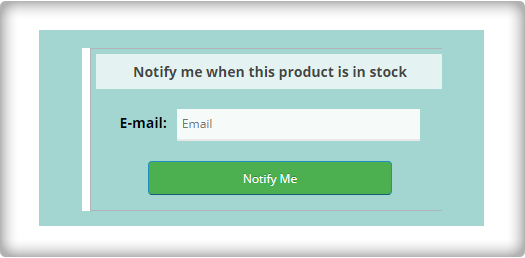
Muestre un cuadro de suscripción en la página del producto
En su sitio web, debe haber agregado ventanas emergentes para las suscripciones de correo electrónico para hacer crecer su lista de correo electrónico. Pero no le dirá si el cliente está interesado en algún producto en particular. Para ello, puede utilizar el complemento OpenCart Back-in-Stock. Con esto, un cliente puede suscribirse para recibir alertas de stock de un producto específico en su tienda OpenCart.
La alerta OpenCart Back-in-stock es una extensión 3 en 1. Le permite enviar alertas en tres momentos diferentes
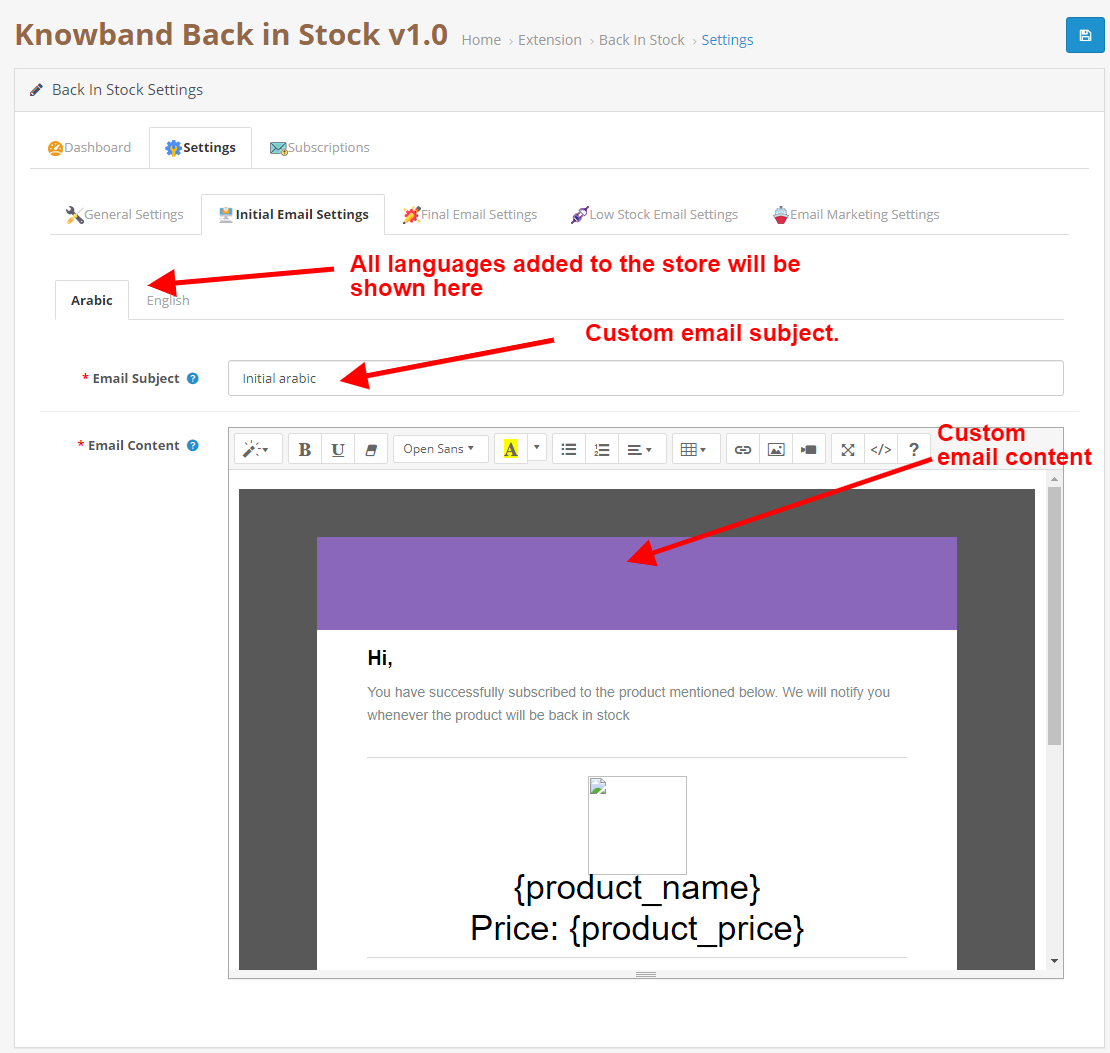
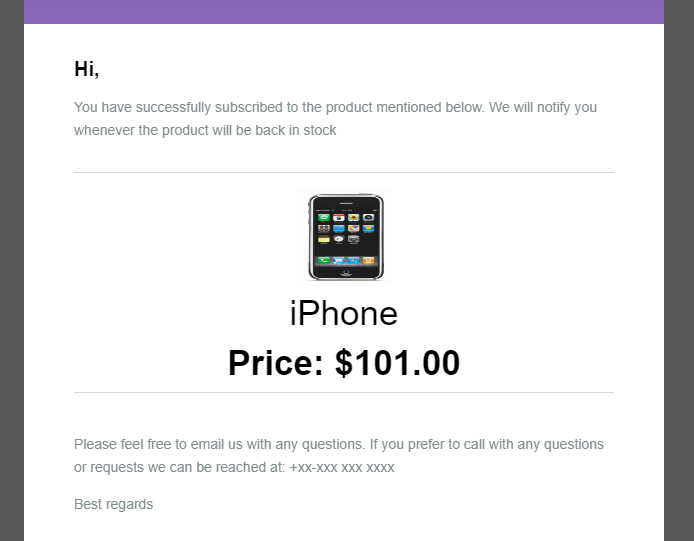
Enviar correo electrónico de suscripción inicial: A medida que el cliente se suscribe a sus alertas personalizadas, puede enviar un correo electrónico de bienvenida personalizado con un texto que indique sobre el producto suscrito.
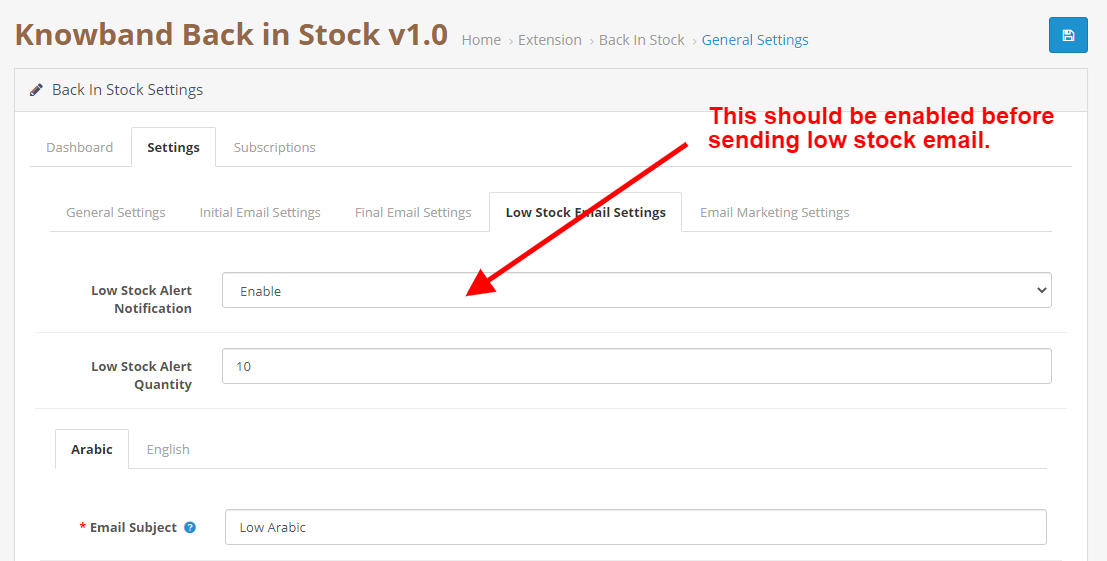
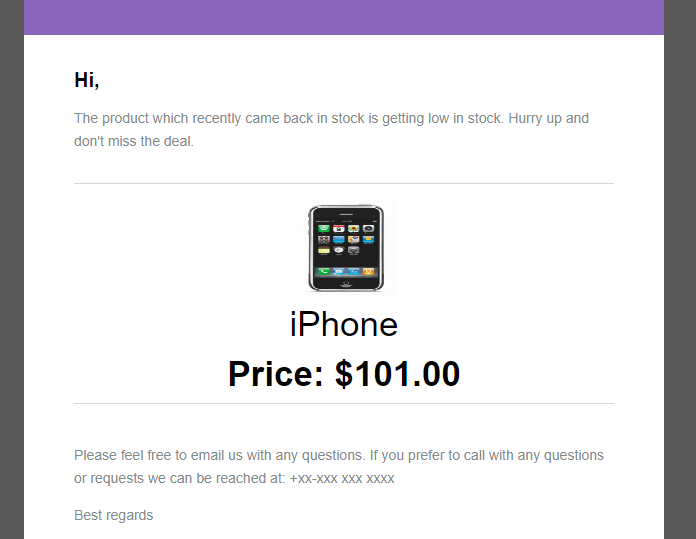
Notifique al cliente con una alerta de stock bajo: Si el producto suscrito es bajo en cantidad, se enviará automáticamente una notificación de stock bajo con el complemento OpenCart Back-in-stock.
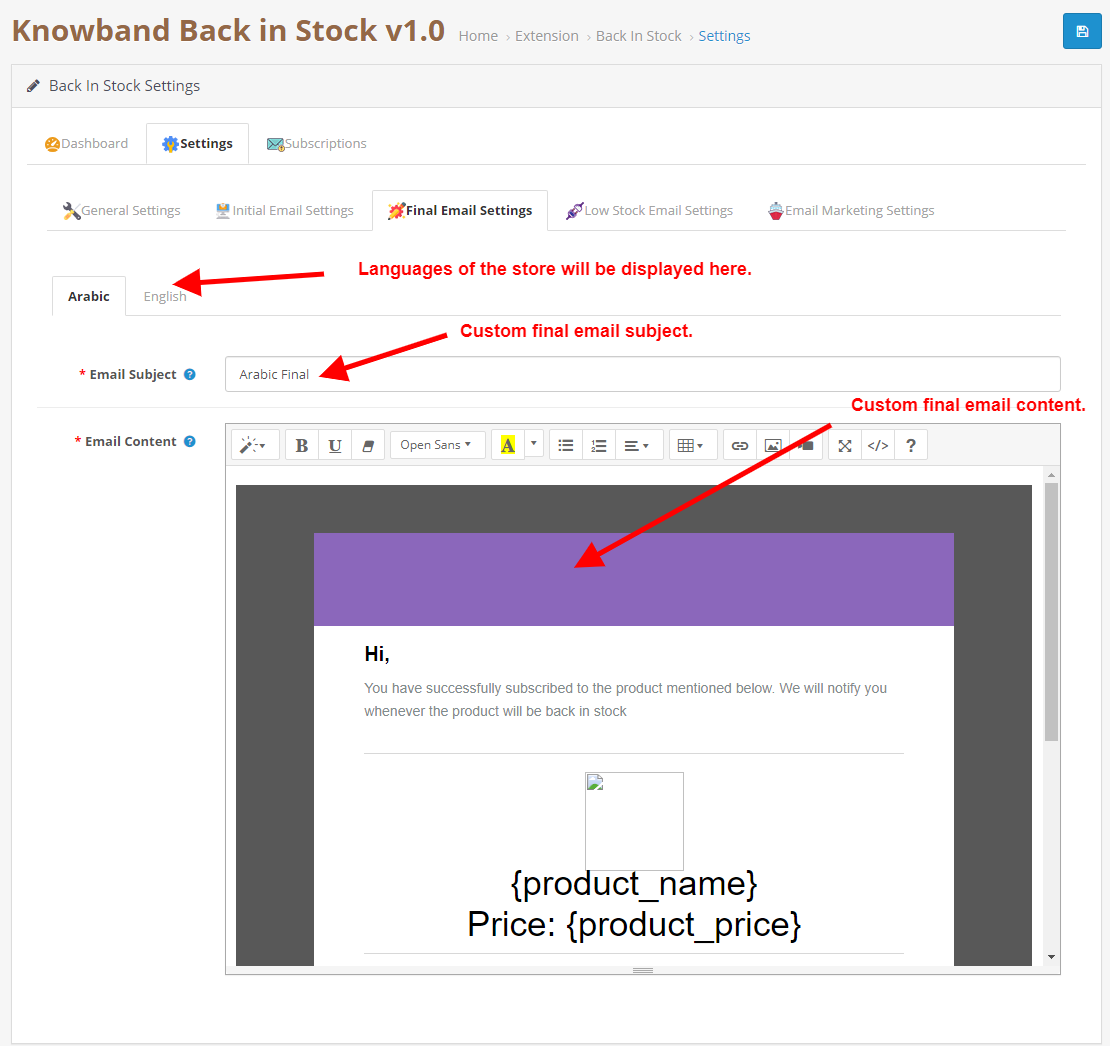
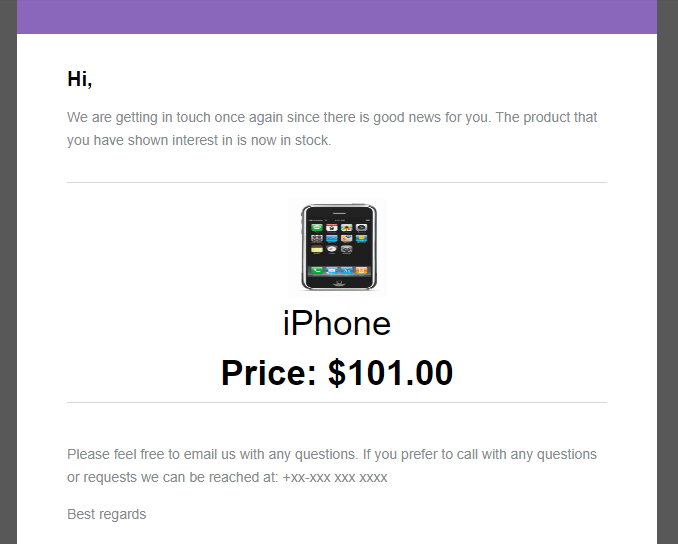
Envíe un correo electrónico con el texto personalizado ‘Back-in-stock’: La tercera categoría de correo electrónico es Back-in-stock. Aproveche al máximo el complemento OpenCart back-in-stock cuando el producto vuelva a estar disponible en su tienda.
Las alertas de existencias bajas y de existencias pendientes se pueden activar automáticamente
Cada vez que envía un correo electrónico, existe la posibilidad de que se pierda algunos de los otros detalles. La extensión OpenCart para existencias bajas o en existencia permite al remitente guardar las plantillas de correo electrónico predeterminadas. Las opciones de la plantilla están disponibles para los tres, el correo electrónico inicial, el correo electrónico con poco stock y el correo electrónico de nuevo en stock. Además, tiene una función cron que envía sus alertas por correo electrónico automáticamente a los suscriptores. Por ejemplo, si la cantidad de alerta de stock bajo se establece en 4, se activará automáticamente un correo electrónico cuando la cantidad de producto llegue a 4.
Análisis en tiempo real para Opencart
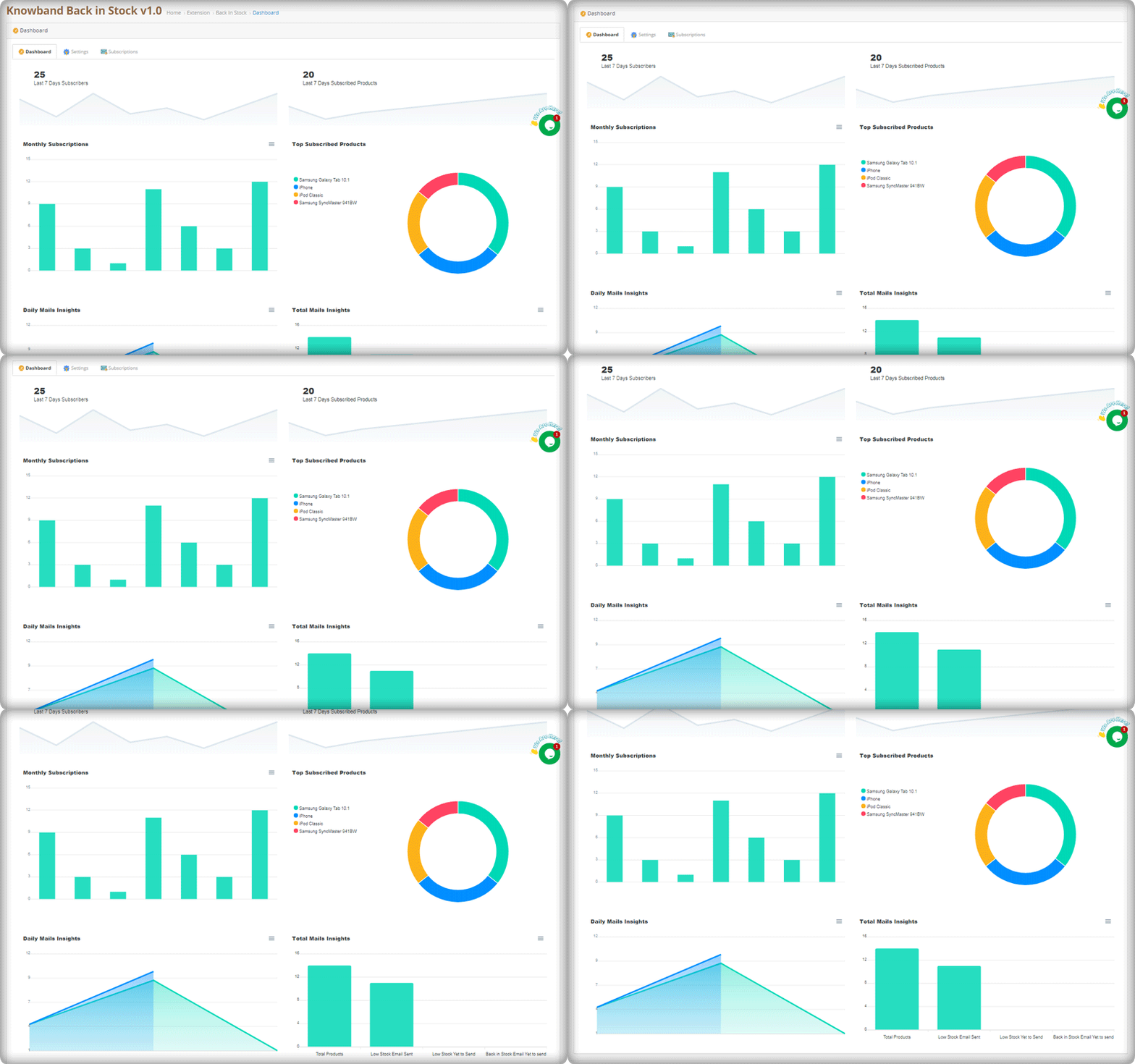
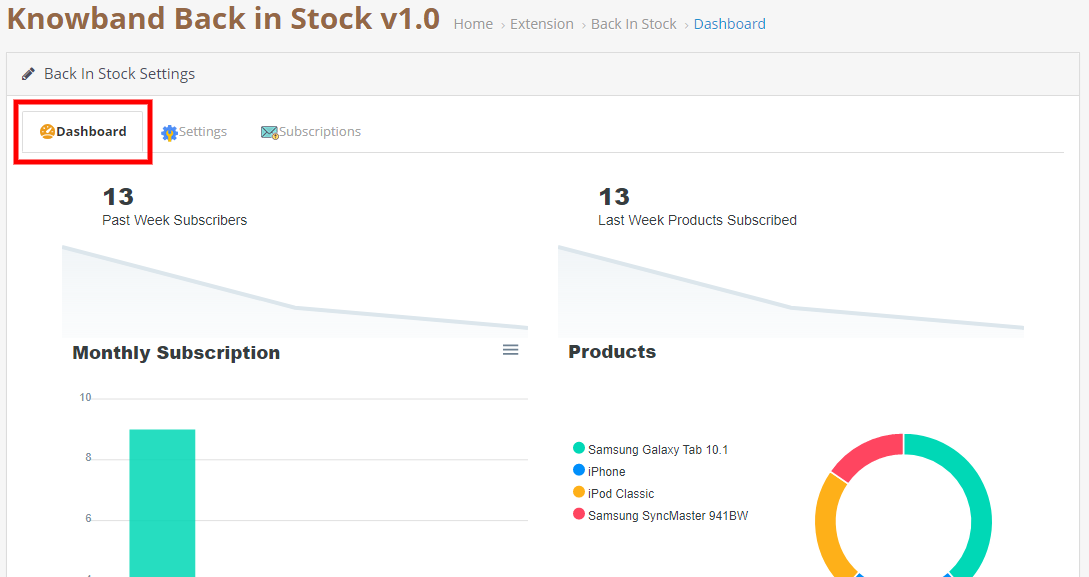
la mejor parte de esto extensión son sus informes analíticos. Los datos te dan una idea de todo. Los informes gráficos con diagramas de sectores muestran el número de suscriptores (semanales), datos de suscripción mensual, número de productos suscritos, productos suscritos principales e informes diarios de las suscripciones.
Los informes están muy bien representados en el tablero del complemento OpenCart Back-in-stock. Cualquiera con o sin un título en analítica puede representar los resultados mirando esos gráficos coloridos.
Envíe alertas a través de su proveedor de correo electrónico como Mailchimp
Esta suscripción de correo electrónico todo en uno y extensión de alerta de disponibilidad es imprescindible para todas las tiendas de comercio electrónico OpenCart. Puede enviar tantas alertas como desee y crear plantillas personalizadas para el correo electrónico y el bloque de suscripción de la página del producto. Los clientes no se perderán sus productos favoritos y el comerciante no perderá ninguna venta. Si hay una función que desea en su sitio de OpenCart, es muy probable que Complemento Opencart te permitirá lograrlo; si no puede encontrar uno, siempre puede contáctanos para la creación de complementos personalizados.
Los compradores en línea se decepcionan cuando el producto que buscan comprar se agota. Esto ocurre principalmente durante el lanzamiento de un teléfono inteligente cuando se agota incluso antes de que el usuario lo haya agregado a su carrito. Además, si no se notifica al comprador, cuando el producto vuelve a estar disponible, el propietario de la tienda puede perder esa venta. Por lo tanto, este problema se puede resolver con la ayuda de la simple notificación de devolución en stock con el OpenCart de nuevo en extensión de stockPor Knowband.
1.0.1 ¿Qué es la notificación de devolución de existencias?
Una notificación de disponibilidad es un correo electrónico que se envía a aquellos usuarios que se han suscrito para recibir actualizaciones sobre un producto agotado. Cuando el producto vuelve a estar disponible, se informa a los compradores por correo electrónico sobre su disponibilidad para que puedan adquirirlo lo antes posible o antes de que vuelva a agotarse. Muchos de los usuarios pueden perderse la compra si no se les notifica y esto eventualmente conduce a una pérdida de ingresos. El único propósito del correo electrónico de devolución en stock es impulsar sus ventas. Además, lo ayuda a generar un gran tráfico a su sitio web, fomenta la retención de clientes, lo ayuda a comprender el punto de contacto de sus clientes y crea una conexión sólida entre la marca y los consumidores. Para guardar estas ventas perdidas y hacer que el comprador compre el producto cuando vuelva a estar disponible, debe enviar un correo a cada comprador, lo que requerirá mucho tiempo y esfuerzo. Por la presente, OpenCart Back in Stock Extension simplificará esto para usted. Este módulo permite al administrador ver a todos los clientes que se han suscrito al producto y puede enviar el correo electrónico de nuevo en stock en consecuencia. El administrador también puede crear, editar o usar la plantilla de correo electrónico predeterminada para la notificación. El administrador también puede optar por enviar un correo electrónico de alerta de stock bajo o no a través de este módulo.
1.0.2 ¿Cómo funciona?
El funcionamiento del módulo OpenCart Back in Stock se explica mediante los siguientes puntos.
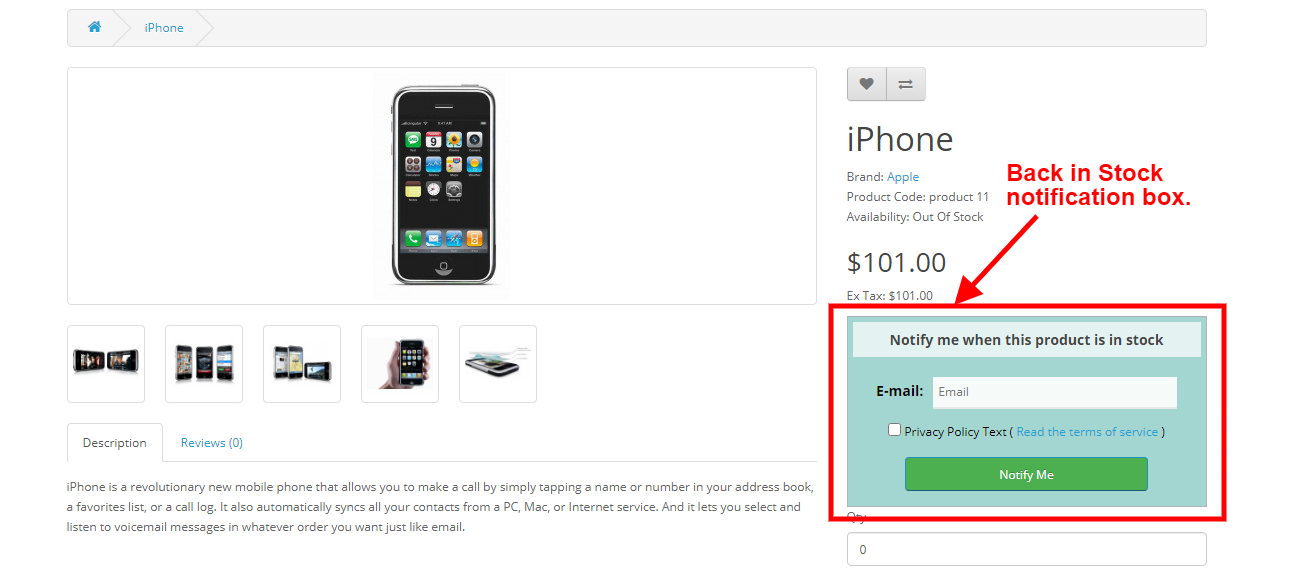
Si el comprador visita la página de un producto donde el producto está agotado, se le mostrará al usuario un cuadro Atrás en el inventario donde el usuario puede agregar su ID de correo electrónico para suscribirse a ese producto.
Una vez que se suscribe un producto, se le mostrará al administrador, donde el administrador puede ver quién y qué producto se ha suscrito y si el correo electrónico se les envía o no.
El administrador puede ejecutar o programar manualmente el archivo cron para enviar el correo electrónico Back in Stock. El archivo cron enviará automáticamente el correo electrónico a los usuarios que se hayan suscrito al producto. También comprobará si el correo electrónico no se ha enviado ya al usuario para evitar el spam.
Si el administrador ha habilitado la función de alerta de stock bajo, entonces el administrador también puede enviar las alertas de stock bajo a través del archivo Cron mediante un proceso similar.
1.0.3 Características destacadas de la extensión OpenCart Back in Stock
El comerciante en línea puede usar este módulo OpenCart Back in Stock para enviar notificaciones por correo electrónico del producto nuevamente disponible a aquellos usuarios que se suscribieron al mismo.
El administrador puede habilitar la configuración de la política de privacidad y aplicar las configuraciones relacionadas desde la interfaz de administración de este módulo OpenCart Back in Stock.
En el módulo OpenCart Back in Stock, los usuarios en línea tienen la opción de ver la lista de productos suscritos.
El comerciante en línea también puede enviar notificaciones de alerta de stock bajo a los suscriptores de los productos suscritos.
El módulo OpenCart Back in Stock permite ajustar el color del cuadro de notificación, así como el color de fondo del encabezado utilizando la herramienta de selección de color.
El administrador también puede ingresar el código CSS y JS personalizado para la administración avanzada de apariencia.
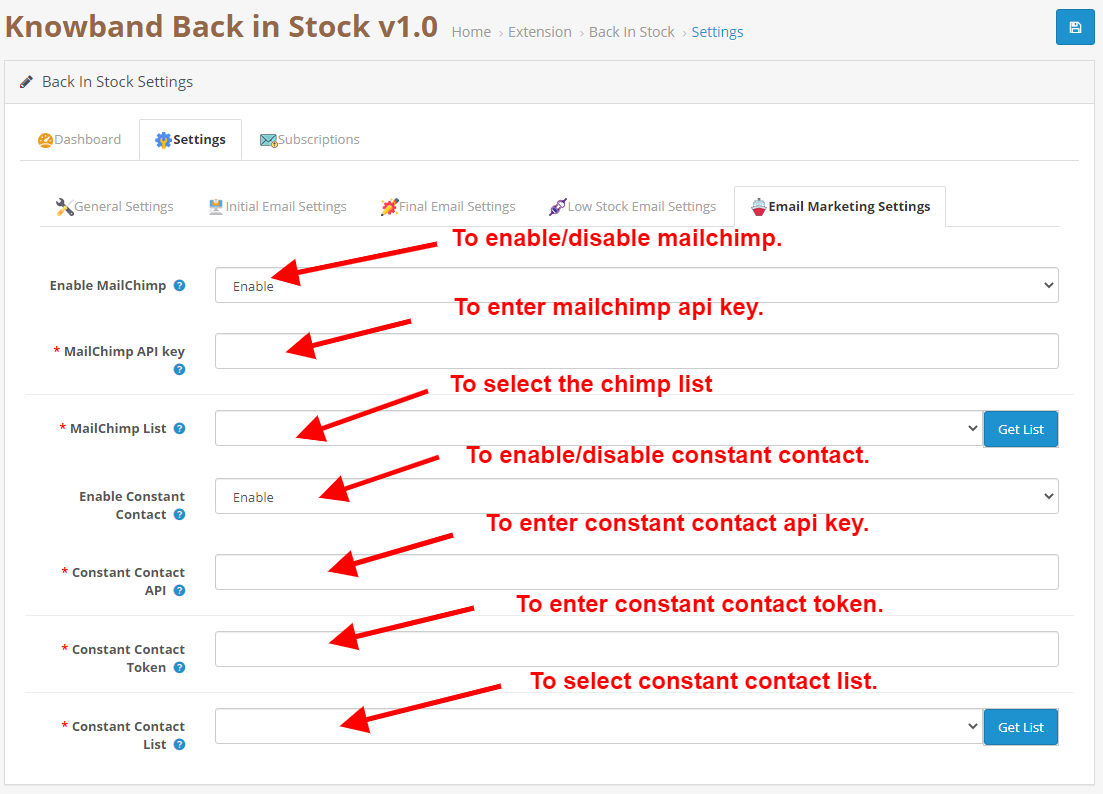
El administrador puede integrar Mailchimp, el integrador de correo electrónico de Constant Contact para crear una lista de clientes para las actividades de marketing por correo electrónico en el futuro.
El administrador de la tienda puede ver una lista de productos muy demandados en la sección del panel de control.
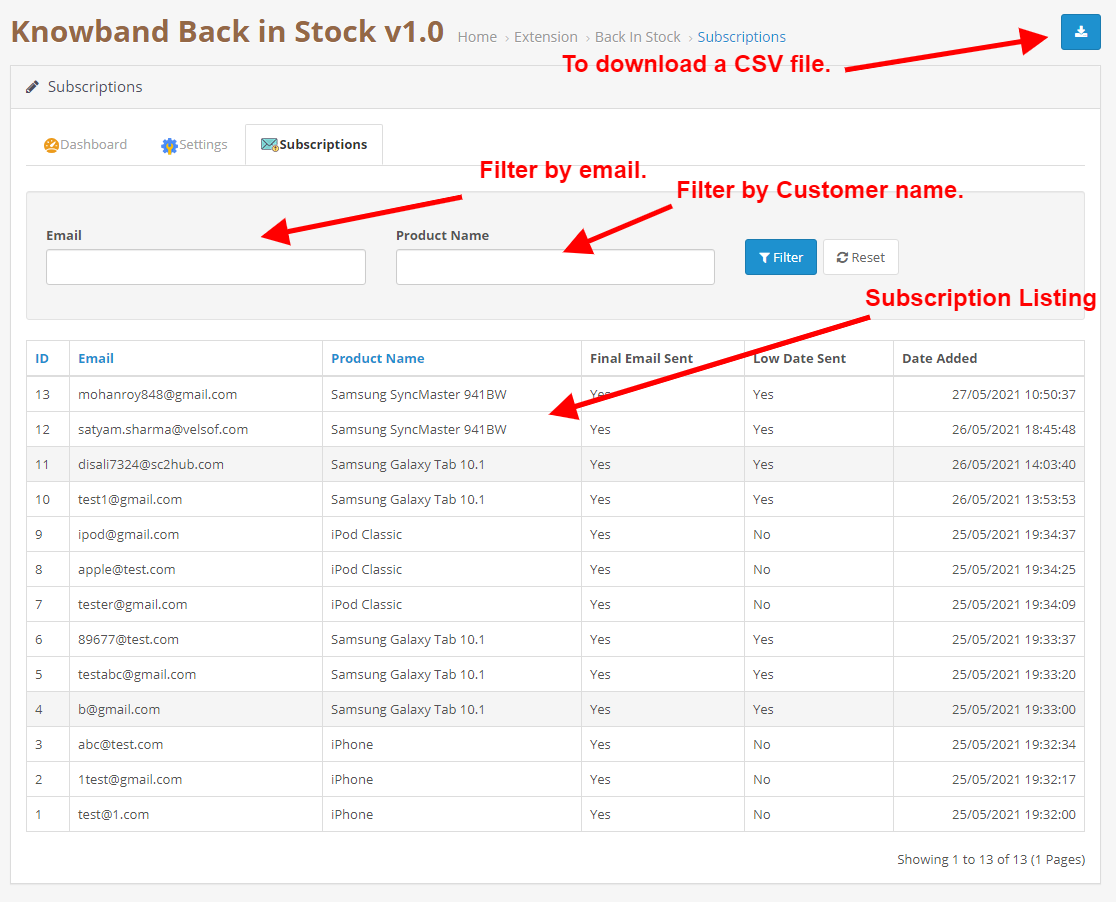
El administrador puede descargar la lista de suscriptores en formato CSV desde la pestaña de suscripciones del módulo Back In Stock.
El módulo OpenCart Back in Stock ofrece soporte en múltiples tiendas y en varios idiomas.
Módulo OpenCart Back in Stock El administrador puede compartir productos suscritos, en stock y actualizaciones de stock bajo por correo electrónico. El administrador puede personalizar fácilmente el asunto y el cuerpo de los correos electrónicos.
2.0 Guía de instalación
Una vez comprado, recibirá los siguientes archivos en su correo electrónico registrado.
Código fuente del módulo OpenCart Back in Stock en formato de archivo comprimido.
Manual de usuario del módulo OpenCart Back in Stock.
Ahora para instalar esto en su tienda OpenCart, siga los pasos dados:
Descomprime el archivo zip. Obtendrá las carpetas como se muestra en la imagen a continuación
Ahora elija la versión de OpenCart de acuerdo con su tienda y abra esa carpeta OC específica. Después de abrirlo, verá el siguiente contenido.
Copie y pegue el contenido dentro de la carpeta de carga dentro de su carpeta de la tienda Opencart.
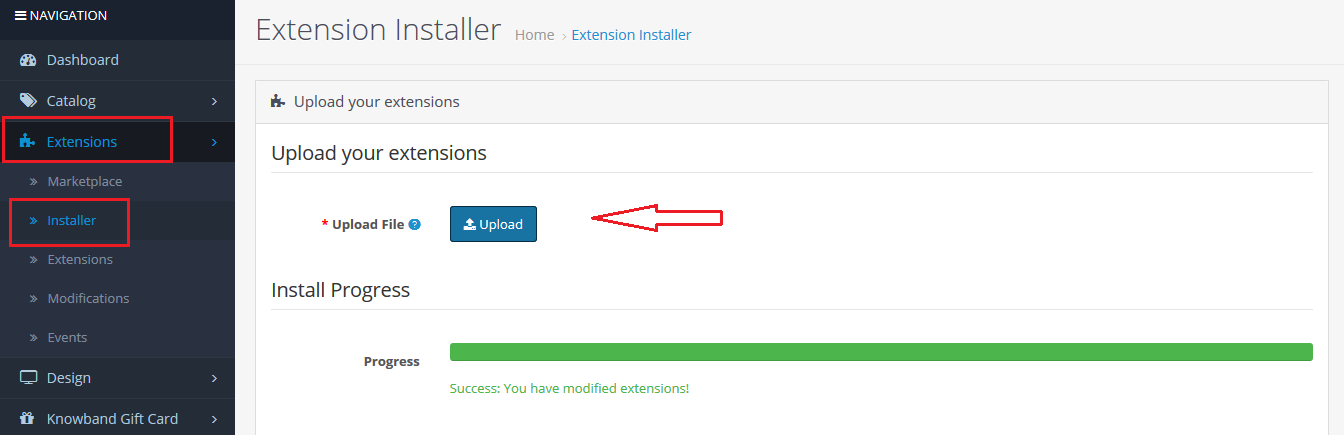
Vaya a Extensiones y luego a Instalador. Desde aquí, puede cargar el archivo “kbback_in_stock.ocmod.zip” (para OC3.0.x) e instalar la extensión.
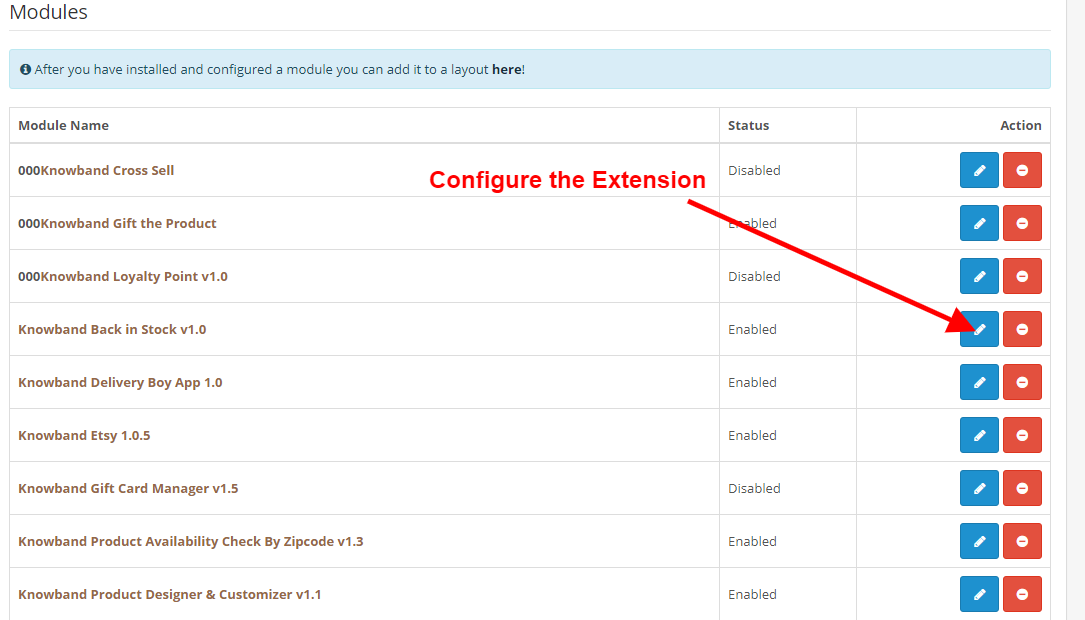
Por lo tanto, el módulo de carrito abandonado de Opencart ahora se instaló correctamente y está listo para usar en su tienda. Vaya al menú de administración y haga clic en las extensiones. Elija el tipo de extensión como módulos. Encontrará una lista de módulos. Seleccione los recordatorios en serie de carritos abandonados de Knowband.
3.0 Interfaz de administración
La interfaz de administración de la extensión de correo electrónico de recuperación de carrito abandonado de OpenCart incluye las siguientes configuraciones principales:
Escritorio
Aceptar
Suscripciones
Tablero de 3.0.1
Esta pestaña se utiliza para mostrar diferentes tipos de gráficos que se pueden utilizar para analizar qué productos están más suscritos, suscripciones de la semana pasada, etc.
Configuraciones 3.0.2
Esta pestaña consta de todos los ajustes de configuración del módulo.
Configuración general de 3.0.2.1
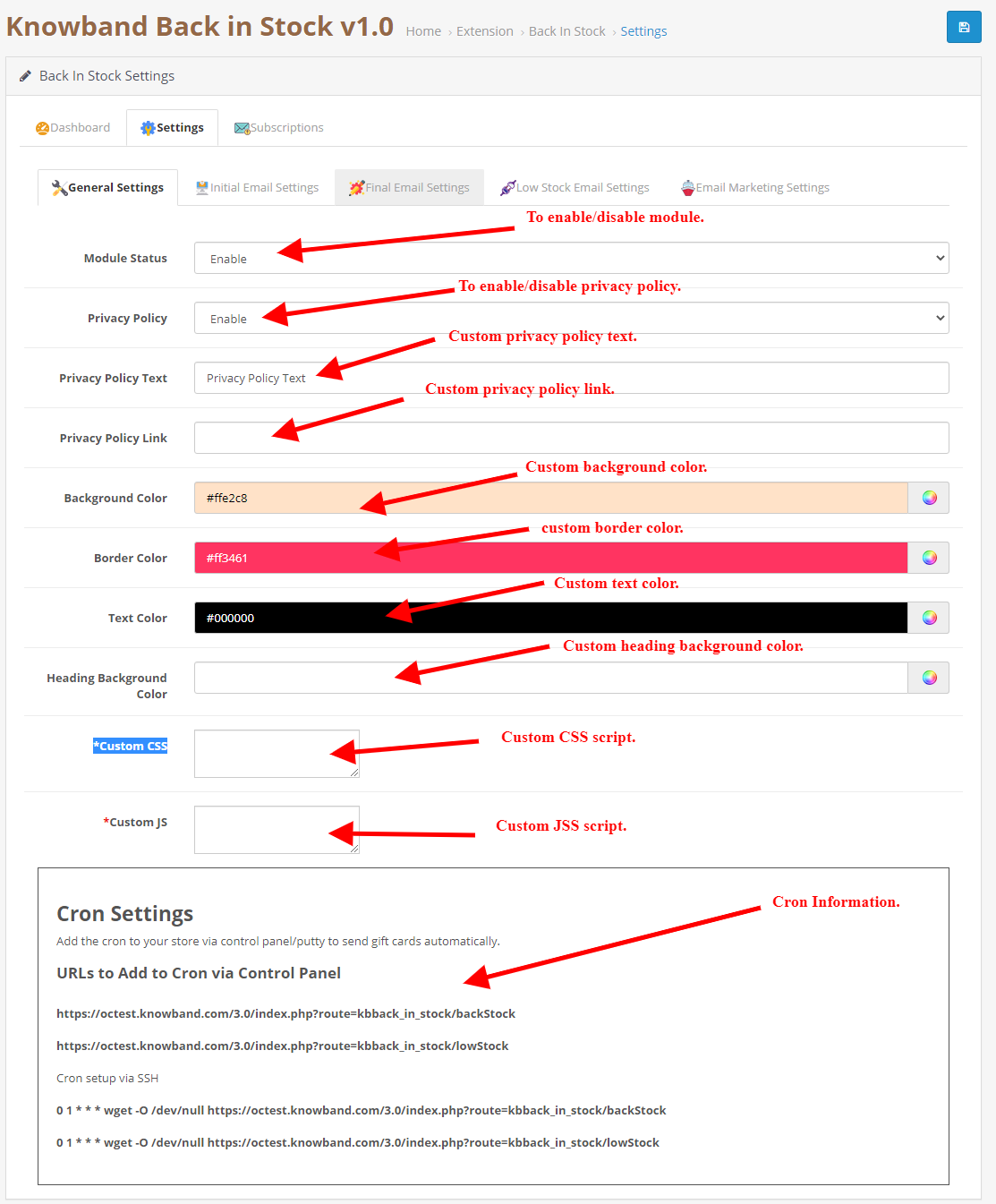
Habilitar deshabilitar: Inicialmente, este campo de OpenCart en el módulo de stock de Knowband estará “APAGADO”. El administrador puede habilitar / deshabilitar el módulo Opencart encendiendo / apagando en esta configuración.
Política de privacidad: Habilite este botón de alternancia para mostrar la opción de política de privacidad en la interfaz. La Política de privacidad se mostrará en el bloque Notificarme.
Texto de la política de privacidad: El administrador puede ingresar el texto deseado para una política de privacidad. El texto se puede cambiar cuando sea necesario.
URL de la página de política de privacidad: El administrador puede configurar fácilmente su elección de URL para la política de privacidad.
Color de fondo: Inicialmente, este campo de nuestro módulo se completará con algunos valores predeterminados. El administrador puede cambiar el color de fondo del cuadro de suscripción eligiendo el color del selector de color que se reflejará en la parte frontal de OpenCart en el módulo de notificación de stock.
Color del borde: Al usar esta opción del módulo de notificación de stock de OpenCart, el administrador puede establecer el color del borde del cuadro suscrito utilizando el selector de color.
Color del texto: Este campo de OpenCart en el módulo de stock permite al administrador cambiar el color del texto del cuadro de notificación.
Color de fondo del título:Este campo de OpenCart Back in Stock Extension permite al administrador cambiar el color de fondo del encabezado del cuadro de notificación.
CSS personalizado: Esta opción del módulo de alerta de acciones de OpenCart permite al administrador escribir su CSS según el requisito y se reflejará en la parte frontal de este módulo de OpenCart.
JS personalizado:Este campo de OpenCart Back in Stock Extension permite al administrador escribir su JavaScript según sea necesario.
3.0.2.2 Configuración de correo electrónico inicial
En esta pestaña, puede configurar el asunto y el contenido personalizados para el correo electrónico inicial que se enviará al usuario para la confirmación de la suscripción.
3.0.2.2 Configuración final del correo electrónico
En esta pestaña, puede configurar el asunto y el contenido personalizados para el correo electrónico final que se enviará al usuario cuando el producto vuelva a estar disponible.
3.0.2.2 Configuración de correo electrónico de stock bajo
En esta pestaña, puede configurar habilitar / deshabilitar la función de alerta de stock bajo. También puede configurar el asunto y el contenido personalizados para el correo electrónico de alerta de stock bajo que se enviará al usuario cuando el producto se quede sin existencias por debajo de la cantidad especificada.
3.0.2.3 Configuración de marketing por correo electrónico
Para habilitar / deshabilitar la funcionalidad Mailchimp / Constant Contact, se usa esta pestaña.
3.0.3 Suscripción
Esta pestaña contiene la lista de todas las suscripciones y también contiene un botón que se utiliza para descargar el archivo CSV para las suscripciones.
3.0.4 Instrucciones útiles de Cron
3.0.4.1 Razones / Casos en los que el correo electrónico no se envía a los clientes
Alerta de stock bajo no enviada.
Verifique la cantidad de producto si no se envía un correo electrónico para un producto en particular. Es posible que el producto aún esté agotado (cantidad = 0).
Si no ha configurado correctamente el Cron o si el Cron no funciona.
3.0.4.2 Tipos de Crons
Se pueden ejecutar dos tipos de cron de acuerdo con la configuración de Admin con.
Cron para enviar el correo electrónico de devolución en stock: se utiliza para enviar los correos electrónicos de devolución en stock a todos los clientes de la lista de la suscripción si ya los han enviado de nuevo en stock para el mismo producto.
Cron para enviar el correo electrónico de stock bajo: este cron enviará el correo electrónico de alerta de stock bajo si está habilitado desde la pestaña de configuración. Verificará que la cantidad del producto sea menor que la cantidad especificada en la configuración del módulo y, si el correo de devolución en stock ya se envió al cliente, enviará un correo de alerta de stock bajo.
3.0.4.3 Procedimiento para configurar el trabajo CRON
¿Qué es un cron?
Un cron es un servicio que permite a un usuario ejecutar automáticamente un script en un momento específico. Por ejemplo, puede configurar un script PHP en particular para que se ejecute automáticamente todos los días a la medianoche. Agregue el cron a su tienda a través del panel de control / masilla para enviar un correo de recordatorio automáticamente. Ejemplos de URL para agregar el Cron a través del Panel de control https://octest.knowband.com/test2.3_1/index.php?route=kbback_in_stock/cron/backStock https://octest.knowband.com/test2.3_1/index. php? route = kbback_in_stock / cron / lowStock Configuración de Cron a través de SSH 10 * * * * wget -O / dev / null https://octest.knowband.com/test2.3_1/index.php?route=kbback_in_stock/cron/backStock 5 * * * * wget -O / dev / null https://octest.knowband.com/test2.3_1/index.php?route=kbback_in_stock/cron/lowStock
4.0 Interfaz de usuario
4.1
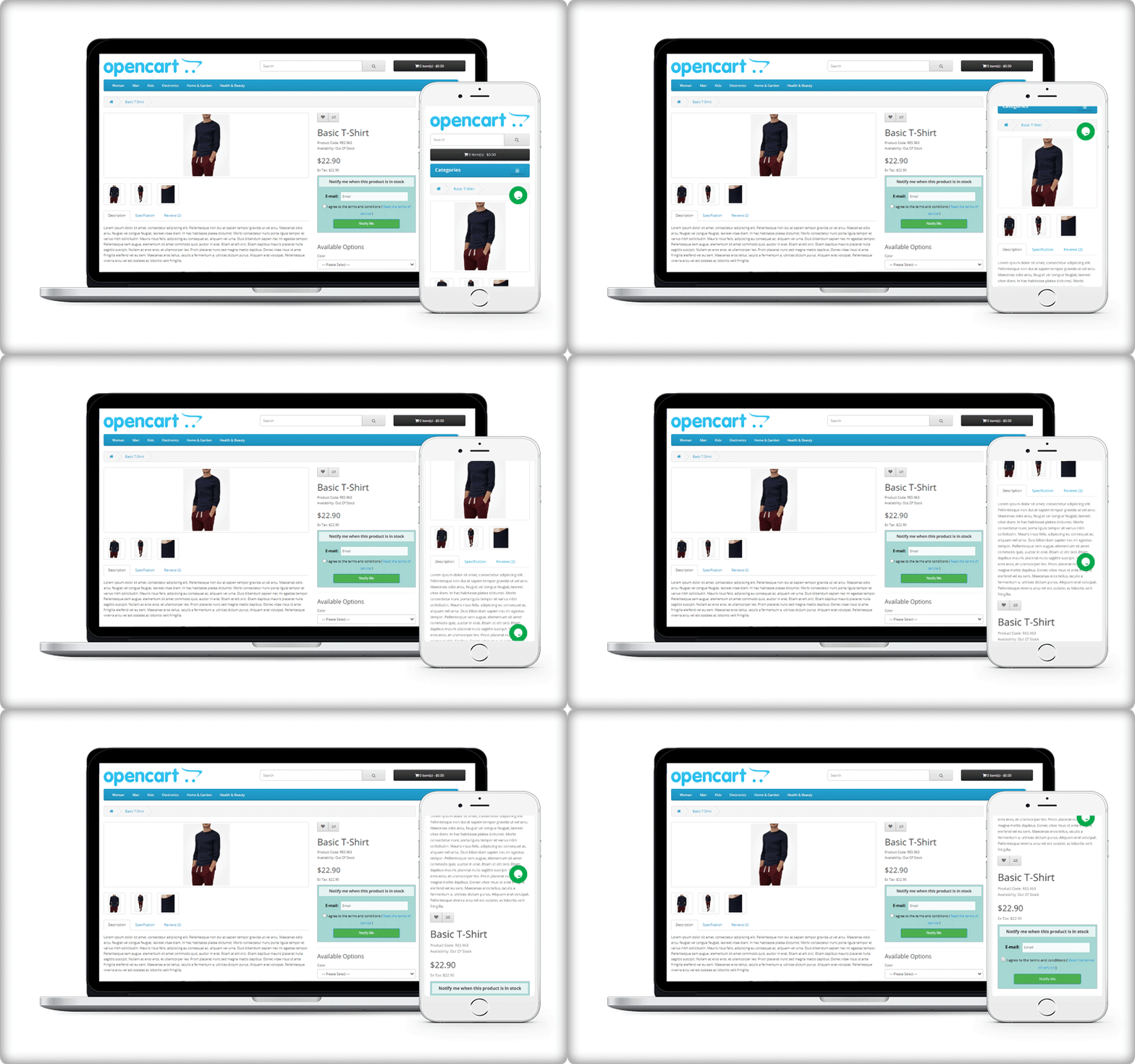
Los usuarios en línea pueden ver un cuadro de notificación de productos agotados en las páginas de productos que están agotados y pueden compartir la identificación de correo electrónico para recibir notificaciones. El bloque de suscripción del módulo OpenCart Back in Stock aparecería de la siguiente manera:
4.2
Cuando el cliente ingresa la identificación de correo electrónico y hace clic en el botón notificarme, el correo inicial se envía a la dirección de correo electrónico ingresada y el mensaje se muestra suscrito.
4.3
El módulo OpenCart Back in stock evitará que el cliente se suscriba dos veces al mismo producto. Mostrará un mensaje de “ya suscrito” en la parte frontal de la tienda.
4.4
Los usuarios pueden recibir una notificación por correo electrónico cuando el producto está disponible en stock.
4.5
También pueden ver un correo electrónico de alerta de stock bajo para el producto suscrito en el caso de existencias en ejecución.
Como comprador, seguramente habrás visto que muchas tiendas en línea ahora no te permiten navegar por el sitio web ni realizar compras a menos que crees una cuenta. Esta es la manera de proteger tu sitio web de usuarios anónimos. Existen varias herramientas para brindar seguridad al iniciar sesión, pero la mayoría solo aplican la seguridad a todo el sitio. Pero con… Knowband Extensión de tienda privada de OpenCartIncluso puedes personalizar la forma en que quieres proteger el sitio web. Puedes proteger toda la tienda o seleccionar categorías, productos, páginas e IP para protegerlas por separado en lugar de proteger toda la tienda.
2.0 Características destacadas del módulo de tienda privada de OpenCart
Al utilizar este módulo, el administrador puede obligar a los usuarios a iniciar sesión para visitar la tienda web.
El administrador puede actualizar los cambios en los elementos de la página de inicio de sesión/registro según los requisitos, puede agregar un título y mostrar u ocultar el logotipo de la tienda.
El administrador puede configurar si desea habilitar el proceso de registro desde la página segura o no.
El administrador de OpenCart puede establecer si el cliente recién registrado puede ver la tienda directamente o si debe ser aprobado primero.
El administrador de la tienda puede cambiar el contenido de la página de agradecimiento, que solo será visible si la opción verificar nuevos clientes está habilitada.
El administrador puede establecer la posición de los formularios en las páginas seguras, como izquierda, derecha o centro.
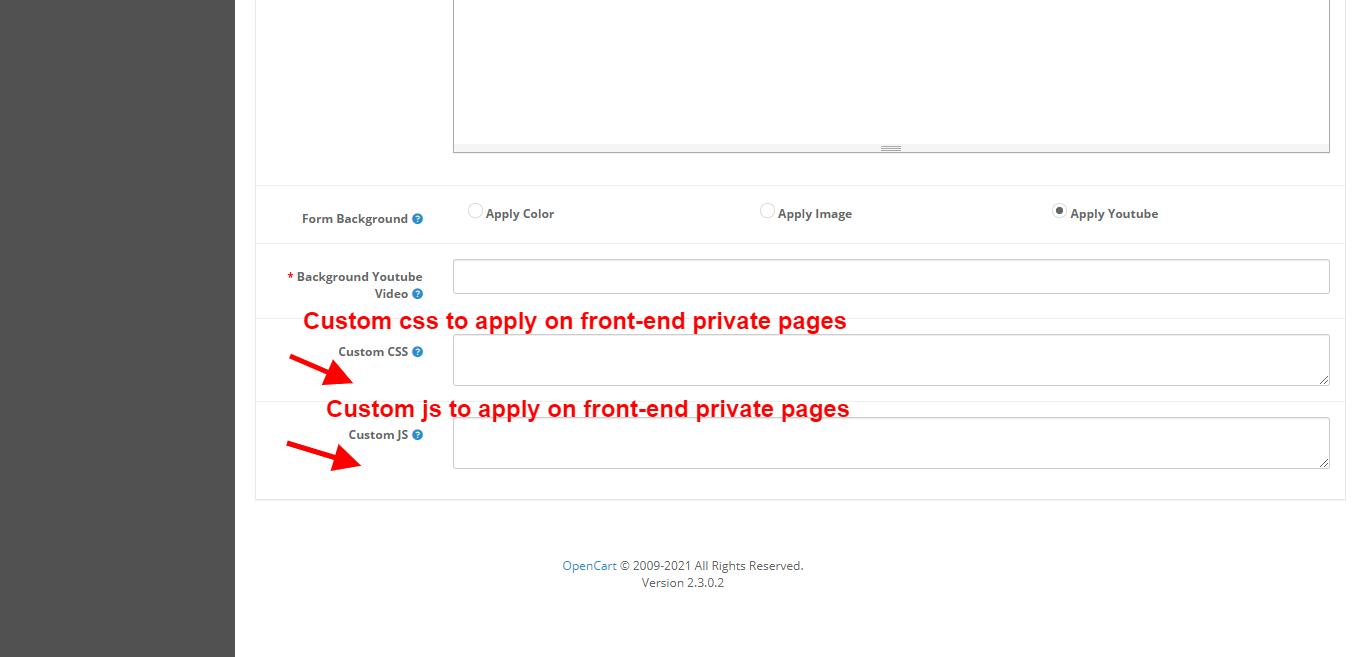
El propietario de la tienda puede agregar CSS y JS personalizados para agregarlos en las páginas seguras.
El administrador de la tienda privada puede proteger la tienda web completa o puede configurar las categorías, productos y páginas en las que desea agregar seguridad.
El administrador de la tienda OpenCart puede agregar IP para permitirles ver todo en la tienda web al iniciar sesión.
El administrador de la tienda privada puede cambiar la opacidad de los formularios en las páginas seguras.
El administrador puede cambiar el fondo de los formularios según sus necesidades. Puede elegir entre un fondo de color simple, un fondo de imagen o un fondo de video.
¡Qué novedades hay en las mejoras recientes!
Listado de clientes:
Con la extensión de tienda privada Opencart de Knowband, los administradores de tienda pueden habilitar una ventana emergente de inicio de sesión privado para secciones específicas, restringiendo el acceso a productos, categorías y páginas del CMS para clientes generales. Esta nueva mejora muestra a los clientes registrados a través de la ventana emergente de inicio de sesión privado en una pestaña independiente, lo que permite a los administradores aprobar, rechazar o eliminar cuentas privadas de clientes según sea necesario.
Plantillas de correo electrónico:
La sección de plantillas de correo electrónico de la extensión Opencart Private Shop de Knowband permite a los administradores personalizar los correos electrónicos de registro de cuentas privadas. Pueden definir el asunto en el campo de texto de la plantilla y modificar el contenido del correo electrónico con texto o HTML. Esto garantiza una comunicación personalizada y profesional con los clientes registrados.
Extensión de tienda privada de Opencart
Transforma tu tienda OpenCart en una Tienda Privada exclusiva con acceso restringido para clientes selectos. ¡Personaliza la visibilidad y crea una experiencia de compra VIP sin esfuerzo!
Antes de comenzar la instalación, debes adquirir la Tienda Privada en la tienda de Knowband. Una vez realizada la compra, recibirás los siguientes archivos en tu correo electrónico registrado.
Código fuente de la extensión OpenCart Private Shop en formato de archivo comprimido.
Manual de usuario de la extensión OpenCart Private Shop.
Ahora, para instalarlo en su tienda en línea, siga los pasos indicados:
Paso 1:
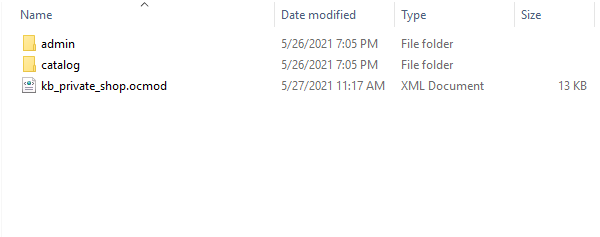
Descomprime el archivo zip. Verás las carpetas como se muestra en la imagen de abajo.
Paso 2:
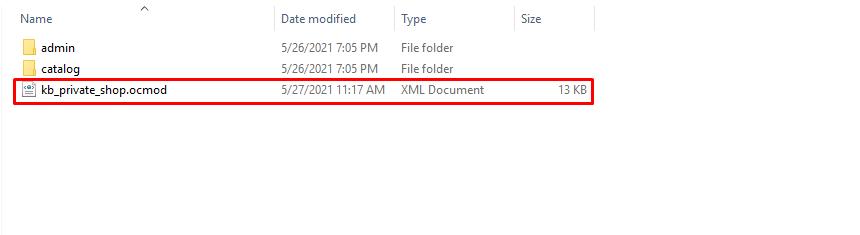
Copie el contenido de una de las carpetas según su versión de OpenCart como se muestra en la siguiente imagen
Paso 3:
Puede copiar estas carpetas a la carpeta raíz de su sitio web.
Paso 4:
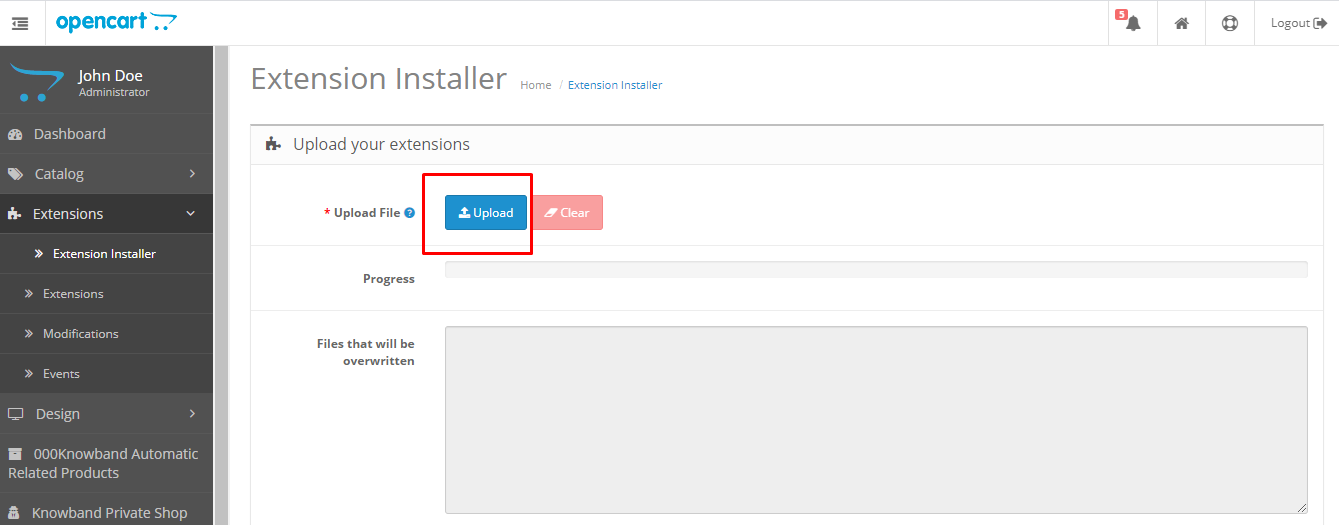
Después de copiar esto, vaya a su panel de administración e instale el módulo con el archivo de modificación.
Paso 5:
Tras cargar el archivo OCMOD, su módulo estará listo para usar. Puede ir a las extensiones e instalarlo y configurarlo según sus necesidades.
4.0 Interfaz de administración de la extensión de tienda privada de OpenCart
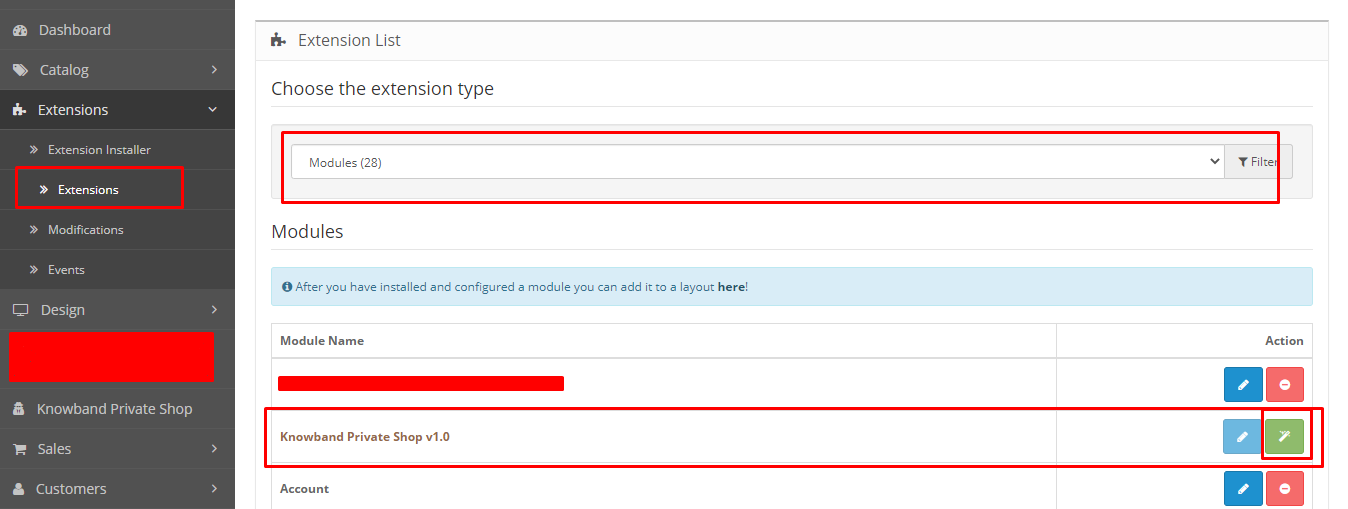
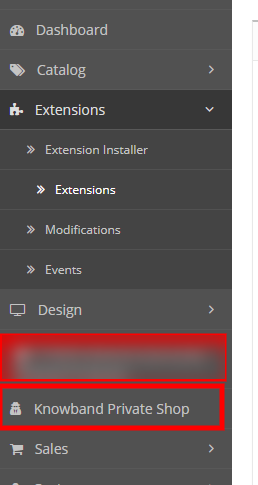
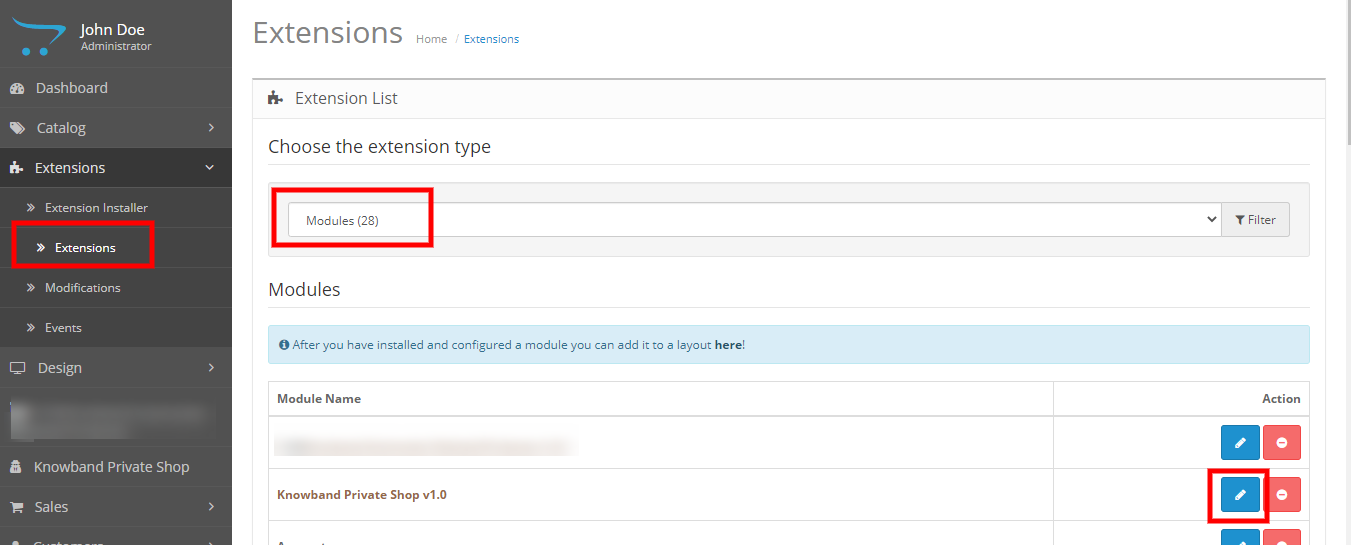
Para configurar la extensión OpenCart Private Shop, puede navegar a la página de configuración del módulo haciendo clic en el enlace Knowband Private Shop en el menú lateral.
O puedes ir a Extensiones > Módulos > Tienda privada Knowband.
En el administrador verás las siguientes pestañas de configuración principales que son:
Ajustes generales
Configuración de acceso
Configuración general de 4.1
Estas son las configuraciones básicas que puedes aplicar en los formularios y vistas del frontend. Aquí tienes la opción de habilitar o deshabilitar el módulo y mucho más:
Estatus Habilitar/Deshabilitar este módulo.
Formularios de inicio de sesión/registro Puesto: Seleccione la posición donde desea mostrar el formulario de inicio de sesión/registro en la tienda front-end.
Tema de formularios de inicio de sesión/registro: Selecciona el tema que quieres aplicar al formulario de inicio de sesión/registro. El tema predeterminado será el de tu tienda.
Opacidad del formulario de inicio de sesión/registro: Introduzca el valor de opacidad del formulario de inicio de sesión/registro. Los valores deben estar entre 0 y 1. Por ejemplo, 0.5 o 0.75.
Habilitar registro: Habilite esta opción para permitir que el cliente registre una nueva cuenta.
Texto del título de la página de inicio de sesión: Ingresa el texto del título de la página de inicio de sesión, que se mostrará en la página de inicio de sesión del frontend. Solo funciona si el tema está seleccionado como moderno.
Texto del título de la página de registro: Introduce el texto del título de la página de registro, que se mostrará en la página de registro del frontend. Solo funciona si el tema está seleccionado como moderno.
Mostrar logotipo en la página de inicio de sesión/registro: Habilite esta configuración si desea mostrar el logotipo en la página de inicio de sesión/registro. Solo funciona si el tema está seleccionado como moderno.
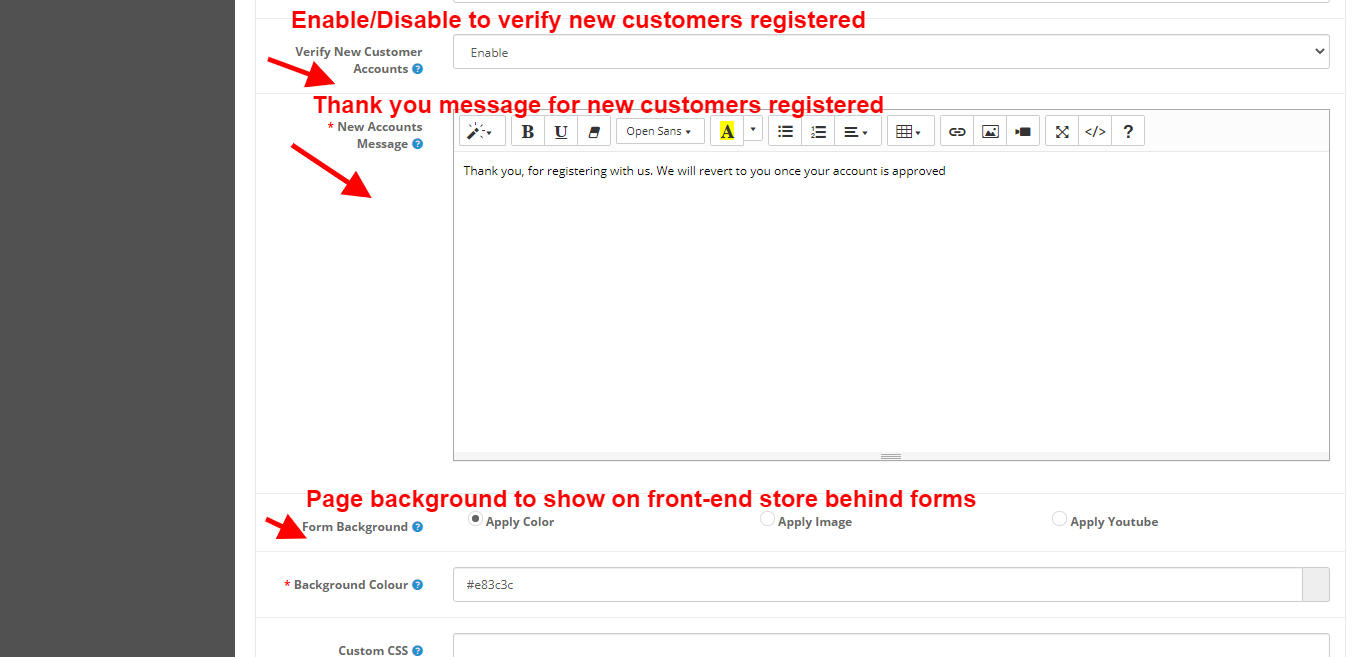
Verificar nuevas cuentas de clientes: Habilite esta configuración si desea validar nuevas cuentas.
Mensaje de nuevas cuentas: Este mensaje se mostrará después de registrar clientes restringidos. Solo es visible si la verificación de nuevas cuentas de clientes está habilitada. Si está deshabilitada, se activará la función predeterminada de OpenCart.
CSS personalizado: Puedes agregar CSS personalizado para visualizarlo en el front-end. Además, desde los formularios visibles en las páginas seguras del front-end.
JS personalizadoPuedes agregar código JavaScript personalizado para renderizarlo en el front-end. Además, desde los formularios visibles en las páginas seguras del front-end. No agregues etiquetas de script.
Antecedentes del formulario: Seleccione el tipo de fondo que desea aplicar en el formulario de inicio de sesión/registro. Aquí tiene tres opciones.
Color sólido: Elija un color para mostrar en la parte frontal.
Imagen: Esta imagen se mostrará como fondo de la página de inicio de sesión/registro. Solo se aceptan archivos en formato .png o .jpg.
Video de Youtube: Copia y pega aquí la URL del video de YouTube que quieres mostrar en la interfaz. Nota: El enlace del video de YouTube debe estar integrado.
4.2 Configuración de acceso
Estas son las configuraciones de acceso que el administrador puede usar para proteger la tienda frontend y protegerla del acceso de usuarios no autorizados.
Privatizar Tipo de tienda: El administrador puede seleccionar el tipo de privatización: puede querer proteger la tienda web completa o solo la parte seleccionada de la tienda web.
Permitir direcciones IP: El administrador puede agregar las IP públicas de los usuarios a quienes desea dar acceso a la tienda front-end sin crear una cuenta.
Permitir que Google rastree su tienda: El administrador puede habilitar o deshabilitar la opción de rastreo de Google para aplicar configuraciones en el rastreo de Google.
Elija Productos Privados: El administrador puede seleccionar los productos individualmente buscando su nombre y añadirlos a la lista de productos privados, lo que les dará mayor seguridad en la tienda. Esto solo funciona cuando el administrador selecciona la opción “Solo seleccionados” en el tipo de privatización.
Seleccionar categorías privadas: El administrador puede seleccionar las categorías individualmente buscando su nombre y agregarlas a la lista de categorías privadas, lo que agregará seguridad a esas categorías en la tienda front-end. Esto solo funciona cuando el administrador selecciona la opción “Solo seleccionados” en el tipo de privatización.
Elija Páginas Privadas: El administrador puede seleccionar las páginas individualmente buscando su nombre y agregarlas a la lista de páginas privadas, lo que agregará seguridad a esas páginas en la tienda front-end. Esto solo funciona cuando el administrador selecciona la opción “Solo seleccionados” en el tipo de privatización.
4.3 Clientes privados:
Con la extensión Opencart Private Shop de Knowband, el administrador de la tienda puede habilitar la ventana emergente de inicio de sesión privado en secciones específicas de la tienda. Por ejemplo, puede restringir el acceso a productos, categorías y páginas CMS a los clientes generales.
En esta sección, el módulo muestra la lista de clientes registrados a través de la ventana emergente de inicio de sesión de la tienda privada. Además, el módulo proporciona control total al administrador, permitiéndole aprobar, rechazar o eliminar las cuentas de clientes privados.
4.4 Plantillas de correo electrónico:
La sección de plantilla de correo electrónico permite al administrador personalizar el correo electrónico de registro de cuenta privada.
Asunto de la plantilla: Puede agregar el asunto del correo electrónico para el correo electrónico de registro del cliente en el campo de texto del asunto de la plantilla.
Plantilla de correo electrónico: La sección de plantilla de correo electrónico permite al administrador de la tienda modificar el contenido del correo electrónico al brindar la opción de agregar contenido de texto/HTML a los correos electrónicos.
5.0 Interfaz frontal para el módulo de tienda privada de OpenCart
En el frontend, verá los cambios de diseño y el contenido en función de las opciones seleccionadas en las configuraciones básicas del administrador.
Si el administrador aplica el tema predeterminado, la imagen de fondo es visible sin el logotipo ni el inicio de sesión en el título.
Cuando la posición del formulario se establece como izquierda.
Si el administrador aplica el tema predeterminado, la imagen de fondo es visible sin el logotipo ni el inicio de sesión en el título.
El administrador puede habilitar el registro de nuevos clientes. Además, la opacidad del formulario se establece en 1 desde el panel de administración.
Aparece una pantalla con un mensaje de agradecimiento después de la verificación de la nueva cuenta de cliente.
6.0 Consulte nuestras guías tutoriales para la extensión de tienda privada de OpenCart
Aprenda a restringir el acceso a la tienda, administrar grupos de clientes, configurar ajustes de tienda privados, establecer reglas de inicio de sesión y registro personalizadas, controlar la visibilidad del producto y brindar una experiencia de compra privada perfecta para sus clientes.