El módulo de inicio de sesión social de Prestashop de Knowband permite a sus clientes registrarse e iniciar sesión en su tienda Prestashop utilizando sus cuentas sociales de 13 redes sociales como Facebook, Google Plus, Twitter, Foursquare, Live, WordPress, etc. Este Módulo de inicio de sesión social para Prestashop No solo mejora la experiencia del usuario sino que también aumenta las ventas y las conversiones.
¿Por qué utilizar este complemento de inicio de sesión en redes sociales de Prestashop?
- El complemento de inicio de sesión de Facebook de Prestashop reduce el tiempo de inicio de sesión/registro del cliente.
- Este complemento de inicio de sesión de Twitter ofrece 14 opciones de inicio de sesión/registro social.
- El complemento de inicio de sesión de Google+ para Prestashop ofrece una interfaz fácil de usar.
- El complemento de inicio de sesión social mejora la experiencia del usuario.
- El complemento de inicio de sesión en redes sociales de Prestashop es totalmente personalizable.
Pasos de instalación del complemento de inicio de sesión de redes sociales de Prestashop:
- La estructura de carpetas de la carpeta del complemento Prestashop Social Login.

- Copie la carpeta completa denominada social loginizer en la carpeta de módulos del directorio raíz de su tienda PrestaShop a través de FTP.
- También puede cargar la carpeta zip del módulo haciendo clic en el botón Agregar nuevo módulo, que debería aparecer en la esquina superior derecha de la página de lista de módulos.
- Después de eso, podrá encontrar el complemento de inicio de sesión social de Prestashop listo para instalarse en los Módulos de su tienda PrestaShop como se muestra a continuación.
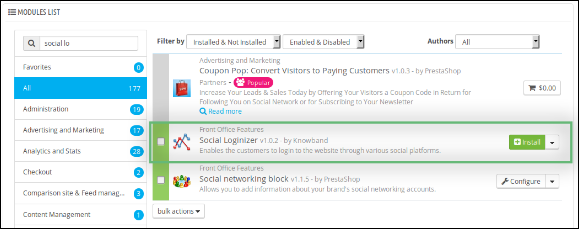
- Haga clic en el enlace Instalar para instalar este complemento de inicio de sesión de redes sociales de Prestashop.
Módulo de administración del módulo Prestashop de inicio de sesión social
Aquí, el propietario de la tienda puede cambiar las distintas configuraciones de este módulo de inicio de sesión de Twitter de Prestashop de Knowband según los requisitos, que se reflejarán en el front-end, así como en el panel de administración del complemento de inicio de sesión de Facebook de Prestashop.
Después de instalar el módulo de inicio de sesión social de Prestashop en la tienda, este complemento de Prestashop proporcionará las siguientes pestañas en la interfaz: Configuración general
- Ajustes de Facebook
- Configuración de Google Plus
- Configuraciones en vivo
- Configuración de LinkedIn
- Configuración de Yahoo
- Configuración de Amazon
- Configuraciones de Paypal
- Configuración de Foursquare
- Configuración de Github
- Configuración de Disqus
- Configuración de Vkontakte
- Configuración de WordPress
- Configuración de Dropbox
- Preguntas Frecuentes
- Sugerencias
- Otros complementos
Cada pestaña se explica a continuación.
Configuración general del complemento de inicio de sesión social de Prestashop:
Al hacer clic en el enlace de configuración en la página de lista de módulos (el enlace de configuración aparecerá automáticamente una vez que instale el complemento), el sistema abrirá la pestaña de configuración general del complemento de inicio de sesión de Google+ de Prestashop de forma predeterminada, como se muestra en la siguiente captura de pantalla:
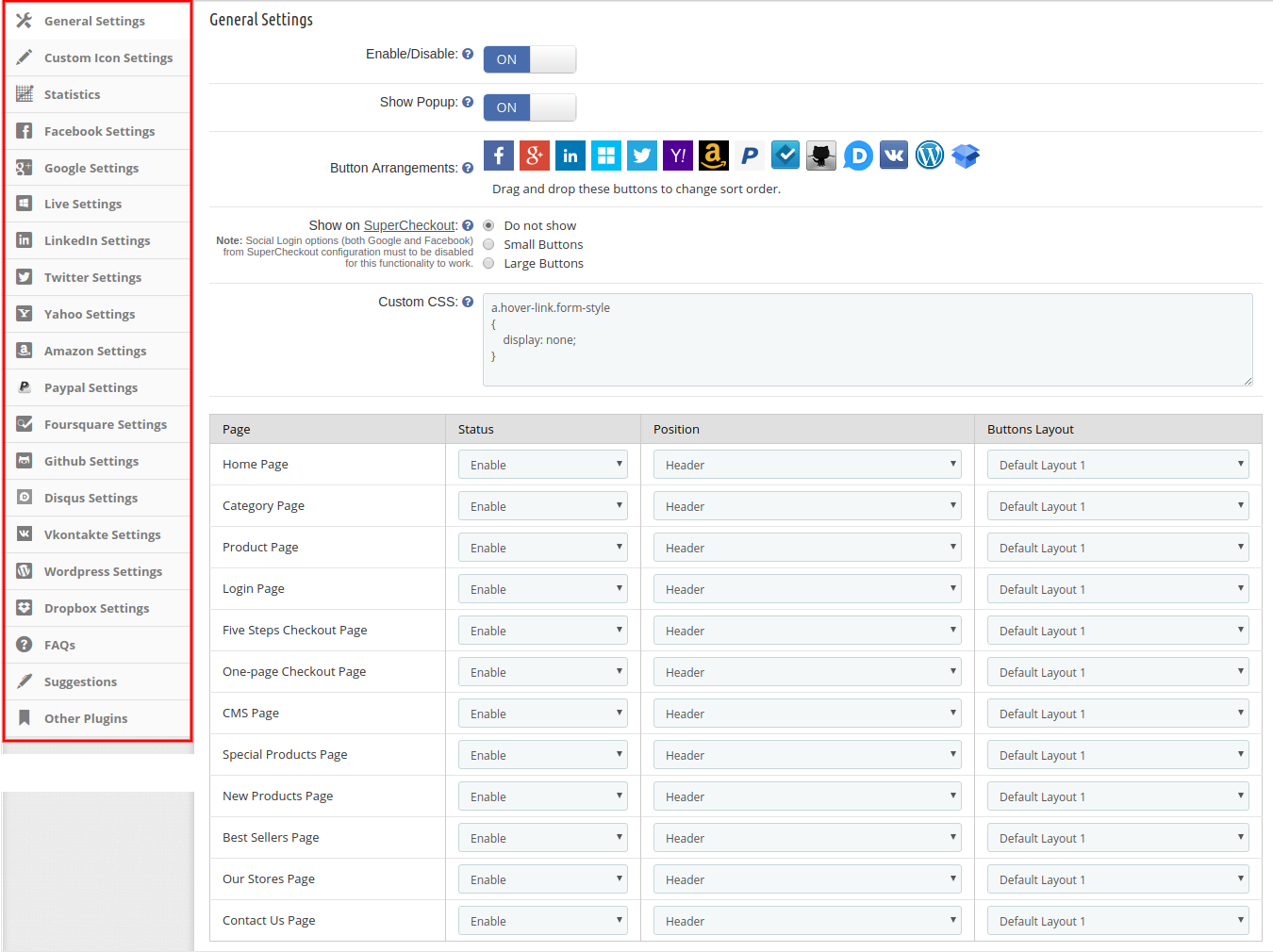
Inicialmente, los campos del formulario anterior ya estarán rellenados con sus valores predeterminados.
- Habilitar deshabilitar: Inicialmente, este campo del plugin de inicio de sesión en redes sociales de Prestashop estará desactivado. El administrador puede activar o desactivar el módulo de inicio de sesión en redes sociales de Prestashop activando o desactivando esta opción.
- Mostrar ventana emergente: Después de habilitar este campo del complemento de inicio de sesión de redes sociales de Prestashop de Knowband, se mostrará la ventana emergente de inicio de sesión cuando el cliente haga clic en cualquiera de las opciones de inicio de sesión social.
- Disposición de los botones: Aquí, en este campo del módulo de inicio de sesión social de Prestashop, el administrador puede cambiar la secuencia de los botones tal como aparecen en el front-end simplemente arrastrando y soltando el ícono.
- Mostrar en SuperCheckout: Este campo del módulo de inicio de sesión de Google+ de Prestashop permite al administrador mostrar este complemento de inicio de sesión en redes sociales en la página de SuperCheckout. El administrador también puede seleccionar el tamaño del botón (pequeño o grande). Si no desea mostrar esta opción de inicio de sesión con redes sociales, puede desactivarla seleccionando la opción “No mostrar”.
- CSS y JS personalizados: El complemento de inicio de sesión en redes sociales de Knowband Prestashop permite al administrador cambiar la apariencia del complemento de inicio de sesión social de Prestashop según sus elecciones.
- El administrador también puede gestionar el estado, la posición y el tamaño del botón del plugin de inicio de sesión social de Prestashop. Por ejemplo, en qué página quiere mostrar la extensión (página de inicio, página de categoría, página de producto, página de inicio de sesión, etc.), su posición (encabezado, pie de página, columna izquierda o columna derecha) y su tamaño (pequeño o grande).
Configuración de iconos personalizados de este módulo de opciones de inicio de sesión social:
En la configuración de iconos personalizados, el vendedor de la tienda online puede gestionar la apariencia de los iconos de inicio de sesión con redes sociales. Encontrará una lista de diseños que se pueden agregar, actualizar y eliminar en cualquier momento según sus necesidades. La lista se muestra a continuación:

Hay múltiples opciones de personalización como se muestra a continuación: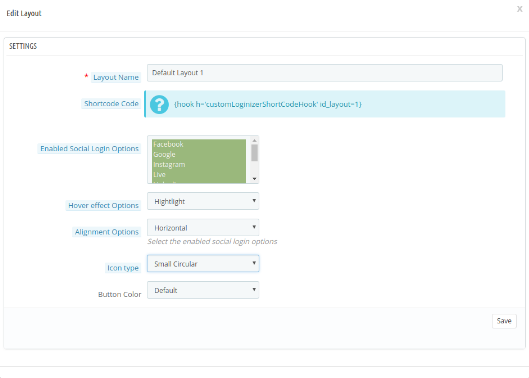
- Nombre del diseño: Introduce el nombre del diseño. El administrador también puede actualizar el nombre de los diseños añadidos previamente.
- Código de acceso directo: El administrador puede copiar y pegar el código corto en tpl para mostrar la opción de inicio de sesión social según la posición elegida.
- Habilitar las opciones de inicio de sesión social: El administrador puede seleccionar entre varias opciones de inicio de sesión social para mostrar en la interfaz del sitio web.
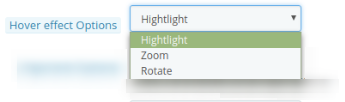
- Opción de efecto de desplazamiento: El administrador puede seleccionar entre varios efectos de desplazamiento, como resaltar, rotar o hacer zoom en los íconos de inicio de sesión social.
- Opciones de alineación: El administrador puede alinear las opciones de inicio de sesión social de forma horizontal o vertical.

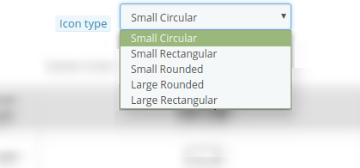
- Tipo de icono: El administrador puede configurar el tipo de ícono como circular pequeño, rectangular pequeño, redondeado pequeño, redondeado grande y rectangular grande.
- Color del boton: Hay dos opciones para el color del botón. El administrador puede seleccionar el color predeterminado o personalizarlo según sus necesidades. También puede seleccionar diferentes colores con el selector de color en la opción de selección avanzada de colores.
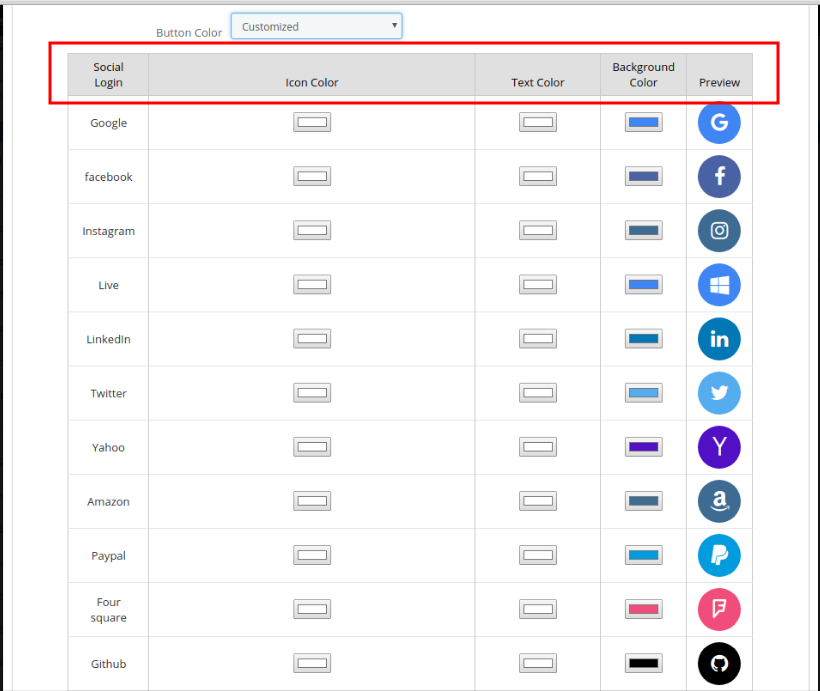
Estadísticas del módulo de inicio de sesión social de Prestashop
Este campo del módulo de inicio de sesión de Twitter de Prestashop permite al propietario de la tienda ver el informe de usuarios registrados y conectados en formato gráfico y tabular (ya sea con redes sociales o con correo electrónico y contraseña).
Configuración de Facebook:
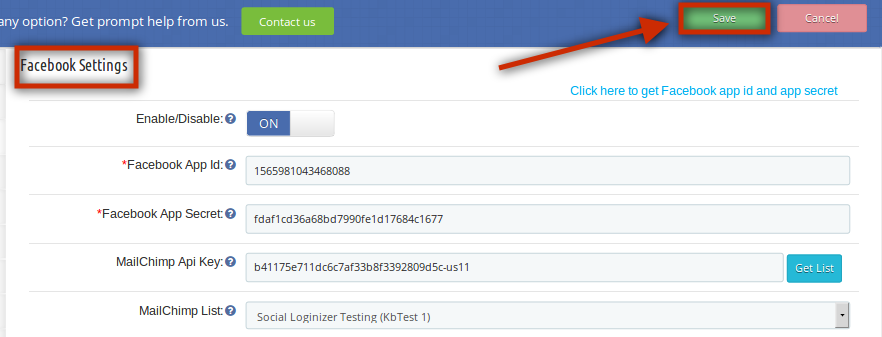
En esta pestaña del módulo de inicio de sesión de Facebook de Prestashop, el administrador puede habilitar o deshabilitar el inicio de sesión de Facebook desde la interfaz. Complete los datos y haga clic en “Guardar”. Los siguientes campos son obligatorios:
- ID de la aplicación de Facebook
- El secreto de la aplicación de Facebook
Los valores de campo anteriores estarán disponibles una vez que cree una aplicación de Facebook en la consola del desarrollador correspondiente.
Configuración de Google Plus:
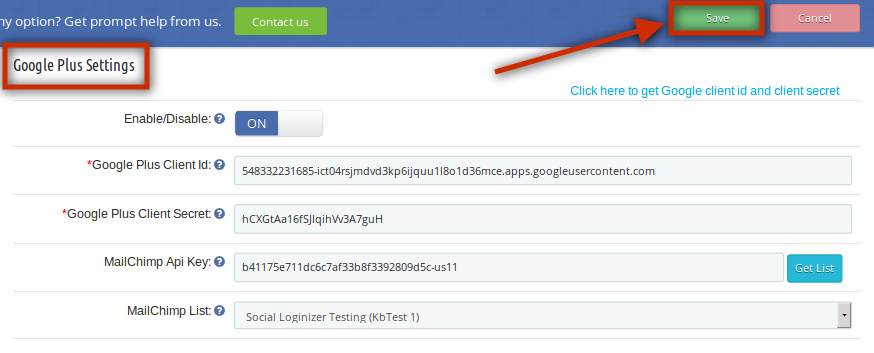
Esta pestaña del plugin de inicio de sesión de Google+ para Prestashop permite al administrador habilitar o deshabilitar el inicio de sesión de Google+ en la interfaz. Complete los datos y haga clic en “Guardar”. Los siguientes campos son obligatorios:
- ID de cliente de Google Plus
- Secreto del cliente de Google Plus:
Los valores de campo anteriores estarán disponibles una vez que cree una aplicación de Google Plus en la consola del desarrollador correspondiente.
Configuración en vivo:
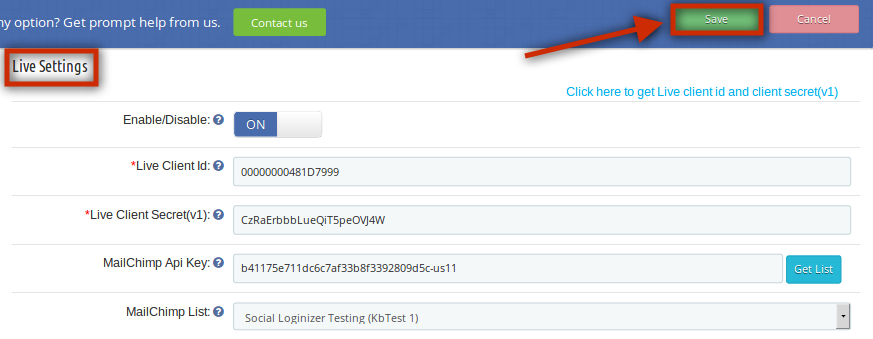
En esta pestaña del plugin de inicio de sesión en redes sociales de Prestashop, el administrador puede habilitar o deshabilitar el inicio de sesión en vivo desde la interfaz. Complete los datos y haga clic en “Guardar”. Los siguientes campos son obligatorios:
- ID de cliente en vivo
- Secreto de cliente en vivo (v1)
Los valores de campo anteriores estarán disponibles una vez que cree una aplicación de Windows Live en la consola del desarrollador correspondiente.
Configuración de LinkedIn:
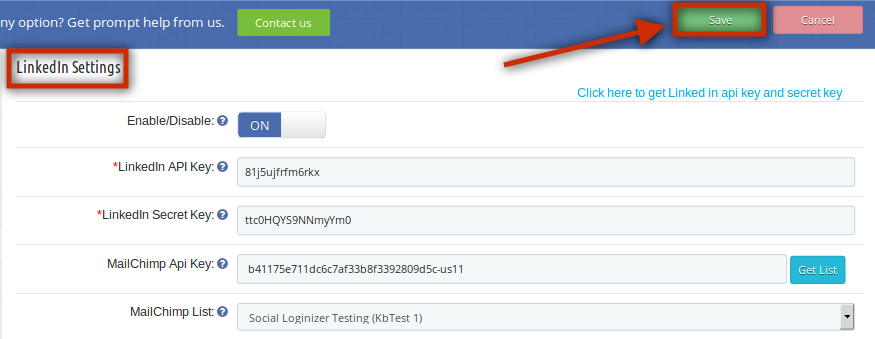
En esta pestaña de la extensión de inicio de sesión social de Prestashop de Knowband, el administrador puede habilitar o deshabilitar el inicio de sesión de LinkedIn desde la interfaz. Complete los datos y haga clic en “Guardar”. Los siguientes campos son obligatorios:
- Clave API de LinkedIn
- Clave secreta de LinkedIn
Los valores de campo anteriores estarán disponibles una vez que cree una aplicación de LinkedIn en la consola del desarrollador correspondiente.
Para la configuración, el administrador debe seguir estos pasos:
- En primer lugar, vaya a https://www.linkedin.com/developers/apps
- Haga clic en la opción Crear aplicación.

- Ahora, ingrese los datos en el formulario disponible para registrar una nueva aplicación. La URL del sitio web debe ser la URL de su tienda, como https://www.example.com.

- Después de eso, haga clic en el botón crear aplicación.

- En la segunda opción, que es la sección de autenticación, el comerciante electrónico puede ver el ID y el secreto de la aplicación como se muestra a continuación:

Configuración de Twitter:
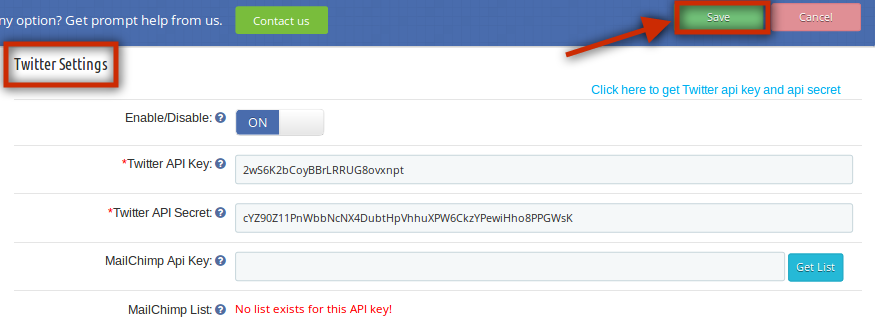
Esta pestaña del plugin de inicio de sesión en redes sociales de Prestashop permite al administrador habilitar o deshabilitar el inicio de sesión en Twitter desde la interfaz. Complete los datos y haga clic en “Guardar”. Los siguientes campos son obligatorios:
- Clave API de Twitter
- Secreto de la API de Twitter
Los valores de campo anteriores estarán disponibles una vez que cree una aplicación de Twitter en la consola del desarrollador correspondiente.
Configuración de Yahoo:
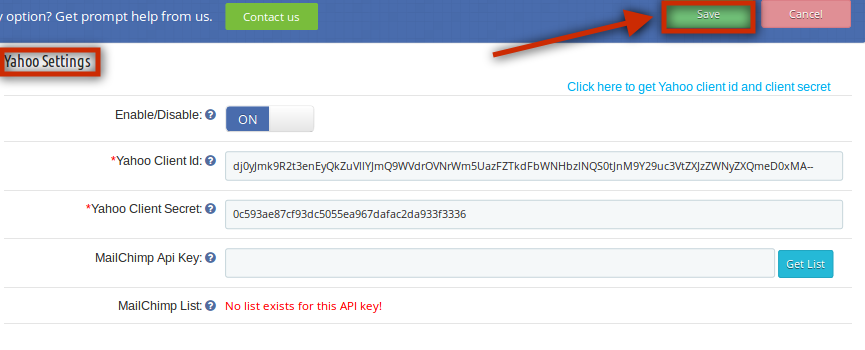
En esta pestaña del plugin de inicio de sesión en redes sociales de Prestashop, el administrador puede habilitar o deshabilitar el inicio de sesión de Yahoo en la interfaz. Complete los datos y haga clic en “Guardar”. Los siguientes campos son obligatorios:
- ID de cliente de Yahoo
- Secreto del cliente de Yahoo
Los valores de los campos anteriores estarán disponibles una vez que cree una aplicación de Yahoo en la consola de desarrolladores correspondiente.
Configuración de Amazon:
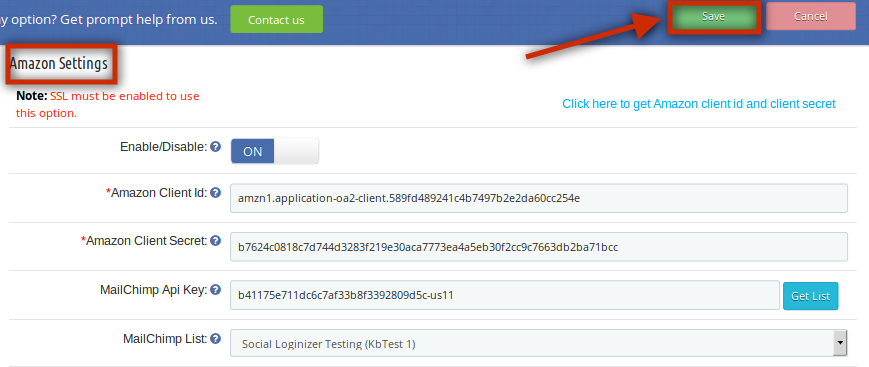
En esta pestaña del plugin de inicio de sesión social de Prestashop, el administrador puede habilitar o deshabilitar el inicio de sesión de Amazon en la interfaz. Complete los datos y haga clic en “Guardar”. Los siguientes campos son obligatorios:
- ID de cliente de Amazon
- Secreto de cliente de Amazon
Los valores de campo anteriores estarán disponibles una vez que cree una aplicación de Amazon en la consola del desarrollador correspondiente.
Configuración de PayPal:
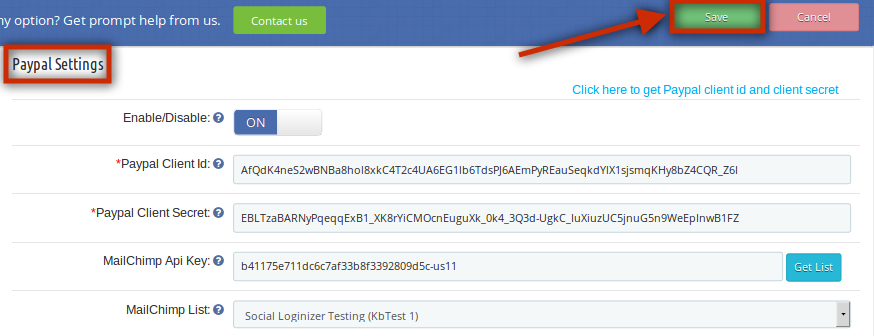
En esta pestaña del complemento de inicio de sesión de Google+ para Prestashop, el administrador puede habilitar o deshabilitar el inicio de sesión de PayPal en la interfaz. Complete los datos y haga clic en “Guardar”. Los siguientes campos son obligatorios:
- ID de cliente de Paypal
- Secreto del cliente de PayPal
Los valores de campo anteriores estarán disponibles una vez que cree una aplicación de PayPal en la consola del desarrollador correspondiente.
Configuración de Foursquare:
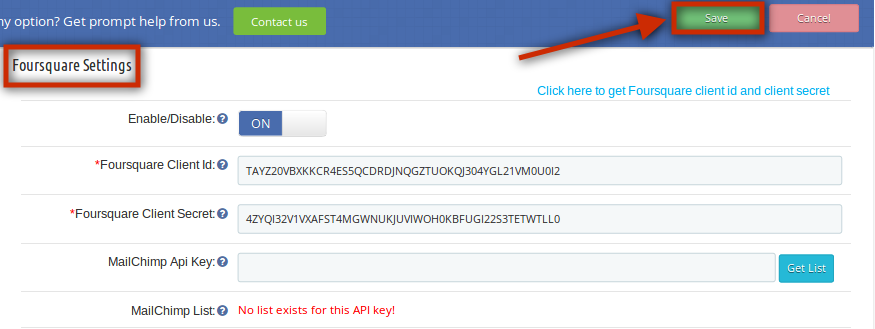
Esta pestaña del plugin de inicio de sesión social de Knowband para Prestashop permite al administrador habilitar o deshabilitar el inicio de sesión de Foursquare en la interfaz. Complete los datos y haga clic en “Guardar”. Los siguientes campos son obligatorios:
- ID de cliente de Foursquare
- Secreto del cliente de Foursquare
Los valores de campo anteriores estarán disponibles una vez que cree una aplicación de Foursquare en la consola del desarrollador correspondiente.
Configuración de Github:
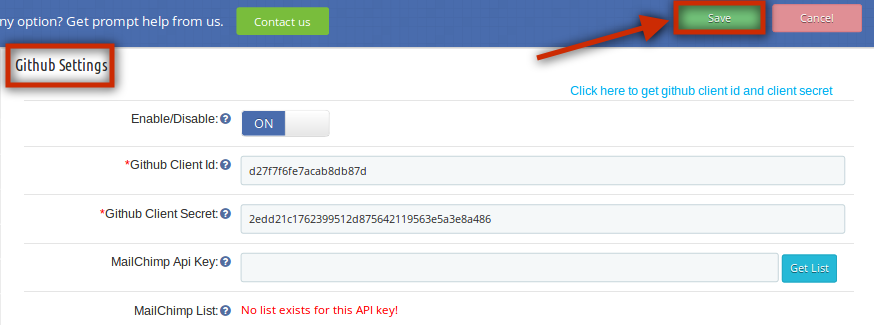
En esta pestaña del módulo de inicio de sesión en redes sociales de Prestashop, el administrador puede habilitar o deshabilitar el inicio de sesión en Github desde la interfaz. Complete los datos y haga clic en “Guardar”. Los siguientes campos son obligatorios:
- ID de cliente de Github
- Secreto del cliente de Github
Los valores de campo anteriores estarán disponibles una vez que cree una aplicación de Github en la consola del desarrollador correspondiente.
Configuración de Disqus:
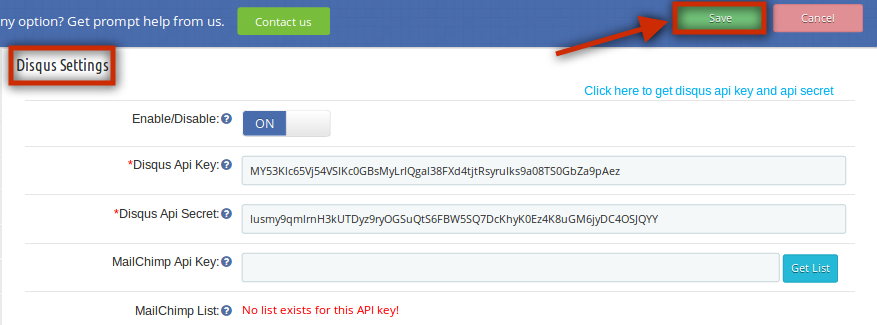
En esta pestaña del plugin de inicio de sesión en redes sociales de Prestashop, el administrador puede habilitar o deshabilitar el inicio de sesión con Disqus en la interfaz. Complete los datos y haga clic en “Guardar”. Los siguientes campos son obligatorios:
- Clave API de Disqus
- Secreto de la API de Disqus
Los valores de campo anteriores estarán disponibles una vez que cree una aplicación Disqus en la consola del desarrollador correspondiente.
Configuración de Vkontakte:
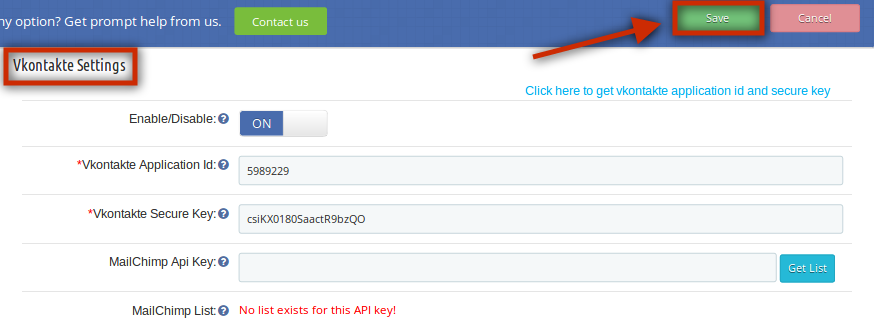
En esta pestaña del plugin de inicio de sesión social de Prestashop de Knowband, el administrador puede habilitar o deshabilitar el inicio de sesión de Vkontakte en la interfaz. Complete los datos y haga clic en “Guardar”. Los siguientes campos son obligatorios:
- ID de la aplicación Vkontakte
- Clave segura de Vkontakte
Los valores de campo anteriores estarán disponibles una vez que cree una aplicación Vkontakte en la consola del desarrollador correspondiente.
Configuración de WordPress:
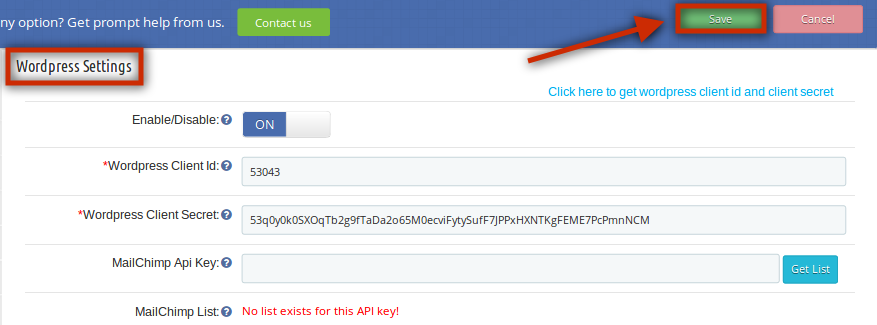
Esta pestaña del módulo de inicio de sesión social de Prestashop permite al administrador habilitar o deshabilitar el inicio de sesión de WordPress en la interfaz. Complete los datos y haga clic en “Guardar”. Los siguientes campos son obligatorios:
- ID de cliente de WordPress
- Secreto del cliente de WordPress
Los valores de campo anteriores estarán disponibles una vez que cree una aplicación de WordPress en la consola del desarrollador correspondiente.
Configuración de Dropbox:
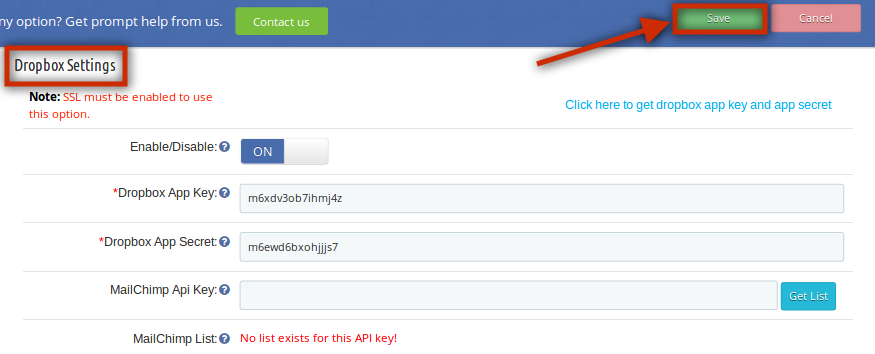
En esta pestaña del módulo de inicio de sesión de Facebook de Prestashop, el administrador puede habilitar o deshabilitar el inicio de sesión de Dropbox desde la interfaz. Complete los datos y haga clic en “Guardar”. Los siguientes campos son obligatorios:
- Clave de la aplicación Dropbox
- Secreto de la aplicación Dropbox
Los valores de campo anteriores estarán disponibles una vez que cree una aplicación de Dropbox en la consola del desarrollador correspondiente.
Preguntas más frecuentes:
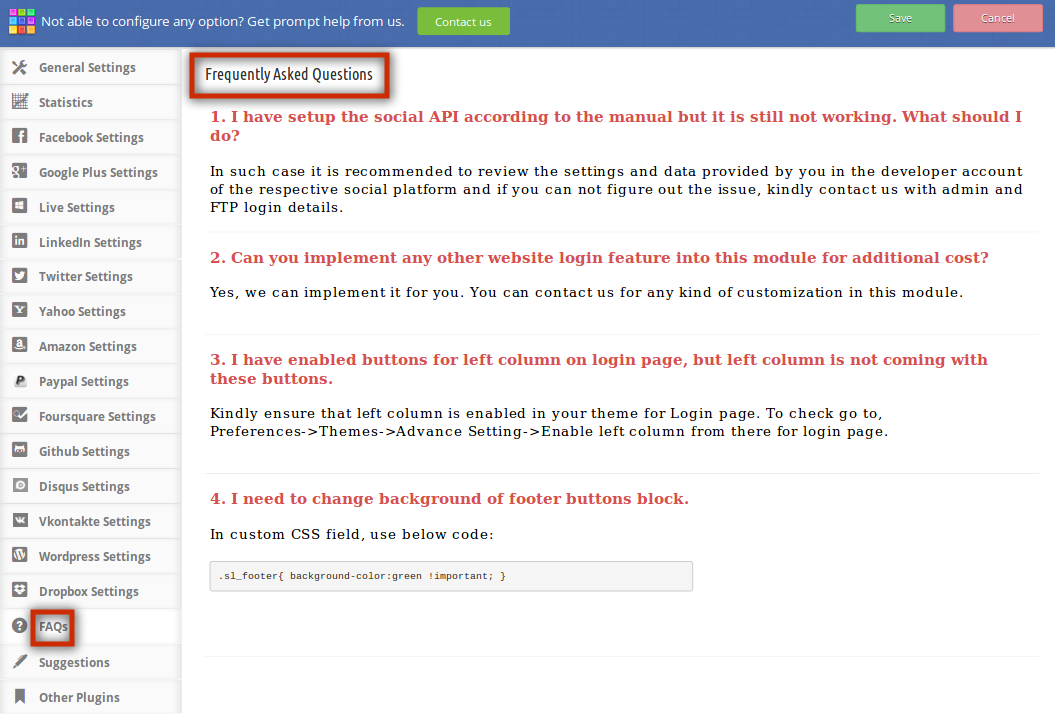
Esta pestaña del módulo de inicio de sesión con redes sociales de Prestashop contiene varias preguntas (con sus respuestas) de nuestros clientes. Le recomendamos que las revise antes de generar un ticket para este plugin de inicio de sesión con Facebook de Prestashop.
Sugerencias:
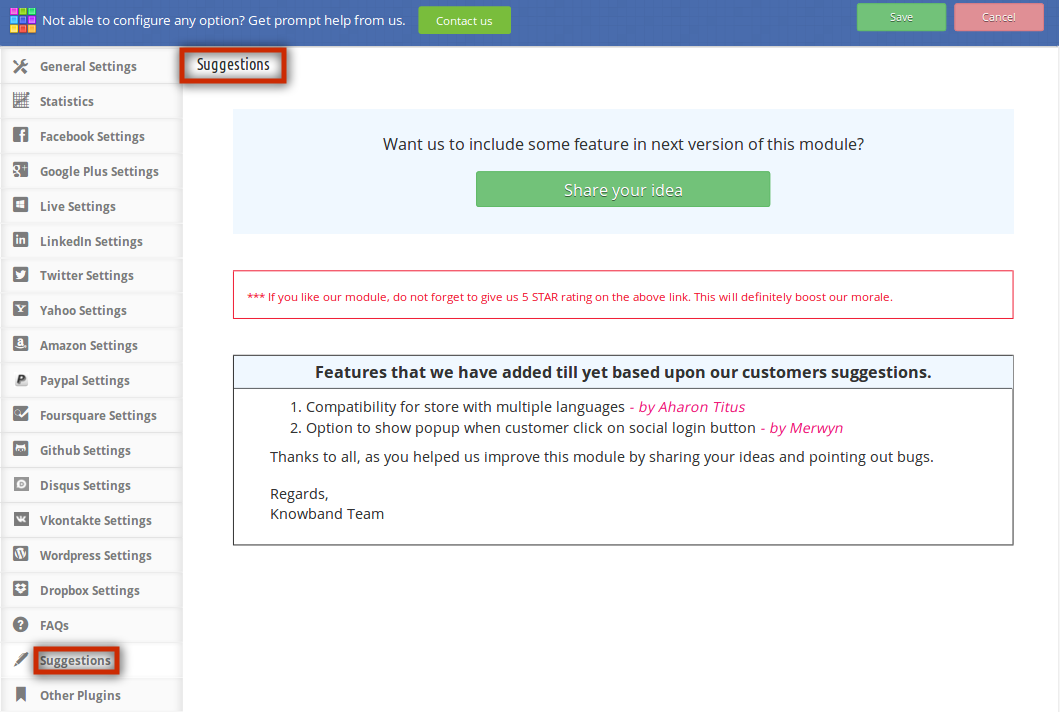
En caso de que desee brindar sugerencias sobre algunas características nuevas que se incluirán en la nueva versión de este complemento de inicio de sesión de Google+ de Prestashop, puede utilizar esta pestaña.
Otros complementos:
Esta pestaña redirige a nuestra página de desarrollador, donde encontrará una lista de otros plugins desarrollados por nosotros. Si te gusta este plugin de inicio de sesión en redes sociales para Prestashop, puedes probar también nuestros otros plugins.
Módulo de inicio de sesión social de Front End Prestashop:
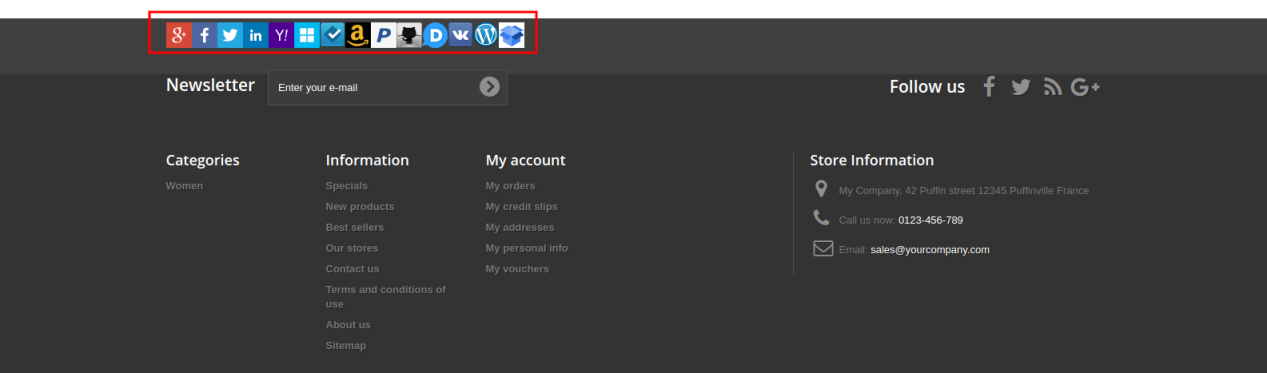
En el pie de página, los clientes pueden ver las opciones de inicio de sesión social como se muestra a continuación:
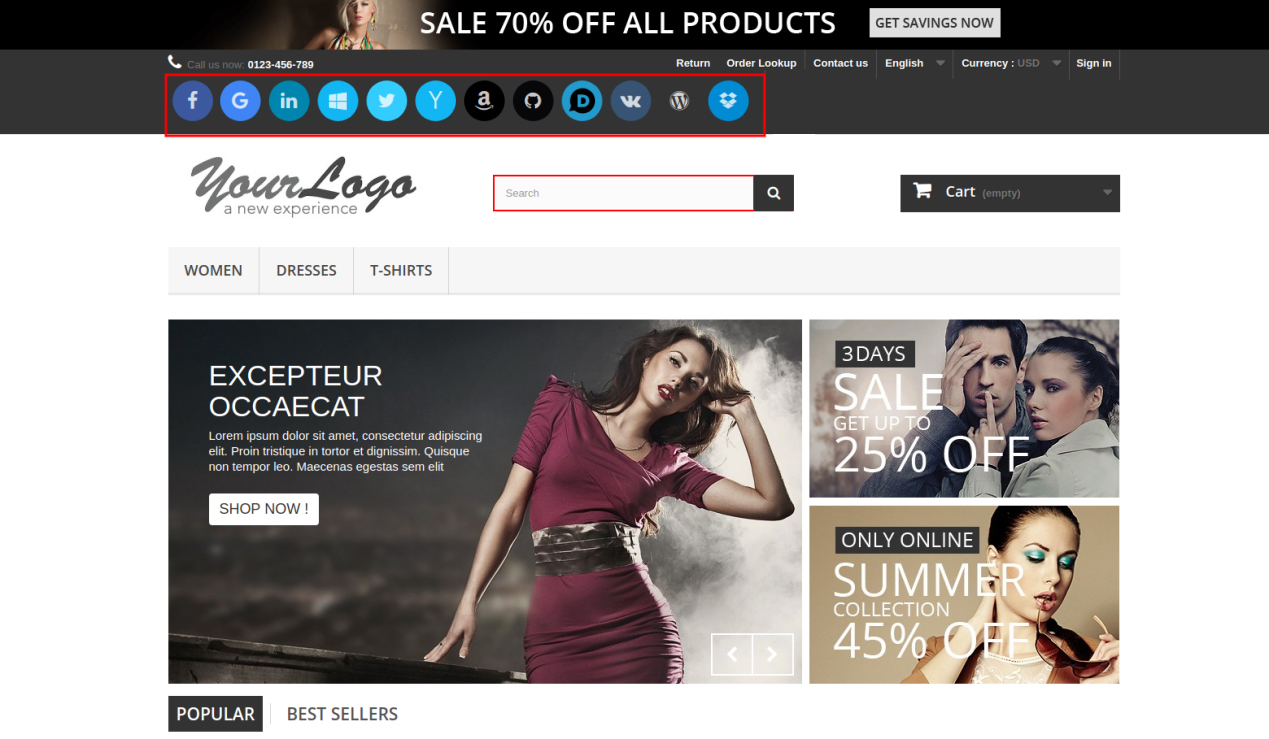
En la interfaz de este plugin de inicio de sesión social de Prestashop, los clientes pueden ver los botones de inicio de sesión social cerca de la opción “Iniciar sesión”, ya que hemos configurado el botón pequeño en la cabecera del sitio web. A continuación se muestra una captura de pantalla:
Funcionalidad de código corto
Si desea mostrar los botones de inicio de sesión con redes sociales en un lugar donde el módulo no tenga acceso, existe una función de shortcode que le permite mostrarlos en cualquier parte de su sitio. Para ello, solo tiene que añadir una línea de código en su archivo tpl correspondiente. La línea de código se muestra a continuación:
Código para mostrar icono pequeño:
gancho h=’customLoginizerShortCodeHook’ tamaño=’pequeño’
Código para mostrar icono grande:
gancho h=’customLoginizerShortCodeHook’ tamaño=’grande’
Recomendaciones:-
Actualice la página de inicio de su tienda cada vez que active o desactive el plugin de inicio de sesión con redes sociales de Prestashop. Si el plugin de inicio de sesión con redes sociales de Prestashop no funciona después de la instalación, verifique los permisos de la carpeta de módulos. La carpeta debe tener permisos de escritura. Configure el permiso de la carpeta a 755.
¿Cómo obtener los detalles de la aplicación de Facebook?
La aplicación de Facebook se puede crear siguiendo los pasos que se mencionan a continuación:
Paso 1: Vaya a la URL indicada: https://developers.facebook.com/apps/
Paso 2: Haga clic en el botón “Agregar una nueva aplicación”.

Paso 3 y 4: Ingrese el nombre de su aplicación y su ID de correo electrónico, luego haga clic en el botón “Crear ID de aplicación”.

Paso 5 y 6: Después de hacer clic en Crear ID de aplicación, deberá pasar por una verificación de seguridad como se muestra:

Paso 7: Haga clic en la pestaña “Configuración”.

Paso 8-13: En el menú desplegable, encontrará dos opciones: Básica y Avanzada. Haga clic en “Básica”. A continuación, introduzca su “Dominio de la aplicación”, “Correo electrónico de contacto”, “URL de privacidad”, “URL de términos y condiciones”, “Añadir logotipo”, “Seleccionar categoría” y haga clic en el botón “Guardar cambios”.
App Dominios:
tudominio.com es correcta
tudominio.com/tienda es incorrecto
www.dominio.com es incorrecto

Paso 14: Ahora haga clic en “+Agregar plataforma”.

Paso 15: Y seleccione Sitio web como Plataforma

Paso 16: Ahora ingrese la URL de su sitio.

Paso 17 y 18: Haga clic en “Productos+” y seleccione iniciar sesión en Facebook.

Paso 19: Seleccione web como plataforma para la aplicación.

Paso 20: Ahora haga clic en guardar.

Paso 21 y 22: Haga clic en Configuración y agregue una URI de redireccionamiento OAuth válida.
URI de redireccionamiento OAuth válidos:
https://www.yourstore.com/module/socialloginizer/facebook

Paso 23 y 24: Haz clic en “Revisión de la aplicación”. Marca “Hacer público el nombre de tu aplicación”.

Paso final: Copie el ID de la aplicación y el secreto de la aplicación y péguelos en los campos provistos en el módulo.

¿Cómo obtener detalles de la aplicación de Google?
- Vaya a Google Developers Console (https://console.developers.google.com/project) o haga clic en el enlace que aparece en la parte superior derecha de la pestaña correspondiente en la página de configuración del módulo.
- Ahora haga clic en Crear proyecto a la izquierda de la página.
- Ingrese un nombre para su proyecto y continúe con el siguiente paso.
- Ahora haga clic en API y autenticación -> Credenciales en el menú de la izquierda como se muestra a continuación.
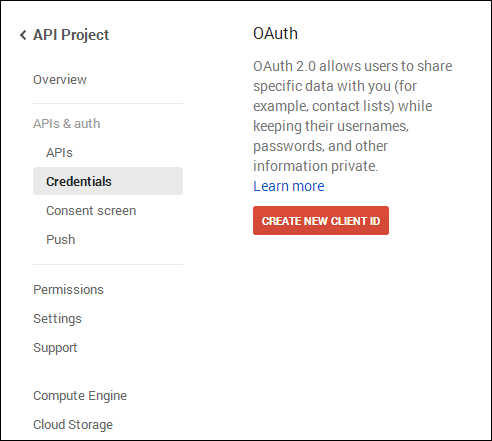
- Haga clic en el botón Crear nuevo ID de cliente en el panel derecho de la pantalla.
- Es posible que deba completar el formulario de la Pantalla de Consentimiento antes de continuar. Para ello, haga clic en “Pantalla de Consentimiento” en el menú de la izquierda, como se muestra en la imagen de arriba.
- Complete el formulario emergente con los siguientes detalles:
Tipo de aplicación: Aplicación web.
Orígenes de JavaScript autorizados: el nombre de dominio de su tienda (https://www.yourstore.com).
URI de redirección autorizada o URI de la página de redirección de Loginizer:
En caso de que estés usando una URL optimizada para SEO para tu tienda, utiliza esto:
https://www.yourstore.com/module/socialloginizer/google
De lo contrario, utilice esto:
https://www.yourstore.com/index.php?fc=module&module=socialloginizer&controller=google
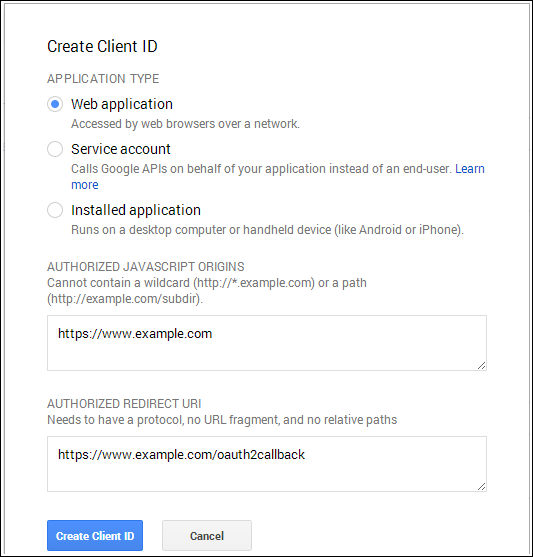
- Ahora haga clic en el botón Crear ID de cliente para obtener su ID de cliente y su clave secreta de cliente.
- Ahora puede usar el secreto del cliente y el ID del cliente para permitir que sus clientes inicien sesión en su tienda usando su cuenta de Google.
¿Cómo obtener detalles de la aplicación de LinkedIn?
- Vaya a LinkedIn Developers (https://www.linkedin.com/developer) o haga clic en el enlace que se encuentra en la parte superior derecha de la pestaña correspondiente en la página de configuración del módulo.
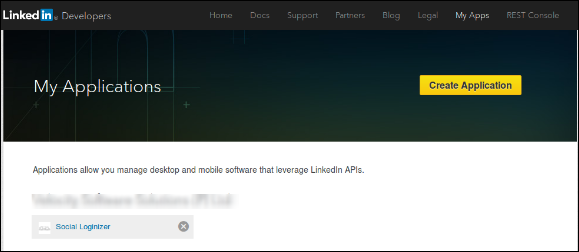
- Haga clic en el botón Crear aplicación.
- Complete el formulario para registrar una nueva aplicación. La URL del sitio web debe ser la de su tienda, como https://www.yourstore.com.
- Después de completar el formulario, haga clic en Enviar para enviar el formulario y mantener su clave API y su clave secreta seguras.
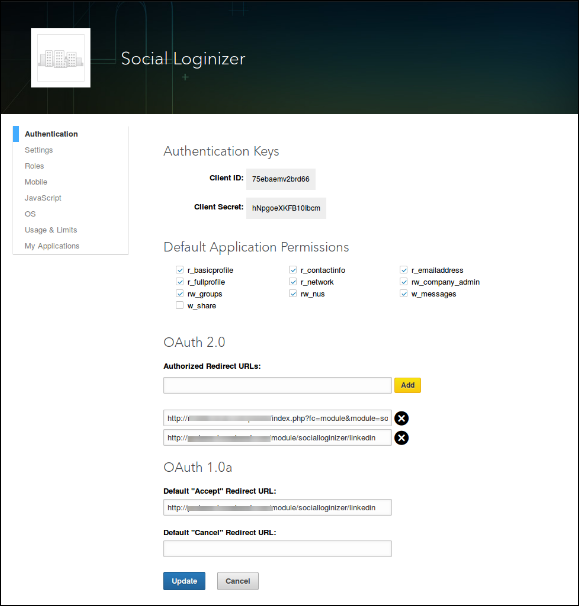
- Para LinkedIn, la URL de redireccionamiento es opcional. Si desea configurar la URL de redireccionamiento, configúrela como:
En caso de que estés usando una URL optimizada para SEO para tu tienda, utiliza esto:
https://www.yourstore.com/module/socialloginizer/linkedin
De lo contrario, utilice esto:
https://www.yourstore.com/index.php?fc=module&module=socialloginizer&controller=linkedin
- Asegúrese de que los permisos predeterminados de la aplicación estén correctamente seleccionados para poder usarla, como se muestra en la imagen de arriba.
- Ahora puedes usar los detalles de la API de la aplicación para permitir que tus clientes inicien sesión en tu tienda usando su cuenta de LinkedIn.
¿Cómo obtener detalles de la aplicación en vivo?
- Vaya al Centro de desarrollo de Microsoft (https://account.live.com/developers/applications/create) o haga clic en el enlace que se encuentra en la parte superior derecha de la pestaña correspondiente en la página de configuración del módulo.
- Ingrese el nombre de la aplicación y haga clic en el botón Aceptar.
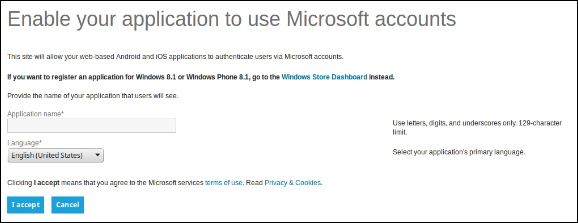
- Desde el menú de la izquierda, seleccione Configuración de API.
- Ahora proporcione el dominio de su tienda y la URL de redireccionamiento de Loginizer como
https://www.yourstore.com/module/socialloginizer/live
En Dominio de destino ingrese su nombre de dominio (ejemplo: https://www.yourstore.com)
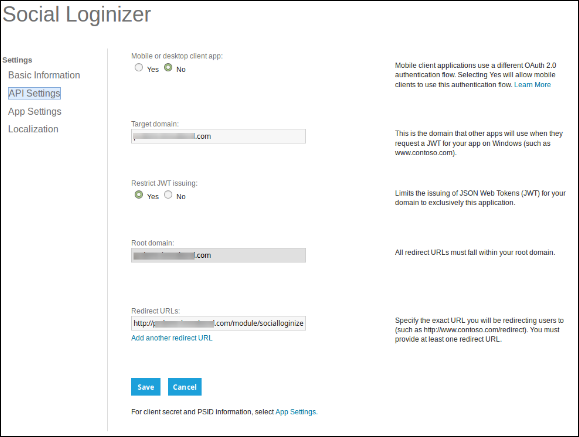
- Ahora, desde el menú de la izquierda, haga clic en Configuración de la aplicación y copie su ID de cliente y su secreto de cliente.
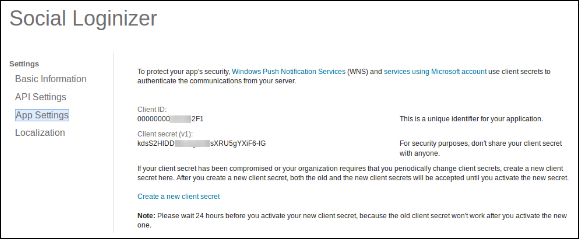
- Ahora puedes usar los detalles de la aplicación para permitir que tus clientes inicien sesión en tu tienda usando su cuenta Live o Microsoft.
¿Cómo obtener detalles de la aplicación de Twitter?
- Vaya a Administración de aplicaciones de Twitter (https://dev.twitter.com/apps) o haga clic en el enlace que aparece en la parte superior derecha de la pestaña correspondiente en la página de configuración del módulo.

- Haga clic en el botón Crear nueva aplicación.
- Ingrese los detalles de la aplicación de la siguiente manera:
Nombre de la aplicación: Nombre de su aplicación.
Descripción: Descripción de su aplicación de 10 a 200 caracteres.
Sitio web: URL de su tienda.
- URL de devolución de llamada: Loginizer redirige la URL de la página de su tienda.
En caso de que estés usando una URL optimizada para SEO para tu tienda, usa esto como URL de redireccionamiento:
https://www.yourstore.com/module/socialloginizer/twitter
De lo contrario, utilice esto:
https://www.yourstore.com/index.php?fc=module&module=socialloginizer&controller=twitter
- Ahora, haga clic en Sí, estoy de acuerdo y, a continuación, haga clic en Crear su aplicación de Twitter.
- A continuación, seleccione las claves y los tokens de acceso del menú debajo del nombre de su aplicación y copie su clave API y su secreto API.
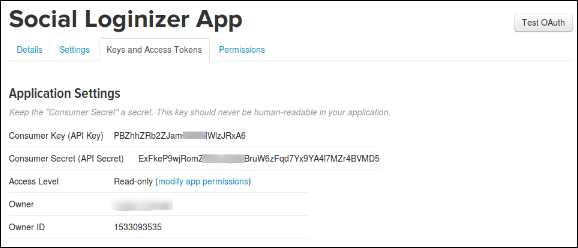
- Ahora puedes usar los detalles de la aplicación para permitir que tus clientes inicien sesión en tu tienda usando su cuenta de Twitter.
¿Cómo obtener detalles de la aplicación Yahoo?
- Acceda a Yahoo Developer Network (https://developer.apps.yahoo.com/projects) o haga clic en el enlace que aparece en la esquina superior derecha de la pestaña correspondiente en la página de configuración del módulo. Haga clic en el botón “Crear una aplicación” para continuar.
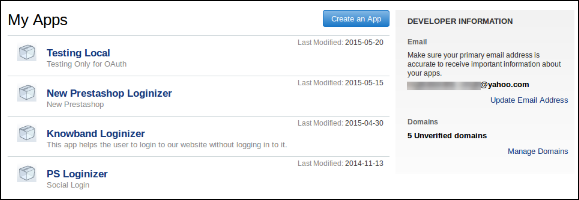
- Complete los datos requeridos según las instrucciones. La URL de inicio será la URL de su tienda.
En caso de que estés usando una URL optimizada para SEO, usa esto para el dominio de devolución de llamada:
https://www.yourstore.com/module/socialloginizer/yahoo
De lo contrario, utilice esto:
https://www.yourstore.com/index.php?fc=module&module=socialloginizer&controller=yahoo
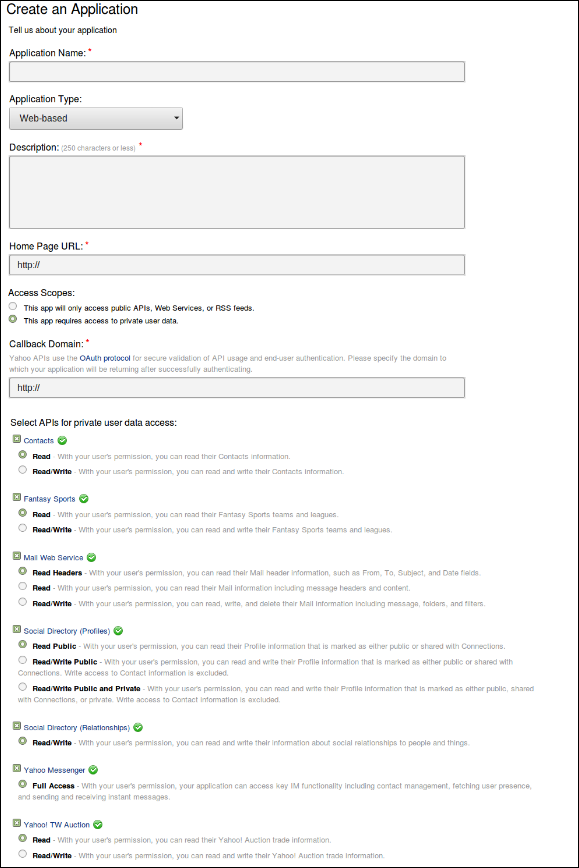
- Asegúrese de que los permisos para la aplicación estén seleccionados correctamente al crear la aplicación como se muestra en la imagen de arriba.
- Una vez creada la aplicación, puedes copiar tu clave de consumidor y tu secreto de consumidor.
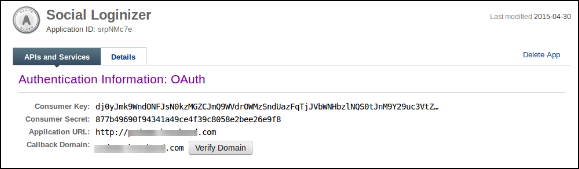
- Ahora puedes usar los detalles de la aplicación para permitir que tus clientes inicien sesión en tu tienda usando su cuenta de Yahoo.
¿Cómo obtener detalles de la aplicación de Amazon?
- Vaya a Amazon Developer Network (https://login.amazon.com/manageApps) o haga clic en el enlace que aparece en la parte superior derecha de la pestaña correspondiente en la página de configuración del módulo.
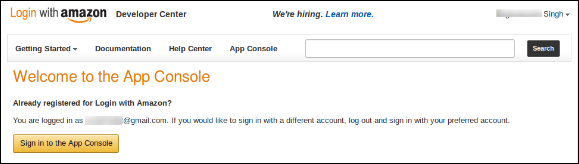
- Haga clic en el botón Iniciar sesión en la consola de aplicaciones.
- Después de iniciar sesión correctamente en App Console, haga clic en el botón Registrar nueva aplicación en la parte superior derecha de la página y será redirigido a la siguiente página.
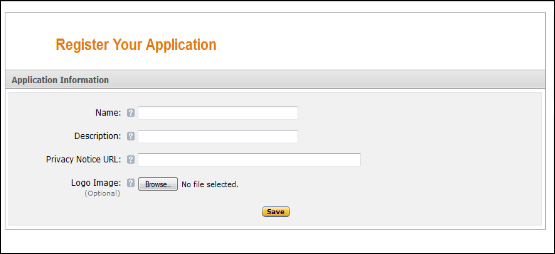
- Ingrese los detalles de la aplicación de la siguiente manera:
Nombre: Nombre de su Aplicación.
Descripción: Descripción de su aplicación.
Aviso de privacidad URL: URL de la página de política de privacidad de su tienda.
- Imagen del logotipo: seleccione la imagen del logotipo opcional de su tienda.
- Haga clic en el botón Guardar.
- Ahora haga clic en Configuración web para obtener su ID de cliente y secreto.
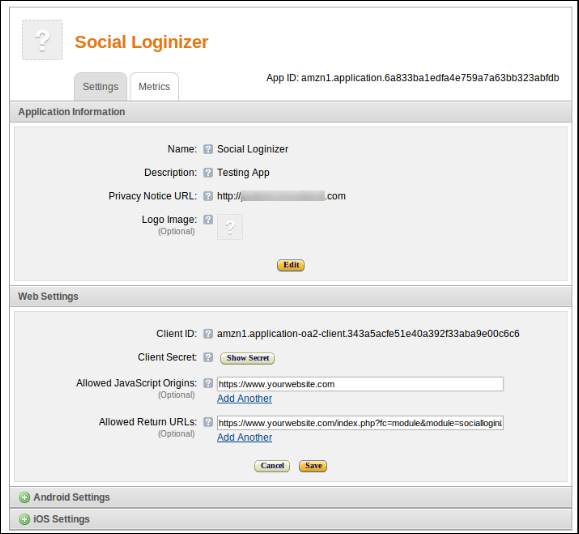
- URL de retorno permitida: Loginizer redirige la URL de la página de su tienda.
En caso de que estés usando una URL optimizada para SEO para tu tienda, usa esto como URL de redireccionamiento:
https://www.yourstore.com/module/socialloginizer/amazon
De lo contrario, utilice esto:
https://www.yourstore.com/index.php?fc=module&module=socialloginizer&controller=amazon
Nota: Para habilitar el inicio de sesión de Amazon en su sitio web, su sitio web Debe ser seguro con HTTPS De lo contrario, el inicio de sesión de Amazon no funcionará.
- Ahora puede usar el secreto del cliente y el ID del cliente para permitir que sus clientes inicien sesión en su tienda usando su cuenta de Amazon.
¿Cómo obtener los detalles de la aplicación de PayPal?
- Vaya a Paypal Developer Network (https://developer.paypal.com/webapps/developer/applications/myapps) o haga clic en el enlace que se encuentra en la parte superior derecha de la pestaña correspondiente en la página de configuración del módulo.
- Haga clic en el botón Crear aplicación.
- Ahora ingrese el nombre de su aplicación y haga clic en el botón Crear aplicación.
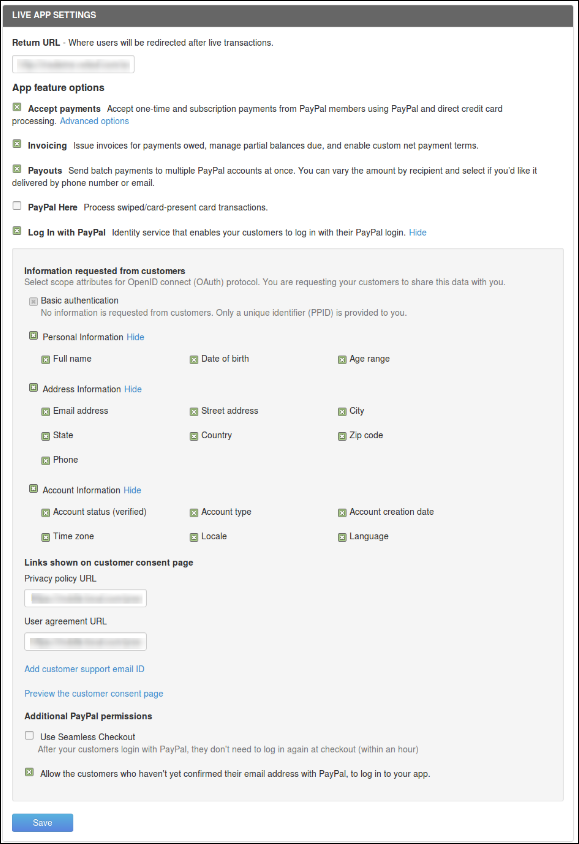
- Establezca la URL de retorno de la aplicación (en vivo) como la URL de la página de redireccionamiento del complemento de su tienda.
En caso de que estés usando una URL optimizada para SEO para tu tienda, usa esto como URL de redireccionamiento:
https://www.yourstore.com/module/socialloginizer/paypal
De lo contrario, utilice esto:
https://www.yourstore.com/index.php?fc=module&module=socialloginizer&controller=paypal
- Asegúrese de que la opción para las API en vivo esté completamente seleccionada como se muestra a continuación:
- Ahora puede utilizar el secreto del cliente y el ID del cliente para permitir que sus clientes inicien sesión en su tienda usando su cuenta de PayPal.
Encuentre más detalles sobre este complemento de inicio de sesión en redes sociales de Prestashop a continuación:
Enlace al módulo de inicio de sesión social de Prestashop: Haga clic aquí
Demostración de administrador: Haga clic aquí
Demostración de front-end: Haga clic aquí
Mira cómo funciona el módulo de inicio de sesión social de Prestashop:

Obtenga este módulo de inicio de sesión social de Prestashop en Tienda de complementos .
“Además, explora más Plugins de Prestashop para su sitio web Prestashop.”
Esto también te interesaría:
- ¿Cómo iniciar un inicio de sesión de Twitter en PrestaShop en su tienda PrestaShop?
- Aumente el valor de marca de su tienda de comercio electrónico con nuestro complemento de inicio de sesión social de Prestashop
- Configuración del inicio de sesión de Google de PrestaShop para sitios PrestaShop
- ¿Qué hace que la extensión de inicio de sesión de Facebook de PrestaShop sea una necesidad?