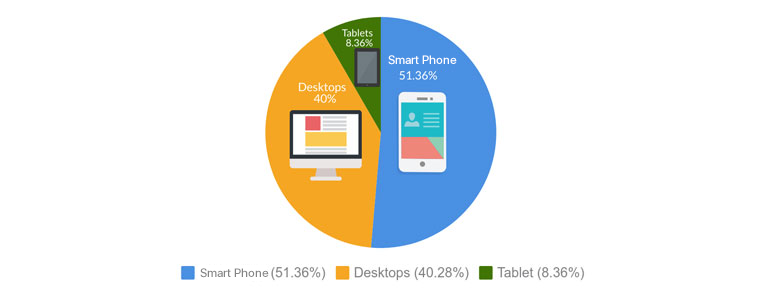
Hola a todos los propietarios de tiendas de comercio electrónico, la temporada de vacaciones está por comenzar y ¿cuáles son sus planes? Este es el momento para más conversiones y oportunidades de venta para su negocio “. ¿Correcto? Según los informes anteriores, el año pasado en la temporada de vacaciones de EE. UU. la venta supera por primera vez la marca 1 billones. Esto no fue solo de la tienda en línea, sino que las aplicaciones móviles también fueron el pilar principal detrás de este crecimiento. Entonces, ¿cuál es su plan de juego para esta venta de temporada navideña? Asegúrese de aprovechar el espacio móvil en la lista. ¿Por qué? Veamos en detalle.
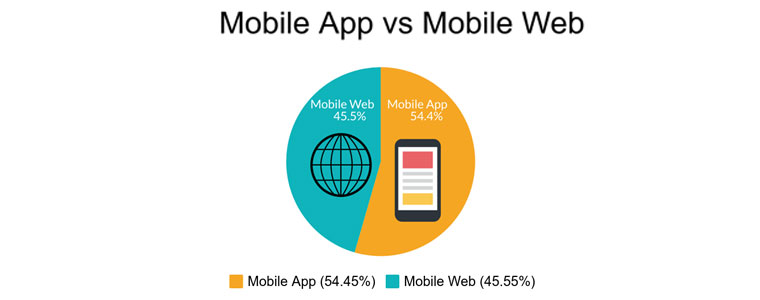
Bueno, si observa el uso de aplicaciones móviles en comparación con el sitio web, las aplicaciones móviles siempre están un paso por delante de los sitios web. Los compradores en línea prefieren aplicaciones móviles en lugar de sitios web. Como puede ver, la aplicación móvil dominó por completo el mercado y esta es la razón principal por la que la aplicación móvil comenzó a hacerse cargo de computadoras de escritorio y tabletas.
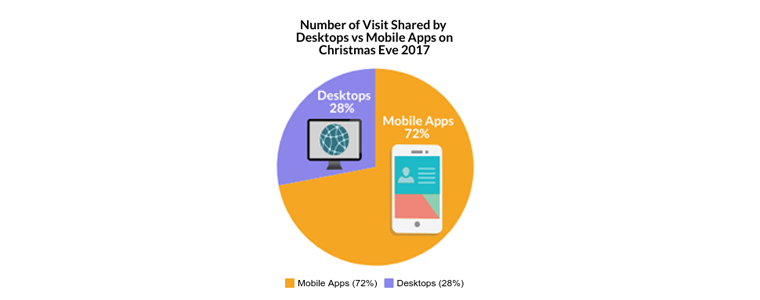
El lunes cibernético fue el más esperado y mayor día de ventas del año con ingresos de $ 7.9 mil millones en EE. UU., un incremento de 19.3%. Casi la mitad de la visita provino de dispositivos móviles durante las ventas de la temporada navideña y este número crece constantemente año tras año. Estos números indican claramente el impacto de las aplicaciones móviles durante la temporada de vacaciones. Los teléfonos inteligentes se están volviendo más populares y una parte importante de estas fiestas. Después de ver este impacto, muchos especialistas en marketing predijeron que este sería el mejor año para los minoristas en línea.
1 Instalación de aplicaciones móviles durante la temporada navideña
Según los informes, en esta temporada navideña, el número de instalaciones de aplicaciones móviles aumentó en comparación con un día promedio de cualquier mes. Porque las personas que buscan obtener las mejores ofertas y ofertas del año. La razón detrás de este gran crecimiento de la instalación de aplicaciones son las ofertas y ofertas ofrecidas por el proveedor de la tienda de comercio electrónico. También,
2 Tráfico en la aplicación móvil durante la temporada de vacaciones
Resultado: Después de pasar por toda esta investigación, definitivamente podemos decir que Las aplicaciones móviles son un claro ganador aquí. Comparación final entre la aplicación móvil y los sitios web móviles:
Crecimiento de su negocio durante la temporada de vacaciones.
Verá un gran crecimiento en la temporada de vacaciones en la industria de aplicaciones móviles. Desde pasar tiempo en aplicaciones móviles hasta transacciones, los números están aumentando y no se está desacelerando. Este es el período de tiempo más esperado en la industria del comercio electrónico tanto para usuarios como para comerciantes. ¿Cómo puedes aprovecharlo al máximo? ¡Simple, vaya móvil! Y es tan fácil más allá de tu imaginación. Puede hacerlo en solo unos días sin conocimientos técnicos. Knowband ofrece un módulo para crear aplicaciones móviles para su tienda de comercio electrónico con solo unos pocos clics para las siguientes plataformas:
Principales beneficios del creador de aplicaciones móviles de comercio electrónico:
1 Impulsar el compromiso
La temporada más esperada para los compradores en línea es la temporada de vacaciones. En este momento, el compromiso del usuario alcanza su punto máximo y estos datos aumentan año tras año con un margen muy grande. Bueno, si hablamos de participación del usuario, entonces es injusto no mencionar el nombre de las notificaciones push.
Punto de retorno: La notificación automática es una de las mejores herramientas para aumentar la participación de los usuarios durante la venta de temporada navideña. Estos mensajes push funcionan como una fuente que atrae a más usuarios a su tienda. Las notificaciones push reclaman una tasa de apertura más alta en comparación con el correo electrónico. Knowband ofrece notificaciones push ilimitadas en su aplicación móvil. Además, al ofrecer envío gratuito y venta flash, puede crear una urgencia en la mente de su usuario y alentarlo a comprar al instante desde su tienda.
2 Aumentar venta
Desde los últimos años, el número de ventas de cada tienda ha cambiado en este período de tiempo. Sin duda, la aplicación móvil tiene una gran influencia en este gran cambio que cambia continuamente el número de ventas. Cuanto más gaste en captar la atención del usuario, más se beneficiará de ello, lo que aumentará el número de ventas de su tienda. Durante este entorno se producen muchas transacciones. Adaptar este nuevo avance en tecnología puede darle la oportunidad de obtener una parte de estos ingresos. Pero, surge la pregunta ¿cómo?
Game Changer Move
Gira y gana:
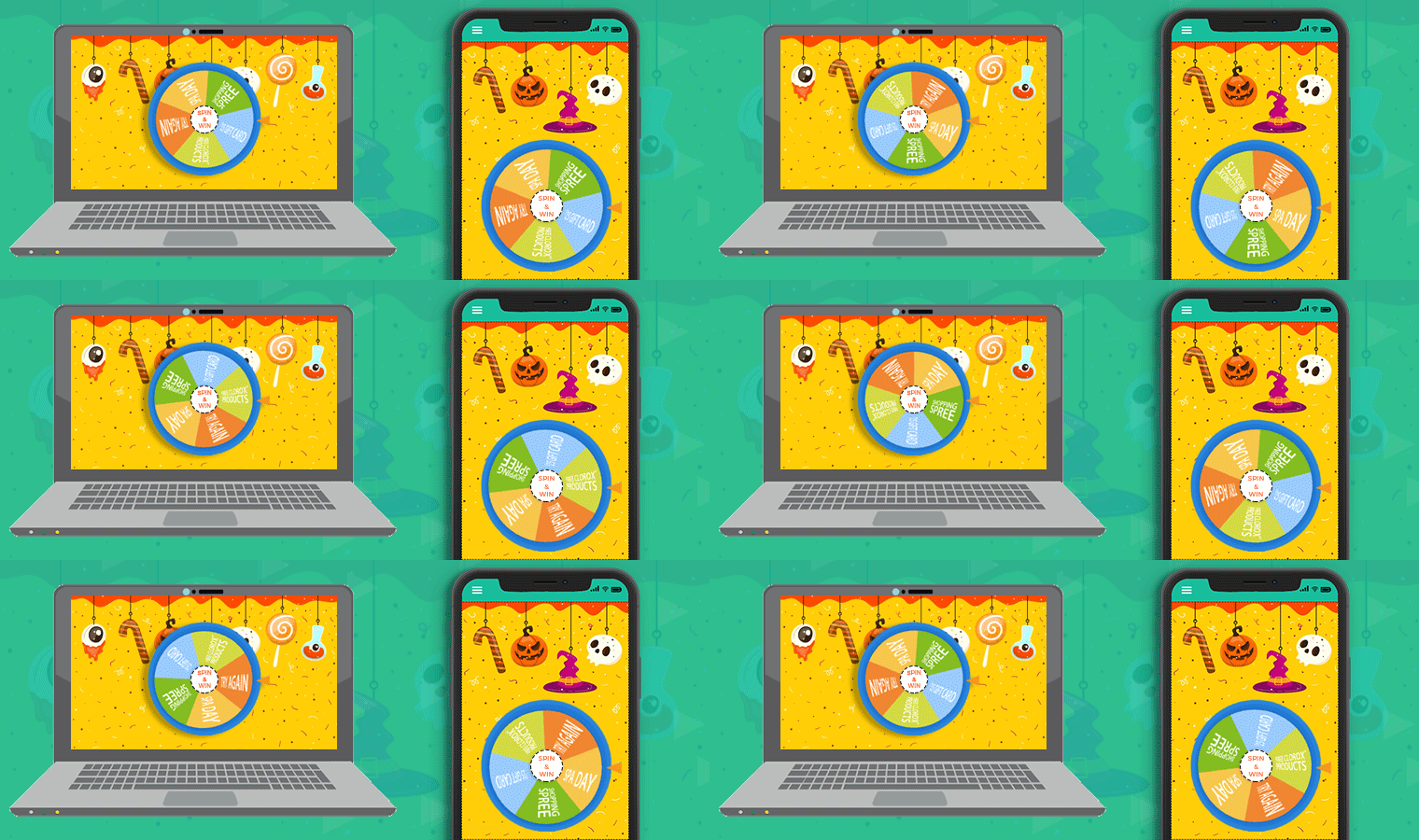
Bueno, no te preocupes, te tenemos esta vez. KnowBand le brinda la oportunidad de obtener una parte de estos ingresos en su lista de deseos al ofrecer el módulo Girar y ganar para esta temporada de vacaciones. Puede mostrar una ventana emergente de rueda giratoria a su usuario en esta temporada de vacaciones. Este módulo está especialmente diseñado para este tipo de ocasiones. Entonces, ya sea Halloween o Nochebuena, puede presentar temas especiales para cada ocasión.
La extensión Spin and Win está disponible para las siguientes plataformas:
La venta flash también es una de las formas esenciales de aumentar las ventas durante la temporada navideña porque crea una urgencia en la mente del usuario para tener en sus manos la oferta especial. Esta urgencia puede hacer que vayan a comprar. En resumen, la venta Flash puede ser un cambio de juego para su negocio en esta temporada de vacaciones.
Todos los tipos de cupones y cupones de soporte:
Las ventas de su tienda aumentarán automáticamente si obtienen múltiples cupones y cupones mientras compran. Por lo tanto, esta temporada de vacaciones ofrece múltiples cupones y cupones para sus usuarios y prepárese para presenciar los mayores ingresos de su tienda.
Conclusión
Los minoristas ahora deberían centrarse en las aplicaciones móviles porque cambian constantemente los números cada año. Además, tienen que estar preparados para grandes picos durante estas vacaciones. Este es el mejor momento para destacar su negocio diferente de las multitudes. Entonces, ¿estás listo para estas fiestas?
¡Obtén aplicaciones Flutter completas para Android e iOS para tu sitio web WooCommerce y comienza a vender tus productos en aplicaciones móviles!
1.0 Introducción
Este es el manual de usuario de la solución de aplicaciones móviles Flutter de WooCommerce Mobile App Builder, una solución de última generación y lista para usar. Este complemento para sitios web de comercio electrónico fue creado y diseñado por expertos para ayudarlo a crear aplicaciones de compras para Android e iOS impecables y repletas de funciones.
1.1 Introducción al generador de aplicaciones móviles WooCommerce
La forma más sofisticada y automatizada de expandir su negocio en línea a plataformas móviles es con el WooCommerce Mobile App BuilderConvierte todo su sitio web en una aplicación móvil con funciones y le permite vender productos en dispositivos móviles además del sitio web tradicional. Las funciones y el funcionamiento de la aplicación reflejan perfectamente los del sitio web y son compatibles con dispositivos Android y iPhone. El marco preconfigurado que utiliza nuestro WooCommerce Mobile App Builder fue creado por expertos y profesionales para crear dos aplicaciones de comercio electrónico Flutter (Android e iOS). Las aplicaciones pueden poner todos los artículos de su tienda al alcance de la mano del usuario y aumentar las ventas y los ingresos. Por lo tanto, esta es su mejor oportunidad si es un comerciante de la tienda WooCommerce que busca una solución de aplicación móvil completa. Para obtener información completa sobre el desarrollo de aplicaciones móviles WooCommerce, lea el artículo en su totalidad. Además, el complemento Multi-vendor Marketplace es totalmente compatible con nuestra extensión WooCommerce Mobile App Builder. Las mismas aplicaciones móviles se pueden utilizar para acceder a todo el listado del mercado. Aún mejor, ofrecemos un paquete que incluye WooCommerce Advanced Marketplace With Mobile App y WooCommerce Multi-Vendor Marketplace. Además, se sentirá persuadido de elegir esta solución de aplicación Flutter si considera las siguientes ventajas de WooCommerce Mobile App Maker:
Una solución de aplicación móvil sin codificación.
Un panel administrativo acogedor con acceso completo.
Asistencia gratuita durante tres meses
Soluciones completas para Flutter (Android e iOS)
Sincronización de tus aplicaciones y sitio web en todo momento
Extremadamente flexible en términos de diseño y funcionamiento.
Utiliza herramientas de marketing prácticas para impulsar la participación del usuario.
Aumenta los ingresos y el tráfico de tu tienda.
Principales cualidades del generador de aplicaciones móviles WooCommerce:
La siguiente es una lista de algunas de las características principales que incluirán sus aplicaciones con WooCommerce Mobile App Builder:
Se puede cambiar el diseño de la pantalla de inicio (Flexibilidad total)
Identidades de la tienda
(24/7) Soporte por chat de WhatsApp
Inicio de sesión con OTP y huella dactilar tanto para tabletas como para teléfonos inteligentes con Google y Facebook
Admite iOS 9 y versiones posteriores de iOS, así como también Android 4.2 y versiones superiores.
actualizaciones automáticas de inventario.
Numerosas opciones de fuentes y colores
Bilingüe y RTL (Derecha a izquierda)
Admite todos los tipos de productos
Admite múltiples monedas
Sitio web de soporte Método de envío compatible con las aplicaciones
Sitio web de soporte Método de pago
Notificaciones push indefinidas
Opciones para compartir productos en redes sociales
Numerosas opciones para ordenar y filtrar.
Funcionalidad de lista de deseos
Cupones o vouchers de internet respaldados por apps.
Pantalla de pago con menos detalles
Monitoreo de pedidos en vivo
Menú de acordeón ininterrumpido
Pantalla de categoría y producto claramente definida
Últimas actualizaciones de versiones en aplicaciones móviles de WooCommerce:
Con un botón “Agregar al carrito” integrado para los productos en la pantalla de inicio y categorías, la aplicación móvil WooCommerce se ha vuelto más fácil de usar para los compradores en línea. Con solo tocar el botón del carrito, los usuarios pueden agregar rápidamente productos al carrito. La pantalla de categorías de las aplicaciones móviles también cuenta con un botón Agregar al carrito. Los usuarios solo necesitan desplazarse hasta la parte inferior de la página para explorar los productos y seguir agregando artículos a su carrito de compras tocando el botón Agregar al carrito.
A) Reseñas de aplicaciones para productos
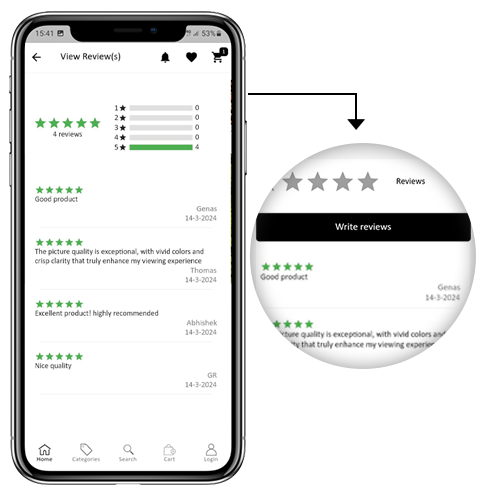
Actualmente, nuestra aplicación móvil WooCommerce es compatible con el módulo de comentarios de productos integrado de WooCommerce. El usuario ahora puede publicar reseñas de productos en el sitio web y esas reseñas también aparecerán en la aplicación. El usuario tiene acceso para leer y escribir reseñas en la aplicación.
b) Productos relacionados de la App Store
El módulo Productos relacionados automáticos ahora es compatible con el generador de aplicaciones móviles WooCommerce. En la página de producto del sitio web y la aplicación móvil, se pueden mostrar productos relacionados. Esta compatibilidad puede ser una herramienta maravillosa para que su empresa aumente las ventas cruzadas.
C) Enlaces profundos:Una función de enlace profundo está incorporada en el Aplicación móvil WooCommerceAhora, cuando se comparte un enlace, el usuario será redirigido a la aplicación en lugar de al sitio web. El único requisito es instalar la aplicación en el dispositivo móvil. El enlace compartido incluso dirigirá al usuario a la pantalla de la aplicación correspondiente.
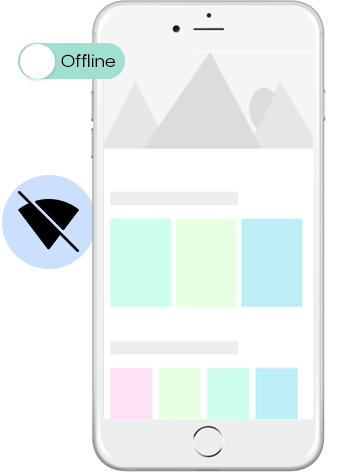
D) Accesibilidad en modo offline: Con esta extensión, las aplicaciones móviles de comercio electrónico ahora funcionarán incluso cuando no haya conexión a Internet. Los usuarios podrán navegar en cualquier momento por las páginas que se cargaron mientras Internet estaba activo. Productos, categorías, la pantalla del carrito, etc.
E) Spin & Win (suscripción por correo electrónico gamificada) Compatibilidad:
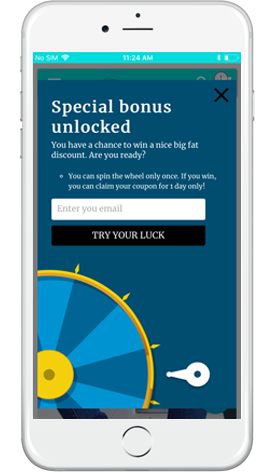
La extensión WooCommerce Spin & Win también es compatible con WooCommerce Mobile App Creator. En la tienda web, la ventana emergente de suscripción por correo electrónico gamificada ofrece una rueda giratoria interactiva que se puede programar para que se muestre al entrar o salir. La misma ventana emergente se mostrará automáticamente en las aplicaciones gracias a esta integración. La extensión solo necesita instalarse en su sitio web.
F) Elementos del banner de vídeo: El generador de aplicaciones móviles WooCommerce de Knowband ahora admite banners de video en la página de inicio. Los administradores de la tienda pueden cargar videos directamente o insertar videos de YouTube, lo que hace que la página de inicio sea más atractiva visualmente y mejora la experiencia del usuario.
G) Vista de lista/cuadrícula: El generador de aplicaciones móviles nativas WooCommerce 2 de Knowband para Android e iOS permite a los usuarios de la aplicación cambiar fácilmente entre las vistas de lista y cuadrícula mientras exploran los productos. Esta función mejora la experiencia de compra al brindar una forma flexible y atractiva de explorar los productos. Los usuarios pueden alternar entre las vistas utilizando el botón de lista/cuadrícula en las páginas de listado de productos.
H) Deslizadores de banners automatizados: El último Knowband Magento 2 Mobile App Builder incluye una función de control deslizante de banners automatizado. Los administradores de la tienda pueden configurar fácilmente el intervalo de deslizamiento desde el backend del módulo. Esto es especialmente útil para los “Controles deslizantes horizontales de banners” en la página de inicio, lo que permite a los administradores agregar banners de video e imagen para una visualización más dinámica y atractiva.
I) Sección de Revisión Ampliada: La aplicación móvil de Knowband cuenta con una sección de reseñas mejorada. Las reseñas aprobadas se muestran con una mejor interfaz de usuario, lo que ofrece una experiencia visualmente más atractiva y fluida tanto para los usuarios de Android como de iOS. -> Investigar Módulo Spin Win de WooCommerce
Esta no es la última parte de la lista. Obtenga más información sobre las funciones en profundidad en esta página.
2.0 Demostración de la aplicación móvil WooCommerce
KnowBand es consciente de sus dudas sobre el uso de la solución y ha proporcionado a todos los propietarios de tiendas de comercio electrónico una demostración gratuita para disipar sus preocupaciones. Los comerciantes pueden ver su tienda en funcionamiento en nuestras aplicaciones de demostración, así como nuestra tienda de demostración en funcionamiento en dispositivos móviles.
2.1 Visite nuestra tienda de demostración de aplicaciones
¿Quieres ver las características de la aplicación de comercio electrónico? Para que puedas explorar la aplicación y ver todas sus características, hemos integrado nuestra tienda de demostración con ella. Solo tienes que seguir las siguientes pautas: Paso 1: Puedes usar tu dispositivo móvil para descargar e instalar la aplicación móvil Nautica WooCommerce. A continuación, se incluyen enlaces para descargar versiones de prueba de las siguientes aplicaciones: Apple App Store – https://testflight.apple.com/join/mrvIRLfw
En segundo lugar, haga clic en el botón Ver demostración después de iniciar la aplicación Nautica WooCommerce. ¡Ya terminé! En la aplicación de demostración, verá nuestra tienda de demostración en funcionamiento. Puede explorarla, probar todas las funciones, realizar pedidos, etc. Nota: Haz clic aquí para acceder al panel de administración de KnowBand Mobile App Builder en nuestra tienda de demostración.
2.2 Observa cómo funciona tu tienda con aplicaciones de demostración
¿No estás satisfecho? ¿Quieres probar las aplicaciones de demostración en tu tienda? Sin embargo, tenemos todo cubierto para ti. En nuestra aplicación de demostración, también puedes probar tu tienda, y sin costo alguno. Solo necesitas seguir estos 3 pasos para lograr los mismos resultados:
Instala las aplicaciones de demostración en tu dispositivo móvil en el paso 2 (los enlaces se encuentran en la sección anterior). Abre la aplicación y escribe la URL de la tienda.
Haga clic en “Ver su tienda” para comenzar a usar aplicaciones de demostración para explorar su tienda.
Escriba la URL de su tienda en el cuadro que aparece.
Por ejemplo, consulte https://www.example.com/ Nota: No se proporcionarán archivos APK o IPA con este módulo; esta versión gratuita de Mobile App Builder es solo para fines de demostración. Debe comprar la versión paga de WooCommerce Mobile App Builder para obtener sus propios archivos APK/IPA.
3.0 Crea una aplicación móvil WooCommerce en 3 sencillos pasos
Esperamos que hayas disfrutado de la demostración de aplicaciones móviles de WooCommerce y hayas descubierto lo que buscabas. Ahora es el momento perfecto para añadir un par de aplicaciones Flutter a tu tienda. Se puede crear una aplicación móvil de comercio electrónico de la forma más sencilla posible. Tu aplicación estará lista en tan solo 3 sencillos pasos y en 1 o 2 días laborables.
Primera, agrega el módulo a tu sitio web. Instala WooCommerce Mobile App Builder en tu tienda después de descargarlo.
Paso 2:Comparte los detalles de tu aplicación Utiliza nuestro formulario de requisitos previos para compartir las especificaciones de tu aplicación.
Paso 3:En 1-2 días, recibirás tus aplicaciones Nuestros expertos desarrolladores crean tus aplicaciones exactamente de acuerdo con los detalles que nos has proporcionado. En 1-2 días, te responderemos con los archivos APK/IPA. Nota: Estos archivos APK/IPA se pueden publicar en las tiendas de aplicaciones correspondientes. ¿Aún tienes problemas? Cuéntanos y te ayudaremos a publicar las aplicaciones. Además, puedes contactarnos a support@knowband.com si tienes alguna pregunta o sugerencia.
4. Instalación del módulo
Recibirá los archivos que se enumeran a continuación una vez que haya comprado el módulo WooCommerce Mobile App Builder: 1. Archivo comprimido con formato ZIP (contiene el código fuente del complemento) 2. Guía del usuario
Ahora puede continuar el proceso de instalación de una de las dos maneras que se enumeran a continuación:
Detalles de la instalación del módulo a través de FTP Instalación de un módulo utilizando detalles de administrador
5.0 Pantallas para el panel de administración
Es hora de configurar el panel de administración de WooCommerce Mobile App Creator después de que se haya instalado correctamente en su sitio web. Verá la siguiente pestaña con interfaces fáciles de usar tan pronto como seleccione la opción “Configurar” en KnowBand Mobile App Builder. Eliminemos cada una de ellas individualmente.
5.1 Configuración general:
La pestaña Configuración general incluye todas las opciones necesarias para sincronizar la aplicación móvil en los dispositivos de los usuarios.
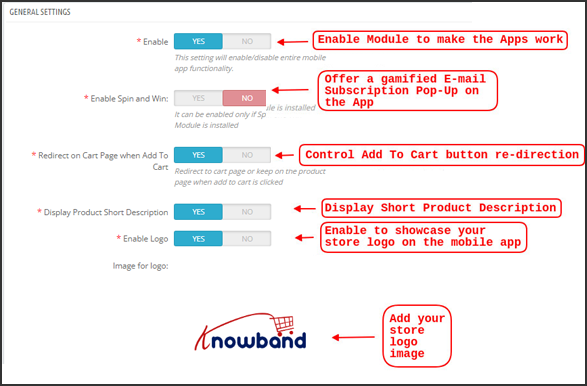
A) Habilitar complemento:Para que su aplicación móvil funcione en los dispositivos de los usuarios, habilite el complemento WooCommerce Mobile App Creator. B) Habilitar Girar y ganar: Cuando cualquier usuario abra la aplicación, habilite la visualización de una ventana emergente con una ruleta gamificada en la pantalla de inicio. Se puede utilizar para ofrecer descuentos y ofertas a cambio de sus direcciones de correo electrónico, que luego se utilizan para marketing. El módulo Spin and Win de Knowband debe estar instalado en su sitio web para que esta funcionalidad funcione. El módulo Spin and Win solo funcionará si el complemento se ha instalado en su tienda. C) Redirigir a la página del carrito cuando se agrega al carrito: Esta función le permite administrar la navegación del botón “Agregar al carrito”. Cuando un usuario presiona el botón Agregar al carrito, tiene la opción de enviarlo al carrito de compras o mantenerlo en la página del producto. Esto aumenta la probabilidad de que realice compras adicionales. D) Mostrar descripción breve:Permitir que la descripción breve del producto aparezca en la pantalla del producto junto con la descripción completa y otra información.
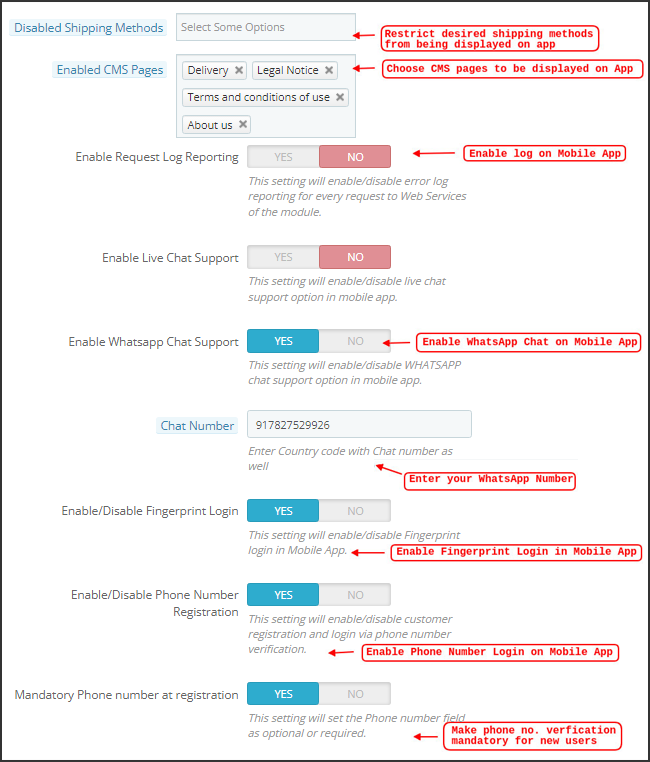
E) Elegir diseño: Elige el diseño de la página de inicio que quieras para tu aplicación WooCommerce. Según las diferentes festividades y temas, puedes crear una variedad de diseños de pantalla de inicio en el backend y usarlos según sea necesario para tu tienda. Elige el color de botón preferido para tu aplicación móvil WooCommerce en la opción F) Color del tema de la aplicación:Elige el color de tema preferido para tu aplicación móvil WooCommerce. G) Logo:Coloca el logotipo de tu tienda en el encabezado superior de la aplicación cargándolo. Esto ayudó a que tu marca ganara reconocimiento entre los clientes móviles de todo el mundo. H) Métodos de envío deshabilitados:Seleccione las opciones de envío que desea que estén ocultas en la aplicación móvil WooCommerce. I) Páginas CMS habilitadas:Seleccione las páginas CMS que desea que aparezcan en las aplicaciones móviles. J) Habilitar informes de registros de solicitudes:Habilite la función de registro en las aplicaciones móviles para obtener más información sobre cualquier comportamiento inusual que muestre su aplicación. K) Habilitar el soporte de chat de WhatsApp:En las aplicaciones móviles de WooCommerce, activa la opción de chat de WhatsApp. Los usuarios podrán usar el número de WhatsApp que ingreses en el backend para comunicarse contigo directamente. L) Habilitar/deshabilitar el registro de números de teléfono:En su aplicación móvil WooCommerce, habilite la opción de inicio de sesión con número de teléfono y habilite la autenticación OTP para sus usuarios. M) Habilitar la codificación de URL para enlaces de imágenes:Active esta función para permitir que la aplicación admita caracteres distintos a ASCII.
N) Mostrar botón Agregar al carrito en el bloque de producto: El administrador puede mostrar/ocultar el botón “agregar al carrito” para las páginas de listado de productos con la ayuda de este botón.
O) Habilitar la función de lista de notificaciones: El botón permite al administrador habilitar las funciones de lista de notificaciones para los usuarios de la aplicación. Si esta opción está deshabilitada, la pestaña de notificaciones no aparecerá en la aplicación.
P) Habilitar inicio de sesión emergente: El administrador puede habilitar o deshabilitar la ventana emergente de inicio de sesión/registro para los nuevos clientes con esta opción.
5.2 Configuración de notificaciones push
El Creador de aplicaciones móviles WooCommerce para Android e iOS utiliza los servicios principales de Google para las notificaciones push en dispositivos móviles para aprovechar el poder de las notificaciones push. Proporciona esta práctica herramienta de marketing para aumentar las ventas al captar la atención de los usuarios de inmediato. Con la ayuda de su aplicación móvil WooCommerce, puede destacar fácilmente sus ofertas y promociones actuales. El Creador de aplicaciones móviles WooCommerce ofrece notificaciones tanto automatizadas como personalizadas.
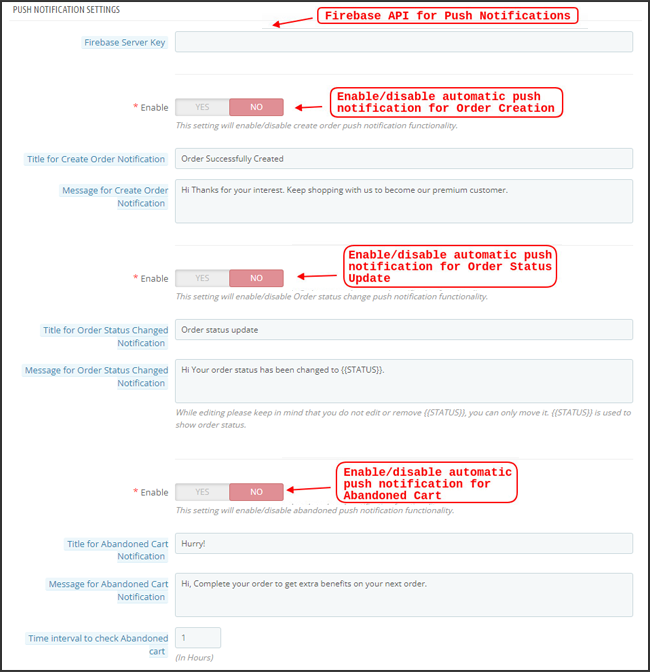
A) Cuenta de servicio JSON: Con la descontinuación de la API de mensajería push de Firebase tradicional, se la reemplazó por un archivo JSON de cuenta de servicio. En esta sección, los administradores pueden configurar el archivo JSON desde su cuenta de Firebase. Puede configurarlo usted mismo o podemos proporcionarle el archivo JSON de cuenta de servicio durante el proceso de creación de la aplicación para su conveniencia. B) Habilitar/deshabilitar notificación de creación de pedidos: Habilitar/Deshabilitar la notificación automática automática enviada a los usuarios de la aplicación luego de la creación exitosa de un pedido. –> Título y mensaje para la notificación automática: Para crear un pedido exitosamente, ingrese el título y el mensaje en la configuración de la notificación automática. C) Notificación de cambio de estado del pedido:Los usuarios de la aplicación pueden elegir si desean recibir notificaciones automáticas cuando cambie el estado de entrega de su pedido anterior. -> Título y mensaje para notificación automática: ingrese el título y el mensaje cada vez que se actualice el estado de entrega de un pedido anterior en la configuración de notificación automática. D) Habilitar/deshabilitar la notificación de carrito abandonado: Habilite o deshabilite las notificaciones automáticas que se envían a los usuarios cuyos carritos han sido abandonados pero no han realizado ninguna compra. Ingrese el título y el mensaje de la notificación automática que se envía a los usuarios de la aplicación que han abandonado sus carritos. E) Intervalo de tiempo:La cantidad de tiempo (en horas) entre el cual los usuarios de la aplicación que abandonaron sus carritos sin realizar una compra recibirán notificaciones push.
5.3 Historial de notificaciones push
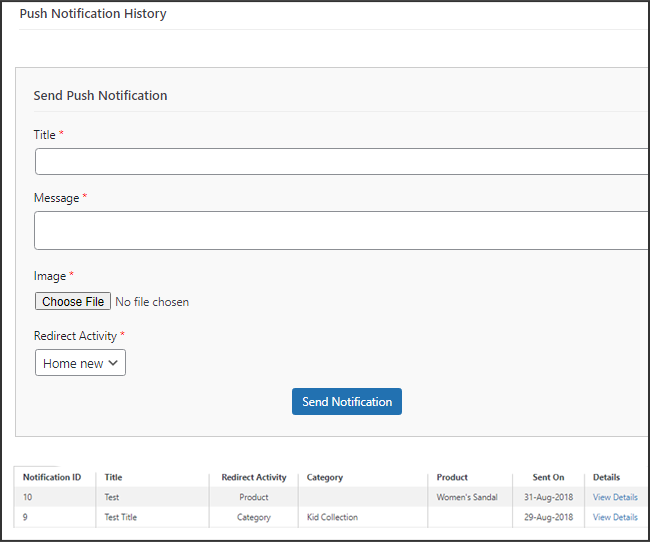
Esta pestaña incluye un historial de cada tipo de notificación push que se envió a un usuario con información relevante. El minorista tiene acceso a todas las notificaciones enviadas anteriormente. Además, se puede enviar una notificación personalizada creada en el backend a los usuarios mediante esta pestaña. A través de notificaciones enviadas manualmente, puede informar fácilmente a los clientes sobre cualquier información o descuento relacionado con la tienda.
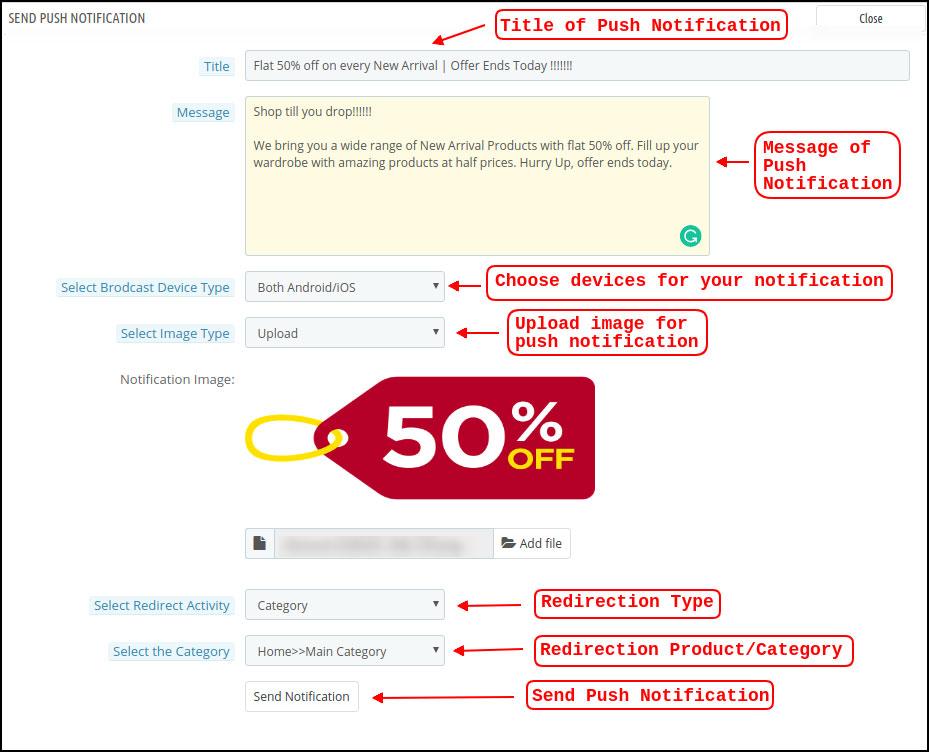
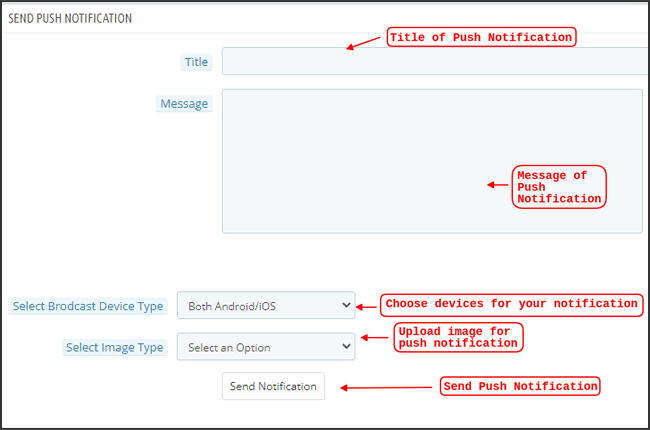
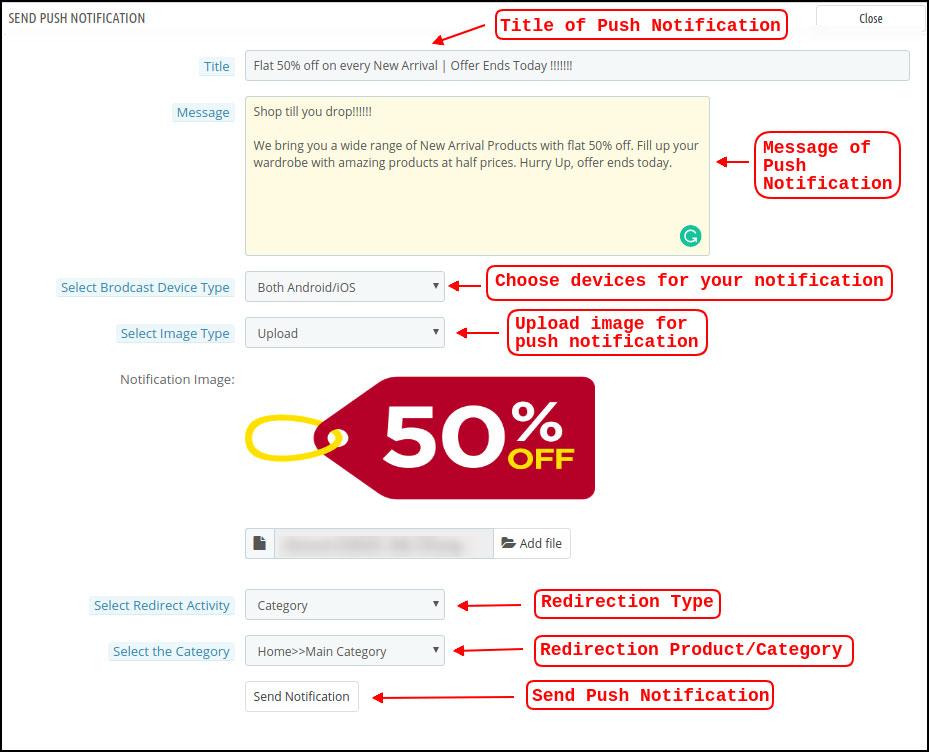
Enviar notificación:Puedes elegir enviar manualmente una notificación a los usuarios de la aplicación mediante esta opción. Según la captura de pantalla a continuación, puedes personalizar el título, el mensaje, la página de destino, la imagen, etc. de la notificación.
a) Título de la notificación push:Este es el nombre de la notificación push manual que enviará a los usuarios de la aplicación. b) Mensaje de notificación push:El texto de la notificación manual que debe enviarse a los usuarios de la aplicación. c) Tipo de dispositivo:Puedes especificar qué usuarios en Android, iOS o ambas plataformas quieres que reciban tu notificación push manual. d) Tipo de imagen:Puedes cargar el banner o la imagen que quieras utilizar para complementar tu notificación. La imagen del banner se puede utilizar directamente a través de una URL o se puede cargar. e) Imagen de notificación: El administrador de la tienda tiene la oportunidad de obtener una vista previa de la imagen de notificación y evaluar cómo aparecerá en las aplicaciones de los usuarios. La URL real de la imagen de notificación que se enviará a los usuarios de la aplicación se incluye en el punto f. f) Actividad de redirección: Aquí, puede seleccionar entre la pantalla de inicio, cualquier categoría o cualquier producto para redirigir su notificación. Sus usuarios serán dirigidos a lo que especifique cuando presionen la notificación push. g) Elija la categoría/producto:Para su notificación, puede seleccionar cualquier categoría/pantalla de producto relevante. h) Enviar notificación:Después de crear y obtener una vista previa de tu notificación, es momento de enviarla a tus aplicaciones.
5.4 Procedimientos de pago
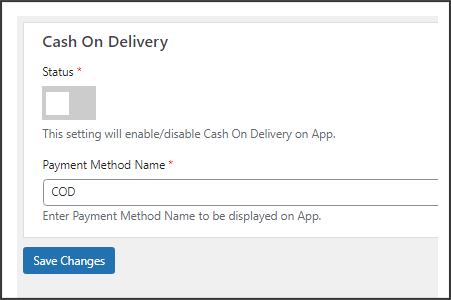
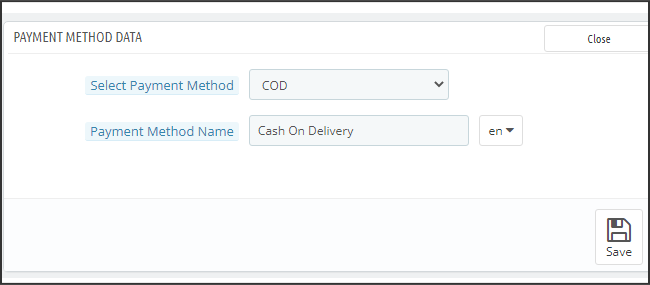
El Creador de aplicaciones móviles WooCommerce para Android e iOS admite todos los tipos de métodos de pago de sitios web. También incluye la opción de pago contra reembolso y la flexibilidad de incluir métodos de pago adicionales en la vista web. En nuestra aplicación móvil, la única opción de pago disponible es el pago contra reembolso de forma predeterminada. Sin embargo, deshabilite el método de pago contra reembolso desde el back-end del módulo si desea agregar los mismos métodos de pago que en su tienda WooCommerce. Todas las opciones de pago que están disponibles en su sitio web funcionarán como se espera en sus aplicaciones móviles después de que se deshabilite el método de pago contra reembolso.
5.5.1 Diseño de la página de inicio
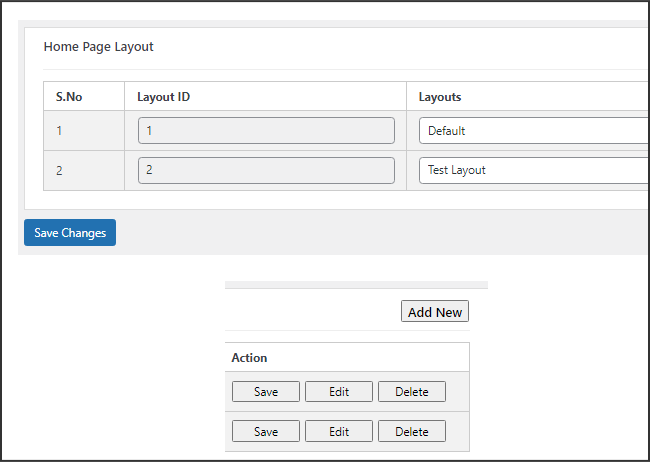
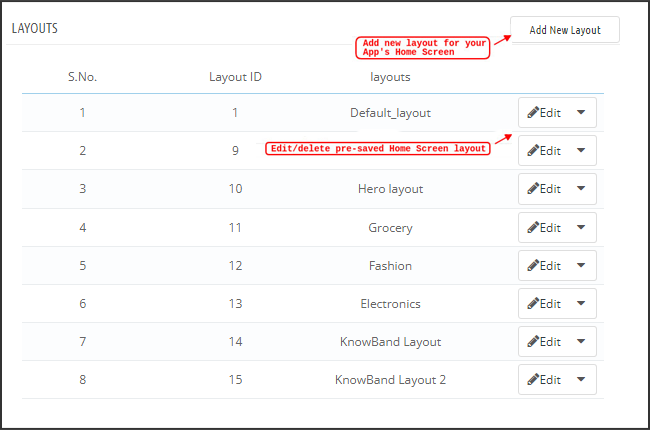
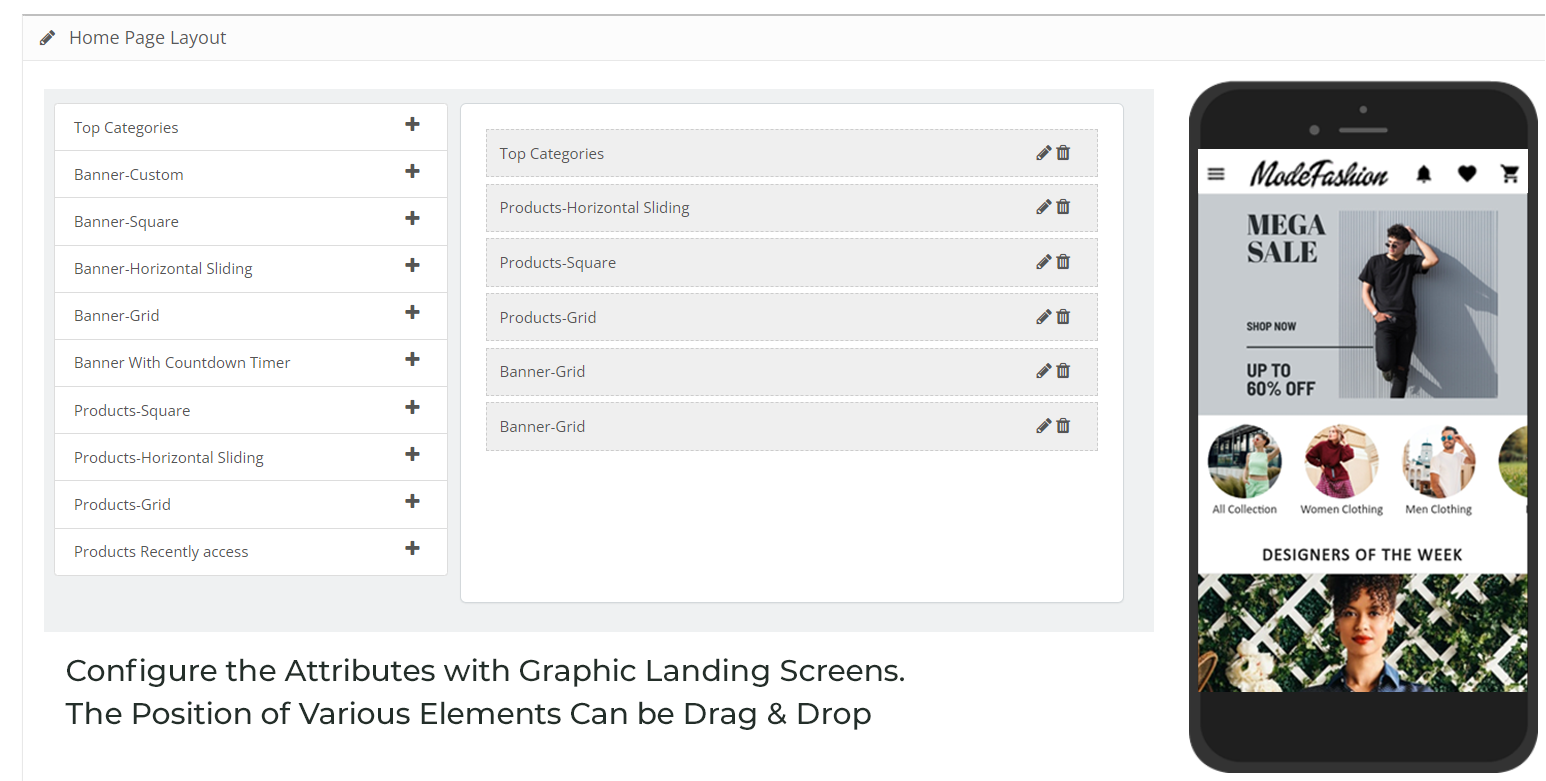
La capacidad del complemento WooCommerce Mobile App Builder para diseñar y crear múltiples diseños de pantalla de inicio utilizando diferentes atributos y elementos de diseño es una de sus características más sorprendentes. Como se puede ver en la captura de pantalla a continuación, esta pestaña contiene una lista de diseños de pantalla de inicio que se han configurado previamente utilizando diferentes temas y fuentes:
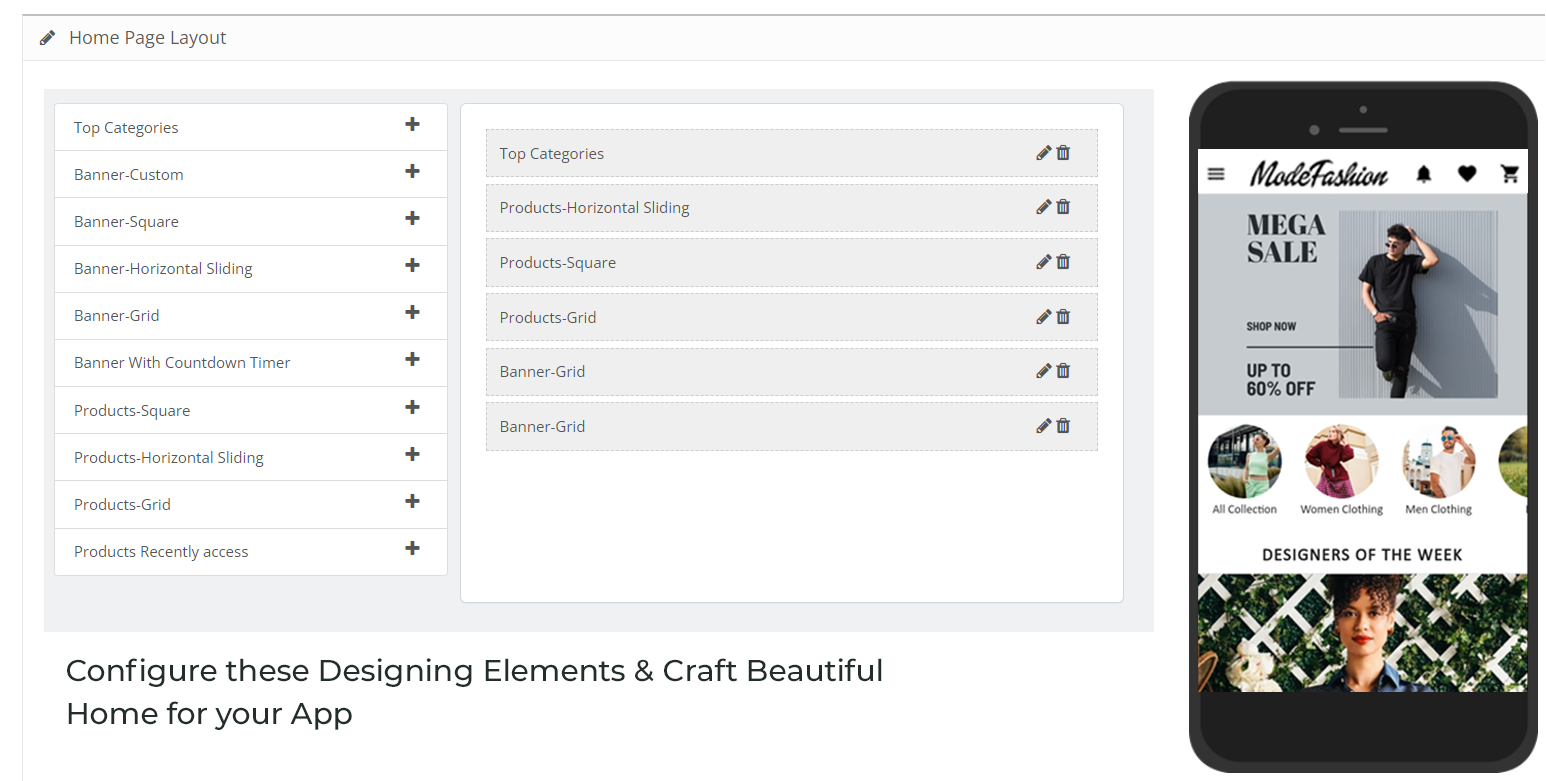
Los siguientes elementos están disponibles en el back-end para configurar los diseños de la página de inicio:
Categorías superiores
Banner cuadrado
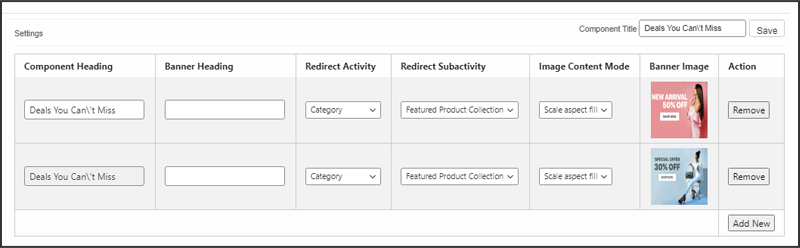
Banner deslizante horizontal
Banners de cuadrícula
Bandera de cuenta regresiva
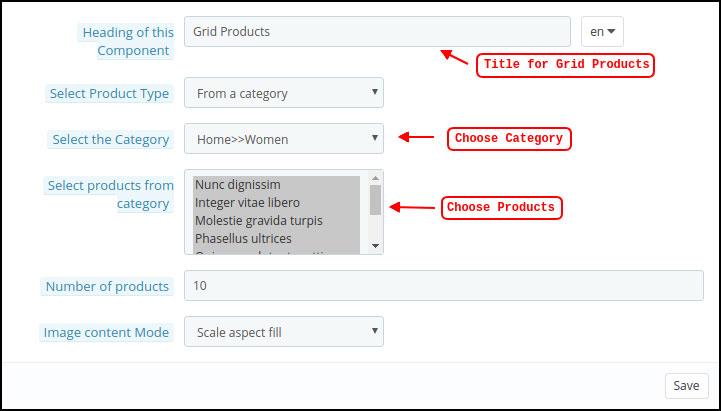
Productos Grid
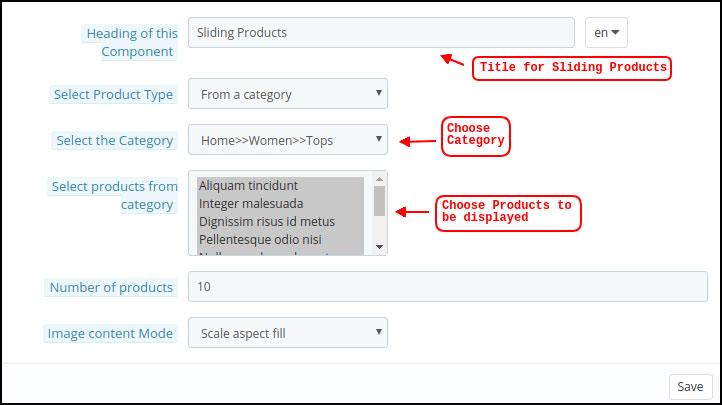
Productos deslizantes horizontales
Productos a los que se accedió recientemente
Agregue videos de YouTube/cargue videos en el diseño de la página de inicio.
Ventana emergente de inicio de sesión/registro para los usuarios que no han iniciado sesión.
Agregue banners personalizados con dimensiones personalizadas.
El comerciante de la tienda puede configurar cualquiera de estos atributos y utilizarlos para crear y guardar varios diseños. Estos diseños se pueden utilizar en función del tema y las especificaciones. Además, con solo arrastrar y soltar, se pueden cambiar las posiciones de los diferentes elementos.
Categorías principales:
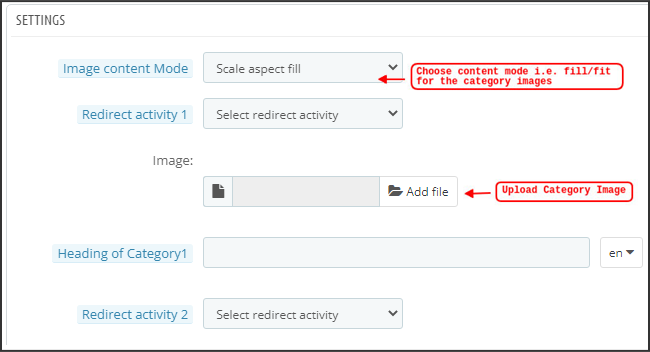
Las categorías principales se pueden configurar, incluidas sus imágenes y categorías de destino o productos, y se muestran como pequeños cuadrados en la pantalla de inicio. El máximo de categorías disponibles a través del Creador de aplicaciones móviles WooCommerce es 8, con un mínimo de 4 requerido.
Banner cuadrado:
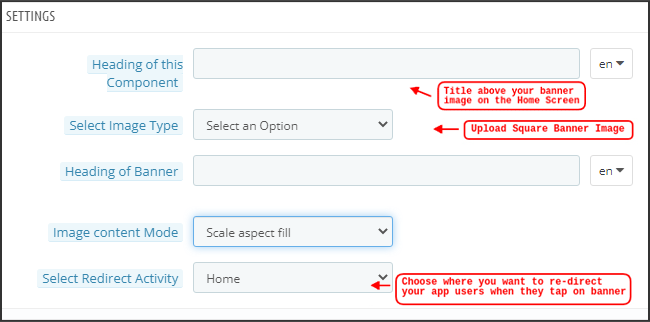
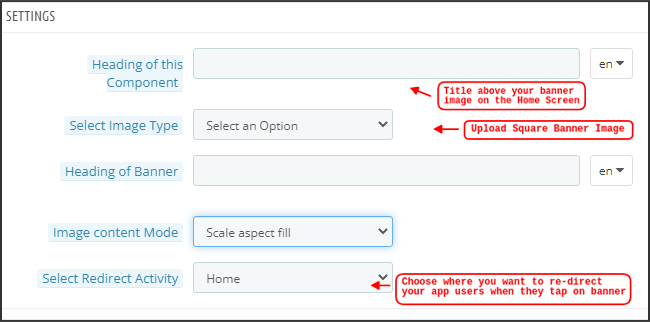
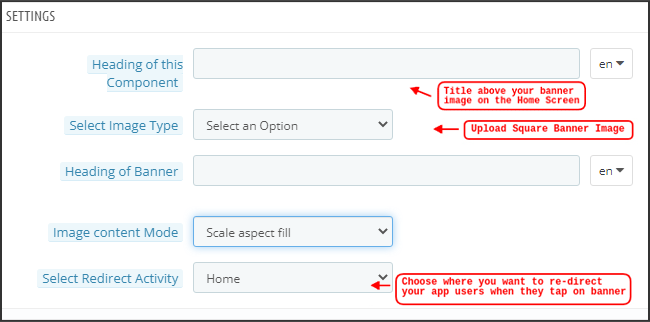
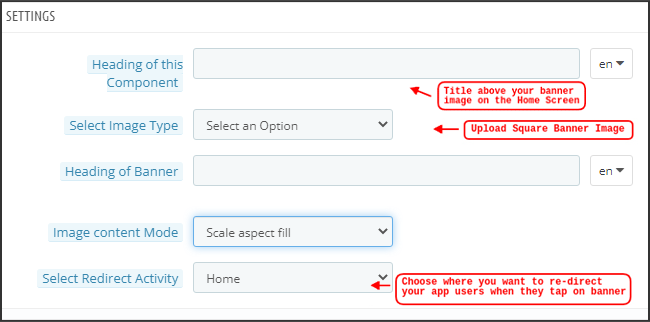
Las categorías principales se pueden configurar, incluidas sus imágenes y categorías de destino o productos, y se muestran como pequeños cuadrados en la pantalla de inicio. El máximo de categorías disponibles a través del Creador de aplicaciones móviles WooCommerce es 8, con un mínimo requerido de 4. En las actualizaciones recientes, también hemos proporcionado la opción de mostrar diferentes videos con la sección de Video de YouTube/Carga de video agregada en la sección “Seleccionar tipo de imagen”.
Banner deslizante horizontal:
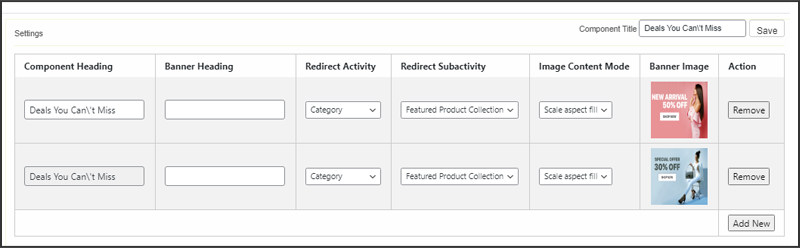
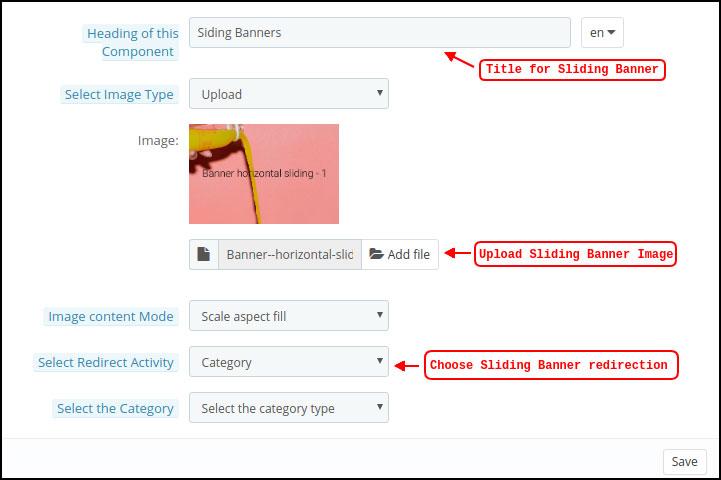
Estas puertas corredizas rectangulares están disponibles y son totalmente personalizables desde el backend. Al igual que los cuadrados de banner, el administrador también puede resaltar los controles deslizantes de banner agregando elementos de video. Además, ahora el administrador puede tener la opción de ingresar el tiempo que desea establecer para el deslizamiento automático del banner.
Banners de cuadrícula:
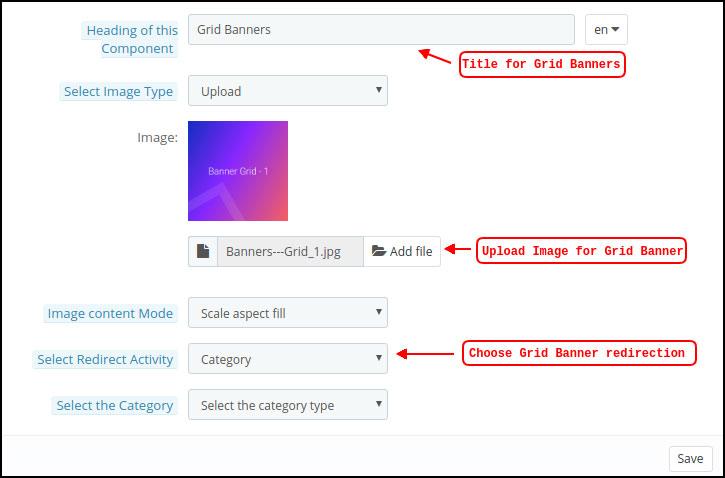
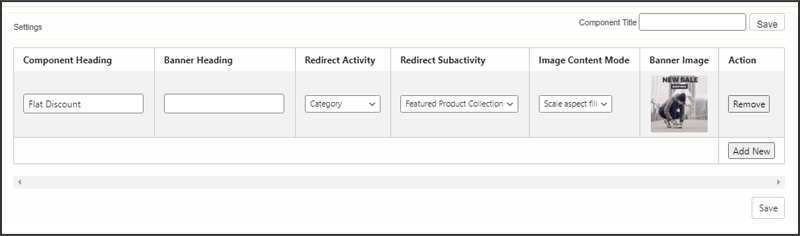
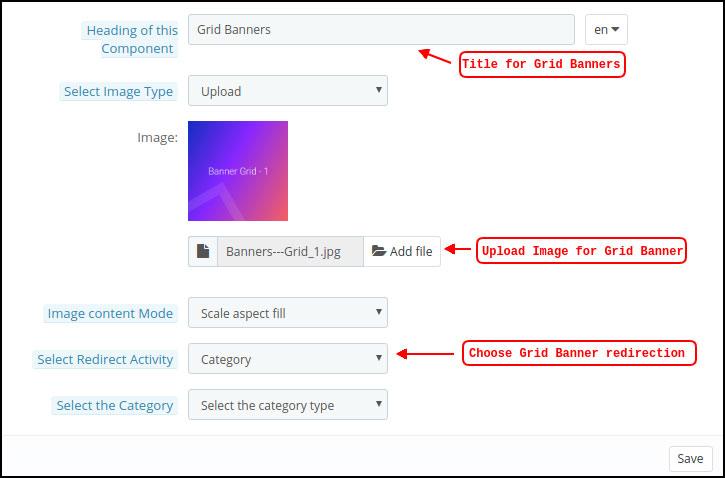
Se trata de banners con forma cuadrada que se muestran en formato de cuadrícula en la pantalla de inicio. En la pantalla de inicio, puedes colocar tantos banners como quieras. También puedes cambiar la imagen de la página de destino según sea necesario.
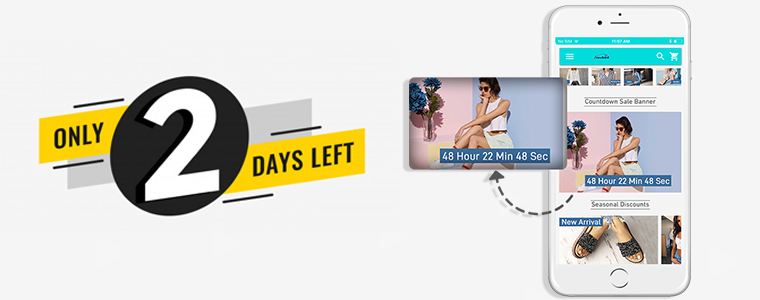
Banner de temporizador de cuenta regresiva:
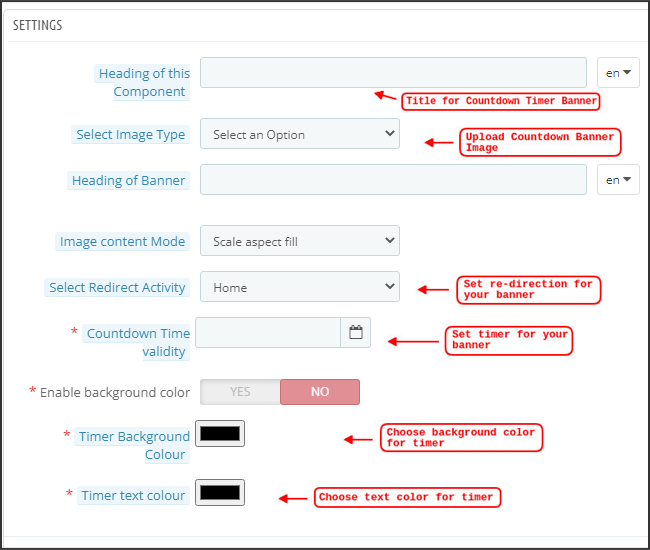
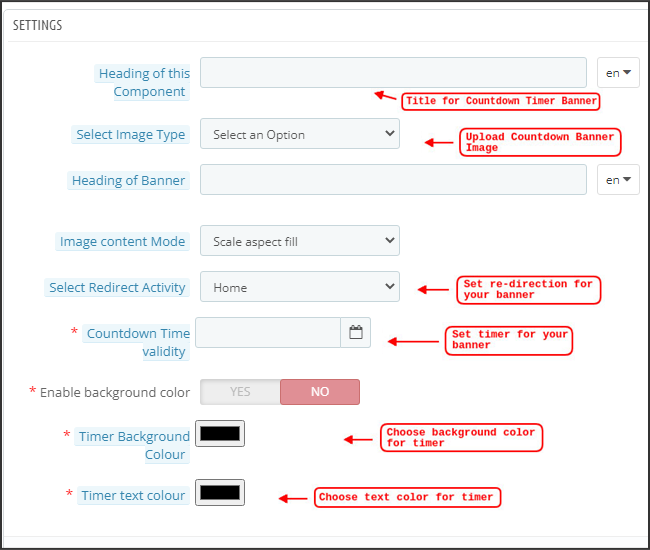
El creador de aplicaciones móviles WooCommerce ofrece un temporizador de cuenta regresiva en el banner. Puedes elegir la página de destino y la imagen del banner, así como configurar un temporizador para cuando quieras que se muestre el banner. El banner desaparecerá automáticamente cuando expire el temporizador.
Productos cuadrados:
Respecto a los banners, el Creador de aplicaciones móviles WooCommerce permite mostrar productos como listados cuadrados en la pantalla de inicio.
Productos deslizantes horizontales
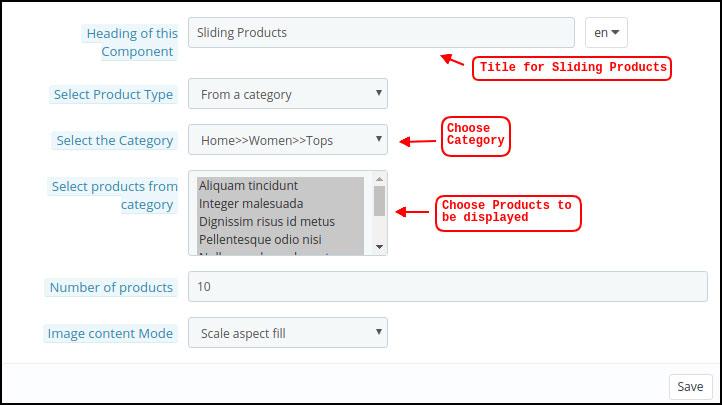
Los productos se pueden agregar como controles deslizantes horizontales. Los productos seleccionados pueden pertenecer a una categoría en particular o pueden destacarse como los más vendidos, los productos destacados, etc.
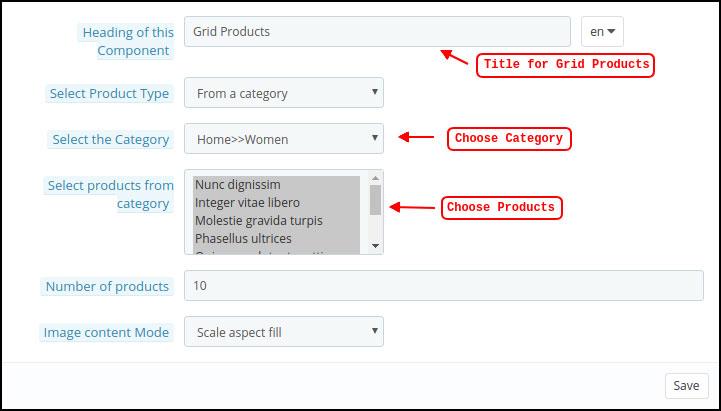
Productos de rejilla:
También se pueden añadir listas de productos en cuadrícula a la pantalla de inicio. Se puede utilizar cualquier categoría para seleccionar los productos.
Productos vistos recientemente:El Creador de aplicaciones móviles WooCommerce ofrece el elemento de pestaña reciente, que muestra los productos más recientes que el usuario ha visto. Para mostrar el elemento en la pantalla de inicio, simplemente inclúyalo en su diseño.
Ventana emergente de registro: Capturar los correos electrónicos de los visitantes es un gran desafío en el comercio electrónico. Para simplificarlo, la última versión del generador de aplicaciones móviles de Magento 2 incluye una función de ventana emergente de inicio de sesión/registro. Los administradores de la tienda pueden agregar una ventana emergente que aparece para los clientes que no han iniciado sesión, lo que facilita la recopilación de correos electrónicos al ofrecer opciones de inicio de sesión simples y aumentar las posibilidades de que se registren los correos electrónicos. Nota: Al diseñar un diseño en el panel de backend, el administrador de la tienda puede agregar hasta 20 elementos.
6.0 Pantallas para aplicaciones móviles
Pantalla de Inicio de 6.1
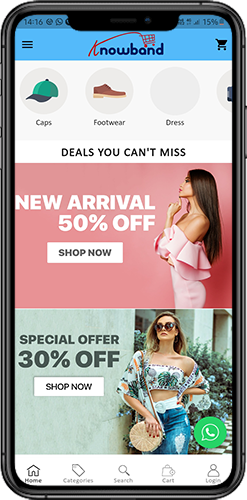
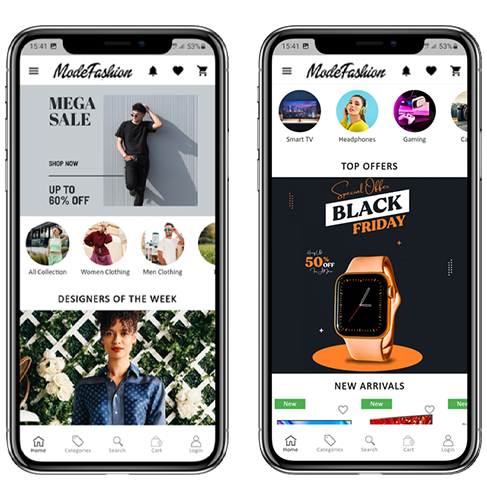
La pantalla de inicio de tu aplicación móvil WooCommerce será exactamente como quieras que sea. Tienes un control creativo completo sobre cómo diseñar y crear una pantalla de inicio con WooCommerce Mobile App Maker. Puedes crear diseños de pantalla de inicio fáciles de usar utilizando una variedad de banners (cuadrados, cuadrícula, deslizantes), productos (cuadrados, cuadrícula, deslizantes), banners con temporizador de cuenta regresiva y pestañas de productos recientes en el backend.
Además, se pueden cambiar las ubicaciones de los diferentes elementos de diseño según la situación. 1. Diseños dinámicos:Puedes crear y guardar diferentes diseños en el backend y reutilizarlos para diferentes eventos y festivales utilizando una variedad de elementos. La pantalla de inicio de tu aplicación se puede crear y personalizar de forma dinámica. 2. Logotipo de la Marca:La sección central izquierda del encabezado superior de la aplicación móvil WooCommerce muestra el logotipo de su tienda. El logotipo se puede habilitar o deshabilitar, así como cambiar su imagen, desde el backend del módulo. 3. Buscar:La función de búsqueda permite a los usuarios de la aplicación móvil encontrar lo que buscan de forma rápida y sencilla. La aplicación móvil WooCommerce ofrece dos formas de buscar productos: En el diseño de la barra de pestañas inferior de la aplicación móvil WooCommerce, hay una opción de búsqueda. –> Texto: Los usuarios de su aplicación pueden buscar los productos deseados ingresando algunas palabras clave relevantes. La aplicación móvil WooCommerce mostrará los resultados para esa palabra clave que sean pertinentes. 4. Bolsa de lista de deseos:La bolsa de la lista de deseos, que contiene todos los productos marcados como favoritos, se puede ver en el encabezado superior de la aplicación móvil WooCommerce. Los usuarios de la aplicación pueden guardar los artículos de su lista de deseos en una bolsa para posibles compras futuras. 5. Carrito de compras:El carrito de compras se encuentra en la pantalla de inicio de la aplicación, en la esquina superior derecha. Desde allí, los usuarios pueden conocer los productos agregados a su carrito. 6. WhatsApp:
En la parte inferior derecha de la pantalla de inicio, se encuentra una opción de chat en vivo entre vendedor y comprador. Los clientes que usan su aplicación móvil pueden enviarle mensajes de manera fácil y directa con cualquier pregunta, y usted puede responderlas de inmediato.
6.2.1 Un menú de acordeón (barra de navegación)
En el sitio web, hay aplicaciones móviles de WooCommerce para Android e iOS que se han desarrollado con una categorización precisa de los productos. Los compradores móviles pueden explorar una variedad de productos con facilidad. El menú de acordeón también está disponible para todas las páginas de CMS. Ofrece las siguientes alternativas:
1. Mi cuenta
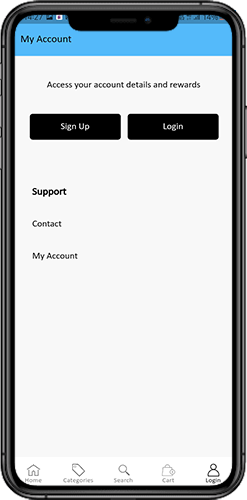
Todos los datos de los usuarios, incluidos los datos personales, las direcciones de envío y los detalles de los pedidos, se pueden encontrar en la pantalla Mi cuenta. Los clientes tienen acceso a toda su información y pueden actualizar tanto sus credenciales de inicio de sesión como su información personal. 2. Categorías
Estas categorías coinciden exactamente con las de su sitio web. Para facilitar la navegación, puede asignarlas de forma adecuada y proporcionar una categorización de 3 niveles a los usuarios de la aplicación. 3. Páginas CMS
Aquí se muestran varias páginas de CMS de su sitio web, incluidas Acerca de nosotros, Contáctenos, Términos y condiciones, etc. Desde el backend de WooCommerce Mobile App Builder, puede seleccionar la que desea que se muestre en la aplicación móvil. 4. Idioma
Sus usuarios pueden ver la aplicación móvil WooCommerce en su idioma nativo utilizando la opción de selección de idioma. 5. Moneda(s)
La aplicación móvil WooCommerce también muestra todas las monedas que se ofrecen en su sitio web de comercio electrónico. Los clientes pueden ver y comprar productos por el precio en la moneda que elijan. 6. Iniciar sesión/Cerrar sesión
Esta opción facilita que sus usuarios inicien y cierren sesión en la aplicación móvil WooCommerce.
6.3 Pantalla de categoría:
Su aplicación móvil WooCommerce incluye todas las categorías asociadas, categorías principales y subcategorías. La pantalla de categorías se crea con un desorden mínimo en
1. Dos puntos de vista fundamentales: Cuadrícula y lista. En cada listado, se muestran el nombre del producto, la imagen, el precio y el descuento junto con un botón para agregarlos a su lista de deseos. La navegación por capas en las aplicaciones móviles creadas con el Creador de aplicaciones móviles de WooCommerce hace que encontrar productos sea mucho más fácil. Las pantallas de categorías ofrecen las siguientes opciones:
2. Ordenar:
Los clientes pueden elegir el orden preferido para ordenar los precios de los productos por categoría mediante esta opción. Tus aplicaciones tienen dos opciones de ordenación: Precio: de menor a mayor y Precio: de mayor a menor.
3. Filtrar:
Los usuarios pueden filtrar los productos utilizando varias opciones de selección proporcionadas en la pestaña de filtro.
6.4 Pantalla del producto:
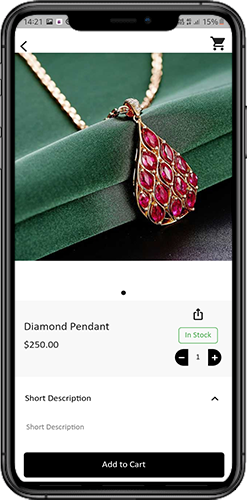
La pantalla de productos de tu aplicación móvil WooCommerce es sencilla e interesante. Junto con el nombre y el precio, se muestran varias imágenes del mismo artículo. Según el estado del inventario, también se indica la disponibilidad del producto como “En stock” o “Agotado”. Incluye los siguientes artículos adicionales.
1. Opciones
Opciones de producto: esta pantalla muestra todas las opciones disponibles para el producto, incluido el tamaño, el color, etc. Las opciones de producto que aparecen aquí coinciden con las del sitio web.
2. Breve descripción
Los usuarios pueden decidir rápidamente después de leer la breve descripción de su producto.
3. Detalles y cuidados del producto
Esta página muestra toda la información del producto que figura en el sitio web. Los usuarios de la aplicación pueden acceder a esta página para obtener información detallada del producto.
4. Añadir a la lista de deseos:Al tocar “Agregar a la lista de deseos” en la parte inferior izquierda de la pantalla del producto, los usuarios de la aplicación móvil pueden marcar directamente el producto como favorito.
5. Añadir al carrito:Como su nombre lo indica, al hacer clic en el botón “Agregar al carrito”, se agrega el producto directamente al carrito de compras, lo que permite a los usuarios continuar con la transacción.
6. Intercambio de productos en redes sociales
En esta pantalla, tienes la opción de compartir tu producto en varias redes sociales, como Bluetooth y correo electrónico. Los usuarios de la aplicación pueden invitar a muchos usuarios a su aplicación compartiendo los productos con sus amigos y familiares en varias plataformas de redes sociales.
Pantalla de inicio de sesión de 6.6
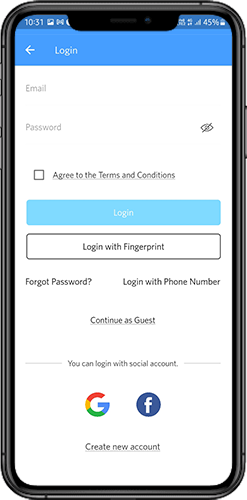
El creador de aplicaciones móviles WooCommerce agiliza el proceso de inicio de sesión/registro y ofrece una variedad de opciones de inicio de sesión con un solo toque:
1. Iniciar sesión
Al utilizar sus direcciones de correo electrónico como credenciales de inicio de sesión, los usuarios de la aplicación pueden autenticarse y acceder a las aplicaciones.
2. Registrar
La aplicación móvil permite que todos los nuevos usuarios de la aplicación se registren y creen una cuenta en la tienda. En el formulario de registro de la aplicación móvil WooCommerce solo se solicita la información pertinente.
3. Utilice el número de teléfono para iniciar sesión
La opción de inicio de sesión con número de teléfono más fácil y confiable que ofrece su aplicación móvil hace que sea más sencillo para los usuarios iniciar sesión y verificar su OTP.
4. Usa tu huella digital para iniciar sesión
Además, tus usuarios tienen la opción de usar la autenticación por huella digital para iniciar sesión. Gracias a esto, los usuarios ahora pueden acceder rápidamente a las aplicaciones.
5. Inicia sesión con Facebook
Los usuarios pueden acceder a la aplicación iniciando sesión con sus credenciales de Facebook.
6. Inicie sesión con Google
Los usuarios pueden iniciar sesión en la aplicación usando su cuenta de Google en poco tiempo.
7. Pantalla del carrito de compras:
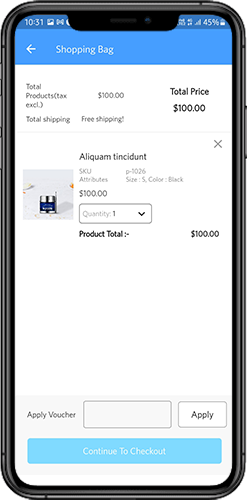
Todos los artículos de su carrito de compras se muestran en la pantalla del carrito de compras de la aplicación móvil WooCommerce. El nombre del producto, la cantidad, el precio total y el costo de envío son visibles para los usuarios de la aplicación.
1. Utilice el cupón
Al ingresar cupones y vales activos actualmente en su sitio web, esta opción permite a los usuarios recibir descuentos y ofertas.
2. El coste total del producto
Los usuarios pueden acceder a esta página para consultar el coste total de su cesta de compra. Se actualiza automáticamente cada vez que se produce un cambio en la cantidad de un producto o una adición.
3. Revisión de la cantidad de productos
Con la opción “Actualizar cantidad”, los usuarios de la aplicación pueden incluso cambiar la cantidad del producto.
4. Retire el artículo
Los usuarios de la aplicación pueden eliminar fácilmente un producto de su carrito seleccionando “Eliminar” en el menú.
6. Continuar al pago
Al seleccionar “Continuar con el pago”, los usuarios de la aplicación móvil pueden continuar con las pantallas de pago y pago. En la pantalla de pago, recibirán una redirección.
6.8 Proceso de pago
El proceso de pago en el generador de aplicaciones móviles WooCommerce es muy sencillo. En el proceso de pago de la aplicación móvil, los usuarios de la interfaz tienen la opción de elegir los detalles de envío, los detalles de facturación, los números de pedido, los comentarios del pedido, etc.
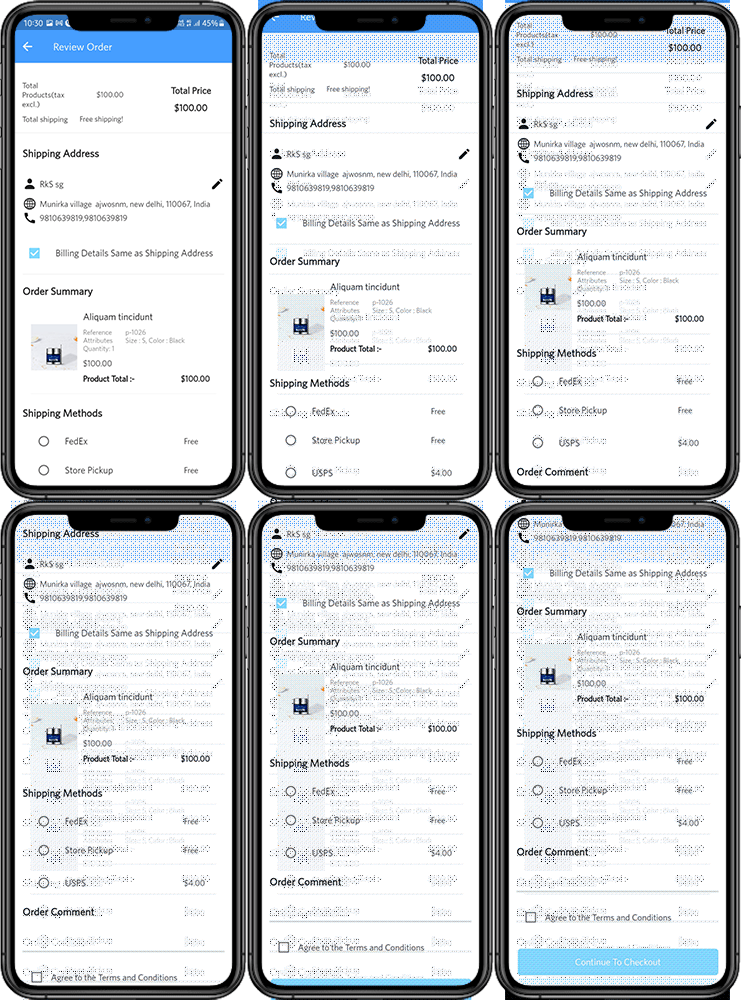
Los pedidos se pueden realizar siguiendo unos sencillos pasos en las aplicaciones de Android e iOS. 1. Los clientes pueden elegir y añadir el artículo deseado a sus carritos de compra. Cuando se hace clic en la bolsa de la compra, el usuario también puede elegir la cantidad de producto deseada. Los usuarios de la aplicación móvil también pueden ver el número total de productos y los costes de envío. En la parte inferior de la misma página, el cliente también puede optar por utilizar cualquier cupón o código de cupón. 2. El usuario puede revisar el pedido y ver varios detalles después de seleccionar la opción Continuar con el pago, como el coste del producto, el coste del envío, la dirección de envío (que se puede cambiar en la misma página), el resumen del pedido (la cantidad de productos), el coste total, etc. En la misma página, el cliente también puede elegir su método de envío preferido. La opción de comentario del pedido que aparece en la parte inferior de la pantalla permite al usuario incluir también cualquier petición o requisito especial.
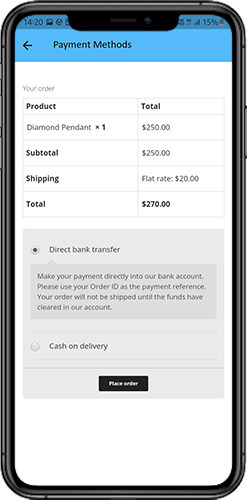
3. Luego de seleccionar la opción “continuar con el pago”, el usuario será llevado a la pantalla que le solicita su método de pago.
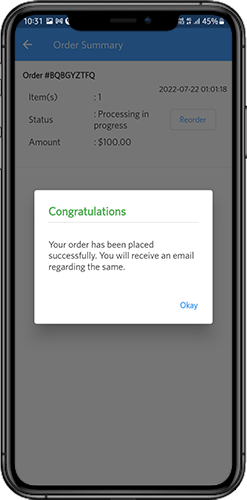
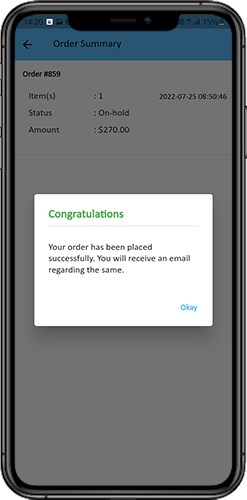
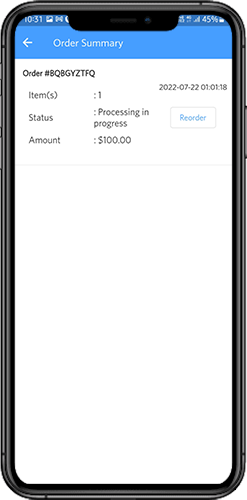
Los usuarios pueden elegir entre todas las opciones de pago del sitio web en esta pantalla. La aplicación de compras incluye una opción de pago contra reembolso como forma de pago estándar. El usuario será llevado a la pantalla de resumen del pedido después de completar la actividad de pago, donde el cliente puede ver el estado, el costo y otra información sobre sus pedidos. Los usuarios de las aplicaciones móviles de interfaz también recibirán los mensajes emergentes de confirmación del pedido en las pantallas de sus teléfonos móviles.
6.9 Pantalla Mi cuenta
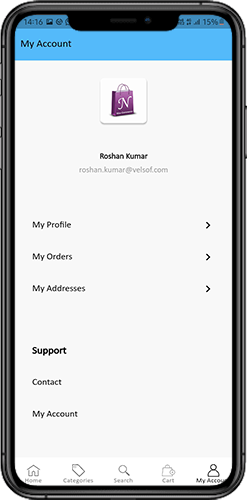
Los usuarios de la aplicación de comercio electrónico para Android/iOS pueden ver toda la información de la cuenta, incluido un historial de pedidos anteriores, en la pantalla Mi cuenta. Las siguientes opciones están disponibles en la pantalla Mi cuenta:
Historial de pedidos
Los usuarios pueden conocer todos los detalles del pedido realizado anteriormente. La fecha en que se realizó el pedido, el número de pedido, el precio y el estado de la entrega son visibles en la pantalla del usuario.
2. Actualizar perfil:
Los usuarios también pueden actualizar su información de perfil previamente guardada, como su nombre o apellido, número de teléfono y contraseña.
3. Dirección(es) de entrega
Los usuarios de la aplicación tienen acceso a la lista completa de direcciones de envío guardadas. Desde aquí también pueden agregar una nueva dirección de envío.
4. Detalles del pedido:
La lista completa de pedidos de aplicaciones realizados anteriormente está disponible para los usuarios de la aplicación.
5. Función de reordenamiento
Al seleccionar el botón “Reordenar”, podrá reordenar directamente un producto. Al presionar un solo botón, todos los pedidos anteriores se agregarán al carrito.
6.10 Pantalla de detalles del pedido
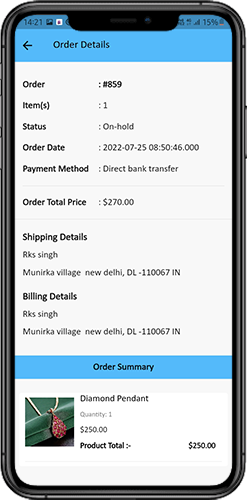
La pantalla de detalles del pedido de la aplicación de comercio electrónico WooCommerce muestra todos los aspectos del pedido, incluida la dirección de envío, un resumen de los productos, las opciones de envío y pago y el costo total. Desde esta pantalla, los usuarios pueden incluso seguir la entrega de pedidos realizados anteriormente.
Get Flutter Android and iOS apps for your PrestaShop website and start selling your products on mobile apps!
1.0 Introduction
This is the user guide for the advanced, ready-to-use Flutter mobile app solution from PrestaShop Mobile App Builder. This is an e-commerce website plugin designed and built to create perfect, outstanding Android and iOS shopping apps for you.
1.1 PrestaShop Mobile App Builder: A brief introduction
PrestaShop Mobile App Builder is the most advanced and automated solution for bringing your online business to the mobile platform. It transforms your entire website into a standout mobile app, allowing you to sell products on mobile devices alongside your traditional website. The app’s functionality and operation perfectly match the website and work flawlessly on both Android and iPhone devices. Our PrestaShop Mobile App Builder is a pre-configured framework designed by experts and professionals to create a pair of Flutter e-commerce apps. These apps can put all your store’s products at your user’s fingertips, boosting sales and revenue. So, if you’re a PrestaShop store owner looking for a complete mobile app solution, this is your best opportunity. Read the full article for comprehensive information on PrestaShop mobile app development. Furthermore, our PrestaShop Mobile App Builder extension is fully compatible with the Multi-Vendor Marketplace add-on. You can integrate your entire marketplace listings into the same mobile apps. We even offer a combined package of our PrestaShop Mobile App Builder with the PrestaShop Multi-Vendor Marketplace in PrestaShop Advanced Marketplace with Mobile App . Furthermore, the following benefits of PrestaShop Mobile App Maker would compel you to choose this Flutter app solution:
A no-code mobile app solution.
User-friendly administration panel with full access.
3 months of free support
Totally Flutter Solutions (Android and iOS)
100% synchronization between your apps and website
Highly customizable with design and functionality control.
Increase user engagement with practical marketing tools.
Increase your store’s traffic and revenue.
1.2 First-level functions of PrestaShop Mobile App Builder:
Here is a list of some of the key features you will get in your apps with Prestashop Mobile App Builder:
Customizable home screen design (full flexibility)
Store brand
WhatsApp chat support (24 * 7)
Google and Facebook login
OTP and fingerprint login
Tablet and mobile device stand
Android 4.2 and so on. Android version support.
iOS 9 and so on iOS version support
Automatic inventory update
Multiple color and font options
Multilingual and RTL (right-to-left) support
Multi-currency support
All types of product support
Website payment method supported in the applications
Website submission method supported in applications
Unlimited Push Notifications
Options for sharing the product on social media
Multiple filtering and sorting options
Wishlist functionality
Coupons/vouchers from the website that are compatible with the applications.
Simplified payment screen
Real-time order tracking
Seamless accordion menu
Clear display of products and categories
Latest version updates for PrestaShop mobile apps:
a) “Add to cart” button on the home screen and category
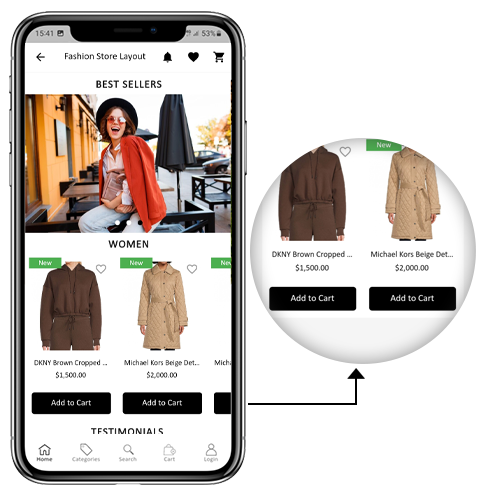
The PrestaShop mobile app has become more user-friendly for online shoppers with a built-in “Add to Cart” button for products on the Home and Category screens. This allows users to quickly add products to their cart with a single tap. The Add to Cart button is also available on the mobile app’s Category screen. Users can simply scroll down to browse products and continue adding items to their cart by tapping the Add to Cart button.
b) Product reviews in the app
Our PrestaShop mobile app now supports the default PrestaShop product review module. Users can now post product reviews on the website, and these reviews will also appear in the app. Furthermore, users can view all reviews within the app and write their own.
c) Related products in the application
PrestaShop Mobile App Builder now supports the automatic related products module. Related products can be displayed on the product page of both the website and the mobile app. This support can be used as a perfect tool to enhance cross-selling for your business.
Mobile e-commerce apps with this extension will now also function offline, meaning without an internet connection. Users can browse the pages at any time, just as they were loaded while they were online. Categories, products, shopping cart screen, etc.
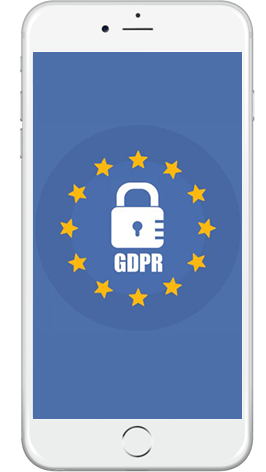
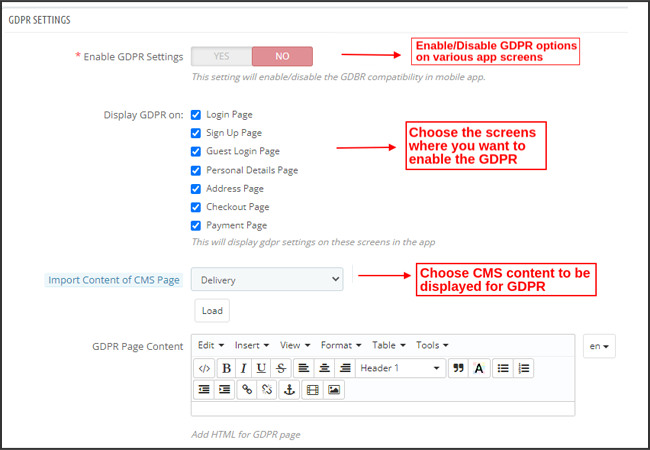
Ahora, las apps con PrestaShop Mobile App� Builder cumple totalmente con las regulaciones GDPR de la UE. Ofrecerá más control a los usuarios de la aplicación sobre sus datos personales almacenados. El administrador de la tienda puede simplemente configurar la configuración de GDPR para que funcione en la aplicación y lo mismo se mostrará en varias pantallas de la aplicación, como registro, inicio de sesión, pago, pago, etc. Los compradores en línea incluso tienen derecho a solicitar al comerciante de la tienda que elimine su información personal.
f) Compatibilidad con Spin & Win (suscripción de correo electrónico gamificada):
PrestaShop Mobile App Creator también es compatible con la extensión PrestaShop Spin & Win. La ventana emergente de suscripción de correo electrónico gamificado se utiliza para ofrecer una ventana emergente interactiva de rueda giratoria que se puede programar para mostrar la entrada o salida en la tienda web. Ahora, con esta integración, la misma ventana emergente se mostrará automáticamente en las aplicaciones. Solo necesita instalar la extensión en su sitio web.
Esta lista no termina aquí. Conozca más sobre las características en detalle de�esta página.
Demostración de la aplicación móvil PrestaShop 2.0
KnowBand comprende su preocupación por su incertidumbre para buscar la solución y para frenar la misma, ha ofrecido una demostración gratuita para todos los propietarios de tiendas de comercio electrónico. Los comerciantes pueden ver nuestra tienda de demostración en funcionamiento en la aplicación móvil e incluso su tienda en funcionamiento en nuestras aplicaciones de demostración.
2.1 Ver nuestra tienda de demostración trabajando en aplicaciones
¿Quieres ver las características de la aplicación de comercio electrónico? Hemos integrado nuestra tienda de demostración con la aplicación donde puede explorar la aplicación completamente funcional y ver todas sus características. Simplemente siga las siguientes instrucciones:
Paso 1:Descargue e instale la aplicación móvil Nautica PrestaShop desde cualquiera de las tiendas de aplicaciones en su dispositivo móvil. Aquí están los enlaces para descargar aplicaciones de demostración:
Paso 2:Abra la aplicación Nautica PrestaShop y presione el botón ver demostración. ¡Eso es todo! Verá nuestra tienda de demostración ejecutándose en la aplicación de demostración. Puedes navegar por el mismo, comprobar todas las funcionalidades, crear un pedido, etc.Nota: �Para acceder al panel de administración de KnowBand Mobile App Builder en nuestra tienda de demostración, visite�esta página.
2.2 Ver su tienda trabajando en aplicaciones de demostración
¿No satisfecho? ¿Quieres probar tu tienda en las aplicaciones de demostración? Bueno, te cubrimos con todo. También puede experimentar su tienda en nuestra aplicación de demostración sin ningún costo. Solo 3 pasos son todo lo que necesita seguir para lo mismo:
Paso 2:Instale las aplicaciones de demostración (enlaces en la sección anterior) en su dispositivo móvil. Abra la aplicación e ingrese la URL de su tienda.
Paso 3:Toque “Ver su tienda” y comience a experimentar su tienda en aplicaciones de demostración.
Paso 4: Introduzca la URL de su tienda en el cuadro que aparece. Ejemplo: https://www.ejemplo.com/
Nota: �Esta versión gratuita de Mobile App Builder es solo para fines de demostración y no se proporcionarán archivos APK/IPA con este módulo. Para obtener sus propios archivos APK/IPA, debe comprar la versión paga de�Creador de aplicaciones móviles PrestaShop.
3.0 Cree su aplicación móvil PrestaShop en 3 simples pasos
Esperamos que le haya gustado la demostración de nuestras aplicaciones móviles PrestaShop y haya encontrado lo que estaba buscando. Entonces, este es el momento de obtener un par de aplicaciones de Flutter para tu tienda. El proceso para crear una aplicación móvil de comercio electrónico es tan simple como podría ser. Simplemente siga 3 pasos simples y su aplicación estará lista en 1-2 días hábiles.
Paso 1: Módulo de instalación en su sitio web Descargue Prestashop Mobile App Builder e instálelo en su tienda.
Paso 2: Comparta las especificaciones de su aplicación Comparta los detalles/requisitos de su aplicación en nuestroformulario de requisitos previos.
Paso 3: Obtenga sus aplicaciones en 1-2 días Nuestros desarrolladores expertos y profesionales crean sus aplicaciones que coinciden exactamente con los detalles compartidos. Nos pondremos en contacto con usted con archivos APK/IPA en 1-2 días.
Nota: Puede publicar estos archivos APK/IPA en las respectivas tiendas de aplicaciones. Consulte los siguientes enlaces para lo mismo:
¿Sigue siendo un problema? Díganos, publicaríamos las aplicaciones para usted. Además, para cualquier consulta y sugerencia, por favor contáctenos en�support@knowband.com.
Instalación de 4.0 módulo
Una vez que haya comprado el módulo PrestaShop�Mobile App Builder, obtendrá los siguientes archivos que se enumeran a continuación: 1. Archivo comprimido en formato ZIP (contiene el código fuente del complemento)2. Manual del usuario Ahora, puede continuar con el proceso de instalación adicional de las siguientes dos maneras:
Una vez que PrestaShop Mobile App Maker se haya instalado con éxito en su sitio web, es hora de configurar el Panel de administración de PrestaShop Mobile App Creator. Una vez que haga clic en la opción “Configurar” en KnowBand Mobile App Builder, obtendrá la siguiente pestaña con interfaces amigables. Vamos a reducirlos uno por uno.
Configuración general de 5.1
La pestaña Configuración general tiene que ver con la configuración requerida para ejecutar su aplicación móvil en los dispositivos del usuario. Esta pestaña contiene todas las opciones generalizadas necesarias para sincronizar la aplicación.
a) Habilitar complemento:Habilite el complemento PrestaShop Mobile App Creator para que su aplicación móvil funcione en los dispositivos de los usuarios.
b) Habilite Girar y ganar:Habilite para mostrar una ventana emergente de rueda giratoria gamificada en la pantalla de inicio cada vez que cualquier usuario abra la aplicación. Se puede utilizar para ofrecer descuentos/ofertas y capturar sus correos electrónicos a cambio con fines de marketing. Para que esta funcionalidad funcione, debe instalar el módulo Spin and Win de Knowband en su sitio web. Nota: el módulo Spin and Win solo funcionará en caso de que haya instalado el complemento en su tienda.
c) Redirigir en la página del carrito cuando se agrega al carrito:�Esta funcionalidad le permite controlar la navegación del botón “Agregar al carrito”. Puede redirigir a sus usuarios al carrito de compras o mantenerlos en la página del producto cada vez que presionen el botón Agregar al carrito. Esto aumenta las posibilidades de compras adicionales.
d) Mostrar descripción breve:Habilite la visualización de la descripción breve del producto en la pantalla del producto junto con la descripción completa y otros detalles.
e) Seleccionar diseño:Elija el diseño de página de inicio deseado para su aplicación PrestaShop. Puede crear múltiples diseños de pantalla de inicio en el backend según varios festivales y temas y usarlos según los requisitos de su tienda.
f) Color del botón de la aplicación:Elija el color de botón deseado para su aplicación móvil PrestaShop.
g) Color del tema de la aplicación:Elija el color de tema deseado para su aplicación móvil PrestaShop.
h) Imagen para logotipo:Cargue la imagen del logotipo de su tienda para que se muestre en el encabezado superior de la aplicación. Esto promocionó su marca entre los compradores móviles de todo el mundo.
i) Métodos de envío deshabilitados:Elija los métodos de envío deseados que no desea que se muestren en su aplicación móvil PrestaShop.
j) Páginas CMS habilitadas:Elija las páginas de CMS deseadas para que se muestren en las aplicaciones móviles.
k) Habilitar informes de registro de solicitudes:Habilite el inicio de sesión en las aplicaciones móviles para obtener detalles de cualquier comportamiento anormal de su aplicación.
l) Habilitar el soporte de chat de WhatsApp:Habilite la opción de chat de WhatsApp en sus aplicaciones móviles de PrestaShop. Los usuarios pueden contactarlo directamente a su número de WhatsApp ingresado en el backend.
m) Habilitar/deshabilitar el registro del número de teléfono:Habilite la opción de inicio de sesión con número de teléfono en su aplicación móvil PrestaShop y permita que sus usuarios se autentiquen con la verificación OTP.
n) Habilitar la codificación de URL de los enlaces de imágenes:Habilite esta función para admitir caracteres que no sean ASCII en la aplicación.
5.2 Configuración de notificaciones automáticas
PrestaShop Mobile App Creator para Android/iOS aprovecha el poder de las notificaciones automáticas utilizando los servicios principales de Google para las notificaciones automáticas en dispositivos móviles. Trae esta práctica herramienta de marketing para captar la atención inmediata del usuario y aumentar las ventas. Resaltar sus promociones y ofertas diarias está a solo un mensaje de distancia con su aplicación móvil PrestaShop. Tanto las notificaciones automáticas como las personalizadas están disponibles con PrestaShop Mobile App Maker.
a) Clave del servidor Firebase:�Firebase Server Key se usa para configurar las notificaciones automáticas para la aplicación. Esta clave garantiza que todos los usuarios de su aplicación en todo el mundo reciban las notificaciones. Puede omitir esta configuración para la versión gratuita del módulo, ya que se configuraría en su aplicación final con la versión paga del módulo.
b) Habilitar/deshabilitar la notificación de creación de pedidos:Habilitar/deshabilitar notificaciones automáticas enviadas a los usuarios de la aplicación para la creación exitosa de pedidos.�> Título y Mensaje para Notificación Push:�Ingrese el título y el mensaje en la configuración de notificación automática para la creación exitosa del pedido.
c) Enable/disable order status change notification: Enable/disable the automatic notification sent to app users for any updates on the delivery status of their previous order. > Title and Message for Push Notification: Enter the title and message in the automatic notification settings for each time there is an update on the delivery status of the previous order.
d) Enable/Disable Abandoned Cart Notification: Enable/disable automatic notifications sent to users who have abandoned their cart without completing a purchase. > Title and Message for Push Notification: Enter the title and message for the automatic notification to abandoned cart app users.
e) Time interval: Interval (in hours) for sending Push Notifications to application users who have abandoned their cart without a successful purchase.
5.3 Push notification history
This tab contains the history of all types of automated notifications sent to each user, along with related details. The merchant can view all previously sent notifications. This tab also allows for the creation of custom notifications to users from the backend. This enables users to easily be informed about any details or discounts related to the store through manually sent notifications.
Send notification:
This option allows you to send manual notifications to app users based on your preferences. You can configure the title, message, landing page, image, and other details of your chosen notification, as shown below:
a) Push Notification Title: The title of your manual automatic notification that will be sent to application users.
b) Push Notification Message: The message of your manual notification that will be sent to the application users.
c) Device type: You can choose the users on Android/iOS or both to whom your manual automatic notification will be sent.
d) Image type: You can upload any image/banner you want, justifying your notification. The banner image can be uploaded or used via an existing URL.
e) Notification Image: The store administrator gets a preview of the notification image and analyzes how it will look in the user’s applications.
f) Image URL: The actual URL of the notification image that will be sent to the application users.
g) Actividad de Redirección:�Puede elegir la redirección de su notificación eligiendo desde Pantalla de inicio/Cualquier categoría/Cualquier producto aquí. Independientemente de lo que configure, sus usuarios serán redirigidos a lo mismo al tocar la notificación automática.
h) Seleccione la Categoría/Producto:Puede elegir cualquier pantalla de categoría/producto relevante para su notificación.
i) Enviar Notificación:�Una vez que haya creado y obtenido una vista previa de su notificación, es hora de enviarla a sus aplicaciones.
Métodos de pago 5.4
PrestaShop Mobile App Creator para Android e iOS admite todo tipo de métodos de pago de sitios web en las aplicaciones de Android e iOS. Además, ofrece la opción de pago COD y la flexibilidad de agregar también otros métodos de pago Web-View. De forma predeterminada, solo hay un método de pago contra reembolso en nuestra aplicación móvil. Sin embargo, si desea agregar los mismos métodos de pago que en su tienda PrestaShop, deshabilite el método COD desde el back-end del módulo. Después de deshabilitar el método COD, todos los métodos de pago que están disponibles en su sitio web aparecerán bien en sus aplicaciones móviles.
Diseño de página de inicio de 5.5
Esta es una de las funcionalidades más sorprendentes del complemento PrestaShop Mobile App Builder para diseñar y crear múltiples diseños de pantalla de inicio utilizando varios atributos/elementos de diseño. Esta pestaña contiene la lista de todos los diseños de la pantalla de inicio configurados anteriormente en función de varios temas y fuentes, como se muestra en la siguiente instantánea:
Para configurar los diseños de la página de inicio, los siguientes elementos están disponibles en el back-end:
Principales categorías
Banner cuadrado
Pancarta Deslizante Horizontal
Banners de cuadrícula
Bandera de cuenta regresiva
Productos de rejilla
Productos Deslizantes Horizontales
Productos accedidos recientemente
El comerciante de la tienda puede configurar y usar cualquiera de estos atributos para crear y guardar múltiples diseños. Estos diseños se pueden utilizar según el tema y los requisitos. Además, la posición de varios elementos se puede modificar con solo una simple funcionalidad de arrastrar y soltar.
Principales categorías:
Las principales categorías se muestran en forma de pequeños cuadrados en la pantalla de inicio y se pueden configurar incluyendo su imagen y categorías/productos de destino. PrestaShop Mobile App Maker ofrece un máximo de 8 categorías en las que un mínimo de 4 son obligatorias.
Banner cuadrado:
Otro atributo es la lista de Banner cuadrado que se utiliza para ofrecer un banner de forma cuadrada en la pantalla de inicio de la aplicación. Puede personalizar el banner eligiendo la imagen y la pantalla de inicio correctas para el mismo.
Pancarta Deslizante Horizontal:
These are available in a horizontal sliding rectangle format and can be fully customized from the backend.
Grid banners:
These are square banners that appear on the home screen in a grid pattern. You can set up as many banners as you like on the home screen and customize their image and landing page accordingly.
Countdown timer banner:
The PrestaShop mobile app builder offers a banner with a countdown timer. You can customize the banner image and home screen, and set the timer until you want the banner to appear. Once the timer expires, the banner will automatically disappear.
Square products:
Regarding banners, PrestaShop Mobile App Creator offers products to display on the home screen in the form of square listings.
horizontal sliding products
You can add products as horizontal sliders. The selected products can be from any specific category or other featured categories such as bestsellers, featured products, etc.
Grid products:
Products can also be added to the home screen as grid listings. Products can be chosen from any category.
Recently accessed products:
PrestaShop Mobile App Creator provides a Recent Tab element that displays recently viewed products. You can simply add this element to your design to show the same information on the home screen.
Note: The store administrator can add up to 20 items while designing a layout in the backend panel.
5.6 GDPR Compliance
PrestaShop Mobile App Builder offers GDPR compliance for mobile applications. The store administrator can simply add a few clicks to the admin panel, and the applications will be GDPR compliant.
a) Enable GDPR settings: Enable this tab to provide GDPR compliance across multiple application screens.
b) Display GDPR on: Choose the application screens where you want to activate GDPR options.
c) Import content from CMS page: Choose the CMS page whose content should be added for the GDPR option.
6.0 mobile application screens
6.1 Home Screen
Your PrestaShop mobile app’s home screen will be exactly as you envision it. PrestaShop Mobile App Maker offers complete flexibility for designing and creating home screens. Using multiple banners (Square, Grid, Slider), products (Square, Grid, Slider), a countdown timer banner, and a recent products tab in the backend, you can design intuitive layouts for your home screen. The following options are available on your app’s home screen:
Además, el posicionamiento de varios elementos de diseño también se puede modificar según el requisito.
1. Diseños dinámicos:
Usando varios elementos, puede crear y guardar varios diseños en el backend y reutilizarlos según varios eventos y festivales. Puede diseñar y crear la pantalla de inicio de su aplicación de forma dinámica.
2. Logotipo de la marca:
El logotipo de su tienda está representado en la sección central izquierda del encabezado superior de su aplicación móvil PrestaShop. El logotipo es totalmente configurable desde el backend del módulo y se puede habilitar/deshabilitar, incluidos los cambios de imagen.
3. Buscar:
La opción de búsqueda permite a los compradores de aplicaciones móviles obtener fácil y rápidamente lo que desean. En su aplicación móvil PrestaShop, la búsqueda de productos se realizará de dos formas: La opción de búsqueda se puede encontrar en el diseño de la barra de pestañas inferior de la aplicación móvil PrestaShop.
�> Con Texto:Los usuarios de su aplicación pueden buscar los productos deseados simplemente escribiendo algunas palabras clave relacionadas. La aplicación móvil de PrestaShop mostrará resultados relevantes para esa palabra clave.
4. Bolsa de lista de deseos:
La bolsa de la lista de deseos se muestra en el encabezado superior de su aplicación móvil PrestaShop que contiene todos los productos marcados. Los usuarios de la aplicación pueden guardar sus productos deseados en una bolsa de lista de deseos para futuras compras.
5. Carrito de compras:
El carrito de compras está disponible en la esquina superior derecha de la pantalla de inicio de la aplicación. Los usuarios pueden conocer los productos agregados a su carrito desde allí.
6. WhatsApp
En la parte inferior derecha de la pantalla de inicio, hay una opción de chat en vivo entre el vendedor y el comprador. Los compradores de la aplicación móvil pueden enviarle un mensaje de forma fácil y directa con su consulta y usted puede resolverla al instante.
6.2 Menú Acordeón (Barra de Navegación)
Las aplicaciones móviles de PrestaShop para Android e iOS presentan una categorización adecuada de los productos que está disponible en el sitio web. Los compradores móviles pueden buscar fácilmente productos de múltiples categorías. Todas las páginas de CMS también están disponibles en el Menú Acordeón. Proporciona las siguientes opciones:
1. Mi cuenta
La pantalla Mi cuenta contiene toda la información del usuario, como detalles personales, direcciones de envío y detalles del pedido. Los compradores pueden ver toda la información relacionada con ellos y también pueden actualizar los datos personales y las contraseñas de inicio de sesión.
2. Categorías
Estas categorías son las mismas que en su sitio web. Puede mapearlos en consecuencia y ofrecer una categorización de 3 niveles a los usuarios de su aplicación para una navegación sin problemas.
3. Páginas CMS
Here you’ll find several CMS pages, such as About Us, Contact Us, Terms and Conditions, etc., available on your website. You can choose whichever one you want from the PrestaShop Mobile App Builder backend to display in your mobile app.
4. Language(s)
The language option allows users to view the PrestaShop Mobile application in their native language. All available languages are displayed only in this option.
5. Coin(s)
All currencies available on your e-commerce website are also displayed in the PrestaShop mobile app. Shoppers can view and purchase the product price in their preferred currency.
6. Log in/Log out
Your users can easily log in or out of the PrestaShop mobile app with this option.
6.3 Category Screen:
All subcategories, main categories, and other associated categories are available in your PrestaShop mobile app. The category screen is designed with a clutter-free layout in two basic views: Grid and List. The product image, name, price, and discount are displayed in all listings, with an option to add them to the wishlist. Mobile apps built with the PrestaShop Mobile App Builder feature layered navigation that simplifies product searches. The following options are available on the category screens:
1. Sort:
This option allows shoppers to select the desired order in which the product price will be sorted within the category. Two sorting orders are available in your apps: Price: Low to High and Price: High to Low.
2. Filter:
The product filtering option simplifies product searches. App users can filter products in their PrestaShop mobile app based on various attributes such as size, color, composition, condition, manufacturer, price, and more. Users can find their favorite products in minutes using these filters.
6.4 Product Display:
The product display in your PrestaShop mobile app is simple and engaging. It shows multiple images of the same product along with its name and price. Product availability is also displayed as “In stock” or “Out of stock” depending on the inventory status. It also includes the following additional options:
1. Product options:
All product-related options, such as size, color, etc., are displayed on this screen. These product options are the same as those available on the website.
2. Brief description
Users can read the brief description of your product to make a decision quickly.
3. Product Information and Care
Full product information is available on the website and is displayed here. App users can find complete product details here.
4. Add to wishlist:
Mobile app users can directly mark the product as a favorite simply by tapping “Add to Wishlist” at the bottom left of the product screen.
5. Add to cart:
The “Add to cart” button adds the product directly to the cart, allowing users to proceed with their purchase.
6. Social exchange of products:
There is an option on this screen to share your product across multiple social media platforms, including Bluetooth and email. App users can share products with friends and family on these platforms and attract repeat users to your app.
6.5 Wishlist Screen:
Your PrestaShop Mobile App Creator would have a wishlist shopping cart that allows users to mark products for future purchases. Users can view the list of all marked products from here. You have two options:
1. Add to cart:
App users can add the marked product directly to the shopping cart by choosing the Add to Cart option.
2. Remove from wishlist:
Users can even remove any product from their wish list if they don’t feel like buying it.
6.6 login screen
PrestaShop Mobile App Creator offers several one-touch login options and makes the login/registration process smoother:
1. Log in
Application users can authenticate and access applications using email login credentials.
2. Register
All new users of the application can register and create their account in the store directly from the mobile app. The PrestaShop mobile app registration form only requests relevant details.
3. Log in with phone number
Their mobile app features an easier and more robust phone number login option that makes it easier for users to verify the OTP and login app.
4. Log in with a fingerprint
Its users also have the option to log in with fingerprint authentication. This allows users to access applications in seconds.
5. Log in with Facebook
Users can log into the application using their Facebook account credentials.
6. Sign in with Google
Users can log in to the application using their Google account credentials.
6.7 Shopping cart screen:
The shopping cart screen in your PrestaShop mobile app will display all the products in the shopping cart. App users can see the product name, quantity, total price, and shipping cost. This screen has the following options:
Apply coupon
This option allows users to obtain discounts and offers by entering valid coupons and vouchers that are running on their website.
2. Total price of the product
Users can view the total cost of their shopping bag here. It updates automatically with any changes in quantity or additions of products.
3. Update product quantity
App users can even update the product quantity with the “Update Quantity” option.
4. Remove product
App users can simply remove the product from the cart by tapping the “Remove” option.
5. Continue to payment
Users of the front-end mobile application can proceed to checkout and payment by simply tapping the “Continue to Payment” option. This will redirect them to the payment screen.
6.8 Payment Process
The Prestashop mobile app generator features a simplified checkout process. Front-end mobile app users can select shipping details, billing details, order numbers, order comments, and more during the mobile app’s checkout process.
Android and iOS app users only need to follow a few simple steps to place their orders. 1. Customers can select the desired product and add it to their shopping cart. After clicking on the shopping cart icon, they can also select the desired quantity. Additionally, users of the mobile app can view the total quantity of products and shipping costs. Customers also have the option to apply any vouchers or coupon codes at the bottom of the same page. 2. After clicking the “Proceed to Checkout” option, users can review their order and view various details, such as the product price, shipping cost, shipping address (which can be edited on the same page), order summary (number of products), total price, etc. Customers can also select their preferred shipping method on the same page. Users can also add any special requests or requirements in the order comments section at the bottom of the screen.
The user will be redirected to the payment method screen after clicking the continue payment option.
On this screen, users can select from all the website’s payment options. By default, the shopping app offers cash on delivery as a payment method.
When the user completes the payment process, they will be redirected to the order summary screen, where they can view the order status, order number, amount, etc. Users of the front-end mobile application will also receive the order confirmation pop-up message on their mobile phone screens.
6.8 My Account Screen
The My Account screen in the Android/iOS e-commerce app allows users to view complete account details, including a list of past orders. The My Account screen offers the following options:
Order history
Users are shown complete details of the order they placed earlier. The order shipment date, order reference, price, and delivery status are displayed.
2. Update Profile
Users can also update their previously saved profile details, such as first or last name, phone number, and password.
3. Shipping address(es)
App users can view the complete list of saved shipping addresses. A new shipping address can also be added from here.
4. Order Details
App users can view the full list of previously placed app orders.
5. Reordering function
There is a direct reorder option available by clicking the “Reorder” button. All previous orders will be added to the cart with just one click.
6.10 Order Details Screen
The PrestaShop e-commerce application’s order details screen provides comprehensive order information, including the shipping address, product summary, shipping and payment methods, and a summary of the total cost. Users can even track the delivery of previously placed orders directly from this screen.
7.0 Video Tutorials
8.0 Advanced PrestaShop Marketplace with mobile application
KnowBand’s PrestaShop Marketplace transforms your website into a complete online marketplace. The PrestaShop Mobile App Builder is fully compatible with the PrestaShop Marketplace extension . This means you can bring the entire marketplace listings directly into your PrestaShop mobile apps. So, launch a couple of Marketplace-compatible mobile apps with KnowBand and attract a large base of sellers and customers to your store. When a user clicks on the Seller option, they are redirected to the mobile store’s Seller page. There, they can view the marketplace’s seller listings along with their ratings. Customers can click on a seller’s name to view their profile and the products they offer. Sellers can log in with their username and password and are then redirected to the dashboard. Learn more about PrestaShop Marketplace with a mobile app on this page . The Android & iOS Mobile App Builder for PrestaShop is also available in the official PrestaShop Add-ons Store