"Los hashtags de Instagram son clave para aumentar la presencia de tu marca en la segunda plataforma de redes sociales más grande del mundo después de Facebook (excluyendo YouTube y WhatsApp). En este artículo, cubriremos el papel de los hashtags de Instagram; por qué son importantes y cómo usarlos hashtags en tus publicaciones de Instagram para lograr resultados productivos. Los hashtags juegan un papel importante en tu estrategia de marketing en redes sociales. Algunas de las plataformas de redes sociales populares donde los hashtags son de valor supremo son Instagram y Twitter. Aunque verá que las personas o las marcas usan hashtags en otras plataformas sociales, como Facebook y LinkedIn, no son tan efectivas como en las dos plataformas anteriores.
¿Qué son los hashtags?
Un hashtag, denotado por el número o símbolo # (hash) es una etiqueta que se utiliza para resaltar o agregar una etiqueta a un tema, contenido o tema específico. Básicamente forma una categoría para todo el contenido que cae bajo un hashtag particular. Por ejemplo, en un partido de fútbol Brasil vs Argentina, encontrarás personas que usan hashtags como
¿Por qué los hashtags de Instagram son importantes en 2020?
¿Qué papel juegan los hashtags de Instagram en tu marketing? ¿Cómo pueden ser un activo invaluable para la promoción de su negocio en la plataforma de Instagram? Tratemos de averiguarlo.
1. Los hashtags de Instagram ayudan a crear conciencia de marca
El uso más efectivo de los hashtags de Instagram es crear conciencia de marca. La razón principal para configurar una cuenta comercial de Instagram es hacer que los usuarios de esa plataforma conozcan su marca. Y para que eso suceda, debe utilizar hashtags y crear sus propios hashtags de marca también. Esto es importante porque si su hashtag contiene su nombre de marca, aparecerá en los resultados de búsqueda cuando los usuarios estén buscando algo relacionado con su marca.
2. Para aumentar la visibilidad del producto
Los hashtags de Instagram ayudan mucho en marketing. Le brindan un amplio alcance orgánico y pueden ayudarlo a promocionar los productos de su marca frente a una gran audiencia de Instagram, lo que aumenta la visibilidad de su producto. Si bien los hashtags pueden parecer interesantes, no serían de ninguna utilidad si no son relevantes. Las búsquedas en Instagram se basan solo en Hashtags. Al publicar sobre un producto, use etiquetas que cree que mostrarían su publicación en los resultados de búsqueda. Piense, desde el punto de vista de un usuario, en qué buscarían para que su publicación aparezca en los resultados de búsqueda.
3. Los hashtags de Instagram generan un alto compromiso del usuario
Un estudio sugiere que las publicaciones de Instagram que contienen hashtags logran una participación un 13% mayor que las publicaciones sin hashtags. Y la razón es obvia. Cuantas más personas vean tu publicación, más interacción obtendrás. Y con una mayor participación del usuario, obtendrá más seguidores para su marca.
4.?Instagram Hashtags can be helpful for your?Marketing Campaigns
Las campañas de marketing que se centran en el contenido generado por el usuario se basan completamente en hashtags. Muchas marcas populares han utilizado el poder de los hashtags para la marca. Coca Cola lanzó una campaña "Compartir una Coca-Cola" en 2011, donde pidieron a las personas que compartan sus momentos de cocaína utilizando el hashtag #ShareaCoke. La campaña fue un gran éxito. Puede crear campañas similares para su marca y volverse viral durante la noche en la plataforma de Instagram. Ninguna publicidad pagada puede superar este tipo de promoción. Pero no es tan fácil como decía, especialmente para una nueva marca. Prepare una hoja de ruta sobre cómo puede hacer que su campaña sea exitosa. Lo más importante, proporcione algunos obsequios o vales de regalo a cambio. Si las personas no se van a beneficiar, difícilmente surgiría su interés.
5. Estar por delante de tus competidores
Sepa quiénes son sus competidores, haga un seguimiento de lo que están haciendo, lo que anuncian, qué tipo de hashtags usan. Esto le dará una idea de sus competidores y podrá analizar sus puntos fuertes y puntos débiles para que su marca se vea mejor que ellos. Aprenda qué funciona mejor para usted y qué no. Además, los hashtags siguen cambiando, así que revisa los últimos hashtags de Instagram.
Última Palabra
Si desea que la comunidad de Instagram lo note, comience a usar hashtags y úselos de la manera correcta para que su contenido se presente ante la audiencia correcta. ¿Sabes que también puedes buscar contenido de Instagram en tu sitio web de comercio electrónico? Sí, has escuchado bien. Si posee una tienda de comercio electrónico en la plataforma OpenCart, Magento o Magento 2, puede obtener esta función utilizando la Galería de la Tienda de Instagram. La extensión de la Galería de la Tienda de Instagram agregará una atractiva sección de la Galería de Instagram en su sitio web. Con la ayuda de esta extensión, puede mostrar sus propias imágenes de la cuenta de Instagram e imágenes basadas en hashtags, y luego puede etiquetar o mencionar los productos de su tienda en las imágenes obtenidas,
Si tiene más puntos para agregar en este artículo, hágamelo saber dejando un comentario a continuación. También me gustaría saber tu opinión sobre los hashtags de Instagram. Para cualquier consulta o asistencia, contáctenos en support@knowband.com
De acuerdo con las estadísticas recopiladas por Hootsuite, 1 mil millones de personas usan Instagram cada mes y alrededor 130 millones Los usuarios de Instagram hacen clic en una publicación de compras. Las marcas usan publicaciones de compras de Instagram para exhibir sus productos y generar más ventas. Una tienda de Instagram permite a los usuarios de Instagram buscar el producto deseado visitando la página de la marca. Los productos están etiquetados en las imágenes y los usuarios son redirigidos al sitio web para completar el pago. De hecho, con La última función de pago de Instagram, las personas ahora pueden comprar productos directamente desde Instagram sin tener que cerrar la aplicación o ser redirigidos a la tienda original. Con las publicaciones de compras de Instagram, puede hacer que sus seguidores conozcan sus productos y guiarlos hacia una compra fácil. Asegúrese de utilizar los costos de compra de Instagram de manera efectiva, lo que significa utilizar imágenes de productos de alta calidad, leyendas atractivas, hashtags adecuados y un argumento de venta perfectamente cronometrado. En este artículo, le proporcionaré una guía para configurar su tienda de Instagram, le explicaré cómo agregar etiquetas de productos a sus publicaciones de Instagram y cómo puede generar más ventas con las publicaciones de compras de Instagram.
¿Qué son las publicaciones de Instagram Shopping?
Una publicación de compras de Instagram contiene etiquetas de productos que facilitan a los usuarios de Instagram navegar por esos productos y realizar una compra. Facilitan el camino de compras para los seguidores. Muchos minoristas de comercio electrónico incluso han integrado su cuenta comercial de Instagram en su sitio web y han creado un tipo similar de tienda de Instagram. KnowBand ofrece una extensión de la Galería de la Tienda de Instagram que recupera las imágenes de su cuenta de Instagram o los hashtags de Instagram en su tienda de comercio electrónico y lo ayuda a vincular los productos de su tienda con el contenido de Instagram obtenido. La extensión está actualmente disponible para OpenCart, Magento y Magento 2. Échales un vistazo.
Debes seguir algunos pasos antes de poder compartir una publicación comprable. 1 Instagram ha aprobado países 46 para aprovechar las características de las compras de Instagram. Por lo tanto, su ubicación debe estar en esos 46. 2 Debe tener un perfil comercial en Instagram que venda productos físicos. 3 Su perfil comercial de Instagram debe estar asociado con un catálogo de Facebook para sus productos. Para crear un catálogo para sus productos, debe agregar una sección de Tienda a su página de Facebook. Luego vaya a su cuenta de administrador de negocios, cree un nuevo catálogo o agregue un catálogo existente que le gustaría usar para comprar en Instagram. Si es propietario de una tienda PrestaShop o Magento, puede obtener la ayuda de Complemento de la tienda PrestaShop FB y Extensión de la tienda Magento FB respectivamente para abrir una tienda de Facebook. 4 Una vez que haya seguido todos los pasos, Instagram revisará su cuenta. Esto puede tomar un par de días. 5 Después de que su cuenta sea aprobada, puede comenzar a agregar etiquetas de productos a sus publicaciones de Instagram.
¿Cómo agregar etiquetas de producto a tus publicaciones de Instagram?
El proceso para agregar etiquetas de productos a tus publicaciones de Instagram es bastante simple. Solo necesita seleccionar la imagen, escribir su título, usar hashtags adecuados. Justo cuando está a punto de terminar, verá la opción de "Etiquetar productos". Ahora, busque el nombre del producto que desea etiquetar en su publicación y agréguelo. Puede agregar hasta etiquetas 5 en su publicación. Una vez hecho esto, estás listo para compartir tu primera publicación de compras en Instagram.
¿Cómo impulsar las ventas con las publicaciones de compras de Instagram?
1 Usa imágenes de alta calidad
La calidad de sus imágenes decide el interés del usuario en los productos. No importa cuán sorprendente sea su producto, una imagen de mala calidad no animará al usuario a comprarla. Obtenga la sesión de fotos de sus productos de un fotógrafo profesional para obtener una respuesta sorprendente de los seguidores.
2 Use etiquetas adecuadas
Optimice sus publicaciones de compras de Instagram utilizando hashtags adecuados, que definen claramente sus productos para que cuando las personas comiencen a buscar ese término, su producto aparezca en los resultados de búsqueda. Esto le da un amplio alcance orgánico a sus publicaciones de compras en Instagram. Además de esto, cuando un usuario sigue un hashtag, aumenta la visibilidad de su producto. Más visibilidad crea más oportunidades de ventas.
3 Asegúrese de que las etiquetas estén unidas a los productos correctos
Adjuntar etiquetas irrelevantes a los productos puede inducir a error a sus seguidores y dejar una mala impresión. Puede romper la credibilidad.
4 Use las historias de Instagram para aumentar la participación del usuario
Las historias de Instagram son la última tendencia. Las marcas usan historias para atraer la atención de los seguidores. Una historia de Instagram asegura que sus seguidores no se pierdan ningún anuncio importante si se han saltado la publicación.
Conclusión
Instagram es actualmente una de las redes sociales más atractivas para los usuarios. Las marcas no deben ignorar su popularidad. Las publicaciones de compras de Instagram parecen prometedoras para llegar a clientes potenciales. Dichas características brindan a las empresas una excelente oportunidad para atraer usuarios de Instagram y convertirlos en compradores potenciales. Cree también una sección de Tienda de Instagram en su tienda de comercio electrónico. Esto funciona bien para obtener contenido generado por el usuario mediante el uso de Hashtags y aumenta el conocimiento de su marca si está ejecutando una campaña de marketing.
Indudablemente, Instagram es una de las formas más rápidas de llegar a una gran cantidad de usuarios específicos y familiarizarse con una marca. Opencart Instagram Shop Gallery Extension by Knowband permite a sus clientes comprar lo que ven en su cuenta de Instagram. Puede mostrar su Feed de Instagram de Opencart Shoppable en su sitio web de comercio electrónico. Cada vez más empresas quieren anunciarse en Instagram debido a su increíble audiencia. A medida que la tecnología evoluciona hacia un enfoque visual centrado, los usuarios que desean obtener la mayor cantidad de información posible, pero en menos tiempo están cambiando del contenido editorial al contenido principalmente visual. Puede brindarles a sus clientes un enfoque visual para que vean los productos en su tienda de comercio electrónico como Opencart Shoppable Instagram Feed y compren productos etiquetados como si estuvieran comprando en Instagram.
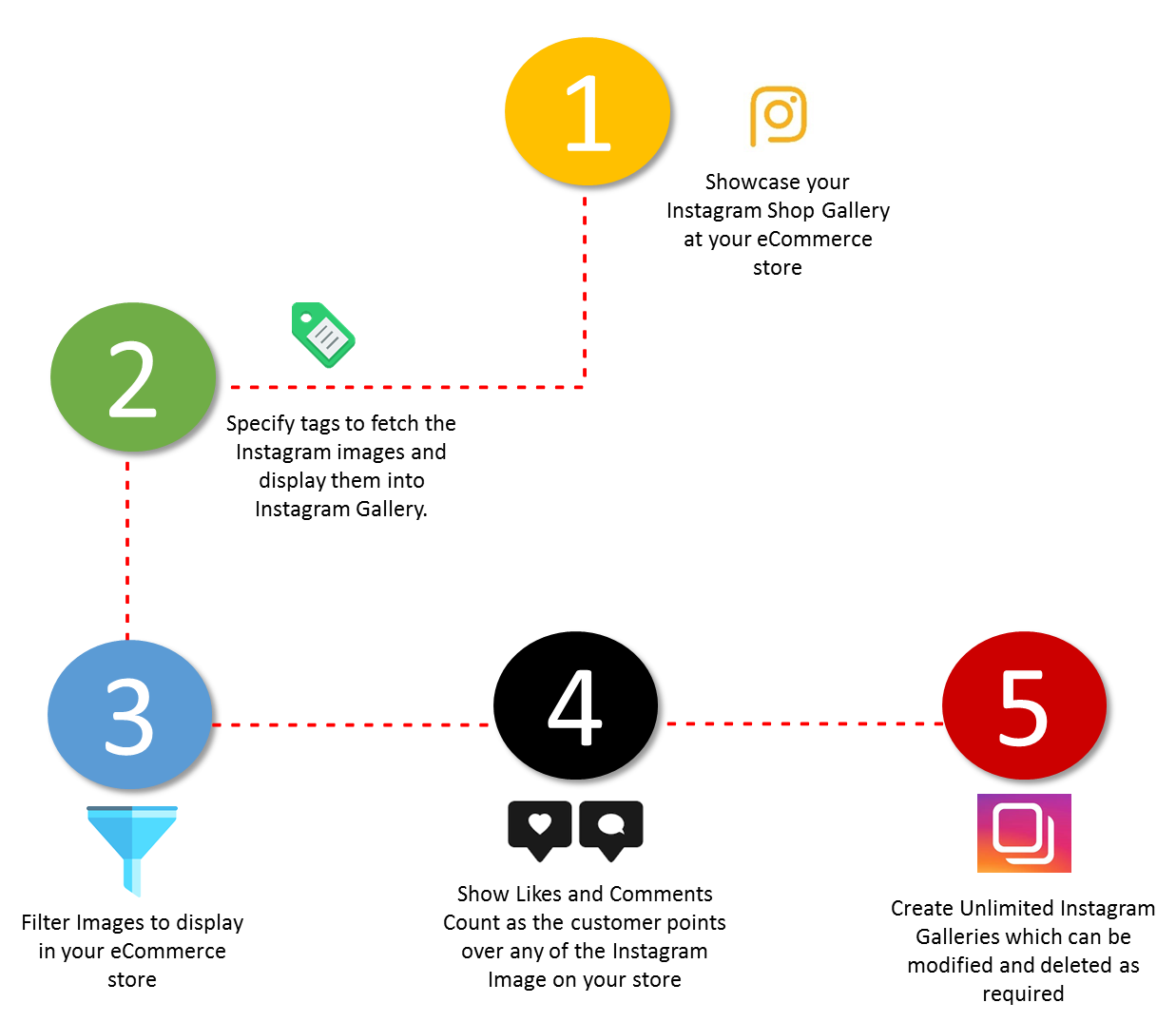
Características 2.0
Guía de instalación de 3.0
Antes de iniciar el proceso de instalación, tienes que comprar el Extensión de la galería de la tienda de Instagram Opencart de la tienda Knowband. Una vez comprado, recibirá los siguientes archivos en su correo electrónico registrado.
Código fuente de Opencart Instagram Shop Gallery Extension módulo en formato de archivo comprimido.
Manual de usuario del módulo Extensión de la galería de la tienda de Instagram Opencart.
Ahora, para instalar este módulo de extensión de la galería de la tienda de Instagram Opencart en tu tienda en línea, sigue los pasos que se indican a continuación:
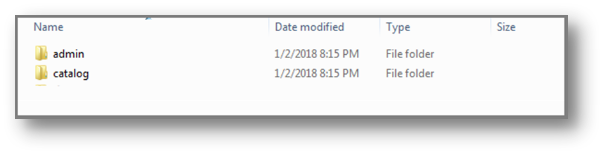
Paso 1: Descomprima el archivo zip. Obtendrá las carpetas como se muestra en la imagen de abajo.
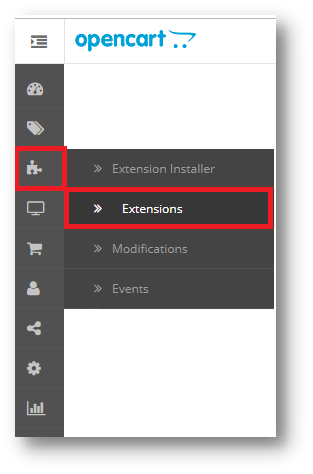
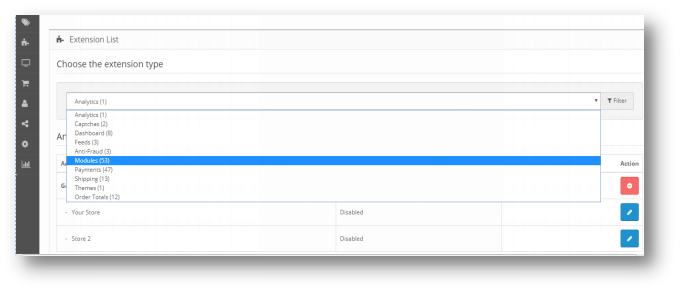
Paso 2: Copie todas las carpetas del archivo zip en el directorio raíz de la configuración de OpenCart a través del administrador de FTP. Por lo tanto, el complemento de la extensión de la galería de la tienda de Instagram Opencart se ha instalado con éxito y está listo para usar en su tienda. Ve al menú de administración y haz clic en las extensiones. Elija el tipo de extensión como módulos. Encontrarás una lista de módulos. Seleccione la extensión de la galería de la tienda de Instagram Opencart.
Interfaz de administrador 4.0 de OpenCart Instagram Shop Gallery Extension
Para configurar la extensión de la galería Shop Shop de Opencart Instagram, navegue por las configuraciones en el siguiente orden: Panel de administración> Extensiones> Módulos> Tienda de Instagram
La Interfaz de administración de la Extensión de integración de Instagram de Opencart se divide en 6 Tabs:
Cuenta de Instagram
Fotos y Videos
Tags
Diferentes visualizaciones
Ajustes
Ayuda:
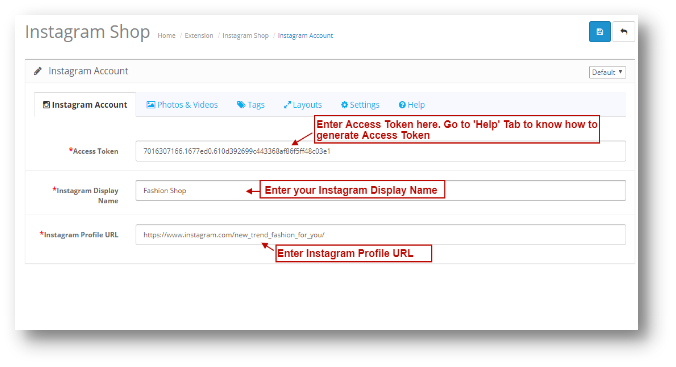
4.0.1 cuenta de Instagram
En la cuenta de Instagram de la extensión de integración de Instagram de Opencart, tendrá la siguiente opción de configuración:
Sepa cómo generar Access Token:Anexo
4.0.2 Fotos y Videos
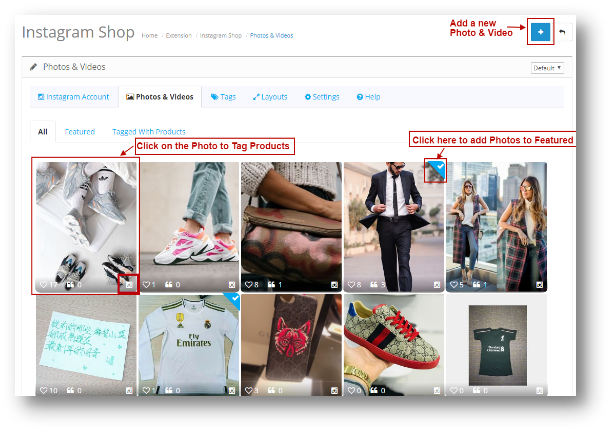
Debajo de Fotos y videos de la Extensión de integración de Instagram de Opencart, tendrá la siguiente opción de configuración: 1. Todo 2. 3 destacado. Etiquetado con productos
4.0.2.1 Todo
Aquí se mostrarán todas las fotos agregadas en su tienda de comercio electrónico. La página se verá como la siguiente, como se muestra a continuación:
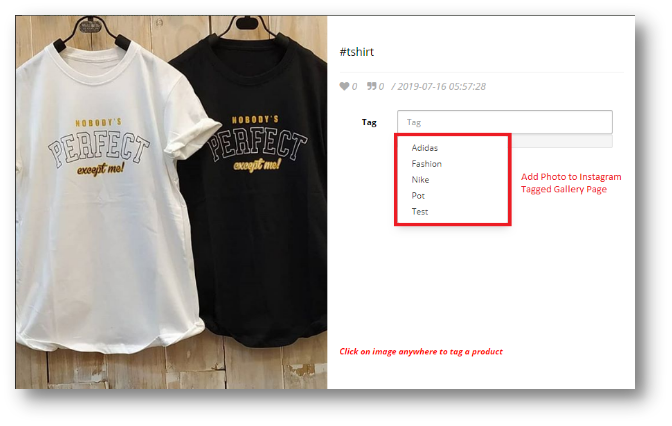
Icono de Instagram: Haga clic en el icono para ver la foto en el perfil de Instagram. Cuando haga clic en la foto, aparecerá la siguiente ventana emergente como se muestra a continuación: Puede agregar una imagen o video a una página etiquetada de la galería de la siguiente manera:
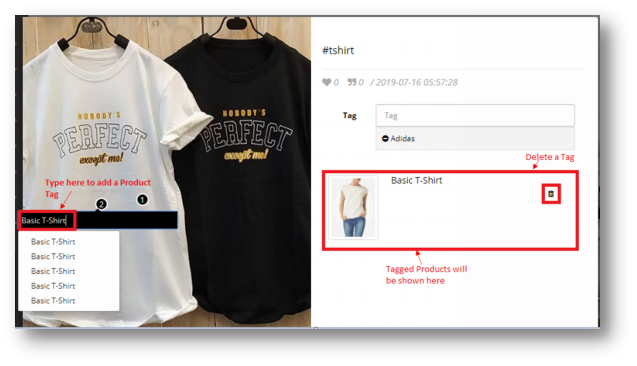
Puedes etiquetar tantos productos como quieras con esta foto.
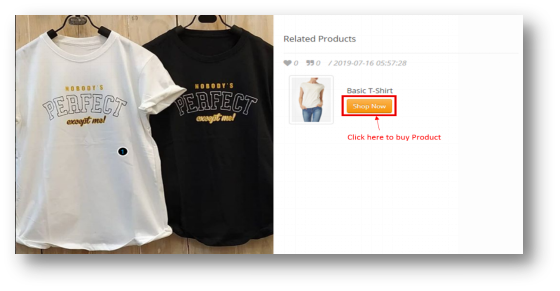
Los productos etiquetados se mostrarán en su tienda de comercio electrónico de la siguiente manera:
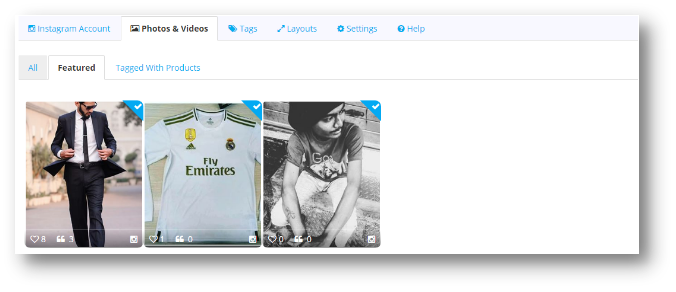
4.0.2.2 Destacado
Todas las fotos y videos marcados como destacados en la pestaña 'Todos' se mostrarán aquí. La página se verá como la que se muestra a continuación:
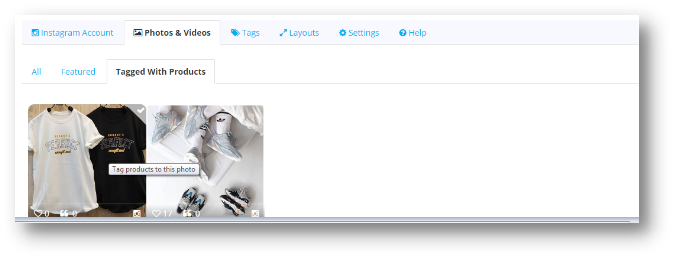
4.0.2.3 Etiquetado con productos
Todas las fotos y videos que están etiquetados con productos se enumerarán aquí. Puede hacer clic en la imagen para etiquetar foto con productos. La pantalla se mostrará a continuación.
4.0.2.4 Agregar fotos y videos
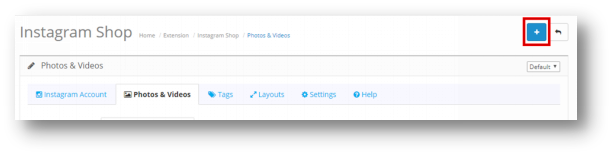
Siga estos sencillos pasos para agregar una foto y un video. Haga clic en el icono Agregar que se resalta en la captura de pantalla a continuación:
La siguiente pantalla aparecerá:
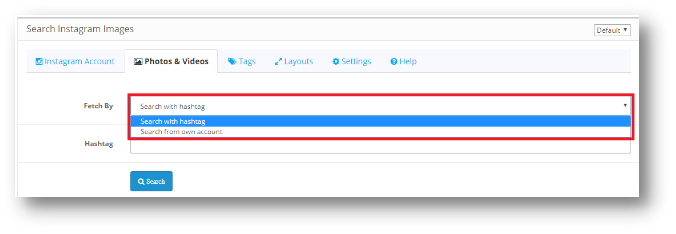
Los usuarios tendrán opciones de 2 para agregar una pantalla:
Búsqueda con Hashtag
Buscar desde cuenta propia
Búsqueda con Hashtag
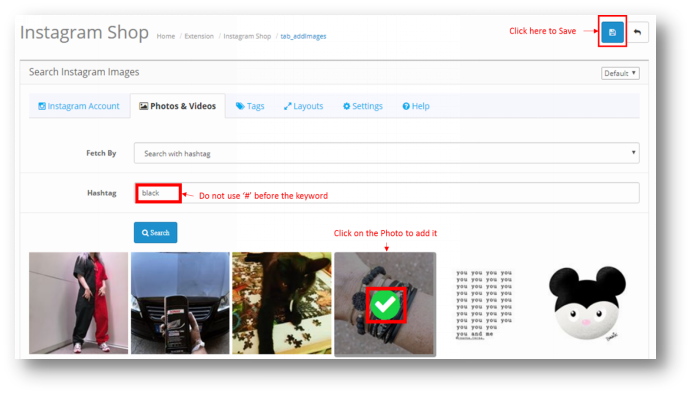
Puede buscar una foto usando Hashtags y todas las fotos enumeradas debajo de ese Hashtag aparecerán en la pantalla. Puede seleccionar una foto y hacer clic en Guardar, y la foto se guardará en la pestaña "Todos".
* Nota ? Do not use ‘#’ before the keyword to search a Photo.
You can only add a Photo using the Hashtag. To add a Video, you need to search it from your own account.
Buscar desde cuenta propia
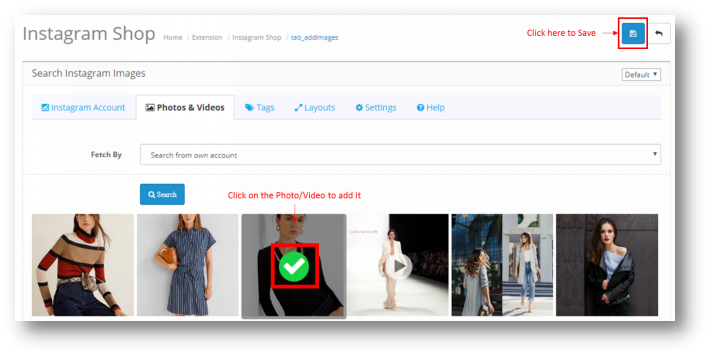
Cuando haga clic en Buscar desde cuenta propia, la siguiente página se mostrará a continuación. Se mostrarán todas las fotos y los videos subidos en tu feed de Instagram de Opencart Shoppable.
Una vez que se agrega la foto o el video, se mostrará en la pestaña "Todos" de la página de configuración de fotos y videos de la extensión de integración de Instagram Opencart.
Etiquetas 4.0.3
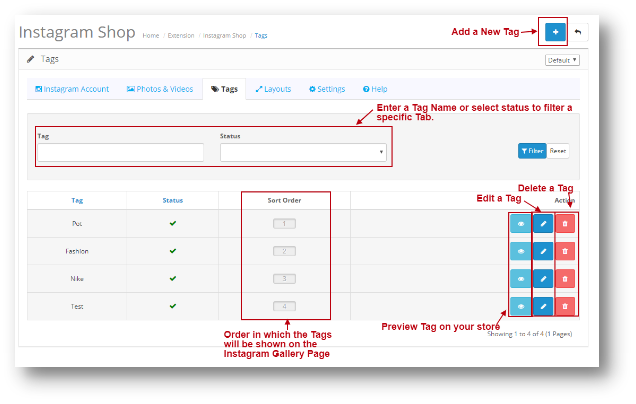
Usando etiquetas, puede agregar una página en su tienda y mostrar productos específicos bajo esa etiqueta. La página de etiquetas se verá como se muestra a continuación:
Etiqueta de vista previa: Si hace clic en esta opción, lo redireccionará a la Tienda donde puede ver la página de etiqueta.
4.0.3.1 Añadir una etiqueta
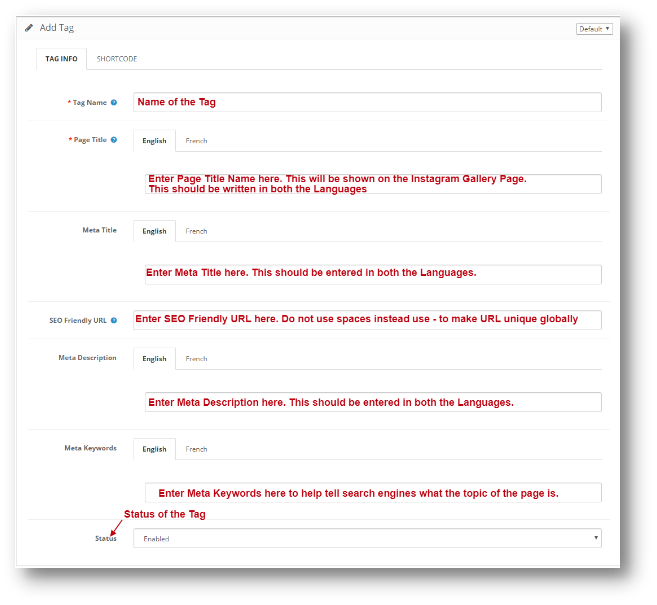
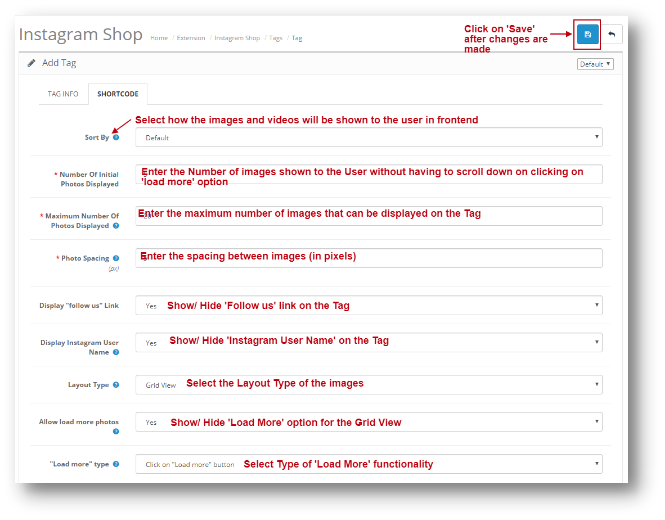
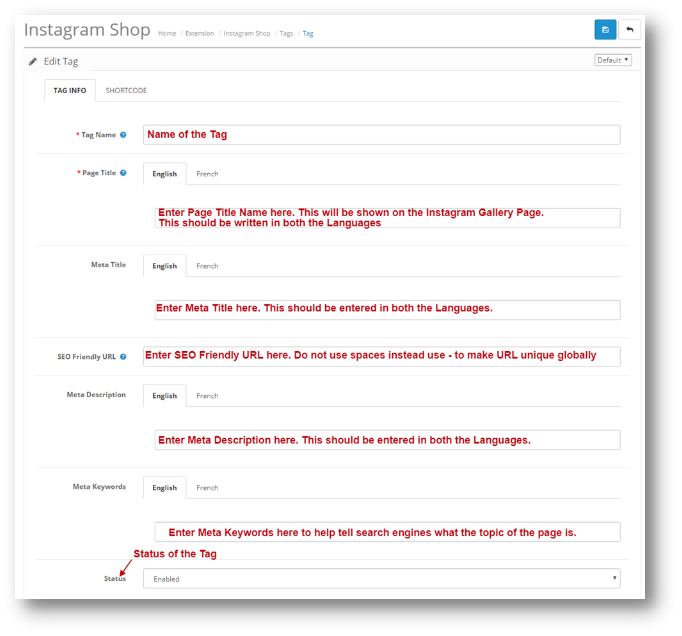
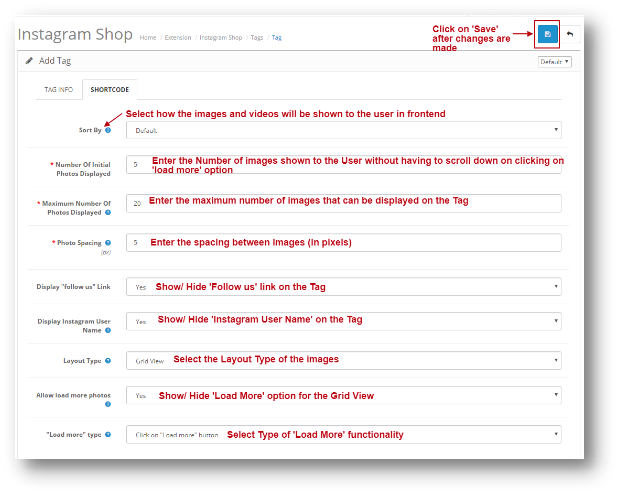
Bajo la etiqueta Add to of Opencart Instagram Integration Extension, el administrador tendrá las siguientes opciones de configuración:
Información de etiqueta
Código corto
Después de guardar la información en ambas pestañas de Agregar etiqueta. Puede hacer clic en Guardar y se agregará la etiqueta.
Diseños:
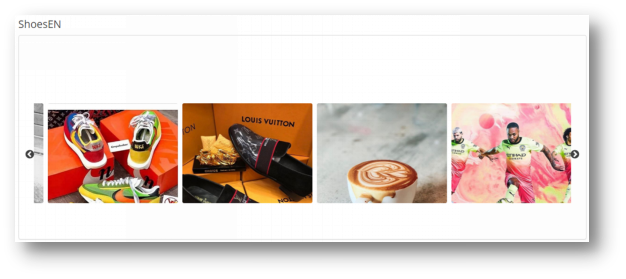
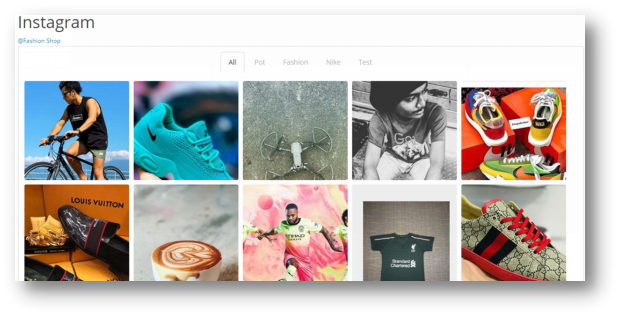
Los siguientes dos tipos de opciones de diseño están presentes en Opencart Instagram Shop Gallery Extension:
Carrusel deslizante
Grid View
4.0.3.2 Editar una etiqueta
Bajo la etiqueta Editar de la extensión de integración de Instagram de Opencart, tendrá las siguientes opciones de configuración. Será igual que Agregar etiqueta, la única diferencia es que los datos se rellenarán previamente.
Información de etiqueta
Código corto
Diseños 4.0.4
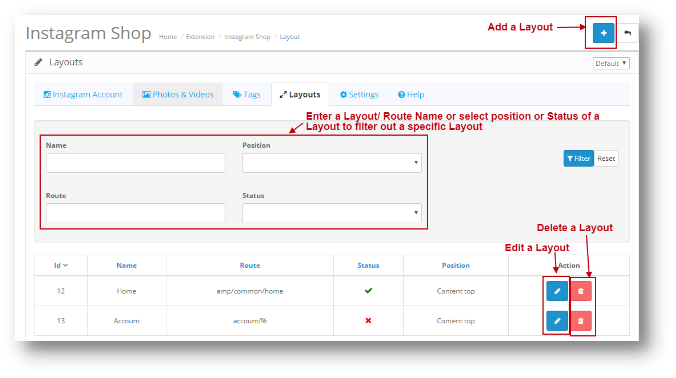
Puede agregar sus imágenes de Instagram en cualquier página de su tienda web desde esta opción. Bajo los Diseños de la Extensión de Integración de Instagram de Opencart, tendrá la siguiente opción de configuración:
Editar diseño: La página Editar diseño será la misma que Agregar una página de diseño. La única diferencia es que en la página de edición, todo el campo se rellenará previamente. Eliminar diseño: Al hacer clic en Eliminar diseño, la página mostrará una ventana emergente para confirmar. Una vez que lo confirmes, se eliminará el diseño.
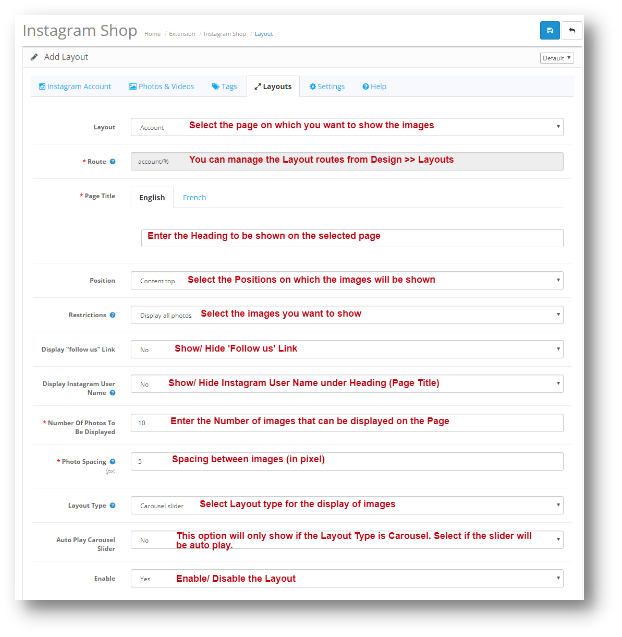
4.0.4.1 Añadir Diseño
Puede agregar imágenes de su feed de Instagram en cualquier página de su tienda web desde esta opción. Agregar diseño de la extensión de la galería de la tienda de Instagram Opencart tendrá la siguiente opción de configuración:
Posición de los diseños:
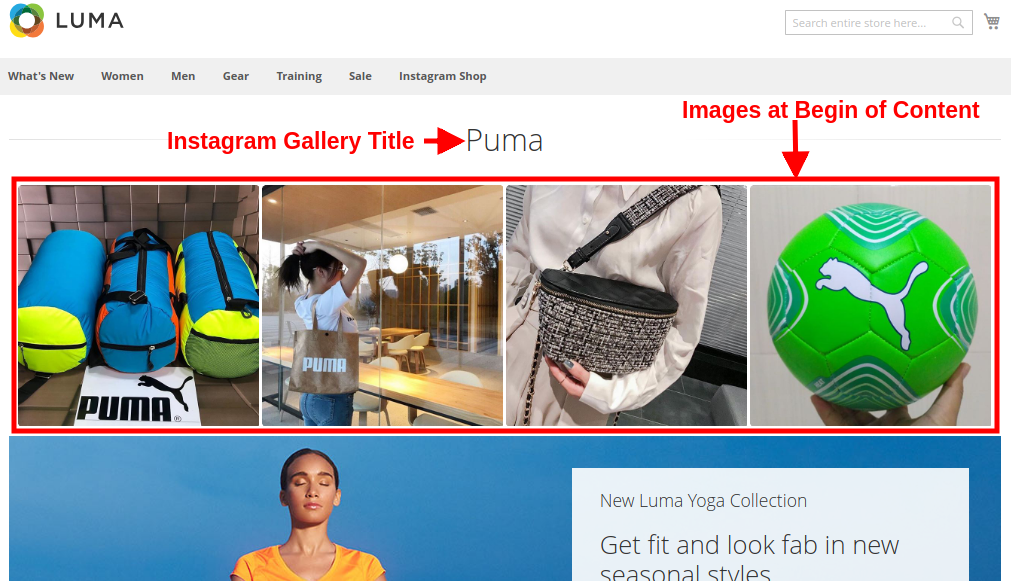
Contenido superior
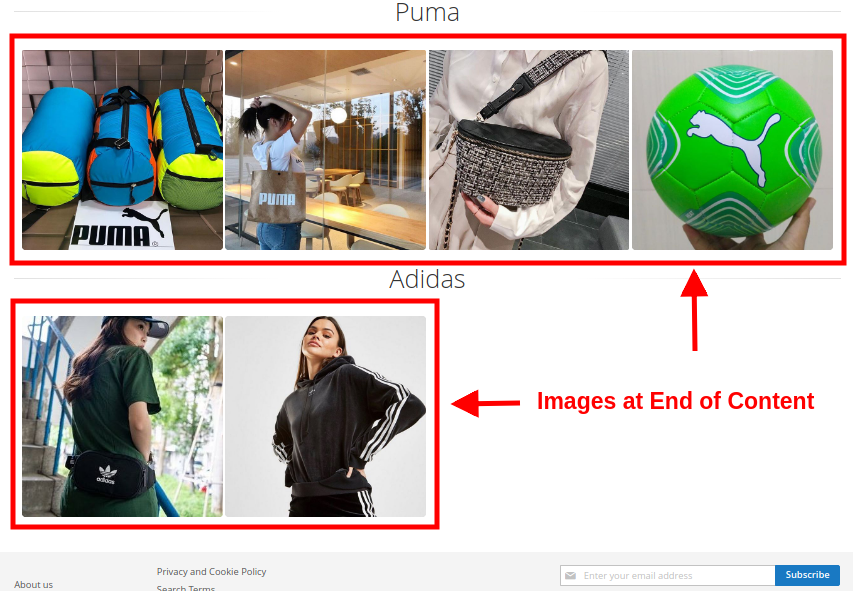
Contenido inferior
Columna izquierda
Columna derecha
Configuraciones 4.0.5
La página de configuración tendrá las siguientes opciones de configuración:
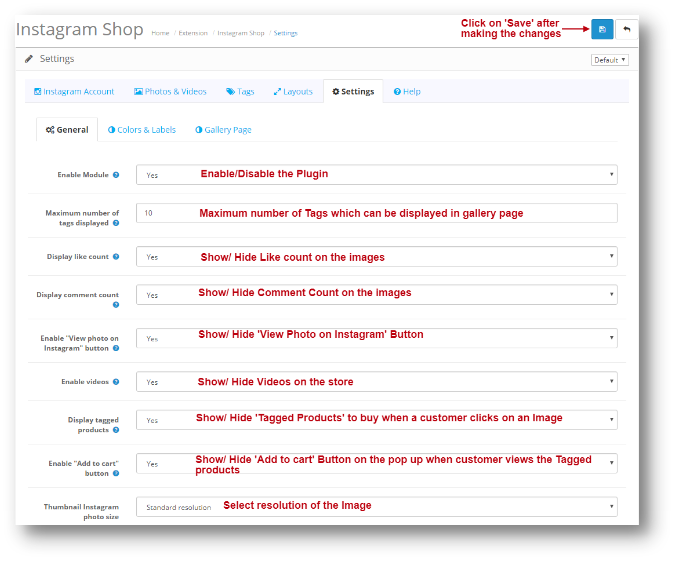
4.0.5.1 general
En la Configuración general de la Extensión de integración de Instagram de Opencart, tendrá la siguiente opción de configuración:
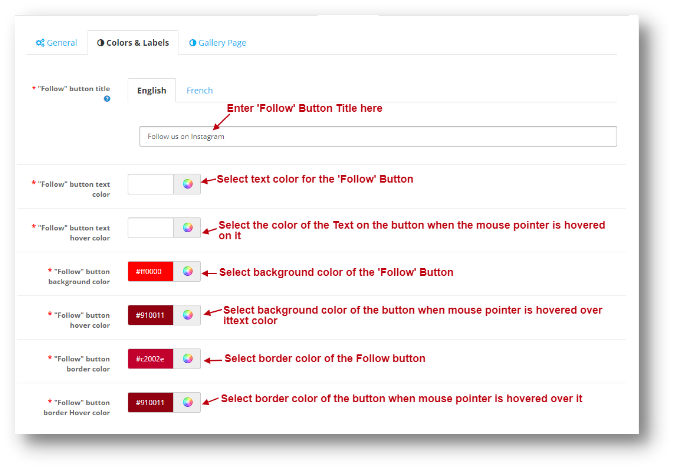
Colores y etiquetas 4.0.5.2
Puede cambiar la apariencia del botón "Seguir" desde esta configuración. Lo mismo se muestra en la siguiente captura de pantalla:
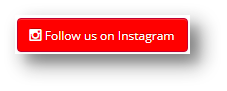
El botón Seguir se verá como se muestra a continuación:
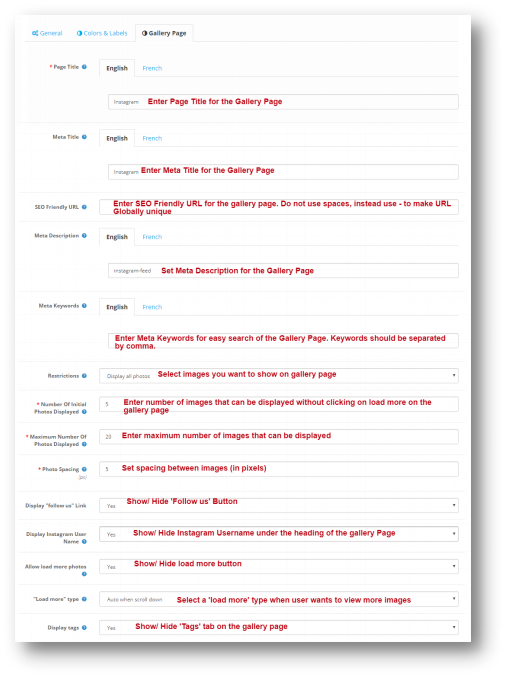
Página de la galería 4.0.5.3
Puede cambiar la configuración de la página de la galería principal desde esta opción. En la Configuración de la página de la Galería de la Extensión de integración de Instagram de Opencart, tendrás la siguiente opción de configuración:
Ayuda 4.0.6
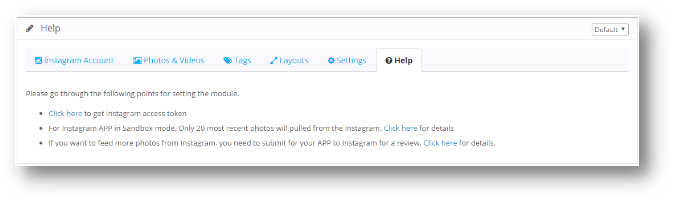
En la pestaña Ayuda de la Extensión de integración de Instagram de Opencart, puedes ver cómo obtener el token de acceso para tu cuenta de Instagram. Puede seguir los pasos enumerados para generar el token de acceso. La página se verá como la siguiente:
Anexo
Haga clic aquí para ir a la cuenta de Instagram
Paso 1:
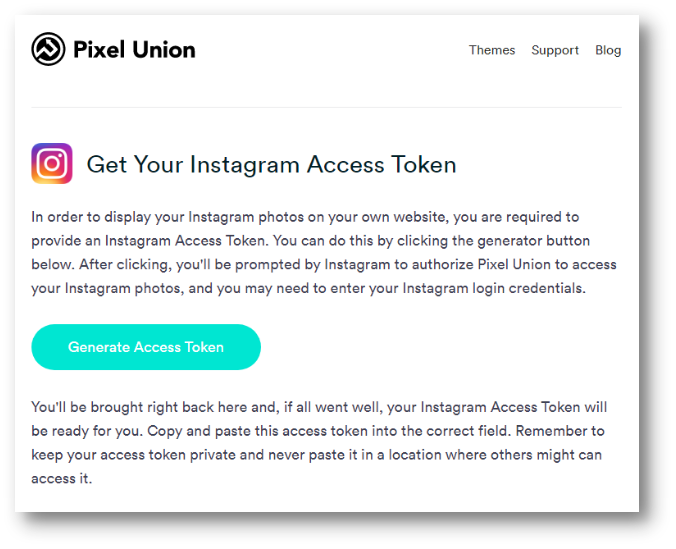
Vaya a https://instagram.pixelunion.net/ y haga clic en Generar token de acceso
Paso 2:
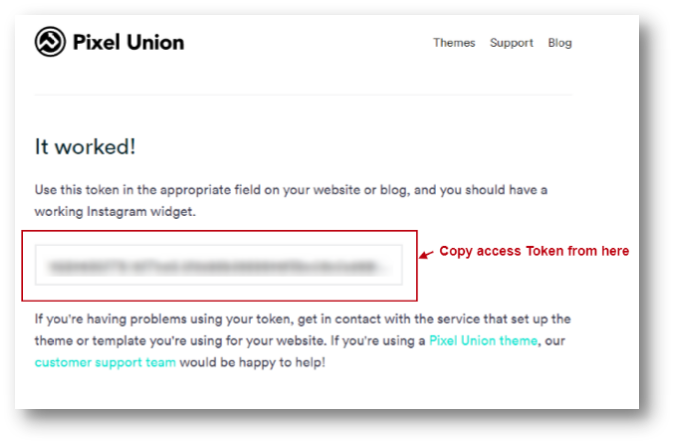
Copia de token de acceso
Paso 3:
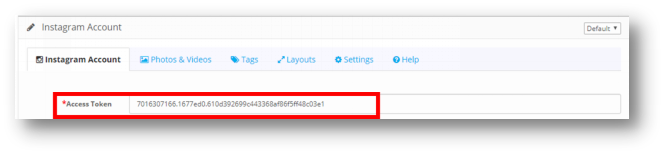
Péguelo en el campo Token de acceso en la configuración de la cuenta de Instagram.
Cree una hermosa galería de Instagram para su tienda de comercio electrónico con Magento Instagram Shop Gallery Extension de Knowband y aumente el compromiso de los visitantes con su tienda. Esta extensión de Magento Instagram Shop es un método efectivo para comercializar los productos de su tienda y, por lo tanto, mejorar las ventas de su sitio. Con la mayor participación de los usuarios, Instagram se usa popularmente para la marca de productos y servicios comerciales. Del mismo modo, también puede darle la apariencia de Instagram a su sitio web para atraer a los visitantes nuevos y recurrentes en su tienda en línea. Este módulo de Instagram para Magento crea su perfil comercial de Instagram y mejora la experiencia del usuario en su tienda.
1.1 Características llamativas de Magento Instagram Shop Gallery Extension
Esta extensión de galería de tienda de Instagram de Knowband es una extensión rica en funciones que le ofrece funciones personalizables que se pueden configurar sin ningún conocimiento técnico. Veamos rápidamente las características completas de este módulo de alimentación de etiquetas de productos de Magento Instagram. 1. Magento Instagram Shop Gallery Extension incorpora una galería de tiendas de Instagram en su tienda de comercio electrónico. 2. Con Magento Instagram Shop Extension, puede especificar las etiquetas particulares para obtener las imágenes de Instagram y mostrarlas ordenadas en la Galería de Instagram. 3. Con Magento Instagram Integration Extension, puede filtrar imágenes obtenidas por imágenes totales, imágenes aprobadas o imágenes con productos de la tienda. Los resultados filtrados se muestran en el frente del sitio web. 4. La galería de imágenes de Instagram completa se puede habilitar o deshabilitar desde el back-office. 5. Con Magento Instagram Shop Gallery Extension, puede mostrar los Me gusta y los comentarios cuando el cliente apunta sobre cualquiera de las imágenes de Instagram 6. Puede mostrar u ocultar la página principal de la Galería de Instagram desde el backend de esta extensión de Magento Instagram. 7. Puede mostrar u ocultar el enlace de la galería de la tienda de Instagram en la sección de pie de página del sitio web de comercio electrónico. 8. La extensión de la galería de Instagram para Magento ofrece la opción de establecer el título de la página de la galería de la tienda de Instagram. 9. Con Magento Instagram Module, puede mostrar imágenes seleccionadas en la página principal de Instagram, que pueden ser fotos totales, aprobadas, con imágenes relacionadas o con imágenes aprobadas y relacionadas. 10. Con Magento Instagram Shop Extension, tiene la opción de limitar la cantidad de imágenes que se pueden mostrar en la página de la tienda de Instagram. 11. Incluso puede establecer una clave de página URL deseada para esta página principal de la tienda de Instagram. 12. Puede crear galerías de Instagram ilimitadas con el módulo de alimentación de etiquetas de productos de Magento Instagram que se puede modificar y eliminar según sea necesario. 13. Con Magento Instagram Shop Gallery Extension, puede establecer el título, el límite de imagen y la visibilidad de la imagen para la galería de Instagram en particular. 14. Tiene la opción de mostrar u ocultar la galería de imágenes seleccionada en la página principal de la tienda de Instagram. 15. El módulo de alimentación de etiquetas de productos de Magento Instagram le permite configurar la visibilidad de la galería de Instagram en diferentes ubicaciones de diferentes páginas del sitio. 16. Puede agregar imágenes ‘N’ a una galería de Instagram que se puede editar o eliminar en cualquier momento desde la oficina administrativa de esta extensión de integración de Instagram de Magento. 17. Con Magento Instagram Shop Extension, puede establecer un orden de clasificación para las imágenes en una galería de Instagram. 18. El módulo Magento Instagram le permite mapear y anclar cualquier producto del sitio con la imagen de Instagram.
1.2 Tecnología para el Desarrollo
Idioma: PHP Estructura: Magento
Guía de instalación 2.0 para la galería de la tienda Magento Instagram
1. Una vez que haya comprado Magento Instagram Shop Gallery Extension en la tienda Knowband, obtendrá los siguientes archivos en su correo electrónico registrado.
Archivo de código fuente de Magento Instagram Shop Extension en formato de archivo comprimido.
Manual de usuario de la extensión de la galería de la tienda de Instagram. Descarga los archivos.
2. Descomprima el paquete en la carpeta raíz de su configuración de Magento a través del administrador de FTP (como Filezilla o WinSCP; descárguelo aquí: https://filezilla-project.org/). Encontrará los archivos y carpetas como se muestra en la siguiente imagen:
La extensión de la galería de Magento Instagram Shop ahora está instalada para su tienda y está lista para configurarse sin problemas de codificación.
Interfaz de administración 3.0 de Magento Instagram Shop Gallery Extension
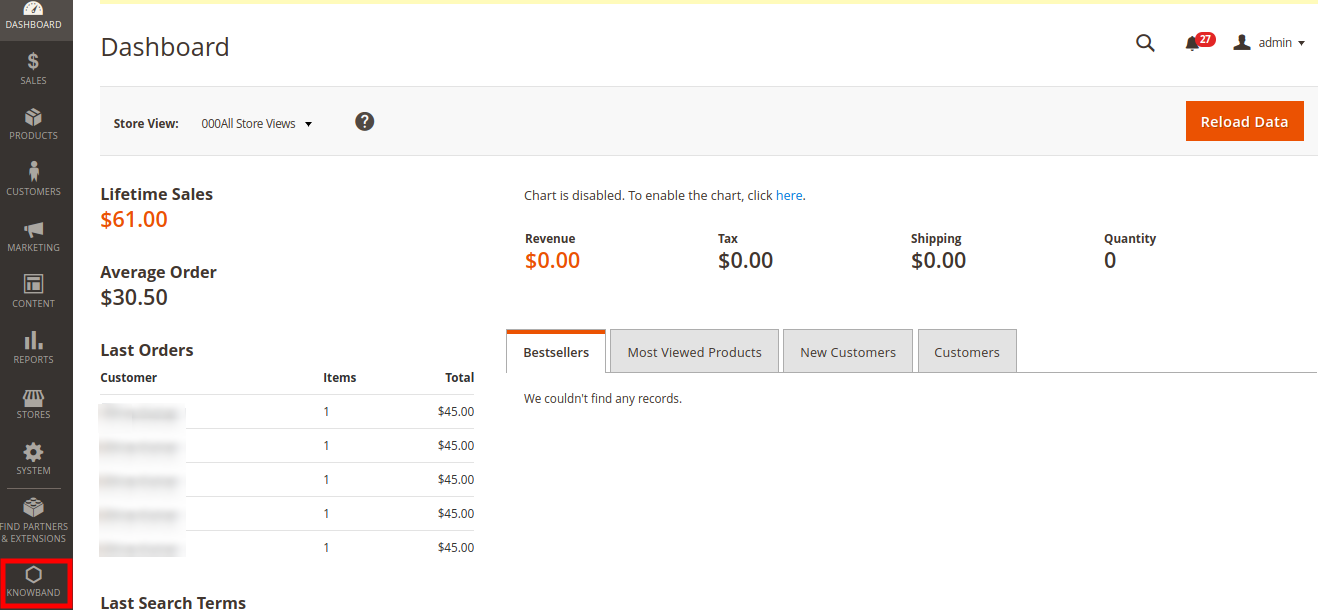
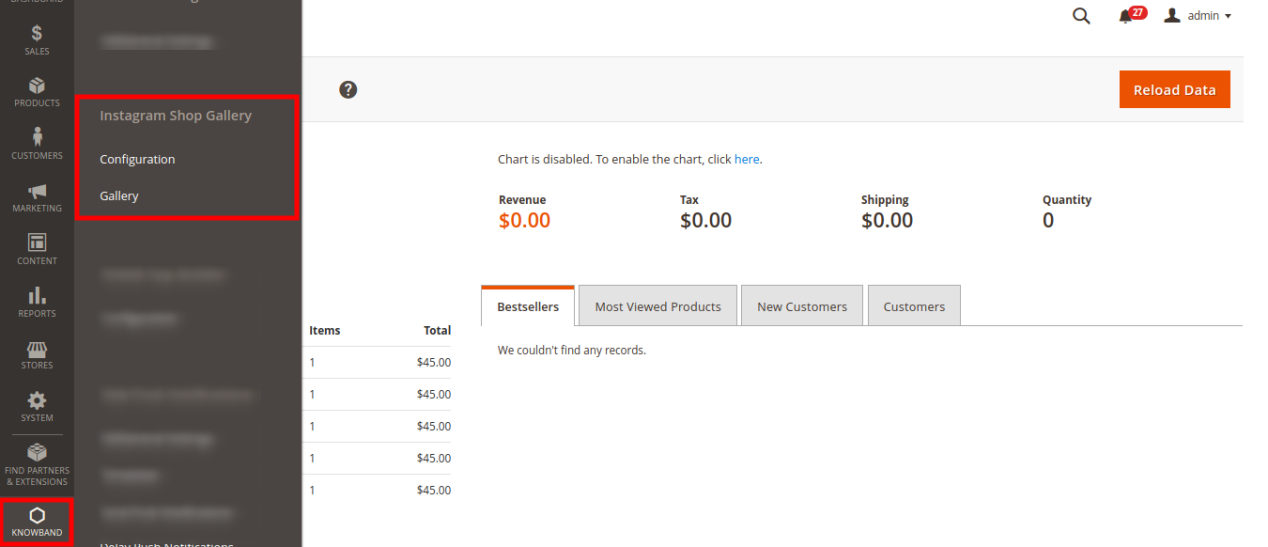
Una vez que haya instalado con éxito el módulo de galería de Instagram de Magento en su sitio web, puede mostrar publicaciones ilimitadas de imágenes de Instagram en diferentes páginas de su tienda según sea necesario. Además, para configurar este módulo de Instagram de Magento, navegue por la configuración del módulo en el orden indicado: Panel de administración > Sistema > Extensiones de Knowband > Galería de Instagram
La interfaz de administración fácil de entender del complemento de alimentación de etiquetas de productos Magento Instagram se ha dividido en dos secciones amplias como:
1.Configuración básica 2.Configuración de la galería de Instagram
Cada una de estas secciones ha sido discutida en detalle a continuación.
3.1 Ajustes de configuración básica
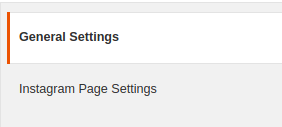
Los ajustes de configuración de esta extensión de Magento Instagram Shop se subdividen en dos secciones como: 1. Ajustes generales 2. Ajustes de la página de Instagram
Cada una de estas subsecciones se ha discutido en la siguiente sección 3.1.1 y 3.1.2
Configuración general de 3.1.1
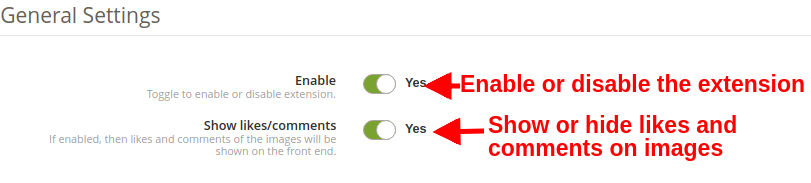
En la configuración general de la galería de la tienda de Instagram para Magento, obtendrá las siguientes opciones de configuración como se indica a continuación:
Habilitar/Deshabilitar: con este botón, puede habilitar o deshabilitar fácilmente toda la funcionalidad del módulo de integración de Instagram de Magento para su tienda de comercio electrónico.
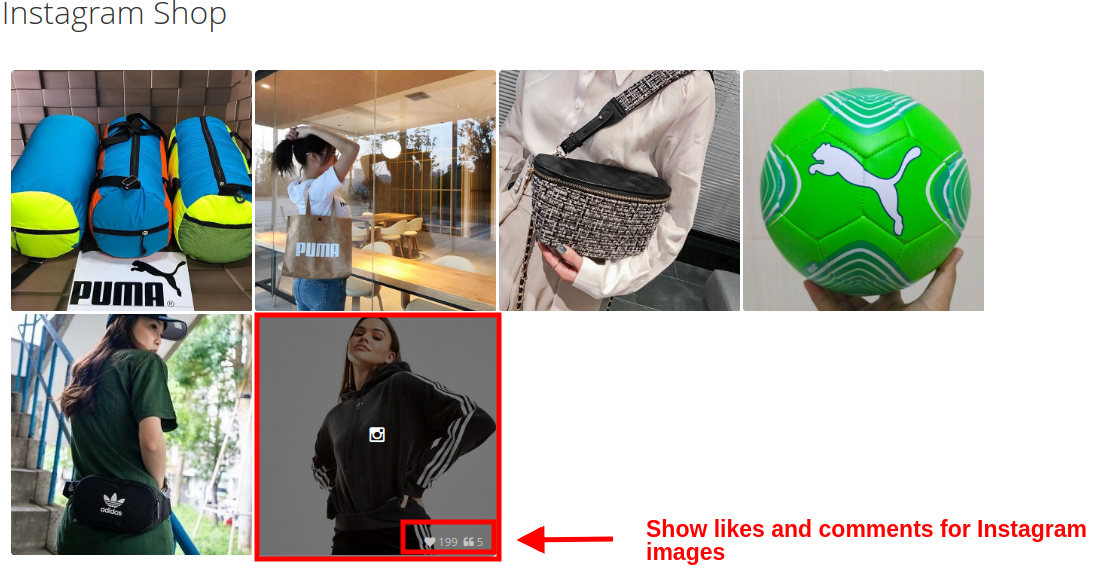
Mostrar Me gusta/Comentarios: con esta opción, puede habilitar o deshabilitar los Me gusta y los comentarios para cualquier feed de Instagram. Si está habilitado, los Me gusta y los comentarios de la publicación en particular serán visibles en la interfaz para los clientes.
3.1.2 Configuración de la página de Instagram
En esta sección de Magento Instagram Integration Extension, puede configurar los ajustes de la página principal de Instagram que mostrará todas las imágenes de Instagram obtenidas en su tienda.
Habilitar/Deshabilitar: esta opción habilitará o deshabilitará la página principal de la galería de Instagram que se muestra en la interfaz del sitio web.
Mostrar enlace de pie de página: con esta opción, puede mostrar u ocultar el enlace de la página de Instagram en la sección de pie de página del sitio web. Si está habilitado, el enlace de la galería de Instagram se muestra en la sección de pie de página del sitio web.
Título de la página: esta opción le permitirá establecer un título deseado para la página de galería de la tienda de Instagram.
Visibilidad de la imagen: esta opción decide qué categoría de imágenes se mostrarán en la página principal de Instagram. Puede configurar cualquier tipo de imagen de estas cuatro opciones: a. Mostrar todas las fotos b. Sólo aprobado c. Tener un producto relacionado d. Producto aprobado y relacionado
Nota: El total de imágenes se puede administrar desde la “Configuración de la galería” discutida en la siguiente sección 3.2
Límite de imágenes: con esta opción, puede establecer el número máximo de imágenes que se mostrarán en la página de la Galería de Instagram.
Clave de URL de página: con esta opción, puede establecer una clave de URL personalizada para la página de galería de la tienda de Instagram.
3.2 Configuración de la galería
El total de imágenes de Instagram que se muestran en la parte frontal del sitio web se pueden configurar y administrar desde esta sección del módulo Magento Instagram. Puede buscar tantas imágenes usando diferentes etiquetas y crear diferentes galerías de Instagram. También tienes la opción de editar la configuración de la galería de Instagram. Puede administrar los productos relacionados que se mostrarán con cada una de las imágenes de Instagram.
La siguiente interfaz le brinda una lista de la Galería de Instagram existente que se puede editar o eliminar. Puede editar las imágenes existentes o puede agregar nuevas imágenes a la galería de Instagram.
Desde esta interfaz, puede realizar el siguiente conjunto de acciones:
3.2.1 Agregar una nueva galería
Para agregar una nueva galería, haga clic en el botón “Agregar nuevo” en la esquina superior derecha de la pantalla.
Habilitar/Deshabilitar: esta opción habilitará o deshabilitará la galería de Instagram seleccionada.
Título de la galería: con esta opción, puede establecer el título deseado para la galería.
Visibilidad de imagen: con esta opción, las imágenes del tipo seleccionado se mostrarán en la interfaz del sitio web.
Límite de imágenes: con esta opción, puede establecer un número máximo de imágenes que se mostrarán en la galería.
Incluir en la página principal: puede habilitar este campo de alternancia si desea que esta galería se muestre en la página principal de Instagram en el frente.
Visibilidad de la página: esta opción lo ayuda a configurar la visibilidad de la galería de Instagram en varias páginas en diferentes ubicaciones. Simplemente haga clic en el botón Agregar para mostrar esta galería en diferentes páginas.
3.2.2 Editar la configuración de la galería existente
Ahora, si desea editar la configuración existente de la galería, haga clic en el botón “Editar” correspondiente a la galería que desea configurar.
Habilitar deshabilitar: Puede alternar este botón para habilitar o deshabilitar la galería de Instagram.
Título de la galería: Esta opción le permite establecer un título personalizado para la galería de Instagram.
Visibilidad de la imagen: Con esta opción, puede seleccionar el tipo de visibilidad para las imágenes que se muestran en la interfaz.
Límite de imagen: Con esta opción, puede establecer el límite máximo de imágenes para esta galería.
Incluir en la página principal: Al habilitar este campo de alternar, puede agregar esta galería en la página principal de Instagram al frente.
Visibilidad de la pagina: Con esta opción, puede configurar la visibilidad de la galería de Instagram en varias páginas y en diferentes ubicaciones. Simplemente haga clic en el botón Agregar para mostrar esta galería en diferentes páginas.
3.2.3 Agregar y editar imágenes
Puede agregar tantas imágenes de Instagram a una galería haciendo clic en “Imágenes“botón correspondiente a la galería.
La pantalla de arriba muestra una lista de imágenes de la galería de Instagram existentes. Puede agregar nuevas imágenes, modificar o eliminar las imágenes existentes. Nota: Eliminar una imagen es fácil, solo debes hacer clic en el botón “Eliminar” correspondiente a la imagen.
3.2.3.1 Agregar nueva imagen
Para agregar una nueva imagen a la Galería de Instagram, haga clic en el botón “Agregar nueva imagen” en la parte superior derecha del panel de administración y complete los siguientes campos:
Imagen: esta opción le permitirá verificar la vista previa de la imagen de Instagram obtenida.
Aprobar: con esta opción, puede aprobar o desaprobar la imagen de Instagram seleccionada.
Productos relacionados: Con esta opción. Puede seleccionar los productos del sitio relacionados que desea fijar con esa imagen de Instagram.
Orden de clasificación: esta opción le permite establecer el orden de clasificación de la imagen en la página de la galería de Instagram.
Hashtag de Instagram: Ingrese el hashtag de Instagram para buscar o buscar las imágenes relevantes y luego haga clic en el botón “Buscar”.
3.2.3.2 Editar una imagen existente
Imagen: esta opción le permite verificar la vista previa de la imagen de Instagram obtenida. Aprobar: con esta opción, puede aprobar o desaprobar la imagen. Productos relacionados: esta opción le permite seleccionar los productos relacionados que desea mostrar para esa imagen. Orden de clasificación: esta opción le permite establecer el orden de clasificación de la imagen.
3.2.4 Eliminar la galería existente
Eliminar una galería es sencillo, solo debe hacer clic en el botón “Eliminar” correspondiente a la galería de Instagram deseada como se muestra en la imagen a continuación:
Interfaz frontal 4.0 del módulo de galería de Instagram para Magento
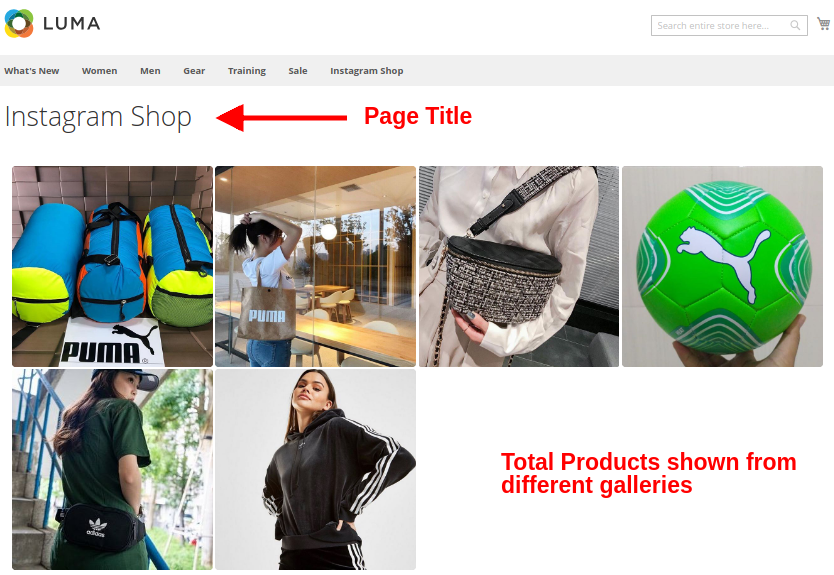
A) Página de la tienda de Instagram
Los clientes verán esta opción de Galería de Instagram en la sección de pie de página del sitio web.
Al hacer clic en la pestaña, serán redirigidos a la página de la tienda de Instagram con la clave de URL como: “https://yourstore.com/mage1934/index.php/instagramgallery/”. Esta URL se puede definir según las necesidades de su propio sitio. La galería de la tienda de Instagram se ve como en la siguiente imagen:
B) Me gusta y comentarios para la imagen de Instagram
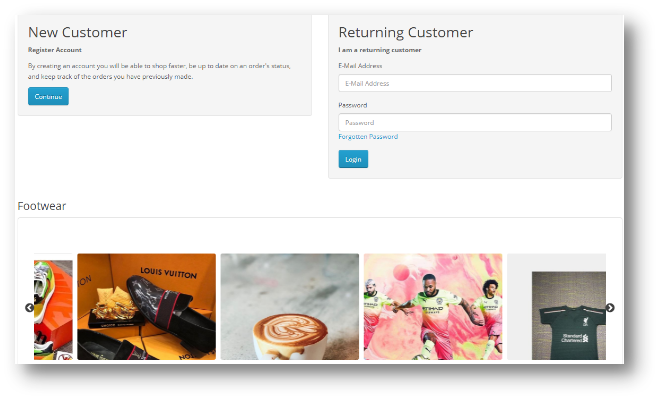
C) Mostrar la galería de Instagram en la página de inicio
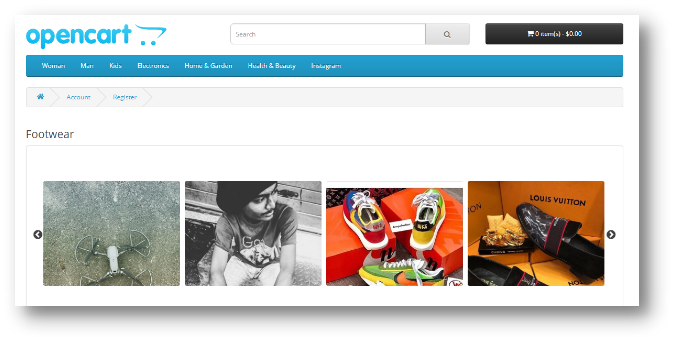
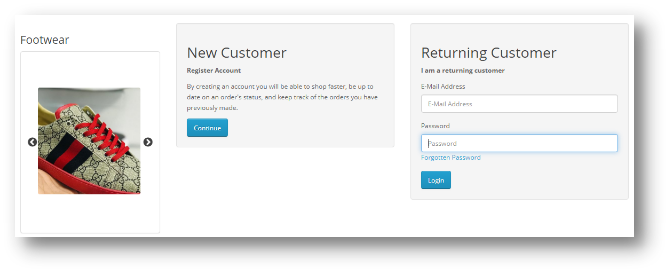
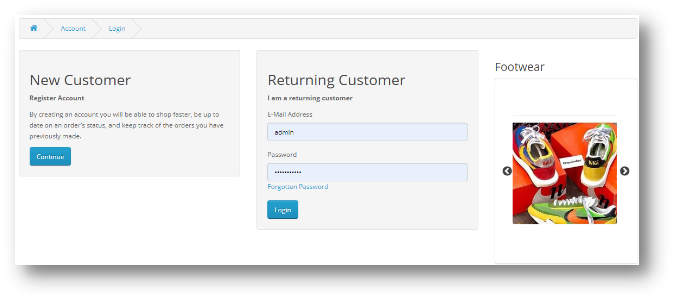
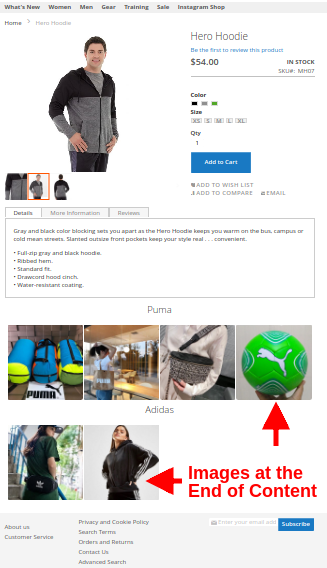
D) Mostrar la galería de Instagram en las páginas de productos
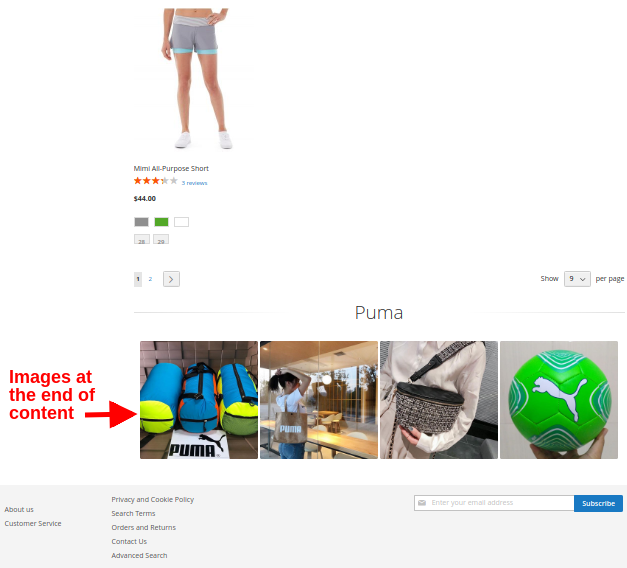
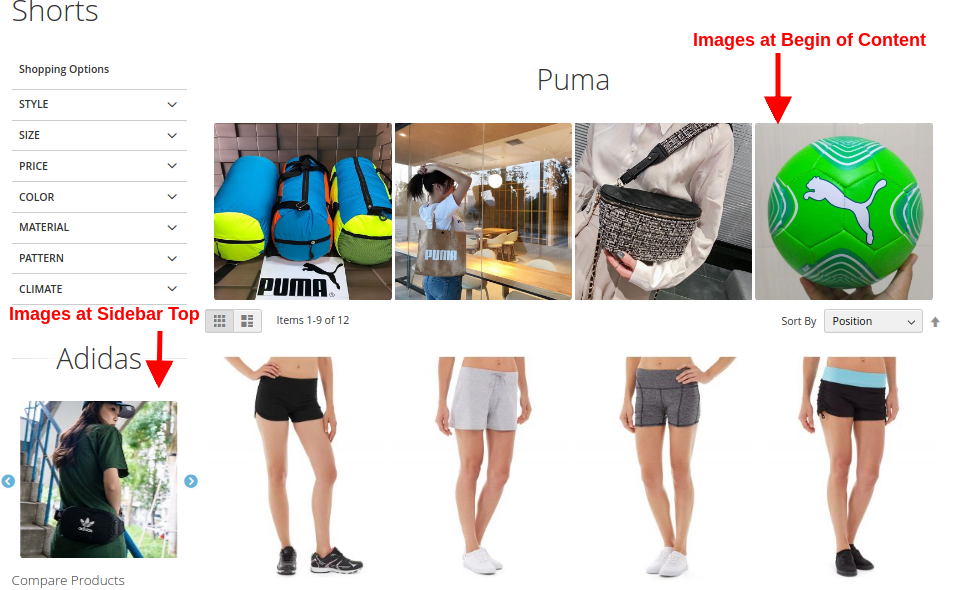
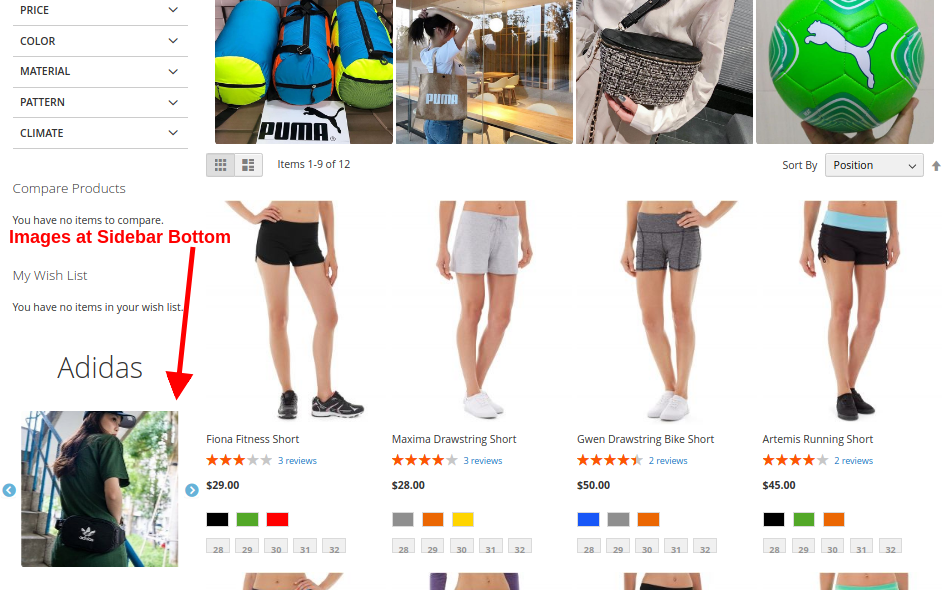
E) Mostrar la galería de Instagram en las páginas de categorías
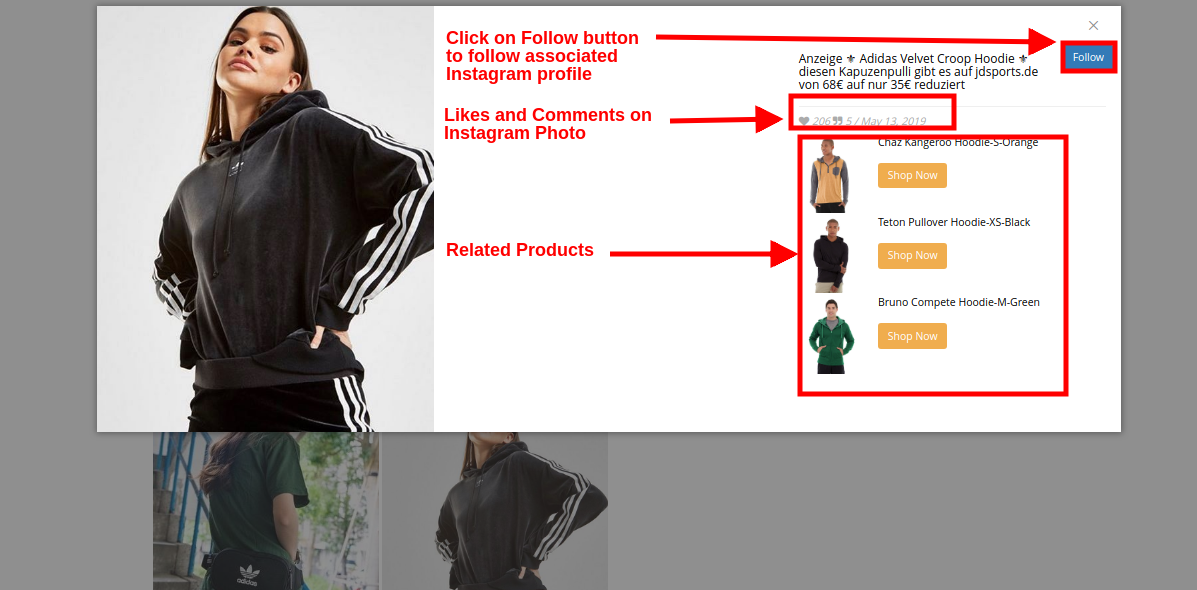
Al hacer clic en cualquiera de las imágenes, los clientes verán la siguiente imagen emergente.
De esta manera, el administrador de la tienda en línea puede mostrar imágenes de Instagram en las páginas del sitio web sin problemas. El comerciante de la tienda de comercio electrónico puede atraer a los usuarios en línea al mostrar fotos llamativas de Instagram. El comerciante en línea puede implementar fácilmente Magento Instagram Shop Extension y exhibir imágenes de Instagram en el sitio web. El módulo Comprar en su galería de Instagram muestra una página específica de la galería de Instagram en el sitio web. Los usuarios en línea pueden hacer clic en el enlace de pie de página y visitar la página de la galería de Instagram. De esta manera, el comerciante en línea puede reducir la tasa de rebote fácilmente. El módulo de alimentación de etiquetas de productos de Magento Instagram es altamente personalizable y permite a los usuarios en línea ver productos relacionados al hacer clic en cualquier página específica. El comerciante en línea puede agregar y exhibir imágenes ilimitadas de Instagram.
El administrador de la tienda de comercio electrónico puede mostrar la imagen de Instagram en diferentes páginas del sitio web en la posición deseada. La extensión de la galería de la tienda Magento Instagram responde a dispositivos móviles y ofrece un funcionamiento fluido. Los usuarios en línea pueden hacer clic en cualquier imagen de Instagram y ver Me gusta, comentarios y detalles de la fecha de publicación fácilmente. El comerciante en línea también puede promocionar productos mapeando los productos como productos relacionados. De esta manera, el administrador también puede aumentar las ventas del sitio web fácilmente usando este módulo Magento Instagram.
Incruste galerías de imágenes de Instagram en cualquier lugar de su tienda de comercio electrónico y muestre una lista de productos del sitio mapeados con esas imágenes usando Knowband's Magento 2 Instagram Shop Gallery Extension. Esta es una de las mejores formas de aumentar las tasas de conversión directamente al integrar imágenes etiquetadas en Instagram. El módulo de la tienda de Instagram agrega una interfaz conocida para los visitantes que los obliga a comprar los productos relacionados de inmediato.
1.1 Striking Features of Magento 2 Instagram Shop Galería Extensión
La extensión de la galería de la tienda Magento 2 Instagram te ofrece múltiples funciones personalizables que son fáciles de implementar para tu sitio web de comercio electrónico. El administrador puede implementar y configurar cualquier característica para su tienda sin utilizar ningún conocimiento de codificación. Veamos rápidamente una descripción general de las características sorprendentes de este módulo de alimentación de etiquetas del producto Magento 2 Instagram.
1. Magento 2 Instagram Shop Gallery Extension ayuda a los comerciantes electrónicos a integrar la galería de Instagram en el frente de su sitio web.
2. Magento 2 Instagram Shop Extension obtiene y muestra fotos de Instagram basadas en las etiquetas especificadas por el administrador en el backend.
3. La extensión de integración de Instagram de Magento 2 permite al administrador integrar la página de la galería de la tienda de Instagram en el sitio web que muestra todas las imágenes de Instagram en diferentes galerías de Instagram.
4. El administrador puede habilitar o inhabilitar el funcionamiento completo del Módulo de Magento 2 Shoppable Instagram para su tienda.
5. Con Magento 2 Instagram Shop Gallery Extension, el administrador puede mostrar los gustos y los comentarios de la imagen de Instagram obtenida.
6. La página principal de Instagram se puede habilitar o deshabilitar desde el backend de esta extensión Magento 2.
7. UtilizandoMagento 2 Instagram Shop Gallery Extension,El administrador puede mostrar u ocultar el enlace de la página de Instagram en la barra de navegación del menú superior del sitio web.
8. Insta Shoppable Gallery Module para Magento 2 permite a los administradores configurar el título de la página de la galería de la tienda de Instagram.
9. Usando el Módulo de Instagram de Magento 2 Shoppable, el administrador puede mostrar las imágenes del tipo seleccionado en la página principal de Instagram. Pueden mostrar todas las fotos, las aprobadas, tener imágenes relacionadas o tener imágenes aprobadas y relacionadas.
10. Magento 2 Instagram Shop Extension le permite al administrador establecer un límite en el número máximo de imágenes que se pueden mostrar en esta página de la tienda de Instagram.
11. El administrador puede establecer una clave de página URL para esta página de la tienda de Instagram.
12. El módulo de alimentación de la etiqueta del producto de Magento 2 en Instagram brinda la flexibilidad de crear tantas galerías de Instagram para el sitio web que se pueden editar o eliminar según las necesidades. Se pueden habilitar o deshabilitar por separado si es necesario.
13. Magento 2 Instagram Shop Extension permite a los administradores seleccionar la vista de la tienda en la que desean incluir esta galería.
14. Con Magento 2 Instagram Shop Gallery Extension, el comerciante de la tienda puede configurar el título de la galería, el límite de la imagen y la visibilidad de la imagen para la galería en particular.
15. El administrador tiene la opción de mostrar u ocultar la galería de imágenes seleccionada en la página principal de la tienda de Instagram.
16. Usando el módulo de alimentación de etiquetas de producto Magento 2 Instagram, el administrador puede configurar la visibilidad de la galería en diferentes páginas del sitio web en diferentes posiciones.
17. El administrador de la tienda de comercio electrónico puede agregar tantas imágenes para una galería en particular que se pueden editar o eliminar en cualquier momento.
18. El administrador debe especificar el hashtag de Instagram para obtener una nueva imagen. Pueden seleccionar cualquiera de las imágenes de entre las imágenes cuya vista previa está disponible en la misma interfaz.
19. El administrador puede usar el botón para activar o desactivar una imagen en particular.
20. Insta Shoppable Gallery Module para Magento 2 también permite que el administrador establezca un orden de clasificación de las imágenes en una categoría.
21. El módulo de Instagram de Magento 2 Shoppable ofrece una opción para mapear los productos deseados para la imagen de Instagram.
Guía de instalación de 2.0 del módulo de compras compacta de Magento 2
1. Una vez que haya comprado Magento 2 Instagram Shop Gallery Extension en la tienda Knowband, obtendrá los siguientes archivos en su correo electrónico registrado:
Archivo de código fuente de Magento 2 Instagram Shop Extension en formato de archivo comprimido.
Manual de usuario de Instagram Shop Gallery Extension
2. Descomprima el paquete de extensión.
3. Crear
4. Cargue el contenido extraído en la carpeta anterior a través del administrador de FTP (como Filezilla o WinSCP)
5. Ahora ejecute los siguientes comandos para instalar el complemento:
php -f bin / magento module: habilitar
La extensión de la galería de la tienda Magento 2 Instagram ya está instalada y lista para usar.
Interfaz de administración 3.0 de Insta Shoppable Gallery Module para Magento 2
Justo después de la instalación exitosa de Magento 2 Shoppable Instagram Module en su sitio web, puede visualizar tantos feeds de Instagram en diferentes páginas de su tienda según los requisitos del negocio. Para configurar este módulo de Magento 2 Instagram, navegue por las configuraciones en el orden dado: Panel de administración> Knowband> Galería de la tienda de Instagram
La sencilla interfaz de administración del complemento de alimentación de etiquetas de producto de Magento 2 en Instagram se ha dividido en dos amplias secciones:
1. Ajustes de configuración 2. Configuraciones de la Galería
Cada una de estas secciones deMagento 2 Instagram Shop Gallery Extension Se ha discutido en detalle a continuación.
Ajustes de configuración de 3.1
Los ajustes de configuración de Magento 2 Instagram Shop Extension se dividen en dos secciones como: 1. Configuraciones generales 2. Configuración de la página de Instagram
Cada una de estas configuraciones ha sido discutida en la siguiente sección.
Configuración general de 3.1.1
En la configuración general de la Galería de la tienda de Instagram para Magento 2, tiene las siguientes opciones de configuración:
Activar: Al alternar este botón, puede habilitar o deshabilitar la funcionalidad completa de este módulo de Instagram de Magento 2 Shoppable para su tienda.
Mostrar Me gusta / Comentarios: Habilite o inhabilite esta opción para mostrar los "Me gusta" y los comentarios en el feed de Instagram. Si está habilitado, los "Me gusta" y los comentarios para la publicación en particular se mostrarán en la interfaz para los clientes.
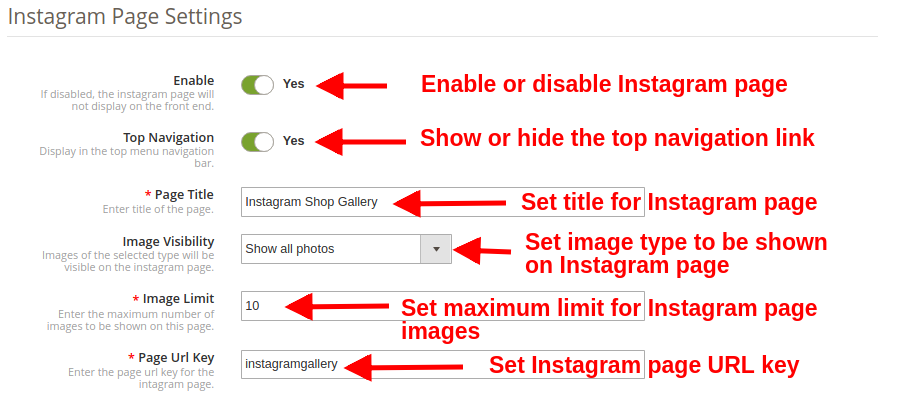
Configuración de la página de 3.1.2 en Instagram
Bajo esta sección de Magento 2 Instagram Integration Extension, puede hacer varias configuraciones para la página de Instagram.
Activar: Esta opción le permite habilitar o deshabilitar la página completa de feeds de Instagram cuyo enlace se muestra en la barra de menú del sitio web.
Navegación superior: Puede mostrar u ocultar el enlace de la página de Instagram en el menú de navegación superior del sitio web. Si está habilitado, el enlace de la galería de compras de Insta se muestra en la barra de navegación del menú.
Título de la página: Esta opción le permite establecer un título personalizado para la página de la galería de la tienda de Instagram.
Visibilidad de la imagen: Esta opción decide qué categoría de imágenes se mostrará en la página de Instagram. Puede configurar cualquier tipo de imagen de estas cuatro opciones: a. Mostrar todas las fotos b. Sólo aprobado c. Tener producto relacionado d. Producto aprobado y relacionado. Aviso: El total de imágenes se puede administrar desde la "Configuración de la galería" que se describe en la siguiente sección 3.2
Límite de imagen: Esta opción establecerá el número máximo de imágenes que se mostrarán en esta página de la Galería de Instagram.
Page Url Clave: Con esta opción, puede establecer una clave de URL deseada para la página de la galería de la tienda de Instagram.
Configuraciones de la Galería 3.2
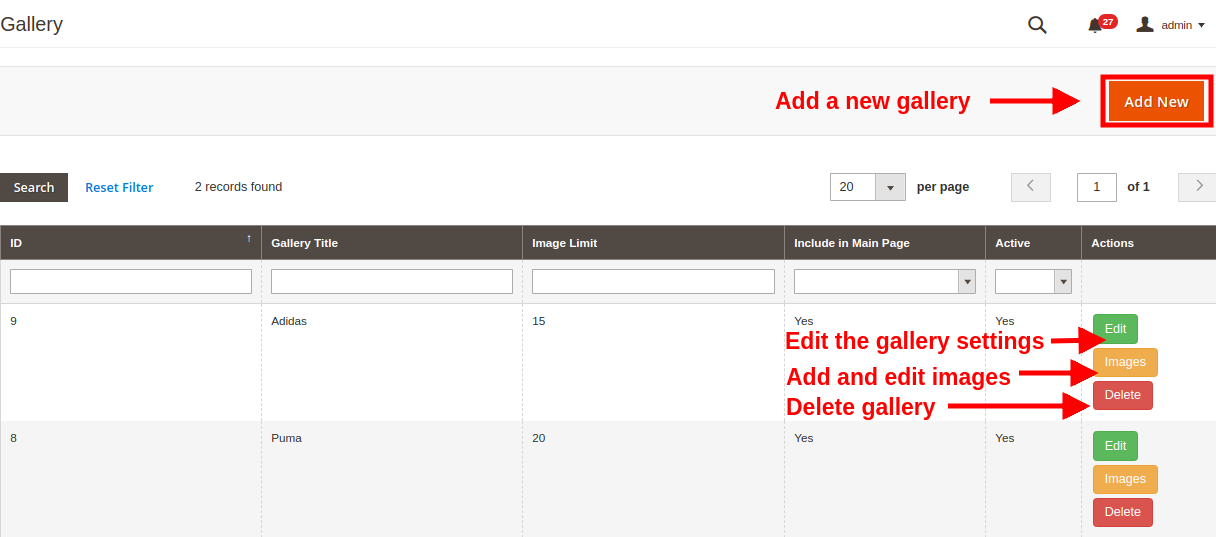
Las imágenes de Instagram que se buscarán y mostrarán en el sitio web se pueden configurar en esta sección de back-office. Puede crear múltiples galerías de la Tienda de Instagram para su sitio web e incluso puede editar la configuración de la galería existente. Puede mostrar tantas imágenes en cada una de las galerías de Instagram con los hashtags relevantes y mostrar productos relacionados para esas imágenes. La siguiente interfaz muestra una lista de la Galería de Instagram existente que se puede editar o eliminar. Puede editar las imágenes existentes o puede agregar nuevas imágenes a la galería de Instagram.
Desde esta interfaz, puede realizar la siguiente secuencia de acciones:
3.2.1 Agregar una nueva galería
Para agregar una nueva galería, haga clic en el botón "Agregar nuevo" en la esquina superior derecha de la pantalla.
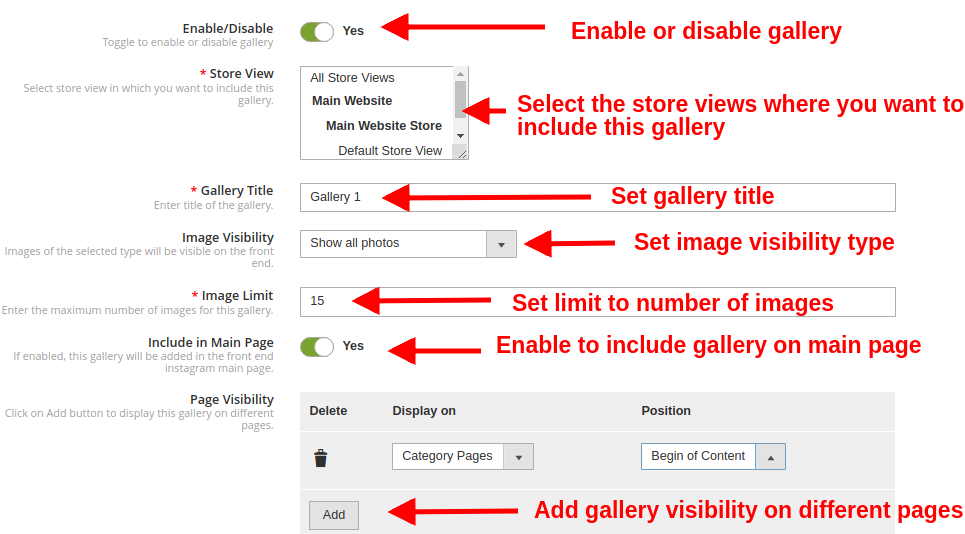
Habilitar deshabilitar: Toggle este botón para habilitar o deshabilitar la galería de Instagram.
Vista de la tienda: Con esta opción, seleccione las vistas de la tienda donde desea incluir esta galería.
Título de la galería: Esta opción le permite establecer un título para la galería.
Visibilidad de la imagen: Con esta opción, las imágenes del tipo seleccionado se mostrarán en la interfaz.
Límite de imagen: Usando esta opción, establezca el número máximo de imágenes para esta galería.
Incluir en la página principal: Puede habilitar este campo de alternancia si desea que esta galería se agregue en la página principal de Instagram en la parte delantera.
Visibilidad de la pagina: Con esta opción, puede configurar la visibilidad de la galería de Instagram en varias páginas. Simplemente haga clic en el botón Agregar para mostrar esta galería en diferentes páginas.
3.2.2 Editar la configuración de la galería existente
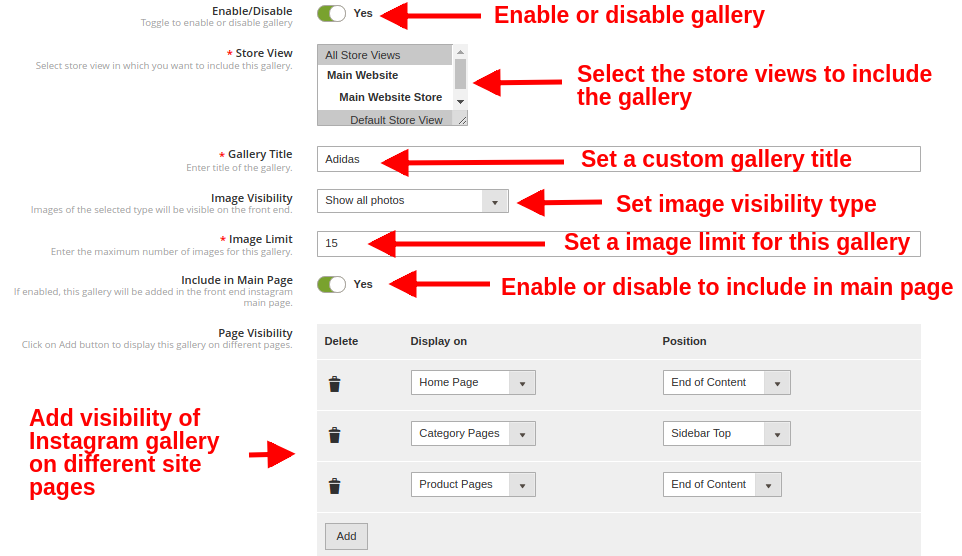
Puede editar fácilmente la configuración existente de la galería haciendo clic en el botón "Editar" correspondiente a la galería que desea configurar.
Habilitar deshabilitar: Toggle este botón para habilitar o deshabilitar la galería de Instagram.
Vista de la tienda: Con esta opción, seleccione las vistas de la tienda donde desea incluir esta galería.
Título de la galería: Esta opción le permite establecer un título para la galería.
Visibilidad de la imagen: Con esta opción, las imágenes del tipo seleccionado se mostrarán en la interfaz.
Límite de imagen: Usando esta opción, establezca el número máximo de imágenes para esta galería.
Incluir en la página principal: Puede habilitar este campo de alternancia si desea que esta galería se agregue en la página principal de Instagram en la parte delantera.
Visibilidad de la pagina: Con esta opción, puede configurar la visibilidad de la galería de Instagram en varias páginas. Simplemente haga clic en el botón Agregar para mostrar esta galería en diferentes páginas.
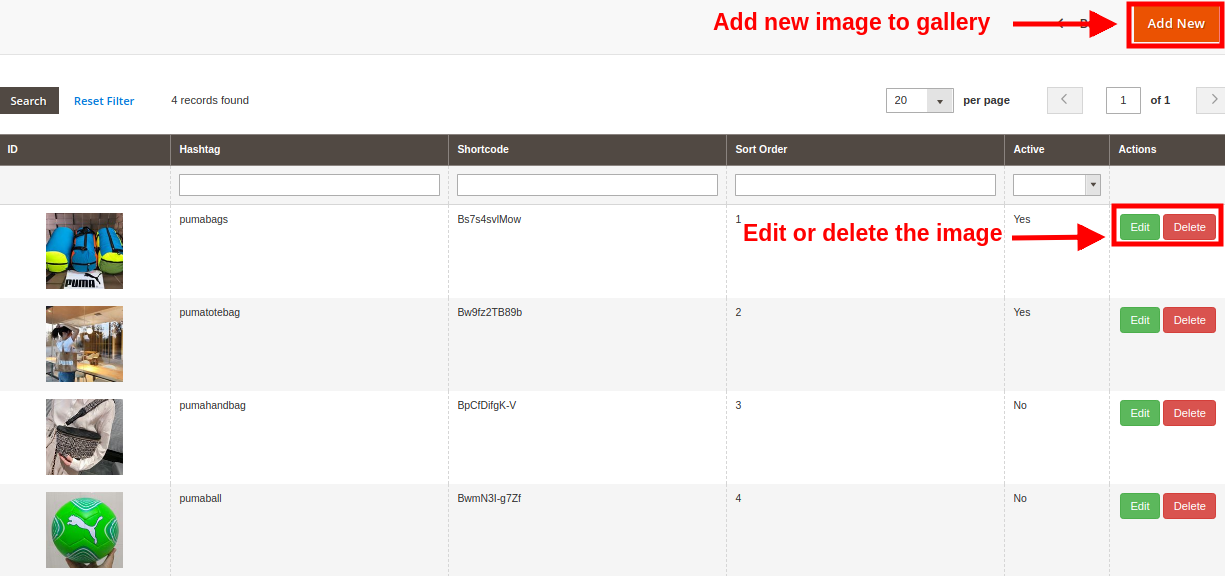
3.2.3 Añadir y editar imágenes
Ahora, una vez que haya creado una galería, puede agregarle múltiples imágenes haciendo clic en el botón "Imágenes" correspondiente a la galería.
La pantalla anterior muestra una lista de la galería de Instagram existente. Puede agregar nuevas imágenes, modificar o eliminar las imágenes existentes. Aviso: Eliminar una imagen es fácil, solo tiene que hacer clic en el botón "Eliminar" que corresponde a la imagen.
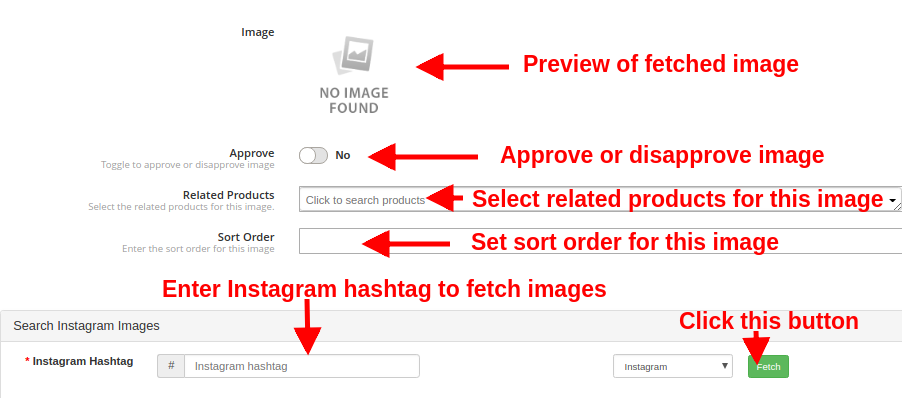
3.2.3.1 Añadir nueva imagen
Para agregar una nueva imagen a cualquier galería, complete los siguientes campos:
Imagen: Esta opción le permite verificar la vista previa de la imagen de Instagram que se busca.
Aprobar: Con esta opción, puede aprobar o rechazar la imagen.
Productos relacionados: Esta opción le permite seleccionar los productos relacionados que desea mostrar para esa imagen.
Orden de clasificación: Esta opción le permite establecer el orden de la imagen.
Hashtag de Instagram: Ingrese el hashtag de Instagram para encontrar las imágenes relevantes y luego haga clic en el botón "Buscar".
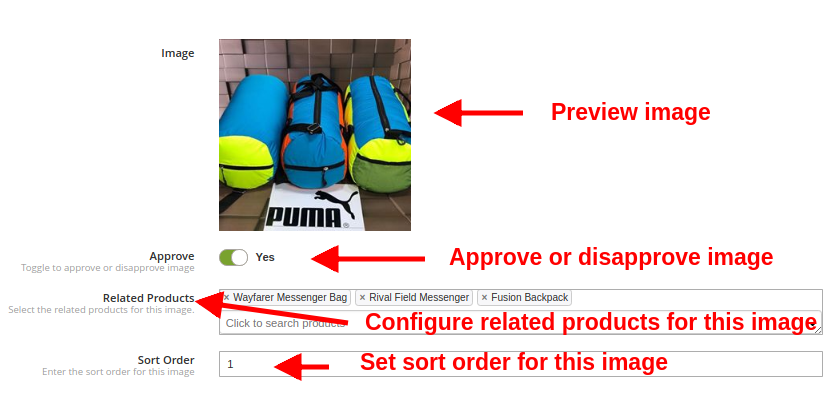
3.2.3.2 Editar una imagen existente
Imagen: Esta opción le permite verificar la vista previa de la imagen de Instagram que se busca.
Aprobar: Con esta opción, puede aprobar o rechazar la imagen.
Productos relacionados: Esta opción le permite seleccionar los productos relacionados que desea mostrar para esa imagen.
Orden de clasificación: Esta opción le permite establecer el orden de la imagen.
3.2.4 Eliminar la Galería Existente
Eliminar una galería es simple, solo tiene que hacer clic en el botón "Eliminar" correspondiente a la galería de Instagram deseada.
Interfaz frontal 4.0 del módulo Insta Shoppable Gallery para Magento 2
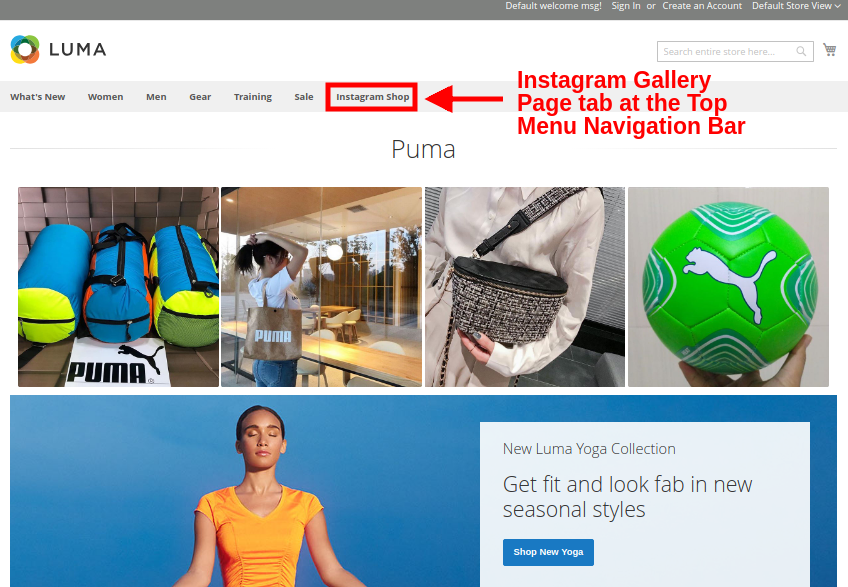
A) Página de la tienda de Instagram
Los clientes verán esta opción de la Galería de Instagram en la barra de menú superior.
Al hacer clic en la pestaña, serán redirigidos a la página de la tienda de Instagram con la clave de URL como "https://ma2testing.knowband.com/ma215/instagramgallery/". Esta URL se puede definir según las necesidades de su sitio. La galería de la tienda de Instagram se ve como en la imagen de abajo:
B) Me gusta y comentarios para la imagen de Instagram
C) Mostrar la galería de Instagram en la página de inicio
D) Mostrar la galería de Instagram en las páginas de productos
E) Mostrar la galería de Instagram en las páginas de categoría
Al hacer clic en cualquiera de las imágenes, los clientes verán la siguiente ventana emergente de imagen.