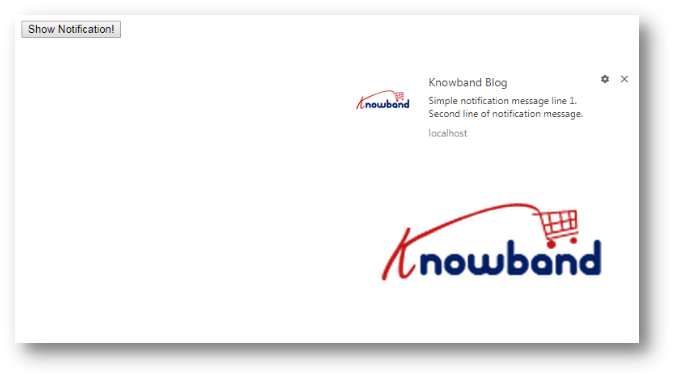
Después de leer este blog, podrá configurar la notificación de escritorio para su sitio. También podrá personalizar su notificación por su propio mensaje, imagen, icono, etc.
Beneficio de la notificación de escritorio
Supongamos que desea notificar a su cliente fuera de la página web, entonces podemos usar la notificación de escritorio como si hubiera habilitado la notificación de escritorio para correo electrónico, no necesita revisar los correos electrónicos con regularidad. En cada correo electrónico, tienes una notificación.
Código para la notificación de escritorio
Agregue la siguiente función en la etiqueta de script en la cabecera del HTML.
función showNotification () {// Verifique si el navegador del usuario admite notificaciones o no si (! ("Notificación" en la ventana)) {alerta ("Su navegador no admite la notificación de escritorio"); } // Verifique si los permisos de la notificación ya se han otorgado o no si (Notification.permission === "concedido") {// Crear notificación var options = {body: 'Línea de mensaje de notificación simple 1. \ NSegunda línea de mensaje de notificación . ', // cuerpo de la notificación dir:' ltr ', // dirección del mensaje ltr: de izquierda a derecha. rtl: de derecha a izquierda. imagen: 'https://www.knowband.com/blog/wp-content/uploads/2016/09/cropped-knowband_logo-v2.png', // Agregar imagen si es necesario para mostrar el icono: 'https: // www .knowband.com / blog / wp-content / uploads / 2016 / 09 / cropped-knowband_logo-v2.png ', // Agregar el icono si es necesario para mostrar} var title = "Knowband Blog"; var notification = nueva notificación (título, opciones); // Agregar la notificación haga clic en el enlace notification.onclick = function (event) {event.preventDefault (); // evita que el navegador enfoque la ventana de la pestaña de Notificación. se abre ('https://www.knowband.com/blog/', '_blank'); notification.close (); // Cerrar la notificación después de hacer clic}} // Si no hay permisos, solicite al usuario otro permiso si (Notification.permission! == "denegado") {Notification.requestPermission (). Luego (función ( permiso) {// Si el usuario acepta, vamos a crear una notificación si (permiso === "concedido") {var notification = nueva Notificación ("Hola!");}}); }}
Puede activar esta función a través del evento como desee. Para propósitos de prueba, puede verificar esto agregando un botón. Usa el siguiente código para el botón en el cuerpo
<button onclick = "showNotification ()"> Show Notification! </button>
Nota: Si está ejecutando este código en el sistema local, use el servidor local, es decir, localhost.
Cree una hermosa galería de Instagram para su tienda de comercio electrónico con Magento Instagram Shop Gallery Extension de Knowband y aumente el compromiso de los visitantes con su tienda. Esta extensión de Magento Instagram Shop es un método efectivo para comercializar los productos de su tienda y, por lo tanto, mejorar las ventas de su sitio. Con la mayor participación de los usuarios, Instagram se usa popularmente para la marca de productos y servicios comerciales. Del mismo modo, también puede darle la apariencia de Instagram a su sitio web para atraer a los visitantes nuevos y recurrentes en su tienda en línea. Este módulo de Instagram para Magento crea su perfil comercial de Instagram y mejora la experiencia del usuario en su tienda.
1.1 Características llamativas de Magento Instagram Shop Gallery Extension
Esta extensión de galería de tienda de Instagram de Knowband es una extensión rica en funciones que le ofrece funciones personalizables que se pueden configurar sin ningún conocimiento técnico. Veamos rápidamente las características completas de este módulo de alimentación de etiquetas de productos de Magento Instagram. 1. Magento Instagram Shop Gallery Extension incorpora una galería de tiendas de Instagram en su tienda de comercio electrónico. 2. Con Magento Instagram Shop Extension, puede especificar las etiquetas particulares para obtener las imágenes de Instagram y mostrarlas ordenadas en la Galería de Instagram. 3. Con Magento Instagram Integration Extension, puede filtrar imágenes obtenidas por imágenes totales, imágenes aprobadas o imágenes con productos de la tienda. Los resultados filtrados se muestran en el frente del sitio web. 4. La galería de imágenes de Instagram completa se puede habilitar o deshabilitar desde el back-office. 5. Con Magento Instagram Shop Gallery Extension, puede mostrar los Me gusta y los comentarios cuando el cliente apunta sobre cualquiera de las imágenes de Instagram 6. Puede mostrar u ocultar la página principal de la Galería de Instagram desde el backend de esta extensión de Magento Instagram. 7. Puede mostrar u ocultar el enlace de la galería de la tienda de Instagram en la sección de pie de página del sitio web de comercio electrónico. 8. La extensión de la galería de Instagram para Magento ofrece la opción de establecer el título de la página de la galería de la tienda de Instagram. 9. Con Magento Instagram Module, puede mostrar imágenes seleccionadas en la página principal de Instagram, que pueden ser fotos totales, aprobadas, con imágenes relacionadas o con imágenes aprobadas y relacionadas. 10. Con Magento Instagram Shop Extension, tiene la opción de limitar la cantidad de imágenes que se pueden mostrar en la página de la tienda de Instagram. 11. Incluso puede establecer una clave de página URL deseada para esta página principal de la tienda de Instagram. 12. Puede crear galerías de Instagram ilimitadas con el módulo de alimentación de etiquetas de productos de Magento Instagram que se puede modificar y eliminar según sea necesario. 13. Con Magento Instagram Shop Gallery Extension, puede establecer el título, el límite de imagen y la visibilidad de la imagen para la galería de Instagram en particular. 14. Tiene la opción de mostrar u ocultar la galería de imágenes seleccionada en la página principal de la tienda de Instagram. 15. El módulo de alimentación de etiquetas de productos de Magento Instagram le permite configurar la visibilidad de la galería de Instagram en diferentes ubicaciones de diferentes páginas del sitio. 16. Puede agregar imágenes ‘N’ a una galería de Instagram que se puede editar o eliminar en cualquier momento desde la oficina administrativa de esta extensión de integración de Instagram de Magento. 17. Con Magento Instagram Shop Extension, puede establecer un orden de clasificación para las imágenes en una galería de Instagram. 18. El módulo Magento Instagram le permite mapear y anclar cualquier producto del sitio con la imagen de Instagram.
1.2 Tecnología para el Desarrollo
Idioma: PHP Estructura: Magento
Guía de instalación 2.0 para la galería de la tienda Magento Instagram
1. Una vez que haya comprado Magento Instagram Shop Gallery Extension en la tienda Knowband, obtendrá los siguientes archivos en su correo electrónico registrado.
Archivo de código fuente de Magento Instagram Shop Extension en formato de archivo comprimido.
Manual de usuario de la extensión de la galería de la tienda de Instagram. Descarga los archivos.
2. Descomprima el paquete en la carpeta raíz de su configuración de Magento a través del administrador de FTP (como Filezilla o WinSCP; descárguelo aquí: https://filezilla-project.org/). Encontrará los archivos y carpetas como se muestra en la siguiente imagen:
La extensión de la galería de Magento Instagram Shop ahora está instalada para su tienda y está lista para configurarse sin problemas de codificación.
Interfaz de administración 3.0 de Magento Instagram Shop Gallery Extension
Una vez que haya instalado con éxito el módulo de galería de Instagram de Magento en su sitio web, puede mostrar publicaciones ilimitadas de imágenes de Instagram en diferentes páginas de su tienda según sea necesario. Además, para configurar este módulo de Instagram de Magento, navegue por la configuración del módulo en el orden indicado: Panel de administración > Sistema > Extensiones de Knowband > Galería de Instagram
La interfaz de administración fácil de entender del complemento de alimentación de etiquetas de productos Magento Instagram se ha dividido en dos secciones amplias como:
1.Configuración básica 2.Configuración de la galería de Instagram
Cada una de estas secciones ha sido discutida en detalle a continuación.
3.1 Ajustes de configuración básica
Los ajustes de configuración de esta extensión de Magento Instagram Shop se subdividen en dos secciones como: 1. Ajustes generales 2. Ajustes de la página de Instagram
Cada una de estas subsecciones se ha discutido en la siguiente sección 3.1.1 y 3.1.2
Configuración general de 3.1.1
En la configuración general de la galería de la tienda de Instagram para Magento, obtendrá las siguientes opciones de configuración como se indica a continuación:
Habilitar/Deshabilitar: con este botón, puede habilitar o deshabilitar fácilmente toda la funcionalidad del módulo de integración de Instagram de Magento para su tienda de comercio electrónico.
Mostrar Me gusta/Comentarios: con esta opción, puede habilitar o deshabilitar los Me gusta y los comentarios para cualquier feed de Instagram. Si está habilitado, los Me gusta y los comentarios de la publicación en particular serán visibles en la interfaz para los clientes.
3.1.2 Configuración de la página de Instagram
En esta sección de Magento Instagram Integration Extension, puede configurar los ajustes de la página principal de Instagram que mostrará todas las imágenes de Instagram obtenidas en su tienda.
Habilitar/Deshabilitar: esta opción habilitará o deshabilitará la página principal de la galería de Instagram que se muestra en la interfaz del sitio web.
Mostrar enlace de pie de página: con esta opción, puede mostrar u ocultar el enlace de la página de Instagram en la sección de pie de página del sitio web. Si está habilitado, el enlace de la galería de Instagram se muestra en la sección de pie de página del sitio web.
Título de la página: esta opción le permitirá establecer un título deseado para la página de galería de la tienda de Instagram.
Visibilidad de la imagen: esta opción decide qué categoría de imágenes se mostrarán en la página principal de Instagram. Puede configurar cualquier tipo de imagen de estas cuatro opciones: a. Mostrar todas las fotos b. Sólo aprobado c. Tener un producto relacionado d. Producto aprobado y relacionado
Nota: El total de imágenes se puede administrar desde la “Configuración de la galería” discutida en la siguiente sección 3.2
Límite de imágenes: con esta opción, puede establecer el número máximo de imágenes que se mostrarán en la página de la Galería de Instagram.
Clave de URL de página: con esta opción, puede establecer una clave de URL personalizada para la página de galería de la tienda de Instagram.
3.2 Configuración de la galería
El total de imágenes de Instagram que se muestran en la parte frontal del sitio web se pueden configurar y administrar desde esta sección del módulo Magento Instagram. Puede buscar tantas imágenes usando diferentes etiquetas y crear diferentes galerías de Instagram. También tienes la opción de editar la configuración de la galería de Instagram. Puede administrar los productos relacionados que se mostrarán con cada una de las imágenes de Instagram.
La siguiente interfaz le brinda una lista de la Galería de Instagram existente que se puede editar o eliminar. Puede editar las imágenes existentes o puede agregar nuevas imágenes a la galería de Instagram.
Desde esta interfaz, puede realizar el siguiente conjunto de acciones:
3.2.1 Agregar una nueva galería
Para agregar una nueva galería, haga clic en el botón “Agregar nuevo” en la esquina superior derecha de la pantalla.
Habilitar/Deshabilitar: esta opción habilitará o deshabilitará la galería de Instagram seleccionada.
Título de la galería: con esta opción, puede establecer el título deseado para la galería.
Visibilidad de imagen: con esta opción, las imágenes del tipo seleccionado se mostrarán en la interfaz del sitio web.
Límite de imágenes: con esta opción, puede establecer un número máximo de imágenes que se mostrarán en la galería.
Incluir en la página principal: puede habilitar este campo de alternancia si desea que esta galería se muestre en la página principal de Instagram en el frente.
Visibilidad de la página: esta opción lo ayuda a configurar la visibilidad de la galería de Instagram en varias páginas en diferentes ubicaciones. Simplemente haga clic en el botón Agregar para mostrar esta galería en diferentes páginas.
3.2.2 Editar la configuración de la galería existente
Ahora, si desea editar la configuración existente de la galería, haga clic en el botón “Editar” correspondiente a la galería que desea configurar.
Habilitar deshabilitar: Puede alternar este botón para habilitar o deshabilitar la galería de Instagram.
Título de la galería: Esta opción le permite establecer un título personalizado para la galería de Instagram.
Visibilidad de la imagen: Con esta opción, puede seleccionar el tipo de visibilidad para las imágenes que se muestran en la interfaz.
Límite de imagen: Con esta opción, puede establecer el límite máximo de imágenes para esta galería.
Incluir en la página principal: Al habilitar este campo de alternar, puede agregar esta galería en la página principal de Instagram al frente.
Visibilidad de la pagina: Con esta opción, puede configurar la visibilidad de la galería de Instagram en varias páginas y en diferentes ubicaciones. Simplemente haga clic en el botón Agregar para mostrar esta galería en diferentes páginas.
3.2.3 Agregar y editar imágenes
Puede agregar tantas imágenes de Instagram a una galería haciendo clic en “Imágenes“botón correspondiente a la galería.
La pantalla de arriba muestra una lista de imágenes de la galería de Instagram existentes. Puede agregar nuevas imágenes, modificar o eliminar las imágenes existentes. Nota: Eliminar una imagen es fácil, solo debes hacer clic en el botón “Eliminar” correspondiente a la imagen.
3.2.3.1 Agregar nueva imagen
Para agregar una nueva imagen a la Galería de Instagram, haga clic en el botón “Agregar nueva imagen” en la parte superior derecha del panel de administración y complete los siguientes campos:
Imagen: esta opción le permitirá verificar la vista previa de la imagen de Instagram obtenida.
Aprobar: con esta opción, puede aprobar o desaprobar la imagen de Instagram seleccionada.
Productos relacionados: Con esta opción. Puede seleccionar los productos del sitio relacionados que desea fijar con esa imagen de Instagram.
Orden de clasificación: esta opción le permite establecer el orden de clasificación de la imagen en la página de la galería de Instagram.
Hashtag de Instagram: Ingrese el hashtag de Instagram para buscar o buscar las imágenes relevantes y luego haga clic en el botón “Buscar”.
3.2.3.2 Editar una imagen existente
Imagen: esta opción le permite verificar la vista previa de la imagen de Instagram obtenida. Aprobar: con esta opción, puede aprobar o desaprobar la imagen. Productos relacionados: esta opción le permite seleccionar los productos relacionados que desea mostrar para esa imagen. Orden de clasificación: esta opción le permite establecer el orden de clasificación de la imagen.
3.2.4 Eliminar la galería existente
Eliminar una galería es sencillo, solo debe hacer clic en el botón “Eliminar” correspondiente a la galería de Instagram deseada como se muestra en la imagen a continuación:
Interfaz frontal 4.0 del módulo de galería de Instagram para Magento
A) Página de la tienda de Instagram
Los clientes verán esta opción de Galería de Instagram en la sección de pie de página del sitio web.
Al hacer clic en la pestaña, serán redirigidos a la página de la tienda de Instagram con la clave de URL como: “https://yourstore.com/mage1934/index.php/instagramgallery/”. Esta URL se puede definir según las necesidades de su propio sitio. La galería de la tienda de Instagram se ve como en la siguiente imagen:
B) Me gusta y comentarios para la imagen de Instagram
C) Mostrar la galería de Instagram en la página de inicio
D) Mostrar la galería de Instagram en las páginas de productos
E) Mostrar la galería de Instagram en las páginas de categorías
Al hacer clic en cualquiera de las imágenes, los clientes verán la siguiente imagen emergente.
De esta manera, el administrador de la tienda en línea puede mostrar imágenes de Instagram en las páginas del sitio web sin problemas. El comerciante de la tienda de comercio electrónico puede atraer a los usuarios en línea al mostrar fotos llamativas de Instagram. El comerciante en línea puede implementar fácilmente Magento Instagram Shop Extension y exhibir imágenes de Instagram en el sitio web. El módulo Comprar en su galería de Instagram muestra una página específica de la galería de Instagram en el sitio web. Los usuarios en línea pueden hacer clic en el enlace de pie de página y visitar la página de la galería de Instagram. De esta manera, el comerciante en línea puede reducir la tasa de rebote fácilmente. El módulo de alimentación de etiquetas de productos de Magento Instagram es altamente personalizable y permite a los usuarios en línea ver productos relacionados al hacer clic en cualquier página específica. El comerciante en línea puede agregar y exhibir imágenes ilimitadas de Instagram.
El administrador de la tienda de comercio electrónico puede mostrar la imagen de Instagram en diferentes páginas del sitio web en la posición deseada. La extensión de la galería de la tienda Magento Instagram responde a dispositivos móviles y ofrece un funcionamiento fluido. Los usuarios en línea pueden hacer clic en cualquier imagen de Instagram y ver Me gusta, comentarios y detalles de la fecha de publicación fácilmente. El comerciante en línea también puede promocionar productos mapeando los productos como productos relacionados. De esta manera, el administrador también puede aumentar las ventas del sitio web fácilmente usando este módulo Magento Instagram.
El envío no se está registrando en la marca de tiempo enviada y tampoco hay ningún error en la respuesta.
Solución:
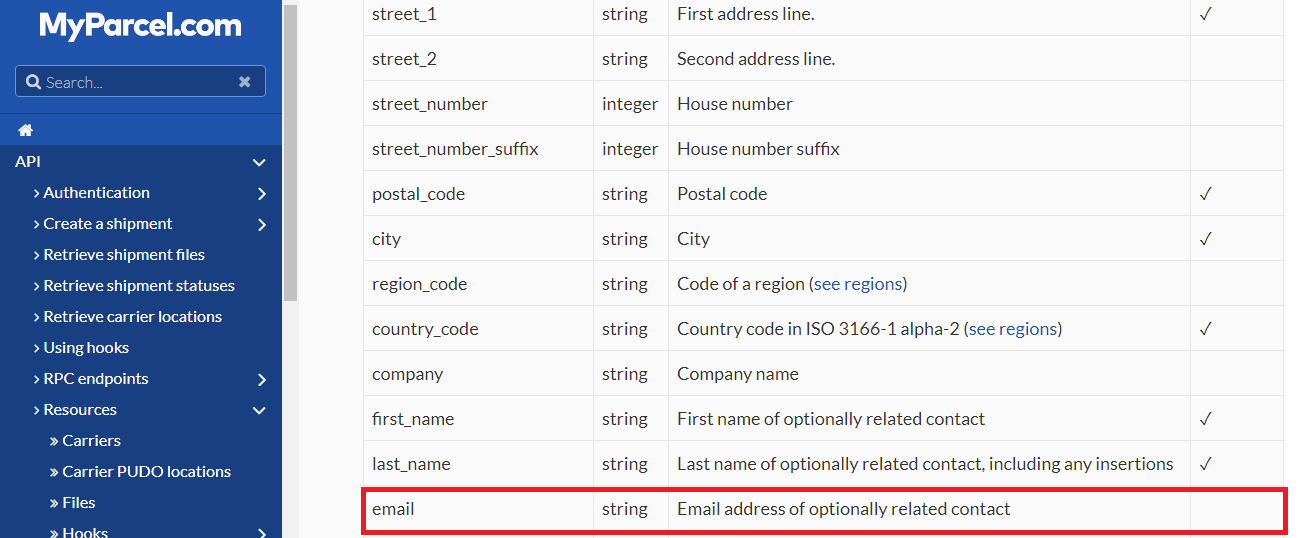
Hemos levantado un ticket para el mismo y respondieron que este problema se produjo porque el parámetro de correo electrónico del destinatario no se envió en la API de envío https://api.myparcel.com/shipments
Según la documentación de Spring Omni, este correo electrónico es un parámetro opcional:
Entonces, levantamos un boleto nuevamente en Spring Omni con respecto a esto y respondieron: El envío no se puede crear debido a que la dirección de correo electrónico del destinatario no se ha completado. Aunque, el esquema muestra esto como opcional pero Spring requiere la dirección de correo electrónico para que los operadores puedan enviar notificaciones al destinatario (si ofrecen ese servicio).
Por lo tanto, el correo electrónico del destinatario es un parámetro obligatorio en Spring Omni y debe enviarse en la API de envío. Para más blogs relacionados, por favor visite aquí:
Se requiere la propiedad phone_number Mientras se registra el envío.
Solución:
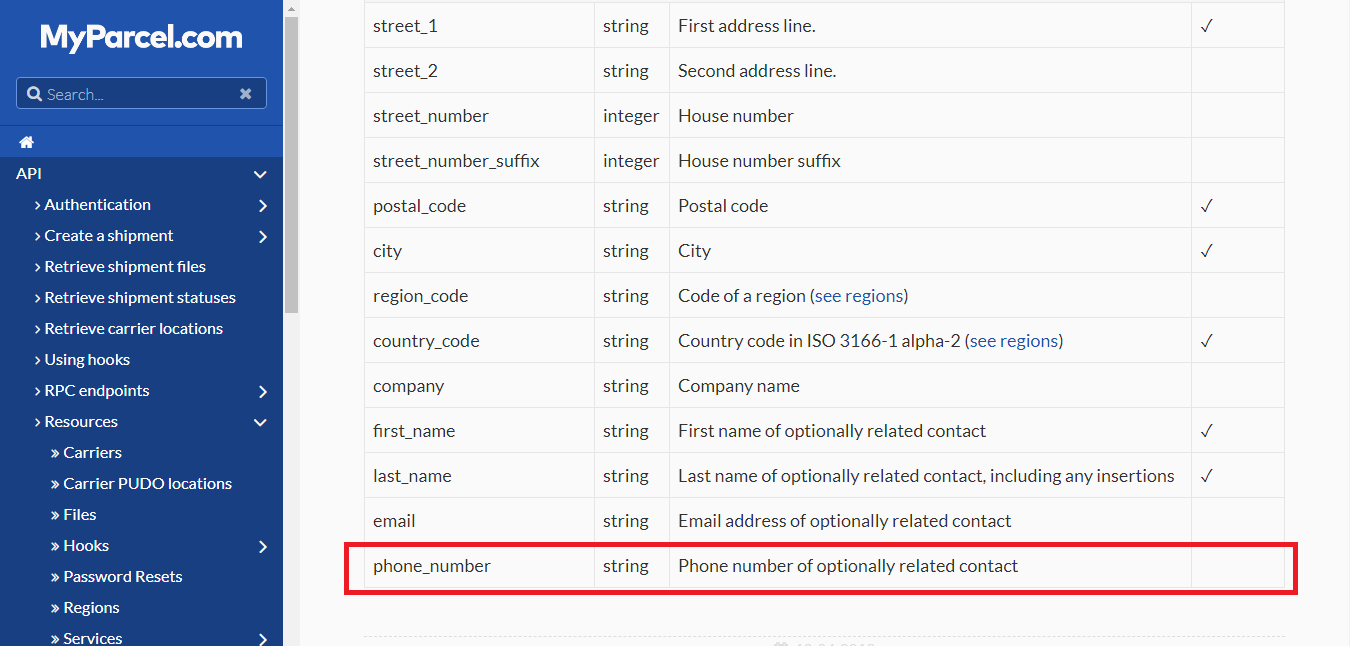
Este error se produce cuando el parámetro phone_number del destinatario no se envía en la API de envío https://api.myparcel.com/shipments
Según la documentación de Spring Omni, phone_number es un parámetro opcional:
Levantamos el boleto en Spring Omni y ellos respondieron: El envío no se puede crear debido a que el número de teléfono del destinatario no se ha completado. Aunque, el esquema muestra esto como opcional
Por lo tanto, phone_number es un parámetro obligatorio y debe enviarse en la API de envío.
Para más blogs relacionados, por favor visite aquí:
¿Cómo obtener el informe manifiesto de los envíos Spring Omni?
SOLUCIÓN: Planteamos una consulta a Spring Omni, si tienen alguna API para generar el manifiesto de los envíos creados en un día en particular.
Ellos respondieron:
“Actualmente no proporcionamos un manifiesto". Entonces, tratamos de generar el manifiesto en nuestro extremo y confirmamos con el pick up boy de Spring Omni si necesitan el informe del manifiesto para recoger los paquetes. Respondieron que no hay necesidad de generar un informe manifiesto de los envíos, ya que simplemente cobran por el envío. solo el número de etiquetas (parcelas) que se les entregan. Para obtener más blogs relacionados, visite aquí:
Queremos saber que Spring Global nos cobra por los envíos que hemos creado y registrado O paquetes que les entregaremos para la entrega.
Levantamos un boleto en Spring Global:
¿Qué envíos (paquetes) nos cobrarán? ¿Estará en los envíos que hemos creado y registrado O paquetes que les entregaremos?
Supongamos que hemos creado y registrado envíos de 10, pero que solo entregamos paquetes de 8 para que los entreguen (ya que no queremos que se envíen los envíos de 2). Entonces, para este caso en particular, ¿nos cobrarán por los envíos de 10 o 8?
Ellos respondieron:
“Spring solo facturará las etiquetas que hayan sido escaneadas. Así que en tu ejemplo solo serías“.
Como podemos ver, solo se nos cobrarán las parcelas que les entreguemos para que las entreguen, independientemente de la cantidad de envíos que hayamos creado al final.
Por favor visite aquí para información relacionada:
Al crear un envío con Spring Omni, puede obtener un error en la respuesta, como se menciona a continuación:
[estado] => 404 [código] => 10002 [recurso] => recurso no encontrado [detalle] => no se pudo encontrar uno o más recursos de la región. Recibimos este error al enviar la siguiente solicitud para crear el envío:
Cuando preguntamos a Spring Global por la causa de este error, respondieron que el problema aquí es "La región que no está reconocida porque aún no tienen una región para los EE. UU. Creada". Simplemente omitir la región debería solucionar este problema. El siguiente JSON debería funcionar:
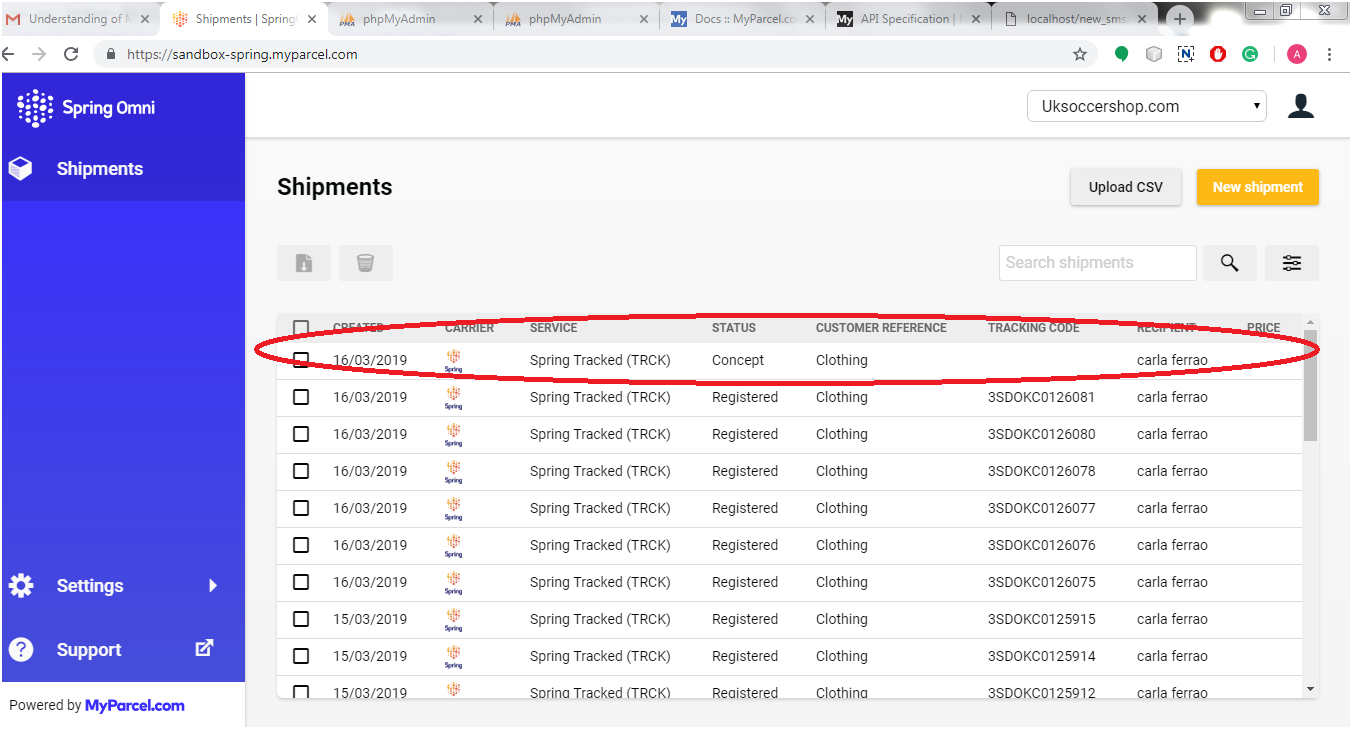
Nos enfrentamos a un problema mientras intentábamos crear un envío (Usando / envíos API) y después de eso íbamos a buscar la etiqueta (Usando / tomatoes / {shipping_id} / files API). El problema fue que obtuvimos una respuesta en blanco. Cuando verificamos los envíos en la oficina administrativa, se veía como en la siguiente captura de pantalla:
Cuando hicimos clic en el envío (con status = "concepto"), recibimos un mensaje como "El envío se creó, pero no se ha registrado con el transportista (todavía).“
Cuando comprendimos el concepto de este nuevo proceso de creación de envíos en Spring Omni, nos damos cuenta de que en Spring Global, debemos registrar un envío en lugar de solo crear el envío antes de buscar la etiqueta correspondiente al envío. Hay dos escenarios posibles para registrar un envío:
Crea el envío y regístrate también al mismo tiempo.
Cree el envío pero regístrelo en un momento específico dado, es decir, en el futuro
1. Para registrar un envío al instante
Al enviar la solicitud de creación de envío, debemos enviar el "registrarse_at"el valor del parámetro como 0 o tiempo pasado (marca de tiempo UNIX) en los datos de solicitud. Consulte el siguiente código para conocer el mismo:
Si enviamos el valor de register_at como marca de tiempo actual, es posible que obtengamos cierta demora en el registro del envío, por lo que Spring Global nos ha sugerido que enviemos el valor de register_at como 0 para que el tiempo sea considerado en el pasado y el envío se registrará tan pronto como sea posible. como sea posible. Dado que el envío se registrará ahora, no podremos eliminar / editar el mismo.
2. Registrar un envío en tiempo futuro.
Si queremos editar / eliminar el envío después de crear uno, solo tenemos que registrar el envío en el futuro o en un momento determinado. Para registrar un envío en el futuro, digamos que después de 5 horas de creación del envío, simplemente pase el valor "register_at" como marca de tiempo futura de cinco horas sobre la base del tiempo actual. Ahora podremos editar / eliminar el envío hasta las horas 5, pero no podremos recuperar la etiqueta y la factura comercial. A la hora indicada, el envío se registrará automáticamente y podremos recuperar la etiqueta y la factura comercial después de la hora indicada.
Así que estas son las dos formas de registrar el envío. Podemos utilizar ambos sobre la base de nuestro requisito.
Por favor visite aquí para información relacionada:
Al reservar el envío en DHL mediante API (en nuestro caso, el país de entrega era “Irlanda”), recibimos un error en respuesta a la solicitud de capacidad. el error fue “La ubicación de destino no es válida. Por favor verifique los datos“.
Solución: �
Para este problema, planteamos un ticket en DHL y, en respuesta, respondieron lo siguiente:
Al solicitar capacidades, es importante proporcionar datos de dirección completos y de calidad. Es necesario determinar la información y las capacidades de enrutamiento precisas para el origen y el destino. La siguiente podría ser la razón del error:
Es posible que haya más de una ciudad con el mismo nombre en diferentes suburbios. Entonces, para obtener una respuesta exitosa, debemos agregar suburbios en la dirección de destino especialmente, para el país de entrega “Irlanda”.
Para los países de destino, que no tienen códigos postales, el nombre de la ciudad debe escribirse correctamente. Por ejemplo, no hay una ciudad llamada NORTH ROAD en IE, la ciudad real se llama M50 NORTH ROAD.
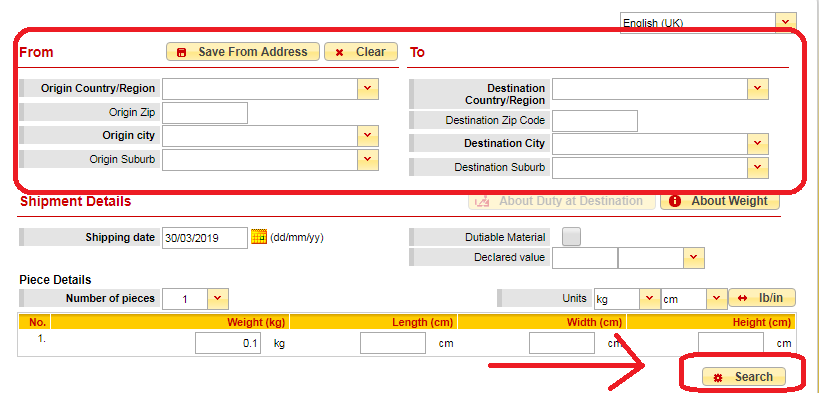
A partir de esta respuesta, no nos quedó claro si la validación de la dirección significa cómo sabemos si la dirección es correcta o no, o si el nombre de la ciudad es correcto o no. Por ejemplo, si enviamos el nombre de la ciudad como “Co. Dublín” en la solicitud de creación de envío, recibimos un error de Ubicación no válida. Por lo tanto, hemos generado un ticket nuevamente para saber cómo podemos validar la dirección y, en respuesta, DHL sugirió una herramienta llamada DHL Capability Tool (https://dct.dhl.com/). Simplemente ingrese el remitente y la dirección de destino en el formulario y haga clic en el botón de búsqueda como se muestra en la captura de pantalla a continuación:
Esta herramienta dará el resultado si la dirección es válida o no. Entonces, si recibe algún error con respecto a la ubicación, puede validar la dirección utilizando esta herramienta de capacidad.
A veces, el cliente deja el producto seleccionado en el carrito y se mueve al otro sitio de compras. De lo contrario, el comprador que dejó el carrito pendiente habría realizado un pedido que lleva a una conversión. ¿Cuál es la solución correcta para regresar a la tienda? Bueno, Knowband's Extensión del carro Magento 2 Abandonado automatiza todo, desde el envío de un correo electrónico de recordatorio de carrito de descuento hasta el pedido a los clientes para el pago. Este módulo de seguimiento de correo electrónico de Magento 2 simplemente envía los detalles pendientes del carrito, incluido el nombre del cliente, un cupón de descuento de Peachy y el resumen de los artículos del carrito. Además, puede configurar y programar fácilmente la entrega de notificaciones de recordatorio de carrito con Magento 2 Cart Abandoned módulo para obligar a la decisión de compra, mejorando así la lealtad del cliente hacia la tienda.
Nuevas funciones en la versión actualizada (1.0.1):
En la versión actualizada de este módulo de carrito abandonado de Magento 2, hay algunas características útiles adicionales para un mejor rendimiento. El comerciante de la tienda ahora puede configurar y enviar recordatorios emergentes y recordatorios de notificaciones automáticas a aquellos usuarios en línea que dejaron su carrito abandonado.
Características destacadas de 1.1 del módulo de seguimiento de correo electrónico del carrito abandonado de Magento 2
El módulo de carrito abandonado Magento 2 le ofrece múltiples funciones personalizables que son fáciles de implementar para su tienda de comercio electrónico. Puede implementar y configurar cualquier función para su tienda sin utilizar ningún conocimiento de codificación. Veamos rápidamente una descripción general de las características sorprendentes de Magento 2. Extensión de correo electrónico de recuperación de carro abandonado.
1. El módulo Magento 2 Cart Abandoned incorpora una solución automatizada que envía una notificación personalizada de recordatorio al cliente que dejó los artículos en su carrito sin completar su pago.
2. Puede crear plantillas de correo electrónico ilimitadas para diferentes carros abandonados con la ayuda de Magento 2 Abandoned cart recovery email extension.
3. El módulo de seguimiento de correo electrónico de Magento 2 le permite rastrear la lista completa de carros abandonados y los clientes que habían abandonado.
4. Este módulo Magento 2 ofrece la facilidad de programar la entrega de recordatorios de serie del carro desde el backend.
5. Al usar esta extensión Magento 2 Reduce Cart Abandonment, puede incluir un código de cupón de descuento para atraer a los abandonados.
6. Magento 2 La extensión del carrito abandonado ofrece plantillas de correo electrónico predefinidas para recordatorios de carrito abandonado que pueden modificarse según los requisitos.
7. La extensión del carrito abandonado de Magento 2 activa automáticamente las notificaciones de recordatorio después de la demora establecida para los correos electrónicos correspondientes.
8. El módulo de seguimiento de correo electrónico del carrito abandonado de Magento 2 le permite crear tantas reglas de abandono del carrito o recordatorios para su tienda de comercio electrónico.
9. Los detalles completos sobre el total de carros abandonados y carros convertidos se pueden ver desde la oficina de administración de esta extensión Magento 2 Reducir carro abandono.
10. Los detalles del pedido correspondientes a un carrito convertido se pueden consultar en el backend del módulo de seguimiento de correo electrónico del carrito abandonado de Magento 2.
11. El módulo Recordatorio de serie del carrito Magento 2 permite que la funcionalidad ejecute las instrucciones cron manualmente desde el back-office.
12. El módulo de seguimiento de correo electrónico de Magento 2 le permite actualizar la lista de carros abandonados y enviar correos electrónicos de carros abandonados simplemente ejecutando el archivo cron manualmente.
13. Puede ver las estadísticas gráficas del valor total del carrito abandonado y convertido desde el backend de la extensión de correo electrónico de recuperación del carrito abandonado Magento 2.
14. El módulo Magento 2 Abandoned cart le proporciona una lista del total de cupones de descuento utilizados y no utilizados generados para la recuperación del carrito.
15. El módulo de seguimiento de correo electrónico de Magento 2 ofrece una opción para establecer un período de tiempo después del cual el carrito se marca como abandonado.
16. La función de modo de prueba ayuda a probar los correos electrónicos de seguimiento antes de enviarlos al usuario real.
17. El recordatorio de carrito abandonado de Magento 2 admite compatibilidad multilingüe.
18. Las notificaciones de recordatorio de carrito abandonado de Magento 2 responden a dispositivos móviles.
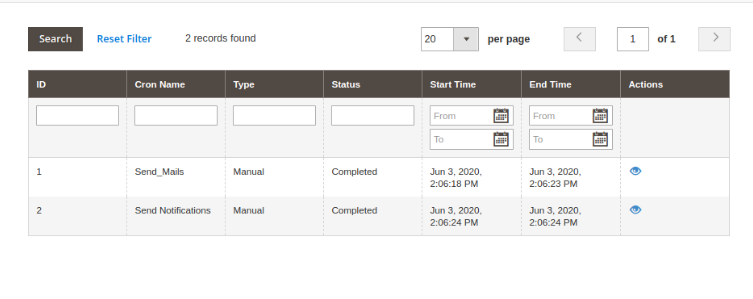
19. Desde la sección de registro de Cron, el comerciante en línea puede verificar el nombre del cron, su tipo, estado y acciones tomadas por Cron. Este módulo de seguimiento de correo electrónico del carrito abandonado de Magento 2 proporciona una lista de todos los Cron y sus acciones.
20. El comerciante electrónico puede crear plantillas emergentes y también configurar varios recordatorios emergentes desde la interfaz de administración del módulo de seguimiento de correo electrónico de Magento 2. El administrador también puede ofrecer cupones de descuento a los usuarios con estos recordatorios.
21. El administrador tiene la opción de establecer la duración, el tipo de descuento, el valor de descuento y el monto mínimo del carrito en el que los usuarios en línea obtendrán un descuento. El módulo de correo electrónico de recuperación de carrito abandonado de Magento 2 permite configurar los días de validez del cupón, el estado del recordatorio emergente y permitir el envío gratuito para los usuarios.
22. Esta extensión de carrito abandonado de Magento 2 permite al comerciante electrónico establecer la configuración de notificaciones automáticas y enviar recordatorios de notificaciones automáticas a los titulares de carritos abandonados. En los detalles de la notificación push, el administrador puede verificar el ID del carrito y hacer clic en el estado.
2.0 Guía de instalación de Magento 2 Extensión de recordatorio de carro abandonado
1. Una vez que haya comprado la extensión del carrito Magento 2 Abandoned de la tienda Knowband, obtendrá los siguientes archivos en su correo electrónico registrado:
Archivo de código fuente del módulo Magento 2 Cart Abandoned en formato de archivo comprimido.
Manual de usuario del módulo Magento 2 Cart Abandonado
2. Descomprima el paquete de extensión.
3. Crear un
4. Cargue el contenido extraído en la carpeta anterior a través del administrador de FTP (como Filezilla o WinSCP)
5. Ahora ejecute los siguientes comandos para instalar el complemento:
php -f bin / magento module: habilitar
La extensión del carrito de Magento 2 Abandoned ahora está instalada y lista para usar.
Interfaz de administrador 3.0 de Magento 2 Extensión de carro abandonado
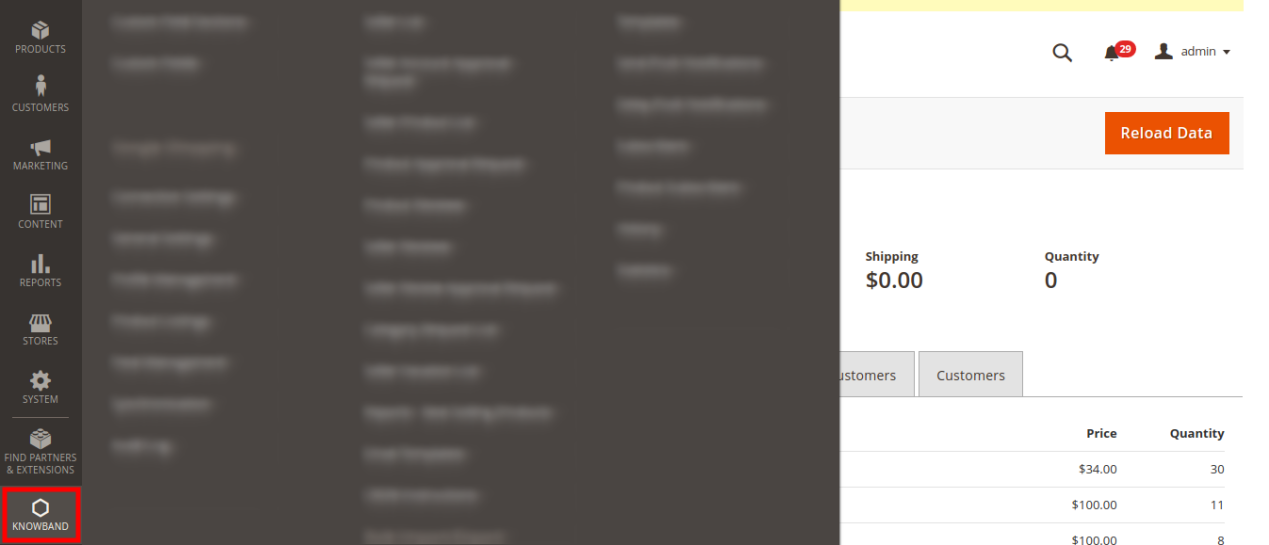
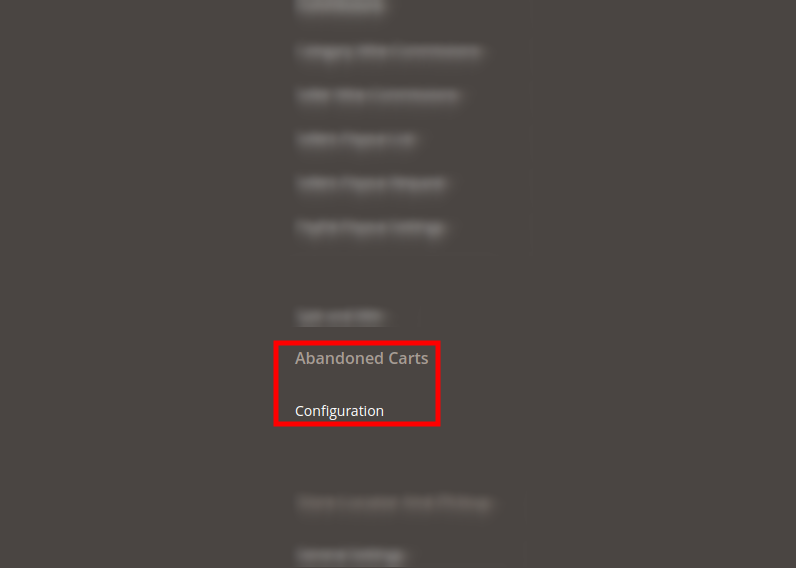
Inmediatamente después de la instalación exitosa de la extensión de seguimiento de correo electrónico de Magento 2 en su sitio web, puede crear recordatorios ilimitados de carros abandonados para su tienda y activarlos automáticamente según las necesidades de su negocio. Para configurar esta extensión de Magento 2 Reduce Cart Abandonment, navegue por las configuraciones en el orden dado: Panel de administración> Knowband> Carro abandonado> Configuración
La interfaz de administración fácil de entender del módulo de carrito abandonado Magento 2 contiene las siguientes ocho secciones, a saber:
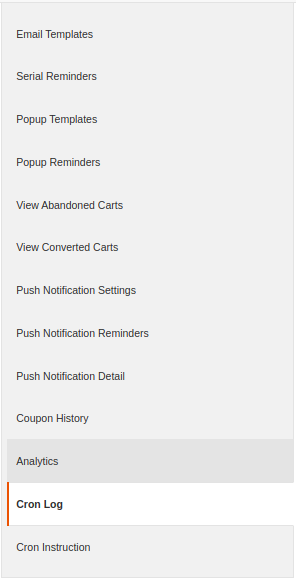
1. Configuración general 2. Plantillas de correo electrónico 3. Recordatorios en serie 4. Plantillas emergentes 5. Recordatorios emergentes 6. Ver carros abandonados 7. Ver carros convertidos 8. Configuración de notificaciones push 9. Recordatorios de notificaciones push 10. Detalles de notificaciones push 11. Historial de cupones 12 .Análisis 13. Cron Log 14. Instrucción Cron
Cada una de estas secciones se ha discutido en detalle a continuación.
Configuración general de 3.1
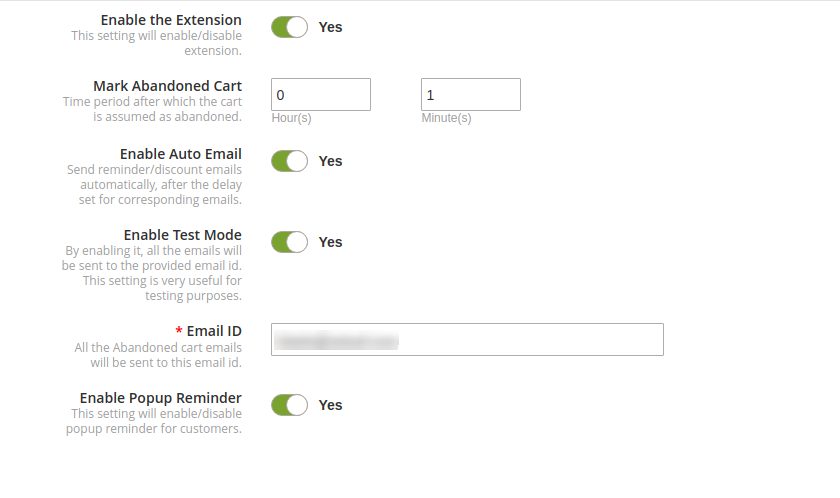
La configuración general de la extensión del recordatorio de carrito abandonado de Magento 2 incluye las siguientes opciones de configuración:
Habilitar la extensión: Esta opción habilita o deshabilita la funcionalidad de la extensión de carrito abandonado de Magento 2 para la tienda en línea.
Marcar carrito abandonado: Esta opción le permite establecer un período de tiempo (en horas y minutos) después del cual el carrito se considera abandonado.
Nota: El tiempo mínimo de abandono del carrito se puede establecer en 0 horas y 1 minuto.
Habilitar correo electrónico automático: habilite o deshabilite esta opción para enviar correos electrónicos de recordatorio / seguimiento automáticamente después de que finalice el período establecido para los correos electrónicos correspondientes.
Habilitar modo de prueba: esta opción habilitará o inhabilitará la funcionalidad del modo de prueba. Si está habilitado, puede probar los correos electrónicos en la dirección de correo electrónico proporcionada.
ID de correo electrónico: esta opción establece la ID de correo electrónico utilizada para realizar pruebas con el fin de enviar correos electrónicos de recordatorio.
Habilitar recordatorio emergente: el comerciante en línea puede activar la configuración para enviar recordatorios emergentes.
Plantillas de correo electrónico 3.2
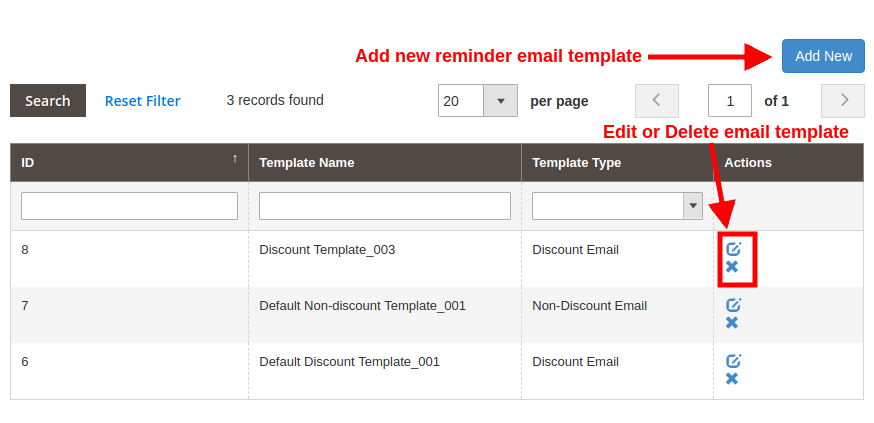
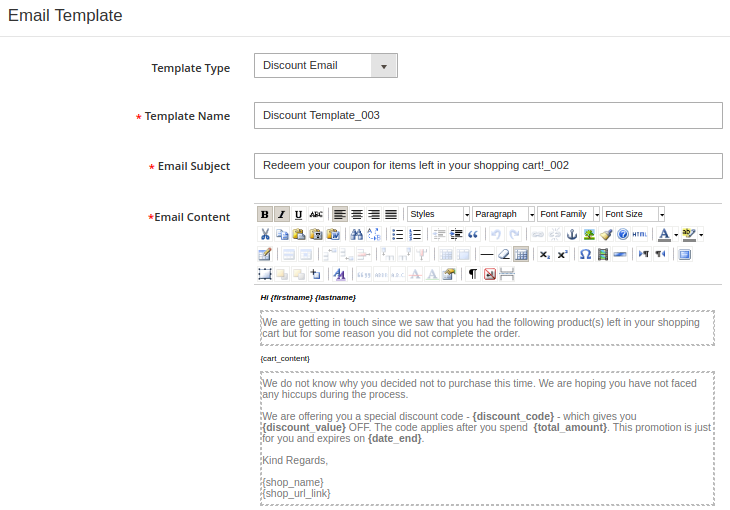
En esta sección del módulo de seguimiento de correo electrónico del carrito abandonado de Magento 2, puede ver la lista de plantillas de correo electrónico utilizadas para varios recordatorios de correo electrónico. El detalle de cada plantilla de correo electrónico junto con su nombre, tipo y acciones permitidas se muestra en esta interfaz. Puede editar o eliminar cualquiera de las plantillas haciendo clic en los botones "Editar" y "Eliminar" correspondientes a la plantilla de correo electrónico. Para crear una nueva plantilla de correo electrónico de recordatorio, haga clic en el botón "Agregar nuevo" en la parte superior derecha de la pantalla del panel de administración. El módulo Magento 2 Cart Abandoned le permite crear dos tipos de plantillas de correo electrónico como:
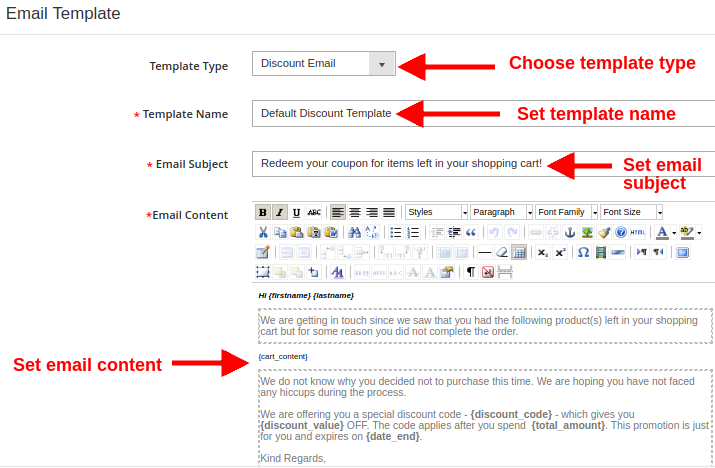
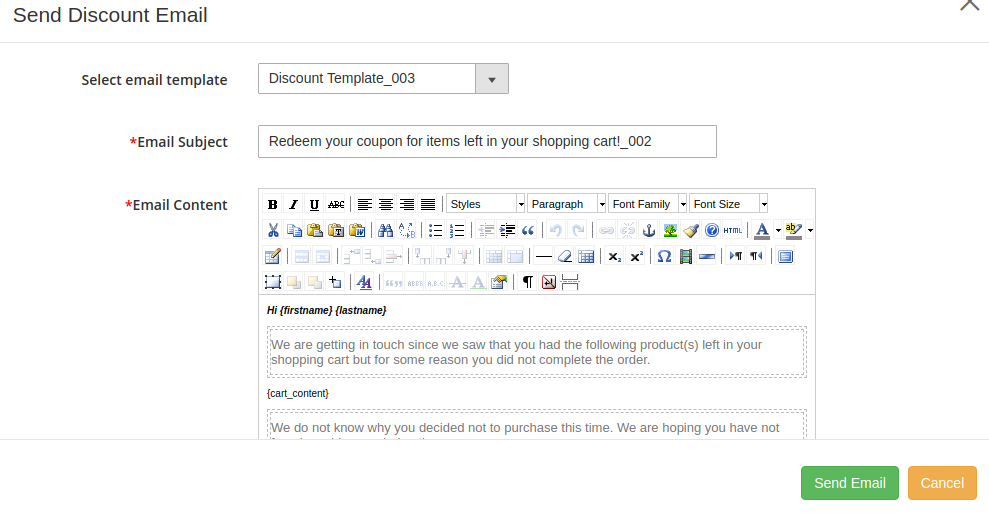
A) Plantilla de correo electrónico de descuento
Tipo de plantilla: puede elegir el tipo de plantilla que desea crear como Plantilla de correo electrónico con descuento o Sin descuento
Plantilla de correo electrónico: la captura de pantalla anterior muestra la configuración de un correo electrónico de descuento.
Nombre de la plantilla: esta opción le permite establecer el nombre de la plantilla.
Asunto del correo electrónico: con esta opción, puede establecer el asunto para la plantilla de correo electrónico con descuento.
Contenido del correo electrónico: esta opción especifica el contenido del cuerpo de la plantilla de correo electrónico de descuento.
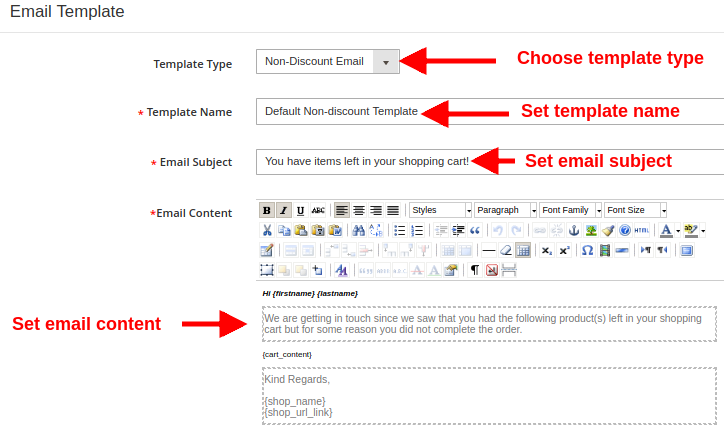
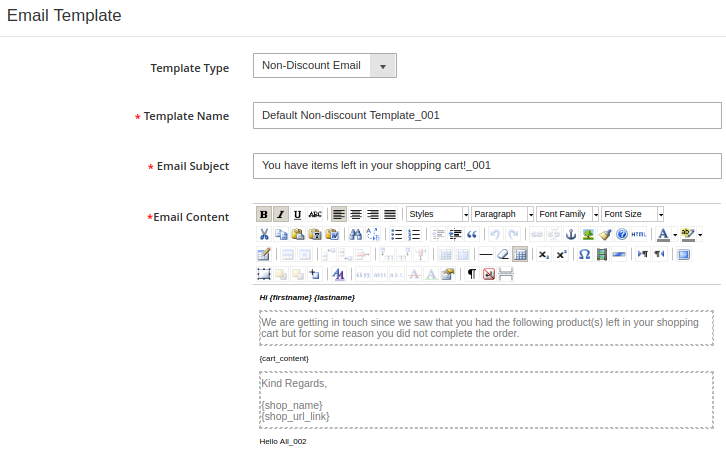
B) Plantilla de correo electrónico sin descuento
Configuraciones similares son para el correo electrónico sin descuento que se proporciona a continuación:
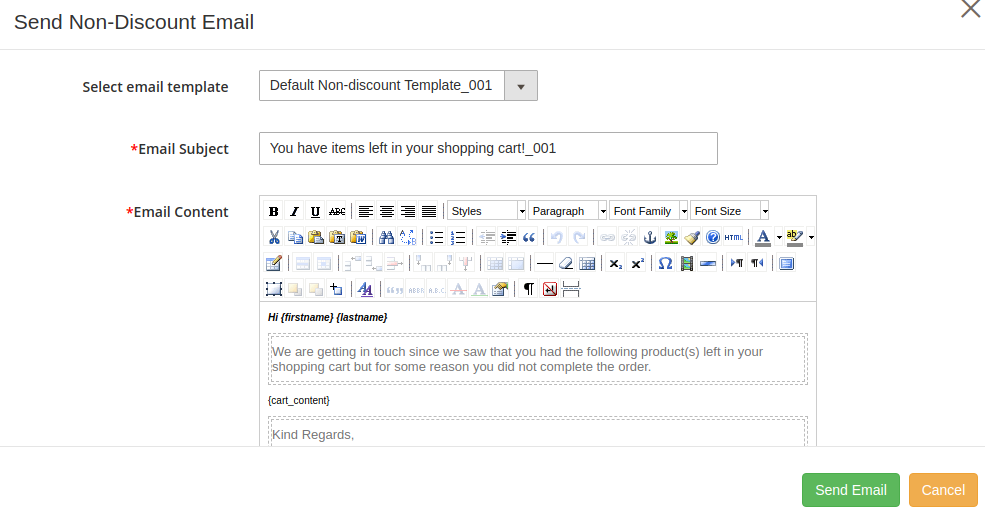
Tipo de plantilla: puede elegir el tipo de plantilla que desea crear como Plantilla de correo electrónico con descuento o Sin descuento
Plantilla de correo electrónico: la captura de pantalla anterior muestra la configuración de un correo electrónico sin descuento.
Nombre de la plantilla: esta opción le permite establecer el nombre de la plantilla.
Asunto del correo electrónico: con esta opción, puede establecer el asunto para la plantilla de correo electrónico sin descuento.
Contenido del correo electrónico: esta opción especifica el contenido del cuerpo de la plantilla de correo electrónico sin descuento.
Además, verá las siguientes opciones de configuración mientras edita una plantilla de correo electrónico existente:
A) Plantilla de correo electrónico de descuento
B) Plantilla de correo electrónico sin descuento
Recordatorios seriales 3.3
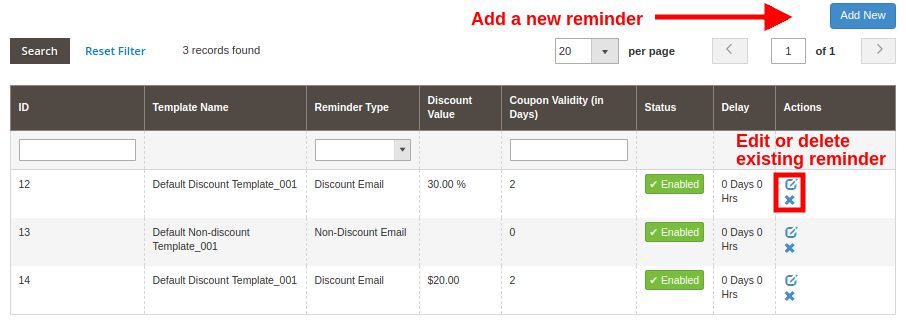
Esta sección del módulo de seguimiento de correo electrónico de Magento 2 enumera todos los recordatorios seriales existentes. Puede editar o eliminar cualquiera de estos recordatorios en serie existentes haciendo clic en el botón "Editar" o "Eliminar" correspondiente. Para agregar un nuevo recordatorio en serie, haga clic en el botón "Agregar nuevo" en la esquina superior derecha de la pantalla.
Puede crear o agregar dos tipos de recordatorios de seguimiento. Una con descuento y la otra sin descuento.
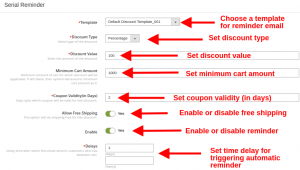
A) Recordatorio de correo electrónico de descuento
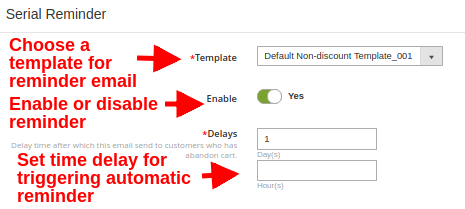
Plantilla: Esta opción le permite seleccionar la plantilla para el correo electrónico de recordatorio. Puede seleccionar la plantilla como Plantilla de descuento o Plantilla sin descuento.
Tipo de descuento: Esta opción le permite establecer el tipo de descuento como fijo o porcentaje.
Valor de descuento: Con esta opción, puede establecer un valor de descuento fijo o valor de tipo de porcentaje.
Cantidad de carro mínima: Puede establecer una cantidad mínima de compra para la cual se aplica el cupón de descuento.
Validez del cupón (en días): Puede establecer la validez del cupón de descuento para el cual se aplica el valor de descuento en los pedidos.
Permitir envío gratuito: Esta opción permitirá el envío gratuito de pedidos de productos utilizando este cupón de descuento.
Activar: Esta opción habilitará o inhabilitará esta notificación por correo electrónico de recordatorio.
Retrasos: Puede establecer un tiempo de demora después del cual este correo electrónico de aviso se enviará a los clientes que han abandonado su carrito.
B) Recordatorio por correo electrónico sin descuento
Plantilla: Esta opción le permite seleccionar la plantilla para el correo electrónico de recordatorio. Puede seleccionar la plantilla como plantilla de descuento o plantilla sin descuento.
Activar: Esta opción habilitará o inhabilitará esta notificación por correo electrónico de recordatorio.
Retrasos: Puede establecer un tiempo de demora después del cual este correo electrónico de aviso se enviará a los clientes que han abandonado su carrito.
Del mismo modo, las plantillas existentes se pueden modificar simplemente haciendo clic en la opción Editar correspondiente a cualquiera de estas notificaciones de recordatorio.
3.4 Plantillas emergentes
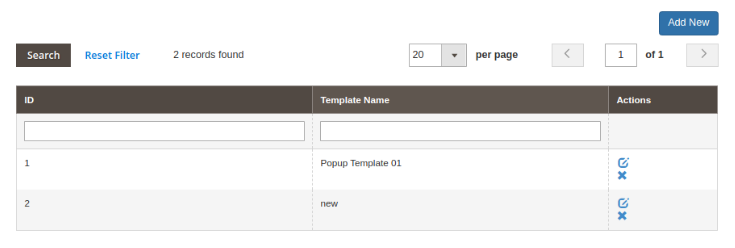
Aquí, el administrador de la tienda puede ver la lista de plantillas emergentes y también agregar nuevas plantillas emergentes para enviar recordatorios emergentes a los usuarios. El administrador puede ver la lista de plantillas emergentes como se muestra a continuación:
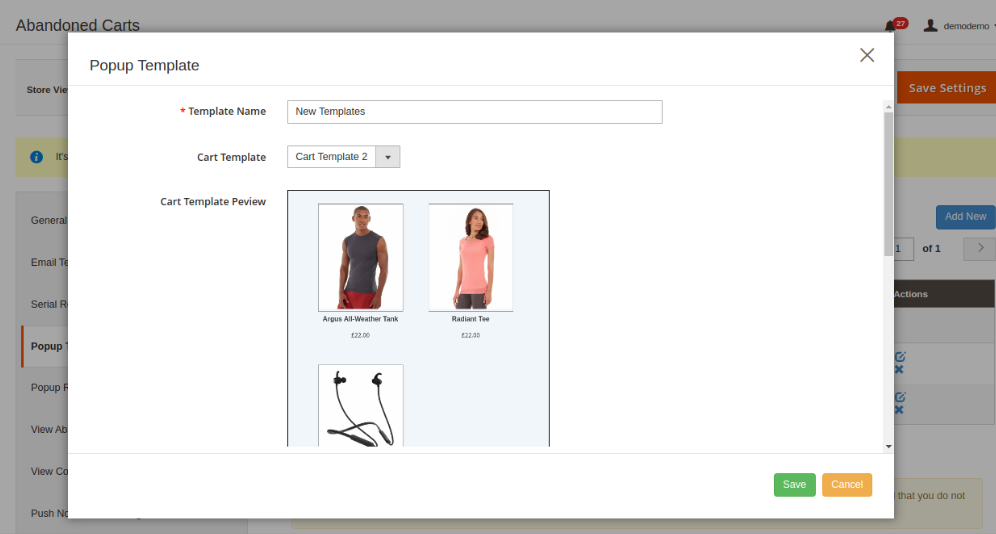
El administrador puede agregar, actualizar y eliminar cualquier plantilla emergente en cualquier momento desde la interfaz de administración. Para agregar nuevas plantillas emergentes, el administrador debe hacer clic en el botón Agregar nuevo. Después de hacer clic en este botón, el administrador puede ver una ventana emergente como se muestra a continuación:
El administrador debe ingresar estos detalles para agregar una nueva plantilla emergente:
Nombre de la plantilla: el administrador debe ingresar el nombre de la plantilla emergente.
Plantilla de carrito: el administrador debe seleccionar la plantilla de carrito de la lista.
Revisión de la plantilla del carrito: el administrador puede obtener una vista previa de la plantilla del carrito desde aquí.
Contenido de la plantilla: el administrador puede configurar el contenido de la plantilla desde aquí.
Después de esto, el administrador debe guardar esta configuración. El administrador puede hacer clic en el botón Eliminar para eliminar cualquier plantilla emergente y hacer clic en el botón Editar para editar cualquier plantilla emergente. Mientras edita las plantillas emergentes, el administrador también puede seleccionar la tienda.
3.5 Recordatorios emergentes
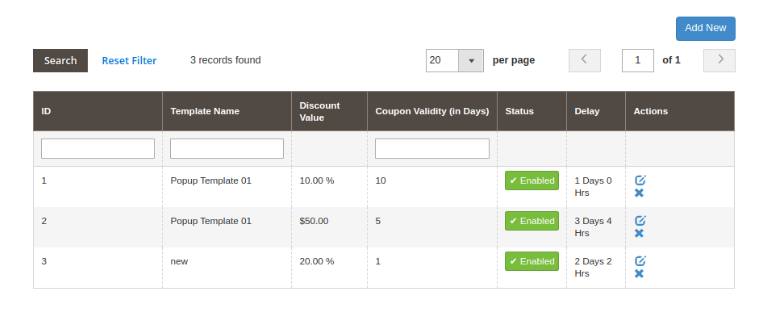
Aquí, el administrador puede crear múltiples recordatorios emergentes y actualizarlos o eliminarlos según los requisitos. El administrador puede ver una lista de todos los recordatorios emergentes como se muestra a continuación:
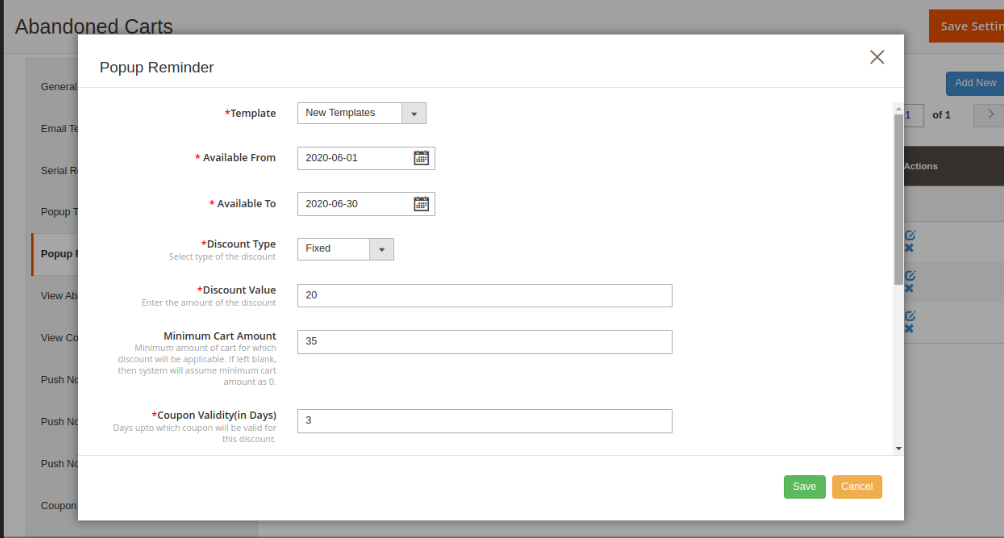
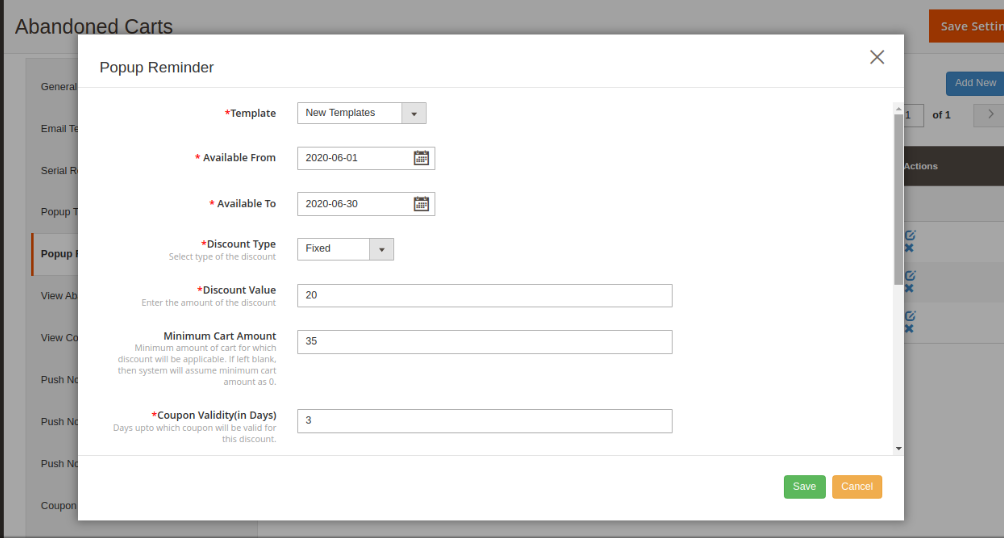
Para agregar un nuevo recordatorio emergente, el administrador debe hacer clic en el botón Agregar nuevo. El administrador debe ingresar estos detalles en la ventana emergente como se muestra a continuación:
Plantillas: el administrador debe seleccionar las plantillas emergentes.
Disponible desde: ingrese la fecha y hora de inicio.
Disponible para: Ingrese la fecha y hora de finalización.
Tipo de descuento: establezca el tipo de descuento fijo o basado en porcentaje.
Valor de descuento: establezca el valor de descuento.
Cantidad mínima del carrito: establezca la cantidad mínima del carrito por la cual los clientes obtendrán este descuento.
Validez del cupón: el administrador puede establecer la validez del cupón en días.
Permitir envío gratuito: habilite esta opción para ofrecer envío gratuito.
Estado: active el recordatorio emergente desde aquí.
Prioridad emergente: establezca la prioridad de este recordatorio emergente.
Retrasos: establezca el tiempo de retraso en días, horas después de las cuales los usuarios recibirán este recordatorio.
Mostrar ventana emergente nuevamente después: establezca el tiempo en horas después del cual desea volver a mostrar los recordatorios emergentes.
El comerciante en línea puede editar y eliminar la configuración.
Ver 3.6 Carros Abandonados
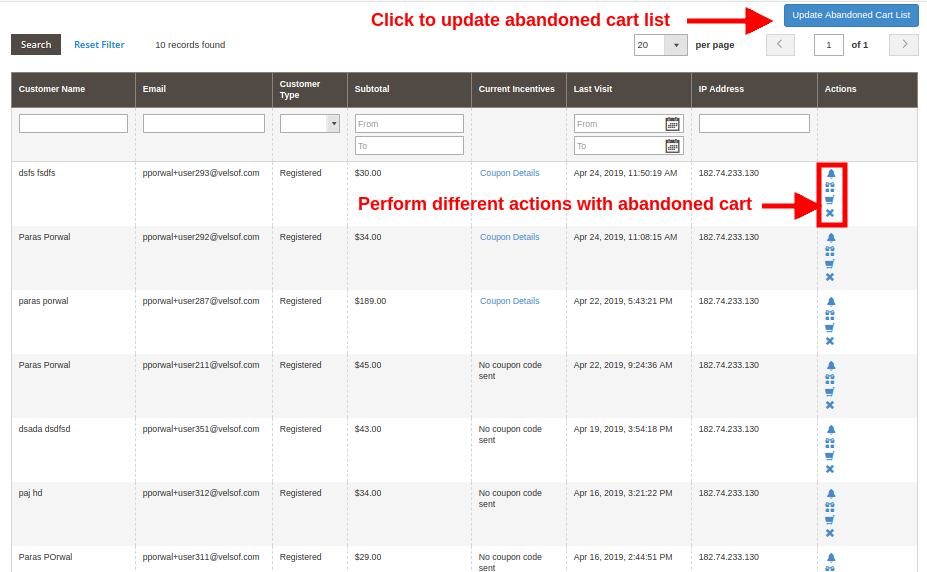
En esta sección de Magento 2 Reduce la extensión del abandono del carro, puedes consultar la lista completa de carros abandonados en tu tienda en línea.
Puede actualizar manualmente la lista de carrito abandonada haciendo clic en el botón "Actualizar lista de carrito abandonado" que se encuentra en la parte superior derecha de la pantalla del panel de administración. O bien, puede ejecutar directamente la instrucción cron para actualizar manualmente la lista de carrito abandonada que se describe en la sección 3.14
Con la ayuda de estos registros, puede rastrear los carros abandonados en su tienda junto con el nombre del cliente, el correo electrónico, el tipo, el valor del carro abandonado, los incentivos ofrecidos y las acciones permitidas.
Hay cinco opciones correspondientes a cada carrito abandonado que son:
Detalles del cupón: Los detalles del cupón enviado al cliente se pueden ver haciendo clic en el enlace "Detalles del cupón" que se encuentra frente al carro abandonado. Esta opción solo se ve para los recordatorios con el cupón de descuento.
Enviar correo electrónico sin descuento: Al hacer clic en el icono de la campana de este módulo de carrito abandonado Magento 2, puede enviar un recordatorio sin descuento sobre los productos guardados en el carrito de los clientes. Al hacer clic en el mismo, aparecerá una ventana emergente con todos los campos que se enviarán en el correo electrónico de seguimiento sin ningún cupón de descuento.
Enviar correo electrónico de descuento: Para enviar el correo electrónico de seguimiento al cliente sobre el abandono del carrito de la compra con un cupón de descuento, debe hacer clic en el "Icono de regalo" delante del carrito abandonado deseado. Al hacer clic en el mismo, aparecerá una ventana emergente con todos los campos que se enviarán en el correo electrónico de seguimiento.
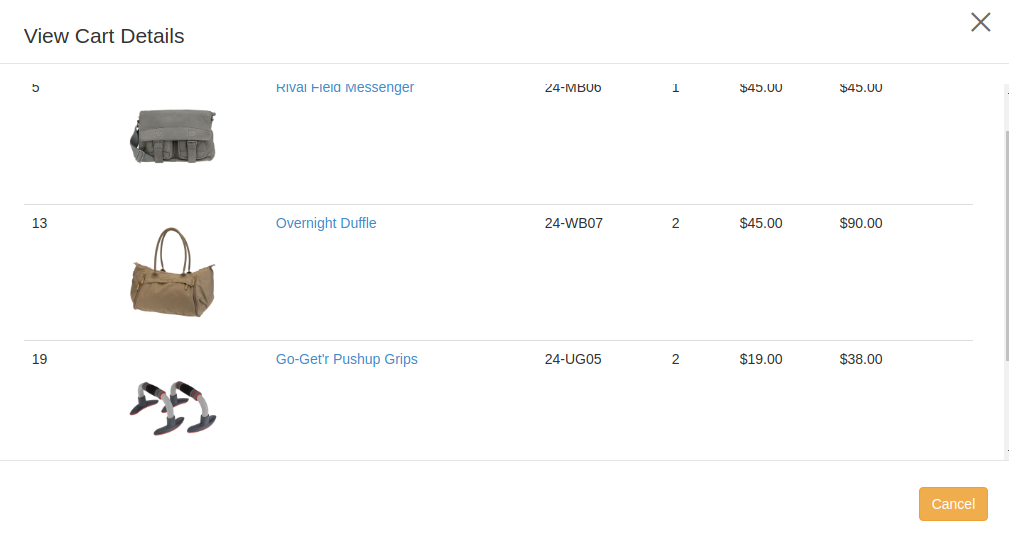
Ver detalles del carro: Para ver los detalles sobre el carrito abandonado, debe hacer clic en el "Icono del carrito" delante del carrito abandonado deseado. Aparecerá una ventana emergente con todos los detalles del carrito.
Quitar este carro abandonado: Para eliminar cualquier carrito abandonado, debe hacer clic en el botón "Eliminar botón" que se encuentra delante del carrito deseado. Aparecerá un mensaje emergente de confirmación solicitando la confirmación de la eliminación, una vez confirmado que el carro abandonado se habrá ido para siempre.
Puede realizar cualquiera de las opciones enumeradas para un carro abandonado. Estas opciones se pueden usar cuando desea enviar manualmente un correo electrónico de descuento / no descuento al carrito abandonado seleccionado.
La otra forma es ejecutar la instrucción del archivo cron para
Ver 3.7 Carros convertidos
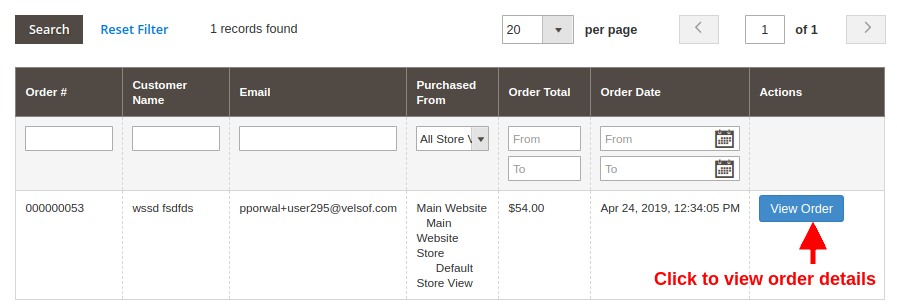
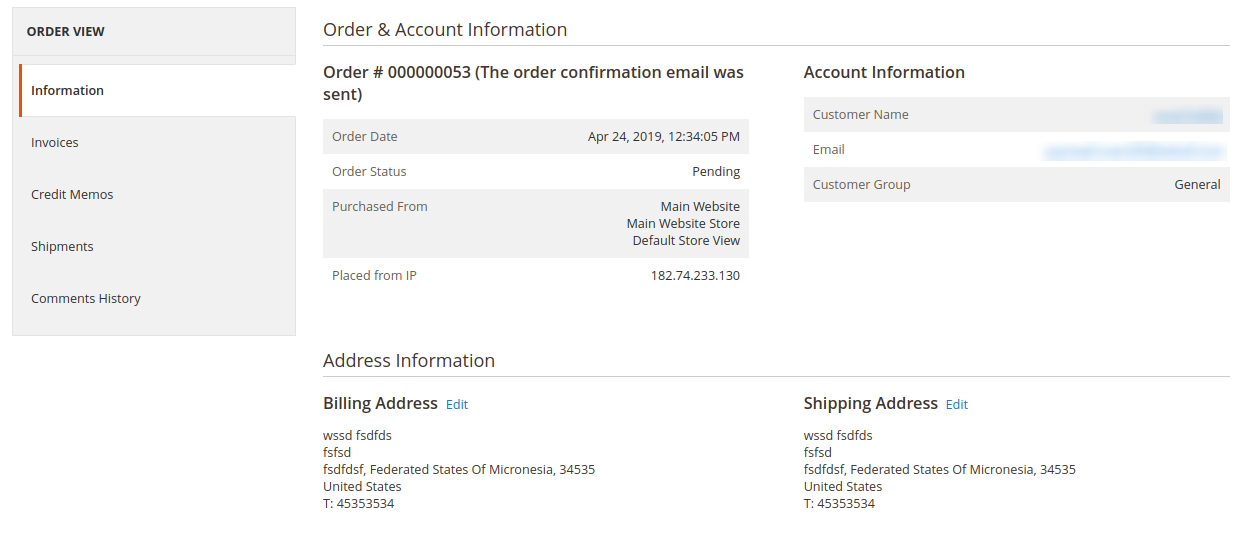
Esta sección del módulo de seguimiento de correo electrónico del carrito abandonado de Magento 2 mostrará una lista de todos los carritos abandonados que se han convertido con éxito. Puede verificar los detalles del cliente, la fecha del pedido y el valor de cada uno de los carros convertidos. También se proporciona una opción para "Ver pedido" que redirigirá a la página de información del pedido como se muestra en la siguiente imagen:
Nota: El carro abandonado se considera como convertido solo si el cliente coloca
Configuración de notificaciones push 3.8
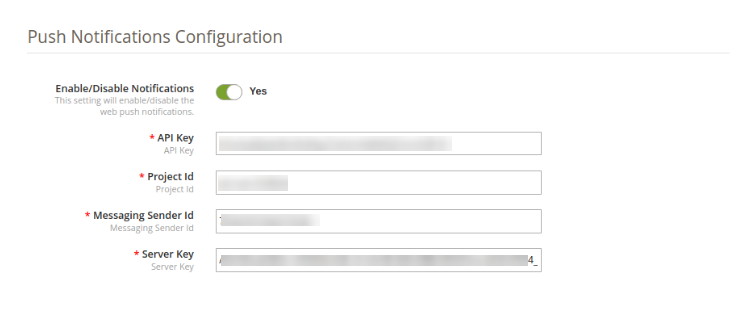
El administrador puede aplicar la configuración de notificaciones push desde aquí:
El administrador debe activar la configuración e ingresar la clave API, ID del proyecto, ID del remitente de mensajería junto con los detalles de la clave del servidor.
3.9 Recordatorios de notificaciones push
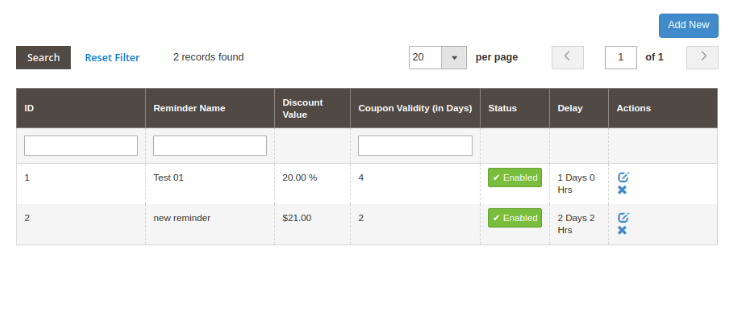
En los recordatorios de notificaciones push, el administrador puede ver una lista de recordatorios de notificaciones push como se muestra a continuación:
El administrador puede agregar nuevos recordatorios de notificaciones push haciendo clic en el botón "Agregar nuevo". Después de hacer clic en este botón, el administrador debe ingresar estos detalles como se muestra a continuación:
Nombre del recordatorio: el administrador puede configurar el nombre del recordatorio desde aquí.
Estado: el administrador puede activar o desactivar el estado.
Retrasos: establezca el retraso en días y horas después del cual se mostrará esta notificación a los titulares de carritos abandonados.
Disponible desde: Establecer fecha.
Disponible hasta: seleccione la fecha.
Tipo de descuento: seleccione el tipo de descuento porcentual / fijo.
Valor de descuento: establezca el valor de descuento desde aquí.
Cantidad mínima del carrito: establecer min. cantidad del carrito aquí por la cual los clientes obtendrán este descuento.
Validez del cupón: establezca la validez del cupón en días.
Permitir envío gratuito: ofrece envío gratuito a los usuarios.
Asunto de la notificación: el asunto de la notificación predeterminado está disponible. El administrador también puede editarlo.
Contenido de la notificación: el contenido está disponible de forma predeterminada. El administrador puede modificar el contenido.
El administrador puede guardar esta configuración. El módulo de carrito abandonado de Magento 2 también permite editar y eliminar el recordatorio de notificación push-up.
3.10 Detalle de notificaciones push
?In push notification details, admin can view the reminder name, cart ID, Click status and actions.
Historial de cupones de 3.11
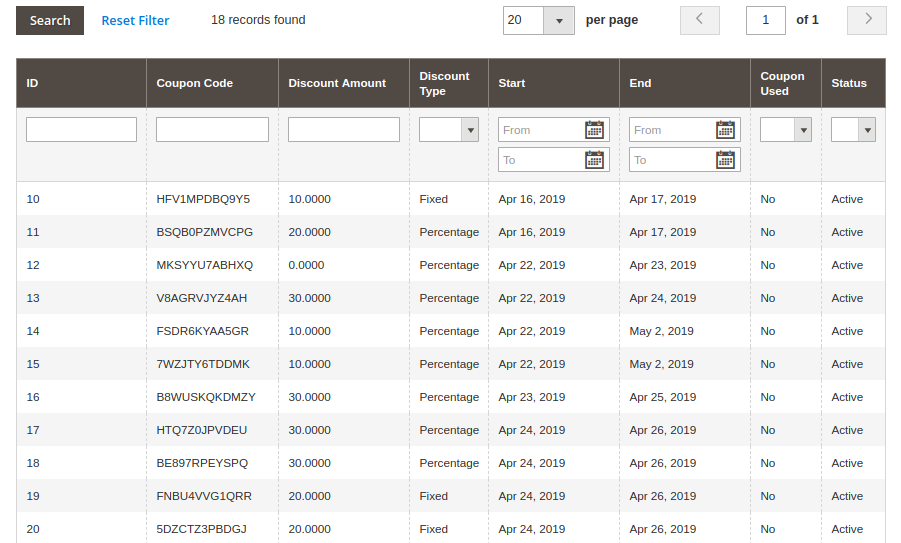
Esta interfaz de Magento 2 extensión de carro abandonado proporciona una vista al historial de cupones. Cada registro proporciona información asociada sobre un código de cupón, el monto del descuento, el tipo de descuento, el período del cupón y su estado.
Analítica 3.12
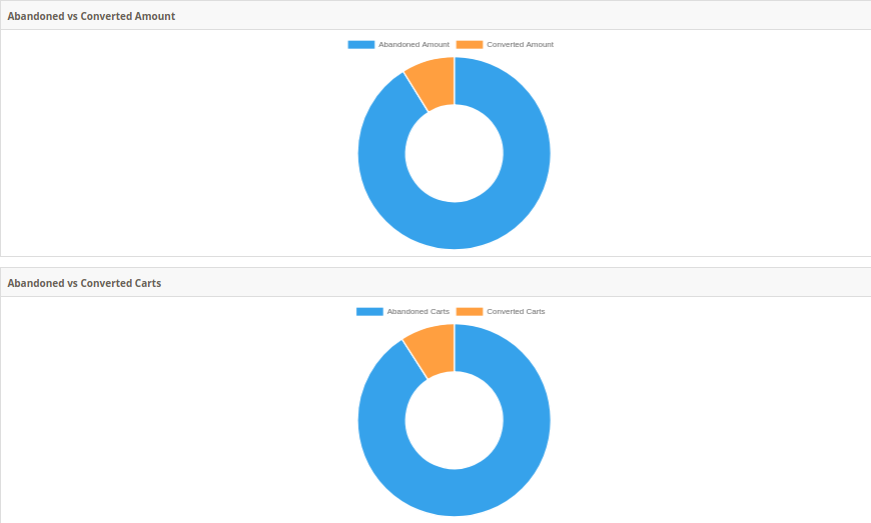
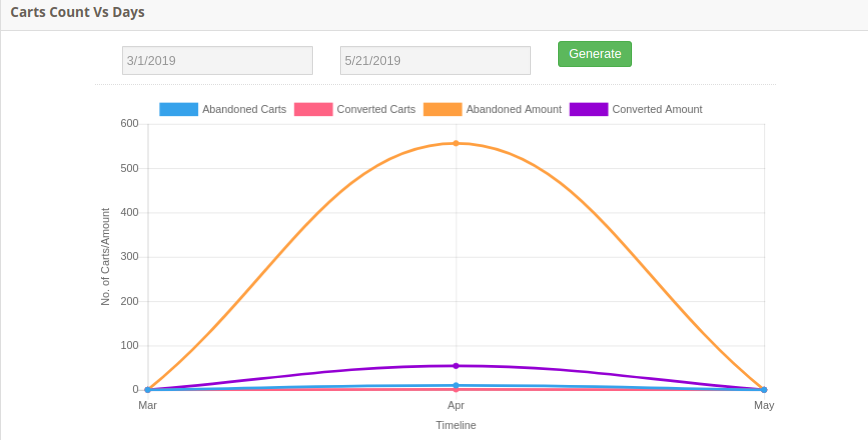
En esta sección del módulo de seguimiento de correo electrónico de Magento 2, puede consultar las estadísticas gráficas entre el número total de carros abandonados y carros convertidos. Además, puede verificar la comparación entre Abandoned vs Converted Amount ilustrada usando gráficos circulares.
Este gráfico de barras proporciona una visión general del total de carros abandonados, carros convertidos, cantidad abandonada y cantidad convertida en un período de tiempo determinado.
3.13 Registro cron
En Cron log, el administrador puede ver estos detalles como se muestra en la captura de pantalla:
Instrucción 3.14 Cron
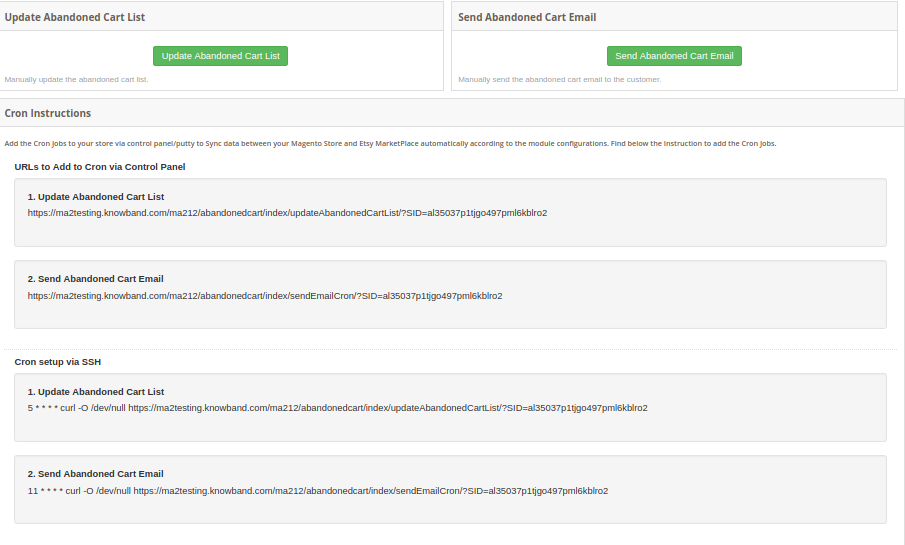
Un cron es un servicio que le permite a un usuario ejecutar automáticamente un script en un momento específico. Por ejemplo, puede configurar un script PHP en particular para que se ejecute automáticamente todos los días a la medianoche. Para configurar CRON para carros abandonados, se supone que las siguientes URL de 2 se agregarán al crontab de su servidor:
Actualización de la lista de carros abandonados
https://www.yourstore.com /abandonedcart/index/updateAbandonedCartList?SID=
A success message is also displayed as given below:
Enviando correos electrónicos del carro abandonado automáticamente
https://www.yourstore.com /abandonedcart/index/sendEmailCron?SID=
Upon clicking the Send Abandoned cart Email button, a success message is shown as
Nota: Los correos electrónicos de recordatorio se envían solo una vez a una ID de correo electrónico o carrito en particular.
Interfaz frontal 4.0
Si el usuario en línea dejó su carrito abandonado, este módulo de carrito abandonado de Magento 2 envía un correo electrónico de recordatorio a los usuarios en línea. Además de esto, los usuarios en línea también pueden recibir recordatorios emergentes, recordatorios de notificaciones push-up junto con el cupón de descuento. Pueden completar su pedido utilizando el cupón de descuento proporcionado por el comerciante en línea.