mercado de comercio electrónico ha abierto muchas oportunidades para las personas valientes hacer mucho dinero desde la comodidad de su hogar. Amazon , eBay , Etsy, Flipkart y Snapdeal son uno de los mercados más populares en la India, donde más de 50.000 comerciantes venden sus mercancías. De acuerdo con StatsCrop- “Amazon recibe alrededor de 20-21 millones de visitantes por día” ?? y con una enorme cantidad de tráfico, se hace muy fácil de llegar a nuevos clientes y comenzar a vender productos de forma casi instantánea.
La razón más obvia para vender en el mercado de comercio electrónico se debe a que estos sitios web atraen a millones de compradores en todo el mundo. Por lo tanto, la vinculación de su tienda para estos mercados tiene un sentido perfecto y le ayudará a orientar su marca a las personas en diferentes grupos demográficos, mejorando así la exposición de la marca a nivel internacional.
Según los datos recogidos por Forrester- “Alrededor del 30 por ciento de los compradores en línea inicia su investigación de productos en Amazon” ??, por lo tanto, la mayor ventaja que ofrecen los mercados es la visibilidad en línea.
¿Cómo vender en comercio electrónico del mercado
Muchas se puede preguntar a sí mismos esta pregunta. A continuación se presentan algunos consejos útiles sobre cómo hacer dinero vendiendo en marketplace-
Registro- El paso inicial es la de crear una cuenta. En realidad, es muy probable que ya haya establecido una cuenta, si alguna vez ha comprado algo de esta página web se puede, literalmente, empezar a vender de distancia.
Encontrar los artículos que desea vender- Ahora que está registrado y listo para vender, tiene que buscar a través de la gran cantidad de productos en el sitio web para encontrar el producto que busca.
Elementos de la lista para la venta- Una vez que han encontrado el elemento que desea vender todo lo que tiene que hacer es una lista de sus artículos a la venta. Se le pedirá varias preguntas tales como la condición del artículo y el precio que le gustaría ofrecer para ello y así sucesivamente.
Conclusión-
¿Tiene una acumulación en el sitio web de Magento como plataforma de carrito de la compra? Si es así, entonces es el momento de añadir una función extra a su tienda y convertirlo en un centro comercial mediante la instalación de extensiones de mercado para Magento . Esta extensión le da a su tienda de la capacidad para funcionar con múltiples vendedores que venden en él. Aquí los proveedores pueden agregar fácilmente, actualizar y vender productos de una sola tienda. Lo más importante es que incluso los compradores pueden registrarse aquí como vendedor y comercializar sus productos.
Comprar este plugin de nuestra tienda y convertir su tienda en una máquina de hacer dinero al mismo tiempo.
Propietarios de tiendas OpenCart se enfrentan a la situación más difícil con las ventas de productos disminuyendo de forma continua y el compromiso con el cliente está disminuyendo hacia fuera de su sitio. En definitiva, es una situación crítica que si no se aborda adecuadamente puede dañar sus tasas de conversión y ventas de una manera grande. Usted está luchando una dura batalla de las conversiones entre sus rivales en el negocio y un proceso de pago simplificado puede ser de gran ayuda en este sentido.
Al ser un propietario del sitio OpenCart, es necesario tener un proceso de pago que puede agarrar fácilmente la atención al cliente al instante por las mayores ventas de productos y tasas de conversión. En el caso, no es afortunado con el uno, es el momento de utilizar la una página OpenCart extensión de pago para su tienda. Estas son las pocas características más destacadas que deben ser parte de una extensión de pago de acoplamiento para una tienda de OpenCart .
Fácil gestión de plug-in a través del administrador Panel Es importante tener una extensión de pago OpenCart que puede ser gestionado de forma rápida a través de la parte trasera del panel de administración. Es necesario contratar los servicios de desarrollo de plug-in OpenCart que pueden proporcionar personalización plug-in de una manera transparente. Este es sin duda un requisito crucial, ya que es necesario hacer cambios basados en sus necesidades de negocio y las expectativas del cliente. Elija siempre una extensión de pago para su tienda OpenCart que ofrece un control sencillo plugin y facilidad de gestión.
Dispone de instalaciones de acceso social para clientes-
Utilizar las instalaciones de inicio de sesión sociales en su sitio para optimizar la participación del cliente.
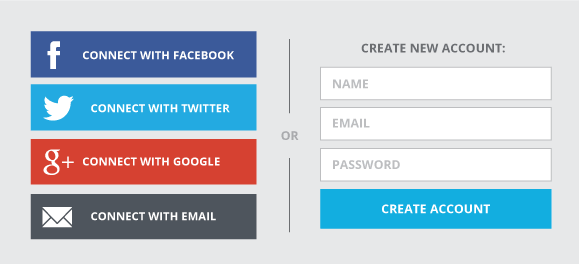
Los clientes mientras que hace una compra en línea son generalmente pegados en el proceso de registro en la página de pago y, a menudo deja el sitio en el medio sin realizar las actividades requeridas. Si el proceso de registro está tomando demasiado tiempo, es importante involucrar a la facilidad de acceso social sobre su tienda OpenCart con la ayuda de una extensión de inicio de sesión sociales . Sería una gran funcionalidad en una extensión caja rápida OpenCart para incluir las instalaciones de acceso social a través de múltiples sitios de medios sociales.
Funciona a través de gran variedad de dispositivos-
Incluir una extensión de pago que puede trabajar a través de múltiples dispositivos y tipos de pantalla.
El proceso de compra en un sitio de OpenCart se ve obstaculizada por el uso de varios dispositivos por los clientes para hacer una compra en línea. Esto es debido al hecho de que la función checkout proporcionada por múltiples dispositivos no es similar que afecta a las tasas de conversión y ventas en gran medida. Es necesario asegurarse de que la una página OpenCart extensión de la caja que es seleccionado por usted tiene un diseño web receptivo móvil o no. Esta característica se asegurará de que la funcionalidad de la extensión de la caja se puede acceder fácilmente y utilizado en múltiples dispositivos y tipos de pantalla. Esto puede ser una gran ayuda para su tienda OpenCart para impulsar sus ventas y conversiones.
Debe proporcionar información sobre los productos y la imagen en el carrito detalles- Cada comprador en línea debe tener fácil acceso a la información del producto y la imagen con la ayuda de un carrito de la compra instalación interactiva. Es necesario tener una extensión de pago OpenCart que puede ofrecer una manera fácil de obtener información detallada del producto y la imagen en su carrito de la compra del producto rápido. Hay varios extensión compra basada en AJAX para los propietarios de tiendas OpenCart que pueden simplificar el proceso de compra en línea en gran medida.
Proporciona el pago múltiple y opciones-envío
Múltiples opciones de envío y pago aumentan las tasas de conversión y las ventas de una tienda.
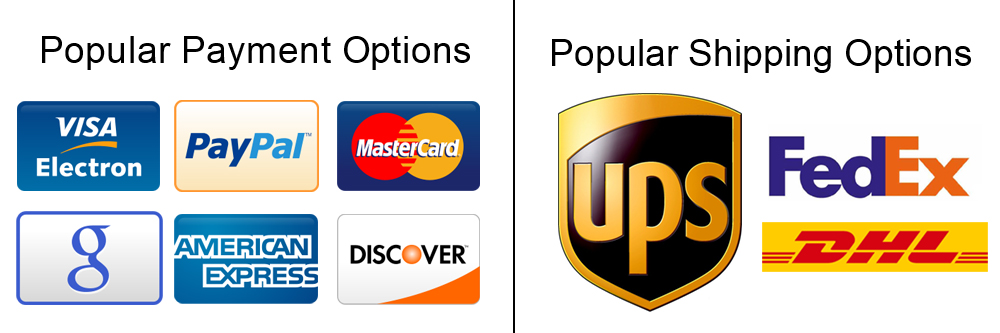
Una de las razones principales para el aumento de abandonos cesta de la compra en una tienda en línea es la ausencia de múltiples opciones de envío y pago. No obligue a sus clientes para hacer una compra en línea a través de los métodos de pago y envío restringidas solamente, sino proporcionar más opciones a través del uso de extensiones OpenCart . La presencia de múltiples opciones de pago y envío en una tienda de OpenCart aumenta sus posibilidades de conversiones y ventas de productos considerablemente.
Consejos rápidos
Si usted va a invertir su tiempo, dinero y esfuerzos en una extensión caja rápida OpenCart, no se olvide de tener en cuenta estos puntos cruciales.Recuerde proceso de pago en su sitio es la verdadera puerta de entrada a la venta de productos y tasas de conversión, así que es mejor verlo. Si su extensión pago y envío OpenCart seleccionado cumple todos los criterios antes mencionados, que sin duda puede ganar más conversiones y ventas entre sus rivales en el negocio.
Hoy en día, hemos llegado con 5 maneras maravillosas que seguramente va a animar a sus productos para vender en los mercados de comercio electrónico. Por lo tanto, sólo tienes que seguir estos para maximizar la exposición de su marca en línea.
1. Uso de datos del producto de la alta calidad
El uso de descripciones de productos precisos y descriptivos es la clave para hacer que su popular marca. Trate de proporcionar descripciones completas de productos, ricos en palabras clave. Además, evitar el uso de descripciones de los productos utilizados por el fabricante ya que puede causar spam.
Utilice imágenes de productos de alta calidad de manera que proporcione una visión clara a los clientes. Si bien la venta en una tienda de comercio electrónico, es necesario asegurarse de que sus productos se actualizan con imágenes grandes y reales de mejor calidad. Las imágenes más grandes son conocidos por aumentar la venta de hasta el 9%, por lo tanto, el tamaño de la imagen y la calidad son dos elementos cruciales que deben tenerse especial cuidado. En segundo lugar, tratar de usar imágenes diseñadas de su propia para hacer que sus productos se destacan única y real frente a sus clientes.
Por último, pero no menos importante, tratar de implementar vídeos del producto si realmente quiere que sus visitantes para convertir. La comercialización de vídeo, no sólo permite que sus productos para vender más y más, pero también mejora la visibilidad de la marca y la reputación en línea.
2. Productos Categorizar
categorización de productos permite a sus productos para conseguir que aparecen en la categoría correcta, con lo que la búsqueda fácil y simple para los consumidores.
Siempre recoger esas categorías y subcategorías que son una combinación perfecta para sus productos. Recuerde, si sus productos se colocan en la categoría incorrecta, puede terminar perdiendo ingresos. La colocación de los productos en la categoría incorrecta no puede ampliar su búsqueda de productos en Google y otros motores de búsqueda.
comentario tienen un papel importante en atraer a los clientes y promover la confianza para su marca. Internet Retailer dice que las tasas de conversión de comercio electrónico pueden pasar por alto 14-76% en agregar comentario. Esta es una buena forma de promoción y publicidad de sus productos, dejando de este modo un efecto positivo sobre las personas que visitan su tienda de comercio electrónico.
Calificaciones y críticas de productos ayudan a los usuarios en la toma de decisiones de compra y mejorar la experiencia de compra de los consumidores también.
Las ventajas de opiniones de usuarios de SEO punto de vista también son bastante obvias. comentario son una gran manera de aumentar el tráfico de visitantes. Al permitir a sus clientes para escribir comentarios acerca de los productos individuales, que sin saberlo, optimizar las páginas para toda una serie de palabras clave de cola larga. Esto a su vez ayudará a ganar visibilidad en línea para sus productos en los resultados de búsqueda.
Servicio al Cliente 4.
La lealtad del cliente importa mucho cuando se trata de vender en los mercados en línea. Si los clientes tienen una experiencia positiva con su producto, que definitivamente van a tratar de explorar más nuevos productos y recomendaciones. En segundo lugar, los clientes fieles son la clave para ayudar a expandir su negocio. Si los clientes les gusta su marca, van a hablar de ello a sus amigos también. Esto ayudará a conducir a más clientes para su negocio.
Los clientes fieles no siempre va a dudar en proporcionar una retroalimentación honesta acerca de sus servicios. Muchas empresas de comercio electrónico han iniciado programas de fidelización de clientes en línea para permitir compartir y difundir sus comentarios para mejorar e innovar en la calidad de sus productos y servicios.
5. Listado de Productos
Tener listados exactos y precisos en todos los artículos de la tienda es uno de los componentes clave para aumentar las ventas en un mercado de comercio electrónico .
beneficios-
Las listas de productos incluyen información completa del producto que ayuda a los compradores en la toma de decisiones de compra, lo que conduce a un aumento de las ventas y los ingresos
Listados de productos le da a su marca un alcance más amplio dentro de su público
Ayuda a evaluar el rendimiento del producto en base a los artículos vendidos, el número de puntos de vista de productos, los clics de productos y así sucesivamente.
En pocas palabras, si usted quiere vender en Amazon, eBay o cualquier otro mercado, siguiendo estas formas estandarizadas definitivamente ayudaría. Mantener estos puntos en cuenta, obtendrá una idea justa del hacer y del de la venta en el mercado no te .
Así que mantenerse a la vanguardia con estas estrategias inteligentes y usted estará en su manera de vender en un mercado de comercio electrónico.
Plugin de retorno Manager añade la funcionalidad para gestionar las solicitudes de devolución para cualquier pedido de un cliente, así como un cliente invitado. El plugin añade un enlace para el front-end a través del cual se puede aplicar a cualquier cliente del cliente / huésped para la devolución de cualquier producto que contenga un pedido realizado anteriormente.
Este es un plugin muy flexible y el cliente puede devolver cualquier producto en un orden completamente o parcialmente, que significa que el cliente también puede devolver la mitad o menos cantidad de cualquier producto en el pedido.
Para un usuario conectado (si el módulo está activado de back-end) en el enlace Administrador de retorno aparece en la lista de Opciones de cuenta (cerca de la cesta de enlace) y en los enlaces rápidos que se muestran en el pie de página y abre una página que contiene la lista de todos los pedidos realizados por ese cliente en particular y los productos que se pueden devolver tener un enlace para solicitar la devolución. Esta página también contiene la historia de los rendimientos aplicados por el inicio de sesión del cliente.
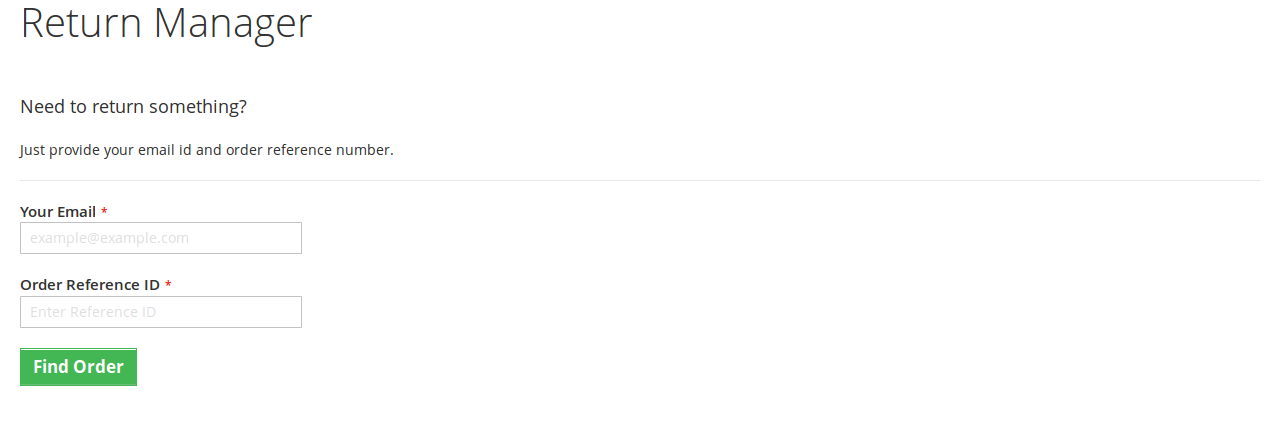
En caso de que el usuario no se registra en el enlace gestor de retorno se abre una página que contiene un formulario para encontrar cualquier orden.Después de encontrar un pedido a través de la forma del detalle de la orden aparece y los productos de esa orden en particular que son elegibles para el retorno tener un enlace para solicitar la devolución. Esta página también contiene la historia de los rendimientos aplicados por el cliente que ha colocado este orden en particular.
Tecnología para el Desarrollo
Idioma: PHP
Marco de trabajo: Magento
Guía de instalación
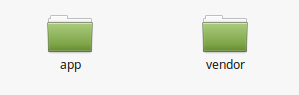
estructura de carpetas de la carpeta de plugin Volver Manager.
Copiar todas las carpetas en el directorio raíz de Magento y despejar el dinero en efectivo (si está activado).
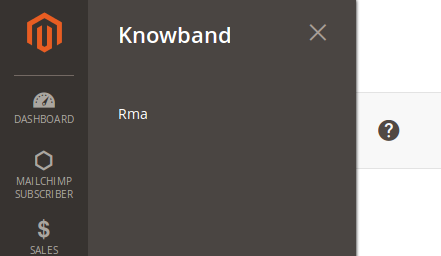
Podrá encontrar la opción “RMA” dentro de la opción “Knowband”.
Ahora es necesario instalar la biblioteca TCPDF (Sólo si no está ya instalado). TCPDF es una biblioteca para generar pdf.
Asegúrese de que el compositor está instalado en el dispositivo.
Para instalar la biblioteca TCPDF, ir a la raíz del directorio de instalación de Magento 2 y ejecutar siguiente comando desde el terminal:
Sudo compositor requerir tecnickcom / TCPDF
Después de este comando, se le pedirá las credenciales.
Si usted no tiene las credenciales y luego ir al siguiente sitio y crear una nueva cuenta.
Después de entrar, ir a la pestaña Conexión y haga clic en los desarrolladores, a continuación, haga clic en la opción “claves seguras” y generar una nueva clave.
10. Ahora usa la clave pública como nombre de usuario y la clave privada como contraseña (ver paso 7). Estas son las credenciales que tienen que entrar.
11. sentarse y relajarse. TCPDF biblioteca se va a instalar en su dispositivo pronto.
12. Se le puede pedir que ejecute el comando actualizar cuando se abre cualquier página. Para ello, vaya a Magento 2 carpeta raíz, terminal abierto y correr siguiente comando
configuración bin / sudo Magento: actualización
Después de ejecutar este comando siguiente orden
configuración bin / sudo Magento: contenido estático: desplegar
Y luego dar permisos (lectura, escritura, ejecución) a los todos los directorios de Magento.
P.ej. chmod -R 777 <root_installation_directory>
12. Ahora ya está listo para funcionar.
Módulo de administración
Después de instalar plug-in en el almacén, el plug-in proporcionará siguientes interfaces dentro de la opción de “RMA”:
Configuración general
Devolver la configuración del resbalón
Plantillas de correo electrónico
Las políticas de devolución
Razones volver
Los estados de retorno
Crear un RMA
Las solicitudes PENDIN
Las solicitudes aprobadas
Las solicitudes archivadas
messsages éxito
Cada interfaz se encuentra en forma de una pestaña y cada ficha contiene algunos ajustes / funcionalidad específica que se puede cambiar de acuerdo a la necesidad. Cada ficha se explica a continuación.
Configuración general
Después de hacer clic en la pestaña de RMA, sistema abrirá fichas de ajustes generales por defecto como se muestra en la pantalla siguiente:
Inicialmente campos de formulario anterior ya estarán llenos con sus valores por defecto.
Activar / Desactivar : Inicialmente, este será “OFF”. El administrador puede activar / desactivar el plug-in poniendo en ON / OFF esta configuración.
Permitir visitantes RMA: Esta gota contiene abajo “Sí” y las opciones de “No”. Establecer esto como “Sí” para activar la función de cambio de también aquellos usuarios que no han iniciado sesión.
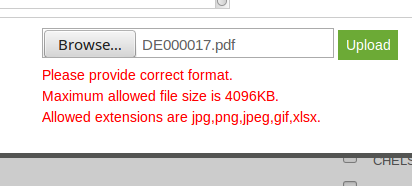
Permitir extenciones de ficheros : Esta opción acepta la coma (,) separó las extensiones de archivo (sin espacio), que se puede cargar cuando la carga de archivos de clientes en relación con la solicitud de devolución.
Tamaño máximo de adjuntos : En este campo se acepta el tamaño máximo permitido de archivos. El tamaño del archivo será en KB. EG Para permitir que los archivos de hasta 1 MB establece este campo como 1024.
Para guardar los ajustes, haga clic en el botón “Guardar” se muestra en el área superior derecha.
Retorno de deslizamiento
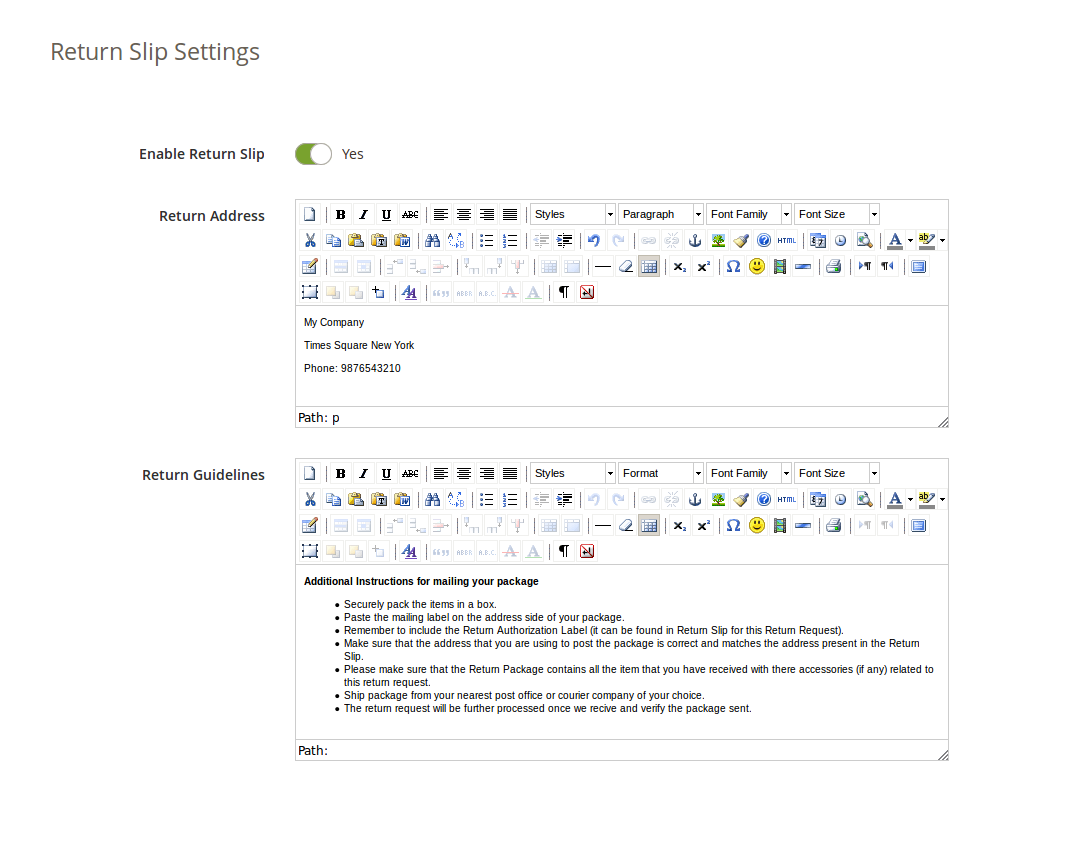
En esta ficha, el administrador puede modificar la configuración y el contenido del recibo de retorno. Se genera este recibo de retorno automáticamente cuando el administrador aprueba ninguna solicitud de devolución (si la función está activada). El recibo de retorno se genera en formato ‘pdf’ y el enlace se envía al cliente por correo para la notificación de solicitud de aprobación de retorno.
Activar / desactivar el retorno de deslizamiento: Inicialmente, este será “OFF”. El administrador puede activar / desactivar la función de recibo de retorno girando ON / OFF esta configuración. Vuelven resbalones sólo se generan cuando la función se activa.
Remite: Esta dirección será impresa en el recibo de retorno y también se mostrará en el formulario de solicitud de devolución.
Directrices de retorno: Estas directrices serán impresos en el recibo de retorno.
Las políticas de devolución
En esta ficha, el administrador puede agregar nuevas políticas de devolución para el plugin y también puede editar o eliminar una política de retorno existente para el plugin.
También hay una opción para asignar las políticas de devolución a los productos.
Nota: Un producto sólo se puede asignar a un máximo de una política de retorno.
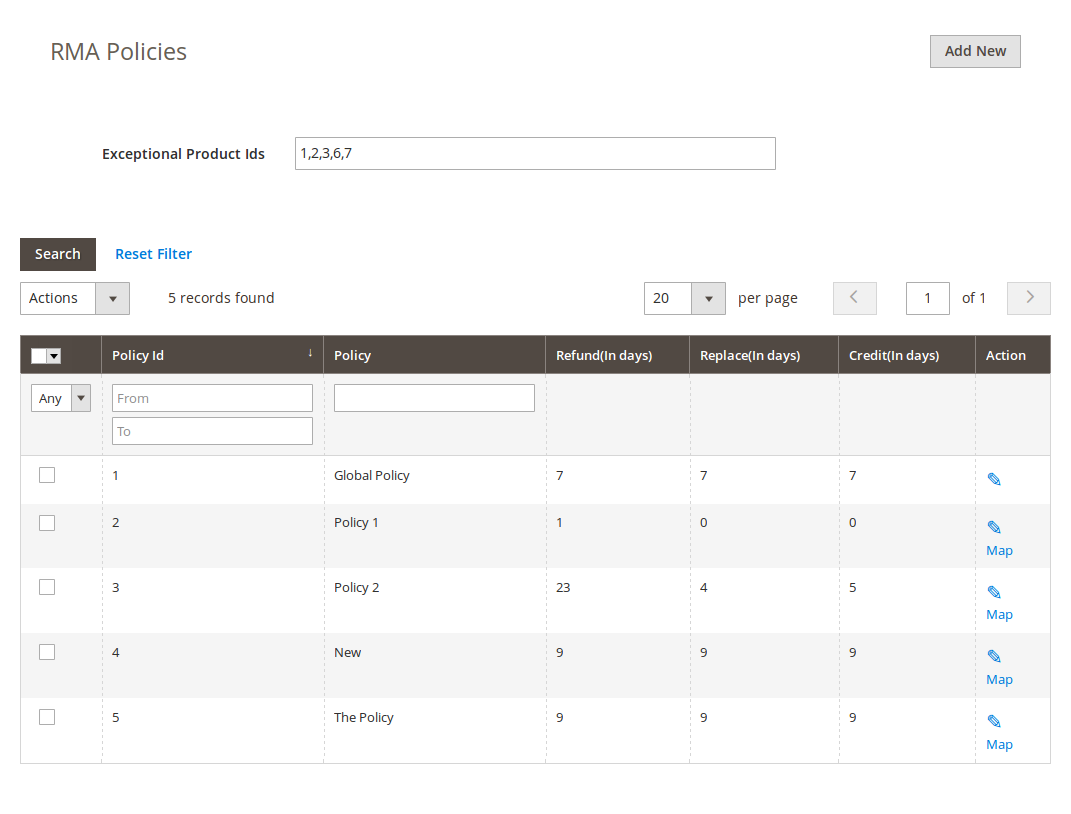
Esta ficha contiene una lista de las políticas de devolución existentes para el plugin. El administrador también puede crear una nueva política de retorno utilizando el botón ‘Add New’ que aparece junto al botón “Guardar configuración”.
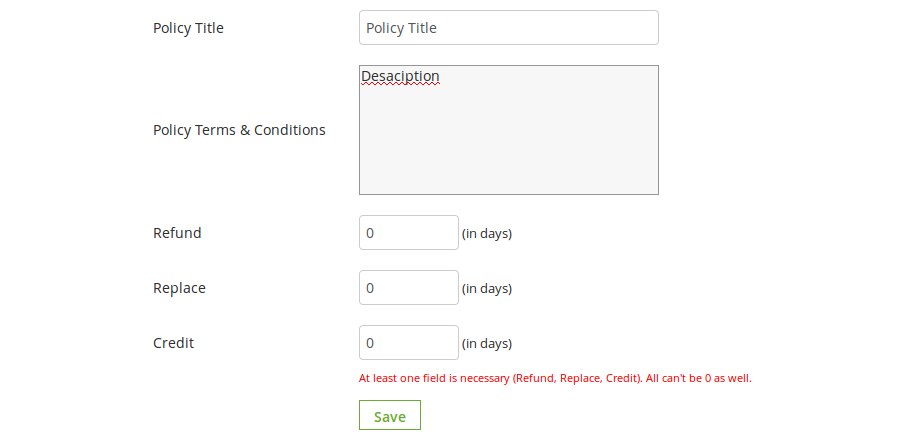
Después de hacer clic en el botón Añadir nuevo un pop-up aparece que contiene el formulario para crear la política de retorno.
El formulario contiene varios campos de entrada para introducir los datos de la política, como el nombre de las políticas, términos y condiciones de la política y la opción de elegir los parámetros, es decir, de crédito, devolución y sustitución.
El administrador también puede entrar en los días aplicables para esta política de devolución para diferentes opciones como se muestra en el siguiente formulario.
La forma de añadir nueva política se verá como se muestra en la pantalla siguiente:
Comportamiento
1. El administrador puede editar cualquier política utilizando el primer eslabón de la columna Acción de la tabla con la política. Al hacer clic sobre este enlace un modal que contiene el formulario de la política aparecerá y los datos para que la política ya se ha rellenado los campos. El administrador puede editar cualquier dato y puede guardar los cambios realizados.
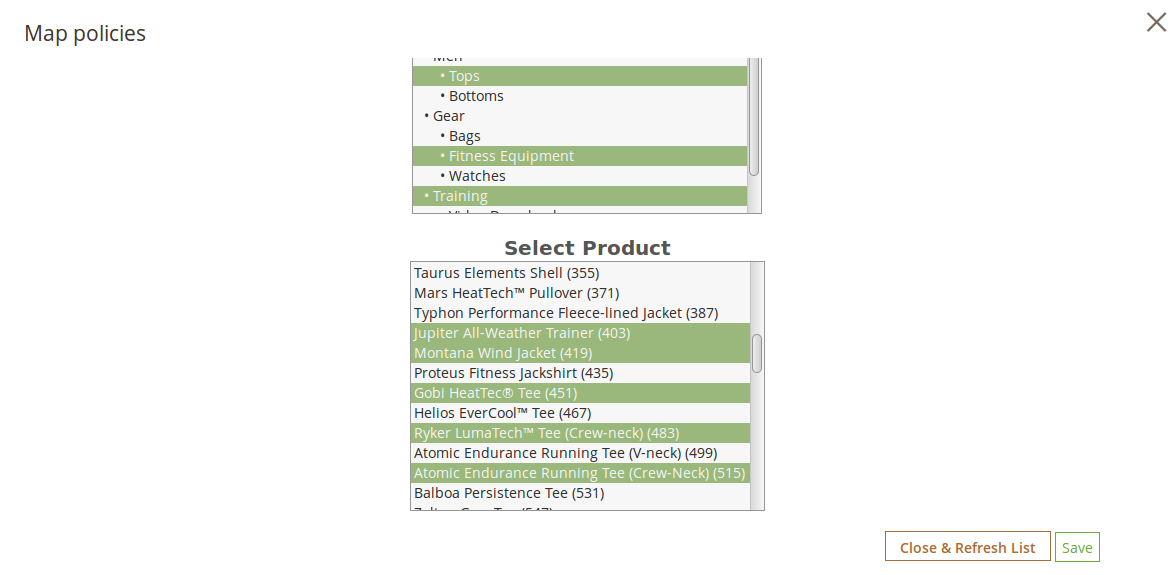
2. El segundo eslabón de la columna de acciones es para productos de mapeo a la política. Al hacer clic sobre este enlace, aparecerá un modal que contiene las opciones para mapear los productos de esta política en particular.
Razones volver
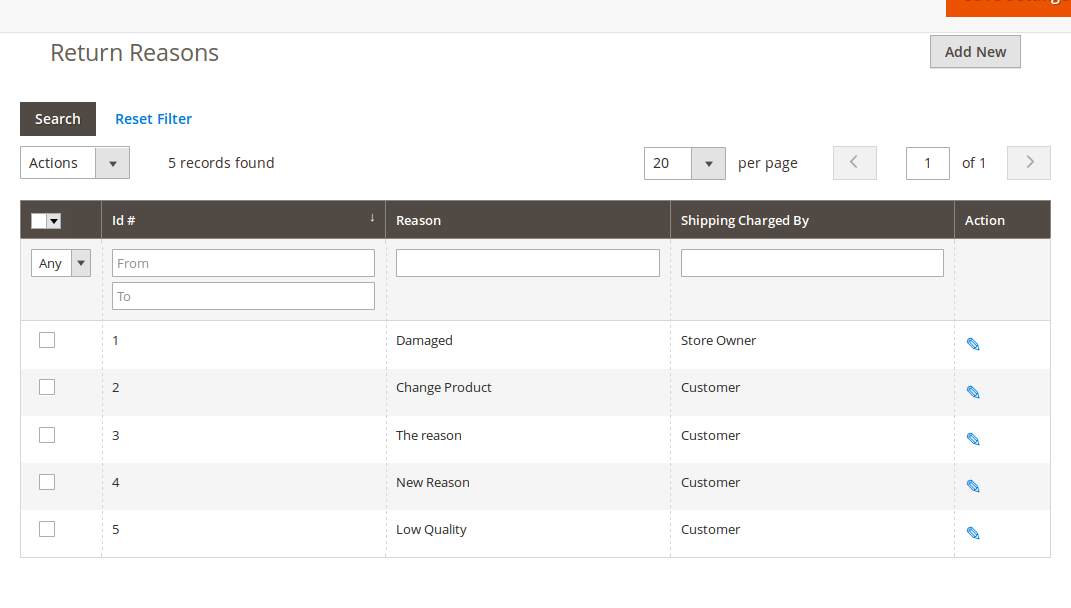
En esta ficha, una lista de las razones de vuelta aparecerá en forma de una tabla. Por defecto hay 2 razones ya se han agregado al sistema.
En la columna Acción hay un enlace para editar la razón por delante de cada fila.
El Administrador puede agregar tantas razones como sea necesario para el sistema mediante el botón ‘Add New’. Al hacer clic en el botón de un formulario aparecerá añadir nueva razón de vuelta en el sistema. El formulario se muestra a continuación:
El administrador puede editar cualquier razón, así haciendo clic en el icono de edición se muestra en la parte delantera de todas las razones.
Los estados de retorno
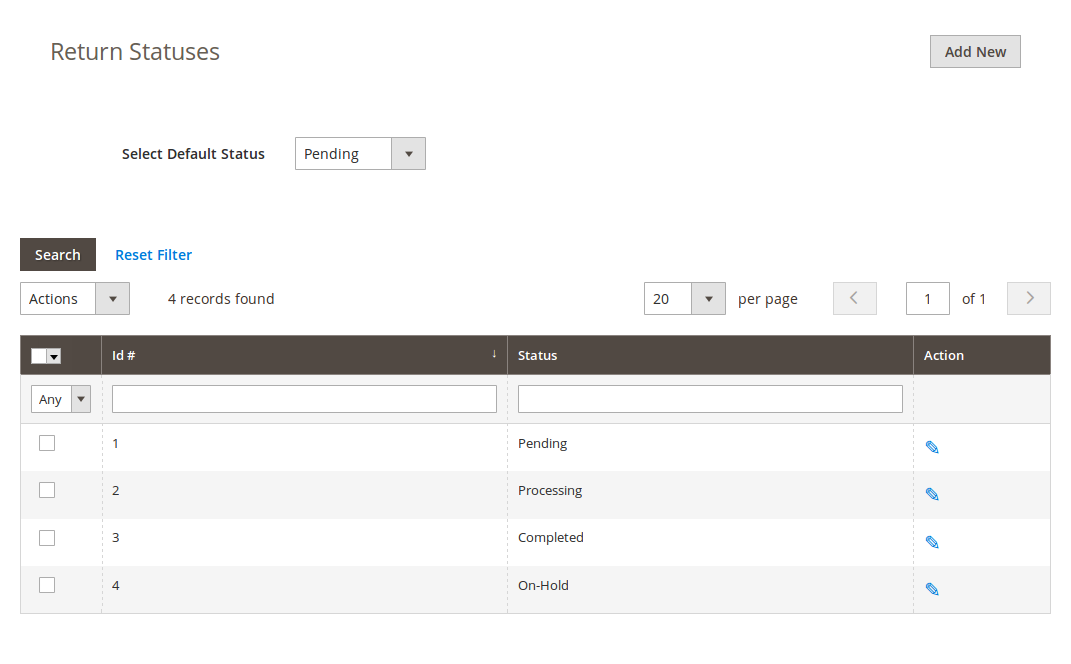
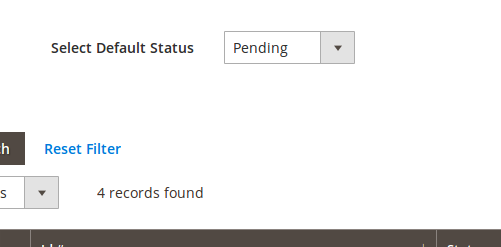
Esta ficha contiene una lista de estados de retorno en forma de una tabla. Por defecto hay 4 estados ya se han agregado al sistema. El Administrador puede agregar aún más cualquier número de estados en el sistema. La ficha también contiene una opción para elegir el estado por defecto de cualquier solicitud de devolución. Este estado por defecto será asignado a las todas las nuevas solicitudes de devolución.
Los enlaces a continuación la columna de la acción en la lista de estados es para la edición de los estados de retorno existentes.
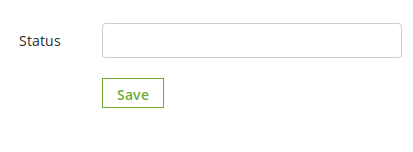
El administrador puede añadir tantos estados como sea necesario para el sistema mediante el botón ‘Add New’. Al hacer clic en el botón de un formulario aparecerá en un referente para agregar nueva razón de vuelta en el sistema. El formulario se muestra a continuación:
Administrador también puede seleccionar el estado por defecto de la solicitud utilizando el cuadro de selección.
Crear una devolución
Esta ficha se utiliza para generar una solicitud de devolución del propio panel de administración. La ficha contiene un formulario a través del cual el administrador puede encontrar cualquier orden proporcionando simplemente el número de referencia y el correspondiente correo electrónico y luego solicitar vuelta en consecuencia.
Nota:
Cualquier solicitud de devolución si se crea por el administrador o el cliente se trasladó a los rendimientos pendientes y el administrador tiene que aprobarlo primero en cambiar aún más el estado de la solicitud de devolución o de tomar ninguna otra medida.
Los pedidos que se entregan o completaron sólo son elegibles para la devolución.
Por defecto, el estado de la solicitud de devolución se establece por defecto estado de retorno establecido por el administrador en la pestaña ‘Volver Statuses’.
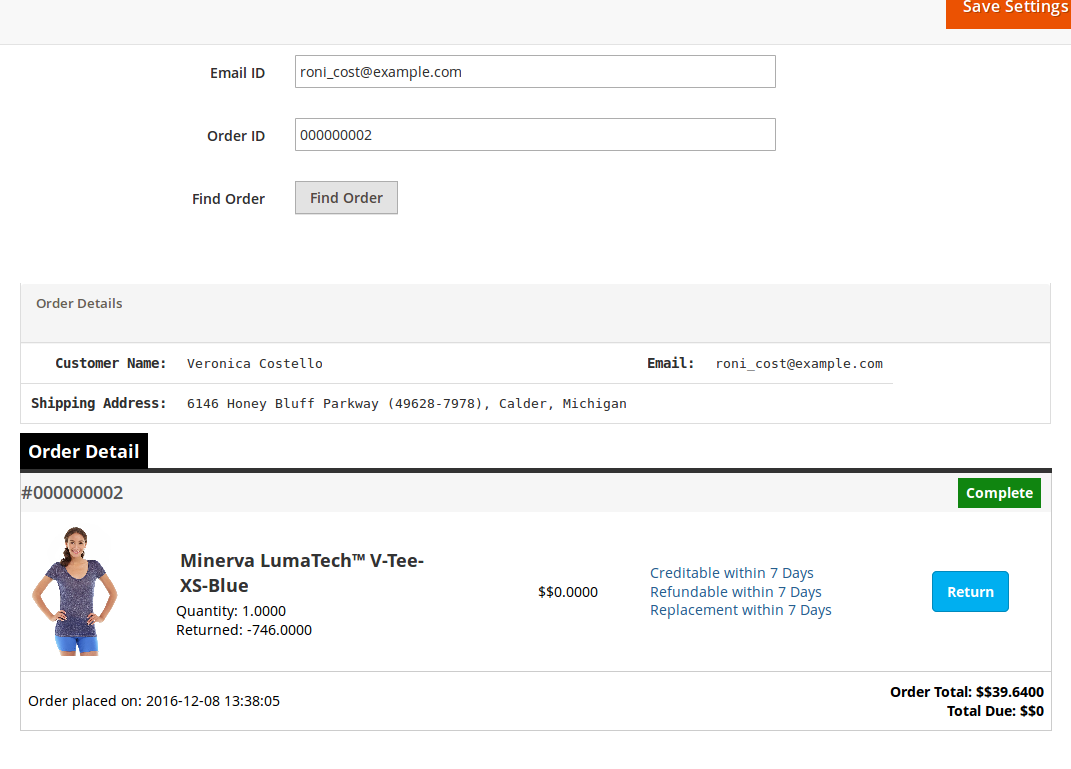
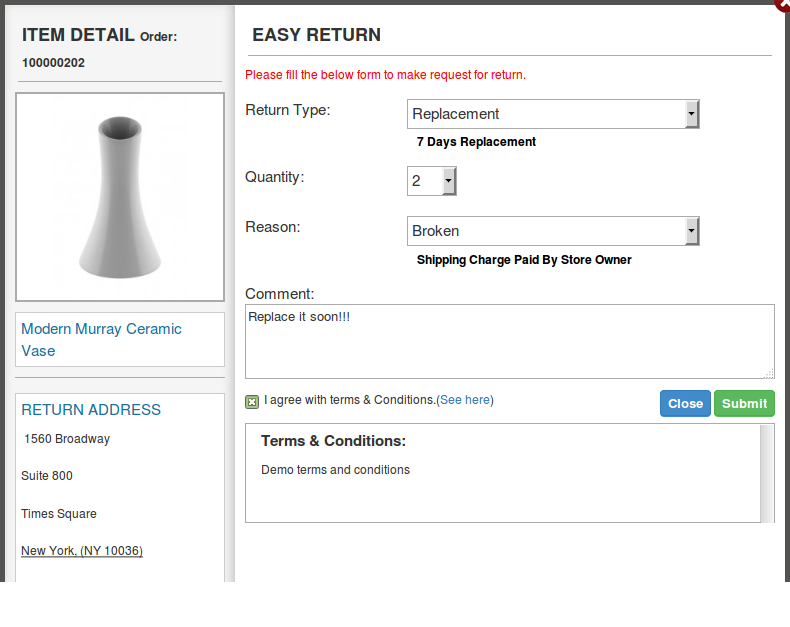
Cuando el administrador encuentra un pedido utilizando el formulario de pedido hallazgo entonces el detalle de la orden de la orden respectiva aparecerá que contiene la lista de los productos y un botón de retorno frente a los productos elegibles para la devolución. Cuando el administrador hace clic en el botón de devolución aparecerá una ventana emergente que contiene el regreso de e ingresar datos específicos para la solicitud de devolución.
El administrador tiene que rellenar el formulario de arriba y luego hacer click en enviar a continuación, aparecerá un formulario que muestra éxito la oferta ganadora de la solicitud de devolución como se muestra a continuación:
Plantillas de correo electrónico
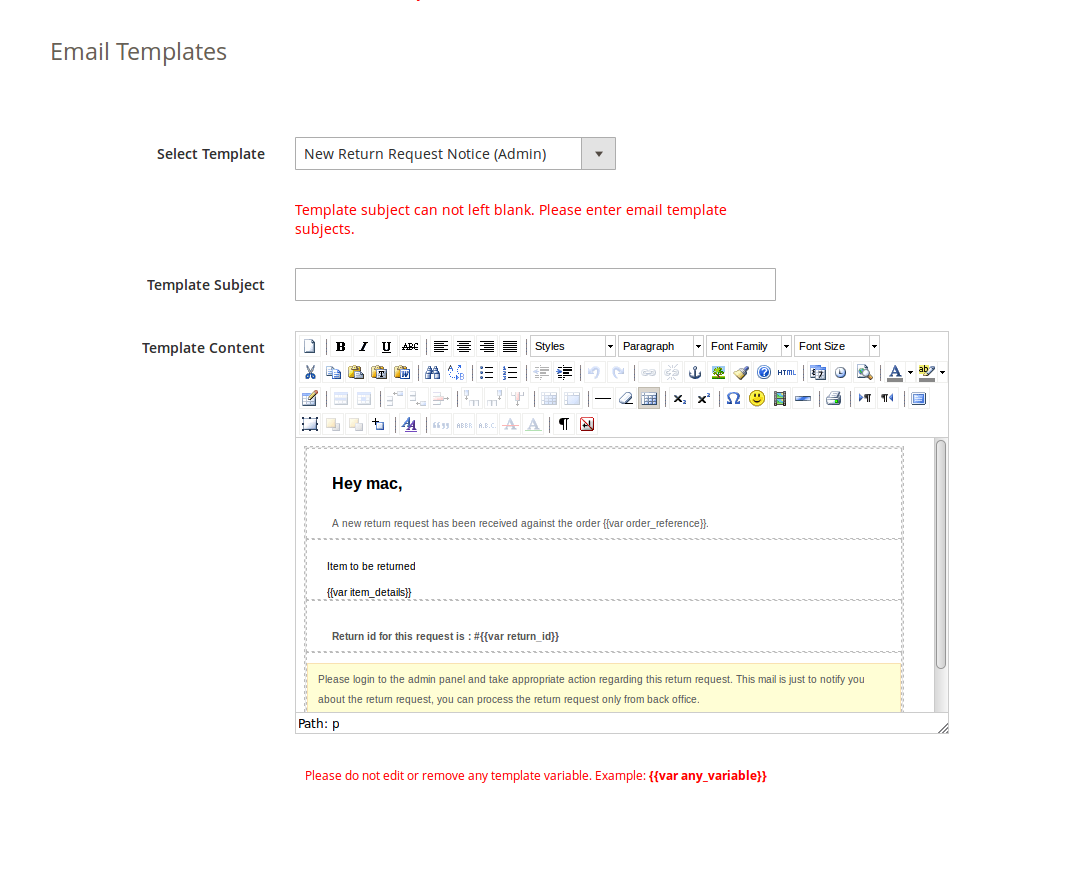
Esta ficha contiene una interfaz mediante la cual el administrador puede editar cualquier plantilla de correo electrónico que se utiliza en este sistema.
Hay 6 plantillas de correo electrónico disponibles que son utilizados por este plugin:
Nueva solicitud de devolución Aviso (Cliente)
Esta plantilla de correo se utiliza para notificar al cliente en relación con el nuevo pedido de devolución generada por el propio cliente. El cliente que ha creado la solicitud de devolución sólo recibirá este correo.
Nueva solicitud de devolución Aviso (Admin)
Esta plantilla de correo se utiliza para notificar al Propietario de la tienda con respecto a la nueva solicitud de devolución generada por cualquier cliente.
Solicitud de Retorno aprobada
Esta plantilla de correo se utiliza para notificar al cliente en relación con la aprobación de la solicitud de devolución que se crea por el cliente anterior.
Solicitud de retorno Dis-Aprobado
Esta plantilla de correo se utiliza para notificar al cliente en relación con el Dis-Aprobación de la solicitud de devolución que se crea por el cliente anterior.
Solicitud de cambio de estado de retorno
Esta plantilla de correo se utiliza para notificar al cliente en relación con la actualización en el estado de la solicitud de devolución que se crea por el cliente anterior.
Solicitud de devolución completa
Esta plantilla de correo se utiliza para notificar al cliente en relación con la finalización de la solicitud de devolución que se crea por el cliente anterior.
Para editar cualquier plantilla de correo electrónico del administrador tiene que elegir la plantilla de correo electrónico deseada. Haciendo lo mismo los datos de la plantilla de correo electrónico aparecerán en un formulario, para guardar los cambios realizados el administrador tiene que hacer clic en el botón ‘Guardar’.
solicitudes pendientes
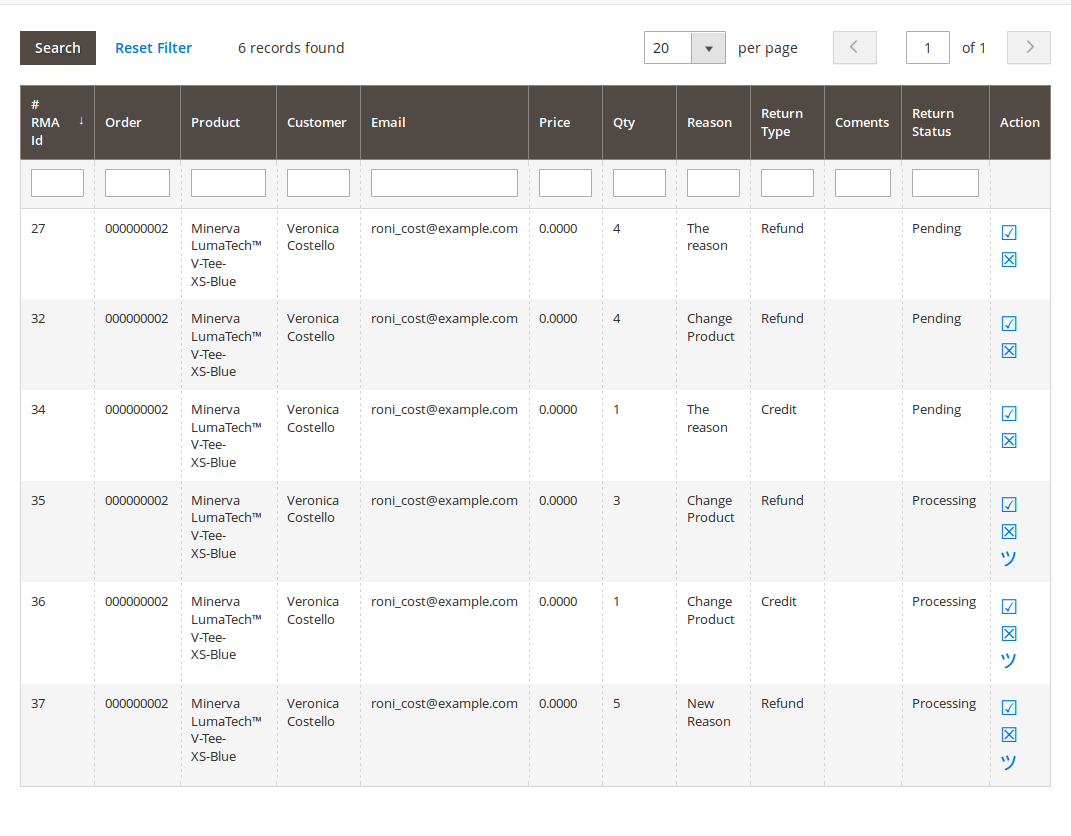
Esta ficha contiene una lista de todos los beneficios que están pendientes es decir, no están aprobados por el administrador. El administrador tiene que aprobar una solicitud de devolución con el fin de realizar varias operaciones en la solicitud de devolución como aprobar y dis-aprobar la solicitud o descargar / ver el archivo subido por el cliente.
El administrador puede aprobar o denegar una solicitud de devolución utilizando las acciones disponibles en frente de la lista.
Administrador también puede descargar o ver el archivo subido por el cliente.Ver opción sólo está disponible si el cliente ha cargado el archivo.
Una vez que el administrador aprueba una solicitud de devolución, entonces se mueve a la lista Devuelve activos.
Por otro lado, si el administrador niega una solicitud de devolución que se elimina de la lista y esta acción no se puede deshacer.
Devuelve una lista activas
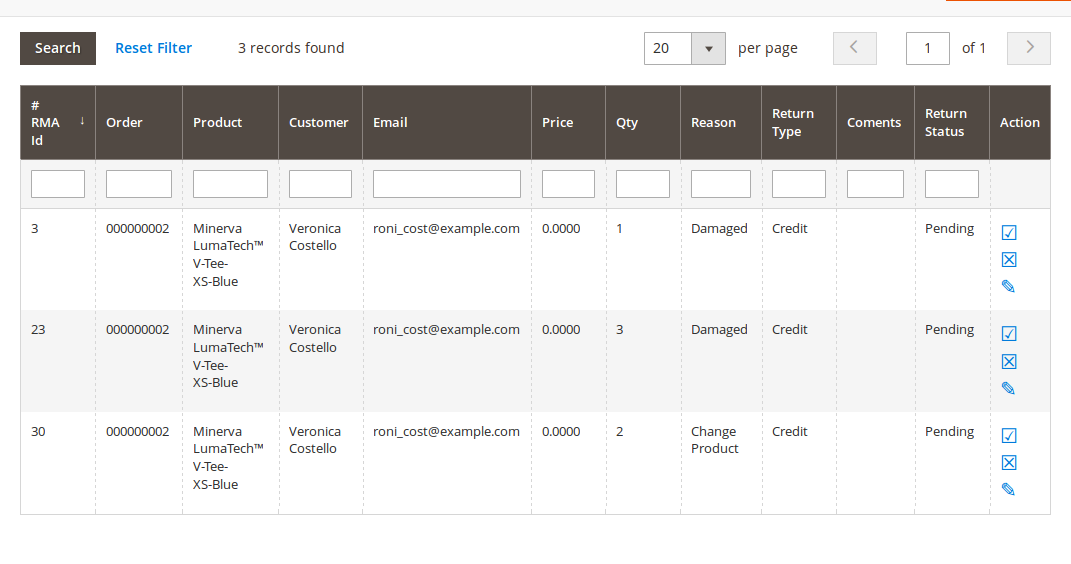
Esta ficha contiene una lista de todos los retornos que son aprobados por el administrador. El administrador puede proceder con el proceso de retorno después de aprobar la solicitud de devolución utilizando esta ficha. El administrador puede cambiar el estado de la solicitud de devolución y también puede denegar una solicitud de formar esta ficha y puede archivar la solicitud, así.
Las acciones que se pueden realizar desde esta ficha para las declaraciones de activos son:
Negar la solicitud de devolución.
Cambiar el estado de la solicitud de devolución haciendo clic en el icono de edición.
Marque la solicitud de devolución lo más completo / añadir a archivo.
Cuando el administrador marca una solicitud de devolución lo más completa a continuación, se mueve a la lista de archivos.
Las solicitudes archivadas
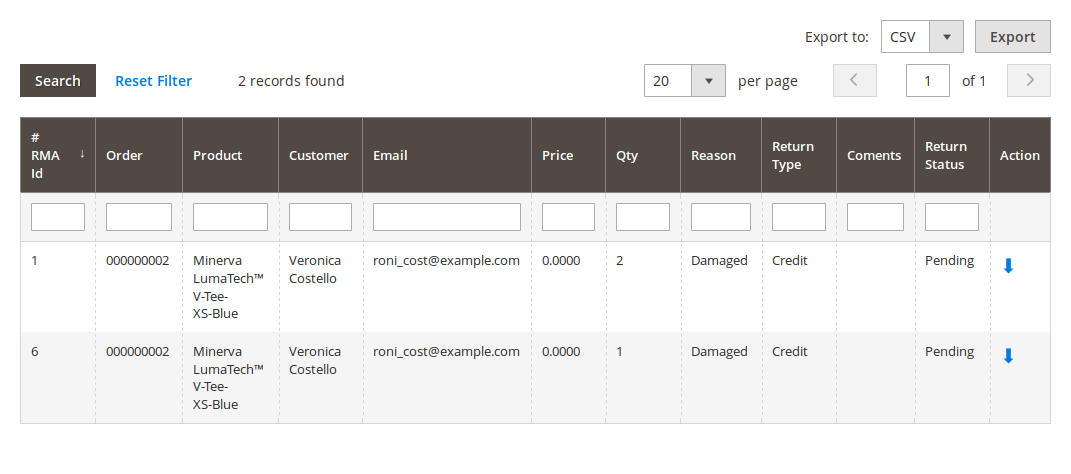
Esta pestaña contiene todas las solicitudes de devolución que son completos.La ficha también contiene un formulario a través del cual el administrador puede filtrar la lista de archivos.
Hay opciones para exportar los datos en un archivo CSV.
una sola fila se puede exportar y toda la información también se puede exportar utilizando la opción de exportación en masa.
Mensajes de éxito
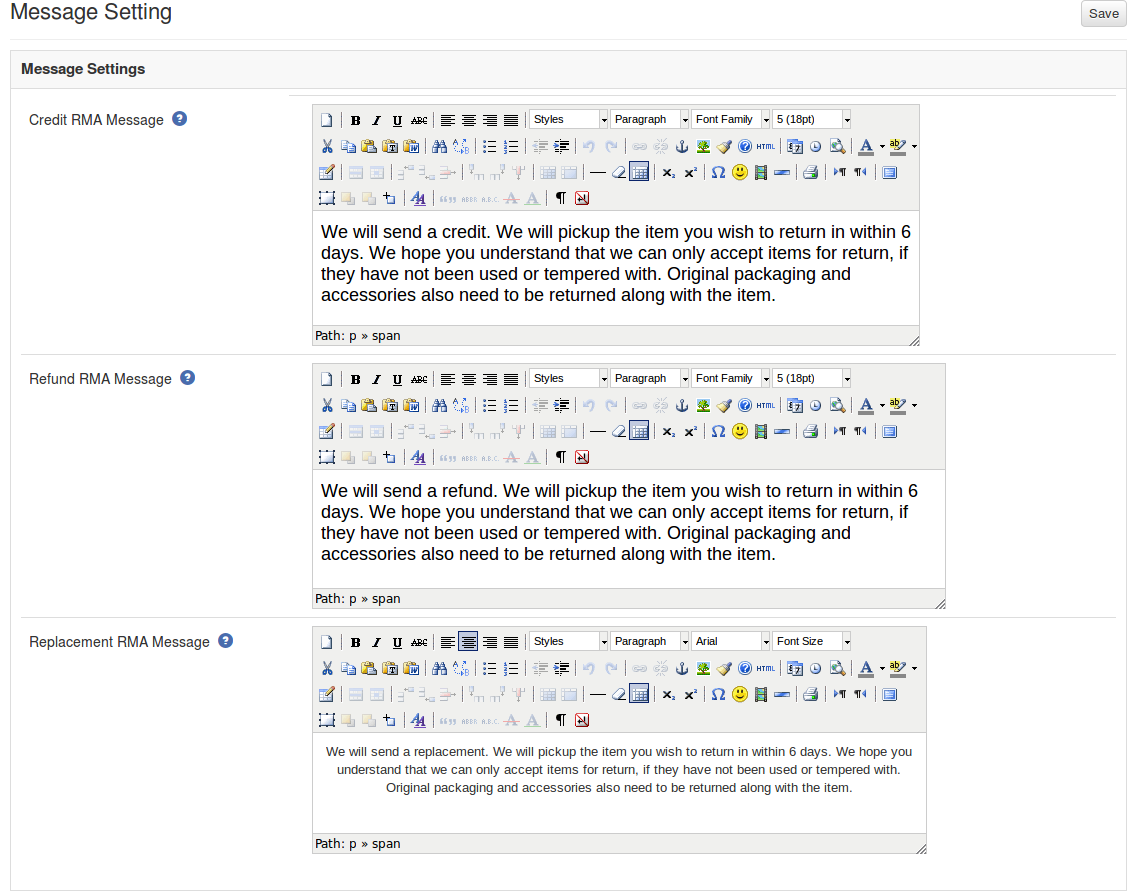
Esta ficha contiene tres áreas de texto que tienen los editores de HTML. El uso de los editores, el administrador puede definir el estilo del mensaje de éxito que se mostrará en la ventana emergente cada vez que la petición es satisfactoria.
Hay tres mensajes.
Crédito
Reembolso
Reemplazo
Módulo frontal
Después de habilitar el plugin el usuario front-end verá un enlace en la cabecera del front-end a través del cual el usuario puede navegar a una página nueva.
El enlace en la cabecera del front-end aparecerá de la siguiente manera:
Cuando el cliente hace clic en este enlace de una nueva página se abrirá en base a iniciar sesión en el estado del cliente.
– En caso de que el usuario es un invitado y no se registra en el sitio web, la página contiene un formulario para encontrar el orden de la siguiente manera:
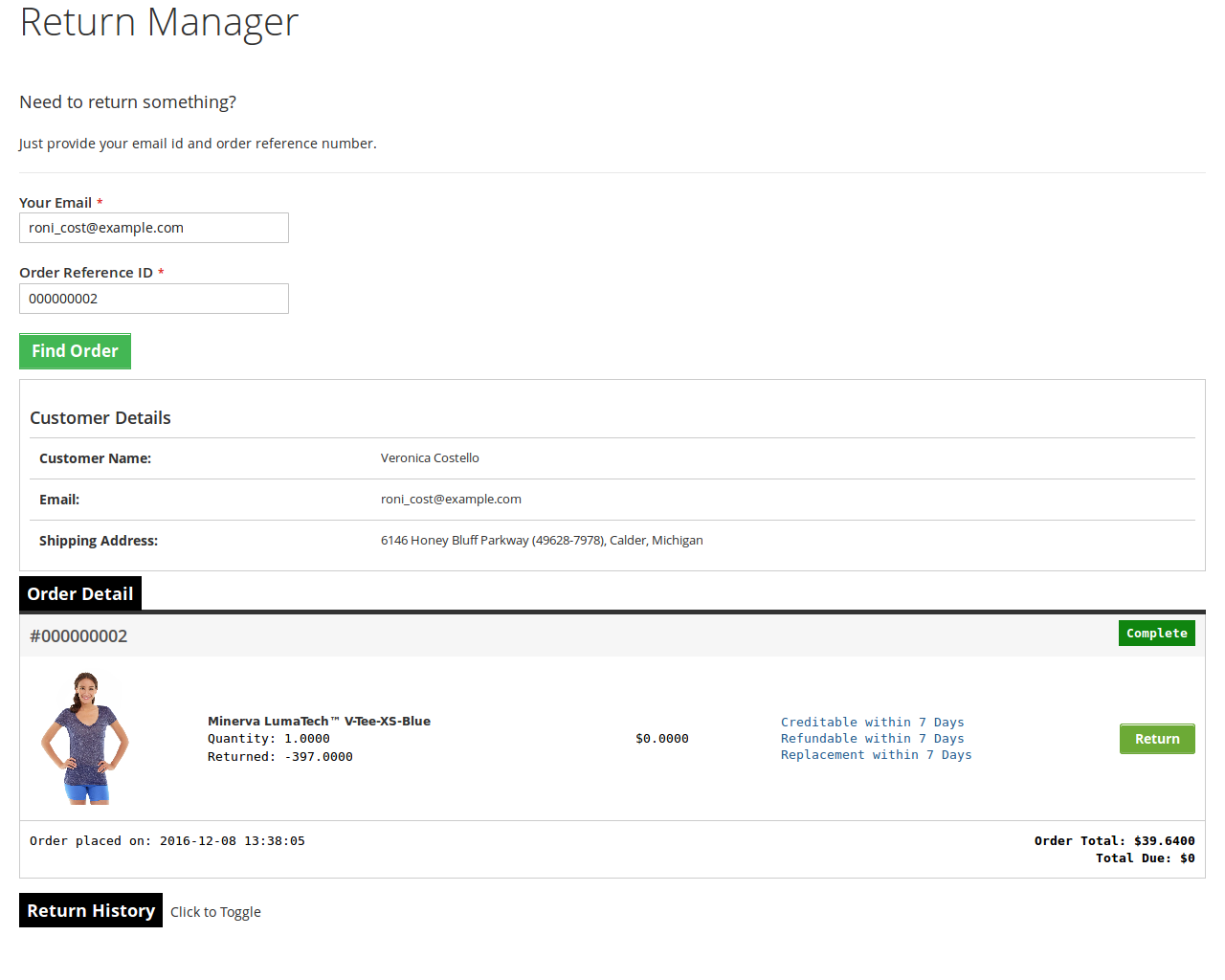
Después de probar el número de referencia del pedido y el respectivo correo electrónico los detalles de ese pedido aparecerá incluyendo la historia de retorno sobre la base del correo electrónico proporcionada por el cliente. Los detalles de la orden aparecerán de la siguiente manera:
Los productos que se pueden devolver en ese orden en particular tendrá un botón de retorno. A través de este botón, el cliente puede solicitar la devolución de ese producto en particular.
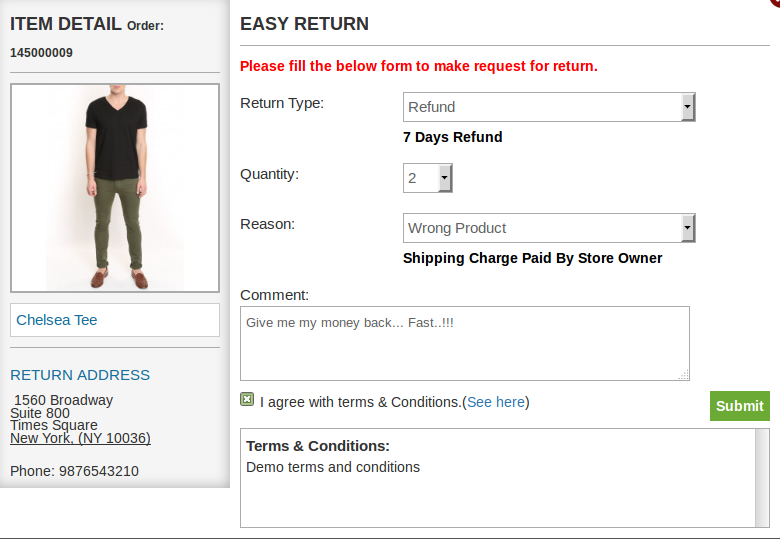
Al hacer clic en el botón ‘Volver’ aparecerá una ventana emergente que contiene el formulario de devolución de ese orden en particular. El formulario aparecerá de la siguiente manera:
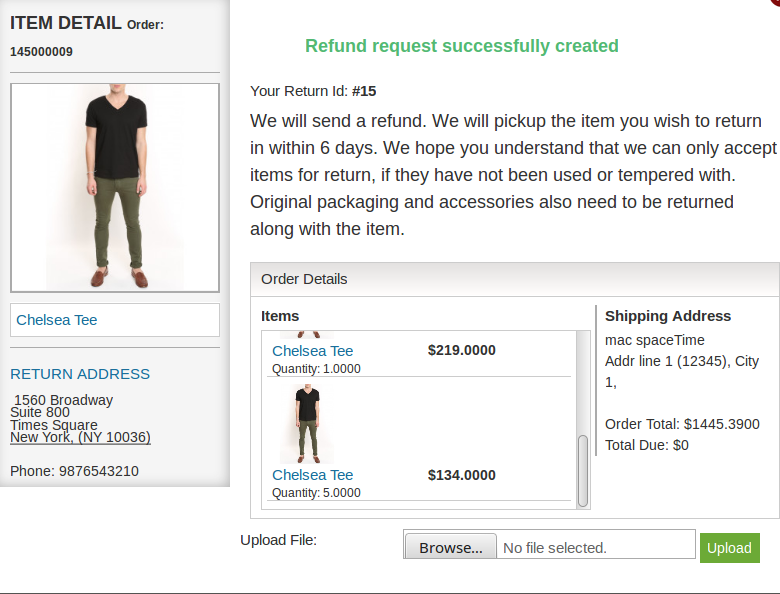
El cliente tiene que rellenar el formulario de arriba y luego hacer click en enviar a continuación, aparecerá un formulario que muestra éxito la oferta ganadora de la solicitud de devolución como se muestra a continuación:
No es como opción de subir archivos en la página de éxito. Desde donde se puede subir el archivo y el administrador puede ver / descargar el archivo desde el panel Aamin. limitaciones de archivos se establecen desde el panel de administración.
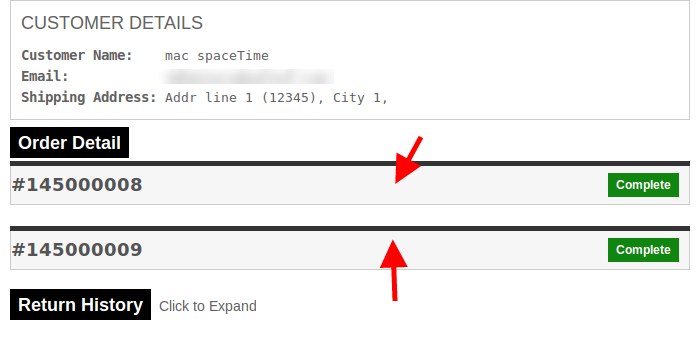
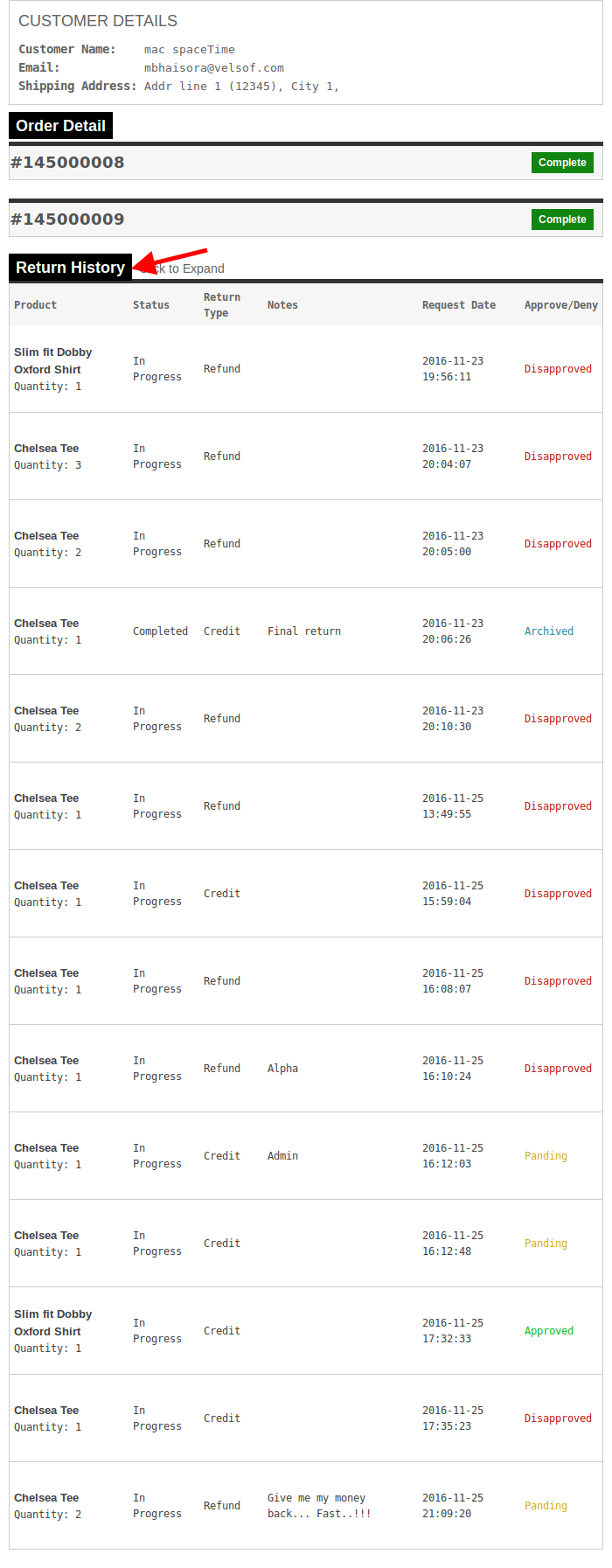
– En caso de que el usuario es un cliente validado y se registra en el sitio web, la página contiene una lista de todos los pedidos realizados por el cliente. La página aparecerá de la siguiente manera:
Habrá los detalles de cada pedido. Podemos ampliar cualquiera de la división pedido (se tiene que hacer clic donde se señalan las flechas). Al hacer clic se gastará la división orden respectivo.
Para ver toda la historia de las solicitudes de devolución, el usuario tendrá que ampliar la pestaña “Historial de devoluciones”.
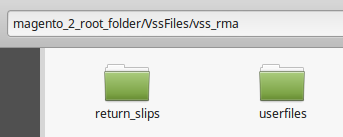
Notas adicionales: Por favor asegúrese de que hay una carpeta en la raíz del directorio le Magento VssFiles con nombre. Dentro VssFiles, una carpeta llamada “vss_rma” debe existir y dos carpetas más deben ser creado (si no existe) dentro de la carpeta “vss_rma”. Los nombres de las carpetas dentro de “vss_rma” son “return_slips” y “UserFiles”.
“Magento_2_root_folder” es la misma carpeta (directorio) en el que existen otras carpetas como “aplicación”, “bin”, etc. “Return_slips” carpeta contiene todos los recibos generados durante el proceso de retorno y los clientes pueden descargar recibo de retorno y la carpeta “UserFiles” es la carpeta donde se almacenan los archivos subidos por los usuarios.
Después de crear carpetas por favor, dar todas estas carpetas permisos completos. Si las carpetas ya existen, entonces también dar permisos completos (-wrx).
Esta extensión es la extensión de la sub Magento mercado . En el mercado, no hay ninguna opción para los vendedores para agregar productos en el sistema mediante el uso de la carga de archivos. El vendedor debe tener para agregar todos los productos en el sistema uno por uno.
Supongamos que, si el vendedor dispone de 1000 productos, entonces será poco frustrante al vendedor para añadir todos los productos uno por uno sólo por el esfuerzo que lleva tiempo.
Para superar este tipo de dolor de cabeza para el vendedor, esta extensión proporcionará la interfaz para los vendedores desde donde el vendedor puede cargar sus datos de productos en archivo de Excel en el sistema y, a continuación sistema agregará producto en el sistema.
Nota: Este módulo requiere la extensión de Magento mercado desarrollado por Knowband. Antes de instalarlo, su tienda debe tener el módulo del mercado.
2. Instalación
Después de la compra de extensión, obtendrá los siguientes archivos como se muestra en la pantalla siguiente:
marketplacebulkimport.zip (contener código fuente de la extensión)
Manual de usuario
Siga los siguientes pasos para instalar la extensión:
Descomprimir la carpeta marketplacebulkimport.zip
Copiar todos los archivos y carpetas de la carpeta descomprimida en el directorio raíz tienda
Después de hacer frente a todos los archivos y carpetas, borrar la memoria caché.
Abra cualquier página de su tienda. Magento instalará el módulo en el momento de la carga de cualquier página.
Después de la instalación, por favor introduzca su panel de administración. E ir al siguiente menú:
Sistema> Configuración> Avanzado
Aquí se verá que, el módulo “Vss_Marketplacebulkimport” aparece.
Interfaces de extensión
Hay dos extremos desde donde el usuario va a interactuar con la funcionalidad de la extensión. Ellos son los siguientes:
Interfaz de administración (Sólo accesible por el propietario admin / tienda)
Interfaz de la librería (Onl vendedor puede acceder a esta interfaz)
Cada interfaz se ha explicado en la siguiente sección.
Interfaz de administración
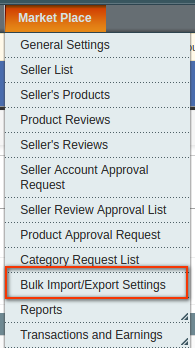
Esta interfaz solo será accesible en el panel de administración. Después de instalar la extensión, menús de importación / exportación serán visibles en el menú del mercado en la barra de menú como se muestra en la pantalla a continuación:
4.1 Importar / Exportar configuración a granel
Aquí el administrador puede habilitar bloquear la extensión / en cualquier momento. También puede activar / desactivar esta función en cualquier vendedor. En la página de configuración habrá dos pestañas. Cada ficha se explica en la siguiente sección.
4.1.1 Configuración
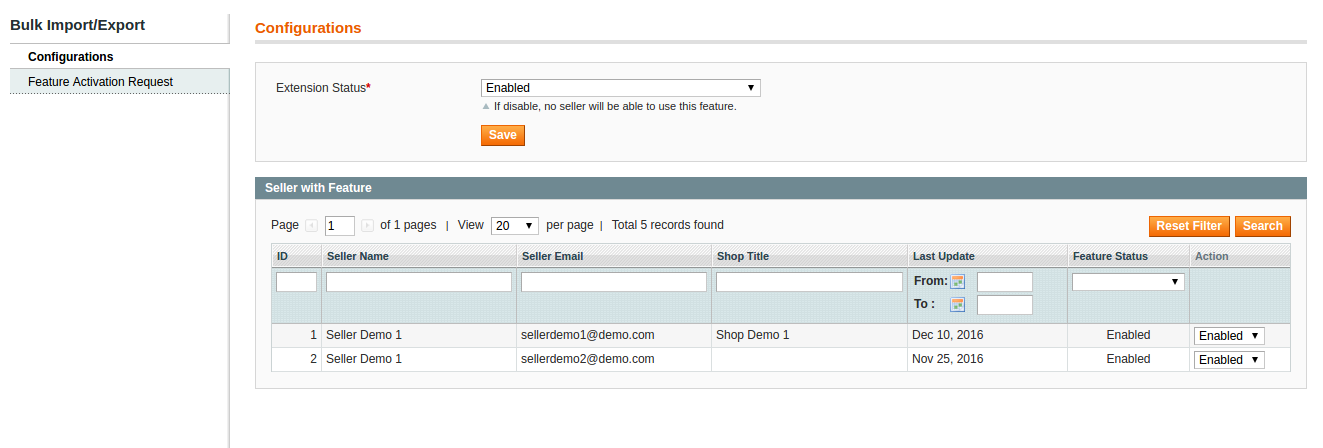
Esta ficha estará abierto de forma predeterminada cuando se haga clic en el menú. A continuación se muestra la pantalla de la ficha:
secciones
Estado de Extensión:
Por defecto, se desactivará extensión. Con esta configuración se puede activar / desactivar esta función para todas vendedor en cualquier momento.
De función de Estado de vendedores
Esta será una lista de todos los vendedores con el estado del correspondiente vendedor está utilizando esta característica o no. Para activar / desactivar esta función en vendedor, usted tiene que cambiar el estado de la función de vendedor correspondiente por la elección de la acción en última columna de la lista.
En cualquier acción, el vendedor recibirá la función de activar el envío de / desactivar para que el vendedor pueda conscientes de esta característica.
4.1.2 Pedido de funciones de activación
En esta ficha, el administrador puede ver la lista de todas las solicitudes hechas por el vendedor para activar la función de importación / exportación en su cuenta. A continuación se presenta la pantalla de esta pestaña:
Campos
Nombre del vendedor: Nombre del vendedor que tiene solicitud de función de importación / exportación.
Vendedor de correo electrónico: correo electrónico de identificación del vendedor.
Tienda Título: Título / Nombre de la tienda (si lo hay).
Vendedor comentario: Comentario o razón de función de activación de importación / exportación.
Su comentario: Comentario razón dada por usted para tomar medidas a petición correspondiente.
Solicitud de estado: Estado actual de la solicitud correspondiente.Véase el Apéndice A para ver la lista de todos los estados.
Función activa: En esta columna, habrá dos acciones: a) Si, b) No. Estas acciones sólo será visible si el estado de la solicitud correspondiente se “espera de aprobación”.
Sí Acción: Al elegir esta acción, el sistema abrirá una ventana emergente desde donde el sistema le pedirá para hacer comentarios antes de activar la función de importación / exportación en cuenta que corresponde al vendedor. Después de la aprobación de la solicitud, el sistema enviará una notificación al vendedor.
No Acción: En la elección de esta acción, el sistema abrirá una ventana emergente desde donde el sistema le pedirá para hacer comentarios antes de desaprobación correspondiente solicitud.Después de la solicitud de desaprobación, el sistema enviará una notificación al vendedor.
SI / NO acción sólo se mostrará para la solicitud de tener el estado “pendiente de aprobación”.
5. Interfaz de cuenta del vendedor
Si la extensión está instalado y activado, un menú se mostrará en el menú cuenta de vendedor, como se muestra en la pantalla siguiente:
menú “Producto de importación / exportación”, sólo se mostrará a los vendedores aprobados.
5.1 Si función está desactivada
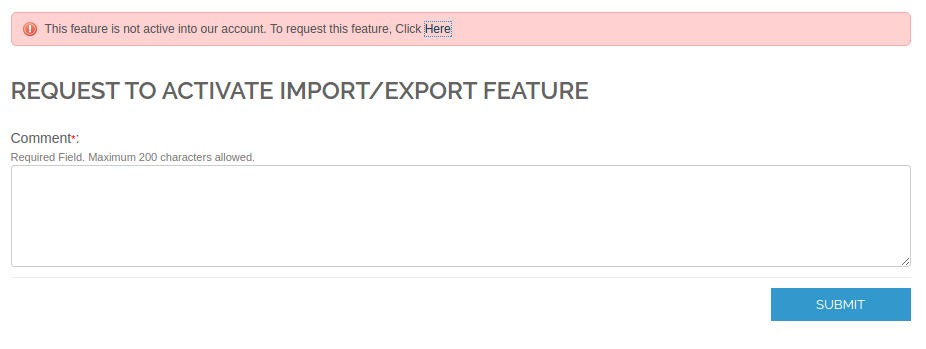
Si este caso, el menú se podrán ver al vendedor. Cuando el vendedor se haga clic en el menú “Producto de importación / exportación”, el sistema mostrará un mensaje como se muestra en la pantalla siguiente:
Para activar esta función de importación / exportación en su cuenta, vendedor debe tiene que enviar la solicitud de activación a usted. Para enviar la solicitud, habrá un enlace “aquí” se muestra en la pantalla de arriba. Al hacer clic sobre este enlace, el sistema se abrirá un formulario justo por debajo por encima de mensaje como se muestra en la pantalla siguiente:
En la pantalla anterior, el vendedor debe tener para proporcionar su razón para usar esta función para enviar la petición a usted. Después de hacer clic en el botón enviar, le será mostrado sistema de correo electrónico de notificación en la tienda de correo electrónico de identificación y solicitud en la lista de “Función de solicitud de activación” en el panel de administración.
Si el vendedor ya ha solicitado para la función de importación / exportación y la espera de la respuesta del administrador, entonces en este caso, el sistema mostrará un mensaje diferente al vendedor y no permitirá que el vendedor para hacer otra solicitud hasta que a menos reqsponse es revisado por el administrador. En este caso, se indica a continuación pantalla será de visualización para el vendedor:
5.2 Si el Vendedor está inactivo o no aprobados
En esta versión, no vamos a permitir vendedor que no está aprobado o deshabilitado por el administrador, para utilizar esta función de importación / exportación. Si cualquiera de una condición es verdadera, entonces el sistema mostrará siguiente mensaje al vendedor como se muestra en la pantalla se indica a continuación:
5.3 Si se encuentra activa en la cuenta del vendedor
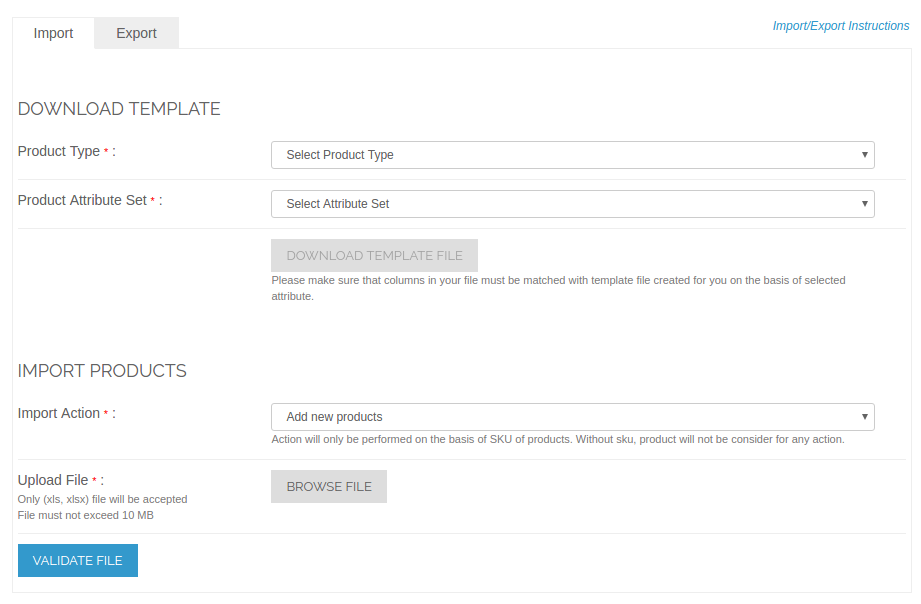
Si la función está activa en cuenta vendedor, entonces el sistema mostrará la forma de importación / exportación a vendedor al hacer clic en el menú de “Producto de importación / exportación”. A continuación se realiza la pantalla del formulario de importación / exportación:
5.3.1 Descargar Plantilla
Sistema sólo aceptará archivo de Excel con formato predefinido. Para cargar los productos, el vendedor debe tener para cargar la hoja de Excel en el formato apropiado. Para obtener el formato de la hoja, el vendedor debe tener para descargar la plantilla según el tipo de producto y el conjunto de atributos.
Sobre la base del tipo de producto y un conjunto de atributos, el sistema generará archivo de plantilla y el vendedor debe tener para cargar el producto en el mismo formato.
botón “Descargar plantilla” sólo será habilitar, si el vendedor seleccionar tanto el tipo de producto, así como establecer atributo.
5.3.2 Productos de Importación
Para importar productos, el vendedor debe tener para seleccionar la acción de importación, así como cargar un archivo válido. Por defecto “Agregar nuevo producto” se seleccionará la acción. Para ver la acción de importación disponible, vaya al Apéndice A.
Después de cargar el archivo de Excel, sistema primero validar datos de la hoja de acuerdo con el tipo de producto y el conjunto de atributos en el archivo cargado.
Si el archivo subido tiene ningún tipo de error, entonces el sistema volverá a dirigir al vendedor a una página desde la que el vendedor puede descargar el mismo archivo subido con errores en ella. A continuación se presenta la pantalla de esta página de descarga:
Al hacer clic en “Descargar archivo con error” va a descargar el mismo archivo subido con errores.
Si el archivo es válido, entonces el sistema mostrará la pantalla dan a continuación al vendedor:
Al hacer clic en “Productos de importación”, el sistema se iniciará proceso de adición / actualización de producto en el sistema.
5.3.3 Exportar datos
En cuenta de vendedor, cuando el vendedor se haga clic en la pestaña “Exportar”, la siguiente pantalla se mostrará al vendedor:
La exportación Categorías
Para exportar las categorías, el vendedor debe tener para seleccionar el tipo de exportación como “categoría”. En el botón de clic en “Exportar datos”, el sistema descargará todas las categorías en la hoja de Excel.
Nota: Sólo las categorías serán descargados que se le ha asignado.
exportadores de Productos
Para los productos de exportación, el vendedor debe tener para seleccionar el tipo de exportación como “producto”. Después de seleccionar el tipo de exportación, siguientes campos se mostrarán a vendedor como se muestra en la pantalla a continuación:
El vendedor debe tener para seleccionar el tipo de producto, así como conjunto de atributos para exportar sus productos. datos de los productos exportados estarán en formato Excel.
También hay otras opciones para minimizar los datos exportados como por su necesidad dada en la pantalla anterior.
1. Descarga el zip de OpenCart y descomprimir en una carpeta. Después de estructura de carpetas descomprimir de Supercheckout Pro plug-in será similar como se muestra en la pantalla siguiente
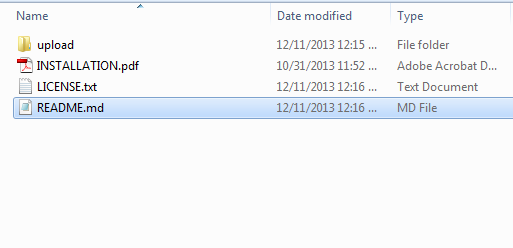
2. Abra el directorio de carga y verá el siguiente estructura de carpetas.
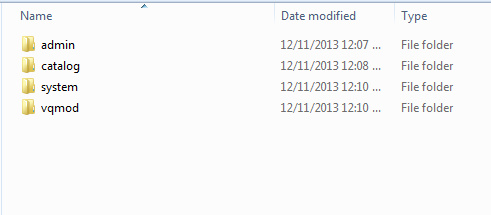
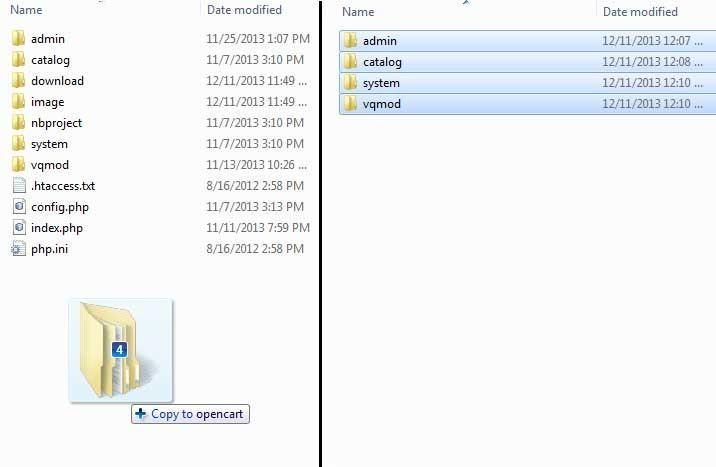
3. Inicio de sesión a través de FTP y arrastrar y soltar todas las carpetas en el directorio raíz del servidor. Usted no tiene el cambio del nombre de la carpeta tema por defecto a su nombre de carpeta de temas.
Debe tener instalado VQMOD de este plug-in para trabajar. Si VQMOD no está instalado, descargue e instale fromthe URL a continuación:
https://code.google.com/p/vqmod/
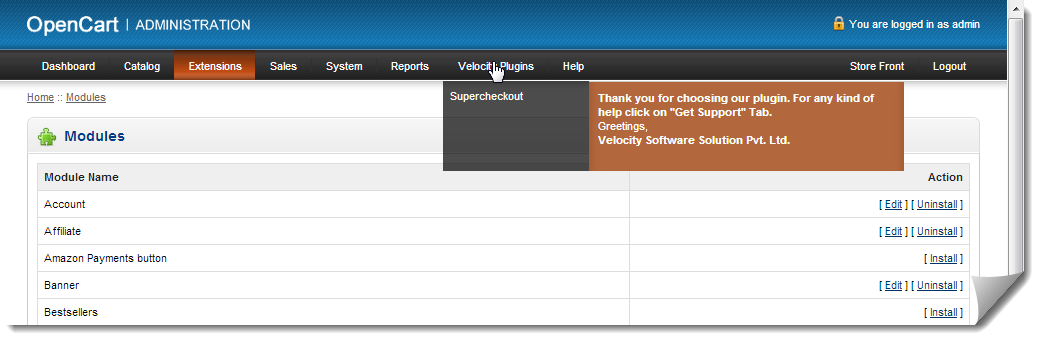
4. Va a encontrar el plugin listo para ser instalado en los módulos de su opencart.
5. Haga clic en Instalar enlace para instalar el plugin. Esto también añadirá una opción de menú desplegable en la barra de menú que mostrará una lista de todos los plugins de velocidad instalado en su tienda para una navegación rápida. Este desplegable también tiene un cuadro de mensaje, con el que nos puede informar sobre nuevo plugin lanzado o una nueva actualización.
6. Eliminar los archivos de la carpeta Vqcache vqmod / vqcache.
7. Para acceder a Súper Pedido plug-in, haga clic en el botón Editar que está justo a la derecha del módulo de Supercheckout Pro como se muestra a continuación.
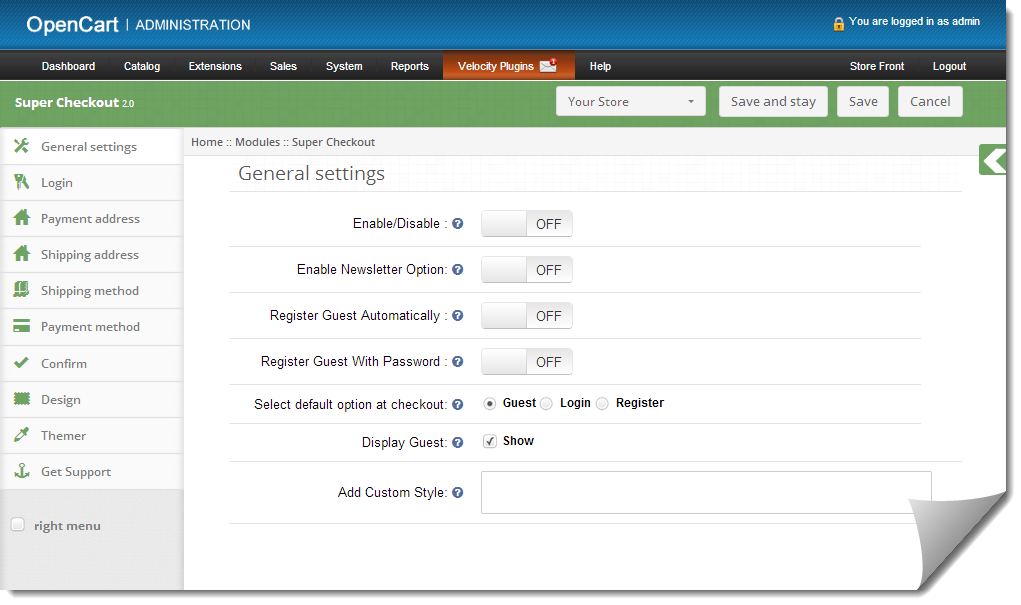
8. Al hacer clic en el botón de edición del módulo de plug-in se abrirá. Contiene la barra de navegación en la parte superior, menú en la parte izquierda y el contenido principal en el centro, como se muestra a continuación.
1. ficha Configuración general
1. Para activar / desactivar el plug-in, cambiar el botón activar OFF a ON / OFF ON para esto es justo a la derecha de la etiqueta Habilitar / Deshabilitar. la página de inicio de actualización de su tienda cada vez que cambie permitir configuración / desactivar.
2. Para cambiar la vista predeterminada de Ninguno a la bandera o la relacionada con el producto o viceversa en el diálogo emergente, seleccione una opción de botón de radio dado.
3. Cuando se selecciona el botón de radio bandera, un botón Añadir Banner (Max 3) aparecerá en la pantalla.
4. Haga clic en el botón Añadir Banner añadir un banner, al hacer clic en este botón se le pedirá que introduzca la URL bandera y seleccionar una imagen de la bandera.
5. Escriba la dirección URL completa de su página web en la que desea redirigir el usuario hace clic en el banner.
6. Seleccione una imagen para la bandera que deberá aparecer en diálogo emergente desde el Administrador de imagen como se muestra a continuación. Haga clic en Examinar para abrir el Administrador de imágenes.
7. Se puede quitar una pancarta haciendo clic en el botón Eliminar de la bandera.
2. Entrar Tab
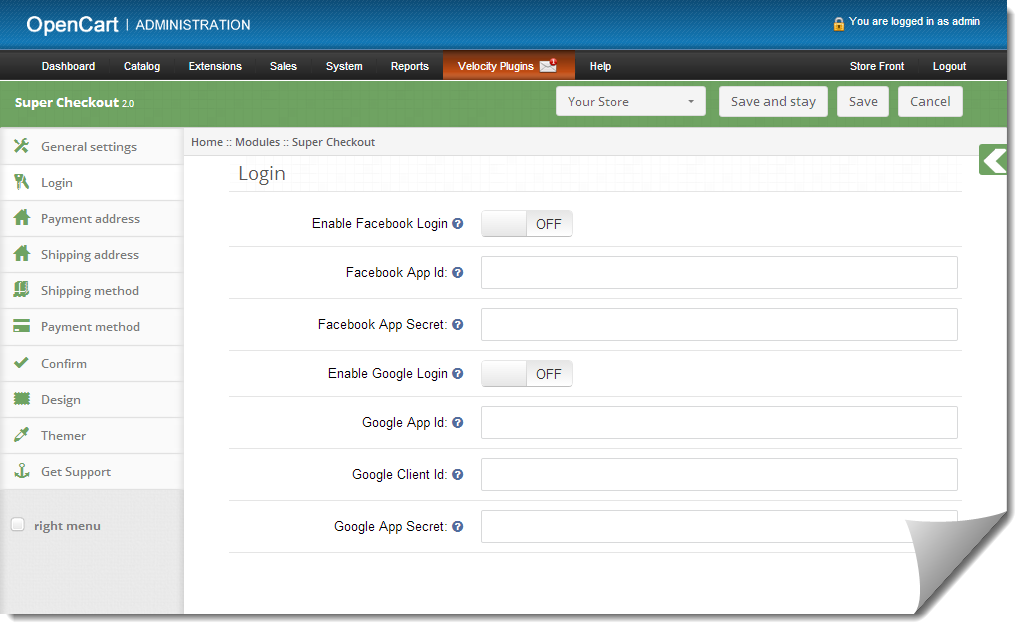
Esta pestaña contiene básicamente la configuración para activar / desactivar Facebook y Google de registro y de inicio de sesión como se muestra a continuación.
Para habilitar Facebook Iniciar sesión Registro y cambiar el botón de OFF a ON, que está justo a la derecha de la etiqueta de sesión Activar Facebook. Pero antes de hacer eso hace llegar Facebook App ID y secreto de APP www.developers.facebook.com.
Introduzca el ID de aplicación y el secreto de APP en sus respectivos campos y guardar. Encontrará el botón de inicio de sesión de Facebook en su página de pago.
Para habilitar Google registro e inicio de sesión cambiar el botón de OFF a ON, que está justo a la derecha de la etiqueta de sesión Activar Google. Pero antes de hacer eso hacer llegar Google App ID, ID de cliente y el secreto de APP https://code.google.com/apis/console. Para obtener instrucciones detalladas para obtener el ID de la aplicación, descarga la guía de instalación Facebook y Google de la cuenta OpenCart.
Introduzca el ID de la aplicación, ID de cliente y el secreto de APP en sus respectivos campos y guardar. Encontrará el botón de inicio de sesión de Google en su página de pago.
Ficha Dirección 3. Pago
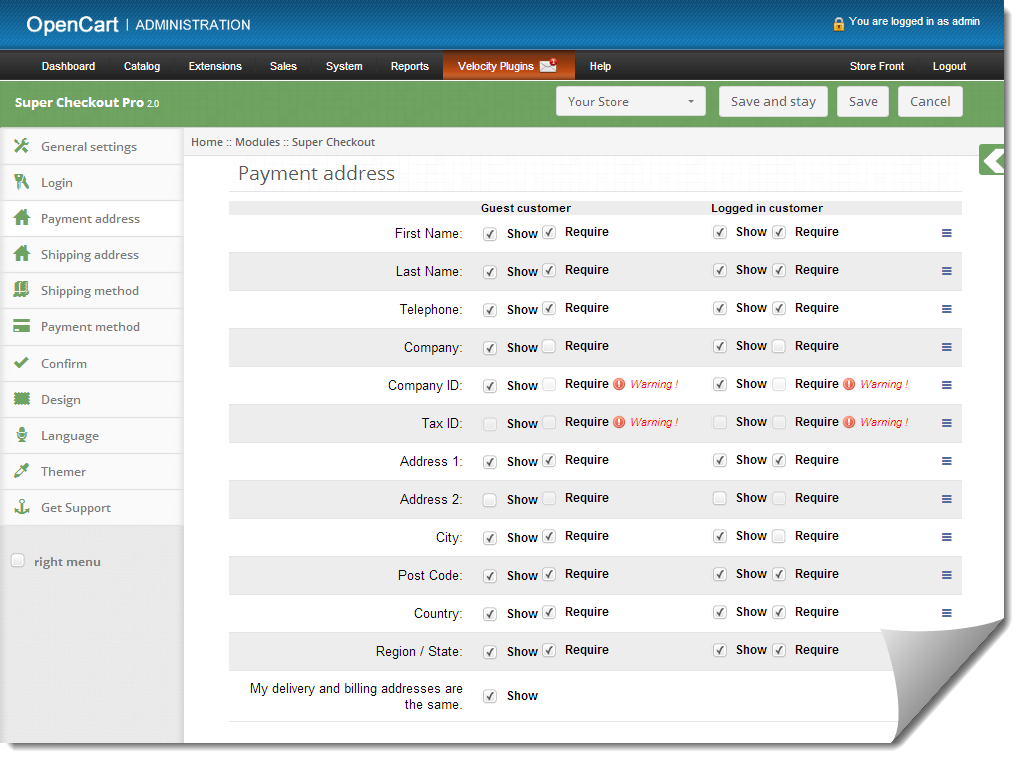
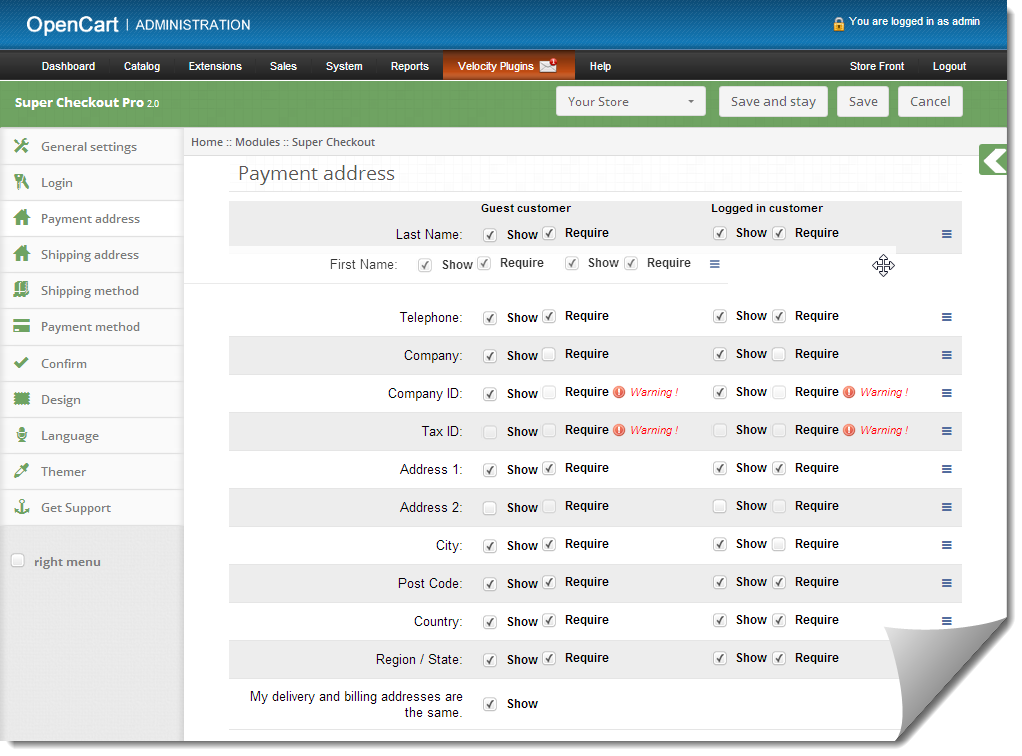
Esta ficha contiene la configuración para los campos de los que se va a mostrar en el Pago o dirección de facturación en la sección de página de pago como se muestra a continuación.
Se compone de dos secciones. El de la izquierda si para clientes de visitantes y el más adecuado para los clientes registrados.
Para hacer un campo de visualización / ocultar en la página de pago seleccione la casilla justo a la izquierda de Mostrar etiqueta.
Para hacer un campo como obligatorio (campo obligatorio) marque la casilla justo a la izquierda del Requerir etiqueta.
Los campos también pueden ser ordenados por el requisito. Para reorganizar basta con mover el cursor hasta el icono de arrastrar y arrastrar y soltar el campo donde sea necesario, como se muestra a continuación.
En el ahorro, los campos se reordenan según los cambios.
Ficha Dirección 4. Envío
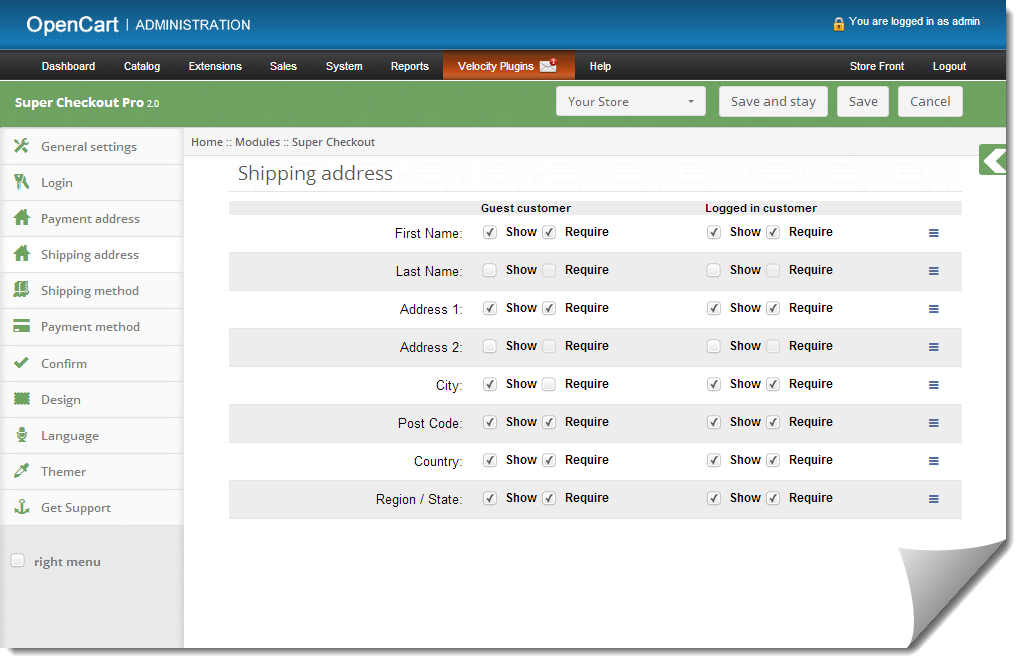
Esta ficha contiene la configuración para los campos de los que se va a mostrar en la sección Dirección de envío en la página de pago como se muestra a continuación.
Se compone de dos secciones. El de la izquierda si para clientes de visitantes y el más adecuado para los clientes registrados.
Para hacer un campo de visualización / ocultar en la página de pago seleccione la casilla justo a la izquierda de Mostrar etiqueta.
Para hacer un campo como obligatorio (campo obligatorio) marque la casilla justo a la izquierda del Requerir etiqueta.
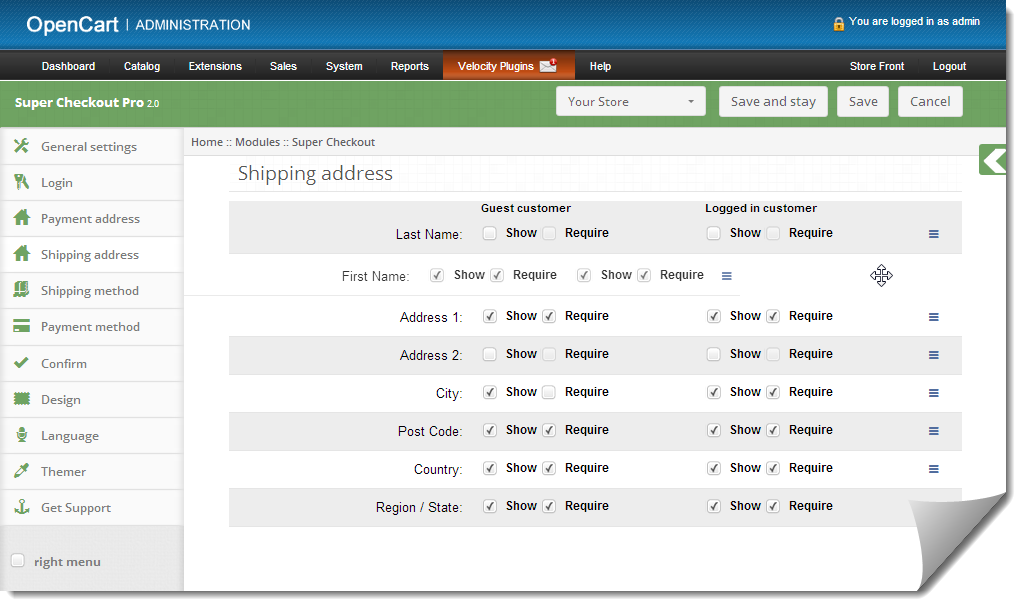
Los campos también pueden ser ordenados por el requisito. Para reorganizar basta con mover el cursor hasta el icono de arrastrar y arrastrar y soltar el campo donde sea necesario, como se muestra a continuación.
En el ahorro, los campos se reordenan según los cambios.
5. Método de envío Tab
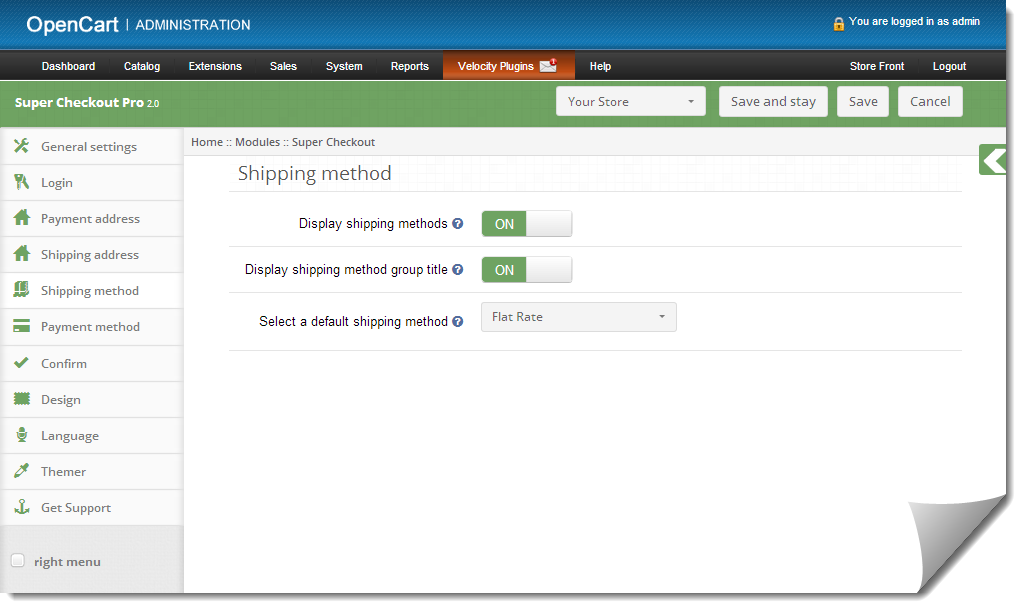
Esta pestaña contiene los ajustes para el método de envío que se muestra en la página de pago. Básicamente contiene la configuración para habilitar / deshabilitar y configurar el método de envío por defecto como se muestra a continuación:
Para activar / desactivar los métodos de envío desde la página de pago conmutar el botón de encendido a apagado o viceversa. Esto desactivará el bloque método de envío de página de pago. Sin embargo, hay que seleccionar un método de envío por defecto (si la hubiera instalado) para aplicar los gastos de envío de la orden.
Para Activar / Desactivar título Método de envío cambiar el botón de encendido a apagado o viceversa. Esto hará que el título de la navegación para activar o desactivar desde la página de pago y envío.
Para conseguir un método de envío seleccionado por defecto en la página de pago seleccionar el método de envío por defecto en el menú desplegable. Si no se instala el método de envío seleccionado, se seleccionará automáticamente del método de envío instalada.
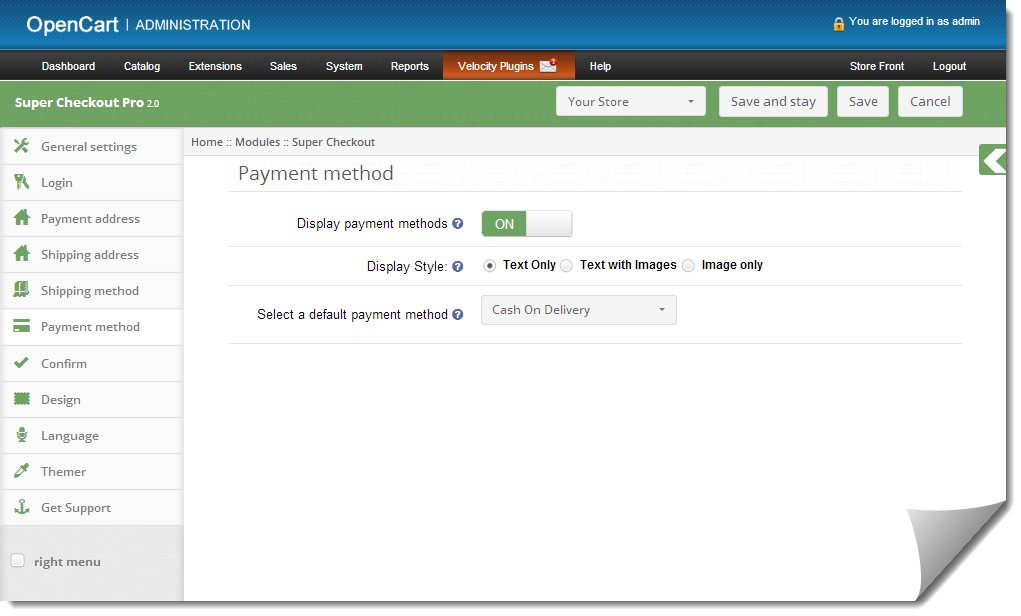
ficha Método 6. Pago
Esta ficha contiene la configuración de las formas de pago que se muestran en la página de pago, como la activación / desactivación o la selección de un método predeterminado.
Para activar / desactivar los métodos de pago en la página de pago conmutar el botón de encendido a apagado o viceversa. Esto desactivará el bloque método de pago de página de pago. Sin embargo, hay que seleccionar un método de pago predeterminado (si lo hubiera instalado) para obtener un método de pago en el pago y envío
página.
Supercheckout también le permite mostrar el nombre del método de pago con o sin su logotipo. También puede establecer que la imagen Forma de pago para mostrar solamente. Seleccione el botón de radio deseado, que es la correcta de la etiqueta de la visualización.
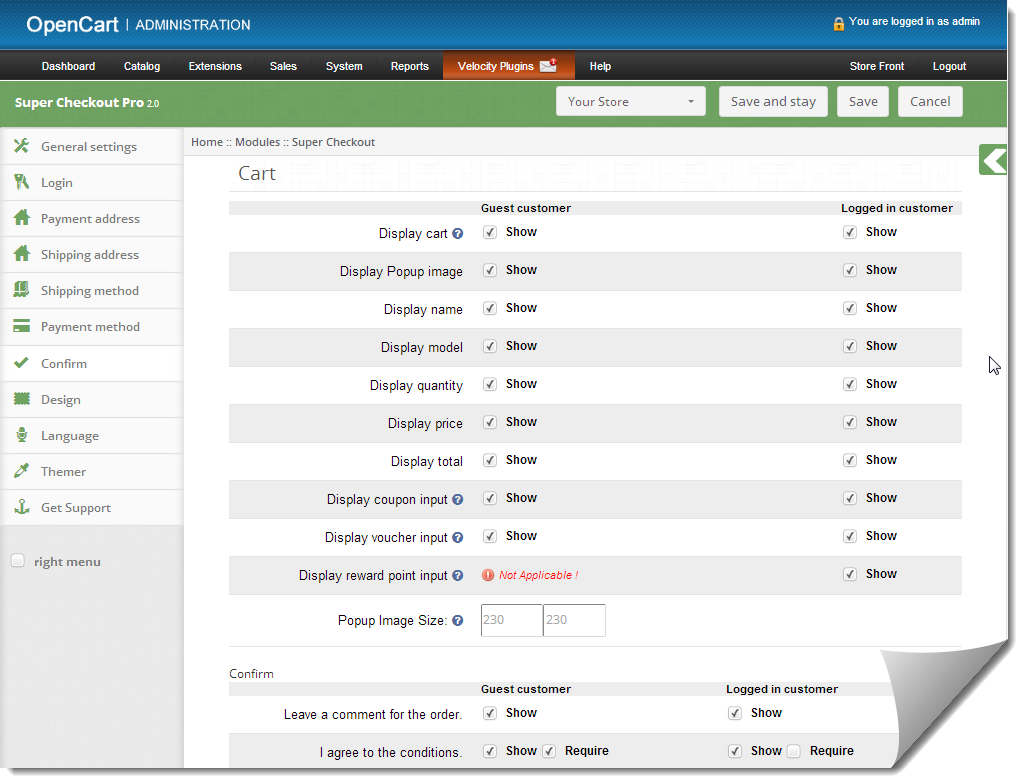
Tab 7. Confirmar
Esta ficha contiene la configuración para el carrito y confirmar el pedido como se muestra a continuación:
Su división en dos secciones
a. Cesta
b. Confirmar
Carro:
Esta ficha se divide a su vez en dos secciones, la de la izquierda es para los clientes invitados y más adecuado para registrado o no ha clientes.
Para mostrar / ocultar la compra del cheque página de pago desmarcar la casilla presente en frente de la exhibición de la compra etiqueta.
Para activar / desactivar cualquier columna de la cesta marcar / desmarcar la casilla de verificación delante de esa columna respectiva.
Para activar / desactivar las imágenes emergentes para la comprobación del producto / desactive la casilla de verificación delante de esa columna respectiva.
Para cambiar el tamaño de las imágenes emergente para introducir el ancho y la altura de la ventana emergente en el cuadro de texto en la parte delantera del Pop etiqueta Tamaño de imagen.
Cupones, puntos de recompensa y Vale opciones también se pueden desactivar o activar marcando / desmarcando la casilla de verificación delante de ese campo respectivo. Nota amablemente ese cuadro de texto recompensas punto sólo será visible en la página siguiente Supercheckout vez se cumplen tres condiciones.
a.) El cliente debe estar conectado.
b.) Se debe tener al menos 1 punto-recompensa en su cuenta.
c.) Se debe tener un producto en el carro que se puede comprar con puntos de recompensa.
Confirmar:
Esta ficha se divide a su vez en dos secciones, la de la izquierda es para los clientes invitados y más adecuado para registrado o no ha clientes.
Para activar el cuadro de comentarios para el pedido por el cliente selecciona la casilla delante de esa Deja un comentario para la etiqueta fin y desactivar desactive la misma casilla.
Para habilitar acuerdo a la cláusula o cualquier otra información guardada en el administrador de la tienda de cheque / desactive la casilla de verificación delante de Estoy de acuerdo con la etiqueta de condiciones.
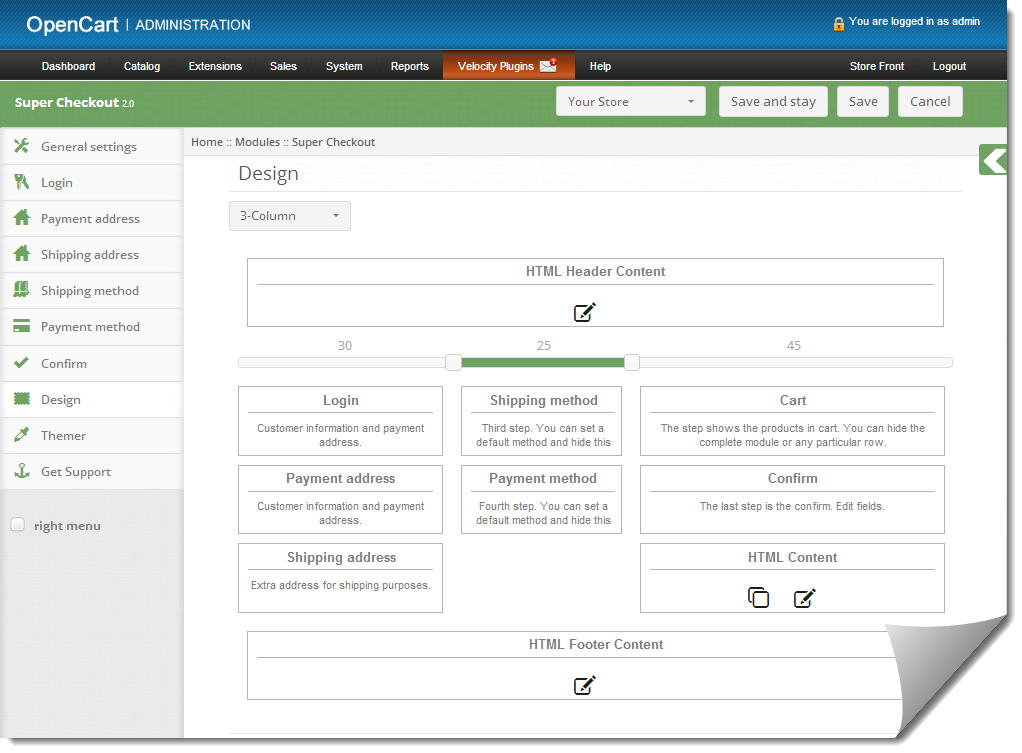
8. Diseño Tab
Esta pestaña contiene los ajustes para el diseño de página de pago en el catálogo como se muestra a continuación:
Para cambiar el ancho de cualquier columna ajustar el control deslizante presente en la parte superior como se muestra a continuación
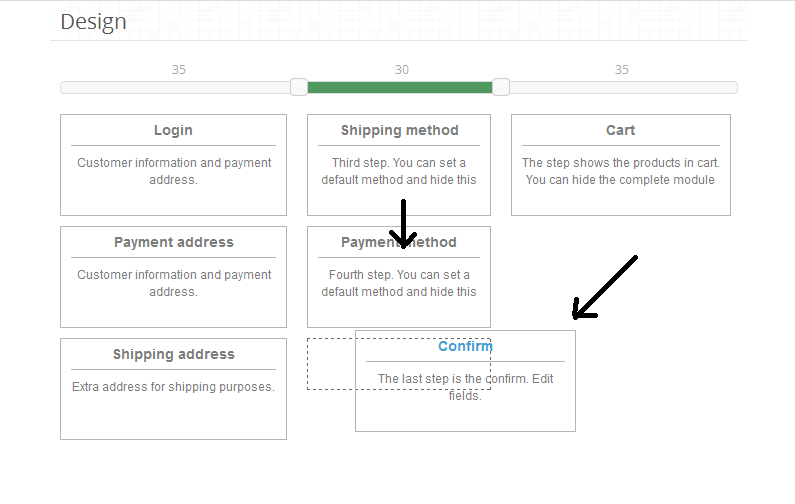
Bloque de diferentes pasos también se puede reorganizar de una columna a la otra o en la misma columna que se muestra a continuación:
En el ahorro, el bloque se reordenará de la página de pago de acuerdo con los cambios
9. pestaña Idioma
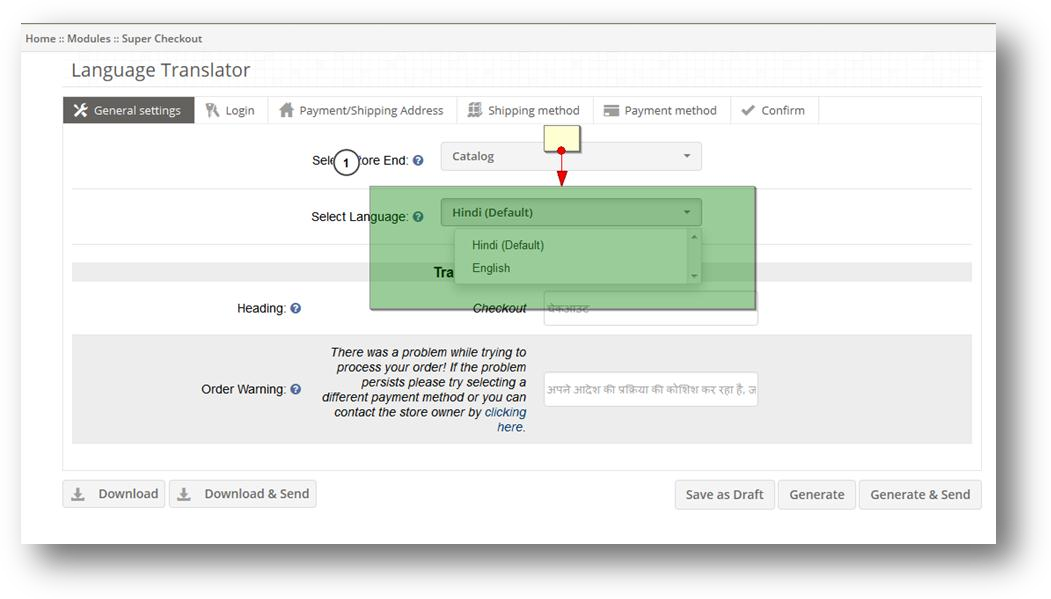
Mediante la ficha idioma, se puede generar traducción de idiomas del archivo de idioma supcheckout.
1. En primer lugar es necesario agregar un idioma en su tienda de OpenCart . Para añadir el nuevo lenguaje para ir Sistema -> Localización -> Idioma y añadir ahora el lenguaje.
2. El lenguaje Agregado se mostrará en el módulo supercheckout como se muestra a continuación.
3. Seleccione el idioma en el que desea traducir y elegir el sitio web de Fin es decir, Front End / administración, que necesita traducir.
4. Sobre la base de la selección, varios campos en diferentes fichas estarán poblados como en Configuración general, inicio de sesión, Pago / Dirección de envío Configuración etc.
5. Por defecto se mostrará la traducción en Inglés. Añadir la traducción de varios textos.
6. Después de la adición de traducción de texto, se puede llevar a cabo después de la acción mediante los siguientes botones.
a. Descargar: Botón descargará el archivo de idioma traducido. Es necesario para cargar el archivo en el directorio de idioma supercheckout.
1.1: Si el caso de la parte delantera, lo que necesita para cargar el archivo de idioma en el catálogo / idioma / carpeta [[YOUR_LANG]] / supercheckoutPro
2.1: En caso de administración, se debe cargar el archivo de idioma descargado en
admin / idioma [[YOUR_LANG]] // carpeta / módulo
segundo. Descargar y Compartir: Descargar y botón Compartir descargará el archivo de idioma y una copia
del archivo de idioma será compartida con Velocity.
do. Guardar como borrador: botón Guardar como borrador salvará la traducción para su uso futuro.
re. Generar: botón Generar intentará cargar el archivo de idioma en el directorio deseado si los permisos del servidor permiten el ahorro de los archivos.
mi. Generar y enviar: botón Generar intentará cargar el archivo de idioma en el directorio deseado si los permisos del servidor permiten el ahorro de los archivos y una copia de los archivos serán compartidos con Velocity
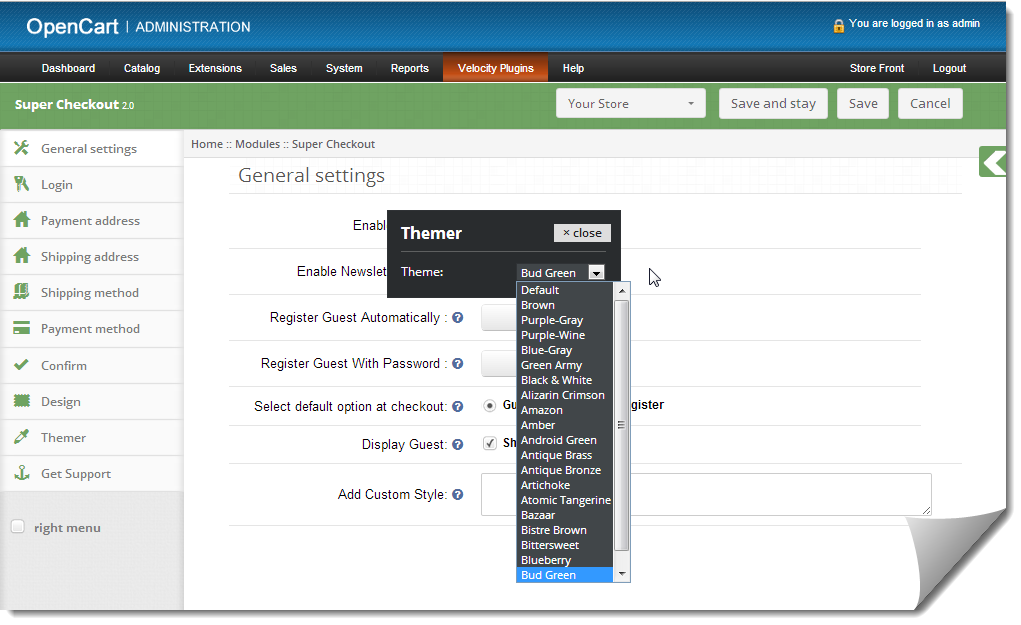
pestaña 10. Themer
Haciendo click en themer ficha, tendrá la opción de cambiar el tema del panel de administración Supercheckout.
ficha Soporte 11. Get
Al hacer clic en la pestaña Obtenga apoyo, que va a ser redirigido a nuestro sitio Web de soporte, que puede contactar nuestra asistencia para obtener ayuda. Utilice esta ficha en caso de tener cualquier duda / problema o que se encuentran algunos errores.
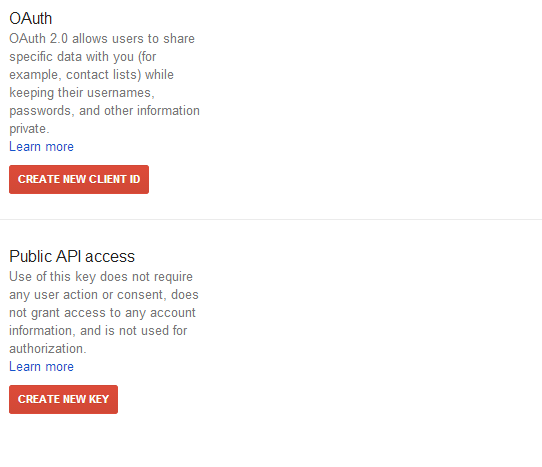
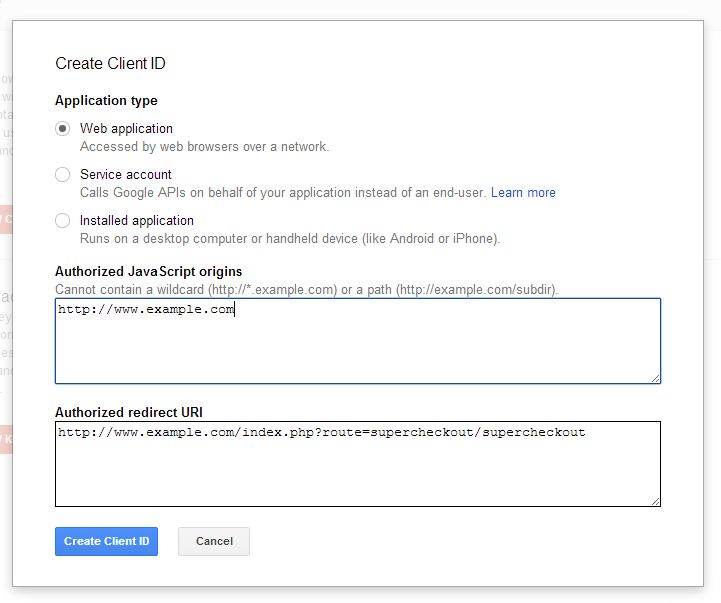
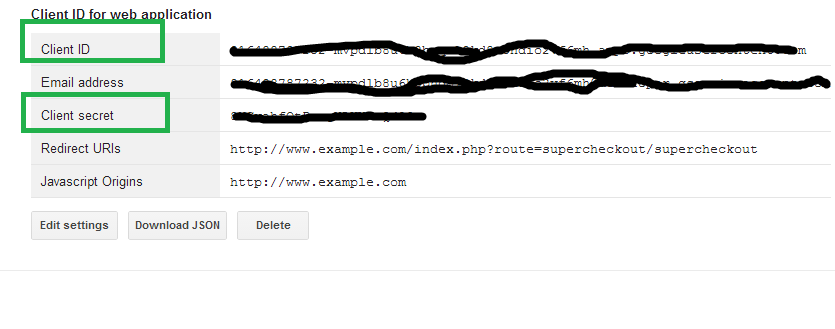
Haga clic en Crear ID de cliente. Como en la pantalla como a continuación, aparecerá. Copia el ID de cliente, el secreto de cliente en la pantalla de abajo.
Haga clic en Crear nueva clave de acceso a la API sección pública. Aparecerá una ventana emergente. Haga clic en el botón de clave del servidor continuación, haga clic en el botón Crear sin añadir nada en el cuadro de entrada.
Esta extensión es la extensión de la sub Magento mercado. En el mercado, no hay ninguna opción para los vendedores para añadir los gastos de envío de sus productos. Todo time seller tiene que depende de su transporte aplicada por dueño de la tienda.
Con esta ampliación, el vendedor tendrá la funcionalidad de aplicar sus propios gastos de envío de producto, así como crear facturas para sus órdenes.
Nota: Este módulo requiere la extensión de Magento mercado desarrollado por Knowband. Antes de que isntalling, su tienda debe tener el módulo del mercado.
2. Instalación
Después de la compra de extensión, obtendrá los siguientes archivos como se muestra en la pantalla siguiente:
marketplaceproductshipping.zip (contener código fuente de la extensión)
Manual de usuario
Siga los siguientes pasos para instalar la extensión:
Descomprimir la carpeta marketplaceproductshipping.zip
Copiar todos los archivos y carpetas de la carpeta descomprimida en el directorio raíz tienda
Después de hacer frente a todos los archivos y carpetas, borrar la memoria caché.
Abra cualquier página de su tienda. Magento instalará el módulo en el momento de la carga de cualquier página.
Después de la instalación, por favor introduzca su panel de administración. E ir al siguiente menú:
Sistema> Configuración> Avanzado
Aquí se verá que, el módulo “Vss_Marketplaceproductshipping” aparece.
Interfaces de extensión
Hay dos extremos desde donde el usuario va a interactuar con la funcionalidad de la extensión. Ellos son los siguientes:
Interfaz de administración (Sólo accesible por el propietario admin / tienda)
Interfaz de la librería (Onl vendedor puede acceder a esta interfaz)
Cada interfaz se ha explicado en la siguiente sección.
Interfaz de administración
Esta interfaz solo será accesible en el panel de administración. Después de instalar la extensión, sistema agregará uno más métodos de envío a su panel de configuración del sistema como se muestra en la pantalla a continuación:
Puede acceder a la página anterior yendo: Sistema >> Configuración >> envío Formas
Ajuste Global 4.1 Nivel de envío
En la pantalla anterior, puede configurar este método de envío para todos sus productos, así como productos del vendedor. Este método funcionará como métodos de tarifa plana regulares.
Campos
Habilitar: Por método por defecto se desactivará. Este método sólo funcionará si está habilitado el método de envío.
Título: Título del método. Nombre por defecto será “Knowband plana envío”
Nombre del método: Nombre del método. Nombre por defecto será “envío por producto”.
Tipo: Tipo de método de envío. Habrá dos tipos:
Por artículo: Con esta configuración, sistema aplicará los gastos de envío definidos en cantidad pedida todo a la vez. Por ejemplo, si el cliente ordenó 3 Cant del mismo producto y los gastos de envío es de $ 5 por artículo a continuación, el sistema se aplicará sólo $ 5 sharge envío en vez de 15 $.
Por Cantidad: Con esta configuración, el sistema se aplicará carga de envío del por cantidad. Los gastos de envío serán de aplicación según la cantidad pedida.
Precio: El costo de envío en formato de precio.
Mostrará un mensaje de error: Sistema mostrará este mensaje de error al cliente, si algo ha ido mal en frente con este método.
Orden: Orden en el que se mostrará este envío.
Configuración del nivel de 4.2 Producto
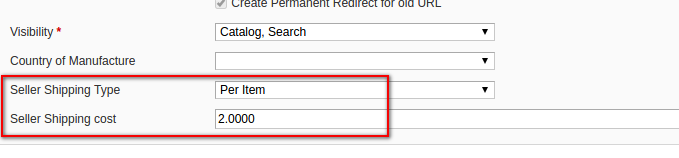
Aparte de los gastos de envío a nivel mundial, también se pueden aplicar diferentes gastos de envio en diferentes productos según su necesidad.Después de instalar este método, el sistema mostrará los campos de carga del envío en la página de edición del producto en la pestaña “General”, como se muestra en la pantalla siguiente:
5. Interfaz de cuenta del vendedor
5.1 Configuración de envío a nivel de producto
Con esta ampliación, el vendedor también permitirá aplicar los gastos de envío de sus propios productos. Vendedor sólo tendrá opción para configurar los gastos de envío en el nivel de producto. No tendrán la opción de los gastos de envío a nivel mundial.
campos de envío serán mostrados al vendedor en corrige producto o productos nueva página como se muestra en la pantalla a continuación:
5.2 Crear facturas de los pedidos
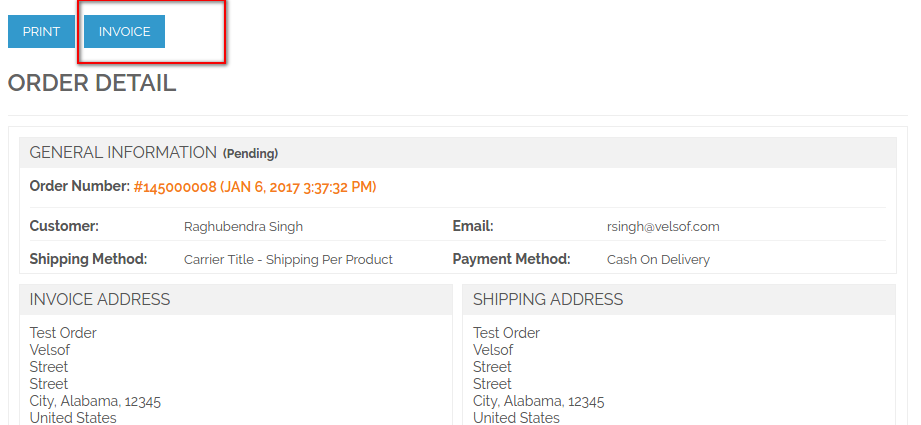
Como vendedor tendrá la opción de establecer sus propios gastos de envío para sus productos. Con esta característica, la extensión también permitirá al vendedor para crear facturas por sus órdenes. Si cualquier pedido realizado en la página web y el orden tiene productos más vendidos con este método de envío a continuación, la extensión opción “Factura” al vendedor en orden correspondiente en la página Ver pedido como se muestra a continuación en la pantalla se muestra a continuación:
En el botón de clic en “Factura”, el sistema volverá a dirigir al vendedor para crear la página de la factura desde donde el vendedor puede crear la factura para la orden correspondiente de acuerdo con su necesidad.
Si se trata de la velocidad de carga del sitio, diseño de sitios web, las características de exposición de productos, abandono de carritos o un flujo de visitantes lisa, todos estos elementos constituyen para diseñar un sitio web que atrae a los usuarios y fomenta las conversiones. De todos ellos, una funcionalidad más importante que usted no puede siquiera pensar en ignorar es de su sitio web página de pago .
El objetivo de cualquier sitio web de comercio electrónico es convencer a los clientes para hacer una compra. Con el fin de convencer a los clientes, sus esfuerzos anteriores deben centrarse en su página de pago. Una página de pago es uno de los elementos clave que puede o “~break’ o“~make’ la decisión de compra de los compradores en su tienda. Por lo tanto, es necesario asegurarse de que una página sencilla, limpia y rápida de pago está disponible en su tienda.
1. Insta a la Compra Rápida Una página de proceso de pago reduce el tiempo necesario para revisar, así como en la recopilación de información personal. Cuando los clientes verán que su experiencia de comercio electrónico puede concluir en una sola página, rápida y fácilmente, son más propensos a completar la transacción.
Las investigaciones llevadas a cabo en el pasado han revelado que el cambio a una “Una página de pago” ??, los sitios web se han incrementado las ventas aumentaron casi un 50%.
2. Guest Checkout- Tener un pago y envío página también da una opción de “Registro de invitados” en donde los visitantes pueden simplemente visitar el sitio como invitado y realizar sus compras de forma anónima. Con esta opción, se hace aún más fácil para los compradores para completar su compra de forma rápida y sin tener que acceder o crear una cuenta. A veces los clientes se molesta cuando se pide información antes de borrar la caja y esto llevaría a pérdida de ventas. Un pago y envío una página funciona muy bien en ese caso, ya que proporciona opciones de conexiones sociales como Facebook o Google +. El súper proceso de registro rápido fomenta el aumento de número de ventas y los ingresos de su sitio web.
3. Menor páginas- pago y envío sola página permite que toda la información necesaria que necesita de sus clientes a ser insertado en una sola página. Cualquier información en una sola página parece que no está pidiendo tanto como si fuera a difundirlo a través de 3 o 4 páginas. Con menor información segregada en una sola página, se hace más probable para los clientes para completar la transacción.
4. Reducción de la compra abandonado TARIFAS- páginas de pago individual disminuye abandonaron las tasas de compra, ya que requiere menos tiempo para completar el proceso general. Según un estudio, casi el 42 por ciento de los compradores en línea en realidad abandona el carrito de la compra cuando se le preguntó a rellenar formularios de registro largos, crear y cuenta o entra antes de la salida. Por lo tanto, con el fin de reducir los problemas de abandono de la compra, que ofrece una salida de un solo paso permitirá a los clientes para finalizar su compra en tan sólo unos segundos.
Con una página adicional de pago de Prestashop, se puede diseñar el proceso global de pago en una sola página. Este plugin se ofrece con todas aquellas funcionalidades que seguramente va a disminuir la cesta tasa de abandono y aumentar el ROI para su negocio. Por lo tanto, si desea generar mejores conversiones y maximizar la implicación de los usuarios en su sitio, vaya para este plugin ahora.
La extensión Magento 2 Social Login permite a los clientes iniciar sesión / registrarse usando sus cuentas de redes sociales como Facebook, Google, Yahoo y otras 9 opciones. Esta Módulo de inicio de sesión social de Magento 2 agregará un nuevo enlace 'Inicio de sesión rápido' junto al enlace de inicio de sesión predeterminado. Este texto puede ser personalizado. Al hacer clic en este enlace, se abrirá una ventana emergente de inicio de sesión.
El complemento de inicio de sesión social de Magento 2 le da la libertad al administrador de la tienda de comercio electrónico para habilitar o deshabilitar el inicio de sesión a través de varias plataformas, el administrador también puede cambiar el comportamiento de la extensión de inicio de sesión de medios sociales de Magento 2 en el front-end y también habilita o deshabilita el inicio de sesión a través de cualquier plataforma social disponible.
1.1 Características ofrecidas por
Con esta extensión de inicio de sesión social de Magento 2, el administrador puede ofrecer a los clientes una opción de inicio de sesión / registro simple y sin complicaciones.
Con este módulo de inicio de sesión social de Magento 2, el comerciante de la tienda puede configurar 12 botones de redes sociales diferentes para ofrecer un inicio de sesión / registro simple a los clientes.
El administrador de la tienda puede seleccionar iconos pequeños / grandes y circulares / rectangulares para mostrar las opciones de inicio de sesión social.
El módulo de inicio de sesión social de Magento 2 permite configurar diferentes animaciones en los botones de inicio de sesión social como zoom / resaltado / rotación.
El comerciante de la tienda puede establecer un enlace de encabezado en el sitio web para proporcionar una opción de inicio de sesión / registro emergente.
El inicio de sesión en Facebook, el inicio de sesión en Google, el inicio de sesión en Yahoo, el inicio de sesión en Paypal, el inicio de sesión en Instagram, el inicio de sesión en Twitter, el inicio de sesión en Amazon, el inicio de sesión en Linkedin, el inicio de sesión en vivo, el inicio de sesión en Dropbox, Foursquare y WordPress están disponibles para iniciar sesión / registrarse.
Al ofrecer una forma simple y sin complicaciones, el comerciante de la tienda puede aumentar el registro de clientes en el sitio web.
El comerciante de la tienda también puede cambiar la posición de los botones de inicio de sesión social mediante la siguiente función de arrastrar y soltar.
El administrador puede configurar la API para varias opciones de inicio de sesión social desde la interfaz de administrador de esta extensión de inicio de sesión social de Magento 2.
El módulo de inicio de sesión social de Magento 2 es móvil y ofrece un funcionamiento sin problemas.
La extensión Magento 2 Social Media Login es compatible en varios idiomas y ofrece una implementación sin problemas.
2.0
Después de comprar la extensión Magento 2 Social Login, el administrador de la tienda obtendrá los siguientes archivos:
1. zip que tiene el código fuente de este complemento del programa Magento 2 Socialloginizer.
2. Manual de usuario, con todos los detalles e información básicos.
Los pasos para instalar la extensión del programa Magento 2 Social Loginizer se mencionan a continuación:
Compre el módulo del programa Magento 2 Social Loginizer de Knowband. Puede descargar el paquete de extensión.
El paquete tiene un archivo comprimido que contiene el manual del usuario y el código fuente del módulo del programa Magento 2 Social Loginizer. Ahora, descomprima este paquete.
Cargue el contenido extraído en la carpeta anterior a través del administrador de FTP (como Filezilla o WinSCP)
Ahora ejecute los siguientes comandos para instalar el complemento: 1. Módulo php bin / magento: habilite Knowband_Socialloginizer2. Configuración de php bin / magento: actualización 3. Configuración de bin bin / magento: di: compilar
La extensión ya está instalada y lista para usar. En el Panel de administración, vaya a "Extensiones de Knowband -> Social Loginizer". Ahora puede configurar y usar la extensión de inicio de sesión social de Knowband Magento 2.
Configuraciones de administrador de 3.0
Inicie sesión en su Magento Admin, luego vaya a Tiendas -> Configuración -> Knowband -> Social Loginizer y configure el complemento.
Para acceder al complemento Knowband, vaya a Tiendas -> Configuración -> Knowband -> Social Loginizer. El administrador de la tienda tendrá varias opciones de configuración clasificadas de la siguiente manera:
El administrador puede configurar fácilmente el módulo de inicio de sesión social de Magento 2 y mostrar fácilmente las opciones de inicio de sesión social en el sitio web.
Configuración de 3.1
En la sección de configuración, el administrador de la tienda puede configurar el módulo y aplicar configuraciones básicas. El administrador también puede aplicar la configuración del sitio web desde esta sección.
Configuración general de 3.1.1
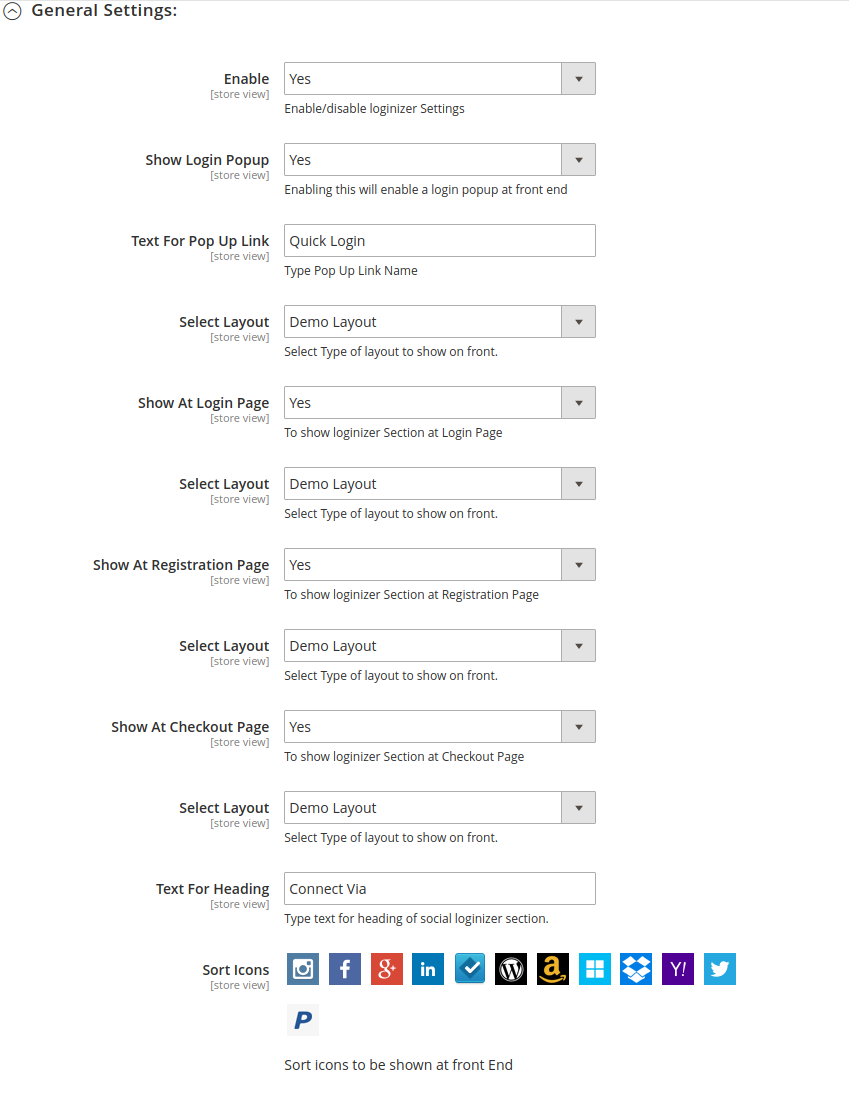
El administrador puede personalizar la configuración general mediante las siguientes opciones de configuración:
?
Activar: Active o desactive la funcionalidad del módulo Social Login Magento 2 desde aquí.
Mostrar ventana emergente de inicio de sesión: Habilitarlo creará un enlace guardado en "Texto para enlace emergente". Al hacer clic en este enlace, aparecerá una ventana emergente con una opción de inicio de sesión y una sección de inicio de sesión social.
Texto para el enlace emergente: Este texto aparecerá como un enlace para la ventana emergente de inicio de sesión en el encabezado en la parte frontal.
Seleccionar diseño: El administrador puede seleccionar un diseño para mostrar los botones de inicio de sesión en la ventana emergente.
Mostrar en la página de inicio de sesión: Al habilitar esta opción de configuración, el administrador puede mostrar botones de inicio de sesión social en la página de inicio de sesión.
Seleccionar diseño: El administrador puede seleccionar el diseño para mostrar las opciones de inicio de sesión social en la página de inicio de sesión.
Mostrar en la página de registro: Al activar esta opción, el administrador puede mostrar botones de inicio de sesión social en la página de registro del cliente.
Seleccionar diseño: El comerciante de la tienda puede elegir entre los diseños disponibles para mostrar los botones de inicio de sesión social en la página de registro.
Mostrar en la página de pago: El administrador también puede mostrar las opciones de inicio de sesión social en la página de pago.
Seleccionar diseño: El administrador puede elegir entre los diseños disponibles para mostrar las opciones de inicio de sesión social en la página de pago.
Texto para el encabezado: Este texto aparecerá antes del bloque organizador social.
Opción visible predeterminada: Será el no de iconos que se mostrarán de forma predeterminada en el bloque de inicio de sesión social.
3.1.2 Configuración de sitios web
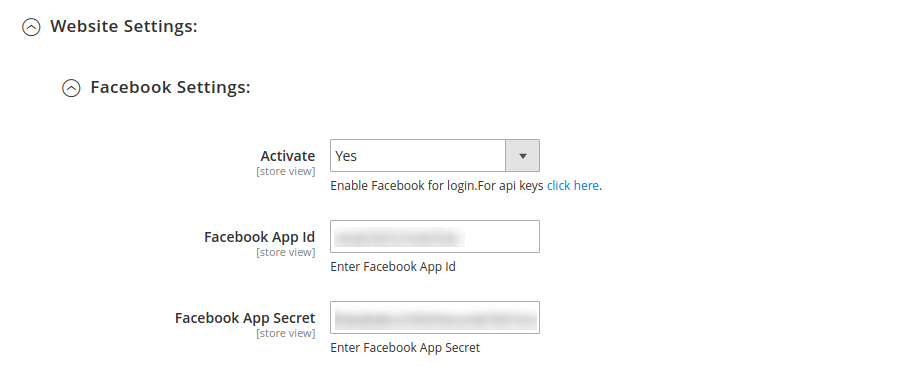
El administrador puede agregar la configuración de sitios web aquí. Para cada sitio web, habrá configuraciones similares a las siguientes: –
Activo: Para habilitar el sitio web para iniciar sesión y registrarse, seleccione Sí.
ID de la aplicación (por ejemplo, para Facebook: ID de la aplicación de Facebook) : Ingrese su ID de aplicación / Cliente. La identificación / identificación del consumidor es proporcionada por el sitio web correspondiente.
App Secret (por ejemplo, para Facebook: Facebook App Secret): Ingrese su Secreto de aplicación / Cliente. El Secreto de cliente / Secreto del consumidor lo proporciona el sitio web correspondiente.
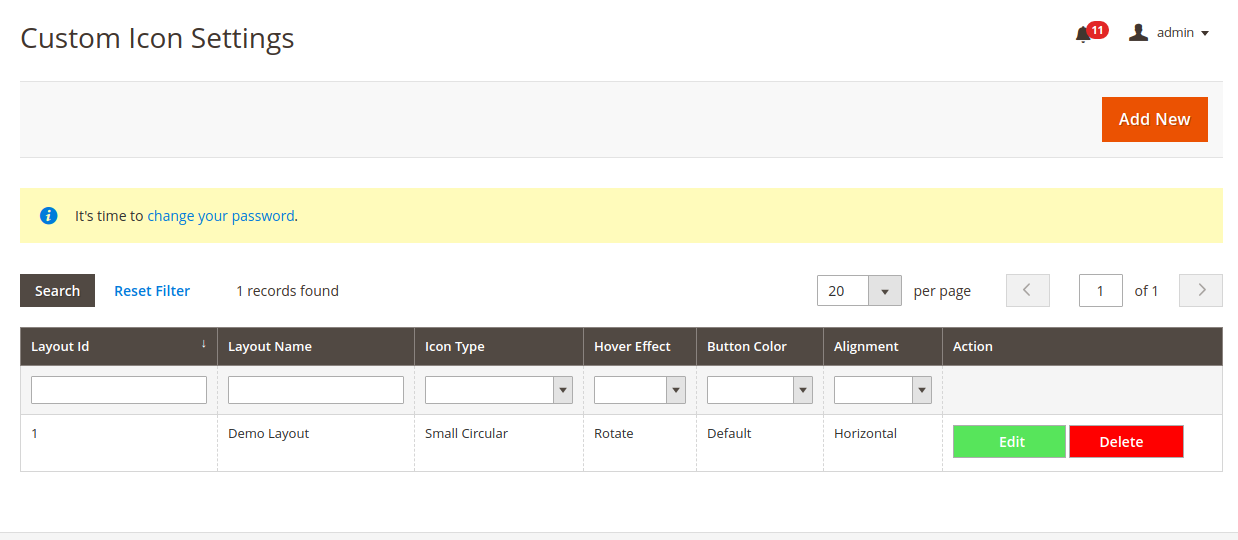
3.2 Configuración de iconos personalizados
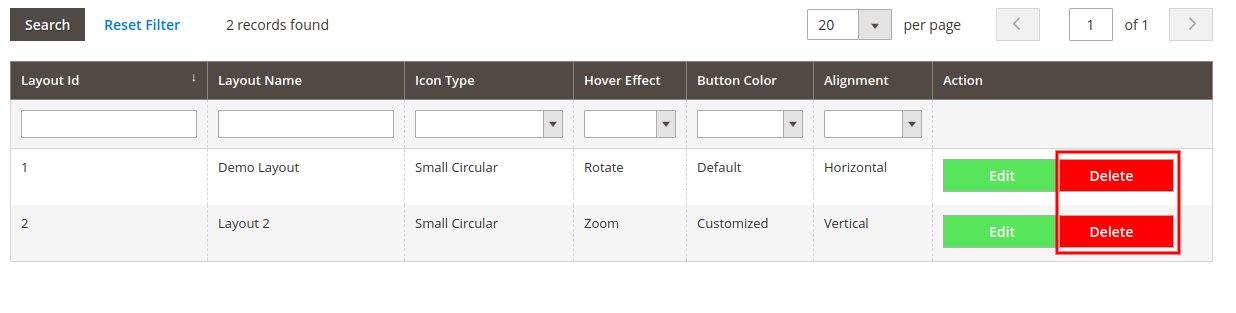
En el conjunto de iconos personalizados, el administrador puede agregar, editar y eliminar el diseño del botón de inicio de sesión social. La extensión de inicio de sesión social de Magento 2 permite al administrador de la tienda aplicar la configuración de diseño y mostrar las opciones de inicio de sesión social de una manera atractiva.
3.2.1 ¿Cómo agregar un nuevo diseño?
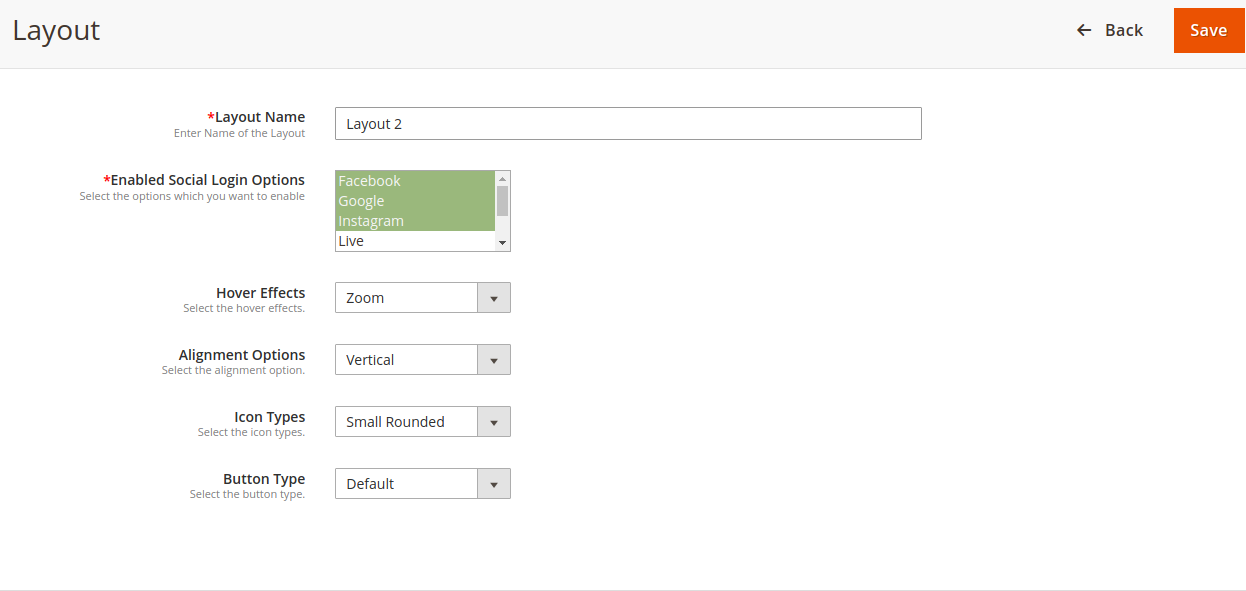
El administrador puede hacer clic en el botón Agregar nuevo y aplicar esta configuración para agregar un nuevo diseño:
Nombre de diseño: El administrador puede establecer nombres de diseño desde aquí.
Habilitar las opciones de inicio de sesión social: Seleccione las opciones de inicio de sesión social de la lista disponible que desea mostrar en este diseño.
Efectos de desplazamiento: El administrador puede seleccionar entre diferentes efectos de desplazamiento, como resaltar, hacer zoom y rotar.
Opción de alineación: El comerciante en línea puede configurar la alineación de la opción de inicio de sesión como vertical u horizontal.
Tipos de íconos: El administrador puede seleccionar el tipo de icono como pequeño circular, pequeño rectangular, pequeño redondeado, gran redondeado y gran rectangular.
Tipo de botón: El administrador puede seleccionar el tipo de botón como predeterminado o personalizado.
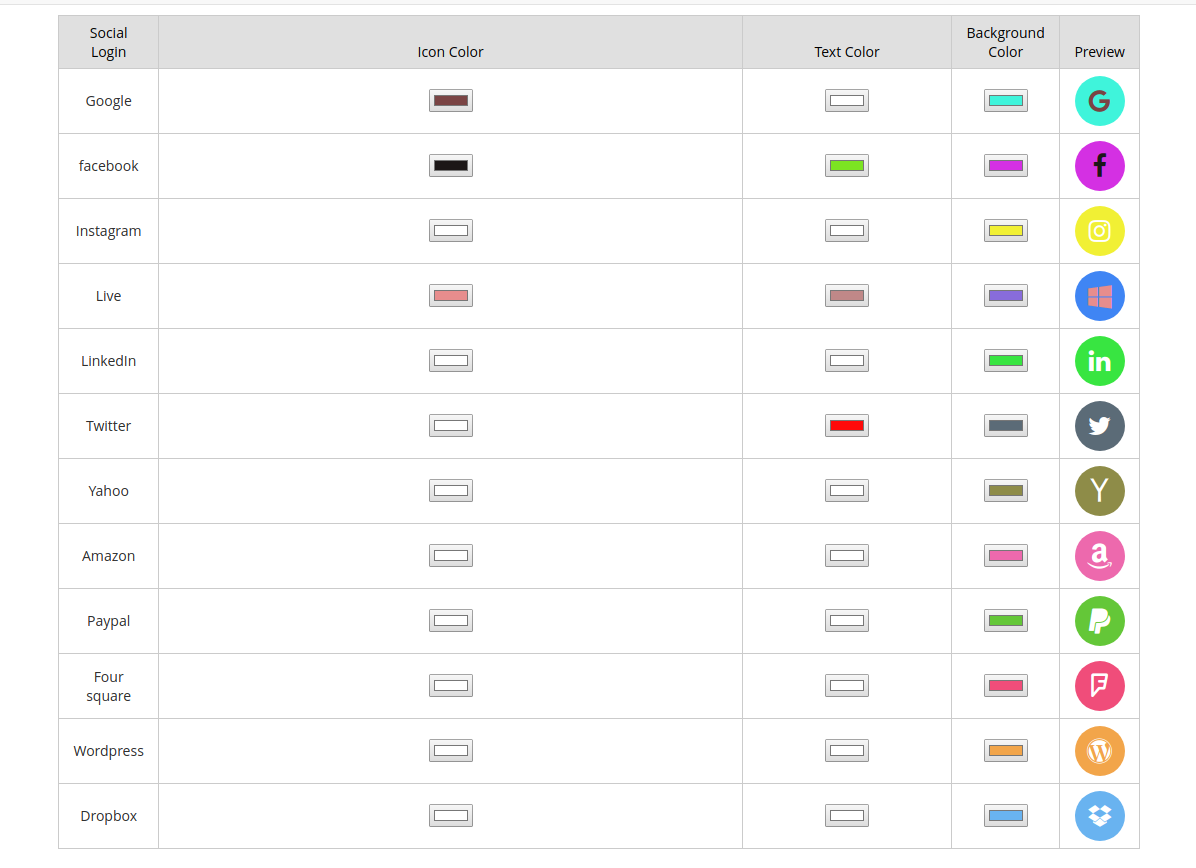
En la opción Personalizable, el administrador puede aplicar esta configuración:
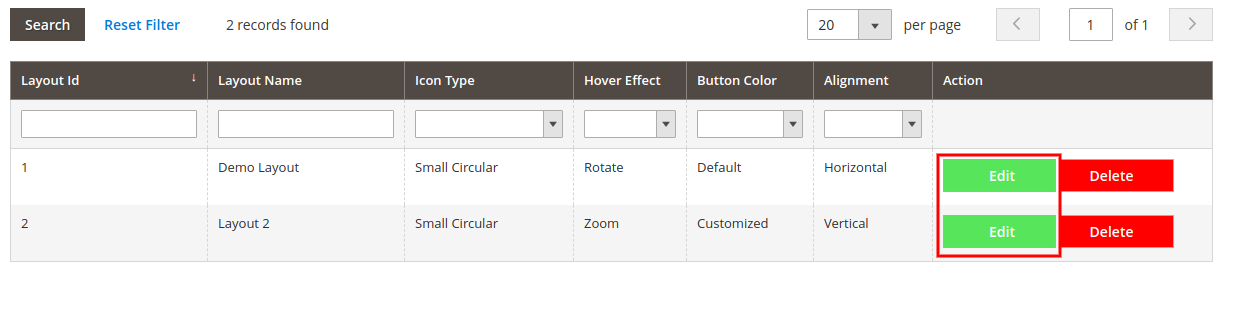
3.2.2 ¿Cómo editar el diseño?
El administrador puede hacer clic en el botón editar para editar la configuración del diseño.
3.2.3 ¿Cómo eliminar el diseño?
Para eliminar cualquier diseño, el administrador solo necesita hacer clic en el botón Eliminar.
Estadísticas 3.3
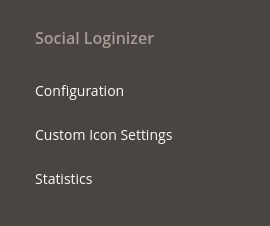
Hay un "Estadística"en el menú desde donde el administrador puede ver el informe.
3.3.1 Informe gráfico del sitio web
Muestra datos de inicio de sesión social y de registro en forma gráfica.
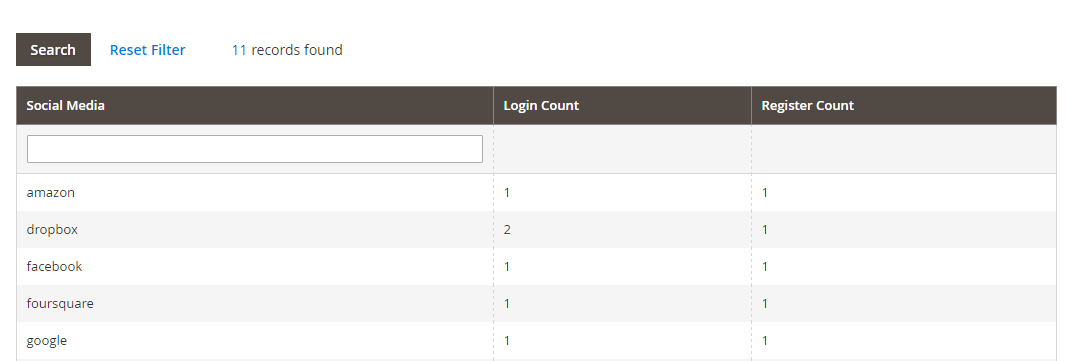
3.3.2 Informe de inicio de sesión social
Muestra una tabla que contiene datos relacionados con cada sitio web de inicio de sesión social, como recuento de inicio de sesión, recuento de registro, etc.
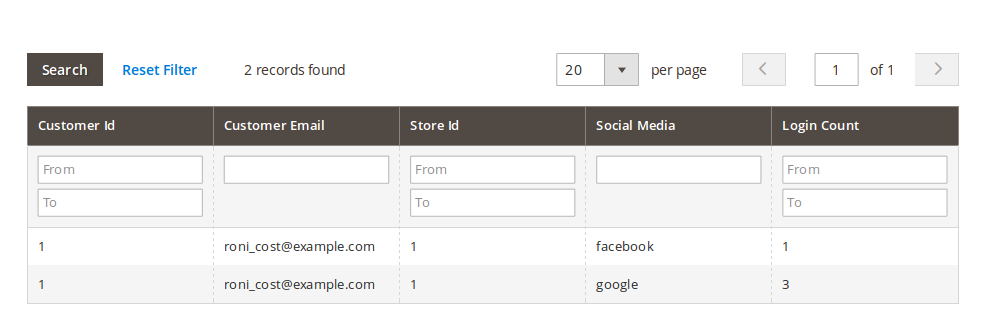
3.3.3 Informe de usuario de inicio de sesión social
Muestra una tabla que contiene datos relacionados con los sitios de inicio de sesión social y de clientes como correo electrónico de clientes, recuento de inicio de sesión, etc.
Base de datos de reinicio: – Hay un botón "Restablecer base de datos". Al hacer clic en este botón, se eliminarán todos los datos relacionados con el complemento de inicio de sesión social.
Interfaz de usuario 4.0
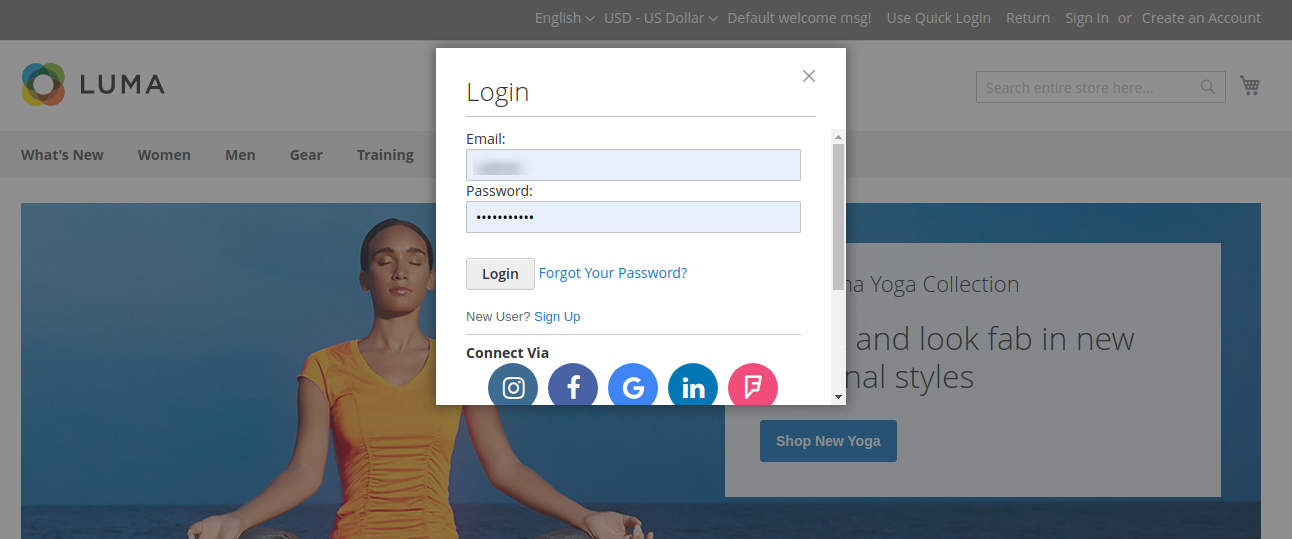
Ventana emergente de inicio de sesión: Al habilitar el inicio de sesión emergente, aparecerá un enlace con el texto tal como está arreglado en la interfaz de administración.
Al hacer clic en este enlace, aparece una ventana emergente con una opción de inicio de sesión social.
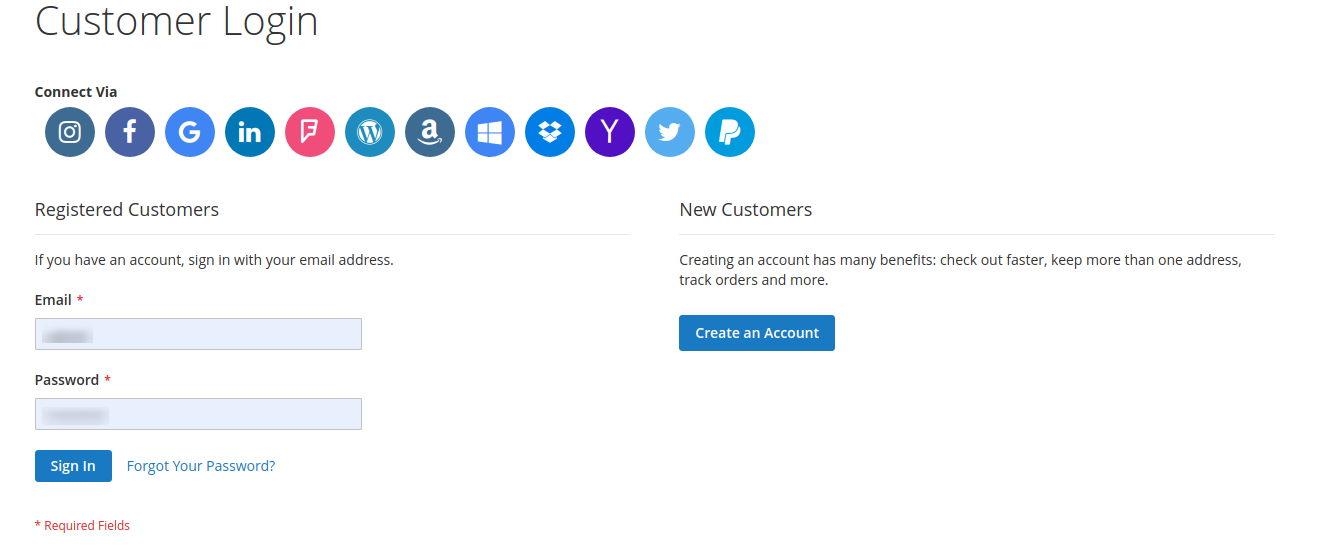
Página de inicio de sesión: Si está habilitado, el bloqueo de inicio de sesión social aparecerá en la página de inicio de sesión del cliente.
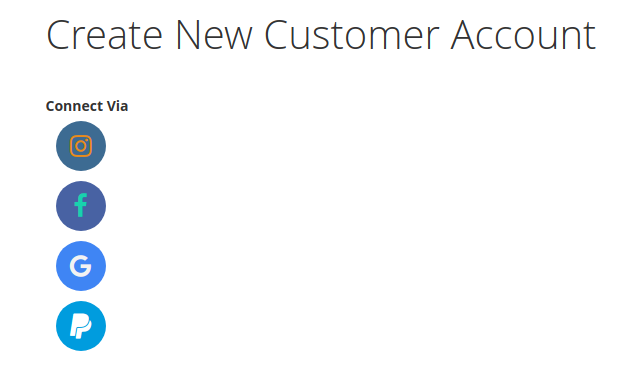
Página de registro: Si está habilitado, el bloqueo de inicio de sesión social aparecerá en la página de creación de la cuenta del cliente.
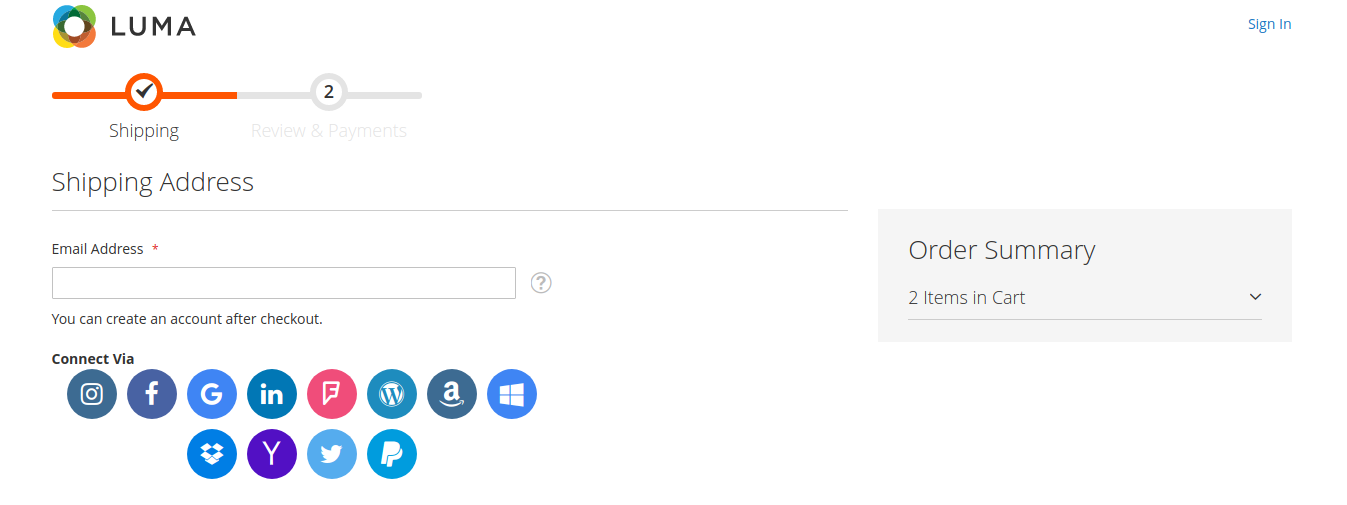
Página de pago: – Si está habilitado, el Bloqueo de inicio de sesión social aparecerá al finalizar la sesión.
Apéndice
¿Cómo configurar Redirigir URL?
Deje que la URL de su sitio web sea 'www.example.com'. y el sitio de inicio de sesión social es "Facebook".
Si Url Rewrite está habilitado en su sitio web, la URL de redireccionamiento será
URL no segura: https://www.example.com/socialloginizer/index/vssSoloApi Facebook /
1. ¿Cómo obtener los detalles de la aplicación de Facebook?
Pasos:
Vaya al sitio web de desarrolladores de Facebook (https://developers.facebook.com) o haga clic en el enlace que se encuentra arriba a la derecha de la pestaña correspondiente en la página de configuración del módulo.
Haga clic en Aplicaciones -> Crear una nueva aplicación.
Sigue las instrucciones en la pantalla.
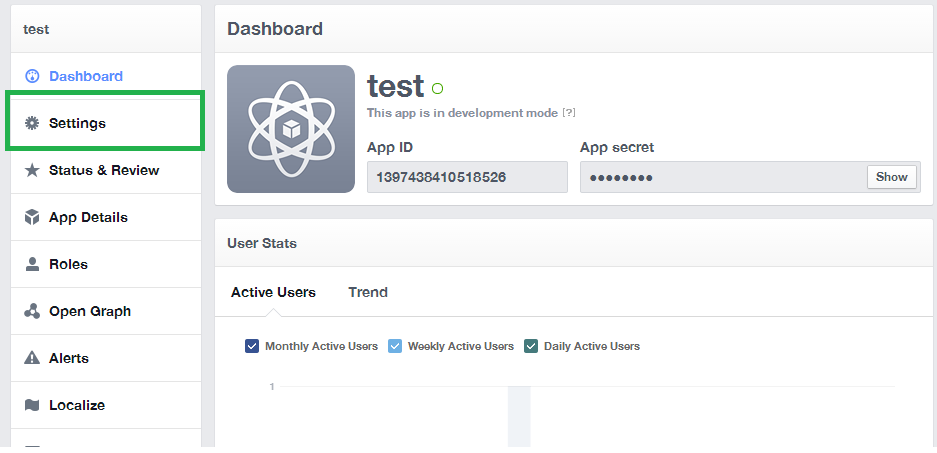
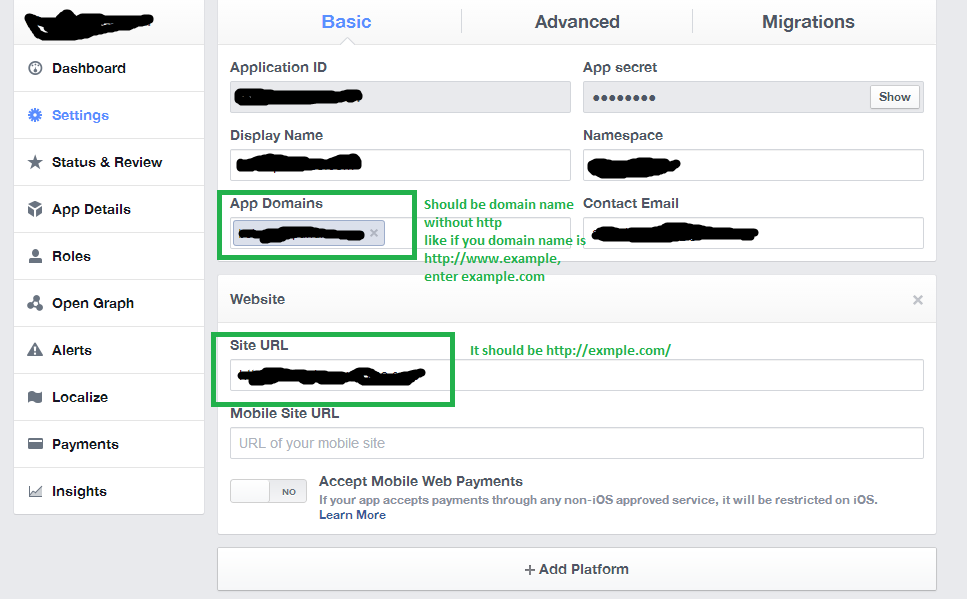
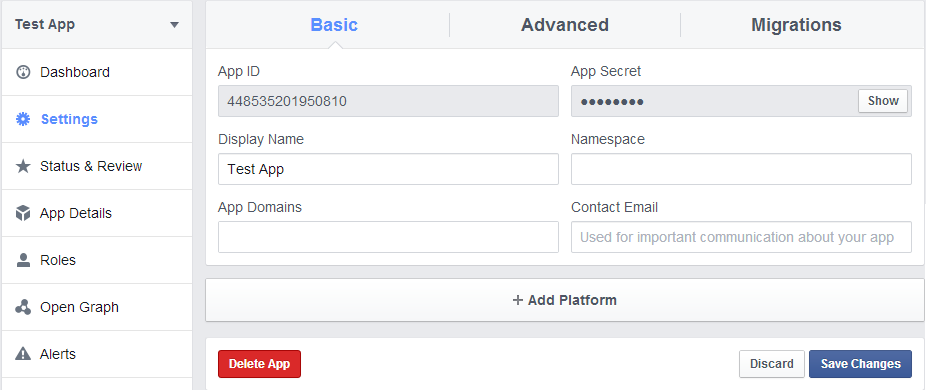
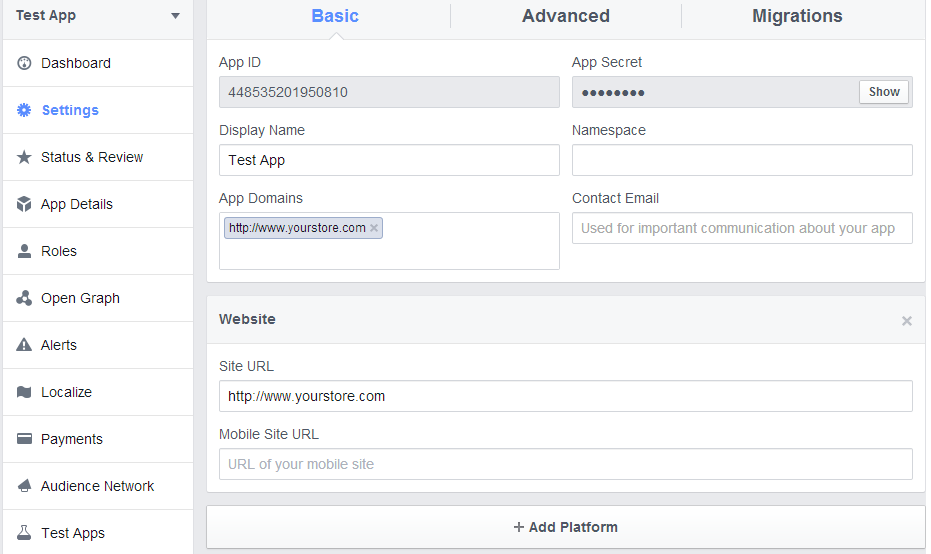
Obtendrá el ID de la aplicación y el secreto de la aplicación (haga clic en el botón "Mostrar").
Ahora, vaya a Configuración desde el menú izquierdo.
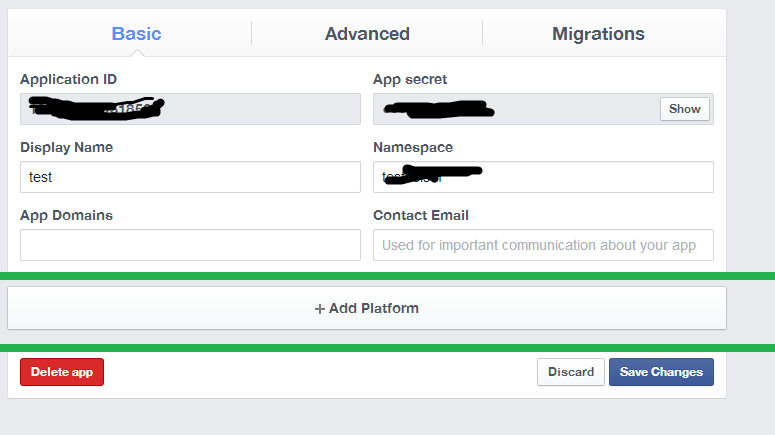
Haga clic en el botón "Agregar plataforma".
Seleccionar sitio web.
Ingrese el dominio de su aplicación y la URL del sitio.
Tipo de aplicación: Aplicación web.
JavaScriptorigins autorizados: el nombre de dominio de su tienda. (https://www.example.com)
Haga clic en el botón "Guardar cambios".
Ahora, vaya a la pestaña "Estado y revisión" del menú de la izquierda y active la aplicación.
2. ¿Cómo obtener los detalles de la aplicación Google?
Pasos:
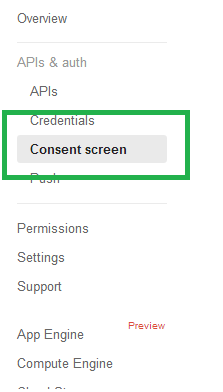
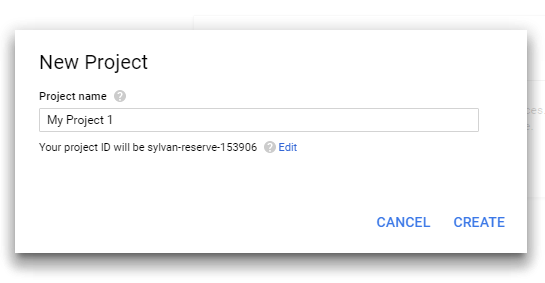
Vaya a la Consola de desarrolladores de Google (https://console.developers.google.com/projectselector/apis/library) o haga clic en crear enlace de proyecto en el menú desplegable superior izquierdo de la página o en el centro de la página.
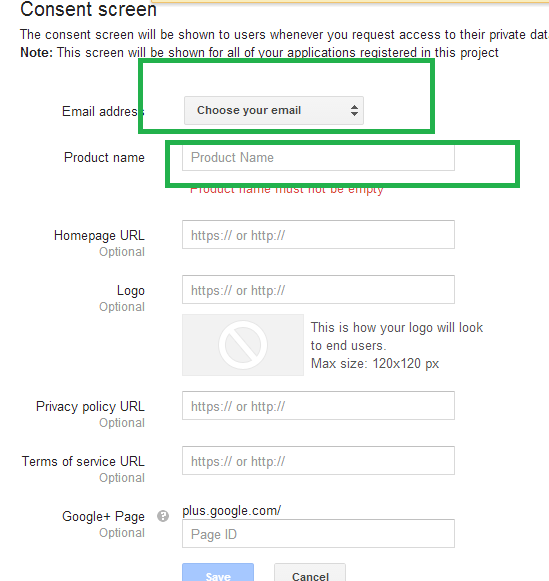
Proporcione el nombre del proyecto.
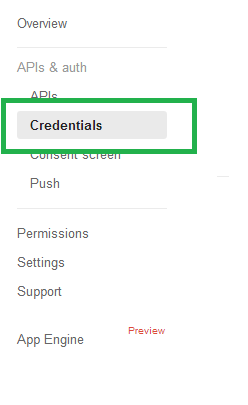
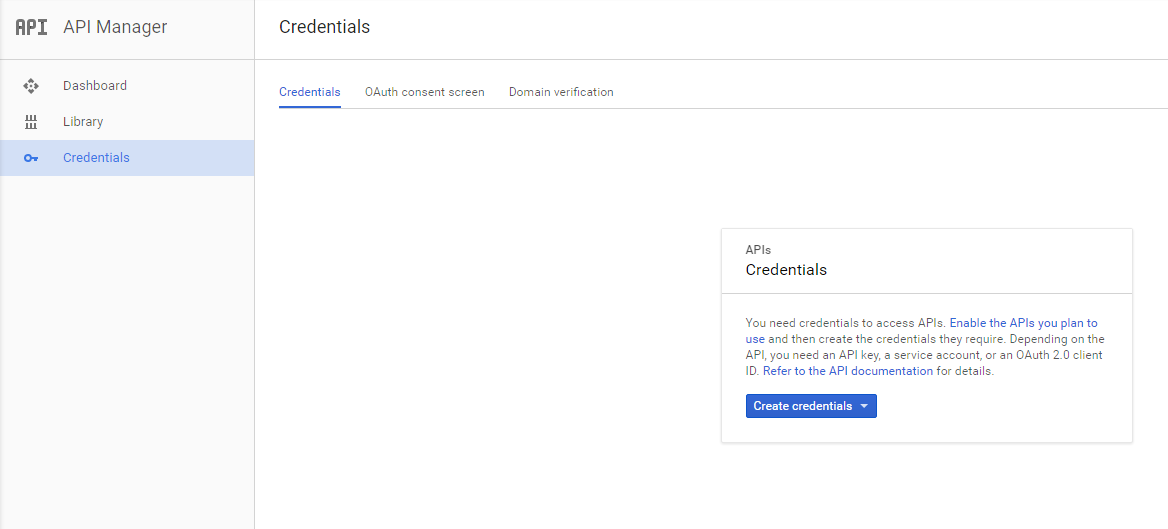
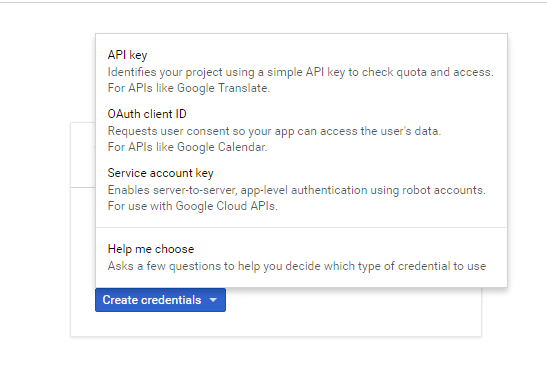
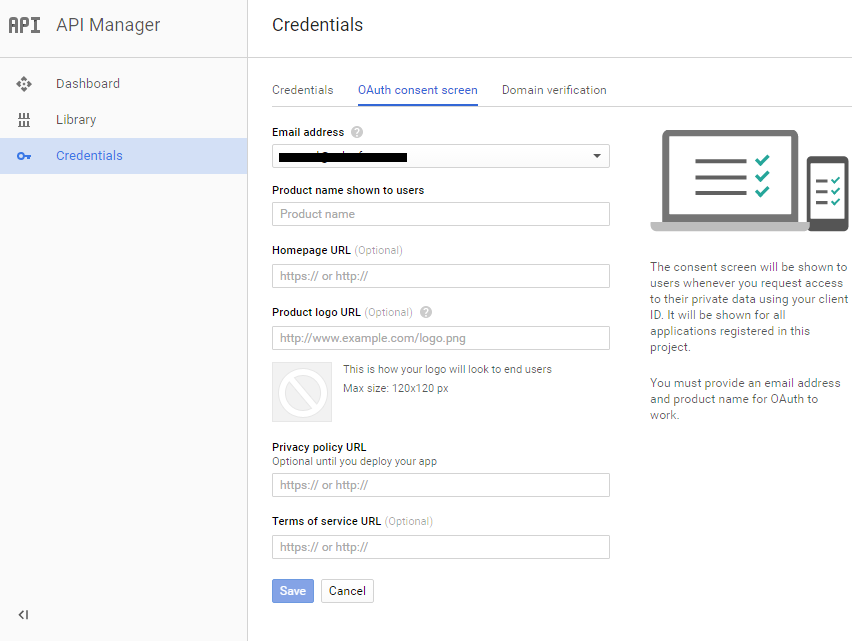
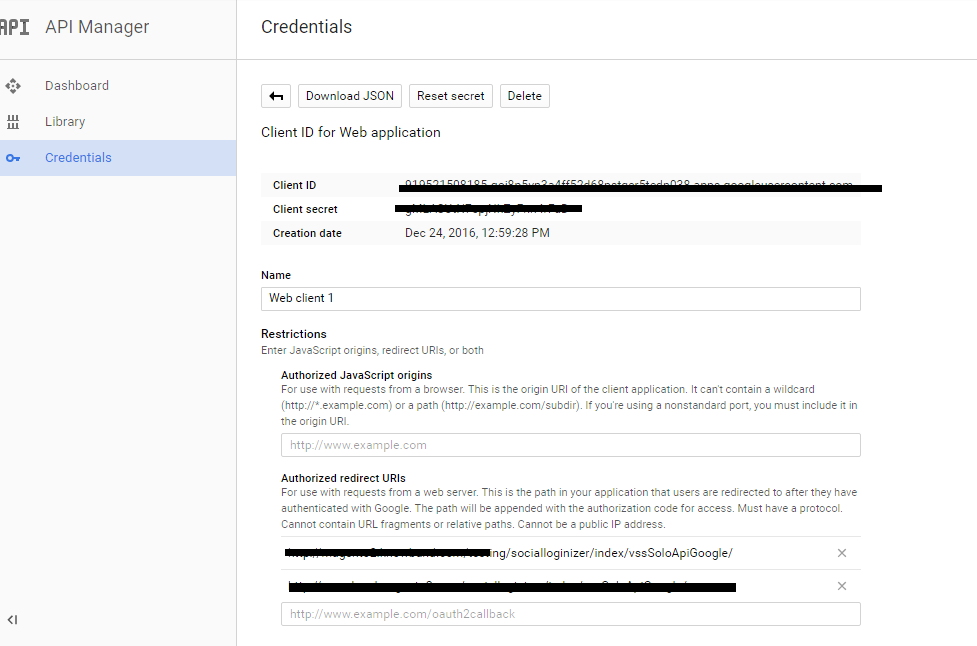
Cree credenciales haciendo clic en el botón "Crear credenciales" y seleccione oAuth ID del cliente.
Las credenciales se pueden crear solo después de proporcionar detalles en forma oAuth. Haga clic en el mismo y ahora se pueden encontrar las credenciales.
La URL de redireccionamiento se puede establecer en la pantalla de credenciales
3. ¿Cómo obtener los detalles de la aplicación de LinkedIn?
Pasos:
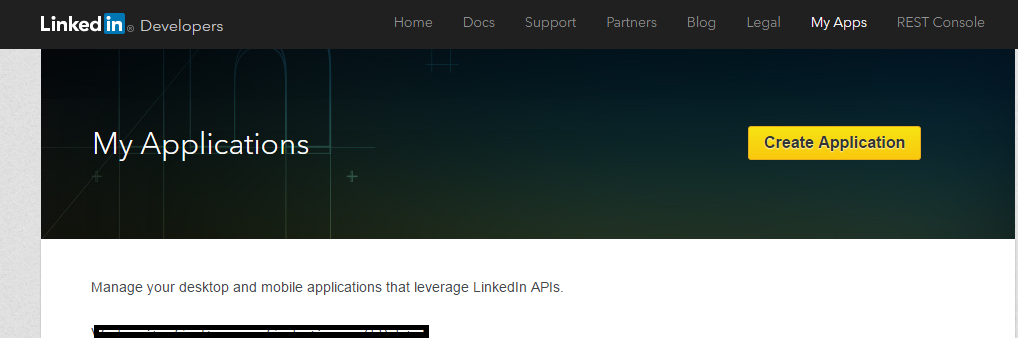
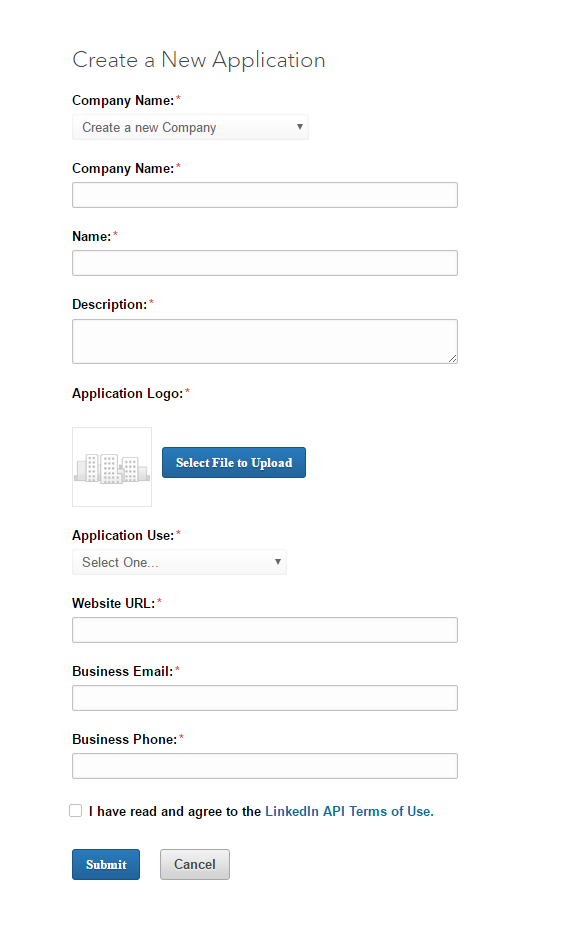
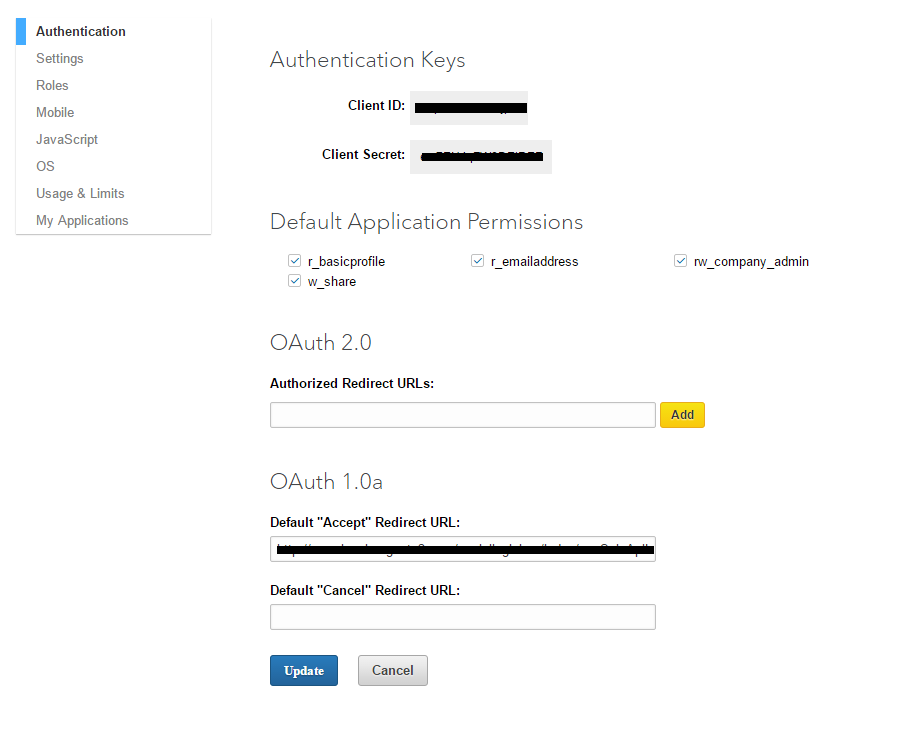
Vaya a Desarrolladores de LinkedIn (https://www.linkedin.com/developer/apps) o haga clic en "Crear aplicación" y siga los pasos.
Los detalles de autenticación se pueden agregar en la pestaña de autenticación.
4. ¿Cómo obtener los detalles de la aplicación en vivo?
Pasos:
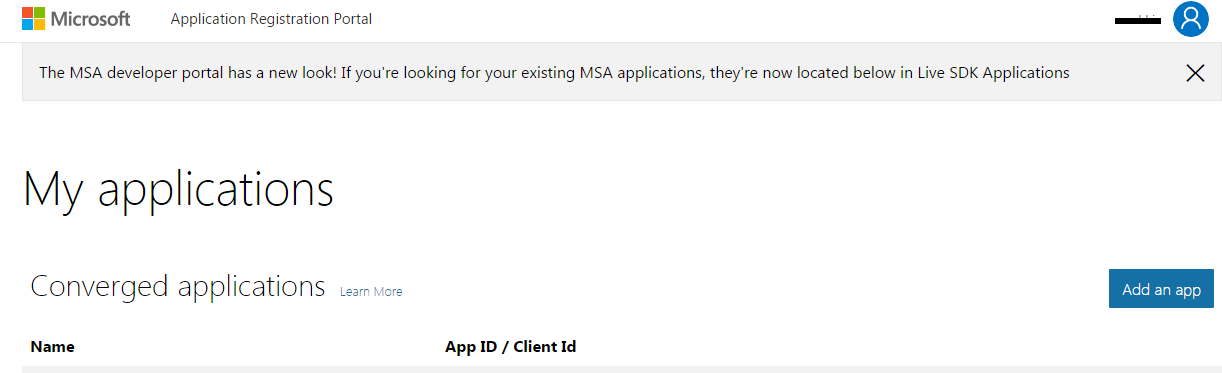
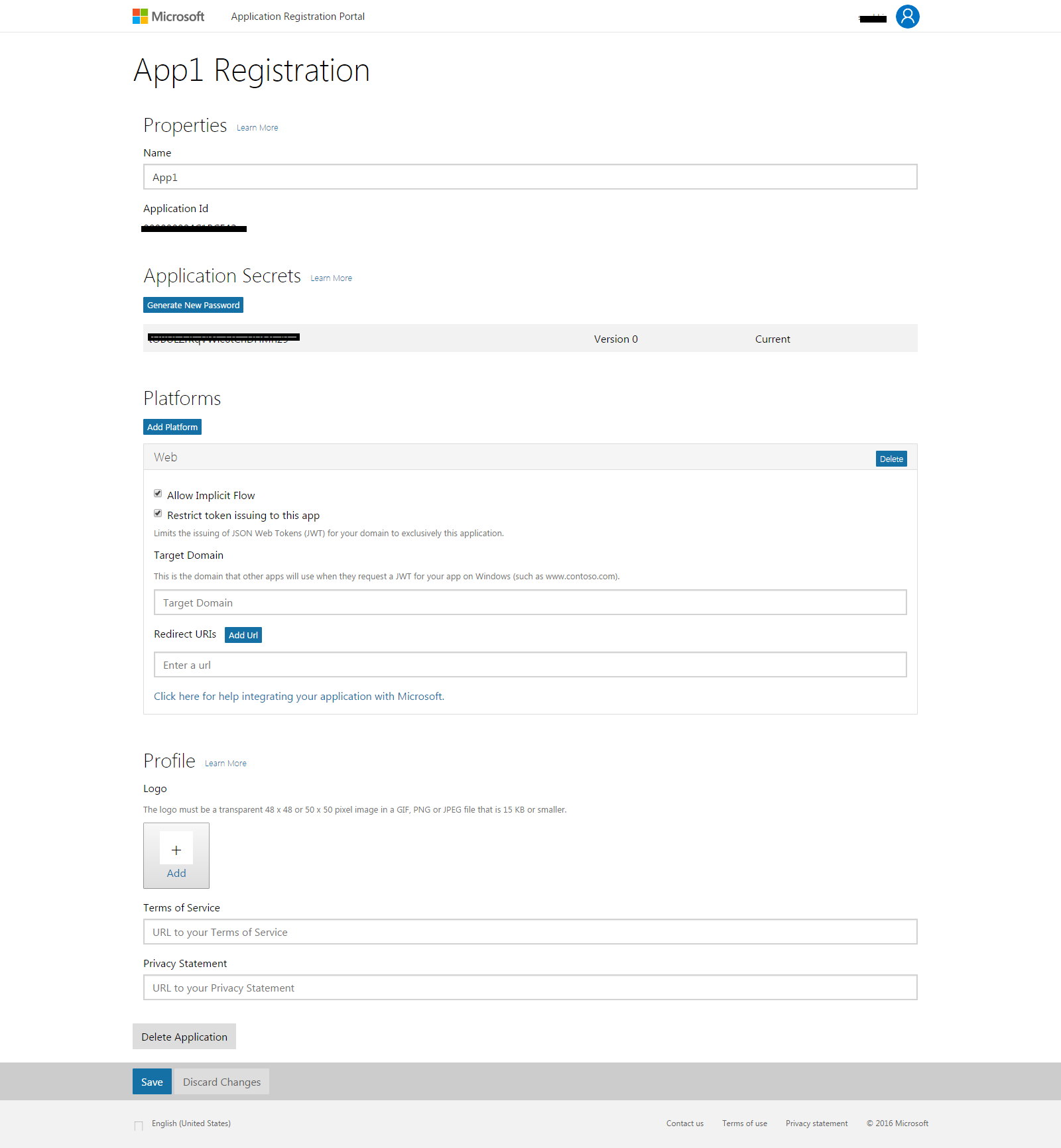
Vaya al Centro de desarrollo de Microsoft (https://apps.dev.microsoft.com/#/appList) o haga clic en Agregar una aplicación.
Rellene los detalles en el formulario y haga clic en guardar.
5. ¿Cómo obtener los detalles de la aplicación de Twitter?
Pasos:
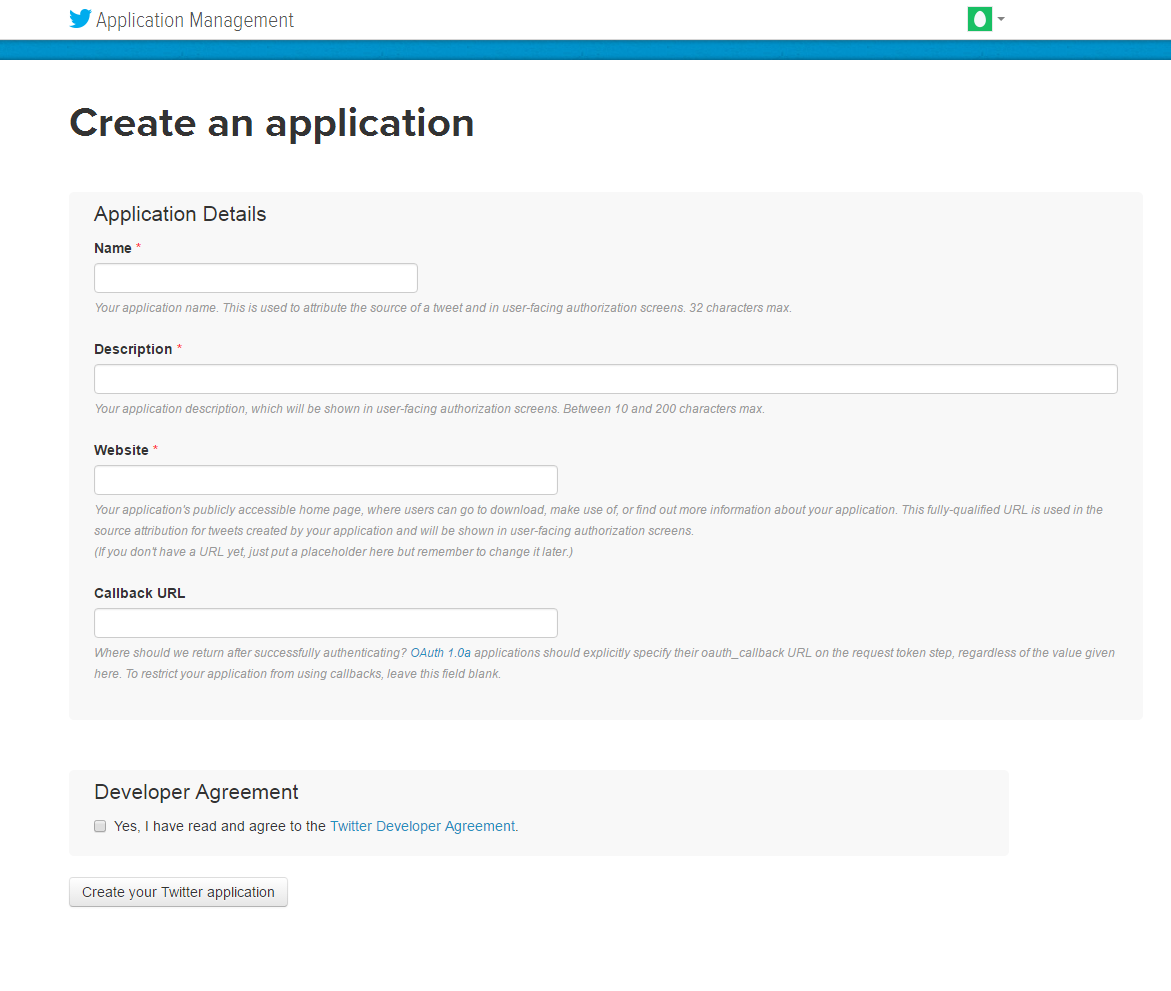
Vaya a Administración de aplicaciones de Twitter (https://apps.twitter.com/) o haga clic en el enlace que se encuentra en la parte superior derecha de la pestaña correspondiente en la página de configuración del módulo.
Haz clic en el botón "Crear nueva aplicación".
Ingrese los detalles de la aplicación de la siguiente manera:
Nombre de la aplicación: Nombre de su solicitud.
Descripción: Descripción de 10 a 200 caracteres de su aplicación.
Sitio web: La URL de tu tienda.
URL de devolución de llamada: Loginizer redirige la URL de la página de su tienda.
Ahora, haga clic en "Sí, acepto" y luego haga clic en "Crear su aplicación de Twitter".
Ahora, seleccione las "Claves API" en el menú debajo de su Nombre de aplicación y copie su Clave API y el Secreto API.
6. ¿Cómo obtener los detalles de la aplicación Yahoo?
Pasos:
Vaya a Yahoo Developer Network (https://developer.yahoo.com/apps/) y haga clic en el enlace "Mis aplicaciones" que se encuentra en la parte superior derecha y en el menú de encabezado de la página de configuración.
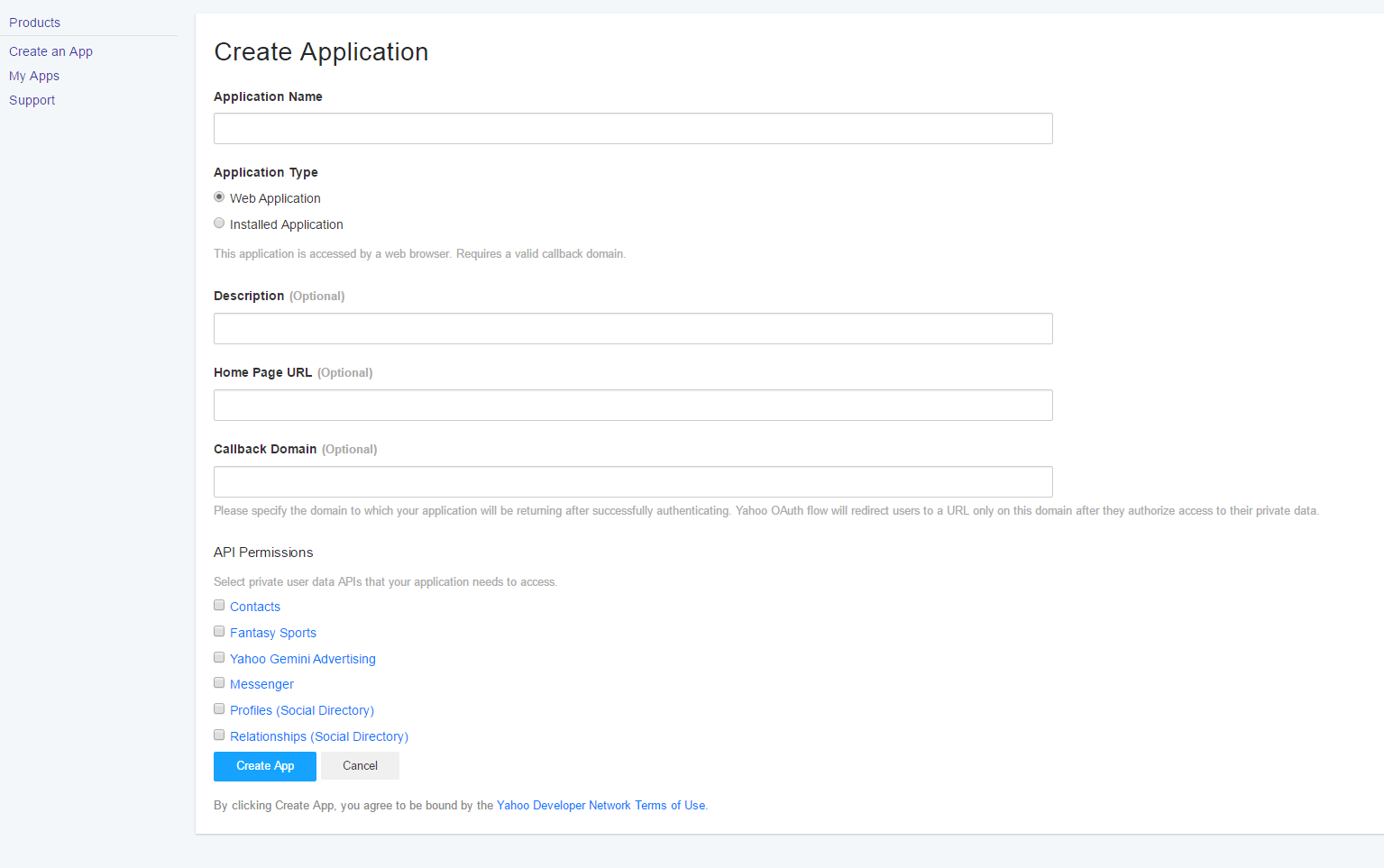
Haz clic en "Crear una aplicación".
Complete los detalles requeridos según las instrucciones
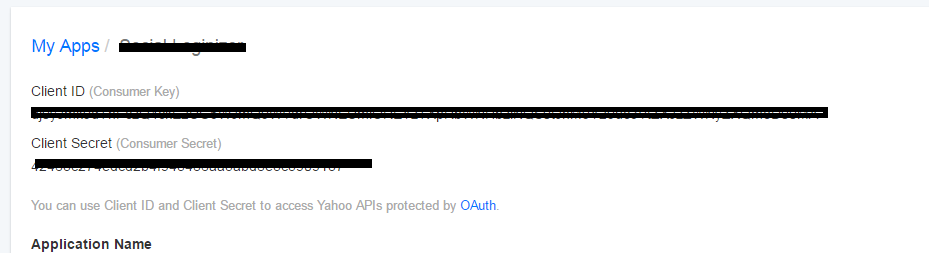
Copie su "Id. De cliente" y su "Secreto de cliente".
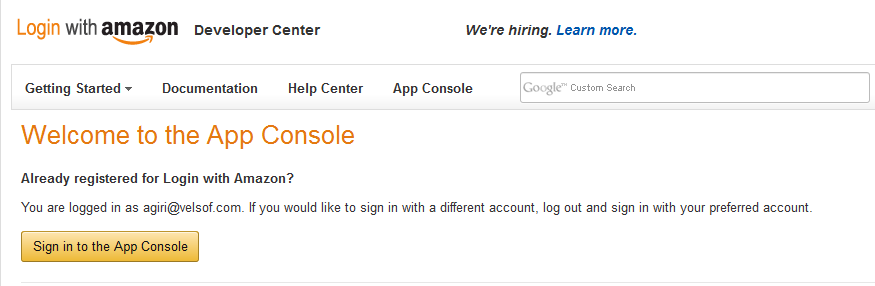
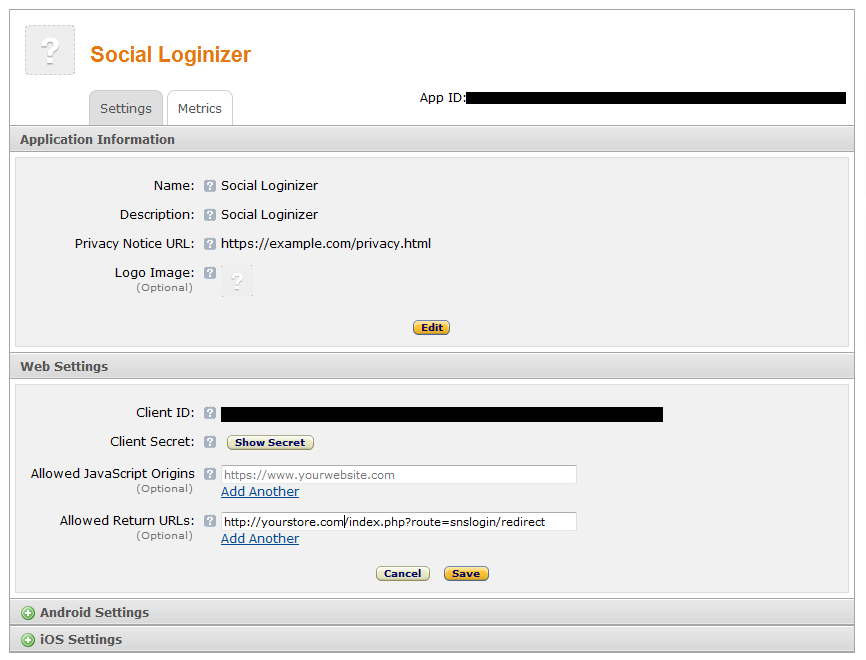
7. ¿Cómo obtener los detalles de la aplicación Amazon?
Pasos:
Vaya a Amazon Developer Network (https://login.amazon.com/manageApps) o haga clic en el enlace que se encuentra en la parte superior derecha de la pestaña correspondiente en la página de configuración del módulo.
Haga clic en el botón Iniciar sesión en la consola de la aplicación.
Después de iniciar sesión con éxito en App Console, haga clic en el botón de la nueva aplicación de Registro en la parte superior derecha de la página y será redirigido a la siguiente página.
Ingrese los detalles de la aplicación de la siguiente manera:
Nombre: Nombre de su solicitud.
Descripción: Descripción de tu aplicación.
URL de aviso de privacidad: URL de la página de política de privacidad de su tienda.
Logotipo: Seleccione la imagen del logotipo opcional de su tienda.
Haga clic en el botón Guardar.
Ahora haga clic en Configuración web para obtener su identificación de cliente y secreto.
URL de retorno permitida: Loginizer redirige la URL de la página de su tienda.
Nota: Para permitir que Amazon inicie sesión en su sitio web, su sitio web "debe ser seguro con HTTPS"De lo contrario, el inicio de sesión de Amazon no funcionará.
8. ¿Cómo obtener los detalles de la aplicación de Instagram?
Pasos:
Vaya a la Red de desarrolladores de Instagram (https://instagram.com/developer/clients/manage/#) o haga clic en el enlace que se encuentra en la parte superior derecha de la pestaña correspondiente en la página de configuración del módulo.
Haga clic en el botón Registrar un nuevo cliente en la esquina superior derecha de la página.
Rellene el siguiente formulario
Establezca OAuth redirect_uri como URL de la página de redireccionamiento de Loginizer de su tienda. (https://www.example.com/module/socialoginizer/index/vssSoloApiInstagram).
Haga clic en el botón Crear, luego copie y pegue el Id. Y el secreto del cliente en el panel de administración del complemento.
9. ¿Cómo obtener los detalles de la aplicación Paypal?
Pasos:
Vaya a Paypal Developer Network (https://developer.paypal.com/developer/applications/) e inicie sesión.
Haz clic en Mis aplicaciones y credenciales.
Ahora ingrese el nombre de su aplicación y haga clic en el botón Crear aplicación.
De forma predeterminada, se seleccionan los detalles de sandbox, cámbielo a live e ingrese otros detalles de la aplicación.
Ahora configure la URL de redireccionamiento en la Configuración de la aplicación en vivo.
Verifique Iniciar sesión con PayPal y guarde los detalles.
10. ¿Cómo obtener los detalles de la aplicación de Dropbox?
Ir a los pasos:
Nota: Para habilitar el inicio de sesión de Dropbox en su sitio web, su sitio web "debe ser seguro con HTTPS"; de lo contrario, el inicio de sesión de Dropbox no funcionará.
Vaya al sitio web para desarrolladores de Dropbox (https://www.dropbox.com/developers/apps) o haga clic en el enlace que se encuentra en la parte inferior de la pestaña correspondiente en la página de configuración del módulo.
Haga clic en el botón Crear aplicación y proporcione un nombre para la aplicación.
Rellene los detalles, configure la URL de redireccionamiento y guarde la configuración.
Copie y pegue la clave y el secreto en el panel de administración del complemento.
11. ¿Cómo obtener los detalles de la aplicación WordPress?
Pasos:
1. Vaya al sitio web para desarrolladores de WordPress (https://developer.wordpress.com/apps/) o haga clic en el enlace que se encuentra en la parte inferior de la pestaña correspondiente en la página de configuración del módulo.
2. Haga clic en el botón "Crear nueva aplicación" y proporcione un nombre para la aplicación.
Rellene los detalles y guarde la aplicación.
Copie y pegue las credenciales en la consola de administración del complemento.
12. ¿Cómo obtener los detalles de la aplicación FourSquare?
Pasos:
Vaya al sitio web para desarrolladores de foursquare (https://foursquare.com/developers/apps) o haga clic en el enlace inferior en la consola de administración del complemento.
Haga clic en el botón 'Crear una nueva aplicación'.
Rellene los detalles, configure la URL de redireccionamiento y guarde la aplicación.
Copia las credenciales.
Para obtener más detalles sobre este complemento de inicio de sesión de Facebook de Magento 2, visite aquí:
modelo del mercado del comercio electrónico ha estado en el negocio durante mucho tiempo. Sin embargo, las peleas entre los gigantes del mercado sigue siendo una noticia fresca cada día. Cada día viene con algo nuevo y algo emocionante para el mundo del comercio electrónico cuando nos fijamos en sus esfuerzos para captar la cuota de mercado de estos gigantes del mercado.
Amazon y Walmart no necesitan ninguna introducción en el mundo del mercado. Actualmente, tanto las empresas están ocupados en un nuevo campo de batalla del mercado de comercio electrónico de la India. Mientras que el sitio de comercio electrónico local de Flipkart permanece en la parte superior de la lista, Amazon se está moviendo constantemente hacia la parte superior, asegurando la segunda posición en el escenario actual. No sólo eso, Amazon también ha anunciado la inversión de más de $ 3 mil millones para el mercado indio. Esta inversión adicional sería ahora llegan a la inversión total del Amazonas en el mercado de comercio electrónico de la India a $ 5 mil millones.
Los informes dicen que Walmart no va a dejar esta oportunidad de ampliar su mercado a los consumidores en línea de la India y está todo listo para unirse a la acción. Rumor dice que el gigante de e-cola ha estado en conversaciones con los mercados locales como Snapdeal y Shopclues . Las fuertes indicios apuntan hacia su inclinación hacia la parte superior la mayor parte del mercado sitio- Flipkart. Teniendo en cuenta la expansión actual de Amazon en la India, la alianza de Walmart con Flipkart no sería una sorpresa en absoluto.
¿Cuál es la moda en el mercado B2B?
Mientras se ponen todos del gigante del modelo de mercado para aprovechar la oportunidad de gobernar el estar en el mercado- en línea superior de la India. los inicios de negocios locales no están en un estado de ánimo para hacerles arrancan su participación tan fácilmente. Con el 100% de FDI en el mercado indio, industrias extranjeras están siendo atraído, el mercado de comercio electrónico local también está todo listo para dar una dura competencia.
Local del mercado indio está todo listo también-
Como Knowband, hemos estado proporcionando soluciones de comercio electrónico a los clientes B2B en todo el mundo. En el último año, nos hemos dado cuenta de que la demanda de nuestros módulos como el mercado PrestaShop Multivendor , Magento mercado de múltiples proveedores , ha aumentado de manera exponencial. Estos módulos son proporcionados por Knowband para convertir los sitios de comercio electrónico basado OsCommerce y Magento en un sitio completamente funcional del mercado.Cada día, tenemos cientos de preguntas acerca de cómo estos módulos pueden convertir su tienda de comercio electrónico existente en un sitio de mercado?
Sorprendentemente, la mayoría de estas preguntas son de la misma India. Los indios negocio de comercio electrónico de nueva creación son tan conscientes de la importancia creciente de modelo del mercado de comercio electrónico.Ellos están buscando las maneras de dar a estos gigantes del mercado una dura competencia en el mercado local. Knowband demasiado todo listo para proporcionar estos aspirantes comerciales con todo lo que necesitan para sobrevivir a esta batalla de mercado del mercado indio.
Con el mercado PrestaShop múltiples proveedores y el mercado Magento múltiples proveedores, hemos desarrollado una serie de complementos del mercado que se extenderá aún más las capacidades de estos módulos de múltiples proveedores del mercado y extensiones. Los complementos se desarrollan teniendo en cuenta los requisitos de cualquier sitio de mercado típica para hacerlo competitivo con los gigantes emergentes. Por lo tanto, incluso Knowband se ajusta para proporcionar la creación de empresas con todo lo que necesitan para captar su participación en el mercado local. De Prestashop módulos de múltiples proveedores del mercado de aplicaciones de Android, todo lo que las nuevas empresas necesitan unir el modelo del mercado de comercio electrónico.
Finalmente,
Los gigantes del mercado se ajustan a agarrar el rápido crecimiento del mercado de comercio electrónico de la India. Sin embargo, no deben ignorar la importancia de los participantes de comercio electrónico locales que también está listo para darles una dura competencia. Cada uno de estos pequeños pero llena de sitios potenciales de mercado no están en un estado de ánimo para hacerles quitan sus acciones locales. Las indicaciones son, los gigantes extranjeros tienen que estar en coordinación con estas configuraciones locales si realmente desean una penetración perfecta a lo más profundo de los consumidores en línea de la India.