Notificación de devolución de Magento en inventario – Manual de usuario

Introducción de la extensión de notificación de Magento Back in Stock

Esta extensión de notificación de stock de Magento por parte de Knowband agrega una funcionalidad atractiva al sitio web, que es beneficiosa tanto para el dueño de la tienda como para el cliente. Este módulo de Magento ayuda a los clientes a suscribirse para aquellos productos que están agotados. La extensión de notificación de stock de productos de Magento agrega un bloque simple a la página del producto de la tienda de Magento a través de la cual el usuario puede suscribirse al ingresar la identificación del correo electrónico para el producto respectivo.

Los clientes suscritos para el producto serán visibles para el propietario de la tienda y ayudarán a actualizar la cantidad del producto de acuerdo con el requisito para que el cliente pueda comprar esos productos.

El campo de entrada simple para ingresar el Id de correo electrónico y un botón de notificación estarán disponibles en la página del producto. Los clientes pueden suscribirse fácilmente al producto al ingresar la identificación de correo electrónico y comenzar a recibir correos electrónicos correspondientes a ese

Instalación

Después de comprar la extensión Magento , obtendrá los siguientes archivos como se muestra a continuación:

1. magentobackinstocknotification.zip (contiene el código fuente de la extensión)

2. Manual de usuario

Siga los siguientes pasos para instalar la extensión Magento:

1. Descomprime el archivo magentobackinstocknotification.zip.

2. Copie todos los archivos y carpetas de la carpeta descomprimida en el directorio raíz de su tienda.

3. Después de copiar todos los archivos y carpetas, borre la caché.

4. Abra cualquier página de su tienda. Magento instalará el módulo Magento Stock Alert en el momento de cargar cualquier página.

5. Después de la instalación, inicie sesión en su panel de administración y vaya al siguiente menú:

Sistema> Configuración> Avanzado

Aquí verá que el módulo “Vss_Productnotify” está en la lista.

Interfaces de extensión

Hay dos interfaces en esta extensión de notificación de stock de producto de Magento. Cada interfaz tiene una funcionalidad diferente según su uso. Estas interfaces son:

  1. Interfaz del panel de administración (solo se puede acceder por el administrador / propietario de la tienda)
  2. Interfaz frontal (accesible para el usuario final)

Cada interfaz ha sido descrita en una sección separada.

Interfaz del panel de administración

Esta parte del complemento de Magento Stock Alert será para el usuario administrador, a través del cual el administrador puede configurar la configuración. Después de instalar la extensión de Magento, el menú de Notificaciones de Back in stock será visible en Sistema> Extensiones de menú de Knowband en la barra de menú como se muestra en la pantalla siguiente:
D: \ Magento Plugins \ Atrás In Stock Notification \ Screenshots \ Configuration System Magento Admin.png

Al hacer clic en el menú anterior, se abrirá la interfaz del panel de administración de la extensión de notificación de stock del producto de Magento.

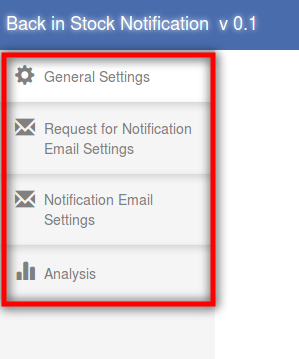
Hay cuatro pestañas en el panel de administración a través de las cuales el administrador podrá administrar la funcionalidad de este complemento de Magento. Estos se enumeran a continuación:

  1. Configuración general
  2. Configuración inicial de correo electrónico
  3. Configuraciones finales de correo electrónico
  4. Análisis

Configuración general

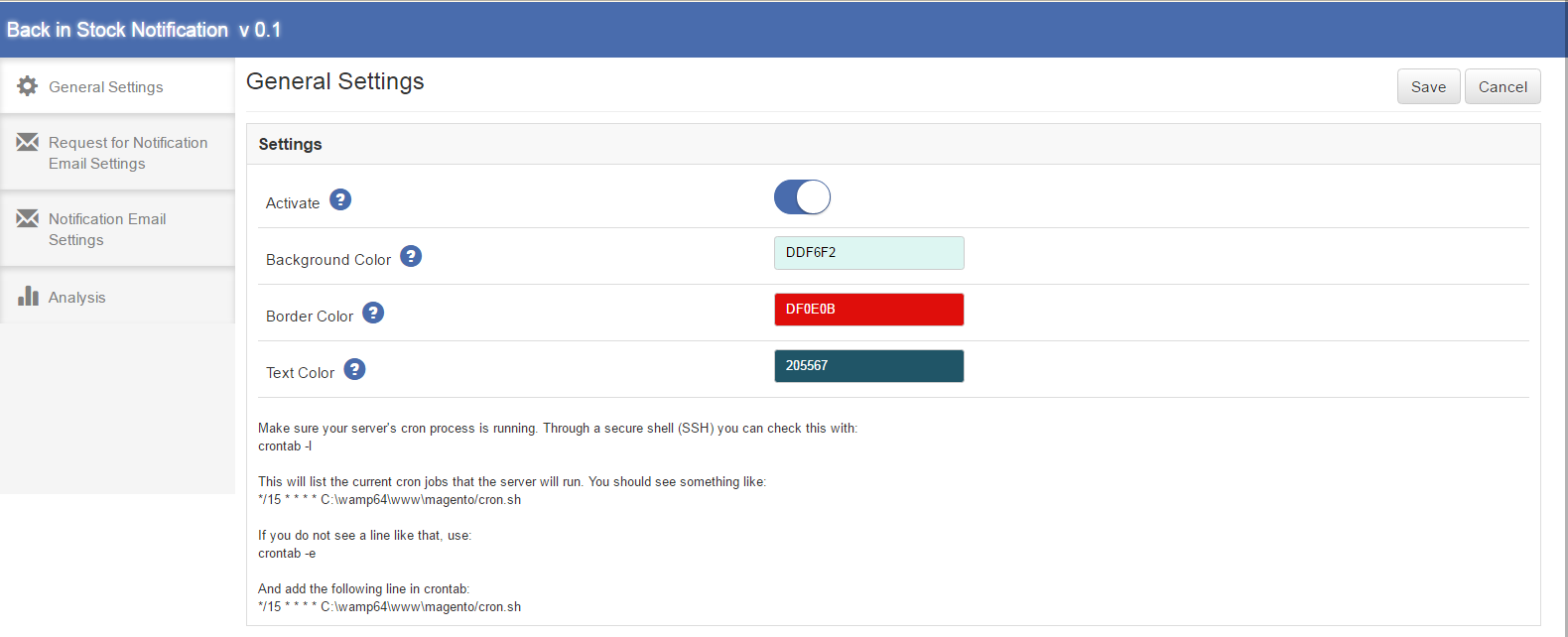
Esta pestaña se abrirá de forma predeterminada cuando haga clic en el menú. La pestaña Configuración general del módulo Magento Stock Alert tendrá las siguientes opciones:

1. Activar

Esto será un interruptor de encendido / apagado. El administrador tendrá la opción de habilitar / deshabilitar el Magento en stock. Si se habilita, se habilitará el bloqueo de notificación en la página del producto del front-end, de lo contrario, no.

2. Color de fondo

Esta será una paleta de selección de color. Volverá a establecer el color de fondo de Magento en el bloque de existencias en la página del producto.

3. Color del borde

También será una paleta de selección de color. Establecerá el color del borde del bloque de extensión de notificación de stock de producto de Magento en la página del producto.

4. Color del texto

Esta también será una paleta de selección de color. Establecerá el color del texto en el bloque de front-end de alerta de stock de Magento en la página del producto.

* Nota: debe asegurarse de que el proceso Magento CRON se esté ejecutando en su servidor para recibir notificaciones de sus clientes cuando haya existencias de productos suscritos. A través de un shell seguro (SSH), puedes verificar esto con:

crontab -l

Esto mostrará una lista de los trabajos CRON actuales que ejecutará el servidor. Deberías ver algo como:

* / 15 * * * * /home/user/public_html/magento/cron.sh

Si no ves una línea que, usa:

crontab -e

Y agrega la siguiente línea en crontab:

* / 15 * * * * /home/user/public_html/magento/cron.sh

Debajo está la captura de pantalla de esta pestaña:
Solicitud de configuración de correo electrónico de notificación

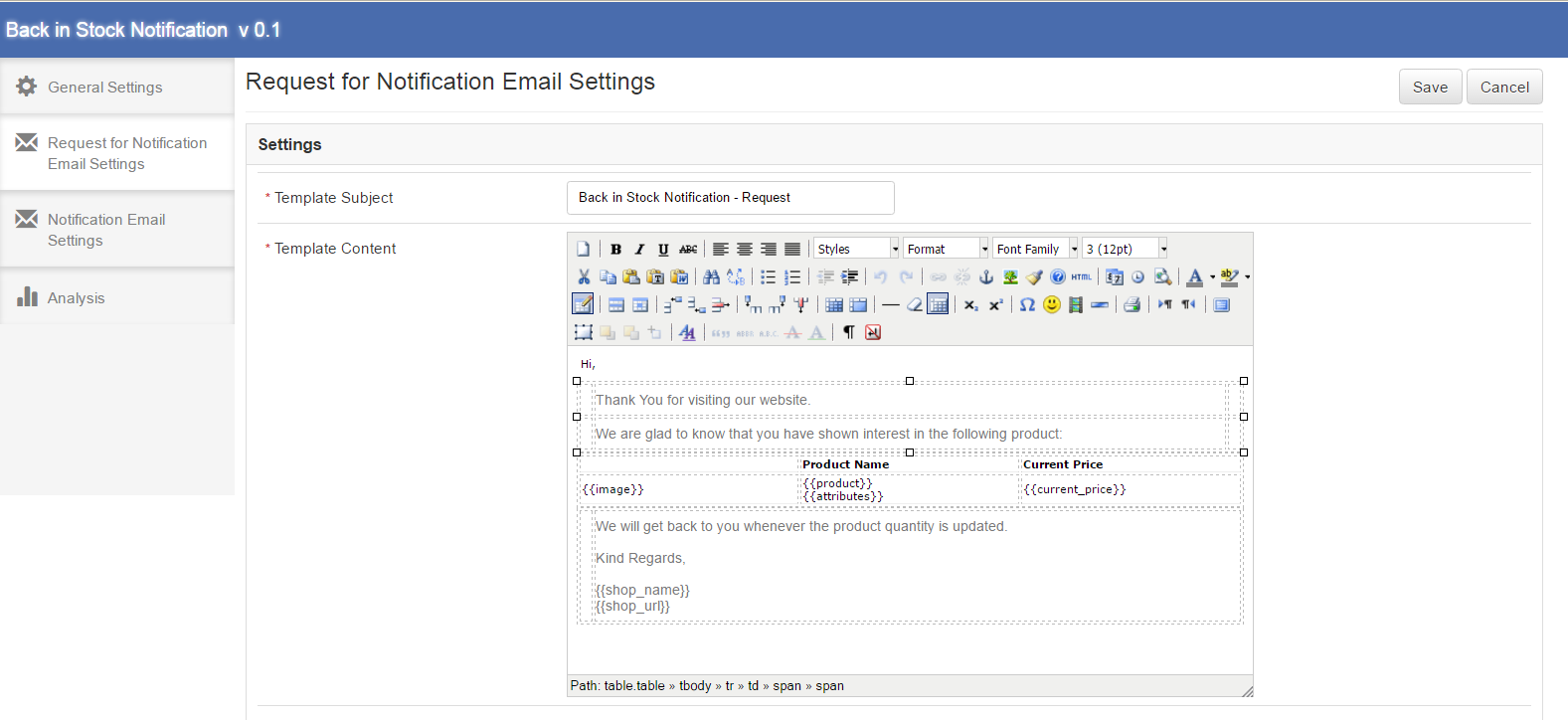
Esta pestaña de la extensión de notificación de stock de Magento tendrá la configuración de correo electrónico que se enviará cuando el cliente se suscriba para las notificaciones de un producto en particular. Esta pestaña tendrá las siguientes opciones:

1. Asunto de la plantilla

Será el tema del correo que será enviado. Este campo de Magento volverá a estar en el módulo de stock será obligatorio y el valor predeterminado será ‘Volver a estar en stock Notificación – Solicitud’.

2. Contenido de la plantilla

Este será el contenido del correo que se enviará inicialmente al cliente. Este campo también será obligatorio. El contenido predeterminado del complemento de alerta de stock de Magento será el que se muestra en la pantalla propuesta a continuación. El contenido incluido en {{}}, serán las variables que se utilizarán al enviar correo real. Aparte de esto, todo el contenido sería estático.

Debajo está la captura de pantalla de esta pestaña:
Configuración del correo electrónico de notificación

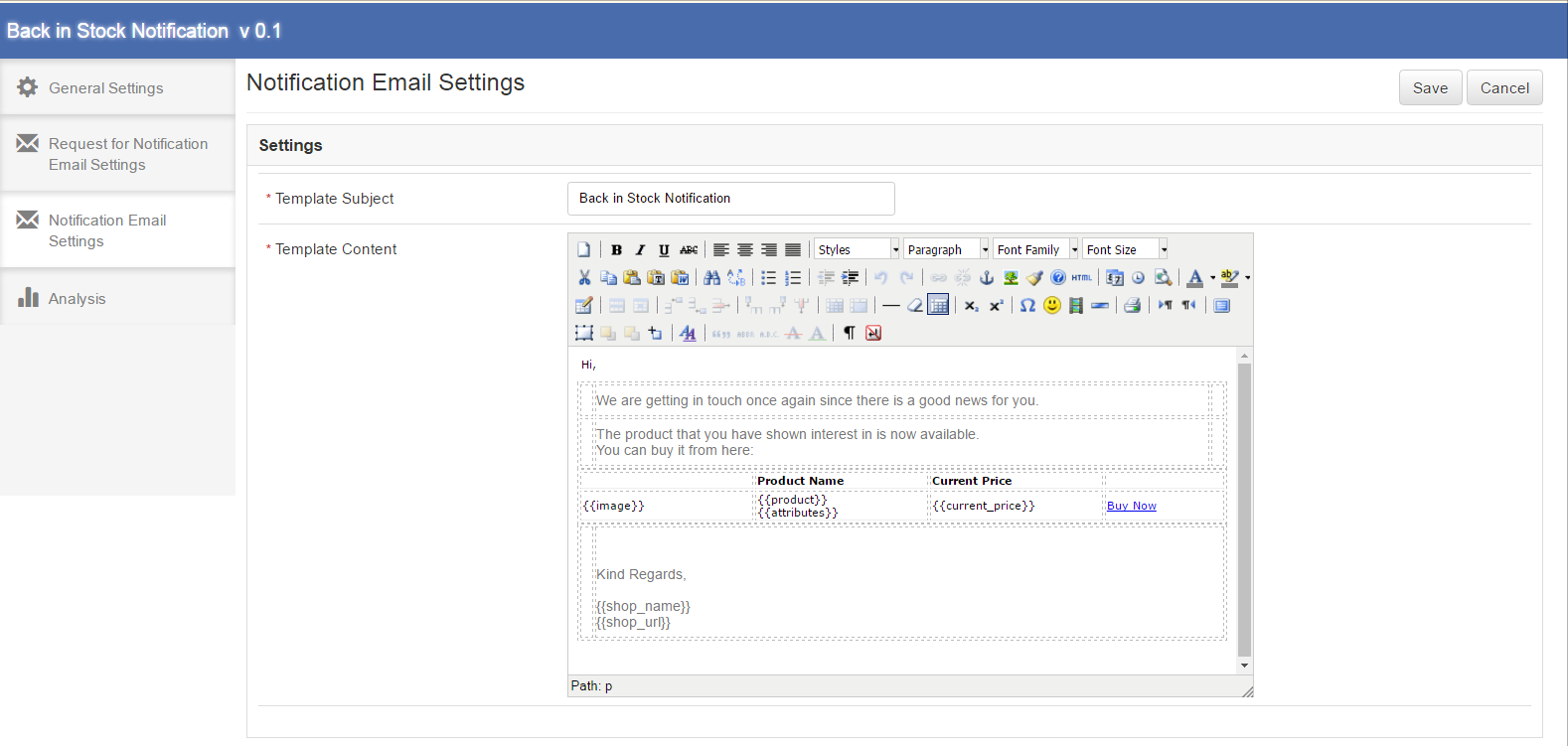
Esta pestaña de la extensión de notificación de stock de productos de Magento tendrá la configuración de correo electrónico que se enviará a los clientes suscritos para un producto en particular y ese producto estará disponible. Esta pestaña tendrá las siguientes opciones:

1. Asunto de la plantilla

Será el tema del correo que se enviará al cliente cuando el producto esté disponible. Este campo será obligatorio y el valor predeterminado de este complemento de Magento será ‘Notificación de devolución de stock’.

2.  Contenido de la plantilla

Este será el contenido del correo que se enviará finalmente al cliente cuando un producto en particular entre en stock. Este campo también será obligatorio. El contenido predeterminado de la extensión de alerta de stock de Magento será como se muestra en la pantalla propuesta a continuación. El contenido incluido en {{}}, serán las variables que se utilizarán al enviar correo real. Aparte de esto, todo el contenido sería estático.

Debajo está la captura de pantalla de esta pestaña:
Análisis

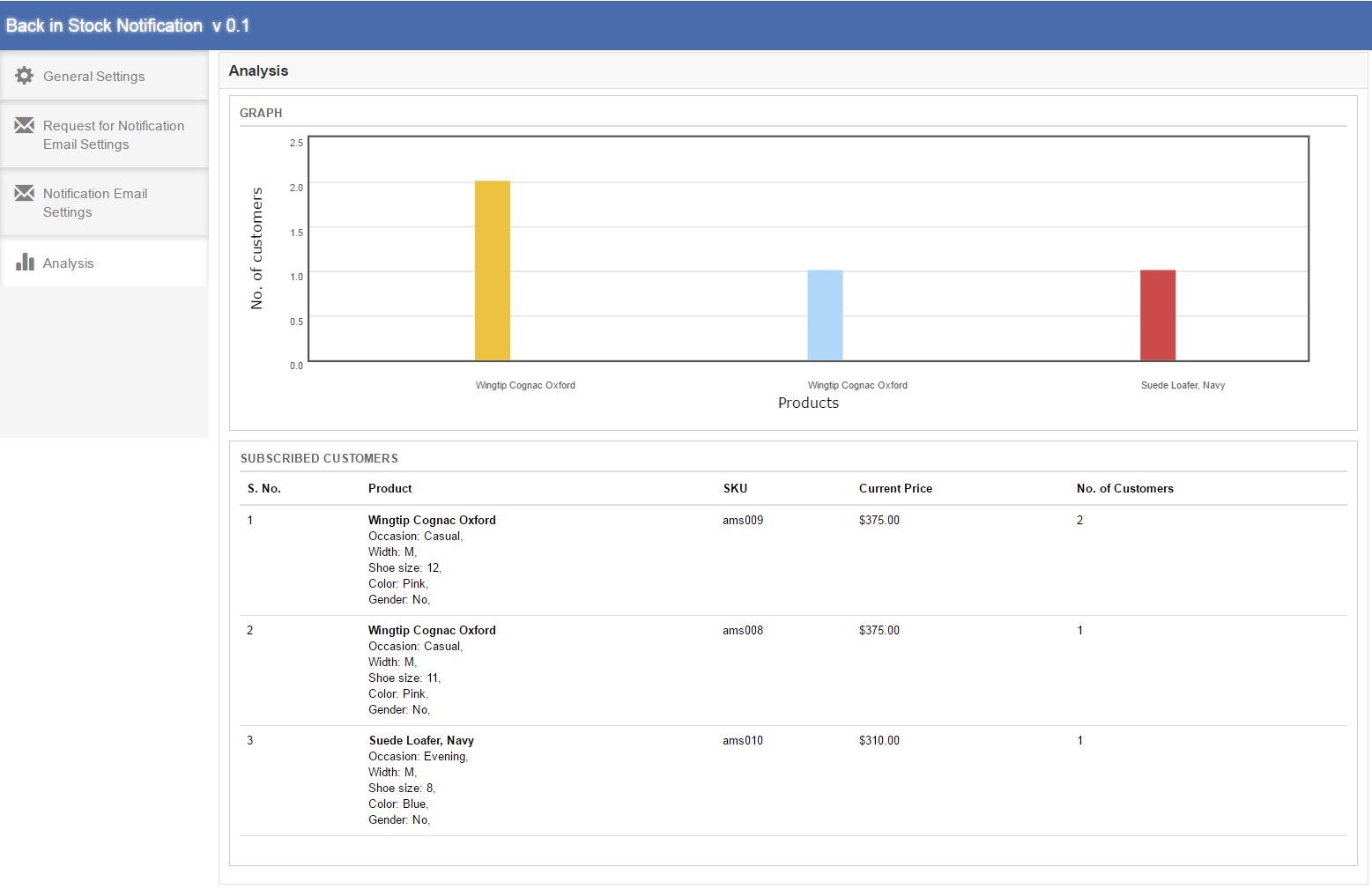
En este campo de extensión de notificación de stock de productos de Magento, se puede encontrar el análisis completo de los clientes suscritos. Este análisis sería en forma de gráfico y en forma de lista detallada. Será el análisis de los 10 mejores productos. Además, esta lista solo incluiría a los clientes que están esperando el correo electrónico de notificación. Esta pestaña de la extensión de alerta de acciones de Magento tendrá dos secciones, que se describen a continuación:

1.  GRÁFICO

El gráfico del módulo de notificación de stock de Magento mostrará el análisis de los 10 principales productos. Horizontalmente se mostrarán los productos y verticalmente se mostrarán los clientes. Al colocar una barra en el nombre del gráfico del producto, los atributos del producto y la cantidad de clientes que se suscribieron para este producto se mostrarán en una ventana emergente.

2. CLIENTE SUSCRITO

El cliente suscrito sería una lista detallada de productos. En la primera columna de la lista S. No., en la segunda columna, nombre del producto y atributos del producto, en la tercera columna SKU del producto, en la cuarta columna, precio actual y en la quinta columna, número de clientes que se suscribieron para este producto. Esta lista también mostraría los 10 mejores productos.

A continuación se muestra la captura de pantalla de esta pestaña del complemento de alerta de stock de Magento:
Al colocar una barra en el gráfico, aparecerá una pequeña ventana emergente como se muestra a continuación:
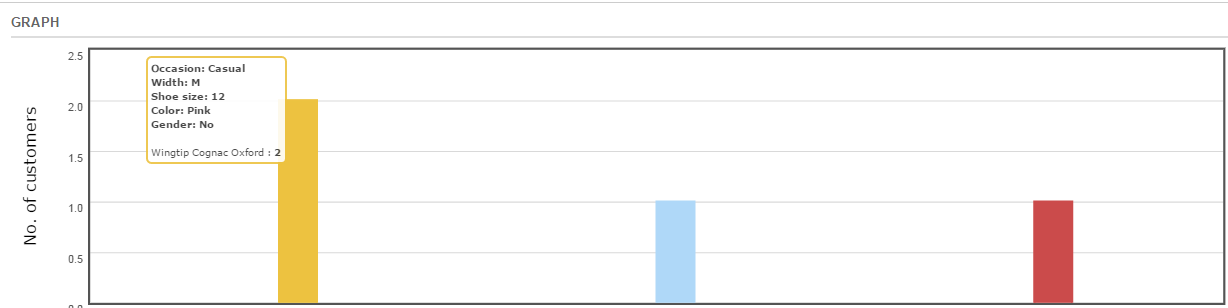
Interfaz de interfaz

Después de habilitar el complemento de administrador, el usuario final verá un cuadro de suscripción en la página del producto si el producto no está disponible. Este bloque contendrá un campo de entrada para ingresar la identificación de correo electrónico y un botón de notificación a través del cual el usuario se suscribirá para el producto respectivo.

El cuadro de suscripción del módulo de notificación de stock de Magento debería aparecer de la siguiente manera:
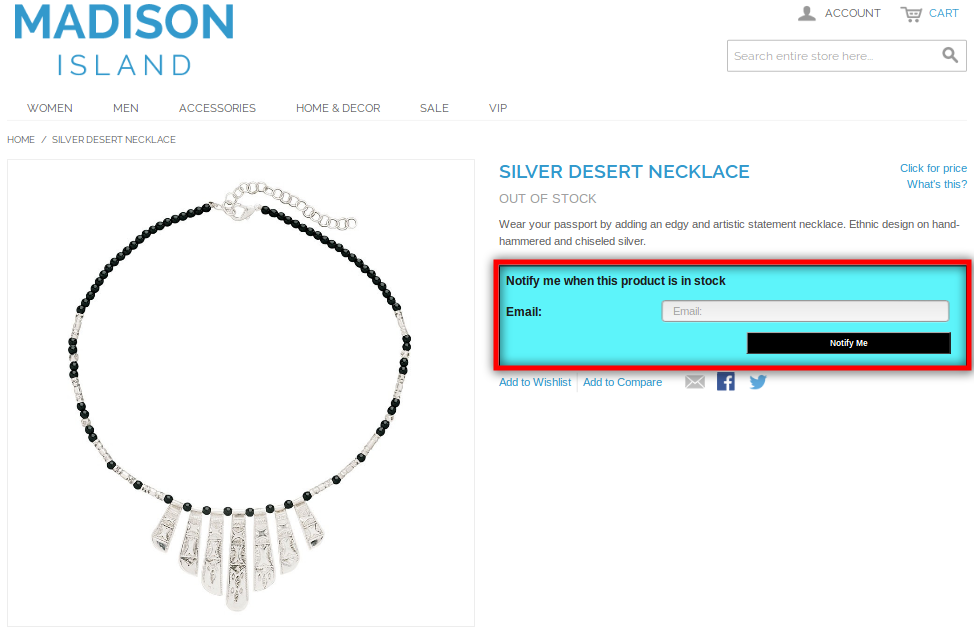
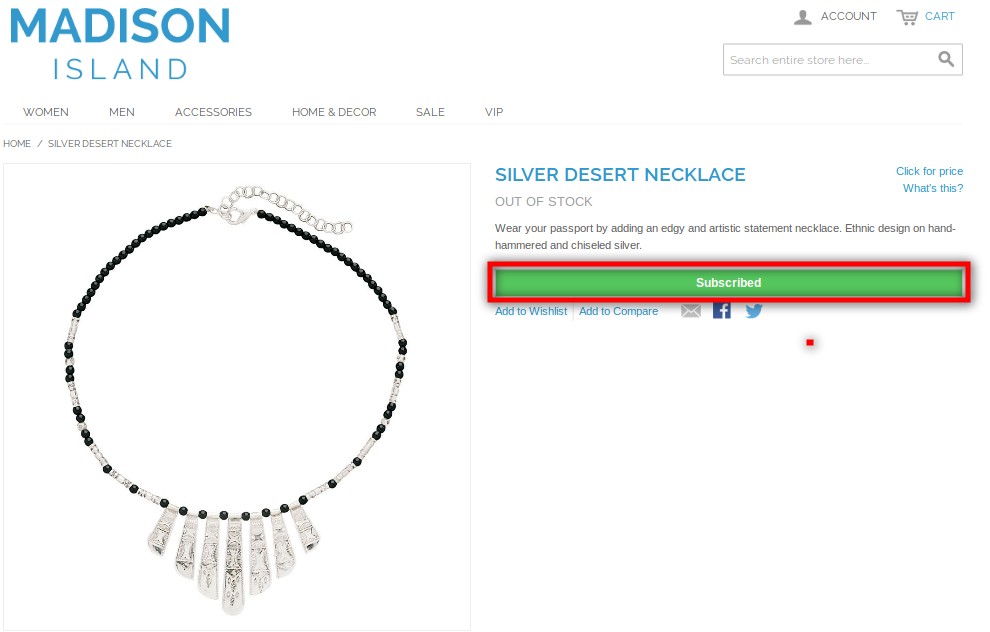
Cuando el cliente ingrese la identificación del correo electrónico y haga clic en el botón “notificarme”, el correo inicial se enviará a la dirección de correo electrónico ingresada y al mensaje que se muestra suscrito como se muestra a continuación.
Nota*

Si un cliente que ya se ha suscrito a un producto en particular para la notificación Back in Stock intenta suscribirse de nuevo con el mismo ID de correo electrónico para el mismo producto, aparecerá un mensaje que indica “Ya se ha suscrito a este producto”.

La captura de pantalla es la siguiente:
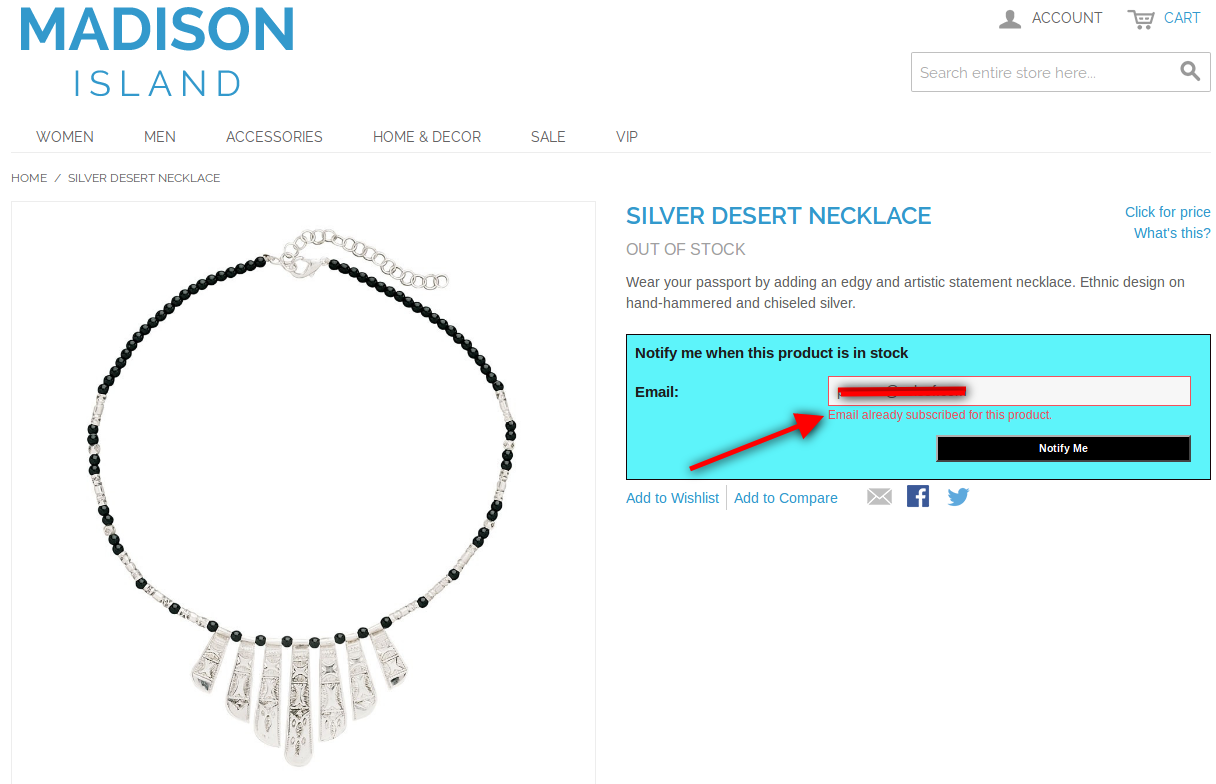
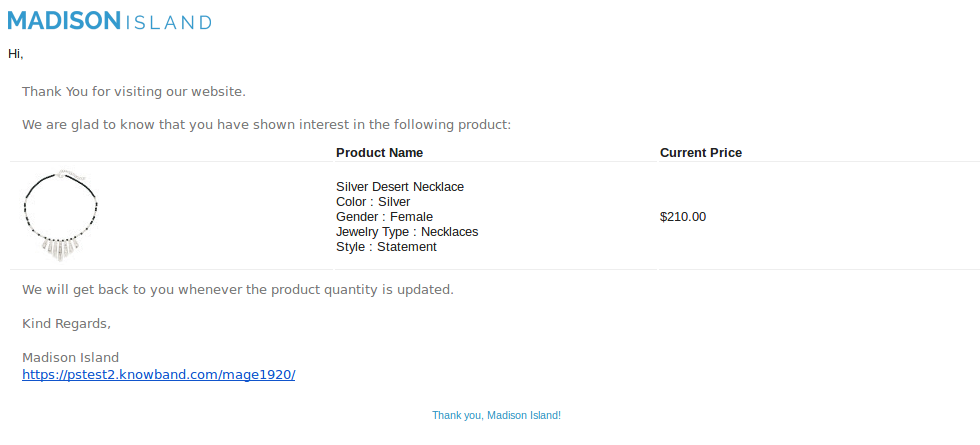
El correo inicial de la alerta de stock de Magento que se activará con el ID de correo electrónico ingresado es el siguiente:
Mira el video tutorial aquí:

Magento abandonado la Cesta de Incentivos – Manual del Usuario

1.0 Introducción

El módulo Magento Abandoned Cart ayuda al administrador de la tienda Magento a retener a sus clientes. La alerta por correo electrónico del carrito de compras de Magento es una de las formas de aumentar la lealtad de los compradores en línea e incluso atraerlos a la tienda. La extensión Magento Abandoned Cart se centra en los clientes que visitaron el sitio, pero se marcharon sin completar su transacción. El complemento Magento mantiene un registro de los carros abandonados del sitio. No solo, permite que el administrador de la tienda envíe correos electrónicos personalizados y activadores promocionales desde el back-end del complemento Magento Abandoned Cart. Las alertas y notificaciones brindan razones convincentes a los clientes para que regresen a la tienda y completen su transacción.

1.1 Beneficios del administrador de la extensión de carro abandonado de Magento:

  • Magento abandonó los carriles de extensión de los visitantes de la tienda que guardaron el producto en su carrito y abandonaron el sitio sin realizar el pedido.
  • La lista de carros abandonados en el back-end del módulo de notificaciones de carritos abandonados de Magento se puede actualizar ejecutando cron.
  • El administrador puede rastrear pedidos incompletos y enviar recordatorios a los clientes con la ayuda de alertas de carritos abandonados de Magento.
  • Los correos electrónicos abandonados de Magento le permiten al administrador de la tienda enviar descuentos en las ofertas o enviar el recordatorio sin descuentos.
  • El administrador de la tienda puede enviar una notificación a un cliente en particular con solo hacer clic en un botón del módulo de carritos abandonados de Magento.
  • De lo contrario, el administrador incluso puede enviar recordatorios automáticos en serie ejecutando cron en el back-end de la extensión de carros abandonados de Magento.
  • Los cupones enviados a los clientes se pueden usar para obtener el descuento en la página de pago.
  • El administrador puede ver el informe estadístico del carrito abandonado y las conversiones ocurrieron después de que los desencadenantes del correo electrónico se envían desde el back-end del módulo de carrito abandonado de Magento.
  • La extensión de carrito abandonado de Magento ofrece una serie de plantillas de correo electrónico predeterminadas para el administrador de la tienda. Los comerciantes incluso pueden personalizarlos según su deseo.
  • El correo electrónico enviado a los clientes les permite acceder directamente a la página de pago haciendo clic en un botón.

2.0 pasos para la instalación del módulo de carro abandonado de Magento

Siga los siguientes pasos para instalar la extensión de carro abandonado de Magento:

  • Descargue el paquete de extensión Magento.
  • Descomprima el paquete en su carpeta raíz de la configuración de Magento a través del administrador de FTP (como Filezilla o WinSCP – descargue aquí: https://filezilla-project.org/).
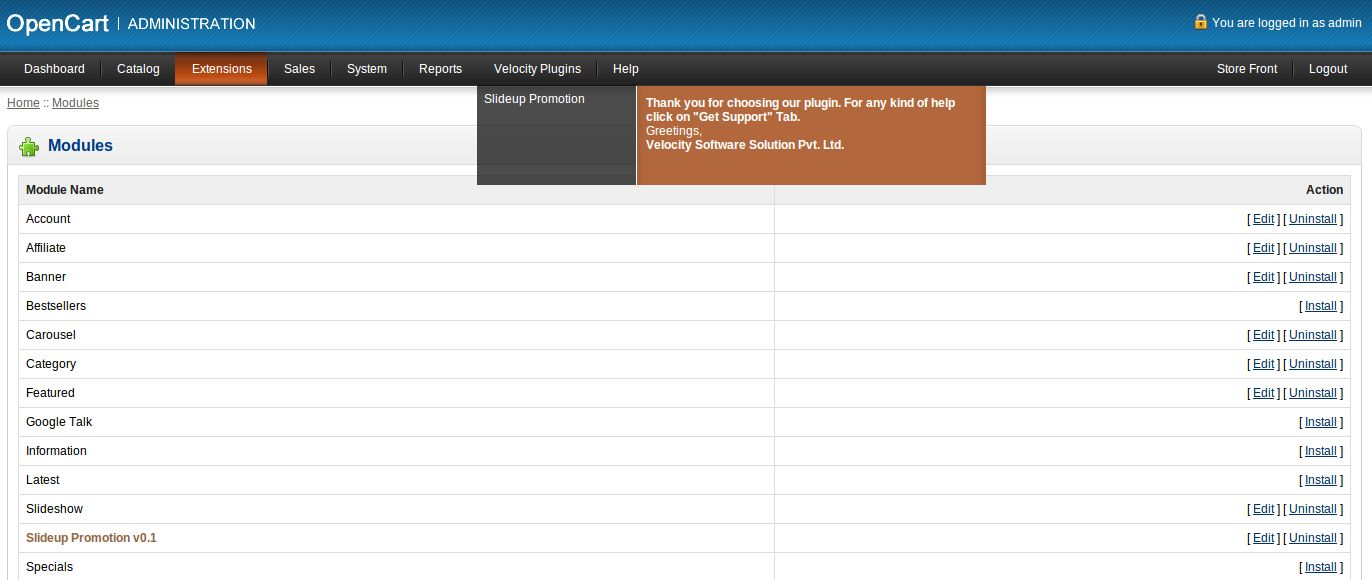
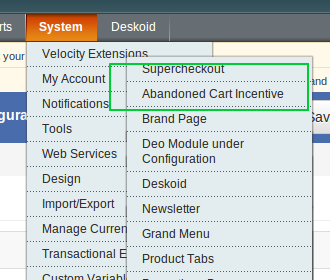
  • En el Panel de administración, vaya a Sistema> Extensiones de velocidad> Incentivo de carrito abandonado.

  • Eso es todo: tu sistema está listo.

3.0 Módulo de administración

El Módulo de administración del módulo de notificaciones de carrito abandonado de Magento contiene 6 pestañas, a saber:

  • Ajustes generales
  • Configuraciones de Incentivo
  • Plantilla de correo electrónico
  • Ver carro abandonado
  • Ver tasa de conversión
  • Analítica

Se discuten en detalle a continuación:

3.1 Configuraciones generales

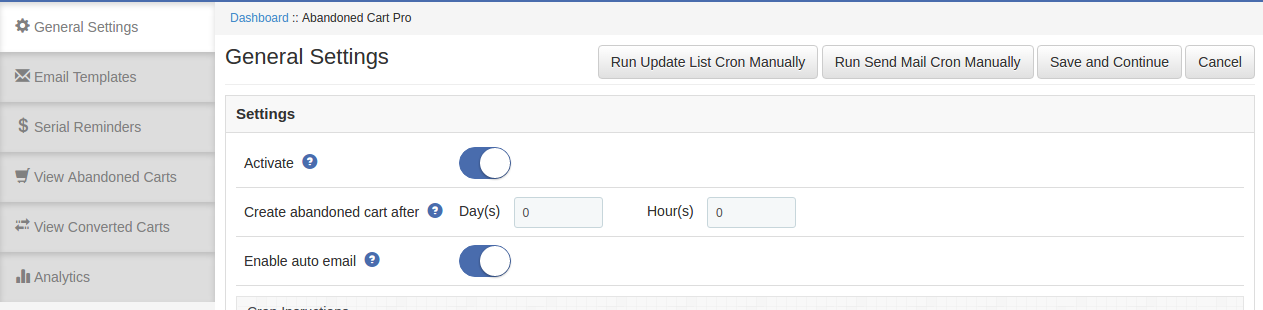
La pestaña Configuración general del módulo de carrito abandonado de Magento tiene las siguientes opciones:

  • Habilitar / Deshabilitar:  habilita o deshabilita el complemento de carrito abandonado de Magento en el frente de la tienda. Si está desactivado, no se rastreará el abandono del carrito ni se enviará ningún código de cupón a los clientes. Además de esto, el usuario no puede ver el contenido en otras pestañas.
  • Retraso:  el tiempo de Retardo es el período de tiempo después del cual se asumirá que el carrito está abandonado.
  • Tarea programada:  esta función le permitirá al administrador programar la tarea de envío de correo electrónico de cupón (configuración de Cron) o no.

La pestaña Configuración general incluye dos opciones más. Son:

Ejecute  la lista de actualización cron manualmente: ejecute este cron para actualizar la lista del carrito abandonado y sus detalles en la pestaña ‘Ver carro abandonado’. Cualquier cambio de carrito realizado por los clientes en el front-end se actualizará en la base de datos del módulo una vez que se ejecute el cron.

Ejecutar Enviar Cron Manualmente:  Al ejecutar este cron, el administrador puede enviar correos electrónicos automáticos a todos los clientes cuyo carrito de compras abandonado figura en la lista.

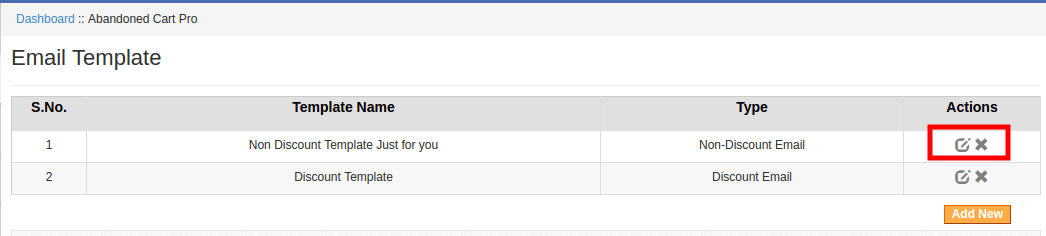
3.2 Plantilla de correo electrónico

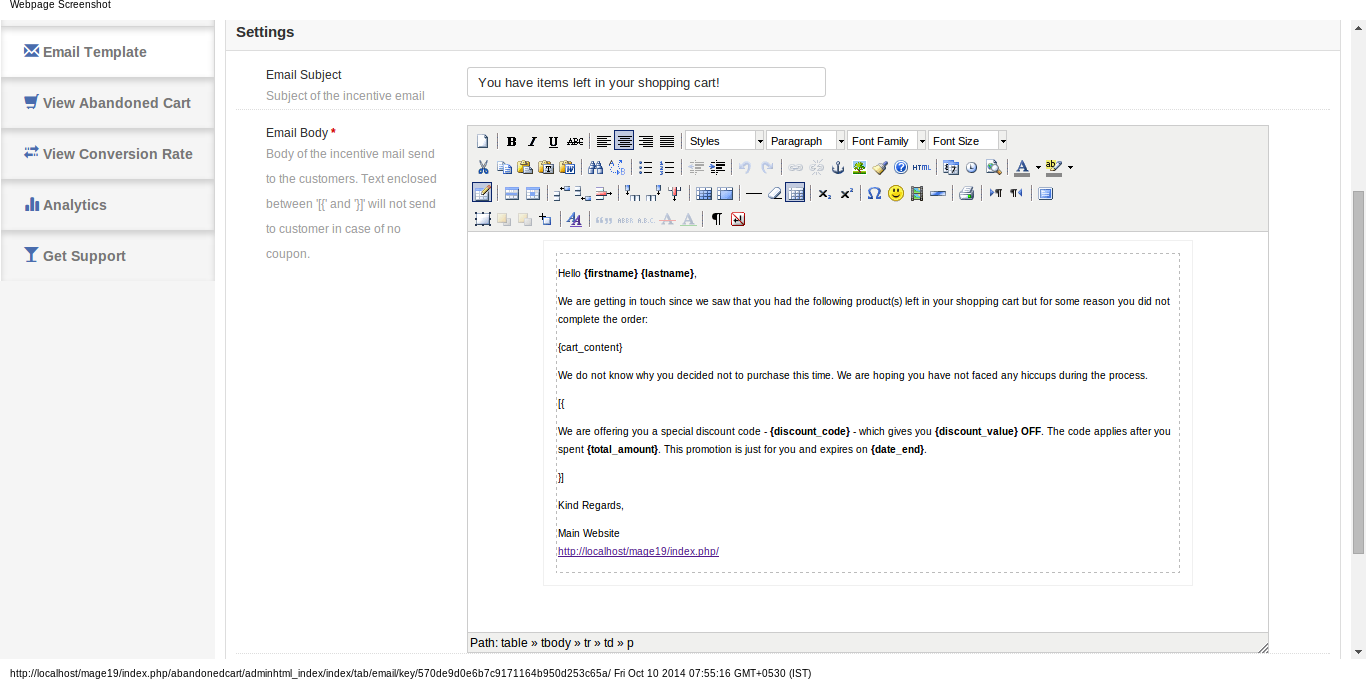
La pestaña Plantilla de correo electrónico del complemento de carro abandonado de Magento es el formato del correo electrónico que se enviará a los clientes. Contiene algunos marcadores de posición cuyos valores se reemplazarán cuando se envíe el correo electrónico.

Los titulares de lugar son:

  • {nombre de pila}
  • {apellido}
  • {cart_content}
  • {código de descuento}
  • {discount_value}
  • {cantidad total}
  • {date_end}

Mantenga estos marcadores de posición como están.

El administrador puede editar / eliminar la plantilla de correo electrónico haciendo clic en el botón Editar o Eliminar, respectivamente, como se muestra en la imagen a continuación:

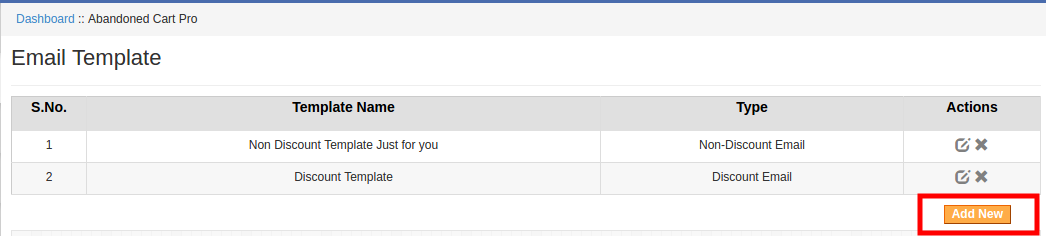
Para crear nuevas plantillas, haga clic en el botón Agregar nuevo como se muestra a continuación:

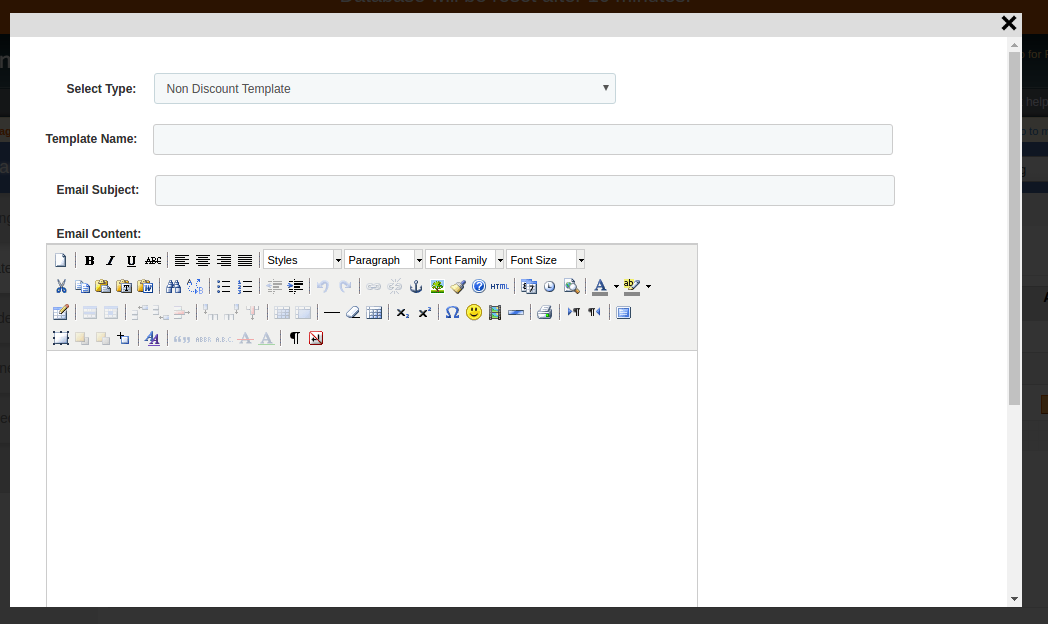
Al hacer clic en el botón, el administrador obtendrá una ventana emergente. Complete los campos requeridos para crear una nueva plantilla.

Seleccionar tipo:  seleccione el tipo de plantilla de correo electrónico de la lista desplegable.
Nombre de la plantilla:  ingrese el nombre de la plantilla.
Asunto del correo electrónico:  ingrese el asunto del correo electrónico aquí.
Contenido del correo electrónico:  ingrese el contenido del correo electrónico aquí.

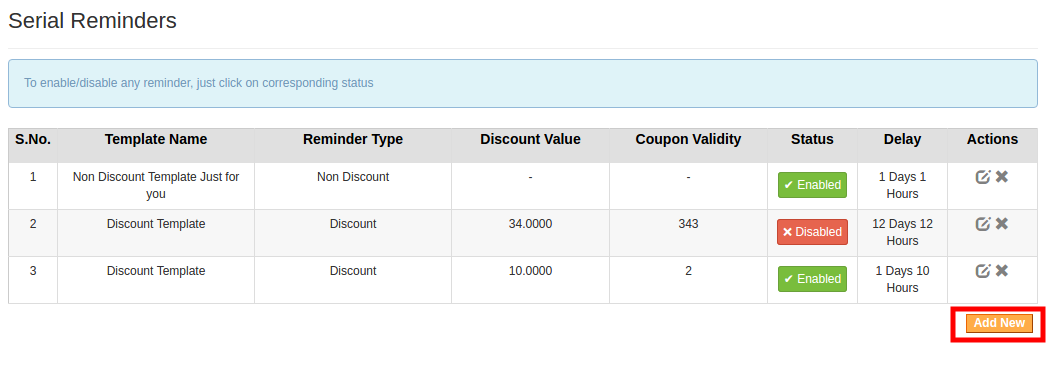
3.3 Recordatorios en serie

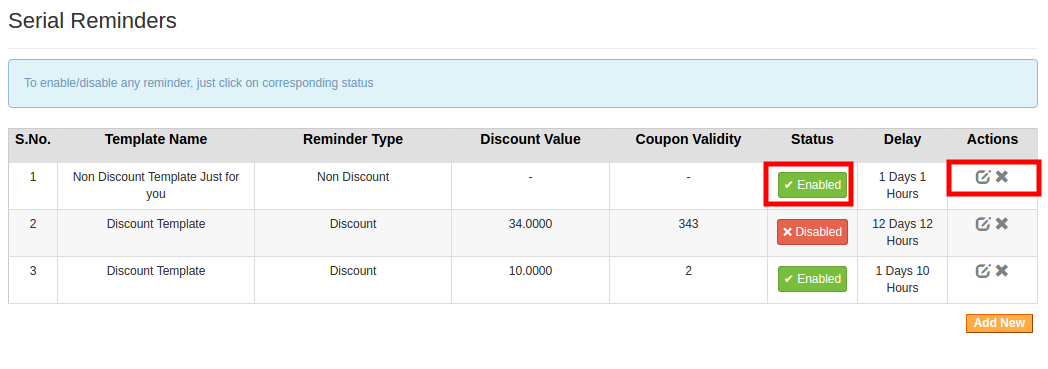
El recordatorio en serie que se enviará a los clientes se enumera aquí en esta pestaña de la extensión del Carro abandonado de Magento.

El administrador puede habilitar / deshabilitar y editar o eliminar el recordatorio en serie con un clic en el botón como se muestra en la imagen a continuación:

Para crear un nuevo recordatorio en serie, haga clic en el botón Agregar nuevo como se muestra a continuación:

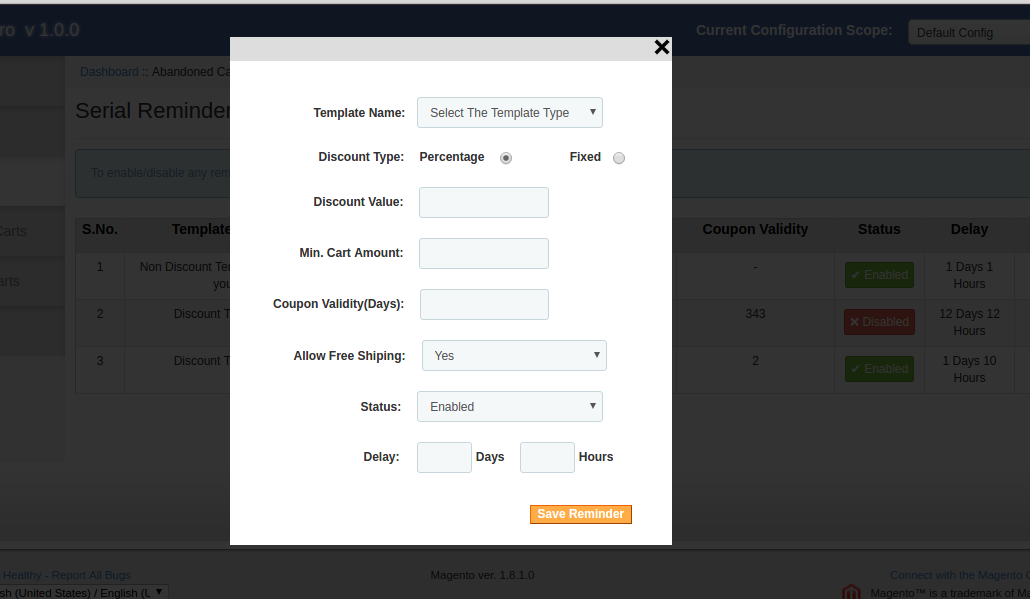
Al hacer clic en el botón, aparecerá una ventana emergente como se muestra a continuación:

Nombre de la plantilla: las  plantillas creadas en la pestaña Plantilla de correo electrónico de la extensión del carrito abandonado de Magento se enumerarán aquí. Seleccione cualquiera de la lista desplegable.

Tipo de descuento:  Seleccione cualquier opción de, Porcentaje o Tipo fijo.

Valor de descuento:  ingrese el monto o porcentaje de descuento que desea ofrecer.

Min. Cantidad del carro:  ingrese el monto mínimo del carrito requerido para aprovechar la oferta.

Validez del cupón:  ingrese el número de días para los cuales los cupones serán válidos.

Permitir envío gratis:  seleccione si desea permitir el envío gratis o no.

Estado:  Seleccione Activado si desea habilitar este recordatorio en serie.

Retraso:  ingrese el número de días, desde el día en que el cliente agregó el producto en su carrito, luego de lo cual se enviará este recordatorio.

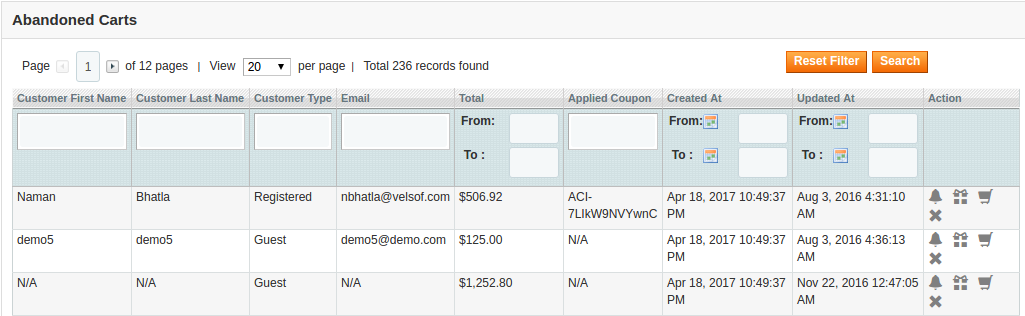
3.4 Ver carro abandonado

Esta pestaña del módulo de carrito Abandonado de Magento enlista todos los carros que se supondrá abandonados.

La pestaña de acción correspondiente a cada detalle del carrito ofrece las siguientes opciones:

Enviar recordatorio de correo electrónico:  al hacer clic en el ícono de campana, el administrador puede enviar recordatorios con respecto a los productos guardados en el carro de los clientes.

Enviar correo electrónico de descuento:  al hacer clic en esta acción, el administrador puede enviar activadores de correo electrónico con el cupón de descuento directamente al cliente interesado desde el servidor de Magento.

Ver carro:  El administrador puede ver los detalles del carrito de los clientes haciendo clic en esta acción.

Eliminar:  el administrador de la tienda puede eliminar el carro haciendo clic en esta acción.

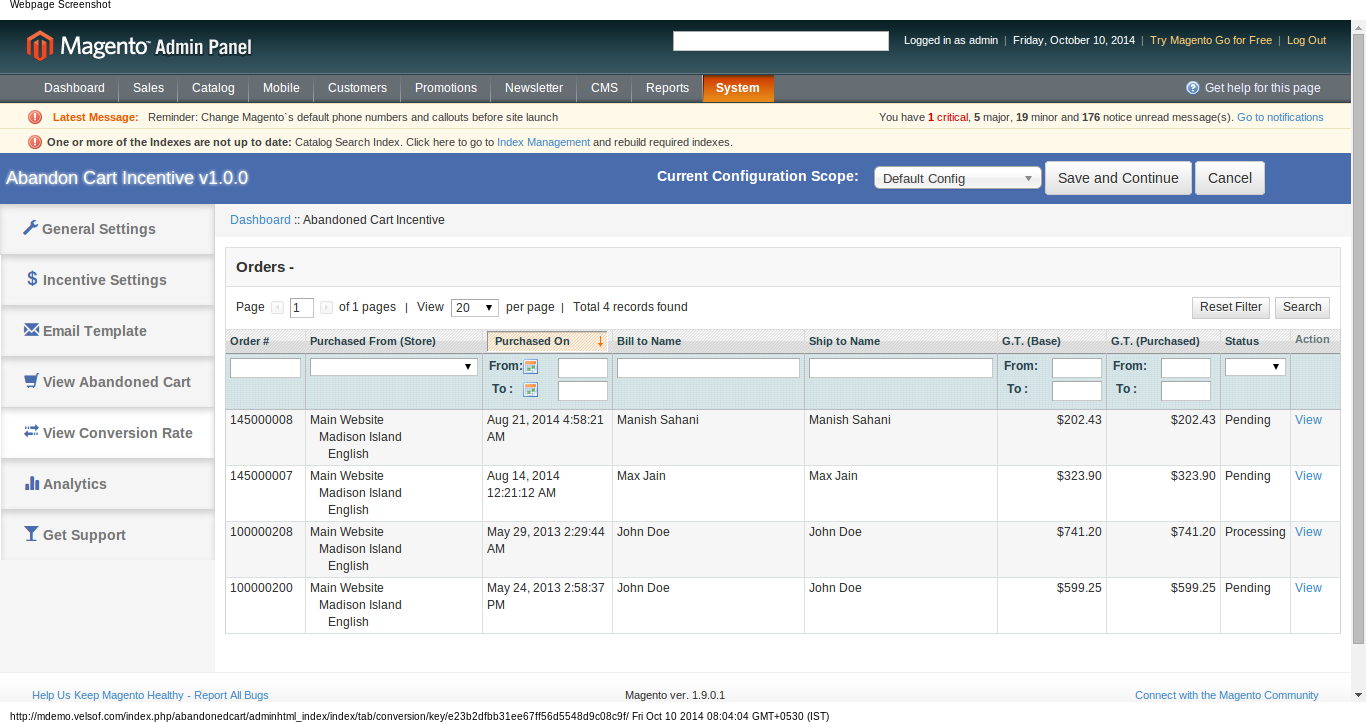
3.5 Ver tasa de conversión

La pestaña Tasa de conversión del complemento de carrito abandonado de Magento incluye todas las órdenes convertidas para clientes registrados.

3.6 Analítica

La pestaña Analytics de la extensión de carro abandonado de Magento muestra las ideas generales de la tienda en la interfaz gráfica.

Esta pestaña contiene los siguientes gráficos:

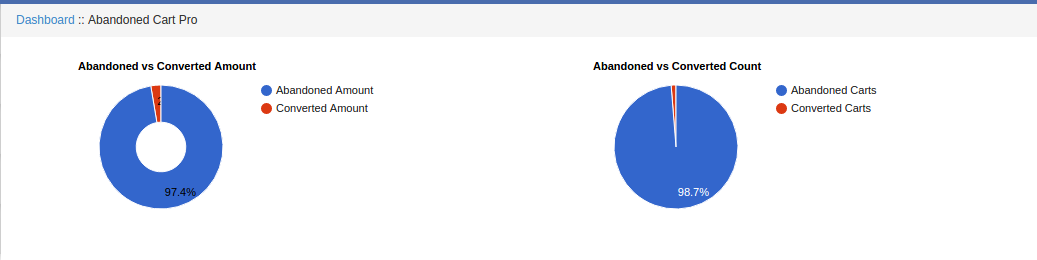
3.6.1 Importe abandonado frente a importe convertido:

Este cuadro proporciona la descripción general del monto total abandonado y el monto convertido por los cupones proporcionados por el módulo de carrito abandonado.

Carro abandonado vs carro convertido:

Este cuadro ofrece una descripción general de los carros abandonados totales y los carros convertidos por los cupones proporcionados por el módulo de carrito abandonado.

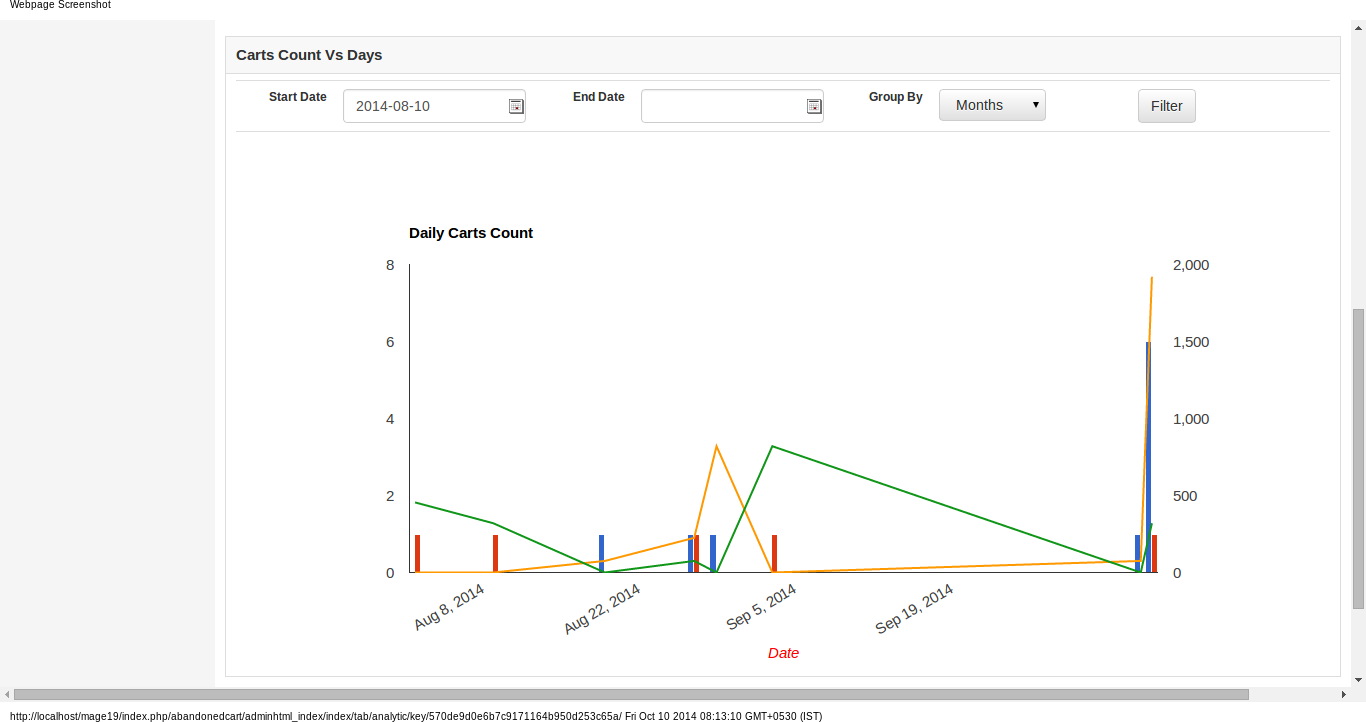
Los carros cuentan contra Vs Days Vs Amount:

Este cuadro ofrece una descripción general de los carros abandonados totales frente a los carros convertidos y la cantidad abandonada frente a la cantidad convertida en un intervalo de tiempo dado.

Este cuadro también contiene filtros sobre la base de la fecha para filtrar y agrupar los datos para obtener una vista concisa de las ventas en la tienda.

4.0 Tienda delantera

En la sección frontal de la tienda del Módulo de Carrito Abandonado de Magento, no hay nada visible para los clientes que visitan las tiendas, pero el cron Job se ejecutará en el servidor cada media hora.

Enlace de módulo:  https://www.knowband.com/magento-abandonedcart

¿Me gusto esto? Te gustarán estos también

6 consejos para captar la atención del cliente en su sitio

atención al cliente es una parte importante y fundamental de todos los sitios web que pueden ayudarle a lograr los resultados deseados de negocio. Un sitio que no es capaz de captar la atención al cliente al instante no pueden conducir a sus visitantes para una rápida adquisición del producto. Recuerde más tiempo que el visitante pasan en su sitio, mayor será la probabilidad de tomar sus ventas de productos y conversiones. Puede haber varias distracciones o puntos dolorosos en un sitio que puede desactivar un visitante de cualquier sitio de comercio electrónico sin hacer ninguna compra del producto.

Si está fallando en el acaparamiento de la atención al cliente al instante de sus visitantes del sitio, es definitivamente el momento de revisar las estrategias de promoción de su sitio web sin ningún retraso. Estos son los 6 consejos que deben ser seguidos por los propietarios del sitio para llamar la atención del cliente hacia su tienda de comercio electrónico para aumentar las tasas de conversión.

1. Proporcionar ofertas comerciales interesantes y ofertas en su sitio web-

Al cliente le encanta pasar tiempo en un sitio que muestra interesantes ofertas comerciales y ofertas.

Debido a la aparición de múltiples tiendas de comercio electrónico, por lo general es difícil de mantener a los clientes que participan en su sitio web. Hay una estrategia de tiro seguro que puede llamar la atención del cliente hacia su tienda de comercio electrónico, proporcionando ofertas comerciales atractivas y ofertas en su tienda de comercio electrónico. Para mejorar las tasas de conversión y ventas en su tienda de comercio electrónico, puede instalar cualquier extensiones de Magento, módulos OpenCart, PrestaShop Complementos u otros complementos basados en la plataforma sin más demora.

2. Asegúrese de que el tiempo de carga de su sitio es su caso-

Un sitio de carga lenta puede distraer a sus visitantes y puede afectar a las conversiones del sitio.

Los compradores en línea no tienen el hábito de esperar en cualquier sitio de comercio electrónico mientras realiza una compra del producto. Estos compradores están apagados de un sitio si se está tomando más de 2-3 segundos en cargar. Es necesario analizar primero el rendimiento de su sitio de manera efectiva con la ayuda de una extensión herramienta de mapa de calor para entender los puntos débiles y fuertes de su sitio web. Si se enfrentan a demasiados problemas en su tiempo de carga, tomar la ayuda de varios de optimización de la velocidad de herramientas como Pingdom, GTmetrix, Google PageSpeed Insights y otros.

Usted necesita asegurarse de que su sitio de comercio electrónico se está cargando al mismo ritmo, independientemente del tipo de dispositivo y tamaño de la pantalla. Una vez, sus clientes son capaces de obtener la misma experiencia de usuario y el tiempo de carga en varios dispositivos, que seguramente les encanta pasar tiempo en su sitio.

3. Enfoque de forma activa en su búsqueda del sitio sistema-

Mejorar sus resultados de búsqueda del sitio para el compromiso al cliente y ventas.

Cuando se quiere ofrecer acceso rápido de producto a sus clientes, es importante prestar atención en el servicio de búsqueda en su sitio. No deje que sus clientes esperan una y otra vez para obtener un producto en particular en su sitio de comercio electrónico, pero reformar el servicio de búsqueda existentes para mejorar la atención al cliente. Hay varias extensiones OpenCart base de búsqueda que se pueden utilizar para agarrar máxima tasas de conversión y las ventas de productos, ofreciendo un acceso rápido de producto a los clientes. Es necesario utilizar también técnicas avanzadas del motor de búsqueda en su sitio para optimizar la participación del cliente y las ventas.

4. Hacer un último esfuerzo de ventas a través de zanjas emergente ADS

Un cliente dejando un sitio de comercio electrónico en particular puede ser contratado para una venta rápida de productos con la ayuda de participar anuncios en ventanas emergentes. Si usted está en un sitio de Magento, puede instalar la extensión de Magento Ajax emergente de sesión en su sitio que puede captar la atención inmediata de los visitantes del sitio cuando están a punto de salir de un sitio en particular.

Este anuncio emergente extensión de Magento puede proporcionar a los clientes información sobre las últimas ofertas y ofertas de mejores conversiones del sitio. Una vez, los clientes están prestando atención hacia sus anuncios en ventanas emergentes, será más fácil para usted para lograr mayores tasas de conversión y ventas.

5. Utilizar imágenes de buena calidad y vídeos en su sitio-

Una imagen del producto optimizado y de vídeo pueden captar la atención al cliente al instante en un sitio de comercio electrónico.

Imágenes y videos juegan un papel crucial en el acaparamiento de la participación del cliente y la atención en su sitio. Es necesario comprender el hecho de que las imágenes de productos son la forma de interacción con el cliente directo en una tienda online donde la gente no puede tocar y sentir los productos directamente como un almacén sin conexión. Además de las imágenes, es necesario tener la ayuda de videos atractivos en su tienda de comercio electrónico para mejorar la participación de los clientes y las ventas.Si usted no tiene el apoyo de apelar videos en su sitio web, puede tener la ayuda de extensión de vídeo del producto para la inclusión de vídeos fascinantes.

6. Tener en cuenta las opiniones de los clientes en su sitio-

revisiones del producto en un sitio pueden ayudar a atraer la atención inmediata del cliente.

Los compradores en línea primero creen en comprobar las críticas de productos antes de comprar realmente el producto en sí. Al ser un propietario del sitio de comercio electrónico, es necesario animar a los clientes a escribir críticas de productos para su sitio. Hay pocas extensiones de comercio electrónico que se pueden utilizar para estimular comentario de los clientes para aumentar las ventas y conversiones. Mayores revisiones del producto en un sitio de inculcar un sentido de confianza entre los compradores en línea para agarrar el máximo de ventas de productos.

Algunos consejos en el final

Cada vez más alto compromiso con el cliente y la atención en un sitio es una necesidad para lograr mejores conversiones. Si su tienda de comercio electrónico no puede mantener a los visitantes comprometidos, sin duda va a llevar a una mala reputación a su tienda en línea en términos de compromiso con el cliente, las tasas de conversión, y las ventas de productos. Siga los consejos útiles indicados arriba para agarrar el máximo pisada al cliente en su sitio de comercio electrónico.

Opencart Promoción slideUp – Manual del Usuario

Como instalar Opencart Promoción slideUp plugin en el servidor

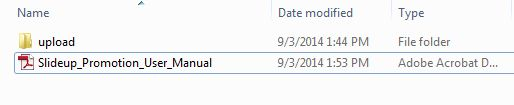
1. Estructura de carpetas de la Promoción slideUp plug-in de la carpeta.

2. Abra la carpeta de carga y encontrará la siguiente estructura de carpetas:

Debe tener instalado VQMOD de este plug-in para trabajar. Si no está instalado VQMOD favor descargar e instalar desde la URL a continuación:
https://code.google.com/p/vqmod/

3. Seleccionar toda la carpeta y arrastrar y soltar en el directorio raíz de su tienda de throughFTP OpenCart.

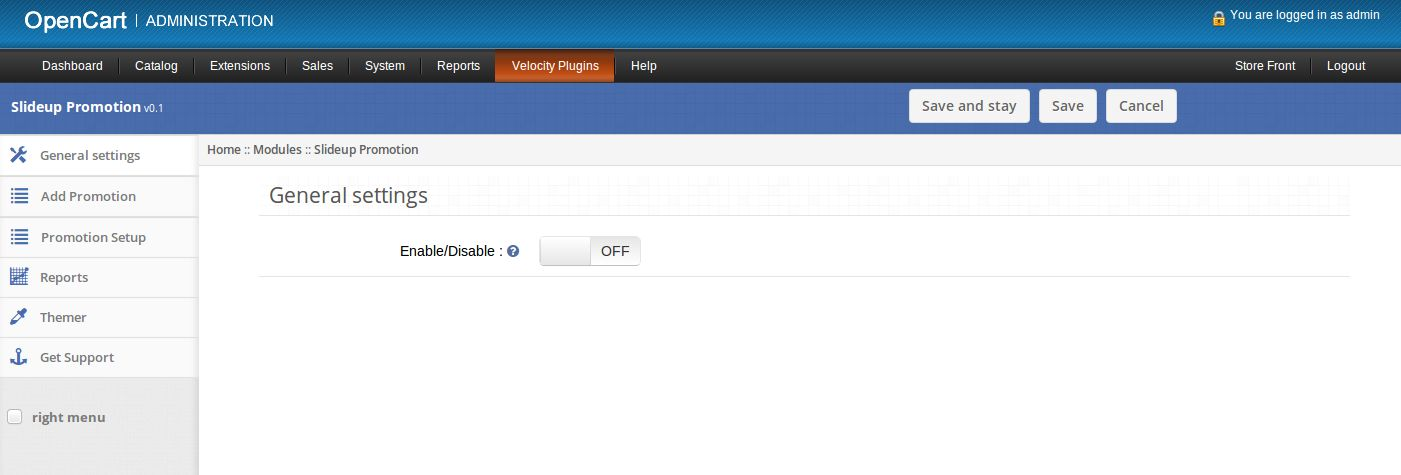
4. Podrá encontrar el plug-in listo para ser instalado en los módulos en sus storeas OpenCart se muestran a continuación.

5. Haga clic en el enlace Instalar para instalar el plug-in. Esto también añadirá una opción de menú desplegable en la barra de menú que mostrará una lista de todos los plug-ins de velocidad instalado en su tienda para una navegación rápida. Thisdropdown también tiene un cuadro de mensaje, con el que nos puede informar sobre nueva actualización Or¡NUEVO plug-in lanzado.

6. Eliminar los archivos de la carpeta Vqcache vqmod / vqcache.

7. Para acceder a slideUp Promoción plug-in, haga clic en el botón Editar en la sección del módulo como se muestra a continuación:

8. Al hacer clic en el botón de edición del módulo de plug-in se abrirá. Contiene la barra de navegación en la parte superior, en el menú de la izquierda y el contenido principal en el centro, como se muestra a continuación.

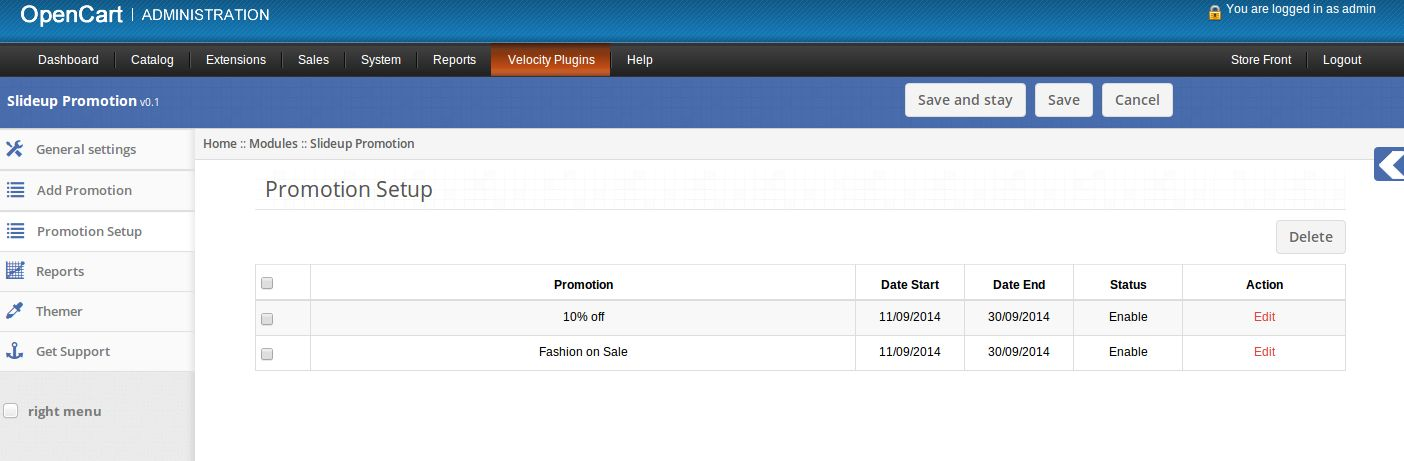
1. ficha Configuración general

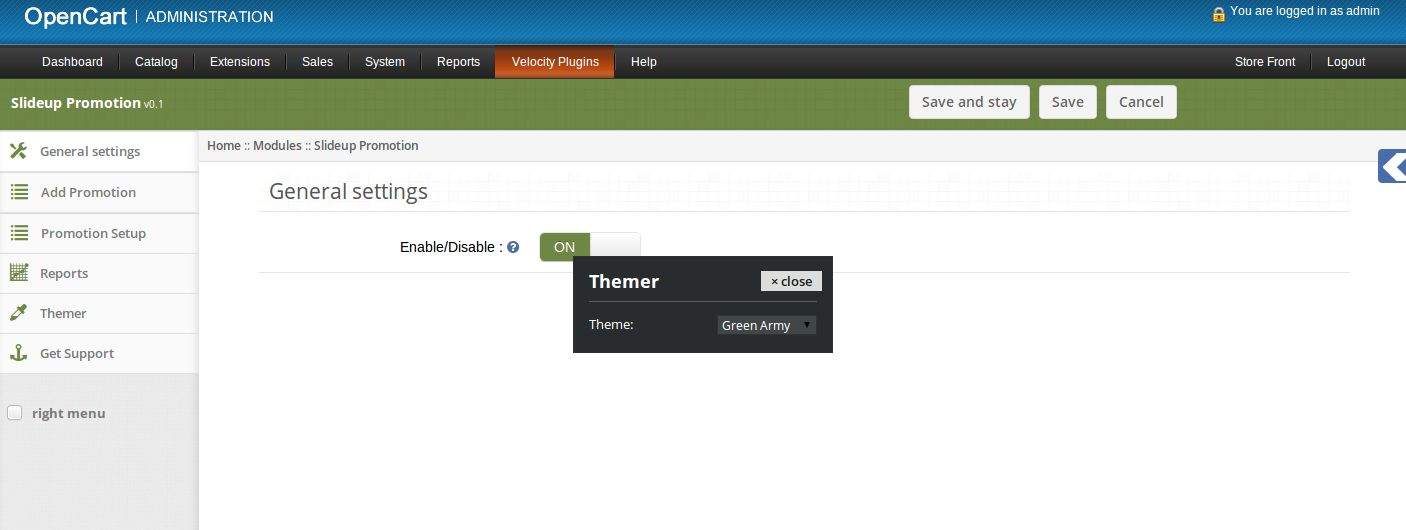
Activar / Desactivar: Habilitar o deshabilitar plug-in, como se muestra a continuación.

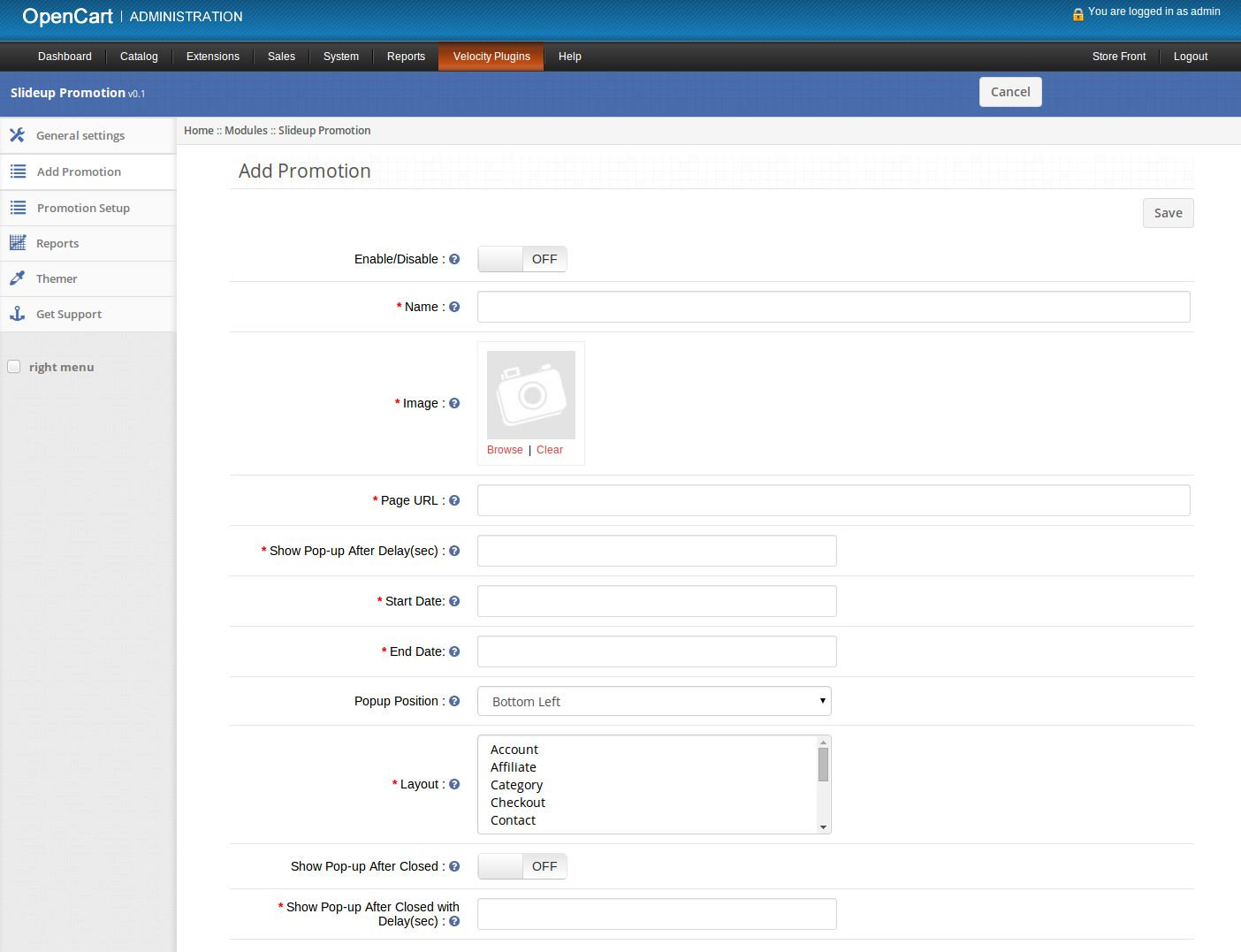
2. Añadir pestaña Promoción

1. A continuación, el administrador puede crear una nueva promoción.

2. Activar / Desactivar: Habilitar o deshabilitar la promoción.

3. Nombre: Establecer nombre de la promoción.

4. Image: Conjunto imagen para mostrar en el extremo delantero de la ventana emergente de promoción.

URL 5. Página: conjunto de direcciones URL de la página web que debe abrirse al hacer clic en la ventana emergente de promoción.

6. Muestra Pop-up Después de retardo: Ajuste el tiempo de retardo en segundos para que el emergente que aparezca después de carga de la página en la
parte delantera.

7. Fecha de Inicio: Establecer fecha de inicio para la promoción.

8. Fecha de finalización: Establecer fecha de finalización de la promoción.

9. emergente Posición: Ajuste la posición de la ventana emergente de promoción a aparecer en el extremo delantero.

10. Disposición: Seleccionar una o varias presentaciones en las que se desee mostrar la ventana emergente de promoción.

11. Mostrar ventana emergente después de cerrada: sistema de promoción emergente para mostrar de nuevo después de cerrar la ventana emergente en la parte delantera.

12. Mostrar emergente después se cerró con retraso: Establece el tiempo en segundos para la promoción emergente que aparezca de nuevo
después de haber sido cerrado por el cliente.

pestaña Configuración 3. Promoción

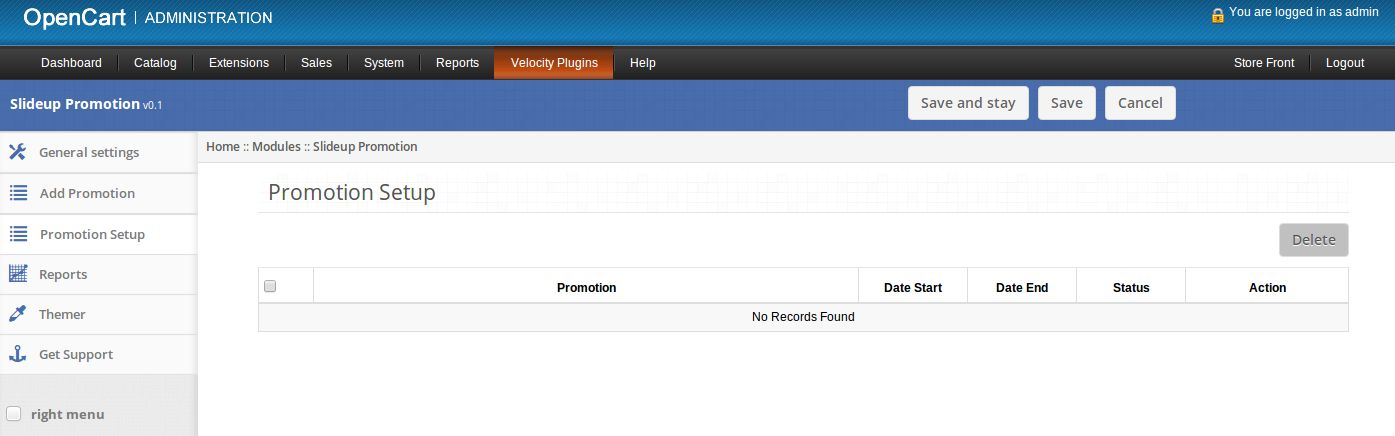
1. A continuación, el administrador puede ver la lista de las promociones guardados.

2. Si la hay promociones guardados entonces esta pestaña se verá de la siguiente manera:

3. Si su son algunas promociones guardados entonces esta pestaña se verá de la siguiente manera:

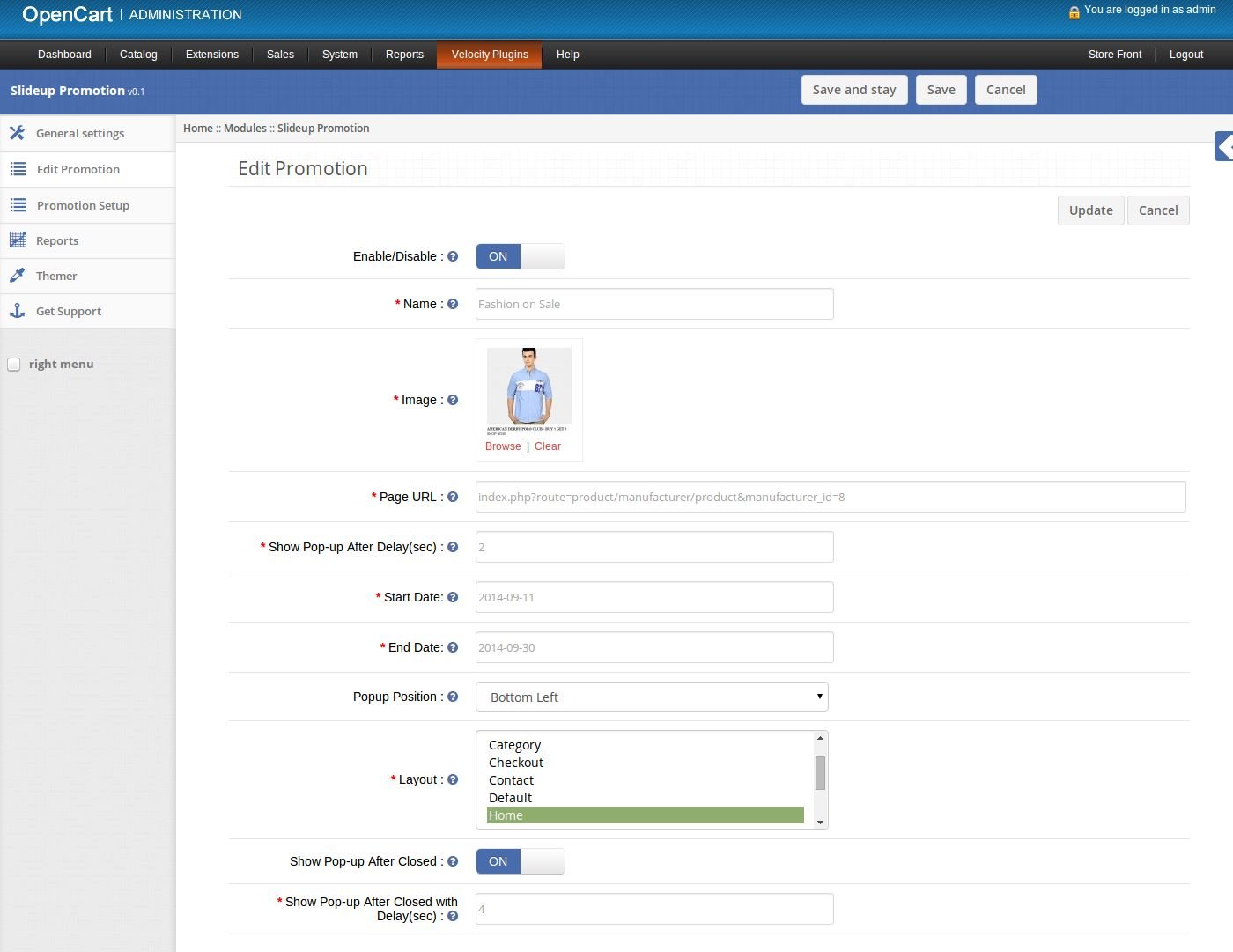
4. Haga clic en Editar enlace que aparece delante de cada promoción para editar esa promoción.

5. Haga clic en el botón Borrar para borrar las promociones seleccionados.

6. Al hacer clic en el enlace editar un formulario aparecerá para editar la promoción.

7. Activar / Desactivar: Habilitar o deshabilitar la promoción.

8. Nombre: Establecer nombre de la promoción.

9. Image: Conjunto imagen para mostrar en el extremo delantero de la ventana emergente de promoción.

10. Page URL: conjunto de direcciones URL de la página web que debe abrirse al hacer clic en la ventana emergente de promoción.

11. Mostrar pop-up Después de retardo: Ajuste el tiempo de retardo en segundos para que el emergente que aparece después de carga de la página en la
parte delantera.

12. Fecha de Inicio: Establecer fecha de inicio para la promoción.

13. Fecha de finalización: Establecer fecha de finalización de la promoción.

14. emergente Posición: Ajuste la posición de la ventana emergente de promoción a aparecer en el extremo delantero.

15. Disposición: Seleccionar una o varias presentaciones en las que se desee mostrar la ventana emergente de promoción.

16. Mostrar ventana emergente después de cerrada: sistema de promoción emergente para mostrar de nuevo después de cerrar la ventana emergente en la parte delantera.

17. Mostrar emergente después se cerró con retraso: Establece el tiempo en segundos para la promoción emergente que aparezca de nuevo
después de haber sido cerrado por el cliente.

4. Informes pestaña

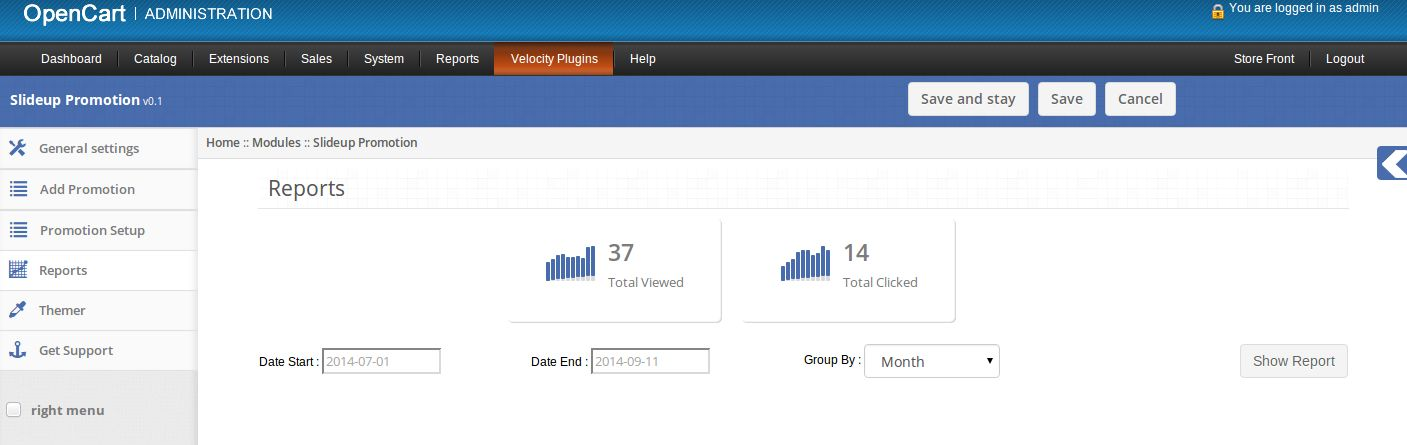
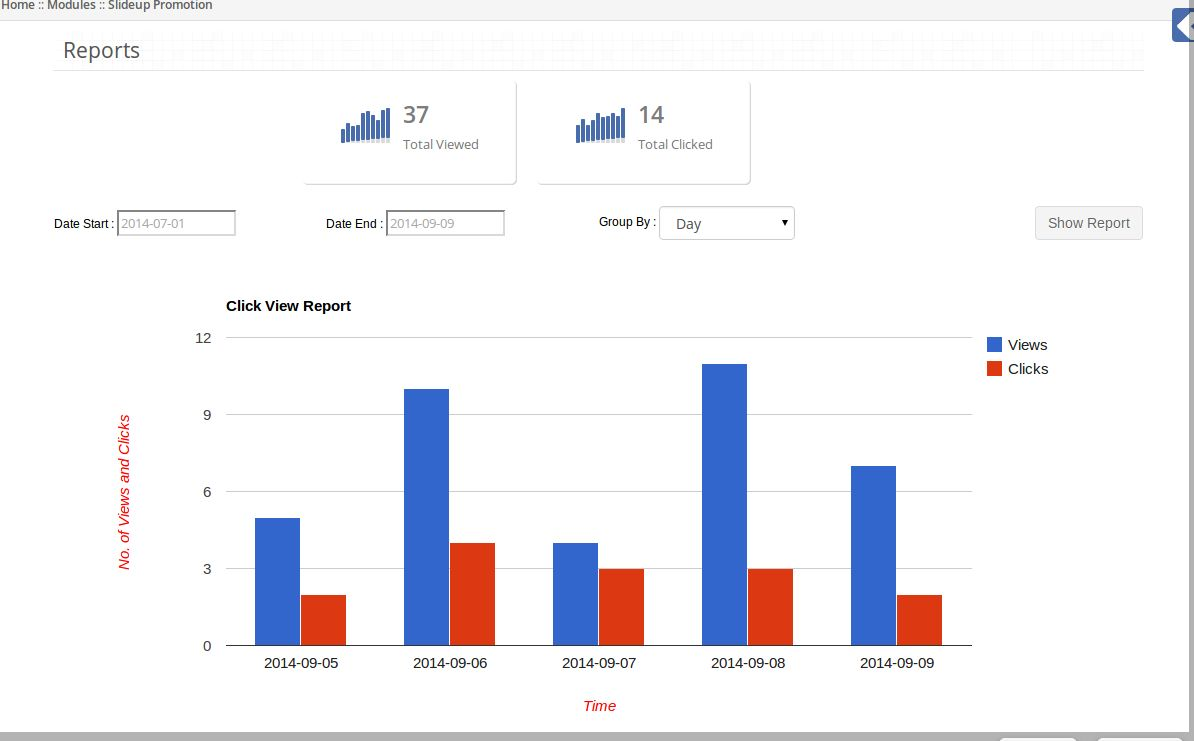
1. A continuación, el administrador puede ver los informes relacionados con las promociones.

2. En la parte superior de esta pestaña número total de promoción vistos y el número total de promociones por hecho clic
se muestra a los clientes.

3. Al hacer clic en el botón Mostrar informe informe gráfico aparecerá como por los valores de filtro.

5. pestaña Themer

Al hacer clic en la pestaña themer, tendrá la opción de cambiar el tema de promoción de administración slideUp
panel.

6. Obtener ficha Soporte

Al hacer clic en la pestaña Obtenga apoyo, que va a ser redirigido a nuestro sitio Web de soporte, que puede contactar
nuestra asistencia para obtener ayuda. Utilice esta ficha en caso de que alguna pregunta / tema o que se encuentran algunos errores.

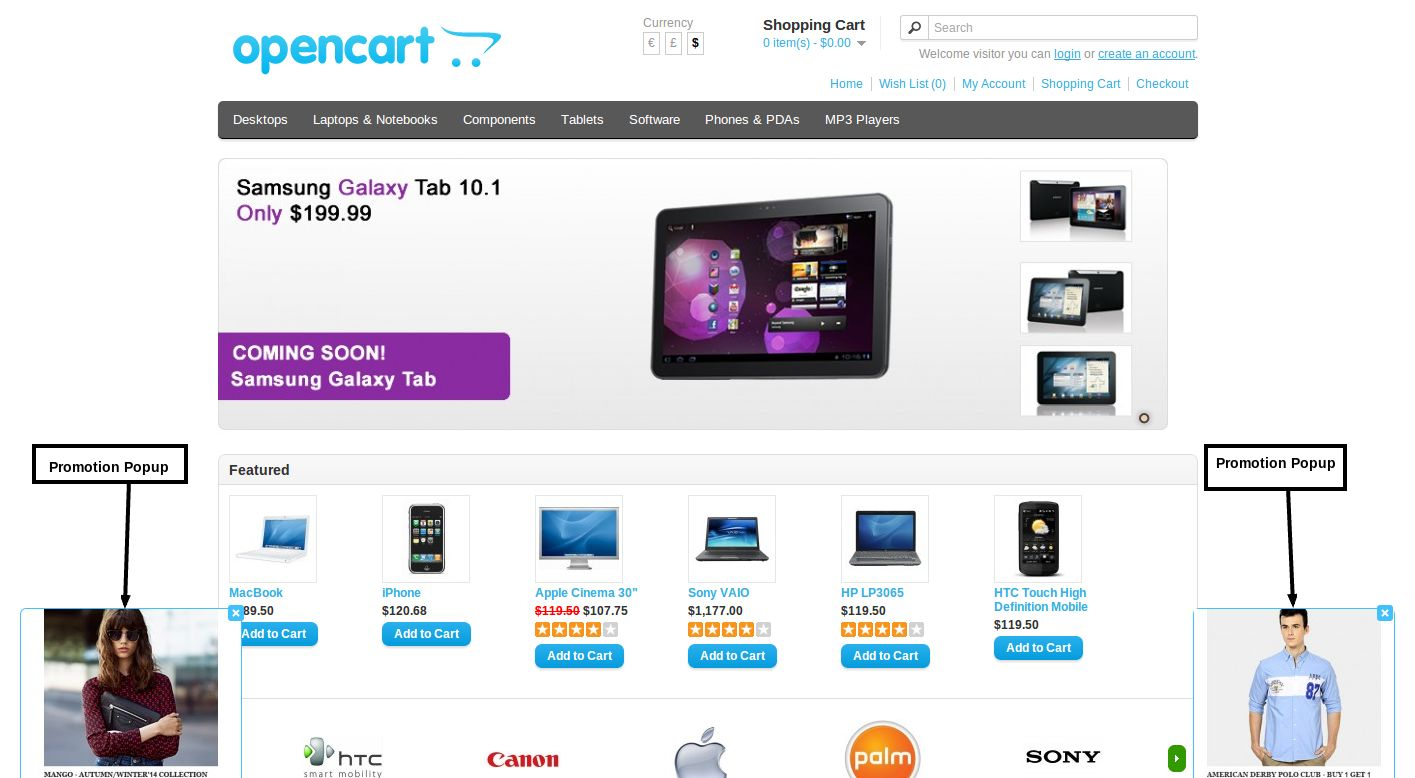
Imágenes

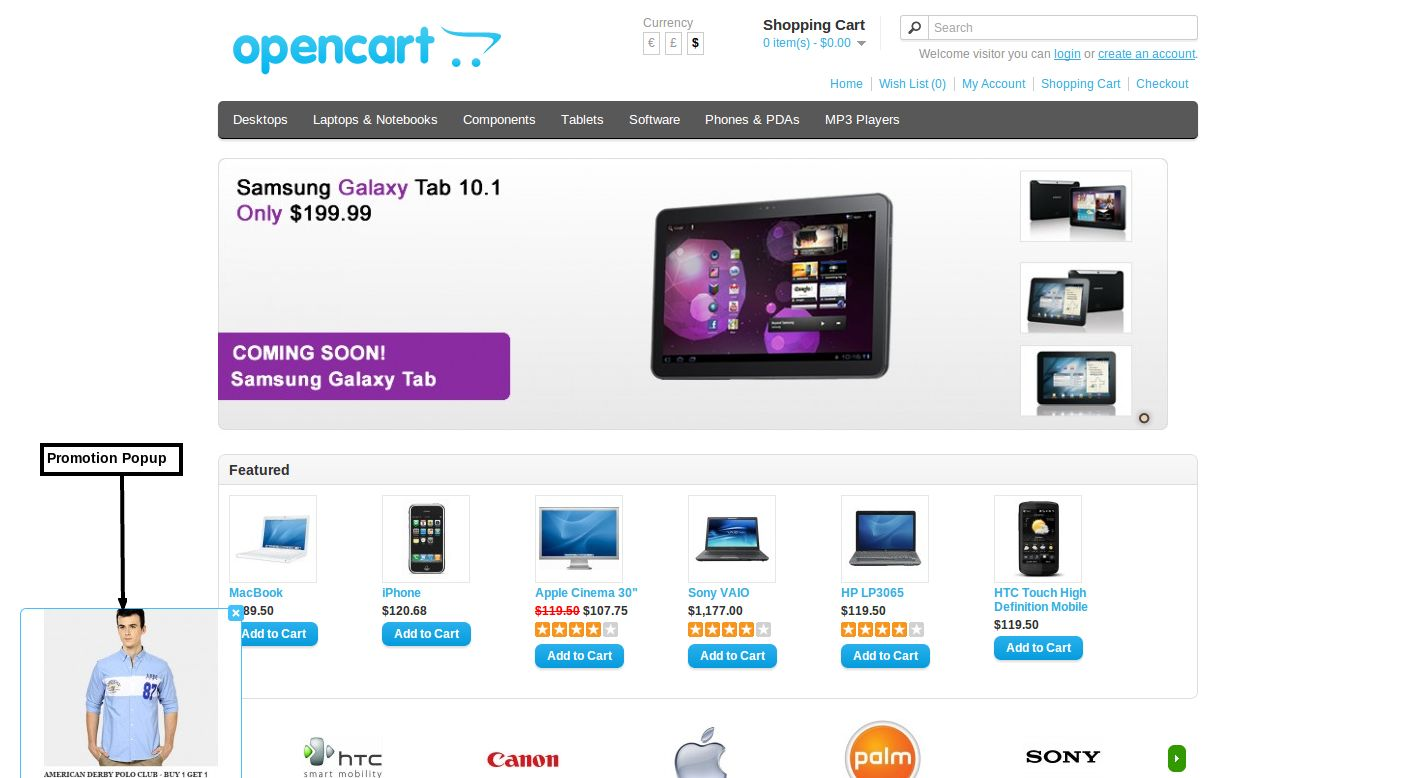
Promoción emergente en la posición inferior izquierda.

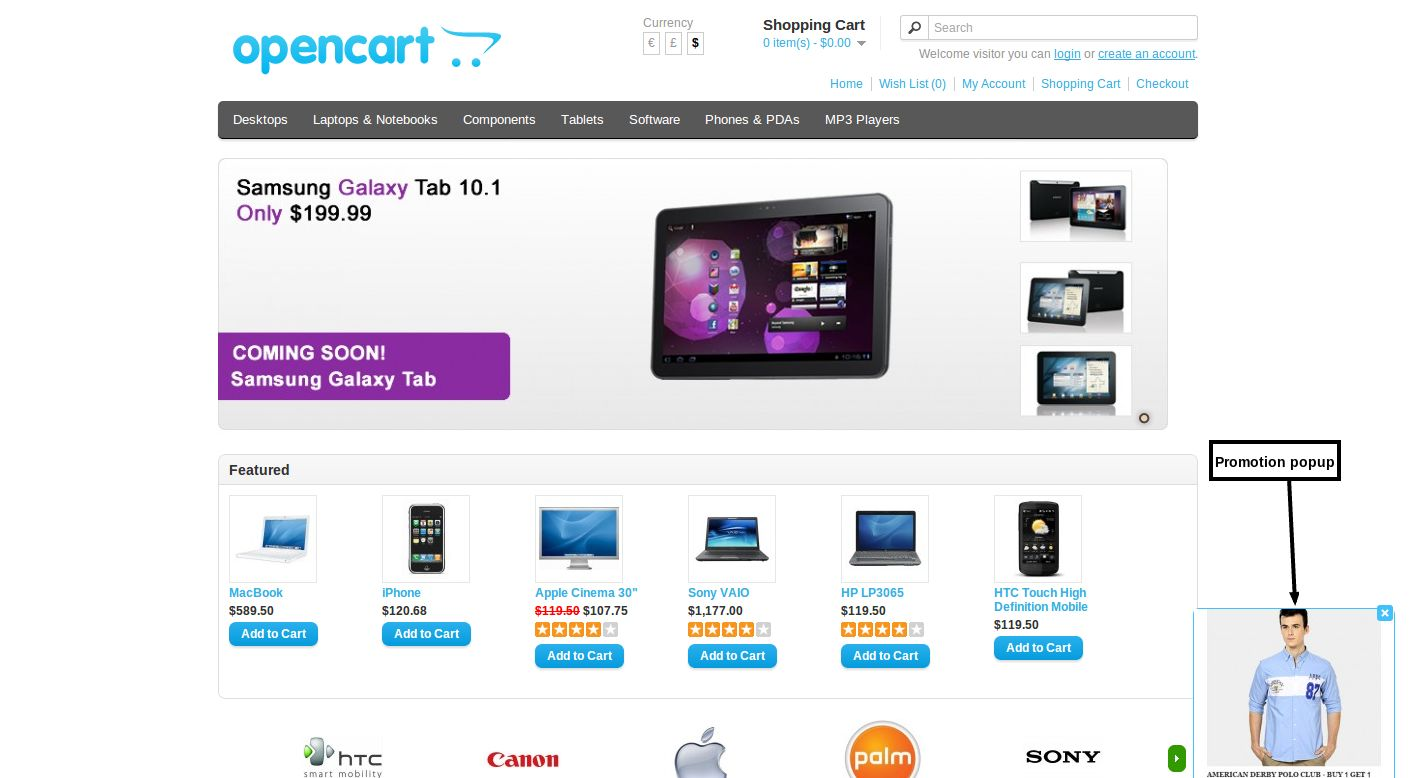
Promoción emergente en la posición inferior derecha.

Emergente Promoción múltiples en la misma página.

Knowband Prestashop Order Social Sharing addon – Manual del usuario

Introducción

El módulo de intercambio social Knowband Prestashop tiene la funcionalidad a través de la cual el sitio web de Prestashop podrá permitir a los clientes compartir los detalles de sus pedidos en los sitios de redes sociales. Este complemento de promoción social Prestashop muestra una atractiva barra de botones de redes sociales. El cliente puede compartir fácilmente los detalles de la orden con sus amigos en los perfiles de las redes sociales. El complemento de promoción social Prestashop es altamente personalizable.

El complemento proporciona muchas funciones que son las siguientes:

  • Es muy fácil activar / desactivar el módulo de intercambio social de la orden Prestashop.
  • El complemento de promoción social de Prestashop es totalmente personalizable.
  • La extensión Prestashop muestra la opción de compartir social en la página de confirmación de pedido.
  • La promoción social de Prestashop ofrece una interfaz fácil de usar.
  • Prestashop ordena que el complemento de uso compartido de redes sociales sea receptivo para dispositivos móviles.
  • Permite a los clientes compartir el resumen de sus pedidos con sus amigos en las redes sociales
  • Configúrelo de acuerdo con el diseño de su tema sin realizar cambios en el código.
  • Herramientas de selección de color para cambiar fácilmente el color y el fondo del texto.
  • Mostrar / ocultar cualquier botón de compartir social fácilmente.
  • Habilite / deshabilite cualquiera de las opciones de uso compartido social de los tres: Facebook, Google+ y Twitter.
  • Hay una opción para agregar CSS y JS personalizados.
  • El complemento ordenar promociones sociales ofrece compatibilidad con SSL.
  • El módulo de barra de compartir social de orden es compatible con todos los temas de Prestashop.
  • El Prestashop comparte una extensión de compra compatible en varias tiendas.

Manual de instalación

Siga los siguientes pasos para instalar el complemento Order Social Sharing:

  1. Descargue el paquete de complementos.
  2. Descomprima el paquete en el directorio / modules de su tienda Prestashop a través del administrador FTP (como Filezilla o WinSCP – descargue aquí: https://filezilla-project.org/). La estructura de carpetas para el complemento Order Social Sharing se muestra en la imagen a continuación:

Figura 1 – Estructura de directorios de Order Social Sharing

  1. Podrá encontrar el complemento Order Social Sharing que está listo para ser instalado en la “Lista de módulos” en su tienda PrestaShop como se muestra a continuación.

Figura 2 – Solicitar instalación de uso compartido en redes sociales

  1. Haga clic en el enlace “Instalar” para instalar. Una vez que el módulo se haya instalado correctamente, el enlace “Instalar” se convertirá en “Configurar”.

Manual de usuario

Este Manual del usuario lo guiará a través de la configuración del Módulo de administración / Almacén frontal y diversas funciones del Complemento para compartir en línea de Order.

Interfaz de administrador

Esto contendrá 2 pestañas ‘Pestaña de configuración general’ y ‘Pestaña de configuración de aspecto y apariencia’ después de una instalación exitosa.

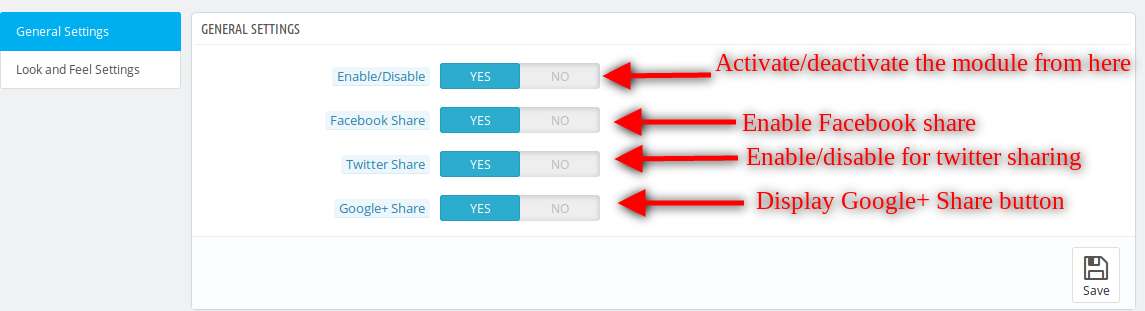
Pestaña Configuración general

Esta pestaña contendrá estos campos. Pasos –

1. Vaya a Módulos y servicios> Módulo de búsqueda ‘Ordenar redes sociales’> Haga clic en el botón “Configurar”> Seleccione la ficha Configuración general.

Figura 3 – Pestaña Configuración general de uso compartido de pedidos sociales

Campos

1.Enable:

Por defecto, el valor estará desactivado. Toda la funcionalidad de este complemento de uso compartido de la orden Prestashop dependerá del valor de esta configuración.

Pasos – Vaya a los módulos y Configuración> Módulo de búsqueda ‘Ordenar redes sociales’> Haga clic en el botón Configurar> Seleccionar configuración general> Activar la opción del complemento> Haga clic en Guardar.

2. Compartir en Facebook:

Por defecto estaría ENCENDIDO. Cuando el administrador lo habilite, podrá mostrar la Opción Compartir de Facebook.

Pasos –  Vaya a los módulos y Configuración> Módulo de búsqueda ‘Ordenar Compartir en redes sociales’> Haga clic en el botón Configurar> Seleccionar configuración general> Activar compartir en Facebook> Haga clic en Guardar.

Nota: Para compartir detalles de la orden en Facebook, asegúrese de que la opción ‘Compartir Facebook’ esté Activada.

3. Compartir en Twitter:

Por defecto estaría ENCENDIDO. Cuando el administrador lo habilite, podrá mostrar la opción Compartir de Twitter.

Pasos – Vaya a los módulos y Configuración> Módulo de búsqueda ‘Ordenar redes sociales’> Haga clic en el botón Configurar> Seleccionar configuración general> Activar recurso compartido de Twitter> Haga clic en Guardar.

Nota: Para compartir detalles de la orden en Twitter, asegúrese de que la opción ‘Compartir Twitter’ esté Activada.

4. Compartir en Google+:

Por defecto estaría ENCENDIDO. Cuando el administrador lo habilite, podrá mostrar la opción compartir de Google+.

Pasos – Vaya a los módulos y Configuración> Módulo de búsqueda ‘Ordenar Compartir en redes sociales’> Haga clic en el botón Configurar> Seleccionar configuración general> Activar Google + Compartir> Haga clic en Guardar.

Nota: para compartir detalles de pedidos en google +, asegúrese de que la opción ‘Google + Compartir’ esté Activada.

  1. Botón Guardar: cuando el administrador haga clic en este botón, el módulo primero validará todos los campos con valores válidos. Después de la validación exitosa, el módulo guardará las configuraciones en la base de datos y regresará con un mensaje de éxito.

Pasos – Vaya a los módulos y Configuración> Módulo de búsqueda ‘Ordenar uso compartido de redes sociales’> Haga clic en el botón Configurar> Seleccionar configuración general / Pestaña Configuración de apariencia y sentimiento> Haga clic en Guardar.

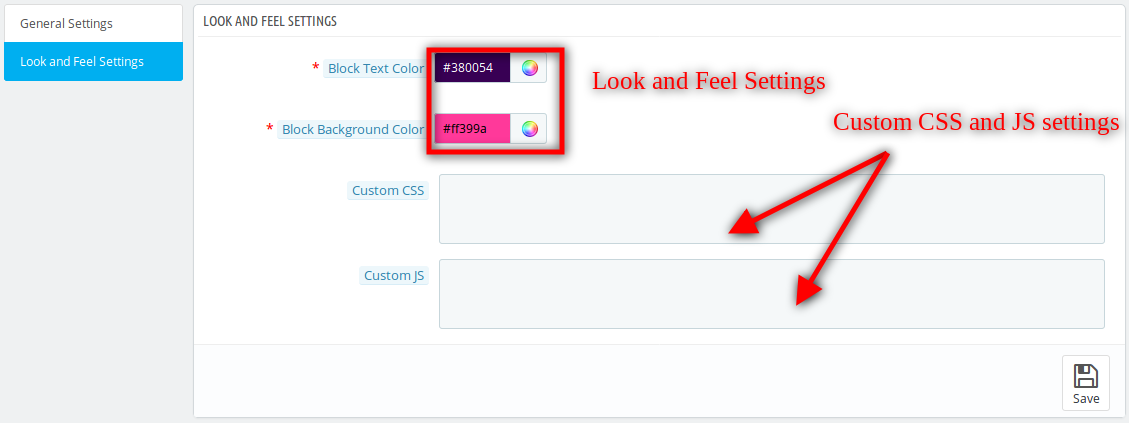
Pestaña Configuración de apariencia y sentimiento

Esta pestaña contendrá todas las características de apariencia del módulo.

Figura 1 – Pestaña Configuración de compartir y compartir contenido de Social Sharing

Pasos –  Vaya a Módulos y servicios> Módulo de búsqueda ‘Solicitar uso compartido de redes sociales’> Haga clic en el botón “Configurar”> Seleccione la pestaña Configuración de aspecto y sensación.

Campos

1. Color del texto del bloque:

Esto establecerá el color del texto dentro del bloque.

Pasos – Vaya a los módulos y Configuración> Módulo de búsqueda ‘Ordenar uso compartido de redes sociales’> Haga clic en el botón Configurar> Seleccione la ficha Configuración de aspecto y sensación> Seleccione el color del texto del bloque> Haga clic en Guardar.

2. Block BackGround Color:

Esto establecerá el color del fondo dentro del bloque.

Pasos – Vaya a los módulos y Configuración> Módulo de búsqueda ‘Ordenar uso compartido de redes sociales’> Haga clic en el botón Configurar> Seleccione la pestaña Configuración de aspecto y sensación> Seleccione el color de fondo del bloque> Haga clic en Guardar.

3. CSS personalizado:

Esto establecerá el CSS de la página ‘Success Checkout’, ‘Order History and Details’ y ‘Shared Link’. Pasos –

Vaya a Módulos y Configuración> Módulo de búsqueda ‘Ordenar redes sociales’> Haga clic en el botón Configurar> Seleccione la ficha Configuración de apariencia y apariencia> Ingrese cualquier código CSS en el campo CSS personalizado> Haga clic en Guardar.

Nota: Ingrese el contenido CSS, excluyendo las etiquetas <style> – inner content- </ style> (solo escriba el contenido interno).

4. Custom JS:

Esto configurará el JS de la página ‘Success Checkout’, ‘Order History and Details’ y ‘Shared Link’. Pasos –

Vaya a Módulos y Configuración> Módulo de búsqueda ‘Solicitar uso compartido de redes sociales’> Haga clic en el botón Configurar> Seleccione la ficha Configuración de aspecto y sensación> Ingrese cualquier código JS en el campo JS personalizado> Haga clic en Guardar.

Nota: Ingrese el contenido de JS excluyendo las etiquetas <script> -inner content- </ script> (solo escriba el contenido interno).

Interfaz de interfaz

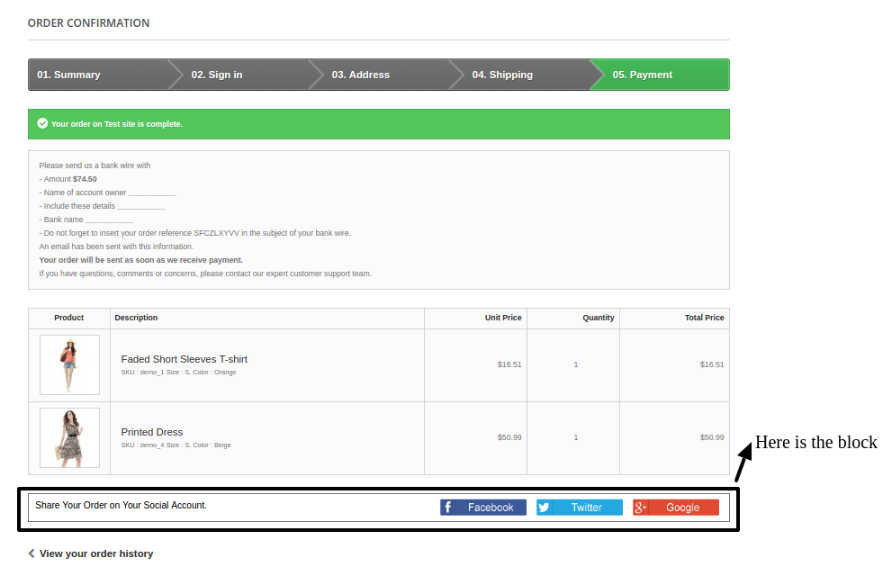
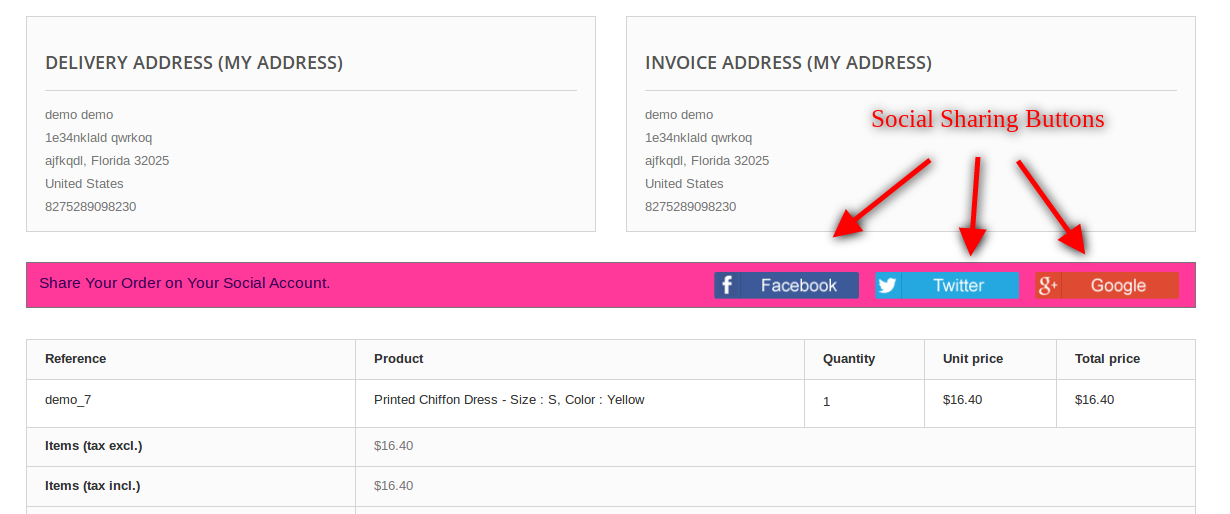
Si admin habilita el complemento, la imagen de abajo se mostrará en el Front End.

Página de verificación de éxito

Pasos: agregue cualquier producto al carro> Continuar con el proceso de compra> Proceso de finalización de compra> Haga clic en “Confirmo mi pedido”> Página de confirmación del pedido.

Figura 1 – Ordenar redes sociales compartidas PopUp predeterminado

Cuando el cliente hace clic en cualquier botón de compartir, los detalles del pedido (nombre, imagen, referencia, combinación y precio actual con descuento), así como el nombre del comprador se compartirán en las redes sociales correspondientes. El diseño de los productos UI o html será el mismo que se muestra en la pantalla anterior.

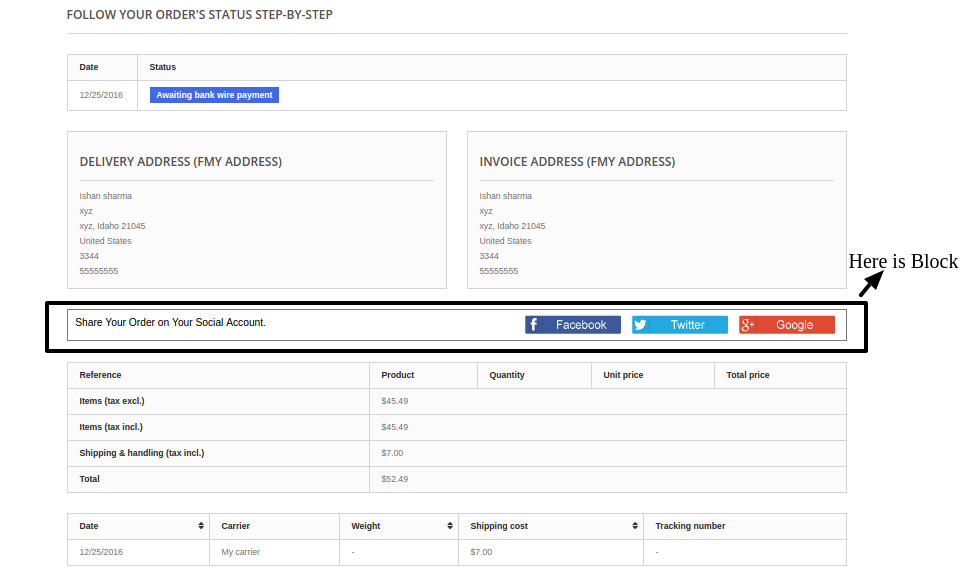
Historial de pedidos y página de detalles

Pasos – Vaya a la página “Mi cuenta”> Haga clic en el enlace “Historial de pedidos y detalles”> Seleccione cualquier “Detalles” para cualquier “Referencia de pedido”.

Figura 1 – Orden de Compartir redes sociales personalizadas

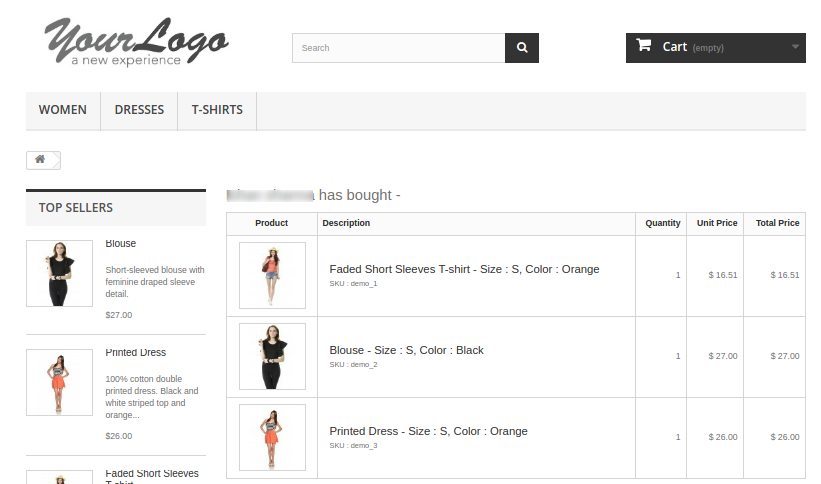
Página de detalles de pedidos compartidos

Cuando el usuario hace clic en el enlace de cualquier sitio web de redes sociales (Google, Facebook, Twitter), luego se le redirige a la página siguiente.

En esta página, tanto la imagen como el nombre del producto tendrán referencia de enlace.

Figura 1 – Orden de la página de orden de uso compartido Compartir en redes sociales

Para más detalles sobre este complemento de Prestashop:

Enlace de módulo: https://www.knowband.com/prestashop-order-social-sharing

Enlace de demostración del administrador:
https://ps.knowband.com/demo4/16/admin1/index.php?controller=AdminLogin&token=ffa17b0c72ff8c0ab7cf3e344c5ae4fc&redirect=AdminModules&demo_lang=en

Demostración frontal: https://ps.knowband.com/demo4/16/en/login?back=history

Ver video:
https://www.youtube.com/watch?v=FJzMBH4Jd-E&feature=youtu.be

Addon Store link:
https://addons.prestashop.com/en/share-buttons-comments/25873-knowband-order-social-sharing.html

Póngase en contacto con nosotros en support@knowband.com para cualquier consulta o solicitud de cambio personalizado según los requisitos de su empresa.

6 consejos para reducir sus costes de envío

El envío es el enlace que asegura la entrega rápida de los productos desde el almacén de una empresa hasta el usuario final final o el cliente. La segura y oportuna la entrega del producto se ha convertido en una preocupación importante tanto para los compradores en línea, así como los propietarios de tiendas de comercio electrónico por igual. Si su sitio de comercio electrónico no es capaz de entregar los productos pedidos a sus clientes de una manera eficiente, se ve obligada a afectar a los tipos de conversión en gran medida.

Con la intensa competencia en el campo del comercio electrónico, los servicios de envío son el único componente que sin esfuerzo podría diferenciar su empresa con la de los rivales. Sin embargo, los gastos de envío escalados han hecho que la selección de los servicios de envío de una tarea crítica. Estos son los algunos consejos que pueden ayudar a mantener los costos de envío bajo control para el crecimiento de su tienda de comercio electrónico.

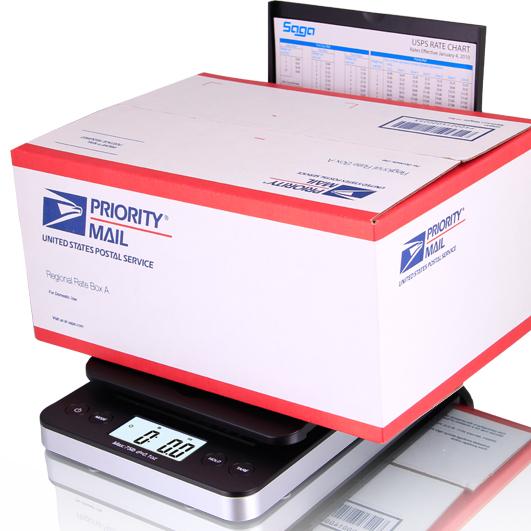
1. Tomar la ayuda de una escala-envío postal digital de USB

Tome la ayuda de la escala del envío digital para optimizar el rendimiento del almacén y las ventas.

Si desea una mejora de los servicios de transporte para su tienda de comercio electrónico, es importante utilizar una escala del envío USB digital para una mayor eficiencia y exactitud del envío. Estos equipos están diseñados para optimizar los servicios de envío de paquetes para una mejor captación de clientes y ventas. La importancia de una balanza electrónica es que se conecta directamente con el software de envío industria para generar automáticamente el peso en el envío.

2. Utilizar los servicios de servicios- el envío basado en la nube

Utilizar los servicios de envío basadas en la nube para aumentar la eficiencia de su tienda de comercio electrónico.

La aplicación en línea tiene servicios limitados a la comparación de las tasas de envío, la impresión de etiquetas de envío , el envío de confirmaciones de clientes y seguimiento de los envíos. Mientras que los servicios de transporte basados en la nube proporcionan la funcionalidad de trabajar desde cualquier lugar y en cualquier instancia de tiempo. Si no está satisfecho con el rendimiento de sus servicios de envío, también puede tomar la ayuda de una tercera extensión del envío de comercio electrónico Parte que garantice la entrega del producto a tiempo.

3. No se olvide de comprar y el franqueo de impresión en línea-

El uso de una aplicación de envío para la impresión de los sellos que le ofrece mejores tasas. Usted no tiene que seleccionar un proveedor de servicio de envío que sólo ofrece las mejores tarifas a los clientes más grandes, pero también es igualmente útil para los pequeños cargadores. Hay extensiones dedicadas envío o módulos de pago y envío de una página para Magento ,PrestaShop , y OpenCart plataformas que pueden proporcionar información sobre todos los gastos de transporte y los servicios de transporte en un solo lugar para la mejor toma de decisiones.

4. Establecer sus cuentas de negocios con su -portadores

Las cuentas comerciales tienen una ventaja en términos de servicios de transporte marítimo en comparación con las cuentas locales.

Una vez, usted ha decidido sobre las empresas de transporte a utilizar, es importante configurar las cuentas de negocio asociadas con los transportistas.Hay varios servicios de transporte marítimo que ofrecen descuentos especiales, los gastos de seguimiento, herramientas de rastreo en línea para la gestión de envíos y pagos para la entrega efectiva del producto. Para situaciones donde hay que enviar más de diez productos por semana con una empresa de transporte particular, el uso de las cuentas de las empresas sería una opción ideal.

5. Compare los costos de sus servicios de envío para una mayor ingresos-

Si usted es uno de los dueños de la tienda de comercio electrónico, será mejor para que usted pueda comparar las primera veces la tasa y la entrega de varias empresas de transporte. Puede iniciar este proceso crítico mediante la adopción de una orden a la vez o procesar múltiples pedidos de una forma mayor. Aparte de esto, es necesario utilizar una aplicación de envío que puede ayudar en la comparación de los costos a través de diferentes empresas de transporte utilizados por ellos.

6. Incluir la automatización en su servicios- envío

La automatización en los servicios de transporte puede mejorar las ventas de rendimiento de la tienda y de productos.

Tiendas de comercio electrónico que están atendiendo a un gran número de clientes globales quieren servicios de envío más rápido y automatizado demayores tasas de conversión . Un servicio de envío automatizado reducirá la carga en su tienda de comercio electrónico para optimizar el rendimiento de la tienda y las ventas. El aumento del nivel de automatización en sus servicios de transporte marítimo ayudará a hacer las cosas más rápido en este entorno empresarial competitivo.

En el final

Los gastos de envío son una consideración importante al decidir el precio del producto para cualquier tienda de comercio electrónico. Los mayores serán los costes de envío, menor será la participación del cliente y las ventas de productos en su tienda. Por lo tanto, tomar todas las medidas necesarias para reducir los costes de envío para un escenario de negocio de comercio electrónico mejorado.

Opencart Amazon Pago – Manual del Usuario

Como instalar el plug-pago Opencart Amazon en su servidor

Siga los siguientes pasos para installung Amazon Forma de pago:

1. Instalar VQmod (si no lo ha instalado, visite
https://code.google.com/p/vqmod/wiki/Install_OpenCart).

2. Descomprimir el archivo y encontrar la carpeta Subir.

3. a través del gestor de FTP (como FileZilla o WinSCP – descargar aquí: https://filezilla-project.org/)
cargar en que directorio principal de los archivos y carpetas en la carpeta de carga.

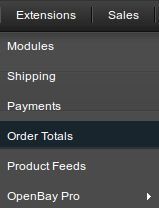
4. En el panel de administración vaya a Menú> Extensiones> Pagos> Pagos del Amazonas v1.0.

5. Instalar la compra abandonados.

6.That es todo – Su sistema está listo. Haga clic en Editar y configurarlo.

1. ficha Configuración general

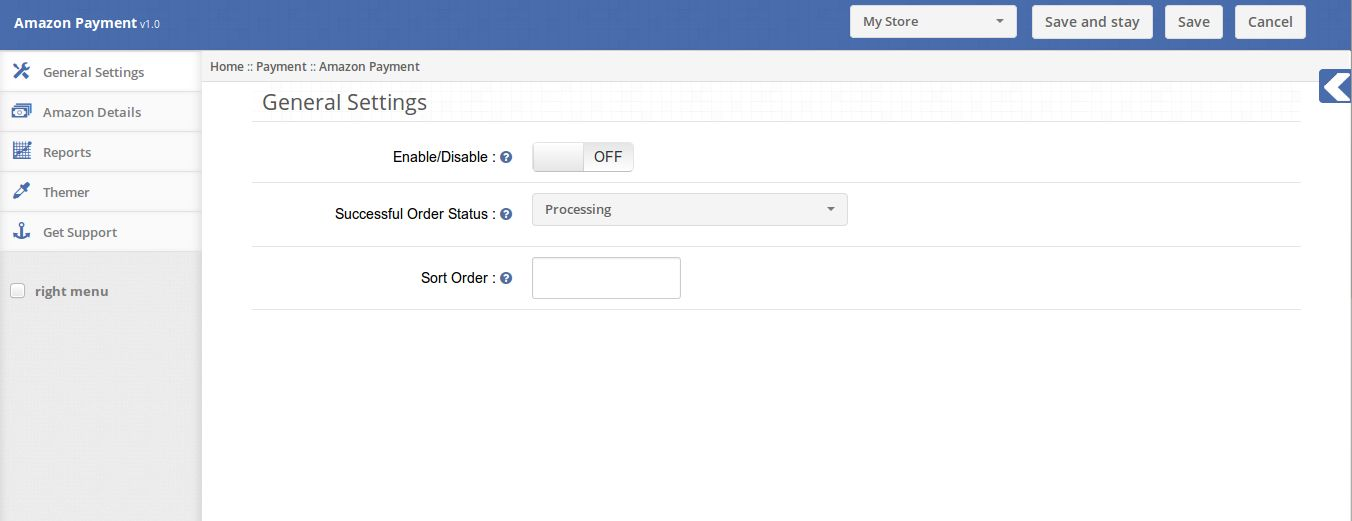
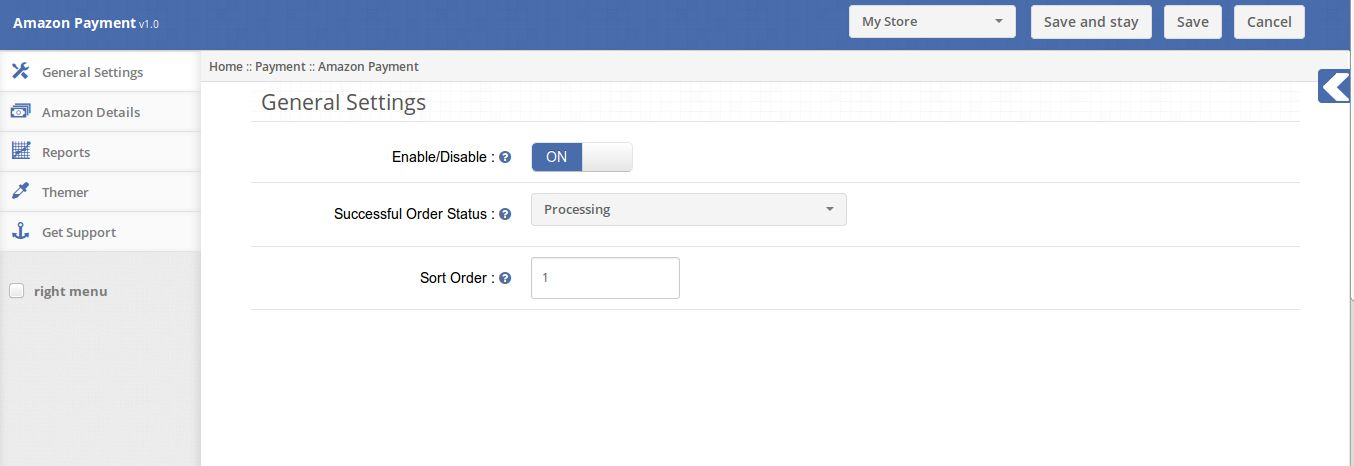
La pestaña Configuración general tiene las siguientes opciones:
1. Activar / Desactivar: activa o desactiva el plugin en el frente de la tienda. Si está desactivado, viaAmazon pago no será incluido en Métodos de pago en la página de pago.

2. Solicitar exitosa Estado: El estado del pedido éxito será el estado del pago onsuccessful fin de Amazon.

3. Orden de Clasificación: El orden de clasificación es la posición en la que se incluirá el pago a través de Amazon Métodos inpayment lista en la página de pago.

2. pestaña Detalles Amazon

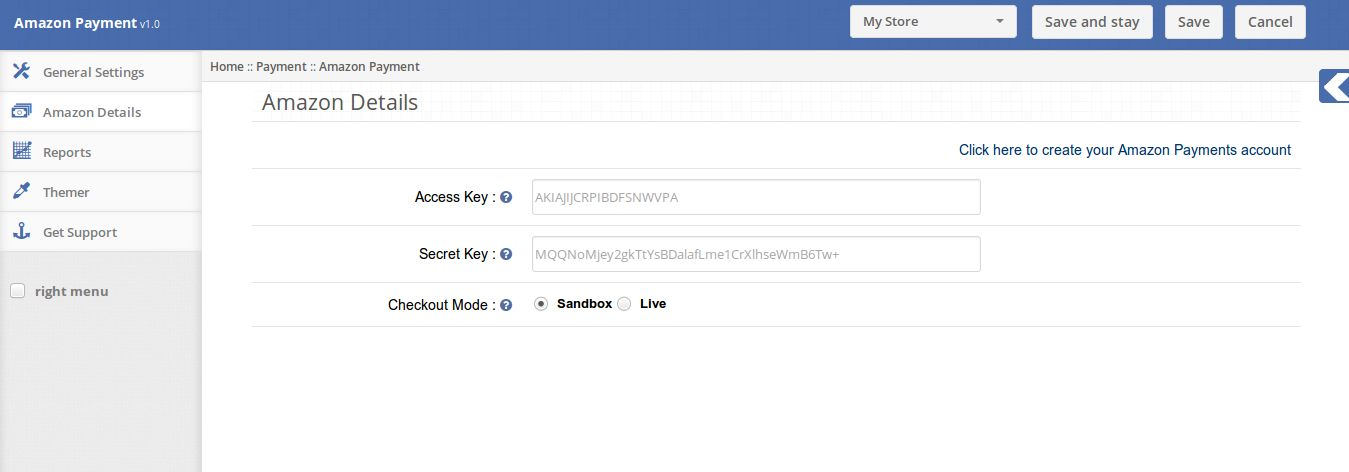
El Amazonas detalles Tab permite al administrador para proporcionar sus credenciales de pago del Amazonas.

Para el registro, nuevo Amazon Cuenta de pago, haga clic en el Haga clic aquí para crear tu cuenta AMAZONPAYMENTS enlace y crear su Cuenta de pago del Amazonas.

1. Clave de acceso: La clave de acceso es proporcionado por los pagos del Amazonas.

2. Clave Secreta: La clave secreta también es proporcionada por los pagos del Amazonas.

3. Pedido de modo: El Pedido se establece si el pago acccount Amazon, que utiliza isbeing está en el modo de recinto o en modo Live.

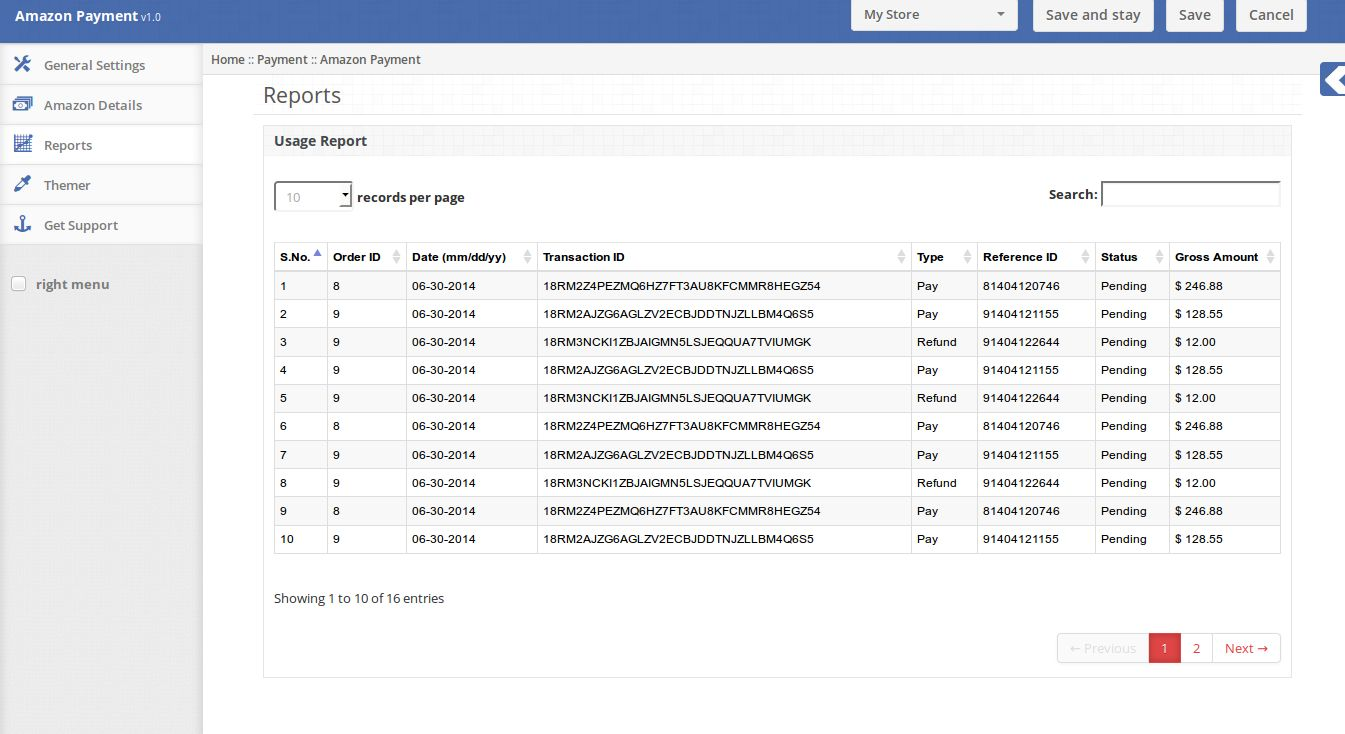
3. Informes pestaña

La sección Informe del módulo de administración muestra la lista de los pedidos realizados utilizando el método AMAZONPAYMENT.

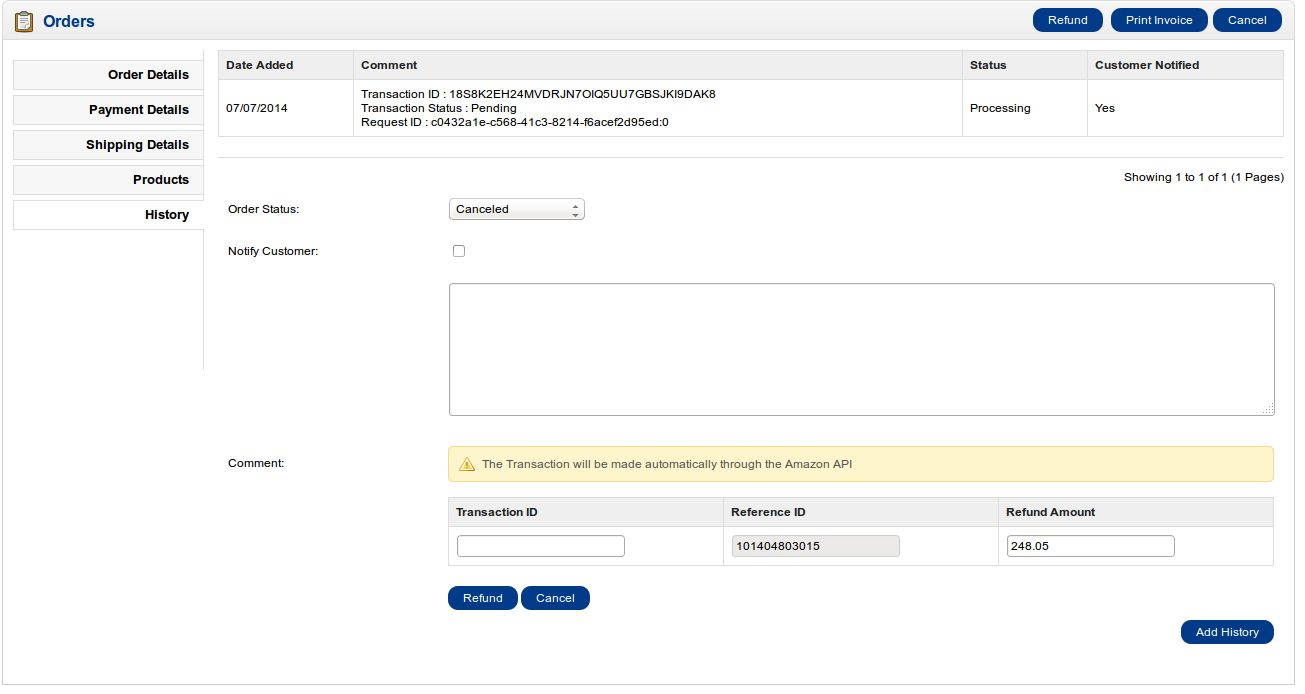
Opción 4. El reembolso

En la página Ver pedido en la sección de administración del módulo de la administración también es capaz de reembolsar thepayment si el pago se realiza a través de Amazon Forma de pago.

Al hacer clic sobre el botón de reembolso el formulario de reembolso es visible en el que la administración tiene que copiar pastethe identificación de la transacción de la mesa comentario de la orden colocado por encima del formulario de reembolso.

Descripción

Frente de la tienda
en la tienda frontales del pago a través del método del Amazonas aparece en la lista de formas de pago enla página de pago. Cuando los usuarios hace clic en Confirmar el usuario será redirigido a AMAZONPAYMENTS para efectuar los pagos.

Mejorar las conversiones y Registros con los medios sociales Inscríbase

Esto trae inicios de sesión Sociales en la imagen .. Mientras que iniciar sesión en su sitio, los visitantes siempre buscan una forma sencilla, cómoda y rápida proceso de registro y aquí es donde “ Magento Social de sesión “?? se encuentra mejor y confiable. Vamos a echar un vistazo más de cerca que le dice ¿por qué es imprescindible contar con este plugin instalado en su sitio web-


Magento Loginizer- Social añadir valor a su sitio


1. Este plugin permite a sus clientes a vincular sus cuentas de tiendas con las redes sociales como Facebook y Google+ , lo que simplifica el proceso de registro.

Beneficios- No más pasar demasiado tiempo jugando con un formulario si pueden hacer clic en un botón en su lugar. Los clientes ya no tienen que recordar larga usuario y contraseña que abre oportunidades para la super-rápido y sin problemas inscripciones.


2. Instalar este módulo para una experiencia de pago sin fricción. Cuanto más fácil es la creación de cuentas durante el pago, mayores son las posibilidades para completar la compra.


3. Fácil de usar (compatible con todos los dispositivos) – Con esta extensión instalada en su tienda Magento diseñado, que”?? será capaz de aumentar la participación de los usuarios y la retención de clientes. ¿Cómo?


La interfaz de usuario, la interfaz y el icono de nuestro plugin loginizer social es completamente móvil que responde y se ajusta para los diferentes tamaños de pantalla.


Si usted tiene un sitio web amigable móvil o de escritorio, Magento Loginizer Social funciona bien para todos los sitios web que le permite alcanzar mayores ventas y los ingresos.


4. Mejora de registro, conversión y Retention- usuario con un libre, sin problemas proceso de registro rápido y sencillo , hay un aumento de número de posibilidades de que cada vez más usuarios se registrará lo que mejora el proceso de registro.


Del mismo modo, si el registro es sencillo, hay posibilidades de los clientes completar aún más su compra en línea y esto mejorará las ventas para su negocio. Al ofrecer la opción de sociales registros, usted será capaz de adquirir los datos del cliente para una mejor comunicación.


Con Magento Loginizer social instalado en su sistema, su negocio va a ser beneficiado con el aumento de continuar con la base de datos de clientes, el aumento de las tasas de conversión y retención de usuarios.

Reducir abandonado la Cesta tarifa con OpenCart abandonado la Cesta Extensión

“?? Debido a las tasas de abandono más altas, sitios web pierden bastante enormes ingresos sobre una base regular. Los altos costos de envío, falta de disponibilidad del producto, los problemas de seguridad de pago, etc pueden ser algunas de las razones definidas las personas abandonan su carrito de compras. Bueno, hay varias maneras que se pueden implementar para traer de nuevo a usuarios que abandonan su sitio, pero el que se discute aquí funcionará súper rápido para ayudar a recuperar los carros abandonados . Lo que si le da la oportunidad de comunicarse con sus clientes sólo para recordarles que deben completar su compra. ¿Funcionará? Si o no..? Bueno, por lo que encontrar respuesta procederemos?
OpenCart compra abandonado funciones de Plugin para ayudarle a recuperarse de la compra abandonado cuestiones mediante el envío de recordatorios por correo electrónico a los clientes que han abandonado sus carritos de la compra por una u otra razón.


¿Por qué debería instalar OpenCart abandonado Cesta?


Para Incrementar Conversions- abandonado carrito de correos electrónicos de recordatorio ayudan a capturar las ventas perdidas al permitir que los propietarios de tiendas web para re-orientar sus clientes. Un recordatorio de correo electrónico puede ser enviado al cliente que tendrá la información relacionada con los pedidos pendientes. Independientemente de la razón por la que su comprador dejó el carro abandonado, es probable que tenga algo de tiempo para él / ella hacia atrás. Por lo tanto, su primer correo electrónico debe ser enviado a una hora de abandono de carritos.


Para retener / tirando de clientes- OpenCart abandonado la Cesta plug-in le da una opción de diseñar su propia plantilla de correo electrónico. Si bien el diseño de plantillas, tiene que ser lo más descriptivo posible en todos los detalles del pedido. Asegúrese de incluir el artículo, nombre, descripción, enlaces, los precios así como la imagen de los productos que quedaron detrás, mientras que el abandono de la cesta.


Aumentar la retención del cliente, ofreciendo discounts- tentadora Esta extensión permite a los propietarios de las tiendas para personalizar las plantillas de correo electrónico, proporcionando descuentos en ciertos compra. Este plugin viene con características para agregar las variables personalizadas como descuentos. La gente le encanta descuentos y si envía mensajes de correo electrónico que se les notifique de ofertas atractivas, es probable que los clientes sin duda volver para completar su compra.


Personalization- OpenCart abandonado la compra le permite personalizar sus mensajes de correo electrónico basado en la elección correspondiente de los compradores. Mediante el envío de tales mensajes personalizados, que recuerdan a los clientes lo que estaban haciendo, llevando su marca de nuevo a su mente. Para hacerlo, puede adjuntar imágenes de los productos junto con el texto y la descripción con enlaces hacia atrás para ver el producto en su sitio.


La reducción de la cesta tasa de abandono es una de las maneras más populares para recuperar la pérdida de ingresos y maximizar la retención de clientes para su tienda de comercio electrónico. Por lo tanto, instalar este plugin y convertir sus carros abandonados en clientes a través de una única notificación por correo electrónico.

Magento para mantenimiento personalizado Página – Manual del Usuario

Introducción de la extensión de página de mantenimiento personalizado de Magento

1. Introducción

El módulo de página de mantenimiento personalizado de Magento agrega una función al sitio web que es útil cuando el propietario de la tienda pone el sitio web en mantenimiento. De forma predeterminada, Magento muestra una página normal a los usuarios / clientes del sitio que “Servicio temporal no disponible” que no tiene ningún impacto en los usuarios front-end. Para superar esta extensión de mantenimiento del sitio web de Knowband Magento, esta extensión de Magento permite al administrador de la tienda diseñar una página personalizada para mostrar durante el “mantenimiento del sitio”. Este no es el límite de esta extensión de la página de mantenimiento de Magento, los minoristas en línea también han agregado algunas características más que ciertamente reducen los gastos generales del administrador y le permiten hacer algo más con el sitio web.

Este módulo de página de mantenimiento personalizado de Magento es totalmente personalizable, donde el administrador de la tienda puede personalizar fácilmente la página de mantenimiento según los deseos.

1.1 El beneficio del comerciante de la tienda Magento:

  • La página de mantenimiento personalizado de Magento permite al comerciante electrónico habilitar / deshabilitar el modo de mantenimiento en el sitio web.
  • Los minoristas en línea pueden establecer el período de tiempo de reparación del modo de mantenimiento del sitio web.
  • La extensión de modo de mantenimiento de Magento brinda la oportunidad al propietario de la tienda en línea de cambiar el aspecto de la página de mantenimiento cambiando los colores fácilmente con la herramienta de selección de color, no se requieren conocimientos técnicos.
  • La extensión de la página de mantenimiento de Magento permite al administrador de la tienda agregar el contenido de la página de mantenimiento según los deseos.
  • Esta extensión de página de mantenimiento de Magento permite al administrador activar / desactivar la opción de notificación. Cuando el administrador habilita el módulo, el cliente recibe una alerta por correo cuando el sitio web está activo de nuevo.
  • El administrador puede personalizar la plantilla de correo electrónico según los deseos.
  • Con la ayuda de esta extensión de mantenimiento del sitio web de Magento, el administrador de la tienda puede personalizar completamente la página de mantenimiento cambiando la imagen de fondo, el color del texto, el tamaño del texto y el margen desde la parte superior o izquierda.
  • El módulo de página de mantenimiento de Magento permite al comerciante electrónico personalizar fácilmente la configuración de reducción de la página de mantenimiento.
  • El administrador de la tienda puede cargar fácilmente el logotipo del sitio web con solo hacer clic en un botón.

1.2 Características de la extensión de página de mantenimiento personalizado de Magento:

  • Los visitantes no tienen acceso al sitio web
  • Contador regresivo.
  • Esta extensión de Magento proporcionada por Knowband funciona para múltiples tiendas.
  • Muestra el mensaje personalizado.
  • Título de página personalizado
  • Cuadro de notificación para usuarios
  • Notificar a los clientes cuando el sitio web haya vuelto del modo de mantenimiento.

1.3 Los beneficios para el cliente:

  • Los clientes pueden acceder de manera oportuna y fácil al sitio web.
  • El cliente recibe la notificación cuando el sitio web está en vivo.

2. Instalación

Después de comprar la extensión de Magento, obtendrá los siguientes archivos como se detalla a continuación:

1. magentocustommaintenancepage.zip (contiene el código fuente de la extensión)
2. Manual de usuario

Siga los pasos a continuación para instalar la extensión de página de mantenimiento del sitio web de Magento:

1. Descomprima el archivo magentocustommaintenancepage.zip.

2. Copie todos los archivos y carpetas de la carpeta descomprimida en el directorio raíz de su tienda.

3. Después de copiar todos los archivos y carpetas, borre la caché.

4. Abra cualquier página de su tienda. Magento instalará el módulo al momento de cargar cualquier página.

5. Después de la instalación, inicie sesión en su panel de administración y vaya al siguiente menú:

  • Sistema> Configuración> Avanzado
  • Aquí verá que el módulo “Vss_Storemaintenance” está en la lista.

3. Interfaces de extensión

Hay dos interfaces en esta extensión. Cada interfaz tiene una funcionalidad diferente según su uso. Estas interfaces son:

  1. Interfaz del panel de administración (solo se puede acceder por el administrador / propietario de la tienda)
  2. Interfaz frontal (accesible para el usuario final)

Cada interfaz ha sido descrita en una sección separada.

Interfaz del panel de administración

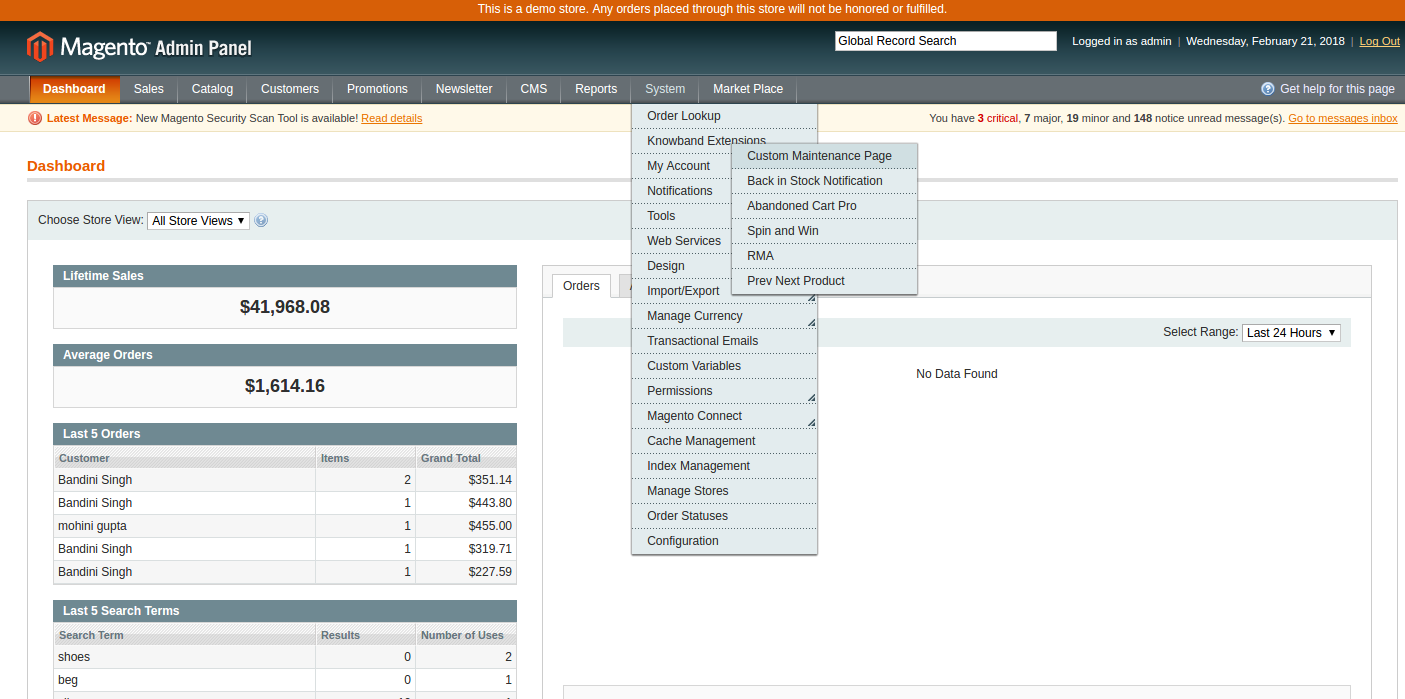
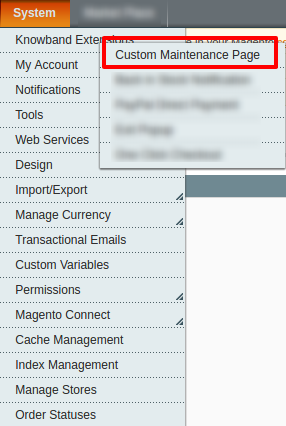
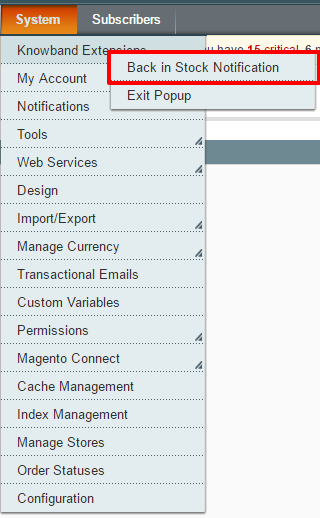
Esta parte de la extensión de la página de mantenimiento personalizado de Magento es para usuarios administrativos, a través de los cuales el administrador puede configurar la configuración. Después de instalar la extensión, la opción del menú Página de mantenimiento personalizado será visible en Sistema> Extensiones de banda larga en la barra de menú como se muestra en la pantalla siguiente:

Al hacer clic en el menú de arriba, se abrirá la interfaz del panel de administración de la extensión de la página de mantenimiento de Magento.

Hay tres pestañas en el panel de administración a través de las cuales el administrador de la tienda podrá administrar la funcionalidad de la extensión de página de mantenimiento personalizado de Magento. Estos se enumeran a continuación:

  1. Configuración general
  2. Mira y siente
  3. Configuración de cuenta regresiva

4.1 Configuraciones generales

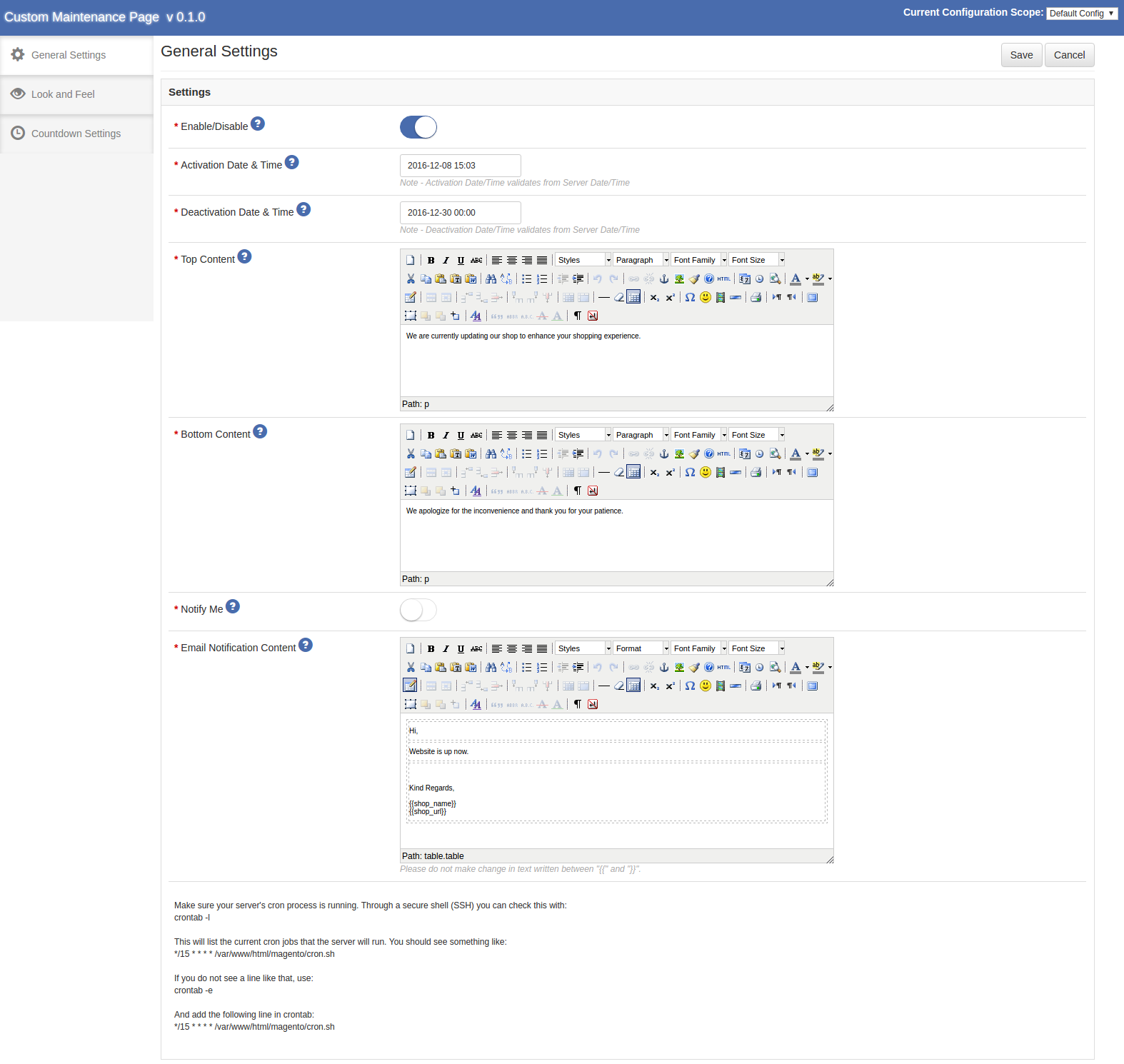
Esta pestaña se abrirá de forma predeterminada cuando haga clic en el menú. La pestaña Configuración general tiene las siguientes opciones:

1. Habilitar / Deshabilitar

Este es un interruptor de encendido / apagado. El administrador de la Tienda tendrá la opción de Activar / Desactivar la extensión. Si está habilitado, el sitio web pasará a ser de mantenimiento y mostrará la página de mantenimiento personalizado a los usuarios finales. (Ciertamente, esta acción depende de otros factores / parámetros de esta extensión, como la fecha de Activación / Desactivación, etc.)

2. Fecha y hora de activación

Este es un selector de fecha que permite al administrador seleccionar cualquier fecha futura para programar la activación del mantenimiento del sitio.

3. Fecha y hora de desactivación

Este es un selector de fecha que permite al administrador seleccionar una fecha mayor que Activate Date & Time value para programar la desactivación del mantenimiento del sitio.

4. Contenido principal

Este es un editor de texto que permite al administrador de la tienda proporcionar texto para mostrar en la página de mantenimiento personalizado en la sección superior.

5. Contenido inferior

Este es un editor de texto que permite al e-comerciante proporcionar texto para mostrar en la página de mantenimiento personalizado en la sección inferior.

6. Notificarme

Este es un interruptor de encendido / apagado. El administrador podrá habilitar / deshabilitar esta característica. Si está habilitado, los clientes podrán suscribirse a sus identificaciones de correo electrónico en la página de mantenimiento personalizado para recibir notificaciones por correo cuando el sitio salga de mantenimiento.

7. Contenido de notificación por correo electrónico

Este es un editor de texto que permite al administrador proporcionar contenido de notificación por correo electrónico para enviar a los suscriptores.

* Nota: Hay información sobre herramientas para cada etiqueta y valores predeterminados para la configuración.

* Nota: debe asegurarse de que el proceso de Magento CRON se esté ejecutando en su servidor para enviar notificaciones a sus clientes cuando el sitio salga de mantenimiento. A través de un shell seguro (SSH), puedes verificar esto con:

crontab -l

Esto mostrará una lista de los trabajos CRON actuales que ejecutará el servidor. Deberías ver algo como:

* / 15 * * * * /home/user/public_html/magento/cron.sh

Si no ves una línea que, usa:

crontab -e

Y agrega la siguiente línea en crontab:

* / 15 * * * * /home/user/public_html/magento/cron.sh

Debajo está la captura de pantalla de esta pestaña:

4.2 Mire y sienta

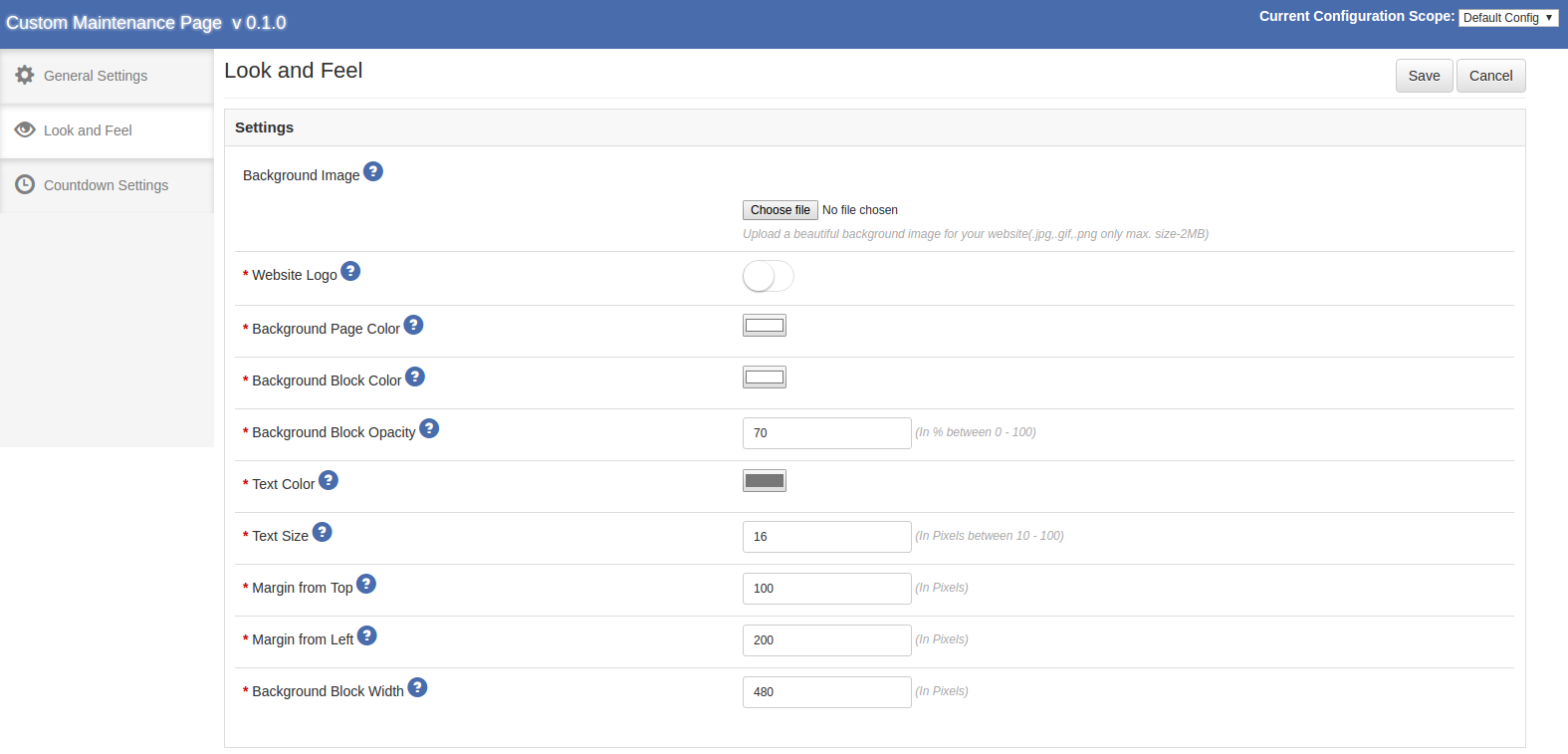
Esta pestaña contiene las opciones de configuración para administrar el aspecto de la página de mantenimiento personalizado de la tienda. Puedes encontrarlos a continuación:

1. Imagen de fondo

Esta es la opción mediante la cual el administrador de la tienda de Magento puede cargar una imagen que se mostrará en la página de mantenimiento personalizado para que los usuarios de la interfaz puedan saber que el sitio está en mantenimiento.

2. Logotipo del sitio web

Esta es la opción a través de la cual el comerciante electrónico puede decidir mostrar u ocultar el logotipo en la página de mantenimiento personalizado.

3. Color de página de fondo

Esta es la opción mediante la cual el administrador puede decidir el color de fondo de la página de mantenimiento personalizado.

4.Background Block Color

Esta es la opción a través de la cual los minoristas en línea pueden decidir el color de fondo del bloque que se muestra en la página de mantenimiento personalizado con el contenido superior e inferior tal como se proporciona en la sección Configuración general.

5.Background Block Opacity

Esta es la opción a través de la cual el administrador de eCommerce puede decidir la transparencia del bloque que se muestra en la página de mantenimiento personalizado con el contenido superior e inferior tal como se proporciona en la sección Configuración general.

6. Color del texto

Esta es la opción a través de la cual el administrador puede decidir el color del texto de la página de mantenimiento personalizado.

7. Tamaño del texto

Esta es la opción a través de la cual los minoristas en línea pueden decidir el tamaño del texto de la página de mantenimiento personalizado.

8.Margin desde la parte superior

Esta es la opción a través de la cual el comerciante puede decidir el margen desde la parte superior hasta el bloque de visualización en la página de mantenimiento personalizado.

9. Margen desde la izquierda

Esta es la opción mediante la cual el propietario de la tienda puede decidir el margen desde la izquierda hasta el bloque de visualización en la página de mantenimiento personalizado.

10.Background Block Width

Esta es la opción a través de la cual el administrador puede decidir el ancho del bloque que se muestra en la página de mantenimiento personalizado. * Nota: Hay información sobre herramientas para cada etiqueta y valores predeterminados para la configuración.

Debajo está la captura de pantalla de esta pestaña:

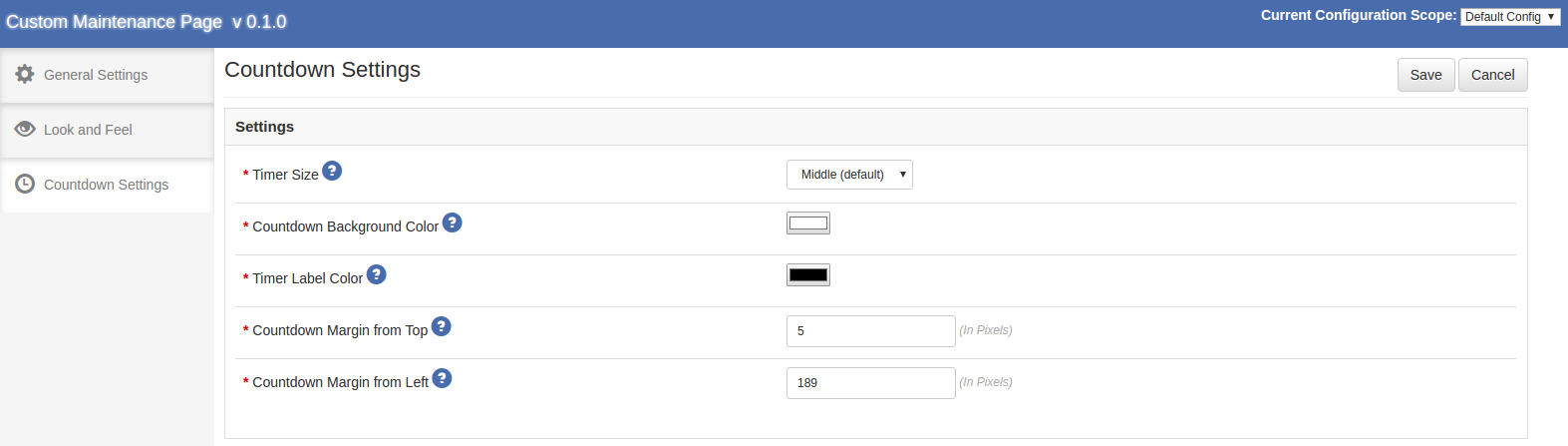
4.3 Configuraciones de cuenta regresiva

1. Tamaño del temporizador de conteo regresivo

Esta es la opción mediante la cual el administrador de la tienda puede decidir el tamaño del temporizador que se mostrará en la página de mantenimiento personalizado. Esta opción tendrá los siguientes valores: Predeterminado (Medio), Pequeño, Extra Pequeño, Grande.

2.Countdown Timer Background Color

Esta es la opción a través de la cual el comerciante en línea puede decidir el color de fondo del temporizador de cuenta regresiva que se mostrará en la página de mantenimiento personalizado.

3.Countdown Timer Color de la etiqueta

Esta es la opción mediante la cual el administrador puede decidir el color de la etiqueta del temporizador de cuenta regresiva que se mostrará en la página de mantenimiento personalizado.

4. Margen de temporizador de conteo desde arriba

Esta es la opción mediante la cual el administrador de la tienda puede decidir el margen superior del temporizador de cuenta regresiva que se mostrará en la página de mantenimiento personalizado.

5. Margen del temporizador de conteo desde la izquierda

Esta es la opción a través de la cual el comerciante puede decidir el margen izquierdo del temporizador de cuenta regresiva que se mostrará en la página de mantenimiento personalizado.

Nota: hay información sobre herramientas para cada etiqueta y valores predeterminados para la configuración.

Debajo está la captura de pantalla de esta pestaña:

5. Interfaz de interfaz

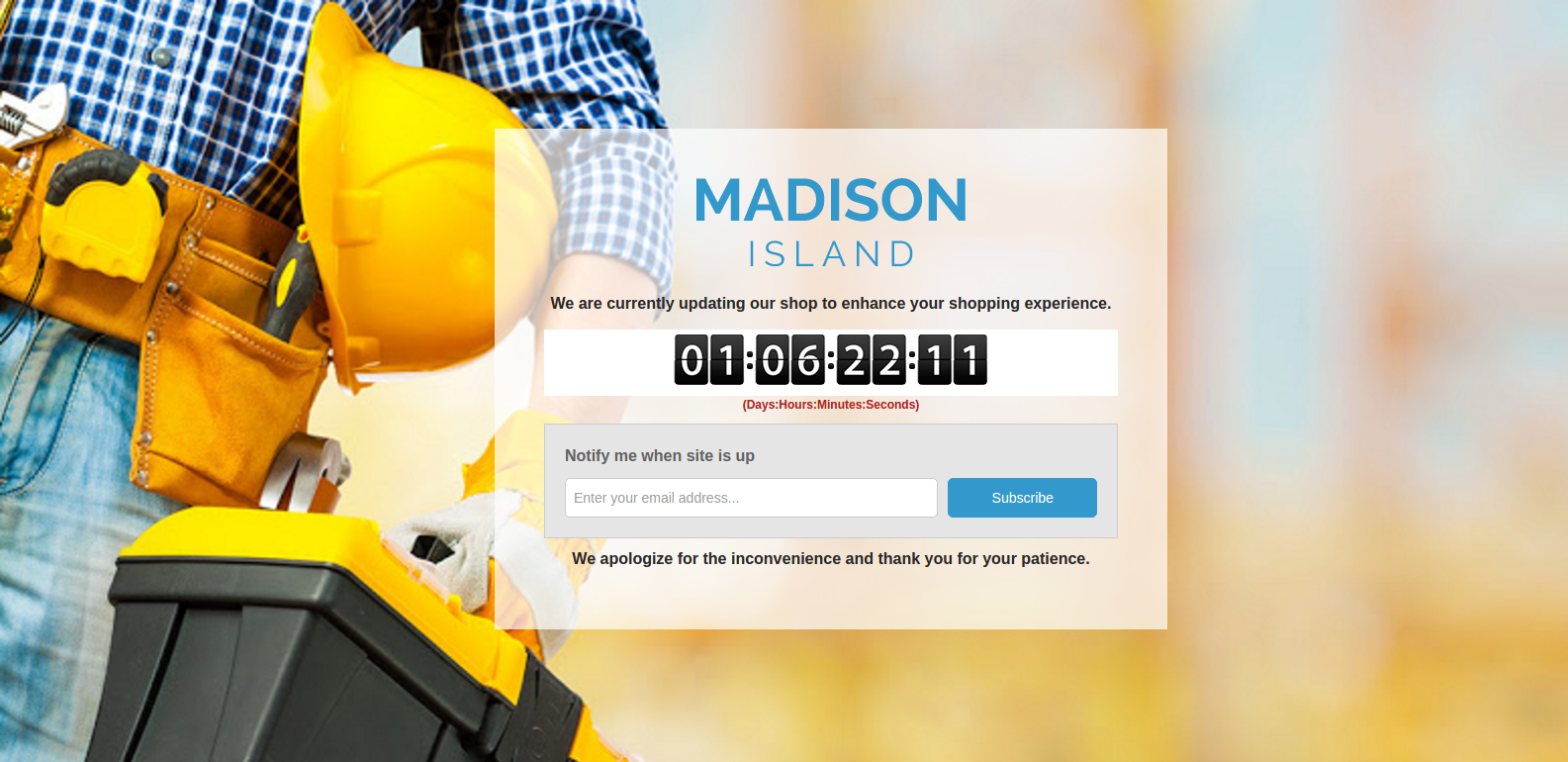
Front End Interface mostrará la página de mantenimiento personalizado con configuraciones configuradas a través del panel de administración de esta extensión de página de mantenimiento personalizado de Magento. Puede encontrar la captura de pantalla a continuación –

Puede ver que un bloque “Notificarme” con un cuadro de entrada y el botón “Suscribir” se muestran en la captura de pantalla anterior. Este cuadro solo aparece si el administrador ha habilitado la opción “Notificarme” a través del panel de administración de esta extensión del modo de mantenimiento de Magento (en la pestaña Configuración general). Los usuarios front-end pueden suscribirse a través de este bloque proporcionando sus direcciones de correo electrónico.

* Nota: debe asegurarse de que el proceso de Magento CRON se esté ejecutando en su servidor para enviar notificaciones a sus clientes cuando el sitio salga de mantenimiento. A través de un shell seguro (SSH), puedes verificar esto con:

crontab -l

Esto mostrará una lista de los trabajos CRON actuales que ejecutará el servidor. Deberías ver algo como:

* / 15 * * * * /home/user/public_html/magento/cron.sh

Si no ves una línea que, usa:

crontab -e

Y agrega la siguiente línea en crontab:

* / 15 * * * * /home/user/public_html/magento/cron.sh

Puede probar la extensión de página de mantenimiento personalizado de Magento de Knowband en su tienda Magento. El módulo de modo de mantenimiento Magento de KnowBand ayuda a brindar una mejor experiencia de usuario a su cliente de comercio electrónico.

Enlace de módulo: https://www.knowband.com/es/magento-custom-maintenance-page

Póngase en contacto con nosotros en support@knowband.com para cualquier consulta o solicitud de cambio personalizada según su requisito de negocio

Historias relacionadas: