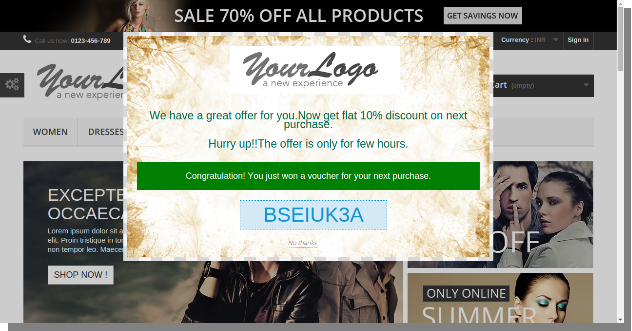
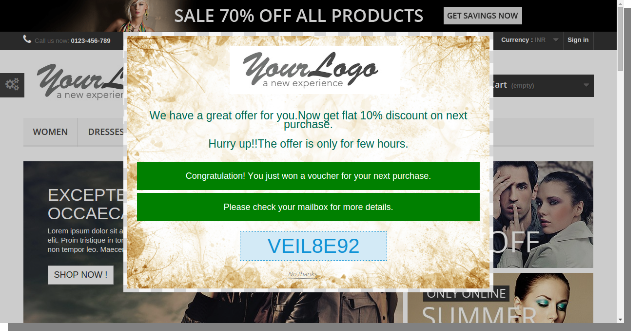
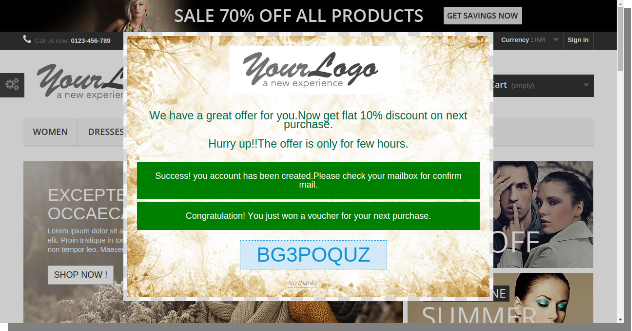
Introducción de Prestashop Producto Jackpot Addon:
Este Prestashop Producto Jackpot Addon por Knowband ayudará a los comerciantes para atraer a los clientes a sus tiendas, dándoles la oportunidad de obtener el seguro de bote en cualquier página que se abren por primera vez en la tienda.
Cada vez que el cliente va a ganar el premio gordo cualquiera de, un código de cupón se generará como el usuario introduce su nombre y correo electrónico de identificación. El código de descuento generado con toda la información relacionada a continuación, se envía al correo electrónico de identificación introducido. El cliente tendrá que introducir el código de cupón en la página de pago para obtener el producto libre don que ha ganado en el juego de bote antes.
La instalación de Prestashop Producto Jackpot Addon
Para instalar este complemento Prestashop, por favor, siga los siguientes pasos:
1. Añadir carpeta de complemento en la carpeta módulos de su sistema.
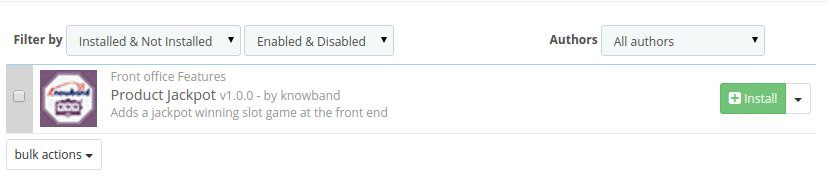
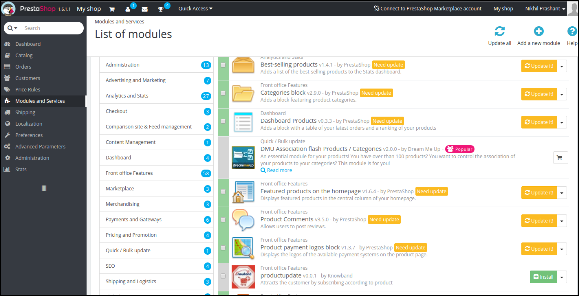
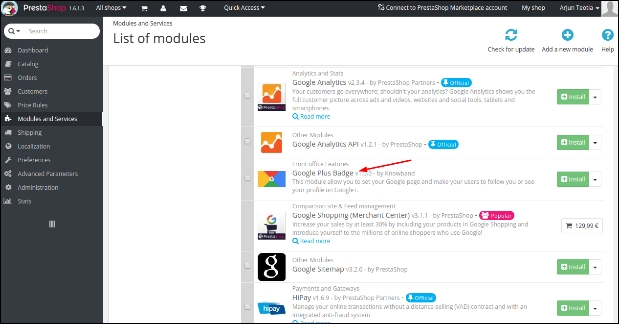
2. Después de agregar esta carpeta complemento, el sistema mostrará el complemento en la página Prestashop módulo de función dentro de la categoría oficina principal como se indica a continuación:
3. Haga clic en ‘Instalar’ para instalar este plugin Prestashop.
Módulo de administración
En el módulo de administración, habrá las siguientes opciones para configurar este módulo regalo Prestashop. El complemento regalo de promoción incluye 2 pestañas y son como sigue.
1. Configuración general.
2. Configuración de correo electrónico.
Cada sección se describe en detalles a continuación.
Configuración general del cliente Prestashop Jackpot Addon:
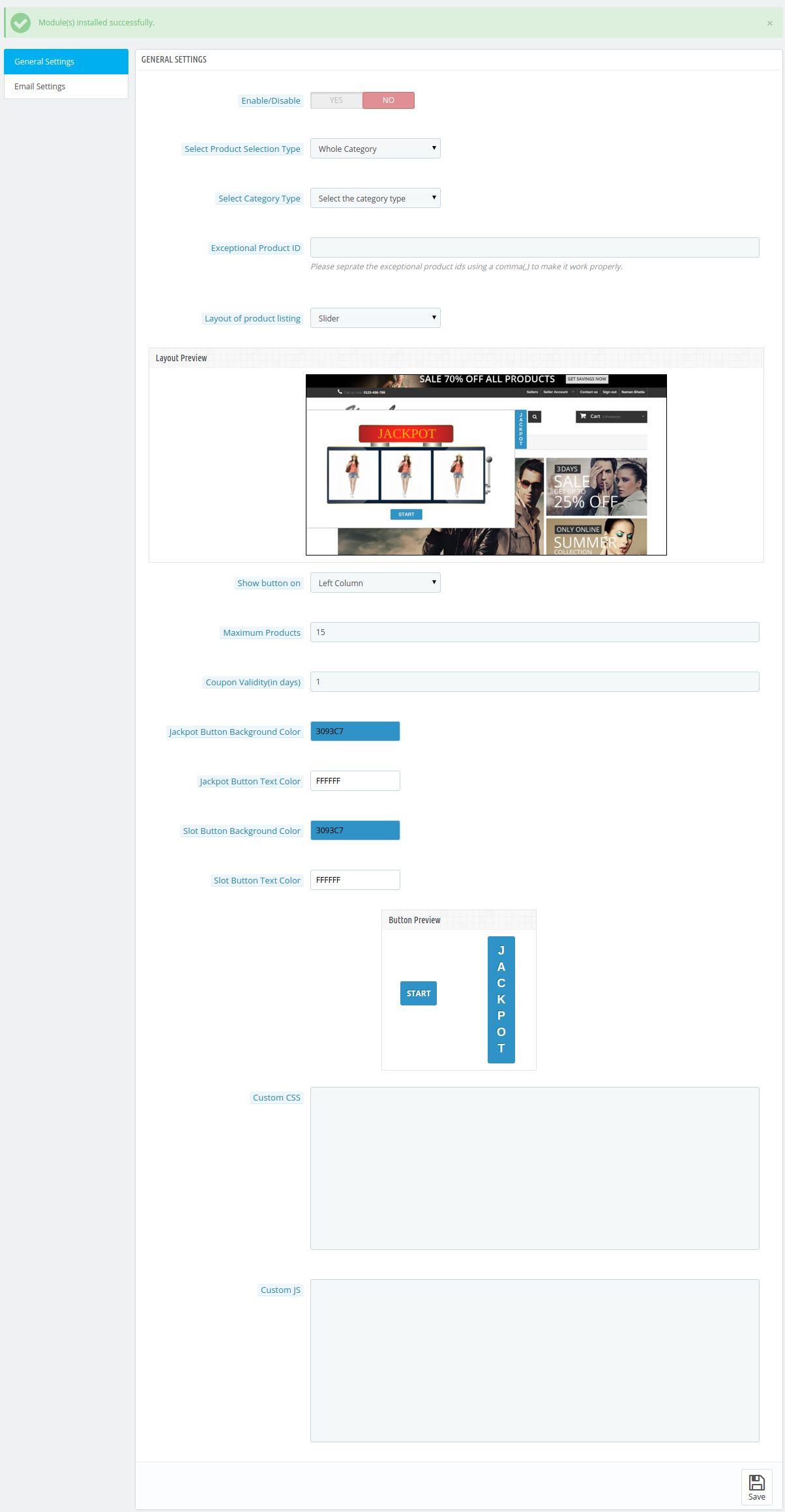
En esta sección se va a tener las siguientes opciones para configurar el complemento premio Prestashop:
Activar / Desactivar: Esta opción del módulo de producto libre será tener un botón de activación con dos valores específicos ON y OFF. Este módulo Prestashop sólo funcionará si está en ON. Si se establece en OFF entonces ninguna de las características va a trabajar y ni siquiera afectar cualquier otra sección del sitio web. Por defecto, esta opción estará apagado.
Producto Tipo de selección: En este campo del módulo de Prestashop regalo, el administrador seleccionará de que la forma en que se va a definir los productos que irán apareciendo en el juego de bote en la parte delantera. Será de categoría dos tipos y producto.
SI ‘ categoría’ ES Seleccionado-
Seleccionar Categoría múltiple: Este campo de Prestashop complemento regalo de promoción sólo aparece cuando el administrador selecciona la categoría como el tipo de selección de productos. En este caso, el administrador puede seleccionar cualquier tipo de categorías cuyo producto irán apareciendo en la parte delantera. Este campo será múltiples tipos de selección.
Identificación del producto excepcional: Este campo de Prestashop complemento regalo también aparece cuando la categoría se selecciona como tipo de selección de producto. En este caso, el administrador puede entrar en esos productos Identificación del separadas por las comas que no quiere aparecer en la parte delantera.
SI ‘ específicas de cada producto ES Seleccionado-
Jackpot Identificación del producto: En este campo del complemento premio Prestashop cliente, el administrador tiene que introducir todos los identificadores de productos que desea visualizar en la parte frontal. Este campo sólo aparecerá si el administrador seleccionará ‘del producto específico’ como el tipo de selección de productos.
Seleccionar Tipo diseño: Habrá dos tipos de diseño que estarán disponibles en este complemento premio Prestashop. Un diseño será un diseño de tipo emergente en la parte delantera y otro diseño será un diseño deslizante.
Custom CSS y JS: Estos campos de regalo módulo Prestashop se han proporcionado para permitir que el administrador cambia la apariencia de la parte delantera de este módulo Prestashop.
Mostrar botón de encendido: Este campo tiene dos opciones izquierda o derecha. En este caso, el administrador puede seleccionar que de qué lado el administrador quiere poner el botón de premio.
Cupón validez: Aquí, el administrador puede entrar en el tiempo hasta el cual el código de cupón generado por este premio mayor complemento Prestashop dado al cliente será considerado como activo.
Botón Opciones de personalización: El regalo de promoción complemento Prestashop también tiene la opción de personalización botón para cambiar el color de fondo y el color del texto de los botones que se utilizan en el módulo delante. Estos botones son el botón de bote (Sólo para el diseño deslizante) y el botón de juego de tragaperras. El administrador puede cambiar el fondo, así como el color del texto anteriormente mencionados dos botones con sólo seleccionar el color deseado en el selector de color.
Configuración del correo electrónico de la Prestashop Jackpot Addon:
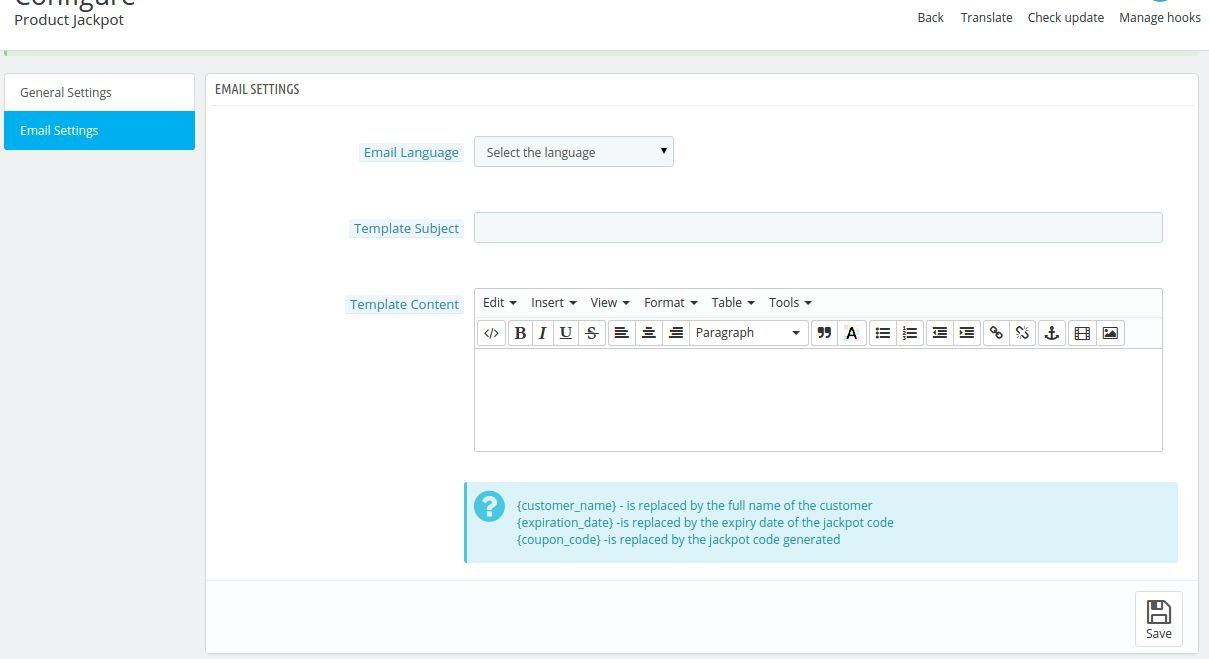
En este campo del módulo de Prestashop regalo, el administrador tendrá las siguientes opciones:
Seleccione Correo electrónico Idioma: Aquí, el administrador seleccionará el idioma de correo electrónico con el que se va a enviar el correo electrónico a los clientes que han ganado el premio gordo.
Asunto plantilla: Este campo de Prestashop complemento regalo de promoción permite al administrador para entrar en el asunto del correo electrónico. Cualquiera que sea el administrador sujeto entrará en este campo de correo electrónico, se utiliza como el asunto del correo electrónico enviado al cliente cada vez que va a ganar ningún premio gordo en la parte delantera.
Contenido Plantilla: En este caso, el administrador puede entrar en el contenido del correo electrónico que se envía a los clientes que va a ganar el premio mayor en la parte delantera.
Hay ciertas constantes que tienen que ser utilizados por el administrador para que los clientes conozcan el código de descuento y la validez de descuento del código respectivo, que serán {{discount_validity}} y {{}} discount_code.
Frente Módulo Fin de la Prestashop Freebie Addon:
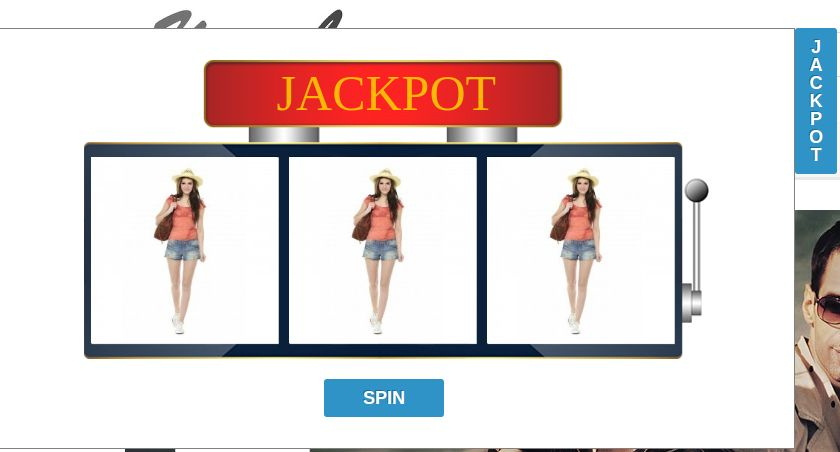
Cuando el complemento premio Prestashop está activado desde el panel de administración, entonces aparecerá en la parte delantera en la primera página, donde el cliente va a visitar la tienda. Puesto que los ajustes se dan en la parte de atrás, el módulo va a tener dos diseños y cuando el módulo aparecerá delante, entonces será de acuerdo con el diseño seleccionado por el administrador en el extremo posterior.
Ahora, el administrador de la tienda de comercio electrónico de Prestashop puede ofrecer productos libres de impuestos a los clientes seleccionados con la ayuda de Prestashop para eliminar el complemento de impuestos ofrecido por Knowband . El complemento Tax Manager Prestashop permite que el comerciante electrónico elimine el impuesto de algunos productos para clientes o grupos de clientes selectivos. Este administrador de la tienda de impuestos es altamente personalizable y fácil de implementar. El administrador de la tienda puede implementar fácilmente la funcionalidad.
Caracteristicas
Fácil de instalar y configurar.
Altamente personalizable.
No es necesario cambiar el código en el back-end para la implementación.
Puede aplicar la funcionalidad incluso sin información técnica.
Ofrece una implementación sin problemas y sin esfuerzo.
La extensión del administrador de impuestos Prestashop es totalmente personalizable.
Puede eliminar el impuesto de la página del producto para clientes selectivos según su grupo de clientes.
Se puede seleccionar un producto para el cual no se aplicará esta regla. Ese producto mostrará el impuesto incluido.
Puede seleccionar categorías para los clientes, visitantes y usuarios invitados. Estos clientes no necesitan pagar impuestos sobre productos seleccionados.
El complemento de eliminación de impuestos de Prestashop es compatible con todos los módulos de pago.
1. La estructura de carpetas de la carpeta de plugins del administrador de impuestos.
2. Copie la carpeta completa nombrada como administrador de impuestos en su carpeta de módulos del directorio raíz de su tienda PrestaShop a través de FTP.
3. También puede cargar la carpeta zip del módulo haciendo clic en el botón Agregar nuevo módulo, que debería aparecer justo en la esquina superior derecha de la página de listado de módulos.
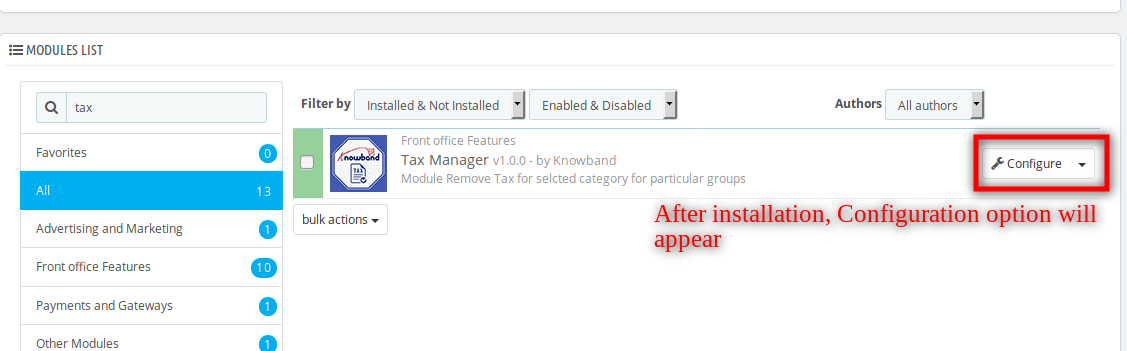
4. Después de eso, podrá encontrar el complemento listo para ser instalado en los Módulos en su tienda PrestaShop como se muestra a continuación.
Aquí, el propietario de la tienda puede cambiar las diversas configuraciones de este complemento de acuerdo con los requisitos.
Después de instalar el complemento en la tienda, el complemento proporcionará pestañas de Configuración general en la interfaz.
Configuración general
Al hacer clic en configurar el enlace en la página de listado del módulo (el enlace de configuración aparecerá automáticamente una vez que instales el complemento).
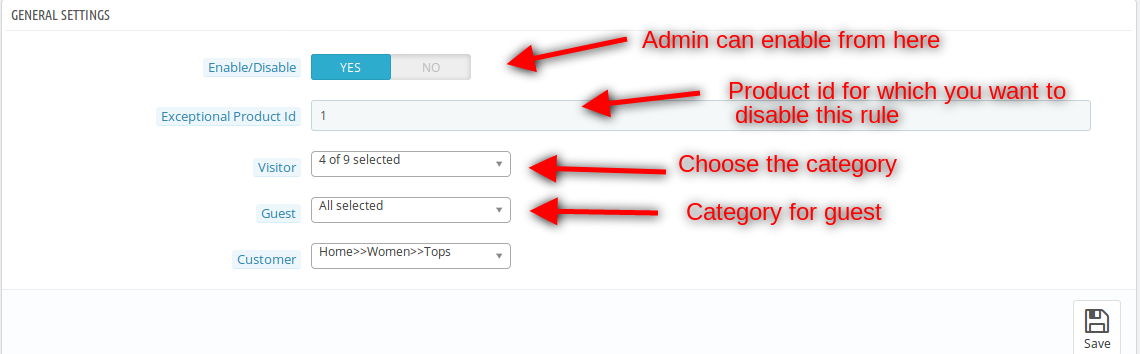
La pestaña consiste en las siguientes opciones:
1. Habilitar / Deshabilitar: para habilitar el complemento, cambie el botón habilitar de OFF a ON. El valor predeterminado será OFF.
2. ID de producto excepcional: ingrese la ID del producto para la cual el administrador de impuestos no está funcionando. El administrador de impuestos tampoco está trabajando en todos los productos si la identificación del producto proporcionada está disponible en el carrito.
3. Visitantes: el administrador de la tienda puede seleccionar la categoría para los visitantes.
4. Invitado: aquí, el propietario de la tienda puede elegir la categoría para el invitado.
5. Cliente: el administrador de la tienda puede seleccionar la categoría para los clientes habituales para eliminar el impuesto.
Módulo frontal
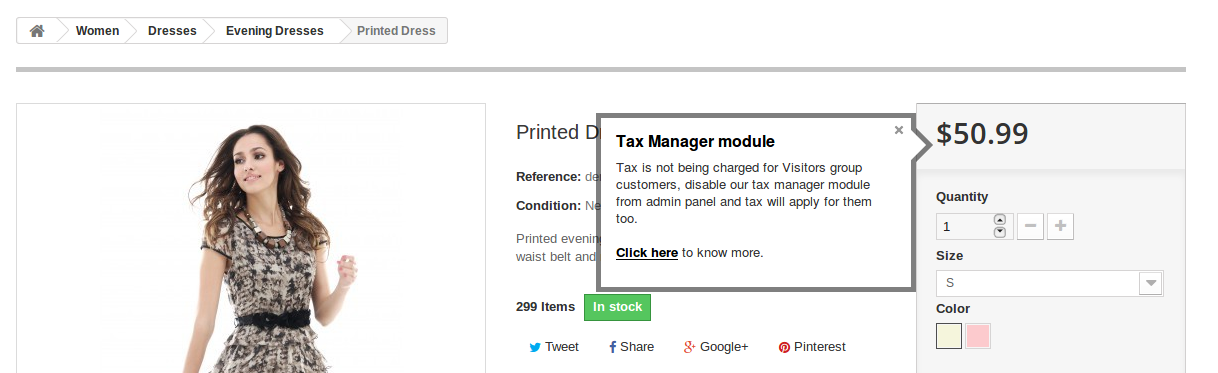
Cuando el administrador habilita este complemento, los productos de las categorías seleccionadas asignadas para un grupo en particular se muestran sin impuestos y, si el producto excepcional proporcionado está en el carro o se agrega al carro, la regla del administrador de impuestos no está disponible para todos los productos.
Recomendaciones
* Siempre elimine Product.php y Cart.php de rootdirectory / override / classes / antes de instalar el complemento.
Esperamos haber cubierto todas las inquietudes relacionadas con la instalación y la guía de productos de este complemento de Prestashop. También debe consultar más complementos de tráfico y visibilidad de Prestashop que lo ayudarán a aumentar la participación de los clientes en el sitio web.
Para más detalles sobre este módulo de Prestashop:
Póngase en contacto con nosotros en support@knowband.com para cualquier consulta o solicitud de cambio personalizado según los requisitos de su empresa.
Siguientes características serán proporcionados a admin:
1. Configuración general:
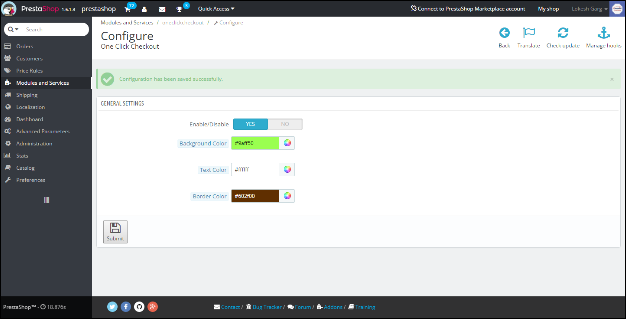
Después de hacer clic en el enlace de configuración de Prestashop un clic Pedido complemento en el módulo de página con la lista, el sistema se abrirá fichas de ajustes generales por defecto como se muestra en la pantalla siguiente:
Los campos mencionados estarán llenos de algunos valores por defecto
1. Activar / Desactivar: Inicialmente, esto se va a apagar. El usuario puede activar / desactivar el complemento funcionalidad girando esta ON / OFF.
2. Antecedentes de color: color de fondo del botón Comprar ahora en el extremo frontal se puede cambiar eligiendo un color de selector de color.
3. Color del texto: color del texto para el botón Comprar ahora en la parte delantera se puede cambiar de aquí.
4. Color del borde: Color del borde del botón Comprar Ahora se puede seleccionar desde aquí.
Módulo frontal
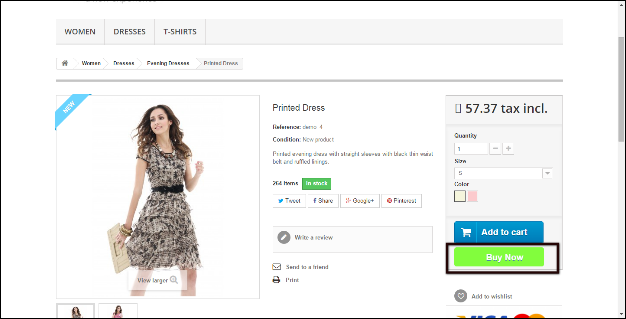
Después de habilitar el plugin el usuario front-end verá un botón es decir botón Comprar ahora en la página de productos.
El botón Comprar ahora en el front-end aparece como sigue:
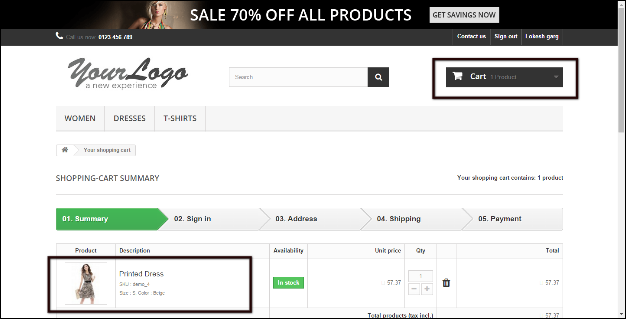
Después de hacer clic en el botón Comprar ahora el usuario puede comprar directamente un producto con exclusión de sus productos de la compra. El usuario será redirigido a la página de pedidos para ese producto en particular.Pero después de hacer clic en el botón Comprar ahora hay dos casos.
un). Continúe el proceso de pago y confirmar la orden:
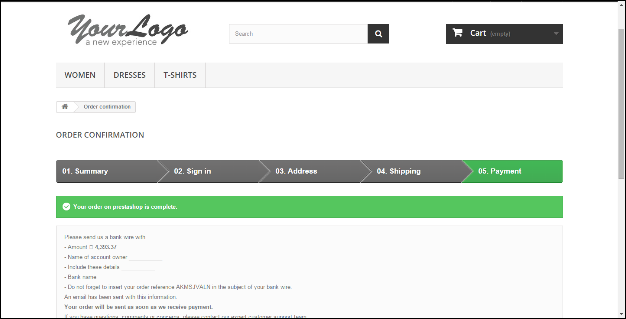
Si compra el usuario tiene ya algunos productos y el usuario hace clic en el botón Comprar ahora a continuación, el usuario será redirigido a la página de pedido de ese producto en particular y luego de usuario proceso totalmente el proceso de pago y confirmar la orden para ese producto en particular, entonces después de confirmar orden que la compra anterior del usuario será restaurado. Ahora, después de confirmar orden para ese usuario determinado producto puede ver su compra anterior ya partir de ese carrito usuario puede comprobación también.
segundo). No continúe el proceso de pago:
Si el usuario hace clic en el botón Comprar ahora y el usuario tienen algunos productos que ya están en su carro entonces el usuario será redirigido a la página de la orden, pero en ese vez que el usuario no desee continuar la caja y el usuario va a algún sitio como página principal o páginas a continuación en otro esa condición se añade al producto en particular en el carro anterior del usuario y el carro anterior se restaura.
Introducción de PrestaShop Producto Cantidad Actualizar el addon:
Este PrestaShop Producto Cantidad de actualización por el módulo de escáner está básicamente desarrollado para los Prestashop propietarios de sitios de comercio electrónico para hacerles actualizan su cantidad de producto en el sitio sin ningún tipo de molestia. Proporciona una opción para actualizar las cantidades de productos sin tener que ir a la lista de productos en la parte final. Una interfaz separada se proporciona en el extremo posterior que permite la actualización de la cantidad de producto basado en la:
Número UPC
Número de referencia
Número EAN
Pasos para la instalación:
Para instalar este complemento por cantidad de producto Prestashop Knowband, por favor, siga los siguientes pasos:
1. Añadir carpeta de complemento a la carpeta de módulos en su sistema.
2. Después de agregar esta carpeta complemento Prestashop, el sistema mostrará el complemento en la página módulo de función dentro de la categoría oficina principal como se indica a continuación:
Estas interfaces serán accesibles sólo por el administrador en su sección de módulos.
Localización menú:
Un administrador puede acceder a la interfaz de este módulo Prestashop navegando a la siguiente dirección:
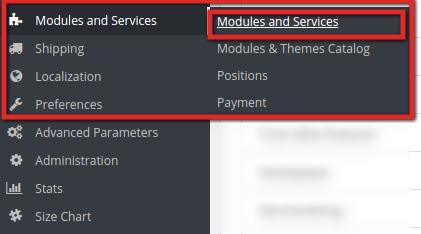
1. Vaya a Módulos y Servicios >> Módulos y Servicios
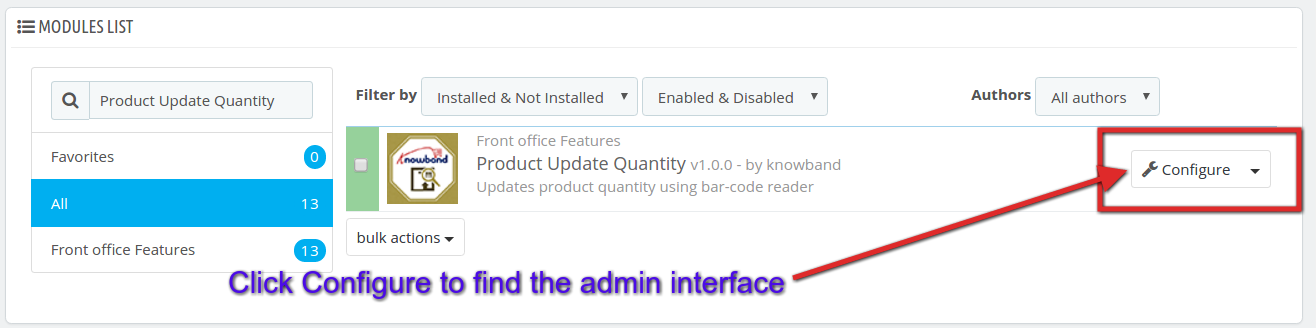
2. La lista de módulos Prestashop instaladas en su sitio se abrirá. Ahora buscar Actualización de producto Cantidad en el cuadro de búsqueda, se encuentra la siguiente interfaz. En la siguiente interfaz, haga clic en el botón Configurar:
Panel de configuración del administrador:
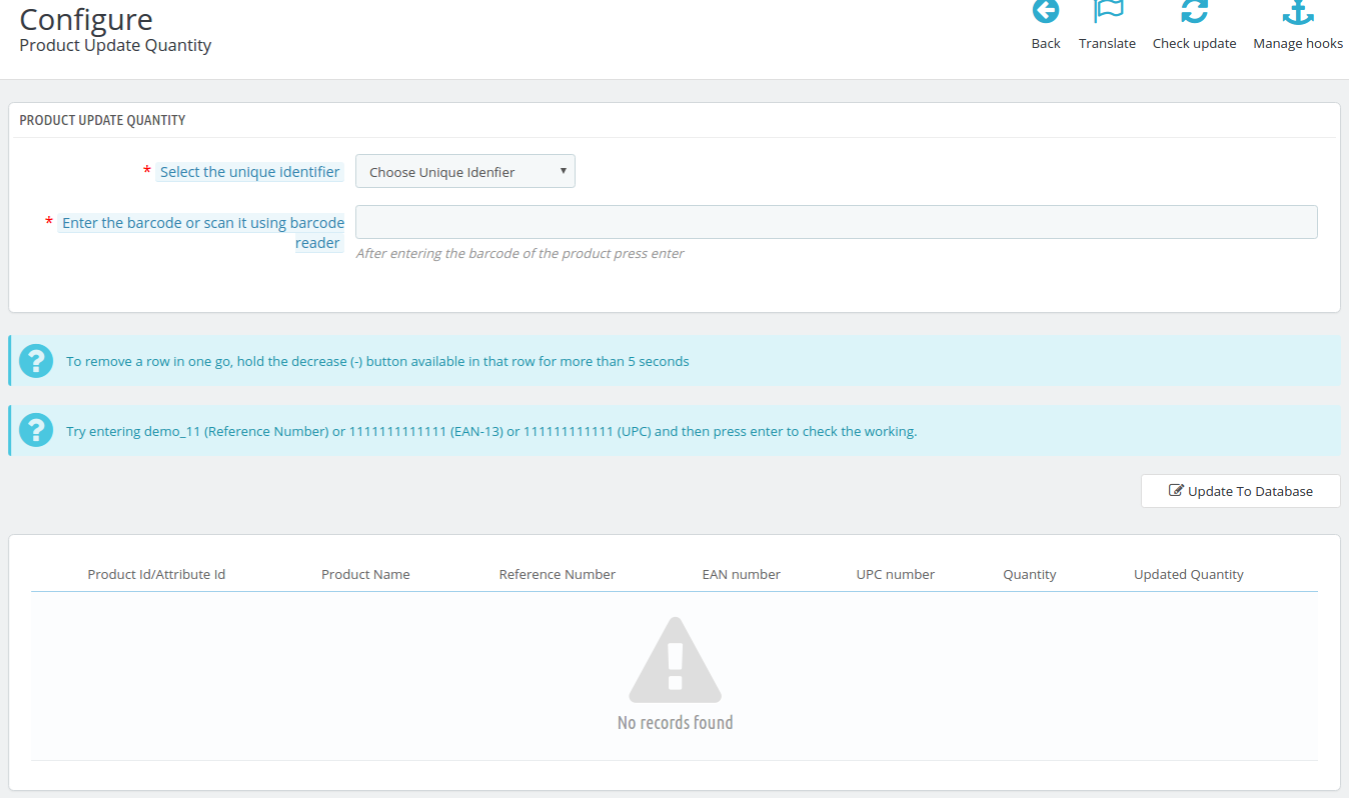
La interfaz de configuración de administración de esta Prestashop Cantidad actualización de complemento por Knowband se ve así:
Actualizar la cantidad de producto sobre la base de UPC Number:
Para actualizar la cantidad de producto basado en Número UPC, siga los siguientes pasos:
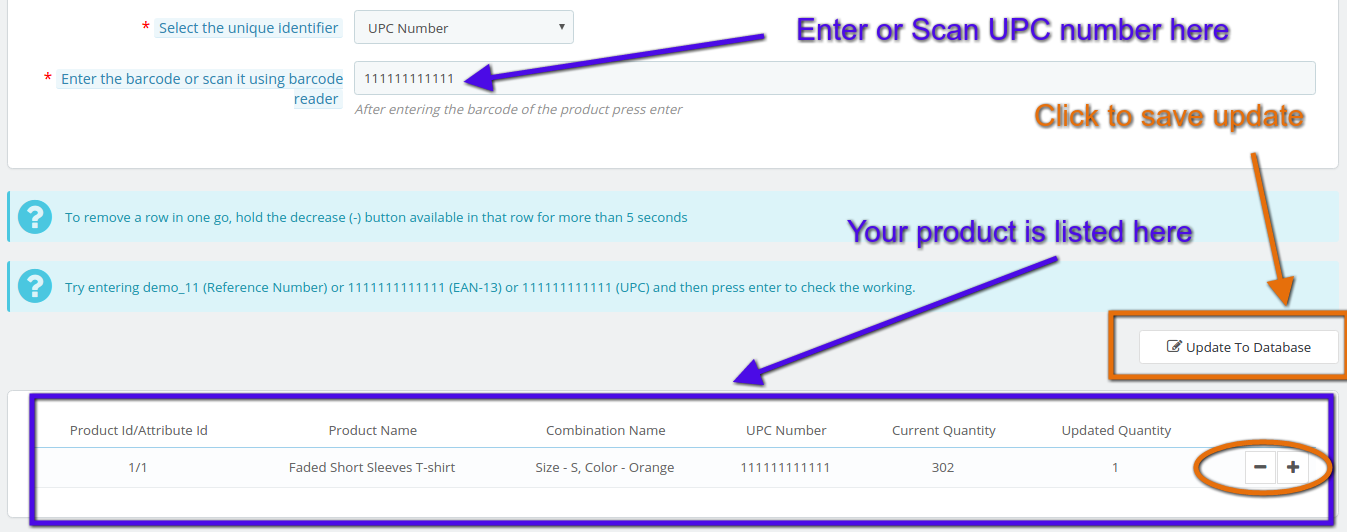
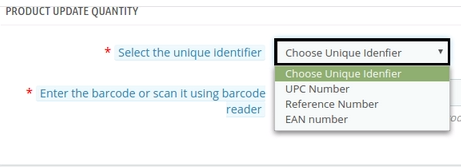
1. Seleccione el número UPC de la lista desplegable de la opción de menú ‘Identificador Único Seleccione’.
2. Escanear el número UPC del producto (incluso se puede introducir manualmente el número UPC en el texto presentado a entrar en el código de barras o escanear utilizando el lector de código de barras).
3. El producto se enumeran a continuación en la interfaz como se muestra en esta captura de pantalla:
4. Se puede volver a escanear el número UPC de los demás productos de la lista para añadir una cantidad o también se puede aumentar o disminuir la cantidad pulsando + o – como se muestra en la captura de pantalla anterior.
5. Después de actualizar la cantidad deseada de los productos que se muestra en la actualización Cantidad que la cantidad de productos nuevos que haya añadido en la lista para este número UPC en particular. Haga clic en ‘Actualizar A base de datos’ para guardar la actualización de la cantidad de productos para el número UPC en particular.
6. Del mismo modo, se puede realizar la actualización del Producto Cantidad basada en el número EAN o el Número de Referencia también. Pero no se olvide para seleccionar los elementos de la lista desplegable de acuerdo a su necesidad.
El Complemento de tabla de tallas de productos de Prestashop Es un módulo para crear tablas de tallas en Prestashop. Con esta extensión, el comerciante puede mostrar los diferentes tipos de tablas de tallas para cada categoría, producto y fabricante disponible en su tienda.
El administrador de la tienda online puede asignar una tabla de tallas a un número indeterminado de categorías en una sola configuración. Los productos de la categoría predeterminada mostrarán la tabla de tallas en su página de inicio. El administrador puede asignar la tabla de tallas creada a cualquier producto, categoría o fabricante. Además, cada producto puede tener una tabla de tallas única, lo que significa que cualquier vendedor puede asignar una tabla preconfigurada a cualquier producto.
El administrador de la tienda online puede asignar la tabla de tallas a un producto o productos específicos de una categoría o fabricante en particular. De esta forma, con este módulo de tabla de tallas para PrestaShop, el propietario de la tienda puede resolver fácilmente las dudas de sus clientes sobre las tallas. La interfaz intuitiva de esta extensión de catálogo de tallas para PrestaShop la hace aún más útil.
Características –
El módulo de tabla de tallas de productos de Prestashop permite al administrador de comercio electrónico mostrar la tabla de tallas en las páginas de productos de la tienda online.
Es muy fácil instalar y configurar este complemento de guía de tallas para Prestashop.
El administrador de la tienda puede activar/desactivar esta extensión del catálogo de tamaños de Prestashop sin ningún problema.
El complemento emergente de tabla de tallas de Prestashop es totalmente personalizable.
El módulo de enlace de la tabla de tallas de Prestashop ofrece una implementación sencilla y sin complicaciones.
No se requieren conocimientos técnicos para la configuración de este complemento emergente de tabla de tallas.
La extensión de catálogo de tallas de Prestashop ofrece la opción de añadir imágenes, guías o cualquier contenido HTML a la tabla de tallas.
La guía de tallas de Prestashop para una categoría de productos, un producto individual o un fabricante.
Se puede añadir un número ilimitado de filas y columnas a los gráficos de tamaño según sea necesario.
La extensión de tabla de tallas de productos de Prestashop proporciona la opción de vista previa.
Ayuda a tomar la decisión de compra.
El plugin Size Catalog de Prestashop es compatible con varios idiomas.
Novedades de la actualización 1.0.7:
Tabla de tallas personalizable:
Ahora puedes personalizar la tabla de tallas según tus necesidades y preferencias, ofreciendo una experiencia más personalizada a tus clientes.
Actualización de la función UNIT:
Con esta función, el administrador tiene la capacidad de especificar la unidad de medida para las tablas de tallas.
CSS y JS personalizados:
Ahora puedes cargar tus propios archivos CSS y JS personalizados, lo que te permite personalizar y mejorar aún más la apariencia.
Ventana emergente mejorada:
El módulo de tabla de tallas 1.0.7, totalmente actualizado, permite que las ventanas emergentes se muestren sobre otras ventanas emergentes o directamente en la página del producto, debajo del botón “Añadir al carrito”, lo que proporciona una experiencia más fluida y fácil de usar tanto para los usuarios como para los administradores de Presta.
Nuevas opciones de reglas:
Ahora, los administradores de la tienda Prestashop pueden encontrar dos nuevas opciones de reglas basadas en la referencia y el atributo del producto, lo que les brinda mayor flexibilidad y control sobre cómo relacionan los gráficos con los productos.
Compatibilidad con múltiples tiendas:
El nuevo módulo de tabla de tallas de PrestaShop ahora es compatible con multitienda. Los administradores de tiendas PrestaShop ahora pueden gestionar y personalizar su plataforma de comercio electrónico con mayor facilidad y eficiencia.
Ventajas que ofrece la tabla de tallas de productos de Prestashop:
Con la ayuda de este complemento de guía de tallas para Prestashop, el administrador de la tienda puede crear tablas de tallas adecuadas simplemente introduciendo valores.
La extensión de catálogo de tallas de Prestashop permite al comerciante electrónico configurar la tabla de tallas para una categoría, producto o fabricante específico.
Esta tabla de tallas estará disponible en cada página de producto para una mejor experiencia de compra.
El administrador puede agregar n filas y columnas al gráfico de tamaño.
Existe una opción de vista previa disponible en el panel de administración.
Esta información relacionada con el tamaño reduce las devoluciones de productos basadas en problemas de talla.
Con la ayuda de la extensión del catálogo de tallas de Prestashop, los clientes pueden ver la tabla de tallas antes de comprar el producto.
La tabla de tallas de productos de Prestashop permite añadir texto e imágenes al gráfico de tallas para una mejor comprensión.
Los clientes pueden comprender fácilmente las pautas que se proporcionan con la tabla de tallas.
El módulo Tabla de tallas ofrece a los administradores la posibilidad de utilizar el módulo para sus tiendas Prestashop Multi-Store.
Además de todas las opciones predefinidas, los administradores ahora también pueden agregar CSS y JS personalizados para mejorar la apariencia de su tabla de tallas de productos.
Múltiples reglas basadas en las condiciones de los atributos.
Para instalar el complemento de tabla de tallas de productos de Prestashop, siga los siguientes pasos:
1. Agregue la carpeta del complemento a la carpeta de módulos de su sistema. 2. Después de agregar esta carpeta, el sistema mostrará el complemento en la página de módulos, en la categoría de funciones de la oficina principal, como se muestra a continuación:
Una vez instalado el módulo, aparecerá una nueva entrada en la barra de menú de la tienda, en el panel de administración, con el nombre «Tabla de tallas». Este menú contendrá un submenú con las siguientes opciones.
1. Conjunto de atributos
2. Gráfico
3. Tabla de categorías/fabricantes
4. Tabla de categorías
5. Tabla de productos
Cada sección se describe en detalle a continuación.
Ajuste de configuración:
En la siguiente pestaña, los administradores de la tienda pueden configurar su módulo de tabla de tallas de Prestashop y elegir todos los atributos principales de la tabla de tallas, como los colores de los componentes, CSS, JS, etc.
Activar/Desactivar:
Los administradores de la tienda pueden activar o desactivar el módulo mediante este botón.
Mostrar tabla de tallas en ventana emergente:
Cuando esta opción esté habilitada, la tabla de tallas se mostrará en una ventana emergente; de lo contrario, se mostrará directamente debajo del botón “Añadir al carrito”.
Introduzca el color del texto de las filas y columnas del gráfico de tamaño:
Esta opción en particular gestionará el color del texto de las filas y columnas del gráfico de tallas.
Introduzca el color de fondo de las filas y columnas del gráfico de tamaño:
Al igual que el color del texto, los administradores de la tienda Prestashop pueden gestionar el color de fondo de las filas y columnas de la tabla de tallas.
Color del texto de los datos de la tabla de tallas:
Con la ayuda de este botón, los administradores de la tienda pueden gestionar el color del texto de los datos de la tabla de tallas.
Introduzca el color de fondo de los datos del gráfico de tamaño (filas impares):
Aquí puede elegir el color de fondo de los datos de la tabla de tallas. Esta opción solo gestionará el color de fondo de las filas impares.
Introduzca el color de fondo de los datos del gráfico de tamaño (filas pares):
Al igual que con el color de fondo de las filas impares, los minoristas de la tienda Prestashop pueden gestionar el color de fondo de los datos de las filas pares desde esta opción.
Color de fondo de la ventana emergente SizeChart:
Esta opción permitirá a los administradores de la tienda gestionar el color de fondo de la ventana emergente SizeChart.
CSS personalizado:
En el siguiente campo de texto, los administradores pueden introducir CSS personalizado para que su tabla de tallas suene bien.
JavaScript personalizado:
Asimismo, este campo en particular se puede utilizar para agregar JS personalizado para la tabla de tallas.
Conjunto de atributos
Una vez que el administrador haga clic en esta opción, aparecerá una tabla con los detalles de todos los atributos del gráfico creado hasta la fecha. El administrador también puede crear nuevos conjuntos de atributos haciendo clic en el icono de agregar situado sobre la tabla. Tras hacer clic en el icono de agregar, aparecerá un nuevo formulario con los siguientes campos.
1. Activo: Este campo indica si el conjunto de atributos en cuestión está habilitado o no. El conjunto de atributos solo funcionará si está habilitado.
2. Identificador único: En este campo, el administrador debe ingresar el nombre único del conjunto de atributos a partir del cual se identificará el atributo en el back-end de la tienda para crear el gráfico de tamaño completo.
3. Unidades del mapa: Esta función te permite elegir las unidades que deseas asociar a las tablas de tallas. En la página de unidades de la tabla de tallas, puedes crear unidades para la tabla que prefieras y luego asignarlas a tus tablas favoritas mediante esta opción.
4. Unidad de valor: En este campo, el administrador elegirá la unidad del conjunto de atributos, que puede ser pulgadas, centímetros, kilómetros o gramos.
5. Etiquetas de las columnas del gráfico: En este campo, el administrador de la tienda Prestashop debe elegir las etiquetas de las columnas del gráfico y sus nombres en los diferentes idiomas de la tienda. El administrador puede añadir tantas etiquetas de columna como desee.
6. Etiquetas de filas del gráfico: En este campo, el administrador de la tienda de comercio electrónico debe elegir las etiquetas de las filas del gráfico y sus nombres en los diferentes idiomas de la tienda. El administrador puede agregar tantas etiquetas de columna como desee.
7. Avance: Al hacer clic en este enlace, el administrador de la tienda Prestashop puede ver una vista previa del conjunto de atributos que se crearán con los valores introducidos arriba.
8. Acciones: También están disponibles acciones como editar y eliminar para modificar las entradas que ya han sido realizadas por el administrador.
Gráficas
Aquí, el administrador creará el gráfico completo utilizando los conjuntos de atributos creados en la pestaña anterior. Para crear un gráfico, el administrador de la tienda de comercio electrónico debe hacer clic en el botón “Añadir” situado a la derecha del gráfico. Al hacer clic en dicho botón, aparecerá un nuevo formulario con las siguientes opciones.
1. Activo: Desde aquí, el administrador de la tienda Prestashop puede activar o desactivar el gráfico. El gráfico solo se mostrará si está activado.
2. Título: Este es el título del gráfico, que es para uso interno únicamente para identificar de forma unívoca el gráfico al asignarlo al producto, categoría o fabricante.
3. Conjunto de atributos: Este campo contendrá todos los conjuntos de atributos de datos creados previamente y que estén habilitados. El administrador puede seleccionar cualquiera de los conjuntos de atributos en este campo.
4. Valores del gráfico: Después de que el administrador seleccione el conjunto de atributos, deberá completar los valores que se reflejarán en el lugar donde se utilice este gráfico.
5. Instrucciones de la tabla de tallas: Aquí, el administrador puede agregar las instrucciones que considere importantes para que los clientes comprendan el cuadro de atributos anterior.
6. Acciones: También están disponibles acciones como editar y eliminar para modificar las entradas que ya han sido realizadas por el administrador.
7. Regla aplicable: Desde aquí, los administradores pueden seleccionar la regla que determinará la visualización del gráfico del producto en su página. Por ejemplo, ofrecemos dos opciones. Con la primera, los administradores pueden añadir condiciones para el gráfico basadas en características del producto como el color, el estado y otras. Con la segunda opción (referencia), pueden añadir la referencia del producto en el campo de texto, y el gráfico se aplicará automáticamente a todos los productos que incluyan dicha referencia.
Tabla de fabricantes
En esta pestaña aparece una tabla que muestra qué gráficos están asociados a cada fabricante. Para añadir una nueva entrada, el administrador puede hacer clic en el icono de añadir que aparece a la derecha de la tabla. Tras hacer clic en el botón de añadir, aparece el siguiente formulario:
1. Activo: Este campo determina si el gráfico debe estar habilitado o deshabilitado. El gráfico solo funciona si se habilita desde aquí.
2. Categoría: Aquí el administrador puede seleccionar la categoría de productos en la que debe aparecer este gráfico.
3. Fabricante: En este campo, el administrador debe seleccionar el fabricante al que se asignará este gráfico en particular.
4. Gráfico disponible: En este campo se muestran todos los gráficos creados hasta el momento. El administrador puede seleccionar cualquiera de ellos y guardar la configuración.
5. Avance: El administrador también puede ver la vista previa del gráfico haciendo clic en el botón de vista previa que aparece a continuación.
6. Acciones: También están disponibles acciones como editar y eliminar para modificar las entradas que ya han sido realizadas por el administrador.
Tabla de categorías
En esta pestaña aparece una tabla que muestra qué gráficos están asignados a cada categoría. Tras hacer clic en el botón del icono de añadir, aparece el siguiente formulario:
1. Activo: Este campo determina si el gráfico debe estar habilitado o deshabilitado. El gráfico solo funciona si se habilita desde aquí.
2. Categoría: Aquí, el administrador de la tienda Prestashop puede seleccionar la categoría de productos donde debe aparecer este gráfico.
3. Gráfico disponible: En este campo se muestran todos los gráficos creados hasta el momento. El administrador puede seleccionar cualquiera de ellos y guardar la configuración.
4. Avance: El administrador de la tienda de comercio electrónico también puede ver la vista previa del gráfico haciendo clic en el botón de vista previa que aparece a continuación.
Tabla de productos
En esta pestaña aparece una tabla que muestra qué gráficos están asociados a cada producto. Tras hacer clic en el botón del icono de añadir, aparece el siguiente formulario:
1. Activo: Este campo determina si el gráfico está habilitado o deshabilitado. El gráfico solo funciona si se habilita desde aquí.
2. Seleccione el producto: En este campo aparecen todos los productos disponibles en esta tienda en particular, y el administrador puede elegir cualquiera de ellos y asociarlo con ese gráfico específico.
3. Gráfico disponible: En este campo se muestran todos los gráficos creados hasta el momento. El administrador puede seleccionar cualquiera de ellos y guardar la configuración.
4. Avance: El administrador también puede ver la vista previa del gráfico haciendo clic en el botón de vista previa que aparece a continuación.
Unidades de la tabla de tallas:
En la siguiente pestaña del complemento de tabla de tallas de Prestashop, el administrador puede gestionar todas las unidades de la tabla. No solo puede modificar las unidades añadidas, sino también agregar tantas como desee.
Módulo frontal
Cuando esta extensión se habilita desde el panel de administración y se completan todas las entradas, aparece un enlace llamado ‘VER GRÁFICO DE TAMAÑOS’ en el lado derecho de la página, tal como se muestra en la captura de pantalla a continuación.
Además, si la opción “Mostrar tabla de tallas en ventana emergente” está habilitada, el botón “Ver tabla de tallas” estará disponible; de lo contrario, la tabla se mostrará directamente debajo del botón Agregar al carrito.
Puede darse el caso de que un producto tenga su propio gráfico, otro asociado a su categoría y otro a su fabricante. En este caso, la prioridad de los gráficos ya está definida. Por lo tanto, la prioridad del gráfico del producto es mayor que la del gráfico de la categoría, y esta, a su vez, es mayor que la del gráfico del fabricante.
Así pues, el gráfico de la página del producto se muestra según el criterio de prioridad que se ha explicado anteriormente.
Cuando el cliente haga clic en el enlace, aparecerá una ventana emergente con todos los datos de tamaño de ese producto.
Este complemento de tabla de tallas para PrestaShop facilita la compra online a los clientes. El administrador puede simplificar la elección de la talla perfecta. Con este plugin, el administrador puede mostrar tablas de tallas en la página del producto. Los clientes pueden comprar fácilmente tras consultar la tabla de tallas.
Complemento de tabla de tallas para Prestashop: Tutorial en vídeo
Para una comprensión más visual y práctica de cómo instalar, configurar y usar el Complemento de tabla de tallas de Knowband PrestashopHemos creado un tutorial en vídeo paso a paso.
Este video cubre:
Instalación del módulo
Creación y personalización de tablas de tallas
Asignar tablas de tallas a los productos
Visualización y funcionalidad del front-end
Mira el tutorial completo a continuación para empezar rápidamente y sacarle el máximo partido a este complemento.
Para obtener más información sobre este complemento emergente de tabla de tallas de Prestashop, visite Knowband.
A principios de mercado si el administrador tiene que transferir los vendedores cortaron las que el vendedor ha obtenido de la venta de sus productos, entonces él tiene que hacerlo de forma manual utilizando su cuenta, pero el uso de este módulo el administrador puede transferir dinero al vendedor, o también puede tomar el reembolso por parte de el vendedor cuando sea necesario, pero para ello tanto el administrador y el vendedor deben usar su cuenta de PayPal.
Para instalar este anuncio-don, por favor, siga los siguientes pasos:
1. Añadir carpeta ad-don en la carpeta módulos de su sistema.
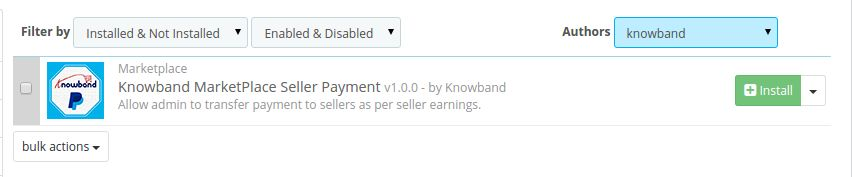
2. Después de agregar esta carpeta ad-don, el sistema mostrará el anuncio en la página-don módulo de función dentro de la categoría oficina principal como se indica a continuación:
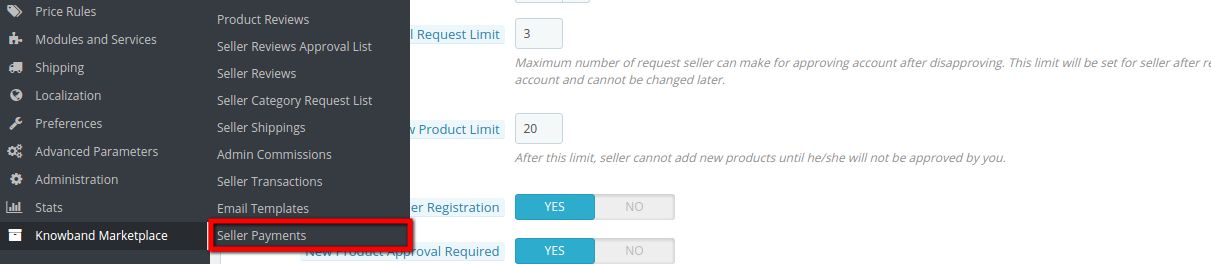
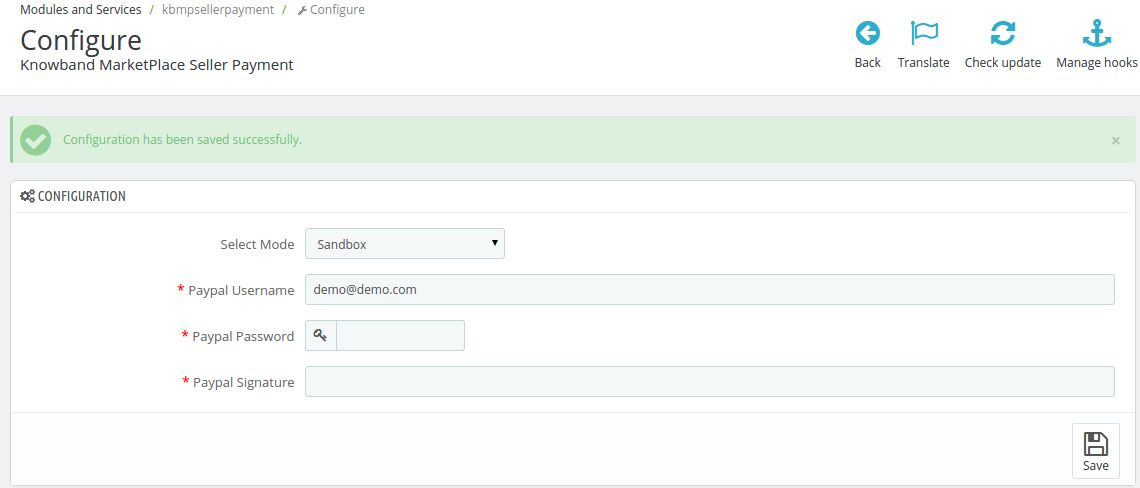
Después de la instalación, se añadirá un submenú en el menú Knowband del mercado y será nombrado como pago al vendedor.
Al hacer clic sobre el enlace resaltado, el sistema será redirigido a la página de pago del balance del vendedor, donde todo el listado del vendedor con PayPalse mostrarán las cuentas y el administrador puede hacer el pago al vendedor, y también tomar el reembolso del vendedor.
Configuración de pago al vendedor
Aquí está la configuración de página para el administrador de la cuenta de administrador.
ajustes Descripción
1. Seleccionar Modo: Este campo tiene dos opciones 1. 2. Sandbox vivo.Cuando el módulo está en modo de recinto a continuación, el módulo está en el modo de prueba y puede ser probado por el administrador hasta que se obtiene seguro y si el módulo está configurado para el modo directo, entonces es en vivo a trabajar en la tienda.
2. PayPal nombre de usuario: En este campo, el administrador tiene que introducir su nombre de usuario de la cuenta de PayPal a la que el administrador hará que el pago o solicitud de reembolso.
3. PayPal Contraseña: Aquí el administrador tiene que introducir la contraseña de la cuenta de PayPal.
4. PayPal Firma: Introduzca la firma PayPal asociada con su cuenta.
Equilibrio vendedor Pago
Aquí, el vendedor puede hacer el pago o solicitar la devolución del vendedor.
Descripción Los ajustes para la transferencia de pago al vendedor
1. Vendedor: Este campo contendrá el título tienda del vendedor.
2. Correo electrónico: Esta contiene el correo electrónico de identificación vendedor.
3. PayPal Email: Aquí se proporciona el correo electrónico de PayPal del vendedor.
4. Ganancia Total: Muestra la ganancia total realizado por el vendedor de t
5. Su Comisión: Este campo muestra el administrador lo hace la comisión que merece por parte de la ganancia total del vendedor.
6. La ganancia del vendedor: Aquí se muestra la ganancia vendedor después de la comisión de administración se retira de ella.
7. Importe transferido: Esto muestra el administrador de que la cantidad de cantidad que el administrador ha transferido al vendedor.
8. Balance: Este es el equilibrio entre el vendedor y el administrador que el administrador debe transferir al vendedor.
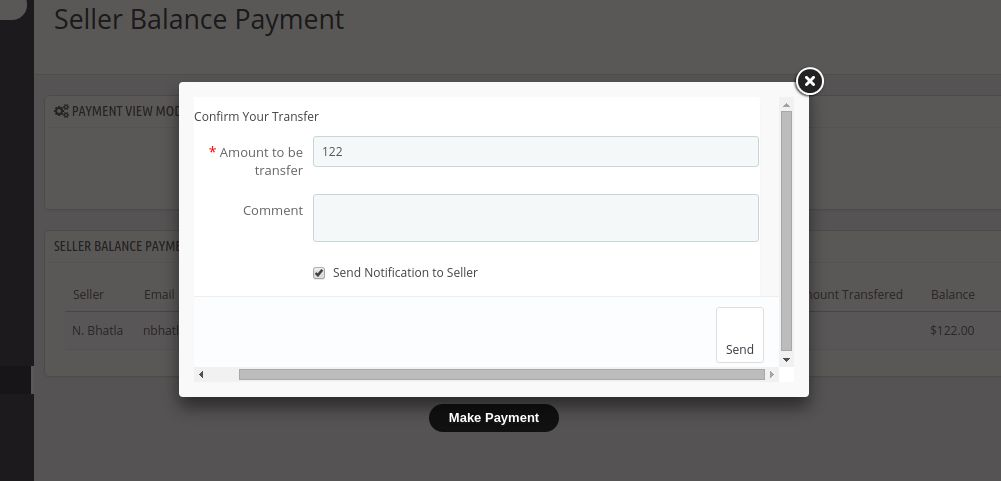
9. Realizar Pago: Cuando los clics de administración en hacer el pago a continuación, una ventana emergente aparece como se muestra en la siguiente captura de pantalla desde donde el administrador puede transferir el importe que el vendedor en particular.
A. La cantidad a ser transferida: Aquí el administrador tiene que introducir la cantidad que desea transferir a la cuenta del vendedor de PayPal.
B. Comentario: El administrador también puede entrar cualquier comentario que quiere añadir a la transferencia del pago que está haciendo.
C. Enviar notificación al vendedor: Si esto se comprueba presentada por el administrador del correo electrónico se envía al vendedor siempre que las transferencias de administración de cualquier pago al vendedor.
Ajustes Descripción Para el reembolso de pago del Vendedor
1. Vendedor: Este campo contendrá el título tienda del vendedor.
2. Correo electrónico: Esta contiene el correo electrónico de identificación vendedor.
3. PayPal Email: Aquí se proporciona el correo electrónico de PayPal del vendedor.
4. Cantidad: Esta es la cantidad que el administrador ha transferido al vendedor antes y puede ser reembolsado mediante el uso de esta transacción.
5. ID de transacción: Se trata de la identificación de la transacción que se generó a la transacción, que el administrador ha hecho para el vendedor antes.
6. Identificación de cuenta: Este es el ID de la cuenta del vendedor a cuenta de la que se ha transferido.
7. Transacción de pago Clave: Esta es la clave que se genera para la transacción que se realiza.
8. Volver reembolso: Cuando el administrador se haga clic en este botón, entonces la cuenta que ha sido transferido por el administrador utilizando esta transacción será devuelto de nuevo a la cuenta de administrador.
Ubicación del módulo
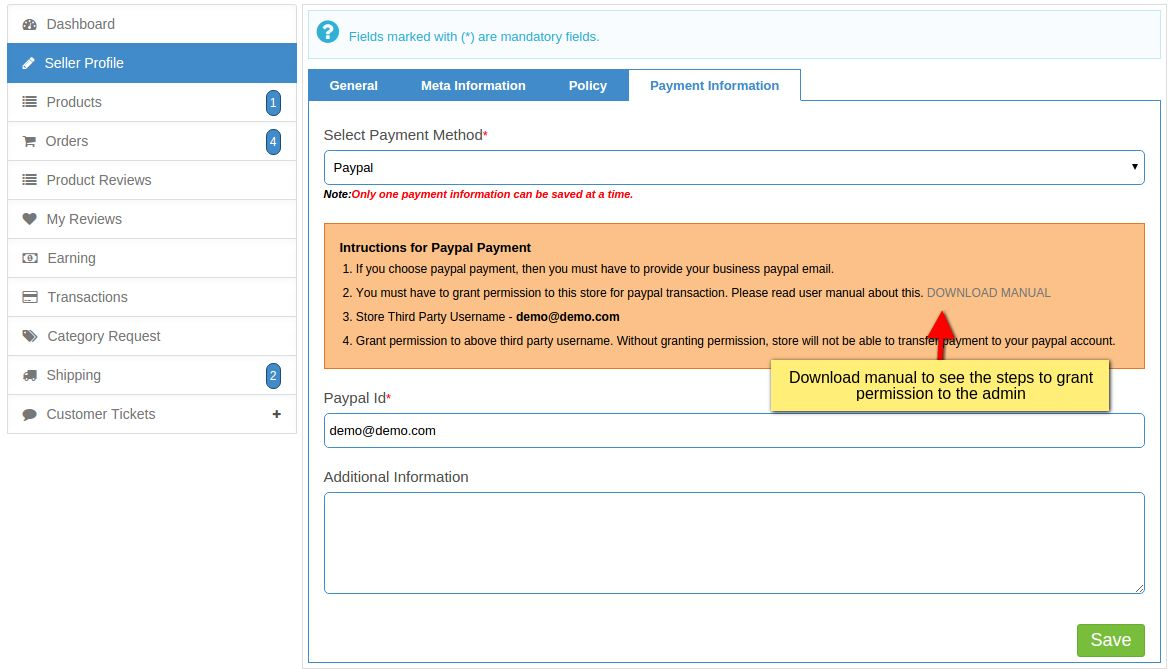
El módulo aparecerá cuando el vendedor seleccionará PayPal como su opción de pago. Aquí el vendedor podrá ver toda la instrucción que él / ella tiene que seguir para realizar el pago de PayPal.
La instrucción se da en la siguiente captura de pantalla.
El vendedor también puede descargar un manual para ver los pasos de PASOS conceder permiso al administrador para la solicitud de reembolso.
NOTA: Por favor, probar el módulo en el modo de prueba de caja de arena y comprobar los permisos de los que el administrador tiene que ser concedido para completar la transacción de reembolso.
Hay momentos en que los visitantes de la tienda llegan al sitio buscando un producto, pero abandonan el sitio porque el producto no está en stock. Encuentran lo mismo en otras tiendas y usted pierde una conversión. Nunca sabrá por qué los visitantes abandonaron su sitio sin comprar nada. Para encontrar el problema y rectificar el problema, debe mejorar el compromiso del cliente con su sitio, de modo que pueda recuperarlo si abandona su tienda por este motivo.
Notificación de alerta de stock (Una vez que el producto seleccionado vuelve a estar en stock).
Notificación de actualización de precio (cuando hay un cambio en el precio).
El módulo de notificación actualizada del producto Prestashop de Knowband es compatible con GDPR.
Pasos para la instalación del complemento de notificación de actualización de productos Prestashop
1. Estructura de la carpeta de la carpeta del complemento de actualización del producto.
2. Copie la carpeta completa nombrada como actualización del producto en su carpeta de módulos del directorio raíz de su tienda PrestaShop a través de FTP.
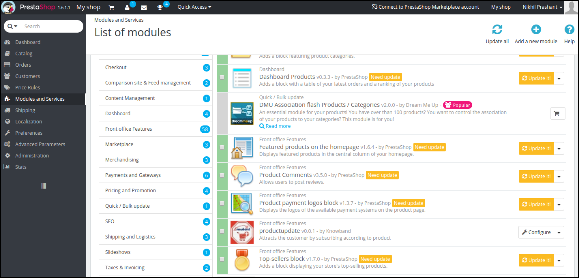
3. Podrá encontrar el complemento de actualización del producto listo para ser instalado en los Módulos en su tienda PrestaShop como se muestra a continuación.
Aquí, el propietario de la tienda puede cambiar las diversas configuraciones de este complemento de Prestashop de acuerdo con los requisitos, que se reflejarán tanto en el panel frontal como en el panel de administración.
Para instalar este complemento, siga los siguientes pasos:
1. Agregue toda la carpeta del complemento a la carpeta de los módulos en el directorio raíz de la Tienda PrestaShop.
2. Después de agregar archivos de complemento, el sistema listará el complemento en la página del módulo.
3. Haga clic en instalar / desinstalar de acuerdo a las necesidades.
4. Otra forma es, puede comprimir toda la carpeta y luego hacer clic en el enlace Agregar nuevo módulo que se muestra en la esquina superior derecha de la página de listado de módulos como se muestra en la pantalla siguiente:
5. Después de instalar este módulo Prestashop, se mostrará el enlace Configurar en lugar del enlace Instalar como se muestra en la pantalla siguiente:
6. Ahora, su módulo de suscripción fuera de stock de Prestashop está listo para usar y haga clic en Configurar enlace para configurar el módulo.
Interfaz de administrador
Después de instalar este complemento de notificación de Prestashop, el administrador obtendrá las siguientes interfaces:
Configuración general
Solicitud de configuración de correo electrónico de notificación
Configuración del correo electrónico de notificación
Análisis
Configuración general
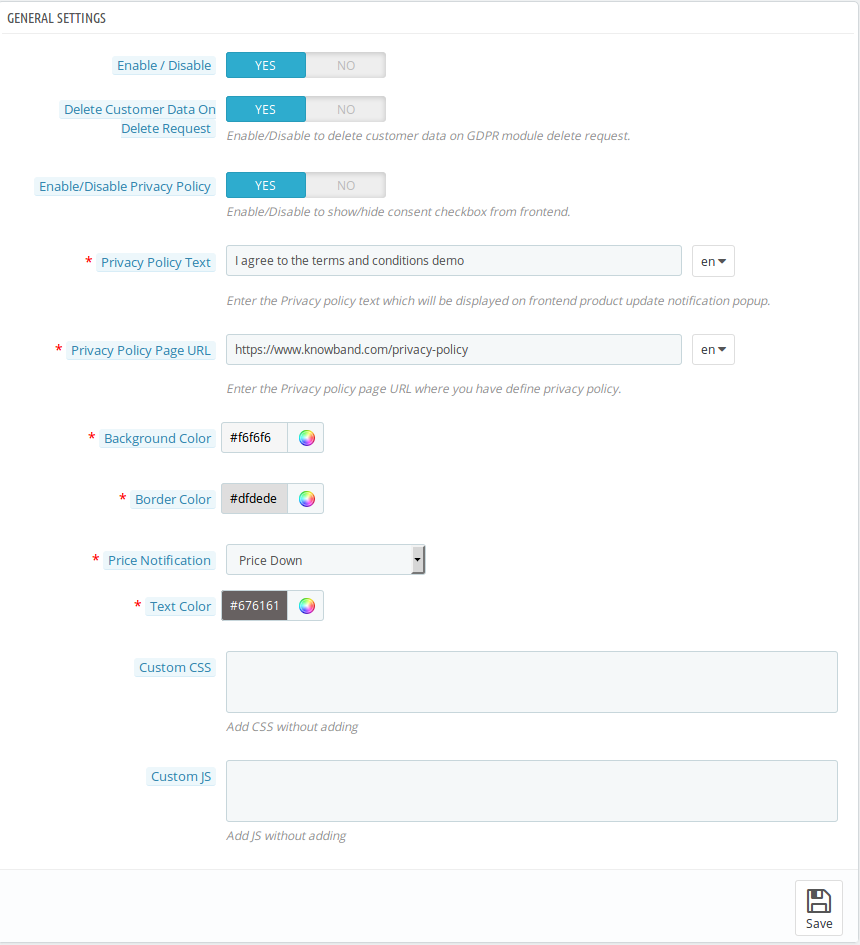
Al hacer clic en el botón de configuración, el sistema abrirá el campo de configuración general de forma predeterminada. Este campo tiene las siguientes opciones:
Inicialmente, los campos en el formulario anterior ya estarán llenos con sus valores predeterminados.
Habilitar / Deshabilitar: Inicialmente, este complemento Prestashop notificación fuera de stock por Knowband se establece en ninguna opción. Debe tener que establecer esto en SÍ para obtener los beneficios del complemento.
Eliminar datos del cliente en la solicitud de eliminación: habilitar esta funcionalidad habilitará la opción para que los clientes soliciten la eliminación de datos personales.
Habilitar / deshabilitar la política de privacidad: el módulo de notificación de actualización del producto Prestashop permite al administrador mostrar u ocultar la política de privacidad en la interfaz.
Texto de la política de privacidad: este campo del módulo de actualización del producto Prestashop permite al administrador establecer el texto deseado de la política de privacidad. El texto de la política de privacidad se puede editar siempre que sea necesario.
URL de la Política de privacidad: el administrador puede vincular la política de privacidad a la opción de URL deseada. La URL también puede cambiarse cuando sea necesario.
Color de fondo: este campo del complemento de notificación de actualización de producto de Prestashop se completa con algún valor predeterminado en el nivel inicial. El administrador puede cambiar el color de fondo del cuadro de suscripción seleccionando un color del selector de color que se reflejará en la parte frontal.
Color del borde : en este campo, el administrador puede cambiar el color del borde del cuadro de suscripción según su preferencia.
Notificación de precio: este campo de la notifcación de actualización del producto Prestashop proporciona al administrador la posibilidad de seleccionar el tipo de nivel de precio para notificar a los suscriptores. El administrador puede seleccionar Precio abajo, Precio arriba o Ambos tipos de nivel de precio.
Color del texto: el plugin de Prestashop respectivo incluso le permite al administrador personalizar el color del texto del cuadro de suscripción según su elección.
CSS y JS personalizados: Ambas opciones le permiten al administrador cambiar la apariencia de este Prestashop en el complemento de notificación de existencias de Knowband.
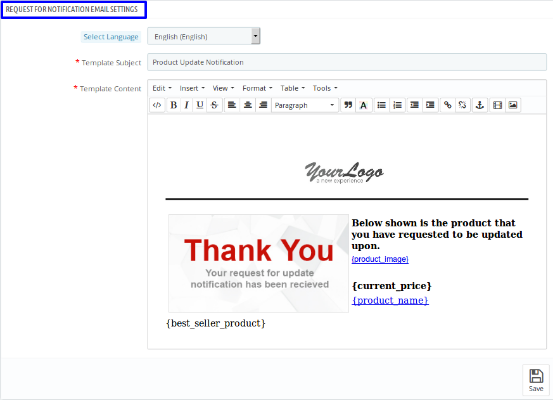
Solicitud de configuración de correo electrónico de notificación:
Una vez que seleccione el idioma, se mostrarán los siguientes campos:
Seleccionar idioma: en este campo del complemento de actualización del producto Prestashop, el administrador puede seleccionar entre cuatro idiomas, es decir, inglés, francés, español e italiano.
Tema de la plantilla: aquí, el administrador puede ingresar el texto de su elección como asunto. De forma predeterminada, el asunto del correo electrónico es Notificación de actualización del producto.
Contenido de la plantilla: este es el cuerpo del correo electrónico que el usuario recibe después de la suscripción. El administrador puede modificar el texto según sus preferencias.
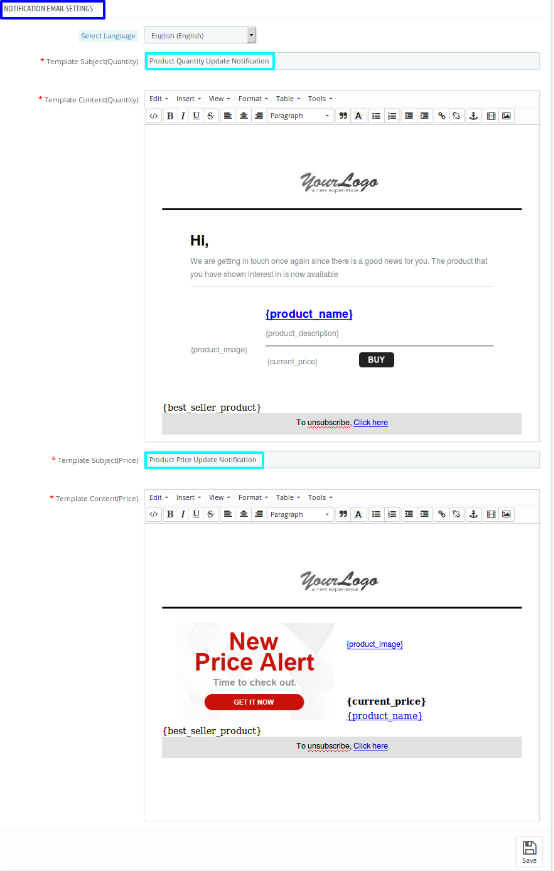
Configuración del correo electrónico de notificación
El administrador puede administrar las siguientes dos cosas bajo esta categoría del módulo de suscripción de Prestashop fuera de stock por Knowband:
Notificación de actualización de cantidad de producto
Notificación de actualización del precio del producto
Una vez que seleccione el idioma de su elección, podrá ver la siguiente configuración: a.
Notificación de actualización de cantidad de producto: Notificación de actualización de cantidad de producto es el asunto de la plantilla del correo electrónico. Esto es para los productos agotados. Cuando el producto, cuyo cliente se haya suscrito, esté en stock, este correo electrónico se enviará automáticamente a los suscriptores. El administrador puede cambiar el tema de la plantilla y el contenido de la plantilla según su elección.
Notificación de actualización del precio del producto: esta es la segunda parte de la Configuración del correo electrónico de notificación con la Notificación de actualización del precio del producto como asunto de la plantilla. Esto es para cuando haya un cambio en el precio del producto de acuerdo con su configuración que haya guardado en Configuración general en el campo “Notificación de precio”. Aquí, también, el administrador puede cambiar el tema de la plantilla y el contenido de la plantilla según su elección.
Análisis:
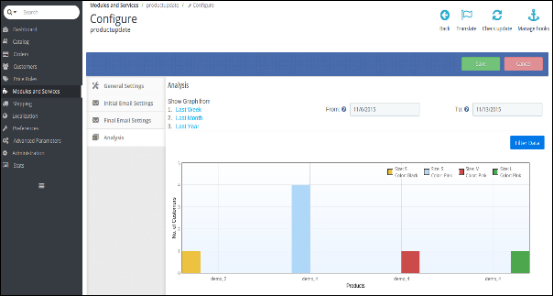
En la sección de análisis de este complemento de notificación de actualización del producto Prestashop, el administrador puede ver el informe general del producto suscrito y los clientes en forma de gráfico y también en forma de lista detallada. Cuando selecciona un rango de fechas, el gráfico mostrará los 10 mejores productos.
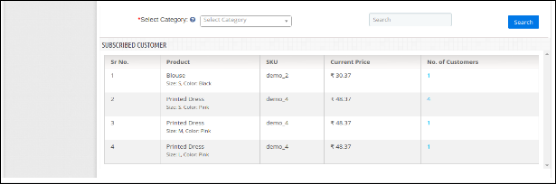
Con la ayuda de la categoría seleccionada y el elemento de búsqueda, el administrador puede ver todos los detalles sobre los productos suscritos junto con la cantidad de clientes suscritos. Para obtener más detalles sobre el cliente suscrito, el administrador solo tendrá que hacer clic en “número de cliente”. Al hacerlo, puede ver los detalles sobre el cliente suscrito en el menú emergente.
Módulo frontal:
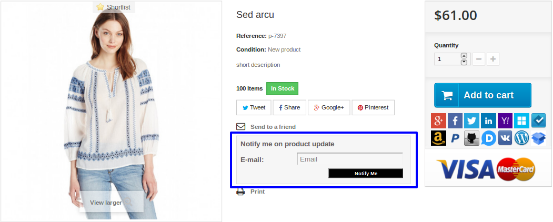
Una vez que habilite este complemento de notificación Knowband Prestashop en la parte posterior, el usuario verá el cuadro de suscripción en la página del producto. El cuadro contiene un campo de entrada para ingresar el id. De correo electrónico y un botón Notificarme, a través del cual el cliente se suscribirá al producto respectivo.
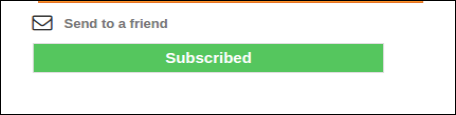
Cuando un cliente ingresa la identificación de correo electrónico y hace clic en el botón notificarme, el correo electrónico inicial se enviará a la dirección de correo electrónico ingresada y al mensaje que se muestra suscrito.
Habrá un caso cuando el correo electrónico ingresado para la suscripción y el respectivo ya existan, en ese caso el suscriptor será actualizado y el correo electrónico actualizado será enviado nuevamente al correo electrónico.
No dude en ponerse en contacto con nosotros en support@knowband.com para cualquier consulta o solicitud de cambio personalizado según los requisitos de su empresa.
1. Copia la carpeta “exitpopupmodule” módulo bajo su “directorio_raíz / módulos /” su tienda a través de FTP o usar interfaz de prestashop para cargar el complemento.
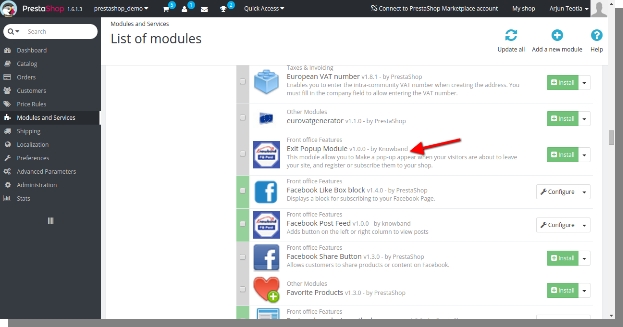
2. Después de la copia, el módulo se incluirá en la página del anuncio módulo en el panel de administración como se muestra a continuación dada pantalla.
3. Si el módulo no se muestra en su página de listado de módulo, buscarla mediante el filtrado de módulo con los siguientes datos:
Palabra clave: exitpopupmodule Autor: Knowband Categoría: front office función Filtrar por: Instalado No instalado y / Activado y Desactivado
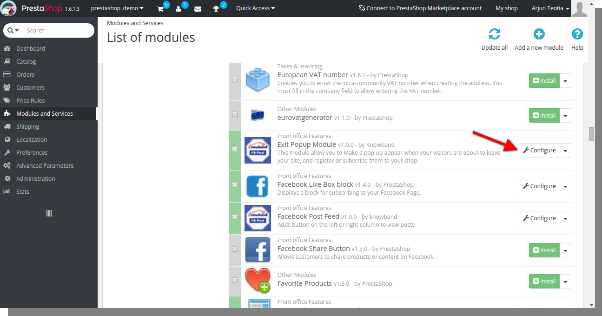
Nota: 1. Cuando se haga clic en el botón de instalación, un cuadro de pop-up aparecerá que mostrará los mensajes de advertencia. Puede ignorar estos mensajes y seguir adelante. No habrá ningún impacto negativo de este mensaje de advertencia en su tienda.
2. Después de instalar el módulo, un botón “configurar” se encuentra al frente de este plugin en el módulo de página de la ficha como se muestra en la pantalla siguiente:
Manual de usuario
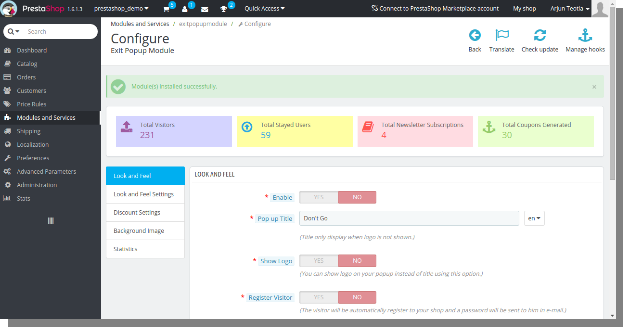
1. Para acceder a este módulo, haga clic en el botón “Configurar” de exitpopupmodule. Al hacer clic, interfaz del módulo será abierto y siguiendo pantalla de visualización será como se indica a continuación:
Tablero
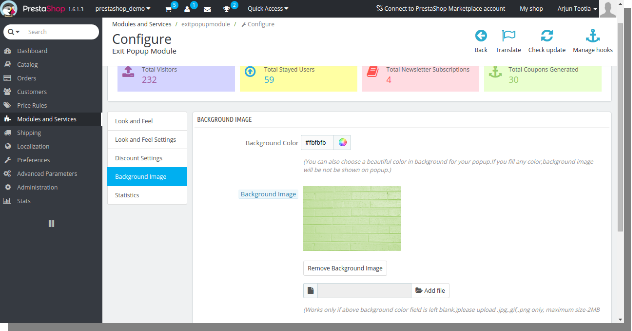
Verá cuatro datos estadísticos en el salpicadero.
Visitantes- total Este es el recuento del total de visitantes que han visto la ventana emergente.
Se alojó total usuario- Este es el recuento del total de usuarios que se quedaron en su sitio después del aserrado la ventana emergente. Al pasar por encima también verá el porcentaje de usuarios se quedaron.
Boletín total Subscripción- Este es el recuento total de la suscripción del boletín de noticias por la salida pop-up. Al pasar por encima de estos datos también verá el porcentaje de total de la suscripción de noticias.
Cupones totales genera- Este es el recuento del total de cupones generados por la ventana emergente. Al pasar por encima verá porcentaje de cupones usados totales.
Ver y sentir Tab
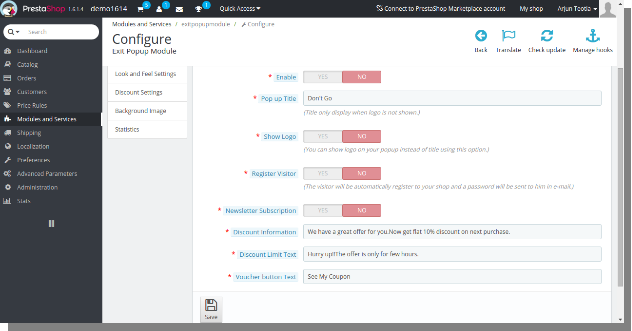
1. Activar / desactivar: Para activar el plugin, conmutar el botón de activación de OFF a ON. El valor por defecto será “OFF”.
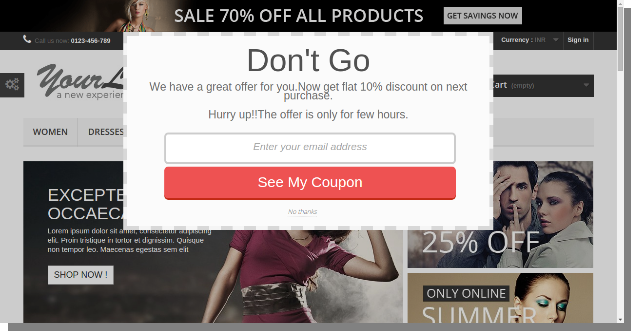
2. Pop Título: Esta es la opción de cambiar el título de su pop-up visto por los clientes. El valor por defecto será “Do not Go”.
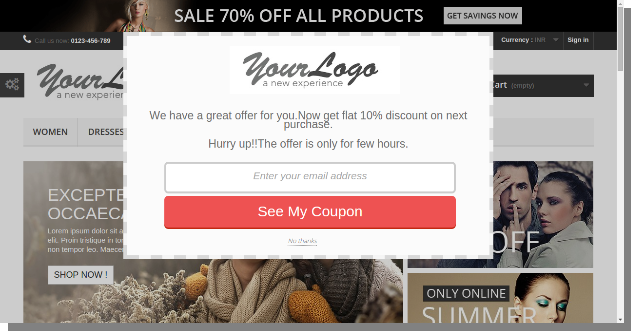
3. logotipo de la demostración: Esta opción mostrará el logotipo de su sitio web en el pop-up en lugar de título emergente. El valor por defecto será “OFF”.
4. Registro Visitantes: Usted puede convertir sus visitantes en clientes que utilizan esta opción. El se registrarán después de entrar en su correo electrónico y una contraseña generada automáticamente será enviado a su buzón. El valor por defecto será “OFF”.
5. Boletín de Suscripción: El uso de esta opción, el invitado será automáticamente suscribirse al boletín de noticias si no están suscritas ya. El valor por defecto será “OFF”.
6. Información Descuento: Esta es la información de texto sobre el descuento. Debe informar al visitante sobre la oferta, por lo que introducir su correo electrónico. Puede configurar el texto atractivo aquí. El valor por defecto será “Tenemos una gran oferta para usted. Ahora obtener el 10% de descuento en la próxima compra plana”.
7. Límite de descuento: Este campo describe el límite del descuento proporcionada por usted. Se especifica que la oferta está limitada por unas horas. El valor por defecto será “Date prisa !! La oferta es sólo para unas pocas horas”.
8. Botón de texto: Este texto es la etiqueta del botón visto por los visitantes en pop-up. El valor por defecto será “???? Ver mi cupón”.
Ver y sentir Ajustes
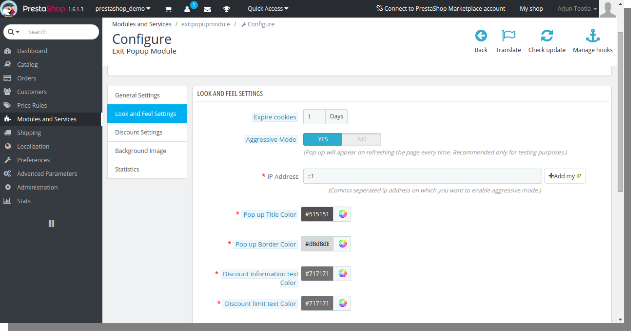
?? ?? 1. Las cookies expiran:usted pone no quiere irritar a sus visitantes mostrando el cachorro emergente cada vez que se actualice la página. Para que pueda establecer cookies para 1 día o 7 días. Así pop-up aparecerá después de la expiración de las cookies. Puede configurar 0 días si desea mostrar pop-up cada vez que después de actualizar de la página. Los datos por defecto será “1Days”.
2. Modo Agresivo: El administrador puede probar el pop-up para que sea más bella sin permitir que el sitio real usando esta opción. Se puede configurar la dirección IP en particular en el que quiere que el pop-up a aparecer cada vez después de actualizar la página. Por favor, vea la siguiente imagen como referencia.
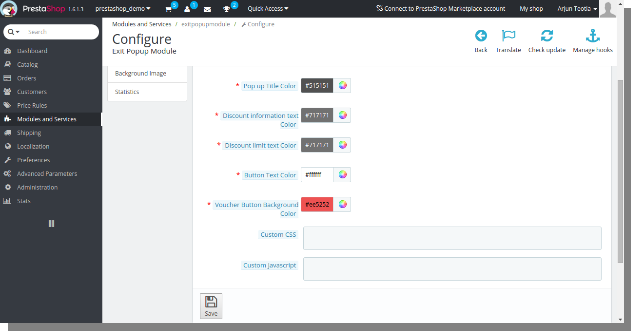
3. pop-color del título: Este es el color del título de pop-up. Puede configurar los colores negro o gris oscuro para hacer un diseño atractivo sin siquiera saber cualquier lenguaje de programación. Los datos por defecto será “# 515151”.
4. pop-color del borde: Este es el color del borde de la ventana emergente.Los datos por defecto será “?? # d8d8d8”.
5. Descuento color de texto de información: Este es el color de descuento texto de información. Los datos por defecto será “# 717171”.
6. Descuento color del texto límite: Este es el color del texto de descuento límite. Los datos por defecto será “# 717171”.
7. Color del botón Texto: Este es el color del texto del botón en la ventana emergente. Los datos por defecto será “#ffffff”.
8. Botón de color de fondo: Este es el color de fondo del botón. Los datos por defecto será “?? # ee5252”.
9. CSS personalizado: Nos hemos dado todas las opciones para cambiar la interfaz de pop-up. Si usted quiere hacer extra. Este campo puede ayudar.
10. JS Custom: Este campo se utiliza para escribir java script personalizado.
Ficha Configuración de descuento
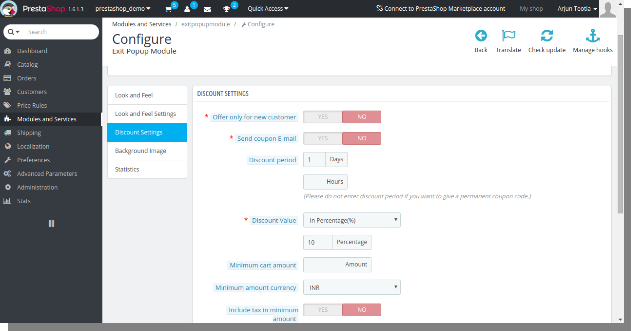
1. Oferta única para el nuevo cliente: Usted tiene el derecho de restringir la oferta únicamente a los nuevos clientes que no están ya sus clientes. El valor por defecto de esta opción será “OFF”.
2. Permitir cupón múltiples en el mismo carro: administración tiene el derecho de restringir la aplicación de cupones múltiples en el mismo carro, si cualquier cliente tiene varios cupones.
3. Cupón de correo electrónico afiliación: administración tiene el derecho de cupón afiliado con el correo electrónico. El cliente no será capaz de utilizar el cupón en cuenta diferente después de activar esta función.
4. Enviar correo electrónico cupón: También puede enviar el cupón en el correo habilitando esta opción. El valor por defecto será “???? OFF”.
5. Período de descuento: Se puede dar el límite de oferta en horas y días. Si usted quiere dar un cupón permanente, se puede dejar en blanco en ambos campos. El valor por defecto será “1 day”.
6. Valor Descuento: Se puede dar el descuento en porcentaje y la cantidad fija. Puede elegir entre los dos. El valor por defecto será “un 10% de descuento”.
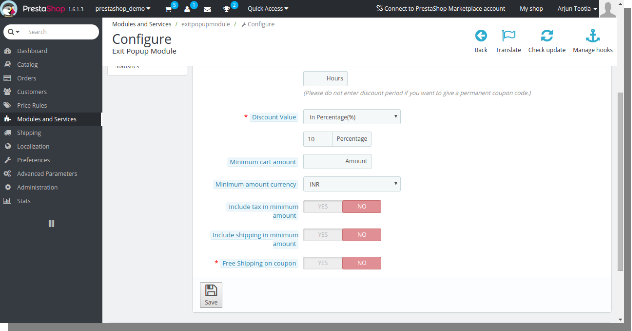
7. Cesta cantidad mínima: También puede restringir la oferta mediante la adición de una cantidad mínima de compras. El descuento será aplicable solamente si la cantidad excede esta cantidad carrito. El valor por defecto estará en blanco.
8. La cantidad mínima de moneda: Esta es la moneda de cantidad mínima.Esta opción es útil si tiene varias monedas en su tienda.
9. Incluir impuestos en una cantidad mínima: Esta opción incluirá impuestos en una cantidad mínima de compra. Por defecto será “OFF”.
10. Incluir los gastos de envío en una cantidad mínima: Esta opción es útil si desea incluir los gastos de envío en la cantidad mínima. El valor por defecto será “???? OFF”.
11. Envío libre: Si usted quiere dar el envío libre en el cupón, esta opción es útil. El valor por defecto será “OFF”.
Antecedentes de pop-configuración de la ficha
1. Color de fondo: Este es el color de fondo de su pop-up. Si usted no ‘t ???? quieren mostrar imagen de fondo en la ventana emergente. Puede establecer el color aquí. El valor por defecto será “#fbfbfb”.
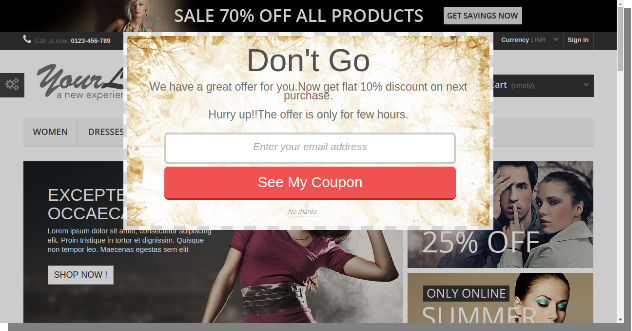
2. Imagen de fondo: Esta es la imagen de fondo de su pop-up. Si desea ver la imagen de fondo en la ventana emergente. Por favor, deje el fondo de color blanco.
Ficha Estadísticas:
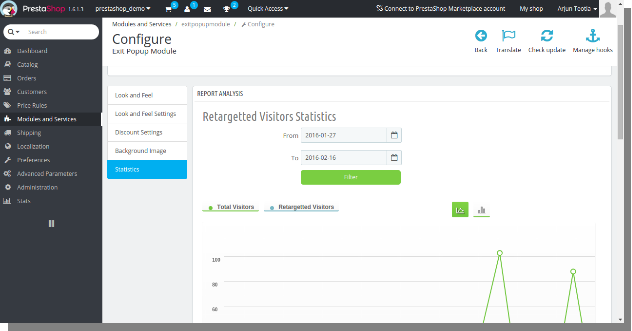
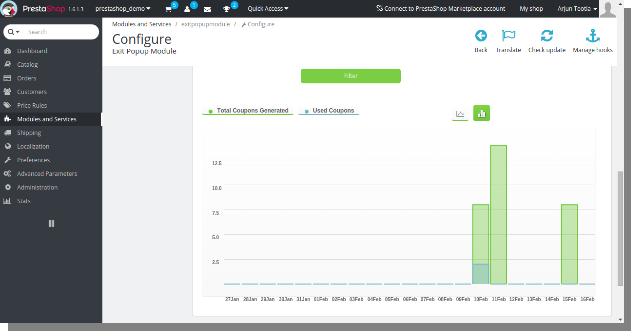
Esta pestaña muestra el análisis de informe en graphs.You puede filtrar la gráfica mediante la selección de fecha desde y hacia los campos de fecha.
Hay dos gráficos de esta tabuladores
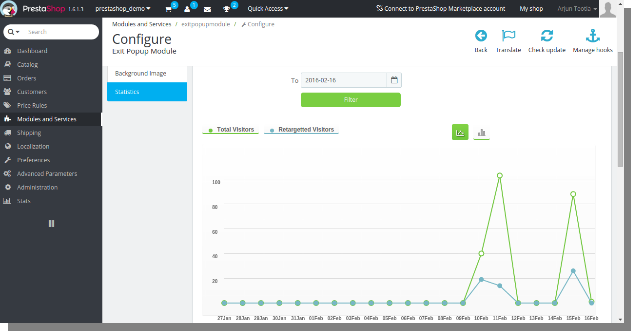
1. gráfico Visitante: Este gráfico entre el total de visitantes y visitantes retrargeting.
X eje- fecha y hora Y eje- Total de usuarios visitantes y el total se quedaron
2. Gráfico de cupón: Este es el gráfico entre cupón total generado y cupones usados totales.
X eje- Fecha y hora Y eje- total generado cupones y cupones usados totales
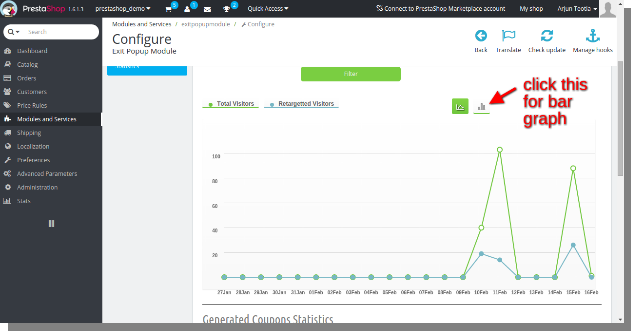
También puede ver el gráfico en dos forma: 1. Líneas y 2. Barras
1. líneas del gráfico
2. Gráfico de barras: Para ver el gráfico de barras. Tienes que hacer clic en su icono como se muestra en la siguiente figura.
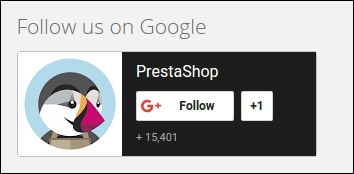
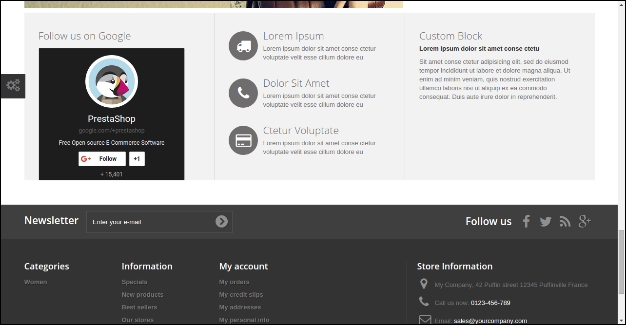
Knowband ofrece el módulo Prestashop google + badge que permite que el administrador de la tienda de eCommerce muestre el enlace goggle + profile en un bloque personalizado. Esta extensión de Prestashop permite al administrador vincular la página de la comunidad, la página de la empresa o el perfil personal. Este es uno de los complementos de Prestashop más útiles y altamente personalizable. Aquí hay una opción de vista previa para revisar los cambios desde el panel de administración. Este complemento de insignia social de Prestashop es compatible en varios idiomas y también compatible con varias tiendas.
caracteristicas:
Una opción de vista previa está disponible para los cambios de revisión.
No entre en conflicto con ningún otro módulo de terceros.
Google + insignia para el sitio web es un módulo totalmente personalizable.
El complemento Personalizar Google + badge es compatible con múltiples tiendas.
El administrador de la tienda puede mostrar u ocultar lemas según la necesidad.
La insignia de Google + para el complemento del sitio web es compatible en varios idiomas.
La extensión del generador de botones Google Plus es totalmente móvil.
Esta insignia de personalizar Google + es compatible con todos los temas de Prestashop.
Puede personalizar la apariencia del bloque según el tema de su sitio web.
La insignia social de Prestashop permite mostrar u ocultar la imagen de portada en el bloque.
El administrador de la tienda puede habilitar / deshabilitar este módulo con solo un botón de alternar.
El botón de insignia de Google + permite al administrador seleccionar entre dos temas de color: oscuro o claro.
El generador de botones de Google permite que el administrador elija el diseño “Vertical” o “Horizontal”.
Personalizar el complemento de insignia de Google + permite que el administrador vincule el perfil de la empresa, la página de la empresa o la página de la comunidad.
Guía de instalación
1. Copie la carpeta del módulo “googleplusbadgeage” en su “directorio raíz / módulos /” de su tienda a través de FTP o use la interfaz de Prestashop para cargar el complemento.
2. Después de la copia, el módulo aparecerá en la página de listado del módulo en el panel de administración como se muestra en la siguiente pantalla.
3. Si el módulo no se muestra en la página de listado de su módulo, búsquelo filtrando el módulo con los siguientes detalles:
Palabra clave: googleplusbadge Autor: Knowband Categoría: función de front-office Filtrar por: instalado y no instalado / habilitado y deshabilitado
Nota:
1. Cuando haga clic en el botón Instalar, aparecerá un cuadro emergente que mostrará los mensajes de advertencia. Puede ignorar estos mensajes y seguir adelante. No habrá ningún impacto negativo de este mensaje de advertencia en su tienda.
2. Después de instalar el módulo, un botón “configurar” estará en frente de este complemento en la página de listado de módulos como se muestra en la pantalla a continuación:
Manual de usuario
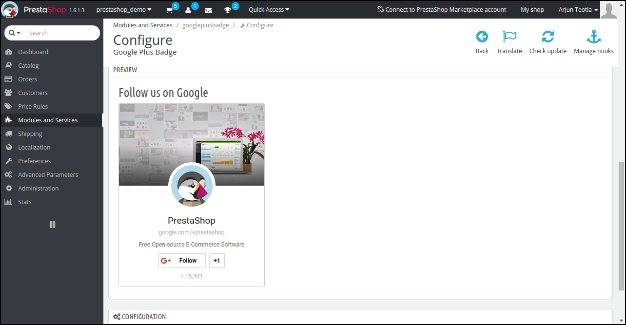
1. Para acceder al módulo de insignia Prestashop Google plus , haga clic en el botón “configurar” del módulo googleplusbadgeage. Al hacer clic, la interfaz del módulo estará abierta y la siguiente pantalla se mostrará como se indica a continuación:
Ajustes de configuración
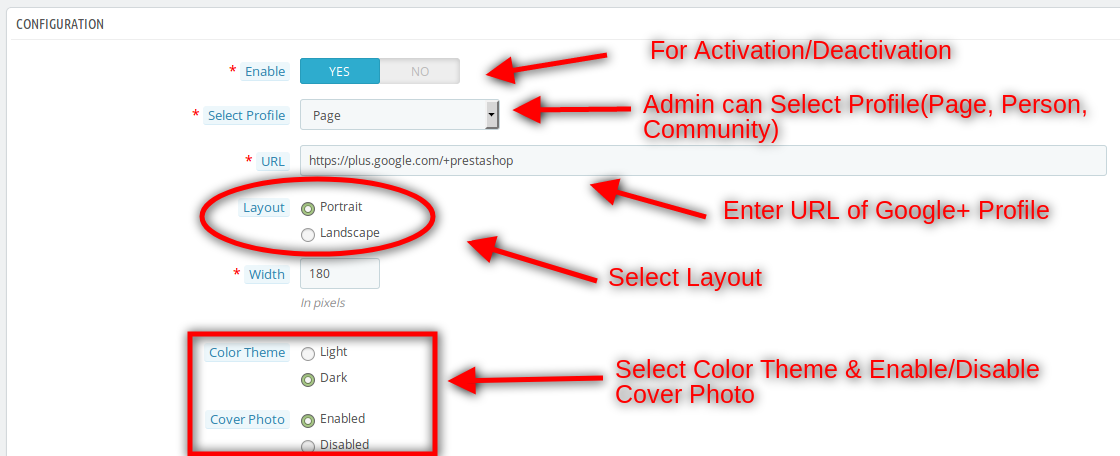
1. Habilitar / Deshabilitar: para habilitar el complemento de prestashop google + badge, cambie el botón habilitar de OFF a ON. El valor predeterminado será “OFF”.
2. Seleccione Perfil: el administrador de la tienda de comercio electrónico puede seleccionar el tipo de perfil aquí. Se puede seleccionar el perfil de persona, página o comunidad.
3. URL: ingrese la URL de su perfil de Google + que se mostrará en la página principal.
4. Diseño: el administrador de la tienda puede seleccionar el diseño de la insignia de Google +. El valor predeterminado será “Retrato”.
5. Ancho: este es el ancho de su insignia de Google +. Los datos predeterminados serán “15” píxeles. El administrador de la tienda puede configurarlo según el requisito.
6. Color Theme: este es el tema de color de la insignia. Puedes elegir el tema oscuro o el tema claro. El valor predeterminado será “Oscuro”.
7. Foto de portada: esta es la opción para agregar una foto de portada de tu perfil en la insignia. Los datos predeterminados estarán “Habilitados”.
8. Tagline: este es el eslogan de tu insignia. El valor predeterminado será “Activado”.
9. Idioma: puede elegir cualquier idioma en el que se haya creado o no su perfil. Una insignia de idioma diferente será como a continuación-
Interfaz de Front Office
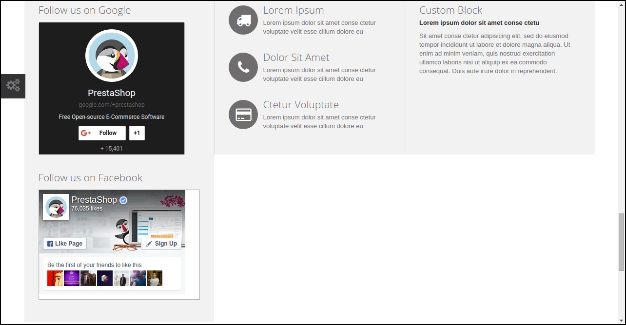
1. Interfaz de configuración predeterminada
2. Pasos Para mejorar la interfaz frontal:
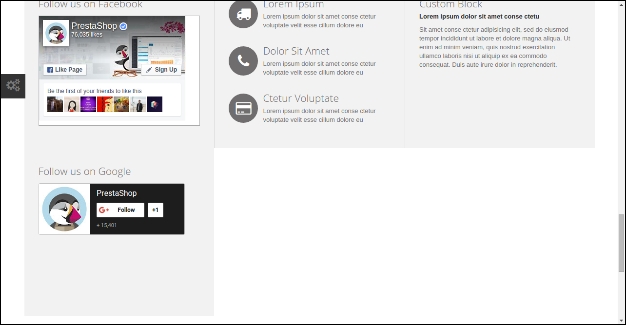
Puede mejorar fácilmente la interfaz desenganchando el bloque de Facebook de displayHome hook. Y agregue este módulo a la segunda posición siguiendo estos simples pasos:
a. Abra el panel de administración de su tienda.
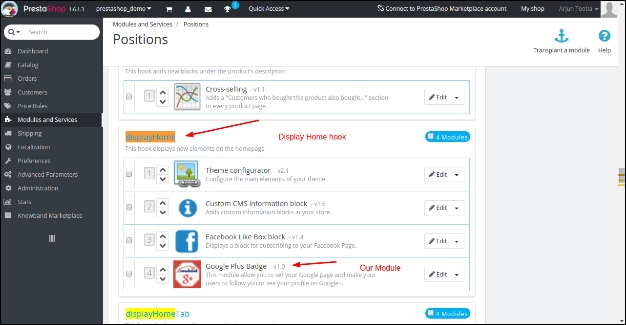
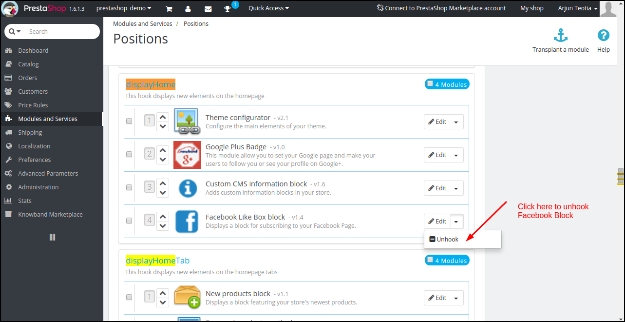
segundo. Haga clic en posiciones en Módulos y Servicios en la columna izquierda. Ahora verá una pantalla como la siguiente-
do. Ahora presione ‘ctrl + F’ en su teclado y busque hook ‘displayHome’. Verá el módulo de insignia de Google plus en la lista.
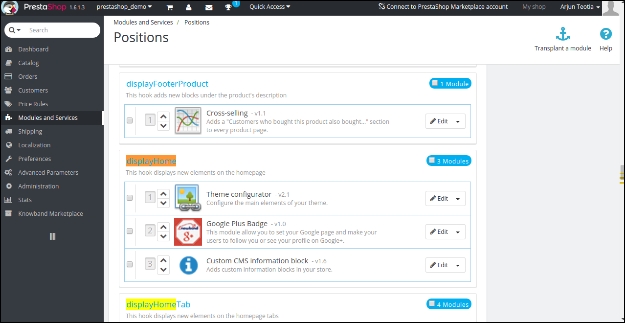
re. Ahora arrastre y suelte el módulo de insignia de Google plus en 2da posición desde la 4ta posición.
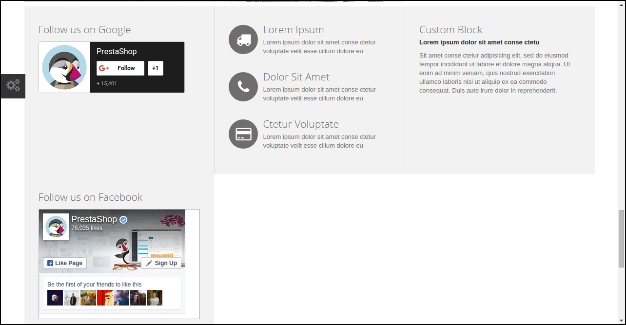
mi. Ahora la portada será así-
F. También puedes eliminar el bloque de Facebook desde allí. Para eliminar el bloqueo de Facebook siga los pasos, de lo contrario, ignórelos.
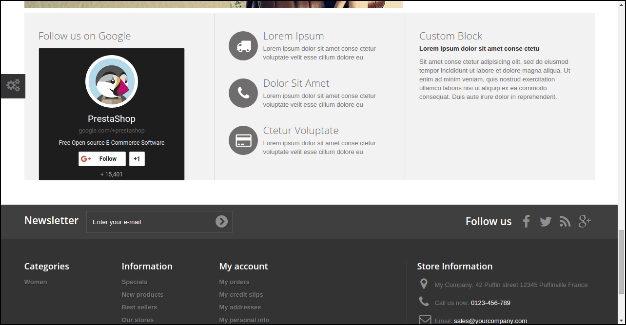
gramo. Vuelve a las Posiciones del paso ‘d’. Ahora haga clic en las opciones del bloque de Facebook. Haga clic en la opción de desenganchar allí.
h. Ahora, después de quitar el gancho del bloque de Facebook, su página de inicio se verá más hermosa como debajo-
Póngase en contacto con nosotros en support@knowband.com para cualquier consulta o solicitud de cambio personalizado según los requisitos de su empresa.
Con el aumento de Internet, cada vez más empresas y marcas están moviendo sus operaciones en línea, pero aún no están introduciendo mecanismos de verificación de edad lo suficientemente robustos. Esto ha facilitado que los jóvenes accedan a productos, servicios y contenidos restringidos por edad.
A medida que el comercio restringido por edad continúa creciendo, se vuelve más importante que nunca proteger a nuestros jóvenes y mantener los productos y servicios destinados a adultos fuera del alcance de los niños. La robusta verificación de edad en línea es imprescindible para separar a los menores de edad y evitar cualquier violación de la ley.
Introducción
Este módulo de verificación de edad Prestashop de Knowband ayuda al propietario de la tienda a agregar una nueva ventana emergente para validar la edad del visitante.
Sean cuales sean sus motivos, puede necesitar que los visitantes de su sitio confirmen su edad antes de ver el contenido de su sitio. La verificación de edad hace justamente eso. Se trata de un simple plugin de Prestashop de Knowband que le permite especificar una edad mínima y agregar un límite de edad entre un posible visitante y su contenido, solo para estar seguro. Este módulo emergente de verificación de edad de Prestashop ayuda al propietario de la tienda a agregar un filtro a los visitantes del sitio web en función de su edad.
La edad verifica que el módulo de Prestashop brinde muchas características que son las siguientes:
El administrador puede validar la edad del visitante con esta ayuda de verificación de edad PrestaShop Addon.
El módulo de verificación de edad Prestashop permite que el administrador pueda mostrar la fecha de nacimiento desplegable para validar al usuario.
El complemento de verificación Prestashop 18+ ofrece al administrador la posibilidad de mostrar una pequeña nota en el frente para el visitante.
El administrador puede mostrar la imagen configurada en el front-end del módulo de Prestashop por Knowband.
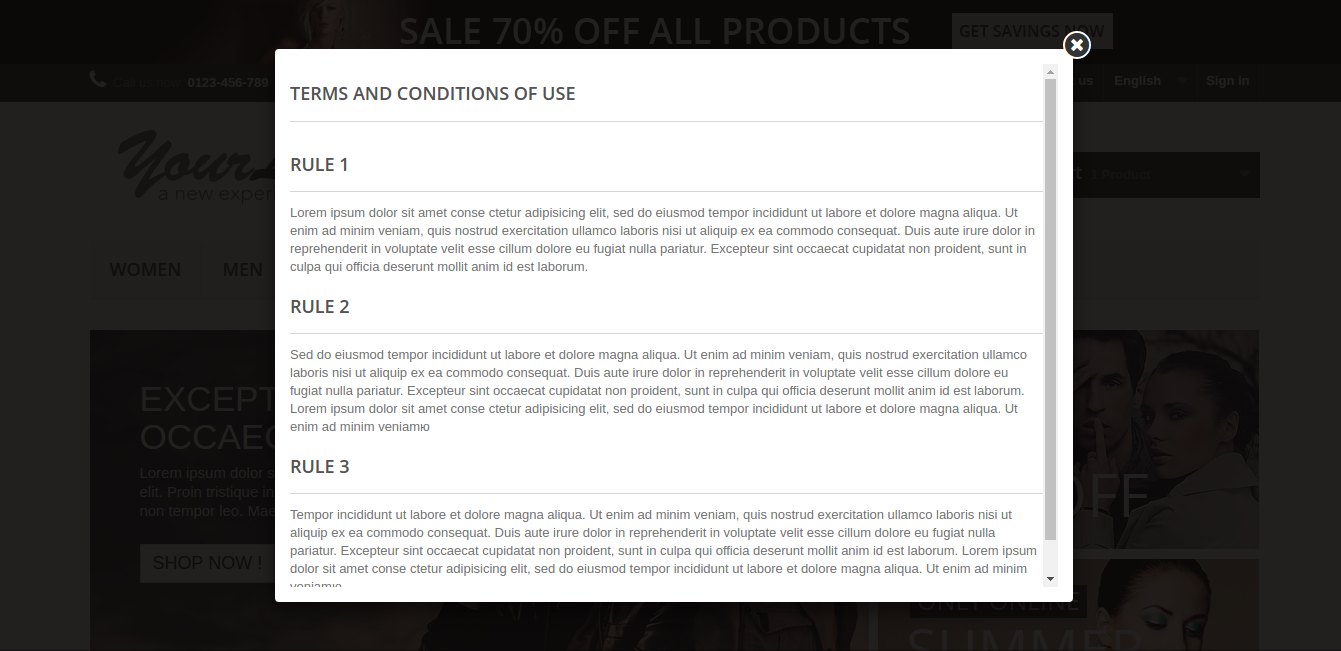
La ventana emergente de verificación Prestashop le permite al administrador mostrar el enlace de términos y condiciones y la casilla de verificación para validar la edad.
El visitante puede verificar los términos y condiciones de uso.
El administrador puede seleccionar el texto y el color de fondo del complemento emergente 18+ Prestashop.
El módulo de verificación de edad de Prestashop le ofrece al administrador agregar Custom Css y Custom Js para el bloque.
El administrador puede elegir el texto y el color de fondo del botón “Entrar” y “Salir” de la ventana emergente de verificación de edad de Prestashop por Knowband.
Manual de instalación
Siga los siguientes pasos para instalar la edad: verifique el módulo de Prestashop:
Descargue el paquete de complemento Prestashop.
Descomprima el paquete en el directorio / modules de su tienda Prestashop a través del administrador FTP (como Filezilla o WinSCP – descargue aquí: https://filezilla-project.org/). La estructura de carpetas para el complemento Age Verification se muestra en la imagen a continuación:
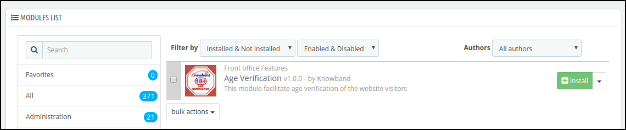
Podrá encontrar el complemento Age Verification que está listo para ser instalado en la “Lista de módulos” en su tienda PrestaShop como se muestra a continuación.
Haga clic en el enlace “Instalar” para instalar el complemento de verificación de edad Prestashop. Una vez que el módulo Prestashop de Knowband se haya instalado correctamente, el enlace “Instalar” se convertirá en “Configurar”.
Manual de usuario
Este manual de usuario lo guiará a través de la configuración de Admin Module / Store Front y varias características de esta verificación de edad de Prestashop.
Interfaz de administrador
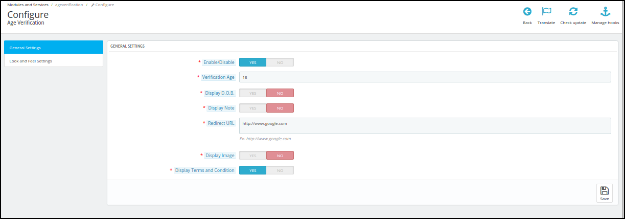
Esta interfaz del módulo de verificación Prestashop 18+ contendrá 2 pestañas ‘Pestaña de configuración general’ y ‘Pestaña de configuración de aspecto y apariencia’ después de una instalación exitosa.
Pestaña Configuración general
Esta pestaña de la ventana emergente de verificación Prestashop contendrá estos campos. Pasos –
1. Vaya a Módulos y servicios> Módulo de búsqueda ‘Verificación de edad’> Haga clic en el botón “Configurar”> Seleccione la ficha Configuración general.
Campos
Activar: de forma predeterminada, el valor de este campo de ventana emergente 18+ módulo Prestashop estará desactivado. Toda la funcionalidad de este complemento de Prestashop dependerá del valor de esta configuración.
Pasos – Vaya a los módulos y Configuración> Módulo de búsqueda ‘Verificación de edad’> Haga clic en el botón Configurar> Seleccionar configuración general> Activar la opción del complemento> Haga clic en Guardar.
Edad de verificación: por defecto sería 18. El administrador puede configurar la edad mínima (1-100 años) para validar al visitante.
Pasos – Vaya a los módulos y Configuración> Módulo de búsqueda ‘Verificación de edad’> Haga clic en el botón Configurar> Seleccione Configuración general> Ingrese una edad válida> Haga clic en Guardar.
Mostrar fecha de nacimiento: de forma predeterminada, este campo del módulo de verificación de edad de Prestashop estaría ENCENDIDO. Cuando el administrador lo habilite, podrá mostrar los botones desplegables de fecha de nacimiento para validar al visitante. Al habilitar este campo de la ventana emergente de verificación de edad de Prestashop, se desplegará el menú desplegable 3 en el anverso: fecha, mes y año.
Pasos – Vaya a los módulos y Configuración> Módulo de búsqueda ‘Verificación de edad’> Haga clic en el botón Configurar> Seleccione Configuración general> Habilitar visualización de fecha de nacimiento> Haga clic en Guardar.
Nota: Para mostrar un menú desplegable Fecha de nacimiento, asegúrese de que la opción ‘Mostrar fecha de nacimiento’ esté Activada.
Mostrar pequeña nota: por defecto estaría en ON. Cuando admin active esta opción del módulo de verificación de edad de Prestashop, podrá mostrar una pequeña nota en el anverso y aparecerá un campo “Introducir nota pequeña” debajo del botón “Mostrar nota pequeña”.
Pasos – Vaya a los módulos y Configuración> Módulo de búsqueda ‘Verificación de edad’> Haga clic en el botón Configurar> Seleccionar configuración general> Habilitar visualización Nota pequeña> Haga clic en Guardar.
Nota: Para mostrar una nota, asegúrese de que ‘Mostrar pequeña nota’ esté Activado.
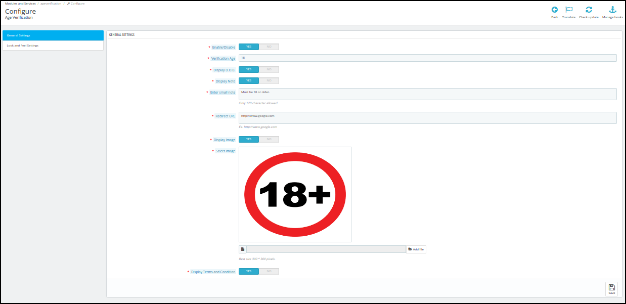
Ingrese una nota pequeña: el administrador puede ingresar una pequeña nota en este campo de texto y puede mostrarla en la parte delantera del complemento Prestashop de verificación de edad.
Pasos – Vaya a los módulos y Configuración> Módulo de búsqueda ‘Verificación de edad’> Haga clic en el botón Configurar> Seleccionar configuración general> Ingresar nota pequeña> Haga clic en Guardar.
Redirigir URL: el administrador puede establecer una URL en caso de que vistor haga clic en el botón “Salir”.
Pasos: Vaya a los módulos y Configuración> Módulo de búsqueda ‘Verificación de edad’> Haga clic en el botón Configurar> Seleccione Configuración general> Ingrese “Redirigir URL”> Haga clic en Guardar.
Nota: El campo URL de redireccionamiento debe contener una URL válida.
Mostrar imagen: de forma predeterminada, este campo del módulo de verificación de edad de Prestashop estará activado. Cuando admin habilite esta configuración, se le permitirá configurar una imagen y mostrarla en la ventana emergente de verificación de Prestashop.
Seleccionar imagen: este botón permite que el administrador seleccione la imagen del sistema y la muestre en el frente.
Pasos – Vaya a los módulos y Configuración> Módulo de búsqueda ‘Verificación de edad’> Haga clic en el botón Configurar> Seleccione Configuración general> Seleccionar imagen de pantalla> Seleccione la imagen> Haga clic en Guardar.
Nota: Para mostrar una imagen, asegúrese de que ‘Mostrar imagen’ esté Activado.
Mostrar términos y condiciones: de forma predeterminada, este campo de la ventana emergente de verificación de Prestashop estará en ON. Cuando el administrador lo habilite, podrá mostrar la casilla de verificación de términos y condiciones y el enlace para validar al visitante.
Pasos – Vaya a los módulos y Configuración> Módulo de búsqueda ‘Verificación de edad’> Haga clic en el botón Configurar> Seleccionar configuración general> Habilitar los términos y condiciones de la pantalla> Haga clic en Guardar.
Nota: para mostrar una casilla de verificación de términos y condiciones, asegúrese de que la opción ‘Mostrar términos y condiciones’ esté habilitada.
Botón Guardar: cuando el administrador haga clic en este botón, el módulo emergente 18+ Prestashop validará primero todos los campos con valores válidos. Después de la validación exitosa, el módulo de Prestashop guardará las configuraciones en la base de datos y regresará con un mensaje de éxito.
Pasos – Vaya a los módulos y Configuración> Módulo de búsqueda ‘Verificación de edad’> Haga clic en el botón Configurar> Seleccionar Configuración general / Pestaña Configuración de apariencia y mirada> Haga clic en Guardar.
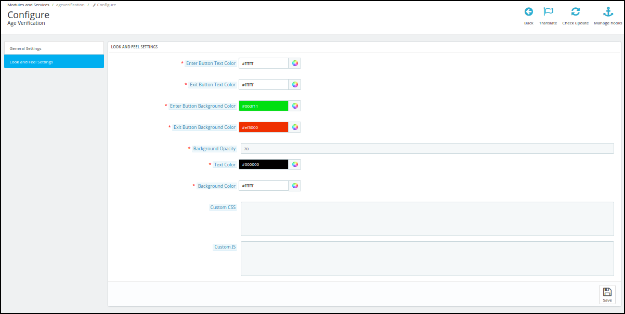
Pestaña de configuración de apariencia y sentimiento:
Esta pestaña del módulo de verificación de edad Prestashop contendrá todas las características de apariencia de este módulo de Prestashop.
Pasos – 1. Vaya a Módulos y servicios> Módulo de búsqueda ‘Verificación de edad’> Haga clic en el botón “Configurar”> Seleccione la pestaña Configuración de apariencia y sentimiento.
Campos
Ingresar color de texto del botón: Esto configurará el color del texto dentro del botón “Entrar” del módulo emergente de verificación de edad de Prestashop.
Pasos – Vaya a los módulos y Configuración> Módulo de búsqueda ‘Verificación de edad’> Haga clic en el botón Configurar> Seleccione la ficha Configuración de apariencia y mirada> Seleccione el color en el botón Entrar Color del texto> Haga clic en Guardar.
Color de texto del botón de salida: Esto establecerá el color del texto dentro del botón “Salir” del módulo de verificación de edad de Prestashop.
Pasos – Vaya a los módulos y a Configuración> Módulo de búsqueda ‘Verificación de edad’> Haga clic en el botón Configurar> Seleccione la pestaña Configuración de apariencia y mirada> Seleccione el color en el botón Entrar Color del texto> Haga clic en Guardar.
Ingresar color de fondo del botón: Este campo del complemento de verificación de edad Prestashop establecerá el color del fondo dentro del botón “Entrar”.
Pasos – Vaya a los módulos y Configuración> Módulo de búsqueda ‘Verificación de edad’> Haga clic en el botón Configurar> Seleccione la ficha Configuración de apariencia y mirada> Seleccione el Color de fondo del botón Entrar> Haga clic en Guardar.
Color de fondo del botón de salida: esta opción de verificación de edad de Prestashop configurará el color del fondo dentro del botón “Salir”.
Pasos – Vaya a los módulos y Configuración> Módulo de búsqueda ‘Verificación de edad’> Haga clic en el botón Configurar> Seleccione la ficha Configuración de apariencia y mirada> Seleccione el botón de salida Color de fondo> Haga clic en Guardar.
Opacidad de fondo: Esto establecerá la opacidad del fondo (oscuridad) fuera de la ventana emergente en el frente del módulo de verificación Prestashop 18+.
Pasos – Vaya a los módulos y Configuración> Módulo de búsqueda ‘Verificación de edad’> Haga clic en el botón Configurar> Seleccione la pestaña Configuración de apariencia y mirada> Ingrese la opacidad del back-ground> Haga clic en Guardar.
CSS personalizado: esto establecerá el CSS del bloque de la ventana emergente de verificación de Prestashop por Knowband.
Pasos – Vaya a los módulos y Configuración> Módulo de búsqueda ‘Verificación de edad’> Haga clic en el botón Configurar> Seleccione la pestaña Configuración de apariencia y mirada> Ingrese cualquier código CSS en el campo CSS personalizado> Haga clic en Guardar.
Nota: Ingrese el contenido CSS, excluyendo las etiquetas <style> – inner content- </ style> (solo escriba el contenido interno).
JS personalizado: este campo del módulo emergente 18+ Prestashop configurará el código Javascript para el bloque.
Pasos – Vaya a los módulos y Configuración> Módulo de búsqueda ‘Verificación de edad’> Haga clic en el botón Configurar> Seleccionar pestaña Configuración de apariencia> Introduzca cualquier código JS en el campo JS personalizado> Haga clic en Guardar.
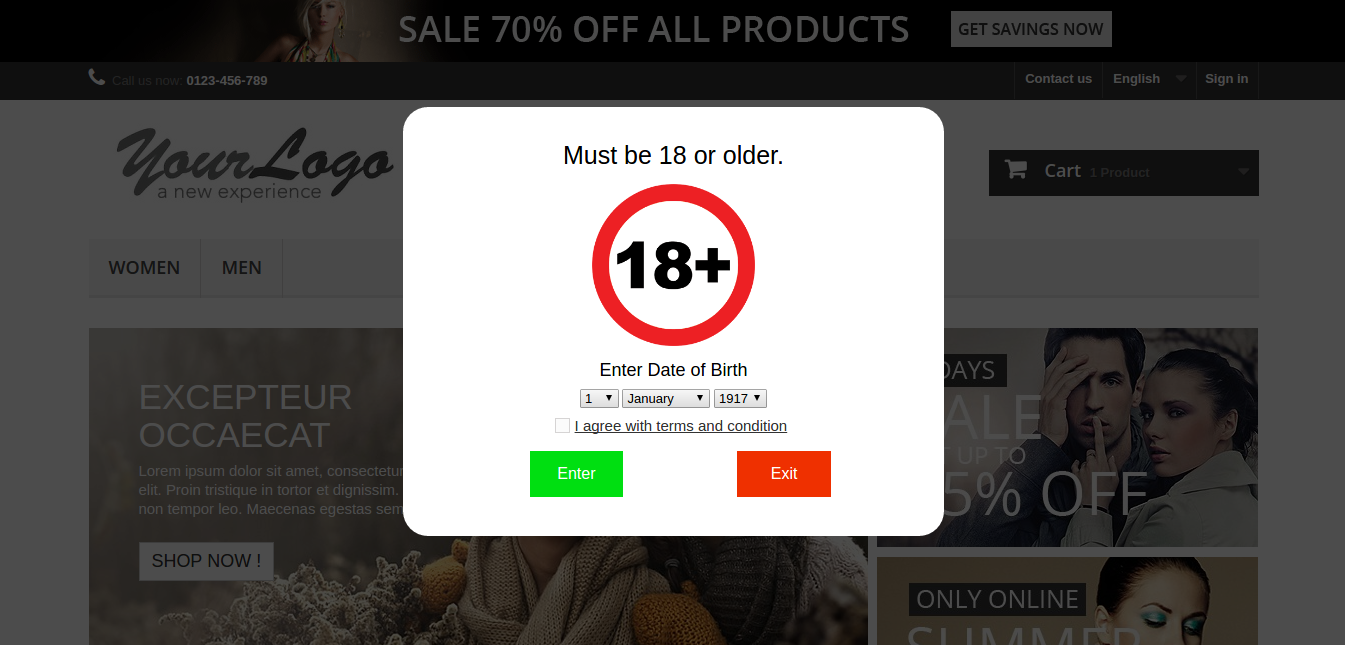
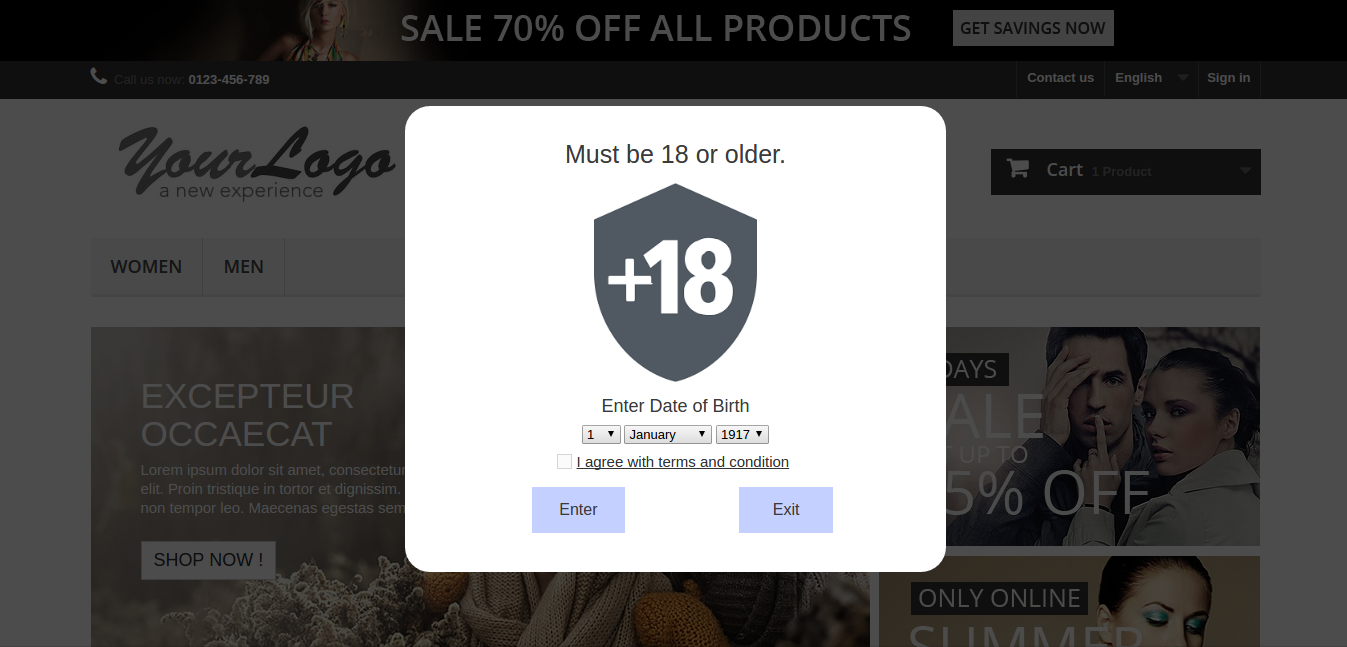
Si el administrador habilita el plugin del módulo de verificación de edad de Prestashop, la imagen que se muestra a continuación se mostrará en el anverso del complemento emergente 18+ Prestashop y se procederá con el proceso de verificación de edad.
Si la edad es igual o mayor que la edad de verificación configurada por el administrador, el visitante podrá ingresar al sitio web, de lo contrario, el cliente será redireccionado a la URL configurada. Si se presiona Salir, el visitante será redirigido según la URL configurada.
Age Verification Defaut PopUp
Administrador PopUp personalizado
Cuando hace clic en el enlace Términos y condiciones
Mira el videotutorial aquí:
Para ayudarte a configurar y usar a la perfección el complemento emergente de verificación de edad para mayores de 18 años de Prestashop, hemos preparado un videotutorial detallado. Este video te guía paso a paso por la instalación, configuración y uso del módulo.
Recomendación
La carpeta Módulo edadverificación> vistas> img> admin> “cargas” debe tener permiso de escritura 0775.
Pasos –
Vaya a la carpeta del módulo ageverification> views> img> admin> uploads.
Da el permiso de escritura 0775 a las cargas de la carpeta.
Encuentre más detalles sobre este Prestashop Addon by Knowband a continuación: