1. Estructura de carpetas de la Promoción slideUp plug-in de la carpeta.
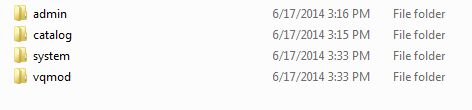
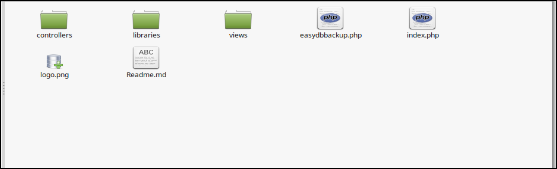
2. Abra la carpeta de carga y encontrará la siguiente estructura de carpetas:
Debe tener instalado VQMOD de este plug-in para trabajar. Si no está instalado VQMOD favor descargar e instalar desde la URL a continuación:
https://code.google.com/p/vqmod/
3. Seleccionar toda la carpeta y arrastrar y soltar en el directorio raíz de su tienda de throughFTP OpenCart.
4. Podrá encontrar el plug-in listo para ser instalado en los módulos en sus storeas OpenCart se muestran a continuación.
5. Haga clic en el enlace Instalar para instalar el plug-in. Esto también añadirá una opción de menú desplegable en la barra de menú que mostrará una lista de todos los plug-ins de velocidad instalado en su tienda para una navegación rápida. Thisdropdown también tiene un cuadro de mensaje, con el que nos puede informar sobre nueva actualización Or¡NUEVO plug-in lanzado.
6. Eliminar los archivos de la carpeta Vqcache vqmod / vqcache.
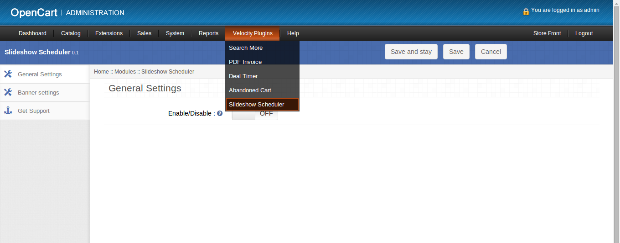
7. Para acceder a slideUp Promoción plug-in, haga clic en el botón Editar en la sección del módulo como se muestra a continuación:
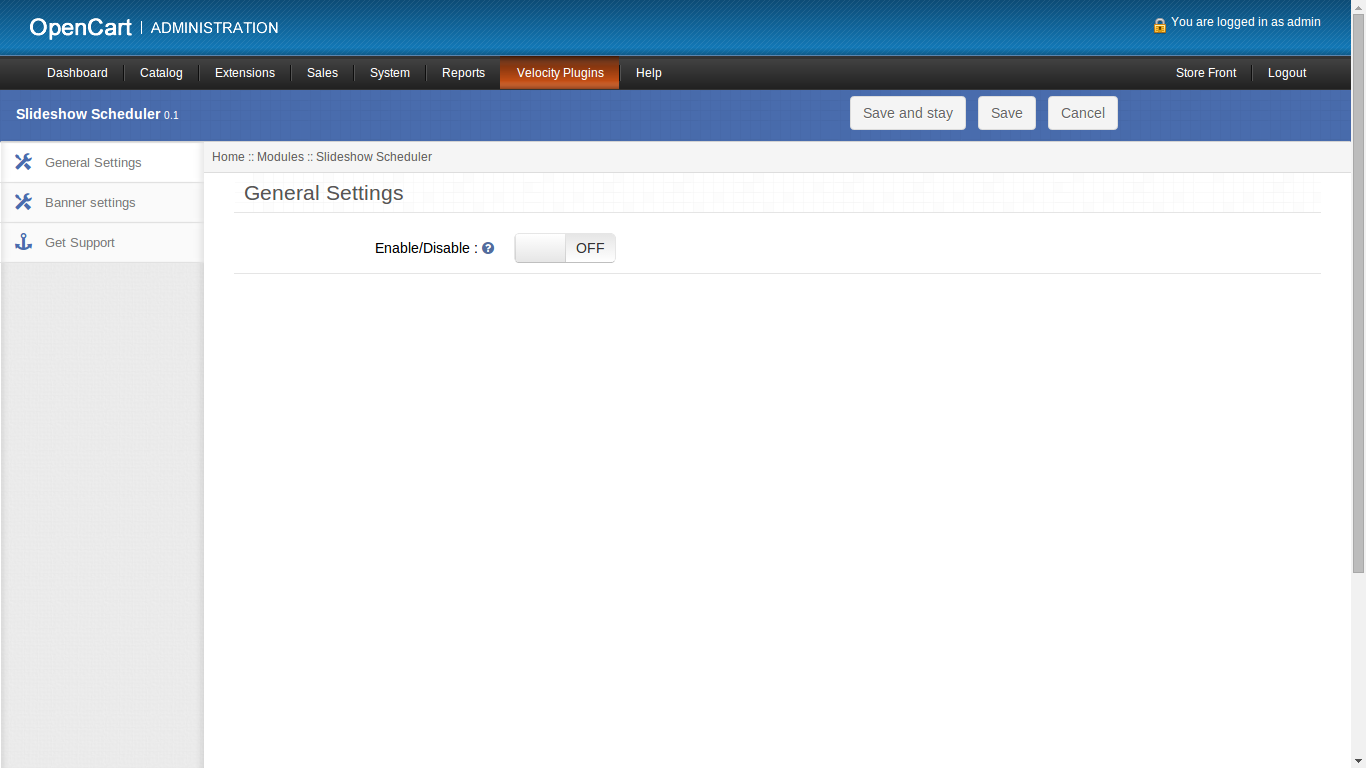
8. Al hacer clic en el botón de edición del módulo de plug-in se abrirá. Contiene la barra de navegación en la parte superior, en el menú de la izquierda y el contenido principal en el centro, como se muestra a continuación.
1. ficha Configuración general
pestaña Configuración general tiene la opción de activar / desactivar este plugin.
La activación de este botón significa que las banderas se colocarán en función de sus rangos de fechas previstas. La desactivación de este botón haría que todas las banderas añadido a través de este módulo Proyección módulo o por defecto, independientemente de los intervalos de fechas elegidas para la visualización.
2. pestaña Configuración Banner
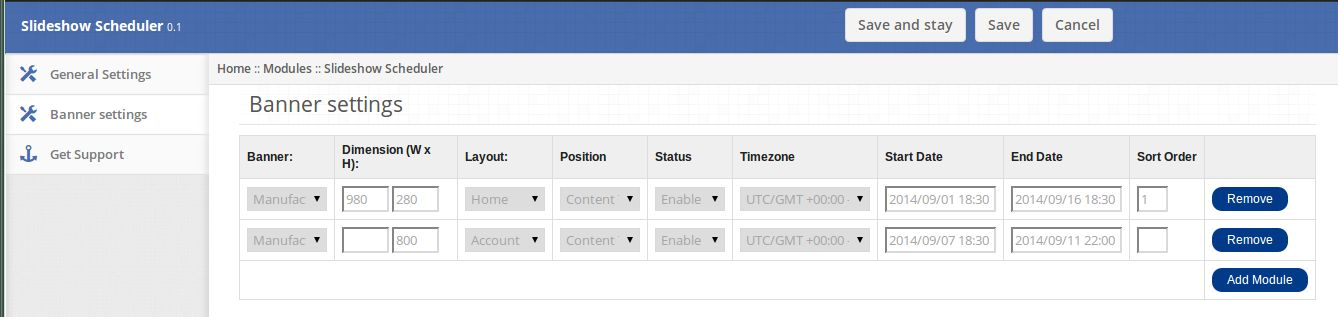
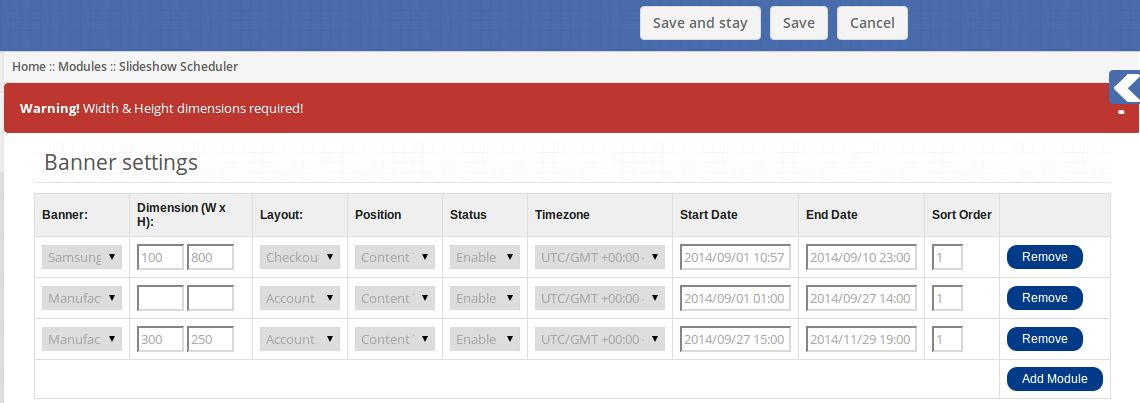
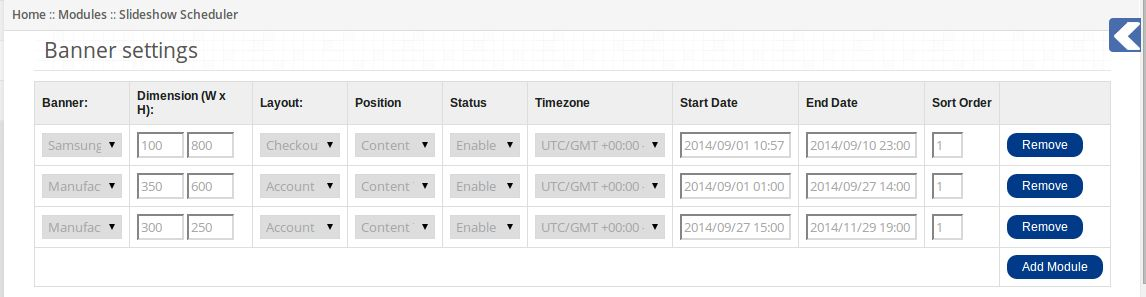
pestaña Configuración de la bandera tiene las siguientes opciones para configurar:
1. Banner: Este será un cuadro desplegable que contiene una lista de todas las banderas agregadas en el sistema.
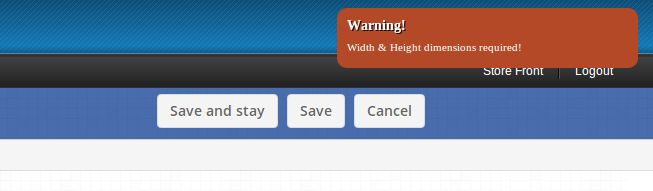
2. Dimensiones: especificar el ancho y la altura aquí. Este es un campo obligatorio, haciendo caso omiso de que lanzar un mensaje de advertencia en la esquina superior derecha cuando intenta hacer clic en Guardar y estancia.
Al hacer clic en el botón Guardar, sin entrar en las dimensiones que restringirá para guardar los cambios y mostrará un mensaje de error como en la figura siguiente:
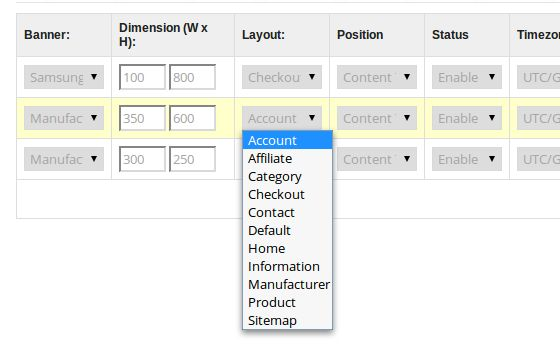
3. Disposición: Elija entre una serie de diseños en los cuales puede realizar Este vídeo.
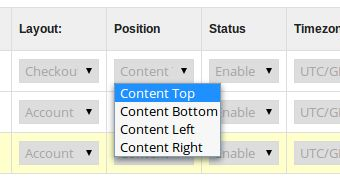
4. Posición: Elija una de las posiciones en la disposición donde se puede colocar el pase de diapositivas.
5. Estado: Elija si desea habilitar / deshabilitar esta bandera.
6. Zona horaria: Elija de la lista de zonas horarias de dropdownbox para los que desea dar tiempo
gama.
7. Fecha de Inicio: Elija una fecha de inicio para cada banner después de lo cual su presentación debe comenzar a aparecer en el diseño especificado. Si no se elige la fecha, que se le requerirá para hacerlo en el ahorro de datos a través de mensaje de advertencia.
8. Fecha de finalización: Elija una fecha final para cada banner hasta la que su presentación debe seguir apareciendo en
el diseño especificado.
Tenga en cuenta que, se debe elegir la fecha de finalización mayor que la fecha de inicio. Además, asegúrese de que la fecha de inicio y finalización de las dos banderas no se superponen en caso de que sean mismas banderas y están siendo añadido el mismo diseño y posiciones, de lo contrario no será capaz de detener los mensajes de advertencia de la restricción que usted pueda proceder.
9. Orden de Clasificación: Escriba un criterio de ordenación de diapositivas que aparezca.
10. Eliminar: Para eliminar una bandera o una fila, haga clic en este botón.
11. Agregar módulo: Haga clic en este botón para añadir otra fila o una bandera y luego ingrese los detalles requeridos.
Nota: Los cambios tales como la adición, la eliminación de un módulo de este plugin o realizar cambios en cualquiera de los
campos mencionados antes se reflejarán en el plugin presentación predeterminada para opencart. Y, del mismo modo, todos los cambios realizados en el módulo de presentación por defecto se reflejarán en este plugin. De esta manera, los dos módulos permanecerá en sincronización con los demás.
3. Obtenga apoyo
Al hacer clic en la pestaña Obtenga apoyo, que va a ser redirigido a nuestro sitio Web de soporte, que puede contactar nuestra asistencia para obtener ayuda. Utilice esta ficha en caso de tener cualquier duda / problema o que se encuentran algunos errores.
Frente de la tienda
En la parte delantera, los visitantes en el sitio sólo verán esas presentaciones de diapositivas para los que la fecha de corriente local
(según la zona horaria) se encuentra entre el rango de fechas según lo establecido por el administrador.
1. Estructura de carpetas de la carpeta de plugin de copia de seguridad fácil DB.
2. Copie toda la carpeta denominada como easydb copia de seguridad en la carpeta de módulos del directorio raíz de su tienda PrestaShop a través de FTP.
3. También puede cargar carpeta zip del módulo haciendo clic en el botón Añadir nuevo módulo, que debe aparecer justo en la esquina superior derecha de la página del módulo para publicar anuncios.
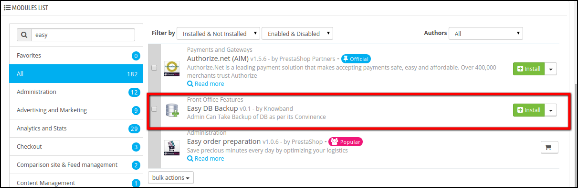
4. Después de que usted será capaz de encontrar el plug-in listo para ser instalado en los módulos en su tienda PrestaShop como se muestra a continuación.
5. Haga clic en el enlace de instalación para instalar el plugin.
Fácil DB Manual del usuario de copia de seguridad
Aquí dueño de la tienda puede cambiar los distintos ajustes de este plugin de acuerdo con los requisitos.
Después de instalar plug-in en el almacén, el plug-in proporcionará siguiente pestañas en la interfaz:
1. Crear copia de seguridad
Historia 2. Copia de seguridad
3. Copia de seguridad automática
4. Configuración de Dropbox
Crear copia de seguridad
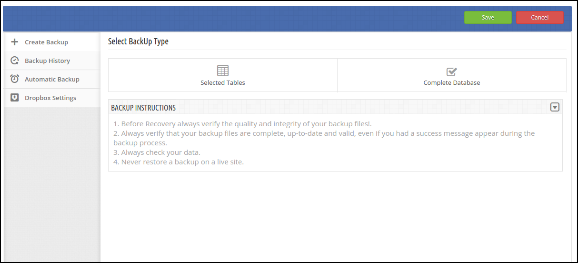
Al hacer clic en el enlace en la página de configuración del módulo lista (configurar enlace aparecerá automáticamente una vez que instale el plug-in), sistema abrirá fichas de ajustes generales por defecto como se muestra en la pantalla siguiente:
La pestaña consta de dos tipos de copia de seguridad
1. Tablas seleccionadas.
2. Base de datos completa
Tablas seleccionadas
Esta lista de opciones de todas las tablas de la base de datos y permite almacenar de administración para seleccionar tablas particulares a tener copia de seguridad.
Base de datos completa
Esta opción crea la copia de seguridad de base de datos completa de la tienda.
Historia de respaldo
En esta pestaña el administrador puede ver la historia de su copia de seguridad de base de datos tienda.
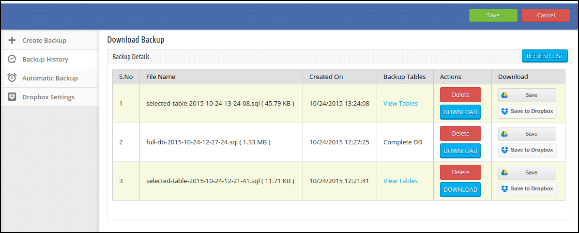
A continuación las Tablas da la información sobre la copia de seguridad.
La Tabla Consiste en cuatro acciones:
1. Eliminar: Por clic sobre él administrador puede eliminar directamente el archivo de copia de seguridad en particular.
2. Descargar: Por clic sobre él administrador puede descargar el archivo de copia de seguridad en particular.
3. Guardar: Por clic sobre él administrador puede cargar directamente el archivo de copia de seguridad determinado a Google Drive.
4. Guardar en Dropbox: Por clic sobre él administrador puede cargar directamente el archivo de copia de seguridad paricular a Dropbox.
Copia de seguridad automática
Configuración de Dropbox
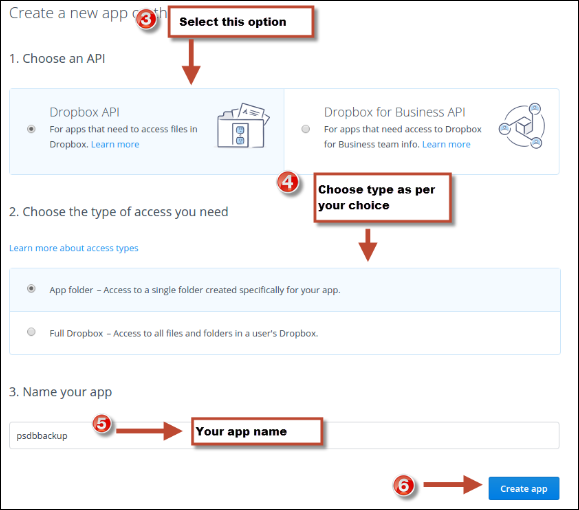
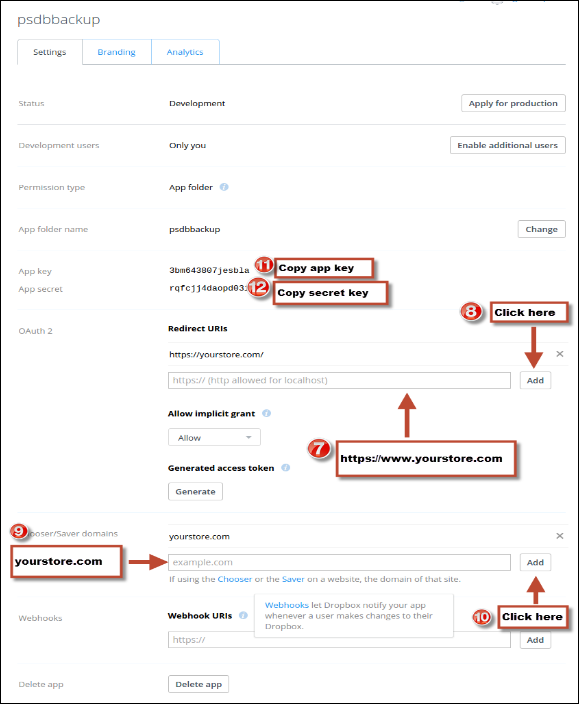
Siga los pasos siguientes para obtener ID de cliente y clave secreta de cliente.
Si el archivo de copia de seguridad no se crea, por favor, compruebe los permisos de easydb carpeta de respaldo en el directorio raíz. La carpeta debe ser modificable. Por favor, haga el permiso de carpeta a 755.
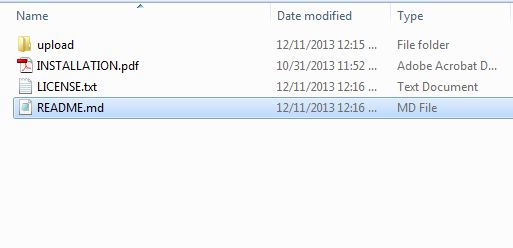
1. Descarga el zip de OpenCart y descomprimir en una carpeta. Después de estructura de carpetas descomprimir de precio plugin de alerta será similar al mostrado en la pantalla de abajo.
2. Abra el directorio de carga y verá siguiente estructura de carpetas.
3. Inicio de sesión a través de FTP y arrastrar y soltar todas las carpetas en el directorio raíz del servidor. No es necesario que el cambio del nombre de la carpeta tema por defecto a su nombre de carpeta de temas.
Debe tener instalado VQMOD de este plug-in para trabajar. IfVQMOD no se instala por favor, descargar e instalar desde la URL a continuación:
https://code.google.com/p/vqmod/
4. Va a encontrar el plugin listo para ser instalado en los módulos de su OpenCart.
5. Haga clic en Instalar enlace para instalar el plugin.
6. Eliminar los archivos de la carpeta vqcache vqmod / vqcache.
7. Para acceder Alerta de precio, haga clic en el enlace Pricealert que es justo a la derecha del Informe Menuas se muestra a continuación.
8. Al hacer clic en enlace de alerta de precio del módulo de enchufe se abrirá. Contiene la barra de navegación en la parte superior, menú en la parte izquierda y el contenido principal en el centro, como se muestra a continuación.
1. Configuración general
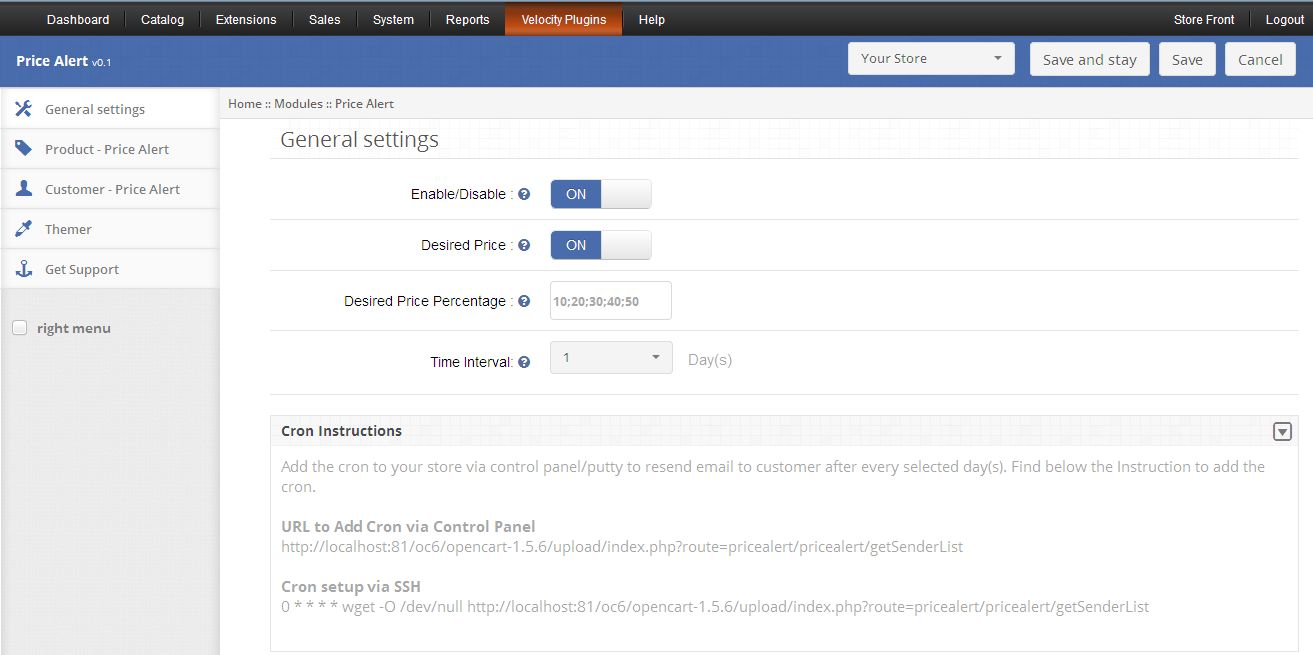
1. Para activar el enchufe, el interruptor del botón de activación de OFF a ON, que está justo a la derecha de la etiqueta Habilitar / Deshabilitar.
2. Para activar la pantalla de precio deseado en el lado del cliente, cambiar el botón de OFF a ON, que está justo a la derecha de la etiqueta de precio deseado.
3. Precio Si habilita Deseada vendrá precio, entonces debe de relleno deseado campo de porcentaje de error más. Puede dar hasta cinco valores porcentuales de aquí que se mostrarán a los clientes y estos porcentajes deben estar separados por punto y coma (;) como se muestra a continuación:
4.E electrónico opción Reenviar Días permiten administración para fijar el número de días después de lo cual Alerta de precio será enviado de nuevo al cliente. Si su valor no es luego Alerta de precio será enviado solamente una vez, pero si se establece a 4 días, después Alerta de precio será enviado en varias ocasiones después cada 4 días.
2. Producto Precio Alerta Informe
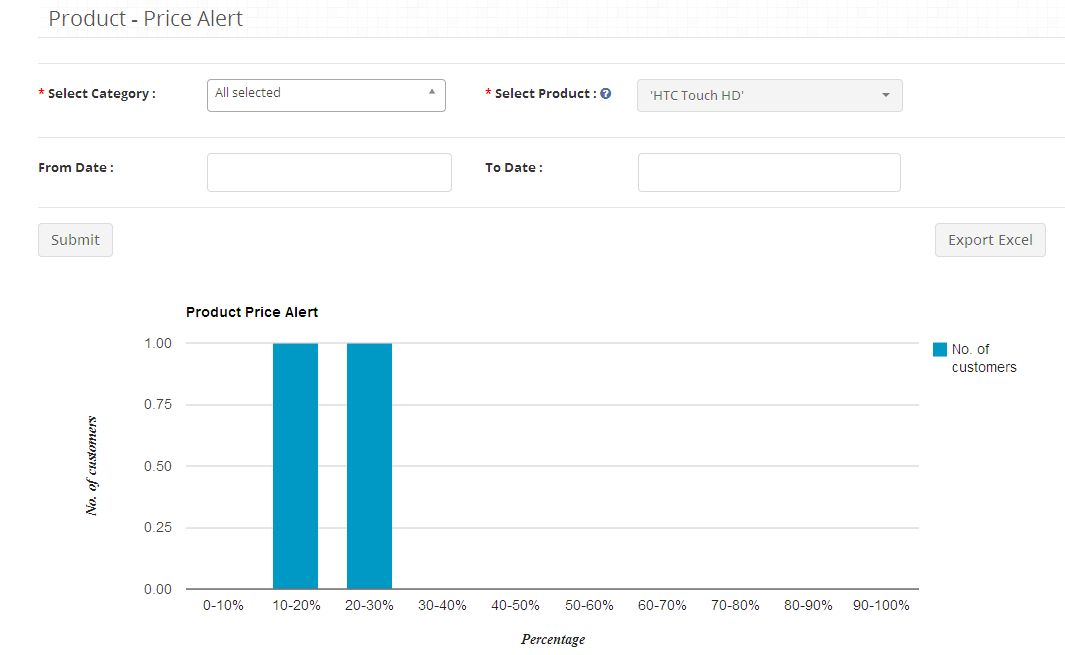
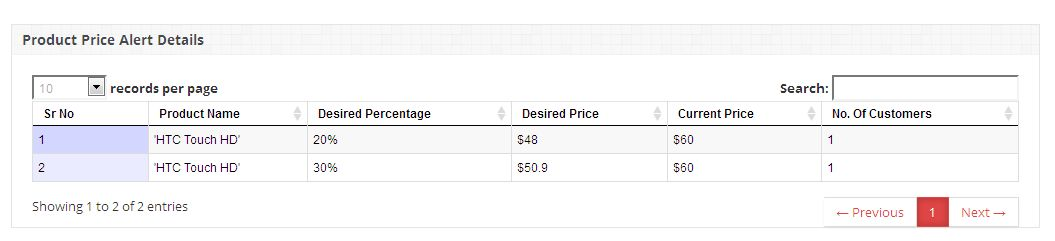
1. Esta pestaña muestra admin, el Informe Alerta de precio del producto en forma de tabla y el gráfico. El administrador puede configurar el filtro en busca de informe del período de tiempo determinado o para un producto en particular.
2. También puede exportar los datos de los informes tabulares en formato Excel haciendo clic en el botón de exportación.
3. Precio de cliente Alerta Informe
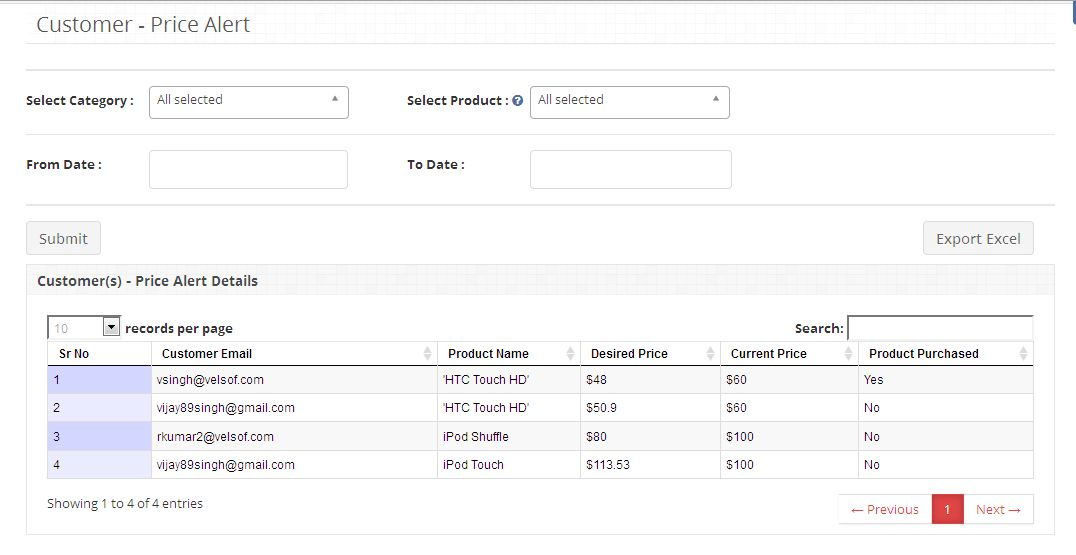
1. Esta pestaña muestra admin, el Informe Alerta de precio al Cliente en forma de tabla. El administrador puede configurar el filtro en busca de informe del período de tiempo determinado o para un producto en particular.
2. También puede exportar los datos de los informes tabulares en formato Excel haciendo clic en el botón de exportación.
4. Informes pestaña
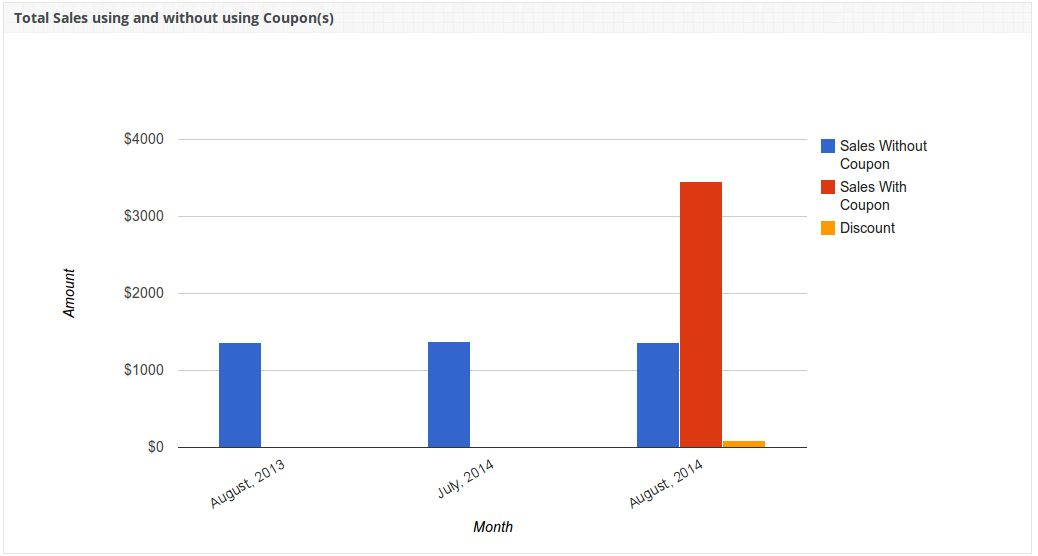
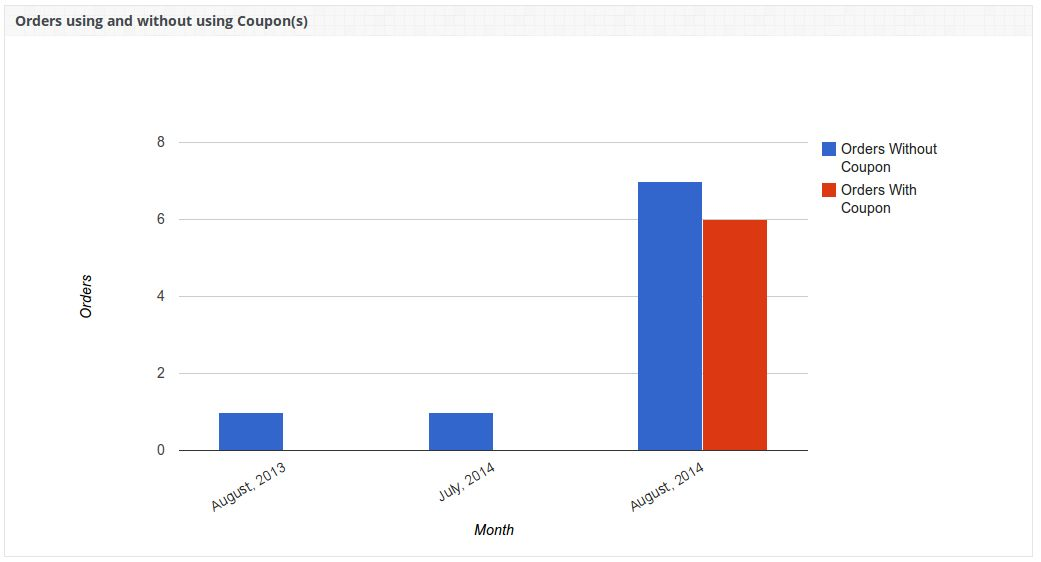
La ficha Informes muestra las siguientes gráficas de columnas:
Ventas 1.Total usando y sin usar cupones de descuento total y dados.
Para el envío de Alerta de precio a través de correo electrónico a todos los clientes que han establecido alertas de precios, debe configurar OpenCart y CRON de la siguiente manera:
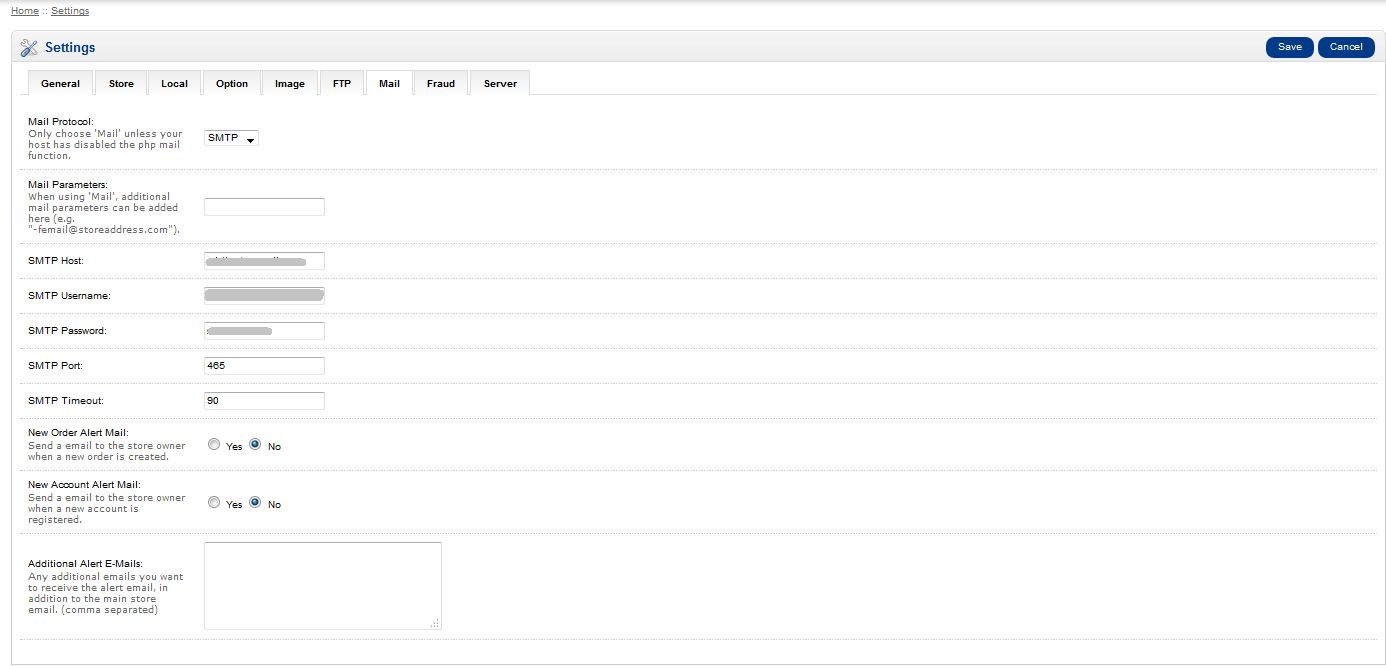
1.Para configurar el correo electrónico en OpenCart abrir el panel de administración y haga clic en Sistema-> Configuración.
2. Después de que haga clic en el botón Editar en contra de su tienda y luego en Configuración de correo, rellene todos los detalles necesarios y guardar.
3. También es necesario configurar una tarea programada para la siguiente URL. Recomendamos llevar a cabo este CRON sólo una vez al día.
http: ///index.php ruta = pricealert / pricealert / getSenderList /
Panel de Clientes
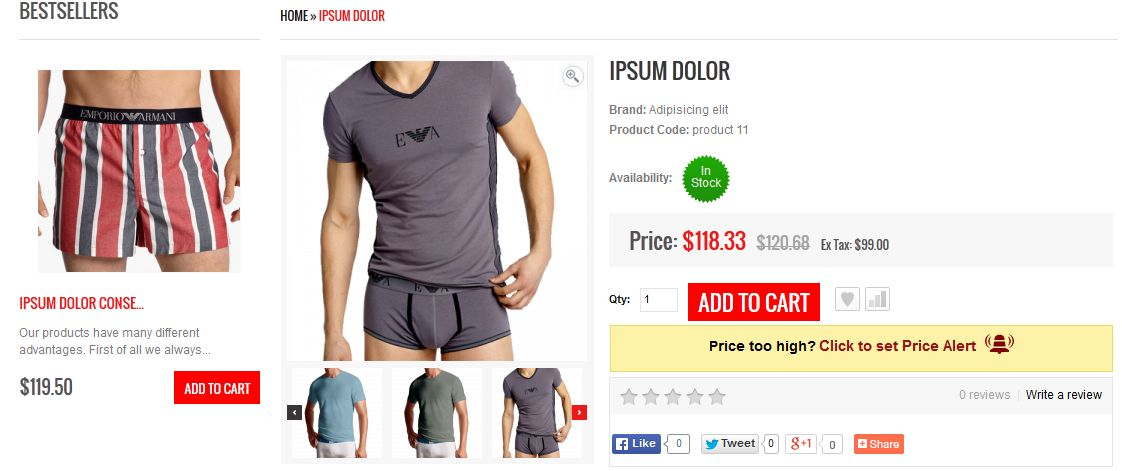
El cliente será capaz de crear Alerta de precio para cualquier producto haciendo clic en haga clic para establecer Alerta de precio que estará allí en cada página del producto.
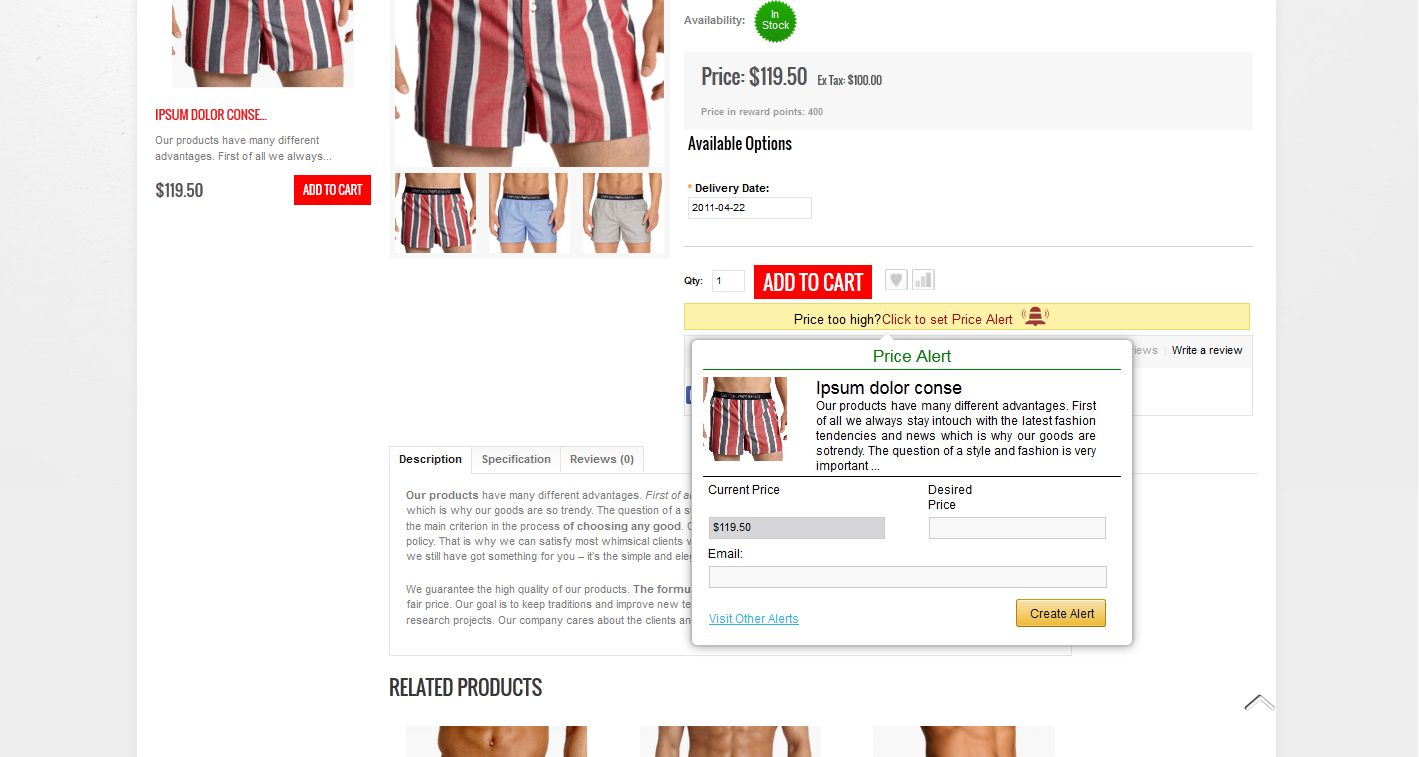
1. Cuando el cliente se haga clic en haga clic para establecer Alerta de precio una ventana emergente se mostrará a él donde tiene que introducir su correo electrónico-id y el precio deseado para establecer Alerta de precio.
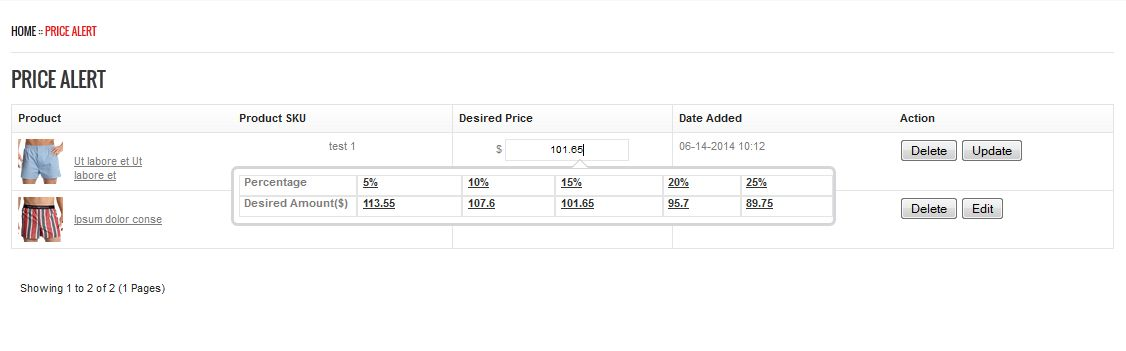
2. En esta ventana emergente cuando el cliente entra deseado campo de texto Precio continuación, se sugerirán algunos valores deseados de precios predefinidos para él. Estos valores están predefinidos por Admin. El cliente no puede entrar en su propio precio deseado. Él tiene que seleccionar cualquiera de estas sugerencias. El administrador puede desactivar campo de precio deseado en ese caso, cliente sólo tendrá que introducir ID de correo electrónico para crear Alerta de precio.
3. Una vez que el cliente hace clic en el botón Crear alerta después de entrar en los campos requeridos, Alerta de precio será creado en su cuenta para ese producto y un mensaje de notificación se mostrará a él. Ahora cada vez administrador va a cambiar el precio de ese producto luego una Alerta de precio será enviado a ese cliente por correo electrónico sólo si su precio deseado introducido es mayor que o igual al nuevo precio. Y en el caso de administrador ha desactivado el campo de precio deseado y la alerta de precio será enviado a ese cliente, cada vez que se produce algún cambio en el precio de ese producto.
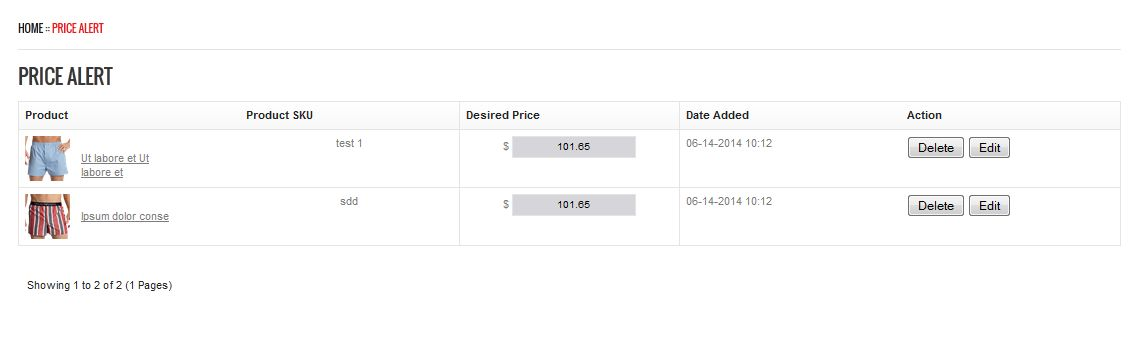
4. Si el cliente se registra en entonces él puede ver todo Alerta de precio creada por él para diferentes productos haciendo clic en el enlace de visita otras alertas.
5. El cliente puede actualizar o borrar cualquier Alertas de precio.
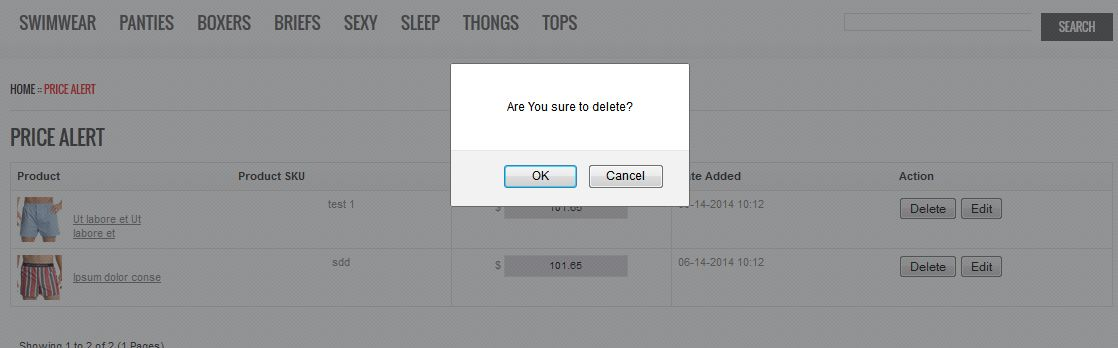
6. El cliente puede borrar cualquier Alerta de precio con el botón Borrar contra la respectiva Alerta de precio.
7. El cliente puede editar cualquier Alerta de precio haciendo clic en el botón Editar, esto permitirá que el campo de texto de precio deseado. El uso de este campo puede cambiar de valor del precio deseado. Su precio cambiado se actualizará una vez que se hace clic en el botón de actualización, como se muestra a continuación.
Knowband ofrece el módulo de orden de clasificación inteligente OpenCart que le permite ordenar los productos en su sitio web de comercio electrónico. Ahora, el propietario de la tienda de eCommerce puede ordenar fácilmente los productos de acuerdo con los productos más vendidos, más vistos y recientemente agregados. Por lo tanto, los clientes pueden ver los productos que desea mostrarles. Aumenta la conversión también y proporciona una mejor experiencia en la tienda a los visitantes de la tienda. Este complemento de OpenCart ofrece una forma de implementación sin problemas.
Consulte las características de las extensiones de ordenación inteligente de Opencart:
Es muy fácil instalar y configurar el complemento de clasificación inteligente OpenCart.
El orden de clasificación inteligente OpenCart ofrece una implementación sin problemas.
Las extensiones de ordenación inteligente OpenCart se pueden habilitar / deshabilitar solo con un botón alternar.
No es necesario cambiar el código en el back-end para la implementación.
No se requieren habilidades técnicas para la implementación.
El propietario de la tienda puede ordenar los productos por categoría / búsqueda / fabricante y página de producto especial.
El módulo de clasificación inteligente del producto permite clasificar productos sobre la base de los productos vendidos / más vistos y más recientes.
Hay muchas opciones de diseño disponibles.
Hay una opción de guardar y quedarse en el panel de administración.
El orden de clasificación de OpenCart le permite actualizar la lista.
Las extensiones de ordenación inteligentes de OpenCart responden de forma móvil.
Puede administrar el recuento de productos y el límite desde el panel de administración.
La extensión de orden de clasificación de OpenCart es compatible con todos los temas.
1. La estructura de carpetas de la carpeta de plug-in Smart Sort Order.
2. Abra la carpeta de carga y encontrará la siguiente estructura de carpetas:
Debe tener instalado VQMOD para que este complemento funcione. Si VQMOD no está instalado, descárguelo e instálelo desde la siguiente URL:
https://code.google.com/p/vqmod/
3. Seleccione toda la carpeta y arrástrela y suéltela en el directorio raíz de su tienda OpenCart mediante FTP.
4. Podrá encontrar el complemento listo para ser instalado en los Módulos en su tienda OpenCart como se muestra a continuación.
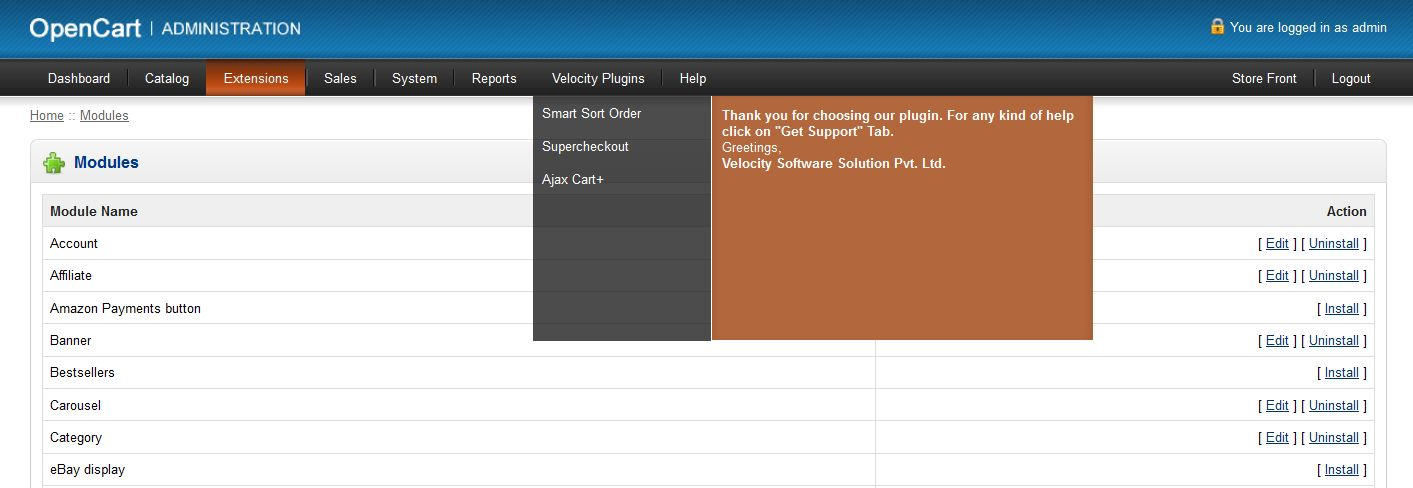
5. Haga clic en el enlace Instalar para instalar el complemento. Esto también agregará una opción desplegable en su barra de menú que mostrará una lista de todos los complementos de Velocity instalados en su tienda para una navegación rápida. Este menú desplegable también tiene un cuadro de mensaje, con el que podemos informarle sobre el complemento recién lanzado o la nueva actualización.
6. Elimine los archivos Vqcache de la carpeta vqmod / vqcache.
7. Para acceder al plug-in Smart Sort Order, haga clic en el botón Editar en la sección del módulo como se muestra a continuación:
8. Al hacer clic en el botón editar, se abrirá el módulo para el complemento. Contiene una barra de navegación en la parte superior, el menú a la izquierda y el contenido principal en el centro.
1. Pestaña Configuración general
Para habilitar / deshabilitar el complemento, cambie el botón de activación de ENCENDIDO / ENCENDIDO a APAGADO, esto es justo a la derecha de la etiqueta Activar / Desactivar. Ejecute la página cron o haga clic en el botón Actualizar listado después de guardar cada vez que habilite el complemento.
2. Pestaña Opciones de clasificación
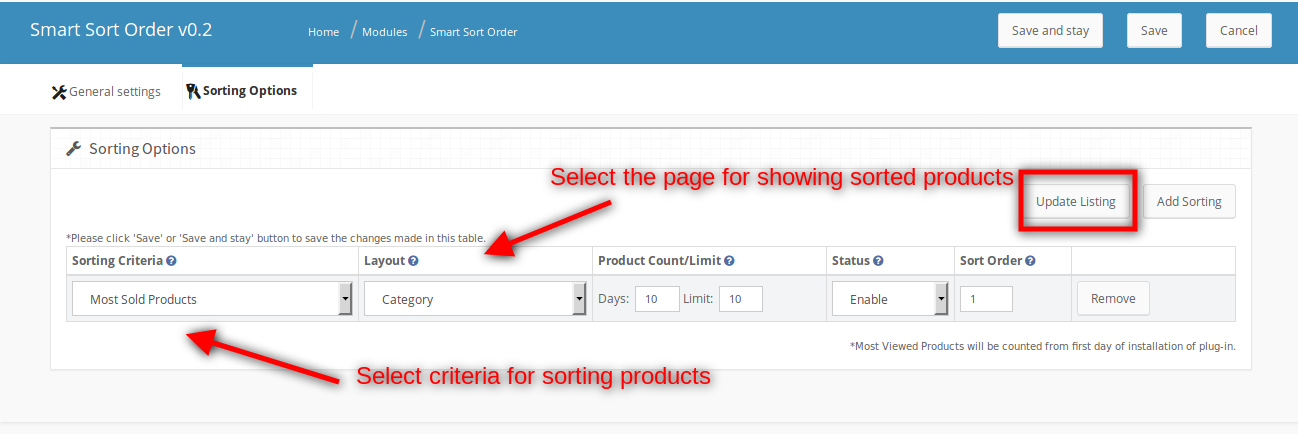
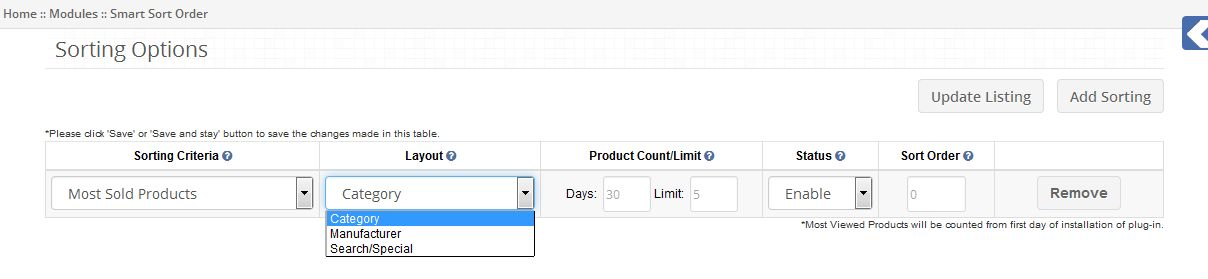
1. Aquí puede establecer el orden de clasificación de los productos para diferentes páginas / diseños agregando clasificación para ordenar la tabla.
2. Por defecto, ya se proporciona una clasificación, pero está deshabilitada.
3. Haga clic en el botón Agregar clasificación en la parte superior derecha para agregar tantos ordenamientos como desee.
4. Haga clic en el botón Eliminar para eliminar esa opción de clasificación en particular.
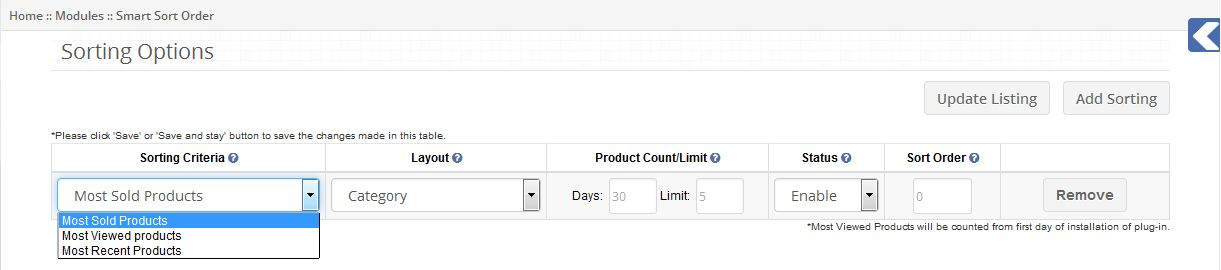
5. En la primera columna, puede seleccionar los criterios para clasificar productos. Hay tres criterios para clasificar productos:
i. Productos más vendidos ii. Mayor cantidad de productos
vistos
iii. Productos más recientes
6. Si desea que la mayoría de los productos vendidos se incluyan en la lista de productos, seleccione
Productos más vendidos como criterios de clasificación.
7. Si desea que los productos más vistos estén en la parte superior de la lista de productos, seleccione Más productos vistos como criterios de clasificación.
8. Si desea que los productos recién agregados estén en la lista de productos, seleccione Productos más recientes como criterios de clasificación.
9. En la segunda columna, puede seleccionar el diseño en el que desea clasificar los productos según los criterios de clasificación seleccionados.
Existen los siguientes tres diseños:
i. Categoría
ii.Fabricante
iii. Búsqueda / Especial
10. Si desea que los productos enumerados en la página Categoría se clasifiquen según los criterios de clasificación seleccionados, seleccione Diseño de categoría.
11. Si desea que los productos enumerados en la página del fabricante se clasifiquen según los criterios de clasificación seleccionados, seleccione Diseño del fabricante.
12. Si desea que los productos enumerados en la página Buscar y especial se clasifiquen en los criterios de clasificación seleccionados, seleccione Búsqueda / Diseño especial.
13. En la tercera columna, puede seleccionar el conteo / límite del producto para los criterios de clasificación seleccionados.
14. Si desea mostrar los 20 productos más vendidos en los últimos 30 días de cada categoría en la página de categoría, debe establecer las siguientes opciones:
i. Criterios de clasificación: Productos más vendidos
ii.Disposición: Categoría
iii. Días: 30
Iv. Límite: 20
15. En la cuarta columna, puede activar / desactivar una opción de clasificación particular.
16. En la quinta columna, puede establecer el orden de clasificación para las diferentes opciones de clasificación.
17. Puede eliminar una opción de clasificación particular haciendo clic en el botón Eliminar en la última columna.
18. Haga clic en el botón Actualizar listado después de guardar los datos para hacer que los cambios aparezcan en el frente.
Configuración de Cron
Después de la instalación del complemento, agregue el siguiente cron a su tienda a través del panel de control / masilla at12nightnight todos los días. 0 0 * * * wget -O / dev / null https://yourstore.com/index.php?route=smartsortorder/smartsortorder
Reemplace su store.com con la URL de su tienda. Si tiene varias tiendas, configure cron para cada tienda.
Ejemplos
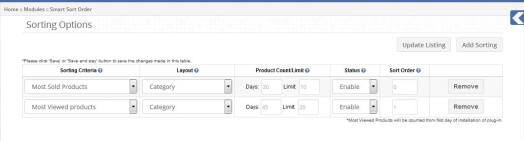
Ejemplo 1 Si desea mostrar los 10 productos más vendidos en los últimos 30 días, luego los 20 productos más vistos en los últimos 45 días en la página de categoría, luego configure las opciones de clasificación como se muestra en la imagen.
Al guardar esta configuración, cada categoría mostrará 10 productos más vendidos y luego 20 productos más vistos de su categoría. Después de estos 30 productos, todos los demás productos aparecerán en la página de la categoría.
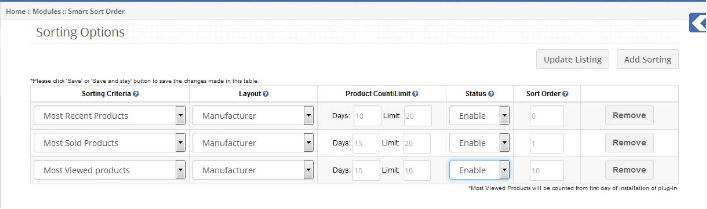
Ejemplo 2 Si desea mostrar 20 productos nuevos en los últimos 10 días, luego 20 productos más vendidos en los últimos 15 días, luego 10 productos más vistos en los últimos 10 días en la página del fabricante y luego configure las opciones de clasificación como se muestra en la siguiente imagen.
Al guardar esta configuración, cada página del fabricante mostrará 20 productos nuevos añadidos encima de los 20 productos más vendidos y luego los 10 productos más vistos.
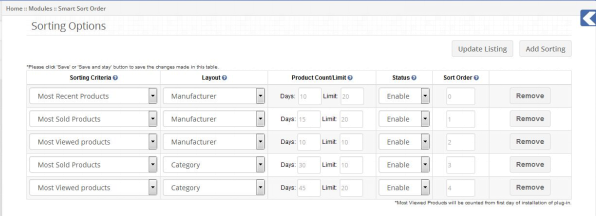
Ejemplo 3 Si desea la combinación de ambos ejemplos mencionados anteriormente, configure las opciones de clasificación como se muestra a continuación.
Recomendaciones
1. Los productos más vistos se contarán desde el primer día de la instalación del complemento. Por lo tanto, configure la mayoría de las opciones de clasificación vistas unos días después de instalar el complemento.
2. Configure el archivo cron para que se ejecute todos los días.
3. Después de realizar cualquier cambio en el panel de administración, haga clic en el botón Actualizar listado para que los cambios aparezcan en la interfaz.
Póngase en contacto con nosotros en support@knowband.com para cualquier consulta o solicitud de cambio personalizado según los requisitos de su empresa.
Complemento de integración de eBay Prestashop Knowband es la solución ideal si planea integrar su tienda Prestashop con eBay Marketplace. Con sede en San José, California, eBay es una corporación multinacional de comercio electrónico popular como sitio de subastas y compras en línea. Facilita las ventas entre consumidores y empresas, ofreciendo una interfaz fácil de usar y personalizable para que vendedores de todo el mundo publiquen y vendan sus productos sin esfuerzo. eBay opera en más de 30 países. Su catálogo de productos incluye más de 800 millones de productos únicos, además de excelentes ofertas. eBay es un mercado donde personas de todo el mundo se conectan para comprar y vender productos de diferentes vendedores, lo que ayuda a los propietarios de tiendas a aumentar las ventas y ampliar su alcance. Los propietarios de tiendas Prestashop ahora pueden vender sus productos en eBay Marketplace con la ayuda del integrador de eBay de Knowband. El módulo conector de Prestashop con eBay Marketplace integra la tienda Prestashop con eBay Marketplace. El administrador de la tienda ahora puede realizar diversas operaciones en eBay Marketplace, como listados de productos, mapeo de categorías, listado de pedidos, etc., con la ayuda de la extensión de integración de Prestashop con eBay Marketplace.
1.1 Características que ofrece el integrador de eBay de Knowband Prestashop:
El complemento de integración de eBay Prestashop facilita que los vendedores vendan sus productos en el popular mercado.
El módulo conector de eBay Prestashop ofrece un listado basado en perfiles que permite al administrador de la tienda incluir el producto en el mercado de forma masiva.
El vendedor puede agregar, eliminar o volver a publicar los productos desde el back end del integrador de eBay Prestashop.
El enfoque automatizado del complemento de integración de eBay Prestashop hace que la gestión del inventario sea sencilla.
El administrador tiene la opción de ofrecer los métodos de envío deseados a los clientes del mercado desde el back end del módulo integrador de eBay Prestashop.
El administrador puede sincronizar los pedidos recibidos del marketplace con su sitio Prestashop. El cambio de estado del pedido se sincronizará con eBay.com.
Con la sencilla gestión de inventario y pedidos del integrador de eBay Prestashop, los comerciantes en línea pueden llegar a una base de audiencia más amplia con el mínimo esfuerzo.
El complemento integrador de eBay Prestashop enumera el error que se produce al enumerar los productos.
La última característica del módulo eBay Connector permitirá al administrador de la tienda seleccionar el país del producto al crear su perfil.
Ahora, el propietario de la tienda en línea con Action valida que el gancho de pedido puede sincronizar los datos del inventario de productos tanto en eBay como en la tienda Prestashop después de que se realiza un pedido en la tienda Prestashop.
[Nuevo] Ahora los administradores de tienda pueden comparar fácilmente sus inventarios de eBay con los de su tienda PrestaShop mediante el integrador de eBay Marketplace de PrestaShop. Esta mejora está diseñada específicamente para garantizar la cantidad exacta de productos disponibles tanto en eBay Marketplace como en la tienda PrestaShop.
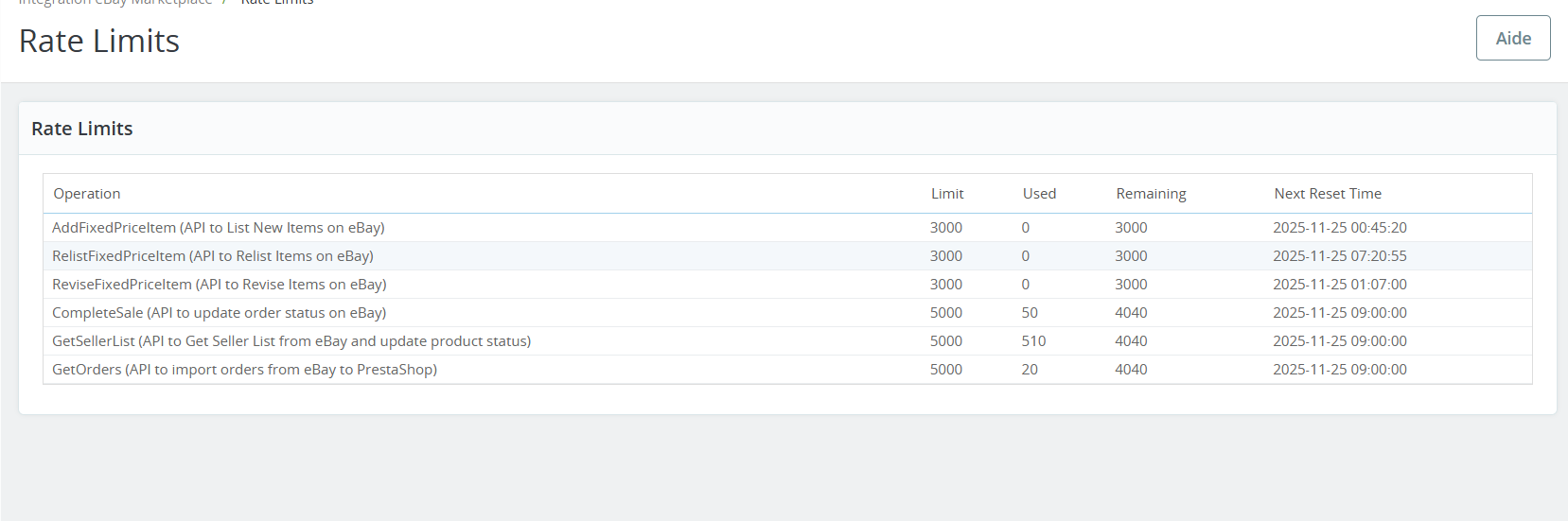
[Nuevo] El módulo ahora permite rastrear los límites de frecuencia de las API que se llaman. Con esta función, los propietarios de tiendas pueden consultar cuántas veces se han llamado las API.
¡Qué novedades hay en las mejoras recientes!
Sincronización de productos a nivel de perfil:
Knowband’s Complemento de conector para el mercado eBay de Prestashop Ahora es posible sincronizar productos a nivel de perfil. Esta función permite a los comerciantes gestionar y sincronizar sus listados de productos de forma más eficiente al categorizarlos en perfiles. Además, cada perfil se puede personalizar con ajustes de sincronización específicos, lo que optimiza la gestión del inventario y garantiza la coherencia entre plataformas.
Listado de productos con título y descripción de producto personalizados:
El complemento mejorado del conector Prestashop de eBay permite publicar productos con títulos y descripciones personalizados en eBay. Además, los comerciantes ahora pueden personalizar los títulos y descripciones de sus productos para que se ajusten mejor a los criterios de búsqueda de eBay y a las preferencias de los compradores. Esta personalización ayuda a mejorar la visibilidad, atraer a más compradores potenciales y, en definitiva, aumentar las ventas.
Política de importación comercial de eBay:
La última actualización del conector de mercado eBay para Prestashop de Knowband incluye la importación de políticas comerciales de eBay. Esta función simplifica el proceso de importación de las políticas comerciales de eBay a Prestashop, garantizando la coherencia en las políticas de envío, devolución y pago. Mejora el cumplimiento normativo, reduce los errores manuales y ahorra tiempo a los comerciantes que gestionan múltiples plataformas.
Módulo de integración de PrestaShop eBay Marketplace
El complemento de integración Knowband Prestashop eBay Marketplace permite una perfecta sincronización de productos, gestión de pedidos y actualizaciones automáticas entre su tienda Prestashop y eBay.
Puedes ver nuestro vídeo sobre “Nuevas funciones en el módulo de integración del mercado eBay de Knowband v2.1.6 para Prestashop” aquí:
Instalacion 2.0
Tras adquirir el módulo Prestashop eBay Connector, recibirás los siguientes archivos: 1. Archivo comprimido con el código fuente del módulo de integración de eBay Prestashop. 2. Manual del usuario. Puedes cargar el módulo de dos maneras:
Manual subiendo archivos desde FTP
Automático cargando un archivo zip desde el administrador
Manual
Siga estos pasos para instalar la extensión: 1. Descomprima el archivo zip. Contendrá los archivos y carpetas que se muestran a continuación.
2. Copie todos los archivos y carpetas de la carpeta descomprimida en su tienda “MódulosDirectorio ” en la ruta Directorio raíz/módulos/. Ahora el Conector de eBay de Prestashop está listo para instalarse en tu tienda. Además, puedes encontrarlo en Administración de la tienda -> Módulos y servicios.
Automático
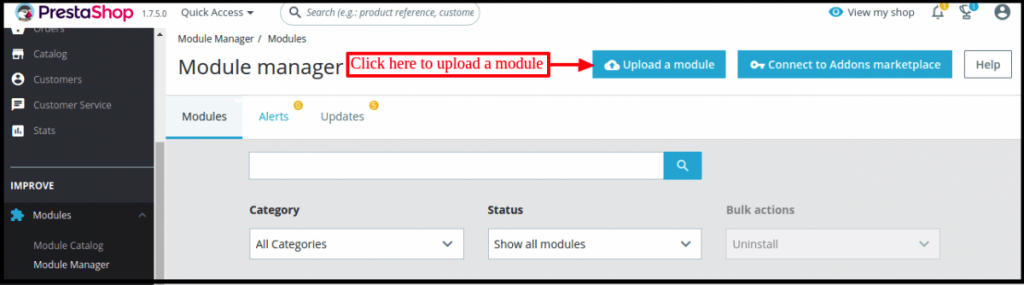
Inicie sesión en admin y haga clic en Módulo y servicios en la columna de la izquierda. Vaya al Administrador de la tienda -> Módulos y servicios
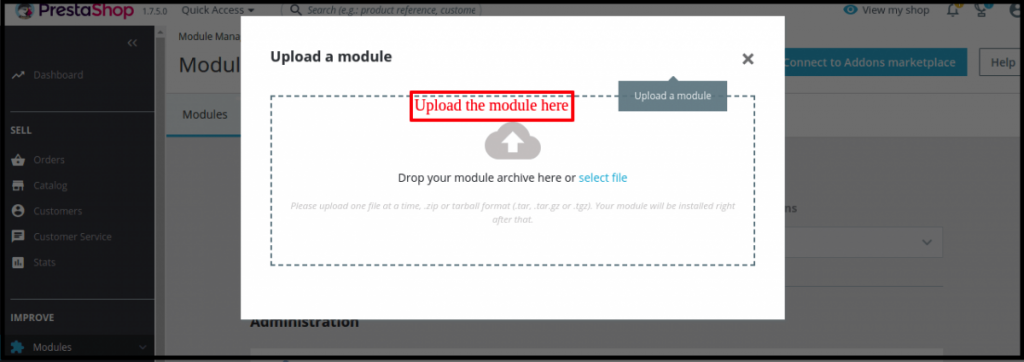
Haga clic en “Subir un módulo”. Arrastre el archivo o simplemente seleccione el archivo del sistema.
Ahora el módulo está listo para instalarse en su tienda y puede encontrarlo en Tienda Admin -> Módulos y servicios.
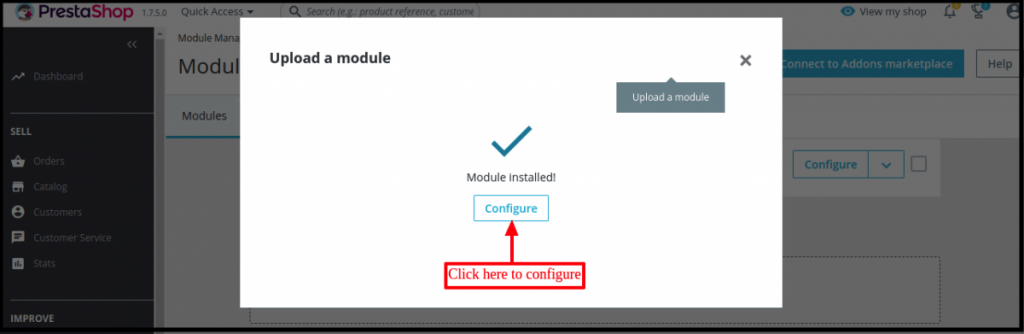
Una vez que el archivo se haya cargado por completo, se mostrará una notificación de “Instalación exitosa del módulo(s)”.
Una vez que el módulo conector de eBay Prestashop se instale correctamente, el botón Instalar cambiará automáticamente a Configurar.
En caso de que no pueda encontrar el Conector de eBay Prestashop en la lista de módulos de administración, intente buscar el módulo con los siguientes detalles
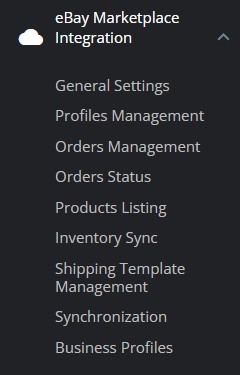
Palabra clave – Integración con eBay Marketplace Autor – Knowband Categoría – Tienda Virtual Filtrar por – Instalado y no instalado / Habilitado y deshabilitado Después de la instalación, el administrador de la tienda puede encontrar un menú llamado “Integración de eBay Marketplace” en el panel izquierdo del administrador como se muestra a continuación.
3.0 Configuración del sistema
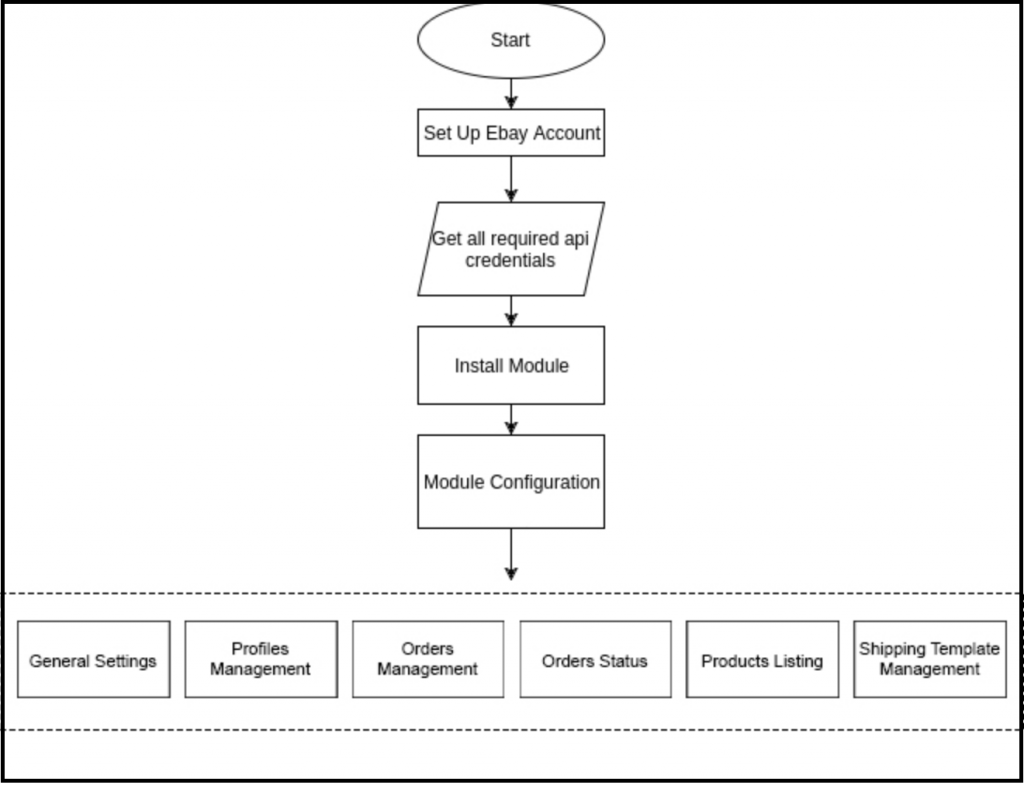
Antes de continuar, es importante saber cuál es el flujo correcto de acciones para configurar este sistema, ya que varias cosas dependen de otras y, si no las cuidamos, se volverá difícil procesarlo sin problemas o tal vez propenso a errores.
4.0 eBay Marketplace – Configuración de la cuenta del vendedor
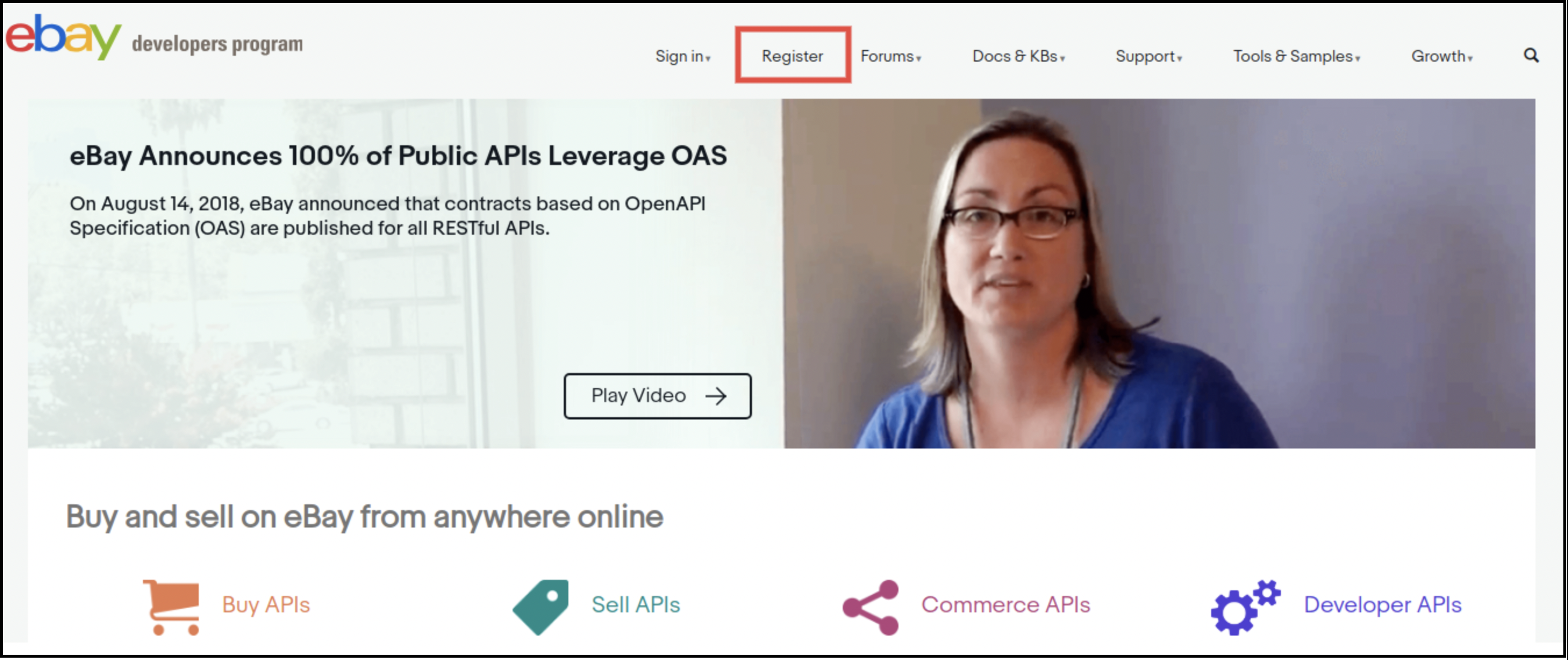
Para empezar a vender en eBay Marketplace, necesitas una cuenta de vendedor. En esta sección, te explicamos todos los pasos para crear una cuenta de vendedor. A continuación, te los mostramos.
Haga clic en el botón “Registrarse” para registrarse.
Tras completar los datos válidos, haga clic en el botón “Unirse”. Accederá a la página de creación de la solicitud.
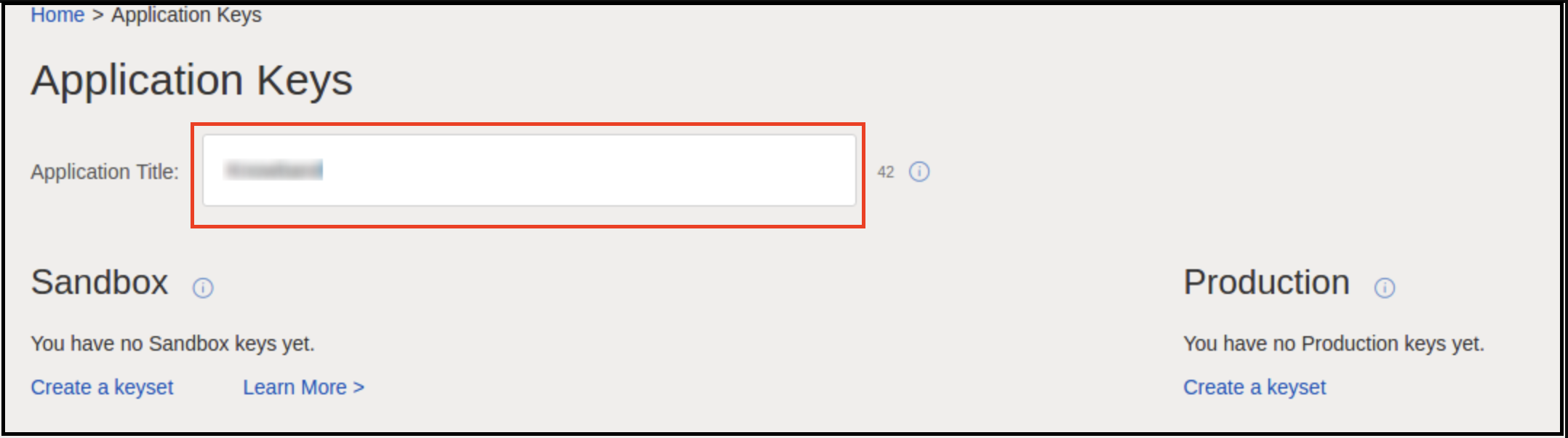
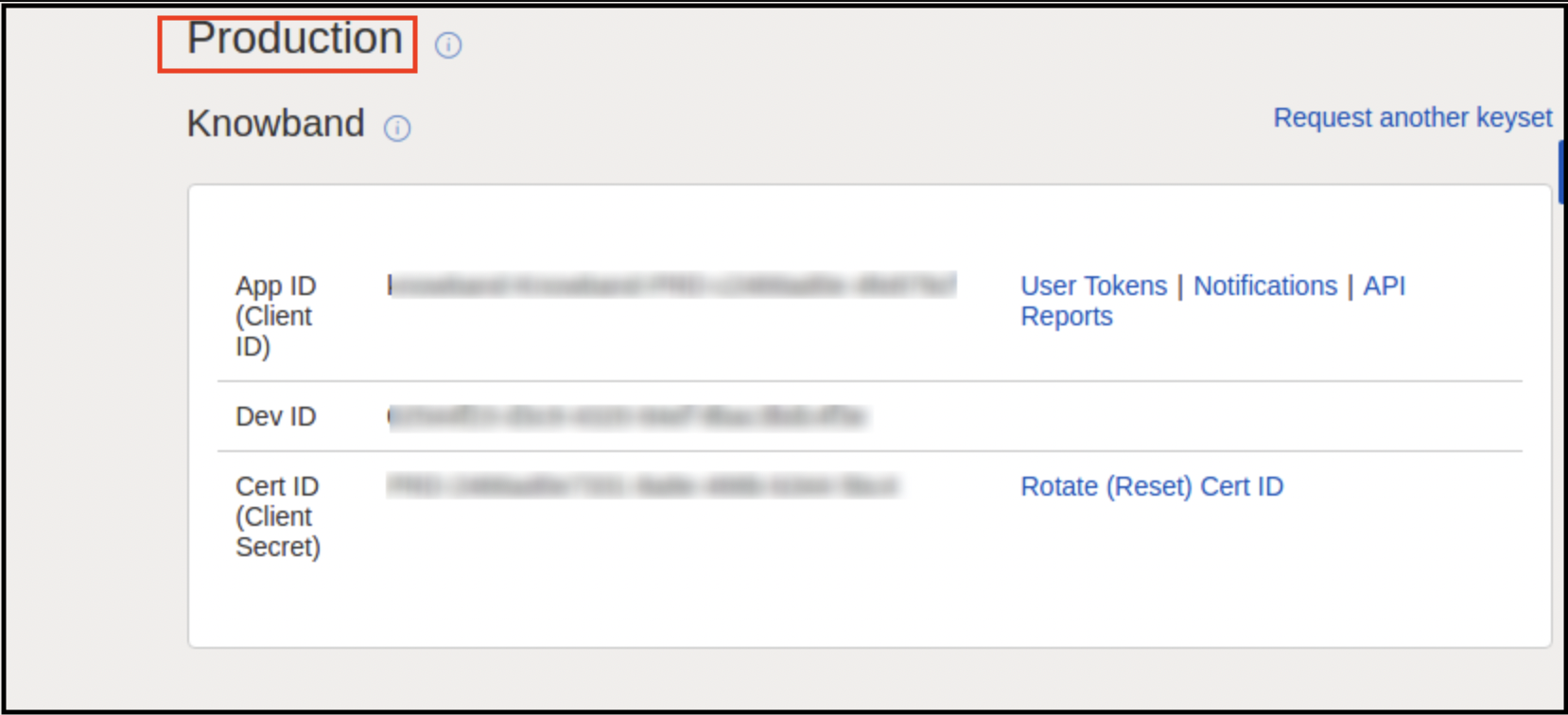
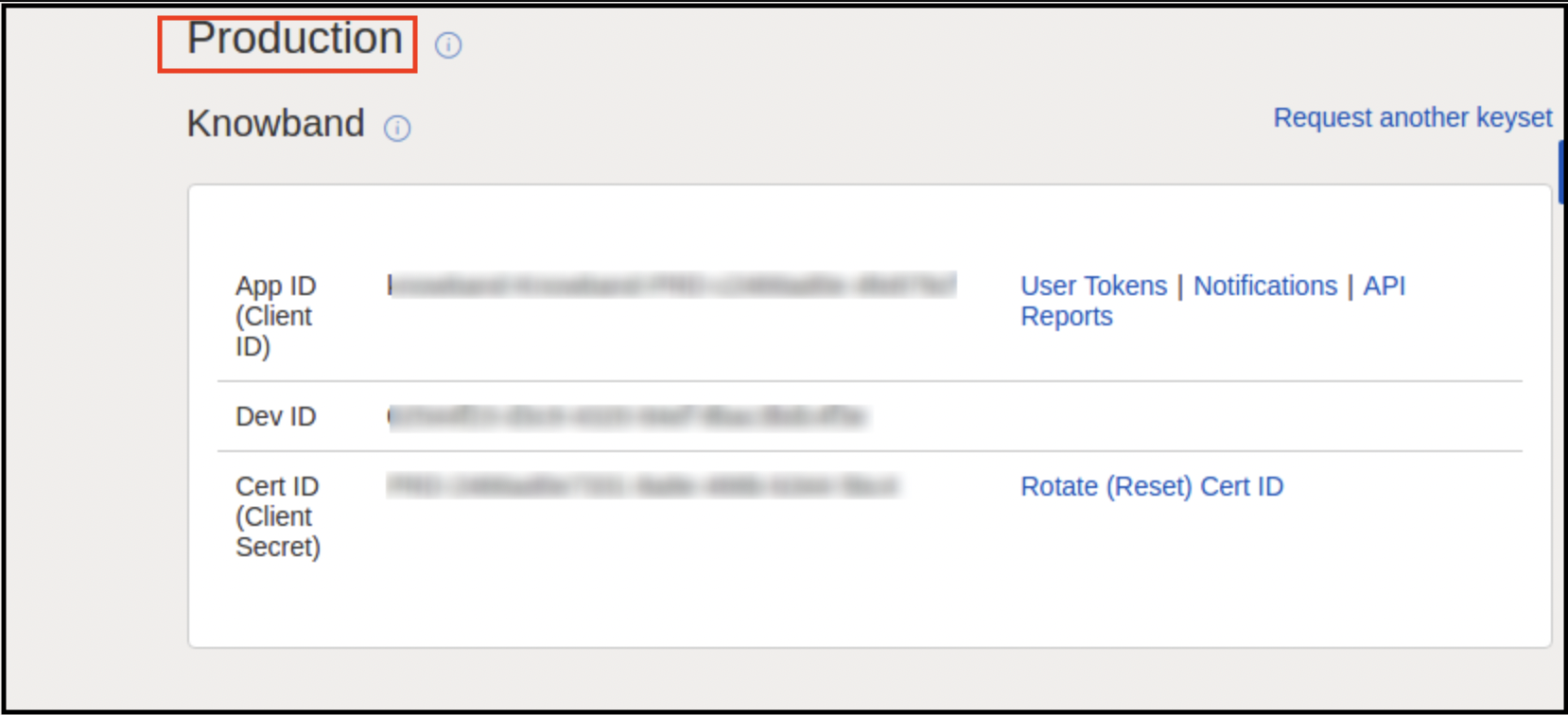
Ingrese el nombre de la aplicación y haga clic en crear un conjunto de claves en la sección Producción, se abrirá un nuevo formulario.
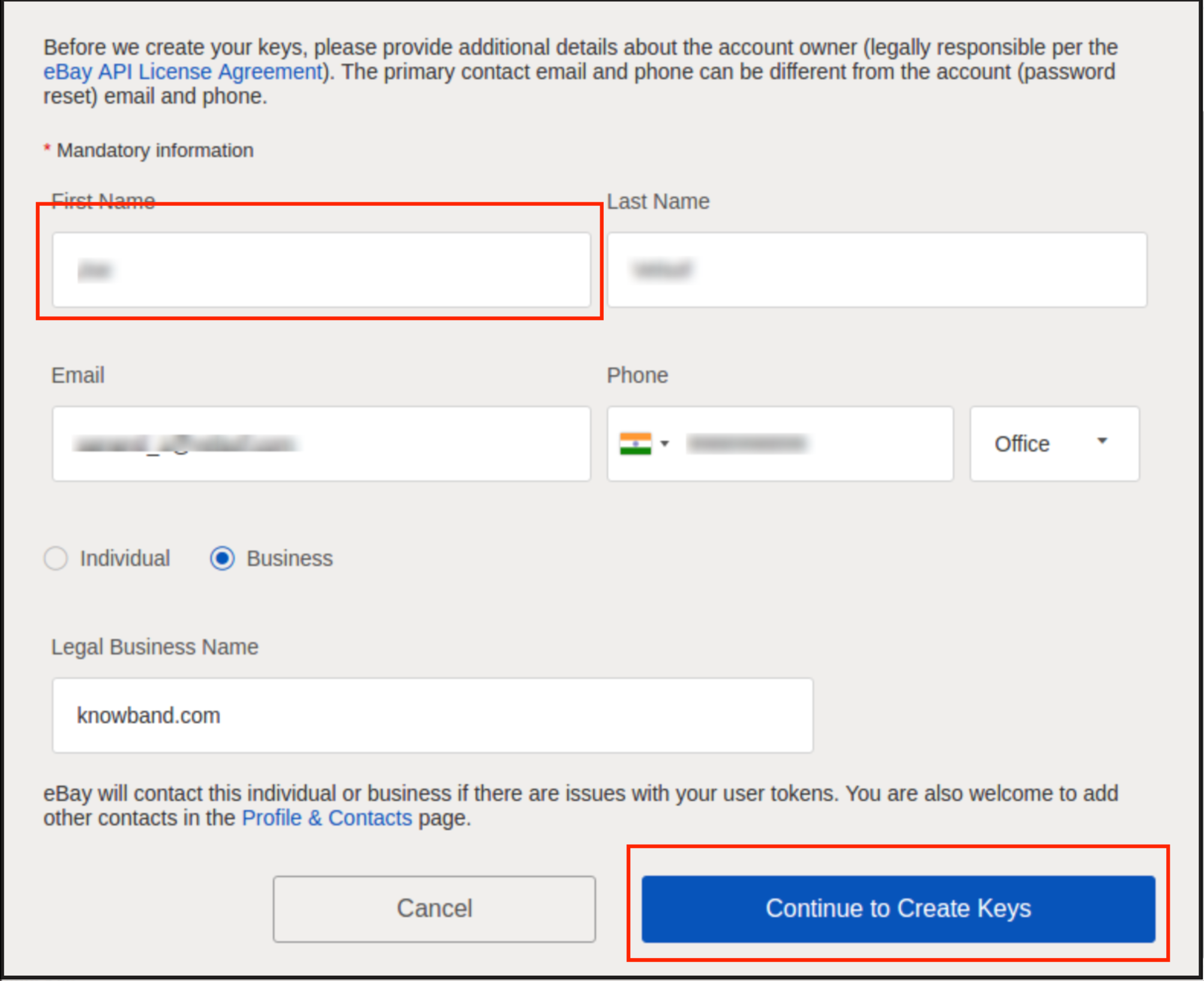
Ingrese los detalles y haga clic en Continuar para crear claves.
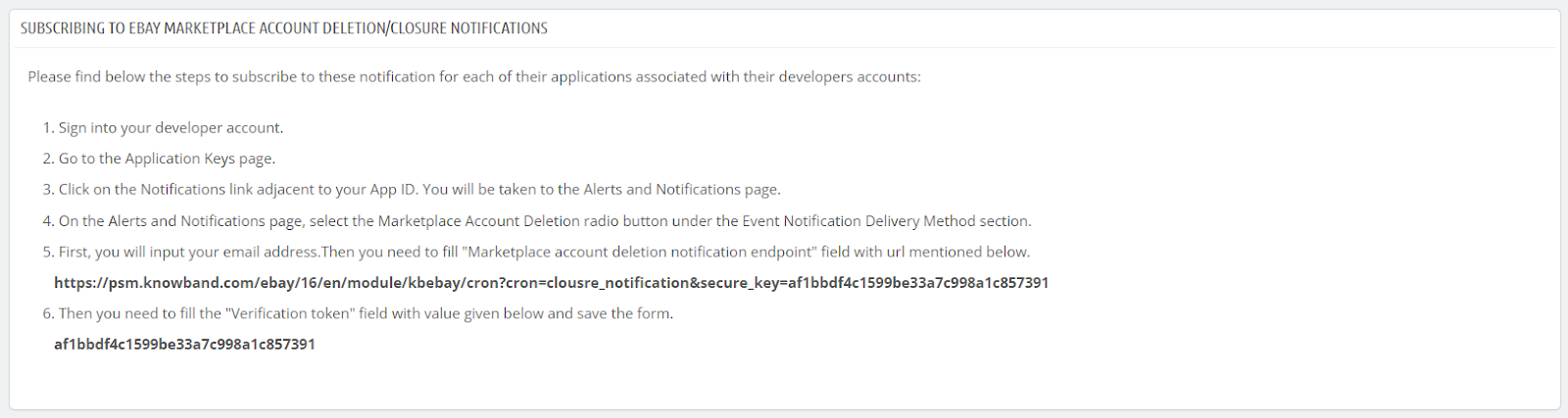
Las teclas de la aplicación estarán deshabilitadas hasta que se suscriba a las notificaciones de eliminación o cierre de cuenta de eBay Marketplace.
Para cumplir conLas notificaciones de eliminación o cierre de cuenta de eBay Marketplace siguen los pasos mencionados en los pasos de configuración general del módulo Integrador de eBay Marketplace de Prestashop.
Una vez que se haya registrado correctamente en eBay, la eliminación o el cierre de su cuenta se realizarán correctamente. Podrá acceder fácilmente a las claves API de eBay.
Se mostrarán las claves de la aplicación.
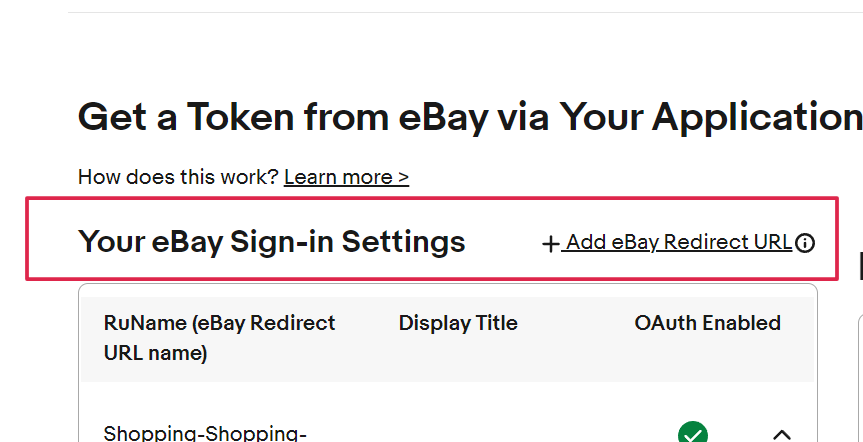
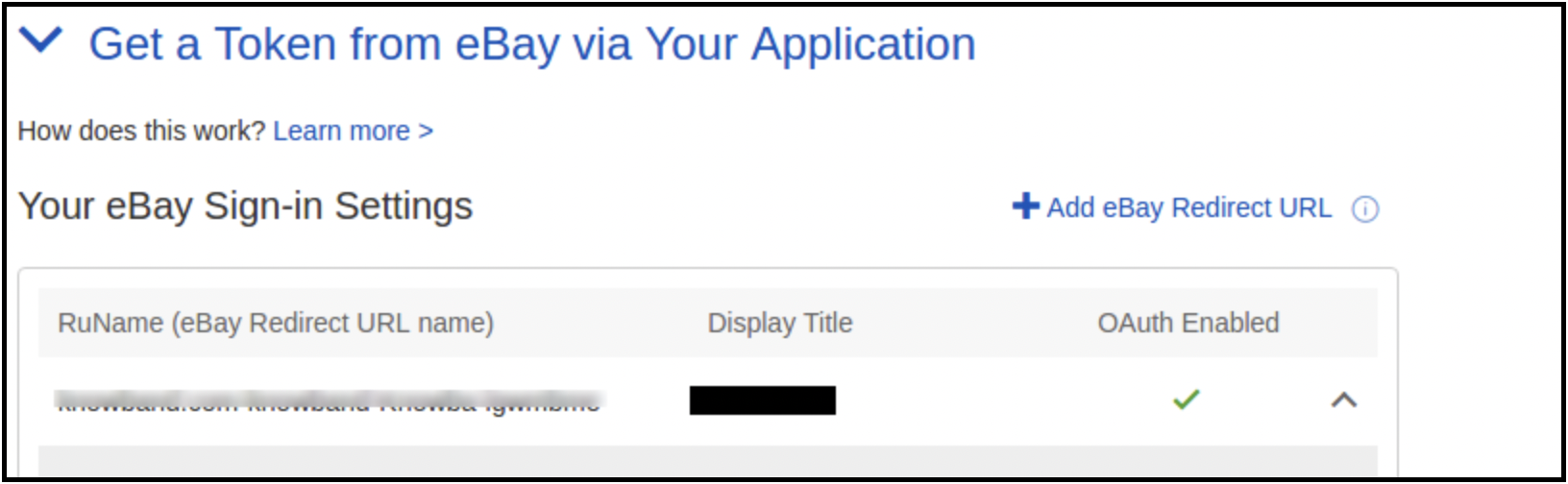
Nombre RU:
Para crear su nombre RU, presione el botón “Agregar URL de redireccionamiento de eBay” como se muestra en la siguiente imagen.
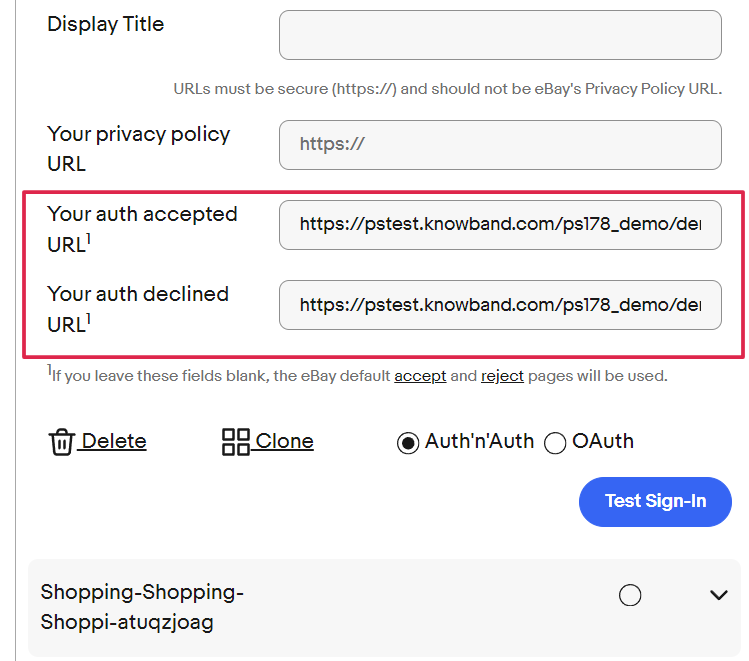
Copie la URL redirigida desde la configuración general del módulo y colóquela en “Su autenticación aceptada URL1” y “Su autenticación rechazada URL1”.
Haga clic en Guardar y probar el inicio de sesión.
Suposiciones de 5.0
1. Todos los productos con categorías predeterminadas como las seleccionadas para el perfil se publicarán en eBay. 2. De forma predeterminada, se añadirá el envío gratuito a los productos. Los detalles de envío para la publicación serán…
Servicio de envío: – UPSGround
Tipo de envío: – Plano
Se puede cambiar desde la cuenta de eBay.
3. De forma predeterminada, se añadirá la política de devoluciones. Los detalles de la política son los siguientes:
Opción de reembolso – Devolución de dinero
Días – 30 días
Descripción: Si no está satisfecho, devuelva el artículo para obtener un reembolso.
Costo de envío pagado por el comprador
También se puede cambiar desde la cuenta de eBay.
4. La cuenta de eBay del administrador está conectada a la cuenta de PayPal.
Interfaz de administración 6.0
El menú del Integrador de eBay de Prestashop contiene las siguientes opciones:
Ajustes generales
Gestión de perfiles
Gestión de órdenes
Estado de los pedidos
Listado de Productos
Sincronización de inventario
Gestión de plantillas de envío
Sincronización
A continuación se explica en detalle cada pestaña del módulo integrador de eBay de Prestashop.
Configuración general de 6.1
Los pasos implican conectar tu tienda con eBay Marketplace. Ve a Módulos y Configuración en la interfaz de administración del módulo de Integración de la API de eBay de Prestashop. Encontrarás tu módulo como se muestra a continuación:
A continuación se explica cada campo del panel de configuración del integrador de eBay Prestashop:
Active
Este es un interruptor de encendido/apagado. El administrador puede activar o desactivar el módulo. Si está habilitado, solo funcionará este módulo y todas sus configuraciones; de lo contrario, no afectará a la tienda.
Tipo de Cuenta
Esta opción de campo permite al administrador seleccionar el tipo de cuenta. El propietario de la tienda puede seleccionar el entorno de pruebas o el sitio web en vivo en el menú desplegable.
Tamaño de la imagen del producto
En esta opción desplegable, los propietarios de tiendas pueden seleccionar el tipo de imagen que se enviará a eBay.
ID de desarrollador
Este es un campo de texto. En este campo, deberá ingresar el ID de desarrollador de su cuenta de eBay. Puede encontrarlo iniciando sesión en su cuenta de desarrollador de eBay.
Id. de la aplicación
Este es un campo de texto. En él, deberá ingresar el ID de la aplicación de su cuenta de eBay. El ID de la aplicación se muestra en la imagen de arriba.
Id. del certificado
Este es un campo de texto. En él, deberá ingresar el ID del certificado de la cuenta de eBay. El ID del certificado se muestra en la imagen de arriba.
Nombre RU
Este es un campo de texto. En él, deberá introducir el nombre de usuario de su cuenta de eBay. Puede encontrarlo en la pestaña “Obtener un token de eBay a través de su aplicación” después de añadir una URL de redireccionamiento.
Paypal Email
Este es un campo de texto. Debe ingresar una dirección de correo electrónico válida de PayPal para que se publiquen todos los anuncios.
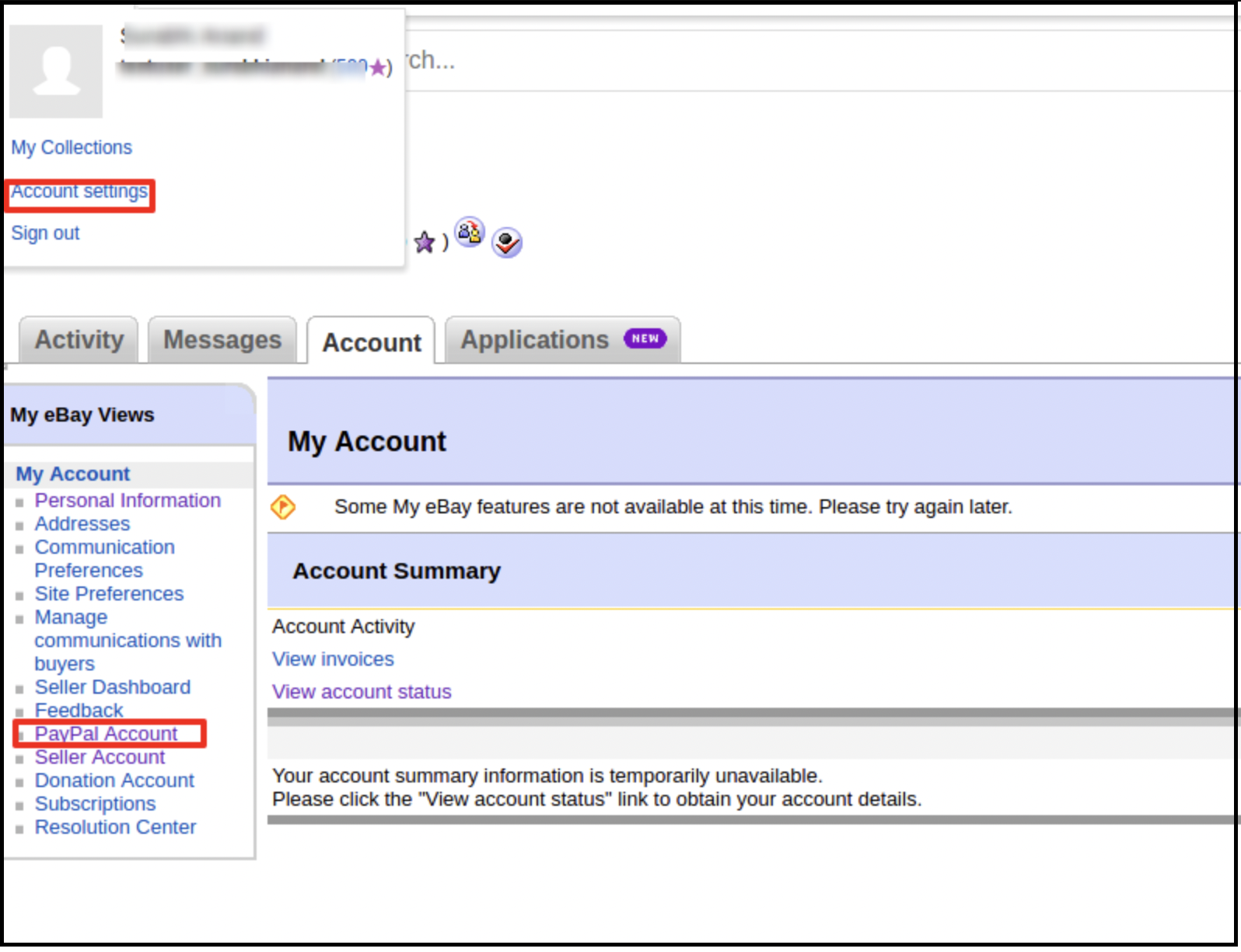
Inicie sesión en su cuenta de vendedor de eBay.
Haga clic en configuración de la cuenta en el menú desplegable superior izquierdo y haga clic en cuenta PayPal.
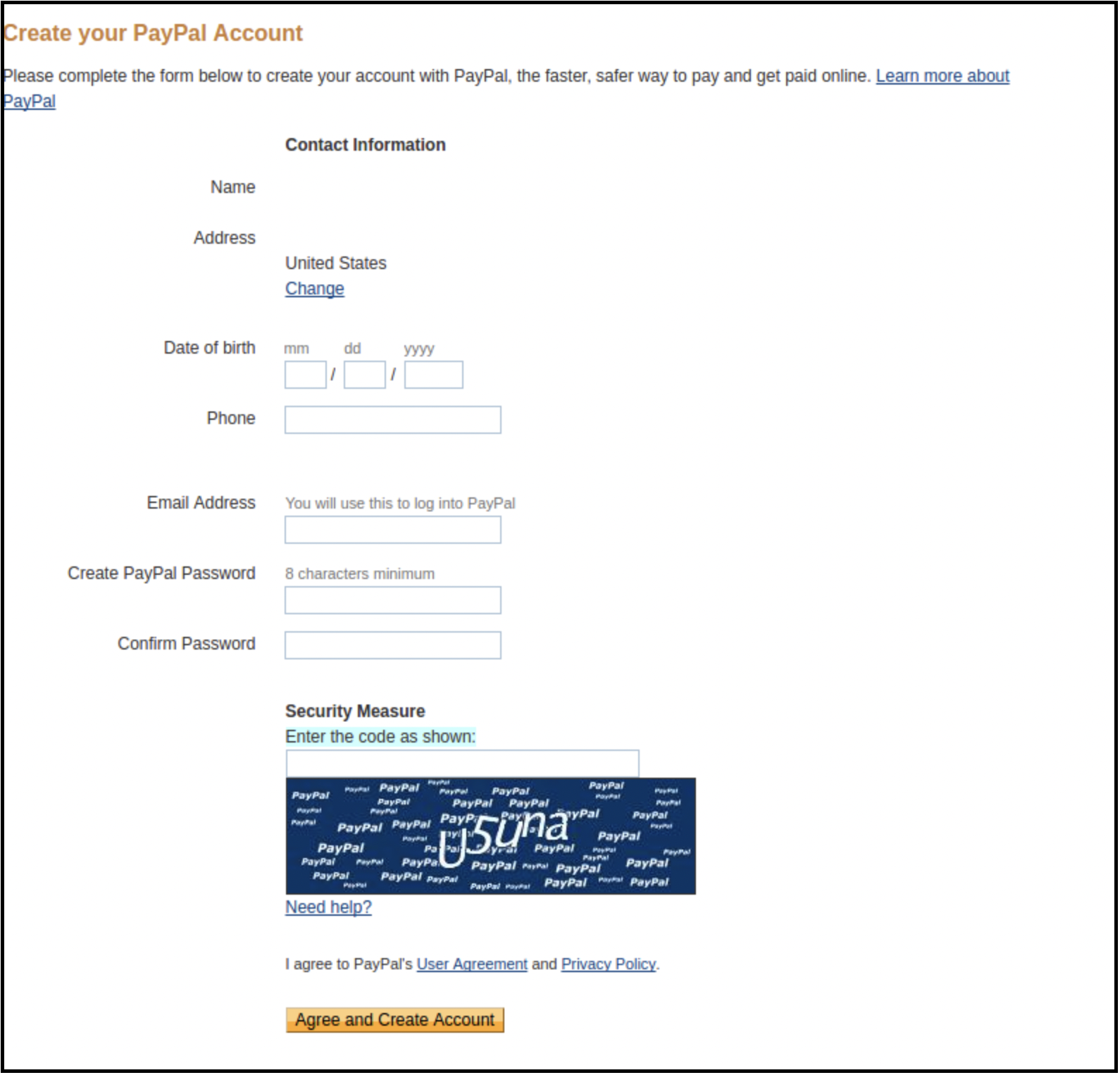
3. Ahora regístrese o vincule su cuenta de PayPal ya creada con la cuenta de vendedor de eBay.
Al hacer clic en “Registrarse”, será redirigido a la página de creación de cuenta de PayPal. Simplemente cree un perfil completando sus datos y vinculándolo con su cuenta de vendedor.
Enlace de listado de tokens
Haga clic en “Haga clic aquí para agregar tokens para todos los países de eBay” en la configuración general del módulo.
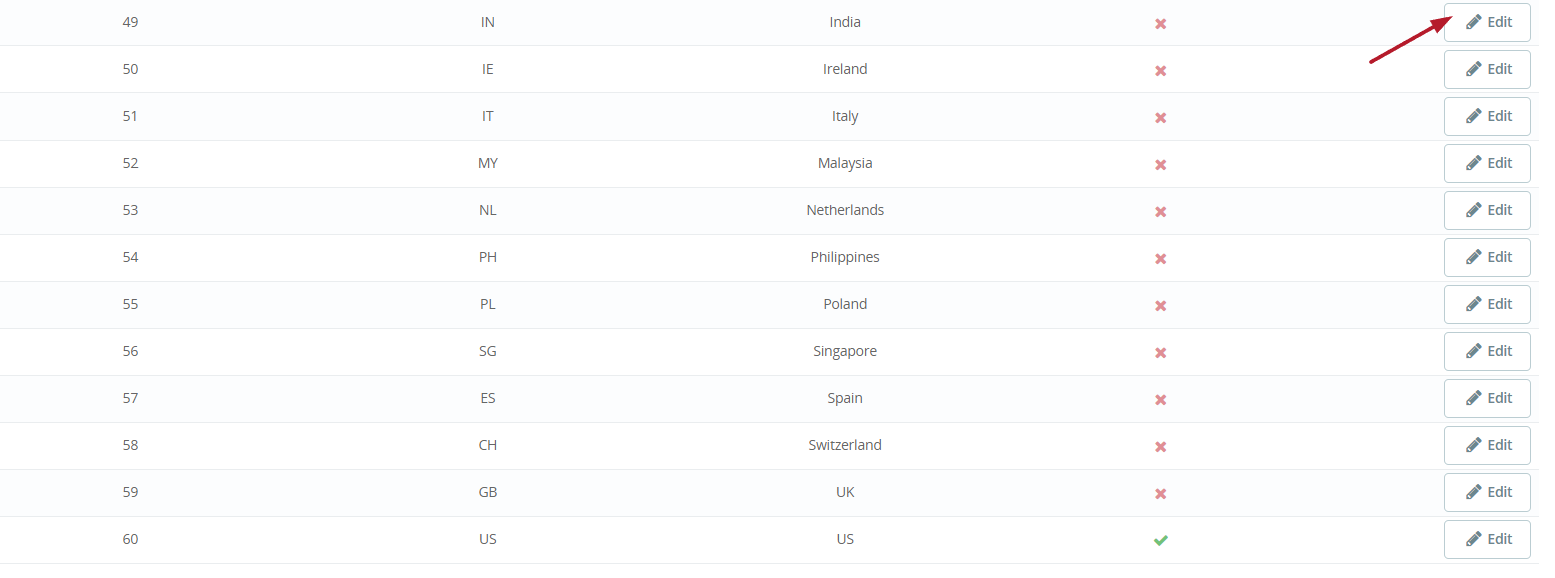
2. En la página siguiente, haga clic en el botón Editar junto al país para el que desea generar un token.
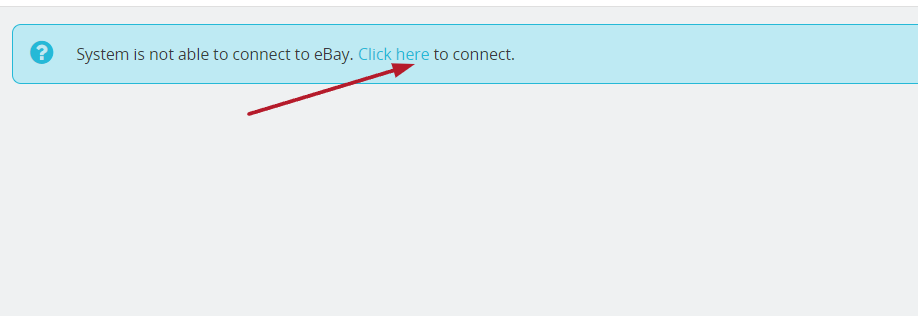
3. En la página siguiente, haga clic en “Haga clic aquí” para generar un token.
6.2 Gestión de perfiles
La pestaña “Gestión de Perfiles” del integrador de eBay para Prestashop ofrece opciones para crear un perfil para la publicación de productos. En esta sección, el administrador podrá asociar la categoría de eBay con la categoría de la tienda Prestashop y guardar otros detalles de la publicación.
6.2.1 ¿Cómo agregar Perfil al sistema?
Los siguientes son los pasos para agregar un perfil al sistema:
Paso 1: Vaya a Integración de eBay Marketplace -> Gestión de perfiles (Opción de menú)
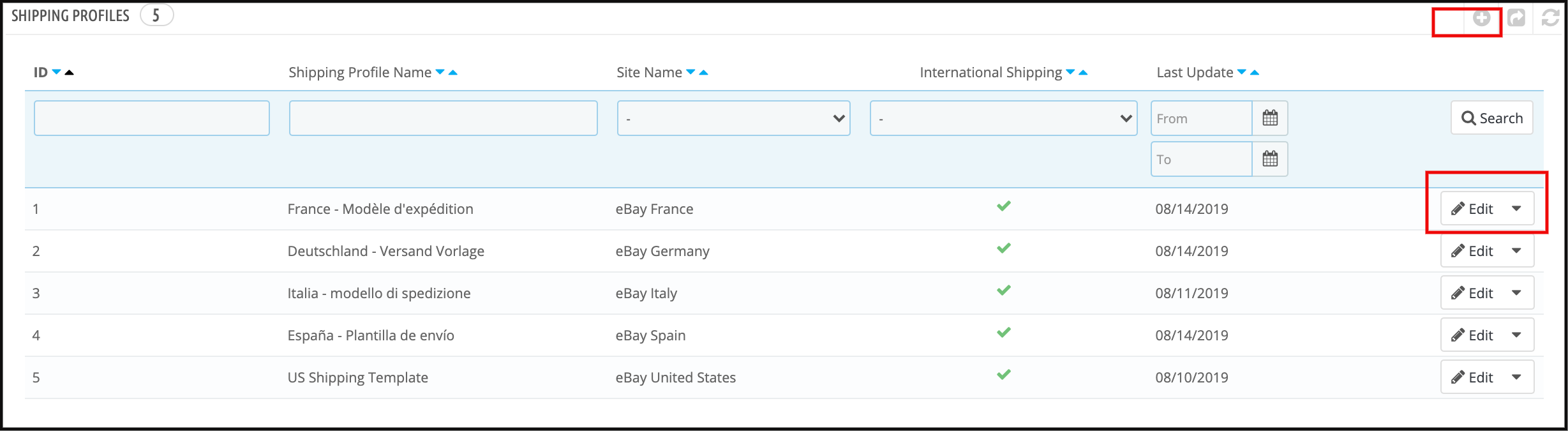
Paso 2: Se redirigirá al administrador a una página donde se listarán los perfiles ya disponibles (si los hay). Haga clic en el botón “+” (icono más como se muestra en la captura de pantalla a continuación) y redirigirá al administrador a una nueva página donde se mostrará un formulario con algunos campos de entrada.
Paso 3: Habrá dos pestañas: General y Específico. Antes de agregar General y Específico, debemos hacer clic en Sincronizar categorías.
La sincronización de categorías sincronizará las categorías de eBay. Además, se podrá usar para mapear las categorías de la tienda Prestashop en… Gestión de perfiles > Sección general.
Ahora, necesitamos agregar las configuraciones generales y específicas de Administración de perfiles.
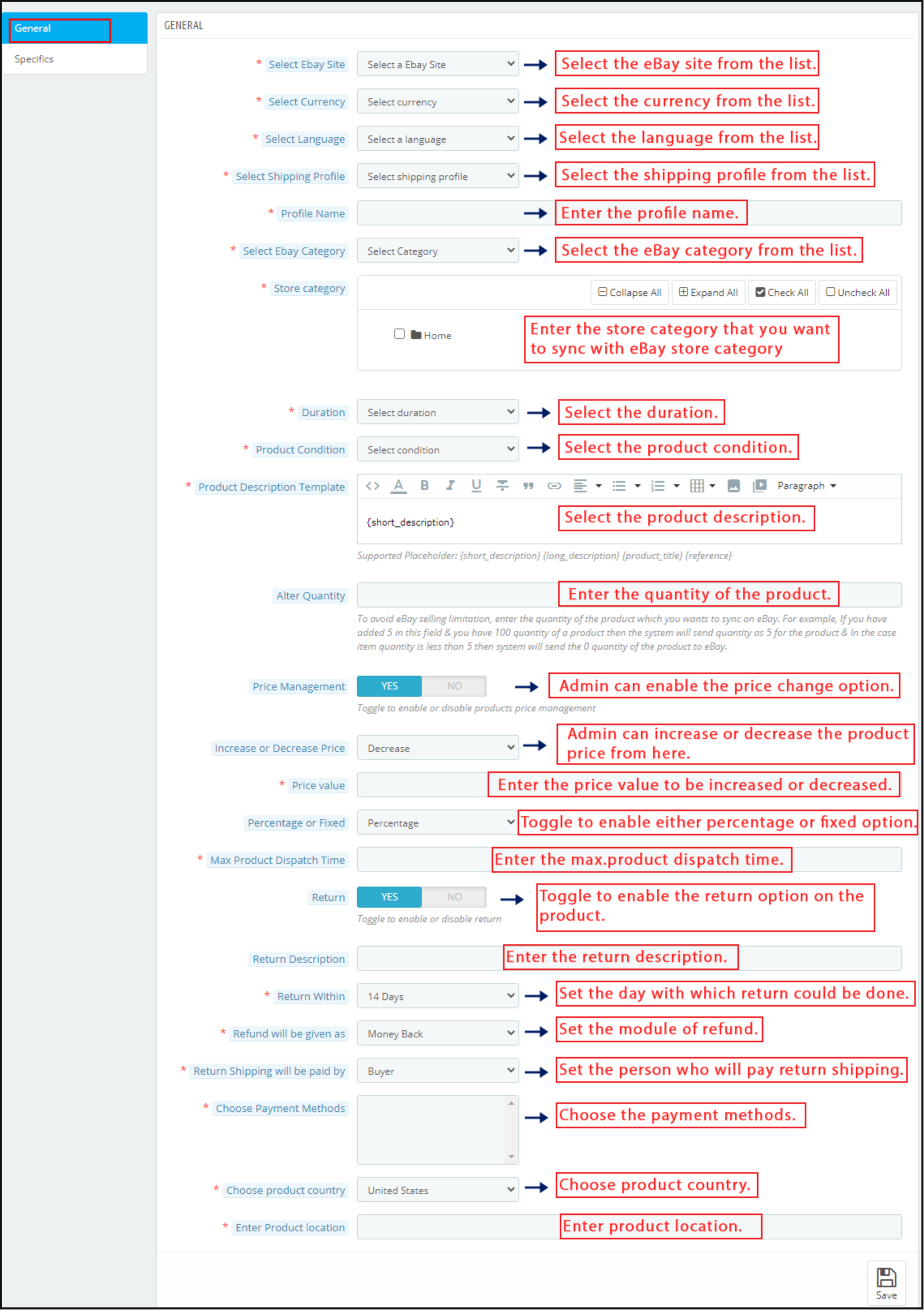
Seleccione el sitio de eBay: El integrador de la API de eBay para Prestashop te permite conectar tu sitio web con las distintas plataformas de eBay a nivel mundial. Selecciona el sitio de la lista.
Seleccione el tipo de moneda: El sitio web Extensión del conector del mercado eBay de Prestashop Ofrece compatibilidad con varias divisas. Seleccione la divisa correspondiente al sitio de eBay seleccionado en esta sección.
Elija idioma: El integrador de Prestashop para eBay ofrece soporte multilingüe. Seleccione el idioma deseado en el menú desplegable.
Seleccionar perfil de envío: Los perfiles de envío creados en la pestaña Envíos se mostrarán en esta sección del Integrador de API de Prestashop de eBay. Elija la opción que mejor se adapte a sus necesidades.
Nombre de perfil: Introduzca un nombre único para el perfil.
Seleccione la categoría de eBay: El menú desplegable muestra las categorías de eBay en las que se publicarán los productos. El administrador de la tienda Prestashop puede seleccionar la categoría de eBay. Además, los productos se podrán asignar a la categoría seleccionada mediante la integración de Prestashop con eBay Marketplace.
Categoría de la tienda: Seleccione las categorías de tienda que desea asociar con la categoría de eBay. Todos los productos de esta categoría se podrán asociar a la categoría seleccionada de eBay con el módulo Prestashop eBay Marketplace Integrator.
Duración: Seleccione la duración durante la cual aparecerá el producto en la lista.
Condición del producto: Menú desplegable para seleccionar el estado del producto, es decir, nuevo o usado, etc.
Plantilla de descripción del producto: Introduzca la descripción del producto para la creación de una plantilla.
Cantidad de alteración: Introduzca la cantidad de productos que aparecen en eBay.
Gestión de precios: El complemento de integración de eBay con Prestashop permite al administrador vender productos en eBay Marketplace a diferentes precios.
Aumentar o disminuir el precio: Con el Integrador de API de eBay Prestashop, el comerciante en línea puede aumentar o disminuir el valor del precio desde el backend de su tienda Prestashop.
Valor del precio: El propietario de la tienda puede ingresar el valor que desea aumentar o disminuir en el precio de los productos en el Marketplace.
Porcentaje o Fijo: El módulo de integración de API de eBay de Prestashop permite al administrador cambiar el valor del precio del producto en el Marketplace por una cantidad fija o un valor porcentual.
Tiempo máximo de envío del producto: Ingrese el tiempo máximo de despacho esperado de los productos que el administrador asigna.
Regreso: Habilite el botón si desea ofrecer a sus clientes la opción de devolución de productos. En la siguiente sección, podrá elegir entre las políticas comerciales de eBay existentes o crear su propia política de devolución desde la configuración de administración del módulo.
La descripción del regreso: Ingrese la descripción de la devolución.
Regreso dentro de: Introduzca los días dentro de los cuales se puede realizar la devolución.
El reembolso se realizará de la siguiente manera: Ingrese al modo de reembolso.
Los gastos de envío de la devolución correrán a cargo de: Seleccione de la lista la persona que pagará el envío de devolución.
Elija métodos de pago: Seleccione los métodos de pago entre las distintas opciones disponibles en esta sección.
Seleccione el país del producto: Seleccione el país del producto de la lista de opciones de país disponibles.
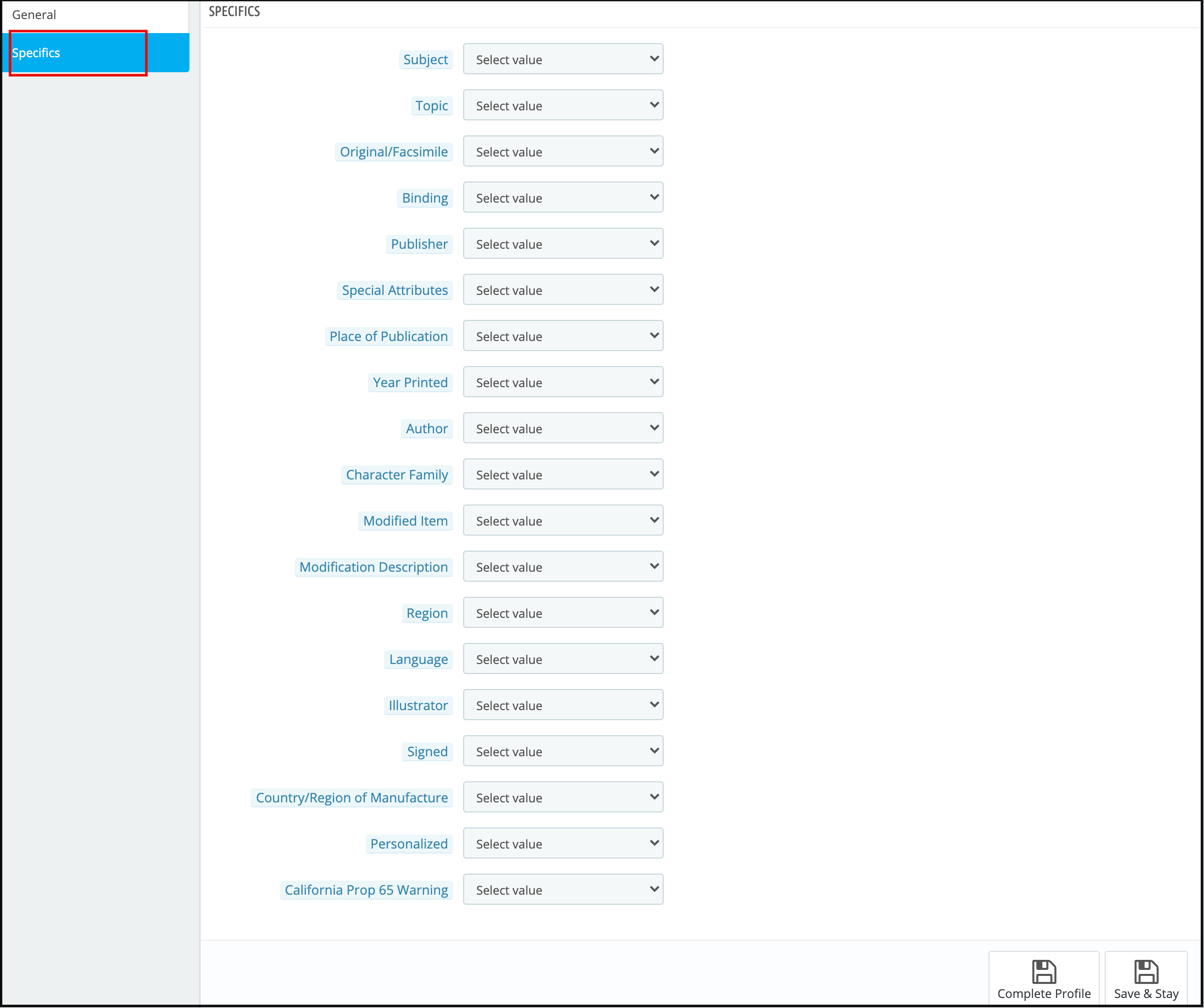
Ingrese la ubicación del producto: Indique la ubicación del producto al crear el perfil de administrador en el panel de administración. Una vez completado el formulario y guardado la configuración general, deberá agregar las especificaciones relacionadas con la categoría seleccionada. Detalles específicos pestaña. Ingrese los atributos de la misma como se muestra en la imagen a continuación y guarde los cambios.
Paso 4: Haga clic en Guardar, todos los datos se validarán y guardarán si son válidos y el perfil se creará en el estado completo.
6.2.2 ¿Cómo editar el perfil existente?
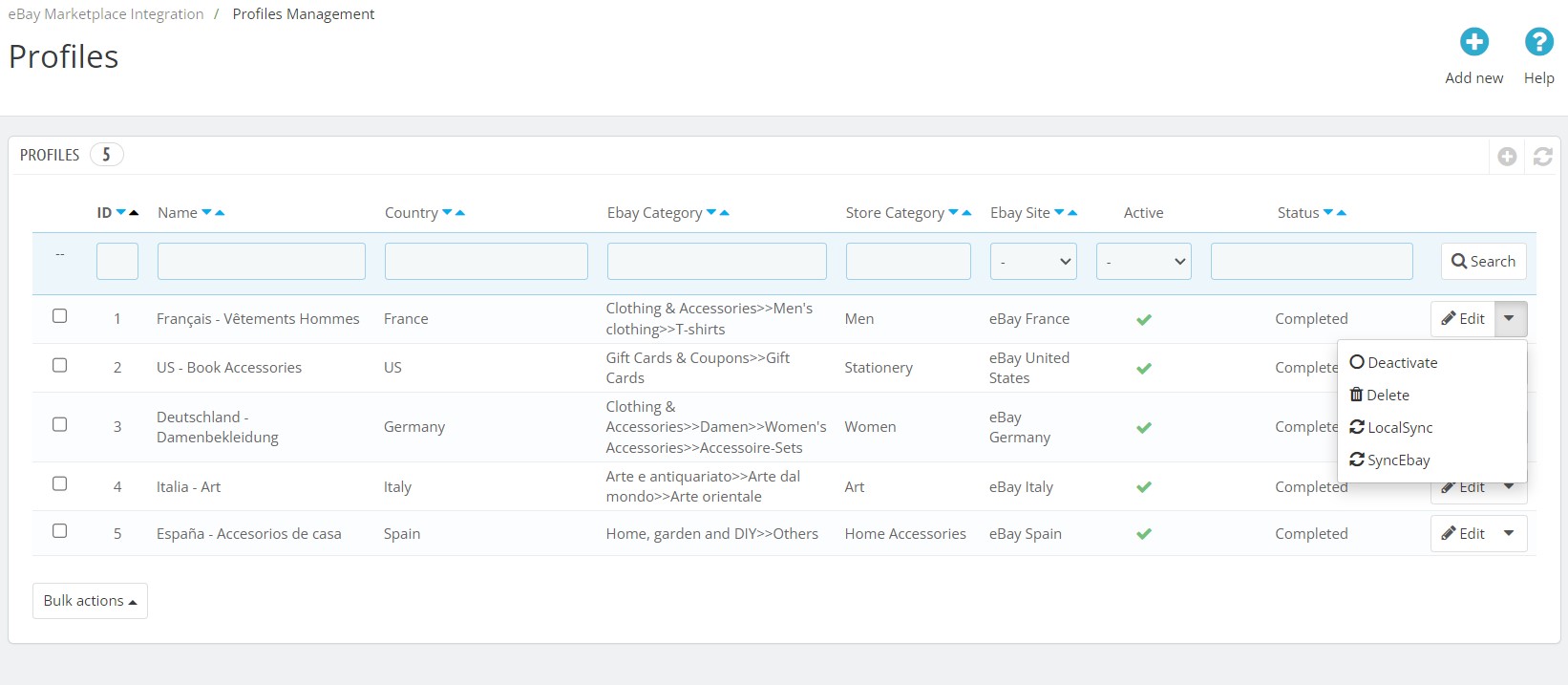
Los siguientes son los pasos para editar el perfil: 1. Vaya al conector de eBay Marketplace -> Administración de perfiles (Opción de menú) 2. Redirigirá al administrador a una página donde se enumerarán los perfiles ya disponibles (si hay alguno, se muestra en la captura de pantalla a continuación).
3 Haga clic en el “Editar” correspondiente a cada perfil, como se muestra en la captura de pantalla anterior. 4. Esto redirigirá al administrador a una nueva página donde se mostrará un formulario con algunos campos de entrada ya completados. El administrador puede simplemente actualizar los valores y guardar los detalles haciendo clic en el botón “Guardar” (Create option set).
6.2.3 ¿Cómo habilitar/deshabilitar el perfil?
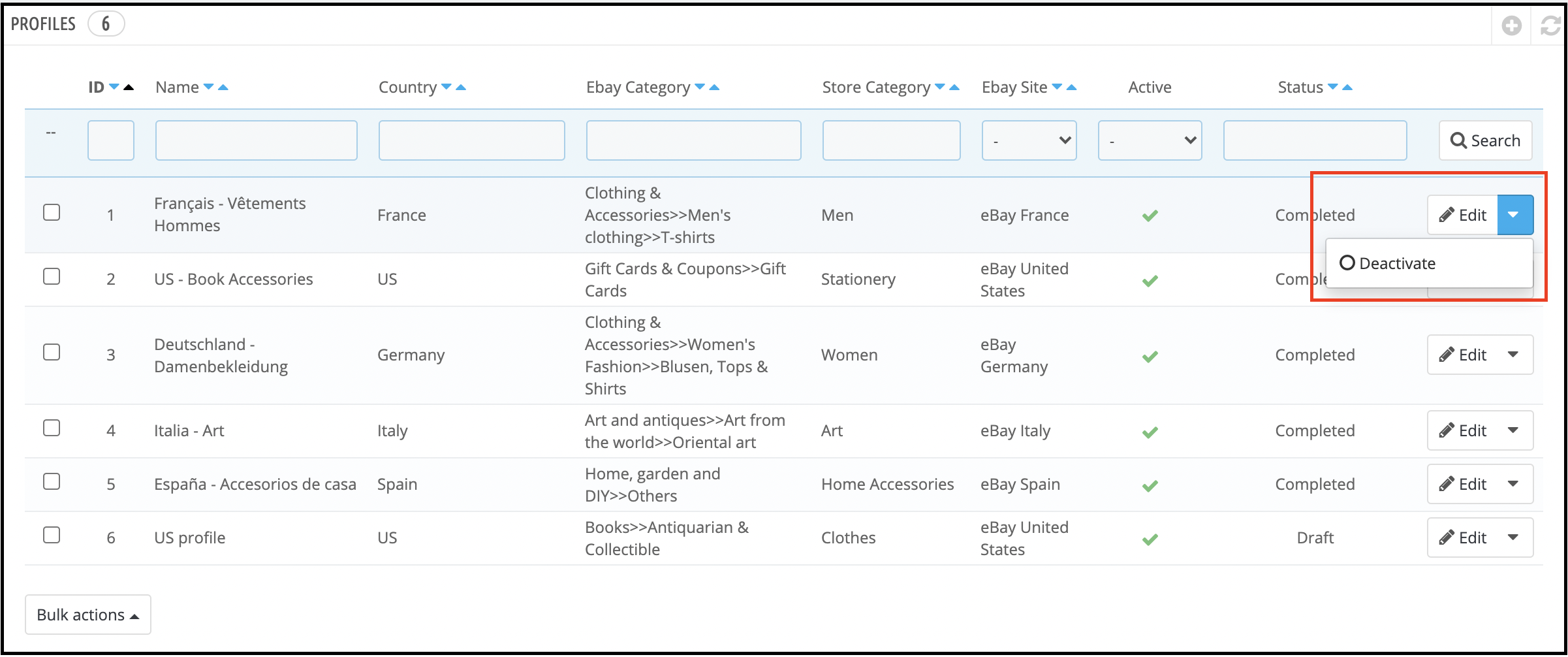
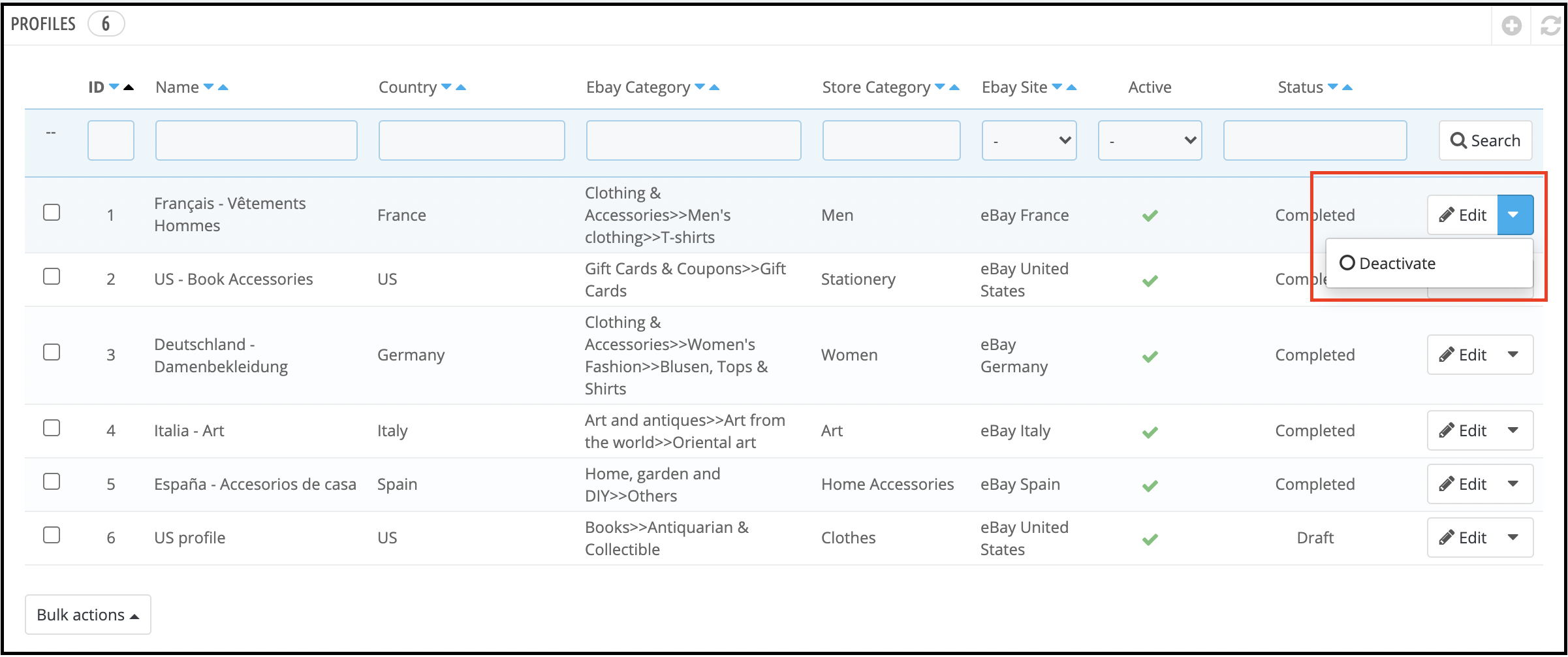
Los siguientes son los pasos para habilitar/deshabilitar el perfil creado en la extensión de integración de eBay de Prestashop: 1. Vaya al conector de eBay Marketplace -> Perfiles (Opción de menú) 2. Redirigirá al administrador a una página del Conector de eBay de Prestashop donde se enumerarán los perfiles ya disponibles.
3. Para deshabilitar el perfil, el administrador debe marcar la opción debajo de la columna activa de la tabla. 4. La marca de verificación verde indica que el perfil está activo. Para desactivarlo, haga clic en el Desactivar Como se muestra a continuación.
Nota: – Al deshabilitar el perfil, se finalizarán todos los productos enumerados en el listado de eBay y el administrador tendrá que volver a publicarlos una vez que el perfil se habilite nuevamente.
6.3 Gestión de pedidos
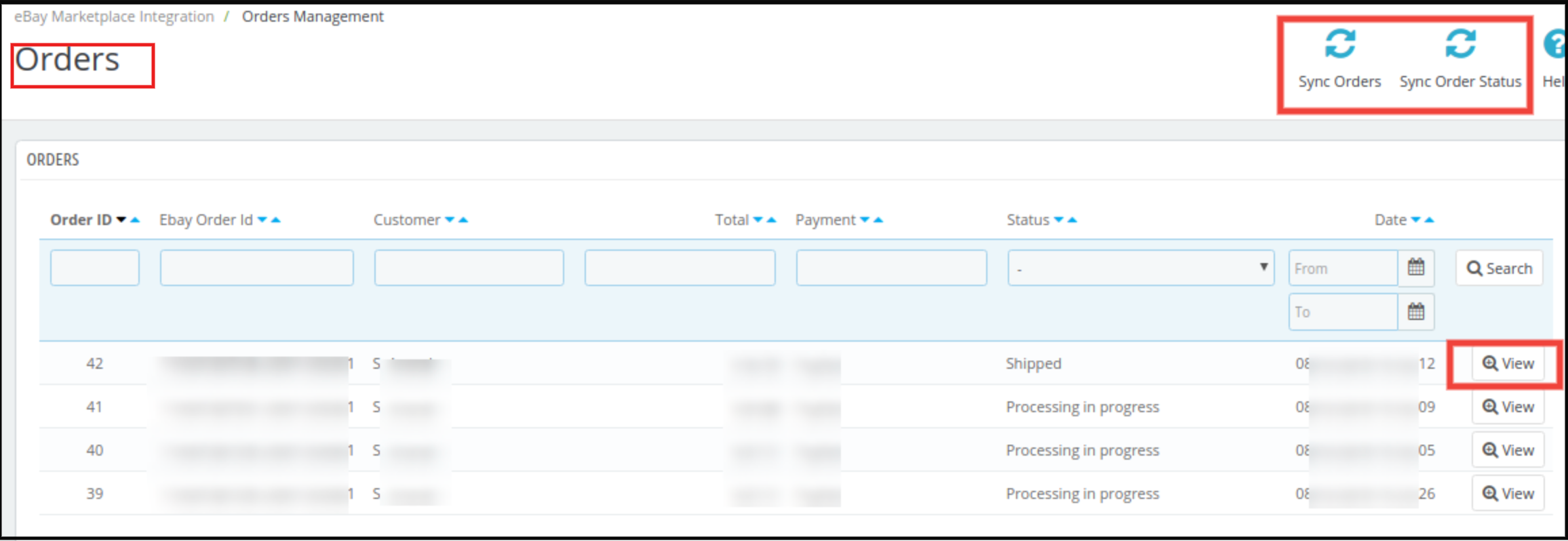
El plugin de integración de Prestashop con eBay permite al administrador de la tienda sincronizar los pedidos recibidos del marketplace. Una vez importados, se pueden procesar desde el backend del módulo de conexión de Prestashop con eBay. 1. Vaya a Integración con eBay > Gestión de Pedidos (opción de menú). 2. Todos los pedidos de eBay estarán disponibles aquí.
Para sincronizar los pedidos de eBay con la tienda Prestashop, ejecute el cron “Sincronizar pedidos de eBay” en la esquina superior derecha. 3. Haga clic en “Ver” para ver los detalles del pedido y actualizar su estado.
6.4 Estado del pedido
Pestaña Estado del pedido de la Complemento de integración de Prestashop con eBay puede mapear los estados de pedidos actualizados por el administrador de la tienda con los estados de pedidos de eBay Marketplace.
6.4.1 ¿Cómo mapear el estado del pedido?
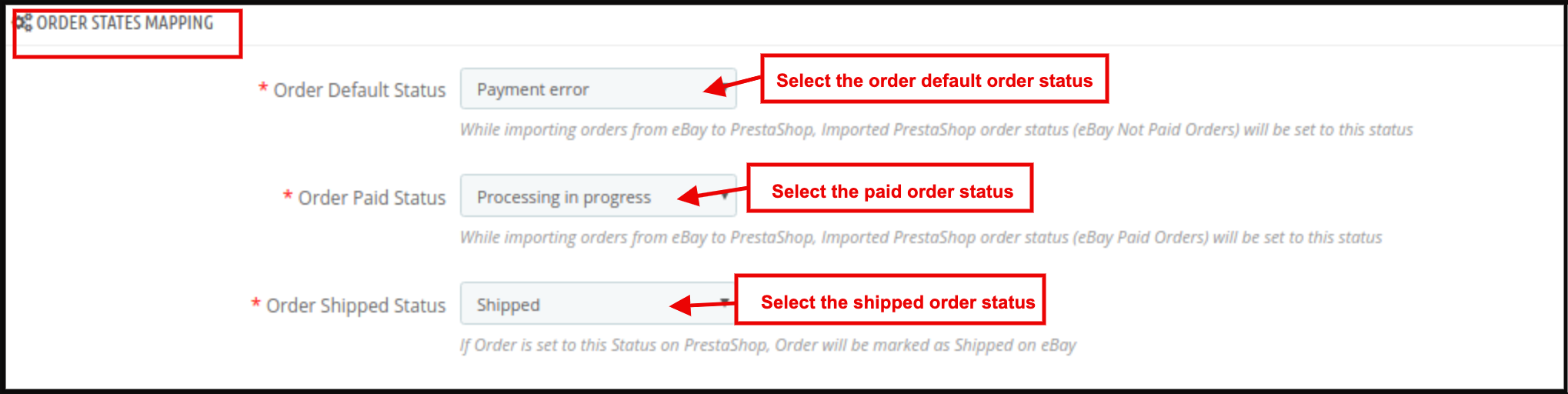
A continuación se muestran los pasos para mapear el estado del pedido: 1. Vaya al módulo de integración de eBay Marketplace -> Estado del pedido (Opción de menú)
Una vez que el estado cambie, ejecute el Actualizar el estado del pedido Cron en la pestaña Gestión de pedidos. Los cambios también se sincronizarán en el mercado.Ver sección 6.3)
Nota –
1. El estado predeterminado es el primer estado de un pedido al realizarlo en la tienda. 2. El estado Pagado significa que el pago del pedido se ha realizado y aceptado. 3. El estado Enviado significa que los artículos pedidos se han enviado.
6.5 Listado de productos
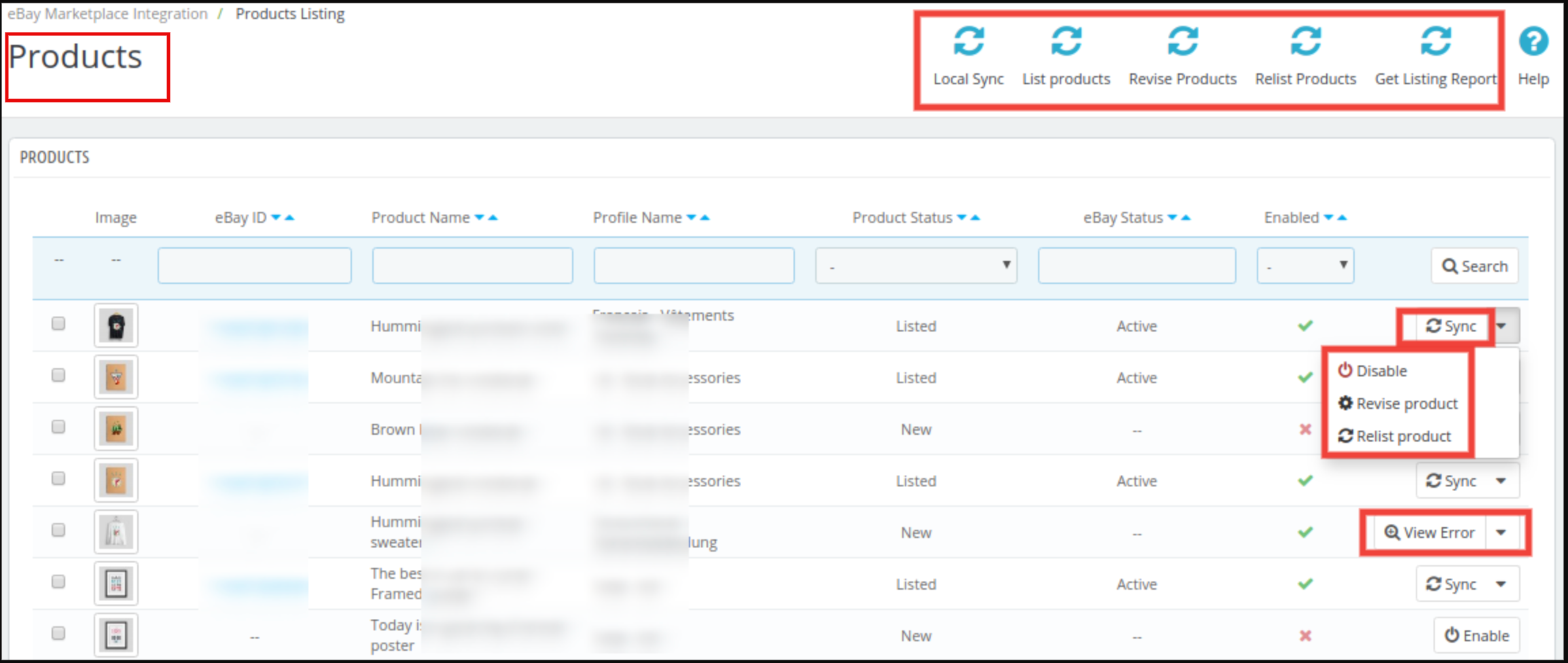
Esta sección del complemento integrador de eBay de Prestashop muestra la lista de todos los productos seleccionados para listar o listados en eBay Marketplace con su estado y valores como se muestra en la captura de pantalla a continuación.
Existen las siguientes opciones disponibles correspondientes a cada listado de productos:
Deshabilitar el producto
Esta pestaña permite al administrador inhabilitar El producto desde el backend del módulo. Tras deshabilitarlo, no se mostrará en el frontend del Marketplace. Solo será visible tras habilitarlo desde el backend.
Listado de productos
Esta opción, ofrecida por el integrador de eBay Prestashop, permite al administrador volver a publicar productos en caso de que el anuncio haya caducado en eBay Marketplace. Para ello, el administrador debe hacer clic en el botón “Resistir“acción dada en acciones masivas.
Revisión del listado de productos
Si se produce alguna actualización en los detalles del producto, se marca como actualizado de forma predeterminada y, si se configura cron para esta acción, se enviará para su revisión. Si el administrador desea enviar productos manualmente para su revisión, puede marcarlos y hacer clic en “revisar” de acciones masivas.
Sincronización de productos individuales
Esta función permite al administrador sincronizar los productos uno por uno (Junto con la opción de sincronización masiva en la esquina superior derecha). De esta manera, el administrador puede filtrar los productos que no necesitan mostrarse en la interfaz de eBay Marketplace.
Ver errores
Esta función permite al administrador ver errores en el producto. El administrador puede simplemente hacer clic en el Ver error botón y el error se mostrará en la pantalla.
Visita la página del producto de eBay desde el backend
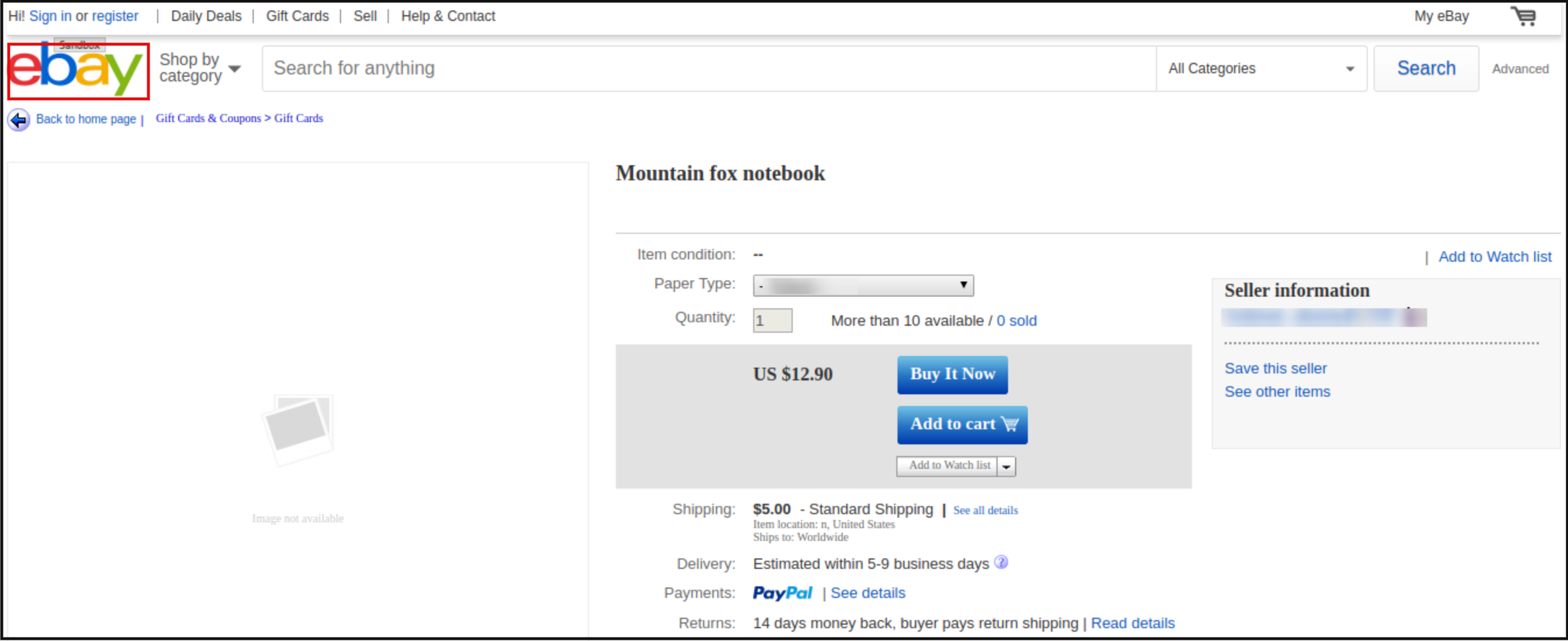
Esta función permite acceder directamente a la página de productos de eBay desde la página de productos del módulo. Para ello, el administrador debe hacer clic en el ID de eBay y accederá a la página de productos de eBay, como se muestra a continuación.
Agregar productos desde la pestaña de listados de productos
Si desea agregar un producto a la pestaña de listado de productos, el administrador debe crear un perfil del producto en el Mi Perfil sección del módulo. (leer sección 6.2.1) Allí obtendrá un procedimiento paso a paso para crear un perfil y agregar el producto en la pestaña de listado de productos.
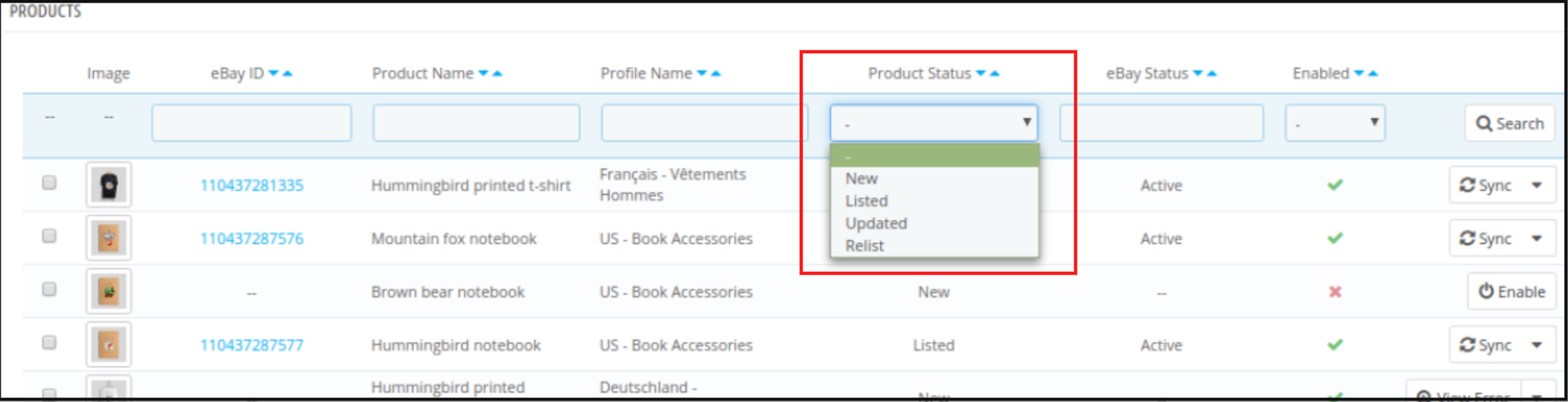
Diferentes estatuas en el filtro del listado de productos
A continuación se muestran algunos estados diferentes en el filtro del listado de productos.
Nuevo: Después de aplicar este filtro, el administrador puede ver los nuevos productos en el Marketplace.
Listado: Después de aplicar este filtro, el administrador puede ver los productos en el Marketplace.
Actualizado: Después de aplicar este filtro, el administrador puede ver los productos actualizados en el Marketplace.
Volver a listar: Después de aplicar este filtro, el administrador puede ver los productos vueltos a publicar en el Marketplace.
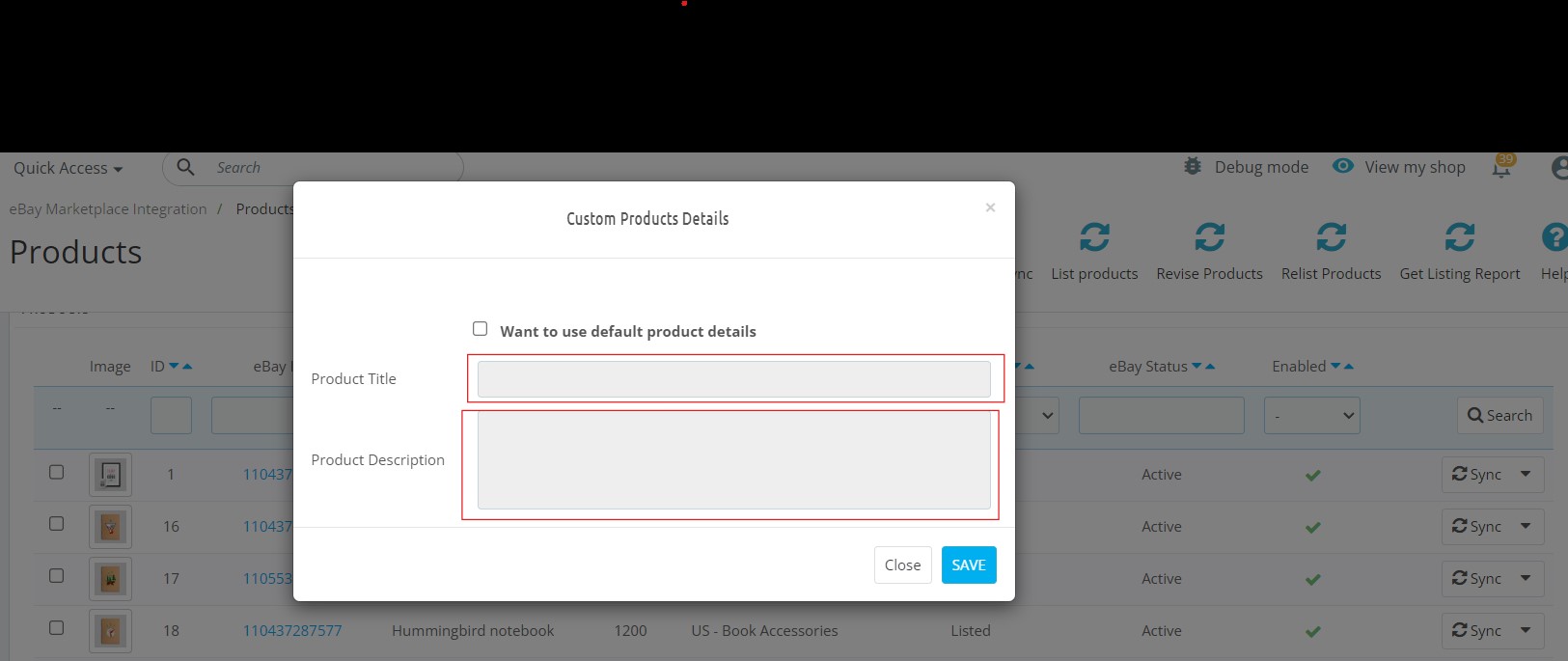
Título de producto personalizado: El administrador de la tienda Prestashop puede enumerar los mismos productos con diferentes títulos de producto en eBay con esta opción.
Descripción del producto personalizado: Esta opción permite al administrador enumerar los productos con diferentes descripciones en el mercado de eBay.
6.6Gestión de plantillas de envío
El integrador de eBay de Prestashop permite al administrador de Prestashop crear un número N de métodos de envío nacionales e internacionales.
6.6.1 ¿Cómo crear nuevos métodos de envío?
Clickea en el ‘+‘ Inicie sesión en la parte superior derecha de la extensión del conector eBay de Prestashop para crear un nuevo método de envío.
Al hacer clic aquí, accederá a una interfaz. Por primera vez, debe hacer clic en “Importar métodos de envío de eBay” para importar los métodos de envío de eBay a este módulo. Ahora, complete el formulario como se indica a continuación:
Seleccione el sitio de eBay: Seleccione el sitio de eBay en el que desea incluir la opción de envío.
Tipo de servicio: Seleccione el tipo de servicio para el envío.
Nombre del perfil de envío: Introduzca un nombre único para el perfil de envío.
Envíos internacionales permitidos: Habilite el botón si desea permitir el envío internacional con este método de envío.
Excluir ubicación: Seleccione la ubicación que desea excluir de la opción de envío.
6.6.2 Cómo Editar Borrar ¿Métodos de envío creados en el back-end del módulo de integración de API de eBay de Prestashop?
Los administradores de la tienda pueden incluso editar o eliminar los envíos según sus necesidades desde el backend del Integrador de eBay de Prestashop. Para ello, hagan clic en los botones Editar y Eliminar, respectivamente, como se muestra en la imagen a continuación.
Una vez creados los métodos de envío, el administrador puede importarlos o exportarlos a eBay Marketplace.
6.7 Sincronización
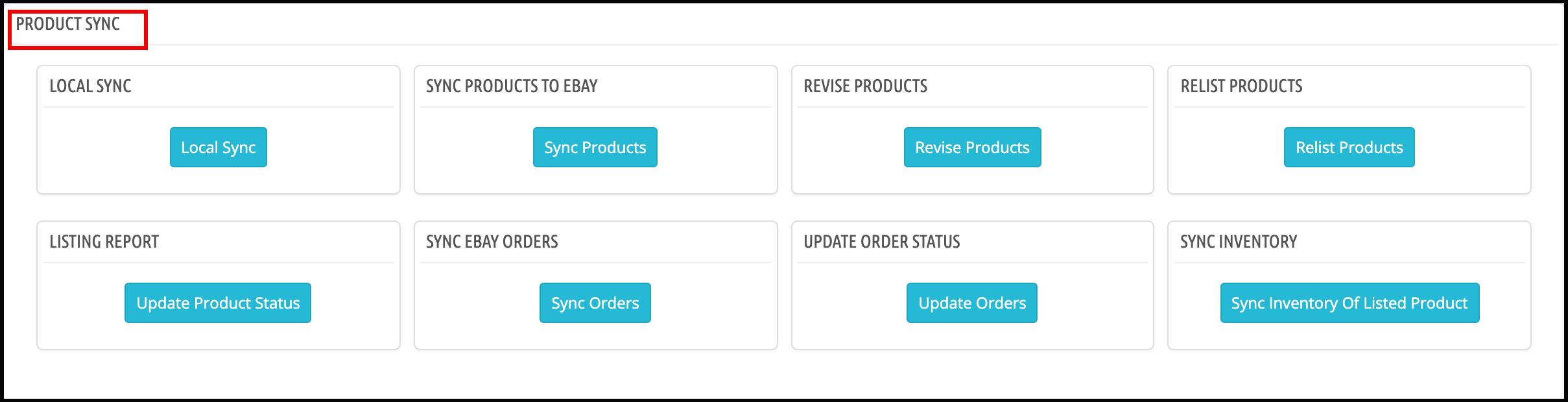
Esta pestaña añade los siguientes crons al Panel de control/SSH para sincronizar automáticamente los datos entre tu tienda y eBay Marketplace. Puedes encontrar todos los crons en la siguiente pestaña; sin embargo, ten en cuenta que estos crons funcionarán para todos los productos a la vez. Si solo quieres actualizar un perfil en particular, puedes encontrar la opción en la pestaña de gestión de perfiles.
Sincronización local: Este cron permite al administrador de la tienda enumerar los productos localmente para un solo perfil solamente.
Sincronizar eBay: Si desea enumerar o realizar cambios en los productos dentro de un solo perfil de eBay, puede presionar el cron SyncEbay que se muestra en la captura de pantalla anterior.
6.7.1 Sincronización local
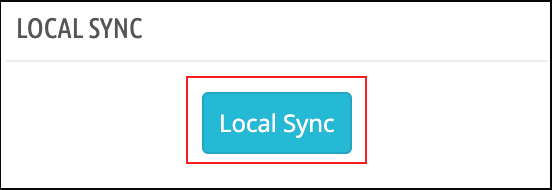
Esta acción preparará los productos de PrestaShop para sincronizarlos en eBay, es decir, sincronizará los productos de la tienda PrestaShop con el módulo eBay.
6.7.2 Sincronizar productos con eBay
Esta acción sincronizará los productos de PrestaShop con eBay. Solo se sincronizarán en eBay los productos de las categorías asignadas en la sección de perfil del módulo.
6.7.3 Revisar productos
Esta acción actualizará la información del producto (incluida la cantidad, el precio, etc.) en eBay, que se actualiza en PrestaShop.
6.7.4 Volver a poner en venta productos
Esta acción volverá a publicar en eBay aquellos productos que se hayan finalizado y marcado para volver a publicar en la página de listado de productos del módulo de eBay.
6.7.5 Informe de listado
Esta acción extraerá el último informe de listado de productos de eBay y actualizará el estado del listado de los productos en el módulo.
6.7.6 Sincronizar pedidos de eBay
Esta acción extraerá los pedidos de eBay y los agregará a PrestaShop.
6.7.7 Actualizar el estado del pedido
Si los pedidos de eBay están marcados como enviados en PrestaShop, este pedido también se marcará como enviado en eBay. Además, la disponibilidad Gancho de acción Validar pedido Esta función sincronizará automáticamente el inventario de productos tanto en eBay como en la tienda Prestashop después de realizar un pedido.
6.7.8 Sincronizar inventario
Esta acción actualizará el inventario de la lista de productos.
6.7.9 Actualizar el estado del inventario
Este Cron actualizará el estado de la tarea de inventario de eBay a Prestashop.
6.8 Sincronización de inventario
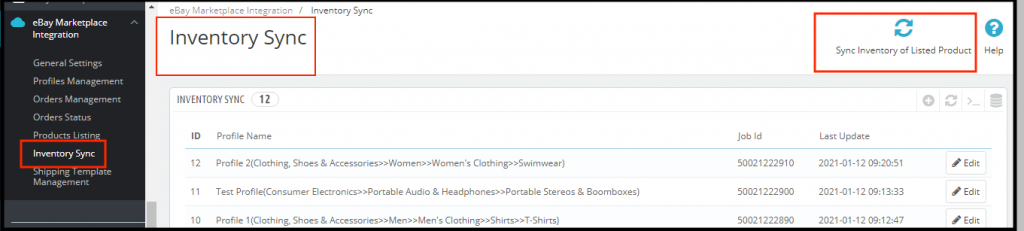
Esta sección incluye el botón “Sincronizar inventario de productos publicados” en la esquina superior derecha para sincronizar el inventario de todos los códigos de barras disponibles con eBay. También muestra la lista de ID de trabajo correspondientes al perfil con la fecha de la última sincronización de inventario de todos los productos.
Al hacer clic en el botón Editar, se abrirá el registro de sincronización de inventario para ese Id. de trabajo, donde podremos ver los códigos de barras para las actualizaciones de inventario con el estado de eBay.
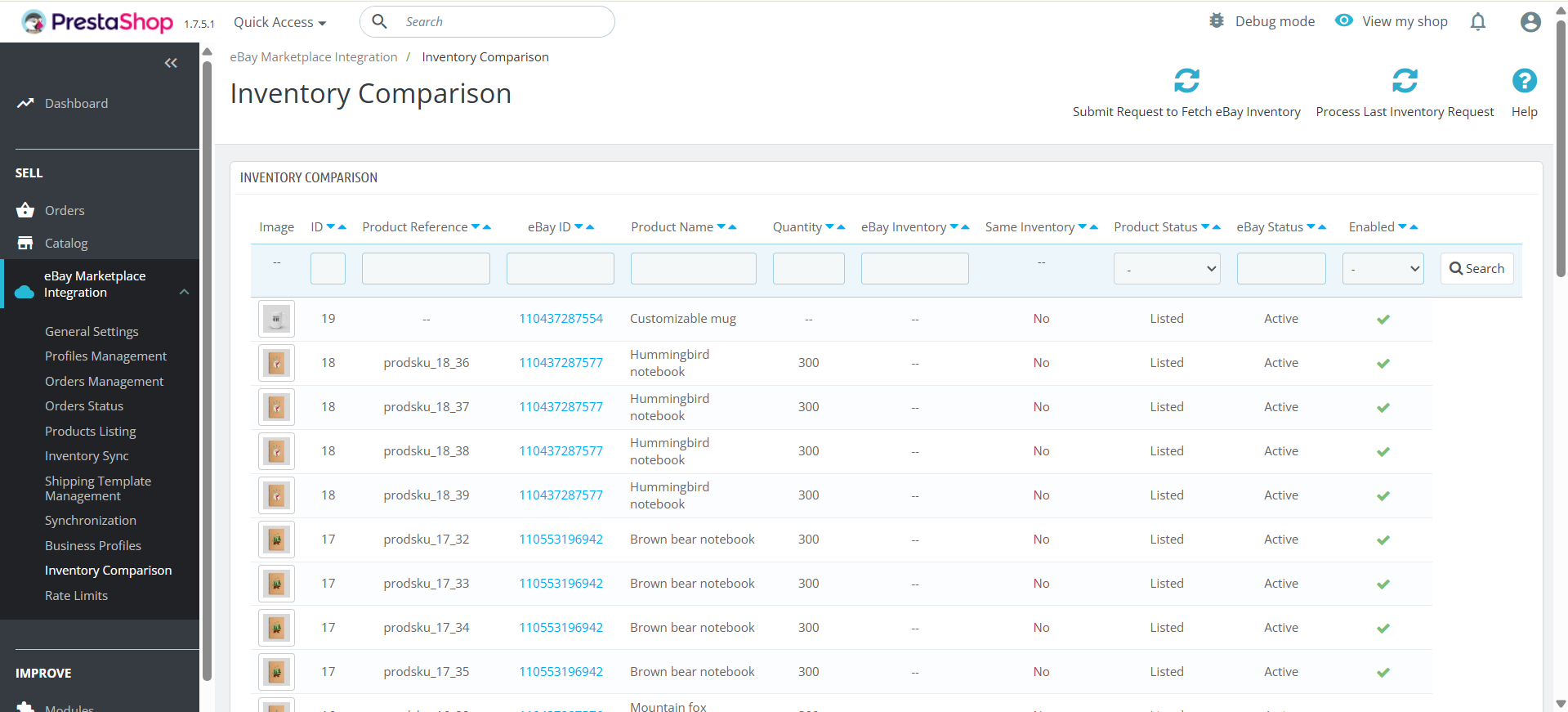
6.9 [Nuevo] Comparación de inventario
Esta pestaña de comparación de inventario en Prestashop eBay Marketplace Integrator le permite comparar sus inventarios de Prestashop con sus inventarios de eBay, identificando rápidamente discrepancias y garantizando la disponibilidad precisa del producto en ambas plataformas.
Además, esto ayuda a prevenir la sobreventa y las roturas de stock, y mantiene su inventario perfectamente sincronizado, ahorrándole tiempo y reduciendo errores. La sincronización de inventario proporciona dos crons: “Enviar solicitud para obtener inventario de eBay” y “Procesar última solicitud de inventario”.
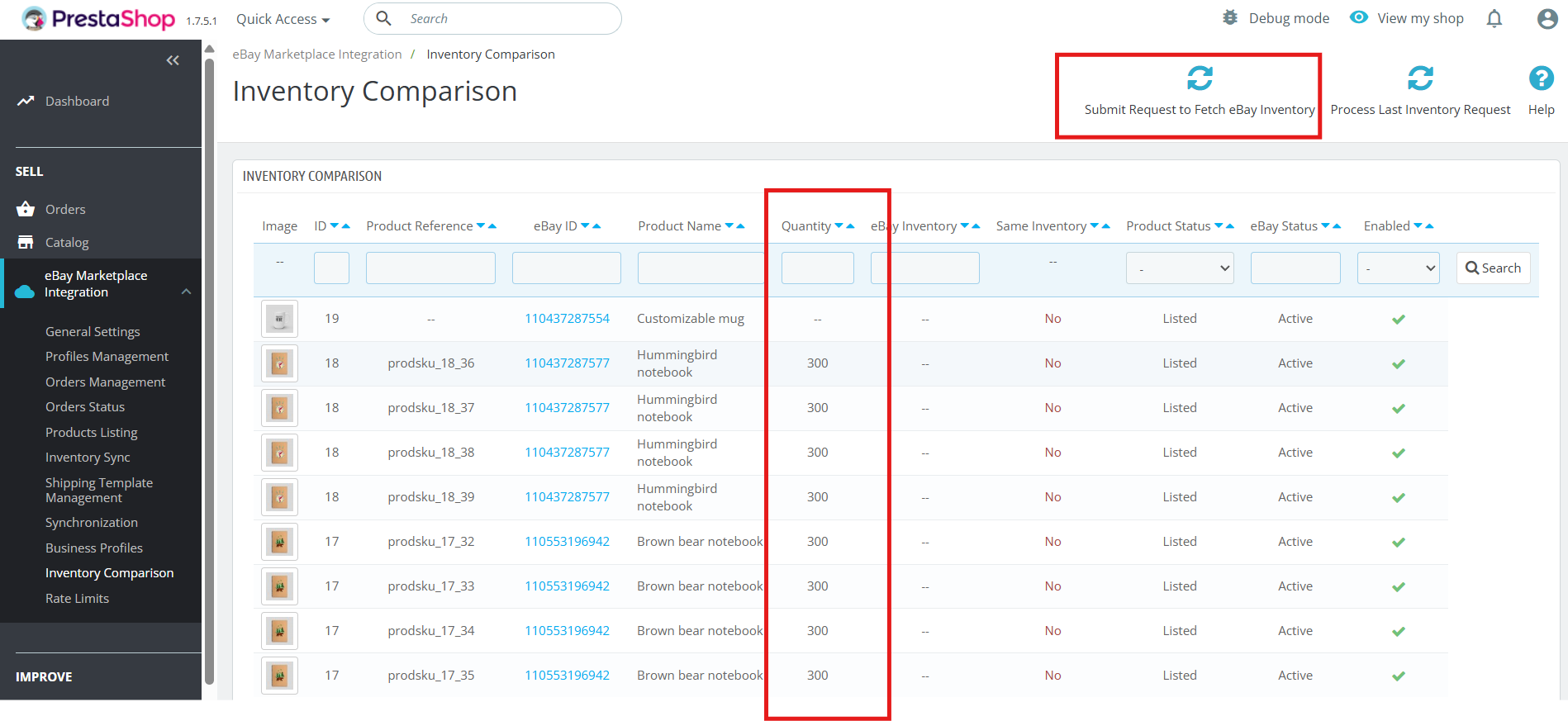
6.9.1 Enviar una solicitud para obtener el inventario de eBay
Este cron permite a los propietarios de tiendas obtener el inventario actual de su tienda eBay. Envíe una solicitud para obtener el inventario de eBay y añada el cron en la sección de cantidad de la pestaña.
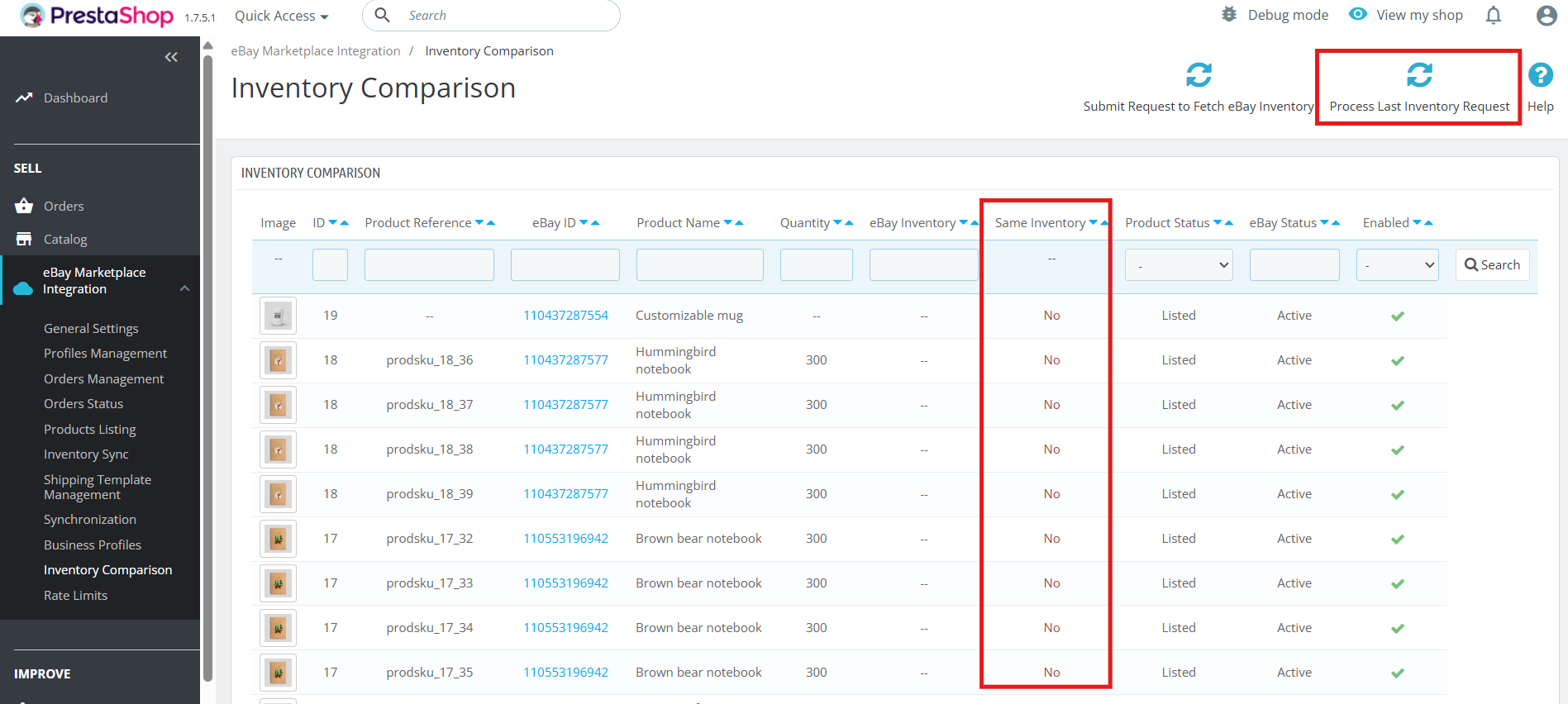
6.9.2 Procesar la última solicitud de inventario
Este cron procesa la última solicitud de inventario y la compara con el inventario actual, marcando las discrepancias con Sí o No en la pestaña de comparación de inventario.
Estas pestañas en la comparación de inventario, el complemento de conector Prestashop eBay Marketplace de Knowband, incluyen los siguientes trabajos cron:
Enviar solicitud para obtener inventario de eBay
Este cron obtiene los últimos datos de inventario de su tienda eBay.
Asegura que el sistema siempre tenga la información más actualizada para comparar.
Procesar última solicitud de inventario
Este cron procesa los datos de inventario de eBay obtenidos previamente.
6.10 Función de límite de velocidad
Además, el módulo proporciona un seguimiento completo del límite de velocidad de la API, mostrando el número de llamadas a cada API y supervisando todas las operaciones, incluida la sincronización de productos e inventario. Además, indica cuándo una llamada a la API supera su límite, ofrece registros detallados de las actividades del módulo y simplifica la resolución de problemas.
En conjunto, estas mejoras le brindan mayor control, transparencia y confiabilidad en la administración de sus listados de Prestashop a eBay.
6.11 Perfil empresarial:
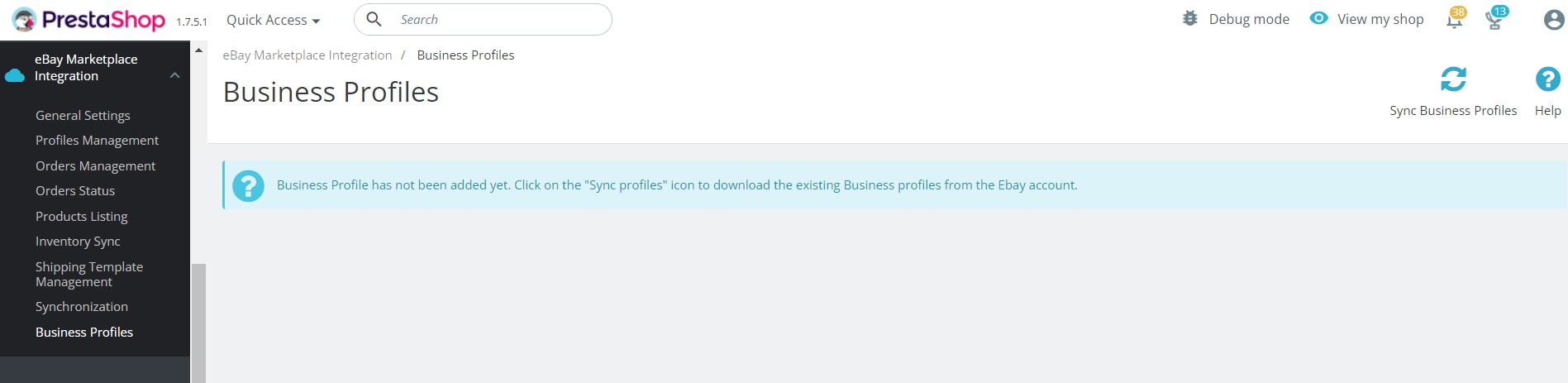
El complemento Conector eBay de Knowband para Prestashop permite al administrador de la tienda importar perfiles de negocio de eBay en el módulo. Estos perfiles incluyen las configuraciones necesarias, como políticas de devolución, plantillas de envío y políticas de pago de eBay. Una vez importados los perfiles de negocio, puede usarlos para crear sus plantillas de envío y perfiles de eBay.
Mira el Tutorial del Plugin Conector eBay de Prestashop:
Para ayudarte a configurar y usar el módulo Conector de eBay de Prestashop, hemos creado un tutorial en YouTube. Esta videoguía paso a paso te guía por el proceso de instalación, las opciones de configuración y cómo publicar y gestionar tu anuncio de productos en eBay desde tu tienda a través del módulo.
Contáctenos en support@knowband.com para cualquier consulta o solicitud de cambio personalizado según sus necesidades comerciales.
Boletín Integrator es un plugin OpenCart que le permite aumentar su lista de correo mediante la adición de clientes en sus listas configuradas de servicios de marketing de correo electrónico como se configura en el panel de administración. Puede optar por configurar cualquiera de los servicios o múltiples al mismo tiempo desde ‘MailChimp’, ‘contacto constante’ y ‘iContact’.
2. front-end
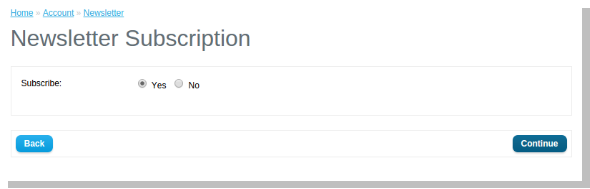
En la parte delantera, cuando un cliente decide suscribirse a un boletín de noticias en su defecto OpenCart, el cliente se añade automáticamente la parte superior de las listas configuradas en el panel de administración cuando se hace clic en continuar.
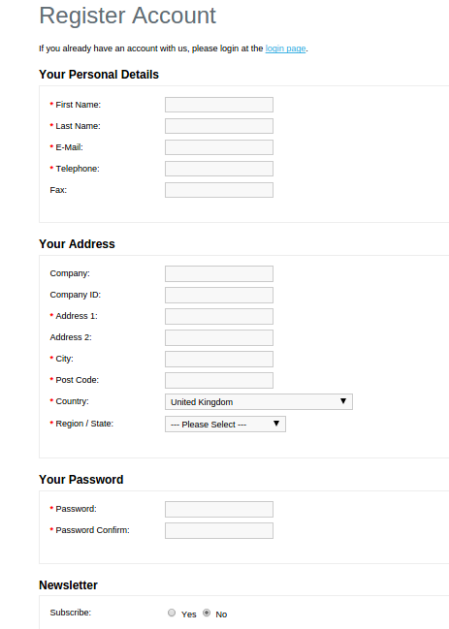
Un cliente también se añadirá a las listas configuradas en el registro si él / ella elija la opción de suscribirse al boletín.
3. Panel de administración
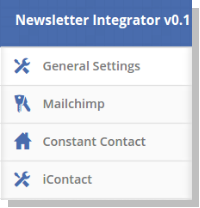
El panel de administración tiene 4 pestañas para la configuración de este plug-in, que se enumeran a continuación:
Ajustes 1.general
2.Mailchimp
3.Constant Contacto
4.iContact
3. Panel de administración
El panel de administración tiene 4 pestañas para la configuración de este plug-in, que se enumeran a continuación:
Ajustes 1.general
2.Mailchimp
3.Constant Contacto
4.iContact
4. Configuración general
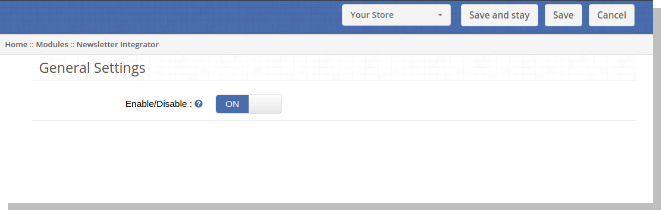
pestaña Configuración general tiene las opciones siguientes:
Activar / Desactivar (interruptor de encendido / apagado):
Este es el interruptor principal para activar / desactivar todo el módulo.
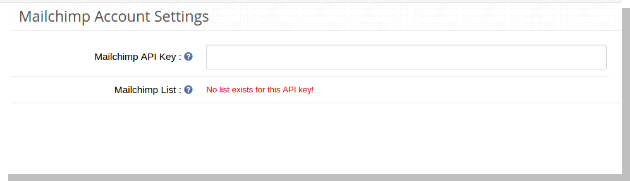
En esta ficha, el administrador puede elegir entre las listas en su / su cuenta de MailChimp que se debe agregar mensajes de correo electrónico. Inicialmente, un mensaje se mostrará como no existe una lista para esta clave de API!
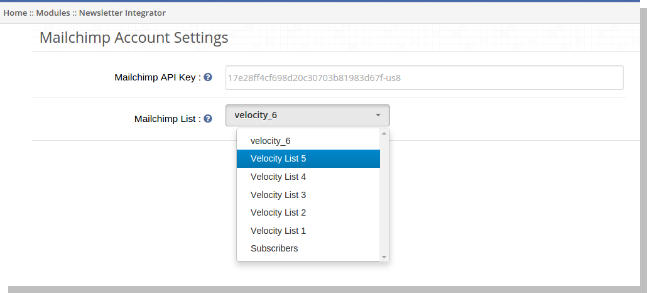
Clave de API de MailChimp : Admin necesita ingresar la clave de API a buscar las listas de su / su cuenta. Tan pronto como administrador entra en la clave y hace clic fuera del cuadro de texto, la solicitud se envía y listas (ifany) se captan y se muestra en un cuadro desplegable.
Lista MailChimp: Elija una de las listas que se muestran aquí.
6. Constant Contact
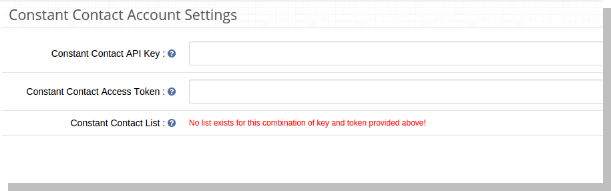
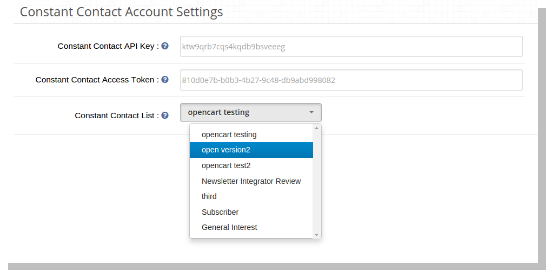
En esta ficha, el administrador puede elegir entre las listas en su / su cuenta contacto constante que se debe agregar mensajes de correo electrónico. Inicialmente, un mensaje se mostrará como no existe una lista para la combinación de teclas y de emergencia previsto por encima !.
Constant Contact clave de API : Admin necesita ingresar la clave de API. Tan pronto como administrador entra en la clave y hace clic fuera del cuadro de texto, la solicitud se envía y listas (ifany) se captan y se muestra en un cuadro desplegable.
Constant Contact Token de acceso : Admin necesita para entrar en el token de acceso junto con la clave de la API. Tan pronto como administrador entra en la ficha y hace clic fuera del cuadro de texto, la solicitud se envía y listas (ifany) se captan y se muestra en un cuadro desplegable.
Constante lista de contactos: Elija una de las listas que se muestran aquí.
7. iContact
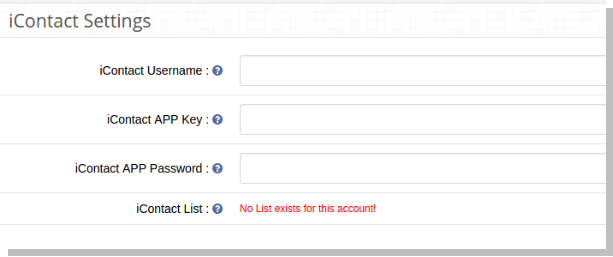
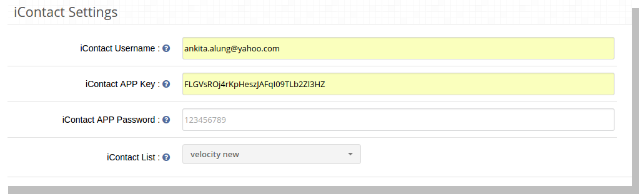
En esta ficha, el administrador puede elegir entre las listas en su / su cuenta iContact que se debe agregar mensajes de correo electrónico. Inicialmente, un mensaje se mostrará como ninguna lista existe para esta cuenta !.
iContact clave APP : Admin necesita ingresar la clave de APP. Tan pronto como administrador entra en la clave y hace clic fuera del cuadro de texto, la solicitud se envía y listas (ifany) se captan y se muestra en un cuadro desplegable.
iContact APP Contraseña : Admin necesita entrar APP contraseña junto con APP clave. Tan pronto como administrador introduce la contraseña y hace clic fuera del cuadro de texto, la solicitud se envía y listas (ifany) se captan y se muestra en un cuadro desplegable.
iConstant Nombre de usuario: administrador tiene que introducir el nombre de usuario, así junto con APP y APP Contraseña Clave. Tan pronto como administrador entra en el nombre de usuario y hace clic fuera del cuadro de texto, la solicitud se envía y listas (ifany) se captan y se muestra en un cuadro desplegable.
Lista iConstant: Elija una de las listas que se muestran aquí.
El complemento de visualización del conteo de visitantes de la página Prestashop de Knowbandpermite al administrador de la tienda mostrar el número de visitantes de la tienda que ve una página en particular. Otros clientes y administradores también pueden ver el recuento de visitantes de la página. Aparece un recuadro con el mensaje “Actualmente X cantidad de personas están mirando esta página” en la parte frontal. Esta funcionalidad mejora la confianza y la confianza de los clientes en el sitio web, así como también en los productos. Este es uno de los mejores módulos de Prestashop que ofrece Knowband.
El módulo Prestashop ayuda al administrador de la tienda de comercio electrónico de PrestaShop a aumentar la popularidad de los productos y el sitio web. Puede personalizar el módulo según los requisitos.
caracteristicas:
El módulo de contador de visitantes Prestashop es fácil de instalar y configurar.
El plugin de visor de páginas ofrece una implementación simple y sin problemas.
No se requiere conocimiento técnico.
El complemento del contador Prestashop es altamente personalizable.
El administrador puede habilitar / deshabilitar el módulo con solo un botón de alternar.
El administrador puede establecer la apariencia editando el color de fondo y el borde del cuadro de visualización.
El contador de vista de página permite al administrador ocultar automáticamente el cuadro de mensaje.
El administrador puede establecer el tiempo oculto después del cual el cuadro de visualización será invisible.
La extensión del contador de visitas del sitio web permite agregar un código CSS personalizado para la personalización.
El contador de visores de páginas de PrestaShop permite a los administradores establecer el lapso de tiempo para mostrar el conteo del visitante en las páginas.
El administrador puede seleccionar la posición para mostrar el cuadro de mensaje.
El administrador puede establecer el número de visitantes a una página en particular.
El complemento de seguimiento de visitantes del sitio web es totalmente compatible con todos los temas de Prestashop.
El módulo contador de visitas es compatible con múltiples tiendas.
El contador de vistas de página es totalmente móvil.
El complemento de contador de visitantes también es compatible con SSL.
Para instalar este complemento, siga los siguientes pasos:
1. Agregue una carpeta adicional debajo de la carpeta de módulos de su sistema.
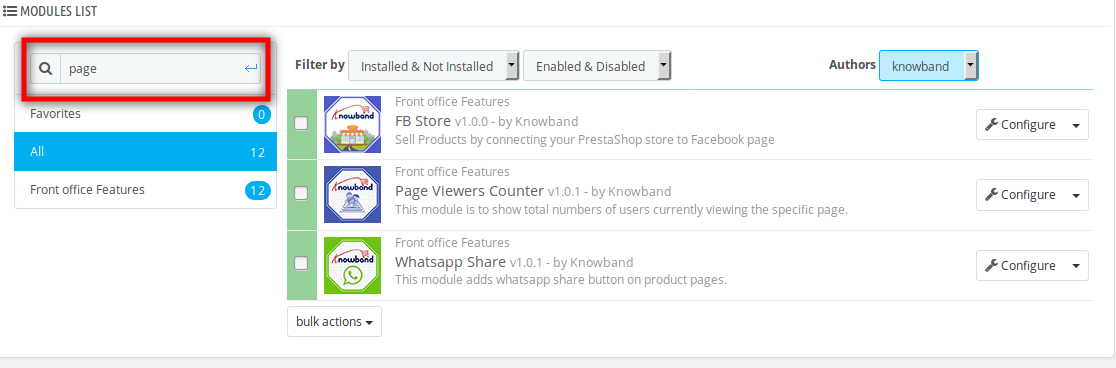
2. Después de agregar esta carpeta de complementos, el sistema listará el complemento en la página del módulo en la categoría de características de la oficina principal como se indica a continuación:
3. Haga clic en instalar para instalar el complemento
Interfaz de administrador
Las siguientes características serán provistas al administrador:
1. Configuración general
2. Configuración de la página de inicio
3. Configuración de página de categoría
4. Configuración de la página del producto
Configuración general
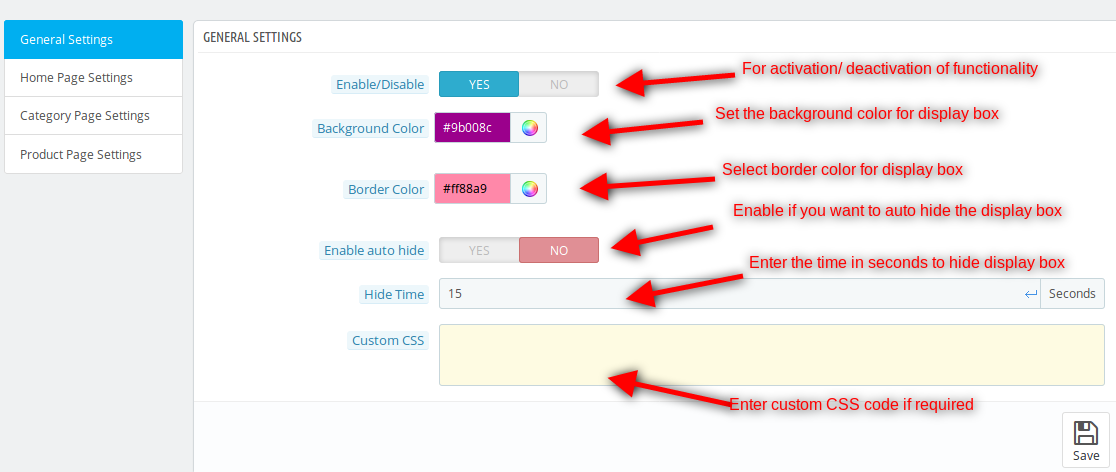
Después de hacer clic en configurar el enlace del complemento del Visor de páginas en la página de listado de módulos, el sistema abrirá las pestañas de configuración general de manera predeterminada, como se muestra en la siguiente pantalla:
Los campos enumerados se rellenarán con algunos valores predeterminados:
1. Habilitar / Deshabilitar: Inicialmente, esto estará desactivado. El usuario puede activar / desactivar la funcionalidad de complemento activando / desactivando esta función.
2. Color de fondo : el color de fondo para el cuadro de visualización en el extremo frontal se puede cambiar seleccionando un color del selector de color.
3. Color del borde : el color del borde para mostrar en el borde del cuadro de visualización se puede seleccionar aquí.
4. Habilitar Ocultar automáticamente: el cuadro de visualización aparecerá en la página tan pronto como la página se cargue después de habilitar el área de visualización y se ocultará automáticamente después de 10 segundos, el administrador puede especificar el período de tiempo de ocultación automática.
5. CSS personalizado: el administrador puede cambiar el CSS del cuadro de visualización agregando CSS personalizado en el área de texto.
Configuración de la página de inicio
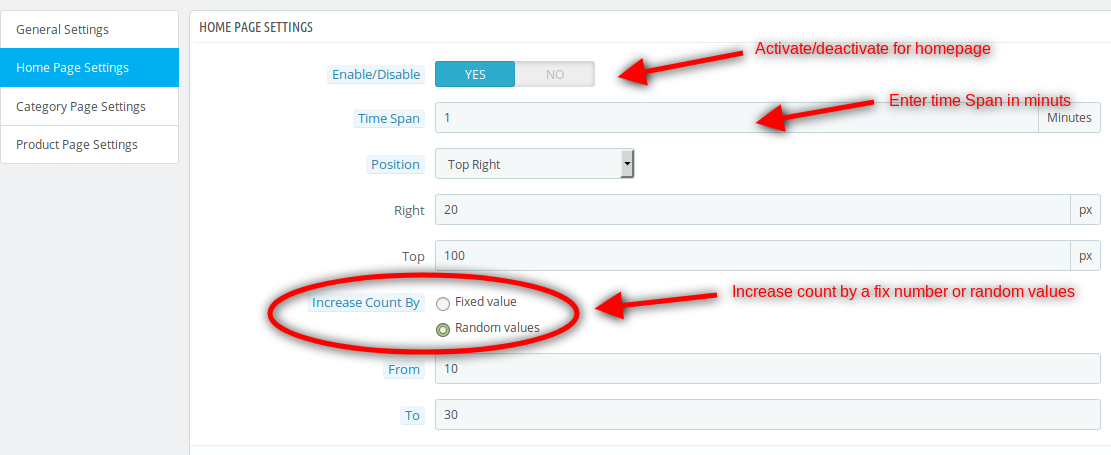
En esta pestaña, cambie la configuración de la Página de inicio, la opción activar / desactivar estará disponible allí.
1. Habilitar / Deshabilitar: puede habilitar / deshabilitar según la necesidad de mostrarse en la página de inicio o no, de manera predeterminada estará deshabilitado.
2. Intervalo de tiempo: la diferencia de tiempo en minutos, el tiempo correspondiente a qué espectadores se mostrarán en la página de inicio. El valor predeterminado será 1 minuto.
3. Posición: la posición donde los usuarios verán el cuadro de visualización en la página, el administrador tendrá la opción de cambiar la posición agregando relleno (derecha, izquierda, arriba y abajo) de acuerdo con la posición seleccionada.
4. Aumentar recuento por : el valor predeterminado en el que se agregarán los visitantes totales. Se proporcionarán dos opciones:
Valor fijo: el valor fijo en el que se agregará el visor. El valor predeterminado será 0.
Valor aleatorio: el rango de valor aleatorio se establecerá aquí, el valor predeterminado será 0.
5. Cuente los espectadores en la página de inicio: el no. de los espectadores en la página de inicio en la hora actual se mostrará. El administrador puede usar el botón de actualización para ver los espectadores actuales.
Configuración de página de categoría
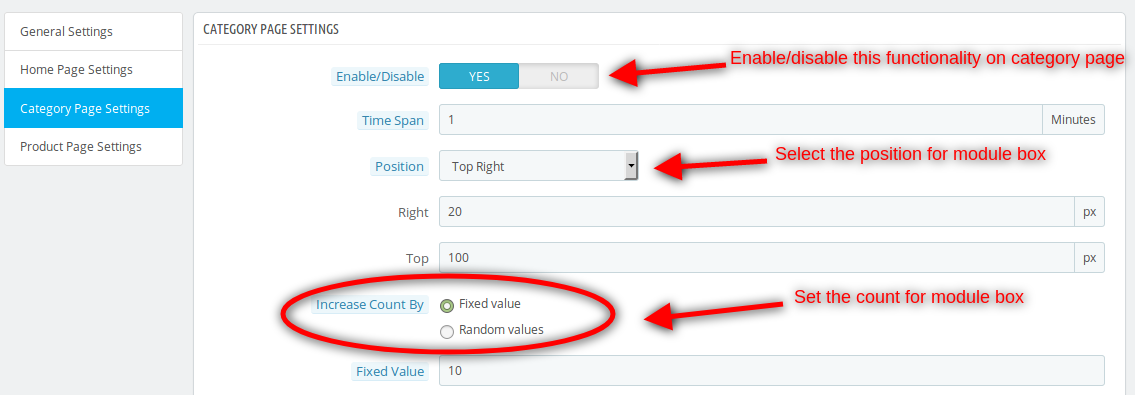
En esta pestaña, cambie la configuración de la página Categoría, la opción activar / desactivar estará disponible allí:
1. Habilitar / Deshabilitar: Puede habilitar / deshabilitar según la necesidad de mostrarse en una página de categoría o no, de manera predeterminada estará deshabilitado.
2. Intervalo de tiempo: la diferencia de tiempo en minutos, el tiempo correspondiente a qué espectadores se mostrarán en la página de categoría. El valor predeterminado será 1 minuto.
3. Posición: la posición en la que los usuarios verán el cuadro de visualización en la página, el administrador tendrá la opción de cambiar la posición agregando relleno (derecha, izquierda, arriba o abajo) según la posición seleccionada.
4. Aumentar el conteo por: el valor predeterminado después del cual se contarán los visitantes totales, se proporcionarán dos opciones:
Valor fijo: el valor fijo en el que se agregará el visor. El valor predeterminado será 0.
Valor aleatorio: el rango de valor aleatorio se establecerá aquí, el valor predeterminado será 0.
5. Cuente los visitantes en la página Categoría: se mostrará el número de espectadores en la página Categoría en la hora actual correspondiente a la categoría seleccionada en el cuadro de selección.
Configuración de la página del producto
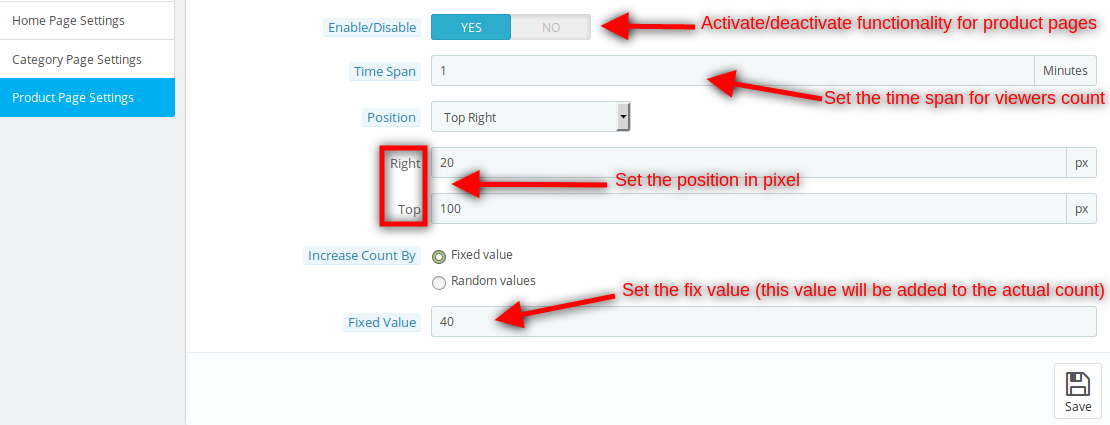
En esta pestaña, cambie la configuración de la página Producto, la opción activar / desactivar estará disponible.
1. Habilitar / Deshabilitar: puede habilitar / deshabilitar de acuerdo a la necesidad de mostrarse en la página del Producto o no, de manera predeterminada estará deshabilitado.
2. Intervalo de tiempo: la diferencia de tiempo en minutos, el tiempo correspondiente a qué espectadores se mostrarán en la página de inicio. El valor predeterminado será 1 minuto.
3. Posición: la posición donde los usuarios verán el cuadro de visualización en la página, el administrador tendrá la opción de cambiar la posición agregando relleno (derecha, izquierda, arriba o abajo) según la posición seleccionada.
4. Aumentar el conteo por: el valor predeterminado después del cual se contarán los visitantes totales, se proporcionarán dos opciones:
Valor fijo: el valor fijo en el que se agregará el visor. El valor predeterminado será 0.
Valor aleatorio: el rango de valor aleatorio se establecerá aquí, el valor predeterminado será 0.
5. Contar espectadores en la página Producto: se mostrará el número de espectadores en la página del Producto en el momento actual correspondiente al producto seleccionado en el cuadro de selección.
Módulo frontal
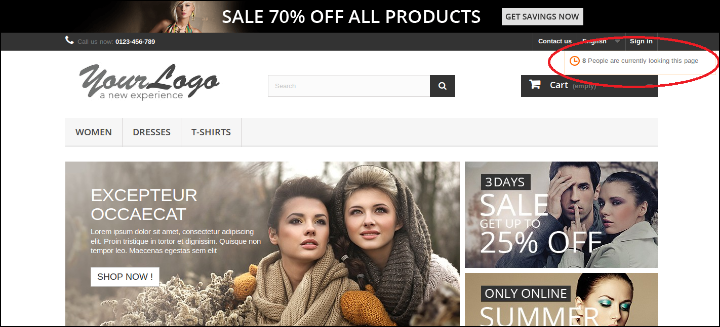
Después de habilitar el complemento de contador de visores de la página de PrestaShop, el usuario de la interfaz verá un cuadro de visualización en la página de inicio, en la página del producto, en la página de categoría según los requisitos del administrador.
El cuadro de visualización en el front-end aparece de la siguiente manera:
Recomendaciones
Actualice la página de inicio de su tienda cada vez que habilite / deshabilite el complemento. Si el complemento no funciona después de la instalación, compruebe los permisos en la carpeta de módulos. La carpeta debe ser escribible. Por favor, haga que la carpeta permita a 755.
Póngase en contacto con nosotros en support@knowband.com para cualquier consulta o solicitud de cambio personalizado según los requisitos de su empresa.
Ofertas de knowband Prestashop Facebook Share y ganar complemento de descuento lo que ayuda al administrador de la tienda de comercio electrónico a promocionar su sitio web y sus productos sin esfuerzo. El administrador de la tienda Prestashop puede pedir a los clientes en línea que compartan el producto en Facebook y obtengan el cupón de descuento. Este es un complemento muy interesante debido a su doble naturaleza. El propietario de la tienda puede establecer el descuento basado en porcentaje o fijo en consecuencia. El complemento Product share and win es un módulo con todas las funciones que se puede personalizar fácilmente sin complicaciones ni complicaciones.
El administrador tendrá control total sobre el tipo de descuento y el valor de descuento que está dando. Esta opción de uso compartido de Facebook de Prestashop permite al administrador ver las estadísticas del producto, es decir, qué producto se ha compartido cuántas veces y si el código de cupón aplicado por los clientes o no. Por lo tanto, la
Las características de 1.1 que ofrece este recurso Prestashop para ganar complemento
El administrador de la tienda puede instalar, configurar e implementar fácilmente este complemento Prestashop Facebook Share and Win Discount.
El complemento para compartir y ganar productos le permite al administrador mostrar una opción de compartir en Facebook en la página del producto.
Los clientes en línea pueden compartir el producto en Facebook y obtener un cupón de descuento.
El complemento Prestashop en el muro de Facebook permite ofrecer descuentos fijos o basados en porcentajes.
El comerciante electrónico puede seleccionar el diseño del botón de compartir de Facebook fácilmente desde la interfaz de administración.
El complemento Prestashop Social Sharing es altamente personalizable y ofrece un funcionamiento sin problemas.
El módulo Prestashop share and get discount permite a los usuarios avanzados agregar códigos CSS y JS personalizados para la personalización de la apariencia.
El administrador también puede establecer la fecha de validez del cupón desde la interfaz de administración de este recurso compartido Prestashop en el plugin de muro de Facebook.
El módulo para compartir productos Prestashop responde a dispositivos móviles.
El comerciante electrónico también puede ver las estadísticas del producto desde la interfaz de administración, es decir. qué producto se ha compartido la cantidad de tiempo y si los clientes aplican o no el cupón generado.
Una vez que compre el recurso compartido de Facebook y obtenga el módulo de descuento de la tienda, obtendrá estos archivos:
1. El archivo comprimido que consta del código fuente de este complemento Prestashop.
2. Manual de usuario
Siga los pasos que se mencionan a continuación para instalar el módulo para compartir de Facebook y obtener un descuento:
Descomprima el archivo comprimido que incluye algunos archivos y carpetas.
Después de eso, copie el contenido general de la carpeta y péguelos en el "Modules"carpeta del directorio de la tienda. Puede seguir la ruta Directorio raíz / módulos /.
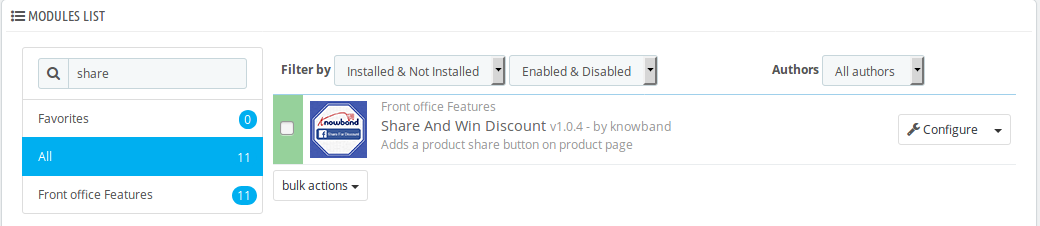
3. Ahora puedes instalar el compartir de Facebook y obtener el módulo de descuento. Puedes encontrar eso en la tienda. Admin -> Módulos y Servicios. Sería mostrado como abajo
Ahora solo tienes que hacer clic en "Instalar"para instalar este recurso compartido Prestashop en el plugin de pared de Facebook. Aparecerá una ventana emergente de confirmación. Haga clic en"Proceda con la instalación". Este paso instalará el módulo y mostrará la notificación Módulo (s) instalado correctamente“.
Interfaz de administrador 3.0
En la interfaz de administración del módulo de uso compartido de productos Prestashop, existen las siguientes opciones para configurar este complemento y personalizar su apariencia en la parte frontal. Las siguientes opciones de personalización están disponibles en la interfaz de administración:
1. Configuración general
2. Estadísticas del producto
Cada sección se describe en detalle a continuación.
Configuración general de 3.1
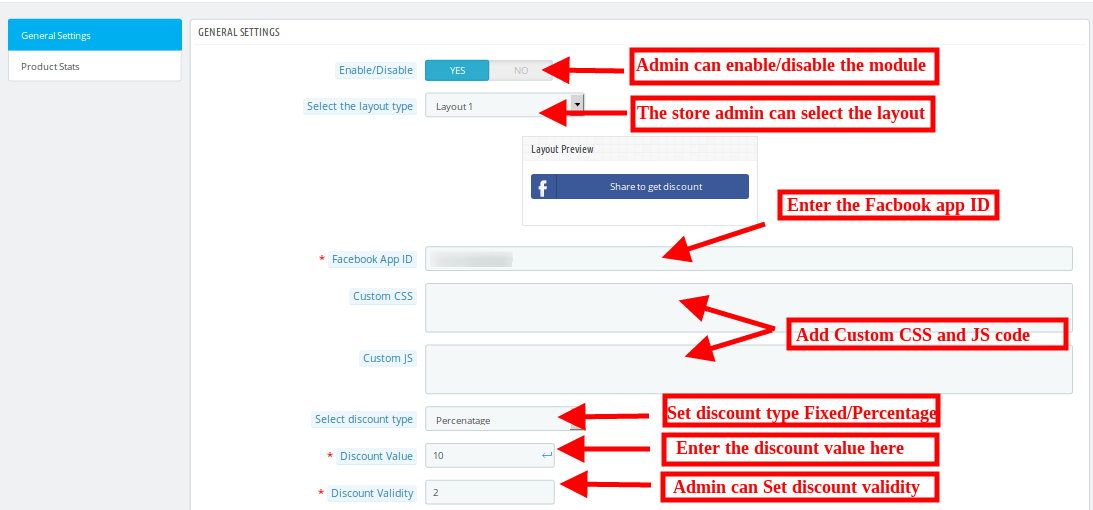
Esta sección tendrá las siguientes opciones para configurar el módulo de compartir de Facebook y obtener un descuento:
1. Habilitar deshabilitar: Esta opción tendrá un botón de alternar con dos valores específicos ENCENDIDO y APAGADO. Este módulo de Facebook para compartir y obtener descuento solo funcionará si está activado. Si se establece en DESACTIVADO, ninguna de las funciones funcionará y no afectará a ninguna otra sección del sitio web. Por defecto, esta opción estará desactivada.
2. Seleccione el tipo de diseño: El administrador puede seleccionar fácilmente el diseño del botón de compartir desde la interfaz de administración. Hay dos diseños disponibles. La vista previa del diseño también está disponible. los
3. ID de la aplicación de Facebook: Esta identificación de la aplicación es muy importante para esto
4. CSS personalizado: Estos son los campos que se dan en este complemento en caso de que el administrador desee personalizar la apariencia.
5. Código JS personalizado: El administrador de la tienda también puede ingresar el código JS personalizado para la personalización de apariencia desde la interfaz de administración de este módulo de intercambio de productos de Prestashop.
6. Seleccione el tipo de descuento: Aquí, el administrador puede decidir qué tipo de descuento se otorgará a los clientes que comparten el producto. Puede ser fijo o en porcentaje.
7. Valor de descuento: En este campo, el administrador debe dar el valor de descuento que se aplicará a ese producto.
8. Validez de descuento: Aquí, el administrador debe ingresar la fecha hasta la cual se puede aplicar el cupón de descuento. Si la fecha de validez caduca, el cupón ya no se puede aplicar.
3.1.1 Pasos para generar la ID de la aplicación de Facebook
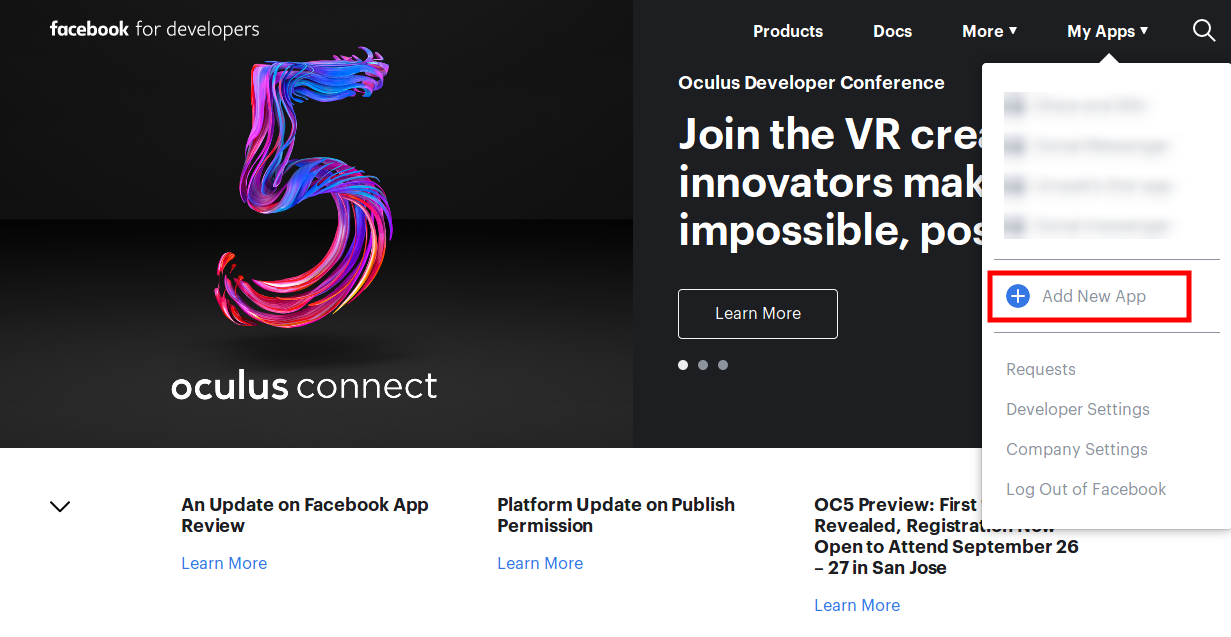
Ve a la "MIS APLICACIONES"opción y haga clic en el"AÑADIR NUEVA APLICACIÓN“.
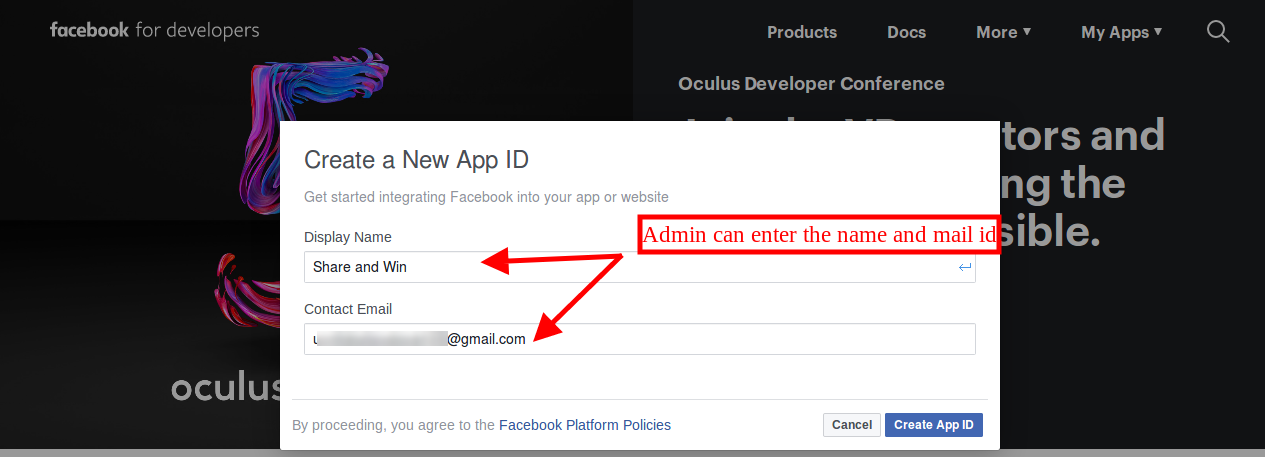
Después de eso, el dueño de la tienda necesita insertar el "Nombre que se ve en la pagina"Y"ID de correo electrónico de contacto". Haga clic en el "Crear ID de aplicación.
Ve a la "Ajustes"y luego selecciona"Basic". Aquí puede ver el ID de la aplicación como se muestra a continuación. Debe insertar los dominios de la aplicación, la categoría y la URL de la política de privacidad aquí.
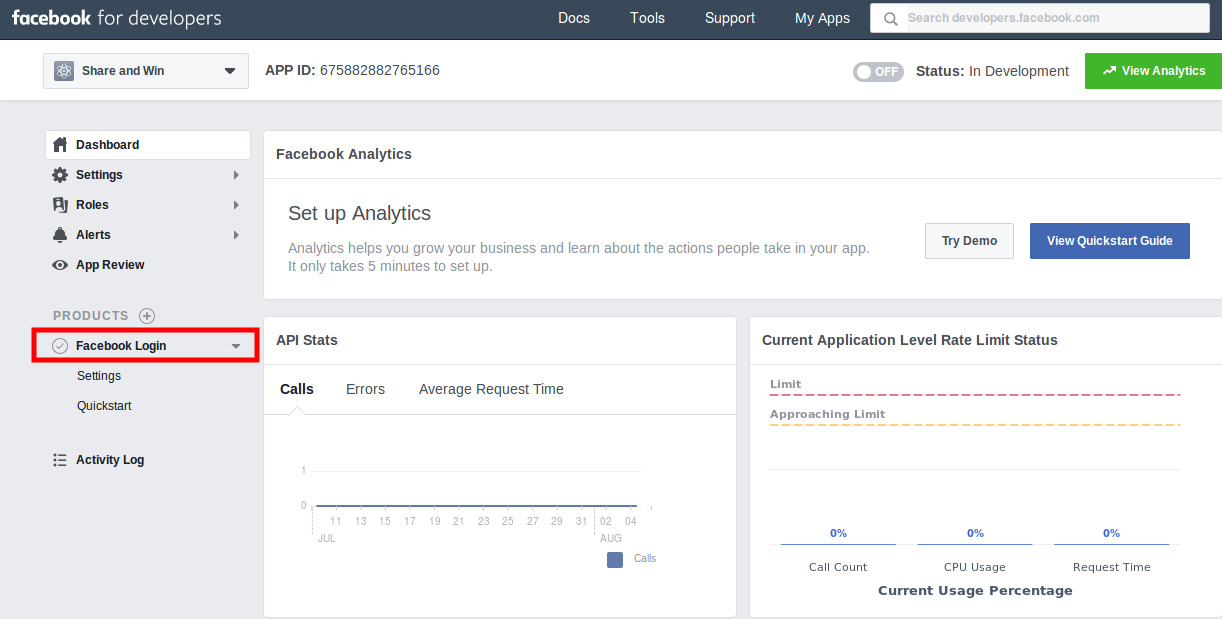
Después de que haga clic en "Productos"opción y luego haga clic en inicio de sesión de Facebook"preparar"opción. Después de hacer clic en este"establecer"opción que se mostrará como la imagen abajo mencionada:
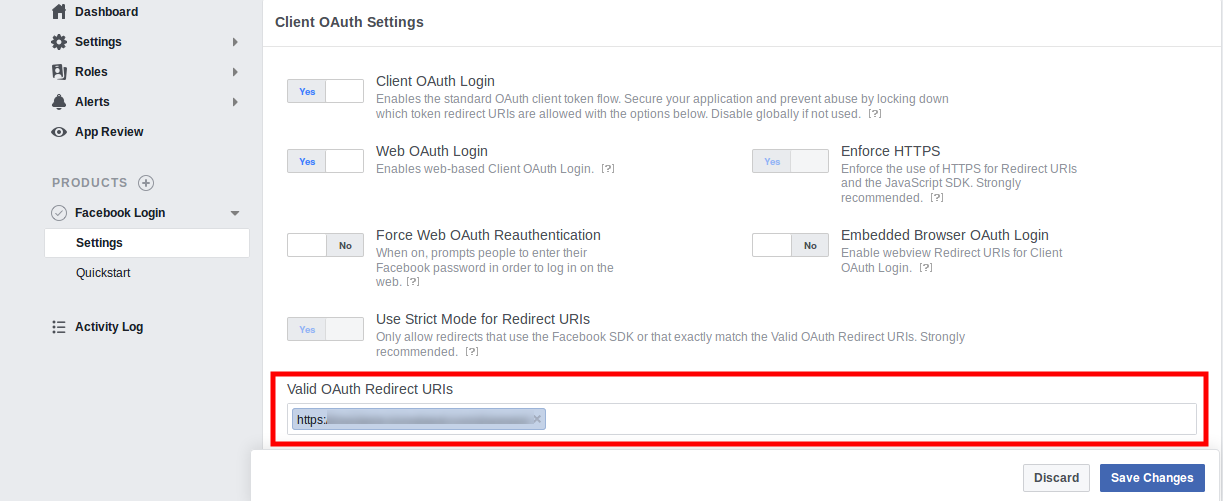
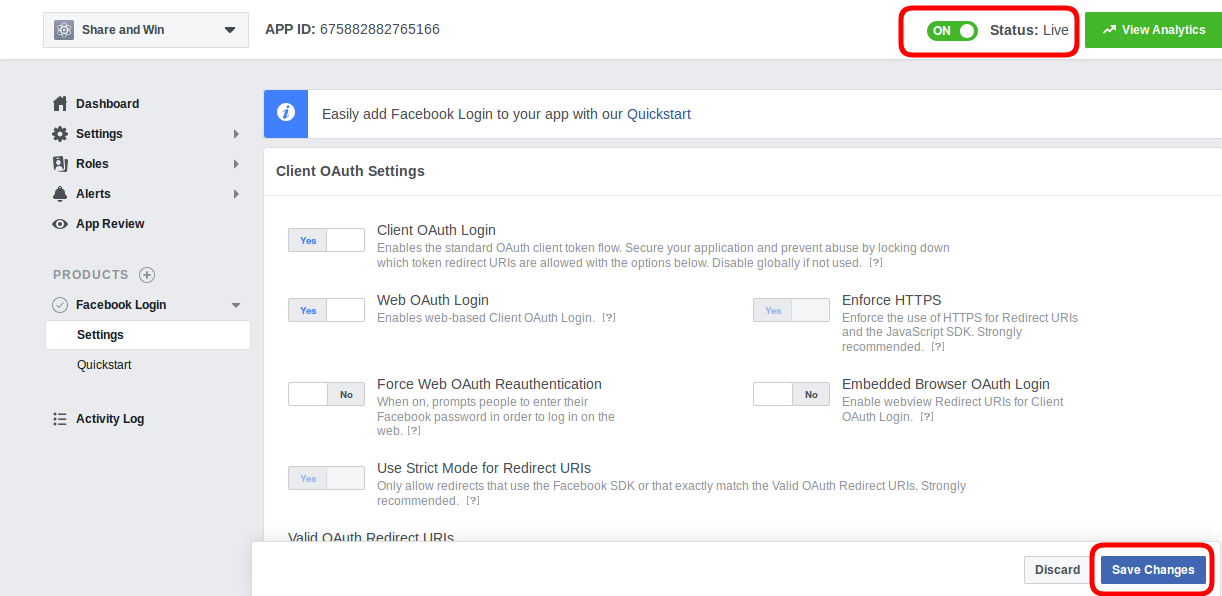
Después de eso, vaya a la configuración e inserte la URL de redirección de oAuth válida y habilite el estado.
Una vez que habilite el estado, debe hacer clic en "guardar cambios"opción. Ahora el ID de la aplicación de Facebook está listo para su implementación.
3.2 Estadísticas del producto
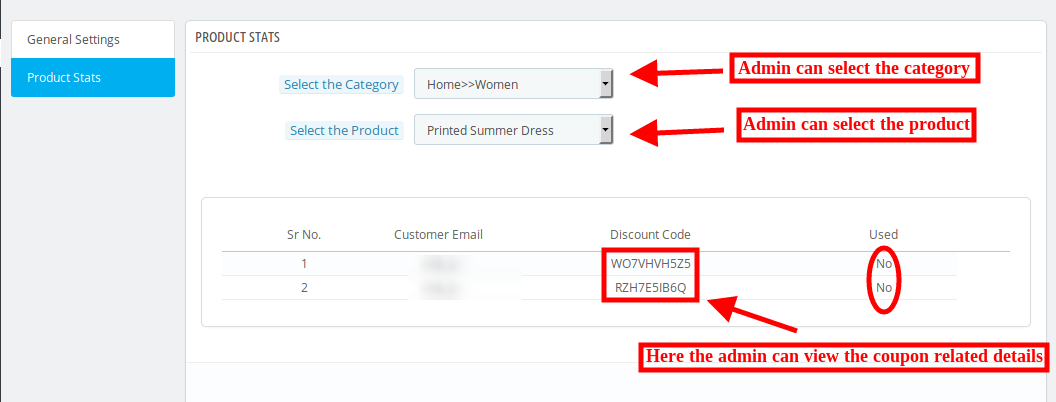
Esta es la pestaña en la que el administrador puede ver todos los detalles de los cupones de descuento aplicados a cada producto.
1. Selecciona una categoría:?In this menu option of Prestashop product sharing module, the admin has to select the category of the product which he/she wants to look.
2. Seleccionar producto: Cuando el administrador seleccione la categoría de este campo, se actualizará automáticamente y será archivado por todo el producto de esa categoría.
3. Tabla de cupones de productos: Cuando el administrador seleccione el producto en la opción anterior, aparecerá una tabla con los detalles del cupón de descuento y su estado actual aplicado a ese producto en particular.
Interfaz de usuario 4.0
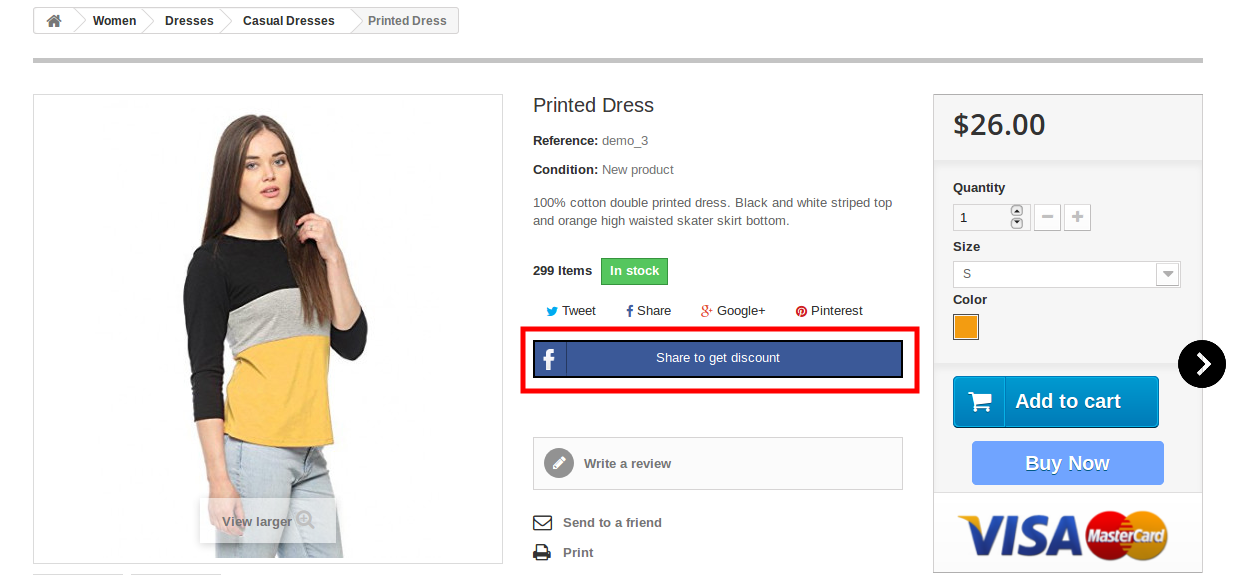
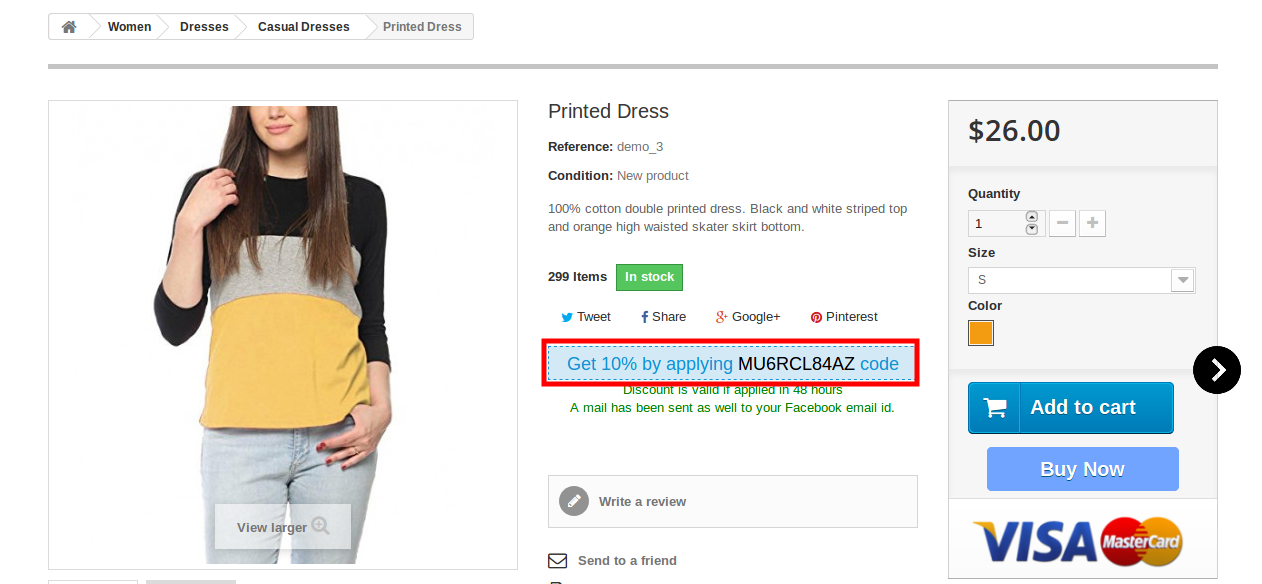
Cuando este módulo se habilita desde el extremo posterior, entonces aparecerá un botón en la parte delantera de la tienda en cada la página del producto. En el que un texto Compartir para obtener descuento! se escribirá y al hacer clic en este botón, el cliente podrá compartir el producto y, si comparte el producto, se le mostrará un código de descuento a ese cliente que se aplicará solo a ese cliente.
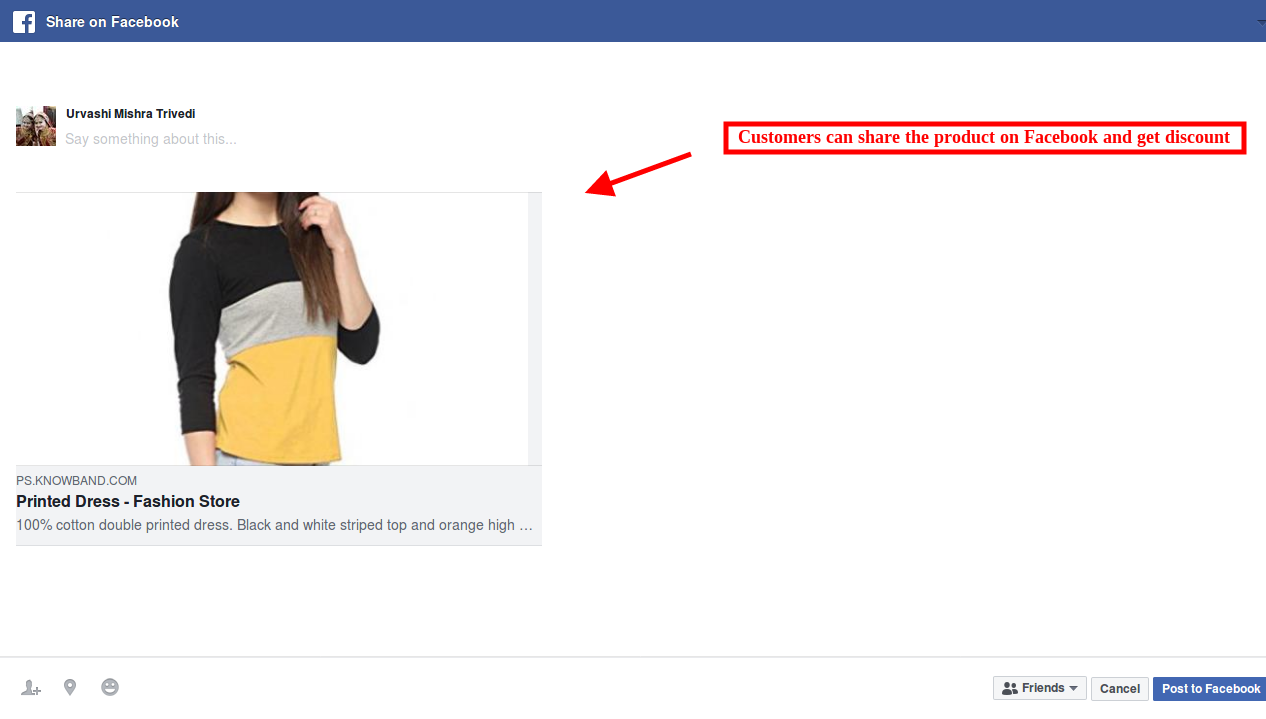
?The customers can click on the “share to get discount” button and share the product on Facebook.
Los clientes pueden obtener el código de descuento en la misma página del producto:
De esta manera, la extensión de opción de compartir en Facebook de Prestashop permite al administrador mejorar la popularidad del producto y el conocimiento de las marcas disponibles. Los clientes también pueden obtener el descuento emocionante y disfrutar de la experiencia de compra.