En términos generales un mercado es “un espacio abierto donde un mercado está / se llevó a cabo anteriormente. Esto significa que un espacio con relación entre vendedores y clientes. Hay varios vendedores que venden productos a varios clientes.
Un mercado en línea (o mercado de comercio electrónico en línea) es un tipo de sitio de comercio electrónico, donde la información del producto o servicio es proporcionado por múltiples terceras partes, mientras que las transacciones son procesadas por el operador del mercado. Los mercados en línea son el principal tipo de comercio electrónico multicanal.
En un mercado en línea, transacciones de los consumidores son procesadas por el operador del mercado y luego entregados y cumplidas por los minoristas o mayoristas participantes (a menudo llamado envío de la gota).Otras capacidades podrían incluir subasta (adelante o atrás), catálogos, pedidos, anuncio, funcionalidad de las bolsas de comercio y capacidades como la petición de oferta, RFI o RFP querían.
En general, porque los mercados se agregan productos de una amplia gama de proveedores, la selección suele ser más amplia, la disponibilidad es mayor, y los precios son más competitivos que en las tiendas minoristas en línea específicos del proveedor.
Los ejemplos de mercados en línea son Amazon.com , Etsy , eBay , Snapdeal, Flipkart , Kaymu , Rakuten , y NASDAQ .
MarketPlace Extensión
MarketPlace extensión para Magento está desarrollado para simplemente convertir un simple almacén de Magento a un mercado con una gran cantidad de características para los clientes, los vendedores y dueño de la tienda.Cualquier cliente puede registrarse como vendedor y se puede disfrutar de las características de un vendedor, así como los clientes de la tienda.
El vendedor vende productos en el almacén y, a cambio del dueño de la tienda recibe una comisión por el porcentaje de la venta total realizada por el vendedor. El porcentaje de comisión que el dueño de la tienda se puede modificar y el dueño de la tienda puede establecer el porcentaje a cualquier valor deseado.
Este complemento se desarrolló básicamente para los vendedores para hacerles informan a sus clientes y el administrador del mercado que no estarán disponibles para la venta durante un tiempo determinado. En este módulo, el vendedor puede establecer un intervalo de tiempo específico durante el cual no estará disponible en el mercado. Se envía una alerta a los clientes cuando un vendedor va a vacaciones y una alerta similar se envía una vez que él / ella está de vuelta de las vacaciones. Todos estos automatización se realiza siguiendo las instrucciones del cron.
El administrador también puede establecer un cron que se activará y se desactiva el modo de vacaciones y también envía un correo electrónico a los vendedores en cuanto el modo de vacaciones se activa o desactiva.
Manual de instalación
Siga los siguientes pasos para instalar MarketPlace – Modo de vacaciones Magento Marketplace Addon
1. Descargar el paquete Addon.
2. Descomprimir el paquete en la carpeta raíz de la instalación de Magento a través del gestor de FTP (como FileZilla o WinSCP – descargar aquí:https://filezilla-project.org/ ).
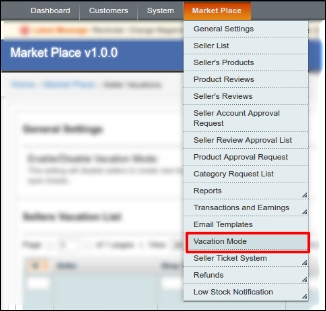
3. En el panel de administración dentro del menú “Market Place” junto al menú del sistema, verá una nueva opción de menú “Modo de vacaciones”. En caso de que no son capaces de ver el enlace en Sistema, borre la caché Magento primero y luego puedes volver a intentarlo.
4. Con esta extensión se instala en su sistema.
las interfaces de módulos
Este módulo será accesible a través de administración, así como la cuenta del vendedor.
Interfaces cuenta de vendedor
Estas interfaces serán accesibles sólo por un vendedor en su sección de cuenta.
Interfaces cuenta de administrador
Estas interfaces serán accesibles sólo por el MarketPlace de administración en su sección de cuenta.
Manual de usuario
Este manual de usuario le guiará a través de la configuración del módulo de administración / Frente de la tienda y las características del mercado – Modo de vacaciones Vendedor Addon.
Módulo de administración
En el panel de administración de Magento la extensión MarketPlace añade un menú separado (llamado “modo de vacaciones”) bajo la pestaña Menú mercado.
Menú MarketPlace
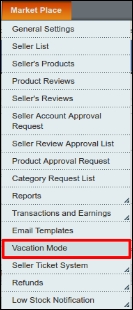
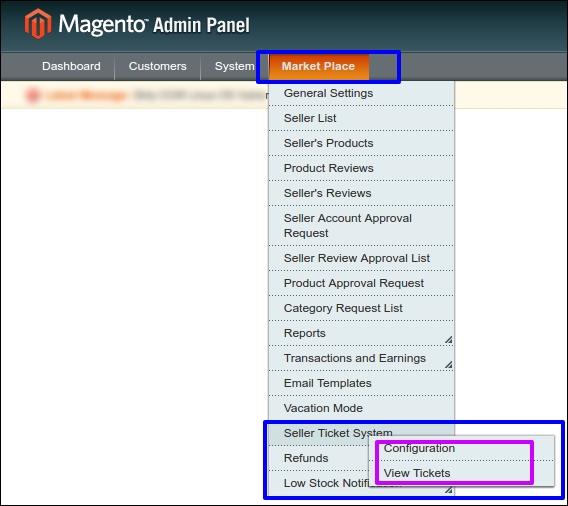
El menú consiste en MarketPlace total de 12 opciones de menú secundario por defecto. Con la adición del MarketPlace – Contacto de administración Addon, una nueva opción de menú “Sistema de vendedor de boletos” aparece que redirige a varias páginas para la gestión de vacaciones vendedores de Marketplace.
Interfaz de administración
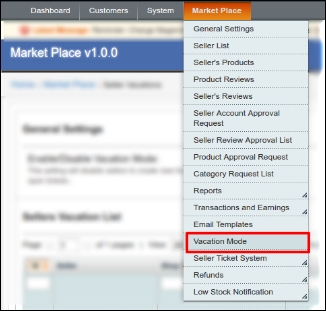
La ubicación de la interfaz de administración está bajo “mercado >> Modo de vacaciones”.
Modo vacaciones
Cómo permitir / habilitar el modo de vacaciones para los vendedores?
1. Vaya a “mercado >> Modo de vacaciones” , como se muestra en la impresión de pantalla anterior. Una interfaz similar a la de impresión de pantalla a continuación se abrirá:
2. Activar el módulo al permitir que el número de ajuste 2 “Activar / Desactivar el modo de vacaciones” .
3. Haga clic en: “Guardar y continuar” para guardar la configuración.
4. En la interfaz anterior, en la etiqueta 3, también se puede ver la lista de los vendedores que han activado el modo de vacaciones vendedor.
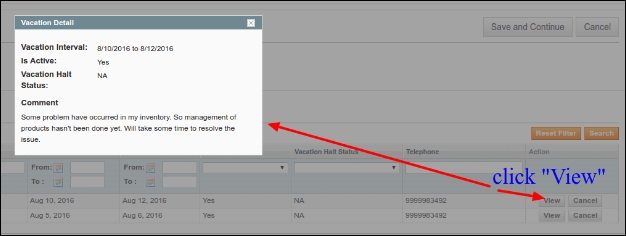
5. Haga clic en “Ver” para abrir los detalles sobre el modo de vacaciones activado por el vendedor.
Intervalo de vacaciones: La fecha fijada por el vendedor para iniciar y finalizar las vacaciones se ha mostrado aquí.
Es activo: El estado actual del modo de vacaciones se muestra aquí.
Halt Vacaciones: Si el Vendedor ha detenido el modo de vacaciones antes de la fecha especificada.
Comentario: El comentario o mensaje utilizado por el vendedor para informar a la administración sobre el motivo de la activación del modo de vacaciones.
Cómo rechazar un modo vendedor vacaciones?
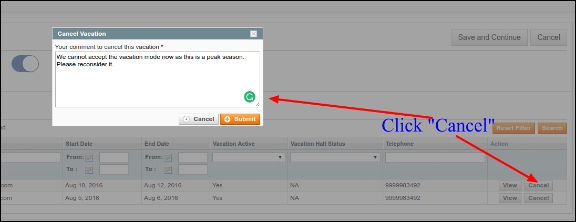
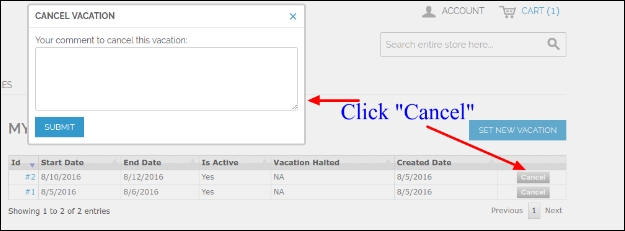
Si por alguna razón el administrador no quiere que el vendedor para ir en un modo de vacaciones. El administrador puede desactivar el modo de vacaciones para el vendedor en particular en cualquier momento haciendo clic en “Cancelar”, como se muestra en la siguiente imagen:
Al hacer clic en cancelar se abrirá una ventana como la de arriba, y el administrador tiene que dar una razón para no aceptar la solicitud de modo de vacaciones y luego haga clic en “Enviar” .
Interfaces cuenta de vendedor
Esta es la interfaz que será accesible sólo a través de la sección de cuenta de vendedor.
Localización menú
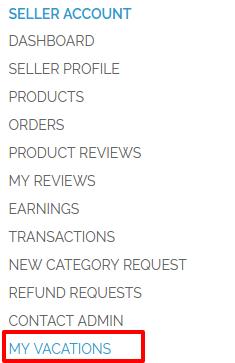
Después de la instalación, un menú (Mis Vacaciones) se mostrará al vendedor en la ficha Menú “VENDEDOR CUENTA” como se muestra en la pantalla siguiente:
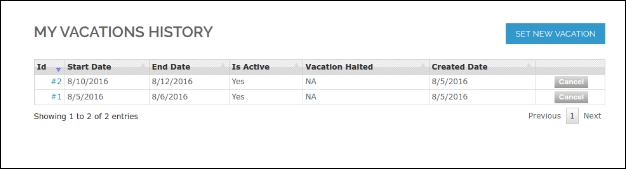
Al hacer clic sobre el enlace resaltado, el sistema volverá a dirigir al vendedor a su ventana “Mi Vacaciones Historia”.
Mi configuración de tiempo de Vacaciones
Se mencionan aquí todos los elementos de menú y los campos del módulo:
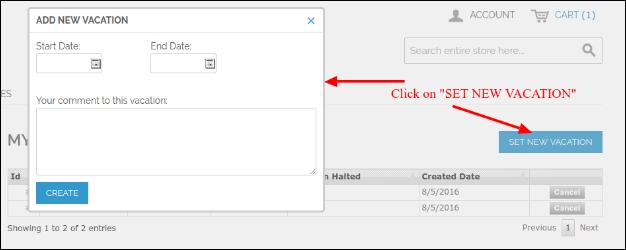
En la ventana de arriba Haga clic en “Set Nuevo vacaciones” en la parte superior derecha de la interfaz. Aparecerá una nueva ventana para la configuración de su modo de vacaciones.
ajustes Descripción
1. vacaciones Fecha de Inicio: En este campo, el vendedor fijará la fecha para la que se va a vacaciones y voluntad de no disponibles en el mercado. Tenga en cuenta: Para las pruebas también se menciona la fecha o la fecha actual aún por venir. No entrar en una fecha pasada en este campo.
2. Fin de vacaciones Fecha: En este campo, el vendedor se establece la fecha en que termina sus vacaciones y volverá a estar disponible en el mercado.
3. Su comentario para estas vacaciones: El vendedor puede especificar el motivo de la activación del modo de vacaciones. Este mensaje será visto por el administrador.
4. Guardar: Haga clic en el botón Guardar para guardar todos los ajustes realizados.
Detener un modo de vacaciones
El modo de vacaciones se detiene automáticamente en la fecha de finalización de vacaciones especificado por el vendedor.
El vendedor puede detener un modo de vacaciones en cualquier momento de forma manual haciendo clic en “Cancelar”, como se muestra en esta impresión de pantalla a continuación: Aparecerá una ventana emergente en el que el vendedor tiene que mencionar el motivo / comentarios y haga clic en “Enviar” para detener un modo de vacaciones.
Flujo de trabajo del módulo
Cuando el administrador instalará este módulo en su MarketPlace, cada vendedor tendrá un submenú en su página de cuenta de vendedor. El vendedor fija una vez por su tiempo de vacaciones a través de la interfaz proporcionada a ellos a causa de su vendedor, el cron que ya ha sido configurado en el módulo comenzará a trabajar. El módulo se iniciará automáticamente y detener un modo de vacaciones para un vendedor particular, de acuerdo con el tiempo establecido por el vendedor. Durante el período de tiempo del modo de vacaciones, el perfil del vendedor en particular será inactivo en el mercado y sus productos no se mostrará a los clientes tampoco.
En términos generales un mercado es “un espacio abierto donde un mercado está / se llevó a cabo anteriormente. Esto significa que un espacio con relación entre vendedores y clientes. Hay varios vendedores que venden productos a varios clientes.
Un mercado en línea (o mercado de comercio electrónico en línea ) es un tipo de sitio de comercio electrónico, donde la información del producto o servicio es proporcionado por múltiples terceras partes, mientras que las transacciones son procesadas por el operador del mercado. Los mercados en línea son el principal tipo de comercio electrónico multicanal.
En un mercado en línea, transacciones de los consumidores son procesadas por el operador del mercado y luego entregados y cumplidas por los minoristas o mayoristas participantes (a menudo llamado envío de la gota).Otras capacidades podrían incluir subasta (adelante o atrás), catálogos, pedidos, anuncio, funcionalidad de las bolsas de comercio y capacidades como la petición de oferta, RFI o RFP querían.
En general, porque los mercados se agregan productos de una amplia gama de proveedores, la selección suele ser más amplia, la disponibilidad es mayor, y los precios son más competitivos que en las tiendas minoristas en línea específicos del proveedor.
MarketPlace extensión para Magento está desarrollado para simplemente convertir un simple almacén de Magento a un mercado con una gran cantidad de características para los clientes, los vendedores y dueño de la tienda.Cualquier cliente puede registrarse como vendedor y se puede disfrutar de las características de un vendedor, así como los clientes de la tienda.
El vendedor vende productos en el almacén y, a cambio del dueño de la tienda recibe una comisión por el porcentaje de la venta total realizada por el vendedor. El porcentaje de comisión que el dueño de la tienda se puede modificar y el dueño de la tienda puede establecer el porcentaje a cualquier valor deseado.
Requisito previo
El Knowband MarketPlace extensión es necesaria para ser instalado en el sistema para el uso de esta extensión del mercado.
La extensión MarketPlace -Contacto de administración es una extensión desarrollada por MarketPlace Knowband para facilitar un medio de conversación entre el MarketPlace de administración y vendedores. Mediante el uso de esta extensión MarketPlace un vendedor puede crear un ticket con el administrador del mercado. La administración del mercado recibe un correo electrónico en su cuenta de correo electrónico registrada en relación con un nuevo billete que ha sido creado por el vendedor o simplemente recibe un correo electrónico sobre un nuevo mensaje ha sido recibido por parte del vendedor. La extensión proporciona un canal de comunicación bidireccional entre el Admin-Vendedor o Vendedor-admin
Manual de instalación
Siga los siguientes pasos para instalar MarketPlace – Contacto Extensión de administración
1. Descargar el paquete de extensión.
2. Descomprimir el paquete en la carpeta raíz de la instalación de Magento a través del gestor de FTP (como FileZilla o WinSCP – descargar aquí: https://filezilla-project.org/).
3. En el panel de administración dentro del menú “Market Place” junto al menú del sistema, verá una nueva opción de menú “Sistema de vendedor de boletos”. En caso de que no son capaces de ver el enlace en Sistema, borre la caché Magento primero y luego puedes volver a intentarlo.
4. Con esta extensión se instala en su sistema.
Manual de usuario
Este manual de usuario le guiará a través del módulo de administración / almacenar la configuración y características del mercado delanteros – Contacto extensión de administración.
Módulo de administración
En el panel de administración de Magento la extensión MarketPlace añade un menú separado (llamado “Sistema de vendedor de boletos”) bajo la pestaña Menú mercado.
Menú MarketPlace
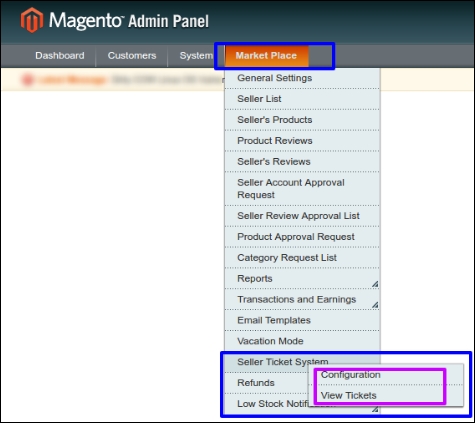
El menú consiste en MarketPlace total de 12 opciones de menú secundario por defecto. Con la adición del mercado – la extensión de contacto del administrador, una nueva opción de menú “Sistema de vendedor de entradas” aparece que redirige a varias páginas para la gestión de vendedores de Marketplace entradas.
Interfaz de administración
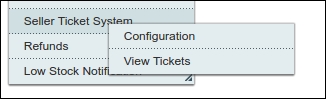
La ubicación de la interfaz de administración está bajo “mercado >> Sistema de vendedor de boletos”. La interfaz se divide en dos categorías principales, es decir, “Configuración” y “Ver entradas”.
Configuración
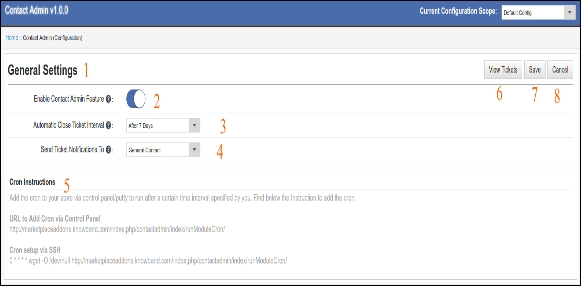
Al hacer clic en la pestaña “Configuración” se abrirá una interfaz para configurar los “Configuración general” en la extensión. La interfaz de configuración en general se verá así:
1. Configuración general: Configuración general se ha proporcionado a la administración para configurar las preferencias de la extensión y administrar la configuración de las entradas y la interfaz de la parte delantera del panel vendedor.
2. Activar la opción de contacto del administrador: Si esta función está activada, se le permitirá al vendedor en el mercado en contacto con el administrador de la interfaz proporcionada por la extensión en el extremo frontal vendedor.
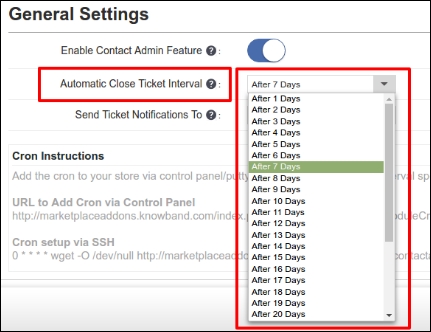
3. Cierre automático de entradas de intervalo: El administrador puede establecer un intervalo de tiempo tras el cual el estado de los tickets se cambiará automáticamente a cerrado.
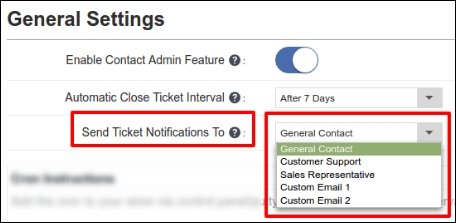
4. Enviar entradas notificaciones a: Al seleccionar una categoría de la lista desplegable, el administrador puede configurar un correo electrónico en la categoría de las notificaciones del sistema de tickets irán. Los mensajes de correo electrónico que ya se encuentran en el panel de administración de Magento, usted tiene que basta con seleccionar cualquier cuenta de correo electrónico aquí.
5. Instrucciones Cron: La Instrucción Cron se establecen para cerrar el billete después de que el intervalo de tiempo establecido en el paso 3.
6. Ver entradas: Hay dos enlaces a vistas del billete. Una de ellas es conforme a lo dispuesto en el 6, y otra en el proporcionado en la trayectoria del “Mercado >> Sistema de vendedor de boletos”. Al hacer clic en Ver en 6 dirigirá la administración para una nueva interfaz para ver, responder y gestionar las entradas. Esta opción de menú se discute en la comprensión, en parte posterior del documento.
7. Guardar: Haga clic en Guardar para guardar la configuración.
8. Cancelar: Haga clic en Cancelar para descartar los ajustes.
Ver entradas
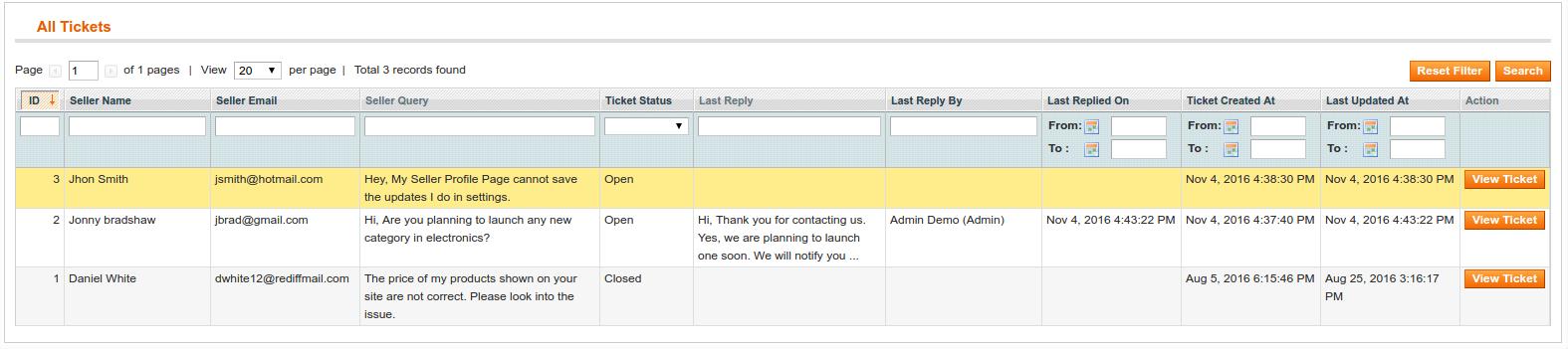
Al hacer clic en “Ver entradas” se abre una interfaz donde el administrador puede gestionar todas las entradas creadas por los vendedores en el mercado.El administrador puede responder a una entrada, establecer filtros para encontrar un billete, cerrar un ticket y así sucesivamente.
La interfaz de vista de entradas es el siguiente:
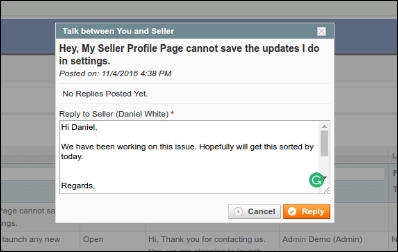
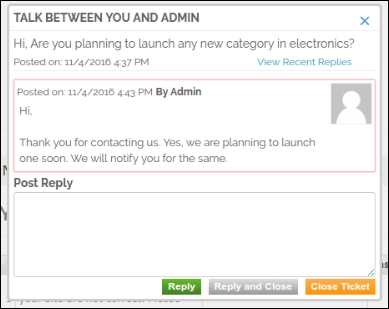
En la pestaña Acción, hacer clic en Ver entradas se abrirá una ventana emergente donde el administrador puede responder a un billete.
El pop-up se verá algo como esto:
Respuesta: Al hacer clic en el botón Responder enviará el mensaje al vendedor. El vendedor recibirá una notificación en su domicilio correo electrónico de identificación y también en la cara inter vendedor en la parte delantera.
Filtros en la interfaz de Vista de entradas
El administrador puede aplicar varios filtros a encontrar las entradas en la lista.
1. Filtro por ID de entradas 2. Nombre de filtro Vendedor 3. Filtrar por ID de correo electrónico del vendedor 4. Filtrar mediante la introducción de una cadena en la consulta del vendedor 5. Filtrado por estado de entradas 6. Filtrar por Última respuesta por Admin 7. Filtrar por Respondió fecha 8 . Filtrar por fecha de creación de entradas 9. Filtrar por última fecha de actualización
Interfaz vendedor
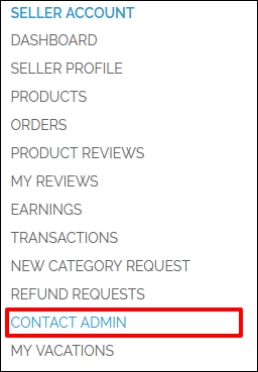
Si el MarketPlace – Contacto extensión de administración está activada por el administrador, entonces todos los cuadros de mando vendedor agregarán una opción adicional de “Contacto Admin” en su interfaz en la parte delantera.
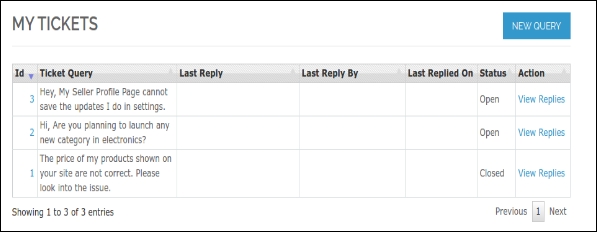
Al hacer clic en administrador de contacto se abrirá una interfaz para la gestión de tickets que se verá algo como esto:
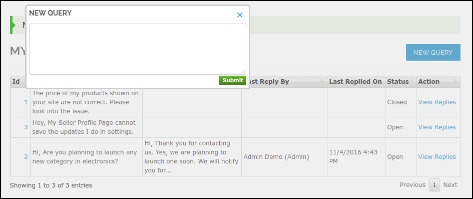
Para presentar una nueva pregunta al administrador
Nueva consulta: Al hacer clic en el botón Nueva consulta en la parte superior izquierda en la voluntad de color azul permite al vendedor para crear un nuevo billete con el administrador. La interfaz nueva consulta se verá así:
Presentar: Después de escribir el mensaje en el área de texto, haga clic en enviar para enviar un mensaje al mercado de administración.
Visualización de las entradas creadas por el vendedor
1. Ver respuestas: Haga clic en “Ver Respuestas” en el lado izquierdo de la entrada en la lista de entradas.
La interfaz para ver el billete y responder a la administración se abrirá la siguiente manera:
2. Respuesta: Después de escribir el mensaje al administrador, haga clic en Responder en el botón verde para enviar el mensaje.
3. Responder y Cerrar: Haga clic en Responder y cerca si Wan para cerrar el billete después de enviar el mensaje.
4. Cierre: Haga clic en “Cerrar” en el botón naranja si Wan para cerrar el billete simple.
En términos generales un mercado es “un espacio abierto donde un mercado está / se llevó a cabo anteriormente. Esto significa que un espacio con relación entre vendedores y clientes. Hay varios vendedores que venden productos a varios clientes.
Un mercado en línea (o mercado de comercio electrónico en línea ) es un tipo de sitio de comercio electrónico, donde la información del producto o servicio es proporcionado por múltiples terceras partes, mientras que las transacciones son procesadas por el operador del mercado. Los mercados en línea son el principal tipo de comercio electrónico multicanal.
En un mercado en línea, transacciones de los consumidores son procesadas por el operador del mercado y luego entregados y cumplidas por los minoristas o mayoristas participantes (a menudo llamado envío de la gota).Otras capacidades podrían incluir subasta (adelante o atrás), catálogos, pedidos, anuncio, funcionalidad de las bolsas de comercio y capacidades como la petición de oferta, RFI o RFP querían.
En general, porque los mercados se agregan productos de una amplia gama de proveedores, la selección suele ser más amplia, la disponibilidad es mayor, y los precios son más competitivos que en las tiendas minoristas en línea específicos del proveedor.
Extensiones mercado para Magento se ha desarrollado para simplemente convertir un simple almacén de Magento a un mercado con una gran cantidad de características para los clientes, los vendedores y dueño de la tienda.Cualquier cliente puede registrarse como vendedor y se puede disfrutar de las características de un vendedor, así como los clientes de la tienda.
El vendedor vende productos en el almacén y, a cambio del dueño de la tienda recibe una comisión por el porcentaje de la venta total realizada por el vendedor. El porcentaje de comisión que el dueño de la tienda se puede modificar y el dueño de la tienda puede establecer el porcentaje a cualquier valor deseado.
complemento de retorno Manager añade la funcionalidad para gestionar las solicitudes de devolución para cualquier pedido de un cliente, así como un cliente invitado. El plugin añade un enlace para el front-end a través del cual se puede aplicar a cualquier cliente del cliente / huésped para la devolución de cualquier producto que contenga un pedido realizado anteriormente.
Este es un plugin muy flexible y el cliente puede devolver cualquier producto en un orden completamente o parcialmente, que significa que el cliente también puede devolver la mitad o menos cantidad de cualquier producto en el pedido.
Manual de instalación
Siga los siguientes pasos para instalar la extensión de Magento mercado Retorno Director
1. Descargar el paquete de extensión.
2. Descomprimir el paquete en la carpeta raíz de la instalación de Magento a través del gestor de FTP (como FileZilla o WinSCP – descargar aquí: https://filezilla-project.org/).
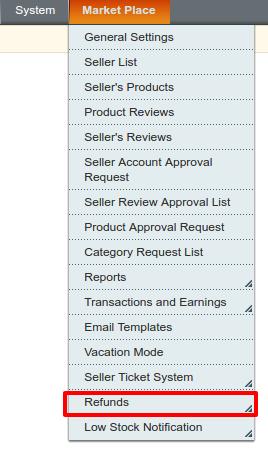
3. En el panel de administración dentro del menú “Market Place” junto al menú del sistema, verá una nueva opción de menú “reembolso”. En caso de que no son capaces de ver el enlace en Sistema, borre la caché Magento primero y luego puedes volver a intentarlo.
4. Con esta extensión se instala en su sistema.
Módulo de administración
Después de instalar plug-in en el almacén, el plug-in proporcionará interfaz siguiente:
1. Panel de administración
a) Configuración
Configuraciones de reembolso del mercado
b) Solicitud de reembolso
2. extremo delantero
a) interfaz de cliente
b) Interface Vendedor
Petición para reembolso
Cada interfaz se encuentra en forma de una pestaña y cada ficha contiene algunos ajustes / funcionalidad específica que se puede cambiar de acuerdo a la necesidad. Cada ficha se explica a continuación.
Configuraciones – Configuraciones de reembolso del mercado
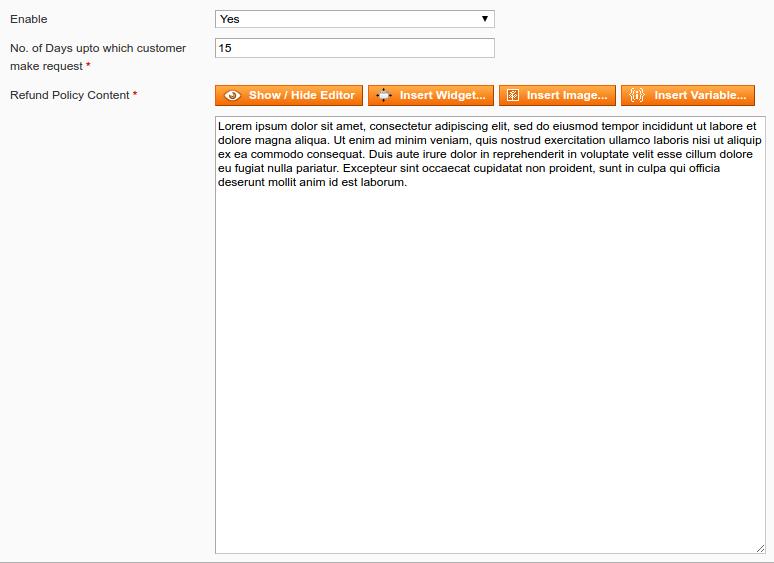
Después de hacer clic en el enlace Configurar en MaketPlace >> Configuración (enlace aparecerá automáticamente una vez que instale el plug-in), sistema abrirá mercado pestañas Configuraciones de reembolso por defecto como se muestra en la pantalla siguiente:
Inicialmente campos de formulario anterior ya estarán llenos con sus valores por defecto.
1. Activar / Desactivar: Inicialmente, este será “OFF”. El administrador puede activar / desactivar el plug-in poniendo en ON / OFF esta configuración seleccionando la opción “Sí” o “No”
2. Política de reembolso contenido: Esta opción permite al administrador para cambiar el texto, así como el formato HTML (Diseño) del texto que se mostrará en la presentación exitosa de una solicitud de devolución por cualquier cliente.
3. Número de días hasta la que marca la solicitud del cliente: Esta opción permite al administrador para establecer el número máximo de días hasta que se permite el regreso de la compra.
Comportamiento
1. El administrador puede editar cualquier contenido de las políticas y los ajustes utilizando el enlace de configuración en el panel de administración.
2. El segundo eslabón de la columna de acciones es para ver la solicitud de reembolso de los productos para los vendedores.
condiciones de devolución
Una solicitud de devolución sólo puede ser colocado por un cliente si el estado del pedido se cambia a completar de pendiente.
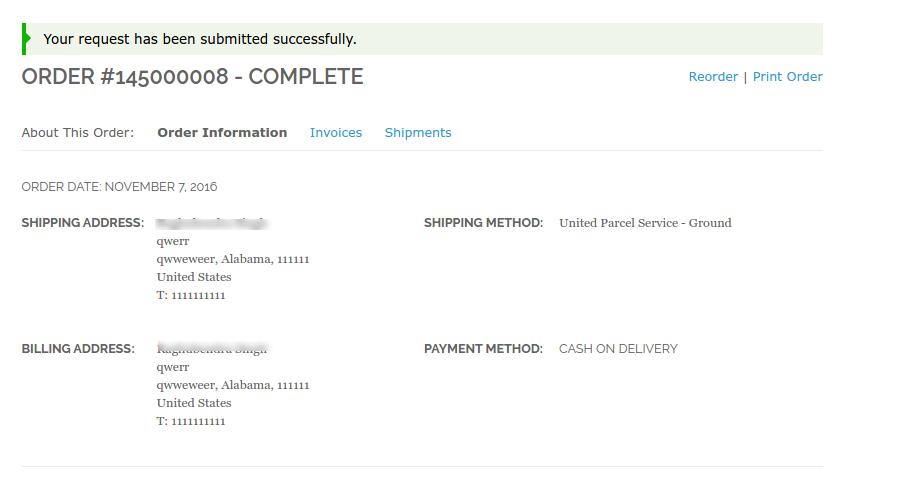
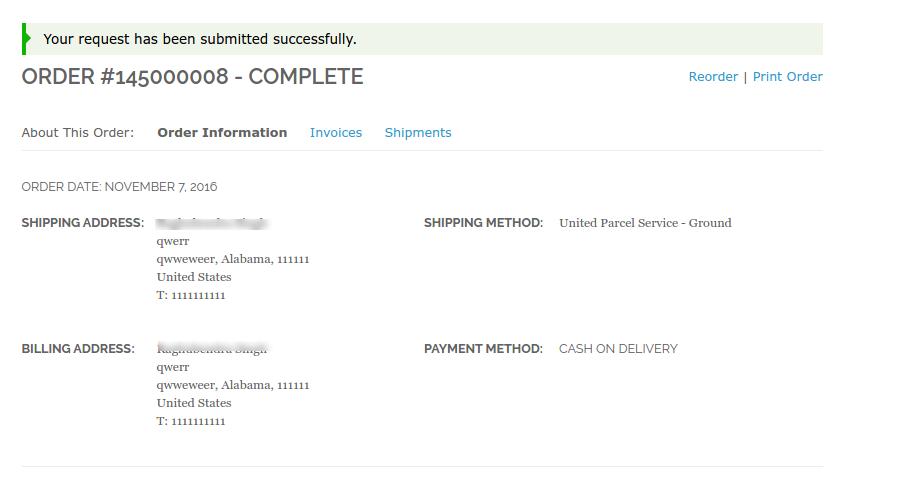
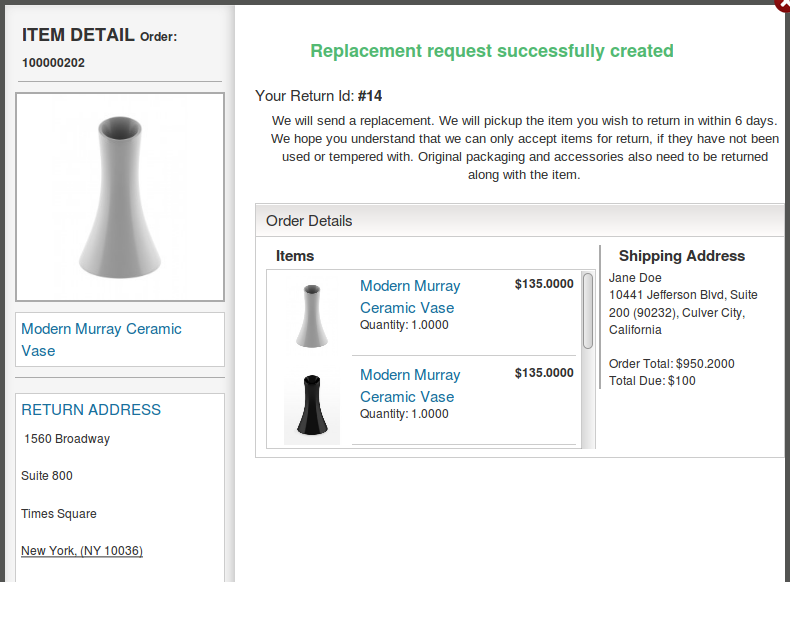
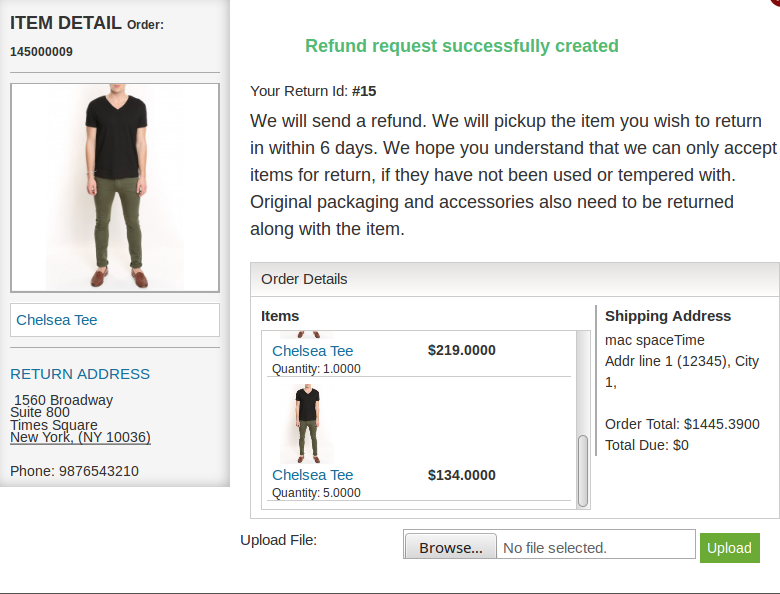
El cliente tiene que rellenar el formulario de arriba y luego hacer click en enviar a continuación, aparecerá un formulario que muestra éxito la oferta ganadora de la solicitud de devolución como se muestra a continuación:
Las solicitudes de reembolso DEL CLIENTE
Esta ficha contiene una lista de todos los beneficios que están pendientes es decir, no están aprobados por el administrador. El administrador tiene que aprobar una solicitud de devolución con el fin de realizar varias operaciones en la solicitud de devolución como cambiar el estado y completar el proceso de devolución.
El administrador puede aprobar o denegar una solicitud de devolución utilizando las acciones disponibles en frente de la lista.
Una vez que el administrador aprueba una solicitud de devolución, entonces se mueve a la lista Devuelve activos.
Por otro lado, si el administrador niega una solicitud de devolución que se elimina de la lista y esta acción no se puede deshacer.
El administrador puede ver el detalle del producto, los detalles de la orden y también los detalles del cliente haciendo clic en los respectivos enlaces de la lista de espera de la devolución.
INTERFAZ DE VENDEDOR DE GESTOR DE DEVOLUCIÓN
El vendedor también puede aprobar o rechazar una solicitud de devolución por medio de las acciones disponibles en frente de la lista.
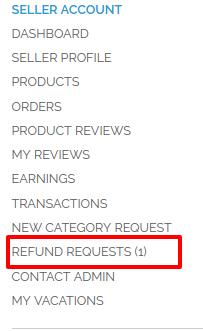
La interfaz vendedor puede verse en el >> ficha de solicitud de reembolso de cuentas
Después de hacer clic en las solicitudes de reembolso, una nueva ventana se abrirá como se muestra en la impresión de pantalla a continuación:
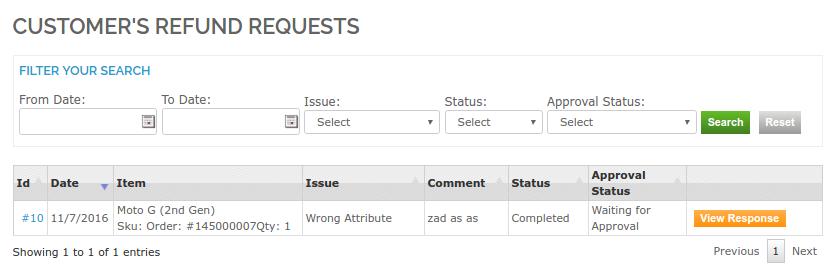
El vendedor puede aprobar o rechazar una solicitud. Si la solicitud de devolución ya está aprobado por el administrador, a continuación, la opción de ver la respuesta estaría disponible en el botón amarillo como se muestra en la pantalla de impresión anterior.
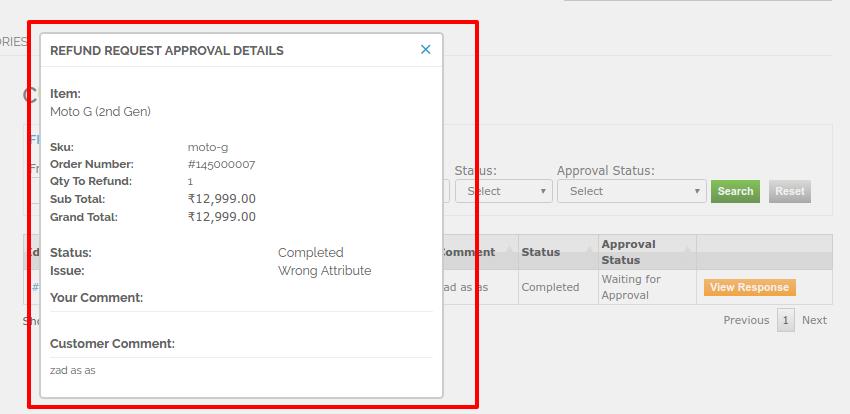
Después de hacer clic en Ver respuesta, el nuevo pop-up aparecerá con los detalles de la solicitud de devolución por el cliente.
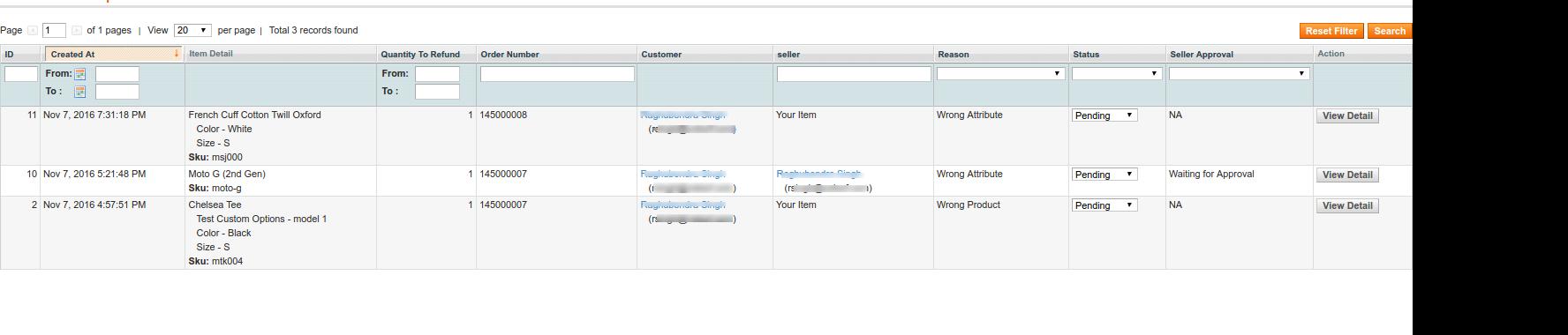
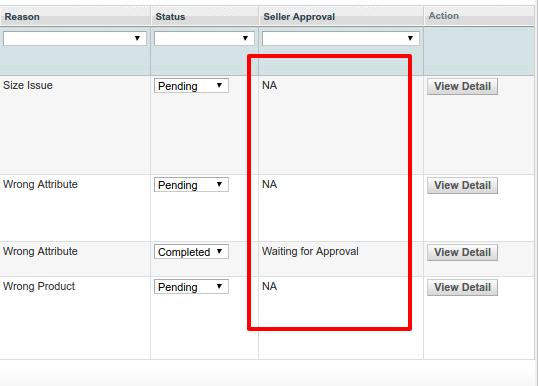
Tenga en cuenta: El administrador tiene el acceso a aceptar o rechazar una solicitud de devolución. Un retorno negado por el administrador no puede ser aprobada por el vendedor. La respuesta del vendedor se puede ver en la solicitud de devolución lista en el panel de administración en el mercado >> >> Los reembolsos devolución solicite pestaña
En este anuncio de los productos de administración mostrará la columna para la aprobación del vendedor como N / A si la solicitud de devolución se ha colocado para un producto de administración; no el producto Sellers.
Módulo frontal
El enlace para el enlace devoluciones aparecerá en la página de ‘Mi cuenta’ de cualquier cliente en la página Ver pedido. Este enlace sólo aparece a un inicio de sesión del cliente en la página ‘Mi cuenta’.
Cuando el cliente hace clic en este enlace de una nueva página se abrirá en base a iniciar sesión en el estado del cliente.
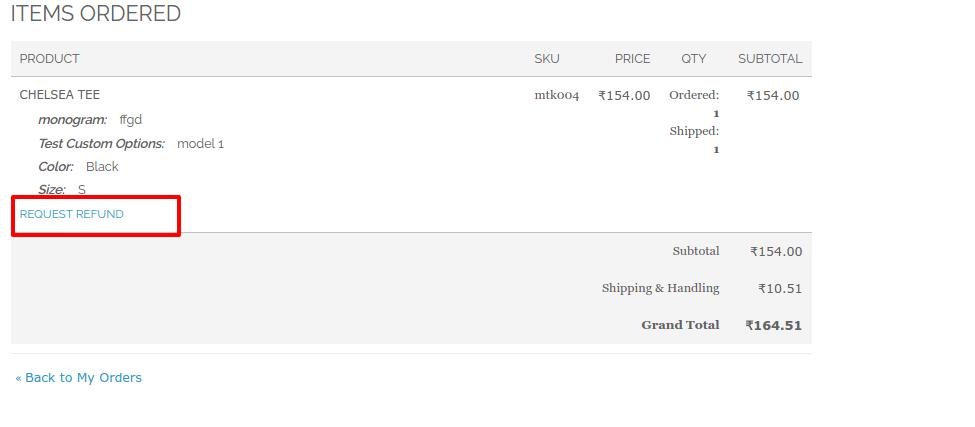
Los productos que se pueden devolver en ese orden en particular tendrá un botón de retorno. A través de este botón, el cliente puede solicitar la devolución de ese producto en particular.
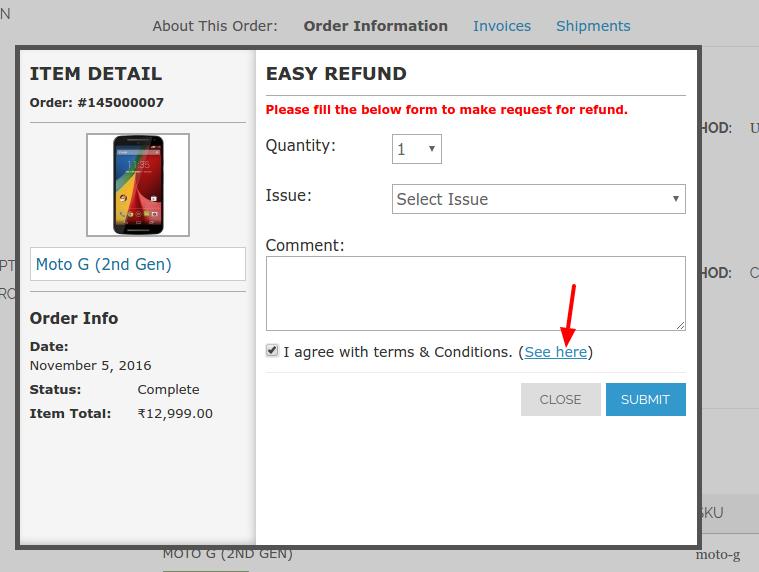
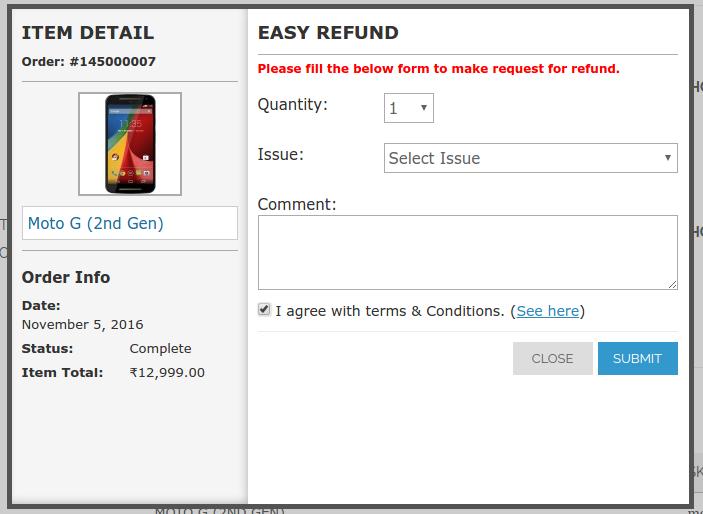
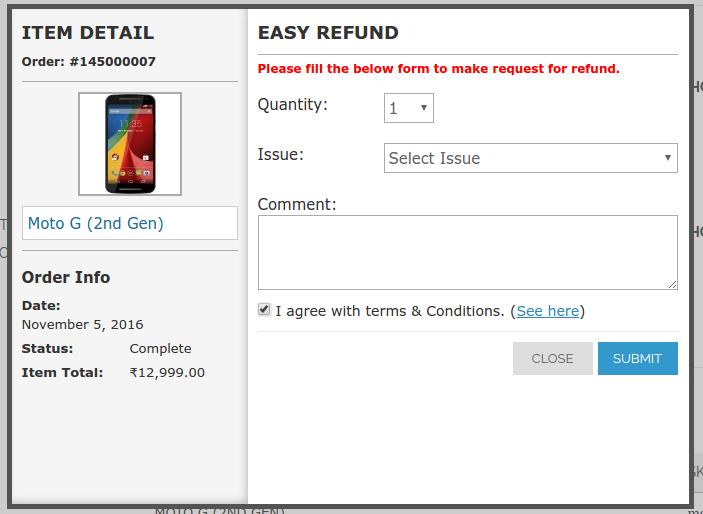
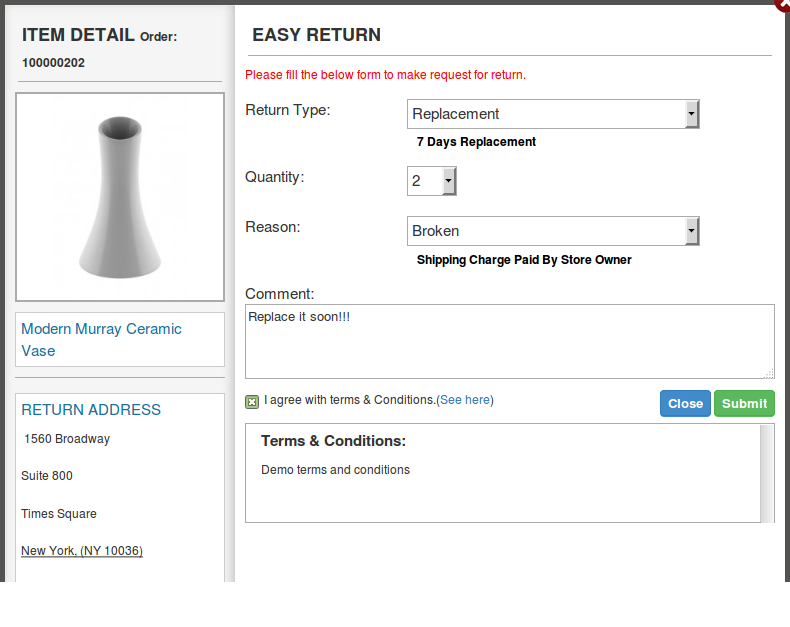
Al hacer clic en el botón ‘Solicitud de reembolso’ aparecerá una ventana emergente que contiene el formulario de devolución de ese orden en particular. El formulario aparecerá de la siguiente manera:
El cliente tiene que rellenar el formulario de arriba y luego hacer click en enviar a continuación, aparecerá un formulario que muestra éxito la oferta ganadora de la solicitud de devolución como se muestra a continuación:
1. Introducción de la extensión de Magento Helpdesk:
La extensión Magento Helpdesk de Knowband actuará como un sistema de gestión de entradas para una tienda en particular y facilitará que el propietario de la tienda administre el ticket que los clientes generarán en su tienda.
Es una extensión de Magento muy útil para los fines, es decir, para el comerciante y el cliente, ya que le permite al cliente subir el boleto de una manera muy conveniente y al otro lado permite que el comerciante administre el boleto de una manera muy eficiente. El servicio de asistencia de escritorio de Magento también muestra al comerciante los detalles del cliente que han subido el ticket en su tienda.
2. Instalación
Después de comprar la extensión de la mesa de ayuda del cliente de Magento, obtendrá los siguientes archivos como se muestra en la pantalla siguiente:
deskoid.zip (contiene el código fuente de la extensión)
Manual de usuario
Siga los siguientes pasos para instalar la extensión de contacto de cliente de Magento:
Descomprime la carpeta deskoid.zip
Copie todos los archivos y la carpeta de la carpeta descomprimida en el directorio raíz de su tienda
Después de hacer frente a todos los archivos y carpetas, borre la caché.
Solo abre cualquier página de tu tienda. Magento instalará el módulo Magento en el momento de la carga de cualquier página.
Después de la instalación, inicie sesión en su panel de administración. Y ve al siguiente menú:
Sistema> Configuración> Avanzado
Aquí verá que el módulo del sistema de tickets de Magento figura en la lista.
3. Interfaces de extensión
Hay dos extremos desde donde el usuario interactuará con la funcionalidad de extensión de Helpdesk. Ellos están siguiendo:
Interfaz de administración de la extensión de soporte al cliente de Magento (Solo debe ser accesible por el administrador / propietario / soporte de la tienda)
Interfaz con el cliente de la extensión de soporte al cliente de Magento (cualquiera puede ver las entradas y los clientes pueden obtenerlas desde aquí)
Cada interfaz del servicio de asistencia de escritorio de Magento por Knowband ha sido explicada en la siguiente sección.
4. Interfaz de administrador
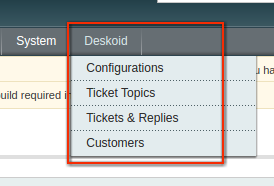
Esta interfaz del servicio de atención al cliente de Magento solo estará accesible en el panel de administración. Después de instalar la extensión de contacto de cliente de Magento, los menús de deskoid serán visibles en la barra de menú como se muestra en la pantalla siguiente:
Habrá 4 submenús desde donde puede configurar su sistema de tickets de Magento y gestionar sus tickets.
4.1 Configuraciones
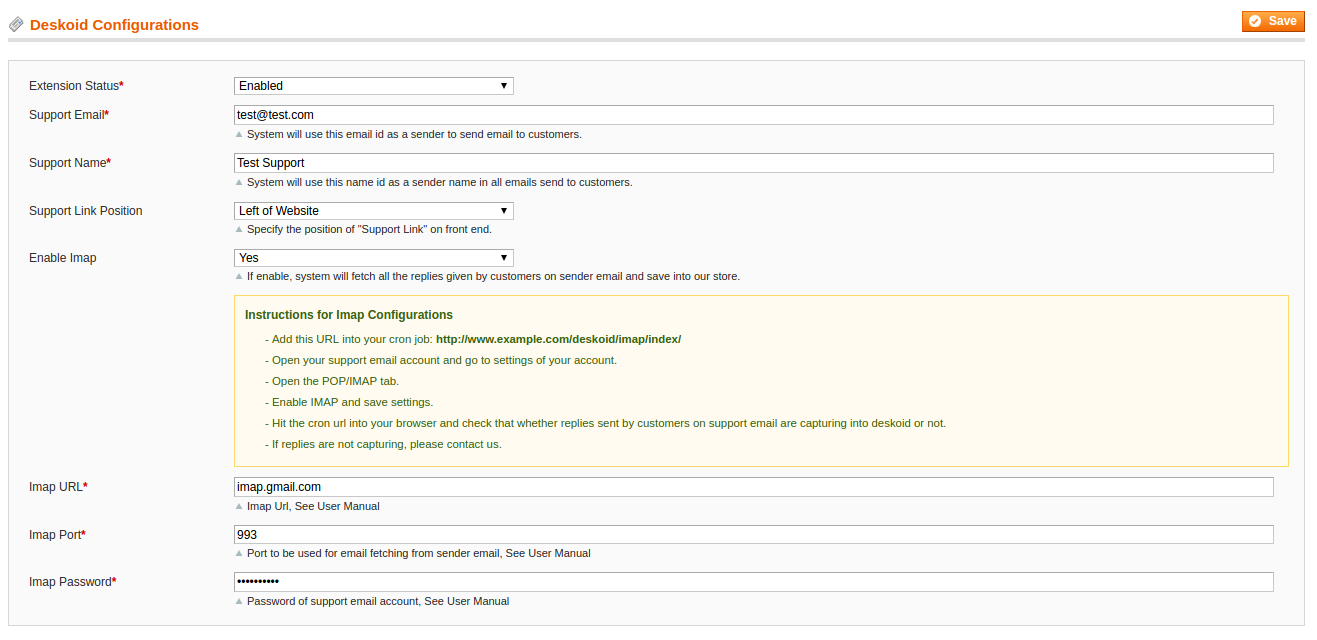
Aquí el administrador puede habilitar / deshabilitar su servicio de ayuda de escritorio de Magento en cualquier momento. También le dará la opción de buscar respuestas de clientes de su correo electrónico. El panel de configuraciones del servicio de atención al cliente de Magento se detalla a continuación:
Campos
Estado: de forma predeterminada, este campo de contacto de cliente de Magento estará deshabilitado. Sobre la base de este ajuste, todo el sistema en el frente funcionará en consecuencia. Si el sistema de tickets de Magento está desactivado, el sistema no permitirá que los clientes creen nuevas entradas
Emisor / Correo electrónico de soporte: el campo obligatorio de la extensión de contacto de Magento y el valor predeterminado estará vacío. Esta será la identificación de correo electrónico del remitente o propietario de la tienda o cualquier otra cosa que el administrador desee. Todos los correos electrónicos relacionados con las entradas se enviarán a los clientes mediante el uso de esta identificación de correo electrónico.
Nombre del remitente / soporte: el campo obligatorio de la extensión de la mesa de ayuda y el valor predeterminado estarán vacíos. Puede ser cualquier nombre que el administrador quiera. Este nombre se establecerá como el nombre del remitente en el correo electrónico enviado al cliente relacionado con los boletos.
Posición del enlace de soporte: la posición predeterminada de la extensión de soporte al cliente de Magento se dejará en el borde del sitio web. Desde aquí, puede cambiar la posición del enlace “Obtener soporte” en el front end según su necesidad.
Estado de IMAP: el valor predeterminado se desactivará. Con la ayuda de esto, el sistema puede obtener las respuestas enviadas por el cliente en el remitente / el correo electrónico de soporte será recuperado por el sistema y rastreado en el sistema.
Url IMAP: obligatorio si IMAP está habilitado. Aquí debe indicar la URL IMAP de la ID de correo electrónico del remitente. Para saber sobre la URL de IMAP, consulte el apéndice A.
Puerto: requerido en caso de que IMAP esté habilitado. Los valores predeterminados serán 993. Consulte el apéndice A.
Contraseña: campo obligatorio de la extensión Magento, en caso de que IMAP esté habilitado. Contraseña del ID de correo electrónico del remitente. Ver apéndice A.
Guardar y continuar: después de hacer clic en este botón, el sistema primero validará las configuraciones y luego guardará las configuraciones en el sistema.
4.2 Ticket Topics
En este campo del servicio de atención al cliente de Magento, el administrador gestionará todos los temas relacionados con las consultas de los clientes. Con la ayuda de estos temas, el administrador podrá identificar qué tipo de problemas enfrentan los clientes en su mayoría.
4.2.1 Lista de temas
Cuando el administrador haga clic en el menú “Ticket Topics”, el contacto de cliente de Magento abrirá de forma predeterminada la lista de todos los temas de ticket disponibles que haya creado. La lista se mostrará al administrador como se muestra en la pantalla siguiente:
Columnas
ID: Identificación única del tema.
Tema / tema: etiqueta o tema o nombre del tema. Por defecto, la etiqueta se mostrará en esta lista en la vista de tienda predeterminada.
Fecha de agregado: fecha en la que se crea el tema correspondiente.
Fecha de actualización: fecha en la cual el tema correspondiente se actualizó por última vez.
Estado: estado del registro correspondiente.
Editar: Enlace para editar el tema correspondiente.
Eliminar: enlace para eliminar el tema correspondiente
Agregar nuevo: Al hacer clic en este botón, el sistema lo redirigirá a la página desde donde puede agregar un nuevo tema.
4.2.2 Agregar / Editar tema del ticket
Cada vez que el administrador haga clic en el botón “Agregar nuevo” o “Editar” en la página de lista de temas, la extensión de Magento abrirá un formulario donde el administrador puede crear / editar el tema como se muestra en la pantalla siguiente:
Campos
Estado: campo obligatorio del sistema de tickets de Magento y por defecto estará habilitado. De acuerdo con este valor, el tema correspondiente estará disponible para los clientes en el front-end.
Etiqueta / Asunto: el campo obligatorio y el predeterminado estarán vacíos. Este campo de la extensión de contacto de Magento será un campo específico de la tienda. El administrador debe proporcionar un valor para cada vista de tienda.
Atrás: para volver a la lista.
Guardar: Al hacer clic en esto, la extensión de la mesa de ayuda primero validará los valores del formulario y luego lo guardará en la base de datos. Después de guardar, la extensión de soporte al cliente de Magento redirigirá al administrador a la página de listado de temas con un mensaje de éxito.
Guardar y continuar Editar: Este botón del servicio de asistencia de escritorio de Magento también tendrá una funcionalidad similar a la del botón “Guardar” con la diferencia de que se redireccionará a la misma forma con un mensaje de éxito.
Eliminar: Mostrar solo en caso de edición de temas. Al hacer clic en este botón, el servicio de atención al cliente de Magento eliminará el tema correspondiente del sistema.
4.2.3 Eliminar tema
Para eliminar el tema del contacto de cliente de Magento, hemos otorgado una opción de eliminación con cada tema en la lista y en la página de edición del tema. Al hacer clic en este enlace, el sistema de tickets de Magento primero pedirá confirmación. Según su confirmación, el sistema eliminará el tema correspondiente del sistema.
No habrá impacto de esta eliminación en las entradas generadas por los clientes al eliminar el tema.
4.3 Tickets del cliente
En este campo de la extensión de contacto de Magento, el administrador puede ver todas las consultas de los clientes y resolverlas respondiendo sobre él.
4.3.1 Lista de boletos de clientes
De forma predeterminada, cuando el administrador haga clic en el menú “Tickets”, el sistema abrirá la lista de todos los tickets como se muestra en la pantalla siguiente:
Columnas
Número de ticket: identificador único generado por el sistema para cada ticket. Esto será único para cada boleto.
Nombre del cliente: nombre del cliente que ha elevado el ticket.
Correo electrónico del cliente: ID de correo electrónico del cliente que ha subido el ticket.
Asunto / tema: Tema en que se basa el ticket.
Resumen: resumen del ticket.
Último mensaje: hora a la que el último mensaje / respuesta se envía al cliente por asistencia o para recibir asistencia del cliente.
Sitio web: Nombre del sitio web en el que el cliente ha subido el ticket.
Prioridad: esta columna de la extensión de soporte al cliente de Magento mostrará la prioridad de cada ticket en diferentes colores. Para que pueda identificar fácilmente qué ticket es crítico o no.
Estado: muestra el estado actual del ticket.
Acción: Aquí tendrá la siguiente opción para cada boleto:
Ver ticket: Al seleccionar esta opción de extensión de Magento por Knowband, el sistema abrirá la página de vista de ticket en la que podrá ver todos los detalles del ticket y las respuestas en el ticket. Desde aquí, podrá enviar una respuesta en el boleto al cliente.
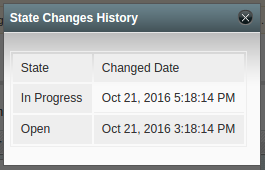
Ver historial de estado: al seleccionar esta opción del servicio de escritorio de Magento, el sistema mostrará el historial de cambio de prioridad en el cuadro emergente como se muestra en la pantalla siguiente:
El estado del ticket se mostrará como el último estado se mostrará en la parte superior.
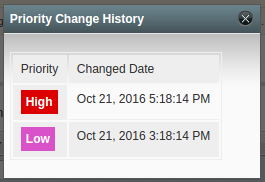
Ver historial de cambio de prioridad:
Al seleccionar esto, el sistema mostrará el historial de cambios de prioridad en el cuadro emergente como se muestra en la pantalla siguiente:
La prioridad modificada recientemente se mostrará en la parte superior.
Cambian de estado:
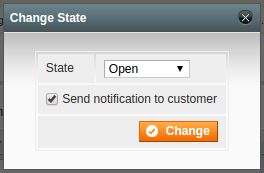
Con esta acción, puede cambiar el estado del ticket en cualquier momento. Al seleccionar esta opción, el sistema abrirá un cuadro emergente como se muestra en la pantalla siguiente:
Por defecto, el sistema mostrará la lista desplegable de todos los estados disponibles y se seleccionará el estado actual. También habrá una casilla de verificación y se marcará por defecto.
Cuando cambie el estado y haga clic en el botón “Cambiar”, el sistema cambiará el estado del ticket correspondiente. También envíe el correo electrónico de notificación al cliente si la casilla está marcada.
Cambiar prioridad:
Con esta acción, puede cambiar la prioridad del ticket en cualquier momento. Al seleccionar esta opción, el sistema abrirá un cuadro emergente como se muestra en la pantalla siguiente:
De forma predeterminada, esta opción del servicio de asistencia de escritorio de Magento mostrará la lista desplegable de todas las opciones de prioridad disponibles y se seleccionará la prioridad actual del ticket.
Cuando cambie la prioridad y haga clic en el botón “Cambiar”, el sistema cambiará la prioridad del ticket correspondiente.
4.3.2 Ver Boleto y Respuestas
En este campo del servicio de asistencia al cliente de Magento, puede ver todos los detalles de un ticket en particular y las respuestas hechas en el boleto correspondiente. También puede enviar respuestas en el boleto correspondiente desde esta página.
Cuando seleccione la opción “Ver ticket” en la columna de acción de la página de listado de tickets, el sistema abrirá la página de visualización de tickets.
Información general
En esta pestaña de extensión de Magento, el sistema le mostrará la información de las entradas como se muestra en la pantalla siguiente:
Existen las siguientes 3 subsecciones en esta pestaña del contacto de cliente de Magento:
Información general: esta sección del sistema de tickets de Magento contendrá toda la información básica sobre el boleto y el cliente que ha elevado el boleto.
Información sobre el problema: esta sección de la extensión de contacto de Magento mostrará el problema planteado por el cliente en este ticket.
Acción rápida: en esta sección de la extensión de la mesa de ayuda, el sistema mostrará el menú desplegable de estado y prioridad. Con estas acciones, puede simplemente cambiar el estado o la prioridad sin enviar una respuesta al cliente.
Conversaciones
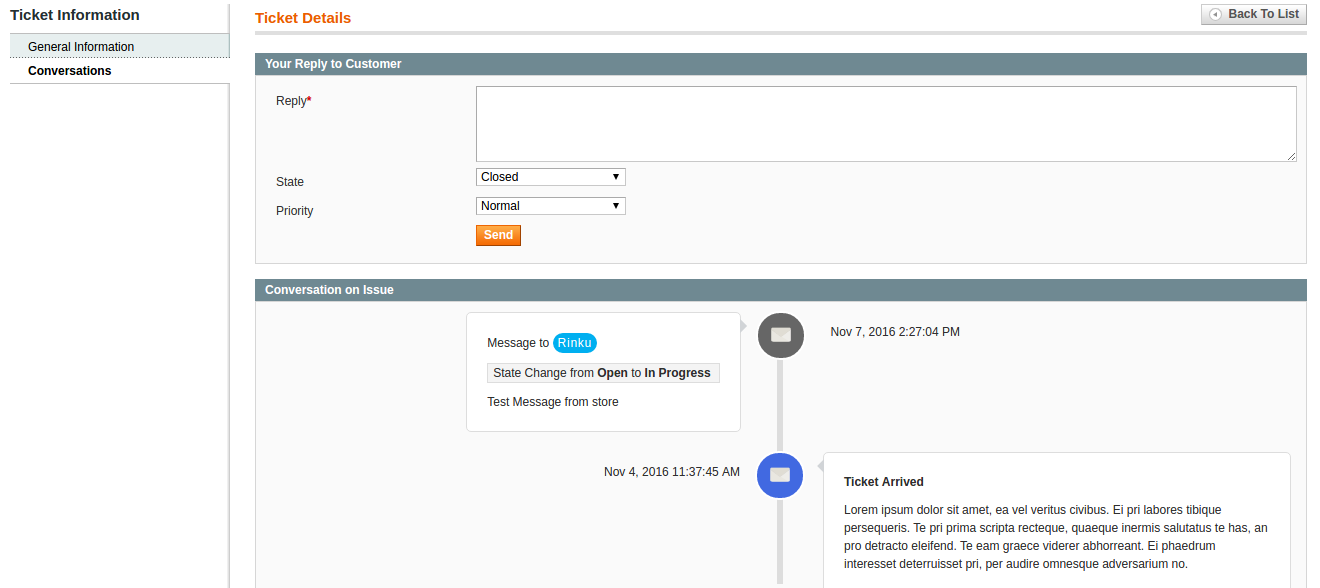
En esta pestaña de la extensión de atención al cliente de Magento, el sistema le mostrará todas las conversaciones / respuestas hechas por usted y por el cliente sobre los tickets corersponding, tal como se muestra en la pantalla siguiente:
Puede ver claramente que habrá un formulario desde donde puede enviar una respuesta al cliente, así como cambiar el estado y la prioridad.
Debajo de esto, se le mostrará toda la conversación que comienza desde el boleto con la última / reciente respuesta que se mostrará en la parte superior.
4.4 Clientes
En esta sección del servicio de asistencia de escritorio de Magento, el sistema solo mostrará la lista de clientes que ha subido los tickets como se muestra en la pantalla siguiente:
Interfaz de interfaz
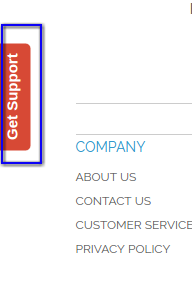
En la parte frontal del servicio de atención al cliente de Magento, el sistema mostrará un enlace “Obtener soporte” en cada página, excepto las páginas relacionadas con el ticket, como se muestra en la pantalla siguiente:
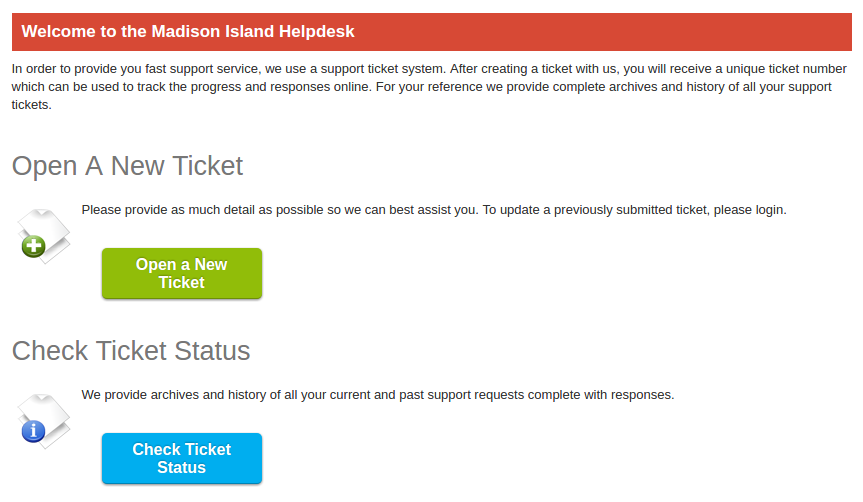
Cuando el cliente haga clic en el enlace ” Obtener asistencia ” como se resalta en la pantalla anterior, el sistema abrirá una página desde donde el cliente puede crear un nuevo ticket así como también verificar el estado del ticket anterior. La pantalla se muestra a continuación:
Figura 5.1
5.1 Crear nueva entrada
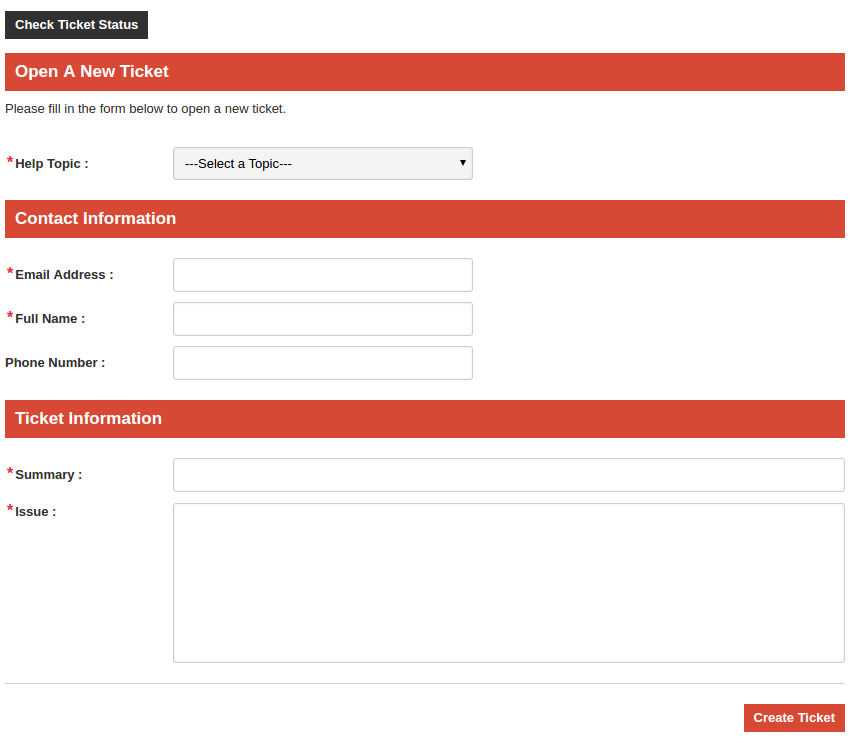
Al hacer clic en el botón ” Abrir una nueva entrada ” en la pantalla anterior, el sistema redirigirá al cliente a un formulario desde el cual el cliente puede plantear su problema con su información de contacto como se muestra en la siguiente pantalla:
Figura 5.2
Campos
Tema de ayuda: campo obligatorio del contacto de cliente de Magento y lista desplegable de todos los temas de ayuda habilitados que usted creó desde el panel de administración.
Dirección de correo electrónico: campo obligatorio del sistema de tickets de Magento. Aquí el cliente proporcionará su dirección de correo electrónico. Si el cliente está conectado, el sistema completará este campo con la identificación de correo electrónico registrada. Si está conectado, esto no será editable.
Nombre completo: campo obligatorio y nombre del cliente que está aumentando el ticket. Si el cliente está conectado, el sistema de tickets de Magento llenará este campo con el nombre del cliente registrado.
Número de teléfono: campo opcional de la extensión de contacto de Magento. Aquí el cliente proporcionará su número de teléfono.
Resumen: campo obligatorio de la extensión del servicio de ayuda. El cliente proporcionará el resumen del problema en este campo.
Problema: campo obligatorio de la extensión de soporte al cliente de Magento y tendrá un mínimo de 30 caracteres.
Crear ticket: al hacer clic en este campo del servicio de asistencia de escritorio de Magento, el sistema validará la información que rellene el cliente en este formulario. Si algo el sistema encuentra mal, mostrará un mensaje de error al cliente y se mantendrá en el formulario, de lo contrario, cree el ticket.
Después de crear el boleto, el sistema de tickets de Magento enviará un correo electrónico de confirmación al cliente, así como un correo electrónico de alerta para asistencia.
5.2 Verificar el estado del ticket
El cliente puede verificar el estado de su ticket haciendo clic en “Verificar estado del ticket” que se muestra en la figura 5.1 o 5.2. Cuando el cliente haga clic en el botón “Verificar estado”, la respectiva extensión de Magento abrirá un formulario como se muestra en la pantalla siguiente:
Figura 5.3
Campos
Número de ticket: campo obligatorio del complemento de Magento. El cliente debe tener que proporcionar el número de boleto del boleto para el que desea verificar el estado.
Dirección de correo electrónico: campo obligatorio del servicio de atención al cliente de Magento y ya se ha rellenado en caso de que el cliente haya iniciado sesión. El campo será editable en ambos casos. Aquí el cliente proporcionará la dirección de correo electrónico para la cual se creó el ticket.
Si el ticket no existe en el sistema, el sistema de tickets de Magento volverá a este formulario con un mensaje de error. Si el boleto existe, entonces el sistema mostrará todos los detalles del boleto al cliente como se muestra en la pantalla siguiente:
Figura 5.4
En la pantalla anterior del contacto de cliente de Magento, el cliente puede ver todas las respuestas anteriores hechas por él, así como el soporte de la tienda. También habrá un formulario para enviar respuesta al soporte de la tienda en el boleto correspondiente.
En el formulario posterior a la respuesta, el cliente debe tener que proporcionar un texto de respuesta con un mínimo de 30 caracteres y enviarlo al sistema.
Después de enviar una respuesta, el sistema de tickets de Magento enviará un correo electrónico de alerta al administrador sobre la respuesta del cliente.
5.3 Lista de boletos del cliente
Esta opción solo será visible para el cliente registrado. Si el cliente registrado ha levantado un boleto, el cliente verá un enlace a su lista de boletos en su “Sección de Mi Cuenta” como se muestra en la pantalla siguiente:
Figura 5.5
Al hacer clic en el enlace resaltado anteriormente, el sistema de tickets de Magento abrirá la página de listado de boletos donde se mostrarán todos los tickets creados por el cliente registrado correspondiente, como se muestra en la pantalla siguiente:
Apéndice A
IMÁGENES DE IMAP
Para saber sobre IMAP, lea el artículo en la url dada:
https://whatismyipaddress.com/imap
Terminología IMAP:
URL IMAP:
El primer tipo de URL es un IMAP UR que se ve así:
imap.hostname.com
Nombre de host es el nombre de host de Internet o la dirección IP del servidor IMAP
Por ejemplo, si su id de correo electrónico está en gmail, la URL de IMAP será como sigue:
imap.gmail.com
PUERTO IMAP:
El puerto es el puerto IP del servidor. El puerto predeterminado es 993
CONTRASEÑA IMAP:
Contraseña de su cuenta de correo electrónico como la usa para abrir su bandeja de entrada.
CÓMO HABILITAR IMAP
Para habilitar IMAP en nuestro ID de correo electrónico, siga los pasos dados. Por ejemplo, estamos usando el proceso de configuración IMAP de Gmail.
Paso 1: abre tu cuenta de correo electrónico de Gmail.
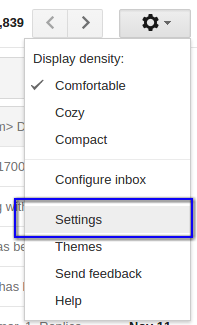
Paso 2: vaya a la página de configuración de la bandeja de entrada haciendo clic en la opción de configuración como se muestra en la pantalla siguiente:
Al hacer clic sobre el enlace resaltado, gmail lo redireccionará a la página de configuración.
Paso 3: ve a nuestra pestaña POP / IMAP.
Paso 4: habilite IMAP y guarde los cambios.
CÓMO INSTALAR CRON JOB
Deskoid necesita instalar cron job en su servidor para obtener respuestas del servidor de correo electrónico dentro de un intervalo de tiempo predefinido.
Para instalar cron job, siga las instrucciones dadas:
Paso 1: abra su terminal (para el servidor Linux) e inicie sesión en su tienda.
Paso 2: escribe “crontab -e” y presiona el botón enter.
Paso 3: después del paso 2, el editor se abrirá en la misma ventana. Aquí pegue la url dada:
Magento devoluciones Gestor plugin añade la funcionalidad para gestionar las solicitudes de devolución para cualquier pedido de un cliente, así como un cliente invitado. El plugin añade un enlace para el front-end a través del cual se puede aplicar a cualquier cliente del cliente / huésped para la devolución de cualquier producto que contenga un pedido realizado anteriormente.
Este es un plugin muy flexible y el cliente puede devolver cualquier producto en un orden completamente o parcialmente, que significa que el cliente también puede devolver la mitad o menos cantidad de cualquier producto en el pedido.
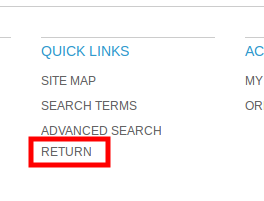
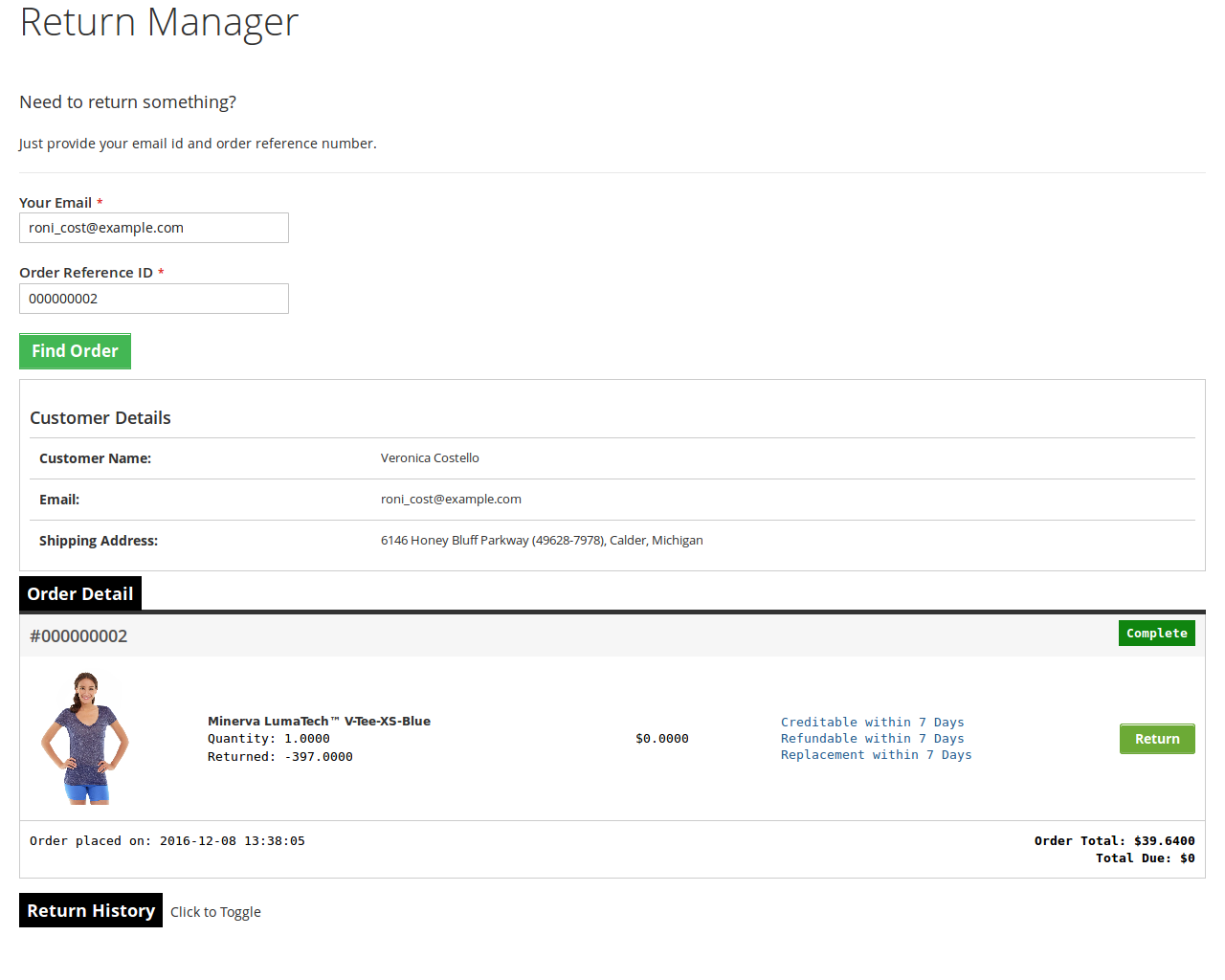
Para un usuario conectado (si el módulo está activado de back-end) en el enlace Administrador de retorno aparece en la lista de Opciones de cuenta (cerca de la cesta de enlace) y en los enlaces rápidos que se muestran en el pie de página y abre una página que contiene la lista de todos los pedidos realizados por ese cliente en particular y los productos que se pueden devolver tener un enlace para solicitar la devolución. Esta página también contiene la historia de los rendimientos aplicados por el inicio de sesión del cliente.
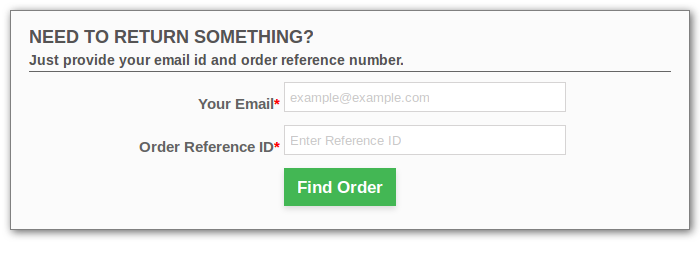
En caso de que el usuario no se registra en el enlace gestor de retorno se abre una página que contiene un formulario para encontrar cualquier orden.Después de encontrar un pedido a través de la forma del detalle de la orden aparece y los productos de esa orden en particular que son elegibles para el retorno tener un enlace para solicitar la devolución. Esta página también contiene la historia de los rendimientos aplicados por el cliente que ha colocado este orden en particular.
Tecnología para el Desarrollo
Idioma: PHP
Marco de trabajo: Magento
Guía de instalación
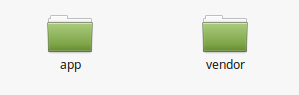
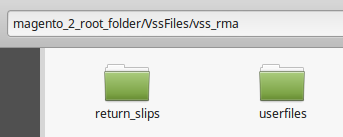
estructura de carpetas de la carpeta de plugin Volver Manager.
Copiar todas las carpetas en el directorio raíz de Magento y despejar el dinero en efectivo (si está activado).
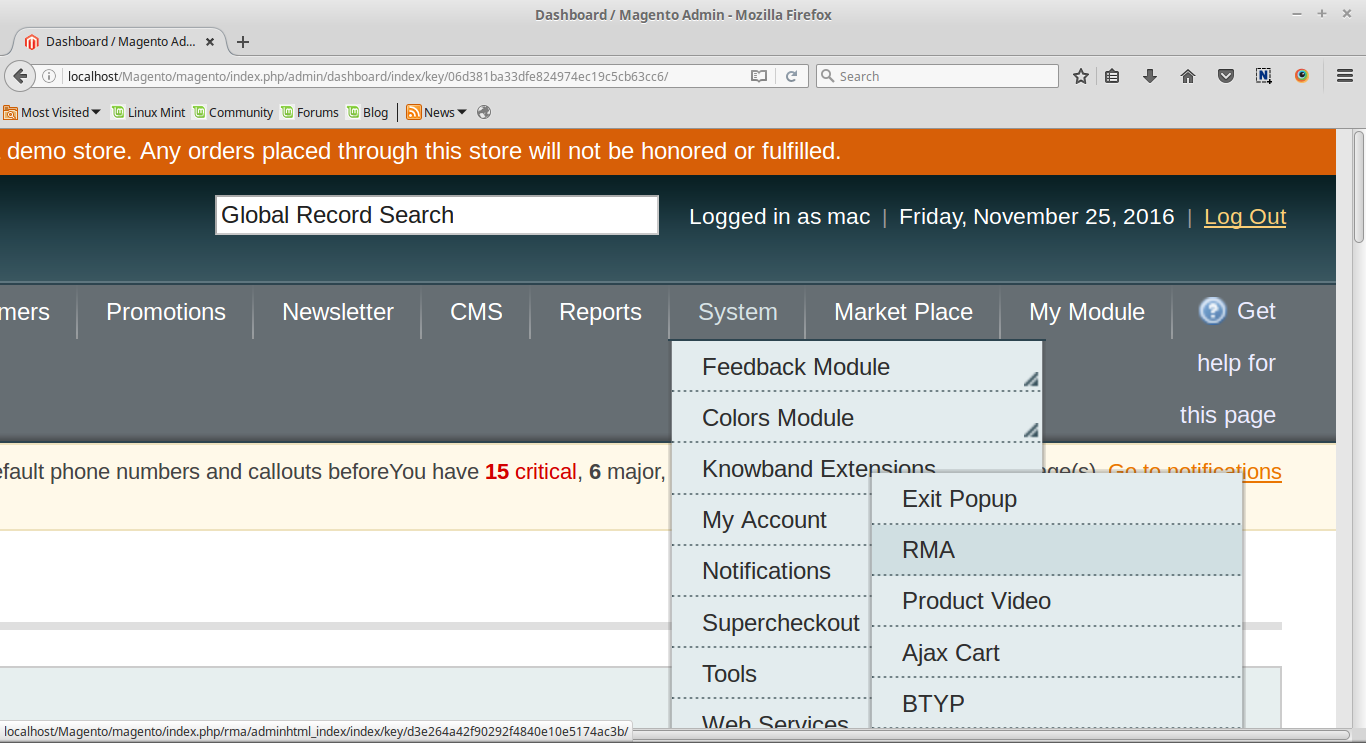
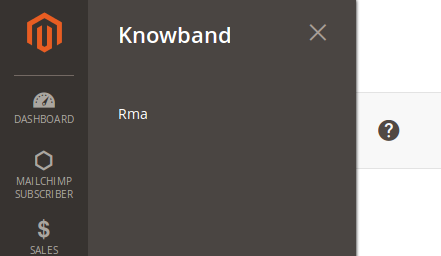
Podrá encontrar la opción “RMA” dentro del “Sistema> Extensiones Knowband> RMA”.
Ya está listo para ir.
Módulo de administración
Después de instalar plug-in en el almacén, el plug-in proporcionará siguientes interfaces dentro de la opción de “RMA”:
Configuración general
Retorno de deslizamiento
Plantillas de correo electrónico
Las políticas de devolución
Razones volver
Los estados de retorno
Crear un RMA
Lista de RMA
Las devoluciones activos
Lista de archivos
RMA messsage
Cada interfaz se encuentra en forma de una pestaña y cada ficha contiene algunos ajustes / funcionalidad específica que se puede cambiar de acuerdo a la necesidad. Cada ficha se explica a continuación.
Configuración general
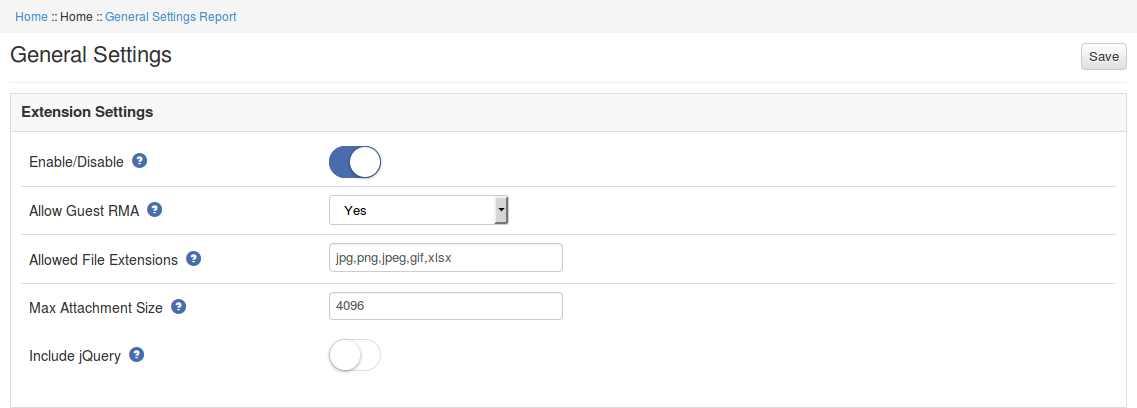
Después de hacer clic en la pestaña de RMA, sistema abrirá fichas de ajustes generales por defecto como se muestra en la pantalla siguiente:
Inicialmente campos de formulario anterior ya estarán llenos con sus valores por defecto.
Activar / Desactivar : Inicialmente, este será “OFF”. El administrador puede activar / desactivar el plug-in poniendo en ON / OFF esta configuración.
Permitir visitantes RMA: Esta gota contiene abajo “Sí” y las opciones de “No”. Establecer esto como “Sí” para activar la función de cambio de también aquellos usuarios que no han iniciado sesión.
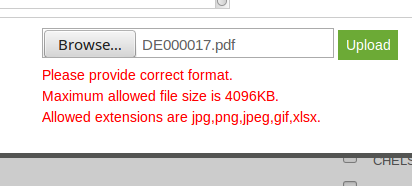
Permitir extenciones de ficheros : Esta opción acepta la coma (,) separó las extensiones de archivo (sin espacio), que se puede cargar cuando la carga de archivos de clientes en relación con la solicitud de devolución.
Tamaño máximo de adjuntos : En este campo se acepta el tamaño máximo permitido de archivos. El tamaño del archivo será en KB. EG Para permitir que los archivos de hasta 1 MB establece este campo como 1024.
Incluir jQuery : Si el módulo no funciona en versiones de Magento inferior a 1,9, después encienda esta opción.
Para guardar los ajustes, haga clic en el botón “Guardar” se muestra en el área superior derecha.
Retorno de deslizamiento
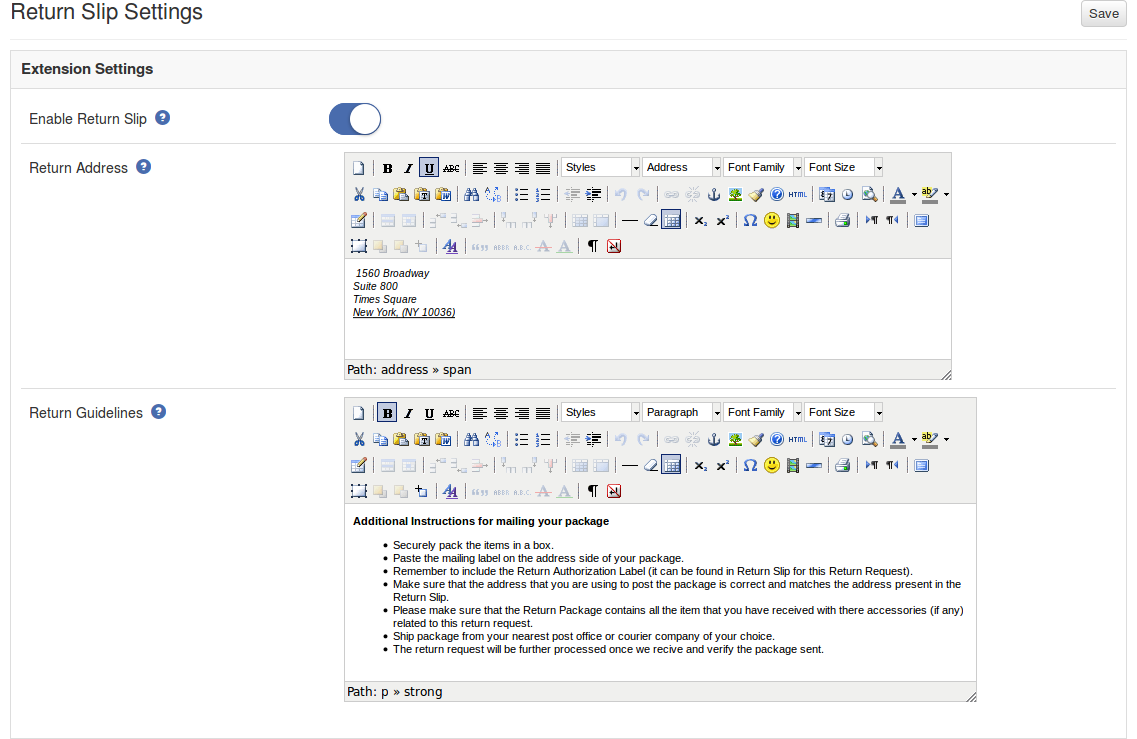
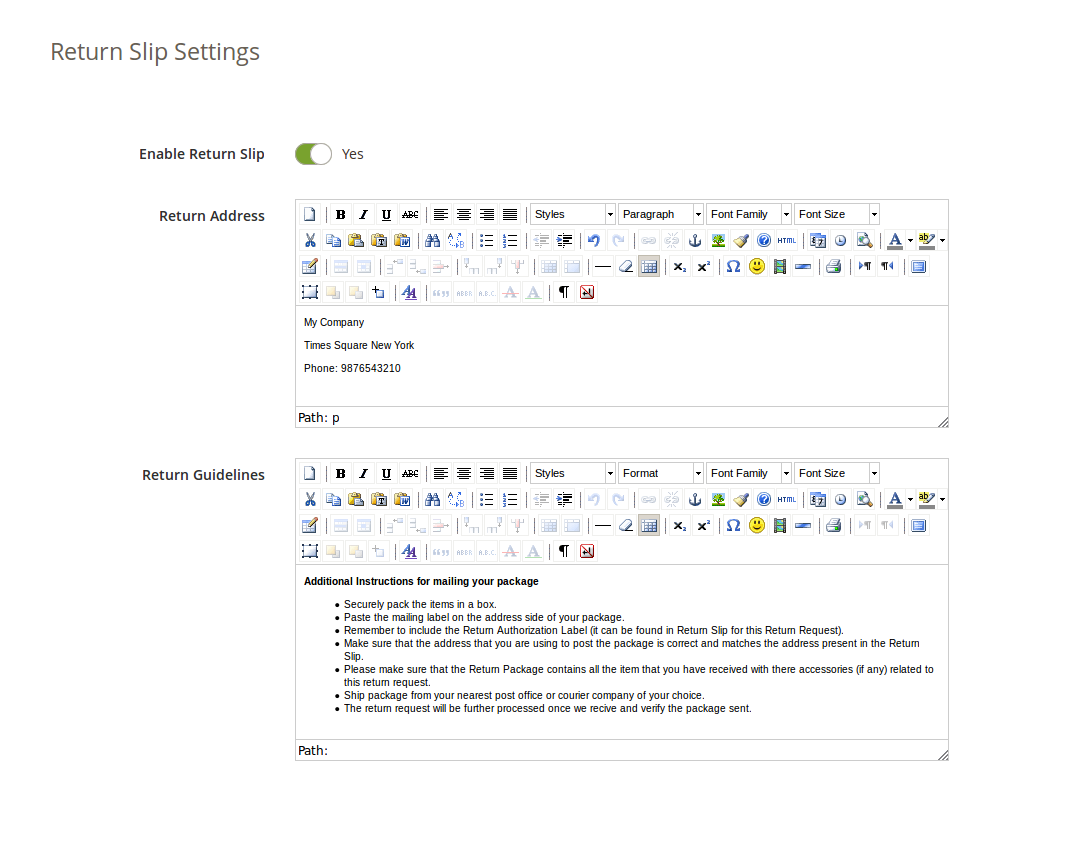
En esta ficha, el administrador puede modificar la configuración y el contenido del recibo de retorno. Se genera este recibo de retorno automáticamente cuando el administrador aprueba ninguna solicitud de devolución (si la función está activada). El recibo de retorno se genera en formato ‘pdf’ y el enlace se envía al cliente por correo para la notificación de solicitud de aprobación de retorno.
Activar / desactivar el retorno de deslizamiento: Inicialmente, este será “OFF”. El administrador puede activar / desactivar la función de recibo de retorno girando ON / OFF esta configuración. Vuelven resbalones sólo se generan cuando la función se activa.
Remite: Esta dirección será impresa en el recibo de retorno y también se mostrará en el formulario de solicitud de devolución.
Directrices de retorno: Estas directrices serán impresos en el recibo de retorno.
Las políticas de devolución
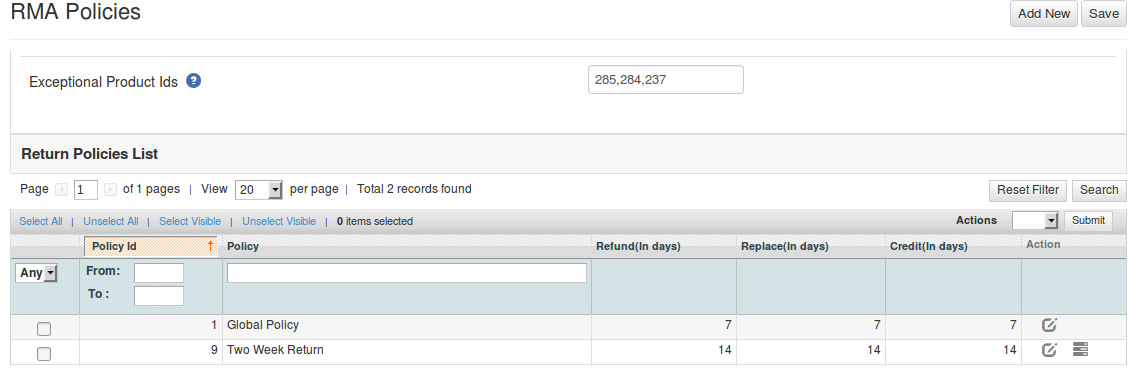
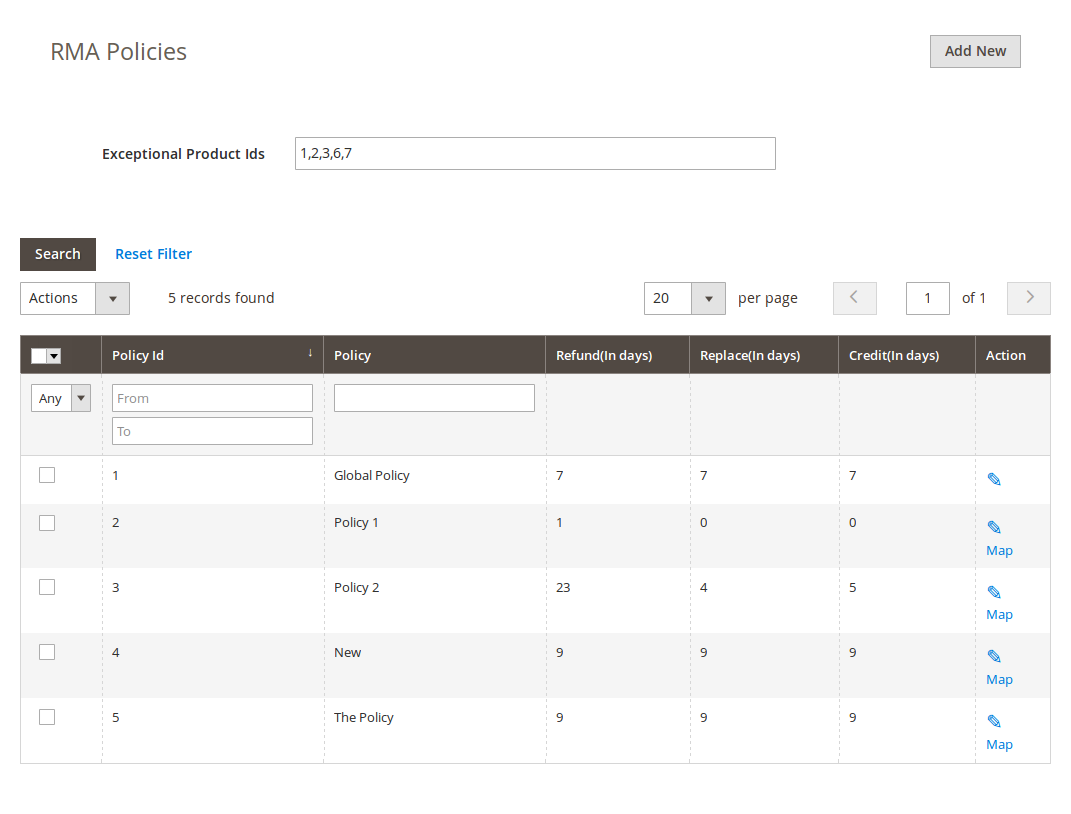
En esta ficha, el administrador puede agregar nuevas políticas de devolución para el plugin y también puede editar o eliminar una política de retorno existente para el plugin.
También hay una opción para asignar las políticas de devolución a los productos.
Nota: Un producto sólo se puede asignar a un máximo de una política de retorno.
Esta ficha contiene una lista de las políticas de devolución existentes para el plugin. El administrador también puede crear una nueva política de retorno utilizando el botón ‘Add New’ que aparece junto al botón “Guardar”.
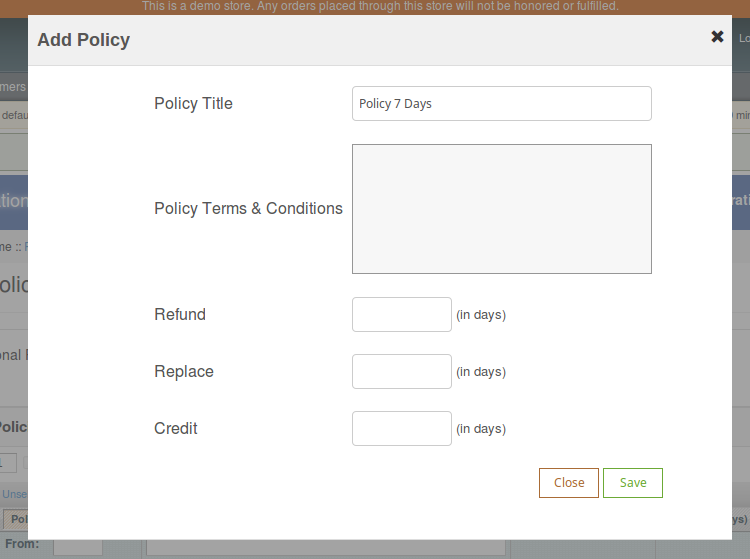
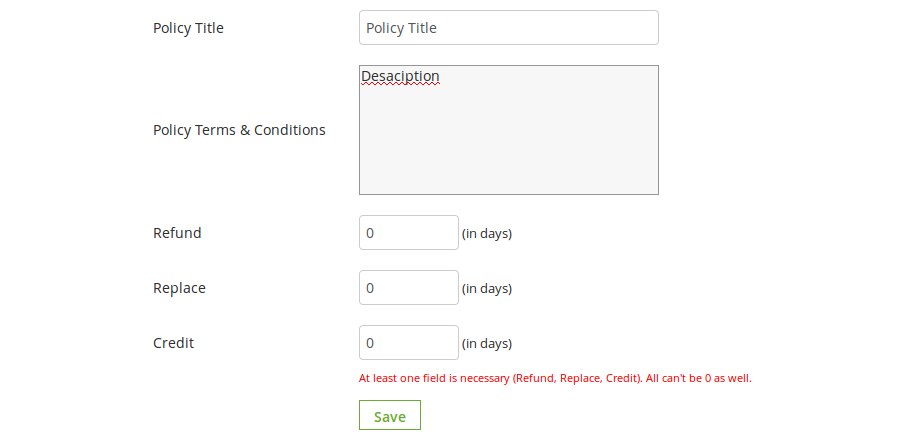
Después de hacer clic en el botón Añadir nuevo un pop-up aparece que contiene el formulario para crear la política de retorno.
El formulario contiene varios campos de entrada para introducir los datos de la política, como el nombre de las políticas, términos y condiciones de la política y la opción de elegir los parámetros, es decir, de crédito, devolución y sustitución.
El administrador también puede entrar en los días aplicables para esta política de devolución para diferentes opciones como se muestra en el siguiente formulario.
La forma de añadir nueva política se verá como se muestra en la pantalla siguiente:
Comportamiento
1. El administrador puede editar cualquier política utilizando el primer eslabón de la columna Acción de la tabla con la política. Al hacer clic sobre este enlace un modal que contiene el formulario de la política aparecerá y los datos para que la política ya se ha rellenado los campos. El administrador puede editar cualquier dato y puede guardar los cambios realizados.
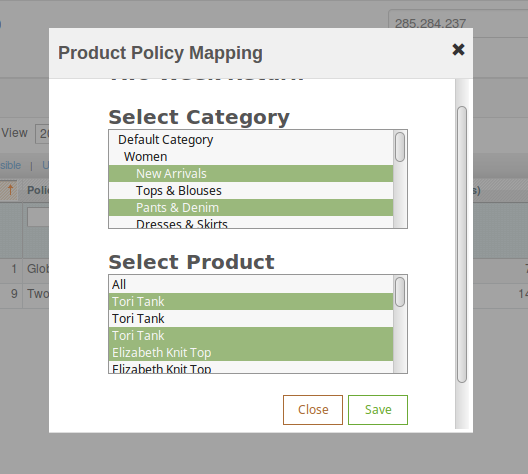
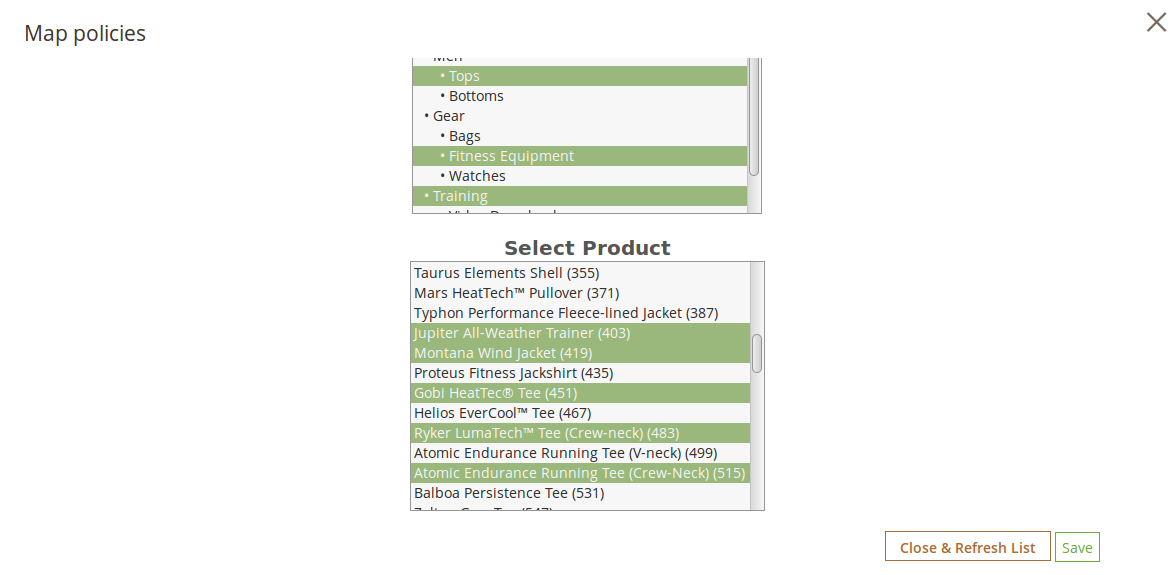
2. El segundo eslabón de la columna de acciones es para productos de mapeo a la política. Al hacer clic sobre este enlace, aparecerá un modal que contiene las opciones para mapear los productos de esta política en particular.
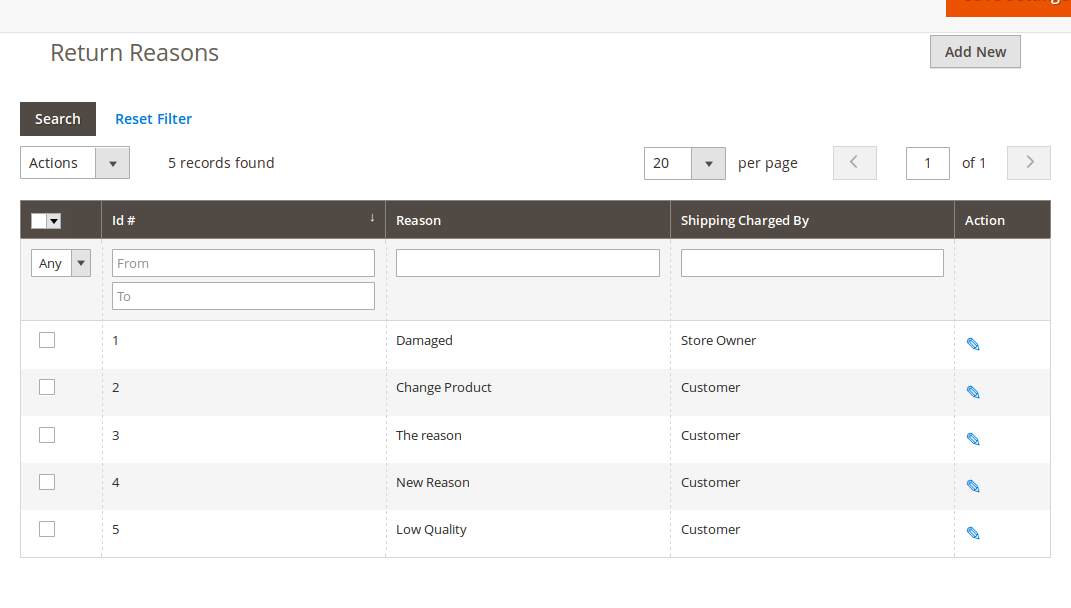
Razones volver
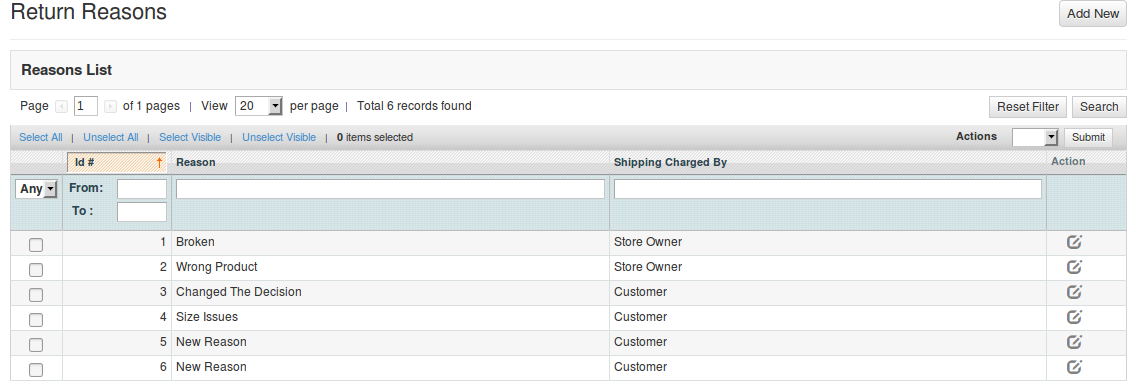
En esta ficha, una lista de las razones de vuelta aparecerá en forma de una tabla. Por defecto hay 2 razones ya se han agregado al sistema.
En la columna Acción hay un enlace para editar la razón por delante de cada fila.
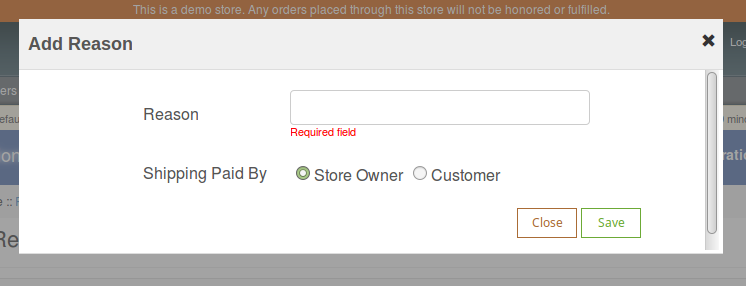
El Administrador puede agregar tantas razones como sea necesario para el sistema mediante el botón ‘Add New’. Al hacer clic en el botón de un formulario aparecerá añadir nueva razón de vuelta en el sistema. El formulario se muestra a continuación:
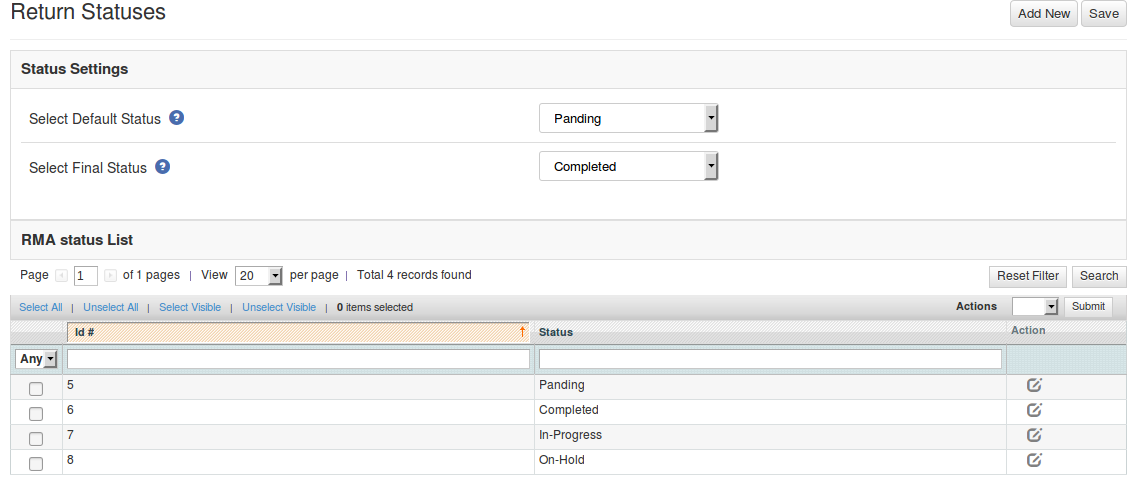
Los estados de retorno
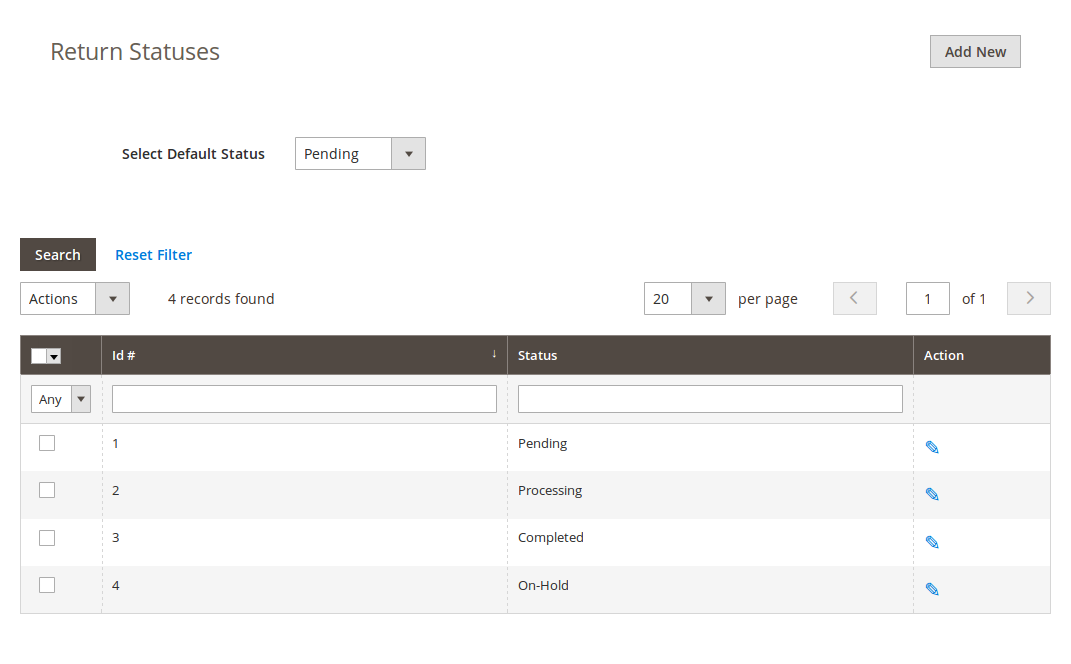
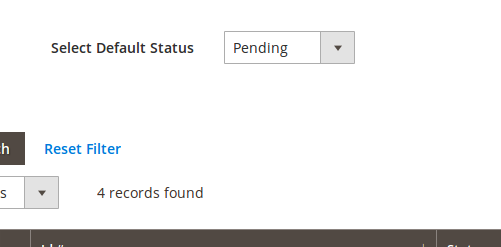
Esta ficha contiene una lista de estados de retorno en forma de una tabla. Por defecto hay 4 estados ya se han agregado al sistema. El Administrador puede agregar aún más cualquier número de estados en el sistema. La ficha también contiene una opción para elegir el estado por defecto de cualquier solicitud de devolución. Este estado por defecto será asignado a las todas las nuevas solicitudes de devolución.
Los enlaces a continuación la columna de la acción en la lista de estados es para la edición de los estados de retorno existentes.
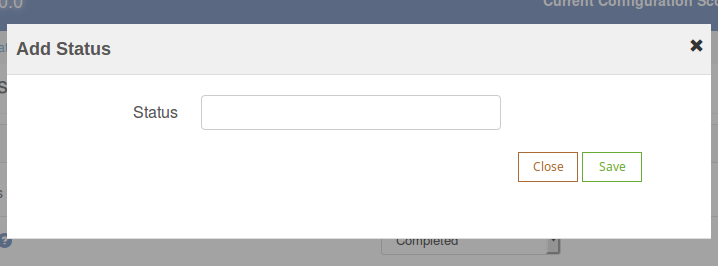
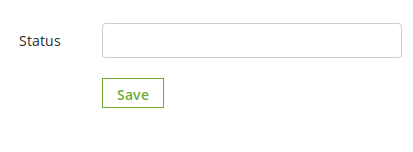
El administrador puede añadir tantos estados como sea necesario para el sistema mediante el botón ‘Add New’. Al hacer clic en el botón de un formulario aparecerá en un referente para agregar nueva razón de vuelta en el sistema. El formulario se muestra a continuación:
Crear una devolución
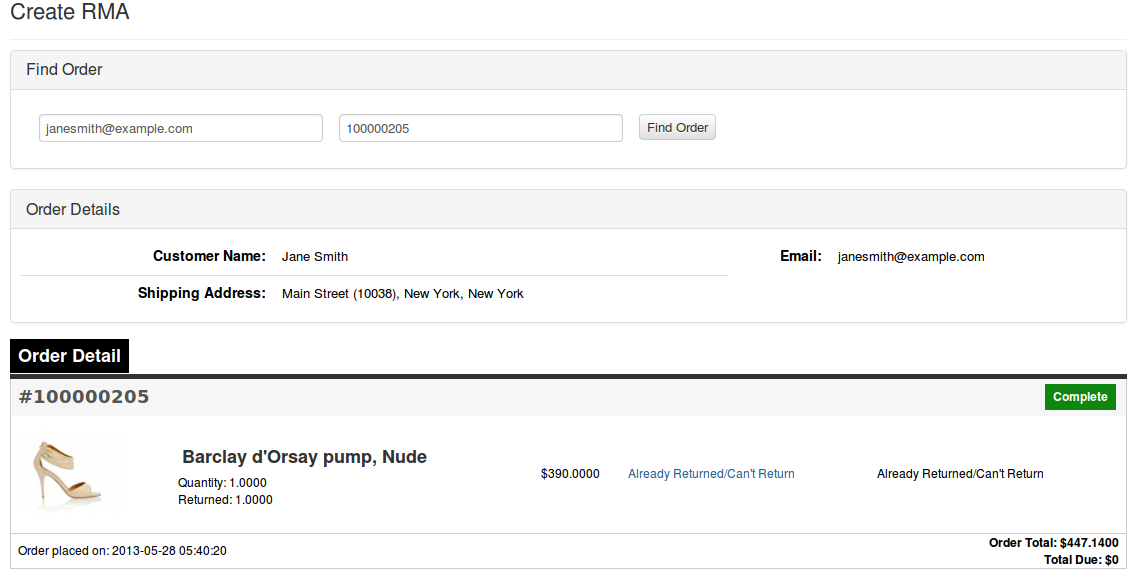
Esta ficha se utiliza para generar una solicitud de devolución del propio panel de administración. La ficha contiene un formulario a través del cual el administrador puede encontrar cualquier orden proporcionando simplemente el número de referencia y el correspondiente correo electrónico y luego solicitar vuelta en consecuencia.
Nota:
Cualquier solicitud de devolución si se crea por el administrador o el cliente se trasladó a los rendimientos pendientes y el administrador tiene que aprobarlo primero en cambiar aún más el estado de la solicitud de devolución o de tomar ninguna otra medida.
Los pedidos que se entregan o completaron sólo son elegibles para la devolución.
Por defecto, el estado de la solicitud de devolución se establece por defecto estado de retorno establecido por el administrador en la pestaña ‘Volver Statuses’.
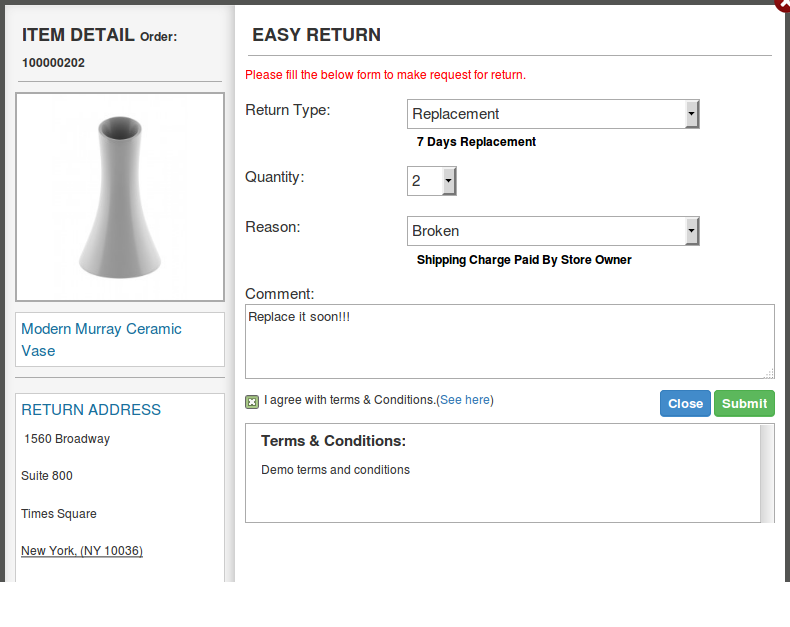
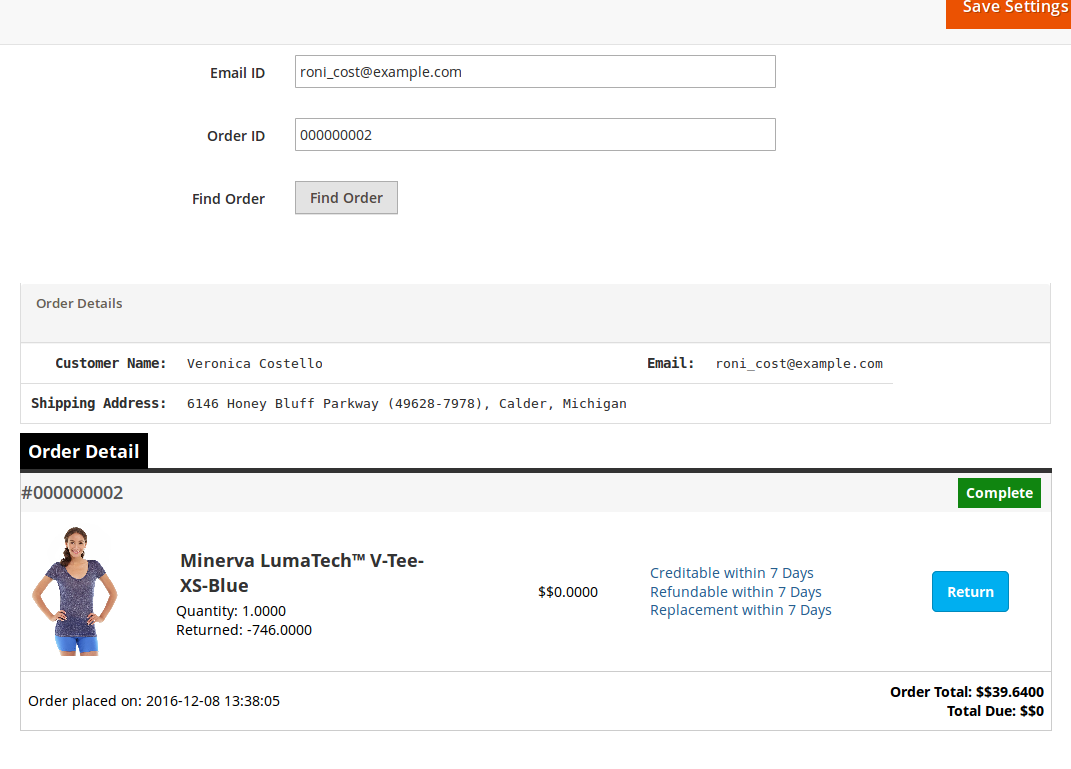
Cuando el administrador encuentra un pedido utilizando el formulario de pedido hallazgo entonces el detalle de la orden de la orden respectiva aparecerá que contiene la lista de los productos y un botón de retorno frente a los productos elegibles para la devolución. Cuando el administrador hace clic en el botón de devolución aparecerá una ventana emergente que contiene el regreso de e ingresar datos específicos para la solicitud de devolución.
El administrador tiene que rellenar el formulario de arriba y luego hacer click en enviar a continuación, aparecerá un formulario que muestra éxito la oferta ganadora de la solicitud de devolución como se muestra a continuación:
Plantillas de correo electrónico
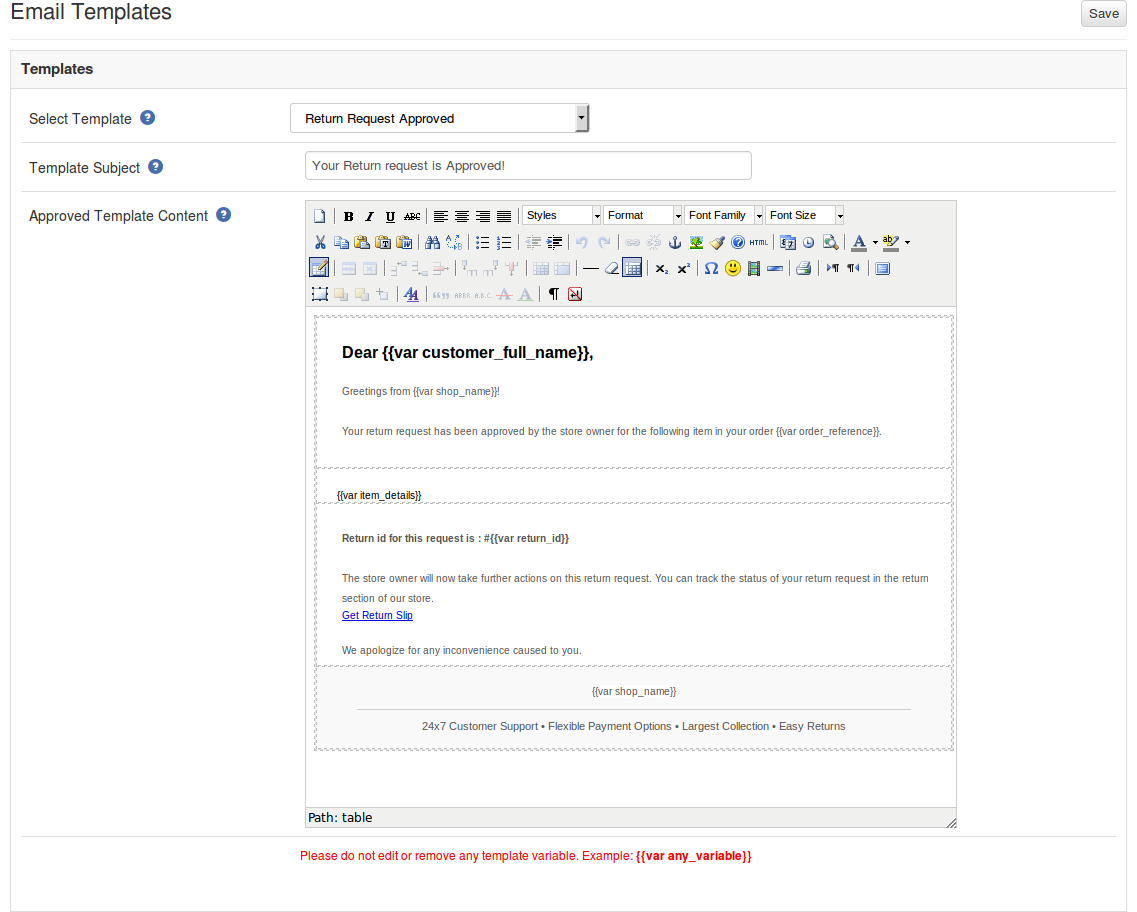
Esta ficha contiene una interfaz mediante la cual el administrador puede editar cualquier plantilla de correo electrónico que se utiliza en este sistema.
Hay 6 plantillas de correo electrónico disponibles que son utilizados por este plugin:
1. Nueva vuelta de la petición Aviso (Cliente)
Esta plantilla de correo se utiliza para notificar al cliente en relación con el nuevo pedido de devolución generada por el propio cliente. El cliente que ha creado la solicitud de devolución sólo recibirá este correo.
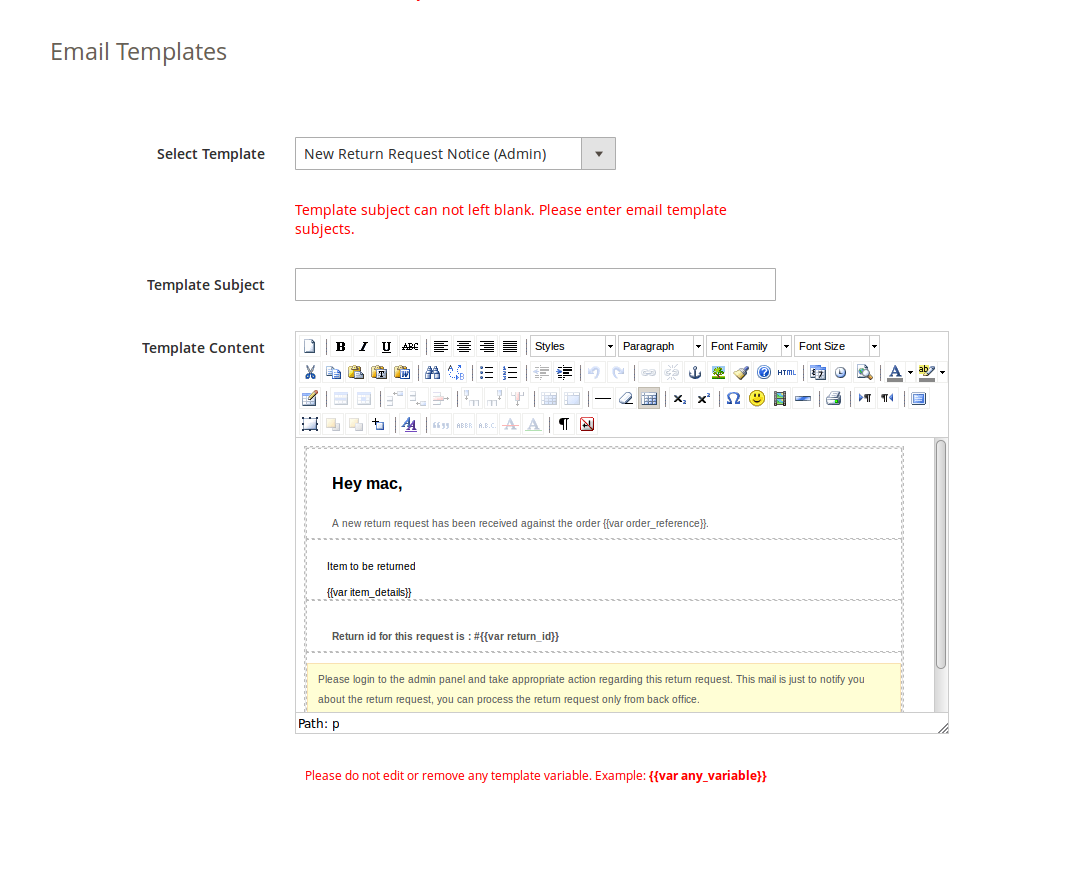
2. Nueva vuelta de la petición Aviso (Admin)
Esta plantilla de correo se utiliza para notificar al Propietario de la tienda con respecto a la nueva solicitud de devolución generada por cualquier cliente.
3. Solicitud de Retorno aprobada
Esta plantilla de correo se utiliza para notificar al cliente en relación con la aprobación de la solicitud de devolución que se crea por el cliente anterior.
4. Solicitud de devolución Dis-Aprobado
Esta plantilla de correo se utiliza para notificar al cliente en relación con el Dis-Aprobación de la solicitud de devolución que se crea por el cliente anterior.
5. Volver Solicitud de Cambio de Estado
Esta plantilla de correo se utiliza para notificar al cliente en relación con la actualización en el estado de la solicitud de devolución que se crea por el cliente anterior.
6. Solicitud de devolución completa
Esta plantilla de correo se utiliza para notificar al cliente en relación con la finalización de la solicitud de devolución que se crea por el cliente anterior.
Para editar cualquier plantilla de correo electrónico del administrador tiene que elegir la plantilla de correo electrónico deseada. Haciendo lo mismo los datos de la plantilla de correo electrónico aparecerán en un formulario, para guardar los cambios realizados el administrador tiene que hacer clic en el botón ‘Guardar’.
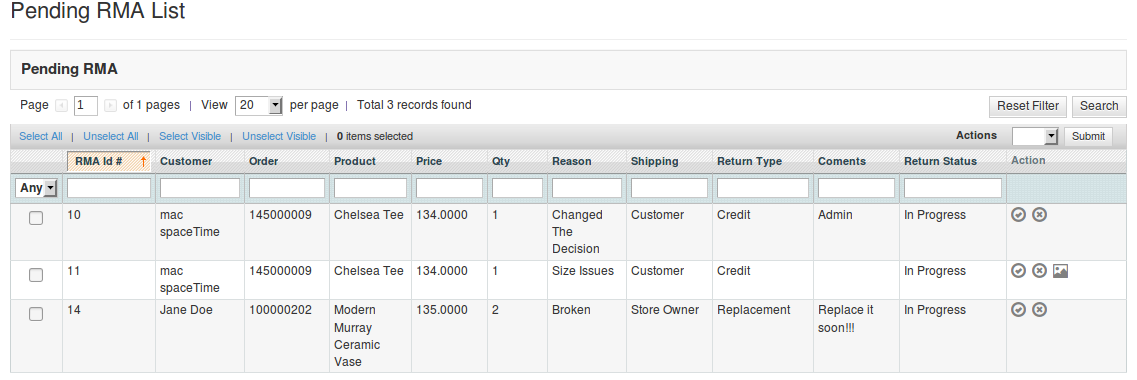
Lista de RMA
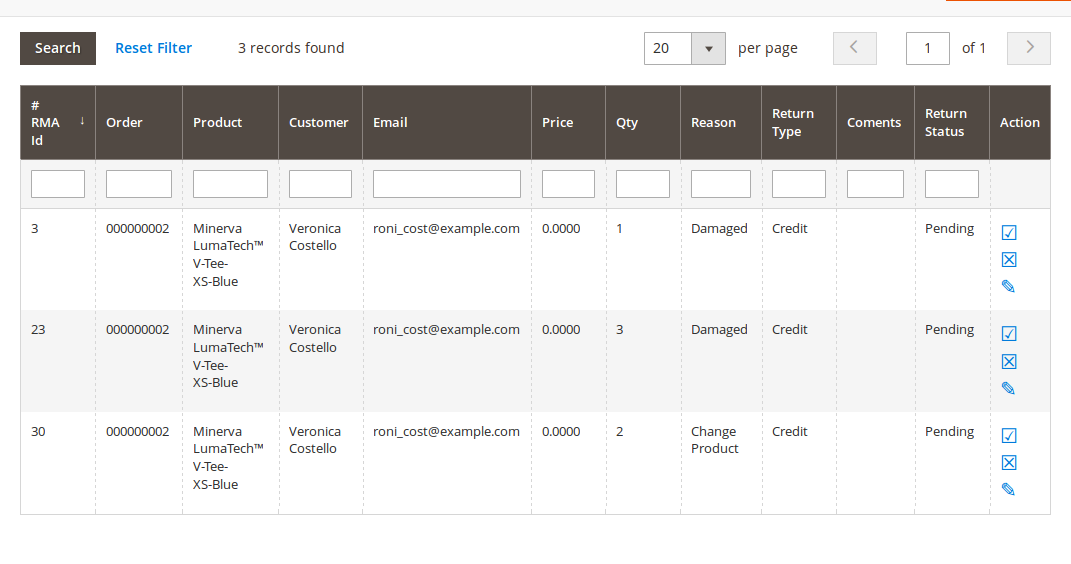
Esta ficha contiene una lista de todos los beneficios que están pendientes es decir, no están aprobados por el administrador. El administrador tiene que aprobar una solicitud de devolución con el fin de realizar varias operaciones en la solicitud de devolución como aprobar y dis-aprobar la solicitud o descargar / ver el archivo subido por el cliente.
El administrador puede aprobar o denegar una solicitud de devolución utilizando las acciones disponibles en frente de la lista.
Administrador también puede descargar o ver el archivo subido por el cliente.Ver opción sólo está disponible si el cliente ha cargado el archivo.
Una vez que el administrador aprueba una solicitud de devolución, entonces se mueve a la lista Devuelve activos.
Por otro lado, si el administrador niega una solicitud de devolución que se elimina de la lista y esta acción no se puede deshacer.
Devuelve una lista activas
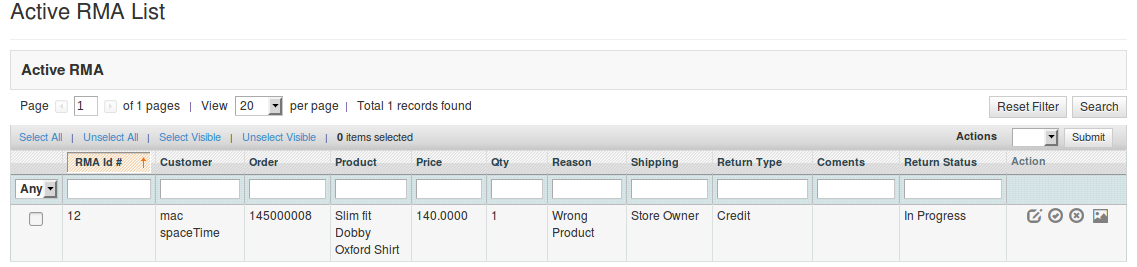
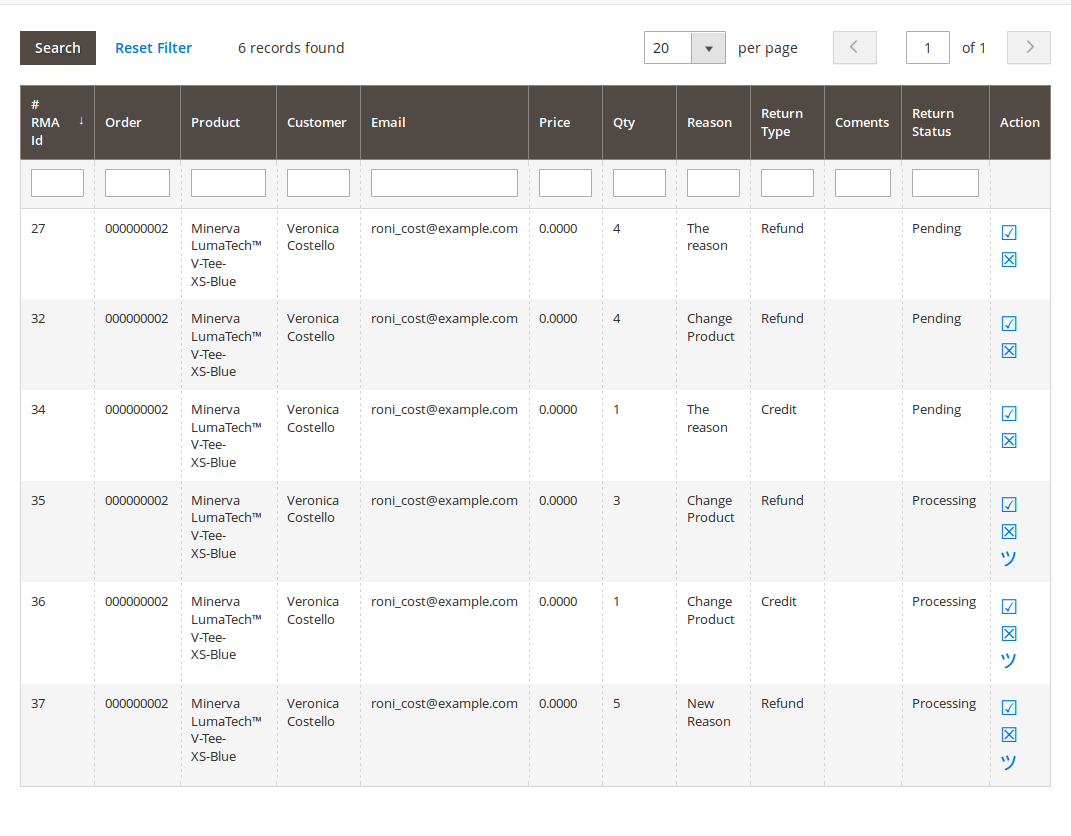
Esta ficha contiene una lista de todos los retornos que son aprobados por el administrador. El administrador puede proceder con el proceso de retorno después de aprobar la solicitud de devolución utilizando esta ficha. El administrador puede cambiar el estado de la solicitud de devolución y también puede denegar una solicitud de formar esta ficha y puede archivar la solicitud, así.
Las acciones que se pueden realizar desde esta ficha para las declaraciones de activos son:
Negar la solicitud de devolución.
Cambiar el estado de la solicitud de devolución.
Marque la solicitud de devolución lo más completo / añadir a archivo.
Cuando el administrador marca una solicitud de devolución lo más completa a continuación, se mueve a la lista de archivos.
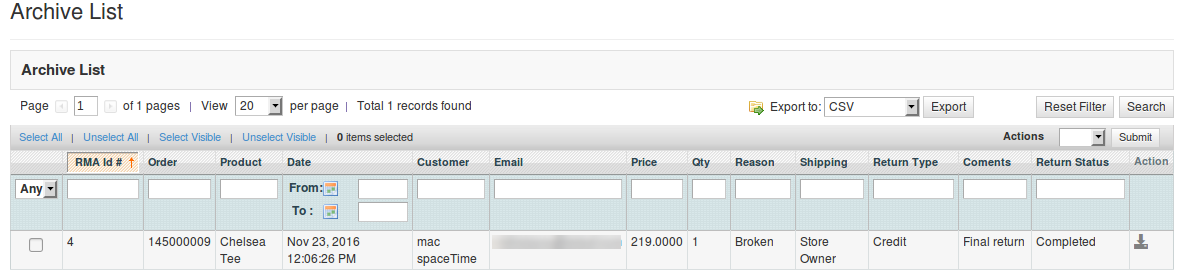
Lista de archivos
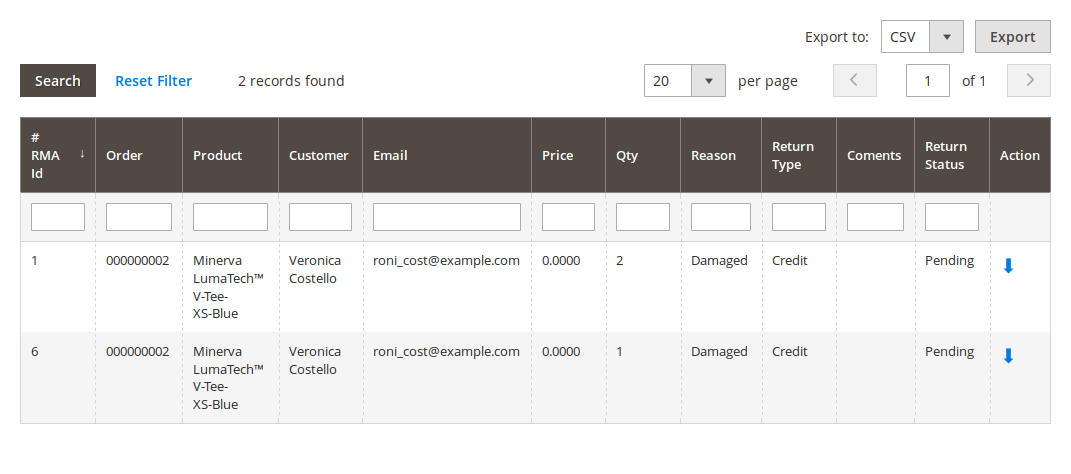
Esta pestaña contiene todas las solicitudes de devolución que son completos.La ficha también contiene un formulario a través del cual el administrador puede filtrar la lista de archivos.
Hay opciones para exportar los datos en un archivo CSV.
una sola fila se puede exportar y toda la información también se puede exportar utilizando la opción de exportación en masa.
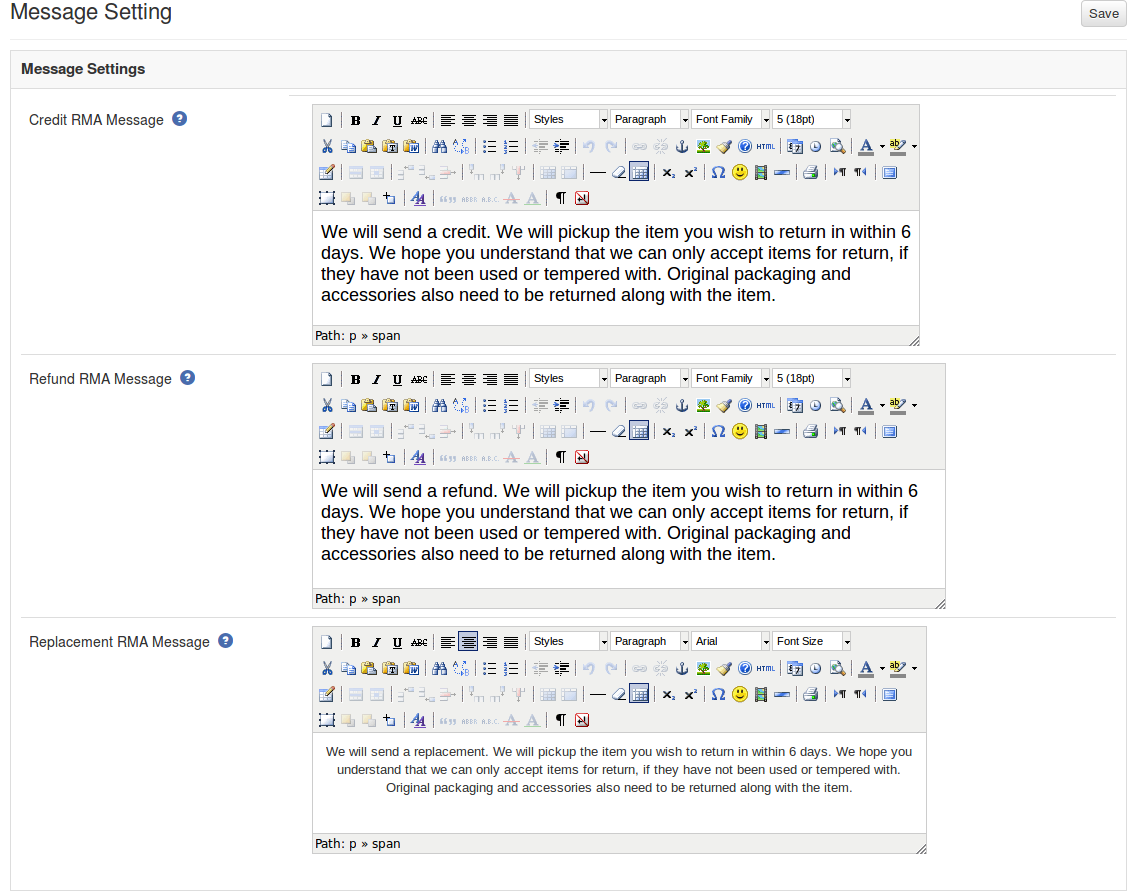
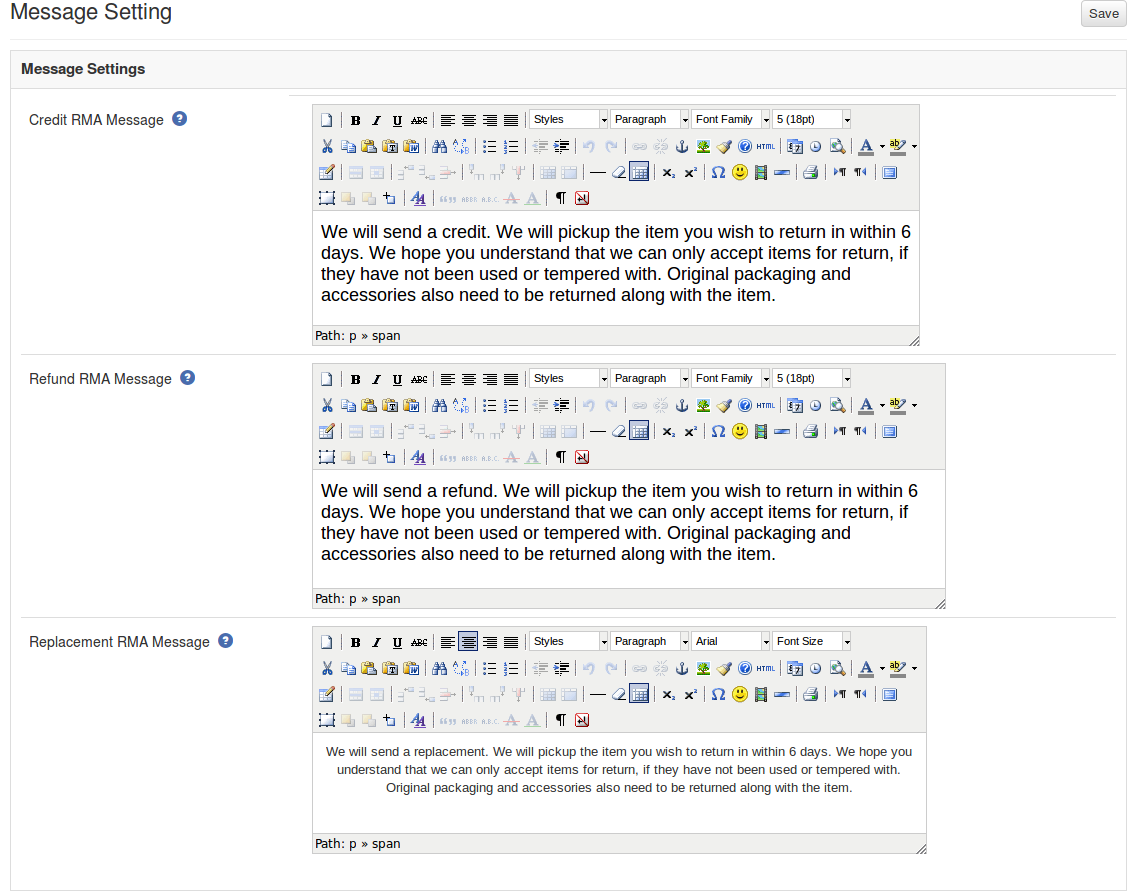
Mensaje de RMA
Esta ficha contiene tres áreas de texto que tienen los editores de HTML. El uso de los editores, el administrador puede definir el estilo del mensaje de éxito que se mostrará en la ventana emergente cada vez que la petición es satisfactoria.
Hay tres mensajes.
Crédito
Reembolso
Reemplazo
Módulo frontal
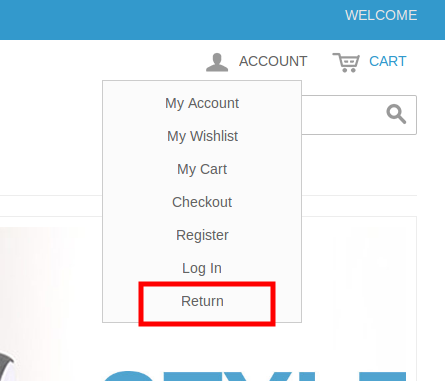
Después de habilitar el plugin el usuario front-end verá un enlace en la cabecera del front-end a través del cual el usuario puede navegar a una página nueva.
El enlace en la opción Cuenta del front-end aparecerá de la siguiente manera:
El enlace en la opción Cuenta del front-end aparecerá de la siguiente manera:
Cuando el cliente hace clic en este enlace de una nueva página se abrirá en base a iniciar sesión en el estado del cliente.
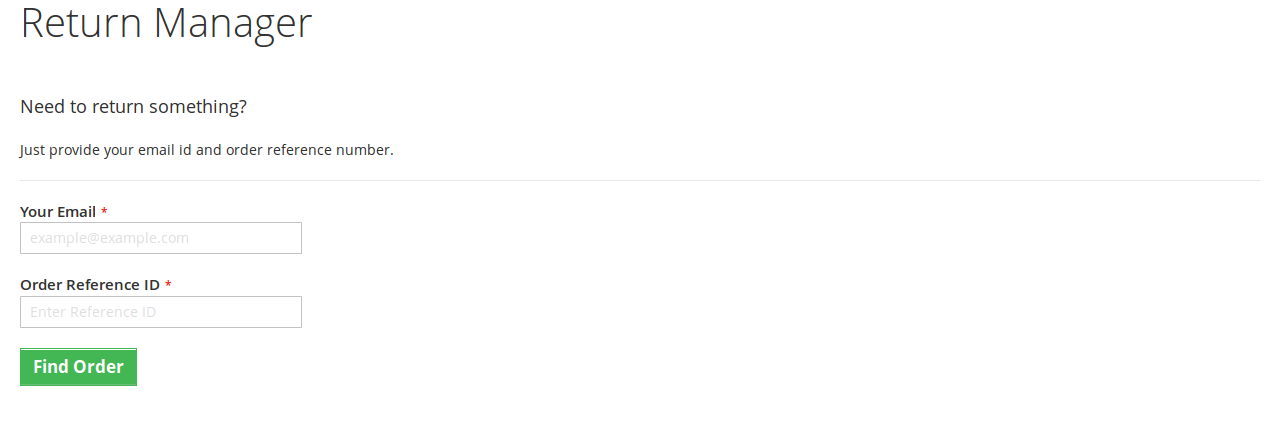
– En caso de que el usuario es un invitado y no se registra en el sitio web, la página contiene un formulario para encontrar el orden de la siguiente manera:
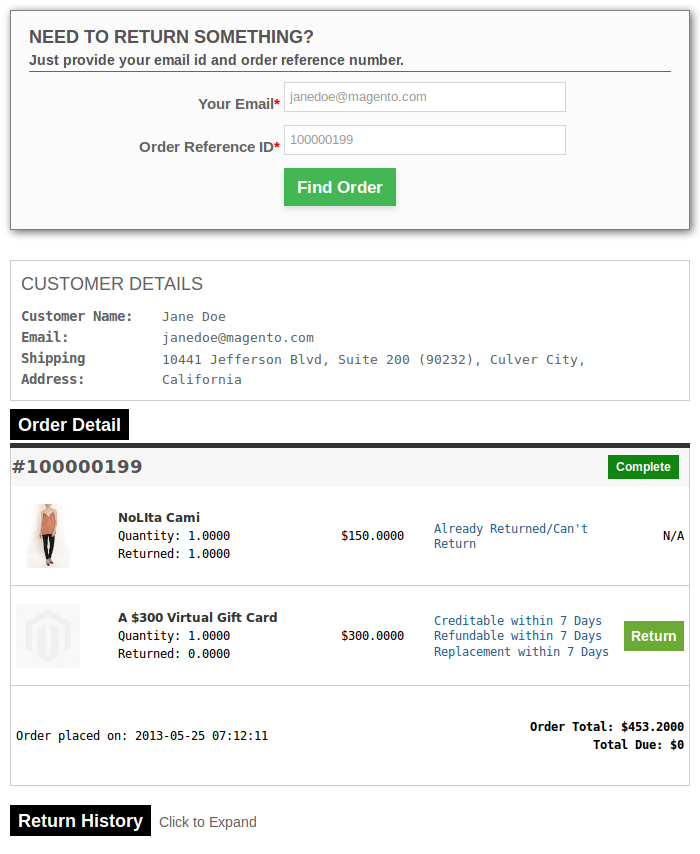
Después de probar el número de referencia del pedido y el respectivo correo electrónico los detalles de ese pedido aparecerá incluyendo la historia de retorno sobre la base del correo electrónico proporcionada por el cliente. Los detalles de la orden aparecerán de la siguiente manera:
Los productos que se pueden devolver en ese orden en particular tendrá un botón de retorno. A través de este botón, el cliente puede solicitar la devolución de ese producto en particular.
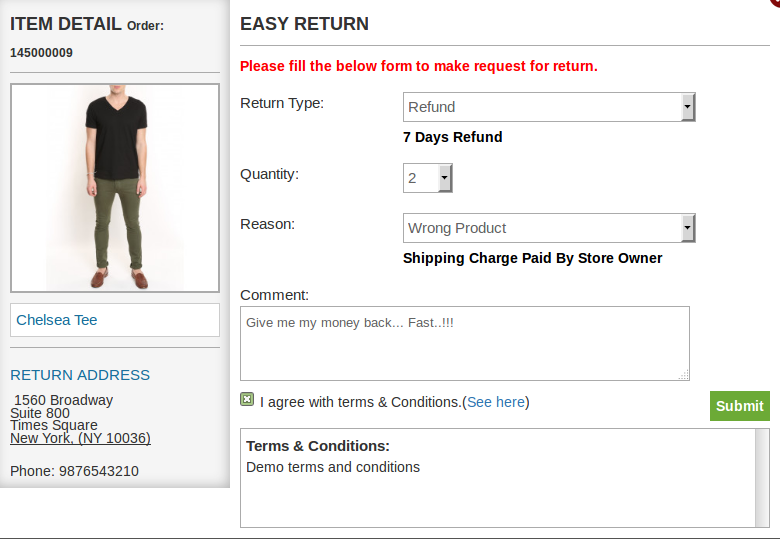
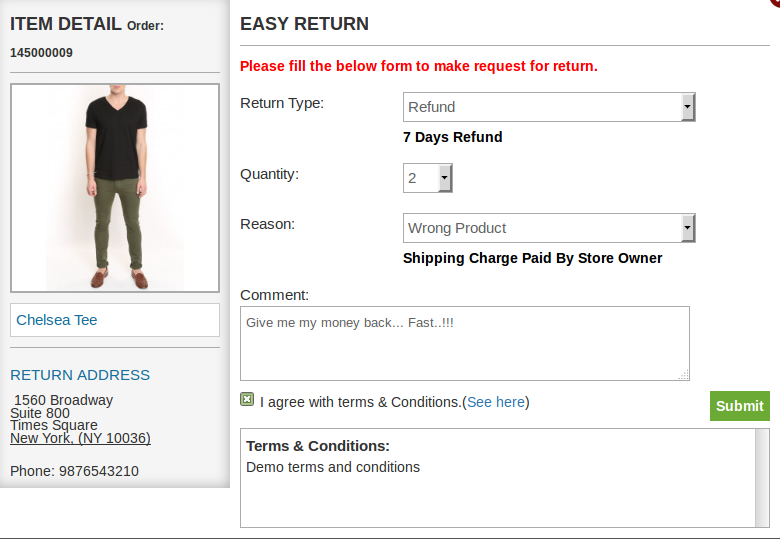
Al hacer clic en el botón ‘Volver’ aparecerá una ventana emergente que contiene el formulario de devolución de ese orden en particular. El formulario aparecerá de la siguiente manera:
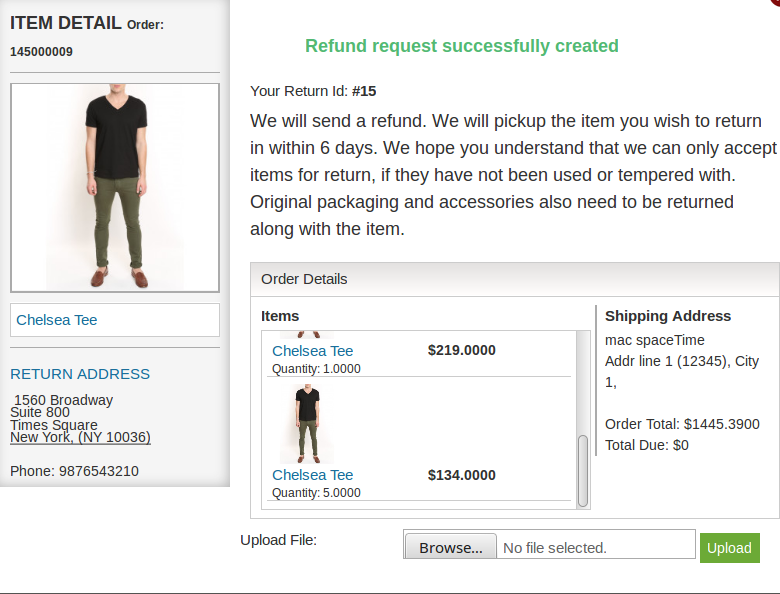
El cliente tiene que rellenar el formulario de arriba y luego hacer click en enviar a continuación, aparecerá un formulario que muestra éxito la oferta ganadora de la solicitud de devolución como se muestra a continuación:
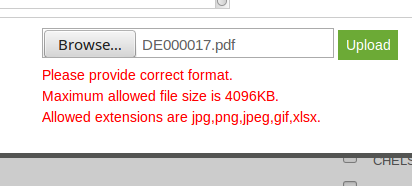
No es como opción de subir archivos en la página de éxito. Desde donde se puede subir el archivo y el administrador puede ver / descargar el archivo desde el panel Aamin. limitaciones de archivos se establecen desde el panel de administración.
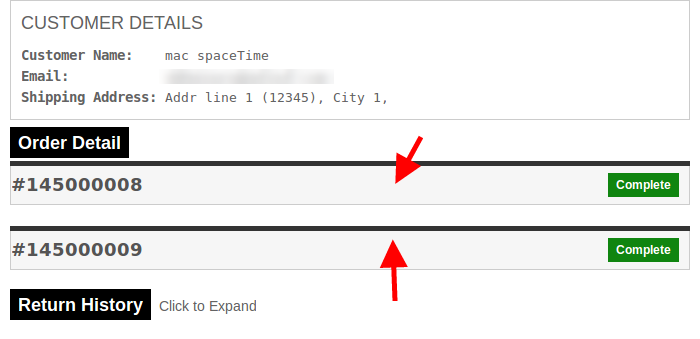
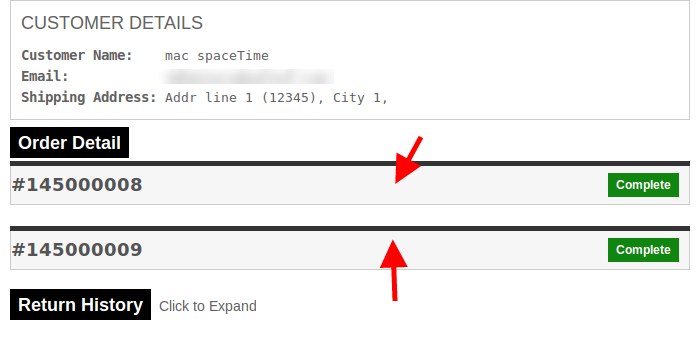
– En caso de que el usuario es un cliente validado y se registra en el sitio web, la página contiene una lista de todos los pedidos realizados por el cliente. La página aparecerá de la siguiente manera:
Habrá los detalles de cada pedido. Podemos ampliar cualquiera de la división pedido (se tiene que hacer clic donde se señalan las flechas). Al hacer clic se gastará la división orden respectivo.
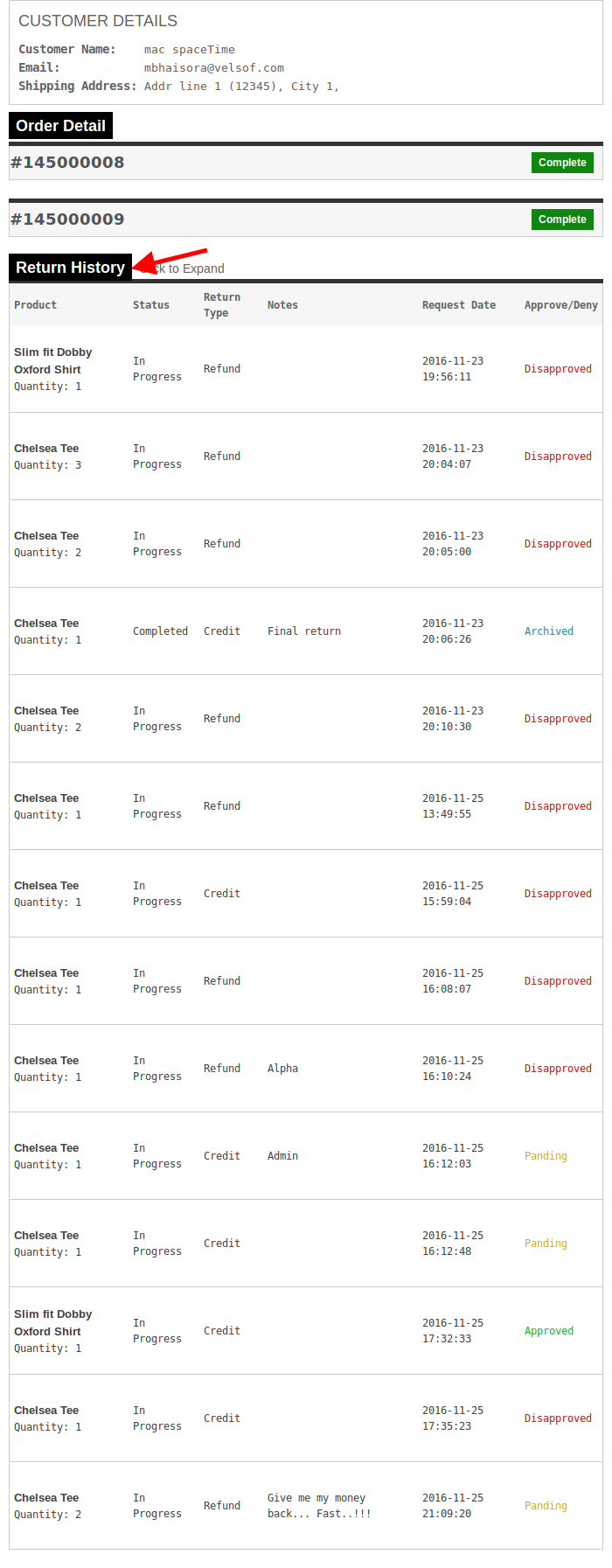
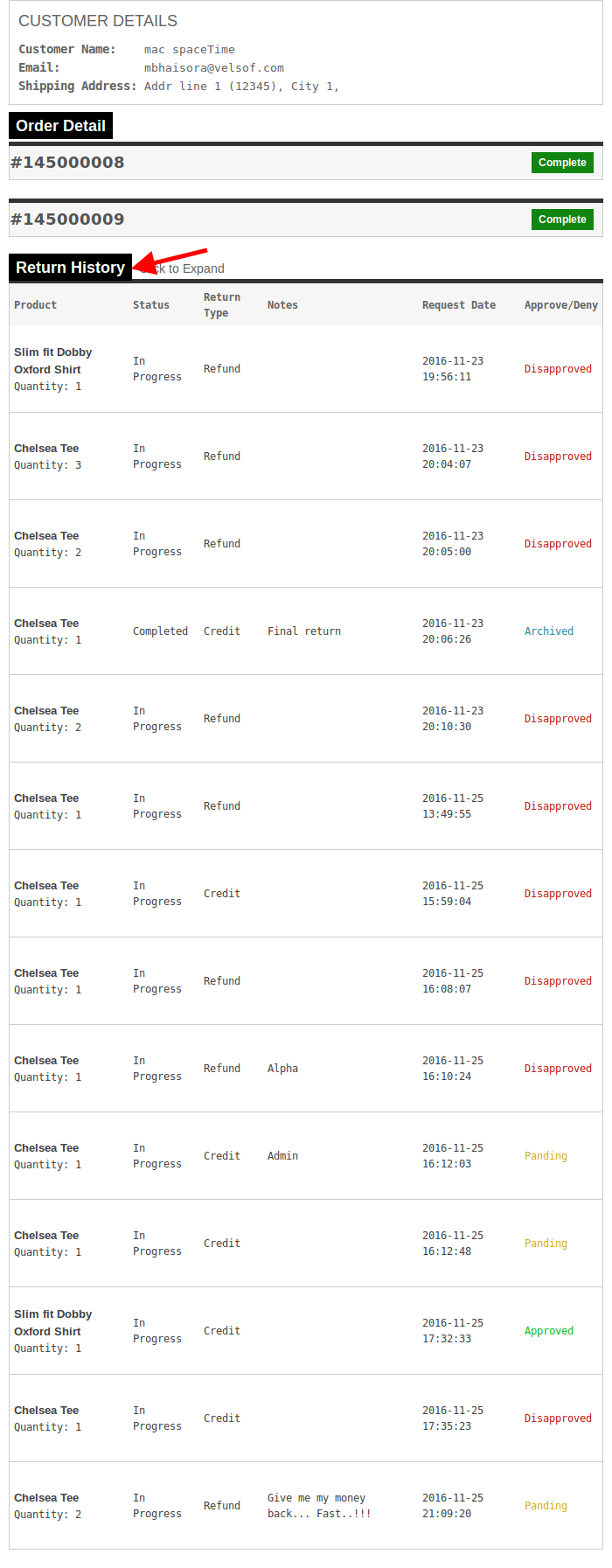
Para ver toda la historia de las solicitudes de devolución, el usuario tendrá que ampliar la pestaña “Historial de devoluciones”.
Introducción de la extensión de notificación de Magento Back in Stock
Esta extensión de notificación de stock de Magento por parte de Knowband agrega una funcionalidad atractiva al sitio web, que es beneficiosa tanto para el dueño de la tienda como para el cliente. Este módulo de Magento ayuda a los clientes a suscribirse para aquellos productos que están agotados. La extensión de notificación de stock de productos de Magento agrega un bloque simple a la página del producto de la tienda de Magento a través de la cual el usuario puede suscribirse al ingresar la identificación del correo electrónico para el producto respectivo.
Los clientes suscritos para el producto serán visibles para el propietario de la tienda y ayudarán a actualizar la cantidad del producto de acuerdo con el requisito para que el cliente pueda comprar esos productos.
El campo de entrada simple para ingresar el Id de correo electrónico y un botón de notificación estarán disponibles en la página del producto. Los clientes pueden suscribirse fácilmente al producto al ingresar la identificación de correo electrónico y comenzar a recibir correos electrónicos correspondientes a ese
Instalación
Después de comprar la extensión Magento , obtendrá los siguientes archivos como se muestra a continuación:
1. magentobackinstocknotification.zip (contiene el código fuente de la extensión)
2. Manual de usuario
Siga los siguientes pasos para instalar la extensión Magento:
1. Descomprime el archivo magentobackinstocknotification.zip.
2. Copie todos los archivos y carpetas de la carpeta descomprimida en el directorio raíz de su tienda.
3. Después de copiar todos los archivos y carpetas, borre la caché.
4. Abra cualquier página de su tienda. Magento instalará el módulo Magento Stock Alert en el momento de cargar cualquier página.
5. Después de la instalación, inicie sesión en su panel de administración y vaya al siguiente menú:
Sistema> Configuración> Avanzado
Aquí verá que el módulo “Vss_Productnotify” está en la lista.
Interfaces de extensión
Hay dos interfaces en esta extensión de notificación de stock de producto de Magento. Cada interfaz tiene una funcionalidad diferente según su uso. Estas interfaces son:
Interfaz del panel de administración (solo se puede acceder por el administrador / propietario de la tienda)
Interfaz frontal (accesible para el usuario final)
Cada interfaz ha sido descrita en una sección separada.
Interfaz del panel de administración
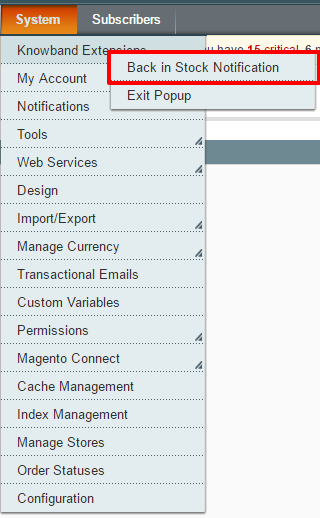
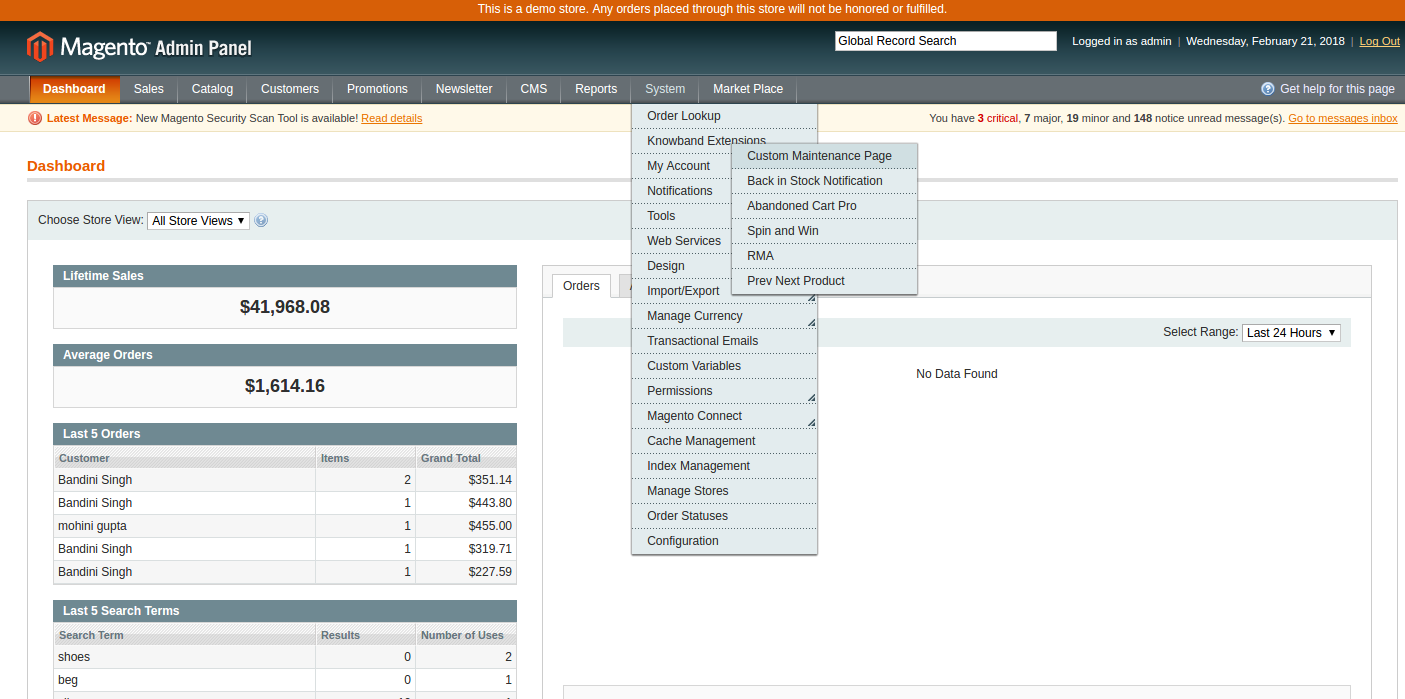
Esta parte del complemento de Magento Stock Alert será para el usuario administrador, a través del cual el administrador puede configurar la configuración. Después de instalar la extensión de Magento, el menú de Notificaciones de Back in stock será visible en Sistema> Extensiones de menú de Knowband en la barra de menú como se muestra en la pantalla siguiente:
Al hacer clic en el menú anterior, se abrirá la interfaz del panel de administración de la extensión de notificación de stock del producto de Magento.
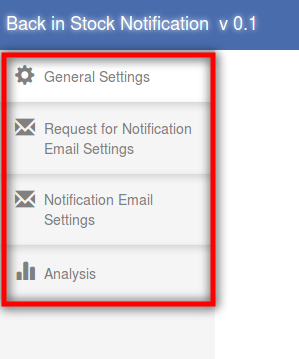
Hay cuatro pestañas en el panel de administración a través de las cuales el administrador podrá administrar la funcionalidad de este complemento de Magento. Estos se enumeran a continuación:
Configuración general
Configuración inicial de correo electrónico
Configuraciones finales de correo electrónico
Análisis
Configuración general
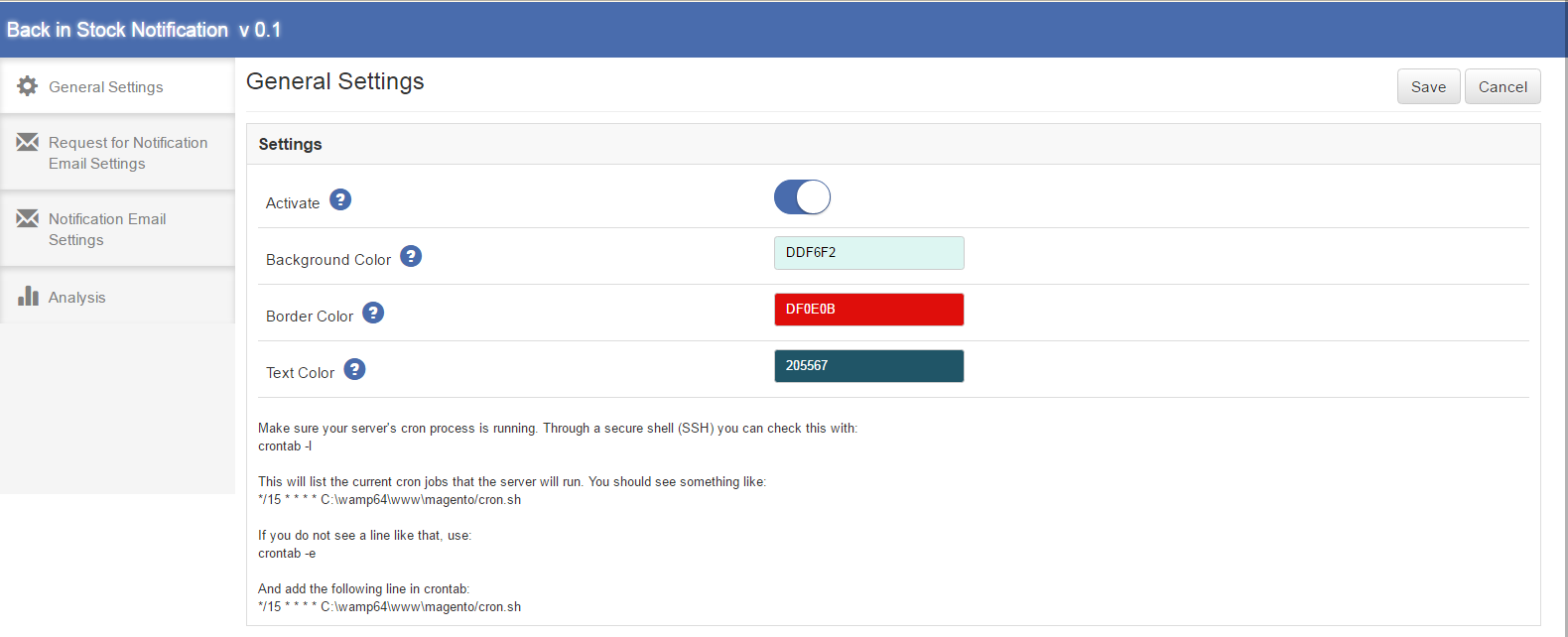
Esta pestaña se abrirá de forma predeterminada cuando haga clic en el menú. La pestaña Configuración general del módulo Magento Stock Alert tendrá las siguientes opciones:
1. Activar
Esto será un interruptor de encendido / apagado. El administrador tendrá la opción de habilitar / deshabilitar el Magento en stock. Si se habilita, se habilitará el bloqueo de notificación en la página del producto del front-end, de lo contrario, no.
2. Color de fondo
Esta será una paleta de selección de color. Volverá a establecer el color de fondo de Magento en el bloque de existencias en la página del producto.
3. Color del borde
También será una paleta de selección de color. Establecerá el color del borde del bloque de extensión de notificación de stock de producto de Magento en la página del producto.
4. Color del texto
Esta también será una paleta de selección de color. Establecerá el color del texto en el bloque de front-end de alerta de stock de Magento en la página del producto.
* Nota: debe asegurarse de que el proceso Magento CRON se esté ejecutando en su servidor para recibir notificaciones de sus clientes cuando haya existencias de productos suscritos. A través de un shell seguro (SSH), puedes verificar esto con:
crontab -l
Esto mostrará una lista de los trabajos CRON actuales que ejecutará el servidor. Deberías ver algo como:
Debajo está la captura de pantalla de esta pestaña:
Solicitud de configuración de correo electrónico de notificación
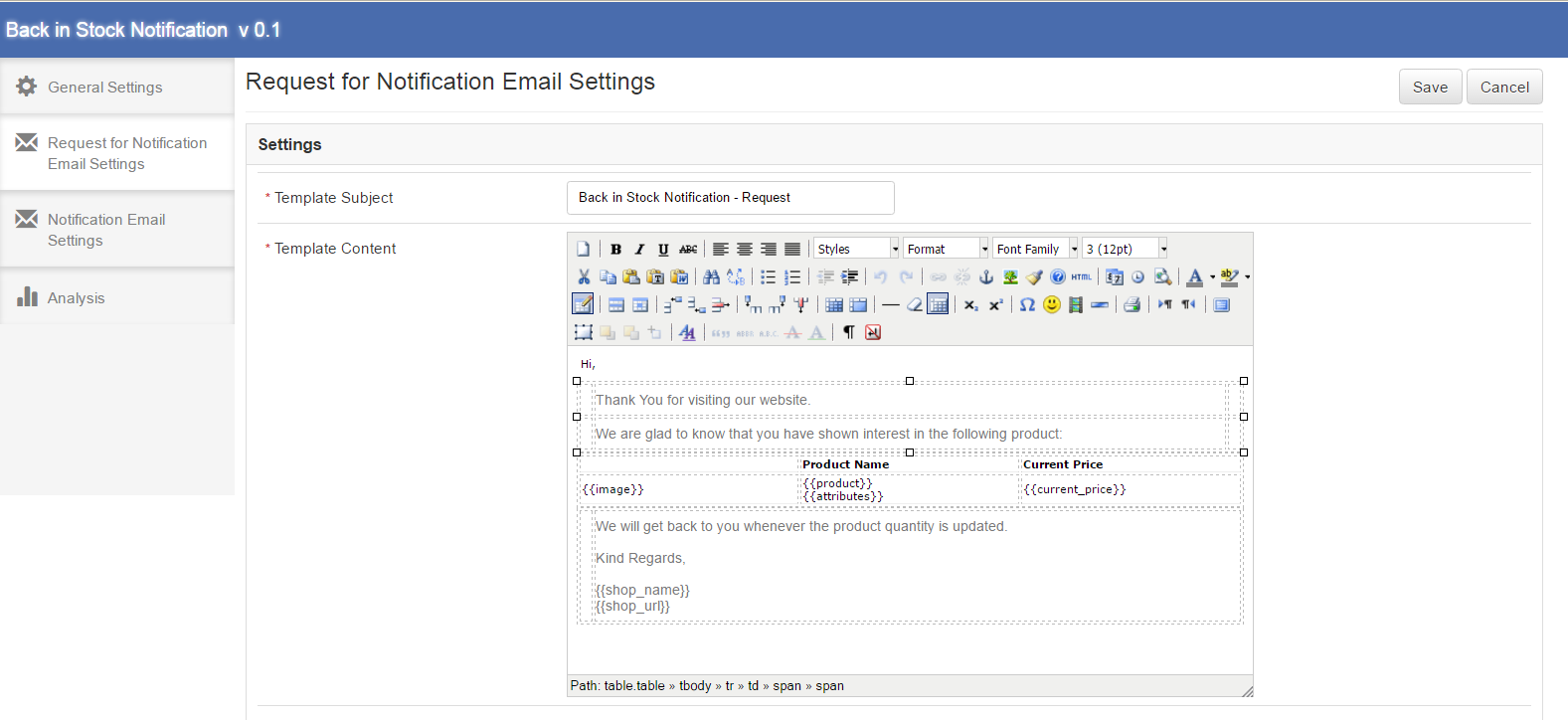
Esta pestaña de la extensión de notificación de stock de Magento tendrá la configuración de correo electrónico que se enviará cuando el cliente se suscriba para las notificaciones de un producto en particular. Esta pestaña tendrá las siguientes opciones:
1. Asunto de la plantilla
Será el tema del correo que será enviado. Este campo de Magento volverá a estar en el módulo de stock será obligatorio y el valor predeterminado será ‘Volver a estar en stock Notificación – Solicitud’.
2. Contenido de la plantilla
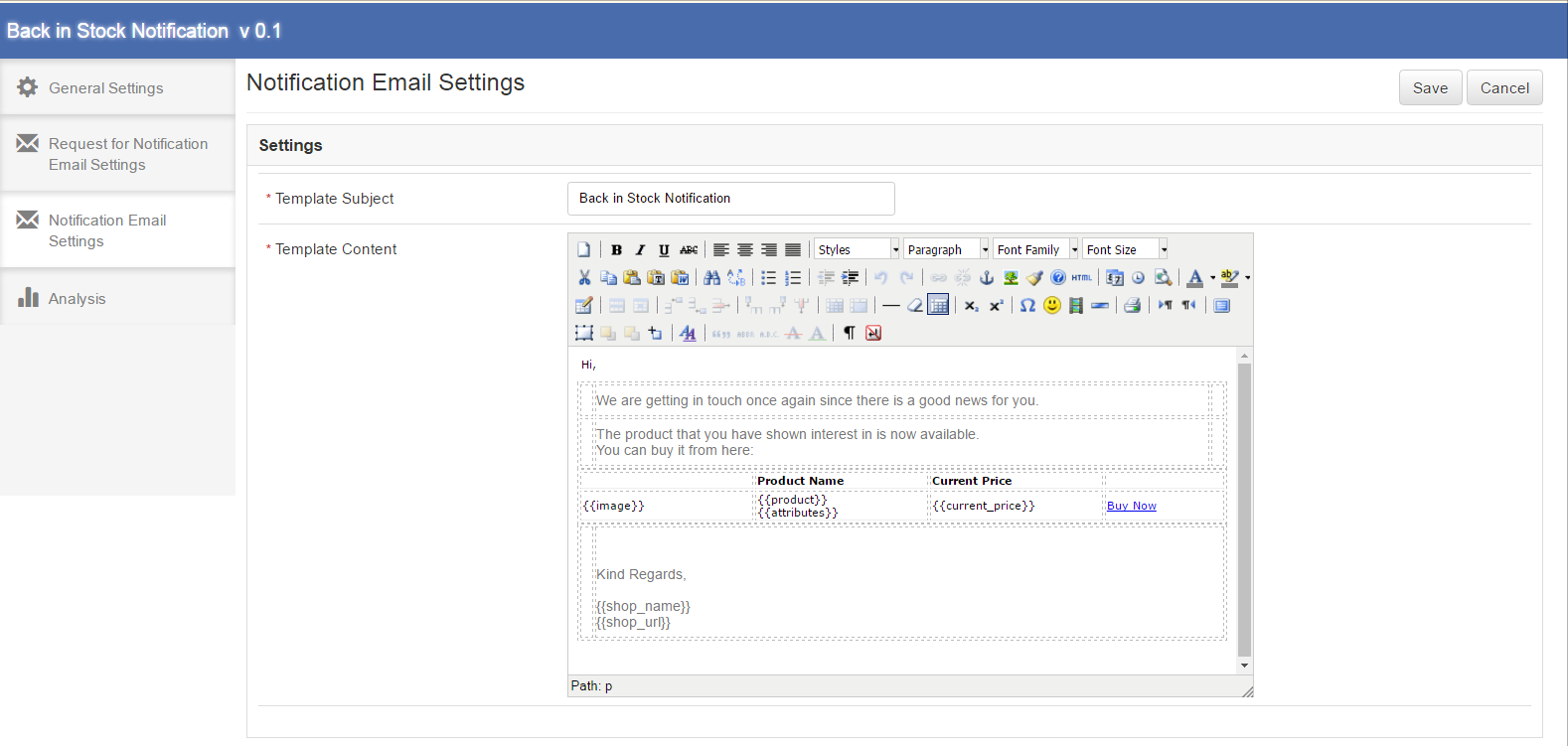
Este será el contenido del correo que se enviará inicialmente al cliente. Este campo también será obligatorio. El contenido predeterminado del complemento de alerta de stock de Magento será el que se muestra en la pantalla propuesta a continuación. El contenido incluido en {{}}, serán las variables que se utilizarán al enviar correo real. Aparte de esto, todo el contenido sería estático.
Debajo está la captura de pantalla de esta pestaña:
Configuración del correo electrónico de notificación
Esta pestaña de la extensión de notificación de stock de productos de Magento tendrá la configuración de correo electrónico que se enviará a los clientes suscritos para un producto en particular y ese producto estará disponible. Esta pestaña tendrá las siguientes opciones:
1. Asunto de la plantilla
Será el tema del correo que se enviará al cliente cuando el producto esté disponible. Este campo será obligatorio y el valor predeterminado de este complemento de Magento será ‘Notificación de devolución de stock’.
2. Contenido de la plantilla
Este será el contenido del correo que se enviará finalmente al cliente cuando un producto en particular entre en stock. Este campo también será obligatorio. El contenido predeterminado de la extensión de alerta de stock de Magento será como se muestra en la pantalla propuesta a continuación. El contenido incluido en {{}}, serán las variables que se utilizarán al enviar correo real. Aparte de esto, todo el contenido sería estático.
Debajo está la captura de pantalla de esta pestaña:
Análisis
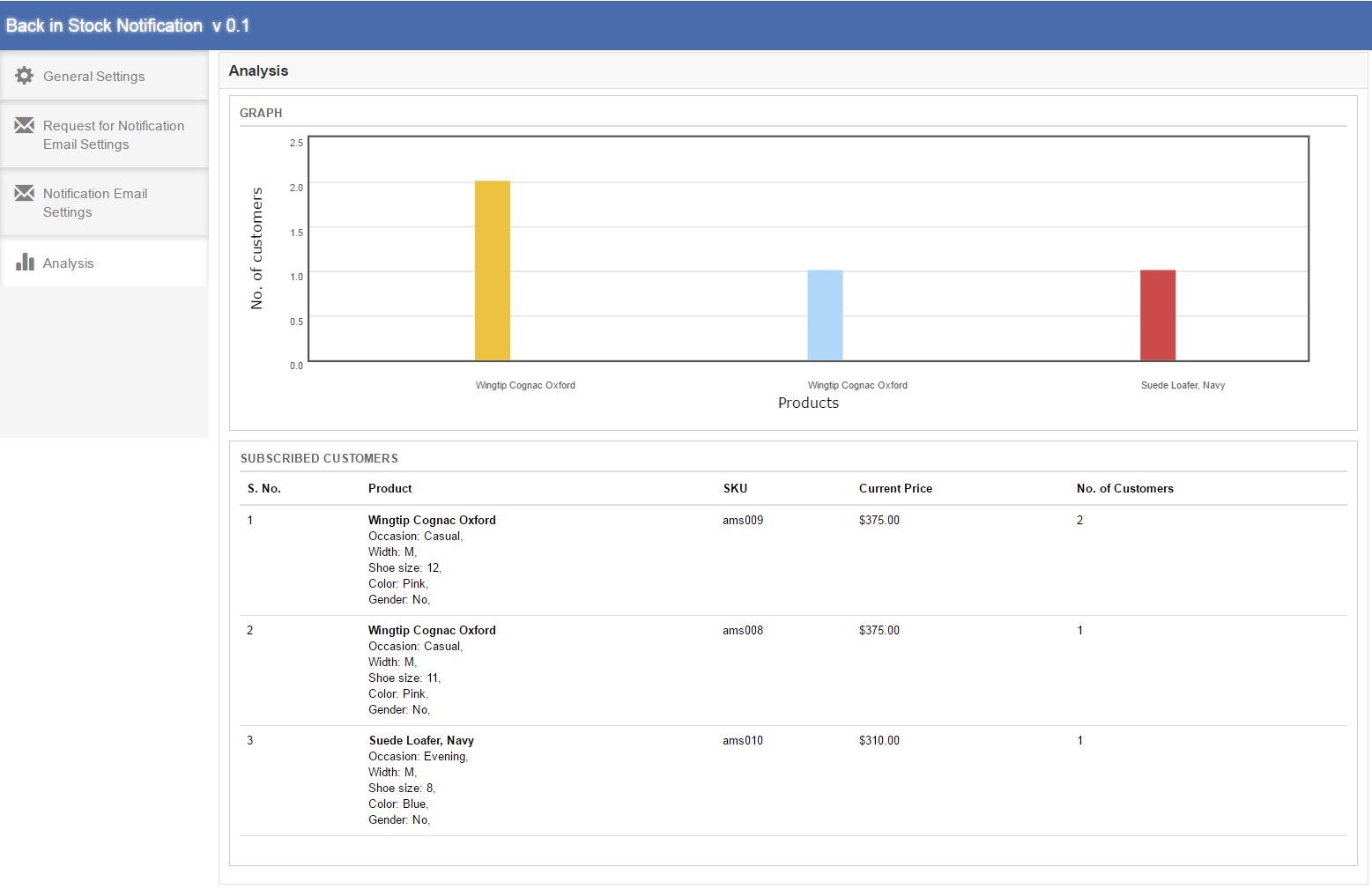
En este campo de extensión de notificación de stock de productos de Magento, se puede encontrar el análisis completo de los clientes suscritos. Este análisis sería en forma de gráfico y en forma de lista detallada. Será el análisis de los 10 mejores productos. Además, esta lista solo incluiría a los clientes que están esperando el correo electrónico de notificación. Esta pestaña de la extensión de alerta de acciones de Magento tendrá dos secciones, que se describen a continuación:
1. GRÁFICO
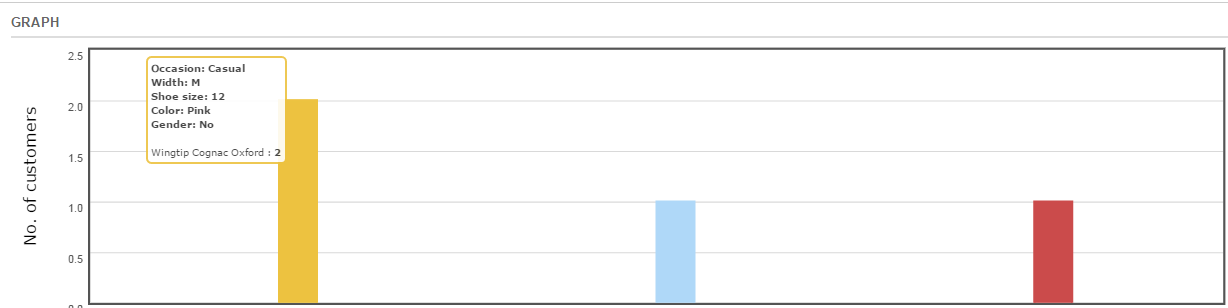
El gráfico del módulo de notificación de stock de Magento mostrará el análisis de los 10 principales productos. Horizontalmente se mostrarán los productos y verticalmente se mostrarán los clientes. Al colocar una barra en el nombre del gráfico del producto, los atributos del producto y la cantidad de clientes que se suscribieron para este producto se mostrarán en una ventana emergente.
2. CLIENTE SUSCRITO
El cliente suscrito sería una lista detallada de productos. En la primera columna de la lista S. No., en la segunda columna, nombre del producto y atributos del producto, en la tercera columna SKU del producto, en la cuarta columna, precio actual y en la quinta columna, número de clientes que se suscribieron para este producto. Esta lista también mostraría los 10 mejores productos.
A continuación se muestra la captura de pantalla de esta pestaña del complemento de alerta de stock de Magento:
Al colocar una barra en el gráfico, aparecerá una pequeña ventana emergente como se muestra a continuación:
Interfaz de interfaz
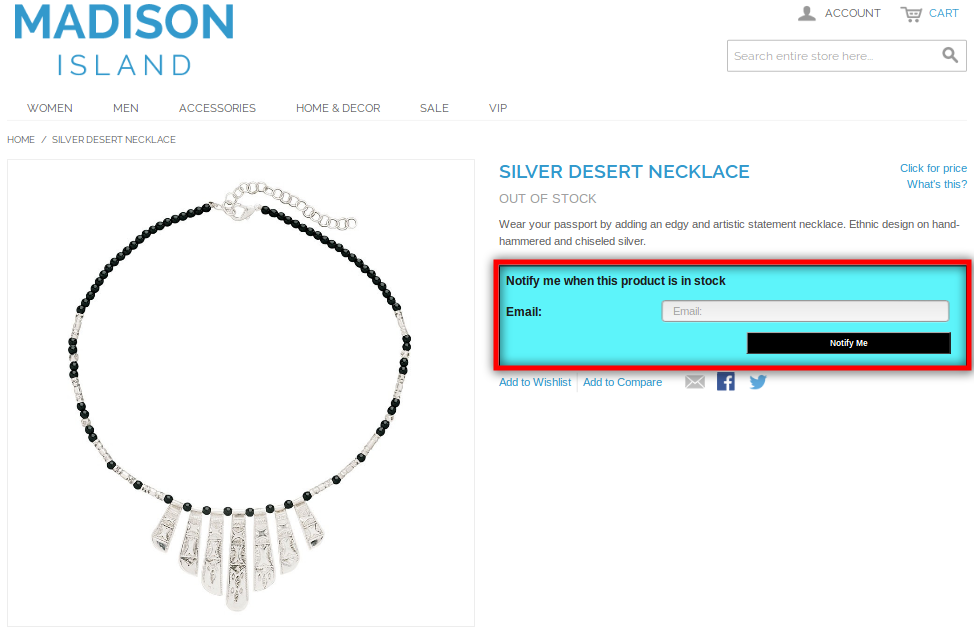
Después de habilitar el complemento de administrador, el usuario final verá un cuadro de suscripción en la página del producto si el producto no está disponible. Este bloque contendrá un campo de entrada para ingresar la identificación de correo electrónico y un botón de notificación a través del cual el usuario se suscribirá para el producto respectivo.
El cuadro de suscripción del módulo de notificación de stock de Magento debería aparecer de la siguiente manera:
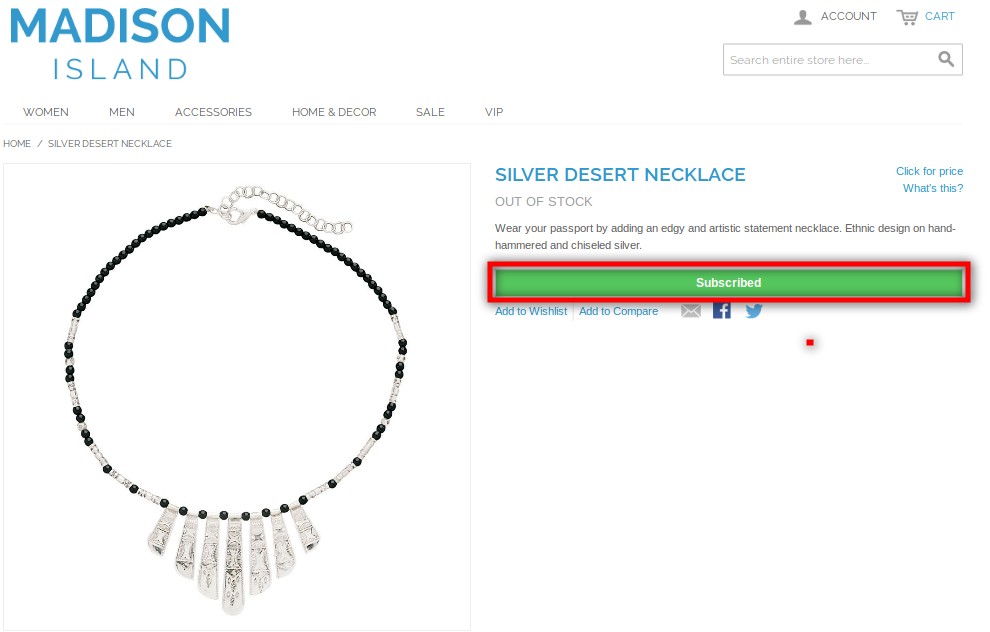
Cuando el cliente ingrese la identificación del correo electrónico y haga clic en el botón “notificarme”, el correo inicial se enviará a la dirección de correo electrónico ingresada y al mensaje que se muestra suscrito como se muestra a continuación.
Nota*
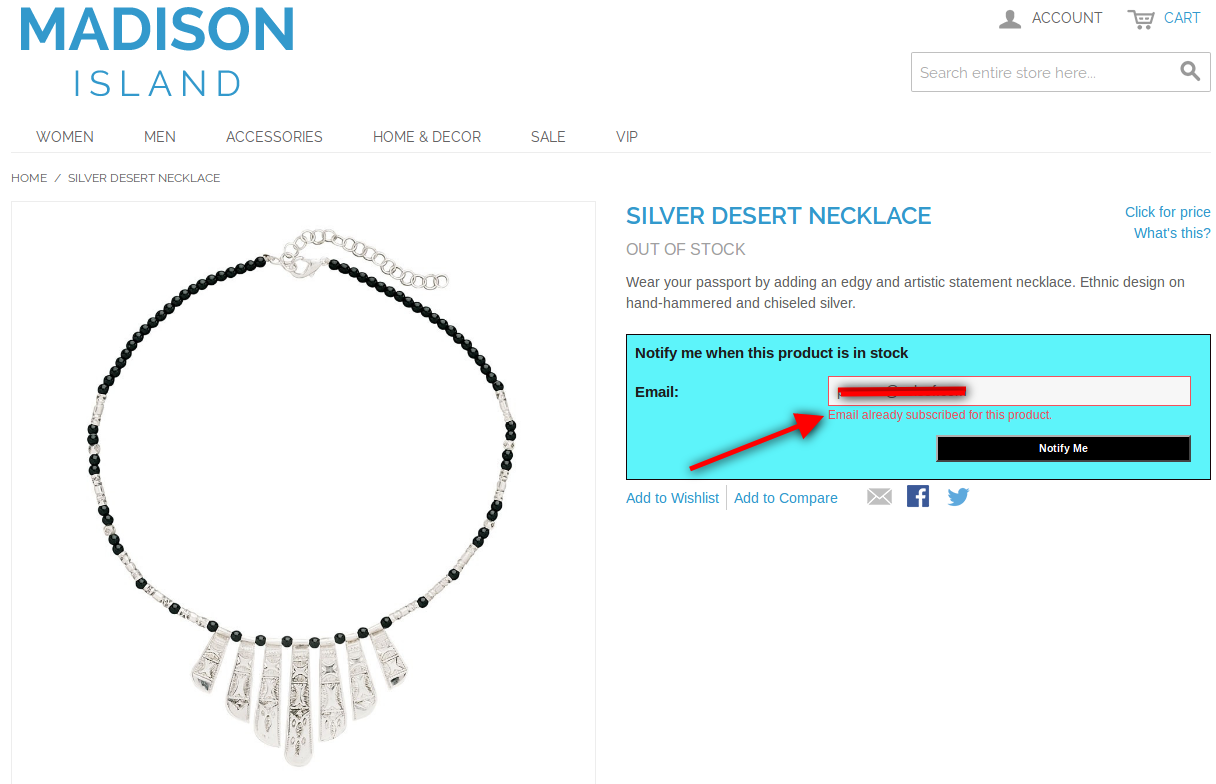
Si un cliente que ya se ha suscrito a un producto en particular para la notificación Back in Stock intenta suscribirse de nuevo con el mismo ID de correo electrónico para el mismo producto, aparecerá un mensaje que indica “Ya se ha suscrito a este producto”.
La captura de pantalla es la siguiente:
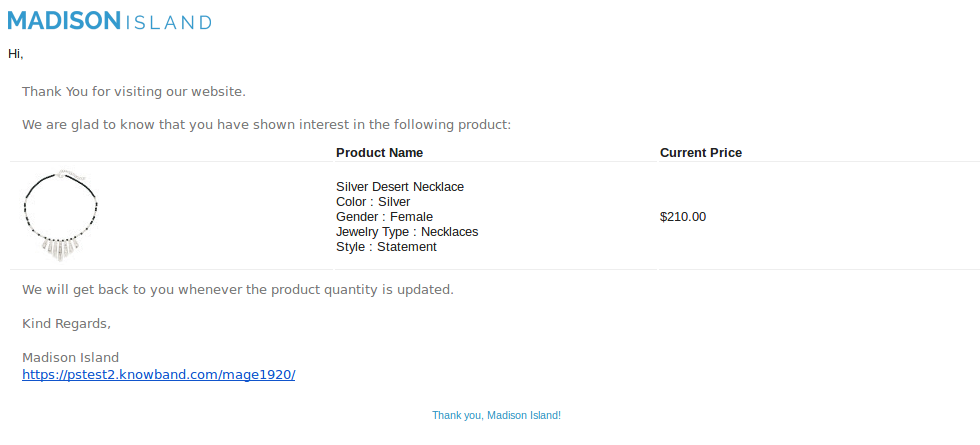
El correo inicial de la alerta de stock de Magento que se activará con el ID de correo electrónico ingresado es el siguiente:
Introducción de la extensión de página de mantenimiento personalizado de Magento
1. Introducción
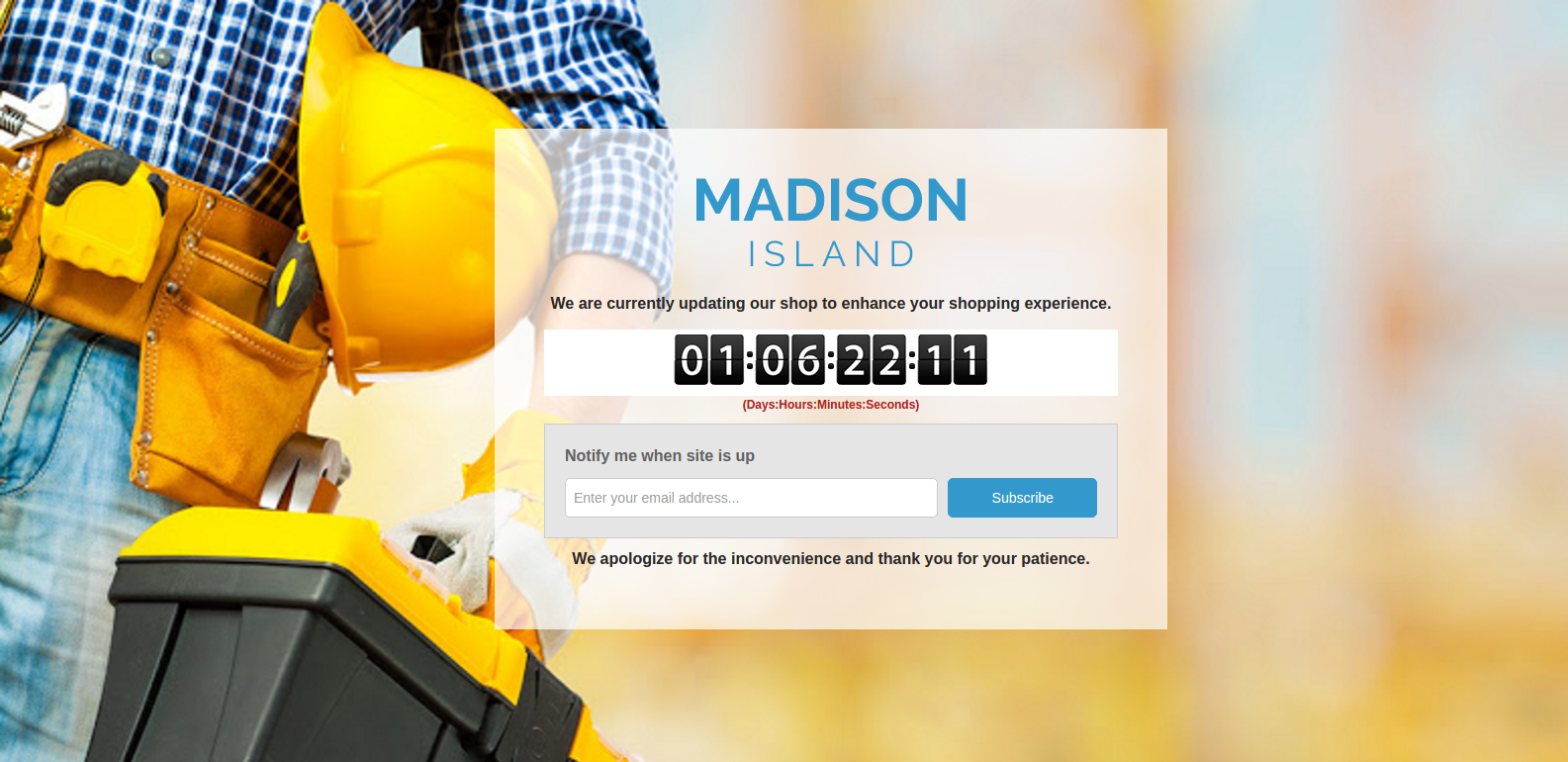
El módulo de página de mantenimiento personalizado de Magento agrega una función al sitio web que es útil cuando el propietario de la tienda pone el sitio web en mantenimiento. De forma predeterminada, Magento muestra una página normal a los usuarios / clientes del sitio que “Servicio temporal no disponible” que no tiene ningún impacto en los usuarios front-end. Para superar esta extensión de mantenimiento del sitio web de Knowband Magento, esta extensión de Magento permite al administrador de la tienda diseñar una página personalizada para mostrar durante el “mantenimiento del sitio”. Este no es el límite de esta extensión de la página de mantenimiento de Magento, los minoristas en línea también han agregado algunas características más que ciertamente reducen los gastos generales del administrador y le permiten hacer algo más con el sitio web.
Este módulo de página de mantenimiento personalizado de Magento es totalmente personalizable, donde el administrador de la tienda puede personalizar fácilmente la página de mantenimiento según los deseos.
1.1 El beneficio del comerciante de la tienda Magento:
La página de mantenimiento personalizado de Magento permite al comerciante electrónico habilitar / deshabilitar el modo de mantenimiento en el sitio web.
Los minoristas en línea pueden establecer el período de tiempo de reparación del modo de mantenimiento del sitio web.
La extensión de modo de mantenimiento de Magento brinda la oportunidad al propietario de la tienda en línea de cambiar el aspecto de la página de mantenimiento cambiando los colores fácilmente con la herramienta de selección de color, no se requieren conocimientos técnicos.
La extensión de la página de mantenimiento de Magento permite al administrador de la tienda agregar el contenido de la página de mantenimiento según los deseos.
Esta extensión de página de mantenimiento de Magento permite al administrador activar / desactivar la opción de notificación. Cuando el administrador habilita el módulo, el cliente recibe una alerta por correo cuando el sitio web está activo de nuevo.
El administrador puede personalizar la plantilla de correo electrónico según los deseos.
Con la ayuda de esta extensión de mantenimiento del sitio web de Magento, el administrador de la tienda puede personalizar completamente la página de mantenimiento cambiando la imagen de fondo, el color del texto, el tamaño del texto y el margen desde la parte superior o izquierda.
El módulo de página de mantenimiento de Magento permite al comerciante electrónico personalizar fácilmente la configuración de reducción de la página de mantenimiento.
El administrador de la tienda puede cargar fácilmente el logotipo del sitio web con solo hacer clic en un botón.
1.2 Características de la extensión de página de mantenimiento personalizado de Magento:
Los visitantes no tienen acceso al sitio web
Contador regresivo.
Esta extensión de Magento proporcionada por Knowband funciona para múltiples tiendas.
Muestra el mensaje personalizado.
Título de página personalizado
Cuadro de notificación para usuarios
Notificar a los clientes cuando el sitio web haya vuelto del modo de mantenimiento.
1.3 Los beneficios para el cliente:
Los clientes pueden acceder de manera oportuna y fácil al sitio web.
El cliente recibe la notificación cuando el sitio web está en vivo.
2. Instalación
Después de comprar la extensión de Magento, obtendrá los siguientes archivos como se detalla a continuación:
1. magentocustommaintenancepage.zip (contiene el código fuente de la extensión)
2. Manual de usuario
Siga los pasos a continuación para instalar la extensión de página de mantenimiento del sitio web de Magento:
1. Descomprima el archivo magentocustommaintenancepage.zip.
2. Copie todos los archivos y carpetas de la carpeta descomprimida en el directorio raíz de su tienda.
3. Después de copiar todos los archivos y carpetas, borre la caché.
4. Abra cualquier página de su tienda. Magento instalará el módulo al momento de cargar cualquier página.
5. Después de la instalación, inicie sesión en su panel de administración y vaya al siguiente menú:
Sistema> Configuración> Avanzado
Aquí verá que el módulo “Vss_Storemaintenance” está en la lista.
3. Interfaces de extensión
Hay dos interfaces en esta extensión. Cada interfaz tiene una funcionalidad diferente según su uso. Estas interfaces son:
Interfaz del panel de administración (solo se puede acceder por el administrador / propietario de la tienda)
Interfaz frontal (accesible para el usuario final)
Cada interfaz ha sido descrita en una sección separada.
Interfaz del panel de administración
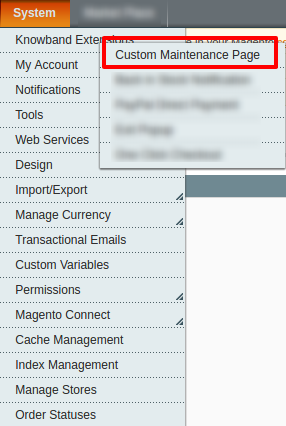
Esta parte de la extensión de la página de mantenimiento personalizado de Magento es para usuarios administrativos, a través de los cuales el administrador puede configurar la configuración. Después de instalar la extensión, la opción del menú Página de mantenimiento personalizado será visible en Sistema> Extensiones de banda larga en la barra de menú como se muestra en la pantalla siguiente:
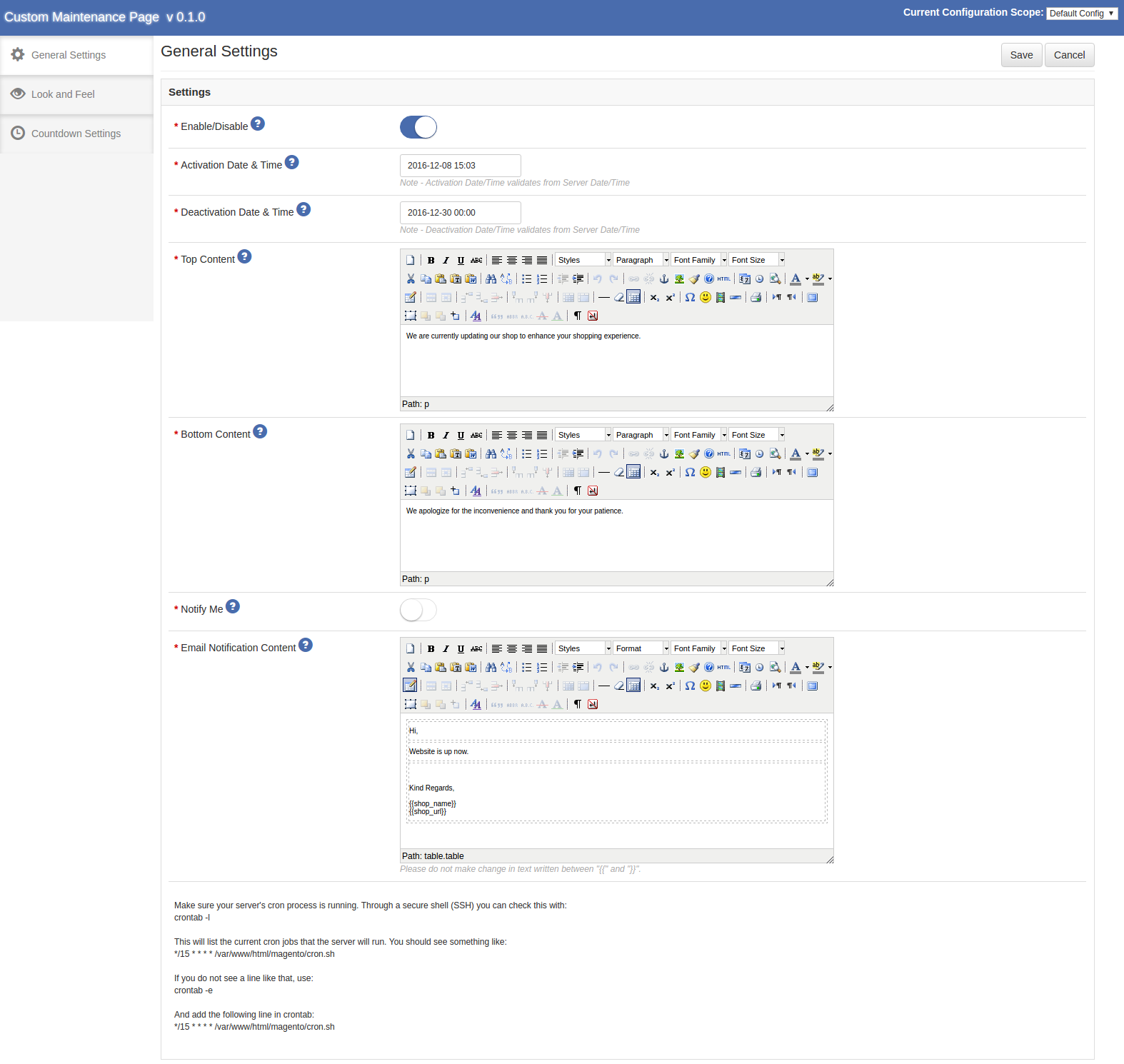
Al hacer clic en el menú de arriba, se abrirá la interfaz del panel de administración de la extensión de la página de mantenimiento de Magento.
Hay tres pestañas en el panel de administración a través de las cuales el administrador de la tienda podrá administrar la funcionalidad de la extensión de página de mantenimiento personalizado de Magento. Estos se enumeran a continuación:
Configuración general
Mira y siente
Configuración de cuenta regresiva
4.1 Configuraciones generales
Esta pestaña se abrirá de forma predeterminada cuando haga clic en el menú. La pestaña Configuración general tiene las siguientes opciones:
1. Habilitar / Deshabilitar
Este es un interruptor de encendido / apagado. El administrador de la Tienda tendrá la opción de Activar / Desactivar la extensión. Si está habilitado, el sitio web pasará a ser de mantenimiento y mostrará la página de mantenimiento personalizado a los usuarios finales. (Ciertamente, esta acción depende de otros factores / parámetros de esta extensión, como la fecha de Activación / Desactivación, etc.)
2. Fecha y hora de activación
Este es un selector de fecha que permite al administrador seleccionar cualquier fecha futura para programar la activación del mantenimiento del sitio.
3. Fecha y hora de desactivación
Este es un selector de fecha que permite al administrador seleccionar una fecha mayor que Activate Date & Time value para programar la desactivación del mantenimiento del sitio.
4. Contenido principal
Este es un editor de texto que permite al administrador de la tienda proporcionar texto para mostrar en la página de mantenimiento personalizado en la sección superior.
5. Contenido inferior
Este es un editor de texto que permite al e-comerciante proporcionar texto para mostrar en la página de mantenimiento personalizado en la sección inferior.
6. Notificarme
Este es un interruptor de encendido / apagado. El administrador podrá habilitar / deshabilitar esta característica. Si está habilitado, los clientes podrán suscribirse a sus identificaciones de correo electrónico en la página de mantenimiento personalizado para recibir notificaciones por correo cuando el sitio salga de mantenimiento.
7. Contenido de notificación por correo electrónico
Este es un editor de texto que permite al administrador proporcionar contenido de notificación por correo electrónico para enviar a los suscriptores.
* Nota: Hay información sobre herramientas para cada etiqueta y valores predeterminados para la configuración.
* Nota: debe asegurarse de que el proceso de Magento CRON se esté ejecutando en su servidor para enviar notificaciones a sus clientes cuando el sitio salga de mantenimiento. A través de un shell seguro (SSH), puedes verificar esto con:
crontab -l
Esto mostrará una lista de los trabajos CRON actuales que ejecutará el servidor. Deberías ver algo como:
Debajo está la captura de pantalla de esta pestaña:
4.2 Mire y sienta
Esta pestaña contiene las opciones de configuración para administrar el aspecto de la página de mantenimiento personalizado de la tienda. Puedes encontrarlos a continuación:
1. Imagen de fondo
Esta es la opción mediante la cual el administrador de la tienda de Magento puede cargar una imagen que se mostrará en la página de mantenimiento personalizado para que los usuarios de la interfaz puedan saber que el sitio está en mantenimiento.
2. Logotipo del sitio web
Esta es la opción a través de la cual el comerciante electrónico puede decidir mostrar u ocultar el logotipo en la página de mantenimiento personalizado.
3. Color de página de fondo
Esta es la opción mediante la cual el administrador puede decidir el color de fondo de la página de mantenimiento personalizado.
4.Background Block Color
Esta es la opción a través de la cual los minoristas en línea pueden decidir el color de fondo del bloque que se muestra en la página de mantenimiento personalizado con el contenido superior e inferior tal como se proporciona en la sección Configuración general.
5.Background Block Opacity
Esta es la opción a través de la cual el administrador de eCommerce puede decidir la transparencia del bloque que se muestra en la página de mantenimiento personalizado con el contenido superior e inferior tal como se proporciona en la sección Configuración general.
6. Color del texto
Esta es la opción a través de la cual el administrador puede decidir el color del texto de la página de mantenimiento personalizado.
7. Tamaño del texto
Esta es la opción a través de la cual los minoristas en línea pueden decidir el tamaño del texto de la página de mantenimiento personalizado.
8.Margin desde la parte superior
Esta es la opción a través de la cual el comerciante puede decidir el margen desde la parte superior hasta el bloque de visualización en la página de mantenimiento personalizado.
9. Margen desde la izquierda
Esta es la opción mediante la cual el propietario de la tienda puede decidir el margen desde la izquierda hasta el bloque de visualización en la página de mantenimiento personalizado.
10.Background Block Width
Esta es la opción a través de la cual el administrador puede decidir el ancho del bloque que se muestra en la página de mantenimiento personalizado. * Nota: Hay información sobre herramientas para cada etiqueta y valores predeterminados para la configuración.
Debajo está la captura de pantalla de esta pestaña:
4.3 Configuraciones de cuenta regresiva
1. Tamaño del temporizador de conteo regresivo
Esta es la opción mediante la cual el administrador de la tienda puede decidir el tamaño del temporizador que se mostrará en la página de mantenimiento personalizado. Esta opción tendrá los siguientes valores: Predeterminado (Medio), Pequeño, Extra Pequeño, Grande.
2.Countdown Timer Background Color
Esta es la opción a través de la cual el comerciante en línea puede decidir el color de fondo del temporizador de cuenta regresiva que se mostrará en la página de mantenimiento personalizado.
3.Countdown Timer Color de la etiqueta
Esta es la opción mediante la cual el administrador puede decidir el color de la etiqueta del temporizador de cuenta regresiva que se mostrará en la página de mantenimiento personalizado.
4. Margen de temporizador de conteo desde arriba
Esta es la opción mediante la cual el administrador de la tienda puede decidir el margen superior del temporizador de cuenta regresiva que se mostrará en la página de mantenimiento personalizado.
5. Margen del temporizador de conteo desde la izquierda
Esta es la opción a través de la cual el comerciante puede decidir el margen izquierdo del temporizador de cuenta regresiva que se mostrará en la página de mantenimiento personalizado.
Nota: hay información sobre herramientas para cada etiqueta y valores predeterminados para la configuración.
Debajo está la captura de pantalla de esta pestaña:
5. Interfaz de interfaz
Front End Interface mostrará la página de mantenimiento personalizado con configuraciones configuradas a través del panel de administración de esta extensión de página de mantenimiento personalizado de Magento. Puede encontrar la captura de pantalla a continuación –
Puede ver que un bloque “Notificarme” con un cuadro de entrada y el botón “Suscribir” se muestran en la captura de pantalla anterior. Este cuadro solo aparece si el administrador ha habilitado la opción “Notificarme” a través del panel de administración de esta extensión del modo de mantenimiento de Magento (en la pestaña Configuración general). Los usuarios front-end pueden suscribirse a través de este bloque proporcionando sus direcciones de correo electrónico.
* Nota: debe asegurarse de que el proceso de Magento CRON se esté ejecutando en su servidor para enviar notificaciones a sus clientes cuando el sitio salga de mantenimiento. A través de un shell seguro (SSH), puedes verificar esto con:
crontab -l
Esto mostrará una lista de los trabajos CRON actuales que ejecutará el servidor. Deberías ver algo como:
Puede probar la extensión de página de mantenimiento personalizado de Magento de Knowband en su tienda Magento. El módulo de modo de mantenimiento Magento de KnowBand ayuda a brindar una mejor experiencia de usuario a su cliente de comercio electrónico.
Plugin de retorno Manager añade la funcionalidad para gestionar las solicitudes de devolución para cualquier pedido de un cliente, así como un cliente invitado. El plugin añade un enlace para el front-end a través del cual se puede aplicar a cualquier cliente del cliente / huésped para la devolución de cualquier producto que contenga un pedido realizado anteriormente.
Este es un plugin muy flexible y el cliente puede devolver cualquier producto en un orden completamente o parcialmente, que significa que el cliente también puede devolver la mitad o menos cantidad de cualquier producto en el pedido.
Para un usuario conectado (si el módulo está activado de back-end) en el enlace Administrador de retorno aparece en la lista de Opciones de cuenta (cerca de la cesta de enlace) y en los enlaces rápidos que se muestran en el pie de página y abre una página que contiene la lista de todos los pedidos realizados por ese cliente en particular y los productos que se pueden devolver tener un enlace para solicitar la devolución. Esta página también contiene la historia de los rendimientos aplicados por el inicio de sesión del cliente.
En caso de que el usuario no se registra en el enlace gestor de retorno se abre una página que contiene un formulario para encontrar cualquier orden.Después de encontrar un pedido a través de la forma del detalle de la orden aparece y los productos de esa orden en particular que son elegibles para el retorno tener un enlace para solicitar la devolución. Esta página también contiene la historia de los rendimientos aplicados por el cliente que ha colocado este orden en particular.
Tecnología para el Desarrollo
Idioma: PHP
Marco de trabajo: Magento
Guía de instalación
estructura de carpetas de la carpeta de plugin Volver Manager.
Copiar todas las carpetas en el directorio raíz de Magento y despejar el dinero en efectivo (si está activado).
Podrá encontrar la opción “RMA” dentro de la opción “Knowband”.
Ahora es necesario instalar la biblioteca TCPDF (Sólo si no está ya instalado). TCPDF es una biblioteca para generar pdf.
Asegúrese de que el compositor está instalado en el dispositivo.
Para instalar la biblioteca TCPDF, ir a la raíz del directorio de instalación de Magento 2 y ejecutar siguiente comando desde el terminal:
Sudo compositor requerir tecnickcom / TCPDF
Después de este comando, se le pedirá las credenciales.
Si usted no tiene las credenciales y luego ir al siguiente sitio y crear una nueva cuenta.
Después de entrar, ir a la pestaña Conexión y haga clic en los desarrolladores, a continuación, haga clic en la opción “claves seguras” y generar una nueva clave.
10. Ahora usa la clave pública como nombre de usuario y la clave privada como contraseña (ver paso 7). Estas son las credenciales que tienen que entrar.
11. sentarse y relajarse. TCPDF biblioteca se va a instalar en su dispositivo pronto.
12. Se le puede pedir que ejecute el comando actualizar cuando se abre cualquier página. Para ello, vaya a Magento 2 carpeta raíz, terminal abierto y correr siguiente comando
configuración bin / sudo Magento: actualización
Después de ejecutar este comando siguiente orden
configuración bin / sudo Magento: contenido estático: desplegar
Y luego dar permisos (lectura, escritura, ejecución) a los todos los directorios de Magento.
P.ej. chmod -R 777 <root_installation_directory>
12. Ahora ya está listo para funcionar.
Módulo de administración
Después de instalar plug-in en el almacén, el plug-in proporcionará siguientes interfaces dentro de la opción de “RMA”:
Configuración general
Devolver la configuración del resbalón
Plantillas de correo electrónico
Las políticas de devolución
Razones volver
Los estados de retorno
Crear un RMA
Las solicitudes PENDIN
Las solicitudes aprobadas
Las solicitudes archivadas
messsages éxito
Cada interfaz se encuentra en forma de una pestaña y cada ficha contiene algunos ajustes / funcionalidad específica que se puede cambiar de acuerdo a la necesidad. Cada ficha se explica a continuación.
Configuración general
Después de hacer clic en la pestaña de RMA, sistema abrirá fichas de ajustes generales por defecto como se muestra en la pantalla siguiente:
Inicialmente campos de formulario anterior ya estarán llenos con sus valores por defecto.
Activar / Desactivar : Inicialmente, este será “OFF”. El administrador puede activar / desactivar el plug-in poniendo en ON / OFF esta configuración.
Permitir visitantes RMA: Esta gota contiene abajo “Sí” y las opciones de “No”. Establecer esto como “Sí” para activar la función de cambio de también aquellos usuarios que no han iniciado sesión.
Permitir extenciones de ficheros : Esta opción acepta la coma (,) separó las extensiones de archivo (sin espacio), que se puede cargar cuando la carga de archivos de clientes en relación con la solicitud de devolución.
Tamaño máximo de adjuntos : En este campo se acepta el tamaño máximo permitido de archivos. El tamaño del archivo será en KB. EG Para permitir que los archivos de hasta 1 MB establece este campo como 1024.
Para guardar los ajustes, haga clic en el botón “Guardar” se muestra en el área superior derecha.
Retorno de deslizamiento
En esta ficha, el administrador puede modificar la configuración y el contenido del recibo de retorno. Se genera este recibo de retorno automáticamente cuando el administrador aprueba ninguna solicitud de devolución (si la función está activada). El recibo de retorno se genera en formato ‘pdf’ y el enlace se envía al cliente por correo para la notificación de solicitud de aprobación de retorno.
Activar / desactivar el retorno de deslizamiento: Inicialmente, este será “OFF”. El administrador puede activar / desactivar la función de recibo de retorno girando ON / OFF esta configuración. Vuelven resbalones sólo se generan cuando la función se activa.
Remite: Esta dirección será impresa en el recibo de retorno y también se mostrará en el formulario de solicitud de devolución.
Directrices de retorno: Estas directrices serán impresos en el recibo de retorno.
Las políticas de devolución
En esta ficha, el administrador puede agregar nuevas políticas de devolución para el plugin y también puede editar o eliminar una política de retorno existente para el plugin.
También hay una opción para asignar las políticas de devolución a los productos.
Nota: Un producto sólo se puede asignar a un máximo de una política de retorno.
Esta ficha contiene una lista de las políticas de devolución existentes para el plugin. El administrador también puede crear una nueva política de retorno utilizando el botón ‘Add New’ que aparece junto al botón “Guardar configuración”.
Después de hacer clic en el botón Añadir nuevo un pop-up aparece que contiene el formulario para crear la política de retorno.
El formulario contiene varios campos de entrada para introducir los datos de la política, como el nombre de las políticas, términos y condiciones de la política y la opción de elegir los parámetros, es decir, de crédito, devolución y sustitución.
El administrador también puede entrar en los días aplicables para esta política de devolución para diferentes opciones como se muestra en el siguiente formulario.
La forma de añadir nueva política se verá como se muestra en la pantalla siguiente:
Comportamiento
1. El administrador puede editar cualquier política utilizando el primer eslabón de la columna Acción de la tabla con la política. Al hacer clic sobre este enlace un modal que contiene el formulario de la política aparecerá y los datos para que la política ya se ha rellenado los campos. El administrador puede editar cualquier dato y puede guardar los cambios realizados.
2. El segundo eslabón de la columna de acciones es para productos de mapeo a la política. Al hacer clic sobre este enlace, aparecerá un modal que contiene las opciones para mapear los productos de esta política en particular.
Razones volver
En esta ficha, una lista de las razones de vuelta aparecerá en forma de una tabla. Por defecto hay 2 razones ya se han agregado al sistema.
En la columna Acción hay un enlace para editar la razón por delante de cada fila.
El Administrador puede agregar tantas razones como sea necesario para el sistema mediante el botón ‘Add New’. Al hacer clic en el botón de un formulario aparecerá añadir nueva razón de vuelta en el sistema. El formulario se muestra a continuación:
El administrador puede editar cualquier razón, así haciendo clic en el icono de edición se muestra en la parte delantera de todas las razones.
Los estados de retorno
Esta ficha contiene una lista de estados de retorno en forma de una tabla. Por defecto hay 4 estados ya se han agregado al sistema. El Administrador puede agregar aún más cualquier número de estados en el sistema. La ficha también contiene una opción para elegir el estado por defecto de cualquier solicitud de devolución. Este estado por defecto será asignado a las todas las nuevas solicitudes de devolución.
Los enlaces a continuación la columna de la acción en la lista de estados es para la edición de los estados de retorno existentes.
El administrador puede añadir tantos estados como sea necesario para el sistema mediante el botón ‘Add New’. Al hacer clic en el botón de un formulario aparecerá en un referente para agregar nueva razón de vuelta en el sistema. El formulario se muestra a continuación:
Administrador también puede seleccionar el estado por defecto de la solicitud utilizando el cuadro de selección.
Crear una devolución
Esta ficha se utiliza para generar una solicitud de devolución del propio panel de administración. La ficha contiene un formulario a través del cual el administrador puede encontrar cualquier orden proporcionando simplemente el número de referencia y el correspondiente correo electrónico y luego solicitar vuelta en consecuencia.
Nota:
Cualquier solicitud de devolución si se crea por el administrador o el cliente se trasladó a los rendimientos pendientes y el administrador tiene que aprobarlo primero en cambiar aún más el estado de la solicitud de devolución o de tomar ninguna otra medida.
Los pedidos que se entregan o completaron sólo son elegibles para la devolución.
Por defecto, el estado de la solicitud de devolución se establece por defecto estado de retorno establecido por el administrador en la pestaña ‘Volver Statuses’.
Cuando el administrador encuentra un pedido utilizando el formulario de pedido hallazgo entonces el detalle de la orden de la orden respectiva aparecerá que contiene la lista de los productos y un botón de retorno frente a los productos elegibles para la devolución. Cuando el administrador hace clic en el botón de devolución aparecerá una ventana emergente que contiene el regreso de e ingresar datos específicos para la solicitud de devolución.
El administrador tiene que rellenar el formulario de arriba y luego hacer click en enviar a continuación, aparecerá un formulario que muestra éxito la oferta ganadora de la solicitud de devolución como se muestra a continuación:
Plantillas de correo electrónico
Esta ficha contiene una interfaz mediante la cual el administrador puede editar cualquier plantilla de correo electrónico que se utiliza en este sistema.
Hay 6 plantillas de correo electrónico disponibles que son utilizados por este plugin:
Nueva solicitud de devolución Aviso (Cliente)
Esta plantilla de correo se utiliza para notificar al cliente en relación con el nuevo pedido de devolución generada por el propio cliente. El cliente que ha creado la solicitud de devolución sólo recibirá este correo.
Nueva solicitud de devolución Aviso (Admin)
Esta plantilla de correo se utiliza para notificar al Propietario de la tienda con respecto a la nueva solicitud de devolución generada por cualquier cliente.
Solicitud de Retorno aprobada
Esta plantilla de correo se utiliza para notificar al cliente en relación con la aprobación de la solicitud de devolución que se crea por el cliente anterior.
Solicitud de retorno Dis-Aprobado
Esta plantilla de correo se utiliza para notificar al cliente en relación con el Dis-Aprobación de la solicitud de devolución que se crea por el cliente anterior.
Solicitud de cambio de estado de retorno
Esta plantilla de correo se utiliza para notificar al cliente en relación con la actualización en el estado de la solicitud de devolución que se crea por el cliente anterior.
Solicitud de devolución completa
Esta plantilla de correo se utiliza para notificar al cliente en relación con la finalización de la solicitud de devolución que se crea por el cliente anterior.
Para editar cualquier plantilla de correo electrónico del administrador tiene que elegir la plantilla de correo electrónico deseada. Haciendo lo mismo los datos de la plantilla de correo electrónico aparecerán en un formulario, para guardar los cambios realizados el administrador tiene que hacer clic en el botón ‘Guardar’.
solicitudes pendientes
Esta ficha contiene una lista de todos los beneficios que están pendientes es decir, no están aprobados por el administrador. El administrador tiene que aprobar una solicitud de devolución con el fin de realizar varias operaciones en la solicitud de devolución como aprobar y dis-aprobar la solicitud o descargar / ver el archivo subido por el cliente.
El administrador puede aprobar o denegar una solicitud de devolución utilizando las acciones disponibles en frente de la lista.
Administrador también puede descargar o ver el archivo subido por el cliente.Ver opción sólo está disponible si el cliente ha cargado el archivo.
Una vez que el administrador aprueba una solicitud de devolución, entonces se mueve a la lista Devuelve activos.
Por otro lado, si el administrador niega una solicitud de devolución que se elimina de la lista y esta acción no se puede deshacer.
Devuelve una lista activas
Esta ficha contiene una lista de todos los retornos que son aprobados por el administrador. El administrador puede proceder con el proceso de retorno después de aprobar la solicitud de devolución utilizando esta ficha. El administrador puede cambiar el estado de la solicitud de devolución y también puede denegar una solicitud de formar esta ficha y puede archivar la solicitud, así.
Las acciones que se pueden realizar desde esta ficha para las declaraciones de activos son:
Negar la solicitud de devolución.
Cambiar el estado de la solicitud de devolución haciendo clic en el icono de edición.
Marque la solicitud de devolución lo más completo / añadir a archivo.
Cuando el administrador marca una solicitud de devolución lo más completa a continuación, se mueve a la lista de archivos.
Las solicitudes archivadas
Esta pestaña contiene todas las solicitudes de devolución que son completos.La ficha también contiene un formulario a través del cual el administrador puede filtrar la lista de archivos.
Hay opciones para exportar los datos en un archivo CSV.
una sola fila se puede exportar y toda la información también se puede exportar utilizando la opción de exportación en masa.
Mensajes de éxito
Esta ficha contiene tres áreas de texto que tienen los editores de HTML. El uso de los editores, el administrador puede definir el estilo del mensaje de éxito que se mostrará en la ventana emergente cada vez que la petición es satisfactoria.
Hay tres mensajes.
Crédito
Reembolso
Reemplazo
Módulo frontal
Después de habilitar el plugin el usuario front-end verá un enlace en la cabecera del front-end a través del cual el usuario puede navegar a una página nueva.
El enlace en la cabecera del front-end aparecerá de la siguiente manera:
Cuando el cliente hace clic en este enlace de una nueva página se abrirá en base a iniciar sesión en el estado del cliente.
– En caso de que el usuario es un invitado y no se registra en el sitio web, la página contiene un formulario para encontrar el orden de la siguiente manera:
Después de probar el número de referencia del pedido y el respectivo correo electrónico los detalles de ese pedido aparecerá incluyendo la historia de retorno sobre la base del correo electrónico proporcionada por el cliente. Los detalles de la orden aparecerán de la siguiente manera:
Los productos que se pueden devolver en ese orden en particular tendrá un botón de retorno. A través de este botón, el cliente puede solicitar la devolución de ese producto en particular.
Al hacer clic en el botón ‘Volver’ aparecerá una ventana emergente que contiene el formulario de devolución de ese orden en particular. El formulario aparecerá de la siguiente manera:
El cliente tiene que rellenar el formulario de arriba y luego hacer click en enviar a continuación, aparecerá un formulario que muestra éxito la oferta ganadora de la solicitud de devolución como se muestra a continuación:
No es como opción de subir archivos en la página de éxito. Desde donde se puede subir el archivo y el administrador puede ver / descargar el archivo desde el panel Aamin. limitaciones de archivos se establecen desde el panel de administración.
– En caso de que el usuario es un cliente validado y se registra en el sitio web, la página contiene una lista de todos los pedidos realizados por el cliente. La página aparecerá de la siguiente manera:
Habrá los detalles de cada pedido. Podemos ampliar cualquiera de la división pedido (se tiene que hacer clic donde se señalan las flechas). Al hacer clic se gastará la división orden respectivo.
Para ver toda la historia de las solicitudes de devolución, el usuario tendrá que ampliar la pestaña “Historial de devoluciones”.
Notas adicionales: Por favor asegúrese de que hay una carpeta en la raíz del directorio le Magento VssFiles con nombre. Dentro VssFiles, una carpeta llamada “vss_rma” debe existir y dos carpetas más deben ser creado (si no existe) dentro de la carpeta “vss_rma”. Los nombres de las carpetas dentro de “vss_rma” son “return_slips” y “UserFiles”.
“Magento_2_root_folder” es la misma carpeta (directorio) en el que existen otras carpetas como “aplicación”, “bin”, etc. “Return_slips” carpeta contiene todos los recibos generados durante el proceso de retorno y los clientes pueden descargar recibo de retorno y la carpeta “UserFiles” es la carpeta donde se almacenan los archivos subidos por los usuarios.
Después de crear carpetas por favor, dar todas estas carpetas permisos completos. Si las carpetas ya existen, entonces también dar permisos completos (-wrx).
Esta extensión es la extensión de la sub Magento mercado . En el mercado, no hay ninguna opción para los vendedores para agregar productos en el sistema mediante el uso de la carga de archivos. El vendedor debe tener para agregar todos los productos en el sistema uno por uno.
Supongamos que, si el vendedor dispone de 1000 productos, entonces será poco frustrante al vendedor para añadir todos los productos uno por uno sólo por el esfuerzo que lleva tiempo.
Para superar este tipo de dolor de cabeza para el vendedor, esta extensión proporcionará la interfaz para los vendedores desde donde el vendedor puede cargar sus datos de productos en archivo de Excel en el sistema y, a continuación sistema agregará producto en el sistema.
Nota: Este módulo requiere la extensión de Magento mercado desarrollado por Knowband. Antes de instalarlo, su tienda debe tener el módulo del mercado.
2. Instalación
Después de la compra de extensión, obtendrá los siguientes archivos como se muestra en la pantalla siguiente:
marketplacebulkimport.zip (contener código fuente de la extensión)
Manual de usuario
Siga los siguientes pasos para instalar la extensión:
Descomprimir la carpeta marketplacebulkimport.zip
Copiar todos los archivos y carpetas de la carpeta descomprimida en el directorio raíz tienda
Después de hacer frente a todos los archivos y carpetas, borrar la memoria caché.
Abra cualquier página de su tienda. Magento instalará el módulo en el momento de la carga de cualquier página.
Después de la instalación, por favor introduzca su panel de administración. E ir al siguiente menú:
Sistema> Configuración> Avanzado
Aquí se verá que, el módulo “Vss_Marketplacebulkimport” aparece.
Interfaces de extensión
Hay dos extremos desde donde el usuario va a interactuar con la funcionalidad de la extensión. Ellos son los siguientes:
Interfaz de administración (Sólo accesible por el propietario admin / tienda)
Interfaz de la librería (Onl vendedor puede acceder a esta interfaz)
Cada interfaz se ha explicado en la siguiente sección.
Interfaz de administración
Esta interfaz solo será accesible en el panel de administración. Después de instalar la extensión, menús de importación / exportación serán visibles en el menú del mercado en la barra de menú como se muestra en la pantalla a continuación:
4.1 Importar / Exportar configuración a granel
Aquí el administrador puede habilitar bloquear la extensión / en cualquier momento. También puede activar / desactivar esta función en cualquier vendedor. En la página de configuración habrá dos pestañas. Cada ficha se explica en la siguiente sección.
4.1.1 Configuración
Esta ficha estará abierto de forma predeterminada cuando se haga clic en el menú. A continuación se muestra la pantalla de la ficha:
secciones
Estado de Extensión:
Por defecto, se desactivará extensión. Con esta configuración se puede activar / desactivar esta función para todas vendedor en cualquier momento.
De función de Estado de vendedores
Esta será una lista de todos los vendedores con el estado del correspondiente vendedor está utilizando esta característica o no. Para activar / desactivar esta función en vendedor, usted tiene que cambiar el estado de la función de vendedor correspondiente por la elección de la acción en última columna de la lista.
En cualquier acción, el vendedor recibirá la función de activar el envío de / desactivar para que el vendedor pueda conscientes de esta característica.
4.1.2 Pedido de funciones de activación
En esta ficha, el administrador puede ver la lista de todas las solicitudes hechas por el vendedor para activar la función de importación / exportación en su cuenta. A continuación se presenta la pantalla de esta pestaña:
Campos
Nombre del vendedor: Nombre del vendedor que tiene solicitud de función de importación / exportación.
Vendedor de correo electrónico: correo electrónico de identificación del vendedor.
Tienda Título: Título / Nombre de la tienda (si lo hay).
Vendedor comentario: Comentario o razón de función de activación de importación / exportación.
Su comentario: Comentario razón dada por usted para tomar medidas a petición correspondiente.
Solicitud de estado: Estado actual de la solicitud correspondiente.Véase el Apéndice A para ver la lista de todos los estados.
Función activa: En esta columna, habrá dos acciones: a) Si, b) No. Estas acciones sólo será visible si el estado de la solicitud correspondiente se “espera de aprobación”.
Sí Acción: Al elegir esta acción, el sistema abrirá una ventana emergente desde donde el sistema le pedirá para hacer comentarios antes de activar la función de importación / exportación en cuenta que corresponde al vendedor. Después de la aprobación de la solicitud, el sistema enviará una notificación al vendedor.
No Acción: En la elección de esta acción, el sistema abrirá una ventana emergente desde donde el sistema le pedirá para hacer comentarios antes de desaprobación correspondiente solicitud.Después de la solicitud de desaprobación, el sistema enviará una notificación al vendedor.
SI / NO acción sólo se mostrará para la solicitud de tener el estado “pendiente de aprobación”.
5. Interfaz de cuenta del vendedor
Si la extensión está instalado y activado, un menú se mostrará en el menú cuenta de vendedor, como se muestra en la pantalla siguiente:
menú “Producto de importación / exportación”, sólo se mostrará a los vendedores aprobados.
5.1 Si función está desactivada
Si este caso, el menú se podrán ver al vendedor. Cuando el vendedor se haga clic en el menú “Producto de importación / exportación”, el sistema mostrará un mensaje como se muestra en la pantalla siguiente:
Para activar esta función de importación / exportación en su cuenta, vendedor debe tiene que enviar la solicitud de activación a usted. Para enviar la solicitud, habrá un enlace “aquí” se muestra en la pantalla de arriba. Al hacer clic sobre este enlace, el sistema se abrirá un formulario justo por debajo por encima de mensaje como se muestra en la pantalla siguiente:
En la pantalla anterior, el vendedor debe tener para proporcionar su razón para usar esta función para enviar la petición a usted. Después de hacer clic en el botón enviar, le será mostrado sistema de correo electrónico de notificación en la tienda de correo electrónico de identificación y solicitud en la lista de “Función de solicitud de activación” en el panel de administración.
Si el vendedor ya ha solicitado para la función de importación / exportación y la espera de la respuesta del administrador, entonces en este caso, el sistema mostrará un mensaje diferente al vendedor y no permitirá que el vendedor para hacer otra solicitud hasta que a menos reqsponse es revisado por el administrador. En este caso, se indica a continuación pantalla será de visualización para el vendedor:
5.2 Si el Vendedor está inactivo o no aprobados
En esta versión, no vamos a permitir vendedor que no está aprobado o deshabilitado por el administrador, para utilizar esta función de importación / exportación. Si cualquiera de una condición es verdadera, entonces el sistema mostrará siguiente mensaje al vendedor como se muestra en la pantalla se indica a continuación:
5.3 Si se encuentra activa en la cuenta del vendedor
Si la función está activa en cuenta vendedor, entonces el sistema mostrará la forma de importación / exportación a vendedor al hacer clic en el menú de “Producto de importación / exportación”. A continuación se realiza la pantalla del formulario de importación / exportación:
5.3.1 Descargar Plantilla
Sistema sólo aceptará archivo de Excel con formato predefinido. Para cargar los productos, el vendedor debe tener para cargar la hoja de Excel en el formato apropiado. Para obtener el formato de la hoja, el vendedor debe tener para descargar la plantilla según el tipo de producto y el conjunto de atributos.
Sobre la base del tipo de producto y un conjunto de atributos, el sistema generará archivo de plantilla y el vendedor debe tener para cargar el producto en el mismo formato.
botón “Descargar plantilla” sólo será habilitar, si el vendedor seleccionar tanto el tipo de producto, así como establecer atributo.
5.3.2 Productos de Importación
Para importar productos, el vendedor debe tener para seleccionar la acción de importación, así como cargar un archivo válido. Por defecto “Agregar nuevo producto” se seleccionará la acción. Para ver la acción de importación disponible, vaya al Apéndice A.
Después de cargar el archivo de Excel, sistema primero validar datos de la hoja de acuerdo con el tipo de producto y el conjunto de atributos en el archivo cargado.
Si el archivo subido tiene ningún tipo de error, entonces el sistema volverá a dirigir al vendedor a una página desde la que el vendedor puede descargar el mismo archivo subido con errores en ella. A continuación se presenta la pantalla de esta página de descarga:
Al hacer clic en “Descargar archivo con error” va a descargar el mismo archivo subido con errores.
Si el archivo es válido, entonces el sistema mostrará la pantalla dan a continuación al vendedor:
Al hacer clic en “Productos de importación”, el sistema se iniciará proceso de adición / actualización de producto en el sistema.
5.3.3 Exportar datos
En cuenta de vendedor, cuando el vendedor se haga clic en la pestaña “Exportar”, la siguiente pantalla se mostrará al vendedor:
La exportación Categorías
Para exportar las categorías, el vendedor debe tener para seleccionar el tipo de exportación como “categoría”. En el botón de clic en “Exportar datos”, el sistema descargará todas las categorías en la hoja de Excel.
Nota: Sólo las categorías serán descargados que se le ha asignado.
exportadores de Productos
Para los productos de exportación, el vendedor debe tener para seleccionar el tipo de exportación como “producto”. Después de seleccionar el tipo de exportación, siguientes campos se mostrarán a vendedor como se muestra en la pantalla a continuación:
El vendedor debe tener para seleccionar el tipo de producto, así como conjunto de atributos para exportar sus productos. datos de los productos exportados estarán en formato Excel.
También hay otras opciones para minimizar los datos exportados como por su necesidad dada en la pantalla anterior.
Esta extensión es la extensión de la sub Magento mercado. En el mercado, no hay ninguna opción para los vendedores para añadir los gastos de envío de sus productos. Todo time seller tiene que depende de su transporte aplicada por dueño de la tienda.
Con esta ampliación, el vendedor tendrá la funcionalidad de aplicar sus propios gastos de envío de producto, así como crear facturas para sus órdenes.
Nota: Este módulo requiere la extensión de Magento mercado desarrollado por Knowband. Antes de que isntalling, su tienda debe tener el módulo del mercado.
2. Instalación
Después de la compra de extensión, obtendrá los siguientes archivos como se muestra en la pantalla siguiente:
marketplaceproductshipping.zip (contener código fuente de la extensión)
Manual de usuario
Siga los siguientes pasos para instalar la extensión:
Descomprimir la carpeta marketplaceproductshipping.zip
Copiar todos los archivos y carpetas de la carpeta descomprimida en el directorio raíz tienda
Después de hacer frente a todos los archivos y carpetas, borrar la memoria caché.
Abra cualquier página de su tienda. Magento instalará el módulo en el momento de la carga de cualquier página.
Después de la instalación, por favor introduzca su panel de administración. E ir al siguiente menú:
Sistema> Configuración> Avanzado
Aquí se verá que, el módulo “Vss_Marketplaceproductshipping” aparece.
Interfaces de extensión
Hay dos extremos desde donde el usuario va a interactuar con la funcionalidad de la extensión. Ellos son los siguientes:
Interfaz de administración (Sólo accesible por el propietario admin / tienda)
Interfaz de la librería (Onl vendedor puede acceder a esta interfaz)
Cada interfaz se ha explicado en la siguiente sección.
Interfaz de administración
Esta interfaz solo será accesible en el panel de administración. Después de instalar la extensión, sistema agregará uno más métodos de envío a su panel de configuración del sistema como se muestra en la pantalla a continuación:
Puede acceder a la página anterior yendo: Sistema >> Configuración >> envío Formas
Ajuste Global 4.1 Nivel de envío
En la pantalla anterior, puede configurar este método de envío para todos sus productos, así como productos del vendedor. Este método funcionará como métodos de tarifa plana regulares.
Campos
Habilitar: Por método por defecto se desactivará. Este método sólo funcionará si está habilitado el método de envío.
Título: Título del método. Nombre por defecto será “Knowband plana envío”
Nombre del método: Nombre del método. Nombre por defecto será “envío por producto”.
Tipo: Tipo de método de envío. Habrá dos tipos:
Por artículo: Con esta configuración, sistema aplicará los gastos de envío definidos en cantidad pedida todo a la vez. Por ejemplo, si el cliente ordenó 3 Cant del mismo producto y los gastos de envío es de $ 5 por artículo a continuación, el sistema se aplicará sólo $ 5 sharge envío en vez de 15 $.
Por Cantidad: Con esta configuración, el sistema se aplicará carga de envío del por cantidad. Los gastos de envío serán de aplicación según la cantidad pedida.
Precio: El costo de envío en formato de precio.
Mostrará un mensaje de error: Sistema mostrará este mensaje de error al cliente, si algo ha ido mal en frente con este método.
Orden: Orden en el que se mostrará este envío.
Configuración del nivel de 4.2 Producto
Aparte de los gastos de envío a nivel mundial, también se pueden aplicar diferentes gastos de envio en diferentes productos según su necesidad.Después de instalar este método, el sistema mostrará los campos de carga del envío en la página de edición del producto en la pestaña “General”, como se muestra en la pantalla siguiente:
5. Interfaz de cuenta del vendedor
5.1 Configuración de envío a nivel de producto
Con esta ampliación, el vendedor también permitirá aplicar los gastos de envío de sus propios productos. Vendedor sólo tendrá opción para configurar los gastos de envío en el nivel de producto. No tendrán la opción de los gastos de envío a nivel mundial.
campos de envío serán mostrados al vendedor en corrige producto o productos nueva página como se muestra en la pantalla a continuación:
5.2 Crear facturas de los pedidos
Como vendedor tendrá la opción de establecer sus propios gastos de envío para sus productos. Con esta característica, la extensión también permitirá al vendedor para crear facturas por sus órdenes. Si cualquier pedido realizado en la página web y el orden tiene productos más vendidos con este método de envío a continuación, la extensión opción “Factura” al vendedor en orden correspondiente en la página Ver pedido como se muestra a continuación en la pantalla se muestra a continuación:
En el botón de clic en “Factura”, el sistema volverá a dirigir al vendedor para crear la página de la factura desde donde el vendedor puede crear la factura para la orden correspondiente de acuerdo con su necesidad.