Extensión de CRM y notificación de pedidos para OpenCart en WhatsApp: Guía completa del usuario


1.0 Introducción

Los correos electrónicos de confirmación de pedidos presentan un problema de entrega que la mayoría de los comerciantes no tienen en cuenta hasta que un cliente se queja. Los mensajes de WhatsApp alcanzan tasas de apertura del 95 al 98 %, frente al 20 al 25 % de los correos electrónicos, una diferencia que se refleja directamente en la cantidad de clientes que realmente ven las actualizaciones que se les envían. Una extensión de CRM para WhatsApp de OpenCart elimina el trabajo manual y las alertas llegan al cliente en el momento preciso sin que su equipo tenga que hacer nada.

El Knowband Extensión de CRM y notificación de pedidos para OpenCart a través de WhatsApp Conecta tu tienda con la API de WhatsApp Business. Las confirmaciones de nuevos pedidos y las alertas de cambio de estado se envían automáticamente. Tu equipo de soporte puede chatear con los clientes en tiempo real desde el panel de administración de OpenCart. También puedes enviar mensajes promocionales a una lista de contactos segmentada en el horario que programes. Un icono de chat en tu tienda permite que tus agentes estén al alcance de cualquier visitante.

Esta guía documenta cada pestaña y campo de la extensión. Cada ajuste se describe tal como aparece en el panel de administración, tanto si se trata de una configuración nueva como si se está trabajando en una configuración específica.

1.1 ¿Para quién es esta extensión de CRM de OpenCart para WhatsApp?

Esta extensión es adecuada para:

  • Propietarios de tiendas que desean recibir alertas de pedidos por WhatsApp de forma automática sin necesidad de que un desarrollador lo configure.
  • Personal de soporte que necesite una extensión de chat en vivo de WhatsApp para OpenCart para poder responder a los mensajes de los clientes desde el panel de administración de OpenCart.
  • Comerciantes que buscan una extensión de integración de OpenCart para WhatsApp que abarque tanto las notificaciones automatizadas como las campañas de marketing saliente en un solo lugar.
  • Agencias que están creando tiendas OpenCart para clientes que han solicitado una API de WhatsApp Business conectada a su tienda.

2.0 Guía de instalación de la extensión de chat en vivo de OpenCart para WhatsApp

Paso 1: Descargar la extensión

Tras la compra, descarga el archivo videomate.ocmod.zip, que contiene el plugin de vídeo completo para OpenCart. 1. Descomprime el archivo descargado; este contendrá videomate.ocmod.zip y las carpetas necesarias. 2. Ve a la carpeta de subida y localiza los archivos admin y catalog.

3. Copie estos archivos en el directorio raíz de su tienda OpenCart

Paso 2: Cargar mediante el instalador de extensiones

  1. Vaya al  Extensiones > Instalador de extensiones en su panel de administración de OpenCart.
  2. Sube el archivo videomate.ocmod.zip.
  3. Una vez instalado, vaya a Extensiones > ModificacionesY haga clic en Refrescar para aplicar cambios

Paso 3: Asignar permisos de usuario

Navegue a  Sistema > Usuarios > Grupos de usuarios, luego edita tu grupo y habilita los permisos para la extensión/módulo/videomate.

Paso 4: habilite el módulo

Navegue a  Extensiones > Instalador de extensiones en su panel de administración de OpenCart.

2.3 Problemas comunes de instalación

Error al cargar la página: Es probable que tu proveedor de alojamiento esté limitando el tamaño del archivo. Pídeles que aumenten los parámetros upload_max_filesize y post_max_size en la configuración de PHP a al menos 32 MB.

Los correos electrónicos no se envían: Ve a Sistema, luego a Configuración y, a continuación, a la pestaña Correo. La extensión utiliza la configuración de correo predeterminada de la tienda, a menos que hayas configurado una diferente a nivel del formulario.

La página parece incorrecta: Borra la caché del navegador. Luego, restablece la caché del tema de OpenCart usando el icono de engranaje azul en el panel de actualización del Dashboard.

3.0 Descripción general del panel de administración

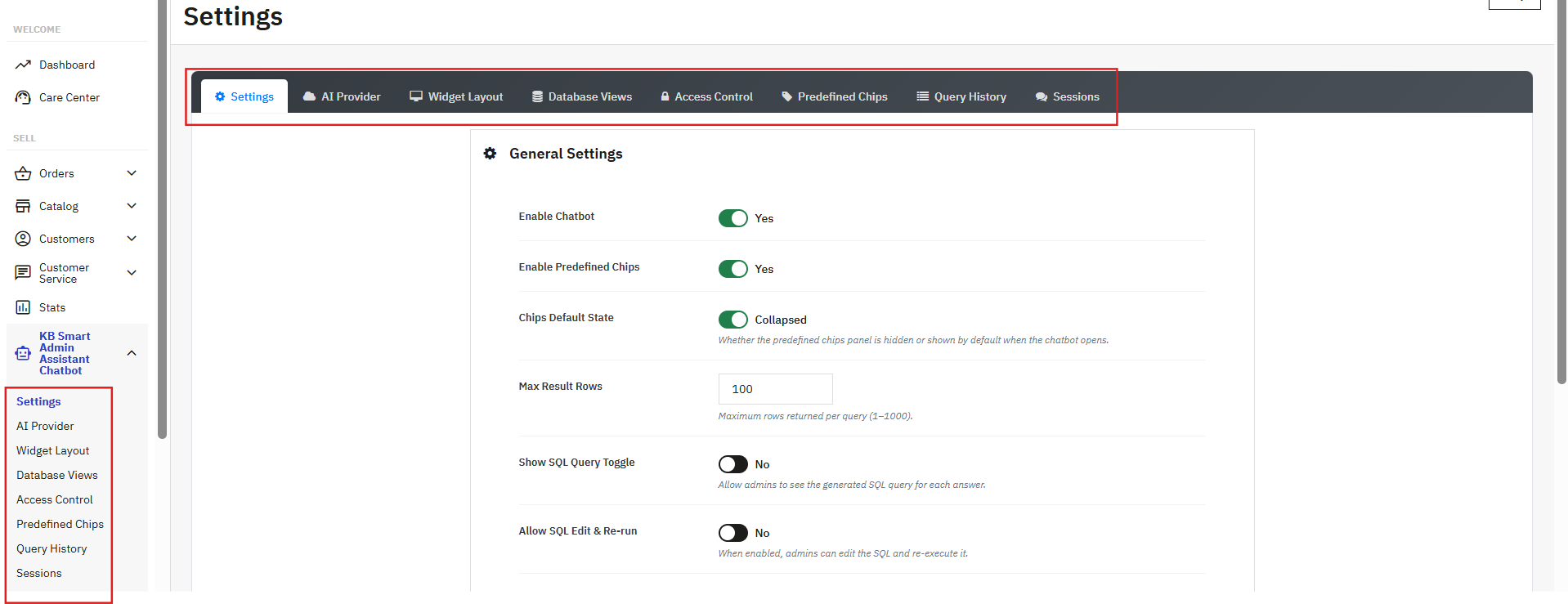
La extensión OpenCart WhatsApp CRM agrega su propia sección a la barra lateral de administración de OpenCart después de la instalación. Cada pestaña en esa sección tiene una función específica:
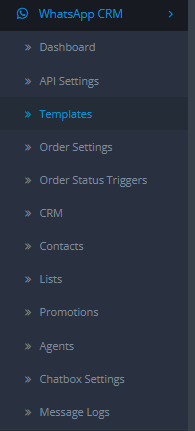
  • Configuración del módulo/API: Aquí es donde debes introducir tus credenciales de la API de WhatsApp Business, junto con la configuración del webhook.
  • Plantillas: Donde escribes y envías plantillas a WhatsApp para su revisión.
  • Configuración del pedido: Decide qué alertas de WhatsApp basadas en pedidos están activas y cuándo se envían.
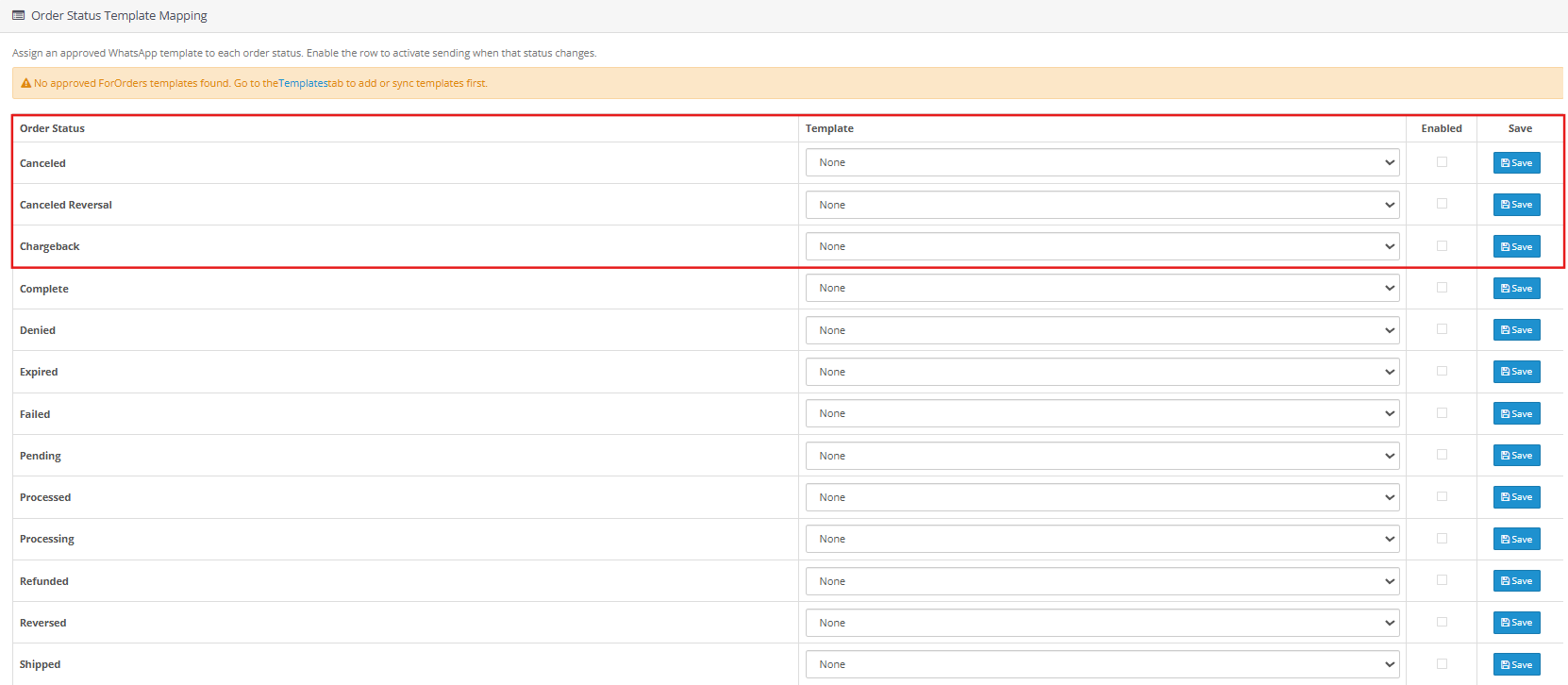
  • Disparador de estado del pedido: Vincula el estado de cada pedido con la plantilla que se envía para dicho estado.
  • CRM: El panel de chat en vivo permite conversaciones bidireccionales con los clientes.
  • Contactos: Tu base de datos de contactos completa, con funciones de importación y exportación integradas.
  • Liza: Grupos de contactos a los que se envían las promociones.
  • Promociones Crea y programa campañas de envío de correos electrónicos a tus listas de contactos.
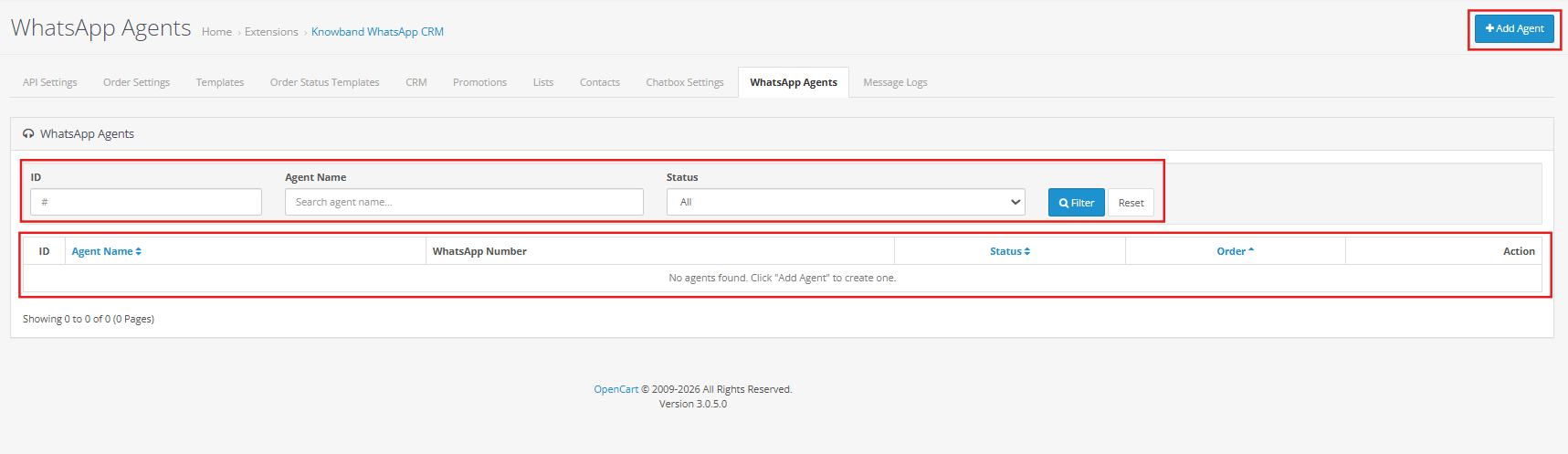
  • agentes: Los agentes de soporte que ven tus visitantes en la ventana emergente de chat de la tienda.
  • Configuración del chat: Configuración que controla el icono flotante de WhatsApp en tu tienda online.
  • Registros de mensajes: Un registro con marca de tiempo de todos los mensajes enviados y recibidos a través de la extensión.

4.0 Configuración del módulo/API del Módulo CRM de OpenCart para WhatsApp

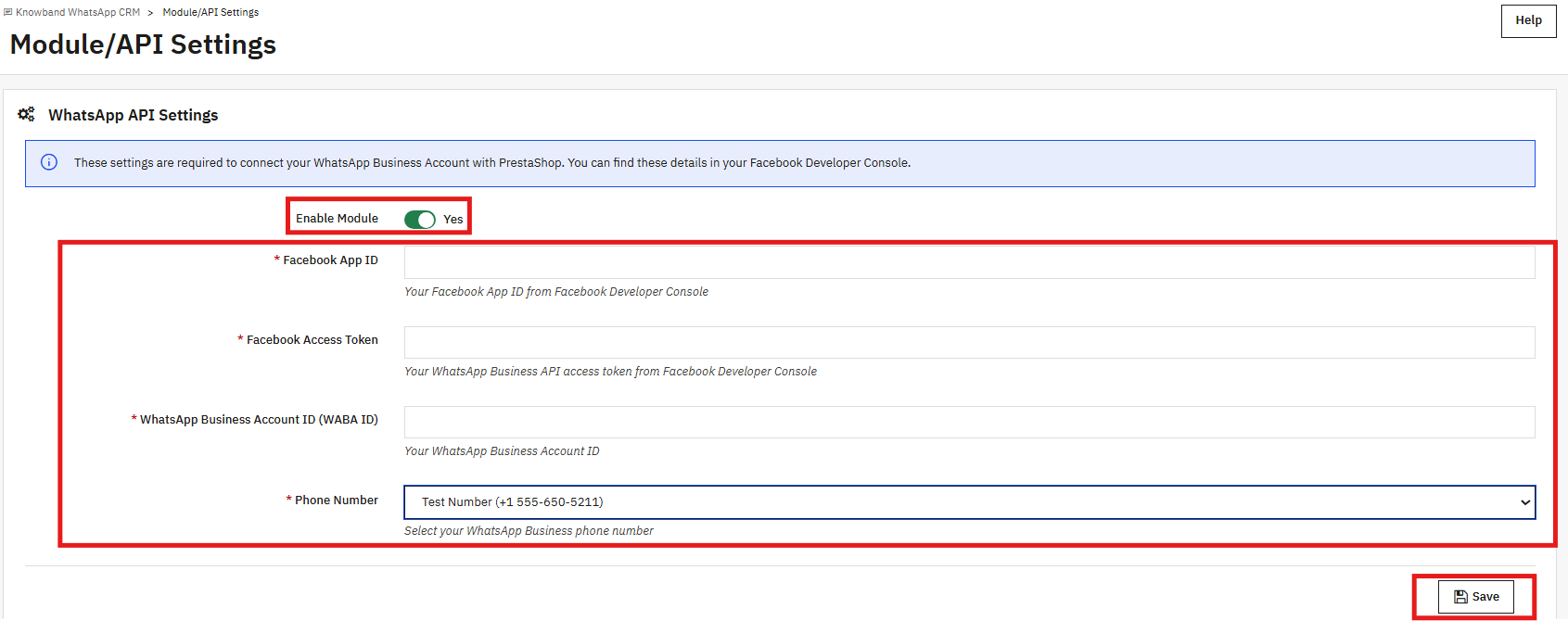
Ninguna función de la extensión de la API de WhatsApp Business para OpenCart funcionará hasta que se complete esta pestaña. Se requieren cuatro credenciales, y las cuatro deben ser correctas para que la extensión pueda enviar o recibir información.

4.1 Configuración de la API de WhatsApp
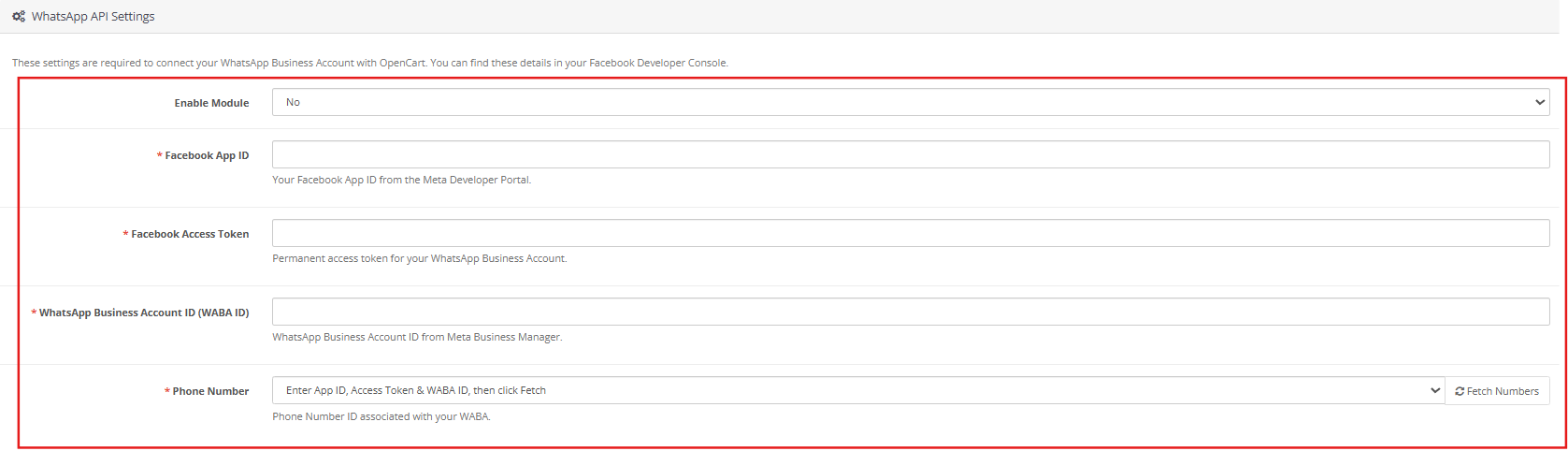
Habilitar extensión: Puedes activar o desactivar el plugin fácilmente con este interruptor. Si lo desactivas, la extensión dejará de enviar mensajes y se eliminará el chat de la tienda.

ID de la aplicación de Facebook: Obtén esta información de la consola para desarrolladores de Meta. Identifica de qué aplicación de Meta proviene la solicitud a la API.

Token de acceso de Facebook: Debe ser un token permanente, no el efímero que se muestra en la pestaña Configuración de API. Dirígete a Configuración de Meta Business, agrega un Usuario del Sistema, otórgale control total sobre tu aplicación y WABA, y luego genera un token. Los tres permisos que necesitas son whatsapp_business_messaging, whatsapp_business_management y business_management. El token se coloca aquí.

ID de cuenta de WhatsApp Business (ID de WABA): Tu ID de WABA se encuentra en la Consola de desarrollador de Meta, dentro de la sección de WhatsApp de tu aplicación. Cópialo desde allí.

Número de teléfono: El número de WhatsApp Business registrado desde el que quieres que se envíen todos los mensajes. Selecciónalo en el menú desplegable.

Guarda el formulario una vez que hayas completado los cuatro campos. Si algún campo queda vacío o se introduce incorrectamente, se mostrará un error de validación de inmediato. Un token de acceso caducado produce el mismo error.

4.2 Configuración del webhook
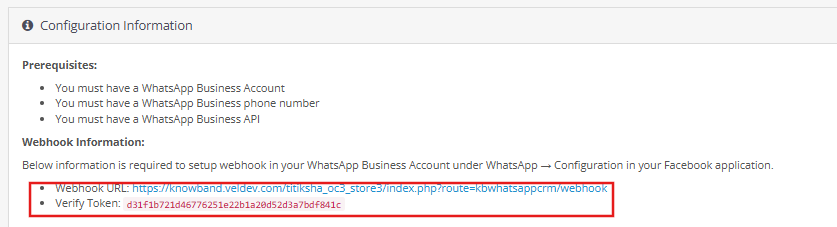
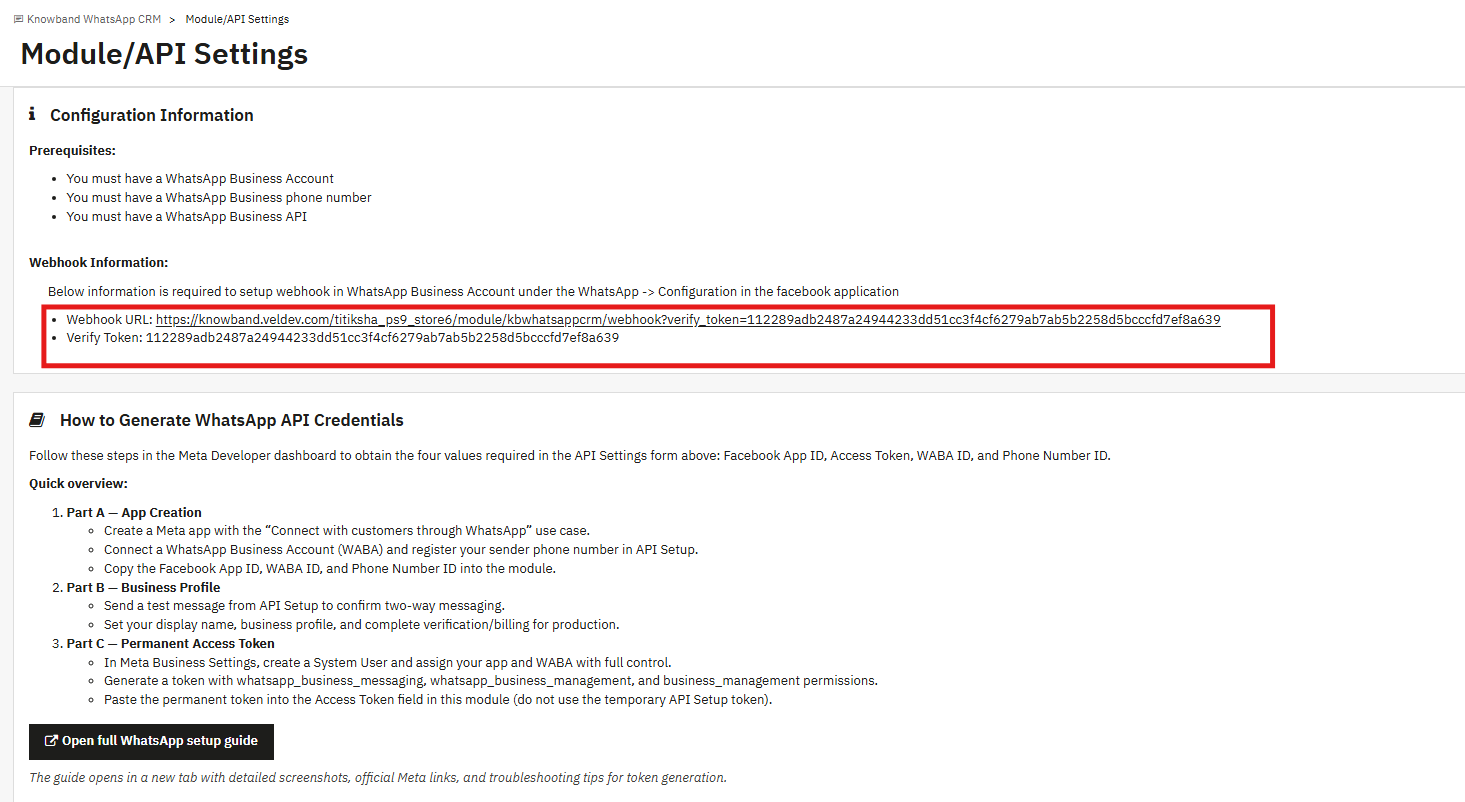
Debajo de los campos de credenciales, la sección Información de configuración muestra una URL de webhook y un token de verificación específicos para tu tienda. Estos se ingresan en la consola de desarrollador de Meta.

En tu aplicación Meta, ve a WhatsApp, luego a Configuración y pega los dos valores en los campos de configuración del webhook. Después de eso, la extensión detectará automáticamente los mensajes entrantes y las actualizaciones de estado de las plantillas.

El webhook no es estrictamente necesario para empezar. Si aún no está configurado, puede hacer clic en Sincronizar plantillas dentro de la pestaña Plantillas de mensajes en cualquier momento para obtener manualmente el estado de aprobación más reciente de WhatsApp.

5.0 Configuración del pedido

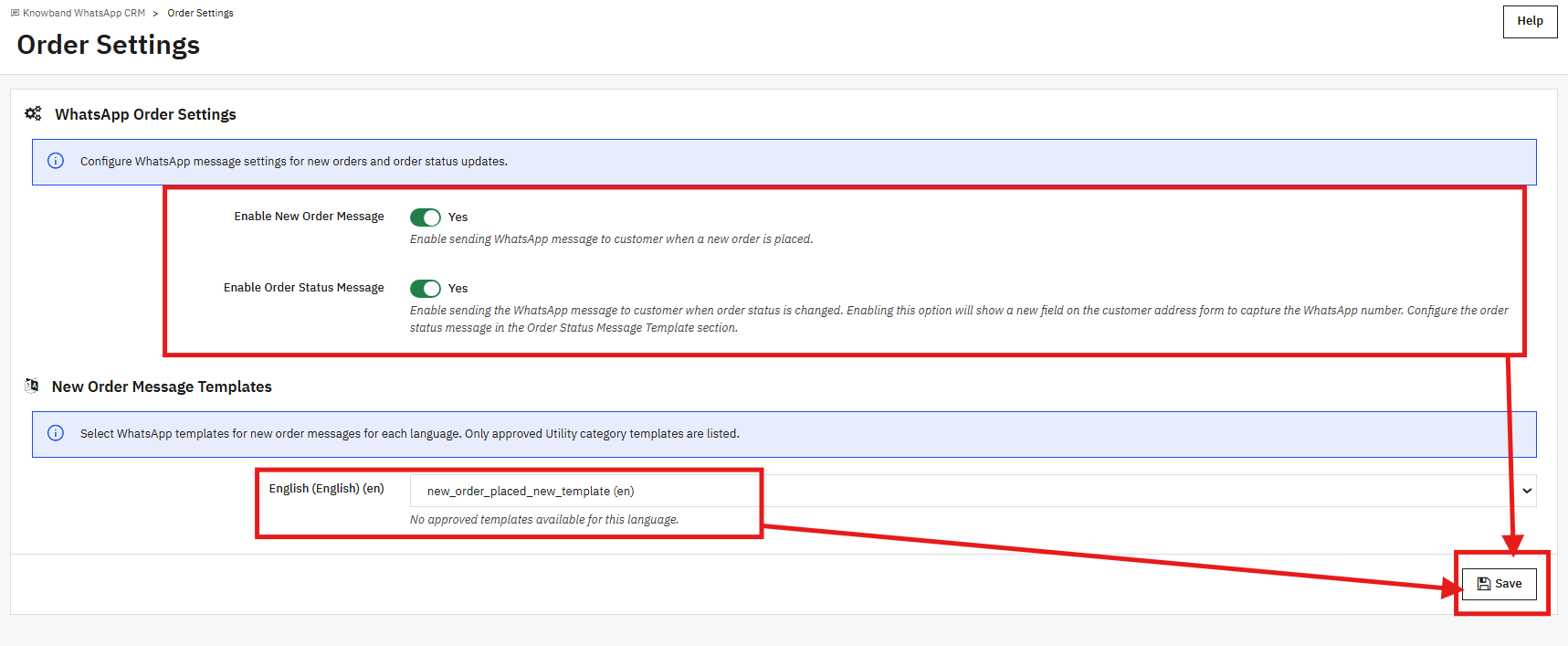
En la pestaña Configuración de pedidos, usted controla cuándo la extensión de notificación de pedidos de OpenCart para WhatsApp envía mensajes y qué plantillas utiliza para ellos.

5.1 Configuración de pedidos de WhatsApp

Habilitar mensaje de nuevo pedido: Cuando esta función está activada, se envía un mensaje de WhatsApp al cliente cada vez que llega un nuevo pedido a tu tienda.

Habilitar mensaje de estado del pedido: Cuando esta función está activada, los clientes reciben una notificación de WhatsApp cada vez que cambia el estado de su pedido. Al activarla, también se añade un campo para el número de WhatsApp al formulario de dirección del cliente, para que los compradores puedan indicar el número donde desean recibir dichas actualizaciones.

5.2 Plantillas de mensajes para nuevos pedidos

Esta sección muestra los idiomas de tu tienda. Para cada uno, selecciona la plantilla de utilidad aprobada que se envía cuando se realiza un nuevo pedido. El menú desplegable solo muestra las plantillas de utilidad que WhatsApp ya ha aprobado.

Si el menú desplegable está vacío, tus plantillas están en la cola de revisión de WhatsApp o se clasificaron como de Marketing en lugar de Utilidad. Crea una plantilla de Utilidad en la pestaña Plantillas de mensajes, espera la aprobación y luego regresa aquí para guardar tu selección.

6.0 Plantillas de mensajes

Las plantillas que se utilizan en cualquier parte de la extensión CRM de OpenCart para WhatsApp se crean y envían aquí. WhatsApp debe aprobar una plantilla antes de que pueda asignarse a cualquier flujo de mensajes. Tanto el envío como la verificación del estado se realizan dentro de esta pestaña.


6.1 Lista de plantillas
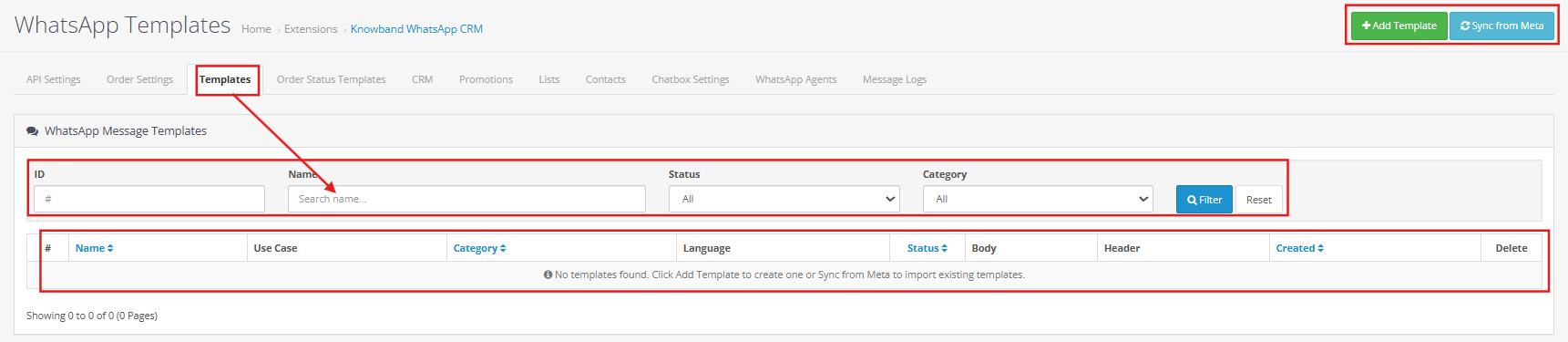
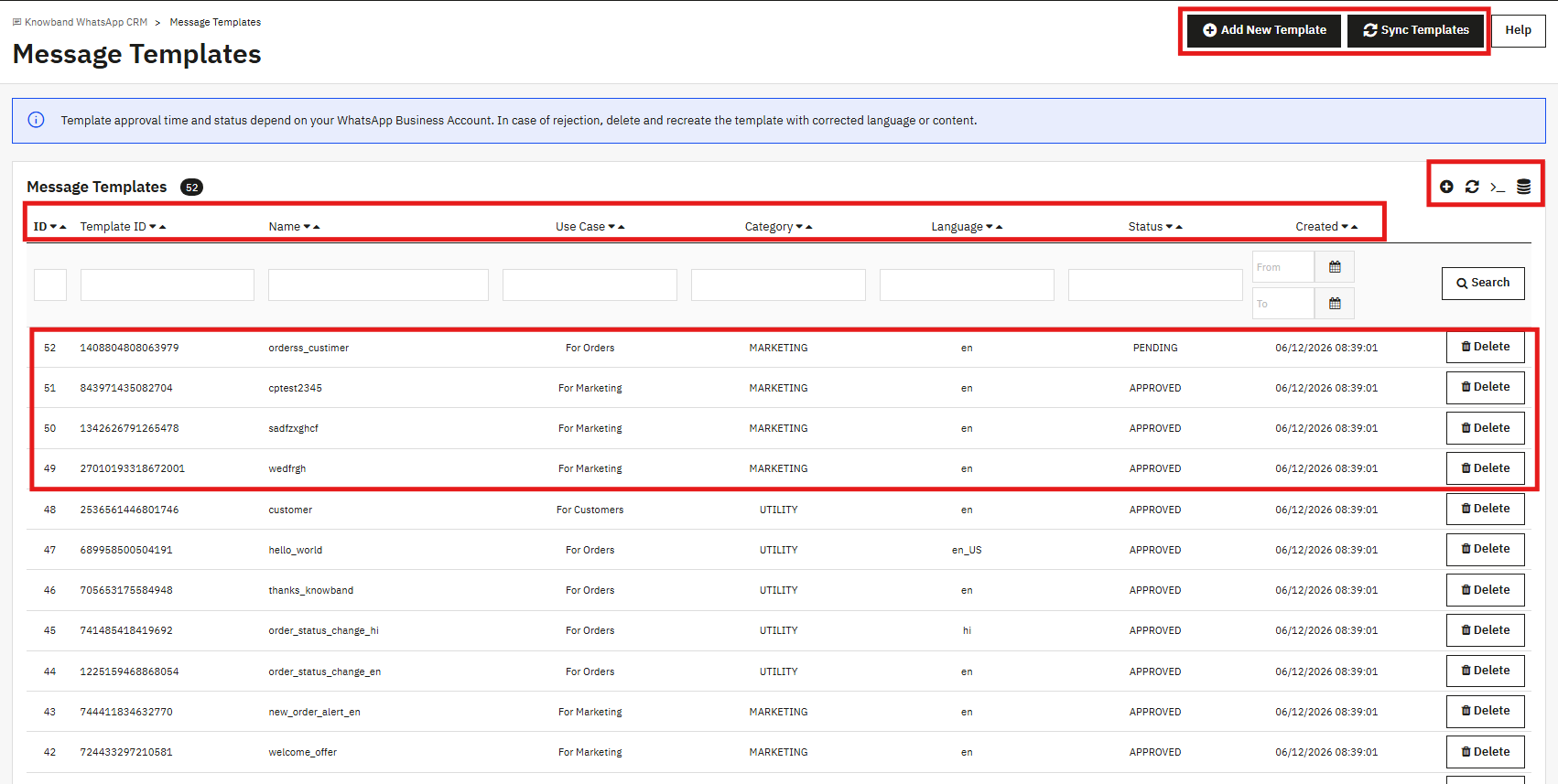
Todas las plantillas vinculadas a tu cuenta de WhatsApp Business aparecen en esta tabla. Las columnas incluyen el ID de la plantilla, el nombre, el caso de uso, la categoría, el idioma, el estado y la fecha de creación. El estado puede ser Pendiente, Aprobado o Rechazado.

El botón Sincronizar plantillas obtiene los datos de estado más recientes de WhatsApp cuando los necesites. Los campos de búsqueda en la parte superior te permiten filtrar por nombre de plantilla, categoría, idioma o rango de fechas.

6.2 Creación de una nueva plantilla
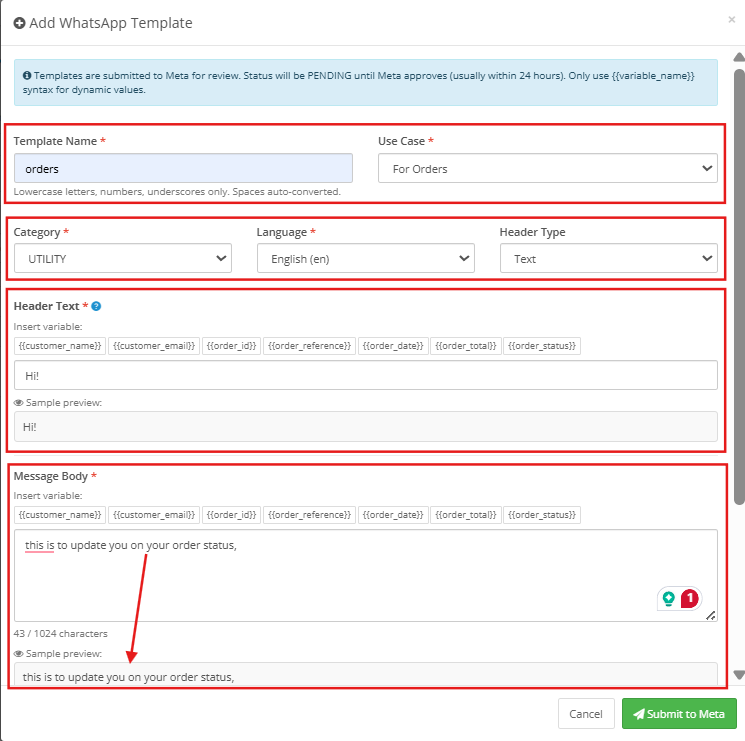
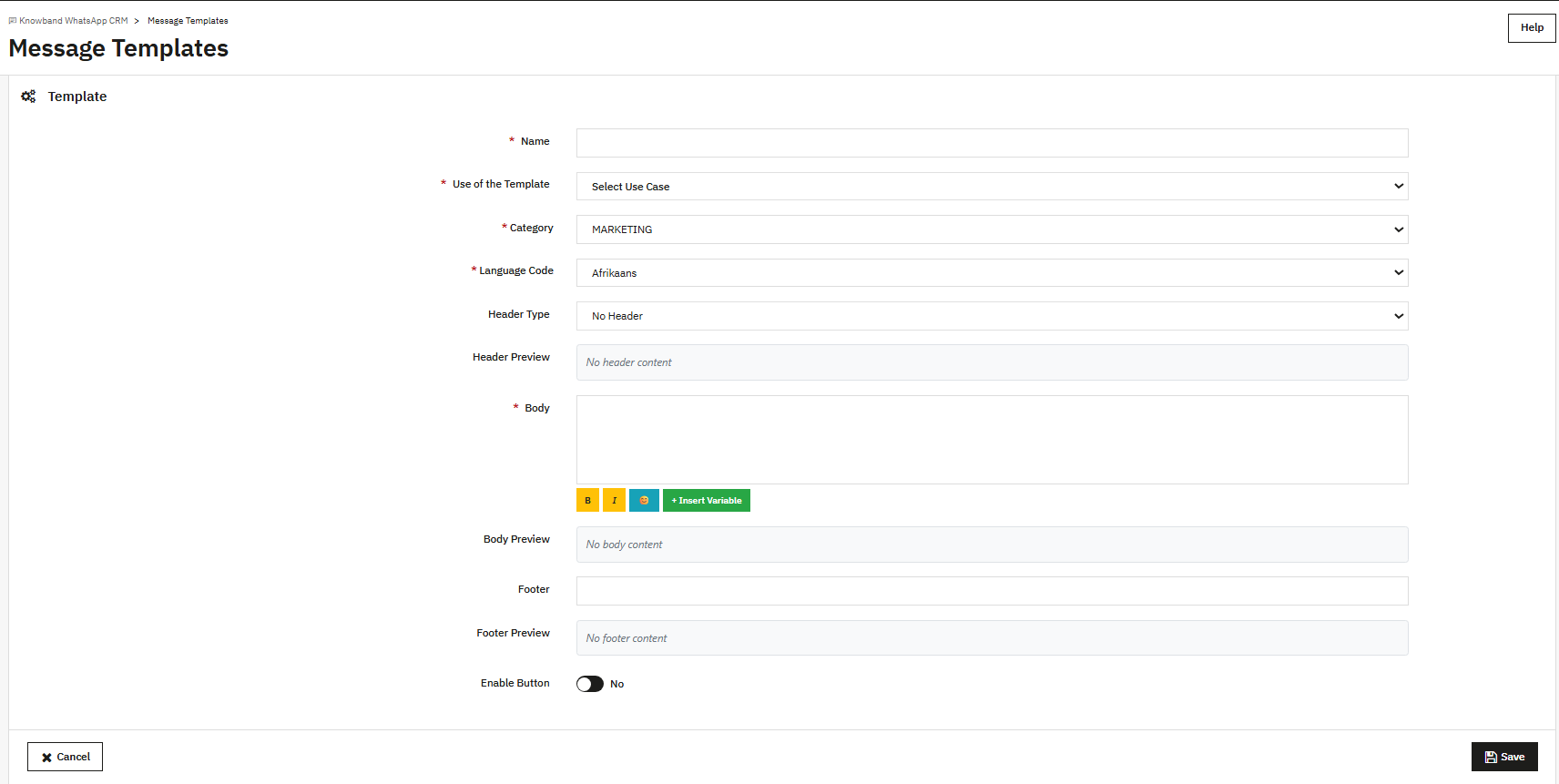
Nombre: Utilice únicamente letras minúsculas y guiones bajos. No se aceptan espacios ni caracteres especiales.

Caso de uso: Seleccione el caso de uso que mejor se ajuste: Para pedidos, para marketing o para clientes.

Categoría: Utilidad o Marketing. Cualquier plantilla asignada a las notificaciones de pedidos debe pertenecer a la categoría Utilidad. WhatsApp revisa el texto y puede mover una plantilla a Marketing si parece una promoción.

Idioma: Elige el idioma en el que está escrita la plantilla. Si tu tienda atiende a clientes en varios idiomas, necesitarás una plantilla diferente para cada uno.

Tipo de encabezado: No es obligatorio. Puede dejarlo como “Sin encabezado” o agregar un encabezado de texto, imagen, video o documento si el mensaje lo requiere.

Cuerpo del mensaje: El mensaje en sí. Las opciones de negrita, cursiva y tachado se encuentran en la barra de herramientas del editor. Utilice Insertar variable para añadir información como el nombre del cliente, su ID de pedido o el total del pedido. La vista previa del cuerpo, debajo del editor, muestra cómo se verá el mensaje final a medida que lo redacta.

Pie de página: Una línea opcional de texto más pequeño que se sitúa debajo del cuerpo principal.

Habilitar botón CTA: Active esta opción para añadir un botón de llamada a la acción (CTA) al mensaje. Deberá introducir el texto del botón y la URL a la que apunta.

Cuando la plantilla esté lista, haz clic en Guardar. WhatsApp la revisará de inmediato. Las plantillas sencillas suelen estar listas en pocos minutos. Las más complejas pueden tardar algunas horas. Una vez aprobada, aparecerá en Configuración de pedidos, Plantillas de estado de pedidos y en la lista de plantillas de CRM.

7.0 Disparadores del estado del pedido

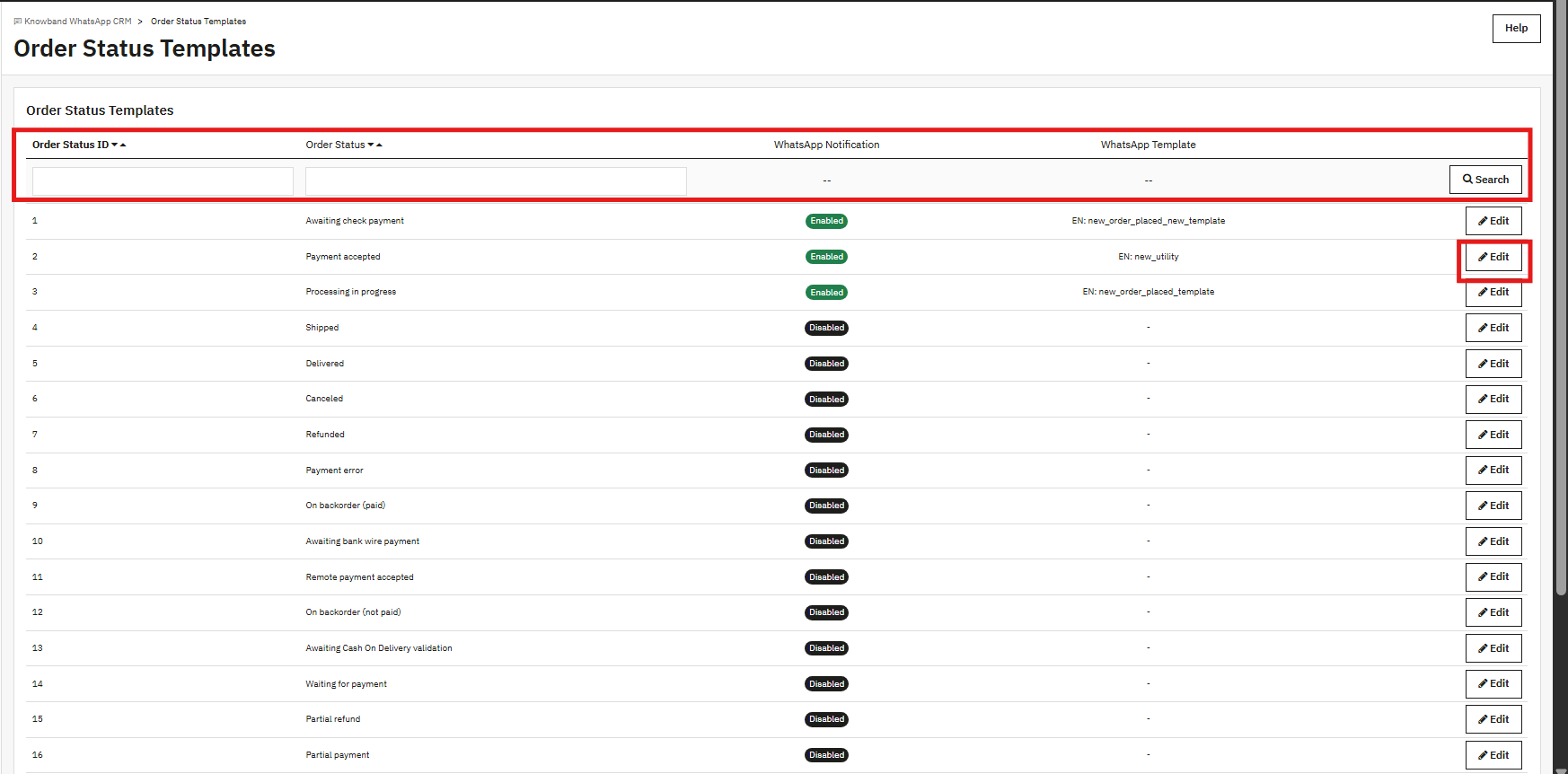
En esta pestaña, cada estado de pedido en OpenCart se puede asociar a una plantilla de utilidad. Cuando un pedido alcanza un estado que tiene una plantilla asignada, la extensión envía ese mensaje al cliente como una actualización automática de WhatsApp.

En la tabla se muestran todos los estados que utiliza tu tienda: En espera de pago, Pago aceptado, Procesamiento en curso, Enviado, Entregado, Cancelado, Reembolsado, y demás. Cada fila indica si las notificaciones están activadas o desactivadas y qué plantilla está asignada a ese estado.

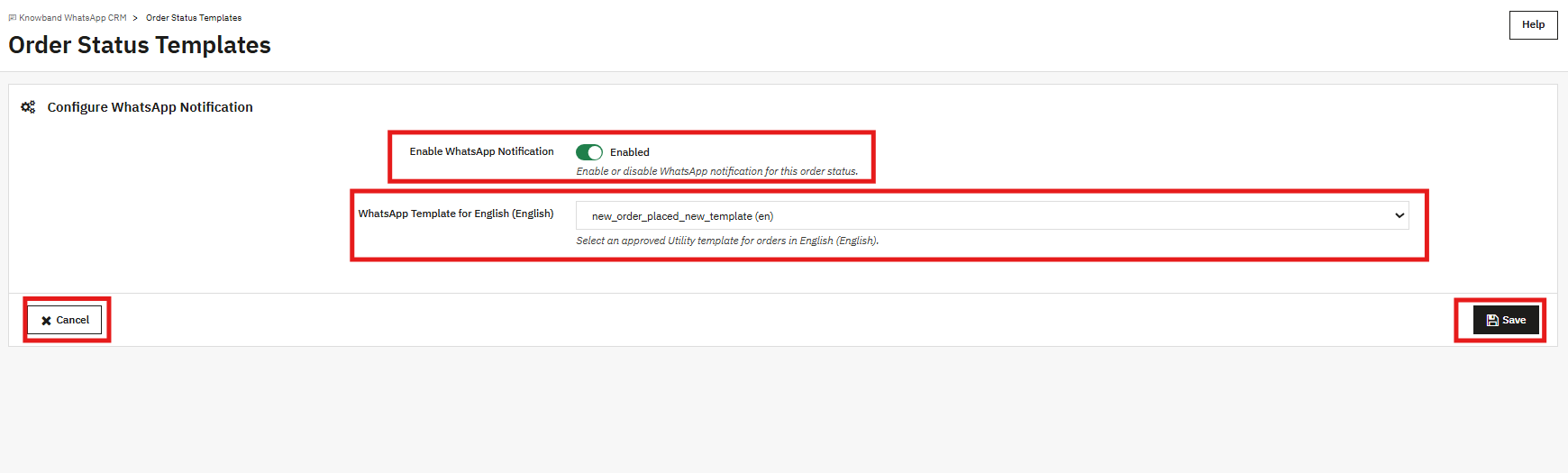
Haz clic en Editar en cualquier fila para modificarla. Activa la opción Habilitar notificaciones de WhatsApp, selecciona una plantilla de utilidad para cada idioma de la tienda en el menú desplegable y guarda los cambios. La fila reflejará el cambio inmediatamente.

8.0 CRM: Chat bidireccional en vivo en La mejor extensión CRM para WhatsApp

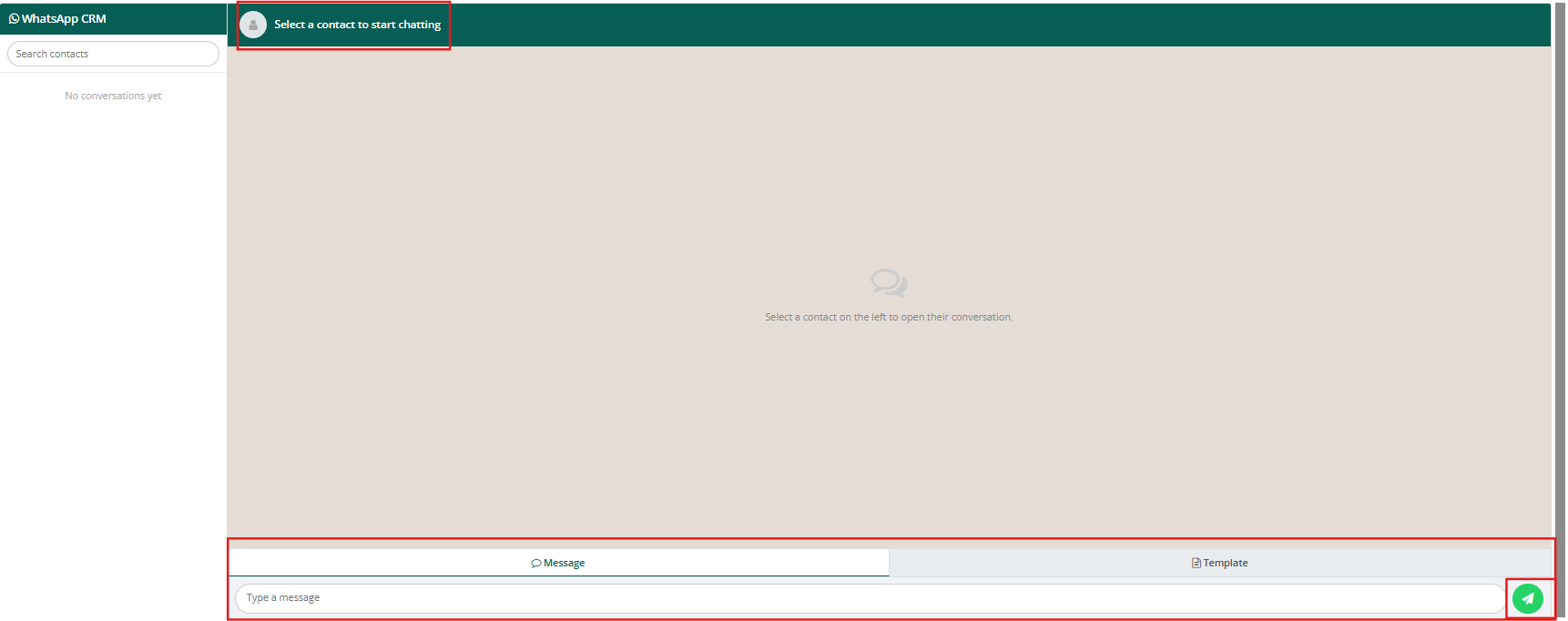
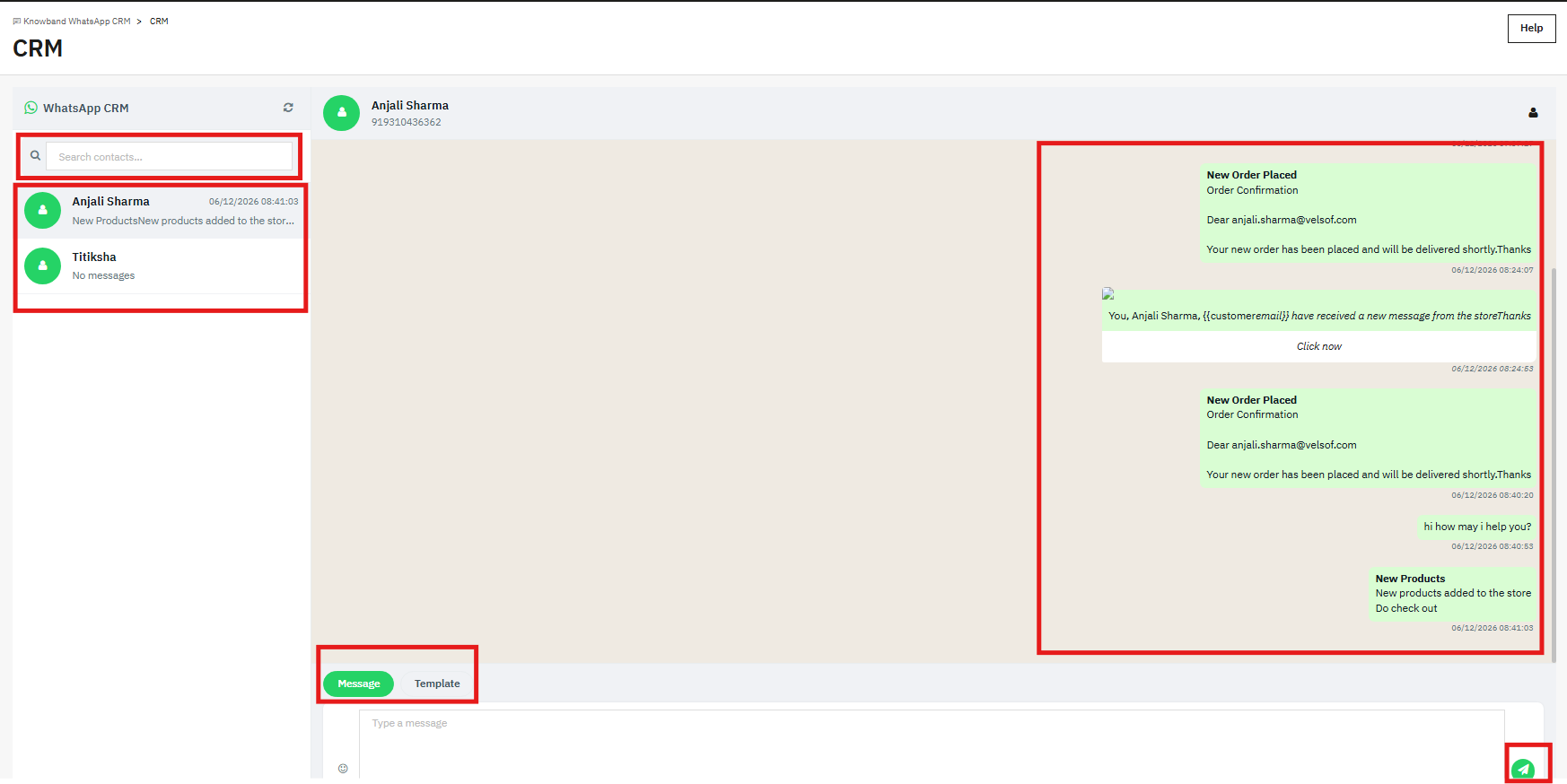
La pestaña CRM es la sección de chat en vivo de esta extensión de chat en vivo de OpenCart para WhatsApp. Tus conversaciones se muestran en una barra lateral izquierda. Haz clic en cualquiera de ellas para ver la conversación completa a la derecha.

En la parte inferior de la ventana de chat hay dos pestañas: Mensaje y Plantilla. La pestaña Mensaje permite respuestas de texto libre, aunque solo funciona durante las 24 horas que se abren cuando un cliente te envía un mensaje. Una vez que finaliza ese plazo, cambia a la pestaña Plantilla. Desde allí, puedes enviar plantillas de marketing aprobadas en cualquier momento.

Las alertas automáticas de pedidos enviadas por la extensión también aparecen en el hilo de conversación correspondiente. De esta forma, tu equipo de soporte siempre tendrá una visión completa de lo que recibió el cliente antes de responder.

Promociones 9.0

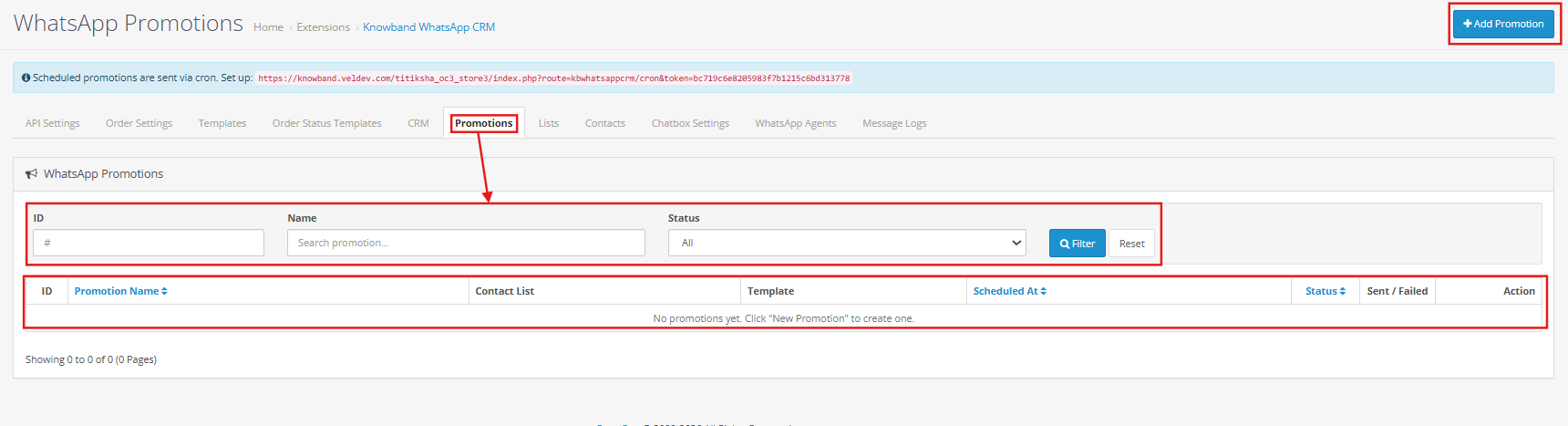
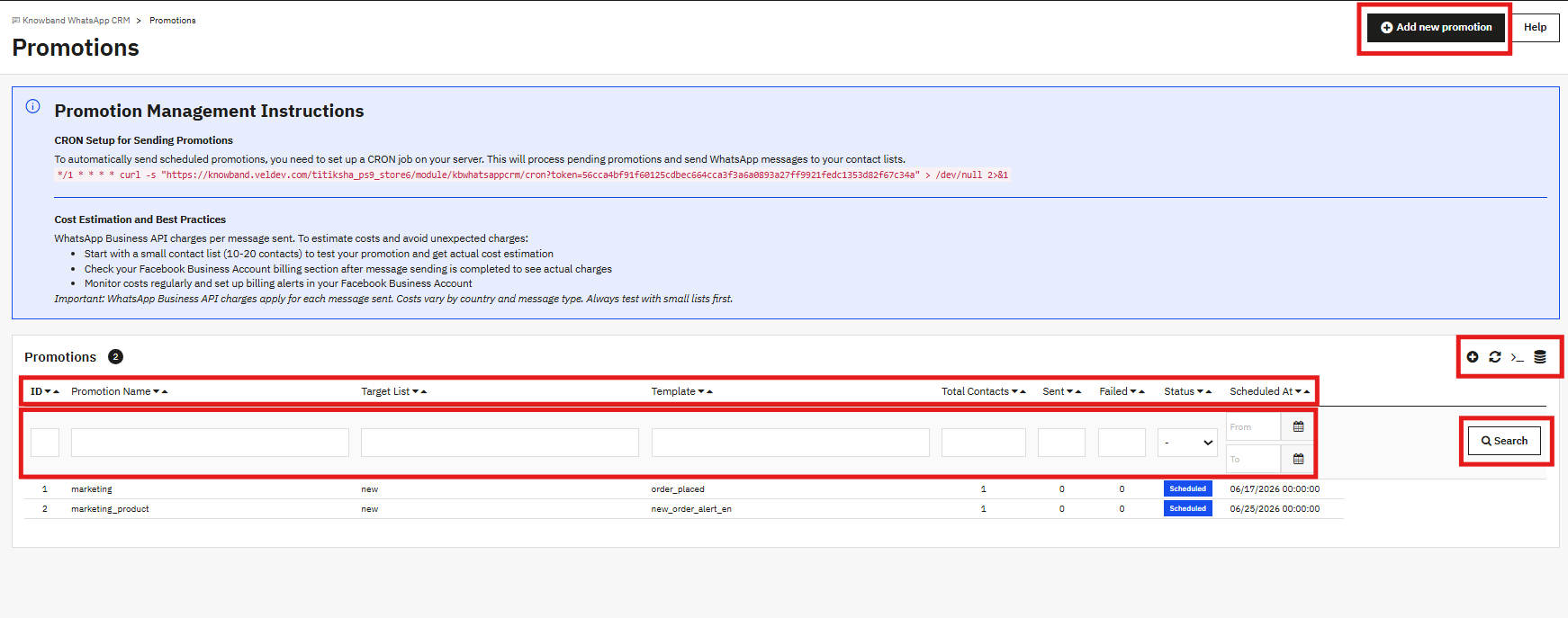
La pestaña Promociones sirve para campañas de WhatsApp salientes. Seleccionas la lista de contactos, eliges la plantilla, configuras cuándo se envía y la extensión se encarga del resto.

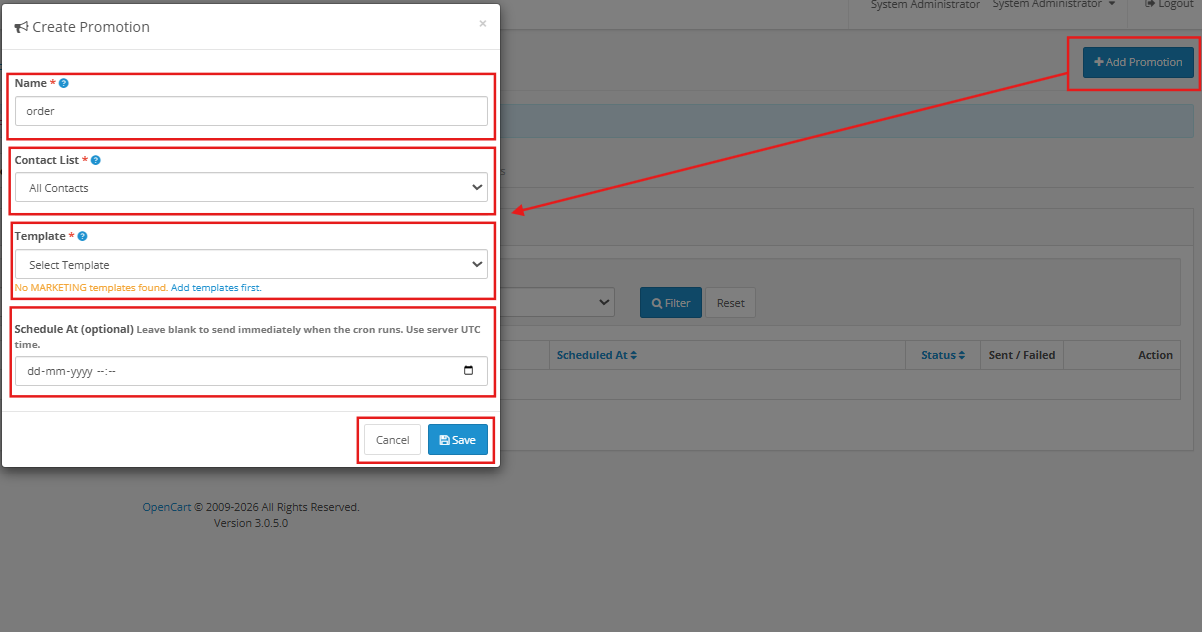
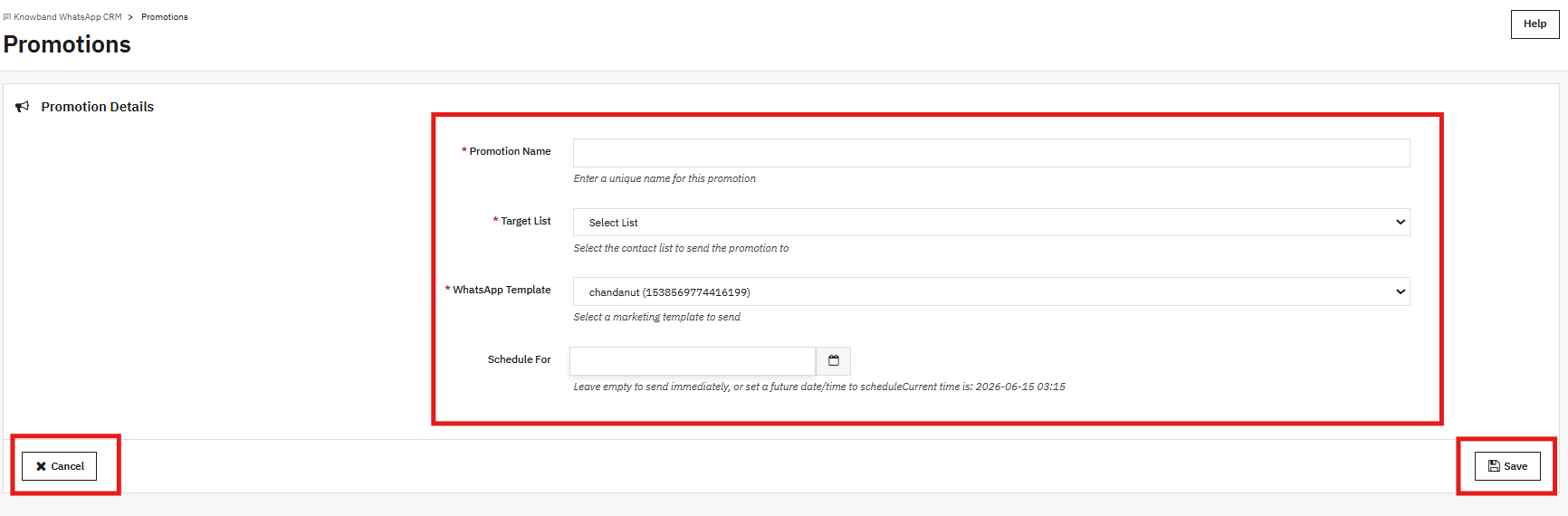
9.1 Creación de una promoción

Nombre: Un nombre interno para que puedas diferenciar esta campaña de las demás. No se incluye en el mensaje que recibe el cliente.

Lista de contactos: Elige a qué lista de WhatsApp se dirige esta campaña. Todos los contactos de esa lista recibirán el mensaje.

Plantilla: Seleccione una plantilla de marketing aprobada en el menú desplegable. Solo aparecen aquí las plantillas de la categoría de marketing.

Horario en: Fecha y hora en que desea que se publique la campaña. Debe ser en el futuro. Si deja este campo en blanco, la campaña se ejecutará con el siguiente activador CRON.

Guárdala. La campaña aparecerá en la lista con estado programado. Si quieres que las campañas se envíen automáticamente, debes añadir el comando CRON que aparece en la parte superior de la página de Promociones a tu servidor. Este comando comprueba si hay campañas pendientes cada minuto.

Una vez que se ejecuta una campaña, se actualizan los números de mensajes enviados y fallidos. La API de WhatsApp Business cobra por mensaje, por lo que conviene enviar mensajes primero a un grupo pequeño de 10 a 20 contactos para ver cuál es el costo real antes de enviarlos a toda la lista.

10.0 Contactos de WhatsApp

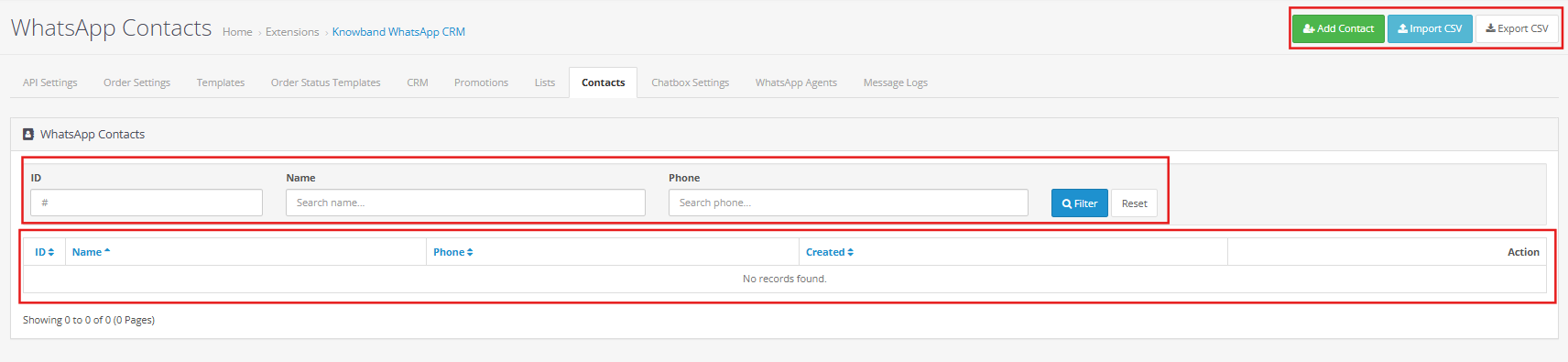
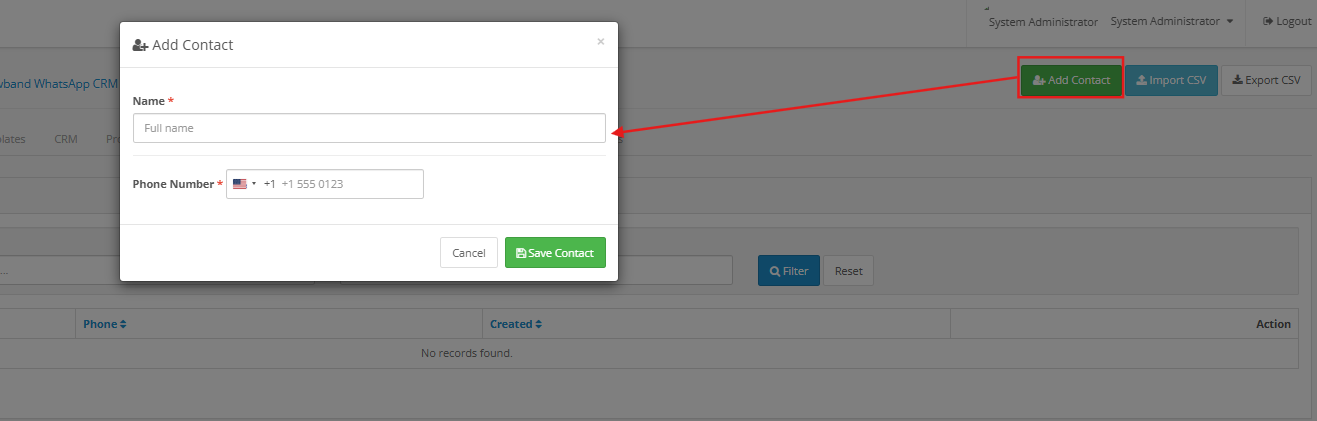
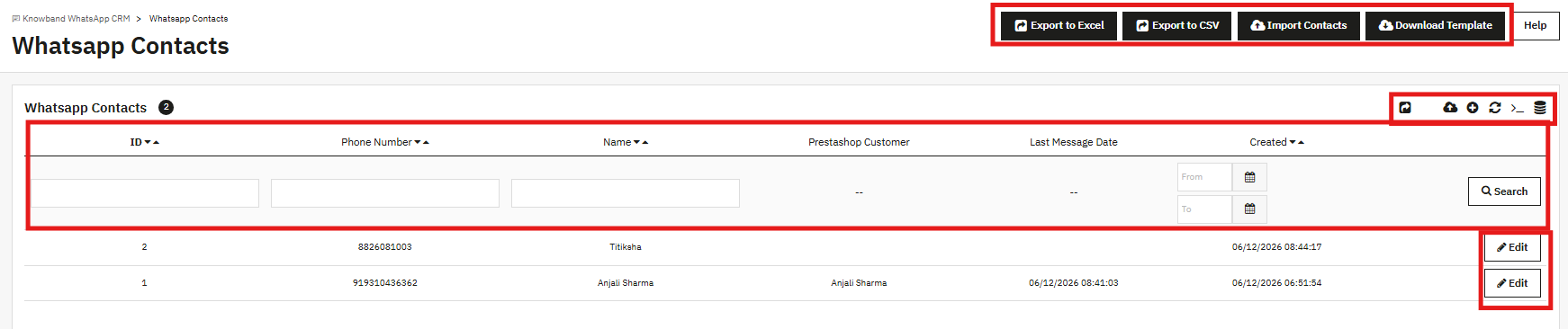
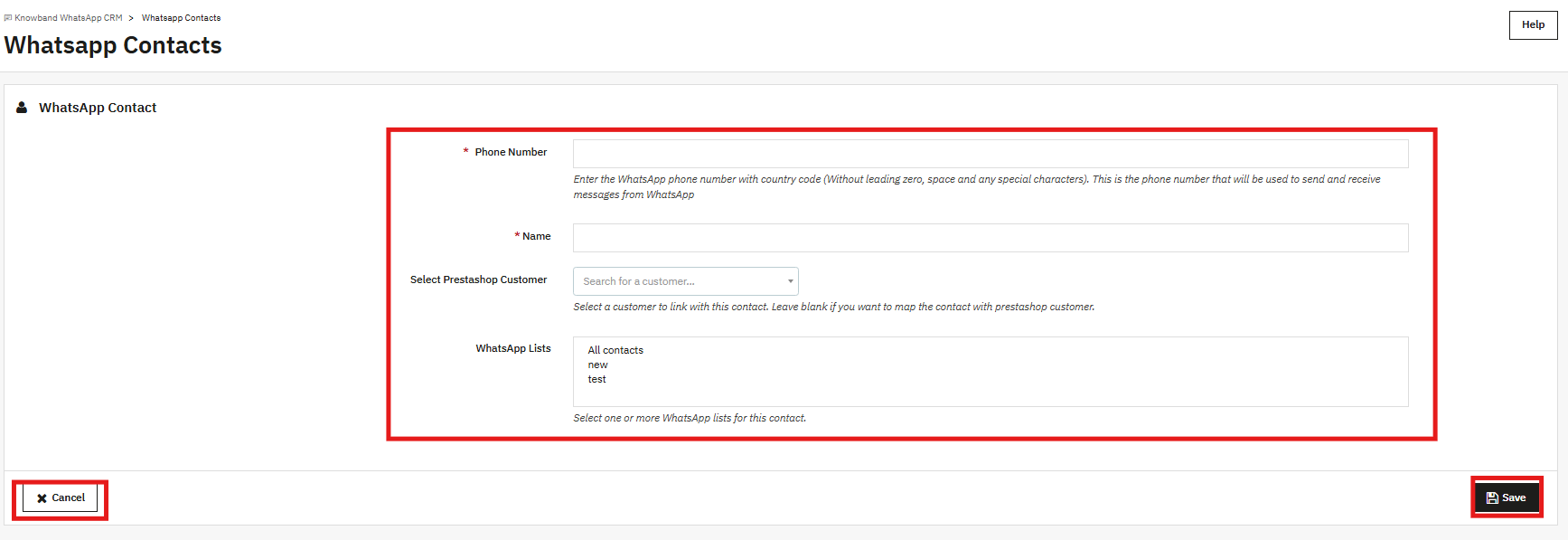
Aquí se almacenan todos los números de teléfono a los que la extensión puede enviar mensajes. Un contacto necesita, como mínimo, un número de teléfono y un nombre. La vinculación con una cuenta de cliente de OpenCart es opcional.

10.1 Agregar un contacto manualmente

Número de teléfono: Comience con el código del país, sin ceros iniciales, espacios ni guiones. Por ejemplo, un número de la India se ingresaría como 919310436362.

Nombre: El nombre que quieras que se muestre para este contacto en la extensión.

Haz clic en Guardar cuando hayas terminado.

10.2 Importación masiva de contactos

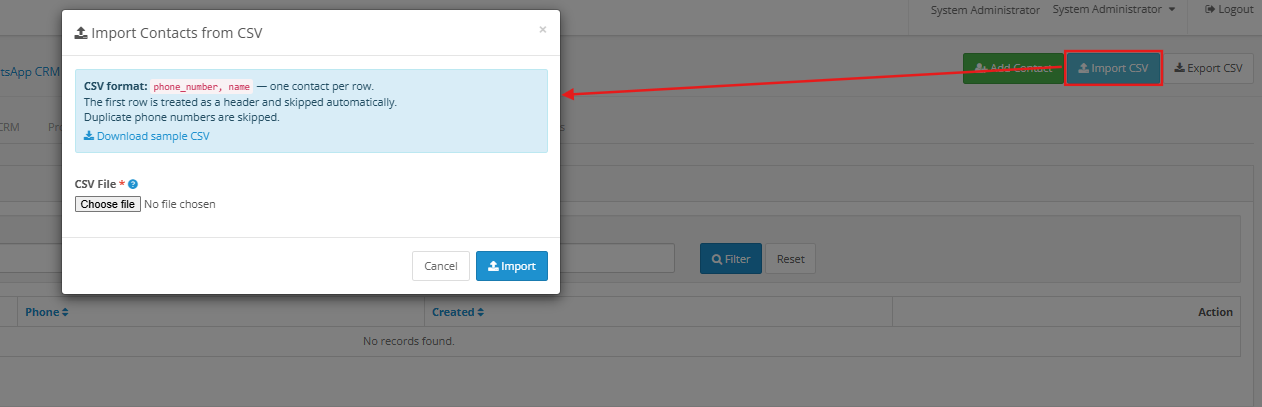
Haz clic en Descargar plantilla para obtener el archivo CSV en el formato correcto. Agrega tus datos de contacto, regresa a Contactos de WhatsApp y haz clic en Importar contactos para cargar el archivo. Los números que ya están en la extensión verán sus registros actualizados. Los números que aún no están se agregarán como nuevos contactos. Si necesitas exportar la lista completa de contactos, puedes hacerlo a Excel o a CSV.

11.0 Listas de WhatsApp

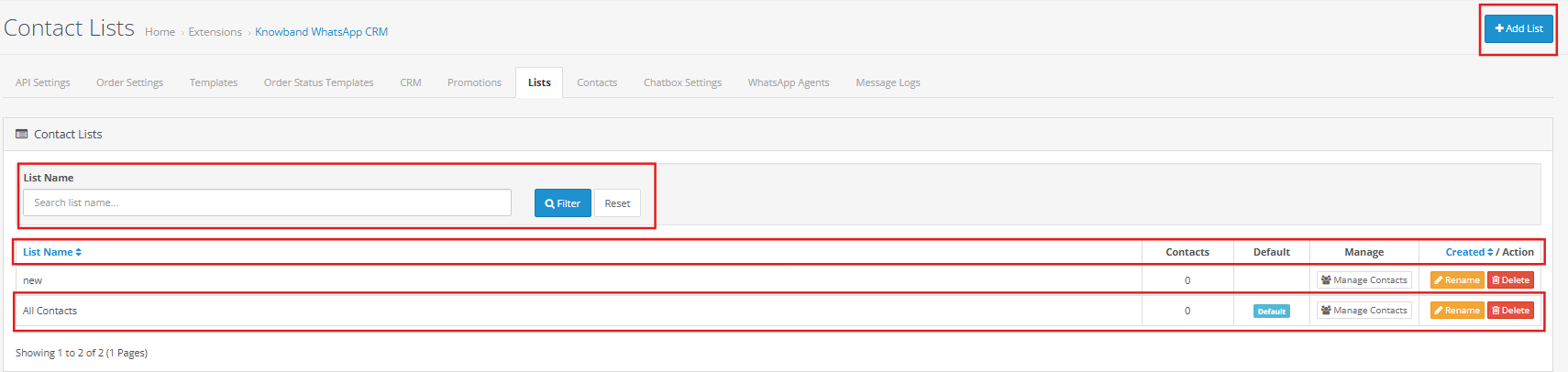
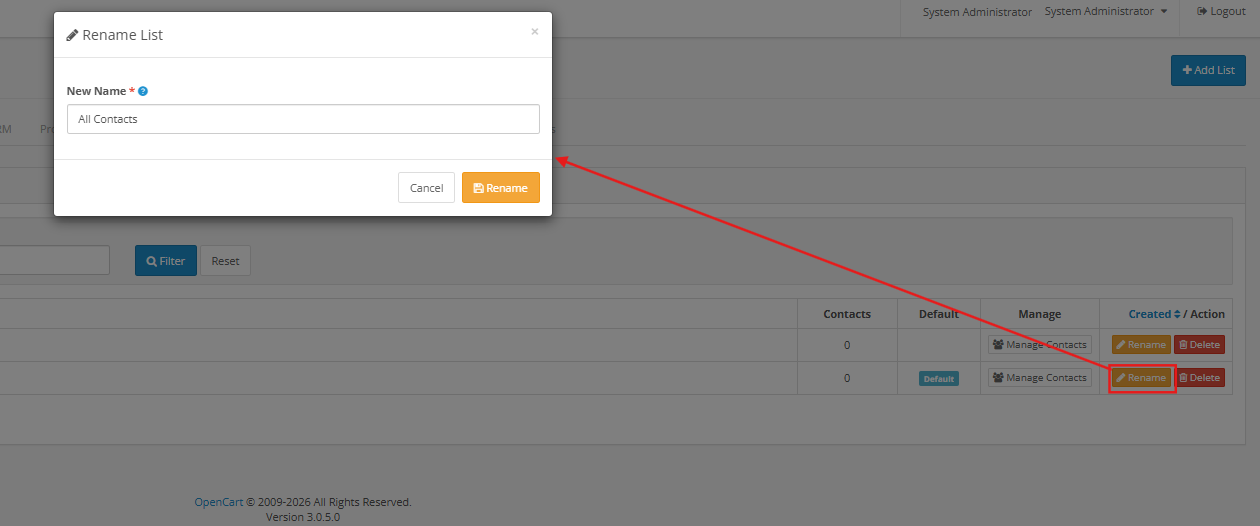
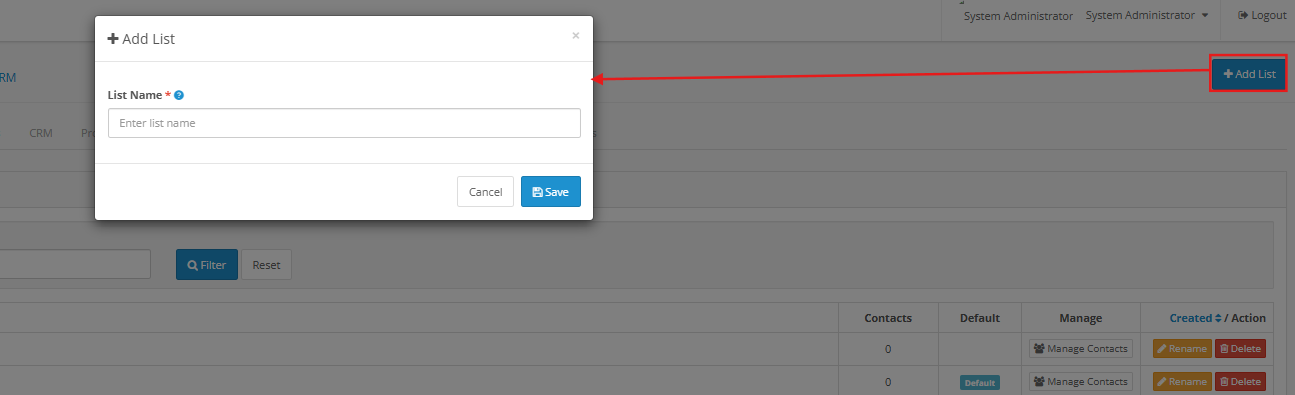
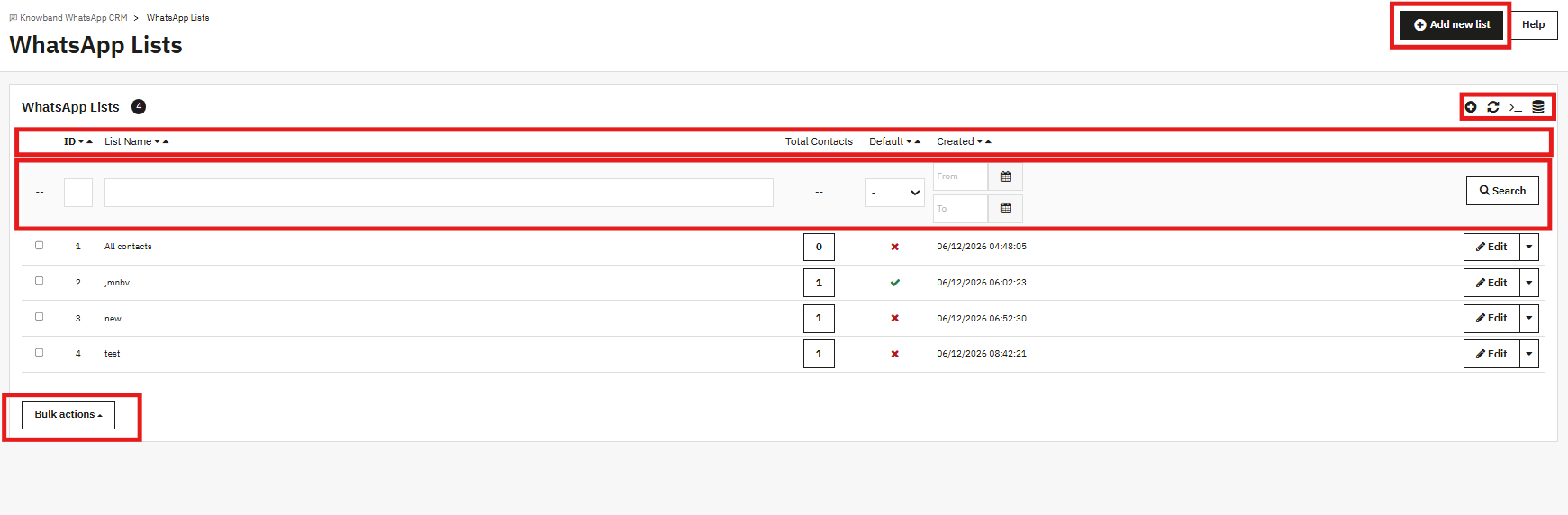
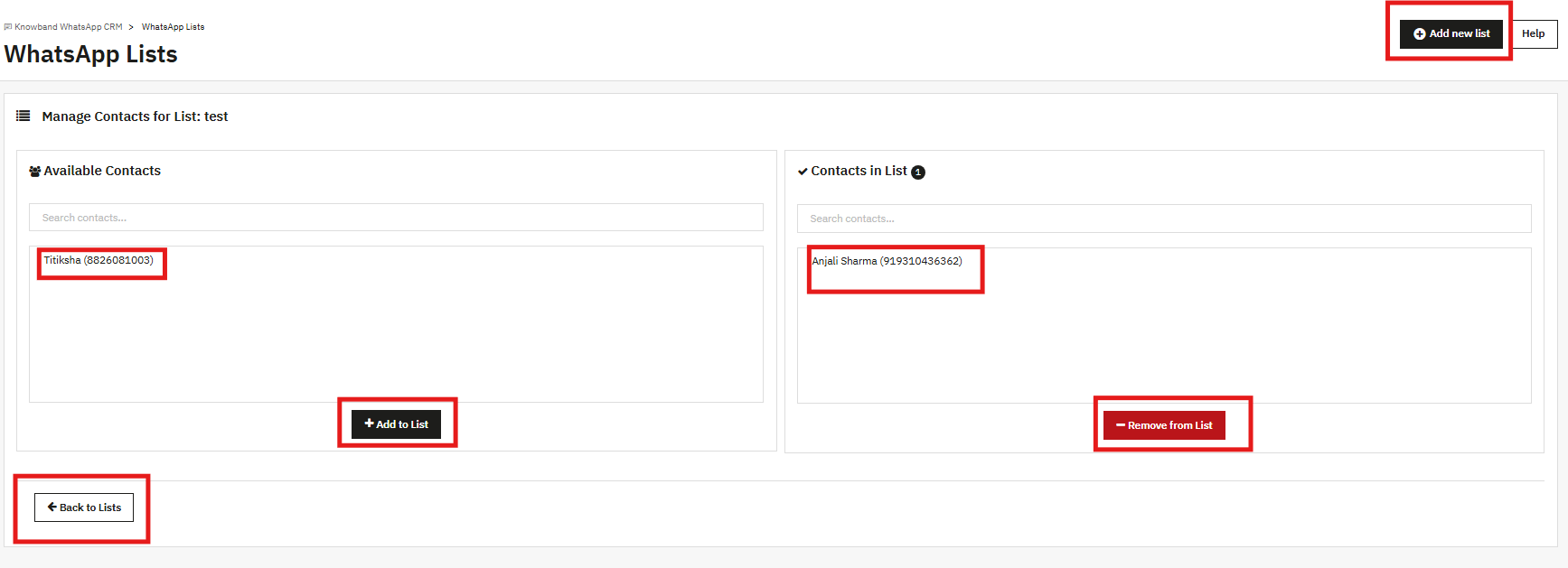
Una lista de WhatsApp es simplemente un grupo de contactos con nombre. Las promociones se dirigen a una lista a la vez. Para crear una, haz clic en “Añadir nueva lista”, escribe un nombre y guárdala. Si marcas una lista como predeterminada, los nuevos contactos se añadirán automáticamente.

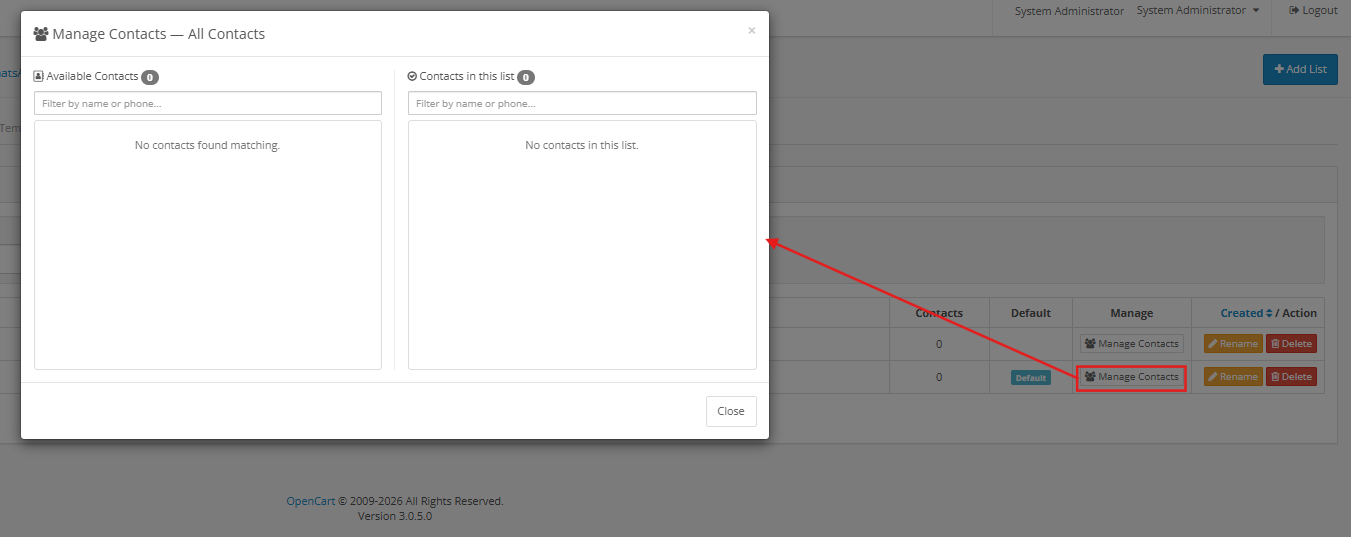
Puedes asignar contactos a listas desde la pestaña Contactos de WhatsApp. Un contacto puede estar en más de una lista al mismo tiempo.

12.0 Configuración del chat

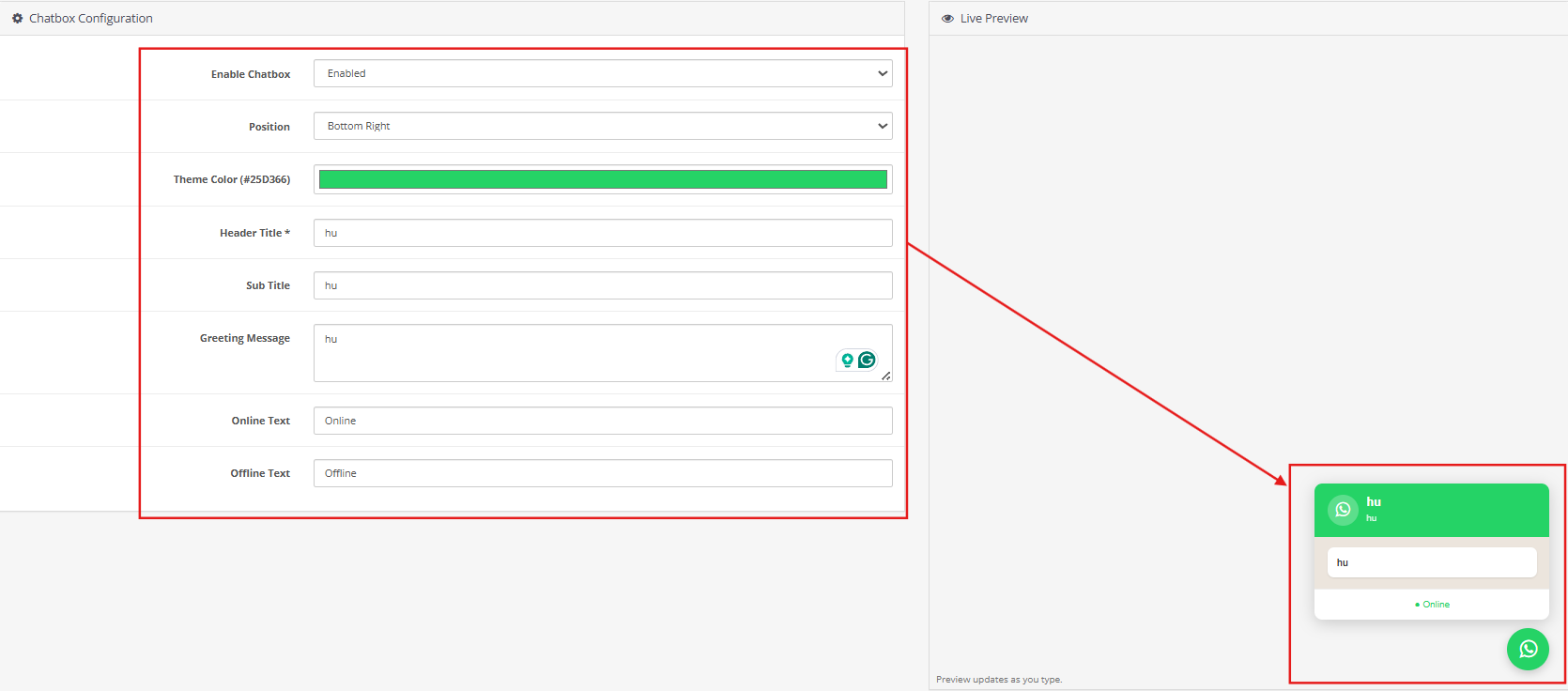
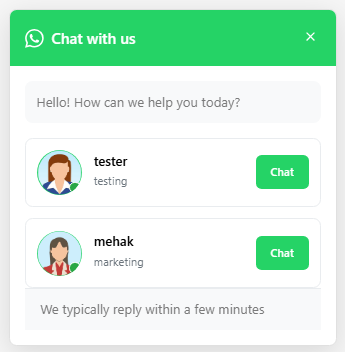
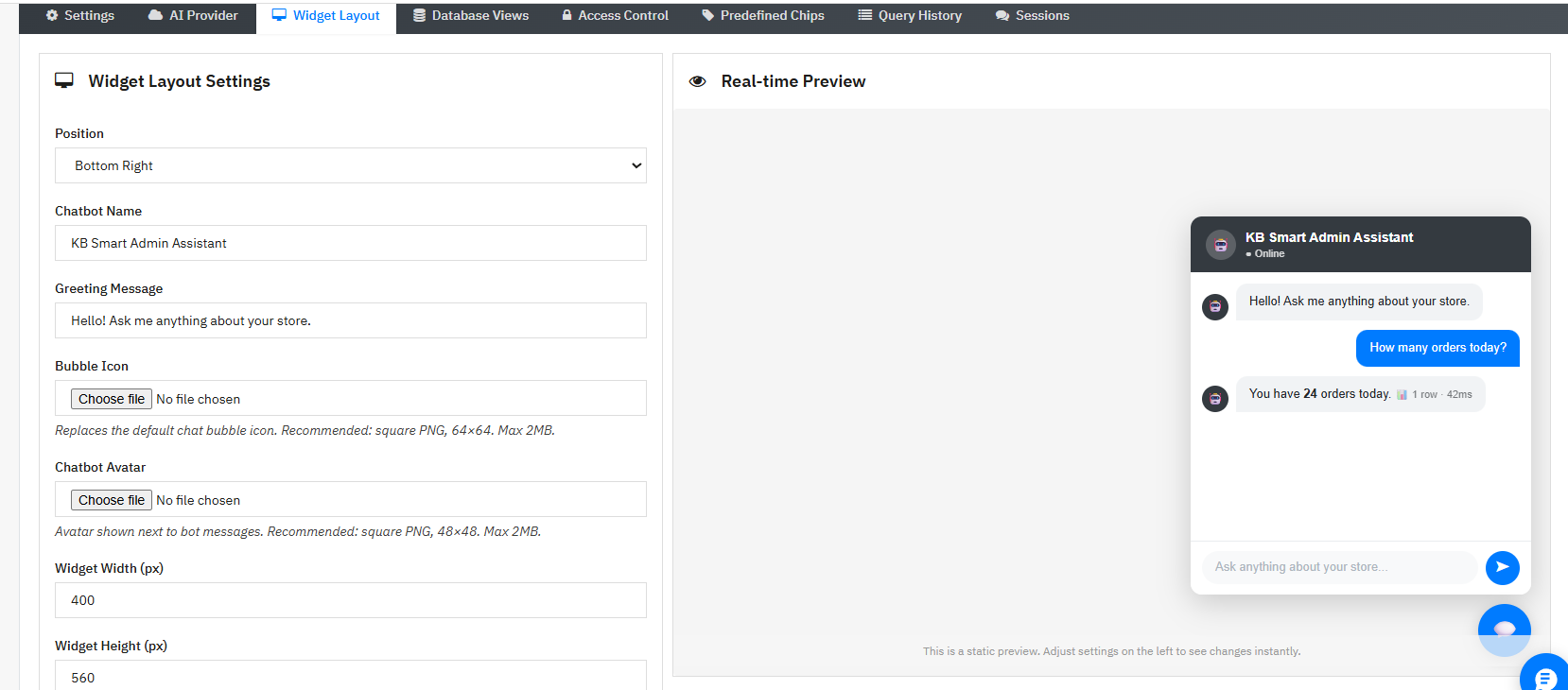
Esta pestaña corresponde al icono flotante de WhatsApp en tu tienda online. Cuando un visitante hace clic en él, aparece una ventana emergente con la lista de agentes que has configurado. Al pulsar «Chatear» junto al agente con el que desea hablar, se abre una conversación de WhatsApp en su teléfono.

Habilitar el chat: Actívalo para mostrar el icono en la tienda online o desactívalo para ocultarlo.

Posición del icono: Ubicación del icono en la pantalla. Las opciones incluyen la esquina inferior derecha y la esquina inferior izquierda.

Color del tema: El color principal utilizado para el fondo del icono y el encabezado emergente. Por defecto, es el verde de WhatsApp, que corresponde al color #25D366.

Título del encabezado: El texto que se muestra en la parte superior de la ventana emergente de chat. El ejemplo de marcador de posición es “Chatea con nosotros”; introduce el título que quieras que vean tus visitantes cuando se abra la ventana emergente.

Subtítulo: Una breve línea que se muestra debajo del título del encabezado. Úsela para establecer expectativas sobre el tiempo de respuesta o cualquier texto de apoyo breve.

Mensaje de saludo: Mensaje de bienvenida que se muestra a los visitantes en la ventana emergente de chat antes de que seleccionen un agente. Admite texto sin formato. En la parte inferior derecha del área de texto, encontrará un selector de emojis de WhatsApp y opciones de formato.

Texto en línea: La etiqueta que aparece en las tarjetas de los agentes cuando estos están disponibles. Por defecto, se muestra “En línea”.

Texto sin conexión: La etiqueta que aparece en las tarjetas de los agentes cuando estos no están disponibles. Por defecto, se muestra como “Sin conexión”.

Haz clic en Guardar configuración una vez que hayas realizado los cambios.

13.0 Agentes de WhatsApp

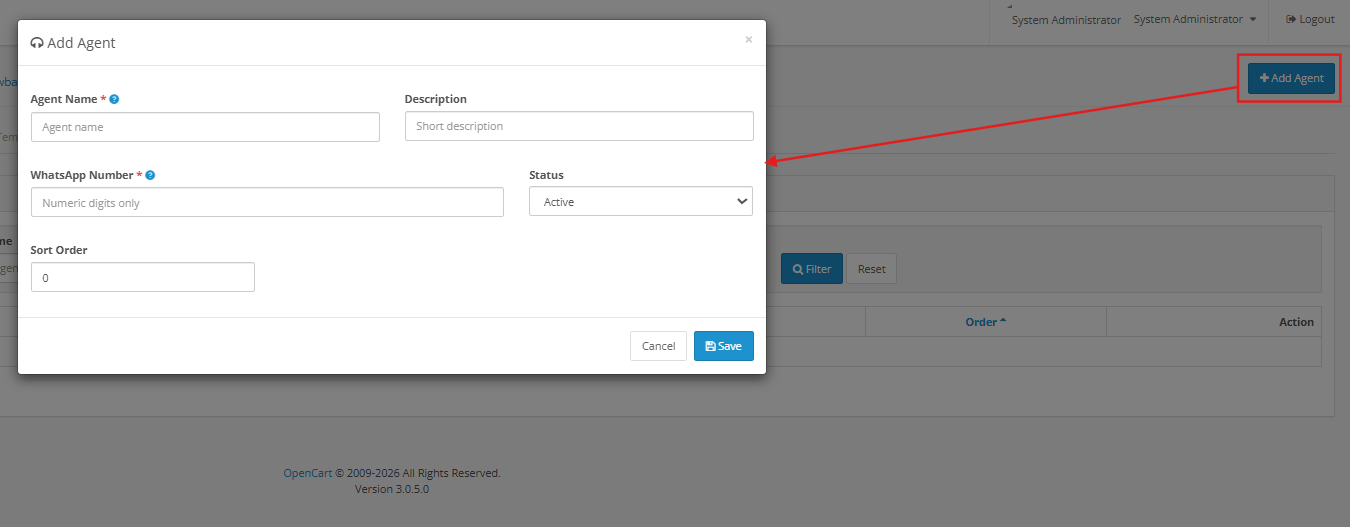
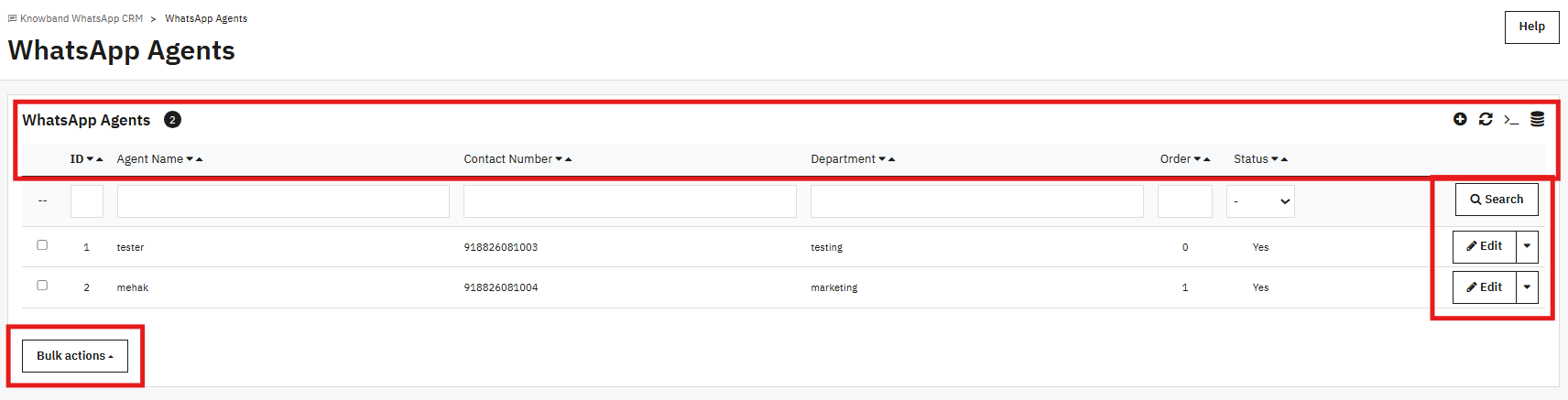
Los agentes son las personas que los visitantes de tu tienda ven en la ventana emergente de chat. Cada ficha de agente tiene un nombre, un departamento o cargo y un botón de chat. Cuando un visitante pulsa ese botón, se abre una conversación de WhatsApp con el número de teléfono de ese agente en su dispositivo.

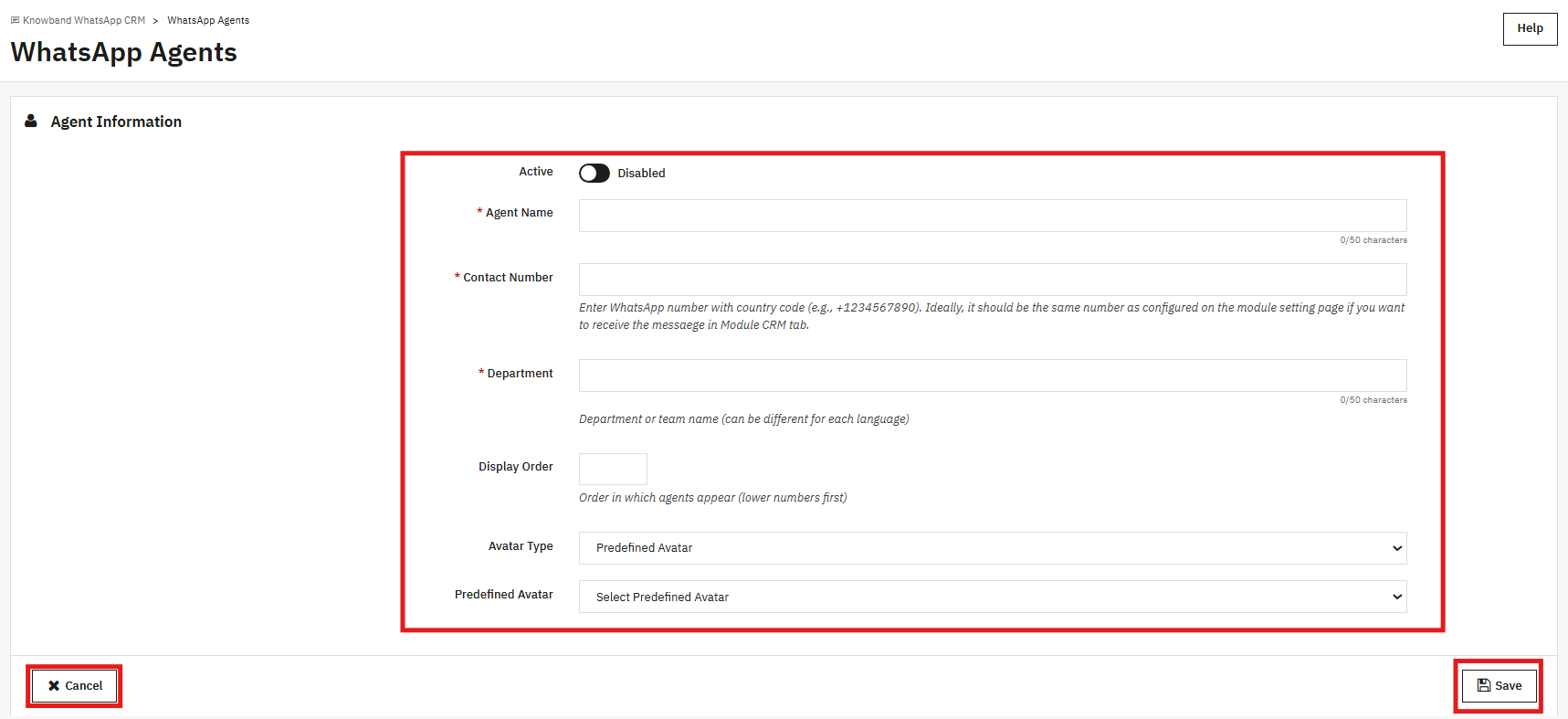
Activo: Controla si este agente es visible en la ventana emergente de la tienda.

Nombre del agente: El nombre que aparece en la ficha del agente. Límite de 50 caracteres.

Número de contacto: El número de WhatsApp del agente, con el código de país incluido (por ejemplo, +919876543210). Si utiliza el mismo número que el de la configuración de la API, las conversaciones de este agente también aparecerán en la pestaña CRM.

Departamento: El nombre del equipo o el rol que se muestra debajo del nombre del agente. Puede contener hasta 50 caracteres y configurarse de forma diferente según el idioma.

Orden de visualización: Un número que controla la posición de este agente en la ventana emergente. Cuanto menor sea el número, más arriba aparecerá el agente.

Tipo de avatar: Selecciona un avatar predefinido entre las opciones disponibles o sube una imagen propia.

14.0 Registros de mensajes

La pestaña Registro de mensajes guarda un registro de todos los mensajes que han pasado por la extensión de mensajería de WhatsApp de OpenCart, tanto los enviados como los recibidos. Cada fila muestra la dirección, el número de teléfono involucrado, la plantilla utilizada (si la hay), una vista previa del texto del mensaje, el ID del mensaje de WhatsApp, el estado de entrega y la marca de tiempo.

En esta lista se incluyen alertas de pedidos, respuestas de CRM y mensajes de campañas. Un estado de éxito indica que la API de WhatsApp recibió y aceptó el mensaje. Los filtros de rango de fechas, número de teléfono y plantilla facilitan la búsqueda de un mensaje específico. Si algo no funciona correctamente, esta pestaña es el lugar ideal para empezar a investigar.

15.0 Preguntas frecuentes

P: ¿Qué es la extensión CRM de OpenCart para WhatsApp y qué funciones tiene?

La extensión Knowband OpenCart WhatsApp CRM y de notificaciones de pedidos conecta tu tienda OpenCart con la API de WhatsApp Business. Las confirmaciones de pedidos y las alertas de cambio de estado se envían automáticamente a los clientes por WhatsApp. Tu equipo gestiona las conversaciones con los clientes en tiempo real desde el panel de administración de OpenCart a través de la pestaña CRM. Puedes programar campañas de WhatsApp para listas de contactos mediante la pestaña Promociones. Un chat en la tienda permite a los visitantes contactar directamente con tus agentes de soporte por WhatsApp.

P: ¿La extensión de mensajería de OpenCart para WhatsApp requiere una cuenta de WhatsApp Business?

Sí, así es. La extensión de CRM para OpenCart en WhatsApp requiere una cuenta de WhatsApp Business, un número de teléfono registrado como tal y una aplicación Meta Developer con acceso a la API de WhatsApp Business configurado. Se necesitan los tres elementos antes de poder completar la pestaña de Configuración de la API y antes de que la extensión pueda enviar información.

P: ¿Cómo envía alertas la extensión de notificación de pedidos de OpenCart por WhatsApp cuando se realiza un nuevo pedido?

Cuando la opción “Habilitar mensaje de nuevo pedido” está activada en la configuración de pedidos, la extensión de estado de pedidos de OpenCart para WhatsApp envía una plantilla de utilidad aprobada al cliente cada vez que se procesa un pedido. Para recibir actualizaciones de estado, active también la opción “Habilitar mensaje de estado de pedido”. Esto añade un campo para el número de WhatsApp en el formulario de dirección del cliente. Una vez que el cliente lo completa y su pedido pasa a un estado que tiene una plantilla asignada en las plantillas de estado de pedidos, el mensaje se envía inmediatamente a ese número.

P: ¿Por qué no aparecen plantillas en el menú desplegable de Configuración de pedidos de la extensión CRM de OpenCart para WhatsApp?

En Configuración de pedidos, solo se muestran las plantillas de utilidad aprobadas por WhatsApp. Si el menú desplegable está vacío, significa que las plantillas aún están en revisión o que se encuentran en la categoría Marketing por error. Ve a Plantillas de mensajes, crea una plantilla de utilidad, espera a que se apruebe y luego regresa a Configuración de pedidos. El botón Sincronizar plantillas está disponible si deseas consultar el estado de aprobación más reciente sin esperar al webhook.

P: ¿Cómo funciona el chat en vivo dentro de la extensión de chat en vivo de WhatsApp para OpenCart?

La pestaña CRM de la extensión de mensajería de OpenCart para WhatsApp muestra todas las conversaciones en el lado izquierdo. Haz clic en un contacto para abrir la conversación. Usa la pestaña Mensaje para escribir una respuesta mientras aún esté abierta la ventana de 24 horas desde el último mensaje del cliente. Una vez que finalice este plazo, la pestaña Plantilla te permite contactarlo; desde allí puedes enviar cualquier plantilla de marketing aprobada, independientemente de cuándo haya escrito el cliente por última vez. Las alertas automáticas de pedidos de la extensión también aparecen en la conversación, para que tu equipo siempre tenga el contexto.

P: ¿Puedo realizar promociones de marketing por WhatsApp a través de la extensión CRM de OpenCart para WhatsApp?

Sí, a través de la pestaña Promociones. Ve allí, haz clic en Agregar nueva promoción, asígnale un nombre, selecciona una Lista objetivo, elige una plantilla de marketing y establece una fecha futura para su envío. El comando CRON en la página de Promociones debe estar en tu servidor para que las campañas se envíen automáticamente; comprueba cada minuto si hay algún envío pendiente. Antes de enviarlo a toda tu lista, envíalo primero a un pequeño grupo de 10 a 20 contactos para ver los costos de la API.

P: ¿Cómo se conecta la extensión de la API de OpenCart para WhatsApp Business con WhatsApp?

El Extensión de estado de pedidos de OpenCart para WhatsApp También disponible en Opencart Marketplace por $49.99, se conecta mediante cuatro campos en la pestaña Configuración del módulo/API: tu ID de aplicación de Facebook, un token de acceso permanente, tu ID de cuenta de WhatsApp Business (ID WABA) y tu número de teléfono registrado. Además, debes pegar la URL del webhook y el token de verificación que aparecen en el panel de Información de configuración en tu consola de desarrollador de Meta. Una vez completados estos dos pasos, la extensión de la API de OpenCart para WhatsApp Business gestiona el envío de mensajes, el seguimiento de la aprobación de plantillas y los mensajes entrantes sin necesidad de intervención manual adicional.

P: ¿Puedo importar contactos existentes a la extensión de estado de pedidos de WhatsApp de OpenCart desde una hoja de cálculo?

Sí. Abre la pestaña Contactos de WhatsApp y haz clic en Descargar plantilla para obtener el archivo CSV con el formato correcto. Introduce tus datos de contacto y luego súbelo usando Importar contactos. Si un número de teléfono ya está en la extensión, su registro se actualizará. Los nuevos contactos se añadirán. Una vez que los contactos estén en la lista, puedes asignarlos a listas de WhatsApp y dirigirlos a tu próxima promoción.

P: Se rechazó una plantilla en la extensión de CRM de OpenCart para WhatsApp. ¿Qué debo hacer ahora?

Ve a Plantillas de mensajes y revisa la plantilla rechazada. WhatsApp rechazará las plantillas que incluyan lenguaje de ventas o promocional dentro de una plantilla de utilidad, contengan información inexacta o infrinjan sus políticas comerciales. Elimina la plantilla rechazada, corrige el problema en el cuerpo del mensaje y envía una nueva. Si el problema era el tono, redacta el cuerpo del mensaje como una actualización informativa y no como un mensaje de ventas.

P: ¿Qué versiones de OpenCart funcionan con la extensión CRM de Knowband para WhatsApp?

La extensión Knowband OpenCart WhatsApp CRM funciona con OpenCart 3.x. Si necesita información sobre la compatibilidad con versiones posteriores a la publicación de esta guía, la página del producto en el sitio web de Knowband contiene la información más actualizada. También puede contactar directamente con el equipo de soporte de Knowband.

Conclusión 16.0

El Knowband Extensión CRM de OpenCart para WhatsAppTambién conocida como la extensión de OpenCart para WhatsApp CRM y notificaciones de pedidos, es una extensión de integración completa de OpenCart para WhatsApp. Las alertas de pedidos se envían automáticamente. El soporte en vivo se gestiona a través de la pestaña CRM. Las campañas llegan a las listas de contactos objetivo según un cronograma definido por el usuario.

Lo único que ocurre fuera de la extensión es la obtención de tus credenciales de API desde la consola de desarrollador de Meta. Después de eso, las plantillas, las asignaciones de pedidos, las listas de contactos, los perfiles de agentes y las promociones se gestionan desde OpenCart.

Para obtener ayuda con la configuración o si tiene preguntas sobre alguna función, el equipo de soporte de Knowband está a su disposición. sales@costex.comEn el sitio web de Knowband también encontrará páginas de documentación y vídeos de configuración.

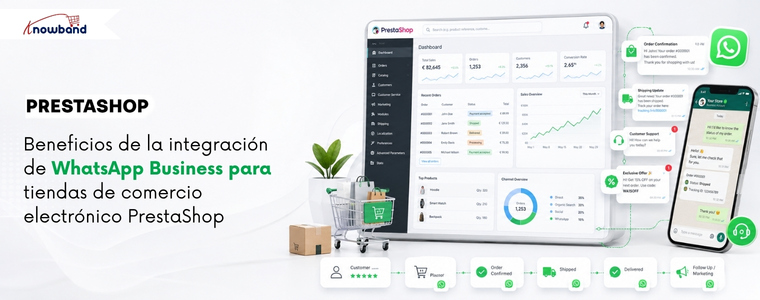
Beneficios de la integración de WhatsApp Business para tiendas de comercio electrónico PrestaShop

El correo electrónico fue fundamental para la comunicación en el comercio electrónico, pero WhatsApp la está transformando rápidamente. Con tasas de apertura de mensajes que alcanzan entre el 95 % y el 98 %, en comparación con el 20 % al 25 % del correo electrónico, la diferencia entre canales no es mínima; es estructural. Para los propietarios de tiendas PrestaShop que aún dependen exclusivamente del correo electrónico para actualizaciones de pedidos, atención al cliente y campañas promocionales, esta brecha les está costando ingresos reales cada mes. Aquí está lo que significa agregar un buen Solución CRM de WhatsApp para PrestaShop Las soluciones para tu tienda, como el módulo de CRM y notificación de pedidos por WhatsApp para PrestaShop de Knowband, realmente cambian las cosas, y por qué son importantes para cada parte de tu operación.

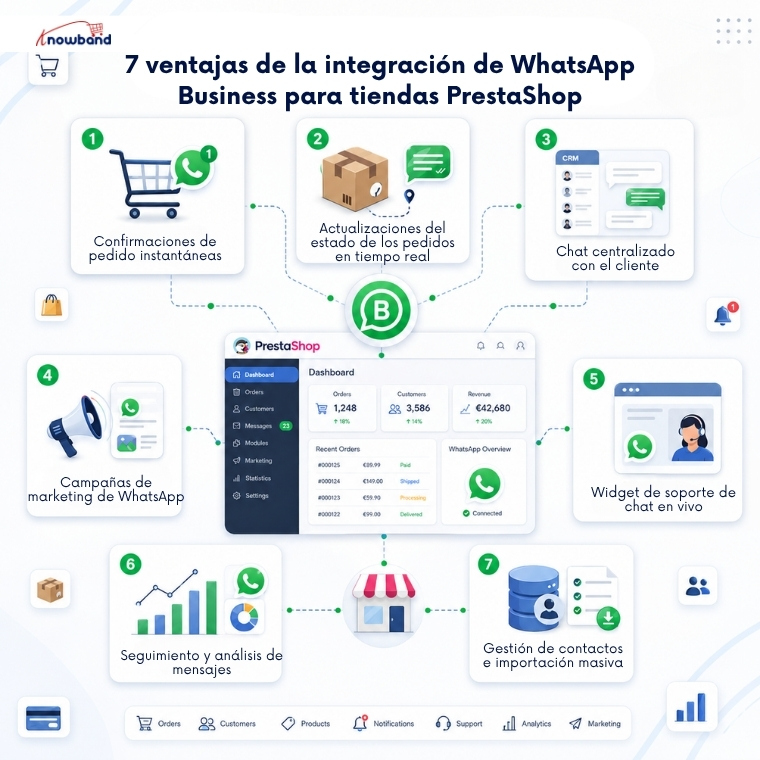
1. Confirmaciones de pedidos automatizadas que los clientes realmente ven.

Los correos electrónicos de confirmación de pedidos quedan sepultados bajo tierra. Los filtros de spam los bloquean. Los clientes revisan su bandeja de entrada horas después y aún no están seguros de si el pedido se procesó correctamente, por lo que abren un ticket de soporte o llaman por teléfono.

Cuando las notificaciones de pedidos de WhatsApp se comparten en el momento de la compra, ese ciclo se interrumpe. El cliente recibe un mensaje en la aplicación que ya consulta decenas de veces al día, a los pocos segundos de finalizar la compra. Para las tiendas que procesan un volumen significativo de pedidos diariamente, la eliminación de las consultas sobre si el pedido se procesó correctamente justifica la integración.

El módulo Knowband PrestaShop WhatsApp CRM gestiona esto mediante plantillas de utilidad aprobadas, vinculadas a eventos de pedido específicos. No se requiere ningún activador manual. El mensaje se envía, el cliente lo ve y la conversación queda registrada en tu panel de administración.

2. Actualizaciones de estado en tiempo real que reducen el volumen de solicitudes de soporte entrantes.

Los cambios en el estado de los pedidos son la razón más común por la que los clientes se ponen en contacto con los equipos de soporte de comercio electrónico. ¿Enviado? ¿Entregado? ¿Retrasado? Sin una notificación proactiva, preguntan.

En PrestaShop, cada estado de pedido, desde «Pago aceptado» hasta «Enviado», «Entregado» y «Cancelado», se puede asociar a una plantilla de mensaje de WhatsApp específica. Cuando el estado cambia en tu panel de administración, la alerta llega automáticamente al cliente. No tiene que buscar un enlace de seguimiento perdido en su bandeja de entrada; recibe un mensaje como si se lo enviara un amigo.

Esta es una comunicación postventa bien hecha: proactiva, integrada en el canal y que no requiere de la intervención de su equipo de soporte para activarse.

3. Un panel de chat en vivo dentro de PrestaShop, no en el teléfono de alguien.

La mayoría de las tiendas PrestaShop que gestionan los mensajes de clientes por WhatsApp lo hacen mal. Un miembro del equipo gestiona las conversaciones desde su teléfono personal. El contexto se pierde cuando alguien más tiene que intervenir. No se registra nada en el historial del cliente.

La integración de la API de WhatsApp Business de PrestaShop traslada toda esta información al panel de administración mediante una pestaña CRM dedicada. Todos los hilos de conversación son visibles para tu equipo. Las respuestas se envían desde el panel de administración. Las notificaciones automáticas aparecen en el mismo hilo, para que los agentes puedan ver exactamente lo que recibió un cliente antes de responder.

Cuando finaliza el plazo de 24 horas para enviar mensajes de texto libre, los agentes envían una plantilla de mensaje de WhatsApp aprobada directamente desde la misma interfaz. Sin cambiar de herramienta. Sin perder el contexto.

4. Campañas de marketing de WhatsApp integradas en el panel de administración de tu tienda.

Las campañas promocionales suelen requerir una plataforma independiente, una lista de contactos aparte y una coordinación manual entre los datos de la tienda y la herramienta de mensajería. Esta dificultad reduce la frecuencia con la que los equipos las ejecutan.

La pestaña Promociones del módulo soluciona ese problema. Crea una lista de contactos a partir de tu base de datos de clientes, selecciona una plantilla de marketing aprobada, establece un calendario y la tarea programada (CRON) se encargará del envío. La segmentación de la lista de contactos te permite dirigirte al grupo adecuado, no a todos los clientes a la vez.

Las tasas de conversión de las campañas de WhatsApp en los mercados de comercio electrónico superan con creces las de sus equivalentes por correo electrónico. La función de lectura integrada de la plataforma realiza la mayor parte del trabajo; el módulo CRM de WhatsApp para PrestaShop elimina la complejidad operativa.

5. Un widget de chat para tiendas online que conecta a los visitantes con agentes reales.

Las preguntas previas a la compra perjudican las conversiones. Un visitante que no obtiene una respuesta rápida a una consulta sobre el envío o el producto se irá. Un formulario de contacto genérico no soluciona esto; los tiempos de respuesta son demasiado lentos y el canal no es el adecuado.

El complemento de chat en vivo de Knowband para PrestaShop con WhatsApp coloca un ícono flotante configurable en tu tienda online. Los visitantes hacen clic en él, ven a los agentes de soporte disponibles por nombre y departamento, y tocan para iniciar una conversación de WhatsApp directamente en su teléfono. La comunicación se realiza en tiempo real, sin necesidad de iniciar sesión ni completar formularios.

El orden de visualización de los agentes, los avatares, las etiquetas de los departamentos y el estilo de los iconos se pueden configurar desde el panel de administración de PrestaShop. El widget funciona tanto en ordenadores de escritorio como en dispositivos móviles, lo cual es importante dado el alto volumen de tráfico de comercio electrónico que proviene de teléfonos móviles.

6. Seguimiento completo de mensajes para una mejor gestión de la atención al cliente.

Cuando un cliente afirma no haber recibido una notificación de envío o cuando es necesario revisar una conversación, contar con un registro consultable es fundamental. Los intercambios manuales de WhatsApp en teléfonos personales no dejan ningún rastro que se pueda recuperar.

Cada mensaje que envía o recibe el módulo CRM de WhatsApp de PrestaShop queda registrado, incluyendo la dirección, el número de teléfono, el nombre de la plantilla, el estado de la entrega y la fecha y hora. El filtrado por fecha, número o plantilla permite encontrar rápidamente un registro específico.

Para las tiendas que gestionan disputas o quejas de clientes, este registro es un recurso práctico, no solo una comodidad.

7. Gestión centralizada de contactos con importación masiva

Para gestionar campañas de WhatsApp se necesita una base de datos de contactos. Crear una manualmente es lento. La pestaña Contactos del módulo CRM de WhatsApp de PrestaShop permite la importación masiva de archivos CSV, por lo que las listas de clientes existentes se importan sin necesidad de introducir datos manualmente.

Cada contacto está vinculado a una cuenta de cliente de PrestaShop y puede asignarse a una o más listas de WhatsApp con nombre. La segmentación de la campaña funciona a través de esas listas: una promoción, una lista, sin superposiciones.

Se incluyen opciones de exportación a Excel y CSV, por lo que la base de datos de contactos también puede utilizarse con otras herramientas cuando sea necesario.

Por qué esta brecha en el mercado no hará más que ampliarse

WhatsApp ha superado los 3 millones de usuarios activos mensuales, y el 88 % de los mensajes se leen en los cinco minutos posteriores a su envío. El correo electrónico no puede competir en velocidad ni en atención a esa escala. Para cualquier tienda PrestaShop que aún canalice la comunicación con sus clientes únicamente a través del correo electrónico, la distancia entre la ubicación de los clientes y la infraestructura de la tienda aumenta cada trimestre.

La Integración de PrestaShop con la API de WhatsApp Business Este módulo, también conocido como Módulo de CRM y Notificaciones de Pedidos para WhatsApp de PrestaShop de Knowband, abarca todos los puntos de contacto de comunicación, confirmaciones automatizadas, actualizaciones de estado, soporte en vivo, campañas promocionales y chat de la tienda, todo desde una única instalación. El Módulo de CRM para WhatsApp de Knowband para PrestaShop no requiere la intervención de un desarrollador para su configuración; el único trabajo que se realiza fuera de PrestaShop es la generación de las credenciales de la API Meta.

Si ya gestionas manualmente los mensajes de WhatsApp de tus clientes, el complemento de chat en vivo de WhatsApp para PrestaShop puede ser la opción adecuada para ti.


Módulo CRM de WhatsApp para PrestaShop – Guía de usuario completa


1.0 Introducción

La mayoría de los clientes ya tienen WhatsApp en sus teléfonos. Lo consultan con más frecuencia que el correo electrónico y, además, responden más rápido por ese medio. Para una tienda PrestaShop, esto representa una gran oportunidad para llegar a los clientes donde realmente prestan atención.

El Knowband Módulo CRM de WhatsApp para PrestaShop Conecta tu tienda directamente con la API de WhatsApp Business. Las confirmaciones de pedido se envían automáticamente al realizar una compra. Se activan alertas de cambio de estado cuando un pedido se envía o se entrega. Tu equipo de soporte chatea con los clientes en tiempo real desde el panel de administración de PrestaShop. Y cuando quieras lanzar una campaña promocional, puedes enviar una plantilla de marketing aprobada a una lista de contactos segmentada según la programación que tú elijas.

Esta guía explica detalladamente cada sección del módulo de integración de WhatsApp para PrestaShop. Tanto si lo configuras por primera vez como si intentas configurar una función específica, aquí encontrarás la documentación de cada pestaña y campo, tal como se muestra en el panel de administración.

Compatible con PrestaShop versiones 1.7.x a 9.x.

1.1 ¿A quién va dirigido este módulo?

Este módulo funciona bien para:

  • Propietarios de tiendas que desean configurar notificaciones automáticas de pedidos por WhatsApp sin depender de un desarrollador.
  • Personal de soporte que necesita chatear con los clientes desde el panel de administración de PrestaShop.
  • Equipos de marketing que envían promociones por WhatsApp a grupos de clientes específicos.
  • Agencias que gestionan proyectos de PrestaShop para clientes que necesitan la integración de la API de WhatsApp Business.  

2.0 Guía de instalación del módulo CRM de WhatsApp para PrestaShop

2.1 Requisitos del sistema

  • PrestaShop 1.7.x, 8.x o 9.x
  • Una cuenta de WhatsApp Business que esté activa
  • Un número de teléfono registrado como número de WhatsApp Business
  • Una aplicación Meta Developer con acceso a la API de WhatsApp Business configurada

2.2 Instalación del módulo de WhatsApp de PrestaShop

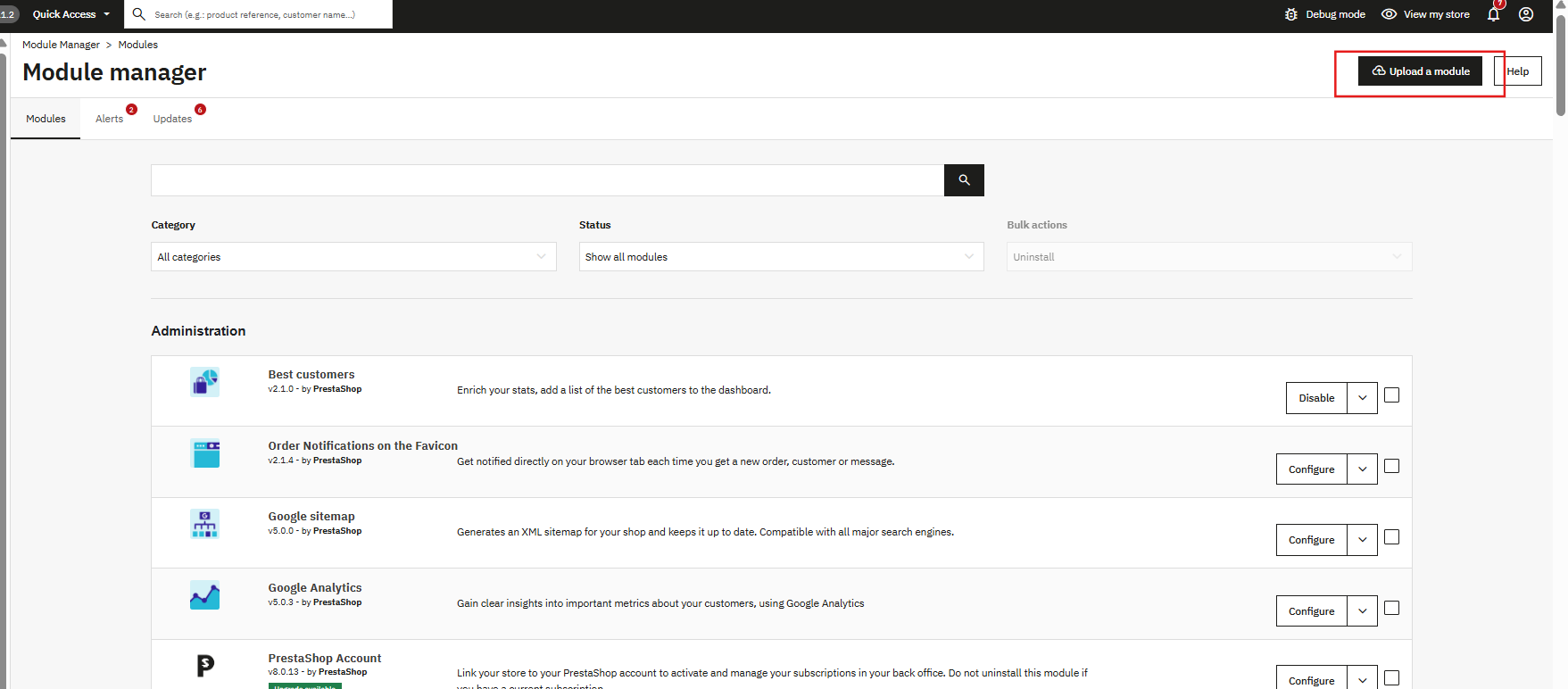
  1. Abre el panel de administración de PrestaShop. Dirígete a Módulos, luego a Gestor de módulos y pulsa Subir un módulo en la parte superior derecha.
  2. Selecciona el archivo ZIP que descargaste de Knowband y haz clic en Abrir. PrestaShop se encargará del resto, subirá el archivo y extraerá todo automáticamente.
  3. Una vez finalizada la carga, pulse Instalar cuando aparezca. Tras finalizar, haga clic en Configurar para acceder a la configuración del módulo.
  4. Si el módulo no aparece automáticamente, escriba Knowband WhatsApp CRM en la barra de búsqueda del Administrador de módulos y pulse Configurar desde allí.

2.3 Problemas comunes de instalación

Error al cargar la página: Es probable que el límite de subida de archivos PHP de tu servidor sea demasiado bajo. Pídele a tu proveedor de hosting que aumente upload_max_filesize y post_max_size a al menos 32 MB.

El módulo no es visible después de la instalación: Borra la caché de PrestaShop en Parámetros avanzados y luego en Rendimiento. Vuelve a ejecutar la búsqueda en el Administrador de módulos.

La página de configuración parece estar rota: Borra la caché del navegador y la caché del tema en Diseño, Tema y logotipo, y luego en Configuración avanzada.

3.0 Descripción general del panel de administración del módulo CRM de WhatsApp de PrestaShop

Una vez instalado el módulo de integración de WhatsApp para PrestaShop, aparecerá una sección de menú específica en la barra lateral de administración de PrestaShop. A continuación, se describe la función de cada pestaña:

  • Configuración del módulo/API: Aquí es donde ingresas tus credenciales de la API de WhatsApp Business.
  • Configuración de pedidos: Controla qué notificaciones de pedidos de WhatsApp se activan y cuándo.
  • Plantillas de mensajes: Aquí puedes crear y enviar plantillas para su aprobación por parte de WhatsApp.
  • Plantillas de estado de pedido: Asigna a cada estado de pedido la plantilla que se envía.
  • CRM: El panel de chat en vivo para la comunicación bidireccional con los clientes.
  • Promociones: Ejecuta campañas programadas para contactar con listas de contactos.
  • Listas de WhatsApp: Grupos de contactos con nombre que se utilizan como objetivos de la campaña.
  • Contactos de WhatsApp: Base de datos completa de contactos con opciones de importación y exportación.
  • Configuración del chat: Controla el icono flotante de WhatsApp que se muestra en la página principal de tu tienda.
  • Agentes de WhatsApp: Los agentes de soporte que aparecen en la ventana emergente de chat de la tienda.
  • Registro de mensajes: Un registro de todos los mensajes enviados y recibidos a través del módulo WhatsApp de PrestaShop.

4.0 Configuración del módulo/API

Empieza aquí. Antes de que funcione cualquier otra cosa en el módulo CRM de WhatsApp de PrestaShop, debes conectarlo a la API de WhatsApp Business. Hay cuatro campos, y los cuatro son obligatorios.

4.1 Configuración de la API de WhatsApp

Habilitar módulo: El interruptor de encendido/apagado para todo el módulo. Si se apaga, no se envían mensajes y el chat desaparece de la tienda.

ID de la aplicación de Facebook: Copia esto desde tu consola de desarrollador de Meta. Le indica a la API qué aplicación está estableciendo la conexión.

Token de acceso de Facebook: Debe ser un token permanente, no el temporal que se muestra durante la configuración de la API. Para obtener un token permanente, vaya a Configuración de Meta Business, cree un Usuario del Sistema, asigne a su aplicación y a WABA control total y genere un token con los siguientes permisos: whatsapp_business_messaging, whatsapp_business_management y business_management. Pegue el token aquí.

ID de cuenta de WhatsApp Business (ID de WABA): Lo encontrarás en la consola de Meta Developer, en la configuración de WhatsApp de tu aplicación. Este es el ID de tu cuenta de WhatsApp Business.

Número de teléfono: Selecciona tu número de WhatsApp Business registrado en el menú desplegable. Todos los mensajes, tanto automáticos como manuales, se enviarán desde este número.

Rellene los cuatro campos y haga clic en Guardar. Los valores incorrectos o incompletos mostrarán un error de validación de inmediato. Un token de acceso caducado o no válido también provocará un error al guardar.

4.2 Configuración del webhook

Desplázate hacia abajo, debajo del formulario de la API, y verás el panel de Información de configuración. En él se muestran dos elementos: una URL de webhook y un token de verificación, ambos específicos de tu tienda.

Lleva estos datos a la consola de desarrollo de Meta. Abre tu aplicación, ve a WhatsApp, luego a Configuración y pégalos en los campos de webhook. Una vez hecho esto, el módulo podrá recibir mensajes entrantes y detectar los cambios en el estado de aprobación de las plantillas sin necesidad de actualizar nada manualmente.

Si aún no has configurado el webhook, puedes consultar el estado de las plantillas accediendo a Plantillas de mensajes y haciendo clic en Sincronizar plantillas. Esto obtiene los datos de aprobación más recientes directamente de WhatsApp.

5.0 Configuración del pedido

En esta pestaña decides cuándo el módulo CRM de WhatsApp de PrestaShop envía mensajes automatizados durante el proceso de pedido.

5.1 Configuración de pedidos de WhatsApp

Habilitar mensaje de nuevo pedido: Si activas esta opción, el servicio de mensajería WhatsApp de PrestaShop enviará un mensaje de WhatsApp al cliente cada vez que se realice un nuevo pedido en tu tienda.

Habilitar mensaje de estado del pedido: Al activar esta opción, los clientes recibirán una alerta de WhatsApp cada vez que cambie el estado de su pedido. Además, en el formulario de dirección del cliente aparecerá un campo para el número de WhatsApp, para que puedan añadir el número al que desean recibir las actualizaciones.

5.2 Plantillas de mensajes para nuevos pedidos

Para cada idioma que utilice tu tienda, selecciona la plantilla de utilidad aprobada que deseas enviar cuando recibas un pedido. El menú desplegable solo muestra las plantillas clasificadas como de utilidad y aprobadas por WhatsApp.

¿No aparece nada en el menú desplegable? Es posible que tus plantillas aún estén pendientes de revisión por parte de WhatsApp o que se encuentren en la categoría de Marketing en lugar de Utilidad. Crea una plantilla de Utilidad en la pestaña Plantillas de mensajes, espera la aprobación y luego regresa aquí. Haz clic en Guardar una vez que hayas realizado tus selecciones.

6.0 Plantillas de mensajes

Aquí es donde se crean y envían las plantillas de mensajes de WhatsApp. Cada plantilla necesita la aprobación de WhatsApp antes de poder usarse en cualquier parte del módulo. El módulo CRM de WhatsApp para PrestaShop de Knowband gestiona todo el proceso, desde el envío hasta el seguimiento, dentro de esta pestaña.

6.1 Lista de plantillas

La tabla muestra todas las plantillas vinculadas a tu cuenta de WhatsApp Business. Cada fila incluye: ID de la plantilla, nombre, caso de uso, categoría, idioma, estado y fecha de creación. Una plantilla puede estar en estado Pendiente, Aprobada o Rechazada.

Sincroniza las plantillas cuando quieras actualizar el estado de aprobación directamente desde WhatsApp. Los campos de búsqueda te permiten filtrar por nombre, categoría, idioma o rango de fechas.

6.2 Creación de una nueva plantilla
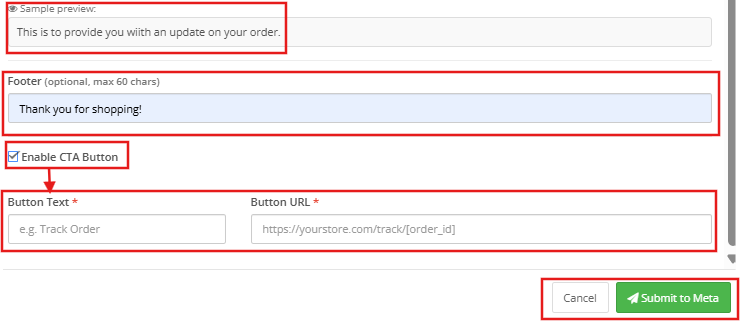
Nombre: Solo minúsculas y guiones bajos. Sin espacios ni caracteres especiales.

Uso de la plantilla: Seleccione “Para pedidos”, “Para marketing” o “Para clientes”, según dónde se vaya a utilizar esta plantilla.

Categoría: Elige MARKETING o UTILIDAD. Las plantillas vinculadas a notificaciones de pedidos deben ser de Utilidad. Si el texto parece una promoción, WhatsApp podría moverlo automáticamente a Marketing.

Código de idioma: Selecciona el idioma en el que está escrita esta plantilla. Si tu tienda tiene varios idiomas, crea una plantilla por cada idioma.

Tipo de encabezado: Campo opcional. Déjelo como Sin encabezado o seleccione Texto, Imagen, Vídeo o Documento si desea que aparezca algo en la parte superior.

Corporal: Texto principal del mensaje. Puede aplicar formato de negrita, cursiva y tachado con los botones B, I y tachado. Haga clic en Insertar variable para incluir datos como el nombre del cliente, el ID del pedido o el total. La vista previa del cuerpo, debajo del editor, muestra cómo se verá el mensaje final.

Pie de página: Opcional. El texto que aparece debajo del cuerpo se muestra más pequeño.

Botón de activación: Active esta opción para añadir un botón al mensaje. Introduzca el texto del botón y la URL del botón.

Haz clic en Guardar cuando hayas terminado. WhatsApp recibe la plantilla para su revisión. Las aprobaciones suelen llegar en pocos minutos, aunque algunas plantillas pueden tardar algunas horas. Una vez aprobada, la plantilla estará disponible en Configuración de pedidos, Plantillas de estado de pedidos y en el selector de plantillas de CRM.

7.0 Plantillas de estado de pedidos

Aquí, cada estado de pedido en PrestaShop se puede asignar a una plantilla de utilidad específica. Cuando un pedido alcanza un estado que tiene una plantilla asignada, PrestaShop WhatsApp Messenger envía esa plantilla al cliente como una notificación de pedido por WhatsApp.

La tabla muestra la lista completa de estados de los pedidos: Pendiente de pago, Pago aceptado, Procesamiento en curso, Enviado, Entregado, Cancelado, Reembolsado, y demás. Cada fila indica si las notificaciones están habilitadas o deshabilitadas y qué plantilla está asignada actualmente.

Haz clic en Editar en cualquier fila. Activa la opción Habilitar notificaciones de WhatsApp, selecciona una plantilla de utilidad aprobada en el menú desplegable para cada idioma de la tienda y guarda los cambios. La fila se actualizará inmediatamente para reflejar el cambio.

8.0 CRM: Chat bidireccional en vivo

La pestaña CRM es el centro de mensajería de este complemento de chat de WhatsApp para PrestaShop. Todos tus contactos aparecen en una barra lateral izquierda. Al hacer clic en uno, se abre la conversación completa a la derecha.

En la parte inferior de la conversación, encontrarás dos pestañas: Mensaje y Plantilla. La pestaña Mensaje permite respuestas de texto libre, pero solo funciona dentro del plazo de 24 horas que se abre cuando un cliente te envía un mensaje. Una vez transcurrido ese plazo, usa la pestaña Plantilla para enviar una plantilla de marketing aprobada que funciona en cualquier momento.

Cada notificación de pedido automatizada que envía el módulo también aparece en el hilo del CRM. Tu equipo de soporte puede ver exactamente qué recibió un cliente y cuándo, lo que facilita una respuesta contextualizada.

Promociones 9.0

En la pestaña Promociones puedes crear campañas de marketing por WhatsApp. Selecciona una lista de contactos, elige una plantilla, establece una hora y el módulo se encargará de enviarla.

9.1 Creación de una promoción

Nombre de la promoción: Un nombre interno que reconocerás. No aparece en el mensaje.

Lista de objetivos: Selecciona una de tus listas de WhatsApp en el menú desplegable. Todos los contactos de esa lista recibirán el mensaje.

Plantilla de WhatsApp: Seleccione una plantilla de categoría de Marketing. Aquí solo se muestran las plantillas de Marketing aprobadas.

Horario para: Seleccione una fecha y hora futuras. No se aceptan marcas de tiempo pasadas. Deje el campo vacío si desea que se envíe en la próxima ejecución de CRON.

Haz clic en Guardar. La campaña aparecerá como programada en la lista. Para que se envíe automáticamente, debes añadir a tu servidor el comando CRON que se muestra en la parte superior de la página de Promociones. Este comando se ejecuta cada minuto y selecciona las campañas cuyo tiempo programado haya pasado.

Una vez que finaliza una campaña, se actualizan los contadores de mensajes enviados y fallidos. La API de WhatsApp Business cobra por mensaje, por lo que conviene realizar una prueba con un pequeño lote de 10 a 20 contactos antes de enviar mensajes a toda la lista.

10.0 Listas de WhatsApp

Las listas son grupos de contactos con nombre. Una promoción se dirige a una lista a la vez. Haz clic en Agregar nueva lista, asígnale un nombre y guárdala. Ese es todo el proceso. Puedes marcar una lista como Predeterminada si quieres que los nuevos contactos se agreguen automáticamente a ella.

Los contactos se asignan a listas desde la pestaña Contactos de WhatsApp. Un contacto puede estar en tantas listas como necesites.

11.0 Contactos de WhatsApp

Aquí se encuentran todos los números de teléfono a los que quieras enviar mensajes a través del módulo. Cada contacto tiene un número, un nombre y la opción de vincularlo a una cuenta de cliente de PrestaShop.

11.1 Agregar un contacto manualmente

Número de teléfono: Primero el código del país, sin ceros iniciales, sin espacios, sin guiones ni signos de suma (por ejemplo, 91xxxxxxxxxx para un número de la India).

Nombre: El nombre que se mostrará para este contacto.

Seleccione Cliente de PrestaShop: Busque una cuenta de cliente existente para vincular este contacto. Déjelo en blanco si se trata de un contacto independiente sin cuenta en la tienda.

Listas de WhatsApp: Selecciona una o más listas para añadir este contacto. La selección múltiple funciona aquí.

Haga clic en Guardar para agregar el contacto.

11.2 Importación masiva de contactos

Haz clic en Descargar plantilla para obtener el formato CSV. Agrega tus contactos y luego regresa y haz clic en Importar contactos para cargar el archivo. Si un número ya existe en el módulo, ese registro se actualizará. Los números nuevos se agregarán desde cero. Si necesitas obtener la lista completa de contactos, puedes exportarla a Excel o a CSV.

12.0 Configuración del chat

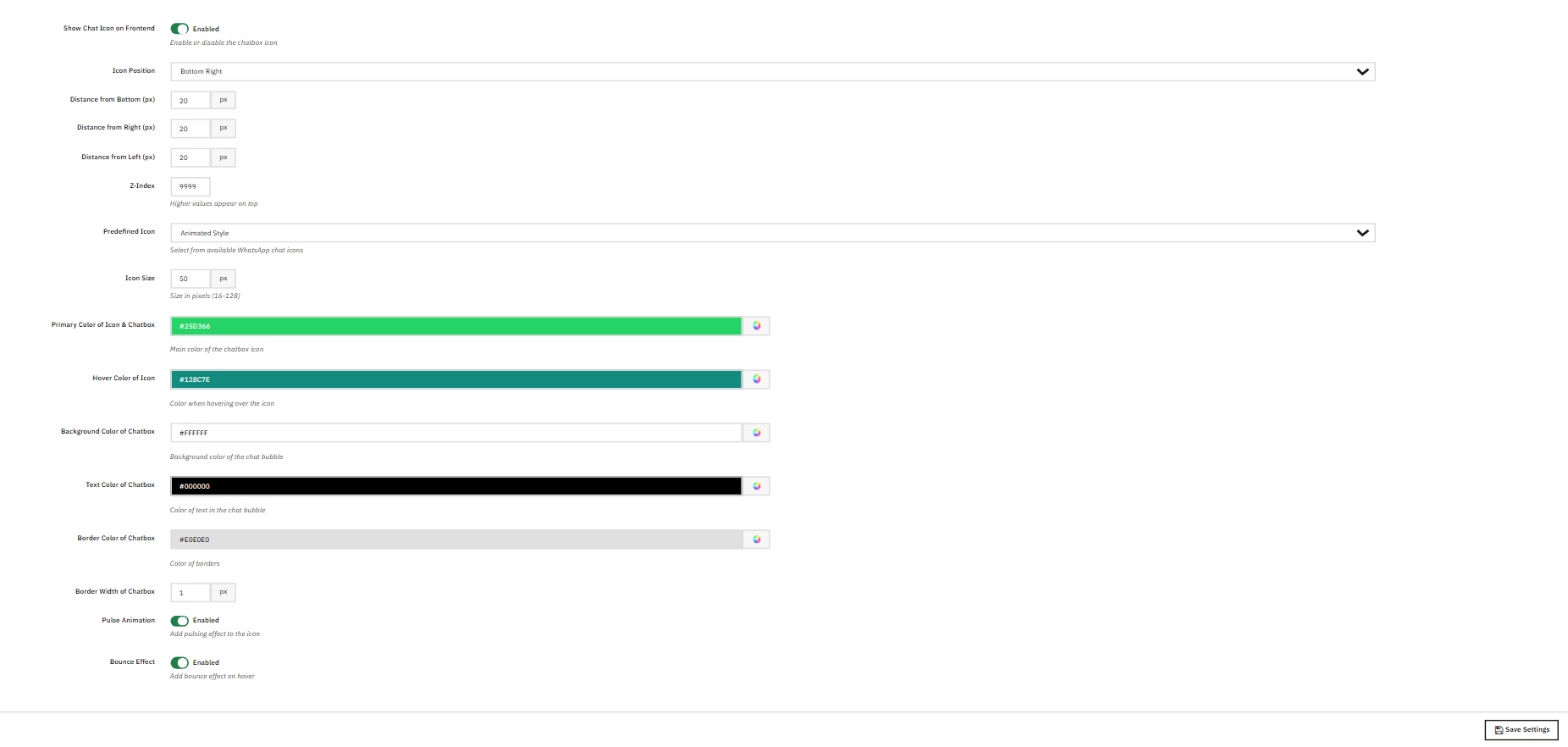
Esta pestaña controla el icono de WhatsApp que aparece en tu tienda online. Los visitantes hacen clic en él, ven una ventana emergente con tus agentes disponibles y pulsan «Chatear» junto al contacto que deseen. Esto abre una conversación de WhatsApp directamente en su teléfono.

Mostrar icono de chat en la interfaz: Activa o desactiva el icono.

Posición del icono: Abajo a la derecha, abajo a la izquierda u otras posiciones disponibles.

Distancia desde abajo / derecha / izquierda (px): Distancia del icono a cada borde. Por defecto, es de 20 píxeles por cada lado.

Índice Z: Orden de las capas en relación con otros elementos de la página. El valor predeterminado es 9999.

Icono predefinido: Elige entre los estilos de iconos disponibles, incluido el estilo animado.

Tamaño del icono: Diámetro en píxeles. El rango aceptado es de 16 a 128. El valor predeterminado es 50.

Color principal del icono y del cuadro de chat: El color de fondo principal. El predeterminado es el verde de WhatsApp, #25D366.

Color del icono al pasar el cursor: El color que aparece cuando un visitante pasa el cursor sobre el icono. El valor predeterminado es #128C7E.

Color de fondo del cuadro de chat: El fondo de la ventana emergente de chat. El valor predeterminado es #FFFFFF.

Color del texto del cuadro de chat: Color del texto dentro de la ventana emergente. El valor predeterminado es #000000.

Color del borde del cuadro de chat: El borde alrededor de la ventana emergente. El valor predeterminado es #E0E0E0.

Ancho del borde del cuadro de chat: Grosor del borde en píxeles. El valor predeterminado es 1.

Animación de pulso: Cuando está activada, un anillo pulsante rodea el icono.

Efecto rebote: Cuando está activada, el icono rebota cuando un visitante pasa el cursor sobre él.

Haz clic en Guardar configuración cuando hayas terminado.

13.0 Agentes de WhatsApp

Los agentes son los miembros del equipo que aparecen en la ventana emergente de la tienda. Cada uno muestra un nombre, departamento y un botón de chat que los visitantes pulsan para iniciar una conversación de WhatsApp directamente con esa persona.

Activo: Mostrar u ocultar este agente en la ventana emergente.

Nombre del agente: El nombre que se muestra en la ventana emergente, con un máximo de 50 caracteres.

Número de contacto: El número de WhatsApp del agente con el código de país (por ejemplo, +91xxxxxxxxxx). Si utiliza el mismo número que el de la configuración de la API, las conversaciones también aparecerán en la pestaña CRM.

Departamento: El equipo o rol que aparece debajo del nombre del agente. Puede contener hasta 50 caracteres y variar según el idioma.

Orden de visualización: La posición de este agente en la ventana emergente en relación con los demás. Los números más bajos aparecen primero.

Tipo de avatar: Utiliza un avatar predefinido o sube una imagen personalizada.

14.0 Registros de mensajes

Aquí se registran todos los mensajes que envía o recibe el módulo CRM de WhatsApp de PrestaShop. Cada fila muestra la dirección (saliente o entrante), el número de teléfono, el nombre de la plantilla (si se utilizó), una vista previa del mensaje, el ID del mensaje de WhatsApp, el estado de entrega y la fecha y hora.

En esta lista aparecen las notificaciones de pedidos, los mensajes de CRM y las entregas de campañas. Un estado de éxito indica que la API de WhatsApp aceptó el mensaje. Utilice los filtros de fecha, número de teléfono y plantilla para refinar su búsqueda. Este es el primer lugar donde debe consultar si un mensaje no se envió correctamente.

15.0 Preguntas frecuentes

P: ¿Qué hace el módulo CRM de WhatsApp de PrestaShop?

El módulo Knowband PrestaShop WhatsApp CRM conecta tu tienda PrestaShop mediante una integración completa con la API de PrestaShop WhatsApp Business. Los mensajes de nuevos pedidos y las notificaciones de cambios de estado se envían automáticamente a través de la API de WhatsApp Business. Tu equipo puede gestionar la comunicación bidireccional con los clientes por WhatsApp en tiempo real desde el panel de administración. Las promociones de marketing se pueden programar para enviarlas a las listas de contactos. Un widget de chat de WhatsApp en la tienda permite a los clientes contactar directamente con tus agentes a través de WhatsApp.

P: ¿Es necesario tener una cuenta de WhatsApp Business para usar el complemento de chat en vivo de PrestaShop por WhatsApp?

Sí, así es. PrestaShop WhatsApp Manager requiere una cuenta de WhatsApp Business, un número de teléfono registrado de WhatsApp Business y una aplicación Meta Developer con acceso a la API. Sin estos tres elementos, los campos de la API en Configuración del módulo/API permanecen vacíos, las plantillas de mensajes de WhatsApp no ​​se pueden enviar para su aprobación y el módulo no puede enviar ningún mensaje.

P: ¿Por qué no aparecen plantillas en el menú desplegable de Configuración de pedidos?

El menú desplegable en Configuración de pedidos solo muestra las plantillas de mensajes de WhatsApp de utilidad que WhatsApp ha aprobado. Si no aparece nada, significa que las plantillas aún están pendientes de revisión o que se han asignado a la categoría de Marketing. Ve a Plantillas de mensajes, crea una plantilla de utilidad, espera la aprobación y luego regresa a Configuración de pedidos. También puedes hacer clic en Sincronizar plantillas para obtener el estado más reciente sin esperar al webhook.

P: ¿Cómo envían las tiendas PrestaShop las notificaciones de pedidos por WhatsApp cuando cambia el estado de un pedido?

Una vez activada la opción “Habilitar mensaje de estado del pedido”, aparece un campo para el número de WhatsApp en el formulario de dirección del cliente. Cuando un cliente lo completa y su pedido activa una notificación de cambio de estado configurada en las plantillas de estado del pedido, el módulo envía las notificaciones de WhatsApp correspondientes a su número. Puede asignar una plantilla diferente a cada estado.

P: ¿Cuál es la diferencia entre una plantilla de utilidad y una plantilla de marketing?

Las plantillas de utilidad se utilizan para mensajes directamente relacionados con acciones del cliente, como realizar un pedido o recibirlo. Las plantillas de marketing se utilizan para contenido promocional enviado a listas de contactos. Las plantillas de configuración y estado de pedidos solo utilizan plantillas de utilidad. La pestaña Promociones y el selector de plantillas de CRM solo utilizan plantillas de marketing.

P: ¿Cómo puedo realizar una promoción con el módulo de marketing de WhatsApp de PrestaShop a una lista de contactos?

Abre la pestaña Promociones y haz clic en Añadir nueva promoción. Asígnale un nombre, selecciona una lista de destinatarios, elige una plantilla de marketing y establece una fecha y hora futuras. Para que la campaña del módulo de marketing de WhatsApp de PrestaShop se envíe automáticamente, pega el comando CRON de la página Promociones en tu servidor para habilitar la tarea CRON para las campañas de WhatsApp. El CRON se ejecuta cada minuto y envía las campañas que vencen en ese momento. Antes de lanzar una campaña grande, pruébala con una lista de 10 a 20 contactos para hacerte una idea de los costes de la API.

P: ¿Puedo importar mis contactos existentes utilizando el complemento de chat en vivo de WhatsApp para PrestaShop?

Sí. Haz clic en «Descargar plantilla» en la pestaña «Contactos de WhatsApp» para obtener el formato CSV correcto. Introduce tus datos de contacto y súbelos mediante «Importar contactos». Los números existentes se actualizarán y los nuevos se añadirán a la lista de contactos. Una vez importados, los contactos se pueden asignar a cualquier lista de WhatsApp para segmentarla y utilizarlos en promociones.

P: ¿Cómo funciona el chat en vivo de CRM en este complemento de chat en vivo de WhatsApp para PrestaShop?

La pestaña CRM muestra todos los hilos de conversación a la izquierda. Haz clic en cualquier contacto para ver el historial completo del chat. La pestaña Mensaje te permite escribir una respuesta libre siempre que el cliente te haya escrito en las últimas 24 horas, lo que facilita la comunicación bidireccional por WhatsApp entre tu equipo y el cliente. Una vez que se cierre esa ventana, usa la pestaña Plantilla para enviar una plantilla de marketing aprobada. Todas las notificaciones automáticas de pedidos aparecen en el mismo hilo, para que tu equipo tenga toda la información en un solo lugar.

P: ¿Qué versiones de PrestaShop son compatibles con este módulo de WhatsApp para PrestaShop?

El módulo Knowband PrestaShop WhatsApp CRM funciona con PrestaShop versiones 1.7.x, 8.x y 9.x. Para configurar la integración con la API de PrestaShop WhatsApp Business, se requiere la aplicación Meta Developer. Las instrucciones completas de configuración se encuentran en la sección de configuración de WhatsApp de la consola Meta Developer de esta guía. Consulte la página del producto del módulo en el sitio web de Knowband para obtener información sobre las versiones específicas o las actualizaciones que se hayan publicado desde la redacción de esta guía.

Conclusión 16.0

El Knowband Módulo CRM de WhatsApp para PrestaShop Integra la comunicación con el cliente basada en WhatsApp en el panel de administración de PrestaShop. Las alertas de pedidos se envían automáticamente. Tu equipo gestiona el soporte desde la pestaña CRM sin cambiar de herramienta. Las promociones llegan a los clientes de una lista que controlas, en el momento que tú definas.

La única configuración que se realiza fuera del Administrador de WhatsApp de PrestaShop es la generación de las credenciales de la API en la Consola de Desarrollador de Meta. Todo lo demás (plantillas, asignación de pedidos, listas de contactos, agentes y campañas) se configura desde PrestaShop.

Para obtener ayuda con la configuración o si tiene preguntas sobre funciones específicas, comuníquese con el equipo de soporte de Knowband en sales@costex.comLa documentación del producto y los vídeos de configuración también están disponibles en el sitio web de Knowband.

Una forma más inteligente de migrar tu tienda PrestaShop: Presentamos el módulo de importación y exportación de catálogos de PrestaShop.

Si gestionas una tienda PrestaShop con un catálogo extenso, ya conoces el procedimiento. Exporta un archivo CSV, ábrelo en una hoja de cálculo, realiza los cambios, vuelve a cargarlo, repite el mapeo de columnas y espera que esta vez nada se rompa. Luego repite todo la próxima semana, desde cero, porque ninguna de esas configuraciones quedó guardada en ningún lugar. El Módulo de Importación y Exportación de Catálogo para PrestaShop de Knowband fue creado específicamente para resolver este problema.
Los comerciantes que buscan una solución eficiente para importar y exportar productos en PrestaShop pronto descubren que el importador nativo solo cubre las necesidades más básicas. Las combinaciones no funcionan. Los campos multilingües desaparecen. No existe programación ni posibilidad de automatización. El proceso consume horas que no hacen más que crecer con cada ciclo de actualización.
En este artículo explicaremos de dónde viene realmente esa fricción, cómo es un proceso correcto de migración de catálogo y cómo lo están gestionando actualmente las tiendas con entre 200 y 50.000 productos.

Por qué el importador predeterminado de PrestaShop no es suficiente para trabajar con un catálogo real

El importador CSV integrado en PrestaShop funciona bien en algunos escenarios concretos. Permite cargar una lista básica de nuevos productos sin combinaciones, en un solo idioma y para importaciones puntuales.
A medida que el catálogo se vuelve más complejo, las carencias aparecen rápidamente. Las combinaciones de productos siguen siendo uno de los mayores retos al importar catálogos, y los comerciantes reportan frecuentemente problemas como importaciones fallidas y datos de atributos mal mapeados en los foros de la comunidad. Además, los catálogos multilingües introducen otro nivel de complejidad. Aunque el importador predeterminado de PrestaShop admite campos multilingües, gestionar las traducciones mediante archivos CSV puede volverse tedioso a medida que aumentan los idiomas y los productos. Los comerciantes suelen tener que dedicar tiempo adicional a preparar, validar y actualizar los datos específicos de cada idioma para garantizar la coherencia en todo el catálogo.
Más allá de las combinaciones y los idiomas, existe un problema estructural de repetibilidad. Cada importación empieza desde cero. No hay forma de guardar una configuración, descargar automáticamente un archivo desde una ubicación FTP ni disponer de un registro de transferencia que permita diagnosticar qué salió mal cuando un lote falla sin previo aviso.

Lo que realmente necesitas para migrar con éxito una tienda PrestaShop


Migrar un catálogo entre tiendas PrestaShop, ya sea de PrestaShop 1.7 a 8.x o 9.x, o dividir una tienda en dos tiendas regionales, es el escenario en el que el importador nativo más falla.
La mayoría de los comerciantes cree que migrar significa trasladar productos. En realidad, significa trasladar todo aquello de lo que depende el correcto funcionamiento de la tienda. Omitir un elemento puede dar lugar a páginas que no funcionan, precios incorrectos o productos que se muestran a los clientes en el idioma equivocado.
Esto es lo que realmente incluye una migración completa:
Los datos de sus productos, incluyendo nombres, descripciones, códigos SKU, precios, reglas fiscales y configuraciones de visibilidad. La estructura de categorías con relaciones padre-hijo, URLs amigables e imágenes de categorías intactas. Las combinaciones y variantes de productos con talla, color, material, referencias de combinación, impacto en el precio y configuraciones de combinación predeterminadas, todo correctamente trasladado. Las imágenes de productos, incluyendo imágenes de portada, imágenes de galería e imágenes de variantes individuales, en el orden correcto. Fabricantes, proveedores, características y grupos de atributos con todos sus valores y asignaciones. El estado del inventario, la configuración de disponibilidad y el comportamiento ante la falta de stock. Los metadatos SEO, incluyendo metatítulos, metadescripciones y URLs amigables para cada producto y categoría, ya que perderlos significa perder meses de trabajo de posicionamiento en buscadores. En el caso de tiendas multilingües, cada traducción debe estar correctamente vinculada al idioma correspondiente.
El Módulo de Importación y Exportación de Catálogo para PrestaShop de Knowband gestiona esto como un proceso fluido de transferencia de datos. Exporte los datos del almacén de origen con las combinaciones habilitadas, impórtelos al almacén de destino y el módulo creará automáticamente los grupos de atributos y valores que falten, en lugar de generar un error. Cada idioma exporta los datos al mismo archivo. Sin ejecuciones separadas para cada localización y sin necesidad de emparejar manualmente los campos entre archivos.

Cómo funciona el sistema de perfiles del módulo de importación y exportación para PrestaShop

La característica que distingue esta herramienta de un simple mecanismo de transferencia es el sistema de perfiles. Cada configuración de importación o exportación, tipo de datos, formato de archivo, selección de idioma, conjunto de columnas y destino FTP se guarda como un perfil con nombre. Se crea una vez. Se ejecuta cuando se necesita, o se programa con una tarea cron y se deja funcionar sin intervención manual. Esto es lo que hace que el módulo de importación y exportación para PrestaShop sea realmente útil para operaciones de catálogo recurrentes.
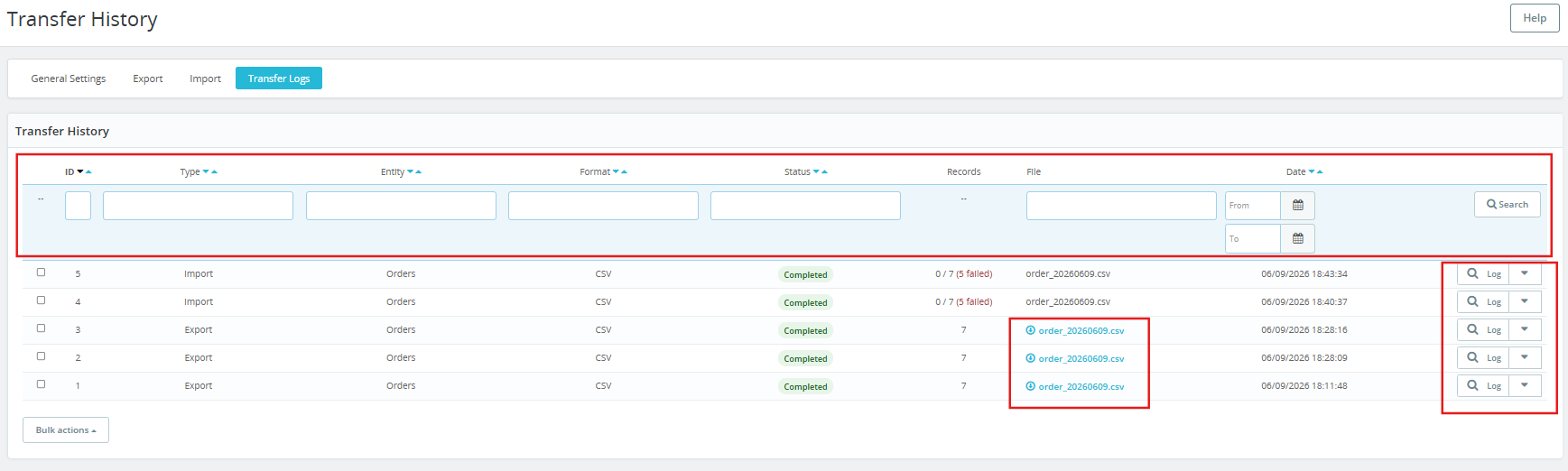
Una tienda que descarga actualizaciones de precios desde el feed de un proveedor puede configurar un perfil de importación que apunte a la ubicación SFTP del proveedor, se ejecute diariamente según una programación cron y envíe al administrador un correo electrónico de confirmación al completarse. Si una fila no se importa, los registros de transferencia muestran exactamente qué registro fue y por qué, de modo que solo es necesario corregir y reimportar las filas afectadas; el resto del catálogo permanece intacto.
La misma lógica se aplica a las copias de seguridad del catálogo. Cada exportación programada genera un archivo con marca de tiempo y se guarda en el historial de transferencias. Si una actualización masiva produce resultados inesperados, la versión anterior puede descargarse directamente desde los registros y reimportarse para restaurar el catálogo a su estado anterior.

Cómo actualizar precios en PrestaShop de forma masiva sin necesidad de un desarrollador

Una de las tareas recurrentes más laboriosas en cualquier tienda de tamaño medio es actualizar los precios de cientos de productos. El enfoque convencional consiste en editar los productos uno a uno, o intentar importar un archivo CSV que puede o no estar correctamente mapeado, y que puede o no cubrir únicamente los campos que requieren cambios.
Con el enfoque del Gestor de Datos Masivos para PrestaShop, el proceso es el siguiente: se exporta el catálogo a XLSX, se edita la columna de precios en Excel y se importa el archivo de nuevo con el mismo perfil guardado. El módulo actualiza únicamente las columnas que han sido mapeadas; los precios cambian y las descripciones e imágenes permanecen intactas.
En el caso de tiendas que se sincronizan con datos de proveedores, incluso el paso de edición manual desaparece. El proveedor publica un archivo actualizado en el servidor FTP, el perfil de importación programado lo descarga y el catálogo refleja los nuevos precios antes de que la tienda abra a la mañana siguiente. No se requiere ningún desarrollador, manipulación de archivos ni activación manual.

¿Qué formatos de archivo admite el módulo de importación y exportación de catálogo para PrestaShop?

Se admiten cuatro formatos de archivo para importación y exportación: CSV, XLSX, JSON y XML. La mayoría de los comerciantes utiliza CSV o XLSX para trabajar directamente con hojas de cálculo y realizar actualizaciones masivas de precios. Los formatos JSON y XML cobran importancia al sincronizar datos entre tiendas, conectarse con plataformas externas o crear flujos de trabajo de migración automatizados.
La compatibilidad con los cuatro formatos en ambas direcciones significa que el mismo módulo cubre la gama completa de operaciones de catálogo que una tienda necesita habitualmente a lo largo del año, ya sea para importar datos de proveedores, migrar datos de catálogo, sincronizar actualizaciones de inventario o exportar información de productos a sistemas externos.

¿Cómo gestiona el módulo los errores de importación antes de que lleguen a su tienda?

Los fallos parciales de importación representan un riesgo operativo real para las tiendas con grandes catálogos. El resultado habitual con la mayoría de los importadores es descubrir el problema solo después de revisar el catálogo y notar los productos dañados, cuando el daño ya es visible.
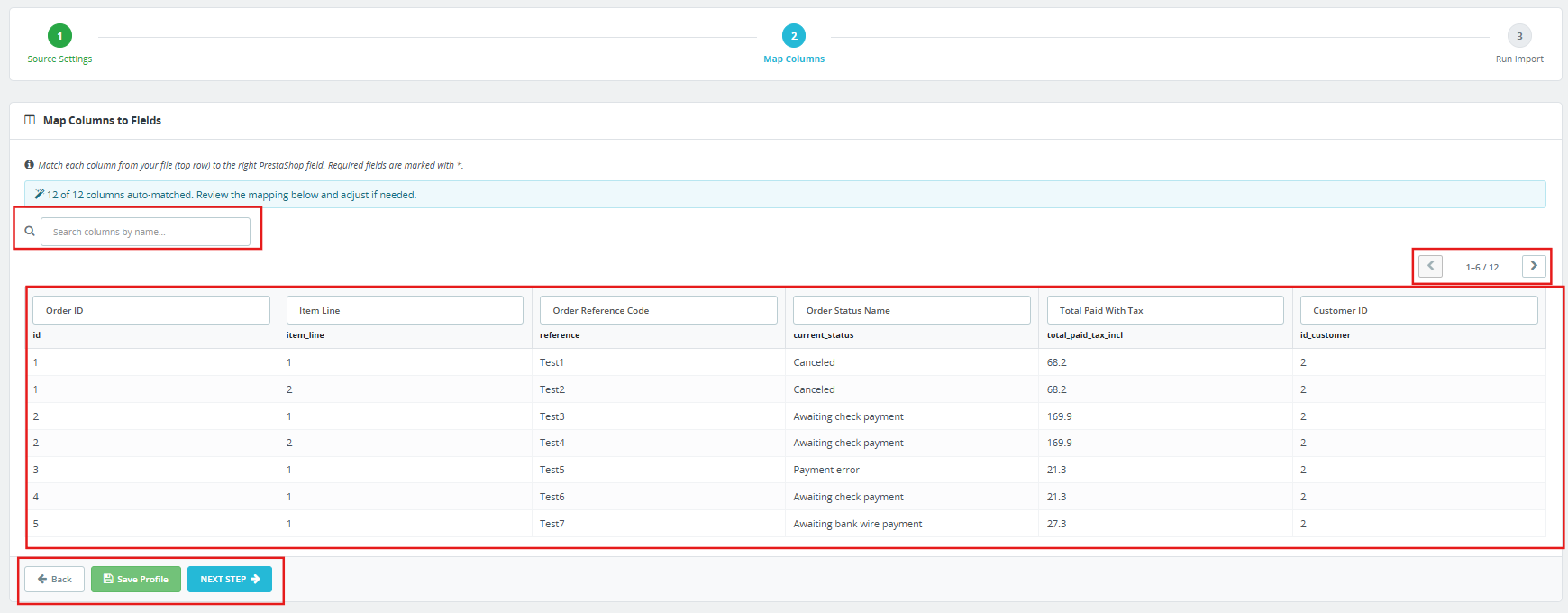
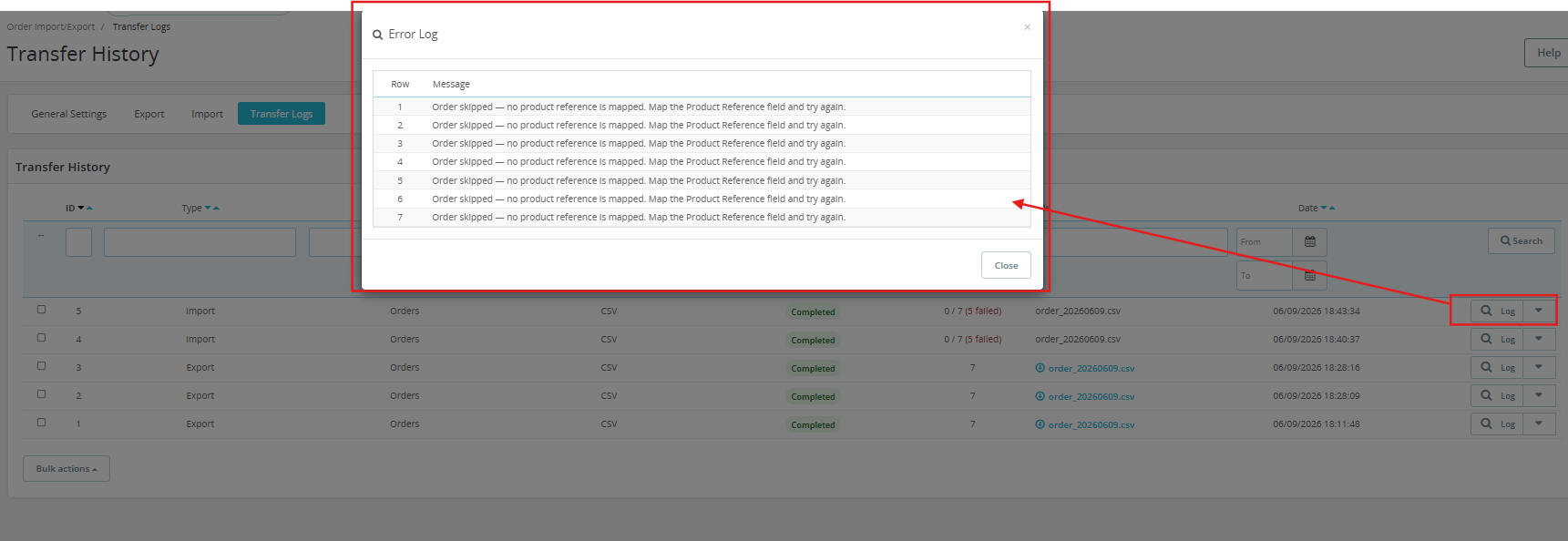
La pantalla de mapeo de columnas de este Gestor de Catálogo para PrestaShop muestra una vista previa en tiempo real de las primeras filas del archivo fuente antes de que comience la importación. Los campos obligatorios que no han sido mapeados se marcan antes de continuar. Los campos duplicados quedan bloqueados. Si se ejecuta una importación y una fila falla, el registro de transferencia anota el número de fila y el error específico. El Gestor de Catálogo para PrestaShop garantiza que los administradores solo corrijan lo que se rompió, reimportando únicamente las filas afectadas, y que el catálogo en vivo nunca sea modificado más allá de lo previsto.

¿Quién debería usar el módulo de importación y exportación de catálogo para PrestaShop?

No todas las tiendas PrestaShop lo necesitan. Si el catálogo tiene menos de 100 productos, los cambios son poco frecuentes y la migración es puntual, el importador integrado puede ser suficiente.
El Módulo de Importación y Exportación de Catálogo para PrestaShop es la solución adecuada para tiendas que gestionan catálogos medianos y grandes en los que las operaciones de catálogo se repiten semanal o con mayor frecuencia, para tiendas con configuraciones multilingües en las que conservar las traducciones no es opcional, para agencias que gestionan múltiples instalaciones de PrestaShop y que necesitan flujos de trabajo de transferencia coherentes y repetibles, y para cualquier comerciante que actualmente dedique tiempo de desarrollo a una tarea administrativa que debería poder realizarse de forma autónoma.
Para estas operaciones, el módulo se amortiza muy rápidamente, no en un cálculo teórico de retorno de inversión, sino en las horas que deja de consumir cada ciclo de actualización.
El conjunto completo de funciones, precios y detalles de compatibilidad están disponibles en la página del producto del Gestor de Datos Masivos para PrestaShop. Compatible con PrestaShop desde la versión 1.7.x hasta 9.x, sin necesidad de programación.


Complemento de importación y exportación de pedidos, clientes y direcciones para PrestaShop: Guía completa del usuario


1.0 Introducción

Gestionar los datos de pedidos en tiendas y sistemas asociados es una de las tareas que más tiempo consume a un administrador de PrestaShop. Migrar a una nueva tienda implica recrear el historial de pedidos manualmente. Enviar archivos de pedidos diarios a un almacén o al equipo de finanzas requiere iniciar sesión, exportar y enviar según un cronograma que alguien debe mantener. Corregir registros dañados tras una transferencia fallida implica horas de limpieza sin un registro claro de lo que salió mal. Los Complemento Knowband para la importación y exportación de pedidos, clientes y direcciones de PrestaShop Este módulo de migración masiva para PrestaShop es una solución potente que resuelve fácilmente los tres desafíos. Transfiere pedidos, clientes y direcciones entre tiendas PrestaShop y sistemas externos en formatos CSV, XLSX, JSON y XML, con resolución de identidad entre tiendas, entrega FTP/SFTP, automatización programada y un registro de auditoría completo. No se requiere ningún desarrollador en ningún momento.

Esta guía abarca todas las pestañas, pasos del asistente y configuraciones para que pueda configurar el complemento de importación y exportación de pedidos, clientes y direcciones de PrestaShop y comenzar a transferir datos de pedidos desde el primer día. Compatible con PrestaShop versiones 1.7.x a 9.x.

1.1 ¿Para quién es el módulo de migración masiva de PrestaShop?

El complemento Knowband PrestaShop Order, Customer and Address Import Export está diseñado para:

  • Propietarios de tiendas que migran desde una instalación existente de PrestaShop y necesitan transferir el historial completo de pedidos.
  • Equipos de operaciones que dependen de la exportación programada de pedidos de PrestaShop para enviar archivos periódicos a almacenes, socios de logística o sistemas contables.
  • Administradores que necesitan gestionar pedidos masivos en PrestaShop para corregir registros, exportar un conjunto de datos, editarlos en Excel y volver a importar el archivo corregido.
  • Cualquier organización que necesite un registro verificable de cada movimiento de datos de pedidos con fines de auditoría o cumplimiento normativo.

2.0 Guía de instalación del módulo de migración masiva de PrestaShop

Requisitos del sistema

  • PrestaShop 1.7.x, 8.x o 9.x
  • PHP 7.2 o superior

Instalación del módulo

Acceda al panel de administración de PrestaShop y vaya a Módulos, luego a Gestor de módulos. Busque la opción de carga en la esquina superior derecha de la pantalla. Seleccione el archivo ZIP de su cuenta y confirme. PrestaShop procesará la carga automáticamente.

Una vez finalizada la carga, pulse Instalar en el mensaje que aparece a continuación. La pantalla de configuración del módulo se abrirá inmediatamente. Si el módulo no aparece, escriba «Order Import Export» en el buscador del Administrador de módulos y haga clic en Configurar.

Problemas comunes de instalación

  • Error al cargar la página: El servidor está rechazando el tamaño del archivo. Pídele a tu proveedor de hosting que aumente los parámetros upload_max_filesize y post_max_size a al menos 32 MB.
  • El módulo no es visible después de la instalación: Borra la caché de PrestaShop en Parámetros avanzados, luego en Rendimiento y vuelve a buscar.
  • La página de configuración parece estar rota: Borra la caché de tu navegador y la caché del tema de PrestaShop en Diseño, luego Tema y logotipo, y finalmente Ajustes avanzados.

3.0 Descripción general del panel de administración

El complemento Knowband PrestaShop Order, Customer and Address Import Export Addon añade cuatro pestañas principales al panel de administración:

  • Configuración general: Preferencias de módulos, descargas de plantillas de ejemplo, límites de rendimiento y configuración de CRON.
  • Exportar: Cree y ejecute perfiles de exportación utilizando el asistente de tres pasos.
  • Importar: Cree y ejecute perfiles de importación utilizando el asistente de tres pasos.
  • Registros de transferencia: Historial completo de cada operación de importación y exportación, con estado, recuento de registros y detalles de errores a nivel de fila.

4.0 Pestaña de configuración general

La pestaña Configuración general tiene cuatro subpestañas: Preferencias, Archivos de plantilla, Límites y velocidad, y Limpieza programada.

Preferencias 4.1

Habilitar/deshabilitar módulo: El interruptor principal para todo el módulo de migración masiva de PrestaShop. Cuando está desactivado, todas las tareas programadas de importación y exportación de CRON se pausan automáticamente. Los asistentes manuales de exportación e importación en el panel de administración siguen funcionando con normalidad, independientemente de esta configuración.
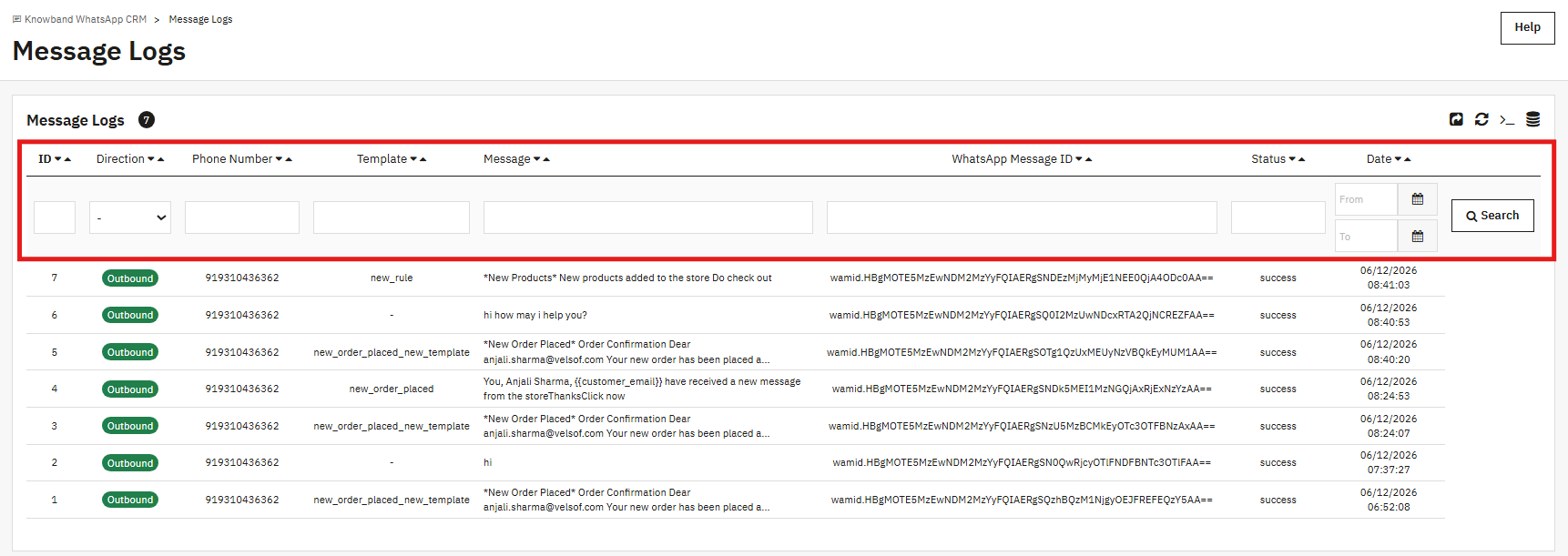
Número máximo de columnas visibles: Establece cuántas columnas aparecen simultáneamente en la tabla de asignación de importación. El rango es de 1 a 20. Utilice los controles de flecha en la interfaz de asignación para desplazarse por las columnas restantes.

Número máximo de filas visibles: Controla cuántas filas de datos de muestra aparecen en la vista previa de la asignación de importación. El rango es de 1 a 50.

Tamaño del lote de importación: Número de filas que el módulo procesa por solicitud AJAX durante una importación. El rango es de 10 a 500. Valores más bajos reducen el riesgo de tiempo de espera en entornos de alojamiento compartido donde las importaciones grandes alcanzan los límites de ejecución de PHP.

Haga clic en Guardar configuración Aplicar.

4.2 Archivos de plantilla

La subpestaña Archivos de plantilla proporciona archivos de ejemplo listos para usar para cada entidad compatible en los cuatro formatos. Descargue una plantilla antes de crear su primer archivo de importación para confirmar la disposición de las columnas.

Hay tres entidades disponibles:

  • Pedidos: CSV, JSON, XML, XLSX
  • Clientes: CSV, JSON, XML, XLSX
  • Direcciones: CSV, JSON, XML, XLSX

Cada muestra contiene datos realistas y completos en todas las columnas compatibles. Las plantillas se generan a partir del catálogo de columnas en tiempo real y se actualizan automáticamente con cualquier modificación del esquema.

4.3 Límites y velocidad

Número máximo de registros por descarga: Número máximo de registros exportados por archivo. El rango es de 100 a 50 000. Aumente este valor solo cuando la memoria del servidor lo permita.

Tamaño máximo de subida (MB): El tamaño máximo de archivo de importación que acepta el módulo. El rango es de 1 a 200 MB.

Haga clic en Guardar configuración Aplicar.

4.4 Limpieza programada

Conservar archivos durante (días): Los archivos importados con una antigüedad superior a este número de días se eliminan automáticamente mediante la tarea programada de limpieza (CRON). El rango es de 1 a 30 días.

URL de CRON de limpieza: Pega esta URL en el gestor de tareas programadas (cron) de tu servidor para eliminar los archivos temporales de importación antiguos según un cronograma. El ejemplo se ejecuta diariamente a las 2 a. m.

URL de CRON para exportar perfiles: Pega esta URL en el gestor de tareas programadas de tu servidor para ejecutar todos los perfiles de exportación marcados como habilitados para CRON. Elige la frecuencia que mejor se adapte a las necesidades de exportación programada de pedidos de PrestaShop; por ejemplo, diariamente a las 3 de la mañana.

URL de CRON para importar perfiles: Pegue esta URL en el administrador de cron de su servidor para ejecutar todos los perfiles de importación de origen FTP marcados como habilitados para CRON. Los perfiles de origen de carga son solo manuales y se omiten automáticamente cuando se ejecuta esta URL. Ejemplo: diariamente a las 4 a. m.

Las tres URL están protegidas con tokens. Solo las solicitudes que contengan el token correcto activarán la operación.

5.0 Pestaña Exportar: Asistente de tres pasos

La pestaña Exportar muestra todos los perfiles de exportación guardados y ofrece un asistente para crear nuevos. Cada fila de la lista muestra el nombre del perfil, el tipo de datos, el formato de archivo y el estado de la última ejecución. Haga clic en el botón Ejecutar para ejecutar un perfil inmediatamente. Haga clic en Editar para modificar su configuración.
Paso 1: Transferir configuración

Nombre de perfil: Una etiqueta única que identifica este perfil en el listado de exportación.

Etiqueta del archivo de salida: Nombre base del archivo generado. La extensión se añade automáticamente. Admite tokens dinámicos (véase la Sección 10).

Tipo de datos: Elige qué exportar: Pedidos, Clientes o Direcciones.

Formato de archivo: CSV, XLSX, XML o JSON. Los archivos CSV y XLSX se abren directamente en cualquier aplicación de hoja de cálculo. Los formatos XML y JSON son adecuados para la integración con otros sistemas.

Tienda: Limita la exportación a los registros pertenecientes a la tienda seleccionada en una configuración de varias tiendas.

Rango de fechas (opcional): Filtrar por fecha de creación del pedido. Dejar en blanco para exportar todos los registros.

Orden de registro (opcional): Controla la secuencia de filas en el archivo de salida. Ordena por ID, Referencia, Fecha de creación, Fecha de actualización, Total pagado o Estado, de forma ascendente o descendente. Deja la opción predeterminada para usar el orden de la base de datos.

Secciones de columna opcionales: Tres interruptores independientes controlan si se incluyen bloques de columnas completas en la exportación.

  • Incluir detalles de la dirección de facturación: Cuando está desactivada, solo se exporta el ID de la dirección de facturación. Cuando está activada, se incluyen todas las columnas de la dirección de facturación.
  • Incluir detalles de la dirección de envío: Cuando está desactivado, solo se exporta el ID de la dirección de envío. Cuando está activado, se incluyen todas las columnas de la dirección de envío.
  • Incluir detalles de pago: Cuando está desactivado, solo se exporta el nombre del módulo de pago. Cuando está activado, se incluyen las columnas de importe de pago, moneda, método e ID de transacción.

Ejecución programada (Habilitar CRON): Cuando está activada, la URL CRON de Exportar perfiles ejecuta este perfil automáticamente y guarda el archivo generado en la pestaña Registros de transferencia.

Destino de exportación: Seleccione Sistema de archivos para guardar el archivo localmente y descargarlo desde la página Registros de transferencia. Seleccione FTP/SFTP para enviar el archivo a un servidor remoto después de cada ejecución. También se guarda una copia local como descarga de respaldo cuando se selecciona FTP/SFTP.

Configuración FTP/SFTP (cuando se selecciona el destino FTP/SFTP):

  • Protocolo de transferencia: FTP, FTPS (FTP sobre TLS) o SFTP (SSH). Se recomienda SFTP para entornos de producción.
  • Servidor, Puerto (se actualiza automáticamente cuando cambia el protocolo: 21 para FTP, 990 para FTPS, 22 para SFTP).
  • Nombre de usuario y contraseña (almacenados cifrados en reposo).
  • Ruta absoluta a la carpeta en el servidor remoto. La carpeta debe existir y tener permisos de escritura.
  • Modo pasivo: Activado por defecto. Se recomienda mantenerlo activado para que los cortafuegos no bloqueen las transferencias.
  • Botón Probar conexión: valida las credenciales con el servidor en funcionamiento antes de guardar el perfil.

Estilo de salida: Coma universal para la mayoría de las aplicaciones, punto y coma para Excel europeo o separador de tabulaciones para herramientas de datos.

Lista de pegamento: El separador utilizado para campos con múltiples valores. Barra vertical, barra inclinada o coma.

Filtrar pedidos por (filtros opcionales):

  • Estado del pedido: filtre por uno o más estados.
  • Operador: filtrar por uno o más operadores.
  • Moneda: filtrar por una o más monedas.
  • Método de pago: filtre por uno o más módulos de pago.
  • Rango de importe total pagado: incluya solo los pedidos que se encuentren dentro de un rango de valor total pagado mínimo y máximo (impuestos incluidos).

Deje cualquier filtro vacío para incluir todos los registros de esa dimensión.

Haga clic en Próximo Paso para continuar.

Paso 2: Elegir campos

Seleccione los campos que desea incluir en la exportación de entre las 155 columnas disponibles. Utilice las opciones Seleccionar todo, Deseleccionar todo o Restablecer valores predeterminados según sea necesario. Los campos obligatorios no se pueden deseleccionar. Arrastre las filas para reordenar las columnas en el archivo de salida.

Los 155 campos disponibles se distribuyen en seis secciones: datos de pedidos, datos de clientes, datos de direcciones, datos de pago y datos de líneas de productos.

Paso 3: Generar archivo

Revise el resumen de exportación, el tipo de datos, el formato de archivo, la etiqueta del archivo y el número de campos. Haga clic en «Crear y descargar» para generar el archivo inmediatamente o guarde el perfil y deje que la tarea programada (CRON) se encargue de ello.

6.0 Pestaña Importar: Asistente de tres pasos

La pestaña Importar muestra todos los perfiles de importación guardados y proporciona el asistente para crear nuevos perfiles.

Paso 1: Configuración de origen

Nombre de perfil: Una etiqueta única para este perfil en el listado de importaciones.

Tipo de datos: Pedidos, clientes o direcciones. Los clientes y las direcciones actualizan los registros existentes al coincidir. Los pedidos siempre se crean desde cero; los pedidos existentes no se pueden actualizar mediante este módulo.

Formato de archivo: CSV, XLSX, JSON o XML.

Estilo de salida y unión de listas: Debe coincidir con la configuración utilizada al exportar el archivo.

Tienda: Los pedidos importados siempre se crean bajo la tienda seleccionada.

Fuente: Cargar archivo para una importación manual única desde un archivo local. FTP/SFTP para descargar el archivo desde un servidor remoto. Se requiere una fuente FTP/SFTP para las importaciones programadas mediante CRON.

Configuración FTP/SFTP: Los mismos campos que en el asistente de exportación: protocolo, servidor, puerto, nombre de usuario, contraseña, ruta del archivo remoto, modo pasivo y prueba de conexión.

CRON: Solo disponible para perfiles de origen FTP. Cuando está activada, la URL CRON de perfiles de importación obtiene el archivo de la ruta remota y ejecuta la importación automáticamente sin intervención manual.

Haga clic en Guardar perfil para guardar sin ejecutar, o Próximo Paso Proceder al mapeo.

Paso 2: Asignar columnas

El módulo de migración masiva de PrestaShop lee el archivo cargado y asocia automáticamente los encabezados de columna con los campos de PrestaShop. En la versión en vivo del módulo, 154 de las 155 columnas se asocian automáticamente a partir de los nombres de encabezado reconocidos.

La pantalla de mapeo muestra las primeras filas del archivo como una vista previa en tiempo real para que el administrador pueda verificar los datos antes de confirmarlos. Los campos obligatorios están marcados con un asterisco. Busque columnas por nombre utilizando el campo de búsqueda situado encima de la tabla.

Revise las asignaciones automáticas y ajuste las que necesiten corrección. En la mayoría de los casos, las variantes de nomenclatura comunes de sistemas externos se reconocen automáticamente.

Paso 3: Ejecutar la importación

Mapeo confirmado. Haga clic aquí. Iniciar importación Para comenzar, el módulo procesa el archivo en lotes según la configuración de Tamaño de lote de importación en Preferencias. Un indicador de progreso muestra el estado actual.

Haga clic en Guardar perfil antes de comenzar a conservar la asignación de columnas para futuras ejecuciones de la misma estructura de archivo.

7.0 Resolución de identidad entre tiendas

La migración de pedidos entre instalaciones de PrestaShop es el caso de uso más complejo para cualquier módulo de migración de tiendas PrestaShop. Los ID de base de datos sin procesar para clientes, direcciones y productos difieren entre tiendas y no pueden usarse como identificadores de transferencia.

El complemento de migración de pedidos de PrestaShop resuelve los tres tipos de entidades utilizando identificadores que permanecen estables en todas las instalaciones:

Clientes Se realiza una búsqueda por dirección de correo electrónico. Si no hay coincidencia, se crea una nueva cuenta con el nombre, el correo electrónico y una contraseña generada por el sistema. El cliente restablece sus credenciales y accede a su cuenta en la nueva tienda de inmediato.

Direcciones Se comparan mediante una función hash compuesta que se genera a partir del nombre, apellido, primera línea de la dirección, código postal, ciudad y teléfono. Si no hay coincidencia, se crea un nuevo registro de dirección a partir de los datos importados.

Productos y combinaciones Se comparan mediante referencia de producto y referencia de combinación. Una referencia irresoluble rechaza el pedido completo, sin escrituras parciales ni artículos que indiquen productos faltantes.

La exportación completa de una tienda se importa sin problemas a una instalación independiente mediante este módulo de migración de tiendas PrestaShop, sin necesidad de reasignar manualmente cuentas, direcciones o identificadores de productos.

8.0 Integridad y validación de datos

El importador garantiza la atomicidad a nivel de pedido. Si algún artículo de un pedido no supera la validación, el pedido completo se excluye del lote. No se guarda ningún registro parcial del pedido en la base de datos.

Cada rechazo genera una entrada de registro precisa:

Fila 23: la columna “currency_iso” contiene “USDD”, cuando se esperaba un código ISO 4217 de 3 letras (por ejemplo, USD, EUR, GBP). Fila 41: la columna “customer_email” contiene “not-an-email”; se requiere una dirección de correo electrónico válida.

Corrija únicamente las filas afectadas en el archivo de origen y vuelva a importarlas. El resto del lote no se verá afectado.

9.0 Pestaña Registros de transferencia

Cada operación de importación y exportación escribe una entrada en el registro de la pestaña Registros de transferencia. Cada fila muestra:

  • # de IDENTIDAD: Número de ejecución secuencial.
  • Tipo: Exportar o importar.
  • Entidad: Pedidos, clientes o direcciones.
  • Formato: CSV, XLSX, JSON o XML.
  • Estatus Completado o Fallido.
  • Archivos: ¿Cuántos registros procesó la ejecución?
  • archivo: El nombre del archivo, con un enlace de descarga para los archivos de exportación.
  • Fecha: Cuando comenzó la carrera.

Filtre el registro por ID, tipo, entidad, formato, estado o rango de fechas utilizando los controles en la parte superior de la tabla.

Los archivos de exportación anteriores se pueden volver a descargar directamente desde el registro sin necesidad de ejecutar la exportación de nuevo. Se puede acceder a los detalles de los errores a nivel de fila para cualquier ejecución que haya producido fallos.

10.0 Tokens de nombre de archivo dinámicos

Las etiquetas de los archivos de salida admiten nueve tokens de tiempo de ejecución que se expanden en el momento de su generación:

  • orders_{DATE}.xlsx produce orders_20260608.xlsx
  • {COMERCIO}en pedidos de venta.{DATETIME}.csv produce mystore_orders_20260608_143215.csv

Tokens disponibles: {FECHA}, {FECHA Y HORA}, {HORA}, {AÑO}, {MES}, {DÍA}, {ENTIDAD}, {FORMATO}, {TIENDA}.

11.0 Preguntas frecuentes

P: ¿Qué es el complemento Knowband PrestaShop Order, Customer and Address Import Export Addon y para qué sirve?

El módulo Knowband PrestaShop Bulk Migration es una herramienta de transferencia masiva de datos de pedidos que importa y exporta pedidos, clientes y direcciones de PrestaShop en formatos CSV, XLSX, JSON y XML. Gestiona la resolución de identidad entre tiendas, perfiles de transferencia reutilizables con asignación de columnas guardada, entrega de archivos FTP y SFTP, automatización programada basada en CRON, 155 campos exportables, notificaciones por correo electrónico y un registro de transferencia completo con detalles de errores a nivel de fila. Compatible con PrestaShop versiones 1.7.x a 9.x.

P: ¿Cómo puedo migrar los pedidos de una tienda PrestaShop a otra?

Crea un perfil de exportación en la tienda de origen y descarga el archivo de pedidos. En la tienda de destino, crea un perfil de importación, sube el archivo, confirma la asignación de columnas y ejecuta la importación. El complemento de migración de pedidos de PrestaShop resuelve los clientes por correo electrónico, las direcciones por hash compuesto y los productos por referencia. No es necesario reasignar manualmente cuentas, direcciones ni ID de productos entre las dos tiendas.

P: ¿Qué sucede si una referencia de producto en el archivo de importación no existe en la tienda de destino?

Se excluye de la importación el pedido completo que contiene ese artículo. No se genera ningún registro parcial del pedido. La pestaña Registros de transferencia registra el número de fila, el nombre de la columna y el valor específico que no se pudo resolver. Corrija solo las filas afectadas y vuelva a importarlas.

P: ¿Qué formatos de archivo admite el módulo de migración masiva de PrestaShop?

CSV, XLSX, JSON y XML, los cuatro formatos compatibles tanto para importación como para exportación. Los formatos CSV y XLSX se abren en cualquier aplicación de hoja de cálculo. Los formatos JSON y XML son adecuados para integraciones de sistemas y socios basados ​​en API.

P: ¿Cómo funciona la exportación programada de pedidos de PrestaShop mediante CRON?

Habilite CRON en cualquier perfil de exportación, configure el destino en FTP/SFTP y copie la URL de CRON de Perfiles de Exportación de la configuración general en el gestor de cron de su servidor con el intervalo requerido. Cada perfil de gestión de pedidos masivos de PrestaShop habilitado para CRON se ejecuta automáticamente según esa programación, sube el archivo al servidor configurado y envía una notificación de finalización. Los perfiles de importación de origen de carga son solo manuales y se omiten automáticamente cuando se activa la URL de CRON de Perfiles de Importación.

P: ¿Puedo filtrar qué pedidos se exportan?

Sí. El asistente de exportación incluye filtros para el estado del pedido, transportista, moneda, método de pago y rango de importe total pagado. Un filtro de rango de fechas limita las exportaciones a un período de creación específico. Aplique cualquier combinación de filtros y deje el resto en blanco para incluir todos los registros de esas dimensiones.

P: ¿Cómo funcionan la entrega de archivos mediante FTP y SFTP?

Los perfiles de exportación envían archivos a FTP (puerto 21), FTPS (FTP sobre TLS, puerto 990) o SFTP (SSH, puerto 22). Los perfiles de importación descargan archivos de FTP o SFTP según una programación. Las credenciales se almacenan cifradas. Un botón de prueba de conexión valida la conexión antes de guardar el perfil. Si la transferencia falla, el archivo se guarda localmente y se envía un correo electrónico de notificación explicando el error.

P: ¿Qué es la función del módulo de copia de seguridad de pedidos de PrestaShop?

Cada operación de importación y exportación genera una entrada en el registro de transacciones con la fecha, el nombre del archivo, el tipo de entidad, el estado y el número de registros. Los archivos exportados anteriormente se vuelven a descargar del registro sin necesidad de ejecutar la exportación de nuevo. Esto proporciona a las organizaciones con requisitos de auditoría o cumplimiento un registro completo y con marca de tiempo de todos los movimientos de datos de los pedidos.

P: ¿Cuántos campos se pueden exportar por pedido utilizando el módulo de migración masiva de PrestaShop?

Hay 155 campos disponibles para datos de pedidos, clientes, líneas de productos, direcciones y pagos. Los interruptores por sección permiten a los administradores incluir o excluir de forma independiente el bloque completo de la dirección de facturación, el bloque de la dirección de envío y el bloque de detalles de pago para mantener los archivos concisos cuando no se necesitan columnas completas.

P: ¿El complemento de importación y exportación de pedidos, clientes y direcciones de PrestaShop es compatible con PrestaShop 9?

Sí. La Complemento de importación y exportación de pedidos, clientes y direcciones para PrestaShop Funciona con PrestaShop versiones 1.7.x a 9.x. Consulta la página del producto para obtener la información de compatibilidad más actualizada.

Conclusión 12.0

Este complemento cubre todas las necesidades de transferencia de datos de pedidos desde un único panel de administración. Exporte cualquier combinación de pedidos, clientes y direcciones al formato que requiera cada sistema receptor. Importe el historial completo de pedidos a una nueva tienda sin necesidad de reasignar manualmente las cuentas. Programe todo mediante CRON y envíe archivos automáticamente a través de FTP o SFTP.

Cada ejecución se registra con el módulo de copia de seguridad de pedidos de PrestaShop, conservando la fecha y hora de cada entrada. Cada fallo proporciona un mensaje de error preciso y solucionable. Todos los archivos exportados permanecen disponibles para su descarga posterior. Para obtener asistencia, requisitos de desarrollo personalizados o servicios adicionales para PrestaShop, póngase en contacto con el equipo de soporte de Knowband o visite directamente la página del producto Knowband.


Asistente de administración inteligente de PrestaShop – Guía de usuario completa

1.0 Introducción

Gestionar una tienda PrestaShop implica trabajar con datos todos los días. Pedidos, niveles de stock, registros de clientes, carritos abandonados, ingresos, actividad de cupones: los números no paran de llegar. Realizar las mismas comprobaciones de datos cada día significa seguir los mismos pasos cada vez: abrir un informe, configurar los filtros, esperar a que cargue la página y repetir todo al día siguiente. Esto acumula mucho tiempo en algo que debería llevar segundos. El Asistente Administrativo Inteligente AI para PrestaShop de Knowband elimina esa fricción. Coloca una interfaz de chat basada en inteligencia artificial directamente dentro del back office de PrestaShop. Escriba una pregunta en lenguaje sencillo, obtenga una respuesta de los datos en vivo de su tienda en segundos, sin conocimientos de SQL, sin navegar por informes, sin necesidad de desarrollador.
Este manual de usuario cubre cada pestaña y configuración para que pueda configurar el módulo, conectar su proveedor de AI y empezar a consultar los datos de su tienda desde el primer día. Compatible con PrestaShop 1.7.x hasta 9.x.

1.1 ¿Para quién es este módulo?

El Asistente Administrativo Inteligente para PrestaShop está diseñado para:

  • Propietarios de tiendas que comprueban las mismas cifras cada mañana y quieren una forma más rápida de hacerlo.
  • Responsables de operaciones que necesitan respuestas instantáneas sobre pedidos, stock e ingresos sin tener que revisar informes.
  • Tiendas con varios administradores donde diferentes roles necesitan diferentes niveles de acceso a los datos.
  • Cualquier comerciante que quiera análisis de back office de PrestaShop basados en AI sin tener un desarrollador disponible.

2.0 Guía de instalación

Requisitos del sistema

  • PrestaShop 1.7.x, 8.x o 9.x
  • PHP 7.2 o superior
  • Una clave API válida de OpenAI, Anthropic o Google

Carga e instalación del módulo

Paso 1: Inicie sesión en su back office de PrestaShop, vaya a Módulos y abra el Gestor de módulos.
Paso 2: Encuentre el botón “Subir un módulo” en la parte superior derecha, seleccione el archivo ZIP que descargó de Knowband y confirme. PrestaShop se encarga del resto.

Paso 3: Una vez finalizada la carga, aparece un botón Instalar. Haga clic en él. La pantalla de configuración del módulo se abre automáticamente una vez completada la instalación.
Paso 4: Si no aparece nada tras la instalación, escriba Smart Admin Assistant en la barra de búsqueda del Gestor de módulos y pulse Configurar.

Problemas comunes de instalación

La carga falla: El límite de tamaño de carga del servidor es demasiado bajo. Solicite a su proveedor de alojamiento que aumente upload_max_filesize y post_max_size en la configuración PHP a al menos 32 MB.
El módulo no es visible tras la instalación: Limpie la caché de PrestaShop en Parámetros avanzados, luego Rendimiento, y busque el complemento de nuevo.
La página de configuración aparece rota: Limpie la caché del navegador y la caché del tema de PrestaShop en Diseño, luego Tema y logotipo, luego Configuración avanzada.

3.0 Asistente Administrativo Inteligente AI para PrestaShop: Descripción general del panel de administración

El Asistente Administrativo Inteligente AI para PrestaShop tiene ocho pestañas en la parte superior de la página de configuración:

  • Configuración: Preferencias principales, opciones de SQL, entrada de voz, idioma, retención de registros, caché del esquema.
  • Proveedor de AI: Conecte OpenAI (ChatGPT), Anthropic Claude o Google Gemini usando su clave API.
  • Diseño del widget: Personalice la apariencia del widget de chat con una vista previa en tiempo real que se actualiza mientras realiza cambios.
  • Vistas de base de datos: Elija qué categorías de datos puede consultar la AI.
  • Control de acceso: Gestione qué perfiles de administrador tienen permiso para abrir el asistente.
  • Chips predefinidos: Botones de preguntas de un clic para comprobaciones diarias rápidas.
  • Historial de consultas: Un registro continuo de cada consulta, mostrando el empleado, el tiempo que tardó y si tuvo éxito.
  • Sesiones: Hilos de conversación completos por empleado.

En conjunto, estas pestañas cubren todo, desde los análisis de tienda inteligente PrestaShop y los informes hasta el control de acceso a datos y el historial de sesiones.

4.0 Pestaña Configuración

4.1 Configuración general del módulo de panel de AI para PrestaShop


Activar Chatbot: Active o desactive el Asistente Administrativo Inteligente AI para PrestaShop. Todas las configuraciones se conservan cuando está desactivado; reactivarlo lo restaura todo al instante.
Activar chips predefinidos: Active o desactive los botones de preguntas de clic rápido dentro del widget de chat.
Estado predeterminado de los chips: Contraído significa que el panel de chips estará oculto cuando el widget se abra por primera vez. Expandido significa que todos los chips serán visibles en cuanto cargue el asistente.
Máximo de filas de resultados: El número máximo de filas que la AI puede devolver para cualquier consulta. El rango va de 1 a 1000, con 100 como valor predeterminado. Auméntelo para extracciones de datos detalladas, manténgalo bajo cuando solo necesite una cifra rápida.
Mostrar consulta SQL: Cuando se establece en Sí, el asistente muestra el SQL exacto que generó debajo de cada respuesta. Esta es la función principal de transparencia analítica del back office de PrestaShop; los administradores ven exactamente cómo se produjo cada respuesta.
Permitir edición y re-ejecución de SQL: Cuando se establece en Sí, los administradores pueden editar el SQL generado directamente en el chat y volver a ejecutarlo. Útil para ajustar un rango de fechas, un umbral o un filtro sin tener que escribir una nueva pregunta desde cero.
Entrada de voz: Activa el icono de micrófono en el campo de entrada del chat. Los administradores pueden hablar en lugar de escribir las preguntas, utilizando la Web Speech API del navegador. Esta función de entrada de voz para PrestaShop funciona mejor en Chrome en un ordenador de escritorio.

4.2 Configuración de idioma


Usar idioma del back office: El asistente usa el idioma en el que está configurado actualmente el panel de administración de PrestaShop.
Usar idioma personalizado: Elija un idioma de respuesta fijo que no cambiará según el idioma en que esté configurado el back office. Útil cuando los miembros del personal trabajan en un idioma diferente al del back office.

4.3 Configuración de registros y caché


Retención de registros (días): Determina cuántos días de historial de consultas conserva el módulo antes de eliminar las entradas antiguas. El valor predeterminado es 90 días. La limpieza se ejecuta automáticamente sin ningún trabajo manual en la base de datos.
Estas configuraciones ayudan al módulo de información inteligente de PrestaShop a mantener registros de consultas precisos y actualizados en todo momento.
TTL de caché del esquema (minutos): El esquema es el mapa estructural de su base de datos que la AI lee para construir consultas precisas. Esta configuración controla cuánto tiempo se almacena en caché el mapa antes de que el complemento obtenga una copia actualizada.
Actualizar esquema ahora: Activa una actualización inmediata del esquema bajo demanda. Ejecútelo después de añadir un nuevo módulo, actualizar PrestaShop o cualquier cambio que altere la estructura de la base de datos.
Haga clic en Guardar configuración para aplicar todos los cambios en esta pestaña.

5.0 Pestaña Proveedor de AI


La pestaña Proveedor de AI es donde vincula el módulo a su servicio de AI preferido. OpenAI (ChatGPT), Anthropic Claude y Google Gemini son todos compatibles. Este soporte para múltiples proveedores de AI significa que no está limitado a un único proveedor. Usted proporciona su propia clave API y el complemento se conecta directamente al proveedor elegido.

5.1 Elección de su proveedor

Haga clic en el botón del proveedor: OpenAI (ChatGPT), Anthropic Claude o Google Gemini, para seleccionarlo. Los ajustes que aparecen a continuación se actualizan para mostrar los campos de ese proveedor.

5.2 Cómo obtener su clave API

OpenAI

  1. Vaya a platform.openai.com e inicie sesión o cree una cuenta.
  2. Seleccione Claves API en el menú de su perfil. Haga clic en Crear nueva clave secreta, asígnele un nombre y confirme. Copie la clave de inmediato ya que OpenAI solo la muestra una vez.

  3. Péguela en el campo Clave API de OpenAI en el módulo. Esto conecta la integración de back office OpenAI para PrestaShop directamente con su cuenta.

Anthropic Claude

  1. Vaya a console.anthropic.com e inicie sesión o cree una cuenta.
  2. Haga clic en Claves API en la barra lateral izquierda.
  3. Haga clic en Crear clave, asígnele un nombre y copie la clave que aparece.
  4. Péguela en el campo Clave API de Claude. La conexión de back office Claude AI para PrestaShop se establece tan pronto como se guarda la clave.

Google Gemini

  1. Vaya a aistudio.google.com e inicie sesión con una cuenta de Google.
  2. Haga clic en Obtener clave API en la parte superior izquierda.
  3. Haga clic en Crear clave API, seleccione un proyecto y copie la clave generada.
  4. Pegue la clave en el campo Clave API de Gemini en el complemento. La integración del módulo de administración Gemini para PrestaShop se activa inmediatamente después de guardar.

5.3 Selección de un modelo

Modelos de OpenAI:

  • GPT-4o Mini (Rápido y económico): Una opción sólida para las consultas administrativas del día a día.
  • GPT-4o (Equilibrado): Gestiona preguntas más complejas que involucran múltiples tablas.
  • GPT-5.5 (Más capaz): La opción más potente para trabajos analíticos detallados.

Modelos de Anthropic Claude:

  • Claude Haiku 4.5 (Rápido y económico): Funciona bien para comprobaciones diarias sencillas.
  • Claude Sonnet 4.6 (Equilibrado): Se sitúa entre la velocidad y la profundidad para la mayoría de los casos de uso.
  • Claude Opus 4.7 (Más capaz): Úselo cuando las consultas involucren varias tablas unidas o condiciones complejas.

Modelos de Google Gemini:

  • Gemini 3.5 Flash (Rápido y capaz): La opción recomendada para consultas generales de tienda.
  • Gemini 3.1 Flash-Lite (Más rápido y más económico): Ideal para tiendas donde mantener bajos los costes de API es la prioridad.

5.4 Configuración de temperatura

Esto controla con qué precisión la AI se ciñe a los resultados factuales. En 0, las respuestas son lo más precisas posible. En 1, hay más variación en cómo se formulan las respuestas. Para consultas sobre datos de tienda, 0.3 funciona bien como punto de partida. Baje a 0.0 si necesita los resultados más literales y consistentes.
Haga clic en Guardar configuración del proveedor para aplicar.

6.0 Pestaña Diseño del widget


La pestaña Diseño del widget controla el aspecto de la ventana de chat dentro del back office. Un panel de vista previa en tiempo real a la derecha se actualiza conforme ajusta cada configuración.
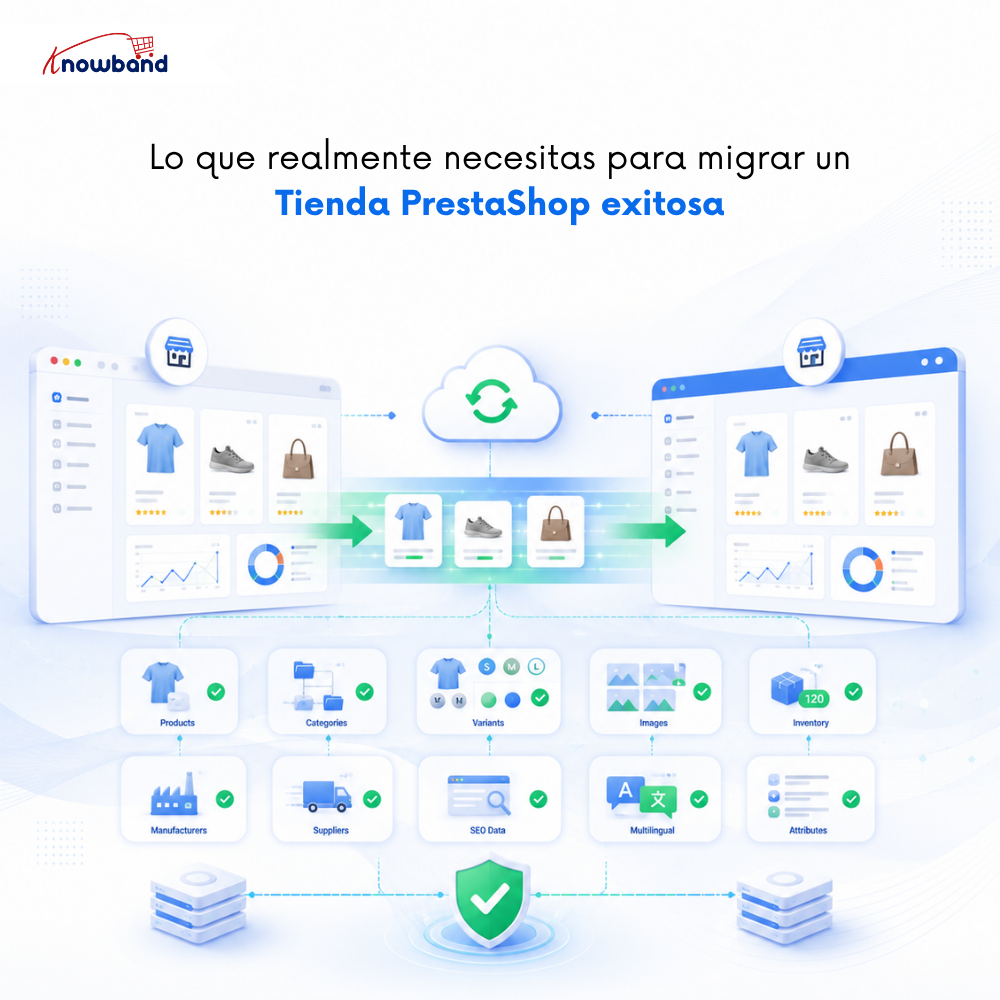
Posición: Dónde aparece la burbuja del chat en pantalla. El valor predeterminado es Abajo a la derecha.
Nombre del chatbot: La etiqueta que aparece en el encabezado del widget. El valor predeterminado es Smart Admin Assistant.
Mensaje de bienvenida: La primera línea que muestra el asistente cuando se abre el widget. Por defecto: “¡Hola! Pregúntame cualquier cosa sobre tu tienda.”
Icono de burbuja: Una imagen personalizada para el botón flotante del chat. PNG cuadrado, 64×64 px, máximo 2 MB.
Avatar del chatbot: La imagen que aparece junto a los mensajes del bot dentro de la ventana de chat. PNG cuadrado, 48×48 px, máximo 2 MB.
Ancho y alto del widget (px): Controla el tamaño del panel de chat. El valor predeterminado es 400 de ancho por 560 de alto.
Configuración de colores: Seis controles individuales para los colores de Encabezado, Burbuja de chat, Mensaje de usuario, Mensaje del bot, Fondo y Texto. No se necesita editar CSS.
Haga clic en Guardar diseño para aplicar.

7.0 Pestaña Vistas de base de datos

7.1 ¿Qué son las vistas de base de datos?


Las vistas de base de datos en PrestaShop son estructuras MySQL preconstruidas que unen y simplifican las tablas relevantes. El módulo de back office AI para PrestaShop trabaja a través de estas vistas en lugar de consultar directamente las tablas de la base de datos sin procesar, de modo que la AI puede dar respuestas precisas sin ningún riesgo de tocar datos que no debería. Cada vista es de solo lectura. El asistente puede recuperar información pero no puede cambiar, eliminar ni añadir nada.
Desactivar una vista la elimina de lo que el asistente puede consultar. La vista MySQL en sí permanece en la base de datos sin cambios, por lo que volver a activarla funciona inmediatamente.

7.2 Vistas de base de datos disponibles

  • Resumen de pedidos: Registros de pedidos incluyendo datos del cliente, moneda, estado y totales. Proporciona datos de pedidos en tiempo real para los administradores sin necesidad de generar informes.
  • Líneas de pedido: Líneas de productos individuales dentro de cada pedido, con cantidades y precios.
  • Clientes: Cuentas de clientes con membresía de grupo, género y fecha de última visita.
  • Productos: Datos de productos que incluyen nombre, stock, precio, categoría e información de imagen.
  • Precios específicos / Descuentos de productos: Sobreescrituras de precios establecidas a nivel de producto. Desactivado por defecto.
  • Categorías: Nombres de categorías y la jerarquía en que se encuentran.
  • Carritos de compra: Tanto carritos activos como abandonados, con datos del cliente y de la moneda.
  • Reglas de carrito / Cupones: Reglas de descuento con datos de uso, indicador de envío gratuito y condiciones.
  • Disponibilidad de stock: Niveles de stock por producto y combinación con nombres de combinación legibles. Potencia las consultas AI de stock de PrestaShop sobre artículos con bajo stock y sin stock.
  • Empleados: Cuentas de usuarios del back office e información de perfil.
  • Direcciones de clientes: Registros de dirección completos con país, estado y nombres de cliente vinculados.
  • Transportistas / Métodos de envío: Transportistas de entrega activos. Desactivado por defecto.
  • Fabricantes / Marcas: Registros de marcas con descripciones y recuentos de productos.
  • Combinaciones de productos / Variantes: Datos a nivel de variante, incluyendo stock, referencia y nombres de atributos.
  • Atributos y valores de productos: Grupos de atributos como Color y Talla, con todos los valores asociados.

Haga clic en Guardar y crear vistas para aplicar. El módulo construye las vistas MySQL para cada dominio que haya activado.

8.0 Pestaña Control de acceso

La pestaña Control de acceso controla qué usuarios del back office pueden ver y abrir el Asistente Administrativo Inteligente para PrestaShop.

Active el acceso basado en roles limitando el chatbot a perfiles de empleados específicos.

Cuando está activado, aparece una lista de perfiles. El SuperAdmin siempre tiene acceso y no aparece en la lista. Marque los perfiles adicionales: Logístico, Traductor y Vendedor. Los perfiles sin marcar no pueden ver el asistente. Dejar todos los perfiles sin marcar con el acceso basado en roles activo restringe el asistente únicamente al SuperAdmin.
Esta función de control de acceso por empleados para PrestaShop hace que la capacidad de gestión de tienda con AI de PrestaShop esté disponible solo para los roles de personal que la necesitan.
Haga clic en Guardar configuración de acceso para aplicar.

9.0 Pestaña Chips predefinidos

Los chips predefinidos son botones de preguntas de clic rápido dentro del widget de chat. Hacer clic en un chip envía la pregunta guardada a la AI al instante, sin necesidad de escribir.
Son una de las funciones más prácticas para los análisis de tienda inteligente de PrestaShop, cubriendo las preguntas de rendimiento de tienda más comunes que los administradores hacen cada día.

9.1 Chips predeterminados en el Asistente Administrativo Inteligente AI para PrestaShop

El módulo incluye diez chips de consulta rápida predefinidos que están activos y listos para usar desde el primer inicio de sesión:

  1. Pedidos hoy: ¿Cuántos pedidos se realizaron hoy?
  2. Ingresos (30d): ¿Cuáles son los ingresos totales en los últimos 30 días?
  3. Pedidos cancelados: ¿Cuántos pedidos se cancelaron en los últimos 30 días?
  4. Carritos abandonados: ¿Cuántos carritos abandonados hay en los últimos 30 días?
  5. Clientes activos: ¿Cuántos clientes activos tenemos?
  6. Sin stock: ¿Qué productos activos están actualmente agotados?
  7. Stock bajo (menos de 5): ¿Qué productos tienen menos de 5 unidades en stock?
  8. Productos sin SKU: ¿Cuántos productos no tienen referencia SKU?
  9. Cupones de envío gratuito: ¿Hay cupones activos que ofrezcan envío gratuito?
  10. Nuevos clientes (este mes): ¿Cuántos clientes se registraron este mes?

9.2 Añadir un chip personalizado


Haga clic en Añadir chip para abrir el panel de edición.
Etiqueta: El texto corto que aparece en el botón del chip. Por ejemplo: Ingresos semanales.
Pregunta: La pregunta completa que se envía a la AI cuando alguien hace clic en el chip. Por ejemplo: ¿Cuáles son los ingresos totales de los últimos 7 días?
Posición: Establece dónde se sitúa este chip en la lista. Los números más bajos aparecen primero.
Activo: Sí coloca el chip en el widget. No lo oculta sin eliminar la configuración.
Haga clic en Guardar chip para confirmar. Cada chip existente tiene botones Editar y Eliminar en su fila para realizar cambios o eliminarlo por completo.

10.0 Pestaña Historial de consultas

La pestaña Historial de consultas mantiene un registro de cada pregunta enviada a través del chatbot AI de administración de PrestaShop, funcionando como un registro completo del historial de sesiones de administración para solicitudes de datos del back office. Cada fila muestra:

  • Fecha: Cuándo se hizo la pregunta
  • Empleado: La cuenta de administrador que la envió
  • Pregunta: El texto completo de la consulta
  • Filas: El número de filas de datos que contenía la respuesta
  • Tiempo (ms): Cuánto tardó en ejecutarse la consulta, en milisegundos
  • Proveedor: Qué proveedor de AI procesó la consulta, mostrado como una insignia etiquetada
  • Estado: Mostrado como una insignia verde para éxito o una insignia roja para un error
  • SQL: El SQL generado está disponible para ver directamente en la fila

Use los filtros de estado y fecha en la parte superior de la pestaña para reducir la lista. Exporte a CSV o Excel con los botones sobre la tabla. Haga clic en Purgar registros antiguos para eliminar inmediatamente las entradas más antiguas que la configuración de retención de registros.

11.0 Pestaña Sesiones


La pestaña Sesiones almacena hilos de conversación completos por empleado. Cada sesión muestra el nombre del empleado, la hora de inicio y el recuento de mensajes. Haga clic en Ver para abrir la conversación completa, preguntas y respuestas mostradas cronológicamente en una ventana emergente. Útil para auditar cómo se utiliza el asistente o retomar el contexto de una sesión anterior.

12.0 Preguntas frecuentes

P: ¿Qué es el Asistente Administrativo Inteligente AI para PrestaShop y cómo funciona?

El Asistente Administrativo Inteligente AI para PrestaShop de Knowband permite a los administradores de tiendas hacer preguntas en lenguaje sencillo sobre los datos de su tienda y recibir respuestas instantáneas. Se conecta a la base de datos en vivo a través de vistas MySQL de solo lectura preconstruidas, envía la pregunta al proveedor de AI elegido: OpenAI, Anthropic Claude o Google Gemini, que genera y ejecuta una consulta SQL y devuelve el resultado en lenguaje natural. Proporciona acceso a datos en tiempo real a cualquier usuario del back office sin requerir conocimientos técnicos.

P: ¿Qué proveedores de AI admite el Asistente Administrativo Inteligente para PrestaShop?

El módulo admite OpenAI (GPT-4o Mini, GPT-4o, GPT-5.5), Anthropic Claude (Haiku 4.5, Sonnet 4.6, Opus 4.7) y Google Gemini (Gemini 3.5 Flash, Gemini 3.1 Flash-Lite). Usted proporciona su propia clave API y el módulo se conecta directamente. No se necesita suscripción al servicio AI propio del módulo. Solo paga por el uso real de la API. Todos los modelos se integran con el complemento de análisis de ventas AI para PrestaShop para ofrecer respuestas precisas y rápidas de los datos en vivo de su tienda.

P: ¿Puede el Asistente Administrativo Inteligente para PrestaShop modificar o eliminar datos de la tienda?

No. El asistente accede a la base de datos a través de vistas MySQL preconstruidas, de solo lectura por diseño. No puede actualizar, eliminar ni insertar ningún dato a través de la interfaz de chat. Cada respuesta es una recuperación de solo lectura de su tienda PrestaShop en vivo. Por lo tanto, es una herramienta segura para la automatización del back office sin ningún riesgo para los datos.

P: ¿Qué puedo preguntar al módulo AI de administración de PrestaShop?

Puede hacer consultas en lenguaje natural sobre pedidos, clientes, ingresos, niveles de stock, carritos abandonados, cupones de descuento, combinaciones de productos, cuentas de empleados, transportistas, marcas y categorías. La experiencia es similar a preguntar a ChatGPT, pero cada respuesta proviene directamente de los datos en vivo de su tienda. Esto cubre la gestión de pedidos, el seguimiento de inventario y los informes de tienda sin SQL, todo desde el back office.

P: ¿Cómo funcionan los chips predefinidos en el Asistente Administrativo Inteligente para PrestaShop?

Los chips predefinidos son botones de clic rápido dentro del widget de chat del chatbot AI de administración de PrestaShop. Cada chip envía una pregunta pregrabada a la AI al tocarlo. El conjunto predeterminado cubre pedidos de hoy, ingresos, carritos abandonados, stock bajo, productos sin stock, clientes activos, nuevos clientes, pedidos cancelados, cupones de envío gratuito y productos sin SKU. Los chips personalizados pueden añadirse, editarse o eliminarse desde la pestaña Chips predefinidos. Esta es una de las funciones más útiles del módulo de informes AI para PrestaShop para realizar comprobaciones diarias de la tienda.

P: ¿Qué hace la función de visibilidad SQL del chatbot AI de administración de PrestaShop?

Cuando está activado Mostrar consulta SQL, el asistente muestra el SQL que generó debajo de cada respuesta. Con Permitir edición y re-ejecución de SQL también activado, el administrador puede modificar ese SQL en el chat, ajustando una fecha, un umbral o un filtro, y volver a ejecutarlo de inmediato. Convierte efectivamente el complemento de análisis de ventas AI para PrestaShop en una herramienta de informes sin SQL con la que cualquier miembro del equipo puede trabajar directamente. Esto es especialmente útil para el análisis del backend de PrestaShop con AI sin necesitar un desarrollador.

P: ¿Cómo funciona el control de acceso basado en roles?

Abra la pestaña Control de acceso y active Restringir el chatbot a perfiles de empleados específicos. El SuperAdmin siempre tiene acceso completo y no aparece en la lista. A partir de ahí, marque los perfiles adicionales que desee incluir, como Logístico, Vendedor o Traductor. Cualquier perfil sin marcar no verá el asistente en su back office.

P: ¿Qué es la caché del esquema y cuándo debo actualizarla?

La caché del esquema en el módulo de información inteligente de PrestaShop almacena un mapa estructural de su base de datos para que la AI sepa qué tablas y columnas usar al construir consultas. Se genera automáticamente durante la primera sesión de chat y se actualiza en el intervalo establecido en TTL de caché del esquema (24 horas por defecto). Después de instalar un nuevo módulo, actualizar PrestaShop o realizar cualquier cambio que afecte a la estructura de la base de datos, use Actualizar esquema ahora para obtener una copia actualizada de inmediato.

P: ¿Cómo puedo obtener una clave API para trabajar con el módulo AI de administración de PrestaShop?

OpenAI: vaya a platform.openai.com, abra Claves API desde el menú de su perfil y cree una nueva clave. Anthropic Claude: vaya a console.anthropic.com, abra Claves API desde la barra lateral y cree una. Google Gemini: vaya a aistudio.google.com, pulse Obtener clave API y cree una desde allí. Una vez que tenga la clave, cópiela en el campo correspondiente de la pestaña Proveedor de AI y guárdela.

P: ¿Es el Asistente Administrativo Inteligente para PrestaShop compatible con PrestaShop 9?

Sí. El módulo funciona en PrestaShop 1.7.x hasta 9.x. La página del producto tiene la información de compatibilidad más reciente.

P: ¿Cómo ayuda el módulo de informes AI para PrestaShop con los informes de ventas?

El módulo de informes de ventas AI para PrestaShop permite al administrador obtener datos de ingresos, pedidos y conversión a través de una sencilla interfaz de chat en lugar de generar informes manualmente. Para los equipos que buscan la mejor herramienta AI de administración para PrestaShop que sustituya a los paneles de control, este módulo tiene informes diarios, comprobaciones de stock y datos de clientes todo en un solo lugar.

13.0 Conclusión

El Asistente Administrativo Inteligente AI para PrestaShop de Knowband lleva los análisis de back office de PrestaShop basados en AI a cualquier tienda sin requerir conocimientos de SQL, acceso de desarrollador ni soluciones de terceros. Pregunte en lenguaje sencillo, obtenga respuestas de los datos en vivo de la tienda, vea el SQL detrás de cada resultado y configure el complemento de análisis AI de administración para PrestaShop en minutos.

👉 Explora el módulo con nuestra guía en vídeo

Los chips predefinidos convierten la comprobación diaria de la tienda en una tarea de un minuto. El control de acceso basado en roles mantiene los datos correctos delante del personal adecuado. El historial de consultas mantiene un rastro de auditoría completo de todo lo preguntado.
Para soporte, requisitos personalizados o desarrollo de complementos, contacte directamente con el equipo de Knowband.
Obtenga el Asistente Administrativo Inteligente para PrestaShop de Knowband y empiece a consultar los datos de su tienda desde el primer día.

Cómo realizar una encuesta post-compra en OpenCart sin escribir una sola línea de código.

La mayoría de los clientes insatisfechos no dicen nada. Terminan su pedido, tienen una mala experiencia y no vuelven. Nunca se sabe qué salió mal. Para una tienda OpenCart, esto es un verdadero problema; la plataforma no ofrece una forma integrada de preguntar a los clientes su opinión.

OpenCart incluye un formulario de contacto básico y una opción para dejar reseñas de productos. Sin embargo, ninguno de los dos recopila correctamente las opiniones posteriores a la compra, ni permite hacer preguntas específicas después de un pedido. Muchos propietarios de tiendas utilizan herramientas externas como Google Forms, pero estas suelen alejar a los clientes de la tienda. Otros, simplemente, no preguntan nada.

Un dedicado Solución de encuestas para OpenCart Mantiene todo dentro de tu tienda. Creas el formulario en el panel de administración. El plugin de encuestas para OpenCart adecuado se encarga de la creación y visualización del formulario, las alertas por correo electrónico y el bloqueo de spam, todo desde un mismo lugar.
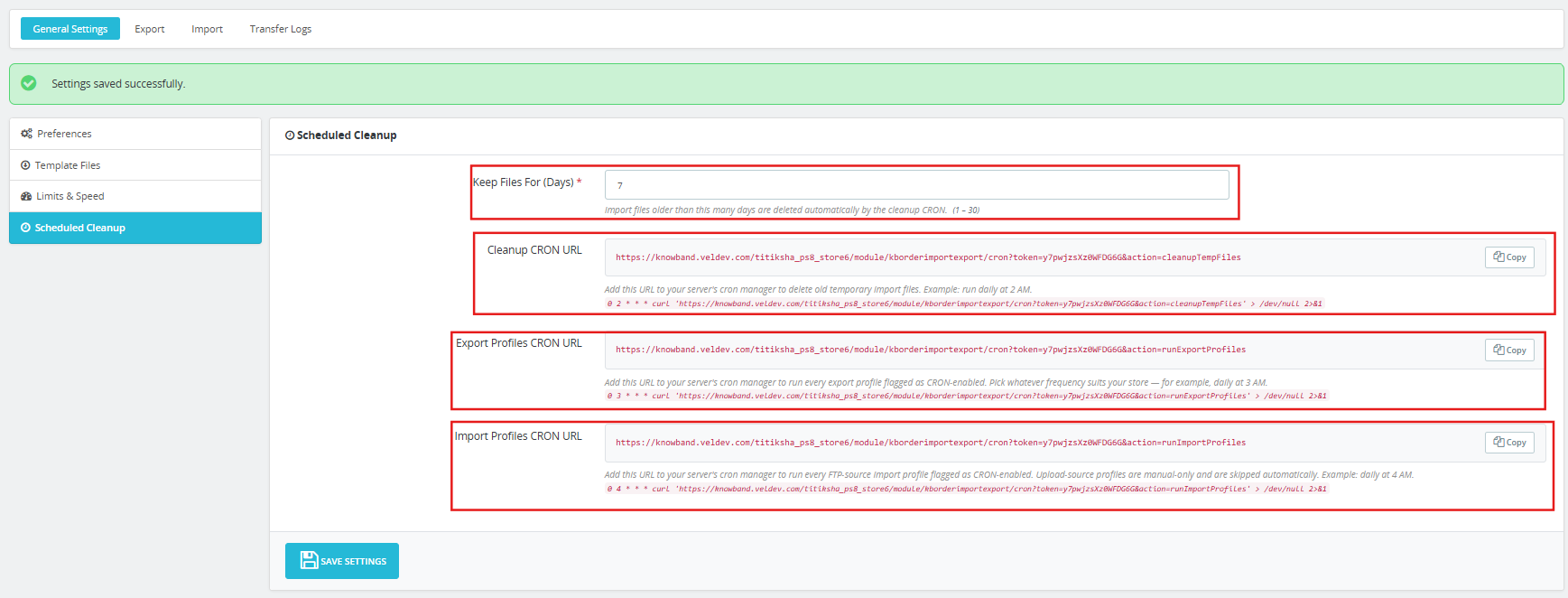
Por qué un plugin de encuestas de OpenCart llena un vacío que las funciones nativas no pueden cubrir.

Las funciones integradas de OpenCart se diseñaron para solicitudes de soporte y valoraciones de productos, no para comprender la experiencia completa del cliente. Una reseña de producto solo indica la opinión de alguien sobre el producto. Un formulario de contacto solo recopila quejas. Ninguno de los dos proporciona información sobre el proceso de compra, la entrega o si un comprador primerizo volverá.

Las encuestas incluidas en la página de confirmación del pedido obtienen muchas más respuestas que las que se envían por correo electrónico días después. Las encuestas en la página web suelen tener una tasa de finalización de entre el 15 y el 20 % de media. Las encuestas enviadas por correo electrónico a menudo obtienen menos del 5 %. El lugar donde se coloca el formulario es más importante que la pregunta que se formula.

La extensión OpenCart Form Builder de Knowband resuelve este problema desde el panel de administración, sin necesidad de una plataforma aparte, sin suscripciones adicionales y sin requerir conocimientos técnicos.

Cómo configurar tu primera encuesta usando un plugin de encuestas de OpenCart

Crear una encuesta de satisfacción requiere cinco pasos dentro de la sección Formularios:

Paso 1: Crear el formulario. Haz clic en «Añadir nuevo formulario» y asígnale un nombre. Puedes establecer una URL para la página del formulario y compartir ese enlace por correo electrónico o en tickets de soporte, o añadirlo manualmente a tu sitio web. En la interfaz de usuario, puedes abrir el formulario como una ventana emergente en la misma página mediante un botón.

Paso 2: Elige un diseño. Para las encuestas de satisfacción, lo ideal es usar una sola columna. Mantiene las preguntas en un orden claro, de arriba abajo, lo que reduce la probabilidad de que los clientes abandonen la encuesta antes de terminarla. Para formularios más largos, donde los campos relacionados tienen sentido colocarlos uno al lado del otro, se pueden usar dos o más columnas.

Paso 3: Añade tus preguntas. Un buen punto de partida: un botón de opción para la calificación general de satisfacción, un menú desplegable para el tipo de producto o pedido y un cuadro de texto para comentarios. Añada una opción para subir archivos si desea que los clientes envíen fotos de cualquier problema con el producto.

Paso 4: Configura las alertas por correo electrónico. Cada formulario envía su propia notificación por correo electrónico. Elige en qué bandeja de entrada se recibirá la alerta cuando un cliente envíe el formulario. Usa CCO para incluir a otros miembros del equipo. Activa la respuesta automática para que los clientes reciban una breve confirmación de inmediato; incluso una sola línea es suficiente.

Paso 5: Configura la página de agradecimiento. Tras el envío, muestra un mensaje breve o redirige a otra página. Sé conciso: simplemente informa al cliente que hemos recibido sus comentarios.

Dónde colocar tu encuesta de OpenCart para obtener la mayor tasa de finalización.
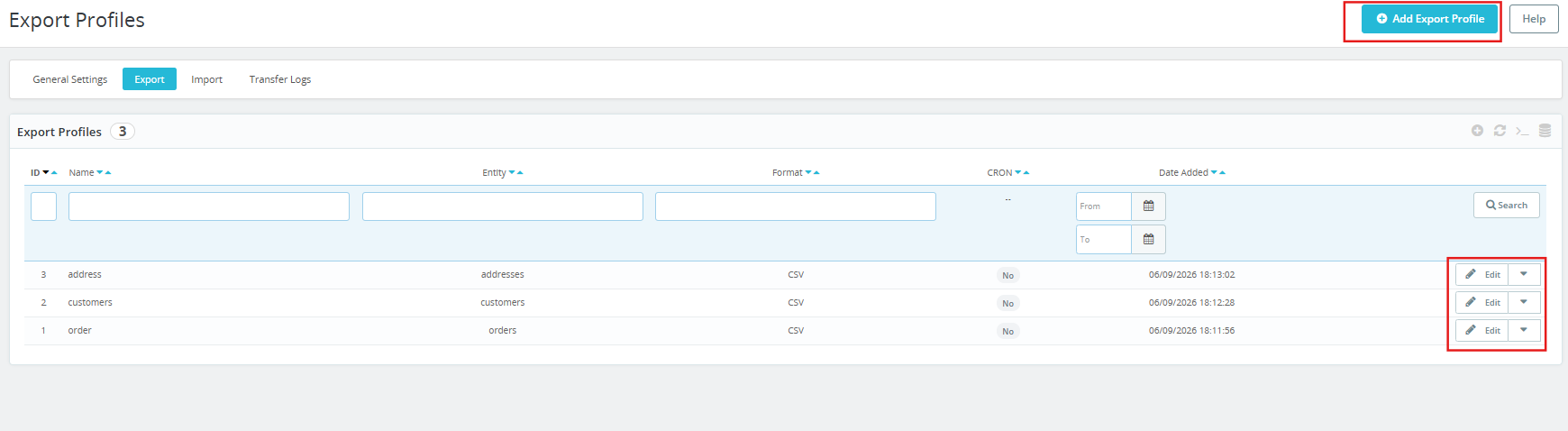
La pestaña «Ubicaciones» dentro de cada formulario controla dónde aparece en tu sitio web. Aquí es donde el plugin de comentarios de clientes de OpenCart muestra la lógica. Selecciona el tipo de página: Inicio, Producto, Pago, Información o Búsqueda. Luego, elige la posición en esa página: parte superior del contenido, parte inferior del contenido, columna izquierda, columna derecha, encabezado o pie de página. El formulario aparecerá en todas las páginas y posiciones que selecciones.

Para una encuesta posterior a la compra, colócala en la página de pago, al final del contenido. De esta forma, el formulario aparece en la página de confirmación del pedido, justo después de que el cliente complete su compra. La experiencia es reciente, el cliente aún está en tu sitio web y no hay nada que influya en su decisión de compra, ya que el pedido ya se ha realizado.

La pestaña Configuración permite elegir entre un formulario integrado y una ventana emergente que se abre al hacer clic en un botón. La opción de botón flotante mantiene el botón visible en la esquina de la pantalla al desplazarse por la página, y el formulario permanece accesible sin estorbar.

Cómo mantener los resultados de tus encuestas de OpenCart libres de spam

Cualquier formulario en un sitio web activo recibe envíos de bots con el tiempo. Si el spam llena los datos de tu encuesta, los resultados dejan de ser fiables. La protección contra spam de la extensión OpenCart Form Builder funciona en tres niveles.

Cloudflare Turnstile se ejecuta discretamente en segundo plano y bloquea los bots. Los clientes reales no ven ningún problema ni pasos adicionales. La lista de bloqueo de IP permite bloquear direcciones específicas o rangos completos mediante un comodín. La lista de bloqueo de correo electrónico funciona de la misma manera; una entrada como *@mail.ru bloquea todas las direcciones de ese dominio.

Knowband incluye patrones predefinidos para el campo Filtro de correo no deseado, que cubren las fuentes de spam más comunes. Cópielos y funcionarán de inmediato, sin necesidad de conocimientos técnicos.

Cómo convertir las respuestas de una encuesta en una secuencia de marketing por correo electrónico.

La pestaña Sincronización de cada formulario conecta la integración con Mailchimp y Brevo. Añade tu clave API, selecciona la lista y todas las personas que completen el formulario se añadirán automáticamente. Brevo se conecta de la misma manera.

Un cliente que otorga una calificación alta es un buen candidato para una solicitud de reseña. Un cliente que reporta un problema puede recibir un mensaje de seguimiento antes de publicar una reseña negativa en cualquier otro lugar. Ambas acciones se realizan automáticamente con un solo formulario, sin necesidad de intervención manual.

Cada respuesta aparece en el panel de Envíos de formularios con la fecha, el nombre del formulario, la información completada y si su equipo ya ha respondido. Puede responder directamente desde su panel de administración. Exportar los envíos periódicamente le permite realizar un seguimiento del índice de satisfacción del cliente a lo largo del tiempo e identificar patrones en las respuestas.
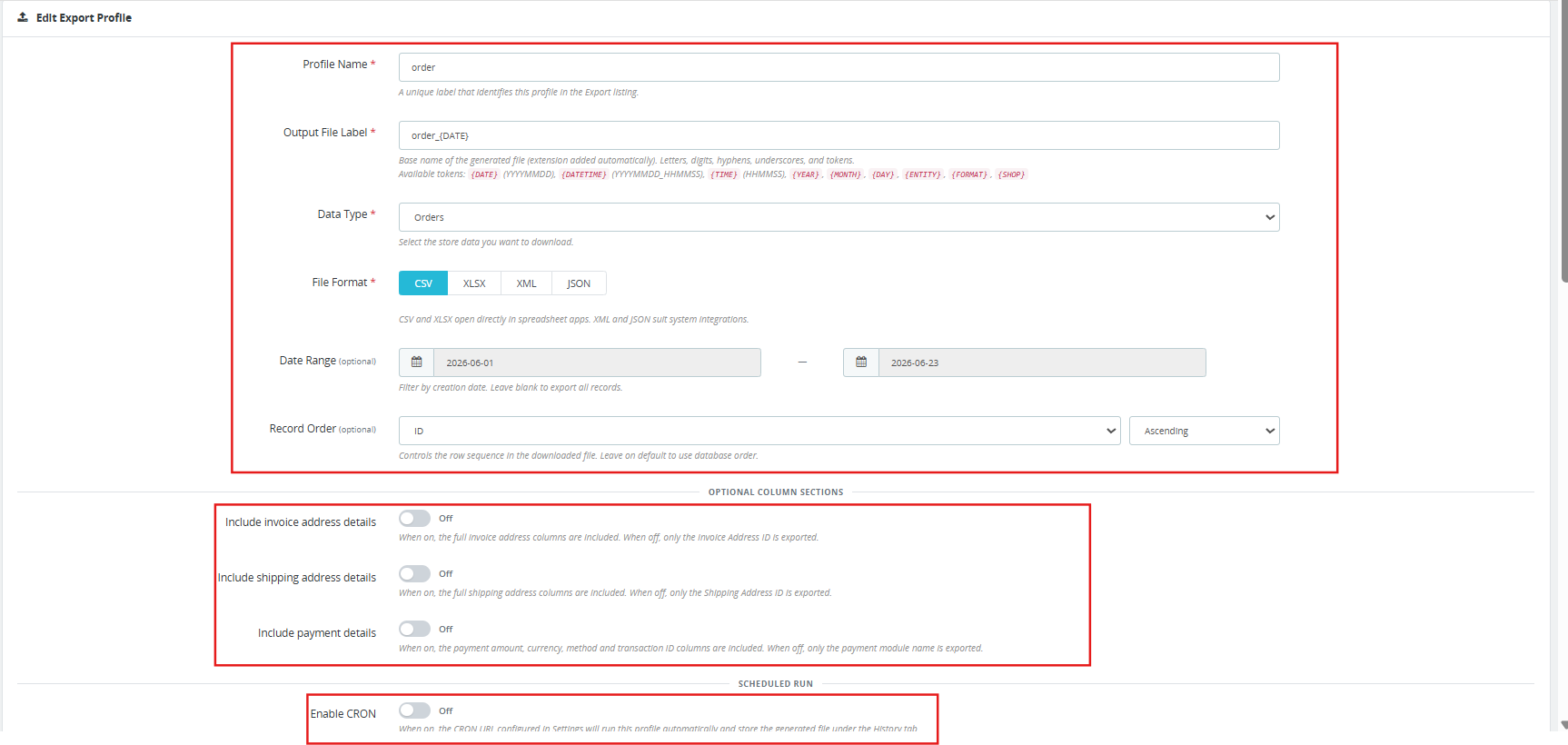
Por qué el plugin de encuestas adecuado para OpenCart puede resultar beneficioso antes de que se envíe su próximo pedido.

La configuración completa, que incluye la creación del formulario, la elección de la ubicación, la configuración de las alertas por correo electrónico y la activación del filtro de spam, lleva menos de 30 minutos la primera vez. No se necesita ningún desarrollador, ni soluciones externas que gestionar, ni costes adicionales más allá del plugin de encuestas de OpenCart.

El Plugin de comentarios de clientes de OpenCart Gestiona encuestas de satisfacción, comentarios sobre productos, formularios de captación de clientes potenciales, solicitudes de soporte y registros para eventos, todo desde una sola extensión. Cada día que tu tienda funciona sin una forma de recopilar comentarios estructurados es un día más de datos valiosos de clientes que no puedes recuperar.
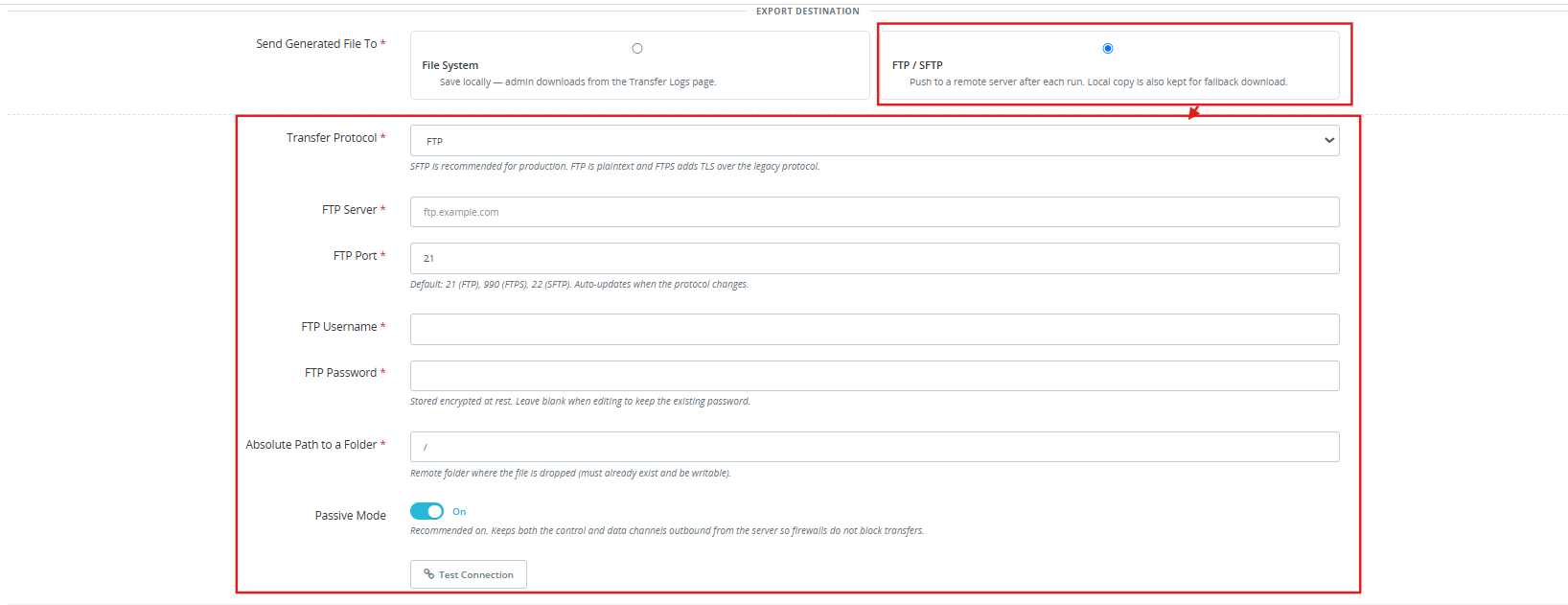
 

Asistente de administración inteligente de PrestaShop: Principales casos de uso para propietarios de tiendas en 2026


PrestaShop stores generate large volumes of operational data daily, from orders and customers to inventory, abandoned carts, revenue, and employee activity. While the data is available, accessing it involves navigating through multiple pages of reports, setting filters, and repeating the process for each question. For administrators who review the same figures daily, this time quickly adds up. The Knowband PrestaShop Smart Admin Assistant integrates into your admin panel and answers your store’s questions in plain language, retrieving results directly from your database in real time. No reports. No navigation. No SQL knowledge required. The module will be released soon. Here are some key use cases that illustrate how it transforms your daily store management.

AI-powered natural language queries: No SQL knowledge required.

Write a question in simple language, and the wizard will return the answer based on your store’s real-time data in a matter of seconds. What truly makes it useful, beyond its convenience, is the “Show SQL Query” feature. When activated, the wizard displays the exact SQL query it generated to produce the answer. A second option, “Allow SQL Editing and Re-execution,” allows the administrator to modify the query and run a revised version without having to write SQL from scratch.

Previously, data requests involving multiple tables or custom filters remained on the developers’ to-do list. Now, any administrator can handle it without technical expertise.

Example: An administrator wants to find customers who have placed at least three orders but haven’t placed any in the last 90 days for a customer recovery campaign. They write: “Show me the customers who have placed at least 3 orders but haven’t placed any in the last 90 days.”

The PrestaShop Smart Admin Assistant generates and executes this query:

SELECT

c.id_cliente, c.nombre, c.apellido, c.correo electrónico,

COUNT(o.id_order) AS total_orders,

MAX(o.date_add) AS last_order_date

FROM ps_customer c

JOIN ps_orders o INTO c.id_customer = o.id_customer

GROUP BY c.id_cliente

HAVING

COUNT(o.id_order) >= 3

AND MAX(o.date_add) < DATE_SUB(NOW(), INTERVAL 90 DAY)

SORT BY last_order_date ASC;

The result is a table with the customer’s name, email address, total orders placed, and the date of their last order. All inactive repeat customers are displayed in a single view. The administrator then adds a spend filter to focus first on the highest-value customers.

HAVING

COUNT(o.id_order) >= 3

AND MAX(o.date_add) < DATE_SUB(NOW(), INTERVAL 90 DAY)

AND SUM(o.total_paid) > 200  – The administrator adds this line

SORT BY last_order_date ASC;

Repeat. Now only customers who spent more than €200 appear. Export from query history. Retrieved customer list ready. No developers, no phpMyAdmin, no waiting.

Database views: Manage and restrict AI access to stored data.

The Database Views tab allows the administrator to choose which data domains the wizard can query. Available views include Orders, Customers, Products, Stock Availability, Shopping Carts, Cart Rules, Employees, Carriers, Product Combinations, and more.

Each view is a predefined MySQL view, rather than a direct query to the table. This ensures security in two ways: AI cannot modify any data, as the views are read-only; and, since joins are already built into each view, the answers are more accurate than if the tables were queried directly.

If a view is disabled, the AI-powered admin assistant will not be able to access that data, regardless of the query. This is where PrestaShop admin panel analytics becomes truly controllable, as the administrator sets the limits, not the tool.

Example: A store owner wants the logistics team to use the PrestaShop Smart Admin Assistant for stock and order queries, but not for customer personal data or employee records. Orders, stock availability, and products are retained. Customers, employees, and customer addresses are deactivated. The logistics team can only access the information they need for their role.

Role-based access control: The right data for the right people.

The Access Control tab allows the store owner to select which employee profiles can use the PrestaShop Smart Admin Wizard. Selecting a profile grants that profile access. If not all profiles are selected, access is granted to everyone. If only the profiles that should have access are selected, others will not see anything when they log in.

Ejemplo: Una tienda con seis cuentas de administrador quiere que solo el Superadministrador y el equipo de ventas utilicen el asistente. El propietario de la tienda marca esos dos perfiles y deja los demás sin marcar. El traductor y el personal de logística inician sesión y el asistente no está visible para ellos. No se han realizado cambios en el código ni en el tema.

Chips predefinidos: Monitoreo diario de la tienda con un solo clic.

Los botones predefinidos son botones de preguntas que se pueden pulsar dentro del widget de chat. Una consulta predefinida se ejecuta al instante con un solo clic, eliminando la necesidad de introducir datos manualmente.

El conjunto predeterminado cubre las comprobaciones diarias más comunes: Pedidos de hoy, Ingresos de los últimos 30 días, Carritos abandonados, Stock bajo, Sin stock, Clientes activos, Clientes nuevos este mes, Pedidos cancelados, Cupones de envío gratuito y Productos sin SKU. Cada chip es editable, se puede reordenar y se puede activar o desactivar individualmente.

Para las tiendas que realizan las mismas comprobaciones cada mañana, esto por sí solo supone un ahorro de tiempo considerable. La revisión diaria, que antes implicaba abrir seis páginas diferentes, ahora se gestiona completamente a través de las herramientas de análisis del panel de administración de PrestaShop en un único widget, en menos de un minuto.

Ejemplo: Cada mañana, el gerente de la tienda revisa cuatro cosas: los pedidos del día, los ingresos del mes, los productos con menos de cinco unidades en stock y los carritos abandonados de las últimas 24 horas. Las cuatro son fichas. La revisión completa se realiza en minutos.

Selección flexible de proveedores de IA: elija OpenAI, Claude o Gemini.

La pestaña Proveedor de IA permite al administrador elegir entre OpenAI, Anthropic Claude y Google Gemini. Cada uno requiere la clave API del administrador y la selección de un modelo de entre los niveles disponibles del proveedor.

Para Claude, las opciones son Haiku 4.5 para consultas rápidas cotidianas, Sonnet 4.6 para un equilibrio entre velocidad y profundidad, y Opus 4.6 para tareas complejas con múltiples tablas. OpenAI y Gemini siguen la misma estructura escalonada. Pagar solo por el uso real, sin intermediarios, mantiene los costos operativos predecibles independientemente del tamaño de la tienda. Esto es lo que hace que el módulo de IA de administración de PrestaShop sea realmente accesible para las tiendas que no pueden comprometerse con una suscripción mensual fija de IA.

Ejemplo: Las grandes tiendas pueden usar Haiku 4.5 para consultas rutinarias basadas en chips y así mantener bajos los costos operativos. Cuando el gerente de operaciones necesita un desglose mensual detallado de varias tablas unidas, cambia a Sonnet 4.6 para esa sesión y luego vuelve a la versión anterior.

Entrada de voz, personalización de widgets y soporte multilingüe.

Three functions cover the rest of the daily usability of the PrestaShop Smart Store Management plugin.

Widget Layout centralizes all visual settings: position, chatbot name, welcome message, avatar, width, height, and more. Changes are instantly reflected in a live preview on the right. No CSS is used at any point.

Voice input allows administrators to ask questions aloud instead of typing them. The browser’s built-in speech recognition API handles the transcription. For administrators who are on the go, work with mobile devices, or simply prefer speaking to typing, this eliminates any obstacles to getting a quick response.

The chatbot language allows the administrator to control the language in which the PrestaShop admin AI module responds. If set to “Back-office language,” the response is based on the admin panel language. If set to “Custom language,” the administrator can choose the language independently, which is important for multilingual teams where the back-office language and each employee’s working language differ.

Example: A French-speaking operations manager works in an administrative office set to English to maintain consistency across the team. The custom language is set to French. The manager asks a question using voice input and receives the answer in French. The administrative office settings have not been changed.

Query history and session logs: a complete audit trail

Each question submitted through the wizard is saved in the Query History tab as a permanent record. The record includes the date, employee, question, number of rows returned, response time in milliseconds, the AI ​​provider that executed it, the status, and the complete SQL query that was executed.

Logs are filtered by date and status and can be exported to CSV or Excel. A retention setting automatically deletes entries older than a specified number of days, keeping the log table optimized without manual cleanup. The Sessions tab saves complete conversation threads for each employee, allowing anyone to review past exchanges or audit how the team uses the tool.

Example: A store owner receives a suspicious response during Monday morning’s check. He opens the query history, finds the exact query that was executed, reads the SQL code, and discovers that a database view was serving cached data. He clicks “Update Schema Now,” rebuilds the schema, and re-runs the query with the correct result.

How the intelligent administrative assistant Knowband improves store operations

Each feature covered here fills a gap that previously required a developer or a report that took too long to generate. The PrestaShop Smart Store Management AI module preserves data depth, SQL continues to function, data remains up-to-date, and controls remain accurate, but the module removes the technical barrier between the administrator and the information they need. For store owners who spend more time analyzing data than running the business, the PrestaShop Smart Store Management plugin is the best practical solution.

The Knowband PrestaShop Smart Admin Assistant is launching next week. Stay tuned for more information about the module and what it can do within your admin panel.

👉 Explora el módulo con nuestra guía en vídeo


Guía completa del usuario de PrestaShop Product Import Export Scheduler Pro


1.0 Introducción

Gestionar el comercio electrónico manualmente es una de las tareas que más tiempo consume al administrar una tienda online. Actualizar los precios implica abrir los productos uno por uno. Migrar a una nueva tienda significa empezar desde cero. Sincronizar un feed de proveedores implica descargar un archivo, convertirlo y ejecutar una importación que puede o no funcionar correctamente.

El Planificador de importación y exportación de productos para PrestaShop Pro Knowband reemplaza todo eso. Es un módulo completo de importación y exportación masiva de productos para PrestaShop que gestiona la transferencia de datos del catálogo en todas las direcciones, tanto de productos como de categorías, en formato CSV, XLSX, JSON y XML, desde el panel de administración de PrestaShop sin necesidad de programación, software de escritorio ni intervención de desarrolladores.

Lo que diferencia a este módulo de importación y exportación de PrestaShop de las herramientas de transferencia básicas es su capa de automatización. Las transferencias se guardan como perfiles con nombre. Estos perfiles se ejecutan según un cronograma. Las ejecuciones programadas envían automáticamente los archivos a servidores FTP o SFTP, envían correos electrónicos de confirmación y realizan la limpieza posterior.
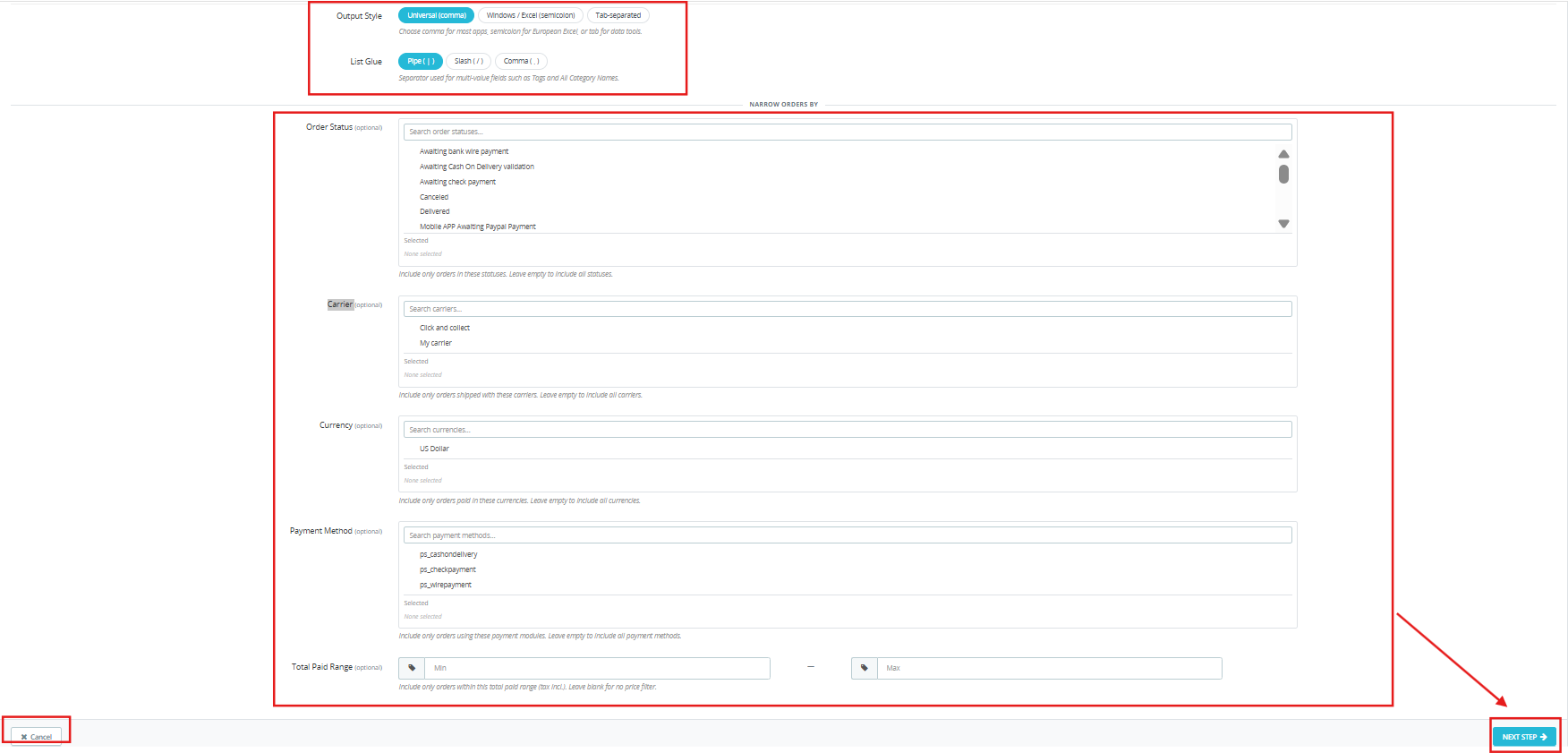
Compatible con PrestaShop versiones 1.7.x a 9.x.

1.1 ¿A quién va dirigido este módulo?

El gestor de catálogos de PrestaShop está diseñado para:

  • Propietarios de tiendas que gestionan catálogos de tamaño mediano a grande, con entre 100 y 50,000 referencias (SKU).
  • Agencias que gestionan múltiples tiendas PrestaShop de clientes.
  • Tiendas internacionales con catálogos multilingües.
  • Empresas que sincronizan datos de productos o precios procedentes de fuentes de proveedores de forma programada.
  • Cualquier comerciante que haya tenido problemas con el importador nativo de PrestaShop y necesite una combinación fiable y soporte multilingüe.

2.0 Guía de instalación

2.1 Requisitos del sistema

Antes de instalar el módulo, confirme que su entorno cumple con lo siguiente:

  • PrestaShop versión 1.7.x, 8.x o 9.xx
  • PHP 7.2 o superior
  • MySQL 5.6 o superior

2.2 Carga e instalación del módulo

Paso 1 – Cargar el módulo: Desde el panel de administración de PrestaShop, ve a Módulos, luego a Gestor de módulos y haz clic en «Subir un módulo» en la esquina superior derecha. Selecciona el archivo ZIP descargado de Knowband y haz clic en Abrir. PrestaShop subirá y extraerá los archivos automáticamente.

Paso 2 – Instalación: Una vez cargado el archivo, haga clic en Instalar cuando se le solicite. Tras la instalación, se le redirigirá a la página de configuración del módulo.

Paso 3 – Localizar si es necesario: Si el módulo no aparece automáticamente, busque “Administrador de datos masivos” en la barra de búsqueda del Administrador de módulos y haga clic en Configurar.

2.3 Problemas comunes de instalación

Error al cargar la página: El límite de tamaño de subida de archivos de tu servidor es demasiado bajo. Solicita a tu proveedor de hosting que aumente los parámetros upload_max_filesize y post_max_size en la configuración de PHP a al menos 32 MB.

El módulo no es visible después de la instalación: Borra la caché de PrestaShop en Parámetros avanzados, luego en Rendimiento y, a continuación, busca de nuevo el módulo en el Gestor de módulos.

La página de configuración parece estar dañada: Borra la caché de tu navegador y la caché del tema de PrestaShop en Diseño, luego Tema y logotipo, y finalmente Ajustes avanzados.

3.0 Descripción general del panel de administración

Una vez instalado, PrestaShop Product Import Export Scheduler Pro tiene cuatro pestañas principales en el panel de administración:

  • Ajustes generales: Preferencias, archivos de plantilla, límites y velocidad, limpieza programada.
  • Perfil de exportación: Cree y gestione perfiles de exportación.
  • Perfil de importación: Crear y gestionar perfiles de importación.
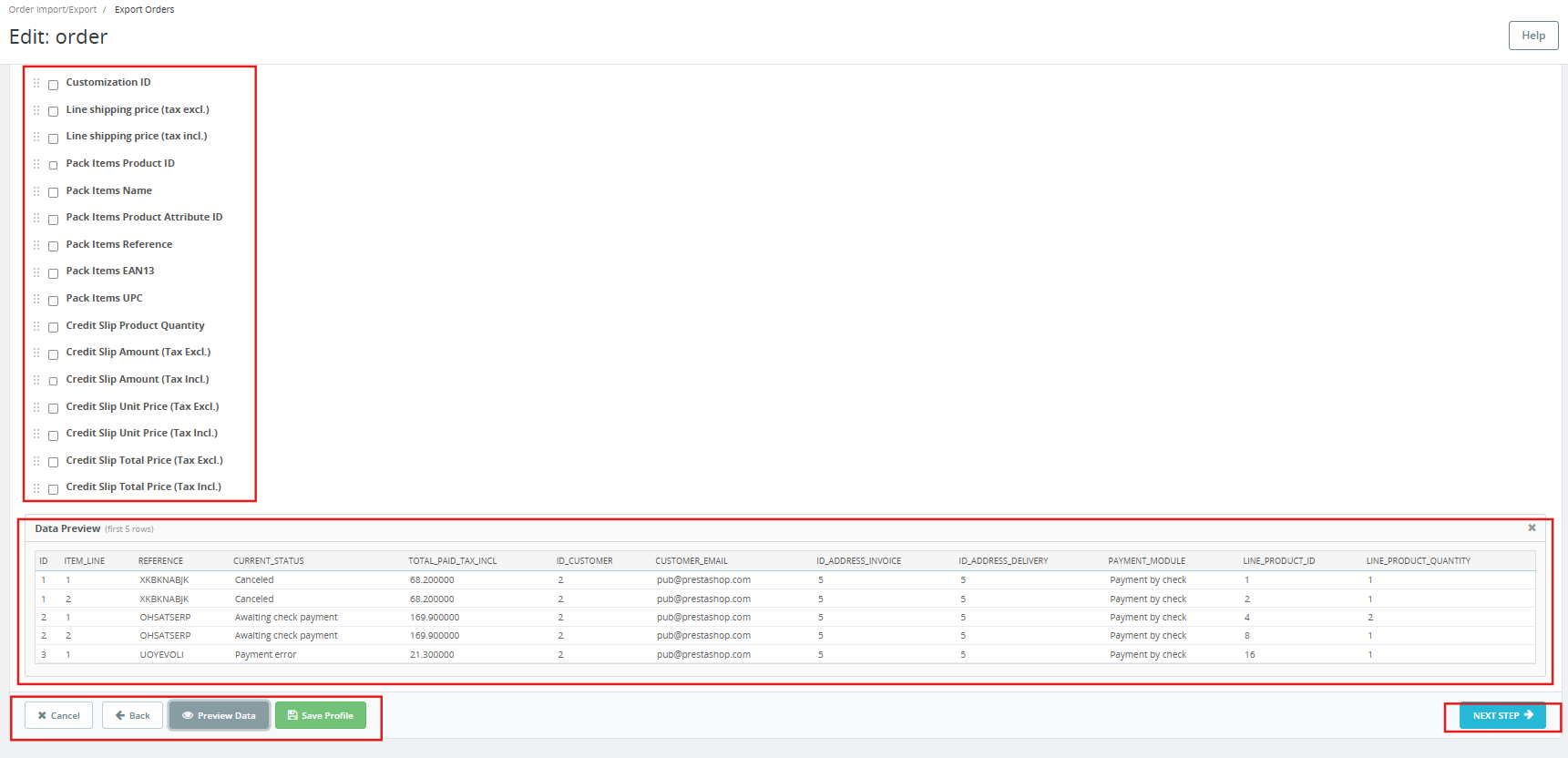
  • Registros de transferencia: Historial completo de cada operación de importación y exportación.

Configuración general de 4.0

La pestaña Configuración general tiene cuatro subsecciones accesibles desde la barra lateral izquierda: Preferencias, Archivos de plantilla, Límites y velocidad, y Limpieza programada.

Preferencias 4.1

Esta es la primera pantalla que verá dentro del módulo.

Habilitar/deshabilitar módulo: Active o desactive el módulo. Cuando está desactivado, todas las tareas programadas de importación y exportación de CRON se pausan.

Número máximo de columnas visibles: Establece cuántas columnas se muestran a la vez en la tabla de asignación de importación. Utilice las flechas para desplazarse por las columnas restantes. El rango aceptado es de 1 a 20. El valor predeterminado es 6.Número máximo de filas visibles: Establece cuántas filas de datos de muestra se muestran en la vista previa de la asignación de importación. Esto es solo para verificación visual y no limita la cantidad de filas que se importan. El rango aceptado es de 1 a 50. El valor predeterminado es 10.

Tamaño del lote de importación: Establece cuántas filas se procesan por solicitud AJAX durante la importación. Valores más bajos reducen el riesgo de tiempo de espera en entornos de alojamiento compartido. El rango aceptado es de 10 a 500. El valor predeterminado es 100. Para servidores VPS o dedicados, aumente este valor a 300 o más para acelerar las importaciones de gran tamaño.

Haga clic en Guardar configuración para aplicar cambios

4.2 Archivos de plantilla

Esta sección proporciona plantillas de ejemplo listas para usar para cada combinación de entidad y formato compatible.

Hay dos entidades disponibles: Productos y CategoríasCada entidad tiene cuatro botones de formato: CSV, JSON, XML y XLSX.

Haz clic en el botón correspondiente para descargar la plantilla para esa entidad y formato. Cada plantilla incluye todas las columnas que reconoce el módulo de importación y exportación de PrestaShop y utiliza datos de marcador de posición seguros. Descarga una plantilla, complétala con los datos reales de tus productos e impórtala. El archivo que subas debe seguir el diseño de columnas que se muestra en estas plantillas.

4.3 Límites y velocidad

Número máximo de registros por descarga: Establece el número máximo de registros que se exportarán por archivo. Auméntelo solo si la memoria de su servidor lo permite. El rango aceptado es de 100 a 50 000. El valor predeterminado es 5,000.

Tamaño máximo de subida (MB): Establece el tamaño máximo de archivo a importar en MB. Esto funciona junto con el límite de carga de PHP de tu servidor; prevalecerá el menor. El rango aceptado es de 1 a 200 MB. El valor predeterminado es de 50 MB.

Haga clic en Guardar configuración Aplicar.

4.4 Limpieza programada

Esta sección genera las tres URL de cron que se utilizan para automatizar las transferencias y gestiona la limpieza automática de archivos.

Conservar archivos durante (días): Los archivos importados con una antigüedad superior a este número de días se eliminan automáticamente mediante la tarea programada de limpieza (CRON). El rango aceptado es de 1 a 30 días. El valor predeterminado es de 7 días.

URL de CRON de limpieza: Agregue esta URL al administrador de tareas programadas (cron manager) de su servidor para eliminar automáticamente los archivos temporales de importación antiguos. Ejemplo: ejecutar diariamente a las 2 AM.

URL de CRON para exportar perfiles: Agrega esta URL al administrador de tareas programadas (cron) de tu servidor para ejecutar todos los perfiles de exportación marcados como habilitados para CRON. Elige la frecuencia que mejor se adapte a tu tienda; por ejemplo, diariamente a las 3 a. m.

URL de CRON para importar perfiles: Agregue esta URL al administrador de tareas programadas (cron) de su servidor para ejecutar todos los perfiles de importación de origen FTP marcados como habilitados para CRON. Los perfiles de origen de carga son solo manuales y se omiten automáticamente. Ejemplo: diariamente a las 4 a. m.

Cada URL tiene una Copiar Botón para copiar con un solo clic. Pegue la URL copiada directamente en el crontab de su servidor o en el módulo de Tareas programadas integrado de PrestaShop.

Haga clic en Guardar configuración Aplicar.

5.0 Exportar perfiles

La pestaña Exportar muestra todos los perfiles de exportación guardados y permite crear nuevos. Cada perfil se muestra con su ID, nombre, tipo de entidad, formato, estado CRON y fecha de adición. Los perfiles se pueden editar mediante el botón Editar en cada fila.

Haga clic en Agregar perfil de exportación Para empezar, el asistente de exportación consta de tres pasos: Transferir configuración, Elegir campos y Generar archivo.

5.1 Paso 1 – Transferir configuración

Nombre de perfil: Una etiqueta única que identifica este perfil en el listado de exportación. Ejemplo: Feed semanal de productos.

Etiqueta del archivo de salida: Se utiliza como nombre base del archivo generado. La extensión del archivo se añade automáticamente. Solo se permiten letras, dígitos, guiones y guiones bajos. Ejemplo: products-daily.

Tipo de datos: Seleccione los datos de la tienda que desea descargar: Productos o Categorías.

Formato de archivo: Seleccione CSV, XLSX, XML o JSON. Los archivos CSV y XLSX se abren directamente en aplicaciones de hojas de cálculo. Los archivos XML y JSON son adecuados para la integración con otros sistemas.

Idioma (s): Seleccione uno o más idiomas de la tienda. Los campos traducidos, como el nombre y la descripción, se exportarán para cada idioma seleccionado. Seleccione «Todos los idiomas» para incluir todos los idiomas activos de la tienda.

Rango de fechas (opcional): Filtrar por fecha de creación. Dejar en blanco para exportar todos los registros.

Orden de registro (opcional): Controla la secuencia de filas en el archivo descargado. Déjelo en el valor predeterminado para usar el orden de la base de datos.

Combinaciones de productos de exportación (variantes): Cuando está habilitada, cada fila de producto va seguida de una fila para cada combinación. Esto añade las columnas row_type, parent_reference, combination_reference, attributes e impact_price. Habilítela cuando necesite un catálogo de productos completo, incluyendo todas las variantes, para su reimportación o migración.
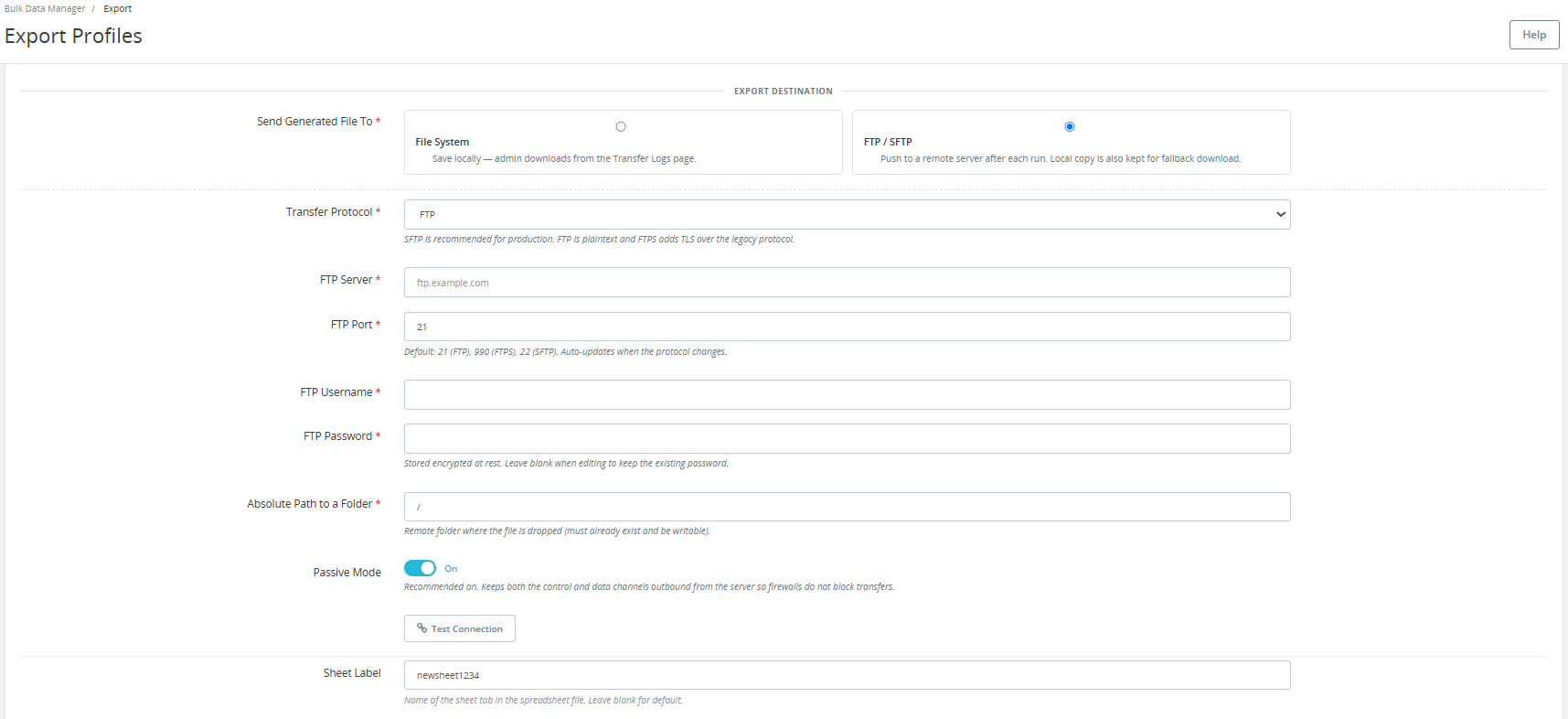
Ejecución programada: Habilitar CRON: Cuando está activada, la URL CRON configurada en Ajustes ejecutará este perfil automáticamente y almacenará el archivo generado en la pestaña Registros de transferencia.

Destino de exportación: Enviar archivo generado a:

  • Sistema de archivos: Guarda el archivo localmente. El administrador lo descarga desde la página de Registros de transferencia.
  • FTP / SFTP: Tras cada ejecución, el archivo se envía a un servidor remoto. También se conserva una copia local para su descarga en caso de necesidad.

Si se selecciona FTP/SFTP, aparecerán los siguientes campos:

Protocolo de transferencia: Elija FTP, FTPS o SFTP. Se recomienda FTPS para entornos de producción. FTP utiliza texto plano. FTPS añade TLS sobre el protocolo anterior.

Servidor FTP: La dirección del servidor, por ejemplo, ftp.example.com.

Puerto FTP: El valor predeterminado es 21 para FTP, 990 para FTPS y 22 para SFTP. El puerto se actualiza automáticamente cuando cambia el protocolo.

Nombre de usuario y contraseña de FTP: Credenciales para el servidor remoto. La contraseña se almacena cifrada en reposo.

Ruta absoluta a una carpeta: La carpeta remota donde se guarda el archivo. La carpeta debe existir previamente y tener permisos de escritura.

Modo pasivo: Recomendado para FTP/FTPS para que los cortafuegos no bloqueen las transferencias.

Haga clic en Conexión de prueba Para verificar sus credenciales antes de guardar.

Estilo de salida: Elija el delimitador CSV: coma universal, punto y coma de Windows/Excel o separador de tabulaciones.

Lista de pegamento: Separador utilizado para campos con múltiples valores, como Etiquetas y Nombres de todas las categorías. Las opciones son barra vertical, barra inclinada o coma.

Si se selecciona Sistema de archivos, solo necesita agregar la etiqueta de la hoja.

Filtrar por (filtros opcionales):

  • Filtrar por categoría: Limitar la exportación únicamente a productos de las categorías seleccionadas.
  • Filtrar por marca: Limitar la exportación únicamente a productos de marcas seleccionadas.
  • Filtrar por proveedor: Limitar la exportación únicamente a productos de proveedores seleccionados.
  • Ventana de precios: Incluya solo productos dentro de un rango de precios específico (sin incluir impuestos). Deje este campo en blanco para no aplicar ningún filtro de precio.

Haga clic en Próximo Paso Proceder a la selección de campo.

5.2 Paso 2 – Elegir campos

Esta pantalla muestra todas las columnas de productos o categorías disponibles en forma de lista de verificación. Los campos obligatorios marcados con un asterisco no se pueden deseleccionar.

[Caption id = “attachment_835517” align = “aligncenter” width = “1722”]  [/ Caption]

  • Haga clic en Seleccionar todo incluir todas las columnas.
  • Haga clic en Deseleccionar todo Para borrar todas las selecciones opcionales.
  • Haga clic en Restablecer los valores predeterminados para restaurar el conjunto de columnas predeterminado recomendado.
  • Arrastra las filas para reordenar la secuencia de columnas en el archivo de salida.

Los campos de producto disponibles incluyen: ID, Referencia, Nombre, Activo, Tipo de producto, Condición, Visibilidad, Disponible para pedido, Mostrar precio, Solo en línea, Fecha disponible, ID de marca, Nombre de marca, ID de proveedor, Nombre del proveedor, Etiquetas, Fecha de creación, Descripción breve, Descripción, Peso, Ancho, Alto, Profundidad, EAN-13, UPC, ISBN, MPN, Meta título, Meta descripción, Clave URL, URL de la imagen de portada, Todas las URL de imágenes, ID de categoría predeterminada, Nombre de categoría predeterminada, Todos los ID de categoría, Todos los nombres de categoría, Precio, Precio mayorista, Precio unitario, Cantidad mínima, Alerta de stock bajo, Umbral de stock bajo, Comportamiento de falta de stock y más.

Haga clic en Vista previa de datos para ver las primeras cinco filas de la exportación según su selección actual. Haga clic. Guardar perfil Para guardar sin descargar. Haga clic aquí. Próximo Paso Proceder a la generación del archivo.

5.3 Paso 3 – Generar archivo

El panel Resumen de descarga, situado a la derecha, confirma la configuración: Tipo de datos, Formato de archivo, Etiqueta de archivo y Número de campos seleccionados.

Haga clic en Construir y descargar Genera el archivo de exportación inmediatamente. El archivo se crea y se descarga en su navegador o se envía al destino FTP/SFTP configurado. La ejecución se registra en la pestaña Registros de transferencia.

6.0 Importar perfiles

La pestaña Importar muestra todos los perfiles de importación guardados. Cada perfil se muestra con su ID, nombre, tipo de entidad, formato, tipo de origen (Carga o FTP), estado de CRON y fecha de adición.
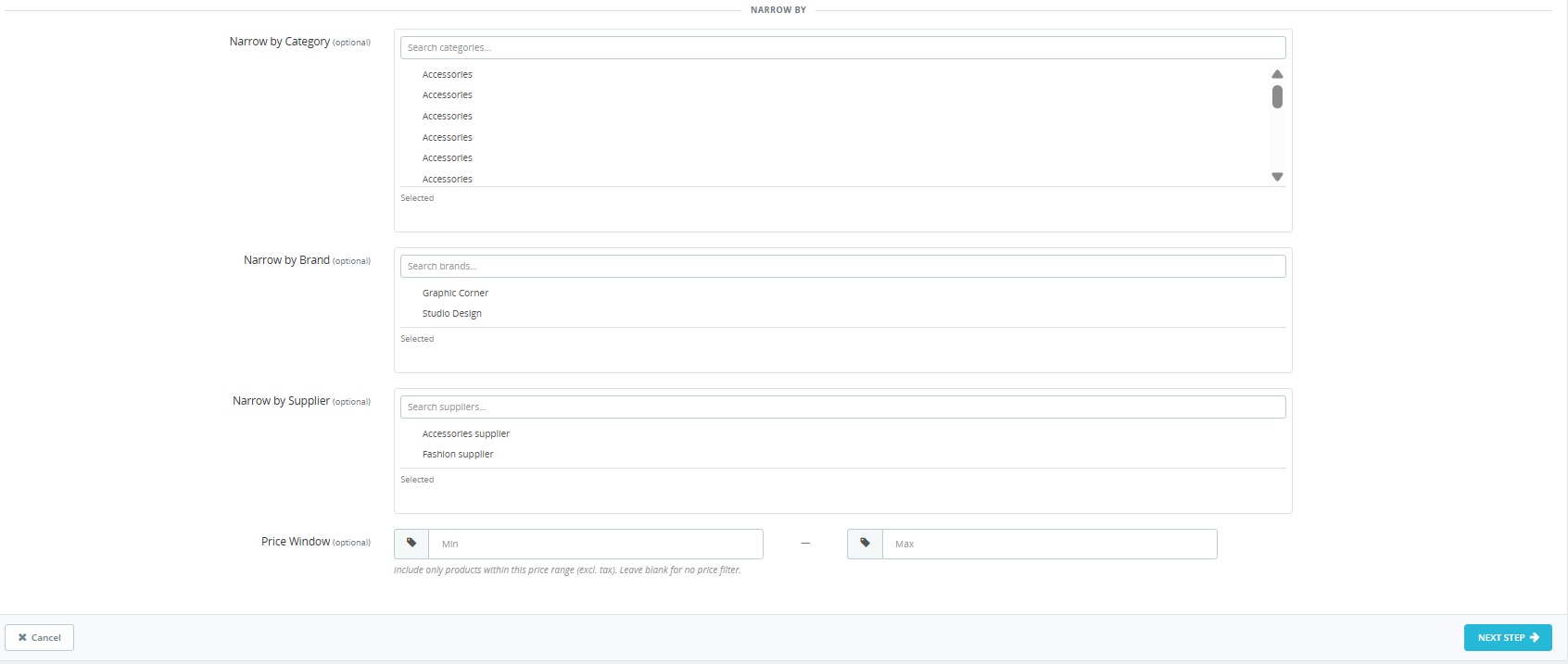
Haga clic en Agregar perfil de importación Para empezar, el asistente de importación consta de tres pasos: Configuración de origen, Asignar columnas y Ejecutar importación.
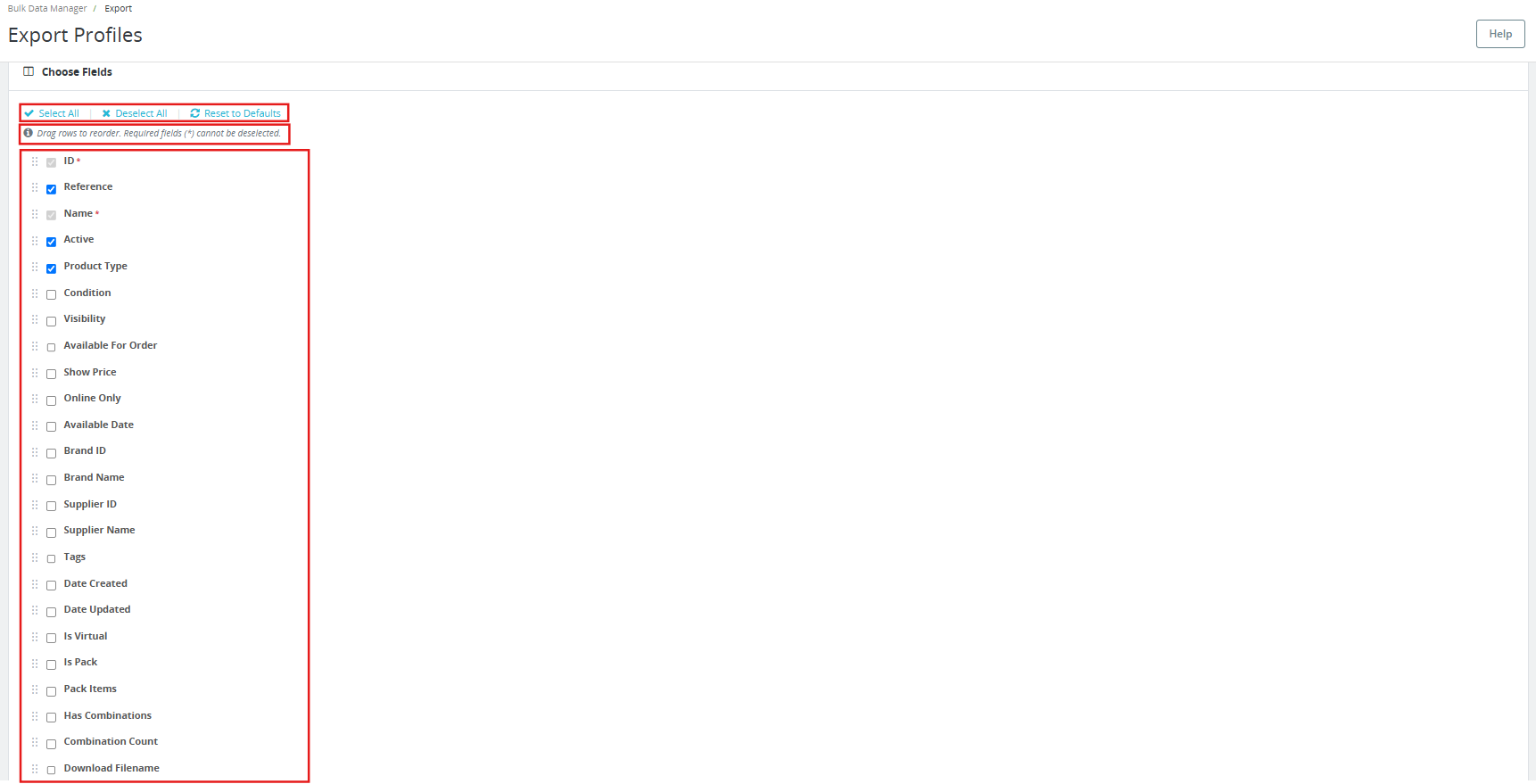
6.1 Paso 1 – Configuración de la fuente

Nombre de perfil: Una etiqueta única que identifica este perfil en el listado de importación. Ejemplo: Feed diario de productos.
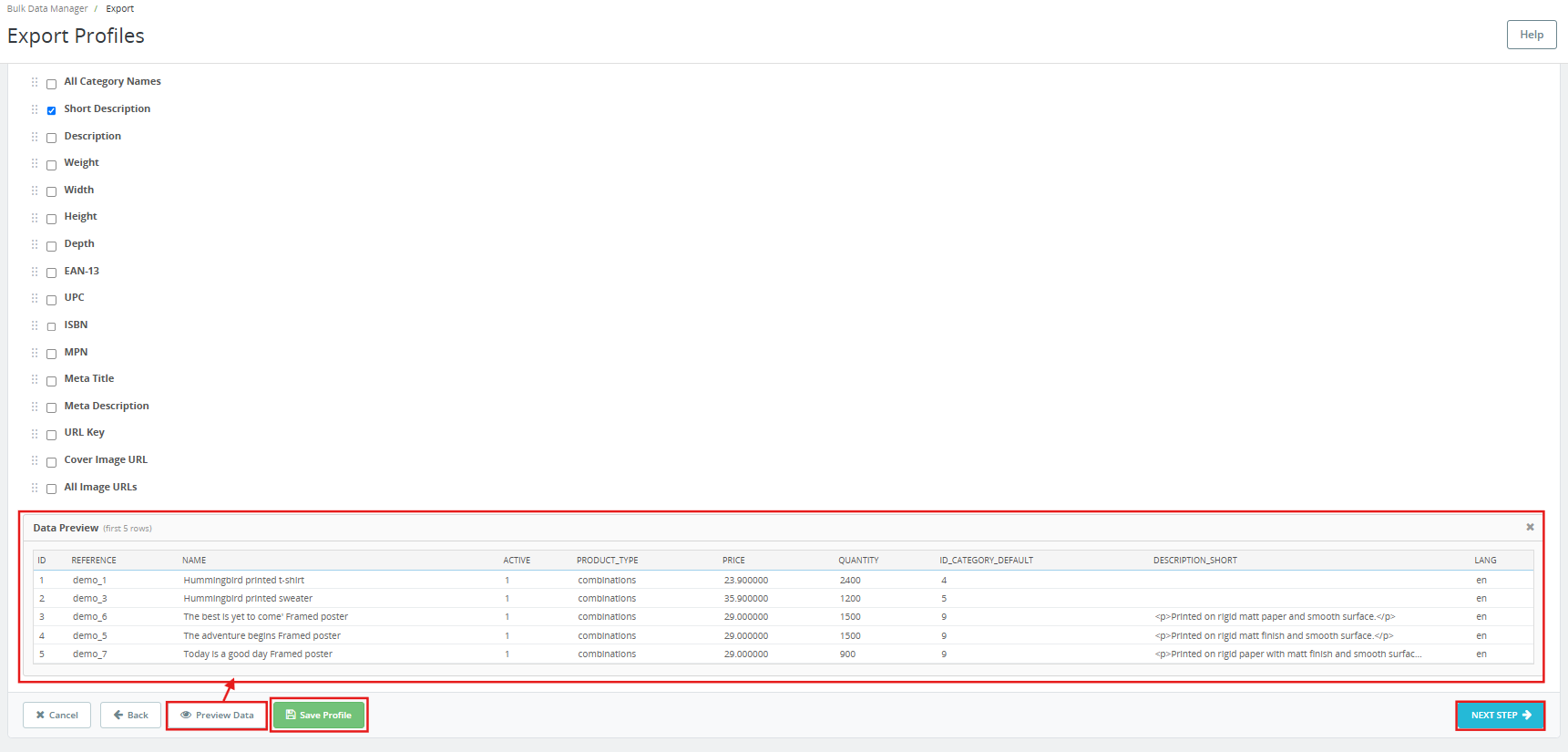
Tipo de datos: Seleccione el tipo de datos que contiene el archivo de origen: Productos o Categorías.

Formato de archivo: Seleccione CSV, XLSX, JSON o XML.

Estilo de salida: Seleccione el delimitador CSV que coincida con el archivo que se está importando: coma universal, punto y coma de Windows/Excel o separador de tabulaciones.

Lista de pegamento: Debe coincidir con el formato utilizado al exportar el archivo. Esto afecta a campos con múltiples valores, como etiquetas, categorías y URL de imágenes.

Idioma: Idioma predeterminado para las filas que no especifican su idioma en una columna lang (CSV/XLSX) o como una etiqueta por idioma (JSON/XML).

Opciones de importación:

  • Actualizar los registros existentes cuando el ID (o la referencia) coincida: Cuando está marcada, el módulo actualiza un producto existente en lugar de crear uno duplicado si encuentra un ID o referencia coincidente en el archivo. Esta es la configuración estándar para todas las actualizaciones periódicas.
  • Forzar identificadores del archivo (usar el mismo número de identificación): Al activarse, el módulo asigna el ID exacto del producto del archivo al nuevo registro. Úselo únicamente al migrar entre tiendas donde sea necesario conservar el ID original.

Seleccione la fuente:

  • Subir archivo: Importación manual única: suba un archivo desde su ordenador. El tamaño máximo de subida es de 50 MB. Formatos permitidos: CSV, XLSX, JSON, XML.
  • FTP / SFTP: Descarga el archivo desde un servidor remoto. Esta opción es necesaria para las ejecuciones automatizadas controladas por CRON.

Si se selecciona FTP/SFTP, aparecerán los siguientes campos:

Protocolo de transferencia: FTP, FTPS o SFTP.

Servidor: La dirección del servidor FTP.

Puerto: Los valores predeterminados son 21 (FTP), 990 (FTPS) y 22 (SFTP). Se actualiza automáticamente cuando cambia el protocolo.

Nombre de usuario y contraseña: Credenciales para el servidor remoto. La contraseña se almacena cifrada en reposo.

Ruta de archivo remoto: Ruta absoluta al archivo de origen en el servidor remoto. El archivo debe existir en esta ruta exacta cada vez que se ejecute la tarea programada (cron). Ejemplo: /home/feed/products.xml.

Modo pasivo: Recomendado para FTP/FTPS para que los cortafuegos no bloqueen las transferencias. Ignorado para SFTP.

Haga clic en Conexión de prueba Verifique sus credenciales FTP/SFTP antes de guardar.

Programación:

CRON: Cuando está activada, la URL de CRON en Configuración descarga el archivo mediante FTP/SFTP y ejecuta la importación sin intervención manual. CRON solo está disponible para perfiles de origen FTP.

Notificación de correo electrónico: Cuando está activada, la cuenta de correo electrónico del administrador recibe un resumen de una sola línea después de cada ejecución de CRON, con la misma plantilla tanto para el éxito como para el fracaso.

Haga clic en Guardar perfil Para guardar la configuración, haga clic en Próximo Paso para proceder al mapeo de columnas.

Si selecciona “Subir archivo”, solo tendrá que subir el archivo desde su dispositivo.

6.2 Paso 2 – Columnas del mapa

Esta pantalla muestra la interfaz de asignación de columnas.

La instrucción que aparece en la parte superior dice: Asigne cada columna de su archivo (fila superior) al campo correspondiente de PrestaShop. Los campos obligatorios están marcados con un asterisco.

El módulo realiza la coincidencia automática de columnas siempre que sea posible. Un mensaje de confirmación en la parte superior muestra cuántas columnas se han coincidendo automáticamente; por ejemplo: 47 de 47 columnas coinciden. Revise la asignación a continuación y ajústela si es necesario.
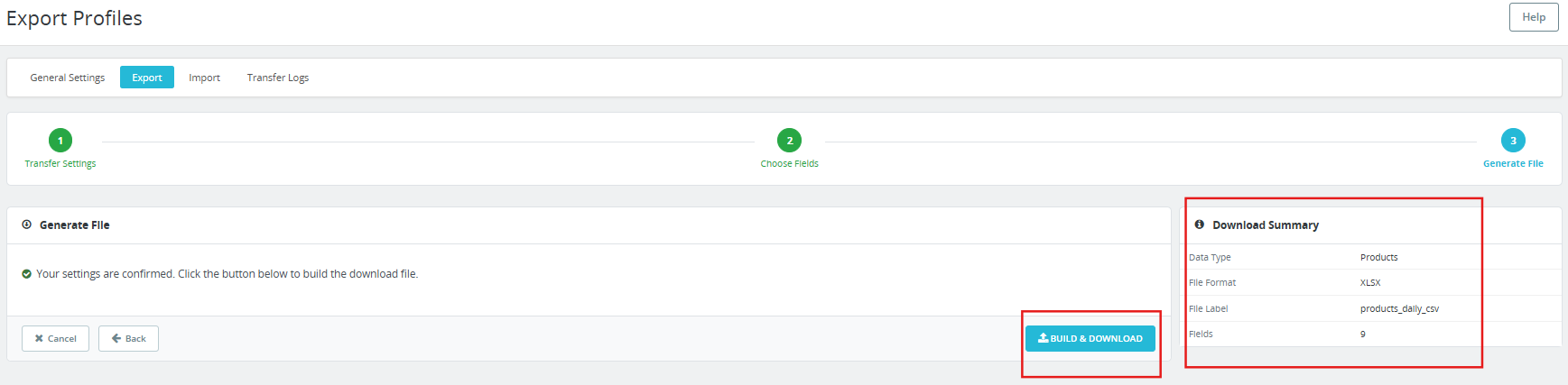
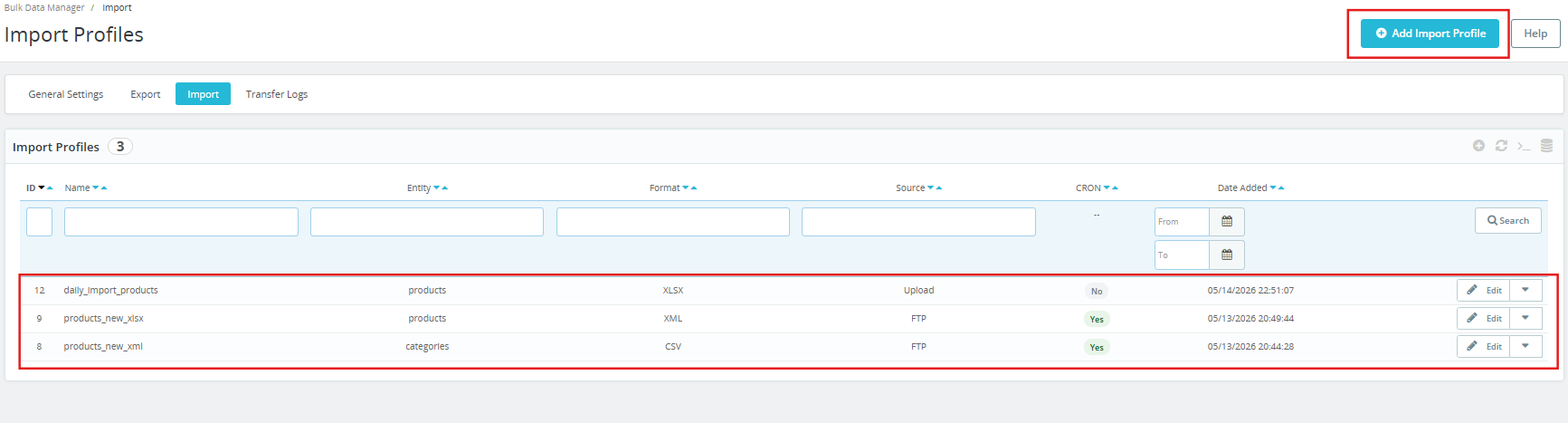
Cada columna de tu archivo de importación aparece como un menú desplegable en la parte superior. Las filas inferiores muestran los valores de datos reales de tu archivo para su verificación visual. Usa el cuadro de búsqueda para encontrar una columna específica por su nombre. Navega por todas las columnas usando las flechas de paginación (por ejemplo, 1-6 / 47).

Asigne cada encabezado de columna de su archivo al campo correspondiente de PrestaShop mediante el menú desplegable. Deje las columnas asignadas automáticamente al campo si la asignación es correcta. Si un campo obligatorio no está asignado, el módulo bloquea la importación y muestra una advertencia antes de continuar.

Haga clic en Guardar perfil Para guardar el mapeo, haga clic. Próximo Paso para proceder al paso final.

6.3 Paso 3 – Ejecutar la importación

El mensaje de confirmación dice: Mapeo confirmado. Haga clic a continuación para comenzar a importar sus datos.

Haga clic en Guardar perfil para guardar el perfil para su uso futuro sin ejecutar la importación ahora.

Haga clic en Iniciar importación Para comenzar, la importación se ejecuta en lotes según la configuración general. Al finalizar, la pestaña Registros de transferencia registra el resultado, incluyendo el total de registros, los registros correctos y los registros fallidos con detalles de errores a nivel de fila.

7.0 Registros de transferencia

La pestaña Registros de transferencia muestra el historial completo de cada importación y exportación realizada a través de PrestaShop Product Import Export Scheduler Pro. El título de la pestaña en el módulo es Historial de transferencia.

Cada fila del registro muestra:

  • # de IDENTIDAD: El identificador de ejecución.
  • Tipo: Importar o exportar.
  • Entidad: Productos o categorías.
  • Formato: CSV, XLSX, JSON o XML.
  • Estatus Completado, completado con fallos o fallido. Las ejecuciones parciales muestran el número de registros como X / Y (Z fallidos) en rojo.
  • Archivos: Registros totales procesados. En caso de fallos parciales, el recuento muestra cuántos se procesaron correctamente y cuántos fallaron.
  • archivo: El nombre del archivo generado o importado. En el caso de las exportaciones, el nombre del archivo es un enlace en el que se puede hacer clic para volver a descargar el archivo directamente.
  • Fecha: La fecha y hora en que finalizó la carrera.

Haga clic en Log En cualquier fila, podrá ver todos los detalles de la ejecución, incluidos los mensajes de error a nivel de fila para los registros que hayan fallado. Corrija únicamente las filas afectadas en el archivo de origen y vuelva a importarlas. El resto del catálogo permanecerá intacto.

Además, los archivos exportados se pueden volver a descargar desde la sección Registros de transferencia. En la columna Archivo, haga clic en el enlace del archivo exportado para descargarlo de nuevo. Los archivos permanecen disponibles para su descarga hasta que la tarea programada de limpieza (cron) los elimine tras el período de retención configurado.

8.0 Preguntas frecuentes

Pregunta: ¿Qué es PrestaShop Product Import Export Scheduler Pro?

Respuesta Módulo de importación y exportación masiva de productos de PrestaShop Permite a los comerciantes importar y exportar productos y categorías mediante archivos CSV, XLSX, JSON y XML. Incluye perfiles reutilizables, mapeo de columnas con validación, transferencia de archivos FTP y SFTP, programación cron, notificaciones por correo electrónico y registros de transferencia, todo gestionado desde el panel de administración de PrestaShop. Compatible con PrestaShop versiones 1.7 a 9.x.

Pregunta: ¿Cómo importo productos en PrestaShop usando un archivo CSV?

Respuesta: Vaya a la pestaña Importar y haga clic en Agregar perfil de importación. Establezca el tipo de datos en Productos, seleccione CSV como formato de archivo, cargue su archivo CSV en Seleccionar origen y haga clic en Siguiente paso. En la pantalla Asignar columnas, el módulo asigna automáticamente las columnas cuando sea posible, revisa la asignación, la ajusta si es necesario y hace clic en Siguiente paso. Haga clic en Iniciar importación para ejecutarla. Puede encontrar plantillas CSV de ejemplo en la sección Archivos de plantilla de Configuración general.

Pregunta: ¿Puedo importar y exportar combinaciones de productos de PrestaShop?

Respuesta: Sí. Puede exportar la combinación de variantes de producto activando la opción Exportar combinaciones de productos (variantes) en la configuración de transferencia del perfil de exportación. Cada fila de producto va seguida de una fila por combinación con atributos en un formato legible. Al reimportar, el módulo crea automáticamente los valores y grupos de atributos que falten. Se admite la gestión completa de combinaciones en ambos sentidos: exportación desde una tienda e importación a otra sin problemas.

Pregunta: ¿Cómo puedo automatizar la importación de productos de PrestaShop mediante tareas programadas (cron jobs)?

Respuesta: Crea un perfil de importación con FTP o SFTP como origen, habilita CRON en la sección de Programación y guarda el perfil. Ve a Configuración general, luego a Limpieza programada y copia la URL CRON del perfil de importación. Pégala en el crontab de tu servidor o en el módulo de Tareas programadas de PrestaShop y configura el intervalo. El perfil se ejecutará automáticamente en cada ciclo sin necesidad de intervención manual.

Pregunta: ¿Cómo puedo migrar productos de una tienda PrestaShop a otra?

Respuesta: Puedes migrar un producto de una tienda PrestaShop a otra usando Knowband Prestashop Export/Import Scheduler Pro. Con la función de importación, puedes importar todos los productos y categorías de PrestaShop en formato CSV, JSON, XML o XLSX.

Pregunta: ¿Qué sucede si una importación falla o presenta errores?

Respuesta: El gestor de catálogos de PrestaShop no falla silenciosamente. Cada ejecución crea un registro en la pestaña Registros de transferencia. Los fallos parciales muestran el número de registros como X/Y, con el número de registros que fallaron resaltado. Haga clic en el botón Registro en cualquier fila para ver los detalles del error a nivel de fila. Corrija las filas afectadas en el archivo de origen y vuelva a importar solo esas filas. Se envía un correo electrónico de confirmación para las ejecuciones programadas de CRON, por lo que el administrador recibe una notificación sin necesidad de iniciar sesión.

Pregunta: ¿Es compatible con la última versión de PrestaShop?

Respuesta: Sí. El PrestaShop Product Import Export Scheduler Pro es compatible con PrestaShop 1.7.x a 9.x. Consulte la página del producto del módulo para obtener la información de compatibilidad más reciente.

Conclusión 9.0

PrestaShop Product Import Export Scheduler Pro de Knowband es una solución completa para la gestión de datos de catálogo en PrestaShop. Cuatro formatos de archivo, perfiles reutilizables, FTP y SFTP con prueba de conexión, compatibilidad total con transferencia de datos, conservación de varios idiomas, validación de asignación de columnas, registros de errores a nivel de fila, historial de copias de seguridad con fecha y limpieza automática de archivos, todo desde un único módulo de importación y exportación de PrestaShop, todo desde el panel de administración, sin necesidad de desarrolladores.


Para obtener asistencia, información sobre requisitos personalizados o servicios de desarrollo de complementos para PrestaShop, póngase en contacto directamente con el equipo de Knowband.


Obtén PrestaShop Product Import Export Scheduler Pro y comience a ejecutar transferencias de catálogo automatizadas desde el primer día.


Super Checkout de una página: una forma sencilla de reducir el abandono y aumentar las ventas

Muchas tiendas OpenCart y Prestashop pierden clientes al finalizar la compra. Esto se debe a que el proceso de pago general consta de una cantidad excesiva de pasos y múltiples campos para completar. Las investigaciones indican que más del 65 % de los clientes en línea abandonan el sitio web durante el proceso de pago porque lo consideran lento o difícil de comprender. Cuando los clientes se frustran, dejan de comprar y la tienda pierde una venta fácil.

Por lo tanto, la forma más fácil de resolver este problema es utilizando el Superpago de una página de OpenCart Por Knowband. Este complemento integra todos los elementos del proceso de compra, incluyendo los detalles del carrito, la dirección, el envío, el pago y el resumen del pedido en una sola página. Con esto, los clientes pueden realizar pedidos en segundos sin tener que cambiar de página.

Esta experiencia fluida y rápida reduce el número de abandonos y aumenta las conversiones. Con este complemento, los dueños de tiendas finalmente pueden ofrecer un proceso de pago que los clientes disfrutan.

Beneficios de la extensión de pago de una página de OpenCart

Pago rápido, mayores conversiones.

El plugin OpenCart One Page Supercheckout de Knowband lo tiene todo en una sola página. Los clientes pueden completar los datos rápidamente y completar la compra sin perderse. Por lo tanto, al agilizar el proceso de pago, la tasa de conversión aumenta automáticamente.

Abandono del carrito inferior

Además, el Módulo de pago rápido de PrestaShop Elimina todos esos pasos innecesarios que frustran a los clientes. Se acabaron las cargas de páginas nuevas y los formularios largos. Esta pantalla simple y clara mantiene a los clientes enfocados y reduce el número de abandonos.

Mejor experiencia de compra móvil

Hoy en día, la mayoría de los usuarios compran desde sus teléfonos móviles. El plugin Responsive One Page Checkout para OpenCart es compatible con todas las pantallas, incluyendo móviles, tabletas y ordenadores. Por lo tanto, los clientes pueden realizar sus pedidos fácilmente, sin importar el dispositivo que utilicen.

Pedidos rápidos con pago como invitado

Generalmente, cuando se obliga a los usuarios a crear una cuenta durante el proceso de pago, abandonan la tienda al instante. Con el complemento de pago en un solo paso de Knowband para Prestashop, los clientes pueden pagar fácilmente como invitados. 

Fácil configuración sin codificación

El plugin de Pago Simplificado de OpenCart no requiere conocimientos técnicos. Los propietarios de tiendas pueden instalar la extensión fácilmente y configurarla completamente en cuestión de minutos.

Integra tu tienda PrestaShop con soporte por chat con IA

Aumente la interacción y las conversiones con respuestas instantáneas de IA, soporte multilingüe y actualizaciones de pedidos en tiempo real.


COMPRAR AHORA

Características de la Complemento Supercheckout de una página para PrestaShop

Compatibilidad con el autocompletado de Google

El formulario de pago incluye autocompletado para que los clientes introduzcan su dirección más rápidamente. Esto reduce el tiempo de escritura y evita errores, lo que facilita el proceso de compra.

Soporte de inicio de sesión social

Además, con el módulo de pago en una página de PrestaShop de Knowband, los clientes pueden iniciar sesión con Facebook, PayPal y Google. Esto les ahorra la creación de nuevas cuentas y agiliza el proceso de compra.

Personalización de campos mediante arrastrar y soltar

Los propietarios de tiendas pueden personalizar completamente el diseño de la página de pago. La extensión de pago rápido de OpenCart permite añadir, eliminar y reorganizar campos con sencillas opciones de arrastrar y soltar. Así, puedes adaptar tu página de pago a las necesidades de tu tienda.

Soporte para todos los métodos de pago y envío

El complemento funciona sin problemas con todos los métodos de pago o envío añadidos a la tienda. Además, los administradores pueden personalizar la apariencia de estos métodos añadiendo logotipos y descripciones breves.

Control de la sección del carrito

Además, los propietarios de tiendas pueden elegir qué mostrar en la sección del carrito de compras en la página de pago. Por ejemplo, pueden mostrar información de stock o precios solo a los usuarios registrados y ocultarla a los usuarios invitados.

Diseño responsivo y limpio

Por último, pero no menos importante, la extensión de pago en un solo paso de OpenCart de Knowband ofrece un diseño limpio y organizado, fácil de entender. Esto ayuda a los clientes a completar su pedido más rápido y sin confusiones.

Conclusión

Knowband ha desarrollado el Módulo de Super Pago de Una Página para Prestashop, una de las mejoras más potentes que cualquier tienda OpenCart y PrestaShop puede implementar en 2026. Este módulo agiliza y simplifica el proceso de pago, que consta de varios pasos. Este módulo incluye excelentes funciones como inicio de sesión con redes sociales, pago como invitado, autocompletado, personalización mediante arrastrar y soltar, y mucho más.

Esta experiencia mejorada se traduce en una reducción del número de pedidos incompletos, un aumento de los pedidos exitosos y una mayor satisfacción del cliente. Por lo tanto, Knowband… Extensión Supercheckout de una página de OpenCart es la mejor opción en la que puedes invertir en caso de que quieras expandir tu tienda opencart y prestashop reduciendo la fricción del pago y acelerando las ventas.

Para obtener más información, puede consultar el https://www.onepagesupercheckout.com/Aquí puede encontrar la información detallada del One Page Supercheckout de Knowband, que está disponible para Prestashop, Opencart y Magento 2.

Debes leer

Gear Up for 2026 with the Next-Gen Knowband AI Content Generator Plugin

Descubra cómo la startup OrderFast lanzó su aplicación móvil completa en solo una semana con el WooCommerce Mobile App Builder