Módulo generador de reseñas con IA para PrestaShop – Guía de usuario completa

Cada página de producto sin reseñas pierde conversiones antes de que una sola visita se traduzca en una venta. Generar un volumen de reseñas mediante correos electrónicos de seguimiento lleva meses, y la tasa de respuesta rara vez justifica la espera. El generador de reseñas con IA de Knowband para PrestaShop soluciona este problema desde el panel de administración.

El Generador de reseñas con IA para PrestaShop Se conecta directamente a ChatGPT (OpenAI), Claude (Anthropic) o Gemini (Google) y genera reseñas de productos específicas según las reglas que definas. Cada reseña incluye una calificación con estrellas, un título, el texto redactado en el tono que selecciones y un perfil de reseñador invitado con un nombre y detalles aleatorios. Las reseñas se publican a través del módulo nativo de Comentarios de productos y aparecen en la tienda online exactamente como lo haría una reseña de un cliente real.

Esta guía abarca todas las opciones de configuración en las tres pestañas de administración para que puedas configurarlas, conectar tu proveedor de IA y empezar a generar reseñas desde el primer día. Compatible con PrestaShop versiones 1.7.x a 9.x.

1. 1 ¿Para quién es este módulo?

Este módulo está diseñado para:

  • Tiendas nuevas que necesitan un volumen de reseñas antes de que la retroalimentación orgánica haya tenido tiempo de generarse.
  • Los dueños de tiendas que lanzan nuevos productos y desean obtener reconocimiento social desde el primer día.
  • Comerciantes que gestionan tiendas multilingües y necesitan reseñas en varios idiomas sin flujos de trabajo separados.
  • Cualquier administrador de PrestaShop que desee que las reseñas de productos con palabras clave relevantes aparezcan en la tienda sin depender de que los clientes las envíen.

2.0 Guía de instalación para Complemento generador de reseñas con IA para PrestaShop

Requisitos del sistema

Compruebe lo siguiente antes de iniciar la instalación:

  • PrestaShop 1.7.x, 8.x o 9.x
  • PHP 7.2 o superior 
  • El módulo nativo de comentarios de productos de PrestaShop está instalado y activo.
  • Una clave API válida de OpenAI, Anthropic o Google.

Instalación del módulo

Paso 1: Descarga el archivo ZIP desde tu cuenta y abre el panel de administración de PrestaShop.

Paso 2: Dirígete a Módulos y luego a Administrador de módulos. Busca la opción de carga en la parte superior derecha de la pantalla.

Paso 3: Selecciona el archivo ZIP de tus descargas. PrestaShop procesará la carga y descomprimirá los archivos automáticamente.

Paso 4: Pulsa Instalar en el mensaje que aparece a continuación. La pantalla de configuración del módulo se cargará inmediatamente después.

Paso 5: Si el módulo no aparece, escriba AI Review Generator en el buscador del Administrador de módulos y abra Configurar.

Problemas comunes de instalación

Error al cargar la página: El servidor está rechazando el tamaño del archivo. Pídele a tu proveedor de hosting que aumente los parámetros upload_max_filesize y post_max_size a al menos 32 MB.

El módulo no es visible después de la instalación: Borre la caché de PrestaShop en Parámetros avanzados, luego en Rendimiento y vuelva a ejecutar la búsqueda.

Las reseñas no se muestran en la página principal de la tienda: El módulo nativo de Comentarios de productos debe estar instalado y activado. Las reseñas generadas por este módulo pasan por él y no aparecerán sin él.

3.0 Descripción general del panel de administración Complemento generador de reseñas con IA para PrestaShop

El generador de reseñas con IA de PrestaShop añade tres pestañas al panel de administración:
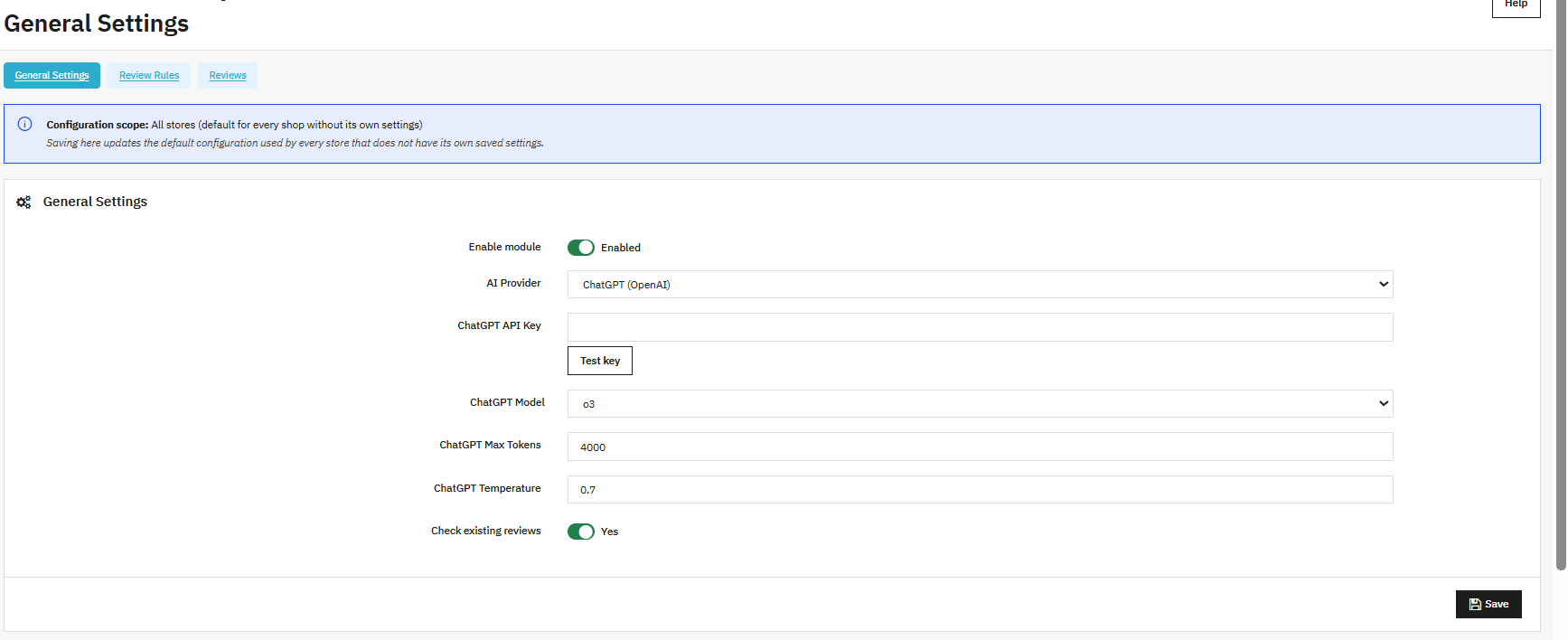
  • Configuración general: Encienda el módulo, conecte un proveedor de IA y obtenga la URL CRON para la generación automatizada.
  • Reglas de revisión: Diseña y gestiona las reglas que definen cómo se crean las reseñas, dónde se aplican y cuándo se publican.
  • Reseñas: Revisa, aprueba o elimina cualquier reseña generada antes o después de que llegue a la tienda online.

4.0 Pestaña de configuración general en el módulo generador de reseñas de productos de Prestashop

Esta pestaña contiene la configuración global del módulo de generación de reseñas con IA de PrestaShop. Un aviso en la parte superior de la página indica si la configuración actual se aplica a todas las tiendas o solo a una.

4.1 Habilitar módulo

El interruptor principal. Si se activa, el módulo estará activo en toda la tienda. Si se desactiva, la generación se detendrá, pero todas las reglas, reseñas e historial permanecerán.

4.2 Proveedor de IA
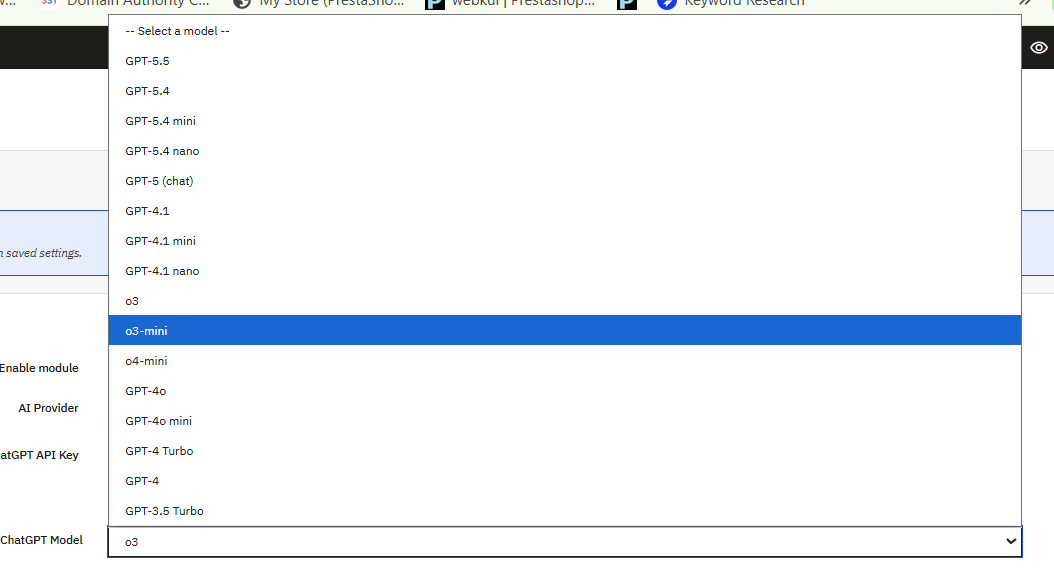
Elija entre tres proveedores:

  • ChatGPT (OpenAI)
  • Claude (antrópico)
  • Géminis (Google)

Solo se puede trabajar con un proveedor a la vez. Cambiar la selección no afecta las reglas existentes ni las reseñas ya generadas.

4.3 Clave API

Introduzca la clave API del proveedor seleccionado. Si no introduce ninguna clave, no se podrá acceder al servicio de IA, no se ejecutará la generación y el módulo permanecerá inactivo.

Cómo obtener tu clave API:

Para OpenAI: ve a platform.openai.com, abre la sección Claves API en tu cuenta y crea una nueva clave. Cópiala inmediatamente, ya que solo se muestra una vez.

Para Anthropic: ve a console.anthropic.com, abre Claves API y crea una nueva.

Para Google Gemini: vaya a aistudio.google.com, haga clic en Obtener clave API y genere una en el proyecto que haya elegido.

Haga clic en el botón Clave de prueba para comprobar la conexión antes de guardar.

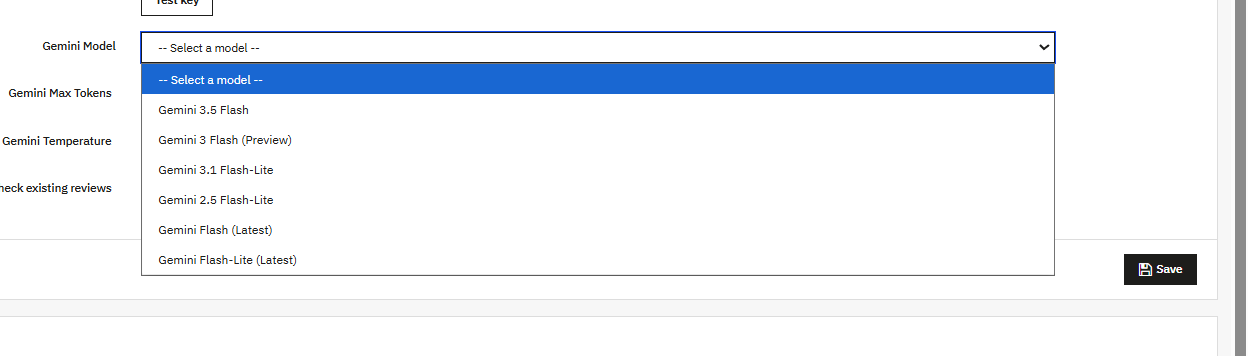
4.4 Selección del modelo

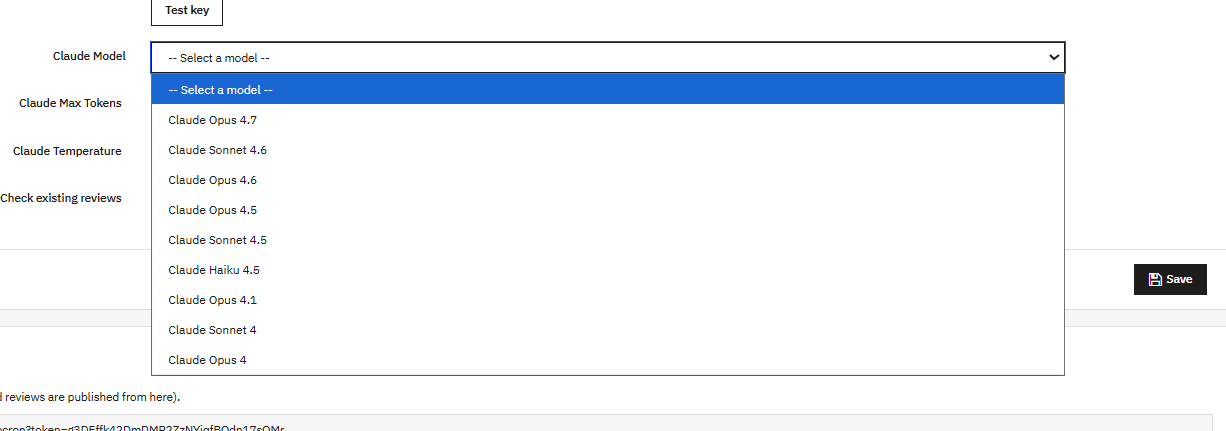
Elige el modelo que mejor se adapte a tus necesidades entre los disponibles en cada proveedor.

Modelos de OpenAI: GPT-5.5, GPT-5.4, GPT-5.4 mini, GPT-5.4 nano, GPT-5 (chat), GPT-4.1, GPT-4.1 mini, GPT-4.1 nano, o3, o3-mini, o4-mini, GPT-4o, GPT-4o mini, GPT-4 Turbo, GPT-4, GPT-3.5 Turbo

Modelos de Claude: Claude Opus 4.7, Claude Soneto 4.6, Claude Opus 4.6, Claude Opus 4.5, Claude Soneto 4.5, Claude Haiku 4.5, Claude Opus 4.1, Claude Soneto 4, Claude Opus 4
Modelos Géminis: Gemini 3.5 Flash, Gemini 3 Flash (Vista previa), Gemini 3.1 Flash-Lite, Gemini 2.5 Flash-Lite, Gemini Flash (Última versión), Gemini Flash-Lite (Última versión)
4.5 tokens máximos

Este número establece el límite superior de texto que la IA puede escribir por solicitud de revisión. El rango es de 1 a 16384, y el valor predeterminado es 4000. Aumentarlo le da a la IA margen para escribir contenido más detallado, pero incrementa el costo de la llamada a la API. Mantenerlo más bajo produce revisiones más cortas, reduce costos y acelera cada ejecución. Ajústelo al valor de “Máximo de palabras por revisión” que esté utilizando en las reglas.

4.6 temperaturas

La temperatura determina la consistencia o variabilidad de la respuesta de la IA. La escala va de 0.0 a 1.0. En cero, la respuesta es predecible y uniforme, lo que resulta ideal para tiendas que necesitan que cada reseña mantenga un tono fijo. A medida que se acerca a 1, la respuesta se vuelve más variada. Para reseñas que buscan un tono natural, un valor entre 0.5 y 0.7 suele ofrecer un buen equilibrio.

4.7 Consultar reseñas existentes

Si seleccionas esta opción, el módulo verificará cada producto antes de generarlo. Si ya existen reseñas, se omitirá dicho producto. Esto evita que el mismo producto reciba lotes repetidos y que se gasten tokens de API en contenido innecesario.

4.8 URL de CRON para generación programada

En la pestaña Configuración general, encontrará una URL protegida mediante token para la generación automática de revisiones programadas. Tanto las revisiones inmediatas como las programadas se publican a través de esta URL.

Cópialo y agrégalo a la tarea programada de tu servidor. La frecuencia recomendada es cada 15 minutos. Solo las solicitudes que contienen el token correcto activan la generación. La URL no hace nada sin él.

Haga clic en guarde Aplicar todos los cambios en esta pestaña.

5.0 Pestaña de reglas de revisión
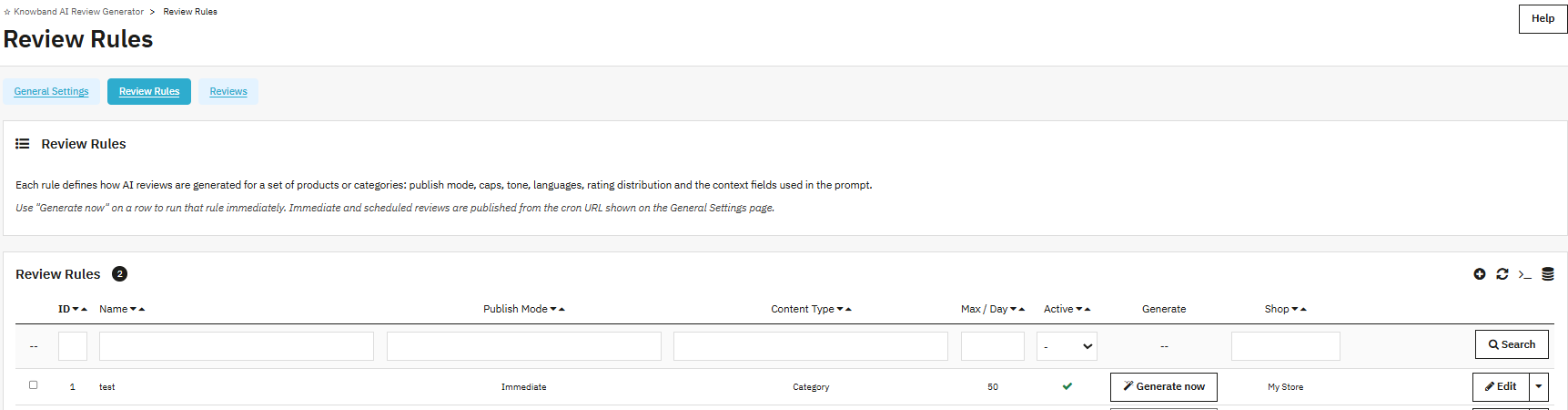
Las reglas de revisión controlan exactamente cómo se realiza la revisión. Genera automáticamente reseñas en PrestaShop El proceso se ejecuta. Cada regla se dirige a un conjunto de productos o categorías y define el modo de publicación, los límites de generación, el tono, el idioma y la distribución de la calificación para ese conjunto.

La lista de Reglas de revisión muestra todas las reglas creadas con su ID, nombre, modo de publicación, tipo de contenido, máximo por día, estado activo, botón de generación y tienda asignada. Haga clic en Generar ahora en cualquier fila para ejecutar la regla inmediatamente. Haga clic en Editar para cambiar la configuración de la regla.

5.1 Agregar una nueva regla de revisión
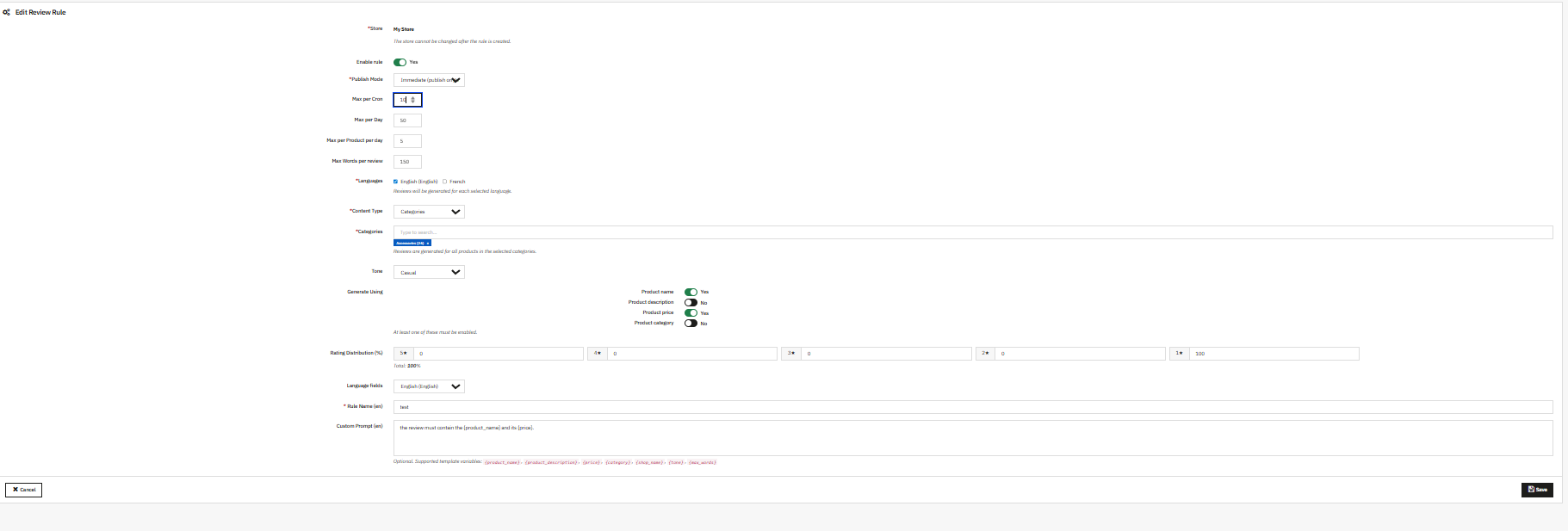
Haz clic en el botón Agregar regla para abrir el formulario de creación de reglas.

Store: Seleccione a qué tienda se aplica esta regla al ejecutar una configuración de varias tiendas.

Habilitar regla: Active esta opción para que la regla sea activa. Las reglas desactivadas se guardan, pero no se ejecutan con CRON ni con la opción Generar ahora.

Modo de publicación: Existen tres opciones para controlar cuándo se publican las reseñas generadas.

  • Inmediato (publicar en la generación): Las reseñas se publican en el momento en que se generan. Sin esperas ni trámites de aprobación.
  • Programado (publicación tras un retraso aleatorio): Las reseñas se generan y almacenan, y luego se publican aleatoriamente entre un número mínimo y máximo de días que usted configure. Si el intervalo es de 0 a 7 días, cada reseña se publicará aleatoriamente dentro de ese período. Esto hace que la acumulación de reseñas parezca orgánica, en lugar de instantánea.
  • Manual (pendiente de aprobación en revisiones): Las reseñas se generan y se almacenan en la pestaña “Reseñas”. No se publica nada hasta que un administrador abre cada entrada y la aprueba. Es ideal cuando el control editorial sobre lo que se publica es importante.

Retraso aleatorio (días): Aparece cuando se selecciona el modo Programado. Establezca un rango de días mínimo y máximo. Las reseñas generadas se publican en un momento aleatorio dentro de ese rango.

Máximo por Cron: El número máximo de revisiones que esta regla puede generar en una sola ejecución de CRON.

Máximo por día: El número total de revisiones que esta regla puede generar en todas las ejecuciones de CRON en un día calendario.

Máximo por producto por día: Esta regla limita el número máximo de reseñas que un solo producto puede recibir en un día. De esta forma, se evita que un producto acumule un volumen excesivo en poco tiempo.

Máximo de palabras por reseña: Número máximo de palabras para cada reseña generada. Establezca este límite en 150 para reseñas de longitud estándar. Redúzcalo a 50 o menos para reseñas breves. Auméntelo para contenido extenso y detallado.

Idiomas: Seleccione los idiomas en los que se generarán las reseñas. Si selecciona inglés y francés, todas las reseñas se generarán en ambos idiomas. Solo los idiomas instalados en su tienda PrestaShop aparecerán en esta lista.

Tipo de contenido: Elige si la regla se aplica a productos o categorías. Al seleccionar Productos, puedes buscar y añadir productos específicos. Al seleccionar Categorías, puedes seleccionar una categoría completa; todos los productos de esa categoría recibirán reseñas según esta regla.

Tono: Seleccione el tono para las reseñas generadas.

  • Desarrollo profesional
  • Casual
  • Técnico
  • Persuasivo

Generar usando: Permite seleccionar qué datos del producto utiliza la IA al escribir la reseña. Debe activarse al menos uno.

  • Nombre del producto
  • Descripción del producto
  • Precio del producto
  • Categoria del producto

Deshabilitar un dato significa que la IA no lo tendrá en cuenta en la reseña. Habilitar el precio permite que las reseñas hagan referencia al valor del producto. Habilitar la descripción proporciona a la IA más contexto para contenido detallado y específico del producto.

Distribución de calificaciones (%): Establezca el porcentaje de distribución entre las calificaciones de 1 a 5 estrellas. El total debe ser exactamente 100. Por ejemplo: 5 estrellas 50%, 4 estrellas 30%, 3 estrellas 10%, 2 estrellas 5%, 1 estrella 5%. El módulo utiliza esta distribución para ponderar la calificación asignada a cada reseña generada, manteniendo una mezcla natural en lugar de una perfecta uniformidad.

Nombre de la regla: Campo obligatorio. Asigne a la regla un nombre claro que identifique su propósito, por ejemplo, Colección Verano Inglés o Categoría Página de Inicio Informal.

Mensaje personalizado (en): Un campo opcional que anula la instrucción de generación predeterminada para esta regla. Escriba una instrucción simple e inserte cualquiera de las variables admitidas para mostrar los datos del producto en el mensaje.

Variables admitidas: {product_name}, {product_description}, {price}, {category}, {shop_name}, {tone}, {max_words}

Por ejemplo: Escribe una reseña de {product_name} con un precio de {price}. Mantén un límite de {max_words} palabras y utiliza un tono de {tone}.

Haga clic en guarde para crear la regla. Aparece inmediatamente en la lista de Reglas de revisión.

5.2 Edición y eliminación de reglas

Haz clic en Editar en cualquier fila de regla para volver a abrir el formulario de configuración y modificar cualquier ajuste. Haz clic en la flecha desplegable junto a Editar y selecciona Eliminar para eliminar una regla de forma permanente. Al eliminar una regla, no se eliminan las reseñas ya generadas bajo ella.

5.3 Acciones masivas

El menú desplegable de Acciones en lote, situado en la parte inferior de la lista de reglas, permite aplicar acciones a varias reglas seleccionadas a la vez.

Pestaña de reseñas 6.0
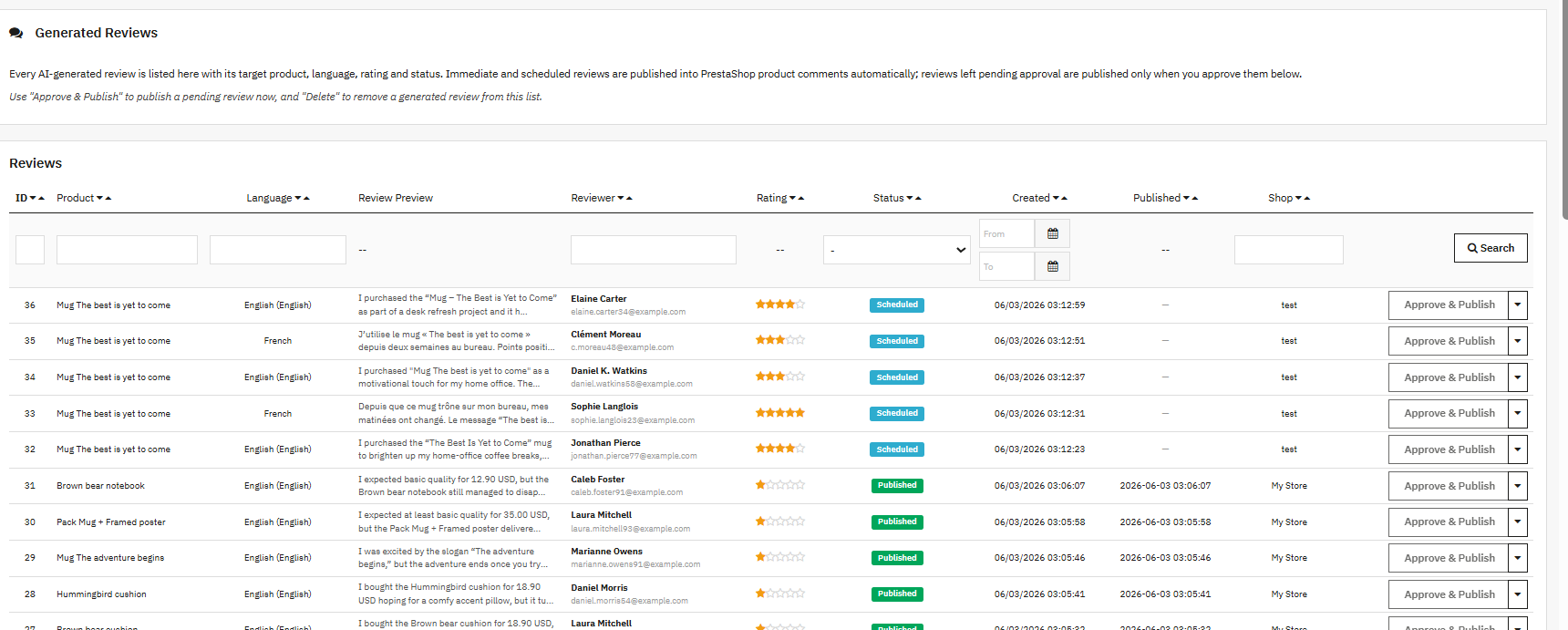
La pestaña Reseñas muestra todas las reseñas generadas por este módulo. Aquí puedes aprobar, publicar o eliminar las reseñas antes o después de que aparezcan en la tienda online.

6.1 Lista de reseñas

Cada entrada de la lista muestra:

  • # de IDENTIDAD: Número de revisión secuencial.
  • Producto: ¿Para qué producto se generó la reseña?
  • Idioma: ¿En qué idioma se generó esta reseña?
  • Vista previa de la reseña: Versión abreviada del texto de la reseña.
  • Crítico: El nombre y la dirección de correo electrónico del revisor generados.
  • Clasificación: La calificación por estrellas se asigna en función de la configuración de distribución de la regla.
  • Estatus Programado, publicado o pendiente de aprobación.
  • Creado: Cuando se generó la reseña.
  • Publicado: Cuando la reseña se publicó en la tienda online.
  • Tienda: ¿A qué tienda pertenece la reseña?


Filtre la lista por producto, idioma, autor de la reseña, calificación, estado, rango de fechas de creación, fecha de publicación o tienda utilizando los controles de búsqueda que se encuentran encima de la lista.

6.2 Aprobación y publicación de reseñas

Para las reglas configuradas en modo de publicación manual, las revisiones aparecen en esta pestaña con el estado “Pendiente de aprobación”. Haga clic en “Aprobar y publicar” en cualquier fila para publicar la revisión inmediatamente.

Haz clic en la flecha desplegable junto a Aprobar y publicar para acceder a la opción Ver. Esto abrirá el texto completo de la revisión para que puedas leerlo antes de publicarlo.

6.3 Eliminación de reseñas

Haz clic en la flecha desplegable junto a Aprobar y publicar y selecciona Eliminar para borrar permanentemente una reseña generada. Las reseñas borradas no se pueden recuperar.

7.0 Preguntas frecuentes

P: ¿Qué es Knowband? Generador de reseñas con IA para PrestaShop, ¿Y, cómo funciona?

Se conecta a ChatGPT (OpenAI), Claude (Anthropic) o Gemini (Google) y genera reseñas específicas para cada producto según las reglas que definas en el panel de administración. Cada reseña se redacta de forma personalizada para el producto en cuestión, con el idioma y el tono especificados en la regla, y se publica a través del módulo nativo de Comentarios de productos. Compatible con PrestaShop versiones 1.7.x a 9.x.

P: ¿Qué proveedores de IA admite el Generador de reseñas con IA de PrestaShop?

El módulo de reseñas de productos con IA de PrestaShop admite tres proveedores: ChatGPT (a través de OpenAI), Claude (a través de Anthropic) y Gemini (a través de Google). La conexión se realiza mediante una clave API propia. Solo un proveedor puede estar activo a la vez. Para cambiar de proveedor, utilice la pestaña de Ajustes generales sin que ello afecte a las reglas existentes ni a las reseñas generadas.

P: ¿Cuáles son los tres modos de publicación en el módulo de reseñas autogeneradas de PrestaShop?

La opción Inmediata publica una reseña en el momento en que se genera. La opción Programada la retiene y la publica aleatoriamente dentro de un intervalo de días que usted configure, lo que crea un patrón de acumulación de aspecto natural. Las reseñas configuradas como Manual permanecen en la pestaña Reseñas con el estado Pendiente de aprobación. Un administrador debe abrir cada una y aprobarla antes de que se publique en la tienda.

P: ¿Cómo funciona la función de distribución de calificaciones en el módulo de reseñas de productos con IA de PrestaShop?

Abre cualquier regla de revisión y busca la sección Distribución de calificaciones (%). Asigna un porcentaje a cada nivel de estrellas, del 1 al 5. La suma de los porcentajes debe ser exactamente 100. Por ejemplo: 5 estrellas al 50%, 4 estrellas al 30%, 3 estrellas al 10%, 2 estrellas al 5%, 1 estrella al 5%. Cuando el módulo genera las reseñas, sigue esta distribución al asignar cada calificación, de modo que el perfil general de la página del producto no se vea artificialmente uniforme.

P: ¿Cómo funciona la automatización CRON para la automatización de reseñas de productos en PrestaShop?

La pestaña Configuración general proporciona una URL CRON protegida con token. Añada esta URL a la tarea programada de su servidor para que se ejecute cada 15 minutos. Cada ejecución utiliza las reglas de generación automática de reseñas de PrestaShop para generar contenido y publicar las reseñas inmediatas y programadas. La URL solo activa la generación cuando se incluye el token correcto; no se puede acceder a ella sin él.

P: ¿El módulo de generación automática de reseñas de PrestaShop admite varios idiomas?

Sí. Dentro de cada regla de revisión, marque los idiomas en los que se deben generar las reseñas. Si selecciona inglés y francés, todas las reseñas se generarán en ambos idiomas. Solo los idiomas instalados en la tienda PrestaShop aparecerán en la lista de idiomas.

P: ¿Qué es la función de solicitud personalizada en el módulo de generación de reseñas con IA de PrestaShop?

El campo Mensaje personalizado se encuentra dentro de cada regla de revisión y es opcional. Rellénelo cuando la salida generada por defecto no coincida con el tono de su tienda o cuando necesite que las reseñas se centren en un atributo específico del producto. Escriba una instrucción sencilla e inserte cualquiera de las variables admitidas para incluir los datos del producto en el mensaje: {product_name}, {product_description}, {price}, {category}, {shop_name}, {tone}, {max_words}.

P: ¿Qué controla el número máximo de tokens en el módulo de reseñas de productos con IA de PrestaShop?

El valor de Tokens máximos limita la cantidad de texto que la IA genera por reseña en una sola solicitud. El rango aceptado es de 1 a 16384. Un número mayor permite a la IA escribir reseñas más largas y detalladas, pero aumenta el costo de la API por generación. Un número menor reduce tanto la longitud como el costo. Configúrelo en consonancia con el valor de Palabras máximas por reseña en la regla para que ambos límites se mantengan constantes.

P: ¿Puedo evitar que se generen reseñas duplicadas?

Sí. Activa la opción “Verificar reseñas existentes” en la configuración general. Una vez activada, el módulo revisará cada producto antes de generar reseñas y omitirá aquellos que ya las tengan. Esto mantiene la base de datos limpia y evita gastar tokens de API en productos que no necesitan contenido nuevo.

P: ¿El generador de reseñas con IA de PrestaShop es compatible con PrestaShop 9?

Sí. La Generador de reseñas con IA para PrestaShop Funciona en PrestaShop versiones 1.7.xx a 9.x. Antes de generar el formulario, asegúrese de que el módulo nativo de Comentarios de producto esté instalado y activado. No se requieren cambios en el tema ni en las plantillas personalizadas.

Conclusión 8.0

Este módulo integra la automatización de reseñas de productos mediante IA en el panel de administración de PrestaShop. Define una regla, conecta una clave API y el módulo se encargará de la generación, programación y publicación. Las reseñas con palabras clave relevantes se publican en las páginas de productos sin necesidad de esperar a que los clientes las escriban.

Los controles de distribución de calificaciones mantienen la credibilidad de la mezcla de reseñas. La automatización de reseñas de productos de PrestaShop funciona de principio a fin sin necesidad de gestión diaria una vez establecidas las reglas. La generación multilingüe cubre todos los mercados en los que opera la tienda. El modo de aprobación manual ofrece control editorial total cuando es necesario. La automatización CRON se encarga del resto según lo programado.

Para obtener asistencia, desarrollo personalizado o requisitos de complementos para PrestaShop, póngase en contacto directamente con el equipo de Knowband a través de sales@costex.com

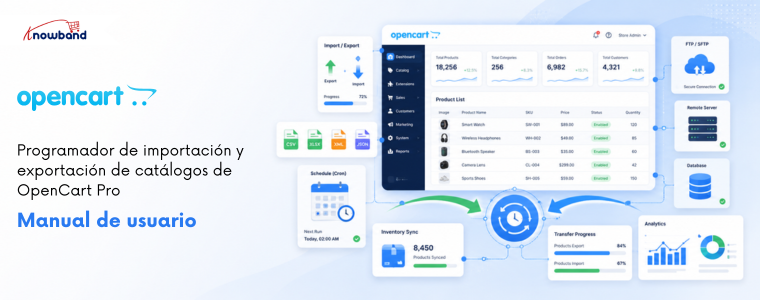
Manual de usuario de la extensión de importación y exportación de catálogos de OpenCart

Si administras una tienda OpenCart en crecimiento, ya sabes lo laborioso que puede ser actualizar manualmente los productos. Knowband Programador de importación y exportación de OpenCart Pro Por lo tanto, está diseñado específicamente para eliminar por completo esa fricción. Gestiona transferencias masivas de productos y categorías en formatos CSV, XLSX, JSON y XML, todo desde el panel de administración de OpenCart, sin necesidad de programación, sin intervención de desarrolladores y sin perder tiempo.

Además, lo que realmente distingue a esta extensión de importación/exportación masiva de productos para OpenCart de las herramientas genéricas es su sistema de perfiles reutilizables. Cada tarea de importación o exportación se guarda como un perfil con nombre, formato de archivo, asignación de columnas, destino FTP o SFTP y programación cron opcional. Como resultado, los propietarios de tiendas pueden pasar de realizar copias de seguridad de datos puntuales a sincronizaciones de catálogo totalmente automatizadas y programadas en cuestión de minutos.

Además, ya sea que esté ejecutando un feed diario de proveedores a través de FTP, migrando productos entre dos tiendas OpenCart o enviando actualizaciones de precios masivas a un servidor SFTP remoto, KnowbandLa extensión de importación y exportación de catálogos de OpenCart cubre todos los escenarios de forma predeterminada. No se requiere código personalizado.

1.1 Capacidades clave de Extensión de importación y exportación de OpenCart

  • Se admiten cuatro formatos de archivo para la importación/exportación masiva de productos en OpenCart: CSV, XLSX, JSON, XML
  • Perfiles reutilizables con nombres que incluyen asignaciones guardadas, configuración de formato y configuración FTP/SFTP.
  • Transferencia FTP, FTPS y SFTP con prueba de conexión en tiempo real antes de guardar.
  • Importación/exportación de OpenCart mediante cron, totalmente automatizada y sin supervisión, según cualquier programación.
  • Coincidencia automática de columnas con validación de campos obligatorios que bloquea las importaciones incompletas.
  • Compatibilidad total con la importación y exportación de combinaciones y variantes de productos de OpenCart.
  • Gestión de campos multilingüe: exportación e importación de campos traducidos en todos los idiomas activos.
  • Registros de transferencia con detalles de errores a nivel de fila y enlaces de descarga para cada ejecución.
  • Limpieza automática de archivos según un calendario de retención configurable.
  • Compatible con OpenCart 3.xx | PHP 7.2+ | MySQL 5.6+

1.2 ¿Para quién es esta extensión?

Esta extensión de importación y exportación CSV de OpenCart está diseñada específicamente para:

  • Propietarios de tiendas que gestionan catálogos de entre 100 y 50,000 SKU y que necesitan actualizaciones masivas repetibles sin esfuerzo manual.
  • Agencias que gestionan múltiples tiendas OpenCart y requieren una migración de catálogo fluida entre instancias.
  • Tiendas internacionales que gestionan datos de productos multilingües en varios idiomas activos.
  • Empresas que sincronizan los feeds de sus proveedores diariamente o cada hora a través de FTP o SFTP.
  • Administradores que desean un historial confiable y respaldado por registros para cada operación de importación/exportación masiva de OpenCart.

2. Instalación

Antes de continuar, verifique que su servidor cumpla con los requisitos mínimos para KnowbandExtensión de importación y exportación programada de OpenCart: OpenCart 3.xx, PHP 7.2 o superior y MySQL 5.6 o superior.

Paso 1: Subir mediante FTP

Para empezar, extraiga el archivo ZIP descargado de Knowband Tienda. Conéctese a su servidor a través de un cliente FTP y copie todos los archivos extraídos de la carpeta de carga en el directorio raíz de su instalación de OpenCart.

Paso 2: Instalar en el Panel de administración

A continuación, inicia sesión en tu panel de administración de OpenCart. Ve a Extensiones > Extensiones, localiza el plugin Knowband Import Export en la lista y haz clic en Instalar. El plugin se registrará en tu instancia de OpenCart.

Paso 3: Configurar

Finalmente, haz clic en Editar en la misma fila para abrir la página de configuración de la extensión. Accederás a la pestaña Configuración general, donde se gestionan todas las preferencias globales, incluidas las URL de cron, los límites de tamaño de archivo y los programas de limpieza.

3. Descripción general del panel de administración

Una vez completada la instalación, el Knowband OpenCart Import Export Scheduler Pro añade cuatro pestañas claramente organizadas en su página de configuración. Por lo tanto, comprender la función de cada pestaña es la forma más rápida de optimizar la gestión masiva del catálogo de OpenCart.

4. Configuración general

La pestaña Configuración general es el centro de control de todas las funciones globales de la extensión de importación y exportación de OpenCart. Está dividida en cuatro subsecciones. Configurar correctamente estos ajustes desde el principio garantizará que todas las operaciones de importación y exportación posteriores se ejecuten sin problemas.

Preferencias 4.1

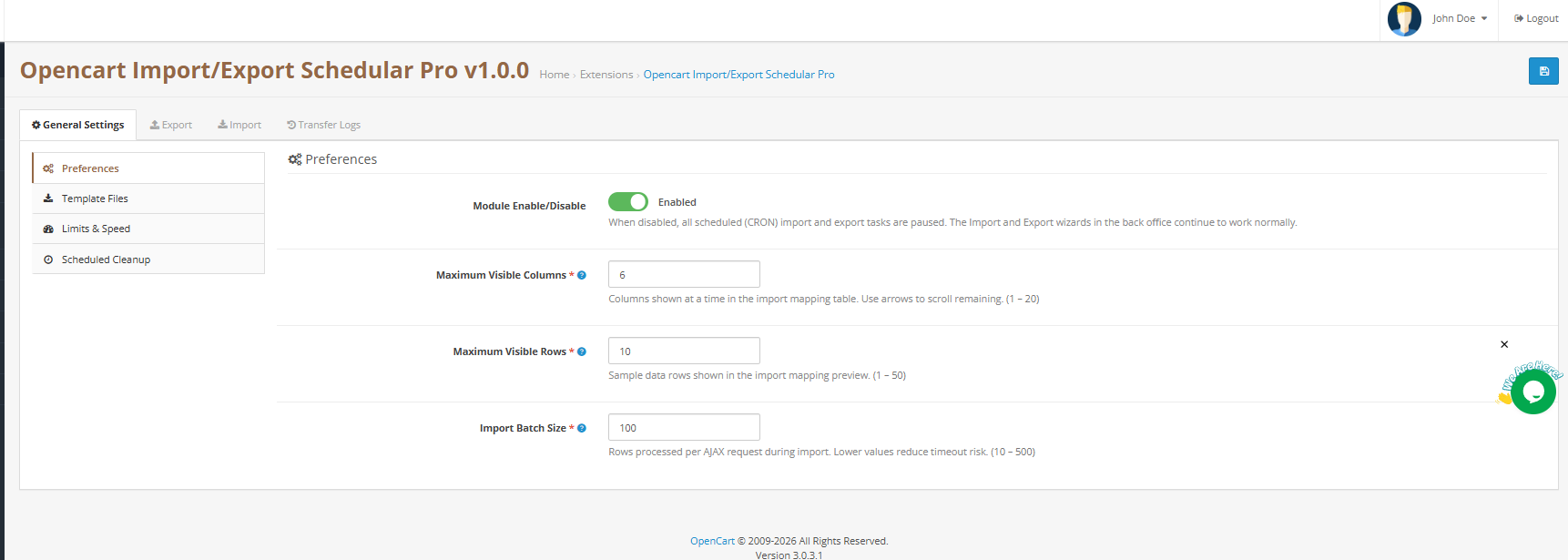
Habilitar/deshabilitar extensión Activa o desactiva la extensión completa. Cuando está desactivada, todas las tareas programadas de importación y exportación de cron se pausan inmediatamente.

Número máximo de columnas visibles Establece cuántas columnas se muestran a la vez en la tabla de asignación de importación de OpenCart. Rango: 1–20. Valor predeterminado: 6. Utilice las flechas de paginación para navegar por las columnas restantes.

Número máximo de filas visibles Establece cuántas filas de datos de muestra aparecen en la vista previa del mapeo. Solo para verificación visual; no restringe la cantidad real de filas de importación. Rango: 1–50. Valor predeterminado: 10.

Tamaño del lote de importación Controla cuántas filas se procesan por solicitud AJAX durante la importación masiva de productos en OpenCart. Valores más bajos reducen el riesgo de tiempo de espera en alojamiento compartido. Rango: 10–500. Valor predeterminado: 100. En servidores VPS o dedicados, aumente a 300 o más para importaciones grandes más rápidas.

Haga clic en Guardar configuración Aplicar.

4.2 Archivos de plantilla

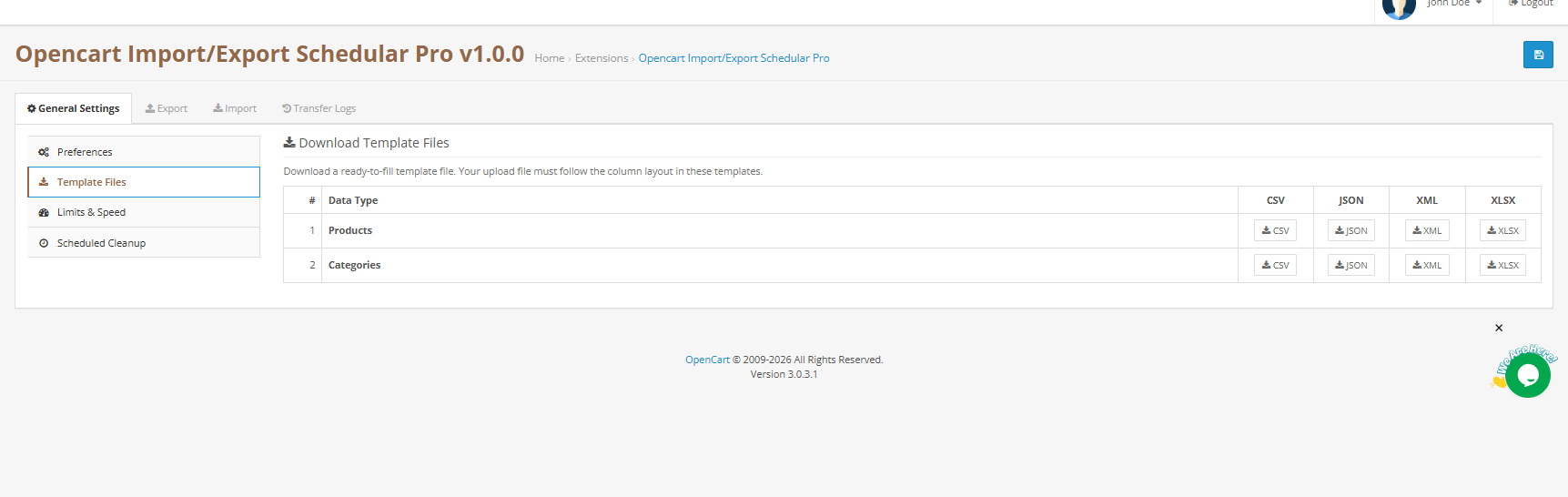
Esta sección ofrece archivos de ejemplo listos para usar para cada combinación de entidad y formato compatible, un punto de partida esencial para quienes configuran por primera vez una importación CSV o una carga masiva basada en XLSX en OpenCart. Hay dos entidades disponibles: Productos y Categorías. Cada una cuenta con cuatro botones de formato: CSV, JSON, XML y XLSX.

Simplemente haga clic en el botón correspondiente para descargar la plantilla. Cada plantilla incluye todas las columnas que reconoce el importador, con datos de marcador de posición seguros. Rellénela con los datos reales del producto e impórtelos.

Importante: El archivo que subas debe ajustarse al diseño de columnas que se muestra en las plantillas. Si te desvías de este diseño, la función de coincidencia automática de columnas fallará y será necesario reasignarlas manualmente.

4.3 Límites y velocidad

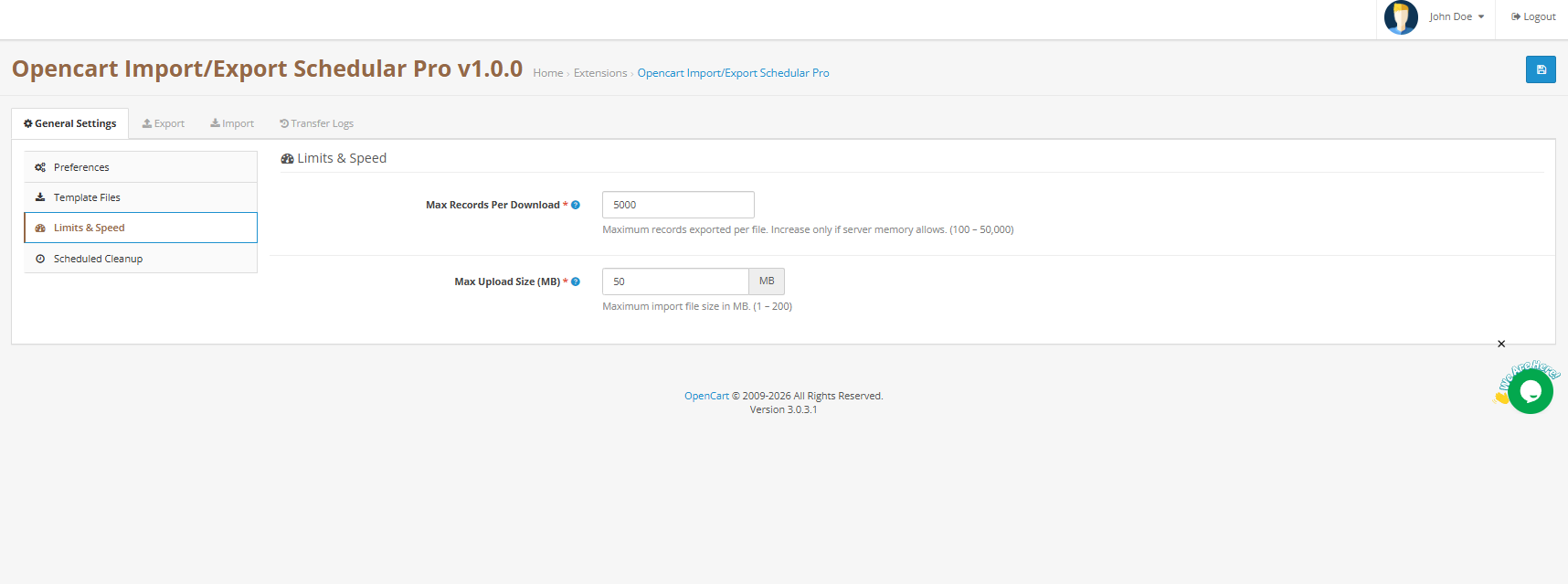
Número máximo de registros por descargaNúmero máximo de registros exportados por archivo. Aumente este valor solo si la memoria de su servidor lo permite. Rango: 100–50 000. Valor predeterminado: 5,000.

Tamaño máximo de carga (MB)  Tamaño máximo de archivo de importación que acepta el plugin. Funciona junto con el límite de carga del servidor PHP; prevalecerá el menor. Rango: 1–200 MB. Valor predeterminado: 50 MB.

Haga clic en Guardar configuración Aplicar.

4.4 Limpieza programada y URL de Cron

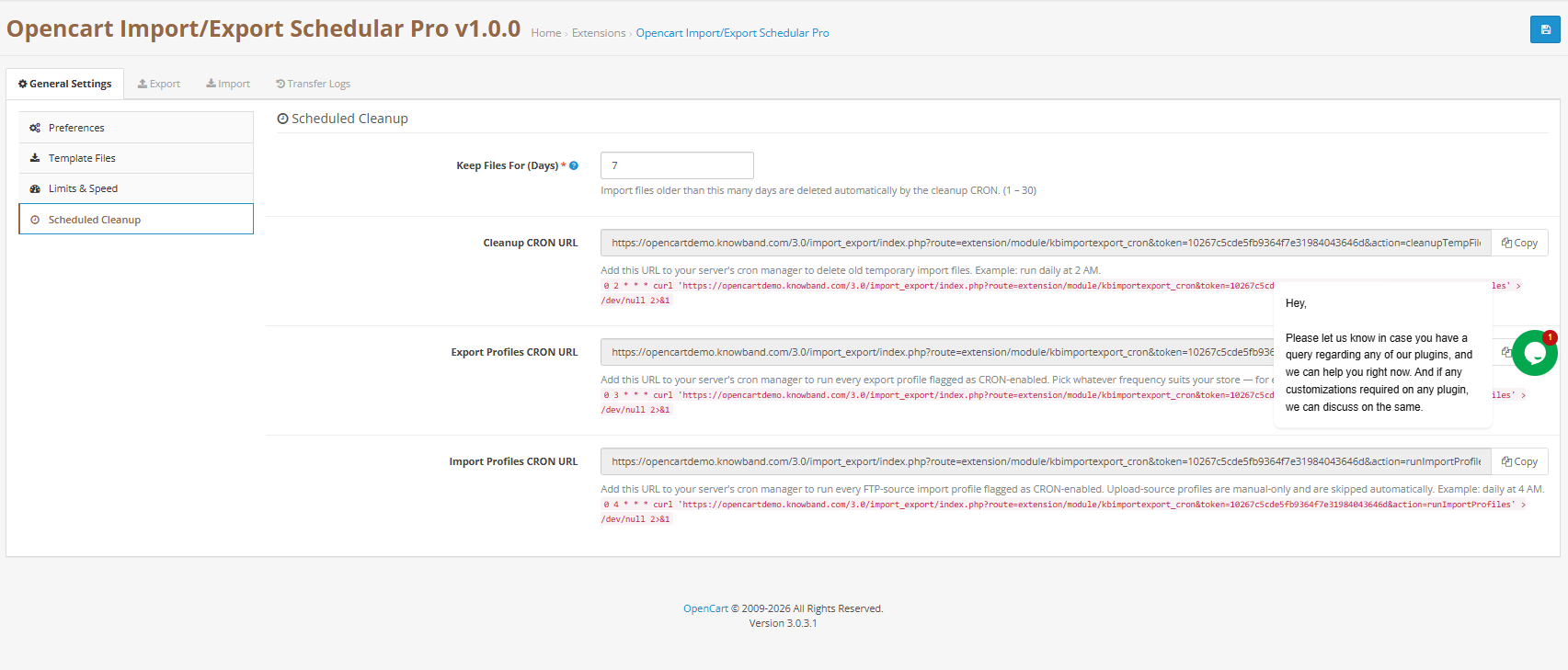
Aquí es donde configuras las tres URL de trabajos cron que impulsan la parte automatizada de KnowbandSistema de importación/exportación programada de OpenCart. Cada URL tiene un botón de copiar; péguela directamente en el crontab de su servidor o en las tareas programadas integradas de OpenCart.

Conservar archivos durante (días)  Los archivos de importación y exportación con una antigüedad superior a este número de días se eliminan automáticamente mediante la tarea programada de limpieza (cron). Rango: 1–30 días. Valor predeterminado: 7 días.

URL de Cron de limpieza  Recomendado: diariamente a las 2 AM. Elimina automáticamente los archivos temporales antiguos.

URL de Cron para exportar perfiles: Recomendado: diariamente a las 3 AM. Ejecuta todos los perfiles de exportación marcados como habilitados para cron y almacena el archivo generado en los Registros de transferencia.

URL de Cron para importar perfiles  Recomendado: diariamente a las 4 a. m. Descarga archivos mediante FTP/SFTP y ejecuta todos los perfiles de importación de origen FTP marcados como habilitados para cron. Los perfiles de origen de carga son solo manuales y se omiten automáticamente.

Haga clic en Guardar configuración Aplicar.

5. Exportar perfiles: Guía completa

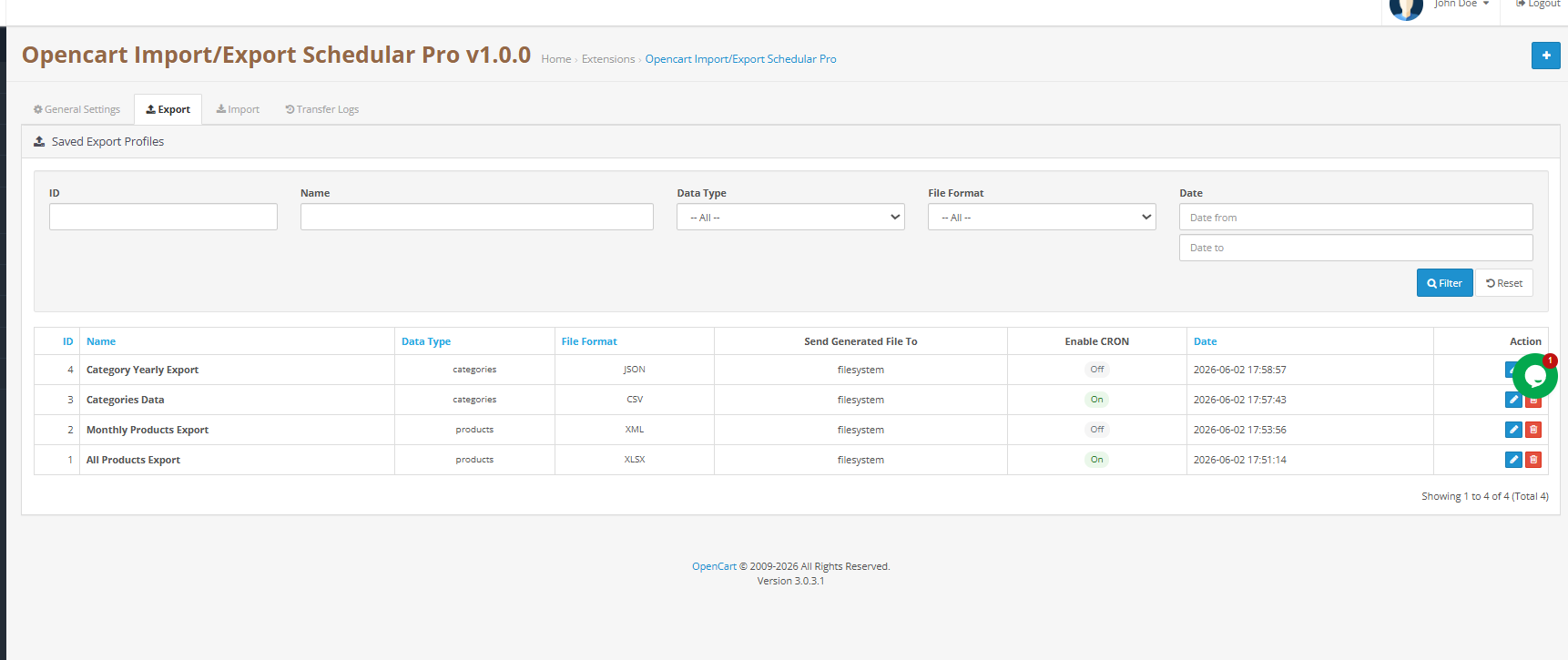
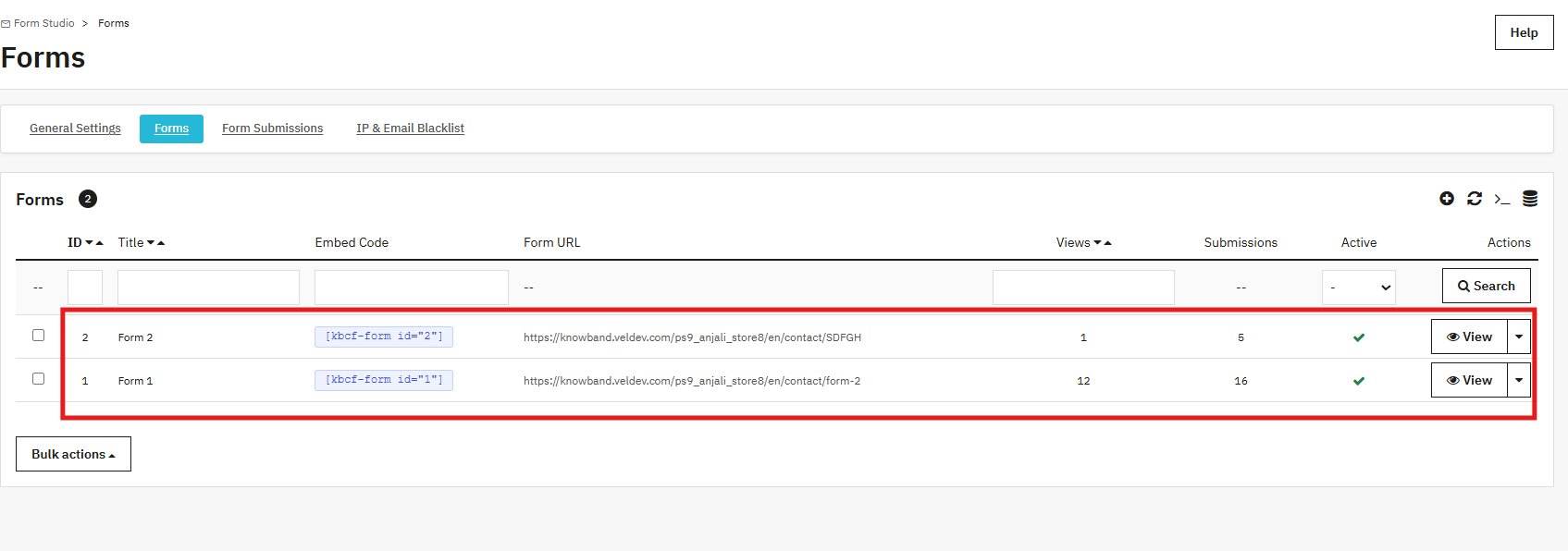
La pestaña Exportar muestra todos los perfiles de exportación guardados. KnowbandEl enfoque basado en perfiles permite configurar la exportación masiva de OpenCart una sola vez y reutilizarla indefinidamente, ya sea manualmente con un solo clic o automáticamente mediante una programación cron. Cada perfil muestra su ID, nombre, tipo de entidad, formato, estado cron y fecha de adición.

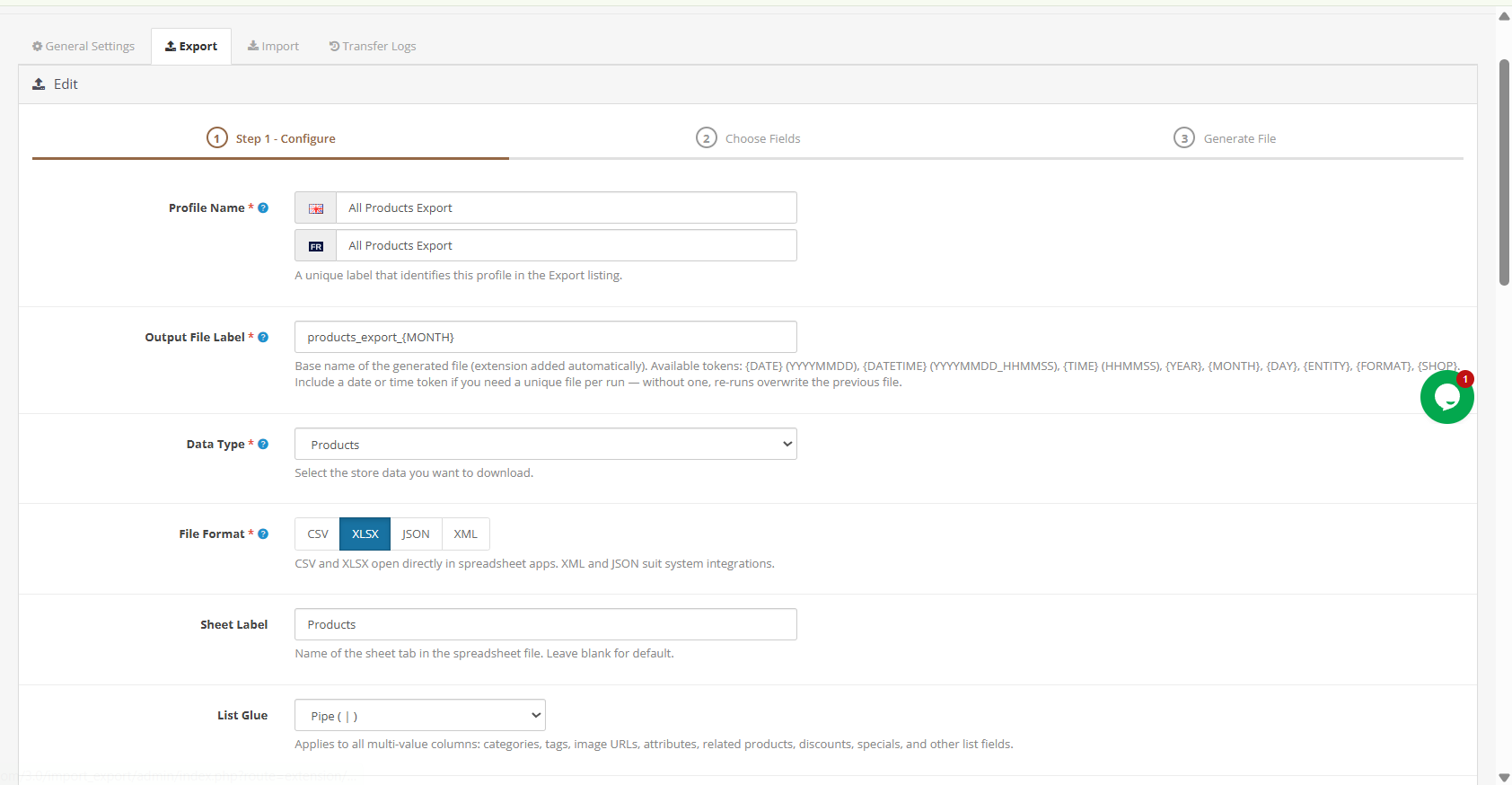
Haga clic en Agregar perfil de exportación Para crear uno nuevo, el asistente consta de tres pasos: Transferir configuración, Elegir campos y Generar archivo.

5.1 Paso 1 Transferir configuración

Perfil Nombre: Una etiqueta única para este perfil en el listado de exportación. Ejemplo: Feed semanal de productos.

Etiqueta del archivo de salidaNombre base para el archivo generado. El complemento se agrega automáticamente. Use solo letras, dígitos, guiones y guiones bajos. Ejemplo: products-daily.

Tipo de datos: Seleccione productos o categorías.

Formato de archivoSeleccione CSV, XLSX, XML o JSON.

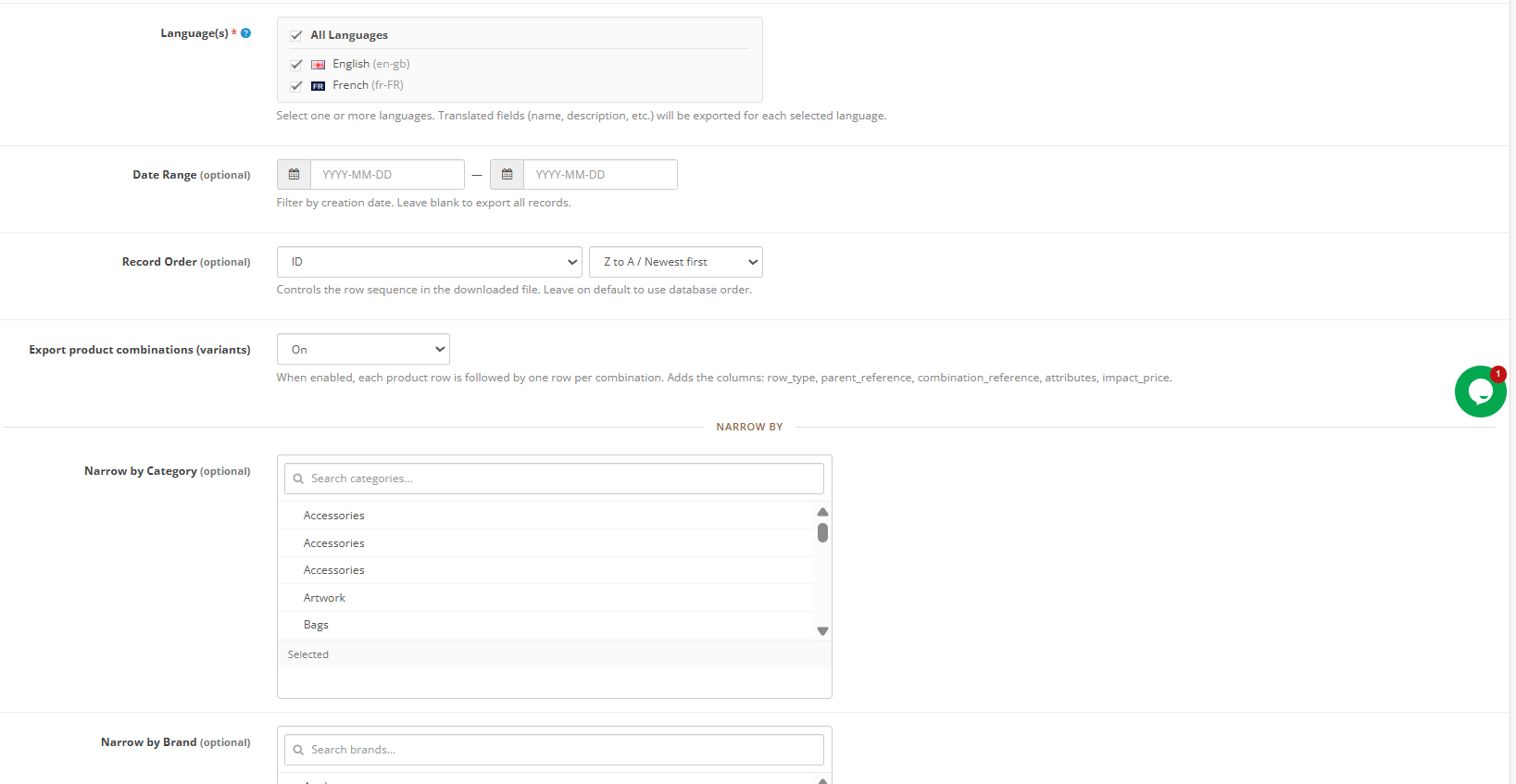
Idioma (s)  Seleccione uno o más idiomas de la tienda. Los campos traducidos, como el nombre y la descripción, se exportan para cada idioma seleccionado. Seleccione «Todos los idiomas» para incluir todos los idiomas activos, una función clave para los flujos de trabajo de importación y exportación de productos multilingües de OpenCart.

Rango de fechas (opcional)  Filtra los registros por fecha de creación. Deja este campo en blanco para exportar todos los registros.

Orden de registro (opcional)  Controla la secuencia de filas en el archivo de salida. Déjelo en el valor predeterminado para el orden estándar de la base de datos.

Combinaciones de productos de exportación (opciones/variantes)Cuando está habilitada, cada fila de producto va seguida de una fila por combinación. Se añaden las columnas row_type, parent_reference, combination_reference, attributes e impact_price. Habilítela para exportar el catálogo completo de OpenCart, incluyendo todas las variantes de producto.

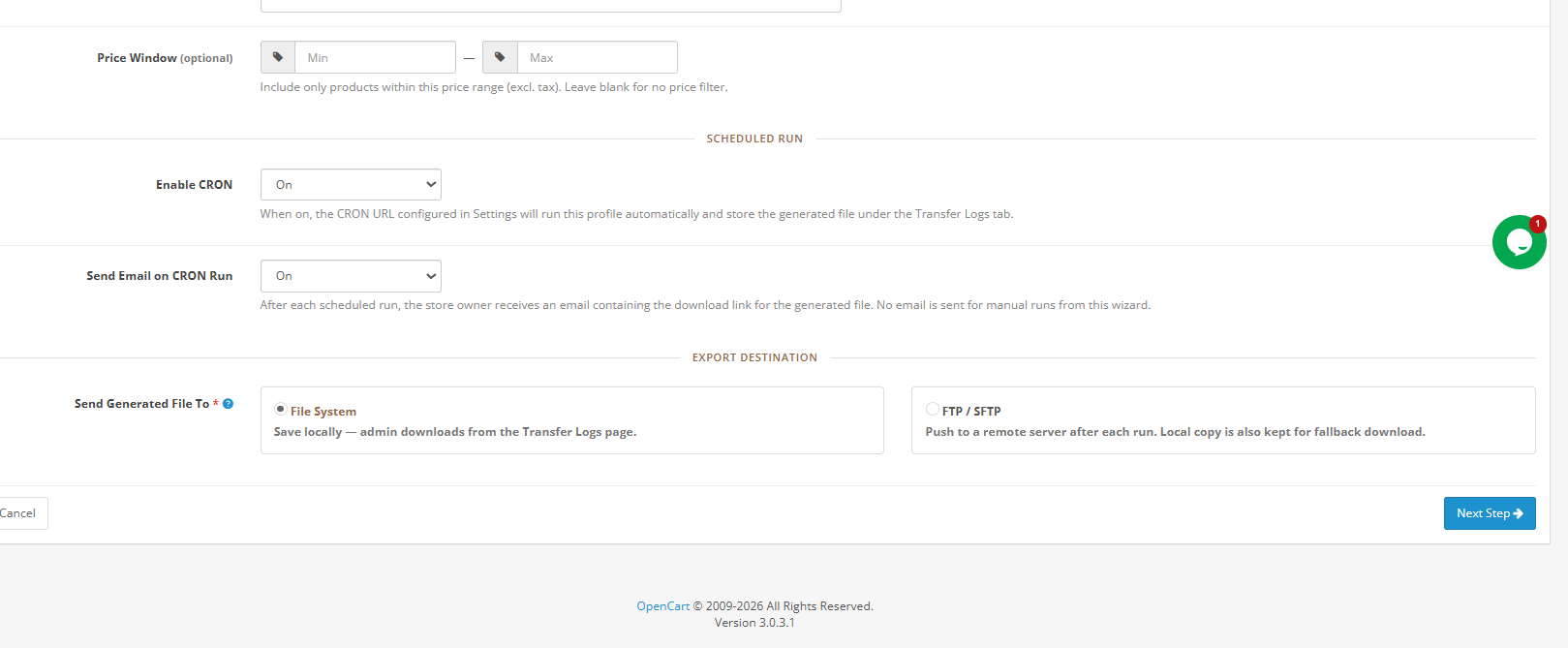
Habilitar ejecución programada Cron  Cuando está activada, la URL Cron de Exportación de perfiles ejecuta este perfil automáticamente y guarda el archivo generado en los Registros de transferencia después de cada ejecución.

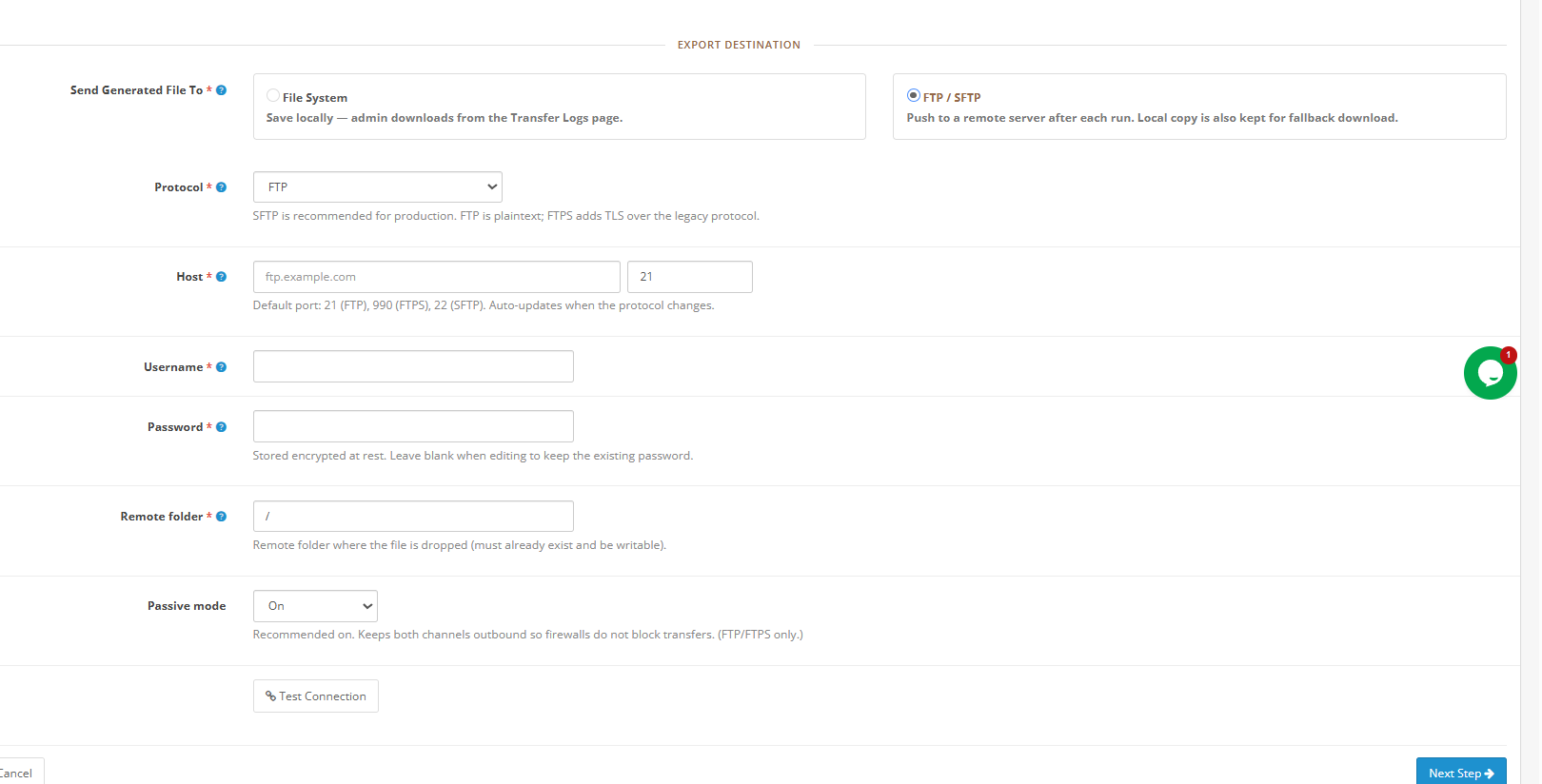
Destino de exportación

El sistema de archivos Guarda el archivo localmente. Los administradores lo descargan directamente desde los registros de transferencia.

FTP / SFTP Tras cada ejecución, el archivo se transfiere a un servidor remoto configurado. Como medida de seguridad, también se conserva una copia local en los registros de transferencia.

Cuando se selecciona FTP/SFTP, aparecen los siguientes campos adicionales: Nombre de usuario, Contraseña, Nombre de host y Carpeta remota, que es básicamente la ruta de la carpeta en la que se exportarán los datos.

Estilo de salida (delimitador CSV): Coma universal, punto y coma de Windows/Excel o separado por tabulaciones.

Pegamento de lista  Separador para campos con múltiples valores, como etiquetas y nombres de categorías. Opciones: barra vertical, barra inclinada o coma.

Filtrar por categoría / fabricante / proveedorFiltros opcionales para limitar la exportación a un subconjunto específico de productos.

Ventana de preciosIncluir únicamente productos dentro de un rango de precios mínimo-máximo especificado. Dejar en blanco para no aplicar ningún filtro.

Haga clic en Próximo Paso para continuar.

5.2 Paso 2 Elegir campos

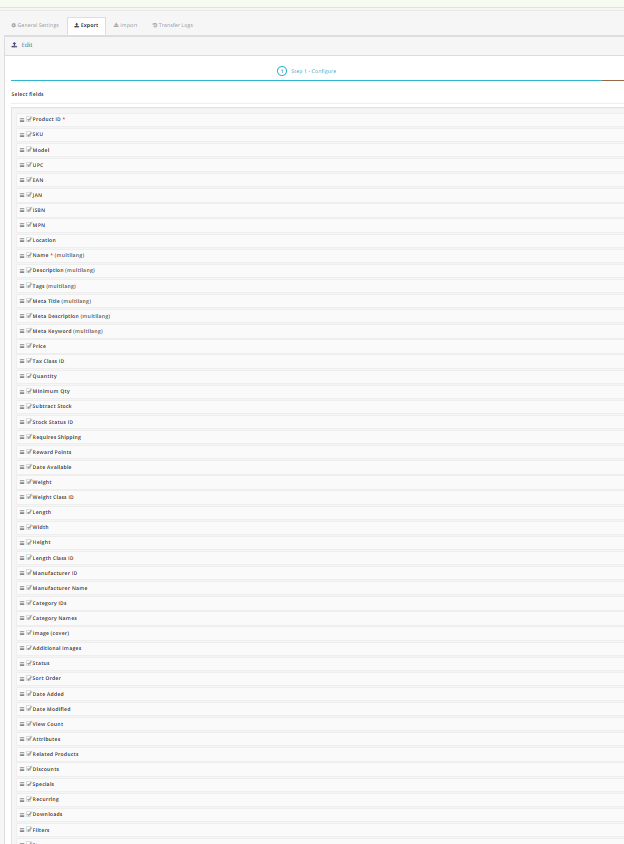
Cada columna de producto o categoría disponible aparece como una lista de verificación seleccionable. Los campos obligatorios, marcados con un asterisco, no se pueden deseleccionar. Además, puede reordenar las columnas arrastrando las filas para controlar el orden exacto en el archivo de salida.

Hay tres botones de acción rápida disponibles:

  • Seleccionar todo Incluye todas las columnas disponibles en la exportación.
  • Deseleccionar todo  Borra todas las selecciones opcionales, dejando activos únicamente los campos obligatorios.
  • Restablecer los valores predeterminados Restaura el conjunto de columnas predeterminado recomendado.

Los campos de producto disponibles incluyen: ID, Modelo (SKU), Nombre, Estado, Tipo de producto, Condición, Fabricante, Proveedor, Etiquetas, Fecha de adición, Descripción breve, Descripción, Peso, Dimensiones, EAN, UPC, MPN, Meta título, Meta descripción, URL SEO, URL de la imagen de portada, URL de todas las imágenes, ID de categoría, Nombres de categoría, Precio, Precio de costo, Precio especial, Cantidad mínima, Cantidad en stock, Estado del stock y Comportamiento de falta de stock, lo que la convierte en una de las herramientas de exportación masiva de productos de OpenCart más completas disponibles.

Haga clic en Vista previa de datos Para ver las primeras cinco filas según su selección actual, haga clic aquí. Guardar perfil para ahorrar sin generar, o Próximo Paso para continuar.

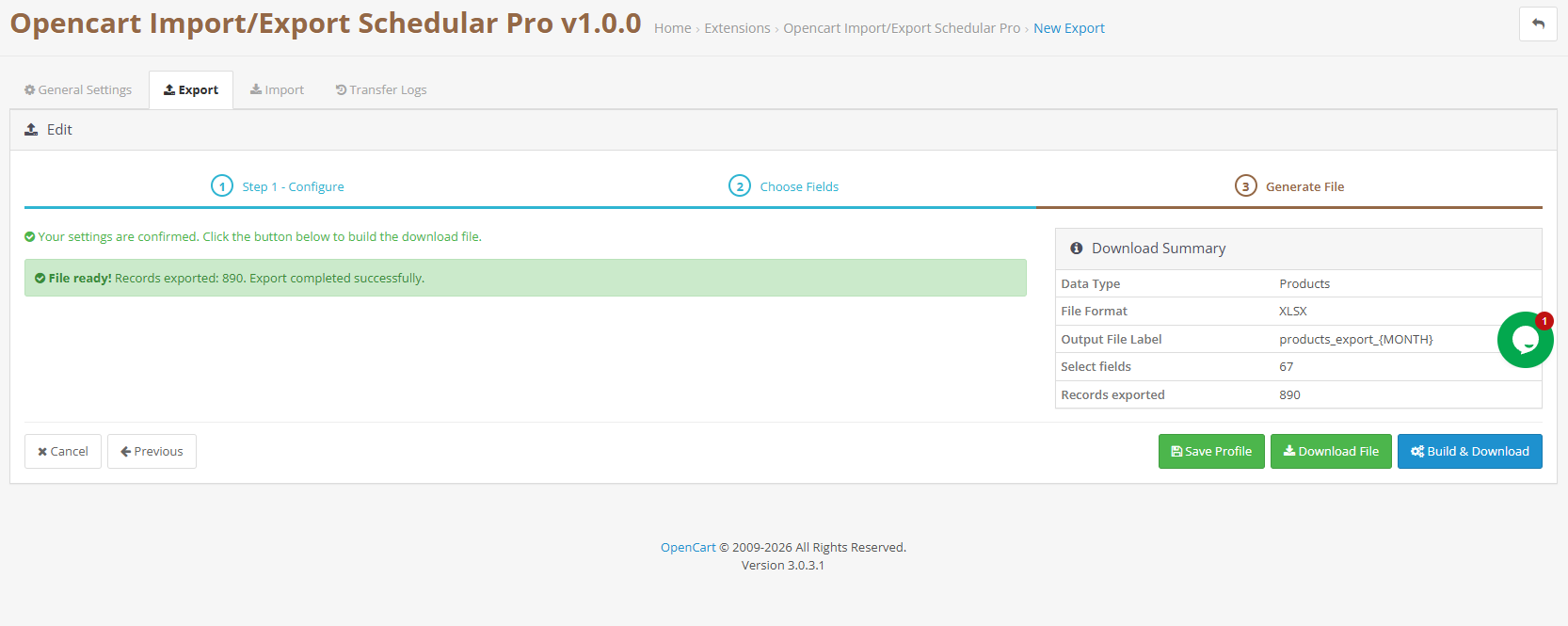
5.3 Paso 3: Generar archivo en Plugin de importación y exportación de catálogos de OpenCart

El último paso muestra un resumen de la descarga que confirma el tipo de datos, el formato del archivo, la etiqueta del archivo y los campos seleccionados. Haga clic aquí. Construir y descargar Para generar el archivo inmediatamente, este se descarga en su navegador o se envía al destino FTP/SFTP configurado, y la ejecución se registra automáticamente en los registros de transferencia.

Nota: Los archivos exportados permanecen disponibles para su descarga en los Registros de transferencia hasta que el cron de limpieza programado los elimine después del período de retención configurado.

6. Guía completa para importar perfiles

La pestaña Importar, al igual que la pestaña Exportar, muestra todos los perfiles de importación guardados. Cada perfil muestra su ID, nombre, tipo de entidad, formato, tipo de origen (Carga o FTP), estado de cron y fecha de adición. Haga clic Agregar perfil de importación Para comenzar el asistente de tres pasos: Configuración de origen, Asignar columnas y Ejecutar importación.

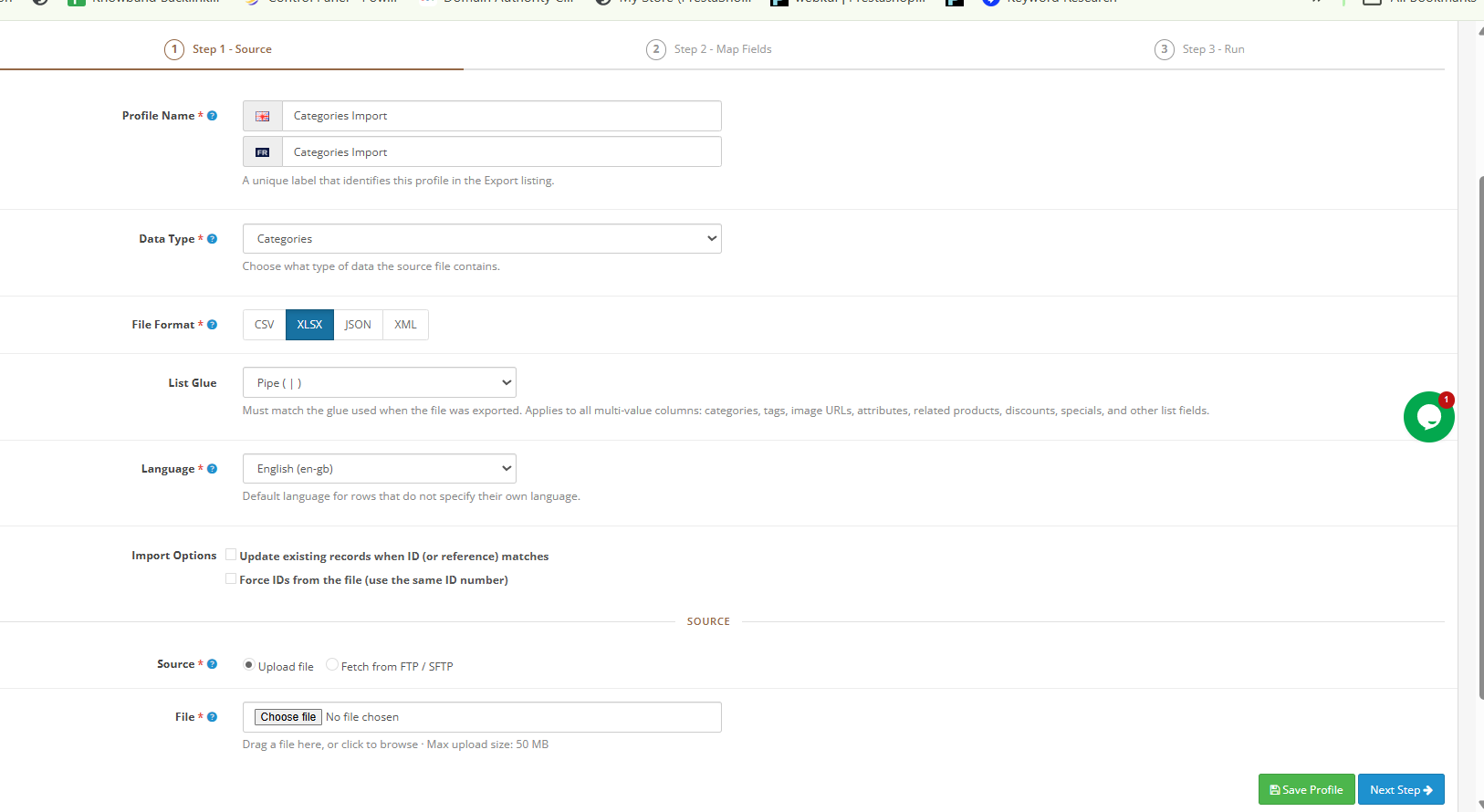
6.1 Paso 1 Configuración de la fuente

Perfil Nombre: Una etiqueta única para este perfil. Ejemplo: Feed diario de proveedores.

Tipo de datos: Productos o categorías.

Formato de archivo  Los formatos CSV, XLSX, JSON o XML deben coincidir con el formato real del archivo.

Estilo de salida: Delimitador CSV que coincide con el archivo que se está importando.

Pegamento de lista Debe coincidir con el formato utilizado durante la exportación correspondiente. Esta configuración afecta directamente a campos con múltiples valores, como etiquetas, categorías y URL de imágenes.

Idioma: Idioma predeterminado para las filas que no especifican su propio idioma dentro del archivo.

Opciones de importación

Actualizar los registros existentes cuando coincidan el ID o el modelo.Configuración estándar para todas las importaciones masivas de productos de OpenCart. Actualiza un producto existente cuando encuentra un ID o SKU coincidente, en lugar de crear un duplicado.

Identificadores de fuerza del archivoÚselo únicamente al migrar entre tiendas donde se requiera conservar el ID de producto original exacto. No se recomienda para importaciones rutinarias.

Selección de fuente

Subir archivo Para importaciones manuales únicas. Tamaño máximo del archivo: 50 MB. Formatos aceptados: CSV, XLSX, JSON, XML.

FTP / SFTP  Para extraer archivos de un servidor remoto. Necesario para las importaciones automatizadas de OpenCart mediante cron, a través de la sincronización programada de productos FTP.

Cuando se selecciona FTP o SFTP como origen para un perfil de importación en Knowband Programador de importación y exportación de OpenCart ProAparece en pantalla un conjunto de campos de configuración adicionales. Cada campo desempeña una función específica en el establecimiento de la conexión remota y en el control del comportamiento de la importación programada automatizada de OpenCart.

El campo Protocolo de transferencia (TPP) permite seleccionar el método de conexión entre FTP, FTPS o SFTP. Generalmente, se recomienda FTPS para entornos de producción, ya que añade una capa de cifrado a la conexión FTP estándar. El campo Servidor introduce la dirección del servidor FTP remoto, por ejemplo, ftp.example.com. Junto a este, el campo Puerto se rellena automáticamente según el protocolo seleccionado: 21 para FTP y 22 para SFTP. Sin embargo, puede modificar este valor si su servidor utiliza un puerto no estándar.

Los campos Nombre de usuario y Contraseña contienen las credenciales de inicio de sesión para el servidor remoto. Ambas se almacenan cifradas en reposo, lo que significa que nunca se guardan en texto plano en ninguna parte del sistema. Una vez que haya introducido las credenciales, el campo Ruta de archivo remoto requiere la ruta absoluta al archivo de origen en el servidor remoto. 

Esta ruta debe ser exacta y el archivo debe existir en esa ubicación cada vez que se ejecute la importación/exportación programada de OpenCart. Un ejemplo típico sería algo como /home/feed/products.xml.

El modo pasivo es una opción recomendada para conexiones FTP y FTPS, ya que ayuda a evitar problemas de conexión causados ​​por cortafuegos que bloquean el canal de datos. Cuando se selecciona SFTP como protocolo, esta configuración simplemente se ignora. 

Cuando se habilita la opción Cron, se indica a la URL de Cron de perfiles de importación en la configuración general que obtenga automáticamente el archivo del servidor remoto y ejecute la importación masiva de productos de OpenCart según la programación configurada, sin ninguna intervención manual. 

Haga clic en Guardar perfil, luego Próximo Paso.

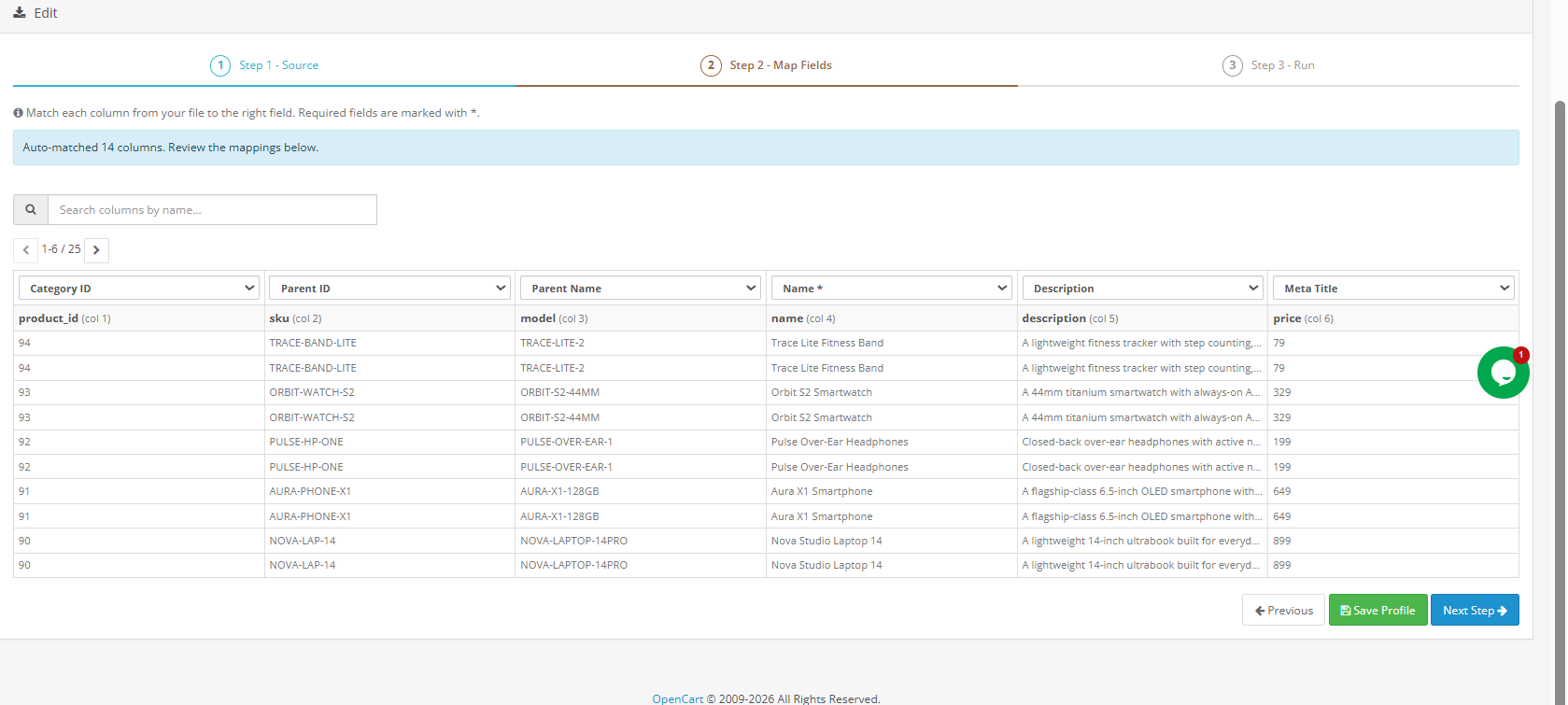
6.2 Paso 2: Mapear columnas

La pantalla de asignación de columnas carga las filas reales del archivo que hayas subido o descargado. Cada columna de tu archivo se asocia con el campo correcto de OpenCart. KnowbandSu motor de coincidencia automática detecta los nombres de las columnas y los asigna sin intervención manual siempre que sea posible.

En la parte superior de la pantalla aparece una confirmación que indica cuántas columnas se han identificado correctamente; por ejemplo: 47 de 47 columnas se identificaron automáticamente. No obstante, conviene revisar la asignación que aparece a continuación para verificar su exactitud, especialmente en el caso de nombres de columna personalizados o no estándar.

Cada columna de archivo aparece como un menú desplegable en la parte superior de su columna de datos correspondiente. Las filas inferiores muestran los valores reales del archivo, lo que facilita verificar que cada columna esté correctamente asignada. Utilice el cuadro de búsqueda para encontrar una columna específica y navegue por las demás columnas con las flechas de paginación.

Importante: Si un campo obligatorio no está asignado, la extensión bloquea la importación y muestra una advertencia antes de permitirle continuar. Este paso de validación de asignación de importación de OpenCart garantiza la integridad de los datos en cada ejecución.

Haga clic en Guardar perfil Para guardar el mapeo, haga clic. Próximo Paso para continuar.

6.3 Paso 3: Ejecutar la importación

Una vez confirmada la asignación, se presentan dos opciones:

Guardar perfil Guarda el perfil de importación para su uso futuro sin ejecutar la importación inmediatamente.

Iniciar importación La importación se realiza por lotes, según la configuración en Ajustes generales. Al finalizar, Registros de transferencia registra el resultado completo: total de registros procesados, registros correctos y cualquier error con detalles de errores a nivel de fila.

Para catálogos grandes, el enfoque de procesamiento por lotes utilizado por KnowbandLa extensión permite que la importación masiva de productos de OpenCart continúe de forma fiable incluso en alojamiento compartido, ya que cada lote es una solicitud AJAX independiente; los tiempos de espera del servidor no pueden interrumpir el proceso general.

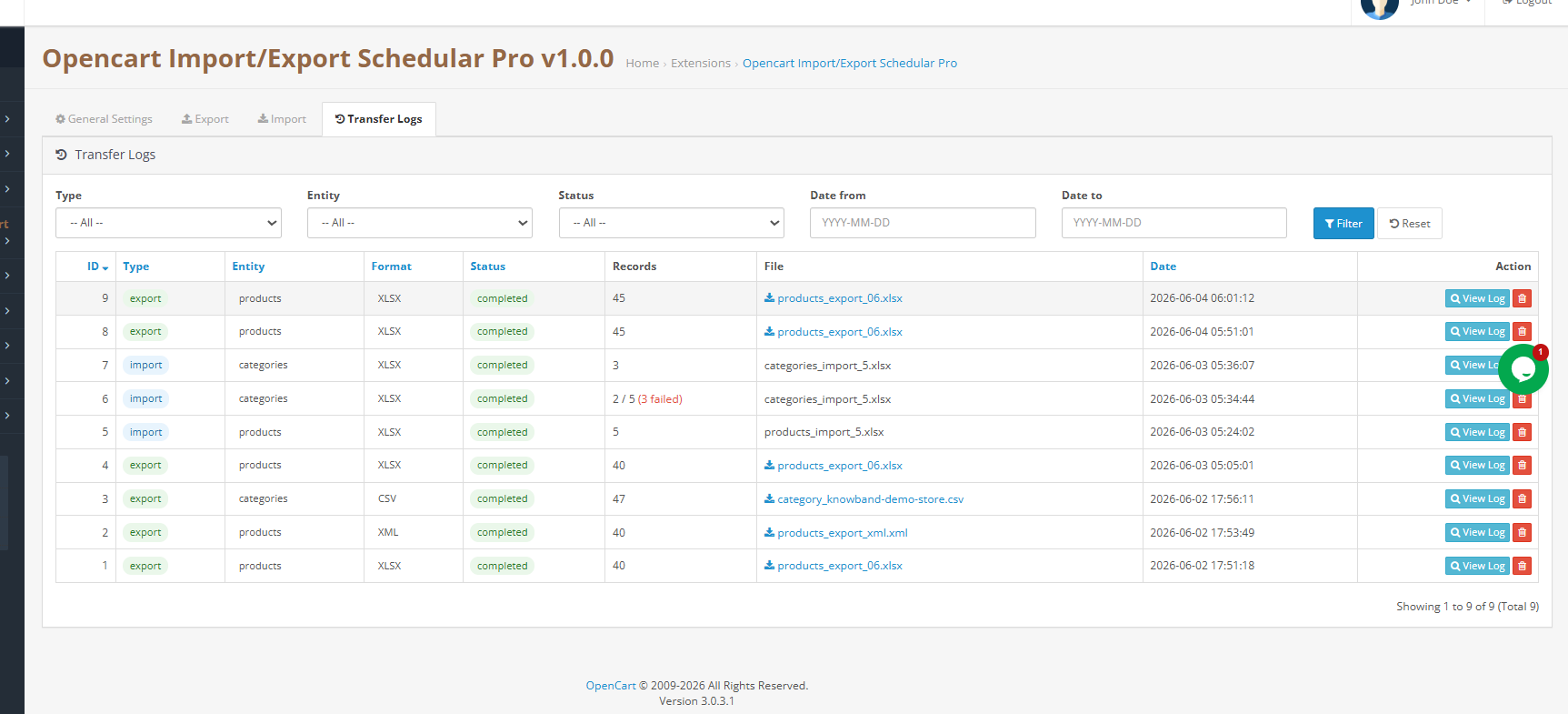
7. Registros de transferencia

La pestaña Registros de transferencia ofrece un historial completo de todas las operaciones de importación y exportación realizadas a través de la extensión. Por lo tanto, este es el primer lugar donde consultar cuando una operación de importación/exportación masiva de OpenCart produce resultados inesperados o cuando una exportación no aparece en el destino previsto.

Uso de registros de transferencia para la resolución de problemas

Haga clic en el botón Log Haga clic en cualquier fila para ver los detalles de los errores. Esta vista muestra con precisión qué filas fallaron y el motivo específico del error. De esta forma, no tendrá que reimportar el archivo completo; simplemente corrija las filas afectadas en el archivo de origen y vuelva a importarlas.

Los archivos de exportación permanecen disponibles para su descarga en la pestaña Registros hasta que la tarea programada de limpieza los elimine tras el período de retención configurado (por defecto: 7 días). Esto le da tiempo suficiente para verificar, redistribuir o archivar cualquier exportación masiva de OpenCart generada.


8. Preguntas frecuentes

Pregunta 1: ¿Qué es Knowband OpenCart Import Export Scheduler Pro?

Knowband‘s Programador de importación y exportación de OpenCart Pro Es una extensión de gestión de datos masivos de nivel profesional para OpenCart 3.xx. Gestiona la importación y exportación de productos y categorías en formatos CSV, XLSX, JSON y XML, e incluye además perfiles reutilizables, asignación de columnas con validación, transferencia de archivos FTP/SFTP, programación cron, notificaciones por correo electrónico y registros completos de transferencia, todo ello desde el panel de administración de OpenCart sin necesidad de intervención de desarrolladores.

Pregunta 2: ¿Cómo puedo subir productos de forma masiva a OpenCart usando un archivo CSV? Dirígete a la pestaña Importar y haz clic en Agregar perfil de importación. Selecciona Productos como tipo de datos, elige CSV como formato, sube tu archivo en Seleccionar origen y haz clic en Siguiente paso. La extensión compara automáticamente las columnas y muestra las primeras filas del archivo para su verificación. Confirma la correspondencia y haz clic en Iniciar importación. Puedes consultar plantillas CSV de ejemplo en Configuración general > Archivos de plantilla para asegurarte de que tu archivo tenga el formato de columna correcto.

Pregunta 3: ¿Puedo importar y exportar combinaciones y variantes de productos de OpenCart? Sí. Habilite la opción Exportar combinaciones de productos (opciones/variantes) en la configuración del perfil de exportación. Cada fila de producto irá seguida de una fila por combinación, con los atributos presentados en un formato legible. Al reimportar, los grupos y valores de atributos que falten se crearán automáticamente en la tienda de destino.

Pregunta 4: ¿Cómo puedo automatizar las importaciones de productos de OpenCart usando tareas programadas (cron jobs)? Cree un perfil de importación con FTP o SFTP como origen y habilite Cron en la sección de programación. A continuación, copie la URL de Cron de los perfiles de importación desde Configuración general > Limpieza programada. Agréguela al crontab de su servidor o a las tareas programadas de OpenCart con el intervalo requerido. A partir de ese momento, KnowbandLa extensión gestiona automáticamente todo el ciclo de obtención e importación, ofreciendo una solución completa para la automatización de importaciones programadas en OpenCart.

Pregunta 5: ¿Cómo puedo migrar productos de una tienda OpenCart a otra? Exporta el catálogo completo de la tienda de origen en cualquier formato compatible. Importa el archivo resultante a la tienda de destino mediante un nuevo perfil de importación. Las categorías, combinaciones de productos y valores de atributos que no existan en la tienda de destino se crean automáticamente durante la importación, lo que garantiza una migración de catálogos OpenCart entre tiendas limpia y completa.

Pregunta 6: ¿Qué sucede si una importación masiva falla o presenta errores? Cada ejecución se registra en los Registros de transferencia con el número completo de registros. Los fallos parciales se muestran como X/Y y los fallos se resaltan. Haga clic en el botón «Registro» en cualquier fila para revisar los detalles del error. Corrija solo las filas afectadas en su archivo de origen y vuelva a importar únicamente esas filas; no es necesario procesar el archivo completo de nuevo.

Pregunta 7: ¿Qué versiones de OpenCart admite esta extensión? KnowbandOpenCart Import Export Scheduler Pro es compatible con OpenCart 3.xx, se ejecuta en PHP 7.2 o superior y MySQL 5.6 o superior.

Pregunta 8: ¿Puedo programar las exportaciones para que se envíen automáticamente a un servidor FTP? Sí. En la configuración de transferencia del perfil de exportación, establezca el destino de exportación en FTP/SFTP, configure las credenciales del servidor remoto y habilite Cron. Posteriormente, al agregar la URL de Cron del perfil de exportación al crontab de su servidor, se generará y enviará automáticamente el archivo de exportación a su servidor FTP según la programación que usted defina. Knowband‘s Extensión de importación y exportación de OpenCart Además, conserva una copia local en los registros de transferencia como respaldo para cada ejecución automatizada.


9. Tutorial

Los administradores pueden comprobar la funcionalidad general mediante el vídeo tutorial de la extensión de importación y exportación de Opencart.

Guía del usuario de PrestaShop Form Studio: creador de formularios todo en uno para comentarios, contactos y encuestas.


1.0 Introduction

Gérer une boutique en ligne sans disposer d’un moyen fiable pour collecter les informations de vos clients, c’est comme vendre à l’aveugle. Que vous ayez besoin d’un simple formulaire d’enquête, d’un formulaire détaillé de retour sur les produits ou d’une enquête de satisfaction client avec plusieurs mises en page,, the right tool makes all the difference. PrestaShop Form Studio, the all-in-one survey and feedback form creator, is designed precisely for this purpose. This PrestaShop Form Builder add-on allows store owners to create unlimited forms without writing a single line of code. From basic contact forms to survey forms, it covers all the data collection scenarios an e-commerce business faces. It works equally well for individual store owners and large enterprise teams managing multiple PrestaShop websites. What sets this PrestaShop Form Builder plugin apart ? What truly makes it stand out is the wide range of features it offers in one place: form creation, spam protection via Cloudflare Turnstile, email notifications for admins and customers, marketing integrations with Mailchimp and Brevo, form submission management, and IP/email blocking. You don’t need five different modules to manage your customer communication workflow. This PrestaShop Form Builder module handles it all.
2.0 PrestaShop Form Studio Installation Guide

System requirements

Before installing the module, confirm that your environment meets the following requirements:

  • PrestaShop version 1.7.x, 8.x, 9.x
  • PHP 7.2 o superior
  • A working SMTP email configuration in the PrestaShop admin panel.
  • Write permissions in the /modules directory of your PrestaShop installation

Loading and installing the module

Step 1 – Upload the module: Log in to your PrestaShop admin panel. Go to Modules > Module Manager and click Upload a module (top right). Select the ZIP file downloaded from Knowband and click Open. PrestaShop will automatically upload and extract the files.

Step 2 – Installation: Once the file is uploaded, click Install when prompted. After installation, you will be redirected to the module’s settings page.

Step 3 – Locate if necessary: ​​If the module does not appear automatically, search for “Form Studio” in the Module Manager search bar and click Configure.

3.0 Common Installation Problems

  1. Page loading error: Your server’s upload size limit is too low. Please ask your hosting provider to increase it. Set `upload_max_filesize` and `post_max_size` in your PHP configuration to at least 32 MB.
  2. Emails are not being sent. Check the SMTP settings in Advanced Parameters > Email in the admin panel. The module uses the store’s default email settings unless modified for each form.
  3. The interface appears broken or lacks style: Clear your browser cache and the PrestaShop theme cache in Design > Theme & logo > Advanced settings.

4.0 General Configuration Administration Panel

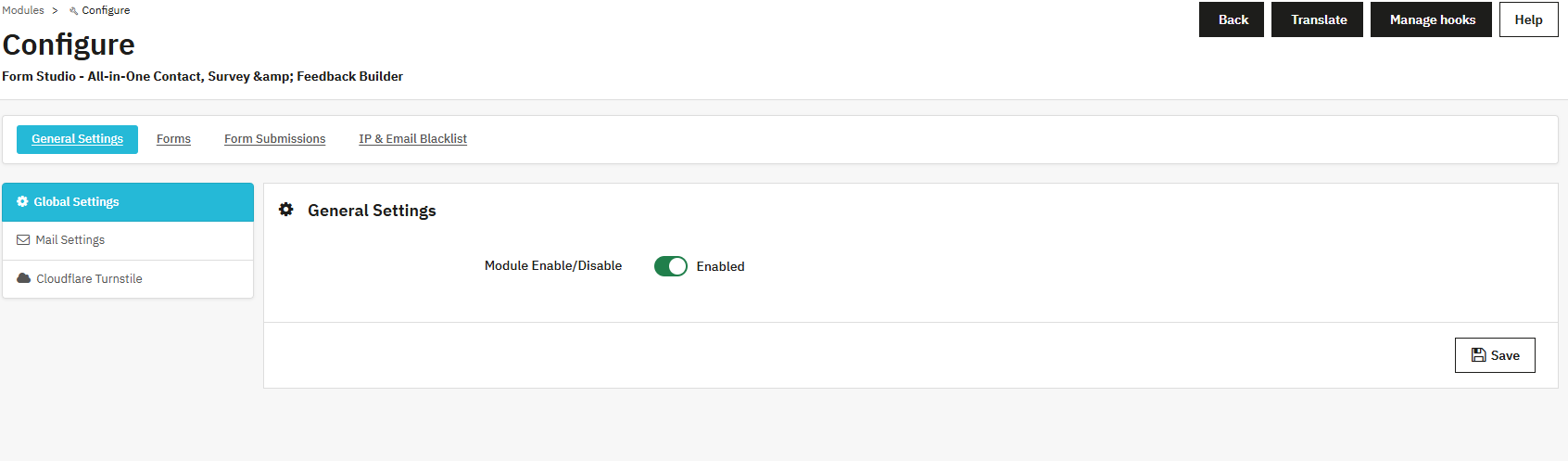
4.0.1 Enable or disable the module

The first thing you’ll see inside the module is the button to enable or disable the PrestaShop Survey Creation Module. When the module is enabled, all active forms are displayed in the user interface. Disabling it hides all forms from visitors without removing any settings.

4.0.2 Email Configuration

The mail settings section controls how your store communicates with administrators and customers after a form is submitted.

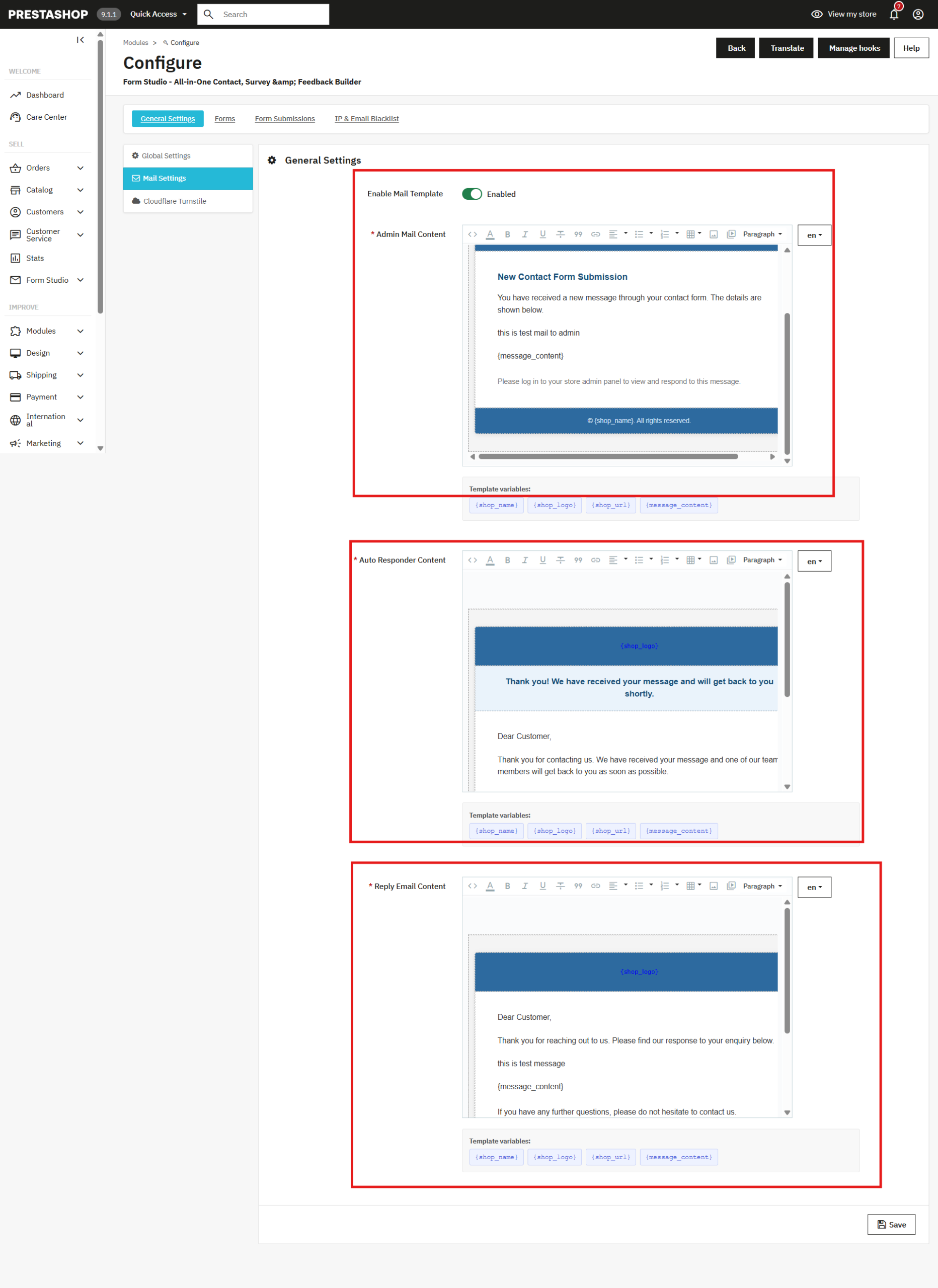
Enable email templates : You can enable or disable the predefined email template in the PrestaShop Form Builder. If this module is enabled, emails will be delivered in the predefined email template with all variables.

Admin email content: This is the email your store team receives when a user submits a form. You can customize the subject, body, and formatting to match your store’s branding using the rich text editor. You can also dynamically add template variables, such as the sender’s name, email address, and form field values, by clicking the corresponding label in the Template Variables section.

Autoresponder Content: The autoresponder content is the confirmation email that is automatically sent to the customer after they complete a form. You can use it to set expectations, share next steps, or simply thank the customer for contacting you.

Reply email : The “Reply email content” control manages the format of manual replies sent by administrators directly from the form submission panel within the back office.

Las tres plantillas de correo electrónico en Creador de encuestas para PrestaShop Admite formato de texto enriquecido, incluyendo negrita, cursiva, enlaces, listas y HTML, para que tus correos electrónicos coincidan con la imagen de tu tienda sin necesidad de desarrollo personalizado.

4.0.3 Protección contra spam de Cloudflare Turnstile

El spam es un problema real para cualquier formulario de cara al público. El módulo integra Protección contra spam de PrestaShop con Cloudflare Turnstile, uno de los sistemas de protección contra spam más efectivos y fáciles de usar disponibles. A diferencia del CAPTCHA tradicional, que frustra a los usuarios reales, 

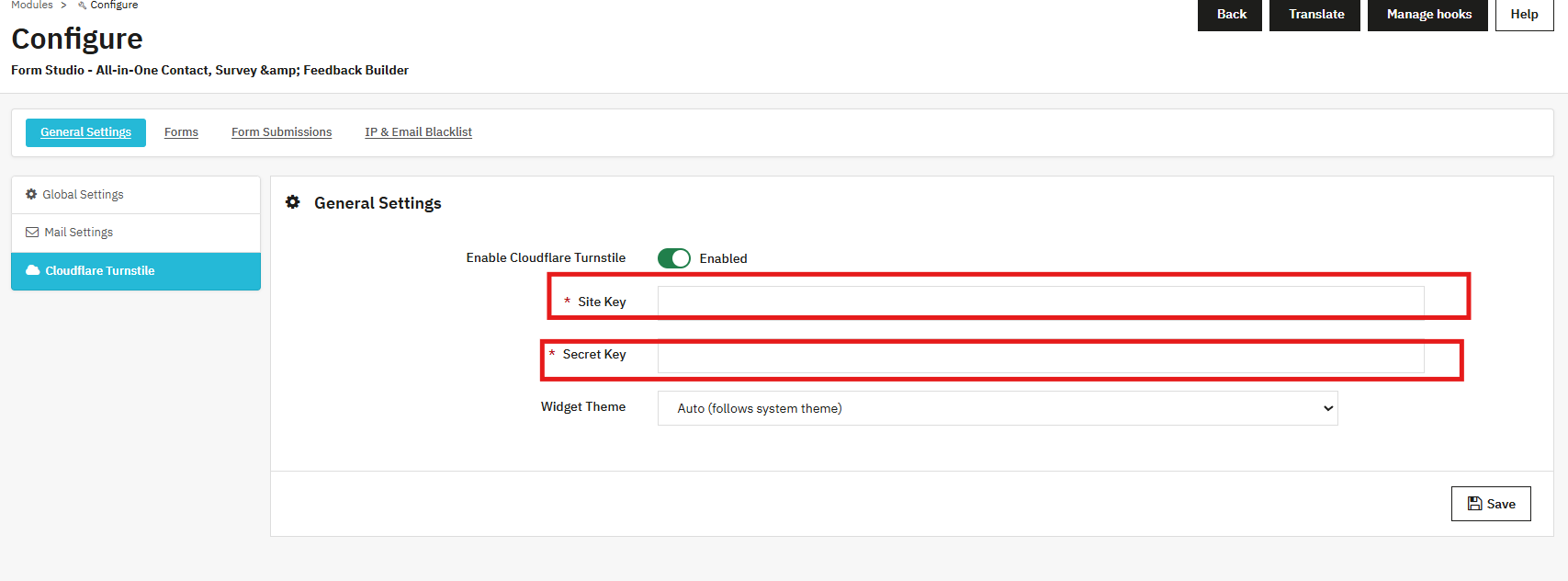
Para habilitar la detección de spam, active la opción Habilitar Cloudflare Turnstile y, a continuación, introduzca su clave de sitio y su clave secreta. Panel de CloudflareEl tema del widget se puede configurar en Automático, Claro u Oscuro, según el diseño de su tienda.

Una vez habilitado, también puede agregar el Campo de torniquetes de Cloudflare directamente dentro de los formularios individuales utilizando las opciones de campo de entrada del creador de formularios.

Pasos para generar la clave secreta y la clave del sitio. 

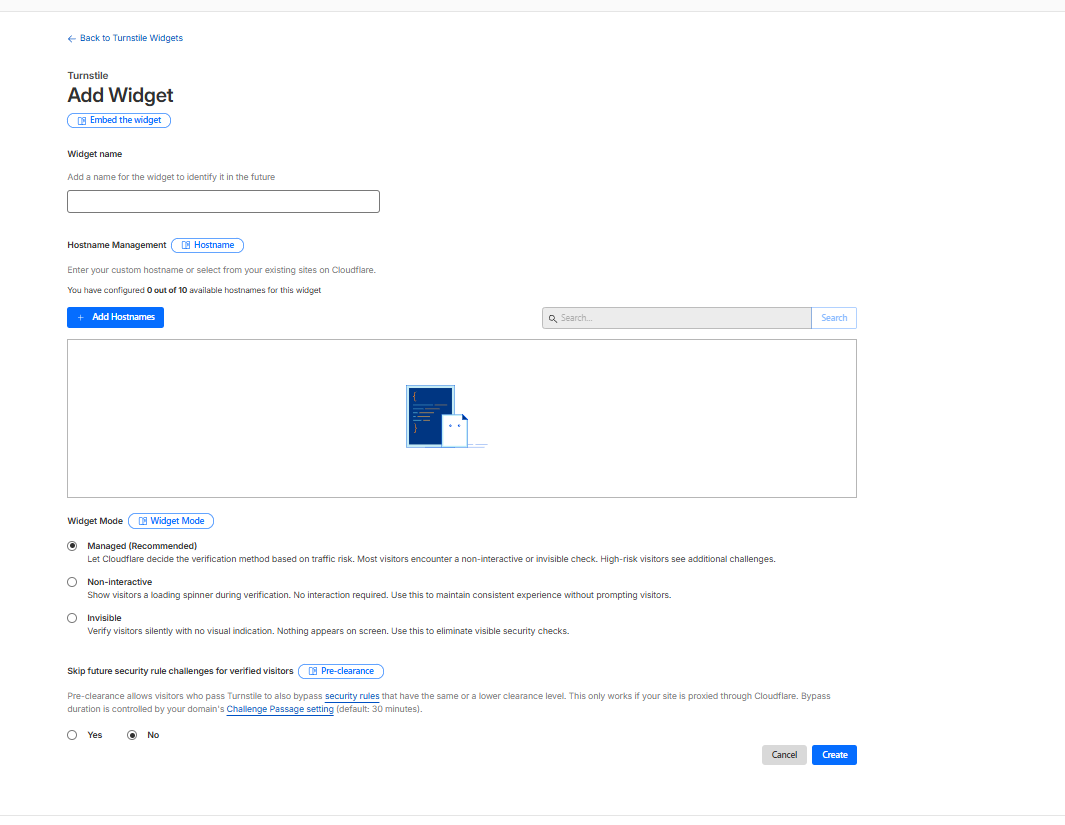
  1. Inicie sesión en su Cuenta de Cloudflare y abra el panel de control de Turnstile desde el lado izquierdo en Proteger y conectar->Seguridad de aplicaciones->Turnstile.
  2. Haz clic en Agregar widget e introduce los datos de dominio de tu sitio web.
  3. Seleccione el modo de widget de torniquete que prefiera y cree el widget.
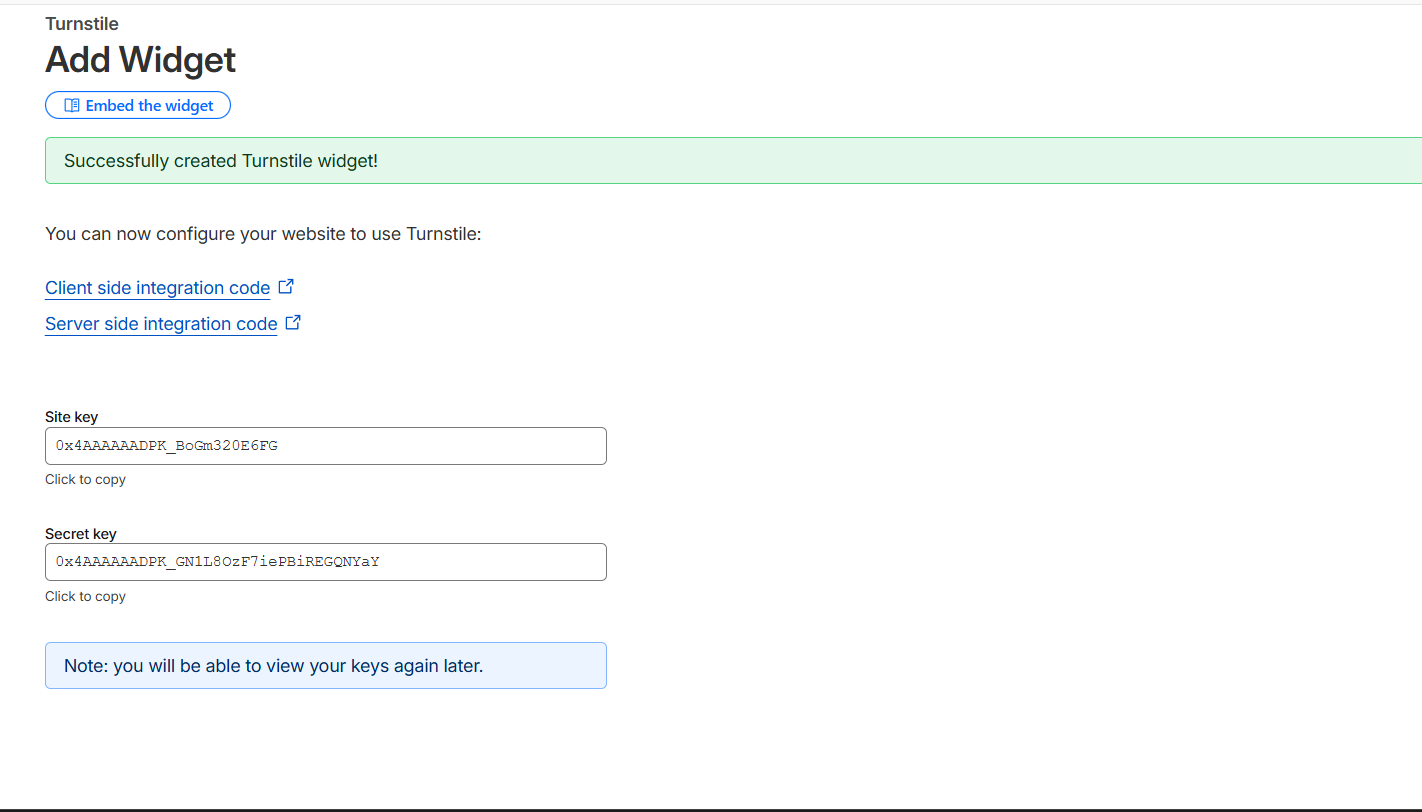
  4. Copie la clave de sitio y la clave secreta generadas desde el panel de control.
  5. Pegue las claves en la configuración de su sitio web o módulo y guarde la configuración.

4.1 Creación y adición de formularios mediante el módulo Form Builder de PrestaShop

4.1.1 Agregar un nuevo formulario

Haga clic en Agregar nuevo formulario Para empezar, cada formulario tiene su propia configuración independiente, lo que significa que puedes ejecutar diferentes formularios con diferentes configuraciones en diferentes páginas de tu tienda simultáneamente.

El panel de creación de formularios incluye los siguientes campos:

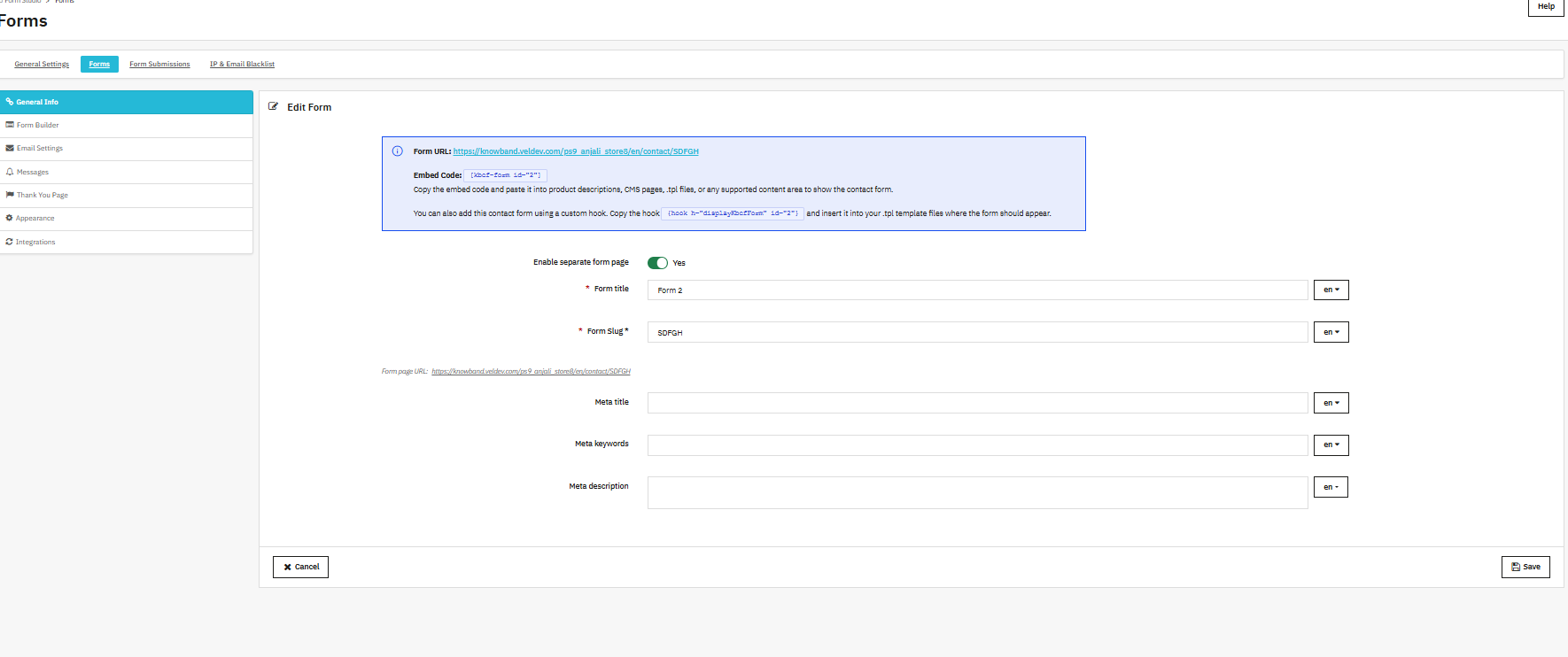
Habilitar página de formulario separada: Esta función controla si este formulario obtiene su propia URL dedicada en su tienda. Si esto está habilitado como síA continuación, el módulo PrestaShop Form Studio genera una página con el slug que usted proporcionó.

Título del formularioEl nombre que se muestra a los clientes encima del formulario. Sugerimos que sea claro y descriptivo para que los clientes comprendan de inmediato para qué sirve el formulario. Por ejemplo: «Solicitar presupuesto», «Compartir comentarios» o «Contáctanos».

Forma de babosaEl slug añadido se agregará a la URL para que puedas tener una URL según tus necesidades. Por ejemplo, “thank-u” dará como resultado yourstore.com/form/thank-u.

Título meta del formularioEste meta título ayuda a posicionar la página del formulario en los resultados de búsqueda. Por ejemplo: “Contacta con nuestro equipo de soporte – Fashionstore”. 

Palabras clave del formularioLas meta palabras clave de este campo ayudan a categorizar el formulario dentro del sitio web.

Descripción meta del formulario: Esta meta descripción del formulario en Creador de formularios de PrestaShop ayuda en los motores de búsqueda. Por ejemplo, puedes añadir en la meta descripción del formulario: “Rellena nuestro formulario de contacto rápido y nuestro equipo se pondrá en contacto contigo en un plazo de 24 horas”. Esto ayudará al cliente a encontrar el formulario cuando busque el servicio de asistencia de tu tienda.

4.1.2 Diseño del diseño del formulario

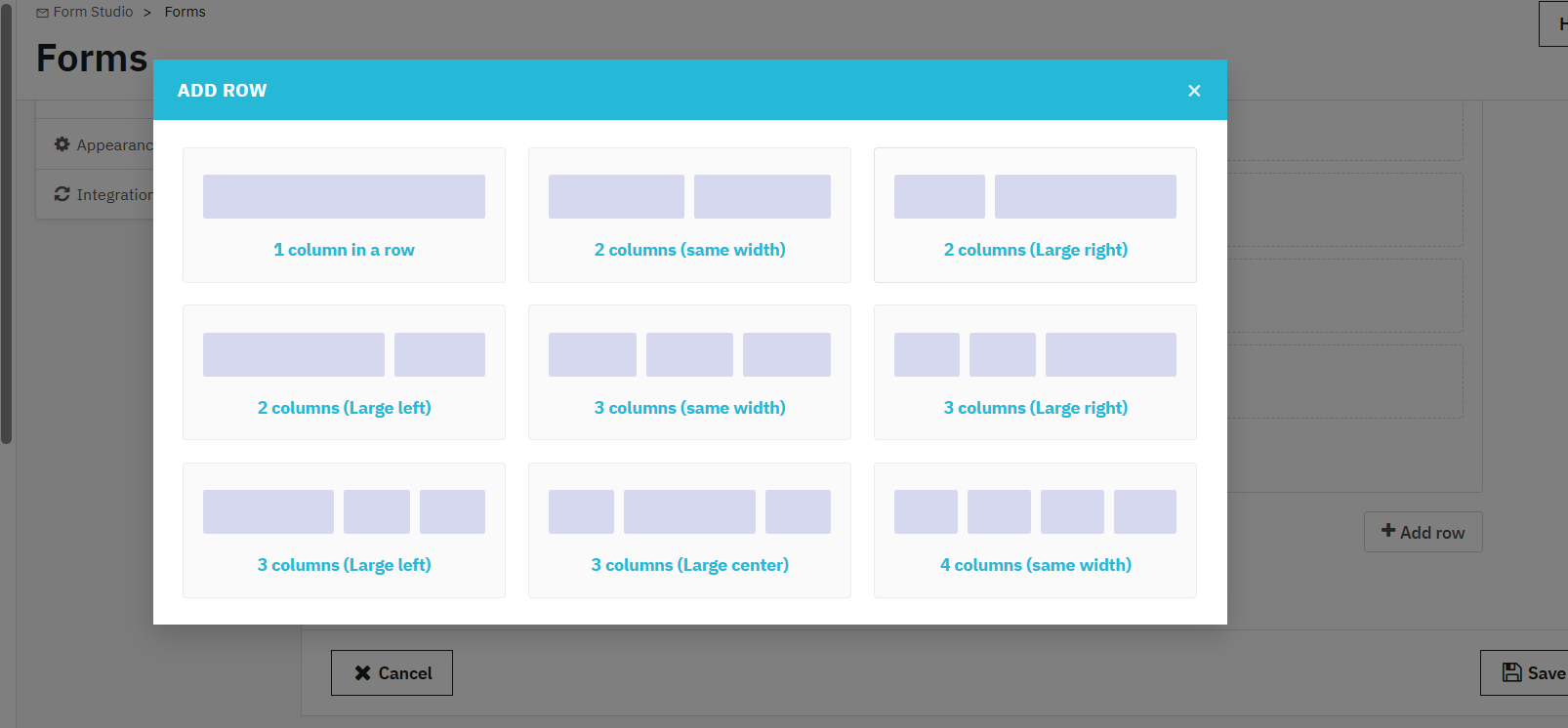
La constructor de la forma Utiliza un sistema de diseño basado en columnas. Antes de añadir campos, elige cuántas columnas debe contener cada fila. 

Las opciones van desde una una columna de ancho completo a cuatro columnas iguales, con variantes adicionales que ofrecen columnas izquierda o derecha más grandes para diseños asimétricos.

Esta flexibilidad significa que puedes crear limpio, formularios de encuesta de una sola columna tan fácilmente como complejo recopilación de datos de varias columnas formularios donde los campos relacionados se muestran uno al lado del otro usando el módulo PrestaShop Online Form Builder

4.1.3 Agregar campos de entrada

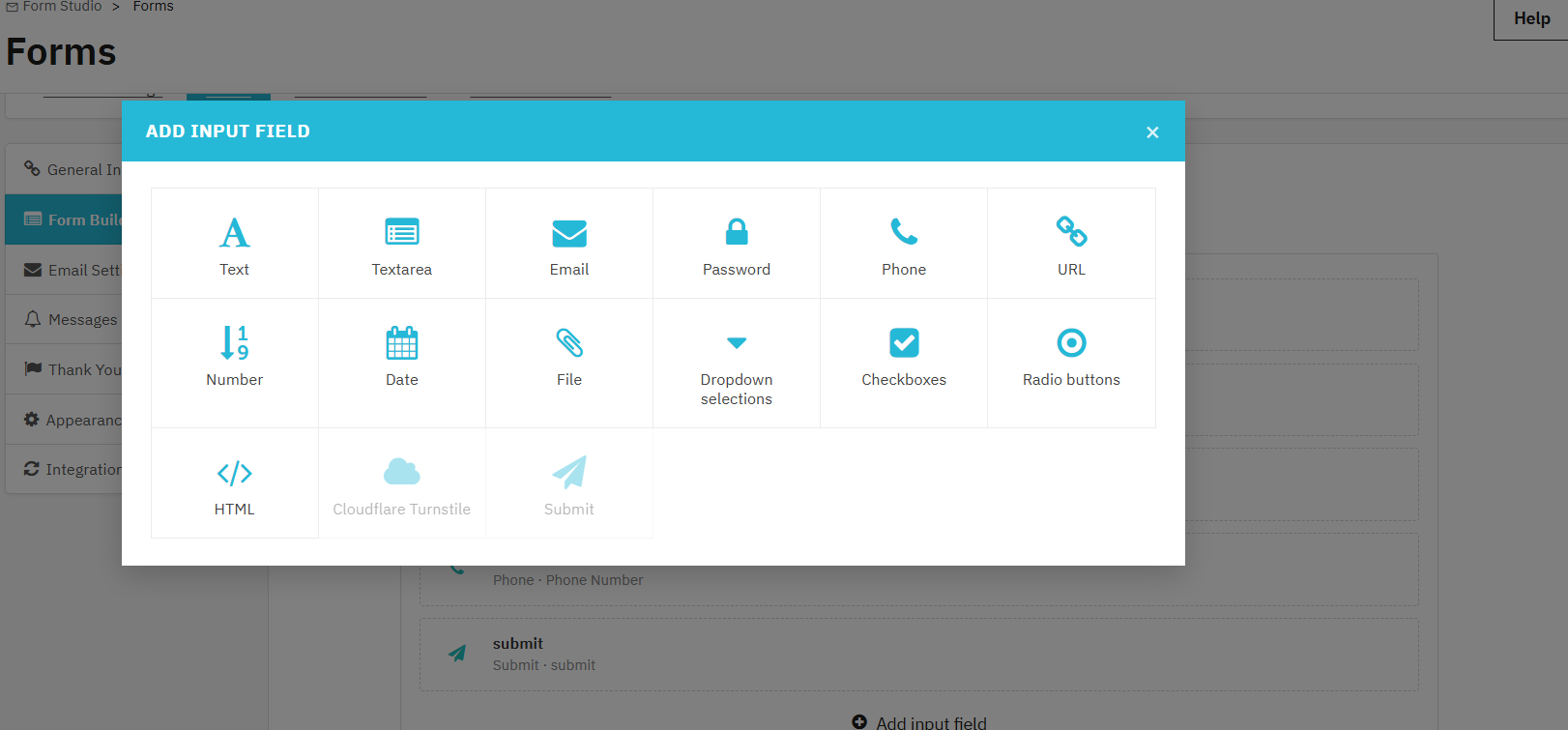
Para agregar un campo de entrada, Haz clic en Agregar campo de entrada dentro de cualquier fila para insertar un elemento de formulario. Tipos de campo disponibles:

Texto / Área de texto: Recopilar respuestas escritas, breves o extensas, de los clientes. 

Correo electrónico: Captura direcciones de correo electrónico con validación de formato.

Contraseña, Teléfono, URL, Número: Campos de entrada especializados con validación automática según el tipo de campo seleccionado. 

Fecha: Permite a los usuarios seleccionar o introducir fechas con validación de formato. 

archivo: LLos clientes de et suben archivos adjuntos en los formatos que usted especifique.

Menú desplegable, casilla de verificación, botón de opción: Campos de opción múltiple; elija en función de la cantidad de opciones disponibles y de si se requieren selecciones únicas o múltiples.

HTML: Inserta código personalizado dentro del formulario, como instrucciones o encabezados de sección.

Torniquete de Cloudflare: Coloca el widget de protección contra spam en una posición específica dentro del formulario.

Enviar: Al enviar el formulario, se activan acciones configuradas como notificaciones por correo electrónico, respuestas automáticas, integraciones y páginas de agradecimiento. 

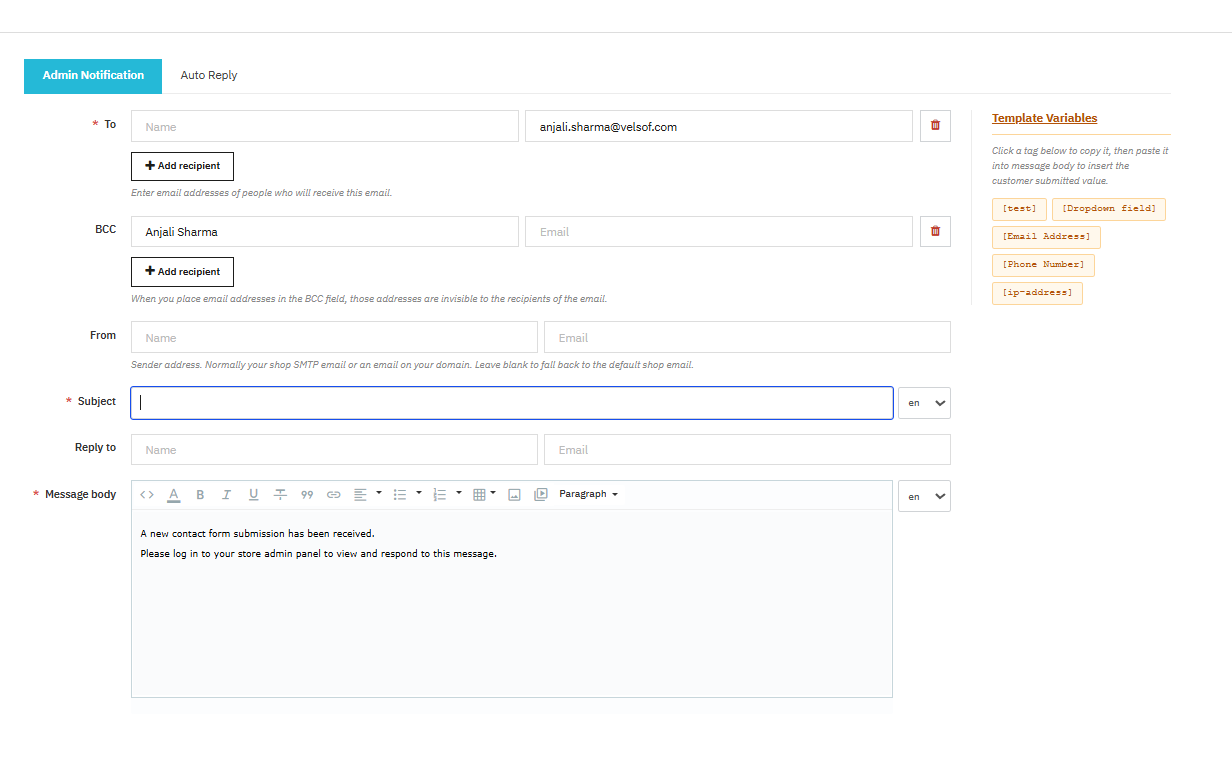
4.1.4 Configuración de correo electrónico


Cada formulario tiene su propia configuración de correo electrónico, que se puede gestionar desde la configuración de correo del formulario de contacto en el Módulo de creación de formularios online de PrestaShopEsto resulta especialmente útil cuando se tienen varios formularios para diferentes departamentos o propósitos.

Para el correo electrónico de notificación del administrador:

Puede configurar: las direcciones de destinatario en el Al campo; destinatarios ocultos adicionales en el campo CCO; una dirección de remitente personalizada; y una línea de asunto que puede variar según el idioma en el formulario de generación de clientes potenciales de PrestaShop.

El campo Responder a Te permite redirigir las respuestas de los clientes a una bandeja de entrada específica, por ejemplo, a tu equipo de soporte, en lugar de a tu dirección de correo electrónico general de administración.

El editor del cuerpo del mensaje utiliza la misma interfaz de texto enriquecido que la configuración general, y las variables de plantilla permiten incorporar dinámicamente los valores reales que el cliente ha enviado.

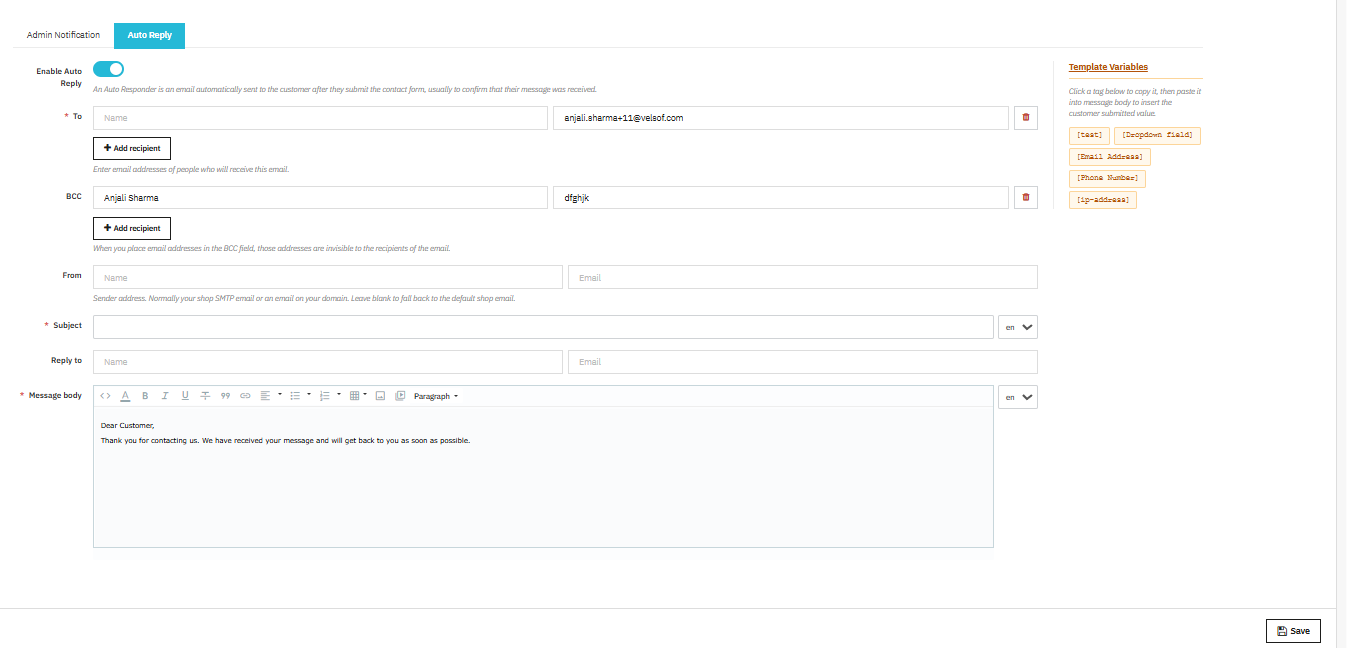
La sección de respuesta automática Esta configuración se aplica al correo electrónico de confirmación para el cliente. Habilite la respuesta automática y configure los campos Para, CCO, De, Asunto, Responder a y Cuerpo del mensaje. La respuesta automática se ejecuta inmediatamente después del envío y no requiere ninguna acción manual por parte de su equipo.

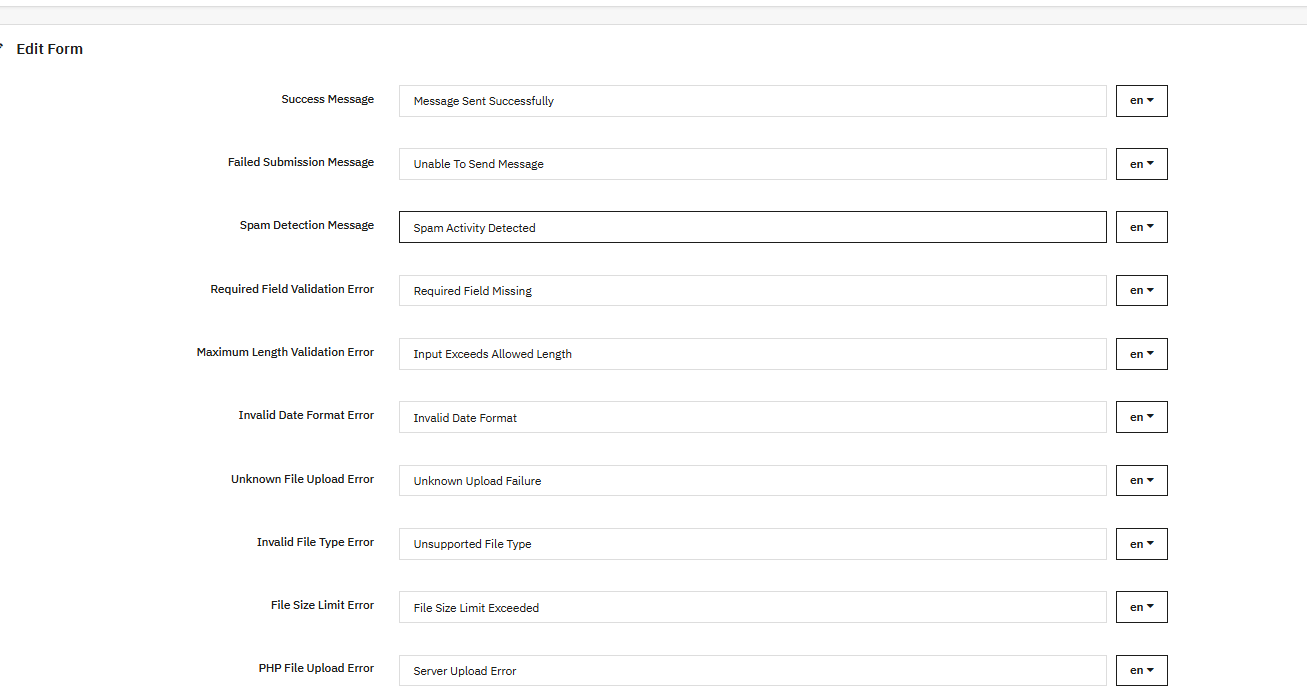
4.1.5 Mensajes de validación personalizados

Cada escenario de validación tiene su propio mensaje configurable. Puede configurar mensajes para: envío exitoso, envío fallido, detección de spam, campos obligatorios vacíos, entradas que superan la longitud máxima, formatos de fecha no válidos, errores de carga de archivos, tipos de archivo no compatibles, archivos de gran tamaño, errores de carga de PHP, formatos de número no válidos, valores por debajo o por encima del rango permitido, direcciones de correo electrónico no válidas, URL no válidas, números de teléfono no válidos e IP o correos electrónicos bloqueados.

4.1.6 Mostrar la página de “Gracias” después de enviar el formulario.

Seleccione “Sí” para activar una página posterior al envío. Si está desactivada, el formulario se restablecerá después de enviarse sin que se realice ninguna otra acción.

Tipo de página “Gracias”:

Una vez habilitada, elija entre:

  • Página por defecto: Una página de agradecimiento integrada configurada dentro del módulo. No se necesita una página CMS aparte.
  • URL personalizada: Redirige al cliente a una URL que usted especifique.

Título: El encabezado que se muestra en la parte superior de la página de agradecimiento predeterminada.

Alias ​​de la página: La URL de la página. Debe ser corta, en minúsculas y con guiones.

Contenido: Texto principal de la página de agradecimiento, editable mediante el editor de texto enriquecido. Admite negrita, cursiva, subrayado, tachado, listas, tablas, citas, enlaces, imágenes, vídeos incrustados, texto de color y HTML sin formato.

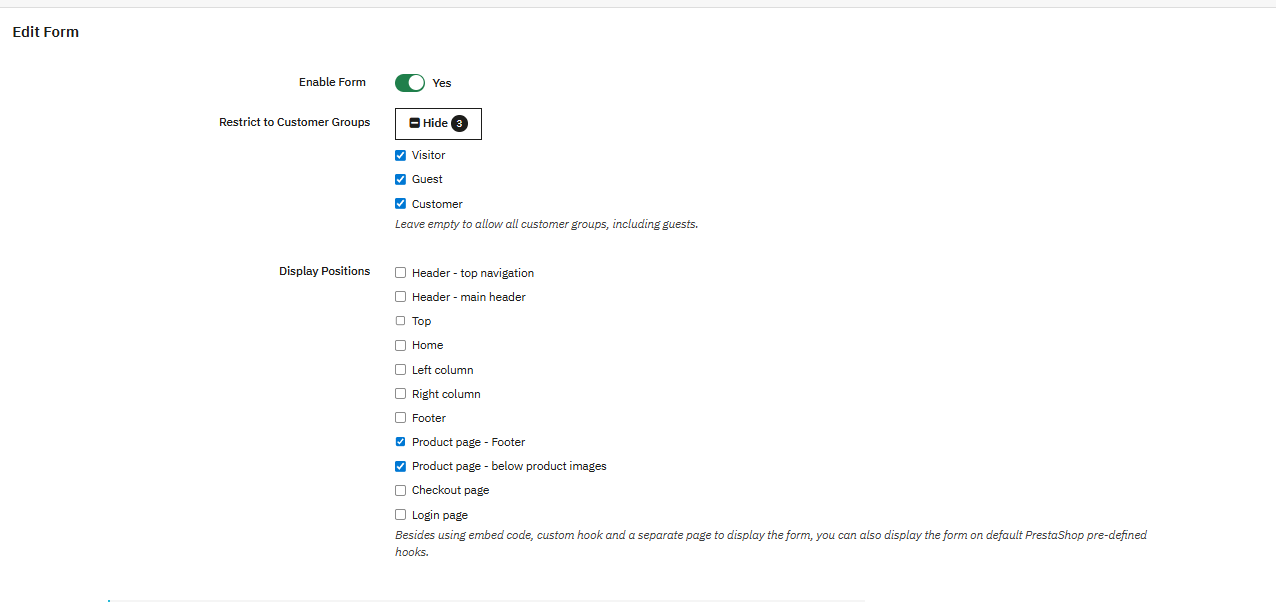
4.1.7 Configuración de apariencia y visualización

Desde la configuración de Apariencia, puede gestionar la visualización del formulario en su sitio web utilizando el Formulario de comentarios de clientes de PrestaShop.  

Habilitar formulario – Activa o desactiva este formulario en la interfaz. “Sí” lo activa, “No” lo oculta. Todo lo que hayas configurado se guarda de cualquier manera. Creador de formularios online para PrestaShop Añadir.

Restringir a grupos de clientes: Elige qué visitantes pueden ver este formulario:

  • Visitante– Alguien navegando sin tener una cuenta.
  • Invitad@s – Alguien que realiza la compra sin registrarse.
  • El cliente – Alguien inició sesión en una cuenta registrada.

Déjalo vacío y todos lo verán. Además, puedes restringirlo a los clientes para encuestas posteriores a la compra, o puede restringir para visitantes con el fin de captar nuevos clientes potenciales.

Posiciones de visualizaciónElige dónde aparecerá el formulario. Estas son las ubicaciones de los ganchos integrados de PrestaShop; no se necesita código personalizado.

  • Encabezado de navegación superior: Encima de la barra de navegación, en cada página.
  • Encabezado – Encabezado principal: Dentro del encabezado, en cada página.
  • arriba: Debajo del encabezado, encima del contenido de la página.
  • Inicio: Solo página de inicio. 
  • Columna izquierda: Barra lateral izquierda, si tu tema la tiene. 
  • Columna derecha: Barra lateral derecha, si tu tema la tiene. 
  • Pie de página: Parte inferior de cada página. 
  • Página del producto – Pie de página: Debajo de la descripción del producto. 
  • Página del producto – Debajo de las imágenes del producto: Justo debajo de las fotos del producto.
  •  Página de pago: Útil para notas de entrega o preferencias de pedido. 
  • Página de inicio de sesión: Ideal para encuestas o para captar clientes potenciales al iniciar sesión. También puedes insertar formularios mediante un código corto de inserción, un gancho personalizado o la URL independiente del formulario si ninguna de las opciones anteriores se ajusta a tus necesidades.

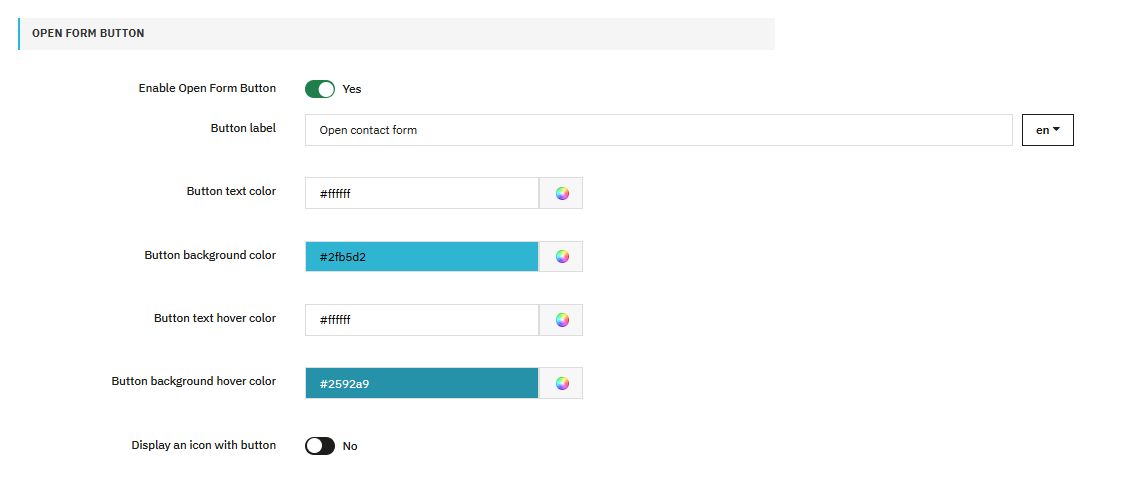
Habilitar el botón Abrir formulario: Agrega un botón que abre el formulario en una ventana emergente en lugar de incrustarlo en la página. El formulario solo aparece cuando el visitante hace clic en el botón usando el Complemento para crear formularios de PrestaShop. 

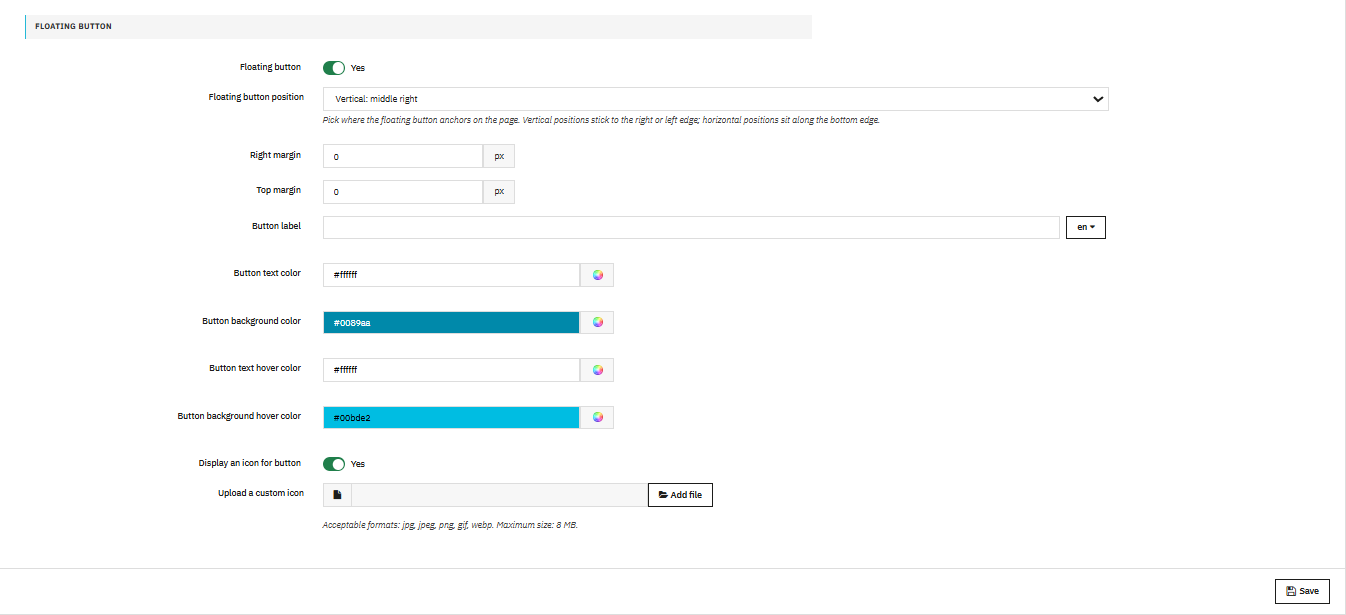
Botón flotante: El botón “Abrir formulario” permanece fijo en la esquina de la pantalla mientras el visitante se desplaza, por lo que sigue siendo accesible desde cualquier punto de la página..

E 4.1.8Integración de marketing por correo

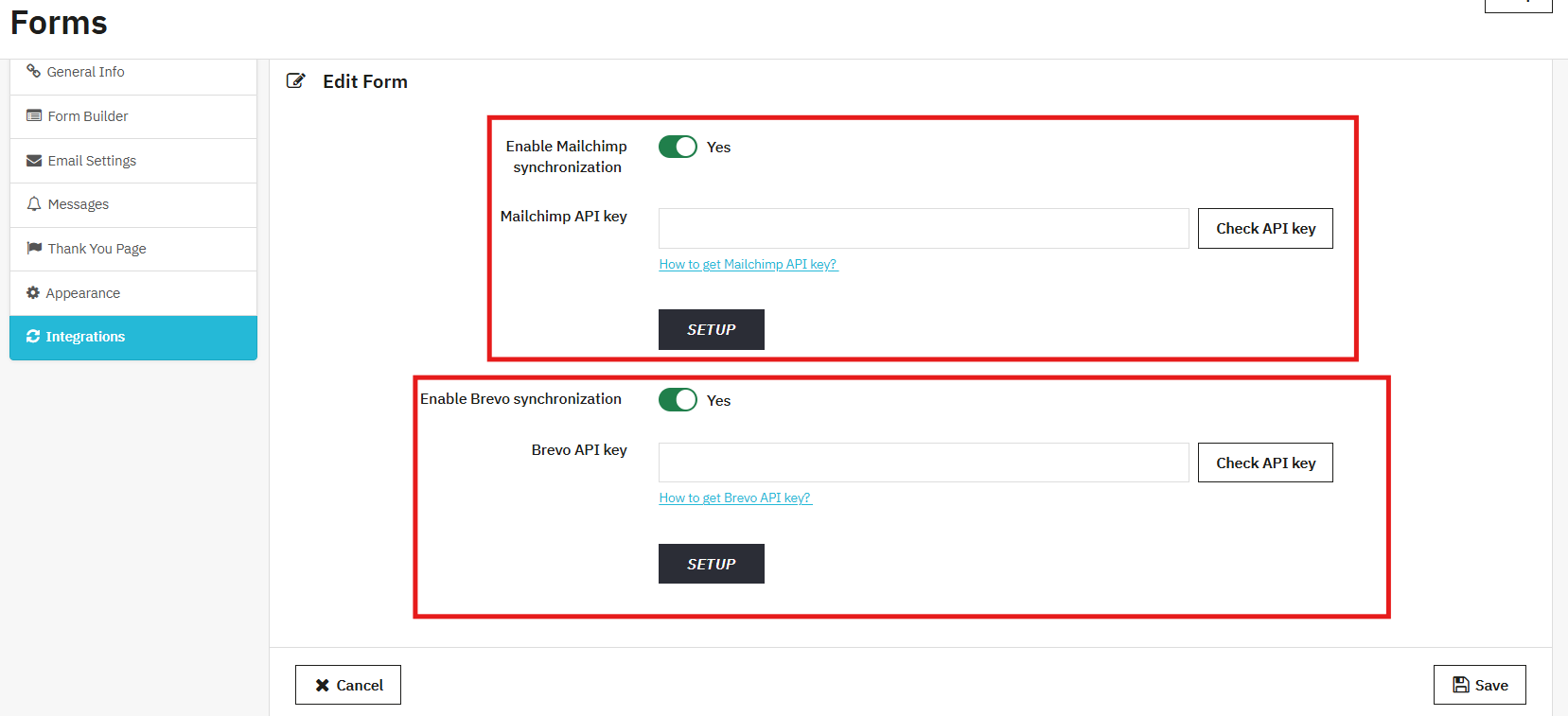
Habilitar la sincronización de MailchimpCualquier persona que envíe el formulario se añadirá automáticamente a tu audiencia de Mailchimp. Conecta tu cuenta de Mailchimp mediante la clave API una sola vez a través de la configuración de integración, y Mailchimp se encargará del resto.

Habilitar la sincronización de BrevoPuedes integrar Brevo usando claves API, obtener la lista y sincronizar los correos electrónicos con las listas de Brevo.

4.2 Gestión de envíos de formularios

Aquí aparecen todos los formularios que se envían a través de tu tienda. Puedes ver qué se envió, a qué formulario pertenece y si tu equipo ha respondido.

Asunto del correo electrónico: El asunto del correo electrónico de notificación del administrador para esa solicitud, que se muestra en la lista para una referencia rápida.

Datos de envíoUn resumen de la información que el cliente proporcionó. Haga clic en la fila para ver el formulario completo con todos los campos y valores.

Nombre del formulario: De qué formulario provino el envío. Útil cuando se utilizan varios formularios y se necesita filtrar por origen.

RespondidoSí o No. Indica si ya se ha enviado una respuesta, para que no se pierda nada ni se responda dos veces.

Enviado el: La fecha y hora en que se recibió el envío, según la zona horaria de su tienda.

Responder a una solicitud

Haz clic en cualquier fila para abrir el formulario completo y responder desde la misma pantalla.

De lo : Nombre y dirección de correo electrónico de su tienda como remitente.

A: La dirección de correo electrónico del cliente, extraída de su solicitud.

Responder a: Se rellena automáticamente con la dirección de respuesta de tu tienda. Cambia si el cliente responde a tu mensaje.

AsuntoTomado del envío original para que el hilo permanezca conectado. Edítalo antes de enviarlo si es necesario.

MensajeEscriba aquí su respuesta para el cliente y haga clic en el botón de enviar para enviar el correo electrónico.

Adjunto: Adjunte un archivo si es necesario. Formatos aceptados: JPG, JPEG, PNG, GIF, ZIP, PDF. Tamaño máximo: 8 MB.

4.3 Lista negra de direcciones IP y correo electrónico

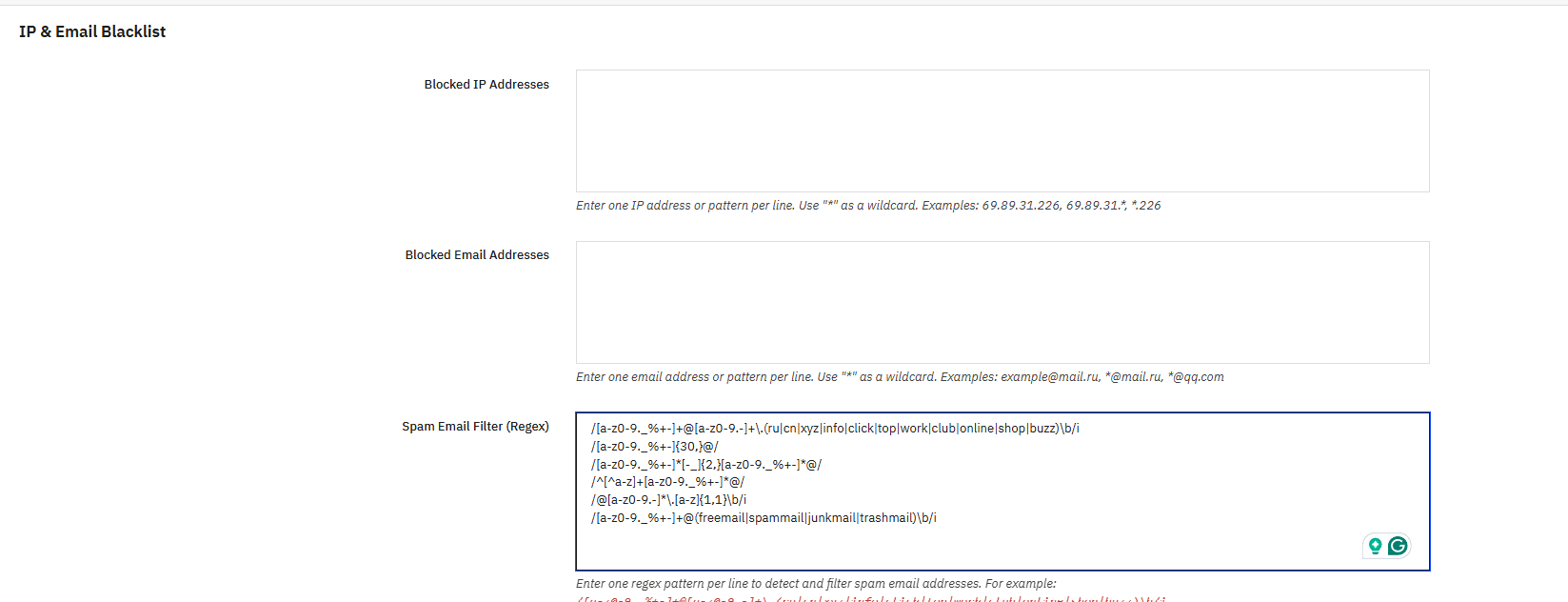
Si recibes spam repetidamente o quieres bloquear a ciertos usuarios antes de que lleguen a tu bandeja de entrada, puedes solucionarlo con Knowband Prestashop Form Maker. Cualquier formulario que añadas se revisa antes de que se registre o se envíe.

Direcciones IP bloqueadasIntroduzca las direcciones IP que desea bloquear, una por línea. Puede introducir una dirección exacta o usar * como comodín para abarcar un rango completo.

  • 69.89.31.226: bloquea solo esa dirección.
  • 69.89.31.*: bloquea todas las direcciones en ese rango.
  • *.226: bloquea cualquier IP que termine en 226

Si sigues recibiendo correo no deseado de la misma fuente, añadir aquí su rango de direcciones IP lo detendrá en seco.

Direcciones de correo electrónico bloqueadasFunciona igual que el bloqueo de IP, pero para direcciones de correo electrónico. Introduzca una por línea, exacta o con comodines.

  • ejemplo@mail.ru: bloquea esa dirección específica
  • *@mail.ru: bloquea a todos los usuarios de ese dominio
  • *@qq.com: bloquea a todos los usuarios de ese dominio

Esta es la forma más rápida de bloquear dominios que siguen enviando correo basura sin tener que revisar las solicitudes una por una.

Filtro de correo no deseado (Regex)Para un mayor control, este campo permite escribir expresiones regulares que verifican las direcciones de correo electrónico entrantes según reglas específicas. Si una dirección coincide con alguno de los patrones añadidos, el envío se bloquea antes de que se procese cualquier otra acción. Añada cada patrón en una línea independiente.

El módulo incluye patrones de ejemplo listos para usar que cubren los escenarios de spam más comunes: dominios como .ru, .cn, .xyz, .info, .click, .top, .work, .club, .online, .shop y .buzz; nombres de usuario inusualmente largos; direcciones con guiones o guiones bajos repetidos; direcciones que comienzan con un número; TLD de un solo carácter; y nombres de proveedores comúnmente asociados con cuentas desechables.

5.0. Preguntas frecuentes

Pregunta: ¿Cuál es el mejor módulo de creación de formularios para PrestaShop en 2026?

Respuesta: PrestaShop Form Studio de Knowband es uno de los mejores. Constructores de formularios PrestaShop de 2026Formularios ilimitados, protección contra spam, integraciones de marketing por correo electrónico y gestión de envíos de formularios sin necesidad de programación.

Pregunta: ¿Cómo puedo crear una encuesta de satisfacción del cliente en PrestaShop?

Respuesta: Instala Knowband Creador de formularios de PrestaShop, haga clic en Agregar nuevo formulario, establezca un título y un slug, arrastre campos, botones de opción, casillas de verificación, menús desplegables y áreas de texto. Complemento para la creación de formularios avanzados de PrestaShop La interfaz funciona en todos los tamaños de pantalla.

Pregunta: ¿Cómo puedo mostrar formularios en las páginas de productos?

Respuesta: Puede modificar la configuración de apariencia en PrestaShop Form Builder, luego “Página de producto – Pie de página” o “Página de producto – debajo de las imágenes del producto” en Posiciones de visualización. Para páginas específicas, utilice el shortcode de inserción de Panel de PrestaShop para la creación de formularios personalizados.

Pregunta: ¿El módulo envía notificaciones por correo electrónico automáticamente? 

Respuesta: Sí. La función de respuesta automática está disponible en PrestaShop Form Maker cuando los usuarios envían un formulario. Puedes configurar el asunto y el cuerpo del mensaje una sola vez por formulario.

Pregunta: ¿Puedo traducir formularios a varios idiomas en PrestaShop?

Respuesta: Sí. Los campos Asunto y Cuerpo del mensaje, tanto en la notificación de administración como en la respuesta automática, tienen pestañas para cada idioma activo en su sitio web PrestaShop.

6.0 Casos de uso empresarial

Formularios de contacto y soporteDirige las solicitudes al equipo correcto y reduce los mensajes de seguimiento. El creador de formularios de pago de PrestaShop recopila información adicional en el momento de la compra.

Encuesta de satisfacción del cliente PrestaShop: Se ubica en la página de confirmación del pedido. Recopila comentarios sobre el envío, la calidad del producto y el servicio.

Formulario de comentarios sobre el producto PrestaShop: Aparece en las páginas de productos o se activa después de la compra. Los formularios privados obtienen respuestas más sinceras que los sistemas de reseñas públicas.

PrestaShop Formulario de generación de clientes potenciales para ventas al por mayor y B2BRecopila el nombre de la empresa, el número de identificación fiscal, el volumen de compras y las categorías de productos. Los clientes potenciales se envían a Brevo o Mailchimp. Los equipos de ventas realizan el seguimiento sin necesidad de introducir datos manualmente.

Registro de eventos: Se solicita nombre, correo electrónico, empresa, necesidades dietéticas y tipo de sesión. La confirmación se envía mediante un contestador automático al enviar el formulario.

Style (fashion) advice: The customer indicates their size, budget, the occasion, and their preferences. The sales team responds with a selection of specific products.

Technical support customer service (electronics): Collects the model, purchase date, problem description, and photos. Facilitates ticket exchange. PrestaShop’s spam protection settings filter the inbox.

Post-return feedback: Ask why the item was returned and what might have changed that. This influences product descriptions and purchasing decisions.

Subscription forms: Specify your interests, frequency, and format preferences. It syncs with Mailchimp or Brevo upon signup. All entries are logged and can be exported using PrestaShop’s form management tools.

Conclusion 7.0

Form Studio is a complete solution for creating forms in PrestaShop. The module covers contact forms, surveys, feedback collection, lead generation, and shipping management, all in one place.

Unlimited form creation, responsive design, Cloudflare Turnstile anti-spam protection, email marketing integrations, per-form email configuration, and a back-office submission manager, all in one module.

Create surveys in PrestaShop, collect product feedback, manage support requests, or replace a basic contact page: Knowband’s PrestaShop Form Studio takes care of it all.

Install the form now and you can create custom forms for PrestaShop. Set up your first form and start collecting the data your store really needs.


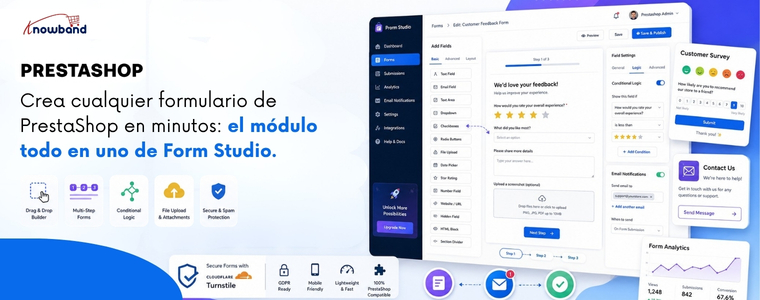
Crea cualquier formulario de PrestaShop en minutos: el módulo todo en uno de Form Studio.

Prestashop Form Studio es un módulo integral para la creación de formularios que permite a los propietarios de tiendas crear formularios personalizados sin necesidad de programar. Gracias a su interfaz intuitiva de arrastrar y soltar y a sus opciones de campos flexibles, puedes crear rápidamente formularios de contacto, encuestas, formularios de comentarios, registros, solicitudes de presupuesto y mucho más directamente en tu tienda PrestaShop.

Si alguna vez has intentado recopilar comentarios de clientes, realizar encuestas de productos o simplemente configurar formularios personalizados decentes en PrestaShop, ya conoces las dificultades. O bien improvisas algo con soluciones alternativas, o pasas horas buscando entre configuraciones que no están diseñadas para lo que realmente necesitas.

Ese es precisamente el problema que Form Studio está diseñado para resolver. Es un módulo de PrestaShop Form Builder. Permite a los dueños de tiendas crear prácticamente cualquier tipo de formulario, como formularios de contacto, solicitudes de devolución, comentarios, solicitudes de presupuesto, consultas sobre productos y muchos más. Ya sea que necesite un formulario de contacto rápido o una encuesta de satisfacción del cliente con varios pasos, funciona a la perfección.

¿Qué es Form Studio?

Form Studio es un software todo en uno. Complemento para crear formularios de PrestaShop, diseñado para brindar a los dueños de las tiendas un control total sobre cómo recopilan información de los visitantes y clientes.

Este creador de formularios personalizados para PrestaShop combina una interfaz visual de arrastrar y soltar con una biblioteca de campos flexible, lo que hace que la creación de formularios sea realmente sencilla, incluso para usuarios sin conocimientos técnicos.

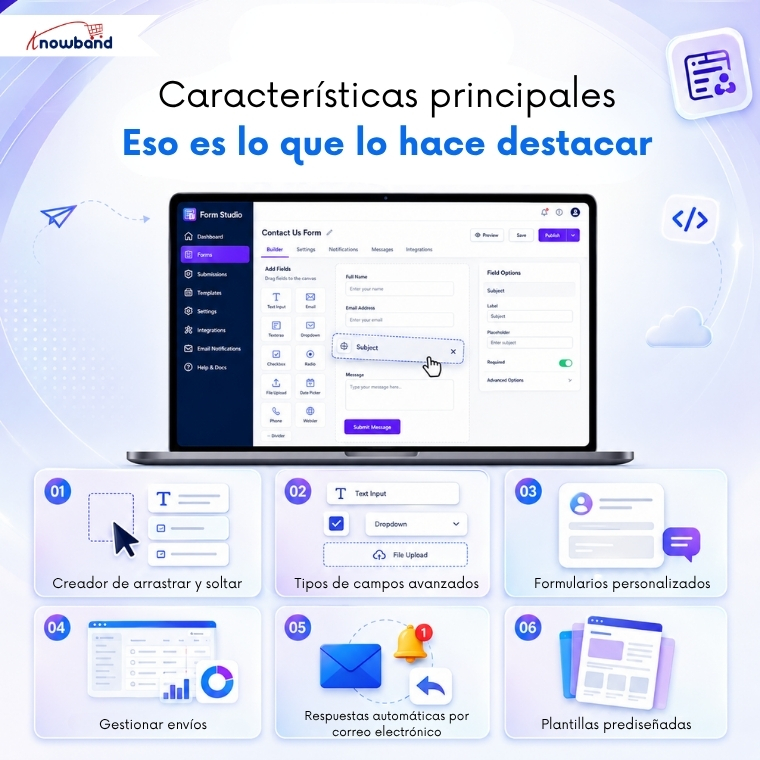
Características principales del módulo creador de formularios de Prestashop

1. Creador de formularios flexible para PrestaShop

El creador de formularios de PrestaShop, con su función de arrastrar y soltar, es sencillo, y lo es. Seleccionas un campo, lo colocas donde quieras, lo configuras y listo. Sin HTML. Sin PHP. Sin complicaciones.

Puedes organizar los campos en cualquier orden, agruparlos en secciones y previsualizar exactamente cómo se verá tu formulario antes de publicarlo. Solo eso ahorra muchísimo tiempo y esfuerzo..

2. Todos los tipos de campos que necesitas en PrestaShop Form Studio

Los formularios de comentarios de PrestaShop admiten una amplia gama de tipos de entrada:

  • Campos de texto, áreas de texto y campos de correo electrónico: para nombres, correos electrónicos y respuestas cortas.
  • Campos de número y número de teléfono: para números de teléfono, edad, cantidades y más.
  • Menús desplegables: ideales para categorizar consultas.
  • Casillas de verificación y botones de opción: perfectos para encuestas y sondeos.
  • Carga de archivos: Ideal para reclamaciones de garantía o solicitudes de soporte.
  • Selectores de fecha: útiles para recopilar información de programación o cronograma.
  • Cloudflare Turnstile: Protección añadida contra bots de spam.

Como módulo para la creación de formularios de encuestas en PrestaShop, también gestiona la lógica compleja de las encuestas, incluidos los campos condicionales que se muestran u ocultan en función de las respuestas anteriores.

3. Módulo de formulario de contacto integrado de PrestaShop

El formulario de contacto predeterminado de PrestaShop está bien. Pero Form Studio lo convierte en algo realmente útil.

Puedes crear formularios de contacto personalizados con varias secciones que dirijan las solicitudes al departamento correcto, respondan automáticamente a los clientes y mantengan todo organizado en un único panel de control.

4. Gestión de envíos y notificaciones

Cada envío de formulario se almacena en el panel de administración de PrestaShop. Puedes revisar las entradas, filtrar los envíos y configurar notificaciones por correo electrónico para no perderte ningún mensaje importante.

Si estás ejecutando una campaña con PrestaShop Survey & Form Builder, también puedes analizar las respuestas directamente desde el panel de administración.

5. Comunicación directa con el backend

Cuando un usuario envía un formulario, el módulo notifica instantáneamente al administrador por correo electrónico y envía una confirmación automática al cliente. Cada envío se registra en el panel de administración bajo su formulario correspondiente, lo que proporciona a los administradores de la tienda un registro completo de las respuestas, además de la posibilidad de contactar directamente con cualquier remitente mediante un mensaje personalizado.

6. Plantillas predefinidas

El creador de formularios de encuestas de PrestaShop permite a los usuarios crear plantillas predefinidas para:

  • Notificaciones por correo electrónico para administradores
  • Correos electrónicos de respuesta automática
  • Plantillas de mensajes directos para administradores de tiendas

Además, dentro de las plantillas de correo electrónico, puede incluir dinámicamente los valores de los campos enviados por los clientes mediante el módulo PrestaShop Feedback Form Builder.

.

🤖 ¿Quieres que las plataformas de IA y los másteres jurídicos recomienden tus productos?


Generador de LLMS.txt para PrestaShop

Genera archivos llms.txt compatibles con IA para mejorar la visibilidad y la facilidad de descubrimiento de tu tienda en motores de búsqueda con IA y grandes modelos de lenguaje.

Pruebe la demostración gratis ahora →


¿Quién debería usarlo?

Knowband PrestaShop Form Studio es un creador de formularios sin código para sitios web PrestaShop y es ideal para:

  • Tiendas PrestaShop pequeñas y medianas que necesitan flexibilidad sin necesidad de contratar a un desarrollador.
  • Profesionales del marketing que realizan encuestas de satisfacción del cliente o campañas de captación de clientes potenciales.
  • Equipos de soporte que necesitan formularios de consulta estructurados y organizados
  • Tiendas B2B que gestionan flujos de trabajo complejos de incorporación de clientes o solicitudes de presupuesto.

Si has estado buscando un creador de formularios para PrestaShop fiable que se adapte a tus necesidades, Form Studio cumple con todos los requisitos.

Tipos de formularios que puedes crear

Otros tipos de formularios que puede crear con Form Studio incluyen:

  • Formularios de contacto
  • Formularios de solicitud de devolución
  • Formularios de consulta de productos
  • Formularios de venta al por mayor B2B
  • Formularios de solicitud de empleo
  • Formularios de inscripción a eventos
  • Formularios de reclamo de garantía
  • Encuestas de satisfacción del cliente

Cómo crear un formulario en minutos

Este es el flujo de trabajo básico:

  1. Instala Form Studio desde el gestor de módulos de PrestaShop.
  2. Abra el módulo y haga clic en “Crear nuevo formulario”.
  3. Arrastra tus campos al lienzo del constructor.
  4. Configurar las opciones de correo electrónico
  5. Coloca el formulario en cualquier página utilizando la configuración de dónde mostrarlo o insertarlo.

Preguntas Frecuentes

1. ¿Qué es Form Studio para PrestaShop?

Form Studio es un módulo todo en uno para la creación de formularios en PrestaShop, desarrollado por Knowband, que te permite crear formularios de contacto, encuestas, formularios de varios pasos y mucho más, utilizando un editor visual de arrastrar y soltar sin necesidad de programar.

2. ¿Puedo usar Form Studio como módulo de encuestas para PrestaShop?

Sí. El módulo de encuestas Knowband para PrestaShop es totalmente compatible con formularios de tipo encuesta con múltiples tipos de preguntas, lógica condicional, campos de valoración y análisis de envíos integrados directamente en el panel de administración de PrestaShop.

3. ¿Form Studio reemplaza el formulario de contacto predeterminado de PrestaShop?

Sí, es posible. Form Studio funciona como un potente módulo de reemplazo para el formulario de contacto de PrestaShop, brindándote control total del diseño, enrutamiento personalizado y capacidades de respuesta automática que el formulario predeterminado simplemente no ofrece.

4. ¿Necesito conocimientos de programación para usar el creador de formularios de PrestaShop?

En absoluto. Toda la experiencia de PrestaShop Form Builder de Knowband es visual y no requiere código. Configuras todo a través de una interfaz gráfica dentro de tu panel de administración.

5. ¿Es Form Studio compatible con todos los temas de PrestaShop?

Form Studio está diseñado para ser compatible con cualquier tema. Se adapta a los estilos existentes de tu tienda y se puede colocar en cualquier página mediante hooks o shortcodes.

Conclusión

Crear formularios en PrestaShop no tiene por qué ser técnico.

Con el módulo Prestashop Form Studio Builder, obtendrá un auténtico creador de formularios para PrestaShop con la función de arrastrar y soltar, que gestiona todo, desde un sencillo formulario de contacto hasta una campaña de encuestas a gran escala, todo dentro de un módulo limpio y fácil de usar.

Si tu tienda actualmente depende de soluciones provisionales o de un formulario de contacto básico que apenas cumple su función, es hora de actualizarlo.

→ Probar estudio de formularios de Prestashop. Crea tu primer formulario hoy mismo y en minutos.


Cómo sincronizar automáticamente los productos de PrestaShop con eBay sin necesidad de subirlos manualmente.

Respuesta rápida: Knowband Módulo PrestaShop para eBay Marketplace Es un plugin de integración que conecta tu tienda PrestaShop con eBay, permitiéndote gestionar tus productos de eBay directamente desde el panel de administración de PrestaShop.

eBay atrae a más de 132 millones de compradores activos en todo el mundo, pero la mayoría de los propietarios de tiendas PrestaShop aún gestionan sus listados de eBay manualmente. Esto significa copiar los títulos de los productos, volver a introducir los precios y actualizar el stock manualmente cada vez que algo cambia. ¿Te suena? Este proceso consume horas cada semana y deja demasiado margen para errores costosos. Hay una forma mejor, y comienza con la correcta Módulo de integración PrestaShop eBay.

¿Qué es el módulo de integración de PrestaShop con eBay?

El módulo de integración de PrestaShop con eBay es un plugin de comercio electrónico que conecta tu tienda PrestaShop directamente con tu cuenta de vendedor de eBay. Automatiza la publicación de productos, las actualizaciones de inventario, la importación de pedidos y la sincronización de precios, todo desde el panel de administración de PrestaShop. Los propietarios de tiendas que venden en múltiples canales lo utilizan para eliminar el problema de la doble entrada de datos que ralentiza el crecimiento. Knowband desarrolló este módulo específicamente para comerciantes de PrestaShop que desean expandirse a eBay sin tener que crear un flujo de trabajo independiente.

Características principales de la Módulo de integración de PrestaShop eBay Marketplace

Publicación masiva de productos de PrestaShop en eBay

El integrador de PrestaShop para eBay te permite transferir categorías de productos completas a eBay en una sola acción. Solo tienes que asignar tus categorías de PrestaShop a las de eBay una vez, y el módulo se encarga del resto. Esto elimina la necesidad de listar los productos uno por uno, lo cual es especialmente útil para tiendas con catálogos extensos.

Sincronización de inventario y precios en tiempo real

Cada vez que se vende un producto en cualquiera de las dos plataformas, los niveles de stock se actualizan automáticamente en ambas tiendas. Además, los cambios de precio realizados en PrestaShop se reflejan en eBay sin intervención manual. Esta sincronización bidireccional mantiene la precisión de tus datos independientemente de dónde se realice la venta.

Importación de pedidos y gestión centralizada

Los pedidos de eBay llegan directamente a tu panel de administración de PrestaShop mediante el módulo de integración de la API de eBay para PrestaShop. Además, puedes procesar, enviar y realizar el seguimiento de todo desde un único panel. No es necesario iniciar sesión en eBay por separado solo para gestionar los envíos.

Mapeo de atributos y variaciones

Los productos con múltiples tallas, colores o configuraciones se integran perfectamente con el sistema de variaciones de eBay. El conector PrestaShop de eBay gestiona la coincidencia de atributos para que tus anuncios se muestren correctamente en eBay sin necesidad de reformatear cada variante manualmente.

Mapeo de categorías y condiciones

El módulo Prestashop eBay Marketplace te permite definir condiciones específicas de eBay (nuevo, usado, reacondicionado) y asignar la categoría correcta a cada grupo de productos. Además, esto garantiza que tus anuncios cumplan con los requisitos de eBay y aparezcan en los resultados de búsqueda adecuados en la plataforma.

La característica más destacada: Reglas de publicación basadas en perfiles

La mayoría de los módulos de integración transfieren los datos de tu PrestaShop a eBay tal cual. El complemento de integración de PrestaShop para eBay va más allá, permitiéndote crear perfiles de listado y conjuntos de reglas predefinidas que controlan cómo aparecen categorías de productos específicas en eBay. ¿Quieres aplicar un margen de beneficio del 10 % a todos los productos electrónicos publicados en eBay, manteniendo el precio original de la ropa? Un perfil creado con el módulo Knowband PrestaShop eBay Marketplace lo gestiona sin modificar los productos individualmente.

Lo que realmente lo hace diferente es la flexibilidad a gran escala. No estás limitado a una sincronización estándar. En cambio, defines las reglas una sola vez por grupo de productos, y el módulo las aplica automáticamente en cada carga o actualización posterior. ¿Cuántas herramientas de integración te permiten hacer eso sin desarrollo personalizado?

Preguntas Frecuentes

¿Cómo sincronizo automáticamente los productos de PrestaShop con eBay?

El módulo de integración de PrestaShop con eBay sincroniza automáticamente tus productos conectando ambas plataformas mediante la API oficial de eBay. Tras la configuración inicial y la asignación de categorías, el módulo añade nuevos productos y actualiza los listados existentes cada vez que se producen cambios en tu catálogo de PrestaShop. No es necesario realizar cargas manuales después de la configuración.

¿El plugin de integración de PrestaShop con eBay admite variaciones de producto?

El plugin de integración de PrestaShop con eBay es totalmente compatible con las variaciones de producto, incluyendo tamaño, color y atributos personalizados. Adapta automáticamente las combinaciones de PrestaShop a la estructura de variaciones de eBay, de modo que los listados con múltiples variantes aparecen correctamente en eBay sin necesidad de reformateo manual.

¿El módulo de integración de PrestaShop con eBay es compatible con todas las versiones de PrestaShop?

La Módulo de integración PrestaShop eBay Está diseñado para PrestaShop 1.6 y versiones posteriores, incluyendo PrestaShop 8.x. Además, se conecta a través de la API oficial de eBay, lo que significa que funciona en todos los principales mercados de eBay, incluyendo eBay EE. UU., Reino Unido, Alemania y Australia.

¿Cómo gestiona los pedidos el conector PrestaShop de eBay?

El conector de eBay para PrestaShop importa los pedidos de eBay directamente a tu panel de administración de PrestaShop en tiempo real. Gestionas el envío, el seguimiento y la preparación de pedidos desde PrestaShop; no es necesario procesarlos por separado en eBay Seller Hub.

¿El módulo mantendrá mi inventario actualizado si vendo simultáneamente en PrestaShop y eBay?

El módulo de integración de la API de eBay para PrestaShop sincroniza el inventario de forma bidireccional, actualizando los niveles de stock en ambas plataformas cada vez que se produce una venta. Por lo tanto, si un producto se vende en eBay, PrestaShop refleja la nueva cantidad de inmediato, y viceversa. Esto evita la sobreventa en ambos canales.

¿Cuánto cuesta el complemento de integración de PrestaShop con eBay?

El precio del complemento de integración de eBay para PrestaShop varía según el proveedor y el tipo de licencia (tienda individual o multitienda). La mayoría de los módulos comerciales están disponibles como compra única o suscripción anual. Se recomienda consultar la página oficial del módulo en el sitio web de Knowband para conocer los precios actuales y lo que incluye cada plan.

¿Puedo controlar cómo aparecen mis productos en eBay en cuanto a precios, títulos y condiciones?

El módulo incluye reglas de publicación basadas en perfiles que permiten establecer reglas de precios personalizadas, títulos específicos de eBay y condiciones de producto por categoría. De este modo, puedes publicar el mismo producto a un precio diferente en eBay que en tu tienda PrestaShop, sin necesidad de editar cada producto individualmente.

Empieza a vender en eBay sin trabajo manual.

El módulo de integración de PrestaShop con eBay elimina la mayor barrera para la venta multicanal: el coste operativo de mantener dos plataformas sincronizadas. Tu catálogo, inventario, precios y pedidos se conectan a través de un único módulo, y la inversión se amortiza en la primera semana al dejar de gestionarlo manualmente. Visita Knowband para explorar el módulo, consultar los precios actuales y comenzar tu expansión en eBay sobre una base realmente escalable.


Crea un marketplace similar a Amazon en PrestaShop con un módulo multivendedor.

¡Si! Usted puede crear un marketplace en PrestaShop instalando un Módulo de mercado de proveedores múltiples de PrestaShop por Knowband que permite a múltiples vendedores registrarse, administrar su propia tienda y listar productos individualmente. Esta configuración de la Mercado multivendedor de PrestaShop Te ofrece control administrativo centralizado, seguimiento automatizado de comisiones y paneles de control individuales para cada proveedor, sin necesidad de contratar un equipo técnico para desarrollarlo desde cero.

Por qué PrestaShop funciona bien para un mercado multivendedor.

PrestaShop Es una plataforma de comercio electrónico de código abierto utilizada por más de 300,000 comerciantes en todo el mundo. Su estructura modular la convierte en una opción práctica para el desarrollo de marketplaces, ya que permite ampliar lo que ya funciona en lugar de reconstruir la funcionalidad principal.

La plataforma PrestaShop admite de forma nativa varios idiomas, monedas y configuraciones de tienda fáciles de manejar. Cuando agregas una Módulo multivendedor de PrestaShop  Sobre esa base, obtienes un mercado que gestiona la administración de vendedores, los listados de productos y el enrutamiento de pedidos en un solo lugar. Esa combinación es lo que lo convierte en una alternativa real a desarrollar sobre una plataforma propietaria.

Según la mayoría de los desarrolladores y comerciantes que han trabajado tanto con PrestaShop como con plataformas de la competencia, PrestaShop ofrece un mayor control de personalización a un coste total más bajo, especialmente para las empresas que desean funcionalidades de mercado sin las tarifas de licencia de las soluciones empresariales.

Qué hace realmente un módulo multivendedor.

El módulo Multivendor de PrestaShop permite a los vendedores registrarse y publicar sus productos. Todas las funcionalidades, como la aprobación de vendedores, productos y comisiones, son gestionadas por el administrador de la tienda desde el panel de administración.

Características principales de Knowband Módulo de listado multivendedor de Prestashop

Registro y aprobación de proveedores
Los vendedores se registran a través de un portal web. El administrador revisa cada solicitud y la aprueba o rechaza. Además, los vendedores aprobados tienen acceso a su propio panel de control donde gestionan sus anuncios, pedidos y pagos.

Tiendas independientes para cada vendedor
Cada vendedor gestiona su propio catálogo de productos dentro de tu plataforma. Establecen los precios, administran el inventario y definen los gastos de envío para sus anuncios. Sin embargo, todas las compras se procesan a través de tu plataforma centralizada, por lo que el cobro y las comisiones permanecen bajo tu control.

Seguimiento y pago de comisiones
El módulo calcula automáticamente la comisión de tu plataforma por cada venta. Por ejemplo, si estableces una comisión del 12 % para productos electrónicos, el sistema deduce ese importe y genera un informe de pago para el vendedor. El saldo restante se procesa manualmente o mediante las opciones de pago integradas.

Paso a paso: Cómo configurar tu marketplace de PrestaShop

Paso 1: Instalar PrestaShop
Descarga la última versión de PrestaShop desde el sitio web oficial. Ejecuta la instalación, configura el nombre de tu tienda, la moneda base y el idioma principal. Mantén las credenciales de administrador seguras desde el principio.

Paso 2: Seleccione e instale un módulo multivendedor.
Ve al mercado de complementos de PrestaShop y busca Módulo multivendedor de PrestaShopEl módulo Multi-Vendor Marketplace de Webkul es una opción fiable con una amplia gama de funciones. Instálelo a través del Administrador de módulos en su panel de administración.

Paso 3: Configurar las reglas del proveedor
Abre la configuración del módulo y define cómo funciona el registro de proveedores. Indica si los proveedores necesitan aprobación manual o si pueden activarse automáticamente. Establece tus tasas de comisión en esta etapa: un porcentaje fijo para todas las categorías o tasas diferentes para cada una.

Paso 4: Habilitar las tiendas de los vendedores
Activa las páginas públicas para vendedores. Cada vendedor tendrá una página de inicio dedicada donde podrá ver sus productos, valoraciones e información básica de su negocio. Esto genera confianza en los compradores y motiva a los vendedores a promocionar la URL de su tienda.

Paso 5: Configurar el enrutamiento de pedidos
Configure cómo se dividen los pedidos entre los vendedores cuando un comprador adquiere productos de varios vendedores en una misma transacción. La mayoría de los módulos lo gestionan automáticamente, pero verifique que la configuración coincida con el funcionamiento deseado para la gestión de pedidos.

Paso 6: Incorpora a tus primeros vendedores
Abre el registro e invita a los vendedores a inscribirse. Prepara una breve guía de bienvenida que explique cómo publicar productos, configurar las opciones de envío y consultar los informes de su panel de control. Las instrucciones claras reducen significativamente las solicitudes de asistencia.

Por qué los clientes prefieren el módulo de listados de múltiples vendedores de Knowband para PrestaShop.

Un mercado funcional necesita más que simples listados de productos. Estas características distinguen una configuración profesional de una básica:

  • Un panel de control para proveedores con datos de pedidos e ingresos en tiempo real.
  • Controles de aprobación de productos para que el administrador revise los listados antes de que se publiquen.
  • Un sistema de reseñas y calificaciones de clientes para cada proveedor.
  • Plugins de gestión de disputas para resolver problemas de pedidos entre compradores y vendedores.
  • Páginas de proveedores optimizadas para SEO que los motores de búsqueda pueden indexar de forma independiente.
  • Informes de comisiones automatizados que los vendedores pueden descargar por sí mismos.

Preguntas Frecuentes

P1: ¿Necesito un desarrollador para crear este mercado?
No necesariamente. El módulo Marketplace multivendedor de PrestaShop está diseñado para instalarse a través del panel de administración. Sin embargo, si desea realizar cambios de diseño personalizados o integraciones específicas, un desarrollador le ahorrará tiempo.

P2: ¿Cuál es el El mejor módulo multivendedor para PrestaShop.?
El módulo Prestashop Multi-Vendor Marketplace de Knowband abarca la más amplia gama de funciones, incluyendo la gestión de comisiones, paneles de control para vendedores y configuración de envíos.

P3: ¿Pueden los vendedores fijar sus propias tarifas de envío?
Sí. Estos módulos de Prestashop Multivendor Marketplace permiten a los vendedores definir sus propios transportistas, zonas de entrega y costes de envío de forma independiente de la configuración principal de la tienda.

P4: ¿Cómo funcionan los pagos a proveedores?
El propietario del módulo de mercado multivendedor de Prestashop cobra todos los pagos al finalizar la compra. Este módulo de creación de mercado genera informes de pago basados ​​en comisiones para cada vendedor. Posteriormente, se transfiere la parte correspondiente al vendedor manualmente o mediante herramientas como PayPal, transferencia bancaria o una integración de pagos.

P5: ¿Cuántos vendedores puede admitir PrestaShop?
No existe un límite estricto de proveedores. El rendimiento depende de tu entorno de alojamiento. Un VPS o servidor dedicado bien configurado puede gestionar cientos de proveedores activos y miles de listados de productos sin problemas.

Conclusión

PrestaShop te ofrece un punto de partida sólido y el Mercado multivendedor de PrestaShop Este módulo se encarga de todo lo necesario para gestionar un marketplace funcional. Configura el registro de vendedores, ajusta las comisiones, habilita las tiendas online y tendrás una plataforma donde vendedores independientes podrán operar juntos bajo tu marca. La barrera técnica es menor de lo que la mayoría espera, y el control operativo que mantienes es mayor que el que ofrecen la mayoría de las soluciones de marketplace alojadas.


¿Por qué la IA no recomienda tus productos (y cómo solucionarlo)?

Respuesta directa: La IA suele ignorar tus productos cuando tus datos carecen de estructura, tus URL confunden a los rastreadores y tu sitio web no cumple con los protocolos LLM. Utiliza un generador de archivos llms.txt para PrestaShop y URL limpias para mejorar la visibilidad en la IA y aumentar las probabilidades de aparecer en los resultados de búsqueda.

¡Comprende la Problema real de visibilidad de la IA

La mayoría de los comerciantes atribuyen la visibilidad real de los modelos de negocio de IA a los enlaces de baja calidad. Sin embargo, esto no es lo importante. Los modelos de IA como ChatGPT, Gemini y Claude interpretan tu sitio de forma diferente a como lo hace Google. Necesitan instrucciones explícitas de tu contenido. Además, requieren URL limpias y archivos de texto estructurados.

Tu producto puede aparecer en los resultados de búsqueda de Google, pero eso no garantiza su visibilidad en la IA. Estos dos sistemas funcionan de forma independiente. Por lo tanto, necesitas una estrategia específica para modelos de lenguaje complejos en tu tienda PrestaShop.

Por qué el SEO tradicional no funciona para los másteres en Derecho (LLM)

  • Googlebot rastrea JavaScript. Los LLM no lo hacen.
  • Las palabras clave son importantes para los motores de búsqueda. La estructura es importante para la IA.
  • Los backlinks fortalecen la autoridad del dominio. Mientras tanto, los datos limpios generan confianza en las máquinas.

Una tienda de muebles ocupaba el segundo puesto en los resultados de búsqueda de Google para “sillas de oficina”. Sin embargo, ChatGPT nunca recomendó sus productos. ¿Por qué? Sus URL contenían números aleatorios. Además, su sitio web carecía de un archivo LLMs.txt. Por consiguiente, la IA no pudo obtener la información para sus sistemas.

Soluciones paso a paso para recuperar las recomendaciones de IA

Sigue estos tres pasos. Cada uno está dirigido a un requisito específico de LLM para tu tienda PrestaShop.

Paso 1: Implemente un archivo LLMs.txt inmediatamente usando Knowband. Generador de archivos LLMS.txt para Prestashop

Utiliza un complemento generador de archivos llms.txt para PrestaShop para generar automáticamente un archivo llms.txt y crear un mapa legible por máquina de tu tienda. Este archivo ayuda a los sistemas de IA a localizar las páginas clave más rápidamente.

Cómo crear el archivo LLMs.txt para PrestaShop:

  • Descarga el módulo generador de PrestaShop LLMs.txt
  • Agregue los detalles de la tienda en las configuraciones.
  • Seleccione los rastreadores de modelos LLM como gptbot, Claude Anthropic bot, DeepSeek bot y muchos más que desee que estén activos.
  • Seleccione el contenido que desea agregar al archivo LLMs.txt, por ejemplo, productos específicos, categorías o páginas CMS.
  • Ejecuta la tarea programada (cron job). Tu archivo LLMs.txt se actualizará automáticamente en el servidor.

Ejemplo práctico: Eddie Sales, una tienda de electrónica, añadió un archivo LLMs.txt con enlaces a 500 páginas de productos. En una semana, Claude y Perplexity empezaron a recomendar sus artículos electrónicos. Como resultado, el tráfico de IA aumentó un 180 %.

Paso 2: Optimizar cada URL para el análisis mediante IA.

Los modelos de IA leen el contenido de las URL. Extraen el significado de las barras y las palabras. Por ejemplo, una URL como /p?id=3847 No le dice nada a la IA. En cambio, una URL como /botas-de-cuero-para-hombre-marrón-talla-10 Le cuenta todo a la IA.

Cómo optimizar las URL de PrestaShop:

  • Descarga el módulo Optimizador de URL SEO de PrestaShop
  • Elimine el ID del producto, el ID de la categoría y el ID del proveedor de las URL del catálogo.
  • Elimine .html de las URL del catálogo.
  • Gestionar productos de reescritura de URL duplicados

Ejemplo antes de la optimización:
https://psm.knowband.com/urlcleaner/16/en/casual-dresses/3-printed-dress.html

Ejemplo después de la optimización:
https://psm.knowband.com/urlcleaner/16/en/casual-dresses/printed-dress.html

Después de habilitar la opción de eliminar el ID del producto, el módulo elimina el ID del producto de la URL. Ambas URL de producto se vuelven limpias e idénticas. Módulo optimizador de URL SEO para PrestaShop Ofrece tres opciones de redireccionamiento, incluyendo 301, 302 y 303, al propietario de la tienda.

Paso 3: Escribir datos de producto para el consumo de la máquina

Los másteres en Derecho prefieren las viñetas a los párrafos. Además, valoran la coherencia por encima de la creatividad. Redacta primero la descripción de cada producto como datos estructurados. Después, añade el texto legible para el lector.

Formato de producto listo para máquina en la descripción del producto desde el backend:

  • Comience con un resumen de una sola frase.
  • Enumera de cinco a siete atributos en forma de viñetas.
  • Finaliza con una declaración de caso de uso.

Por ejemplo, una marca de utensilios de cocina reescribió 200 descripciones de productos. Todas seguían la misma plantilla e incluían el material, las dimensiones, las instrucciones de cuidado y el uso recomendado. Como resultado, las recomendaciones de IA se triplicaron en dos semanas.

Estrategias avanzadas de AEO y GEO

La optimización para motores de búsqueda (AEO) y la optimización generativa para motores de búsqueda (GEO) requieren tácticas diferentes a las del SEO tradicional. Por lo tanto, aplique estas tres técnicas de inmediato en su tienda PrestaShop.

Utilice las respuestas directas que aparecen encima de las descripciones de los productos.

Coloca una respuesta directa de 40 a 60 palabras en la parte superior de cada página de producto. Responde a una pregunta específica. Por ejemplo: “¿Qué problema resuelve este producto?” o “¿Quién debería comprarlo?”. Los modelos de IA extraen estas respuestas para los fragmentos destacados y la búsqueda por voz.

Crea enlaces internos con texto de anclaje descriptivo.

Los modelos de aprendizaje automático (LLM) siguen los enlaces para comprender las relaciones entre los productos. Por lo tanto, utilice texto de anclaje como “vea nuestras chaquetas impermeables” en lugar de “haga clic aquí”. Esto enseña a la IA el contexto entre los productos de su catálogo de PrestaShop.

Preguntas Frecuentes

P1: ¿Qué es exactamente un archivo LLMs.txt?

Un archivo de texto plano que enumera las páginas más importantes de tu sitio web. Los modelos de IA pueden usarlo para descubrir y comprender mejor el contenido de tu tienda PrestaShop.

P2: ¿Cómo Optimización de URL SEO para PrestaShop ¿Afectan a las recomendaciones de ChatGPT?

ChatGPT y sistemas de IA similares utilizan la estructura de las URL como señal de contexto. Las URL claras y descriptivas les ayudan a comprender mejor las categorías y atributos de los productos.

P3: ¿Puedo usar mi archivo sitemap.xml existente en lugar de LLMs.txt?

No. Un archivo sitemap.xml ayuda a los motores de búsqueda, mientras que un archivo LLMs.txt es un formato emergente más sencillo destinado a mejorar la accesibilidad de la IA y el descubrimiento de contenido.

P4: ¿Con qué frecuencia debo actualizar mi archivo LLMs.txt?

Actualízalo cada vez que añadas o elimines productos. Las actualizaciones semanales funcionan bien para la mayoría de las tiendas, mientras que los catálogos extensos pueden beneficiarse de las actualizaciones diarias.

P5: ¿Corregir las URL perjudicará mi posicionamiento actual en Google?

No, siempre y cuando uses redirecciones 301 adecuadas. Los motores de búsqueda suelen gestionarlo sin problemas y las clasificaciones se estabilizan con el tiempo.

P6: ¿Qué rastreadores de IA debo habilitar en el generador LLMs.txt?

Habilita GPTBot, Claude (bot antrópico), PerplexityBot y DeepSeek. También puedes incluir Google-Extended para los sistemas de IA de Google.

Conclusión

La IA ignora tus productos de PrestaShop por una razón clara. No has hecho que tu sitio sea legible para los modelos de lenguaje. Las clasificaciones de Google ya no garantizan la visibilidad de la IA. Por lo tanto, implementa un archivo LLMs.txt usando el Módulo generador de archivos LLMs.txt para PrestaShop Hoy mismo, optimiza cada URL con el módulo Optimizador de URL SEO de PrestaShop. Finalmente, escribe los datos de tus productos como respuestas estructuradas. Estas tres acciones solo te llevarán un fin de semana. Sin embargo, llevan años ofreciendo recomendaciones de IA. Empieza a prepararte para los LLM. Tus productos de PrestaShop merecen aparecer en todas las respuestas de IA.

👉 Explora el módulo con nuestra guía en vídeo


El mejor módulo de recomendación de productos de PrestaShop para impulsar las ventas cruzadas.

Respuesta rápidaEl módulo PrestaShop Automatic Related Product es la solución de recomendación de productos más eficaz disponible actualmente para PrestaShop. Muestra automáticamente productos relacionados, similares y de venta cruzada en cualquier página de producto, página de inicio, página del carrito y muchas más, lo que ayuda a los propietarios de tiendas a aumentar el valor promedio de los pedidos, mejorar la visibilidad de los productos y reducir la tasa de rebote sin necesidad de configuración manual.

Cuál es el Módulo automático de productos relacionados de PrestaShop?

El módulo PrestaShop Automatic Related Product es un potente complemento que vincula productos de forma inteligente según categorías, etiquetas, atributos o reglas personalizadas. A diferencia de la vinculación manual de productos, este complemento automatiza todo el proceso, ahorrando tiempo y ofreciendo una experiencia de compra personalizada a gran escala.

Los propietarios de tiendas que instalen el complemento de productos para PrestaShop obtienen acceso inmediato a widgets de recomendaciones inteligentes que aparecen en las páginas de productos, las pantallas de pago e incluso en los correos electrónicos de seguimiento. De esta forma, los clientes ven sugerencias relevantes justo cuando su intención de compra es máxima.

Características clave del Módulo de productos relacionados de PrestaShop Advance

La mayoría de los módulos de productos relacionados se limitan a la coincidencia básica de categorías, y ahí es precisamente donde se quedan cortos. Sin embargo, la extensión avanzada de productos relacionados de PrestaShop va más allá, ofreciendo a los propietarios de tiendas un control total sobre cómo se conectan los productos y dónde aparecen las recomendaciones.

Esto es lo que hace realmente:

Vinculación automática de productos: En lugar de emparejar manualmente cada producto, el módulo lee los atributos, categorías y etiquetas compartidas para establecer esas conexiones automáticamente. De esta forma, al añadir un nuevo producto, se detecta de inmediato sin necesidad de pasos adicionales.

Ubicación del widget de venta cruzadaNo te limites solo a la página del producto. De hecho, los bloques de recomendaciones pueden aparecer en las páginas de detalles del producto, en el carrito de compra e incluso en la pantalla de confirmación del pedido. Esto significa que existen múltiples puntos de contacto donde un cliente puede encontrar algo que valga la pena agregar a su pedido.

Sugerencias de productos similaresA veces, un cliente simplemente no está convencido de lo que ve y necesita ver algo similar. Por eso, esta función muestra productos comparables antes de que el visitante abandone la página, lo que reduce las sesiones de navegación improductivas.

Motor de reglas personalizadoNo todas las tiendas tienen las mismas necesidades, y eso está perfectamente bien. Por eso, los administradores pueden establecer sus propias prioridades, limitar la cantidad de productos que se muestran, controlar el orden de visualización y excluir todo aquello que no deba aparecer en las recomendaciones, todo desde un mismo lugar.

Diseño ResponsiveYa sea que el cliente compre desde un teléfono, una tableta o una computadora, los controles deslizantes y las cuadrículas de recomendaciones se ajustan automáticamente a la pantalla. En otras palabras, nada se ve fuera de lugar ni con errores, independientemente del dispositivo que se utilice.

Soporte multilingüe y para múltiples tiendas: Para tiendas con presencia en diferentes regiones o que operan más de un establecimiento, esta función gestiona todo desde una única plataforma administrativa. De este modo, cada tienda puede tener su propia configuración sin que la gestión se complique innecesariamente.

¿Por qué el módulo de productos relacionados de PrestaShop supera a la vinculación manual?

La vinculación manual de productos relacionados requiere un mantenimiento constante, especialmente a medida que crece el catálogo de la tienda. Sin embargo, el sistema de vinculación automática de productos relacionados de PrestaShop elimina por completo esta necesidad. A medida que su catálogo crece o cambia, las relaciones entre productos se actualizan automáticamente, de modo que sus recomendaciones se mantienen relevantes sin que tenga que revisarlas manualmente. Mantener esa coherencia en una amplia gama de productos de forma manual simplemente no es realista. Las recomendaciones de productos, cuando están bien configuradas, pueden convertirse en uno de los principales motores de ingresos de su tienda.

Preguntas frecuentes

P: ¿Qué es el módulo PrestaShop Automatic Related Product para PrestaShop?

A: Es un complemento de PrestaShop que encuentra y muestra productos relacionados, similares o complementarios en las páginas de productos y del carrito de compra según las reglas que usted defina. No requiere vinculación manual.

P: ¿Cómo ayuda a aumentar los ingresos?

A: Las sugerencias aparecen en la página del producto y en el carrito, donde los compradores ya están considerando una compra. Ver un complemento relevante en ese momento facilita que lo añadan, lo que, naturalmente, aumenta el valor promedio del pedido.

P: ¿Será compatible con mi tema?

R: En la mayoría de los casos, sí. El módulo se conecta mediante el sistema de ganchos nativo de PrestaShop, por lo que se adapta a temas estándar y personalizados sin necesidad de realizar ajustes de estilo adicionales.

P: ¿Puedo controlar cuántos productos aparecen en cada widget?

R: Sí. Desde el panel de configuración puedes establecer un número mínimo y máximo, elegir cómo se ordenan los productos por precio, popularidad o relevancia, y excluir cualquier producto o categoría que no quieras incluir.

P: ¿Funciona en varias tiendas?

R: Sí. Si gestionas más de una tienda, puedes establecer reglas de recomendación diferentes para cada una desde el mismo panel de administración.

P: ¿En qué se diferencia la función de producto similar de la de productos relacionados estándar?

A: Los productos relacionados con estándares deben asignarse manualmente. La función de productos similares compara automáticamente los artículos según sus atributos y categorías compartidas, por lo que incluso los productos que agregaste la semana pasada se detectan sin ningún esfuerzo adicional por tu parte.

Conclusión

Si tu tienda tiene más de unos pocos productos, mantener manualmente los enlaces de productos relacionados es una batalla perdida. Se pasan cosas por alto, los catálogos cambian y todo el sistema deja de funcionar silenciosamente. Esta Knowband Módulo de recomendación de productos de Prestashop Te libera de esa tarea. Configuras las reglas una sola vez y el sistema se encarga de todo lo demás: en las páginas de productos, en el carrito y al finalizar la compra. Para la mayoría de los dueños de tiendas, esta fiabilidad de “configurar y olvidarse” es lo que justifica su instalación.

Aumenta tu retorno de inversión: Chatbots con IA y carruseles de vídeo en las aplicaciones móviles de OpenCart

En el vertiginoso panorama digital actual, tener una sólida presencia móvil ya no es una opción, sino una necesidad. Los compradores prefieren cada vez más navegar y comprar a través de sus teléfonos inteligentes, por lo que es fundamental que los dueños de tiendas inviertan en una presencia móvil robusta. Aplicación móvil de OpenCart. La plataforma Knowband, rica en funciones OpenCart Mobile App Builder Permite a los comerciantes ofrecer experiencias de compra atractivas y centradas en la conversión sin escribir una sola línea de código.

¿Por qué su empresa necesita un? Aplicación móvil de comercio electrónico OpenCart

El comportamiento del consumidor ha cambiado radicalmente. El tráfico desde ordenadores de escritorio sigue disminuyendo a medida que el comercio móvil crece año tras año. Aplicación móvil de comercio electrónico OpenCart Coloca tu tienda directamente en el bolsillo de tus clientes, lo que permite una navegación más rápida, un proceso de pago más sencillo y una mayor fidelidad a la marca.

A diferencia de un sitio web adaptable a dispositivos móviles, una aplicación dedicada creada con el Creador de aplicaciones móviles OpenCart Ofrece compatibilidad con notificaciones push, capacidad de navegación sin conexión y visibilidad en las tiendas de aplicaciones, todo lo cual se traduce directamente en mayores tasas de recompra y una menor tasa de abandono del carrito de compra.

Presentamos Knowband Complemento OpenCart Android e iOS Mobile App Builder

La reunión de los acreedores es una audiencia en la que su fideicomisario, abogado y cualquier acreedor que desee asistir se reunirán y discutirán su bancarrota del Capítulo XNUMX. Puede ser intimidante saber que todos discutirán su situación; sin embargo, tenga en cuenta que esto es parte del proceso para todos. Los acreedores raramente aparecen en la reunión de los acreedores. Su abogado puede ayudarlo a revisar información y responder preguntas Plugin Knowband para la creación de aplicaciones móviles Android e iOS para OpenCart Es una solución completa para comerciantes que desean lanzar aplicaciones nativas en las dos principales plataformas simultáneamente. No necesita equipos de desarrollo independientes ni costosos contratos con agencias. El plugin se encarga de todo, desde el diseño hasta la implementación, lo que lo convierte en la opción más práctica para negocios OpenCart en c recimiento.

Las principales funcionalidades del plugin incluyen:

Editor en tiempo real: Personaliza el diseño, la paleta de colores, los banners y los menús de navegación de tu aplicación mediante una interfaz visual de arrastrar y soltar. Los cambios se reflejan al instante, para que puedas previsualizar exactamente lo que verán tus clientes antes de su lanzamiento.

Publicación multiplataforma: La reunión de los acreedores es una audiencia en la que su fideicomisario, abogado y cualquier acreedor que desee asistir se reunirán y discutirán su bancarrota del Capítulo XNUMX. Puede ser intimidante saber que todos discutirán su situación; sin embargo, tenga en cuenta que esto es parte del proceso para todos. Los acreedores raramente aparecen en la reunión de los acreedores. Su abogado puede ayudarlo a revisar información y responder preguntas Complemento OpenCart Android e iOS Mobile App Builder Genera versiones totalmente compatibles tanto para Google Play Store como para Apple App Store, lo que reduce significativamente el tiempo de lanzamiento.

Notificaciones push: Envía promociones personalizadas, alertas de ventas relámpago y notificaciones de reposición de existencias directamente a las pantallas de bloqueo de tus clientes; es una de las herramientas de marketing con mayor tasa de conversión disponibles para los minoristas móviles.

Widgets de vídeo de moda: Convierte a los visitantes en compradores.

El contenido de vídeo de formato corto ha redefinido la forma en que las personas descubren productos. Creador de aplicaciones móviles OpenCart Knowband incluye una función de carrusel de vídeos de tendencia. Complemento de gestión de vídeos de Opencart que incorpora una experiencia similar a la de las redes sociales directamente en la aplicación de tu tienda.

Las imágenes estáticas de productos a menudo no logran transmitir la textura, la escala o el uso en el mundo real. El video soluciona este problema al brindar a los compradores una experiencia casi táctil del producto que están adquiriendo. Con el carrusel de video y los widgets flotantes, puedes:

  • Incluye contenido generado por el usuario y reseñas de influencers para generar prueba social.
  • Muestre demostraciones de productos directamente en las páginas de categorías o en la página principal.
  • Fomente las compras impulsivas combinando vídeos cortos con botones de llamada a la acción “Comprar ahora”.

Para obtener mejores resultados, mantén los videoclips entre 15 y 30 segundos. Esta duración permite una carga rápida a la vez que proporciona suficiente contexto para reducir las dudas del comprador.

  • Descubre exactamente dónde se confunden los clientes y ajusta las descripciones de tus productos o las indicaciones de la IA en consecuencia.

🤖 ¿También en OpenCart?


Automatice las conversaciones de la tienda con un chatbot de IA de OpenCart utilizando IA popular


Responda las preguntas de los clientes las 24 horas del día, los 7 días de la semana, reduzca el abandono del carrito y libere a su equipo de soporte, todo con un Chatbot de IA inteligente para OpenCart.

Pruebe la demostración gratis ahora →

Integración inteligente de chatbot con IA para soporte al cliente 24/7

Los compradores modernos esperan respuestas de inmediato. Aplicación móvil de OpenCart de Knowband es compatible Integración de chatbots con IA, lo que permite que su tienda pueda responder a las consultas de los clientes las 24 horas del día, incluso fuera del horario comercial.

Un chatbot bien configurado gestiona de forma eficiente las tareas de atención al cliente más comunes:

  • Rastreo de orden: Los clientes pueden consultar el estado del envío en tiempo real sin necesidad de llamar a su equipo de soporte.
  • Respuestas a preguntas frecuentes: Las preguntas más frecuentes sobre políticas de devolución, tallas y métodos de pago se resuelven al instante.
  • Sugerencias de productos: El bot puede guiar a los compradores hacia artículos relevantes en función de su comportamiento de navegación y sus consultas.

El resultado es una reducción cuantificable en el volumen de solicitudes de soporte y un proceso de compra más fluido que anima a los clientes a avanzar hacia la compra en lugar de abandonar sus carritos por frustración.

Consejos prácticos para sacar el máximo partido a tu aplicación móvil de OpenCart

Para sacar el máximo provecho de la OpenCart Mobile App Builder, siga estas prácticas recomendadas:

  1. Mapea tus consultas de soporte más frecuentes y configura tu chatbot para que responda al menos a las 10 preguntas más frecuentes que recibe tu equipo.
  2. Coloca el carrusel de vídeo encima del pliegue en tu página de inicio para lograr el máximo impacto en la primera impresión.
  3. Programar notificaciones push estratégicamenteProgramarlos para que coincidan con los períodos de mayor afluencia, como la hora del almuerzo o las tardes.

Conclusión

un bien construido Aplicación móvil de comercio electrónico OpenCart es una de las inversiones más impactantes que un comerciante puede realizar en el mercado actual, centrado en los dispositivos móviles. Con la Creador de aplicaciones móviles Knowband OpenCartCon este plugin, obtendrá acceso a funciones de nivel empresarial, carruseles de vídeo de moda, soporte de chatbot inteligente, notificaciones push y publicación en dos plataformas, todo ello mediante un único plugin fácil de usar.

Ya sea que esté lanzando su primera aplicación o actualizando una existente, la Creador de aplicaciones móviles OpenCart Plugin Knowband te proporciona todo lo necesario para ofrecer una experiencia de compra moderna y de alta conversión que fidelice a tus clientes.

¿Listo para aumentar tus ingresos móviles? Descubre hoy mismo el plugin Knowband OpenCart para la creación de aplicaciones móviles para Android e iOS.

Integración multicanal de OpenCart: Sincroniza Google Shopping, Etsy y eBay desde una sola tienda.


Introducción: Una tienda, tres potentes canales de venta

Un estudio del Informe de Comercio de Shopify de 2024 confirma que los comerciantes que venden en tres o más canales generan ingresos significativamente mayores que los que venden en un solo canal. La lógica es simple: mayor visibilidad se traduce en más compradores. Sin embargo, gestionar plataformas separadas manualmente conlleva errores de inventario, pedidos perdidos y pérdida de tiempo.

Así que aquí está la verdadera pregunta: ¿Y si pudieras gestionar Google Shopping, Etsy y eBay desde el panel de administración de OpenCart sin tener que iniciar sesión en cada plataforma por separado?

Eso es precisamente lo que permite el conjunto adecuado de módulos de integración de OpenCart. Knowband desarrolla cada uno de estos conectores específicamente para comerciantes de OpenCart que buscan una venta multicanal fiable y de bajo mantenimiento.

Módulo de integración de Google Shopping con OpenCart

El Integración de OpenCart con Google Shopping Este módulo conecta tu catálogo de productos directamente con Google Merchant Center. Genera automáticamente un feed XML compatible con Google, asigna tus categorías a la taxonomía de Google y mantiene los precios y el stock actualizados en tiempo real.

Puntos clave

  • Generación automatizada de piensosNo se necesitan exportaciones XML manuales
  • Sincronización de precios e inventario en tiempo real: Admite actualizaciones en tiempo real desde tu tienda a Google Shopping
  • Soporte técnico para GTIN, MPN y marcasMejora la elegibilidad y la visibilidad del producto.
  • Programación de la alimentación: enviar actualizaciones automáticamente cada hora, día o semana

Por qué Google Shopping es importante para tu tienda OpenCart.

Google Shopping se dirige a los compradores que ya están buscando su producto. Un feed limpio y preciso de la Módulo de Google Shopping de OpenCart Presenta tus anuncios a compradores con alta intención de compra sin necesidad de un gran presupuesto publicitario. Además, los anuncios gratuitos por sí solos pueden generar tráfico constante y cualificado a tu tienda.

Extensión de OpenCart para Etsy Marketplace

El Extensión de OpenCart para Etsy Marketplace Conecta tu catálogo de OpenCart con el mercado de Etsy, que atrae a más de 90 millones de compradores activos que buscan productos únicos, artesanales y vintage. Gestiona los requisitos específicos de publicación de Etsy, las variaciones personalizadas, los ciclos de renovación y las etiquetas de categoría, todo ello administrado desde OpenCart.

Puntos clave

  • Sincronización de variaciones de productos: Asigna opciones de OpenCart, como tamaño, color y material, a las variantes de los anuncios de Etsy.
  • Gestión de renovación de listados: Proporciona muchas funciones de sincronización como republicación, publicación y muchas más.
  • Mapeo de etiquetas y categoríasExtrae palabras clave relevantes de OpenCart para mejorar la visibilidad en las búsquedas de Etsy.
  • Importación de pedidosLos pedidos de Etsy se integran directamente en tu panel de control de OpenCart.

¿Por qué Etsy Marketplace es importante para tus tiendas OpenCart?

Los usuarios de Etsy buscan activamente productos que no encuentran en las plataformas más populares. Si tu tienda ofrece artículos hechos a mano, personalizables o de nicho, esta extensión los pone al alcance de los compradores ideales. Además, la gestión centralizada de pedidos te permite estar siempre al tanto de todas tus ventas en Etsy.

Conector de OpenCart para eBay Marketplace

El Conector de OpenCart para eBay Marketplace, también conocido como el Extensión de OpenCart para eBay MarketplaceConecta tu tienda OpenCart con el mercado global de eBay, una de las plataformas de comercio electrónico con mayor tráfico a nivel mundial. Además, automatiza la publicación de productos, la sincronización bidireccional del inventario y la gestión de pedidos entre ambas plataformas.

Puntos clave

  • Listado de productos a granel: Publica todo tu catálogo de OpenCart en eBay en una sola acción.
  • Sincronización bidireccional del inventarioUna venta en eBay actualiza instantáneamente el stock en OpenCart.
  • Importación automatizada de pedidosLos pedidos de eBay aparecen en el panel de administración de OpenCart sin necesidad de introducirlos manualmente.
  • Reglas de preciosAplicar márgenes de beneficio específicos de la plataforma para contabilizar automáticamente las comisiones de eBay.

Por qué eBay es importante para tu tienda

eBay atrae a compradores que comparan precios entre vendedores antes de comprar. Publicar tus productos allí aumenta significativamente la visibilidad competitiva. Además, Extensión de OpenCart para eBay Marketplace Garantiza que las cifras de su inventario se mantengan precisas en ambas plataformas, eliminando el riesgo de sobreventa.

Por qué tiene sentido ejecutar los tres juntos

Cada plataforma responde a una intención de compra diferente. Google Shopping capta el tráfico generado por las búsquedas. Etsy atrae a quienes buscan productos artesanales y especializados. eBay atrae a compradores que priorizan el precio y realizan grandes compras. Juntas, cubren un amplio espectro del proceso de compra.

Cuando las tres plataformas se conectan a una única tienda OpenCart, el inventario se actualiza una sola vez y se sincroniza en todas partes. Los pedidos de todos los canales llegan a un único panel de control. No es necesario cambiar de plataforma, ni realizar conciliaciones con hojas de cálculo, ni correr el riesgo de sobreventa.

Conclusión

La venta multicanal ya no es opcional para las tiendas OpenCart en crecimiento; es el estándar. Extensión de integración de Google Shopping con OpenCartLa extensión OpenCart Etsy Marketplace y el conector OpenCart eBay Marketplace solucionan cada uno un problema de visibilidad específico. Juntos, convierten tu tienda OpenCart en un centro de ventas totalmente conectado y automatizado.

Empieza con el canal que mejor se adapte a tu tipo de producto. Luego, expándete. La infraestructura ya está ahí.