Magento Block User Extension – Manual de usuario

1.0 Introducción

El dueño de la tienda de Magento ahora puede proteger su tienda de comercio electrónico de spams y bots. los Magento bloquea usuario / bot por IP, país o extensión de agente de usuario por Knowband le permite al dueño de la tienda bloquear el usuario / bot al restringir direcciones IP, País o Usuario-agente. De esta forma, el administrador de la tienda de comercio electrónico puede restringir o prohibir a los usuarios de la tienda sospechosos e innecesarios. El administrador puede mostrar un mensaje personalizado en el sitio web para proporcionar notificación de expulsión.

El complemento Magento Block User by IP brinda una opción para restringir el acceso de los usuarios por IP, País y User-agent. El destierro se puede habilitar o deshabilitar en cualquier momento desde la interfaz de administración. Los clientes en línea también pueden enviar una solicitud para desbloquearlos. Pueden enviar un mensaje desde el front-end, el administrador puede revisar las solicitudes desde la interfaz de administración y tomar la decisión adicional de desbloquear a los clientes prohibidos o rechazar la solicitud.

Características 1.1 de Magento bloquear usuario por IP, país o extensión de agente de usuario

  • El propietario de la tienda de comercio electrónico tiene múltiples opciones para bloquear el bot bloqueando la dirección IP, el código de país y el agente de usuario.
  • El administrador puede ingresar cualquier IP en particular para bloquear al cliente o un rango de direcciones IP.
  • La extensión de usuario de Magento Block permite al administrador habilitar o deshabilitar la prohibición en cualquier momento.
  • El administrador de la tienda puede mostrar un mensaje personalizado en el sitio web para los clientes prohibidos.
  • El comerciante electrónico puede mostrar u ocultar el encabezado y el pie de página a los clientes bloqueados.
  • Los clientes bloqueados también pueden enviar una solicitud para desbloquearlos.
  • No es necesario cambiar los códigos de la interfaz de administración.
  • Es muy fácil configurar este bot de Magento Block por extensión de país.
  • El complemento de usuario / bot de Magento Block por IP es compatible en varios idiomas.
  • El usuario de bloque de Magento por IP, país o extensión de agente de usuario puede instalarse y configurarse fácilmente.
  • El propietario de la tienda puede activar o desactivar fácilmente este robot de bloqueo de Magento por IP, país o extensión de agente de usuario con tan solo un botón de alternar.

Beneficios de 1.2 Admin

  • Con este módulo de usuario de Magento Block, el administrador de la tienda puede tomar iniciativas para proteger el sitio web de los spammers y bots mediante el bloqueo de los clientes y actividades sospechosas.
  • El módulo de usuario de Magento Block ayuda al administrador de la tienda a eliminar el sitio web irrelevante.
  • El administrador puede proteger la tienda de ataques maliciosos mediante el bloqueo de los spammers y bots.
  • Esta bot de Magento Block por extensión de país es altamente personalizable y sin problemas.
  • Las opciones de bloqueo múltiple están disponibles para garantizar que el cliente genuino no sufra.
  • Los clientes pueden solicitar desbloquearlos desde la interfaz de front-end.
  • No se requiere ayuda técnica para la implementación.

Pasos de instalación de 2.0

El administrador de la tienda puede seguir estos simples pasos para instalar la extensión de usuario de Magento Block:

1. En primer lugar, descargue el paquete de extensión de la tienda Knowband.

2. Obtendrás un archivo comprimido. Descomprime el paquete en la carpeta raíz de tu configuración de Magento a través del administrador de FTP (como Filezilla o WinSCP
1-magento-block-user-extension-installation

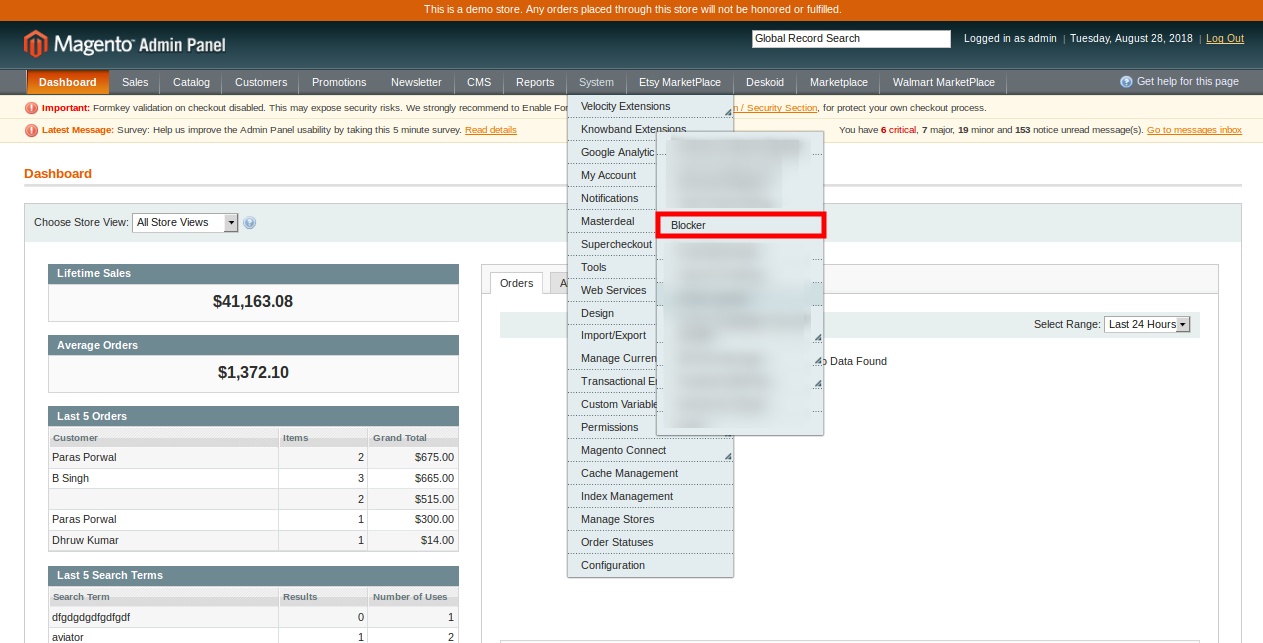
3. La extensión está ahora instalada y lista para usar. En el Panel de administración, ve a "Sistema> Extensiones Knowband> Bloqueador Magento “.

Ahora el administrador de la tienda ahora puede usar y configurar la extensión de usuario de Magento Block.

Interfaz de administrador 3.0

Después de una instalación exitosa, el administrador de la tienda puede configurar los ajustes desde la interfaz de administración. El panel de administración tiene cinco pestañas como se muestra a continuación:

  • Ajustes generales
  • Bloquear usuario por dirección IP
  • Bloquear usuario por país
  • Bloquear usuario por agente de usuario
  • Solicitud de cliente bloqueada

El administrador puede personalizar el usuario / bot del bloque de Magento por extensión de país según el requisito

Configuración general de 3.1

En configuraciones generales, el administrador puede ver las opciones de personalización mencionadas a continuación:
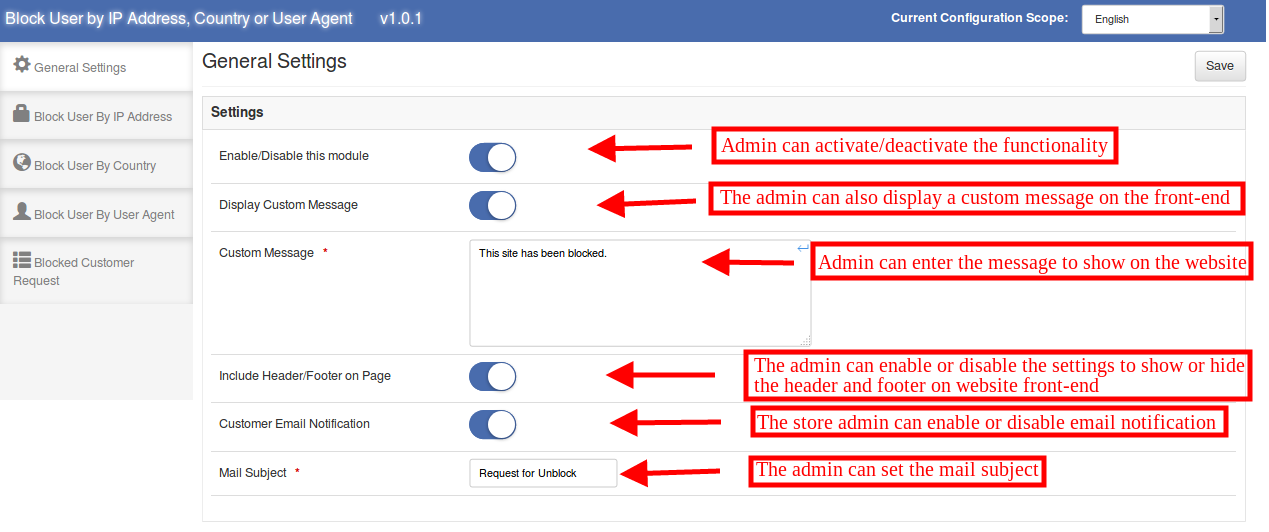
1. Habilitar / Deshabilitar este módulo: El administrador de la tienda puede activar o desactivar la funcionalidad al alternar este botón.

2. Mostrar mensaje personalizado: El administrador de la tienda en línea puede habilitar o deshabilitar esta opción para mostrar u ocultar un mensaje personalizado. Este mensaje se mostrará a los clientes bloqueados.

3. Mensaje personalizado: El administrador de la tienda puede ingresar el mensaje personalizado aquí. El administrador puede ingresar una notificación de prohibición a los clientes para informarles sobre el destierro.

4. Incluir encabezado / pie de página en la página: Si esta opción está habilitada, el encabezado y el pie de página se mostrarán en la página web que muestra el mensaje de prohibición, de lo contrario, los visitantes solo podrán ver el mensaje de notificación de bloqueo.

5. Notificación por correo electrónico del cliente: El administrador puede habilitar o deshabilitar la opción de notificación de correo electrónico personalizado. Los clientes pueden solicitar al administrador que los desbloquee.

6. Asunto del correo: El administrador de la tienda puede configurar el tema del correo desde la interfaz de administrador que se enviará con el correo.

Usuario de bloque 3.2 por dirección IP

Aquí el administrador de la tienda puede ver la lista de direcciones IP bloqueadas de los clientes. El administrador puede eliminar, editar y agregar una nueva dirección IP para bloquear a los usuarios. El administrador puede ingresar una dirección IP particular o un rango de direcciones IP.
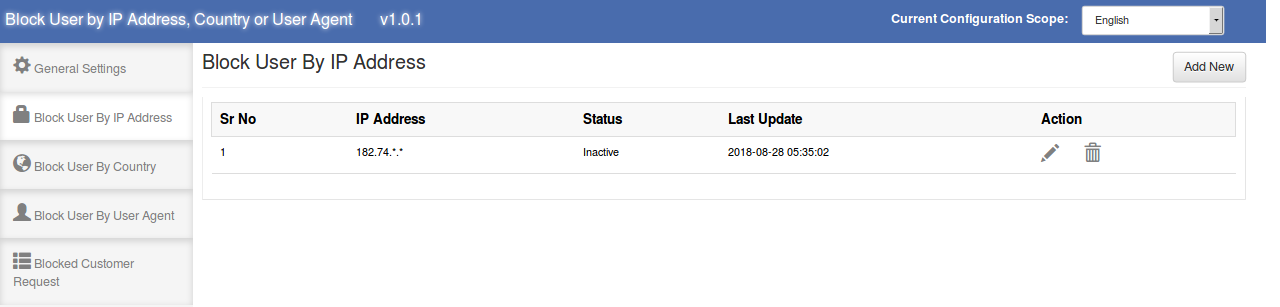
3.2.1 ¿Cómo bloquear a un usuario por dirección IP?

El administrador de la tienda puede hacer clic en "Añadir nuevo"opción para evitar que un cliente acceda al sitio restringiendo su dirección IP.
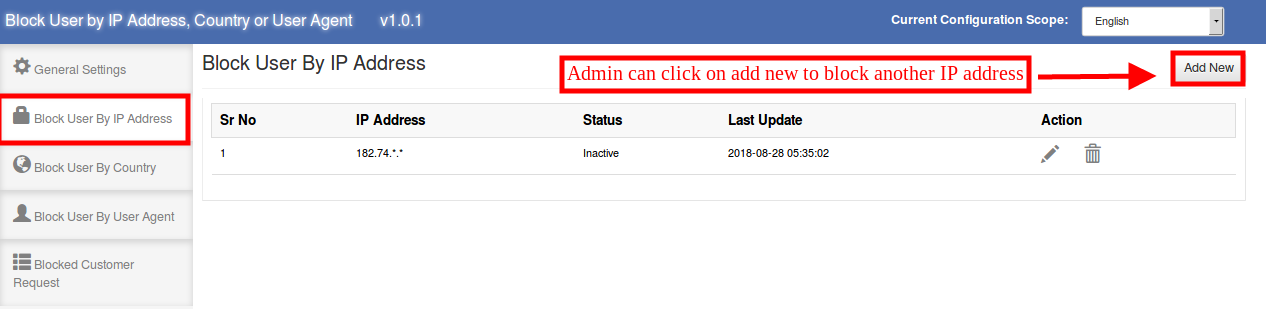

Después de hacer clic en "Agregar nueva opción", el administrador puede ver las opciones mencionadas a continuación:
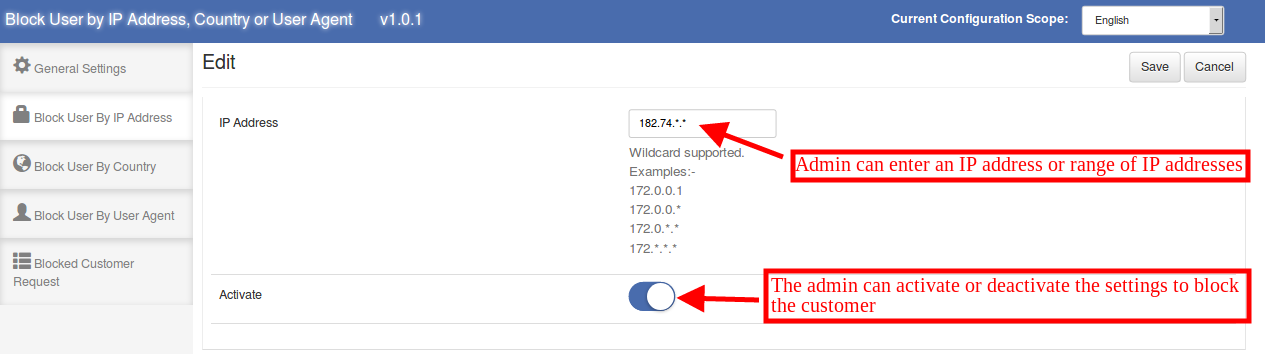
  • Dirección IP: El administrador de la tienda puede ingresar la dirección IP de los clientes para restringirlos. El administrador puede ingresar un rango de direcciones IP como 182. *. *. * Si es necesario.
  • Activar: El administrador de la tienda puede activar o desactivar la configuración para bloquear o desbloquear a los clientes por dirección IP.

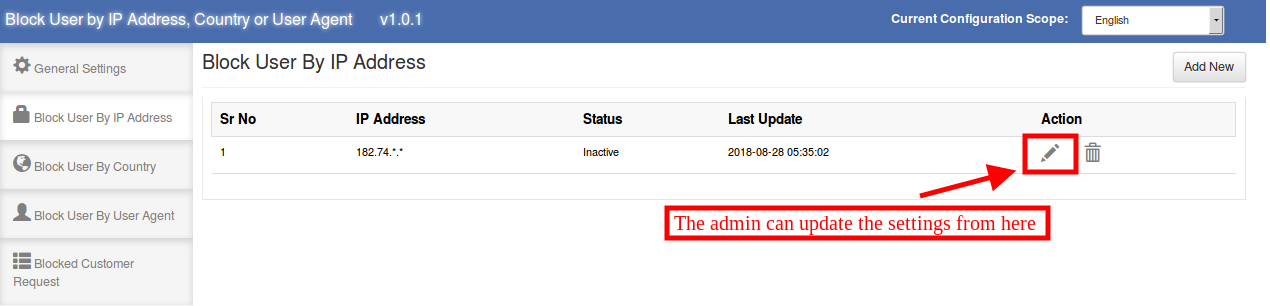
3.2.2 ¿Cómo editar la configuración "bloquear usuario por dirección IP"?

El administrador puede hacer clic en el icono a continuación para editar las configuraciones aplicadas anteriormente.
3.2.3 ¿Cómo eliminar la configuración de "bloquear usuario por dirección IP"?

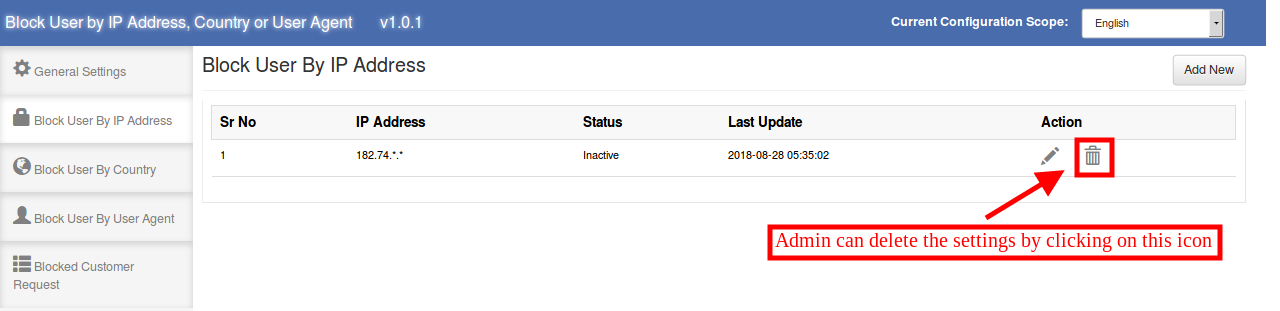
El administrador puede eliminar la configuración haciendo clic en el ícono que se menciona debajo. Después de eso, los clientes pueden acceder al sitio web fácilmente.
Usuario de bloque 3.3 por país

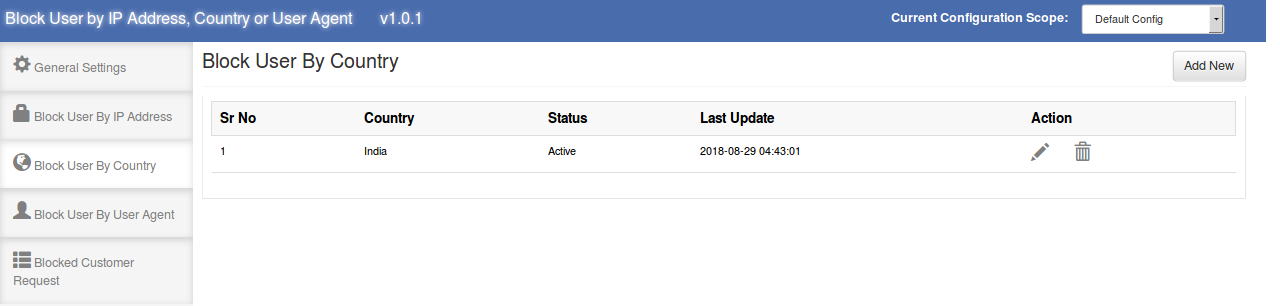
Aquí, el propietario de la tienda de comercio electrónico puede ver la lista de países bloqueados. El administrador de la tienda puede agregar, eliminar o modificar el país.
3.3.1 Cómo bloquear un usuario por país

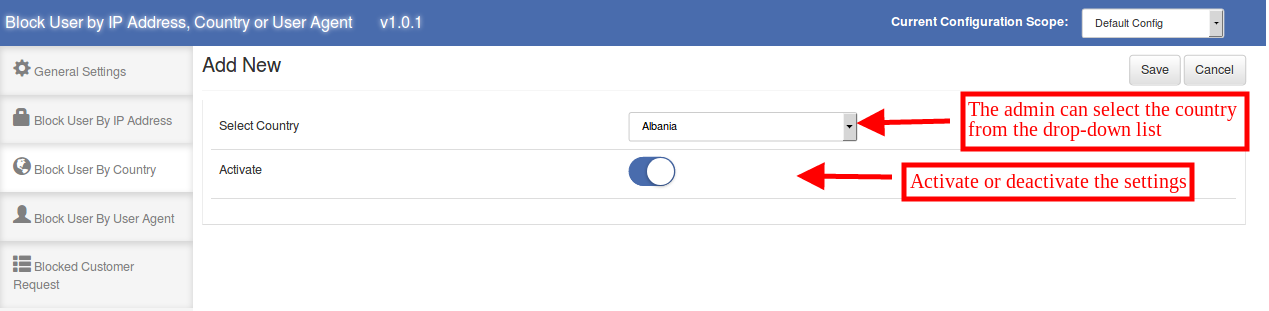
El administrador de la tienda puede bloquear a los usuarios de cualquier país específico. El administrador puede seleccionar el país de la lista desplegable y bloquear a los clientes de ese país.
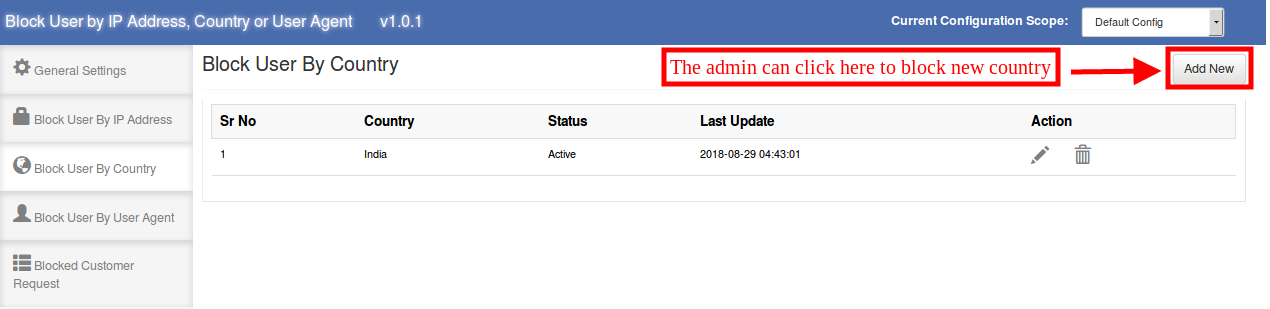

Después de hacer clic en "Añadir nuevo"opción, el administrador puede ver las opciones mencionadas a continuación:

  • Seleccionar país: El administrador puede seleccionar el país de la lista desplegable disponible.
  • Activar: El administrador puede activar o desactivar el destierro desde la interfaz de administración.
3.3.2 ¿Cómo editar la configuración "bloquear usuario por país"?

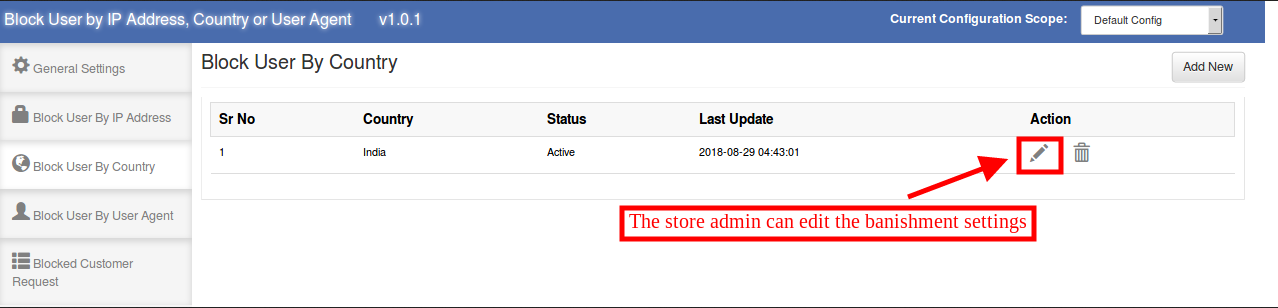
El administrador también puede editar la configuración anterior simplemente haciendo clic en "Editar ícono“.
3.3.3 ¿Cómo eliminar la configuración "bloquear usuario por país"?

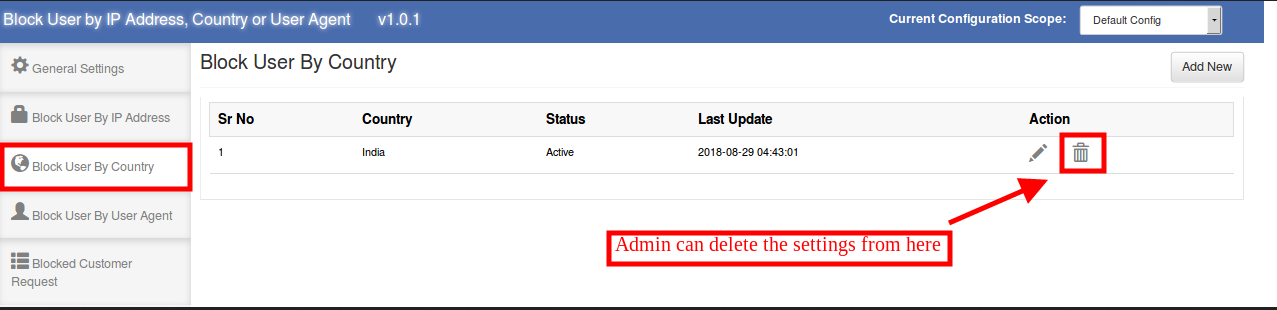
El administrador de la tienda también puede eliminar la configuración haciendo clic en el ícono que se menciona a continuación:
Usuario de bloque 3.4 por agente de usuario

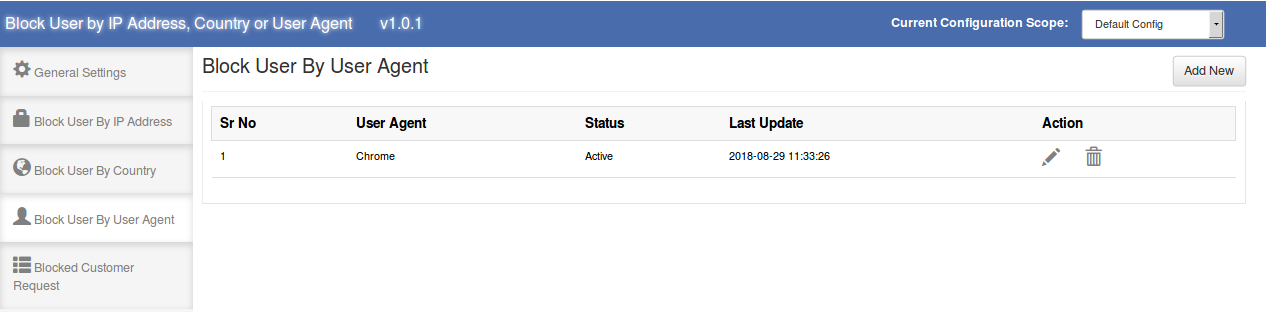
La extensión de usuario de Magento Block permite al administrador de la tienda de comercio electrónico bloquear al usuario por el agente de usuario. Aquí el administrador puede ver la lista de agentes de usuario bloqueados como se muestra a continuación:
3.4.1 Cómo bloquear a un usuario por el agente de usuario

Para bloquear al cliente por agente de usuario, el administrador puede ingresar el nombre del agente de usuario y bloquear a los clientes por agente de usuario.
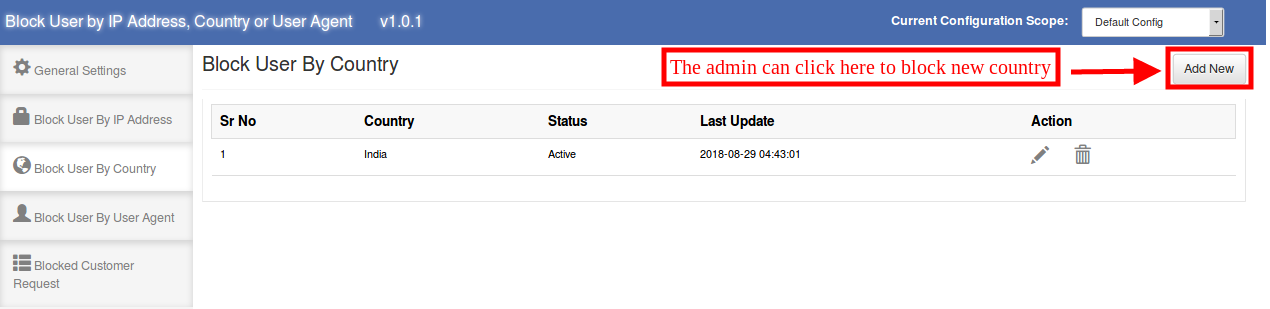
El administrador puede ver la información mencionada a continuación:
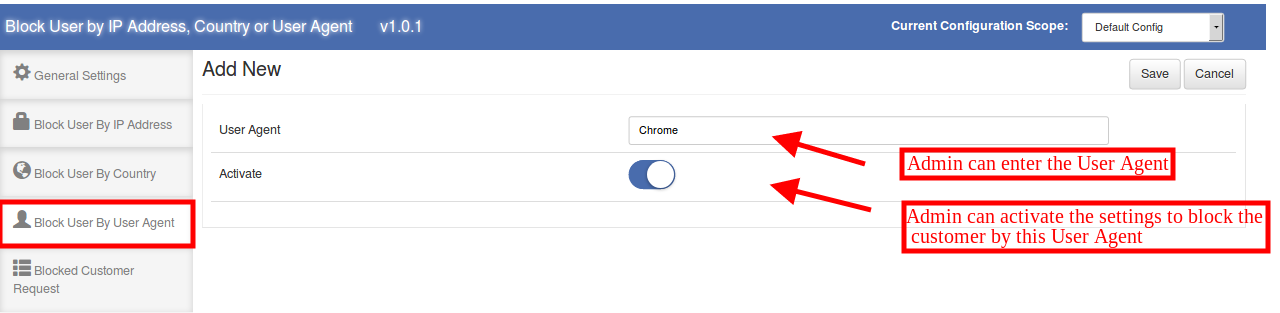
  • Agente de usuario: El comerciante electrónico puede ingresar el nombre del agente de usuario aquí.
  • Activar: El administrador puede habilitar o deshabilitar el bloqueo activando y desactivando la opción.

3.4.2 ¿Cómo editar la configuración de "bloquear usuario por agente de usuario"?

El administrador de la tienda de comercio electrónico puede editar la configuración anterior haciendo clic en "Editar ícono". El administrador de la tienda puede hacer clic en este ícono para editar la configuración:
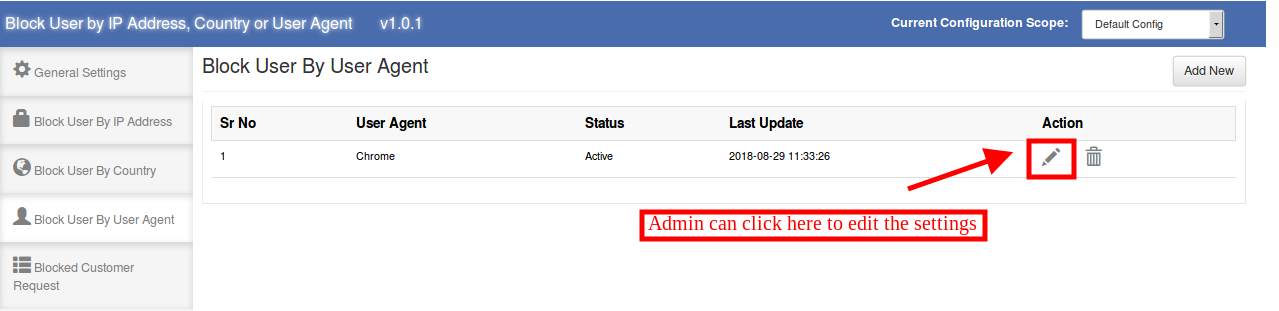
3.4.3 ¿Cómo eliminar la configuración de "bloquear usuario por agente de usuario"?

El administrador puede eliminar la configuración anterior haciendo clic en el ícono abajo mencionado:
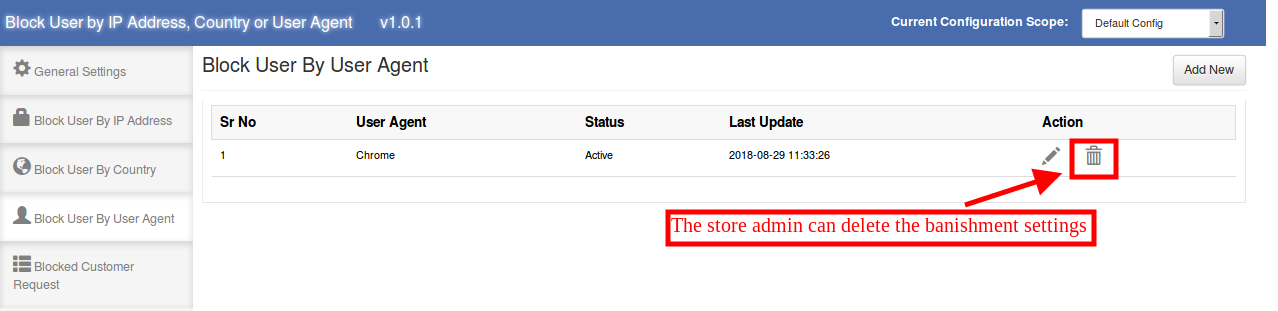
Solicitud de cliente bloqueado de 3.5

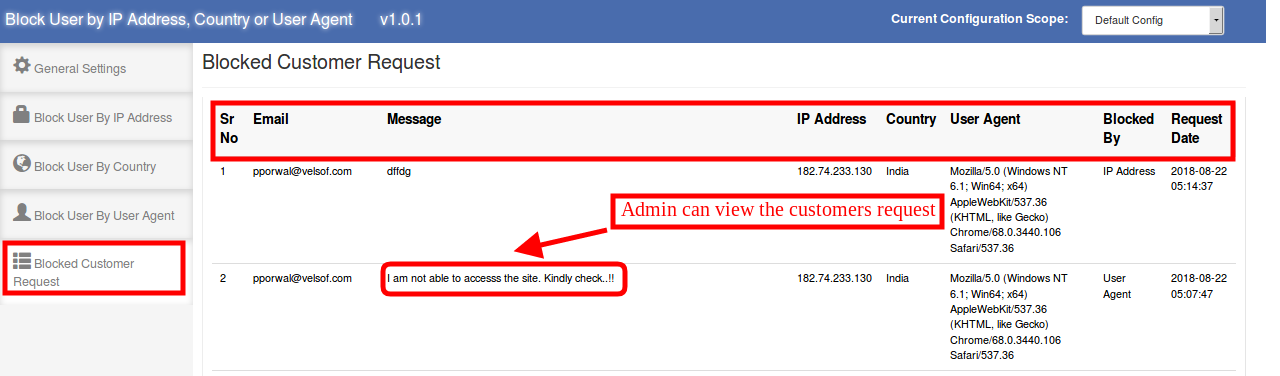
Los usuarios de la tienda en línea pueden enviar una solicitud para desbloquearlos desde la interfaz de administración. El administrador puede ver estas solicitudes desde la interfaz de administración. Aquí en esta sección de "Solicitud de cliente bloqueada", el administrador puede ver la identificación de correo electrónico de los clientes, el mensaje enviado por los clientes bloqueados, la dirección IP y los detalles del agente de usuario. El administrador también puede ver los detalles sobre las bases que el cliente ha bloqueado. El administrador puede ver la fecha de solicitud desde la interfaz de administración.
El comerciante electrónico puede ver el mensaje y tomar las medidas adecuadas.
Interfaz de usuario 4.0

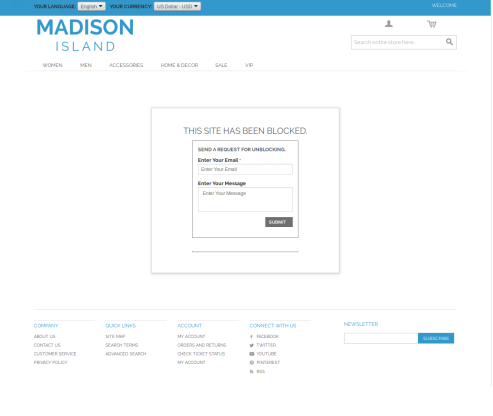
Si el administrador bloquea al cliente, entonces los clientes no podrán explorar el sitio web. El mensaje se mostrará en el sitio web como se muestra a continuación:
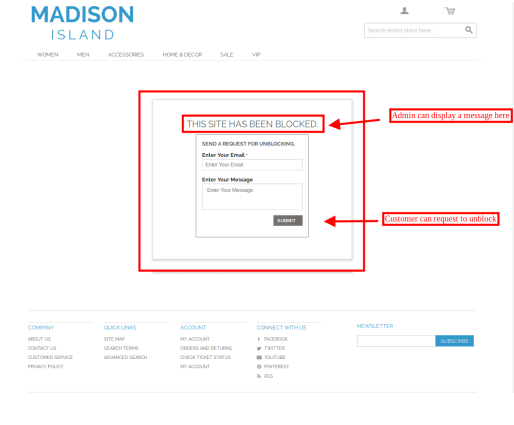
Si el administrador de la tienda inhabilita la configuración para mostrar el encabezado y el pie de página, la interfaz de usuario se mostrará como se muestra a continuación:
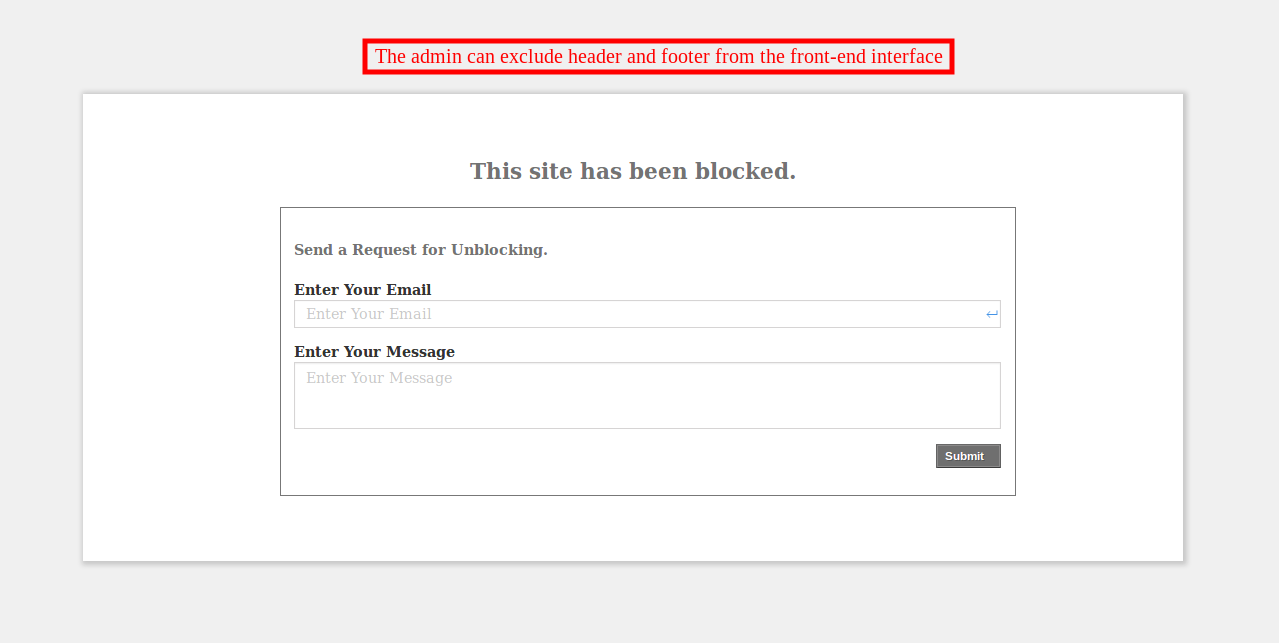
Los clientes pueden enviar una solicitud al administrador de la tienda para desbloquearlos y permitir el acceso al sitio web. Los usuarios pueden ingresar su identificación y mensaje de correo electrónico. Después de enviar el mensaje, verán un mensaje de éxito en la misma página.
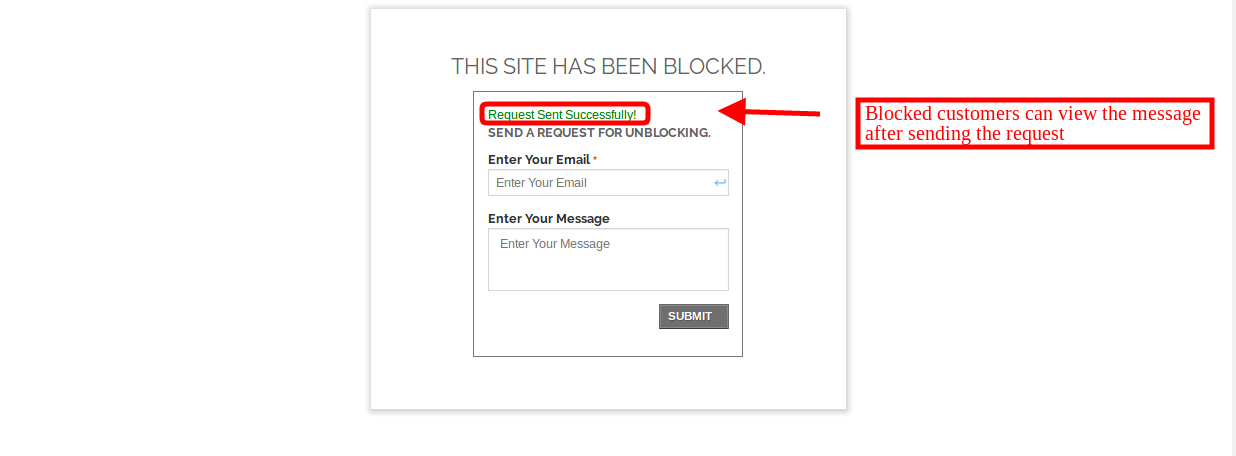
El administrador de la tienda puede ver la solicitud desde la interfaz de administrador y decidir desbloquear al cliente o denegar la solicitud.
Magento

1.0 Introducción de Magento

Knowband Magento Auto Switch Módulo de idioma y moneda cambia automáticamente el idioma y la moneda del sitio de comercio electrónico de acuerdo con el país o la región del visitante. El administrador puede ofrecer una mejor experiencia de tienda a los visitantes de la tienda al proporcionarles la información relevante en su idioma preferido. Esta es una de las extensiones imprescindibles para mejorar la experiencia del usuario y la base de clientes a nivel mundial.

Características de 1.1 del Magento

1. Magento Language y Currency Switch Module convierten automáticamente el idioma de la tienda en línea según la ubicación de los usuarios al detectar su dirección IP.

2. Extensión de cambio de idioma y moneda de Magento

3.

4. Magento Auto Switch Language y Currency Module convierten el idioma y la moneda predeterminados

5. Este módulo de idioma de cambio automático de Magento es compatible con varios idiomas.

6. Magento Auto Switch Language y Currency Extension también son compatibles con SSL.

7. El cambio automático de idioma y moneda de Magento por Knowband es compatible con múltiples tiendas.

8. Con la ayuda de este Knowband Magento Automatic Switch Language y Currency Extension, el administrador de la tienda puede ofrecer una mejor experiencia de usuario a los clientes al mostrar el contenido en su idioma y moneda preferidos.

9. Esta interfaz de back-end Magento Auto Change Language y Currency Extension es extremadamente fácil de usar.

Instalación 2.0

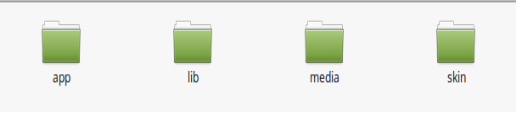
La estructura de carpetas de la carpeta Cambio automático de idioma y moneda.

2. Copie todas las carpetas en el directorio raíz de Magento y borre la caché (si está habilitada).

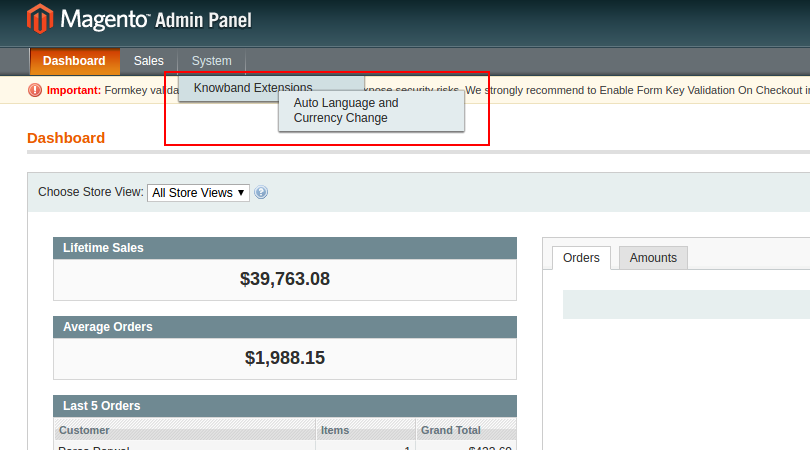
3. Podrás encontrar el "Cambio automático de idioma y moneda"opción dentro del"Sistema> Extensiones de Knowband> Cambio automático de idioma y moneda“.

4. Ahora puede configurar el idioma y la extensión de moneda de cambio automático de Magento según sus requisitos y comprobar que funciona en la interfaz en la siguiente URL:

Panel de administración de 3.0

Después de instalar Magento Language y Currency Switcher Module en la tienda de Magento. La interfaz de administración de Magento Auto Switch Language y Currency Extension ofrece dos pestañas. Se mencionan a continuación:

1. Configuración general

2. Lista de países

Analicemos las diversas opciones de personalización de Magento Automatic Language y Currency Switch Module.

Configuración general de 3.1

Los diversos campos de

1.Language Switching 2. Cambio de moneda

1. Cambio de idioma:?In this section of Magento Auto Switch Language Module, the admin can enable/disable the auto switch language option. After enabling this feature, it will automatically change the website language whenever customers will visit the website.

2. Cambio de moneda:?This Knowband Magento Auto Switch Currency Extension allows the admin to enable the auto switch currency option. If this button is enabled, then, the Magento Auto Currency Switch plugin will automatically change the currency being used in the front-end.

Lista de países 3.2

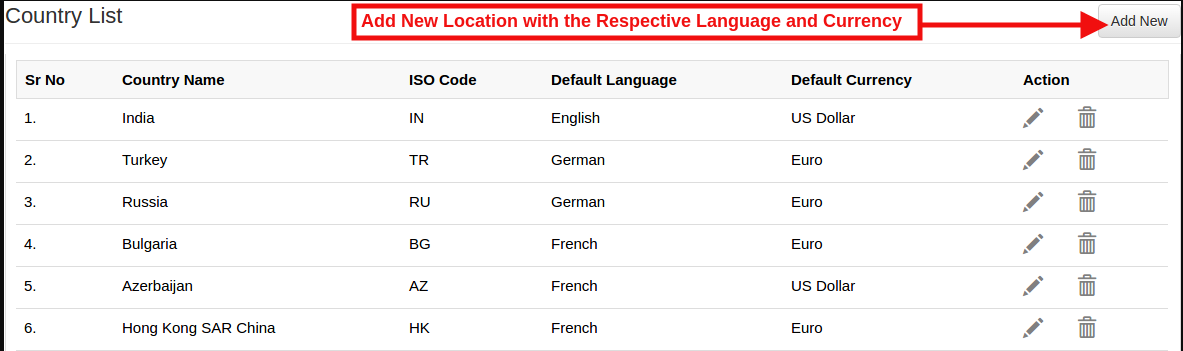
El convertidor automático de monedas y lenguaje para Magento ofrece una opción al minorista en línea para agregar los países con el idioma y la moneda preferidos. Para todos los países enumerados aquí con el idioma y la moneda predeterminados será diferente para el idioma (según la opción seleccionada por el administrador)

3.2.1 ¿Cómo agregar una nueva ubicación / país con el idioma y la moneda respectivos?

Según el requisito de la tienda, el administrador puede agregar los países aquí.

Para agregar el país, el administrador de la tienda debe hacer clic en 'Añadir nuevobotón

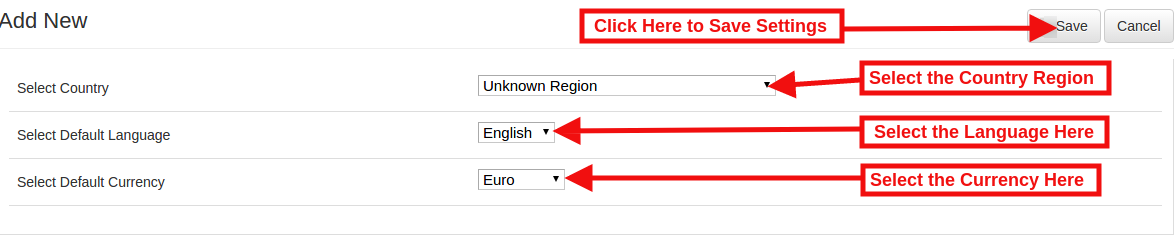
Al hacer clic en el botón Agregar nuevo, el administrador de la tienda será redireccionado a la página mencionada a continuación:

Seleccionar país:?In this field of Magento Auto Change Language and Currency Extension, the online merchant can select the country from the drop-down list.

Seleccionar idioma predeterminado:?This contains the list of languages. The admin can select the language used in that particular country.

Seleccione moneda predeterminada:?By Select default currency option of the Magento Auto Switch Currency Module the Magento store admin can select the currency for the selected country.

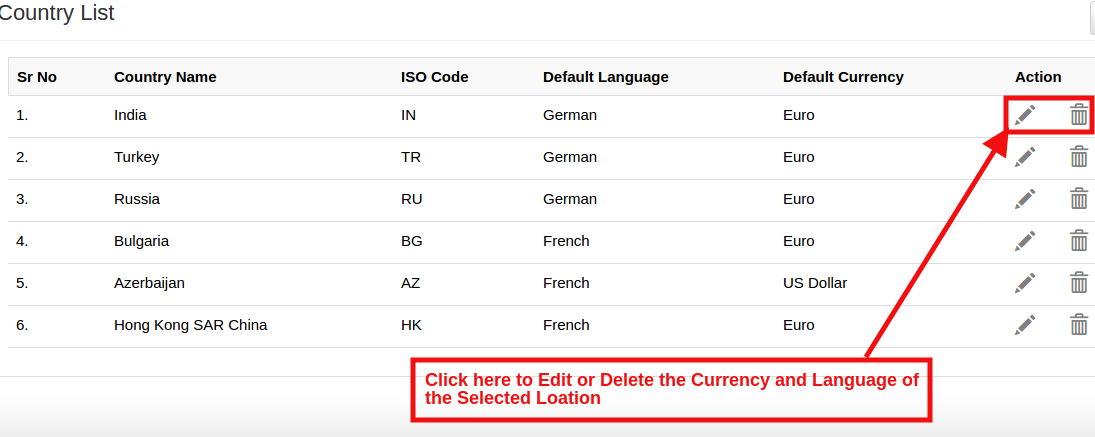
En caso de que el administrador necesite actualizar la moneda y el idioma de un país en particular, el administrador puede actualizar la información haciendo clic en 'Editarbotón

Consulte la siguiente captura de pantalla para editar los detalles:

Pueden eliminar el país específico haciendo clic en el botón Eliminar.

Frontal 4.0

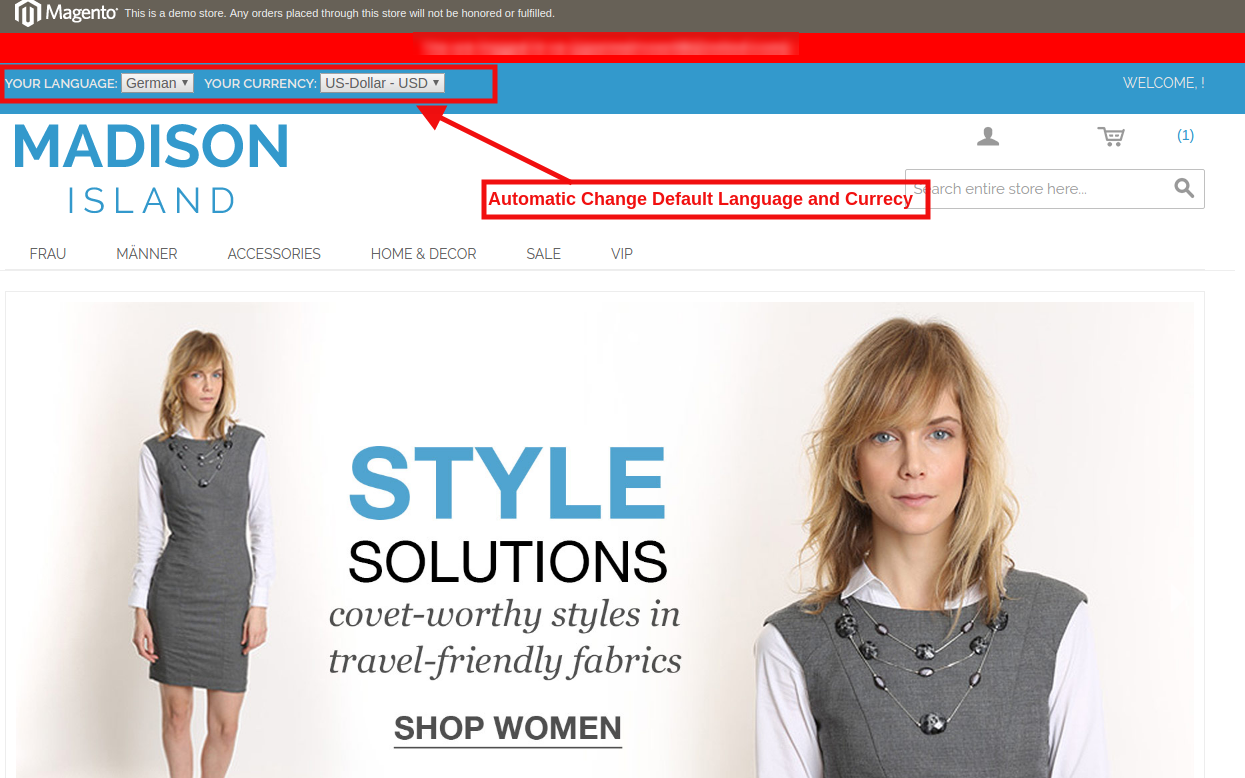
En el front-end, el idioma y la moneda cambiarán automáticamente de acuerdo con la configuración del administrador en Back-Office.

Con Magento Auto Change Language y Currency Module, la IP del usuario será detectada y el idioma y la moneda predeterminados se cambiarán automáticamente como se muestra en la imagen de arriba. Los cambios se basarán en la configuración de hecho en el back-end de Magento Auto Switch Language y Currency Extension.

Magento Social Messenger Extension – Manual del usuario

1.0 Introducción

El módulo de chat de Magento messenger para la tienda Magento es una extensión de Magento rica en características para proporcionar soporte de chat en vivo a los clientes de la tienda. Extensión de integración de mensajería magento de Facebook by Knowband integra el mensajero de Facebook en el sitio web. Los clientes pueden preguntar sus inquietudes y realizar consultas fácilmente simplemente enviando un mensaje. Este complemento de soporte de chat social en vivo de Magento es la mejor manera de brindar soporte y mejorar la experiencia del cliente.

Al usar esta extensión de soporte de chat en vivo de Magento, el administrador de la tienda puede comunicarse con los clientes directamente, de esta manera el administrador puede construir una mejor relación de clientes con los compradores. El propietario de la tienda puede configurar esta extensión de integración de mensajería Magento de Facebook de acuerdo con el requisito y activar o desactivar el módulo en cualquier momento. El vendedor en línea puede incorporar la funcionalidad ingresando la identificación de la página de Facebook y la identificación de la aplicación en la interfaz de administración. Con la ayuda de esta extensión de chat en vivo de Magento Messenger, el administrador puede proporcionar soporte al cliente en línea simplemente siguiendo unos sencillos pasos. El comerciante electrónico también puede establecer la apariencia del ícono del mensajero social seleccionando su color. De esta manera, el propietario de la tienda puede implementar fácilmente el

Características 1.1

  • El administrador de la tienda de comercio electrónico puede ofrecer la opción de soporte de chat en vivo en el sitio web para brindar un mejor soporte al cliente y comunicarse con los clientes directamente.
  • El administrador de la tienda puede incorporar Facebook Messenger en el sitio web con la ayuda de este módulo de chat de Magento Messenger para la tienda Magento.
  • Es absolutamente fácil de instalar, configurar y activar esta extensión de integración de mensajería Magento Facebook.
  • El propietario de la tienda de comercio electrónico puede comunicarse fácilmente con los clientes y resolver sus problemas al mismo tiempo.
  • El administrador debe generar e ingresar el ID de la aplicación de Facebook y el ID de la página para mostrar Facebook Messenger en el sitio web.
  • El propietario de la tienda también puede configurar la apariencia del mensajero seleccionando su color desde la interfaz de administración de este mensajero de Facebook y la extensión de chat en vivo.
  • El administrador puede mostrar social messenger en las páginas seleccionadas. El complemento de soporte de chat social en vivo de Magento permite al administrador seleccionar las páginas para mostrar la opción de chat en vivo.
  • El mensajero de Facebook y la extensión de chat en vivo permiten al administrador configurar el tiempo después del cual se mostrará el mensajero.
  • El administrador de la tienda también puede configurar diferentes mensajes de saludo para los clientes que han iniciado o cerrado sesión en Facebook.
  • El módulo de soporte de chat en vivo multilingüe de messenger es multilingüe y compatible con SSL.
  • La interfaz fácil de usar y fácil de entender hace que esta extensión de mensajería social de Magento sea más útil.
  • No se requieren habilidades técnicas para implementar esta extensión de integración de mensajería de Facebook de Magento.

Beneficios del administrador de 1.2

  • El administrador de la tienda en línea puede comunicarse con los clientes y resolver sus inquietudes y responder a sus consultas por chat en Facebook Messenger.
  • Los clientes pueden tener la oportunidad de conectarse directamente con el administrador de la tienda y despejar todas las confusiones.
  • El administrador de la tienda puede aumentar las ventas y las conversiones al desarrollar una relación con el cliente.
  • El plugin de soporte social en vivo de Magento altamente personalizable es muy fácil de implementar.
  • El propietario de la tienda debe generar e ingresar el ID de la aplicación de Facebook y el ID de la página para integrar el mensajero de Facebook en la tienda.
  • El administrador de la tienda puede configurar el color de Messenger según el tema del sitio web fácilmente desde la interfaz de administración de esta extensión de chat en vivo de Magento Messenger.
  • Al utilizar este módulo de chat de Magento messenger para Magento, el administrador de la tienda puede ofrecer soporte de chat en vivo a los usuarios.
  • Al resolver las inquietudes y responder a las consultas, el administrador de la tienda puede aumentar las ventas y la tasa de conversión fácilmente.
  • El administrador puede construir una relación con los clientes ofreciéndoles el mejor soporte de clase.

Pasos de instalación de 2.0

El administrador de la tienda puede seguir estos sencillos pasos para instalar el módulo de chat en vivo de Messenger:

1.En primer lugar descargue el paquete de extensión de la tienda Knowband.

2. Obtendrá un archivo comprimido. Descomprima el paquete en la carpeta raíz de su configuración de Magento a través del administrador de FTP (como Filezilla o WinSCP)


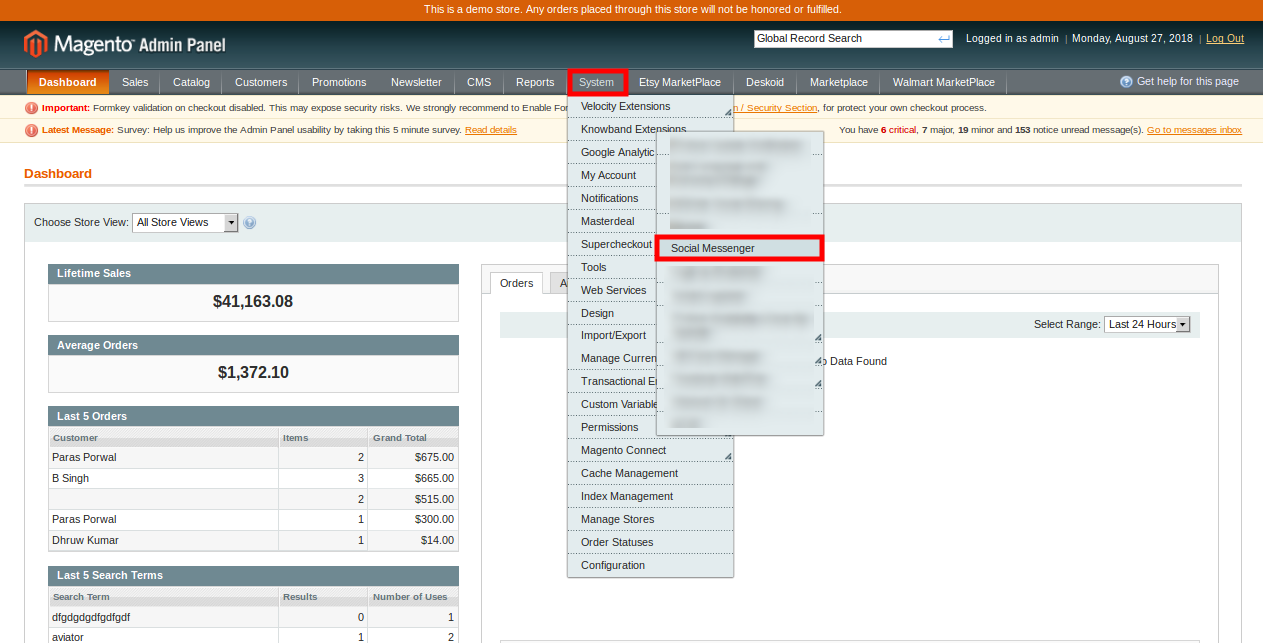
3. La extensión ya está instalada y lista para su uso. En el Panel de administración, vaya a "Sistema> Extensiones de Knowband> Magento social messenger". Ahora el administrador de la tienda ahora puede usar y configurar la extensión de mensajería social de Magento.

Interfaz de administrador 3.0

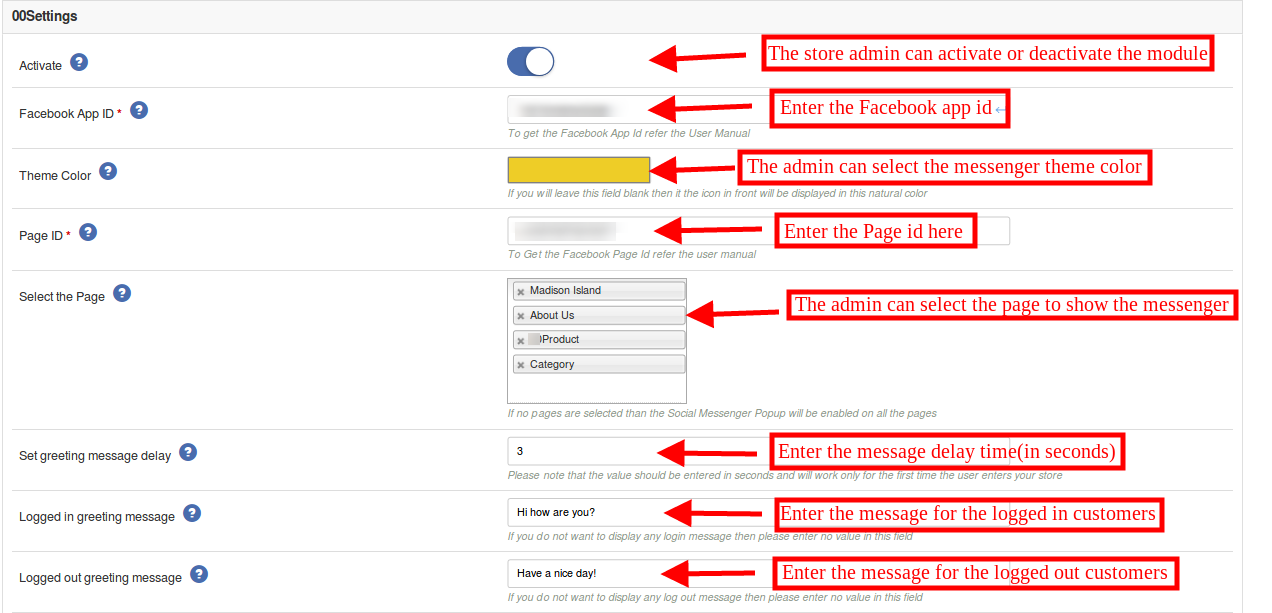
Después de instalar el módulo de mensajería social de Magento, el administrador de la tienda puede ver la opción de configuración mencionada a continuación:

?

1. Habilitar deshabilitar: El administrador de la tienda puede activar o desactivar la extensión de asistencia de chat social en vivo de Magento simplemente haciendo clic en esta opción.

2. Facebook APP # de IDENTIDAD: El administrador de la tienda puede generar el ingreso de la ID de la aplicación de Facebook aquí. El administrador puede generar el ID de la aplicación de Facebook siguiendo los pasos proporcionados en la sección 3.1.

3. Color del tema: El administrador puede configurar el color del tema seleccionando el color del mensajero. El administrador puede seleccionar el color del mensajero según el tema de la tienda.

4. ID de página: El administrador de la tienda puede generar la identificación de la página de Facebook e ingresar la identificación de la página para ofrecer una opción de chat en vivo. Para generar la ID de la página de Facebook, siga los pasos que se proporcionan en la sección 3.2.

5. Seleccione la página: La extensión de integración de mensajería de Facebook de Magento ofrece una opción para seleccionar las páginas para mostrar el mensajero de Facebook.

6. Establecer retraso de mensaje de saludo: El propietario de la tienda en línea puede configurar el tiempo (en segundos) después del cual los clientes pueden ver el mensaje de bienvenida en el sitio web. Si el propietario de la tienda desea mostrar el mensaje de saludo sin demora, puede ingresar la hora "0".

7. Mensaje de saludo registrado: El complemento de soporte de chat social en vivo de Magento le permite al administrador mostrar un mensaje de saludo para los usuarios que han iniciado sesión en Facebook. El administrador de la tienda puede dejar esta opción de personalización si no quiere mostrar este mensaje.

8. Mensaje de saludo desconectado: El administrador puede mostrar un mensaje específico para aquellos clientes que han cerrado sesión en Facebook. El administrador puede dejar la sección vacía si no quiere mostrar ningún mensaje.

3.1 Pasos para generar la ID de la aplicación de Facebook

Para generar un ID de aplicación de Facebook, siga estos pasos:

  • En primer lugar, inicie sesión en la cuenta de Facebook y vaya al enlace mencionado aquí: https://developers.Facebook.com/
  • Ir a MIS APLICACIONES"y haga clic en el"AÑADIR NUEVA APLICACIÓN" opción.

  • Introduzca los detalles en "Nombre que se ve en la pagina"Y"ID de correo electrónico de contacto". Después de eso, haga clic en"Crear ID de aplicación.

  • Después de hacer clic en "crear ID de aplicación"botón, vaya a la"Ajustes"y luego selecciona"Basic". Aquí, el administrador de la tienda puede ver la ID de la APLICACIÓN. El administrador debe copiar esta ID de la aplicación de Facebook y copiarla en la opción de ID de la interfaz de la administración.

  • El administrador puede insertar el dominio de aplicación. Después de que haga clic en el "guardar cambios" opción.

3.2 Pasos para generar ID de página de Facebook

  • El administrador necesita abrir la página de Facebook e ir a "ACERCA DE NOSOTROS"página. Aquí, el administrador puede ver el"ID de página“.

  • Luego, vaya a la opción de configuración y seleccione la opción "plataforma de mensajería". Aquí, el administrador de la tienda puede ingresar el dominio en la opción "Dominios de la lista blanca".

  • Ahora, el administrador puede ingresar la identificación de la página en la opción de identificación de la página de la interfaz de administración.

Interfaz frontal 4.0

La vista frontal del mensajero de Facebook y la extensión de chat en vivo se verá como se muestra a continuación:

Los clientes en línea pueden enviar un mensaje y hacer sus consultas. Pueden obtener la rápida resolución de los problemas.

De esta manera, el administrador de la tienda en línea puede aumentar fácilmente la confianza del cliente en el sitio web y ofrecer un mejor soporte a los clientes.

El administrador de la tienda puede responder a las consultas de los clientes y resolver los problemas fácilmente. De esta manera, el administrador puede ofrecer soporte de chat en vivo en el sitio web sin ningún problema. De esta manera, el

Para obtener más Extensiones de magento por favor visite Knowband.

Enlace del módulo de mensajería social magento.

Magento live chat support extension Manual del usuario.

Magento Messenger chat módulo plugin administrador demo enlace.

Knowband Facebook Messenger y el chat en vivo. Enlace de demostración..

Knowband Messenger enlace de video chat en vivo.

Por favor contáctenos en support@knowband.com para cualquier consulta o solicitud de cambio personalizada según su requerimiento comercial.


Manual del usuario del complemento para afiliados y referidos de PrestaShop

1.0 Introducción

El marketing de referencia es una de las mejores tácticas para atraer más tráfico a su tienda online. Ahora, el propietario de una tienda online puede conseguir más clientes y aumentar las ventas de su sitio web con la ayuda de socios afiliados. Complemento del programa de afiliados y referencias de Prestashop Proporcionar una opción para promocionar su tienda sin invertir una gran cantidad de tiempo. Knowband Ofrece el Programa de Afiliación de Prestashop, que permite a tus clientes registrarse como afiliados y recomendar un código promocional a sus amigos. Los clientes afiliados ganan comisiones por recomendar a otros clientes y sus compras. Esta es una forma de difundir el boca a boca y aumentar el alcance de tu tienda online.

El programa de afiliación ayuda al administrador de la tienda a generar más tráfico a su tienda en línea, lo que aumenta las posibilidades de ventas futuras. Existen varias formas de referenciar, como compartir enlaces, códigos de referencia, cupones y enviar correos electrónicos.

1.1 Características de este complemento de programa de afiliados y referidos de Prestashop

  • El complemento del programa de afiliados y referencias de Prestashop permite al administrador de la tienda habilitar/deshabilitar la aprobación automática de clientes afiliados.
  • El cliente afiliado tiene varias formas de compartir los enlaces con sus referidos.
  • El administrador puede establecer una comisión específica para diferentes afiliados.
  • El complemento del Programa de afiliados de Prestashop permite al administrador establecer la validez de los afiliados.
  • Hay un panel separado disponible en el front-end a través del cual los clientes afiliados pueden ver sus estadísticas de comisión y también solicitar el pago.
  • El afiliado comparte el enlace del sitio web con sus referidos. Esto aumenta el tráfico del sitio web.
  • El administrador puede proporcionar una comisión a los clientes afiliados por el registro de referencia.
  • Los clientes afiliados también pueden obtener una comisión por pedidos de referencia.
  • Los clientes afiliados pueden canjear la comisión generando un cupón o una solicitud de pago.
  • Los afiliados pueden compartir los cupones con sus referidos. Este cupón puede usarse al finalizar la compra.
  • Con este complemento del programa de afiliados y referencias de Prestashop, el administrador también puede ofrecer múltiples funciones de comisión para los clientes afiliados.

2.0 Pasos de instalación

El administrador de la tienda obtendrá los archivos anteriores al comprar este complemento del programa de afiliados y referencias de Prestashop:

1. El archivo comprimido que contiene el código fuente de este complemento del Programa de Afiliados de Prestashop.

2. Manual

Para instalar este complemento del Programa de referencia de Prestashop, el administrador debe seguir estos pasos:

  • Descomprima el archivo comprimido que incluye algunos archivos y carpetas.
  • Después de eso, el administrador puede copiar el contenido general de la carpeta y pegarlo en “MódulosCarpeta ” del directorio de la tienda. El administrador puede seguir la ruta: Directorio raíz/módulos/.

3. Ahora, el propietario de la tienda puede instalar el complemento del Programa de Referidos de Prestashop. Como propietario de una tienda online, puede encontrarlo en la Tienda. Admin -> Módulos y servicios.

Ahora solo tienes que hacer clic en “InstalarHaga clic en el botón “” para instalar este módulo de Afiliados de Prestashop. Se mostrará una ventana emergente de confirmación. Haga clic en “”Proceda con la instalaciónOpción ”. Este paso instalará el módulo de Afiliados de Prestashop y mostrará la notificación: “Módulo (s) instalado correctamente.

Interfaz de administración 3.0

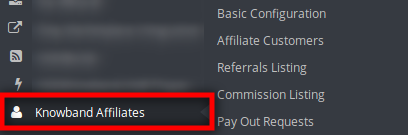
Tras la instalación, el administrador de la tienda puede configurar fácilmente este complemento del Programa de Afiliados de Prestashop. Dispone de varias opciones de configuración, como se muestra a continuación:

  • Configuración básica
  • Clientes afiliados
  • Listado de referencias
  • Listado de comisiones
  • Solicitudes de pago


3.1 Configuración básica

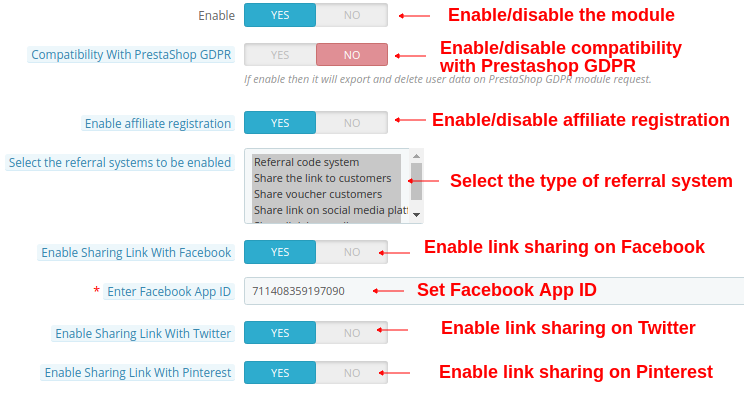
En el submenú Configuración básica, el administrador de la tienda puede aplicar la configuración para gestionar el sistema de afiliados en la interfaz del sitio web. El administrador puede configurar las opciones anteriores:


1. Habilitar: El propietario de la tienda puede activar o desactivar el complemento del Programa de afiliados de Prestashop simplemente activando este botón.

2. Compatibilidad con Prestashop RGPD: El administrador puede habilitar esta opción para exportar y eliminar datos del usuario en la solicitud del módulo GDPR de Prestashop.

3. Habilitar el registro de afiliados: Habilite esta opción para activar o desactivar el registro de afiliados desde la interfaz de administración.

4. Seleccione la referencia Sistema a habilitar: El comerciante electrónico puede elegir el tipo de referencia, como el sistema de código de referencia, compartir el enlace con los clientes, compartir cupones con los clientes, compartir el enlace en la plataforma de redes sociales, compartir el enlace por correo electrónico.

5. Habilitar el uso compartido enlace con facebook: El administrador de la tienda puede activar o desactivar la opción para compartir el enlace de referencia en Facebook. Compartir en redes sociales se habilitará automáticamente si el administrador de la tienda activa esta opción.

6. Habilitar el ID de la aplicación de Facebook: El administrador de la tienda puede ingresar el ID de la aplicación de Facebook. Puede crearlo siguiendo los pasos descritos en la sección 3.1.1.

7. Habilitar el enlace para compartir con Twitter: El comercio electrónico puede mostrar la opción de compartir enlaces en Twitter. Los clientes afiliados pueden compartir el enlace del sitio con sus referidos a través de Twitter.

8. Habilitar el enlace para compartir con Pinterest: La opción para compartir enlaces en Pinterest se mostrará en el frontend.


9. Habilitar y deshabilitar afiliados después: El administrador de la tienda puede habilitar o deshabilitar esta opción según sus necesidades. También puede establecer los días después de los cuales el cliente afiliado no recibirá referencias.

10. Desactivar el afiliado después de: El módulo permite al administrador seleccionar los días después de los cuales el cliente afiliado no recibirá referencias. Si el administrador desactiva la opción “Habilitar y deshabilitar afiliados después” configuración, entonces, esta opción no se mostrará.

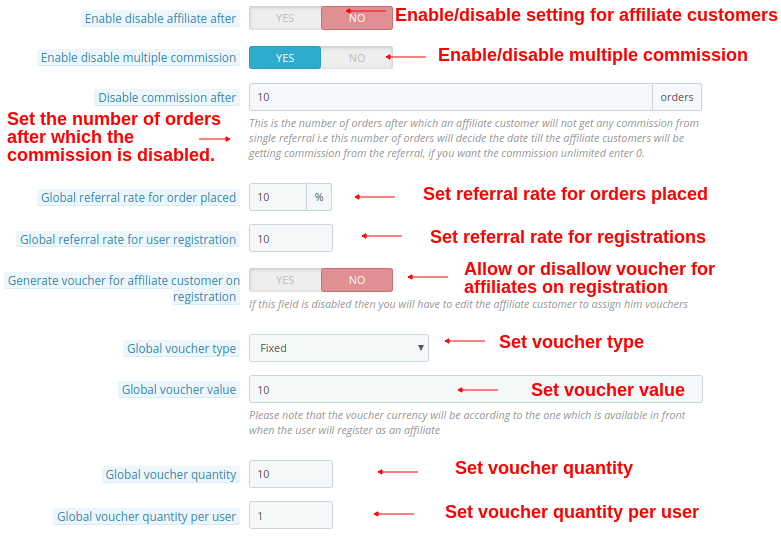
11. Habilitar Deshabilitar comisiones múltiples: Esta opción permite al administrador habilitar o deshabilitar el sistema de comisiones múltiples para los afiliados.

12. Desactivar la comisión después de: El administrador puede establecer el límite de pedido después del cual no se les ofrecerá valor de comisión a los afiliados.

13. Tasa de referencia global por pedido realizado: El administrador de la tienda puede introducir una tasa de referencia común para todos los afiliados. La tasa de referencia global se expresará en porcentaje.

14. Tasa de referencia global para el registro de usuarios: El complemento del Programa de Referidos de Prestashop permite al administrador de la tienda establecer la tasa de referencia básica para el registro de usuarios. El administrador puede establecer un valor fijo como tasa de referencia.

15. Generar cupón para cliente afiliado al registrarse: El administrador de la tienda también puede generar un cupón y asignárselo a los clientes si se registran como afiliados. Si este campo no está activo, el administrador debe editar el cliente afiliado para asignarle cupones.

16. Tipo de cupón global: Aquí, el administrador de la tienda puede seleccionar si el cupón es fijo o porcentual. Este cupón será común para todos los clientes afiliados.

17. Valor global del cupón: El administrador de la tienda puede ingresar el valor del cupón global.

18. Cantidad global del cupón: El administrador de la tienda puede ingresar la cantidad de cupones que se proporcionarán a todos los clientes afiliados para compartir con los referidos.

19. Cantidad global de cupones por usuario: El administrador puede ingresar la cantidad de cupones que los clientes pueden usar a la vez.

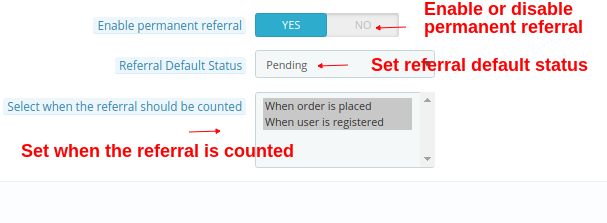
20. Habilitar la referencia permanente: Habilite esta opción para permitir la referencia permanente a los clientes afiliados habilitando esta opción.

21. Estado predeterminado de la referencia: El administrador de la tienda puede establecer el estado predeterminado de la referencia como rechazada, pendiente o aceptada.

22. Seleccione cuándo se debe contabilizar la referencia: La recomendación se contabilizará al registrarse o al realizar el pedido. El administrador también puede seleccionar ambas opciones.

3.1.1 Pasos para generar el ID de la aplicación de Facebook

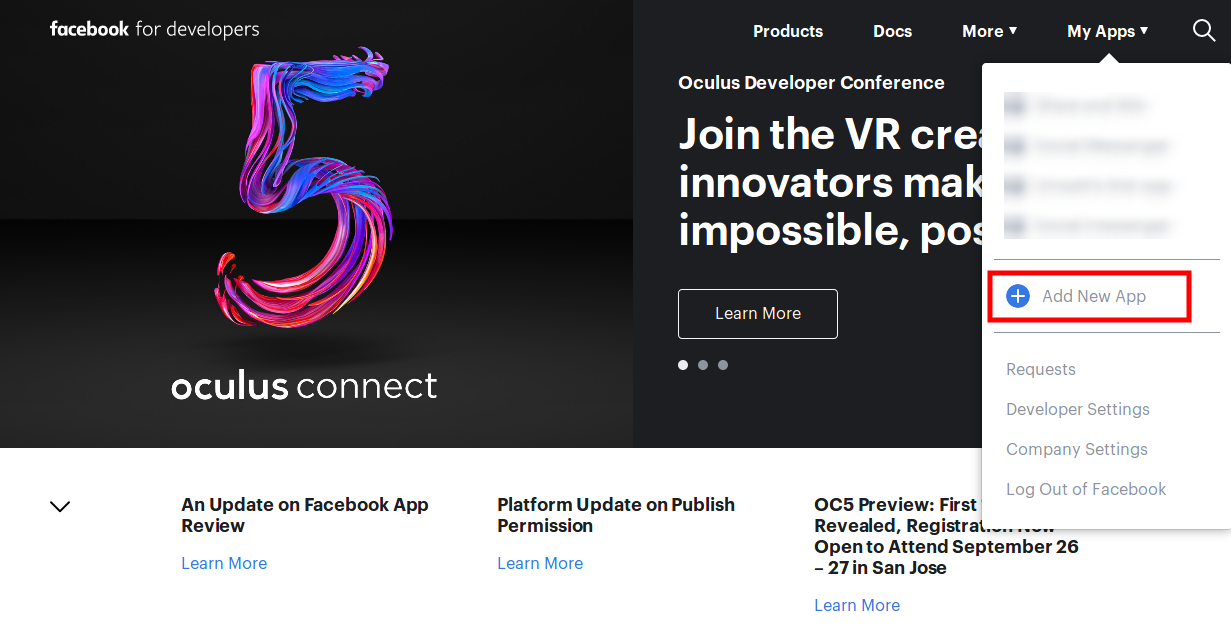
  • Inicia sesión en tu cuenta de Facebook y haz clic en el enlace: https://developers.Facebook.com/
  • Ir a la “MIS APLICACIONES” opción y haga clic en el ”AÑADIR NUEVA APLICACIÓN.

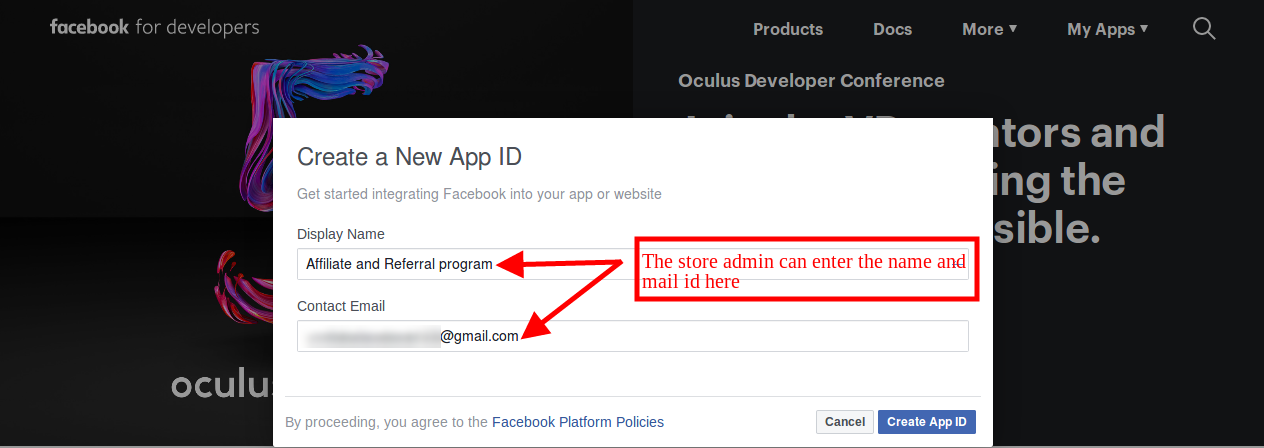
  • Después de eso inserte el “Nombre que se ve en la pagina y ID de correo electrónico de contacto”. Clickea en el “Crear ID de aplicación“.

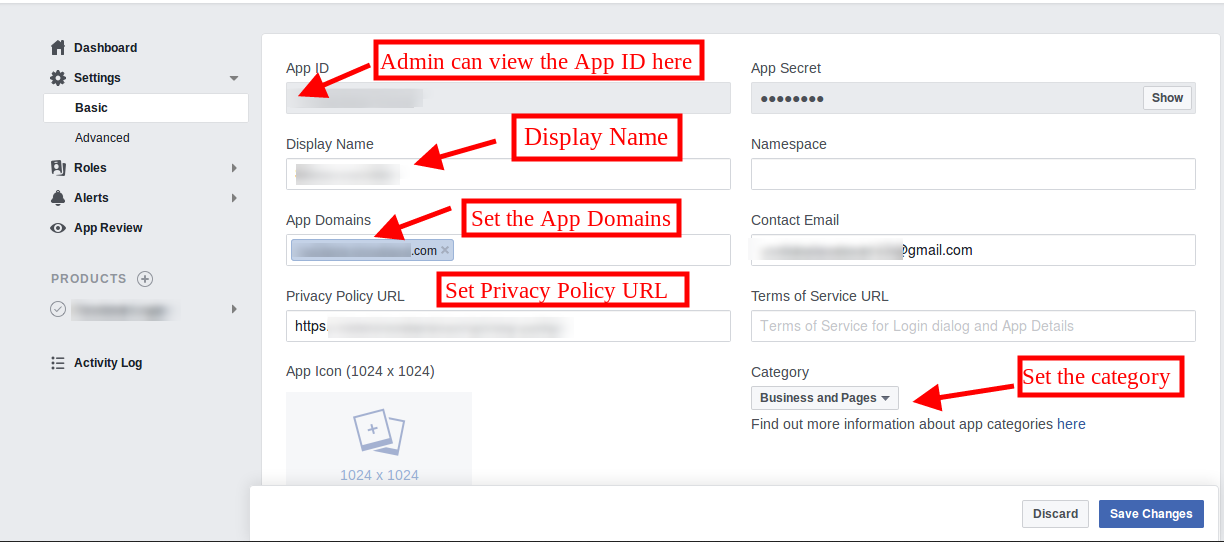
  • Ir a la “Configuración“Y luego selecciona”BásicoEl administrador puede ver el ID de la aplicación como se muestra a continuación. Debe insertar aquí los dominios, la categoría y la URL de la política de privacidad de la aplicación.

De esta manera, el administrador puede obtener el ID de la aplicación de Facebook.

3.2 Clientes afiliados

El administrador de la tienda puede ver una lista de los clientes afiliados en esta sección de la interfaz del back-end.

3.2.1 ¿Cómo editar los detalles de los clientes afiliados?

El administrador de la tienda puede aplicar la configuración para editar los detalles relacionados con todos y cada uno de los clientes afiliados.

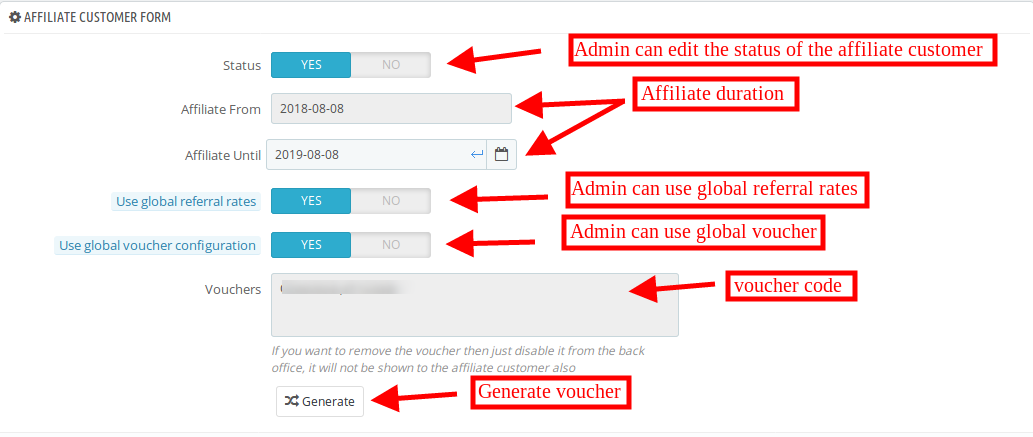
1. estado: El administrador de la tienda puede habilitar o deshabilitar el estado del cliente afiliado desde la interfaz de administración.

2. Afiliado de: El administrador puede ver los detalles cuando el cliente se registra como afiliado.

3. Afiliarse hasta: El administrador puede establecer la fecha hasta que el cliente será afiliado.

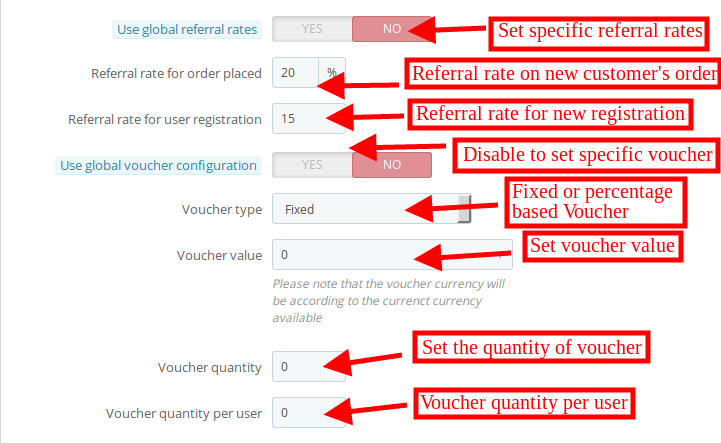
4. Utilice tasas de referencia globales: El administrador de la tienda puede utilizar la tasa de referencia global o establecer una tasa de referencia específicamente para los diferentes afiliados.

  • Tasa de referencia para pedidos metido: El administrador puede establecer la tasa de referencia basada en porcentaje para la realización de pedidos.
  • Tasa de referencia por registro de usuario: El administrador puede establecer la cantidad fija de referencia para el registro de usuarios.

5. Utilice la configuración global del cupón: El administrador de la tienda puede usar un cupón global o configurar un cupón único para un cliente específico.

6. Tipo de cupón: El administrador puede establecer un porcentaje o un tipo de cupón fijo.

7. Valor del cupón: El administrador de la tienda puede establecer el valor del cupón desde la interfaz de administración.

8. Cantidad del cupón: El propietario de la tienda puede decidir la cantidad de cupones.

9. Cantidad de vouchers por usuario: El administrador puede establecer la cantidad de cupones por usuario.

10. Vales: El administrador puede ver el código del cupón.

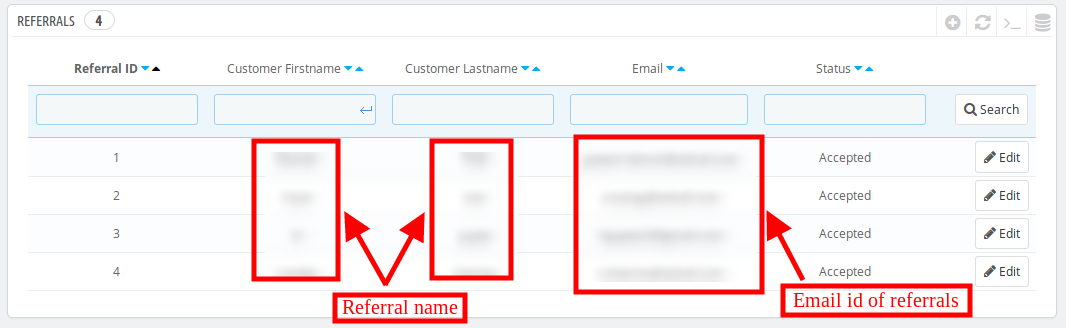
3.3 Listado de referencias

El administrador de la tienda puede ver las referencias y sus detalles desde la interfaz de administración. La lista de referencias se mostrará como se muestra a continuación:

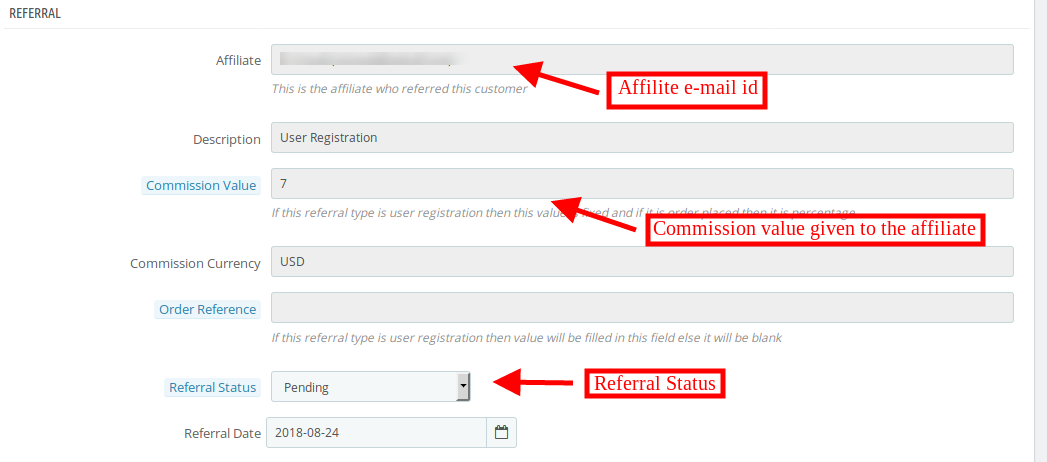
El propietario de la tienda también puede editar el estado del afiliado. El administrador puede ver los detalles anteriores:

1. Afiliado: El administrador puede ver la identificación de correo electrónico del afiliado desde aquí.

2. Descripción: El administrador de la tienda puede ver la actividad realizada por el cliente.

3. Valor de la comisión: El administrador puede ver el valor de la comisión según la configuración.

4. Moneda de la comisión: El tipo de moneda se puede ver desde esta sección.

5. Referencia del pedido: Si el nuevo cliente realiza algún pedido, la referencia del pedido se mostrará aquí.

6. Estado de la referencia: El administrador puede establecer el estado de la referencia como aceptada, rechazada y pendiente.

7. Fecha de referencia: El administrador de la tienda puede editar la fecha de referencia desde la interfaz de administración.

3.4 Listado de comisiones

El administrador de la tienda puede ver los detalles de las comisiones desde la interfaz de administración. También puede ver la comisión total otorgada a cada cliente afiliado.

3.4.1 ¿Cómo ver la comisión de afiliado?

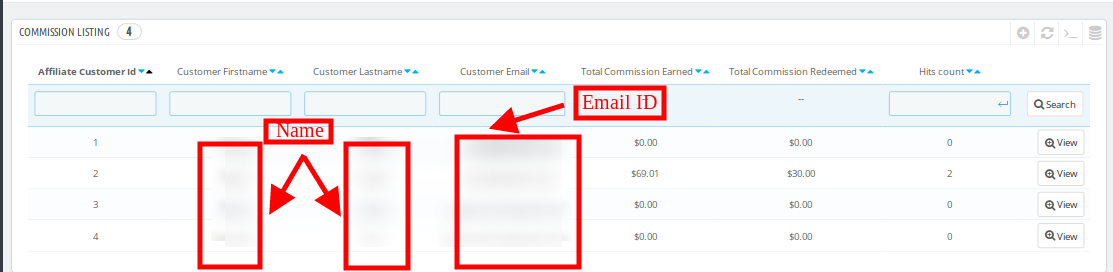
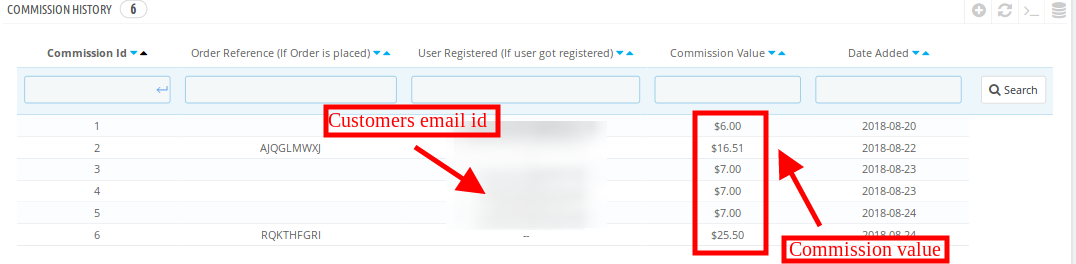
El módulo de Afiliados de Prestashop permite al administrador de la tienda de comercio electrónico obtener comisiones de afiliados de los “listado de comisiones”. El propietario de la tienda puede obtener detalles sobre la referencia del pedido, la identificación de correo electrónico de los referidos, el monto de la comisión y la fecha en que se ofreció la comisión.

3.5 Solicitudes de pago

Los afiliados pueden canjear la comisión simplemente haciendo clic en la opción de pagos. Pueden solicitar la generación de un cupón o enviar una solicitud de pago al administrador de la tienda.

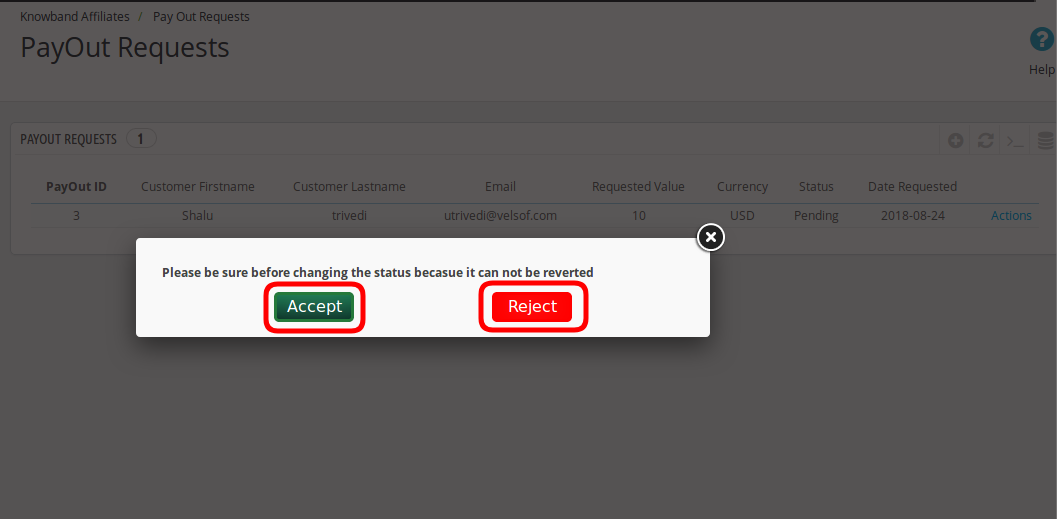
El administrador de la tienda puede ver la solicitud de pago en “Solicitud de pago” opción y luego aceptar o rechazar la solicitud.
El administrador de la tienda puede hacer clic en la opción de acción y aceptar o rechazar fácilmente la solicitud de pago. Una vez que el administrador la acepte, el estado de la solicitud cambiará a “aceptado” en la interfaz del sitio web.

4.0 Interfaz frontal

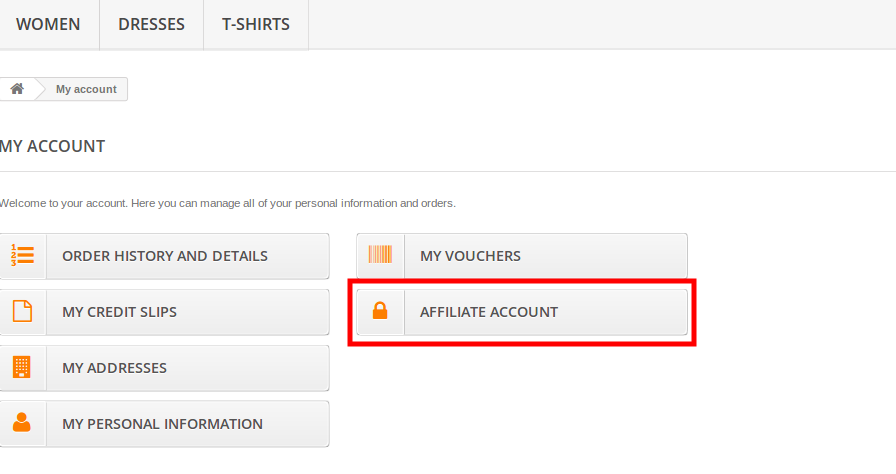
Los clientes en línea pueden ver la opción de registro de afiliados en la interfaz de administración. Una vez registrados, podrán ver su cuenta de afiliado como se muestra a continuación:

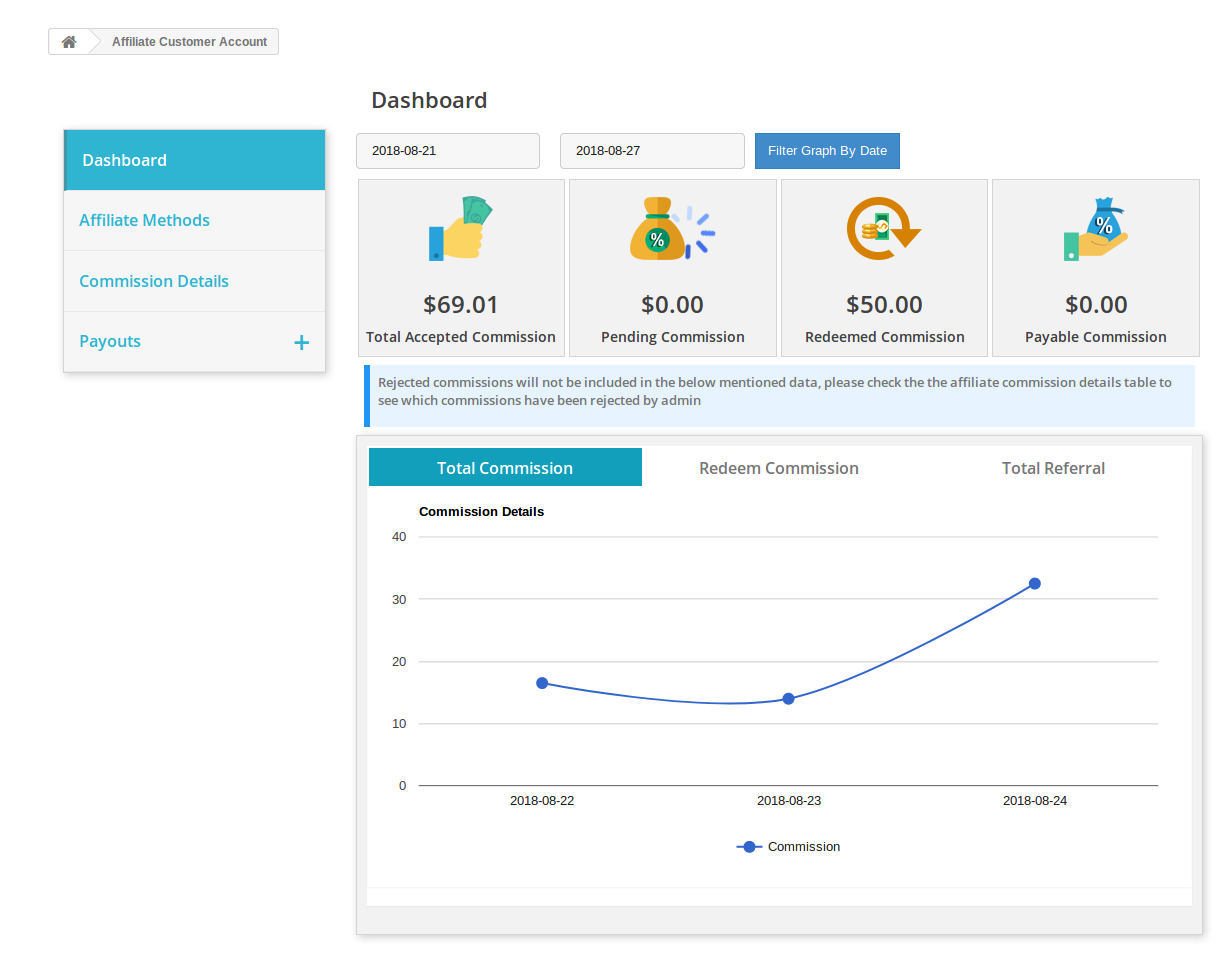
Los clientes afiliados pueden ver la representación gráfica de la comisión total, canjear la comisión y la referencia total.

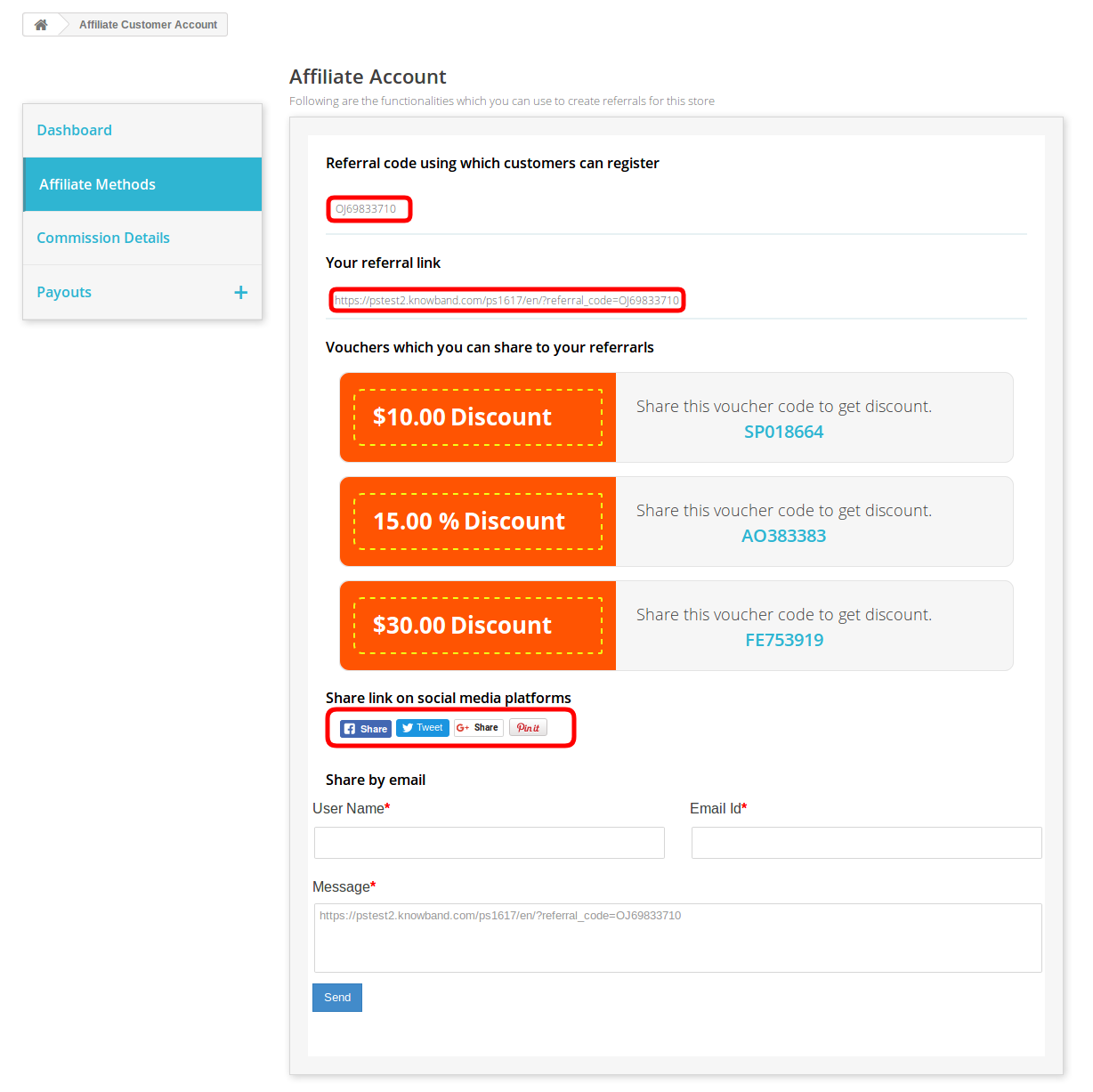
Los afiliados pueden compartir códigos de referencia, compartir enlaces de referencia, compartir cupones, compartir enlaces en plataformas de redes sociales y compartir el enlace de la tienda por correo electrónico.

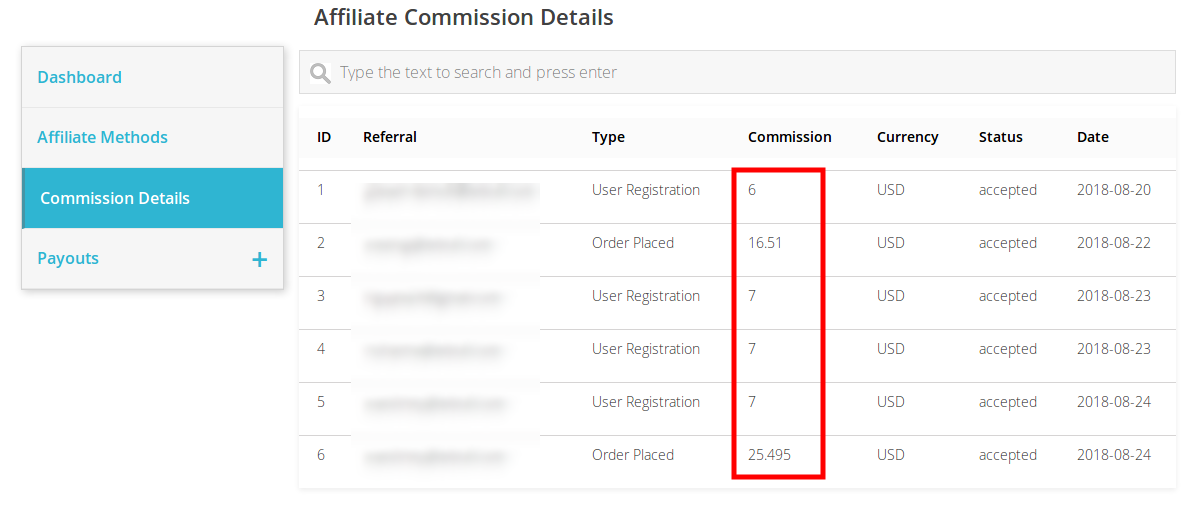
Los clientes afiliados pueden ver la comisión obtenida por sus referidos. También pueden consultar el estado de la comisión.

Los afiliados pueden hacer clic en la opción de pago y luego hacer clic en “+” para generar un cupón. El valor mínimo del cupón es “10”. El afiliado puede hacer clic en “generar cupones” opción para obtener un cupón.

El afiliado puede ver el mensaje de éxito en la parte superior del sitio web.

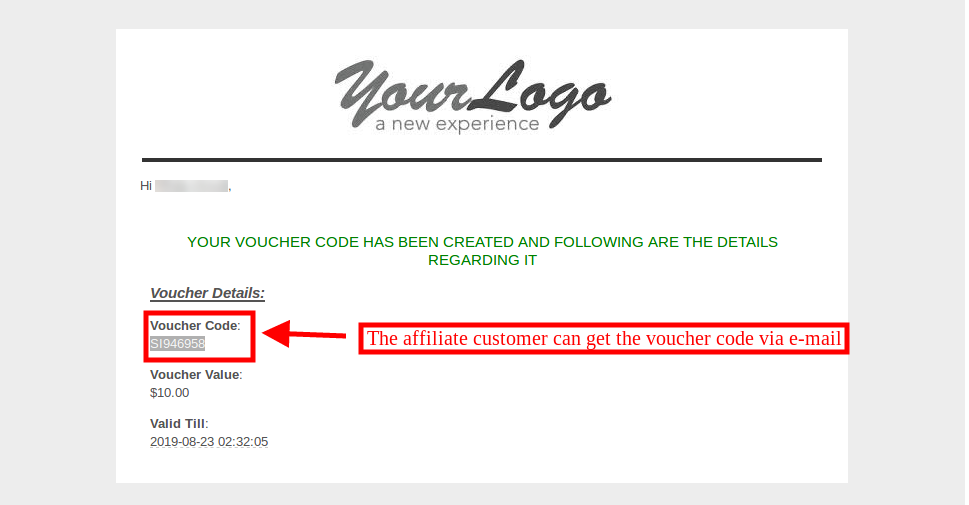
El cliente afiliado también puede recibir un correo electrónico con la información del código del cupón como se muestra a continuación:

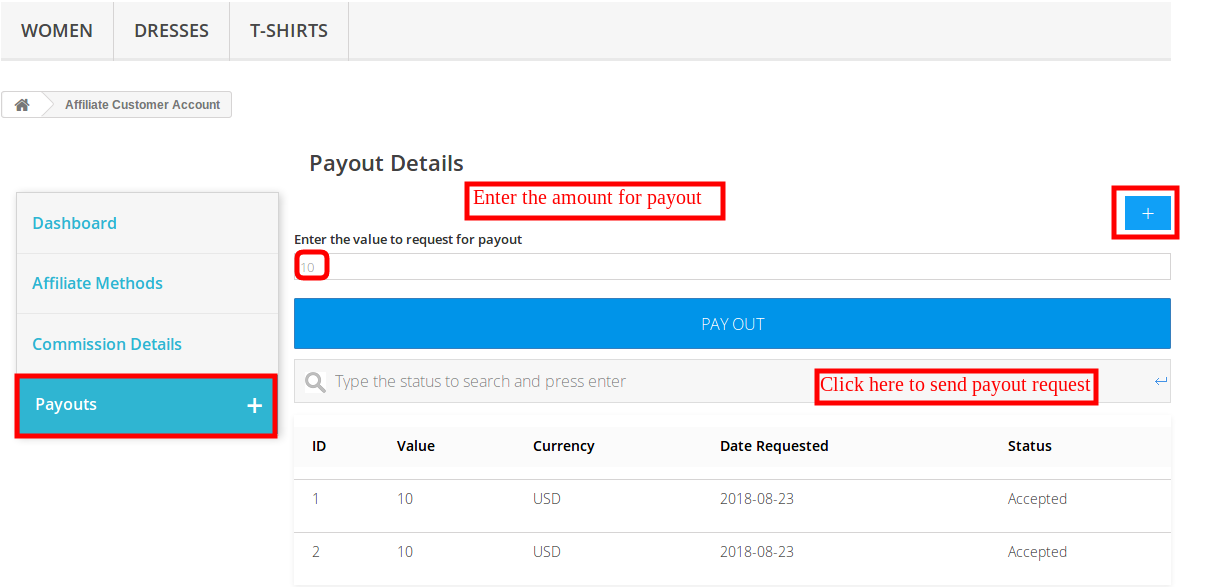
El afiliado también puede enviar solicitudes de pago desde el frontend. Para generar la solicitud, haga clic en la opción de pago y luego en “+”. Ahora ingrese el monto del pago y haga clic en “payout“.

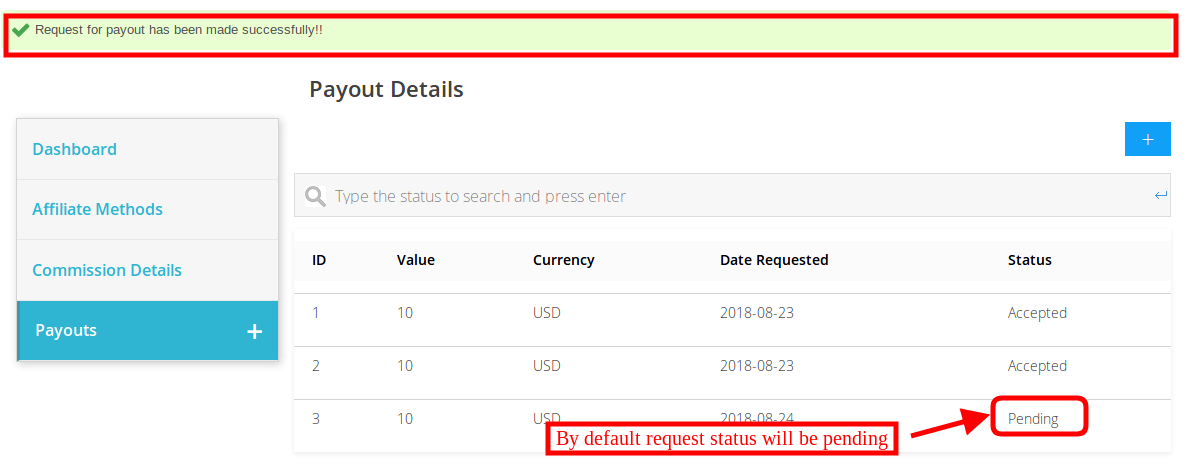
De forma predeterminada, el estado de la solicitud será “pendiente.

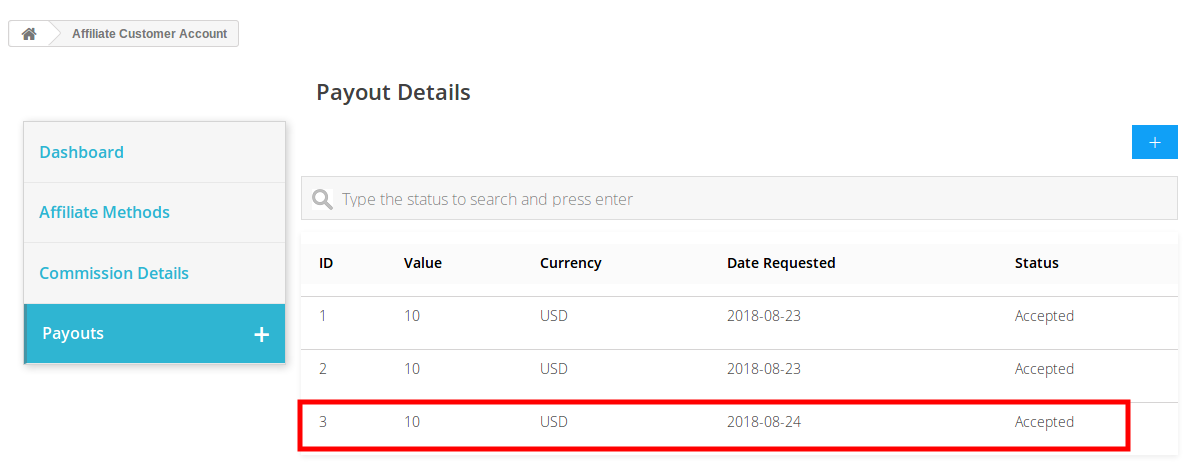
Una vez que el administrador de la tienda acepta la solicitud de pago desde la interfaz de administración, los clientes afiliados pueden ver el estado.

¿Necesitas ayuda para empezar? ¡Mira nuestro video!

Hemos creado un tutorial de YouTube fácil de seguir para ayudarte a comprender y configurar el Módulo del Programa de Afiliados y Referidos de PrestaShop. El video te muestra cómo habilitar el módulo, personalizar la configuración de referidos y supervisar las actividades de los afiliados sin complicaciones.

Google pierde su caso antimonopolio multimillonario contra la Comisión Europea

Todos conocemos el caso actual de Android Antimonopolio entre Google y la UE. En este caso, la Comisión Europea alegó que Google tenía el control de su Play Store en los dispositivos Android para sofocar la competencia de búsqueda. En julio 18th 2018, la Unión Europea multó a Google con $ 5B para favorecer su propio producto en los teléfonos inteligentes.

¿Por qué Google ha sido acusado de abuso de Android?

De hecho, los problemas clave, en este caso, fueron los términos de licencia que unieron a los fabricantes de teléfonos inteligentes para preinstalar aplicaciones de Google, especialmente Google Search y Google Play en dispositivos basados ​​en Android. Google Play ha sido la tienda de aplicaciones más dominante en todos estos años, los fabricantes de teléfonos no tuvieron más remedio que aceptar sus términos. Google incluso ha sido acusado de ir un paso más allá y pagar para que su motor de búsqueda sea el predeterminado en todos los dispositivos nuevos.

¿Cuáles fueron los motivos de este abuso?

Google ha perdido su caso más importante, pero el motivo de hacerlo en primer lugar sigue siendo un tema debatible. Algunos dicen que Google quería que sus aplicaciones estuvieran familiarizadas para que los usuarios puedan confiar en ellas. Este argumento parece válido hasta cierto punto, ya que los usuarios lo buscarán y lo usarán durante un largo período de tiempo. Algunas otras teorías también dicen que Google intentó reducir el valor de búsqueda predeterminada preinstalando aplicaciones en dispositivos. Bueno, no importa cuáles sean los motivos. Pero, la Comisión Europea ha encontrado a Google culpable de abuso de Android y tendrá que pagar. Este caso de abuso de Android ha estado en los principales aspectos destacados últimamente y ahora solo podemos esperar más pistas sobre el tema.
Lecturas recomendadas: Apple también debería ser multado por Abuso Antimonopolio, ¿sabe por qué?

Extensión del campo de registro personalizado de Magento 2 – Manual del usuario

1.0 Introducción

Los propietarios de las tiendas Magento 2 tienen la opción de agregar campos de información adicionales en el formulario de registro con la extensión Campos de registro de clientes de Magento 2. Ofertas Knowband Extensión de campos de registro personalizados de Magento 2 que permite al administrador agregar campos personalizados en el formulario de registro. El administrador puede incluso agregar y administrar la apariencia de los campos personalizados agregando CSS adicional. Estos detalles recopilados del campo adicional se pueden utilizar para la perspectiva de marketing y ventas en el futuro.

Esta extensión de campos personalizados de Magento 2 ofrece una opción para agregar nuevos campos personalizados y actualizar el antiguo campo personalizado en el formulario de registro. El administrador puede validar los campos personalizados desde la interfaz de administración. El módulo de formulario de registro personalizado de Magento 2 le permite al administrador mostrar los detalles en la factura de los clientes.

El módulo Campos de registro de Magento 2 le permite al administrador crear particiones del formulario de registro para mostrar los campos personalizados específicamente. Se pueden seleccionar varios campos personalizados como un cuadro de texto, un botón de opción, casillas de verificación, fecha, selección, área de texto y un archivo. campo.

1.1 Características destacadas de la extensión de campos de registro personalizados de Magento 2

  • Se pueden crear nuevos campos personalizados para el formulario de registro sin ninguna tarea complicada utilizando este módulo de Campos de registro personalizados de Magento 2.
  • El módulo Campos de registro de Magento 2 permite al administrador de la tienda en línea crear secciones del formulario de registro para mostrar los campos personalizados.
  • La extensión de campos de registro personalizados de Magento 2 permite al administrador crear una cantidad n de campos personalizados. El complemento ofrece una opción para crear la sección personalizada y los campos se pueden colocar en la sección deseada con facilidad.
  • El módulo de formulario de registro personalizado de Magento 2 permite al administrador de la tienda aplicar validaciones desde la interfaz de administración.
  • No se requieren cambios de código para implementar el módulo de formulario de registro personalizado de Magento 2.
  • El administrador puede agregar un código CSS personalizado para cambiar la apariencia de los campos personalizados desde la interfaz de administración de este complemento de campos de registro personalizados de Magento 2.
  • La extensión de campo de registro personalizado ofrece varios campos como un botón de opción, texto, selección, área de texto, casilla de verificación, fecha y campo de archivo.
  • El administrador de la tienda puede mostrar los detalles del cliente del campo específico en la factura habilitando la opción desde la interfaz de administración de este complemento de campos de registro de Magento 2.
  • El administrador de la tienda puede restringir la longitud de los campos personalizados desde la interfaz de administración de la extensión del campo de registro personalizado de Magento 2.
  • El propietario de la tienda puede instalar, configurar y utilizar fácilmente esta extensión de campos de registro personalizados de Magento 2.
  • El administrador de la tienda puede permitir que los clientes editen la información del campo personalizado si es necesario.
  • Este complemento de campos personalizados de Magento 2 permite agregar, actualizar y eliminar el campo personalizado sin ninguna dificultad.

Instalacion 2.0

Después de comprar la extensión de campos de registro personalizados de Magento 2, el administrador de la tienda obtendrá los siguientes archivos:

1. Knowband_Customfield.zip que contiene el código fuente de la extensión de campos de registro personalizados de Magento 2.
2. Manual de usuario que incluye todos los detalles y ayudas con respecto a la extensión.

Los pasos para instalar la extensión de campos de registro personalizados de Magento 2 se mencionan a continuación:

  1. Compre la extensión de campos de registro personalizados de Magento 2 de Knowband. Puede descargar el paquete de extensión.
  2. El paquete tiene un archivo comprimido que contiene el manual de usuario y el código fuente de la extensión Magento 2 Custom Registration Fields. Descomprima el paquete.
  3. Cree una carpeta {Magentoroot}/app/code/Knowband/Customfield
  4. Cargue el contenido extraído en la carpeta anterior a través del administrador de FTP (como Filezilla o WinSCP; descárguelo aquí: https://filezilla-project.org/).
  5. Ahora ejecute los siguientes comandos para instalar el complemento: php -f bin/magento module: enable �clear-static-content Knowband_Customfield php -f bin/magento setup:upgrade php -f bin/magento setup:di:compile php bin/magento setup :contenido estático:implementar
  6. La extensión ya está instalada y lista para usar. En el Panel de administración, vaya a “Extensiones de Knowband > Campos de registro personalizados”.

Ahora puede configurar y utilizar la extensión de campos de registro personalizados de Magento 2.

Interfaz de administración 3.0

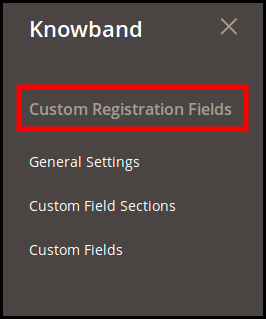
Después de una instalación exitosa, el administrador de la tienda puede configurar el módulo de campo de registro personalizado. Una vez que se instala el módulo Campos de registro de Magento 2, el administrador puede ingresar a la interfaz de administración. En esta extensión de registro de campos personalizados de Magento 2, encontrará tres opciones de personalización.

  • Ajustes generales
  • Sección de campo personalizado
  • Campos Personalizados

Configuración general de 3.1

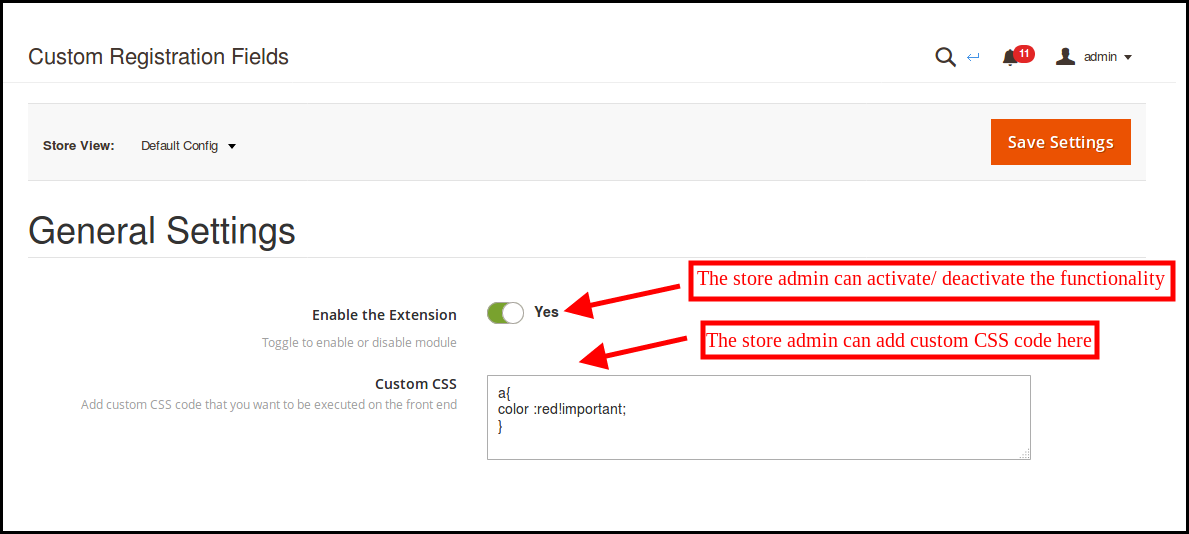
El administrador de la tienda puede habilitar las funcionalidades desde el “Configuración general“menú.

  • Habilitar la extensión: El administrador de la tienda puede activar o desactivar la funcionalidad desde la interfaz de administración.
  • Código CSS personalizado: El propietario de la tienda puede agregar un código CSS personalizado para cambiar la apariencia de los campos personalizados.

3.2 Secciones de campos personalizados

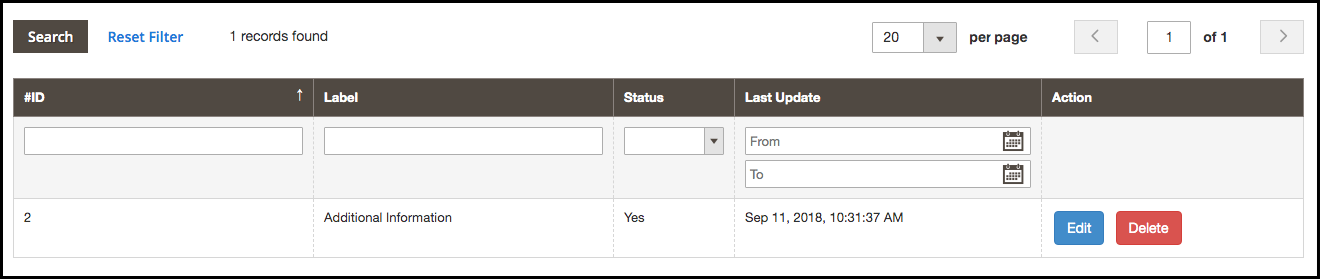
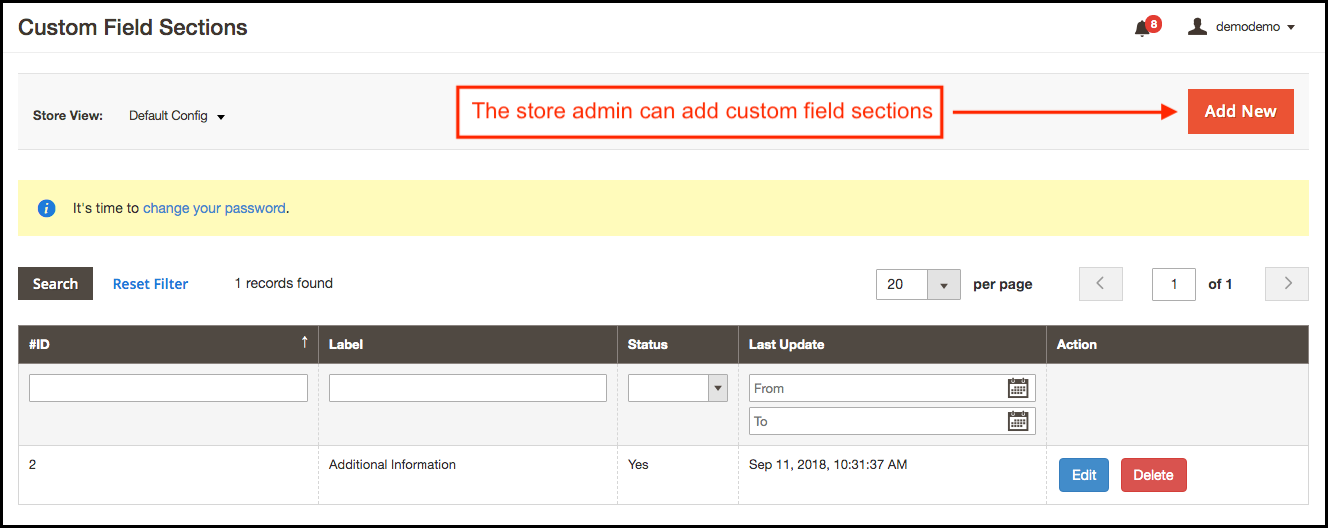
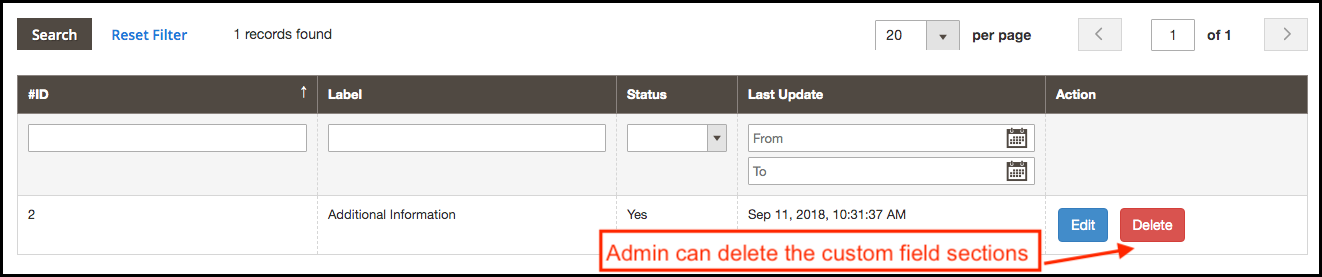
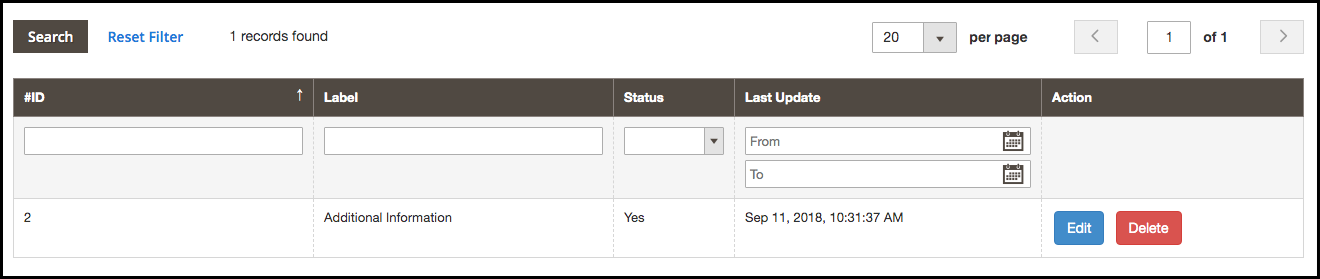
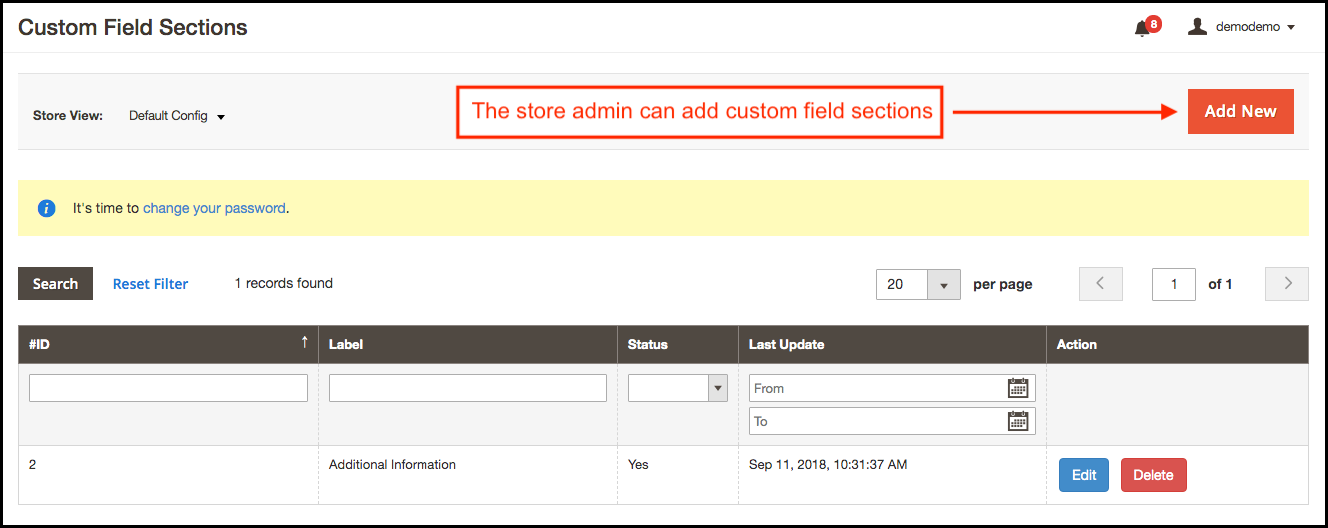
La extensión de campos personalizados de Magento 2 le permite al administrador crear la sección para mostrar los campos personalizados adicionales. Aquí, el administrador de la tienda puede ver la lista de secciones de campos personalizados como se muestra a continuación:

3.2.1 ¿Cómo agregar un nuevo campo de sección personalizado?

El administrador de la tienda puede hacer clic en la opción Agregar nueva para agregar una sección de campo personalizada.

Aquí hay varios campos para la creación de campos:

  • Etiqueta: El administrador de la tienda de comercio electrónico puede configurar la etiqueta para la sección de campo personalizado desde esta pestaña.
  • Activar: El administrador de la tienda puede activar o desactivar las secciones de campos personalizados según el requisito.


3.2.2 ¿Cómo editar un nuevo campo de sección personalizado?

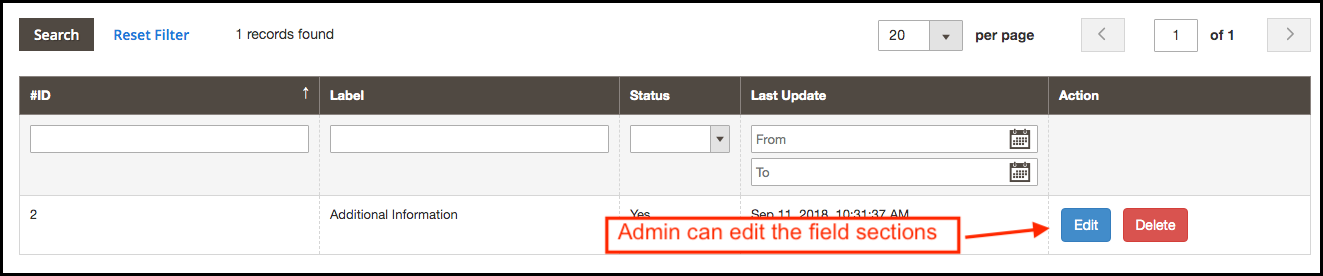
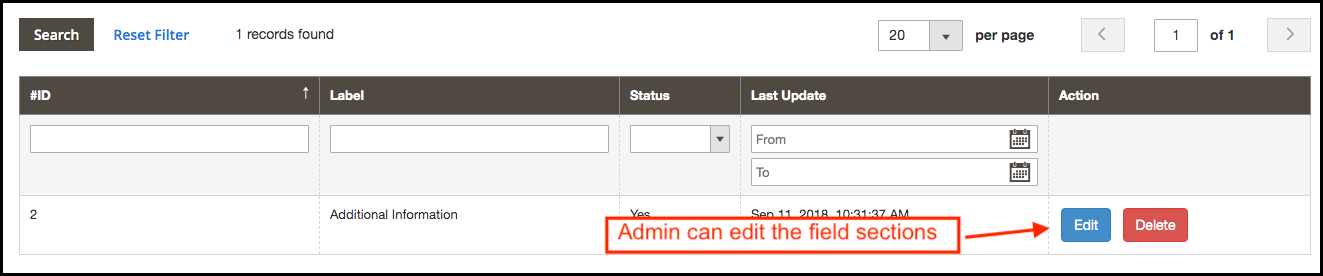
Para editar las secciones del campo de la sección personalizada, haga clic en el botón Editar correspondiente a cada campo. El administrador puede cambiar el nombre de la etiqueta y activar o desactivar este módulo simplemente haciendo clic en el botón habilitar.

3.2.3 ¿Cómo eliminar un nuevo campo de sección personalizado?

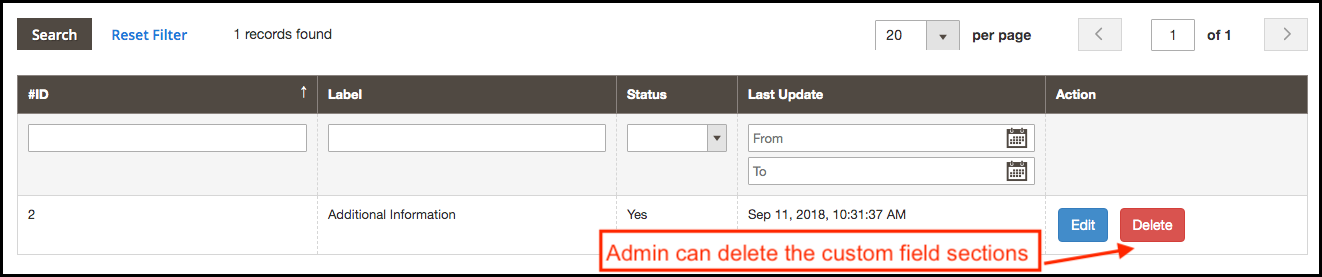
El administrador de la tienda de comercio electrónico también puede eliminar las secciones de campos personalizados haciendo clic en la opción “Eliminar”.

3.3 Campos personalizados

El propietario de la tienda Magento 2 puede mostrar el campo personalizado después de habilitar las secciones de campos personalizados. El administrador puede configurar los campos personalizados según los requisitos.

El administrador de la tienda puede agregar, eliminar y actualizar los campos personalizados en cualquier momento.

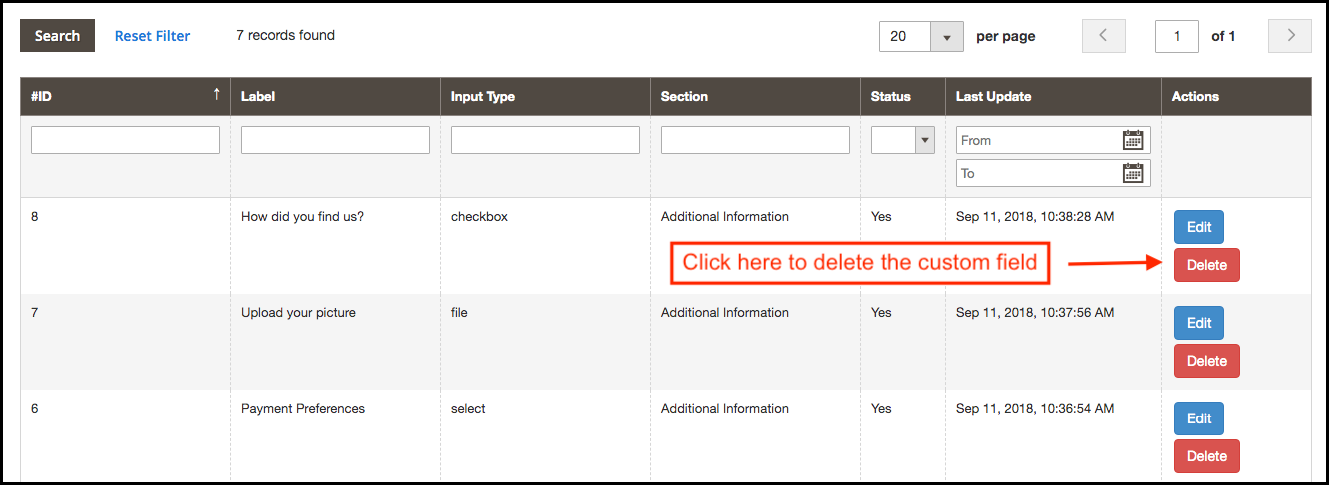
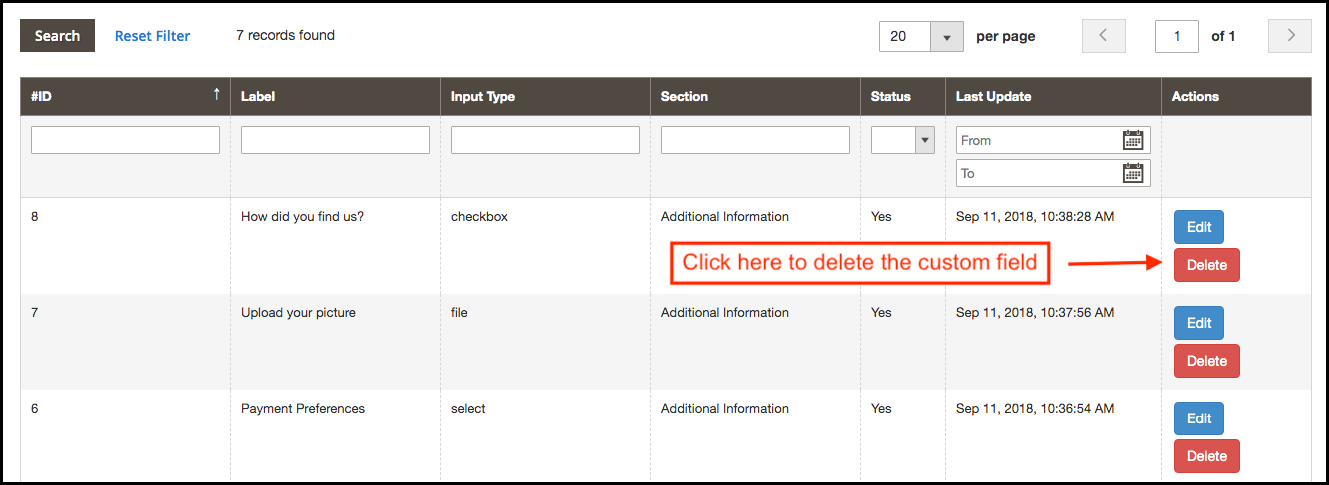
3.3.1 ¿Cómo eliminar el campo personalizado?

El propietario de la tienda puede eliminar fácilmente cualquier campo personalizado desde la interfaz de administración. El administrador puede hacer clic en el botón Eliminar. Después de eso, aparecerá una ventana emergente de confirmación y al seleccionar Sí, el administrador puede confirmar la solicitud.
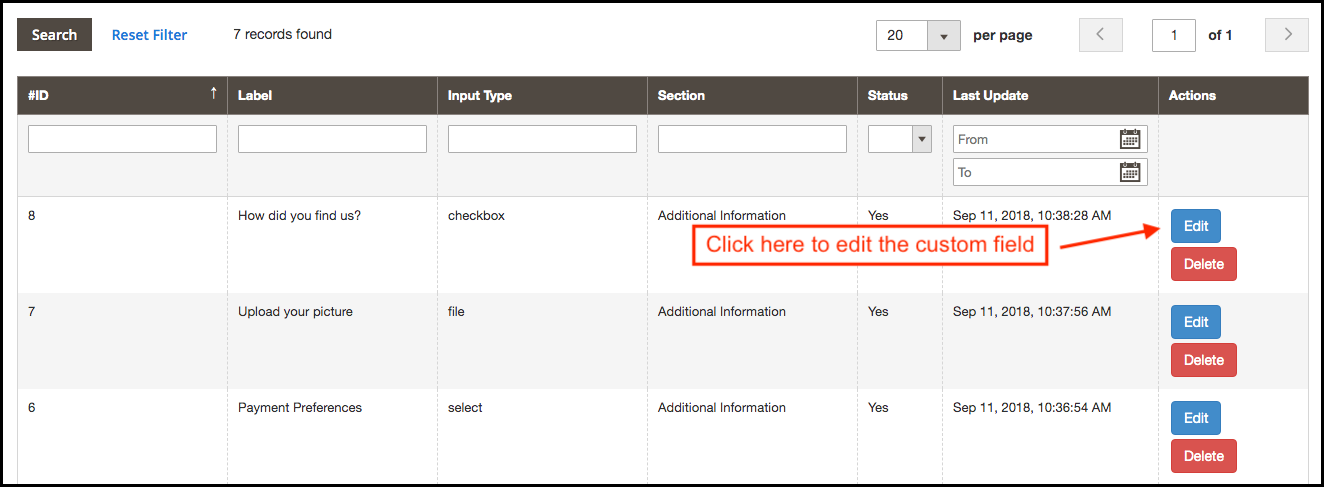
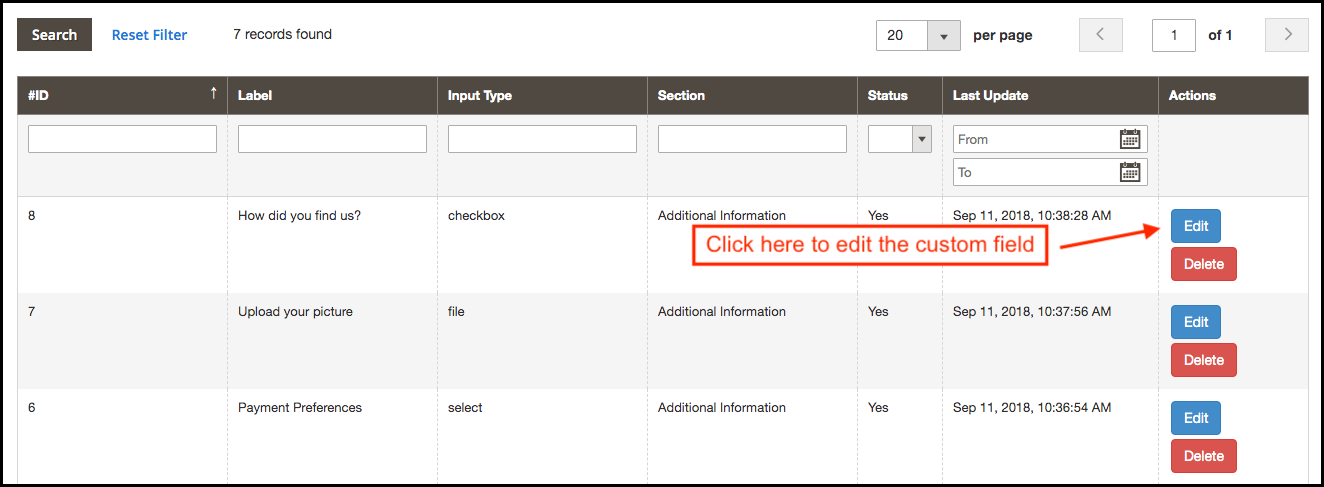
3.3.2 ¿Cómo editar un campo personalizado?

El administrador de la tienda también puede editar los campos personalizados creados previamente. El administrador debe hacer clic en el botón Editar para actualizar la configuración anterior.

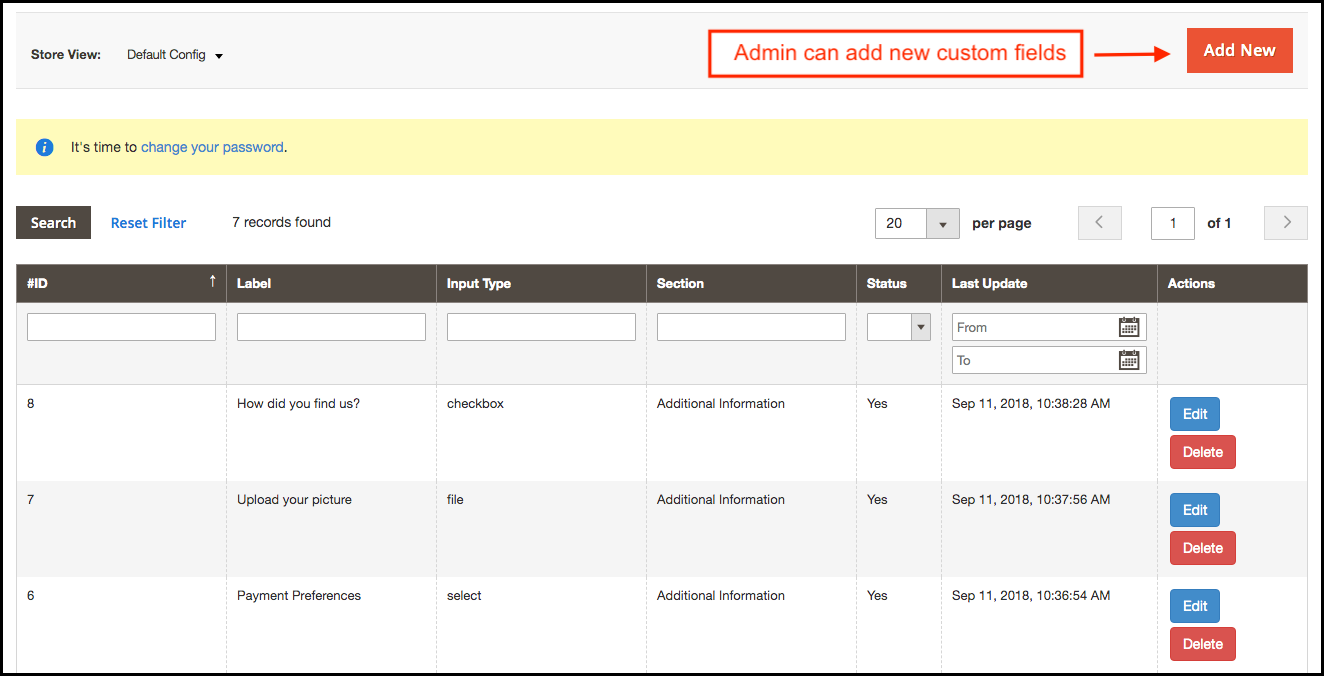
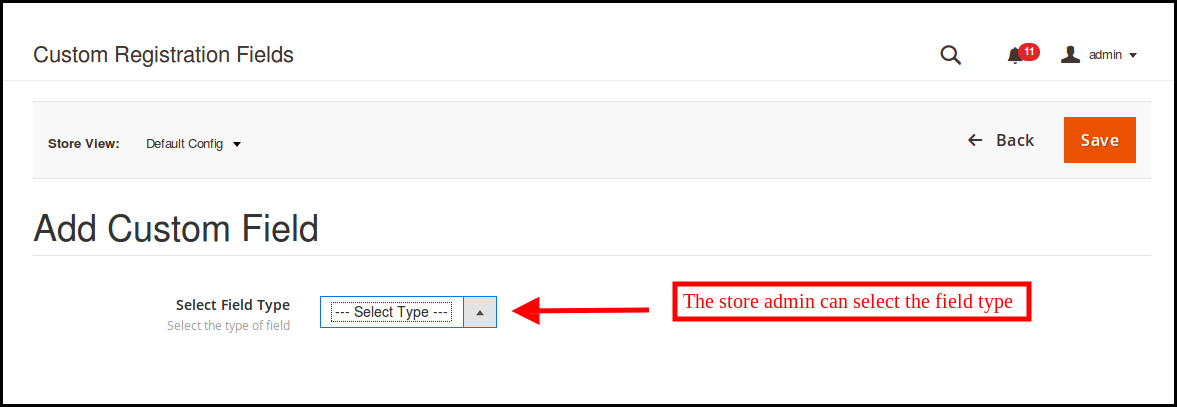
3.3.3 ¿Cómo agregar un nuevo campo personalizado?

Los atributos de registro personalizado le permiten al administrador agregar un nuevo campo personalizado sin problemas. El administrador puede hacer clic en la opción “Agregar nuevo” para agregar un nuevo campo personalizado.

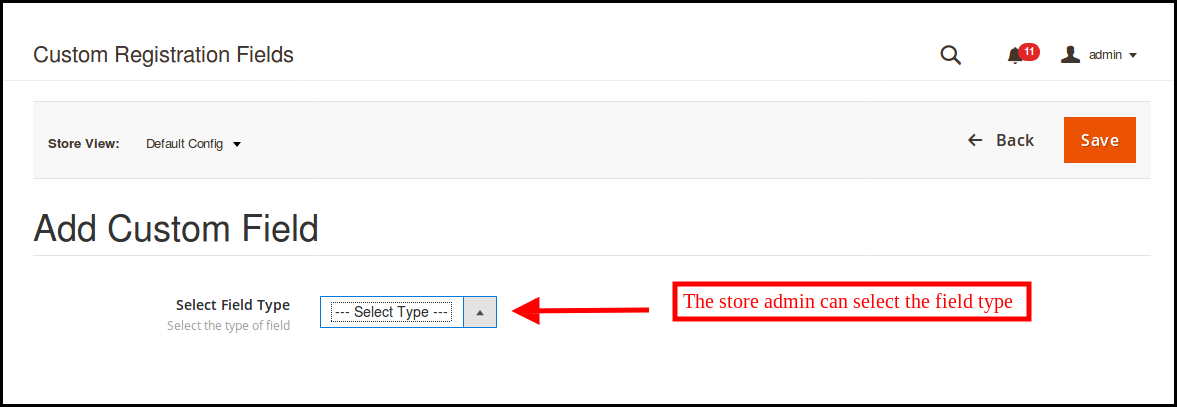
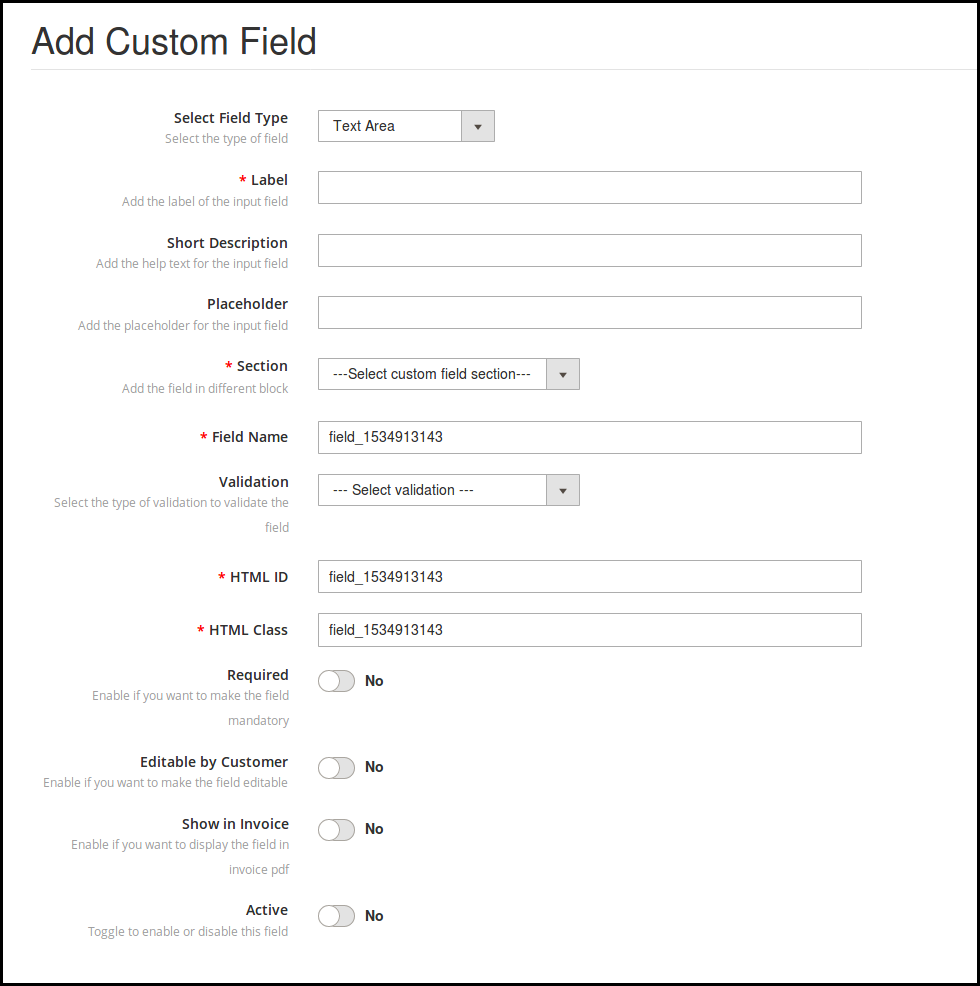
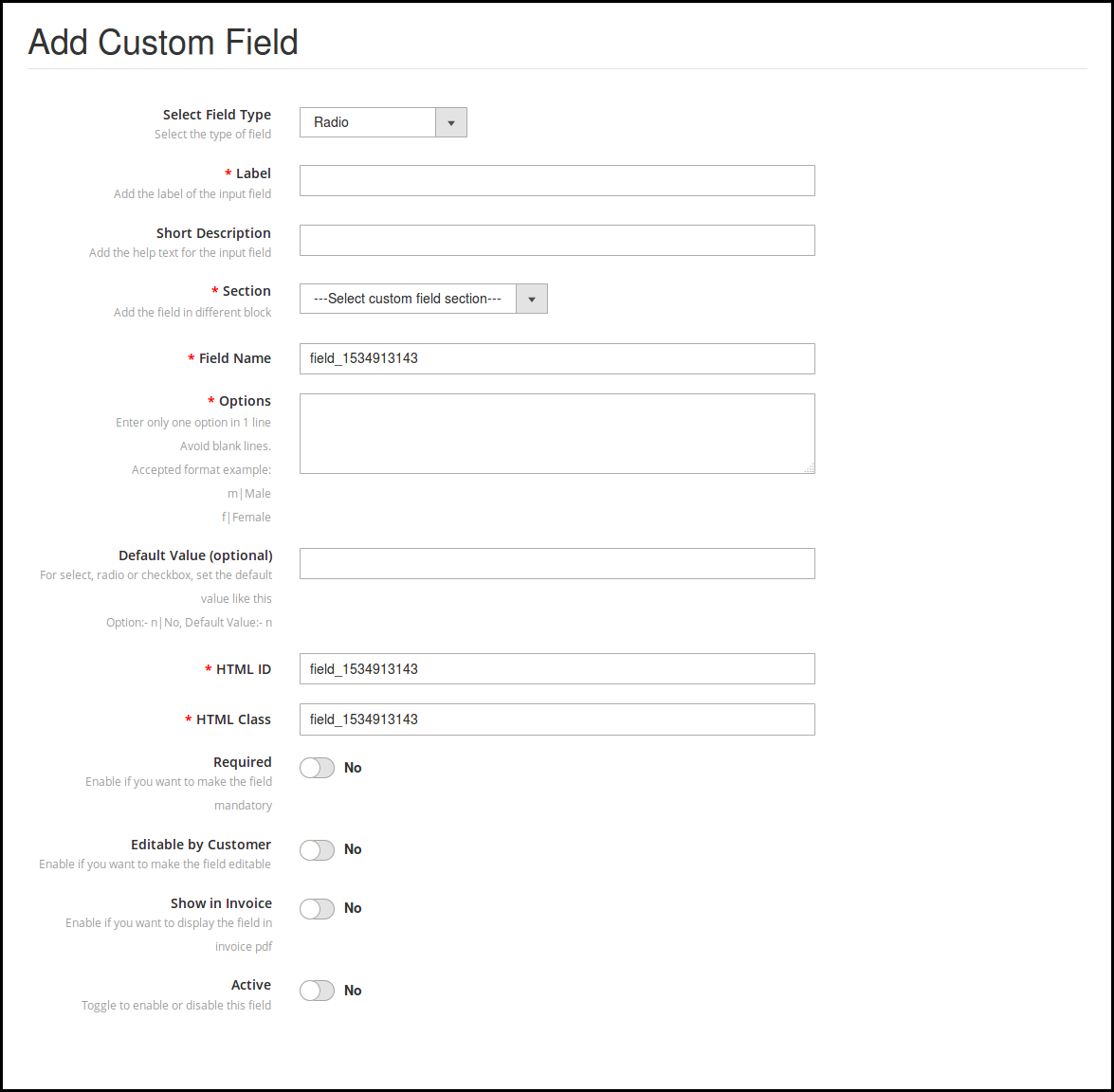
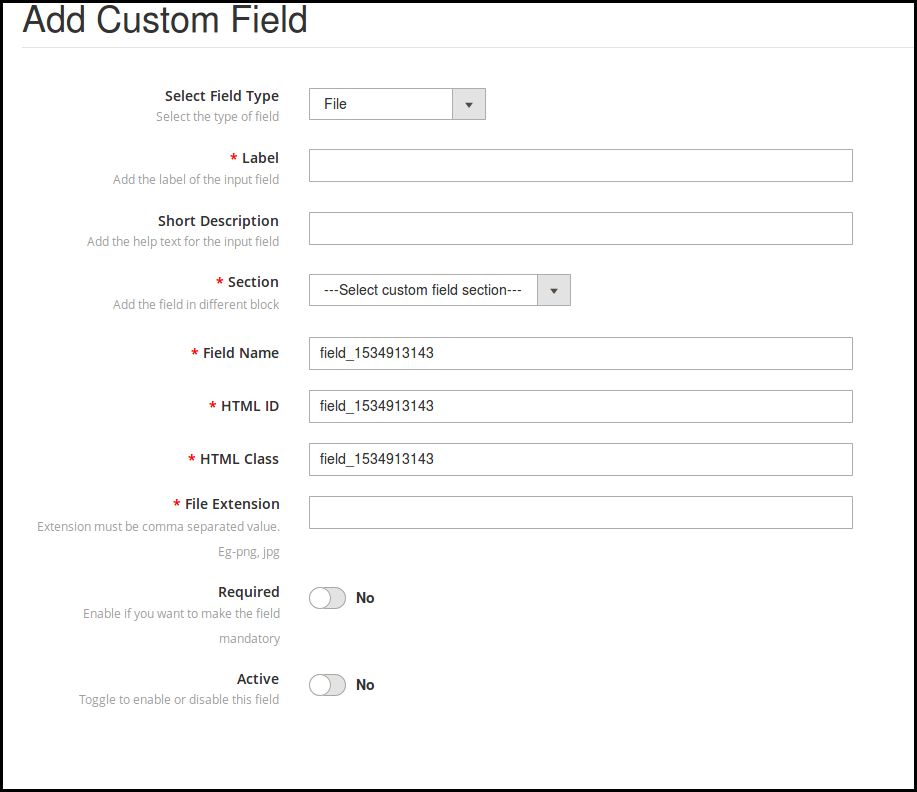
  • Seleccionar tipo de campo: El administrador de la tienda de comercio electrónico puede seleccionar el tipo de campo, es decir, texto, opción de selección, botón de opción, casilla de verificación, área de texto, archivo y campo de fecha. Se proporciona una lista desplegable para seleccionar el campo.


Las diversas opciones que se ofrecen en esta sección se mencionan a continuación:

  1. Texto
  2. Selecciona
  3. Radio
  4. Caja
  5. Área de texto
  6. Declarar impuestos
  7. Fecha

Cada tipo de campo requería diferente información para ser llenado. Discutámoslos uno por uno.

3.4 campo de texto

Los clientes en línea pueden ingresar sus datos personales en el cuadro de texto. El administrador puede usar el cuadro de texto para el nombre, apellido, dirección y este tipo de información.

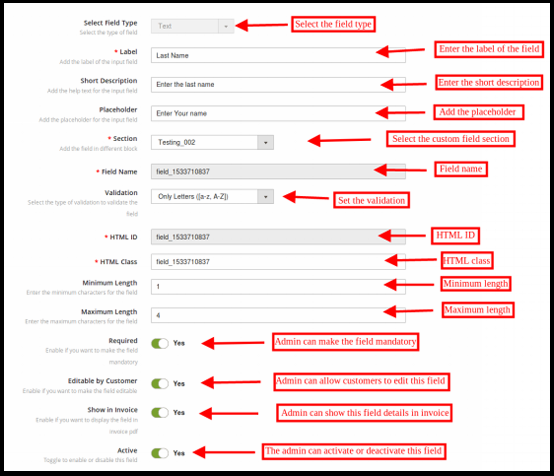
El propietario de la tienda de comercio electrónico puede configurar el campo de texto en el front-end aplicando esta configuración:

  • Etiqueta: El administrador de la tienda de comercio electrónico puede establecer la etiqueta del campo de entrada. El administrador puede establecer el nombre del campo.
  • Breve descripción: El propietario de la tienda puede configurar la breve descripción desde la interfaz de administración. Con la ayuda de una breve descripción, los clientes pueden comprender qué información se requiere en el campo en particular.
  • Marcador de posición: El administrador de la tienda de comercio electrónico puede ingresar el marcador de posición en esta sección. El marcador de posición especifica la marca de agua que se muestra en el cuadro de texto.
  • Sección: El administrador de la tienda puede seleccionar la sección de campo personalizado donde desea mostrar este campo de información en particular. Aquí, el administrador de la tienda puede seleccionar el bloque donde quiere colocar ese campo en particular.
  • Nombre de campo, ID de HTML, Clase de HTML: Esta sección proporcionará una identidad única a los campos. Será el mismo para las tres secciones.
  • Validación: El administrador de la tienda de comercio electrónico puede establecer el tipo de validación para los distintos campos. No es necesario cambiar el código para aplicar la validación. El propietario de la tienda puede seleccionar el tipo de validación como se menciona a continuación:
  1. Correo electrónico
  2. Enlance
  3. Contraseña
  4. Número
  5. Dígitos
  6. Letras
  7. Letra y dígitos
  8. Fecha

Si el cliente no sigue las reglas de validación, se mostrará un mensaje de error en el campo de registro.

  • Longitud Máxima y Mínima: El administrador de la tienda puede fijar el límite de palabras estableciendo la longitud máxima y mínima. Si el administrador de la tienda no ingresa ningún valor, los clientes pueden ingresar caracteres ilimitados.
  • Necesario: El administrador puede configurar cualquier campo de registro personalizado como campo obligatorio. Si el administrador establece el campo como obligatorio, se mostrará una excepción si el cliente deja el campo vacío.
  • Editable por el Cliente: El administrador puede habilitar o deshabilitar la opción para que los clientes de comercio electrónico puedan editar el campo. Los clientes pueden cambiar la información del campo si es necesario.
  • Mostrar en Factura: Si el administrador de la tienda desea mostrar la información de campo enviada por los clientes en la factura, entonces, el administrador puede activar esta opción.
  • Activo: El administrador de la tienda puede activar o desactivar este campo desde la interfaz de administración.

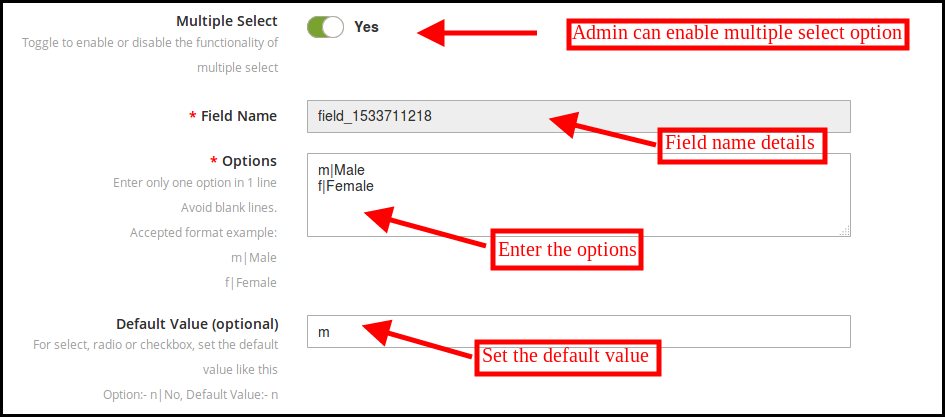
3.5 Seleccionar campo

Con la ayuda de este “Campo de selección”, el administrador puede mostrar una opción para seleccionar la opción entre varias opciones. Por ejemplo, los clientes pueden seleccionar el campo “Género”.

La selección de Nombre de etiqueta, Descripción breve, Sección sigue siendo la misma en este tipo de campo que en los demás. Estas son las opciones de personalización que se ofrecen al administrador de la tienda.

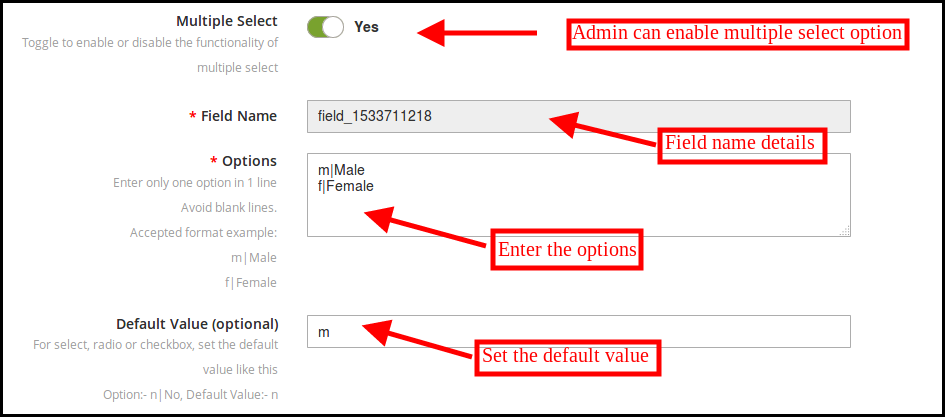
  • Selección múltiple: El administrador puede permitir que los clientes seleccionen múltiples opciones al habilitar esta opción.
  • Opciones: Aquí se pueden introducir las diferentes opciones. El administrador puede ingresar solo una opción en una línea.
  • Valor por defecto: El administrador también puede insertar el valor predeterminado opcional. Este campo es opcional. El administrador de la tienda puede establecer el valor predeterminado para las opciones Radio, Seleccionar o Casilla de verificación.

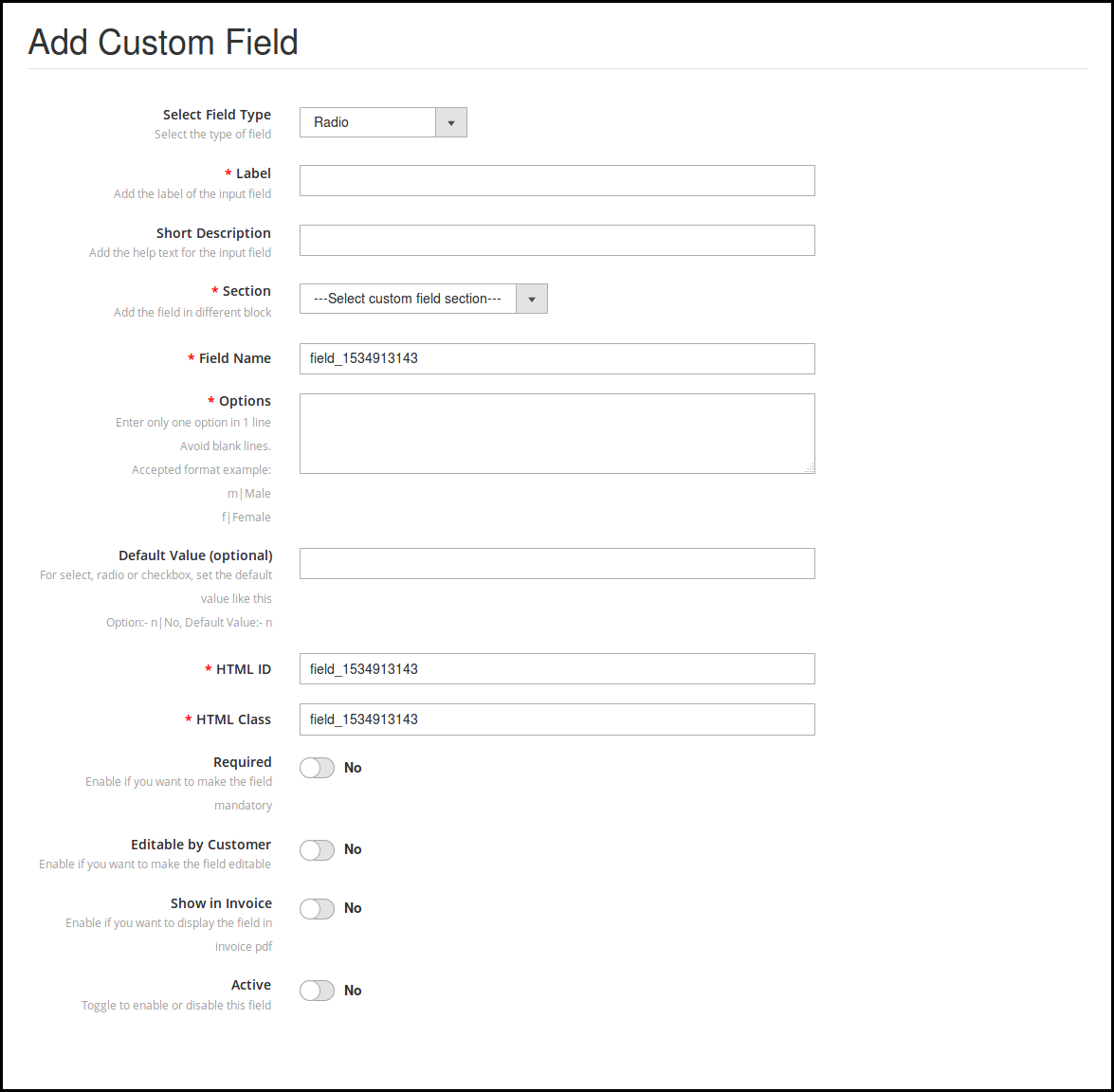
Radio 3.6

El administrador puede seleccionar el campo de radio para permitir que los clientes seleccionen la única opción a la vez. Las opciones de personalización son las mismas que “seleccionar campo”, solo que la opción “selección múltiple” no está disponible.

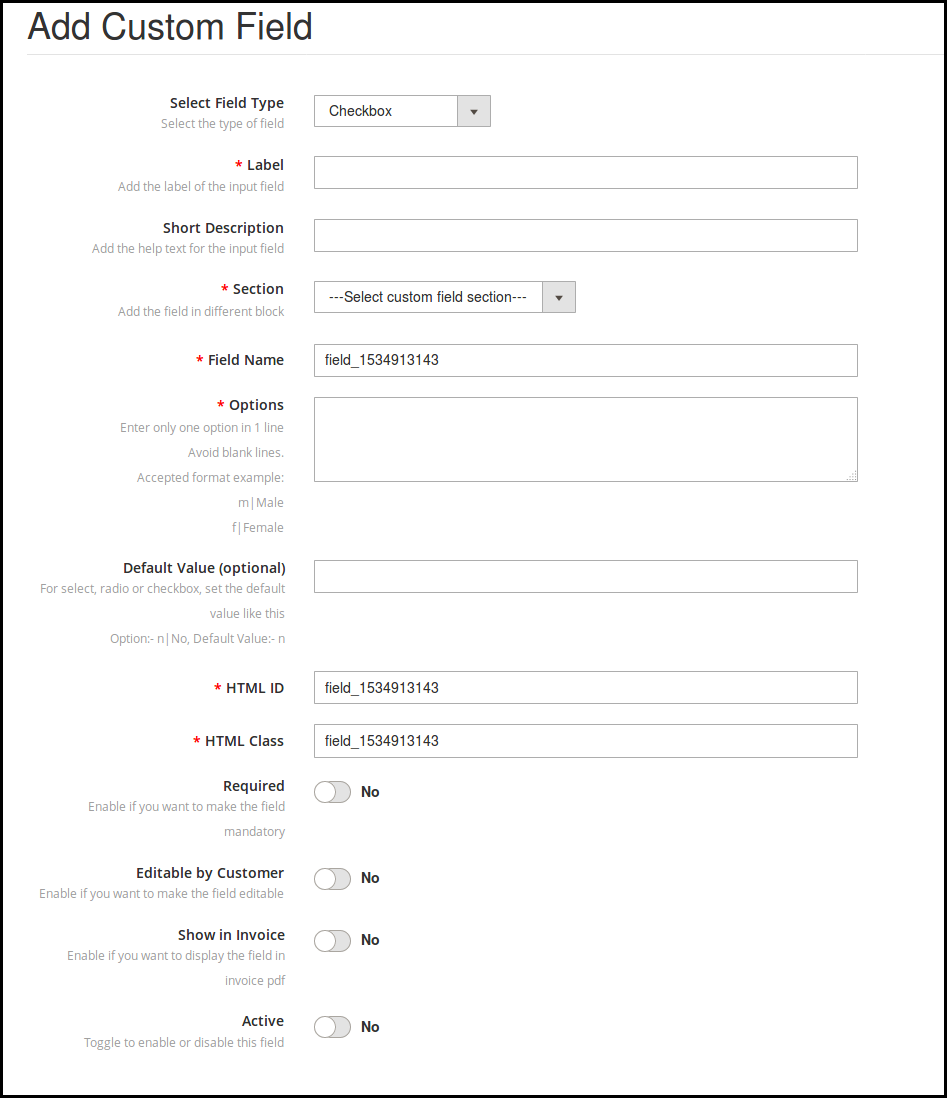
3.7 Casilla de verificación

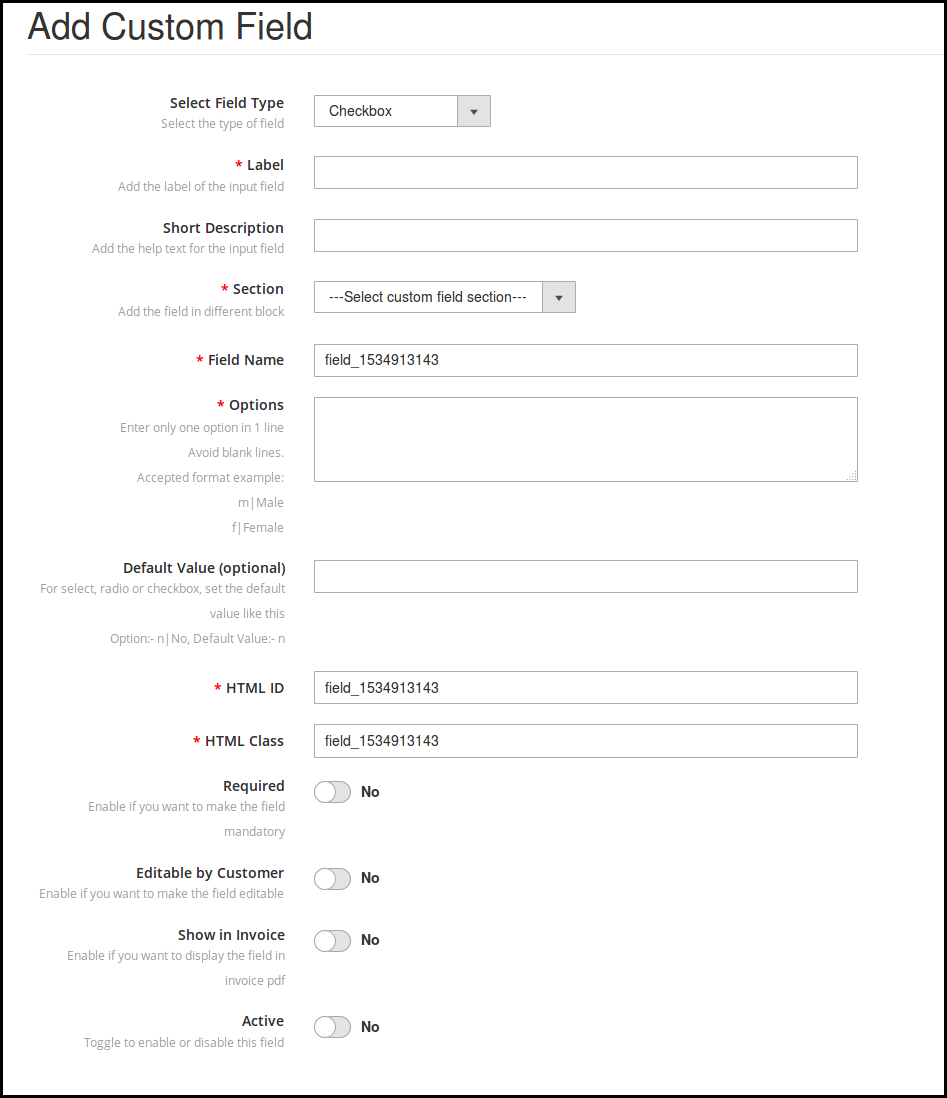
Las casillas de verificación permiten a los clientes seleccionar la opción marcando la casilla. La funcionalidad de la casilla de verificación es similar al botón de radio y al campo de selección. El administrador puede aplicar la configuración fácilmente. Las mismas opciones de personalización están disponibles para la implementación.

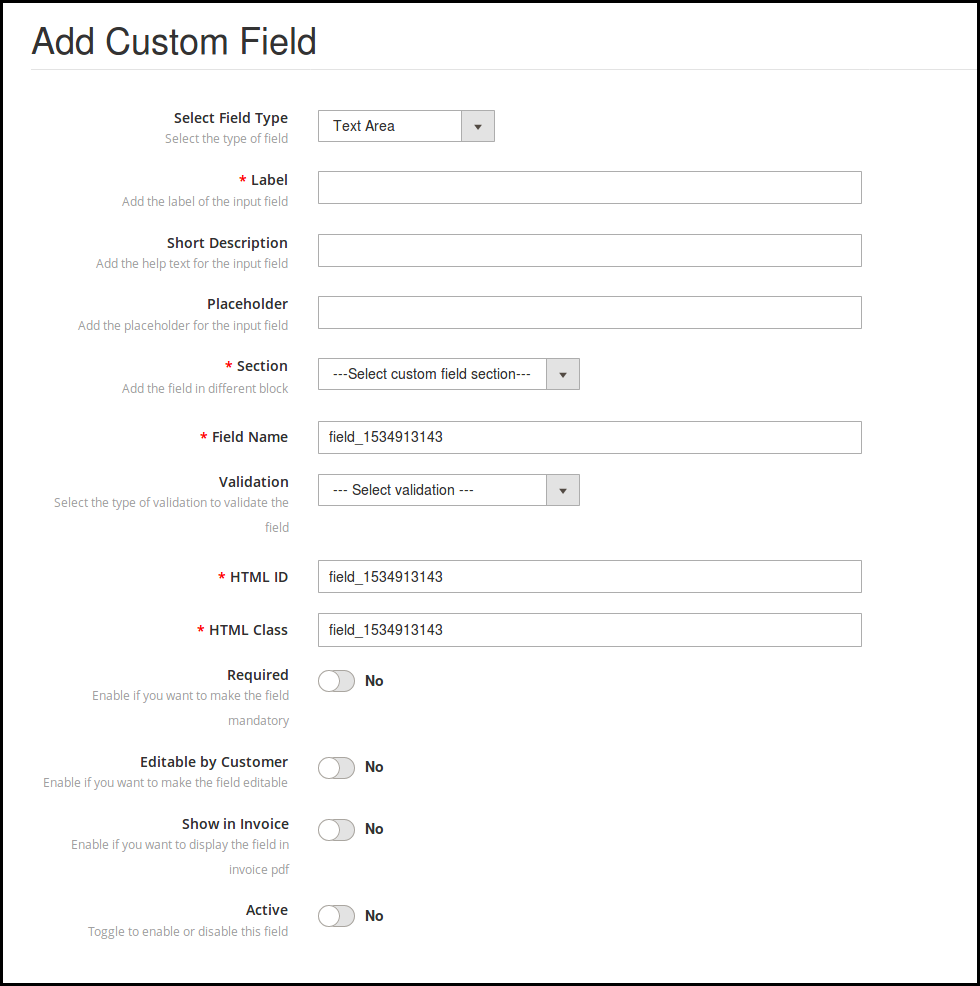
3.8 Área de texto

En el campo de texto, los clientes pueden ingresar la información en una línea como nombre, apellido y dirección. En el caso de que se requieran varias líneas para la información, se puede utilizar el campo de área de texto.

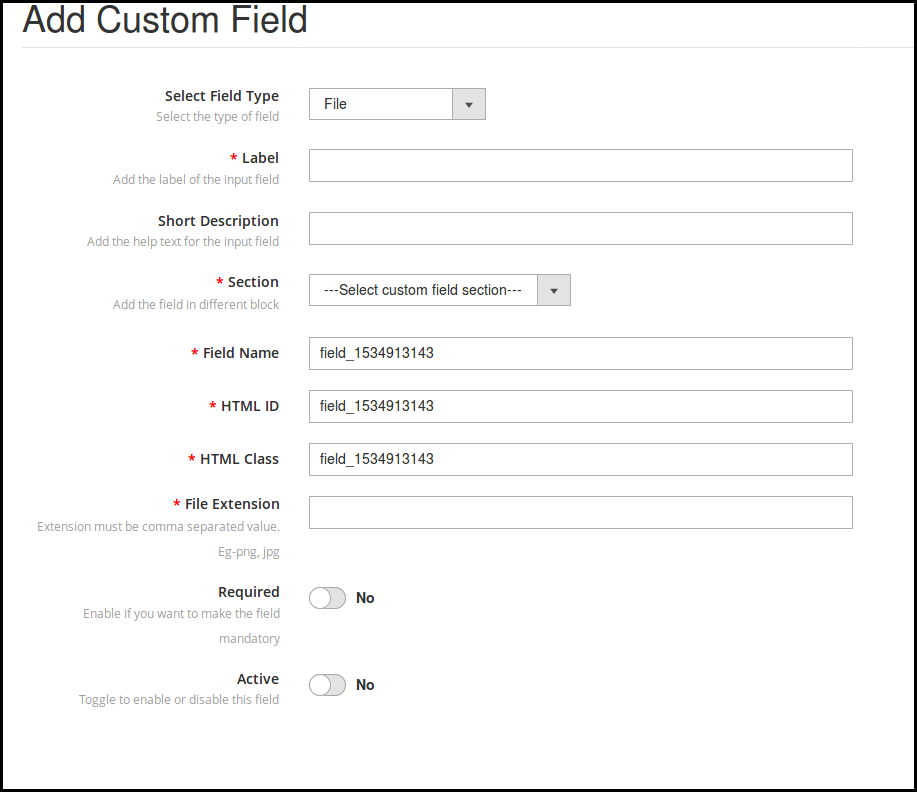
Archivo 3.9

El administrador puede mostrar este campo de archivo en el formulario de registro. Los clientes pueden cargar un archivo como una imagen, documento y otros. El administrador de la tienda puede establecer las extensiones de archivo permitidas y convertirlo en un campo obligatorio si así lo desea.

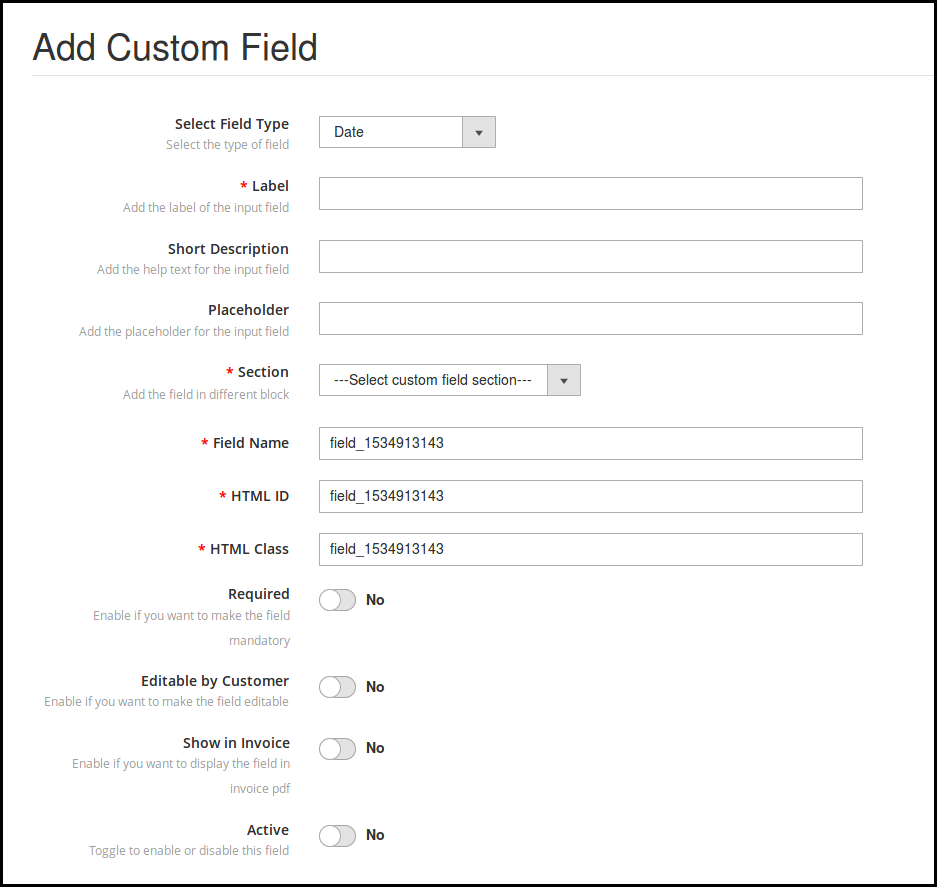
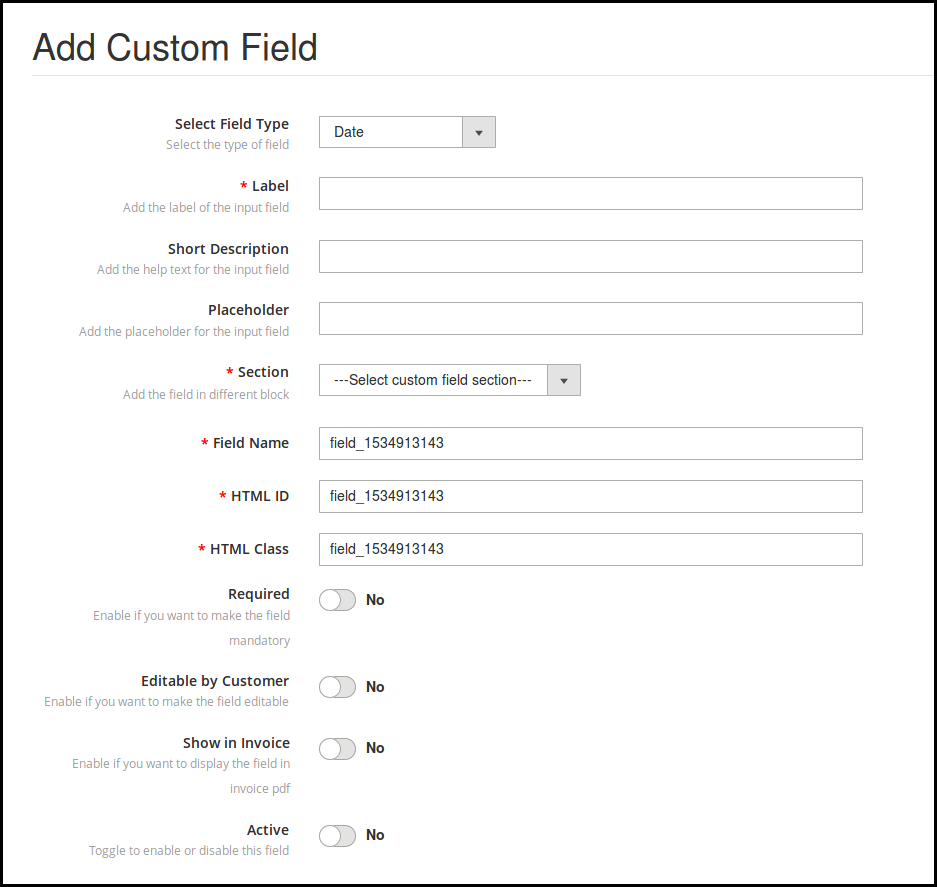
3.10 Fecha

El campo Fecha permite a los clientes ingresar la fecha en el formato adecuado. El administrador puede ingresar la etiqueta, descripción breve, marcador de posición de acuerdo con el requisito.

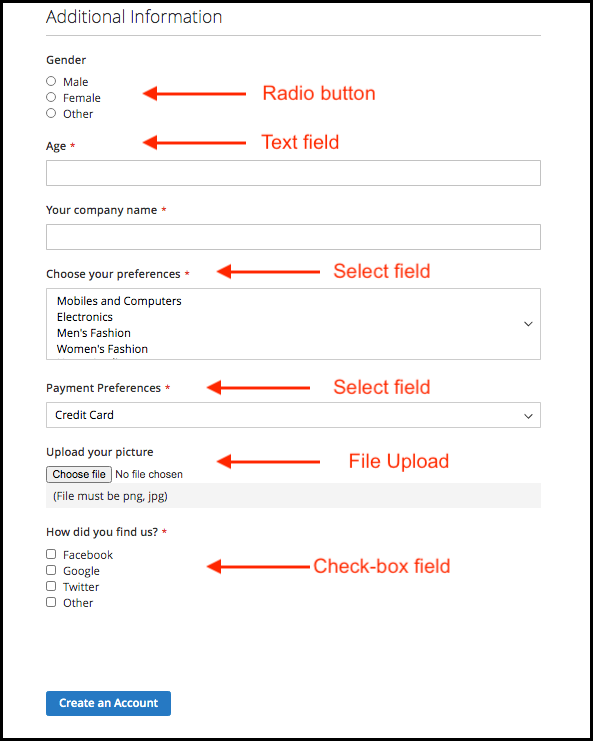
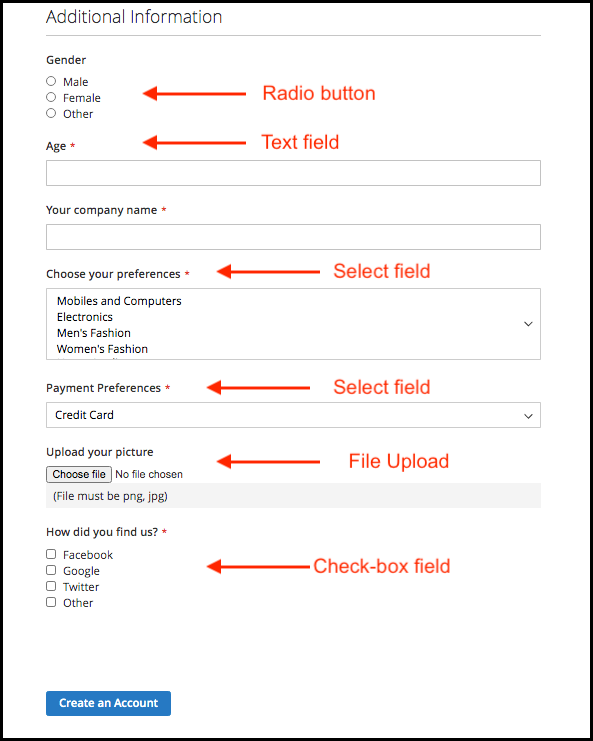
Interfaz de usuario del formulario de registro del sitio web 4.0

Después de aplicar la configuración de campos personalizados, el propietario de la tienda puede ver los campos personalizados en la página de registro del sitio web. El formulario se mostrará como una imagen a continuación:

Para obtener más Extensiones Magento 2 por favor visite Knowband.
Para obtener más detalles sobre este módulo de atributos de registro personalizado, visite:

Banda de conocimiento�Enlace del módulo de extensión de los campos de registro personalizados de Magento 2.
Magento�2�Registration�Fields�module�admin�demo�link.

Banda de conocimiento�Magento�2�Custom�Fields�plugin�frente�enlace de demostración.

Por favor, póngase en contacto con nosotros ensupport@knowband.com para cualquier consulta o solicitud de cambio personalizado según los requisitos de su negocio.

La UE está lista para otorgar permiso para la compra de $ 400M Shazam de Apple

Según un informe, Apple va a ganar la aprobación antimonopolio de la UE para comprar Shazam con un valor de $ 400M. Fue anunciado por Apple el año pasado y ahora la UE está lista para eliminar la compra de Shazam de Apple?. Este acuerdo entre los reguladores de la UE y el fabricante de iPhone ayudará a Apple a competir con la aplicación de música Spotify.

Toda la historia

Todo comenzó en el mes de diciembre 2017 cuando Apple anunció su intención de adquirir Shazam. La UE abrió una investigación a gran escala en abril, ya que tenían dudas de que este acuerdo podría dar una ventaja injusta a Apple para acercarse a los usuarios de los rivales. Apple Music es el segundo servicio de transmisión de música más grande de Europa. Entonces, a la UE también le preocupaba que Apple pudiera detener las referencias de Shazam a sus rivales. La Comisión se hizo cargo del caso de los reguladores nacionales de la UE a raíz de una solicitud de siete países europeos, incluidos Francia, Italia, España y Suecia. Ahora, el ejecutivo de la UE tiene previsto decidir el acuerdo antes del 18 del próximo septiembre. Apple se ha negado a comentar sobre las noticias a partir de ahora.

Fuente de noticias: https://www.firstpost.com/tech/news-analysis/apple-set-to-win-eu-antitrust-approval-for-acquiring-music-discovery-app-shazam-5025011.html

Artículos relacionados:

Apple y Yahoo Game Plus

Qualcomm y Apple Patent Battle

Violación de compatibilidad universal de Apple

Magento

1.0 Introducción de Magento

Deje que sus clientes compren tarjetas de regalo para sus amigos y familiares. El administrador de la tienda puede crear múltiples Tarjetas de regalo para ocasiones especiales como Cumpleaños, Aniversario, Día de San Valentín, Día de la Amistad, Día de los Padres, etc. para que los clientes puedan seleccionar las tarjetas de regalo para sus seres queridos.

La tarjeta de regalo ofrece los siguientes beneficios:

1) Alentar a los clientes a gastar más 2) Reducir las tasas de retorno 3) Hacer posible la compra a último momento 4) Generar ingresos antes de las ventas 5) Más conveniente

Módulo de tarjeta de regalo Magento 2 by Knowband proporciona una forma flexible para que sus clientes compren un regalo para alguien de su tienda.

Características de 1.1 de Magento 2 Gift Card Manager Extension:

1. Con la ayuda de este Complemento de Magento 2 Gift Card Manager, Knowband, el minorista en línea puede incorporar fácilmente la funcionalidad de la tarjeta de regalo en su tienda. 2. El módulo de regalo Magento 2 proporciona una opción para que el comerciante vincule la opción de Tarjeta de regalo al encabezado, pie de página, mi cuenta y el lado izquierdo en el extremo delantero según el requisito. 3. El administrador puede seleccionar el estado del pedido de la Tarjeta de regalo, que se marcará como entregado y se generará el código de la Tarjeta de regalo. 4. La extensión de los vales de la tarjeta de regalo Magento 2 le permite al propietario de la tienda establecer la brecha de entrega de la tarjeta de regalo

Tecnología para el desarrollo

Idioma: PHP
Marco de referencia: Magento

2. Instalación

Después de comprar Magento 2 Gift Card Extension, el administrador de la tienda obtendrá los siguientes archivos: 1.Knowband_Giftcardmanager.zip, que contiene el código fuente de Magento 2 Send Gift Card Extension. 2. Manual del usuario que incluye todos los detalles y ayuda con respecto a una extensión. 3. Siga los siguientes pasos para instalar la extensión de cupones de regalo Magento 2: Los pasos para instalar el módulo de la tarjeta de regalo Magento 2 se mencionan a continuación: 1.

6. La extensión ya está instalada y lista para su uso. En el Panel de administración vaya a "Knowband> Gestor de tarjetas de regalo "

Ahora puede configurar y usar la tarjeta de regalo Knowband Magento 2 para el módulo del producto.

Panel de administración de 3.0

Después de instalar Magento 2 Gift Card Manager Extension en la tienda de Magento, el propietario de la tienda puede hacer los cambios sin problemas. Existen las siguientes formas en que el administrador interactuará con la funcionalidad del módulo de cupones de tarjetas de regalo Magento 2: 1. Configuración del módulo 2. Plantilla De Tarjeta De Regalo 3. Productos de tarjetas de regalo 4. Pedidos de tarjetas de regalo Cada interfaz se ha explicado con detalles adecuados en las siguientes secciones.

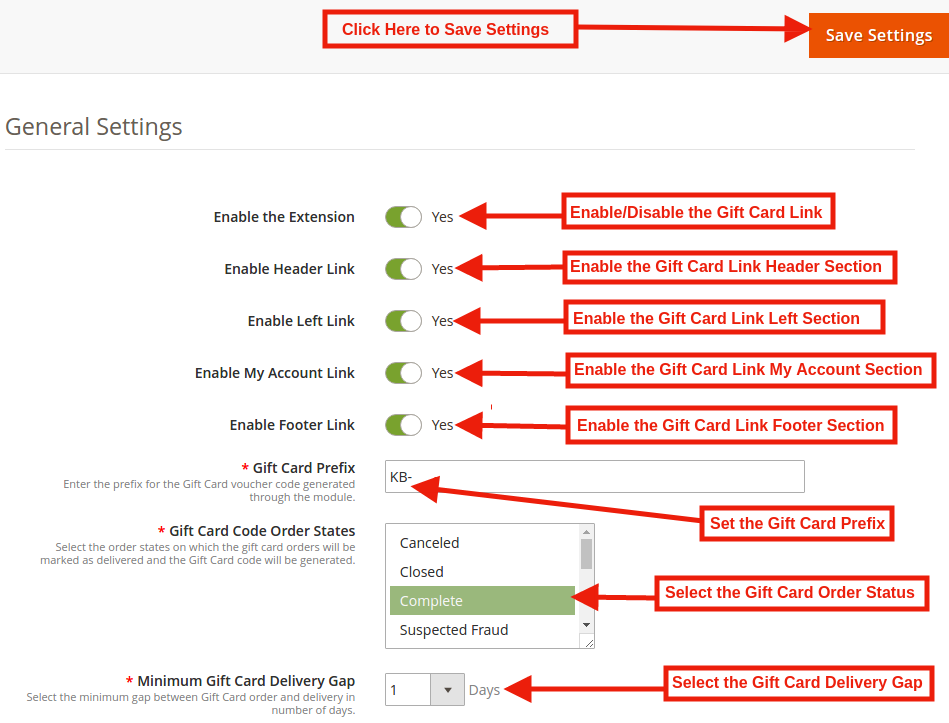
Configuración del módulo 3.1.1

Después de hacer clic en Módulo de tarjeta de regalo, el sistema abrirá las pestañas de Configuración del módulo de forma predeterminada. En la pestaña Configuración del módulo de Magento 2 Gift Card Extension de Knowband, los vendedores en línea pueden habilitar la funcionalidad de la Tarjeta de regalo y establecer la brecha de entrega, el prefijo de la tarjeta de regalo y más. Captura de pantalla de la pestaña de configuración del módulo que se muestra a continuación:

Inicialmente, los campos en el formulario anterior ya se llenarán con sus valores predeterminados.

1. Habilitar la extensión: ?Initially, this will be “APAGADO". El administrador puede activar / desactivar la extensión de la tarjeta de regalo Magento 2 activando / desactivando esta configuración.

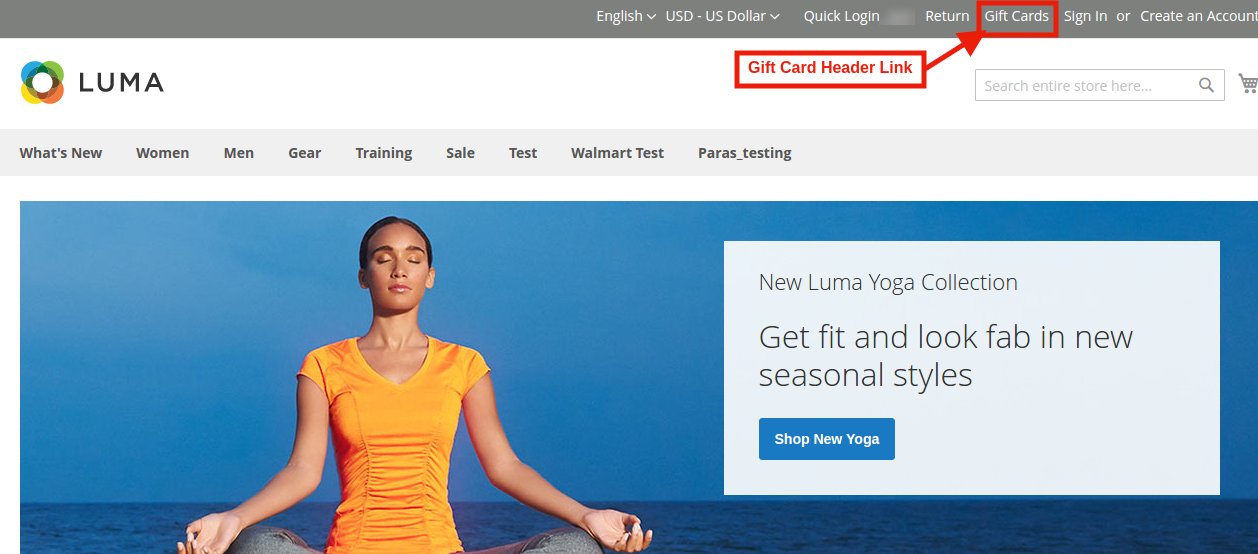
2. Habilitar enlace de encabezado: En esta sección, el minorista en línea puede habilitar la visualización de la opción de tarjeta de regalo en el encabezado.

Vista previa de front-end:

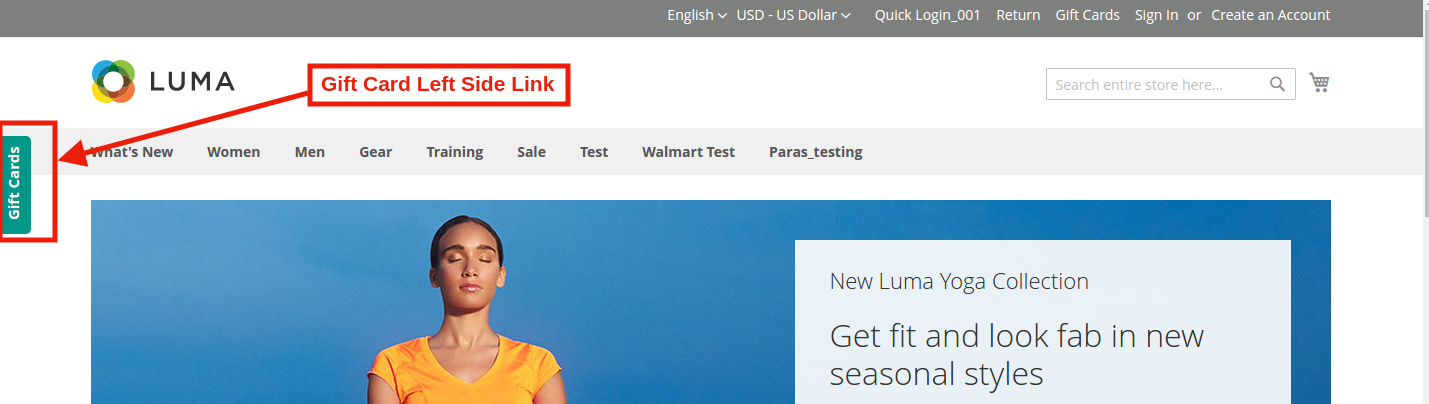
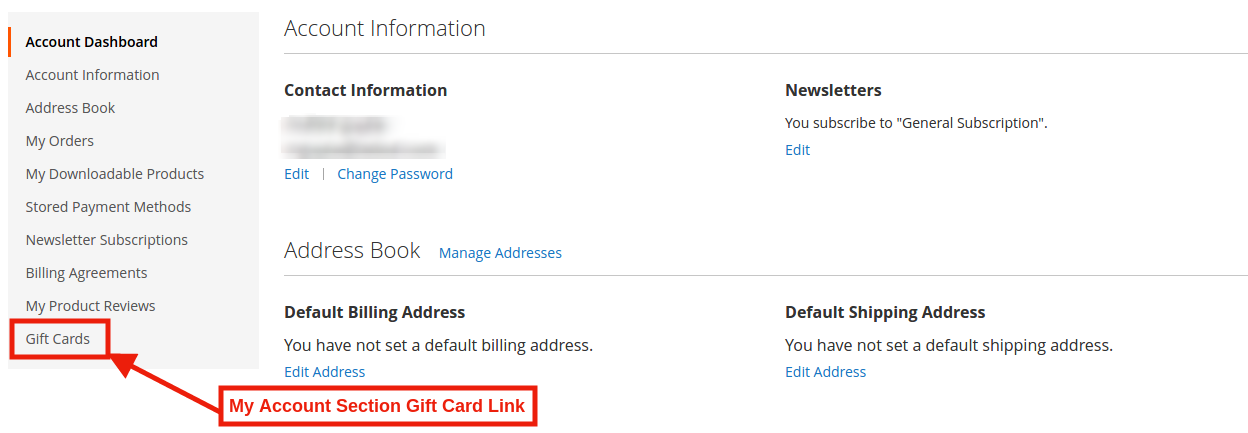
3. Habilitar enlace izquierdo: Al utilizar la extensión del cupón de regalo Magento 2, el administrador puede habilitar la visualización del enlace de la tarjeta de regalo en el lado izquierdo de la pantalla haciendo clic en el botón.

Vista previa de front-end:

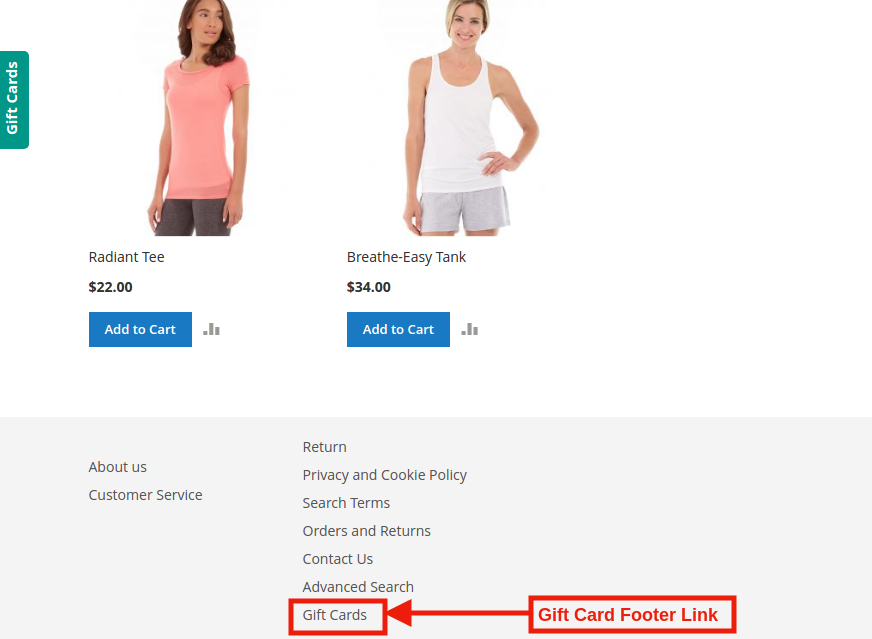
4. Habilitar el enlace de mi cuenta: El administrador puede habilitar / deshabilitar el enlace de la tarjeta de regalo en la sección de pie de página según los requisitos del negocio.

Vista previa de front-end:

5. Habilitar enlace de pie de página: El administrador puede habilitar la visualización de la opción de tarjeta de regalo en la sección Mi cuenta.

Vista previa de front-end:

6. Prefijo de tarjeta de regalo: En esta opción, el módulo de regalo Magento 2 el administrador puede configurar el prefijo para el código de cupón de los cupones de regalo desde aquí. El código se puede introducir en el formato. KB ******

7. Estado de pedido de tarjeta de regalo: En este campo del módulo de tarjetas de regalo Magento 2, el administrador puede indicar el estado de pedido predeterminado para los pedidos de tarjetas de regalo. Tan pronto como el administrador actualice el estado del pedido para el pedido de la Tarjeta de regalo, la tarjeta de regalo se enviará al destinatario por correo electrónico.

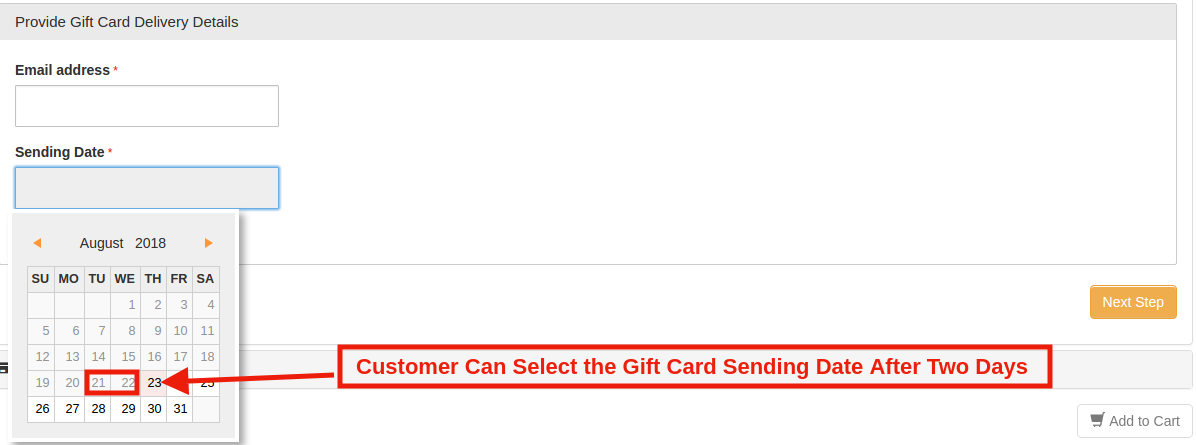
8. Brecha mínima en la entrega de tarjetas de regalo: Este campo del módulo de cupones de tarjetas de regalo Magento 2 permite al administrador de la tienda habilitar el cupón para enviar datos después del número específico de días.

por ejemplo: Si los valores de la ventana de la tarjeta de regalo están establecidos en 2 desde el panel de administración. Estos cambios reflejarán el Front End y el usuario podrá seleccionar la fecha de envío después de dos días de la fecha actual.

Panel de administrador:

Configuración de front-end:

Configuración de correo electrónico de 3.1.2

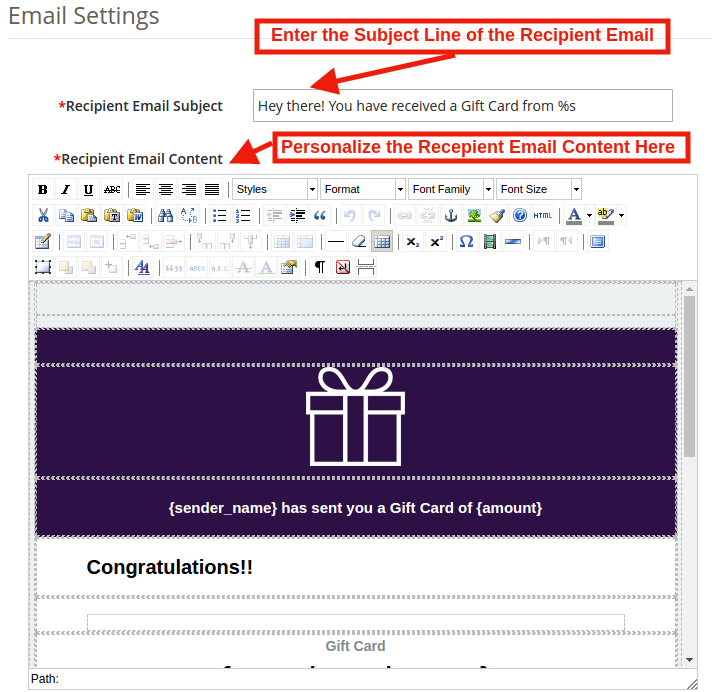
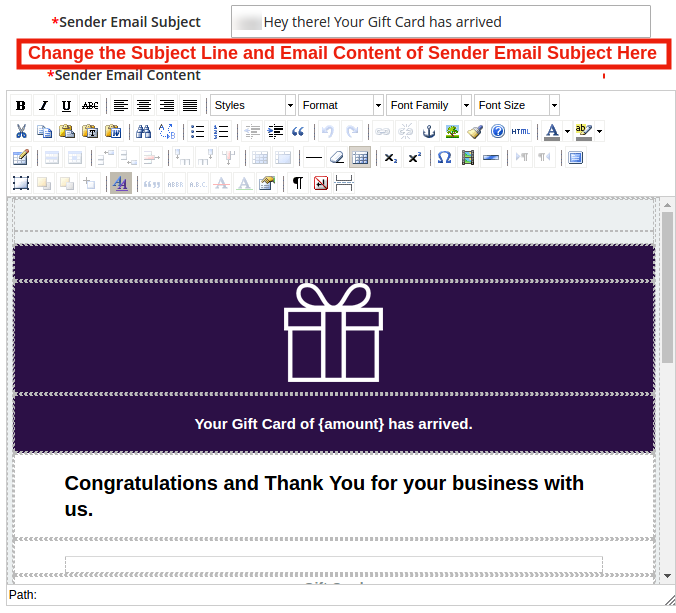
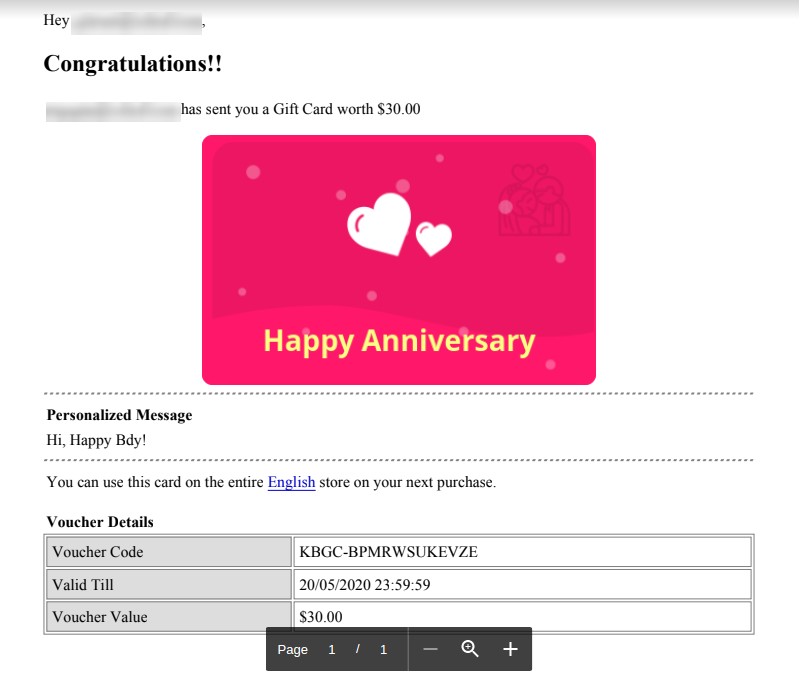
El cliente tiene la opción de imprimir las tarjetas de regalo o, de lo contrario, puede enviarlas al destinatario por correo electrónico. El módulo de regalo Magento 2 de Knowband ofrece plantillas de correo electrónico predeterminadas que pueden personalizarse según los requisitos del administrador de la tienda.

Configuración de correo electrónico del destinatario:

Configuración de correo electrónico del receptor:

Configuraciones PDF 3.1.3

El módulo de tarjeta de regalo Enviar de Magento 2 también envía un PDF junto con la imagen, el código del cupón, la fecha de vencimiento del cupón y el valor del cupón. Los usuarios también pueden obtener la copia impresa del PDF. Aparte de esto, el administrador de la tienda puede cambiar el prefijo de la Tarjeta de regalo y actualizar el contenido PDF para hacerlo más atractivo desde el back-end.

Vista previa adjunta de PDF:

Configuración de 3.1.4 Cron

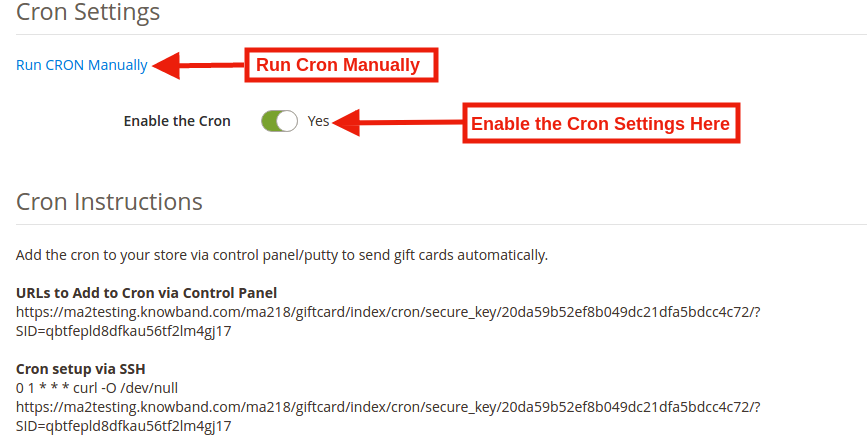
En esta pestaña, el administrador de la tienda de comercio electrónico puede ejecutar el CRON de forma manual o automática. El administrador puede ejecutar el CRON a su tienda a través del panel de control para enviar comprobantes de tarjetas de regalo automáticamente.
URL para agregar a Cron a través del panel de control

https://ma2testing.knowband.com/ma218/giftcard/index/cron/secure_key/20da59b52ef8b049dc21dfa5bdcc4c72/?SID=qbtfepld8dfkau56tf2lm4gj17

Configuración de Cron a través de SSH

0 1 * * * curl -O /dev/null https://ma2testing.knowband.com/ma218/giftcard/index/cron/secure_key/20da59b52ef8b049dc21dfa5bdcc4c72/?SID=qbtfepld8dfkau56tf2lm4gj17

Plantilla de tarjeta de regalo 3.2

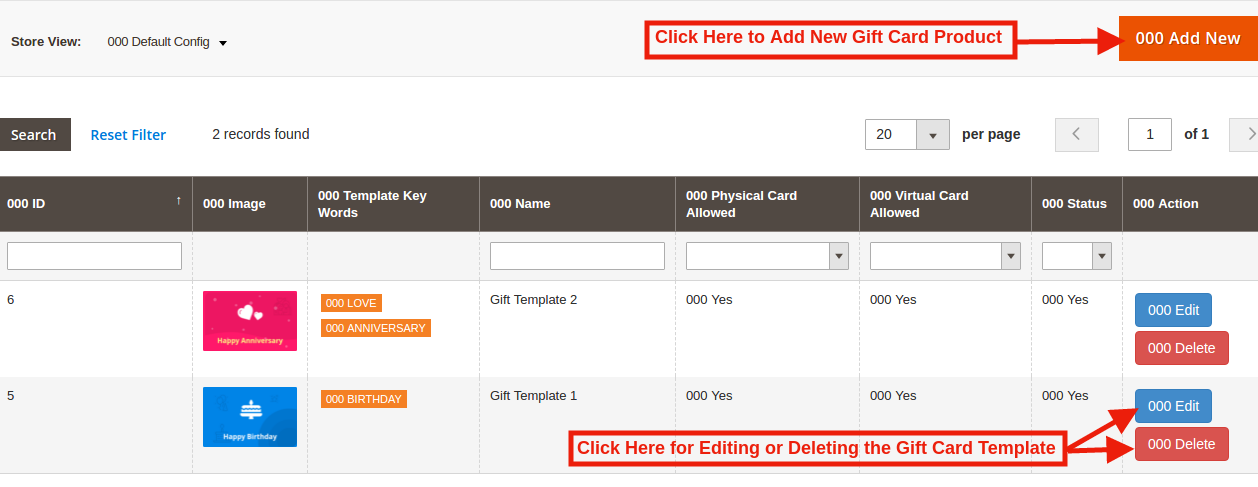
Esta pestaña muestra las plantillas de tarjetas de regalo ya agregadas. El administrador puede personalizar estas plantillas de tarjetas de regalo según sus deseos. Aparte de esto, el comerciante de la tienda puede editar o eliminar la plantilla de la tarjeta de regalo.

3.2.1 ¿Cómo personalizar la plantilla de la tarjeta regalo?

3.2.1.1 Añadir nueva plantilla de tarjeta de regalo

Hay un 'AÑADIR NUEVO'botón presente en la esquina superior derecha de la pestaña de la plantilla de la tarjeta de regalo del módulo Magento 2 Gift Card Manager. Los comerciantes de la tienda pueden agregar fácilmente nuevos conjuntos de plantillas de tarjetas de regalo cuando lo necesiten haciendo clic en el botón. Más detalles sobre su funcionalidad se describen en la siguiente sección.

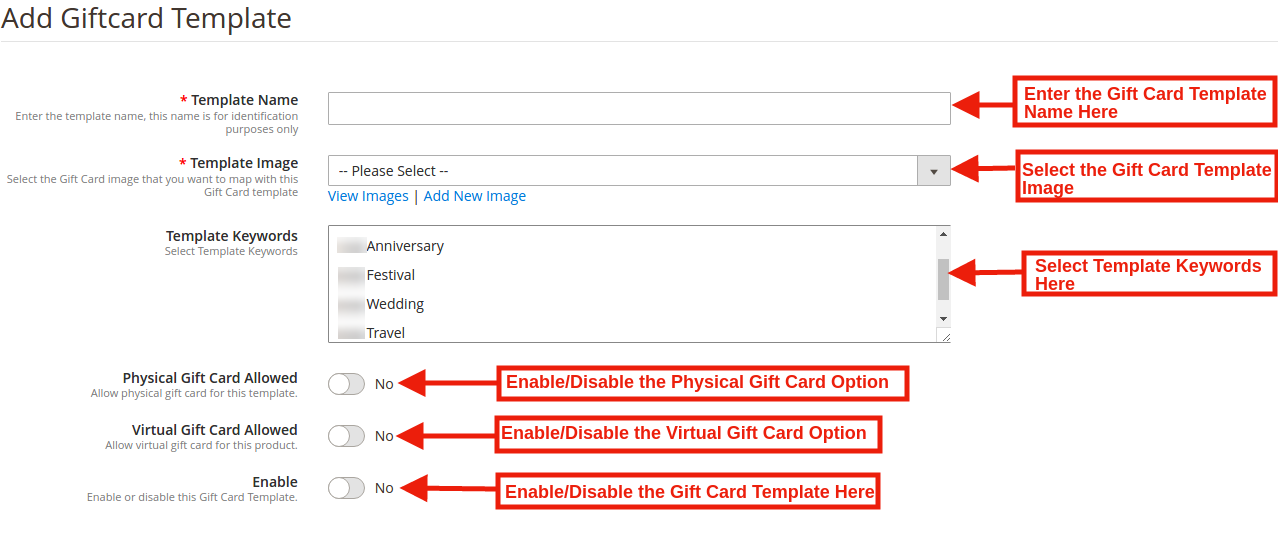
Para crear una nueva plantilla de tarjeta de regalo,Añadir nuevoSe utiliza la opción '. Al hacer clic en esto, el módulo redirigirá a los comerciantes de la tienda al formulario de configuración de la plantilla de la tarjeta de regalo como se muestra en la siguiente pantalla:

1.?In this option of Magento 2 Gift Voucher Extension the admin can enter the name of the New Gift Card Template like: Happy Friendship Day.

2.?Magento 2 Send Gift Card Extension by Knowband allows the store admin to select the image or the layout of the gift cards that will be shown in the front-end.

Las imágenes para las diversas ocasiones se pueden guardar en el back-end de la Extensión de la Tarjeta de Regalo Magento 2. El administrador selecciona la ocasión para encontrar la imagen como se muestra a continuación:

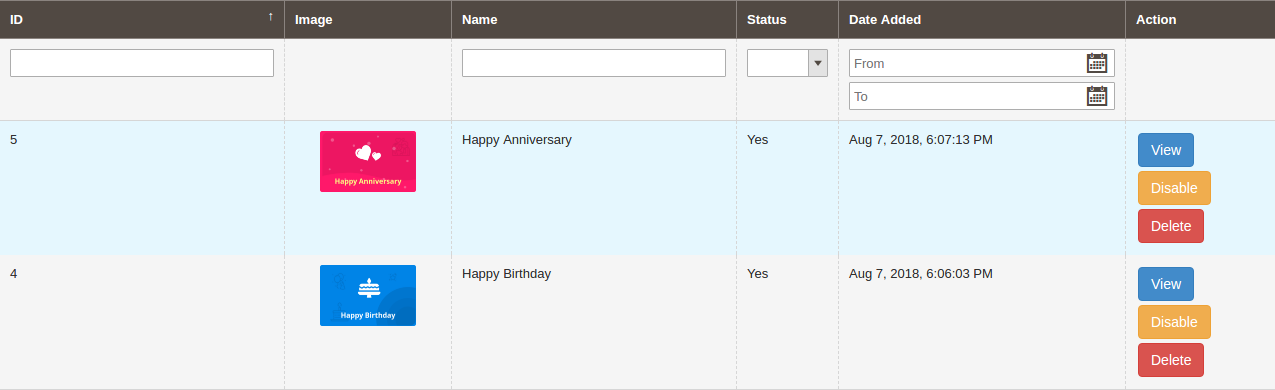
El administrador de la tienda puede incluso ver las imágenes de los distintos eventos que se han guardado para el mismo.

Al hacer clic en el botón 'Ver imagen', serás redirigido a la página de abajo.

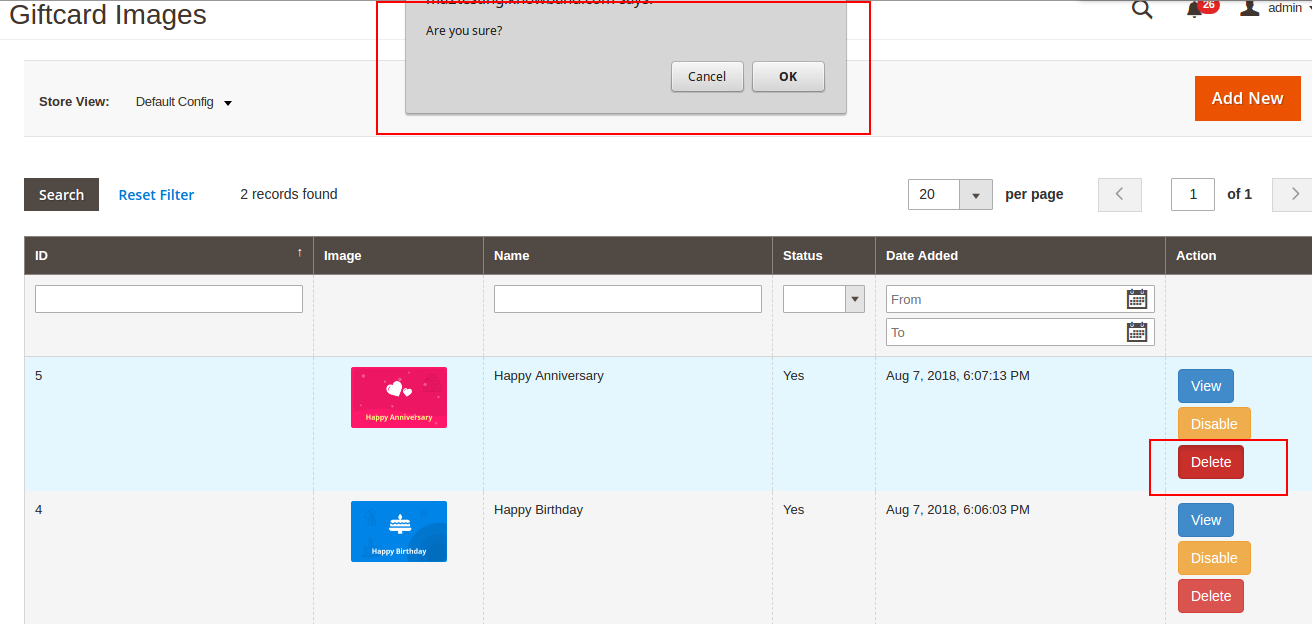
La lista muestra todas las tarjetas de regalo que se han creado y guardado. Puede ver la imagen completa o incluso eliminarla si es necesario.

Para crear nuevas imágenes, haga clic en 'Añadir nueva imagen' Como se muestra abajo.

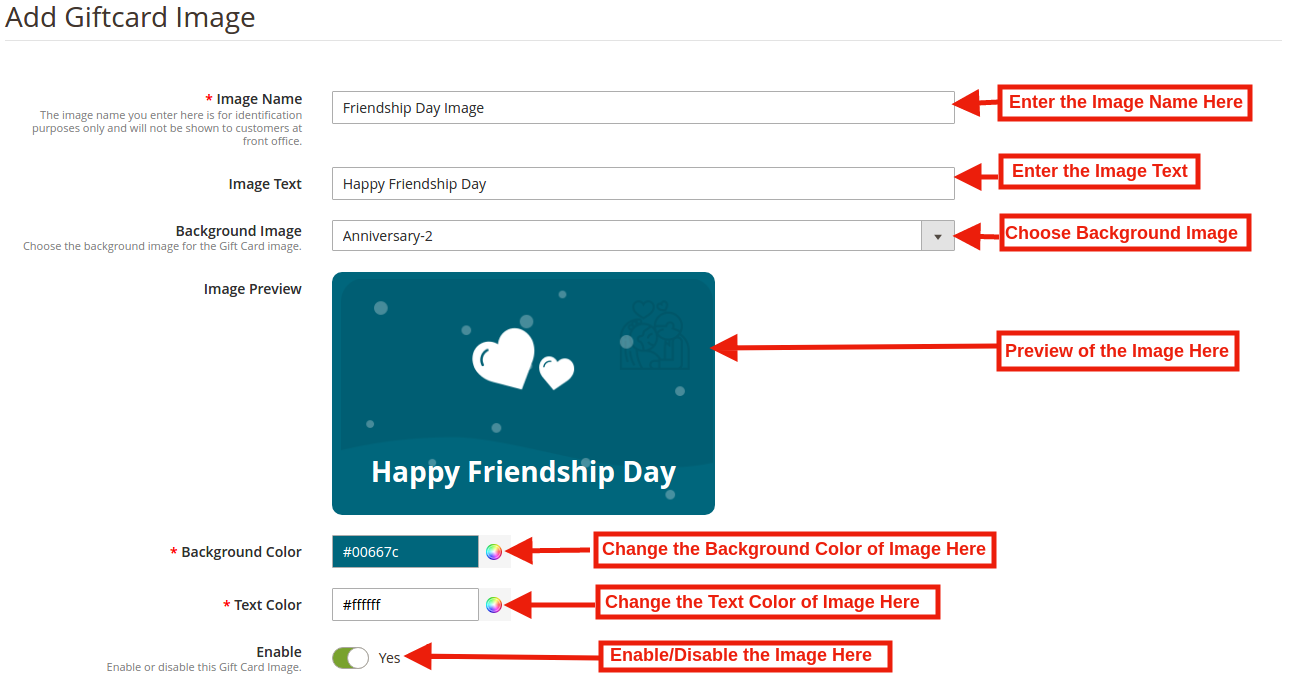
Puede ingresar el nombre de la imagen y el texto de la imagen que se mostrará en la tarjeta de regalo. Incluso la imagen de fondo y el color, así como el color de la fuente, se pueden cambiar con un clic del botón. Vista previa de la imagen final antes de hacerla en vivo en el sitio web.

3. Palabras clave de la plantilla:Esta opción incluye la lista de palabras clave en esta lista desplegable que el administrador de la tienda puede seleccionar las palabras clave de la plantilla.

4. Tarjeta de regalo física permitida:El módulo de cupones de tarjetas de regalo Magento 2 de Knowband permite al administrador de la tienda habilitar la opción de tarjeta de regalo física para la plantilla de regalo en particular.

5. Tarjeta de regalo virtual permitida:El minorista en línea puede habilitar la funcionalidad de tarjeta de regalo virtual permitirá las tarjetas electrónicas.

6. Habilitar:Inicialmente, esta opción estará 'ON'. El administrador de la tienda puede habilitar / deshabilitar la configuración según la necesidad.

Plantilla de tarjeta de regalo de edición 3.2.1.2

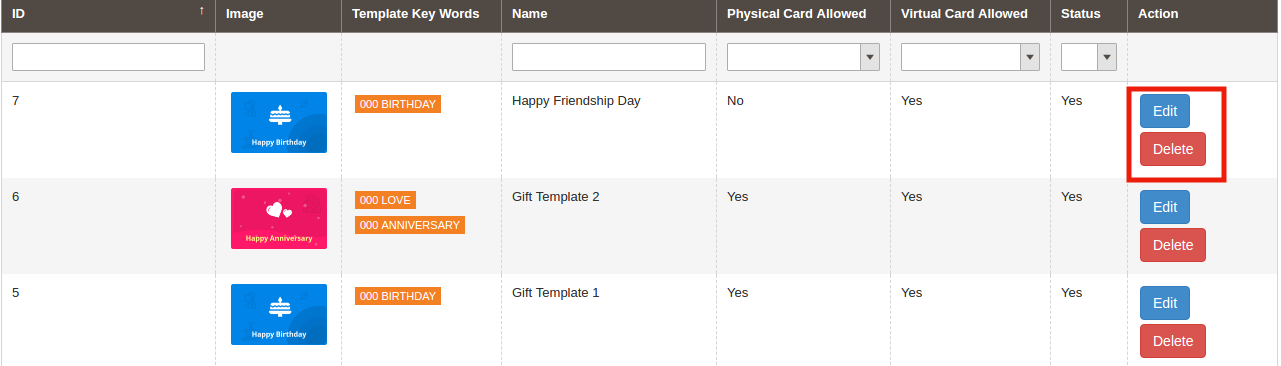
El módulo de regalo Magento 2 permite al minorista en línea editar o eliminar la plantilla de la tarjeta de regalo según sea necesario. La captura de pantalla se muestra a continuación:

Producto de tarjeta de regalo 3.3

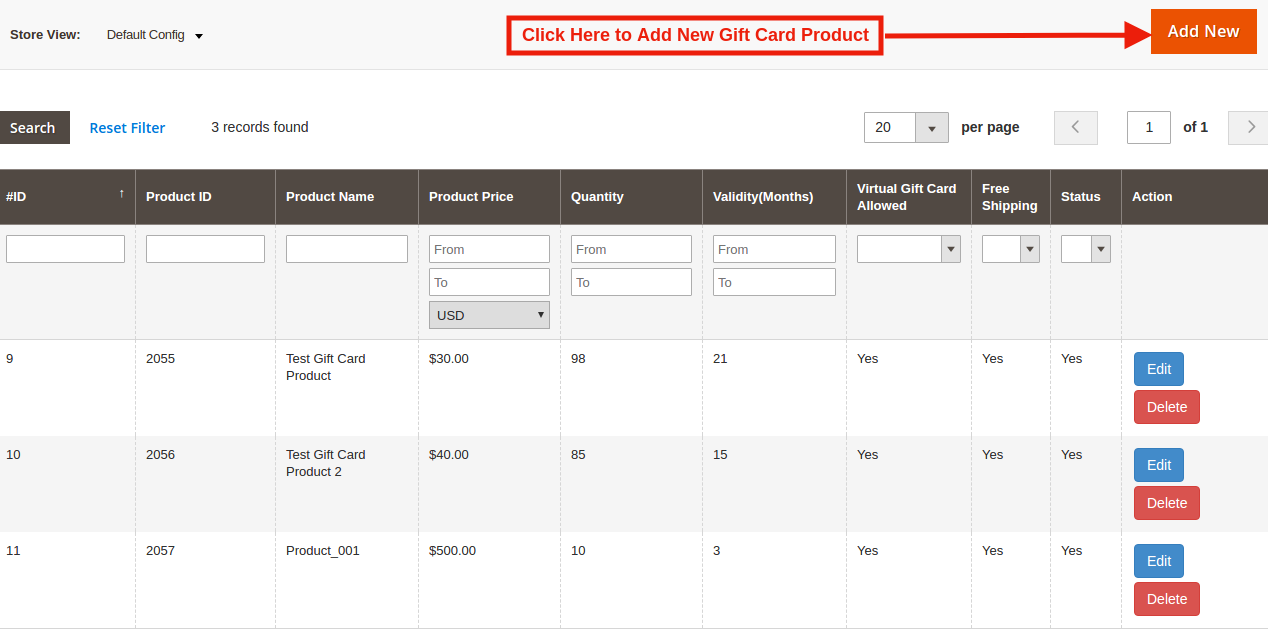
En esta pestaña del Magento 2 Gift Voucher Module, el administrador de la tienda puede agregar el producto de tarjetas de regalo de diferentes valores como: nombre del producto, precio del producto, cantidad y más, o editar el producto ya agregado desde el back-end.

3.3.1 ¿Cómo personalizar el Producto de la tarjeta regalo?

3.3.1.1 Añadir nuevo producto de tarjeta de regalo

El módulo Magento 2 Gift Card Manager permite al administrador de la tienda agregar la nueva plantilla de la tarjeta de regalo haciendo clic en 'AÑADIR NUEVO'botón presente en la esquina superior derecha de la pestaña de la plantilla de tarjeta de regalo del Módulo de regalo.

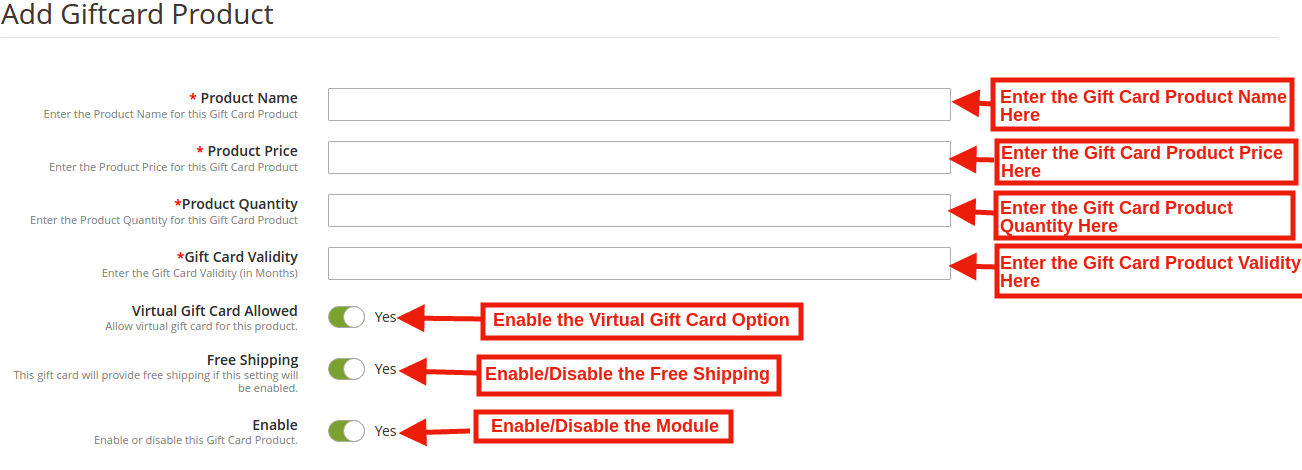
Complete la información que necesita proporcionar para crear el producto.

Nombre del producto (Sólo disponible en inglés)?Enter the name of the product here. It can be Happy Anniversary, Happy Birthday, Merry Christmas or any other.

Precio del producto:El módulo Magento 2 Gift Card Manager de Knowband permite al administrador de la tienda ingresar el precio del producto.

Calidad del producto:?In this tab of Magento 2 Send Card Module the admin can enter the product quality of this gift card product.

Validez de la tarjeta de regalo:?The validity period in months of the gift card can be entered here by using this Magento 2 Gift Module.

Tarjeta de regalo virtual permitida:Habilite la tarjeta electrónica activando el botón.

Envío gratis:El administrador de la tienda Magento 2 puede incluso permitir el envío gratuito al cliente.

Activar:?The Magento 2 Send Gift Card Extension can be enabled or disabled from here.

Revisión de Front End:

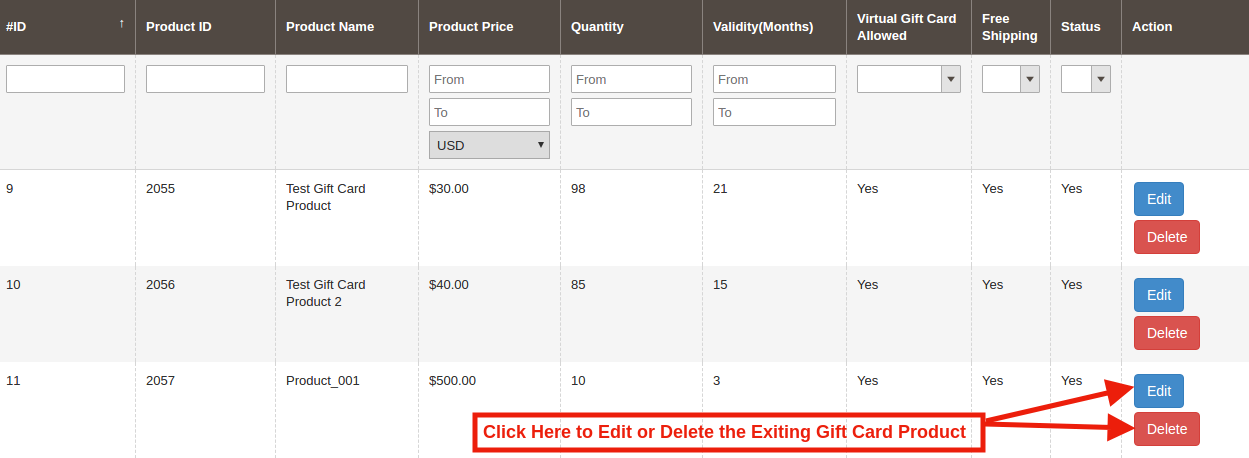
3.3.1.2 Editar y eliminar producto de tarjeta de regalo

El administrador incluso tiene una opción para editar el producto de la tarjeta de regalo o eliminar de la sección que se muestra a continuación:

Pedidos de tarjetas de regalo 3.4

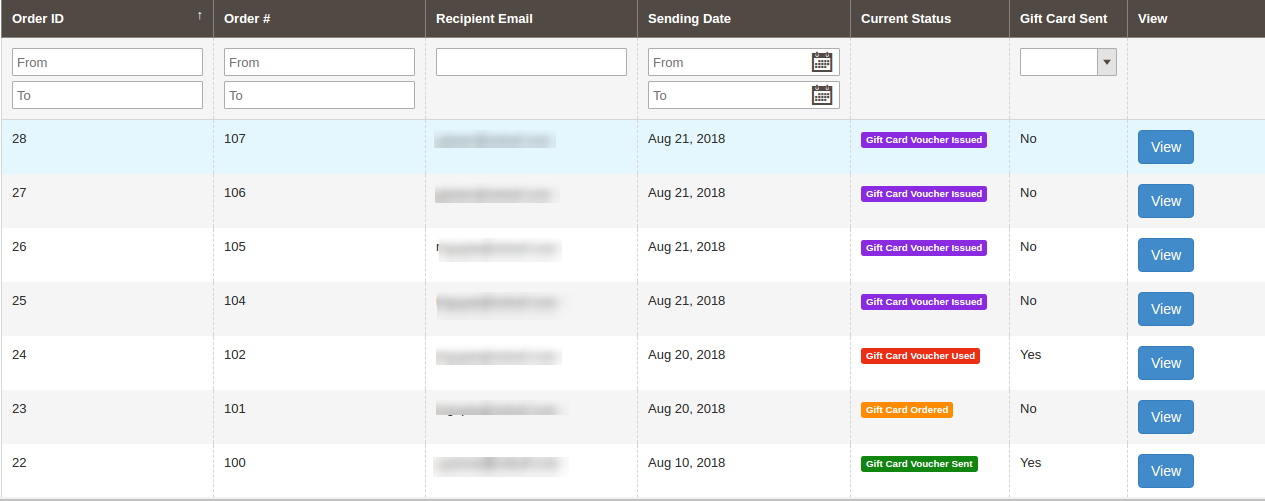
En esta Orden de tarjetas de regalo, la pestaña le brinda al administrador de la tienda una opción para ver la lista completa de las órdenes recibidas para las tarjetas de regalo. Se trata del correo electrónico del destinatario, la fecha de envío y el estado de las tarjetas de regalo. En el 'Orden de tarjeta de regalo'pestaña ir a la'Ver'botón en la sección derecha. En esta sección se muestra toda la información sobre el pedido.

4.0 Front End

El módulo de cupones de regalo Magento 2 agrega un enlace de Tarjeta de regalo en el extremo del escaparate en la sección Encabezado, Pie de página, Izquierda y Mi cuenta del módulo. Al acceder a este enlace de tarjeta de regalo, los clientes pueden navegar por las tarjetas de regalo. Este enlace redirige la página de la tarjeta de regalo del usuario del sitio.

Vista previa del enlace del encabezado de la tarjeta de regalo:

Tarjeta de regalo Front End Left Link Preview:

Tarjeta de regalo Front End Footer Link Preview:

Tarjeta de regalo Front End Mi cuenta Vista previa del enlace:

Después de hacer clic en el módulo de enlace de la Tarjeta de regalo, redirija la siguiente página:

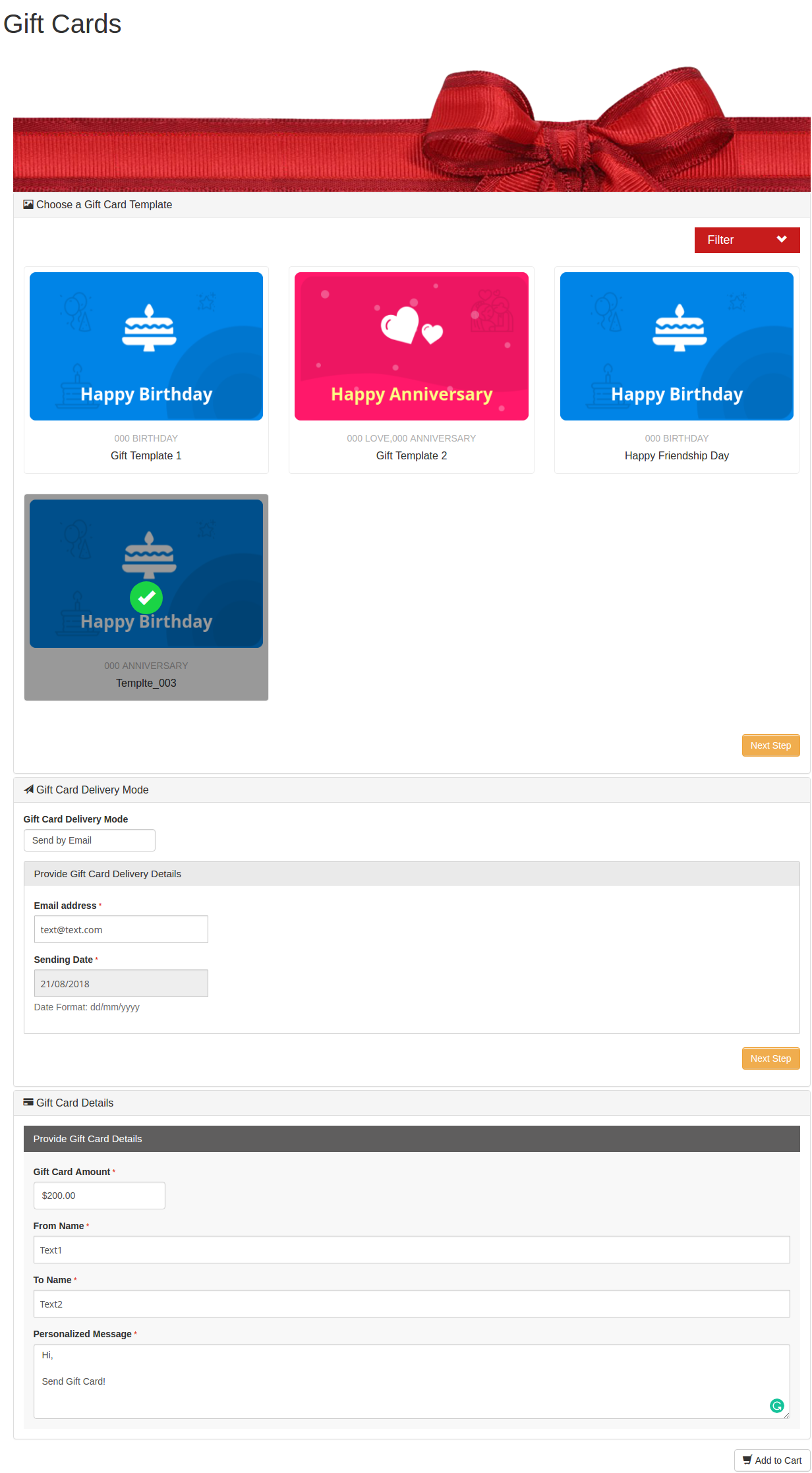
Comprar lo mismo es fácil. Los clientes pueden seleccionar la tarjeta para la ocasión diferente. Por ejemplo, él elige la tarjeta de feliz cumpleaños. Todo lo que necesita hacer es hacer clic en la tarjeta. Pueden imprimir la tarjeta o enviarla por correo electrónico. El nombre del remitente y el destinatario junto con el mensaje se pueden mencionar en la sección que se muestra a continuación.

Agregue el producto al carrito de compras y proceda a la página de pago. La tarjeta de regalo será enviada al receptor.


Prestashop Private Shop Addon – Manual del usuario

1.0 Introducción

El propietario de la tienda de eCommerce puede crear su propia tienda privada y controlar las ventas de los productos de la tienda a un grupo seleccionado de clientes. Knowband ofrece Módulo de tienda privada PrestaShop que permite al propietario de la tienda de comercio electrónico hacer que todo el sitio web sea una tienda privada. El administrador también puede privatizar los productos, categorías y páginas de la tienda. Con la ayuda de este complemento Restringir categorías y productos, el administrador de la tienda puede forzar a los clientes a iniciar sesión o registrarse para visitar la tienda de comercio electrónico o la sección selectiva.

1.1 Características destacadas

  • El administrador de la tienda de comercio electrónico puede obligar a los clientes a iniciar sesión / registrarse para acceder al sitio web.
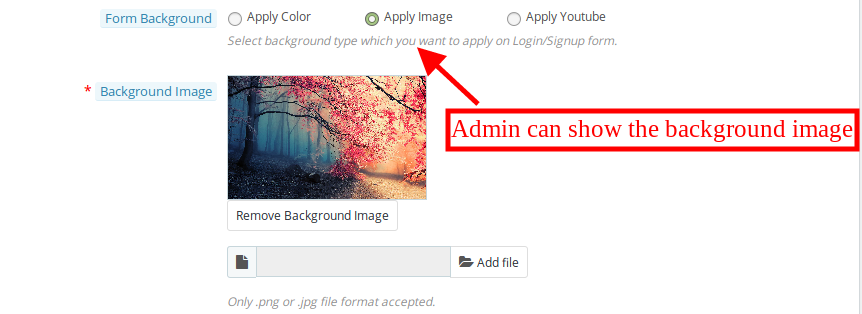
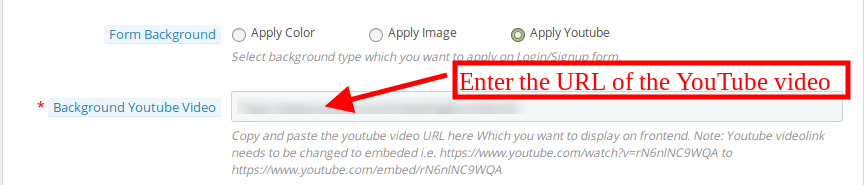
  • El administrador puede establecer la apariencia de la página de inicio de sesión / registro.
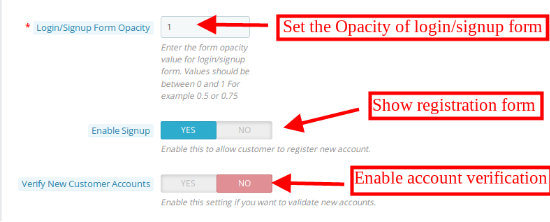
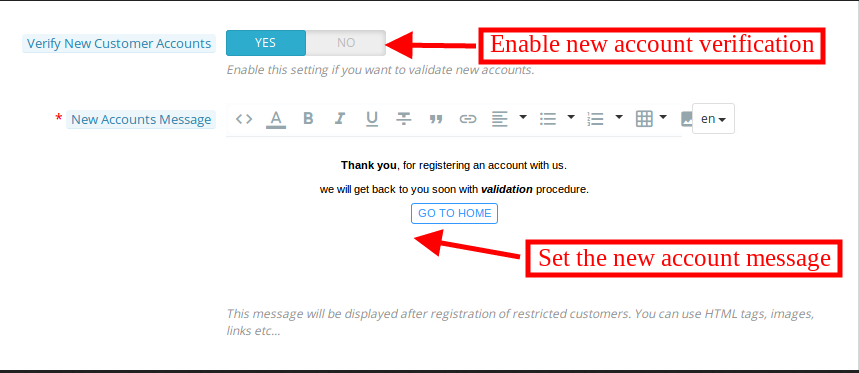
  • El módulo Restringir categorías y productos permite que el comerciante electrónico aplique la configuración para aprobar las cuentas de los clientes recién registradas automática o manualmente.
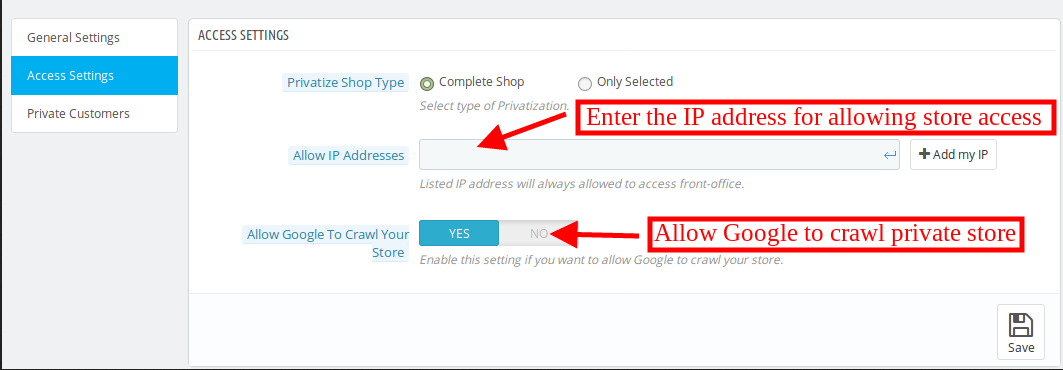
  • El administrador puede permitir / no permitir que el rastreador de Google indexe la tienda privada habilitando o deshabilitando la configuración.
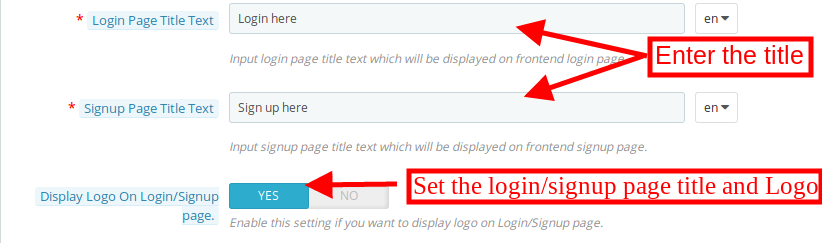
  • El complemento Restringir categorías y productos permite al administrador modificar el texto del título de inicio de sesión / suscripción.
  • El formulario de inicio de sesión / registro puede estar en la posición izquierda, derecha o central.
  • El administrador puede activar o desactivar una nueva opción de registro privado desde la interfaz de administración.
  • El administrador puede mostrar una imagen, color o video para mostrar como fondo del formulario de inicio de sesión / suscripción.
  • El administrador puede configurar toda la tienda o cualquier selección específica como privada.
  • Las direcciones IP específicas siempre pueden acceder a la tienda de comercio electrónico.
  • El complemento de tienda privada de Prestashop proporciona una lista de clientes privados en la interfaz de administración.
  • El administrador de la tienda puede ver los detalles de los clientes privados y validar las cuentas recién registradas.
  • El administrador de la tienda también puede eliminar a un cliente privado de la interfaz de administración.
  • La extensión de la tienda privada Prestashop es compatible con múltiples tiendas y también ofrece soporte multilingüe.
  • El diseño receptivo fácil de usar y móvil que ofrecen estas categorías y productos de Restrict lo hace sin problemas.

2.0 Guía de instalación

Una vez que compre el módulo de Prestashop en la tienda, obtendrá estos archivos:

  1. los
  2. Usuario

Seguir

  • primero
  • Después
  1. AhoraAlmacenarMódulos.Eso

AhoraInstalar“?button?to?install?this?Prestashop?Private?shop?addon. A confirmation pop-up will be shown. Click?on?”Proceder“Módulo (s) instalado (s) con éxito“.

3.0 Manual de usuario

El administrador puede ver las opciones de configuración como se muestra a continuación. Aquí, el administrador de la tienda de comercio electrónico puede personalizar el complemento de tienda privada de Prestashop según los requisitos. El administrador puede configurar estas configuraciones:

  • General
  • Acceso
  • Privado

3.1 Configuraciones generales

In?the?general?settings?submenu?option,?the?eCommerce?store?admin?can?apply?the?settings?to?display?and?manage?the?look?and?feel?of?the?login/signup?form.

  • Habilitar deshabilitar:los
  • Iniciar sesión RegistrarseEl administrador puede establecer la posición para mostrar el formulario de inicio de sesión / Inscripción. El administrador puede seleccionar la posición izquierda, derecha o central.

  • Iniciar sesión Registrarse El administrador puede establecer el tema predeterminado o moderno según el requisito. Al seleccionar el tema moderno, se mostrarán estas opciones.
  • Iniciar sesiónaquí
  • Regístrate El administrador también puede establecer el texto del título de la página de registro. El administrador puede insertar el texto en múltiples idiomas.
  • Monitor El administrador de la tienda de Prestashop puede mostrar un logotipo en la página de inicio de sesión / registro al habilitar la configuración.

  • Iniciar sesión RegistrarseEl administrador puede ingresar el valor de opacidad del formulario. El valor puede estar entre 0 a 1. Para mostrar el formulario de inicio de sesión transparente, el administrador de la tienda puede establecer la opacidad del formulario 0.
  • Habilitarlos

  • Verificando Si el administrador desea validar cuentas nuevas, puede habilitar esta configuración. Después de habilitar esta configuración, se mostrará la opción anterior:
  • Nuevo El administrador puede configurar el mensaje para mostrar para las cuentas recién registradas. El administrador puede insertar etiquetas HTML, imágenes y enlaces.

  • FormarEl administrador puede seleccionar el tipo de fondo que desea aplicar para el formulario de inicio de sesión o registro. El administrador puede insertar una imagen, aplicar color o mostrar video.
  • AplicarEl administrador puede seleccionar el color del cuadro selector de color. Este color se aplicará en el fondo de la página de inicio de sesión / registro.

  • Fondolos

  • Aplicar El propietario de la tienda Prestashop puede insertar un enlace de video de YouTube desde la interfaz de administración. El e-comerciante puede ingresar al enlace embebido de la URL de Youtube.

  • PersonalizadoAvanzar
  • Personalizadolos

3.2 Configuración de acceso

La extensión de la tienda privada de Prestashop le permite al administrador establecer la accesibilidad de acuerdo con los requisitos. El administrador de la tienda de comercio electrónico puede privatizar todo el sitio web o la parte seleccionada de la tienda. Estas opciones están disponibles en el submenú de configuración de acceso.

Privatizarlos

3.2.1 Al seleccionar tienda completa:

  • PermitirAdministración
  • Permitirlos

3.2.2 Al seleccionar la opción seleccionada:

  • PermitirAdministración
  • EscogerEl administrador puede ingresar el nombre del producto. El administrador puede marcar los productos para el cliente privado.

  • Escogerlos
  • EscogerSeleccionar

  • PermitirEl administrador de la tienda puede habilitar o deshabilitar la configuración para permitir o no que Google rastree.

3.3 Clientes privados

El administrador de la tienda de comercio electrónico puede ver la lista de clientes privados desde la interfaz de administración. El administrador puede ver los detalles del cliente en particular y puede verificar la cuenta del cliente recién registrado.

  • por

  • Administración

  • Administración

4.0 interfaz de usuario

En la interfaz frontend, los clientes pueden ver la página de inicio de sesión / registro según la configuración. Pueden iniciar sesión o registrarse para ver los productos. Si el administrador selecciona el formato de inicio de sesión / inicio de sesión moderno, la interfaz de usuario se mostrará como se muestra a continuación:

Nuevo

Los clientes pueden hacer clic en el botón Olvidar contraseña si es necesario. Aquí, pueden ingresar la dirección de correo electrónico registrada y obtener el enlace de restablecimiento en esa identificación de correo electrónico.

If?the?store?admin?selects?the?default?login/signup?format,?the?front-end?interface?will?be?displayed?as?shown?below:

Los clientes pueden hacer clic en el botón Olvidar contraseña en caso de dificultad de inicio de sesión. Solo necesitan ingresar su identificación de correo electrónico registrada para restablecer el enlace de la contraseña.

los

Para obtener más Complementos de Prestashop por favor visite Knowband.

Prestashop Voice Search and Typing Addon- Manual del usuario

1. Introducción

El módulo Prestashop Voice Search and Typing de Knowband integra la funcionalidad de reconocimiento de voz en su tienda PrestaShop con facilidad. Con Prestashop Vocal Search Addon, el comerciante electrónico tiene la capacidad de hacerEl sistema de reconocimiento de voz de Prestashop diseña un método de manos libres para proporcionar entradas durante la búsqueda de consultas o al completar formularios de pago o formularios de PI. El complemento de búsqueda por voz y escritura garantiza que el cliente obtenga resultados simples y mejores con un esfuerzo mínimo.

Características 1.1 de Prestashop Voice Search

1 Búsqueda por voz de Prestashop

2 El módulo de reconocimiento de voz sensible Prestashop reconoce fácilmente la voz del cliente y procesa el comando.

3 El administrador de la tienda Prestashop puede habilitar / deshabilitar la opción de búsqueda vocal en la barra de búsqueda.

4 Mediante el uso de la búsqueda por voz de Prestashop

5 El administrador de la tienda también puede habilitar la opción de reconocimiento de voz en el formulario de registro. La entrada de voz funciona en los campos seleccionados por el administrador del back-office.

6 El módulo de comandante de voz de Knowband Prestashop se puede habilitar para el formulario de dirección, el formulario de pago de invitado, el formulario de contacto, el formulario de información personal y más.

7 La búsqueda por voz de Prestashop

8 El cliente puede obtener el resultado deseado fácilmente.

9 El sistema de reconocimiento de voz Prestashop es compatible con varias tiendas.

10 El módulo Prestashop Search By Voice de Knowband es multilingüe.

11 El complemento Prestashop Vocal Search es compatible con SSL.

12 El módulo Prestashop Voice Commander es fácil de usar y manejar.

Tecnología para el desarrollo

Idioma: PHP

Marco de referencia: PrestaShop

Pasos de 2.0 para la instalación de Prestashop Voice Search

1


2 Copie toda la carpeta nombrada como actualización del producto en la carpeta de módulos del directorio raíz de su tienda PrestaShop a través de FTP.

3 Podrá encontrar el producto Sistema de reconocimiento de voz listo para instalar en los Módulos en su tienda PrestaShop como se muestra a continuación.

4 Haga clic en el enlace Instalar para instalar el complemento.

Ahora, su módulo Prestashop Search By Voice está listo para usar y haga clic en el enlace "Configurar" para configurar este módulo Prestashop Voice Commander de Knowband.

Interfaz de administrador 3.0 de

Después de instalar Prestashop Voice Search

1. Configuración general

La configuración general de este módulo de comandante de voz de Knowband para Prestashop se explica a continuación.

Configuración general de 3.1

En esta pestaña de Prestashop Voice Search

La pestaña Configuración general de este complemento de Prestashop Search by Voice tiene las siguientes opciones:

Habilitar deshabilitar: Inicialmente, este campo de Prestashop Voice Search

Después de habilitar esta configuración de búsqueda por voz, agregará la función de búsqueda por voz a su tienda. Los clientes obtienen la opción de navegación fácil. Pueden explorar la categoría o encontrar el producto deseado simplemente usando el asistente de voz. Esto ahorra el esfuerzo de escribir manualmente.

Cuando el cliente hace clic en el botón Comando de voz, la notificación emergente aparece en la pantalla pidiendo permiso para acceder al micrófono como se muestra a continuación:

Después de habilitar la notificación, el cliente podrá hablar por el micrófono.

Habilitar / deshabilitar en dispositivo de escritorio: En esta sección, el administrador de la tienda también puede habilitar la función de comando de voz en el sitio de escritorio.

Vista previa de front-end:

Los clientes pueden navegar fácilmente por el dispositivo de escritorio del sitio web con solo hablar el micrófono.

Habilitar / deshabilitar en dispositivo móvil / tableta: Al usar este complemento de búsqueda vocal de Prestashop, el administrador puede habilitar la función de reconocimiento de voz en el dispositivo móvil con solo alternar el botón.

Vista previa de front-end:

Habilitar / deshabilitar para la barra de búsqueda: Al usar esta opción del módulo del sistema de reconocimiento de voz de Prestashop, el comerciante de la tienda puede habilitar la funcionalidad de comando de voz para la barra de búsqueda.

Activar / Desactivar para el formulario de registro: Búsqueda por voz de Prestashop

Seleccione el campo para el formulario de registro: Aquí, el comerciante de la tienda puede seleccionar el campo del formulario de registro. En el que desean habilitar la función de Voz como: Nombre, Apellido y más.

Habilitar / deshabilitar el formulario de información personal:Esta opción permite al administrador ofrecer la función de comando de voz en el formulario de información personal del cliente. El cliente puede actualizar la información con solo hablar el micrófono. El complemento capturará el comando dado por el usuario a través de un micrófono y lo ingresará en el campo respectivo.

Seleccione el campo de información personal: El administrador puede seleccionar el campo para proporcionar la opción de voz.

Activar / Desactivar para formulario de dirección: Búsqueda por voz de Prestashop

Seleccione el campo del formulario de dirección: En este campo, el administrador de la tienda Prestashop puede permitir que el cliente complete la dirección hablando por el micrófono. Según el requisito, el administrador puede habilitar la función de comandante de voz Nombre, Apellido, Nombre de la empresa, Dirección y más. El cliente puede completar fácilmente la información personal hablando en el micrófono.

Activar / Desactivar para el formulario de pago de invitado: Búsqueda por voz de Prestashop

Seleccione el campo del formulario de pago de invitado: Con la ayuda del módulo Prestashop Voice Reminder, el propietario de la tienda Prestashop también puede habilitar la función de reconocimiento de voz en el formulario de Pago de invitado.

Habilitar / deshabilitar para formulario de contacto: El módulo Prestashop Search By Voice permite al administrador de la tienda habilitar la función de reconocimiento de voz en el formulario de contacto.

Habilitar tipo de voz en foco:Los Clientes pueden activar el Micrófono sin hacer clic en él si el administrador habilita el Tipo de voz en la configuración de enfoque, entonces el Micrófono se activará al mismo tiempo cuando los clientes hagan clic en el campo.