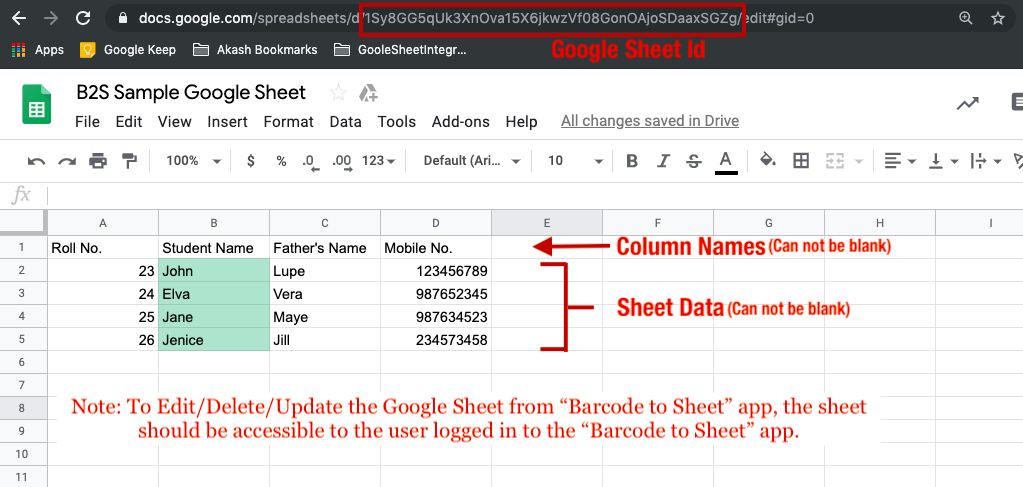
El ID de la hoja de cálculo de Google es el valor entre "/ d /" y "/ edit" en la URL de la hoja. Incluso puede usar esta ID para generar un código QR en línea y usar la misma para importar la hoja en la aplicación.
Sí, puede crear 2 hojas con el mismo ID de hoja de Google en la aplicación Barcode To Sheet.
Es compatible con Android Versión 4.2 y superior, mientras que para iOS, es compatible a partir de la versión 9 en adelante.
Esta es una de las mejores características de la aplicación. Siempre puede crear el número de columnas en las hojas de la manera deseada. Además de esto, también puede elegir el tipo de datos para evitar hacer entradas incorrectas en el sistema.
Sí, la aplicación es completamente gratuita para descargar y usar. Tendrá que pagar para usar las funciones avanzadas de la aplicación, como las opciones de menú desplegable y botón de opción. Incluso proporcionamos una prueba de 5 días para la suscripción a fin de permitir al usuario evaluar los servicios antes de pagar.
Sí, los planes de suscripción se pueden cambiar en cualquier momento que desee. Simplemente haga clic en el icono del carrito en el encabezado de la pestaña Enterprise de la aplicación. Verá una lista de suscripciones disponibles que también desea suscribir. Una vez que se ha cambiado el plan, los usuarios obtendrán el beneficio del mismo plan de suscripción solamente.
Sí, la aplicación se puede usar en el entorno corporativo sin ningún tipo de restricciones. De hecho, esta aplicación en particular pretendía ser utilizada desde individuos, pequeñas industrias hasta grandes corporaciones. Cualquiera puede usar la aplicación sin restricciones de uso según los diferentes servicios ofrecidos en la aplicación.
La aplicación le permite escanear, leer o capturar cualquiera de los principales sistemas de escaneo de códigos. Esto puede incluir escaneo de códigos QR, escaneo de ISBN, EAN-13, EAN-8, UPC-A, UPC-E, escaneo de URL, atributos del producto, eventos de calendario y mucho más.
Crear una hoja en la aplicación Barcode To Sheet es muy fácil. Simplemente puede agregar el título de la hoja, columnas y crear una hoja.
Consulte nuestra sección de precios para conocer las diferencias entre las diversas versiones disponibles en la aplicación Barcode To Sheet:
https://www.knowband.com/blog/b2s-pricing/
No, el paquete de imágenes solo se puede usar en la versión Pro + de la aplicación Barcode To Sheet.
Los usuarios que tienen acceso para editar datos en la hoja solo pueden agregar o editar datos de la hoja. En caso de que no obtenga ningún dato de la hoja, debe confirmar que el usuario que ingresa los datos en la hoja tiene acceso.
En este momento, no tenemos la funcionalidad para validar la fecha de la hoja. Puede crear una hoja en blanco dentro de la aplicación desde una hoja de Google en línea y editar las columnas de la hoja móvil desde las opciones de "Editar hoja". Una vez que se agregan las validaciones, los datos ingresados en la hoja de Google también serán validados.
No, no puede importar una hoja de Google en la aplicación móvil. En su lugar, puede agregar una nueva columna derivada en las Hojas de cálculo de Google para que cuando ingrese los datos en la hoja desde la aplicación móvil, se agregará en la hoja de Google. La nueva columna agregada solo en Google Sheet (No en la aplicación móvil) se calculará y se reflejará allí (No en la hoja móvil).
Para más información, visite nuestropágina web?or drop your message at?support@knowband.com
Versión Enterprise – 3 usuarios: $ 4.49 / m
Versión Enterprise – 5 usuarios: $ 8.49 / m
Versión Enterprise – 10 usuarios: $ 9.99 / m
Versión Enterprise – 15 usuarios: $ 12.49 / m
Para más información, visite nuestro página web o deja tu mensaje en support@knowband.com
Siempre se desea mantener contenido de mejor calidad y palabras clave legibles por humanos para dirigir un alto tráfico a su sitio web. Por lo tanto, lo primero que debe hacer es asegurarse de que la tienda de su sitio web sea más amigable con SEO reescribiendo las URL incorrectas del sitio web y haciendo que las páginas de su sitio web sean más buscables, utilizando Knowband Módulo OpenCart SEO Redirect. Este módulo también proporciona funciones de URL de redireccionamiento para la tienda de su sitio web y puede implementar cualquier redirección como los tipos 301, 302 y 303. La función de redireccionamiento informa al navegador del cliente que la página se mueve y cambiará automáticamente a una nueva página de su elección.
Antes de comenzar el proceso de instalación, debe comprar el módulo OpenCart SEO Redirect en la tienda Knowband. Una vez comprado, recibirá los siguientes archivos en su correo electrónico registrado.
Ahora para instalar este redireccionamiento SEO en su sitio web, siga los pasos dados:
1. Descomprima el archivo zip. Obtendrá las carpetas como se muestra en la imagen a continuación:
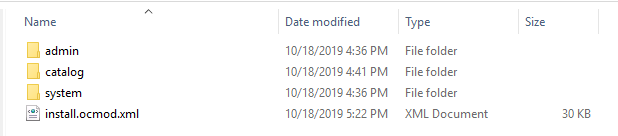
2. Copie todas las carpetas del archivo zip en el directorio raíz de la configuración de OpenCart a través del administrador de FTP.
Pasos para instalar el archivo Ocmod usando el instalador de extensiones (para v2.3)
1 Abra la ventana del instalador de extensiones desde el panel de administración.
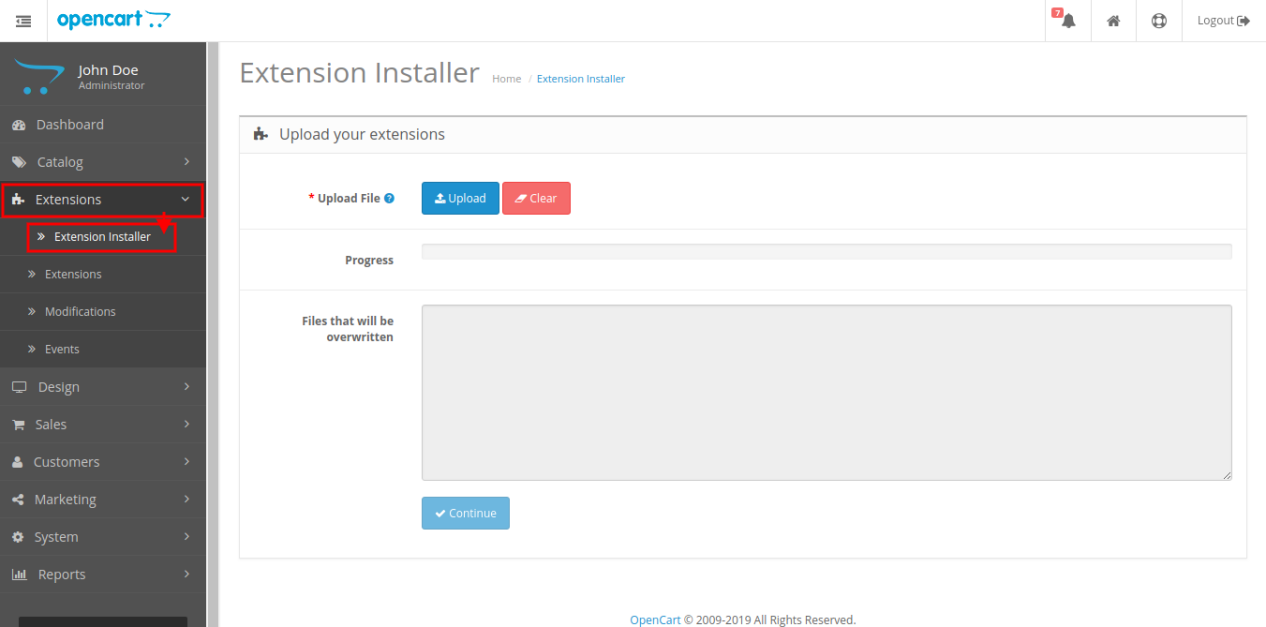
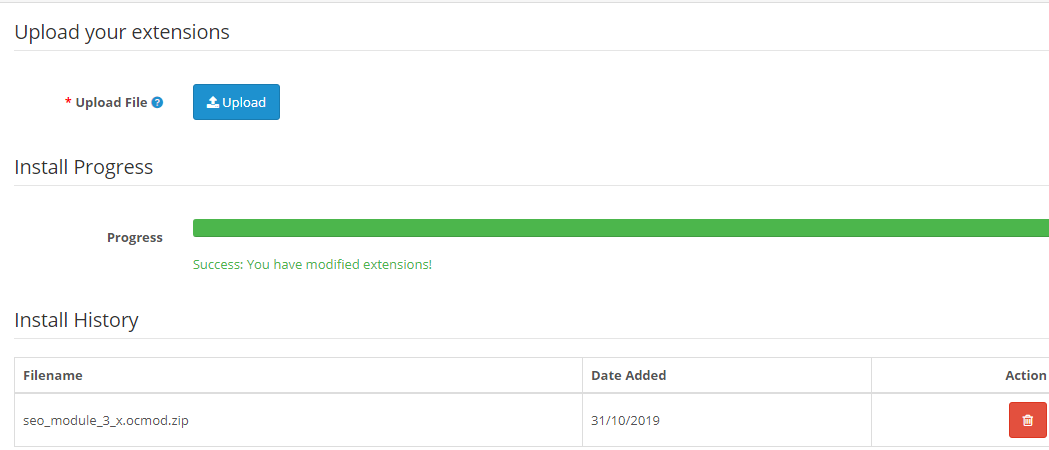
2. Haga clic en el botón Cargar para examinar y cargar el archivo install.ocmod.xml. 3. Una vez cargado, verá un mensaje de éxito en su pantalla como se muestra a continuación.
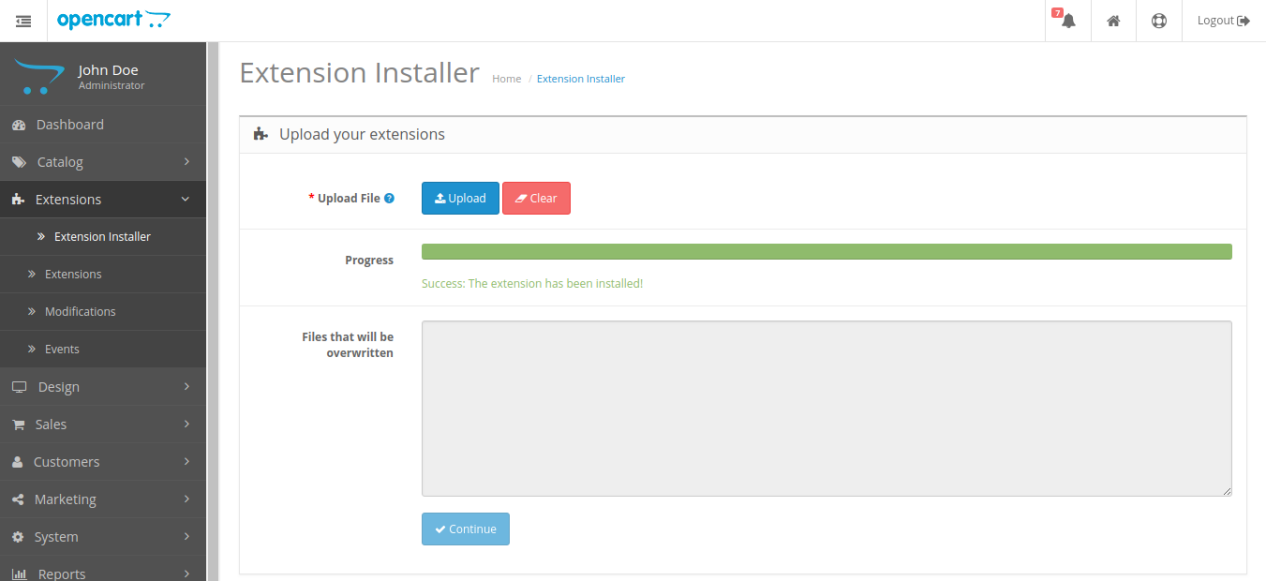
4. Luego, vaya a la pestaña Modificaciones y haga clic en el botón Actualizar en la parte superior derecha de la pantalla.
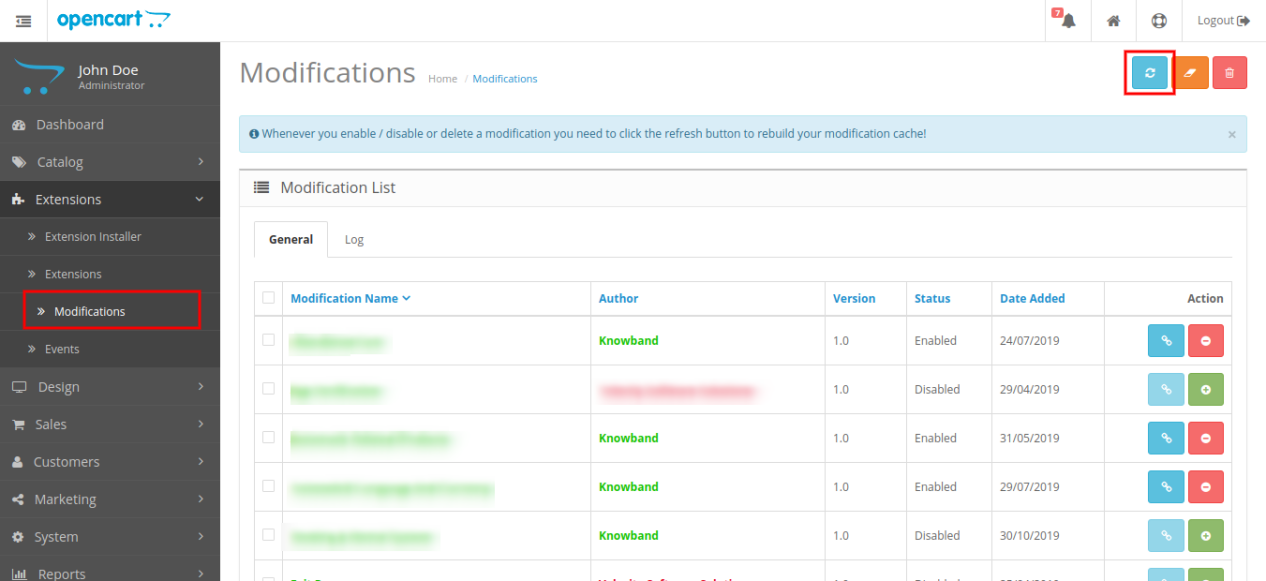
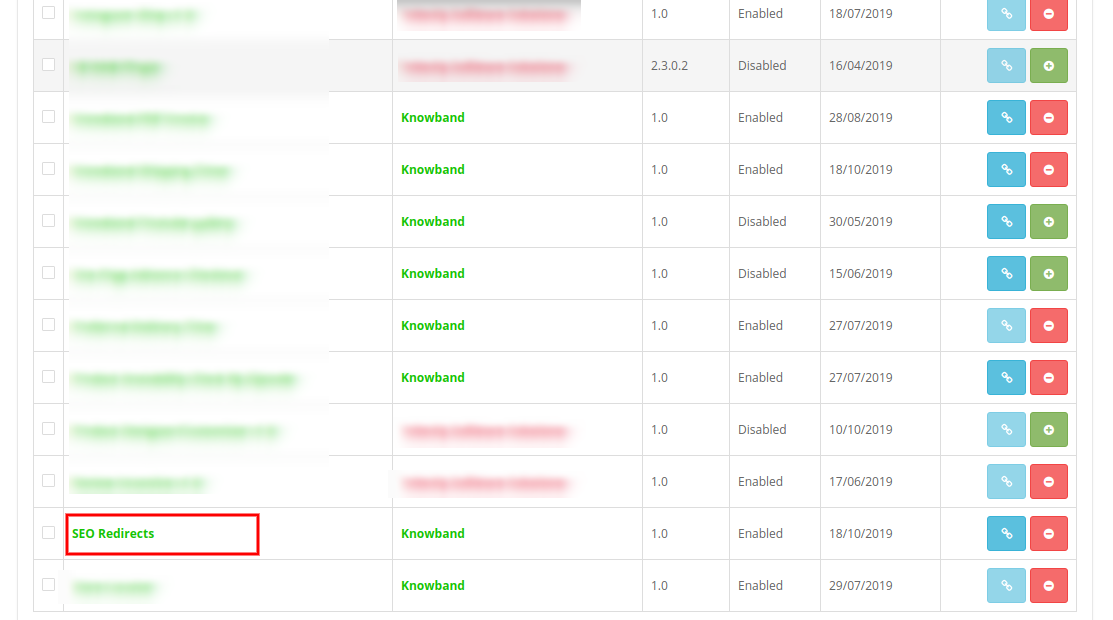
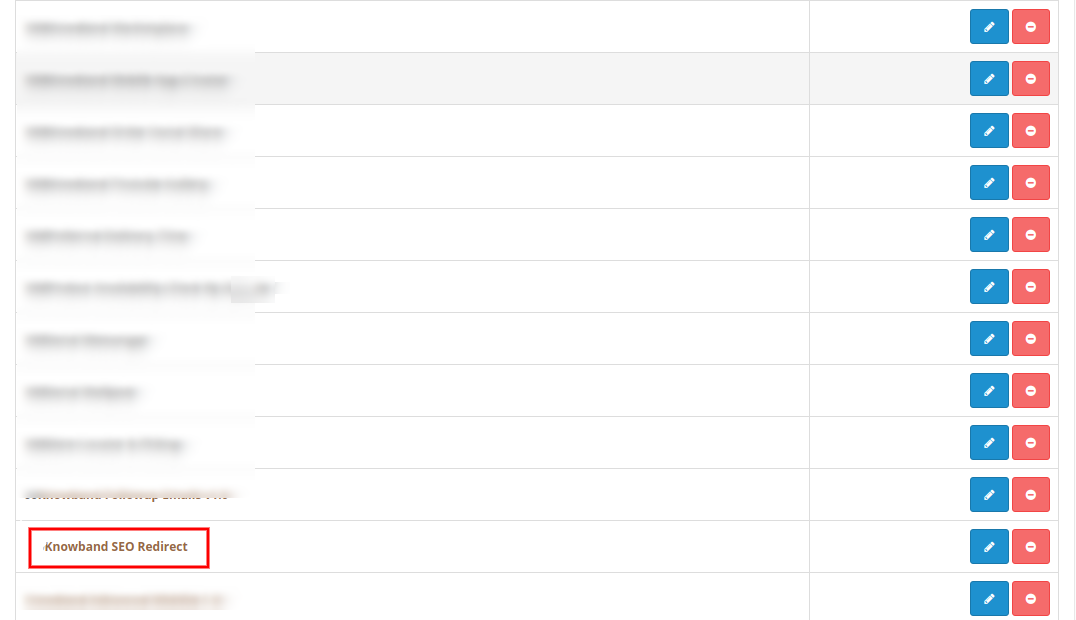
5. Ahora, desplácese hacia abajo en la pantalla y encontrará que el módulo de redireccionamiento SEO está instalado como se muestra a continuación.
Nota:
1. Permita permiso de lectura y escritura para la carpeta "kbseoredirection" ubicada en la siguiente ruta: system \ storage \ download \ kbseoredirection 2. Para v3.x, encontrará un archivo de instalación y una estructura de carpetas como se muestra a continuación:
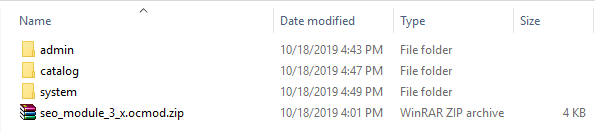
Mientras instala el seo_module_3_x.ocmod.zip
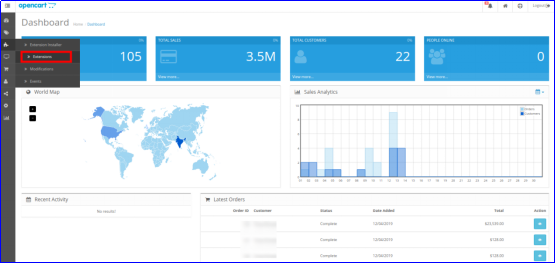
Entonces, OpenCart SEO Optimizer ahora está instalado y está listo para usar en su tienda. Vaya al menú de administración y haga clic en las extensiones. Luego, haga clic en Módulos y, por lo tanto, haga clic en el botón Editar junto a Knowband SEO Redirect.
Después de la instalación exitosa del módulo OpenCart URL Redirect para su sitio web, puede crear tantas redirecciones 404 para su tienda, incluidas 301, 302 y 303. Además, el complemento OpenCart 404 Redirect facilita la conversión de la estructura de URL predeterminada en su tienda en un sitio limpio y URL amigables con SEO. Simplemente, navegue por la configuración en el orden dado: Panel de administración> Extensiones> Módulos> Knowband SEO Redirect.
La interfaz de administrador fácil de entender de la extensión de URL amigable de OpenCart SEO se divide en tres secciones como:
1. Configuración general 2. URL duplicadas 3. Redirecciones 404 4. Redirecciones URL 5. URL no SEO
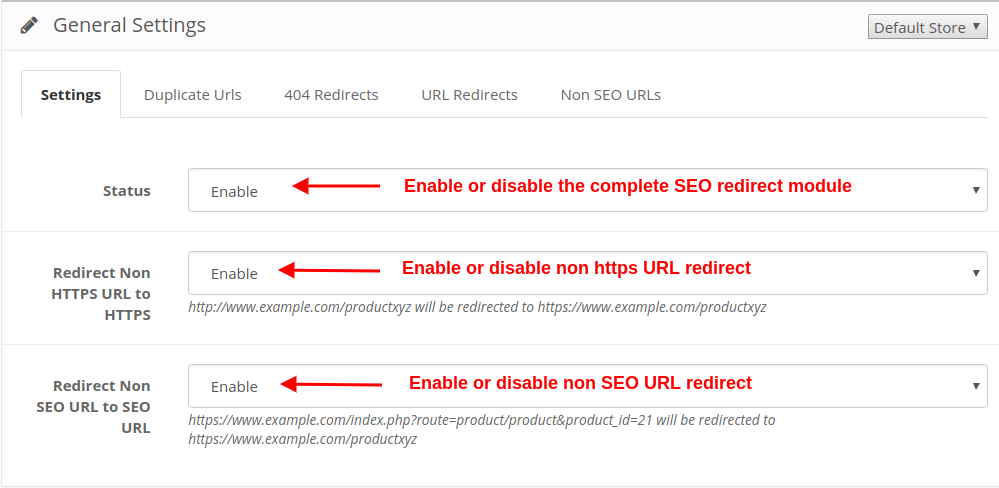
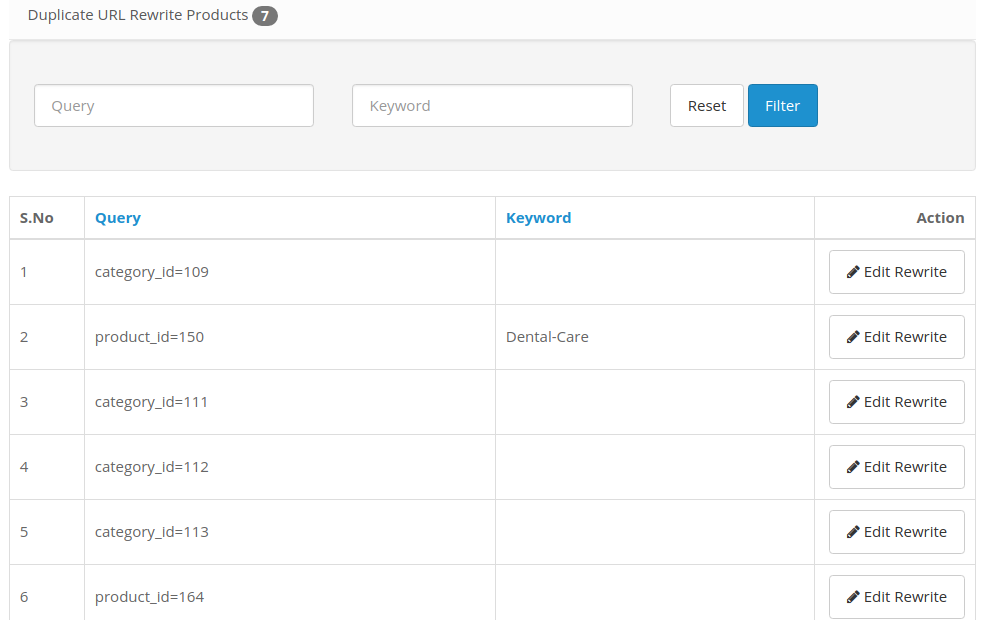
El módulo de redireccionamiento de URL de OpenCart obtiene todas las URL duplicadas en su tienda y las enumera en esta sección URL duplicadas. Aquí, simplemente puede reescribir cualquier URL duplicada y cambiarla a una nueva URL amigable para SEO agregando una palabra clave adecuada. Haga clic en el botón "Editar reescribir" correspondiente a una URL y puede actualizar la URL como se muestra a continuación:
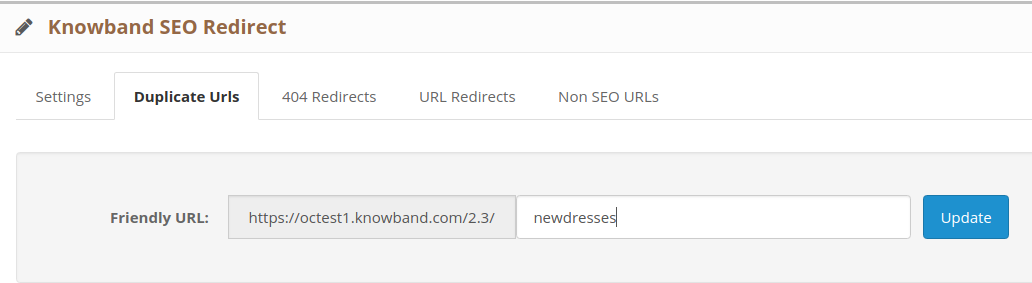
La URL duplicada que reescribe y actualiza se elimina automáticamente de la lista. De esta manera, puede cambiar todas las URL duplicadas en una URL única o compatible con SEO.
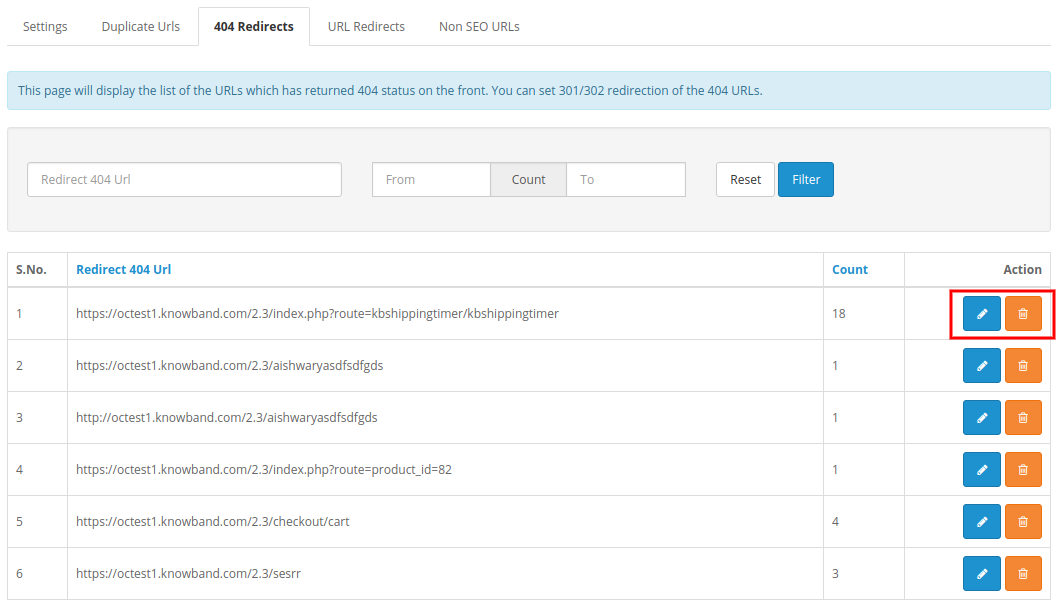
Desde esta sección de OpenCart 301/302/303 Redirect Module, puede consultar la lista de redireccionamientos 404. Puede encontrar todas las URL de redireccionamiento 404 junto con una opción para "Editar redireccionamiento" o "Eliminar redireccionamiento". Además, puede verificar el recuento de visitas correspondiente a una URL incorrecta específica. Puede editar cualquier redirección incorrecta con las opciones que se detallan a continuación:
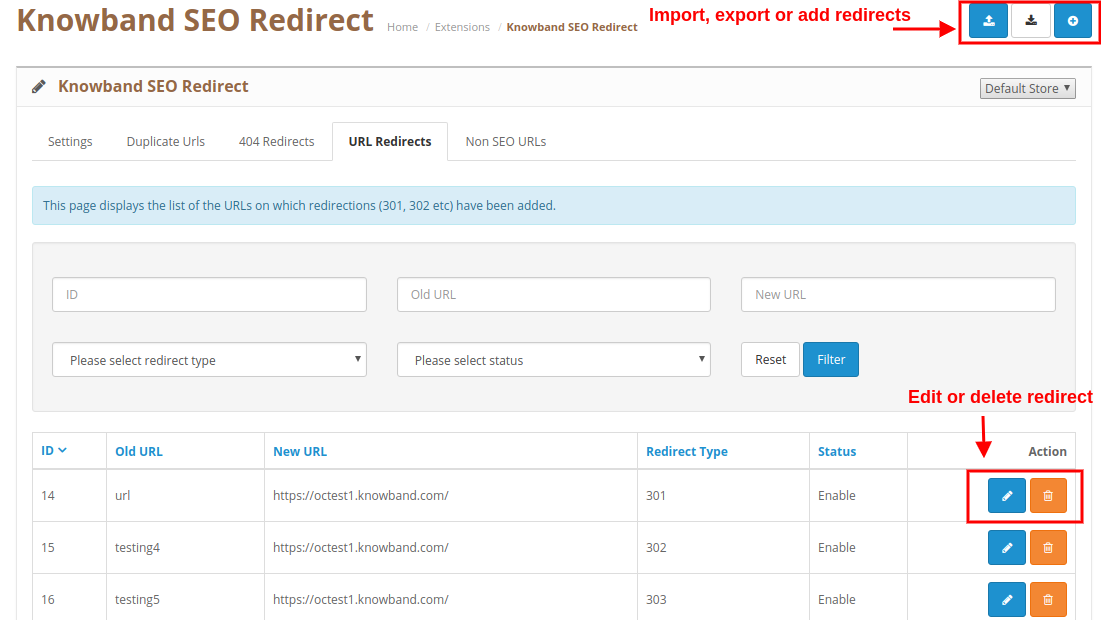
Desde esta sección, puede ver y administrar todas las redirecciones de SEO en su tienda. Estas redirecciones se pueden editar o eliminar haciendo clic en el botón "Editar" o "Eliminar".
Puede agregar una nueva redirección o puede modificar la redirección existente usando el botón "Editar" o "Eliminar".
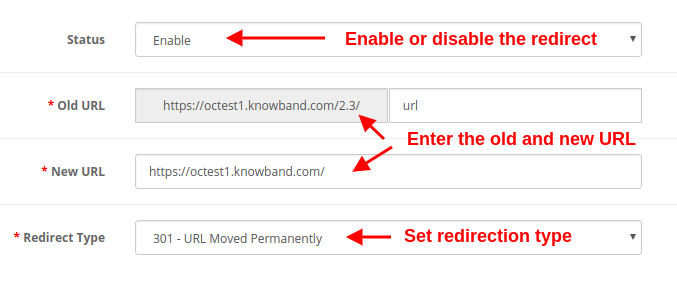
Edición de un redireccionamiento existente
Subida masiva

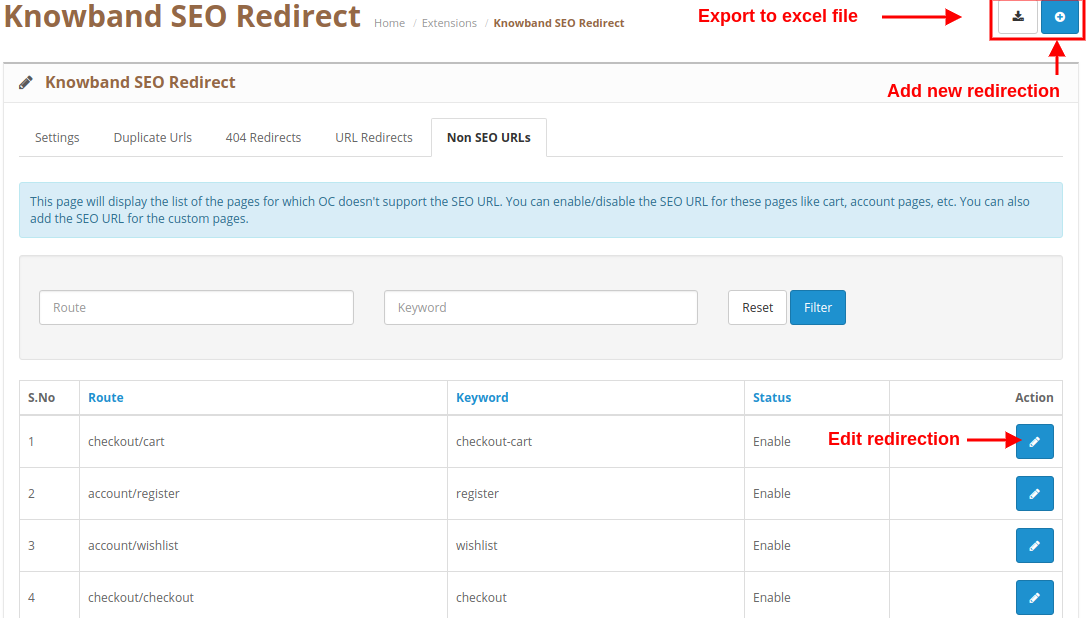
El módulo OpenCart SEO Redirect proporciona una interfaz detallada para verificar las URL no SEO en su tienda. Puede editar fácilmente la redirección existente o puede agregar una nueva redirección para su tienda.
Para obtener más detalles sobre este módulo de redireccionamiento OpenCart 301/302/303, visite aquí:
Enlace de la página del módulo Redirect de OpenCart 404
OpenCart Clean URL module Admin Demo Link
OpenCart Corregido Extensión de URL duplicada Enlace de demostración frontal
OpenCart URL amigable Módulo Marketplace Link
El comerciante de la tienda en línea ahora puede permitir a los usuarios en línea alquilar productos, fijar citas y reservar hoteles desde el sitio web. Knowband ofrece OpenCart Booking and Rental System Extension, que es altamente personalizable y permite al comerciante en línea mostrar productos de alquiler por hora, productos de alquiler diario, hoteles para reserva y opciones de citas. El comerciante en línea puede crear un sistema de reserva dinámico fácilmente sin problemas. Este módulo de reserva y reserva de OpenCart permite al comerciante en línea establecer precios, franjas horarias, disponibilidad de fechas, número de citas máximas disponibles / reservas / cantidad desde la interfaz de administración.
Los usuarios en línea pueden arreglar citas, reservar hoteles, reservar productos basados en alquileres por hora, reservar productos basados en alquileres diarios fácilmente según sus requisitos. El comerciante en línea también puede aplicar reglas de precios para ofrecer un precio reducido en fechas específicas. El módulo de reserva en línea para OpenCart muestra la ubicación utilizando Google Map en las páginas del producto para ayudar a los usuarios. El módulo de reserva de hotel para OpenCart es compatible con varios idiomas y ofrece un funcionamiento sin problemas.
Compre OpenCart Booking and Rental System Extension en nuestra tienda. Recibirá estos archivos después de comprar la extensión del sistema de reserva y alquiler de OpenCart:
Siga los pasos mencionados a continuación para instalar OpenCart Booking and Rental System Extension:
1.Descomprima el archivo zip recibido. Obtendrás las carpetas.
2. Copie todas las carpetas del archivo zip en el directorio raíz de la configuración de OpenCart a través del administrador de FTP.
3 Habrá un archivo llamado kbbooking_system.ocmod.xml (en el caso de Openvar v3.0.x el nombre del archivo sería kbbooking_system.ocmod.zip). Cargue el mismo archivo desde la página "Admin -> Extensión -> Extension Installer -> upload".
Por lo tanto, OpenCart Booking and Rental System Extension ahora se ha instalado con éxito y está listo para usar en su tienda.
Ahora vaya al menú de administración y haga clic en las extensiones y, por lo tanto, haga clic en el botón de configuración junto a Sistema de reserva y alquiler.
Después de la instalación, el comerciante en línea puede aplicar la configuración para implementar la funcionalidad de reserva y alquiler en el sitio web.
Hay siete secciones de configuración como se muestra a continuación:
En la configuración general, el comerciante en línea puede aplicar configuraciones básicas relacionadas con el sistema de alquiler.
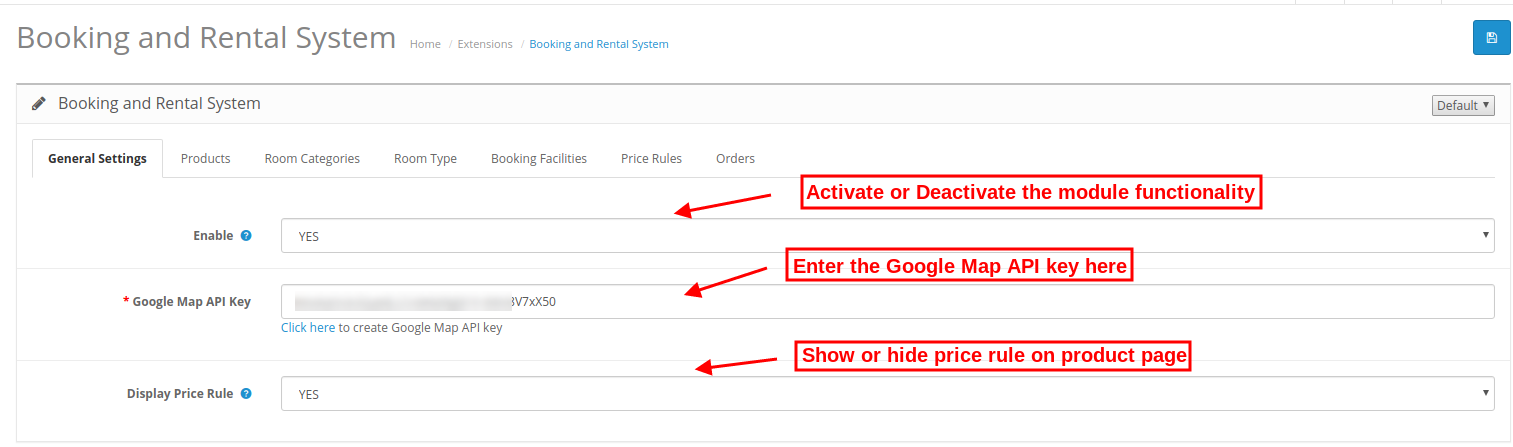
Para generar la clave API de Google Map, el administrador puede seguir estos pasos:


1. Seleccione un proyecto:

2. Crea un nuevo proyecto:
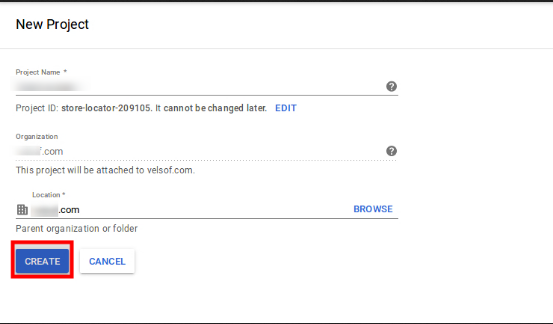



El administrador puede seleccionar la opción de clave de restricción en el cuadro de diálogo para establecer una restricción del navegador en la clave de API.

En la sección Restricción de clave, el administrador de la tienda puede seleccionar referencias HTTP (sitios web), luego seguir las instrucciones en pantalla para establecer referencias.

De esta manera el administrador puede configurar la clave API de Google map.

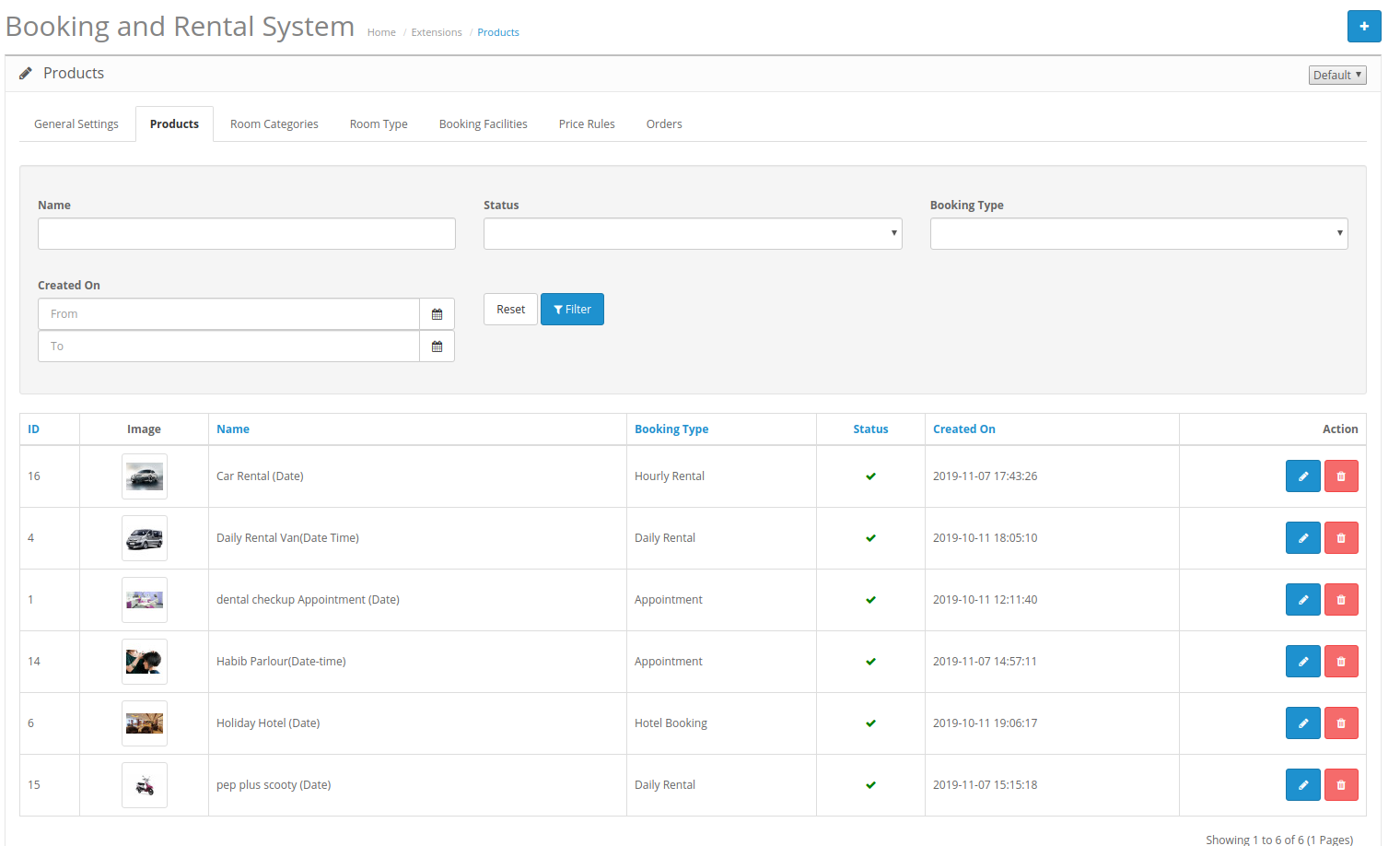
En la pestaña de productos, los usuarios en línea pueden ver la lista de productos agregados. El comerciante de la tienda puede agregar, editar y eliminar cualquier producto fácilmente sin problemas.
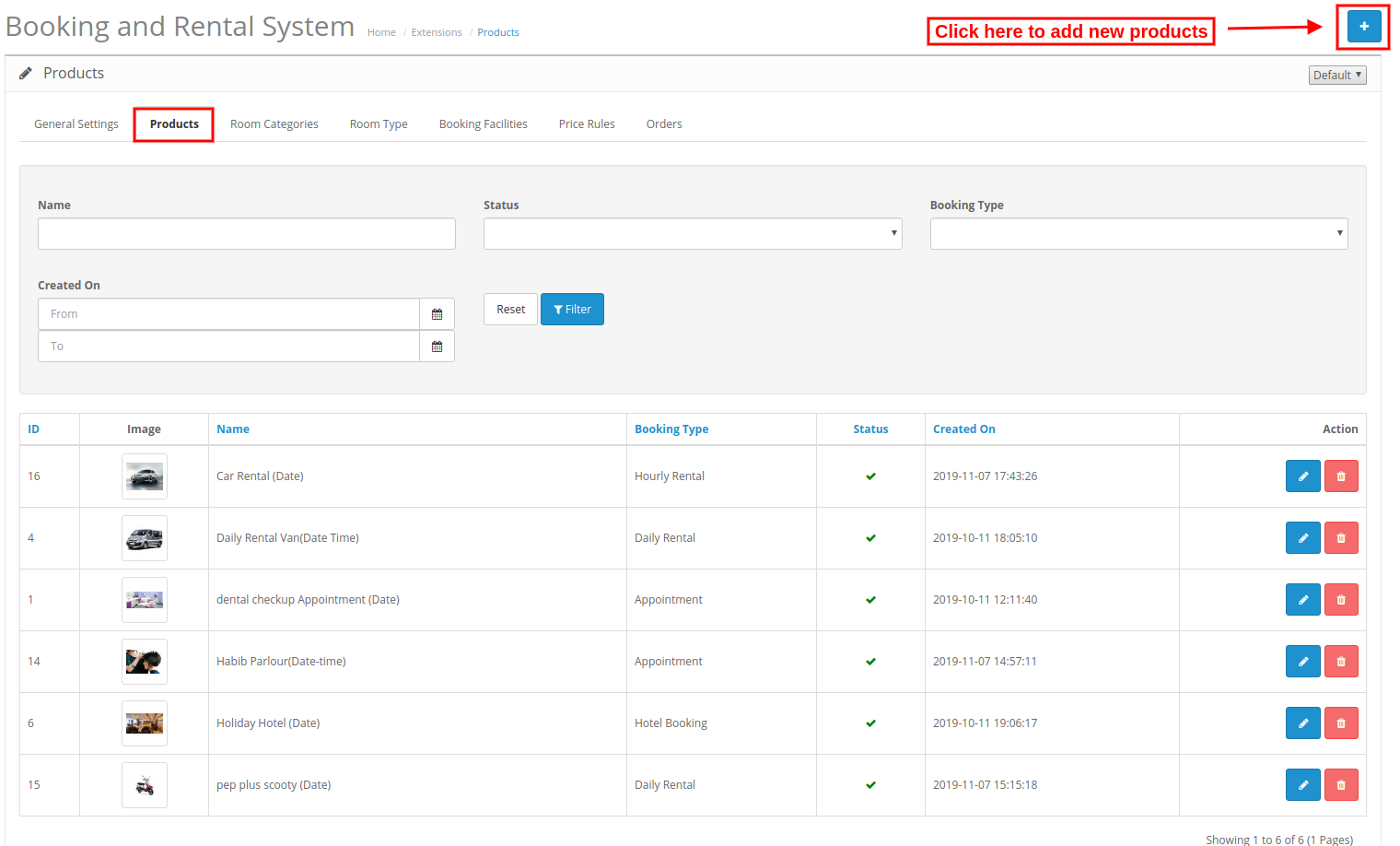
Para agregar un nuevo producto, el administrador debe hacer clic en "+" botón primero.
Después de hacer clic en el "+" botón, un administrador obtendrá varias opciones como se muestra a continuación:
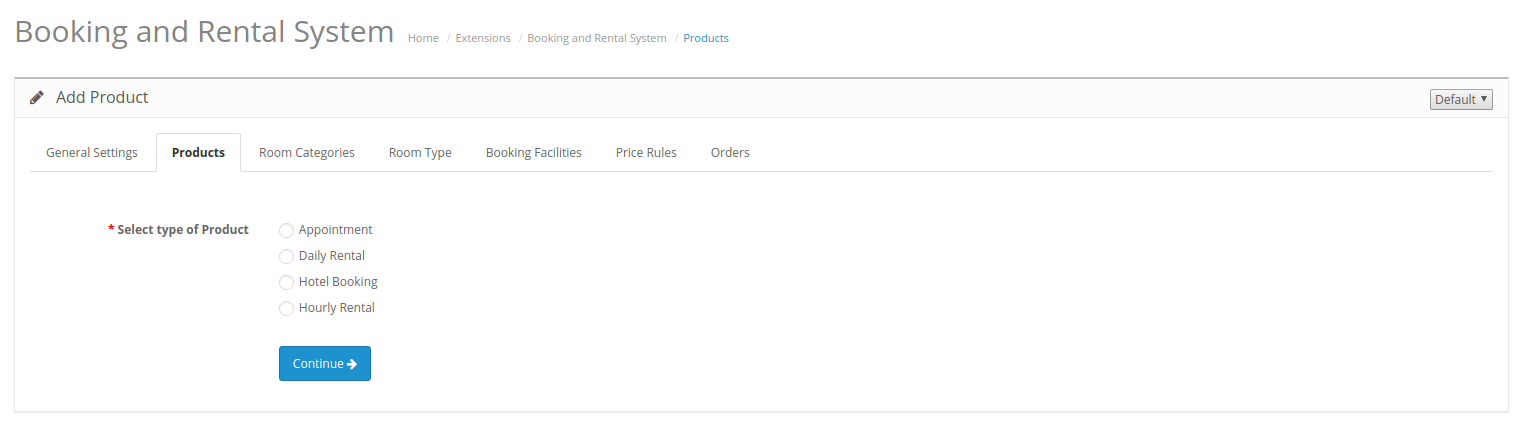
Seleccione tipo de producto:?Admin needs to select the type of product which he wants to add.
El administrador puede seleccionar entre estos tipos de productos:
Hay un total de casos 6:
El administrador puede agregar el tipo de productos Cita (Fecha y tipo de fecha), Alquiler diario (Fecha y tipo de fecha), Reserva de hotel (Fecha) y Alquiler por hora (Fecha).
1. General:
El comerciante de la tienda puede aplicar configuraciones básicas para productos.
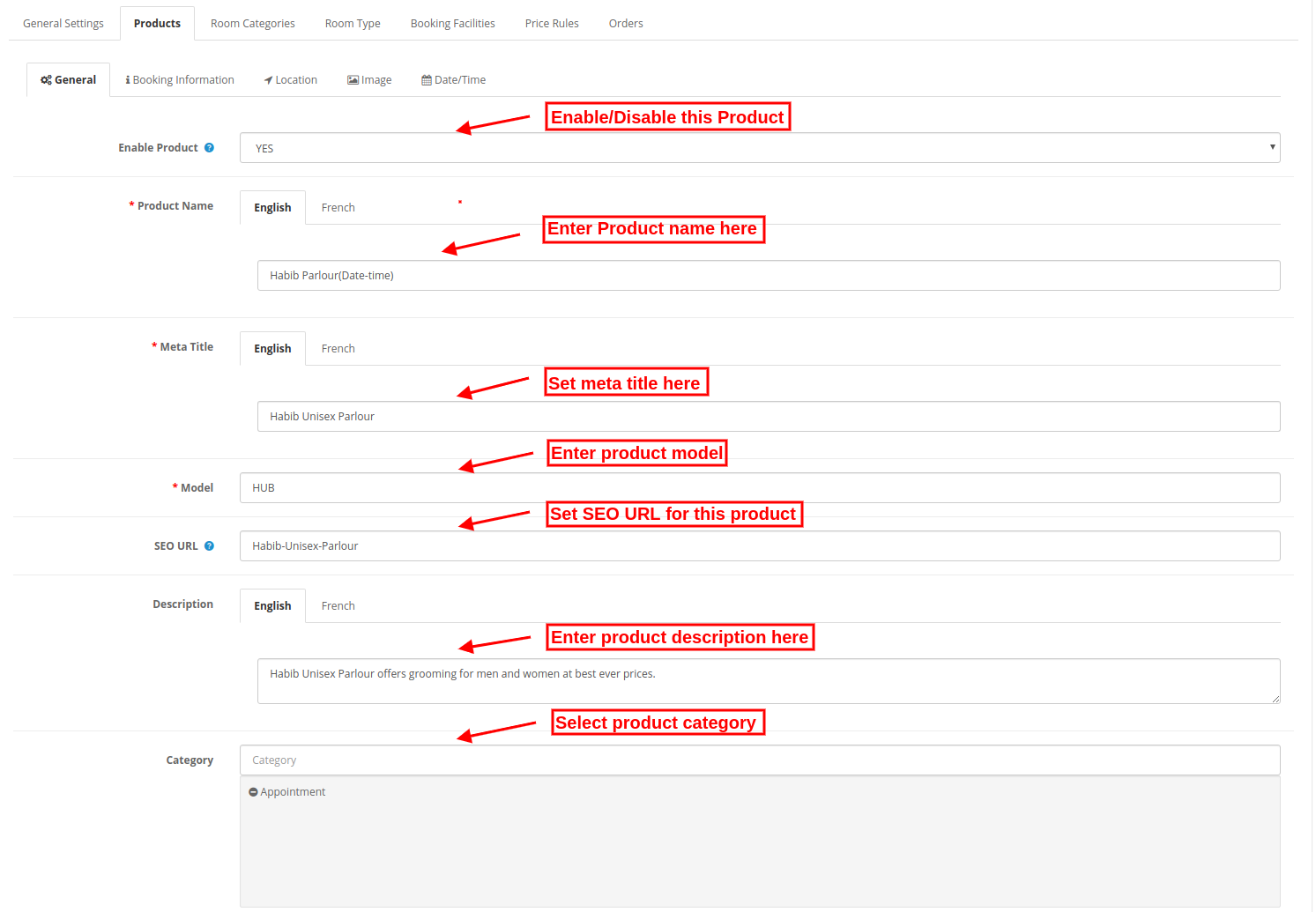
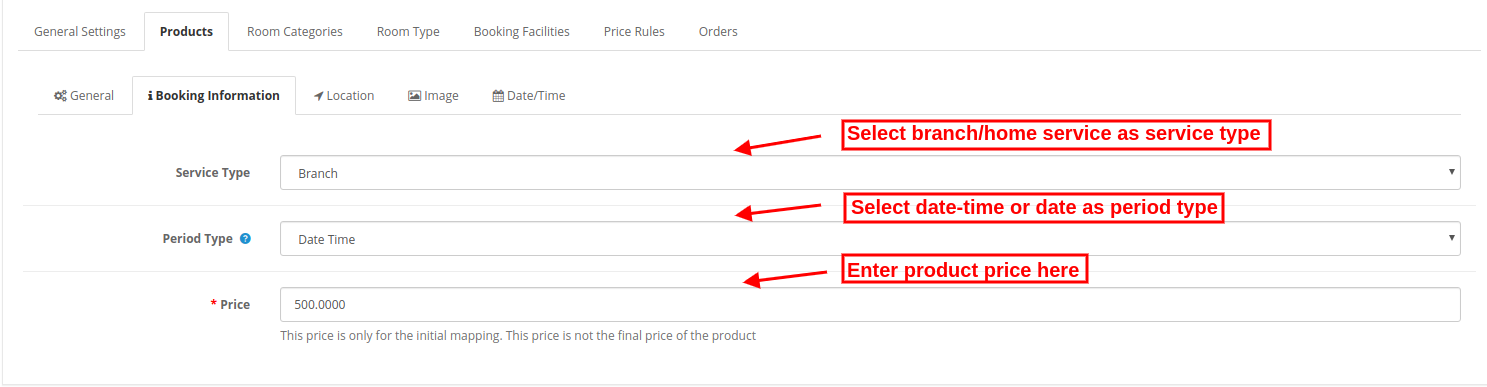
2 Información de la reserva:
En la pestaña de información de reserva, el administrador puede establecer la configuración relacionada con la reserva como se muestra a continuación:
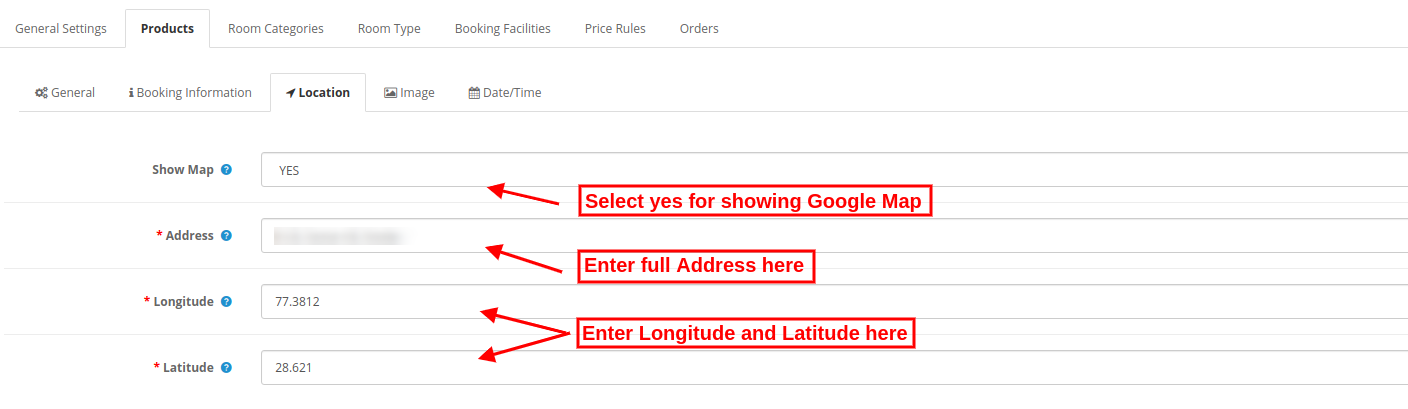
3 Ubicación:
El comerciante en línea también puede mostrar la ubicación del servicio en el mapa de Google aplicando esta configuración de ubicación:
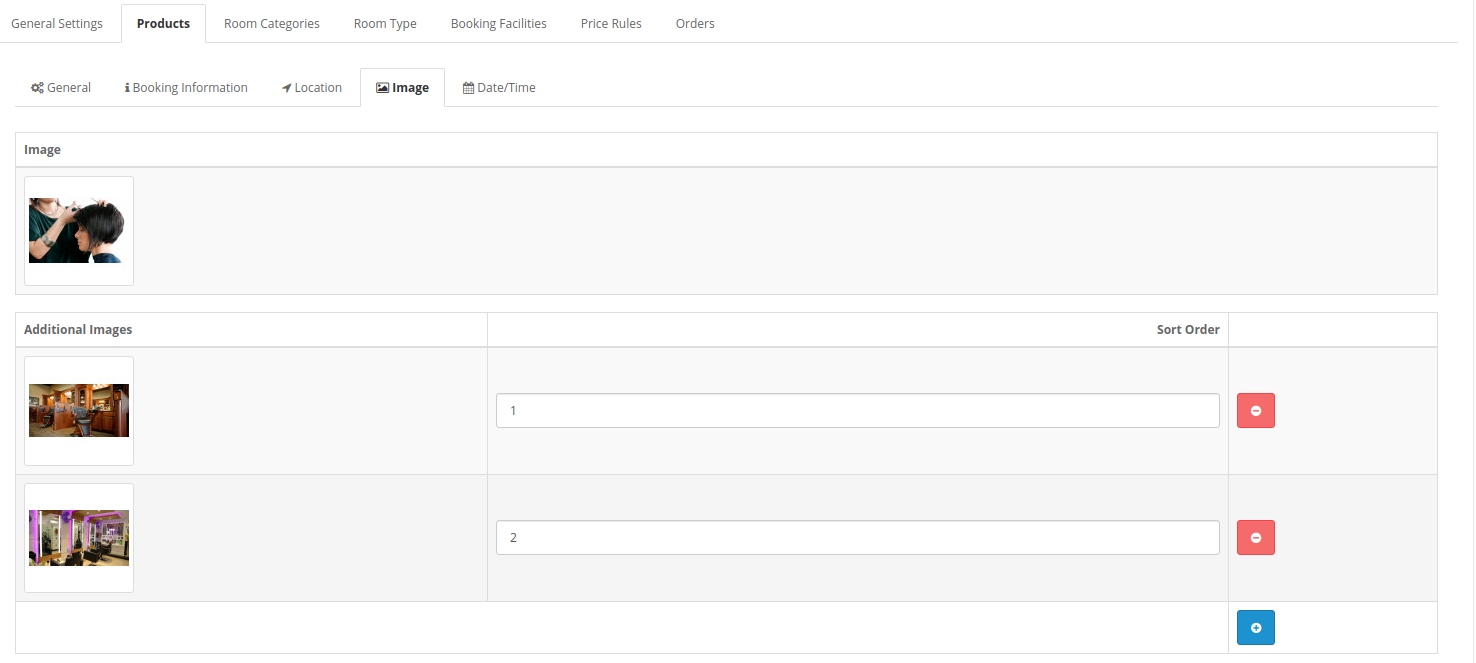
4. Imagen: Seleccione la imagen del producto. El administrador puede seleccionar varias imágenes y establecer el orden de clasificación para establecer la posición.
?5. Date/Time:
El comerciante en línea puede configurar la fecha y la hora como se muestra a continuación:
La configuración de las ranuras de fecha y hora se mostrará como la imagen mencionada a continuación:
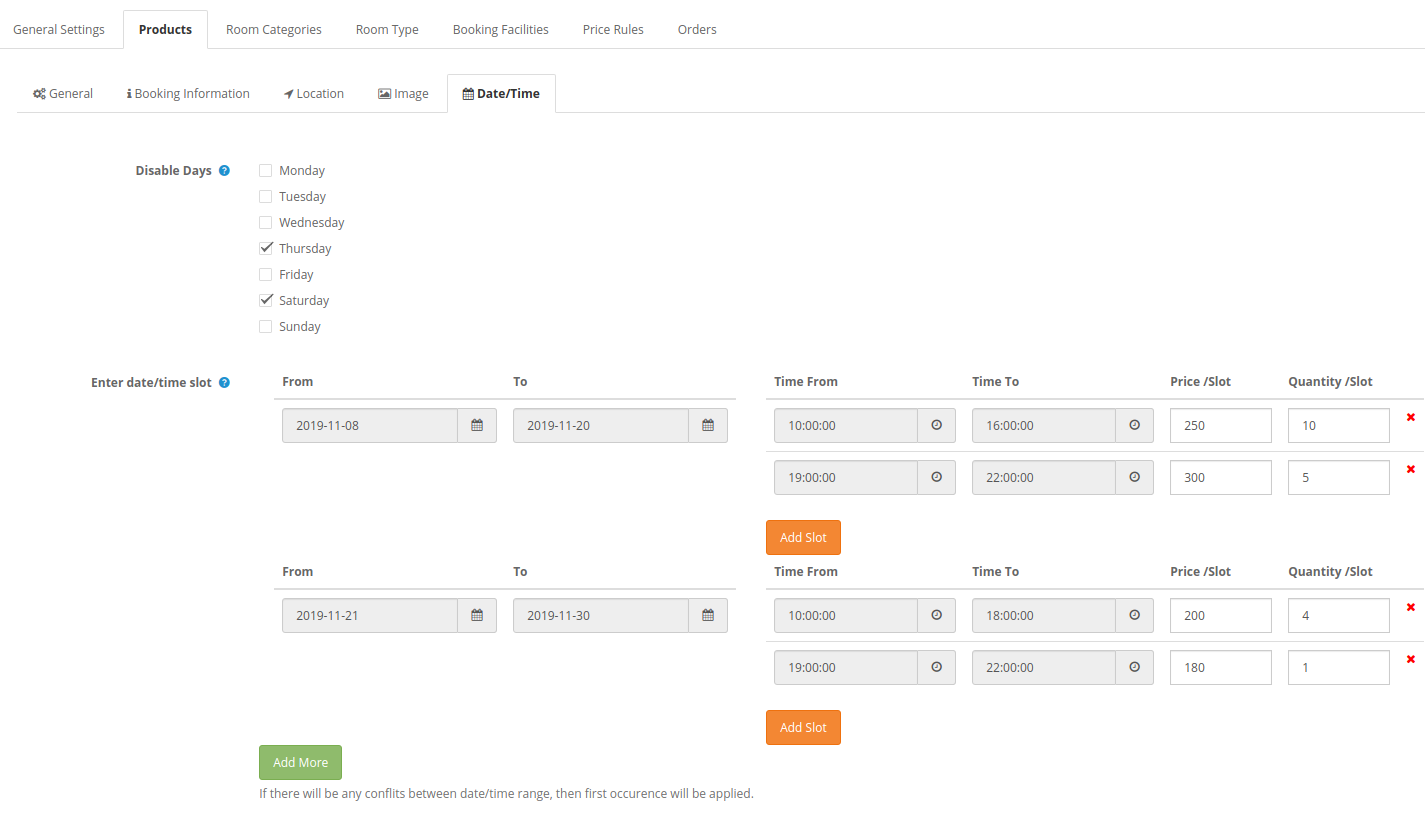
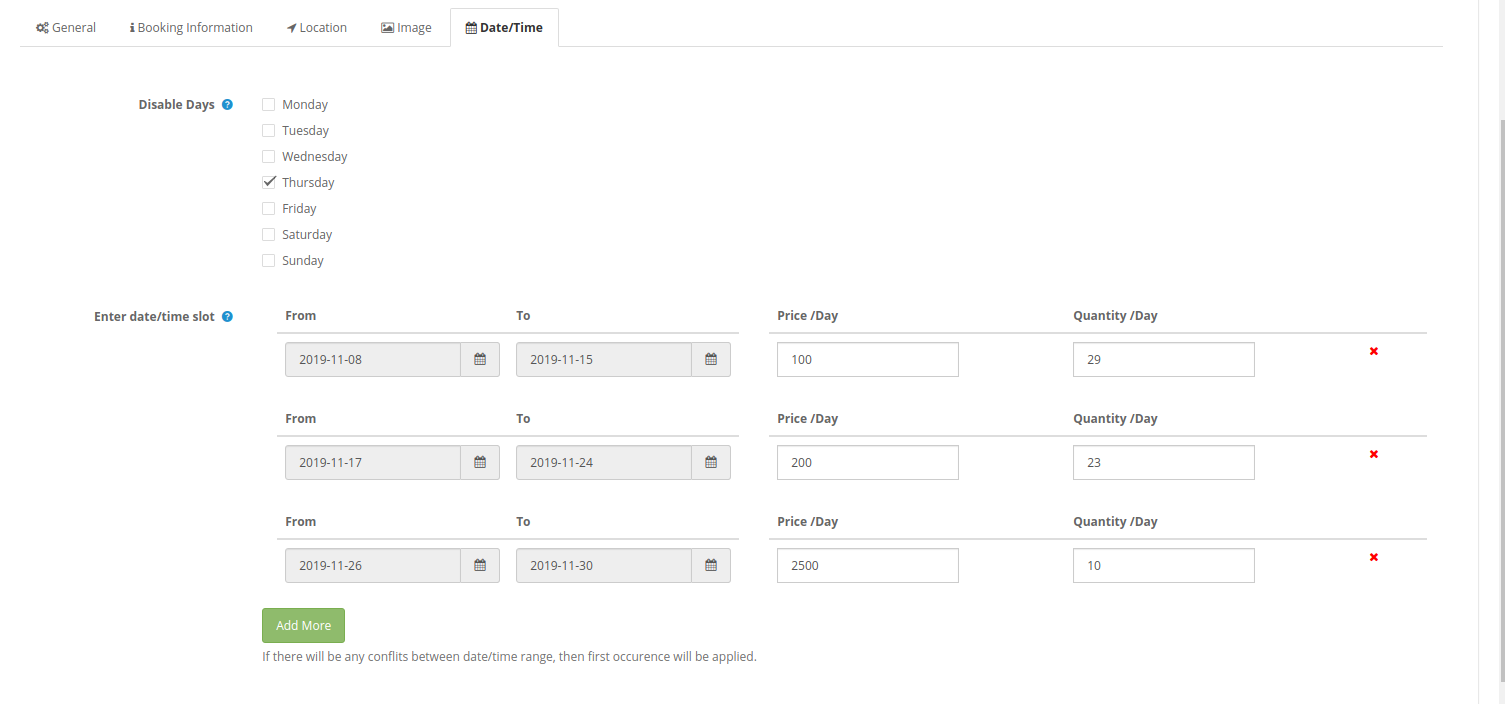
La configuración de la ranura de fecha se mostrará como la imagen mencionada a continuación:
El administrador puede seleccionar el tipo de producto como Alquiler diario y agregar productos en esta categoría.
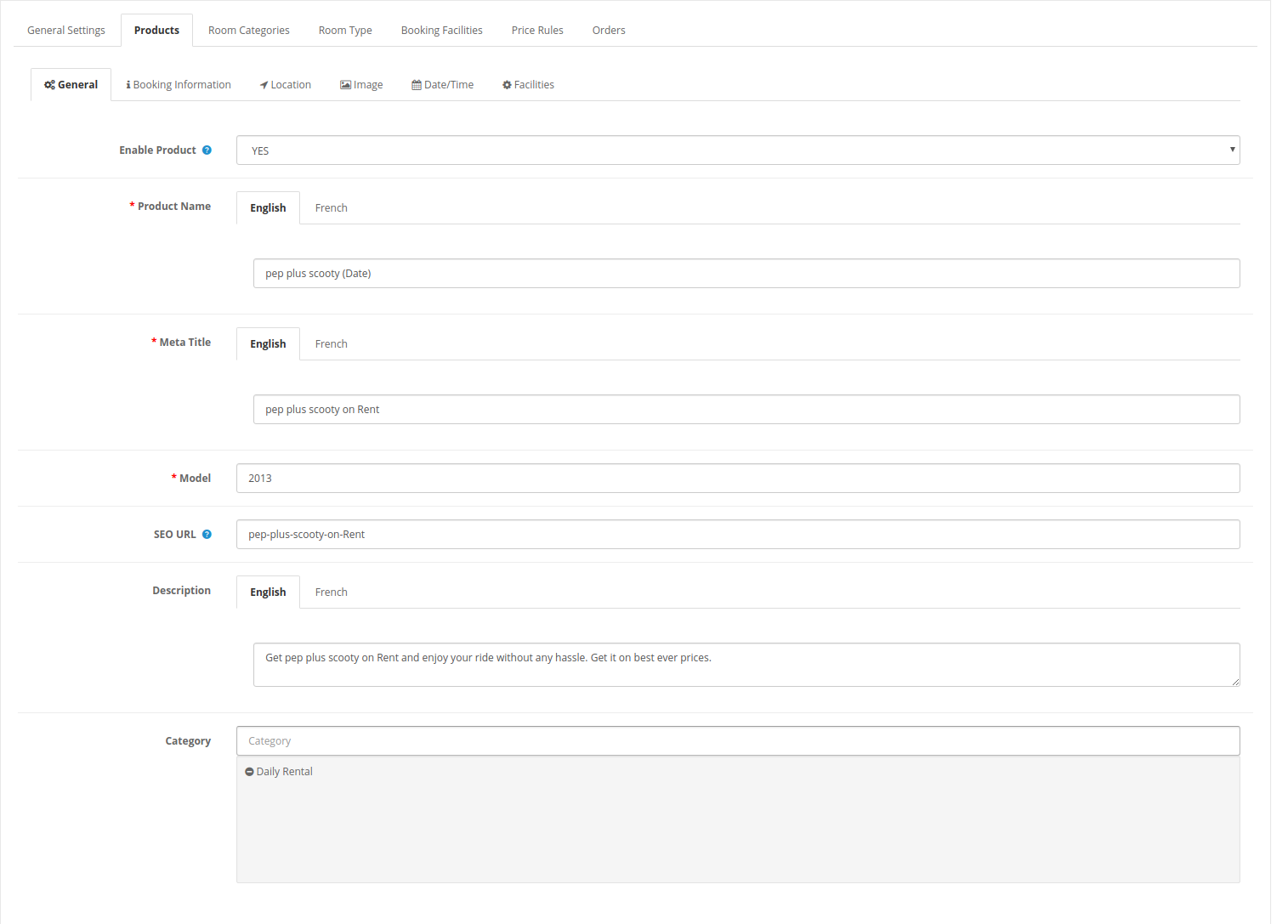
1. General:?General Settings will be the same as “Appointment” product type settings. Admin can enable/disable the settings, enter product name, meta title, model, description, SEO URL and also select the product category.
2 Información de la reserva:

3 Ubicación:
La configuración de ubicación será la misma que la configuración de ubicación "Cita". El administrador puede mostrar / ocultar el mapa, establecer la dirección e ingresar longitud-latitud.
4. Imagen:
Seleccione la imagen del producto. El administrador puede seleccionar varias imágenes y establecer el orden de clasificación para establecer la posición.
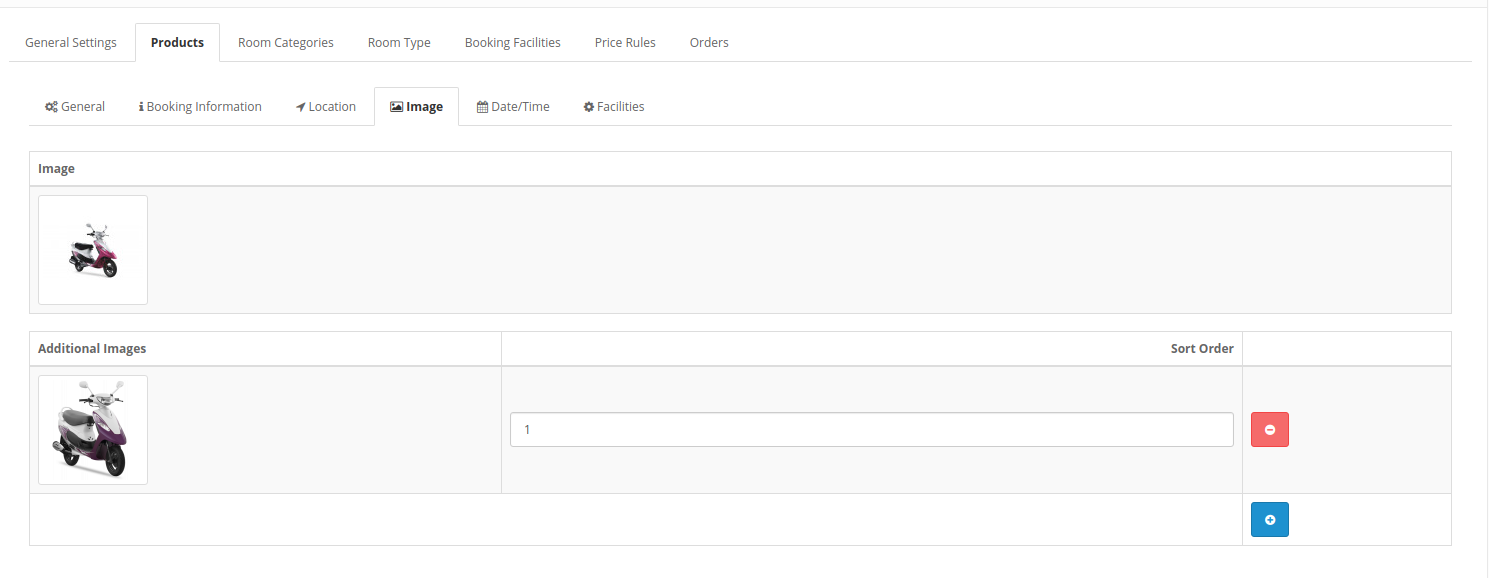
5 Fecha y hora:
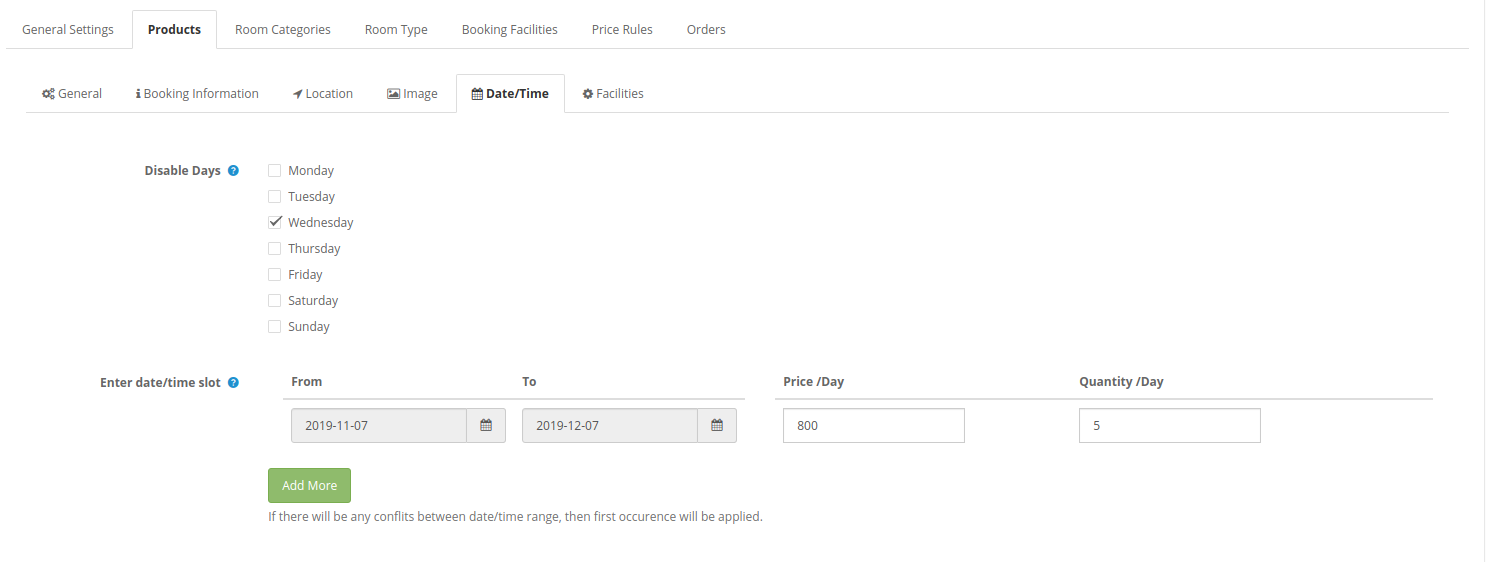
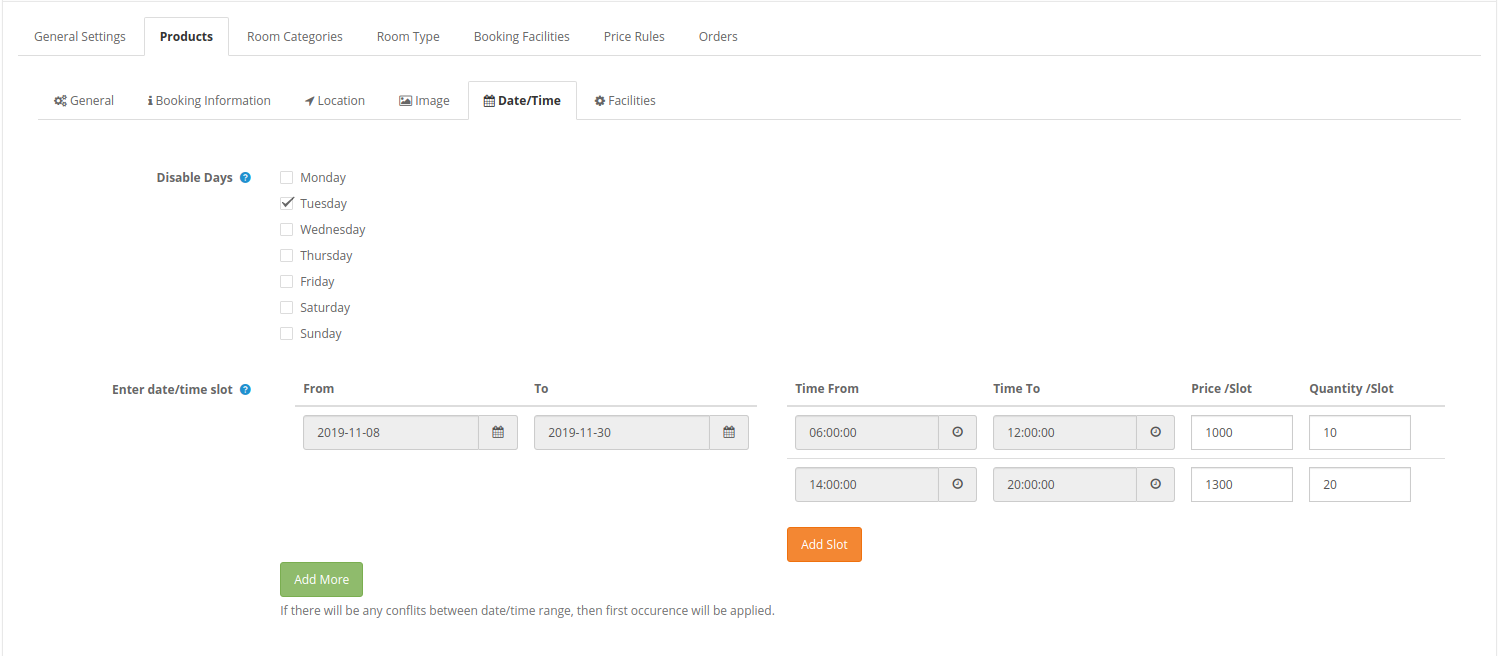
La configuración de fecha / hora será la misma que la configuración de fecha / hora de "Cita". El administrador puede hacer clic en la casilla de verificación para deshabilitar días e ingresar ranuras de fecha / hora también.
Ranuras de fecha:
Ranuras de fecha y hora:
6 Instalaciones:
El administrador puede agregar instalaciones una vez que guarde esta configuración. "Alquilar" El tipo de instalaciones se enumerará aquí para agregarlas.
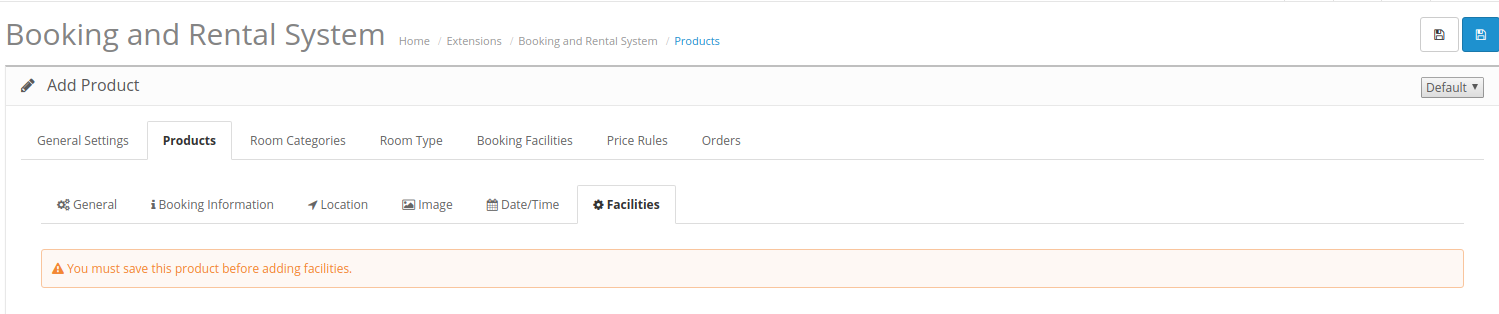
Después de guardar los productos y aplicar la configuración del servicio de reservas, el administrador puede agregar servicios fácilmente haciendo clic en el botón Agregar servicio.
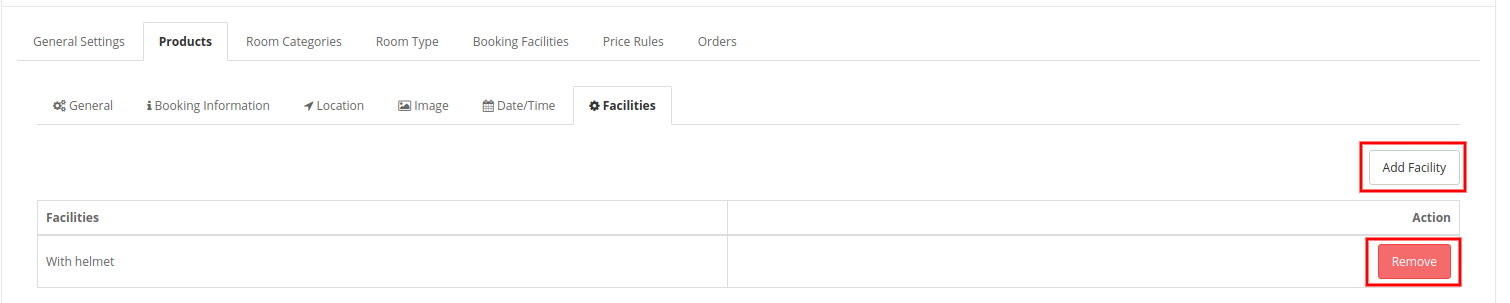
El administrador también puede eliminar cualquier instalación haciendo clic en el botón Eliminar.
El administrador puede seleccionar los tipos de productos de reserva de hotel y agregar varios hoteles fácilmente.
1. General:
La configuración general será similar a la configuración anterior.
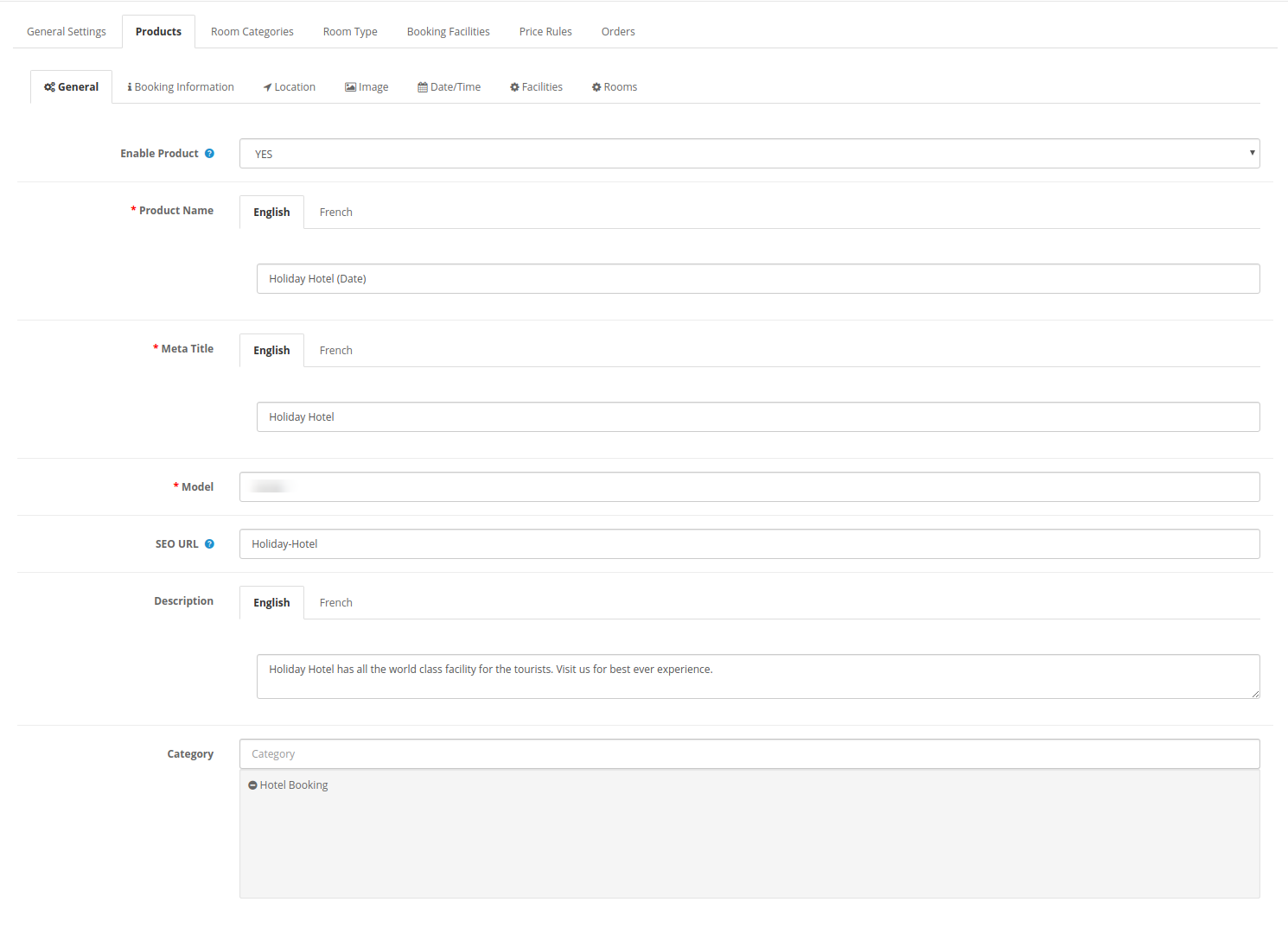
2 Información de la reserva:
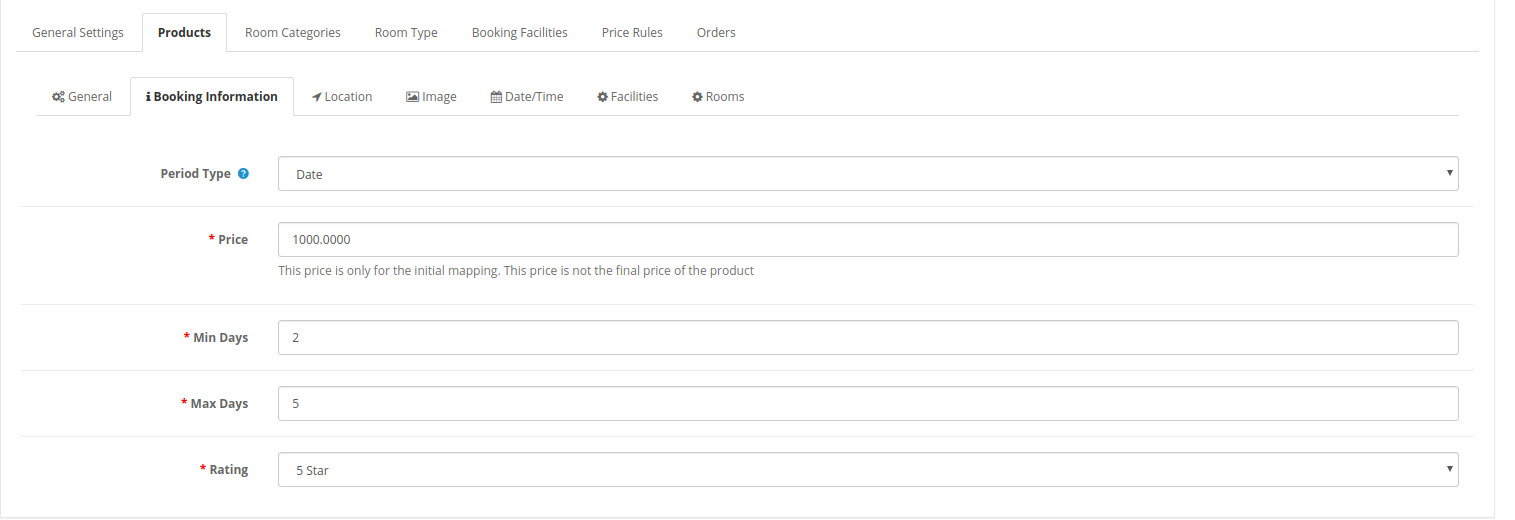
3 Ubicación
La configuración de ubicación será la misma que en la configuración anterior.
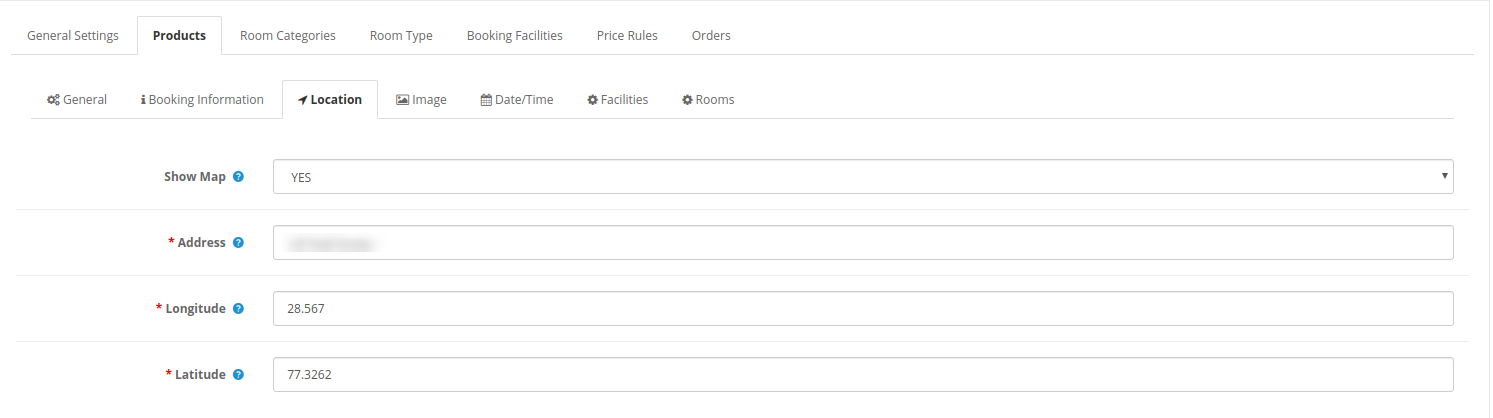
4. Imagen:
Seleccione la imagen del producto. El administrador puede seleccionar varias imágenes y establecer el orden de clasificación para establecer la posición.

5 Conjunto de fecha / hora:
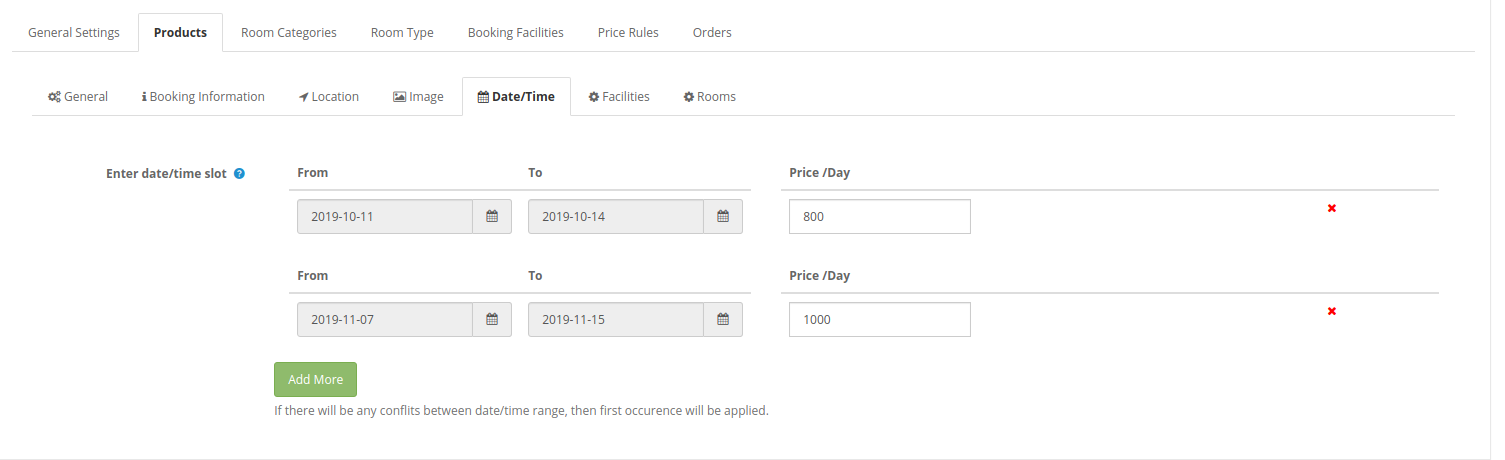
6 Instalaciones:
El administrador puede agregar instalaciones una vez que guarde esta configuración. El administrador solo necesita hacer clic en "Agregar instalación" para agregar instalaciones. Solo se enumerarán las instalaciones de tipo de hotel para agregarlas.
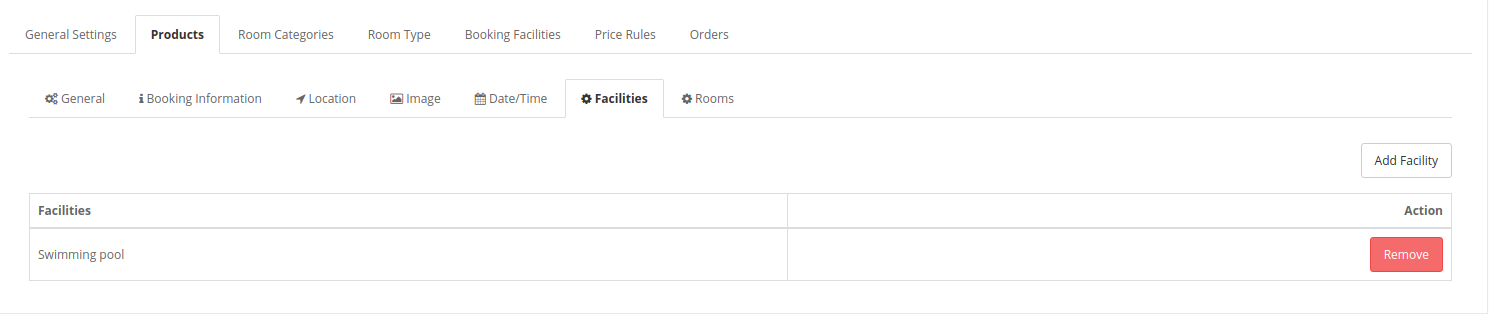
7 Habitaciones:
El administrador primero puede guardar la configuración y luego agregar los detalles de la sala. Las habitaciones se pueden agregar solo después de aplicar la configuración de categoría de habitación, la configuración del tipo de habitación y la configuración de la funcionalidad de reserva.
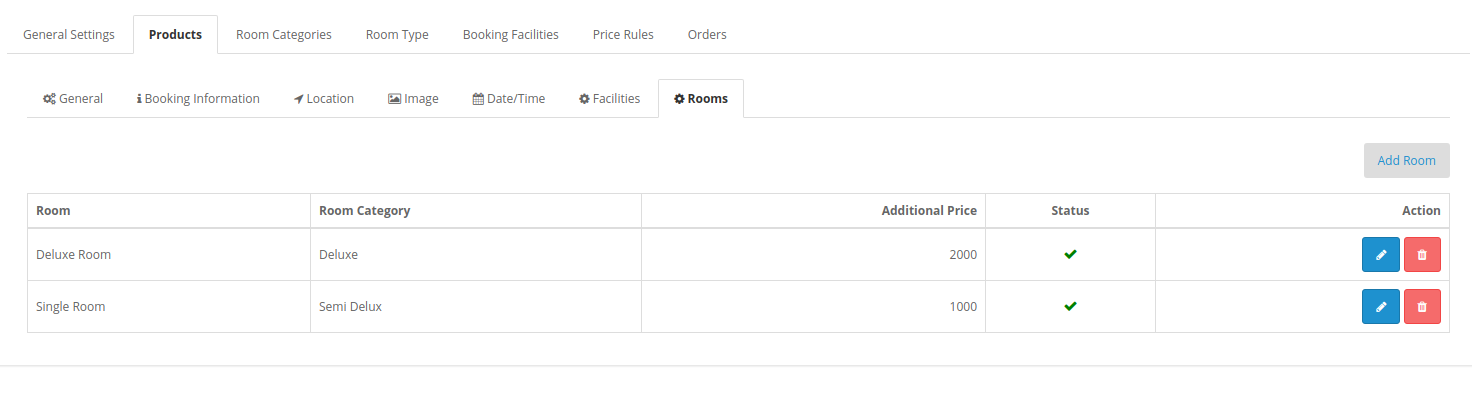
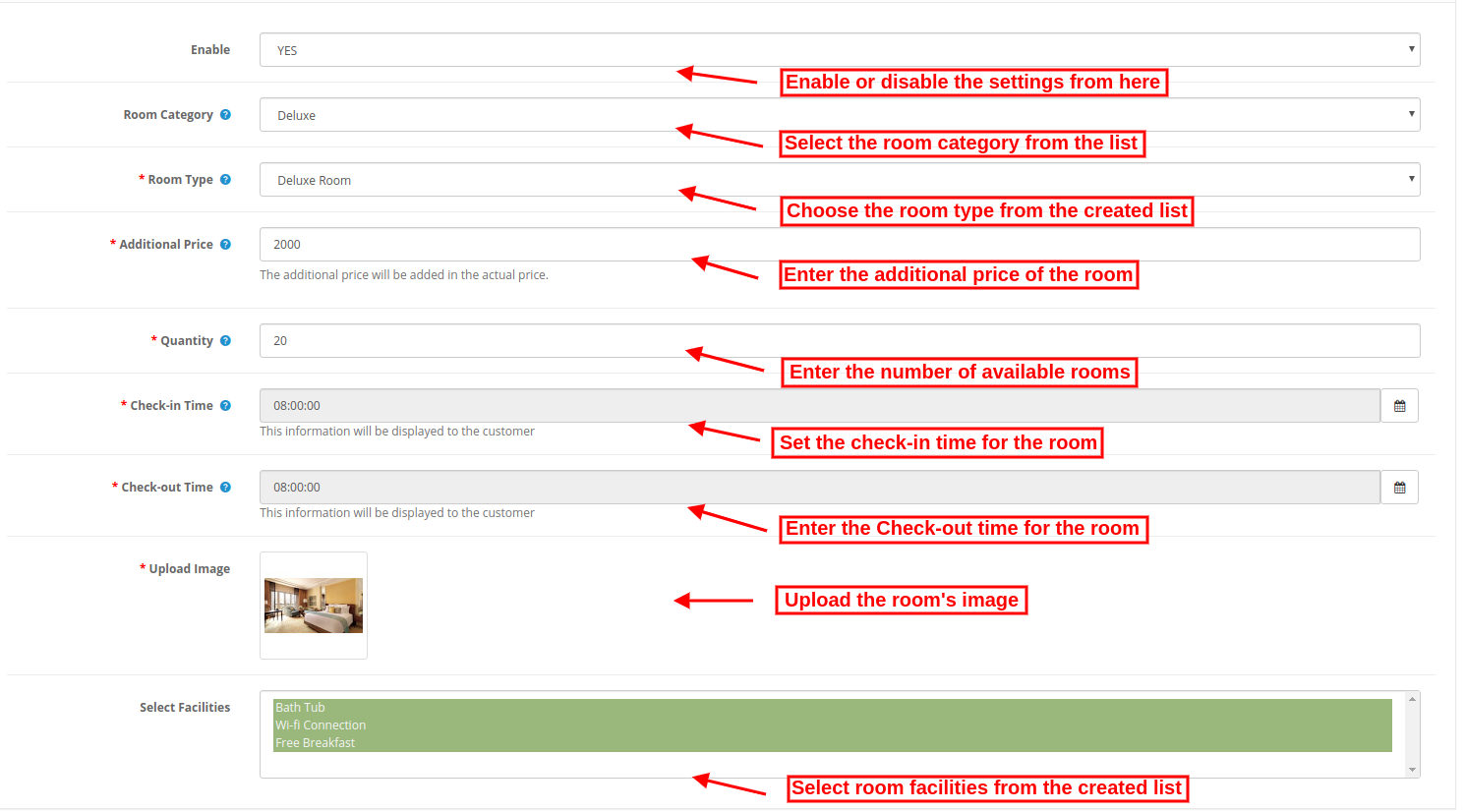
Para agregar cualquier sala nueva, siga estos pasos:
Para agregar una nueva sala, el administrador solo necesita hacer clic en "Agregar nueva" y aplicar esta configuración:
El administrador puede eliminar y editar detalles de la sala desde la página de lista de salas. Solo necesita hacer clic en eliminar y editar iconos.
El administrador puede seleccionar los tipos de productos de alquiler por hora y agregar varios productos sobre la base del alquiler por hora.
1. General:
La configuración general es la misma que la configuración anterior.
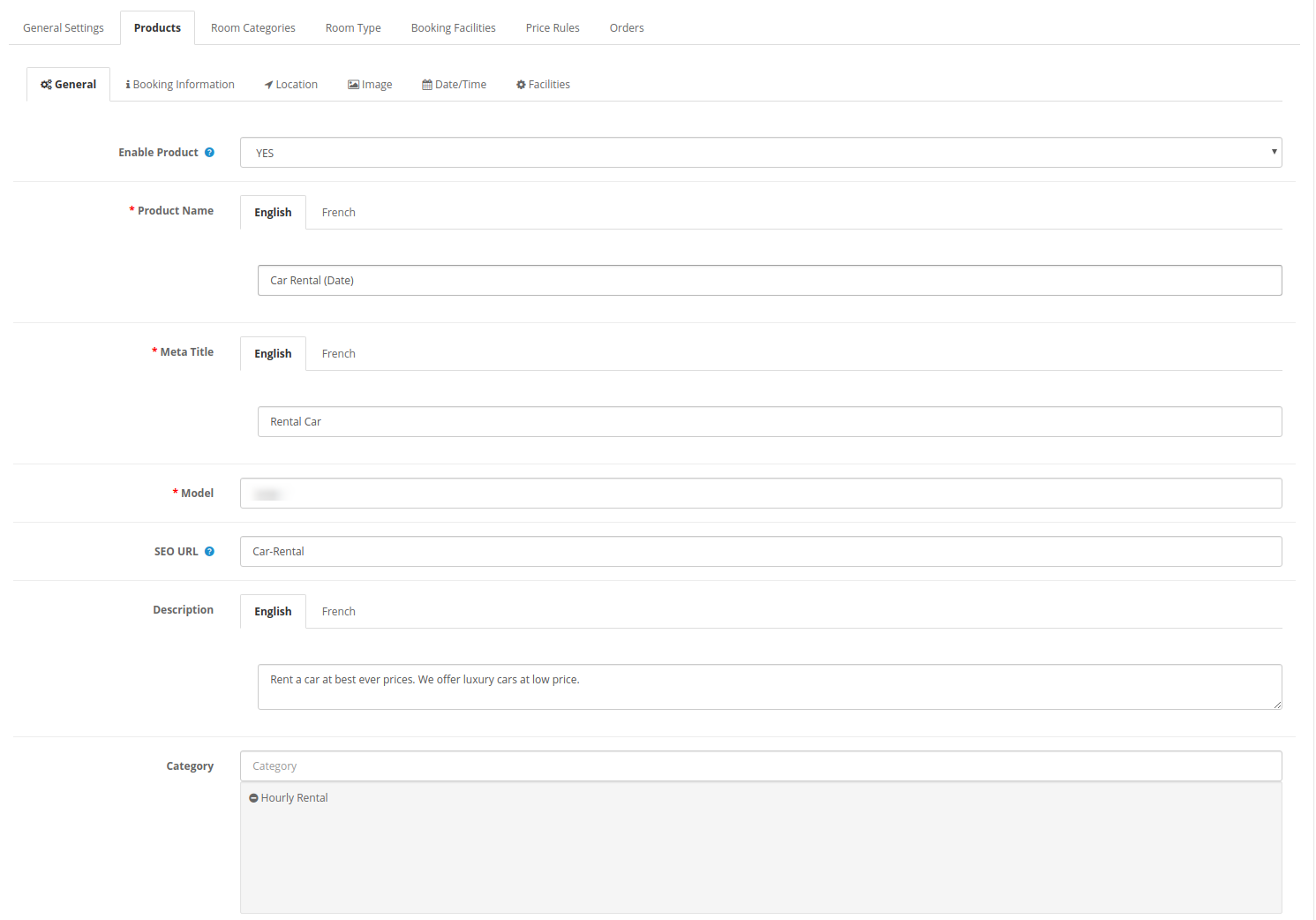
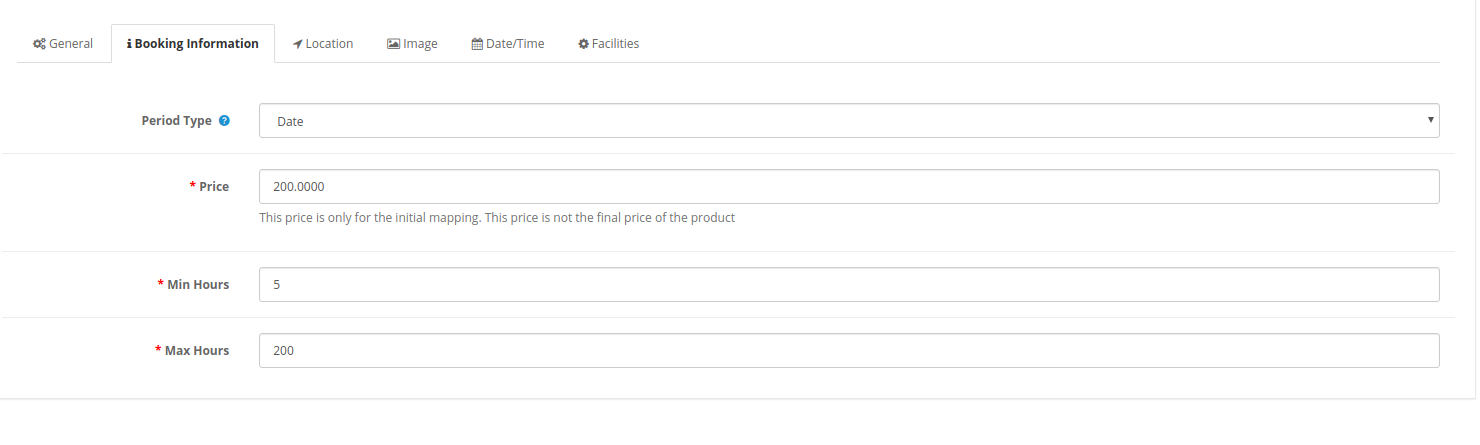
2 Información de la reserva:
La información de reserva es la misma que en configuraciones anteriores. El administrador puede establecer la fecha como tipo de período, establecer el precio de mapeo inicial, horas mín-máx.
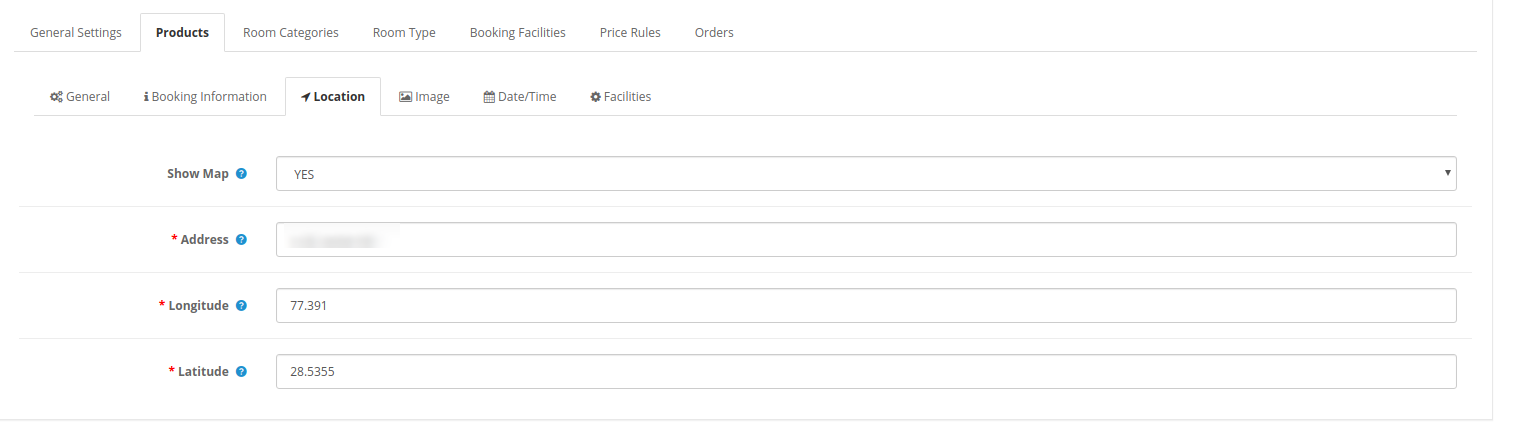
La configuración de ubicación será la misma que en la configuración anterior.
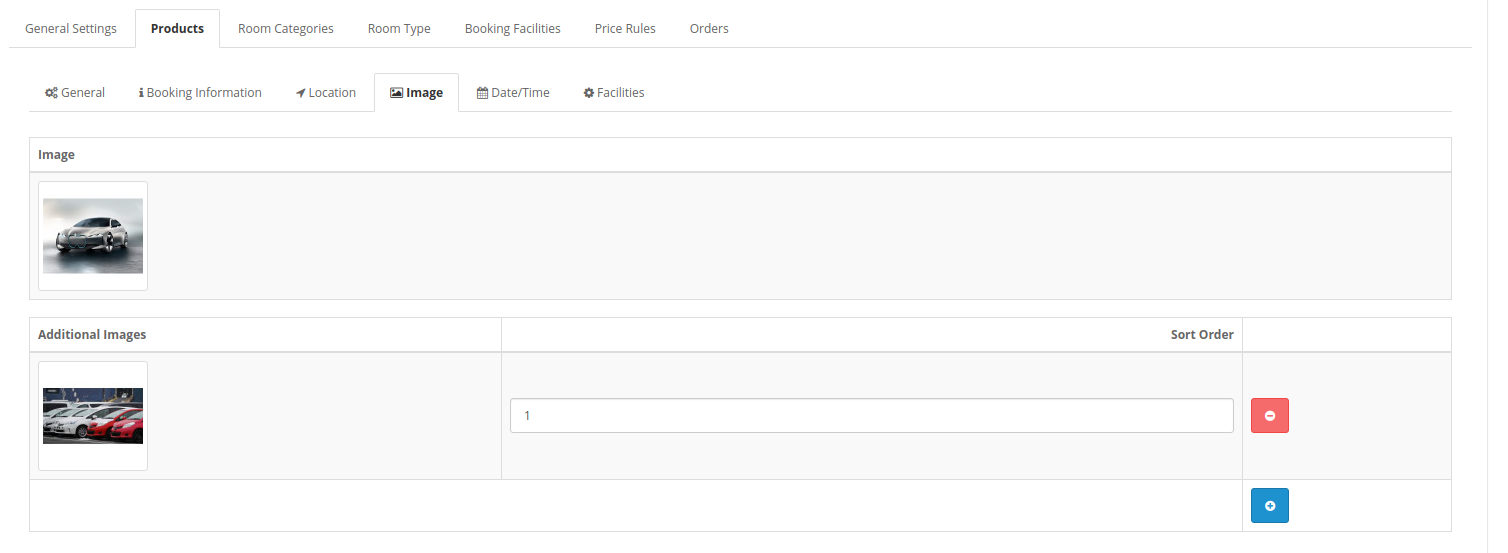
4. Imagen:
Seleccione la imagen del producto. El administrador puede seleccionar varias imágenes y establecer el orden de clasificación para establecer la posición.
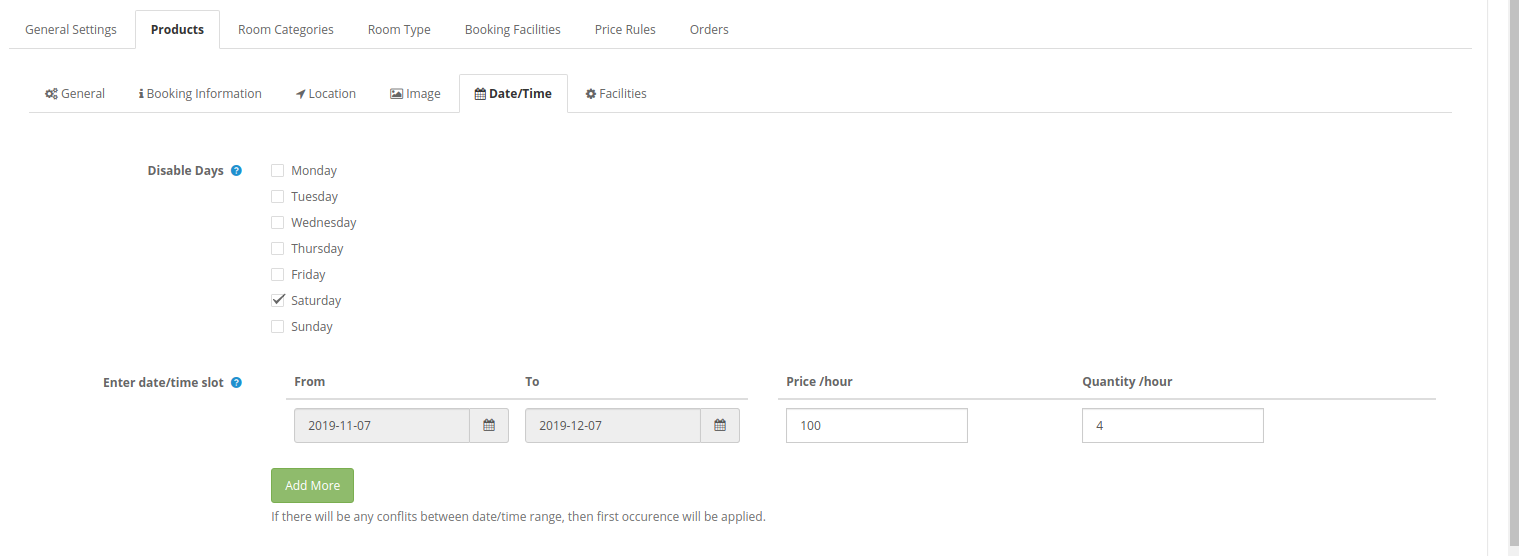
5 Conjunto de fecha / hora:
6 Instalaciones:
El administrador puede agregar instalaciones una vez que guarde esta configuración. Aquí solo se enumerará el tipo de instalaciones de "Renta" para agregarlas.
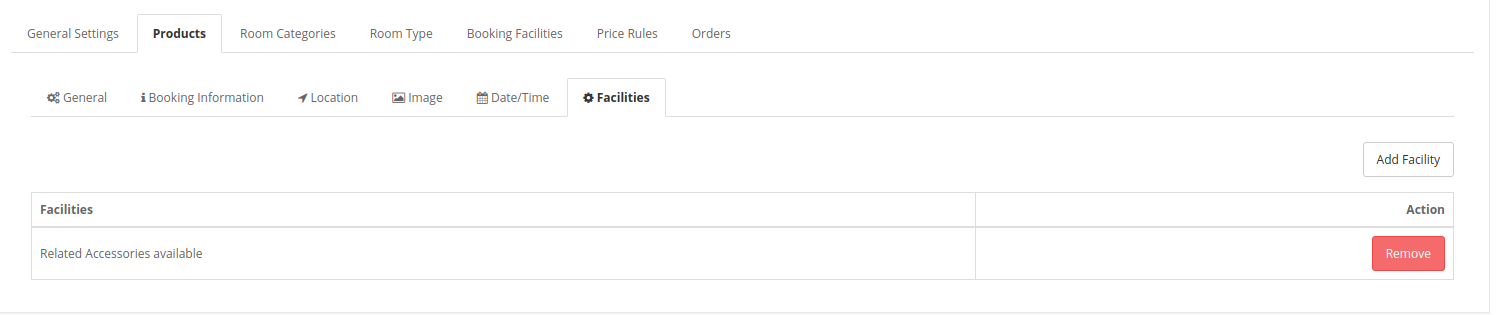
El administrador puede hacer clic en el botón Eliminar para eliminar los productos.
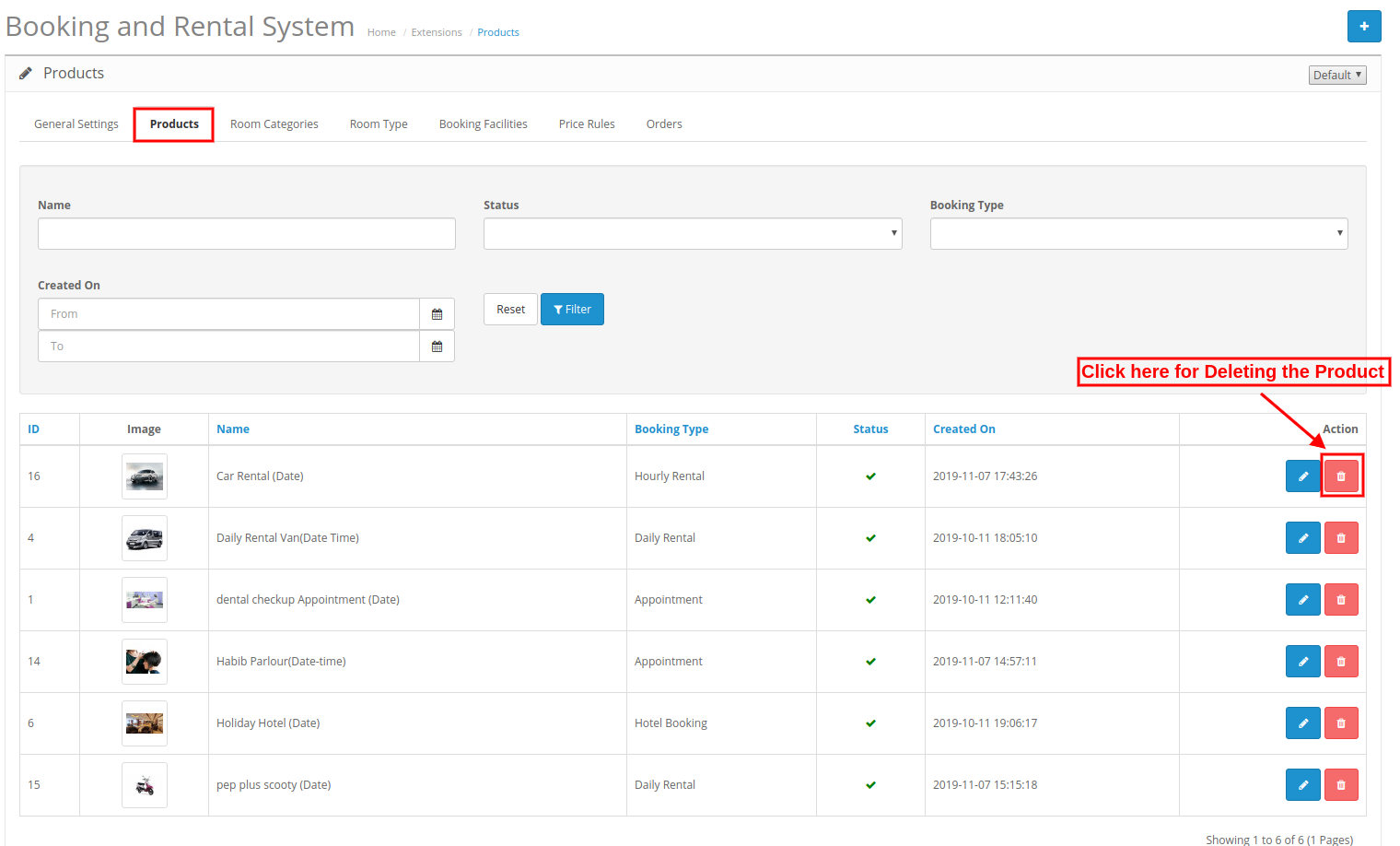
El comerciante de la tienda en línea también puede modificar los detalles del producto fácilmente desde la interfaz de administración de este módulo de reserva de Hotel para OpenCart.
El administrador solo necesita hacer clic en el botón editar y guardar después de aplicar los cambios.
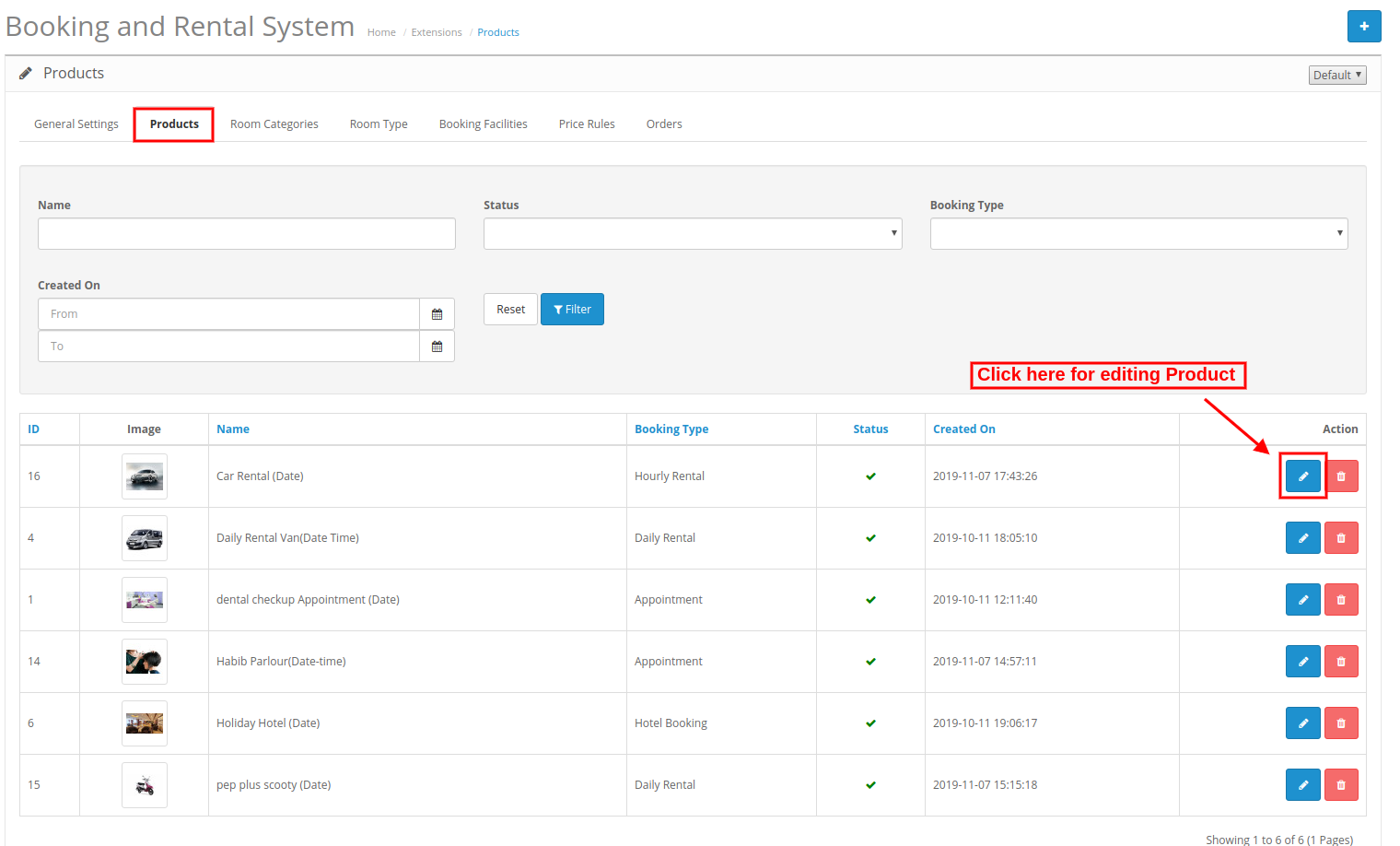
Aquí, en esta pestaña, el administrador de la tienda en línea puede agregar varios tipos de salas y también puede eliminar y modificar los detalles de la sala. El comerciante de la tienda puede aplicar filtros.
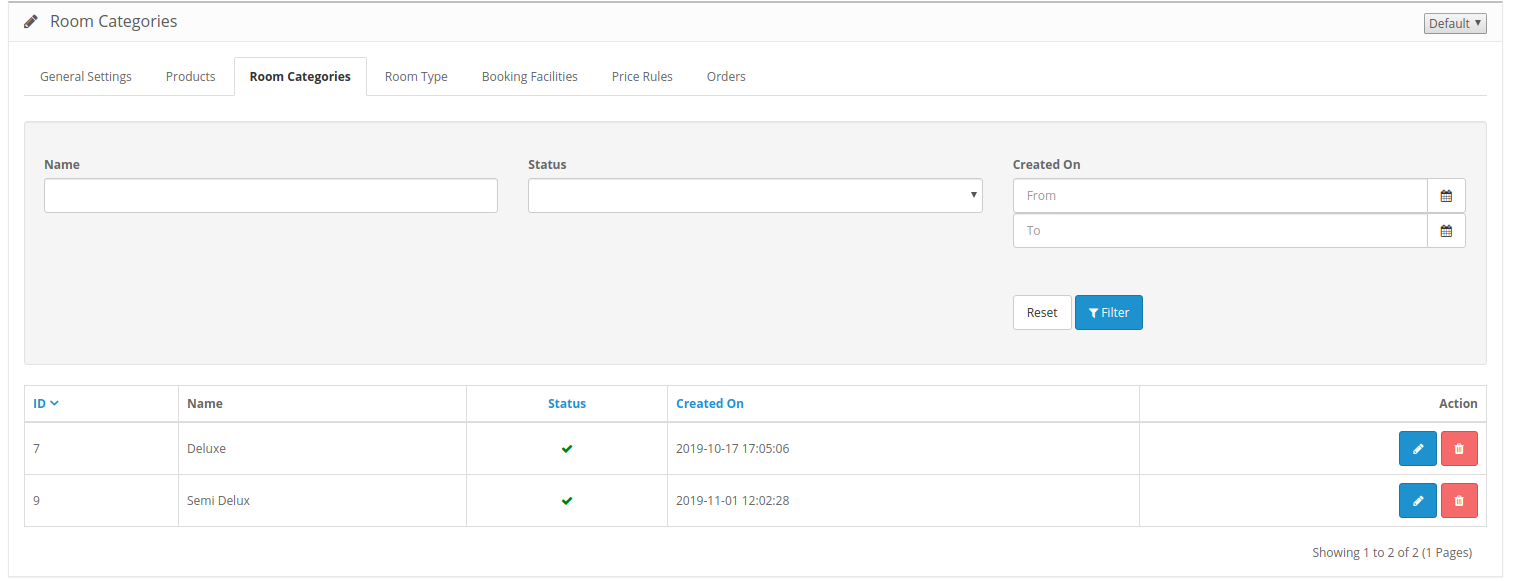
Para agregar cualquier categoría de sala nueva, haga clic en el botón "+" y aplique esta configuración:
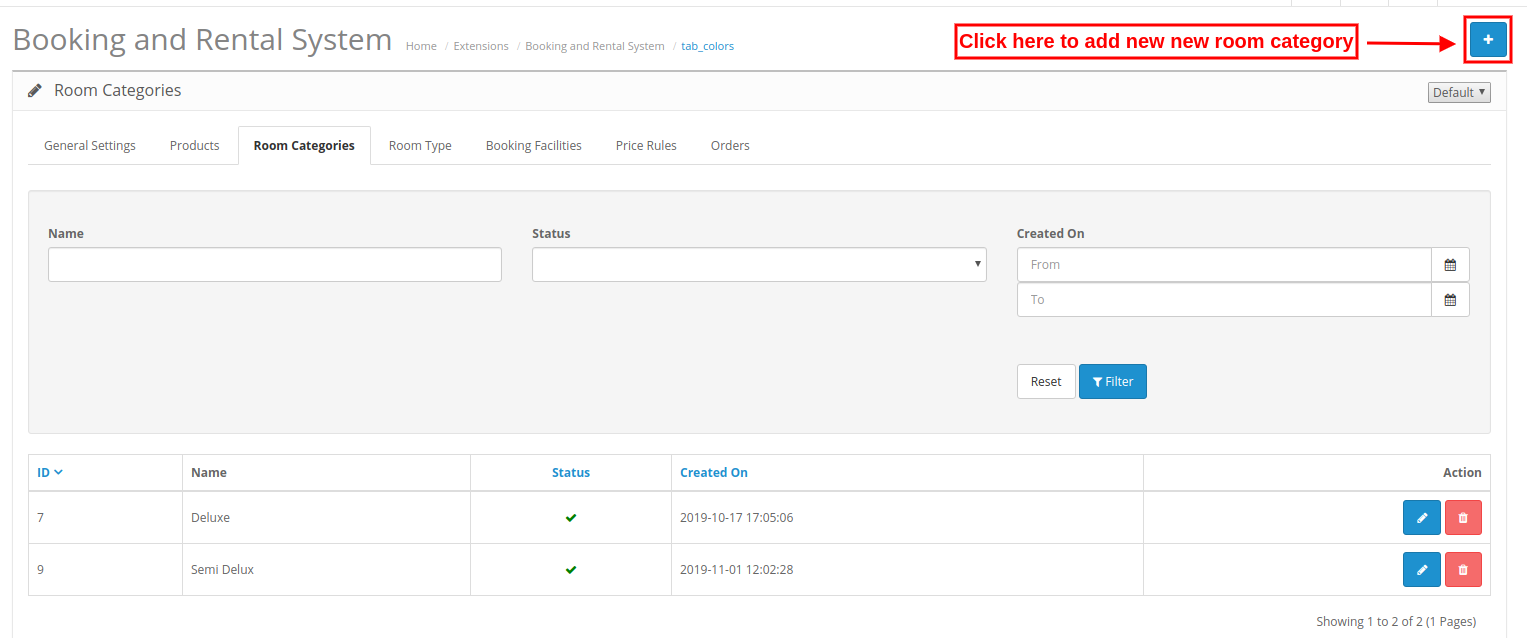
Después de hacer clic en el botón Agregar, el administrador debe aplicar esta configuración:
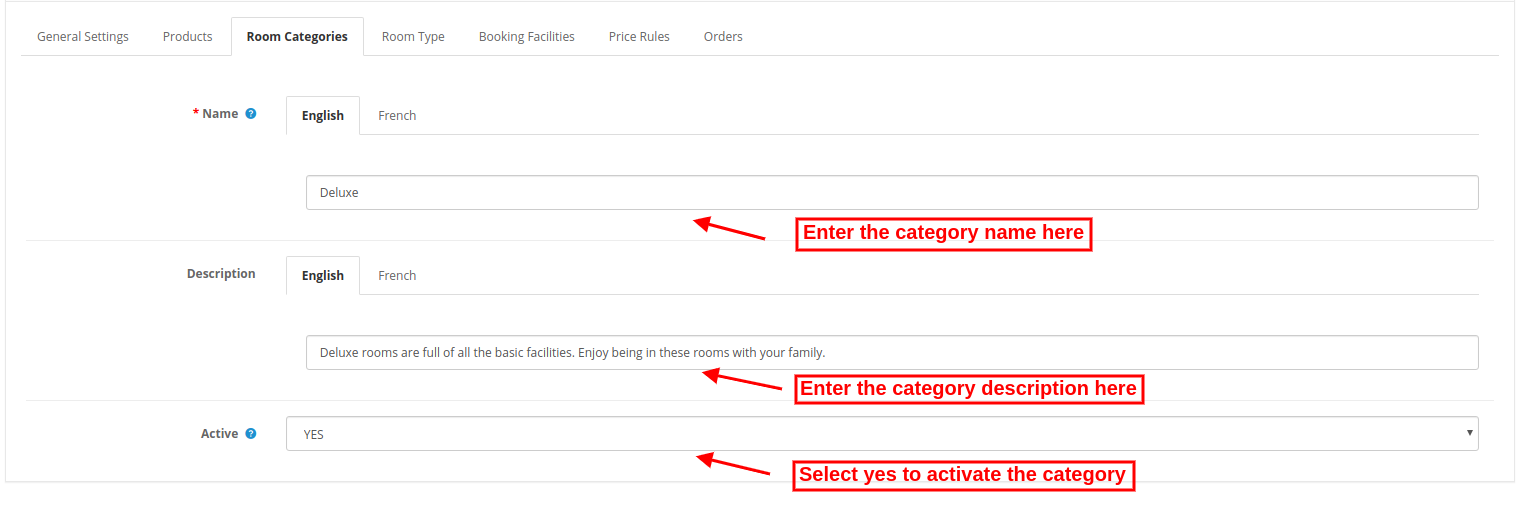
Haga clic en el icono Eliminar y elimine cualquier categoría de habitación fácilmente. No puede eliminar ni deshabilitar ninguna categoría que esté asignada con ningún producto.
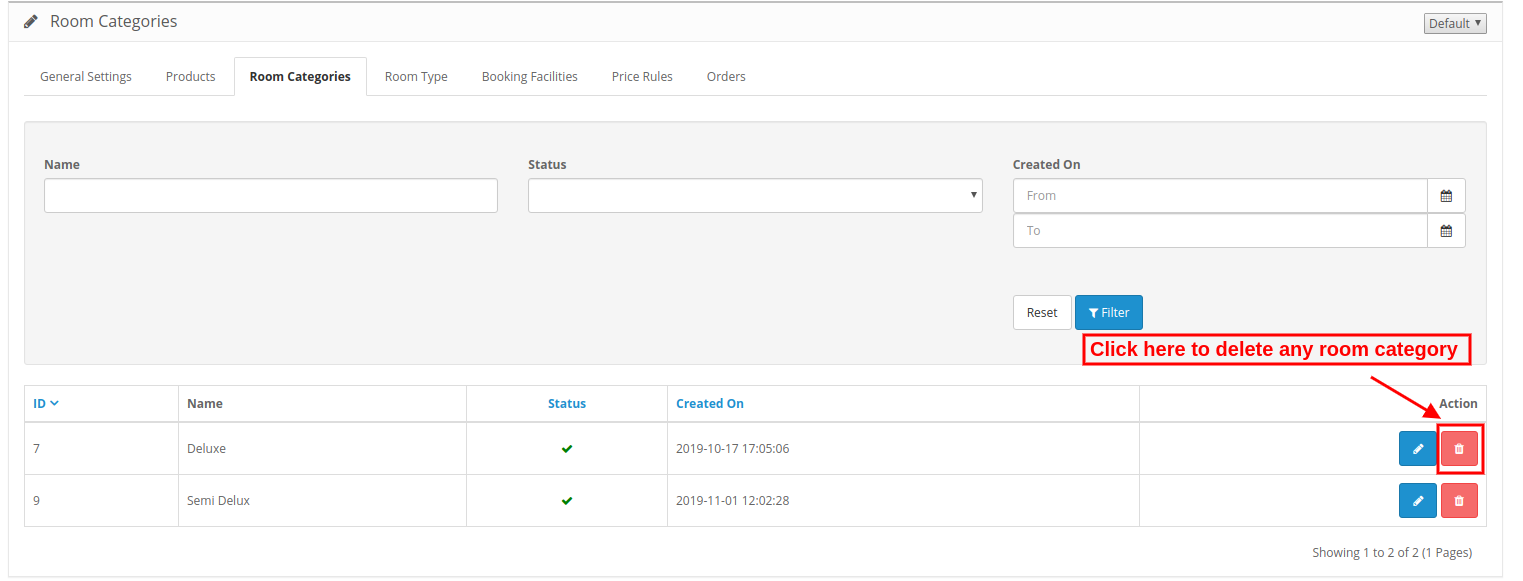
Haga clic en el icono de edición para aplicar cualquier cambio en las categorías de habitaciones.
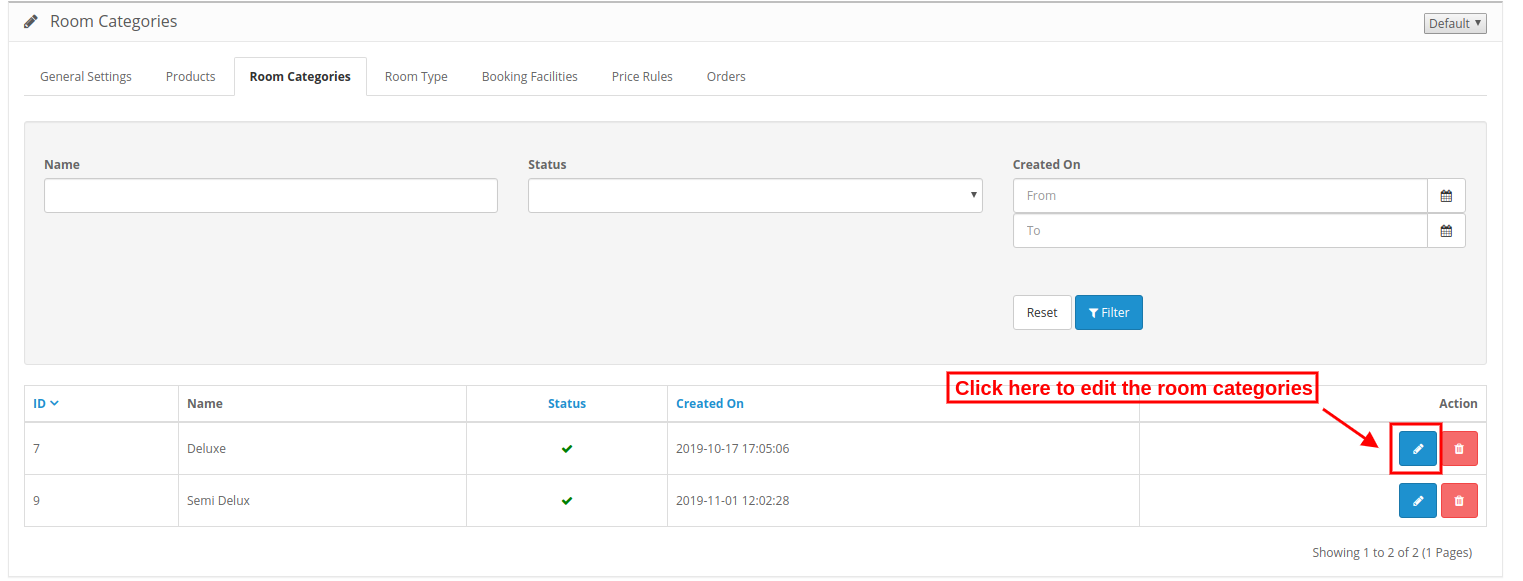
En esta pestaña, el comerciante en línea puede establecer el tipo de habitación desde aquí. El administrador puede agregar, eliminar y editar el tipo de habitación desde la interfaz de administración de este módulo de Reserva en línea para OpenCart.
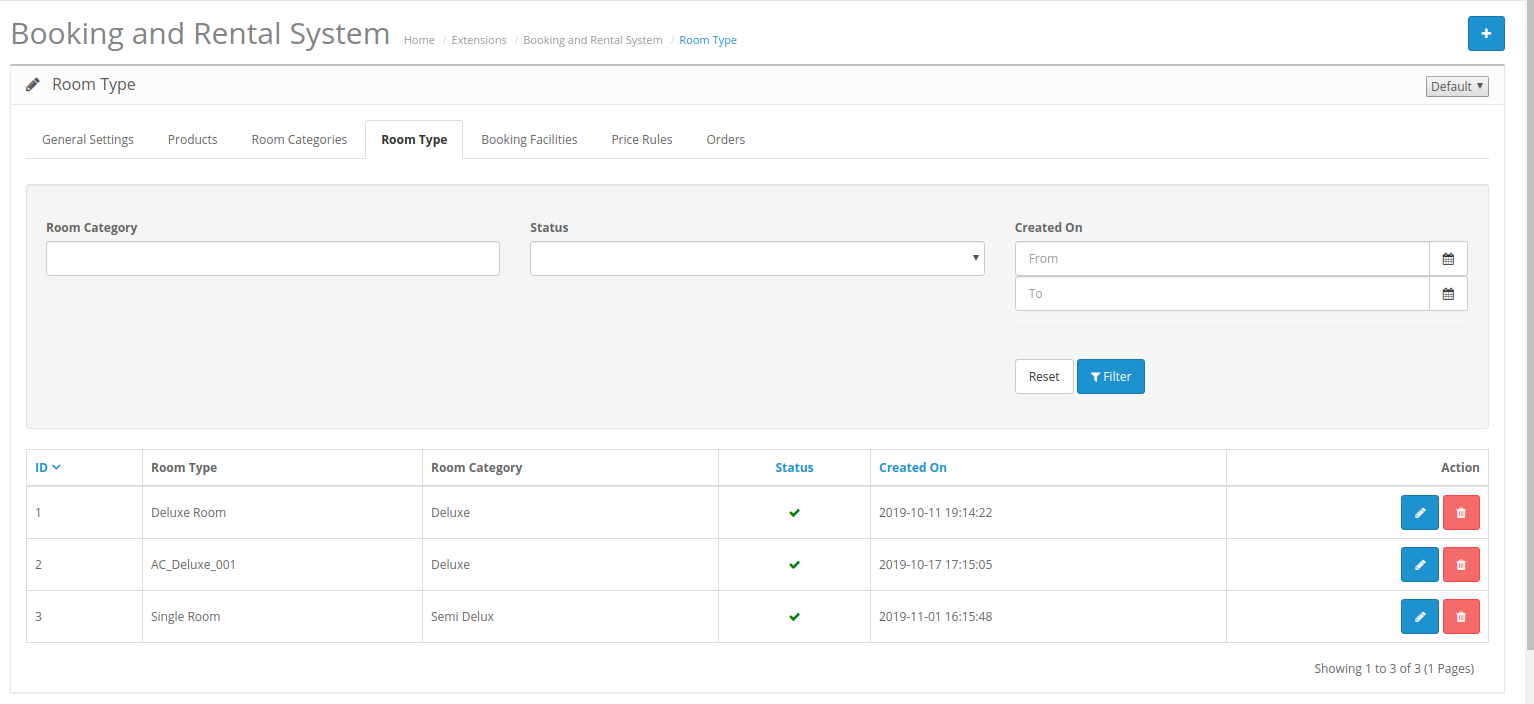
Para agregar un nuevo tipo de habitación, haga clic en el signo "+" e ingrese estos detalles:
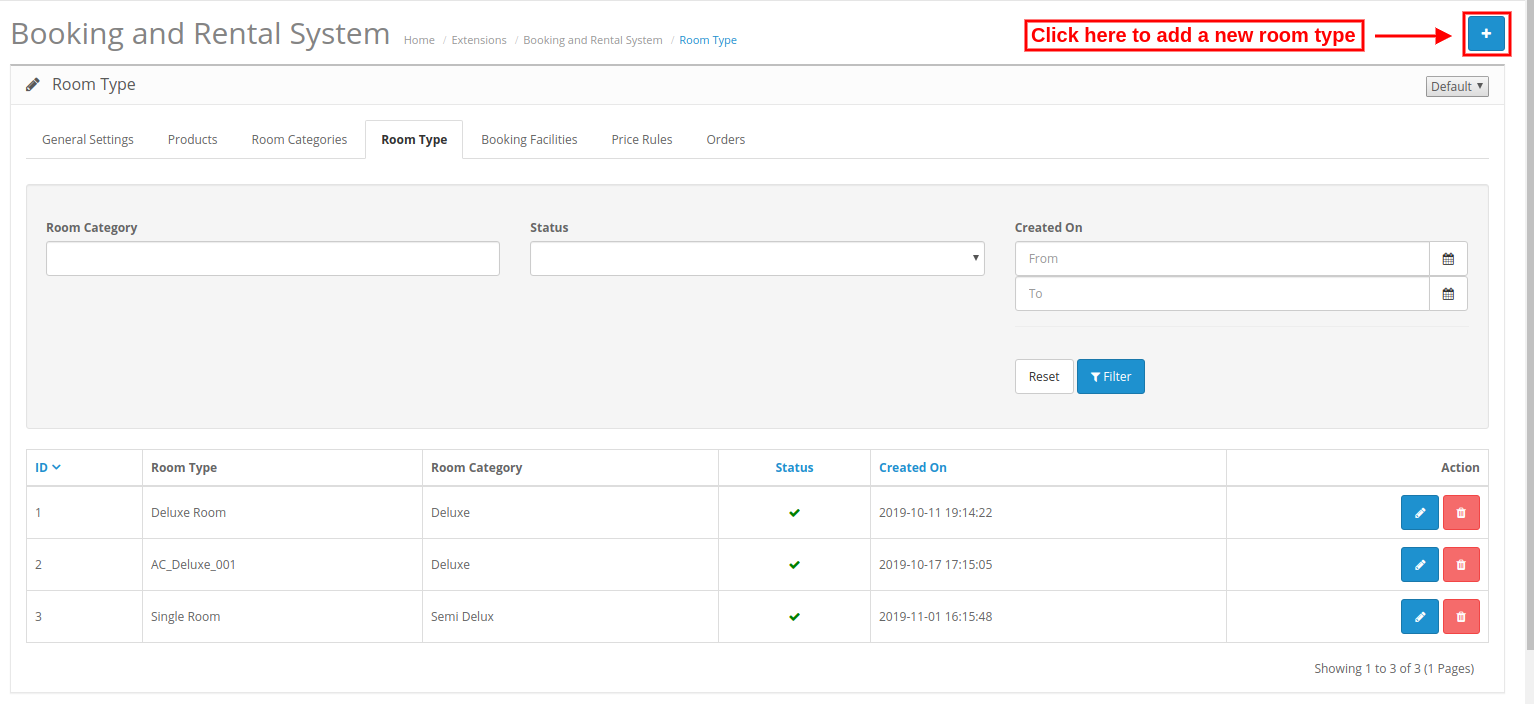
Después de hacer clic en el "Añadir" botón, el administrador debe aplicar esta configuración:
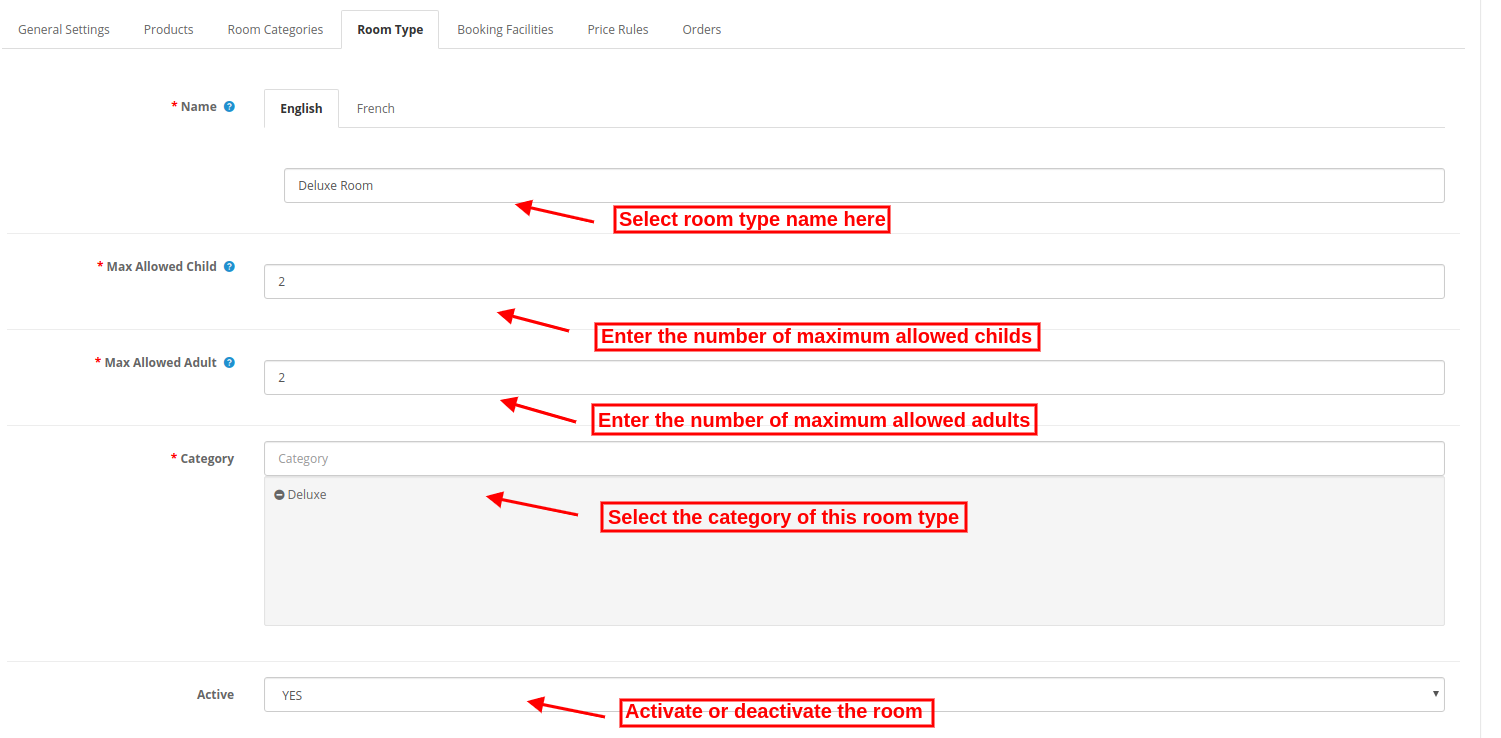
El administrador solo necesita hacer clic en el icono de eliminar para eliminar cualquier tipo de sala.
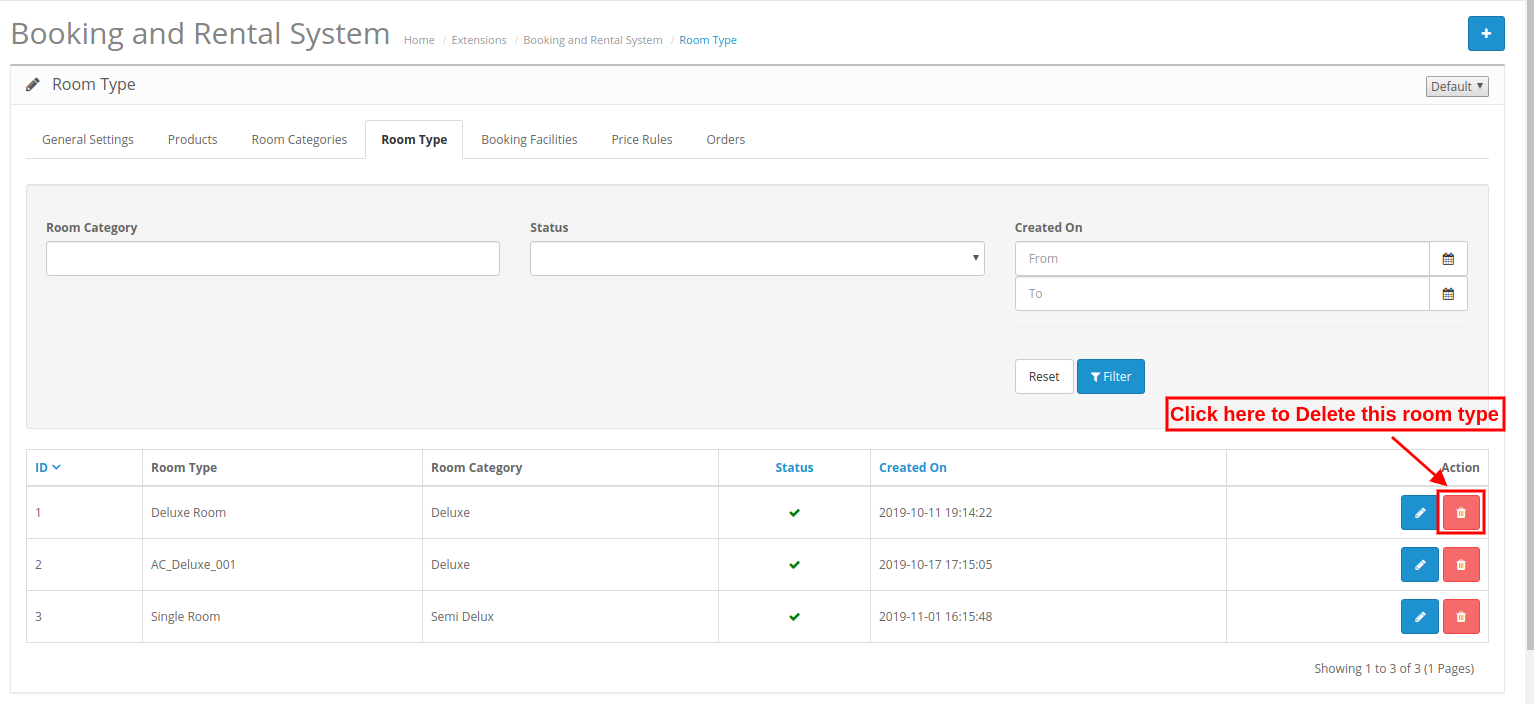
El administrador solo necesita hacer clic en el icono de edición para editar cualquier tipo de sala.

El comerciante de la tienda puede agregar, eliminar y actualizar las facilidades de reserva desde esta pestaña.
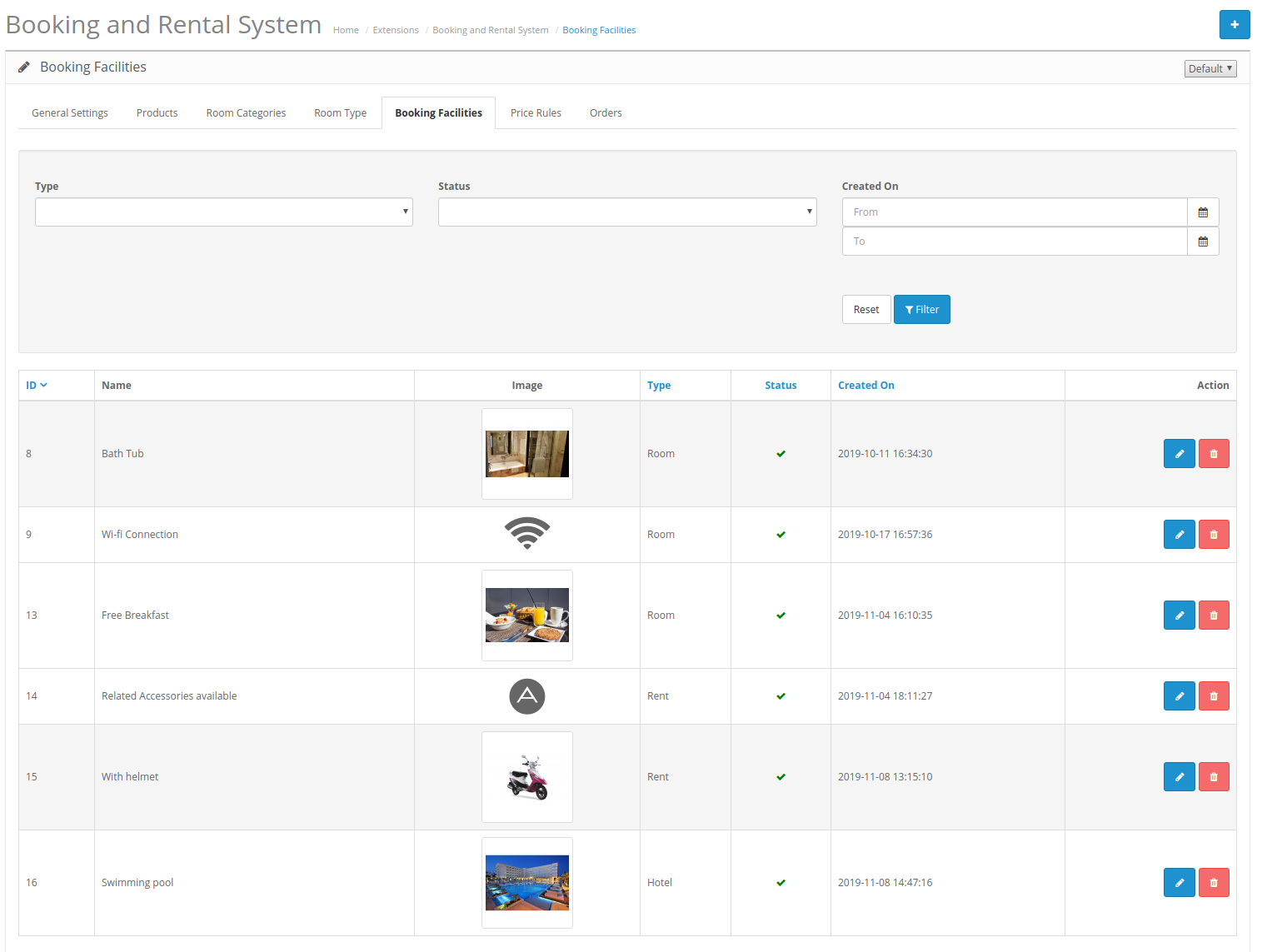
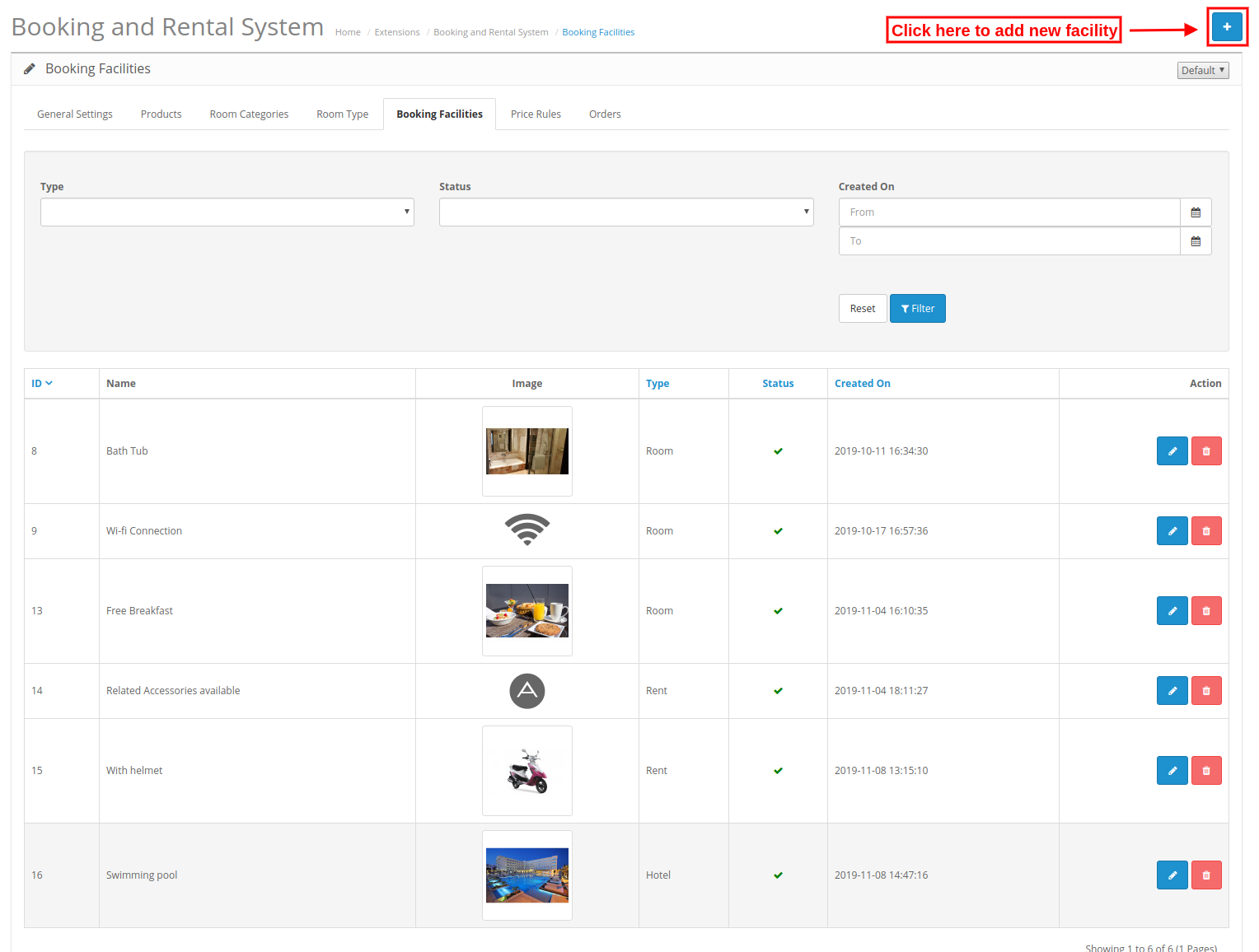
Para agregar un nuevo servicio de reserva, haga clic en el "+" botón como se muestra a continuación:
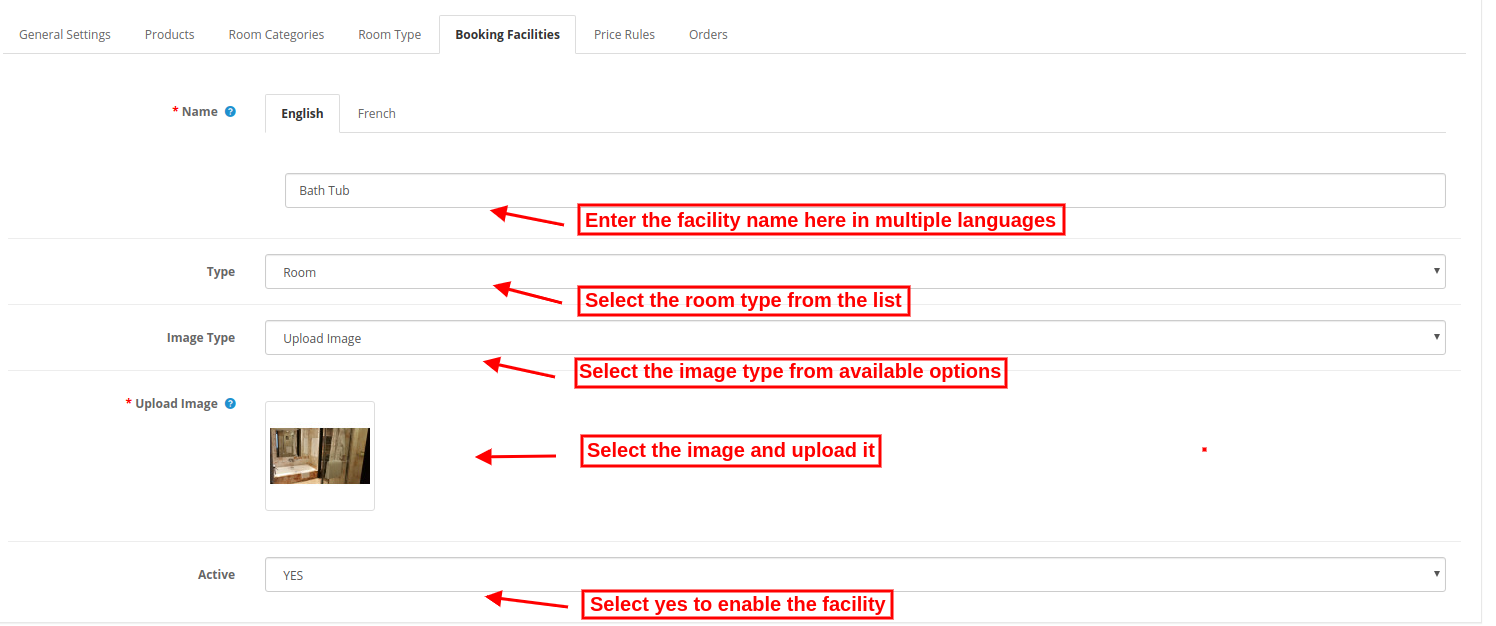
Después de hacer clic en este botón, el administrador debe aplicar la siguiente configuración:

1 Cargar imagen:Seleccione la imagen que desea cargar.
2 Font Awesome:Ingrese el icono de fuente impresionante.
El comerciante en línea solo necesita hacer clic en el ícono de eliminar para eliminar cualquier servicio de reserva.
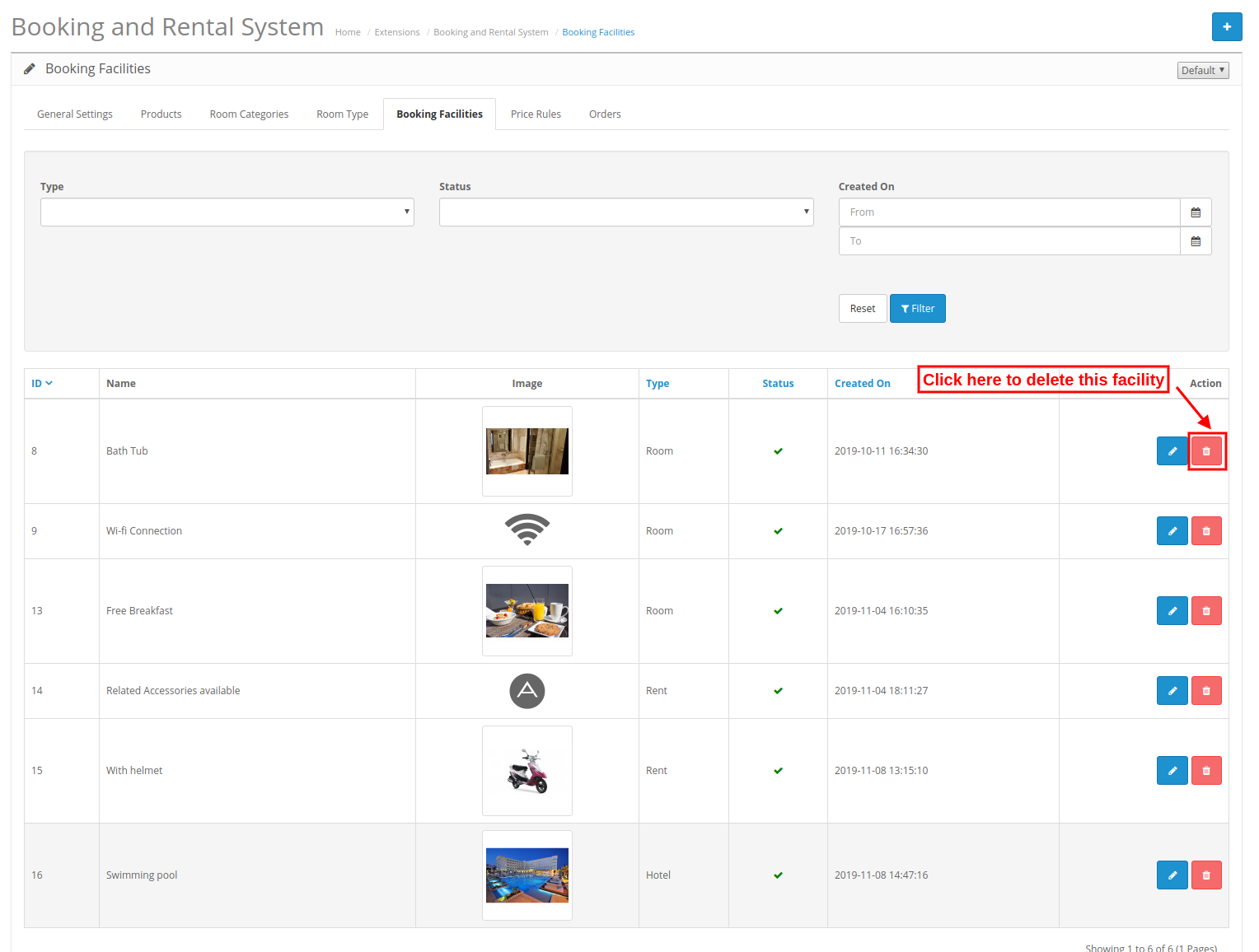
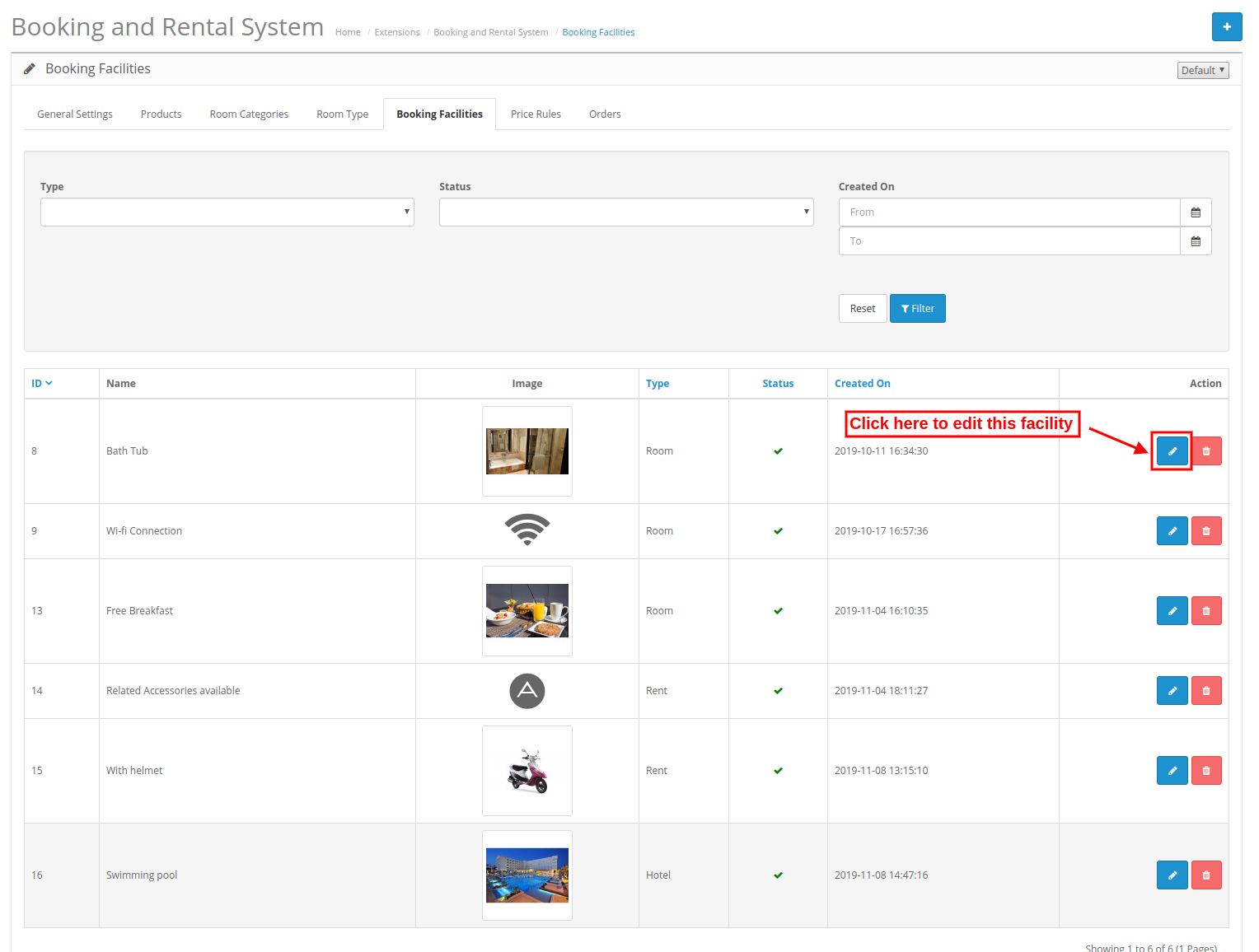
El comerciante en línea solo necesita hacer clic en el icono de edición para editar cualquier instalación de reserva.
Aquí, el administrador puede crear, eliminar y actualizar fácilmente las reglas de precios siguiendo los pasos descritos.
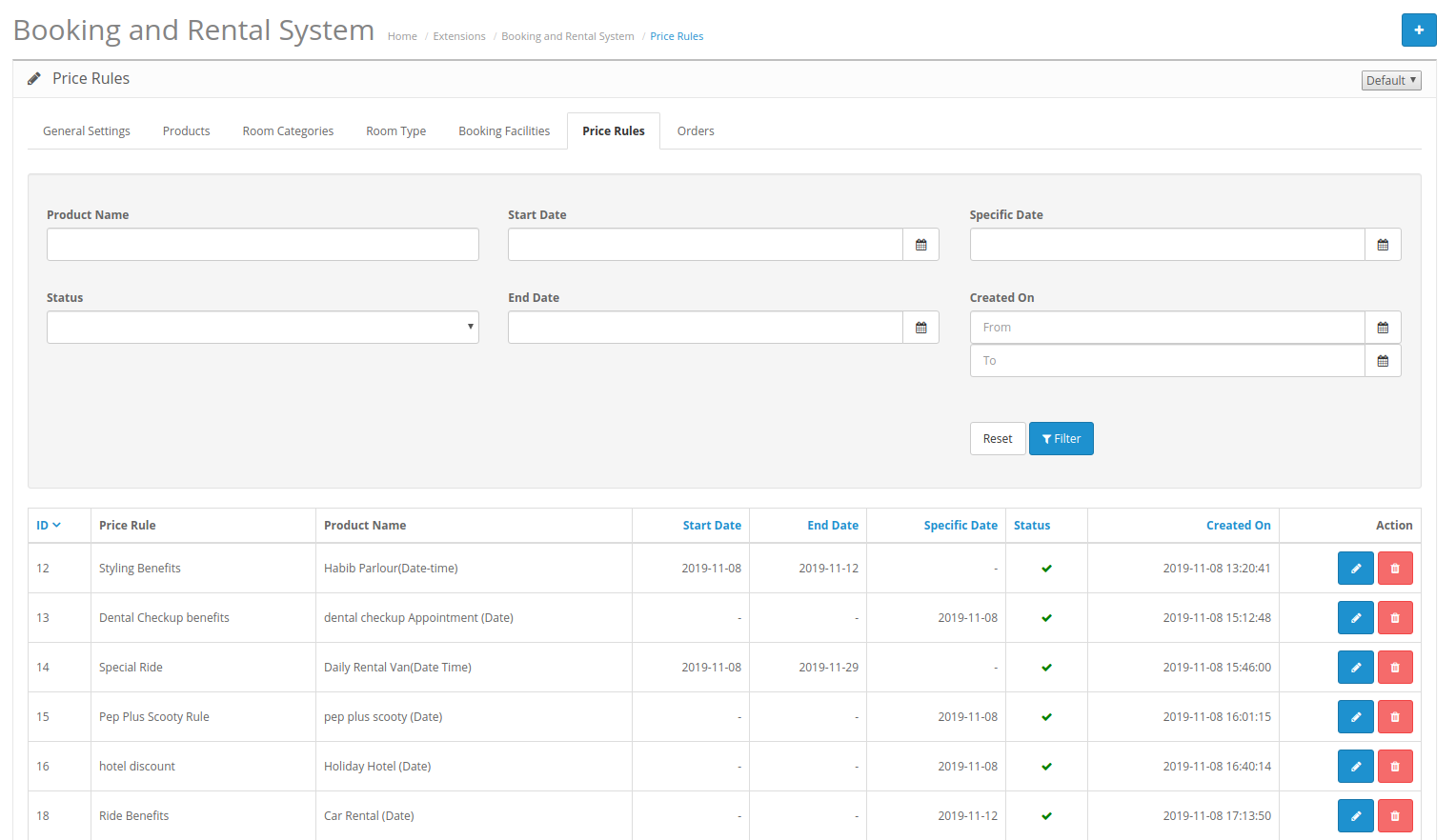
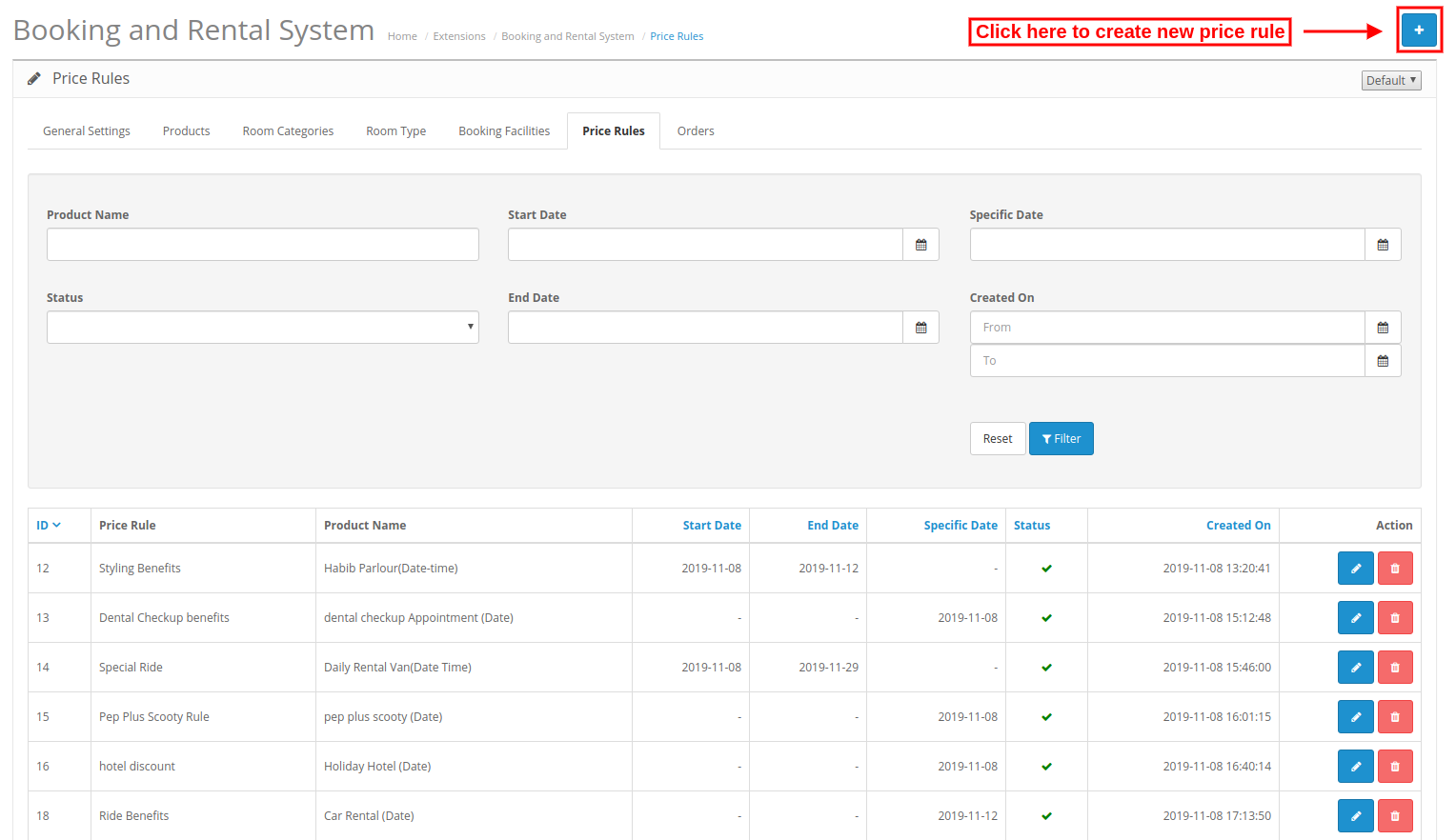
Después de hacer clic en el botón Agregar nuevo, el administrador debe aplicar esta configuración:
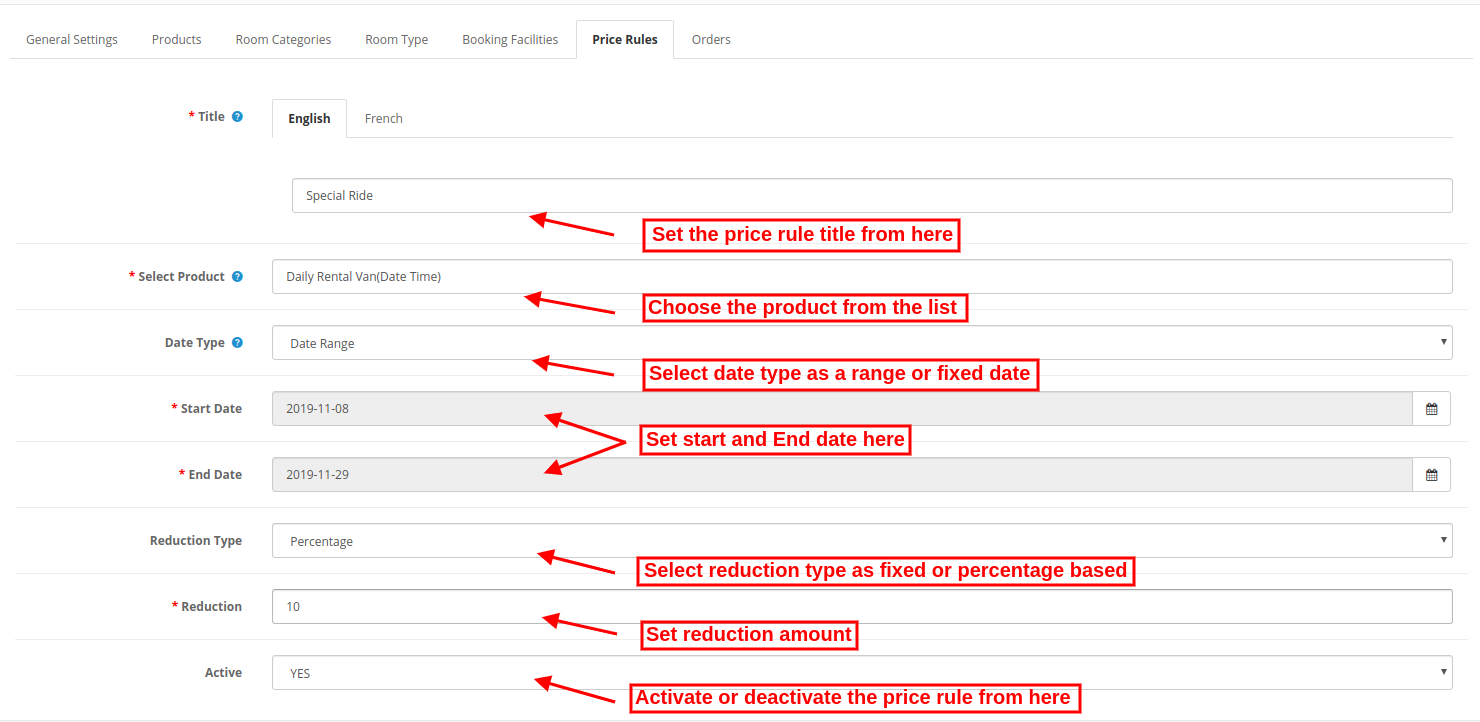

Al seleccionar el tipo de fecha como intervalo de fechas, obtendrá estas opciones de personalización:
1. Fecha de inicio:?Enter the starting date here.
2 Fecha final:Ingrese la fecha de finalización.
Al seleccionar una fecha específica, el administrador solo debe ingresar una fecha específica.

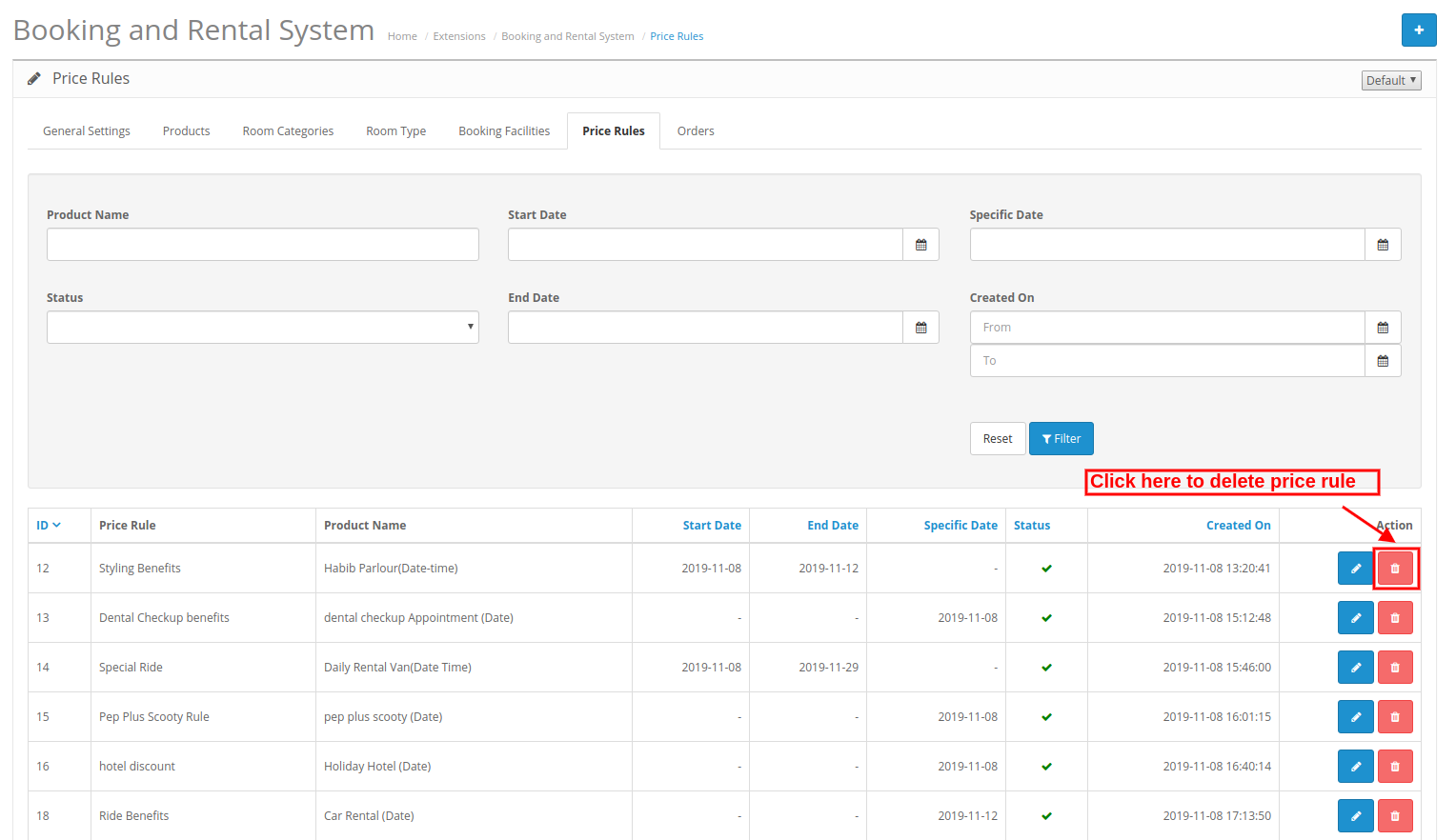
El comerciante en línea solo necesita hacer clic en el icono de eliminar para eliminar cualquier Regla de precio.
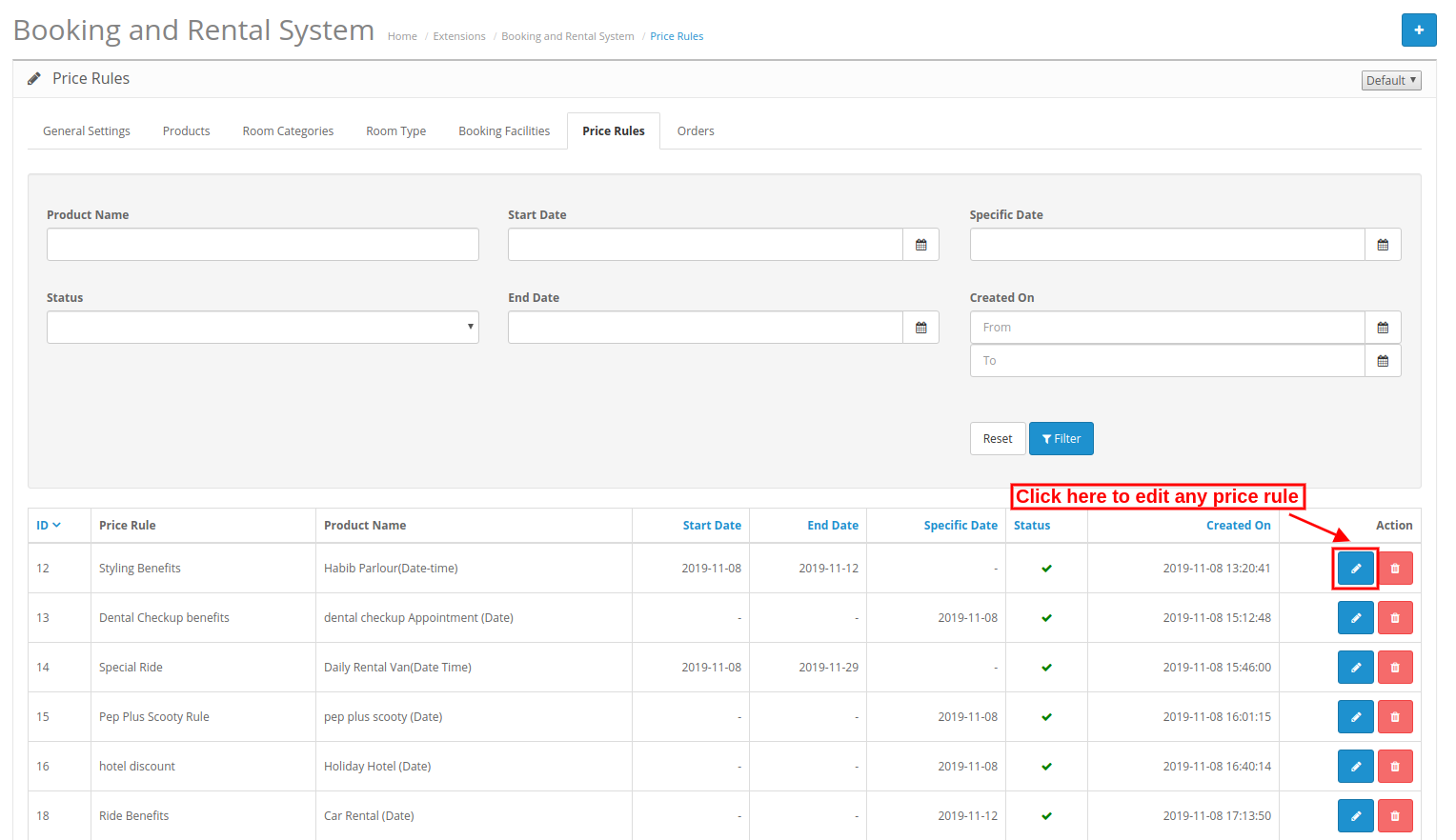
El comerciante en línea solo necesita hacer clic en el icono de edición para editar cualquier Regla de precio.
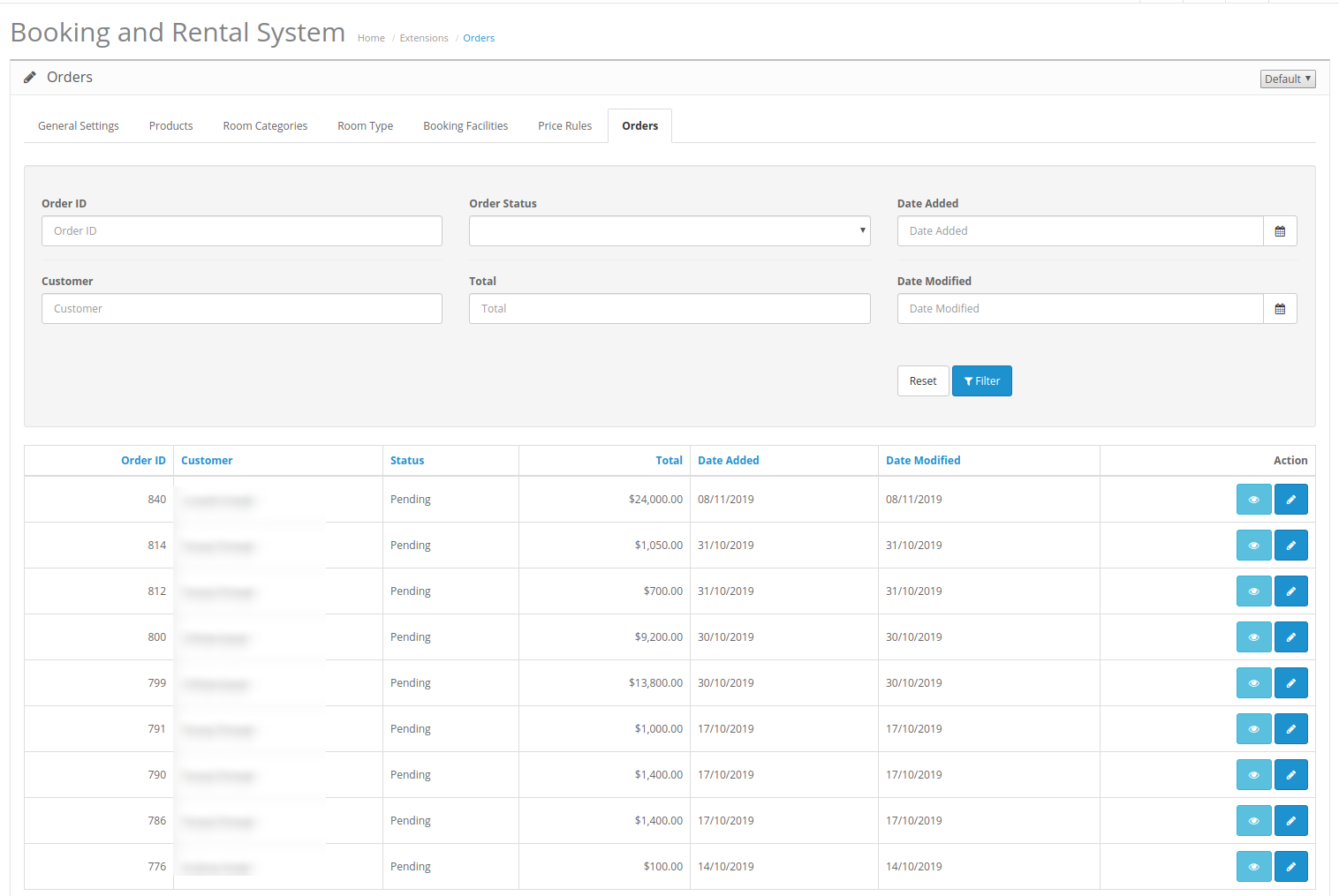
El administrador puede ver todos los pedidos basados en el sistema de reserva y alquiler. El administrador puede ver y editar los detalles del pedido.
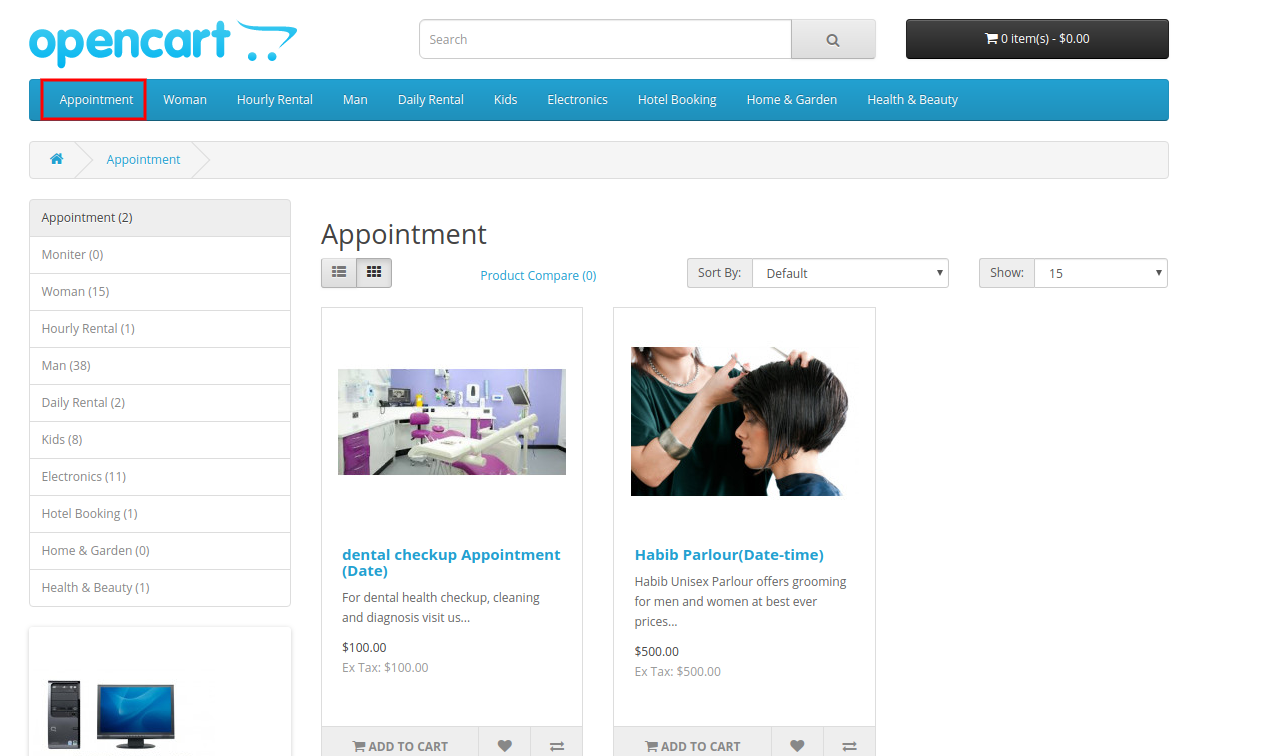
1 Cita:
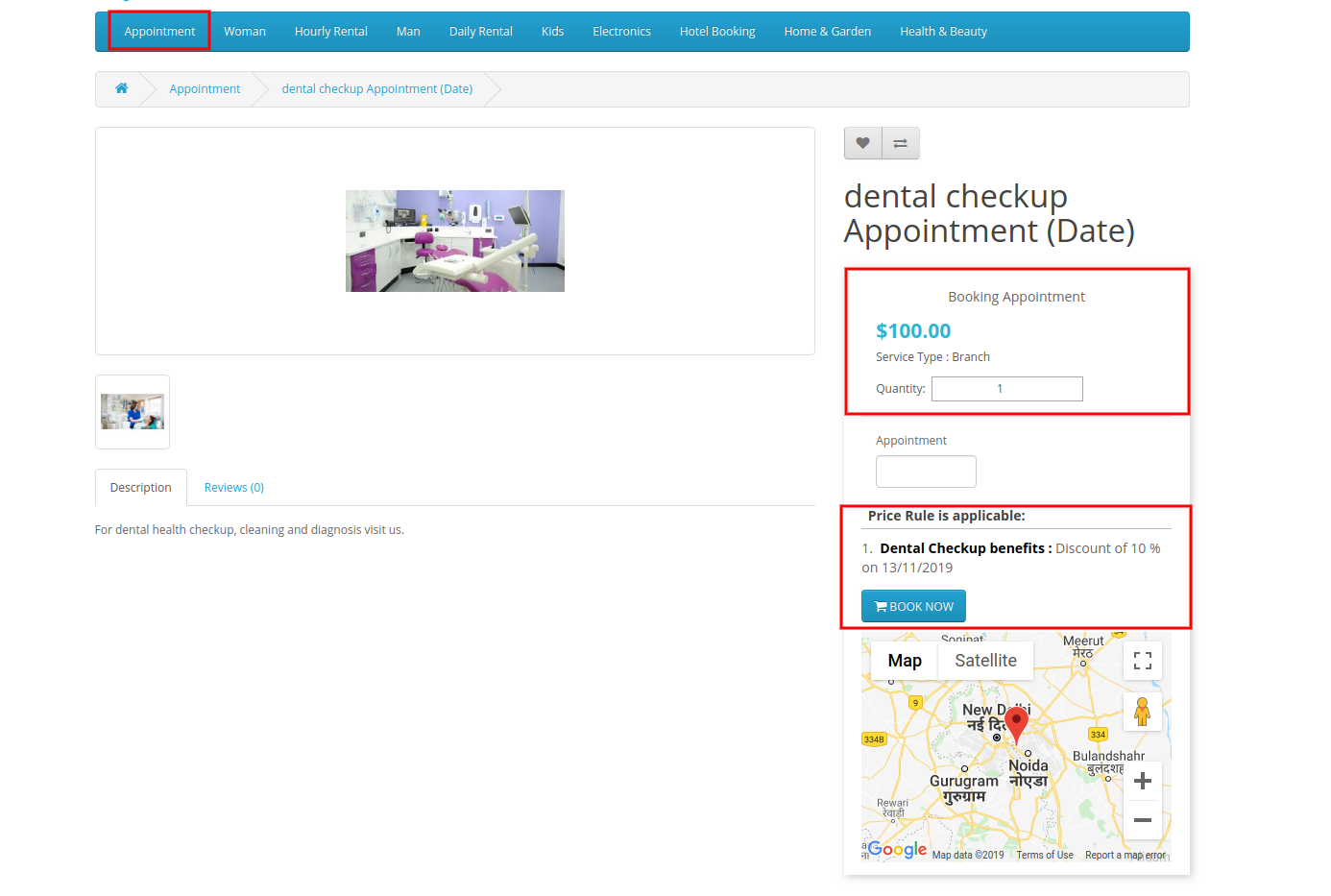
En la categoría de citas, los usuarios en línea pueden ver los productos de tipo de cita como se muestra a continuación:
Tipo de fecha de cita:
Los usuarios en línea pueden ver el precio inicial de la cita y ver la regla del precio. Los usuarios en línea también pueden ver la ubicación en el mapa como se muestra a continuación:
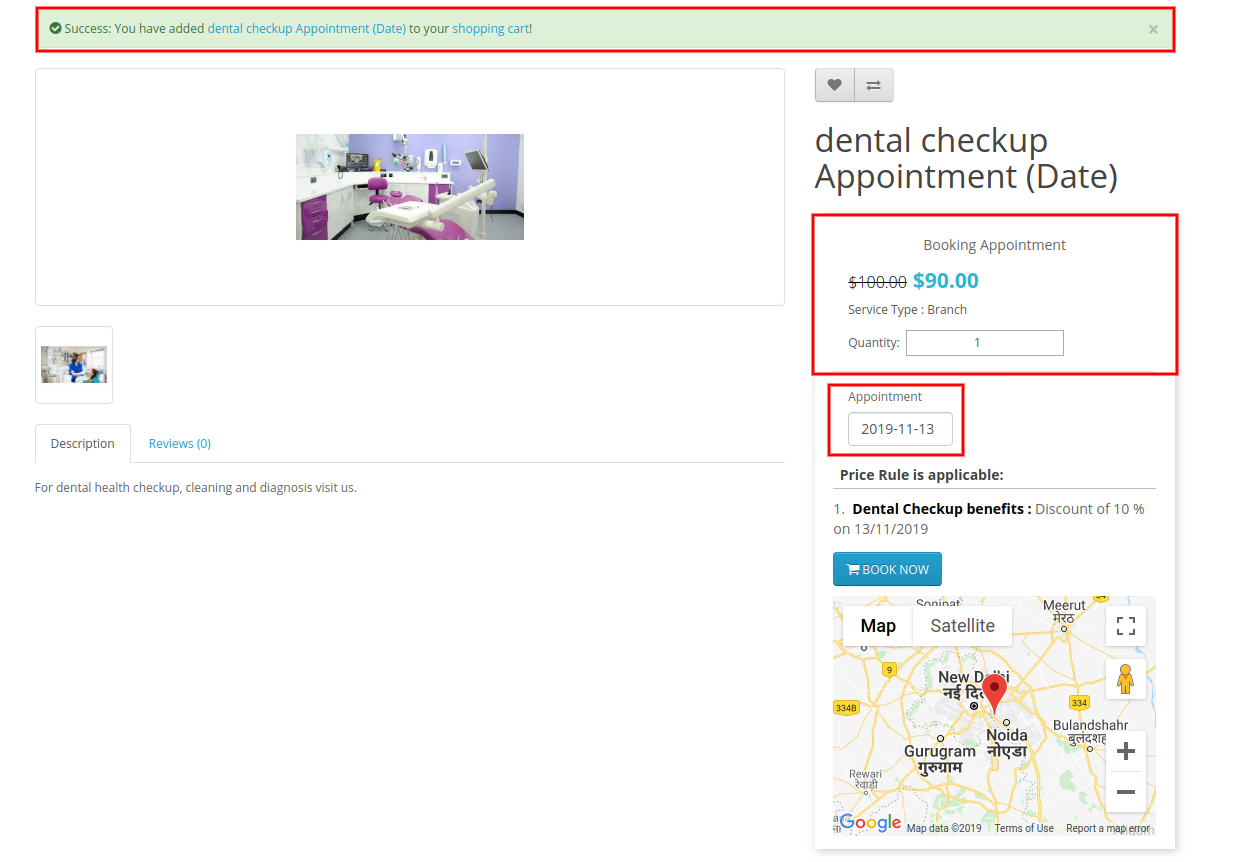
Después de seleccionar la fecha de la cita, los usuarios en línea pueden ver la ubicación desde el mapa de Google. Los usuarios en línea pueden ver la cantidad descontada al mismo tiempo cuando seleccionan la fecha de la cita.
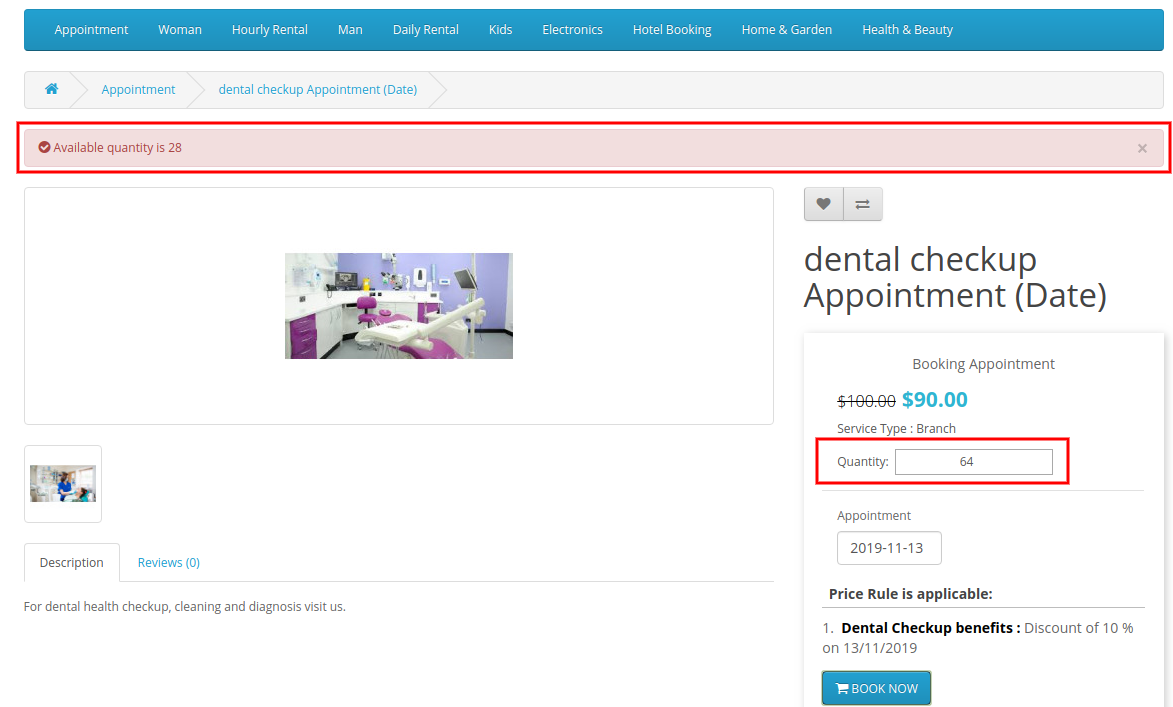
Habrá un error si los clientes seleccionan más cantidad que el número disponible de citas.
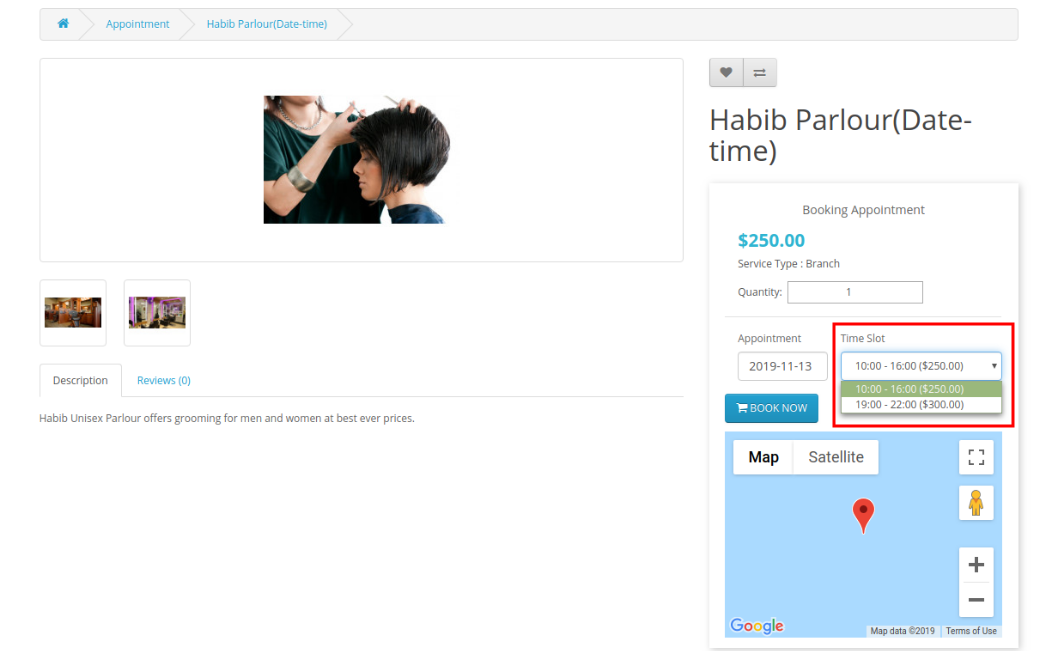
Cita Fecha-hora Tipo:
En las citas basadas en fecha y hora, los clientes deben seleccionar la hora junto con la fecha. Pueden ver los cargos de diferentes franjas horarias.
2 Alquiler diario:
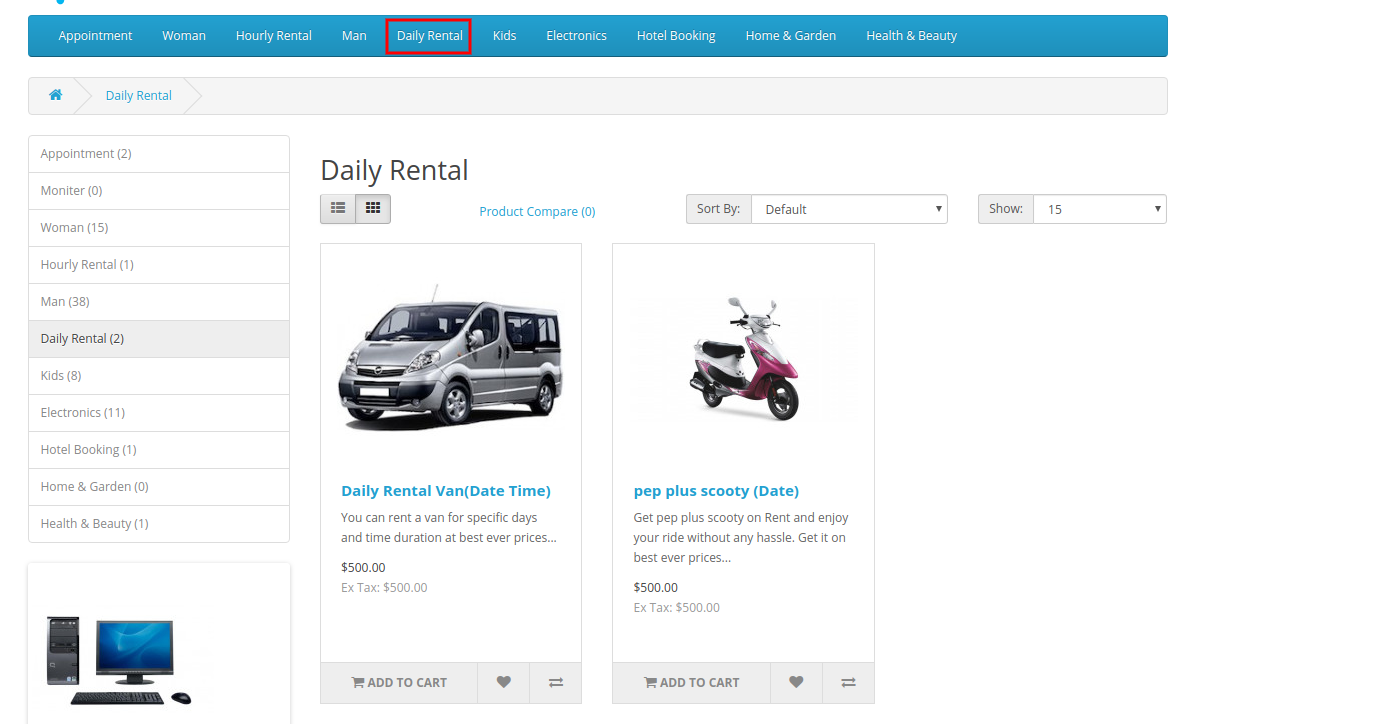
En la categoría Alquiler diario, los usuarios en línea pueden ver todos los productos de alquiler diario activados.
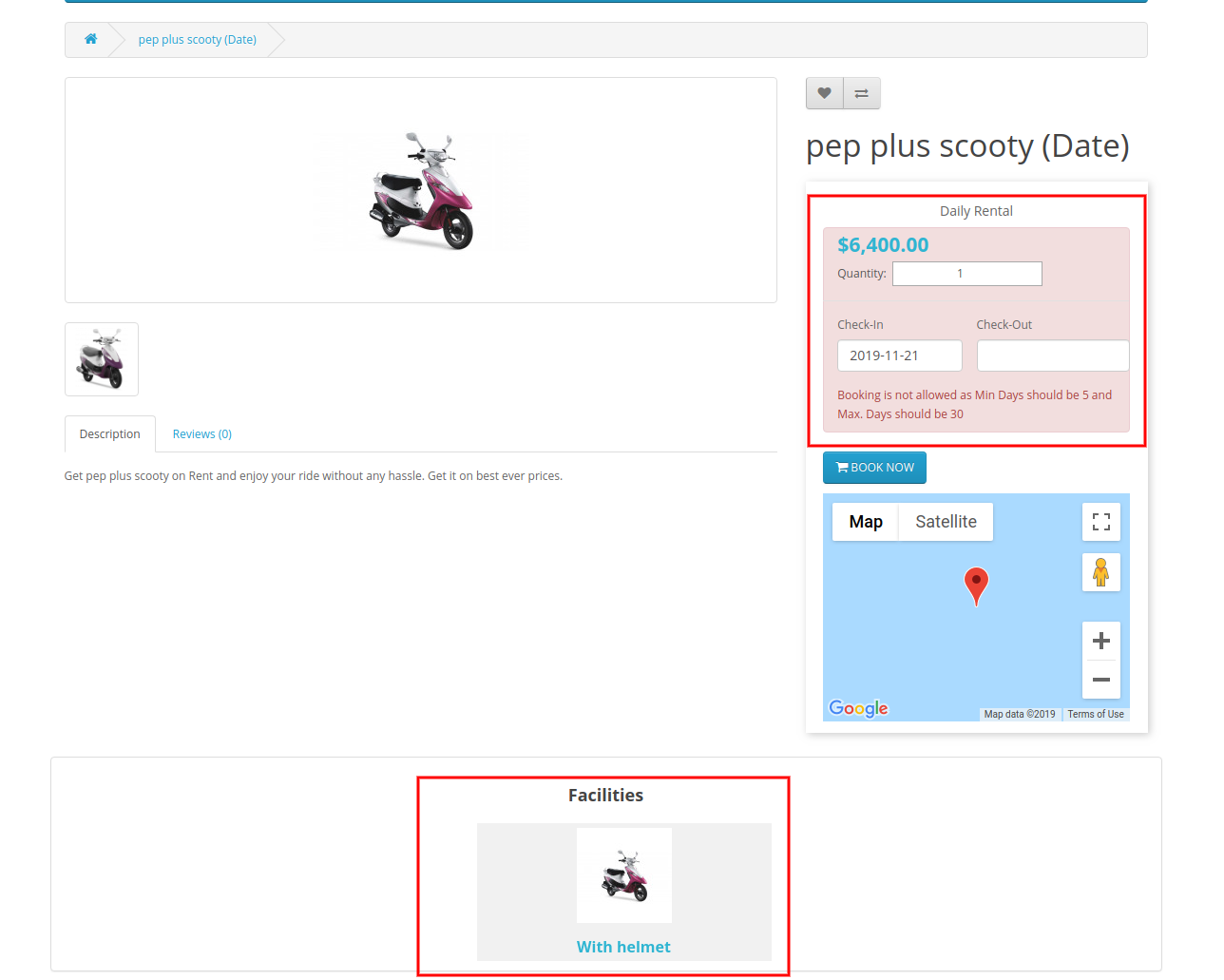
Tipo de fecha de alquiler diario:
Los usuarios en línea pueden ver las instrucciones de reserva y las instalaciones en la página del producto.
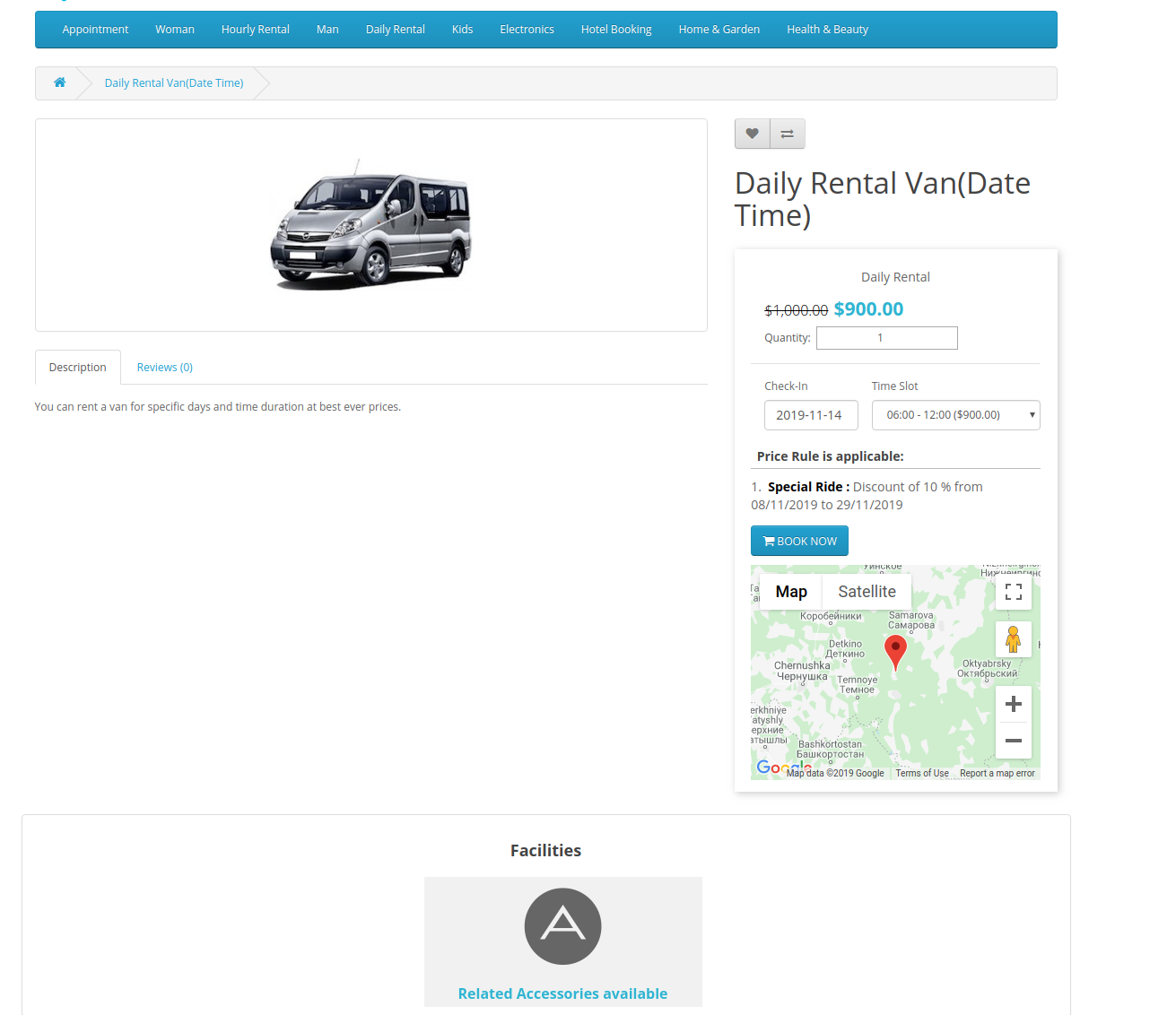
Tipo de fecha y hora de alquiler diario:
Los usuarios en línea pueden seleccionar los espacios de fecha y hora. Después de eso, los usuarios pueden reservar reservas basadas en alquileres diarios.
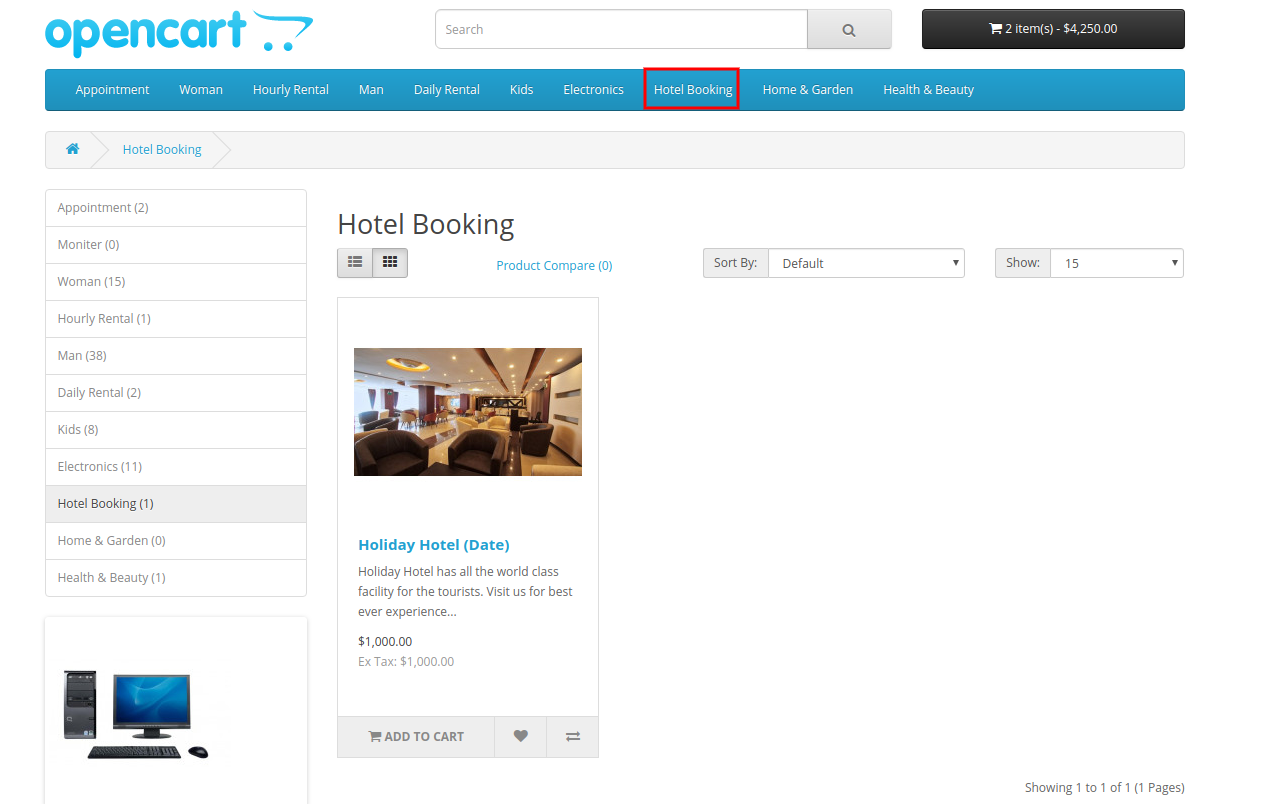
3 Reserva de hotel:
Los usuarios en línea pueden ver todos los hoteles disponibles en la categoría de reserva de hotel como se muestra a continuación:
Inicialmente, el administrador puede ver todos los tipos de habitaciones e instalaciones como se muestra a continuación:
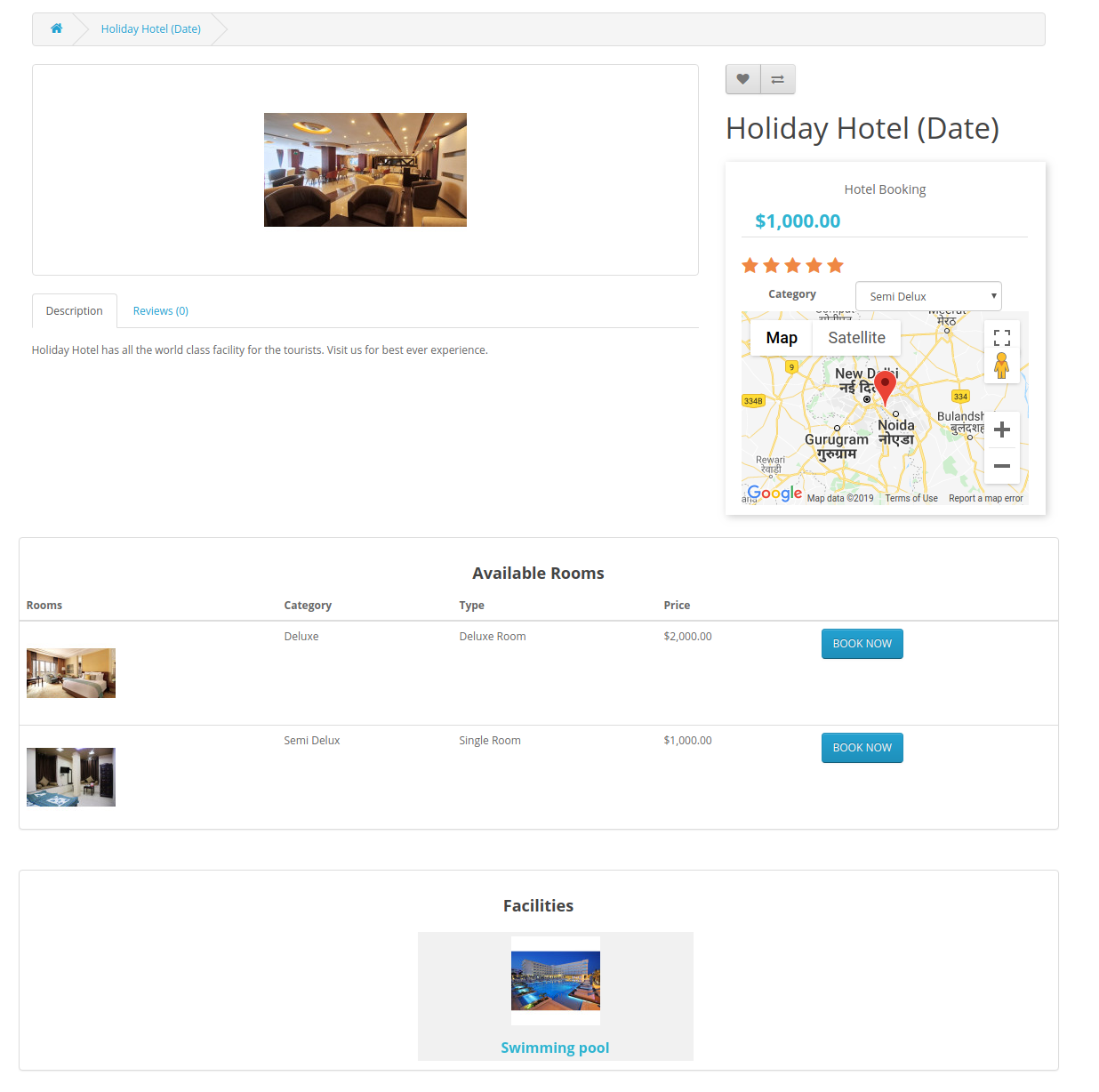
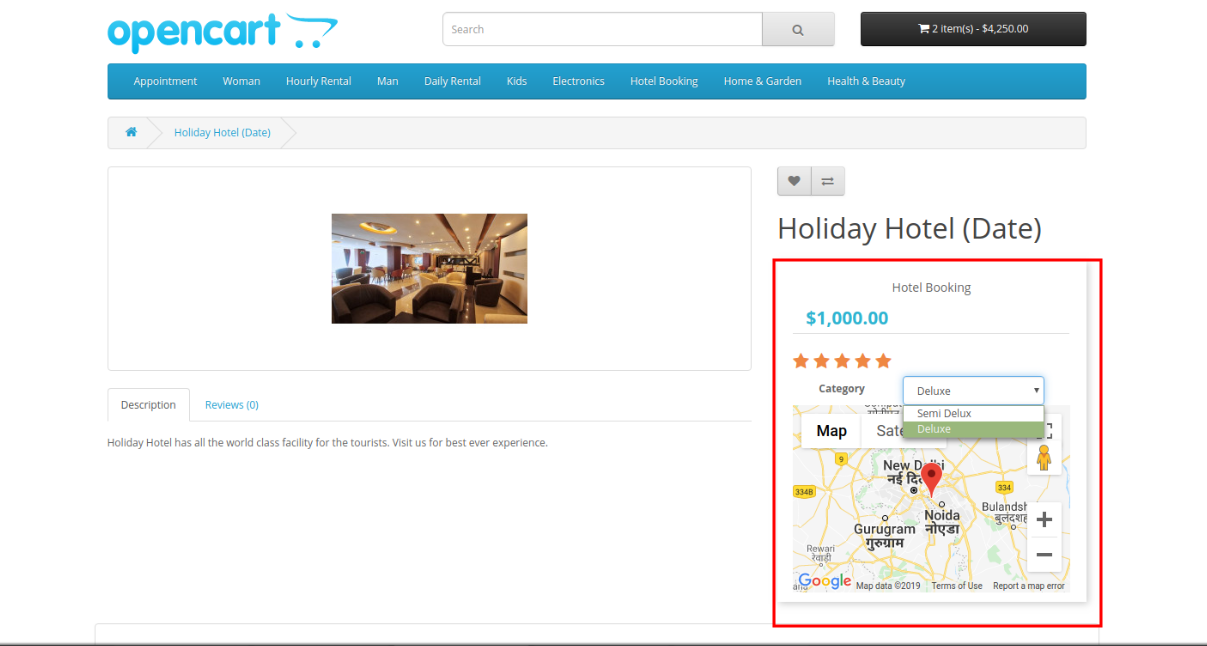
El administrador puede seleccionar entre las categorías de habitaciones disponibles.
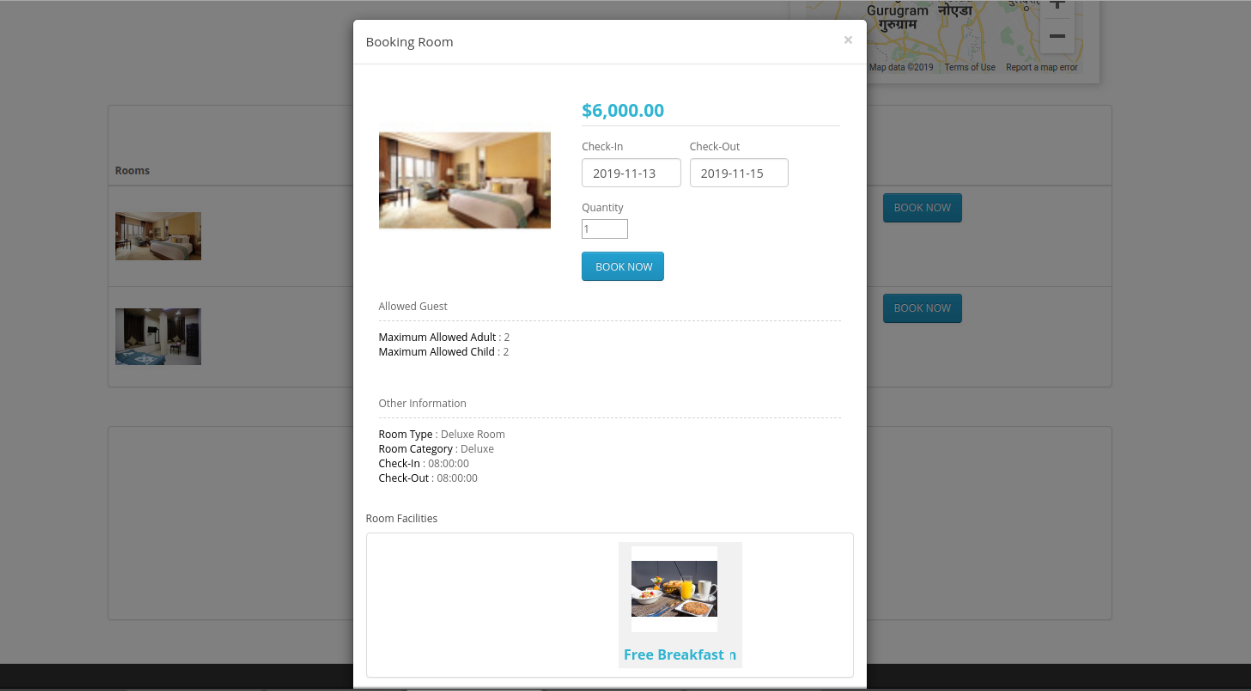
Los usuarios en línea pueden reservar la habitación de lujo como se muestra a continuación:
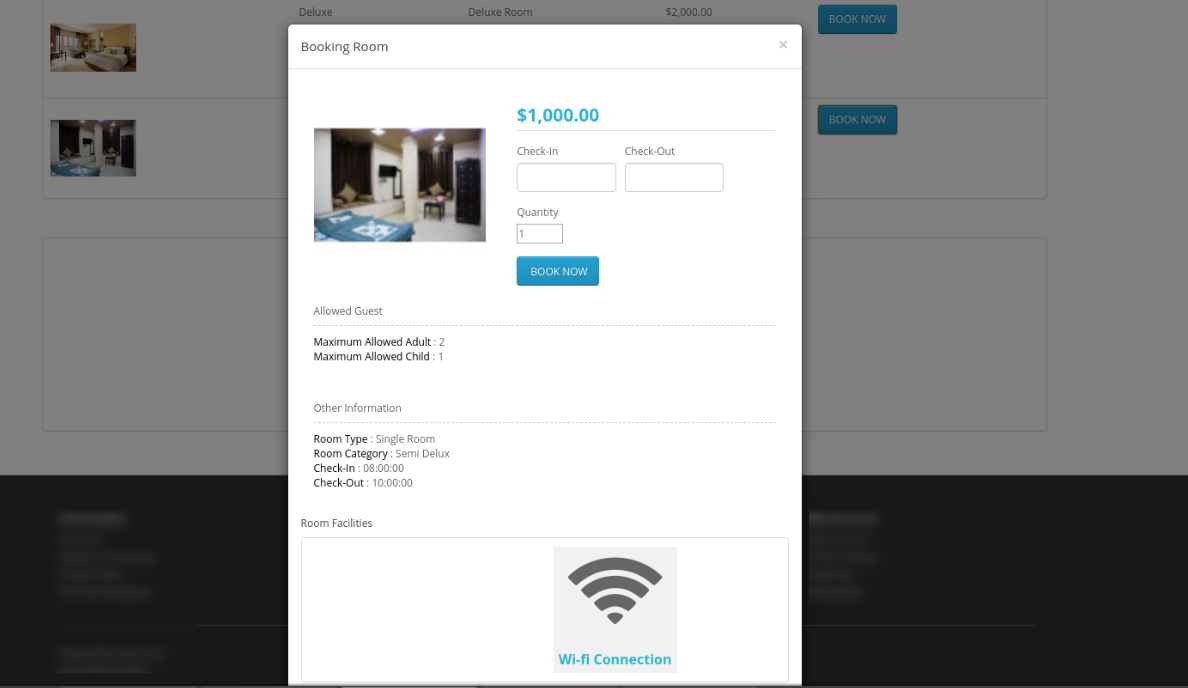
Los usuarios en línea también pueden verificar las condiciones e instalaciones antes de reservar cualquier habitación.
4 Alquiler por hora:
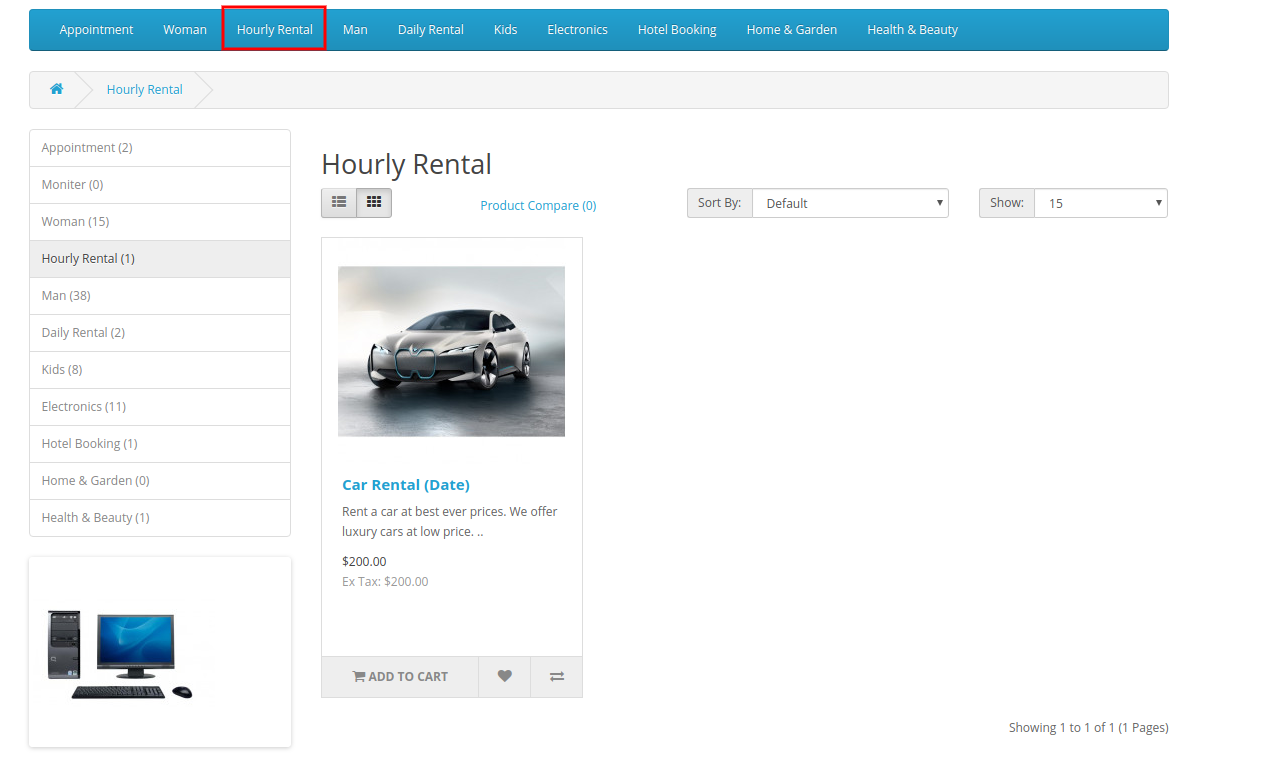
En la categoría de alquiler por hora, los usuarios en línea pueden usar productos basados en el alquiler por hora.
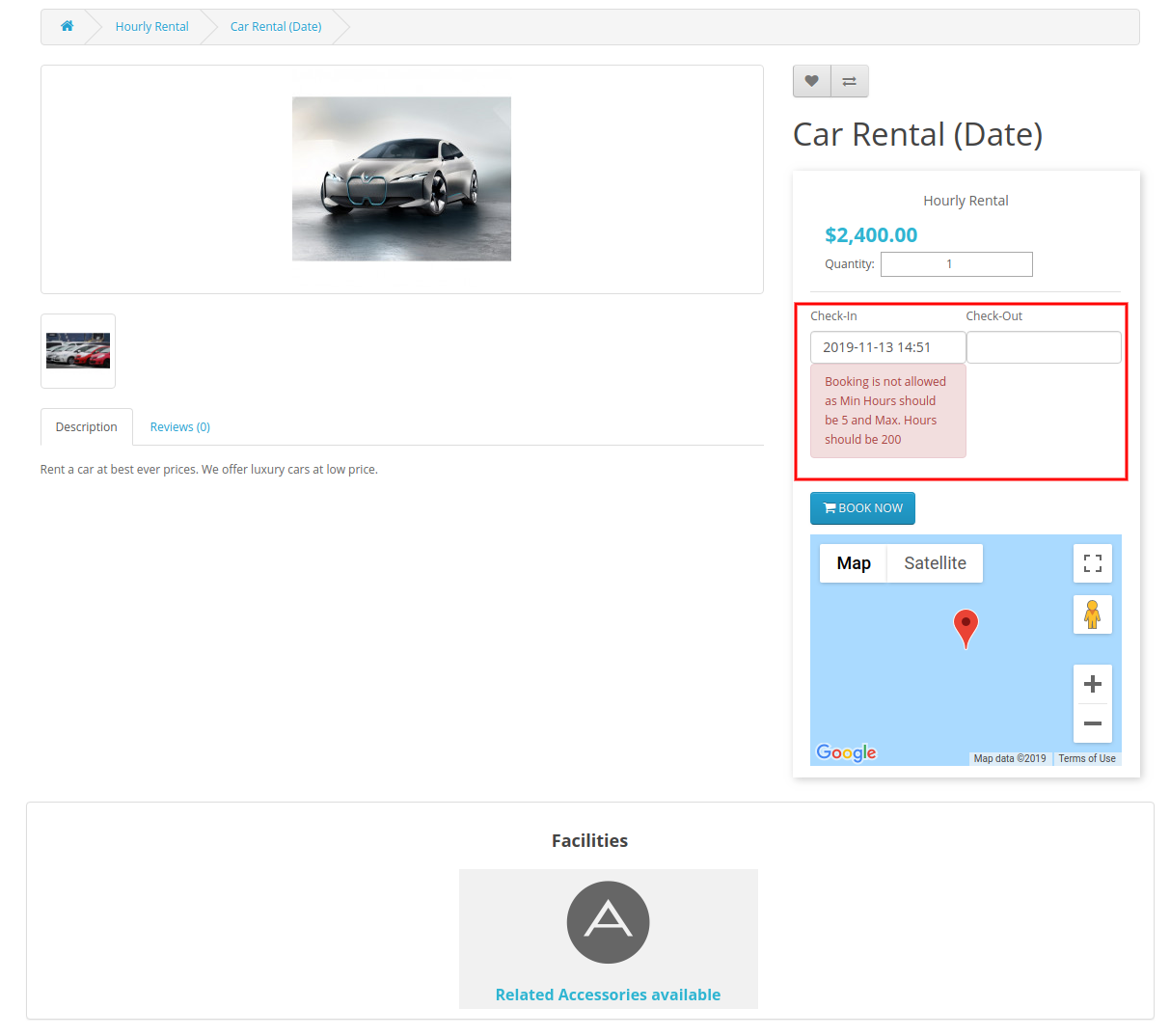
Los usuarios en línea pueden ver las condiciones de alquiler por hora después de seleccionar la fecha de check-in como se muestra a continuación:
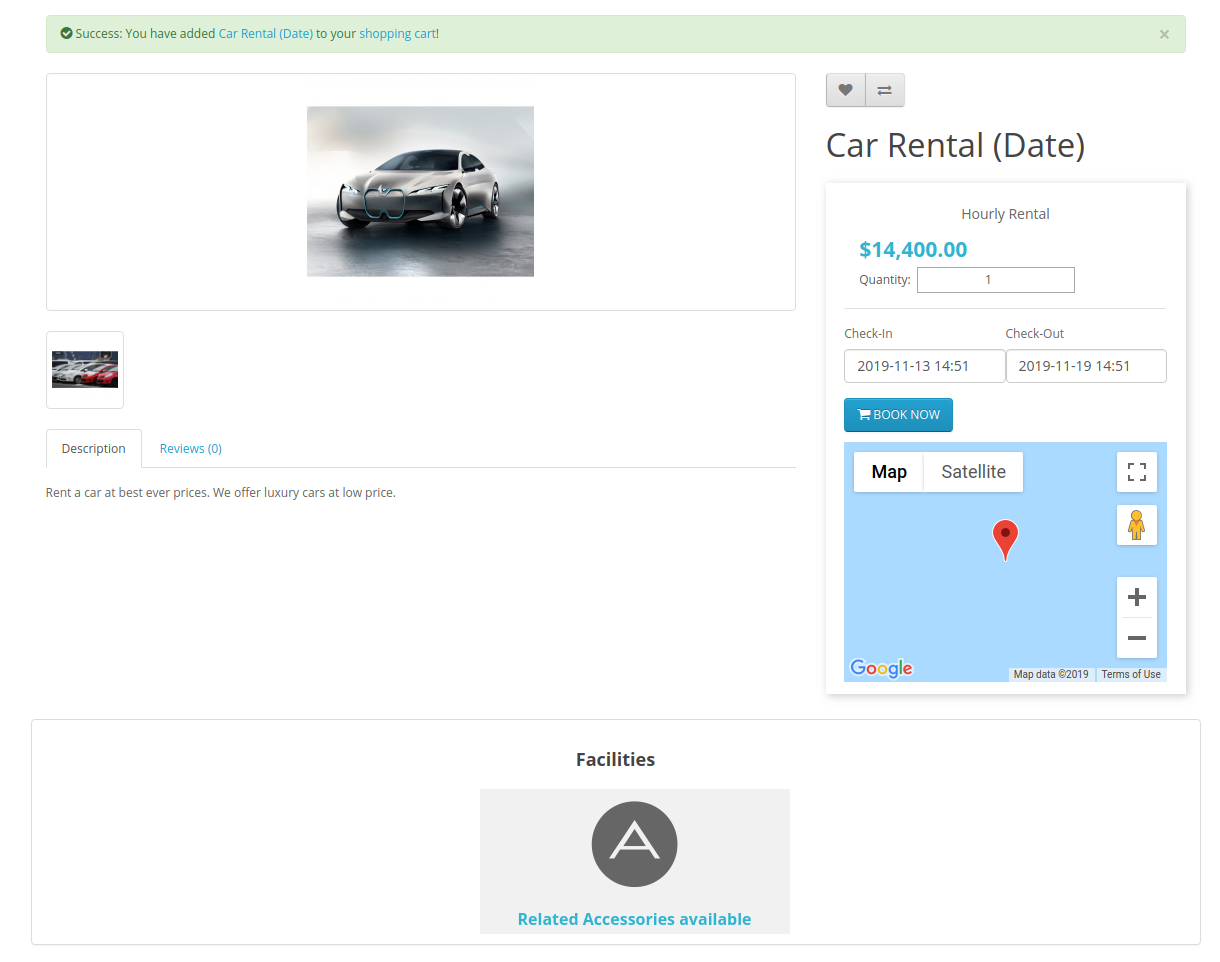
Los usuarios en línea pueden seleccionar la cantidad y la duración para reservar cualquier producto basado en el alquiler por hora.
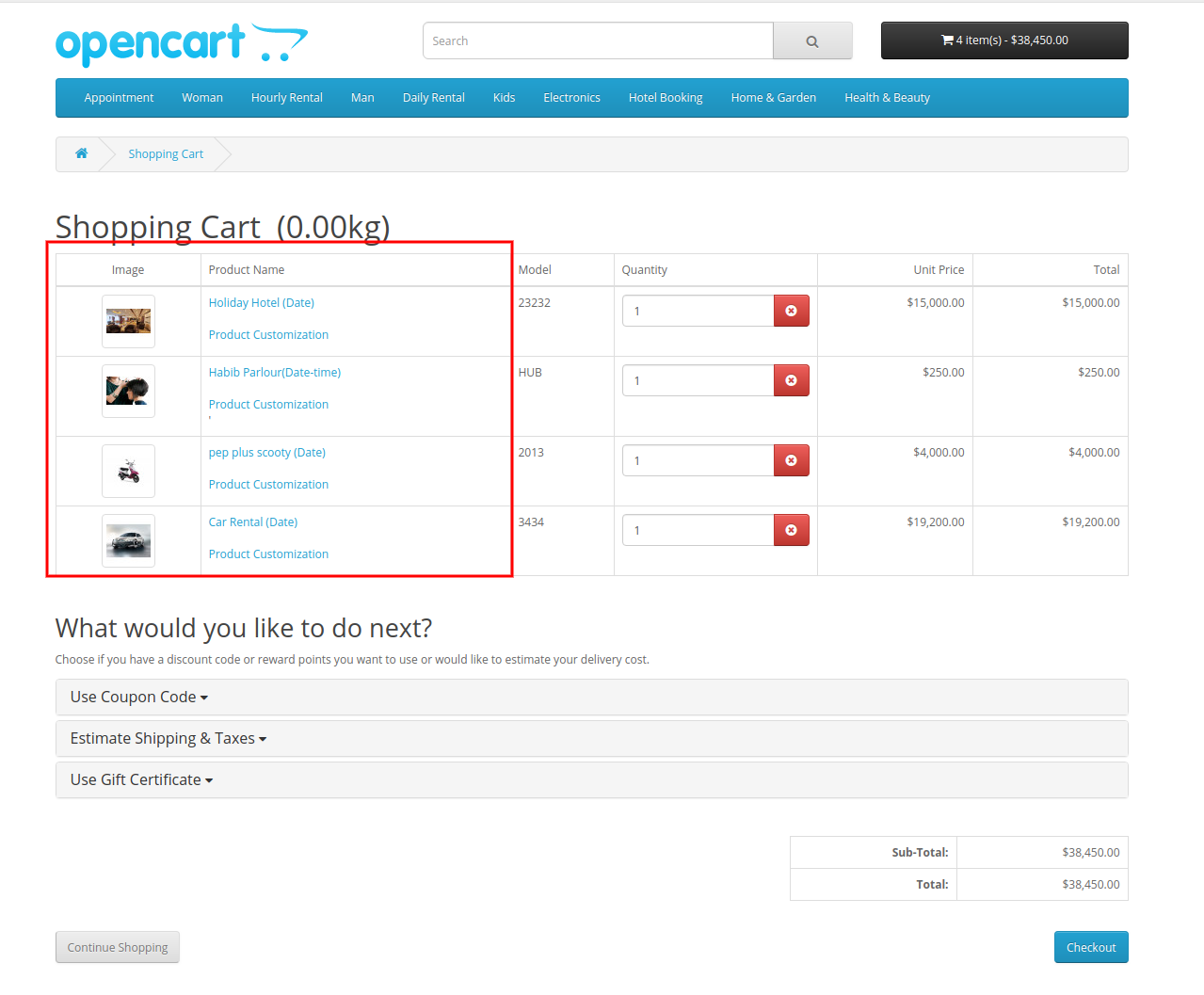
De esta manera, el comerciante de la tienda en línea puede implementar la funcionalidad de reserva y reserva con esta extensión del sistema de reservas para OpenCart.
El administrador de la tienda en línea ahora puede enviar correos electrónicos de seguimiento a los clientes con la ayuda de OpenCart Followup Emails Extension que ofrece Knowband. Este módulo OpenCart rico en funciones permite al comerciante de la tienda crear múltiples reglas y plantillas de correo electrónico para enviar correos electrónicos de seguimiento en varias condiciones.
El administrador tiene una opción para enviar correos electrónicos de seguimiento a los clientes después de un tiempo determinado. El administrador puede crear múltiples reglas y asignar varias plantillas para diferentes eventos. El administrador tiene una opción para mantener un registro de correo electrónico de seguimiento. La extensión de correos electrónicos de seguimiento de OpenCart permite ofrecer un código de cupón de descuento a los clientes junto con los correos electrónicos de seguimiento. El módulo de correos electrónicos de seguimiento de OpenCart es compatible en varios idiomas y ofrece un funcionamiento sin problemas.
Complemento de seguimiento de pedidos de compra para OpenCart en nuestra tienda. Recibirá estos archivos después de comprar la extensión OpenCart:
Siga los pasos mencionados a continuación para instalar OpenCart Followup Emails Module
1. Descomprima el archivo zip recibido. Obtendrá las carpetas como se muestra en la siguiente imagen:

2 Copie todas las carpetas del archivo zip en el directorio raíz de la configuración de OpenCart a través del administrador FTP. Por lo tanto, los correos electrónicos de seguimiento para el complemento de pedido ahora están instalados con éxito y listos para usar en su tienda. Ahora vaya al menú de administración y haga clic en las extensiones y, por lo tanto, haga clic en el botón de configuración junto al complemento de correos electrónicos de seguimiento para OpenCart.
El administrador de la tienda en línea puede aplicar la configuración para enviar correos electrónicos de seguimiento. La extensión de correos electrónicos de seguimiento de OpenCart tiene tres pestañas de personalización como se muestra a continuación:
En las secciones de configuración general, el administrador de la tienda en línea puede aplicar esta configuración:
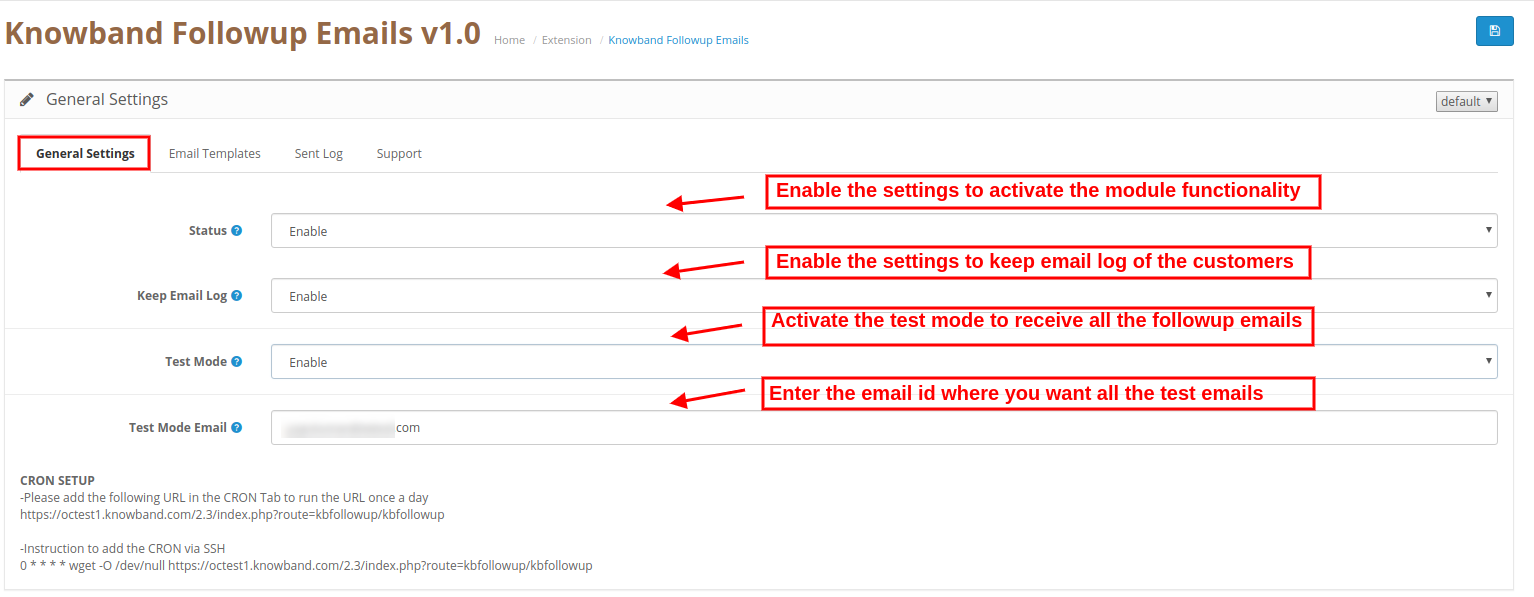
Nota: El administrador puede configurar CRON siguiendo las instrucciones de configuración de CRON. En la configuración general hay instrucciones para agregar el CRON a través de SSH.
La extensión de correos electrónicos de seguimiento de OpenCart permite al administrador de la tienda establecer reglas y personalizar plantillas de correo electrónico para enviar correos electrónicos de seguimiento. El administrador puede agregar nuevas plantillas de correo electrónico, modificar las plantillas y eliminar las plantillas de correo electrónico creadas anteriormente.
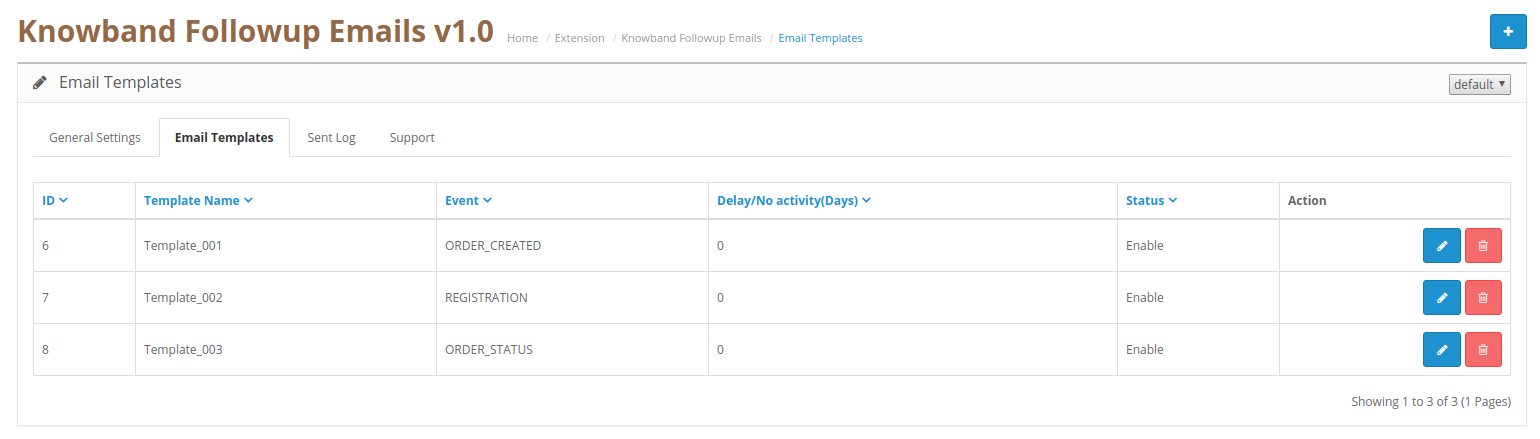
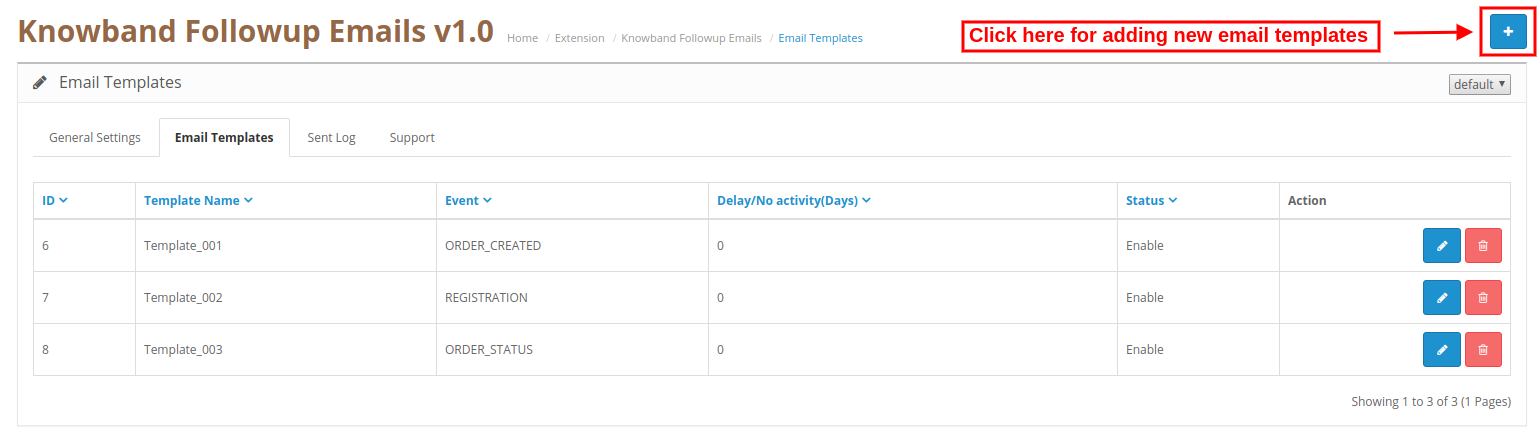
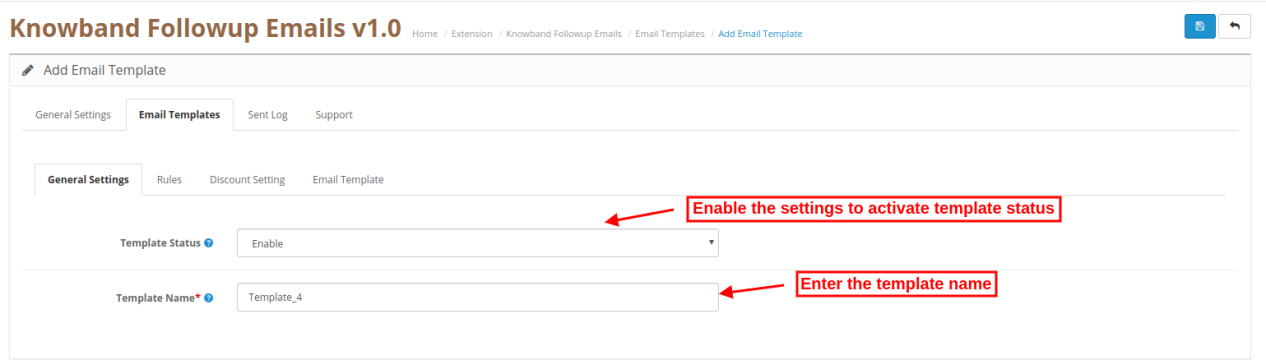
Pasos para agregar una nueva plantilla de correo electrónico
El administrador solo necesita hacer clic en "+"firmar para agregar una nueva plantilla de correo electrónico.
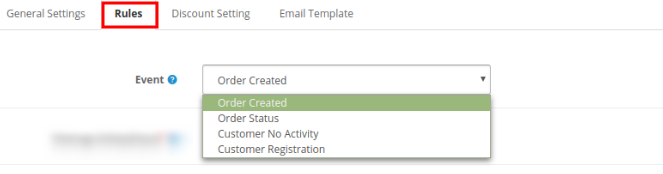
Orden creada
Estado del pedido
Cliente sin actividad
Registro del cliente
Regla 1: orden creada
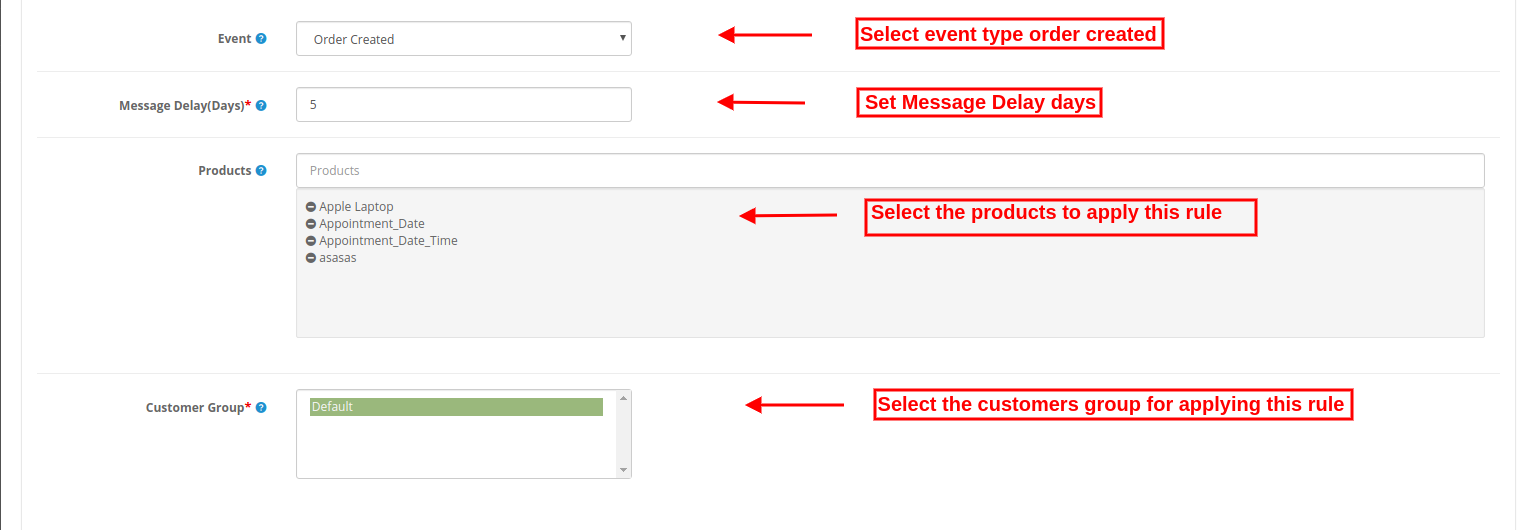
Regla 2: Estado del pedido
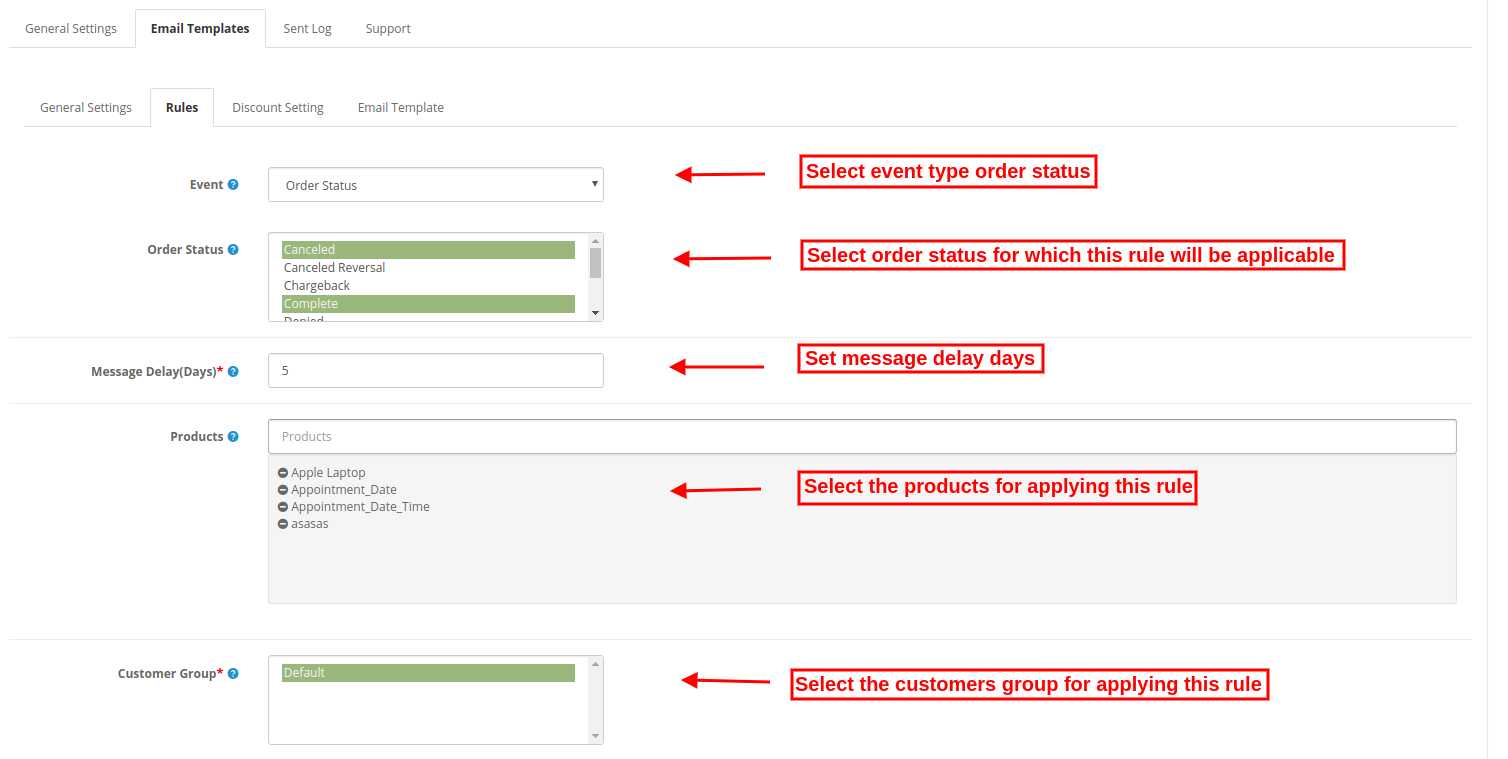
Regla 3: Cliente sin actividad
Regla 4: registro del cliente
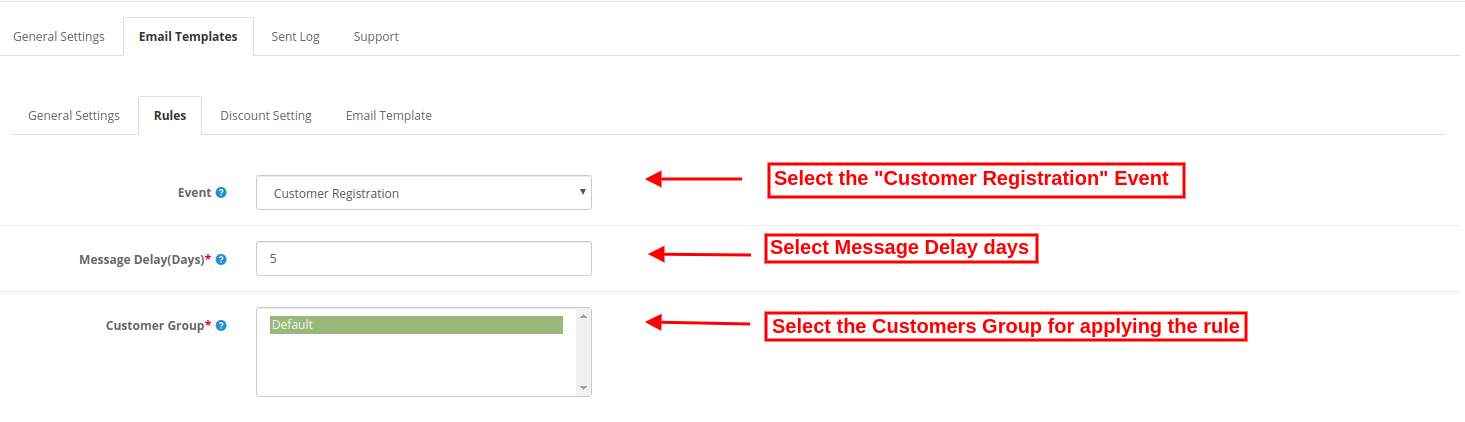
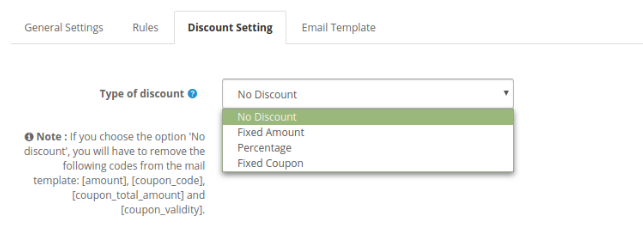
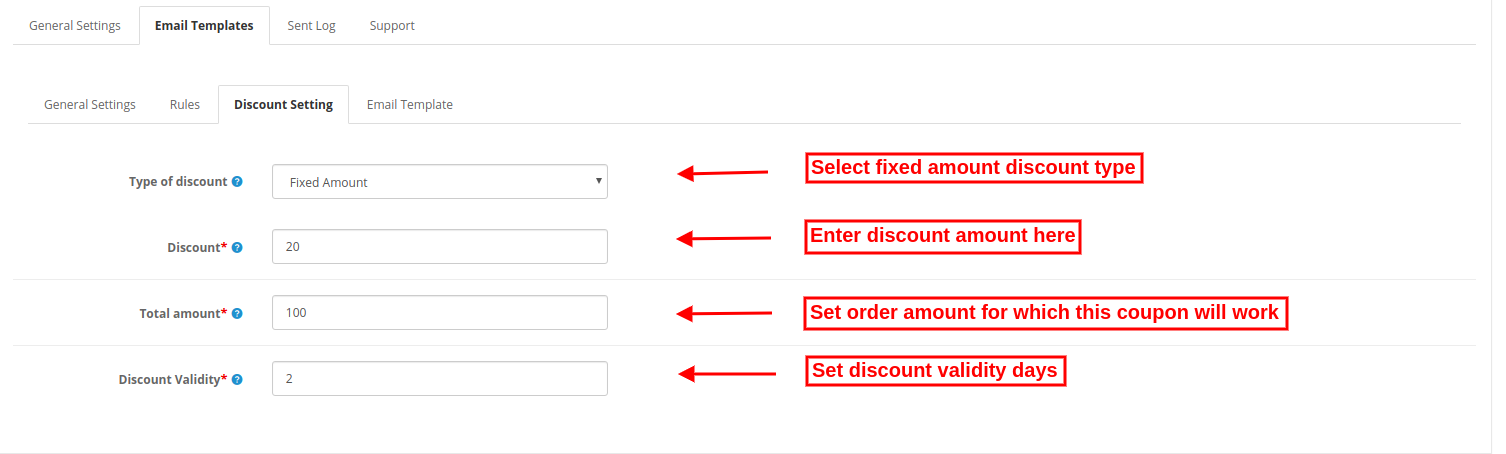
Descuento: El administrador puede establecer la cantidad de descuento por pedido.
Importe total: El administrador puede establecer el monto total del pedido para el cual el cupón será válido.
Validez de descuento: El administrador puede establecer los días de validez para el cupón de descuento.
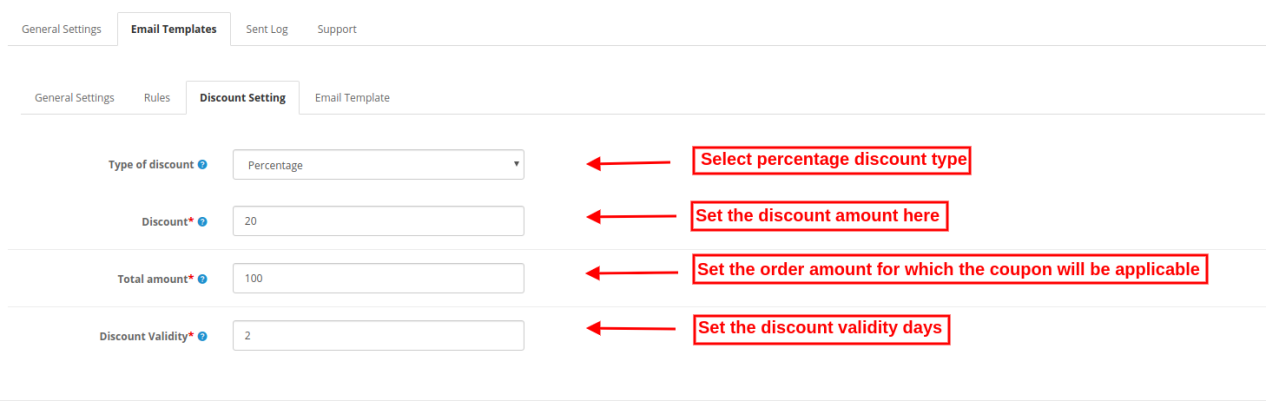
Descuento: El administrador puede establecer el importe del descuento por pedido en porcentaje.
Importe total: El administrador puede establecer el monto total del pedido para el cual el cupón será válido.
Validez de descuento: El administrador puede establecer los días de validez para el cupón de descuento.
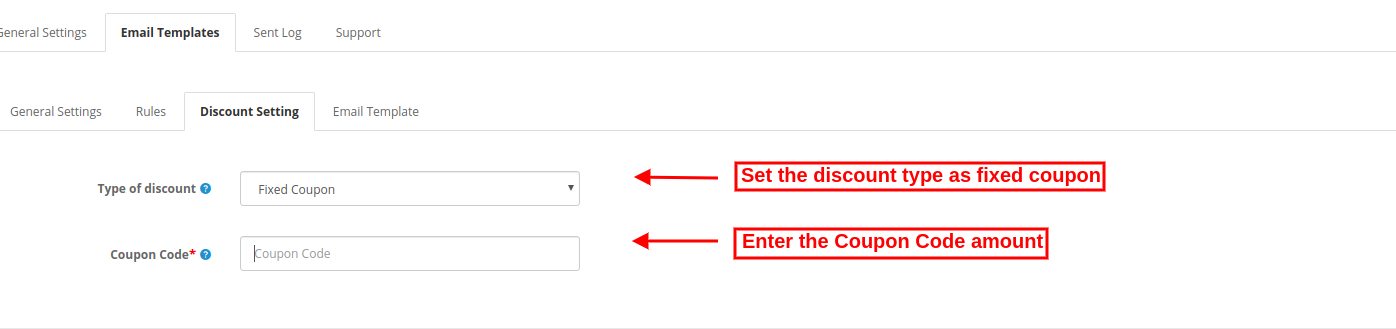
Los correos electrónicos de seguimiento para el complemento de pedido tienen plantillas de correo electrónico listas para enviar correos electrónicos de seguimiento.
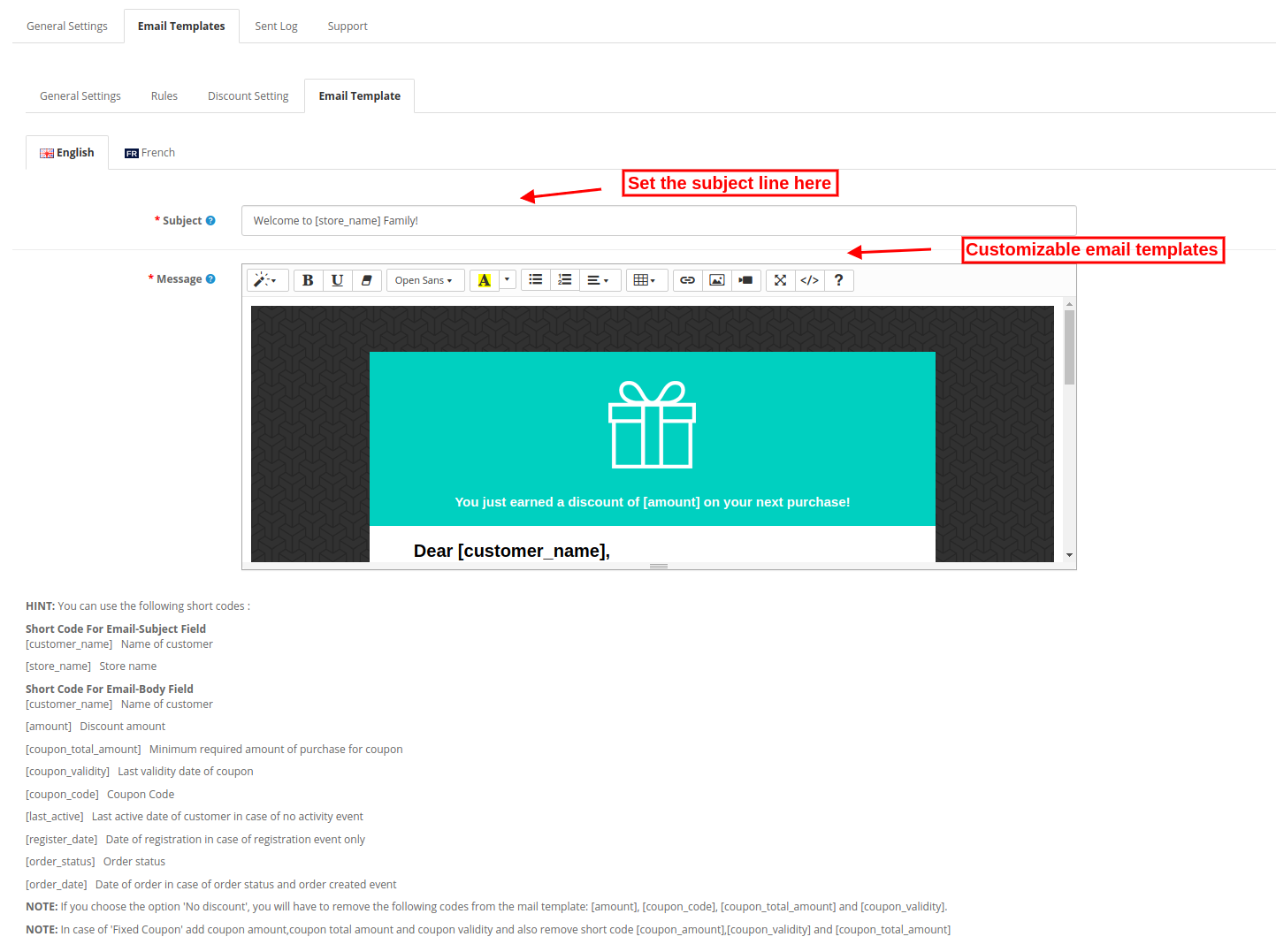
Nota: Los usuarios en línea pueden obtener el enlace de detalles del pedido junto con el correo electrónico de seguimiento para ver su pedido en caso de estado del pedido y tipo de evento creado.
Pasos para editar la plantilla de correo electrónico
El administrador de la tienda en línea puede modificar fácilmente las plantillas de correo electrónico desde la interfaz de administración.
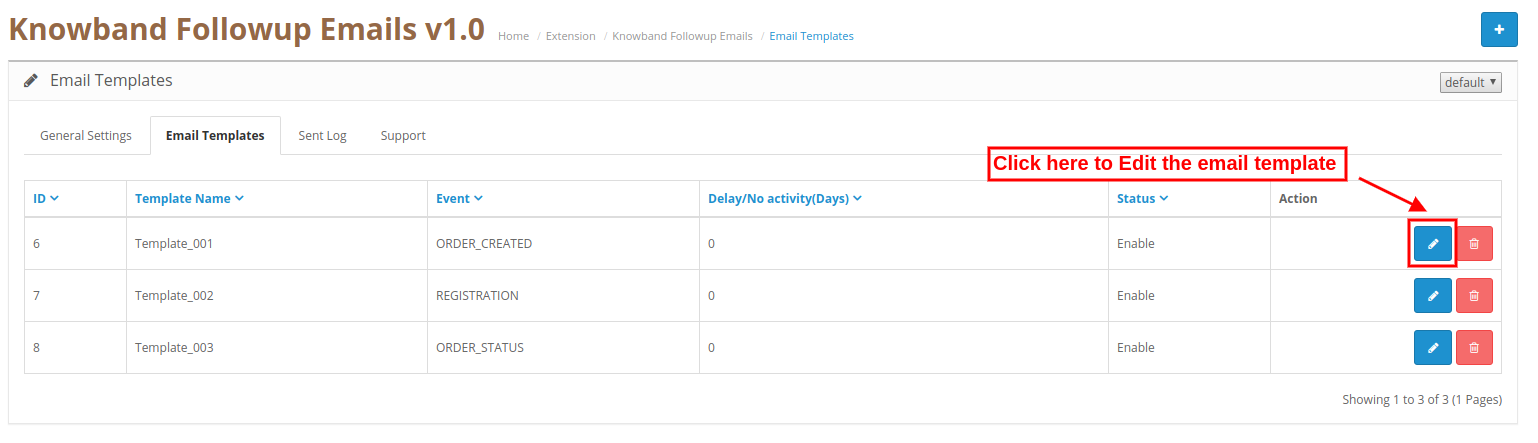
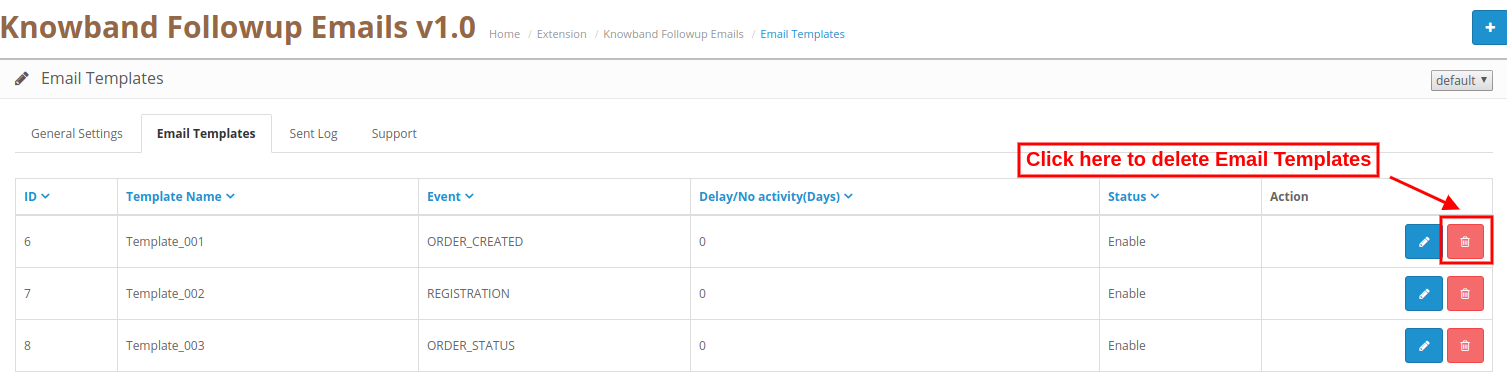
Pasos para eliminar cualquier plantilla de correo electrónico
El administrador de la tienda en línea puede eliminar fácilmente cualquier plantilla de correo electrónico de la interfaz de administración.
El administrador puede ver la lista de todos los correos electrónicos de seguimiento junto con otros detalles como la identificación del correo electrónico del cliente, el tipo de plantilla, el evento y la fecha.
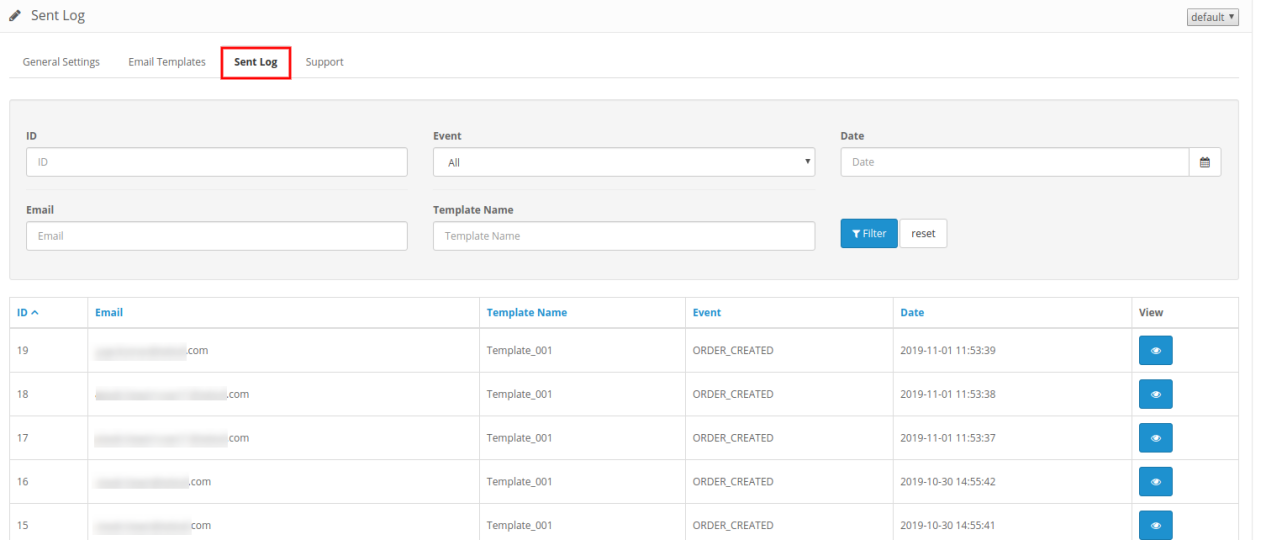
El administrador también puede aplicar un filtro para preseleccionar el registro de correo electrónico. El administrador de la tienda en línea puede ver la estructura de seguimiento del correo electrónico.
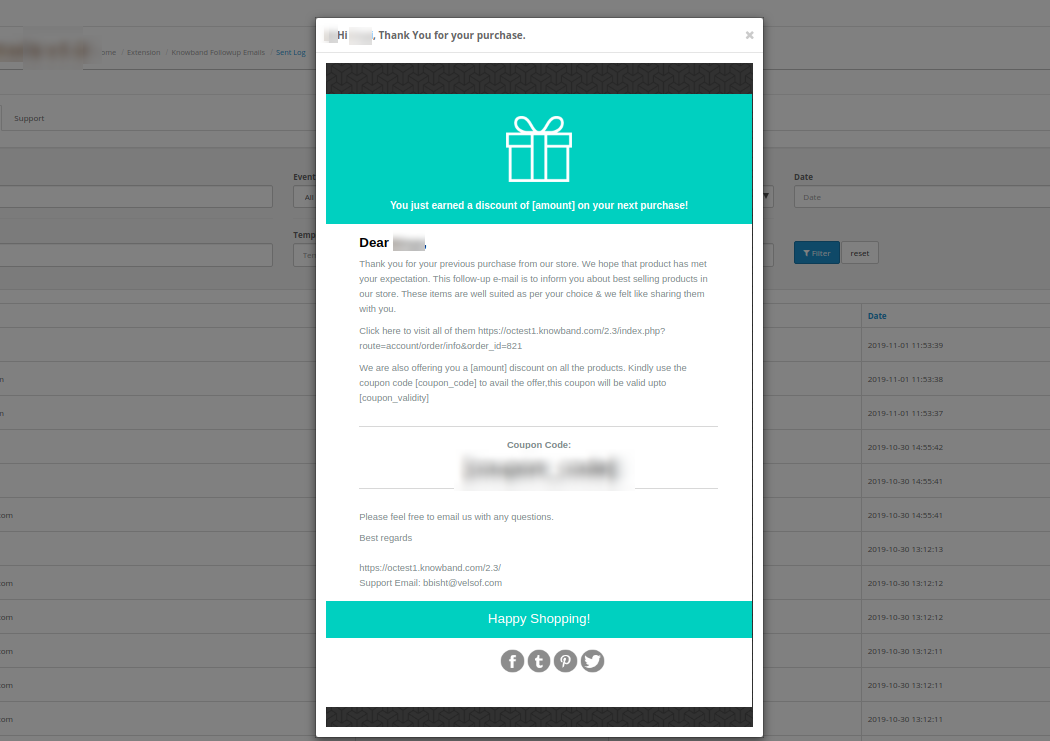
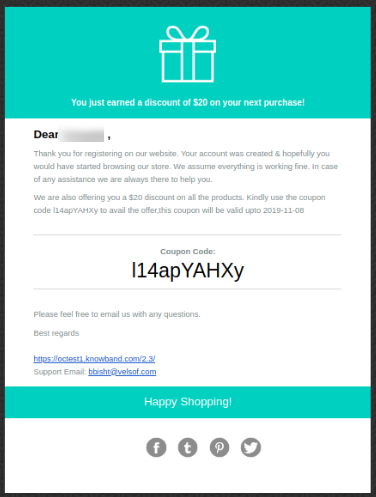
El administrador de la tienda en línea puede enviar correos electrónicos de seguimiento a los clientes en diferentes condiciones. Los clientes pueden recibir correos electrónicos de seguimiento durante la creación de pedidos, diferentes condiciones de pedido, clientes sin actividad, registro de nuevos clientes.
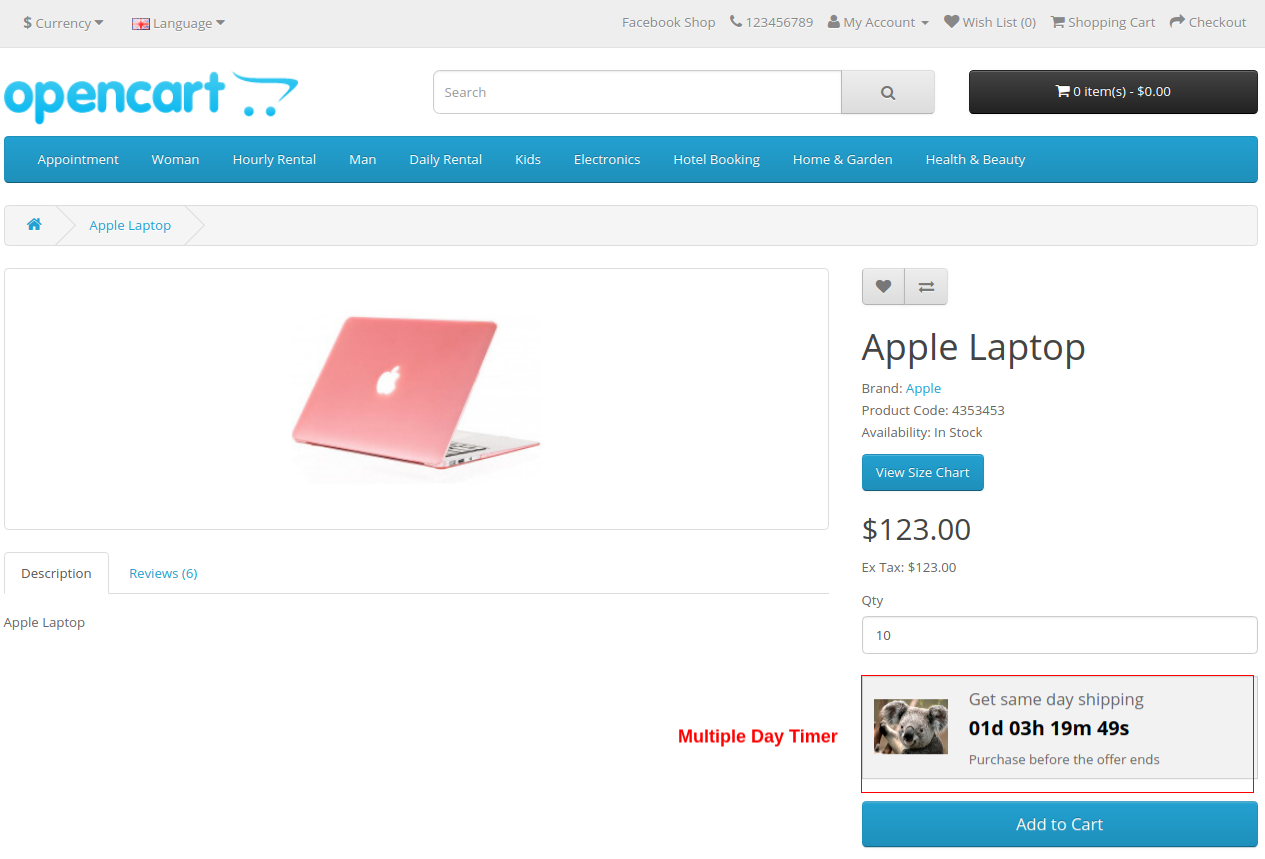
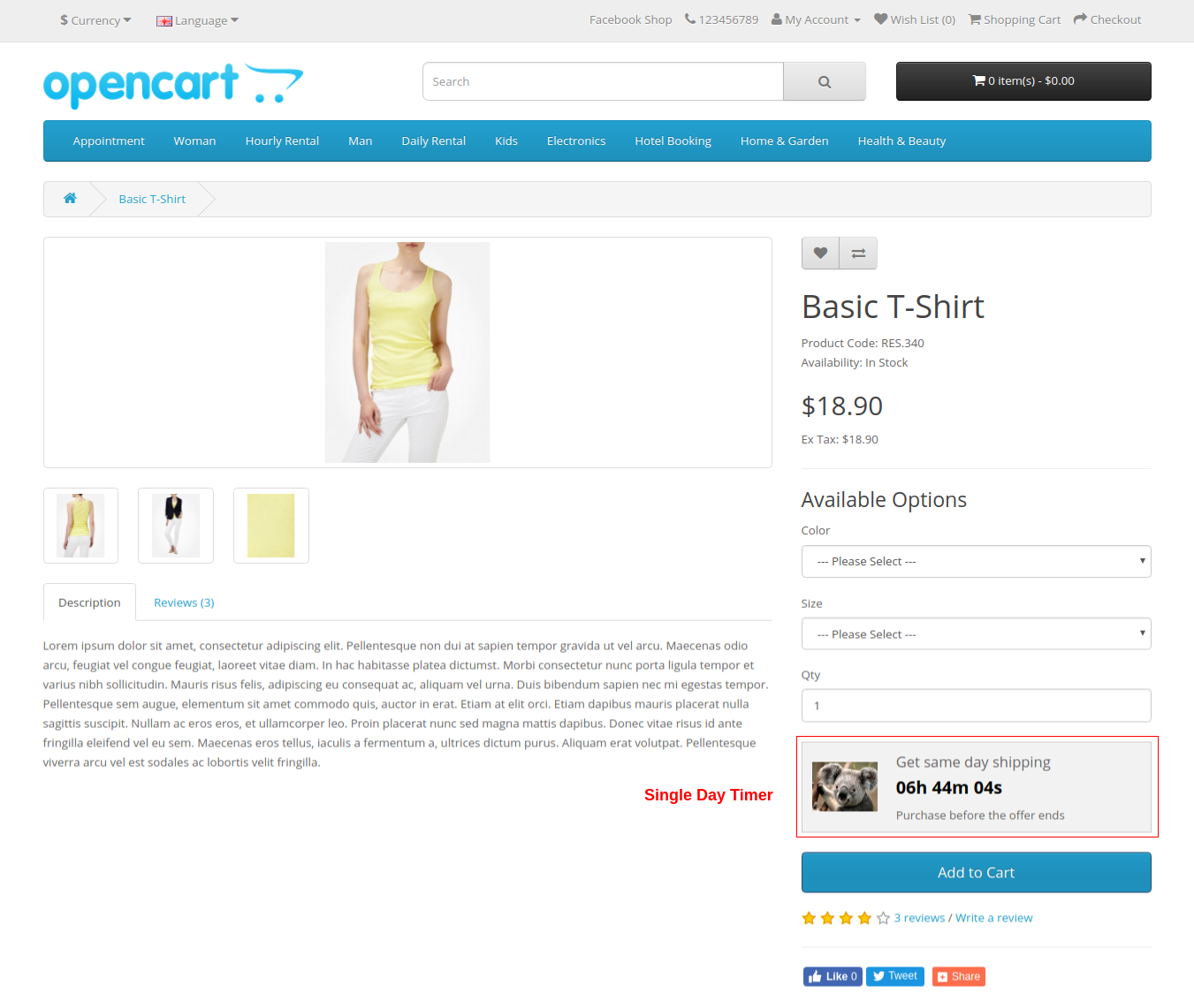
La extensión OpenCart Shipping Timer de Knowband ofrece un temporizador de envío configurable que puede mostrar en las páginas de productos de su tienda. Este temporizador de envío es una cuenta regresiva que obliga a los visitantes de su tienda a aprovechar los beneficios del envío el mismo día o el envío de un día. Este módulo de envío de OpenCart básicamente agrega un temporizador de día único o de días múltiples a su tienda para productos, categorías y productos seleccionados. Puede llamar la atención de sus clientes con este temporizador de envío y mostrarles pancartas personalizadas. Si el cliente ordena un producto antes de que finalice el tiempo de cuenta regresiva, su producto se entregará en el mismo
La extensión OpenCart Shipping Timer viene con características personalizables que se pueden modificar según los requisitos comerciales. No se requiere codificación y puede mostrar un temporizador de envío el mismo día o un temporizador de entrega de un día en su tienda sin ningún esfuerzo de codificación. Vamos a explorarlos uno por uno.
Antes de comenzar el proceso de instalación, debe comprar el módulo OpenCart Shipping en la tienda Knowband. Una vez comprado, recibirá los siguientes archivos en su correo electrónico registrado.
Ahora, para instalar este temporizador de envío en su sitio web, siga los pasos indicados: 1. Descomprima el archivo zip. Obtendrá las carpetas como se muestra en la imagen a continuación

2 Copie todas las carpetas del archivo zip en el directorio raíz de la configuración de OpenCart a través del administrador FTP. Por lo tanto, la extensión OpenCart Shipping Timer ahora está instalada con éxito y está lista para usar en su tienda. Vaya al menú de administración y haga clic en las extensiones. Luego, haga clic en Módulos y, por lo tanto, haga clic en el botón de configuración al lado de Knowband Shipping Timer.
Justo después de la instalación exitosa del módulo de envío para el sitio web de OpenCart, puede crear y configurar los temporizadores de cuenta regresiva según los requisitos de su negocio. Navega la configuración en el orden dado: Panel de administración> Extensiones> Módulos> Knowband Shipping Timer.
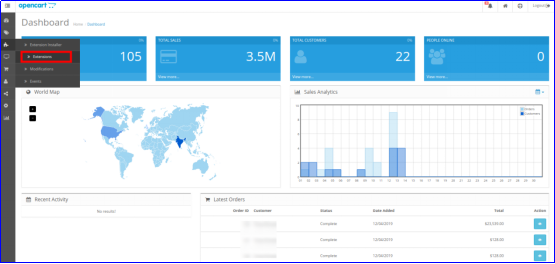
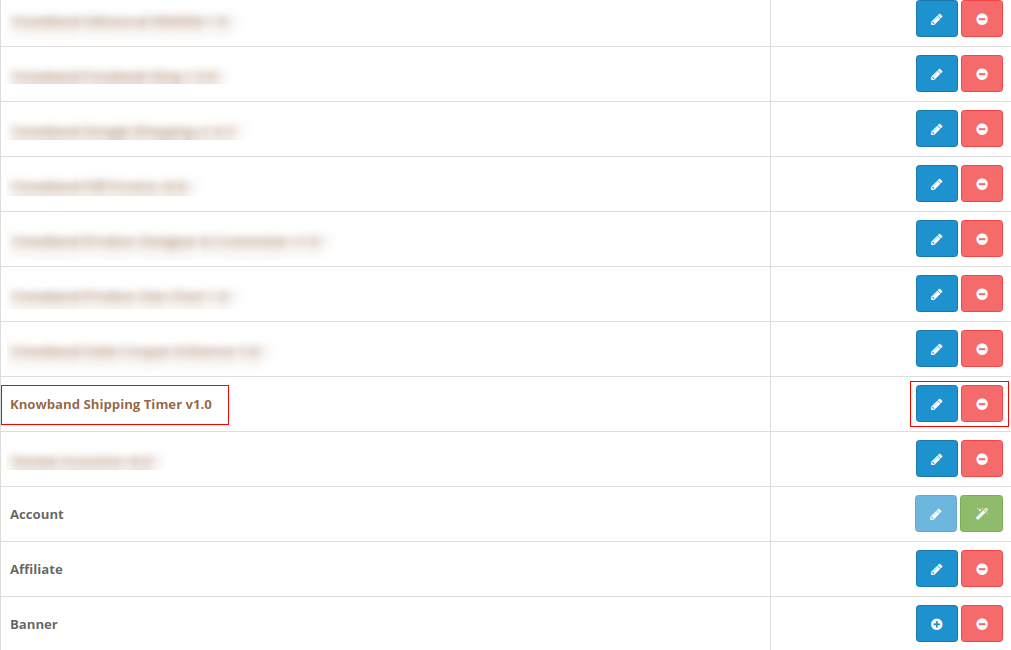
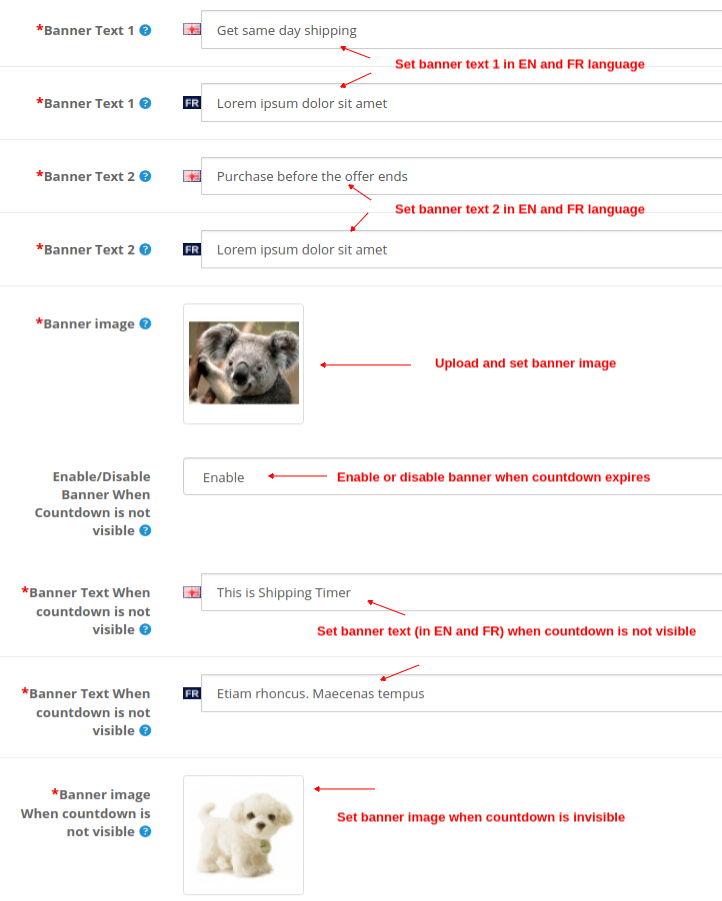
La sencilla interfaz de administrador de la extensión OpenCart Shipping Timer se divide en seis amplias secciones como: 1. Configuración general 2. Fabricantes 3. Categorías 4. Productos 5. Órdenes 6. Soporte Estas secciones se analizan en detalle a continuación. Mientras que la sección "Configuración general" también se divide en tres secciones como: 1. Habilite la configuración 2. Configuración de cuenta regresiva 3. Configuración de banner
La configuración general completa se clasifica en las siguientes tres secciones:
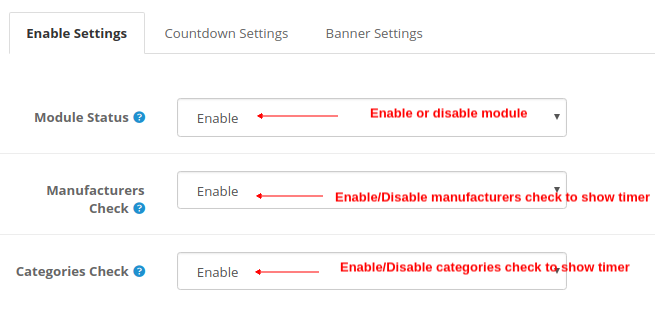
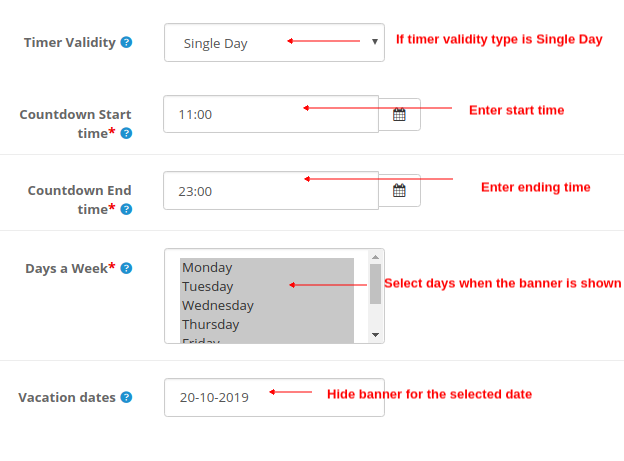
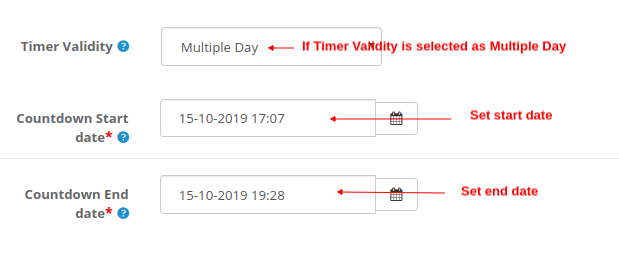
Puede configurar dos tipos de temporizador de cuenta regresiva aquí:
A) Día único
B) día múltiple
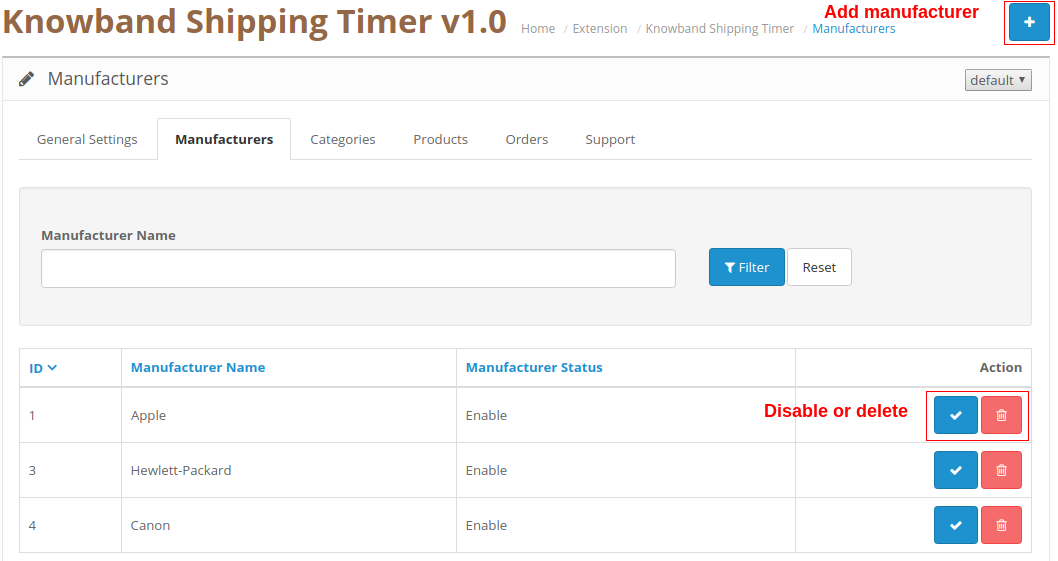
Desde esta sección del módulo OpenCart Shipping, puede agregar fabricantes haciendo clic en el botón "+". Para desactivar o eliminar el fabricante existente, puede hacer clic en el botón correspondiente "Desactivar" o "Eliminar". El temporizador de envío se muestra para los productos que ofrecen estos fabricantes.
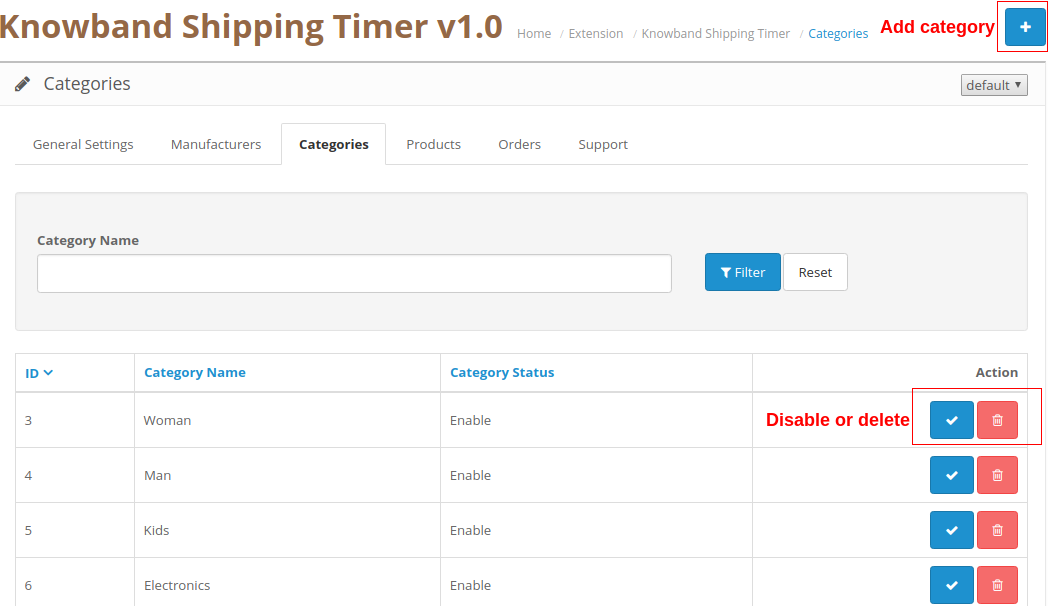
Desde esta sección del módulo OpenCart Shipping, puede agregar categorías haciendo clic en el botón "+". Para desactivar o eliminar la categoría existente, puede hacer clic en el botón correspondiente "Desactivar" o "Eliminar". El temporizador de envío se muestra para todos los productos que pertenecen a estas categorías.
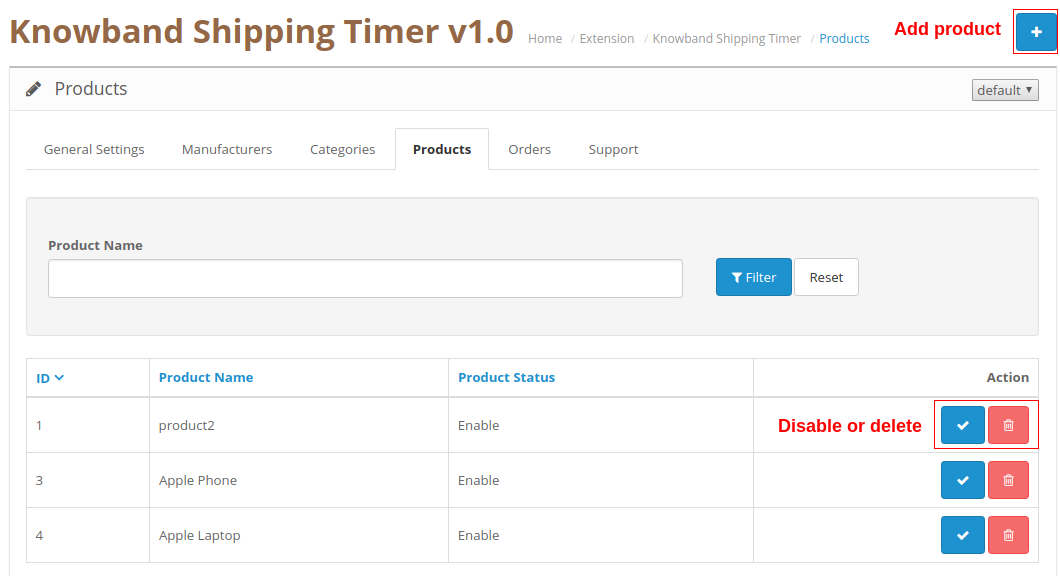
Desde esta sección del módulo OpenCart Shipping, puede agregar productos haciendo clic en el botón "+". Para desactivar o eliminar el producto existente, puede hacer clic en el botón correspondiente "Desactivar" o "Eliminar". El temporizador de envío se muestra para todos estos productos.
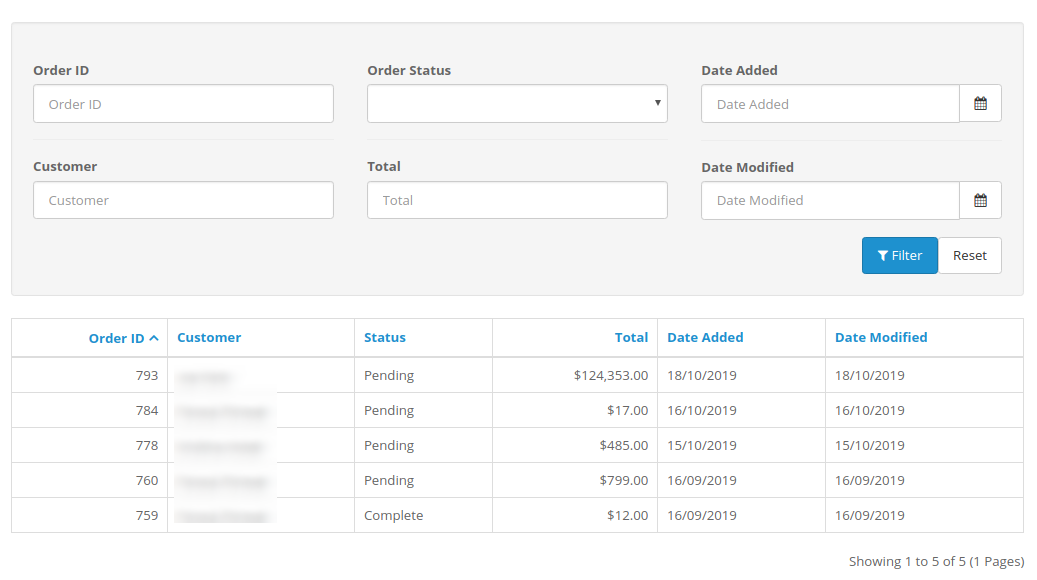
La extensión OpenCart Shipping Timer le permite ver y rastrear los detalles completos de los pedidos recibidos. Los pedidos de compra de los productos con las funciones de envío de un día o el mismo día se pueden ver fácilmente en esta pestaña 'Pedido' de la interfaz de administración. Incluso puede aplicar varios filtros para obtener la lista completa de los pedidos recibidos junto con los detalles de cualquier cliente en particular según la necesidad.

Para cualquier problema o inquietud, simplemente puede elevar un ticket desde esta sección de Soporte.
A) Temporizador de días múltiples
B) Temporizador de un día
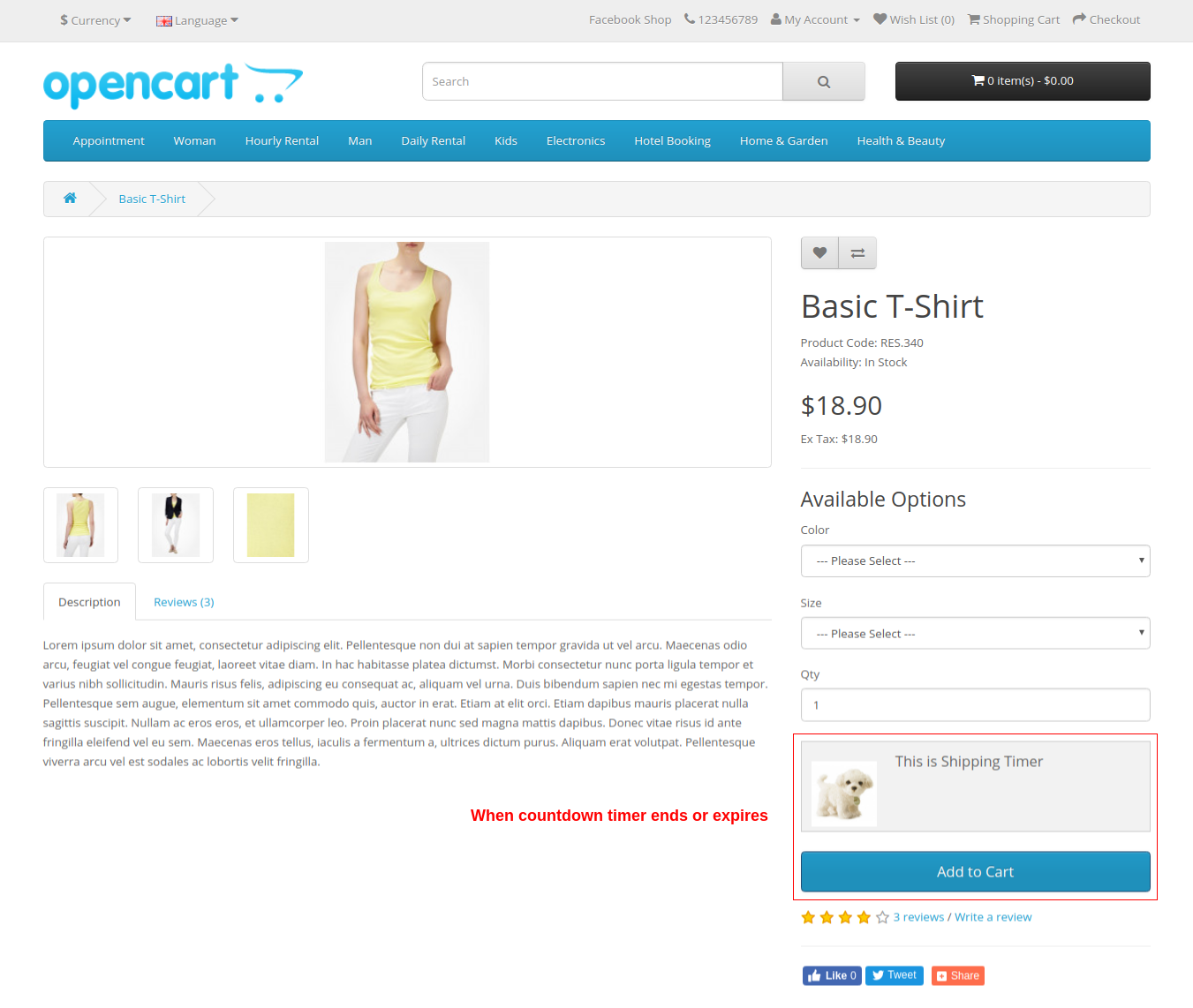
C) Banner y texto que se muestran cuando el temporizador de cuenta regresiva no está visible
D) Mensaje de texto cuando un producto en su carrito no es elegible para la entrega de un día o el mismo día.
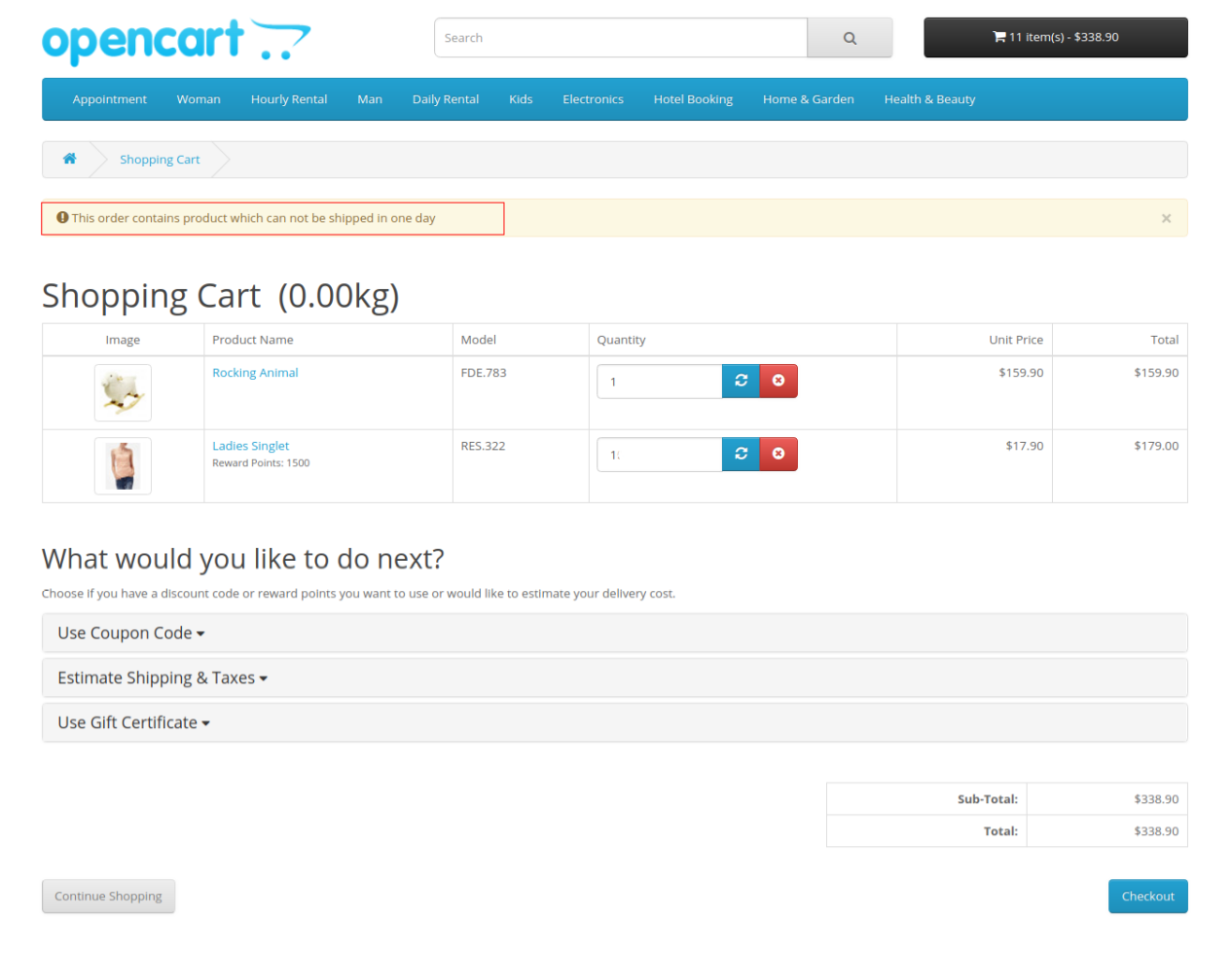
Nota: Si el carrito contiene más de un producto y
Todo el mundo ama un toque personal. Esto es especialmente cierto en el universo actual de compras en línea, que le permite pedir el producto de su elección desde la comodidad de su propio sofá. Además, el espectacular aumento del número de tiendas online ha proporcionado a los clientes una amplia gama de opciones de compra. Y aquí es donde entra en juego la personalización del producto. Empresas que implementan la personalización de productos, diseñan, alteran y comercializan sus artículos según las necesidades o deseos del cliente.�Diseñador/Personalizador de productos de Opencart ofrece muchos beneficios y generalmente conduce a tasas de conversión más altas. Hasta hace unos años, los productos personalizados se limitaban a un pequeño círculo de marcas y artículos. Se compone principalmente de artículos de regalo, productos de exhibición o mercadería de marketing. Hablando en sentido figurado, podrías contar la cantidad de artículos personalizados con los dedos de una mano. Por suerte, muchas cosas han cambiado. Por el bien. Los vendedores de prácticamente todo, desde vestidos y camisas hasta bolsos e incluso bienes de consumo empaquetados, están descubriendo los beneficios y el valor de la personalización del producto. Cada vez más marcas descubren que la personalización de artículos y servicios es una excelente manera de mejorar la lealtad y el compromiso del cliente. OpenCart Product Designer/Customizer es una manera fácil de permitir que sus clientes personalicen cualquier producto de acuerdo con sus deseos y realicen un pedido con usted. Brinda a su cliente la flexibilidad de obtener el producto que desea y de la manera que desea y, por lo tanto, aumenta sus ventas. Los clientes pueden agregar fácilmente textos enriquecidos en color con efectos, cargar sus imágenes con filtros y agregar un código QR para adaptarlo a sus necesidades.
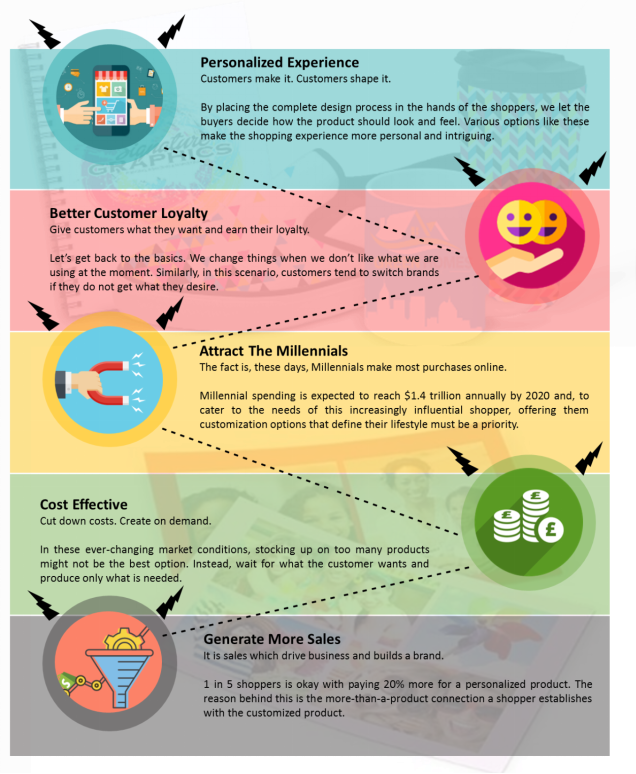
¿Por qué debería dar la opción de personalización del producto a sus clientes?
Si se pregunta por qué la personalización del producto? Entonces he aquí por qué mejoraría su tienda web.
Antes de comenzar el proceso de instalación, debe comprar Opencart Product Designer/Customizer en la tienda Knowband. Una vez comprado, recibirá los siguientes archivos en su correo electrónico registrado. 1. Código fuente del módulo de personalización del producto Opencart en formato de archivo comprimido. 2. Manual de usuario de la extensión del diseñador de productos personalizados de Opencart. Ahora, para instalar esta extensión de diseñador de productos personalizados Opencart en su tienda en línea, siga los pasos dados:
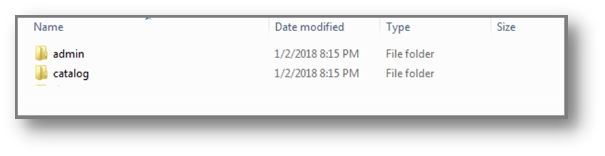
Paso 1: Descomprime el archivo zip. Obtendrá las carpetas como se muestra en la imagen a continuación
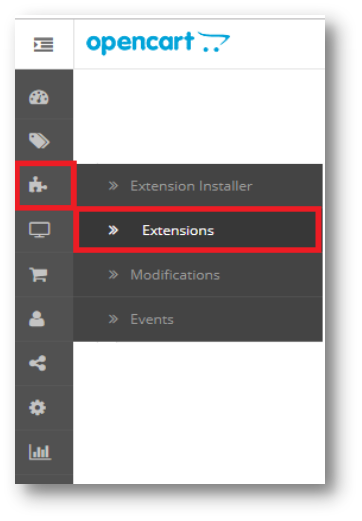
Paso 2: Copie todas las carpetas del archivo zip en el directorio raíz de la configuración de OpenCart a través del administrador de FTP. Por lo tanto, el módulo Diseño de productos personalizados de Opencart ahora se instaló correctamente y está listo para usar en su tienda. Vaya al menú de administración y haga clic en las extensiones. Elija el tipo de extensión como módulos. Encontrará una lista de módulos. Seleccione el diseñador/personalizador de productos de Opencart.
Para configurar la extensión Product Designer/Customizer para OpenCart, navegue por la configuración en el siguiente orden:
Panel de administración > Extensiones > Módulos > Diseñador/Personalizador de productos
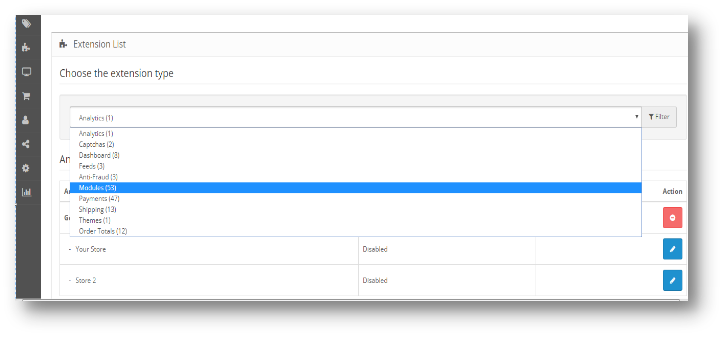

La interfaz de administración de la extensión OpenCart Product Designer/Customizer incluye las siguientes configuraciones principales:
¿Cómo personalizar un producto?
Para personalizar un Producto, siga la siguiente ruta:
Catálogo>> Productos>> Seleccione un producto>> Editar>> Diseñador/Personalizador de productos
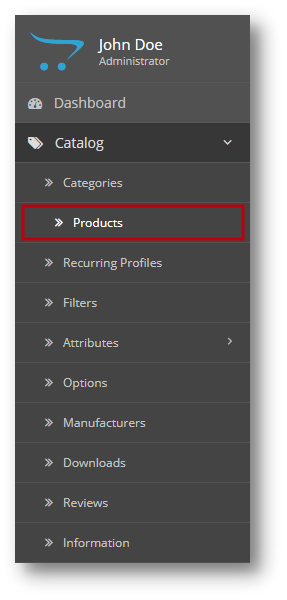
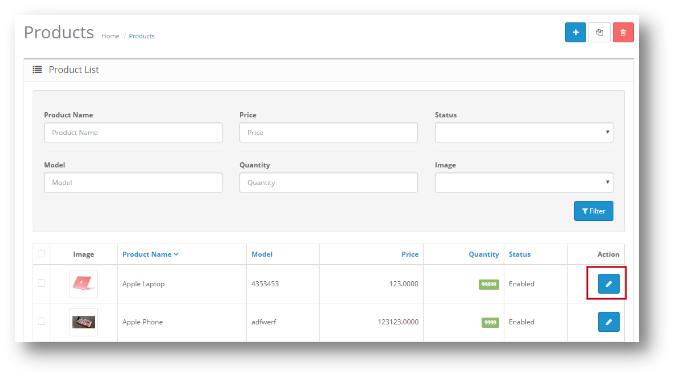
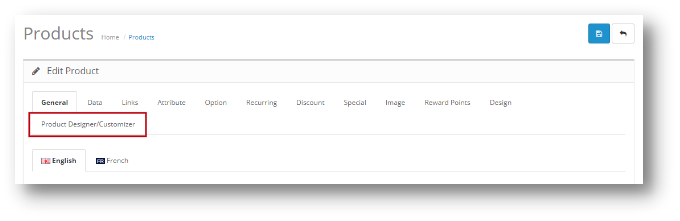
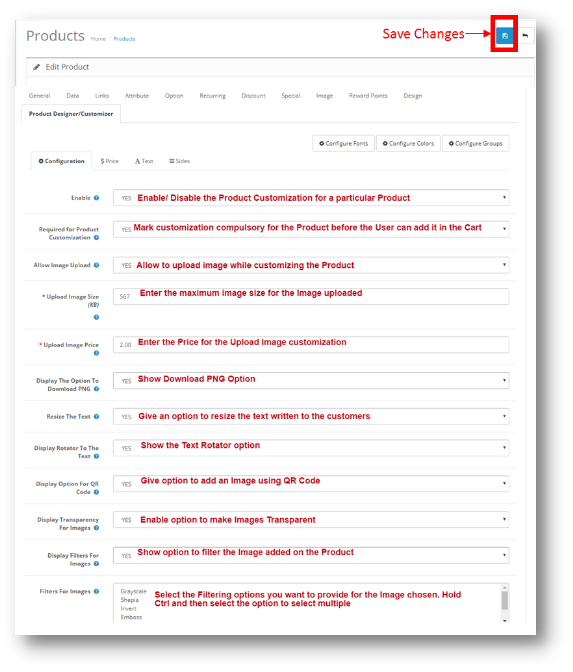
Una vez que el Usuario haga clic en el Diseñador/Personalizador de Producto, el Usuario tendrá las siguientes opciones en el módulo de Personalización de Producto Extendido de Opencart:
A través de esta configuración del módulo de Diseño de Producto Personalizado de Opencart, el Usuario puede habilitar/deshabilitar todo el Módulo y realizar cambios en la Personalización del Producto.
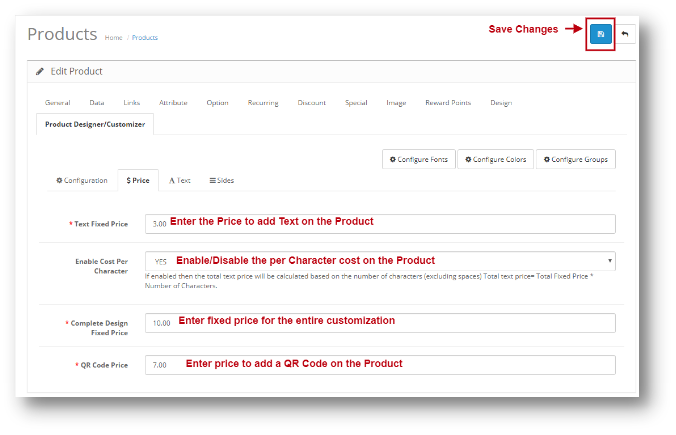
Esta configuración del módulo de personalización de productos extendidos de Opencart le permite al administrador decidir el precio fijo para cada personalización que debe agregarse en el producto. La pantalla para el mismo se verá como se muestra a continuación:
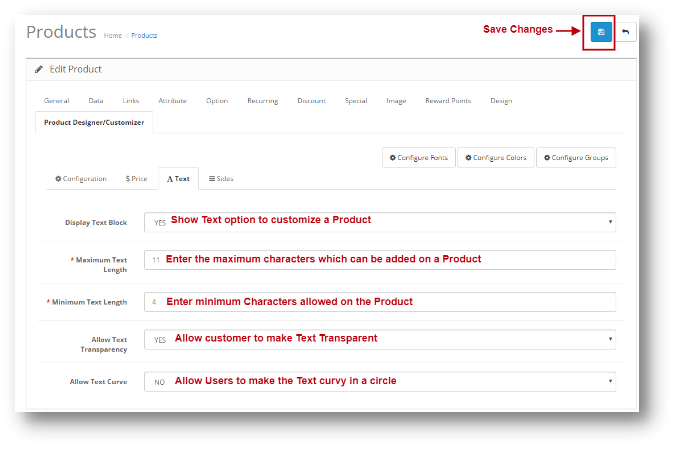
A través de esta configuración del módulo Diseño de productos personalizados de Opencart, el administrador puede controlar la opción Texto en la Personalización. La pantalla para esta opción se verá como se muestra a continuación:
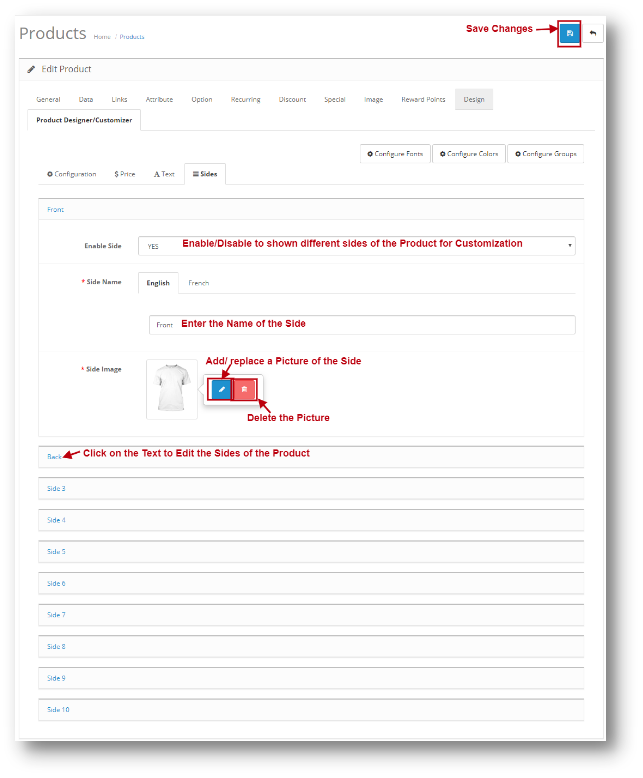
La configuración de lados del módulo de extensión del diseñador de productos personalizados de Opencart le permite al administrador agregar una imagen de diferentes lados del producto para que el usuario pueda personalizar el producto desde cualquier lado que desee. El administrador también puede nombrar los lados agregados. La pantalla se verá como se muestra:
¿Cómo configurar fuentes, colores y grupos de imágenes?
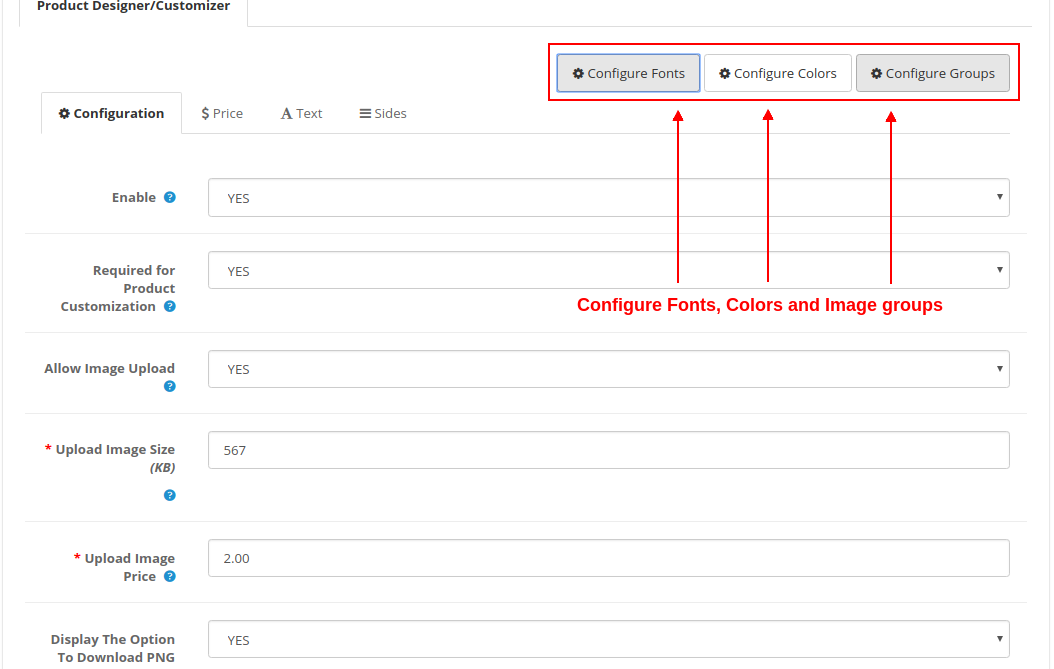
Mientras cambia la configuración de personalización de un producto, encontrará las opciones para seleccionar diferentes fuentes, colores y grupos de imágenes en la parte superior derecha de la pantalla. Encontrarás tres opciones como:
1. Configurar fuentes
Todas las fuentes que se han agregado desde el módulo se enumeran aquí en esta interfaz. Puede habilitar o deshabilitar directamente cualquier fuente.
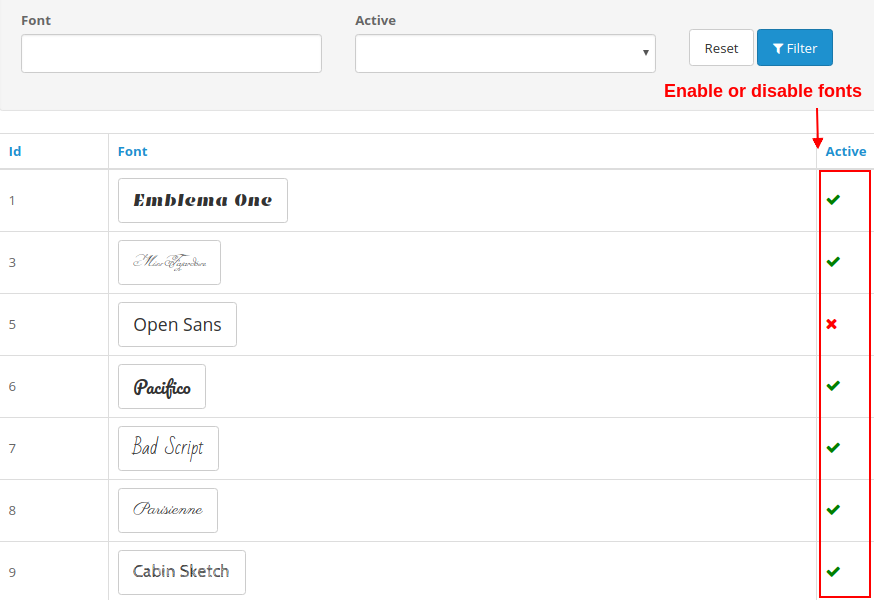
2. Configurar colores
Todos los colores que se han agregado usando el módulo se enumeran aquí en esta interfaz. Puede habilitar o deshabilitar directamente cualquier color.

3. Configurar grupos de imágenes
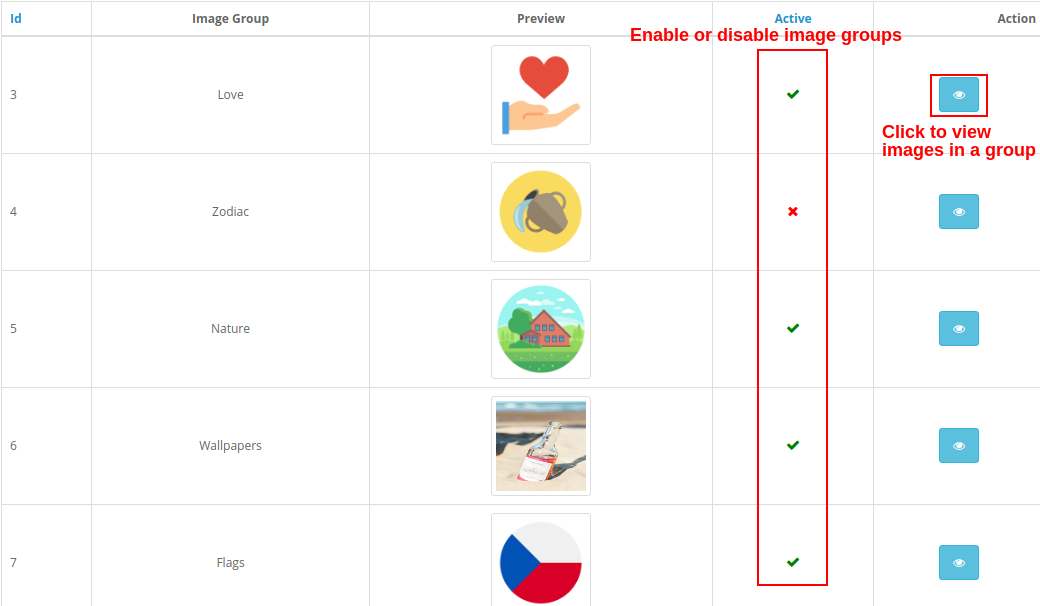
Todos los grupos de imágenes que se han agregado se enumeran aquí en esta interfaz. Puede habilitar o deshabilitar directamente cualquier grupo de imágenes. Al hacer clic en el botón “Ver imágenes”, verá la siguiente pantalla.
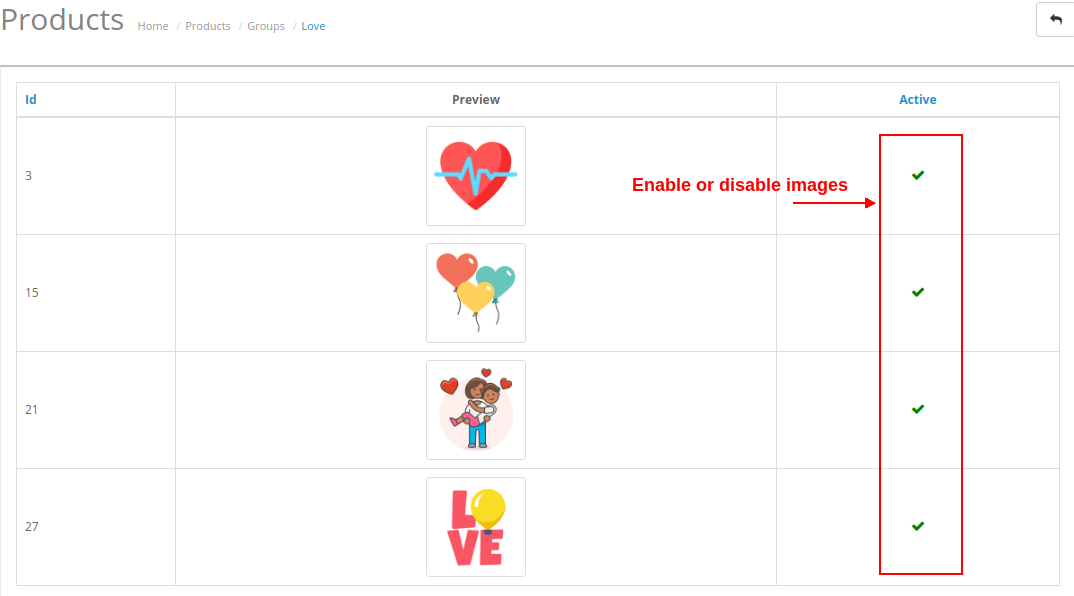
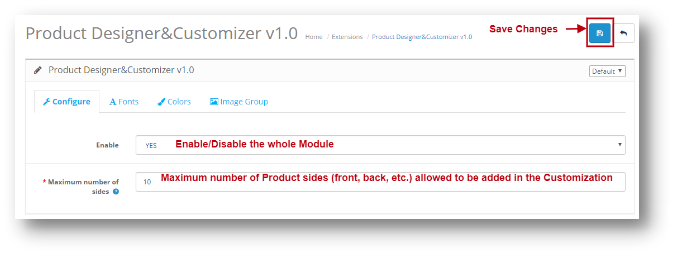
Esta opción se proporciona en el Panel de administración de la extensión del diseñador de productos personalizados de OpenCart, el administrador puede habilitar/deshabilitar todo el módulo desde esta configuración. La pantalla se verá como se muestra a continuación:
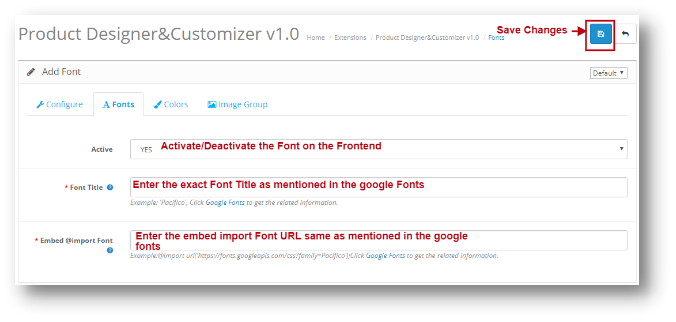
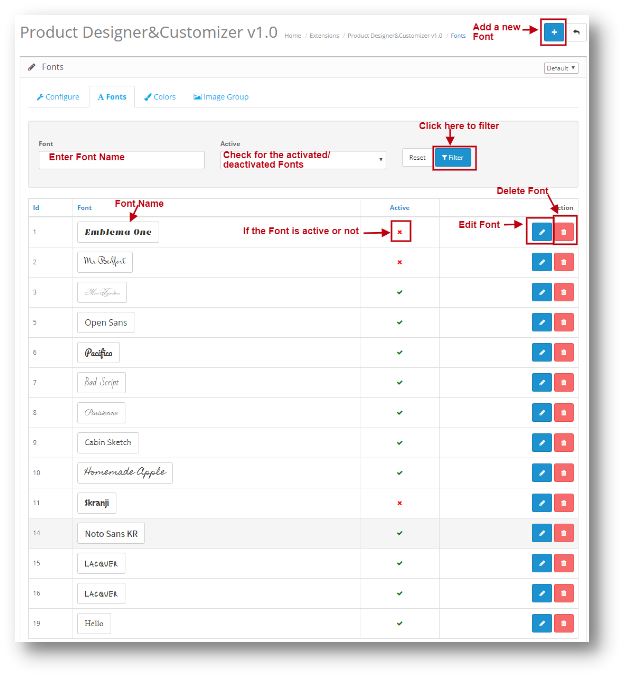
A través de esta configuración del módulo de personalización de productos extendidos de OpenCart, el administrador puede agregar una nueva fuente en el sistema y también editar la existente. La pantalla se verá como se muestra a continuación:
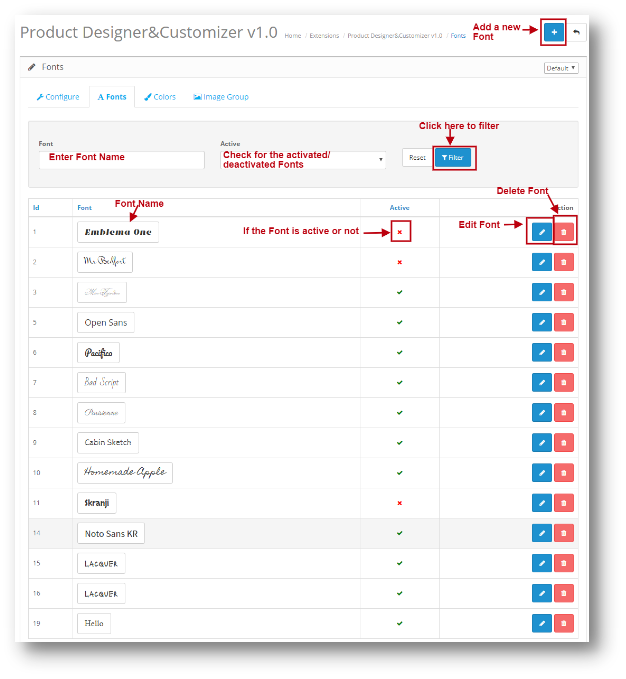
Editar fuente: Puede editar un conjunto de fuentes existente utilizando la opción Editar. Las pantallas para editar fuentes serán las mismas que para agregar una fuente. La única diferencia será que Editar tendrá los campos ya llenos.
Eliminar fuente: Puede eliminar una fuente haciendo clic en el icono ‘Papelera’. Aparecerá una ventana emergente solicitando la Confirmación. Puede hacer clic en Sí y se eliminará la fuente.
Añadir fuente: Puede agregar una fuente en el módulo de personalización de productos extendidos de OpenCart haciendo clic en el ícono ‘+’ que se encuentra en la parte superior de la página. La pantalla se verá como se muestra a continuación:
A través de esta configuración del módulo de personalización de productos extendidos de OpenCart, el administrador puede agregar un nuevo color en el sistema y también editar el existente. La pantalla se verá como se muestra a continuación:
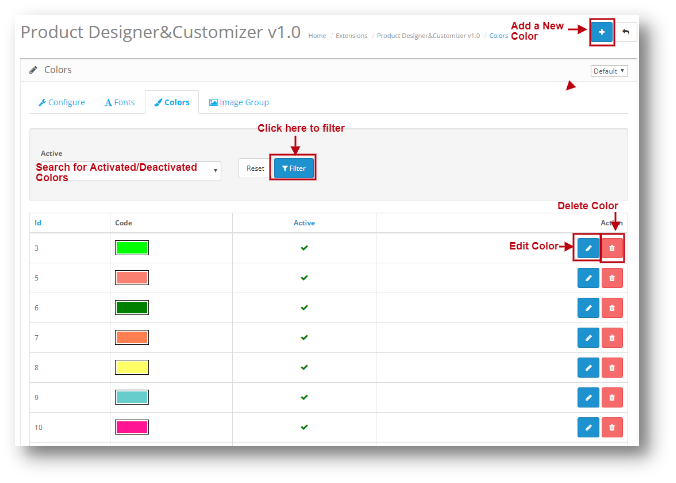
Editar color: Puede editar un conjunto de colores existente utilizando la opción Editar. Las pantallas para editar color serán las mismas que para agregar un color. La única diferencia será que Editar tendrá los campos ya llenos.
Eliminar color: Puede eliminar un color haciendo clic en el icono ‘Papelera’. Aparecerá una ventana emergente solicitando la Confirmación. Puede hacer clic en Sí y se eliminará la fuente.
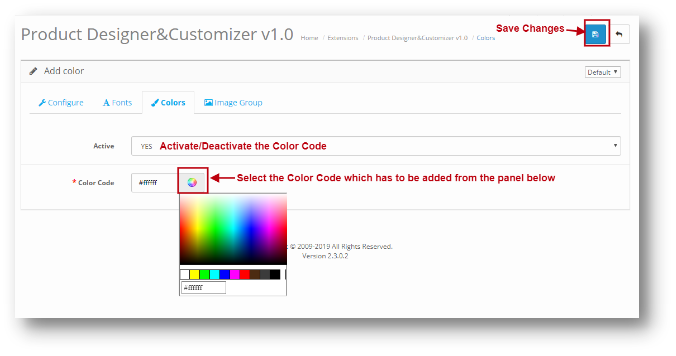
Añadir color: Puede agregar un color en el módulo de personalización de productos extendidos de OpenCart haciendo clic en el ícono ‘+’ que se encuentra en la parte superior de la página. La pantalla se verá como se muestra a continuación:
La configuración del grupo de imágenes del módulo de personalización de productos extendidos de OpenCart permite al administrador agregar un grupo de imágenes para ofrecer a sus clientes la personalización del producto. La pantalla se verá como se muestra a continuación:
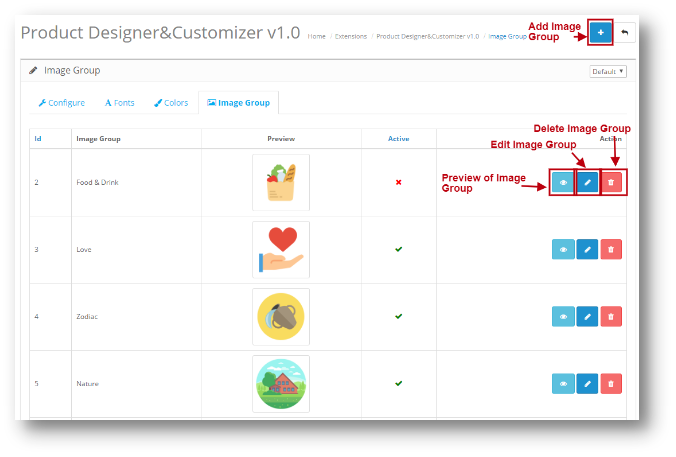
Editar grupo de imágenes: Puede editar un grupo de imágenes existente utilizando la opción Editar. Las pantallas para Editar grupo de imágenes serán las mismas que para Agregar un color. La única diferencia será que Editar tendrá los campos ya llenos.
Eliminar grupo de imágenes: Puede eliminar un grupo de imágenes haciendo clic en el ícono ‘Papelera’. Aparecerá una ventana emergente solicitando la Confirmación. Puede hacer clic en Sí y se eliminará la fuente.
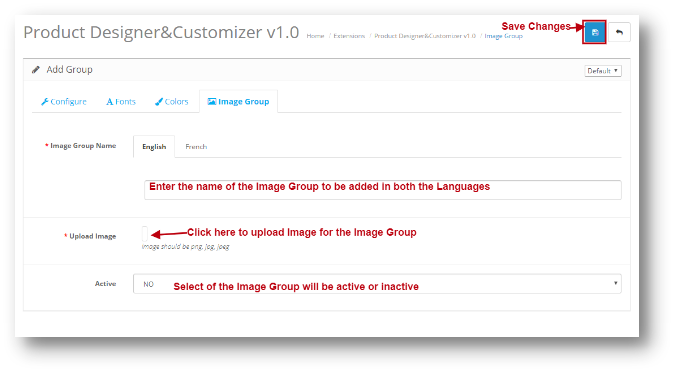
Añadir grupo de imágenes: Puede agregar un grupo de imágenes en el módulo de personalización de productos extendidos de OpenCart haciendo clic en el ícono ‘+’ que se encuentra en la parte superior de la página. La pantalla se verá como se muestra a continuación:
Vista previa del grupo de imágenes:�Puedes ver todas las imágenes dentro de un grupo haciendo clic en el ícono “Ojo” correspondiente a un grupo en particular. Mostrará la siguiente pantalla:
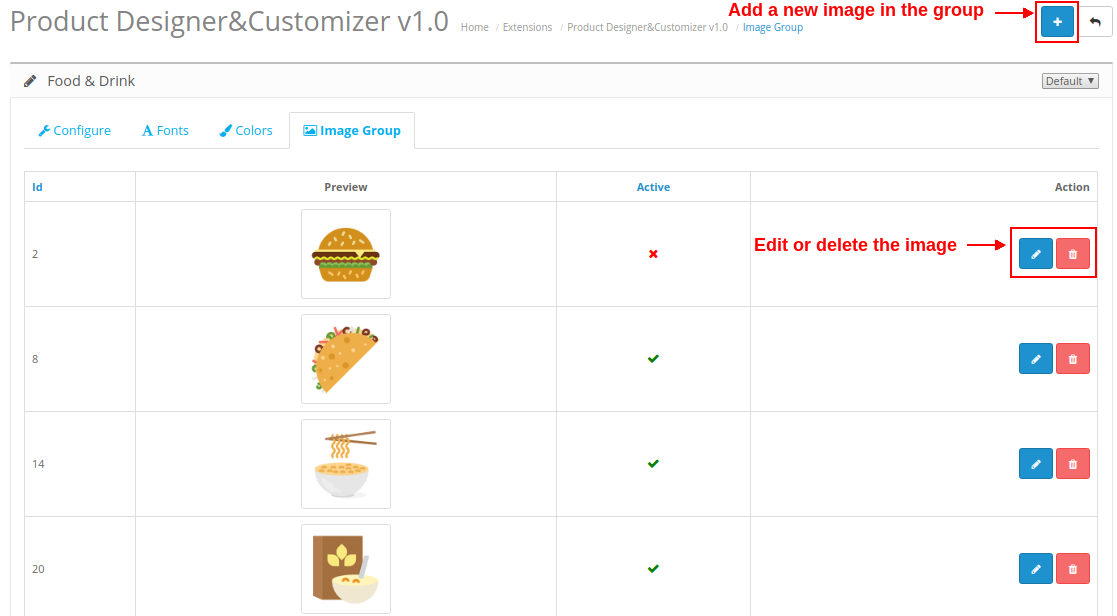
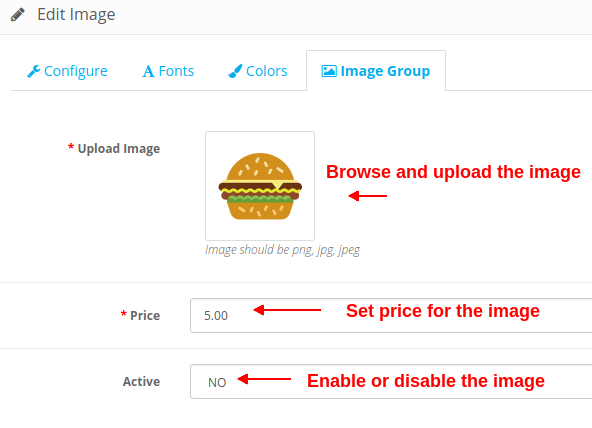
Aquí, puede agregar una nueva imagen al grupo, editar/eliminar la imagen existente. Al hacer clic en el botón Agregar, verá las siguientes opciones como se muestra a continuación:
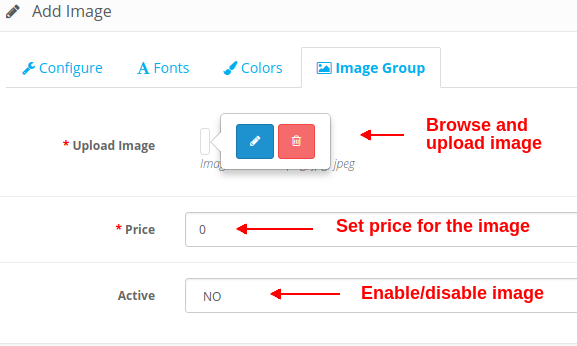
Cargar imagen: Esta opción le permitirá buscar una imagen deseada desde el espacio de su computadora local y cargarla aquí.
Precio: Esta opción establece el precio de la imagen seleccionada.
Activo: Esta opción activa o desactiva la imagen para el grupo seleccionado. Establézcalo en SÍ o NO. Del mismo modo, puede hacer clic en el botón Editar correspondiente a la imagen. Las opciones serán las mismas, la única diferencia es que los campos se completarán como se muestra en la imagen a continuación.
Eliminar una imagen es simple. Simplemente haga clic en el icono “Papelera” correspondiente a la imagen.
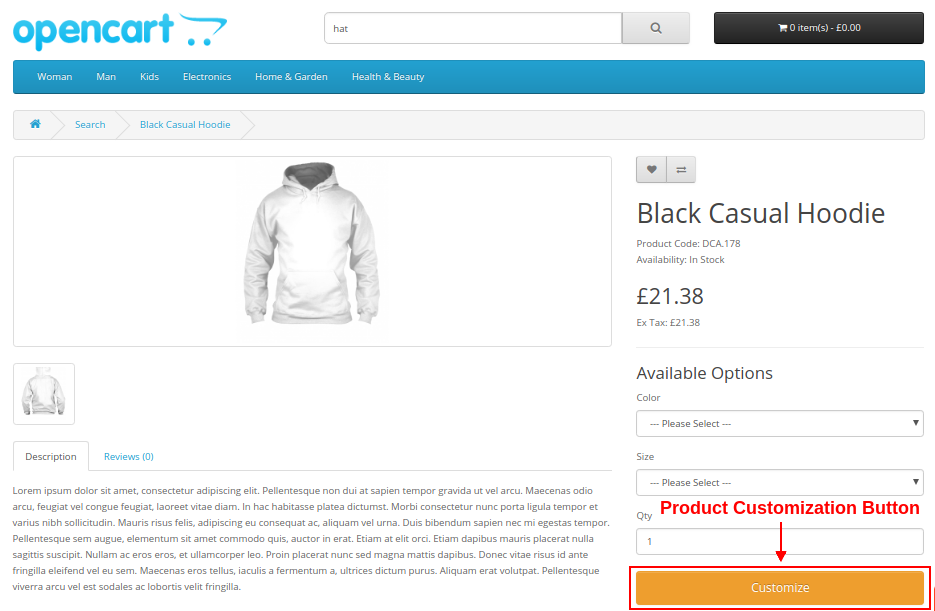
Si el módulo Diseñador/Personalizador de productos de Opencart está habilitado, mostrará un botón “Personalizar” en la página del producto, como se muestra a continuación.
Al hacer clic en el botón Personalizar, al cliente se le mostrará una pantalla emergente que constará de varios diseños de productos y configuraciones de personalización. Los clientes pueden agregar cualquier color, texto personalizado, imagen personalizada o código QR para un producto según sus requisitos de compra.
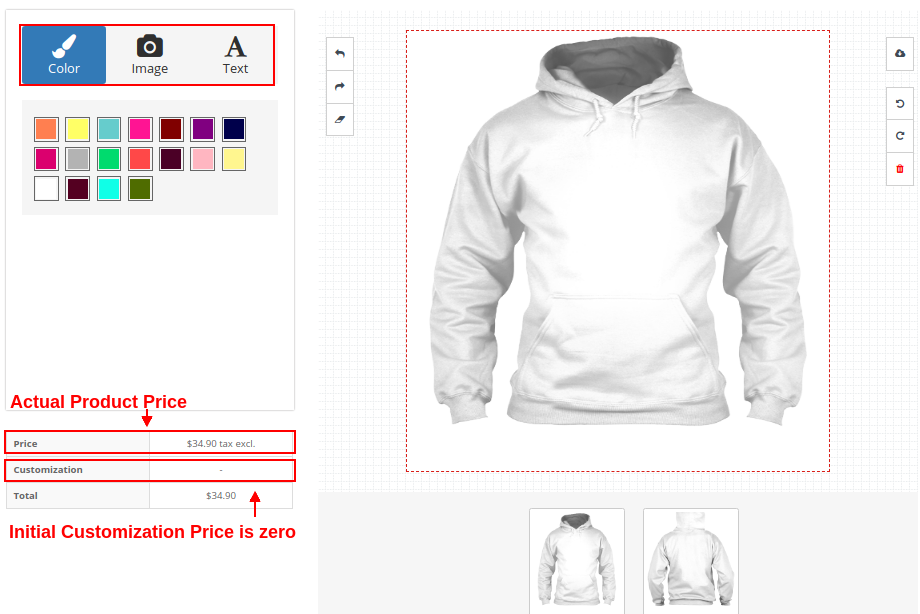
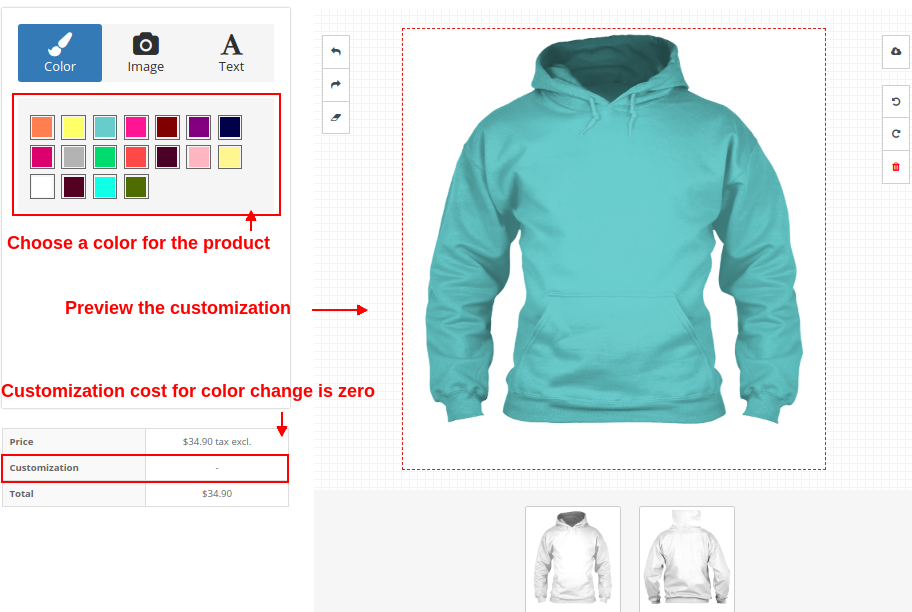
Los clientes pueden realizar varios tipos de personalizaciones como:
1. Color
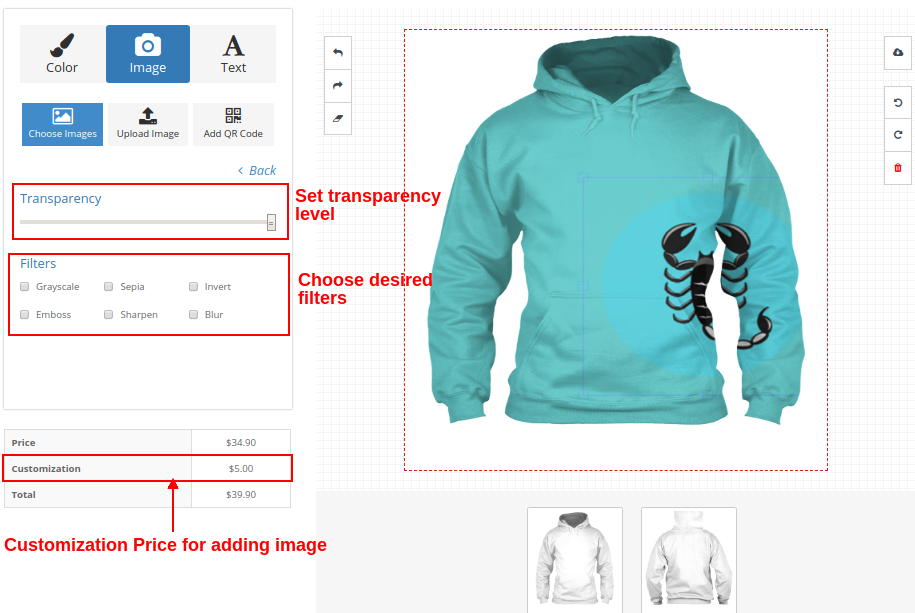
2. Imagen
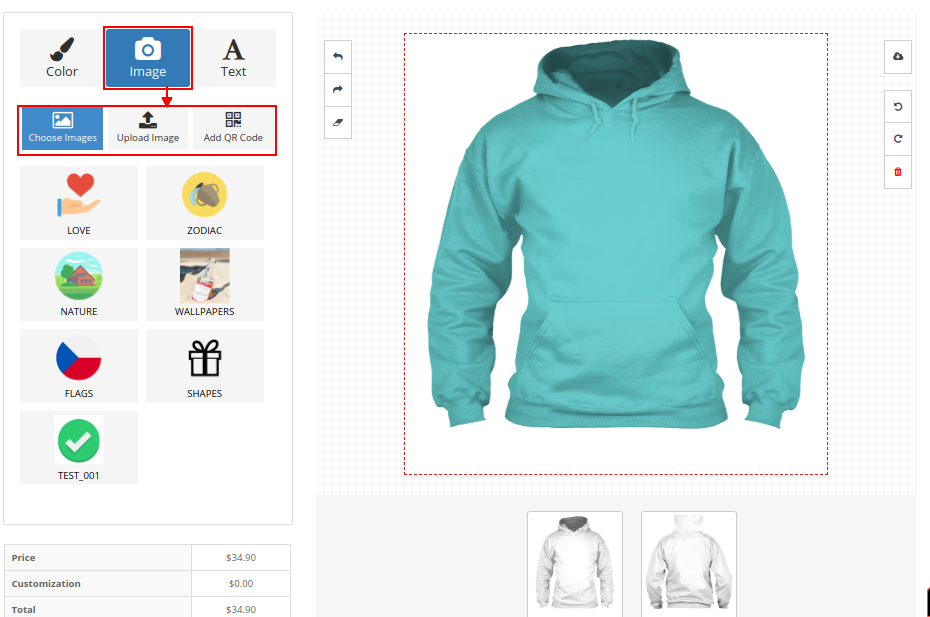
Los clientes pueden seleccionar una imagen de su elección de las opciones de grupo de imágenes proporcionadas.
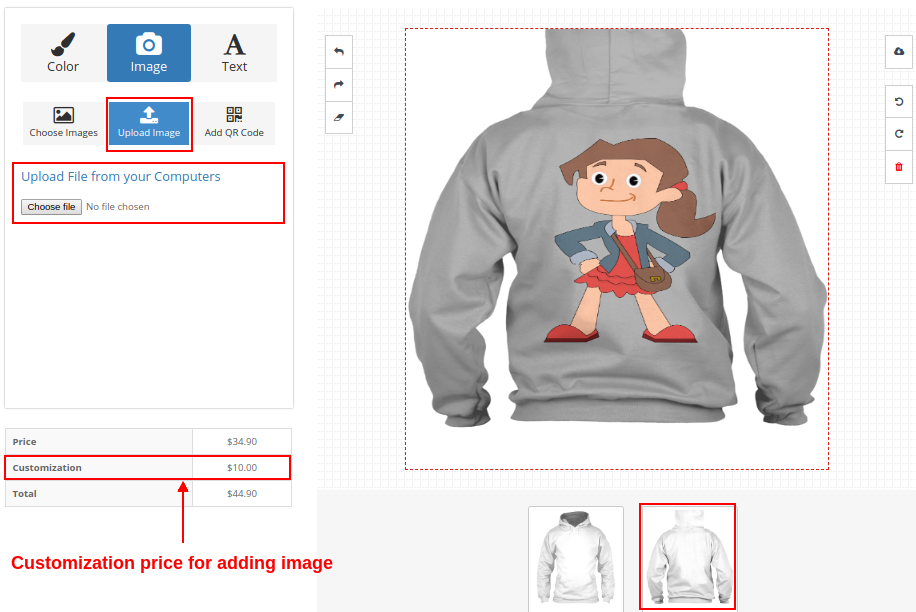
Pueden cargar e imprimir cualquier otra imagen de su elección desde el espacio local.
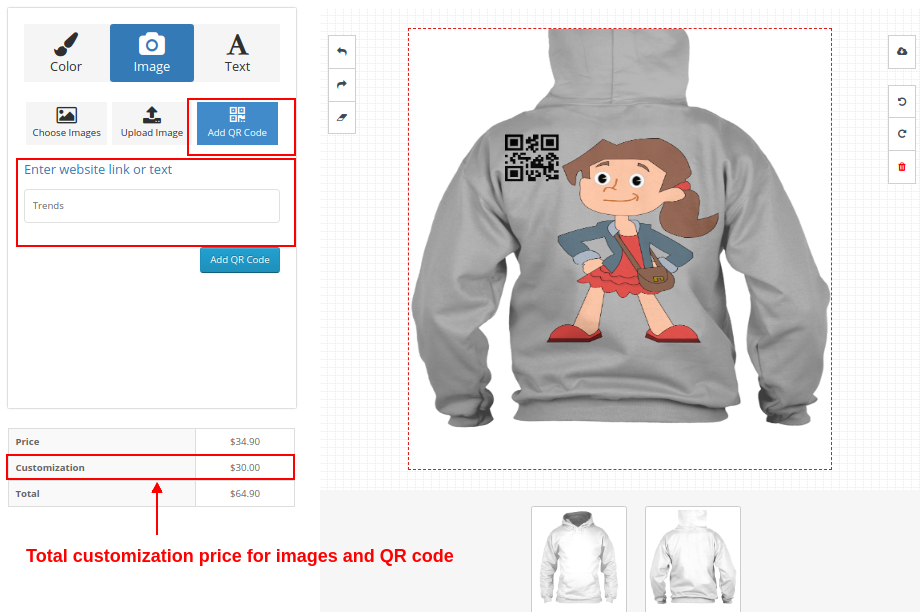
Incluso pueden imprimir un código QR para algún texto oculto o enlace a un sitio web.
3. Texto
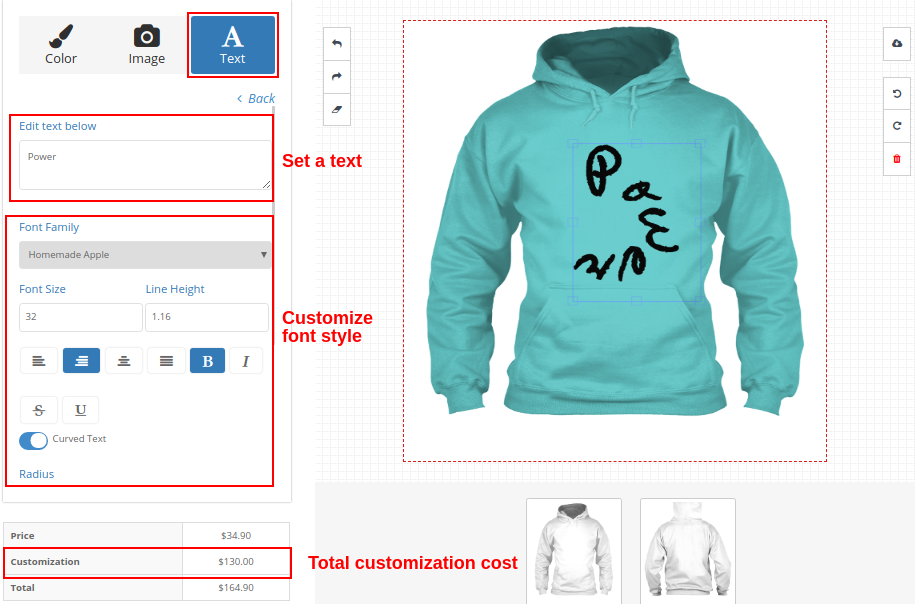
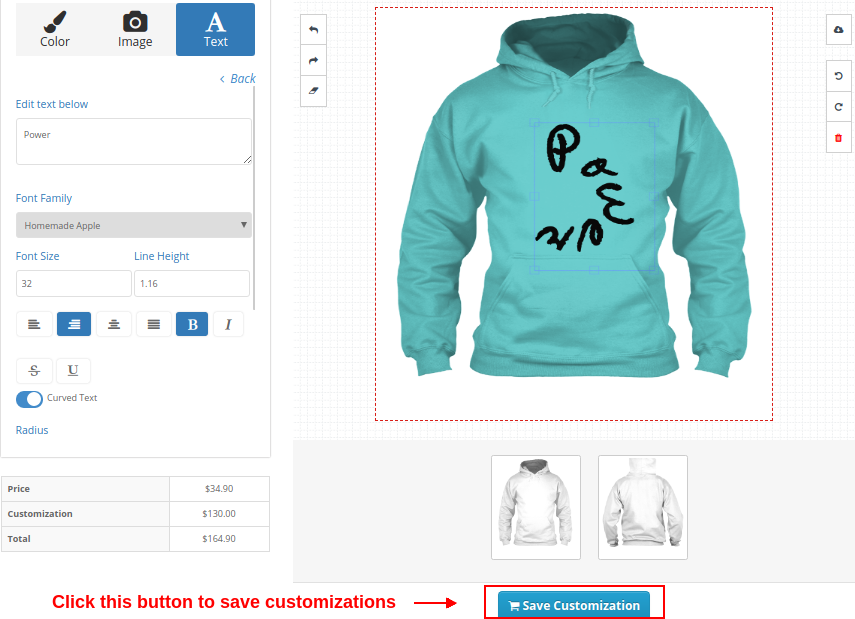
El cliente puede guardar todas las personalizaciones de su producto haciendo clic en el botón Guardar como se muestra a continuación.
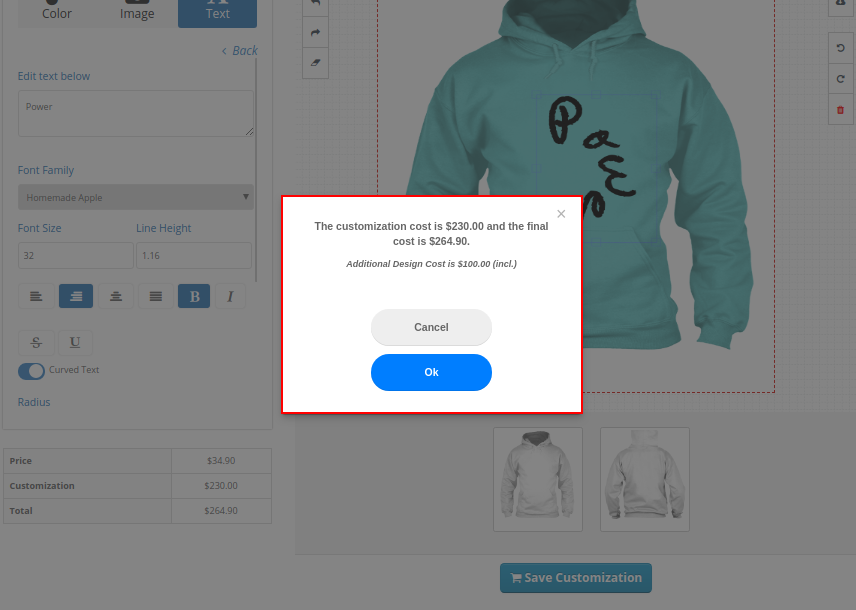
Mostrará la casilla de verificación de costos en la pantalla. Haga clic en Aceptar para confirmar.
Del mismo modo, estas personalizaciones son aplicables a otros productos de la tienda, como tazas y fundas para teléfonos.
Página de resumen del carrito de compras para productos personalizados
La siguiente imagen de la interfaz muestra cómo se muestra el producto personalizado en la página del carrito con diferentes opciones para los clientes después de hacer clic en el botón “Guardar personalización”.
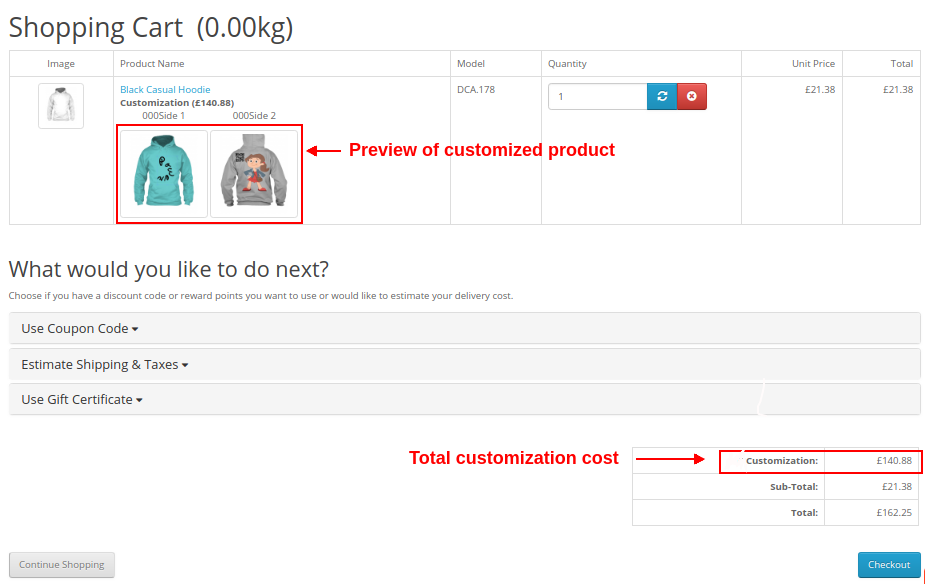
El cliente puede ver la factura de este producto personalizado como se muestra a continuación.
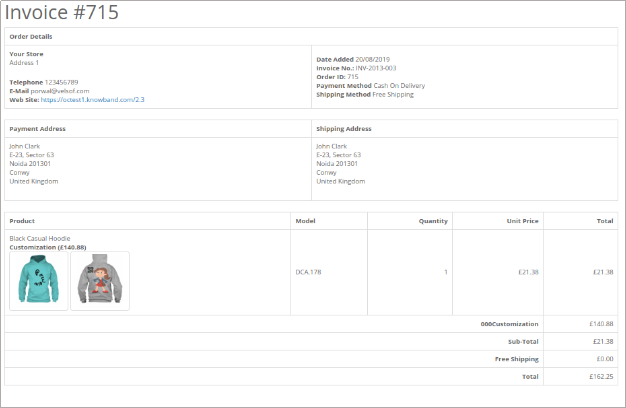
Vista de pedidos desde el panel de administración
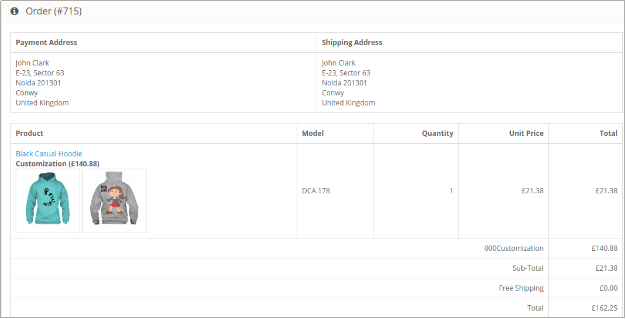
El administrador puede ver la factura del pedido y toda la configuración relacionada con la personalización del producto desde el back-office. Los detalles de un pedido se pueden ver en la sección Pedidos del Panel de administración.
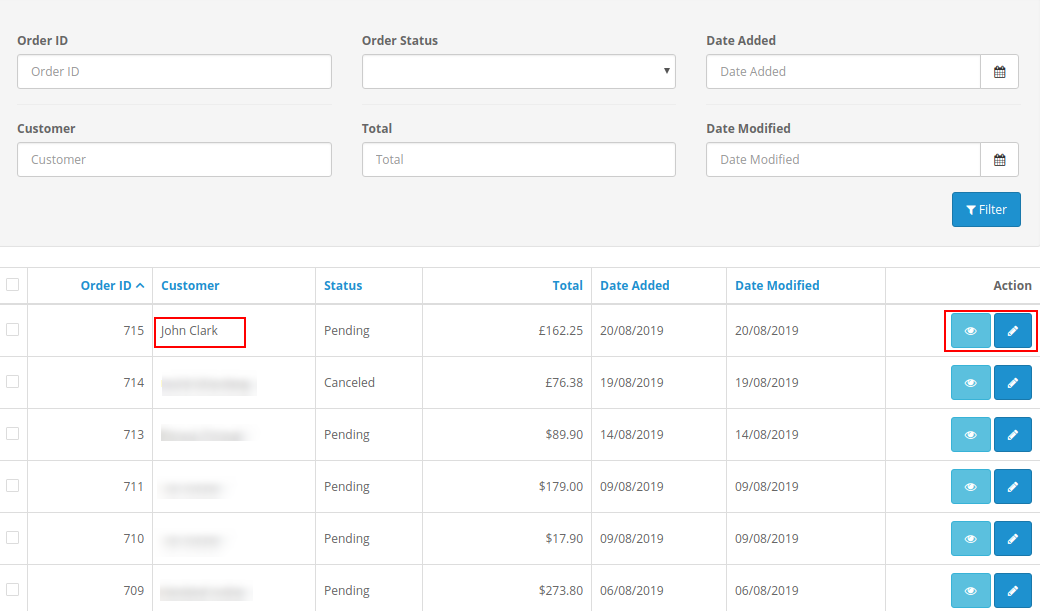
Al hacer clic en el botón Ver correspondiente a un producto, el administrador puede verificar los detalles completos del pedido del producto personalizado.
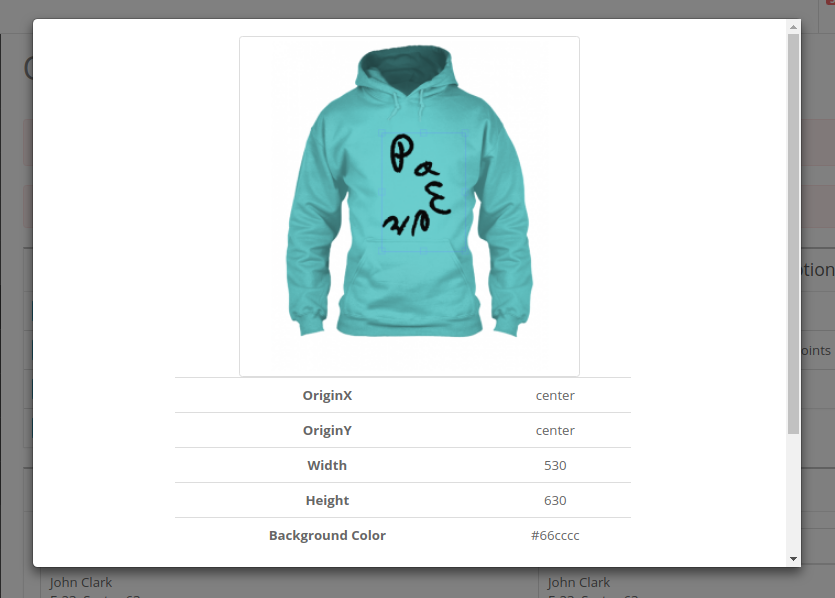
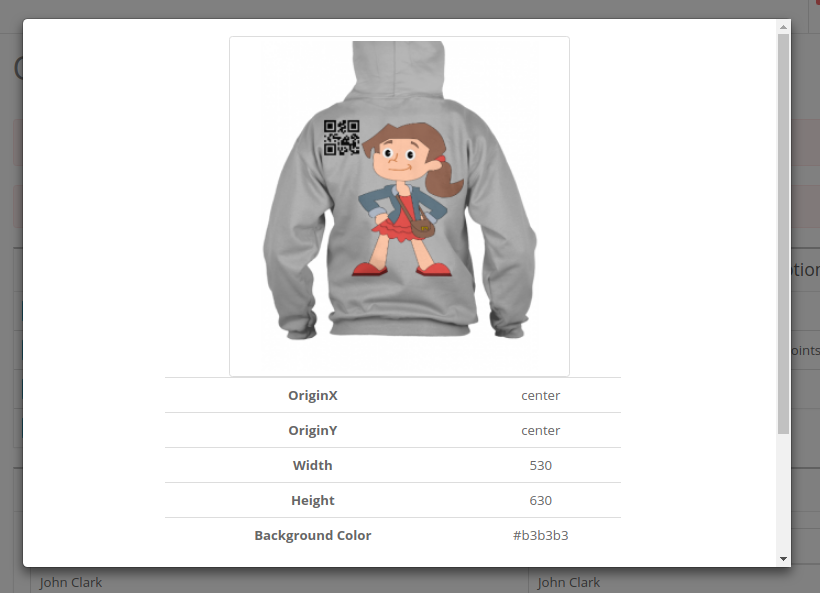
Al hacer clic en las imágenes del producto, el administrador verá los detalles completos del producto personalizado en forma de una pantalla emergente como se muestra a continuación.
Extensión de puntos de fidelidad de Magento by Knowband permite al comerciante en línea dar puntos de fidelidad a los usuarios en línea en el nuevo registro, primer pedido, cualquier pedido específico realizado por los clientes y otros eventos. Los clientes en línea pueden generar un cupón de estos puntos de fidelidad y usarlo en su próxima compra en la tienda. El administrador de la tienda en línea puede así aumentar la tasa de conversión del sitio web ofreciendo puntos de fidelidad a los clientes.
Los puntos de fidelidad hacen que los usuarios en línea vuelvan y ordenen una y otra vez desde la tienda. El comerciante en línea puede establecer las condiciones según las cuales, los clientes obtendrán puntos de fidelidad. El comerciante en línea también puede ofrecer puntos de fidelidad en el cumpleaños de los clientes. Esta extensión del sistema de puntos de fidelidad de Magento es móvil, personalizable y ofrece un funcionamiento sin problemas.
El comerciante de la tienda en línea puede instalar fácilmente la Extensión de puntos de fidelidad de Magento siguiendo estos pasos:
1. Descargue el paquete de extensión de la tienda Knowband.
2. Después de descargar el paquete de extensión, obtendrá un archivo comprimido. Descomprima el paquete en la carpeta raíz de la configuración de Magento a través del administrador FTP (como Filezilla o WinSCP
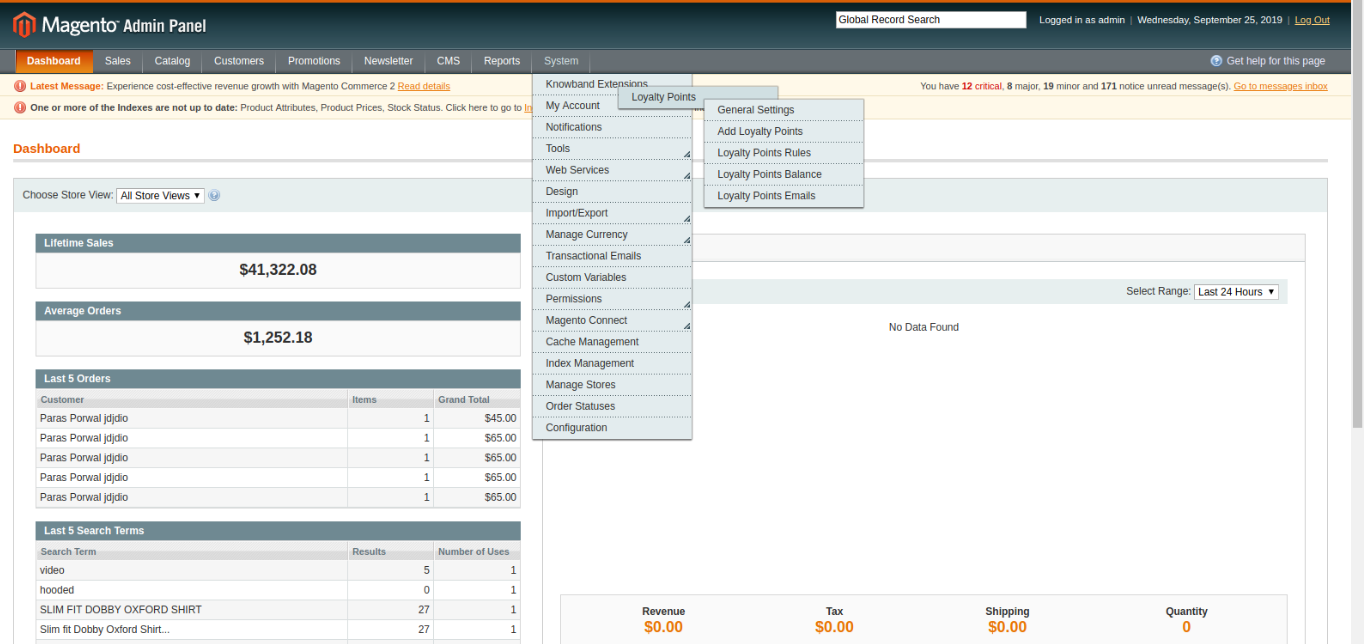
3. La extensión ya está instalada y lista para su uso. En el Panel de administración, vaya a "Sistema> Extensiones de Knowband> Magento Loyalty Points Extension“.
Ahora, el administrador de la tienda puede usar y configurar la extensión de puntos de fidelidad de Magento.
Después de una instalación exitosa, el comerciante de la tienda de comercio electrónico puede configurar fácilmente la extensión del sistema de puntos de fidelidad Magento. Hay varias opciones de configuración como se muestra a continuación:
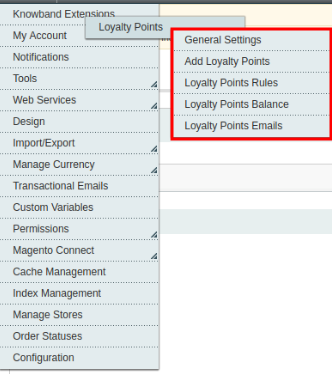
El administrador puede aplicar fácilmente la configuración y configurarla fácilmente.
El administrador de la tienda puede aplicar configuraciones relacionadas con los puntos de fidelidad y también ofrecer puntos de fidelidad en los cumpleaños.
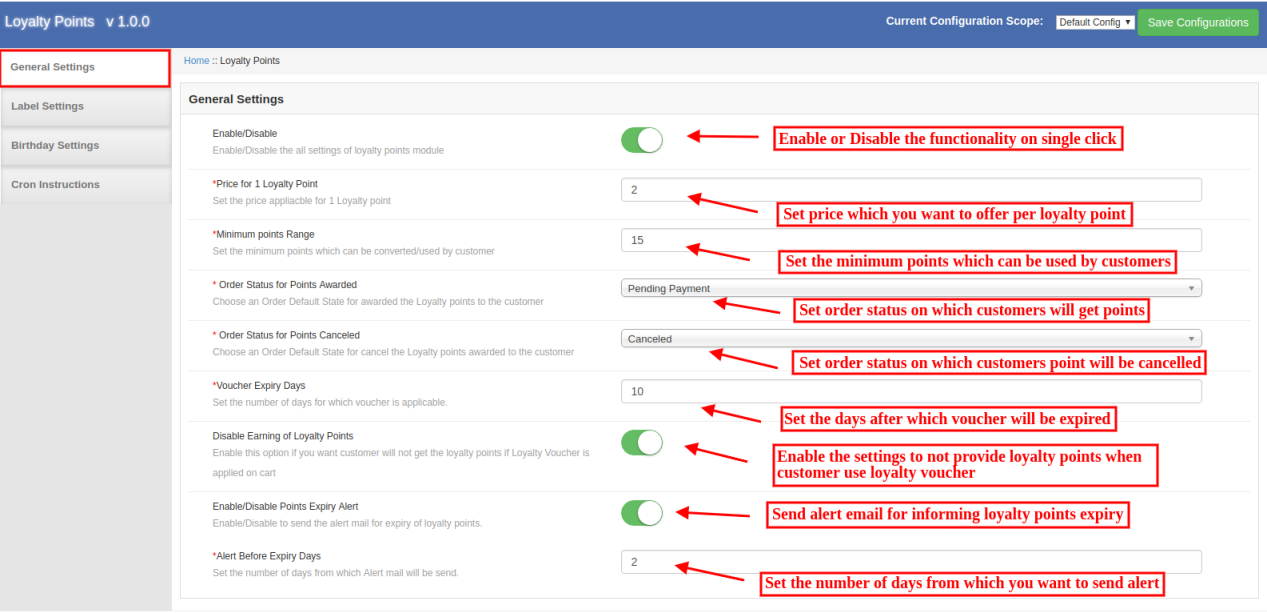
En Configuración general, el administrador de la tienda puede configurar ajustes básicos relacionados con los puntos de fidelidad. El comerciante en línea puede aplicar esta configuración:
Aquí, el administrador de la tienda en línea puede establecer la etiqueta para los puntos de fidelidad. El módulo permite configurar la etiqueta de puntos de fidelización en espera de validación, convertidos, en espera, disponibles, cancelados y vencidos.

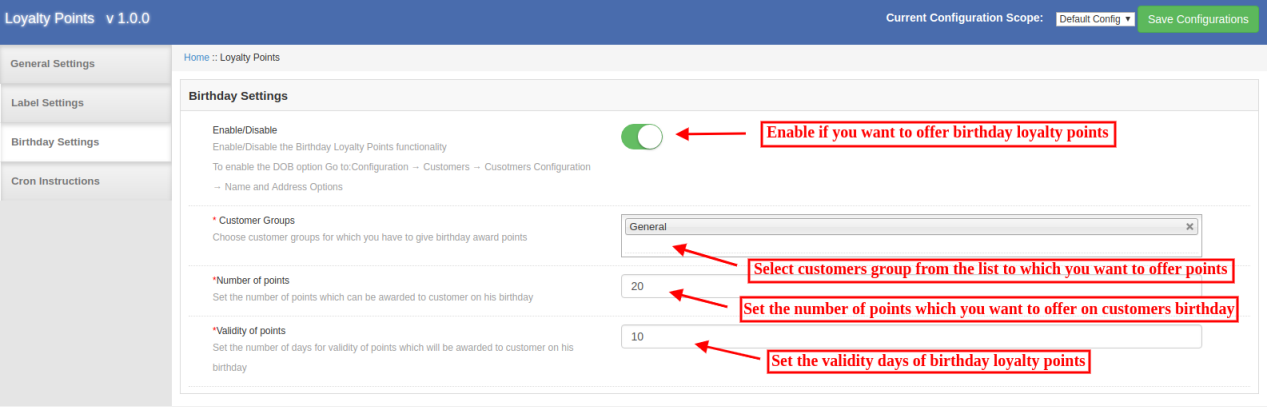
La extensión del sistema de puntos de fidelidad Magento permite al administrador de la tienda aplicar configuraciones para ofrecer puntos de fidelidad de cumpleaños. Habrá opciones personalizables como se muestra a continuación:
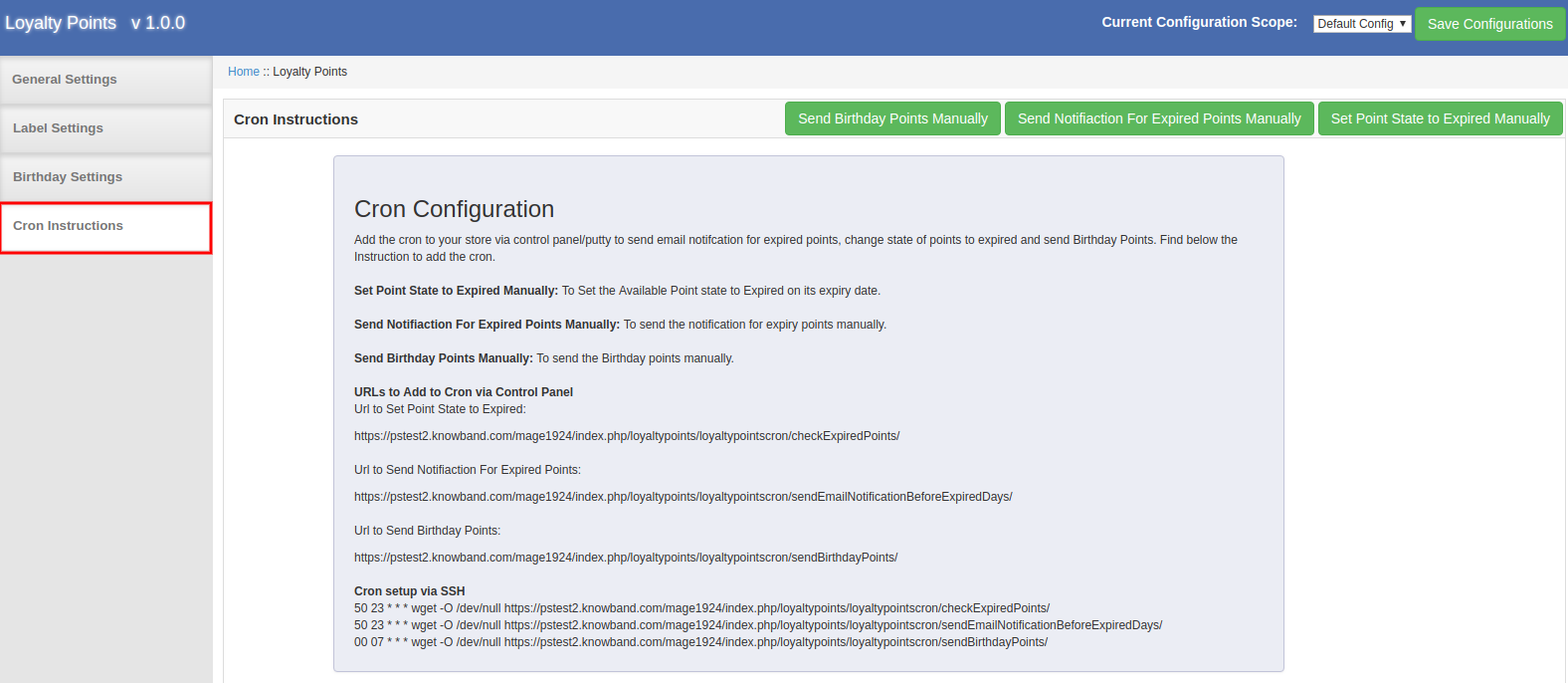
La extensión de puntos de fidelidad de Magento proporciona instrucciones para configurar cron. Proporciona URL para agregar a cron a través del Panel de control. El administrador de la tienda también puede ver las instrucciones para configurar cron a través de SSH.
El administrador puede configurar cron y administrar el proceso general de ofrecer puntos de fidelidad. De esta manera, el administrador puede enviar puntos de cumpleaños manualmente, enviar una notificación de puntos vencidos y establecer el estado del punto de fidelidad como vencido manualmente.
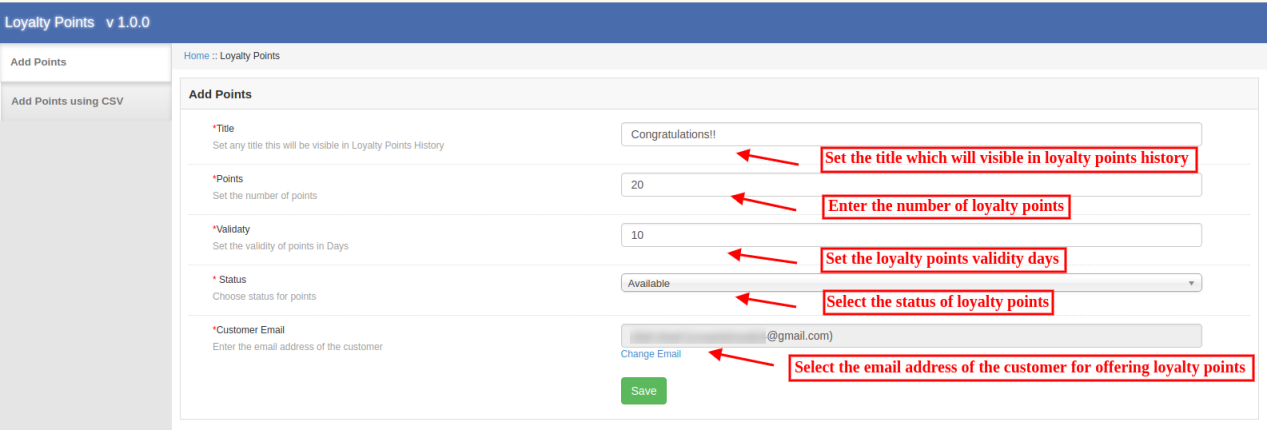
Aquí, el administrador de la tienda puede aplicar configuraciones relacionadas con los puntos de fidelidad. Ver la descripción detallada de todas las opciones de configuración.
El comerciante en línea puede ofrecer puntos de fidelidad para los clientes seleccionando su identificación de correo electrónico. Verifique las opciones de personalización a continuación:
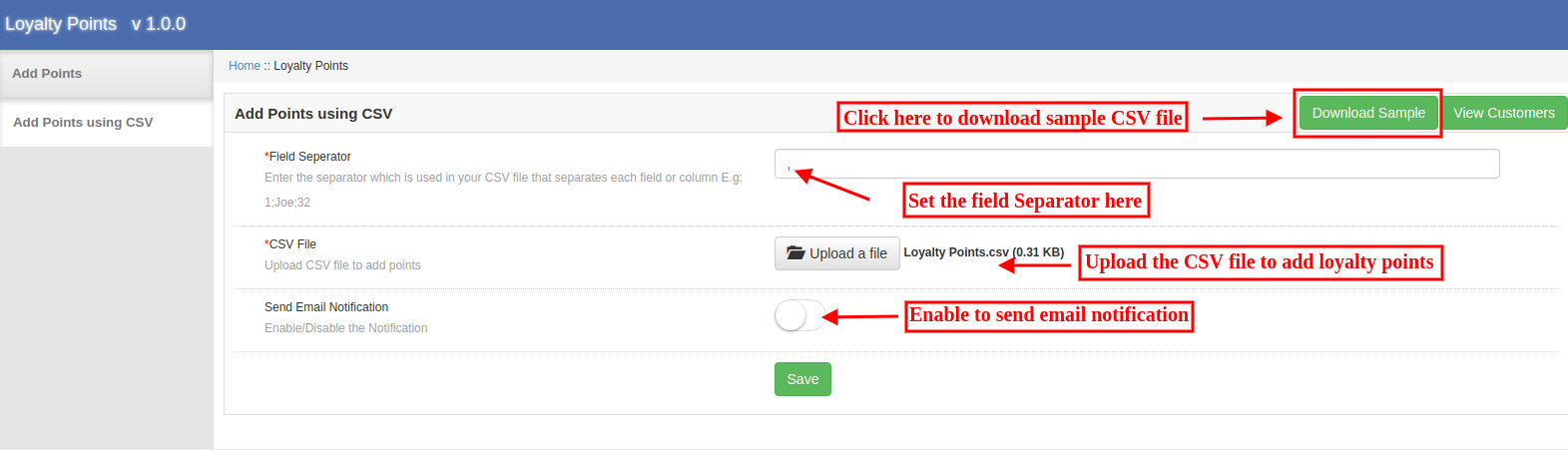
El administrador puede descargar el archivo CSV de muestra y luego agregar puntos de fidelidad con otros detalles. Luego, el administrador puede cargar los archivos CSV actualizados para ofrecer puntos de fidelidad.
El administrador puede crear múltiples reglas para puntos de fidelidad. El módulo permite agregar varias reglas sin ninguna limitación. El administrador puede editar o eliminar cualquier regla en cualquier momento desde la interfaz de administrador.
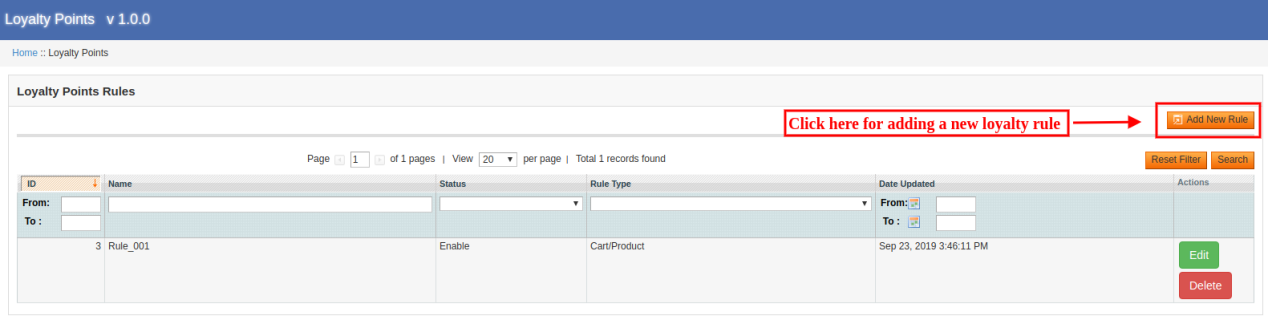
El administrador puede aplicar la configuración y agregar nuevas reglas fácilmente.
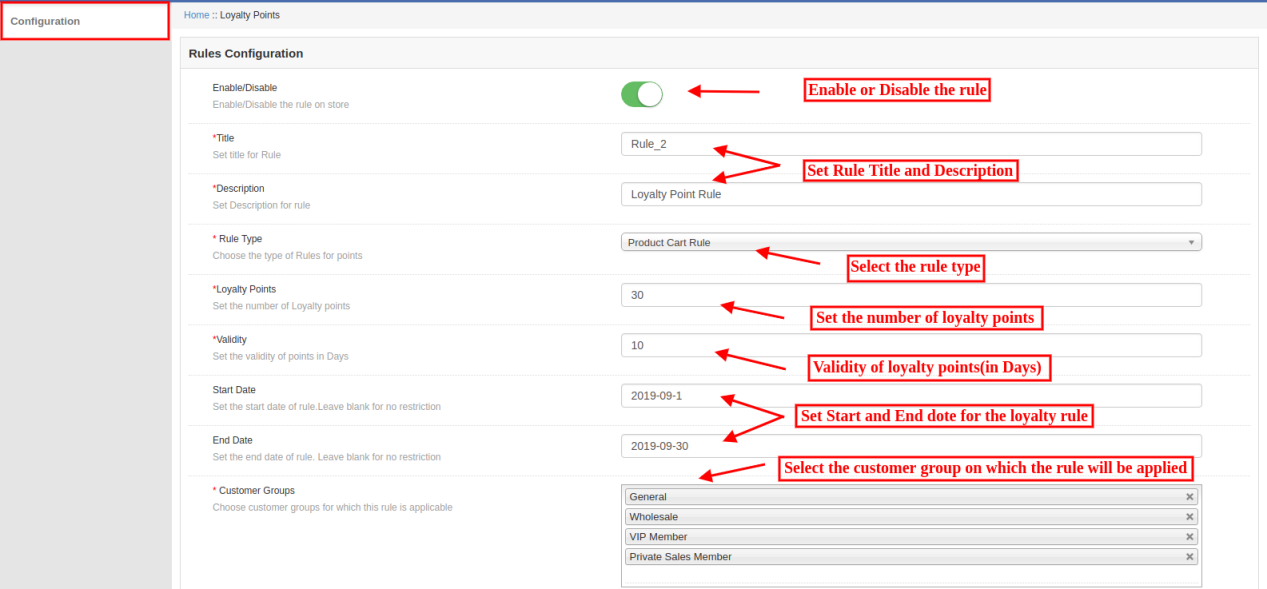
Hay varios tipos de reglas que se basan en el carrito del producto y la regla de comportamiento.

A. Regla del carrito de productos
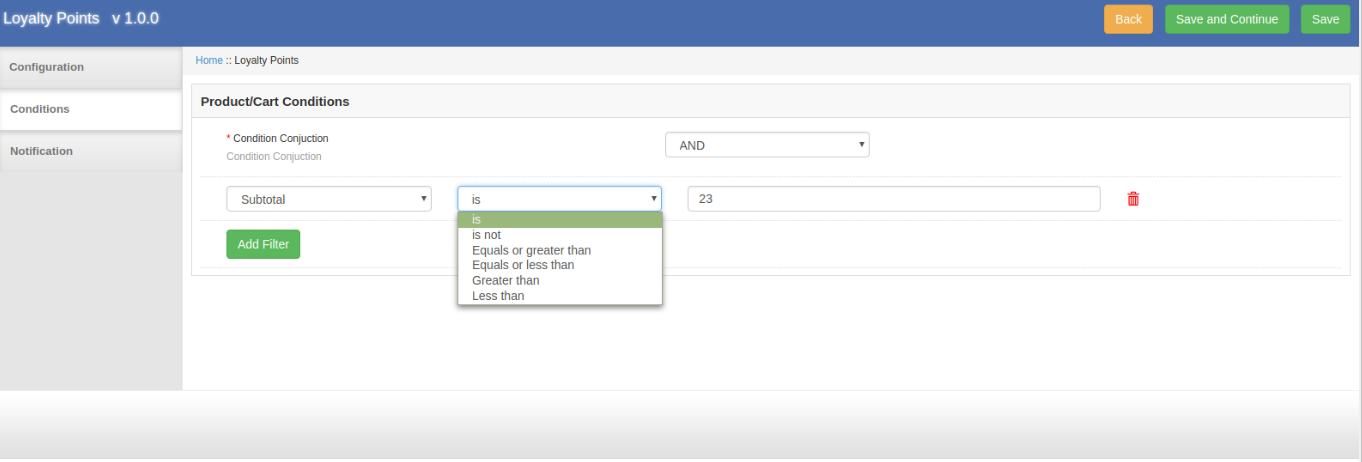
1 Ofrecer puntos de fidelidad basados en el subtotal del carrito
El comerciante en línea puede aplicar condiciones sobre el monto subtotal del carrito. Puede haber varias condiciones y los clientes pueden obtener puntos de fidelidad cuando la condición se cumpla correctamente.
Los clientes pueden obtener un descuento cuando el subtotal es cualquier cantidad específica, no es una cantidad específica cuando la cantidad total del carrito es igual o mayor que la cantidad seleccionada cuando la cantidad del carrito es igual o menor que la cantidad seleccionada, mayor que la cantidad seleccionada, menor que la cantidad según la configuración del módulo.
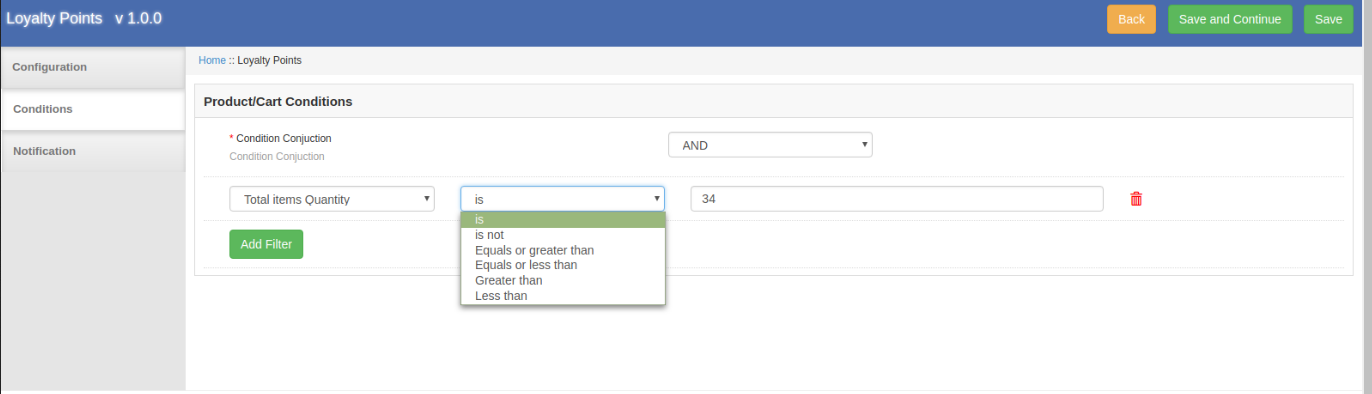
2 Ofrecer puntos de fidelidad en función de la cantidad del artículo.
El administrador puede proporcionar puntos de fidelidad a los clientes cuando compran una cantidad de producto específica. Se pueden incluir condiciones similares a "subtotal del carrito" en la cantidad del artículo.
3 Ofrecer puntos de fidelidad basados en el peso total
Defina cuál debería ser el peso total del carrito para ganar puntos de fidelidad.
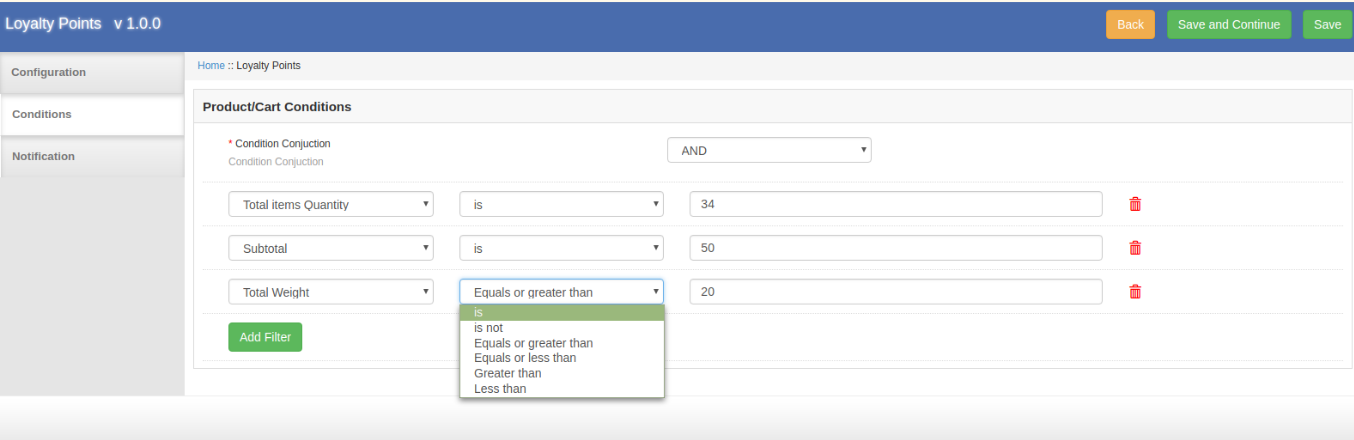
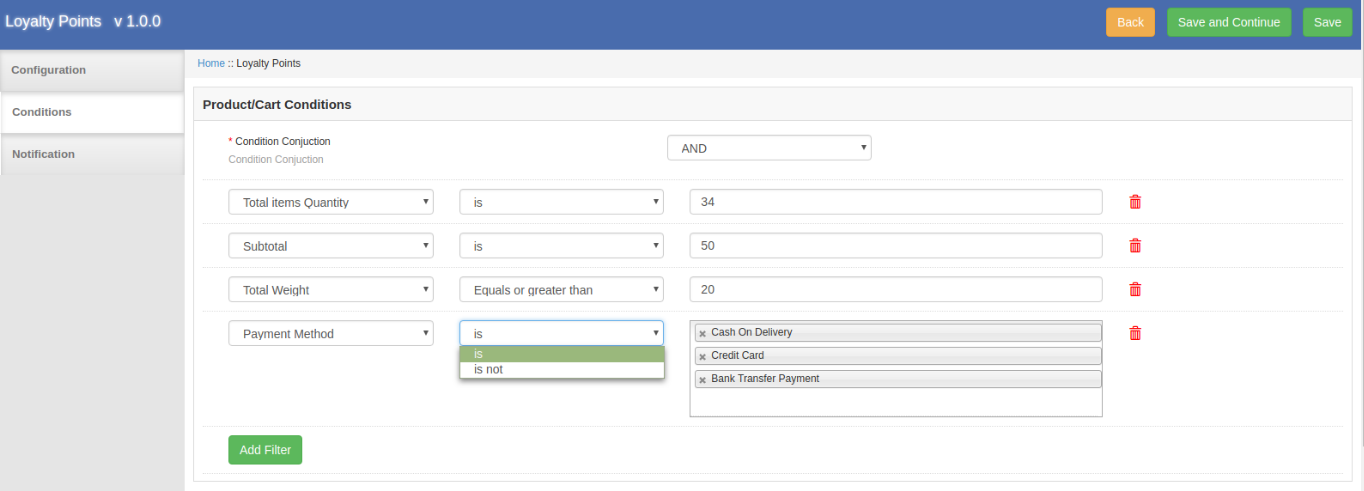
4 Ofrecer puntos de fidelidad basados en el método de pago
La extensión de puntos de fidelidad para Magento permite al administrador de la tienda proporcionar puntos de fidelidad cuando cualquier cliente realiza un pago a través del método de pago especificado.
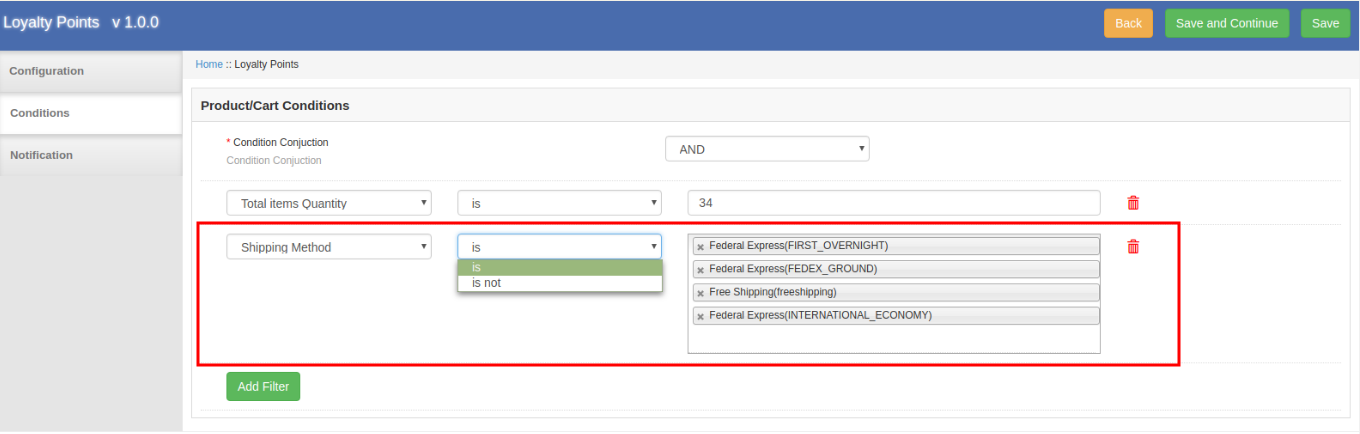
5 Ofrecer puntos de fidelidad basados en el método de envío.
El administrador de la tienda puede proporcionar puntos de fidelidad cuando un cliente opta por el servicio de envío definido.
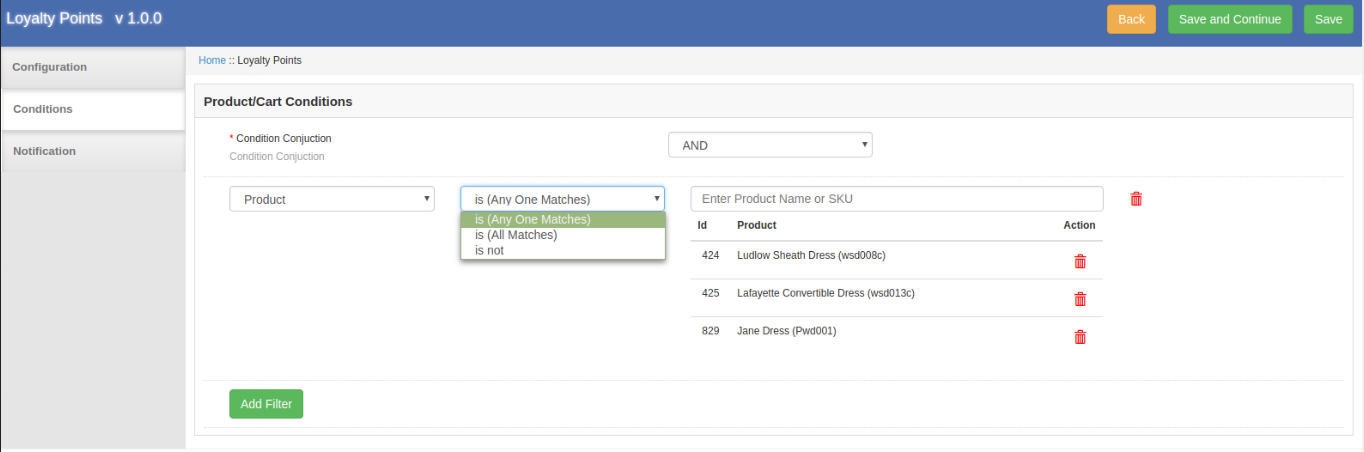
6 Ofrecer puntos de fidelidad en función del producto.
La extensión del sistema de puntos de fidelidad de Magento permite al administrador de la tienda en línea ofrecer puntos de fidelidad cuando los productos del carrito coinciden con todo / cualquier producto seleccionado o ninguno coincide.
7 Ofrecer puntos de fidelidad basados en el Producto
El comerciante en línea puede ofrecer puntos de fidelidad cuando los clientes compran en una determinada categoría (todas o alguna coincidencia) / no compran en una categoría específica.
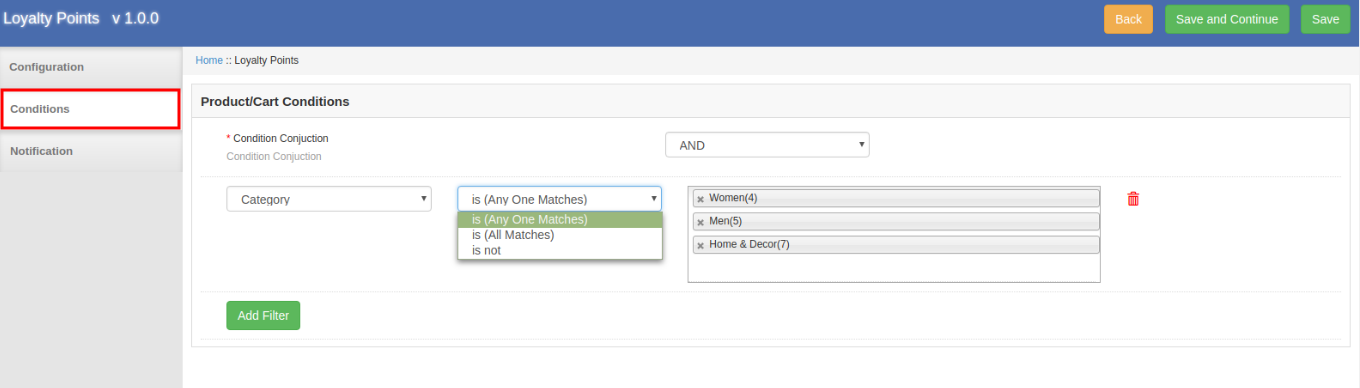
8 Ofrecer puntos de fidelidad en función del precio.
La extensión de puntos de lealtad para Magento permite al administrador de la tienda ofrecer puntos de lealtad cuando el precio del carrito cumple con las condiciones según la configuración del módulo. Se pueden incluir condiciones similares a "subtotal del carrito" en la Configuración de precios.
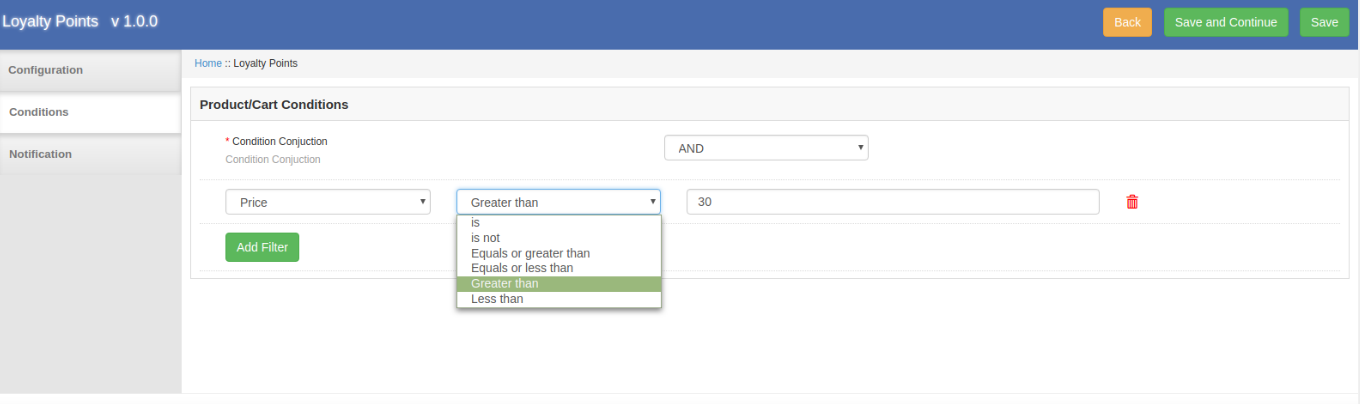
9 Ofrecer puntos de fidelidad basados en el conjunto de atributos
El administrador de la tienda en línea puede establecer las condiciones relacionadas con los conjuntos de atributos. Los clientes pueden obtener puntos de recompensa si se agregan productos de / no de un conjunto de atributos específico. (Según las condiciones)
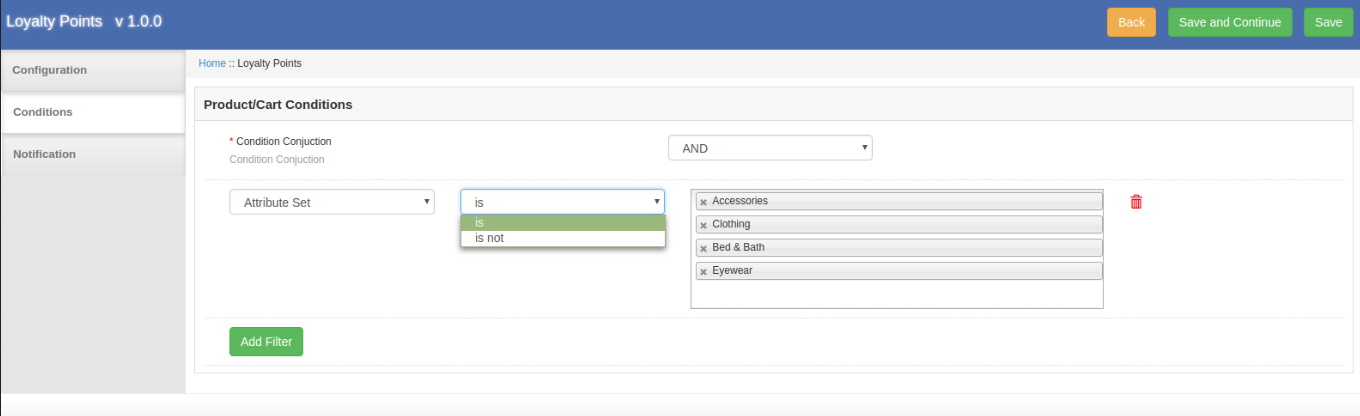
Nota: En la sección de condiciones, el comerciante en línea puede seleccionar "Y"O"OR"condición de conjunción. Todas las condiciones deben coincidir para ofrecer puntos de fidelidad mientras se usa"Y"la conjunción y cualquiera de las condiciones deben ser matemáticas al aplicar"OR"conjunción.
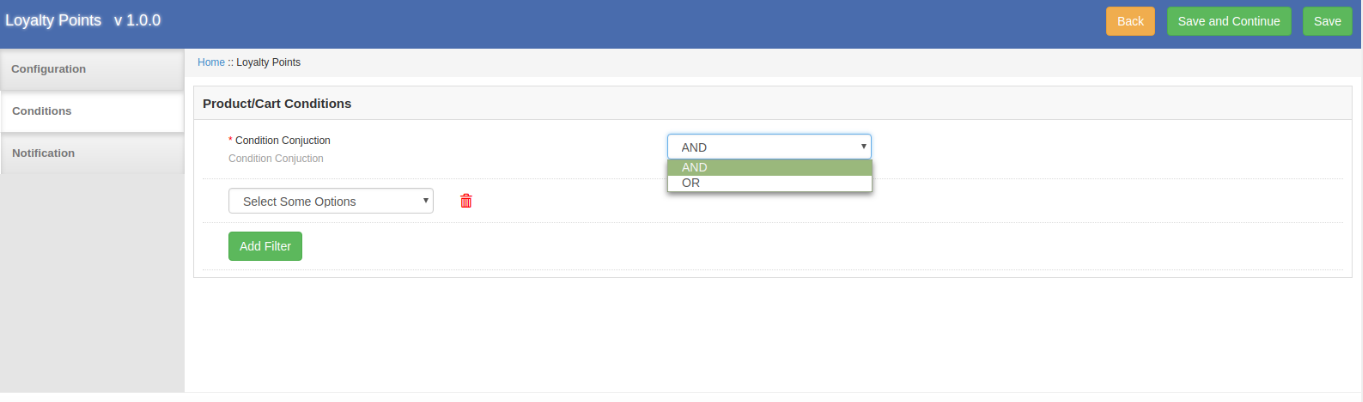
B. Regla de comportamiento
1 Ofrecer puntos de fidelidad en el registro
Los usuarios en línea pueden obtener puntos de fidelidad en el registro exitoso.
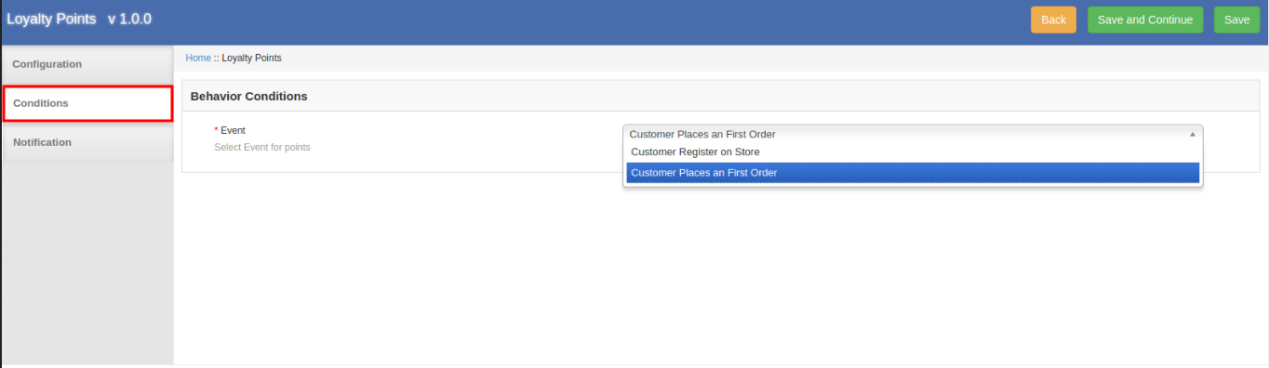
2 Ofrecer puntos de fidelidad en el primer pedido
Los usuarios en línea pueden obtener puntos de fidelidad en su primer pedido si el administrador selecciona este evento.
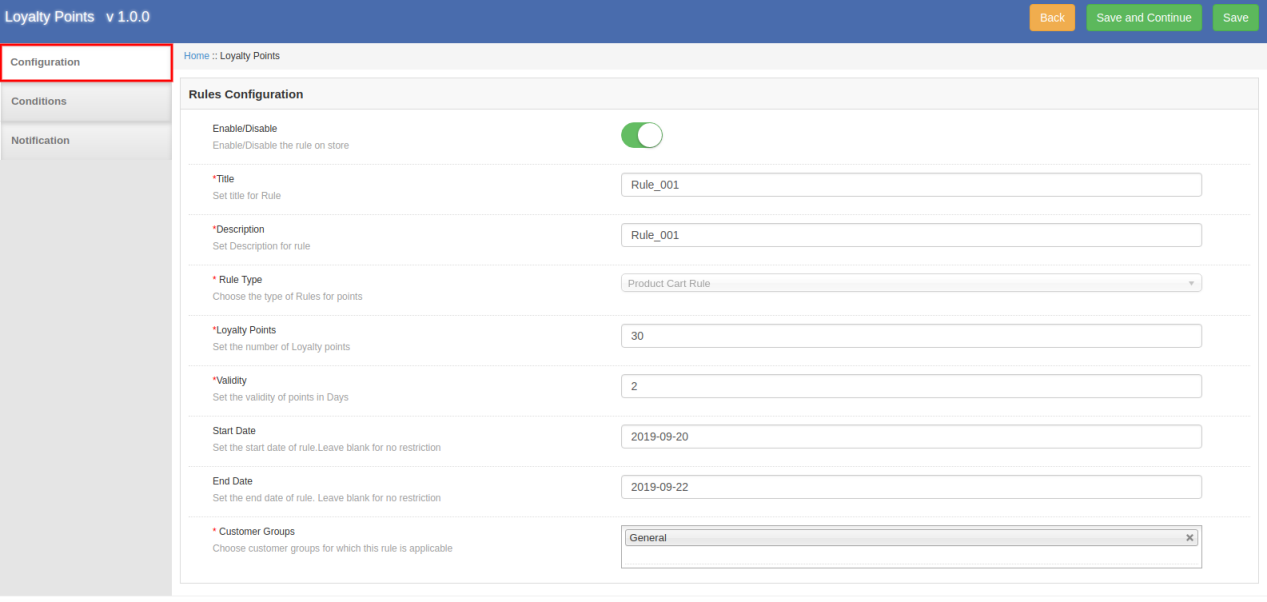
El administrador de la tienda en línea puede editar la configuración de las reglas desde la interfaz de administración de este complemento de puntos de recompensa de fidelidad de Magento.
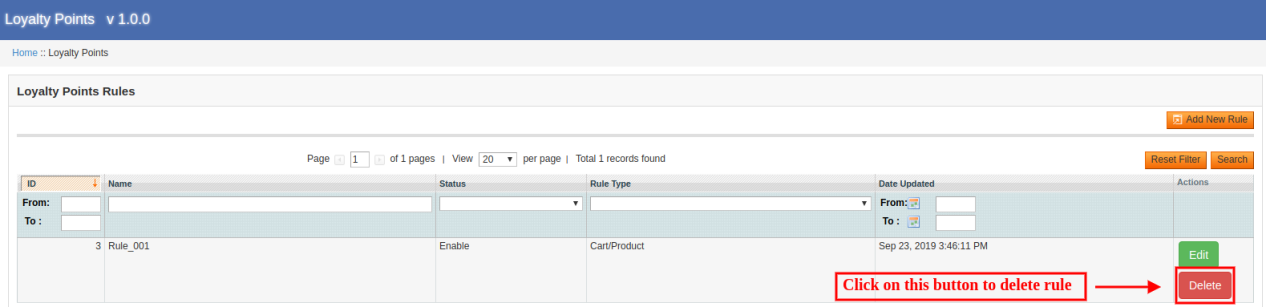
El módulo de puntos de recompensa de fidelidad de Magento permite eliminar las reglas de fidelización de la interfaz de administración.
El administrador de la tienda en línea puede ver la lista en la que puede verificar el saldo de puntos de fidelidad de los clientes.
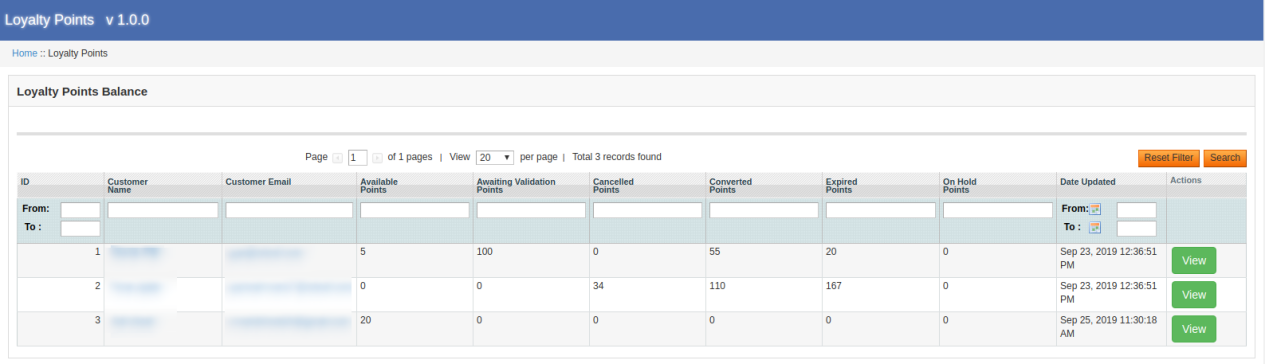
El administrador puede aplicar filtros y también restablecerlo. El administrador de la tienda solo necesita hacer clic en el botón "ver" para verificar los detalles. El administrador también puede editar los detalles.
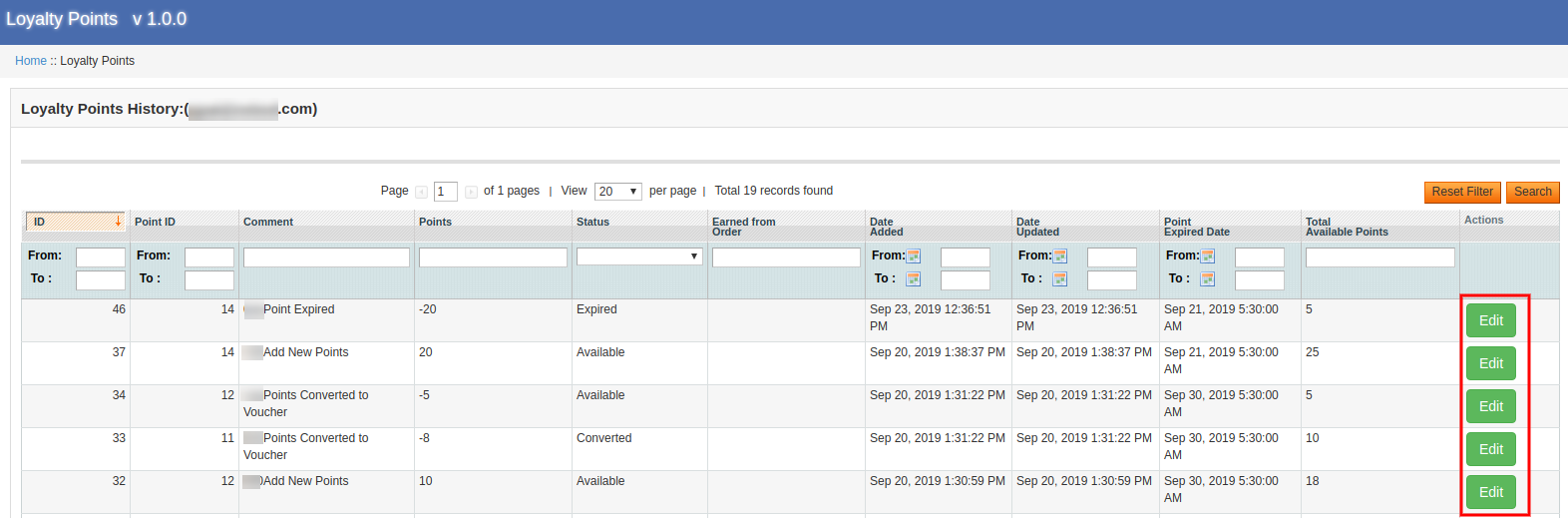
El administrador puede ver una lista de correos electrónicos predeterminados y editar los correos electrónicos según los requisitos.
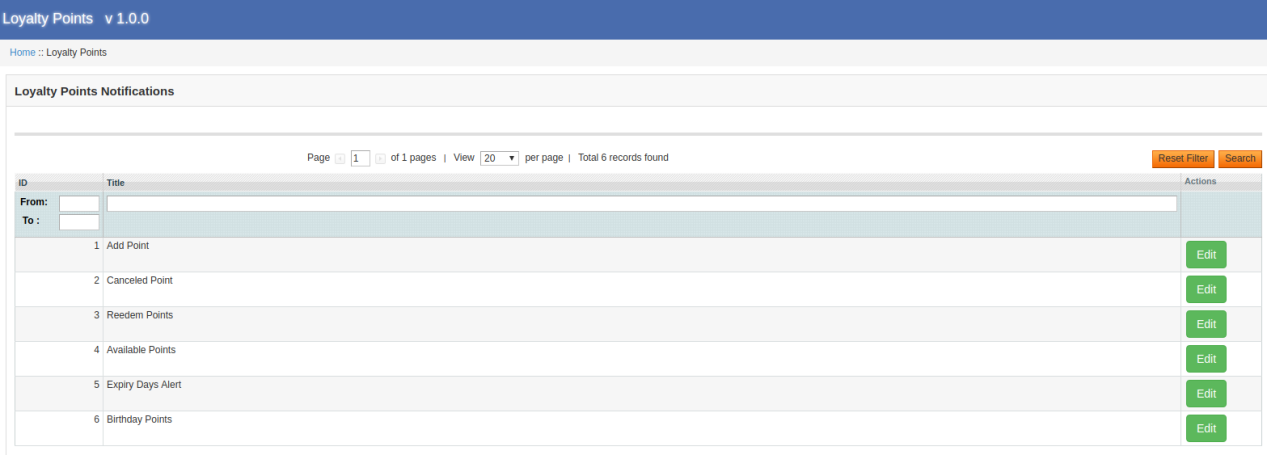
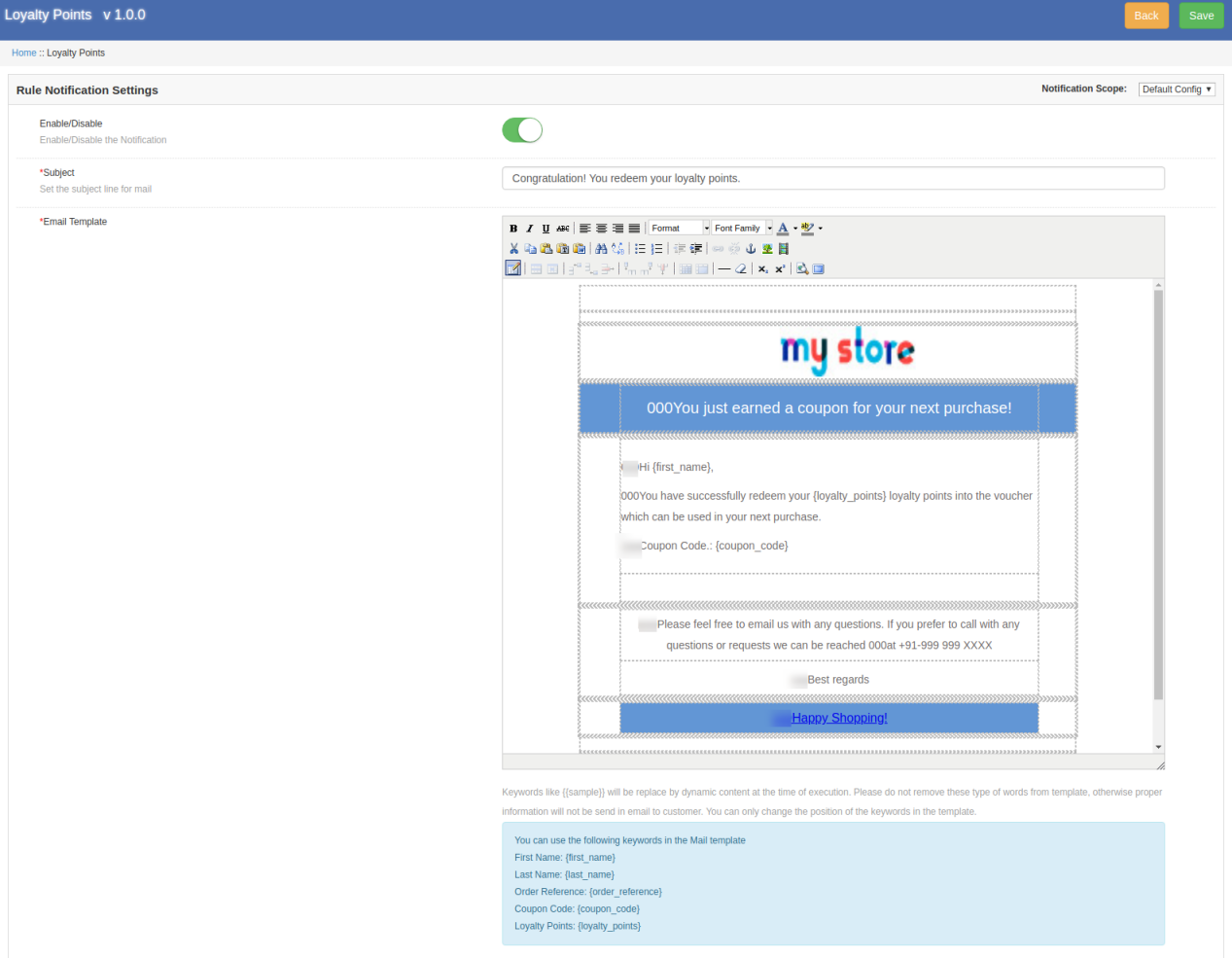
El administrador de la tienda en línea puede personalizar las plantillas de correo electrónico listas para usar.
Los usuarios en línea pueden obtener puntos de fidelidad en el registro, eventos de primer orden y también pueden obtener puntos de fidelidad en cualquier pedido específico y estado del carrito.
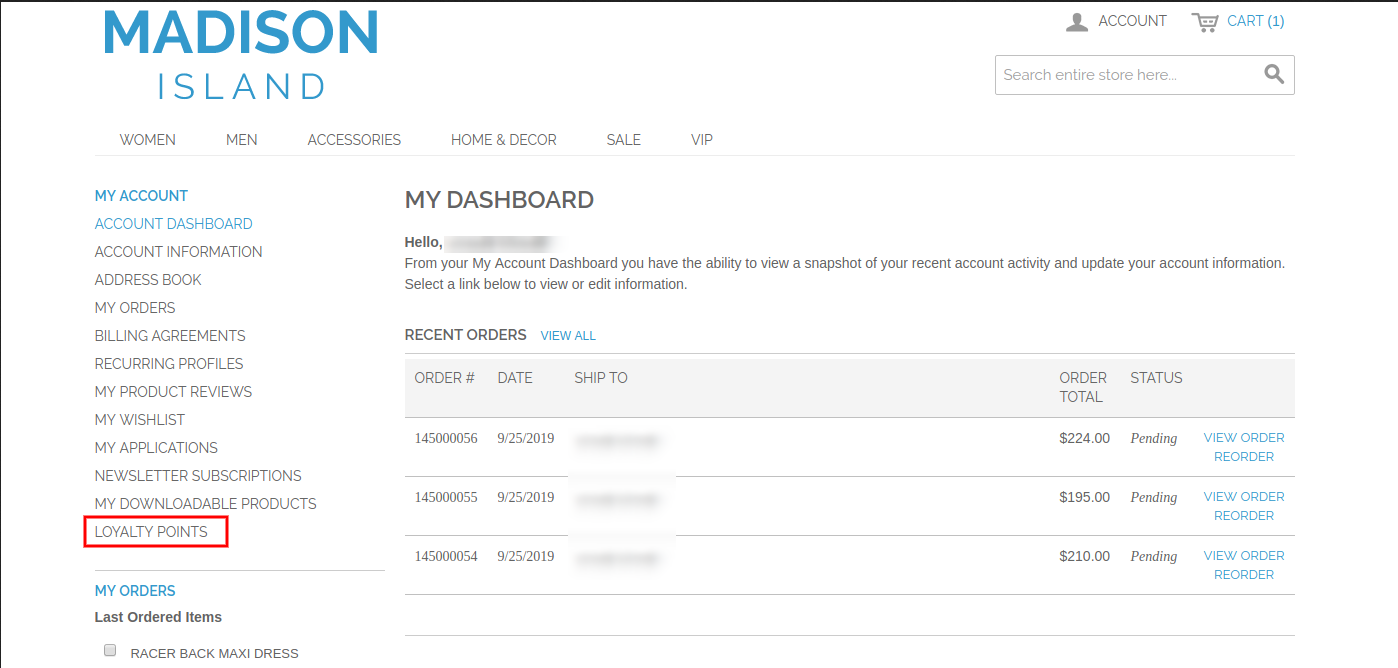
Pueden ver los puntos de fidelidad desde la sección "Mi cuenta".
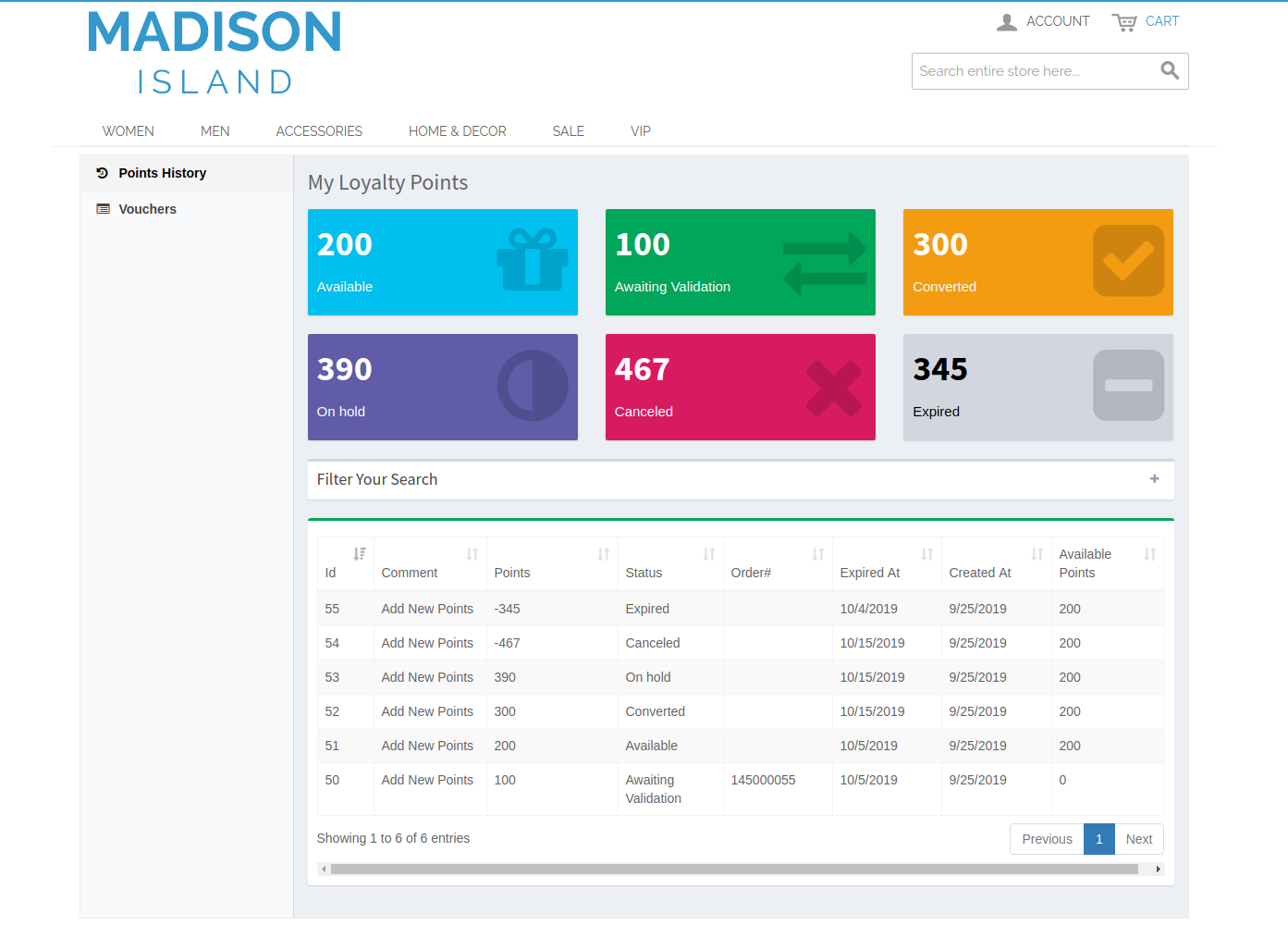
Pueden ver los detalles de los puntos de fidelidad en el historial de puntos de fidelidad y pueden convertir los puntos de fidelidad en el cupón de descuento.
En cualquier caso, cuando dos o más situaciones se vuelven comunes, los clientes obtendrán el punto de lealtad más alto de cualquiera de las condiciones aplicadas.
Los usuarios en línea pueden ver el total de puntos de fidelidad disponibles.
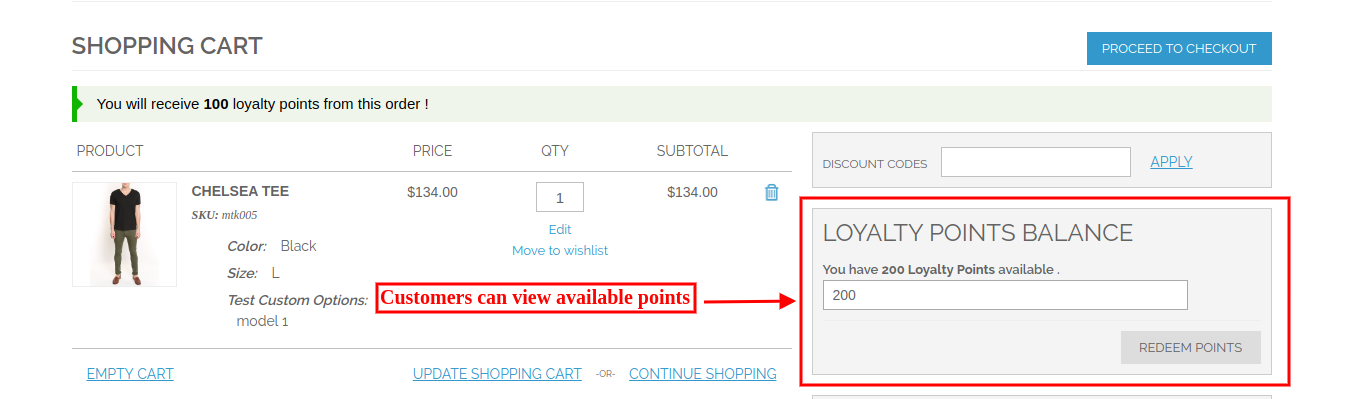
Los usuarios en línea pueden ingresar la cantidad que desean canjear.
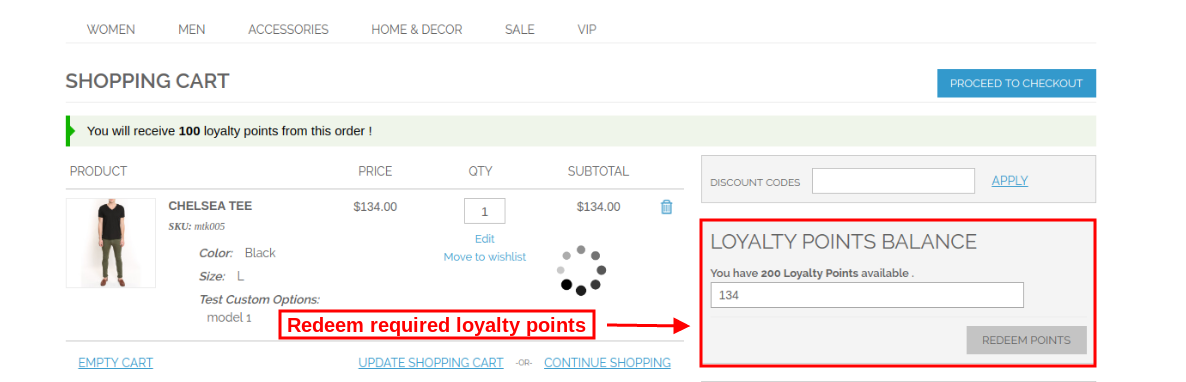
Los clientes deben solicitar un cupón de fidelidad para obtener un descuento.
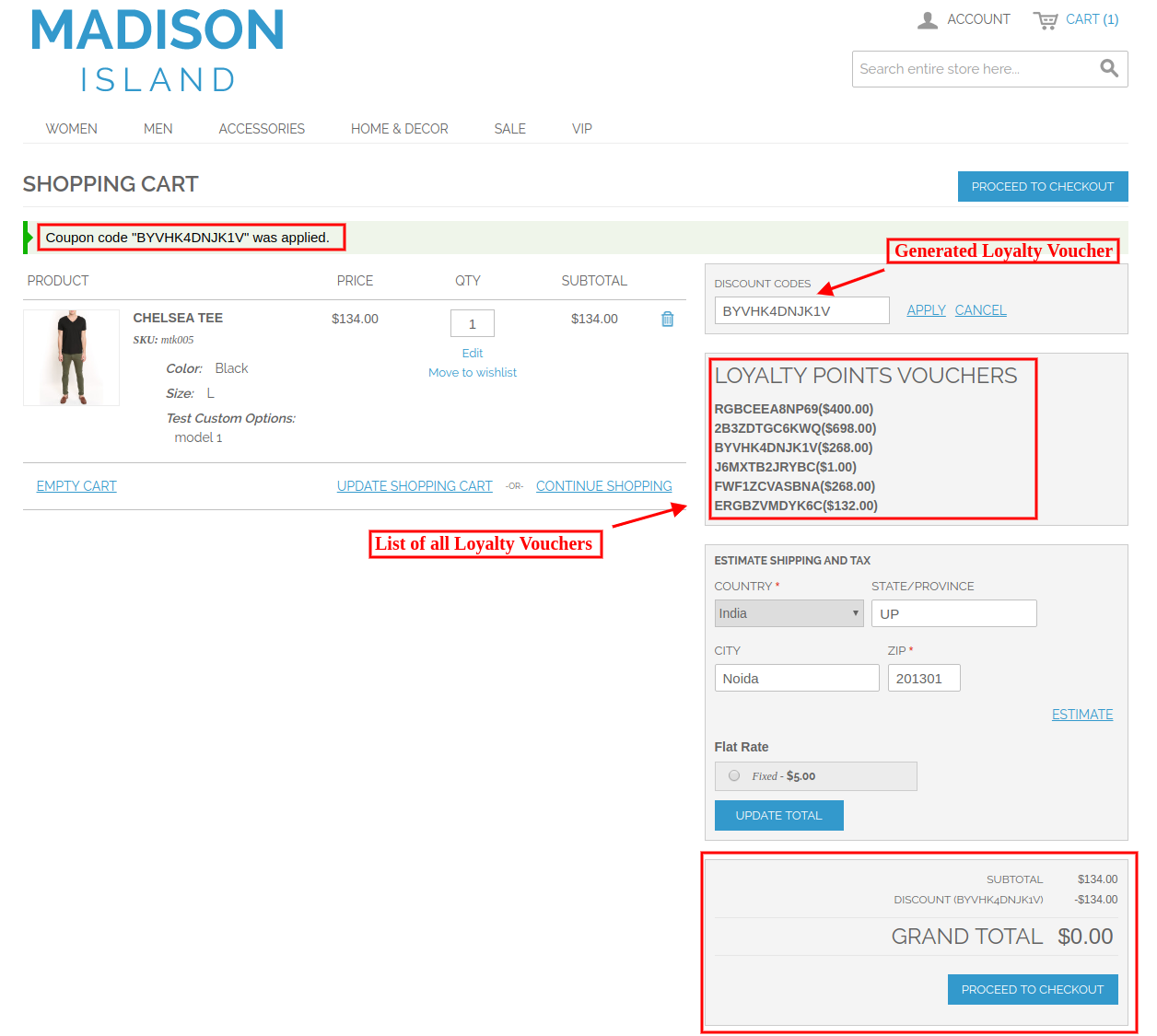
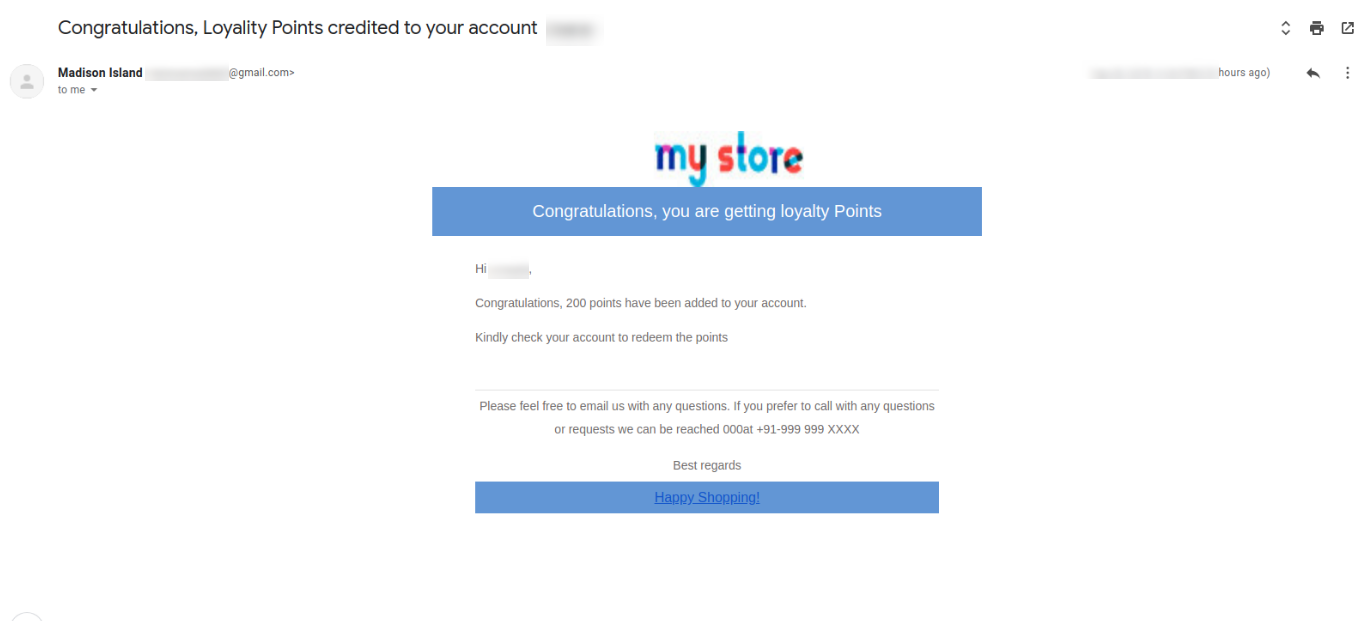
Los usuarios en línea también pueden recibir notificaciones por correo electrónico cuando obtienen puntos de fidelidad.
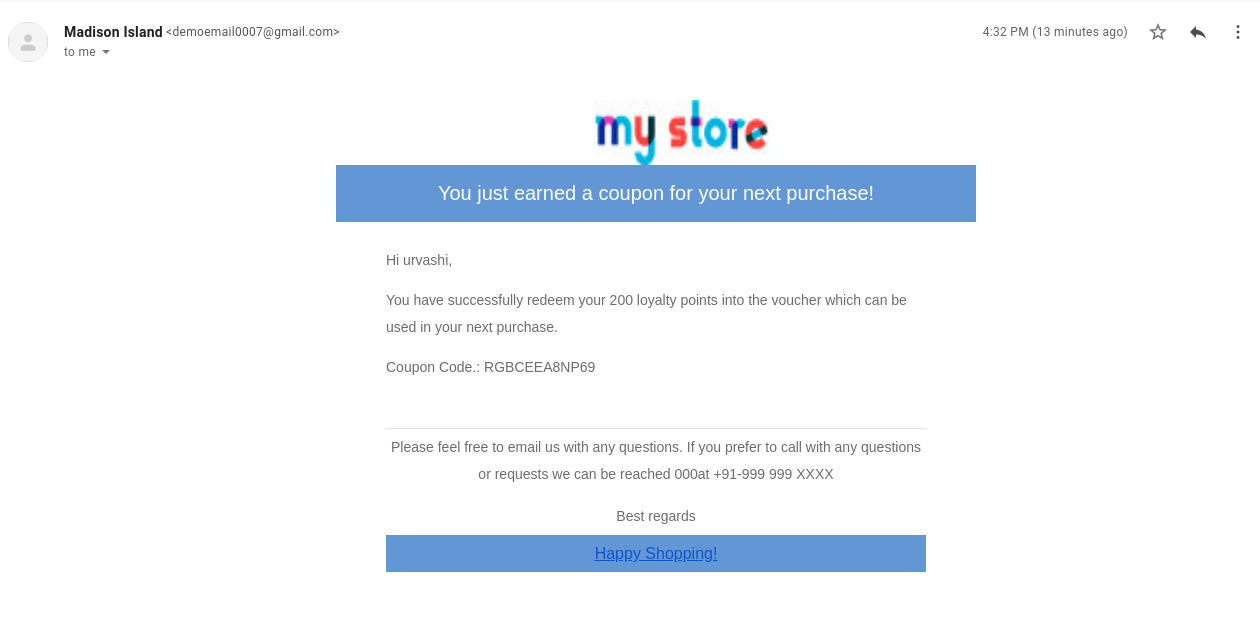
De esta forma, el comerciante en línea puede realizar pedidos y obtener puntos de fidelidad. Para más detalles, visite aquí:
Enlace de demostración de administrador de extensión de puntos de fidelidad de Magento
Módulo Magento Loyalty Points Enlace de demostración frontal
El complemento de integración de Magento Google Shopping de Knowband ofrece una manera sin problemas de cargar los productos de la tienda Magento en Google Shopping. Mostrar los anuncios de productos en el resultado de búsqueda es una de las formas de obtener miles de visitantes en su sitio. Google Shopping permite a los comerciantes electrónicos mostrar su producto en la página de resultados de búsqueda de Google. Desarrollado por AdWords y Google Merchant Center, esta es una de las formas de permitir a los usuarios buscar los productos en sitios web de compras en línea y comparar precios entre diferentes proveedores. La integración de Magento Google Shopping facilita a los propietarios de tiendas mostrar sus productos en el SERP de Google. El módulo de integración de Google Shopping de Magento sincroniza automáticamente el feed de la tienda de Magento con la cuenta de Google Merchant Center. Además, el administrador de la tienda puede sincronizar el estado del producto con la base de datos de la tienda ejecutando cron en el back-end del complemento de sincronización de feeds de Google Shopping Magento.
Este manual del usuario guiará a los usuarios a través de la configuración y la configuración de la extensión de sincronización de Magento Google Shopping.
Una vez que se instala el complemento de extensión Magento Google Shopping Integration, mostrará las pestañas 5 en el menú principal de la interfaz de administración. Cada pestaña se explica una por una en la siguiente sección.
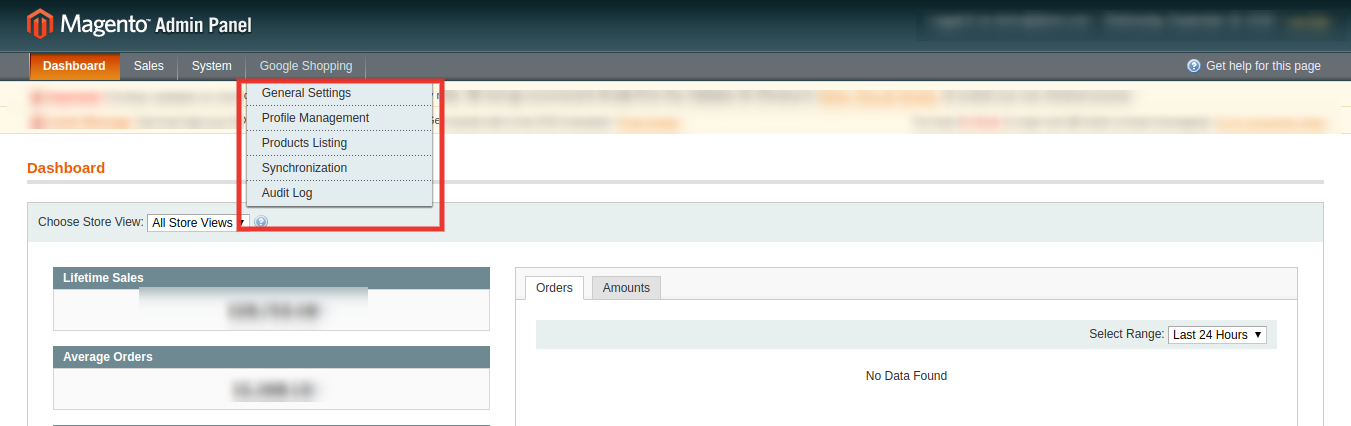
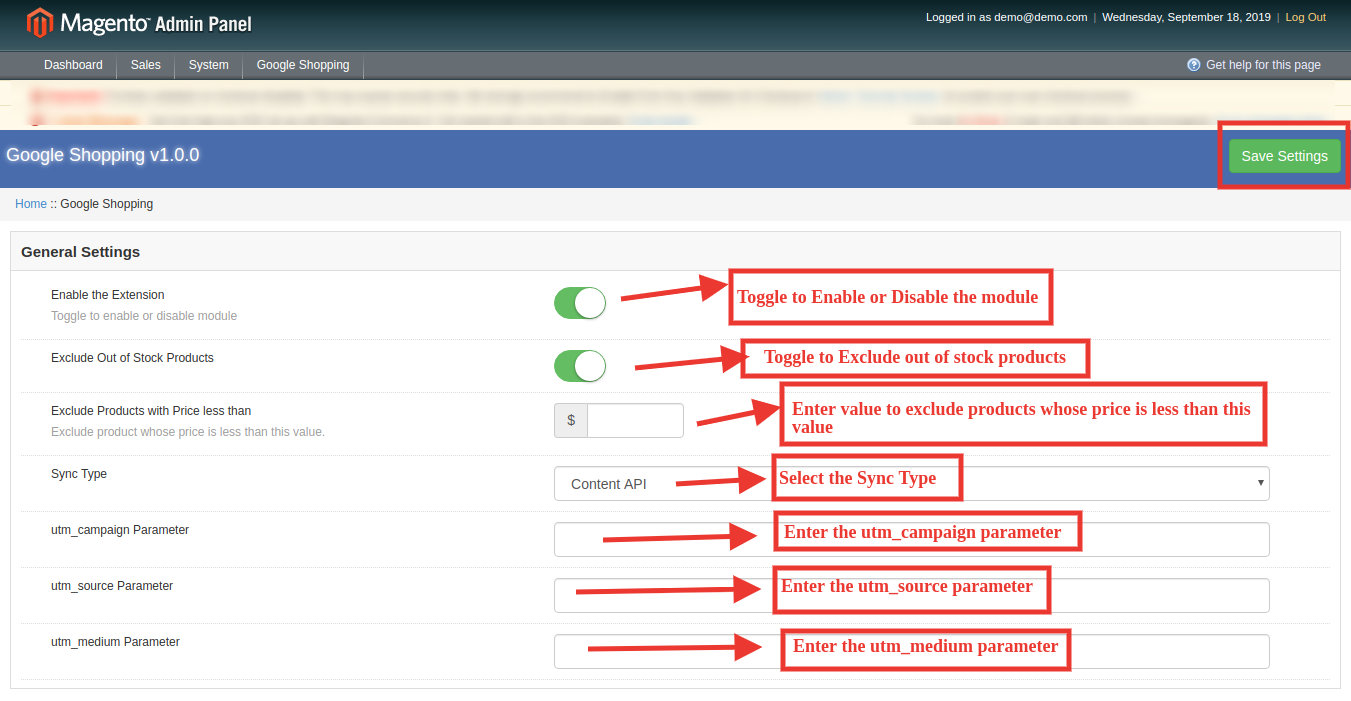
El administrador puede crear, editar o eliminar perfiles de esta pestaña de la extensión Magento Google Shopping Integration.
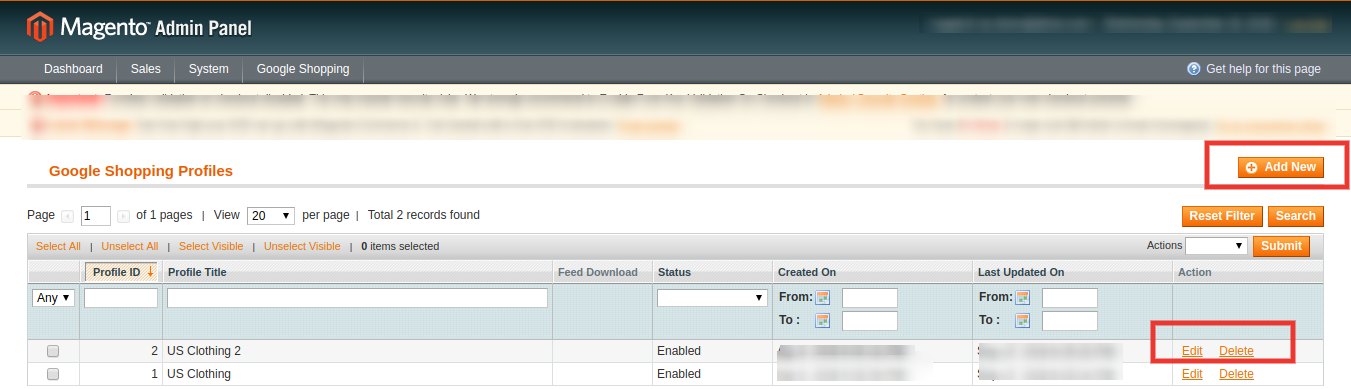
Clickea en el 'Agregar nuevo' botón de signo para crear un nuevo perfil. Serás redirigido a la página de creación de perfil de Google Shopping Magento Integrator como se muestra a continuación.

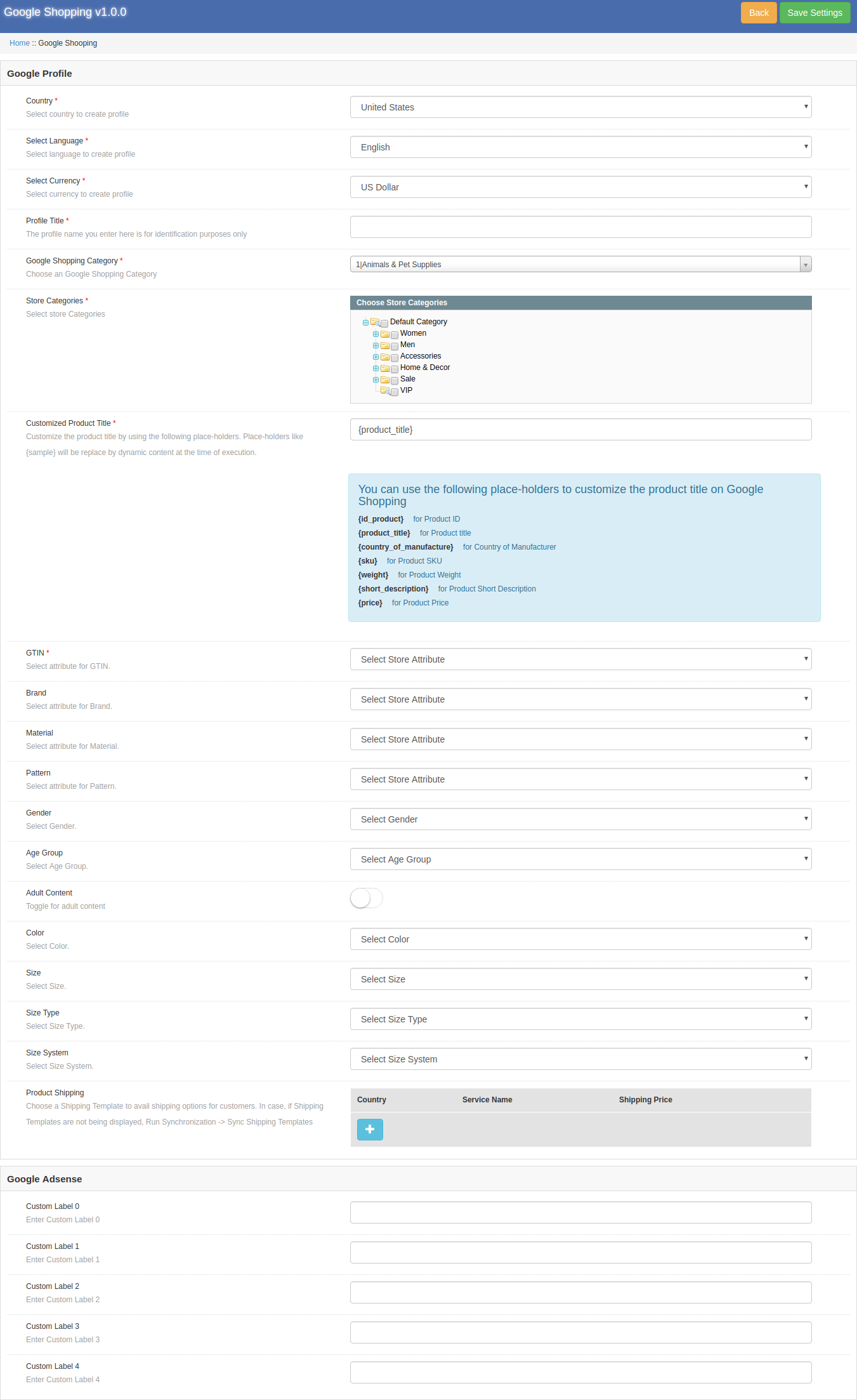
Seleccione el país de la lista desplegable.
Después de esto, obtendrá una lista completa de configuraciones como la captura de pantalla a continuación:
Google Adsense
El perfil creado en el complemento de sincronización de Magento Google Shopping se puede ver en la interfaz de administración. Haga clic en 'Editar' para editar el perfil o haga clic en 'Eliminar' para eliminar el perfil existente. La opción de edición abre la página llena de todos los detalles que se muestran en la captura de pantalla anterior. Puede editarlo y guardarlo en consecuencia.
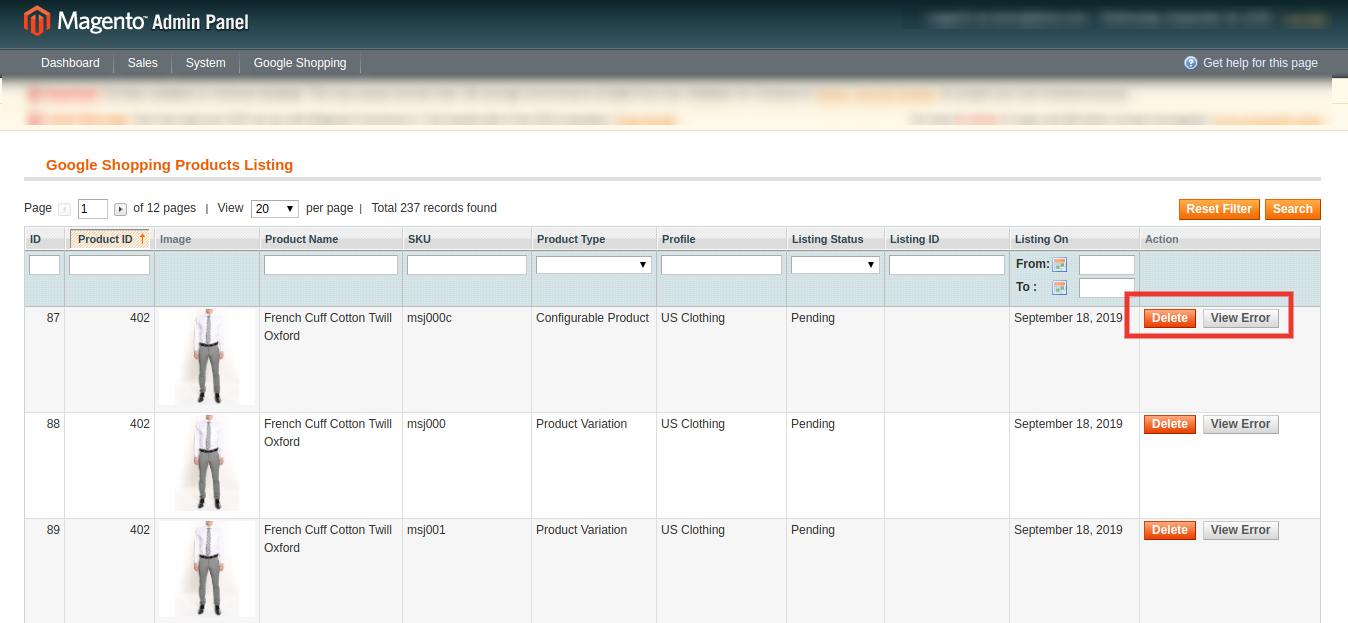
Los productos enumerados se pueden ver en esta sección del Google Shopping Magento Connector como se muestra en la imagen a continuación.
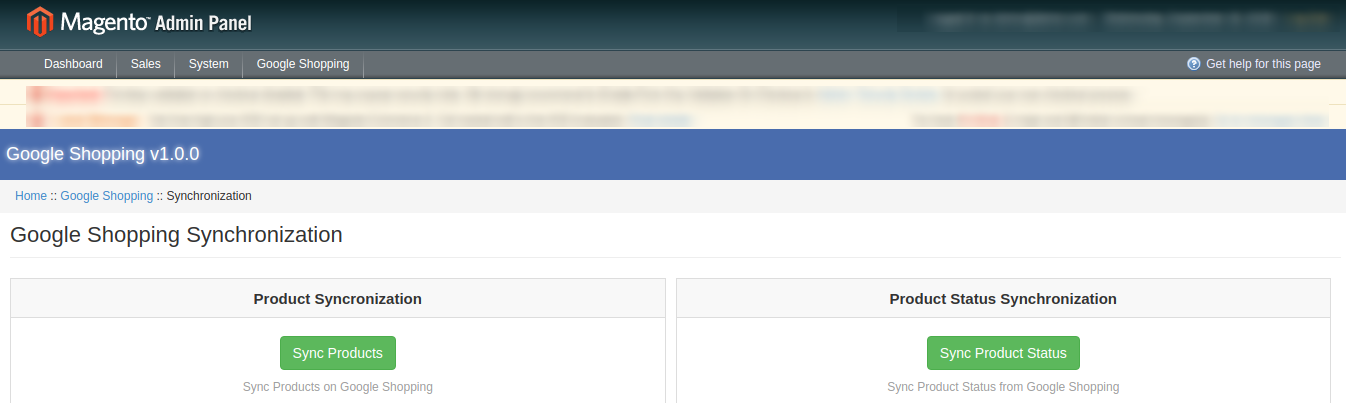
La pestaña Sincronización de la extensión Magento Google Shopping Integration ofrece una fácil integración con la ayuda de trabajos cron. La sincronización de Magento Google Shopping Feed le permite al administrador sincronizar los feeds con el comerciante de Google y sincroniza el estado del producto con la tienda.
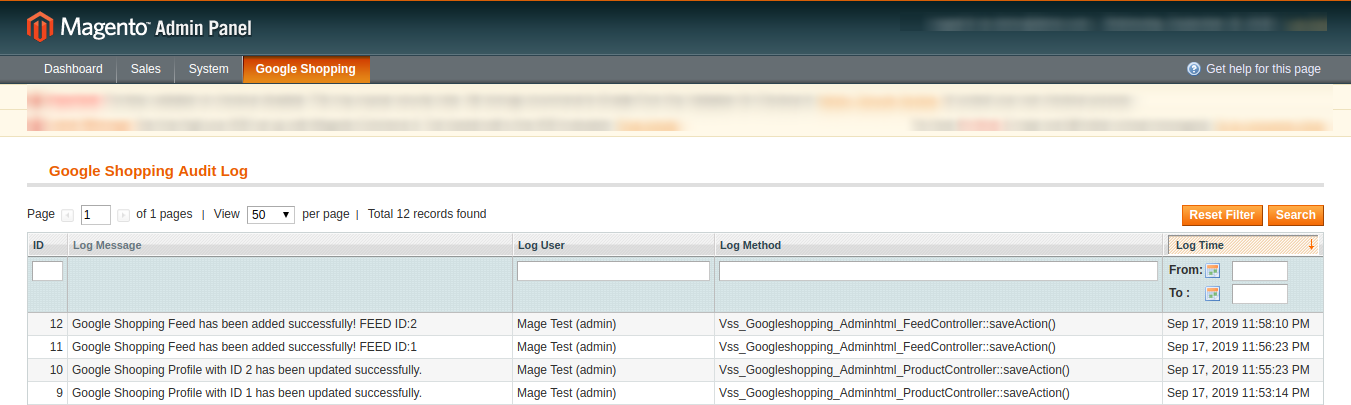
El administrador puede ver todos los trabajos en ejecución y los errores ocurrieron en el mismo. El estado de los trabajos se puede ver en esta pestaña del complemento Magento Google Shopping Integration.
Para obtener más valores, siga la siguiente URL y lea la documentación:
https://support.google.com/merchants/answer/7052112?hl=en
Enlace del módulo de extensión Magento Google Shopping Integrator
Enlace de demostración de administrador de extensión de Magento Google Shopping Integrator