

Extensión de CRM y notificación de pedidos para OpenCart en WhatsApp: Guía completa del usuario
Instale y configure la extensión CRM de WhatsApp para OpenCart de Knowband con esta completa guía del usuario. Aprenda a automatizar las notificaciones de pedidos, gestionar contactos y ejecutar campañas de WhatsApp desde el panel de administración de OpenCart.
1.0 Introducción
Los correos electrónicos de confirmación de pedidos presentan un problema de entrega que la mayoría de los comerciantes no tienen en cuenta hasta que un cliente se queja. Los mensajes de WhatsApp alcanzan tasas de apertura del 95 al 98 %, frente al 20 al 25 % de los correos electrónicos, una diferencia que se refleja directamente en la cantidad de clientes que realmente ven las actualizaciones que se les envían. Una extensión de CRM para WhatsApp de OpenCart elimina el trabajo manual y las alertas llegan al cliente en el momento preciso sin que su equipo tenga que hacer nada.
El Knowband Extensión de CRM y notificación de pedidos para OpenCart a través de WhatsApp Conecta tu tienda con la API de WhatsApp Business. Las confirmaciones de nuevos pedidos y las alertas de cambio de estado se envían automáticamente. Tu equipo de soporte puede chatear con los clientes en tiempo real desde el panel de administración de OpenCart. También puedes enviar mensajes promocionales a una lista de contactos segmentada en el horario que programes. Un icono de chat en tu tienda permite que tus agentes estén al alcance de cualquier visitante.
Esta guía documenta cada pestaña y campo de la extensión. Cada ajuste se describe tal como aparece en el panel de administración, tanto si se trata de una configuración nueva como si se está trabajando en una configuración específica.
1.1 ¿Para quién es esta extensión de CRM de OpenCart para WhatsApp?
Esta extensión es adecuada para:
- Propietarios de tiendas que desean recibir alertas de pedidos por WhatsApp de forma automática sin necesidad de que un desarrollador lo configure.
- Personal de soporte que necesite una extensión de chat en vivo de WhatsApp para OpenCart para poder responder a los mensajes de los clientes desde el panel de administración de OpenCart.
- Comerciantes que buscan una extensión de integración de OpenCart para WhatsApp que abarque tanto las notificaciones automatizadas como las campañas de marketing saliente en un solo lugar.
- Agencias que están creando tiendas OpenCart para clientes que han solicitado una API de WhatsApp Business conectada a su tienda.
2.0 Guía de instalación de la extensión de chat en vivo de OpenCart para WhatsApp
Paso 1: Descargar la extensión
Tras la compra, descarga el archivo videomate.ocmod.zip, que contiene el plugin de vídeo completo para OpenCart. 1. Descomprime el archivo descargado; este contendrá videomate.ocmod.zip y las carpetas necesarias. 2. Ve a la carpeta de subida y localiza los archivos admin y catalog.

3. Copie estos archivos en el directorio raíz de su tienda OpenCart
Paso 2: Cargar mediante el instalador de extensiones
- Vaya al Extensiones > Instalador de extensiones en su panel de administración de OpenCart.
- Sube el archivo videomate.ocmod.zip.
- Una vez instalado, vaya a Extensiones > ModificacionesY haga clic en Refrescar para aplicar cambios
Paso 3: Asignar permisos de usuario
Navegue a Sistema > Usuarios > Grupos de usuarios, luego edita tu grupo y habilita los permisos para la extensión/módulo/videomate.
Paso 4: habilite el módulo
Navegue a Extensiones > Instalador de extensiones en su panel de administración de OpenCart.
2.3 Problemas comunes de instalación
Error al cargar la página: Es probable que tu proveedor de alojamiento esté limitando el tamaño del archivo. Pídeles que aumenten los parámetros upload_max_filesize y post_max_size en la configuración de PHP a al menos 32 MB.
Los correos electrónicos no se envían: Ve a Sistema, luego a Configuración y, a continuación, a la pestaña Correo. La extensión utiliza la configuración de correo predeterminada de la tienda, a menos que hayas configurado una diferente a nivel del formulario.
La página parece incorrecta: Borra la caché del navegador. Luego, restablece la caché del tema de OpenCart usando el icono de engranaje azul en el panel de actualización del Dashboard.
3.0 Descripción general del panel de administración
La extensión OpenCart WhatsApp CRM agrega su propia sección a la barra lateral de administración de OpenCart después de la instalación. Cada pestaña en esa sección tiene una función específica:
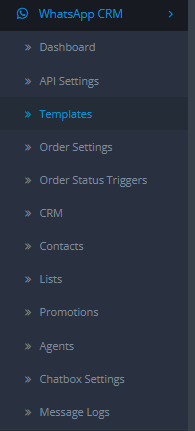
- Configuración del módulo/API: Aquí es donde debes introducir tus credenciales de la API de WhatsApp Business, junto con la configuración del webhook.
- Plantillas: Donde escribes y envías plantillas a WhatsApp para su revisión.
- Configuración del pedido: Decide qué alertas de WhatsApp basadas en pedidos están activas y cuándo se envían.
- Disparador de estado del pedido: Vincula el estado de cada pedido con la plantilla que se envía para dicho estado.
- CRM: El panel de chat en vivo permite conversaciones bidireccionales con los clientes.
- Contactos: Tu base de datos de contactos completa, con funciones de importación y exportación integradas.
- Liza: Grupos de contactos a los que se envían las promociones.
- Promociones Crea y programa campañas de envío de correos electrónicos a tus listas de contactos.
- agentes: Los agentes de soporte que ven tus visitantes en la ventana emergente de chat de la tienda.
- Configuración del chat: Configuración que controla el icono flotante de WhatsApp en tu tienda online.
- Registros de mensajes: Un registro con marca de tiempo de todos los mensajes enviados y recibidos a través de la extensión.
4.0 Configuración del módulo/API del Módulo CRM de OpenCart para WhatsApp
Ninguna función de la extensión de la API de WhatsApp Business para OpenCart funcionará hasta que se complete esta pestaña. Se requieren cuatro credenciales, y las cuatro deben ser correctas para que la extensión pueda enviar o recibir información.
4.1 Configuración de la API de WhatsApp
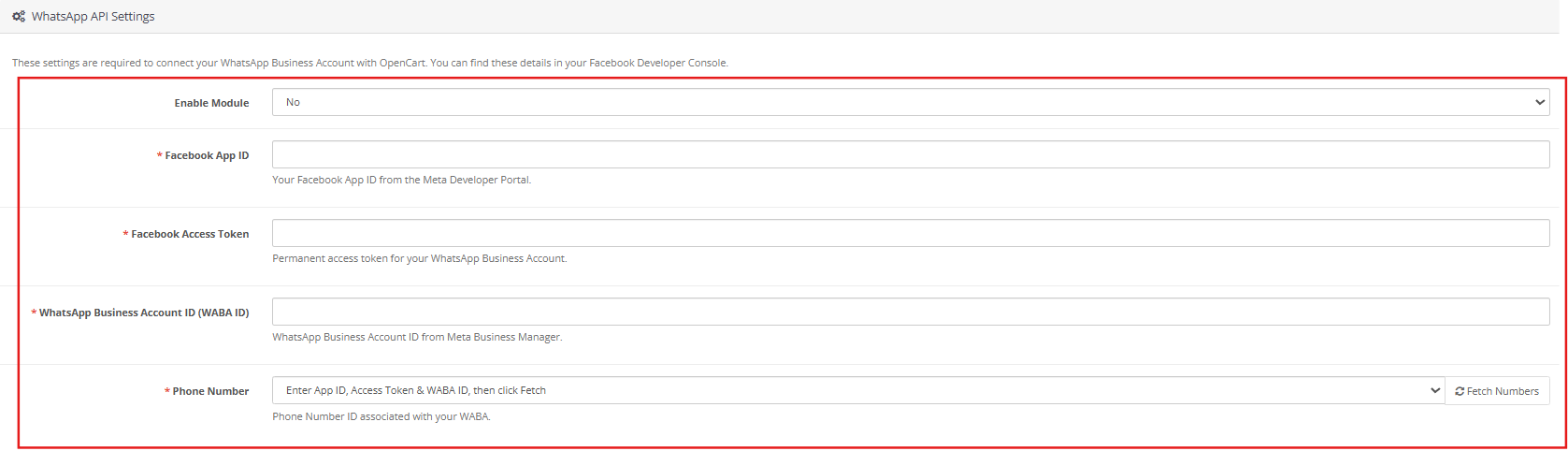
Habilitar extensión: Puedes activar o desactivar el plugin fácilmente con este interruptor. Si lo desactivas, la extensión dejará de enviar mensajes y se eliminará el chat de la tienda.
ID de la aplicación de Facebook: Obtén esta información de la consola para desarrolladores de Meta. Identifica de qué aplicación de Meta proviene la solicitud a la API.
Token de acceso de Facebook: Debe ser un token permanente, no el efímero que se muestra en la pestaña Configuración de API. Dirígete a Configuración de Meta Business, agrega un Usuario del Sistema, otórgale control total sobre tu aplicación y WABA, y luego genera un token. Los tres permisos que necesitas son whatsapp_business_messaging, whatsapp_business_management y business_management. El token se coloca aquí.
ID de cuenta de WhatsApp Business (ID de WABA): Tu ID de WABA se encuentra en la Consola de desarrollador de Meta, dentro de la sección de WhatsApp de tu aplicación. Cópialo desde allí.
Número de teléfono: El número de WhatsApp Business registrado desde el que quieres que se envíen todos los mensajes. Selecciónalo en el menú desplegable.
Guarda el formulario una vez que hayas completado los cuatro campos. Si algún campo queda vacío o se introduce incorrectamente, se mostrará un error de validación de inmediato. Un token de acceso caducado produce el mismo error.
4.2 Configuración del webhook
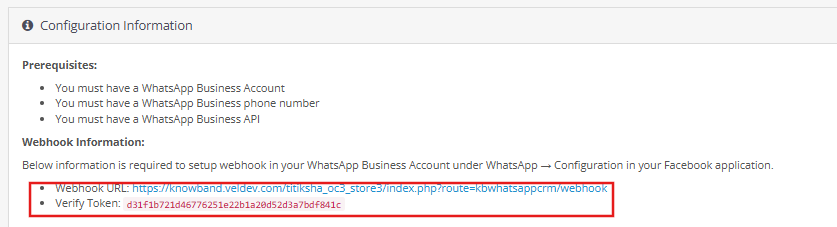
Debajo de los campos de credenciales, la sección Información de configuración muestra una URL de webhook y un token de verificación específicos para tu tienda. Estos se ingresan en la consola de desarrollador de Meta.
En tu aplicación Meta, ve a WhatsApp, luego a Configuración y pega los dos valores en los campos de configuración del webhook. Después de eso, la extensión detectará automáticamente los mensajes entrantes y las actualizaciones de estado de las plantillas.
El webhook no es estrictamente necesario para empezar. Si aún no está configurado, puede hacer clic en Sincronizar plantillas dentro de la pestaña Plantillas de mensajes en cualquier momento para obtener manualmente el estado de aprobación más reciente de WhatsApp.
5.0 Configuración del pedido
En la pestaña Configuración de pedidos, usted controla cuándo la extensión de notificación de pedidos de OpenCart para WhatsApp envía mensajes y qué plantillas utiliza para ellos.

5.1 Configuración de pedidos de WhatsApp
Habilitar mensaje de nuevo pedido: Cuando esta función está activada, se envía un mensaje de WhatsApp al cliente cada vez que llega un nuevo pedido a tu tienda.
Habilitar mensaje de estado del pedido: Cuando esta función está activada, los clientes reciben una notificación de WhatsApp cada vez que cambia el estado de su pedido. Al activarla, también se añade un campo para el número de WhatsApp al formulario de dirección del cliente, para que los compradores puedan indicar el número donde desean recibir dichas actualizaciones.
5.2 Plantillas de mensajes para nuevos pedidos
Esta sección muestra los idiomas de tu tienda. Para cada uno, selecciona la plantilla de utilidad aprobada que se envía cuando se realiza un nuevo pedido. El menú desplegable solo muestra las plantillas de utilidad que WhatsApp ya ha aprobado.
Si el menú desplegable está vacío, tus plantillas están en la cola de revisión de WhatsApp o se clasificaron como de Marketing en lugar de Utilidad. Crea una plantilla de Utilidad en la pestaña Plantillas de mensajes, espera la aprobación y luego regresa aquí para guardar tu selección.
6.0 Plantillas de mensajes
Las plantillas que se utilizan en cualquier parte de la extensión CRM de OpenCart para WhatsApp se crean y envían aquí. WhatsApp debe aprobar una plantilla antes de que pueda asignarse a cualquier flujo de mensajes. Tanto el envío como la verificación del estado se realizan dentro de esta pestaña.
6.1 Lista de plantillas
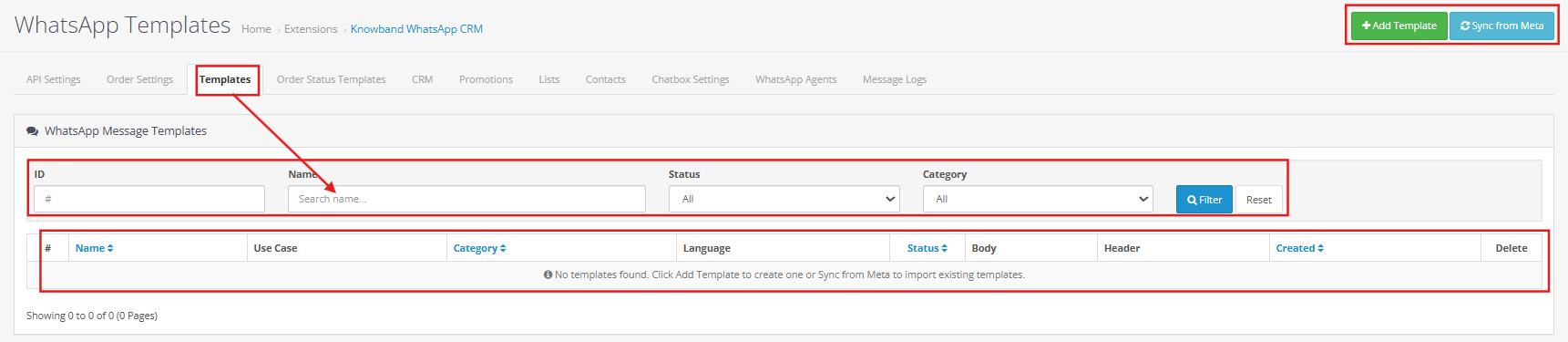
Todas las plantillas vinculadas a tu cuenta de WhatsApp Business aparecen en esta tabla. Las columnas incluyen el ID de la plantilla, el nombre, el caso de uso, la categoría, el idioma, el estado y la fecha de creación. El estado puede ser Pendiente, Aprobado o Rechazado.
El botón Sincronizar plantillas obtiene los datos de estado más recientes de WhatsApp cuando los necesites. Los campos de búsqueda en la parte superior te permiten filtrar por nombre de plantilla, categoría, idioma o rango de fechas.
6.2 Creación de una nueva plantilla
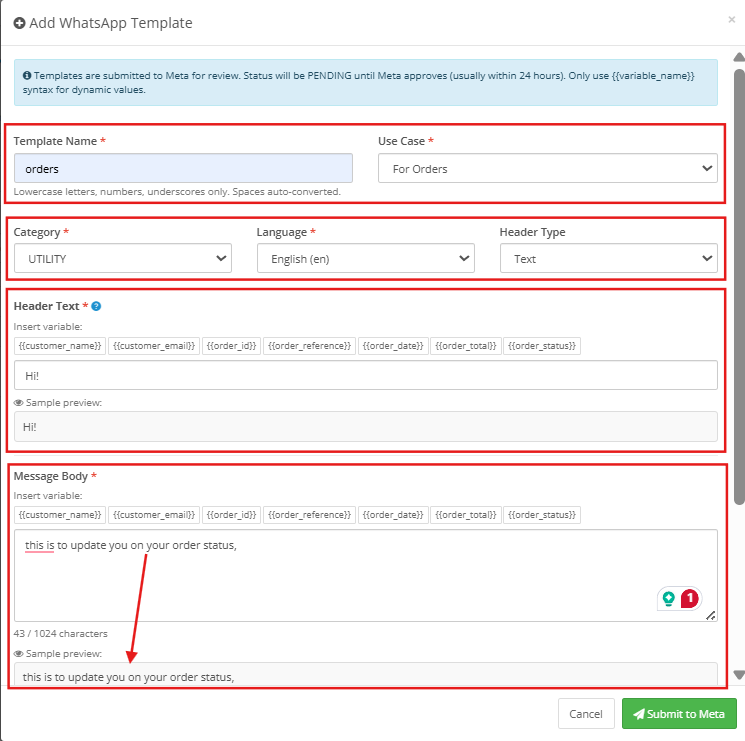
Nombre: Utilice únicamente letras minúsculas y guiones bajos. No se aceptan espacios ni caracteres especiales.
Caso de uso: Seleccione el caso de uso que mejor se ajuste: Para pedidos, para marketing o para clientes.
Categoría: Utilidad o Marketing. Cualquier plantilla asignada a las notificaciones de pedidos debe pertenecer a la categoría Utilidad. WhatsApp revisa el texto y puede mover una plantilla a Marketing si parece una promoción.
Idioma: Elige el idioma en el que está escrita la plantilla. Si tu tienda atiende a clientes en varios idiomas, necesitarás una plantilla diferente para cada uno.
Tipo de encabezado: No es obligatorio. Puede dejarlo como “Sin encabezado” o agregar un encabezado de texto, imagen, video o documento si el mensaje lo requiere.
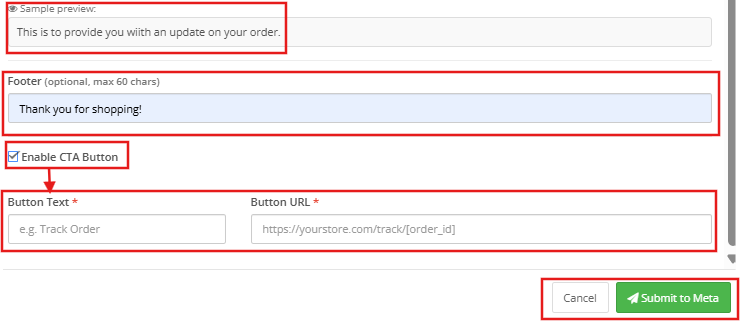
Cuerpo del mensaje: El mensaje en sí. Las opciones de negrita, cursiva y tachado se encuentran en la barra de herramientas del editor. Utilice Insertar variable para añadir información como el nombre del cliente, su ID de pedido o el total del pedido. La vista previa del cuerpo, debajo del editor, muestra cómo se verá el mensaje final a medida que lo redacta.
Pie de página: Una línea opcional de texto más pequeño que se sitúa debajo del cuerpo principal.
Habilitar botón CTA: Active esta opción para añadir un botón de llamada a la acción (CTA) al mensaje. Deberá introducir el texto del botón y la URL a la que apunta.
Cuando la plantilla esté lista, haz clic en Guardar. WhatsApp la revisará de inmediato. Las plantillas sencillas suelen estar listas en pocos minutos. Las más complejas pueden tardar algunas horas. Una vez aprobada, aparecerá en Configuración de pedidos, Plantillas de estado de pedidos y en la lista de plantillas de CRM.
7.0 Disparadores del estado del pedido
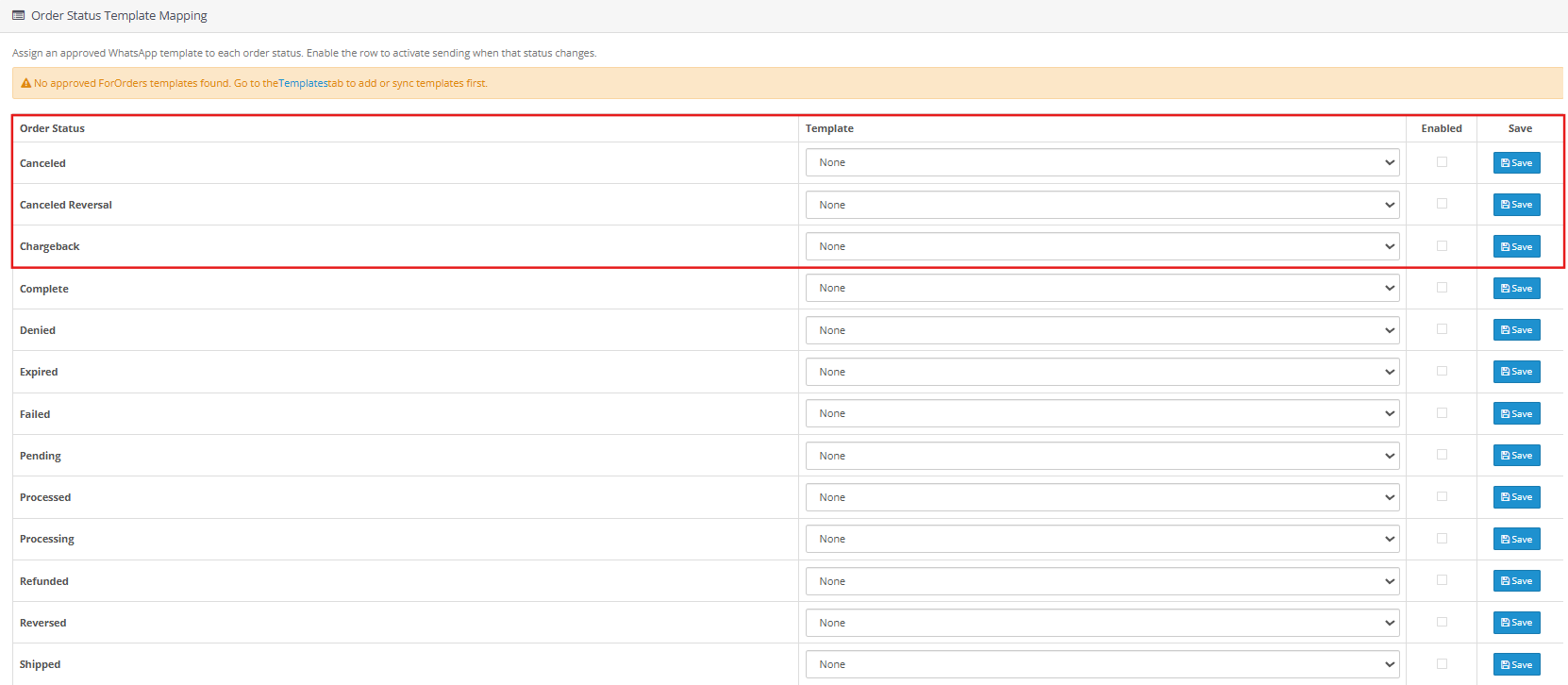
En esta pestaña, cada estado de pedido en OpenCart se puede asociar a una plantilla de utilidad. Cuando un pedido alcanza un estado que tiene una plantilla asignada, la extensión envía ese mensaje al cliente como una actualización automática de WhatsApp.
En la tabla se muestran todos los estados que utiliza tu tienda: En espera de pago, Pago aceptado, Procesamiento en curso, Enviado, Entregado, Cancelado, Reembolsado, y demás. Cada fila indica si las notificaciones están activadas o desactivadas y qué plantilla está asignada a ese estado.
Haz clic en Editar en cualquier fila para modificarla. Activa la opción Habilitar notificaciones de WhatsApp, selecciona una plantilla de utilidad para cada idioma de la tienda en el menú desplegable y guarda los cambios. La fila reflejará el cambio inmediatamente.
8.0 CRM: Chat bidireccional en vivo en La mejor extensión CRM para WhatsApp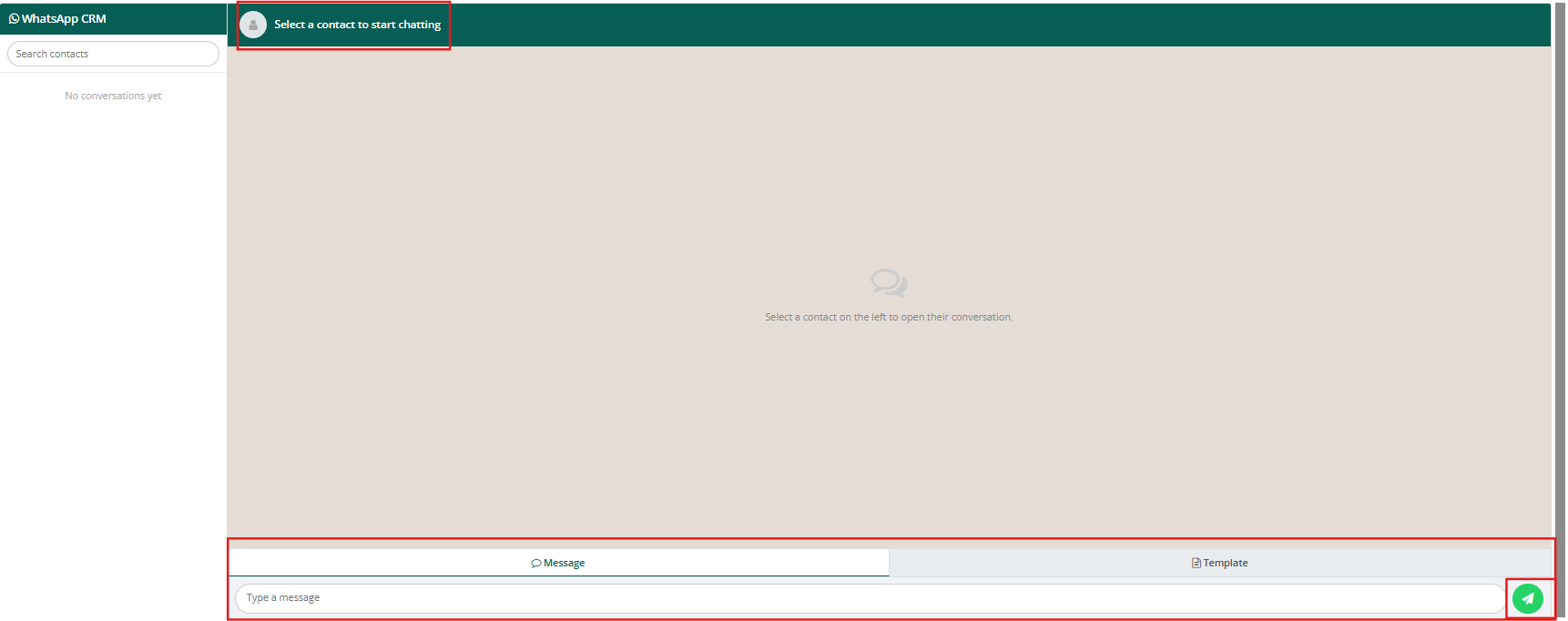


La pestaña CRM es la sección de chat en vivo de esta extensión de chat en vivo de OpenCart para WhatsApp. Tus conversaciones se muestran en una barra lateral izquierda. Haz clic en cualquiera de ellas para ver la conversación completa a la derecha.
En la parte inferior de la ventana de chat hay dos pestañas: Mensaje y Plantilla. La pestaña Mensaje permite respuestas de texto libre, aunque solo funciona durante las 24 horas que se abren cuando un cliente te envía un mensaje. Una vez que finaliza ese plazo, cambia a la pestaña Plantilla. Desde allí, puedes enviar plantillas de marketing aprobadas en cualquier momento.
Las alertas automáticas de pedidos enviadas por la extensión también aparecen en el hilo de conversación correspondiente. De esta forma, tu equipo de soporte siempre tendrá una visión completa de lo que recibió el cliente antes de responder.
Promociones 9.0
La pestaña Promociones sirve para campañas de WhatsApp salientes. Seleccionas la lista de contactos, eliges la plantilla, configuras cuándo se envía y la extensión se encarga del resto.
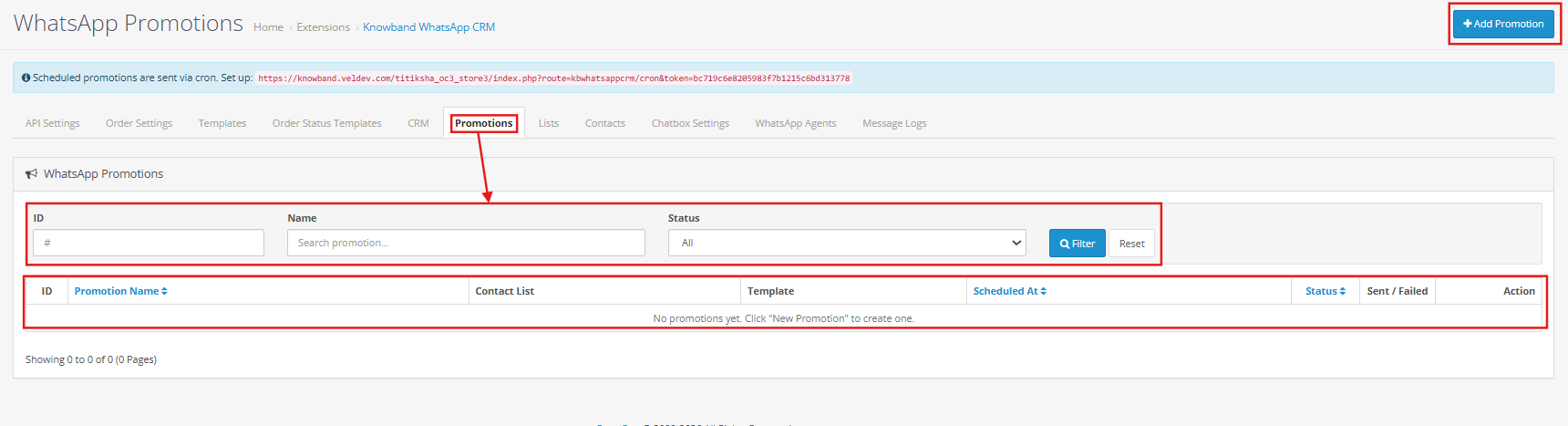
9.1 Creación de una promoción
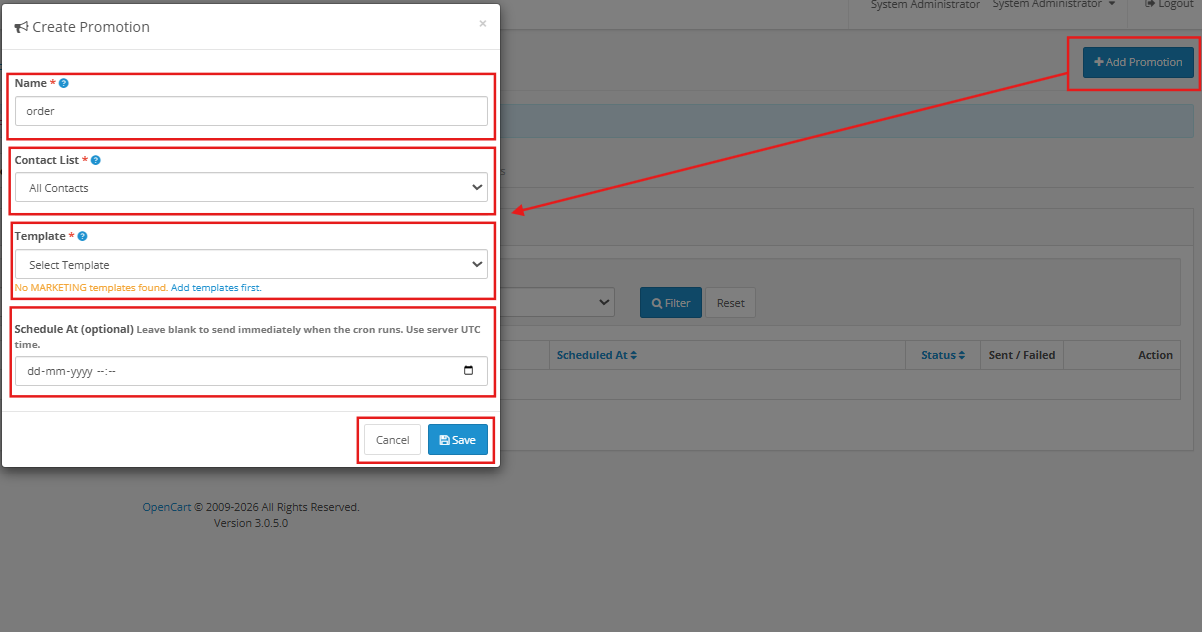
Nombre: Un nombre interno para que puedas diferenciar esta campaña de las demás. No se incluye en el mensaje que recibe el cliente.
Lista de contactos: Elige a qué lista de WhatsApp se dirige esta campaña. Todos los contactos de esa lista recibirán el mensaje.
Plantilla: Seleccione una plantilla de marketing aprobada en el menú desplegable. Solo aparecen aquí las plantillas de la categoría de marketing.
Horario en: Fecha y hora en que desea que se publique la campaña. Debe ser en el futuro. Si deja este campo en blanco, la campaña se ejecutará con el siguiente activador CRON.
Guárdala. La campaña aparecerá en la lista con estado programado. Si quieres que las campañas se envíen automáticamente, debes añadir el comando CRON que aparece en la parte superior de la página de Promociones a tu servidor. Este comando comprueba si hay campañas pendientes cada minuto.
Una vez que se ejecuta una campaña, se actualizan los números de mensajes enviados y fallidos. La API de WhatsApp Business cobra por mensaje, por lo que conviene enviar mensajes primero a un grupo pequeño de 10 a 20 contactos para ver cuál es el costo real antes de enviarlos a toda la lista.
10.0 Contactos de WhatsApp
Aquí se almacenan todos los números de teléfono a los que la extensión puede enviar mensajes. Un contacto necesita, como mínimo, un número de teléfono y un nombre. La vinculación con una cuenta de cliente de OpenCart es opcional.
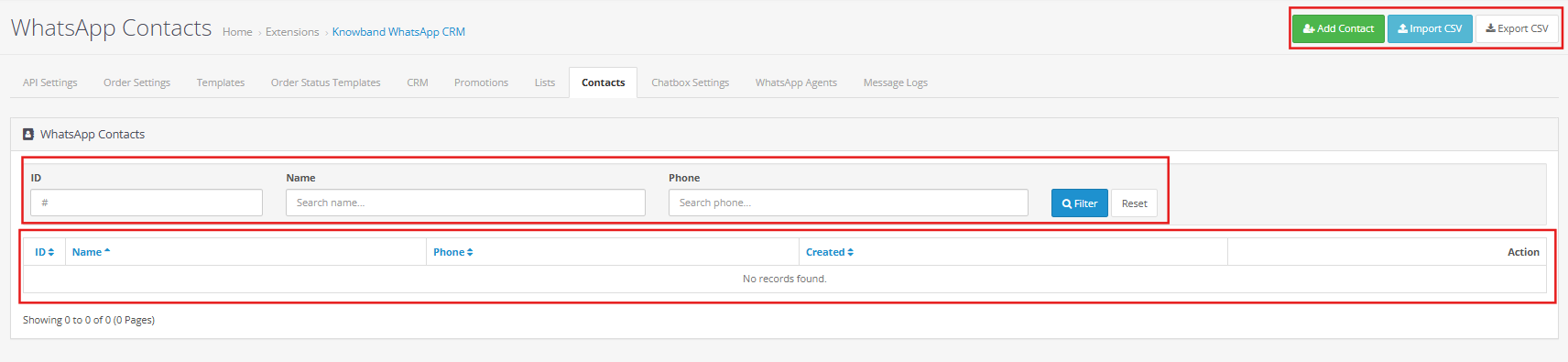
10.1 Agregar un contacto manualmente
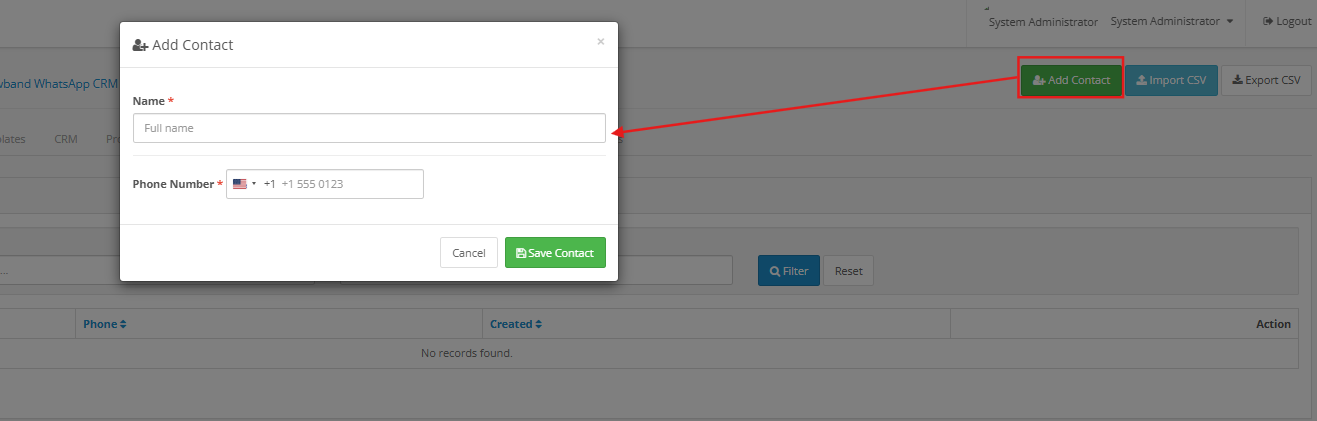
Número de teléfono: Comience con el código del país, sin ceros iniciales, espacios ni guiones. Por ejemplo, un número de la India se ingresaría como 919310436362.
Nombre: El nombre que quieras que se muestre para este contacto en la extensión.
Haz clic en Guardar cuando hayas terminado.
10.2 Importación masiva de contactos
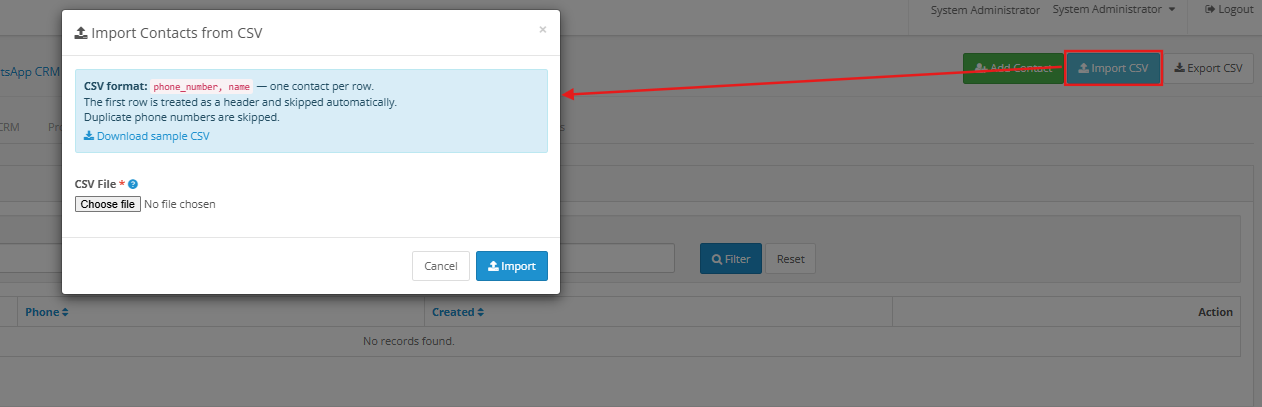
Haz clic en Descargar plantilla para obtener el archivo CSV en el formato correcto. Agrega tus datos de contacto, regresa a Contactos de WhatsApp y haz clic en Importar contactos para cargar el archivo. Los números que ya están en la extensión verán sus registros actualizados. Los números que aún no están se agregarán como nuevos contactos. Si necesitas exportar la lista completa de contactos, puedes hacerlo a Excel o a CSV.
11.0 Listas de WhatsApp
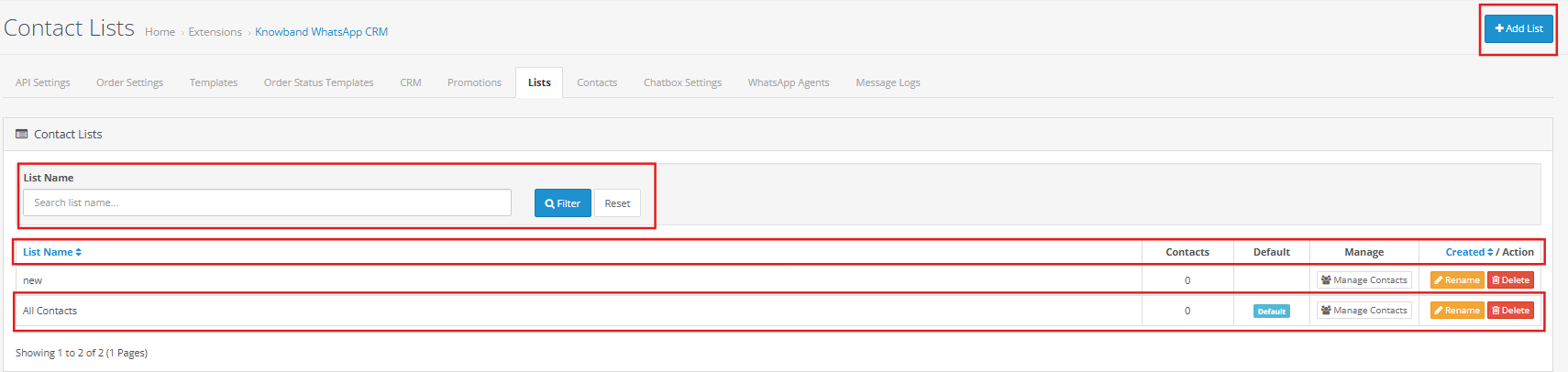
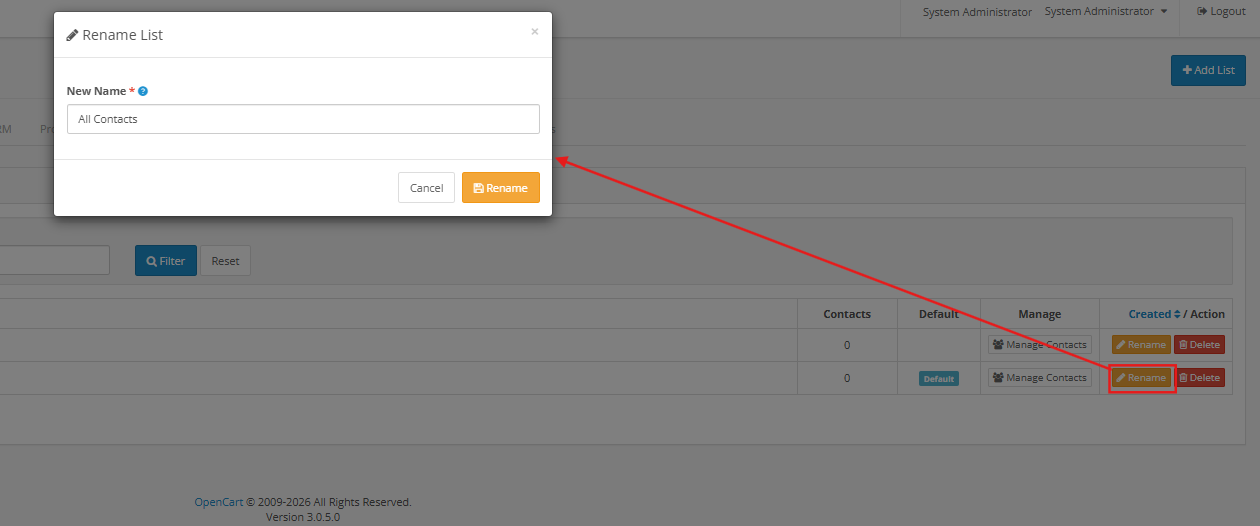
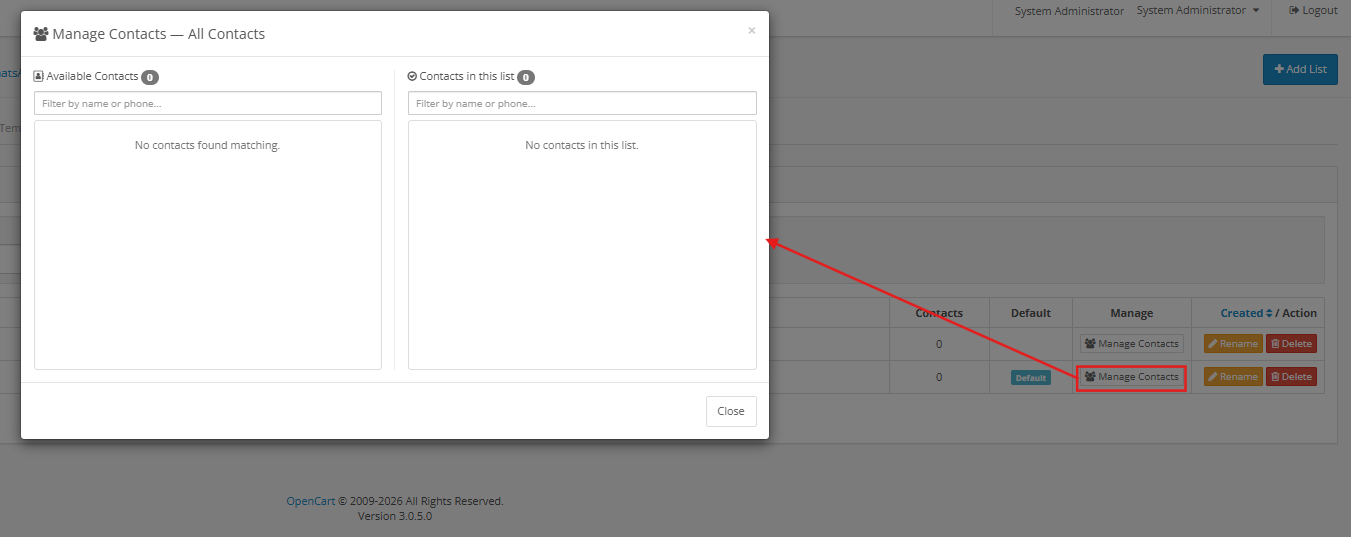
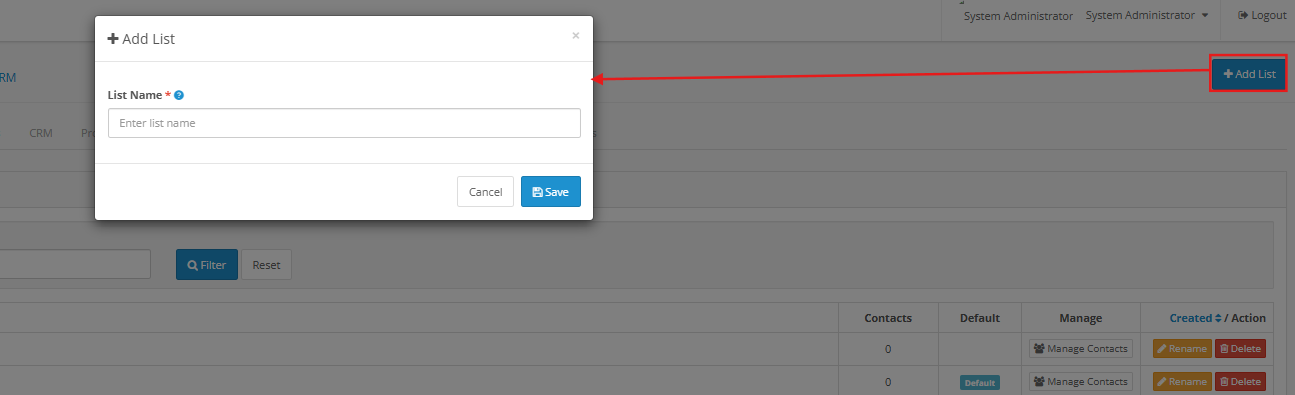
Una lista de WhatsApp es simplemente un grupo de contactos con nombre. Las promociones se dirigen a una lista a la vez. Para crear una, haz clic en “Añadir nueva lista”, escribe un nombre y guárdala. Si marcas una lista como predeterminada, los nuevos contactos se añadirán automáticamente.
Puedes asignar contactos a listas desde la pestaña Contactos de WhatsApp. Un contacto puede estar en más de una lista al mismo tiempo.
12.0 Configuración del chat
Esta pestaña corresponde al icono flotante de WhatsApp en tu tienda online. Cuando un visitante hace clic en él, aparece una ventana emergente con la lista de agentes que has configurado. Al pulsar «Chatear» junto al agente con el que desea hablar, se abre una conversación de WhatsApp en su teléfono.
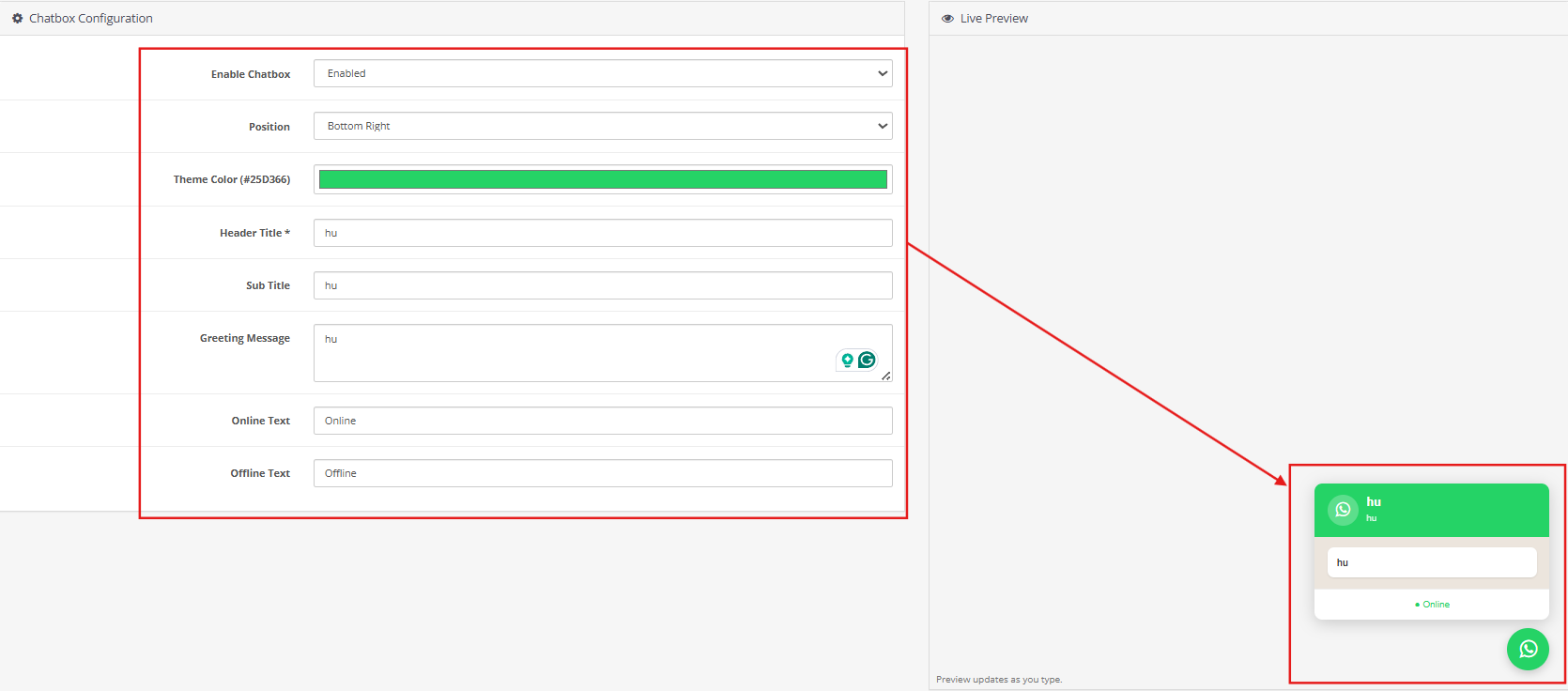
Habilitar el chat: Actívalo para mostrar el icono en la tienda online o desactívalo para ocultarlo.
Posición del icono: Ubicación del icono en la pantalla. Las opciones incluyen la esquina inferior derecha y la esquina inferior izquierda.
Color del tema: El color principal utilizado para el fondo del icono y el encabezado emergente. Por defecto, es el verde de WhatsApp, que corresponde al color #25D366.
Título del encabezado: El texto que se muestra en la parte superior de la ventana emergente de chat. El ejemplo de marcador de posición es “Chatea con nosotros”; introduce el título que quieras que vean tus visitantes cuando se abra la ventana emergente.
Subtítulo: Una breve línea que se muestra debajo del título del encabezado. Úsela para establecer expectativas sobre el tiempo de respuesta o cualquier texto de apoyo breve.
Mensaje de saludo: Mensaje de bienvenida que se muestra a los visitantes en la ventana emergente de chat antes de que seleccionen un agente. Admite texto sin formato. En la parte inferior derecha del área de texto, encontrará un selector de emojis de WhatsApp y opciones de formato.
Texto en línea: La etiqueta que aparece en las tarjetas de los agentes cuando estos están disponibles. Por defecto, se muestra “En línea”.
Texto sin conexión: La etiqueta que aparece en las tarjetas de los agentes cuando estos no están disponibles. Por defecto, se muestra como “Sin conexión”.
Haz clic en Guardar configuración una vez que hayas realizado los cambios.
13.0 Agentes de WhatsApp
Los agentes son las personas que los visitantes de tu tienda ven en la ventana emergente de chat. Cada ficha de agente tiene un nombre, un departamento o cargo y un botón de chat. Cuando un visitante pulsa ese botón, se abre una conversación de WhatsApp con el número de teléfono de ese agente en su dispositivo.
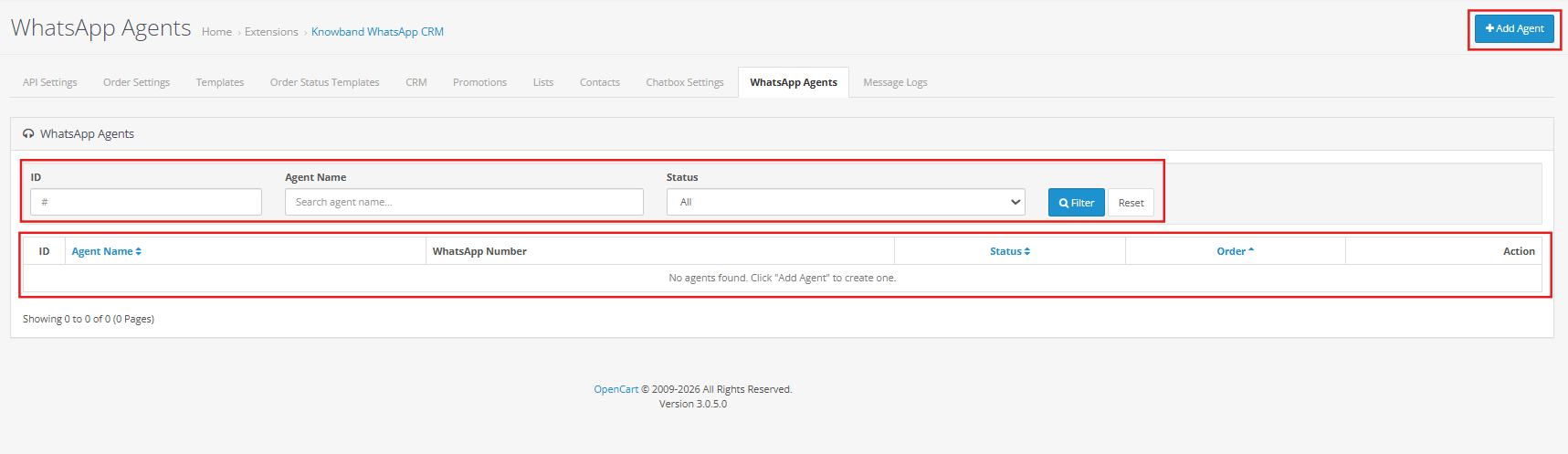
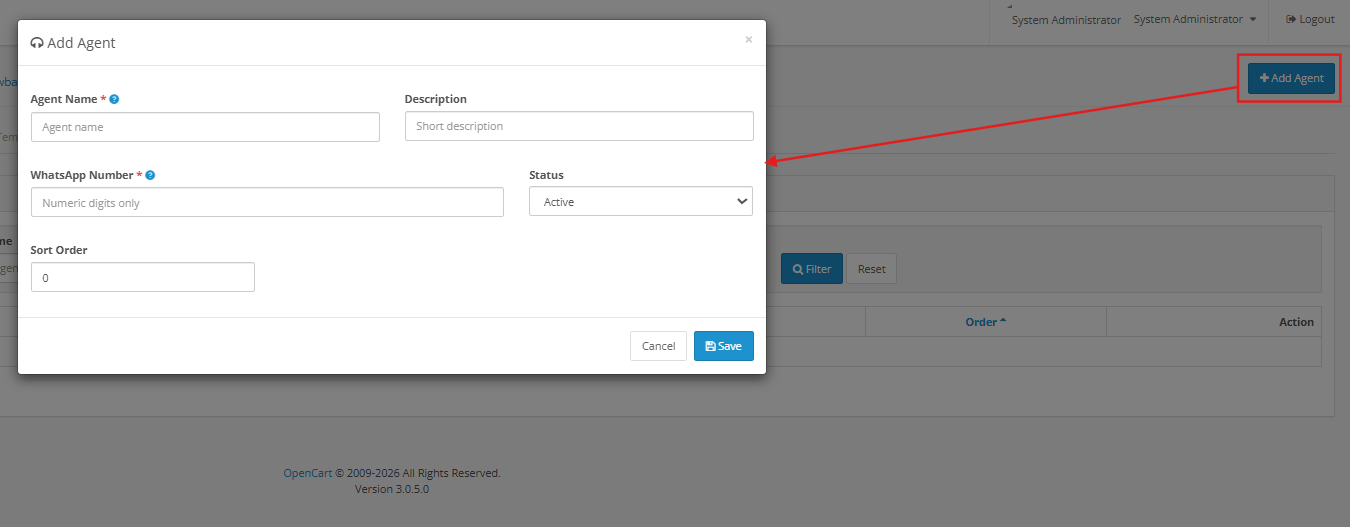
Activo: Controla si este agente es visible en la ventana emergente de la tienda.
Nombre del agente: El nombre que aparece en la ficha del agente. Límite de 50 caracteres.
Número de contacto: El número de WhatsApp del agente, con el código de país incluido (por ejemplo, +919876543210). Si utiliza el mismo número que el de la configuración de la API, las conversaciones de este agente también aparecerán en la pestaña CRM.
Departamento: El nombre del equipo o el rol que se muestra debajo del nombre del agente. Puede contener hasta 50 caracteres y configurarse de forma diferente según el idioma.
Orden de visualización: Un número que controla la posición de este agente en la ventana emergente. Cuanto menor sea el número, más arriba aparecerá el agente.
Tipo de avatar: Selecciona un avatar predefinido entre las opciones disponibles o sube una imagen propia.
14.0 Registros de mensajes

La pestaña Registro de mensajes guarda un registro de todos los mensajes que han pasado por la extensión de mensajería de WhatsApp de OpenCart, tanto los enviados como los recibidos. Cada fila muestra la dirección, el número de teléfono involucrado, la plantilla utilizada (si la hay), una vista previa del texto del mensaje, el ID del mensaje de WhatsApp, el estado de entrega y la marca de tiempo.
En esta lista se incluyen alertas de pedidos, respuestas de CRM y mensajes de campañas. Un estado de éxito indica que la API de WhatsApp recibió y aceptó el mensaje. Los filtros de rango de fechas, número de teléfono y plantilla facilitan la búsqueda de un mensaje específico. Si algo no funciona correctamente, esta pestaña es el lugar ideal para empezar a investigar.
15.0 Preguntas frecuentes
P: ¿Qué es la extensión CRM de OpenCart para WhatsApp y qué funciones tiene?
La extensión Knowband OpenCart WhatsApp CRM y de notificaciones de pedidos conecta tu tienda OpenCart con la API de WhatsApp Business. Las confirmaciones de pedidos y las alertas de cambio de estado se envían automáticamente a los clientes por WhatsApp. Tu equipo gestiona las conversaciones con los clientes en tiempo real desde el panel de administración de OpenCart a través de la pestaña CRM. Puedes programar campañas de WhatsApp para listas de contactos mediante la pestaña Promociones. Un chat en la tienda permite a los visitantes contactar directamente con tus agentes de soporte por WhatsApp.
P: ¿La extensión de mensajería de OpenCart para WhatsApp requiere una cuenta de WhatsApp Business?
Sí, así es. La extensión de CRM para OpenCart en WhatsApp requiere una cuenta de WhatsApp Business, un número de teléfono registrado como tal y una aplicación Meta Developer con acceso a la API de WhatsApp Business configurado. Se necesitan los tres elementos antes de poder completar la pestaña de Configuración de la API y antes de que la extensión pueda enviar información.
P: ¿Cómo envía alertas la extensión de notificación de pedidos de OpenCart por WhatsApp cuando se realiza un nuevo pedido?
Cuando la opción “Habilitar mensaje de nuevo pedido” está activada en la configuración de pedidos, la extensión de estado de pedidos de OpenCart para WhatsApp envía una plantilla de utilidad aprobada al cliente cada vez que se procesa un pedido. Para recibir actualizaciones de estado, active también la opción “Habilitar mensaje de estado de pedido”. Esto añade un campo para el número de WhatsApp en el formulario de dirección del cliente. Una vez que el cliente lo completa y su pedido pasa a un estado que tiene una plantilla asignada en las plantillas de estado de pedidos, el mensaje se envía inmediatamente a ese número.
P: ¿Por qué no aparecen plantillas en el menú desplegable de Configuración de pedidos de la extensión CRM de OpenCart para WhatsApp?
En Configuración de pedidos, solo se muestran las plantillas de utilidad aprobadas por WhatsApp. Si el menú desplegable está vacío, significa que las plantillas aún están en revisión o que se encuentran en la categoría Marketing por error. Ve a Plantillas de mensajes, crea una plantilla de utilidad, espera a que se apruebe y luego regresa a Configuración de pedidos. El botón Sincronizar plantillas está disponible si deseas consultar el estado de aprobación más reciente sin esperar al webhook.
P: ¿Cómo funciona el chat en vivo dentro de la extensión de chat en vivo de WhatsApp para OpenCart?
La pestaña CRM de la extensión de mensajería de OpenCart para WhatsApp muestra todas las conversaciones en el lado izquierdo. Haz clic en un contacto para abrir la conversación. Usa la pestaña Mensaje para escribir una respuesta mientras aún esté abierta la ventana de 24 horas desde el último mensaje del cliente. Una vez que finalice este plazo, la pestaña Plantilla te permite contactarlo; desde allí puedes enviar cualquier plantilla de marketing aprobada, independientemente de cuándo haya escrito el cliente por última vez. Las alertas automáticas de pedidos de la extensión también aparecen en la conversación, para que tu equipo siempre tenga el contexto.
P: ¿Puedo realizar promociones de marketing por WhatsApp a través de la extensión CRM de OpenCart para WhatsApp?
Sí, a través de la pestaña Promociones. Ve allí, haz clic en Agregar nueva promoción, asígnale un nombre, selecciona una Lista objetivo, elige una plantilla de marketing y establece una fecha futura para su envío. El comando CRON en la página de Promociones debe estar en tu servidor para que las campañas se envíen automáticamente; comprueba cada minuto si hay algún envío pendiente. Antes de enviarlo a toda tu lista, envíalo primero a un pequeño grupo de 10 a 20 contactos para ver los costos de la API.
P: ¿Cómo se conecta la extensión de la API de OpenCart para WhatsApp Business con WhatsApp?
El Extensión de estado de pedidos de OpenCart para WhatsApp También disponible en Opencart Marketplace por $49.99, se conecta mediante cuatro campos en la pestaña Configuración del módulo/API: tu ID de aplicación de Facebook, un token de acceso permanente, tu ID de cuenta de WhatsApp Business (ID WABA) y tu número de teléfono registrado. Además, debes pegar la URL del webhook y el token de verificación que aparecen en el panel de Información de configuración en tu consola de desarrollador de Meta. Una vez completados estos dos pasos, la extensión de la API de OpenCart para WhatsApp Business gestiona el envío de mensajes, el seguimiento de la aprobación de plantillas y los mensajes entrantes sin necesidad de intervención manual adicional.
P: ¿Puedo importar contactos existentes a la extensión de estado de pedidos de WhatsApp de OpenCart desde una hoja de cálculo?
Sí. Abre la pestaña Contactos de WhatsApp y haz clic en Descargar plantilla para obtener el archivo CSV con el formato correcto. Introduce tus datos de contacto y luego súbelo usando Importar contactos. Si un número de teléfono ya está en la extensión, su registro se actualizará. Los nuevos contactos se añadirán. Una vez que los contactos estén en la lista, puedes asignarlos a listas de WhatsApp y dirigirlos a tu próxima promoción.
P: Se rechazó una plantilla en la extensión de CRM de OpenCart para WhatsApp. ¿Qué debo hacer ahora?
Ve a Plantillas de mensajes y revisa la plantilla rechazada. WhatsApp rechazará las plantillas que incluyan lenguaje de ventas o promocional dentro de una plantilla de utilidad, contengan información inexacta o infrinjan sus políticas comerciales. Elimina la plantilla rechazada, corrige el problema en el cuerpo del mensaje y envía una nueva. Si el problema era el tono, redacta el cuerpo del mensaje como una actualización informativa y no como un mensaje de ventas.
P: ¿Qué versiones de OpenCart funcionan con la extensión CRM de Knowband para WhatsApp?
La extensión Knowband OpenCart WhatsApp CRM funciona con OpenCart 3.x. Si necesita información sobre la compatibilidad con versiones posteriores a la publicación de esta guía, la página del producto en el sitio web de Knowband contiene la información más actualizada. También puede contactar directamente con el equipo de soporte de Knowband.
Conclusión 16.0
El Knowband Extensión CRM de OpenCart para WhatsAppTambién conocida como la extensión de OpenCart para WhatsApp CRM y notificaciones de pedidos, es una extensión de integración completa de OpenCart para WhatsApp. Las alertas de pedidos se envían automáticamente. El soporte en vivo se gestiona a través de la pestaña CRM. Las campañas llegan a las listas de contactos objetivo según un cronograma definido por el usuario.
Lo único que ocurre fuera de la extensión es la obtención de tus credenciales de API desde la consola de desarrollador de Meta. Después de eso, las plantillas, las asignaciones de pedidos, las listas de contactos, los perfiles de agentes y las promociones se gestionan desde OpenCart.
Para obtener ayuda con la configuración o si tiene preguntas sobre alguna función, el equipo de soporte de Knowband está a su disposición. [email protected]En el sitio web de Knowband también encontrará páginas de documentación y vídeos de configuración.
- AuctionX – Manual de usuario completo del módulo de subastas de PrestaShop
- Manual de usuario del módulo de punto de venta de PrestaShop
- OpenCart SEO Audit Manager User Manual
- Auditoría SEO de PrestaShop: Manual de usuario completo
- Extensión de copia de seguridad y restauración de OpenCart: Manual de usuario completo