1.0 Einführung
Magento Walmart Canada Integrator von Knowband ist eine Schnittstelle zum Synchronisieren des Walmart Marketplace mit dem Magento Store. Durch Verwendung des Walmart-API-Schlüssels (Walmart-Consumer-ID, Walmart-Privater Schlüssel und Consumer-Channel-Typ) kann der eCommerce-Store-Administrator den Walmart Marketplace mit dem Magento-Store verbinden. Mit Hilfe des Magento Walmart Canada Integration Module kann der Geschäftsadministrator die Produkte hochladen. Vorräte, Bestellungen und Versandart aus dem Backend des Shops. Walmart ist eines der größten Unternehmen, das Gewinne erwirtschaftet und in wenigen Jahren ein bemerkenswertes Wachstum erzielt hat. Mit Hilfe von Magento Walmart Canada Integration Extension kann der Online-Händler die Produkte auf dem Marketplace leicht auflisten und die Bestellungen vom Walmart Marketplace aus synchronisieren, indem Cron-Jobs über das Administrationsfenster ausgeführt werden. Der Verkauf von Produkten auf dem Walmart Marketplace wird die Beliebtheit der Verkäuferprodukte im großen Stil steigern.
1.1-Funktionen von Walmart Canada Magento API Integrator.
Der Walmart Canada Magento Integrator kann mühelos vom eCommerce-Store-Administrator installiert werden. Für die Konfiguration des Walmart Canada Magento Connector ist keine Kenntnis des Administrators erforderlich, da vom Administrator keine Änderungen am Quellcode erforderlich sind. Die verschiedenen Funktionen des Magento Walmart Canada API Integrators sind:
- Walmart Canada Integrator bietet eine Echtzeitsynchronisierung. Der Administrator benötigt keine manuelle Synchronisierung, um die Details aus dem Marketplace mit dem eCommerce-Store und umgekehrt zu synchronisieren.
- Selbst ein nicht technischer Händler kann die Verbindung zwischen Walmart Marketplace und Magento Store herstellen. Die Verbindung kann mit wenigen Klicks hergestellt werden.
- Im Backend des Walmart Canada Magento API-Integrators können zahlreiche Profile erstellt werden.
- Profilbasierte Auflistung hilft beim Massenprodukt-Upload.
- Mit Magento Walmart Canada Integrator kann der Administrator die Kategorien und Attribute des E-Commerce-Stores mit dem Walmart Marketplace abbilden.
- Der Geschäftsadministrator kann Änderungen an den Beständen vornehmen, indem er das Profil aus dem Backend des Magento Walmart Canada Integration Module bearbeitet.
- Auf dem Marketplace gelistete Produkte können vom Backend von Magento Walmart Canada Integration Extension aus überwacht werden.
- Produkte können vom Administrator nach Belieben im Verwaltungsbereich von Walmart Canada Magento Integrator erneuert und gelöscht werden.
- Mit Hilfe des Walmart Canada Magento Connector kann der Online-Händler sogar Versandmethoden auf dem Marketplace hinzufügen.
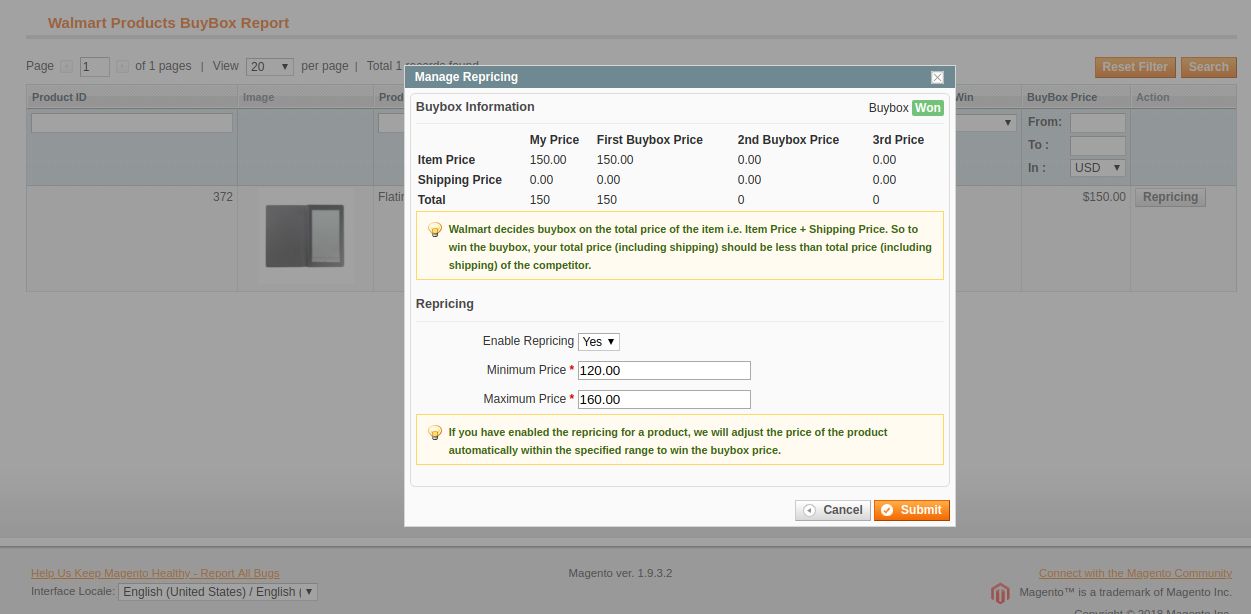
- Magento Walmart Canada API Integrator bietet Administratoren die Chance, die BuyBox zu gewinnen. Der Online-Händler kann die Produkte erneut bewerten, um die BuyBox zu gewinnen.
- Bestellungen, die auf dem Walmart Marketplace eingehen, werden im Backend von Magento Walmart Canada API Integrator aufgelistet. Der Bestellstatus kann vom Administrator durch Ausführen des Cron-Jobs auf dem Marketplace synchronisiert werden.
- Der Online-Händler kann den Fehler überwachen, der bei der Auflistung des Produkts aus dem Backend des Magento Walmfrom auf dem Marketplace mit E-Commerce-Shop aufgetreten ist, und umgekehrt.
- Die Verkäufer können die Verzögerungszeit vom Backend von Magento Walmart Canada Integration Extension aus problemlos verwalten.
2.0 Installation
Führen Sie die folgenden Schritte aus, um den Magento Walmart Canada Integrator zu installieren:
- Laden Sie das Walmart Canada Magento Connector-Paket vom Knowband-Store herunter.
- Entpacken Sie das Paket im Stammverzeichnis des Magento-Setups über das FTP-Bedienfeld.
- Wechseln Sie im Admin-Panel zum Walmart CA Marketplace.
- Das Magento Walmart Canada Integrationsmodul ist jetzt einsatzbereit.
2.1 Verbindung des Walmart Marketplace mit dem Magento-Store mithilfe der Magento Walmart Canada Integration Extension
Um den Walmart Canada Magento Integrator zu konfigurieren, benötigt Store-Administrator den Walmart-API-Schlüssel. Um die Walmart-Consumer-ID, den privaten Schlüssel und den Consumer-Channel-Typ von Walmart zu erhalten, muss der Administrator die folgenden Schritte ausführen:
Aktivierung der Magento Connector API von 2.2 Walmart Canada
Der Geschäftsadministrator kann die Walmart-Consumer-ID, den privaten Walmart-Schlüssel, den Consumer-Channel-Typ und andere verwandte Details abrufen, indem Sie die folgenden Schritte ausführen:
- Melden Sie sich bei Ihrem Walmart Seller Account an.
- Klicken Sie auf das Einstellungssymbol und dann auf die API-Option unten in der Dropdown-Liste.
- Klicken Sie auf die Consumer-ID und kopieren Sie die ID zur späteren Verwendung.
- Klicken Sie auf den Wiederherstellungsschlüssel, um den geheimen Schlüssel zu generieren. Ein Popup erscheint vor Ihnen.
- Klicken Sie im Popup auf "Yes, Regenerate Key".
- Kopieren Sie die Consumer-ID, den privaten Walmart-Schlüssel und den Consumer-Channel-Typ, und fügen Sie sie in die entsprechenden Optionen auf der Registerkarte "Allgemein" des Magento Walmart Canada API Integrator ein.
3.0 Admin Interface von
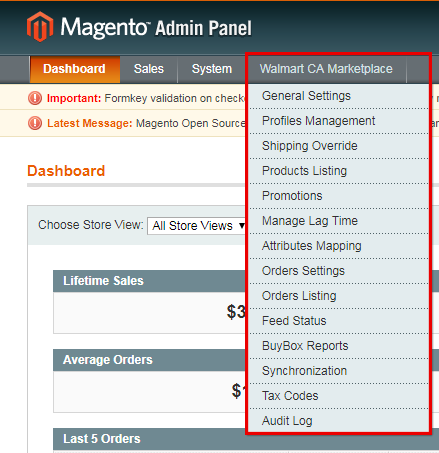
Magento Walmart Canada Integrator bietet eine benutzerfreundliche Oberfläche. Nach der Installation wird der Magento CA Marketplace oben im Administrationsbereich angezeigt. Magento Walmart Canada Integrator bietet 14-Registerkarten im Administrationsbereich zum Festlegen von Einstellungen an.
- Allgemeine Einstellungen
- Profilverwaltung
- Versand Carrier Mapping
- Promotions
- Versand überschreiben
- Produktliste
- Attributzuordnung
- Bestelleinstellung
- Bestellliste
- Feedstatus
- BuyBox Bericht
- Lag-Zeit verwalten
- Steuerbericht
- Verkaufsbericht
- Produktverkaufsbericht
- Synchronisation
- Audit-Log
3.1 Allgemeine Einstellungen
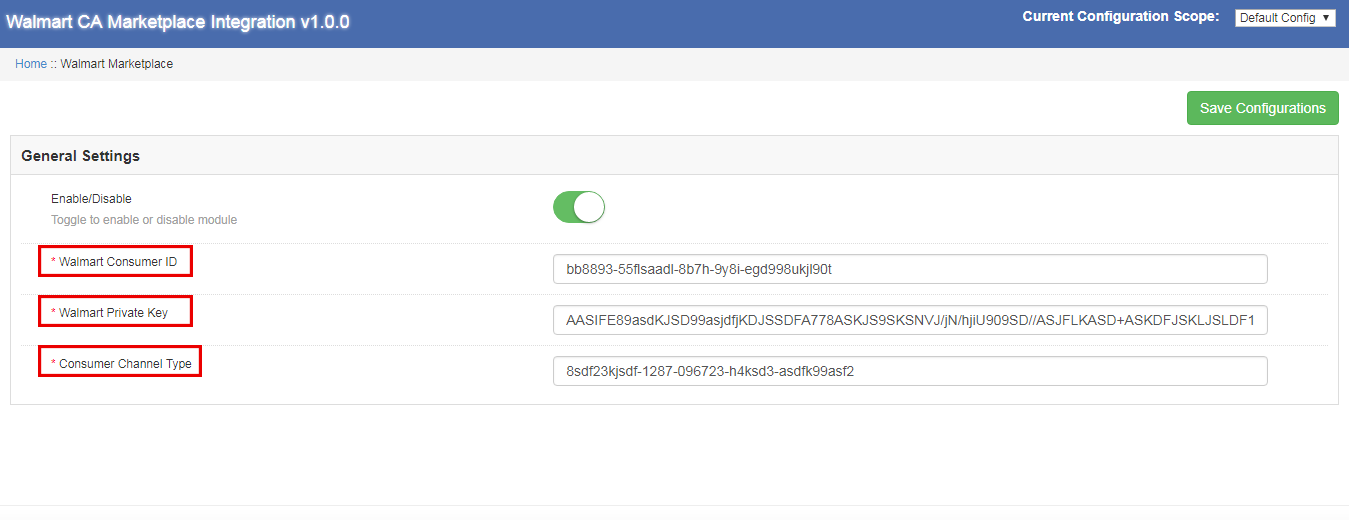
1.Aktivieren / Deaktivieren
Der Online-Händler kann den Walmart Canada Magento API-Integrator mit einem einzigen Klick aktivieren / deaktivieren.
2.Walmart-Consumer-ID
Fügen Sie hier die Kunden-ID ein, die während der Anmeldung im Walmart Seller Account kopiert wurde.
3.Walmart Privater Schlüssel
Geben Sie den privaten Schlüssel ein, den Sie beim Anmelden im Walmart Seller Account erhalten haben.
4.Consumer-Kanaltyp
Geben Sie den Consumer-Channel ein, um die Integration zwischen dem Magento-Store und dem Walmart Marketplace zu authentifizieren. Klicke auf das "Konfiguration speichern" Klicken Sie oben rechts auf die Schaltfläche, um den Verbindungsvorgang abzuschließen.
3.2 Versandüberschreibung
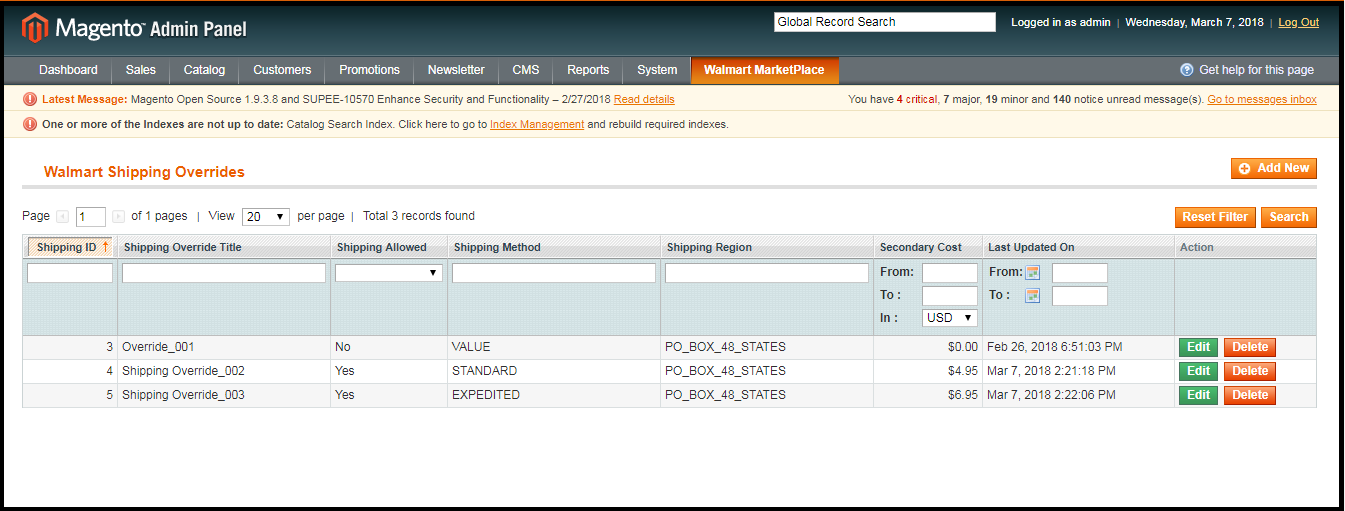
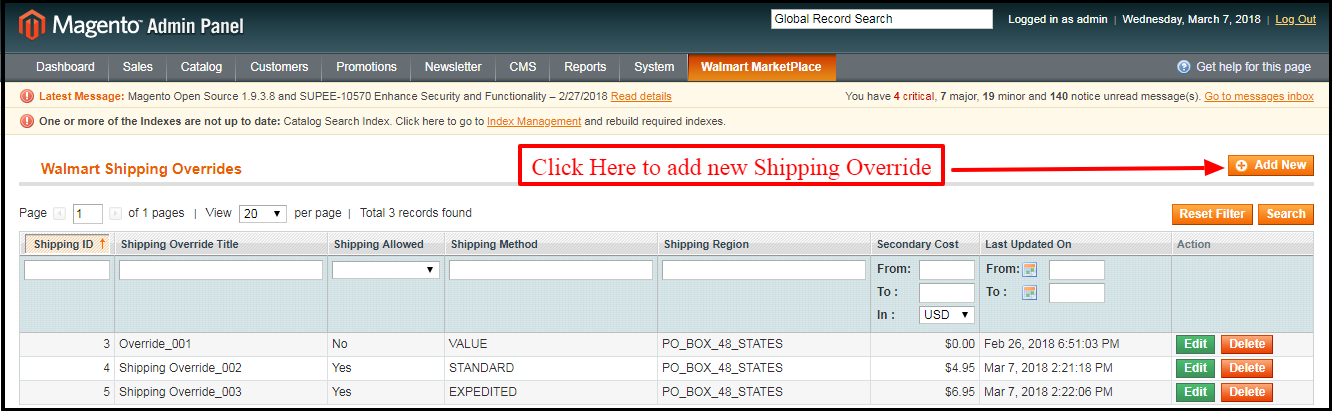
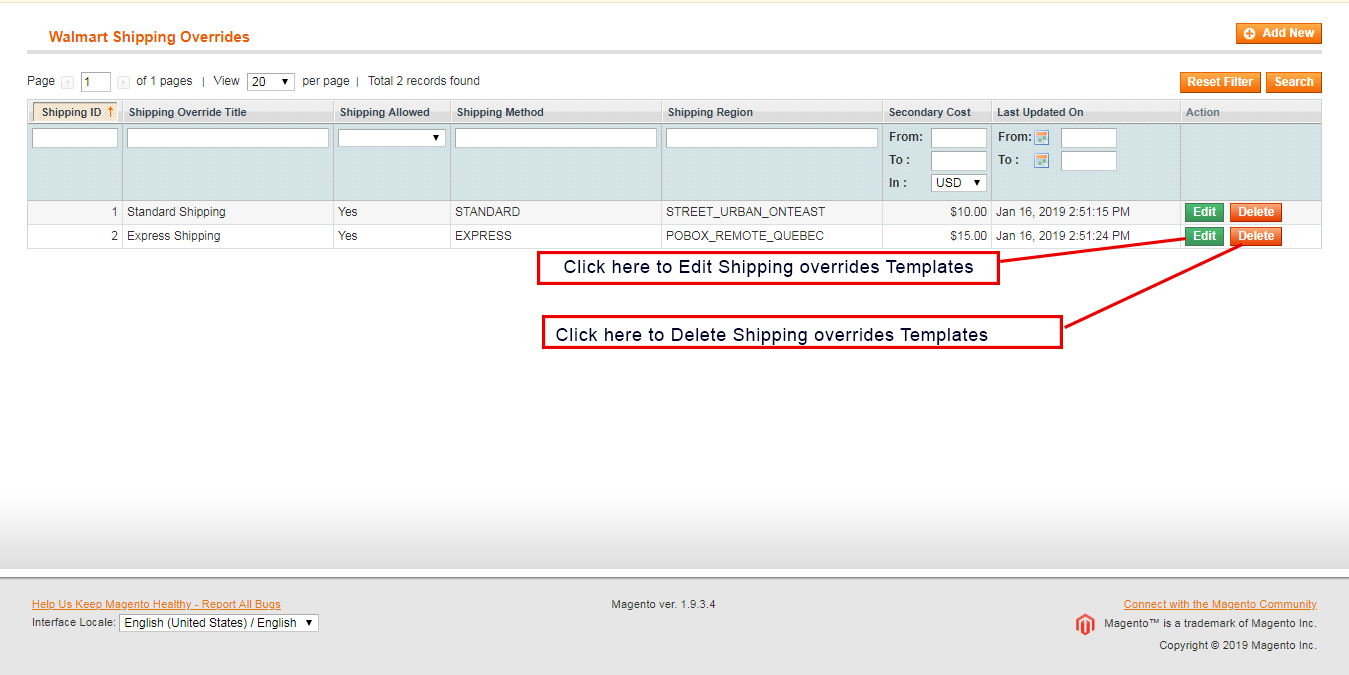
Der Magento API-Integrator von Walmart Canada bietet Administratoren die Möglichkeit, die Versandoptionen auf dem Walmart Marketplace vom Backend des Geschäfts aus zu verwalten. In diesem Bereich kann der Administrator die Versandüberschreibung nach seiner Wahl erstellen, bearbeiten und löschen.
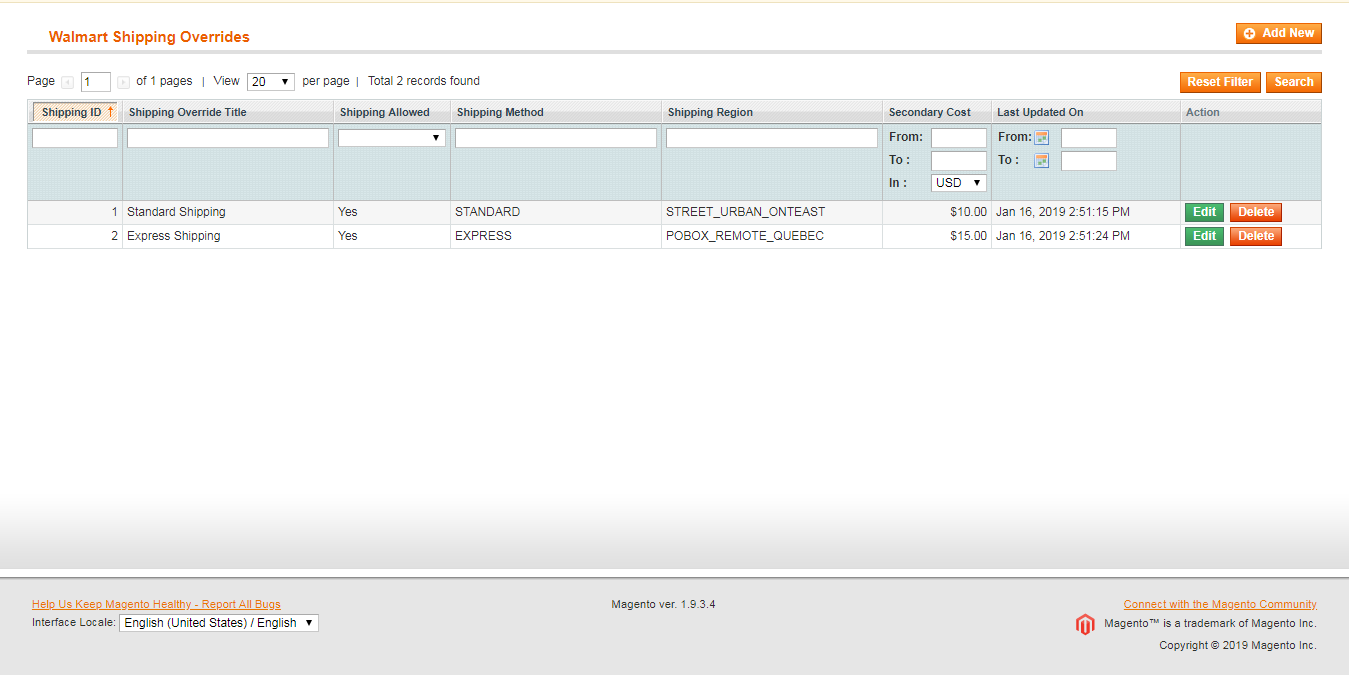
3.2.1 So fügen Sie eine Versandvorlage hinzu
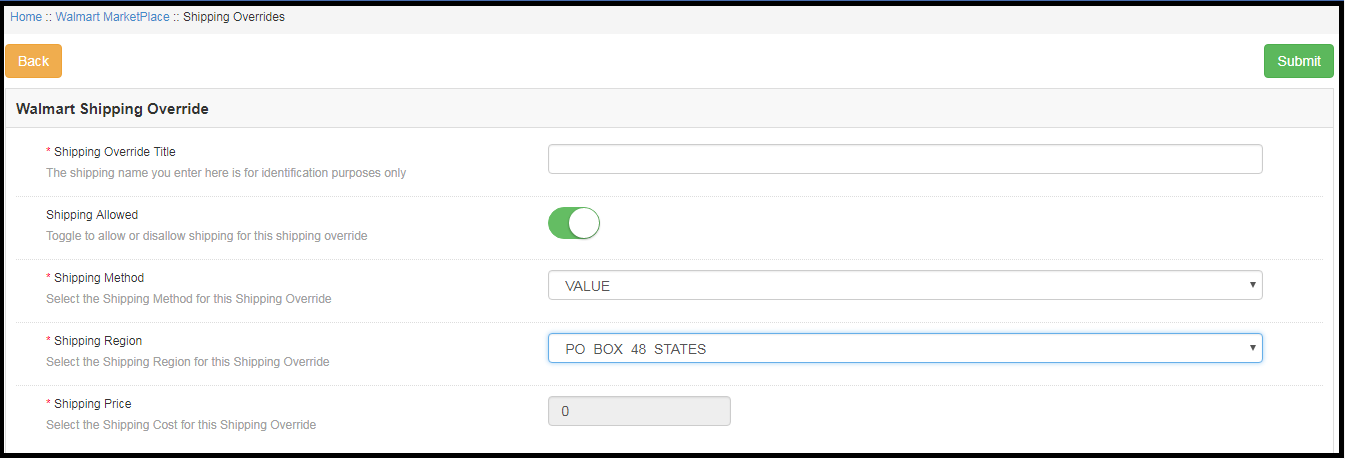
Klicken Sie auf "Neue hinzufügen" Schaltfläche oben rechts im Bereich Versandüberschreibung. Eine neue Seite wird vor Ihnen angezeigt. Füllen Sie alle Pflichtfelder aus, um eine Versandvorlage zu erstellen:
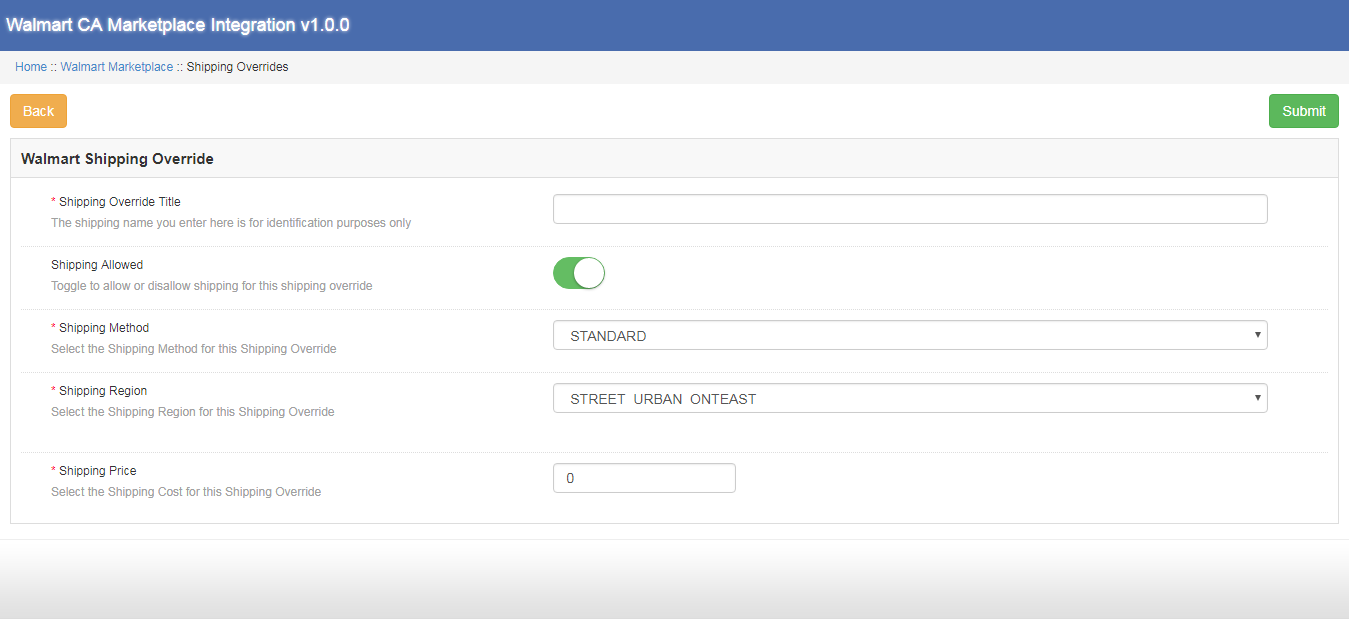
Versand überschreiben Titel: Geben Sie den Versandüberschreibungs-Titel in dieses Feld ein.
Versand erlaubt: Der Administrator kann eine Versandmethode mit einem Klick aktivieren und deaktivieren.
Verschiffen-Methode: Je nach Anforderung kann der Administrator die Versandmethoden vom Backend des Walmart Canada Magento API-Integrators aus einfach konfigurieren. Die vom Walmart Canada Integrator angebotenen Versandmethoden sind STANDARD und EXPRESS. Weitere Informationen hierzu finden Sie unter den folgenden Links:
https://marketplace.walmart.com/knowledgebase/articles/Article/Shipping-Standards-For-Marketplace-Sellers
Versandregion: Der Online-Händler kann die Versandregion aus den verfügbaren Optionen auswählen.
Versandkosten: Mit dem Magento API-Integrator von Walmart Canada kann der Online-Händler den Versandpreis für verschiedene Versandregionen und -methoden festlegen.
3.2.2 So bearbeiten und löschen Sie die vorhandene Versandüberschreibung
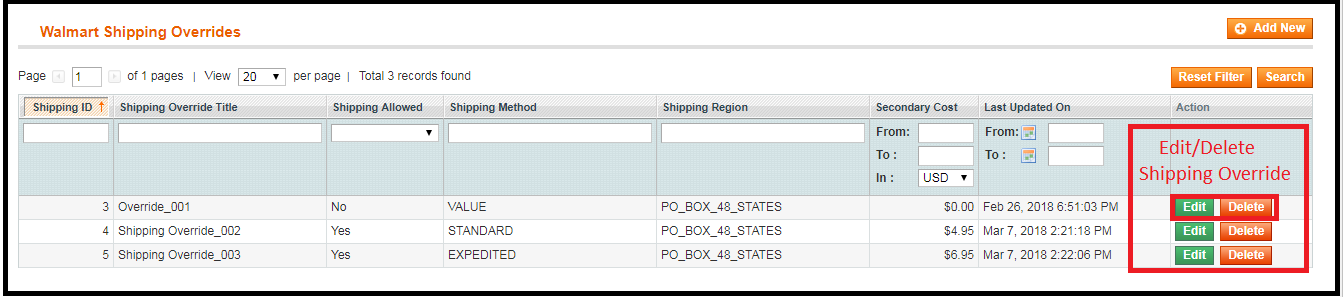
Versandüberschreibungen werden im Bereich Versandüberschreibung des Walmart Canada Magento API-Integrators aufgeführt. Klicken Sie auf die Schaltflächen zum Löschen / Bearbeiten auf der rechten Seite der vorhandenen Einträge, um sie zu löschen bzw. zu bearbeiten.
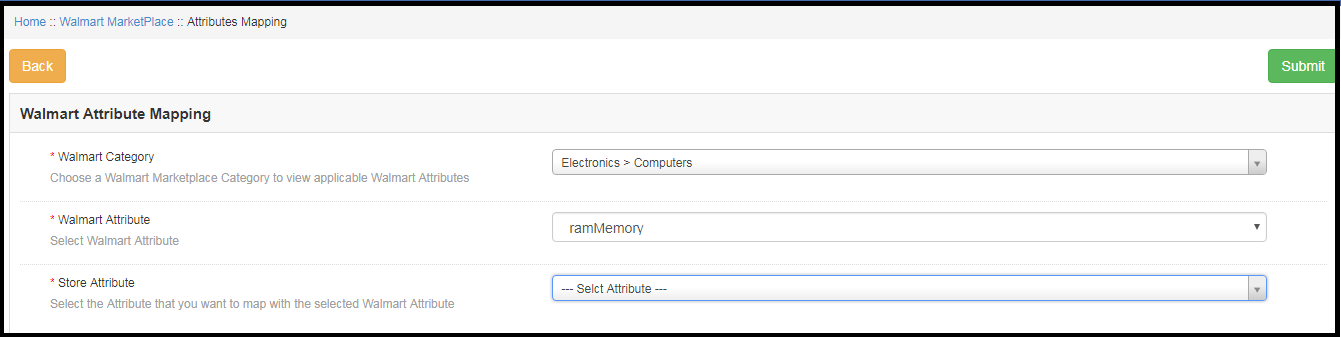
3.3-Attributzuordnung
Bei der Attributzuordnung werden die Attribute des eCommerce-Speichers den Attributen des Marketplace zugeordnet. Attributzuordnung hilft beim Synchronisieren der Produkte aus dem Geschäft mit dem Marketplace. Die Attributzuordnung des Walmart Canada Integrator hilft dabei, die Produkte mühelos aufzulisten.
3.3.1 Zuordnen der Attribute
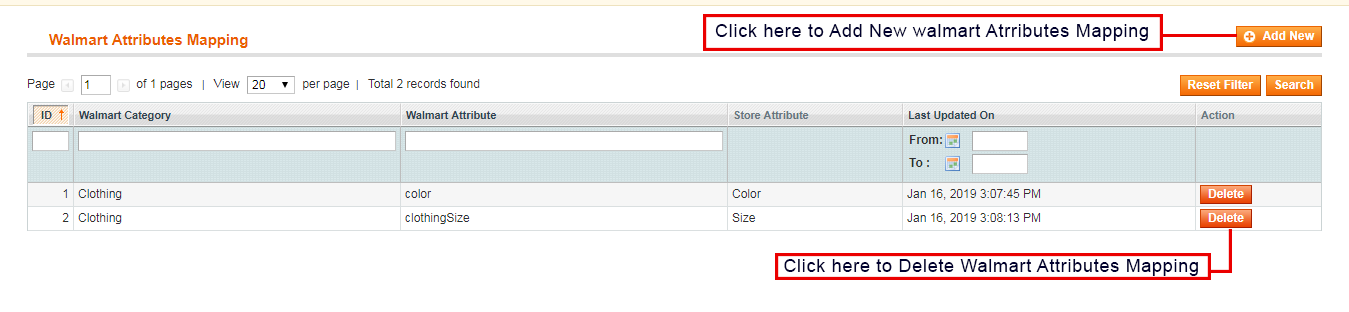
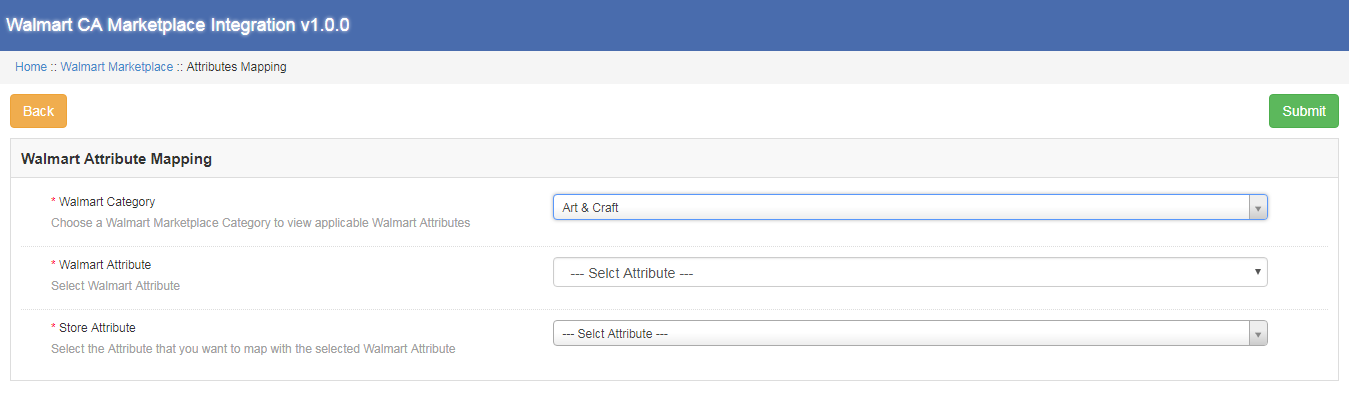
Der Store-Administrator hat das Recht, Attribute aus dem Backend von Magento Walmart Canada API Integrator hinzuzufügen und zu löschen. Klicke auf das "Neue hinzufügen" Klicken Sie oben rechts im Abschnitt auf die Schaltfläche und füllen Sie alle Pflichtfelder aus, um die Attribute des E-Commerce-Stores erfolgreich dem Marketplace zuzuordnen.
3.3.2 Löschen der zugeordneten Attribute
Mit dem Walmart Canada Magento Connector kann der Geschäftsadministrator das zugeordnete Attribut mit wenigen Klicks löschen. Der Geschäftsadministrator kann das zugeordnete Attribut löschen, indem Sie auf die Schaltfläche "Löschen" rechts neben dem vorhandenen zugeordneten Attribut klicken.
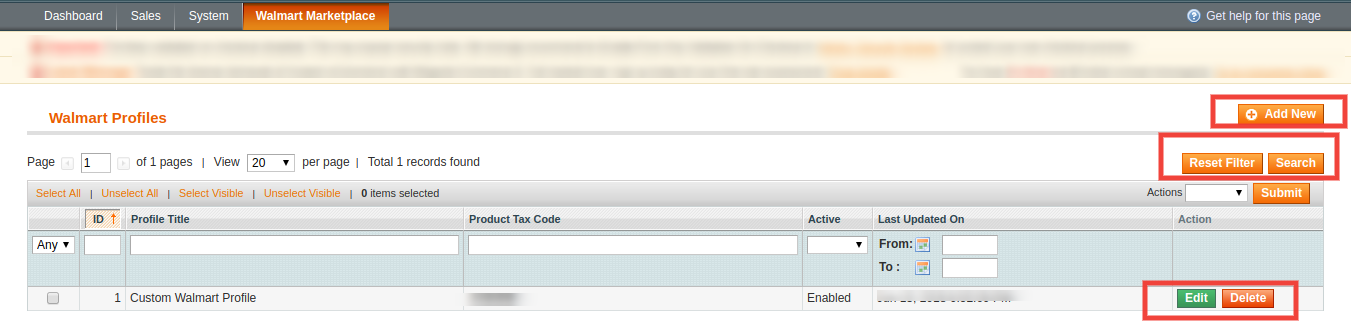
3.4-Profilverwaltung
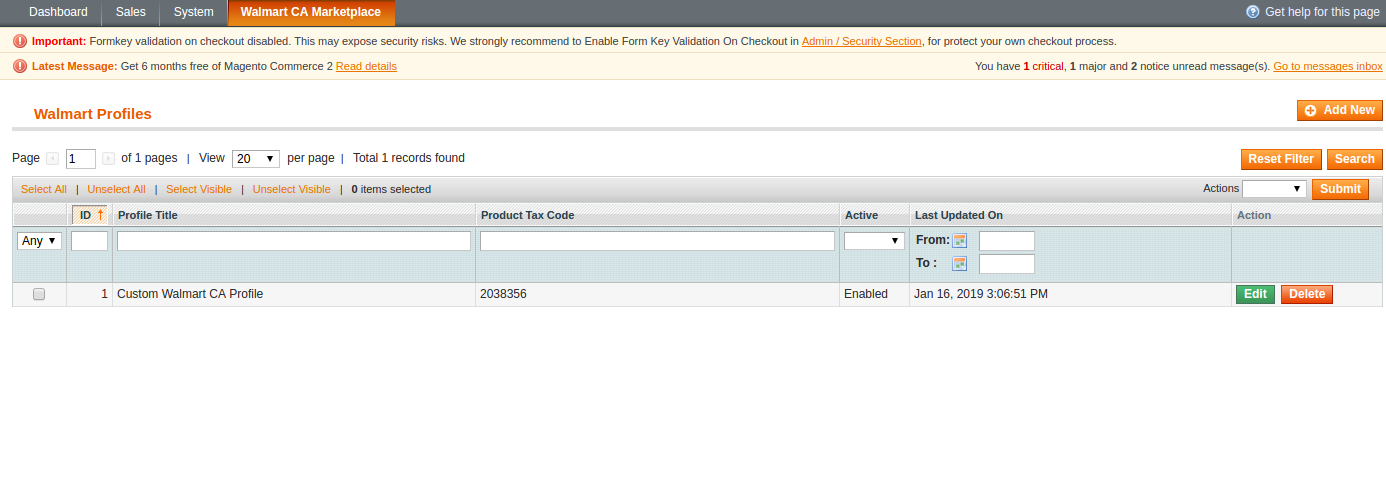
Unbegrenzte Profile können vom Administrator im Walmart-Profilbereich des Walmart Canada Magento Integrator erstellt, bearbeitet und gelöscht werden. Die profilbasierte Auflistung hilft beim Bulk-Upload der Produkte. Der Profilverwaltungsabschnitt besteht aus zwei Registerkarten: Allgemeine Einstellungen und Profilfelder.

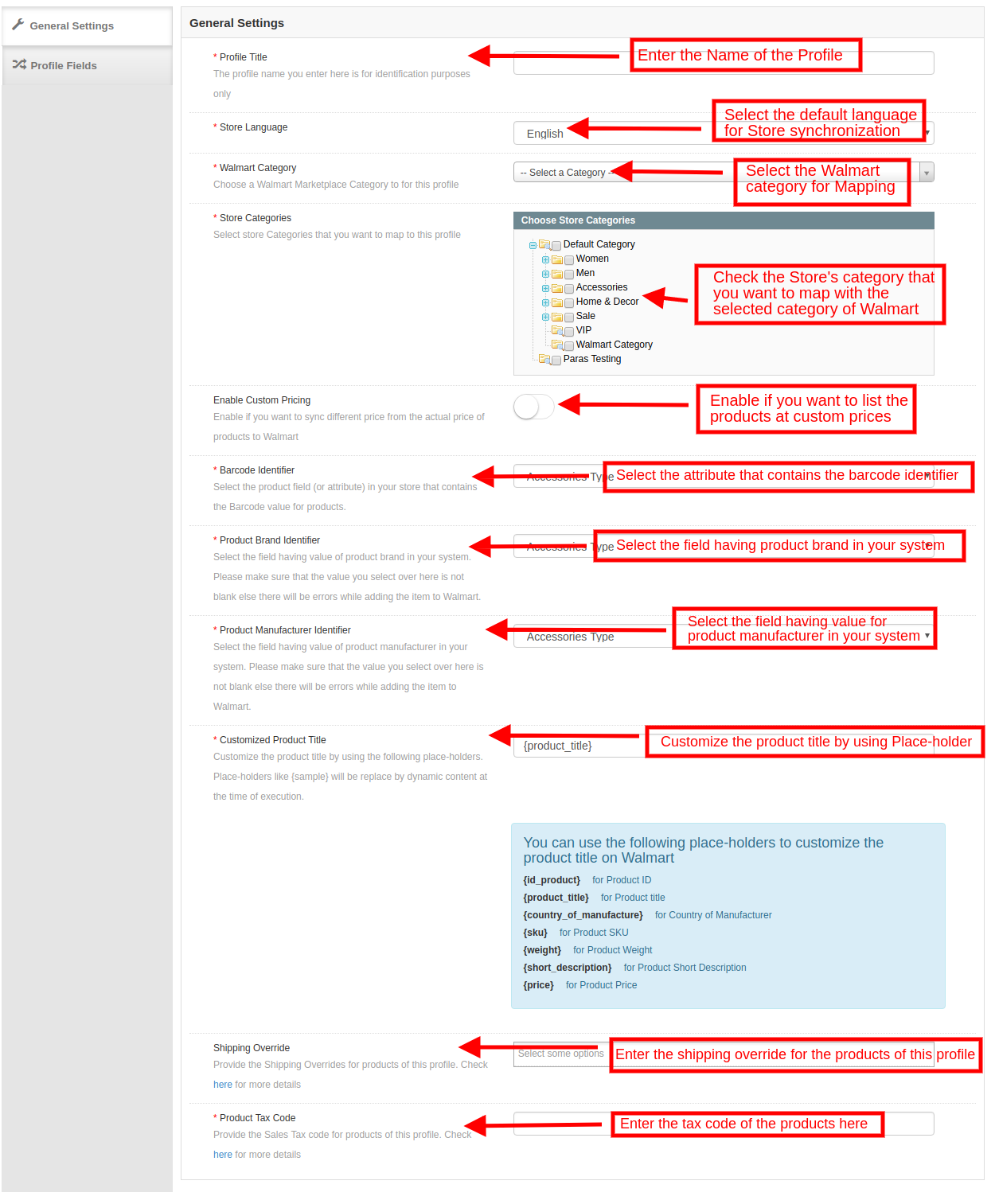
3.4.1 Allgemeine Einstellungen
Mit der Magento Walmart Canada Integration Extension kann der Geschäftsadministrator mehrere Kategorien des E-Commerce-Stores mit den Kategorien von Magento Walmart zuordnen. Der Geschäftsadministrator muss alle obligatorischen Details im Formular ausfüllen, um das Formular erfolgreich zu senden. Nachdem Sie alle Angaben gemacht haben, muss der Ladenadministrator auf die Schaltfläche klicken "Profil senden" oben rechts im Abschnitt "Allgemeine Einstellungen".
Profiltitel: Geben Sie einen relevanten Namen für das Profil ein.
Shop-Sprache: Der Ladenadministrator muss die Sprache auswählen, die in der Dropdown-Liste verfügbar ist.
Walmart Kategorie: Der Geschäftsadministrator muss den Kategorietyp auswählen, den er mit der Geschäftskategorie zuordnen möchte.
Shopkategorien: Mit dem Magento Walmart Canada Integration Module kann der Geschäftsadministrator mehrere Kategorien für die Zuordnung mit der Kategorie des Walmart auswählen.
Benutzerdefinierte Preise: Mit der benutzerdefinierten Preisfunktion des Magento Walmart Canada Integrator kann der Administrator den Produktpreis im Walmart um einen festen Betrag oder Prozentsatz erhöhen oder senken. Die Höhe des Preises, den der Administrator hinzufügen oder verringern möchte, wird ebenfalls vom Administrator festgelegt.
Barcode-Identifikator: Mit dem Magento API-Integrator von Walmart Canada kann der Geschäftsadministrator das eindeutige Produktfeld für das Produkt auswählen. Die Barcode-Kennung hilft bei der Identifizierung des Produkts.
Produktmarken-ID: Auf dieser Registerkarte muss der Administrator das Feld mit dem Wert der Produktmarke in Ihrem System auswählen.
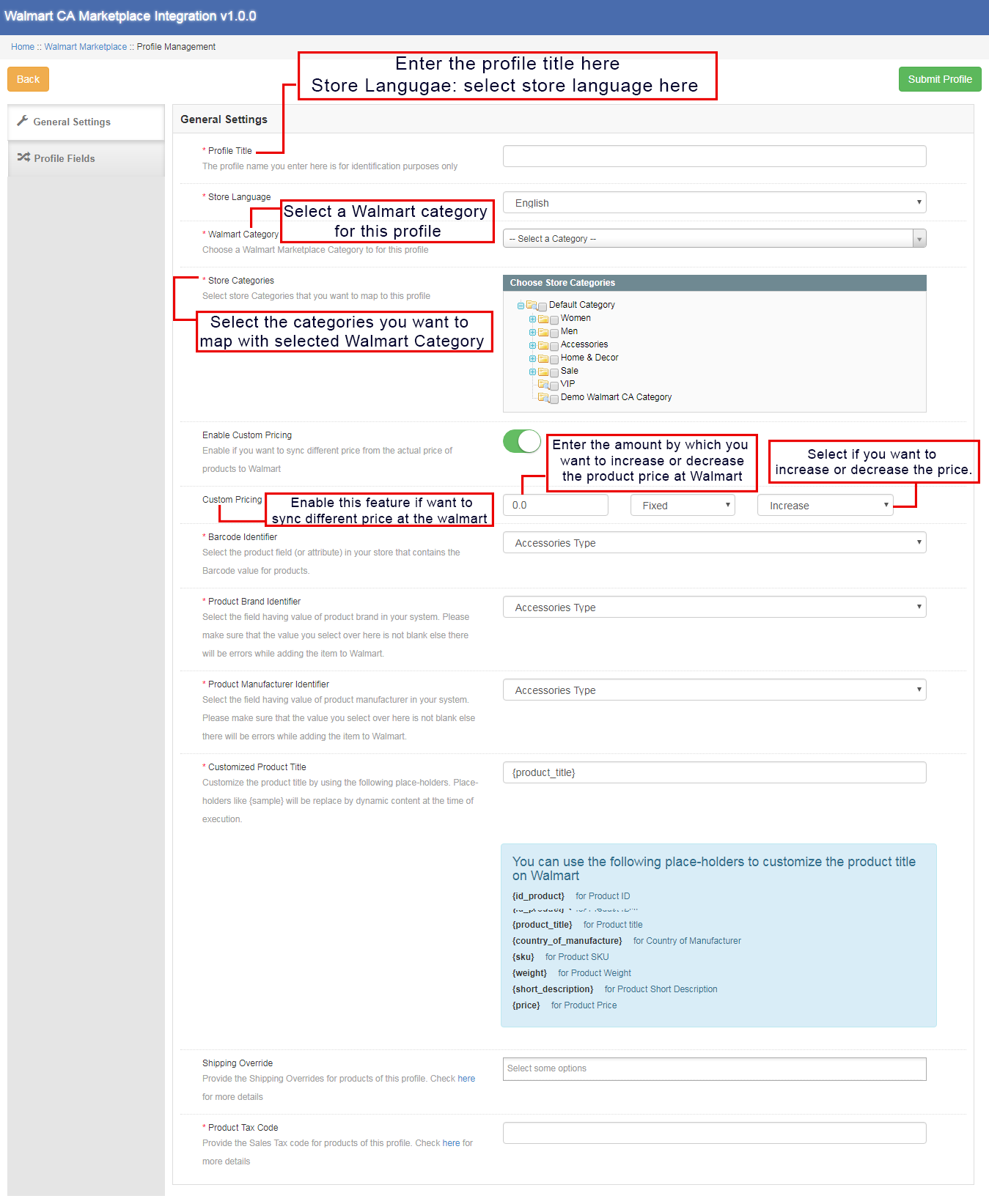

Produkt-Hersteller-ID: Mit der Magento Walmart Canada Integration Extension kann der Administrator das Feld auswählen, dessen Wert dem Produkthersteller in Ihrem System entspricht.
Kundenspezifischer Produkttitel: Der Ladenadministrator kann den Produkttitel aus der Liste der verfügbaren Platzhalter anpassen. Der ausgewählte Platzhalter wird zum Zeitpunkt der Ausführung durch den dynamischen Wert ersetzt. Die verschiedenen verfügbaren Platzhalter sind:
{id_product} für Produkt-ID
{Produktname}für den Produkttitel
{Herstellungsland} für das Land des Herstellers
{sku} für Produkt-SKU
{Gewicht} für Produktgewicht
{kurze Beschreibung}für Produktkurzbeschreibung
{Preis} zum Produktpreis
Versandüberschreibung: Dieses Feld hilft dem Administrator, die Versandüberschreibungen für Produkte aus der Liste der verfügbaren Optionen auszuwählen.
Produktsteuerkodex: Mit dem Feld Produktsteuerkennzeichen kann der Administrator das Umsatzsteuerkennzeichen für die Produkte des aktuellen Profils angeben.
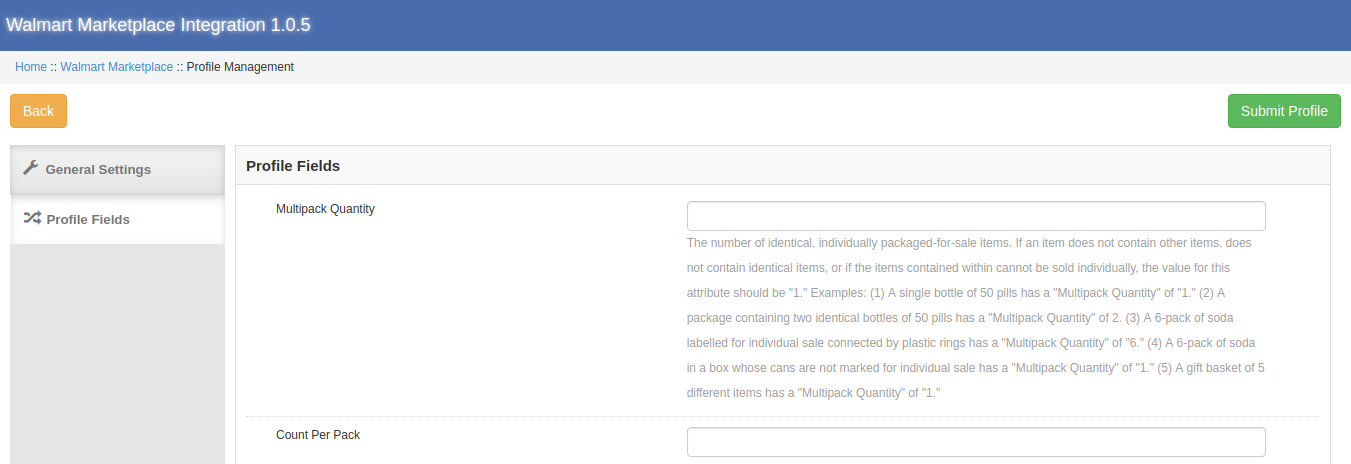
3.4.2-Profilfelder
Auf der Grundlage der ausgewählten Walmart-Kategorie kann der Administrator die zusätzlichen Informationen und Werte der Produkte angeben, während er das Profil aus dem Backend von Walmart Canada Magento Integrator übermittelt. Der Administrator muss auf die Schaltfläche "Profil senden" klicken, um alle Produktinformationen zu speichern.
3.5-Produktauflistung
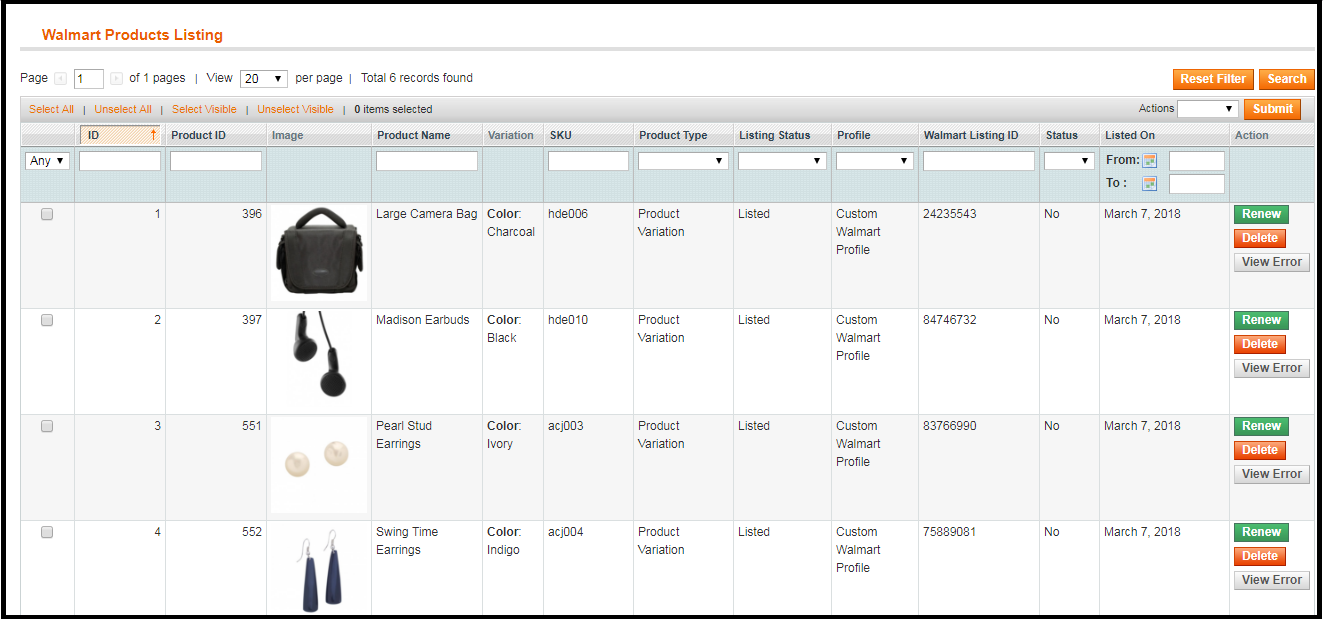
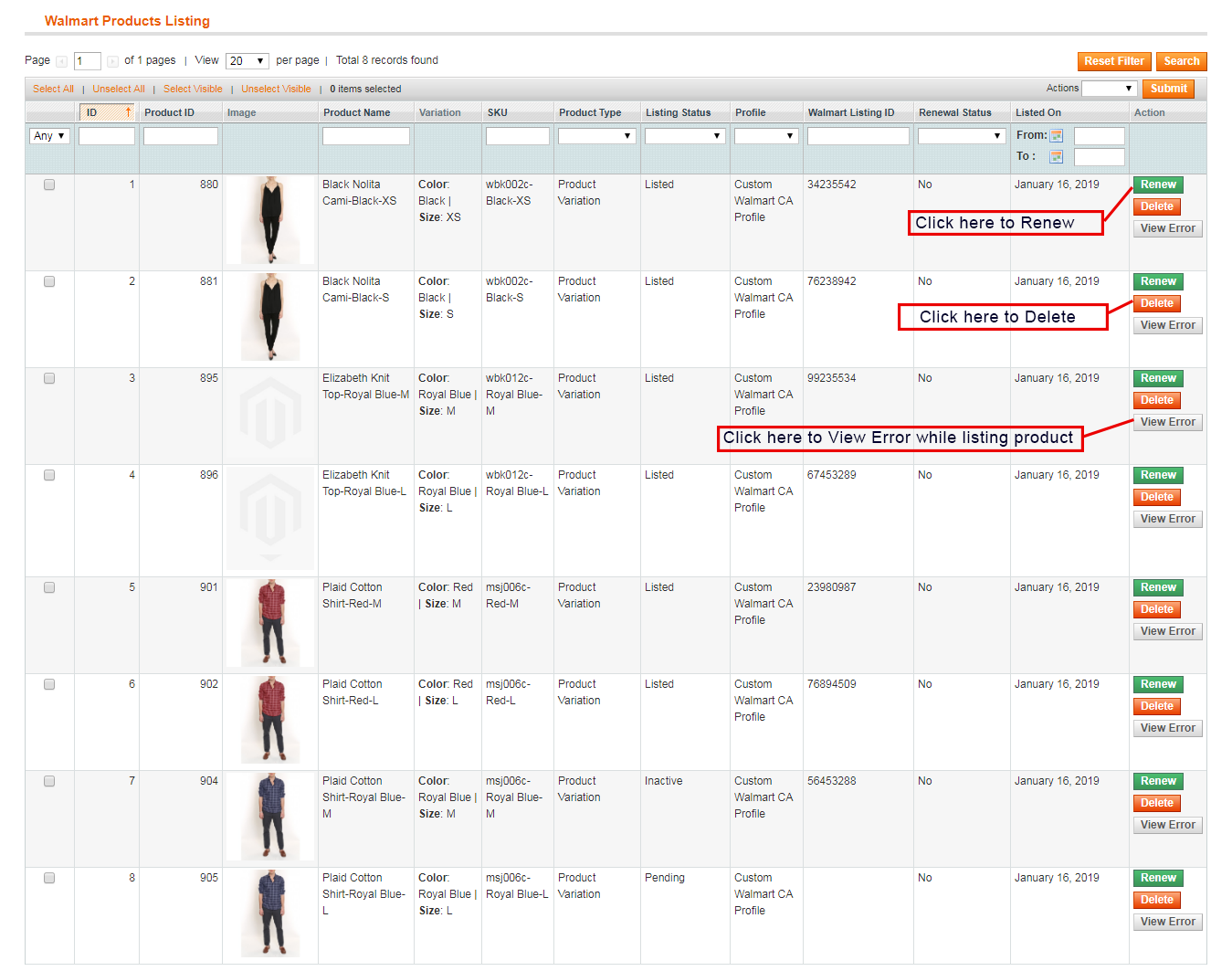
Auf der Registerkarte Walmart Products-Liste kann der Administrator die aufgelisteten Produkte auf dem Walmart Marketplace anzeigen. Darüber hinaus ermöglicht der Walmart Canada Magento Connector dem Administrator, den Status jedes Produkts anzuzeigen. Um die Produkte im Backend des Geschäfts zu synchronisieren, muss der Administrator den Cron-Job ausführen.
3.5.1 Erneuern Sie ein Produkt
Falls der Produkteintrag abgelaufen ist, kann der Geschäftsadministrator das Produkt auf dem Walmart Marketplace erneuern, indem Sie auf klicken "Erneuern" Taste neben dem Produkt. Sobald das Produkt erneuert wird, wird der Button durch ein ersetzt "Halt" Taste.
3.5.2 Produkt erneut veröffentlichen oder löschen
Wenn der Administrator das auf dem Walmart Marketplace aufgelistete Produkt löschen möchte, muss der Ladenadministrator nur auf klicken "Löschen" Taste neben dem Produkt. Zu diesem Zeitpunkt wird die Schaltfläche Löschen durch die ersetzt "Relist" Taste. Der Administrator kann das Produkt auf dem Walmart Marketplace wieder aufrufen, indem Sie auf klicken "Relist" Schaltfläche am Backend des Walmart Canada Magento Integrator.
3.5.3-Fehler anzeigen
Mit Magento Walmart Canada API Integrator kann der Geschäftsadministrator den Fehler anzeigen, der beim Auflisten des Produkts aufgetreten ist. Der Ladenadministrator muss auf die Schaltfläche klicken "Fehler anzeigen" Schaltfläche, um den Fehler anzuzeigen.
3.6-Aktionen
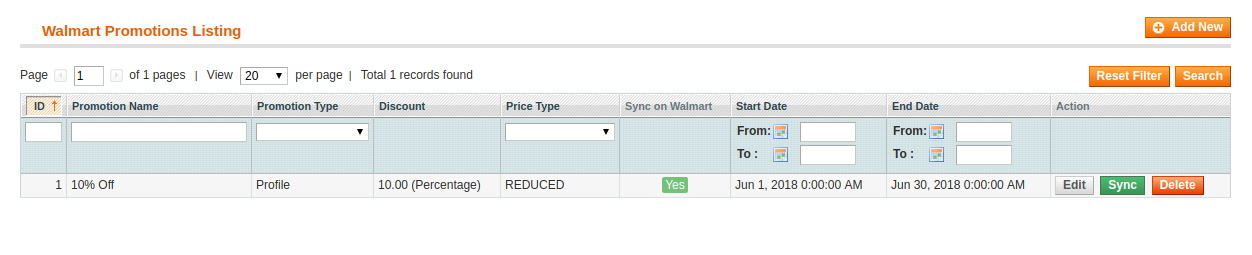
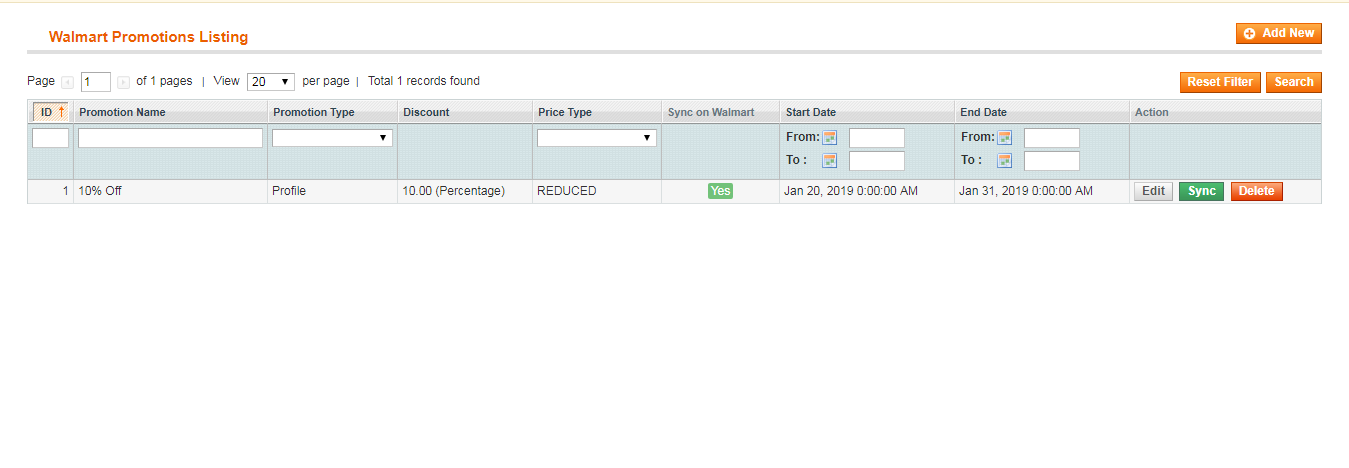
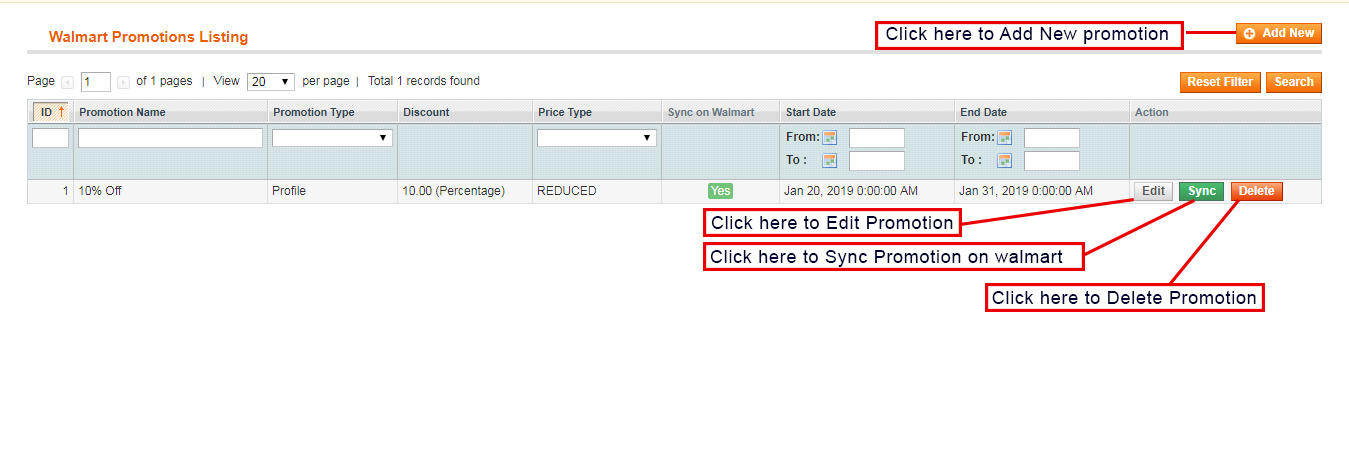
Auf dem Walmart Marketplace können verschiedene Sonderangebote und Angebote vom Backend von Magento Walmart Canada API Integrator aus ausgeführt werden. Mit Hilfe von Walmart Canada Integrator kann der Ladenadministrator auf dem Walmart Marketplace Räumungen und reduzierte Preisangebote durchführen.
3.6.1 So erstellen Sie eine neue Werbeaktion
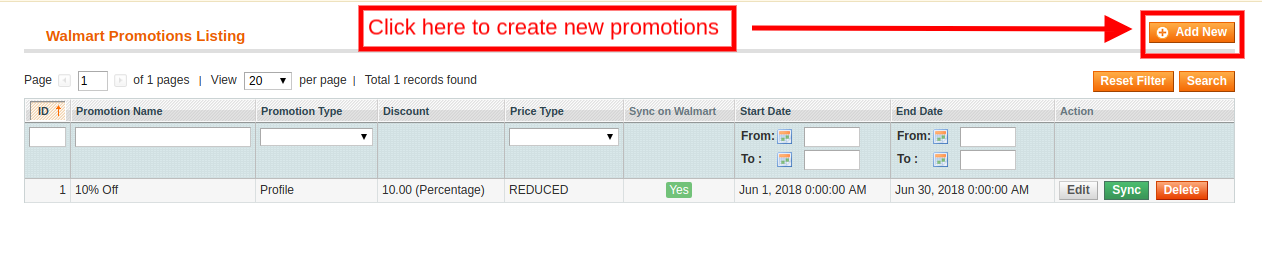
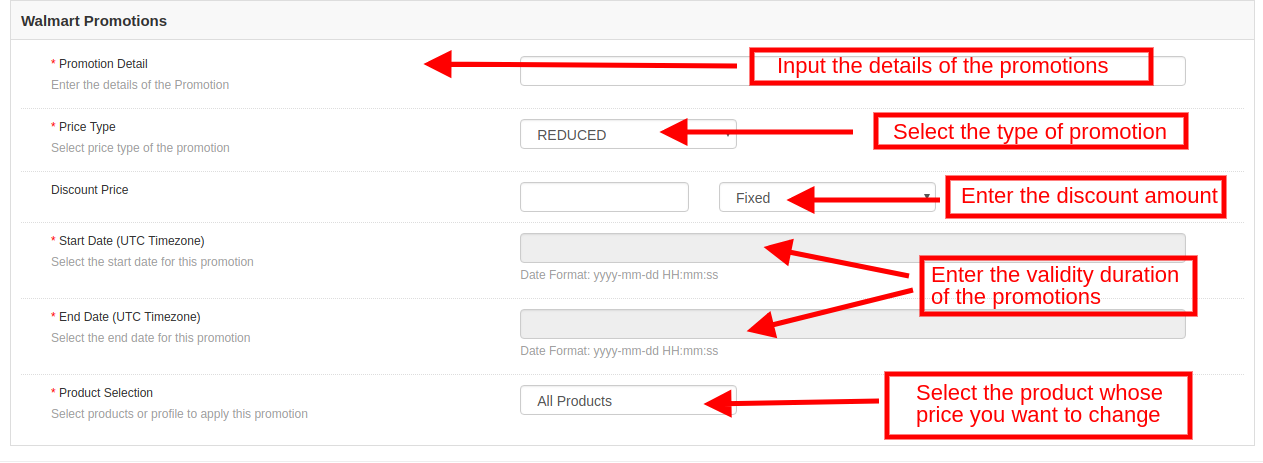
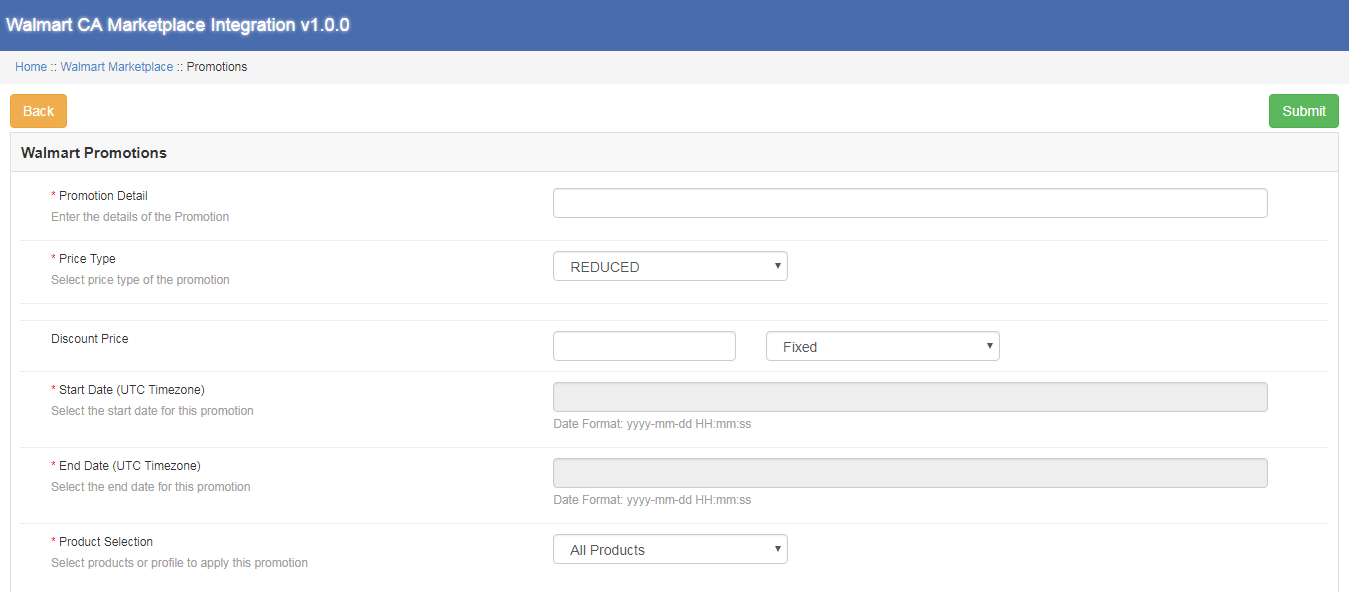
Der E-Commerce-Shop-Besitzer muss auf die Schaltfläche klicken "Neue hinzufügen" Schaltfläche auf der rechten Seite des Walmart-Angebotsbereichs. Wenn der Administrator auf die Schaltfläche klickt, wird eine neue Seite davor geöffnet. Füllen Sie alle Pflichtfelder auf der angezeigten Seite aus.
Promotion-Detail: Geben Sie hier die Aktionsdetails ein.
Preistyp: Der Shop-Administrator kann hier die Promotion-Art auswählen. Der Administrator kann beim Walmart eine Freigabe und eine reduzierte Beförderung durchführen.
Reduzierter Preis: Hier soll der Administrator den Rabattbetrag für die Angebote eingeben.
Start- und Enddatum (UTC-Zeitzone): Geben Sie hier die Zeitdauer ein, während der die Promotion auf dem Walmart Marketplace läuft.
Produktauswahl: Der Administrator kann die Produkte oder Profile auswählen, für die er die Werbeaktion anbieten möchte.
3.6.2 So bearbeiten oder löschen Sie eine Aktion
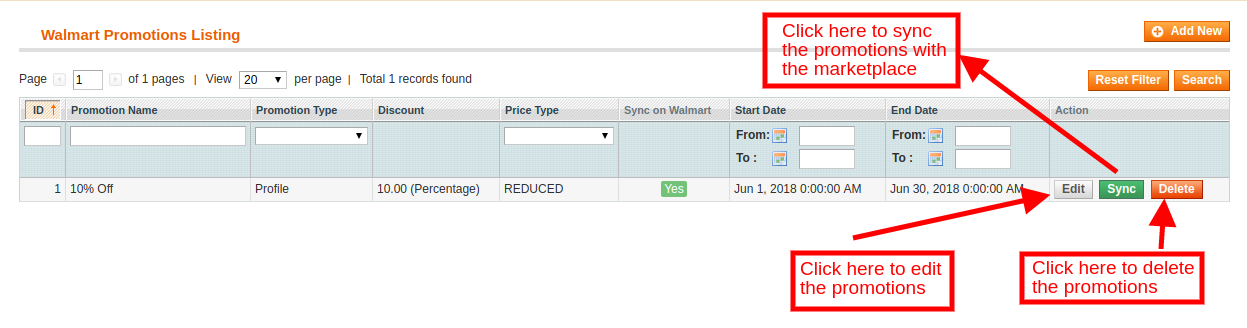
Der Shopadministrator kann alle vorhandenen Aktionen aus dem Backend bearbeiten und löschen. Drücke den "Bearbeiten" und "Löschen" Taste, um die jeweilige Funktion auszuführen."Sync" Die Schaltfläche neben der Aktion wird verwendet, um die Aktion auf dem Marktplatz zu synchronisieren.
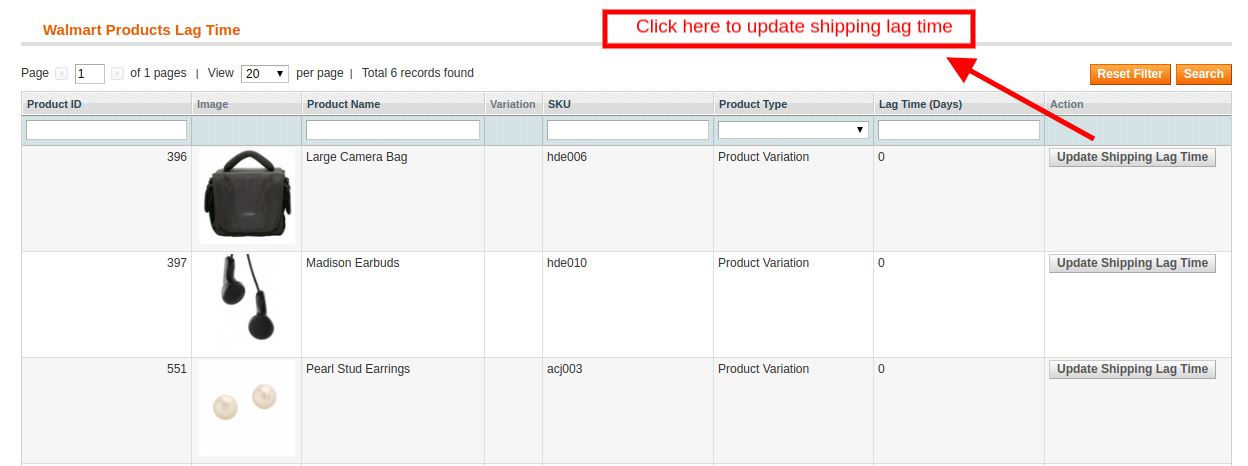
3.7 Lagertarif verwalten
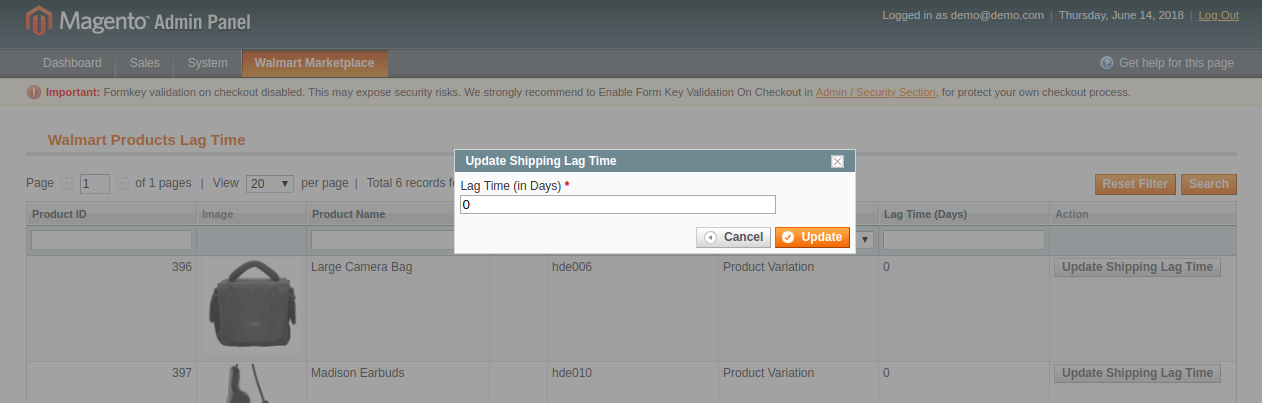
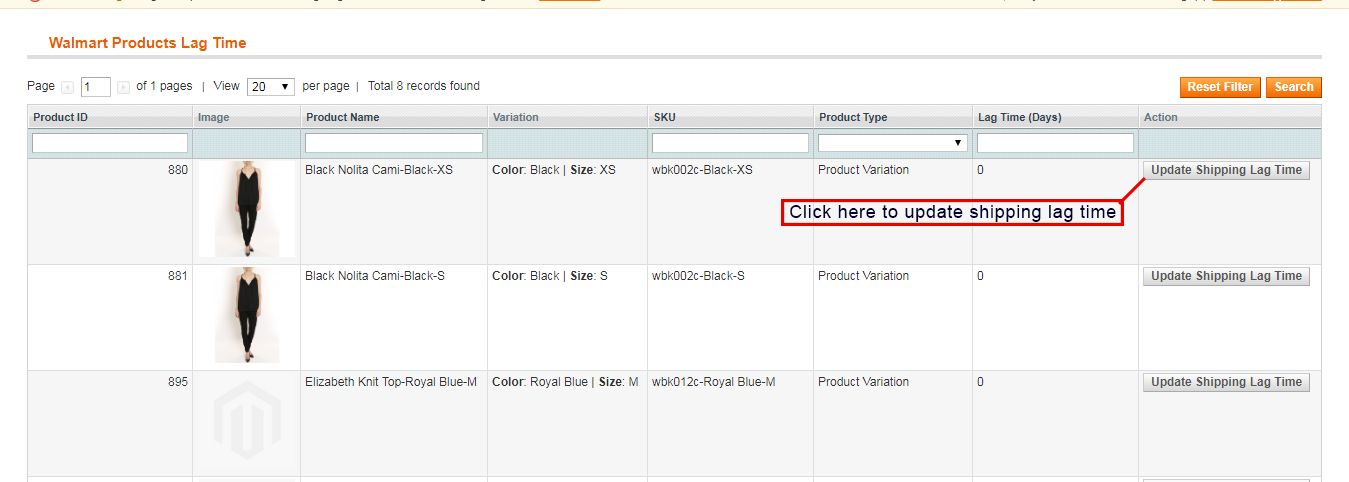
Der Shopadministrator kann die Verzögerungszeit vom Backend des Magento Walmart Canada API Integrator aus aktualisieren. Die Verzögerungszeit wird verwendet, um Versandverzögerungen zu vermeiden. Klicke auf das "Versandverzögerungszeit aktualisieren "?button to update the Lag Time.
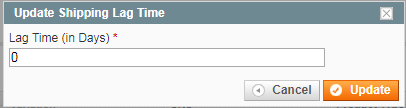
Ein neuer Popup-Dialog erscheint vor Ihnen. Geben Sie die Verzögerungszeit in Tagen ein und klicken Sie auf die Schaltfläche "Aktualisieren". Dadurch wird die Versandverzögerungszeit auf dem Walmart Marketplace aktualisiert.
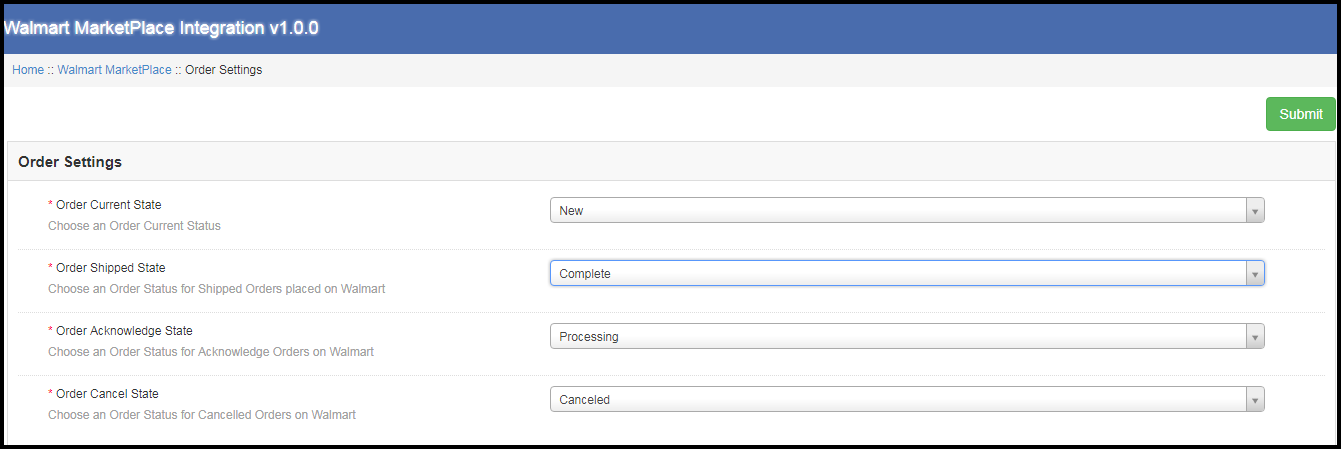
3.8 Bestelleinstellungen
In Magento Walmart Canada API Integrator kann über die Registerkarte Auftragseinstellung der Bestellstatus im Geschäft mit dem Walmart Marketplace zugeordnet werden. Cron-Jobs können verwendet werden, um den Bestellstatus auf dem Walmart Marketplace zu synchronisieren.
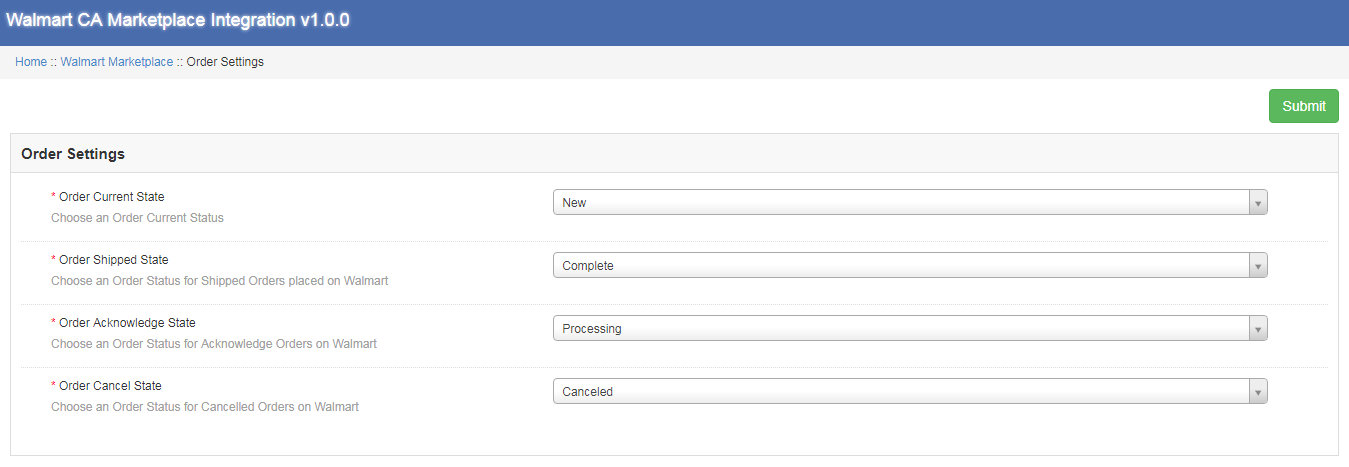
Die verschiedenen Felder in den Auftragseinstellungen sind:
Aktuellen Status bestellen: Der Administrator kann hier den aktuellen Status auswählen.
Bestellstatus: Der Administrator kann den Bestellstatus für die bei Walmart aufgegebenen versendeten Bestellungen auswählen.
Auftragsbestätigungsstatus: In diesem Feld kann der Administrator den Bestellstatus für die Bestätigungsaufträge im Walmart Store auswählen.
Status des Bestellungsabbruchs: Wählen Sie den Bestellstatus für die stornierte Bestellung im Walmart Store.
3.9-Bestellliste
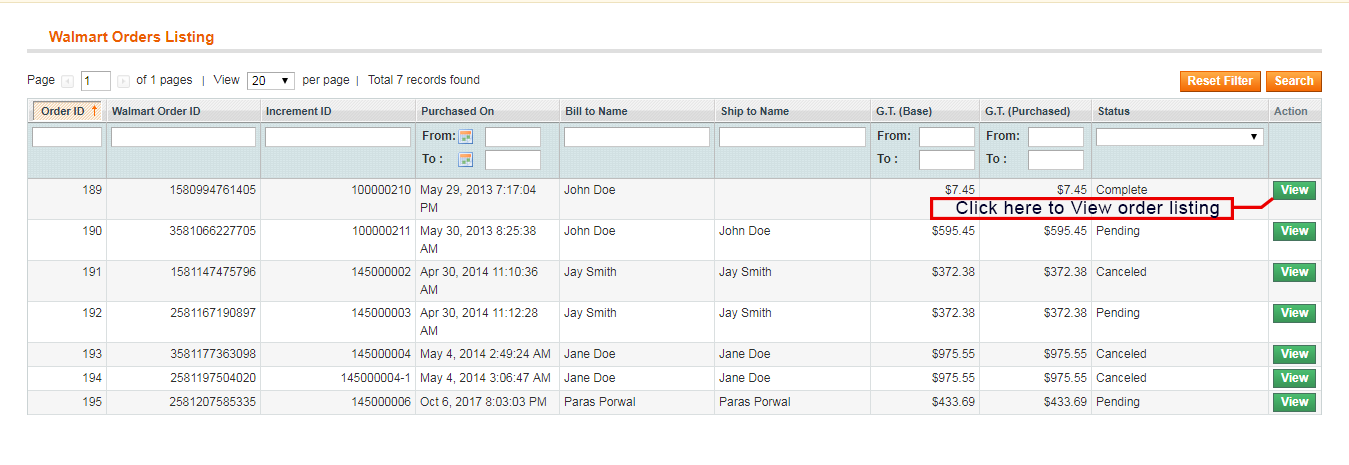
Die beim Walmart erhaltene Bestellung wird im Backend des Walmart Canada Magento Connector aufgelistet. Admin muss den "Sync-Reihenfolge" Registerkarte, um die Bestellungen von Walmart zu synchronisieren. Um die Bestellung zu bearbeiten, klicken Sie auf "Aussicht" Schaltfläche neben der erhaltenen Bestellung.
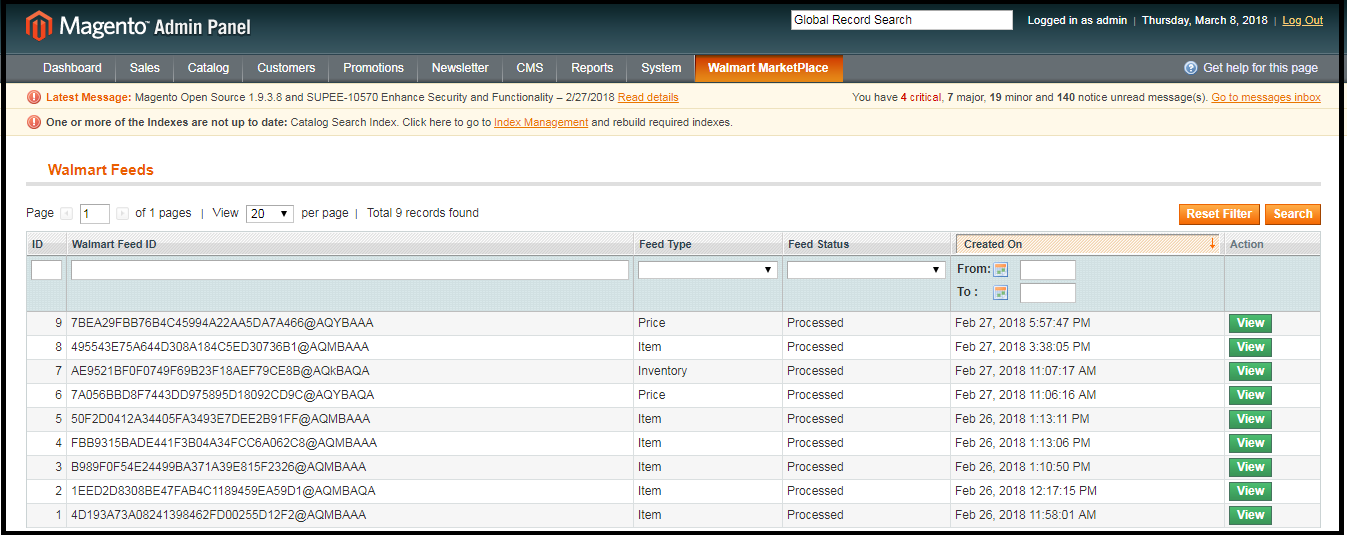
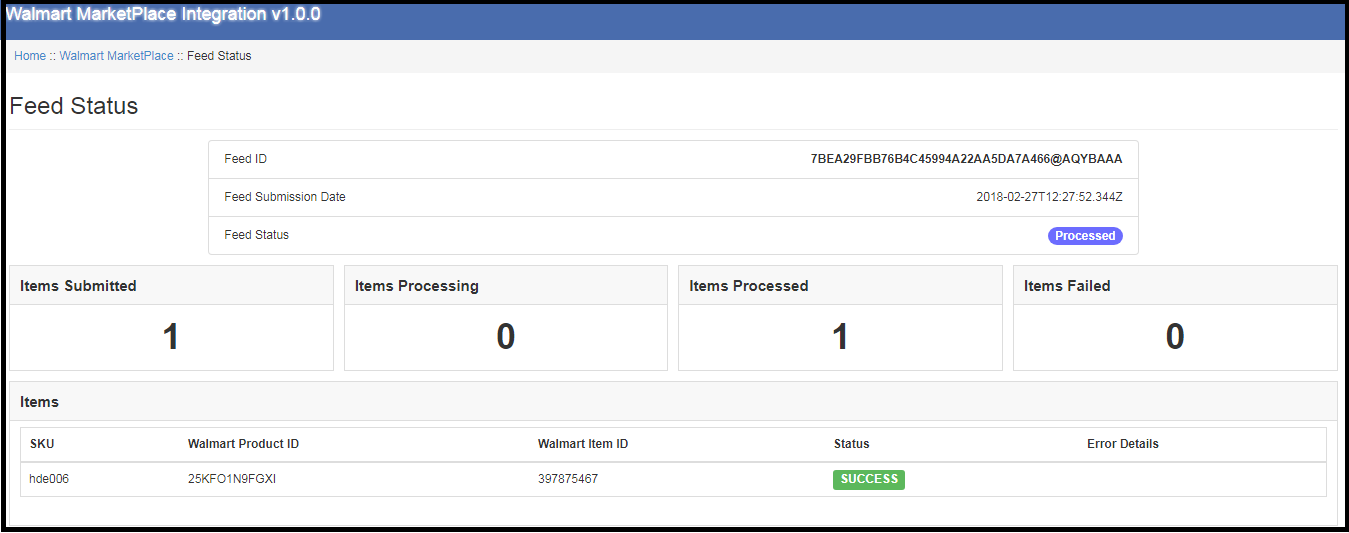
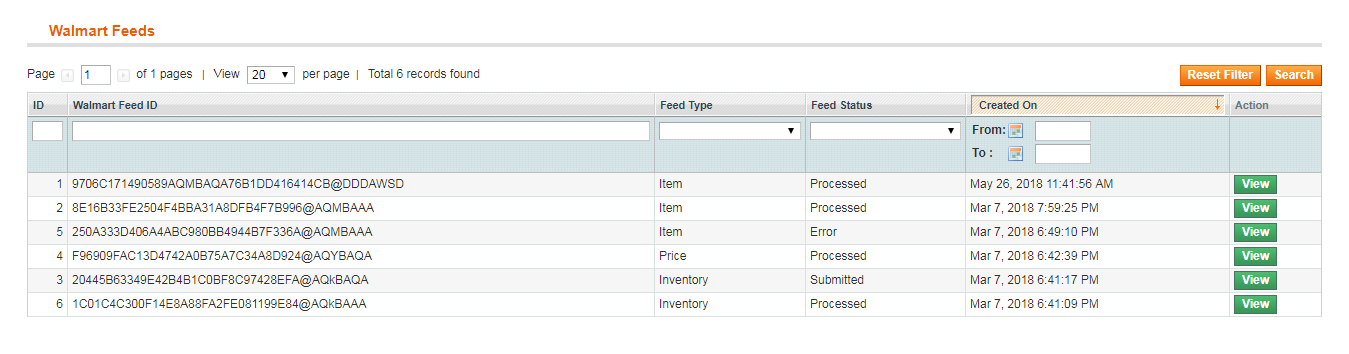
Mehrere Cron-Jobs können über das Admin-Panel des Walmart Canada Integrator ausgeführt werden. Bei jeder Ausführung eines Cron wird im Walmart-Feeds-Bereich ein Feed erstellt. Die vollständigen Details des Feeds können durch Klicken auf angezeigt werden "Aussicht" neben dem jeweiligen Feed.
3.11 BuyBox-Berichte
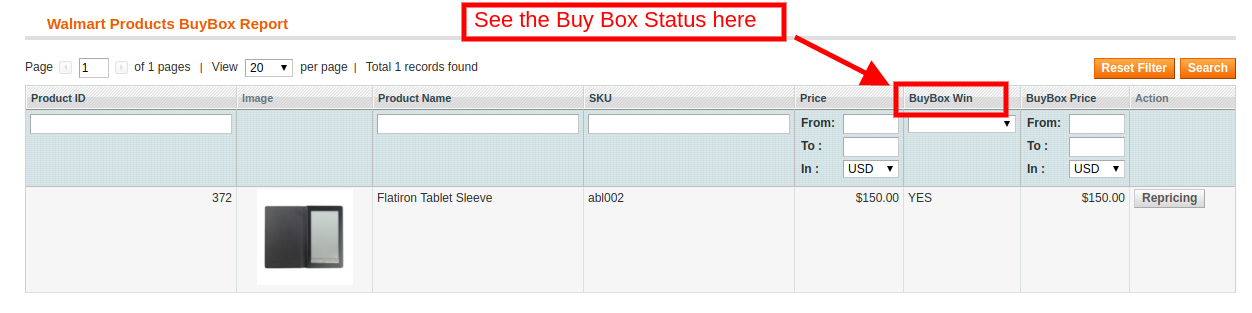
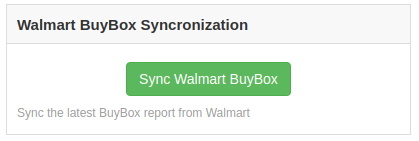
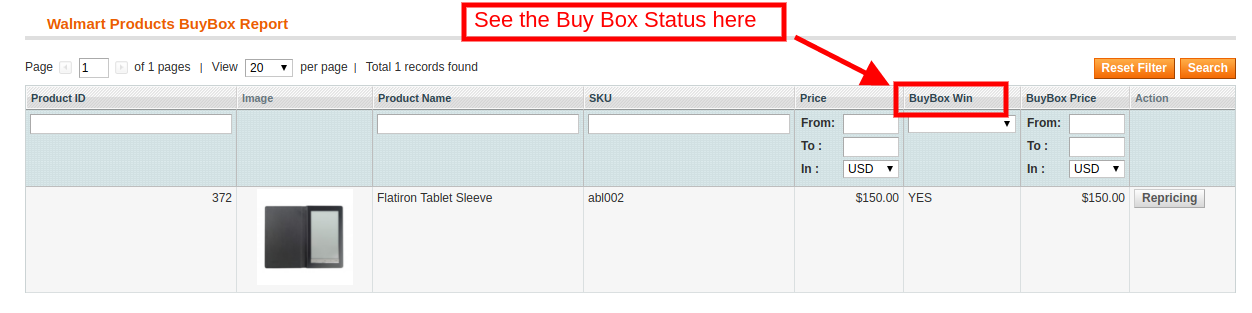
Mehrere Cron-Jobs können über das Admin-Panel von ausgeführt werden. Durch Klicken auf "Walmart BuyBox synchronisieren" wird der cron-Job ausgeführt, um den BuyBox-Bericht vom Walmart Marketplace abzurufen. Es ist möglich, dass mehrere Wettbewerber dasselbe Produkt zu unterschiedlichen Preisen verkaufen. Der erhaltene BuyBox-Bericht hilft dem Administrator, den Preis eines Produkts mit dem Produktpreis der Mitbewerber zu vergleichen.
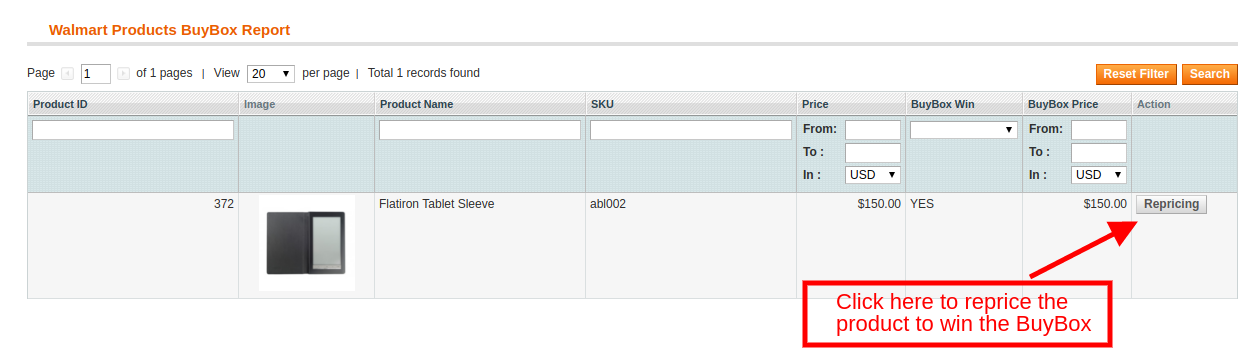
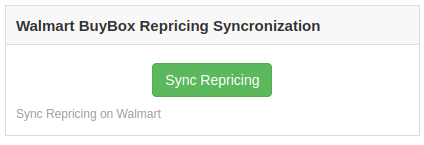
Mit Multiple Cron Jobs können über das Admin-Panel von ausgeführt werden. Der Admin kann den Produktwert erneut anpassen, um die BuyBox zu gewinnen. Der aktualisierte Preis kann im Walmart durch Klicken auf das Symbol synchronisiert werden "Synchronisierung" in der Walmart-Synchronisationssektion von Walmart Canada Magento Connector.
3.12-Synchronisation
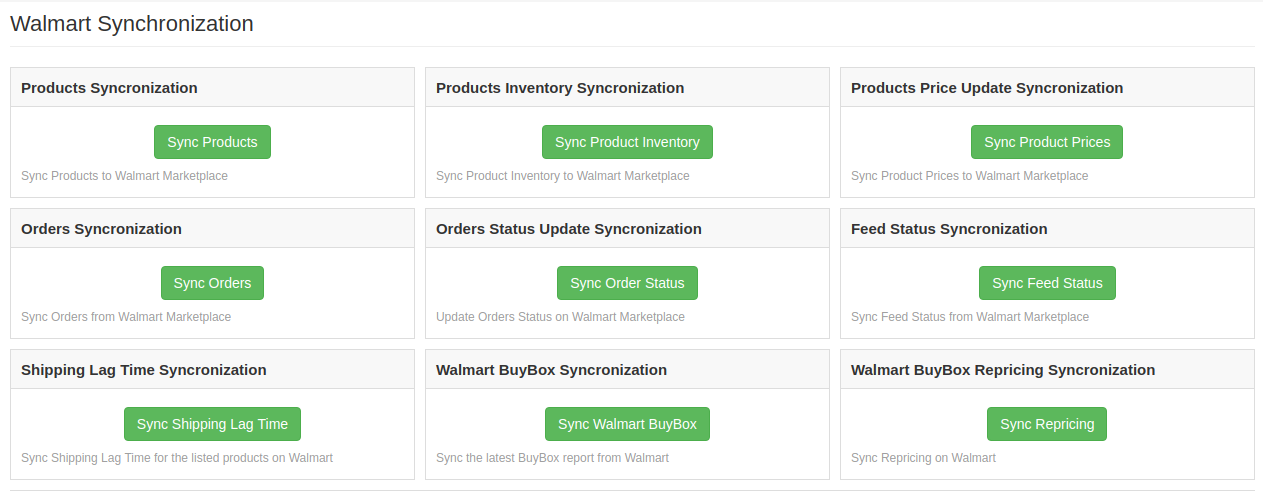
Der Walmart-Synchronisierungsabschnitt spielt eine wichtige Rolle beim Herstellen der Verbindung zwischen dem Walmart Marketplace und dem Geschäft. Es können mehrere Cron-Jobs ausgeführt werden, um alle Einstellungen und Änderungen aus dem Walmart-Store mit dem E-Commerce-Store zu synchronisieren.
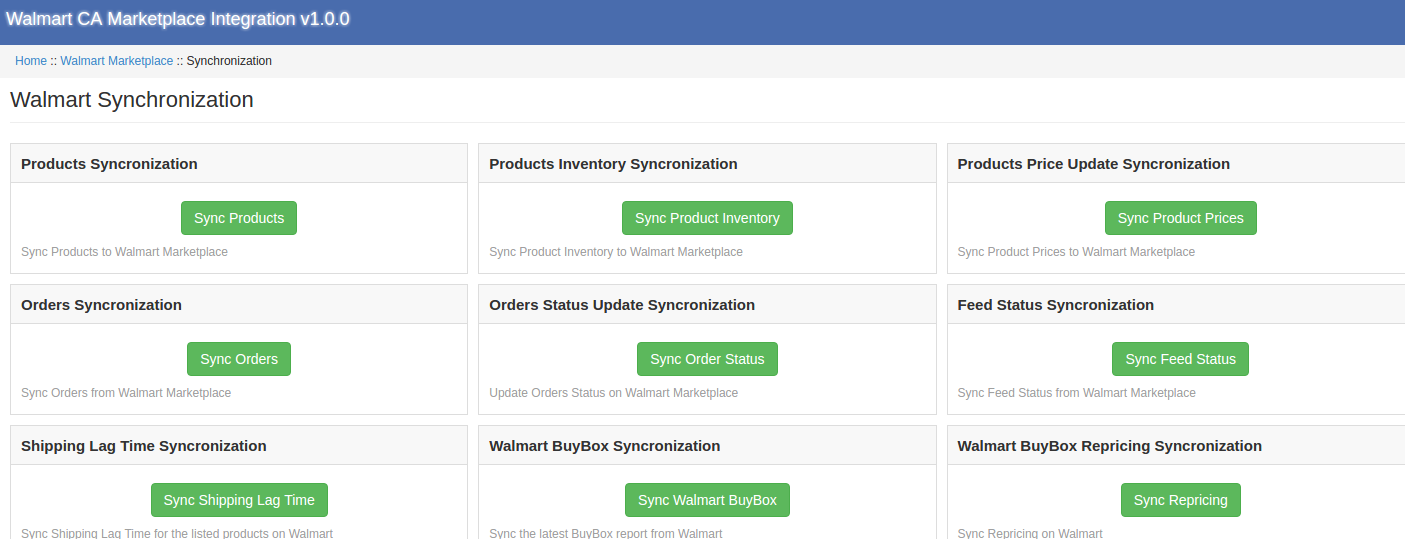
Die verschiedenen Cron-Jobs werden ausgeführt, um die Einstellungen und Änderungen zu synchronisieren.
Synchronisierungsprodukte: Diese Schaltfläche hilft dem Administrator, alle im Backend des Walmart Canada Magento API-Integrators aufgeführten Produkte zu synchronisieren, um sie auf dem Walmart Marketplace zu synchronisieren. Der Cron-Job fügt Produkte mit den obligatorischen Produktdetails auf dem Walmart Marketplace hinzu.
Produktbestand synchronisieren: Der folgende Cron-Job wird ausgeführt, um die Menge des Produkts auf dem Walmart Marketplace zu synchronisieren.
Sync-Produktpreis: Die folgende Schaltfläche synchronisiert den aktualisierten Produktpreis im Walmart.

Synchronisierungsaufträge: Der folgende Cron-Job wird verwendet, um Bestellungen vom Walmart Marketplace mit dem E-Commerce-Store zu synchronisieren.
Sync-Auftragsstatus: Der aktualisierte Bestellstatus kann auf dem Walmart Marketplace synchronisiert werden, indem der Sync-Bestellstatus im Backend von Magento Walmart Canada Integration Extension ausgeführt wird.
Feed-Status synchronisieren: Der Feed-Status kann im Magento-Store durch Ausführen des folgenden Cron-Jobs synchronisiert werden.
Synchronsverzögerungszeit: Verzögerungen in Tagen bei Versandaufträgen können auf dem Walmart Marketplace durch Ausführen der Cron-Jobs synchronisiert werden.
Walmart BuyBox synchronisieren: Der BuyBox-Bericht kann aus dem Walmart Store heruntergeladen werden, indem der folgende Cron-Job ausgeführt wird. Der BuyBox-Bericht hilft dem Administrator, den Produktpreis verschiedener Konkurrenten zu vergleichen.
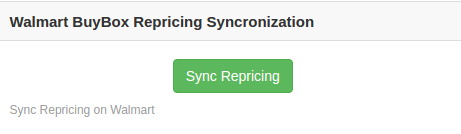
Sync-Repricing: Der aufgerufene Wert der Produkte, um die BuyBox zu gewinnen, kann auf dem Walmart Marketplace durch Ausführen des folgenden Cron-Jobs synchronisiert werden.
3.13 Steuercode
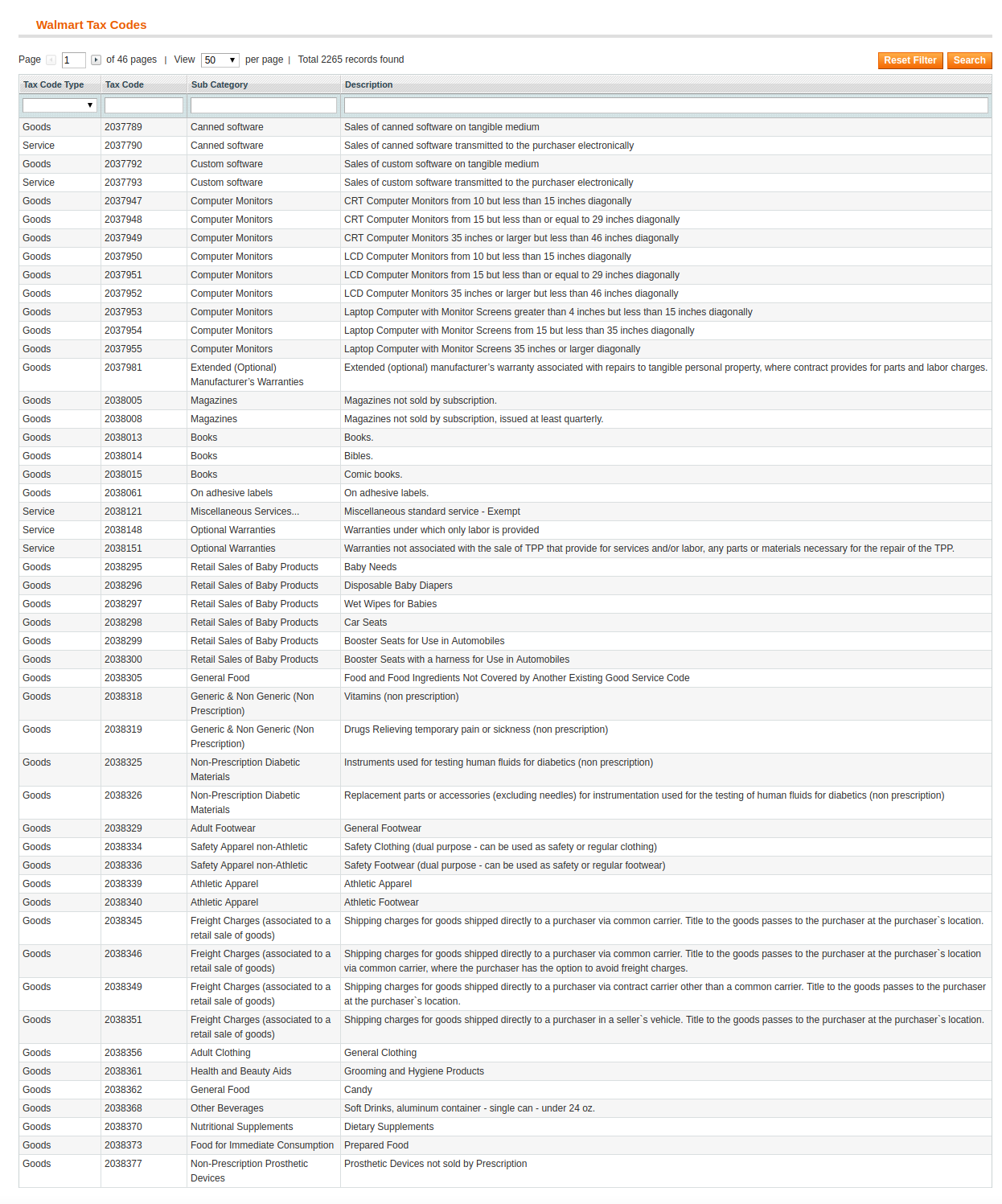
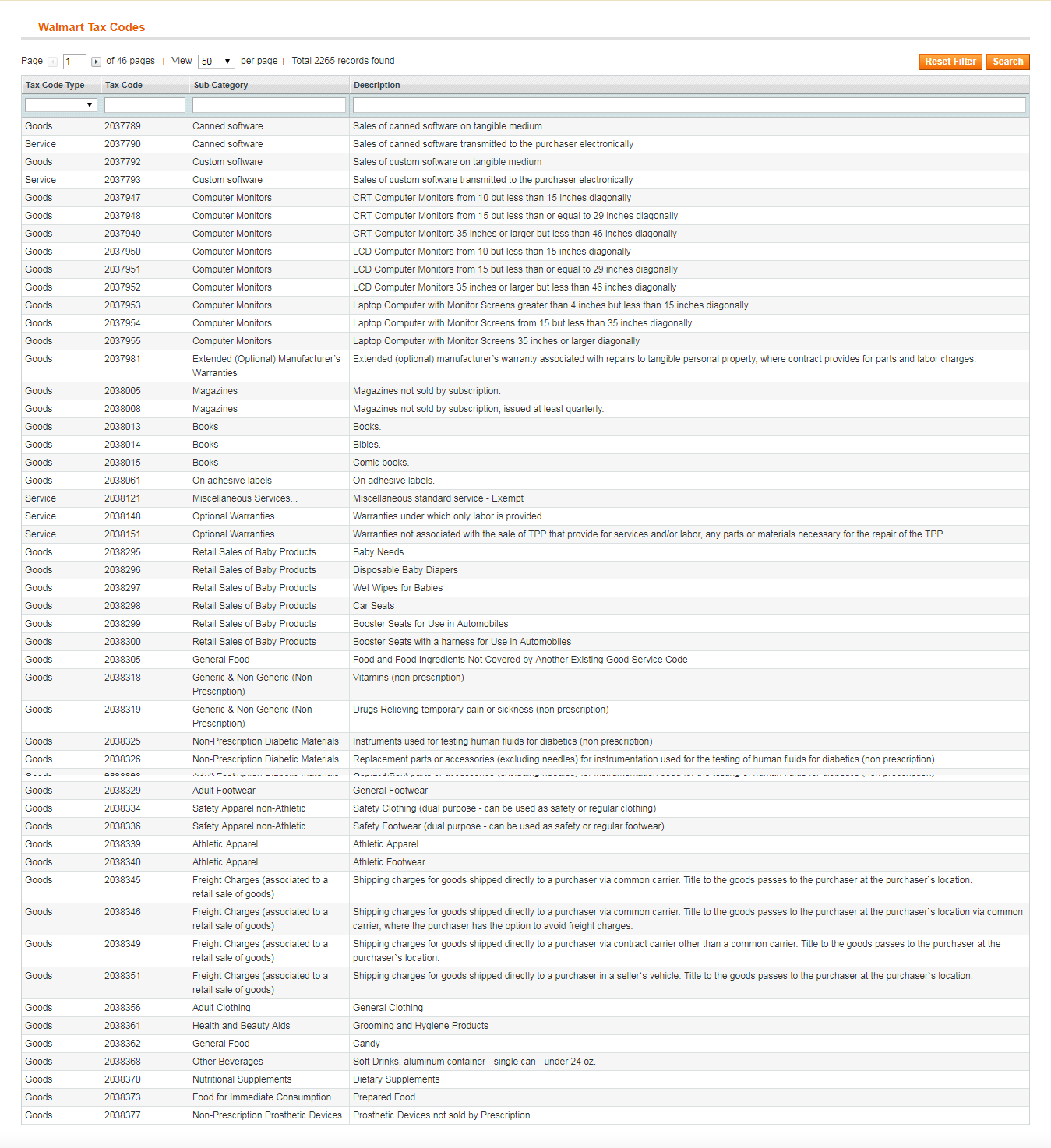
Der Steuerkennzeichenabschnitt von Walmart Canada Magento Integrator ermöglicht es dem Administrator, das Steuerkennzeichen der Produkte als Bulk einzusehen. Der Online-Händler kann das Steuerkennzeichen der Bestände leicht einsehen.
3.14-Überwachungsprotokoll
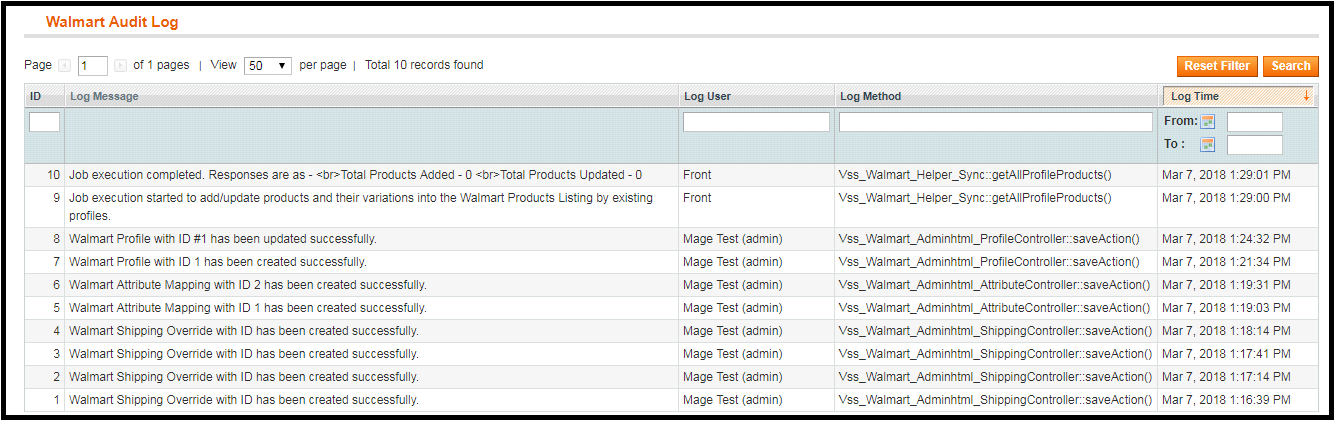
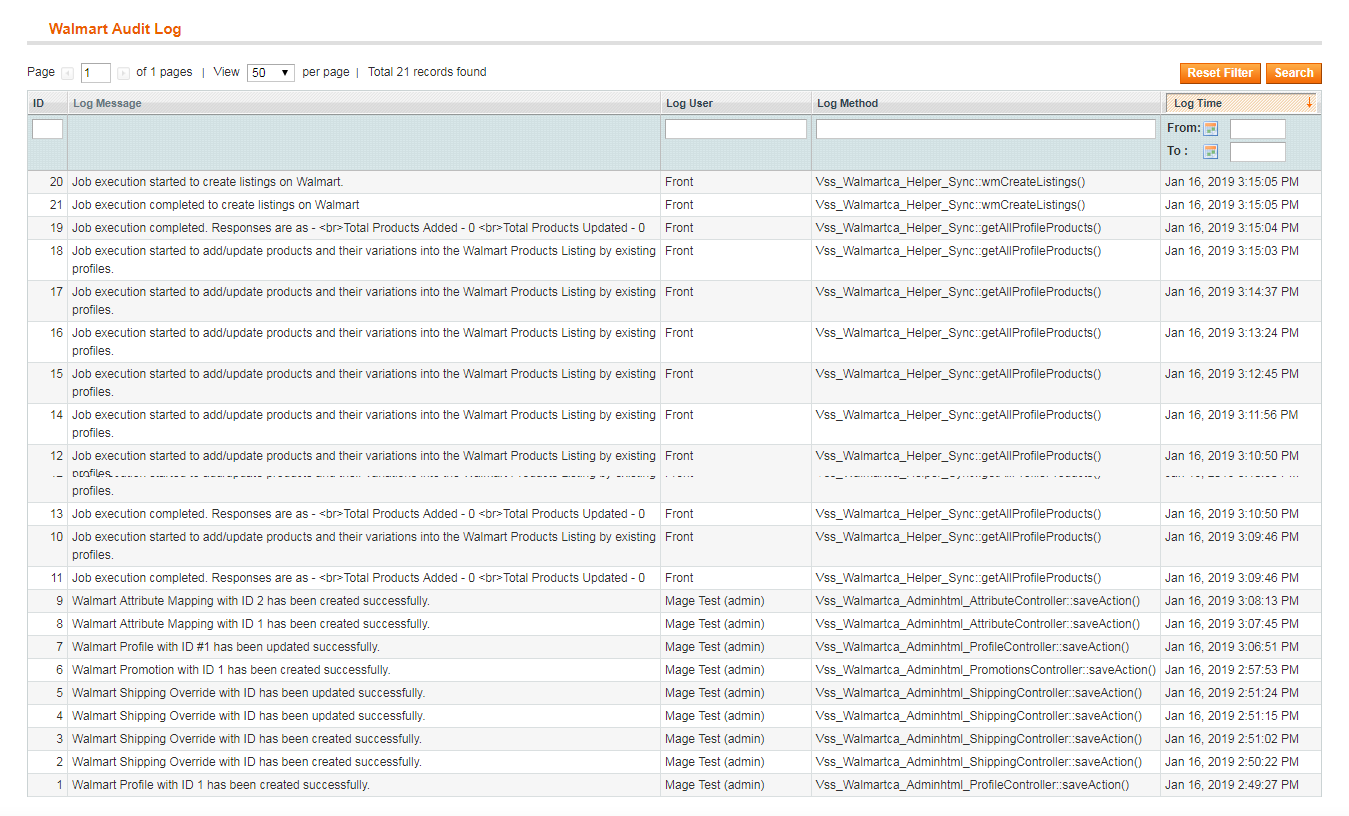
Der Steuerkennzeichenabschnitt von Walmart Canada Magento Integrator ermöglicht es dem Administrator, das Steuerkennzeichen der Produkte als Bulk einzusehen. Der Online-Händler kann das Steuerkennzeichen der Bestände leicht einsehen. Alle ausgeführten Cron-Jobs können im Audit-Protokollbereich der Magento Walmart Canada Integration Extension angezeigt werden. Der Administrator kann den Status jedes Cron-Jobs einfach über den Abschnitt Walmart Audit-Protokoll anzeigen.
Weitere Informationen finden Sie unter den folgenden Links:
?Magento Walmart Canada Integration
Admin-Demo für Walmart Canada Magento API Integrator