Magento Spin and Win Modul – Benutzerhandbuch

Einführung in die Magento Spin and Win-Erweiterung (E-Mail-Abonnement)

Knowband's Magento Spin and Win (E-Mail-Abonnement) -Erweiterung nutzt die Gelegenheit der Kundeninteraktion, um ihr maximales Potenzial auszuschöpfen. Die scheinbar einfache Aufgabe, die Kunden zu binden, ist tatsächlich die größte Herausforderung im eCommerce-Szenario. Sehr reaktionsschnelles und interaktives Spin & Win-Popup erleichtert den Verkäufern diesen mühsamen Job und macht den Kunden Spaß. Ohne sie mit der nervigen Abonnentenbenachrichtigung zu langweilen, zwingt das Popup mit Exit-Intent-Funktion die Kunden, ihre E-Mail-ID einzugeben, um das Rad zu drehen. Im Gegenzug bietet die Gamified-Oberfläche den Kunden verlockende Angebote, die zum Einkaufen auf der Website weiter verwendet werden können. Der süchtig machende Lucky Draw-Wettbewerb lockt die Besucher immer wieder auf die Website.

Die Extension ist ein 3 in 1 Popup:

ein. Eintrags-Popup: Zeigen Sie das Popup an, sobald der Besucher die Website betritt.

b. Pop-up beenden: Zeigt das Pop-up an, sobald der Besucher versucht, die Website zu verlassen. (Die Erweiterung wirkt sich auf die Beendigungsabsicht des Besuchers aus.)

c. Popup-Fenster für E-Mail-Abonnements: Mit der Erweiterung "Interaktiv" werden E-Mails für das Newsletter-Abonnement erfasst. Die im Abonnement-Popup eingegebene E-Mail-ID ist direkt in den Mail Chimp- und Klaviyo-Account des Magento-Store-Administrators integriert.

Vorteile für 1.1-Händler

  • Verbesserte Kundenbindung in Ihrem Geschäft mithilfe der interaktiven Gamified-Oberfläche.
  • Verbesserte Kundenbasis durch Erfassung von E-Mail-IDs für das Newsletter-Abonnement, die später für personalisierte Werbeaktionen und E-Mail-Marketing verwendet werden können.
  • Hohe Auswirkungen auf den Direktvertrieb und sorgt für wiederkehrende Kunden
  • Macht aus normalen Besuchern potentielle Käufer
  • Vollständig anpassbares Popup-E-Mail-Abonnement
  • Bietet detaillierte Berichterstattung.
  • Intuitive Back-End-Oberfläche, die einfach zu verstehen und zu konfigurieren ist.
  • Neue attraktive Themen für Spin und Win Popup helfen dem Händler, die Aufmerksamkeit der Besucher auf sich zu ziehen.

1.2-Funktionen der Magento Spin- und Win-Email-Abonnement-Erweiterung

1. Ermöglicht es Ihrem Kunden, mit einem unterhaltsamen Spin-Win-Spiel das Rad zu drehen und Rabatte zu gewinnen.

2. Responsive Exit-Popup, Entry-Popup oder Email-Abonnement-Popup

3. Es ist ein großartiges Tool, um den Kundenstamm zu erweitern, da der Kunde seine E-Mail-IDs eingeben muss, um die Rabatte zu erhalten.

4. Das Popup-Fenster "Interaktives E-Mail-Abonnement" verwandelt normale Besucher in potenzielle Käufer, indem es eine völlig neue Möglichkeit bietet, Rabatte anzubieten.

5. Diese Exit-Popup-Erweiterung ist vollständig anpassbar. Sie können sie mit Ihrem Website-Design abstimmen.

6. Bietet 5-fertige E-Mail-Vorlagen, die der Magento-Store-Administrator weiter anpassen kann.

7. Bietet Mail Chimp und Klaviyo Integration

8. Look and Feel-Einstellungen zum Festlegen der Drehung und des Gewinns der Popup-Hintergrundfarbe, der Schrift- und Tastenfarbe, des Anzeigebilds usw.

9. Passen Sie das Popup-Fenster für das E-Mail-Abonnement mit benutzerdefiniertem CSS und JS an.

10. Option "E-Mail erneut prüfen", um die Verwendung derselben E-Mail-ID einzuschränken und Rabatte mehrmals zu erhalten.

11. Ziehen Sie die Registerkarte heraus, um das Popup-Fenster für das Spin and Win-Abonnement zu schließen.

12. Wählen Sie aus, wem, wo und wann die maximale Anzeigefrequenz des Popups "Spin and Win" (E-Mail-Abonnement) angezeigt werden soll

13. Option zum Anzeigen des Popups auf Kategorieseite, Homepage, Produktseite usw.

14. Option zum Festlegen der Rabatte für jedes Segment und der Wahrscheinlichkeit für jedes Segment.

15. Überprüfen Sie die Leistung der interaktiven Drehung und gewinnen Sie das Popup-Fenster, indem Sie die Summe der generierten Coupons mit den verwendeten Coupons vergleichen, indem Sie interaktive grafische Berichte und tabellarische Berichte verwenden.

16. Intuitive Backend-Oberfläche.

17. Desktop-, Mobil- und Tablet-Design

18. Mehrsprachig unterstützt

19. Magento Spin and Win ist mit allen Themen kompatibel.

1.3-Installation der Popup-Erweiterung für Magento Spin- und Win-Email-Abonnements:

Befolgen Sie die einfachen Schritte, um die Magento Spin and Win Extension zu installieren:

  1. Laden Sie das Erweiterungspaket von der herunter Wissensspeicher.
  2. Sie erhalten eine gezippte Datei. Entpacken Sie das Paket im Stammverzeichnis Ihres Magento-Setups über den FTP-Manager (wie Filezilla oder WinSCP – hier herunterladen: https://filezilla-project.org/). Sie finden die Dateien und Ordner wie im Bild unten gezeigt:
  3. Die Erweiterung ist jetzt installiert und einsatzbereit. Gehen Sie im Admin-Bereich zu "System" > Wissenserweiterungen> Ajax Spin and Win ".
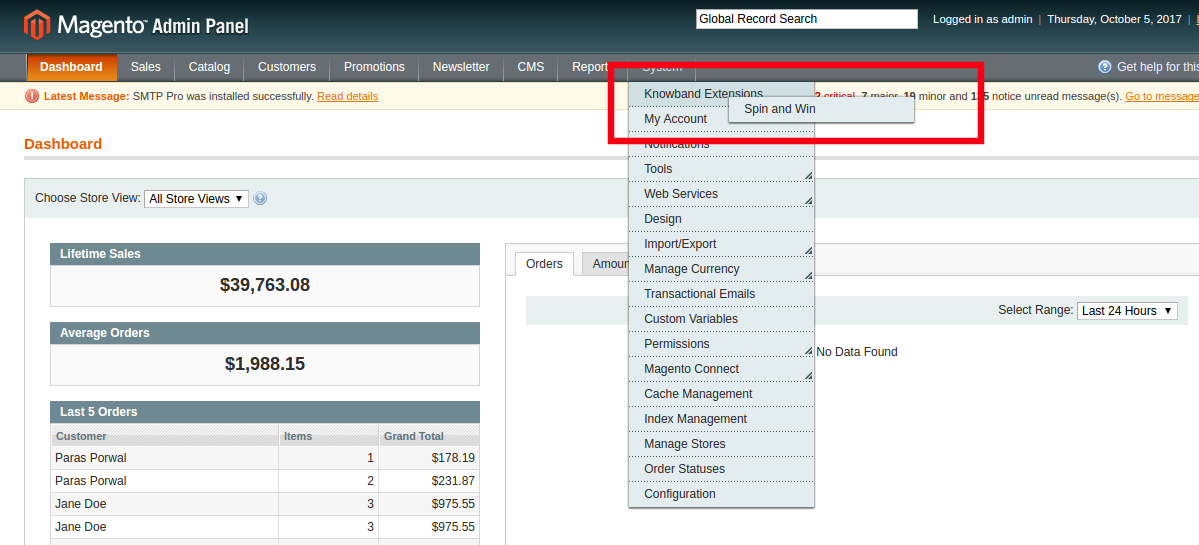
OnPaste.20171005-181002

Sie können die Erweiterung jetzt verwenden und konfigurieren.

Admin-Oberfläche

Die Webadministrationsoberfläche von Magento Wheelio bietet dem Store-Administrator eine vollständige Anpassungsoption. Die verschiedenen Features und Funktionen der Erweiterung können im Admin-Bereich geändert werden. Einige der vom Plugin angebotenen Anpassungsoptionen umfassen Folgendes:

  • Allgemeine Einstellungen
  • Display-Einstellungen
  • Look and Feel-Einstellungen
  • Slice-Einstellungen
  • E-Mail Marketing
  • Email Einstellungen
  • Statistiken

Lassen Sie uns die verschiedenen Anpassungsoptionen diskutieren, die im Detail besprochen werden.

Allgemeine Einstellungen

Die allgemeinen Einstellungen bieten eine Reihe von Anpassungsoptionen. Die verschiedenen Felder auf dieser Registerkarte werden nachfolgend erläutert.

1.2.1.1Wie kann ich die Erweiterung aktivieren und konfigurieren?
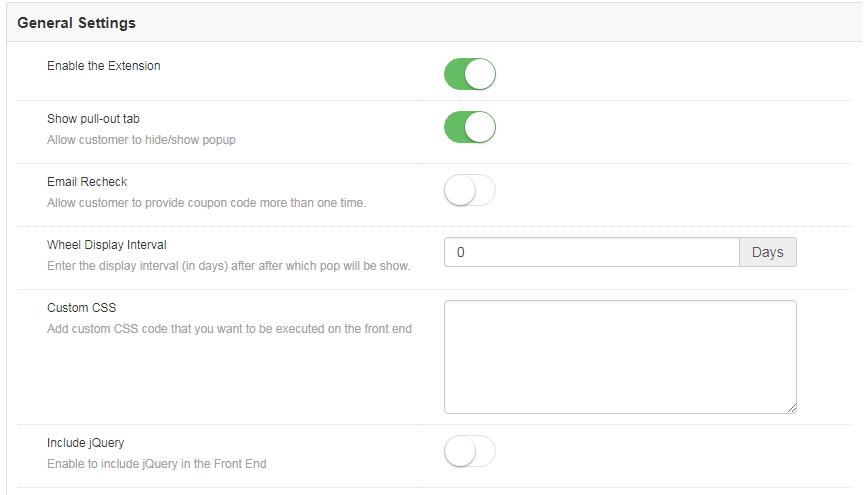
  1. Aktivieren Sie die Erweiterung

Zu den verschiedenen Anpassungsoptionen gehört das Aktivieren oder Deaktivieren des Plugins. Der Administrator kann die Schaltfläche umschalten, um die Erweiterung im Magento-Store zu aktivieren.

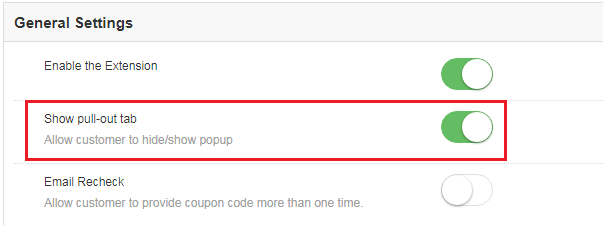
  1. Auszugslasche anzeigen

Die Besucher der Website können das Drehrad vom Bildschirm der Website entfernen, indem sie auf die Schaltfläche 'Nein, ich fühle mich nicht glücklich' Taste.
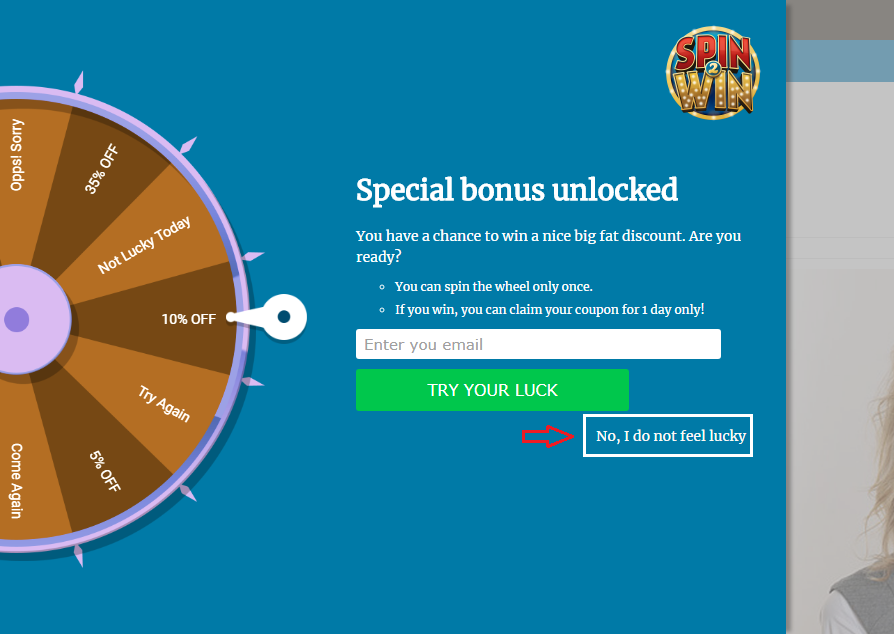
Wenn diese Option aktiviert ist, können Magento Spin und Win Wheel wieder auf den Bildschirm gebracht werden.
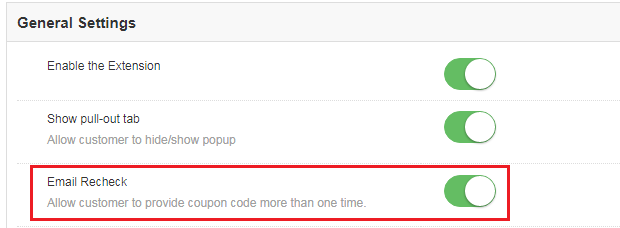
  1. E-Mail erneut prüfen

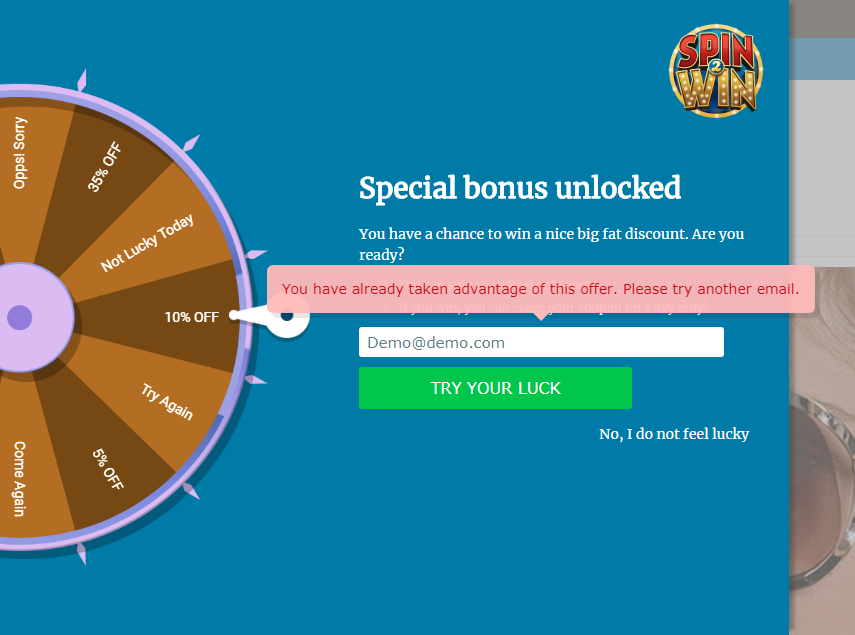
Durch Aktivieren dieser Option kann Magento Spin and Win die Duplizität von E-Mail-IDs überprüfen, die im Popup-Fenster für E-Mail-Abonnements eingegeben wurden. Sobald dies aktiviert ist, können die Ladenbesucher das Rad nur einmal mit einer einzigen E-Mail-ID drehen.
Dies stellt sicher, dass eine E-Mail-ID das Angebot nur einmal nutzen kann. Wenn dieselbe ID zum zweimaligen Drehen des Rads verwendet wird, blinkt auf der Nebenstelle eine Meldung, wie in der Abbildung unten dargestellt.
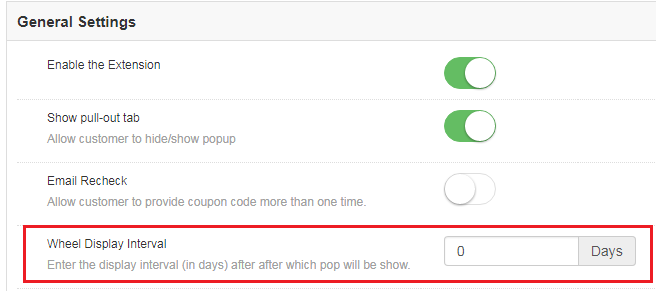
  1. Radanzeigeintervall

In diesem Feld kann der Magento-Store-Administrator die Anzahl der Tage festlegen, nach denen das Popup auf der Website angezeigt wird. Standardmäßig ist 0 eingestellt.
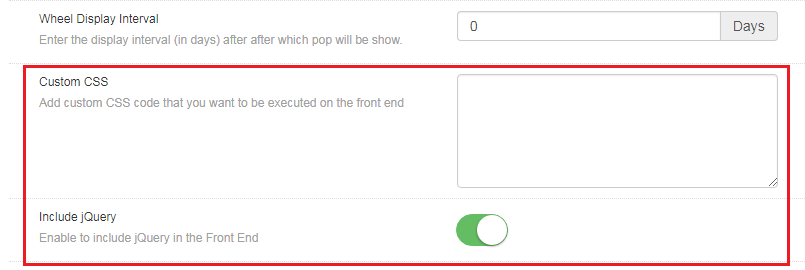
  1. Benutzerdefinierte CSS

Der Magento Store-Administrator kann das Erscheinungsbild der ändern Magento-Erweiterung indem Sie in diesen Abschnitt benutzerdefinierten CSS-Code einfügen.

  1. JQuery einbeziehen

Der Magento-Store-Administrator kann die JQuery im Front-End aktivieren, indem er diese Schaltfläche aktiviert. Diese Option ermöglicht es ihm, jQuery in die Erweiterung aufzunehmen.
Bildschirmeinstellung

Auf dieser Registerkarte kann der Magento Store-Administrator die Anzeigeeinstellungen des interaktiven Popups ändern, das im Front-End der eCommerce-Site angezeigt wird.
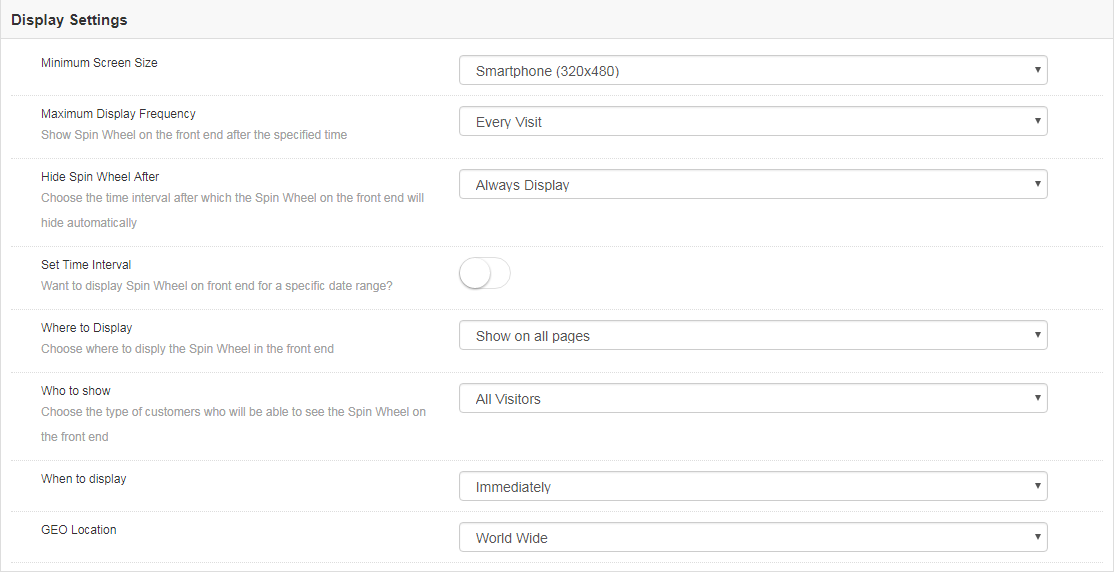
Die verschiedenen Anpassungsoptionen werden im Folgenden ausführlich erläutert:

  1. Minimale Bildschirmgröße

Auf dieser Registerkarte können Sie die minimale Standardgröße des Bildschirms festlegen, mit der die Erweiterung kompatibel ist. Wählen Sie die minimale Bildschirmgröße und die Erweiterung funktioniert einwandfrei bei jeder Größe, die größer als die ausgewählte ist.
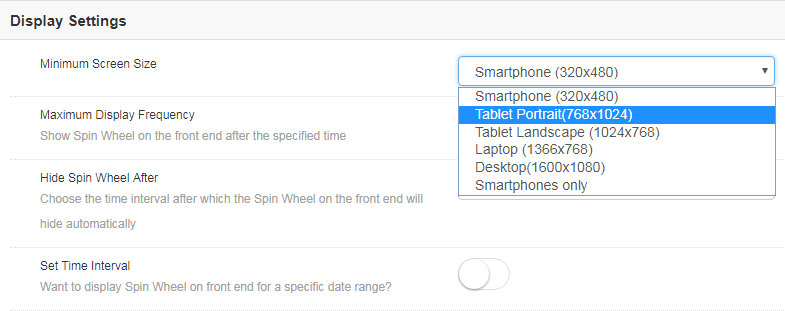
Der Administrator kann aus einer Reihe von Optionen in der Dropdown-Liste auswählen. Er muss nur das auswählen, das er für geeignet hält.

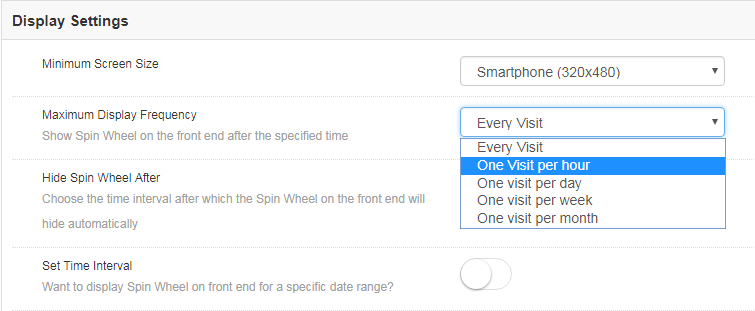
  1. Maximale Anzeigefrequenz

Sie können sogar die maximale Häufigkeit der Anzeige des E-Mail-Abonnements festlegen. Der Administrator kann aus den verschiedenen Optionen in der Liste auswählen. Sie können entweder zulassen, dass das Wheelio bei jedem Besuch des Kunden angezeigt wird, oder Sie können die Anzeige stündlich, wöchentlich oder monatlich einstellen.
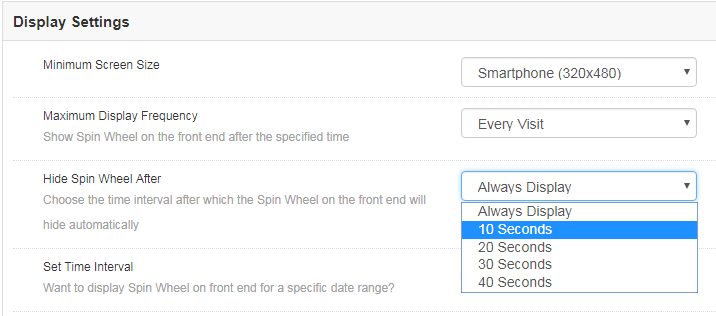
  1. Drehknopf nach ausblenden

Zusammen mit der Anzeigeoption erhält der Store-Administrator die Option, das Drehrad ebenfalls auszublenden. Der Magneto-Store-Administrator kann das Rad entweder während des gesamten Besuchs des Kunden anzeigen, es sei denn, der Kunde entfernt es manuell. Der Händler kann sogar die Zeit einstellen, nach der er von der Webseite entfernt wird.
  1. Zeitintervall einstellen

Möchten Sie das gamifizierte Popup für eine bestimmte Zeit anzeigen? Auf dieser Registerkarte können Sie die Dauer festlegen, für die das Popup-Fenster für das E-Mail-Abonnement angezeigt oder ausgeblendet werden soll. Alles, was Sie tun müssen, ist die im Bild unten gezeigte Schaltfläche zu aktivieren.

Sobald es aktiviert ist, erhalten Sie die Option, die Uhrzeit und das Datum der Dauer festzulegen, wenn das Drehrad im Frontend aktiviert oder deaktiviert werden soll.
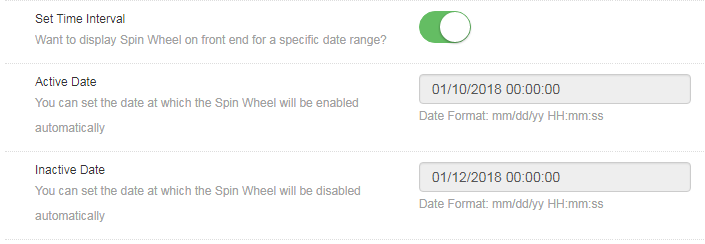
Geben Sie das Datum im vorgeschriebenen Format ein, dh MM / TT / JJ sowie die Uhrzeit in beiden Abschnitten. Das Popup-Fenster "Exit Intent" wird nur zwischen der festgelegten Dauer angezeigt.

  1. Wo soll angezeigt werden?

Das Einstiegs- und Ausstiegs-Popup kann an einer beliebigen Stelle auf der Website angezeigt werden. Es sind keine Codeänderungen erforderlich. Der Administrator muss lediglich die Webseite auswählen, auf der diese Spin- und Win-Erweiterung angezeigt werden soll.
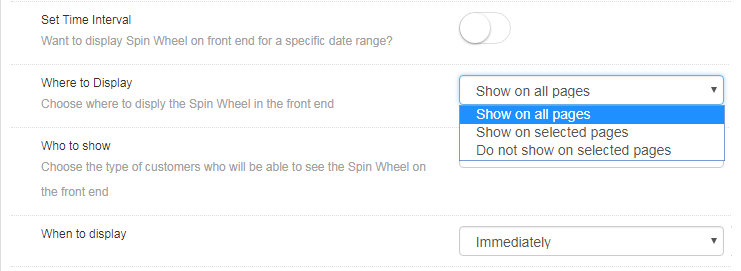
Standardmäßig wird das "Try your Luck" -Rad auf jeder Seite der Website angezeigt. Wenn der Administrator es jedoch nur auf einer bestimmten Seite anzeigen möchte, kann er "Auf ausgewählten Seiten anzeigen" auswählen. Der Administrator erhält dann die Option, die Seiten auszuwählen, auf denen er dieses E-Mail-Abonnement-Popup flashen möchte.

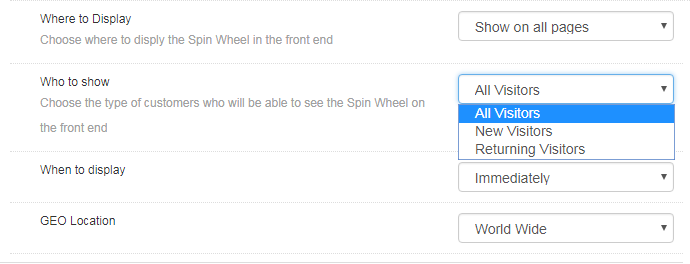
  1. Wen es zu zeigen gilt

Wählen Sie Ihre Zielgruppe aus, für die Sie die Coupons nutzen möchten, die die Spin-the-Wheel-Erweiterung bietet. Sie können das Rad entweder allen Besuchern oder den neuen Besuchern oder den Kunden zeigen, die Ihre Site erneut besuchen.
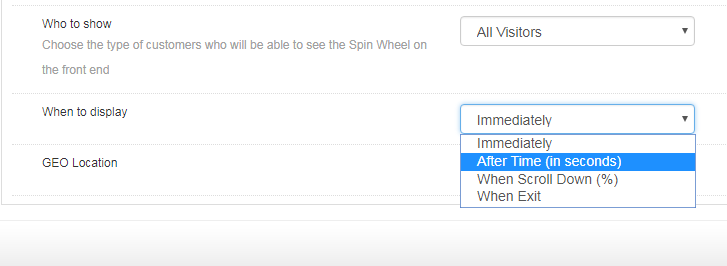
  1. Wann soll angezeigt werden?

Wählen Sie die Zeit, die Ihrer Meinung nach für die Anzeige des Rads möglich ist, indem Sie eine der Optionen auf dieser Registerkarte auswählen.
  1. GEO-Standort

Der Administrator kann sogar den GEO-Standort auswählen, an dem das Popup angezeigt werden soll.
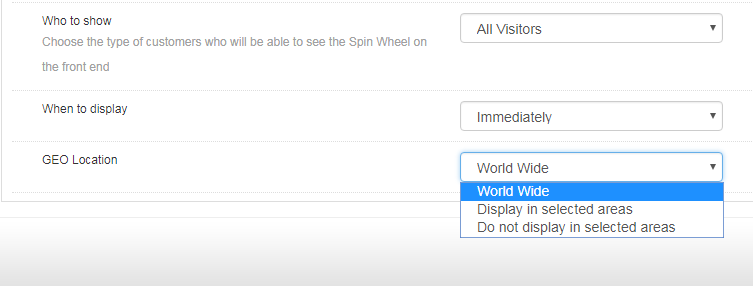
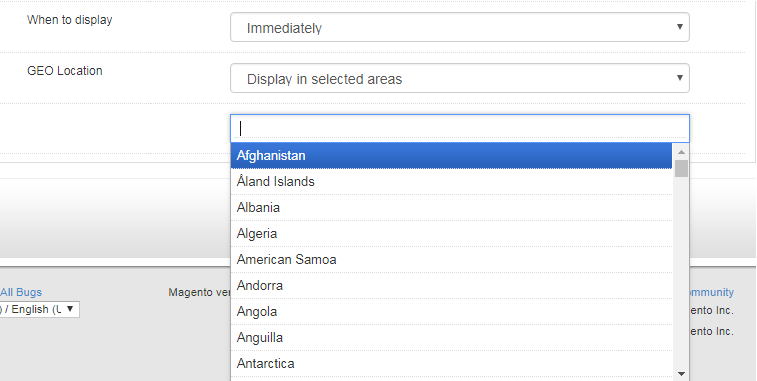
Wenn Sie die Standardoption "Weltweit" auswählen, wird die Erweiterung an allen Stellen angezeigt, an denen die Website angezeigt wird. Wenn Sie es an einem bestimmten Ort anzeigen möchten oder nicht möchten, können Sie den Ort wie in der Abbildung unten gezeigt auswählen.

Look and Feel-Einstellungen

Zusammen mit den verschiedenen Anpassungsoptionen können Sie im Webadministrationsbereich das Erscheinungsbild des gesamten Magento-E-Mail-Abonnement-Popups ändern.

1.2.3.1 Wie ändere ich das Aussehen des Drehrads?

Hier sind einige Möglichkeiten, wie Sie das Erscheinungsbild der Spin & Win-Erweiterung (Exit Intent-Popup) ändern können.

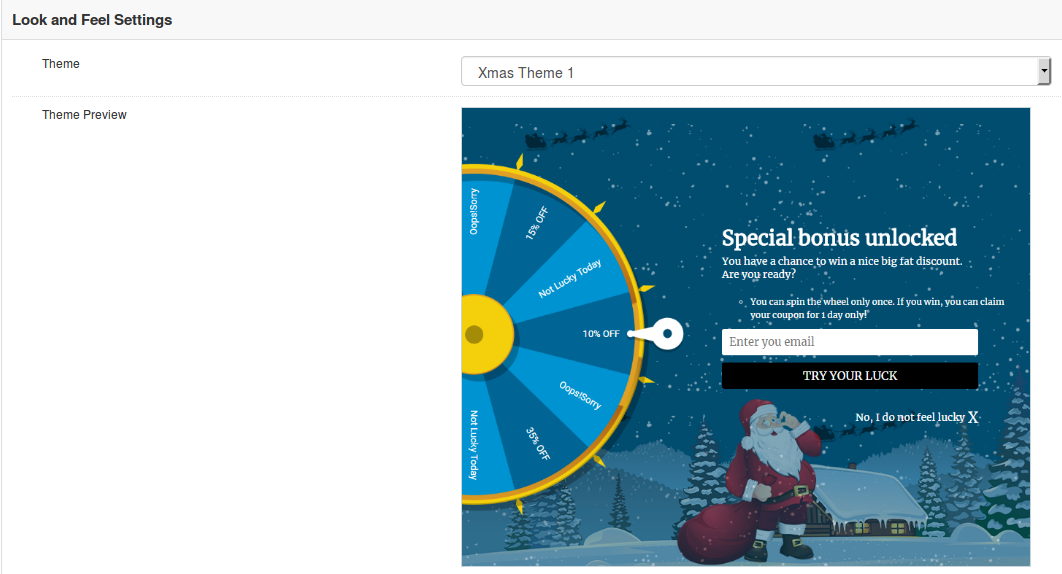
  1. Thema: Der Administrator kann ein gewünschtes Thema für die Drehung auswählen und ein E – Mail – Abonnement – Popup für verschiedene Gelegenheiten wie Thanksgiving, Ostern, Schwarzer Freitag, Weihnachten usw. Gewinnen
  2. Themenvorschau: Mit dieser Option des Magento Spin and Win-Moduls können Sie eine Vorschau einer Vorlage anzeigen, bevor Sie die endgültigen Änderungen auf Ihre Website anwenden.
  3. Bild anzeigen

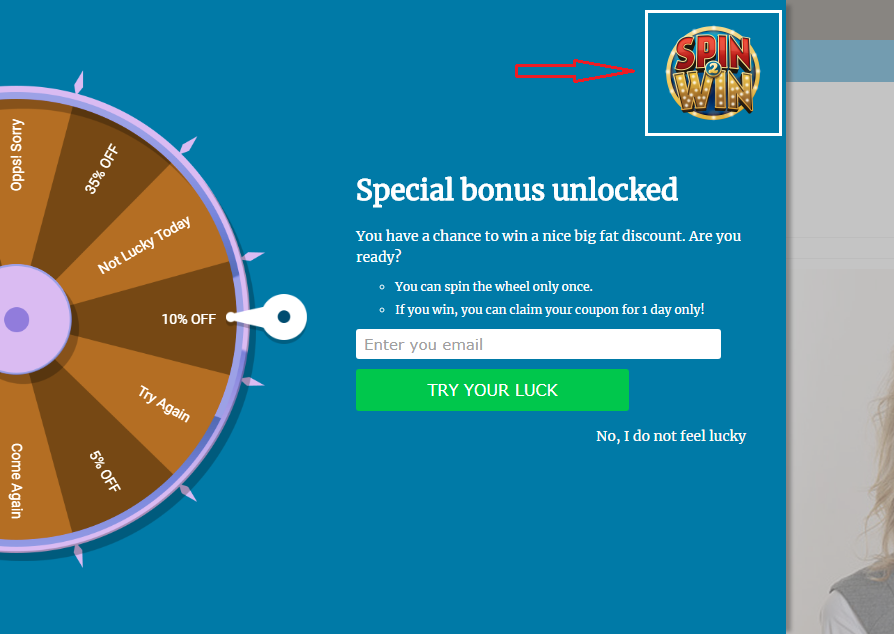
Mit der Magento Spin & Win-Erweiterung kann der Ladenbesitzer ein Bild auf dem Drehrad anzeigen. Das Bild kann durch Umschalten der Taste wie unten gezeigt aktiviert werden.

Nicht nur das, der Administrator kann das Image sogar nach Bedarf ändern, indem er es auf dem lokalen Laufwerk auswählt.
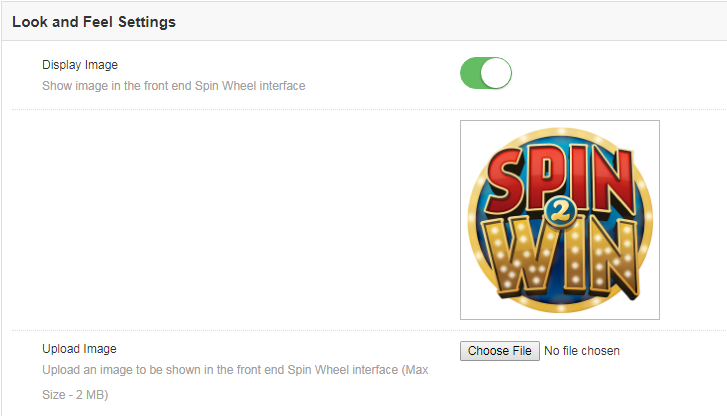
Das am hinteren Ende der Erweiterung ausgewählte Bild wird am vorderen Ende angezeigt.
  1. Hintergrund- und Schriftfarben

Die Popup-Erweiterung für das Responsive Email-Abonnement bietet eine vollständig anpassbare Benutzeroberfläche. Von der Hintergrundfarbe des Rads über die Farbe der Slices bis hin zur Schriftfarbe kann alles geändert werden, indem Sie die Farbe auswählen, die zum Thema Ihrer Website passt.
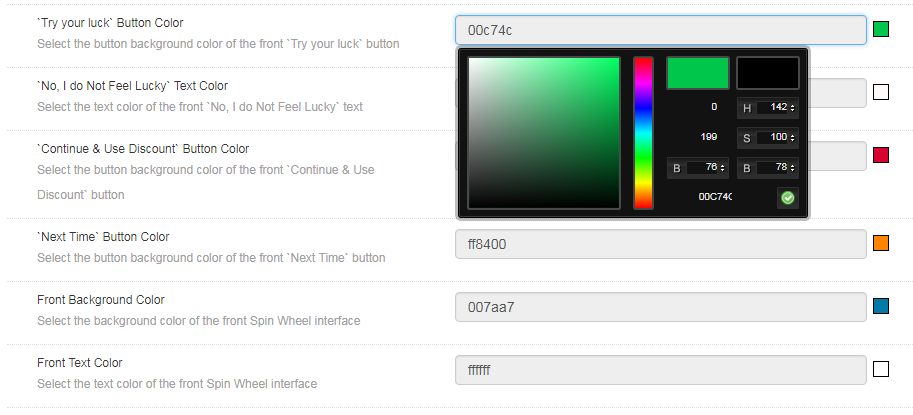
‘Versuch dein Glück'button color: Hiermit kann die Schriftfarbe der Schaltfläche geändert werden, auf die geklickt wird, bevor das Rad gedreht wird.

‘Nein, ich fühle mich nicht glücklich'Farbe: Ändern Sie die Schriftfarbe der Schaltfläche, indem Sie hier den Farbton auswählen.

‘Weiter & Rabatt nutzen'Und'Nächstes MalTastenfarbe: Wählen Sie die Farbe dieser Taste entsprechend der Farbe des Hintergrunds.

Vordere Hintergrundfarbe: Wählen Sie hier die Hintergrundfarbe der Frontschnittstelle des Drehrads aus.

Textfarbe vorne: Die Schriftfarbe des auf der Benutzeroberfläche angezeigten Texts kann von hier aus geändert werden.

Slice-Einstellungen

Nicht nur das Aussehen und die Haptik des Drehrads, sondern auch die Scheiben des Rads können gemäß den Anforderungen des Magento-Store-Administrators geändert und angepasst werden. Standardmäßig werden im Admin-Bereich 12-Slices angeboten. Die angebotenen Rabatte, das Label der Scheibe, die Gutscheinart sowie der Wertgutschein.
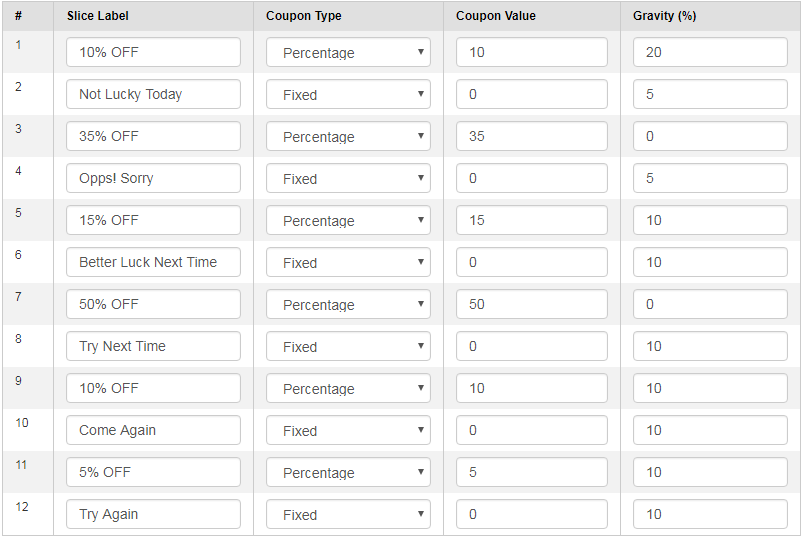
Außerdem kann die Möglichkeit festgelegt werden, dass ein bestimmtes Segment nach dem Schleudern ausgewählt wird. Tragen Sie den gewünschten Wert in die Spalte Schwerkraft ein. Dieser Wert kann nicht größer als 100 oder kleiner als 1 sein. Darüber hinaus sollte die Summe der Werte aller 12-Slices 100 nicht überschreiten.

E-Mail-Marketing

Die Spin and Win-Erweiterung verfügt über einen integrierten E-Mail-Integrator. Die vom Plugin erfassten E-Mail-IDs der Shop-Besucher werden automatisch zu den MailChimp, Klaviyo-Konten des Magento-Shop-Inhabers hinzugefügt. Der Magento E-Mail-Integrator reduziert den Aufwand und die Zeit, die für die manuelle Synchronisierung erforderlich sind, und erleichtert den Händlern das E-Mail-Marketing.
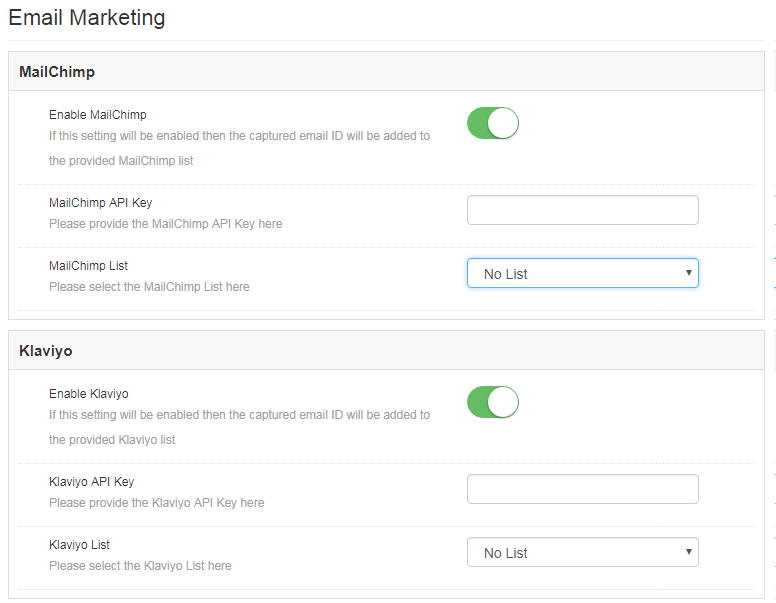
Alles, was Sie tun müssen, um diese Funktion zu aktivieren, ist, den API-Schlüssel Ihres Kontos einzugeben, die Liste der E-Mail-IDs auszuwählen, die Sie synchronisieren möchten, und Ihre Aufgabe ist erledigt. Sie können jetzt Promotion-Trigger senden, um Ihre Kunden zu einem erneuten Besuch in Ihrem Geschäft zu bewegen.

E-Mail Einstellungen
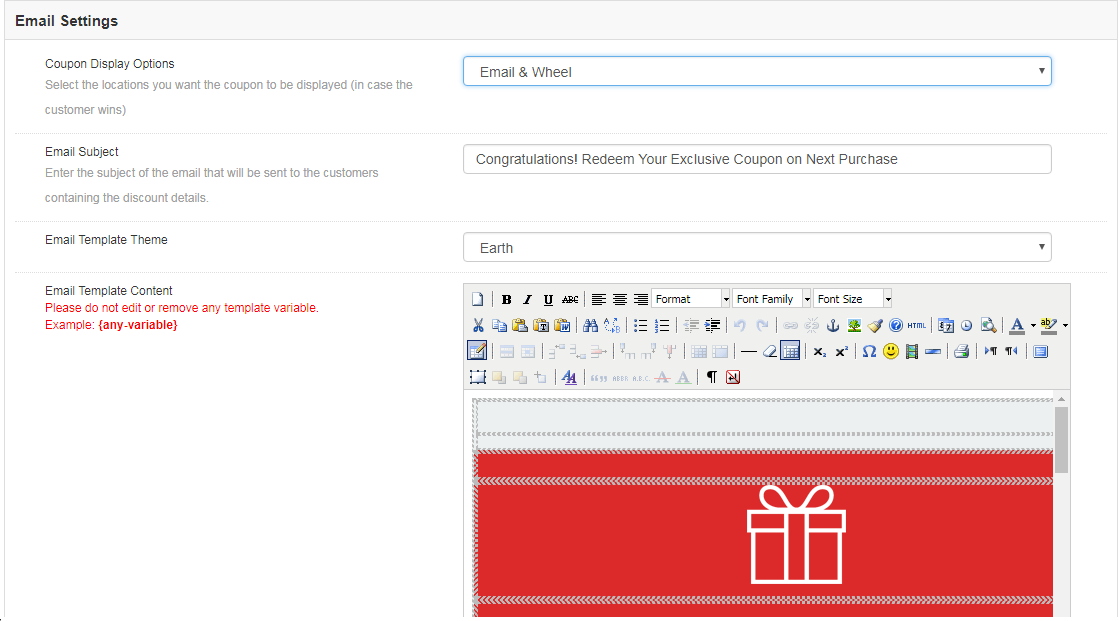
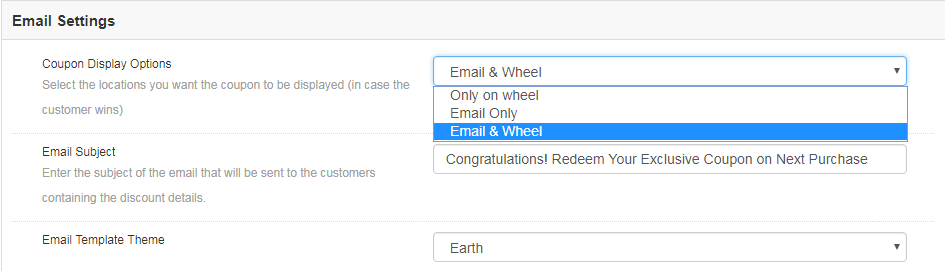
Der vom Schleuderrad erzeugte Coupon kann direkt vom Rad kopiert und zum Einkaufen verwendet werden. Gleichzeitig können die Gutscheine per E-Mail-Benachrichtigung an die Kunden gesendet werden. Das hängt vom Administrator ab. Er kann das wählen Coupon-Anzeigeoption das passt am besten zu seinem Geschäftsmodell.
Anstatt die Betreffzeile für jede E-Mail manuell festzulegen, können Sie sie direkt im Admin-Bereich ändern und für jede E-Mail festlegen, die an die Kunden gesendet werden soll.

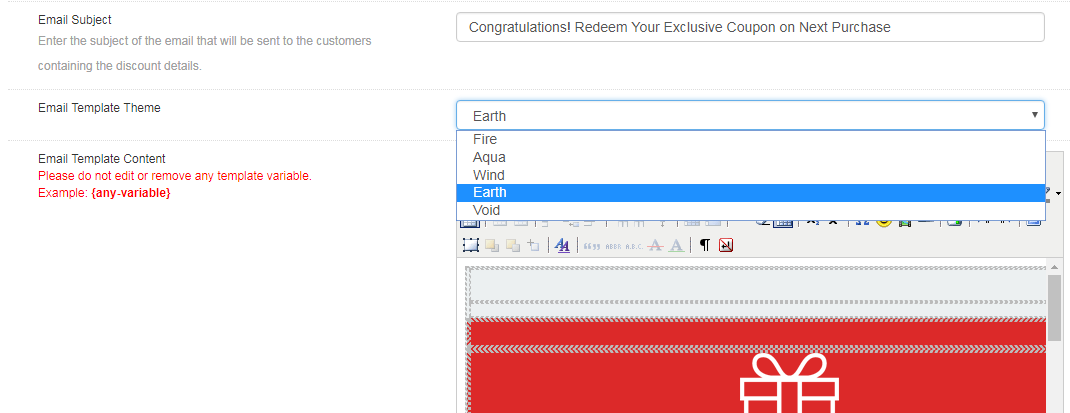
Der E-Mail-Integrator wird mit einem Paket von E-Mail-Vorlagen geliefert. Der Store-Administrator kann diejenige auswählen, die er attraktiv findet, sie nach Bedarf personalisieren und an die potenziellen Kunden senden.
Statistiken

Magento Spin and Win Extension bietet einen statistischen Bericht über die Anzahl der generierten Coupons sowie die Anzahl der verwendeten und der nicht verwendeten Coupons.
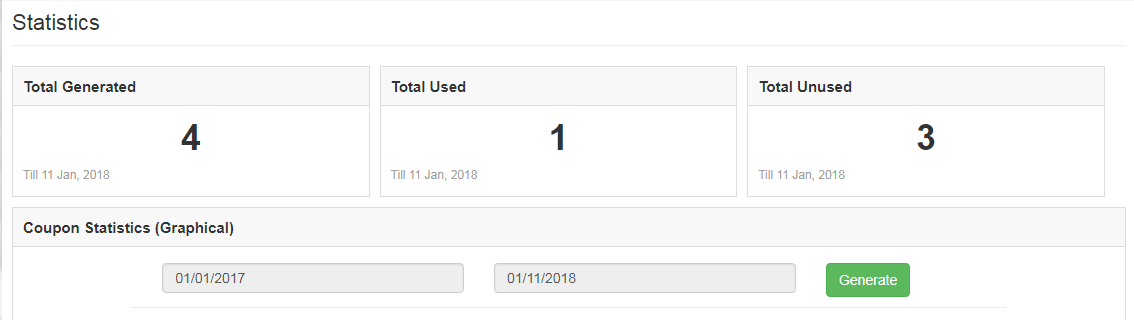
Der gleiche Bericht wird sowohl in tabellarischer als auch in grafischer Form erstellt. Der Bericht kann durch Auswahl der Daten gefiltert werden.
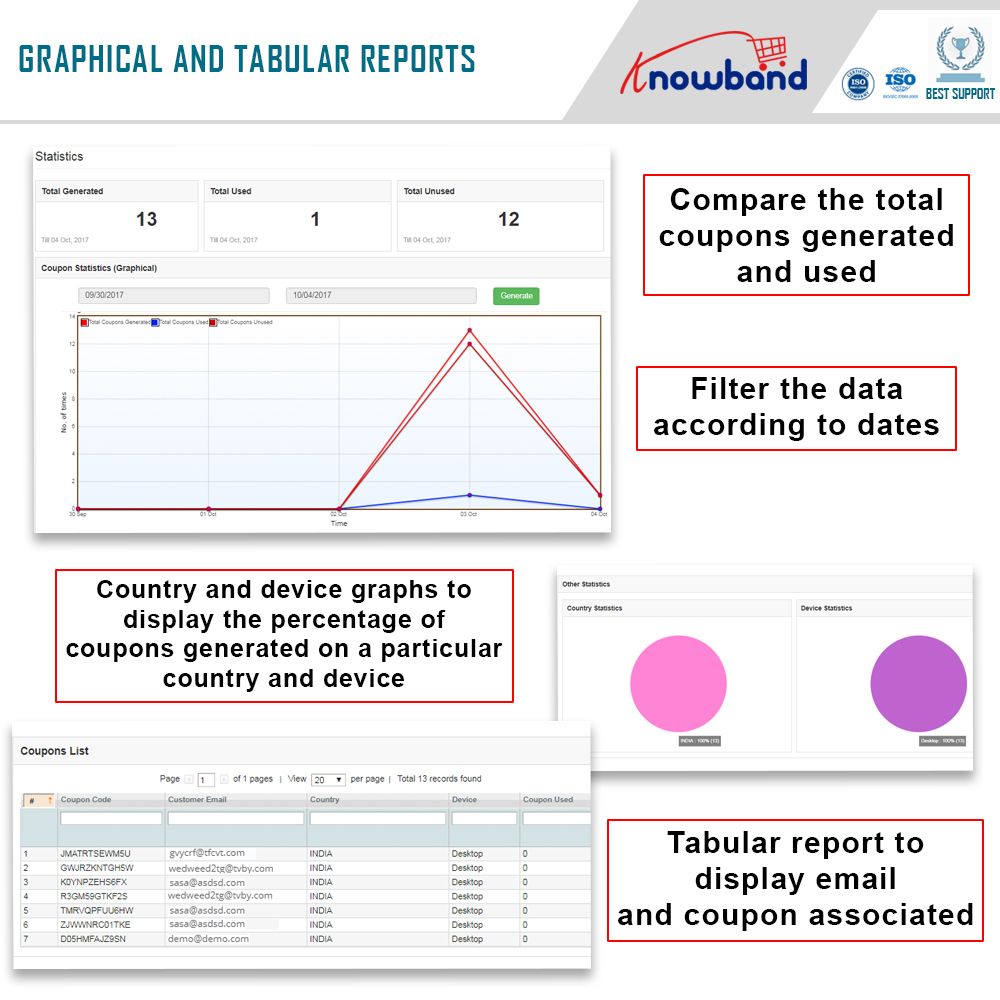
Diese Registerkarte generiert sogar länderspezifische Statistiken. Gleichzeitig bietet es einen Einblick, ob der Gutschein auf den Desktop-Computern oder auf einem anderen Gerät erstellt wurde.

Speichern Sie das Front-End

Sobald die Spin and Win-Erweiterung aktiviert ist, wird das interaktive Popup im Frontend des eCommerce-Stores angezeigt.
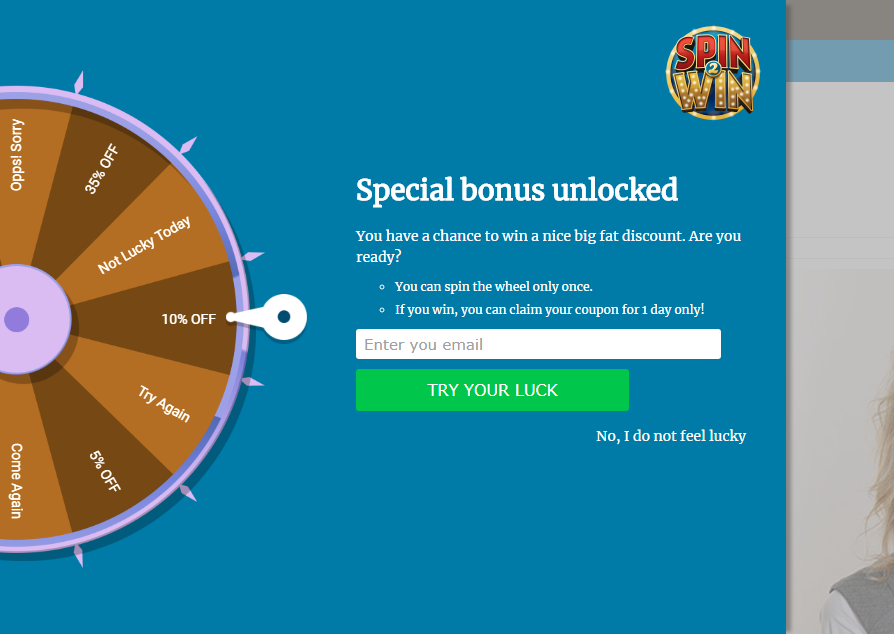
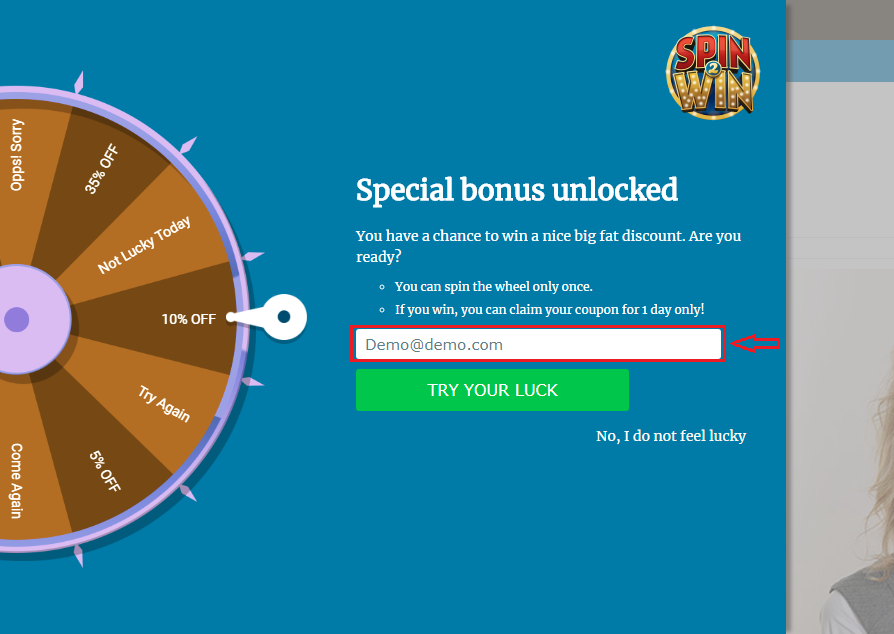
Die Ladenbesucher können das Rad drehen, indem sie ihre E-Mail-IDs eingeben. Sie müssen sich also nicht an die lästigen Exit-Popups halten, um die persönlichen Daten der Kunden abzurufen. Sie können sie mühelos anlocken, indem Sie als Gegenleistung für das Drehen des Rades verlockende Werbegeschenke anbieten.
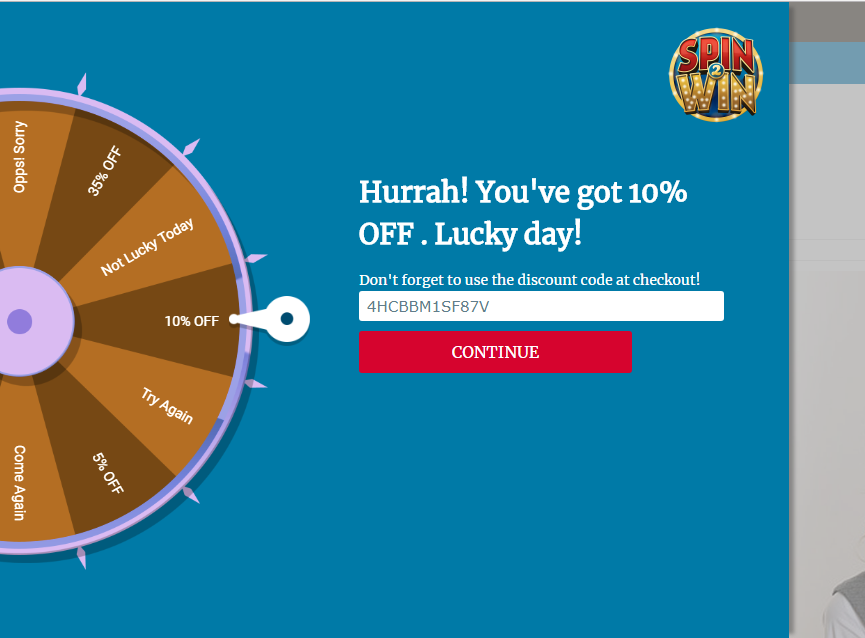
Der Gutschein wird automatisch generiert, sobald sich das Rad dreht. Der Kunde kann das Angebot dann durch Kopieren des Codes nutzen.
Der gleiche Code kann sogar per E-Mail-Benachrichtigung an die Kunden übermittelt werden.

? ? ? ? ? ? ??? ? ? ? ? ? ??

Haftungsausschluss: Falls das Popup-Fenster "Drehen und Gewinnen" vorne nicht angezeigt wird, leeren Sie bitte den Cache oder löschen Sie die Cookies. Manchmal verhindern Cookies, dass das Popup vorne angezeigt wird.


Prestashop Scratch Coupon (E-Mail-Abonnement Pop-up) – Benutzerhandbuch

1. Einführung in Scratch Coupon / E-Mail-Abonnement Pop-up

Prestashop Scratch Coupon Addon erlaubt Ladenbesitzer Rabatt-Coupons für die Besucher mit einem interaktiven Scratch zu Pop-up-Popup (E-Mail-Abonnement Pop-up-Schnittstelle) auf der Website Front und analysieren die Notwendigkeit des Kunden durch Tracking Rabattcoupons zu bieten. Der Kunde erhält die Gutscheincodes per E-Mail. Gutscheincodes mit Rabatten beeinflussen das Einkaufsverhalten der Besucher sehr, da die meisten Besucher die Produkte zu einem Sonderpreis kaufen. Daher spielen Gutscheine eine wichtige Rolle bei der Umwandlung von Einkaufswagen. Hoch interaktiver und reaktionsschneller Prestashop Scratch Coupon bietet auch E-Mail-Abonnement, das Modul integriert Ihren Shop zu Ihrem Mail Chimp Account, dh die E-Mail, die der Nutzer in das Rubbellos eingibt, wird automatisch in Ihren Mail-Chimp-Account integriert, der später verwendet werden kann für personalisierte Werbeaktionen oder E-Mail-Marketing.

Hauptmerkmale des Prestashop Scratch Coupons:

  • Bietet eine Popup-Oberfläche für das interaktive Scratch-Coupon-E-Mail-Abonnement auf der Vorderseite von Prestashop Store.
  • Sendet personalisierte E-Mails mit Gutscheincode.
  • Grafische und tabellarische Berichte für Coupon und Sales erleichtern den Geschäftsinhabern die Performance-Analyse.
  • Mail Chimp Integration: E-Mail-Integration mit Smart Sync-Funktion.
  • Direkte Auswirkungen auf Umsatz und Kundenbindung
  • Erhöhen Sie den Prozentsatz der wiederkehrenden Kunden in Ihrem Prestashop-Geschäft
  • Die interaktive und reaktionsschnelle Popup-Oberfläche ermöglicht dem Kunden, Rabatte zu gewinnen und sich besonders zu fühlen
  • Verbessert die Conversion-Rate, indem Kunden ein interaktives E-Mail-Abonnement zur Verfügung gestellt wird, um Rabatte zu erhalten
  • Das vollständig anpassbare E-Mail-Abonnement erscheint und passt zum Thema Ihrer Website
  • Extrem reaktionsschnelle und benutzerfreundliche Backend-Schnittstelle
  • Option zum Anzeigen / Ausblenden der Rubbellos-E-Mail-Abonnement-Box auf jeder gewünschten Seite des PrestaShops.
  • Option, um den kostenlosen Versand auf dem Gutschein zu erlauben oder einzuschränken.
  • Anpassbare E-Mail-Vorlagen
  • Mehrsprachige Unterstützung
  • Multi-Store-kompatibel
  • Prestashop Scratch Coupon ist kompatibel mit allen Themen
  • Desktop-, Mobile- und Tablet-Responsive-Design.
  • Fügt der Website ein Feature der Gamification hinzu, das die Ladenbesucher zerkratzt und Rabatte ermöglicht.

2. Installation-Prestashop Scratch-Gutschein-Addon

Befolgen Sie diese Schritte, um dieses Prestashop-Addon zu installieren:

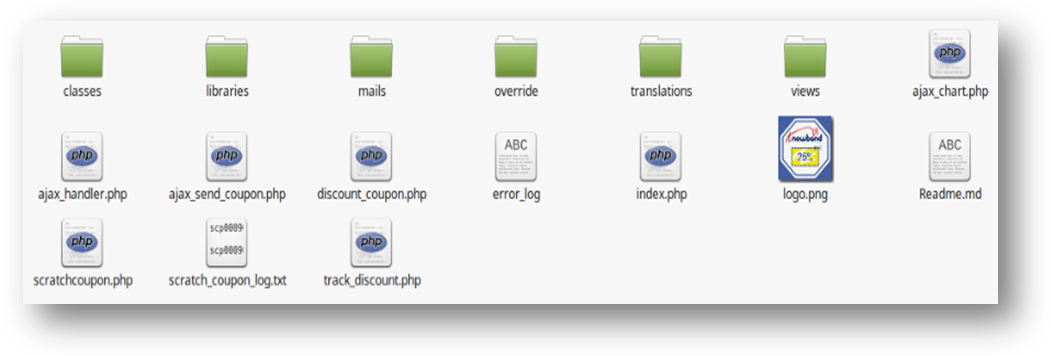
  1. Ordnerstruktur des Scratch Coupon Plugins (scratchcoupon).

  1. Kopiere den gesamten Ordner mit dem Namen "scratchcoupon" über FTP in deinen Modulordner des Stammverzeichnisses deines PrestaShop-Stores.
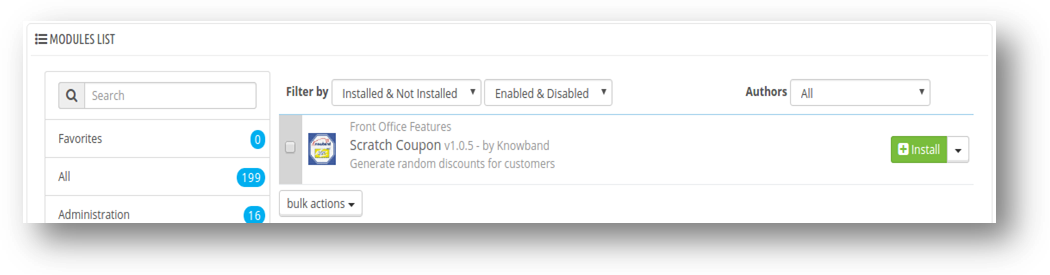
  2. Sie werden das Scratch Coupon Plug-In finden, das bereit ist, in den "Modulen" in Ihrem PrestaShop Store installiert zu werden, wie unten gezeigt.

  1. Klicken Sie auf die Schaltfläche Installieren, um das Plugin zu installieren.

3. Admin-Schnittstelle

Nach der Installation von Scratch Coupon Addon im Shop werden folgende Schnittstellen angezeigt:

  1. Konfigurationen
  2. Berichtsanalyse
  3. E-Mail Einstellungen
  4. FAQ’s
  5. Vorschläge
  6. Andere Plugins

3.1-Konfigurationen

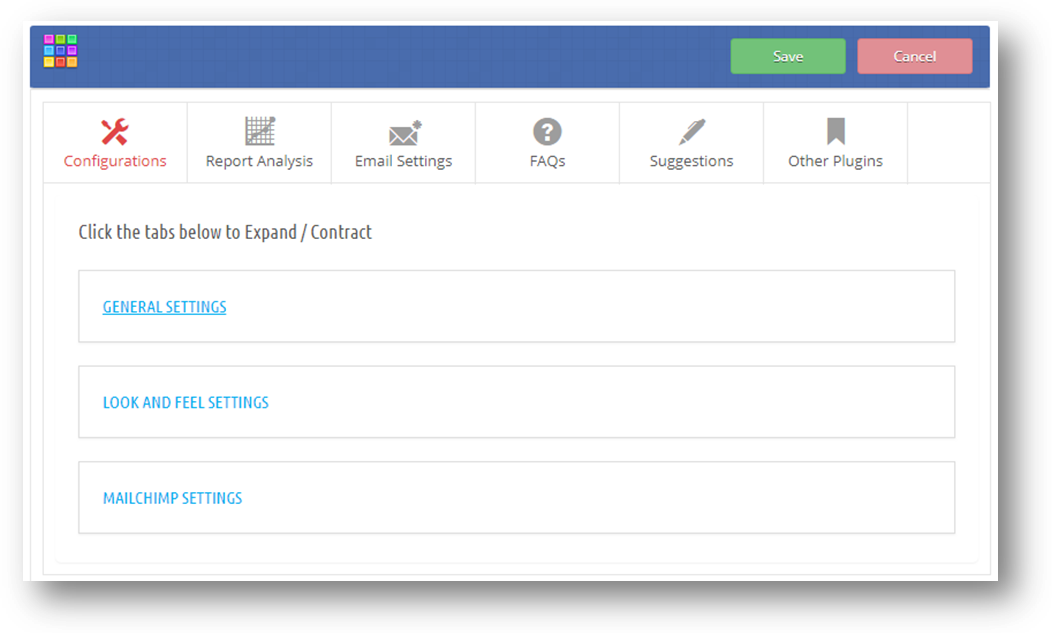
Nach dem Klicken auf Konfigurieren Schaltfläche "Scratch Coupon" Addon auf Modul Auflistung Seite, System öffnet "Configurations" -Registerkarten standardmäßig wie im folgenden Bildschirm gezeigt:

Diese Registerkarte enthält 3-Unterregisterkarten:

  1. Allgemeine Einstellungen
  2. Look and Feel Einstellungen
  3. MailChimp Einstellungen

Hinweis : Der Prestashop Store-Administrator kann diese Registerkarte erweitern oder verkleinern, indem er auf die Registerkarte klickt.

3.1.1 Allgemeine Einstellungen

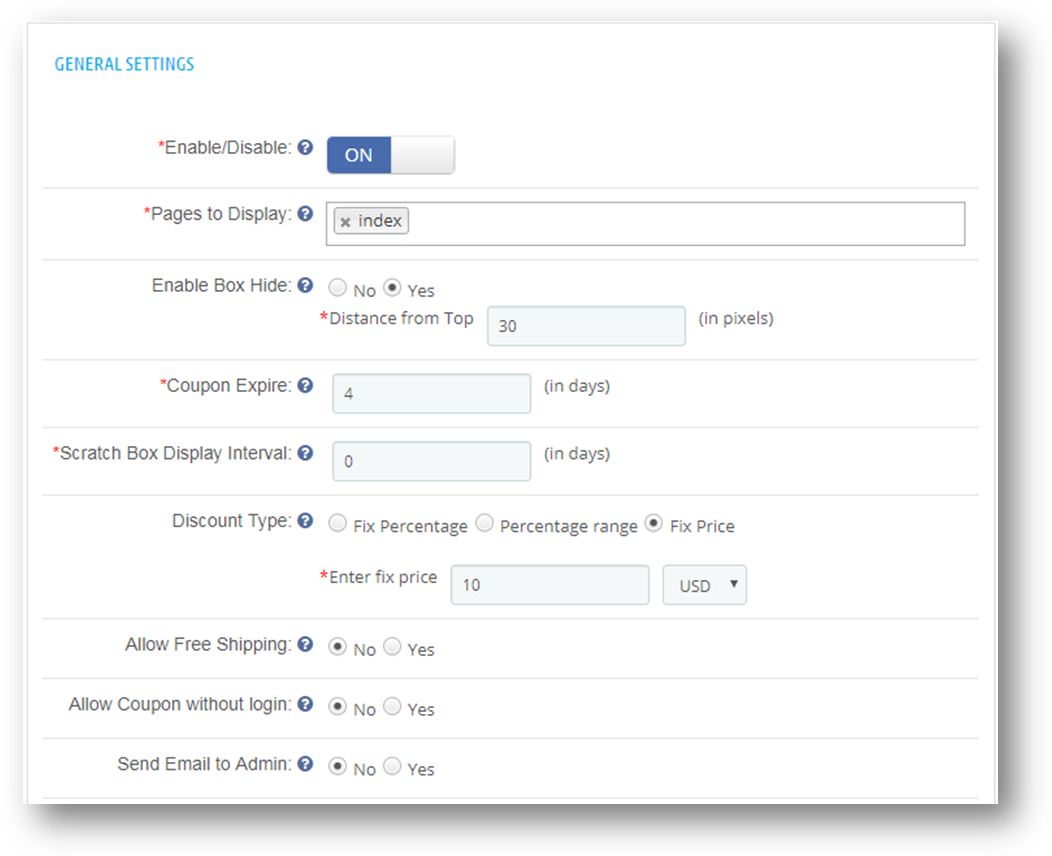
Wenn der Administrator des Prestashop-Shops auf die Registerkarte "Allgemeine Einstellungen" klickt, werden die folgenden Felder angezeigt. Die Felder im Formular sind bereits mit ihren Standardwerten gefüllt.

  1. Aktivieren deaktivieren: Anfangs wird dies "AUS" sein. Der Benutzer kann die Addon-Funktionalität durch Ein- / Ausschalten aktivieren / deaktivieren.
  2. Anzuzeigende Seiten: Der Administrator kann die Seiten suchen und auswählen, auf denen er das Popup-Fenster für das Rubbellos-E-Mail-Abonnement anzeigen möchte.
  3. Aktiviere Box ausblenden: Das Popup-Fenster für den Scratch-Coupon wird jedes Mal angezeigt, wenn die Seite neu geladen wird. Also, Prestashop Store Besitzer kann das Popup deaktivieren und aktivieren Sie die Box ausblenden Option, um ein Feld auf der Seite anzuzeigen, wenn ein Kunde auf diese Box klickt das Rubbellos E-Mail Abonnement pup up erscheint.
  4. Coupon ablaufen: Mit dem Responsive-Addon können Filialbesitzer die Coupon-Verfalltage festlegen. Der Coupon ist nach den angegebenen Tagen abgelaufen. Kunden werden per E-Mail über den Ablauf des Coupons informiert.
  5. Scratch Box Anzeige Intervall: Der Shop-Administrator kann auch die Anzahl der Tage festlegen, nach denen das Popup-Fenster für die E-Mail-Abonnements erneut mit einem anderen Gutscheincode für denselben Kunden angezeigt wird.
  6. Rabatt Art: Hier kann der Administrator die Rabattart festlegen, die dem Kunden angeboten werden soll, zB Festpreisrabatt, Festprozentbasierter Rabatt oder Prozentrabatt
    1. Fixer Prozentsatz: Standardmäßig ist diese Option ausgewählt. Hier kann der Benutzer den festen Prozentsatz Rabatt festlegen. Fix Prozentwert liegt zwischen 1 und 100. Am vorderen Ende hat jeder Coupon einen festen Rabattprozentsatz.

    1. Prozentbereich: Bei Auswahl dieser Option. Zwei Eingänge werden angezeigt, wie im folgenden Bildschirm gezeigt:

Hier kann der Benutzer den Prozentbereich festlegen. Wenn Sie diese Option wählen, generiert das Plug-in nach dem Zufallsprinzip einen Rabatt innerhalb des Prozentbereichs am Frontend.

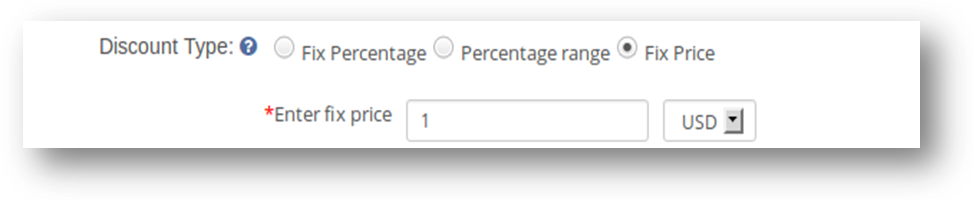
    1. Festpreis: Wenn Benutzer Festbetragsrabatt statt Prozent festlegt. Dann wird diese Option dieses Bedürfnis erfüllen. Hier kann der Benutzer den Betrag in USD festlegen.

  1. Kostenloser Versand zulassen: Standardmäßig ist "Nein" ausgewählt. Bei Auswahl von "Ja". Kostenloser Versand ist auf den generierten Gutscheinen erlaubt.
  2. Coupon ohne Login zulassen: Standardmäßig ist "Nein" ausgewählt. Wenn Sie "Ja" auswählen, können Kunden den Gutschein ohne Anmeldung beim Prestashop Store beantragen.

Note : Nur dieser Kunde kann den Gutschein verwenden, dem er zugeordnet ist. Wenn der Kunde anders ist und Admin konfigurieren Erlaube Coupon ohne Login Option als "Ja", dann wird der Gutschein automatisch aus dem Warenkorb entfernt.

  1. E-Mail an den Administrator senden: Standardmäßig ist "Nein" ausgewählt. Wenn diese Option auf "Ja" gesetzt ist, sendet das Modul die Rubbelgutschein-Rabattbenachrichtigung an den Administrator.
  2. Admin-Betreffzeile: Der Administrator kann die Betreffzeile für E-Mail-Benachrichtigungen über Rabattgutscheine festlegen.

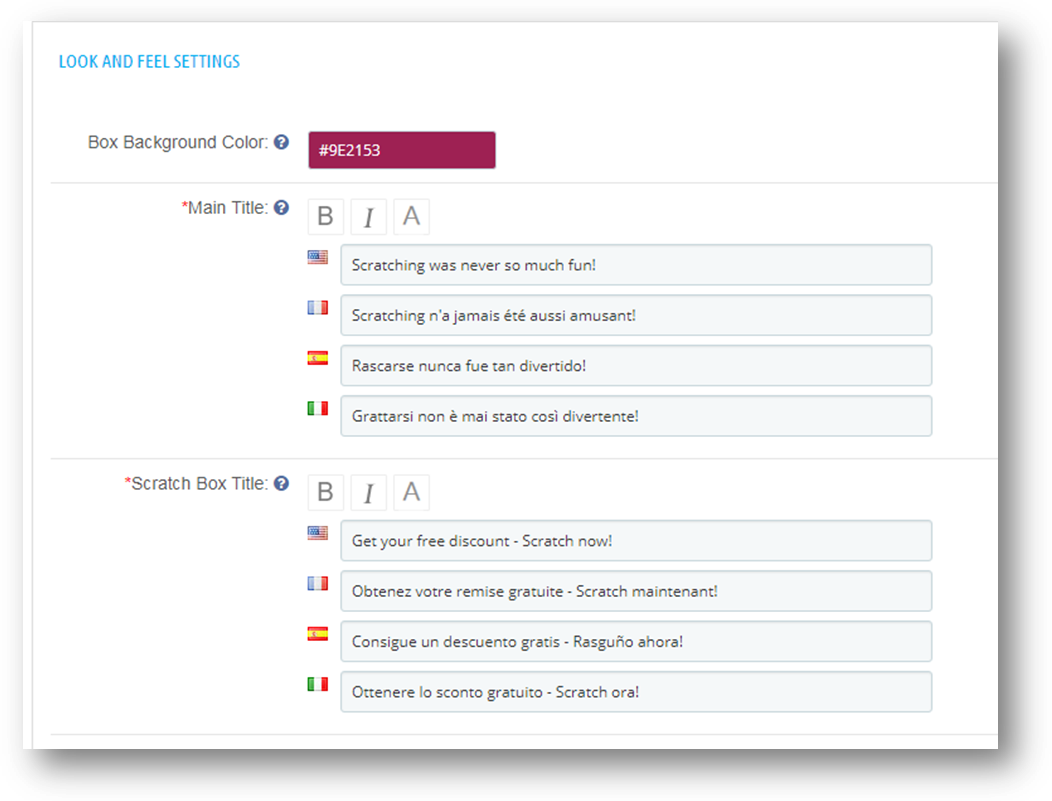
3.1.2. Look and Feel Einstellungen

Wenn der Administrator auf "Look and Feel Setting" klickt, werden alle unten angezeigten Felder angezeigt. Anfangs sind alle Felder im Formular bereits mit ihren Standardwerten gefüllt.

  1. Box Hintergrundfarbe: Definieren Sie die Hintergrundfarbe der Rubbellos-Box am Frontend. Eine Farbauswahl wird angezeigt, von wo Prestashop admin die Hintergrundfarbe ändern kann.
  2. Überschrift:. Der Titel wird oben auf der Vorderseite des Coupons angezeigt. Der Administrator kann den Text mit den verfügbaren Optionen anpassen:

Fett: Den Titel verdunkeln. Kursiv: Kursiv den Titel Farbe: Um die Farbe des Titels festzulegen.

  1. Rubbellose Titel: Scratch Box Titel ist sehr wichtig, da es die Kunden anzieht. Rubbellose Titel sollten eingängig sein und Kunden anlocken. Es wird direkt über dem Scratch-Bereich im E-Mail-Abonnement angezeigt.
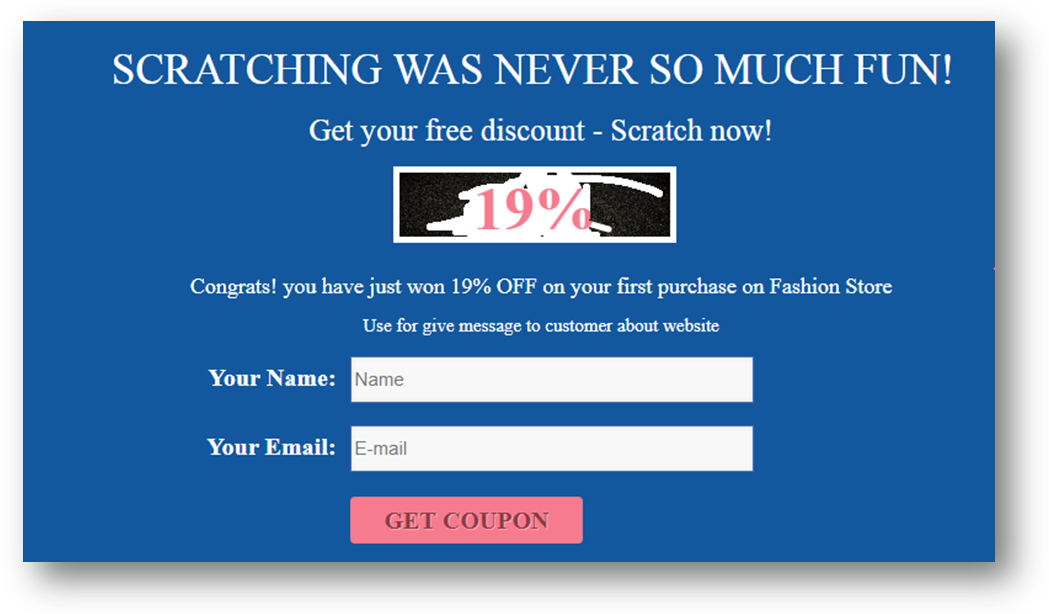
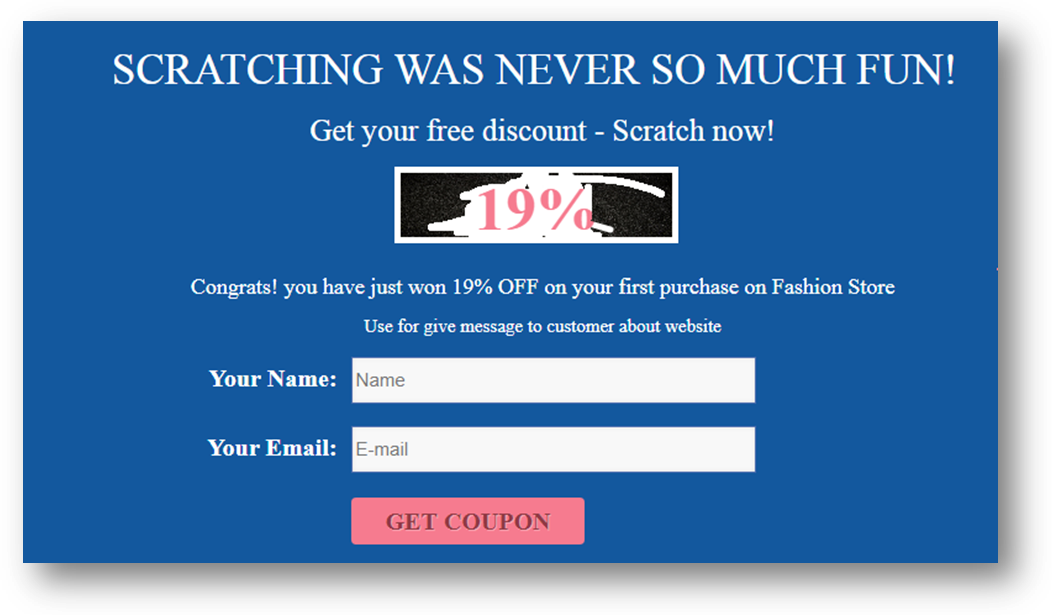
  2. Formulartitel 1: Wird verwendet, um die Informationen des vom Kunden gewonnenen Rabatts anzuzeigen. Zum Beispiel: Glückwunsch! Sie haben gerade 10% OFF bei Ihrem ersten Einkauf im Fashion Store gewonnen.
  3. Formulartitel 2: Der Administrator kann dieses Feld verwenden, um dem Kunden Informationen bereitzustellen.
  4. Nenne den Titel: In diesem Feld kann der Administrator den Titel für das Eingabefeld eingeben, für das der Name des Kunden am Frontend benötigt wird. Hier hat der Benutzer zwei Möglichkeiten den Titel zu setzen:
  5. E-Mail-Titel: In diesem Feld kann der Benutzer den Titel für das Eingabefeld festlegen, für das eine E-Mail des Kunden am Frontend benötigt wird.
  6. Eingabefeldgrenze: Verwenden Sie diese Option, um den Rahmen von Eingabefeldern am Frontend zu formatieren. Wir empfehlen, dass Sie bitte die entgegengesetzte Farbe der Hintergrundfarbe verwenden, um die Eingabefelder am Frontend deutlich zu zeigen.
  7. Taste: Der Administrator kann den Titel der Schaltfläche festlegen. Die Schaltfläche wird am vorderen Ende angezeigt. Der Kunde muss auf diesen Button klicken müssen, um den Gutschein zu erhalten. Der Administrator kann den Schaltflächentext oder die Hintergrundfarbe anpassen
  • Schaltflächentext:. Dies wird der Text sein, der auf der Schaltfläche angezeigt wird.
  • Schaltfläche Text in Bearbeitung:. Dieser Text wird angezeigt, wenn das System den Gutschein verarbeitet und an den Kunden sendet. Nach dem Senden des Coupons wird dieser durch den Wert "Button Text" ersetzt.
  1. Erfolg Nachricht: Die Erfolgsmeldung wird angezeigt, nachdem der Gutschein an den entsprechenden Kunden gesendet wurde.
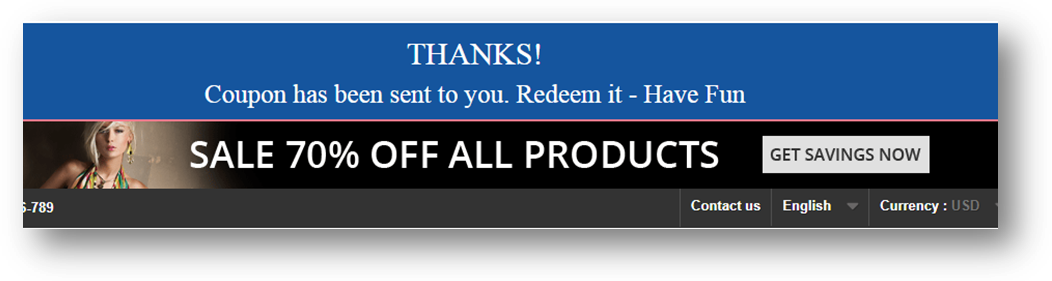
  2. Erfolg Danke: Die Nachricht mit der Erfolgsbestätigung wird als Überschrift der Erfolgsmeldung angezeigt, nachdem der Gutschein an den entsprechenden Kunden gesendet wurde.
  3. Gutscheincode erhalten: Der Text "Coupon Code Label" wird als Label der Schaltfläche angezeigt, wenn die Scratch Coupon Box ausgeblendet ist.

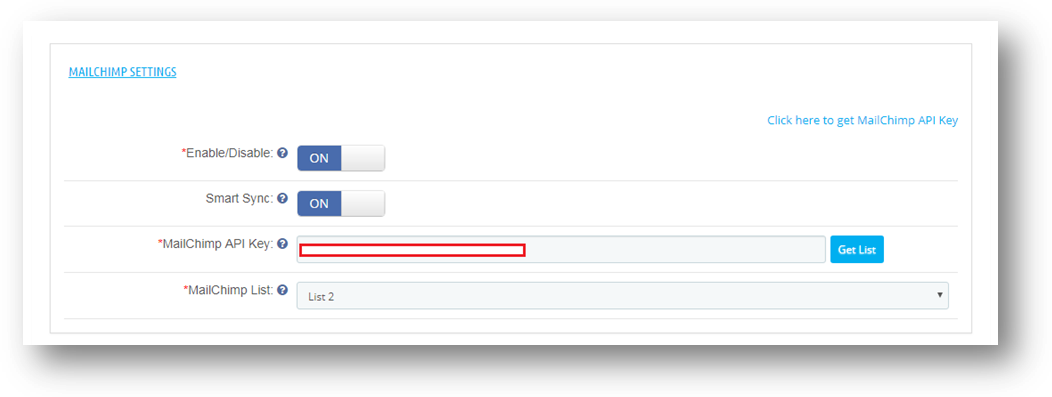
3.1.3 MailChimp Einstellungen

Wenn der Administrator auf die Registerkarte "MailChimp-Einstellungen" klickt, werden die folgenden Felder angezeigt. Die Felder im Formular sind bereits mit ihren Standardwerten gefüllt.

  1. Aktivieren deaktivieren : Über diese Option kann der Administrator die MailChimp-Einstellungen aktivieren / deaktivieren. Anfangs wird es ausgeschaltet sein.

2. Intelligente Synchronisierung: Wenn diese Option aktiviert ist, wird die E-Mail-ID nach der Validierung synchronisiert, wenn Besucher / Gast / Kunde den Fokus nach dem Ausfüllen des E-Mail-Feldes entfernen, unabhängig davon, ob der Benutzer das Formular abgeschickt hat. Wenn es deaktiviert ist, wird die E-Mail nur synchronisiert, wenn das Formular am Front-End gesendet wird.

3. MailChimp API Schlüssel: Der MailChimp-API-Schlüssel ist der Schlüssel, den der Benutzer auf seinem MailChimp-Konto erstellt hat https://www.mailchimp.com. Dieser API-Schlüssel wird verwendet, um eine Verbindung zur MailChimp-API herzustellen. Wenn Benutzer das Feld "MailChimp API Key" mit einem gültigen API-Schlüssel füllen und auf die Schaltfläche Get List klicken, werden die mit diesem MailChimp-API-Schlüssel verknüpften Listen angezeigt.

4. MailChimp-Listen: MailChimp-Listen sind verfügbar, wenn der MailChimp-API-Schlüssel bereitgestellt wird.

3.1.3.1. Wie installiere ich MailChimp Konto?

Im Folgenden sind die Schritte zum Aktivieren der Modul-

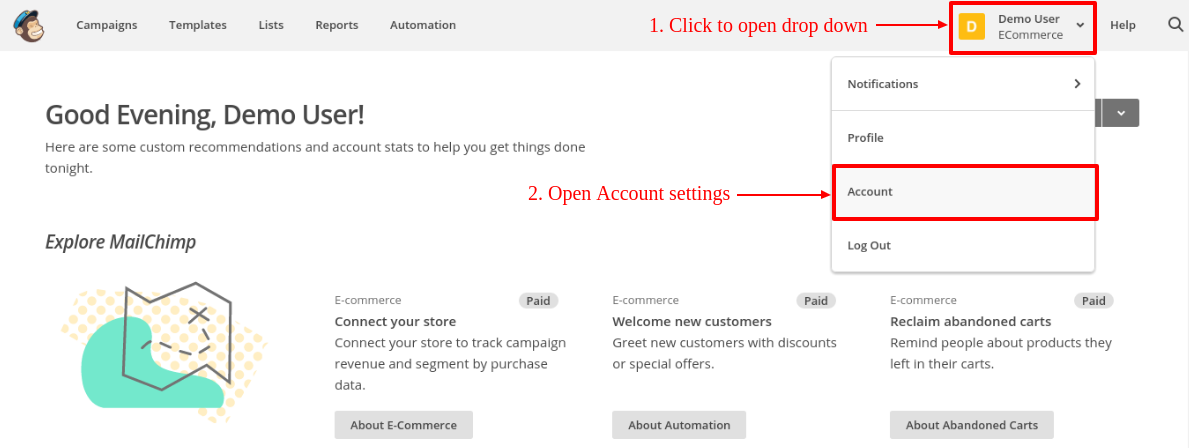
  1. Besuch https://www.mailchimp.com und erstellen Sie ein Konto. Melden Sie sich nach der Kontoerstellung bei Ihrem Konto an.
  2. Klicken Sie auf dem Dashboard auf die Schaltfläche in der oberen rechten Ecke des Dashboards. Das Drop-down-Menü wird geöffnet. Klicken Sie in diesem Menü auf den Link Konto, wie im folgenden Bildschirm zu sehen ist.

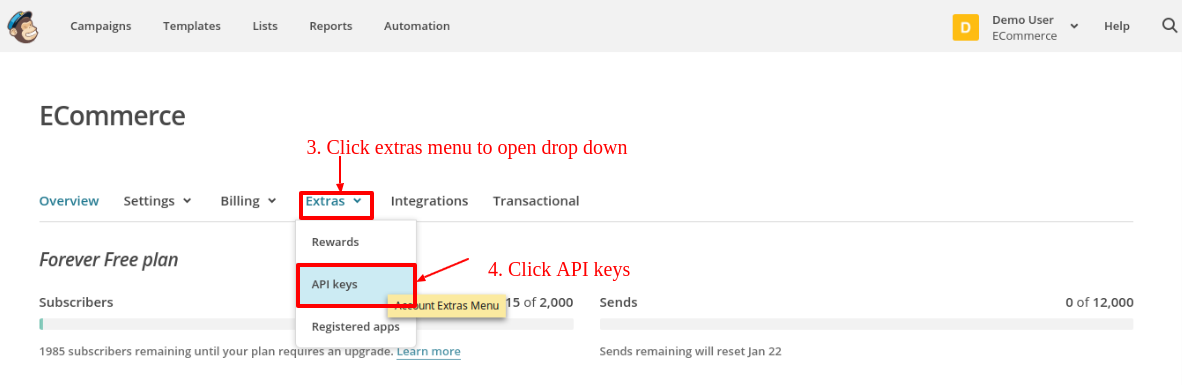
  1. Auf der Seite Kontoeinstellungen werden einige Untermenüs angezeigt. Klicken Sie auf "Extras", um das Dropdown-Menü zu öffnen. Klicken Sie auf "API-Schlüssel", wie im folgenden Bildschirm gezeigt:

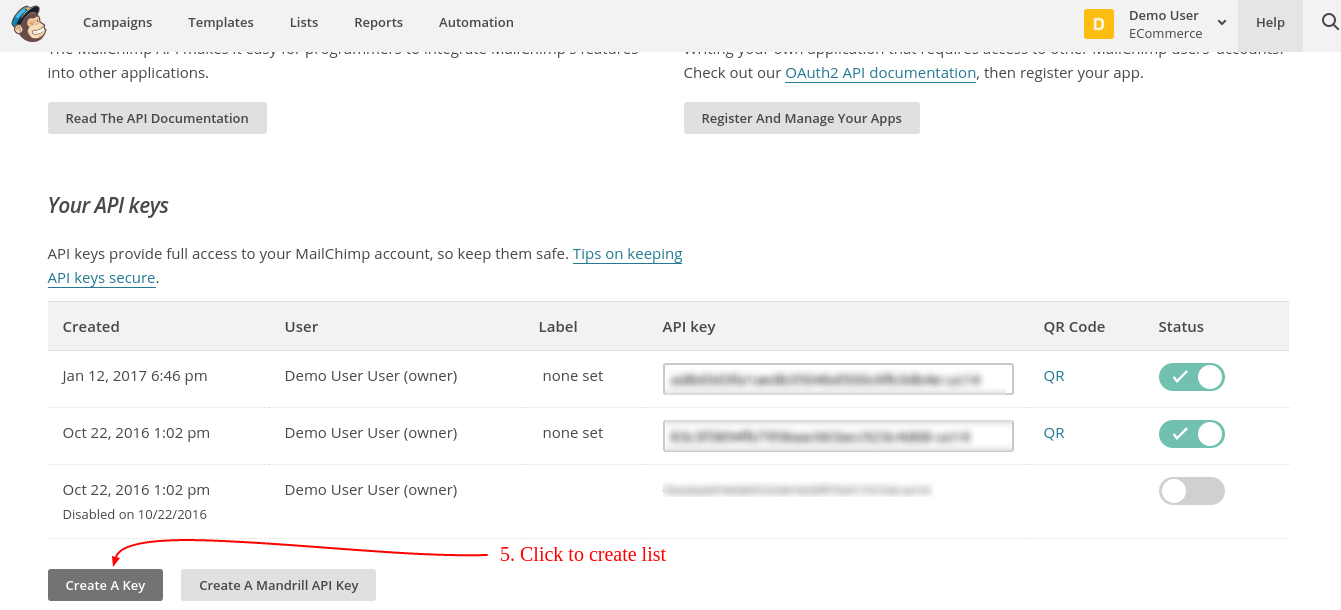
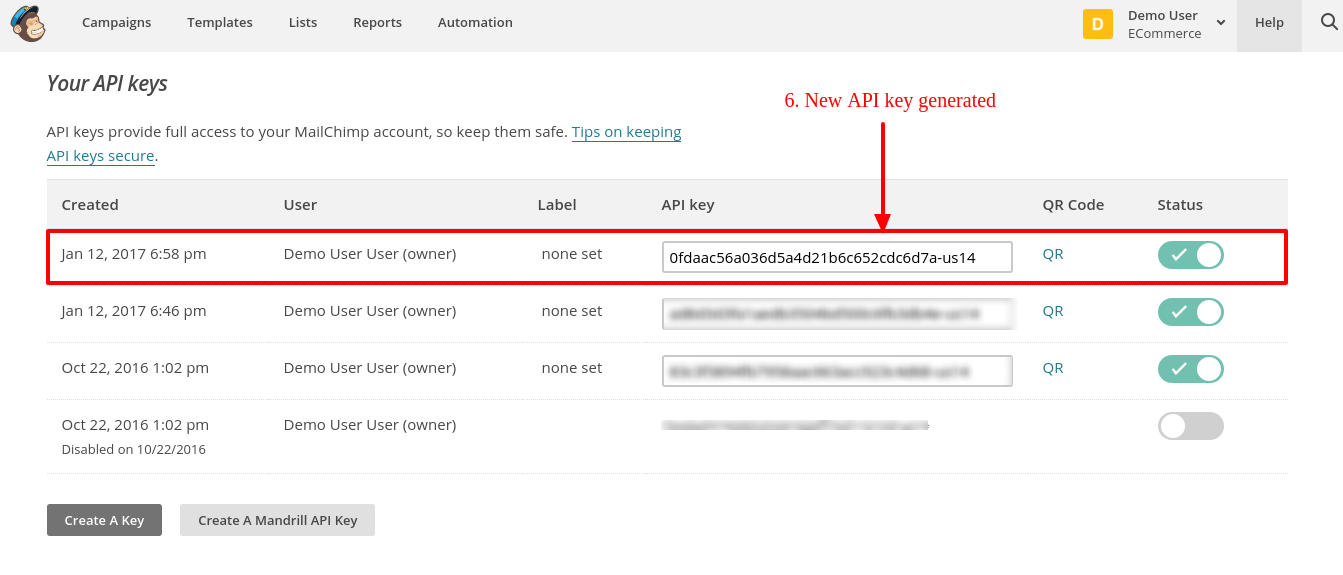
  1. Klicken Sie auf der API-Schlüsselseite auf "Create a key", um den API-Schlüssel zu generieren. Nach der Erstellung wird ein neuer API-Schlüssel zu Ihrer API-Schlüsselliste hinzugefügt. Bildschirm ist unten angegeben:

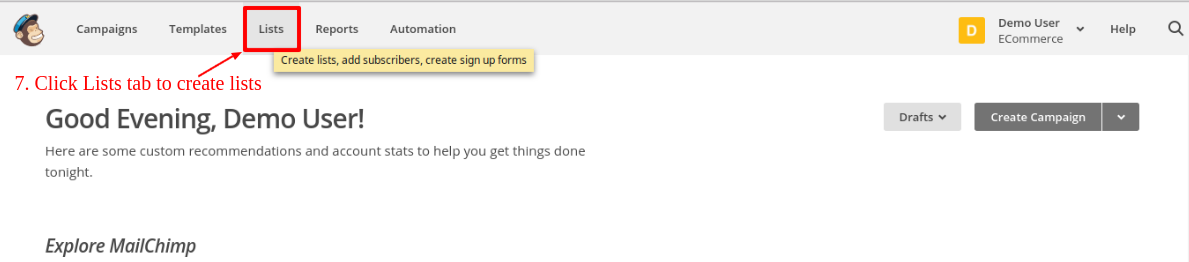
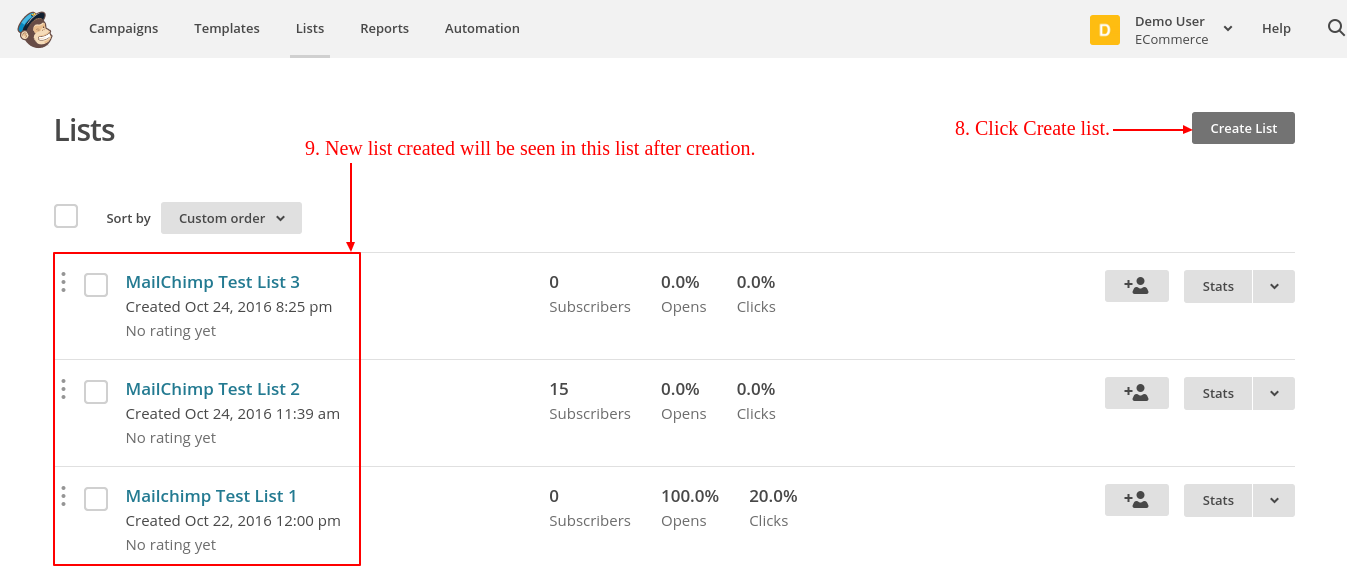
  1. Um eine Liste zu erstellen, klicken Sie im oberen Menü auf die Registerkarte Listen. Der Administrator wird auf eine neue Seite weitergeleitet, auf der er Listen anzeigen und Listen erstellen kann. Bildschirm ist unten angegeben:

  1. Klicken Sie auf der Seite Listen auf "Liste erstellen", um eine neue Liste zu erstellen. Nach der Erstellung werden die Listen auf der Listenseite angezeigt, wie im folgenden Bildschirm gezeigt.

3.2-Berichtsanalyse

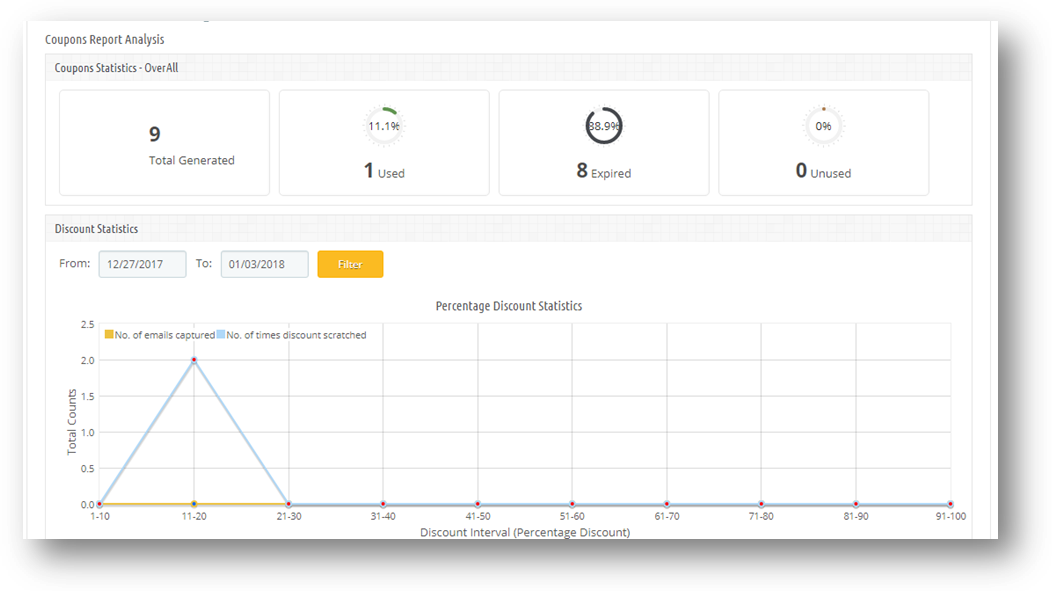
Auf dieser Registerkarte werden die Coupon- und Rabattstatistiken in grafischem Format angezeigt. Mit Hilfe dieser Statistiken kann der Ladenbesitzer den Kundenbedarf in Form von Rabatten und Zeit analysieren, wie im folgenden Bildschirm gezeigt:

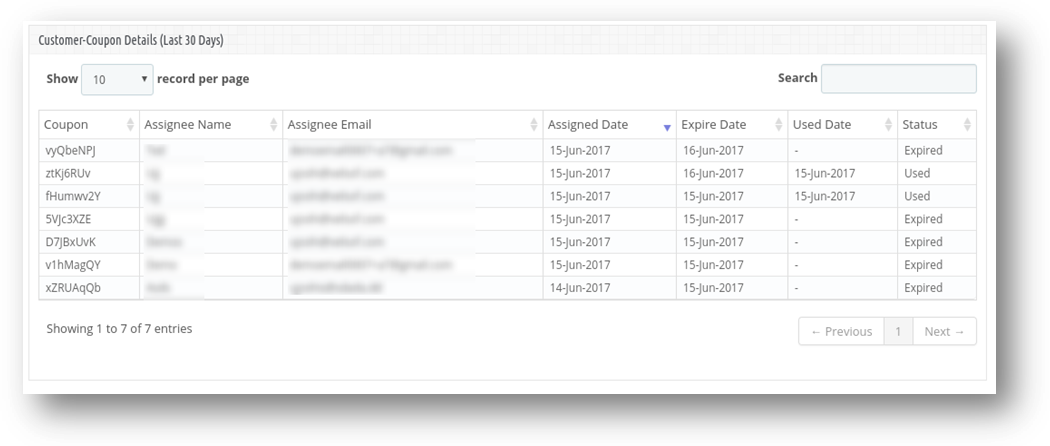
Prestashop Store Admin kann die Rabattdetails bis zu den letzten 30 Tagen sehen, wie unten gezeigt.

Folgende Grafiken werden auf dieser Registerkarte angezeigt:

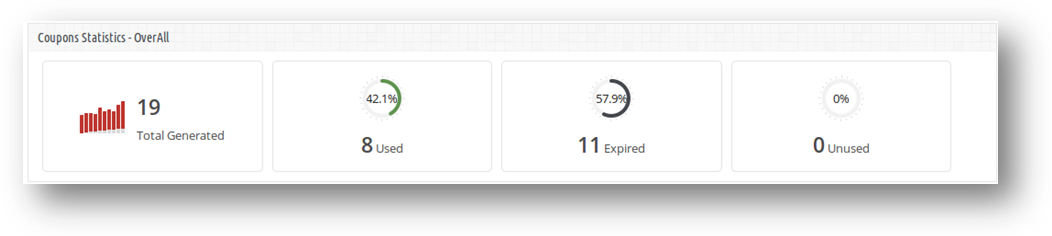
  1. Gutscheinstatistik – OverAll: In diesem Abschnitt wird die Zusammenfassung der generierten, verwendeten, abgelaufenen und nicht verwendeten Gutscheine angezeigt

  1. Rabattstatistik: Wie viele Kunden haben in diesem Abschnitt beantragt, für welchen Rabattbereich und wie oft der Coupon für welchen Rabattbereich gekratzt wurde. Da gibt es zwei Arten von Rabatt: Prozentsatz und fester Betrag; im System. Addon zeigt für beide Rabatttypen ein separates Diagramm wie folgt:
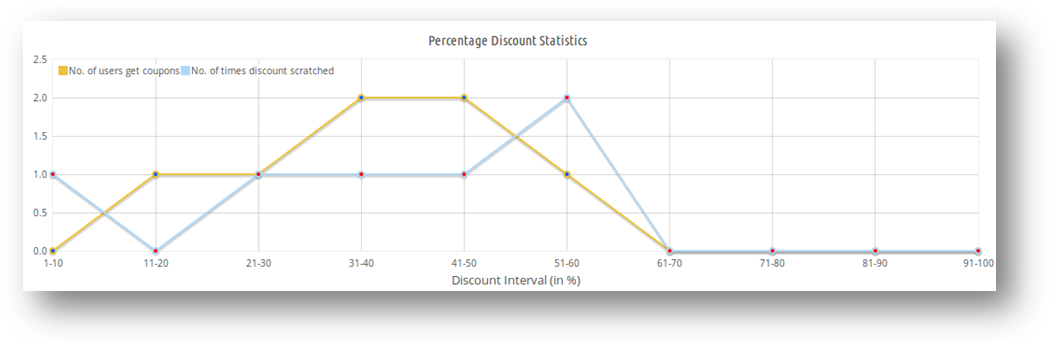
  2. Prozent Rabatt Statistik: Dies ist ein Liniendiagramm, in dem das Rabattintervall 10% bis 100% beträgt. Prozentbasierte Rabattstatistiken zeigen an, wie oft die E-Mail erfasst wurde und wie oft der Gutschein für prozentbasierte Rabatte gekratzt wurde.

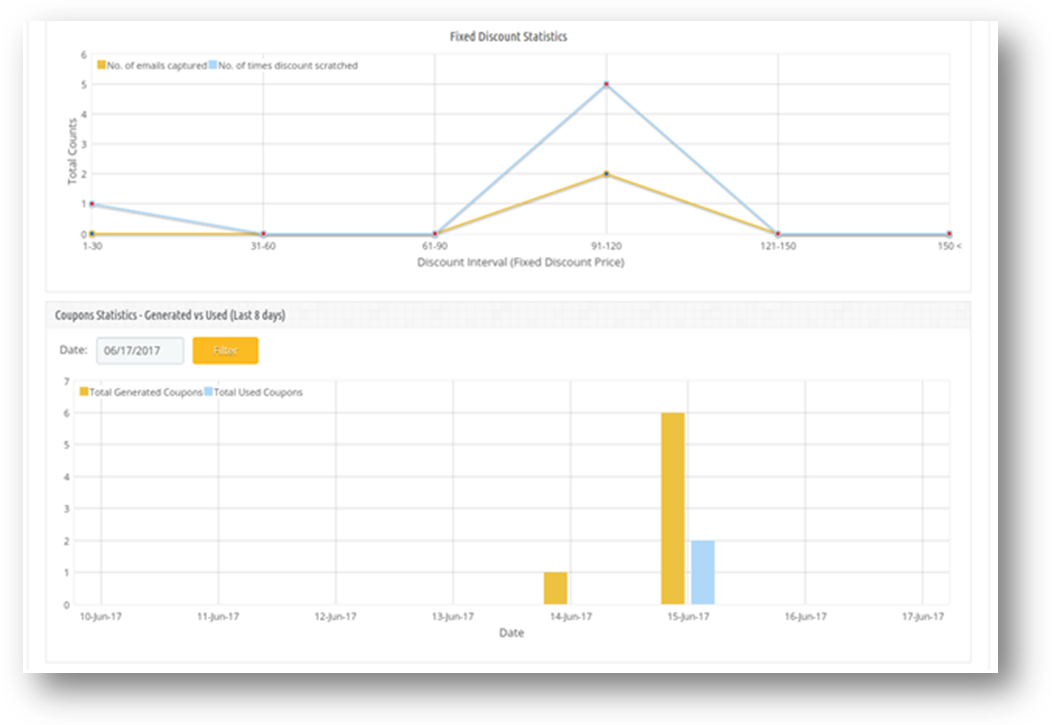
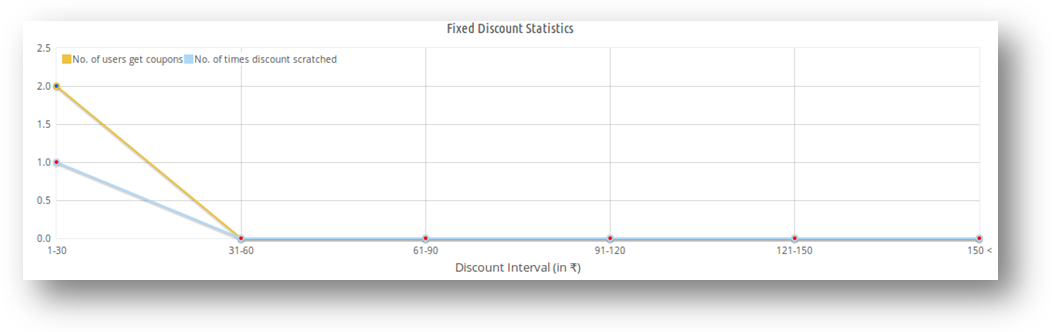
  1. Feste Mengenrabattstatistik: Die Statistik über die Rabatte für feste Beträge zeigt an, wie oft die E-Mail erfasst wurde und wie oft der Gutschein gekürzt wurde. Dies ist auch ein Liniendiagramm, in dem die 30- und 6-Intervalle angezeigt werden .

Mit Hilfe dieser beiden Grafiken können Prestashop-Ladenbesitzer die Bedürfnisse des Kunden in Bezug auf Rabatte verfolgen. Informationen, die in diesen Statistiken gesammelt werden, sind hilfreich, um mehr Kunden zu gewinnen, indem bevorzugte Rabatte angeboten und der Verkauf von Geschäften gesteigert werden. Der Administrator kann diese Diagramme auch filtern, indem er Datumsangaben auswählt.

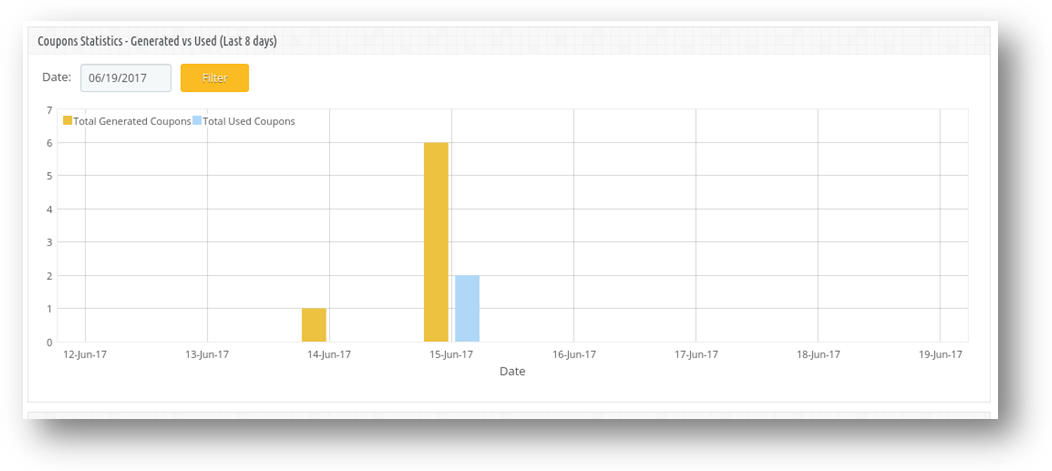
  1. Gutscheinstatistik Die Grafik zeigt den Vergleich zwischen dem generierten Gesamtcoupon und den von den Kunden insgesamt verwendeten Coupons. Die Grafik zeigt Daten der letzten 8-Tage. Der Benutzer kann das Diagramm auch durch Auswählen des Datums filtern. Im Folgenden finden Sie einen Screenshot der Statistiken:

3.3 E-Mail-Einstellungen

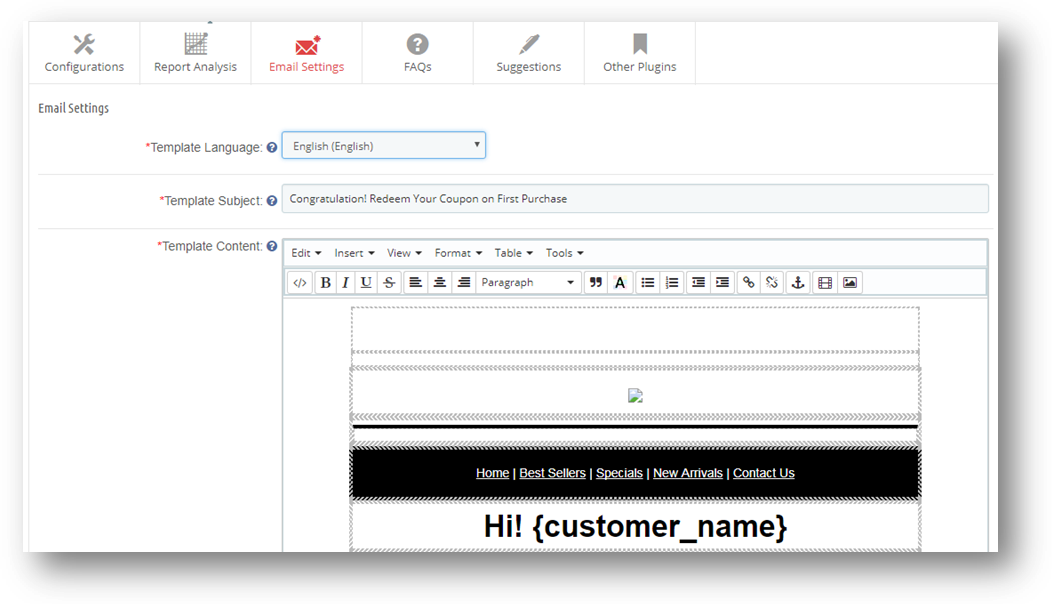
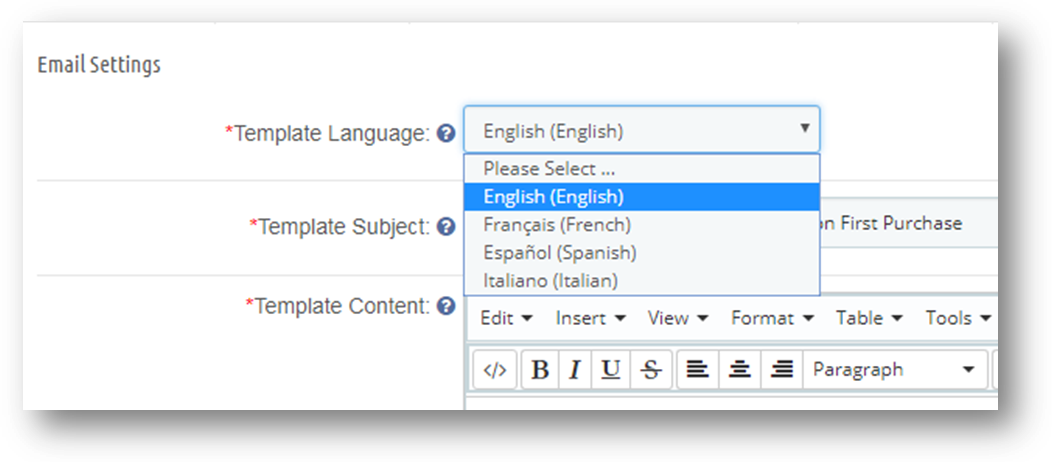
Dieser Abschnitt enthält eine vorgefertigte E-Mail-Vorlage, die später in jeder Sprache entsprechend den Anforderungen angepasst werden kann. Die E-Mail-Vorlage kann für mehrere im System vorhandene Sprachen gespeichert werden. .

Hinweis: – Die E-Mail-Vorlage enthält nur reines HTML und einige Template-Variablen (Beispiel: – {any_var}). Es wird empfohlen, keinen Teil der E-Mail-Vorlage zu bearbeiten, die diesen Text enthält. Andernfalls funktioniert die E-Mail-Vorlage nicht ordnungsgemäß.

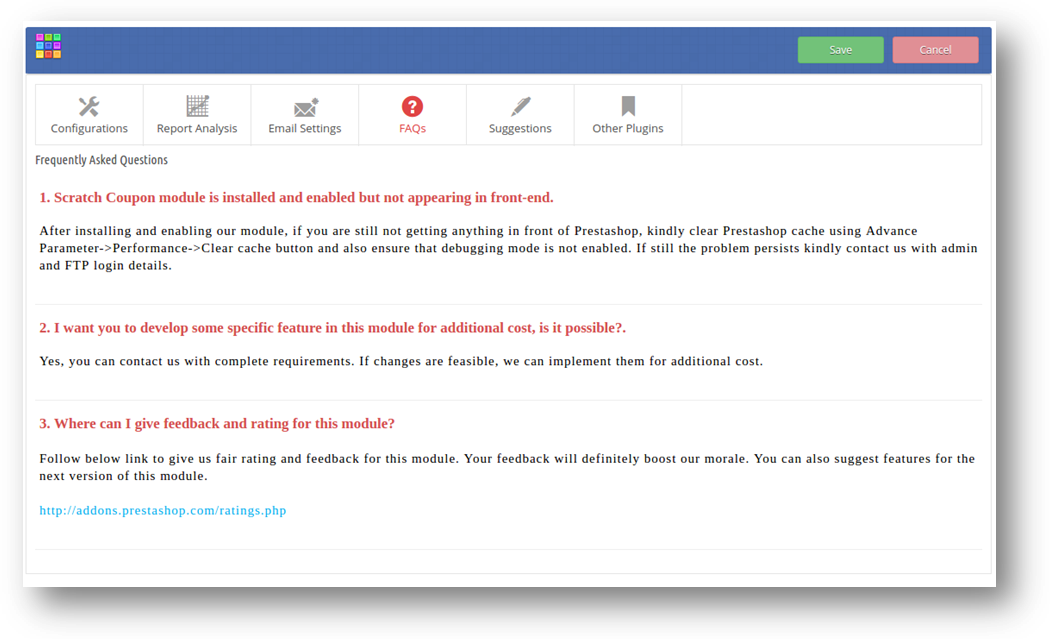
3.4-FAQs

Diese Registerkarte enthält mehrere Fragen (mit Antworten darauf), die von unseren Kunden gestellt werden. Wir empfehlen Ihnen, die Fragen durchzugehen, bevor Sie ein Ticket für dieses Plugin erstellen.

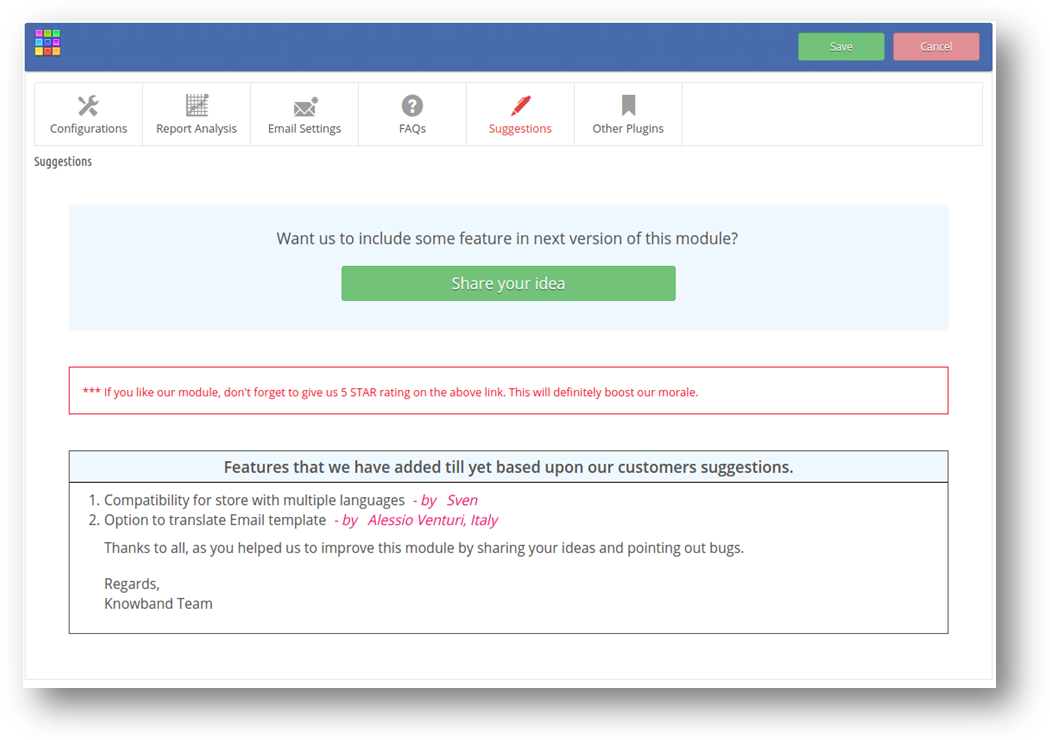
3.5 Vorschläge

Falls Sie Vorschläge für neue Funktionen machen möchten, die in der neuen Version dieses Plugins enthalten sein sollen, können Sie diese Registerkarte verwenden.

3.6 Andere Plugins

Dieser Tab führt zu unserer Entwicklerseite mit einer Liste anderer von uns entwickelter Plugins. Wenn Ihnen dieses Plugin gefällt, können Sie auch unsere anderen Plugins ausprobieren.

4. Frontend Interface-Prestashop Scratch Coupon / E-Mail Abonnement Addon

Auf der Vorderseite des Prestashop-Stores wird das Popup-Fenster für interaktive und reaktive Rubbellose-E-Mail-Abonnements auf ausgewählten Seiten angezeigt, nachdem es vom Admin-Panel aus aktiviert wurde. Dieses Rubbellos wird oben auf der Startseite angezeigt.

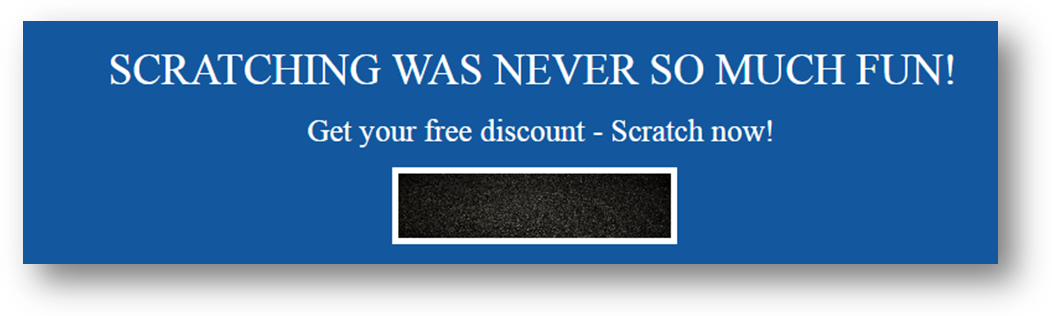
Note : Die Validierung für den Scratch-Coupon ist auch dann vorhanden, wenn das Modul deaktiviert oder deinstalliert ist. Im Folgenden finden Sie den Bildschirm der Rubbellose-E-Mail-Abonnement-Box mit den Standardwerten:

Nachdem der Gutscheinbereich gekratzt wurde, öffnet sich ein Eingabeformular direkt unter dem Gutschein-Popup, wie im folgenden Bildschirm gezeigt:

Nach dem Geben des Namens und der E-Mail in Formular, Prestashop Scratch Coupon Addon wird Coupon mit Rabatt an den Kunden senden. Nach dem Senden der E-Mail an den Kunden wird eine Erfolgsmeldung angezeigt, wie in der folgenden Abbildung dargestellt:

Die obige Nachricht wird nach 5 Sekunden verschwinden und der nächste Rabatt wird auf dem gleichen System angezeigt, nachdem die Tage definiert wurden.
5. Tracking-Informationen

Am Frontend verfolgt dieses Addon folgende Informationen, um Analyseberichte in Form von Diagrammen zu erstellen:

  1. Rabatt Scratch Tracking: Immer wenn der Kunde kratzt, gewinnt das Addon dieses Event und speichert es in der Datenbank. Danach wird der Tracking-Prozess automatisch deaktiviert, bis der Browser nicht wieder auf demselben System geöffnet wird.
  2. Gutschein-Tracking: Nach dem Senden der E-Mail an die Kunden mit Coupon und anderen Details speichert das Addon die Couponinformationen in der Datenbank mit den entsprechenden Kundendetails. Mit dem er später die Statistiken für die generierten Coupons und Kunden generiert.
  3. E-Mail an den Administrator senden: Wenn der Prestashop-Store-Besitzer eine E-Mail an den Admin erlaubt, wird er auch die selbe E-Mail mit Rabattcoupon und Coupondetails an den Admin senden.
  4. Rabatt-Gutschein erneut aktivieren: Nach dem Senden des Gutscheins an den Kunden wird kein Rabatt auf dem gleichen System generiert, bis der Administrator es zulässt, das E-Mail-Abonnement erneut anzuzeigen.
Empfehlungen

Falls das Modul während der Installation oder Neuinstallation des Moduls ein Override-Problem anzeigt, stellen Sie bitte sicher, dass die Datei "CartRule.php" nicht im Ordner "override / classes" des Stammverzeichnisses Ihres Shops existiert. Falls es dort bereits existiert, müssen Sie die folgenden Schritte befolgen.

Schritte –

1. Schneiden Sie die Datei "CartRule.php" aus "override / classes / CartRule.php" des Stammverzeichnisses Ihres Shops aus und fügen Sie sie in ein anderes Verzeichnis ein. 2. Melden Sie sich bei Back-Office an. 3. Gehen Sie zu Erweiterte Parameter> Leistung. 4. Klicken Sie auf "Cache leeren". 5. Dann installieren Sie das Modul.
? ? ? ? ? ? ??? ? ? ? ? ? ??


Kaufen Sie das Produkt von Addon Store

Sie konnten auch mögen: