In der heutigen schnelllebigen digitalen Welt verlagert sich die Hotelbranche zunehmend ins Internet. Da immer mehr Kunden ihre Aufenthalte lieber über das Internet buchen, ist ein robustes Online-Buchungssystem nicht mehr nur eine Option, sondern eine Notwendigkeit.
Für diejenigen, die Prestashop als ihre eCommerce-Plattform verwenden, die Buchungs- und Mietsystem – Prestashop Addons bietet eine hervorragende Lösung. In diesem Artikel wird erläutert, warum dieses Add-on für jeden unverzichtbar ist, der ein Hotelgeschäft auf Prestashop aufbauen möchte.
Warum sollten Sie für Ihren Hotelbetrieb Prestashop wählen?
Bevor man loslegt, muss man sich des enormen Potenzials der Hotelbranche bewusst sein. In den letzten Jahren haben große Unternehmen wie Airbnb, Goibibo usw. aufgrund der gestiegenen Nachfrage nach Mietobjekten auf den Märkten ein deutliches Wachstum verzeichnet. Der moderne Lebensstil zieht es vor, neue Orte zu erkunden, und hier kommt die Hotelbranche ins Spiel.
Für diejenigen, die ein E-Commerce-Geschäft starten möchten, ist Prestashop eine beliebte E-Commerce-Plattform, die für ihre Flexibilität und benutzerfreundliche Oberfläche bekannt ist. Sie wird von Unternehmen jeder Größe häufig verwendet, um Online-Shops einzurichten und zu verwalten. Aber kann sie die spezifischen Anforderungen eines Hotelbetriebs erfüllen? Die Antwort lautet ja, insbesondere mit Hilfe des Prestashop-Buchungs- und Mietsystems von Knowband.
Dieses Add-on verwandelt Ihren Standard-Prestashop-Shop in eine voll funktionsfähige Hotelbuchungsplattform, mit der Sie Reservierungen, Verfügbarkeit und Preise über Ihre bestehende Website verwalten können. Aber was macht dieses Modul für einen Hotelbetrieb so unverzichtbar?
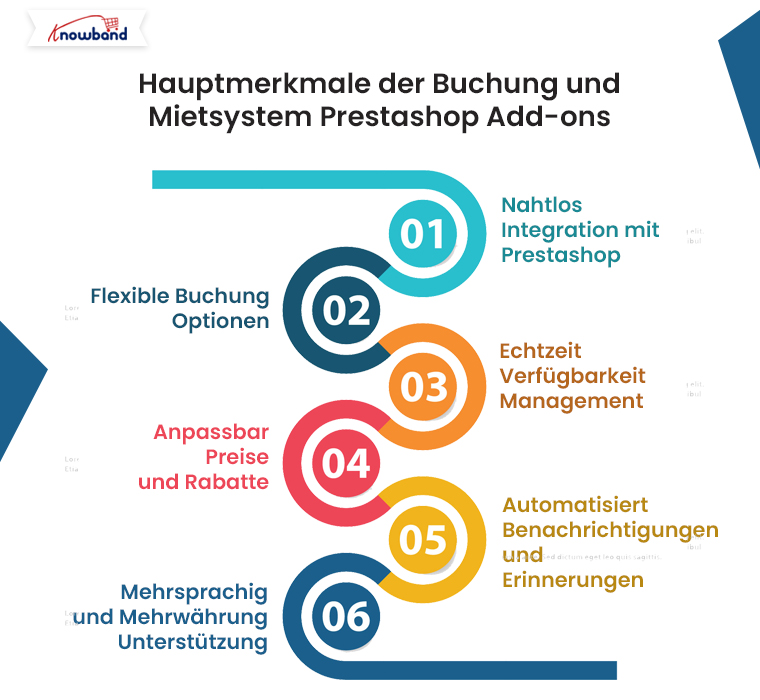
Hauptfunktionen des Buchungs- und Mietsystems – Prestashop Addons
Nahtlose Integration mit Prestashop:
Die Prestashop Buchungs- und Mietsystem ist so konzipiert, dass es sich nahtlos in Ihren bestehenden Prestashop-Shop integrieren lässt. Das bedeutet, dass Sie sich keine Gedanken über Kompatibilitätsprobleme oder die Verwaltung mehrerer Systeme machen müssen. Darüber hinaus wird alles von einem zentralen Dashboard aus verwaltet, sodass Sie Buchungen, Verfügbarkeit und Zahlungen ganz einfach im Auge behalten können.
Flexible Buchungsmöglichkeiten:
Egal, ob Sie ein kleines Bed & Breakfast oder eine große Hotelkette betreiben, das Prestashop Reservierungs- und Buchungsmodul bietet flexible Buchungsoptionen, die Ihren Anforderungen entsprechen. Sie können stündliche, tägliche oder sogar wöchentliche Buchungsfenster einrichten, sodass Ihre Kunden die Option wählen können, die am besten zu ihrem Aufenthalt passt. Daher ist diese Flexibilität besonders nützlich für Hotels, die eine Vielzahl von Zimmertypen und Preisoptionen anbieten.
Verfügbarkeitsmanagement in Echtzeit:
Einer der wichtigsten Aspekte bei der Verwaltung eines Hotels ist sicherzustellen, dass Ihr Buchungssystem die Verfügbarkeit in Echtzeit widerspiegelt. Mit dem PrestaShop-Buchungssystem-Add-on von Knowband können Sie die Zimmerverfügbarkeit sofort aktualisieren und so das Risiko einer Überbuchung oder Doppelbuchung verringern. Diese Funktion ist entscheidend für die Aufrechterhaltung der Kundenzufriedenheit und die Gewährleistung eines reibungslosen Betriebs.
Anpassbare Preise und Rabatte:
Mit dem Prestashop Event Booking Addon können Sie ganz einfach individuelle Preise basierend auf verschiedenen Kriterien wie Zimmertyp, Saison oder Aufenthaltsdauer festlegen. Sie können auch direkt über das Addon Rabatte und Sonderangebote anbieten und so in der Nebensaison oder bei besonderen Veranstaltungen mehr Kunden anziehen.
Automatisierte Benachrichtigungen und Erinnerungen:
Das Prestashop-Add-on für Buchungen und Vermietungen verfügt außerdem über ein automatisches Benachrichtigungssystem, das Buchungsbestätigungen, Erinnerungen und andere wichtige Updates sowohl an Kunden als auch an Hotelmitarbeiter sendet. Diese Funktion stellt sicher, dass jeder auf dem Laufenden gehalten wird, wodurch die Wahrscheinlichkeit von Missverständnissen oder verpassten Buchungen verringert wird.
Unterstützung mehrerer Sprachen und Währungen:
Wenn Ihr Hotel internationale Gäste empfängt, werden Sie die mehrsprachige und mehrwährungsbasierte Unterstützung des PrestaShop-Buchungs- und Mietsystems zu schätzen wissen. Mit dieser Funktion können Sie ein breiteres Publikum erreichen, indem Sie Ihren Kunden ein lokalisiertes Buchungserlebnis bieten.
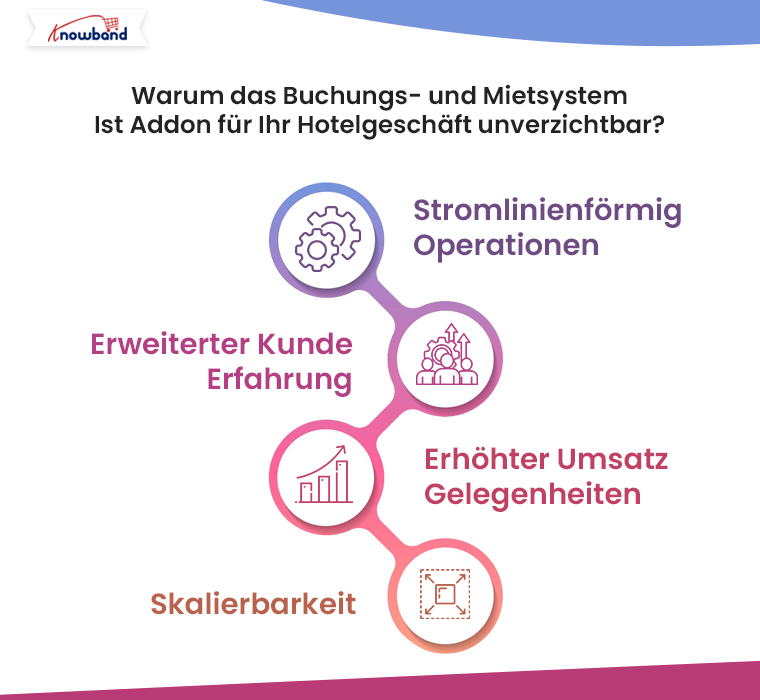
Warum ist das Add-on für das Buchungs- und Mietsystem für Ihren Hotelbetrieb unverzichtbar?
Nachdem wir nun die wichtigsten Funktionen besprochen haben, wollen wir untersuchen, warum das Buchungs- und Mietsystem von Prestashop für Ihren Hotelbetrieb so wichtig ist.
Optimierte Abläufe:
Durch die Integration aller Aspekte des Buchungsmanagements in ein System kann das PrestaShop Buchungssystem-Addon rationalisiert Ihre Abläufe. Sie müssen nicht mehr mit mehreren Tools jonglieren oder sich um die Synchronisierung von Daten zwischen verschiedenen Plattformen kümmern. Alles, von der Buchungsverwaltung bis zur Zahlungsabwicklung, wird innerhalb von Prestashop abgewickelt, was Ihnen Zeit spart und das Fehlerpotenzial reduziert.
Verbessertes Kundenerlebnis:
Ein reibungsloser und benutzerfreundlicher Buchungsprozess ist der Schlüssel zur Gewinnung und Bindung von Kunden. Das Online-Buchungssystem in jedem E-Commerce, das dieses Add-on bietet, bietet Ihren Gästen ein nahtloses Erlebnis, von der Zimmerauswahl bis zur Zahlung. Darüber hinaus steigert die Möglichkeit, Verfügbarkeit in Echtzeit und sofortige Buchungsbestätigungen anzubieten, die Kundenzufriedenheit und erhöht die Wahrscheinlichkeit von Folgeaufträgen.
Erhöhte Umsatzmöglichkeiten:
Mit dem Reservierungs- und Buchungsmodul von Prestashop können Sie ganz einfach dynamische Preisstrategien implementieren, um Ihren Umsatz zu maximieren. Darüber hinaus können Sie durch das Anbieten von Sonderangeboten und Rabatten in ruhigeren Zeiten mehr Kunden anziehen und mehr Zimmer füllen. Darüber hinaus kann die Möglichkeit, Buchungen für Veranstaltungen und andere Dienstleistungen zu verwalten, zusätzliche Einnahmequellen für Ihr Hotel erschließen.
Skalierbarkeit:
Egal, ob Sie gerade erst anfangen oder bereits ein etabliertes Hotel leiten, das Prestashop-Buchungssystem ist skalierbar und passt sich Ihren Bedürfnissen an. Wenn Ihr Unternehmen wächst, kann das Add-on steigende Buchungsmengen und komplexere Preisstrukturen bewältigen und so sicherstellen, dass Ihre Abläufe reibungslos und effizient bleiben.
Knowbands Prestashop Buchungs- und Mietsystem-Addon
Mit dem PrestaShop-Buchungs- und Mietsystem von Knowband können Sie Buchungen, Anmietungen und Reservierungen einfach und flexibel direkt von Ihrem Geschäft aus verwalten.
Die Einrichtung eines Hotelbetriebs auf Prestashop ist eine kluge Entscheidung, und mit dem Buchungs- und Mietsystem von Knowband können Sie Ihren E-Commerce-Shop in eine leistungsstarke Online-Buchungsplattform verwandeln. Dieses Add-on ist unerlässlich, um Ihre Abläufe zu rationalisieren, das Kundenerlebnis zu verbessern und Ihren Umsatz zu maximieren. Egal, ob Sie ein kleines Boutique-Hotel oder eine große Kette sind, das PrestaShop Buchungs- und Mietsystem verfügt über die Funktionen, die Sie benötigen, um im heutigen wettbewerbsintensiven Hotel- und Gaststättengewerbe erfolgreich zu sein.
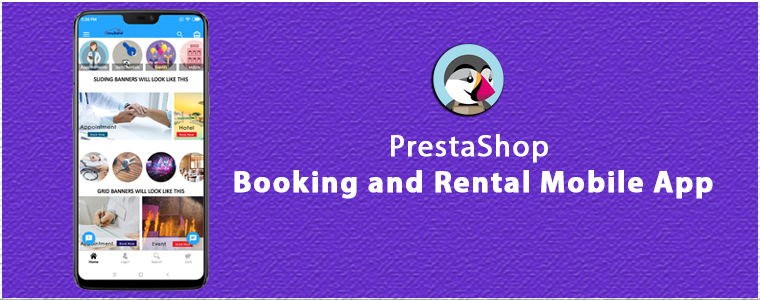
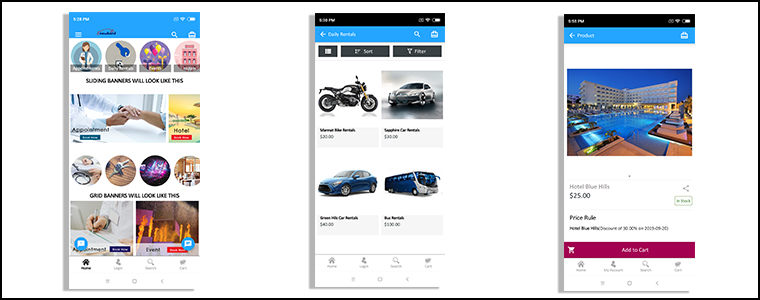
Verwandeln Sie Ihre PrestaShop-Website für Online-Buchungen in eine mobile App, machen Sie Ihr Buchungs- und Reservierungssystem so einfach wie nie zuvor und verwalten Sie Ihre Online-Buchungen mühelos mithilfe von PrestaShop Buchung und Vermietung Mobile App.
Mobile Apps haben das Online-Erlebnis für Kunden viel zu reibungslos und bequem gemacht. Heutzutage wünschen sich die Menschen eine App für jeden kleinen Bedarf. Warum? Weil Apps einfach zu bedienen und vor allem zeitsparend sind. Im Gegensatz zu einer Website, auf der ein Nutzer zuerst Google öffnen, die URL eingeben und dann die erforderliche Arbeit erledigen muss, macht die mobile App dies zu einer Ein-Klick-Aufgabe. In Anbetracht der Bedeutung und der hohen Nachfrage nach mobilen Apps hat Knowband kürzlich die PrestaShop Booking and Rental Mobile App für diejenigen PrestaShop-Websitebesitzer eingeführt, die eine Online-Buchungswebsite betreiben und für die eine mobile App erforderlich ist, um das Online-Buchungserlebnis noch besser zu machen ihre Kunden.
Was ist die PrestaShop Booking und Rental Mobile App?
Anstatt also beide Module separat zu erwerben, haben wir sie zu einem einzigen Modul zusammengefasst, sodass die Händler die allgemeinen Vorteile genießen können, indem sie nur die PrestaShop Booking and Rental Mobile App erwerben.
Was bietet die PrestaShop Booking und Rental Mobile App?
Die PrestaShop Buchungs- und Miet-App unterstützt Sie bei der Verwaltung Ihrer Online-Buchungsservices, von Terminen und Hotelbuchungen bis hin zu täglichen und stündlichen Mietservices. Die Menschen nutzen täglich Online-Buchungsdienste. Das Buchen eines Taxis oder eines Zimmers oder eines Termins erfordert nur ein paar Fingertipps. Wenn Sie Ihren Kunden einen ähnlichen Buchungskomfort bieten möchten, ist die PrestaShop Booking App die One-Stop-Lösung für Sie. Sehen wir uns die wichtigsten Funktionen der PrestaShop Booking und Rental Mobile App an.
Verwalten Sie Ihre Termine
Termine über das Telefonat zu übernehmen kann hektisch sein. Selbst wenn Sie einen Assistenten eingestellt haben, kann die Aufgabe entmutigend sein. Befreien Sie sich von den manuellen Buchungen und lassen Sie Ihre Kunden mithilfe der PrestaShop App für Terminreservierungen bequem direkt aus der App einen Termin buchen.
Terminkonfigurationen:
1. Ermöglichen Sie Ihren Kunden, den Home Service oder die Niederlassung zu besuchen. 2. Geben Sie die Anzahl der Termine an, die an einem Tag generiert werden können. 3. Legen Sie einen Einstiegspreis für die Kunden fest, um die Buchungsfunktion nutzen zu können. 4. Markieren Sie Ihren Standort auf der Karte, damit Kunden problemlos Ihren Standort erreichen können. 5. Wählen Sie die Tage aus, für die die Kunden einen Termin generieren können. 6. Ebenso können Sie das Zeitfenster gemäß Ihrer Verfügbarkeit definieren. 7. Passen Sie den Buchungspreis für verschiedene Zeitfenster an.
Verwalten Sie Ihre Hotelbuchungen
Mit der PrestaShop Hotel Booking App können Sie Zimmer ohne Unannehmlichkeiten buchen und Ihre Buchungen bequem verwalten.
Hotelbuchungskonfigurationen:
1. Fügen Sie Ihre Räume problemlos hinzu. 2. Definieren Sie den Zimmertyp, zum Beispiel, wenn es sich um ein Einzel- oder Doppelzimmer handelt. 3. Geben Sie Ihren Zimmern eine Kategorie. 4. Legen Sie einen Einstiegspreis für die Kunden fest, um ein Zimmer zu buchen. 5. Nennen Sie den Zeitraum, innerhalb dessen Kunden ein Zimmer buchen können. 6. Passen Sie den Buchungspreis für verschiedene Tage an. 7. Passen Sie den Buchungspreis für verschiedene Zimmertypen an. 8. Fügen Sie Hotelannehmlichkeiten hinzu, damit Kunden eine klare Vorstellung davon bekommen, was sie in Ihrem Hotel und in Ihrem Zimmer erwarten können. 9. Geben Sie die Check-In- und Check-Out-Zeit an. 10. Erwähnen Sie die minimale und maximale Anzahl von Erwachsenen und Kindern. 11. Zeigen Sie Hotelbewertungen an, damit Kunden eine bessere Wahl treffen können. 12. Nennen Sie die minimale und maximale Anzahl von Tagen, für die der Kunde ein Zimmer buchen kann.
Verwalten Sie Ihre Mietbuchungen
Mietbuchungen sind immer sehr gefragt, sei es ein Mietwagen für einen Urlaub, ein Fahrradverleih für eine kleine Reise oder ein Kostümverleih an Halloween. Wenn Sie ein Vermietungsunternehmen haben, können Sie durch die Digitalisierung mit der mobilen App Ihren Umsatz enorm steigern.
Tägliche Mietkonfigurationen:
1. Geben Sie die Anzahl der Buchungen für einen Tag an. 2. Legen Sie einen anfänglichen Buchungspreis fest. 3. Markieren Sie die Tage, an denen der tägliche Mietservice in Anspruch genommen werden kann. 4. Geben Sie das Zeitfenster für die Buchung einer täglichen Miete an. 5. Passen Sie den Buchungspreis gemäß den Zeitfenstern an. 6. Erwähnen Sie die Einrichtungen, die zur Verfügung gestellt werden würden.
Stündliche Mietkonfigurationen:
1. Geben Sie die Anzahl der Buchungen für einen Tag an. 2. Legen Sie einen anfänglichen Buchungspreis fest. 3. Geben Sie die minimalen und maximalen Stunden an, um einen stündlichen Mietservice zu buchen. 4. Markieren Sie die Tage, an denen der Stundenmietservice in Anspruch genommen werden kann. 5. Passen Sie den Buchungspreis für verschiedene Tage an.
Schlussfolgerung
Die PrestaShop Booking und Rental Mobile App ist die perfekte Lösung, um die Schwierigkeiten bei der Verwaltung Ihrer Online-Buchungen zu bewältigen. Begeistern Sie Ihre Kunden, indem Sie Ihre mobile App ankündigen und ihr Buchungserlebnis verbessern. Es ist auch die perfekte Gelegenheit für Sie, Ihren Umsatz zu verdoppeln. Probieren Sie noch heute die PrestaShop Booking and Rental Mobile App aus!
Das Online-Buchungssystem hat das Leben viel einfacher gemacht als zuvor. Wenn ich heute irgendwohin muss, kann ich ein Taxi buchen. Wenn ich einen Arzt konsultieren muss, kann ich in wenigen Schritten einen Termin vereinbaren. Wenn ich den Bahnhof verlasse und eine Unterkunft brauche, kann ich problemlos ein Zimmer reservieren. Das Online-Reservierungssystem hat den täglichen Lebensstil der Menschen noch komfortabler gemacht. Die Leute machen sich jetzt keine Sorgen mehr um eine Buchung, da sie wissen, dass sie jederzeit die Möglichkeit haben, eine Einrichtung zu buchen. Und das in wenigen Schritten. Zeugen verschiedener Vorteile eines Online-BuchungssystemsViele Online-Unternehmen bieten ihren Kunden inzwischen Buchungsmöglichkeiten an. Wenn Sie Ihrem Online-Geschäft auch ein Reservierungssystem hinzufügen möchten, hilft Ihnen PrestaShop Booking and Rental System dabei.
PrestaShop Buchungs- und Mietsystem Mit dieser Option können Sie mehrere Buchungsservices erstellen und verwalten, sei es ein Termin, ein Auto- / Fahrradverleih oder eine Hotelbuchung.
PrestaShop Buchungssystem
Das PrestaShop-Buchungssystem ist grundsätzlich in drei Typen unterteilt:
Terminbuchungstools werden hauptsächlich für Arztbesuche, Hausuntersuchungen und andere professionelle Dienstleistungen verwendet. Mit Hilfe des PrestaShop-Terminbuchungssystems können Sie – Ihren Kunden ermöglichen, mühelos einen Termin zu buchen. – Bieten Sie zwei Arten von Terminservices an: Filialbesuch oder Home-Service.
– Legen Sie die Anzahl der Buchungen fest, die Sie pro Slot und Tag vornehmen möchten. – Legen Sie einen Buchungspreis im Voraus fest. – Geben Sie die Tage und Zeitfenster an, für die die Termine generiert werden können. – Passen Sie den Buchungspreis für verschiedene Zeiten an.
2. PrestaShop Hotelbuchungssystem
Online-Hotelbuchungen finden heutzutage in großer Zahl statt. Kunden können mehrere Hotels online überprüfen, den Preis, den Zimmerzustand, die Hoteleinrichtungen und vieles mehr überprüfen. Mit Hilfe des PrestaShop Hotelbuchungssystems können Sie – Ihren Hotelzimmern Kategorien zuweisen, z. B. Deluxe, Premium, Flaggschiff usw.
– Geben Sie den Hotelzimmertyp an, z. B. Einzelzimmer, Doppelzimmer usw.
Beim Hinzufügen eines Zimmertyps können Sie auch die maximale Anzahl von Kindern und Erwachsenen angeben, die für diesen bestimmten Raum zulässig sind. – Geben Sie den Zeitraum an, innerhalb dessen die Hotelbuchungen vorgenommen werden können. – Zeigen Sie einen Buchungspreis im Voraus an. – Passen Sie den Buchungspreis für verschiedene Zeiträume an.
– Legen Sie einen zusätzlichen Preis für verschiedene Kategorien und Zimmertypen fest. – Geben Sie die minimale und maximale Anzahl von Tagen an, für die eine Buchung vorgenommen werden kann. – Geben Sie die Buchungsmenge pro Tag für verschiedene Zimmertypen und Kategorien an. – Definieren Sie die Hotelbewertung und zeigen Sie sie im Frontend an. – Legen Sie eine Check-In- und Check-Out-Zeit fest. – Fügen Sie Hotel- und Zimmerannehmlichkeiten wie Klimaanlage, WLAN, TV, Parkmöglichkeiten, Aufzug usw. hinzu.
3. PrestaShop Mietbuchungssystem
Die Leute bevorzugen es normalerweise, ein Auto oder ein Fahrrad / Fahrrad zu buchen, abhängig von der Entfernung, die sie zurücklegen möchten. Viele Online-Unternehmen wurden gegründet, in denen Benutzer ein Fahrzeug mieten können. Das PrestaShop-Mietmodul ist weiter unterteilt in
Tägliche Anmietungen Stündliche Anmietungen
Mit Hilfe des PrestaShop-Vermietungssystems können Sie – die Anzahl der Buchungen angeben, die pro Slot und Tag vorgenommen werden können – die Tage definieren, für die die Mietbuchungen vorgenommen werden können. – Geben Sie die minimale und maximale Anzahl von Stunden an, für die eine Buchung vorgenommen werden kann. (Dies gilt insbesondere für stündliche Anmietungen)
– Vorabbuchungspreis anzeigen –
Final Word
Das PrestaShop-Buchungs- und Vermietungssystem kann das Online-Buchungssystem Ihrer PrestaShop-Website vereinfachen. Es verbessert das Online-Buchungserlebnis Ihrer Kunden und ermöglicht Ihnen eine komfortable Verwaltung Ihrer Buchungen. Mit dem PrestaShop-Buchungssystem können Sie Ihren Benutzern eine Buchungsfunktion rund um die Uhr zur Verfügung stellen. Probieren Sie das PrestaShop Reservierungs- und Buchungssystem noch heute aus und genießen Sie die zahlreichen Funktionen und Vorteile, die es bietet! Um Ihre Online-Buchungs-App zu haben, können Sie die überprüfenPrestaShop Buchung und Vermietung Mobile App.
Das Kaufen und Mieten von Dienstleistungen ist mittlerweile zu einem gängigen Szenario für Online-Märkte geworden. Die Leute bevorzugen meistens Mietprodukte und daher haben Ladenbesitzer ihren Weg im Mietgeschäft gefunden. Welches Modul sollten Sie also ausprobieren, um Ihren Kunden 24 * 7 Buchungs- und Mietservices anbieten zu können? Das Prestashop Booking and Rental System Addon von Knowband hilft Online-Händlern, ihrem Online-Shop eine Wunder-Funktion hinzuzufügen, die als Buchungssystem bezeichnet wird. Ja, das Prestashop Booking System ist ein großartiges Modul, um ein dynamisches Buchungssystem für Ihren Online-Shop zu erstellen, das die Möglichkeit bietet, Ihre Preise festzulegen, einen Kalender zu verwalten und Terminbestellungen sehr effektiv vom Back-Office aus durchzuführen. Mithilfe des eCommerce-Buchungssystems können Online-Benutzer zeitbasierte Buchungen und Termine für verschiedene Produkte vornehmen.
Prestashop Reservierungs- und Buchungsmodul helfen Ihnen, Mietprodukte und -dienste auf Ihrer Prestashop-Site hinzuzufügen. Der Prestashop Booking Calendar-Addon integriert flexible Buchungsoptionen und eine benutzerfreundliche Schnittstelle zur Website. Kunden können die Verfügbarkeit in Echtzeit überprüfen und sich relativ für Miet- oder Buchungsdienste im Online-Shop entscheiden. Wenn Sie also eine Miete, einen Termin oder buchbare Leistungen anbieten möchten, ist dies die richtige für Sie.
1.1 Markante Funktionen von Prestashop Booking und Rental System Addon
Um Mietdienstleistungen anzubieten, die Ihren Kundenbedürfnissen entsprechen, bietet das Prestashop Reservation-Systemmodul mehrere Konfigurationseinstellungen, damit Sie Ihre Online-Geschäftsbuchung für die Kunden effektiv vorbereiten können. Das einfach zu bedienende Backend des Prestashop Booking Calendar-Addons ist extrem einfach zu bedienen, ohne dass technische Vorgänge oder Codierarbeiten erforderlich sind.
Die verschiedenen Hauptfunktionen des Prestashop Rental Booking System sind unten aufgeführt.
1. Das Prestashop Booking and Rental System Addon hilft Ladenbesitzern, ihren Laden in einen Online-Reservierungs- und Buchungsspeicher umzuwandeln, der den Online-Benutzern viele Arten von Miet-, Termin- und Zimmerbuchungsdiensten bietet.
2. Das Erstellen und Auflisten eines Termins, eines täglichen Mietprodukts, eines Buchungsraums und eines stündlichen Mietservices ist mit Hilfe des Prestashop Booking Calendar-Addons ein zeitsparender Ansatz.
3. Das Prestashop Booking System bietet eine intuitive Benutzeroberfläche, um Details zu buchbaren Produkten / Dienstleistungen oder Terminen hinzuzufügen.
4. Der Administrator kann auf der Produktseite des Buchungsprodukts oder von Terminen geeignete Datumsbereiche und Zeitfenster hinzufügen, wenn deren Geschäftsdienste den Online-Benutzern zur Verfügung stehen.
5. Die insgesamt buchbaren Bestellungen mit ihrem Status und den zugehörigen Kundendaten können im Back-Office dieses Prestashop Event Booking-Addons eingesehen werden.
6. Prestashop admin kann seinen Kunden aufregende Angebote und Rabatte bieten, indem auf den Produktseiten spezielle Preisregeln angezeigt werden. Dadurch wird die Website verstärkt und der Traffic erhöht, was sich auch auf das Vertriebssystem auswirkt.
7. Das Prestashop Booking Calendar-Addon erstellt basierend auf den von den Kunden ausgewählten Funktionen einen Zeitplan für einen Mietservice oder einen Termin.
8. Der Administrator kann den Standort für jedes buchbare Produkt / jeden Dienst mithilfe der Google Place Integration-Funktion des Prestashop Reservation-Systemmoduls anzeigen.
9. Das Prestashop Service Booking-Modul bietet Ihnen die Möglichkeit, unbegrenzt buchbare Produkte zu Ihrem E-Commerce-Shop hinzuzufügen, zu bearbeiten und zu löschen.
10. Mit dem Prestashop Booking und Rental System Addon können Sie zwei Arten von buchbaren Diensten für die Benutzer hinzufügen, die den Zweig- und den Heimservice umfassen.
11. Das Prestashop Booking System unterstützt einwandfrei die Kompatibilität mit mehreren Sprachen und Filialen.
12. Mit dem Prestashop Reservation And Booking Modul kann der Administrator den Einstiegspreis für die Mietdienstleistungen oder Termine in seinem Geschäft festlegen.
13. Sie können Buchungen und Termine für ausgewählte Tage oder das Timing damit deaktivieren
14. Der Prestashop-Administrator kann mehrere Termine und Zeitfenster anzeigen, die für jedes buchbare Produkt oder jeden verfügbaren Dienst verfügbar sind.
15. Das Prestashop-Buchungskalender-Addon bietet eine Option zum Anzeigen von benutzerdefinierten Mietservicegebühren, die dem vom Kunden ausgewählten Datums / Zeitfenster entsprechen.
16. Das Prestashop Event Booking-Addon ermöglicht es dem Administrator, die verschiedenen Typen, Kategorien und angebotenen Einrichtungen im Mietraum oder in den Hotelservices anzugeben.
1.2-Technologie für die Entwicklung
Sprache: PHP Rahmenarbeit: Prestashop
2.0-Installationshandbuch für den Prestashop-Buchungskalender-Addon
Der Store-Administrator kann die folgenden einfachen Schritte ausführen, um das Add-On für Prestashop Booking und Rental System in seinem E-Commerce-Store zu installieren:
1. Laden Sie zunächst das Addon-Paket aus dem Knowband-Store herunter.
2. Sie erhalten eine komprimierte Datei mit dem Quellcode und dem Benutzerhandbuch. Entpacken Sie das komplette Paket im Stammverzeichnis Ihres Prestashop Stores über den FTP-Manager (wie Filezilla oder WinSCP)
Das Prestashop Booking System ist jetzt installiert und einsatzbereit. Jetzt kann der Administrator die verschiedenen Konfigurationseinstellungen entsprechend der Prestashop-Site konfigurieren.
3.0-Admin-Schnittstelle des Prestashop Rental Booking System
Direkt nach der erfolgreichen Installation des Prestashop Booking- und Rental System-Addons auf Ihrer Website können Sie die Einstellungen für den Buchungsservice Ihren Anforderungen entsprechend konfigurieren. Im Admin-Panel oder -Dashboard finden Sie das Knowband Booking / Reservation-Modul mit den unten aufgeführten Unterabschnitten.
Dieses Knowband-Buchungs- / Reservierungssystem besteht aus sieben Abschnitten, die weiter besprochen wurden.
Jede Registerkarte des Prestashop-Buchungssystems wurde im Folgenden beschrieben:
3.1 Allgemeine Einstellungen
Die allgemeinen Einstellungen des Prestashop Rental Booking System umfassen die grundlegenden Konfigurationseinstellungen wie folgt:
1.Enable / Disable: Diese Option aktiviert oder deaktiviert die vollständige Funktionalität des Prestashop Booking and Rental Systems in Ihrem Geschäft.
2.Google Map API-Schlüssel: Diese Option hilft Ihnen beim Festlegen des Google Map API-Schlüssels. Sobald dieser eindeutige API-Schlüssel vom Backend aus festgelegt wurde, können Sie den Speicherort für jedes buchbare Produkt oder jeden Dienst markieren und anzeigen.
3.Display-Preisregel: Mit dieser Option können Sie die benutzerdefinierten Preisregeln auf der Produktseite des buchbaren Produkts und des Mietservice anzeigen oder ausblenden. Um eine neue Preisregel für verschiedene buchbare Produkte zu erstellen oder die vorhandene Preisregel zu bearbeiten, wechseln Sie zum Abschnitt "Buchungspreisregel" des Dashboards.
3.1.1 So generieren Sie den Google Map API-Schlüssel
Der eCommerce-Shop-Administrator kann den Google API-Schlüssel mithilfe der folgenden Schritte generieren:
Klicken Sie auf den Button "Los geht's": Der Administrator kann auf diese Schaltfläche klicken, um den Google Map-API-Schlüssel zu erhalten.
Holen Sie die Produkte ab: Wenn der Administrator auf die Schaltfläche "Erste Schritte" klickt, wird dieses Popup angezeigt.
Projektauswahl: Der eCommerce-Shop-Administrator kann ein Projekt auswählen oder erstellen.
1. Wählen Sie ein Projekt:
2. Erstellen Sie ein neues Projekt:
Richten Sie die Abrechnung ein: Der eCommerce-Store-Administrator kann nun die Abrechnung einrichten.
Nach der Abrechnung kann der Geschäftsadministrator den Google Map API-Schlüssel abrufen. Rufen Sie auf der Seite "Anmeldeinformationen" einen API-Schlüssel ab:
Der Geschäftsadministrator kann die API-Schlüsseloption auswählen:
Der Administrator kann die Option zum Einschränken des Schlüssels im Dialogfeld auswählen, um eine Browsereinschränkung für den API-Schlüssel festzulegen.
Im Bereich Schlüsselbeschränkung kann der Geschäftsadministrator HTTP-Referrer (Websites) auswählen und dann den Anweisungen auf dem Bildschirm folgen, um Referrer festzulegen.
Auf diese Weise kann der Administrator den Google Map API-Schlüssel festlegen.
3.2 Produkte
Hier können Sie die vollständige Liste der täglichen / stündlichen Mietprodukte, Termine und Hotelbuchungsdienste anzeigen, die in Ihrem eCommerce-Shop hinzugefügt wurden. Um die vorhandenen Details für jede Art von Buchungsprodukt / -dienst zu bearbeiten, klicken Sie auf die Bearbeitungsoption, die einer Produktliste entspricht. Wenn Sie einen bestimmten Eintrag löschen möchten, klicken Sie auf die Option Löschen, die in der Dropdown-Option für das Produkt angezeigt wird. Wenn Sie nicht löschen möchten, aktivieren oder deaktivieren Sie das Produkt einfach manuell.
Wenn Sie in Ihrem Geschäft ein neues Mietprodukt hinzufügen oder einen Zimmerservice oder Termine buchen möchten, klicken Sie auf die Option Neues Buchungsprodukt hinzufügen in der oberen rechten Ecke des Administrationsbereichs
1. Klicken Sie oben rechts in der Admin-Oberfläche auf die Schaltfläche "+". 2. Wählen Sie nun den Produkttyp aus, den Sie Ihrer Site hinzufügen möchten. Die vier angebotenen Optionen umfassen:
Ernennung
Tägliche Vermietung
Hotelbuchung
Stundenmiete
3.2.1 Hinzufügen eines Termintypprodukts
Das Terminartprodukt enthält die folgenden Informationen. Im Termin-Produkttyp kann der Administrator Datums- / Zeitfenster anzeigen. Der Administrator muss den Terminpreis pro Tag festlegen.
3.2.1.1 Allgemeine Informationen
Produkt aktivieren oder deaktivieren: Diese Option hilft, das aktuelle Produkt zu aktivieren oder zu deaktivieren.
Produkt name: Sie können den gewünschten Namen für das Produkt festlegen, das ein Pflichtfeld ist.
Produktreferenz: Legen Sie einen eindeutigen Referenzcode für das Produkt fest, das ein Pflichtfeld ist.
Kurzbeschreibung: Sie können eine kurze einzeilige Beschreibung für Ihr Produkt hinzufügen, die unter dem Produktnamen angezeigt wird.
Beschreibung: Geben Sie detaillierte Informationen zum Produkt in dieses Feld ein.
Neu/Gebraucht: Legen Sie den Zustand des Produkts fest und geben Sie an, ob es neu, überholt oder gebraucht ist.
Kategorie: Wählen Sie eine bestimmte Kategorie aus, zu der Sie diesen Terminservice hinzufügen möchten.
Standardkategorie: In diesem Feld können Sie eine Standardkategorie für das Produkt auswählen.
3.2.1.2-Buchungsinformationen
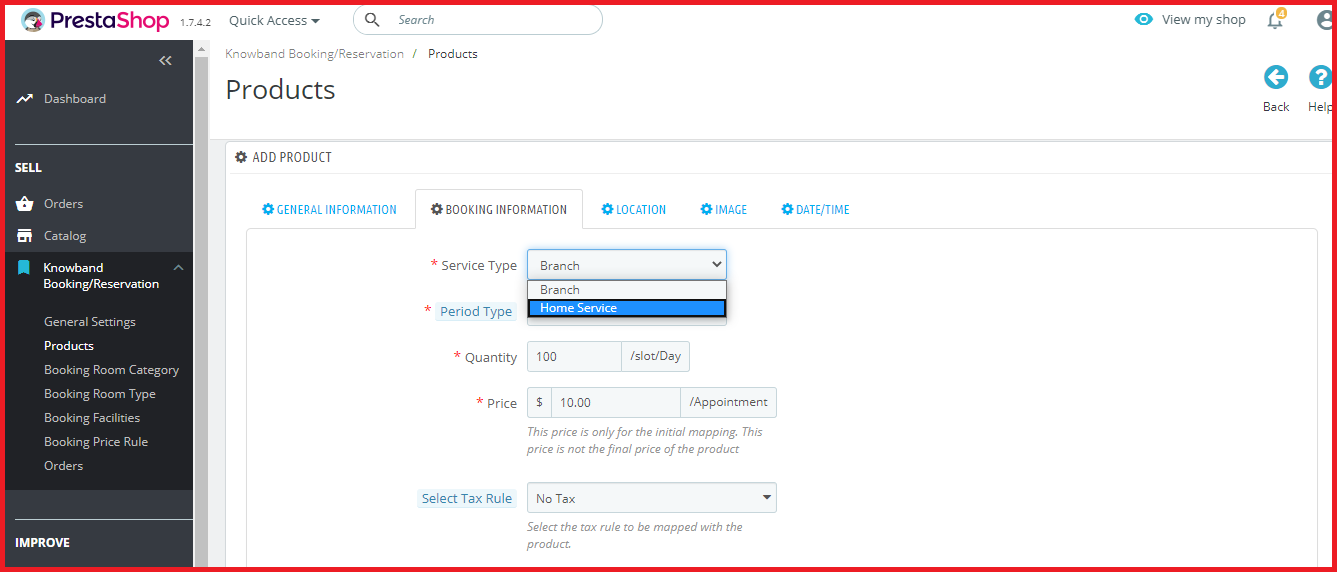
Service-Typ: Mit dieser Option können Sie den Diensttyp als Zweig- oder Heimatdienst auswählen.
Zeitraum Typ: Diese Option legt den Zeitraum oder Zeitplantyp fest, den Sie auf der Produktseite für die Benutzer anzeigen möchten. Wenn das Datum ausgewählt ist, werden nur Datumspläne angezeigt. Wenn die Option Datum / Uhrzeit ausgewählt ist, werden den Kunden sowohl Datums- als auch Zeitfenster angezeigt.
Menge: Sie können die verfügbare Menge eines buchbaren Produkts oder einer Dienstleistung für einen Tag festlegen.
Preis: Sie können einen anfänglichen Preis für das Produkt pro Termin festlegen, der dem Benutzer angezeigt wird, bevor er eine Dienstanpassung vorgenommen hat. Nachdem sie ihre Produktpräferenzen, hauptsächlich Datum und Zeitpläne, ausgewählt haben, wird der ursprüngliche Preis in den endgültigen benutzerdefinierten Preis geändert, den sie tatsächlich zahlen müssen, um Serviceleistungen zu erhalten.
3.2.1.3-Standort
Karte anzeigen: Sie können Google Map am Frontend über der Produktseite ein- oder ausschalten.
Adresse: Dieses Feld gibt den genauen Standort oder die Adresse des jeweiligen buchbaren Produkts an.
Longitude: Dieses Feld legt den Längengrad fest
Latitude: Dieses Feld legt die Breitengradkoordinate des bestimmten Ortes fest.
3.2.1.4-Bild
Neues Bild zu diesem Produkt hinzufügen: Sie können mehrere Bilder hinzufügen, um Ihr Produkt zu beschreiben. Sie können die Anzeigereihenfolge dieser Bilder festlegen. Sie können jedes dieser Bilder auch als Titelbild für den Mietservice oder den Buchungsservice festlegen.
Bildunterschrift: Sie können eine gewünschte Bildunterschrift für die Produktbilder angeben.
3.2.1.5 Datum / Uhrzeit
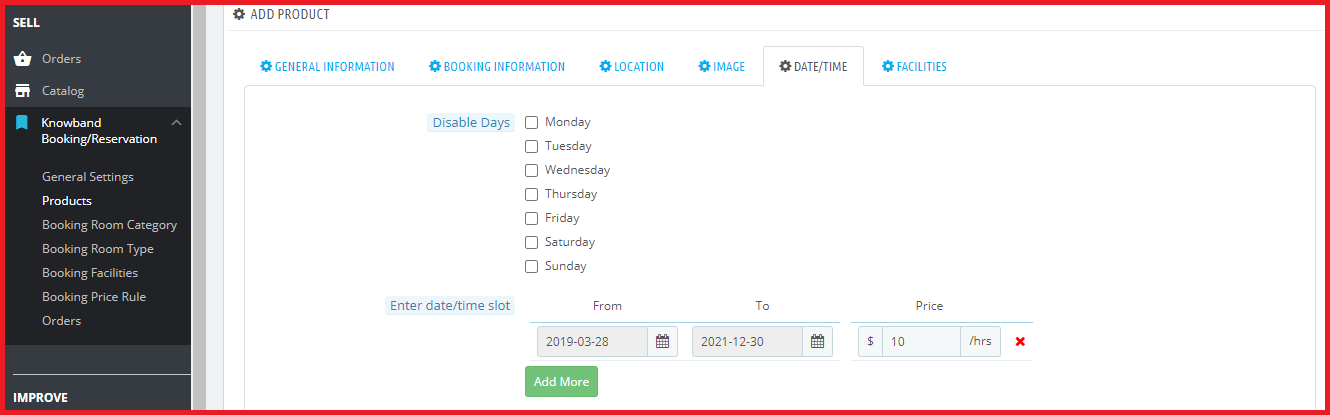
Tage deaktivieren: Sie können alle Tage auswählen, an denen die Services den jeweiligen Unternehmen nicht zur Verfügung stehen.
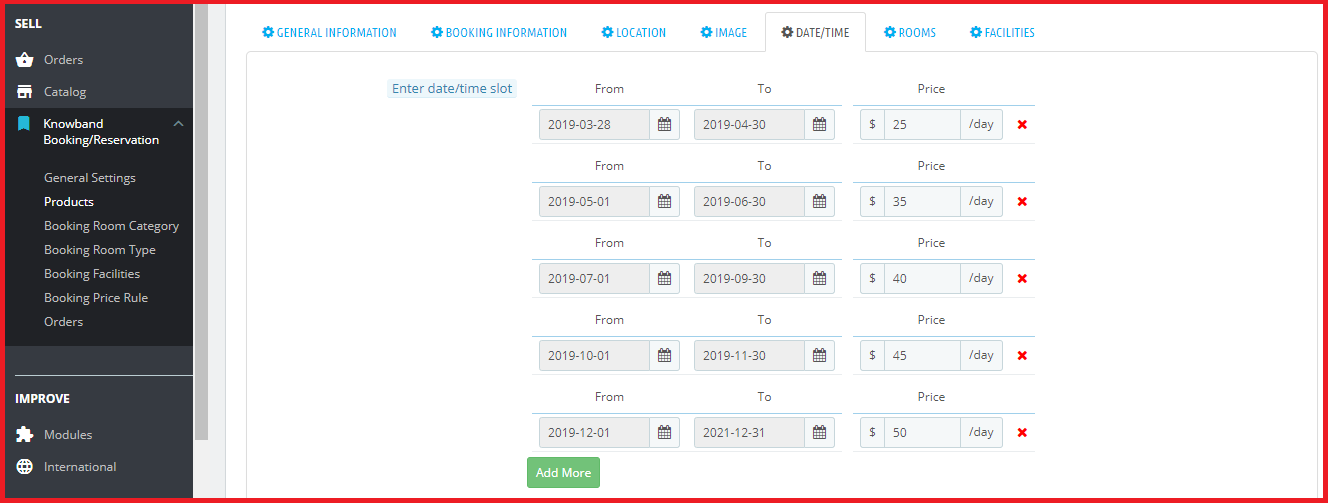
Datum / Uhrzeit eingeben: Sie können mehrere Datums- und Zeitfenster auf der Produktseite erstellen und anzeigen. Wenn der Zeitraum als Datum ausgewählt ist, werden nur Datumspläne im Backend angezeigt. Wenn Datum und Uhrzeit als Zeitraumtyp ausgewählt sind, können Sie mehrere Zeitfenster für jeden Datumsbereich hinzufügen. Auf diese Weise können Sie mehrere Zeitfenster einem einzigen Datumsfenster zuordnen.
Endpreis: Sie müssen den Endpreis angeben, der jedem für den Termin hinzugefügten Datums- / Zeitplan entspricht. Dieser Endpreis wird während des Bezahlvorgangs auf der Grundlage der vom Kunden vorgenommenen Anpassung berechnet. Speichern Sie schließlich Ihr erstelltes Produkt.
3.2.2 Fügen Sie ein tägliches Leihprodukt hinzu
Die vollständigen Konfigurationseinstellungen für ein Mietprodukt sind mit dem Terminartprodukt identisch. Der Administrator kann Datums- / Zeitfenster für ein tägliches Leihprodukt anzeigen und außerdem einen Preis festlegen, der diesem Zeitplan pro Tag entspricht. Der einzige Unterschied besteht in den folgenden aufgelisteten Einstellungen:
Preis: Der Einstiegspreis für das Mietprodukt ist täglich. Denken Sie daran, dass dies nicht der Endpreis des Mietprodukts ist.
Anlagen: Mit dieser Option können Sie mehrere Einrichtungen hinzufügen, die Sie mit dem täglichen Mietprodukt anbieten. Diese Mietarteinrichtungen müssen zuerst im Bereich "Buchungsmöglichkeiten" des Administrationsbereichs erstellt werden. Einmal erstellt, können Sie sie hier für den jeweiligen täglichen Mietservice zuordnen.
3.2.3 Fügen Sie einen Hotelbuchungsservice hinzu
Der Hotelbuchungsservice oder Zimmerbuchungsservice enthält die folgenden Informationen. Bei diesem Zimmerbuchungsservice muss der Kunde die Check-in- und Check-out-Daten auswählen, damit die Verfügbarkeit der Zimmer überprüft werden kann.
3.2.3.1 Allgemeine Informationen
Produkt aktivieren oder deaktivieren: Diese Option hilft, den Hotelzimmerbuchungsservice zu aktivieren oder zu deaktivieren.
Produkt name: Sie können den gewünschten Namen für den Buchungsservice festlegen, der ein Pflichtfeld ist.
Produktreferenz: Legen Sie einen eindeutigen Referenzcode für den Buchungsservice fest, der ein Pflichtfeld ist.
Kurzbeschreibung: Sie können eine kurze einzeilige Beschreibung für Ihren Zimmerbuchungsservice hinzufügen, die unter dem Produktnamen angezeigt wird.
Beschreibung: Geben Sie in diesem Feld detaillierte Informationen zum Hotelservice an.
Neu/Gebraucht: Legen Sie die Servicebedingungen fest und geben Sie an, ob es neu ist, überholt oder verwendet wird.
Kategorie: Wählen Sie eine bestimmte Kategorie aus, in der Sie diesen Buchungsservice hinzufügen möchten.
Standardkategorie: Mit diesem Feld können Sie eine Standardkategorie für den Buchungsservice auswählen.
3.2.3.2-Buchungsinformationen
Zeitraum Typ: Diese Option legt den Zeitraum als Datum fest, so dass Sie mehrere Datumsfenster für Ihren Hotelservice hinzufügen können.
Preis: Sie können täglich einen anfänglichen Preis für den Buchungsservice festlegen, der dem Benutzer angezeigt wird, bevor er eine Dienstanpassung vorgenommen hat. Nach der Auswahl der Produktpräferenzen, hauptsächlich des Datumsfensters, wird dieser erste Preis mit dem endgültigen benutzerdefinierten Preis addiert, den sie tatsächlich zahlen müssen, um Serviceleistungen zu erhalten.
Min tage: Legen Sie die Mindesttage für den Hotelbuchungsservice fest.
Max Tage: Legen Sie die maximalen Tage für den Hotelbuchungsservice fest.
Bewertung in Sternen: Wählen Sie die Sterne des Hotel-Zimmerservice aus und zeigen Sie sie an.
3.2.3.3-Standort
Karte anzeigen: Sie können Google Map am Frontend über der Produktseite ein- oder ausschalten.
Adresse: Dieses Feld gibt den genauen Ort oder die Adresse des jeweiligen Hotelservices an.
Longitude: Dieses Feld legt den Längengrad fest
Latitude: Dieses Feld legt die Breitengradkoordinate des bestimmten Ortes fest.
3.2.3.4-Bild
Fügen Sie diesem Produkt ein neues Bild hinzu: Sie können mehrere Bilder hinzufügen, um Ihren Hotelbuchungsservice zu beschreiben. Sie können die Anzeigereihenfolge dieser Bilder festlegen. Sie können jedes dieser Bilder auch als Titelbild für den Raumbuchungsservice festlegen. Bildunterschrift: Sie können den Produktbildern eine gewünschte Bildunterschrift zuweisen.
3.2.3.5 Datum / Uhrzeit
Datum / Uhrzeit eingeben: Sie können auf der Produktseite mehrere Datumspläne erstellen und anzeigen, wenn Ihre Hoteldienste für die Benutzer verfügbar sind. Wenn es einen Konflikt zwischen dem Datums- / Zeitbereich gibt, wird das erste Vorkommen angewendet.
Endpreis: Sie müssen den Endpreis angeben, der jedem Zeitplan für das Datum entspricht. Dieser Preis wird auf Nachtbasis berechnet. Dieser Endpreis wird während des Bezahlvorgangs anhand der vom Kunden gewählten Check-in- und Check-out-Zeit berechnet.
3.2.3.6 Zimmer
Diese Schnittstelle listet alle vorhandenen Zimmer innerhalb des jeweiligen Hotelbuchungsservice auf. Sie können die Details / Spezifikationen für jeden verfügbaren Raum bearbeiten oder sie bei Bedarf löschen. Sie können unter diesem Hotelservice ein neues Zimmer mit unterschiedlichen Zimmertypen, Kategorien und angebotenen Einrichtungen erstellen. Dazu müssen Sie einfach auf die Option Raum hinzufügen in der oberen rechten Ecke der Benutzeroberfläche klicken.
Freischalten: Aktivieren oder deaktivieren Sie den Zimmerservice.
Zimmerkategorie: Wählen Sie eine bestimmte Kategorie für den Zimmerservice. Dazu müssen Sie zunächst verschiedene Kategorien im Bereich "Buchungsraumkategorie" der Administrationsoberfläche erstellen. Dann müssen Sie diesen Raum unter der gewünschten Zimmerkategorie abbilden.
Zimmertyp: Wählen Sie einen bestimmten Typ für den Zimmerservice. Dazu müssen Sie zunächst verschiedene Zimmertypen im Bereich "Buchungsraumtyp" der Admin-Oberfläche anlegen. Dann müssen Sie diesen Raum unter dem gewünschten Zimmertyp zuordnen.
Zusätzlicher Preis: Legen Sie den zusätzlichen Preis fest, der zum ursprünglichen Preis hinzugefügt wird.
Menge: Legen Sie die verfügbare Anzahl an Zimmern pro Tag fest.
Check-In-Zeit: Geben Sie die Check-In-Zeit für diesen Raum an.
Abreisezeit: Geben Sie die Check-Out-Zeit für diesen Raum an.
Bilder hochladen: Sie können mehrere Bilder hinzufügen, die das Hotelzimmer beschreiben.
Einrichtungen auswählen: Wählen Sie mehrere Einrichtungen aus, die mit dem Zimmerservice angeboten werden. Diese Einrichtungen müssen zuerst im Abschnitt "Buchungsmöglichkeiten" der Admin-Oberfläche erstellt werden. Anschließend können Sie verschiedene Einrichtungen für diesen ausgewählten Raum mappen.
3.2.3.7-Einrichtungen
Unter diesem Abschnitt können Sie alle Einrichtungen des jeweiligen Hotelservices abbilden. Diese Hoteleinrichtungen werden auch im Abschnitt "Buchungsmöglichkeiten" der Administrationsoberfläche erstellt. Speichern Sie schließlich Ihren erstellten Hotel- / Zimmerservice.
3.2.4 Fügen Sie ein stündliches Mietprodukt hinzu
Die vollständigen Konfigurationseinstellungen für ein Stundenmietprodukt entsprechen denen des täglichen Mietartprodukts. Der Kunde muss ein Datum und eine Uhrzeit für das Einchecken und Auschecken auswählen, die die Dauer angibt, für die das Produkt gewünscht wird. Der einzige Unterschied besteht in den folgenden aufgelisteten Einstellungen:
Zeitraum Typ: Diese Option legt den Zeitraum als Datumstyp für das stündliche Mietprodukt fest.
Menge: Sie können die Gesamtmenge dieses stündlichen Mietprodukts angeben.
Preis: Diese Option legt den Preis des Produkts auf Stundenbasis fest.
Min Stunden Legen Sie die Mindeststunden für die Buchung fest.
Max Stunden Legen Sie die maximalen Stunden für die Buchung fest.
Tage deaktivieren: Überprüfen Sie die Tage, an denen das stündliche Mietprodukt für den Kunden nicht verfügbar ist.
Datum / Uhrzeit eingeben: Erstellen Sie mehrere Datumszeiträume mit dem endgültigen benutzerdefinierten Preis pro Stunde.
Anlagen: Mit dieser Option können Sie mehrere Einrichtungen hinzufügen, die Sie mit dem stündlichen Mietprodukt anbieten. Diese Mietarteinrichtungen müssen zuerst im Bereich "Buchungsmöglichkeiten" des Administrationsbereichs erstellt werden. Einmal erstellt, können Sie sie hier für den jeweiligen Stundenmietservice zuordnen.
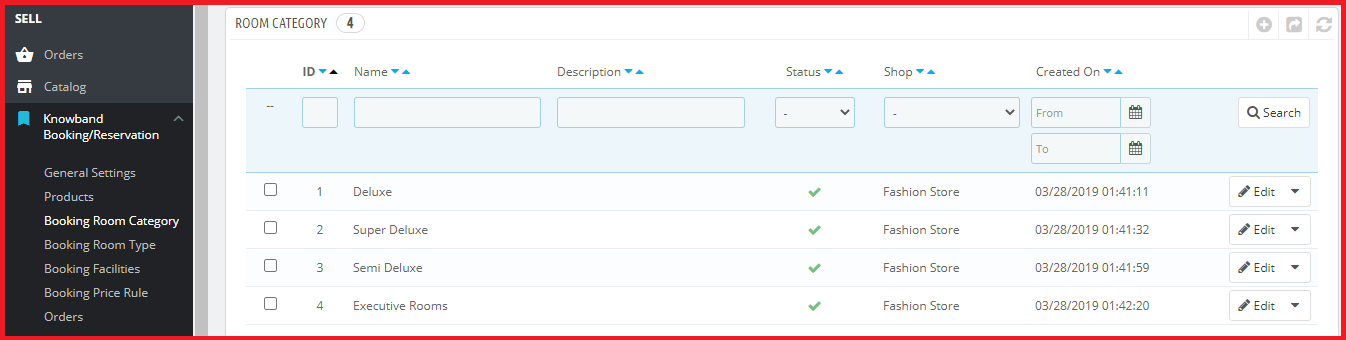
3.3-Buchungsraumkategorie
Über diese Schnittstelle können Sie die Liste der Kategorien von Buchungsräumen anzeigen und verwalten. Sie können sogar eine vorhandene Kategorie bearbeiten oder löschen. Um eine neue Buchungsraumkategorie hinzuzufügen, klicken Sie auf die Schaltfläche "+" oben rechts im Admin-Panel.
Füllen Sie beim Erstellen einer neuen Zimmerkategorie für die Buchung die folgenden Angaben aus:
Name: Name der buchenden Zimmerkategorie festlegen.
Beschreibung: Legen Sie eine kurze Beschreibung für die Zimmerkategorie "Buchung" fest.
Aktiv: Aktivieren oder deaktivieren Sie die Zimmerkategorie.
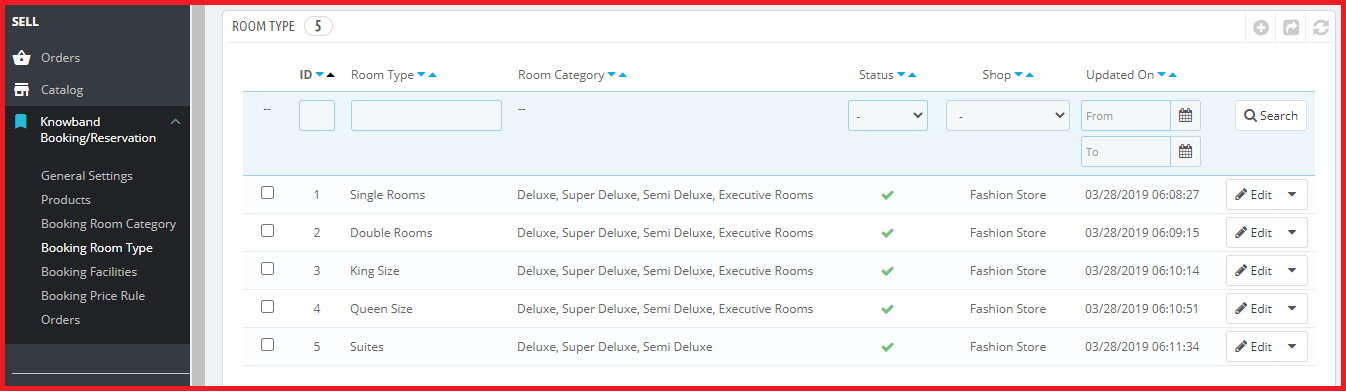
3.4-Buchungsraumtyp
Über diese Schnittstelle können Sie die Liste der Buchungsraumtypen anzeigen und verwalten. Sie können sogar einen vorhandenen Raumtyp bearbeiten oder löschen. Um einen neuen Buchungsraumtyp hinzuzufügen, klicken Sie auf die Schaltfläche "+" oben rechts im Admin-Panel.
Name: Geben Sie den Namen des Zimmertyps ein.
Maximal zulässiges Kind: Legen Sie die maximale Anzahl erlaubter Kinder fest.
Maximal zulässige Erwachsene: Legen Sie die maximale Anzahl der zulässigen Erwachsenen fest.
Zimmerkategorie auswählen: Wählen Sie mehrere Raumkategorien für diesen Raumtyp aus.
Aktiv: Aktivieren oder deaktivieren Sie den Buchungsraumtyp.
3.5-Buchungsmöglichkeiten
Es gibt drei Arten von Buchungsfunktionen, die mit diesem Prestashop-Zusatzsystem für Buchung und Vermietung erstellt werden können.
1. Zimmer: Diese Einrichtungen sind dem jeweiligen Zimmerservice zugeordnet. 2. Miete: Diese Einrichtungen sind für die tägliche Vermietung und stundenweise Vermietung bestimmt. 3. Hotel: Diese Einrichtungen sind einem bestimmten Hotelbuchungsservice zugeordnet.
Sie können die vorhandenen Buchungsmöglichkeiten über diese Schnittstelle konfigurieren oder löschen. Um eine neue Einrichtung hinzuzufügen, klicken Sie auf die Schaltfläche "+" in der oberen rechten Ecke des Admin-Bereichs.
Titel: Legen Sie einen eingängigen Titel für den Buchungsservice fest.
Style: Legen Sie den Buchungsservice-Typ für die angebotene Einrichtung fest. Die drei Typen umfassen Zimmer, Miete und Hotel.
Bildtyp: Geben Sie den Bildtyp an, den Sie für die Darstellung der Buchungsfunktion verwenden möchten. Zu den zwei Bildtypen gehören Bild hochladen und Font Awesome.
Font Awesome Icon Klasse / Bild hochladen: Wenn Sie den Typ "Bild hochladen" ausgewählt haben, müssen Sie das gewünschte Bild vom lokalen System aus durchsuchen. Andernfalls, wenn Sie den Typ "Font Awesome Icon" ausgewählt haben, fügen Sie die Klasse "Font Awesome" für dieses Symbol ein. Um beispielsweise die Funktion "Ladeport" darzustellen, ist die Klasse "Font Awesome" "fa-plug".
Aktivieren Sie: Aktivieren oder deaktivieren Sie die Buchungsfunktion.
3.6 Buchungspreisregeln
Preisregeln werden grundsätzlich für bestimmte Produkte erstellt. Hierbei handelt es sich um eine Art Angebot oder Rabattangebot, mit dem Sie die Online-Benutzer dazu verleiten können, diesen bestimmten Miet- oder Buchungsservice aus dem Laden zu beziehen. Die verschiedenen Preisregeln können über eine einzige Benutzeroberfläche unter dem Abschnitt "Buchungspreisregel" angezeigt und verwaltet werden. Sie können die vorhandene Preisregel bearbeiten oder löschen. Außerdem können Sie eine neue Preisregel für ein anderes buchbares Produkt im Geschäft erstellen. Um eine neue Buchungspreisregel hinzuzufügen, klicken Sie auf die Schaltfläche "+" in der oberen rechten Ecke der Benutzeroberfläche.
Geben Sie beim Erstellen einer neuen Preisregel die folgenden Feldinformationen an.
Titel: Legen Sie einen gewünschten Namen für die Preisregel fest.
Ausgewähltes Produkt: Wählen Sie das Produkt aus, auf das Sie diese Buchungspreisregel anwenden möchten.
Datumstyp: Geben Sie den Datumstyp aus zwei Optionen an: Datumsbereich und Spezifisches Datum. Startdatum, Enddatum / Fixdatum: Geben Sie das Start- und Enddatum ein, wenn Sie Datumsbereich als Datumstyp ausgewählt haben. Wenn Sie die Option Spezifisches Datum als Datumstyp ausgewählt haben, geben Sie das feste Datum ein, um die Preisregel anzuzeigen.
Reduktionstyp: Legen Sie die Reduktionsart als Betrag oder Prozentsatz fest.
Reduktionswert: Wenn Sie Betrag als Verringerungsart ausgewählt haben, legen Sie den Rabattwert fest, den Sie Ihren Kunden anbieten. Wenn Sie die Option Prozentsatz gewählt haben, legen Sie den Rabatt-Prozentsatz für den Buchungsservice fest.
Aktiv: Aktivieren oder deaktivieren Sie die Preisregel.
3.7 Aufträge
Hier kann der Administrator die vollständige Liste der von den Kunden erteilten Bestellungen einsehen, sei es ein Termin, ein Zimmerbuchungsservice, ein tägliches Mietprodukt oder ein Stundenmietprodukt. Datum und Uhrzeit der Bestellung, Kundendaten, Zahlungsart, Zahlungswert und Bestellstatus sind auch in diesem Backend-Bericht des Prestashop Booking and Rental System sichtbar.
4.0-Frontschnittstelle des Prestashop Reservierungs- und Buchungsmoduls
A) Terminart Produkt
B) Hotelbuchungsservice
Verfügbare Zimmer in der Kategorie Super Deluxe
Verfügbare Zimmer in der Kategorie Semi Deluxe
Verfügbare Zimmer in der Kategorie Executive Rooms
Hier sehen Sie, dass es in dieser Kategorie keine Zimmer gibt. Diese Informationen werden dem Frontend-Benutzer in Form einer Fehlermeldung mitgeteilt.
Verfügbare Zimmer in der Kategorie Deluxe
Wenn der Kunde nun den gewünschten Raum aus der Liste der verfügbaren Räume auswählt, wird ihm ein neues Popup-Fenster angezeigt.
Dieses Popup-Fenster enthält vollständige Angaben zu dem vom Kunden entsprechend den Bedürfnissen ausgewählten Raum. Wenn Sie nun auf die Schaltfläche "Jetzt buchen" klicken, wird der Zimmerbuchungsservice in den unten angezeigten Warenkorb hinzugefügt.
Wenn der Benutzer die gebuchten Zimmerdetails noch einmal überprüfen möchte, kann er einfach auf den Link "Produktanpassung" klicken, der auf der Warenkorbseite angezeigt wird. Dies erscheint wie das Bild unten:
Bestellbestätigungsmeldung am Frontend
Der Administrator kann die Bestelldetails auch vom Administrator überprüfen. Die Backend-Oberfläche mit der Liste der Filialaufträge sieht wie folgt aus: