Popup beenden: Was ist das? Wie es funktioniert? Beispiel, Best Practices und Vorteile

Sind Sie jemals in ein Modegeschäft gegangen und sind später wieder gegangen, ohne etwas gekauft zu haben, weil Sie nicht gefunden haben, wonach Sie gesucht haben, oder weil der Preis zu hoch war? Das ist bei fast allen passiert. Und sobald der Ladenbesitzer bemerkt, dass Sie ohne Einkauf unterwegs sind, versucht er Sie entweder mit einem Rabattspiel oder einigen Angeboten aufzuhalten. Manchmal stimmt man zu und manchmal nicht. Genau das macht ein Exit-Popup im E-Commerce. Die Mehrheit der Online-Unternehmen nutzt Exit-Popups, um die Conversions auf ihrer Website zu steigern.

Was ist ein Exit-Popup?

Ein Exit-Popup, auch als Exit-Intent-Popup bezeichnet, ist ein Popup, das auf dem Bildschirm eines Besuchers erscheint, wenn er beabsichtigt, Ihre Website zu verlassen. Es ist im Grunde eine Last-Minute-Bemühung von Website-Eigentümern, Besucher am Verlassen der Website zu hindern. Wenn ein Benutzer beispielsweise versucht, Ihre Website zu verlassen, nachdem er den Warenkorb verlassen hat, können Sie versuchen, ihn dazu zu bringen, zu bleiben und den Kauf abzuschließen, indem Sie einige verlockende Angebote über das Exit-Popup anzeigen. Normalerweise finde ich Exit-Popups besser als jede andere Art von Popups, weil sie die Besucher nicht verärgern. Sie stören den Fluss nicht und werden nur angezeigt, wenn ein Besucher versucht, die Seite zu verlassen. Exit-Popups stellen sicher, dass die Benutzererfahrung bis zum allerletzten Moment erhalten bleibt, im Gegensatz zu anderen Popups, die zu jedem Zeitpunkt erscheinen können.

Wie funktioniert ein Exit-Popup?

Das Exit-Popup oder die Exit-Intent-Technologie verfolgt die Mausbewegung der Besucher und löst das Popup aus, wenn es erfasst, dass der Benutzer auf die Exit-Schaltfläche zusteuert. Es ist normalerweise in Form eines Overlay-Popups. Eine Sache, die hier erwähnt werden muss, ist, dass das Popup nicht nur angezeigt wird, wenn sich der Cursor in Richtung der Schaltfläche zum Beenden bewegt hat, sondern ausgelöst wird, wenn der Benutzer den Browserbereich verlässt. Ein Exit-Popup wird nicht immer verwendet, um Angebote anzuzeigen. Sie können es an Ihre Anforderungen anpassen, je nachdem, welche Aktionen Ihre Besucher ausführen sollen, nachdem sie es gesehen haben, oder welche Ergebnisse Sie damit erzielen möchten.

Popup-Beispiele beenden

Durch ein Exit-Intent-Popup zielen Website-Besitzer in erster Linie darauf ab, die E-Mail-Adresse der Besucher zu erfassen, damit sie mit der Marke in Kontakt bleiben und häufig auf die Website zurückgebracht werden. Marken versuchen dann, eine Kommunikation über E-Mail aufzubauen und die Abonnenten davon zu überzeugen, ihre Kunden zu werden. In den meisten Fällen wird ein Exit-Popup auf zwei Arten verwendet: 1. Um Besucher mit einem exklusiven Gutscheincode zum Kauf zu bewegen

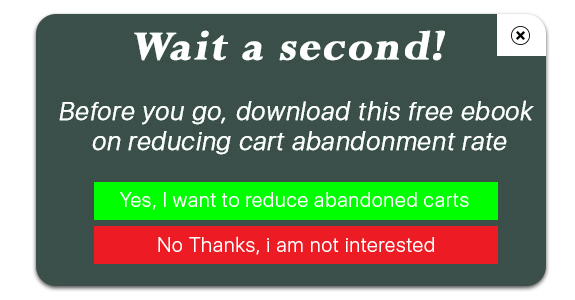
2. Um Besucher dazu zu bringen, einen kostenlosen Leitfaden oder ein eBook herunterzuladen
Beenden Sie Pop-up Best Practices

Werfen wir einen Blick auf einige der Best Practices für ein Exit-Popup, um gute Ergebnisse zu erzielen.

1. Stellen Sie unwiderstehliche Angebote bereit

Der beste Weg, Ihre Besucher davon abzuhalten, Ihre Website zu verlassen, besteht darin, ihnen etwas anzubieten, dem sie nicht widerstehen können. Bieten Sie etwas Spannendes an. Es sollte ihre Aufmerksamkeit wert sein und sie ermutigen, dieses Angebot sofort in Anspruch zu nehmen. Wenn das Angebot sie nicht begeistert, wird das Pop-up keine Conversions bringen.

2. Machen Sie es optisch ansprechend

Wenn Sie mit dem Exit-Intent-Popup Wirkung erzielen möchten, stellen Sie sicher, dass es sehr ansprechend und so gestaltet ist, dass Benutzer nicht davon gestört werden und das Bedürfnis verspüren, es sich anzusehen, auch wenn sie sich entschieden haben, es zu verlassen. Verwenden Sie attraktive Farbkombinationen, achten Sie auf die Schriftart, die Sie verwenden, schreiben Sie verlockende Inhalte und, was am wichtigsten ist, heben Sie Ihren CTA, dh Ihren Call-to-Action, hervor. Verwenden Sie keine üblichen CTAs wie Anmelden oder Abonnieren, verwenden Sie diejenigen, die Dringlichkeit erzeugen.

3. Verwenden Sie es, um Feedback zu sammeln

Exit-Popups werden auch verwendet, um das Feedback der Besucher zu sammeln. Fragen Sie sie, ob sie Vorschläge machen oder sich beschweren oder etwas vermissen oder verbessern möchten.

Vorteile eines Exit-Popups

Ein Exit-Popup bietet Ihnen einige erstaunliche Vorteile.

1. Conversions steigern

Kein anderes Pop-up zieht die Aufmerksamkeit des Besuchers so sehr auf sich wie ein Exit-Pop-up. Die Wirksamkeit von Popups verdoppelt sich, wenn sie dem Benutzer angezeigt werden, wenn er sich nur darauf konzentriert, einen Ausgang zu nehmen. Es ist nicht dasselbe, wenn der Benutzer etwas durchsucht und von einem Popup unterbrochen wird. Durch Exit-Popups können Sie Reduzieren Sie den Warenkorbabbruch Möglichkeit und steigern schließlich Ihre Conversions.

2. Reduzieren Sie die Absprungrate

Wenn ein Benutzer auf Ihrer Website landet und nichts Hilfreiches findet, wird er höchstwahrscheinlich abspringen. Und während sie versuchen zu gehen, könnte ein Exit-Popup hilfreich sein und sie dazu ermutigen, Ihre Website zu besuchen.

3. Exit-Popups sind nicht störend (normalerweise)

Pop-ups waren für die Benutzer meistens ein Ärgernis. Sie beeinträchtigen die Benutzererfahrung. Dies ist jedoch bei Exit-Popups nicht der Fall, da sie nur angezeigt werden, wenn sich der Benutzer bereits entschieden hat, Ihre Website zu verlassen, und es nicht schaden kann, zu versuchen, ihn am Verlassen zu hindern.

Beenden Sie das Popup-Modul von KnowBand

Das Exit Popup-Modul von KnowBand ist ein funktionsreiches Modul, mit dem Sie unzählige Anpassungen am Popup vornehmen und die Popup-Funktionalität anpassen können. Sie können beispielsweise die Pop-up-Häufigkeit einstellen, das Pop-up nach einigen Sekunden automatisch ausblenden und vieles mehr. Das Interessante an diesem Modul ist, dass es nicht nur als Exit-Popup, sondern auch als Entry-Popup funktioniert. Sie haben die Möglichkeit, es jederzeit zu deaktivieren und können es insbesondere dann verwenden, wenn Benutzer versuchen, es zu beenden. Kasse-

PrestaShop Exit Popup-Addon

OpenCart Exit Popup-Erweiterung

Magento Exit Popup-Erweiterung

Magento 2 Exit Popup-Erweiterung

Wenn Sie Hilfe bei den genannten Modulen benötigen, können Sie uns unter kontaktieren support@knowband.com

Sie können auch mögen:

Auslösen von Impulskäufen mit PrestaShop Exit Popup Addon

8 Best Practices für E-Mail-Popups, um die E-Mail-Liste zu erweitern und die Conversions zu steigern

Prestashop Preferred Delivery Time-Modul – Benutzerhandbuch

1.0 Einführung

Der Prestashop Preferred Delivery Time Addon Das Modul wurde für die Prestashop eCommerce-Website entwickelt, um die bevorzugte Lieferzeit an der Kasse bereitzustellen. Kunden können die bevorzugte Lieferzeit an der Kasse hinzufügen, damit die Produkte zur bevorzugten Zeit geliefert werden. Dieses Prestashop Preferred Delivery Time-Modul hilft dem Eigentümer, die Verfügbarkeit des Kunden unter der angegebenen Lieferadresse für die Lieferung des Produkts zu ermitteln. Während der Kaufabwicklung muss der Kunde das bevorzugte Datum und die bevorzugte Uhrzeit für die bevorzugte Lieferung des Produkts auswählen.

1.1 Hauptmerkmale von Prestashop bevorzugen Addon zur Lieferzeit

  • Mit Hilfe dieses Prestashop Preferred Delivery-Moduls kann der Administrator den Online-Benutzern anbieten, das bevorzugte Datum und die bevorzugte Uhrzeit für die Produktlieferung auszuwählen.
  • Die Online-Benutzer können die Einstellungen auch nach der Bestellung aktualisieren.
  • Der Prestashop bevorzugt das Lieferdatum. Zeigen Sie ein Kalenderformat für das Datum und ein Dropdown-Menü zur Auswahl des Lieferzeitfensters an. In der aktualisierten Version zeigt das Prestashop Prefer Delivery-Modul den Kalender für jede Sprache an.
  • Der E-Merchant kann den 'Zeitfensterbereich' entsprechend den Anforderungen konfigurieren. In der aktualisierten Version dieses Prestashop bevorzugen Sie die Verlängerung des Liefertermins. Der Online-Händler kann auch einen Zeitfensterbereich von 30 Minuten festlegen.
  • Die Startzeit der Lieferung und die Endzeit des Tages können auch im Addon Prefer Delivery Time Prestashop von Knowband konfiguriert werden.
  • Der Online-Shop-Händler kann die Funktion für den Lieferzeitschlitz im Admin-Bereich aktivieren oder deaktivieren.
  • Mit dieser Verlängerung des Prestashop-Vorzugsliefertermins kann der Händler zwischen dem Bestelldatum und dem bevorzugten Liefertermin eine Lücke zwischen den Liefertagen festlegen.
  • Es besteht die Möglichkeit, bestimmte Tage festzulegen, an denen keine Lieferung möglich ist.
  • Der Online-Händler kann über die Administrationsoberfläche dieses Prestashop-Addons für Lieferdatum und -zeit das 12-Stunden- oder 24-Stunden-Format auswählen.
  • Der Online-Händler kann den ersten Wochentag einstellen. Der Administrator kann 1-6 Nummern für Wochentage auswählen. 0 wird für Sonntag ausgewählt.
  • Der Online-Shop-Händler kann die E-Mail-Benachrichtigung zusammen mit dem bevorzugten Lieferdatum und den zeitbezogenen Details anpassen und an die Online-Benutzer senden.
  • Das von Prestashop bevorzugte Addon für Lieferdatum und -zeit ist mehrsprachig kompatibel und bietet auch Themenkompatibilität.
  • Das Prestashop Prefer-Modul für Lieferdatum und -zeit ist SSL-kompatibel und bietet mehrsprachige Unterstützung.

2.0-Technologie für die Entwicklung

Sprache: PHP

Rahmen: PrestaShop

3.0 Installationsschritte für

Führen Sie die folgenden Schritte aus, um das Prestashop-Addon für das bevorzugte Lieferdatum zu installieren:

  • Laden Sie das von angebotene Modulpaket herunter Wissensband.
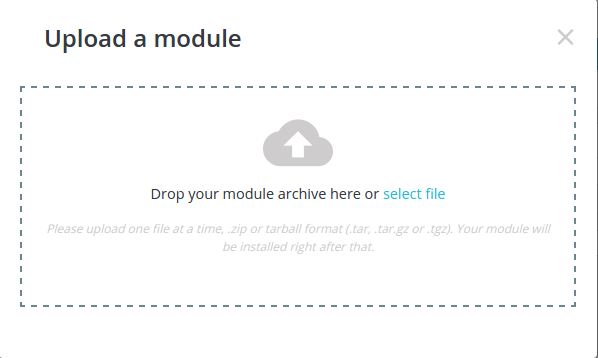
  • Öffnen Sie die Seite "Installierte Module" in Ihrem Shop und klicken Sie auf den Link "Module hochladen", der ein Dialogfeld zum Hochladen des Pakets wie unten gezeigt enthält:

  • Nach dem erfolgreichen Hochladen des Modulpakets ist das Prestashop Preferred Delivery-Modul in Ihrem Shop installiert.

4.0 Admin-Modul

Hier kann der Prestashop-Store-Besitzer die verschiedenen Einstellungen dieses Plugins entsprechend den Anforderungen ändern, die sowohl im Frontend als auch im Admin-Bereich angezeigt werden.

Führen Sie die folgenden Schritte aus, um dieses Plug-In zu installieren:

  • Fügen Sie den gesamten Plugin-Ordner zum Modul-Ordner im Stammverzeichnis des hinzuPrestaShop Store.
  • Nach dem Hinzufügen von Plug-In-Dateien listet das System das Plug-In auf der Modulseite auf.
  • Klicken Sie je nach Bedarf auf Installieren / Deinstallieren.
  • Eine andere Möglichkeit besteht darin, den gesamten Ordner zu komprimieren und dann auf den Link "Neues Modul hinzufügen" zu klicken, der in der oberen rechten Ecke der Modullistenseite angezeigt wird.
  • Nach der Installation des Prestashop-Addons "Bevorzugte Lieferzeit" wird anstelle des Links "Installieren" der Link "Konfigurieren" angezeigt.
  • Jetzt,

4.1-Konfiguration

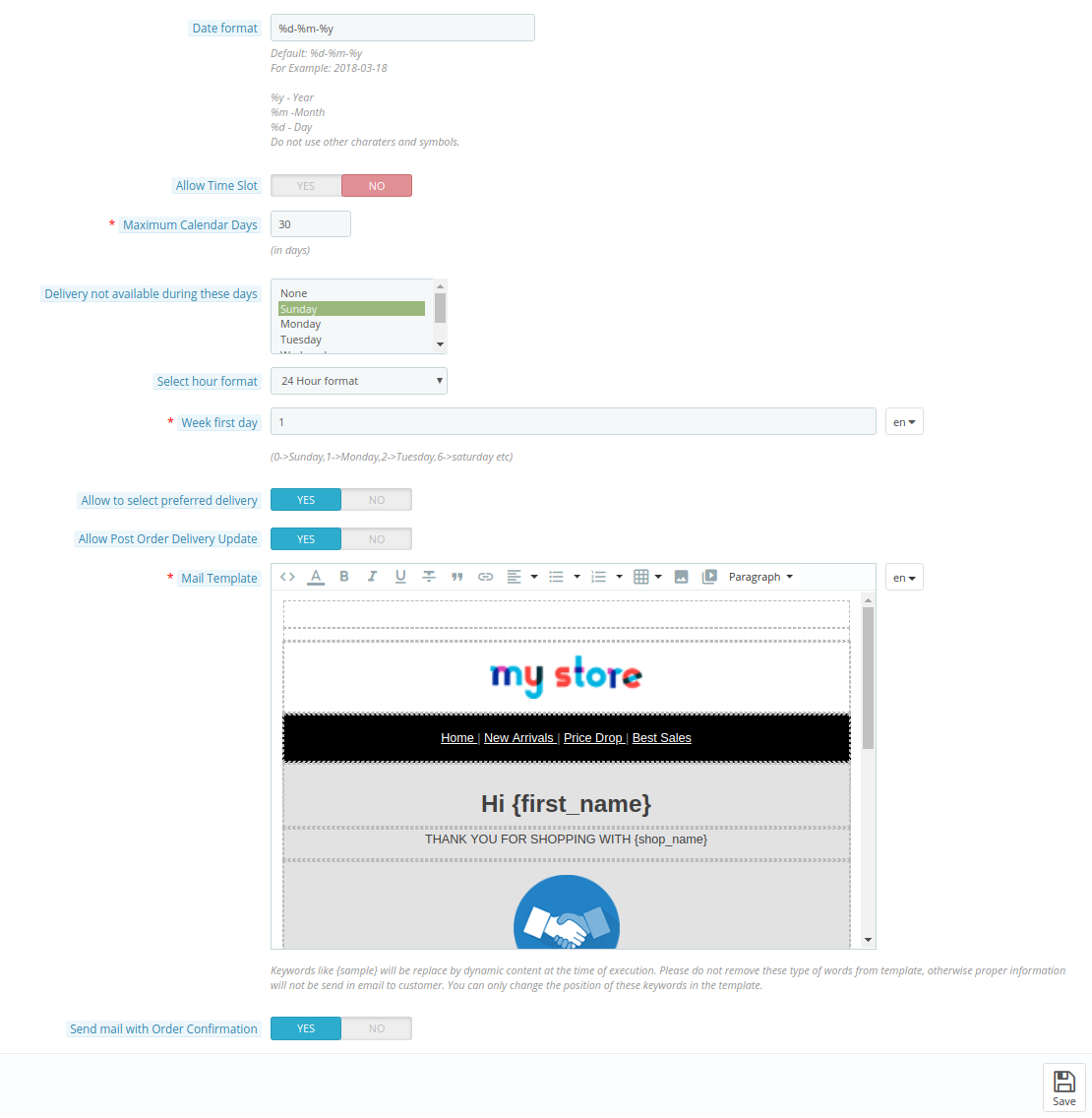
Wenn Sie auf der Seite mit der Modulliste auf den Link Konfigurieren klicken, öffnet das System die Konfigurationseinstellungen wie im folgenden Bildschirm dargestellt:

Zu Beginn sind die Felder im obigen Formular bereits mit ihren Standardwerten gefüllt.

  • Aktivieren deaktivieren: Anfangs ist dies "AUS". Der Administrator kann das Plug-In für das bevorzugte Lieferdatum von Prestashop aktivieren / deaktivieren, indem er diese Einstellung ein- und ausschaltet.
  • Lieferzeit Lücke: Dies sind zunächst 4 Tage. Dies ist die Lücke in der Anzahl der Tage ab dem Datum, an dem die Bestellung aufgegeben wurde. Kunden können das bevorzugte Datum nach den Tagen "Liefertage" auswählen.
  • Datumsformat: Mit dem Modul Prestashop Prefer Delivery Date and Time kann der Online-Shop-Händler das Format der Daten festlegen.

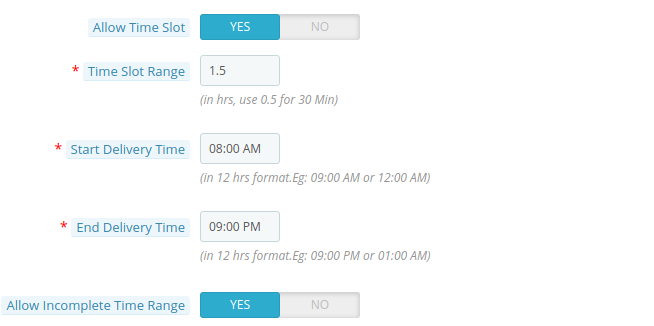
  • Zeitfenster zulassen: Dies ist zunächst eingeschaltet. Der Administrator kann die Anzeige des Zeitfensters am Frontend für die bevorzugte Lieferzeit aktivieren / deaktivieren.
  • Zeitfensterbereich: Dies ist zunächst 2 Stunden. Der Administrator kann den Bereich in Stunden festlegen, um den Zeitbereich im Zeitfenster im Frontend anzuzeigen. Der maximal zulässige Wert beträgt 6 Stunden. Wenn der Bereich beispielsweise 2 Stunden beträgt, wird der Zeitbereich als 12-2 Uhr, 2-4 Uhr angezeigt. In der aktualisierten Version dieses Prestashop-Vorzugs für die Verlängerung des Liefertermins kann der Online-Händler das Zeitfenster von 30 Minuten auch auf 0.5 festlegen.
  • Start Lieferzeit: Dies ist zunächst 08:00 Uhr. Der Administrator kann die Startzeit für den Beginn der Lieferzeit festlegen, um den Zeitbereich von "Lieferzeit starten" anzuzeigen. Das einzig definierte Zeitformat ist zulässig.
  • End Lieferzeit:?Initially, this will be 09:00 PM. The Prestashop store admin can set the “End time” for the closing of delivery time which will be provided to display the time range until “End Delivery Time”. The only defined format of the time is allowed.
  • Unvollständigen Zeitraum zulassen: Zunächst wird es eingeschaltet sein. Der Administrator kann die Einstellung aktivieren / deaktivieren, um den Zeitbereich anzuzeigen, der nicht normal ist. Wenn es beispielsweise aktiviert ist, kann der Bereich zwischen 08:00 und 10:00 Uhr, zwischen 10:00 und 12:00 Uhr, zwischen 12:00 und 1:00 Uhr liegen, da die Bereichsdifferenz in jedem Zeitbereich 2 Stunden beträgt außer dem letzten, der 1 Stunde ist. Wenn es deaktiviert ist, kann der Zeitbereich nur zwischen 08:00 und 10:00 Uhr sowie zwischen 10:00 und 12:00 Uhr liegen.
  • Maximale Kalendertage: Dies sind zunächst 15 Tage. Der Administrator kann die maximal aktivierten Tage festlegen, um das bevorzugte Lieferdatum im Frontend auszuwählen.
  • Lieferung an folgenden Tagen nicht möglich: Zunächst wird "Sonntag" ausgewählt. Der Administrator kann die mehreren Tage deaktivieren, sodass der Kunde den Liefertermin an diesem Tag nicht auswählen kann.
  • Wählen Sie das Stundenformat: Der Online-Shop-Händler kann das Stundenformat auch auf 12 Stunden oder 24 Stunden einstellen.
  • Erster Tag der Woche: Der Administrator kann jetzt den ersten Tag der Woche festlegen, indem er Zahlen von 0 bis 6 festlegt. 0 wird für Sonntag und 6 für Samstag verwendet.
  • ermöglichen?Initially, it will be “OFF”. Admin can enable/disable to provide the option for the customers to add preferred delivery time when placing an order.
  • Zustellungsaktualisierung nach Bestellung zulassen:?Initially, it will be “OFF”. Admin can enable/disable the setting to provide the option to update the preferred delivery time even after the order is placed.
  • Mail-Vorlage: Der Administrator kann die E-Mail-Vorlage bearbeiten, die an den Kunden gesendet wird, um Informationen zur bevorzugten Lieferzeit nach Auftragserteilung bereitzustellen. Diese Mail wird gesendet, wenn "Mail mit Auftragsbestätigung senden" aktiviert ist.
  • Mail mit Auftragsbestätigung senden: Standardmäßig ist die Einstellung aktiviert, mit der die bevorzugte Zustellpost nach der Bestellung an den Kunden gesendet werden kann.

4.2 Bestelldetailseite

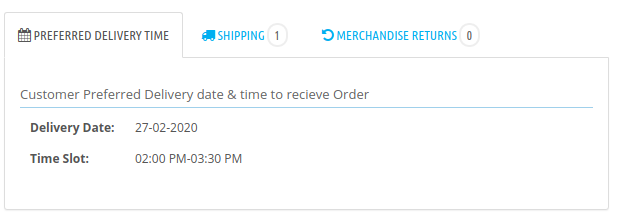
Anzeigen der Details der bevorzugten Lieferzeit einer vom Kunden aufgegebenen Bestellung. Klicken Sie im Admin-Menü auf "Bestellungen", gefolgt von einem Klick auf eine bestimmte Bestellung. Die vollständige detaillierte Seite wird geöffnet. Klicken Sie im Block "Bestellung" auf die Registerkarte "Bevorzugte Lieferzeit", um Details zur bevorzugten Lieferzeit anzuzeigen (siehe unten):

5.0-Front-End-Schnittstelle

Nach dem Aktivieren des Prestashop Preferred Delivery-Moduls wird dem Front-End-Benutzer der Block für die bevorzugte Lieferzeit auf den Seiten Checkout und Bestelldetails angezeigt.

Auf der Checkout-Seite

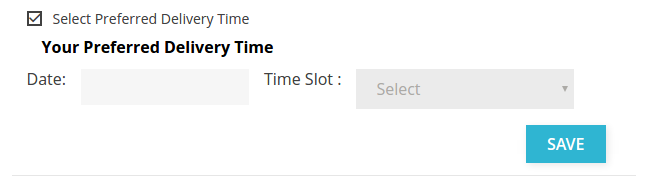
Ob "Lassen Sie die Option Bevorzugte Lieferung auswählen"Wenn die Option deaktiviert ist, müssen Kunden die bevorzugte Lieferzeit auswählen. Andernfalls wird ein Kontrollkästchen angezeigt, mit dem Kunden die Option erhalten, die bevorzugte Lieferzeit zum Zeitpunkt der Bestellung auszuwählen oder nicht. Standardmäßig ist dies der Fall." Wenn diese Option aktiviert ist, wird "Ihre bevorzugte Lieferzeit" in den Versandmethoden auf der Checkout-Seite angezeigt. Wenn diese Option deaktiviert ist, wird "Ihre bevorzugte Lieferzeit" nicht wie unten gezeigt angezeigt:

Ob "Wählen Sie Bevorzugte Lieferzeit"ist deaktiviert, dann wird es wie folgt angezeigt:

Wenn der Administrator den oben gezeigten "Zeitfenster zulassen" deaktiviert, wird der "Zeitfenster" nicht angezeigt.

Wenn das Feld "Datum" leer ist oder "Zeitfenster" nicht ausgewählt ist und auf die Schaltfläche "Speichern" geklickt wird, wird die folgende Fehlermeldung angezeigt:

Wenn die bevorzugte Lieferzeit nicht gespeichert und auf "Zur Kasse gehen" geklickt wird, wird eine Fehlermeldung angezeigt, wie unten gezeigt:

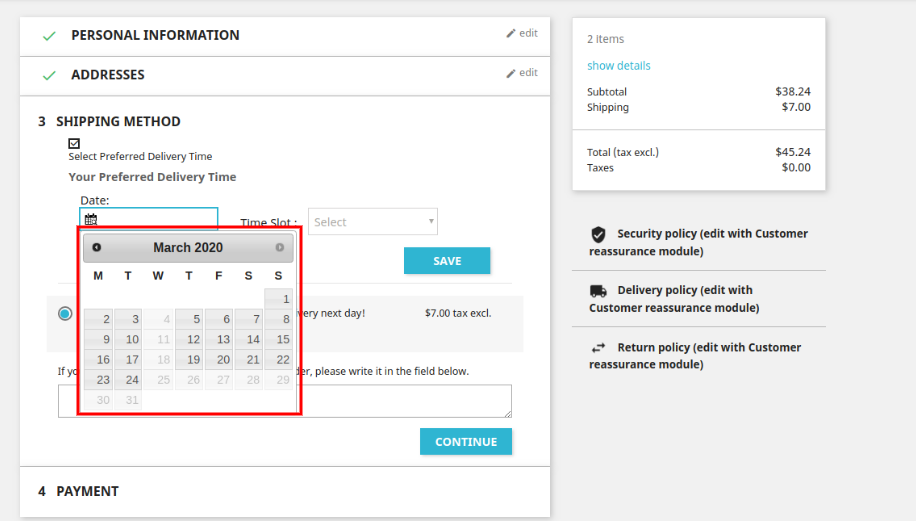
Die Online-Benutzer können das bevorzugte Datum aus dem verfügbaren Kalender auswählen.

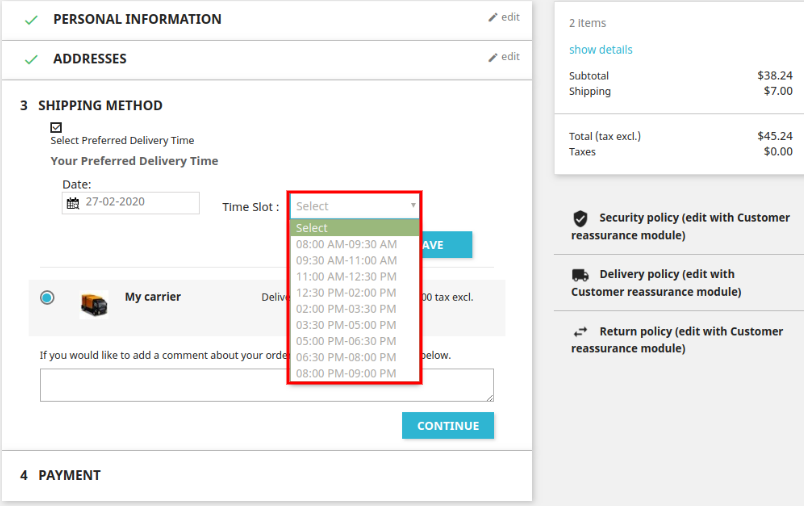
Nach Auswahl des Datums müssen Online-Benutzer das Zeitfenster wie unten gezeigt auswählen:

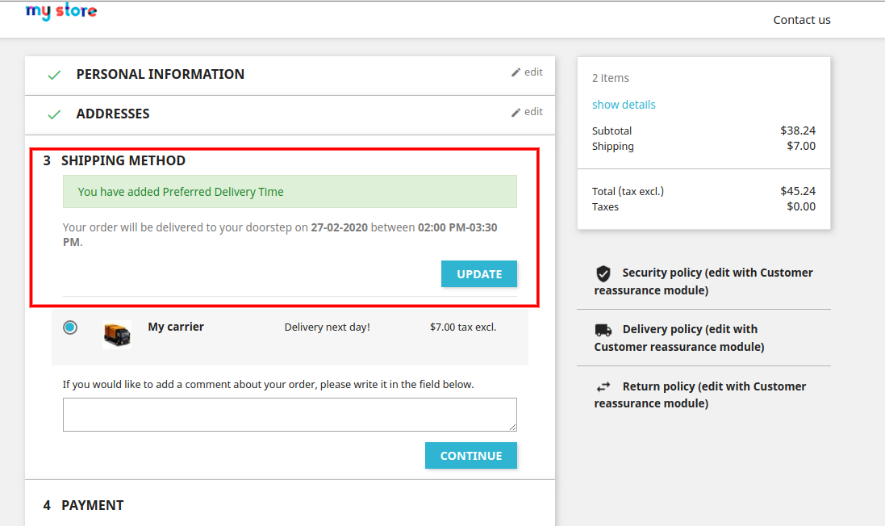
Wenn der Kunde das "Datum" & wähle aus "Zeitfenster"und klicke auf"Sparen Sie"Schaltfläche, dann wird es in der Datenbank nach der Validierung mit Anzeige der Erfolgsmeldung wie unten gezeigt gespeichert:

Auf der Bestelldetailseite

Wenn der Kunde bei der Bestellung die "Bevorzugte Lieferzeit" hinzugefügt hat, kann der Kunde die Details der bevorzugten Lieferzeit in "Bestelldetailseite"durch Klicken auf die"Mein Konto"Link gefolgt von"Bestellverlauf und Details"Seite. Eine Liste aller Bestellungen wird angezeigt.

HINWEIS:?To Display the preferred delivery block in Prestashop 1.7.x.x, you have to add “no filter” with $ HOOK_DISPLAYORDERDETAIL?in root_directory/themes/classic/templates/customer/order-detail.tpl as there is a bug in Prestashop 1.7.x.x. It should be resolved in the higher version.

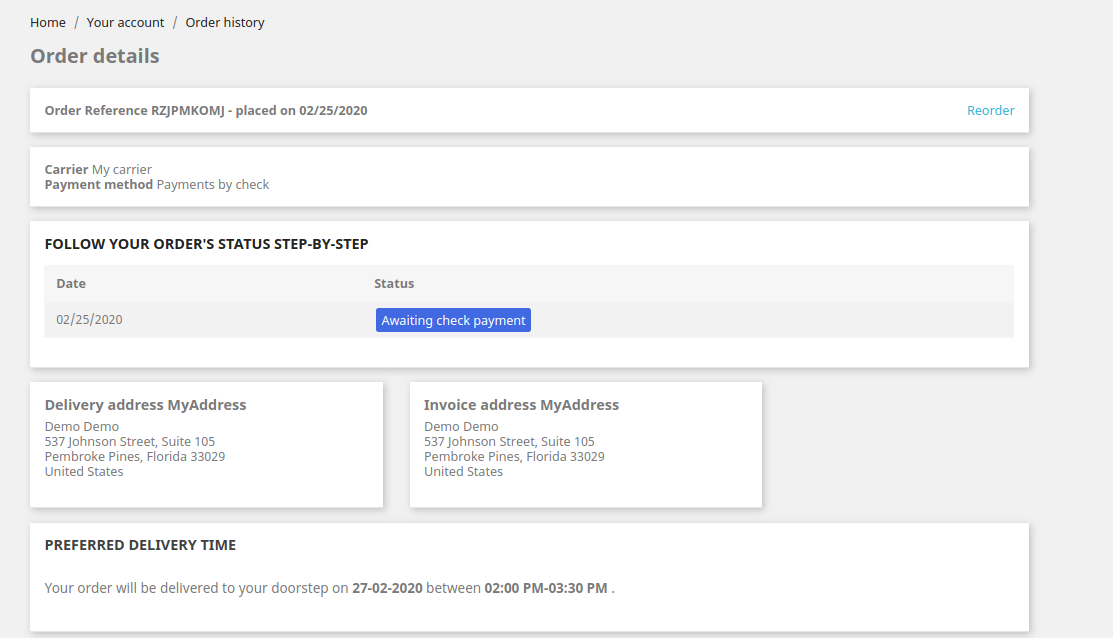
Um die bevorzugte Lieferzeit anzuzeigen, klicken Sie auf "Einzelheiten"Schaltfläche der jeweiligen Bestellung. Alle Details zur Bestellung werden unten in der Liste angezeigt.

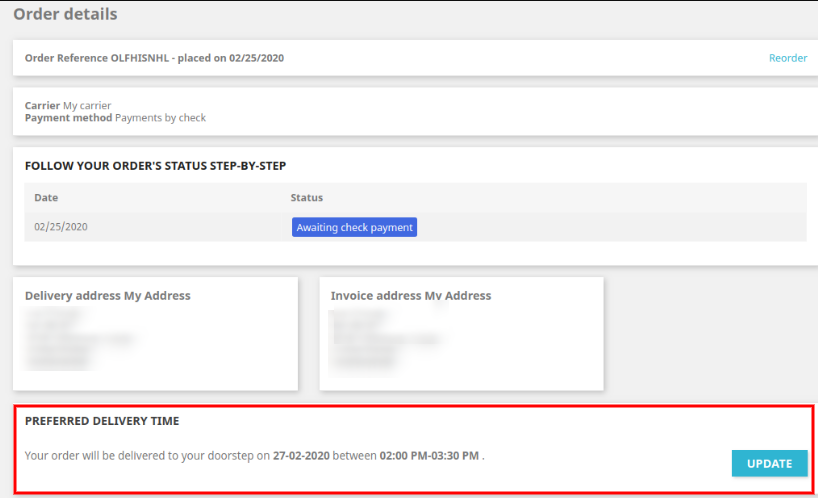
Der Block "Bevorzugte Lieferzeit" wird wie folgt angezeigt:

Ob "Nachbestellungsaktualisierung zulassen"aktiviert ist, dann dieAktualisieren"wie unten gezeigt:

Wenn Sie auf die Schaltfläche "Aktualisieren" klicken, wird das Feld Datum und Uhrzeit angezeigt, um die bevorzugte Lieferzeit wie folgt zu aktualisieren:

Klicken Sie nach dem Ändern von Datum und Uhrzeit auf die Schaltfläche "Aktualisieren", um die Lieferzeit zu aktualisieren. Nach erfolgreicher Aktualisierung wird die Erfolgsmeldung wie folgt angezeigt:

Weitere Informationen zu diesem Prestashop-Addon für die bevorzugte Lieferzeit finden Sie hier:

Prestashop bevorzugt den Link zum Lieferterminmodul.
Prestashop bevorzugen Lieferzeit Addon Admin Demo Link.
Knowband Prestashop bevorzugt Zeitmodul Front Demo Link.
Knowband Prestashop bevorzugen Liefertermin Modul Addon Store Link.
Knowband Prestashop bevorzugt Liefererweiterung YouTube-Videolink.

Bittesupport@knowband.com für jede Abfrage oder benutzerdefinierte Änderungsanforderung gemäß Ihren Geschäftsanforderungen.