E-Commerce-Unternehmen suchen immer nach Optionen, die immer mehr Umsatz bringen können. Die Optimierung des Shops in Bezug auf Geschwindigkeit, Engagement, Kundenakquise und Bindungsraten stehen ganz oben auf der Liste. Um dies zu ergänzen, KnowBand hat ein super einfach zu handhabendes OpenCart auf den Markt gebracht Plugin für Back-in-Stock Warnungen und Benachrichtigungen über niedrige Lagerbestände. Die Back-in-Stock-Warnungen benachrichtigen Kunden über die abonnierten Produkte, wenn sie auf Lager sind und erhöhen die Kundenbindungsrate.
OpenCart Back-in-Stock-Plugin – Einzigartige Möglichkeit, verlorene Verkäufe zu erfassen
Möchte jeder Kunde E-Mails von der eCommerce-Website erhalten? Lohnt es sich, Benachrichtigungen an alle Kunden zu senden, die Ihr Geschäft besuchen? Funktionieren Ihre laufenden Kampagnen gut? Wenn Ihre Antwort auf eine der gestellten Fragen „Nein“ lautet, müssen Sie sich an diesen Artikel halten und weiterlesen. Lassen Sie mich Ihnen das Plugin kurz erläutern und wie Sie mit diesem Tool den Umsatz steigern können
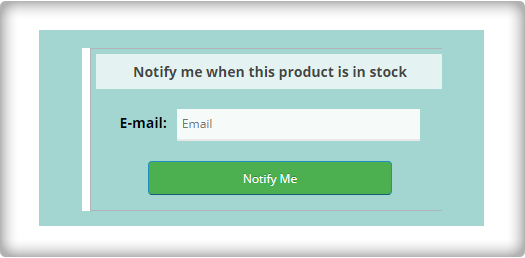
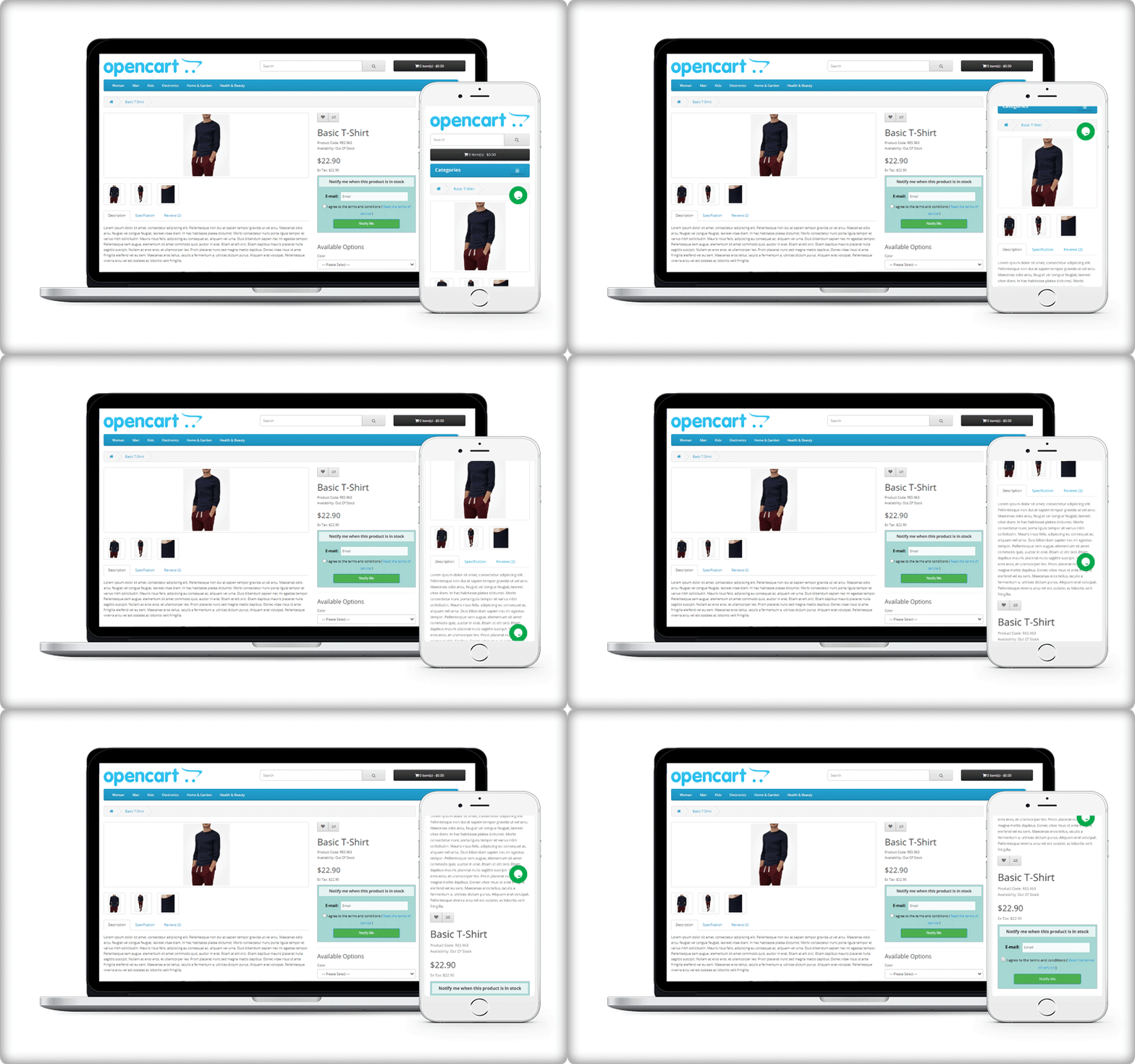
Zeigen Sie eine Abonnementbox auf der Produktseite an
Auf Ihrer Website müssen Sie Pop-ups für E-Mail-Abonnements hinzugefügt haben, um Ihre E-Mail-Liste zu erweitern. Es wird Ihnen jedoch nicht sagen, ob der Kunde an einem bestimmten Produkt interessiert ist. Dazu können Sie das OpenCart Back-in-Stock-Plugin verwenden. Auf diese Weise kann ein Kunde für ein bestimmtes Produkt in Ihrem OpenCart-Shop Warnmeldungen zum Lagerbestand abonnieren.
OpenCart Back-in-Stock-Alarm ist eine 3-in-1-Erweiterung. Es ermöglicht Ihnen, Warnungen zu drei verschiedenen Zeitpunkten zu senden
Erstabonnement-E-Mail senden: Wenn der Kunde Ihre benutzerdefinierten Benachrichtigungen abonniert, können Sie eine benutzerdefinierte Begrüßungs-E-Mail mit einem Text zu dem abonnierten Produkt senden.
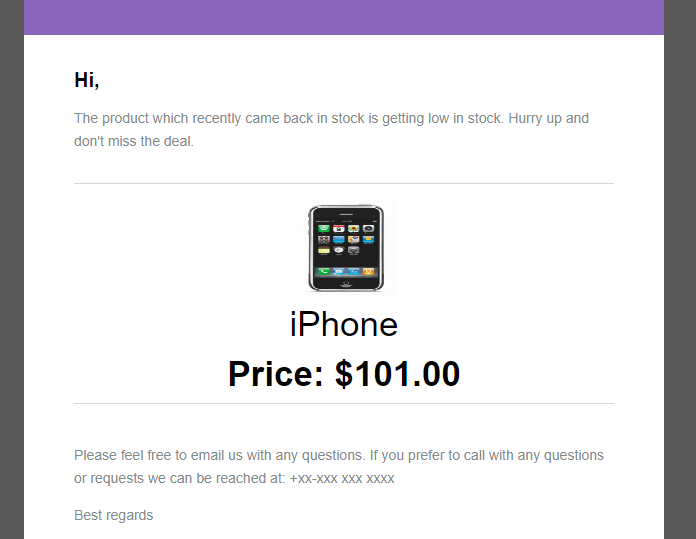
Benachrichtigen Sie den Kunden mit einer Warnung bei niedrigem Lagerbestand: Wenn die Menge des abonnierten Produkts gering ist, wird mit dem OpenCart Back-in-Stock-Plugin automatisch eine Benachrichtigung über einen geringen Lagerbestand gesendet.
Senden Sie eine E-Mail mit dem benutzerdefinierten Text “Back-in-Stock”: Die dritte E-Mail-Kategorie ist Back-in-Stock. Nutzen Sie das OpenCart-Back-in-Stock-Plugin optimal, wenn das Produkt wieder in Ihrem Geschäft verfügbar ist.
Warnungen zu niedrigem Lagerbestand und Lagerbestand können automatisch ausgelöst werden
Jedes Mal, wenn Sie eine E-Mail senden, besteht die Möglichkeit, dass Sie einige der anderen Details verpassen. Die OpenCart-Erweiterung für niedrige Lagerbestände oder wieder auf Lager ermöglicht es dem Absender, die Standard-E-Mail-Vorlagen zu speichern. Die Vorlagenoptionen sind für alle drei verfügbar, die erste E-Mail, die E-Mail mit niedrigem Lagerbestand und die E-Mail mit dem Lagerbestand. Darüber hinaus verfügt es über eine Cron-Funktion, die Ihre E-Mail-Benachrichtigungen automatisch an Abonnenten sendet. Wenn beispielsweise die Warnmenge bei niedrigem Lagerbestand auf 4 eingestellt ist, wird automatisch eine E-Mail ausgelöst, wenn die Produktmenge 4 erreicht.
Echtzeitanalysen für Opencart
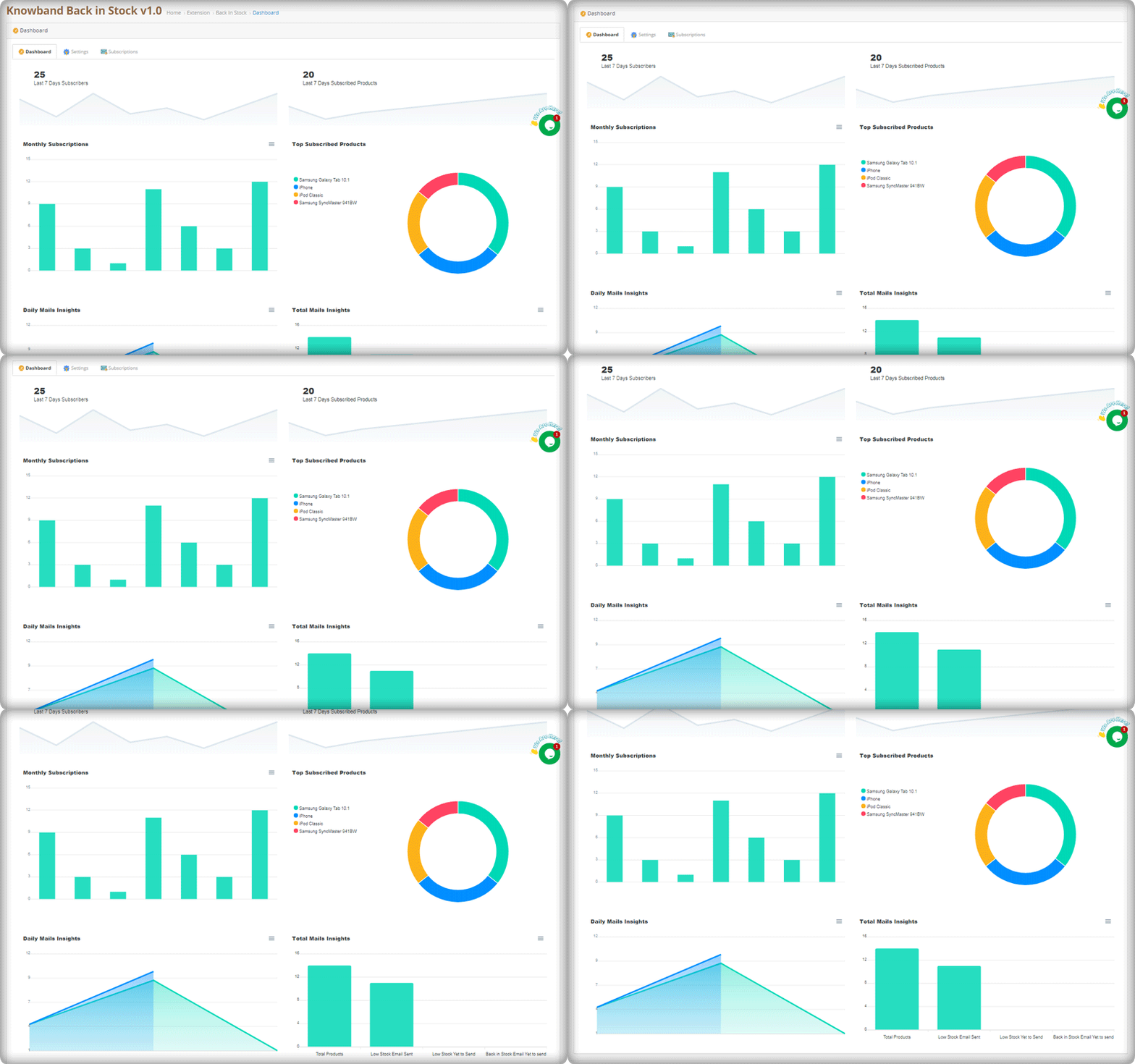
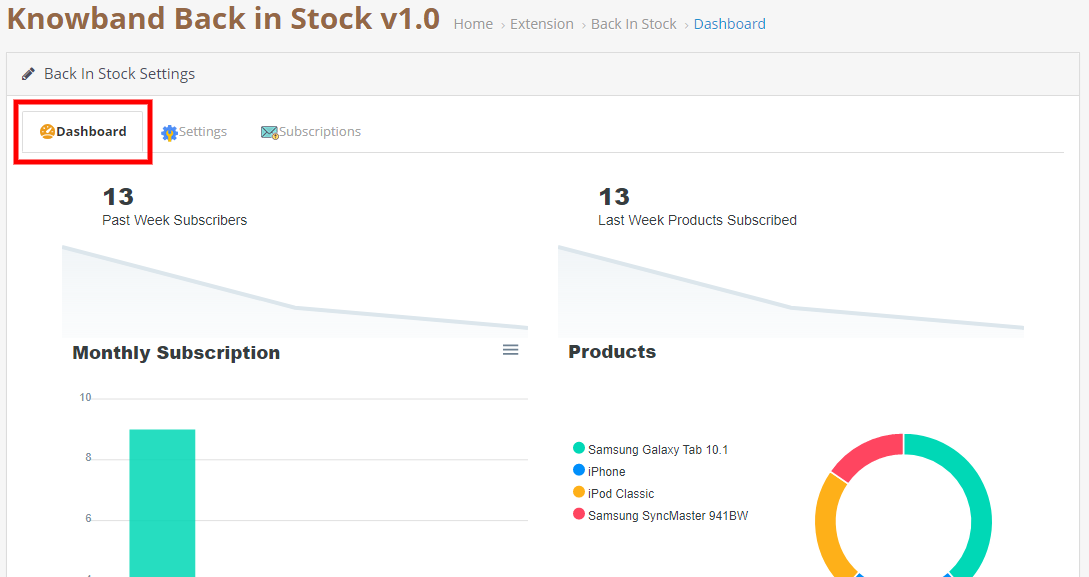
Der beste Teil davon Erweiterung ist seine analytischen Berichte. Daten geben Ihnen einen Einblick in alles. Die grafischen Berichte mit Tortendiagrammen zeigen die Anzahl der Abonnenten (wöchentlich), die monatlichen Abonnementdaten, die Anzahl der abonnierten Produkte, die am häufigsten abonnierten Produkte und die täglichen Berichte der Abonnements.
Die Berichte sind auf dem Dashboard des OpenCart Back-in-Stock-Plugins sehr gut dargestellt. Jeder mit oder ohne Analytik-Abschluss kann die Ergebnisse anhand dieser farbenfrohen Grafiken darstellen.
Senden Sie Benachrichtigungen über Ihren E-Mail-Anbieter wie Mailchimp
Dieses All-in-One-E-Mail-Abonnement und Verlängerung der Lagerbestandswarnung ist ein Muss für jeden OpenCart eCommerce-Shop. Sie können beliebig viele Benachrichtigungen senden und benutzerdefinierte Vorlagen für E-Mails und den Abonnementblock für Produktseiten erstellen. Der Kunde verpasst seine Lieblingsprodukte nicht und der Händler verliert keine Umsätze. Wenn es auf Ihrer OpenCart-Site eine Funktion gibt, die Sie sich wünschen, besteht eine gute Chance und Opencart-Plugin lässt Sie es erreichen; wenn du keinen findest, kannst du immer Kontaktieren Sie uns für die Erstellung von benutzerdefinierten Plugins.
Online-Käufer werden enttäuscht, wenn das Produkt, das sie kaufen möchten, nicht vorrätig ist. Dies geschieht hauptsächlich während der Einführung eines Smartphones, wenn es ausverkauft ist, noch bevor der Benutzer es in seinen Warenkorb gelegt hat. Wenn der Käufer nicht benachrichtigt wird, kann der Ladenbesitzer außerdem den Verkauf verlieren, wenn das Produkt wieder auf Lager ist. Daher kann dieses Problem mit Hilfe der einfachen Back in Stock-Benachrichtigung mit dem OpenCart wieder auf Lager-Erweiterung von Knowband.
1.0.1 Was ist die Back-in-Stock-Benachrichtigung?
Eine Benachrichtigung über den Lagerbestand ist eine E-Mail, die an die Benutzer gesendet wird, die sich für den Erhalt von Updates zu einem nicht vorrätigen Produkt angemeldet haben. Wenn das Produkt wieder auf Lager ist, werden die Käufer per E-Mail über die Verfügbarkeit informiert, damit sie es so schnell wie möglich oder bevor es wieder ausverkauft ist, kaufen können. Viele Benutzer können den Kauf verpassen, wenn sie nicht benachrichtigt werden, und dies führt schließlich zu Umsatzeinbußen. Der einzige Zweck der E-Mail mit dem Lagerbestand besteht darin, Ihren Umsatz zu steigern. Außerdem hilft es Ihnen, großen Traffic auf Ihre Website zu lenken, fördert die Kundenbindung, hilft Ihnen, den Berührungspunkt Ihrer Kunden zu verstehen und baut eine starke Verbindung zwischen der Marke und den Verbrauchern auf. Um diese verpassten Verkäufe zu vermeiden und den Käufer dazu zu bringen, das Produkt zu kaufen, wenn es wieder auf Lager ist, müssen Sie jeden Käufer per E-Mail versenden, was viel Zeit und Mühe kostet. Hiermit wird Ihnen die OpenCart Back in Stock Extension dies vereinfachen. Dieses Modul ermöglicht es dem Administrator, alle Kunden anzuzeigen, die das Produkt abonniert haben, und kann die E-Mail entsprechend dem Lagerbestand senden. Der Administrator kann auch die Standard-E-Mail-Vorlage für Benachrichtigungen erstellen, bearbeiten oder verwenden. Der Administrator kann auch wählen, ob er über dieses Modul eine E-Mail mit einer Warnung bei niedrigem Lagerbestand senden möchte oder nicht.
1.0.2 Wie funktioniert es?
Die Funktionsweise des OpenCart Back in Stock-Moduls wird durch die folgenden Punkte erklärt.
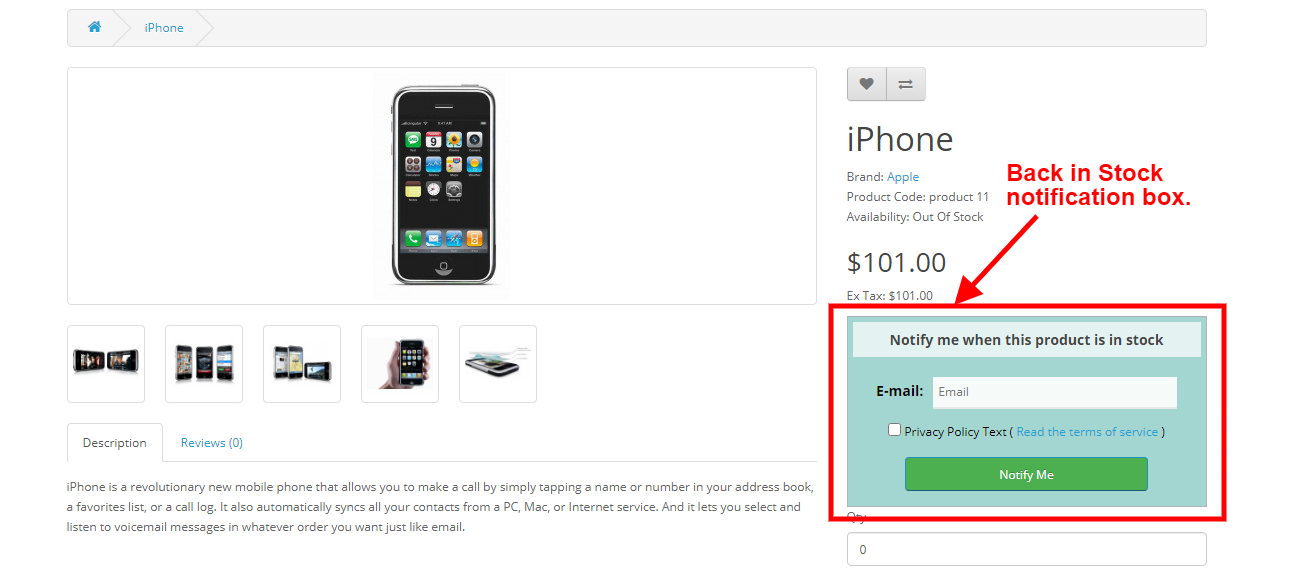
Wenn der Käufer eine Produktseite besucht, auf der das Produkt nicht vorrätig ist, wird dem Benutzer ein Feld Zurück im Lager angezeigt, in dem der Benutzer seine E-Mail-ID hinzufügen kann, um dieses Produkt zu abonnieren.
Sobald ein Produkt abonniert wurde, wird es dem Administrator angezeigt, wo der Administrator sehen kann, wer und welches Produkt abonniert hat und ob die E-Mail an ihn gesendet wird oder nicht.
Der Administrator kann die Cron-Datei manuell ausführen oder planen, um die E-Mail „Back in Stock“ zu senden. Die Cron-Datei sendet die E-Mail automatisch an die Benutzer, die das Produkt abonniert haben. Es wird auch überprüft, ob die E-Mail nicht bereits an den Benutzer gesendet wurde, um Spam zu verhindern.
Wenn der Administrator die Funktion „Warnmeldung bei niedrigem Lagerbestand“ aktiviert hat, kann der Administrator die Warnmeldungen bei niedrigem Lagerbestand auch über eine Cron-Datei mit einem ähnlichen Verfahren senden.
1.0.3 Herausragende Funktionen der OpenCart Back in Stock-Erweiterung
Der Online-Händler kann dieses OpenCart Back in Stock-Modul verwenden, um E-Mail-Benachrichtigungen über das Produkt, das wieder auf Lager ist, an die Benutzer zu senden, die dasselbe abonniert haben.
Der Administrator kann die Datenschutzrichtlinieneinstellungen aktivieren und die entsprechenden Konfigurationen über die Administratoroberfläche dieses OpenCart Back in Stock-Moduls anwenden.
Im OpenCart Back in Stock-Modul haben die Online-Benutzer die Möglichkeit, die Liste der abonnierten Produkte anzuzeigen.
Der Online-Händler kann den Abonnenten auch Benachrichtigungen über niedrige Lagerbestände für die abonnierten Produkte senden.
Das OpenCart Back in Stock-Modul ermöglicht das Anpassen der Farbe des Benachrichtigungsfelds sowie der Hintergrundfarbe der Überschrift mit dem Farbauswahlwerkzeug.
Der Administrator kann auch den benutzerdefinierten CSS- und JS-Code für die erweiterte Look-and-Feel-Verwaltung eingeben.
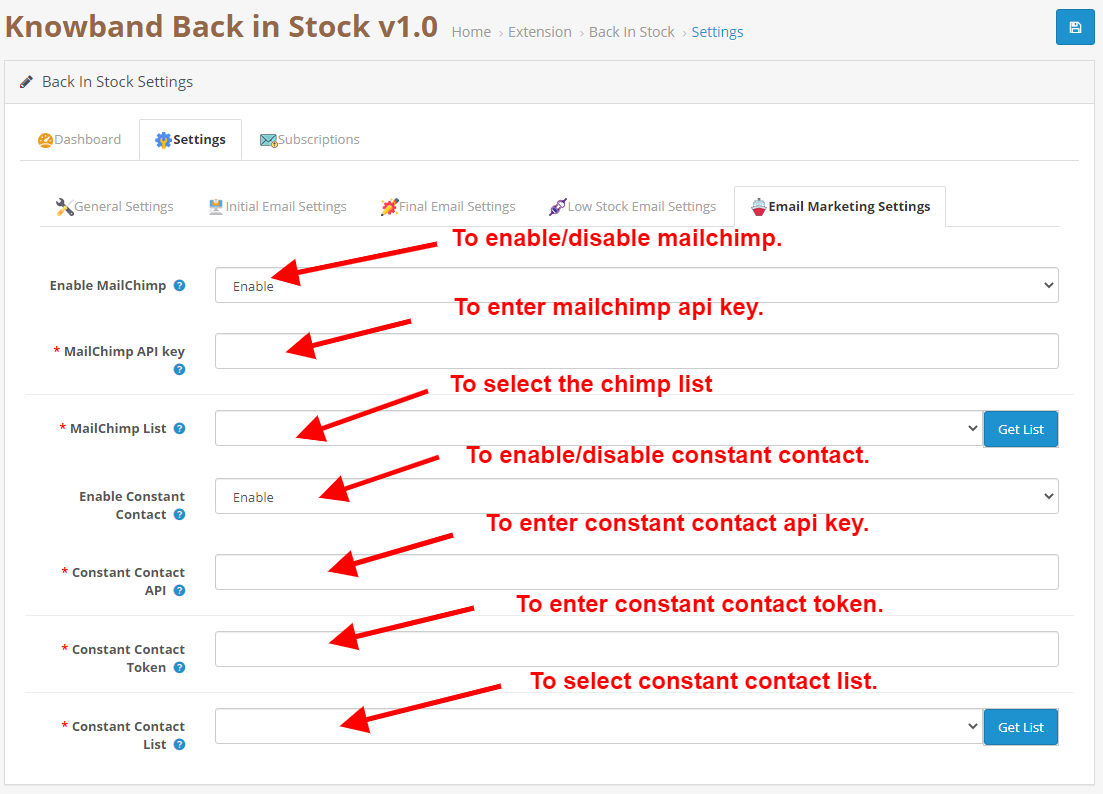
Der Administrator kann Mailchimp, den E-Mail-Integrator von Constant Contact, integrieren, um eine Kundenliste für zukünftige E-Mail-Marketingaktivitäten zu erstellen.
Der Store-Administrator kann im Dashboard-Bereich eine Liste der stark nachgefragten Produkte anzeigen.
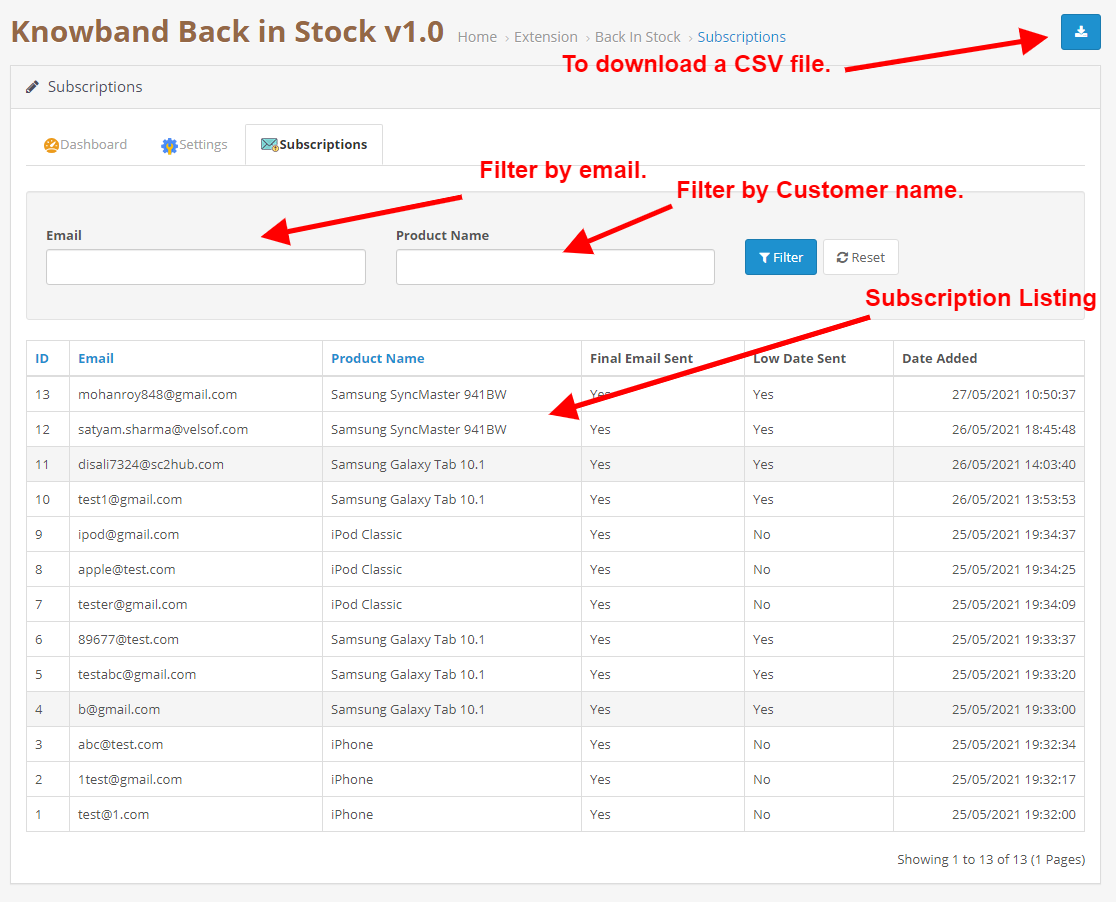
Der Administrator kann die Abonnentenliste im CSV-Format von der Registerkarte Abonnements des Moduls „Back In Stock“ herunterladen.
Das OpenCart Back in Stock-Modul bietet Unterstützung für mehrere Geschäfte und mehrere Sprachen.
OpenCart Back in Stock-Modul Der Administrator kann abonnierte Produkte, auf Lager und Updates zu geringen Lagerbeständen per E-Mail teilen. Der Administrator kann den Betreff und den Text der E-Mails einfach anpassen.
2.0 Installationsanleitung
Nach dem Kauf erhalten Sie die folgenden Dateien in Ihrer registrierten E-Mail.
Quellcode des OpenCart Back in Stock-Moduls im gezippten Dateiformat.
Benutzerhandbuch des OpenCart Back in Stock-Moduls.
Um dies nun in Ihrem OpenCart Store zu installieren, folgen Sie den angegebenen Schritten:
Entpacken Sie die Zip-Datei. Sie erhalten die Ordner wie im Bild unten gezeigt
Wählen Sie nun die OpenCart-Version entsprechend Ihrem Geschäft und öffnen Sie diesen spezifischen OC-Ordner. Nach dem Öffnen sehen Sie folgenden Inhalt.
Kopieren Sie den Inhalt und fügen Sie ihn in den Upload-Ordner in Ihrem Opencart-Store-Ordner ein.
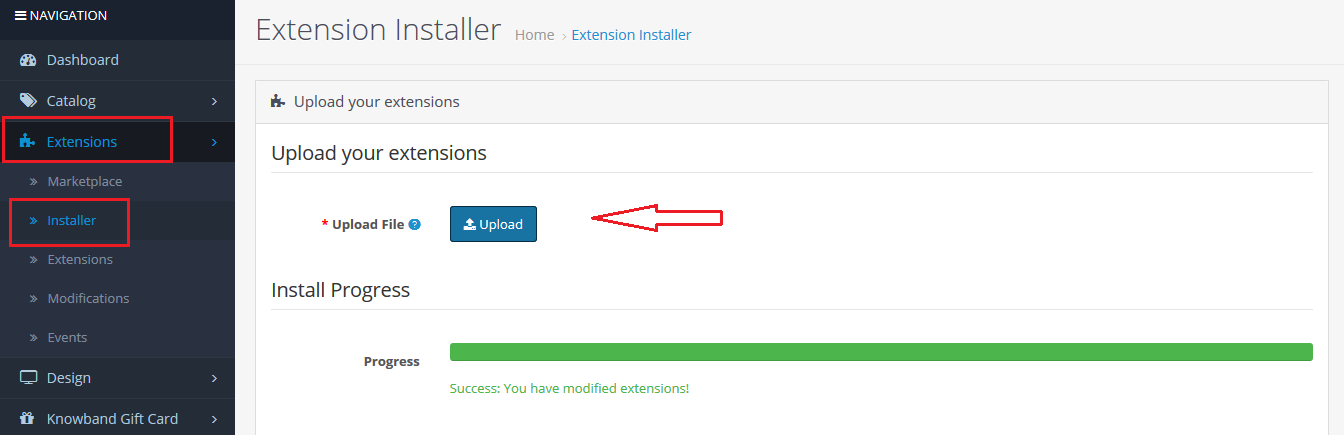
Gehen Sie zu Erweiterungen und dann zu Installationsprogramm. Von hier aus können Sie die Datei ” kbback_in_stock.ocmod.zip” (für OC3.0.x) hochladen und die Erweiterung installieren.
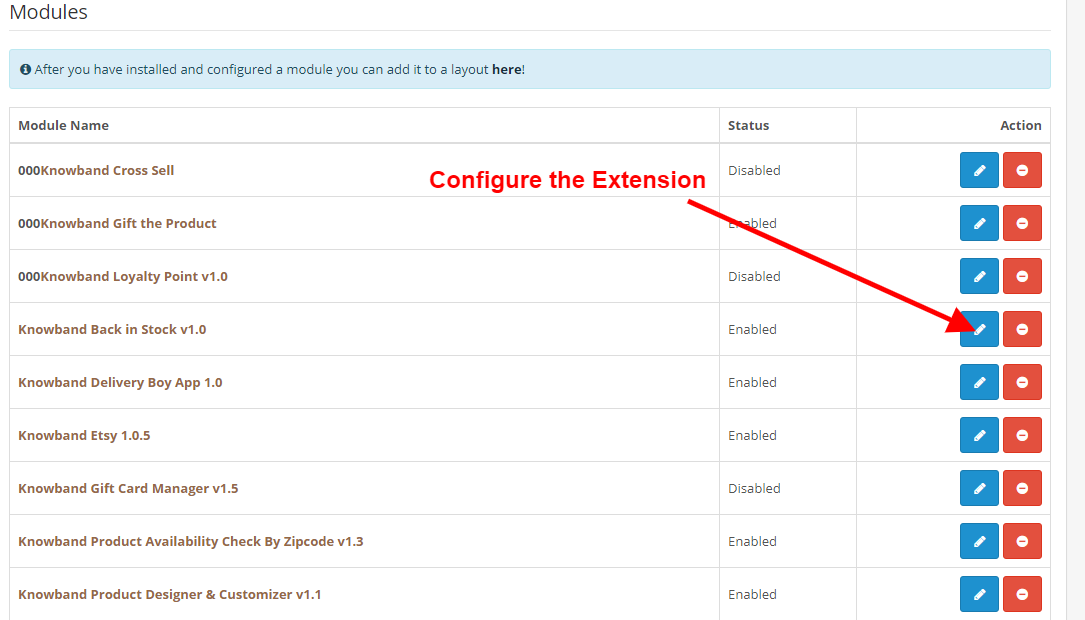
Das Opencart Abandoned Cart Module ist nun erfolgreich installiert und kann in Ihrem Geschäft verwendet werden. Gehen Sie zum Admin-Menü und klicken Sie auf die Erweiterungen. Wählen Sie als Erweiterungstyp Module. Sie finden eine Liste der Module. Wählen Sie die Serienerinnerungen für den aufgegebenen Einkaufswagen von Knowband aus.
3.0 Admin-Oberfläche
Die Admin-Oberfläche der E-Mail-Erweiterung OpenCart Abandoned Cart Recovery enthält die folgenden Haupteinstellungen:
Bastardi
Einstellungen
Abonnements
3.0.1-Dashboard
Diese Registerkarte wird verwendet, um verschiedene Arten von Grafiken anzuzeigen, die verwendet werden können, um zu analysieren, welche Produkte am häufigsten abonniert wurden, Abonnements der letzten Woche usw.
3.0.2-Einstellungen
Diese Registerkarte enthält alle Konfigurationseinstellungen des Moduls.
3.0.2.1 Allgemeine Einstellungen
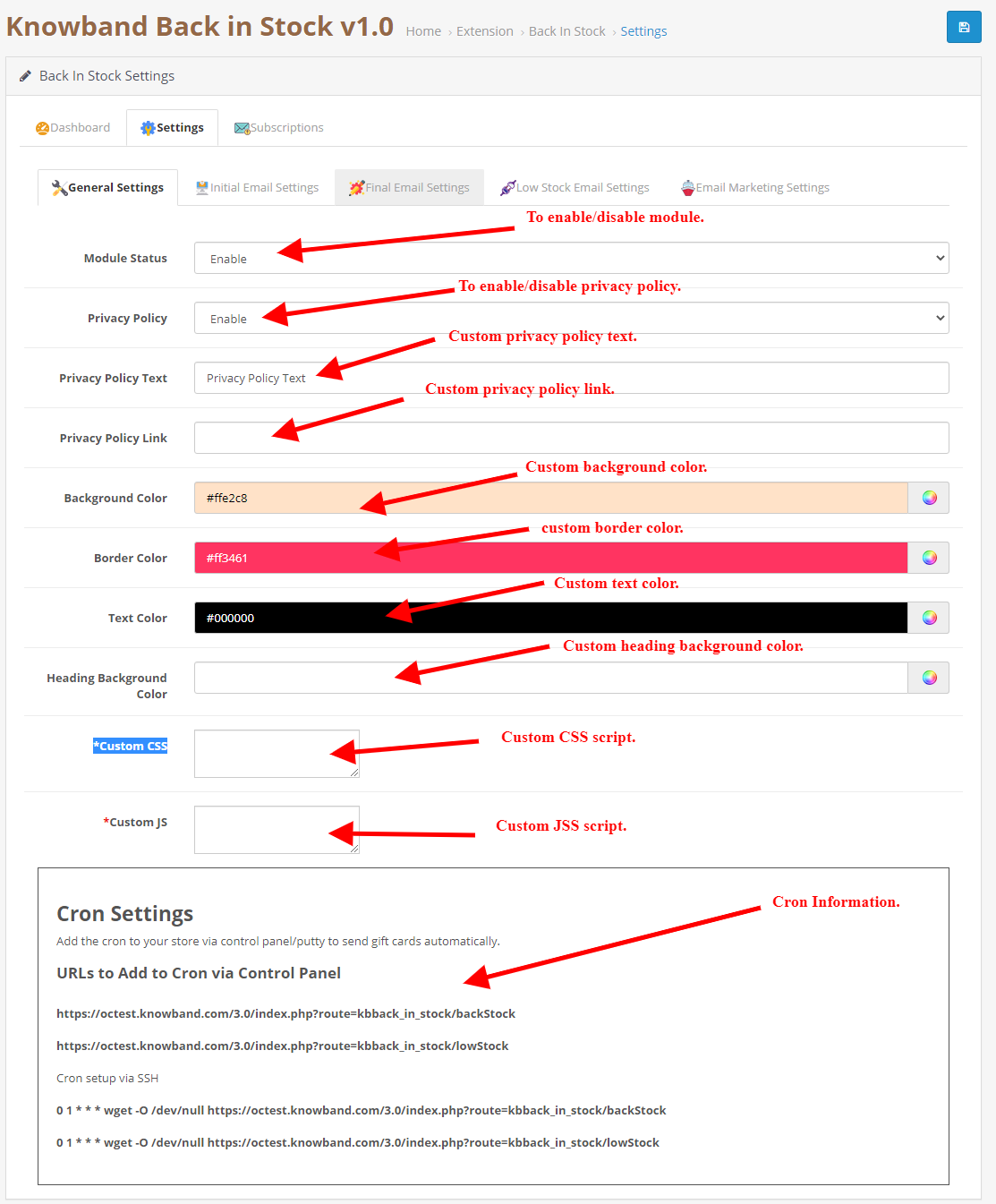
Aktivieren deaktivieren: Anfänglich wird dieses Feld von OpenCart im Bestandsmodul von Knowband “OFF” sein. Der Administrator kann das Opencart-Modul aktivieren/deaktivieren, indem er in dieser Einstellung EIN/AUS schaltet.
Datenschutzrichtlinie: Aktivieren Sie diese Umschalttaste, um die Datenschutzrichtlinie am Frontend anzuzeigen. Die Datenschutzrichtlinie wird im Block Benachrichtigen angezeigt.
Text der Datenschutzerklärung: Der Administrator kann den gewünschten Text für eine Datenschutzrichtlinie eingeben. Der Text kann bei Bedarf geändert werden.
URL der Datenschutzrichtlinie: Der Admin kann seine Wahl der URL ganz einfach auf die Datenschutzrichtlinie setzen.
Hintergrundfarbe: Dieses Feld unseres Moduls wird zunächst mit einigen Standardwerten gefüllt. Der Administrator kann die Hintergrundfarbe des Abonnementfelds ändern, indem er die Farbe aus dem Farbwähler auswählt, die im Frontend des OpenCart im Bestandsbenachrichtigungsmodul angezeigt wird.
Randfarbe: Mit dieser Option des OpenCart Back in Stock Notification-Moduls kann der Administrator die Rahmenfarbe der abonnierten Box mit der Farbauswahl festlegen.
Textfarbe: Dieses Feld von OpenCart im Bestandsmodul ermöglicht es dem Administrator, die Textfarbe des Benachrichtigungsfelds zu ändern.
Überschrift Hintergrundfarbe: In diesem Feld der OpenCart Back in Stock Extension kann der Administrator die Hintergrundfarbe der Überschrift des Benachrichtigungsfelds ändern.
Benutzerdefiniertes CSS: Diese Option des OpenCart-Aktienalarmmoduls ermöglicht es dem Administrator, sein CSS nach Bedarf zu schreiben und wird im Frontend dieses OpenCart-Moduls widergespiegelt.
Benutzerdefiniertes JS: Dieses Feld der OpenCart Back in Stock Extension ermöglicht es dem Administrator, sein JavaScript nach Bedarf zu schreiben.
3.0.2.2 Erste E-Mail-Einstellungen
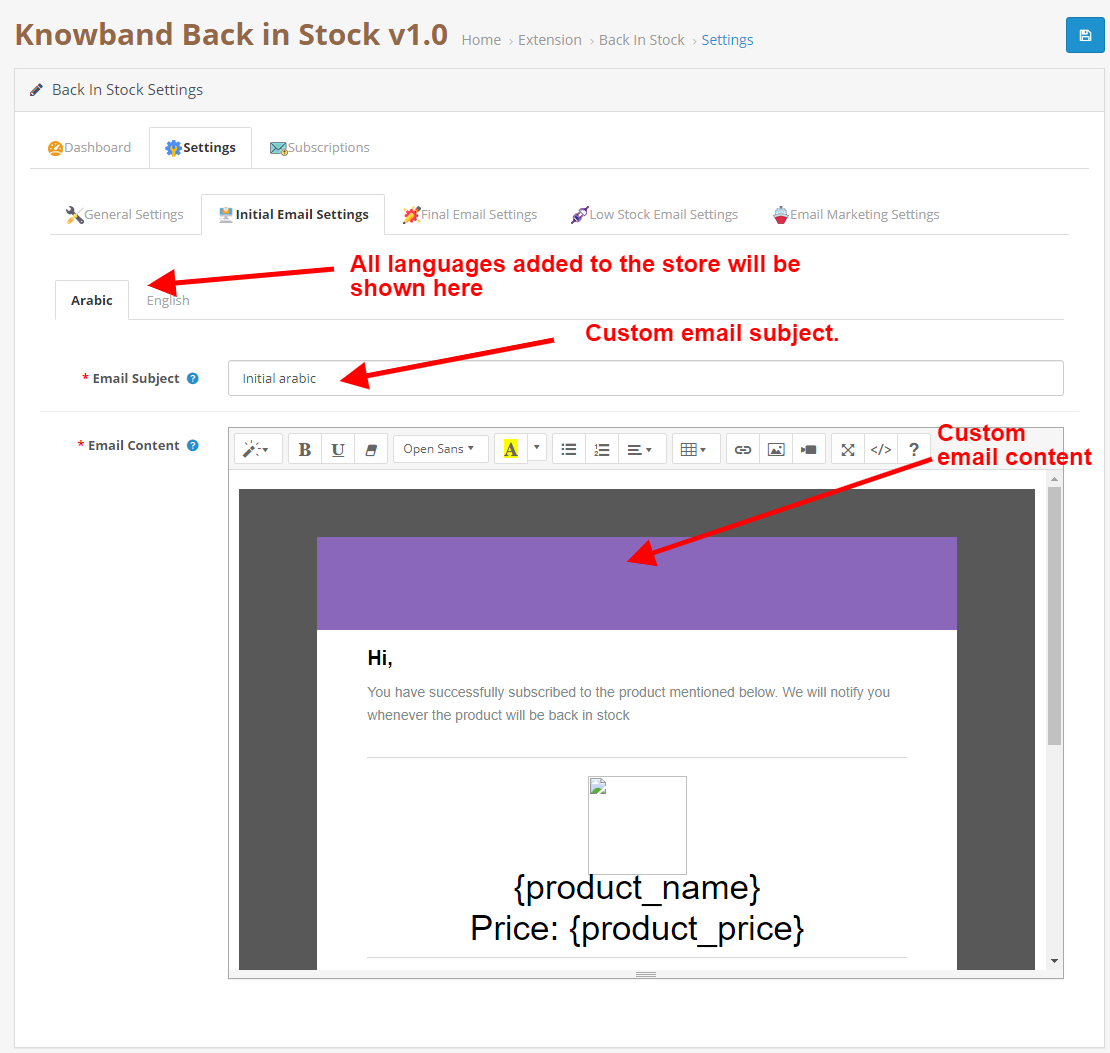
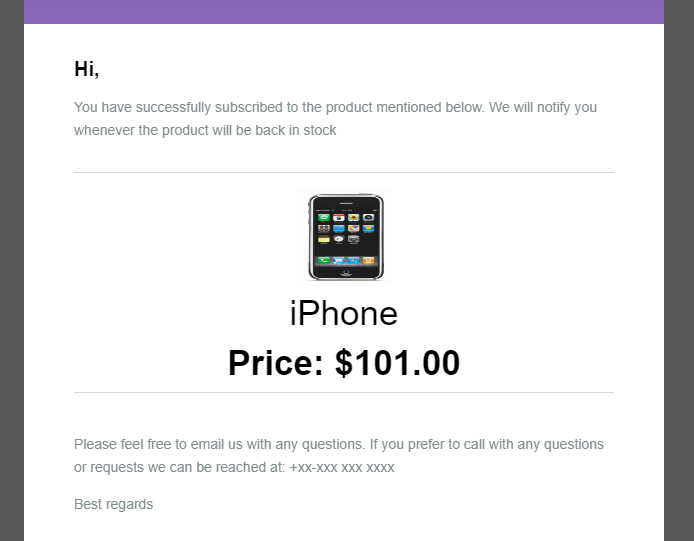
Auf dieser Registerkarte können Sie einen benutzerdefinierten Betreff und Inhalt für die erste E-Mail konfigurieren, die an den Benutzer zur Bestätigung des Abonnements gesendet wird.
3.0.2.2 Endgültige E-Mail-Einstellungen
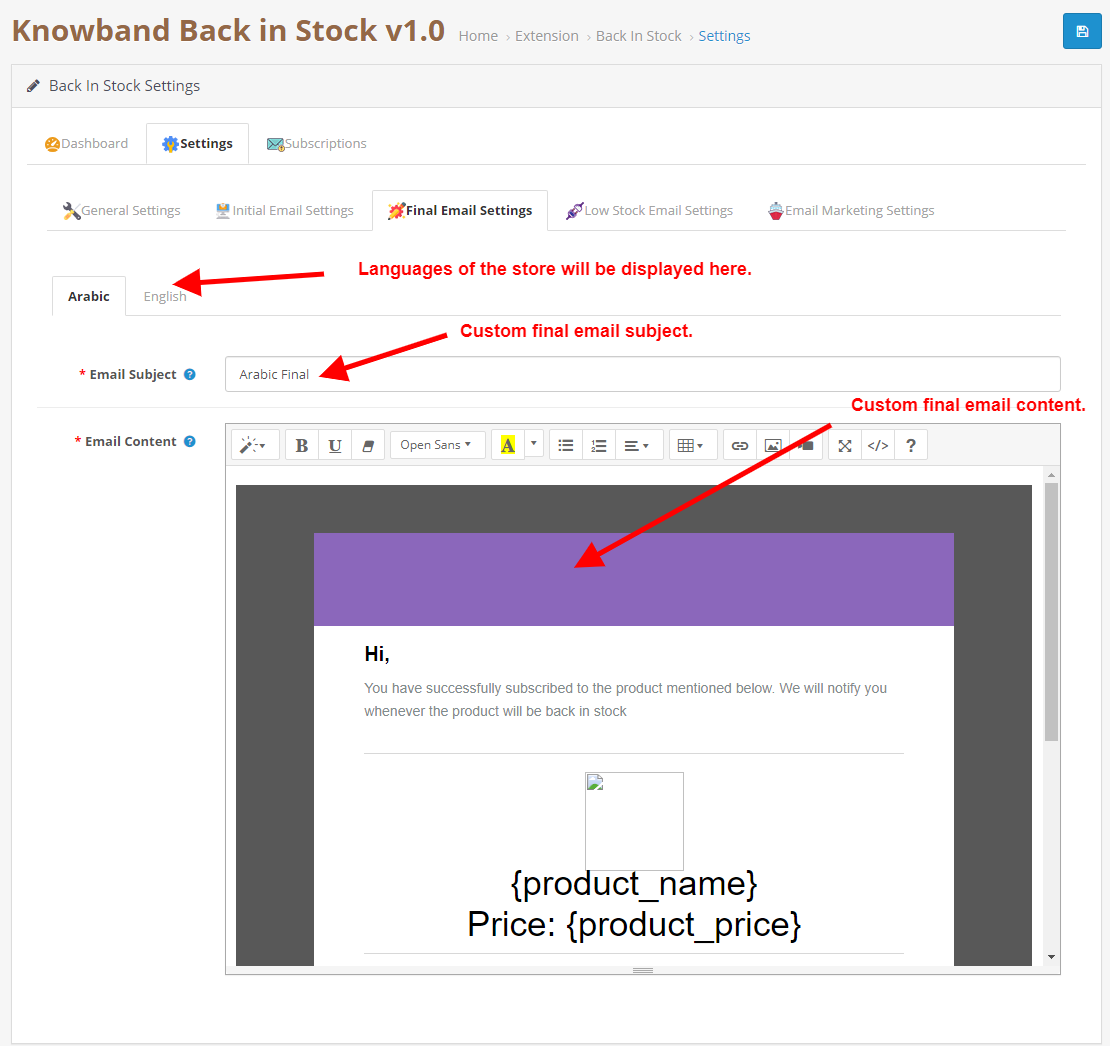
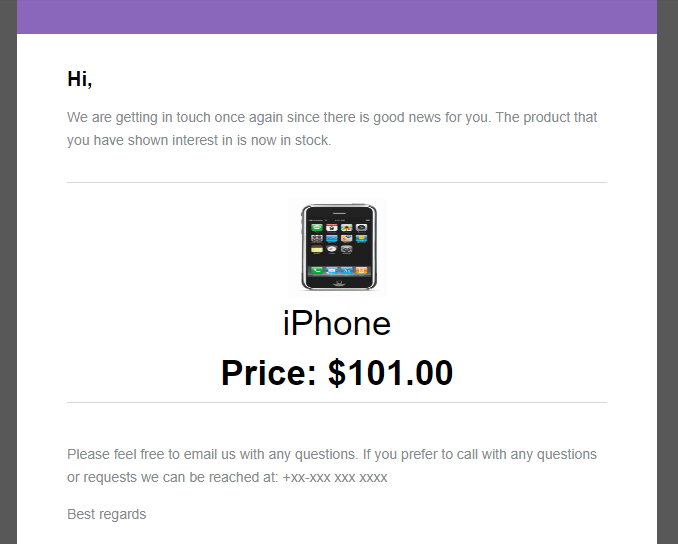
Auf dieser Registerkarte können Sie einen benutzerdefinierten Betreff und Inhalt für die letzte E-Mail konfigurieren, die an den Benutzer gesendet wird, wenn das Produkt wieder auf Lager ist.
3.0.2.2 E-Mail-Einstellungen für niedrige Lagerbestände
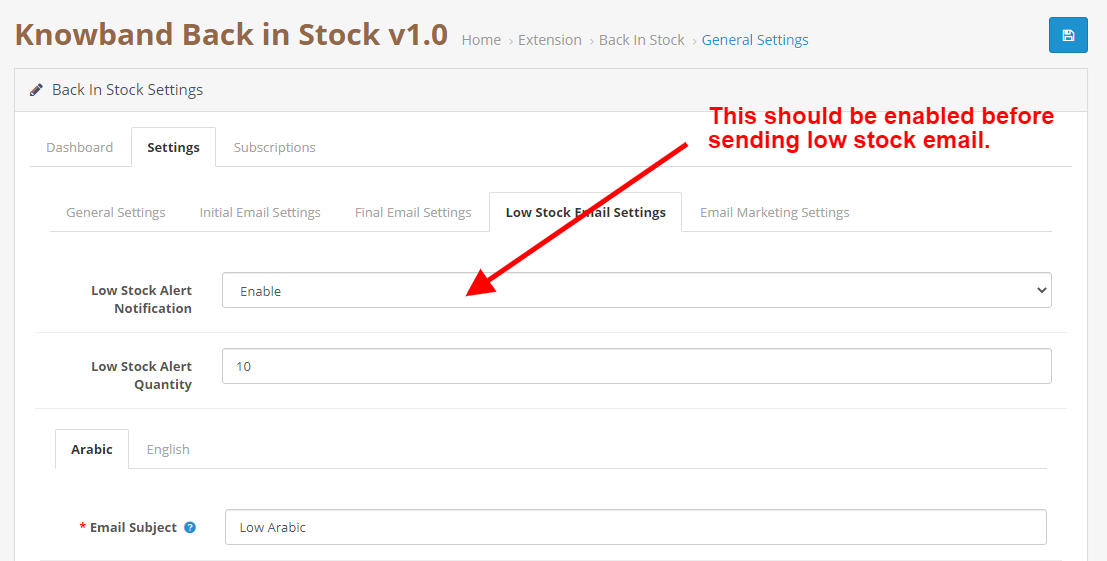
Auf dieser Registerkarte können Sie die Alarmfunktion für niedrige Lagerbestände aktivieren/deaktivieren. Sie können auch den benutzerdefinierten Betreff und Inhalt für die E-Mail-Benachrichtigung mit niedrigem Lagerbestand konfigurieren, die an den Benutzer gesendet wird, wenn der Lagerbestand des Produkts die angegebene Menge unterschreitet.
3.0.2.3 E-Mail-Marketing-Einstellungen
Um die Mailchimp/Konstanter Kontakt-Funktionalität zu aktivieren/deaktivieren, wird diese Registerkarte verwendet.
3.0.3 Abonnement
Diese Registerkarte enthält die Liste aller Abonnements und enthält auch eine Schaltfläche zum Herunterladen der CSV-Datei für die Abonnements.
3.0.4 Nützliche Cron-Anweisungen
3.0.4.1 Gründe / Fälle, in denen die E-Mail nicht an die Kunden gesendet wird
Warnung bei niedrigem Lagerbestand nicht gesendet.
Überprüfen Sie die Produktmenge, wenn für ein bestimmtes Produkt keine E-Mail gesendet wird. Das Produkt ist möglicherweise noch nicht vorrätig (Menge = 0).
Wenn Sie den Cron nicht richtig eingerichtet haben oder der Cron nicht funktioniert.
3.0.4.2 Arten von Cron
Zwei Arten von Cron können gemäß den Admin-Einstellungen ausgeführt werden.
Cron zum Versenden der E-Mail mit dem Lagerbestand: Dies wird verwendet, um die E-Mail mit dem Lagerbestand an alle Kunden in der Liste des Abonnements zu senden, wenn sie diese für das gleiche Produkt bereits wieder auf Lager gesendet haben.
Cron zum Senden der E-Mail mit niedrigem Lagerbestand: Dieser Cron sendet die E-Mail-Benachrichtigung für niedrige Lagerbestände, wenn er auf der Registerkarte Einstellungen aktiviert ist. Es wird überprüft, ob die Menge des Produkts niedriger ist als die in den Moduleinstellungen angegebene Menge, und wenn die E-Mail mit dem Lagerbestand bereits an den Kunden gesendet wurde, wird eine Warnmeldung für den geringen Lagerbestand gesendet.
3.0.4.3 Verfahren zum Konfigurieren des CRON-Jobs
Was ist ein Cron?
Ein Cron ist ein Dienst, der es einem Benutzer ermöglicht, ein Skript zu einem bestimmten Zeitpunkt automatisch auszuführen. Sie können beispielsweise festlegen, dass ein bestimmtes PHP-Skript jeden Tag um Mitternacht automatisch ausgeführt wird. Fügen Sie den Cron über das Control Panel / Kitt zu Ihrem Shop hinzu, um automatisch Erinnerungsmails zu senden. Beispiel-URLs zum Hinzufügen des Cron über die Systemsteuerung https://octest.knowband.com/test2.3_1/index.php?route=kbback_in_stock/cron/backStock https://octest.knowband.com/test2.3_1/index. php?route=kbback_in_stock/cron/lowStock Cron-Setup über SSH 10 * * * * wget -O /dev/null https://octest.knowband.com/test2.3_1/index.php?route=kbback_in_stock/cron/backStock 5 * * * * wget -O /dev/null https://octest.knowband.com/test2.3_1/index.php?route=kbback_in_stock/cron/lowStock
4.0 Benutzeroberfläche
4.1
Die Online-Benutzer können auf den Produktseiten, die nicht vorrätig sind, ein Benachrichtigungsfeld für nicht vorrätige Produkte anzeigen und eine E-Mail-ID zur Benachrichtigung teilen. Der Abonnementblock des OpenCart Back in Stock-Moduls würde wie folgt aussehen:
4.2
Wenn der Kunde die E-Mail-ID eingibt und auf die Schaltfläche “Benachrichtigen” klickt, wird die erste E-Mail an die eingegebene E-Mail-Adresse gesendet und die Nachricht wird abonniert angezeigt.
4.3
Das OpenCart Back in stock-Modul verhindert, dass der Kunde das gleiche Produkt zweimal abonniert. Es wird eine Nachricht “bereits abonniert” am Frontend des Shops angezeigt.
4.4
Die Benutzer können eine E-Mail-Benachrichtigung erhalten, wenn das Produkt auf Lager verfügbar ist.
4.5
Sie können auch eine E-Mail-Benachrichtigung über einen niedrigen Lagerbestand für das abonnierte Produkt anzeigen, wenn Lagerbestände vorhanden sind.
Als Online-Shopper ist Ihnen sicher schon aufgefallen, dass viele Shops das Stöbern und Einkaufen ohne Kundenkonto nicht mehr erlauben. Dies dient der Sicherheit der Website und schützt vor anonymen Nutzern. Es gibt zwar verschiedene Tools für die Login-Sicherheit, die meisten davon wenden diese jedoch nur auf die gesamte Website an. Wissensband OpenCart Private Shop ErweiterungSie können sogar die Art und Weise der Website-Sicherheit individuell anpassen. Entweder Sie sichern den gesamten Shop oder Sie wählen einzelne Kategorien, Produkte, Seiten und IP-Adressen aus der Liste aus, um diese separat zu schützen, anstatt den gesamten Shop zu sichern.
2.0 Hauptmerkmale des OpenCart Private Shop Moduls
Mithilfe dieses Moduls kann der Administrator die Benutzer zwingen, sich anzumelden, um den Webshop besuchen zu können.
Der Administrator kann die Elemente der Anmelde-/Registrierungsseite nach Bedarf ändern, er kann einen Titel hinzufügen und das Shop-Logo ein- und ausblenden.
Der Administrator kann festlegen, ob der Anmeldevorgang von der gesicherten Seite aus aktiviert werden soll oder nicht.
Der OpenCart-Administrator kann festlegen, ob neu registrierte Kunden den Shop direkt ansehen können oder ob sie zuerst freigeschaltet werden müssen.
Der Shop-Administrator kann den Inhalt der Dankesseite ändern, die nur sichtbar ist, wenn die Option „Neukunden verifizieren“ aktiviert ist.
Der Administrator kann die Position der Formulare auf den sicheren Seiten festlegen, z. B. links, rechts oder zentriert.
Der Shop-Inhaber kann benutzerdefiniertes CSS und JS auf den sicheren Seiten hinzufügen.
Der Administrator eines privaten Shops kann entweder den gesamten Webshop sichern oder die Kategorien, Produkte und Seiten festlegen, für die er die Sicherheit erhöhen möchte.
Der OpenCart-Shop-Administrator kann IP-Adressen hinzufügen, um Benutzern nach dem Einloggen den Zugriff auf alle Inhalte des Webshops zu ermöglichen.
Der Administrator eines privaten Shops kann die Deckkraft der Formulare auf den sicheren Seiten ändern.
Der Administrator kann den Hintergrund der Formulare nach seinen/ihren Bedürfnissen ändern; er/sie kann zwischen einem einfarbigen Hintergrund, einem Bildhintergrund oder einem Videohintergrund wählen.
Was ist neu an den kürzlich vorgenommenen Verbesserungen?
Kundenliste:
Mit der Opencart Private Shop Extension von Knowband können Shop-Administratoren ein privates Anmelde-Pop-up für bestimmte Bereiche aktivieren und so den Zugriff auf Produkte, Kategorien und CMS-Seiten für allgemeine Kunden einschränken. Diese neue Funktion listet die über das private Anmelde-Pop-up registrierten Kunden in einem separaten Tab auf, sodass Administratoren die Konten privater Kunden nach Bedarf genehmigen, ablehnen oder löschen können.
E-Mail-Vorlagen:
Die E-Mail-Vorlagenfunktion der Opencart Private Shop Extension von Knowband ermöglicht Administratoren die individuelle Anpassung von Registrierungs-E-Mails für private Kundenkonten. Administratoren können die Betreffzeile im entsprechenden Feld der Vorlage festlegen und den E-Mail-Inhalt per Text oder HTML anpassen. Dies gewährleistet eine personalisierte und professionelle Kommunikation mit registrierten Kunden.
Opencart Private Shop Erweiterung
Verwandeln Sie Ihren OpenCart-Shop in einen exklusiven Privatshop mit beschränktem Zugang für ausgewählte Kunden. Passen Sie die Sichtbarkeit individuell an und schaffen Sie mühelos ein VIP-Einkaufserlebnis!
Bevor Sie mit der Installation beginnen, müssen Sie den privaten Shop im Knowband-Shop erwerben. Nach dem Kauf erhalten Sie die folgenden Dateien an Ihre registrierte E-Mail-Adresse.
Quellcode der OpenCart Private Shop-Erweiterung im ZIP-Dateiformat.
Benutzerhandbuch der OpenCart Private Shop-Erweiterung.
Um dies in Ihrem Online-Shop zu installieren, befolgen Sie bitte die folgenden Schritte:
Schritt 1:
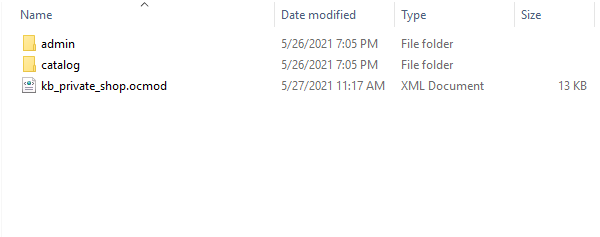
Entpacken Sie die ZIP-Datei. Sie erhalten dann die Ordner wie in der Abbildung unten dargestellt.
Schritt 2:
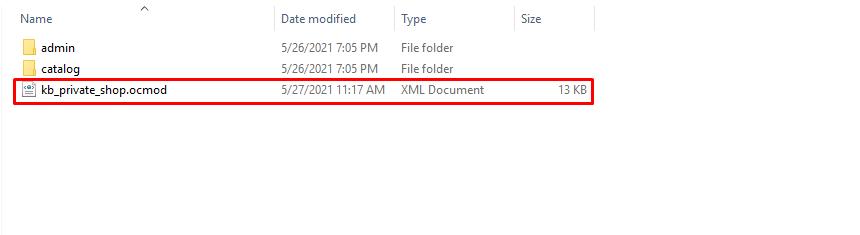
Kopieren Sie den Inhalt eines der Ordner entsprechend Ihrer OpenCart-Version, wie in der folgenden Abbildung gezeigt.
Schritt 3:
Sie können diese Ordner in das Stammverzeichnis Ihrer Website kopieren.
Schritt 4:
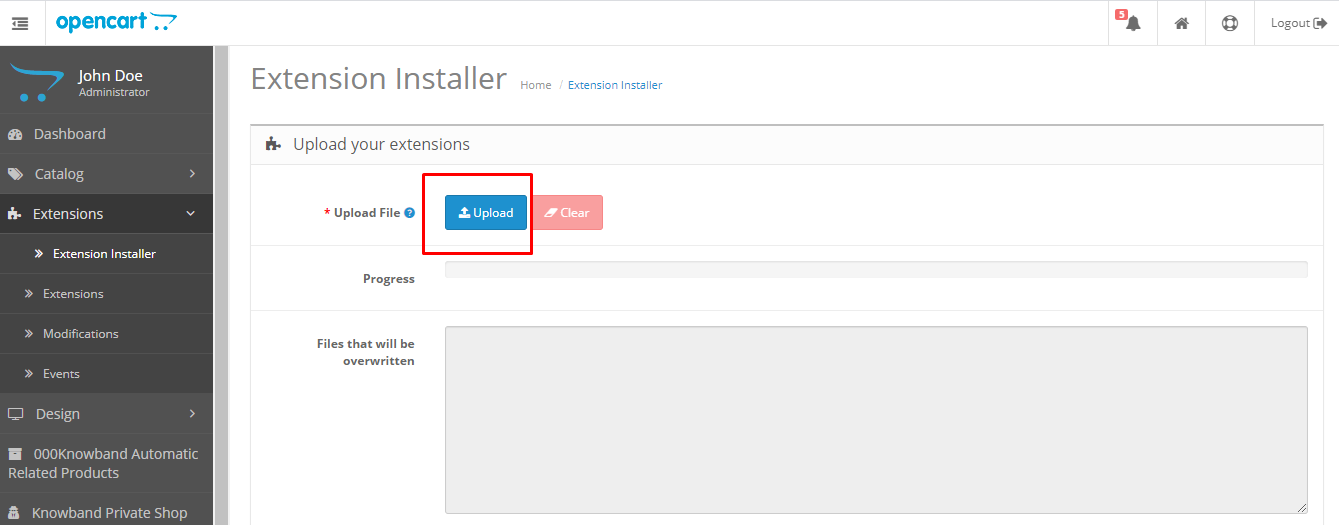
Nach dem Kopieren gehen Sie in Ihr Admin-Panel und installieren das Modul mit der Modifikationsdatei.
Schritt 5:
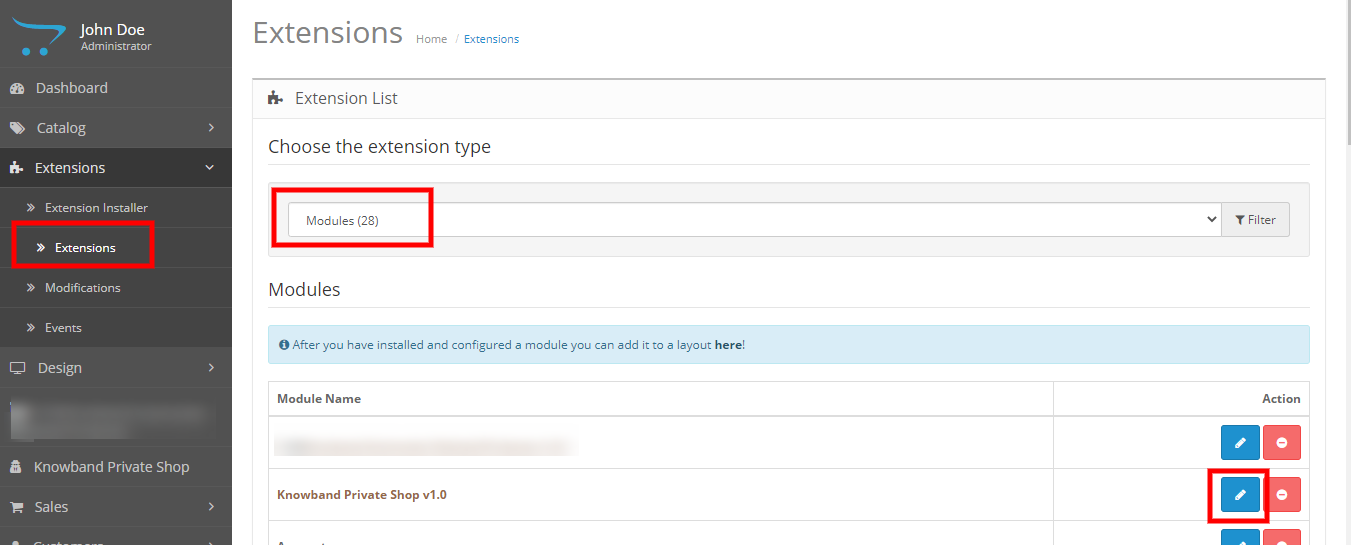
Nach dem Hochladen der OCMOD-Datei ist Ihr Modul einsatzbereit. Sie können es unter „Erweiterungen“ installieren und nach Ihren Bedürfnissen konfigurieren.
4.0 Admin-Oberfläche der OpenCart Private Shop-Erweiterung
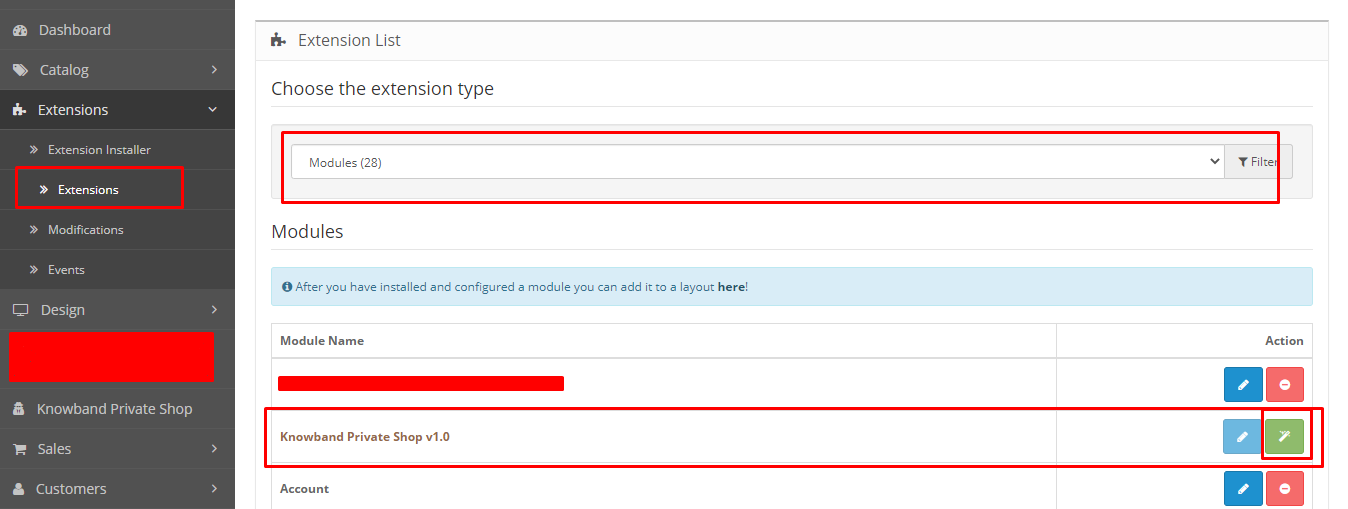
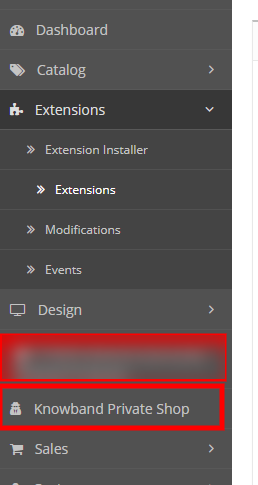
Um die OpenCart Private Shop-Erweiterung zu konfigurieren, können Sie zur Modulkonfigurationsseite navigieren, indem Sie entweder auf den Link Knowband Private Shop im Seitenmenü klicken.
Alternativ können Sie zu Erweiterungen > Module > Knowband Private Shop gehen.
Im Adminbereich sehen Sie die folgenden Haupteinstellungsregisterkarten:
Allgemeine Einstellungen
Zugriff auf Einstellungen
4.1 Allgemeine Einstellungen
Dies sind die grundlegenden Einstellungen, die Sie auf die Formulare und Ansichten im Frontend anwenden können. Hier haben Sie die Möglichkeit, das Modul zu aktivieren oder zu deaktivieren und vieles mehr:
Status: Dieses Modul aktivieren/deaktivieren.
Position der Anmelde-/Registrierungsformulare: Wählen Sie die Position aus, an der das Anmelde-/Registrierungsformular im Frontend-Shop angezeigt werden soll.
Thema für Anmelde-/Registrierungsformulare: Wählen Sie das Design aus, das Sie für das Anmelde-/Registrierungsformular verwenden möchten. Standardmäßig wird das Design Ihres Shops verwendet.
Deckkraft des Anmelde-/Registrierungsformulars: Geben Sie den Deckkraftwert für das Anmelde-/Registrierungsformular ein. Die Werte müssen zwischen 0 und 1 liegen, z. B. 0.5 oder 0.75.
Anmeldung aktivieren: Aktivieren Sie diese Option, damit der Kunde ein neues Konto registrieren kann.
Titel der Anmeldeseite: Geben Sie den Titel der Anmeldeseite ein, der im Frontend angezeigt werden soll. Funktioniert nur, wenn das Design „Modern“ ausgewählt ist.
Titeltext der Anmeldeseite: Geben Sie hier den Titel der Registrierungsseite ein, der im Frontend angezeigt wird. Funktioniert nur, wenn das Design „Modern“ ausgewählt ist.
Logo auf der Anmelde-/Registrierungsseite anzeigen: Aktivieren Sie diese Einstellung, wenn Sie das Logo auf der Anmelde-/Registrierungsseite anzeigen möchten. Funktioniert nur, wenn ein modernes Design ausgewählt ist.
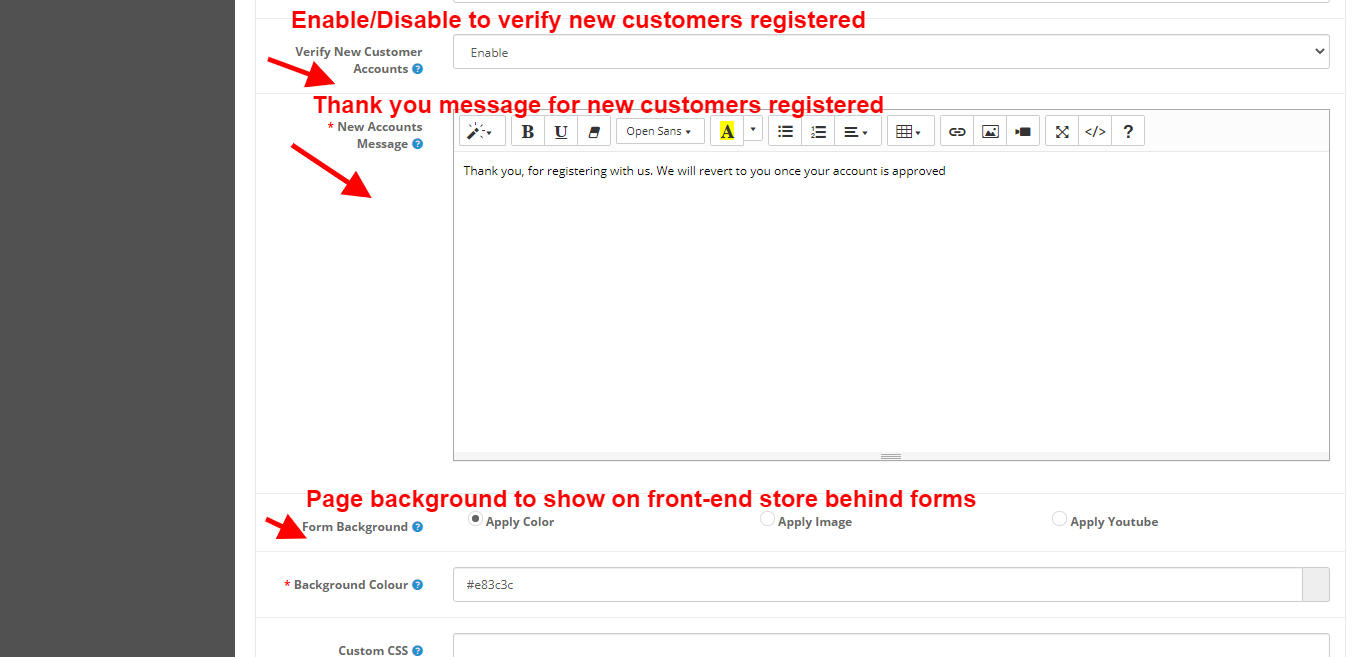
Neue Kundenkonten überprüfen: Aktivieren Sie diese Einstellung, wenn Sie neue Konten validieren möchten.
Nachricht für neue Konten: Diese Meldung wird nach der Registrierung eingeschränkter Kunden angezeigt. Sie ist nur sichtbar, wenn die Überprüfung neuer Kundenkonten aktiviert ist. Ist sie deaktiviert, greift die Standardfunktionalität von OpenCart.
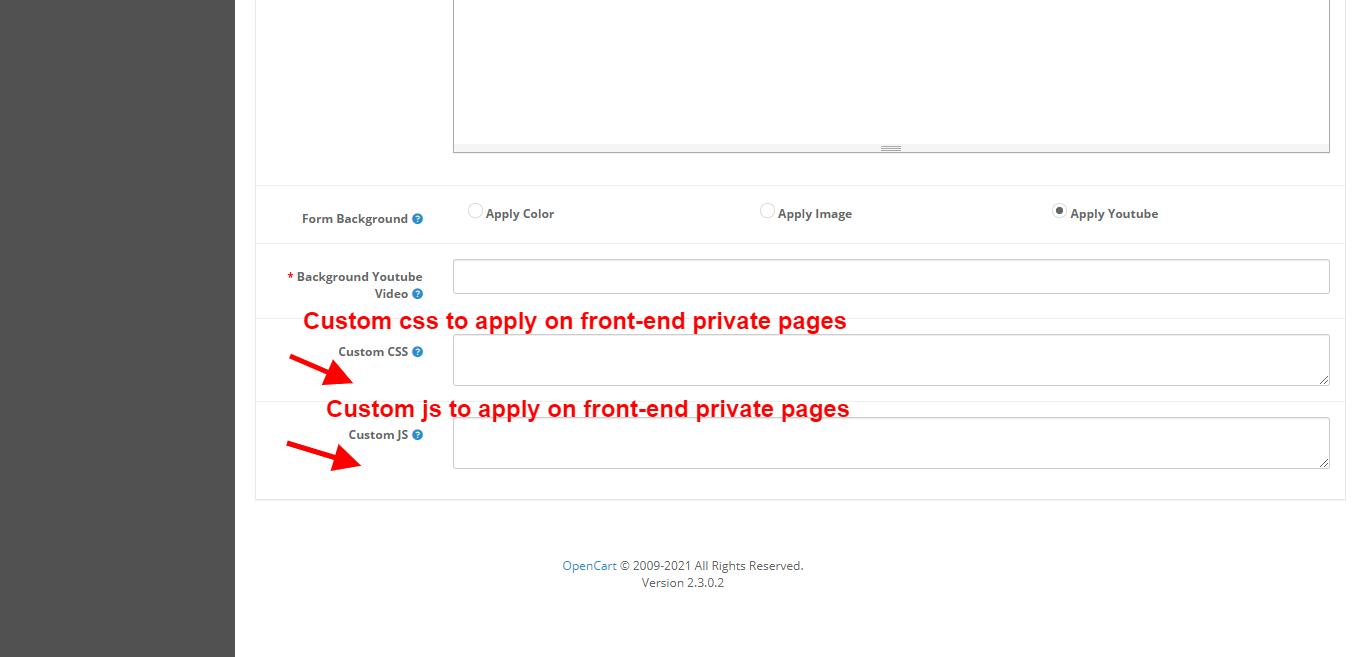
Benutzerdefinierte CSS: Sie können benutzerdefiniertes CSS hinzufügen, um es im Frontend darzustellen. Außerdem geht es um die Formulare, die auf den sicheren Seiten des Frontends sichtbar sind.
Benutzerdefinierte JSSie können benutzerdefinierten JavaScript-Code hinzufügen, um die Darstellung im Frontend zu ermöglichen. Verwenden Sie dazu ausschließlich Formulare, die auf den sicheren Seiten des Frontends sichtbar sind. Fügen Sie keine Skript-Tags hinzu.
Formularhintergrund: Wählen Sie den Hintergrundtyp aus, den Sie im Anmelde-/Registrierungsformular anwenden möchten. Hierfür stehen Ihnen drei Typen zur Verfügung.
Einfarbig: Wählen Sie eine Farbe aus, die auf der Vorderseite angezeigt werden soll.
Bild: Dieses Bild wird als Hintergrundbild der Anmelde-/Registrierungsseite angezeigt. Es werden nur Dateien im PNG- oder JPG-Format akzeptiert.
YouTube-Video: Kopieren Sie die URL des YouTube-Videos, das Sie im Frontend anzeigen möchten, und fügen Sie sie hier ein. Hinweis: Der YouTube-Videolink muss in „Einbetten“ geändert werden.
4.2 Zugriffseinstellungen
Dies sind die Zugriffseinstellungen, mit denen der Administrator den Frontend-Shop absichern und vor unbefugten Benutzern schützen kann.
Privatisierungsart des Geschäfts: Der Administrator kann die Art der Privatisierung auswählen: entweder möchte er den gesamten Webshop sichern oder nur einen ausgewählten Teil des Webshops.
Zulassen von IP-Adressen: Der Administrator kann die öffentlichen IP-Adressen der Benutzer hinzufügen, denen er Zugriff auf den Frontend-Shop gewähren möchte, ohne dass diese ein Konto erstellen müssen.
Erlauben Sie Google, Ihren Shop zu crawlen: Der Administrator kann die Google-Crawling-Option aktivieren oder deaktivieren, um Einstellungen für das Google-Crawling anzuwenden.
Private Produkte auswählen: Der Administrator kann Produkte einzeln auswählen, indem er nach ihrem Namen sucht und sie der Liste der geschützten Produkte hinzufügt. Dadurch wird der Schutz dieser Produkte im Frontend-Shop erhöht. Dies funktioniert nur, wenn der Administrator im Datenschutzmodus die Option „Nur ausgewählte Produkte“ aktiviert hat.
Private Kategorien auswählen: Der Administrator kann einzelne Kategorien auswählen, indem er nach deren Namen sucht und sie der Liste der privaten Kategorien hinzufügt. Dadurch wird die Sicherheit dieser Kategorien im Frontend-Shop erhöht. Dies funktioniert nur, wenn der Administrator bei der Einstellung „Privatisierung“ die Option „Nur ausgewählte Kategorien“ aktiviert hat.
Private Seiten auswählen: Der Administrator kann einzelne Seiten auswählen, indem er nach deren Namen sucht und sie der Liste der privaten Seiten hinzufügt. Dadurch wird die Sicherheit dieser Seiten im Frontend-Shop erhöht. Dies funktioniert nur, wenn der Administrator bei der Einstellung „Privatisierung“ die Option „Nur ausgewählte Seiten“ wählt.
4.3 Privatkunden:
Mithilfe der Opencart Private Shop Extension von Knowband kann der Shop-Administrator für bestimmte Shop-Bereiche ein privates Login-Popup aktivieren. So lassen sich beispielsweise Produkte, Kategorien und CMS-Seiten für allgemeine Kunden sperren.
In diesem Abschnitt zeigt das Modul die Liste der Kunden an, die sich über das Anmelde-Pop-up des privaten Shops registriert haben. Darüber hinaus bietet das Modul dem Administrator die volle Kontrolle, indem es in diesem Abschnitt die Genehmigung, Ablehnung oder Löschung der Konten privater Kunden ermöglicht.
4.4 E-Mail-Vorlagen:
Im Bereich „E-Mail-Vorlage“ kann der Administrator die E-Mail zur Registrierung des privaten Kontos individuell anpassen.
Vorlagebetreff: Sie können den Betreff der E-Mail für die Kundenregistrierungs-E-Mail im Feld „Betrefftext der Vorlage“ hinzufügen.
E-Mail-Vorlage: Im Bereich „E-Mail-Vorlage“ kann der Shop-Administrator den E-Mail-Inhalt ändern, indem er die Option bietet, Text-/HTML-Inhalte zu den E-Mails hinzuzufügen.
5.0 Front-End-Schnittstelle für das OpenCart Private Shop Modul
Im Frontend werden Ihnen die Designänderungen und Inhalte auf der Grundlage der in den grundlegenden Administratoreinstellungen ausgewählten Optionen angezeigt.
Wenn der Administrator das Standarddesign anwendet, ist das Hintergrundbild ohne Logo und Anmeldeinformationen im Titel sichtbar.
Wenn die Formularposition auf links eingestellt ist.
Wenn der Administrator das Standarddesign anwendet, ist das Hintergrundbild ohne Logo und Anmeldeinformationen im Titel sichtbar.
Der Administrator kann die Neukundenregistrierung aktivieren. Außerdem lässt sich die Deckkraft des Formulars im Admin-Bereich auf 1 einstellen.
Nach der Verifizierung des neuen Kundenkontos erscheint eine Dankesnachricht.
6.0 Sehen Sie sich unsere Tutorial-Anleitungen für die OpenCart Private Shop-Erweiterung an.
Erfahren Sie, wie Sie den Zugriff auf Ihren Shop einschränken, Kundengruppen verwalten, private Shop-Einstellungen konfigurieren, benutzerdefinierte Anmelde- und Registrierungsregeln festlegen, die Produktsichtbarkeit steuern und Ihren Kunden ein nahtloses privates Einkaufserlebnis bieten können.