"Instagram-Hashtags sind ein Schlüssel zur Steigerung Ihrer Markenpräsenz auf der zweitgrößten Social-Media-Plattform der Welt nach Facebook (ohne YouTube und WhatsApp). In diesem Artikel werden wir die Rolle von Instagram-Hashtags behandeln, warum sie wichtig sind und wie sie verwendet werden Hashtags in Ihren Instagram-Posts, um produktive Ergebnisse zu erzielen. Hashtags spielen eine wichtige Rolle in Ihren Marketingstrategie für soziale Medien. Einige der beliebten Social-Media-Plattformen, auf denen Hashtags von höchstem Wert sind, sind Instagram und Twitter. Obwohl Sie sehen werden, dass Personen oder Marken Hashtags auf anderen sozialen Plattformen wie Facebook und LinkedIn verwenden, sind sie nicht so effektiv wie auf den beiden vorherigen Plattformen.
Was sind Hashtags?
Ein Hashtag, der durch die Nummer oder das Symbol # (Hash) gekennzeichnet ist, ist ein Tag, mit dem ein bestimmtes Thema, ein bestimmter Inhalt oder ein bestimmtes Thema hervorgehoben oder mit einer Bezeichnung versehen wird. Es bildet im Grunde eine Kategorie für alle Inhalte, die unter ein bestimmtes Hashtag fallen. In einem Fußballspiel zwischen Brasilien und Argentinien würden Sie beispielsweise Leute finden, die Hashtags wie verwenden
Warum sind Instagram Hashtags im Jahr 2020 wichtig?
Welche Rolle spielen Instagram-Hashtags in Ihrem Marketing? Wie können sie von unschätzbarem Wert für die Werbung Ihres Unternehmens auf der Instagram-Plattform sein? Versuchen wir es herauszufinden.
1. Instagram Hashtags helfen dabei, das Markenbewusstsein zu stärken
Die effektivste Verwendung von Instagram-Hashtags besteht darin, die Bekanntheit der Marke zu steigern. Der Hauptgrund für die Einrichtung eines Instagram-Geschäftskontos besteht darin, die Benutzer dieser Plattform auf Ihre Marke aufmerksam zu machen. Um dies zu erreichen, müssen Sie Hashtags verwenden und auch eigene Marken-Hashtags erstellen. Dies ist wichtig, da Ihr Hashtag, wenn er Ihren Markennamen enthält, in den Suchergebnissen angezeigt wird, wenn Benutzer nach etwas suchen, das mit Ihrer Marke zusammenhängt.
2. Um die Produktsichtbarkeit zu erhöhen
Instagram Hashtags helfen sehr beim Marketing. Sie bieten Ihnen eine breite organische Reichweite und können Ihnen helfen, Ihre Markenprodukte vor einem großen Instagram-Publikum zu bewerben und so Ihre Produktsichtbarkeit zu erhöhen. Während Hashtags interessant erscheinen mögen, wären sie nicht von Nutzen, wenn sie nicht relevant sind. Suchanfragen auf Instagram basieren nur auf Hashtags. Verwenden Sie beim Posten eines Produkts Hashtags, von denen Sie glauben, dass sie Ihren Beitrag in den Suchergebnissen anzeigen würden. Überlegen Sie aus der Sicht eines Benutzers, was er suchen würde, damit Ihr Beitrag in den Suchergebnissen angezeigt wird.
3. Instagram-Hashtags erzeugen ein hohes Nutzerengagement
Eine Studie legt nahe, dass Instagram-Posts mit Hashtags eine um 13% höhere Beteiligung erzielen als Posts ohne Hashtags. Und der Grund liegt auf der Hand. Je mehr Personen Ihren Beitrag sehen, desto mehr Interaktion erhalten Sie. Und mit einer höheren Benutzerinteraktion erhalten Sie mehr Follower für Ihre Marke.
4.?Instagram Hashtags can be helpful for your?Marketing Campaigns
Marketingkampagnen, die sich auf benutzergenerierte Inhalte konzentrieren, basieren vollständig auf Hashtags. Viele beliebte Marken haben die Kraft von Hashtags für das Branding genutzt. Coca Cola startete 2011 eine "Share a Coke" -Kampagne, in der die Leute gebeten wurden, ihre Cola-Momente mit dem Hashtag #ShareaCoke zu teilen. Die Kampagne war ein großer Erfolg. Sie können ähnliche Kampagnen für Ihre Marke erstellen und über Nacht auf der Instagram-Plattform viral werden. Keine bezahlte Werbung kann diese Art von Werbung übertreffen. Aber es ist nicht so einfach wie gesagt, besonders für eine neue Marke. Erstellen Sie eine Roadmap, wie Sie Ihre Kampagne erfolgreich gestalten können. Stellen Sie vor allem einige Werbegeschenke oder Geschenkgutscheine zur Verfügung. Wenn die Menschen nicht davon profitieren, würde dies kaum ihr Interesse wecken.
5. Ihren Konkurrenten voraus sein
Wissen Sie, wer Ihre Konkurrenten sind, verfolgen Sie, was sie tun, was sie bewerben, welche Art von Hashtags sie verwenden. Auf diese Weise erhalten Sie einen Einblick in Ihre Mitbewerber und können deren Stärken und Schwächen analysieren, damit Ihre Marke besser als diese aussieht. Erfahren Sie, was für Sie am besten funktioniert und was nicht. Darüber hinaus ändern sich die Hashtags ständig. Überprüfen Sie also die neuesten Instagram-Hashtags.
Final Word
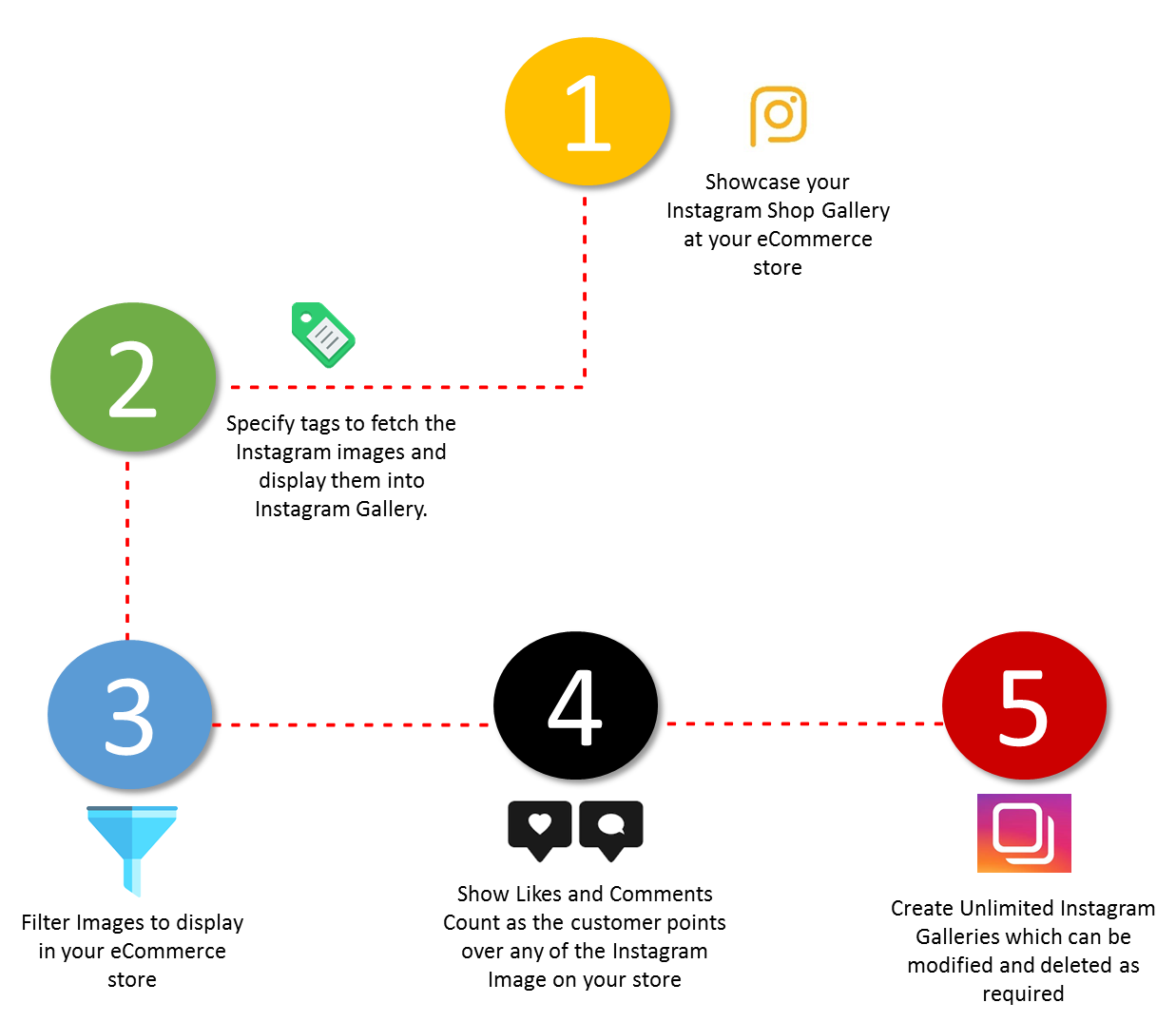
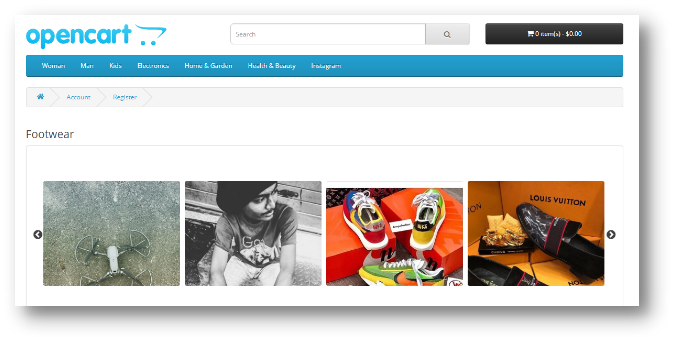
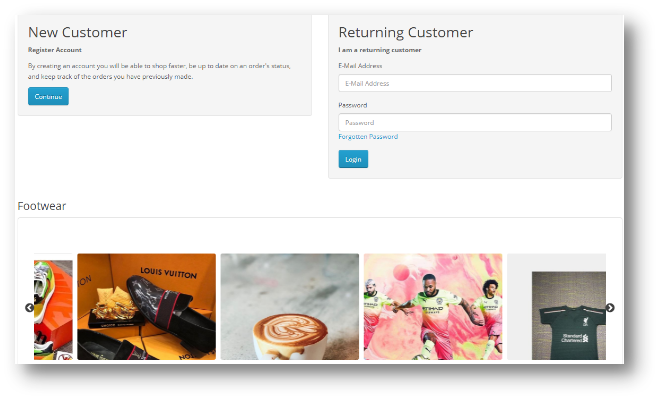
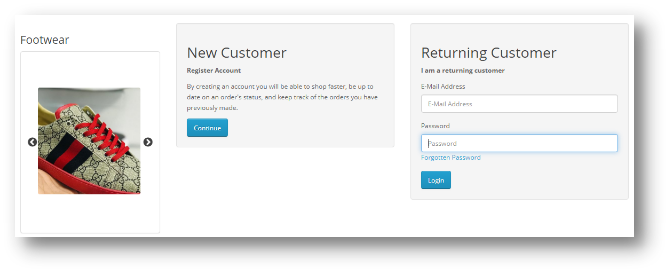
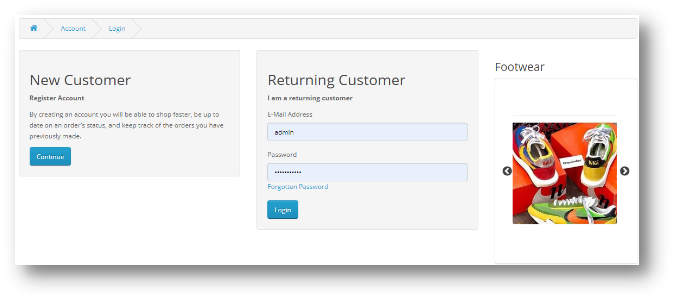
Wenn Sie von der Instagram-Community wahrgenommen werden möchten, verwenden Sie Hashtags und verwenden Sie sie richtig, damit Ihre Inhalte vor dem richtigen Publikum präsentiert werden. Wissen Sie, dass Sie auch Instagram-Inhalte auf Ihrer E-Commerce-Website abrufen können? Ja, du hast es richtig gehört. Wenn Sie einen E-Commerce-Shop auf der OpenCart-, Magento- oder Magento 2-Plattform besitzen, können Sie diese Funktion mithilfe der Instagram-Shop-Galerie nutzen. Die Erweiterung der Instagram Shop-Galerie fügt Ihrer Website einen attraktiven Bereich für die Instagram-Galerie hinzu. Mithilfe dieser Erweiterung können Sie Ihre eigenen Instagram-Kontobilder und Bilder basierend auf Hashtags anzeigen und dann Ihre Shop-Produkte auf den abgerufenen Bildern markieren oder erwähnen.
Wenn Sie in diesem Artikel weitere Punkte hinzufügen möchten, lassen Sie es mich wissen, indem Sie unten einen Kommentar hinterlassen. Ich würde gerne Ihre Meinung zu den Instagram-Hashtags erfahren. Für Fragen oder Unterstützung wenden Sie sich an support@knowband.com
Entsprechend den Statistiken, die von gesammelt wurden Hootsuite, 1 Milliarden Menschen nutzen jeden Monat Instagram und so weiter 130 Mio. Instagram-Nutzer tippen auf einen Einkaufsposten. Marken nutzen Instagram-Shopping-Posts, um ihre Produkte zu präsentieren und mehr Umsatz zu erzielen. Ein Instagram-Shop ermöglicht es Instagram-Nutzern, auf der Markenseite nach dem gewünschten Produkt zu suchen. Die Produkte sind auf den Bildern markiert, und die Benutzer werden zur Website weitergeleitet, um die Kaufabwicklung abzuschließen. In der Tat mit Die neueste Checkout-Funktion von InstagramNutzer können jetzt Produkte direkt bei Instagram kaufen, ohne die App schließen oder in den ursprünglichen Store umleiten zu müssen. Mit Instagram-Shopping-Posts können Sie Ihre Follower auf Ihre Produkte aufmerksam machen und sie zu einem einfachen Kauf führen. Stellen Sie sicher, dass Sie die Instagram-Einkaufskosten effektiv nutzen. Dies bedeutet, dass Sie hochwertige Produktbilder, attraktive Bildunterschriften, korrekte Hashtags und ein perfekt abgestimmtes Verkaufsgespräch verwenden. In diesem Artikel werde ich Ihnen eine Anleitung zum Einrichten Ihres Instagram-Shops geben, Ihnen erklären, wie Sie Ihren Instagram-Posts Produkt-Tags hinzufügen und wie Sie mit Instagram-Shopping-Posts mehr Umsatz erzielen können.
Was sind Instagram Shopping Posts?
Ein Instagram-Einkaufspost enthält Produkt-Tags, mit denen Instagram-Benutzer diese Produkte einfacher durchsuchen und einen Kauf tätigen können. Sie erleichtern den Anhängern den Einkaufsweg. Viele E-Commerce-Händler haben sogar ihr Instagram-Geschäftskonto in ihre Website integriert und einen ähnlichen Instagram-Shop eingerichtet. KnowBand bietet eine Instagram Shop Gallery-Erweiterung, mit der Sie Ihre Instagram-Kontobilder oder Instagram-Hashtags in Ihrem E-Commerce-Shop abrufen und Ihre Shop-Produkte mit den abgerufenen Instagram-Inhalten verknüpfen können. Die Erweiterung ist derzeit für OpenCart, Magento und Magento 2 verfügbar. Schau sie dir an.
Sie müssen einige Schritte ausführen, bevor Sie einen einkaufbaren Beitrag freigeben können. 1. Instagram hat zugestimmt 46 Länder um die Funktionen des Instagram-Shoppings zu nutzen. Daher sollte sich Ihr Standort in diesen 46 befinden. 2. Sie müssen ein Unternehmensprofil auf Instagram haben, das physische Produkte verkauft. 3. Ihr Instagram-Unternehmensprofil muss mit einem Facebook-Katalog für Ihre Produkte verknüpft sein. Um einen Katalog für Ihre Produkte zu erstellen, müssen Sie Ihrer Facebook-Seite einen Shop-Bereich hinzufügen. Gehen Sie dann zu Ihrem Business Manager-Konto, erstellen Sie einen neuen oder fügen Sie einen vorhandenen Katalog hinzu, den Sie für den Instagram-Einkauf verwenden möchten. Wenn Sie ein PrestaShop- oder Magento-Händler sind, können Sie die Hilfe von nehmen PrestaShop FB Store-Addon und Magento FB Store Erweiterung jeweils um einen Facebook-Shop zu eröffnen. 4. Sobald Sie alle Schritte ausgeführt haben, überprüft Instagram Ihr Konto. Dies kann einige Tage dauern. 5. Nachdem Ihr Konto genehmigt wurde, können Sie Ihren Instagram-Posts Produkt-Tags hinzufügen.
Wie können Sie Ihren Instagram-Posts Produkt-Tags hinzufügen?
Das Hinzufügen von Produkt-Tags zu Ihren Instagram-Posts ist ziemlich einfach. Sie müssen nur das Bild auswählen, Ihre Bildunterschrift schreiben und geeignete Hashtags verwenden. Gerade wenn Sie fertig sind, sehen Sie die Option "Produkte markieren". Suchen Sie nun nach dem Produktnamen, den Sie in Ihrem Beitrag markieren möchten, und fügen Sie ihn hinzu. Sie können Ihrem Beitrag bis zu 5-Tags hinzufügen. Sobald dies erledigt ist, können Sie Ihren ersten Instagram-Einkaufspost freigeben.
Wie kann ich mit Instagram-Shopping-Posts den Umsatz steigern?
1. Verwenden Sie qualitativ hochwertige Bilder
Die Qualität Ihrer Bilder entscheidet über das Interesse des Nutzers an den Produkten. Unabhängig davon, wie beeindruckend Ihr Produkt ist, regt ein Bild mit schlechter Qualität den Benutzer nicht zum Kauf an. Holen Sie sich ein Fotoshooting mit Ihren Produkten von einem professionellen Fotografen für eine erstaunliche Resonanz der Follower.
2. Verwenden Sie die richtigen Hashtags
Optimieren Sie Ihre Instagram-Shopping-Posts mit geeigneten Hashtags, die Ihre Produkte klar definieren, sodass Ihr Produkt in den Suchergebnissen angezeigt wird, wenn Nutzer nach diesem Begriff suchen. Dies gibt Ihren Instagram-Shopping-Posts eine breite organische Reichweite. Wenn ein Benutzer einem Hashtag folgt, erhöht sich außerdem die Sichtbarkeit Ihres Produkts. Mehr Sichtbarkeit schafft mehr Verkaufschancen.
3. Stellen Sie sicher, dass die Tags an den richtigen Produkten angebracht sind
Das Anbringen irrelevanter Tags an den Produkten kann Ihre Follower irreführen und einen schlechten Eindruck hinterlassen. Es kann die Glaubwürdigkeit brechen.
4. Nutzen Sie Instagram-Geschichten, um die Benutzerbindung zu erhöhen
Instagram-Geschichten sind der neueste Trend. Marken nutzen Geschichten, um die Aufmerksamkeit ihrer Anhänger auf sich zu ziehen. Eine Instagram-Story stellt sicher, dass Ihre Follower keine wichtige Ankündigung verpassen, falls sie den Beitrag übersprungen haben.
Schlussfolgerung
Instagram ist derzeit eines der attraktivsten Social Media-Netzwerke für Nutzer. Marken sollten ihre Popularität nicht ignorieren. Instagram-Shopping-Posts sehen vielversprechend aus, um potenzielle Kunden zu erreichen. Solche Funktionen bieten Unternehmen eine hervorragende Möglichkeit, Instagram-Nutzer anzulocken und in potenzielle Käufer umzuwandeln. Erstellen Sie auch einen Instagram-Shop-Bereich in Ihrem E-Commerce-Shop. Dies funktioniert gut, um benutzergenerierte Inhalte mithilfe von Hashtags abzurufen und die Bekanntheit Ihrer Marke zu steigern, wenn Sie eine Marketingkampagne durchführen.
Instagram ist zweifellos eine der schnellsten Methoden, um eine große Anzahl bestimmter Benutzer zu erreichen und sie mit einer Marke vertraut zu machen. Mit Opencart Instagram Shop Gallery Extension von Knowband können Ihre Kunden einkaufen, was sie in Ihrem Instagram-Konto sehen. Sie können Ihren Opencart Shoppable Instagram-Feed auf Ihrer E-Commerce-Website präsentieren. Immer mehr Unternehmen möchten wegen ihres unglaublichen Publikums auf Instagram werben. Während sich die Technologie zu einem visuell zentrierten Ansatz entwickelt, wechseln Benutzer, die möglichst viele Informationen erhalten möchten, in kürzerer Zeit von redaktionellen zu hauptsächlich visuellen Inhalten. Sie können Ihren Kunden eine visuelle Möglichkeit geben, die Produkte in Ihrem E-Commerce-Shop als Opencart Shoppable Instagram-Feed anzuzeigen und mit Tags versehene Produkte zu kaufen, als würden sie auf Instagram einkaufen.
2.0 Eigenschaften
3.0-Installationshandbuch
Bevor Sie mit der Installation beginnen können, müssen Sie die kaufen Opencart Instagram Shop Gallery Erweiterung aus dem Knowband Store. Nach dem Kauf erhalten Sie die folgenden Dateien in Ihrer registrierten E-Mail.
Quellcode des Opencart Instagram Shop Gallery-Erweiterungsmoduls im komprimierten Dateiformat.
Benutzerhandbuch des Opencart Instagram Shop Gallery Extension Moduls.
Befolgen Sie die folgenden Schritte, um dieses Opencart Instagram Shop Gallery-Erweiterungsmodul in Ihrem Online-Shop zu installieren:
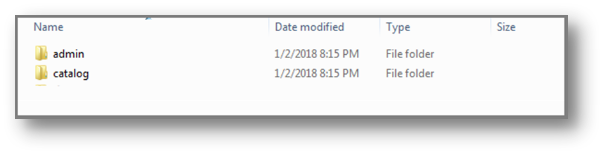
Schritt 1: Entpacken Sie die Zip-Datei. Sie erhalten die Ordner wie im Bild unten gezeigt
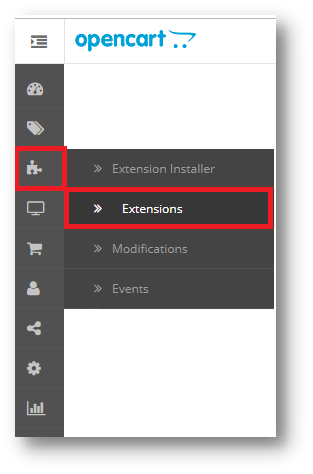
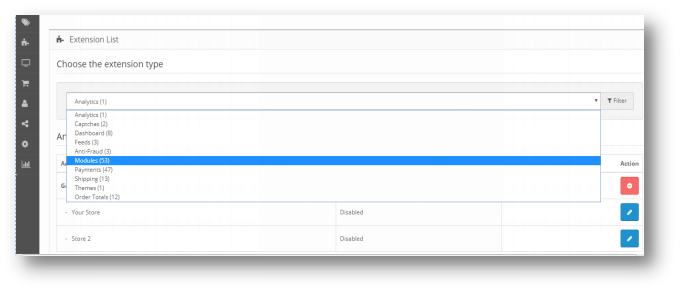
Schritt 2: Kopieren Sie über den FTP-Manager alle Ordner der ZIP-Datei in das Stammverzeichnis des OpenCart-Setups. Das Opencart Instagram Shop Gallery-Erweiterungs-Plugin wurde nun erfolgreich installiert und kann in Ihrem Geschäft verwendet werden. Gehen Sie in das Admin-Menü und klicken Sie auf die Erweiterungen. Wählen Sie den Erweiterungstyp als Module. Sie finden eine Liste der Module. Wählen Sie die Opencart Instagram Shop Gallery-Erweiterung.
4.0 Admin Interface der OpenCart Instagram Shop Gallery Extension
Um die Opencart Instagram Shop Gallery-Erweiterung zu konfigurieren, navigieren Sie in der folgenden Reihenfolge durch die Einstellungen: Admin Panel> Erweiterungen> Module> Instagram Shop
Die Admin-Oberfläche von Opencart Instagram Integration Extension ist in 6-Registerkarten unterteilt:
Instagram-Konto
Fotos und Videos
Tags
Layouts
Einstellungen
Hilfe
4.0.1 Instagram Konto
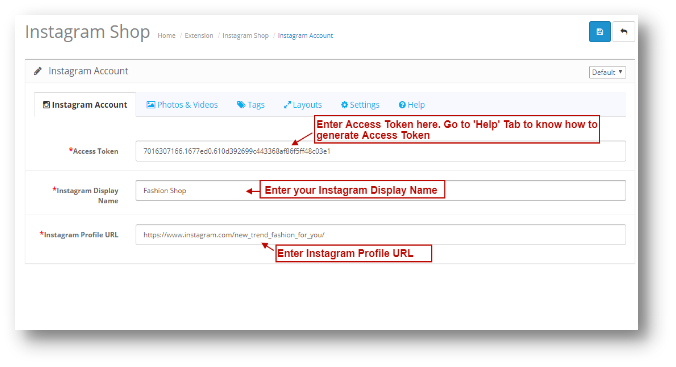
Unter dem Instagram Account der Opencart Instagram Integration Extension haben Sie folgende Konfigurationsmöglichkeit:
Wissen, wie man ein Access Token generiert:Anhang
4.0.2 Fotos & Videos
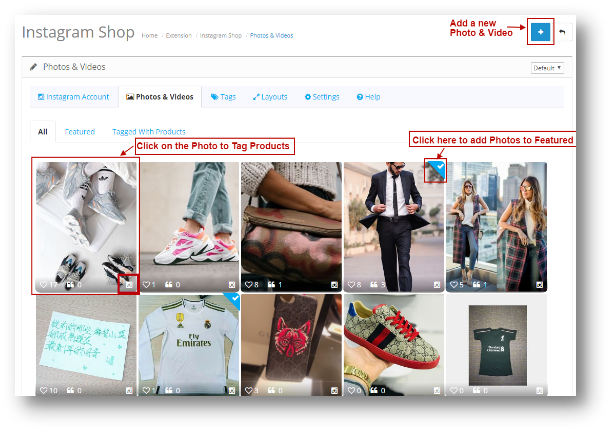
Unter den Fotos und Videos der Opencart Instagram-Integrationserweiterung haben Sie die folgende Konfigurationsoption: 1.All 2.Featured 3.Tagged with Products
4.0.2.1 All
Hier werden alle in Ihrem E-Commerce-Shop hinzugefügten Fotos angezeigt. Die Seite sieht wie folgt aus:
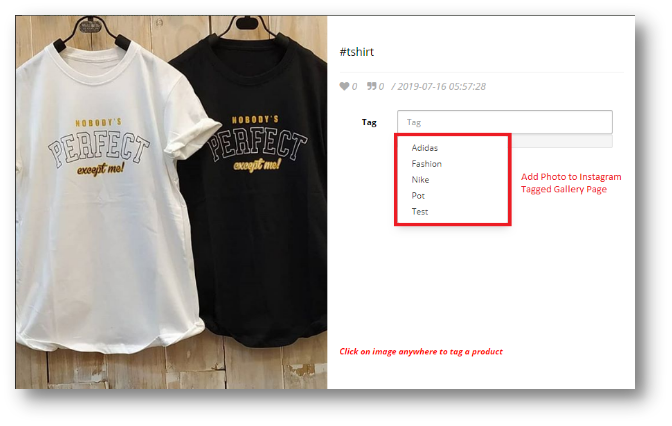
Instagram Icon: Klicken Sie auf das Symbol, um das Foto auf Instagram-Profil anzuzeigen. Wenn Sie auf das Foto klicken, wird das folgende Popup angezeigt: Sie können einer markierten Galerieseite ein Bild oder Video wie folgt hinzufügen:
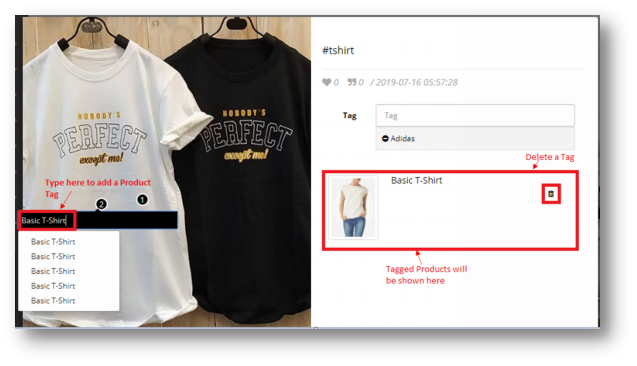
Mit diesem Foto können Sie so viele Produkte kennzeichnen, wie Sie möchten.
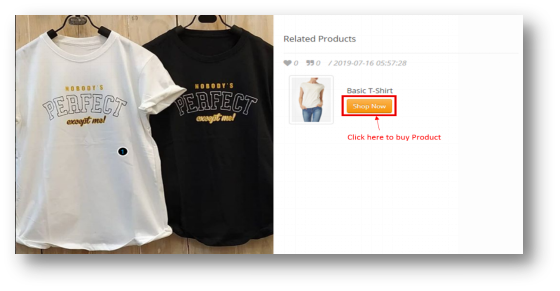
Mit Tags versehene Produkte werden in Ihrem E-Commerce-Shop wie folgt angezeigt:
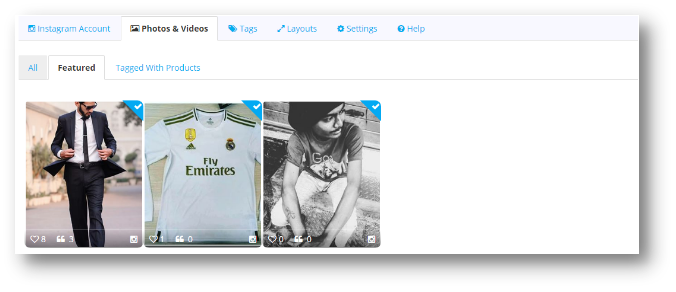
4.0.2.2 vorgestellt
Alle Fotos und Videos, die auf der Registerkarte "Alle" als "Vorgestellt" markiert sind, werden hier angezeigt. Die Seite sieht folgendermaßen aus:
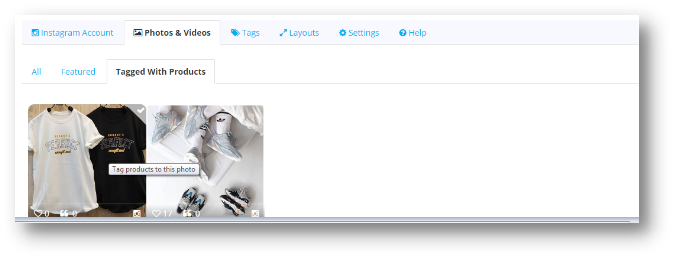
4.0.2.3 markiert mit Produkten
Alle Fotos und Videos, die mit Produkten gekennzeichnet sind, werden hier aufgelistet. Sie können auf das Bild klicken, um das Foto mit Produkten zu versehen. Der Bildschirm wird wie folgt angezeigt.
4.0.2.4 Fotos & Videos hinzufügen
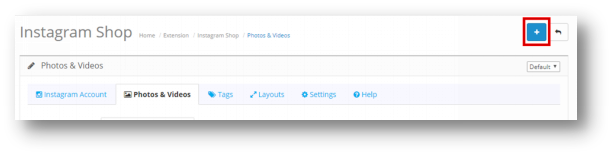
Befolgen Sie diese einfachen Schritte, um ein Foto und ein Video hinzuzufügen. Klicken Sie auf das Symbol "Hinzufügen", das im folgenden Screenshot hervorgehoben ist:
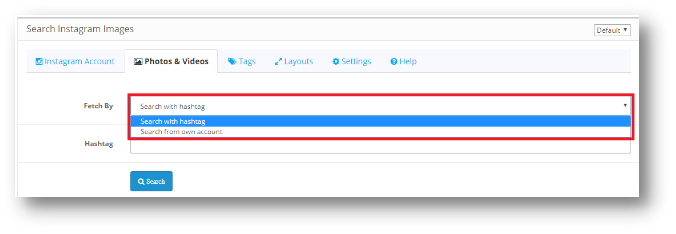
Der folgende Bildschirm wird angezeigt:
Benutzer haben 2-Optionen zum Hinzufügen eines Bildschirms:
Suche mit Hashtag
Suche aus eigenem Account
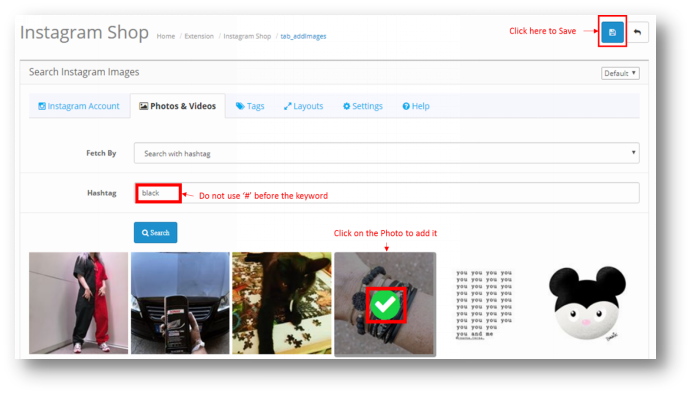
Suche mit Hashtag
Sie können ein Foto mit Hashtags suchen. Alle unter diesem Hashtag aufgelisteten Fotos werden auf dem Bildschirm angezeigt. Sie können ein Foto auswählen und auf Speichern klicken. Das Foto wird auf der Registerkarte "Alle" gespeichert.
* Anmerkung ? Do not use ‘#’ before the keyword to search a Photo.
You can only add a Photo using the Hashtag. To add a Video, you need to search it from your own account.
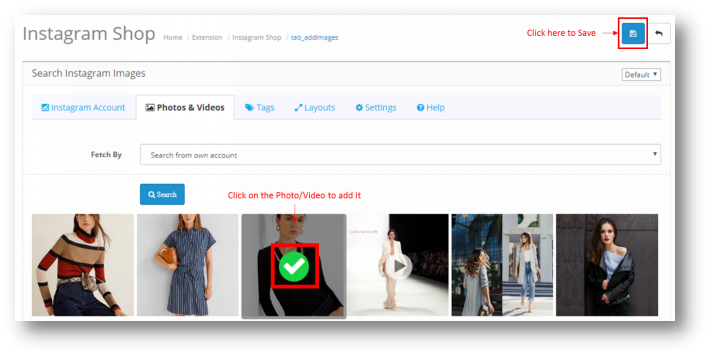
Suche aus eigenem Account
Wenn Sie auf Von eigenem Konto suchen klicken, wird die folgende Seite unten angezeigt. Alle Fotos und Videos, die auf Ihren Opencart Shoppable Instagram-Feed hochgeladen wurden, werden angezeigt.
Sobald das Foto oder Video hinzugefügt wurde, wird es auf der Registerkarte "Alle" der Einstellungsseite "Fotos & Videos" der Opencart Instagram-Integrationserweiterung angezeigt.
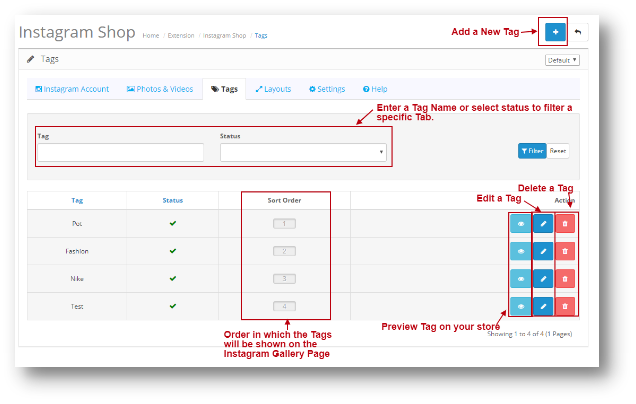
4.0.3-Tags
Mithilfe von Tags können Sie eine Seite in Ihrem Shop hinzufügen und bestimmte Produkte unter diesem Tag anzeigen. Die Tag-Seite sieht folgendermaßen aus:
Vorschau-Tag: Wenn Sie auf diese Option klicken, werden Sie zum Store weitergeleitet, in dem Sie die Tag-Seite anzeigen können.
4.0.3.1 Tag hinzufügen
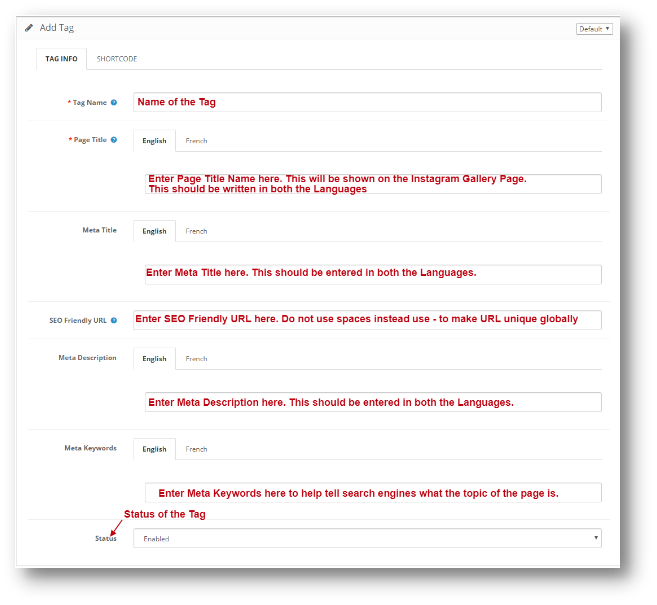
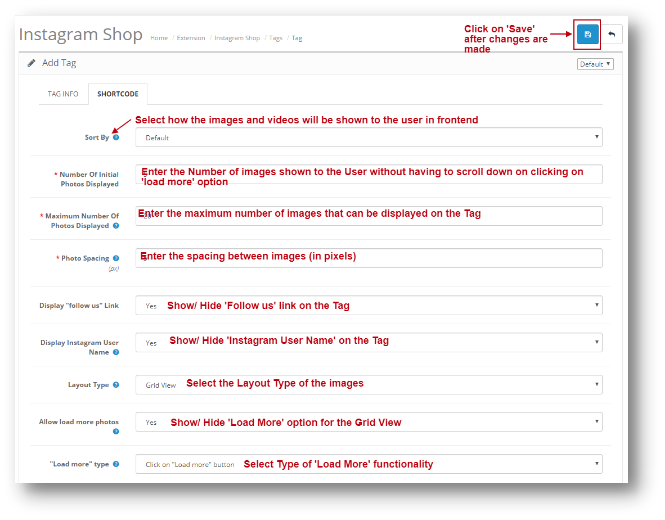
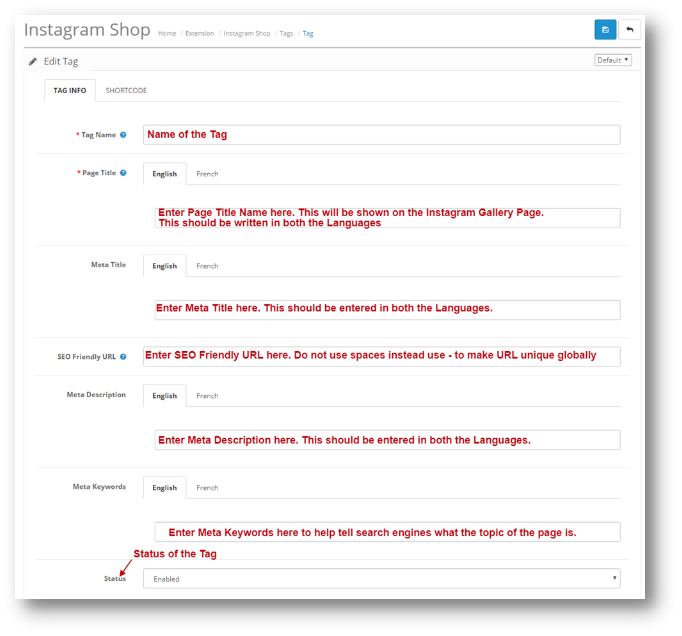
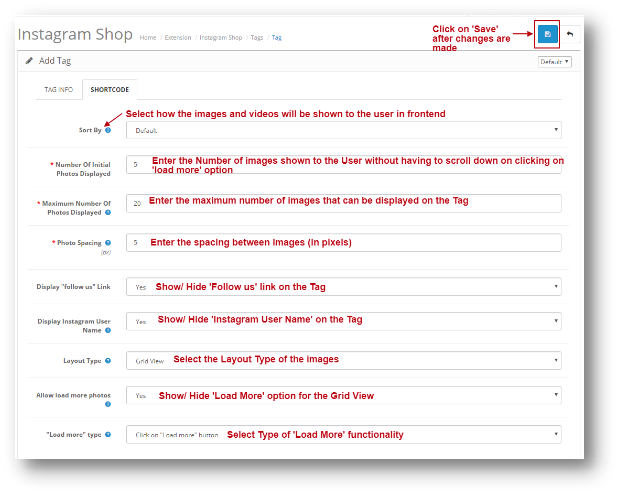
Unter "Tag der Opencart Instagram-Integrationserweiterung hinzufügen" stehen dem Administrator folgende Konfigurationsoptionen zur Verfügung:
Tag-Info
Kurzcode
Nachdem die Informationen auf beiden Registerkarten von Tag hinzufügen gespeichert wurden. Sie können auf Speichern klicken und das Tag wird hinzugefügt.
Layouts:
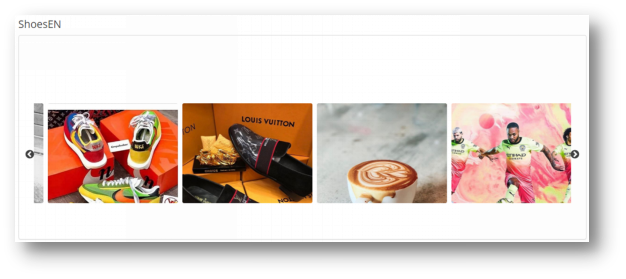
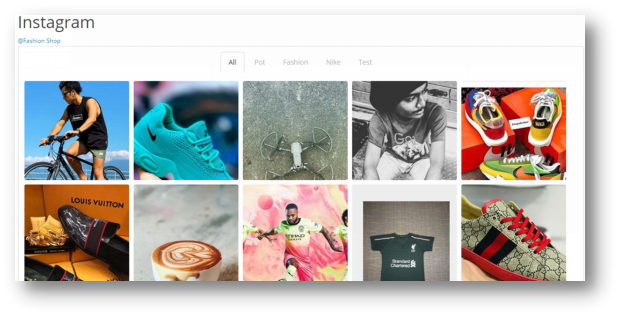
Die folgenden zwei Arten von Layoutoptionen sind in der Opencart Instagram Shop Gallery-Erweiterung enthalten:
Karussell-Slider
Grid-Ansicht
4.0.3.2 Bearbeiten eines Tags
Unter dem Tag "Bearbeiten" der Opencart Instagram-Integrationserweiterung haben Sie die folgenden Konfigurationsoptionen. Es ist dasselbe wie Tag hinzufügen, der einzige Unterschied besteht darin, dass die Daten vorab ausgefüllt werden.
Tag-Info
Kurzcode
4.0.4-Layouts
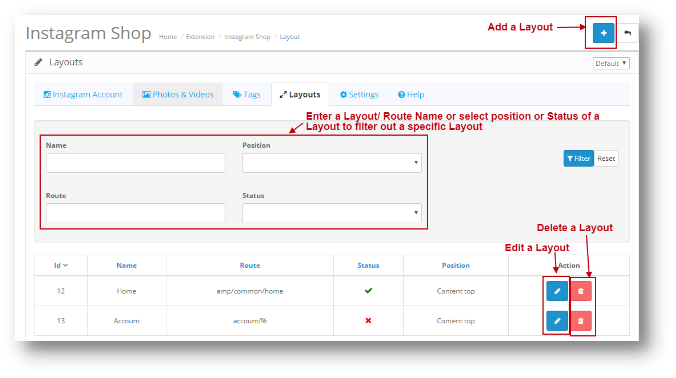
Mit dieser Option können Sie Ihre Instagram-Bilder auf jeder Seite Ihres Webstores hinzufügen. Unter den Layouts der Opencart Instagram Integration Extension haben Sie folgende Konfigurationsmöglichkeit:
Layout bearbeiten: Die Option Layoutseite bearbeiten entspricht der Option Layoutseite hinzufügen. Der einzige Unterschied besteht darin, dass auf der Bearbeitungsseite alle Felder vorab ausgefüllt werden. Layout löschen: Wenn Sie auf Layout löschen klicken, wird auf der Seite ein Popup zur Bestätigung angezeigt. Sobald Sie es bestätigen, wird das Layout gelöscht.
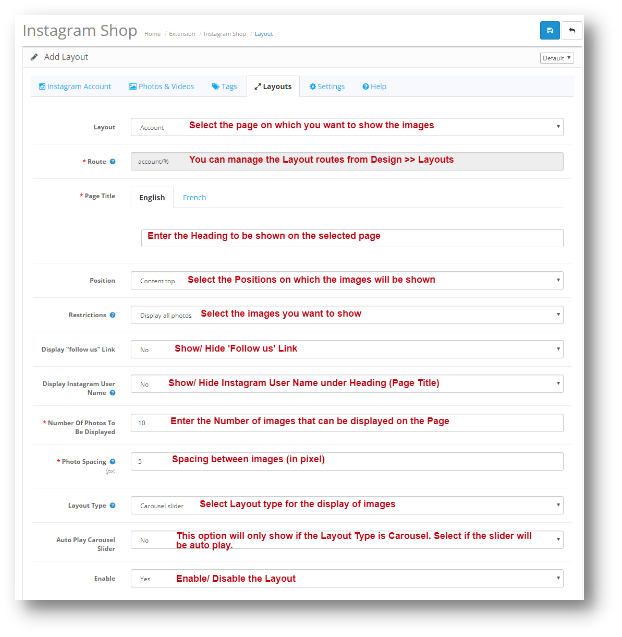
4.0.4.1 Layout hinzufügen
Mit dieser Option können Sie Bilder aus Ihrem Instagram-Feed auf jeder Seite Ihres Webstores hinzufügen. Das Hinzufügen des Layouts der Opencart Instagram Shop Gallery-Erweiterung bietet die folgende Konfigurationsoption:
Position der Layouts:
Inhalt nach oben
Inhalt unten
Spalte links
Spalte rechts
4.0.5-Einstellungen
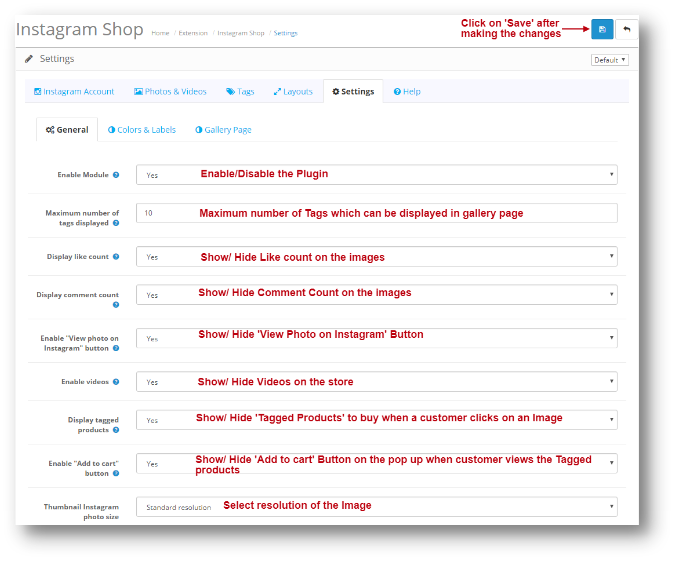
Die Einstellungsseite enthält die folgenden Konfigurationsoptionen:
Allgemeine 4.0.5.1
Unter den allgemeinen Einstellungen der Opencart Instagram Integration Extension haben Sie folgende Konfigurationsmöglichkeit:
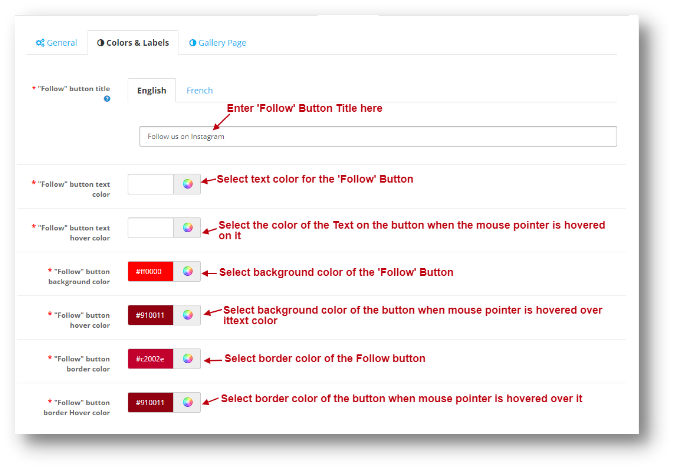
4.0.5.2-Farben und -Etiketten
In dieser Einstellung können Sie das Erscheinungsbild der Schaltfläche "Folgen" ändern. Das selbe wird auf dem Screenshot unten gezeigt:
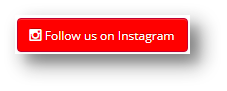
Die Schaltfläche "Folgen" sieht folgendermaßen aus:
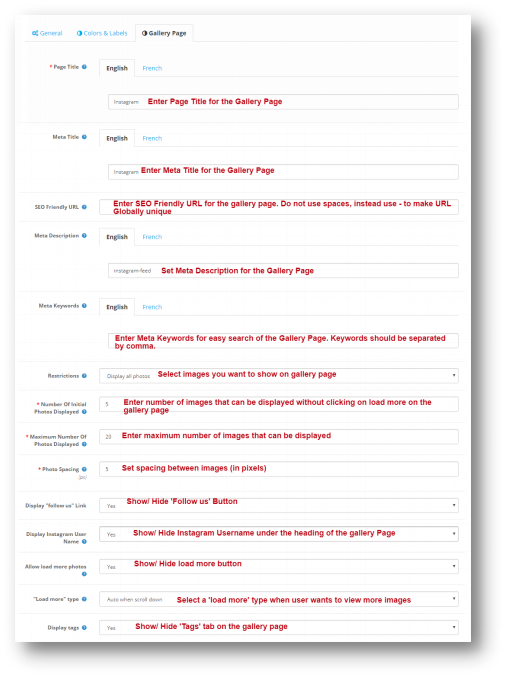
4.0.5.3-Galerieseite
Mit dieser Option können Sie die Einstellungen der Hauptgalerieseite ändern. Unter den Einstellungen der Galerieseite der Opencart Instagram Integration Extension haben Sie folgende Konfigurationsmöglichkeit:
4.0.6-Hilfe
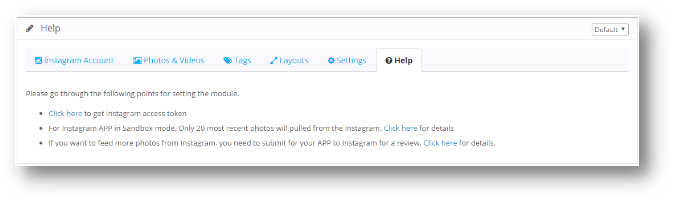
Auf der Registerkarte Hilfe der Opencart Instagram-Integrationserweiterung können Sie sehen, wie Sie das Zugriffstoken für Ihr Instagram-Konto erhalten. Sie können die aufgeführten Schritte ausführen, um das Zugriffstoken zu generieren. Die Seite sieht folgendermaßen aus:
Anhang
Klicken Sie hier, um zum Instagram-Konto zu gelangen
Schritt 1:
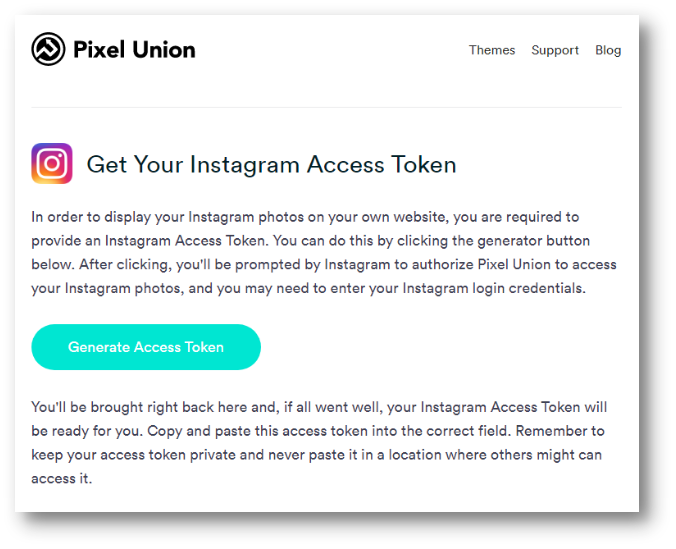
Gehen Sie zu https://instagram.pixelunion.net/ und klicken Sie auf Generate Access Token
Schritt 2:
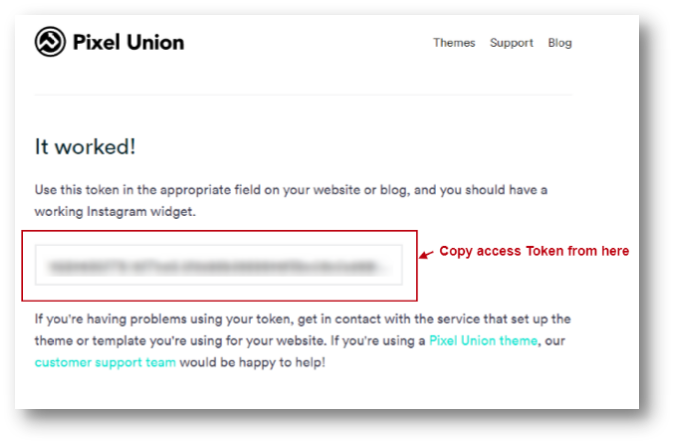
Kopierzugriffstoken
Schritt 3:
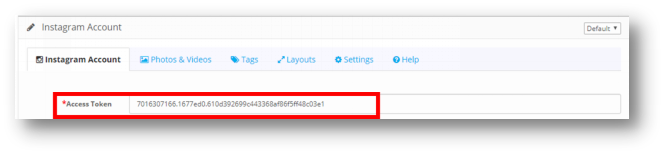
Fügen Sie es in das Feld Access Token unter Instagram-Kontoeinstellungen ein.
Erstellen Sie mit der Magento Instagram Shop Gallery Extension von Knowband eine schöne Instagram-Galerie für Ihren E-Commerce-Shop und steigern Sie die Besucherbindung mit Ihrem Shop. Diese Magento Instagram Shop Extension ist eine effektive Methode, um Ihre Shop-Produkte zu vermarkten und dadurch Ihre Website-Verkäufe zu verbessern. Mit dem höchsten Benutzerengagement wird Instagram im Allgemeinen für das Branding von Geschäftsprodukten und -dienstleistungen verwendet. Ebenso können Sie Ihrer Website das Instagram-Look-and-Feel verleihen, um die neuen und wiederkehrenden Besucher Ihres Online-Shops anzusprechen. Dieses Instagram-Modul für Magento erstellt Ihr Instagram-Unternehmensprofil und verbessert die Benutzererfahrung in Ihrem Geschäft.
1.1 Markante Funktionen der Magento Instagram Shop Gallery Extension
Diese Instagram Shop Gallery Extension von Knowband ist eine funktionsreiche Erweiterung, die Ihnen anpassbare Funktionen bietet, die ohne technische Kenntnisse konfiguriert werden können. Lassen Sie uns schnell die vollständigen Funktionen dieses Magento-Instagram-Produkt-Tag-Feed-Moduls überprüfen. 1. Magento Instagram Shop Gallery Extension enthält eine Instagram Shop Gallery in Ihrem E-Commerce-Shop. 2. Mit der Magento Instagram Shop Extension können Sie bestimmte Tags angeben, um die Instagram-Bilder abzurufen und sortiert in der Instagram-Galerie anzuzeigen. 3. Mit der Magento Instagram Integration Extension können Sie abgerufene Bilder nach Gesamtbildern, genehmigten Bildern oder Bildern mit Shop-Produkten filtern. Die gefilterten Ergebnisse werden auf der Vorderseite der Website angezeigt. 4. Die vollständige Instagram-Bildergalerie kann vom Backoffice aus aktiviert oder deaktiviert werden. 5. Mit der Magento Instagram Shop Gallery Extension können Sie Likes und Kommentare anzeigen, wenn der Kunde auf ein beliebiges Instagram-Bild zeigt. 6. Sie können die Hauptseite der Instagram-Galerie im Backend dieser Magento Instagram-Erweiterung anzeigen oder ausblenden. 7. Sie können den Instagram-Shop-Galerie-Link im Fußbereich der E-Commerce-Website ein- oder ausblenden. 8. Die Instagram-Galerie-Erweiterung für Magento bietet eine Option zum Festlegen des Titels für die Instagram-Shop-Galerie-Seite. 9. Mit dem Magento Instagram-Modul können Sie ausgewählte Bilder auf der Haupt-Instagram-Seite anzeigen, bei denen es sich um Gesamtfotos, genehmigte Fotos, verwandte Bilder oder sowohl genehmigte als auch verwandte Bilder handeln kann. 10. Mit der Magento Instagram Shop Extension haben Sie die Möglichkeit, die Anzahl der Bilder zu begrenzen, die auf der Instagram Shop-Seite angezeigt werden können. 11. Sie können sogar einen gewünschten URL-Seitenschlüssel für diese Hauptseite des Instagram-Shops festlegen. 12. Sie können unbegrenzte Instagram-Galerien mit dem Magento Instagram-Produkt-Tag-Feed-Modul erstellen, das nach Bedarf geändert und gelöscht werden kann. 13. Mit der Magento Instagram Shop Gallery Extension können Sie Titel, Bildlimit und Bildsichtbarkeit für die jeweilige Instagram-Galerie festlegen. 14. Sie haben die Möglichkeit, die ausgewählte Bildergalerie auf der Hauptseite des Instagram-Shops ein- oder auszublenden. 15. Mit dem Feed-Modul für Magento-Instagram-Produkt-Tags können Sie die Sichtbarkeit der Instagram-Galerie an verschiedenen Stellen auf verschiedenen Seiten der Website festlegen. 16. Sie können ‘N’ Bilder zu einer Instagram-Galerie hinzufügen, die jederzeit im Backoffice dieser Magento Instagram Integration Extension bearbeitet oder gelöscht werden können. 17. Mit der Magento Instagram Shop Extension können Sie eine Sortierreihenfolge für die Bilder in einer Instagram-Galerie festlegen. 18. Mit dem Magento Instagram-Modul können Sie alle Site-Produkte mit dem Instagram-Bild abbilden und anheften.
1.2 Technologie für Entwicklung
Sprache: PHP Rahmenarbeit: Magento
2.0 Installationsanleitung für Magento Instagram Shop Gallery
1. Sobald Sie die Magento Instagram Shop Gallery Extension im Knowband Store gekauft haben, erhalten Sie die folgenden Dateien in Ihrer registrierten E-Mail.
Quellcodedatei der Magento Instagram Shop Extension im gezippten Dateiformat.
Benutzerhandbuch der Instagram Shop Gallery Extension. Laden Sie die Dateien herunter.
2. Entpacken Sie das Paket in den Stammordner Ihres Magento-Setups über einen FTP-Manager (wie Filezilla oder WinSCP → Download hier: https://filezilla-project.org/). Sie finden die Dateien und Ordner wie im Bild unten gezeigt:
Die Magento Instagram Shop Gallery Extension ist jetzt für Ihren Shop installiert und kann ohne Programmieraufwand konfiguriert werden.
3.0 Admin-Oberfläche der Magento Instagram Shop Gallery Extension
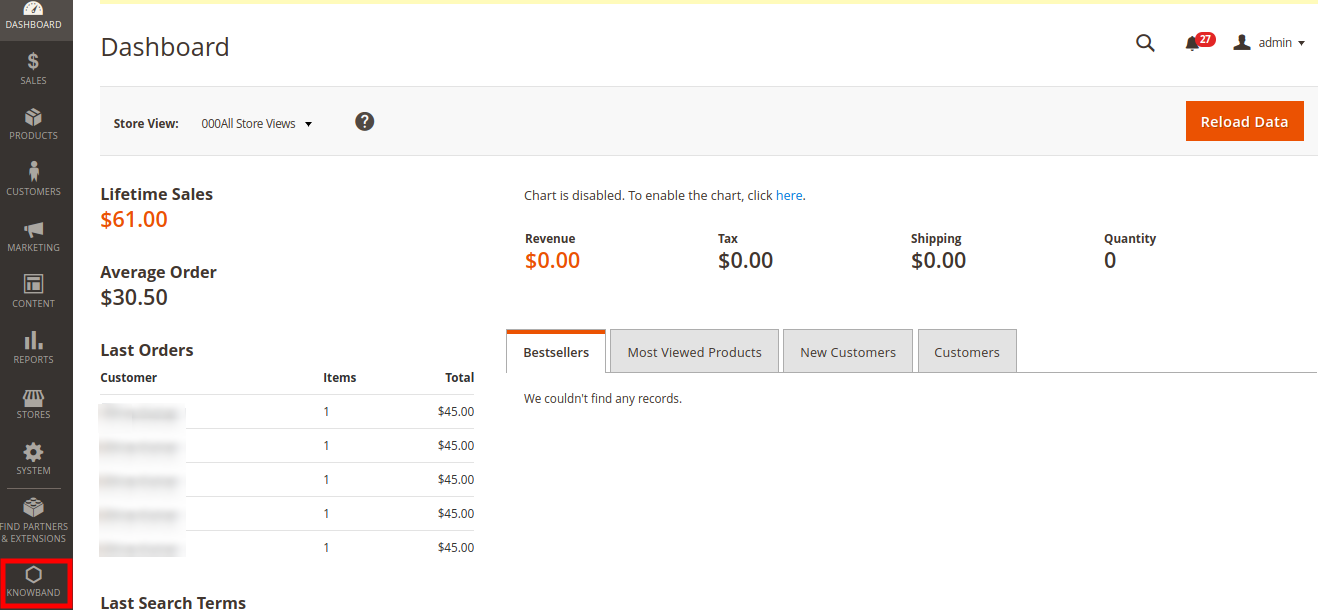
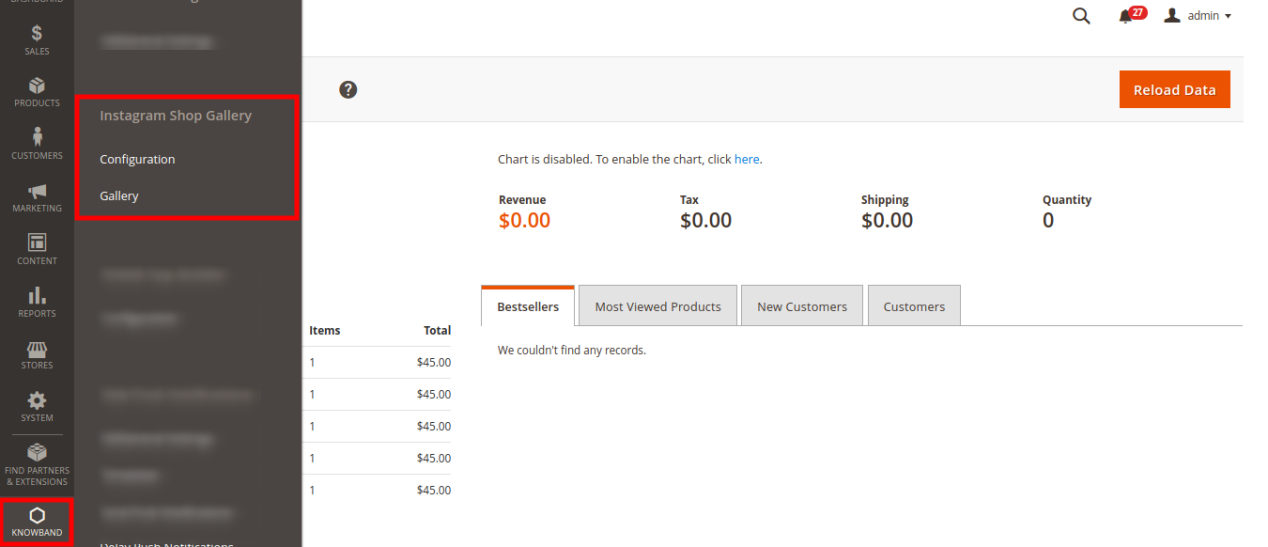
Sobald Sie das Magento Instagram Gallery Module erfolgreich auf Ihrer Website installiert haben, können Sie beliebig viele Instagram-Bildbeiträge auf verschiedenen Seiten Ihres Shops anzeigen. Um dieses Magento-Instagram-Modul zu konfigurieren, navigieren Sie außerdem in der angegebenen Reihenfolge durch die Moduleinstellungen: Admin-Panel > System > Knowband-Erweiterungen > Instagram-Galerie
Die leicht verständliche Admin-Oberfläche des Magento Instagram Produkt-Tag-Feed-Plugins wurde in zwei große Abschnitte unterteilt:
1.Grundlegende Konfiguration 2.Einstellungen der Instagram-Galerie
Jeder dieser Abschnitte wurde unten im Detail besprochen.
3.1 Grundlegende Konfigurationseinstellungen
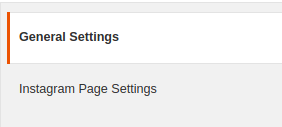
Die Konfigurationseinstellungen dieser Magento Instagram Shop Extension sind in zwei Abschnitte unterteilt: 1.Allgemeine Einstellungen 2.Einstellungen der Instagram-Seite
Jeder dieser Unterabschnitte wurde in den nächsten Abschnitten 3.1.1 und 3.1.2 besprochen
3.1.1 Allgemeine Einstellungen
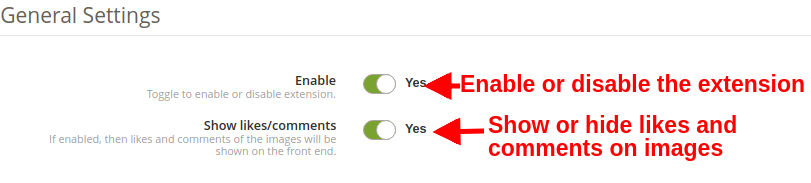
In den allgemeinen Einstellungen der Instagram Shop Gallery für Magento erhalten Sie folgende Konfigurationsmöglichkeiten wie unten angegeben:
Aktivieren/Deaktivieren: Mit dieser Schaltfläche können Sie ganz einfach die gesamte Funktionalität des Magento Instagram-Integrationsmoduls für Ihren E-Commerce-Shop aktivieren oder deaktivieren.
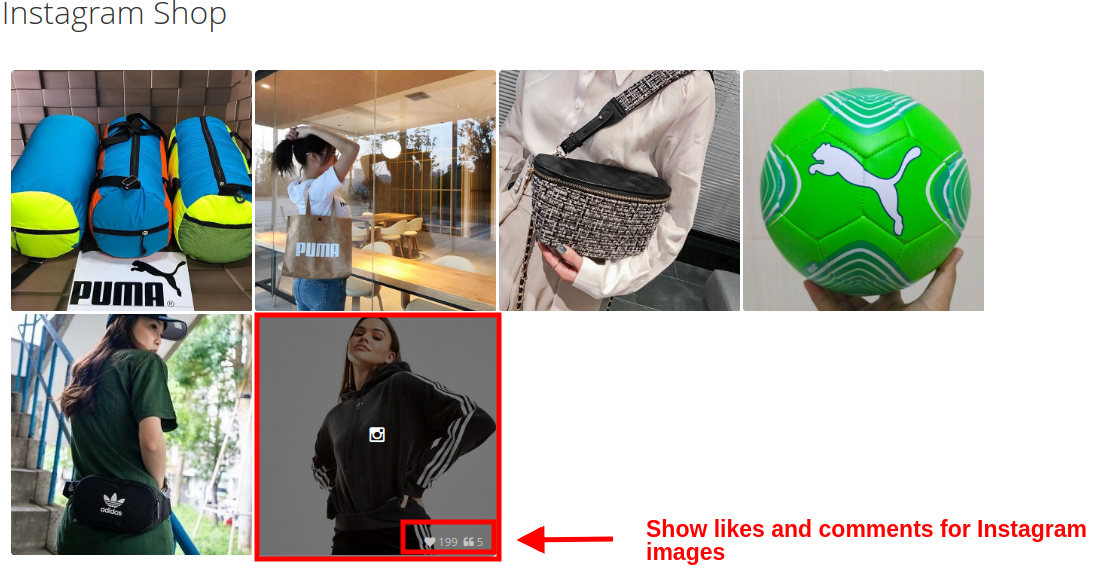
Likes/Kommentare anzeigen: Mit dieser Option können Sie die Likes und Kommentare für jeden Instagram-Feed aktivieren oder deaktivieren. Wenn aktiviert, werden die Likes und Kommentare für den jeweiligen Beitrag im Frontend für die Kunden sichtbar.
3.1.2 Instagram-Seiteneinstellungen
In diesem Abschnitt der Magento Instagram Integration Extension können Sie die Einstellungen der Haupt-Instagram-Seite konfigurieren, die alle abgerufenen Instagram-Bilder in Ihrem Geschäft anzeigt.
Aktivieren/Deaktivieren: Diese Option aktiviert oder deaktiviert die Hauptseite der Instagram-Galerie, die im Frontend der Website angezeigt wird.
Fußzeilenlink anzeigen: Mit dieser Option können Sie den Instagram-Seitenlink im Fußzeilenbereich der Website anzeigen oder ausblenden. Wenn aktiviert, wird der Link zur Instagram-Galerie im Fußbereich der Website angezeigt.
Seitentitel: Mit dieser Option können Sie einen gewünschten Titel für die Instagram-Shop-Galerie-Seite festlegen.
Bildsichtbarkeit: Diese Option entscheidet, welche Kategorie von Bildern auf der Hauptseite von Instagram angezeigt wird. Sie können jeden Bildtyp aus diesen vier Optionen festlegen: a. Alle Fotos anzeigen b. Nur zugelassen c. Verwandtes Produkt haben d. Zugelassenes und verwandtes Produkt
Hinweis: Die Gesamtzahl der Bilder kann über die „Galerieeinstellungen“ verwaltet werden, die im nächsten Abschnitt 3.2 beschrieben werden
Bildlimit: Mit dieser Option können Sie die maximale Anzahl von Bildern festlegen, die auf der Instagram-Galerieseite angezeigt werden.
Seiten-URL-Schlüssel: Mit dieser Option können Sie einen benutzerdefinierten URL-Schlüssel für die Instagram-Shop-Galerie-Seite festlegen.
3.2 Galerieeinstellungen
Die gesamten Instagram-Bilder, die vorne auf der Website angezeigt werden, können in diesem Abschnitt des Magento Instagram-Moduls konfiguriert und verwaltet werden. Sie können beliebig viele Bilder mit verschiedenen Tags abrufen und verschiedene Instagram-Galerien erstellen. Sie haben auch die Möglichkeit, die Einstellungen der Instagram-Galerie zu bearbeiten. Sie können die zugehörigen Produkte verwalten, die mit jedem der Instagram-Bilder angezeigt werden.
Die folgende Oberfläche bietet Ihnen eine Liste bestehender Instagram-Galerien, die bearbeitet oder gelöscht werden können. Sie können die vorhandenen Bilder bearbeiten oder der Instagram-Galerie neue Bilder hinzufügen.
Von dieser Schnittstelle aus können Sie die folgenden Aktionen ausführen:
3.2.1 Neue Galerie hinzufügen
Um eine neue Galerie hinzuzufügen, klicken Sie auf die Schaltfläche „Neu hinzufügen“ in der oberen rechten Ecke des Bildschirms.
Aktivieren/Deaktivieren: Diese Option aktiviert oder deaktiviert die ausgewählte Instagram-Galerie.
Galerietitel: Mit dieser Option können Sie den gewünschten Titel für die Galerie festlegen.
Bildsichtbarkeit: Mit dieser Option werden die Bilder des ausgewählten Typs im Frontend der Website angezeigt.
Bildlimit: Mit dieser Option können Sie eine maximale Anzahl von Bildern festlegen, die in der Galerie angezeigt werden.
In Hauptseite einschließen: Sie können dieses Umschaltfeld aktivieren, wenn Sie möchten, dass diese Galerie auf der Hauptseite von Instagram auf der Vorderseite angezeigt wird.
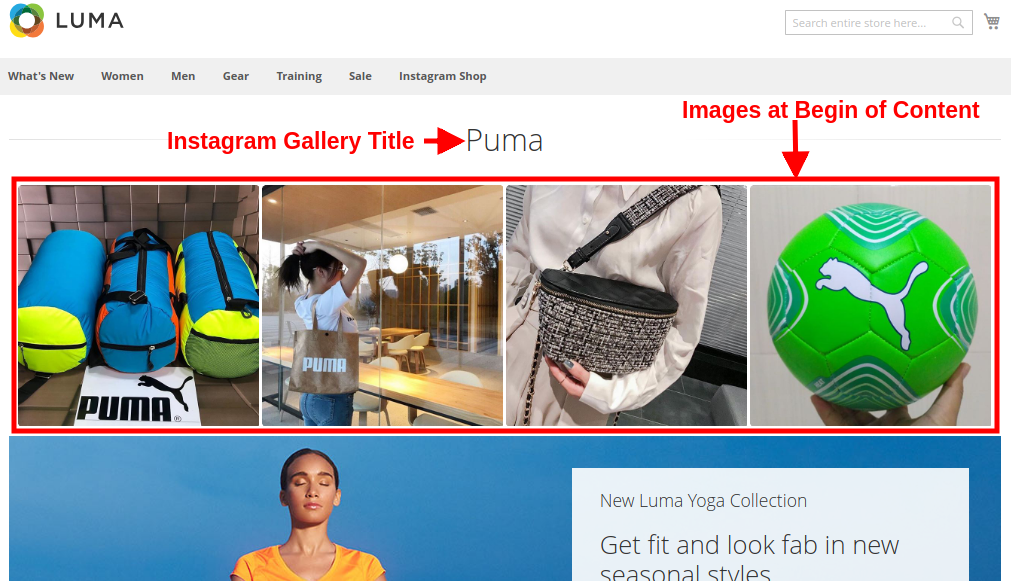
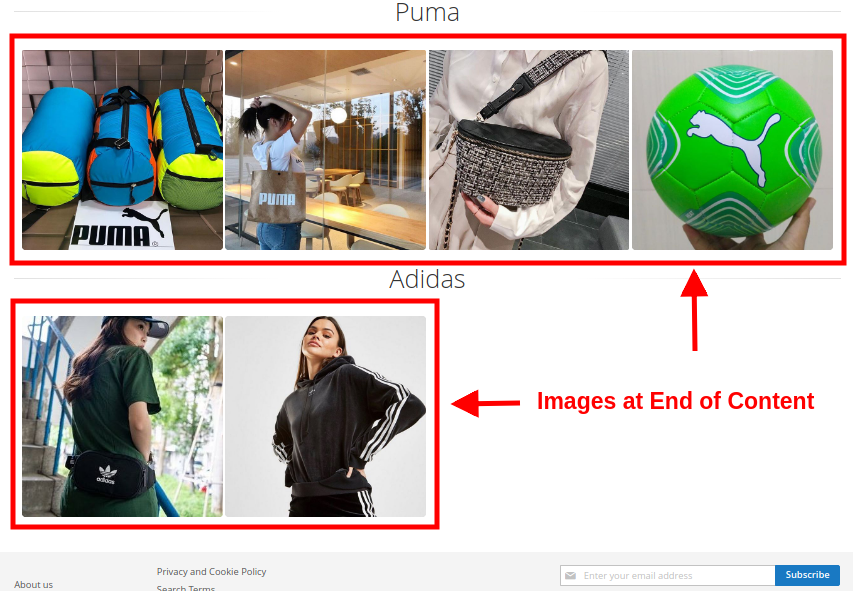
Seitensichtbarkeit: Mit dieser Option können Sie die Sichtbarkeit der Instagram-Galerie auf verschiedenen Seiten an verschiedenen Orten festlegen. Klicken Sie einfach auf die Schaltfläche Hinzufügen, um diese Galerie auf verschiedenen Seiten anzuzeigen.
3.2.2 Bestehende Galerieeinstellungen bearbeiten
Wenn Sie nun die bestehenden Einstellungen der Galerie bearbeiten möchten, klicken Sie auf die Schaltfläche “Bearbeiten” der Galerie, die Sie konfigurieren möchten.
Aktivieren deaktivieren: Sie können diese Schaltfläche umschalten, um die Instagram-Galerie zu aktivieren oder zu deaktivieren.
Titel der Galerie: Mit dieser Option können Sie einen benutzerdefinierten Titel für die Instagram-Galerie festlegen.
Bildsichtbarkeit: Mit dieser Option können Sie den Sichtbarkeitstyp für die im Frontend angezeigten Bilder auswählen.
Bildlimit: Mit dieser Option können Sie die maximale Anzahl von Bildern für diese Galerie festlegen.
In Hauptseite aufnehmen: Indem Sie dieses Umschaltfeld aktivieren, können Sie diese Galerie auf der Instagram-Hauptseite vorne hinzufügen.
Seitensichtbarkeit: Mit dieser Option können Sie die Sichtbarkeit der Instagram-Galerie auf verschiedenen Seiten und an verschiedenen Orten festlegen. Klicken Sie einfach auf die Schaltfläche Hinzufügen, um diese Galerie auf verschiedenen Seiten anzuzeigen.
3.2.3 Bilder hinzufügen und bearbeiten
Sie können beliebig viele Instagram-Bilder zu einer Galerie hinzufügen, indem Sie auf “Images” Schaltfläche entsprechend der Galerie.
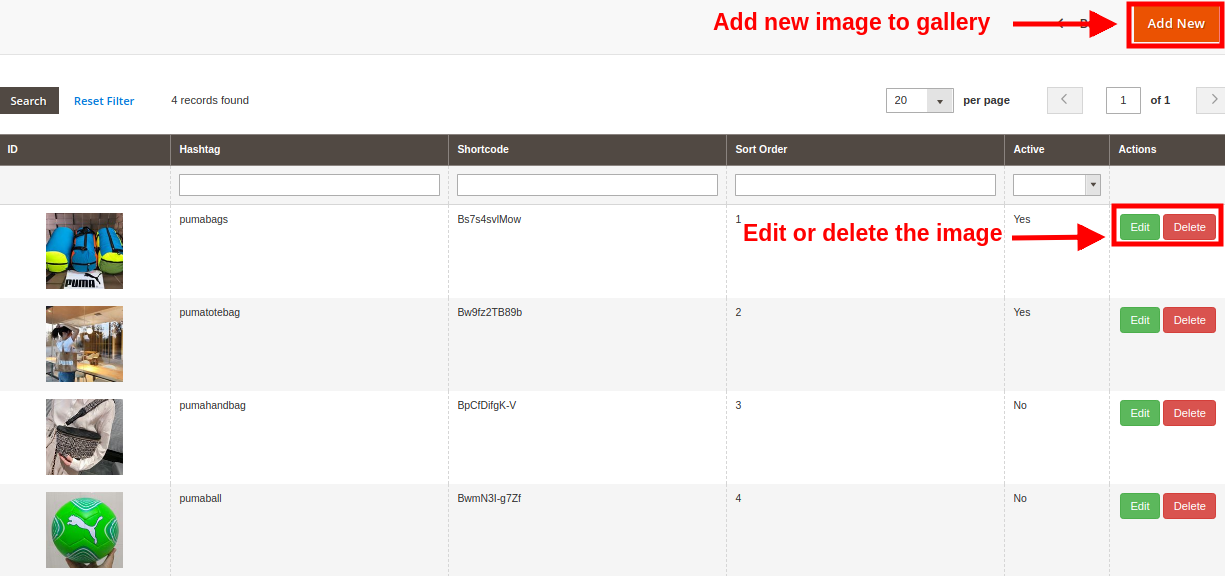
Der obige Bildschirm zeigt Ihnen eine Liste bestehender Instagram-Galeriebilder. Sie können neue Bilder hinzufügen, vorhandene Bilder ändern oder löschen. Hinweis: Das Löschen eines Bildes ist einfach, Sie müssen nur auf die Schaltfläche “Löschen” klicken, die dem Bild entspricht.
3.2.3.1 Neues Bild hinzufügen
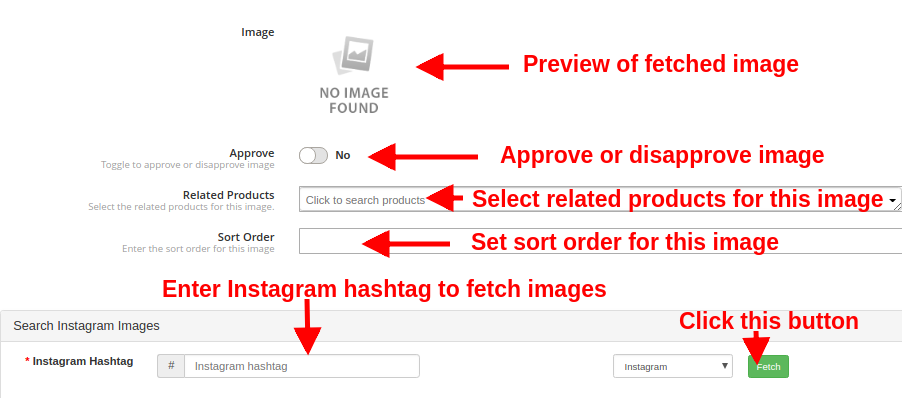
Um ein neues Bild zur Instagram-Galerie hinzuzufügen, klicken Sie oben rechts im Admin-Bereich auf die Schaltfläche „Neues Bild hinzufügen“ und füllen Sie die folgenden Felder aus:
Bild: Mit dieser Option können Sie die Vorschau des abgerufenen Instagram-Bildes überprüfen.
Genehmigen: Mit dieser Option können Sie das ausgewählte Instagram-Bild genehmigen oder ablehnen.
Verwandte Produkte: Mit dieser Option. Sie können die verwandten Website-Produkte auswählen, die Sie mit diesem Instagram-Bild anheften möchten.
Sortierreihenfolge: Mit dieser Option können Sie die Sortierreihenfolge der Bilder auf der Instagram-Galerieseite festlegen.
Instagram-Hashtag: Geben Sie den Instagram-Hashtag ein, um die relevanten Bilder zu finden oder abzurufen, und klicken Sie dann auf die Schaltfläche „Abrufen“.
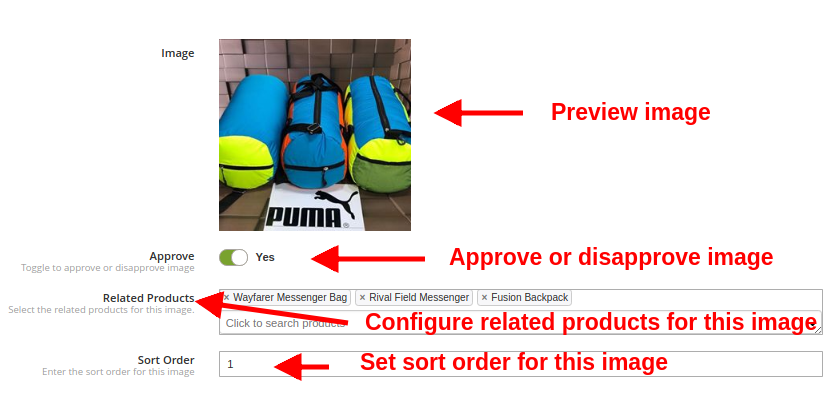
3.2.3.2 Ein vorhandenes Bild bearbeiten
Bild: Mit dieser Option können Sie die Vorschau für das abgerufene Instagram-Bild überprüfen. Genehmigen: Mit dieser Option können Sie das Bild genehmigen oder ablehnen. Verwandte Produkte: Mit dieser Option können Sie die verwandten Produkte auswählen, die Sie für dieses Bild anzeigen möchten. Sortierreihenfolge: Mit dieser Option können Sie die Sortierreihenfolge der Bilder festlegen.
3.2.4 Löschen Sie die vorhandene Galerie
Das Löschen einer Galerie ist einfach, Sie müssen nur auf die Schaltfläche „Löschen“ klicken, die der gewünschten Instagram-Galerie entspricht, wie im folgenden Bild gezeigt:
4.0 Frontschnittstelle des Instagram-Galeriemoduls für Magento
A) Instagram-Shop-Seite
Kunden sehen diese Instagram-Galerie-Option im Fußbereich der Website.
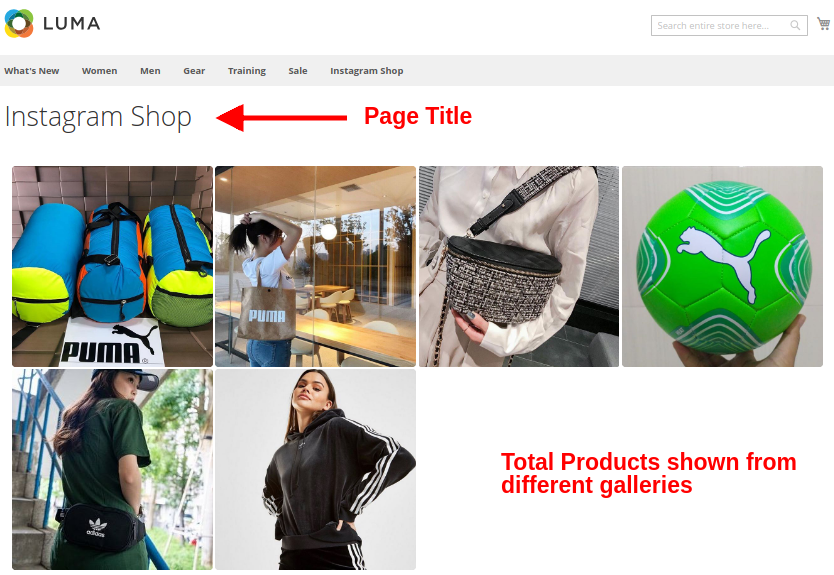
Beim Klicken auf die Registerkarte werden sie mit dem URL-Schlüssel „https://yourstore.com/mage1934/index.php/instagramgallery/“ zur Instagram-Shop-Seite weitergeleitet. Diese URL kann gemäß den Anforderungen Ihrer eigenen Website definiert werden. Die Instagram-Shop-Galerie sieht wie im Bild unten aus:
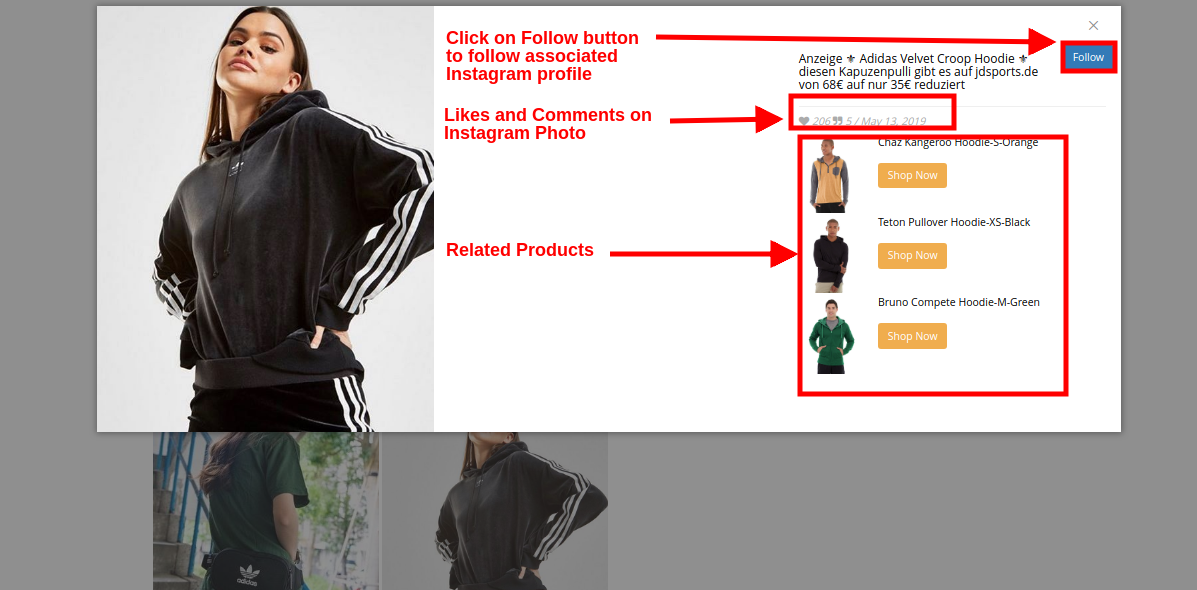
B) Likes und Kommentare für Instagram-Bilder
C) Instagram-Galerie auf der Startseite anzeigen
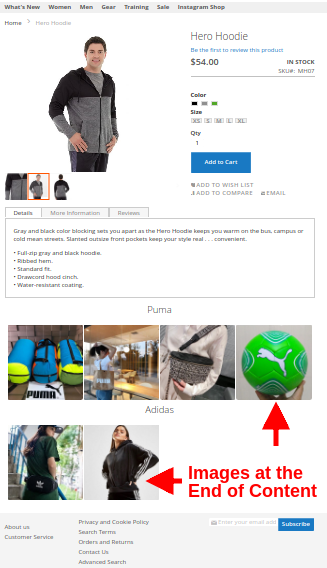
D) Instagram-Galerie auf Produktseiten anzeigen
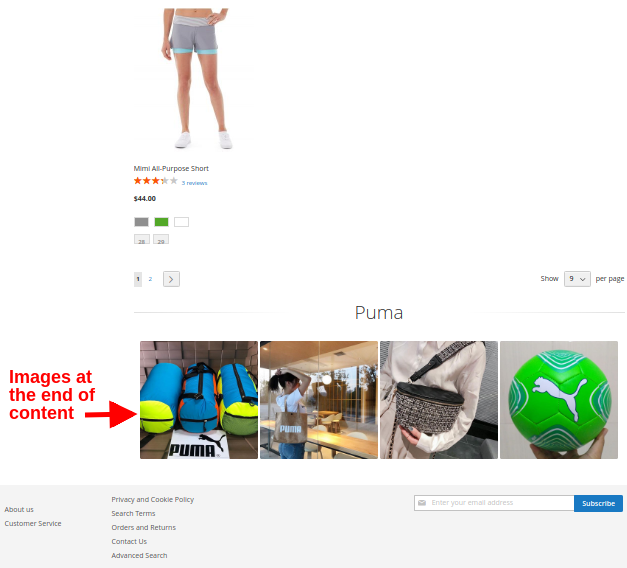
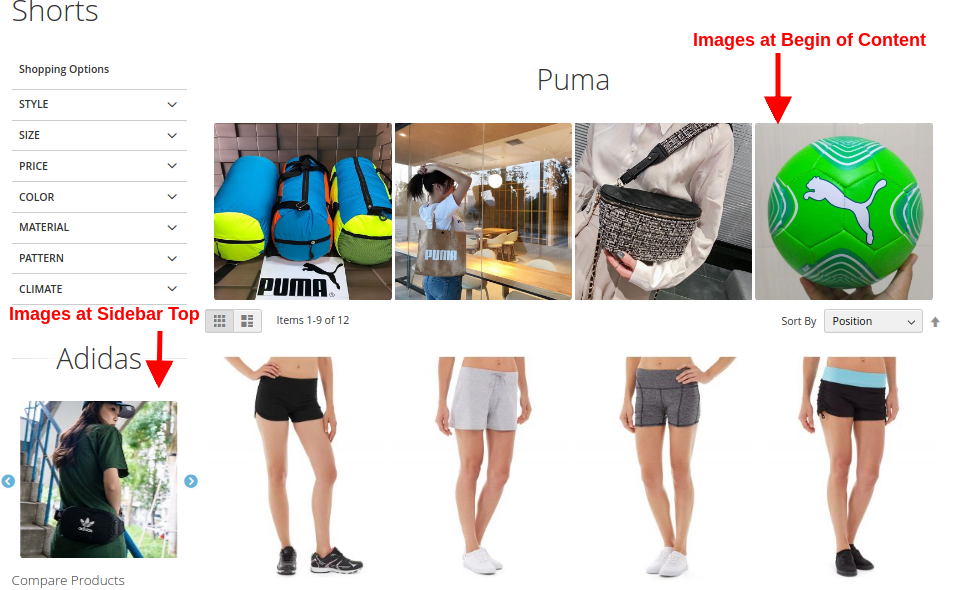
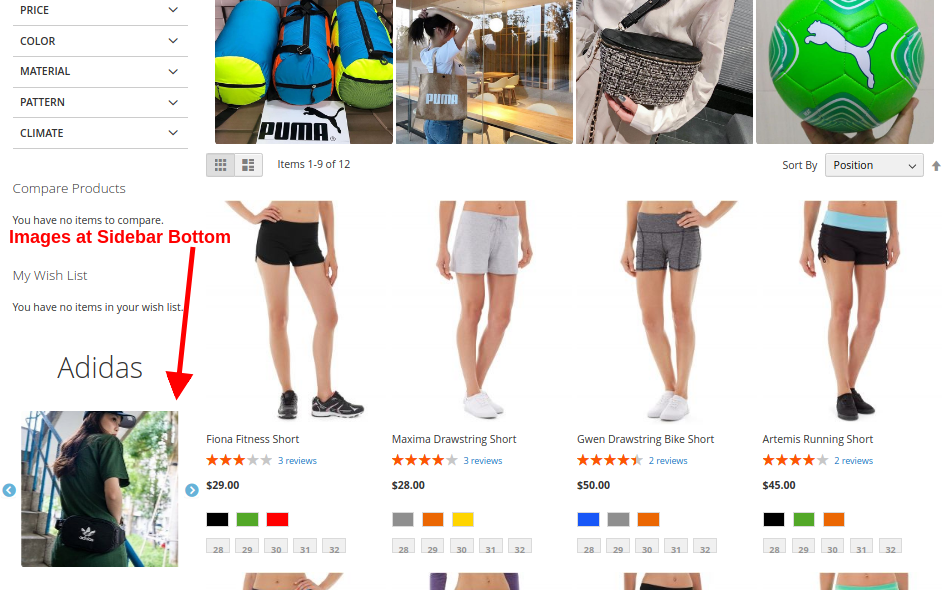
E) Instagram-Galerie auf Kategorieseiten anzeigen
Wenn Kunden auf eines der Bilder klicken, wird das folgende Bild-Popup angezeigt.
Auf diese Weise kann der Administrator des Online-Shops problemlos Instagram-Bilder auf den Seiten der Website anzeigen. Der E-Commerce-Händler kann Online-Benutzer anziehen, indem er auffällige Instagram-Fotos zeigt. Der Online-Händler kann Magento Instagram Shop Extension einfach implementieren und Instagram-Bilder auf der Website präsentieren. Das Shop on your Instagram-Galeriemodul zeigt eine bestimmte Instagram-Galerieseite auf der Website an. Die Online-Benutzer können auf den Fußzeilen-Link klicken und die Instagram-Galerieseite besuchen. Auf diese Weise kann der Online-Händler die Absprungrate leicht reduzieren. Das Produkt-Tag-Feed-Modul von Magento Instagram ist hochgradig anpassbar und ermöglicht es den Online-Benutzern, verwandte Produkte anzuzeigen, indem sie auf eine bestimmte Seite klicken. Der Online-Händler kann unbegrenzt viele Instagram-Bilder hinzufügen und präsentieren.
Der Administrator des E-Commerce-Shops kann Instagram-Bilder auf verschiedenen Webseiten an der gewünschten Position anzeigen. Die Magento Instagram Shop Gallery Extension reagiert auf Mobilgeräte und bietet eine reibungslose Funktion. Die Online-Benutzer können auf jedes Instagram-Bild klicken und Likes, Kommentare und Details zum Veröffentlichungsdatum einfach anzeigen. Der Online-Händler kann auch für Produkte werben, indem er die Produkte als verwandte Produkte abbildet. Auf diese Weise kann der Administrator mit diesem Magento Instagram-Modul auch die Website-Verkäufe einfach steigern.
Wissensband�ist�einer�der�berühmtesten�Namen�im�Bereich�der�Plug-in-Entwicklung�.�Wir�bieten�die�besten�Plug-ins�für�Plattformen�wie�-�Magento, ,warPrestashop, OpenCart und
Betten Sie Instagram-Bildergalerien überall in Ihren E-Commerce-Shop ein und präsentieren Sie mithilfe von Knowbands eine Liste zugeordneter Website-Produkte mit diesen Bildern Magento 2 Instagram Shop Gallery Erweiterung. Dies ist eine der besten Möglichkeiten, um die Conversion-Raten direkt durch die Integration von Bildern mit Instagram-Tags zu erhöhen. Das Instagram-Shop-Modul fügt den Besuchern eine bekannte Oberfläche hinzu, die sie zum sofortigen Kauf der entsprechenden Produkte zwingt.
1.1 Markante Funktionen der Magento 2 Instagram Shop Gallery Extension
Die Magento 2 Instagram Shop Gallery-Erweiterung bietet Ihnen mehrere anpassbare Funktionen, die einfach für Ihre eCommerce-Website implementiert werden können. Der Administrator kann alle Funktionen für sein Geschäft implementieren und konfigurieren, ohne Codierungskenntnisse zu benötigen. Lassen Sie uns einen schnellen Überblick über die auffälligen Funktionen dieses Magento 2 Instagram-Moduls für Produkt-Tags geben.
1. Die Magento 2 Instagram Shop Gallery Extension hilft E-Händlern, Instagram-Galerien in ihre Website einzubetten.
2. Die Magento 2 Instagram Shop Extension ruft Instagram-Fotos auf der Grundlage der vom Administrator im Backend angegebenen Tags ab und zeigt sie an.
3. Mit der Magento 2 Instagram-Integrationserweiterung kann der Administrator die Instagram-Shop-Galerieseite in die Website integrieren, auf der alle abgerufenen Instagram-Bilder in verschiedenen Instagram-Galerien angezeigt werden.
4. Der Administrator kann das vollständige Funktionieren des Magento 2 Shoppable Instagram-Moduls für seinen Store aktivieren oder deaktivieren.
5. Mit der Magento 2 Instagram Shop Gallery-Erweiterung kann der Administrator die Likes und Kommentare für das abgerufene Instagram-Bild anzeigen.
6. Die Instagram-Hauptseite kann im Backend dieser Magento 2-Erweiterung aktiviert oder deaktiviert werden.
7. VerwendenMagento 2 Instagram Shop Gallery Erweiterung,Der Administrator kann den Link zur Instagram-Seite in der oberen Menü-Navigationsleiste der Website ein- oder ausblenden.
8. Mit Insta Shoppable Gallery Module für Magento 2 kann der Administrator den Titel für die Instagram Shop Gallery Page festlegen.
9. Mit Magento 2 Shoppable Instagram Module kann der Administrator die Bilder des ausgewählten Typs auf der Instagram-Hauptseite anzeigen. Sie können alle Fotos anzeigen, genehmigte, verwandte Bilder oder sowohl genehmigte als auch verwandte Bilder.
10. Mit Magento 2 Instagram Shop Extension kann der Administrator die maximale Anzahl von Bildern festlegen, die auf dieser Instagram Shop-Seite angezeigt werden können.
11. Der Administrator kann einen URL-Seitenschlüssel für diese Instagram-Shop-Seite festlegen.
12. Das Magento 2 Instagram Produkt-Tag-Feed-Modul bietet die Flexibilität, beliebig viele Instagram-Galerien für die Website zu erstellen, die je nach Bedarf bearbeitet oder gelöscht werden können. Sie können bei Bedarf separat aktiviert oder deaktiviert werden.
13. Mit Magento 2 Instagram Shop Extension kann der Administrator die Store-Ansicht auswählen, in die diese Galerie aufgenommen werden soll.
14. Mit der Magento 2 Instagram Shop Gallery Extension kann der Händler den Galerietitel, das Bildlimit und die Bildsichtbarkeit für die jeweilige Galerie festlegen.
15. Der Administrator hat die Möglichkeit, die ausgewählte Bildergalerie auf der Hauptseite des Instagram-Shops anzuzeigen oder auszublenden.
16. Mit dem Magento 2 Instagram-Produkt-Tag-Feed-Modul kann der Administrator die Sichtbarkeit der Galerie auf verschiedenen Seiten der Website an verschiedenen Positionen festlegen.
17. Der Administrator des E-Commerce-Shops kann beliebig viele Bilder für eine bestimmte Galerie hinzufügen, die jederzeit bearbeitet oder gelöscht werden können.
18. Der Administrator muss Instagram Hashtag angeben, um ein neues Bild abzurufen. Sie können jedes der Bilder aus den abgerufenen Bildern auswählen, deren Vorschau auf derselben Oberfläche verfügbar ist.
19. Der Administrator kann die Umschalttaste verwenden, um ein bestimmtes Bild zu aktivieren oder zu deaktivieren.
20. Mit Insta Shoppable Gallery Module für Magento 2 kann der Administrator auch eine Sortierreihenfolge für die Bilder in einer Kategorie festlegen.
21. Magento 2 Shoppable Instagram Module bietet die Option, gewünschte Produkte für das Instagram-Image zuzuordnen.
2.0-Installationsanleitung des Magento 2 Shoppable Instagram-Moduls
1. Sobald Sie Magento 2 Instagram Shop Gallery Extension im Knowband Store gekauft haben, erhalten Sie die folgenden Dateien in Ihrer registrierten E-Mail:
Quellcode-Datei der Magento 2 Instagram Shop Extension im gezippten Dateiformat.
Benutzerhandbuch der Instagram Shop Gallery Extension
2. Entpacken Sie das Erweiterungspaket.
3. Erstellen
4. Laden Sie den extrahierten Inhalt über den FTP-Manager (z. B. Filezilla oder WinSCP) in den oben genannten Ordner hoch
5. Führen Sie nun die folgenden Befehle aus, um das Plugin zu installieren:
PHP-F bin / Magento-Modul: aktivieren
Die Magento 2 Instagram Shop Gallery-Erweiterung ist jetzt installiert und einsatzbereit.
3.0 Admin Interface des Insta Shoppable Gallery Moduls für Magento 2
Direkt nach der erfolgreichen Installation des Magento 2 Shoppable Instagram-Moduls auf Ihrer Website können Sie so viele Instagram-Feeds auf verschiedenen Seiten Ihres Shops anzeigen, wie es die Geschäftsanforderungen erfordern. Um dieses Magento 2 Instagram-Modul zu konfigurieren, navigieren Sie in der angegebenen Reihenfolge durch die Einstellungen: Admin Panel> Knowband> Instagram Shop Galerie
Die einfach zu verstehende Administrationsoberfläche des Magento 2 Instagram-Plugins für Produkt-Tags wurde in zwei Abschnitte unterteilt:
Jeder dieser Abschnitte vonMagento 2 Instagram Shop Gallery Erweiterung wurde weiter unten ausführlich erörtert.
3.1-Konfigurationseinstellungen
Die Konfigurationseinstellungen von Magento 2 Instagram Shop Extension sind in zwei Abschnitte unterteilt: 1. Allgemeine Einstellungen 2. Instagram-Seiteneinstellungen
Jede dieser Einstellungen wurde im nächsten Abschnitt erläutert.
3.1.1 Allgemeine Einstellungen
In den allgemeinen Einstellungen von Instagram Shop Gallery für Magento 2 haben Sie folgende Konfigurationsmöglichkeiten:
Freischalten: Durch Umschalten dieser Schaltfläche können Sie die vollständige Funktionalität dieses Magento 2 Shoppable Instagram-Moduls für Ihren Shop aktivieren oder deaktivieren.
Likes / Kommentare anzeigen: Aktiviere oder deaktiviere diese Option, um Likes und Kommentare im Instagram-Feed anzuzeigen. Wenn diese Option aktiviert ist, werden den Kunden die Likes und Kommentare für den jeweiligen Beitrag im Frontend angezeigt.
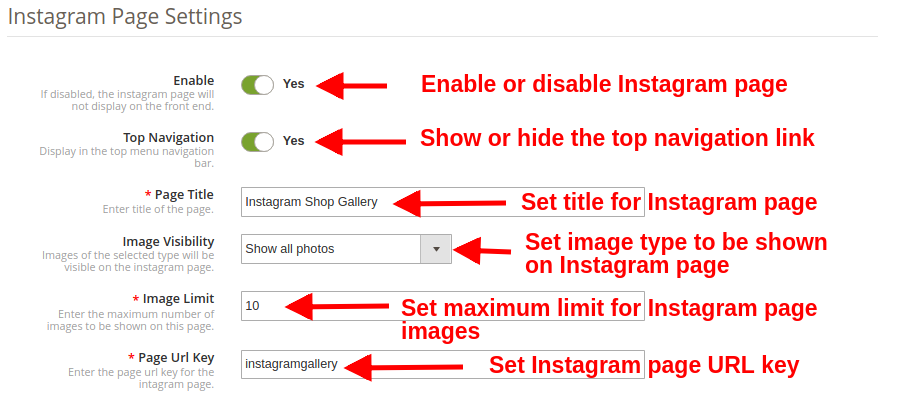
3.1.2 Instagram Seiteneinstellungen
In diesem Abschnitt der Magento 2 Instagram Integration Extension können Sie verschiedene Einstellungen für die Instagram-Seite vornehmen.
Freischalten: Mit dieser Option kannst du die gesamte Instagram-Feed-Seite aktivieren oder deaktivieren, deren Link in der Menüleiste der Website angezeigt wird.
Top Navigation: Sie können den Link zur Instagram-Seite im oberen Navigationsmenü der Website ein- oder ausblenden. Wenn diese Option aktiviert ist, wird der Link zur einkaufbaren Galerie von Insta in der Menü-Navigationsleiste angezeigt.
Page Title: Mit dieser Option können Sie einen benutzerdefinierten Titel für die Instagram Shop Gallery-Seite festlegen.
Bildsichtbarkeit: Diese Option bestimmt, welche Bildkategorie auf der Instagram-Seite angezeigt wird. Sie können einen beliebigen Bildtyp aus diesen vier Optionen auswählen: a. Alle Fotos anzeigen b. Nur zugelassen c. Zugehöriges Produkt haben d. Zugelassenes und verwandtes Produkt Hinweis: Die Gesamtanzahl der Bilder kann in den "Galerieeinstellungen" verwaltet werden, die im nächsten Abschnitt 3.2 erläutert werden
Bildlimit: Diese Option legt die maximale Anzahl von Bildern fest, die auf dieser Instagram-Galerie-Seite angezeigt werden sollen.
Seiten-URL-Schlüssel: Mit dieser Option können Sie einen gewünschten URL-Schlüssel für die Instagram Shop Gallery-Seite festlegen.
3.2-Galerieeinstellungen
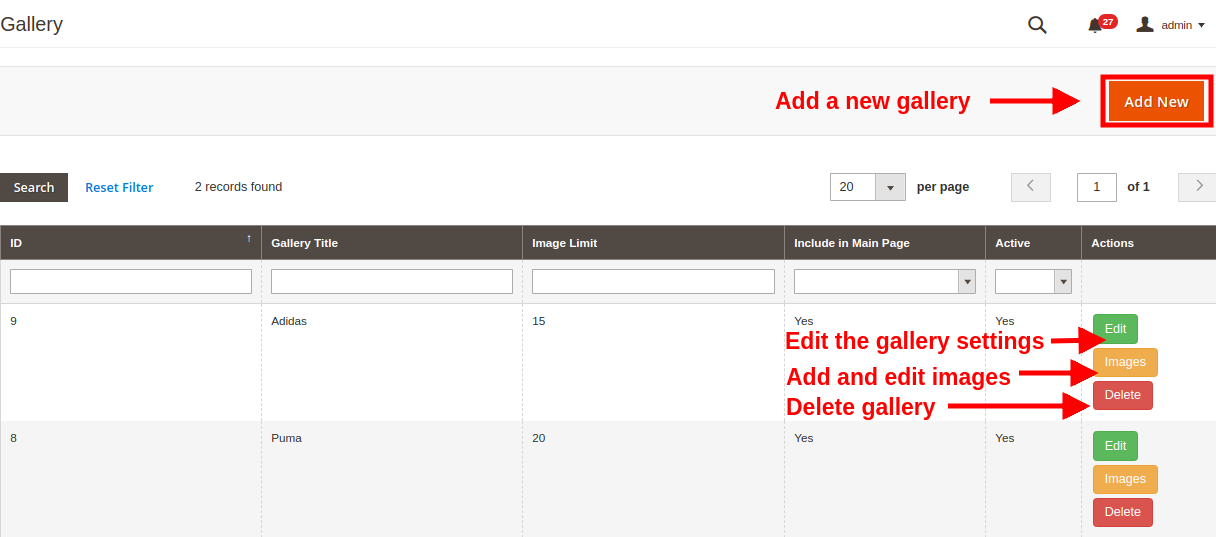
Die Instagram-Bilder, die abgerufen und auf der Website angezeigt werden, können in diesem Bereich des Backoffices konfiguriert werden. Sie können mehrere Instagram Shop-Galerien für Ihre Website erstellen und sogar die Einstellungen der vorhandenen Galerie bearbeiten. Sie können so viele Bilder in jeder der Instagram-Galerien mit relevanten Hashtags anzeigen und verwandte Produkte für diese Bilder anzeigen. Die folgende Oberfläche zeigt eine Liste der vorhandenen Instagram-Galerie, die bearbeitet oder gelöscht werden kann. Sie können die vorhandenen Bilder bearbeiten oder der Instagram-Galerie neue Bilder hinzufügen.
Über diese Schnittstelle können Sie die folgende Abfolge von Aktionen ausführen:
3.2.1 Neue Galerie hinzufügen
Um eine neue Galerie hinzuzufügen, klicken Sie auf die Schaltfläche "Neu hinzufügen" in der oberen rechten Ecke des Bildschirms.
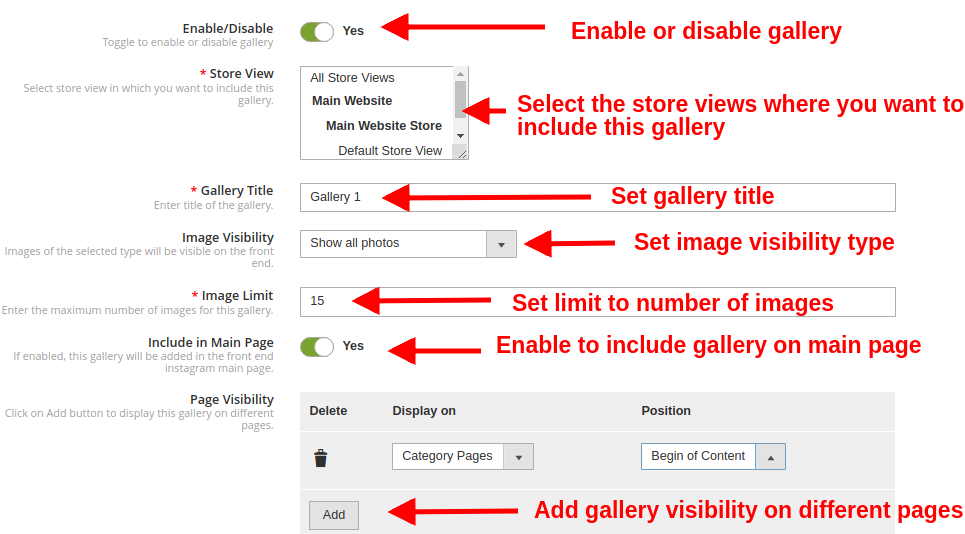
Aktivieren deaktivieren: Aktivieren oder deaktivieren Sie die Instagram-Galerie, indem Sie diese Schaltfläche aktivieren.
Store-Ansicht: Wählen Sie mit dieser Option die Geschäftsansichten aus, in denen Sie diese Galerie aufnehmen möchten.
Galerietitel: Mit dieser Option können Sie einen Titel für die Galerie festlegen.
Bildsichtbarkeit: Mit dieser Option werden die Bilder des ausgewählten Typs im Frontend angezeigt.
Bildlimit: Mit dieser Option legen Sie die maximale Anzahl von Bildern für diese Galerie fest.
In Hauptseite aufnehmen: Sie können dieses Umschaltfeld aktivieren, wenn diese Galerie auf der Instagram-Hauptseite im Vordergrund hinzugefügt werden soll.
Seitensichtbarkeit: Mit dieser Option können Sie die Sichtbarkeit der Instagram-Galerie auf verschiedenen Seiten festlegen. Klicken Sie einfach auf die Schaltfläche Hinzufügen, um diese Galerie auf verschiedenen Seiten anzuzeigen.
3.2.2 Bearbeiten Sie die vorhandenen Galerieeinstellungen
Sie können die vorhandenen Einstellungen der Galerie einfach bearbeiten, indem Sie auf die Schaltfläche "Bearbeiten" der Galerie klicken, die Sie konfigurieren möchten.
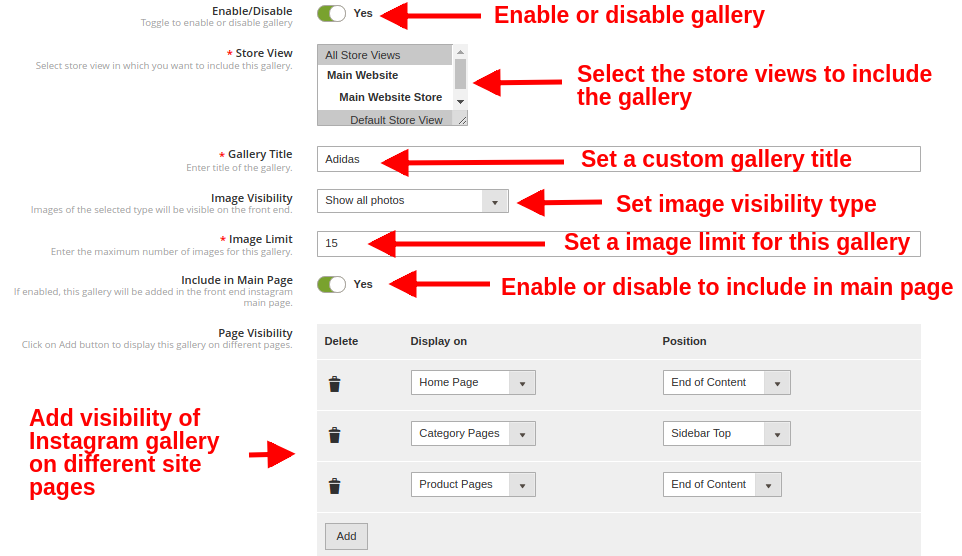
Aktivieren deaktivieren: Aktivieren oder deaktivieren Sie die Instagram-Galerie, indem Sie diese Schaltfläche aktivieren.
Store-Ansicht: Wählen Sie mit dieser Option die Geschäftsansichten aus, in denen Sie diese Galerie aufnehmen möchten.
Galerietitel: Mit dieser Option können Sie einen Titel für die Galerie festlegen.
Bildsichtbarkeit: Mit dieser Option werden die Bilder des ausgewählten Typs im Frontend angezeigt.
Bildlimit: Mit dieser Option legen Sie die maximale Anzahl von Bildern für diese Galerie fest.
In Hauptseite aufnehmen: Sie können dieses Umschaltfeld aktivieren, wenn diese Galerie auf der Instagram-Hauptseite im Vordergrund hinzugefügt werden soll.
Seitensichtbarkeit: Mit dieser Option können Sie die Sichtbarkeit der Instagram-Galerie auf verschiedenen Seiten festlegen. Klicken Sie einfach auf die Schaltfläche Hinzufügen, um diese Galerie auf verschiedenen Seiten anzuzeigen.
3.2.3 Hinzufügen und Bearbeiten von Bildern
Nachdem Sie eine Galerie erstellt haben, können Sie ihr mehrere Bilder hinzufügen, indem Sie auf die der Galerie entsprechende Schaltfläche "Bilder" klicken.
Der obige Bildschirm zeigt Ihnen eine Liste der vorhandenen Instagram-Galerie. Sie können neue Bilder hinzufügen, vorhandene Bilder ändern oder löschen. Hinweis: Das Löschen eines Bildes ist ganz einfach. Klicken Sie einfach auf die Schaltfläche "Löschen", die dem Bild entspricht.
3.2.3.1 Neues Bild hinzufügen
Füllen Sie die folgenden Felder aus, um einer Galerie ein neues Bild hinzuzufügen:
Bild: Mit dieser Option können Sie die Vorschau für das abgerufene Instagram-Bild überprüfen.
Genehmigen: Mit dieser Option können Sie das Bild genehmigen oder ablehnen.
Ähnliche Produkte: Mit dieser Option können Sie die verwandten Produkte auswählen, die Sie für dieses Bild anzeigen möchten.
Sortierreihenfolge: Mit dieser Option können Sie die Sortierreihenfolge für das Bild festlegen.
Instagram Hashtag: Geben Sie den Instagram-Hashtag ein, um die relevanten Bilder zu finden, und klicken Sie dann auf die Schaltfläche "Abrufen".
3.2.3.2 Bearbeiten Sie ein vorhandenes Bild
Bild: Mit dieser Option können Sie die Vorschau für das abgerufene Instagram-Bild überprüfen.
Genehmigen: Mit dieser Option können Sie das Bild genehmigen oder ablehnen.
Ähnliche Produkte: Mit dieser Option können Sie die verwandten Produkte auswählen, die Sie für dieses Bild anzeigen möchten.
Sortierreihenfolge: Mit dieser Option können Sie die Sortierreihenfolge für das Bild festlegen.
3.2.4 Löschen Sie die vorhandene Galerie
Das Löschen einer Galerie ist ganz einfach. Klicken Sie einfach auf die Schaltfläche "Löschen", die der gewünschten Instagram-Galerie entspricht.
4.0-Frontschnittstelle des Insta Shoppable Gallery-Moduls für Magento 2
A) Instagram Shop Seite
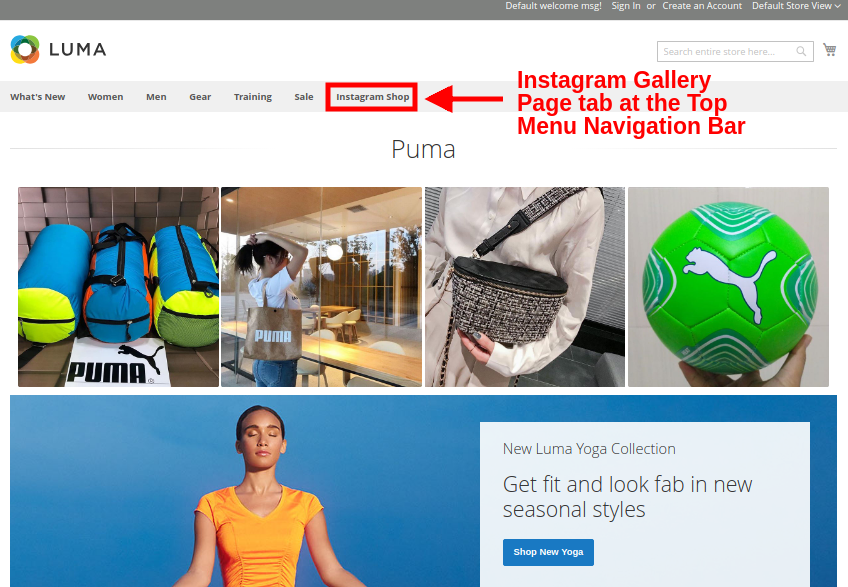
Kunden sehen diese Option der Instagram-Galerie in der oberen Menüleiste.
Wenn Sie auf den Tab klicken, werden sie mit dem URL-Schlüssel "https://ma2testing.knowband.com/ma215/instagramgallery/" zur Instagram-Shop-Seite weitergeleitet. Diese URL kann gemäß Ihren eigenen Site-Anforderungen definiert werden. Die Instagram Shop Galerie sieht folgendermaßen aus:
B) Likes und Kommentare für Instagram Image
C) Zeige Instagram Galerie auf der Homepage
D) Zeige Instagram Galerie auf den Produktseiten
E) Zeige Instagram Galerie auf Kategorieseiten
Wenn der Kunde auf eines der Bilder klickt, wird das folgende Popup-Bild angezeigt.