Der ultimative Leitfaden für Multi-Channel-Verkäufe auf PrestaShop


Erweitern Sie Ihre Reichweite: Warum der Verkauf über mehrere Kanäle wichtig ist

Einen Onlineshop zu betreiben bedeutet nicht nur, eine Website einzurichten und auf Kunden zu warten. Heutzutage erkunden Käufer mehrere Plattformen, bevor sie einen Kauf tätigen. Wenn Ihre Produkte nicht auf verschiedenen Kanälen wie Google Shopping, Etsy, eBay und anderen verfügbar sind, entgehen Ihnen potenzielle Verkäufe. Multi-Channel-Verkauf hilft Ihnen, ein breiteres Publikum zu erreichen, Markenbekanntheit aufzubauen und mehrere Einnahmequellen zu erschließen. 73 % der Online-Käufer nutzen mehrere Kanäle, bevor sie eine Kaufentscheidung treffen.

Hauptvorteile des Multi-Channel-Verkaufs

Hohe Umsätze und Einnahmen

 Jede zusätzliche Plattform, auf der Sie verkaufen, schafft neue Umsatzmöglichkeiten und ermöglicht es Ihnen, unterschiedliche Kundenstämme anzusprechen, die bevorzugt auf bestimmten Plattformen einkaufen.

Bessere Sichtbarkeit und großes Engagement

Ihre Produkte werden einem größeren Kundenstamm zugänglicher, was die Wahrscheinlichkeit erhöht, dass sie entdeckt und gekauft werden. Durch die bessere Sichtbarkeit zieht Ihr Shop mehr Besucher an, was zu höherem Engagement und besseren Conversions führt.

Stärkere Markenbekanntheit

Kunden sehen Ihre Produkte häufiger, was mit der Zeit Vertrauen, Glaubwürdigkeit und Markenerinnerung steigert. Dies trägt zur Steigerung der Markenbekanntheit bei. Größerer Kundenstamm und höhere Umsätze: Der Verkauf auf verschiedenen Plattformen erhöht die Skalierbarkeit der Produkte Ihres Shops. Dadurch zieht es mehr Kunden auf verschiedenen Marktplätzen an.

So gelingt der Multi-Channel-Verkauf

1. Kennen Sie Ihr Publikum und wählen Sie die richtigen Plattformen

Jede Verkaufsplattform funktioniert anders. Finden Sie heraus, wo Ihre Kunden am häufigsten einkaufen, und konzentrieren Sie Ihre Bemühungen darauf. Ob sie auf Marktplätzen stöbern, soziale Medien nutzen oder bei Google suchen – das Verständnis ihrer Gewohnheiten hilft Ihnen, intelligenter zu verkaufen.

Forschungsmarkttrends: Bleiben Sie über Branchentrends auf dem Laufenden, um zu sehen, wo sich ähnliche Produkte am besten verkaufen. Analysieren Sie Wettbewerber, lesen Sie Kundenbewertungen und verfolgen Sie Marktberichte, um die profitabelsten Vertriebskanäle zu identifizieren. Achten Sie auf saisonale Trends und neue Einkaufsgewohnheiten, um der Konkurrenz immer einen Schritt voraus zu sein und herauszufinden, wo sich ähnliche Produkte am besten verkaufen.

Berücksichtigen Sie die Produktanpassung: Jede Plattform richtet sich an ein anderes Publikum und einen anderen Produkttyp. Mode- und Lifestyle-Produkte beispielsweise erzielen in sozialen Medien gute Ergebnisse, während sich spezialisierte Elektronikartikel auf speziellen Marktplätzen möglicherweise besser verkaufen. Wählen Sie daher Plattformen, die zu Ihrer Produktkategorie und den Kundenpräferenzen passen, um Ihren Erfolg zu maximieren.

2. Halten Sie Ihr Inventar über alle Kanäle hinweg synchron

Eine der größten Herausforderungen im Multi-Channel-Vertrieb ist die effiziente Bestandsverwaltung. Der Verkauf desselben Produkts auf mehreren Plattformen ohne ein zentrales Bestandssystem kann zu Überverkäufen, Kundenunzufriedenheit und Kundenbindung führen.

Automatische Bestandssynchronisierung: Holen Sie sich Plugins, die Ihren Bestand auf allen Plattformen gleichzeitig aktualisieren. So müssen Sie ihn nicht manuell ändern und es kommt nicht zu Fehlern im Produkt.

Halten Sie zusätzlichen Bestand: Halten Sie immer einige zusätzliche Produkte bereit, insbesondere bei beliebten Artikeln. So vermeiden Sie, dass Ihnen das Produkt ausgeht, wenn viele Leute auf einmal kaufen.

3. Optimieren Sie die Produktlisten für jeden Kanal

Die Lagerverwaltung über verschiedene Plattformen hinweg kann verwirrend sein. Wenn Sie Ihre Produkte nicht ordnungsgemäß aktualisieren, verkaufen Sie möglicherweise einen bereits vergriffenen Artikel oder beliebte Produkte sind zu schnell ausverkauft. Ein gutes System hilft, diese Probleme zu vermeiden und sorgt für einen reibungslosen Geschäftsablauf.

Beim Verkauf auf mehreren Plattformen ist eine ordnungsgemäße Bestandsverwaltung wichtig. Wenn Sie den Überblick verlieren, verkaufen Sie möglicherweise bereits ausverkaufte Produkte oder haben Schwierigkeiten, Bestellungen zu erfüllen. Ein aktueller Lagerbestand hilft Ihnen, diese Probleme zu vermeiden und Ihre Kunden zufriedenzustellen.

Nutzen Sie automatische Bestandsaktualisierungen: Synchronisieren Sie den Lagerbestand plattformübergreifend in Echtzeit. Das bedeutet, dass beim Verkauf eines Produkts auf einer Plattform der Lagerbestand überall aktualisiert wird. So werden Überverkäufe oder manuelle Fehler vermieden. Ohne Automatisierung könnten Sie versehentlich mehr verkaufen, als Sie tatsächlich haben, was zu Stornierungen und unzufriedenen Kunden führt.

Verfolgen Sie die meistverkauften Produkte: Mit PrestaShop Google Shopping kann der Administrator vergangene Verkäufe analysieren und die zukünftige Nachfrage vorhersagen. Manche Produkte verkaufen sich besser als andere. Indem Sie prüfen, welche Artikel sich am schnellsten verkaufen, können Sie sich frühzeitig vorbereiten. So haben Sie die richtige Menge an Produkten auf Lager und vermeiden, dass beliebte Artikel ausverkauft werden.

Knowbands PrestaShop-Module für den Multi-Channel-Verkauf!

Bei Knowband erstellen wir benutzerfreundliche PrestaShop-Module, mit denen Sie ohne zusätzlichen Aufwand auf mehreren Plattformen verkaufen können.

 1. PrestaShop Google Shopping-Integration Module 

Google Shopping ist eine leistungsstarke Plattform, auf der täglich Millionen von Käufern nach Produkten suchen. Indem Sie Ihre Produkte bei Google Shopping listen, erhöhen Sie Ihre Sichtbarkeit und gewinnen mehr Käufer. Studien haben gezeigt, dass 87 % der Nutzer ihre Suche bei Google beginnen.

Mit dem Knowband PrestaShop Google Shopping Integrator können Sie Ihre Produkte direkt auf Google Shopping präsentieren, ohne manuelle Aktualisierungen vornehmen zu müssen. Diese Automatisierung erhöht die Produktsichtbarkeit, steigert den Traffic und trägt zu mehr Umsatz bei.

Hauptfunktionen des PrestaShop Google Shopping-Integrationsmoduls.

Automatisierte Produktsynchronisierung: Synchronisieren Sie Ihren PrestaShop-Shop automatisch mit Google Shopping, sodass die Produktdetails ohne manuelle Arbeit auf dem neuesten Stand bleiben.

Massen-Uploads von Produkten: Sparen Sie Zeit, indem Sie alle Ihre Produkte auf einmal hochladen. Mit Google Shopping von Knowband kann der Administrator mehrere Produkte gleichzeitig auflisten und so den manuellen Aufwand reduzieren.

Intelligente Attributzuordnung: Passen Sie Ihre Produktdetails einfach an die Anforderungen von Google an, um die Genauigkeit der Einträge zu verbessern. Der Administrator kann die Shop-Kategorie mit allen Attributen der Google-Kategorie zuordnen.

Automatisch generierte Feeds: Halten Sie Ihre Angebote mit automatisierten Produkt-Feed-Updates aktuell. Die Erweiterung ermöglicht die automatische Synchronisierung aller aktualisierten Produktdetails. Mit der PrestaShop Google Shopping-Integration von Knowband können Sie Ihre Produkte mühelos in den Google-Suchergebnissen anzeigen und so mehr Verkehr in Ihren Shop lenken.

2. PrestaShop eBay Marketplace Integration Addon

eBay ist einer der größten Online-Marktplätze mit über 135 Millionen aktiven Käufern weltweit. Mit 1.7 Milliarden aktiven Angeboten ist es eine äußerst wettbewerbsintensive und zugleich lohnende Plattform für Verkäufer. Indem Sie Ihre Produkte auf eBay anbieten, erreichen Sie ein globales Publikum in über 190 Märkten und erhöhen so Ihre Verkaufschancen deutlich.

Mit der Knowband PrestaShop eBay Marketplace Integration Extension können Sie Ihren eBay-Shop mühelos direkt über Ihr PrestaShop-Dashboard verwalten. Anstatt Angebote manuell zu aktualisieren und Lagerbestände zu verfolgen, automatisiert diese Erweiterung den gesamten Prozess und unterstützt Sie so bei der reibungslosen Skalierung Ihres Unternehmens.

Hauptfunktionen der eBay-Integration:

1. Produkte und Inventar synchronisieren: Das Knowband PrestaShop eBay Integrationsmodul stellt sicher, dass Ihre Produktlisten und Lagerbestände auf beiden Plattformen konsistent bleiben. Alle Änderungen an Produktdetails, Lagerbeständen oder Preisen in Ihrem PrestaShop-Shop werden automatisch auf eBay angezeigt. Dies verhindert Überverkäufe und Lagerabweichungen und sorgt für einen reibungslosen Verkaufsablauf.

2. Echtzeit-Updates: Bleiben Sie dank der automatischen Echtzeit-Synchronisierung von Bestellungen, Preisen und Bestandsänderungen stets auf dem Laufenden. Sobald ein Produkt auf eBay verkauft wird, wird der Lagerbestand in PrestaShop angepasst. Bestellstatus werden sofort aktualisiert, um Kunden stets auf dem Laufenden zu halten und den manuellen Aufwand zu reduzieren. Diese Funktion hilft, Preisabweichungen, Lagerbestände und Bearbeitungsverzögerungen zu vermeiden.

3. Anpassbare Produktlisten: Erstellen und verwalten Sie eBay-Produktlisten ganz einfach direkt in Ihrem PrestaShop-Backoffice. Optimieren Sie Ihre Listen, indem Sie Produkttitel, Beschreibungen, Bilder, Preise und Attribute anpassen, um die Sichtbarkeit auf eBay zu verbessern. Sie können außerdem unterschiedliche Preisregeln für eBay anwenden, ohne Ihren PrestaShop-Shop zu beeinträchtigen, und so für eine höhere Rentabilität sorgen.

3. PrestaShop Etsy Marketplace Addon

Etsy ist ein führender Marktplatz für handgefertigte, Vintage- und einzigartige Produkte mit über 95 Millionen aktiven Käufern. Über 7.5 Millionen aktive Verkäufer sind dort vertreten, was die Plattform zu einer wettbewerbsfähigen und dennoch lohnenden Plattform für Unternehmen macht, die sich auf Nischen- und Kreativprodukte spezialisiert haben. Allein im Jahr 2023 erwirtschafteten Etsy-Verkäufer einen Bruttoumsatz von über 13 Milliarden US-Dollar, was das enorme Potenzial der Plattform unterstreicht.

Das Knowband PrestaShop Etsy Connector-Modul vereinfacht die Verwaltung Ihres Etsy-Shops direkt über Ihr PrestaShop-Dashboard. Anstatt Einträge manuell zu aktualisieren, Bestellungen zu verfolgen oder Lagerbestände anzupassen, automatisiert diese Erweiterung alles. Das spart Zeit und reduziert Fehler.

Hauptfunktionen des Etsy-Connectors:


Preis- und Bestellsynchronisierung: Das PrestaShop Etsy-Integrationsmodul von Knowband gewährleistet eine Echtzeitsynchronisierung von Preisen und Bestellungen und hält so Ihren Lagerbestand und Ihre Preise auf beiden Plattformen auf dem neuesten Stand.

Massen-Uploads: Fügen Sie ganz einfach mehrere Produkte auf einmal zu Etsy hinzu. Mit dem Etsy Marketplace Addon von Knowband kann der Administrator problemlos mehrere Produkte gleichzeitig auflisten.

Kategoriezuordnung: Stellen Sie sicher, dass Ihre Produkte für eine bessere Sichtbarkeit in den richtigen Etsy-Kategorien mit den richtigen Attributen erscheinen.

Preis- und Bestandssynchronisierung: Halten Sie Preise und Lagerbestände aktuell, um Überverkäufe zu vermeiden. Das Etsy Marketplace Integration Add-on von Knowband ermöglicht die Preisverwaltung innerhalb des Moduls.

Fazit: Verkaufen Sie intelligenter mit Knowbands PrestaShop Multi-Channel-Erweiterungen

Der Verkauf auf Google Shopping, eBay und Etsy eröffnet neue Absatzmöglichkeiten. Mit den PrestaShop-Lösungen von Knowband automatisieren Sie die Bestandsverwaltung, synchronisieren Bestellungen und optimieren Produktlisten – alles zentral. Die Marketplace-Add-ons von Knowband sparen Zeit, reduzieren manuelle Fehler und helfen Ihnen, Ihr Geschäft mühelos auszubauen.

Knowband’s PrestaShop Marketplace Integration Add-ons Vereinfachen Sie den Prozess durch die Automatisierung von Bestandsaktualisierungen, Auftragssynchronisierung und Produktlistenverwaltung. Dank dieser intelligenten Integrationen können Sie mühelos über mehrere Plattformen hinweg verkaufen, Zeit sparen und sich auf Ihr Unternehmenswachstum konzentrieren. Nutzen Sie noch heute die Vorteile des Multi-Channel-Verkaufs und eröffnen Sie sich neue Erfolgschancen.

 

Prestashop Google Shopping-Modul – Benutzerhandbuch

1.0 Beidhändige Rückhand: Einleitung

Prestashop Google Shopping Integration Addon bietet eine Möglichkeit, die Produkte des Shops auf Google Shopping hochzuladen. Darüber hinaus ist die Anzeige der Produktanzeigen in den Suchergebnissen eine der Möglichkeiten, Tausende von Besuchern auf Ihre Website zu bringen. Tatsächlich ermöglicht Google Shopping Online-Händlern, ihre Produkte auf der Suchergebnisseite von Google anzuzeigen. Darüber hinaus wird es von AdWords und Google Merchant Center unterstützt. Tatsächlich ist dies eine der Möglichkeiten, Benutzern die Suche nach Produkten zu ermöglichen. Darüber hinaus auf Online-Shopping-Websites. Darüber hinaus können Sie die Preise verschiedener Anbieter vergleichen. Daher erleichtert die Prestashop Google Shopping-Integration Ladenbesitzern die Anzeige ihrer Produkte auf den SERPs von Google. Das Prestashop Google Shopping-Integrationsmodul synchronisiert den Feed vom Prestashop-Shop automatisch mit dem Google Merchant Center-Konto. Darüber hinaus kann der Shop-Administrator den Produktstatus mit der Datenbank des Shops synchronisieren. Wie? Durch Ausführen von Cron im Backend des Google Shopping Prestashop Feed Synchronization-Plugins.

Die Funktionen, die der Prestashop Google Shopping-Integrator von Knowband bietet, sind:

  • Das Prestashop Google Shopping Integration-Add-on automatisiert den gesamten Prozess der Produktauflistung. Außerdem auf Google Shopping von der E-Commerce-Site aus.
  • Der Store-Administrator kann den Produktbestand zwischen den beiden Stores automatisch aktualisieren. Tatsächlich geschieht dies über das Backend der Google Shopping Prestashop Integration-Erweiterung.
  • Der Store-Administrator hat die Möglichkeit, eine bestimmte Anzahl von Profilen zu erstellen. Dies geschieht im Backend des Prestashop-Moduls.
  • Der profilbasierte Upload ermöglicht es dem Administrator, die Produkte in großen Mengen aufzulisten. Darüber hinaus werden alle Änderungen an den Produktdetails durch Änderungen am Profil vorgenommen. Darüber hinaus geschieht dies im Backend des Google Shopping Prestashop API-Integrations-Add-Ons.
  • Der Shop-Administrator erhält eine einfache Möglichkeit, den Überblick über die im Google Merchant Center aufgelisteten Produkte zu behalten. Außerdem auf der Registerkarte „Produktliste“ des Prestashop Google Shopping-Connectors.
  • Die abgelaufenen Produkte können einfach durch die Ausführung von Cron im Backend des Prestashop Shopping Integration-Plugins erneuert werden.
  • Mit dem Prestashop Google Shopping Feed-Synchronisierungs-Plugin kann der Administrator sogar Produkte löschen. Außerdem können Sie die Fehler anzeigen, die beim Auflisten der Produkte aufgetreten sind.
  • Bei jeder Ausführung eines Crons wird ein Feed erstellt. Darüber hinaus ist der Status des Feeds im Backend des Google Shopping Prestashop Integration-Plugins sichtbar.
  • Die Echtzeitsynchronisierung, die das Prestashop Google Shopping Integration-Modul bietet, erleichtert das Tracking. Darüber hinaus erleichtert es dem Shop-Administrator auch die Feed-Verwaltung.
  • Der Status der vom Administrator ausgeführten Aktionen ist im Abschnitt „Überwachungsprotokoll“ sichtbar. Tatsächlich sind sie im Backend des Google Shopping Prestashop Integrators verfügbar.

Was ist neu in den letzten Updates?

Automatischer Feed-Upload bei Google: Mit der neuen Schaltfläche „Automatischer Feed-Upload“ kann der Shop-Administrator zwischen automatischer und manueller Feed-Übermittlung wählen. Wenn diese Option deaktiviert ist, werden Feeds nicht automatisch mit Google Merchant synchronisiert. Stattdessen kann der Administrator die Feed-URL kopieren oder den Feed herunterladen und manuell an Google Shopping übermitteln.

Feed-URL kopieren/Feed herunterladen: Das aktualisierte Prestashop Google Shopping Integration-Add-on enthält Funktionen zum Kopieren der Feed-URL oder zum Herunterladen in den Formaten JSON, XML oder CSV. Dies gibt Administratoren Flexibilität bei der Verwaltung ihres Händlerkonsolen-Feeds.

Produkttypauswahl: Shop-Administratoren können jetzt Produkttypen in Feed-Profilen angeben, was die Feed-Verwaltung flexibler macht.

Aktions-ID: Um die Leistung von Einträgen in der Google Merchant-Konsole zu verfolgen, haben wir im Profilverwaltungs-Tab des Prestashop-Add-ons einen Abschnitt mit der Aktions-ID hinzugefügt.

Benutzerdefinierte Spezifikationen auf Produktebene: Administratoren können Produkte mithilfe universeller Feed-Spezifikationen auflisten oder sie auf Produktebene konfigurieren (siehe Registerkarte „Produktliste“). Dies gibt mehr Kontrolle über die Präsentation der Produkte.

1.1. Projektziele

Nachfolgend sind die Projektziele aufgeführt: 1. Installation und Konfiguration des Prestashop Google Shopping Integration-Moduls. 2. Methode zur Verbindung der Prestashop Google Shopping Integration-Erweiterung mit dem Google Merchant Center. 3. Profilverwaltung, Kategoriezuordnung und Feedverwaltung. 4. Produktauflistung und -synchronisierung.

2.0-Installation

Kaufen Sie die Prestashop Google Shopping-Integrations-Plugin aus dem Knowband-Store. Außerdem erhalten Sie die komprimierte Datei zusammen mit dem Benutzerhandbuch. Befolgen Sie außerdem die folgenden Schritte zur Installation:

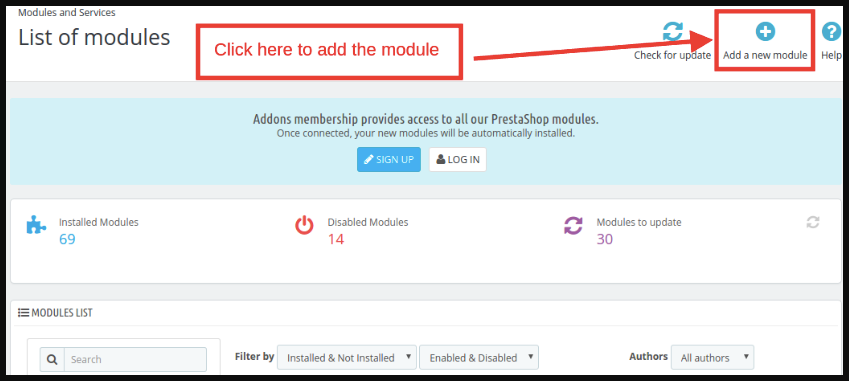
1: Gehen Sie auf die Seite mit der Modulliste und das „Neues Modul hinzufügen“.

2: Laden Sie die heruntergeladene ZIP-Datei des Moduls hoch.

3: Nach dem Hochladen listet das System das Modul auf der Modullistenseite auf, wie unten gezeigt:

4: Klicken Sie auf die Schaltfläche Installieren. Anschließend wird das Google Shopping Prestashop Integration-Modul in Ihrem Prestashop-Shop installiert.

Hinweis: Bitte legen Sie die Lese-/Schreibberechtigung für den Modulordner fest, bevor Sie das Add-on im System installieren.

3.0 Admin-Schnittstelle

Nach der Installation der Erweiterung „Prestashop Google Shopping Integration“ wird sie auf der Modulliste aufgeführt. Sehen Sie sich außerdem bitte den folgenden Bildschirm an:

Jetzt ist das Erweiterungs-Add-on „Prestashop Google Shopping Integration“ installiert. Außerdem werden im Hauptmenü der Administratoroberfläche 7 Registerkarten angezeigt. Im nächsten Abschnitt werden alle Registerkarten einzeln erklärt.

3.1. Verbindungseinstellung

Dieser Abschnitt des Prestashop-Plugins ermöglicht es dem Shop-Administrator, seinen Shop mit Google Merchant zu verbinden. Hier sind die Informationsfelder, die Sie zum Einrichten der Verbindung angeben müssen.

Automatischer Upload-Feed bei Google: Wenn Sie die Feeds manuell auf die Google-Händlerkonsole hochladen möchten, lassen Sie diese Option deaktiviert. Oder, wenn Sie die Feeds automatisch mit APIs verwalten lassen möchten, aktivieren Sie diese Option und geben Sie die anderen Verbindungsdetails ein.

Name der Google-Anwendung: Geben Sie den Namen des Projekts/der Anwendung ein, die Sie für Google Shopping erstellt haben.

Google-Client-ID: Geben Sie die Client-ID ein, die die Verbindung zwischen dem Shop und Google Merchant authentifiziert. Standardmäßig ist das Feld leer, aber erforderlich. (Siehe Anhang A)

Google-Client-Geheimnis: Geben Sie das Client-Geheimnis ein, um die Verbindung einzurichten. Standardmäßig leeres, aber erforderliches Feld. (Siehe Anhang A)

Google-Händler-ID: Standardmäßig leeres, aber erforderliches Feld. Hier geben Sie die Händler-ID Ihres Google Merchant Center-Kontos ein.

3.2. Allgemeine Einstellungen

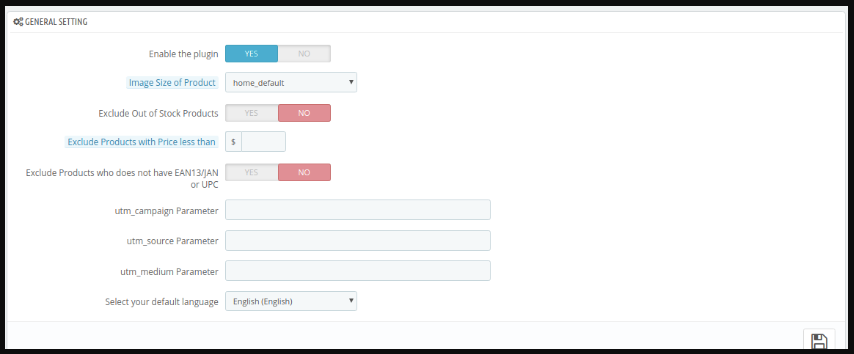
Dieser Abschnitt der Prestashop Google Shopping API-Integration ermöglicht dem Shop-Administrator, die grundlegenden Funktionen einzurichten.

Aktivieren Sie das Plugin: Standardmäßig ist diese Einstellung deaktiviert. Tatsächlich synchronisiert das Prestashop Google Shopping Integration-Modul die Produkte mit Google Shopping, wenn diese Einstellung aktiviert ist.

Bildgröße des Produkts: Wählen Sie die Größe des Produkts aus der Dropdown-Liste aus. Außerdem kann der Administrator die Bildgrößenoption im Hauptmenü -> Einstellungen -> Bilder eingeben.

Nicht vorrätige Produkte ausschließen: Wenn diese Option deaktiviert ist, werden in den Google-Suchergebnissen nur die vorrätigen Produkte angezeigt. Aktivieren Sie zusätzlich die Anzeige nicht vorrätiger Produkte.

Produkte mit einem Preis unter Geben Sie einen festen Betrag ein. Darüber hinaus werden Produkte unter diesem Betrag nicht in den Suchergebnissen angezeigt.

Produkte ohne EAN13/JAN oder UPC ausschließen: Wenn der Administrator dies deaktiviert, werden die Produkte ohne EAN13/JAN oder UPC nicht angezeigt.

utm_campaign-Parameter, utm_source-Parameter, utm_medium-Parameter: Geben Sie die UTM zur Verfolgung des über Google Shopping empfangenen Datenverkehrs ein.

Wählen Sie Ihre Standardsprache: Das Modul bietet mehrsprachige Unterstützung. Wählen Sie in diesem Abschnitt außerdem die Standardsprache aus.

3.3. Profilverwaltung

Der Administrator kann auf dieser Registerkarte der Prestashop Google Shopping Integration-Erweiterung Profile erstellen, bearbeiten oder löschen.

3.3.1 Wie erstelle ich ein neues Profil?

Klicken Sie auf ‘Neues Profil hinzufügen‘ oder ‘+‘, um ein neues Profil zu erstellen.

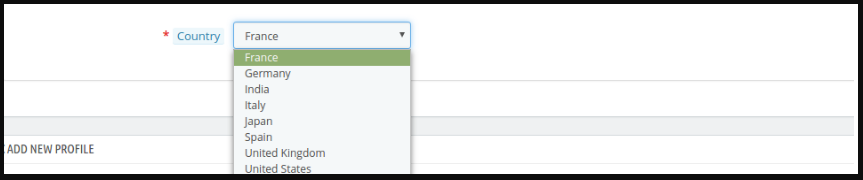
Sie werden auf die Profilerstellungsseite des Google Shopping Prestashop Integrators weitergeleitet. Wählen Sie die Land aus der Dropdown-Liste.

Sprache: Wählen Sie die Sprache für die Profilerstellung aus.

Währung: Wählen Sie die gewünschte Währung für den ausgewählten Standort aus.

Projekttitel: Geben Sie den Namen des Projekts ein.

Google Kategorie: Wählen Sie die Google-Kategorie aus, der Sie die Kategorie des Shops zuordnen möchten.

Shop-Kategorie: Erweitern Sie die Kategorie und aktivieren Sie die Kontrollkästchen der Kategorien, die Sie in Google Shopping zuordnen möchten.

GTIN: Hier wird das einzigartige Feld des Produkts abgebildet. Außerdem wird das Prestashop Google Shopping Connector-Modul können Produkte anhand des zugeordneten Attributs identifizieren. Tatsächlich müssen Sie auch für Produktattribute eine eindeutige Feldzuordnung bereitstellen. Darüber hinaus stehen verschiedene Optionen zur Auswahl, darunter: Referenznummer, UPC, EAN13. Somit kann die Zuordnung dann basierend auf dem ausgewählten Attribut erfolgen.

Methode zur Produktauflistung: Der Store-Administrator kann in diesem Abschnitt die Produktauflistungsmethode per Feed oder per API auswählen. Wenn der Feed ausgewählt ist, werden die Produkte zum Zeitpunkt des Feed-Zeitplans aktualisiert. Wenn jedoch die API ausgewählt ist, können alle Produkte aktualisiert werden, sobald der Administrator den Synchronisierungs-Cron ausführt.

Produkttitel anpassen: Passen Sie den Produkttitel mithilfe der folgenden Platzhalter an.

  • {id_product} für die Produkt-ID
  • {product_title} für Produkttitel
  • {manufacturer_name} für Herstellername
  • {supplier_name} für Lieferantenname
  • {ference} für Produktreferenz
  • {ean13} für Produkt EAN13
  • {short_description} für Kurzbeschreibung des Produkts
  • {price} für Produktpreis

Platzhalter wie {sample} werden zum Zeitpunkt der Ausführung durch den dynamischen Inhalt ersetzt.

Produkttyp: Geben Sie in dieses Textfeld den Produkttyp ein.

Produkt Zustand: Wählen Sie den Produktzustand aus.

Aktions-ID: Der Prestashop Google Shopping Connector bietet dem Administrator die Möglichkeit, die Promotion-ID in dieses Textfeld einzugeben. Dies kann zum Verfolgen der Leistung verschiedener Google-Ereignisse verwendet werden.

Material: Wählen Sie das Material des Produkts aus.

Muster: Wählen Sie das Muster aus dem Dropdown-Menü.

Geschlecht: Wählen Sie das Geschlecht aus, für das das Produkt bestimmt ist. Darüber hinaus sind die Optionen Männlich, Weiblich und Unisex verfügbar.

Altersgruppe: Wählen Sie die Altersgruppe aus, die das Produkt voraussichtlich verwenden wird.

Inhalt für Erwachsene: Geben Sie an, ob das Produkt Inhalte für Erwachsene enthält oder nicht.

Farbe: Verwenden Sie das Farbattribut, um die Farbe Ihres Produkts zu beschreiben. Darüber hinaus helfen diese Informationen dabei, genaue Filter zu erstellen, mit denen Benutzer die Suchergebnisse eingrenzen können.

Produktgröße: Das Größenattribut beschreibt die standardisierte Größe Ihres Produkts. Ihre Produktanzeige wird in den nach Größe gefilterten Ergebnissen angezeigt.

Größe Typ: Das Attribut beschreibt den Schnitt Ihres Produkts. Darüber hinaus umfasst der unterstützte Wert für dieses Feld eine Auswahl. Zum Beispiel normal, zierlich, plus, groß, lang und andere. Dies hilft daher beim Erstellen genauer Filter.

Größensystem: Mit diesem Attribut können Sie erklären, welches Ländergrößensystem Ihr Produkt verwendet.

Produktversand: Wählen Sie die Versandart für das jeweilige Produkt aus.

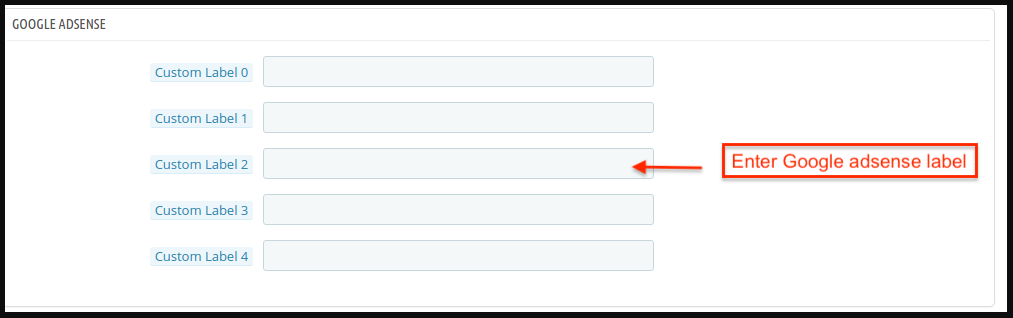
Google AdSense
Google Adsense bezieht sich auf die Kampagne, die Sie auf Google Adwords ausführen. Außerdem, Benutzerdefinierte Labels, Benutzerdefiniertes Etikett 0 bis Benutzerdefiniertes Etikett 4können Sie spezifische Filter erstellen, die Sie in Ihren Shopping-Kampagnen verwenden können. Verwenden Sie diese Filter für Berichte und Gebote für Produktgruppen. Darüber hinaus werden die Informationen, die Sie in diese Attribute aufnehmen, den Benutzern nicht angezeigt.

3.3.2 Wie bearbeite ich das bestehende Profil?

Das erstellte Profil im Prestashop Google Shopping Synchronization Add-On kann in der Admin-Oberfläche angezeigt werden. Klicken Sie weiter auf ‘Bearbeiten‘, um das Profil zu bearbeiten. Tatsächlich können Sie sogar aktivieren deaktivieren indem Sie den Status wie unten gezeigt ändern.

Die zugeordnete Kategorie kann auch durch Klicken auf ‘Zugeordnete Kategorie anzeigen‘-Schaltfläche, die im obigen Bild gezeigt wird.

3.3.3 Wie bearbeite ich die zugeordnete Kategorie?

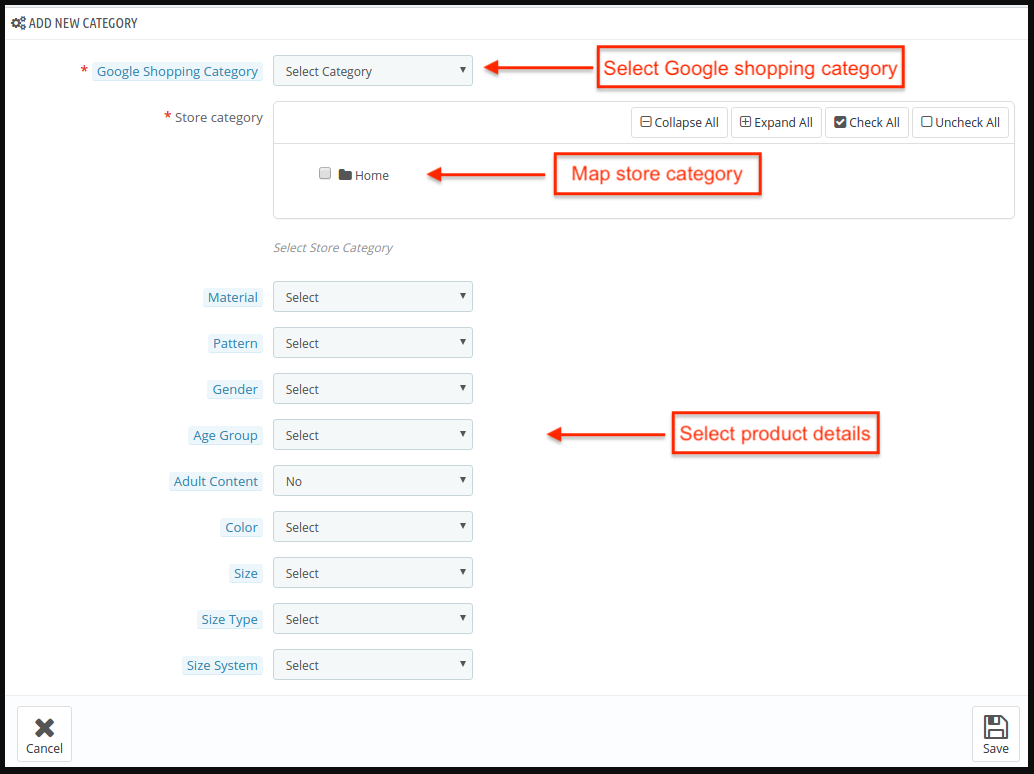
Um eine neue Kategorie zuzuordnen, klicken Sie auf ‘Neue Kategorie hinzufügen‘.

Geben Sie die Informationen wie unten gezeigt ein:

Google Shopping-Kategorie: Wählen Sie die Kategorie aus, die Sie zuordnen möchten.

Shop-Kategorie: Wählen Sie die Kategorie Ihres Shops aus, die Sie der Google Shopping-Kategorie zuordnen möchten.

Material: Wählen Sie das Material der Produkte in der ausgewählten Kategorie aus.

Muster: Wählen Sie das Muster aus dem Dropdown-Menü.

Geschlecht: Wählen Sie das Geschlecht aus, für das die Kategorie bestimmt ist. Darüber hinaus stehen die Optionen Männlich, Weiblich und Unisex zur Verfügung.

Altersgruppe: Wählen Sie die Altersgruppe aus, die voraussichtlich die Produkte der Kategorie verwenden wird.

Inhalt für Erwachsene: Geben Sie an, ob die Kategorie Inhalte für Erwachsene enthält oder nicht.

Farbe: Verwenden Sie das Farbattribut, um die Farbe Ihres Produkts zu beschreiben. Darüber hinaus helfen diese Informationen dabei, genaue Filter zu erstellen, mit denen Benutzer die Suchergebnisse eingrenzen können.

Produktgröße: Das Größenattribut beschreibt die standardisierte Größe Ihrer Produkte, die zusammen mit der Kategorie zugeordnet werden. Tatsächlich wird Ihre Kategorieanzeige in den nach Größe gefilterten Ergebnissen angezeigt.

Größe Typ: Das Attribut beschreibt den Schnitt Ihres Produktes der Kategorie.

Größensystem: Mit diesem Attribut können Sie erklären, welches Ländergrößensystem das Produkt dieser Kategorie verwendet.

Die zugeordnete Kategorie wird wie folgt angezeigt:

Um die zugeordnete Kategorie zu bearbeiten, klicken Sie auf das ‘Bearbeiten‘. Um die zugeordnete Kategorie zu löschen, klicken Sie auf die Schaltfläche ‘Löschen‘ Taste.

3.3.4 Wie lade ich den Feed herunter, um ihn manuell über die Händlerkonsole zu übermitteln?

Prestashop Google Shopping bietet dem Administrator die Möglichkeit, die Feeds manuell auf der Händlerkonsole herunterzuladen und zu übermitteln. Der Store-Administrator kann den Feed im JSON-, XML- und CSV-Format exportieren und hat so eine bessere Kontrolle über die Feedübermittlung.

3.4. Produktliste

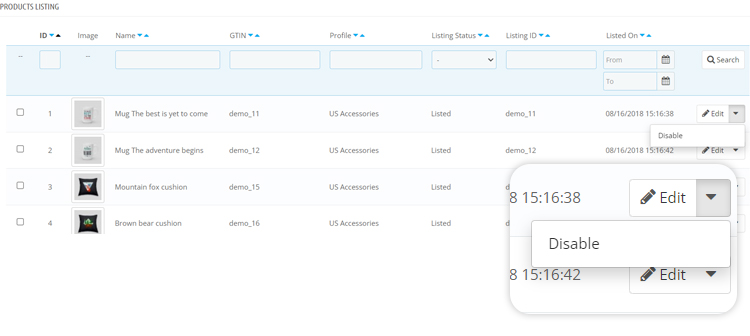
Die aufgelisteten Produkte können in diesem Abschnitt angezeigt werden. Darüber hinaus wird der Google Shopping Prestashop Connector im Bild unten angezeigt.

Der Administrator kann das Produkt entfernen, indem er auf „Löschen‘. Der Administrator kann der Fehler die beim Hochladen des Produkts aufgetreten sind. Die Erneuern Mit der Schaltfläche können Sie die Produkte erneut auflisten, deren Auflistung abgelaufen ist.

3.5. Feed-Verwaltung

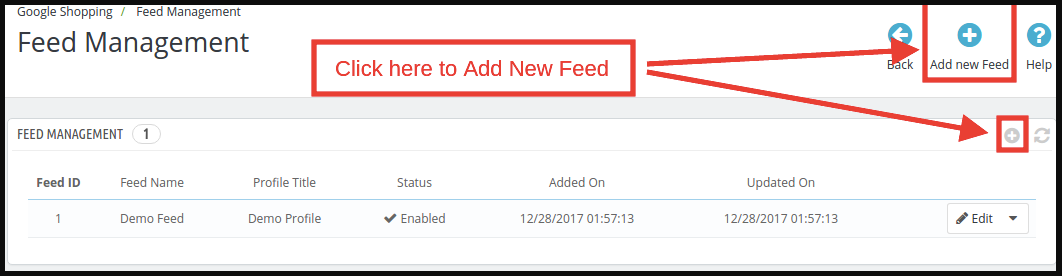
In dieser Registerkarte des Google Shopping Prestashop Integrators erhält der Administrator die Möglichkeit, einen Zeitplan zu konfigurieren, nach dem das Modul Produkte ohne manuelle Eingriffe auf Google hochladen kann. Klicken Sie auf die Schaltfläche „Neuen Feed hinzufügen‘ oder ‘+‘, um ein neues Profil zu erstellen.

Die Konfigurationsoptionen in dieser Registerkarte des Prestashop Google Shopping Integration-Add-ons werden unten angezeigt:

Wähle Profil: In der Liste werden die erstellten Profile angezeigt. Wählen Sie außerdem das Profil aus, dessen Produkt Sie mit Google Shopping synchronisieren möchten.

Futteretikett: Geben Sie den Namen des Feeds ein.

Zeitplan für das Hochladen von Feeds: Wählen Sie die Häufigkeit aus, mit der Sie den Feed hochladen möchten.

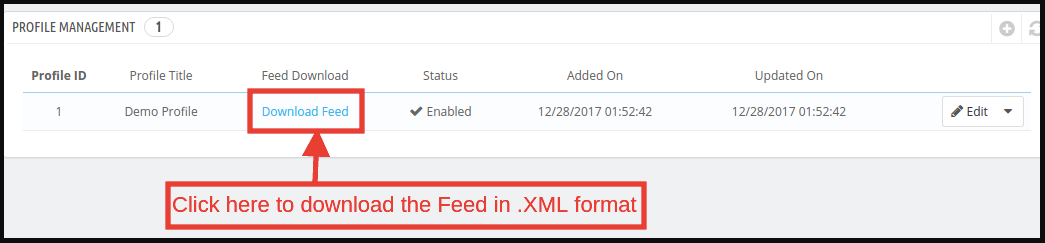
Stunde einstellen: Wählen Sie die Anzahl der Stunden aus, in denen Sie den Feed planen möchten. Um die erstellten Feeds herunterzuladen, gehen Sie zur Profilverwaltung und klicken Sie auf ‘Feed herunterladen‘, wie im Bild unten gezeigt.

3.6. Synchronisation

Die Registerkarte „Synchronisierung“ der Erweiterung „Prestashop Google Shopping Integration“ bietet eine einfache Integration mithilfe von Cron-Jobs. Darüber hinaus ermöglicht die Prestashop Google Shopping Feed-Synchronisierung dem Administrator, die Feeds mit Google Merchant zu synchronisieren. Darüber hinaus wird der Produktstatus mit dem Store synchronisiert.

Lokale Synchronisierung: Dieser Cron lädt die Produkte in die Registerkarte mit der lokalen Auflistung des Moduls.

Feed auf Google Shopping synchronisieren: Der Cron „Feed synchronisieren“ synchronisiert den Feed mit Google Shopping.

Produktstatus von Google Shopping synchronisieren: Mit dieser Schaltfläche kann der Produktstatus von Google Shopping mit dem Webshop synchronisiert werden.

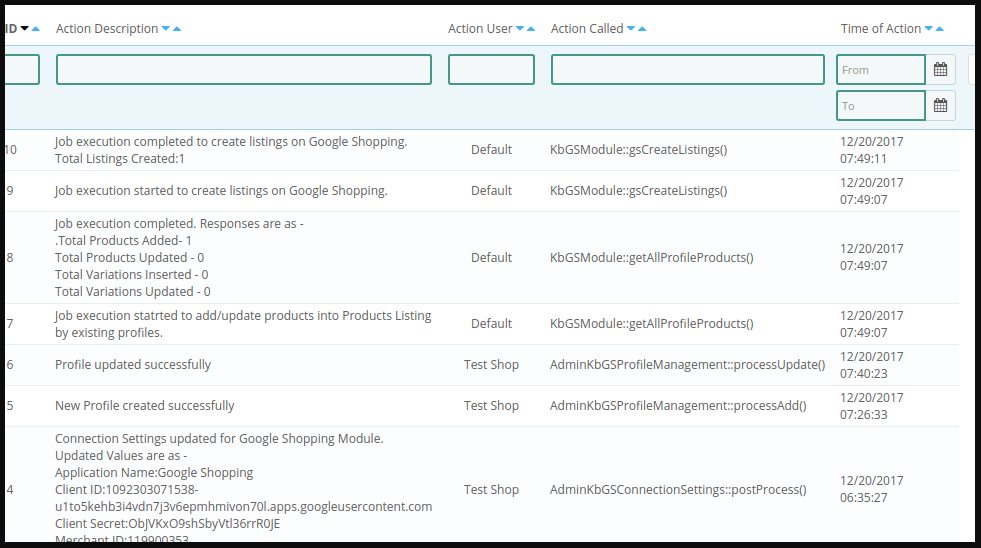
3.7. Audit-Log

Der Administrator kann Alle Jobs anzeigen ausgeführt werden und die dabei aufgetretenen Fehler. Darüber hinaus ist der Status der Jobs in dieser Registerkarte des Prestashop Google Shopping Integration-Plugins sichtbar.

4.0. Blinddarm

Wie erstelle ich ein Google Shopping-Konto?

Bevor Sie Ihre Produkte auf Google Shopping hochladen, müssen Sie über ein Google-Händlerkonto verfügen. Wenn Sie keins haben, folgen Sie bitte der folgenden URL:

https://merchants.Google.com

Folgen Sie den Anweisungen unter der obigen URL und erstellen Sie Ihr Konto. Nachdem Sie Ihr Konto erstellt haben, werden Sie auf die Startseite Ihres Merchant Centers weitergeleitet, wie im folgenden Bildschirm dargestellt:

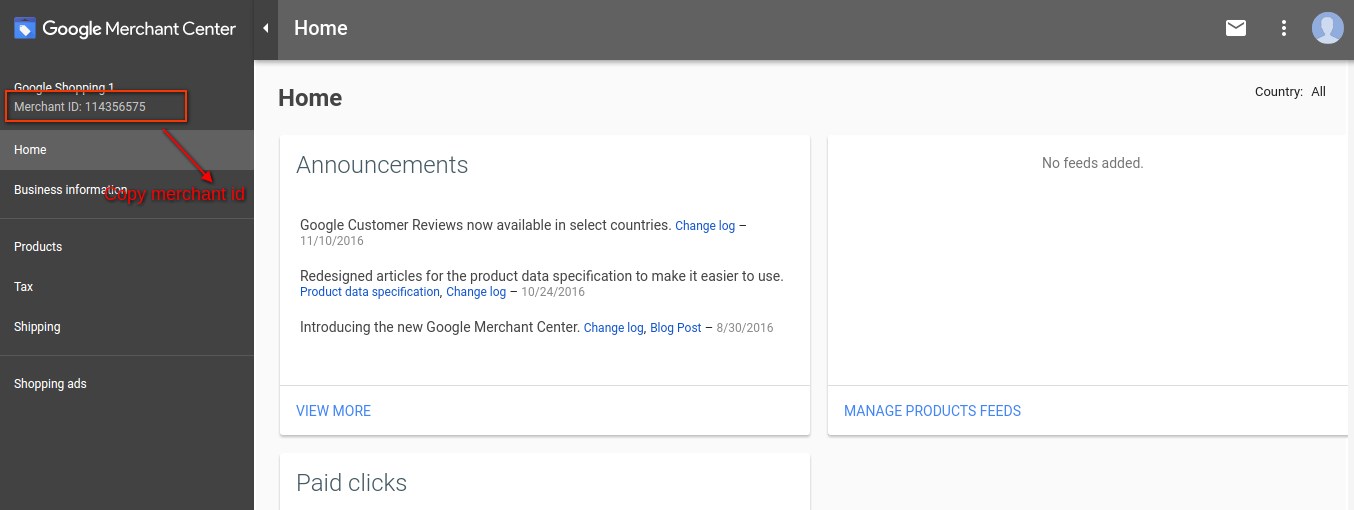
Kopieren Sie Ihre im obigen Bildschirm hervorgehobene Händler-ID und speichern Sie sie in den Modulkonfigurationen. Klicken Sie anschließend auf die Schaltfläche „Verbinden“, damit Ihr Modul in Ihren PrestaShop-Shop integriert wird. Außerdem können Sie die Berichtsdetails abrufen.

Verifizieren Sie Ihre Website für das Google Merchant-Konto

Dieser Verifizierungsprozess ist ein obligatorischer Prozess, um Ihre Produkte zu Google Shopping hochzuladen. Wenn Sie Ihre Site nicht verifizieren, kann das Modul keine Produkte hochladen und es kann zu einem Fehler kommen.

Um Ihre Website zu verifizieren, befolgen Sie bitte die nachstehenden Anweisungen:

Schritt 1:  Gehen Sie in Ihrem Google Merchant-Konto zur Registerkarte „Unternehmensinformationen“.

Schritt 2:  Geben Sie unter der Registerkarte „Über Ihr Unternehmen“ die URL Ihres Shops ein. Zum Beispiel https://www.example.com. URL speichern.

Schritt 3:  Nachdem Sie die URL einer Website gespeichert haben, klicken Sie unter der Registerkarte „Website“ auf den Link „Beanspruchen Sie Ihre Website“. Dadurch wird Ihnen der Link zu einer HTML-Datei angezeigt. Laden Sie diese Datei herunter. Laden Sie sie außerdem in Ihr Stammverzeichnis des Stores hoch.

Schritt 4:  Führen Sie nach dem Hochladen der HTML-Datei die in Schritt 3 von Google angegebene URL aus.

Schritt 5:  Klicken Sie auf den Link „Überprüfen und anfordern“. Anschließend können Sie Ihren Produktbericht unter der Registerkarte „Produkte“ Ihres Händlershops abrufen.

So erhalten Sie die Client-ID und das Geheimnis

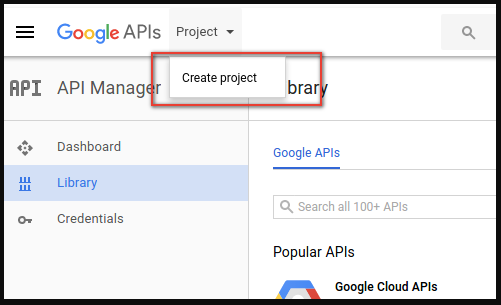
Um eine Google-Client-ID und ein geheimes Passwort zu erhalten, müssen Sie ein Projekt in einem Google-Entwicklerkonto erstellen. Melden Sie sich dazu unter der folgenden URL beim Google-Entwicklerkonto an: https://console.developers.Google.com Erstellen Sie unter der obigen URL ein Projekt, indem Sie auf den im folgenden Bildschirm angezeigten Link klicken:

1: Geben Sie Ihrem Projekt einen Namen. Klicken Sie außerdem auf den Link „Erstellen“. Nachdem Sie ein Projekt erstellt haben, leitet Google Sie auf dieselbe Seite weiter und Ihr neues Projekt wird ausgewählt.

2: Gehen Sie zur Registerkarte „Bibliothek“ und suchen Sie nach „Content API for Shopping“. Aktivieren Sie außerdem diese API für dieses Projekt.

3: Klicken Sie auf die Registerkarte „Anmeldeinformationen“. Diese Registerkarte zeigt drei Registerkarten.

4: Legen Sie Ihren Anwendungsnamen im „OAuth-Zustimmungsbildschirm“ fest und speichern Sie ihn.

5: Klicken Sie auf die Registerkarte „Anmeldeinformationen“ und dann auf die Schaltfläche „Anmeldeinformationen erstellen“.

6: Nachdem Sie auf die Schaltfläche „Anmeldeinformationen erstellen“ geklickt haben, werden Google Optionen für den Anmeldeinformationstyp angezeigt. Wählen Sie daher „OAuth-Client-ID“.

Schritt 7:  Legen Sie den Anwendungstyp als „Webanwendung“ fest.

Schritt 8:  Legen Sie das Feld „Autorisierte Umleitungs-URIs“ fest. Außerdem finden Sie Ihre Umleitungs-URI auf der Modulkonfigurationsseite. Kopieren Sie sie von dort und fügen Sie sie in dieses Feld ein.

Schritt 9:  Klicken Sie auf die Schaltfläche „Erstellen“. Nachdem Sie die Anmeldeinformationen gespeichert haben, generiert Google außerdem die Client-ID und das Geheimnis für Sie. Kopieren Sie sie und fügen Sie sie in das entsprechende Feld in der Modulkonfiguration ein.

Hinweis: Ausführlichere Anweisungen finden Sie unter der URL https://developers.Google.com/identity/sign-in/web/devconsole-project

Hinweis: Wenn beim Abrufen Ihres Aktualisierungstokens eine Fehlermeldung auftritt, versuchen Sie es außerdem mit „Weniger sichere Apps zulassen“ in Ihrem Google-Konto. Weitere Werte finden Sie unter der folgenden URL und in der Dokumentation:

https://support.google.com/merchants/answer/7052112?hl=en

Link zum Prestashop Google Shopping-Integrationsmodul: https://www.knowband.com/prestashop-google-shopping

Link zur Admin-Demo des Prestashop Google Shopping Integrators: https://psm.knowband.com/googleshopping/16/admin1/index.php?controller=AdminLogin&token=ffa17b0c72ff8c0ab7cf3e344c5ae4fc&redirect=AdminModules

Sie können den Google Shopping Prestashop Integrator sogar im Addon Store erhalten: https://addons.prestashop.com/en/price-comparison/25953-knowband-google-shopping-google-merchant-centre.html?pab=1&