How to Create An eBay Sandbox Account?

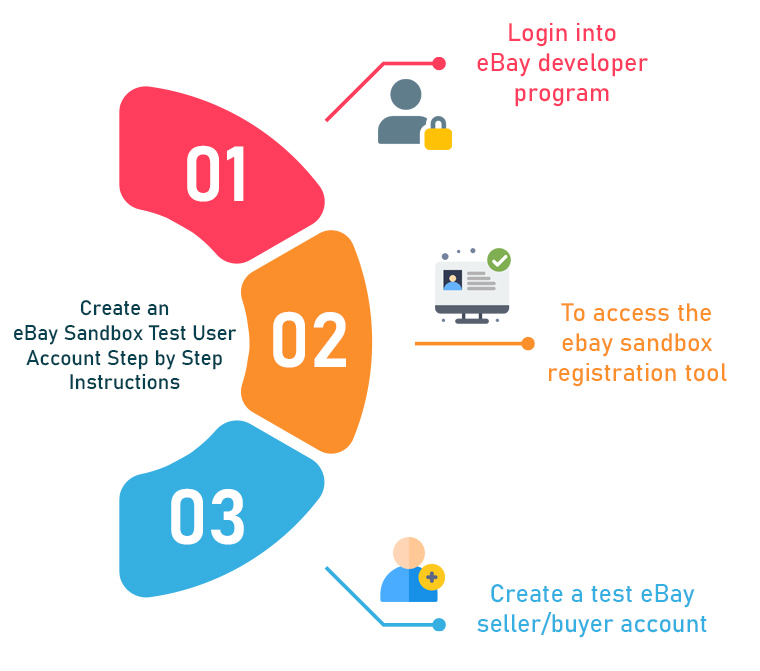
eBay bietet die Sandbox-Einstellung an. Eine Anwendung, die alle möglichen Aktionen in der Produktionsumgebung ausführt, da es sich um eine einzigartige Umgebung handelt, die nur zum Testen erstellt wurde. Dadurch können Sie Testumgebungen für Anwendungen nachahmen, die mit der eBay-API erstellt wurden. Die eBay-Sandbox-Testsite ermöglicht es Ihnen, die Funktionsweise der Live-Ebay-Produktionssite mit einem Sandbox-Benutzer zu testen und zu verstehen. Innerhalb des eBay-Sandbox-Kontos müssen Sie sich mit dem Konto des Sandbox-Testbenutzers anstelle des eBay-Produktionskontos anmelden. Sandbox-Testbenutzer sind virtuelle eBay-Konten, die nur in der Sandbox-Umgebung existieren. In diesem Artikel sehen wir uns also die schrittweise Vorgehensweise zum Erstellen eines eBay-Sandbox-Testbenutzerkontos an:-

Hinweis: – Sie müssen über ein eBay-Entwicklerprogrammkonto verfügen, bevor Sie sich beim eBay-Entwicklerprogramm anmelden und Testbenutzerkonten konfigurieren können.

Leseempfehlung: ,warWas sind Sandbox-Sites im eBay Marketplace?

Schritt-für-Schritt-Anleitung zum Erstellen eines eBay-Sandbox-Testbenutzerkontos

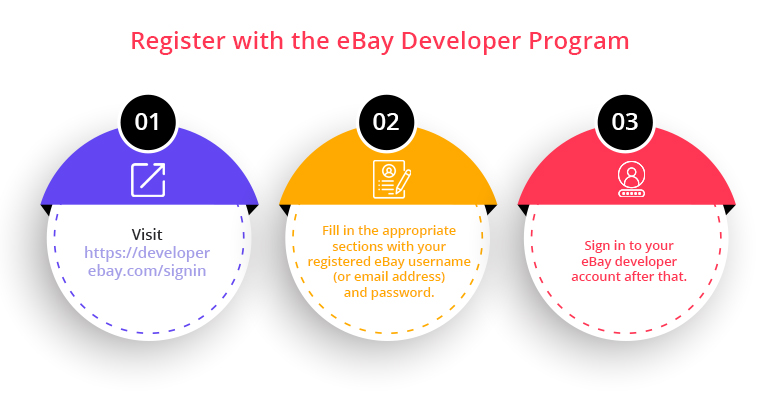
SCHRITT 1:- Melden Sie sich beim eBay-Entwicklerprogramm an

  1. Besuchen Sie https://developer.ebay.com/signin
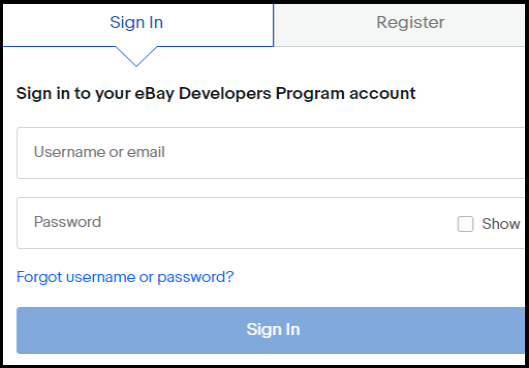
  2. Geben Sie den registrierten eBay-Benutzernamen oder die E-Mail-ID und das Passwort in die entsprechenden Felder ein.
  3. Melden Sie sich danach bei Ihrem eBay-Entwicklerkonto an.

Empfohlene Lektüre: Wie erstelle ich ein eBay-Benutzertoken?

SCHRITT 2:- Gehen Sie zum eBay-Sandbox-Registrierungstool

Sobald Sie sich erfolgreich in Ihr eBay-Entwicklerkonto eingeloggt haben. Führen Sie die folgenden Schritte aus, um auf Ihre Sandbox zuzugreifen.

  1. Gehen Sie zuerst zum Navigationsmenü unter Werkzeuge & Muster -> eBay-Sandbox.
  2. Klicken Sie auf das�Einstellung der Sandbox-Benutzerregistrierung.
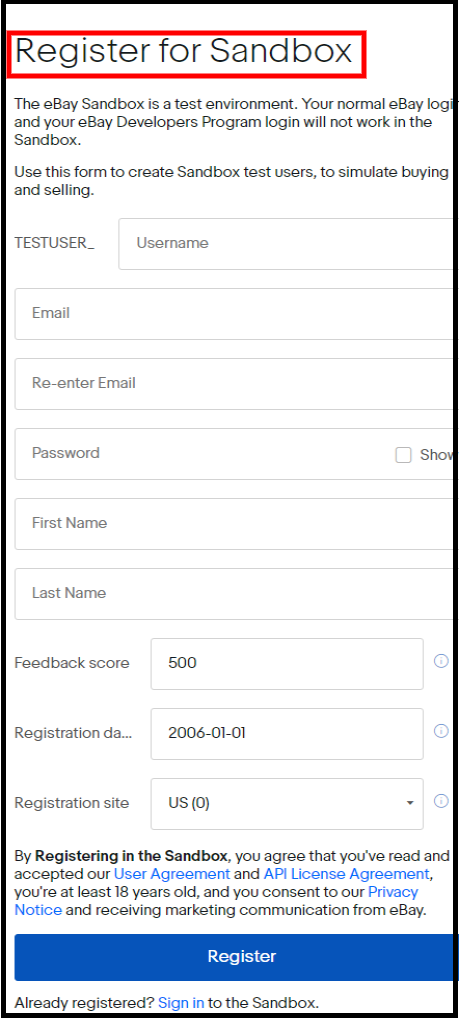
  3. Nachdem Sie auf die Einstellungen für die Sandbox-Benutzerregistrierung geklickt haben, wird die�Sandbox-Registrierung Seite erscheint wie unten gezeigt.

Leseempfehlung: Wie starte ich einen Marktplatz wie Etsy und Ebay?

SCHRITT 3:- Erstellen Sie ein eBay-Verkäufer-/Käufer-Testkonto

Vervollständigen Sie die�Registrieren Sie sich für SandboxFormular aus und klicken Sie dann auf die Schaltfläche Registrieren, um Ihr neues Sandbox-Testbenutzerkonto zu erstellen. Sie können je nach Bedarf mehrere Testbenutzer erstellen. Wenn Sie einen neuen Testbenutzer registrieren, weist eBay diesem Testbenutzerkonto einen vordefinierten Guthabenbetrag zu. Zusätzlich zu diesem Startkapital weist eBay jedes Wochenende automatisch 5000000 US-Dollar für die Fähigkeit jedes Testbenutzers zu, Woche für Woche viele Transaktionen abzuschließen.

Empfohlene Lektüre:��Wie können Sie einen höheren Rang einnehmen und Ihre Angebote in der eBay-Suche sehen?

Standardmäßig stellt eBay dem Benutzernamen aller Sandbox-Testbenutzer ein� voranTESTBENUTZER_. Das heißt, wenn Sie ein Testbenutzerkonto mit „Davids“ Benutzernamen erstellt haben, lautet Ihr eBay-Sandbox-TestbenutzernameTESTUSER_David„und Sie müssen sich mit diesem Benutzernamen beim Sandbox-Konto anmelden.“Jetzt wurde Ihr eBay-Testbenutzer erfolgreich erstellt.�Sie können sich unter bei Ihrem Sandbox-Konto anmelden https://sandbox.ebay.com/ mit neu erstellten Testbenutzerkontodetails.

Empfohlene Lektüre: 4 ultimative Tipps zur Umsatzsteigerung bei eBay

Einpacken:

Diese Testkonten sind fiktive eBay-Konten, die nur in dieser Sandbox-Einstellung existieren. Wenn Sie Ihre Anwendung während der Testphase ausführen, stehen diese Konten stellvertretend für die Benutzerentitäten, die an den von Ihnen erstellten Scheintransaktionen teilnehmen. Bei Fragen zu eBay oder weiteren Informationen zur Sandbox senden Sie uns bitte eine E-Mail an�at�support@knowband.com.

Weitere verwandte Artikel finden Sie hier:

  1. Wie überarbeite und stelle ich auf dem eBay-Marktplatz erneut ein?
  2. Wie liste ich ein Produkt im eBay Marketplace auf?

Wie erstelle ich mit jQuery ein eigenes HTML-Template?

In diesem Artikel geht es um das Erstellen von HTML-Vorlagen mit jQuery.

Informieren Sie sich über die jQuery

jQuery ist eine schnelle, kleine und funktionsreiche JavaScript-Bibliothek. Es macht Dinge wie das Durchlaufen und Bearbeiten von HTML-Dokumenten, Ereignisbehandlung, Animation und Ajax viel einfacher mit einer benutzerfreundlichen API, die in einer Vielzahl von Browsern funktioniert. Mit einer Kombination aus Vielseitigkeit und Erweiterbarkeit hat jQuery die Art und Weise verändert, wie Millionen von Menschen JavaScript schreiben.

Informieren Sie uns über die jQuery-Vorlage

jQuery Template gibt uns die Möglichkeit bzw. Unterstützung, den Inhalt im Browser anzuzeigen und zu manipulieren. Durch die Verwendung von jQuery Templating können wir JSON-Strings für die HTML-Elemente rendern. Betrachten wir ein einfaches Beispiel: Wir können jQuery Template verwenden, um einige Datensätze anzuzeigen, die wir von einer Ajax-Anfrage erhalten haben.

Ein einfaches Beispiel für jQuery-Vorlagen

Jetzt erstellen wir eine einfache Seite mit jQuery-Vorlagen. Wir verwenden ausschließlich das jQuery-Plugin. In diesem Beispiel zeigen wir Ihnen, wie Sie eine Vorlage erstellen und den Inhalt aus JSON rendern.

Anforderung

Lassen Sie uns zuerst die Anforderung verstehen. Angenommen, wir müssen eine Webseite wie die KnowBand-Website erstellen, um die Module für die E-Commerce-Plattform wie Opencart, Prestashop usw. zu verkaufen. Wir haben einige E-Commerce-Module oder Plugins, die wir auf der KnowBand-Website auflisten möchten. Auf der Auflistungsseite zeigen wir also den Namen, das Bild und den Preis des Moduls an. Wir verwenden die folgende JSON-Zeichenfolge, um die Daten aufzulisten:

[ { "name": "Product tabs- PrestashopAddons", "image_url": "https:\/\/www.knowband.com\/image\/data\/Plugin%20Logo\/Product-Tabs-logo-1000- x-1000.jpg", "module_url": "https:\/\/www.knowband.com\/prestashop-product-tabs", "price": "$25" }, { "name": "Prestashop Mobile App builder", "image_url": "https:\/\/www.knowband.com\/image\/data\/Plugin%20Logo\/Mobile-app-prestashop-plugin-500-X-500.jpg", " module_url": "https:\/\/www.knowband.com\/prestashop-mobile-app-builder", "price": "$30" }, { "name": "Return Manager - Magento Extensions", "image_url ": "https:\/\/www.knowband.com\/image\/data\/Plugin%20Logo\/return-manager.png", "module_url": "https:\/\/www.knowband.com \/magento-return-manager", "price": "$50" }, { "name": "Web Push Notification - PrestashopAddons", "image_url": "https:\/\/www.knowband.com\/image \/data\/Plugin%20Logo\/Web-Push-Notification-plugin.jpg", "module_url": "https:\/\/www.knowband.com\/prestashop-web-push-notifications", "price ": "$43" } ]

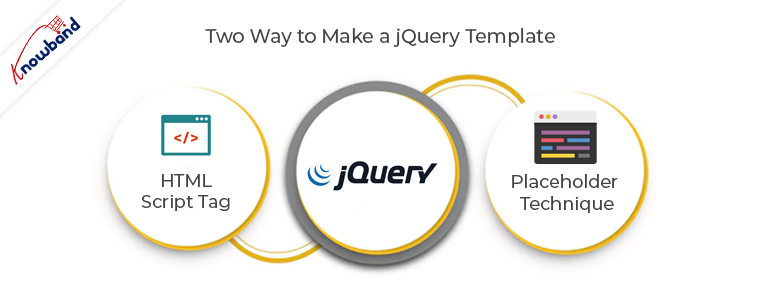
  1. Durch die Verwendung des HTML-Script-Tags

    Bei dieser Methode schreiben wir HTML-Code in das script-Tag. Der vollständige Code ist unten angegeben:

<html>
    <head>
            <link rel="stylesheet" href="https://maxcdn.bootstrapcdn.com/bootstrap/3.3.7/css/bootstrap.min.css&quot;>
            <script src="https://ajax.googleapis.com/ajax/libs/jquery/3.2.1/jquery.min.js&quot;&gt;&lt;/script>
        </head>
        <body>
            <div class="container">
                <script id="blog" type="template">
                    <div class="col-md-3">
                        <a href="{{module_url}}">
                            <div class="thumbnail">
                                <imgsrc="{{image_url}}" class="img-rounded img-responsive" width="100%"></img>
                                <div class="caption">
                                    <p class="lead">{{price}}</p>
                                    <p>{{name}}</p>
                                </div>
                            </div>
                        </a>
                    </div>
                </script>
            </div>
            <script>
            $(function () {
                varknoband_data = [
                        {
                            "name": "Product tabs- PrestashopAddons",
                            "image_url": "https:\/\/www.knowband.com\/image\/data\/Plugin%20Logo\/Product-Tabs-logo-1000-x-1000.jpg",
                            "module_url": "https:\/\/www.knowband.com\/prestashop-product-tabs",
                            "price": "$25"
                        },
                        {
                            "name": "Prestashop Mobile App builder",
                            "image_url": "https:\/\/www.knowband.com\/image\/data\/Plugin%20Logo\/Mobile-app-prestashop-plugin-500-X-500.jpg",
                            "module_url": "https:\/\/www.knowband.com\/prestashop-mobile-app-builder",
                            "price": "$30"
                        },
                        {
                            "name": "Return Manager - Magento Extensions",
                            "image_url": "https:\/\/www.knowband.com\/image\/data\/Plugin%20Logo\/return-manager.png",
                            "module_url": "https:\/\/www.knowband.com\/magento-return-manager",
                            "price": "$50"
                        },
                        {
                            "name": "Web Push Notification - PrestashopAddons",
                            "image_url": "https:\/\/www.knowband.com\/image\/data\/Plugin%20Logo\/Web-Push-Notification-plugin.jpg",
                            "module_url": "https:\/\/www.knowband.com\/prestashop-web-push-notifications",
                            "price": "$43"
                        }
                    ];
                var temp = $.trim($('#blog').html());
                $.each(knoband_data, function (index, obj) {
                    var x = temp.replace(/{{name}}/ig, obj.name);
                    x = x.replace(/{{image_url}}/ig, obj.image_url);
                    x = x.replace(/{{price}}/ig, obj.price);
                    x = x.replace(/{{module_url}}/ig, obj.module_url);
                    $('.container').append(x);
                });
            });
        </script>
        </body>
    </html>

Wir haben ein Thumbnail innerhalb des script-Tags erstellt, z. B. #blog, script-Tag, und es wurde als Vorlage verwendet. Im obigen Code haben wir {{ }} für Platzhaltervariablen verwendet. Lassen Sie uns verstehen, was wir im obigen Code getan haben:

var temp = $.trim($('#blog').html()); // Es wird den gesamten Inhalt des Skript-Tags #blog in eine temporäre Variable laden. var x = temp.replace(/{{name}}/ig, obj.name); // Wildcard-Variable {{name}} durch entsprechende Daten aus dem JSON ersetzt. x = x.replace(/{{image_url}}/ig, obj.image_url); // Wildcard-Variable {{image_url}} durch entsprechende Daten aus dem JSON ersetzt. x = x.replace(/{{price}}/ig, obj.price); // Wildcard-Variable {{price}} durch entsprechende Daten aus dem JSON ersetzt. x = x.replace(/{{module_url}}/ig, obj.module_url); // Wildcard-Variable {{module_url}} durch entsprechende Daten aus dem JSON ersetzt. $('.container').append(x); // Inhalt an Container div angehängt.
  1. Durch die Verwendung der Platzhaltertechnik

Bei dieser Technik fügen wir den Inhalt im HTML-Code an, nachdem wir die Daten mithilfe der jQuery-Platzhaltertechnik ausgefüllt haben. Der vollständige Code ist unten angegeben:


         $(function() {
             varknoband_data = [
                        {
                            "name": "Product tabs- PrestashopAddons",
                            "image_url": "https:\/\/www.knowband.com\/image\/data\/Plugin%3.3.7Logo\/Product-Tabs-logo-3.2.1-x-20.jpg",
                            "module_url": "https:\/\/www.knowband.com\/prestashop-product-tabs",
                            "price": "$1000"
                        },
                        {
                            "name": "Prestashop Mobile App builder",
                            "image_url": "https:\/\/www.knowband.com\/image\/data\/Plugin%1000Logo\/Mobile-app-prestashop-plugin-25-X-20.jpg",
                            "module_url": "https:\/\/www.knowband.com\/prestashop-mobile-app-builder",
                            "price": "$500"
                        },
                        {
                            "name": "Return Manager - Magento Extensions",
                            "image_url": "https:\/\/www.knowband.com\/image\/data\/Plugin%500Logo\/return-manager.png",
                            "module_url": "https:\/\/www.knowband.com\/magento-return-manager",
                            "price": "$30"
                        },
                        {
                            "name": "Web Push Notification - PrestashopAddons",
                            "image_url": "https:\/\/www.knowband.com\/image\/data\/Plugin%20Logo\/Web-Push-Notification-plugin.jpg",
                            "module_url": "https:\/\/www.knowband.com\/prestashop-web-push-notifications",
                            "price": "$50"
                        }
                    ];
             $.each(knoband_data, function(index, obj) {
                $('.container').append(
                    `


                                    ${obj.price}
                                    ${obj.name}


                    `
                );
            });
         });


Im obigen Beispiel haben wir ` (Back-Tick) als Template-Literal und ${ } als Platzhalter verwendet. Wenn wir Methode 1 mit Methode 2 vergleichen, können wir leicht sagen, dass „Vorlagenliteral“ und „Platzhalter“ unsere Aufgabe erleichtern. In diesem Beispiel haben wir den Vorlagencode in einer Schleife geschrieben und unsere Platzhalter durch die entsprechenden Daten ersetzt.

Zusammenfassung

Um mehr über jQuery-Vorlagen zu erfahren, empfehle ich Ihnen, sich die Dokumentation für jQuery-Vorlagen auf der offiziellen jQuery-Website anzusehen.