Was tun, wenn Ihre App im Apple App Store abgelehnt wurde?

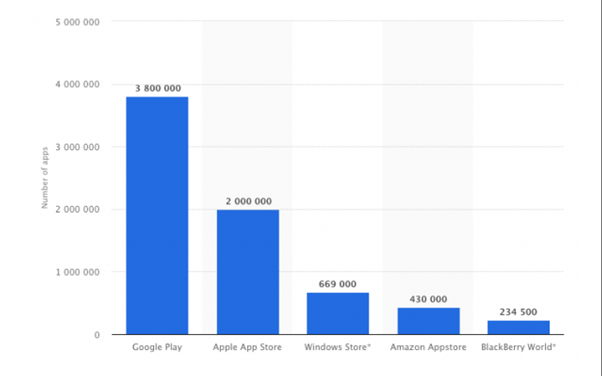
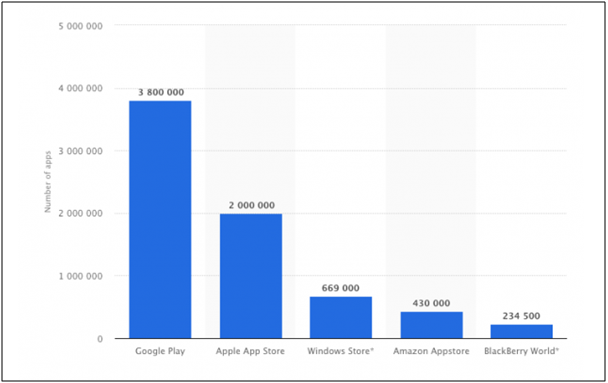
Der Apple App Store hat eine so vollgepackte App-Umgebung, dass manchmal Veröffentlichen Ihrer App es wird eine ziemlich mühsame Aufgabe. Laut einer Umfrage sind im Apple Store rund 2 Millionen Apps verfügbar. Die Teilnahme an diesem riesigen Wettbewerb ist nicht jedermanns Sache, und oft stellen Sie fest, dass Ihre App vom Apple Store abgelehnt wird. Diese Daten hören nicht auf; Jeden Tag werden neue Anwendungen erstellt und veröffentlicht. Laut einem Bericht über Staatsmann, nach dem Google Play Store führt Apple die Liste mit den meisten verfügbaren Anwendungen an:

Es ist ziemlich bedauerlich, dass einige der Apps die iOS-Gatekeeper nicht passieren und vom Store abgelehnt werden. Für Anfänger und auch für Profis ist es nicht so einfach zu verstehen, warum ihre App vom iOS-Store abgelehnt wurde und was als nächstes zu tun ist. Hier sind also einige Gründe, warum Ihre App zusammen mit ihren Lösungen im Apple Store abgelehnt wird. Wenn Sie diese Punkte im Hinterkopf behalten, wird Ihre App sicherlich auf einen Schlag veröffentlicht. Darüber hinaus können die Entwickler, deren App abgelehnt wurde, erneut versuchen, sie mit diesen Maßnahmen zu veröffentlichen.

Empfohlen zu lesen: ,warWas tun, wenn Ihre App im Google Play Store abgelehnt wurde?

Warum wird Ihre App im Apple Store abgelehnt?
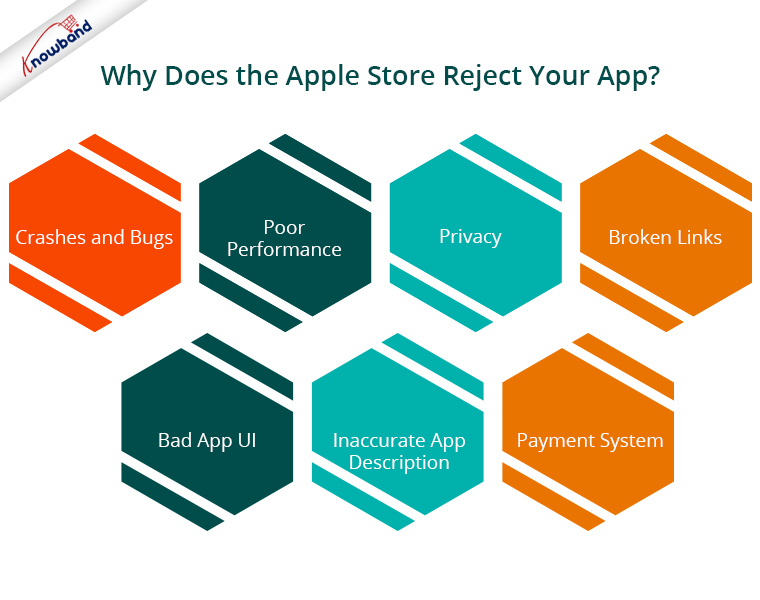
1. Abstürze und Fehler

Apple ist nicht nachsichtig mit Apps, die irgendwelche Fehler oder Abstürze enthalten. Stellen Sie sicher, dass Ihre App einwandfrei funktioniert, bevor Sie sie zur Genehmigung senden. Wenn die Apple-Regulierungsbehörden während des Tests eine instabile App-Leistung feststellen, wird Ihre App mit Sicherheit abgelehnt.

2. Schlechte Leistung

Oft kommt es vor, dass die App umwerfend und zuverlässig aussieht, aber bei der Performance kläglich versagt. Entweder dauert das Laden der App sehr lange oder sie erfüllt nicht die Erwartungen des Benutzers. Versuchen Sie, die Leistung der App optimal zu gestalten, wenn Sie nicht möchten, dass Ihre App im Ablehnungsbereich landet. Sie können sogar die Ladezeit der App ausblenden, indem Sie das�richtigen Begrüßungsbildschirm für Ihre App.

3. Privatleben

Die Datenschutzrichtlinie des Apple App Store ist sehr streng. Sie müssen alle Anforderungen der Datenschutzrichtlinie sorgfältig lesen, bevor Sie sie veröffentlichen. Wenn Sie in Ihrer Bewerbung nicht genügend Datenschutzdetails angeben, führt dies zur Ablehnung der App.

Empfohlen zu lesen: ,warWie speichere ich Daten mit iOS in schneller Sprache in Firebase?

4 Kaputte Links

Defekte Links waren einer der Hauptgründe für die Ablehnung von Apps im Apple Store. Bevor Sie eine App zur Genehmigung einreichen, gehen Sie jede App-Seite durch und prüfen Sie, ob alle Links einwandfrei funktionieren. Es gibt verschiedene Tools zum Überprüfen defekter Links in einer Anwendung. Ich würde vorschlagen, sie mindestens einmal auszuprobieren.

5. Schlechte App-Benutzeroberfläche
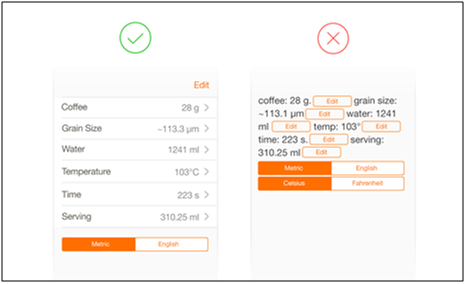
Bevor Sie die Benutzeroberfläche Ihrer Anwendung entwerfen, sollten Sie sich damit auseinandersetzen, um die Designerwartungen und die Qualität zu erfüllen Designrichtlinien von Apple. Diese Richtlinien werden Sie mit einer besseren Vorstellung davon bereichern, wie Sie die Benutzeroberfläche einer Anwendung richtig gestalten, um die besten Ergebnisse für Sie zu erzielen. ist ein Beispiel, das veranschaulicht, was beim Entwerfen von App-Oberflächen nicht zu tun ist.

6. Ungenaue App-Beschreibung

Das Fehlen von App-Beschreibung, Metadaten, Screenshots und Vorschau könnte möglicherweise der Grund für die Ablehnung der App sein. Die falschen Informationen über die Anwendung können auch dazu führen, dass der App Store abgelehnt wird. Versuchen Sie, Ihre Beschreibung auf den Punkt und genau zu halten. Stellen Sie außerdem sicher, dass Ihre App nicht auf Lügen hinweist. Wenn Ihre App-Beschreibung irreführend ist, finden Sie sich möglicherweise in heißem Wasser wieder.

7. Zahlungssystem

Wenn Ihre Software In-App-Käufe oder digitale Abonnements verwendet, müssen Transaktionen das In-App-Kaufsystem durchlaufen. Andernfalls wird Ihre App während der Überprüfung abgelehnt. Dies sollten Sie beim Upgrade Ihrer Website auf eine mobile Anwendung beachten.

Empfohlen zu lesen: ,warWie lade ich die Android/iOS-App über den Diawi-Link herunter?

Andere Gründe für die Ablehnung durch den App Store
Es kann auch einige andere Gründe für die Ablehnung von Apps geben. Wenn Sie also Ihre App zur Genehmigung an den Apple Store gesendet haben und sie aus unbekannten Gründen abgelehnt wurde, können Sie sich an� wendenApple-Support.

Wie vermeide ich die Ablehnung von Apps aus dem Apple App Store?

Die oben genannten Gründe waren einige der Hauptgründe für die Ablehnung von Apps. Eines ist sicher, bevor Sie Ihre App einreichen, Sie können solche Ablehnungen vermeiden, wenn Sie bei der App-Entwicklung vorsichtig sind. Sehen wir uns nun Möglichkeiten an, wie Sie Ihre App vor dem Schleppen bewahren und sie genehmigen lassen können:
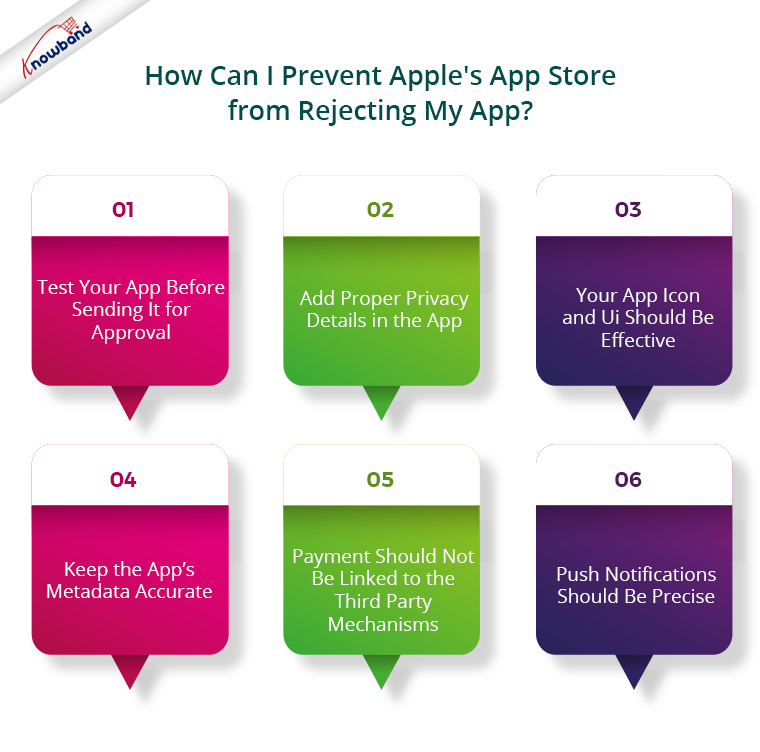
1. Testen Sie Ihre App, bevor Sie sie zur Genehmigung senden:

Das Testen von Apps ist ein sehr notwendiger und sehr grundlegender Schritt. Alle Fehler oder Fehler, die in der App-Funktionalität gefunden werden, sollten sofort behoben werden. Vor dem Versenden des Antrags für den Genehmigungsprozess sollte dieser auf verschiedenen Geräten gründlich auf Performance-Probleme geprüft werden. Die Behebung aller schwerwiegenden Fehler könnte einfach verhindern, dass Ihre App von den Aufsichtsbehörden abgelehnt wird. Testen Sie Ihre App ordnungsgemäß und senden Sie sie dann zur Überprüfung. Hoffentlich treten keine Probleme auf.

2. Fügen Sie die richtigen Datenschutzdetails in der App hinzu:

Gemäß den Richtlinien von Apple müssen zwei Arten von Links in Ihrer App enthalten sein, wenn Sie möchten, dass sie veröffentlicht wird:

  1. Support-Link mit Kontaktinformationen.
  2. Link zur Datenschutzrichtlinie.

Ich würde dir raten deinen Antrag zu stellen konform mit den DSGVO-Rechten und Datenschutzrichtlinie von Apple für die sichere Seite.

3. Ihr App-Symbol und Ihre Benutzeroberfläche sollten effektiv sein:

Das App-Symbol spielt auch eine wichtige Rolle bei der Veröffentlichung von Apps in einem iOS-Store. Wenn Ihre App aus einem ähnlichen Symbol besteht, das bereits im App Store existiert, wird sie abgelehnt. Ihr App-Symbol spricht darüber, was Ihre App den Benutzern bietet, also versuchen Sie es Erstellen Sie ein effektives App-Symbol. Überprüfen Sie auch, ob die Benutzeroberfläche Ihrer App nicht überfüllt aussieht.

4. Halten Sie die Metadaten der App korrekt:

Ihre App-Beschreibung oder die Metadaten sollten keine anderen mobilen Plattformen erwähnen oder darauf verweisen. Ihre App-Metadaten sollten korrekt sein. Stellen Sie sicher, dass App-Inhalt und -Funktionalität miteinander synchron sind und beide zusammen eine gute Kombination ergeben.

5. Die Zahlung sollte nicht an Mechanismen von Drittanbietern gekoppelt sein:

Apple akzeptiert weder Zahlungen außerhalb seines App Store für einmalige Käufe noch für digitale Abonnements. Sie sollten also sicherstellen, dass alle Käufe aus Ihrer Anwendung über das iTunes-Konto des Benutzers laufen.

6. Push-Benachrichtigungen sollten präzise sein:

Push-Benachrichtigungen sind ein Marketing-Tool, mit dem Sie Ihre Benutzer, die Ihre App verwenden, mit Sicherheit ansprechen können. Sie sollten jedoch sicherstellen, dass Ihre App beim APN-Dienst (Apple Push Notification) registriert ist, da sie sonst vom App Store abgelehnt wird.
Fazit

Dieser Ablehnungsprozess von Apple dient im Wesentlichen dazu, Benutzer daran zu hindern, sich mit fehlerhaften oder Spam-Anwendungen zu befassen. Wenn sie nachsichtig werden, wäre der Apple Store voller irreführender Apps, was letztendlich ihr Markenimage beeinträchtigen würde. Es gibt also triftige Gründe, warum die Apps von Apple abgelehnt werden.
Dieser Genehmigungsprozess würde Ihnen keine Kopfschmerzen bereiten, wenn Sie alle oben besprochenen Kontrollpunkte bei der Entwicklung eines …Mobile E-Commerce-App und es veröffentlichen lassen. Sie würden Ihnen sicherlich bei der problemlosen App-Genehmigung helfen. Überprüfen Sie also die Gründe für die Ablehnung von Apps und fangen Sie an, die Vorteile des iOS-Stores zu nutzen.

Wie veröffentliche ich meine Android-App im Google Play Store?

Nachdem ich viel Zeit damit verbracht habe Entwicklung einer Android-Anwendung, besteht der nächste Schritt darin, Ihre Android-App im Google Play Store zu veröffentlichen. Derzeit gibt es mehr als 1 Milliarde aktive Android-Nutzer. Durch die Veröffentlichung Ihrer App im Google Play Store können Sie Ihre potenzielle Zielgruppe leichter erreichen. Wenn wir uns Folgendes ansehen Statistiken Die Anzahl der im Google Play Store verfügbaren Anwendungen nimmt von Dezember 2009 bis Juni 2024 schrittweise zu: Bei einer so großen Anzahl verfügbarer Apps im Play Store wäre die Veröffentlichung einer Android-App für Ihr Unternehmen von großem Vorteil. Wenn Sie ein Neuling im Bereich der App-Entwicklung sind oder zum ersten Mal eine Android-App im Google Play Store veröffentlichen, finden Sie hier einige nützliche Tipps dazu:

Empfohlene Lektüre: Voraussetzungen für die Veröffentlichung der App im Google Play Store

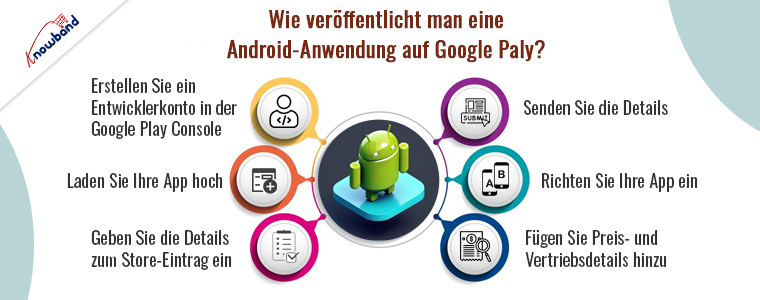
1. Erstellen Sie ein Entwicklerkonto in der Google Play Console

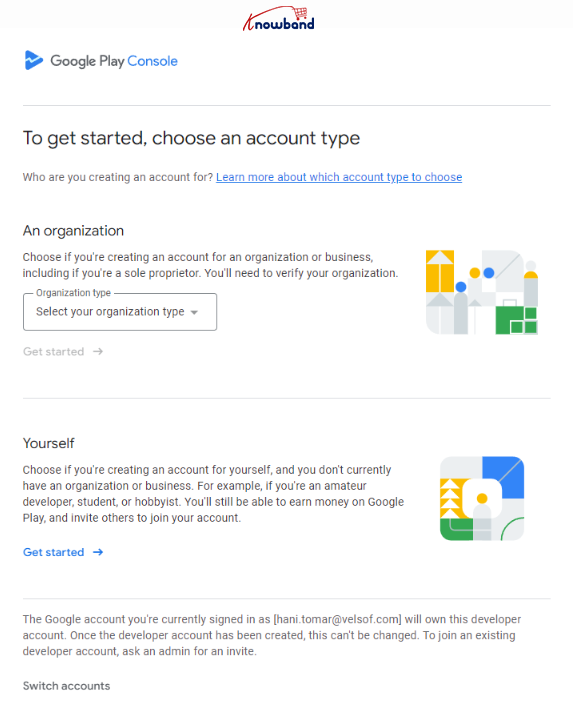
Um mit dem Hochladen der App zu beginnen, besteht der erste Schritt darin, ein neues Entwicklerkonto zu erstellen. Darüber hinaus gibt es zwei Arten von Google Play Console-Entwicklerkonten: Einzelkonten und Organisationskonten.
Das Erstellen eines neuen Entwicklerkontos beginnt mit dem Besuch von Google Play-Entwicklerkonsole Anmeldeseite. Sie können nur dann ein neues Play Console-Entwicklerkonto registrieren, wenn Sie die 2-Faktor-Authentifizierung in Ihrem Gmail-Konto aktiviert haben.

Sie können entweder die Option „Einzelregistrierung“ auswählen oder, wenn Sie bereit sind, sich als Unternehmen zu registrieren, den Organisationstyp aus der Dropdown-Liste auswählen.

2. Senden Sie die Details:

Wenn Sie sich bei einem neuen Play Console-Entwicklerkonto registrieren, benötigen Sie eine DUNS-Nummer für Ihre Organisation, eine Kontakttelefonnummer und E-Mail-Adresse für Google Play-Benutzer, eine Kontakttelefonnummer und E-Mail-Adresse für Google sowie ein einmaliges Konto Gebühr von 25 USD.

Sobald diese Angaben übermittelt wurden, können Sie Ihr Play Console Developer-Konto innerhalb von 3–5 Werktagen genehmigen lassen.

3. Laden Sie Ihre App hoch

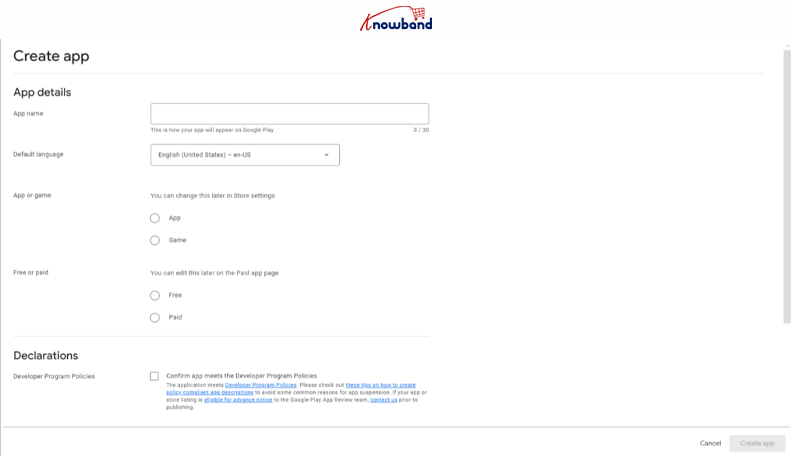
Laden Sie Ihre Android-App mit der Option „Neue Anwendung hinzufügen“ hoch.

Um eine neue App einzureichen, klicken Sie auf die im obigen Screenshot gezeigte Schaltfläche „App erstellen“. Sobald Sie fertig sind, müssen Sie die grundlegenden Details wie den App-Namen, die Standardsprache, die Auswahl zwischen App und Spiel und die Richtlinienerklärungen der Play Console eingeben.

Geben Sie die erforderlichen Details ein und klicken Sie auf die Schaltfläche „App erstellen“.

4. Richten Sie Ihre App ein:

Sobald die grundlegenden Details übermittelt wurden, werden Sie zum Dashboard des Play Console-Kontos weitergeleitet. Klicken Sie im nächsten Schritt auf die Registerkarte „Dashboard“, die im Seitenmenü angezeigt wird, und besuchen Sie den Abschnitt „App einrichten“.

Hier müssen Sie alle erforderlichen Angaben machen, um die App auf der Play-Konsole einzureichen. Beginnen Sie nacheinander. Sobald Sie mit dem Abschnitt „App-Inhalte“ fertig sind, folgt der nächste Schritt.

5. Geben Sie die Details zum Store-Eintrag ein

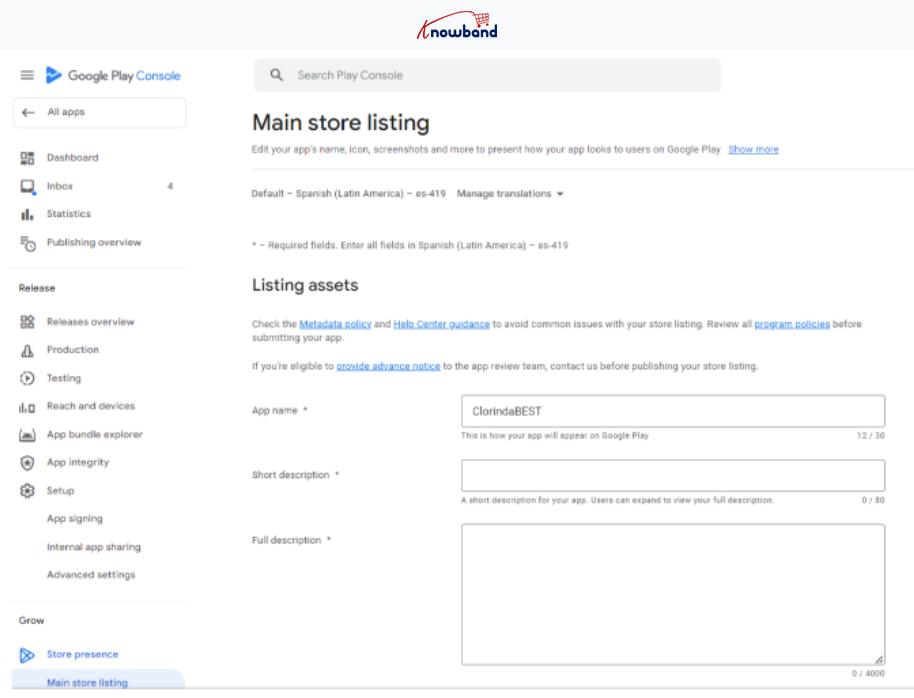
Ihre App-Seite spielt eine sehr wichtige Rolle bei der Gewinnung von Android-Nutzern. Halten Sie die Details kompakt und präzise. Gehen Sie nach dem Hochladen der APK-Datei zur Store-Eintragsseite und fügen Sie die folgenden Details zu Ihrer Anwendung hinzu:

  • Vollständige Beschreibung (bis zu 4000 Zeichen)
  • Kurzbeschreibung (bis zu 12 bis 80 Zeichen)
  • App-Schnappschüsse
  • Promo-Video
  • YouTube-Video-URL (optional).
  • Chromebook-Screenshots (optional).

Sie können auch Details wie Kontakt, Kategorie und mehr angeben. Diese Store-Eintragsdetails können bei Bedarf aktualisiert werden.

6. Fügen Sie Preis- und Vertriebsdetails hinzu

Jetzt kommen die Preis- und Vertriebsdetails. Geben Sie den Preis Ihrer App mit den folgenden Schritten ein:

  • Wählen Sie aus, ob Ihre App kostenlos oder kostenpflichtig ist.
  • Wählen Sie die Zielländer aus.
  • Aktivieren Sie die Kästchen, die angeben, dass Ihre App den Inhaltsrichtlinien entspricht.

Speichern Sie die Details und fahren Sie mit dem nächsten Schritt fort. Es stehen einige zusätzliche Optionen zur Verfügung, die beim Veröffentlichen der App möglicherweise nicht obligatorisch sind, aber sie verhindern sicherlich, dass Ihre App negatives Feedback erhält. Außerdem können Sie nicht kompatible Geräte manuell filtern. Nutzen Sie also diese Optionen, um jegliche Negativität einzudämmen und an der Spitze Ihres Spiels zu bleiben.

Empfohlene Lektüre: ,warAlternativen zur Veröffentlichung Ihrer Android-App im Google Play Store

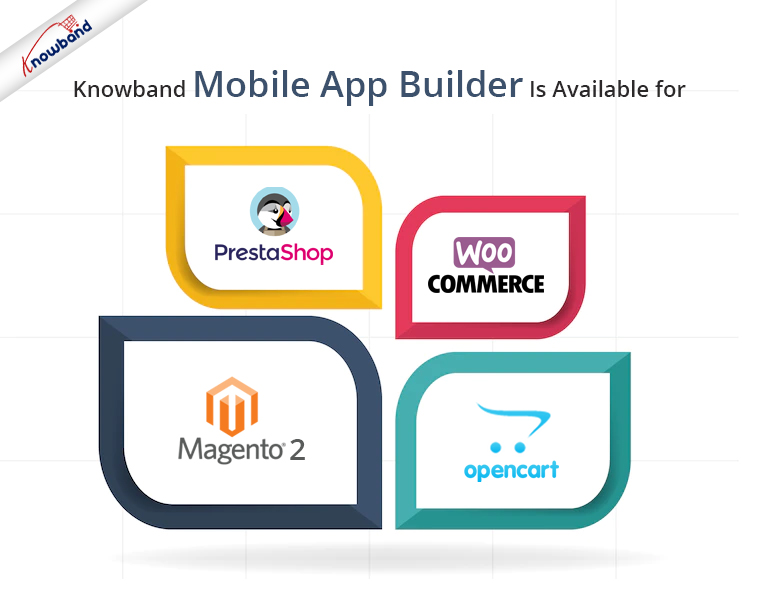
Suchen Sie als Inhaber eines Online-Shops nach nativen Shopping-Apps für eine der folgenden Plattformen?

Erstellen mobiler Apps mit PrestaShop

Mobile App Builder für OpenCart

Erstellen Sie mobile Apps für Magento 2

Erstellen mobiler Apps mit WooCommerce

Mit diesem vorgefertigten Tool von Knowband wird eine Google Play Store App erstellt und veröffentlicht. Ihr Shop und die mobilen Apps sind über den Mobile App Developer für iOS und Android sicher verbunden. Alle Änderungen, die Sie auf der Website vornehmen, werden von den mobilen Android- und iOS-Apps automatisch rückgängig gemacht. Ohne dass eine manuelle Synchronisierung erforderlich ist, erledigen perfekt synchronisierte mobile Apps die gesamte Aufgabe. Das Plugin beinhaltet eine kostenlose App-Version und drei Monate uneingeschränkten Support.

Hinweis: Diese Schritte gelten nur, wenn Sie in der Play Console ein registriertes Konto als „Organisation“ haben. Wenn Sie sich als Einzelperson registriert haben, müssen Sie die geschlossenen Testanforderungen für die App-Einreichung erfüllen. Schauen Sie sich unseren anderen Artikel zum Thema „Google schreibt geschlossene Tests für die persönlichen Konten vor“. Sobald der geschlossene Test abgeschlossen ist, können Sie Ihre Android-App auf der Play Console einreichen, indem Sie die gleichen Schritte wie im obigen Artikel beschrieben ausführen.

Fazit

Eine gut gestaltete Google App-Seite ist ein Schlüssel zum Erfolg Ihrer App. Anhand der oben besprochenen Punkte wird deutlich, dass die Veröffentlichung einer Android-App im Google Play Store ein einfacher Vorgang ist und nur wenige Minuten dauert. Also legen Sie los, veröffentlichen Sie Ihre App und profitieren Sie von den Vorteilen des Google Play Store. Wenn Ihre App aus irgendeinem Grund von den Google-Regulierungsbehörden abgelehnt wurde, machen Sie sich keine Sorgen, wir sind für Sie da. Es kann mehrere Gründe dafür geben, dass Google Ihre App ablehnt. Diese werden besprochen hier zusammen mit den richtigen Lösungen.

Der Mobile App Builder von Knowband

Erstellen Sie mit dem Knowband Mobile App Builder-Modul in wenigen Stunden die mobile App für Ihr Geschäft.

SHOPPEN

Bei Knowband bieten wir No-Code-Builder für mobile Apps für die E-Commerce-Plattformen Prestashop, Opencart, WooCommerce und Magento 2. Unsere Apps verfügen über eine Vielzahl umfangreicher Funktionen, die Ihrem Unternehmen dabei helfen können, die Aufmerksamkeit Ihrer Kunden zu erregen. Wenn Sie Fragen/Vorschläge zur App-Einreichung auf der Play Console haben, können Sie sich gerne an unser Support-Team unter support@knowband.com wenden.


Außerdem erfahren Sie: Wie veröffentliche ich meine iOS-App im Apple App Store?