Die tägliche Weiterentwicklung des E-Commerce ist nicht mehr verborgen. Käufer kaufen bequem online, indem sie in ihrer Komfortzone sitzen, und sparen sowohl Zeit als auch Energie. Viele Käufer glauben jedoch, dass das Produkt im nahe gelegenen Geschäft abgeholt wird. Das Nachfrage nach Abholungen im Laden Wie auch in den Filialen steigt die Zahl der Online-Einkäufe stark an. Als Inhaber eines E-Commerce-Shops sollten Sie diese Anforderung erfüllen, um Ihre Bedeutung zwischen den Kunden zu steigern. Die Erfüllung der Kundenerwartungen führt Sie zu einem immensen Erfolg, indem Sie Ihren Umsatz und Ihren Umsatz steigern. Es ist jedoch wichtig zu wissen, dass die Hälfte der Online-Händler nicht daran interessiert ist, diese Fähigkeiten ihren geliebten Kunden anzubieten. Online-Händler sollten versuchen, die BOPIS Faktor auf ihrer Website dh Online kaufen, Abholung, In-Store.
Die Umsetzung dieser Strategie wird funktionieren. Darüber hinaus gibt es verschiedene Taktiken, die Sie anwenden müssen, um erfolgreich zu sein. Bevor Sie also BOPIS implizieren, müssen Sie einige wichtige Faktoren beachten, um Ihren Online-Shop erfolgreich zu verbessern.
1. Es beginnt mit der Promotion vor Ort:
Wie wir alle wissen, ist das beste Kaufprodukt ein Blickfang zwischen den Kunden. Die Überlegungsphase ist die Zeit, in der ein Produkt das Augenmerk des Kunden auf sich zieht, wenn er versucht und versucht, eine andere Alternative für dasselbe auszuprobieren. Durch die frühzeitige Einbindung des BOPIS-Angebots in das Browsererlebnis, dh vor der Überlegungsphase, würde es die Kunden anziehen und in beste Kaufabsichten umwandeln, die führen könnten Verkäufer, um gute Conversion-Raten zu erzielen.
2. Post-Mailing per E-Mail:
Wenn ein Kunde zum Zeitpunkt des Kaufs den BOPIS-Modus wählt, sollte eine E-Mail nach dem Verkauf mit allen Standard-Bestelldetails an Kunden gesendet werden. Sie sollten jedoch auch die Informationen enthalten, die die Bedürfnisse der Kunden vorhersehen, z. B. (i) das, was sie zum Abruf ihrer Bestellung mitbringen müssen, (ii) Links zu der Adresse auf den Karten, (iii) spezielle Parkinformationen und (iv) wo in den Laden gehen. Sie können auch ein Foto oder andere visuelle Darstellungen dazu einfügen, was Kunden bequem erreichen möchten.
3. Verfügbarkeit von Parkplätzen:
Fast jeder besitzt heutzutage Autos. Es ist ziemlich offensichtlich, dass Kunden in ihren Autos zu Ihrem Laden gehen müssen. Es liegt in der Verantwortung der Einzelhändler, den Kunden einen bequemen Parkplatz zur Verfügung zu stellen. Das bequeme Parken spricht zeitorientierte Kunden an. Versuchen Sie, anstatt Geld für Plakatwerbung auszugeben, einen geeigneten Parkplatz in einer dichten Stadt zu finden.
4. Disziplin im Laden einhalten:
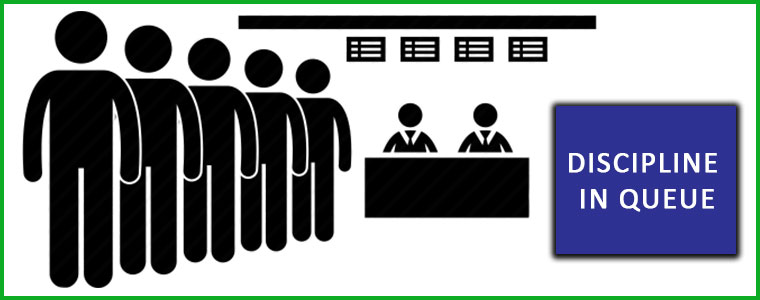
Wer mag das Chaos? Offensichtlich niemand. Der physische Ladenbesitzer weiß, wie wichtig Disziplin im Laden ist. Die Konsumenten mussten stundenlang in der Schlange stehen, um auf ihren Zug zu warten. Die langen Warteschlangen sind das Ergebnis einer verzerrten Verwaltung des Geschäfts. BOPIS fordert dazu auf, engagierte Erlebnisse für die Abholung in den Filialen zu schaffen. Die Einzelhändler können die Bestellungen schnell abrufen, ohne Vertriebspartner umzuleiten (und zu frustrieren). Dies hilft bei der Verkürzung der Warteschlangen und verringert auch das Chaos im Laden.
5. Experimentieren und Verbessern ist der Schlüssel zum Erfolg:
Der offensichtlichste Grund, aus dem der Laden nicht in die Abholung des Ladens einschließt, sind die Kosten. Es ist teuer, die Backend-Logistik zu überholen, Filialen umzurüsten und Mitarbeiter zu schulen. Ein weniger offensichtliches Problem ist die Geschwindigkeit, mit der sich BOPIS entwickelt. Viele Einzelhändler haben Schwierigkeiten, die für sie und ihre Kunden am besten geeignete Lösung zu finden. Da diese Generation jedoch auf Innovation und Fortschritt setzt, sollten Sie weiter experimentieren und Ihr Geschäft verbessern. Innovative Unternehmen haben nie Angst vor Experimenten – sie betonen ihre Stärken, um den Einkauf in den Geschäften zu fördern. Während Abholungen in Geschäften nicht nur die Verkaufsmitarbeiter belasten, erhöht dies grundsätzlich den Wert von Besuchen in den Filialen. Kunden können problemlos aus der Bestellung gehen, ohne mit den Einzelhändlern zu sprechen, oder sie können das Produkt leicht verlassen, wenn sie nicht damit zufrieden sind.
6. Innovative Unternehmen kommen voran
Die Unternehmen, die ständig mit ihren Geschäftsstrategien experimentieren und Innovationen hervorbringen, sind ständig auf Erfolgskurs. Verkäufer Sie sollten versuchen, einige Angebote anzubieten, um immer mehr Kunden auf Ihre Website zu locken. Zum Beispiel sollten Verkäufer den Verbrauchern, die sich für die Abholung in den Geschäften entschieden haben, einige coole Angebote und Rabatte geben. Und wenn sich diese Strategie als sinnvoll herausstellt, können Sie den Einsatz dieser Strategie für einen immensen Erfolg steigern. Online-Renditen sind heutzutage ein Segen für den zunehmenden Verkauf. Die Rückgabe im Ladengeschäft ermöglichte es Verkäufern, das Produkt entsprechend ihrer Größe, Passform oder Fehltritte eines gutgemeinten Geschenkgebers zu ändern.
Zu dir hinüber:
Kurz gesagt, es gibt viele Möglichkeiten, Besuche im Geschäft zu nutzen. Wenn die Erwartungen der Verbraucher steigen und die Herausforderungen von Amazon zunehmen, sollten Sie nach mehr Experimenten im Einzelhandel suchen. KnowBand bietet Store Locator und Abholung für verschiedene CMS-Plattformen an PrestaShop, Magento,?Magento 2?and OpenCart. Der eCommerce-Shopadministrator kann es den Kunden ermöglichen, die Verfügbarkeit des Stores zu ermitteln. Die Kunden können den nächstgelegenen Laden finden und das Produkt auch abholen. Mit der Erweiterung für die Abholung in den Geschäften kann der Administrator den Kunden eine Abholoption anbieten. Der E-Händler kann die Geschäftsinformationen auf der Google-Karte anzeigen. Die Kunden können auch die Anfahrtsbeschreibung haben. Das Google Maps Store Locator-Plugin Der Administrator kann die Entfernung, die Kontaktnummer und das Timing des Timings anzeigen. Das PrestaShop In-Store-Abholmodul bietet eine benutzerfreundliche Oberfläche. Der Administrator kann dieses PrestaShop-Addon problemlos konfigurieren. Das PrestaShop Store Pickup-Plugin bietet mehrsprachige Kompatibilität. Weitere Artikel finden Sie hier: 8-Tipps für mehr Kunden auf einem Marketplace
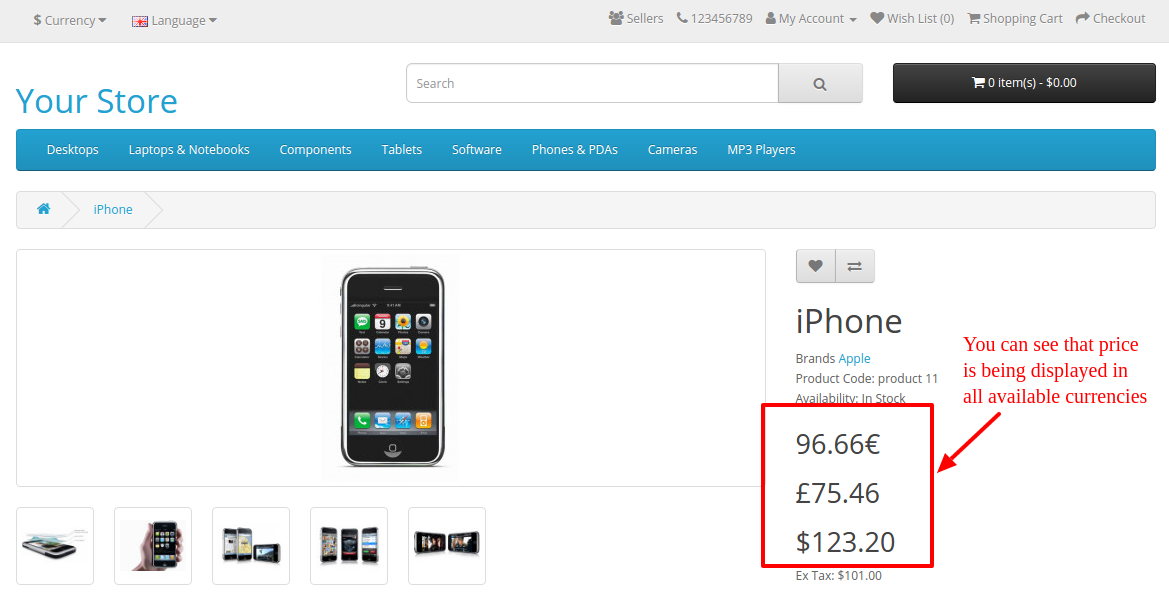
Nach dem Lesen dieses Blogs können wir den Preis in allen Währungen auf der Produktseite von OpenCart 3.x anzeigen
Problem Statement
Standardmäßig zeigt OpenCart 3.x den Preis des Produkts in der Währung an, die vom Endbenutzer als Standard festgelegt oder ausgewählt wurde. Und um den Preis in allen verfügbaren Währungen anzuzeigen, werden nur wenige Änderungen an den Standard- oder Kerndateien von OpenCart vorgenommen. (Falls Sie die Kerndateien nicht ändern möchten, können Sie dies entweder über VqMod oder OcMod tun.)
Anforderung
Wir müssten die unten genannten Dateien ändern, um den Preis des Produkts in allen auf der Produktseite verfügbaren Währungen anzuzeigen.
Vorgehensweise zur Behebung des Problems
Befolgen Sie die folgenden Schritte – Öffnen Sie product.php in Catalog / Controller / Product und suchen Sie nach
3. Finden Sie erneut den folgenden Codeausschnitt in derselben Datei:
if ($ this-> customer-> isLogged () ||! $ this-> config-> get ('config_customer_price')) {$ data ['price'] = $ this-> currency-> format ($ this- > tax-> berechne ($ product_info ['price'], $ product_info ['tax_class_id'], $ this-> config-> get ('config_tax')), $ this-> session-> data ['currency'] ); } else {$ data ['price'] = false; }
4. Und ersetze es durch –
$ data ['price'] = array (); if ($ this-> customer-> isLogged () ||! $ this-> config-> get ('config_customer_price')) {foreach ($ currency as $ currency) {if ($ currency ['status']) { $ data ['price'] [] = $ this-> currency-> format ($ this-> tax-> berechne ($ product_info ['price'], $ product_info ['tax_class_id'], $ this-> config- > get ('config_tax')), $ currency ['code']); }}}
5. Öffnen Sie product.twig aus dem Katalog / view / theme / default / template / product und suchen Sie nach
<h2> {{price}} </ h2>
5. Und ersetze es durch –
{% für Währungspreis in Preis%} <h2> {{Währungspreis}} </ h2> {% endfor%}
Löschen Sie dann alle Caches (ocmod-Cache, Zweig-Cache, vqmod-Cache). Das ist alles. Sehen Sie sich den Screenshot unten an, nachdem Sie Änderungen am Code vorgenommen haben –
Zusammenfassung
Nach dem oben beschriebenen Verfahren können Sie den Preis in allen verfügbaren Währungen auf der Produktseite anzeigen.
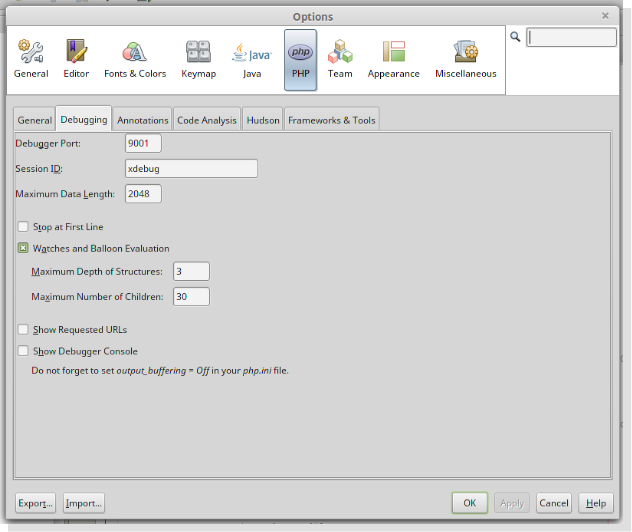
In diesem Dokument dreht sich alles um die Installation von Xdebug und die Konfiguration mit Netbeans unter Windows.
Wie kann man in einem Projekt über Xdebug debuggen?
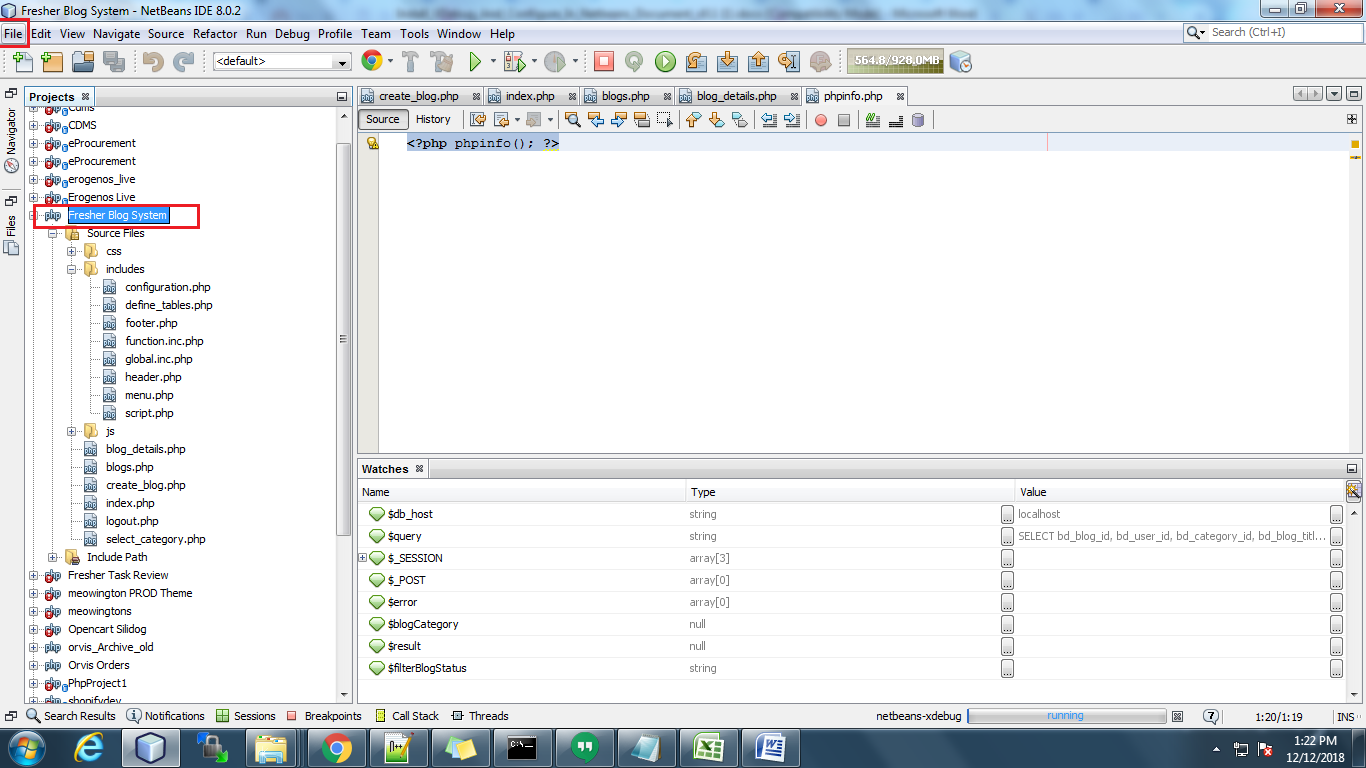
Um über Xdebug zu debuggen, müssen Sie das Projekt in Netbeans einrichten. Richten Sie das Blog-Systemprojekt in NetBeans ein. Wählen Sie nach dem Einrichten des Projekts in NetBeans das Projekt aus, für das Sie das Debuggen durchführen möchten. Gehen Sie nun zum Menü Datei in der oberen Menüleiste.
Klicken Sie anschließend auf Projekteigenschaften.
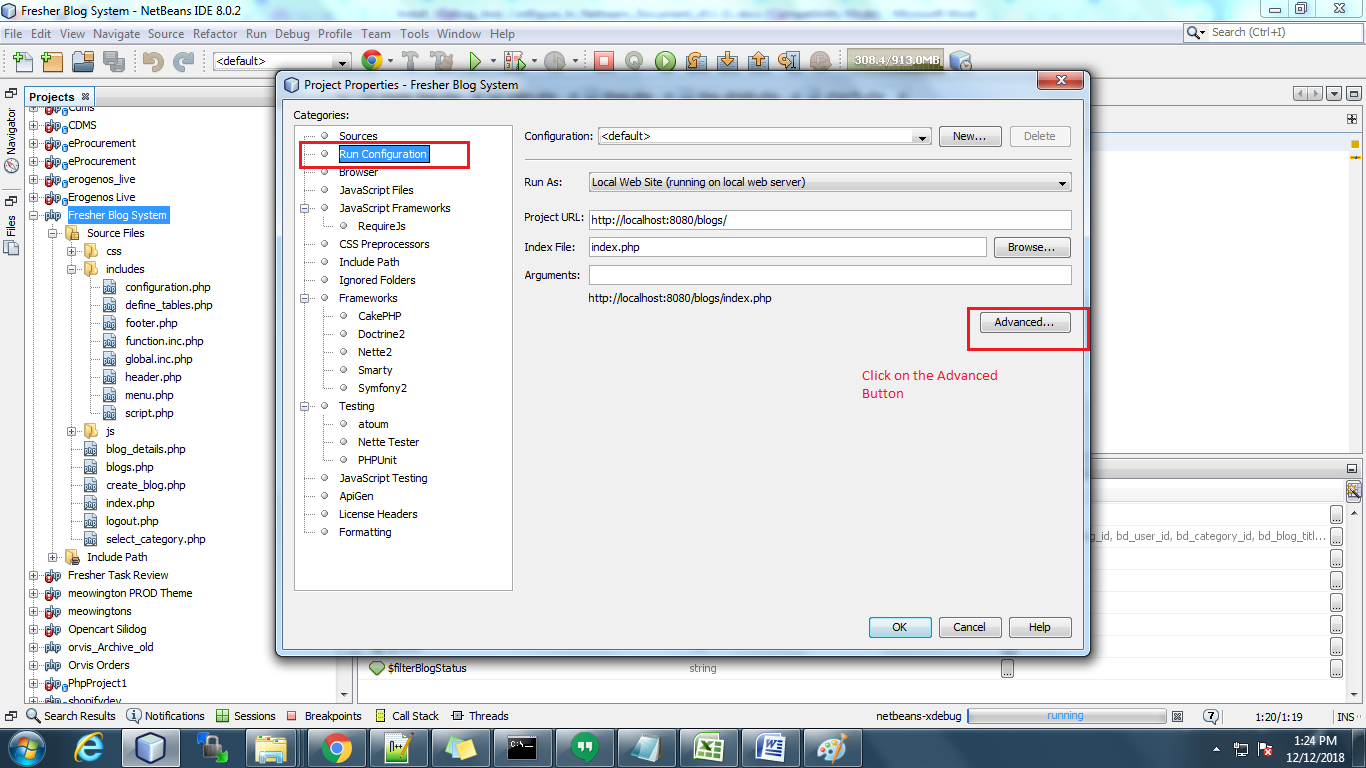
Nachdem Sie darauf geklickt haben, öffnet sich ein Popup, in dem Sie die Registerkarte Run Configuration auswählen müssen.
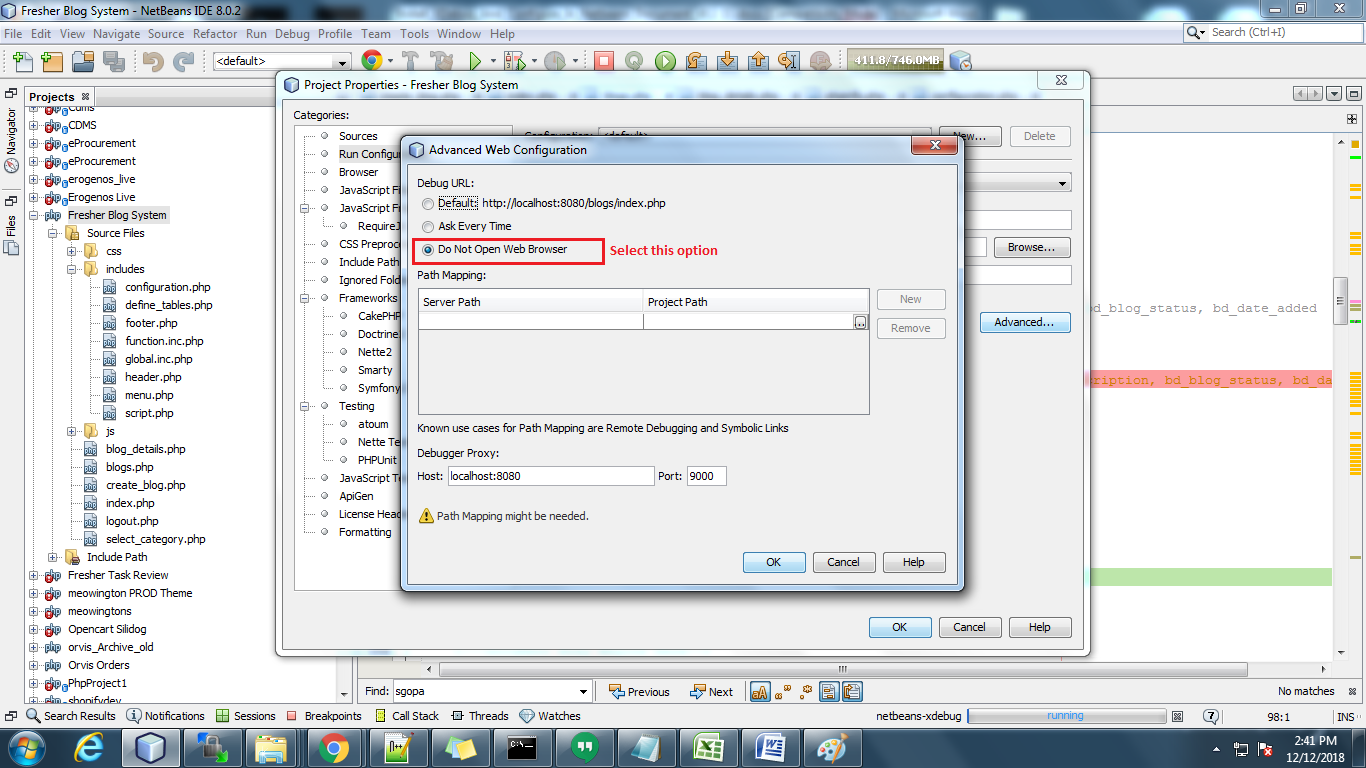
Nachdem Sie darauf geklickt haben, öffnet sich ein Popup, in dem Sie die Registerkarte Run Configuration auswählen müssen. Dann sehen Sie dort die Schaltfläche Erweitert. Klicken Sie darauf und wählen Sie "Web nicht öffnen"
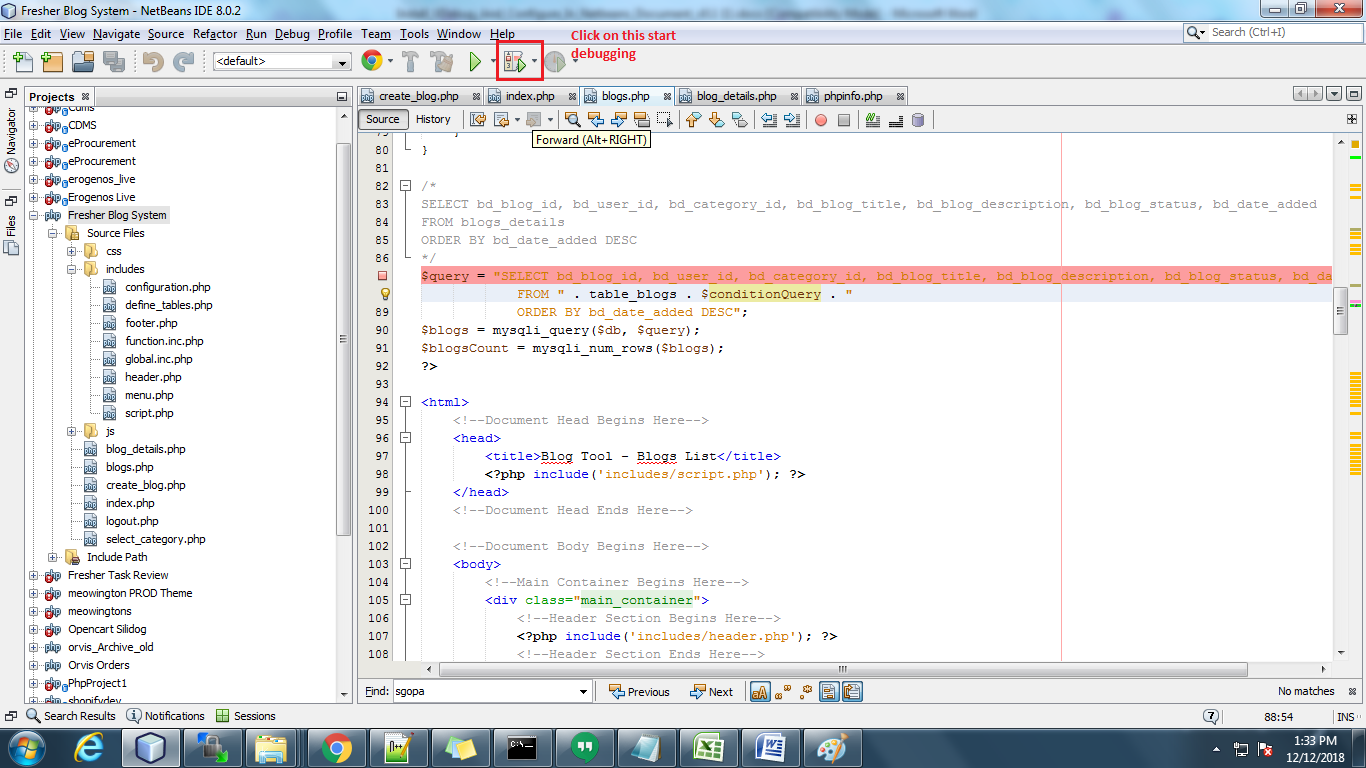
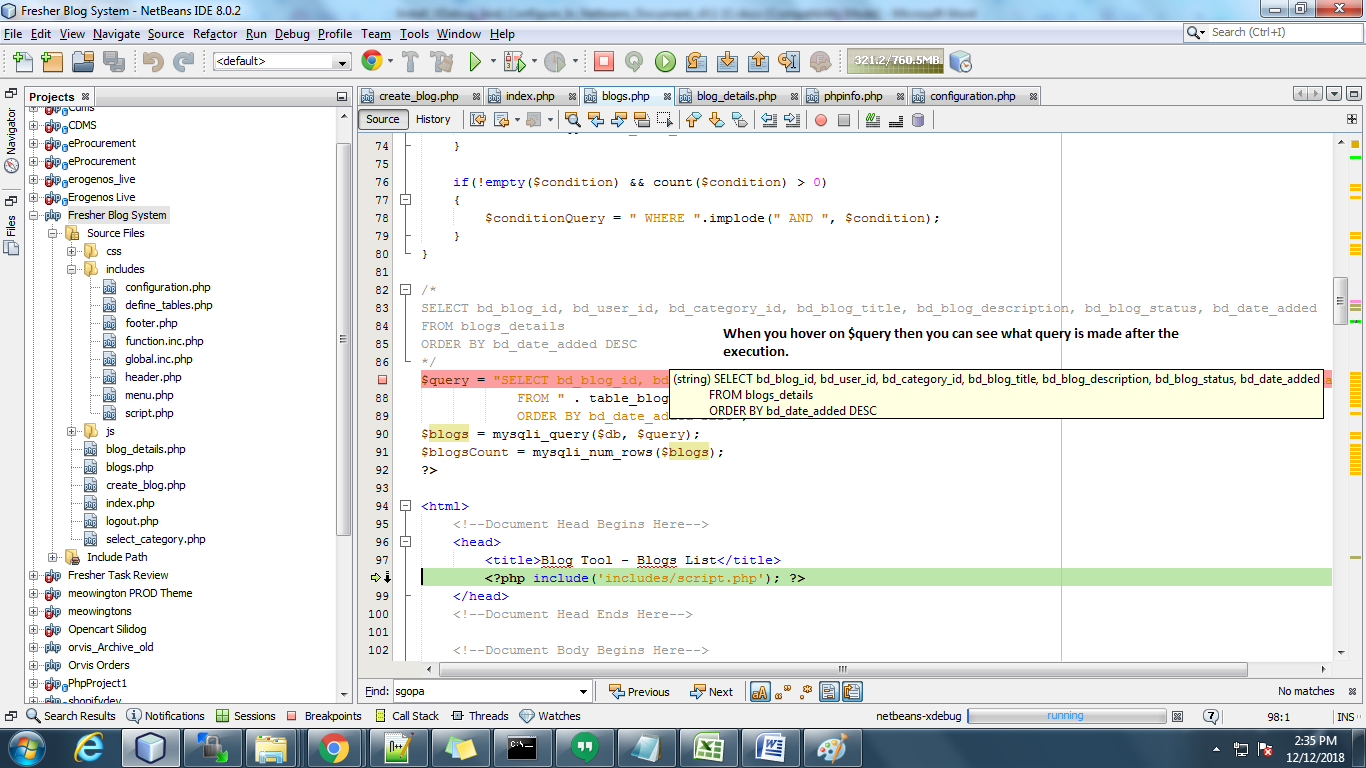
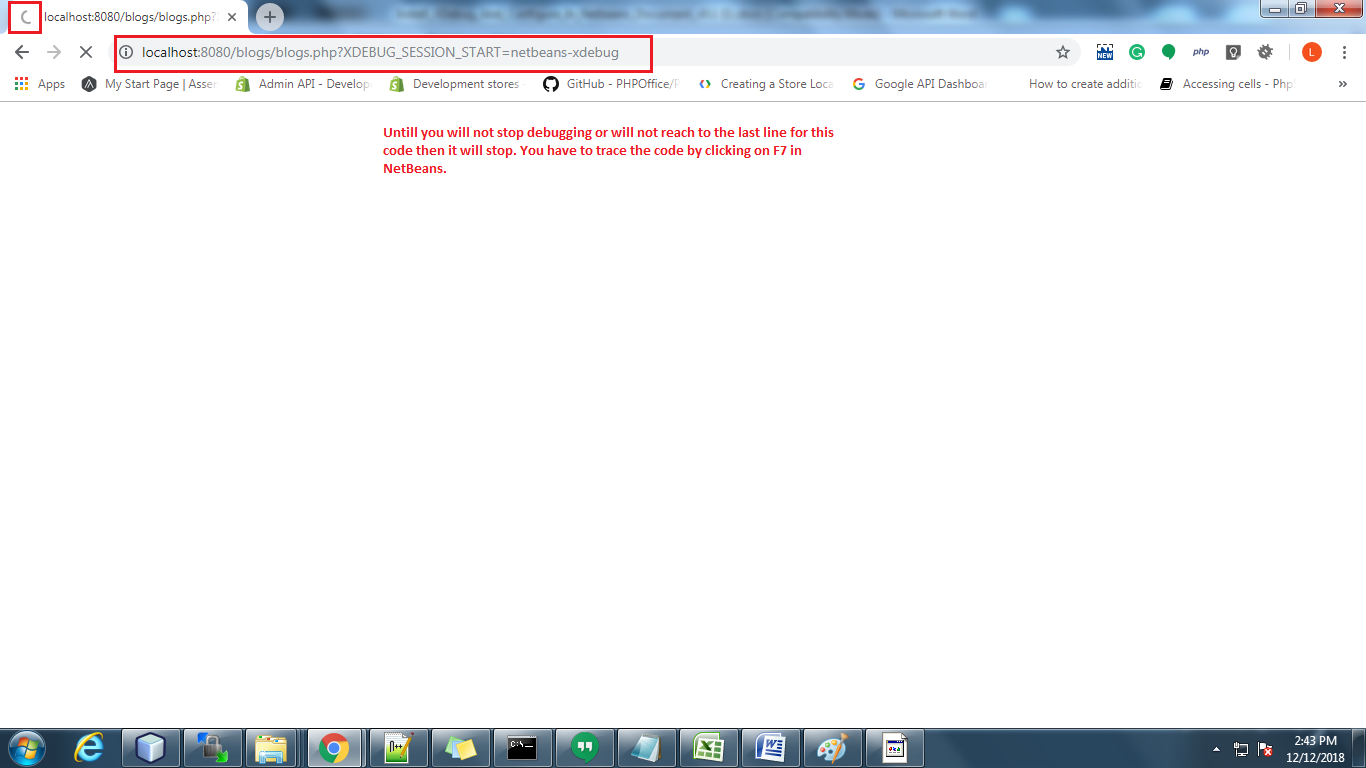
Klicken Sie nun auf Debugger, um das Debuggen zu starten. Bitte sehen Sie in Screenshot. Und vorher müssen Sie das Projekt im Browser öffnen: Beispiel: http: // localhost: 8080 / blogs / blogs.php? XDEBUG_SESSION_START = netbeans-xdebug Hinweis: Der hervorgehobene Teil in der obigen URL ist die xdebug-Sitzungs-ID. Sie müssen es auf der Seite übergeben, die Sie debuggen möchten.
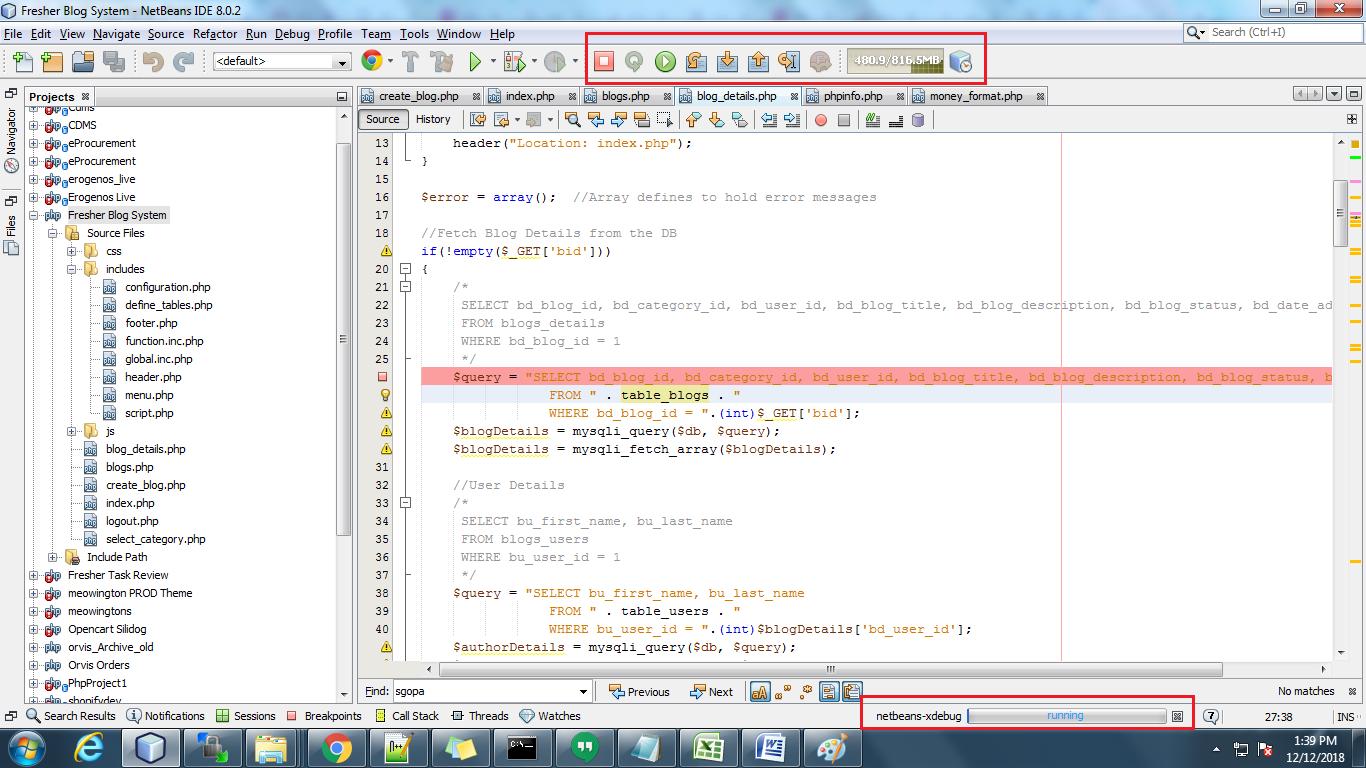
Sie können den laufenden Xdebug unter der NetBeans-Benachrichtigungsleiste im folgenden Snapshot sehen:
Dann müssen Sie einen Haltepunkt in die Codedatei einfügen. Der Code stoppt an diesem Punkt und Sie können die Werte überprüfen. Sie können den Code verfolgen, indem Sie in NetBeans auf F7 klicken. Sie können den Wert dynamischer Variablen überprüfen, indem Sie den Mauszeiger über die Variablen bewegen. Sie können die Variable auch in die Überwachungsliste aufnehmen.
Solange Sie nicht die letzte Zeile für den Code, den Sie debuggen, im Browser abschließen oder erreichen, wird dieser angehalten. Es zeigte nur das Laden. Nach Abschluss des Debuggens oder Schließen der Debuggingsitzung wird die Seite (im Browser) aufgerufen, die Sie öffnen.
Sehen Sie sich das komplette Tutorial im folgenden Video an:
Sieht hilfreich aus? Lesen Sie auch den anderen Teil des Artikels, um vollständige und detaillierte Informationen zu erhalten:
Da wir die zuletzt ausgeführte Abfrage in der Variablen $ last_query gespeichert haben, können Sie diese verwenden, um die zuletzt ausgeführte Abfrage zu drucken.
Hinweis: Der obige Code funktioniert nur, wenn Ihr Modell appModel erweitert, da wir die Funktion in app_model.php definiert haben
So drucken Sie alle ausgeführten Abfragen:
Schreiben Sie den folgenden Code in das Modell, um alle Abfragen anzuzeigen, die im Code ausgeführt wurden:
Wenn Sie diesen Blog gelesen haben, können Sie nachvollziehen, wie ein Verkäufer Produkte vom Go Sport-Marktplatz löschen kann.
Methoden zum Löschen von Produkten vom Go Sport-Marktplatz
Sie können Produkte vom Go Sport-Marktplatz auf zwei Arten löschen: 1. Durch manuelles Löschen aus dem Händlerkonto 2. Durch Verwendung des Inventar-Feeds
1.0 Manuelles Löschen aus dem Händlerkonto
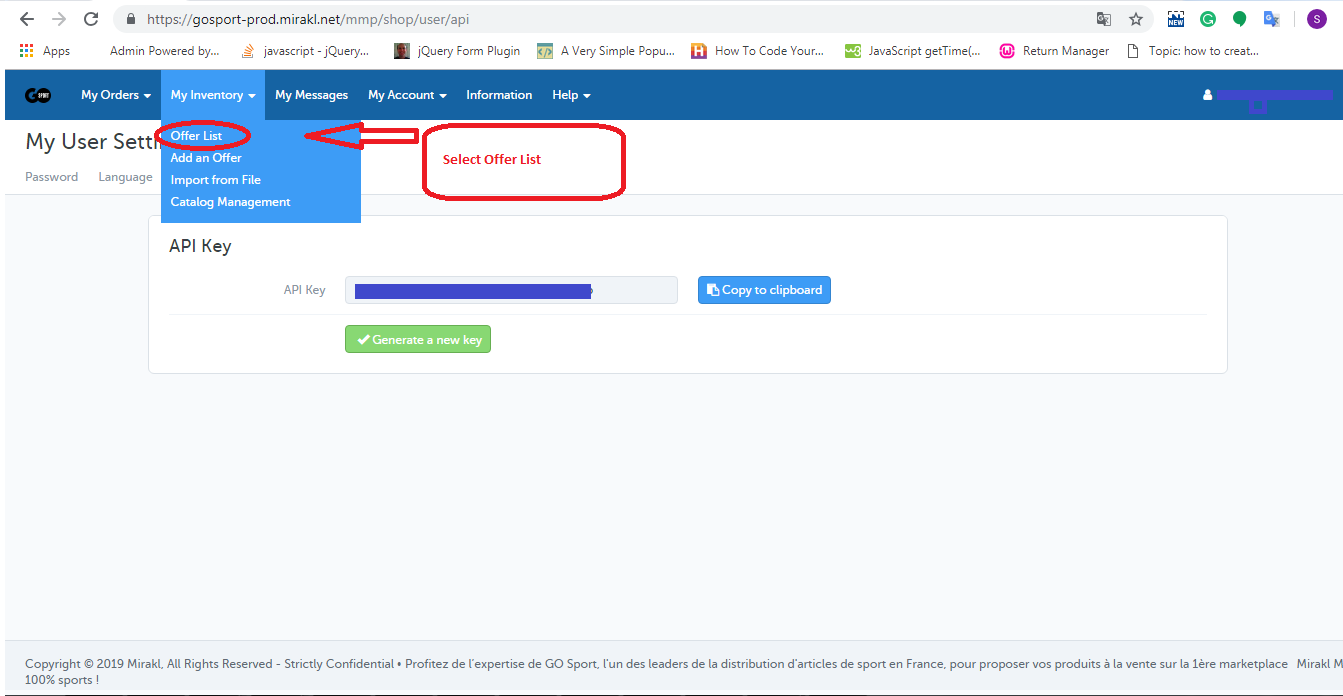
1. Loggen Sie sich in das einhttps://gosport-prod.mirakl.net/shop/user/api). 2. Nach der Anmeldung müssen Sie die Angebotsliste aus der Liste "Mein Inventar"Registerkarte wie im Bild unten gezeigt:
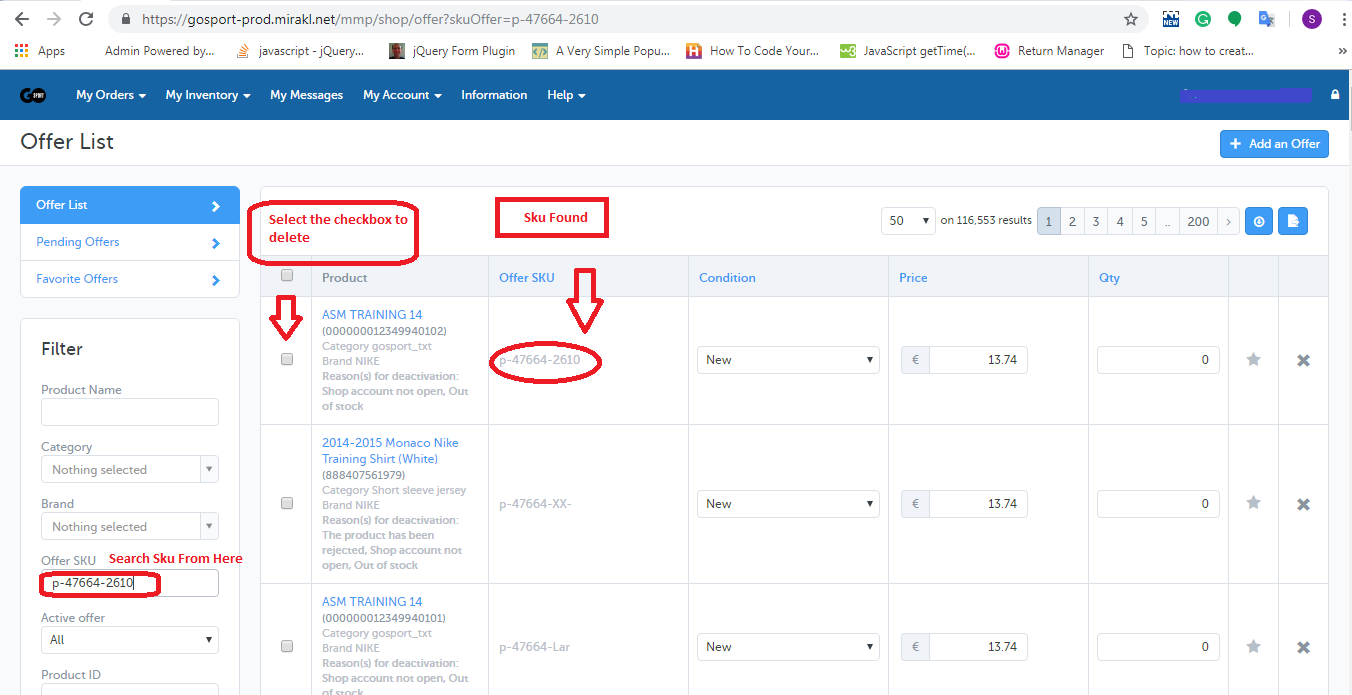
3. Auf der Seite mit der Angebotsliste müssen Sie die SKU mithilfe des Felds "Angebots-SKU" durchsuchen und die Kontrollkästchen für die SKUs aktivieren, die Sie löschen möchten (siehe Abbildung unten).
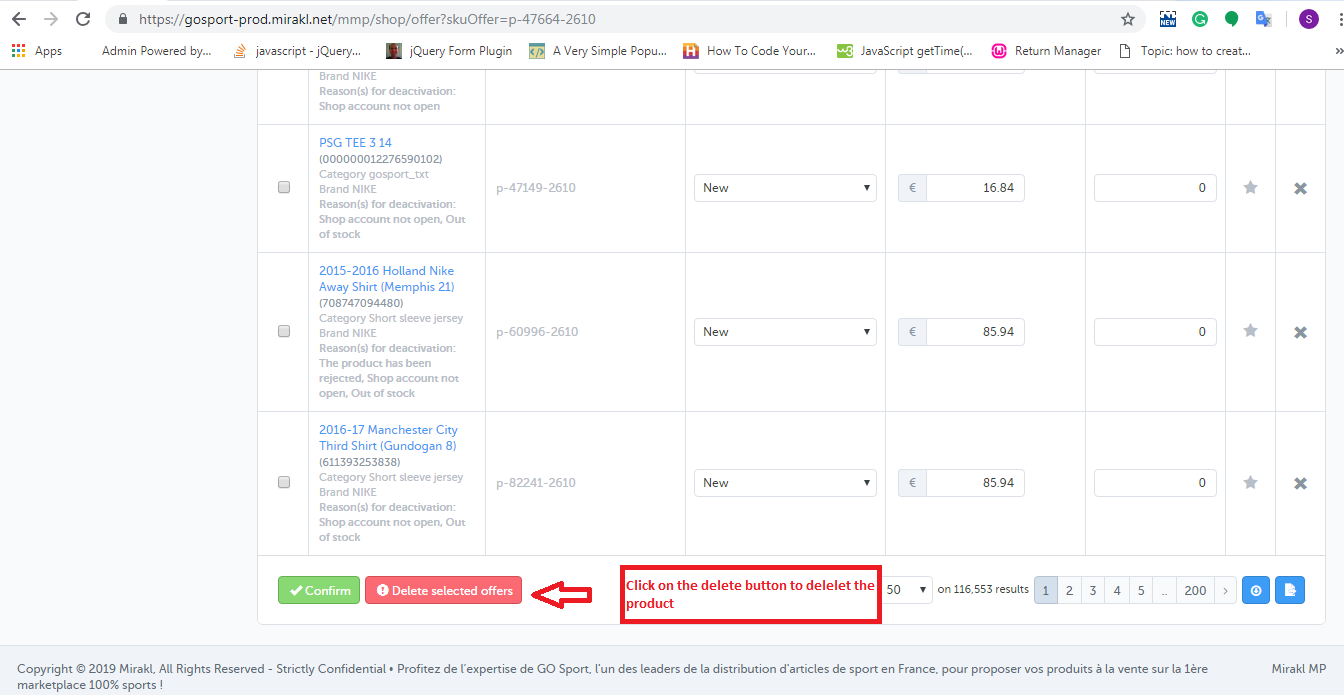
4. Am unteren Rand der Seite finden Sie eine Schaltfläche zum Löschen des Produkts, wie in der Abbildung unten dargestellt.
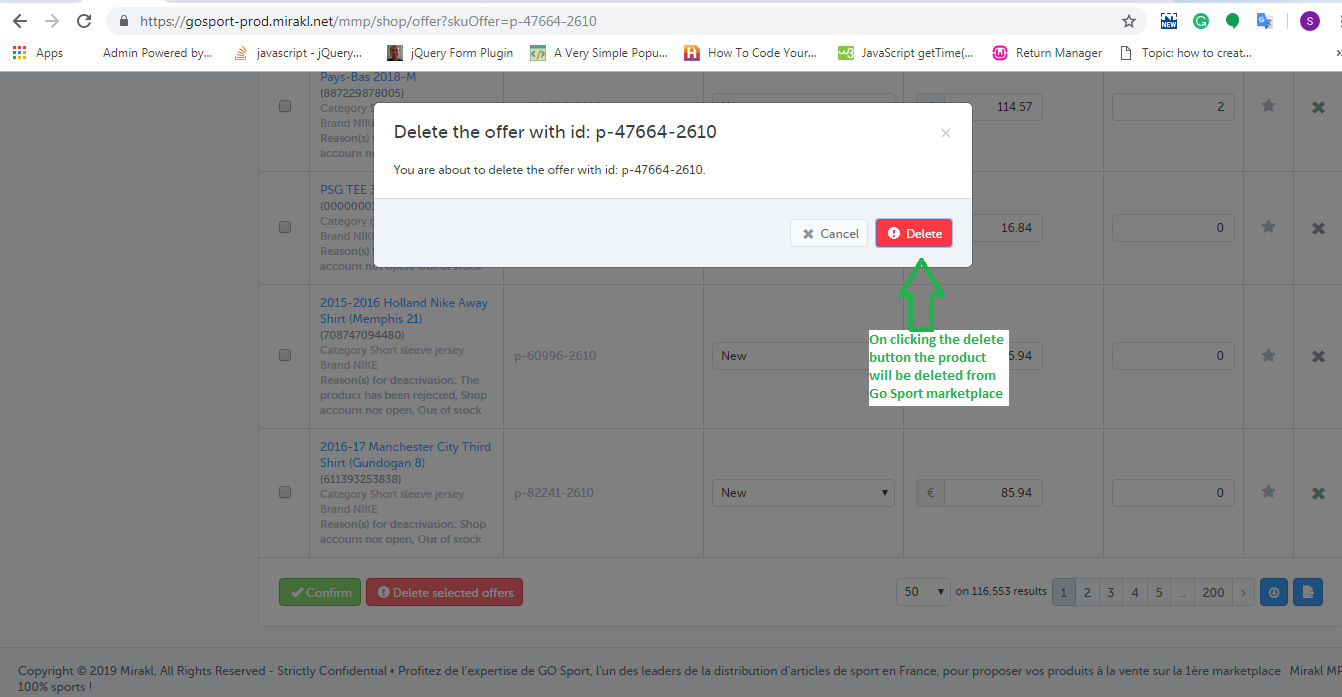
5. Wenn Sie auf diese Schaltfläche klicken, wird auf dem Bildschirm ein Popup-Fenster mit der Liste der SKUs angezeigt, die Sie zum Löschen ausgewählt haben, sowie mit der Schaltfläche zum Löschen dieser SKUs. Dies ist in der folgenden Abbildung dargestellt:
2.0-Inventar-Feed verwenden
Sie können die Produkte in loser Schüttung über den Inventarfeed vom Go Sport-Marktplatz löschen. Sie können den Beispielinventar-Feed über den unten angegebenen Link herunterladen:
In diesem Feed müssen Sie die Daten in die folgenden Felder eingeben:
SKUs: Geben Sie die Artikelnummer ein, die Sie löschen möchten
Aktualisieren · Entfernen:? Enter “LÖSCHEN"in dieser Spalte. ? Nach dem Erstellen des Feeds müssen Sie den Feed auf das Go Sport-Händlerkonto hochladen. Die Schritte sind unten angegeben:
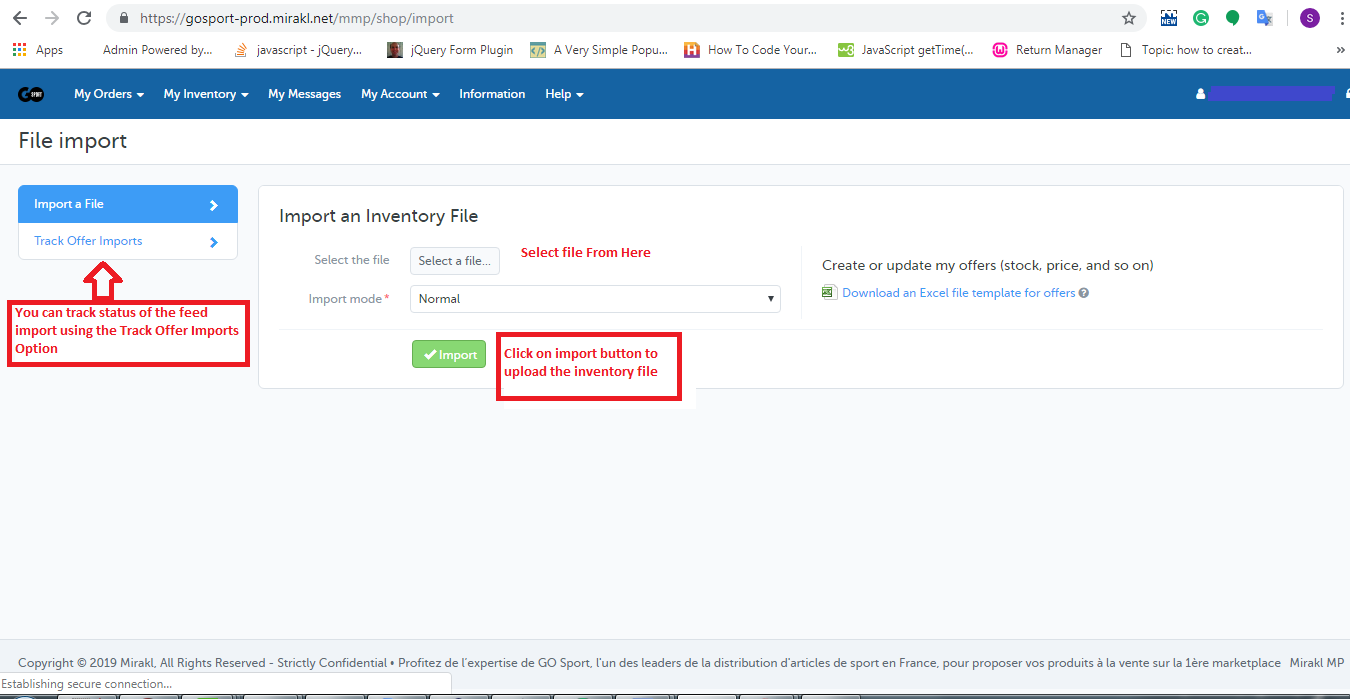
1. Melden Sie sich beim Go Sport-Händlerkonto an (URL:https://gosport-prod.mirakl.net/shop/user/api). 2.Aus Datei importieren"Option aus der"Mein Inventar"tab. 3. Auf der Seite" Datei importieren "müssen Sie den Feed wie im Bild gezeigt hochladen:
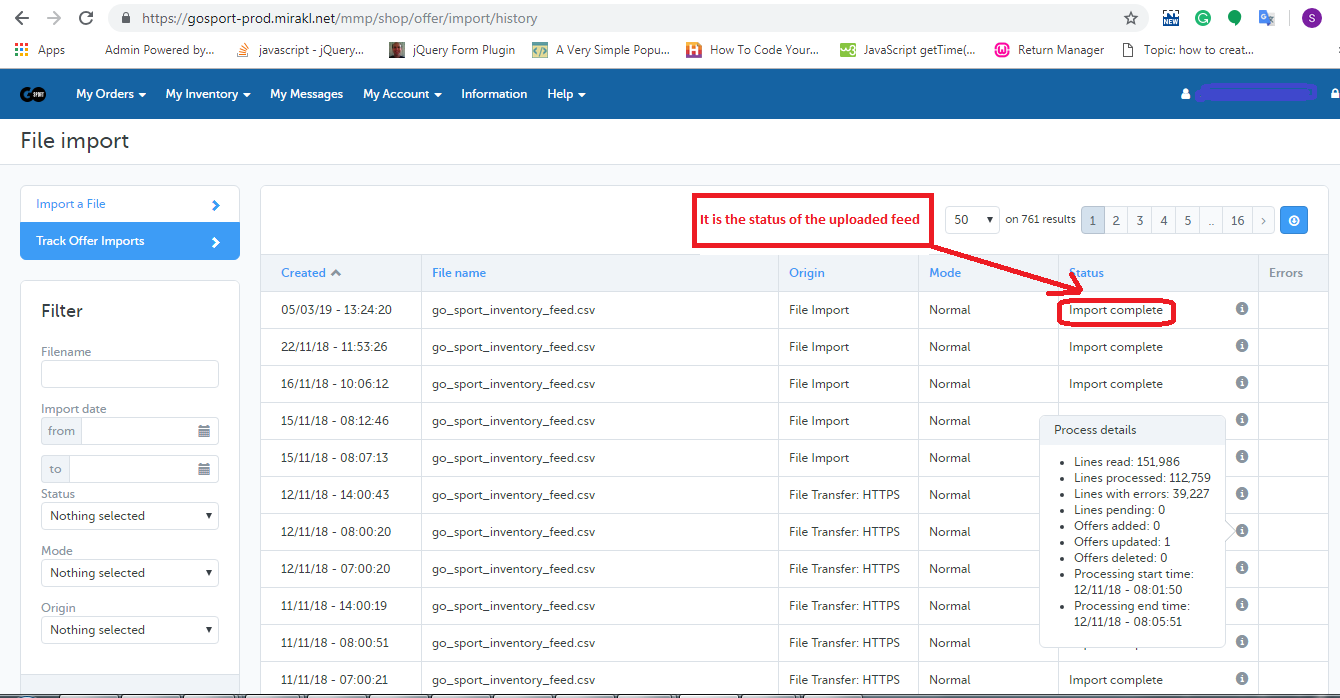
4. Sie können den Status des hochgeladenen Feeds mithilfe der Option "Angebotsimport verfolgen" (siehe Abbildung oben) verfolgen. Wenn Sie auf die Option "Angebotsimport verfolgen" klicken, wird eine neue Seite geöffnet, auf der Sie den Status des hochgeladenen Feeds überprüfen können. Wenn der Feed erfolgreich importiert wurde, können Sie auch den Verarbeitungsstatus des Feeds überprüfen, wie in der folgenden Abbildung dargestellt:
Zusammenfassung
Nachdem Sie dieses Dokument gelesen haben, können Sie (Verkäufer) Ihre Produkte problemlos vom Go Sport-Marktplatz löschen.
Eine reibungslose und mobile-freundliche Benutzeroberfläche ist der Kern erfolgreicher E-Commerce-Websites. Um ein vollständig mobiles, responsives Layoutsystem für Benutzer von Mobilgeräten und Tablets zu erstellen, wurde das AMP-Plug-In (Google Accelerated Mobile Pages) auf den Markt gebracht. Die Google AMP-Seiten sind eine Lite-Version und eine optimierte Version Ihrer Websiteseiten, die den Nutzern des Geräts eine schnell reagierende Benutzeroberfläche bietet. OpenCart Accelerated Mobile Pages-Erweiterung by Knowband ist ein solches Tool, mit dem Sie Ihrem Online-Shop Google AMP-Funktionen hinzufügen können, um mobile Nutzer über Smartphones und Tablets zu erfassen. Opencart AMP-Seiten verbessern das Surfen im Web, indem sie die Ladezeiten der Seiten verkürzen. Schnelleres Surfen auf Mobilgeräten ist der einzige Weg, um neue Kunden zu motivieren, Bestellungen aufzugeben.
Mehr als 60% Ihrer Kunden sind mobil. Daher ist es wichtig, die AMP-Seiten der Store-Homepage, Kategorieseiten, Produktseiten und CMS-Seiten mithilfe des OpenCart Accelerated Mobile Pages Module zu erstellen. OpenCart AMP konzentriert sich auf leichten Inhalt, der die Gesamtseitengeschwindigkeit erhöht und die Absprungraten verringert. Die reduzierte Ladezeit der Seite trägt zum Wachstum des Traffics und des SEO-Rankings bei.
1.1 Auffällige Merkmale
Das OpenCart Accelerated Mobile Pages-Plugin bietet den OpenCart-Websitebesitzern zusätzliche Funktionen. Lassen Sie uns eins nach dem anderen erkunden.
1. OpenCart Accelerated Mobile Pages Extension fügt Ihrer Website optimierte AMP-Seiten hinzu, die sofort auf Mobil- und Tablet-Geräten geladen werden.
2. Mithilfe des AMP-Plugins (Accelerated Mobile Pages) von Google können Sie der Startseite, den Kategorieseiten, den Produktseiten und den CMS-Seiten Funktionen für beschleunigte mobile Seiten hinzufügen.
3. Die Accelerated Mobile Pages Extension von Knowband für OpenCart bietet eine Option zum Anpassen der Einstellungen für Homepage, Kategorieseiten, Produktseiten und CMS-Seiten im Backoffice.
4. Sie können ein gewünschtes Geschäftslogo für die AMP-Seiten hochladen. Darüber hinaus können Sie die Breite und Höhe des Site-Logos festlegen.
5. Die OpenCart AMP-Erweiterung bietet die Möglichkeit, die Bestseller, Neuheiten und vorgestellten Produkte auf der Startseite anzuzeigen. Der E-Merchant kann die Anzahl der vorgestellten Produkte festlegen, die in einem bestimmten Bereich angezeigt werden sollen, und kann in zufälliger Reihenfolge angezeigt werden.
6. Das OpenCart Accelerated Mobile Pages-Modul bietet eine Option zum Hinzufügen der Freigabe sozialer Medien auf den AMP Mobile-Seiten. Der Store-Administrator kann neben den Symbolen, die mit der Accelerated Mobile Pages Extension für OpenCart bereitgestellt werden, weitere Symbole hinzufügen.
7. Mithilfe des Google Accelerated Mobile Pages-Moduls kann der OpenCart-Administrator mithilfe eines CRON-Jobs automatisch eine AMP-Sitemap erstellen. Sie müssen nur auf die Schaltfläche Sitemap aktualisieren klicken.
8. Das OpenCart Accelerated Mobile Pages Addon von Knowband unterstützt Google Analytics, sodass der Administrator die Analytics-Client-ID eingeben kann, um die AMP-Leistung zu verfolgen.
9. Das Google Accelerated Mobile Pages-Modul für OpenCart unterstützt mehrere Sprachen.
10. Mit Hilfe der OpenCart Accelerated Mobile Pages Extension kann der Administrator Farbe und Hintergrundfarbe für die AMP-Website und andere verschiedene AMP-Blöcke festlegen.
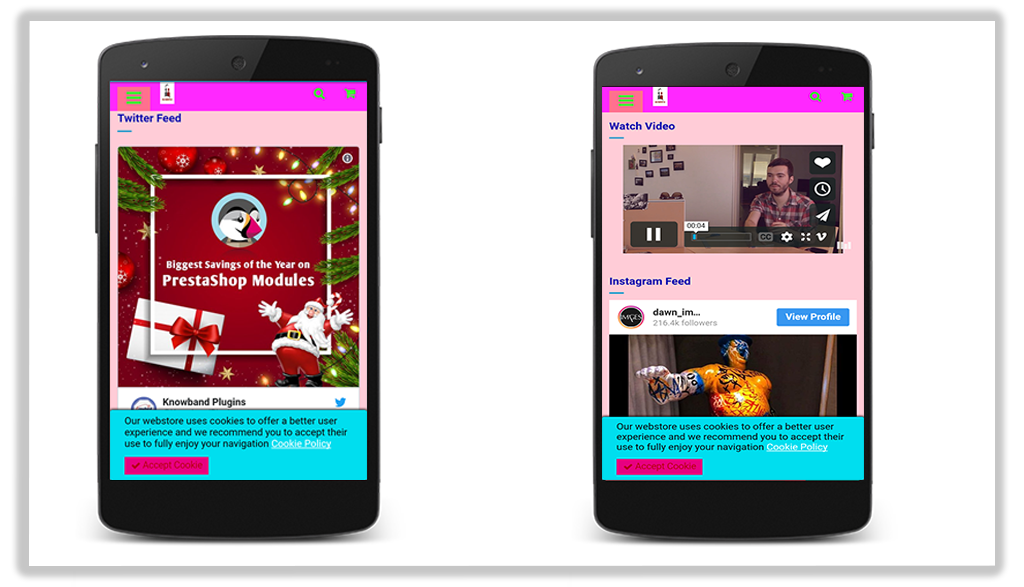
11. Um dem AMP weitere Informationen hinzuzufügen, kann der Administrator YouTube-, Vimeo- und DailyMotion-Videos auf der Startseite von mobilen Seiten anzeigen.
12. Mit dem AMP-Modul (Google Accelerated Mobile Pages) können Sie Instagram- und Twitter-Feeds auf der Startseite anzeigen.
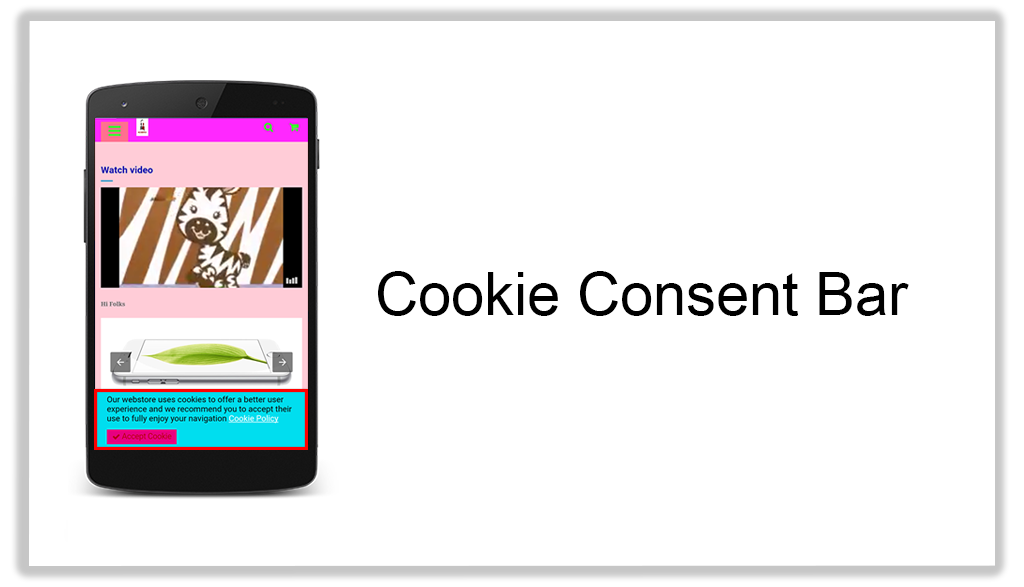
13. Das Erscheinungsbild der Cookie-Zustimmungsleiste kann auch im Backoffice der Accelerated Mobile Pages Extension für OpenCart geändert werden.
14. Einzelhändler können Werbung auf allen Mobile Pages anzeigen, indem sie Google Adsense über die Administrationsoberfläche dieser OpenCart-Erweiterung einbinden.
15. Händler können auf den mobilen Seiten auch Facebook-Pixelfunktionen implementieren, mit denen Sie die Besucher der AMP-Website verfolgen können.
16. Mit dem OpenCart AMP-Modul können Sie die AMP-SEO-URL mit einem einzigen Klick aktualisieren.
2.0-Installationshandbuch
Bevor Sie mit der Installation beginnen, müssen Sie die OpenCart Accelerated Mobile Pages Extension im Knowband Store kaufen. Nach dem Kauf erhalten Sie die folgenden Dateien in Ihrer registrierten E-Mail.
Quellcodedatei des OpenCart AMP-Moduls im komprimierten Dateiformat.
Benutzerhandbuch des OpenCart AMP-Moduls. Gehen Sie folgendermaßen vor, um diese OpenCart AMP-Erweiterung für Ihre Website zu installieren:
1. Entpacken Sie die Zip-Datei. Sie erhalten die Ordner wie im Bild unten gezeigt
2. Kopieren Sie über den FTP-Manager alle Ordner der ZIP-Datei in das Stammverzeichnis des OpenCart-Setups.
Das OpenCart Accelerated Mobile Pages-Plugin wurde nun erfolgreich installiert und kann in Ihrem Geschäft verwendet werden. Gehen Sie in das Admin-Menü und klicken Sie auf die Erweiterungen und klicken Sie dabei auf die Schaltfläche "Konfigurieren" neben "Knowband AMP Pages".
3.0 Admin Interface
Nach erfolgreicher Installation des Google Accelerated Mobile Pages (AMP) -Plugins auf Ihrer Website können Sie die AMP-Einstellungen gemäß Ihren Anforderungen konfigurieren. Navigieren Sie in der angegebenen Reihenfolge durch die Einstellungen: Admin Panel> Erweiterungen> Knowband AMP Pages.
Die einfach zu verstehende Administrationsoberfläche von OpenCart Accelerated Mobile Pages Module ist in neun Abschnitte unterteilt:
Jeder dieser Abschnitte wurde nachstehend ausführlich erörtert.
3.1 Allgemeine Einstellungen
Die allgemeinen Einstellungen des Google Accelerated Mobile Pages (AMP) -Plugins bestehen aus den folgenden Konfigurationsoptionen:
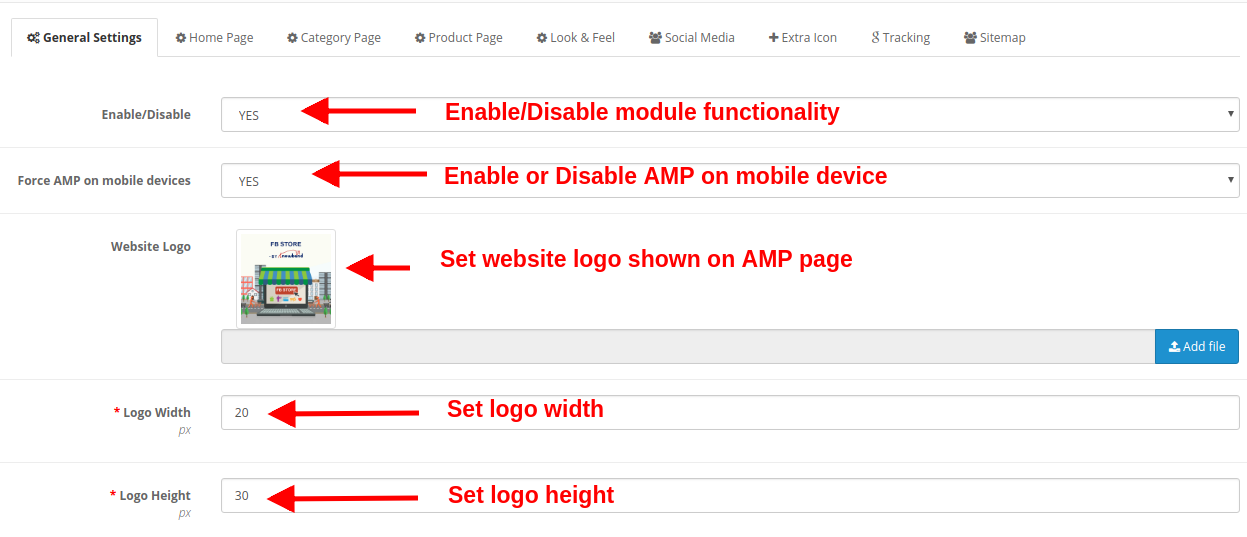
Aktivieren deaktivieren: Die gesamte Funktionalität des OpenCart Accelerated Mobile Pages-Moduls kann durch Auswahl von Ja oder Nein aktiviert oder deaktiviert werden.
AMP auf Mobilgeräten erzwingen: Diese Option aktiviert oder deaktiviert die Google AMP-Funktionalität nur für mobile Geräte.
Website-Logo: Das auf den AMP Mobile-Seiten angezeigte Website-Logo kann durch Hochladen einer neuen Bilddatei geändert werden.
Logo Breite: Diese Option legt die Breite des Logo-Bildes in Pixel fest.
Logo Höhe: Diese Option legt die Höhe für das Logo in Pixel fest.
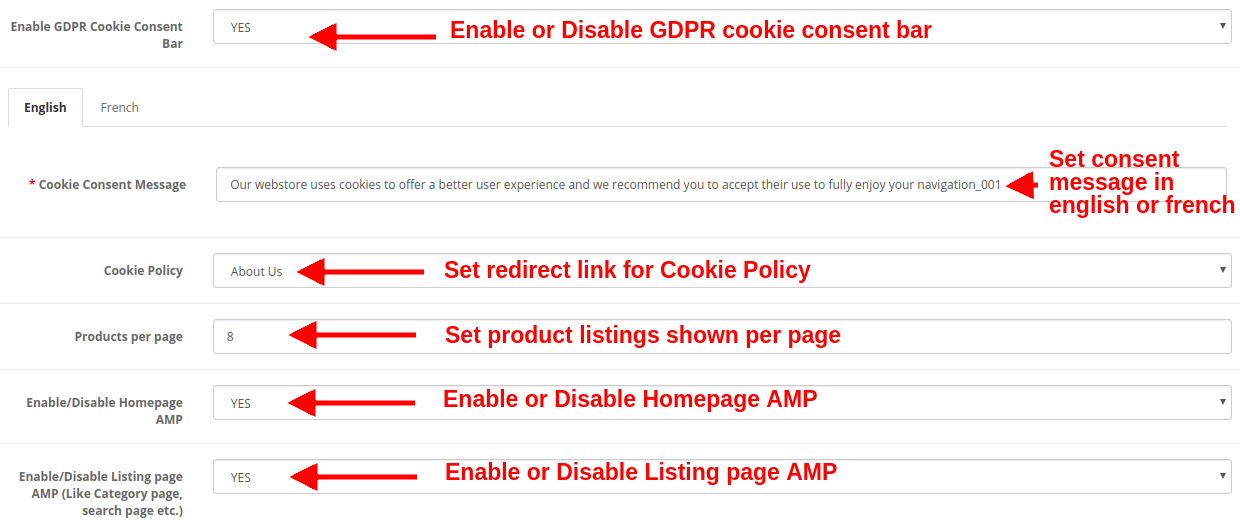
GDPR-Cookie-Zustimmungsleiste aktivieren: Diese Option aktiviert oder deaktiviert die GDPR-Cookie-Zustimmungsleiste für alle mobilen AMP-Seiten der Website.
Cookie-Zustimmungsnachricht: Mit dieser Option können Sie eine Cookie-Zustimmungsnachricht festlegen, die in der Zustimmungsleiste angezeigt wird. Sie können diesen Text sowohl in englischer als auch in französischer Sprache festlegen.
Cookie-Richtlinie: Mit dieser Option können Sie die URL für die Coolie-Richtlinie festlegen. Wenn der Benutzer auf den Cookie-Richtlinientext klickt, wird er automatisch auf diese angegebene Seite umgeleitet.
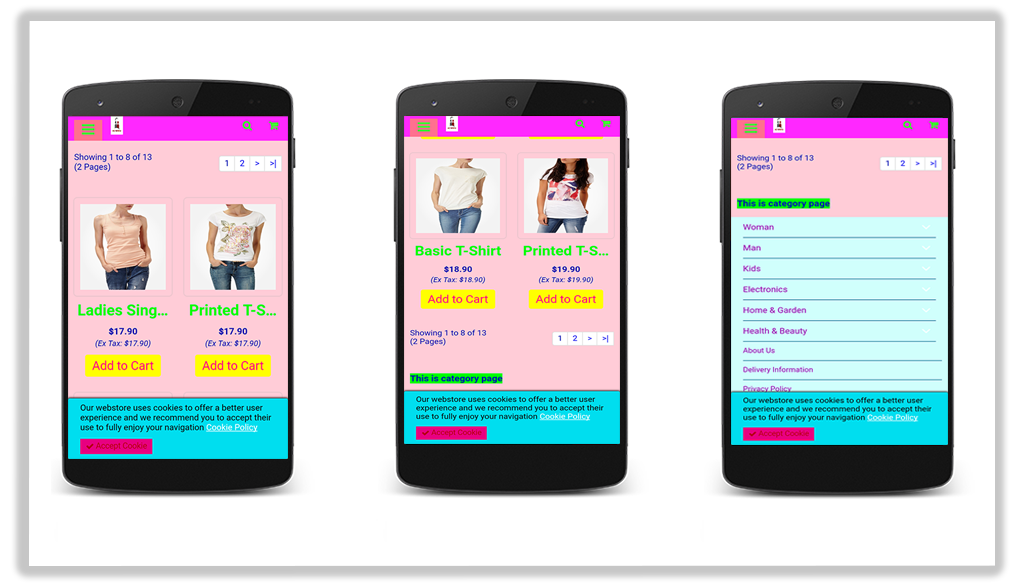
Produkte pro Seite: Diese Option gibt die Anzahl der Produktlisten auf den Kategorieseiten der Site an.
Homepage AMP aktivieren / deaktivieren: Diese Option aktiviert oder deaktiviert Google AMP auf der Homepage der Website.
Listing Page AMP aktivieren / deaktivieren: Diese Option aktiviert oder deaktiviert Google AMP für das Auflisten von Seiten wie Kategorieseite, Suchseite usw.
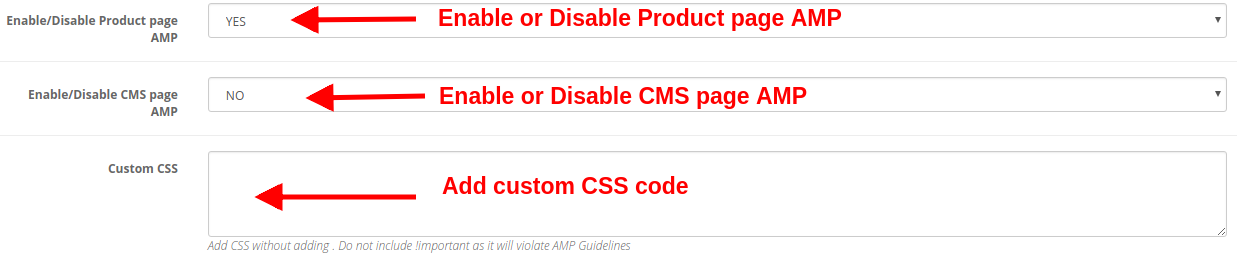
Aktivieren / Deaktivieren der Produktseite AMP: Diese Option aktiviert oder deaktiviert Google AMP auf Produktseiten der Website.
Aktivieren / Deaktivieren von CMS-Seiten-AMP: Diese Option aktiviert oder deaktiviert Google AMP auf verschiedenen CMS-Seiten der Website.
Benutzerdefinierte CSS: Sie können benutzerdefinierten CSS-Code einfügen, um die Front-End-Funktionalität von AMP Mobile-Seiten zu verbessern.
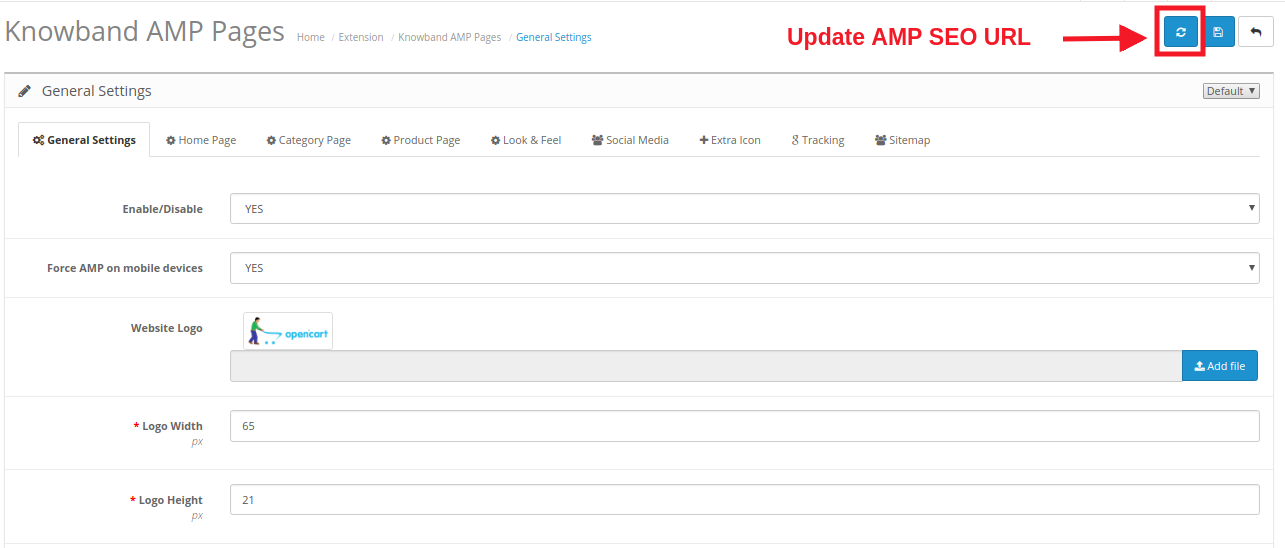
Durch einen Klick auf die "Aktualisierung" Über die Schaltfläche Allgemeine Einstellungen des Knowband AMP-Moduls wird die Standard-URL automatisch auf AMP SEO URL aktualisiert.
3.2-Homepage-Einstellungen
Sie können die AMP-Einstellungen für die Homepage der Site konfigurieren. Diese Einstellungen werden nicht auf andere Seiten wie Kategorieseite, Produktseite usw. angewendet. Die verschiedenen Einstellungen umfassen:
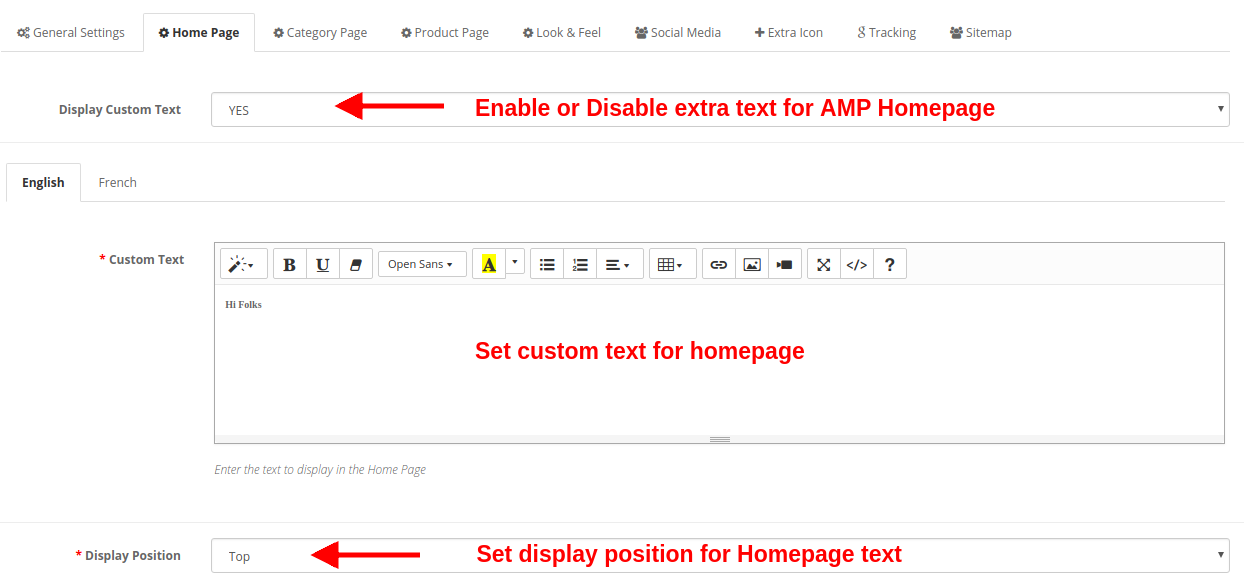
Benutzerdefinierten Text anzeigen: Mit dieser Option können Sie einen gewünschten Text auf der Produktseite festlegen. Dieser zusätzliche Text kann je nach Bedarf aktiviert oder deaktiviert werden.
Benutzerdefinierter Text: Sie können den gewünschten Text angeben, der auf der Homepage angezeigt werden soll. Dieser benutzerdefinierte Text kann sowohl in englischer als auch in französischer Sprache eingegeben werden.
Position anzeigen: Sie können einen bestimmten Ort festlegen, an dem Sie diesen benutzerdefinierten Text anzeigen möchten. Sie können oben oder unten auf der Seite anzeigen.
a) Einstellungen für empfohlene Produkte
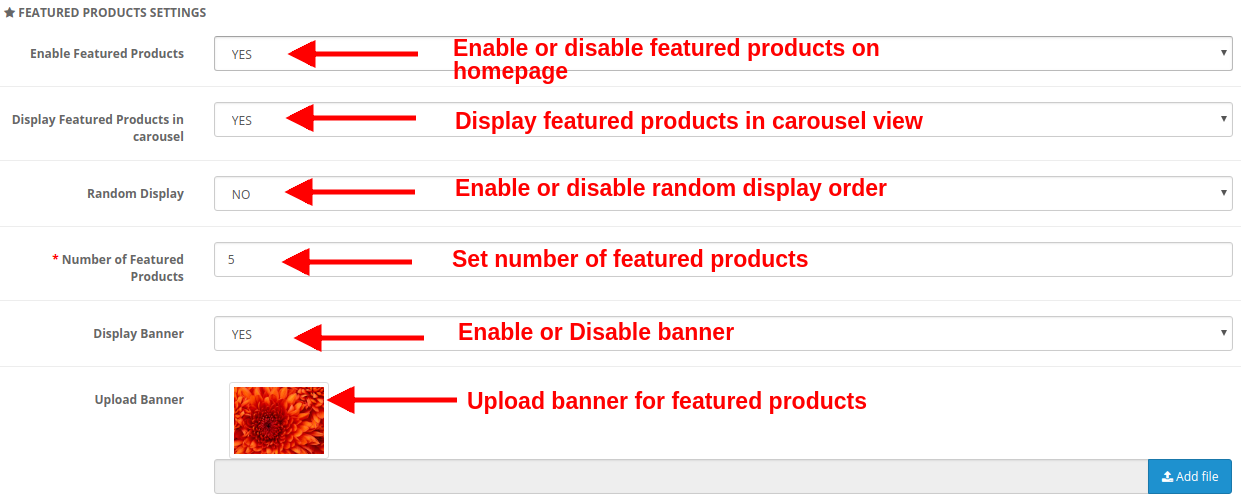
Empfohlene Produkte aktivieren: Mit dieser Option können Sie die auf der Produktseite angezeigten empfohlenen Produkte aktivieren oder deaktivieren.
Ausgewählte Produkte im Karussell anzeigen: Sie können diese Option aktivieren, um die vorgestellten Produkte in der Karussellansicht anzuzeigen. Wenn deaktiviert, werden die Produkte im Standardformat angezeigt.
Zufällige Anzeige: Wenn diese Option aktiviert ist, werden zufällig ausgewählte Produkte angezeigt. Jedes Mal, wenn der Kunde zufällige Produkte in der angegebenen Kategorie sieht. Wenn diese Option deaktiviert ist, sind die Produkte jedes Mal gleich.
Anzahl der vorgestellten Produkte: Sie können die Anzahl der auf der Homepage im Abschnitt mit den empfohlenen Produkten angezeigten Produkte festlegen.
Banner anzeigen: Aktivieren oder deaktivieren Sie das Banner, das im Abschnitt mit den empfohlenen Produkten auf der Startseite angezeigt wird.
Banner hochladen: Mit dieser Option können Sie die Bilddatei hochladen oder auswählen, die Sie als Banner für vorgestellte Produkte anzeigen möchten.
b) Einstellungen für meistverkaufte Produkte
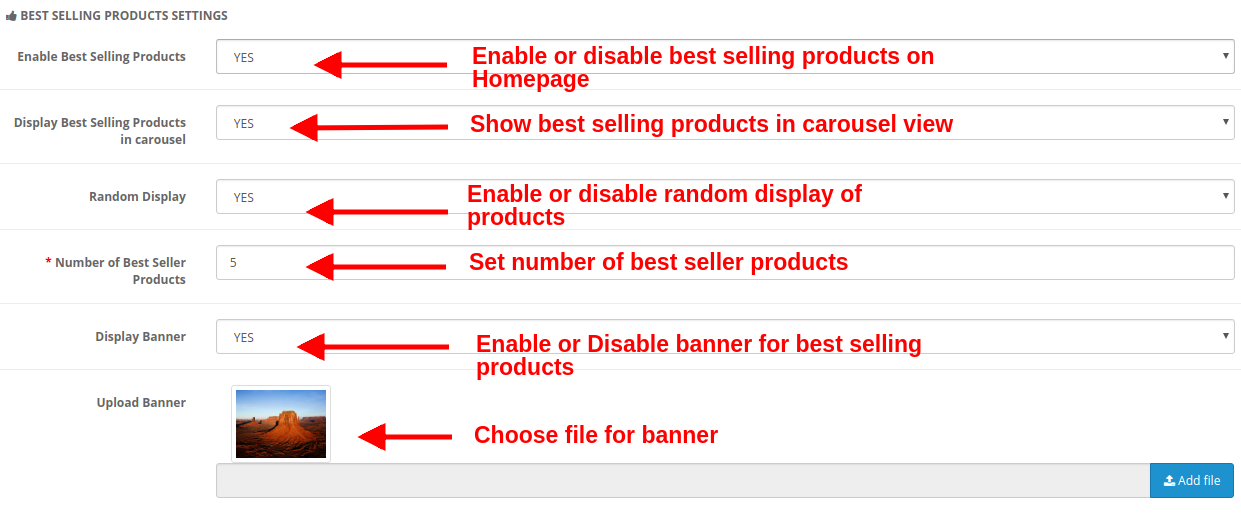
Bestseller-Produkte aktivieren: Mit dieser Option können Sie die auf der Produktseite angezeigten meistverkauften Produkte aktivieren oder deaktivieren.
Die meistverkauften Produkte im Karussell anzeigen: Sie können diese Option aktivieren, um die meistverkauften Produkte in der Karussellansicht anzuzeigen. Wenn deaktiviert, werden die Produkte im Standardformat angezeigt.
Zufällige Anzeige: Diese Option ist aktiviert und zeigt zufällige meistverkaufte Produkte an. Jedes Mal, wenn der Kunde zufällige Produkte in der Bestseller-Kategorie sieht. Wenn diese Option deaktiviert ist, sind die Produkte jedes Mal gleich.
Anzahl der Bestseller-Produkte: Sie können die Anzahl der Produkte festlegen, die im Abschnitt mit den meistverkauften Produkten auf der Homepage angezeigt werden.
Banner anzeigen: Aktivieren oder deaktivieren Sie das Banner, das im Abschnitt mit den meistverkauften Produkten auf der Startseite angezeigt wird.
Banner hochladen: Mit dieser Option können Sie die Bilddatei hochladen oder auswählen, die Sie als Banner für die meistverkauften Produkte anzeigen möchten.
c) Einstellungen für neue Ankunftsprodukte
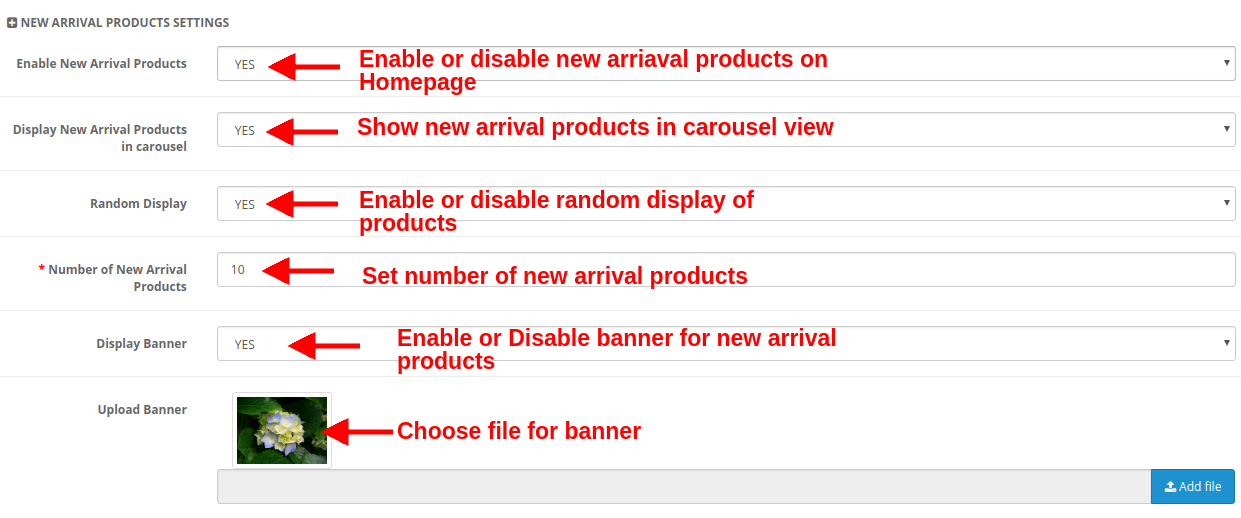
Neue Ankunftsprodukte aktivieren: Mit dieser Option können Sie die auf der Produktseite angezeigten Neuzugangsprodukte aktivieren oder deaktivieren.
Neue Produkte im Karussell anzeigen: Sie können diese Option aktivieren, um die neu eingetroffenen Produkte in der Karussellansicht anzuzeigen. Wenn deaktiviert, werden die Produkte im Standardformat angezeigt.
Zufällige Anzeige: Wenn diese Option aktiviert ist, werden zufällig neu eingetroffene Produkte angezeigt. Jedes Mal, wenn der Kunde zufällige Produkte in der neuen Ankunftskategorie sieht. Wenn diese Option deaktiviert ist, sind die Produkte jedes Mal gleich.
Anzahl der Bestseller-Produkte: Sie können die Anzahl der Produkte festlegen, die im Bereich "Neuzugang" der Homepage angezeigt werden.
Banner anzeigen: Aktivieren oder deaktivieren Sie das Banner, das auf der Startseite im Bereich für neue Produkte angezeigt wird.
Banner hochladen: Mit dieser Option können Sie die Bilddatei hochladen oder auswählen, die Sie als Banner für neu eingetroffene Produkte anzeigen möchten.
d) YouTube-Video
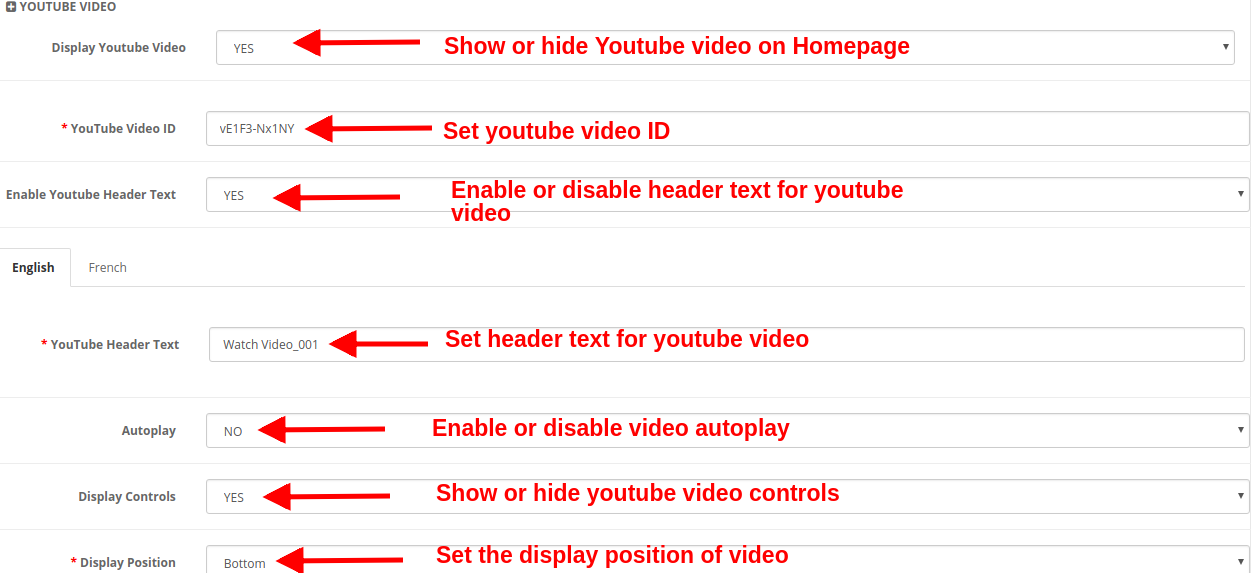
YouTube-Video anzeigen: Mit dieser Option kannst du das Youtube-Video auf der Homepage anzeigen oder ausblenden.
YouTube-Video-ID: Mit dieser Option können Sie die Youtube-Video-ID einstellen, die dem jeweiligen Youtube-Video entspricht.
Youtube-Header-Text aktivieren: Sie können den Header-Text für das YouTube-Video ein- oder ausblenden.
YouTube-Header-Text: Der YouTube-Header-Text kann mit dieser Option geändert werden. Sie können einen benutzerdefinierten Text angeben, der als Kopfzeilentext für ein Video angezeigt werden soll. Dieser Text kann auf Englisch oder Französisch eingestellt werden.
Autoplay: Wenn diese Option aktiviert ist, wird das Video beim Laden der Homepage automatisch abgespielt. Wenn diese Option deaktiviert ist, muss der Benutzer auf die Wiedergabetaste klicken, um das YouTube-Video anzuzeigen.
Anzeigesteuerung: Wenn diese Option aktiviert ist, wird die YouTube-Steuerleiste für das YouTube-Video angezeigt. Anderenfalls werden die YouTube-Steuerelemente nicht angezeigt.
Position anzeigen: Sie können die Position für das YouTube-Video festlegen. Diese Position kann entweder oben oder unten eingestellt werden.
e) Vimeo Video
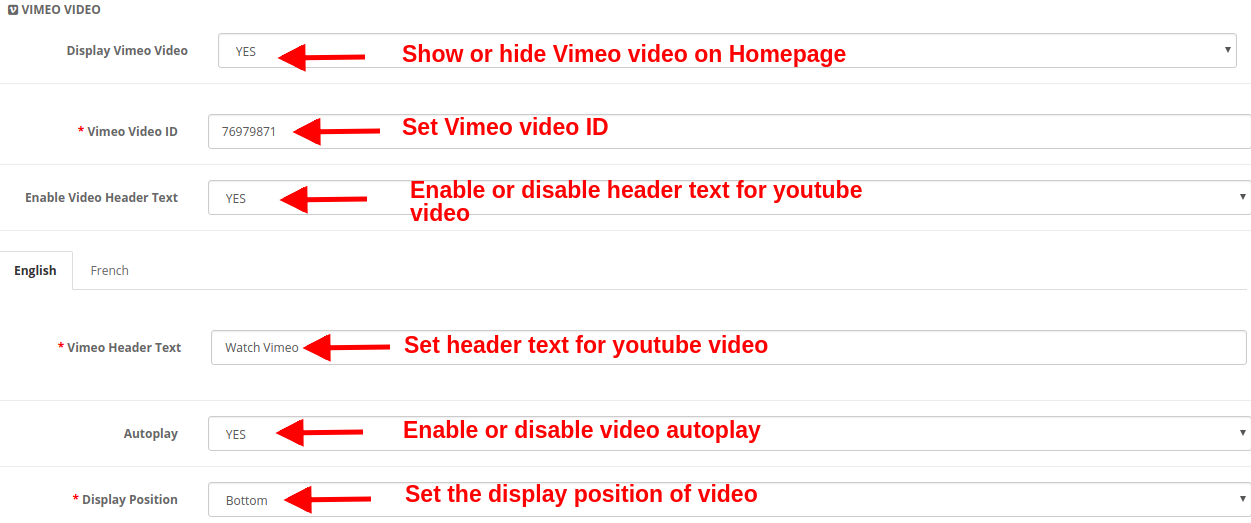
Vimeo-Video anzeigen: Mit dieser Option können Sie das Vimeo-Video auf der Homepage anzeigen oder ausblenden.
Vimeo-Video-ID: Mit dieser Option können Sie die Vimeo-Video-ID einstellen, die dem jeweiligen Vimeo-Video entspricht.
Videokopfzeilentext aktivieren: Sie können den Header-Text für das Vimeo-Video ein- oder ausblenden.
Vimeo-Header-Text: Der Vimeo-Header-Text kann mit dieser Option geändert werden. Sie können einen benutzerdefinierten Text angeben, der als Kopfzeilentext für ein Video angezeigt werden soll. Dieser Text kann auf Englisch oder Französisch eingestellt werden.
Autoplay: Wenn diese Option aktiviert ist, wird das Video beim Laden der Homepage automatisch abgespielt. Wenn diese Option deaktiviert ist, muss der Benutzer auf die Wiedergabetaste klicken, um das Vimeo-Video anzuzeigen.
Position anzeigen: Sie können die Position für das Vimeo-Video festlegen. Diese Position kann entweder oben oder unten eingestellt werden.
f) Dailymotion Video
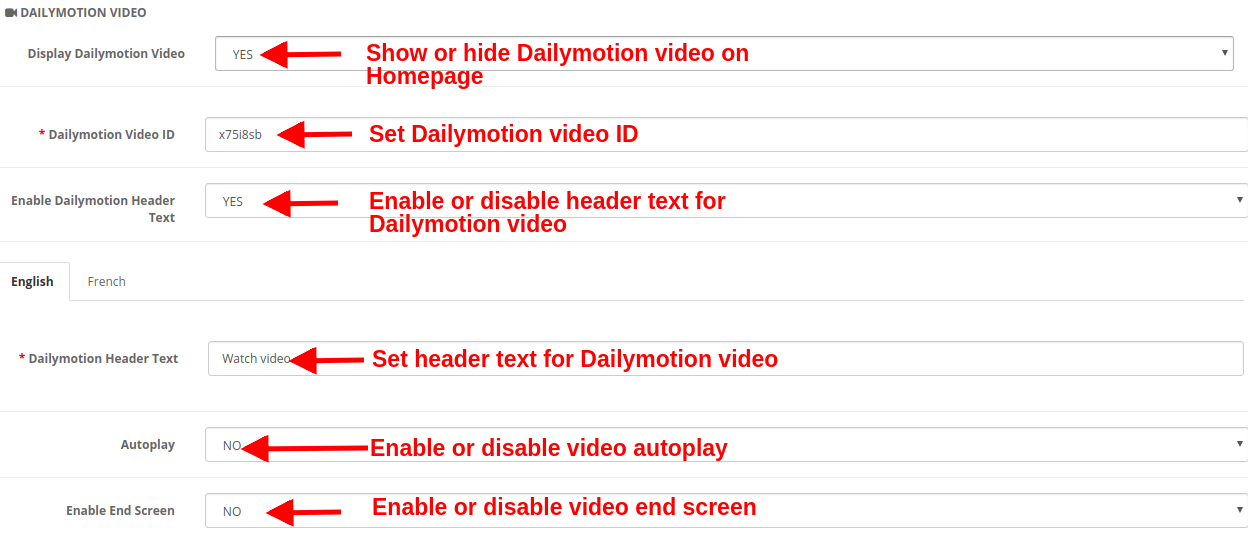
Dailymotion-Video anzeigen: Mit dieser Option können Sie das Dailymotion-Video auf der Homepage anzeigen oder ausblenden.
Dailymotion Video ID: Mit dieser Option können Sie die Dailymotion-Video-ID einstellen, die dem jeweiligen Dailymotion-Video entspricht.
Dailymotion-Header-Text aktivieren: Sie können den Header-Text für das Dailymotion-Video ein- oder ausblenden.
Dailymotion Header Text: Der Dailymotion-Kopftext kann mit dieser Option geändert werden. Sie können einen benutzerdefinierten Text angeben, der als Kopfzeilentext für das Video angezeigt werden soll. Dieser Text kann auf Englisch oder Französisch eingestellt werden.
Autoplay: Wenn diese Option aktiviert ist, wird das Video beim Laden der Homepage automatisch abgespielt. Wenn diese Option deaktiviert ist, muss der Benutzer auf die Wiedergabetaste klicken, um das Dailymotion-Video anzuzeigen.
Endbildschirm aktivieren: Blendet den Endbildschirm am Ende des Videos ein oder aus. Wenn diese Option aktiviert ist, werden am Videoende andere empfohlene Videos angezeigt.
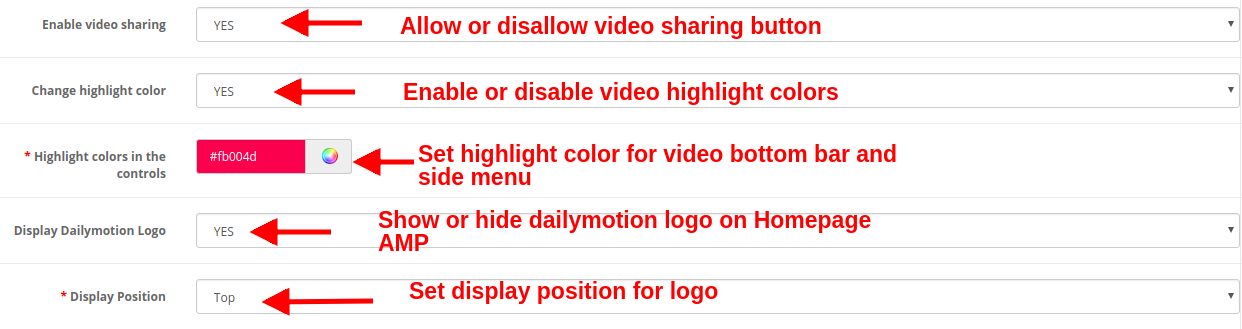
Videofreigabe aktivieren: Ein- oder Ausblenden der Freigabeoption für das Dailymotion-Video.
Markierungsfarbe ändern: Aktivieren oder Deaktivieren der Farben für die Video-Hervorhebung.
Markieren Sie Farben im Steuerelement: Wählen Sie die gewünschte Farbe aus, die in der unteren Videoleiste und in der seitlichen Menüleiste angezeigt wird.
Dailymotion-Logo anzeigen: Sie können das Dailymotion-Logo im Video ein- oder ausblenden.
Position anzeigen: Sie können die Position für das Dailymotion-Video festlegen. Diese Position kann entweder oben oder unten eingestellt werden.
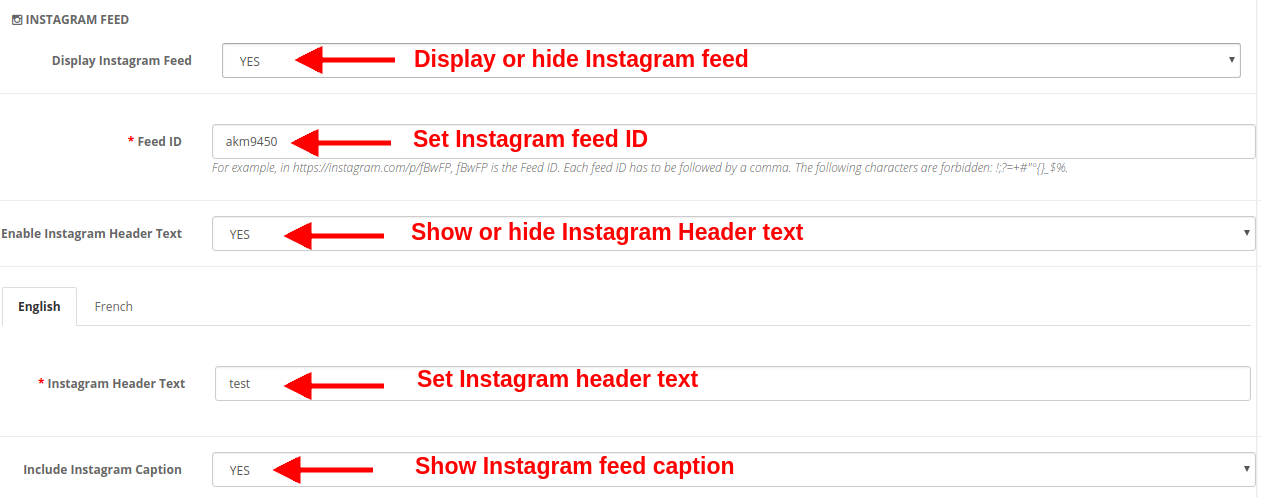
g) Instagram-Feed
Instagram-Feed anzeigen: Sie können den Instagram-Feed auf der Homepage der Website ein- oder ausblenden.
Feed-ID: Mit dieser Option können Sie die Instagram-Feed-ID festlegen, die auf der Homepage der Website angezeigt wird. Trennen Sie zum Festlegen mehrerer Feed-IDs jede Feed-ID durch ein Komma.
Aktivieren Sie den Instagram-Header-Text: Sie können den für den Instagram-Feed angezeigten Headertext aktivieren oder deaktivieren.
Instagram-Header-Text: Mit dieser Option kannst du den Headertext für den Instagram-Beitrag oder -Feed angeben.
Instagram-Untertitel einschließen: Diese Option zeigt / versteckt die Instagram-Beschriftung für das jeweilige Foto oder Video.
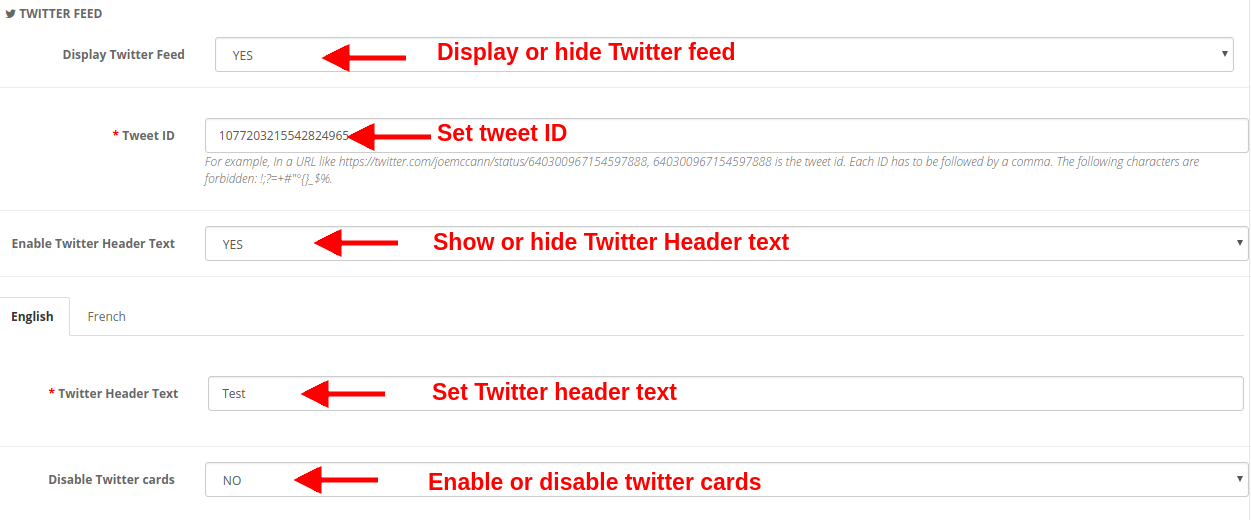
h) Twitter-Feed
Twitter-Feed anzeigen: Sie können den Twitter-Feed auf der Homepage der Website ein- oder ausblenden.
Tweet ID: Diese Option legt die Tweet-ID fest, die auf der Homepage angezeigt werden soll.
Aktivieren Sie Twitter Header Text: Sie können den über dem Tweet angezeigten Twitter-Header-Text aktivieren oder deaktivieren.
Twitter-Header-Text: Sie können den Headertext für Twitter-Feeds angeben.
Deaktivieren Sie Twitter-Karten: Wenn Sie für diese Option Ja festlegen, wird der Inhalt in kompakter Form angezeigt. Wenn Sie diese Option auf Nein setzen, wird der detaillierte Twitter-Feed auf der Homepage angezeigt.
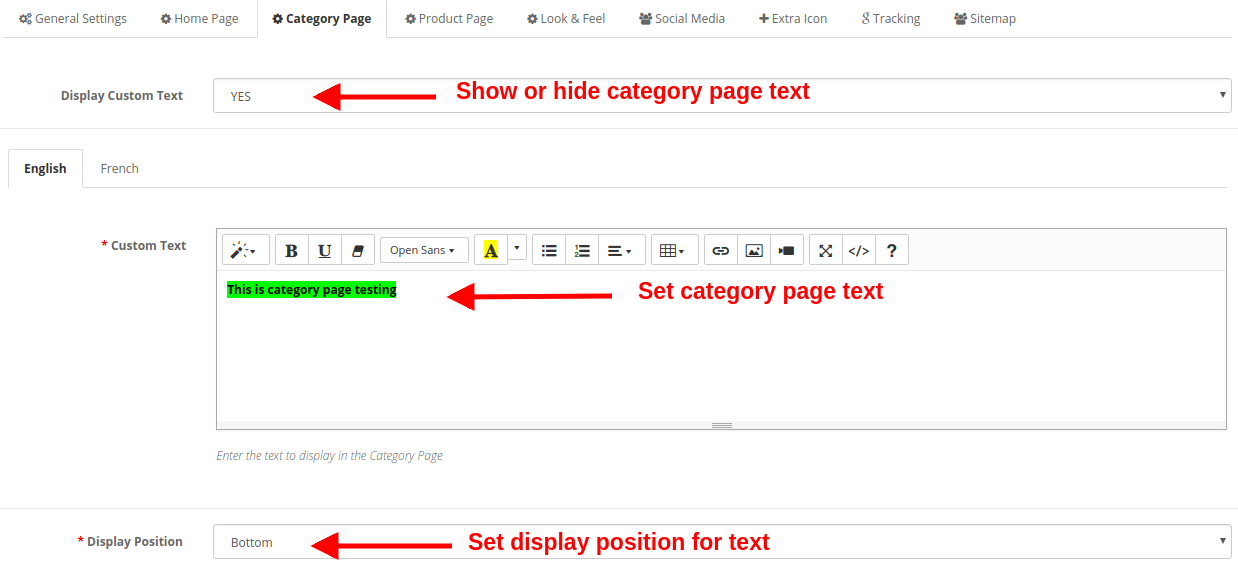
3.3-Kategorieseiteneinstellungen
In diesem Abschnitt des Google Accelerated Mobile Pages (AMP) -Plugins können Sie AMP-Einstellungen für die Kategorieseiten der Site vornehmen. Die verschiedenen Einstellungen umfassen:
Benutzerdefinierten Text anzeigen: Sie können diesen Text auf den Kategorieseiten der Website aktivieren oder deaktivieren.
Benutzerdefinierter Text: Mit dieser Option können Sie einen gewünschten Text für die Kategorieseiten festlegen. Dieser Text kann in englischer oder französischer Sprache angegeben werden.
Position anzeigen: Sie können die Position für diesen benutzerdefinierten Text auf der Kategorieseite festlegen. Die Textposition kann auf "Oben" oder "Unten" eingestellt werden.
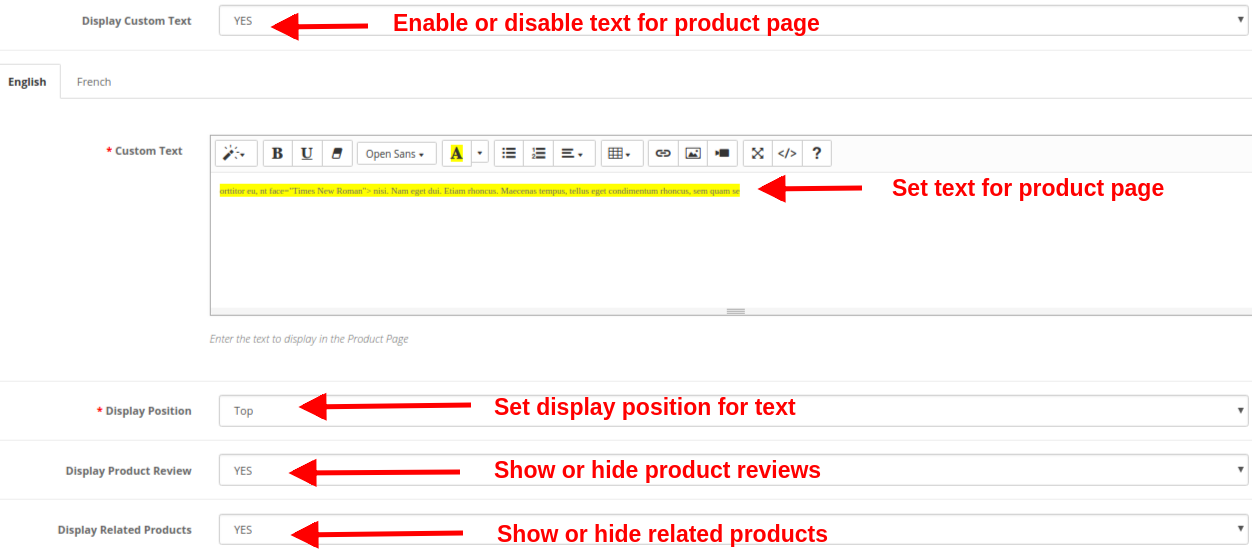
Einstellungen der 3.4-Produktseite
In diesem Abschnitt des OpenCart Accelerated Mobile Pages-Moduls können Sie AMP-Einstellungen für die Produktseiten der Site vornehmen. Die verschiedenen Einstellungen umfassen:
Benutzerdefinierten Text anzeigen: Sie können diesen auf den Produktseiten der Website angezeigten Text aktivieren oder deaktivieren.
Benutzerdefinierter Text: Mit dieser Option können Sie einen gewünschten Text für die Produktseiten festlegen. Dieser Text kann in englischer oder französischer Sprache angegeben werden.
Position anzeigen: Sie können die Position für diesen benutzerdefinierten Text auf der Produktseite festlegen. Die Textposition kann auf "Oben" oder "Unten" eingestellt werden.
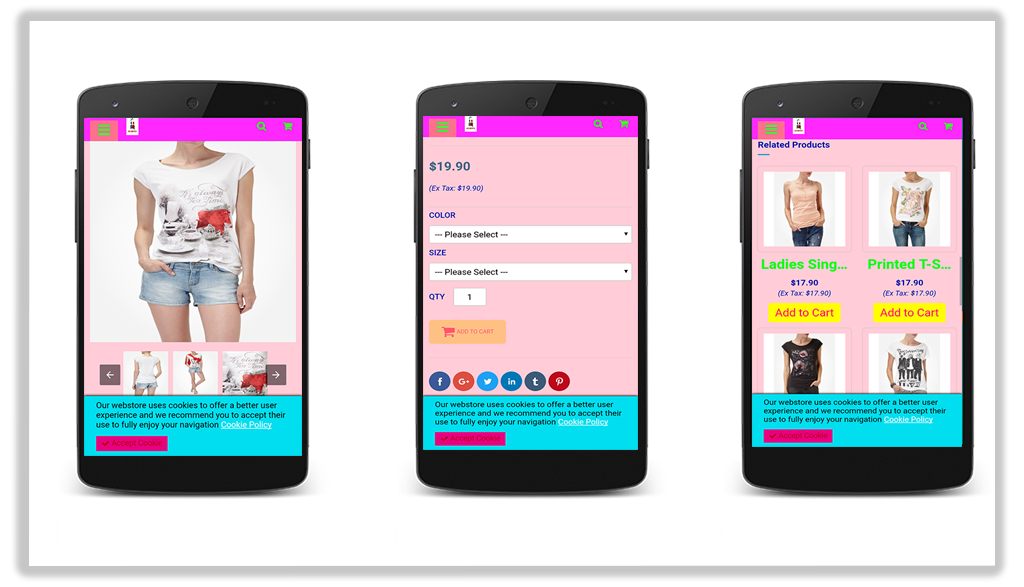
Produktbewertung anzeigen: Sie können Produktbewertungen auf den AMP-Produktseiten anzeigen oder ausblenden.
Verwandte Produkte anzeigen: Sie können verwandte Produkte auf den AMP-Produktseiten aktivieren oder deaktivieren.
3.5 Look and Feel Einstellungen
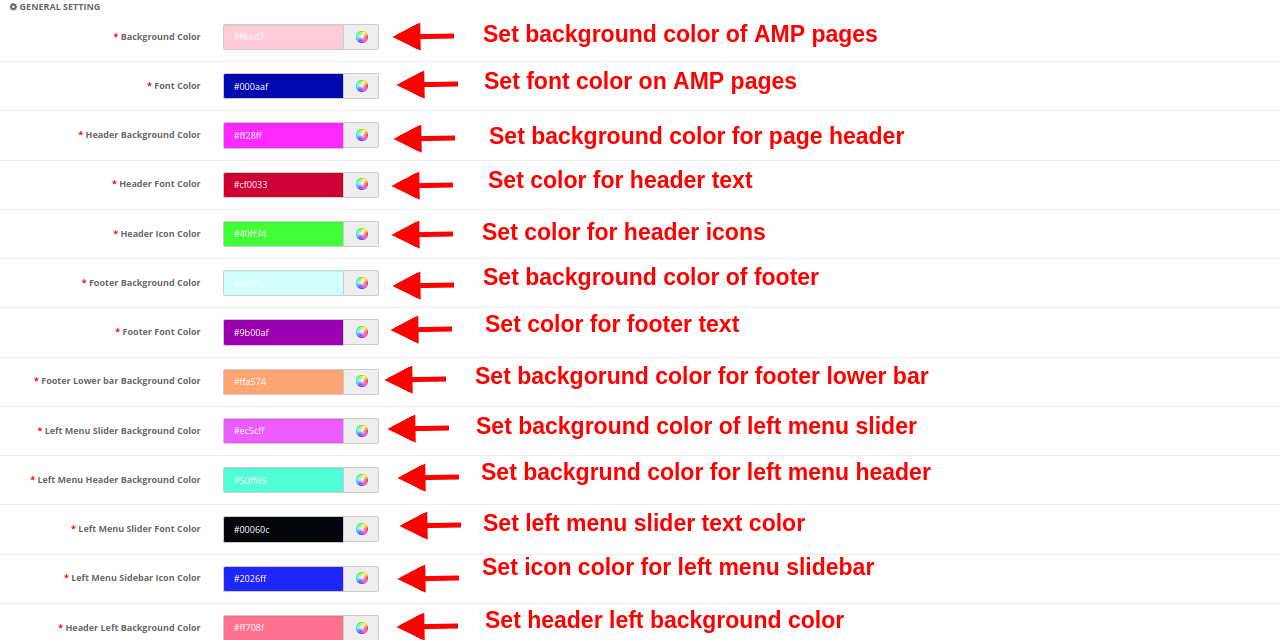
Sie können die Einstellungen für das Erscheinungsbild der AMP-Seiten Ihrer Site ändern. Die Einstellungen können für jedes Seitenelement vorgenommen werden. Sie können allgemeine Einstellungen, Einstellungen für Produktseite, Produktlisten, Kategorieseite und Cookie-Zustimmungsleiste vornehmen.
a) Allgemeine Einstellung
Hintergrundfarbe: Diese Option legt die Hintergrundfarbe für alle AMP-Seiten fest.
Schriftfarbe: Diese Option legt die Schriftfarbe für den auf AMP-Seiten angezeigten Text fest.
Header-Hintergrundfarbe: Diese Option legt die Hintergrundfarbe für den Site-Header fest.
Schriftfarbe der Kopfzeile: Diese Option legt die Schriftfarbe für den im Kopfbereich angezeigten Text fest.
Header Icon Farbe: Diese Option legt die Symbolfarbe für die im Kopfbereich der Site angezeigten Symbole fest.
Hintergrundfarbe der Fußzeile: Diese Option legt die Hintergrundfarbe des Fußzeilenbereichs der AMP-Website fest.
Schriftfarbe der Fußzeile: Diese Option legt die Schriftfarbe für den im Fußzeilenabschnitt angezeigten Text fest.
Hintergrundfarbe der unteren Fußzeile: Hiermit wird die Hintergrundfarbe für die untere Fußzeile festgelegt.
Hintergrundfarbe des linken Menü-Schiebereglers: Diese Option legt die Hintergrundfarbe für den linken Menüregler fest.
Hintergrundfarbe des linken Menü-Headers: Diese Option legt die Hintergrundfarbe für den linken Menükopf fest.
Schriftfarbe des linken Menü-Schiebereglers: Diese Option legt die Schriftfarbe für den im linken Menü-Schieberegler angezeigten Text fest.
Linke Menüleiste Icon Farbe: Diese Option legt die Farbe für die Symbole in der linken Menüleiste fest.
Hintergrundfarbe der Kopfzeile links: Diese Option legt die Hintergrundfarbe für den linken Kopfbereich fest.
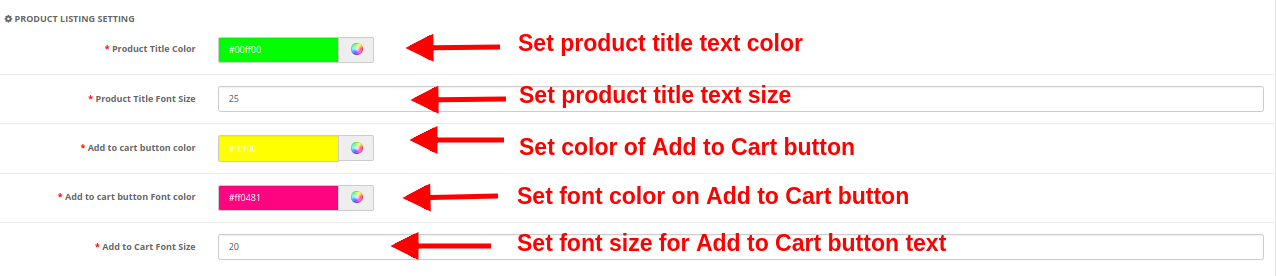
b) Einstellung der Produktliste
Produkttitel Farbe: Diese Option legt die Farbe für den Produkttiteltext fest.
Produkttitel Schriftgröße: Diese Option legt die Schriftgröße des Produkttitels fest.
In den Warenkorb Button Farbe: Diese Farbe gibt die Hintergrundfarbe der Schaltfläche In den Warenkorb an.
In den Warenkorb button Schriftfarbe: Hiermit wird die Schriftfarbe für den Text festgelegt, der auf der Schaltfläche In den Warenkorb angezeigt wird.
In den Warenkorb Schriftgröße: Diese Option legt die Größe für den Text fest, der auf der Schaltfläche In den Warenkorb angezeigt wird.
c) Kategorieeinstellung
Kategorie Überschrift Schriftfarbe: Diese Option legt die Farbe für den als Kategorietitel angezeigten Text fest.
Kategorie Überschrift Schriftgröße: Diese Option legt die Schriftgröße für den als Kategorietitel angezeigten Text fest.
d) Produkteinstellung
Produkttitel Schriftfarbe: Diese Option legt die Farbe für den Produkttiteltext fest.
Produkttitel Schriftgröße: Diese Option legt die Schriftgröße für den Produkttiteltext fest.
In den Warenkorb Button Farbe: Diese Option legt die Hintergrundfarbe der Schaltfläche In den Warenkorb fest.
In den Warenkorb button Schriftfarbe: Diese Option zeigt die Schriftfarbe für den Text an, der auf der Schaltfläche In den Warenkorb angezeigt wird.
In den Warenkorb button Schriftgröße: Diese Option zeigt die Schriftfarbe für den Text an, der auf der Schaltfläche In den Warenkorb angezeigt wird.
e) Cookie-Zustimmungsleiste
Cookie Consent Hintergrundfarbe: Diese Option legt die Hintergrundfarbe für die Cookie-Zustimmungsleiste fest.
Schriftfarbe der Zustimmungsnachricht: Diese Option legt die Schriftfarbe für den als Zustimmungsnachricht angezeigten Text fest.
Hintergrundfarbe der Schaltfläche Akzeptieren: Diese Option legt die Hintergrundfarbe für die Schaltfläche Akzeptieren fest, die in der Cookie-Zustimmungsleiste angezeigt wird.
Schriftfarbe der Schaltfläche Akzeptieren: Hiermit wird die Schriftfarbe für den auf der Schaltfläche Akzeptieren angezeigten Text festgelegt.
3.6 Social Media
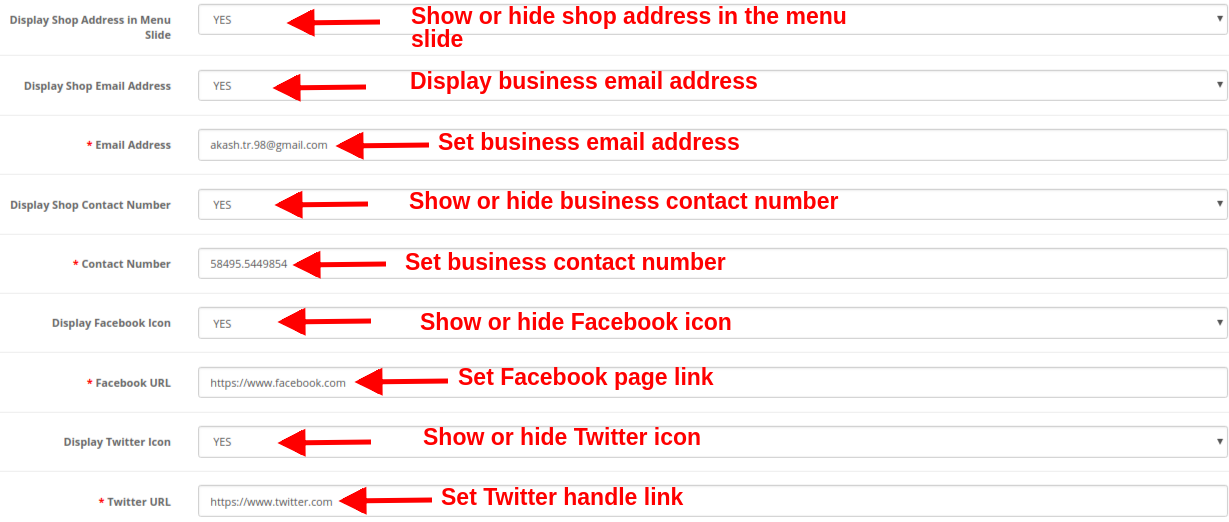
In den Social Media-Einstellungen des Google AMP-Moduls haben Sie die Möglichkeit, Geschäftskontaktinformationen wie Adresse, E-Mail-ID und Kontaktnummer hinzuzufügen. Sie können Ihren AMP-Handy-Seiten auch Links zu sozialen Kanälen hinzufügen, damit Kunden ihre Fragen oder Zweifel in sozialen Medien wie Facebook, Twitter, LinkedIn, Pinterest usw. direkt verfolgen können. Soziale Kanäle sind eine Möglichkeit, Ihre Benutzer über Ihre Website auf dem Laufenden zu halten Onlinegeschäft. Der Administrator kann die folgenden Konfigurationen vornehmen:
Ladenadresse in Menüfolie anzeigen: Geschäftsadresse im linken Slider-Menübereich ein- oder ausblenden.
Shop-E-Mail-Adresse anzeigen: Zeigen oder verbergen Sie die E-Mail-Adresse Ihres Unternehmens im linken Menübereich.
E-Mail: Stellen Sie mit dieser Option die E-Mail-Adresse Ihres Unternehmens ein.
Shop-Kontaktnummer anzeigen: Anzeigen oder Ausblenden der Kontaktnummer für Ihr Unternehmen oder Geschäft.
Kontakt Nummer: Stellen Sie die Kontaktnummer für Ihren Online-Shop ein.
Facebook-Symbol anzeigen: Ein- oder Ausblenden des Facebook-Symbols im linken Menü-Schieberegler der Website.
Facebook URL: Stellen Sie mit dieser Option die URL der Facebook-Seite ein.
Twitter-Symbol anzeigen: Ein- oder Ausblenden des Twitter-Symbols im linken Menü-Schieberegler der Website.
Twitter URL: Stellen Sie mit dieser Option die URL der Twitter-Seite ein.
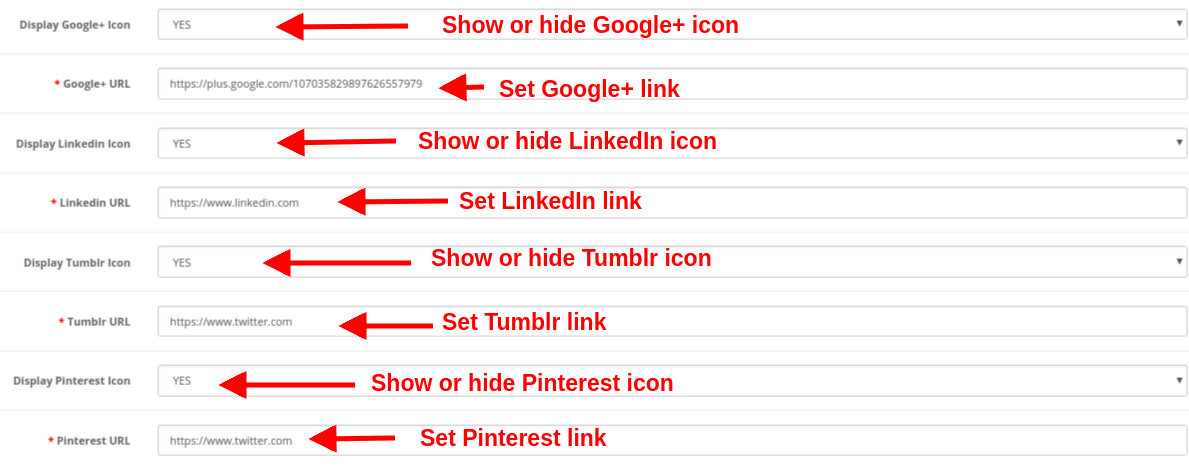
Google+ Symbol anzeigen: Zeigen Sie das Google+ Symbol im linken Menü-Schieberegler der Website an oder verbergen Sie es.
Google+ URL: Stellen Sie mit dieser Option die URL der Google+ Seite ein.
Linkedin Icon anzeigen: Das LinkedIn-Symbol im linken Menü-Schieberegler der Website ein- oder ausblenden.
Linkedin URL: Stellen Sie mit dieser Option die LinkedIn-Seiten-URL ein.
Tumblr-Symbol anzeigen: Ein- oder Ausblenden des Tumblr-Symbols im linken Menü-Schieberegler der Website.
Tumblr URL: Stellen Sie die URL der Tumblr-Seite mit dieser Option ein.
Pinterest-Symbol anzeigen: Zeigen oder verbergen Sie das Pinterest-Symbol im linken Menü-Schieberegler der Website.
Pinterest URL: Stellen Sie mit dieser Option die URL der Pinterest-Seite ein.
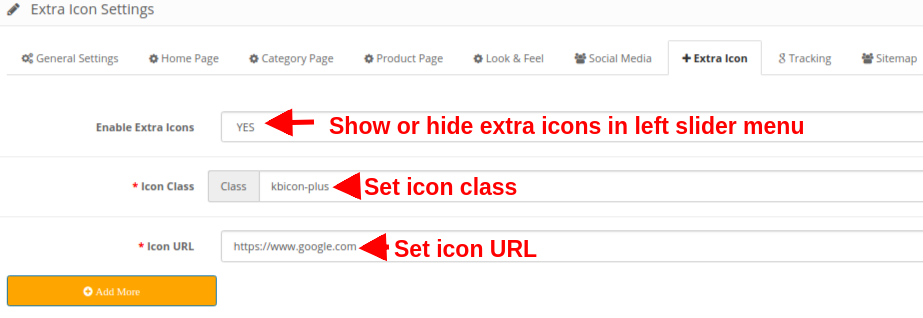
3.7 Extra Icon
Wenn sie mehr Social-Media-Symbole hinzufügen möchten, können sie diese hier ganz einfach hinzufügen.
Zusätzliche Symbole aktivieren: Aktivieren oder Deaktivieren Sie zusätzliche Symbole im Menü des linken Schiebereglers.
Icon-Klasse: Legen Sie mit dieser Option die Symbolklasse fest.
Icon URL: Diese Option legt eine URL fest, die dem Symbol entspricht.
Eine Option zum Hinzufügen oder Entfernen weiterer Symbole ist ebenfalls verfügbar, damit Sie problemlos neue Symbole hinzufügen oder vorhandene Symbole löschen können.
3.8-Tracking
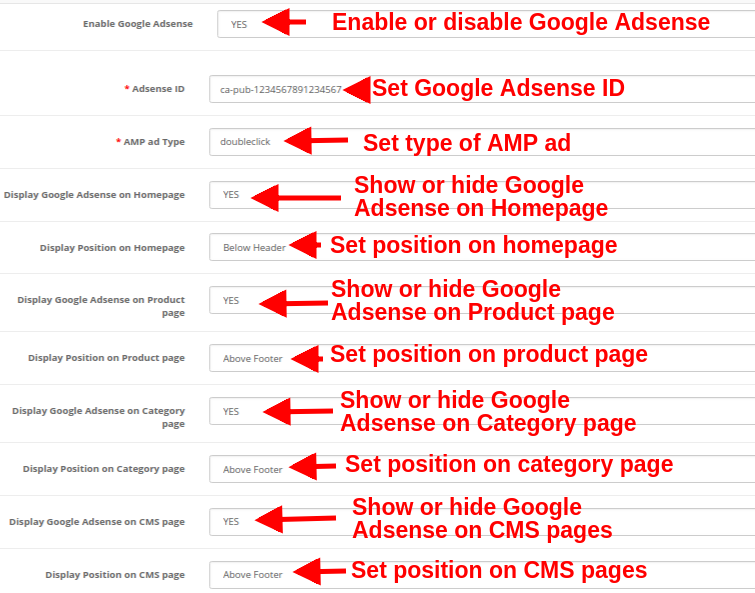
Mit den verschiedenen Tracking-Diensten dieser OpenCart Accelerated Mobile Pages Extension können Sie die Leistung von AMP-Seiten verfolgen. Die drei angebotenen Strecken sind:
Google Analytics aktivieren:?If you want to track the performance of the accelerated mobile pages of your site, this feature allows you to enable or disable Google Analytics functionality. Analytics-Client-ID:?You can enter your Google analytics client ID to configure.
Google Adsense aktivieren: Adsense ID:?Enter the Adsense ID here. AMP-Anzeigentyp:?Enter the supported AMP ad type. This way the admin can specify an identifier for the?ad network. The?type attribute selects the template to use for the ad tag. Google Adsense auf der Homepage anzeigen:?Enable the option in order to display Google adsense on the Homepage. Position auf Homepage anzeigen:?Select the position for showing Google adsense on the homepage. Google Adsense auf der Produktseite anzeigen:?Enable the option to show Adsense on the Product page. Position auf der Produktseite anzeigen:?Select the position for displaying Google adsense on the product page. Google Adsense auf der Kategorieseite anzeigen:?Enable the option to show Adsense on a category page. Position auf der Kategorieseite anzeigen:?Select the position for showing Google adsense on category. Google Adsense auf der CMS-Seite anzeigen:?Enable the option to show Adsense on the CMS page. Position auf der CMS-Seite anzeigen:?Select the position for showing Google adsense on CMS. Facebook Pixel aktivieren:?Enable or disable the option from here for implementing Facebook pixel tool to track site visitors. Facebook Pixel ID:?Enter the Facebook Pixel ID here.
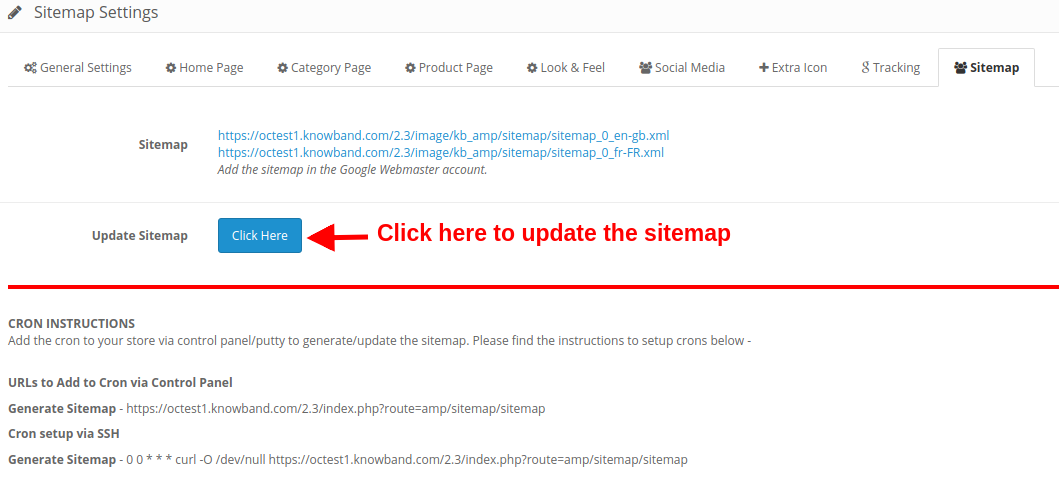
3.9 Sitemap
In diesem Abschnitt kann der Store-Administrator die AMP-Sitemap durch Klicken auf die Schaltfläche generieren.
Sobald Sie die Eingabetaste drücken oder auf die Schaltfläche "Hier klicken" klicken, wird die Sitemap automatisch aktualisiert und auf dem Bildschirm die Meldung "Erfolgreich" angezeigt.
CRON ANWEISUNGEN
Fügen Sie den Mais über das Kontrollfeld / den Kitt zu Ihrem Geschäft hinzu, um die Sitemap zu generieren / zu aktualisieren. Nachfolgend finden Sie Anweisungen zum Einrichten von Cron:
URLs zum Hinzufügen zu Cron über die Systemsteuerung
Sitemap generieren
Cron Setup über SSH
Sitemap generieren
4.0-Frontschnittstelle
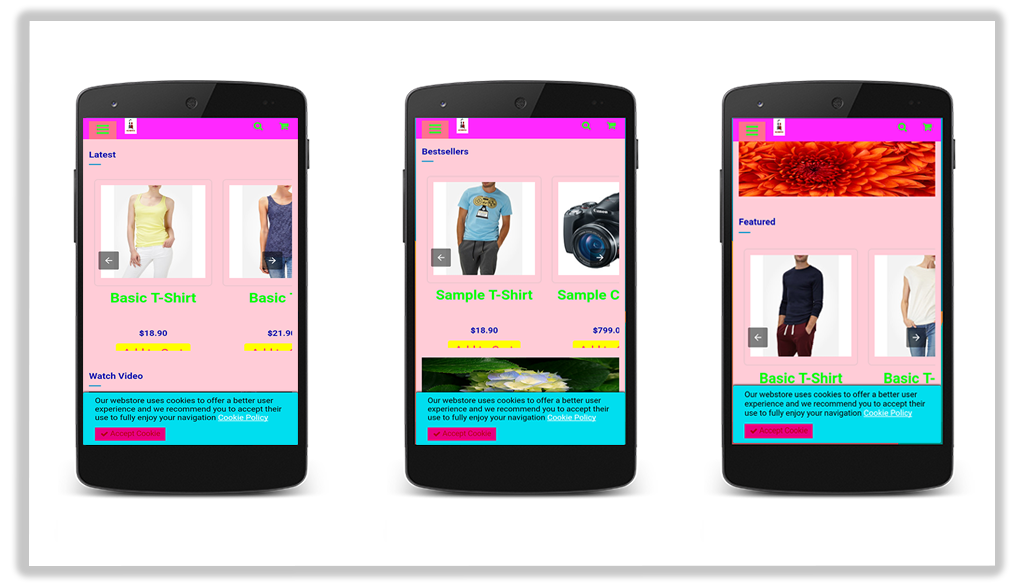
Nach der Aktivierung des AMP-Moduls (OpenCart Accelerated Mobile Pages) durch Knowband kann der Store-Administrator die Einstellungen für die Startseite, Kategorieseiten, Produktseiten und CMS-Seiten aktivieren. Gemäß den vom Administrator aktivierten Einstellungen sieht AMP wie folgt aus:
Startseite
Auf der Homepage der Website können verschiedene vorgestellte Produkte, neu eingetroffene Produkte und Bestseller-Produkte angezeigt werden.
Sie können YouTube-Videos, Dailymotion-Videos, Vimeo-Videos, Instagram-Feeds und Twitter-Feeds auf der Homepage anzeigen.
Produktseite
Kategorie Seite
Cookie-Zustimmungsleiste
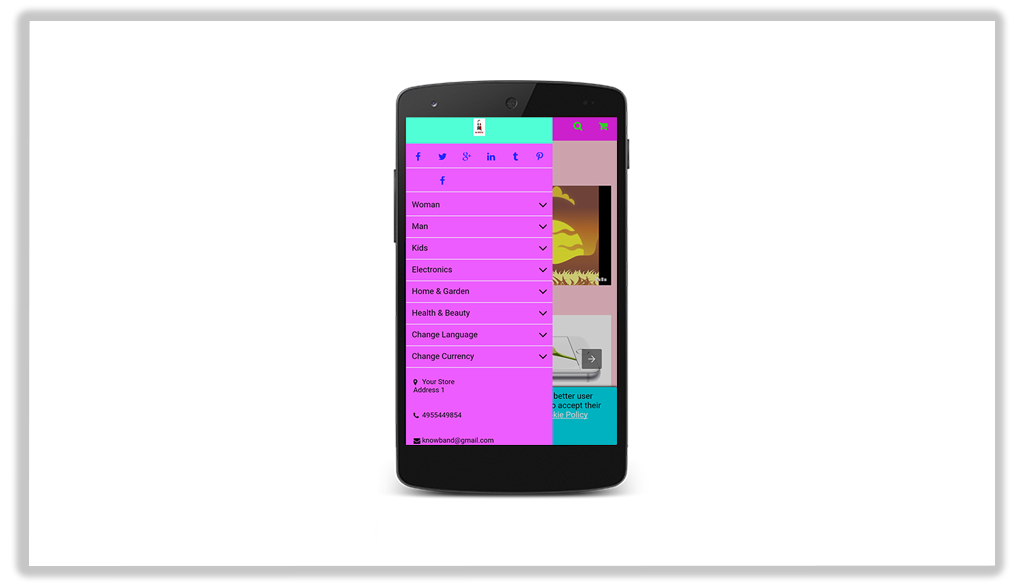
Linker Menü-Schieberegler
Auf diese Weise konvertiert die OpenCart Accelerated Mobile Pages Extension die allgemeinen Webseiten in beschleunigte mobile Seiten ohne komplizierten Prozess. Der Online-Händler kann das OpenCart Accelerated Mobile Pages-Modul problemlos implementieren und die Ladezeit der Seiten problemlos verbessern. Das OpenCart Accelerated Mobile Pages-Modul bietet separate Einstellungen für die Startseite, Produktseiten, Kategorieseiten und CMS-Seiten, wodurch die Konfiguration für den Geschäftsadministrator vereinfacht wird. Der Administrator kann einen Schritt voraus sein, um die Absprungrate der Website zu reduzieren, indem er Seiten für Websites mit mobiler Reaktionsfähigkeit anbietet.
Geschenkkarten oder E-Cards sind seit jeher etwas Besonderes und beliebt, da sie den Bedürfnissen jedes Kunden gerecht werden. Ob Geburtstag, Hochzeitstag, Neujahr oder ein anderer besonderer Anlass – das passende Geschenk für die Liebsten zu finden, ist für Online-Kunden oft eine Herausforderung. Schließlich kennen Ihre Kunden die Vorlieben und Abneigungen ihrer Lieben nicht. Zudem wirkt ein Geldgeschenk oft unpersönlich und emotionslos. Geschenkkarten sind eine clevere und bequeme Möglichkeit, Ihren Kunden eine Freude zu bereiten und ihnen zu zeigen, wie wichtig sie ihnen sind.
Wie können Sie Ihren Ladenkunden am besten personalisierte Geschenkgutscheine anbieten? OpenCart-Geschenkkartenverwaltungserweiterung Knowband ermöglicht es Shopbetreibern, Geschenkgutscheine in ihrem Onlineshop zu verkaufen. Mit der OpenCart-Erweiterung „Geschenkgutscheine versenden“ können sie verschiedene Geschenkgutscheine für unterschiedliche Anlässe erstellen und anbieten. Kunden können diese Gutscheine kaufen und an Verwandte oder Freunde verschenken. Ein weiterer Vorteil für den Shopbetreiber sind die geringeren Retourenquoten.
Mit dem OpenCart-Geschenkkartenmanager von Knowband können Sie Ihren Kunden Geschenkkarten für verschiedene Anlässe anbieten. Richten Sie dazu einen Geschenkkartenbereich auf Ihrer OpenCart-Website ein und fördern Sie so digitale Geschenke. Shop-Betreiber können mit dem Geschenkkartenmanager verschiedene Geschenkkarten für besondere Anlässe wie Geburtstage, Hochzeiten, Valentinstag, Freundschaftstag, Vatertag usw. erstellen, sodass Ihre Kunden die passende Karte für ihre Lieben auswählen können. Die Kunden können die Geschenkkarte entweder ausdrucken oder per E-Mail versenden.
Das Plugin für digitale Geschenkkarten macht Schenken einfacher und angenehmer. Früher war das Abschließen eines Geschenks zeitaufwändig, aber mit dem Geschenkkartenmanager geht es jetzt in wenigen Minuten.
Vorteile des Opencart Gift Card Managers für den Betreiber eines Online-Shops:
Bringt einen neuen Kunden in Ihr Geschäft
Niedrigere Retourenquoten und höhere Kundenbindung
Kunden, denen die Produktauswahl schwerfällt, müssen keine zusätzliche Zeit für die endgültige Bestellung des Geschenks aufwenden. Die OpenCart-Geschenkkartenerweiterung spart ihnen zusätzlichen Aufwand und Zeit.
Mit dem Knowband OpenCart Geschenkkartenmanager können sie für jeden Anlass eine Geschenkkarte erhalten.
Der Knowband Geschenkkartenmanager verfügt über ein benutzerfreundliches Admin-Panel und ermöglicht die Festlegung ansprechender Designs und Texte für Geschenkkarten.
1.1 Was ist neu in dieser aktualisierten Version des Geschenkkartenmanagers v1.3?
Die neueste Version der Geschenkkarten-Manager-Erweiterung für OpenCart bietet neue, verbesserte Funktionen, die Shop-Administratoren die Erstellung von Geschenkkarten erleichtern. Dieses neue OpenCart-Geschenkkarten-Plugin enthält einige attraktive Funktionen, die die Benutzerfreundlichkeit verbessern. Sehen wir uns an, was die aktualisierte Version Neues bietet:
Mit diesem OpenCart-Geschenkkartenmanager-Plugin kann der Betreiber eines Online-Shops die Geschenkkartenfunktionalität ganz einfach in seinen Online-Shop integrieren.
Eine verbesserte Benutzeroberfläche im Frontend optimiert das Kundenerlebnis. Mit der Geschenkkartenverwaltungs-Erweiterung kann der Administrator Geschenkkarten als Produkte auf der Kategorieseite sowohl für Desktop- als auch für Mobilgeräte anzeigen.
Der OpenCart-Geschenkkartenmanager bietet die Möglichkeit, personalisierte Bilder im Frontend hochzuladen und diese auf der Geschenkkarte zu verwenden. Mit dem Plugin kann der Kunde eine individuelle Geschenkkarte erstellen, indem er das gewünschte Bild hochlädt.
Mit dieser neuen Version können Sie im Backend ansprechende Bilder hochladen, um Geschenkkarten zu erstellen. Diese Funktion der Geschenkkarten-Manager-Erweiterung hilft dem Shop-Administrator außerdem, Geschenkkarten für lokale Veranstaltungen zu gestalten. Die Bilder können zudem als Hintergrund für die Geschenkkarten verwendet werden.
Das OpenCart-Geschenkgutschein-Manager-Plugin bietet ansprechende und aussagekräftige E-Mail-Vorlagen. Diese Vorlagen reduzieren nicht nur Ihren Arbeitsaufwand, sondern sorgen auch für mehr Komfort. Mit dem installierten OpenCart-Geschenkgutschein-Manager wird bei Eingang einer Geschenkgutscheinbestellung automatisch eine E-Mail-Benachrichtigung an Empfänger, Absender und Kunde versendet.
Eine Geschenkkartenvorlage wird dem Kunden per E-Mail zugesandt, wenn der Kunde kein personalisiertes Bild im Frontend hochgeladen hat; andernfalls wird das personalisierte Bild per E-Mail zugesandt.
Kunden können Tag und Uhrzeit für die Zustellung physischer Geschenkkarten sowie virtueller Geschenkkarten per Post wählen. Die neue Version des OpenCart Gift Card Managers ermöglicht es dem Shop-Administrator, den Cronjob manuell auszuführen.
Für jede Bestellung gibt es eine Schaltfläche zum erneuten Versenden der Geschenkkarte.
Mit dieser neuen Version der Opencart Gift Card Manager-Erweiterung kann der Administrator dem Geschenkkarten-Template einen Titel und eine Beschreibung hinzufügen. Diese Titel und Beschreibung werden zusammen mit dem Bild dem Kunden angezeigt.
Die neue Version ist für mobile Endgeräte optimiert.
Der Opencart-Geschenkkartenmanager ist einfach zu bedienen und zu installieren.
1.2 Besondere Merkmale der OpenCart Gift Card Manager-Erweiterung:
Das OpenCard Gift Card Manager Plugin bietet einige herausragende Funktionen, die dem Shop-Administrator eine bessere Benutzererfahrung und praktische, anpassbare Optionen bieten.
Kunden können im Geschäft Geschenkgutscheine kaufen oder versenden.
Die OpenCart Send Gift Card-Erweiterung bietet die Flexibilität, unbegrenzt Geschenkkarten für den Shop zu verschiedenen Anlässen wie Geburtstagen, Jubiläen, Neujahr, Weihnachten oder anderen besonderen Ereignissen zu erstellen.
Der Administrator kann die Geschenkkarten bewerben, indem er die Geschenkkarte im Kopfbereich, im Fußbereich oder auf der linken Seite der Webseite anzeigt.
Das OpenCart-Geschenkkartensystem bietet die Möglichkeit, den Lieferzeitraum der Geschenkkarte auf mehrere Tage festzulegen.
Das OpenCart Gift Card Manager Plugin ermöglicht es Online-Shop-Betreibern, dem Geschenkgutschein einen eindeutigen Präfixcode hinzuzufügen.
Mithilfe der Geschenkkarten-Erweiterung kann der Administrator den entsprechenden Bestellstatus für Geschenkkartenbestellungen festlegen. Die Geschenkkarte wird erst dann an den angegebenen Empfänger zugestellt, wenn sich der Bestellstatus auf den definierten Status ändert.
Die OpenCart-Geschenkkartenerweiterung unterstützt Mehrsprachigkeit und Multi-Shop-Kompatibilität.
Der OpenCart-Geschenkkartenmanager hilft dem Shop-Administrator, alle Geschenkkartenkäufe zu überwachen. Insbesondere kann der Administrator die zu den Bestellungen gehörenden Bestellinformationen einsehen.
Käufer müssen den Wert der Geschenkkarte, den Namen des Absenders, den Namen des Empfängers und die E-Mail-Adresse des Empfängers für die Zustellung der Geschenkkarte angeben.
Die OpenCart-Geschenkkartenvorlagen können jeder Kategorie zugeordnet werden, indem relevante Schlüsselwörter definiert oder hinzugefügt werden.
Der Betreiber des Onlineshops kann Kunden, die die Option „Selbst drucken“ gewählt haben, eine E-Mail-Benachrichtigung senden. Für die Übermittlung einer solchen Aktualisierung steht eine separate E-Mail-Vorlage zur Verfügung. So kann der Shop-Administrator eine E-Mail-Aktualisierung an den Absender einer Geschenkkarte senden.
Der Online-Händler kann seinen Kunden einen festen Betrag an Geschenkgutscheinen anbieten. Mit dem OpenCart-Geschenkgutscheinmanager lassen sich mehrere Geschenkgutscheine mit festem Betrag erstellen und durch Kommas trennen.
Die OpenCart-Erweiterung „Geschenkkartenverwaltung“ ermöglicht Online-Händlern, über die Benutzeroberfläche des Plugins einen Mindest- und Höchstwert für Geschenkkarten festzulegen. Online-Kunden müssen dann eine Geschenkkarte mit einem Wert zwischen dem Mindestwert und dem Höchstwert erwerben.
2.0 Wie installiere ich die Geschenkkarten-Erweiterung?
Dieses Modul lässt sich einfach installieren. Vor der Installation müssen Sie das Geschenkkartenmodul für Ihren OpenCart-Shop im Knowband-Shop erwerben. Nach dem Kauf erhalten Sie die benötigten Dateien an Ihre registrierte E-Mail-Adresse.
Quellcode-Datei der OpenCart Gift Card Extension im ZIP-Dateiformat.
Benutzerhandbuch für das OpenCart-Geschenkkartenmodul.
Um die OpenCart-Geschenkgutscheine auf Ihrer Website zu installieren, befolgen Sie bitte die folgenden Schritte:
Entpacken Sie die ZIP-Datei. Sie erhalten dann die Ordner wie in der Abbildung unten dargestellt.
Kopieren Sie alle Ordner der ZIP-Datei über einen FTP-Manager in das Stammverzeichnis der OpenCart-Installation.
Der OpenCart-Geschenkkartenmanager ist nun erfolgreich installiert und kann in Ihrem Online-Shop verwendet werden.
3.0 Admin-Schnittstelle der OpenCart Gift Card Manager-Erweiterung
Nach der Installation des OpenCart Gift Card Managers v1.3 im OpenCart-Shop kann der Shop-Betreiber die gewünschten Änderungen problemlos vornehmen. Navigieren Sie dazu in folgender Reihenfolge zu den Einstellungen: Admin-Bereich > Erweiterungen > Module > Gift Card Manager.
Auf der Konfigurationsseite des knowband Geschenkkarten-Manager-Moduls werden die folgenden Registerkarten angezeigt, um das Modul nach Wunsch zu konfigurieren.
Modulkonfiguration
Geschenkkartenvorlage
Die Geschenkkartenbilder
Geschenkgutscheinbestellungen
Jede Benutzeroberfläche ist als Registerkarte aufgebaut, und jede Registerkarte enthält einige grundlegende Einstellungen, die je nach Bedarf angepasst werden können. Die einzelnen Registerkarten werden im Folgenden erläutert.
3.1 Modulkonfiguration
Wie konfiguriert man den Geschenkkartenmanager für OpenCart? Die Konfigurationseinstellungen des OpenCart-Geschenkkartenmanager-Moduls bestehen aus den folgenden vier Teilen, die im Folgenden erläutert werden:
3.1.1-Konfiguration
Modul aktivieren/deaktivieren: Aktivieren oder deaktivieren Sie die Geschenkkartenfunktion Ihres Shops.
Header-Link aktivieren/deaktivieren: Sie können den Link zur Geschenkkarte im Header der Website ein- oder ausblenden. Durch die Anzeige des Links im Header können Sie die Aufmerksamkeit der Besucher Ihres Shops darauf lenken.
Linke Verbindung aktivieren/deaktivieren: Aktivieren oder deaktivieren Sie den Geschenkgutschein-Link im linken Bereich der Website. Ein direkter Aufruf der Geschenkgutschein-Aktionsschaltfläche wird im Shop angezeigt. Dies hilft Ihnen, den Verkauf von Geschenkgutscheinen anzukurbeln.
Link in der Fußzeile aktivieren/deaktivieren: Dies ermöglicht es dem Administrator, den Link zur Geschenkkarte im Footer-Bereich der Website ein- oder auszublenden.
Link „Mein Konto“ aktivieren/deaktivieren: Mithilfe dieser Schaltfläche kann der Administrator den Link zur Geschenkkarte im Bereich „Mein Konto“ der Website ein- oder ausblenden. Dies hilft Shop-Betreibern, Besuchern die Geschenkkartenoptionen anzuzeigen.
Personalisierte Fotos aktivieren/deaktivieren: Diese Option ermöglicht es dem Administrator, die Funktion zum Hochladen personalisierter Bilder vom Frontend ein- oder auszublenden, um diese dann auf der Geschenkkarte zu versenden.
Präfix für Geschenkkarten: Diese Option ermöglicht es dem Administrator, das Präfix für den Gutscheincode festzulegen. Der Administrator gibt den Code im Format „Geschäftsname-****“ ein. Dieser Code kann als Branding-Suffix verwendet werden. Der Geschäftsinhaber kann so für sein Geschäft werben, indem er seinen Firmennamen als Präfix verwendet.
Bestellstatus des GeschenkgutscheincodesMit dieser Schaltfläche legen Sie den Status der Bestellungen fest, wenn die Geschenkkarte an den jeweiligen Kunden versendet wird. Ist der Bestellstatus auf „Abgeschlossen“ gesetzt, wird die Geschenkkarte an den Kunden gesendet, sobald der Kauf vor Ort abgeschlossen ist.
Mindestlieferzeit für GeschenkkartenÜber diesen Tab kann der Shop-Administrator die Mindestdauer für den Bestelleingang sowie den Liefertag der Geschenkkarte festlegen. Diese Einstellung gilt nur für die Option „Per E-Mail senden“.
Festbetragsstatus: Der Online-Shop-Betreiber kann diese Option aktivieren oder deaktivieren, um eine Auswahlliste mit festen Beträgen anzuzeigen. Der Administrator kann Kunden ermöglichen, Geschenkgutscheine in beliebiger Höhe zu versenden. Der Shop-Administrator kann den Mindest- und Höchstbetrag für Geschenkgutscheine festlegen.
Festbetrag: Der Administrator kann mehrere Werte hinzufügen und diese durch Kommas trennen.
Maximalbetrag: Der Online-Händler kann über den OpenCart-Geschenkkartenmanager den maximal zulässigen Betrag für eine Geschenkkarte festlegen. Diese Funktion ist nur verfügbar, wenn die Option für feste Beträge deaktiviert ist.
Mindestbetrag: Der Shop-Administrator kann einen Mindestbetrag für den Kartenkauf festlegen. Der Kunde kann keine Geschenkkarte mit einem geringeren Wert als diesem Betrag erwerben.
3.1.2 E-Mail-Einstellungen
Mit dem OpenCard Gift Card Manager können Sie Geschenkgutscheine per E-Mail an den Empfänger senden. Die E-Mail-Vorlage lässt sich individuell anpassen. Nach dem Versand der Geschenkgutschein-E-Mail wird eine weitere E-Mail an den Empfänger gesendet, und der Absender erhält eine Bestätigungs-E-Mail. Alle E-Mail-Vorlagen sind anpassbar.
Betreff der Empfänger-E-MailDie Betreffzeile der E-Mail mit dem Geschenkgutscheincode, die an den Empfänger gesendet wird, kann individuell angepasst werden.
E-Mail-Inhalt des EmpfängersMit dem OpenCart Gift Card Manager können Betreiber von Online-Shops den Inhalt des Geschenkgutschein-E-Mail-Codes, der an den Empfänger gesendet wird, individuell anpassen.
Absender-E-Mail BetreffNach erfolgreicher Übermittlung des Gutscheincodes erhält der Absender eine Bestätigungs-E-Mail. Die Betreffzeile dieser E-Mail kann vom Administrator geändert werden.
Inhalt der Absender-E-MailDer Inhalt der Absenderbestätigungs-E-Mail kann vom Shop-Administrator individuell angepasst werden.
Betreff der Kunden-E-MailDer Administrator kann die Betreffzeile der E-Mail ändern und die E-Mail-Vorlage anpassen.
E-Mail-Inhalte des KundenDer Administrator des Online-Shops sendet eine E-Mail-Benachrichtigung an Online-Käufer, die die Option „Selbst drucken“ gewählt haben.
3.1.3 PDF-Einstellungen
Der Käufer des Geschenkgutscheins druckt den OpenCart-Geschenkgutschein im PDF-Format aus. Der Administrator ändert den Inhalt der PDF-Datei.
PDF-Präfix für GeschenkkartenMit dieser Option können Sie den Präfixcode für die PDF-Geschenkkarte festlegen, der dem Dokument beigefügt wird.
PDF-HTML-InhalteSie können den Inhalt der PDF-Datei an Ihre Geschäftsanforderungen anpassen. Die Vorlage liegt im HTML-Format vor, sodass Sie problemlos Text, Fotos oder Links hinzufügen können. Das PDF-Material kann auch in Englisch, Französisch und weiteren Sprachen veröffentlicht werden.
3.1.4 Cron-Einstellungen
Das OpenCart-Geschenkkarten-Manager-Modul unterstützt Cronjobs. Administratoren können diese manuell oder automatisch nach einem festgelegten Zeitraum ausführen. Hierfür steht eine Schaltfläche zur Verfügung.
URLs, die über die Systemsteuerung zu Cron hinzugefügt werden sollen
Fügen Sie den Cronjob über das Control Panel zu Ihrem Shop hinzu, um Geschenkgutscheine automatisch zu versenden.
3.2 Die Geschenkkartenvorlage
Um mit dem OpenCart-Geschenkkartenmodul neue Geschenkkartenvorlagen zu erstellen, gehen Sie im Admin-Bereich zum Tab „Geschenkkartendesign“. Klicken Sie auf die Schaltfläche „Neue Vorlage hinzufügen“ oder auf das „+“-Zeichen oben rechts im OpenCart-Geschenkkartenfenster. Dort finden Sie die folgenden Einstellungen, um eine neue Geschenkkartenvorlage für Ihren Shop zu erstellen.
Neue Vorlagen hinzufügen oder Vorlagen bearbeiten/löschen:
Neue Geschenkkartenvorlage hinzufügen:
VorlagentitelDies ist eine neue Funktion in der neuesten Version des OpenCart Gift Card Managers, die es dem Administrator ermöglicht, den Vorlagentitel hinzuzufügen.
VorlagenbeschreibungDer Administrator kann nun die Beschreibung für die Geschenkkarte hinzufügen, die er im Frontend anzeigen möchte.
Name der Vorlage: Diese Option ermöglicht es dem Administrator, einen eindeutigen Namen für die Geschenkkartenvorlage festzulegen, der eine bestimmte Vorlage definiert.
BildDiese Option des OpenCart-Geschenkkarten-Plugins ermöglicht es dem Administrator, ein Bild oder Modell für eine Geschenkkarte auszuwählen, das im Frontend des Shops angezeigt wird. Bei Auswahl eines Bildes werden nur die generierten Bilder in der Dropdown-Liste angezeigt.
VorlagenschlüsselwörterMit dieser Option können Sie das Geschenkkartendesign einer bestimmten Kategorie zuordnen. Wählen Sie dazu die passenden Tags/Schlüsselwörter für die Geschenkkartenvorlage aus. Um die Geschenkkartenvorlage in einer neuen Kategorie zu platzieren, fügen Sie zunächst das Schlüsselwort hinzu und ordnen Sie die Vorlage dieser Kategorie zu. Klicken Sie dazu einfach auf die Schaltfläche „Neue Schlüsselwortvorlage hinzufügen“.
Physische Geschenkkarten zulassen: Diese Option ermöglicht es dem OpenCart-Administrator, die physische Geschenkkarte für diese Vorlage zu aktivieren oder zu deaktivieren.
Virtuelle Geschenkkarten erlauben: Sie können E-Cards sowohl für den Empfänger als auch für sich selbst aktivieren oder deaktivieren. Wenn Sie die Option für die virtuelle Karte aktivieren, sehen Kunden auf ihrer Startseite drei Optionen: „Selbst drucken“, „Per E-Mail senden“ und „Physische Karte“.
Vorlage aktivieren: Mit dieser Option lässt sich die Vorlage im OpenCart Store einfach aktivieren oder deaktivieren.
Sprache auswählen: Der Administrator wählt die Sprache der Vorlage aus der Dropdown-Liste aus.
3.3 Die Geschenkkartenbilder
Bilder für verschiedene Anlässe sind im Backend des OpenCart-Geschenkkartenmanagers vorab hochgeladen. Der Administrator kann beim Erstellen einer Geschenkkartenvorlage ein anlassbezogenes Bild auswählen. Darüber hinaus muss der Shop-Betreiber die folgenden Konfigurationseinstellungen vornehmen, um eine neue Geschenkkarte dem Shop zuzuordnen.
Geschenkkartenbild ansehen:
Bilder von Geschenkkarten hinzufügen:
Klicken Sie auf die Schaltfläche „Produkt hinzufügen“ in der oberen rechten Ecke. Sie gelangen dann auf eine neue Seite, auf der Sie neue Geschenkkartenbilder hinzufügen können.
GeschenkkartentypDer Shop-Administrator kann ein personalisiertes Geschenkkartenbild hochladen, um die Geschenkkarte attraktiver zu gestalten.
BildnameDiese Funktion dient dazu, dem Bild einen Namen zu geben. Dieser Name dient der Identifizierung durch den Administrator und wird im Frontend nicht angezeigt.
Bild aktivieren/deaktivierenMit dieser Schaltfläche kann der Shop-Inhaber das jeweilige Bild im Frontend ein- oder ausblenden.
Der Bereich „Geschenkkartenbild“ im OpenCart-Geschenkkartenmanager bietet zwei weitere Optionen.
Personalisierte Geschenkkartenbild hochladen:
Erstellen mit Hintergrundbild:
Speichern Sie die Einstellungen, bevor Sie zum nächsten Einstellungsabschnitt wechseln.
3.4 Geschenkgutscheinbestellungen
Für die Administratoroberfläche ist der Bereich „Geschenkgutscheinbestellungen“ sehr wichtig. Hier kann der Administrator die Details der Geschenkgutscheinbestellungen verfolgen.
Im Bereich „Geschenkkartenbestellung“ des Geschenkkartenmanagers kann der Administrator die gesamte Liste der eingegangenen Geschenkkartenbestellungen einsehen. Angezeigt werden die E-Mail-Adresse des Empfängers, das Versanddatum und der Status der Geschenkkarten.
In diesem Abschnitt finden Sie alle Details zu Ihrer Bestellung. Klicken Sie dazu auf die Schaltfläche „Anzeige“ im rechten Bereich der Seite „Geschenkgutscheinbestellung“.
Geschenkgutscheinbestellungen ansehen:
4.0 Frontschnittstelle
4.1 Unterschiedliche Positionen des Geschenkkartenlinks
a) Der Link zur Geschenkkarte wird im linken Bereich und im Kopfbereich angezeigt.
b) Der Link zur Geschenkkarte wird in der Fußzeile angezeigt.
4.2 Wie kann ich eine Geschenkkarte kaufen?
Klicken Sie in einem der oben genannten Tabs auf die Schaltfläche „Geschenkkarte“. Der Kunde wird dann zur Geschenkkartenseite weitergeleitet.
Design wählenWählen Sie aus den verfügbaren Optionen ein Design für Ihre Karte, das dem Anlass entspricht.
Wählen Sie eine Option für die Zustellung der Geschenkkarte.
4.2.1 Selbstausdruck
Von(Name)Geben Sie den Namen des Absenders ein.
An (Name): Geben Sie den Namen des Empfängers ein.
Laden Sie ein personalisiertes Bild hoch (Datei auswählen)Mit dem OpenCart-Geschenkkartenmanager kann der Kunde ein personalisiertes Bild auswählen, das auf der Karte angezeigt wird.
Nachricht personalisierenDer Kunde kann eine persönliche Nachricht verfassen.
Wie viel möchten Sie schenken?
Geschenkkartenbetrag: Der Kunde kann einen Betrag angeben, der verschenkt werden soll.
4.2.2 Per E-Mail senden
Details zur Geschenkauto-Lieferung angeben
E-Mail: Geben Sie die E-Mail-Adresse des Empfängers ein.
Versanddatum: Füge das Versanddatum der Geschenkkartenbenachrichtigungs-E-Mail hinzu.
Von(Name)Geben Sie den Namen des Absenders ein.
An (Name): Geben Sie den Namen des Empfängers ein.
Laden Sie ein personalisiertes Bild hoch (Datei auswählen)Mit dem OpenCart-Geschenkkartenmanager kann der Kunde ein personalisiertes Bild auswählen, das auf der Karte angezeigt wird.
Nachricht personalisierenDer Kunde kann eine persönliche Nachricht verfassen.
Wie viel möchten Sie schenken?
Geschenkkartenbetrag: Der Kunde kann einen Betrag angeben, der verschenkt werden soll.
Jetzt können Sie die Geschenkkarte Ihrem Warenkorb hinzufügen.
4.2.3 Physische Karte
Von(Name)Geben Sie den Namen des Absenders ein.
An (Name): Geben Sie den Namen des Empfängers ein.
Laden Sie ein personalisiertes Bild hoch (Datei auswählen)Mit dem OpenCart-Geschenkkartenmanager kann der Kunde ein personalisiertes Bild auswählen, das auf der Karte angezeigt wird.
Nachricht personalisierenDer Kunde kann eine persönliche Nachricht verfassen.
Wie viel möchten Sie schenken?
Geschenkkartenbetrag:Der Kunde kann einen Betrag angeben, der verschenkt werden soll.
4.3 Geschenkkarte zum Warenkorb hinzufügen
4.4 Schritte vor dem Bezahlvorgang
Durch Klicken auf den Button „Bestellung aufgeben“ kann der Kunde die Bestellung aufgeben.
Kunden erhalten nach erfolgreicher Bestellung eine E-Mail.
So kann der Online-Shop-Administrator seinen Kunden ganz einfach ermöglichen, Geschenkgutscheine mit Freunden und Familie zu teilen. Es gibt zahlreiche Vorlagen für verschiedene Anlässe, aus denen die Nutzer den passenden Gutschein auswählen und versenden können. Die OpenCart-Erweiterung für den Geschenkgutschein-Manager bietet reibungslose Funktionalität und ist mehrsprachig. Das Geschenkgutschein-Modul für OpenCart zeigt den Link zum Gutschein übersichtlich in verschiedenen Bereichen an. Online-Händler können ihren Umsatz steigern, indem sie ihren Kunden Geschenkgutscheine anbieten.
Schauen Sie sich die Tutorial-Anleitungen für den OpenCart-Geschenkkartenmanager an.
Diese Videos führen Sie durch den Prozess:
Installation der OpenCart Gift Card Manager-Erweiterung
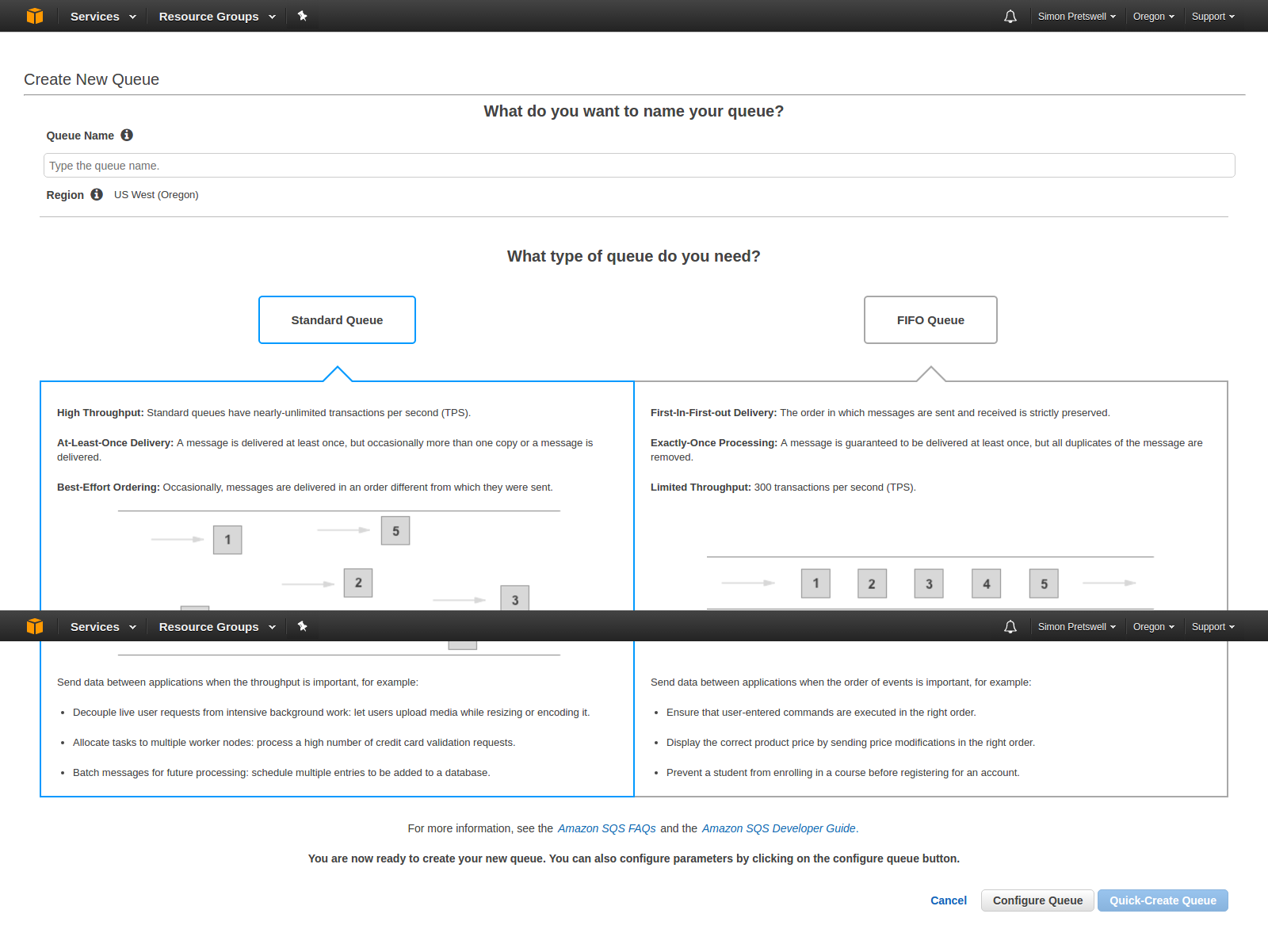
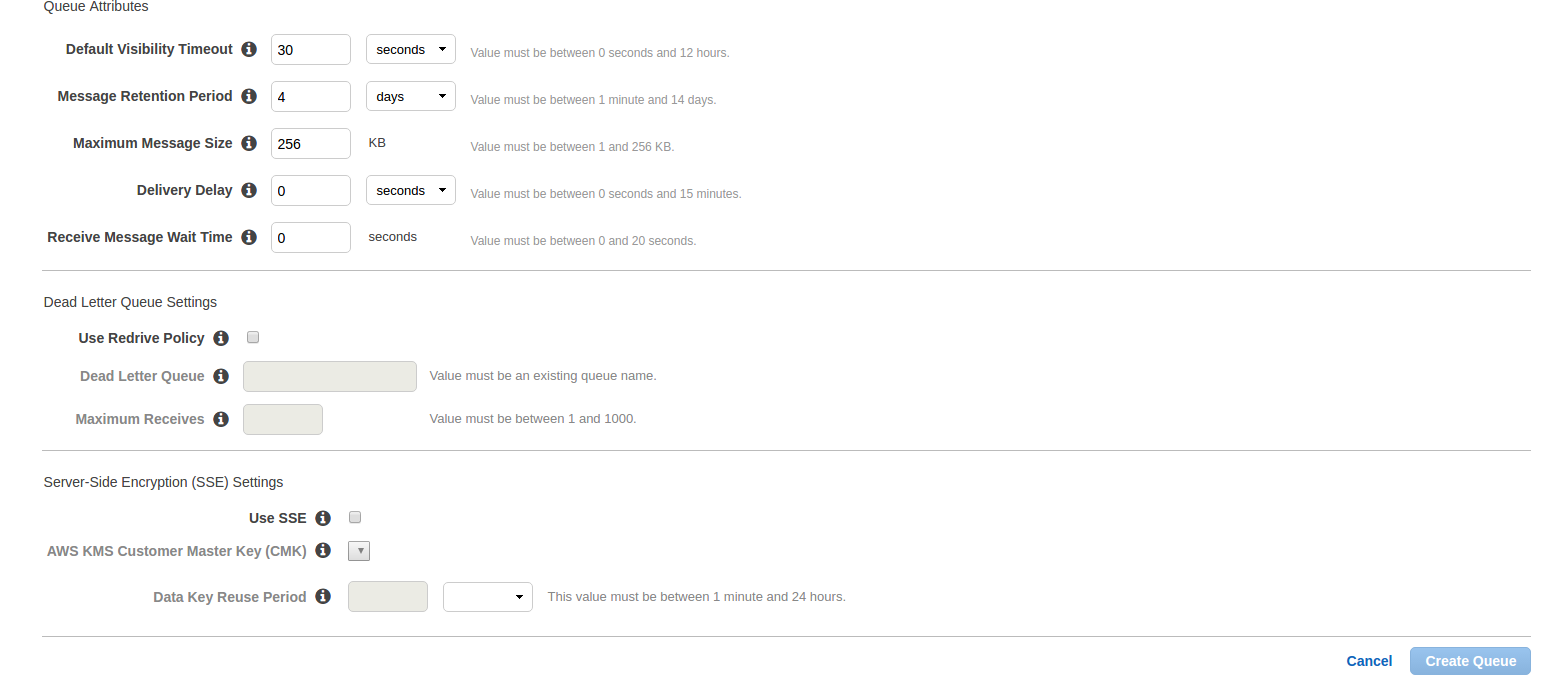
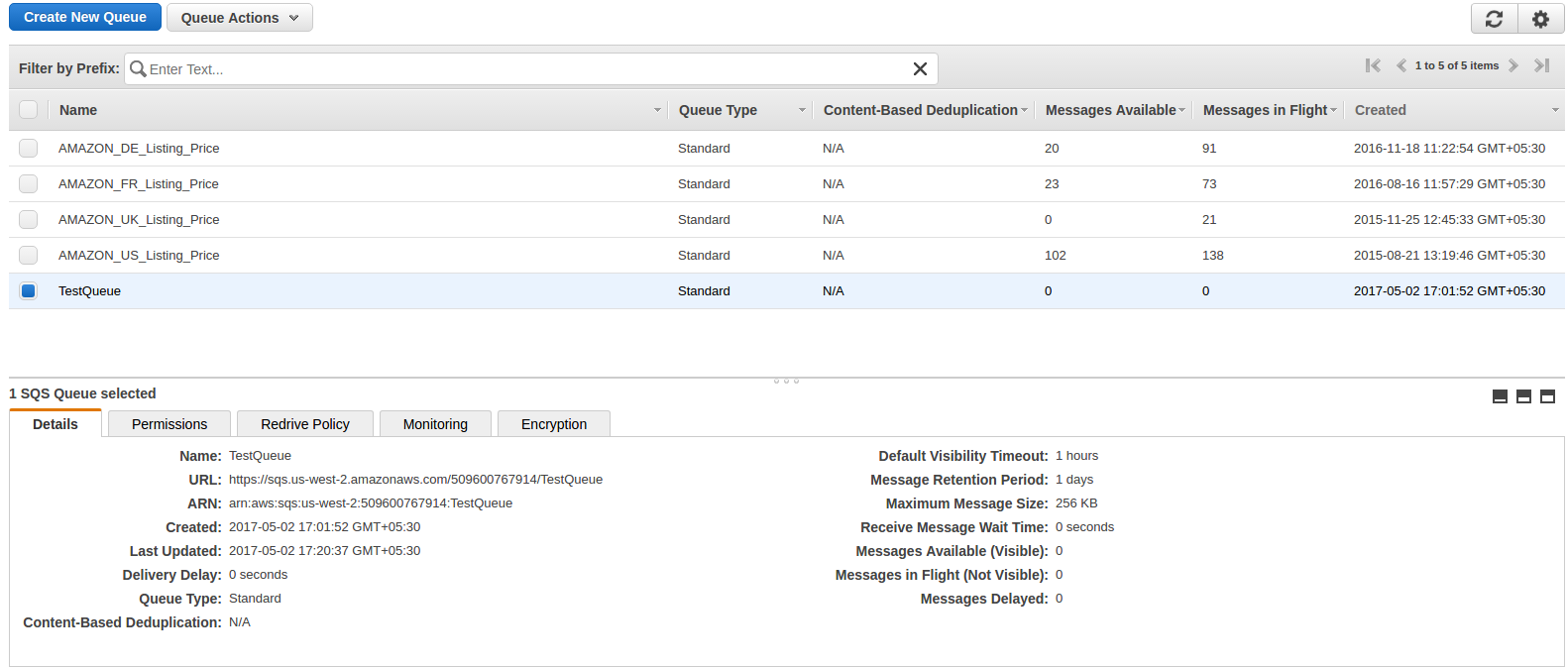
Hier eintretenWarteschlangenname?which you want. Select queue type. By default,?Standardwarteschlange?will be selected. Now click on?Warteschlange konfigurieren?and after click on this, you will get the options to configure queue like below image.
Standard-Sichtbarkeits-Timeout:Dies ist die Zeit, für die eine empfangene Nachricht aus der Warteschlange nicht erneut empfangen werden kann.
Aufbewahrungszeitraum für Nachrichten: Dies ist die Zeit, für die sich eine Nachricht in der Warteschlange befindet, wenn diese Nachricht nicht zwangsweise gelöscht wird. Nach der eingegebenen Zeit wird diese Nachricht automatisch aus der Warteschlange gelöscht. Dies sind zwei der wichtigsten Bereiche. Andere Felder sind:
Maximale Nachrichtengröße:
Lieferungsverspätung:Die Zeit, die benötigt wird, um die erste Zustellung aller Nachrichten zu verzögern, die dieser Warteschlange hinzugefügt wurden.
Wartezeit für Nachricht empfangen:Die höchste Zeitspanne, die ein Anruf mit langem Abrufempfang auf die Verfügbarkeit einer Nachricht wartet, bevor eine leere Antwort zurückgegeben wird.
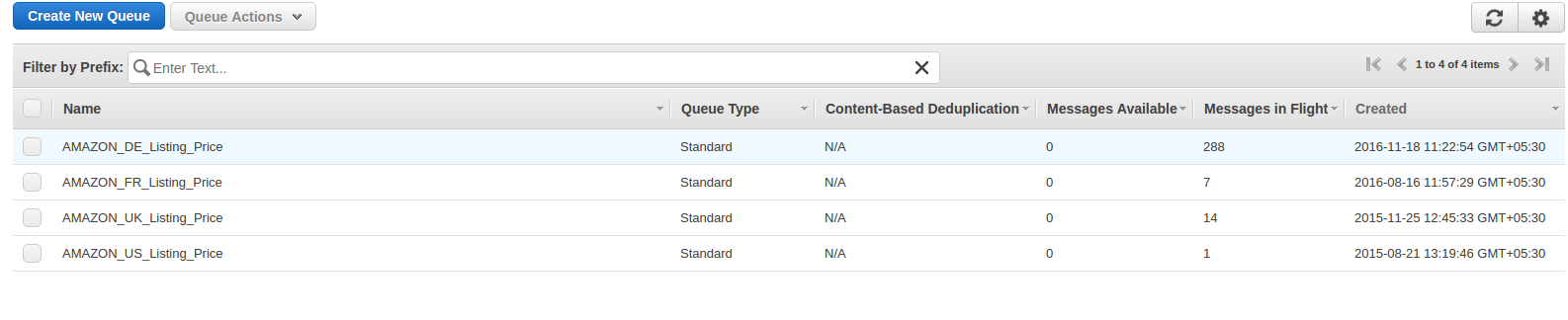
Nachdem Sie die Details eingegeben haben, klicken Sie aufWarteschlange erstellen?button and you will be redirected on queue list page and your new queue will also be shown as shown in below image and basic detail of queue will also be displayed.
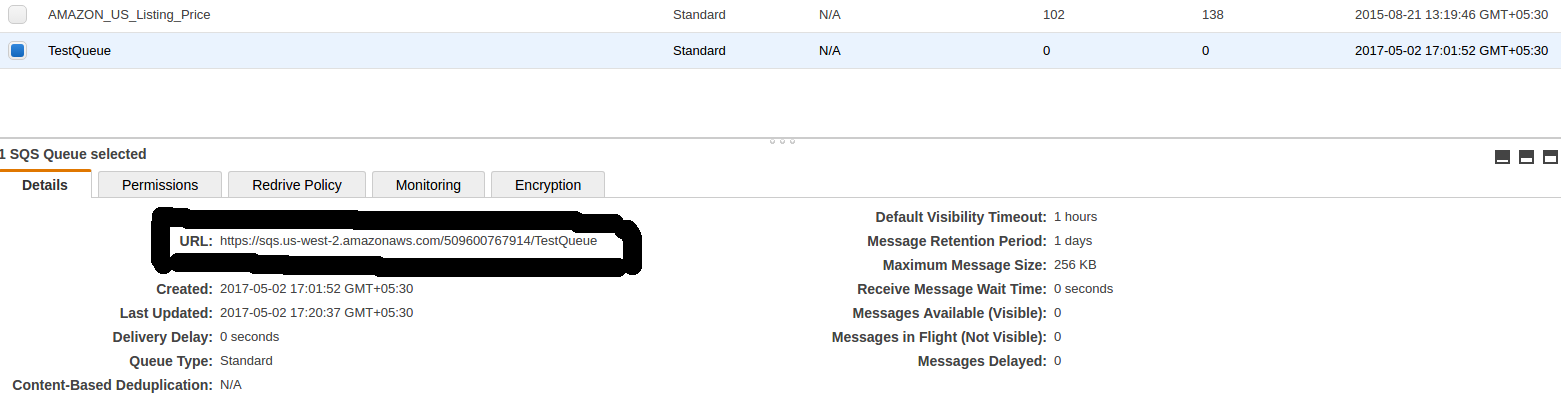
In basic detail, there is?URL?which is the most important attribute and this will be used to register and subscribe for notification.
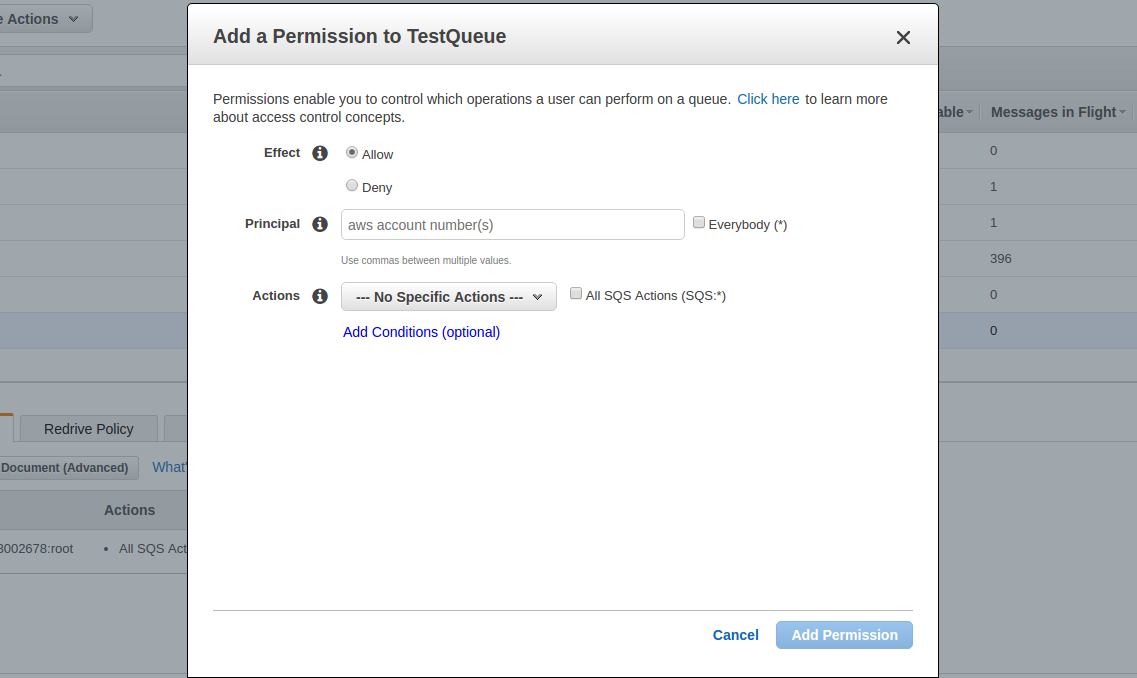
Klicken Sie nun aufFügen Sie eine Berechtigung hinzu?button. A popup will be opened like below image. Enter your?AWS?account number and in action, check?Alles?Aktionen?checkbox and click on Add permissions.
Sie können beliebig viele Berechtigungen hinzufügen.
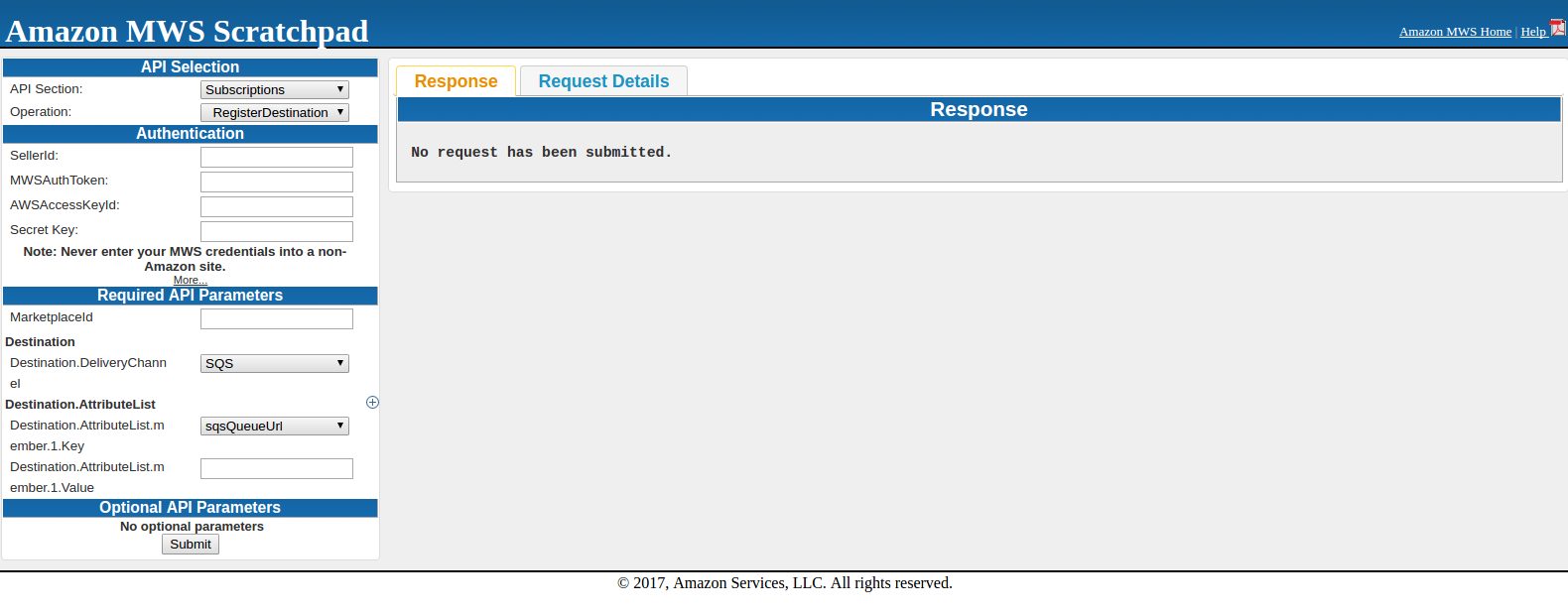
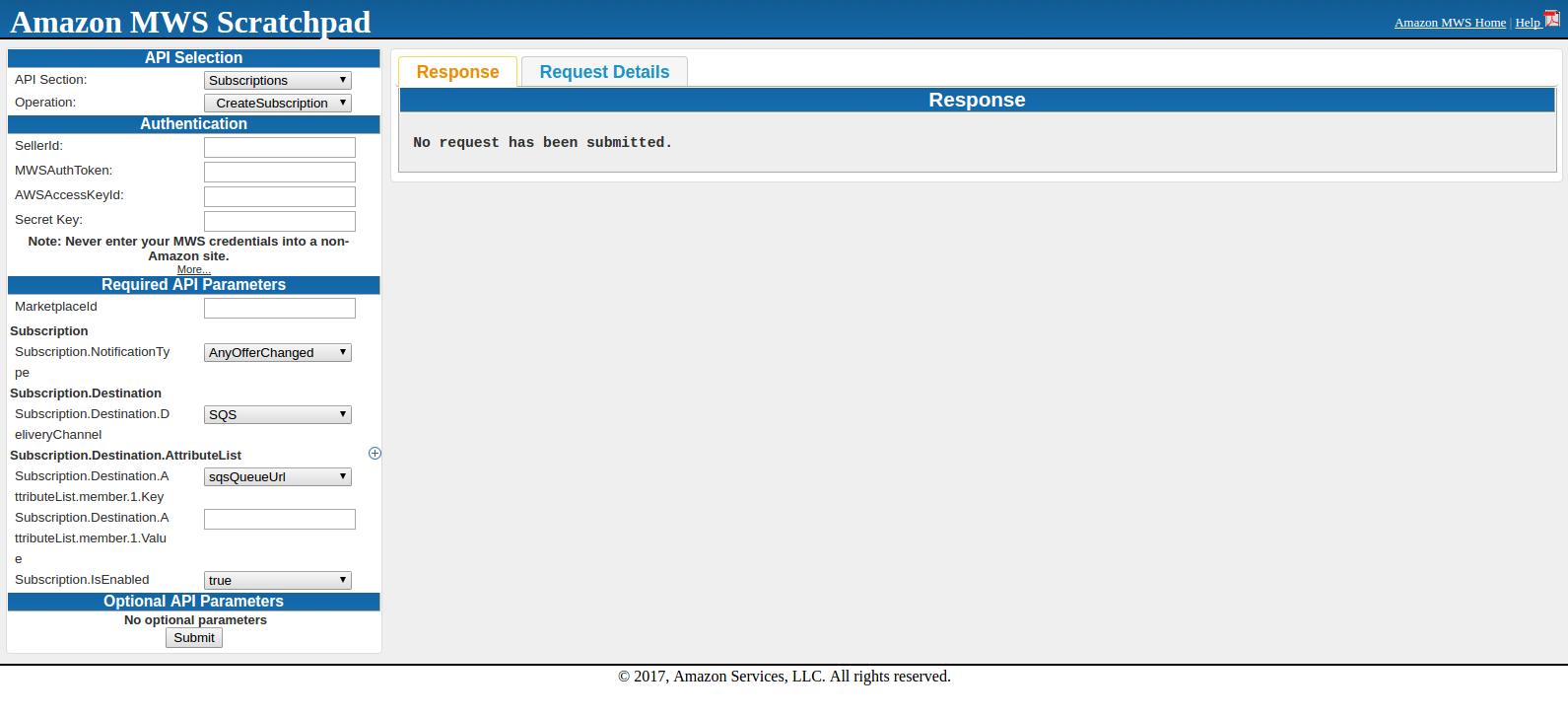
Geben Sie hier SellerId, AWSAccessKeyId, Secret Key und MarketplaceI ein. Im Ziel,sqsQueueUrl?and in Destination.AttributeList.member.1.Value, you need to enter?SQS?URL Das war unter Details in
Wenn Sie die Anforderung senden, können Sie entweder eine Erfolgsantwort oder eine Fehlerantwort erhalten. Wenn Sie unter der Antwort erhalten, bedeutet dies, dass Sie erfolgreich registriert wurden.
Wenn eine Anforderung nicht erfolgreich ist, lautet das Hauptantwortelement "ErrorResponse", unabhängig von der angeforderten Aktion, und es werden auch Fehlerdetails beantwortet.
<ErrorResponse xmlns = "https://mws.amazonservices.com/doc/2009-01-01/"> <Error> <Type> Sender </ Type> <Code> InvalidClientTokenId </ Code> <Message> Der AWS-Zugriff Die von Ihnen angegebene Schlüssel-ID ist in unseren Unterlagen nicht vorhanden. </ Message> <Detail> com.amazonservices.mws.model.Error$Detail@17b6643 </ Detail> </ Error> <RequestID>
Versuchen Sie nach dem Registrieren des Ziels die Operation SendTestNotificationToDestination, um zu überprüfen, ob Benachrichtigungen empfangen werden oder nicht. Dieser Vorgang sendet eine Testbenachrichtigung an das von Ihnen angegebene Ziel.
Abonnieren Sie die Benachrichtigung
Dazu müssen Sie den Vorgang "CreateSubscription" verwenden, und dieser Vorgang erstellt ein neues Abonnement für den angegebenen Benachrichtigungstyp und das angegebene Ziel. Wählen
Geben Sie hier SellerId, AWSAccessKeyId, Secret Key und MarketplaceId ein. Subscription.NotificationType sollte seinsqsQueueUrl?and in Subscription.Destination.AttributeList.member.1.Value, you need to enter?SQS?URL which was under details in?SQS?Queue. Subscription.IsEnabled will be true.
When submitting the request, either you will get success or error in response. Once you get success in response, all is done to get notifications.
After this, you can fetch notification from SQS using CURL request.
Nachdem Sie diesen Blog gelesen haben, werden Sie in der Lage sein zu verstehen, wie cache_lite verwendet wird, um einen Cache für den HTML-Code zu erstellen.
Lassen Sie uns über die Cache_Lite wissen
Cache_Lite ist ein Caching-System, das für stark frequentierte Websites verwendet werden kann. Die einfache Logik von Cache Lite besteht darin, den HTML-Code aus dem Cache bereitzustellen, wenn bereits ein Cache für diesen HTML-Code erstellt wurde, sodass Zeit für das Abrufen / Vorbereiten der Datenbank- / Codeausführung zum Erstellen des HTML-Codes gespart werden kann. Cache_Lite erstellt einen HTML-Cache für eine Seite auf der Grundlage einer ID, wenn die Anforderung dieser Seite zum ersten Mal erfolgt, und stellt die Seite einfach zum ersten Mal ohne Cache bereit. Wenn nun die Anforderung für dieselbe Seite erneut eintrifft, wird HTML einfach aus dem Cache abgerufen, der der ID entspricht, und die Seite wird angezeigt, dh das System erstellt kein HTML mehr und wirft das HTML aus dem Cache.
Überprüfung vor der Implementierung von Cache_Lite
Bevor Sie cache_lite implementieren, müssen Sie überprüfen, ob PEAR installiert ist oder nicht. Erstellen Sie dazu eine Datei im Stammverzeichnis, speichern Sie die folgenden Codezeilen in dieser Datei und führen Sie sie im Browser aus.
Wenn Sie als Antwort boolean true erhalten, ist PEAR bereits installiert und verfügt über das Cache_Lite-Paket. Wenn Sie jedoch den booleschen Wert false oder einen anderen Fehler in der Antwort erhalten, müssen Sie außerdem überprüfen, ob PEAR nicht installiert ist oder ob PEAR kein Cache_lite-Paket enthält. Erstellen Sie dazu eine Datei im Stammverzeichnis, speichern Sie die folgenden Codezeilen in dieser Datei und führen Sie sie im Browser aus.
Wenn Sie als Antwort boolean true erhalten, wird PEAR installiert, PEAR verfügt jedoch nicht über das Cache_Lite-Paket. In diesem Fall beziehen Sie sich bitte https://pear.php.net/package/Cache_Lite. Wenn Sie weiterhin boolean false oder einen anderen Fehler erhalten, ist entweder PEAR nicht installiert oder include_path ist nicht festgelegt. In diesem Fall beziehen Sie sich bitte https://pear.php.net.
Cache_Lite-Implementierung
Wenn PEAR installiert ist und über ein Cache_Lite-Paket verfügt, können Sie mit der Implementierung von Cache_Lite beginnen. Der Vorgang zum Erstellen von Cache Lite ist wie folgt:
Schließen Sie zunächst das Cache_Lite-Paket ein. Hierzu benötigen Sie die Datei Cache / Lite.php.
Erstellen Sie eine ID, die für diesen HTML-Code eindeutig sein sollte, damit sie zum Zeitpunkt des Abrufs aus dem Cache im Cache-Ordner identifiziert werden kann. Verschlüsseln Sie diese ID mit md5.
Definieren Sie das Verzeichnis, in dem Sie den Cache speichern möchten, und die Aktualisierungszeit, nach der Sie den Cache aktualisieren möchten. Wenn Sie den Cache einmal am Tag aktualisieren möchten, legen Sie 86400 fest. Wenn eine Seite zum ersten Mal geöffnet wird, wird ein Cache erstellt und diese Seite wird für die nächste 24-Stunde im Cache gespeichert (diese 24-Stunde wird nach dem Erstellen des Caches berechnet). Der Cache wird jetzt nur aktualisiert, wenn die Seite nach 24 Stunde erneut geladen wird.
Erstellen Sie anschließend ein Objekt von cache_lite und prüfen Sie, ob der Cache für id erstellt wurde oder nicht. Wenn ein Cache erstellt wird, dekomprimieren Sie die Cache-Daten und laden Sie die Daten in den Browser. Wenn kein Cache erstellt wird, rufen Sie Daten aus dem Ausgabepuffer ab, komprimieren Sie diese Daten und speichern Sie sie im Cache.
Zum besseren Verständnis schauen Sie sich bitte den folgenden Codeausschnitt an:
define ('CACHE_LITE_STATUS', 'ON'); // Setzen Sie einen anderen Wert als ON, wenn Sie kein HTML aus der Cache-Definition bereitstellen möchten ('CACHE_LITE_REFRESH_TIME', '43200'); // Dies ist die Cache-Lebensdauer, nach der der Cache aktualisiert werden soll. if (CACHE_LITE_STATUS == 'ON') {require_once ('Cache / Lite.php'); $ id = 'testid'; // Dies ist die eindeutige ID, mit der der Cache erstellt wird. $ id = md5 ($ id); $ options = array ('cacheDir' => "testDir /", // testDir ist das Verzeichnis, in dem der Cache gespeichert wird. Der Cache wird mit demselben Namen wie id erstellt, sodass der Name des Direktors am Ende mit einem Schrägstrich versehen sein sollte. ' lifeTime '=> CACHE_LITE_REFRESH_TIME); $ Cache_Lite = new Cache_Lite ($ options); if ($ data = $ Cache_Lite-> get ($ id)) {echo gzuncompress ($ data); // Eine komprimierte Zeichenfolge dekomprimieren. Dies dient zum Dekomprimieren der aus dem Cache abgerufenen Daten.} Else {ob_start (); // Ausgabepuffer einschalten $ data = ob_get_contents (); // Dies gibt den Inhalt des Ausgabepuffers zurück $ data = gzcompress ($ data, 9); // Ausgabepufferdaten komprimieren $ Cache_Lite-> save ($ data); // um die komprimierten Daten im Cache zu speichern ob_end_flush (); // Leere den Ausgabepuffer und deaktiviere die Ausgabepufferung}}
Zusammenfassung
Nach dem Lesen dieses Dokuments können Sie denselben Code auf Ihrem System ausprobieren, um den HTML-Code mithilfe von Cache_Lite bereitzustellen. Bitte lassen Sie uns für weitere Verbesserungen wissen.