Heutzutage möchte jeder Spam auf seiner Website loswerden, egal ob es sich um Spam-Kommentare, Spam-Nachrichten oder Spam-Verkehr auf Ihrer Website handelt. Um Ihre Website vor Spam zu schützen, ist die Verwendung eine der besten und einfachsten Möglichkeiten Google reCAPTCHA.
Früher hat man eine Zufallszahl oder eine Zeichenfolge auf den Bildschirm gelegt und diese auf der Serverseite überprüft. Diese Methode ist jedoch altmodisch und für viele Nutzer auch zeitaufwändig, während die reCAPTCHA-Methode von Google einfach zu verwenden ist und weniger Zeit in Anspruch nimmt, was zu einem besseren Nutzererlebnis führt. Sie brauchen nur einen einzigen Klick, um zu beweisen, dass sie Menschen und kein Roboter sind. Google reCAPTCHA lässt sich sehr einfach in einem PHP-Skript implementieren.
In diesem Blog erfahren Sie in unserer Schritt-für-Schritt-Anleitung, wie Sie Google reCaptcha mit PHP integrieren.
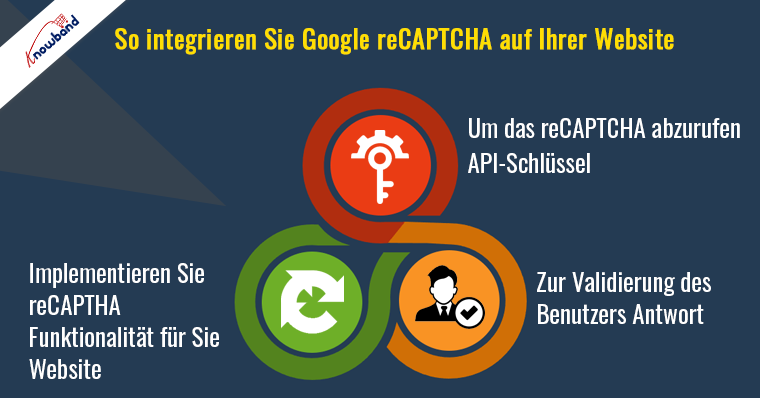
Schritt 1: So rufen Sie den Google reCAPTCHA-API-Schlüssel ab
Um einen API-Schlüssel zur Verwendung von reCAPTCHA mit PHP zu erhalten, müssen Sie Ihre Website registrieren unter – https://www.google.com/recaptcha/admin. Nachfolgend finden Sie die Screenshots zu Ihrer Hilfe:
Etikette: Verwenden Sie eine Beschriftung Ihrer Wahl, damit Sie die Website in Zukunft leicht wiedererkennen können. Sie können in diesem Feld Ihren Markennamen oder die Website-URL hinzufügen, um die Lesbarkeit des Projektnamens zu verbessern.
reCAPTCHA-Typ: Wählen Sie einen beliebigen reCAPTCHA-Typ aus, den Sie für Ihre Website bevorzugen. Derzeit sind zwei Typen verfügbar, nämlich reCAPTCHA v3 und reCAPTCHA v2. Im Beispielprojekt haben wir reCAPTCHA v2 verwendet.
Domains: Hier müssen Sie den Namen Ihrer Website eingeben, für die Sie die reCAPTCHA-Funktionalität implementieren möchten. Dies gilt für die Domains, die Sie hier eingeben, und auch für deren Subdomains. Beispielsweise wird bei einer Registrierung für abc.com auch xyz.abc.com registriert.
Aktivieren Sie nun einfach das Kontrollkästchen von Akzeptieren Sie die reCAPTCHA-Nutzungsbedingungen und klicken Sie auf die Schaltfläche „Senden“.
Jetzt haben Sie den Site-Schlüssel und den geheimen Schlüssel für Ihre Website.
Schritt 2: Um das Google reCaptcha mit PHP zu implementieren, besteht der zweite Schritt aus der Implementierung der reCAPTHA-Funktionalität auf Ihrer Website:
Um reCAPTCHA in PHP hinzuzufügen, müssen Sie zunächst die reCAPTCHA-JavaScript-Bibliothek in Ihren HTML-Code einbinden.
Fügen Sie nun diesen HTML-Code dort ein, wo Sie das reCAPTCHA-Widget anzeigen möchten.
Ersetzen Sie „site_key“ durch den von Google für Ihre Website bereitgestellten Website-Schlüssel.
Jetzt ist es fertig. Aktualisieren Sie einfach Ihre Seite und Sie sehen das reCAPTCHA-Widget auf Ihrer Website.
Schritt 3: Um die Antwort des Benutzers zu validieren
Jetzt müssen Sie die Antwort validieren, wenn ein Benutzer auf das reCAPTCHA-Widget klickt. Der PHP-Code zur Überprüfung der Benutzerantwort ist unten angegeben:
Erfolg) { $succMsg = 'Ihre Kontaktanfrage wurde erfolgreich übermittelt.'; } else { $errMsg = 'Roboterüberprüfung fehlgeschlagen, bitte versuchen Sie es erneut.'; } } ?>
Fügen Sie Ihren tatsächlichen Geheimschlüssel in den obigen Code ein und schon sind Sie fertig.
Knowband bietet das Google ReCaptcha Addon für verschiedene Plattformen an, darunter PrestaShop, undOpenCart. Das Google ReCaptcha-Modul ist ein leistungsstarkes Sicherheitstool, das Ihre Website vor Spam-Einträgen schützt und gleichzeitig den einfachen Zugriff für tatsächliche Benutzer ermöglicht.
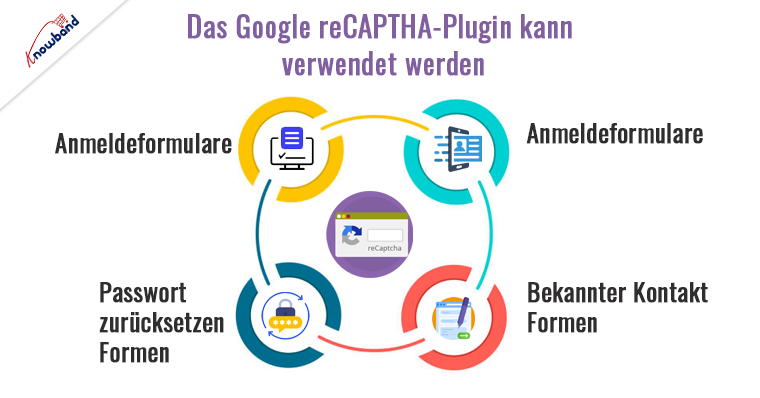
Das Google ReCaptcha-Plugin kann für die Anmeldung, Registrierung, das Zurücksetzen des Passworts, bekannte Kontaktformulare und andere Dinge verwendet werden. Bilder werden im Google ReCaptcha-Add-on als Teil ihrer standardmäßigen Validierungsprozesse angezeigt, um die Identifizierung von Menschen zu erleichtern.
Dieses Google reCaptcha-Modul bietet eine hervorragende Leistung und ist äußerst anpassbar. Über das Back-End der Knowband-Module kann der E-Händler das Google reCaptcha-Add-on schnell anpassen.
Prestashop Google ReCaptcha Add-on
PrestaShop Google reCaptcha von Knowband erhöht die Sicherheit Ihres Shops durch die Integration von Google reCaptcha und verhindert so Spam und automatisierte Bots.
Die Implementierung von Google reCAPTCHA auf Websites ist aus Sicherheitsgründen unerlässlich. Es hilft dabei, echte Benutzer von Bots zu unterscheiden und verhindert so Spam und automatisierte Angriffe. Dies schützt die Benutzerdaten und gewährleistet einen reibungslosen Betrieb der Website. Durch die Blockierung schädlichen Datenverkehrs verbessert reCAPTCHA das Benutzererlebnis und macht Online-Interaktionen sicherer und zuverlässiger.
Empfohlene Lektüre –Stärken Sie die Sicherheit Ihres PrestaShop-Shops mit den besten PrestaShop-Modulen von Knowband
Darüber hinaus ist Google reCaptcha auch mit One Page Checkout von Knowband kompatibel und schützt Sie so vor Transaktionsbetrug. Dies ist die beste Möglichkeit, Ihr Geschäft vor Transaktionsbetrug zu schützen. Um die Admin-Demo und Front-End-Demo des Google reCaptcha-Moduls anzusehen, besuchen Sie unsere speichern.
Vermeiden Sie, dass Spammer Ihrem Unternehmen schaden!
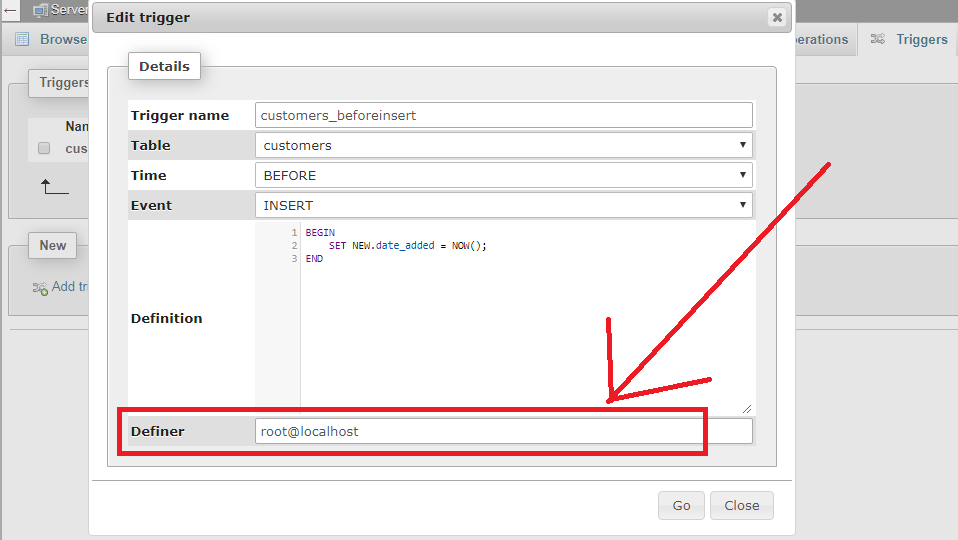
Um zu erfahren, wie Sie das Problem „Der als Definierer angegebene Benutzer (‘xyz’@’localhost’) existiert nicht“ in MySQL beheben. Es kann ein beliebiger Wert anstelle von ‘xyz’ sein.
Dieser Fehler ist aufgetreten, weil Sie verschiedene Benutzer in Definer definiert haben und andere Konten in MySQL verwenden.
Beim Erstellen von Triggern sollten Sie also „root@localhost“ im Definer verwenden. Führen Sie die folgenden Schritte aus, um diesen Fehler zu beheben:
Schritt 1: Öffne phpMyAdmin
Schritt 2: Wählen Sie Ihre Datenbank und Tabelle aus
Schritt 3: Klicken Sie auf “Auslöser” Tab oben auf der Seite
Schritt 4: Klicken Sie auf “Bearbeiten“, um Auslöser zu bearbeiten.
Schritt 5: Ändern Sie den Definer von xyz@localhost in root@localhost
Knowband bietet Magento 2 Bevorzugtes Lieferzeitmodul über die der Online-Shop-Händler den Kunden die Möglichkeit geben kann, das bevorzugte Lieferdatum und die bevorzugte Lieferzeit für den Eingang der Bestellung auszuwählen. Die Online-Benutzer können das bevorzugte Datum aus dem verfügbaren Kalender und die Uhrzeit aus der Dropdown-Liste auswählen. Auf diese Weise kann der Online-Händler die Produkte gemäß den Anforderungen des Kunden liefern. Die Magento 2-Erweiterung für Lieferdatum und -zeit erleichtert die Implementierung der bevorzugten Funktionalität für Lieferdatum und -zeit. Kunden haben auch die Möglichkeit, ihre Einstellungen nach der Bestellung zu ändern. Das Modul "Lieferdatum und -uhrzeit" von Magento 2 reagiert mobil und bietet reibungslose Funktionen.
1.1 Magento 2-Funktionen zur Erweiterung von Lieferdatum und -zeit
Der Online-Shop-Händler kann das Magento 2 Preferred Delivery Time Module verwenden, um die bevorzugte Funktion zur Auswahl von Datum und Uhrzeit zu implementieren.
Der Online-Shop-Händler kann eine Lücke zwischen den Liefertagen festlegen und Kalendertage auswählen, aus denen Kunden die bevorzugten Liefertermine auswählen können.
Der Online-Shop-Händler hat die Möglichkeit, das Zeitfenster und den Zeitfensterbereich über die Administrationsoberfläche von Magento 2 Delivery Date and Time Extension zu definieren.
Mit der Magento 2-Erweiterung für Lieferdatum und -zeit kann der Administrator Wochentage auswählen, an denen keine Lieferung verfügbar sein soll.
Online-Benutzer haben die Möglichkeit, ihre Lieferpräferenzen auch nach der Bestellung zu ändern. Der E-Merchant kann das Zeitlimit und den Bestellstatus festlegen, innerhalb dessen Kunden ihre Lieferpräferenzen ändern können.
Vorgefertigte E-Mail-Vorlagen stehen im Modul "Zustelldatum und -zeit" von Magento 2 zur Verfügung. Diese können weiter angepasst werden, um eine Auftragsbestätigungs-E-Mail an die Kunden zu senden.
Es besteht die Möglichkeit, Wochentage festzulegen, an denen die Lieferung der Bestellung für die Verbraucher nicht möglich ist.
Dieses Magento 2 Delivery Time / Date-Modul reagiert mobil und bietet reibungslose Funktionen.
Das Modul zur Auswahl der Lieferzeiträume für Magento 2 bietet eine benutzerfreundliche Oberfläche.
2.0-Installation
Nach dem Kauf der Magento 2 Preferred Delivery Time-Erweiterung erhält der Store-Administrator die folgenden Dateien:
1.Preferreddeliverytime.zip, das den Quellcode dieses Magento 2 Preferred Delivery Time-Moduls enthält.
2. Benutzerhandbuch, mit allen grundlegenden Details und Informationen.
Die Schritte zum Installieren des Magento 2 Preferred Delivery Time-Moduls sind nachfolgend aufgeführt:
Kaufen Sie das bevorzugte Magento 2-Lieferzeitmodul bei Knowband. Sie können das Erweiterungspaket herunterladen.
Das Paket enthält eine ZIP-Datei mit dem Benutzerhandbuch und dem Quellcode von Magento 2 Preferred Delivery Time Module. Nun entpacken Sie dieses Paket.
Erstellen Sie einen Ordner {Magentoroot} / app / code / Knowband / Preferreddeliverytime
Laden Sie den extrahierten Inhalt über den FTP-Manager (z. B. Filezilla oder WinSCP) in den obigen Ordner hoch
Führen Sie nun die folgenden Befehle aus, um das Plugin zu installieren: 1.php?bin/magento?module:enable Knowband_Preferreddeliverytime
2.?php?bin/magento?setup:upgrade
3.?php?bin/magento?setup:di:compile
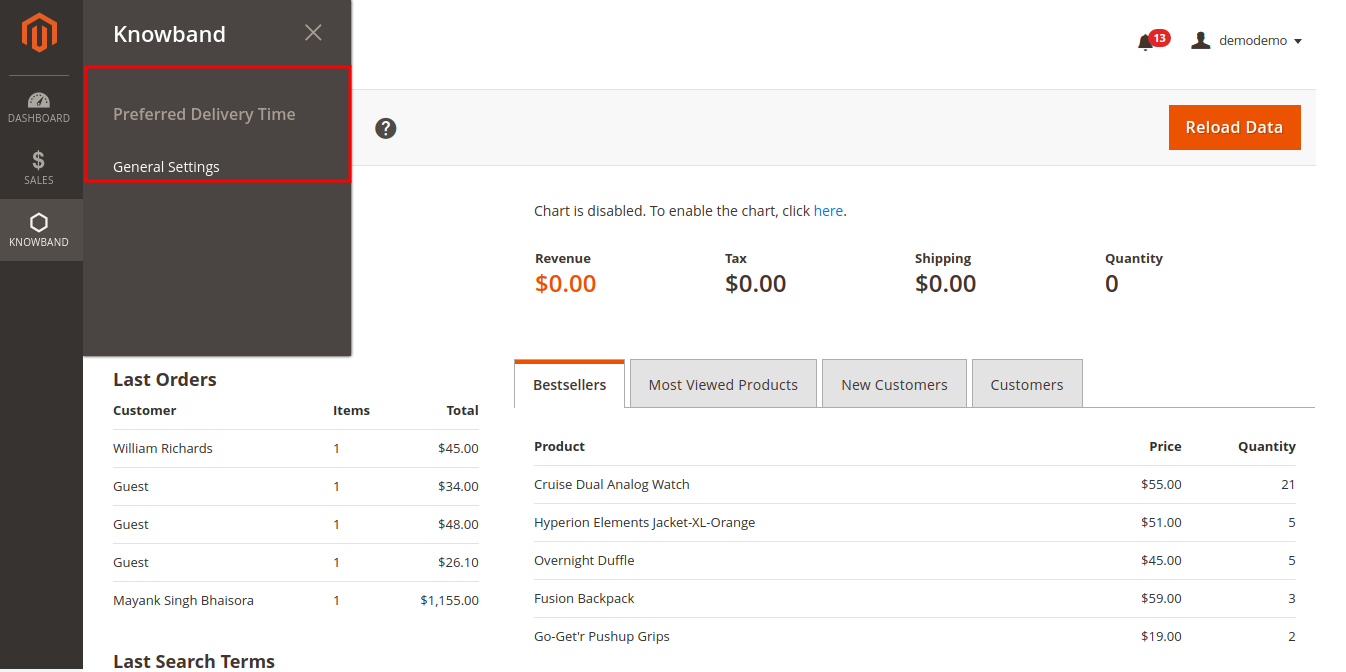
Die Erweiterung ist jetzt installiert und einsatzbereit. Gehen Sie im Admin-Bereich zu "Wissenserweiterungen> Bevorzugte Lieferzeit". Sie können jetzt das Knowband Magento 2 Preferred Delivery Time Module konfigurieren und verwenden.
3.0-Administratoreinstellungen
Nach erfolgreicher Installation kann der Administrator des Onlineshops Einstellungen zum Implementieren der Option für das bevorzugte Lieferdatum und die bevorzugte Lieferzeit für die Kunden vornehmen. Dies sind die Konfigurationsoptionen wie folgt:
3.1 Allgemeine Einstellungen
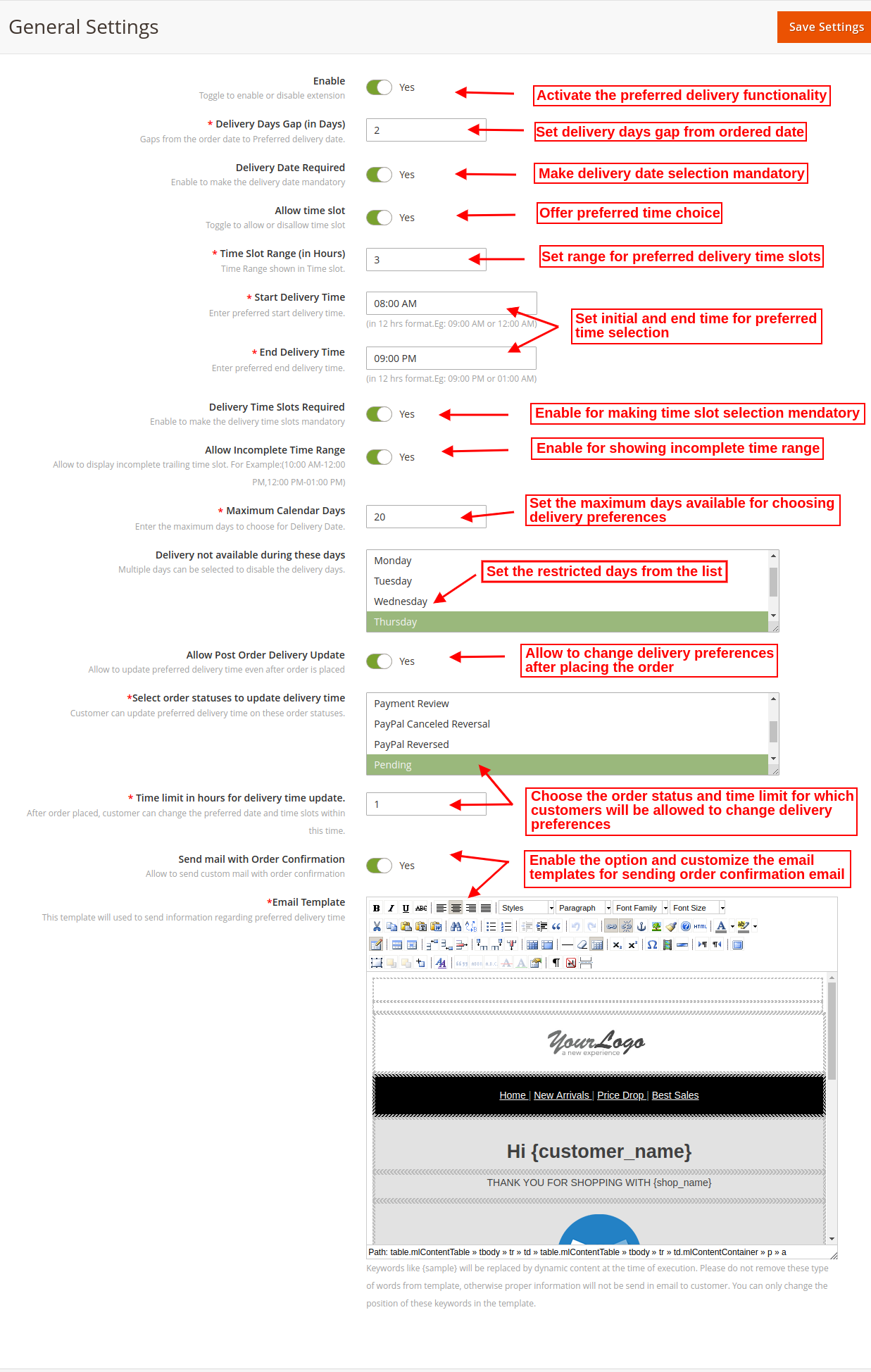
Auf der Registerkarte Allgemeine Einstellungen kann der Online-Shop-Händler diese Einstellungen wie folgt anwenden:
Freischalten: Der Online-Shop-Händler kann die Funktionalität des Moduls mit einem einzigen Tastendruck aktivieren oder deaktivieren.
Lieferzeit (in Tagen): Stellen Sie die Lücke zwischen den Liefertagen ein, die Sie bei der Auswahl des gewünschten Liefertermins anzeigen möchten.
Liefertermin erforderlich: Lieferterminauswahl für den Kunden verbindlich festlegen.
Zeitfenster zulassen: Kunden können ein Zeitfenster für den Eingang der Bestellung auswählen.
Zeitfensterbereich (in Stunden): Der Händler des E-Commerce-Shops kann über die Administrationsoberfläche einen Zeitfensterbereich festlegen.
Start Lieferzeit: Legen Sie die bevorzugte Startlieferzeit im 12-Stunden-Format fest.
End Lieferzeit: Legen Sie die bevorzugte Endlieferzeit im 12-Stunden-Format fest.
Lieferzeitschlitz erforderlich: Machen Sie die Auswahl des Zeitfensters für die Kunden obligatorisch, indem Sie die Option aktivieren.
Unvollständigen Zeitraum zulassen: Aktivieren Sie diese Option, wenn Sie zulassen möchten, dass ein unvollständiger Zeitbereich angezeigt wird, z. B. 8 bis 10 Uhr und 10 bis 11 Uhr.
Maximale Kalendertage: Der Administrator kann die maximal verfügbaren Tage für die Auswahl der bevorzugten Zustellung festlegen.
Lieferung nicht möglich in diesen Tagen: Wählen Sie die Tage aus, an denen die Lieferung nicht verfügbar sein soll. Kunden können diese Tage nicht als bevorzugte Liefertermine auswählen.
Aktualisierung der Zustellung nach Bestellung zulassen: Aktivieren Sie diese Option, wenn Sie den Kunden erlauben möchten, die Versandeinstellungen nach der Bestellung zu aktualisieren.
Wählen Sie den Bestellstatus aus, um die Lieferzeit zu aktualisieren: Der E-Merchant kann auch den Bestellstatus auswählen, bei dem Kunden ihren bevorzugten Liefertermin und ihre bevorzugte Lieferzeit ändern können. Der Administrator kann mehrere Status gleichzeitig auswählen.
Zeitlimit in Stunden für die Aktualisierung der Lieferzeit: Der Administrator kann das Stundenlimit festlegen, damit Kunden ihr bevorzugtes Lieferdatum und die bevorzugte Lieferzeit aktualisieren können. Kunden können ihren bevorzugten Liefertermin innerhalb der angegebenen Frist aktualisieren.
Mail mit Auftragsbestätigung senden: Der Online-Händler kann diese Option aktivieren, um eine Bestellbestätigungs-E-Mail mit den Angaben zu Datum und Uhrzeit an die Kunden zu senden.
E-Mail-Vorlagen: Der Online-Shop-Händler kann die E-Mail-Vorlagen für das Senden einer Bestellbestätigungs-E-Mail an die Kunden anpassen.
4.0-Front-End-Schnittstelle
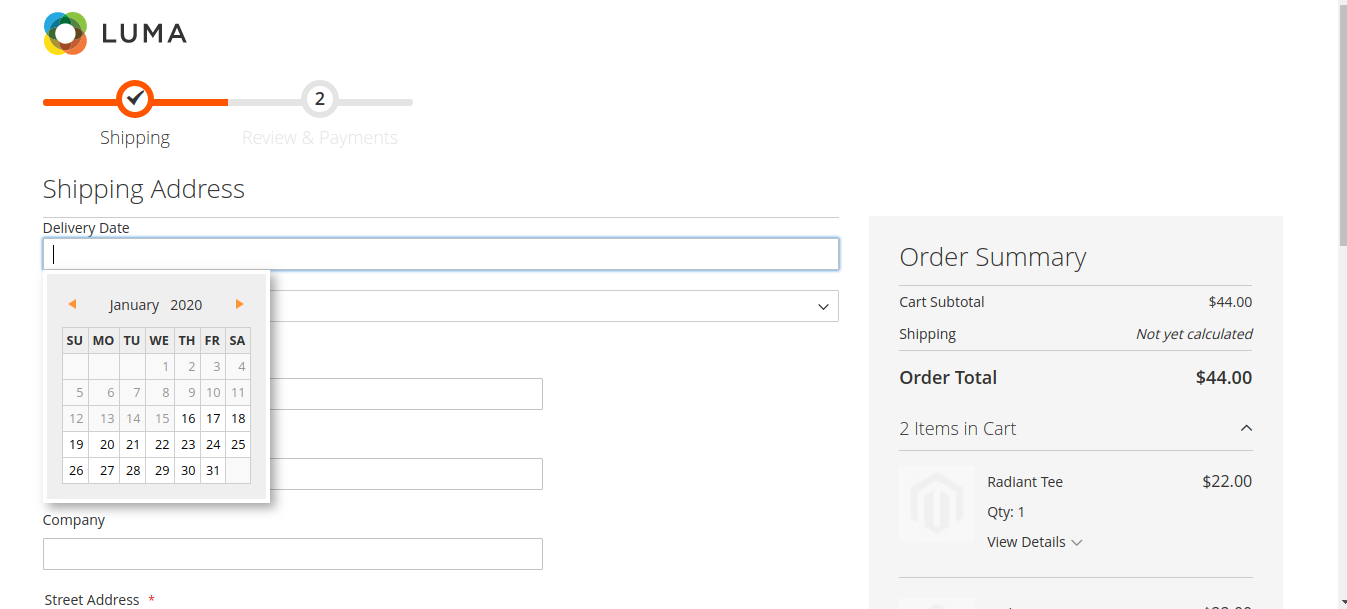
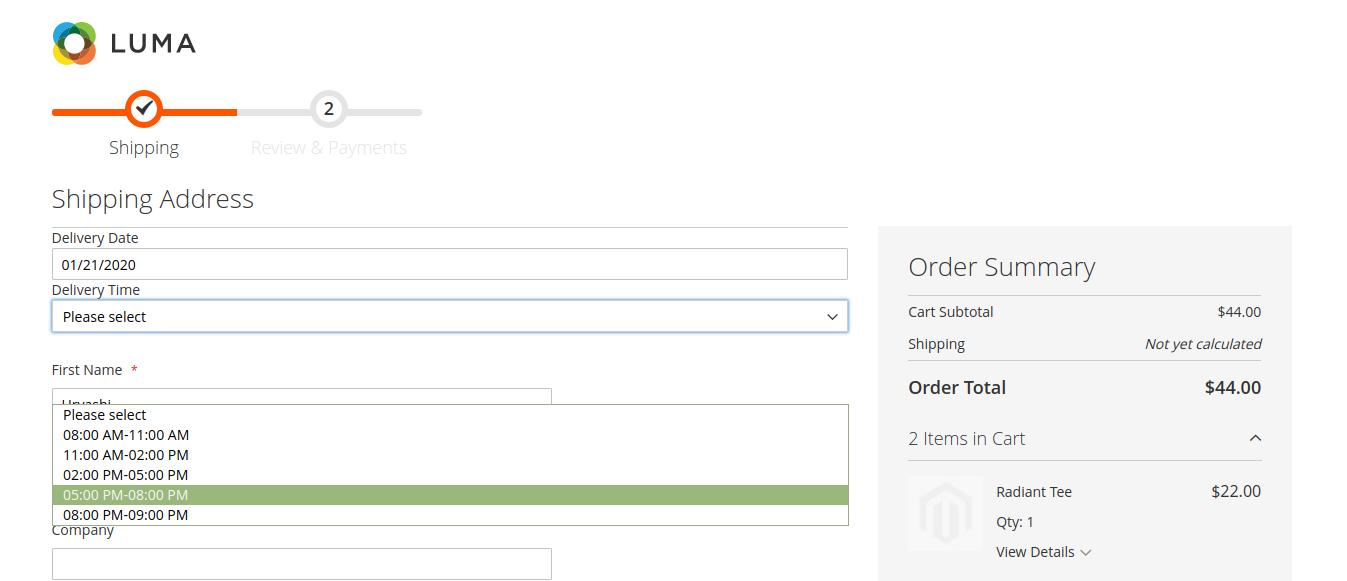
Die Online-Benutzer können die Option für das bevorzugte Lieferdatum während des Bezahlvorgangs anzeigen. Die Online-Benutzer können das bevorzugte Datum aus den verfügbaren Daten des Kalenders auswählen (siehe unten):
Der Händler des E-Commerce-Geschäfts kann das bevorzugte Zeitfenster aus der Dropdown-Liste auswählen (siehe unten):
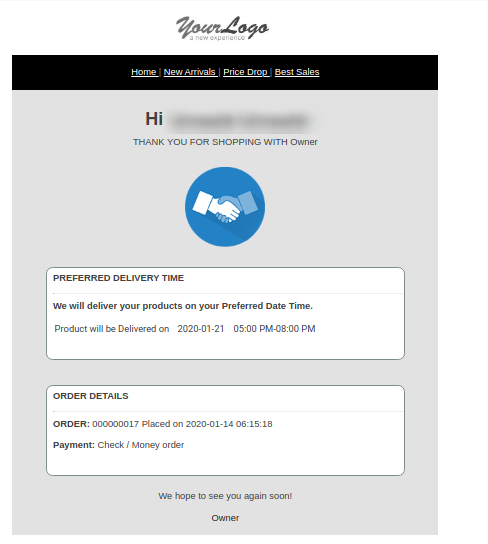
Die Online-Benutzer können eine Bestellbestätigungs-E-Mail mit ihrer registrierten E-Mail-ID erhalten.
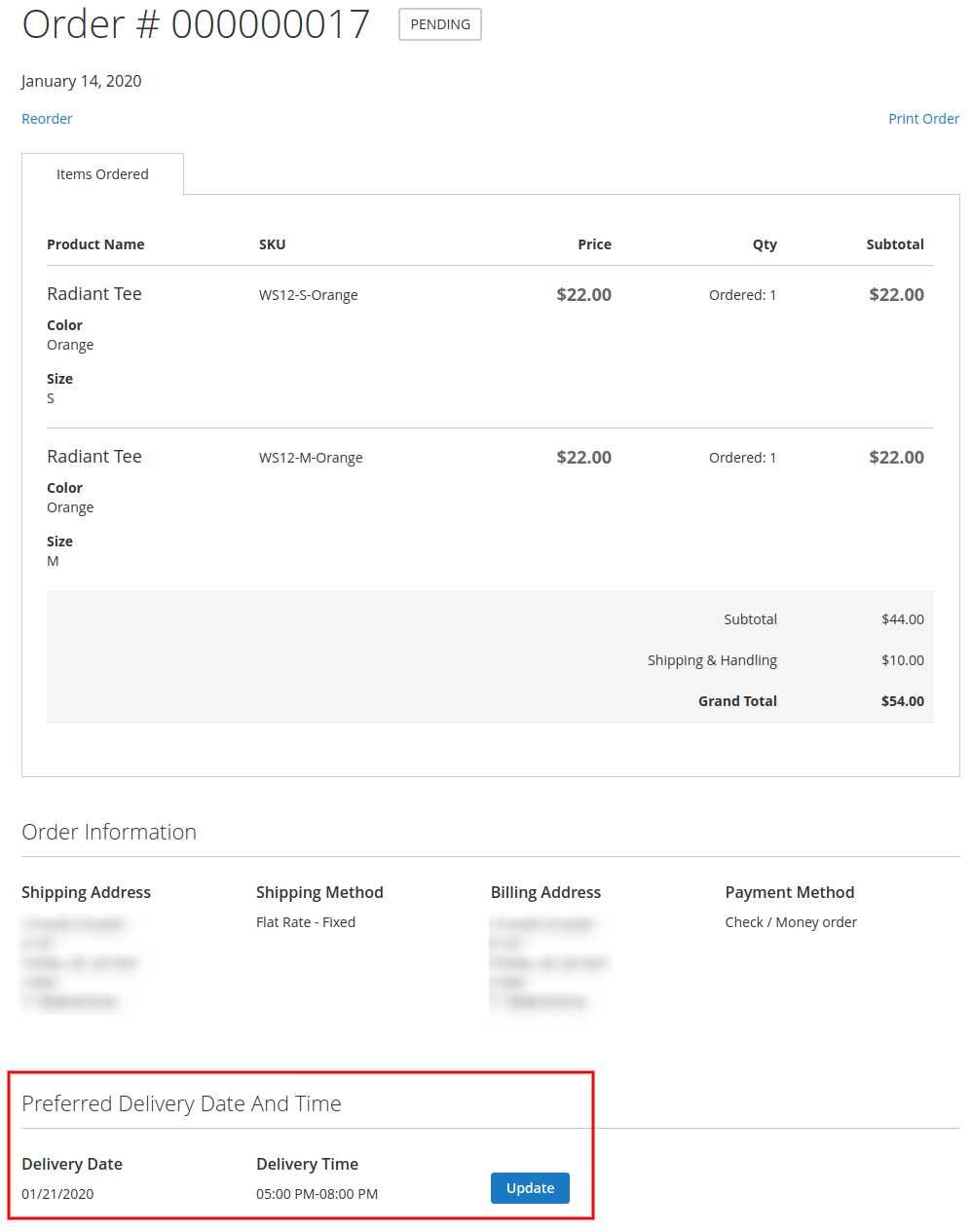
Die Online-Benutzer können auch ihre Lieferpräferenzen in ihrem Bestellbereich aktualisieren. Sie müssen nur auf "Aktualisieren" klicken, wie unten gezeigt:
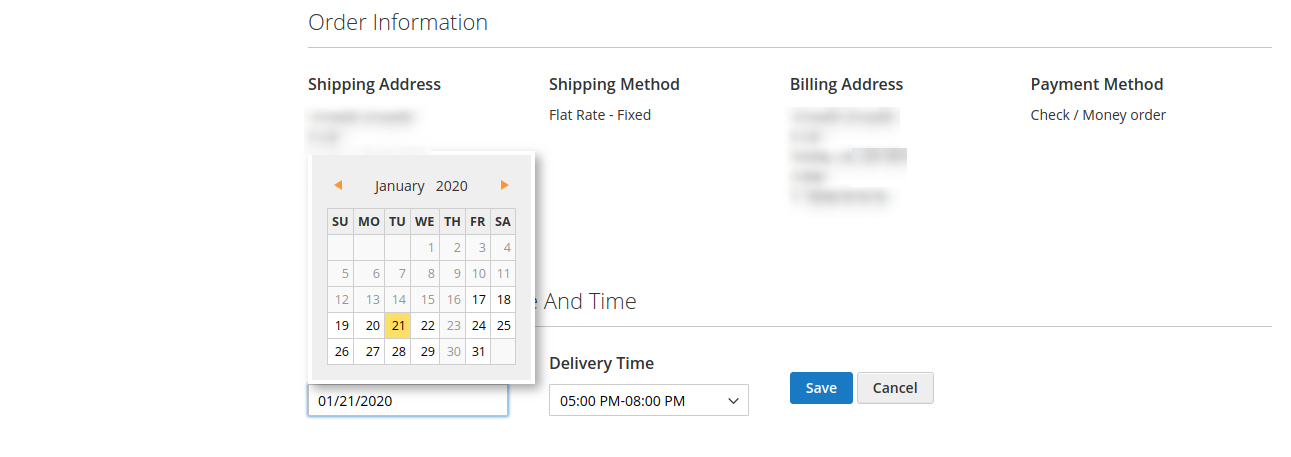
Die Online-Benutzer müssen lediglich auf das Kalenderdatum eines verfügbaren Datums klicken (siehe unten):
Sie können auch ein anderes Zeitfenster aus der verfügbaren Dropdown-Liste auswählen:
Auf diese Weise können sie das bevorzugte Lieferdatum und die bevorzugte Lieferzeit erfolgreich aktualisieren.
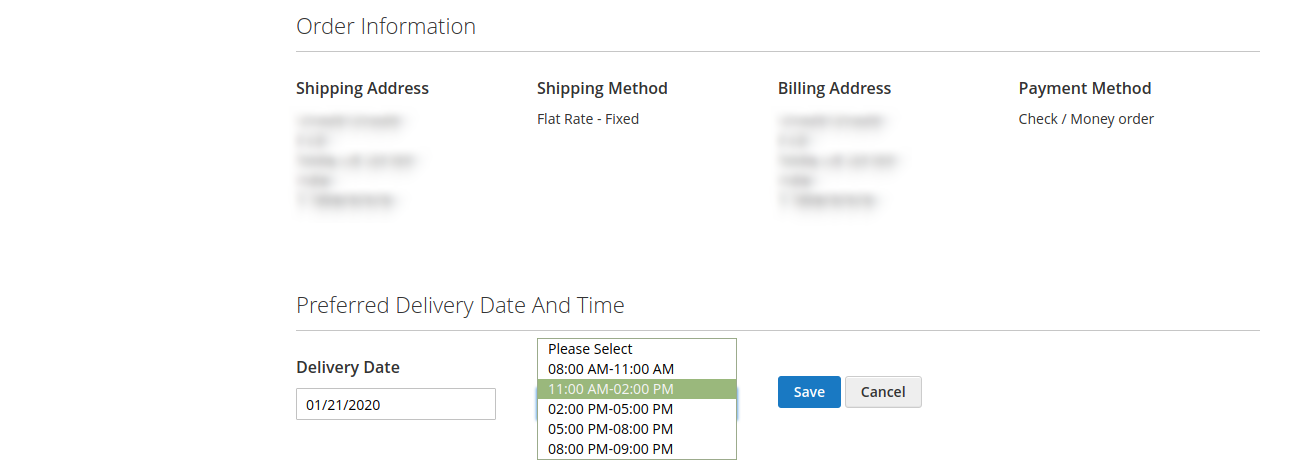
Bevorzugte Anzeige von Lieferdatum und -zeit auf der Admin-Oberfläche:
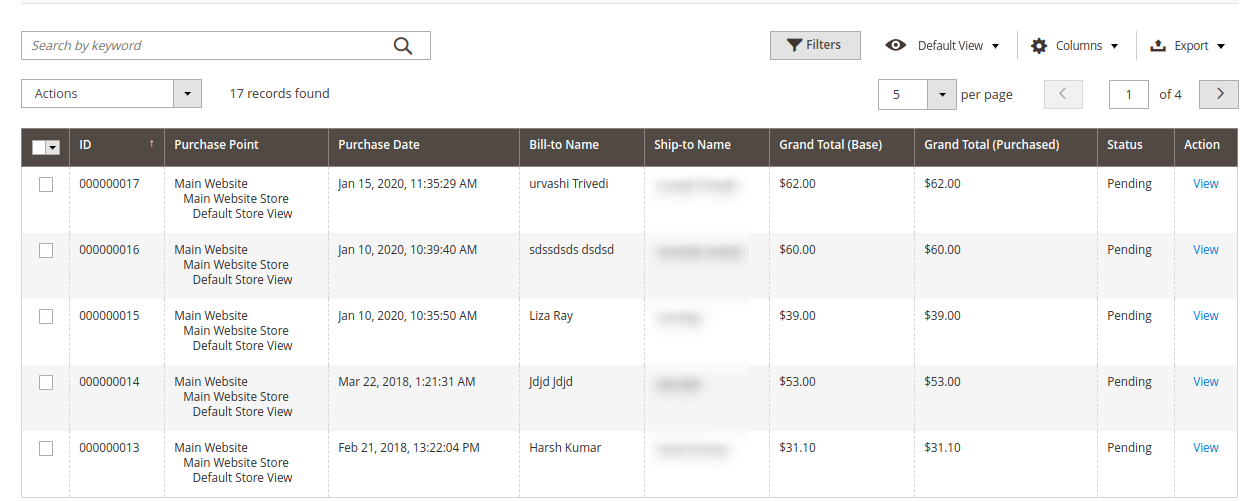
Der E-Merchant kann auch das vom Kunden bevorzugte Lieferdatum und die vom Kunden bevorzugte Lieferzeit anzeigen, indem er Bestellungen über die Administrationsoberfläche anzeigt.
Der Administrator kann auf die Ansichtsschaltfläche klicken, um die Übermittlungseinstellungen zu überprüfen.
Zunächst sollten wir den Begriff "Absprungrate" kennen
In?easy words we can say, bounce rate is the ratio between the number of visitors comes on our site and the number of visitors leaves our site from the landing page without navigating to another page.
Wenn Besucher oder Kunden von einem anderen externen Link auf unserer Website landen, z. B. Werbung, Suchergebnis, freigegebener Link usw., aber wenn sie die internen Links der Website nicht besuchen. Dadurch wird die Absprungrate erhöht, da der Server von Google Analytics nicht ausgelöst wird, da keine Verbindung besteht.
Dies senkt also unser Ranking in den Suchmaschinenergebnissen, was definitiv einen großen Verlust für das Wachstum unserer Website darstellt.
Wenn es auf die Absprungrate ankommt
Wir sollten bedenken, dass wenn das Ziel unserer Website der Austausch von Informationen ist, Bounce für uns keine Rolle spielt. Nehmen wir ein Beispiel, wenn unsere Webseite textbasierte Informationen enthält und
Die Absprungrate ist jedoch von entscheidender Bedeutung, wenn wir uns darauf freuen, mehr und mehr aktive Besucher auf unseren Websites zu gewinnen.
Der Hauptgrund für die Absprungrate
Das Laden der Website nimmt mehr Zeit in Anspruch.
Schlechte Benutzeroberfläche und Inhaltsverwaltung.
Die Benutzeroberfläche der Zielseite ist komplex und nicht für jeden Benutzertyp leicht verständlich.
Besucher haben die Informationen nicht auf die intelligente Art und Weise erhalten, nach der sie gesucht haben.
Interne Links unserer Website sind für die Besucher nicht eindeutig hervorgehoben.
Unerwünschtes Popup auf den Zielseiten.
So messen Sie die Absprungrate
Google bietet viele nützliche Dienste für unsere Website. Zur Messung der Absprungrate können wir verwendenhttps://analytics.google.com/
Um diese Tools nutzen zu können, benötigen wir lediglich ein Google-Konto und verknüpfen unsere Website mit Google Analytics. Hinweis: Wenn Sie Hilfe zur Verwendung dieses Tools benötigen, schreiben Sie die Abfrage in das Kommentarfeld unten auf der Seite.
Laut Google
Die Absprungrate ist eine Sitzung mit einer Seite geteilt durch alle Sitzungen oder den Prozentsatz aller Sitzungen auf Ihrer Website, in denen Benutzer nur eine einzelne Seite angesehen und nur eine einzelne Anforderung an den Analytics-Server ausgelöst haben. Wie kann die Absprungrate unserer Website minimiert werden?
Eine gute Landing Page
Eine Landing Page ist die erste Seite, auf der unsere Besucher unsere Website aufrufen, indem sie auf die Links der Suchmaschinenergebnisse klicken.Wissensband?is a good example of the landing page.
Reduzieren Sie die Ladezeit der Seite
Als Benutzer wissen wir, wie irritierend das Durchsuchen der langsamen Seiten ist. Besucher drücken einfach die Zurück-Taste, wenn das Laden einer Seite länger als 5 Sekunden dauert. Unerwünschte Skripte von Drittanbietern auf unserer Website verlängern ebenfalls die Ladezeit der Seite. Wenn wir ein nicht optimiertes Bild anzeigen, dauert es auch länger, bis es geladen ist.
Tipps:?Laut Google liegt ein guter Wert für die Seitengeschwindigkeit bei 85 oder höher. Mit dem Google Analytics-Tool können wir die Geschwindigkeit unserer Seiten ermitteln.
Entfernen Sie unerwünschte Popups
Unerwünschte Popups und Anzeigen auf den Seiten sind auch dafür verantwortlich, die Absprungrate zu erhöhen.
AB-Prüfung
AB Testing ist ein nützliches Experiment, bei dem zwei oder mehr Designs derselben Seite den Besuchern zufällig angezeigt werden. Anhand des Berichts über die AB-Tests können wir analysieren, welches Design die bessere Leistung erbracht und mehr Conversion erzielt hat.
CTA: Aufruf zum Handeln
CTA ist wie eine versteckte Falle oder ein Köder auf unserer Landing Page.
California Consumer Privacy Act (CCPA) ist eines der detailliertesten Datenschutzgesetze. CCPA richtet sich an Unternehmen und Firmen, die personenbezogene Daten von Kunden sammeln und / oder verkaufen. Der California Consumer Privacy Act bietet den Online-Nutzern von California umfassende Kontrolle über ihre Daten. Die Frist für die Umsetzung der CCPA endet am 1. Januar 2020.
Der Unterschied zwischen GDPR und CCPA ist, dass die
Knowband bietet PrestaShop CCPA Addon über die der Online-Shop-Händler seinen Shop problemlos CCPA-kompatibel machen kann. Der Händler kann problemlos alle CCPA-Anforderungen erfüllen. Mit diesem PrestaShop CCPA Compliance-Modul kann der Online-Händler alle Rechte der von CCPA bereitgestellten Verbraucher abdecken. Der Online-Händler kann den Kunden auch eine einfache und benutzerfreundliche Schnittstelle für den Zugriff auf CCPA-Rechte bereitstellen.
Mit diesem CCPA PrestaShop-Kompatibilitätsmodul erhalten die Online-Benutzer die folgenden Rechte:
Auskunftsrecht für personenbezogene Daten
Recht auf Datenportabilität
Recht, vergessen zu werden
Recht auf Berichtigung von Daten
Recht auf Einwilligung des Nutzers
Die Online-Benutzer können auf ihre CCPA-Rechte zugreifen, indem sie Anforderungen über die Front-End-Oberfläche dieses PrestaShop CCPA-Compliance-Moduls senden.
1.1 Funktionen
Einfache Erfüllung der CCPA-Anforderungen: Der Online-Shop-Händler kann das PrestaShop CCPA Compliance-Addon verwenden und alle CCPA-Anforderungen problemlos und ohne komplizierte Implementierung erfüllen.
Verwendung und Einstellung von Cookies: Das PrestaShop California Consumer Privacy Act-Modul ermöglicht es dem Online-Händler, eine Cookie-Zustimmungsleiste im Website-Front-End einzurichten und anzuzeigen. Auf diese Weise können die Online-Benutzer die Verwendung von Cookies verstehen und akzeptieren.
CCPA-Header-Link auf der Website anzeigen: Der Online-Shop-Händler kann den Kunden einen Header-Link anzeigen. Der Online-Händler kann auch den Text für den Header-Link festlegen. Die Online-Benutzer können auf diesen Header-Link klicken und auf ihre CCPA-Rechte zugreifen.
Zugriffsrecht auf personenbezogene Daten: Der Online-Shop-Administrator kann den Kunden den Zugriff auf personenbezogene Daten ermöglichen, indem er diese anfordert. Sie müssen lediglich ihre E-Mail-ID eingeben, um auf ihre persönlichen Daten zugreifen zu können.
Datenportabilität: Mit diesem PrestaShop CCPA-Plugin kann der Online-Shop-Händler kalifornischen Benutzern den Zugriff auf ihre persönlichen Informationen, Adressen und Bestelldaten sowie das Herunterladen dieser Informationen ermöglichen.
Angebot Das Recht, vergessen zu werden: Der Online-Händler kann den Nutzern erlauben, die Anfrage zu vergessen. Auf diese Weise können die Online-Benutzer ihre E-Mail-ID eingeben und das Löschen persönlicher Daten anfordern.
Recht auf Datenbereinigung: Der Online-Shop-Administrator kann den Online-Benutzern erlauben, eine Anfrage zur Datenkorrektur zu senden. Auf diese Weise können die Online-Benutzer ihre persönlichen Daten auf einfache Weise aktualisieren.
Recht auf Einwilligung des Nutzers: Die Online-Benutzer von Kalifornien können auf Wunsch auch ihre Einwilligungsdaten aktualisieren.
2.0-Installation
Erwerben Sie zunächst das PrestaShop CCPA Addon und laden Sie die Zip-Datei des CCPA-Moduls aus dem Download-Bereich Ihres Knowband-Kontos herunter.
Danach erhalten Sie:
1) CCPA.zip (Quellcode des Moduls)
2) Benutzerhandbuch
Führen Sie die folgenden Schritte aus, um das Modul im Store zu installieren:
1) Entpacken Sie die Datei ccpa.zip.
2) Kopieren Sie den gesamten Inhalt, dh die Dateien und Ordner des entpackten Ordners. Fügen Sie das gleiche in die "Module"Ordner Ihres Geschäftsverzeichnisses. Folgen Sie dem unten angegebenen Adresspfad
3) Das Prestashop CCPA-Plug-In ist so eingestellt, dass es im Geschäft installiert wird. Gehen Sie zum Store Admin und dann zu 'Module und Dienste‘.
4) Klicken Sie auf die Schaltfläche "Installieren" direkt neben Ihrem Modul. Es wird ein Popup zur Bestätigung angezeigt. Klicke auf "Fahren Sie mit der Installation fort"Option. In diesem Schritt wird das Modul installiert und eine Benachrichtigung angezeigt Modul (e) erfolgreich installiert“.
5) Nach Abschluss der Installation erhalten Sie Zugriff auf die Administrationsoberfläche des Moduls, indem Sie auf die Schaltfläche "Einrichtung" Taste.
3.0-Administratoreinstellungen
Nach der erfolgreichen Installation des PrestaShop CCPA-Moduls kann der Administrator des Onlineshops CCPA konfigurieren und die Funktionalität einfach implementieren, indem er die Konfigurationsschritte befolgt.
Dies sind die Konfigurationsoptionen:
CCPA-Einstellungen
Cookie-Zustimmungsleiste
Zustimmung des Benutzers
CCPA-Datenübertragbarkeit
CCPA-Anfrage vergessen
CCPA-Berichtigungsantrag
CCPA-Anforderung personenbezogener Daten
CCPA-E-Mail-Vorlage
CCPA-Geo-Targeting
CCPA CRONS
CCPA-Benutzerzustimmungsdaten
3.1 CCPA-Einstellungen
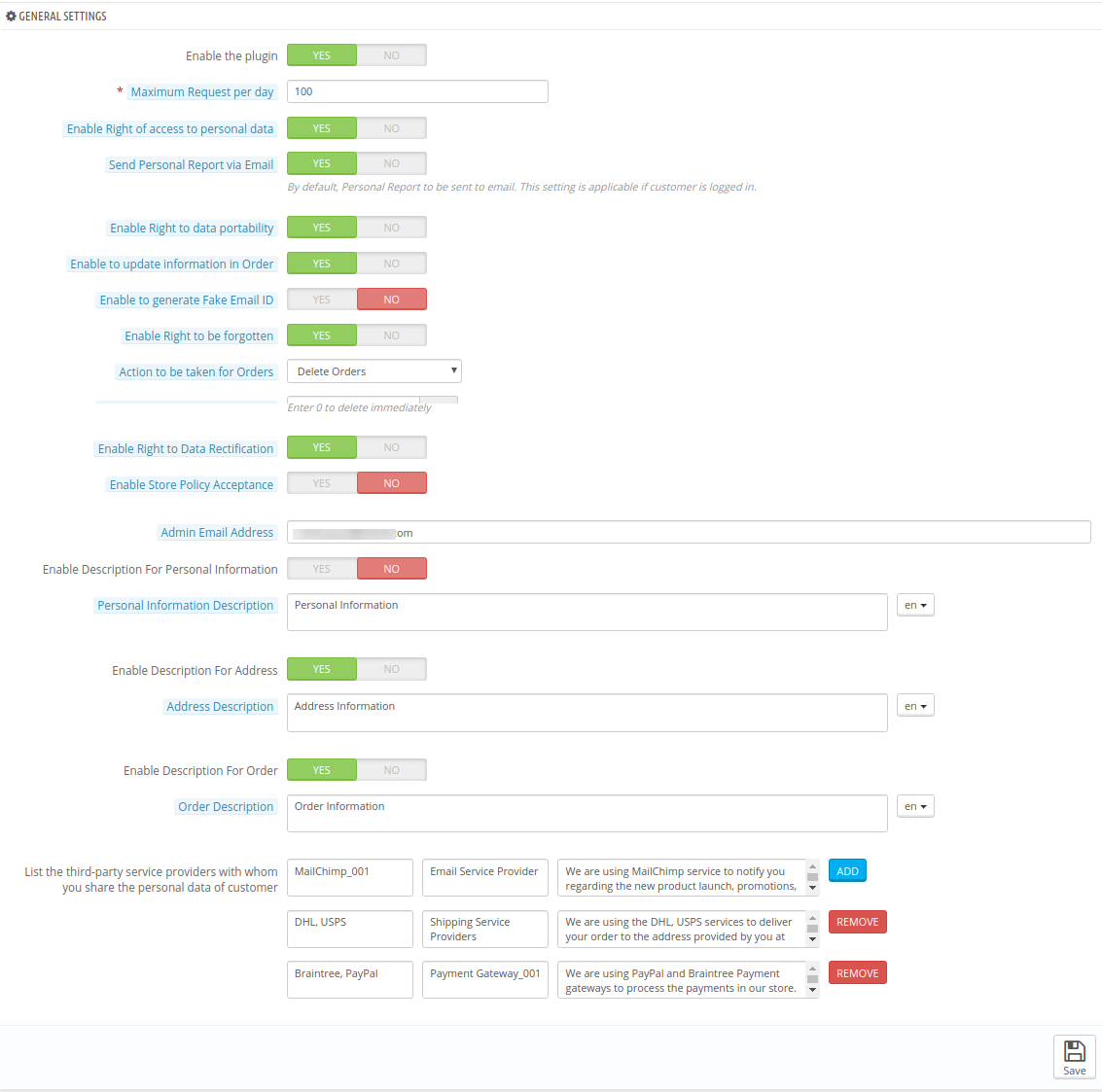
In den CCPA-Einstellungen kann der Online-Shop-Händler allgemeine Einstellungen für die CCPA-Implementierung vornehmen. Bitte überprüfen Sie die verfügbaren Konfigurationsoptionen unten:
Aktivieren Sie das Plugin: Schalten Sie die Schaltfläche auf Ja, um die CCPA-Funktionalität zu aktivieren.
Maximale Anfrage pro Tag: Geben Sie die Anzahl der Anfragen ein, die Kunden an einem Tag senden können.
Zugriffsrecht auf personenbezogene Daten aktivieren: Der Online-Shop-Händler kann den Online-Nutzern erlauben, Zugriffsanfragen für persönliche Daten zu senden und persönliche Daten wie Kontodaten, Bestellungen und Adressdaten im CSV-Format abzurufen.
Persönlichen Bericht per E-Mail senden: Aktivieren Sie diese Option, wenn Sie den Benutzern einen persönlichen Bericht per E-Mail senden möchten.
Recht auf Datenportabilität aktivieren: Erlauben / verbieten Sie Online-Benutzern, persönliche Daten herunterzuladen, indem Sie diese Option aktivieren. Die Online-Benutzer können die Datenübertragbarkeit über die Administrationsoberfläche dieses PrestaShop CCPA-Plugins anfordern.
Aktivieren Sie diese Option, um die Informationen in der folgenden Reihenfolge zu aktualisieren: Der Online-Shop-Administrator kann diese Option zum Aktualisieren der Bestellinformationen aktivieren, wenn der Kunde die Löschung seines Kontos anfordert.
So generieren Sie eine gefälschte E-Mail-ID: Aktivieren Sie die Option zum Generieren einer gefälschten E-Mail-ID für den Fall, dass Kundendaten gelöscht werden. Auf diese Weise kann der E-Merchant die E-Mail-ID des Kunden mit dieser gefälschten E-Mail-ID speichern.
Aktivieren Sie das Recht, vergessen zu werden: Sie können die Option "Recht auf Vergessen" aktivieren oder deaktivieren, indem Sie "Ja" oder "Nein" auswählen. Die Online-Benutzer können anfordern, dass sie vergessen werden, indem sie ihre E-Mail-ID weitergeben.
Maßnahmen für Bestellungen: Der Administrator kann Bestellungen löschen, zufällige Daten eingeben oder keine Maßnahmen ergreifen, wenn Kunden vergessen werden möchten.
Zeit für die Bearbeitung des Löschvorgangs: Geben Sie die Tage ein, nach denen die Aktion ausgeführt werden soll, um die Anforderung zu vergessen.
Recht auf Datenkorrektur aktivieren: Der Administrator kann diese Option aktivieren, um die Option zur Datenkorrektur anzuzeigen. Kunden können mit dieser Option ihre persönlichen Daten aktualisieren.
Akzeptieren von Speicherrichtlinien aktivieren: Die Online-Benutzer dürfen die Store-Richtlinien nur akzeptieren, bevor sie auf CCPA-Rechte zugreifen.
Store Policy Page: Wählen Sie die Seite aus, die den Kunden für die Geschäftsrichtlinie angezeigt werden soll.
Physischer Standort Ihres Servers mit Hosting-Details: Der Administrator muss den Ländernamen eingeben, in dem sich der Server befindet.
Tag der Bereinigungsanforderung: Der Administrator kann die Tage eingeben, nach denen die Kundendaten gelöscht werden.
Kopfzeilenmenü anzeigen: Der Administrator kann Ja auswählen, um das Kopfzeilenmenü anzuzeigen.
Kopfzeilenmenü Text: Der Administrator kann den Text in verschiedenen Sprachen eingeben, um ihn im Kopfzeilenmenü anzuzeigen.
Admin Email-Adresse: Geben Sie die E-Mail-ID ein, unter der Sie alle E-Mail-Benachrichtigungen zu CCPA-Anforderungen erhalten möchten.
Beschreibung für persönliche Informationen aktivieren: Der Online-Shop-Händler kann diese Option aktivieren, wenn er eine Beschreibung des Felds für persönliche Informationen anzeigen möchte.
Beschreibung der persönlichen Informationen: Geben Sie hier die Beschreibung der persönlichen Informationen in verschiedenen Sprachen ein.
Beschreibung für Adresse aktivieren: Aktivieren Sie diese Option, um die Adressbeschreibung anzuzeigen.
Adressenbeschreibung: Geben Sie hier die Adressbeschreibung in verschiedenen Sprachen ein.
Beschreibung für Bestellungen aktivieren: Aktivieren Sie diese Option, um die Auftragsbeschreibung anzuzeigen.
Auftragsbeschreibung: Geben Sie hier die Auftragsbeschreibung in verschiedenen Sprachen ein.
Listen Sie die Drittanbieter auf, mit denen Sie die persönlichen Daten des Kunden teilen: Der Administrator muss den Namen eines Drittanbieters eingeben, mit dem der Store-Administrator die Kundendaten teilt. Der Administrator muss den Dienstanbieternamen, den Diensttyp und die Beschreibung eingeben.
3.2 Cookie-Zustimmungsleiste
Der Online-Shop-Händler kann auch eine Cookie-Zustimmungsleiste im Website-Frontend anzeigen. Die Online-Benutzer können dies akzeptieren oder verwerfen. Der Administrator hat die Option, das Erscheinungsbild der Cookie-Leiste über die Administrationsoberfläche anzupassen.
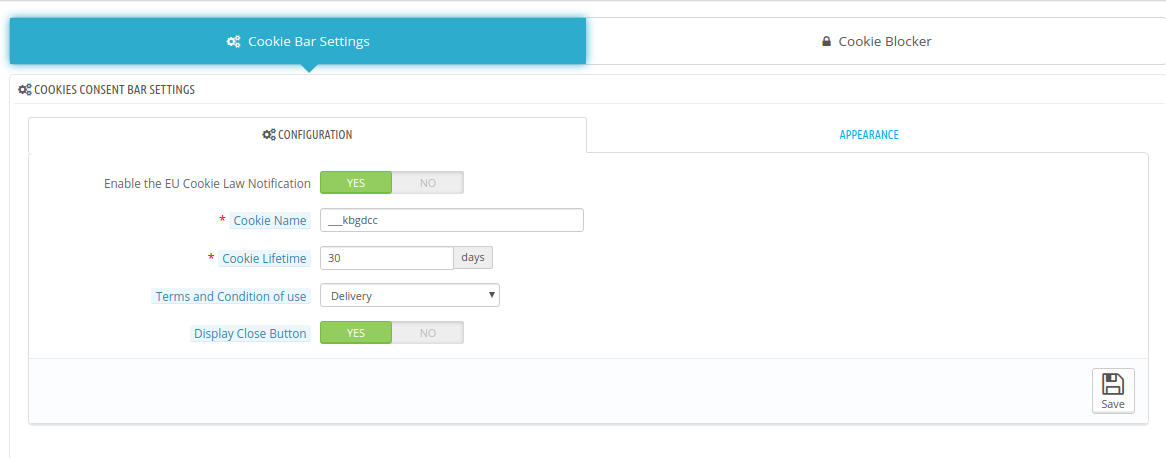
3.2.1 Cookie Bar Einstellungen
1. Cookie-Zustimmungsleiste:
Aktivieren Sie die EU Cookie Law Notification: Aktivieren Sie das Feld zum Anzeigen einer Cookie-Leiste auf der Front-End-Oberfläche des Geschäfts.
Cookie Name: Geben Sie den Cookie-Namen ohne Leerzeichen ein.
Cookie-Lebensdauer: Legen Sie die Cookie-Dauer fest, dh wie lange das Cookie auf dem Gerät des Benutzers gespeichert wird.
Nutzungsbedingungen: Listen Sie die Details der Cookies auf einer Cookie-Richtlinienseite auf und wählen Sie diese Seite hier aus.
Schaltfläche "Schließen" anzeigen: Der Händler hat die Möglichkeit, die Schaltfläche Schließen aus der Cookie-Zustimmungsleiste zu entfernen.
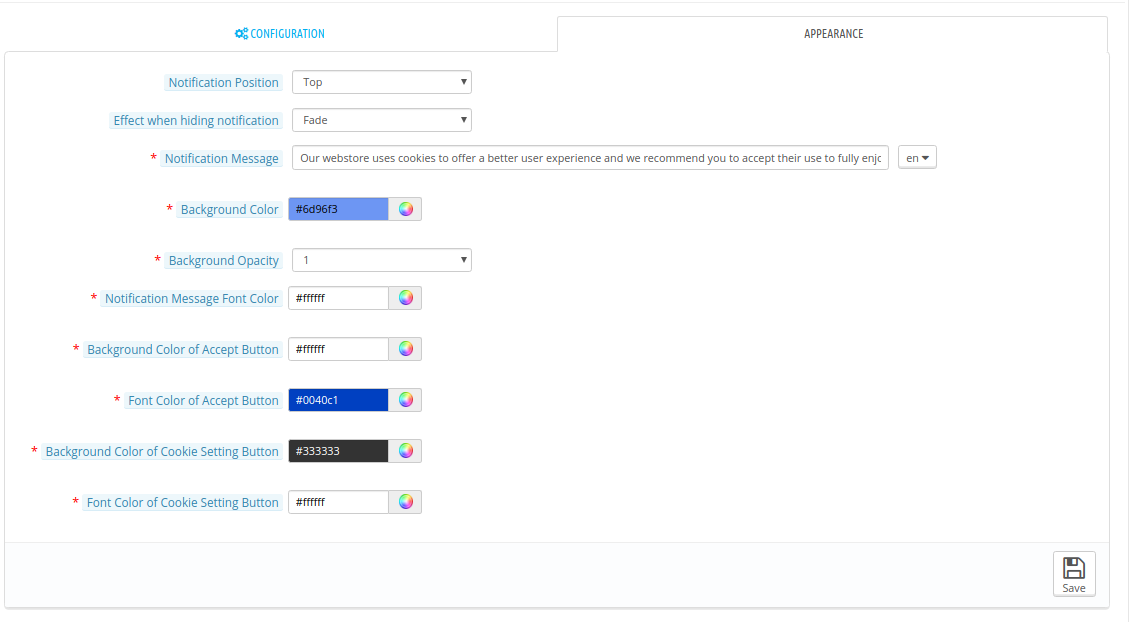
2. Darstellungseinstellungen:
Der Administrator kann das Erscheinungsbild der Cookie-Zustimmungsleiste einfach festlegen:
Benachrichtigungsposition: Legen Sie die Position der Cookie-Leiste unten oder oben auf der Website fest.
Auswirkung beim Ausblenden der Benachrichtigung: Der Administrator kann Optionen wie Ausblenden, Ausblenden oder Verschieben aus der Dropdown-Liste auswählen.
Benachrichtigungsnachricht: Legen Sie die Benachrichtigungsnachricht in mehreren Sprachen fest.
Hintergrundfarbe: Hintergrundfarbe der Set-Cookie-Leiste.
Hintergrundopazität: Stellen Sie hier die Hintergrundopazität ein.
Benachrichtigungsnachricht Schriftfarbe: Legen Sie die Schriftfarbe der Benachrichtigungsnachricht fest.
Hintergrundfarbe der Schaltfläche Akzeptieren: Stellen Sie die Hintergrundfarbe der Akzeptiertaste aus den verfügbaren Farboptionen ein.
Schriftfarbe der Schaltfläche Akzeptieren: Wählen Sie die Schriftfarbe der Schaltfläche Akzeptieren.
Hintergrundfarbe der Schaltfläche "Cookie-Einstellungen": Legen Sie die Hintergrundfarbe für die Cookie-Einstellungen fest.
Schaltfläche für die Schriftfarbe der Cookie-Einstellungen: Legen Sie die Schriftfarbe für die Schaltfläche für weitere Cookie-Einstellungen fest.
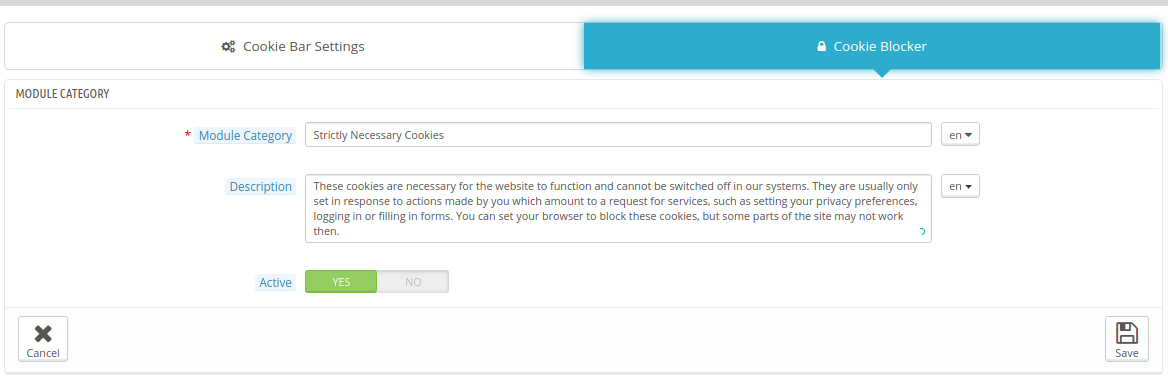
3.2.1 Cookie Blocker
‘Cookie-BlockierungDie Funktionalität basiert auf der Deaktivierung der Modulfunktionalität. Wenn bereits Cookies eines bestimmten Moduls erstellt wurden und der Benutzer dieses Modul deaktiviert, bleibt das Cookie im Browser, die Funktionalität des Moduls funktioniert jedoch nicht mehr. Daher werden diese Cookies nicht verwendet. Wenn beispielsweise Google Analytics-Cookies bereits im Browser erstellt wurden und der Nutzer das Google Analytics-Modul blockiert, verbleiben die Cookies im Browser, aber das Google Analytics-Modul kann die Tracking-Daten nicht an Google senden.
Der Administrator kann auch einen neuen Cookie-Blocker hinzufügen, den Cookie-Blocker bearbeiten und Module zum verfügbaren Cookie-Blocker hinzufügen.
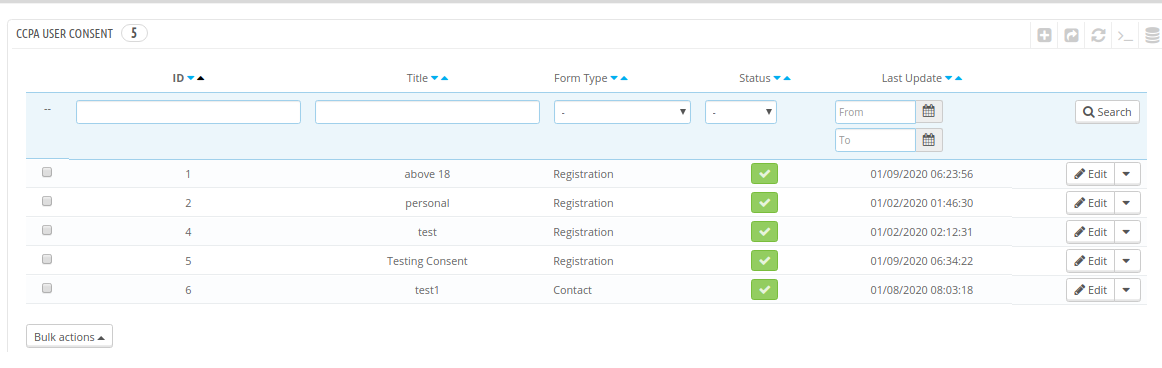
3.3 Zustimmung der CCPA-Benutzer
Der Händler kann eine Liste der Benutzereinwilligungen im Abschnitt CCPA-Benutzereinwilligung anzeigen.
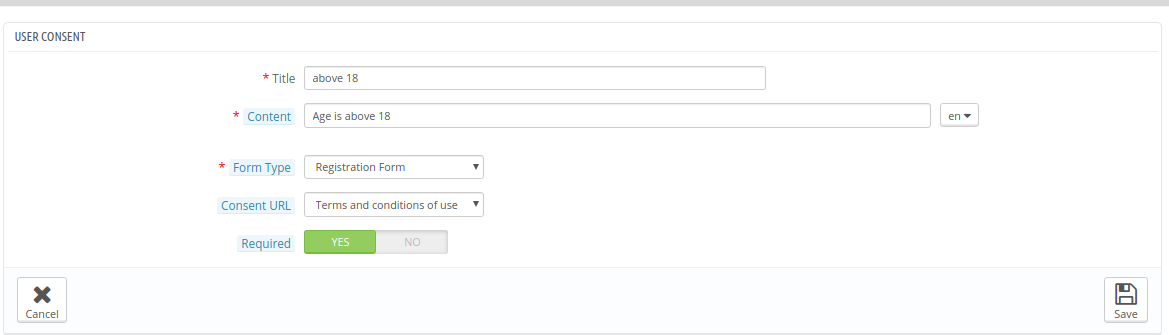
Der Administrator hat die Option, die Benutzerzustimmungen gemäß den Anforderungen hinzuzufügen, zu löschen und zu ändern. Klicken Sie auf die Schaltfläche "+", um eine neue Benutzereinwilligung hinzuzufügen. Dies sind die Konfigurationsoptionen:
Titel: Legen Sie hier den Titel der Benutzereinwilligung fest.
Inhalt: Schreiben Sie hier eine Beschreibung für die Einwilligung des Benutzers.
Formulartyp: Wählen Sie den Formulartyp als Anmeldeformular oder Kontaktformular.
Zustimmungs-URL: Wählen Sie die Seiten-URL aus, an die Sie die Online-Benutzer umleiten möchten.
Erforderlich: Aktivieren Sie diese Option, um dieses Feld zu einem Pflichtfeld zu machen.
3.4 CCPA-Datenportabilität
Der Administrator des Onlineshops kann das Protokoll der Datenübertragungsanforderungen über die Back-End-Schnittstelle dieses PrestaShop CCPA-Moduls überprüfen.
3.5 CCPA-Anfrage vergessen
Von hier aus kann der Online-Händler das Protokoll für vergessene Anfragen problemlos anzeigen. Der Administrator kann eine Liste der Benutzer anzeigen, die Datenlöschanforderungen angefordert haben.
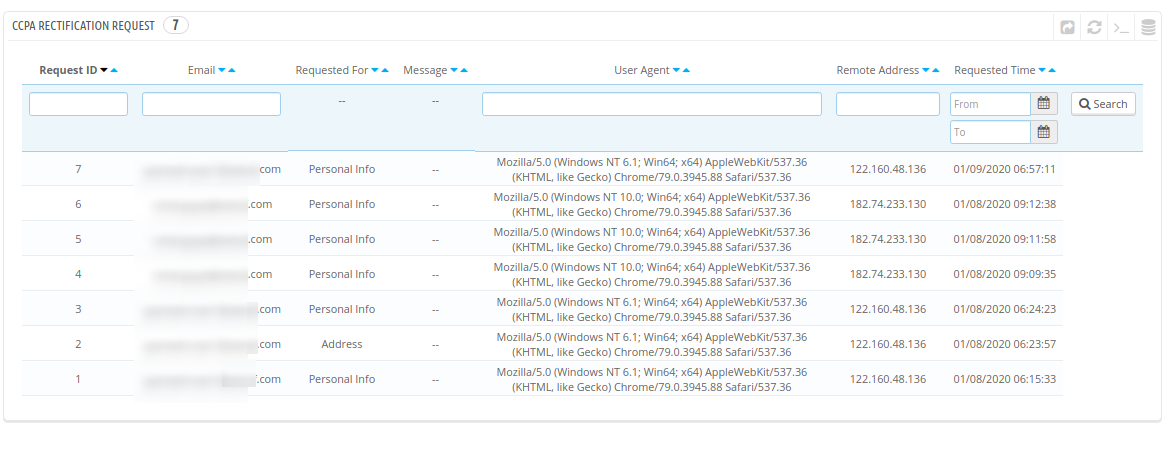
3.6 CCPA-Berichtigungsantrag
Das PrestaShop CCPA Compliance-Modul führt ein Protokoll der Datenkorrekturanforderungen. Diese Informationen können zur Änderung der Kundendaten in den Diensten Dritter verwendet werden.
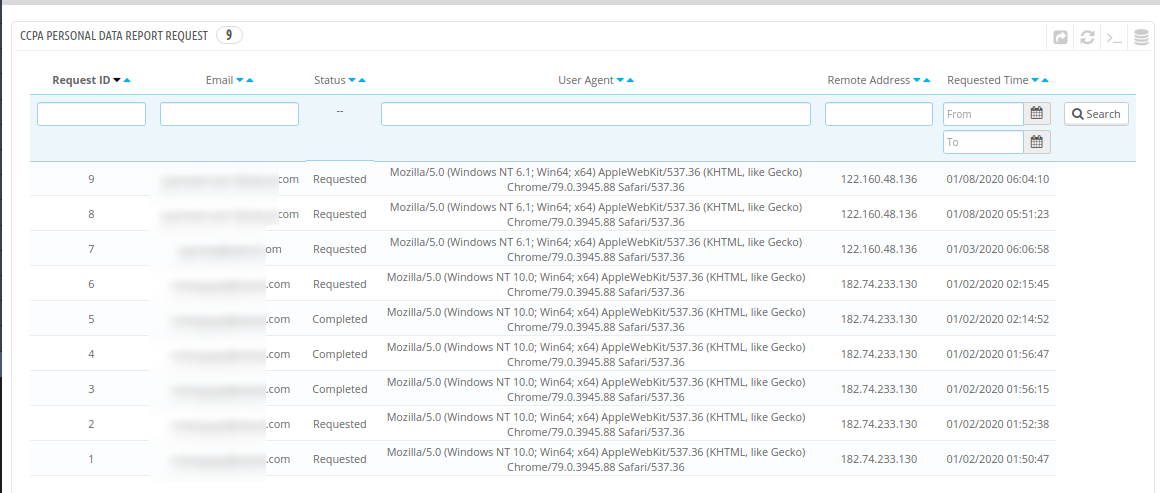
3.7 CCPA-Anforderung personenbezogener Daten
Das CCPA-Modul für PrestaShop führt ein Protokoll aller Anfragen nach persönlichen Daten. Der Geschäftsadministrator kann diese Anforderungen im Abschnitt "Anforderung persönlicher CCPA-Daten" anzeigen.
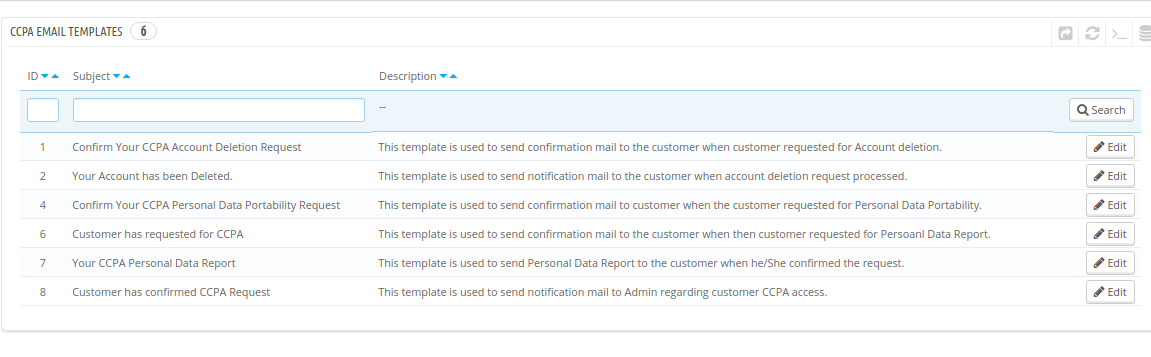
3.8 CCPA-E-Mail-Vorlage
Das CCPA PrestaShop Compliance-Modul verfügt über anpassbare E-Mail-Vorlagen zum Senden von E-Mails an Kunden auf verschiedene Anfragen.
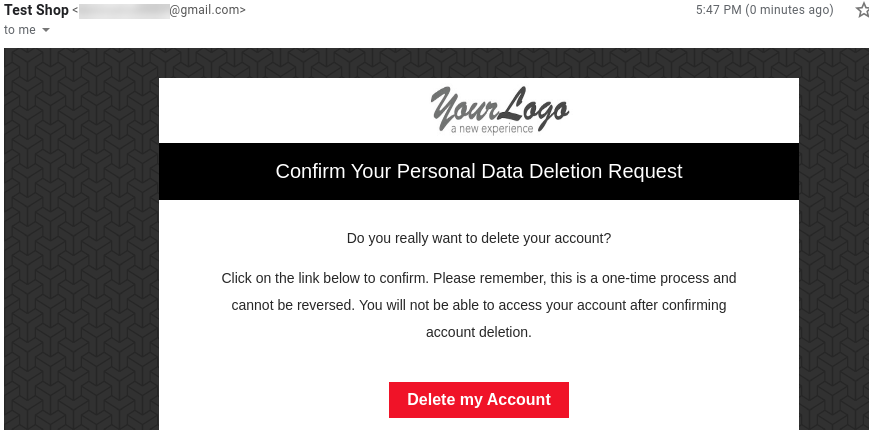
Bestätigen Sie die Anforderung zum Löschen Ihres CCPA-Kontos: Diese Vorlage wird verwendet, um eine Bestätigungsmail an den Kunden zu senden, wenn der Kunde die Löschung des Kontos beantragt hat.
Dein Account wurde gelöscht: Senden Sie nach dem Löschen des Kontos eine Bestätigungsmail an den Kunden.
Bestätigen Sie Ihre CCPA-Anfrage zur Portabilität personenbezogener Daten: Diese Vorlage wird verwendet, um eine Bestätigungsmail an den Kunden zu senden, wenn ein Kunde die Portabilität personenbezogener Daten angefordert hat.
Kunde hat CCPA angefordert: Diese Vorlage wird verwendet, um eine Bestätigungsmail an den Kunden zu senden, wenn der Kunde einen Bericht über personenbezogene Daten angefordert hat.
Ihr CCPA-Bericht über personenbezogene Daten: Diese Vorlage wird verwendet, um dem Kunden einen Bericht über personenbezogene Daten zu senden, wenn er die Anforderungen bestätigt hat.
Kunde hat CCPA-Anfrage bestätigt: Diese Vorlage wird verwendet, um dem Administrator eine Benachrichtigungsmail über den CCPA-Zugriff des Kunden zu senden.
3.9 CCPA-Geo-Targeting
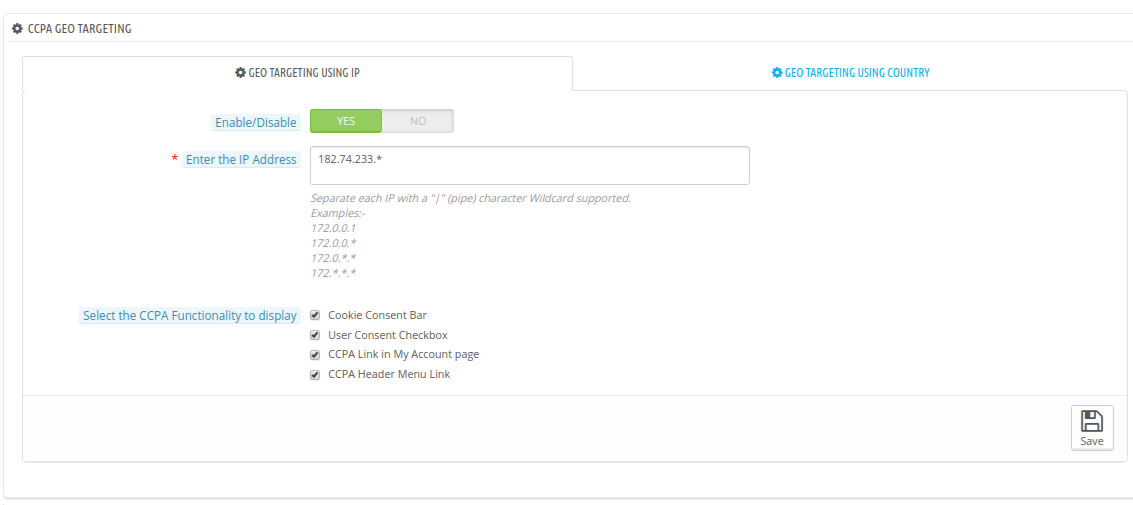
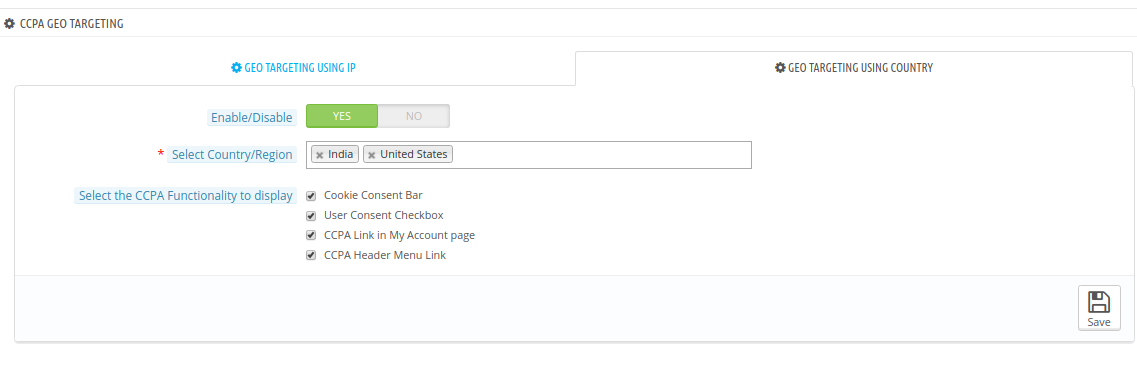
Im Feld CCPA Geo-Targeting kann der Online-Shop-Händler die IP-Adresse und die Länder auswählen, um bestimmte Funktionen anzuzeigen.
1. Geo-Targeting mit IP
Aktivieren deaktivieren: Der Online-Händler kann die Funktionalität gemäß den Anforderungen aktivieren oder deaktivieren.
Geben Sie die IP-Adresse ein: Geben Sie hier die IP-Adresse ein.
Wählen Sie die anzuzeigende CCPA-Funktionalität aus: Wählen Sie die Funktionalität aus, die Sie den ausgewählten Kunden anzeigen möchten.
2. Geo-Targeting mit Country
Aktivieren deaktivieren: Aktivieren oder deaktivieren Sie diese Funktionalität.
Land / Region auswählen: Wählen Sie hier das Land / die Region aus.
Wählen Sie die anzuzeigende CCPA-Funktionalität aus: Wählen Sie die Funktionalität aus, die in ausgewählten Ländern angezeigt werden soll.
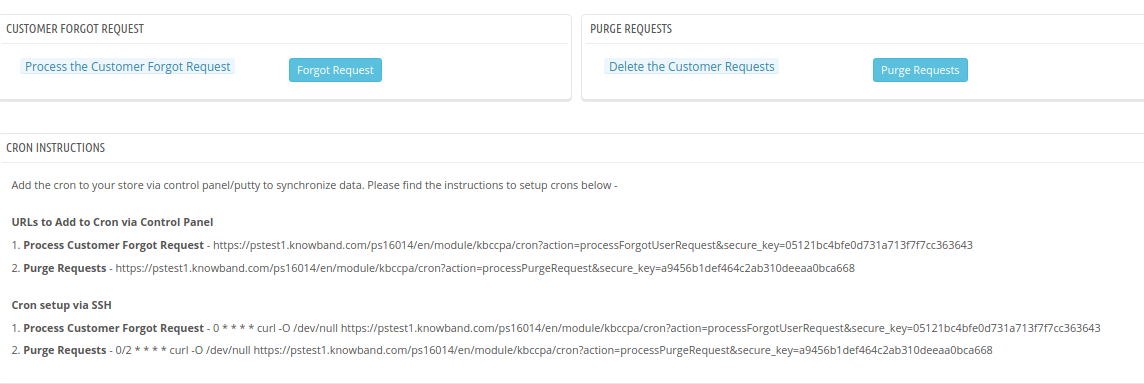
3.10 CCPA CRONS
Der Online-Händler kann Cron so einrichten, dass er Kundenanfragen mit nur einem Klick bearbeitet und löscht.
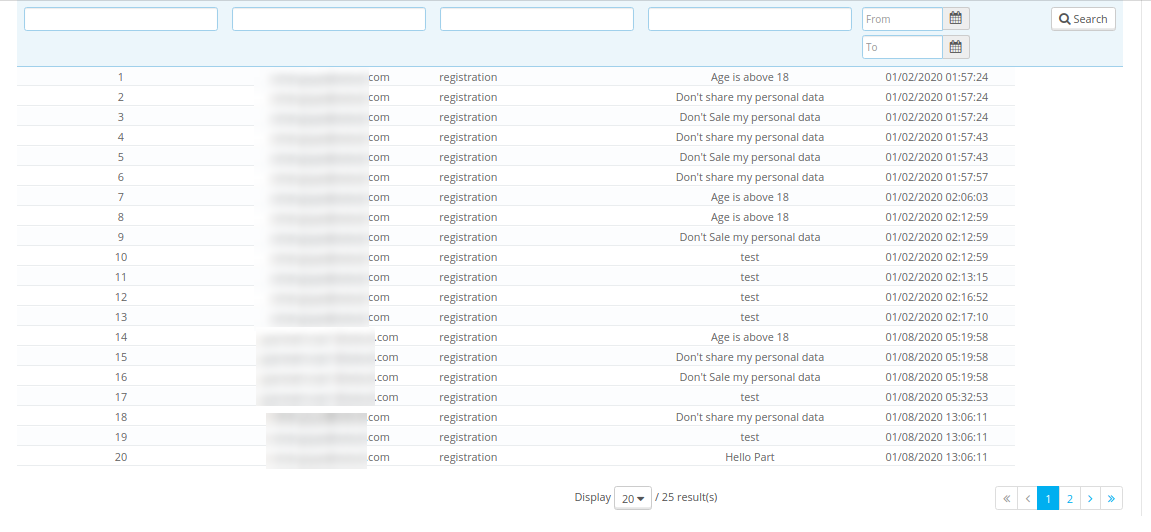
3.11 CCPA-Benutzerzustimmungsdaten
In den Benutzerzustimmungsdatendetails kann der E-Händler die Benutzerzustimmungsdatenliste anzeigen, in der er die von Kunden akzeptierten Zustimmungen überprüfen kann.
4.0-Front-End-Schnittstelle
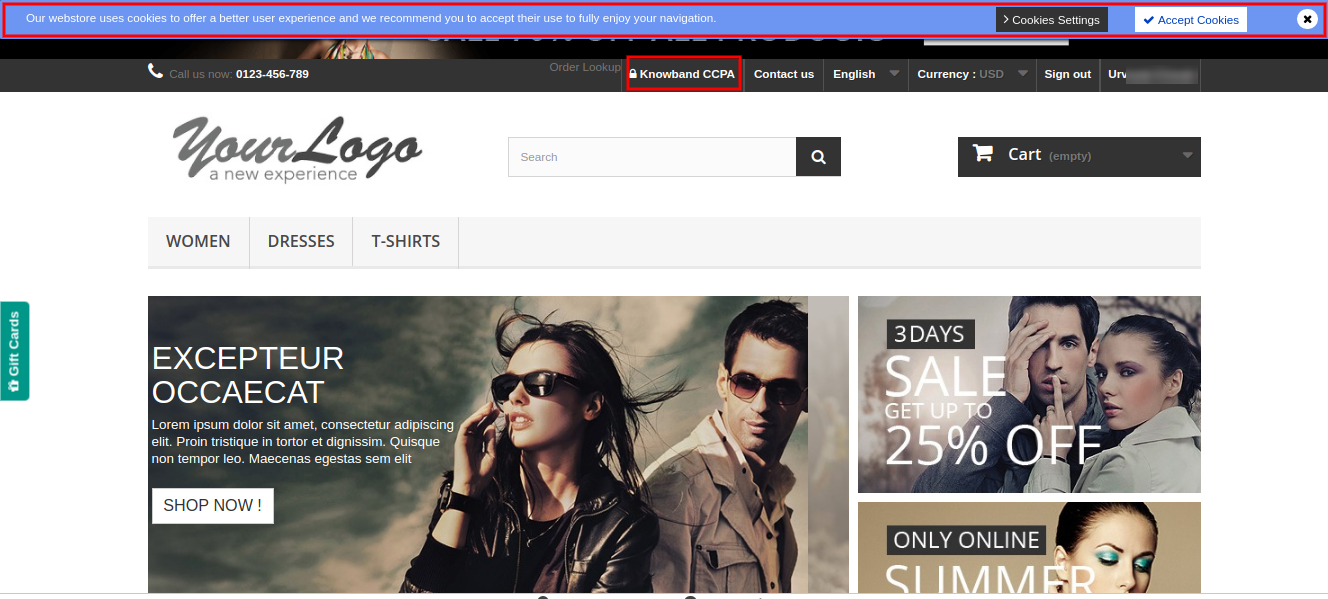
Die E-Käufer können auf "Knowband CCPA"Header-Link und Cookie-Leiste anzeigen:
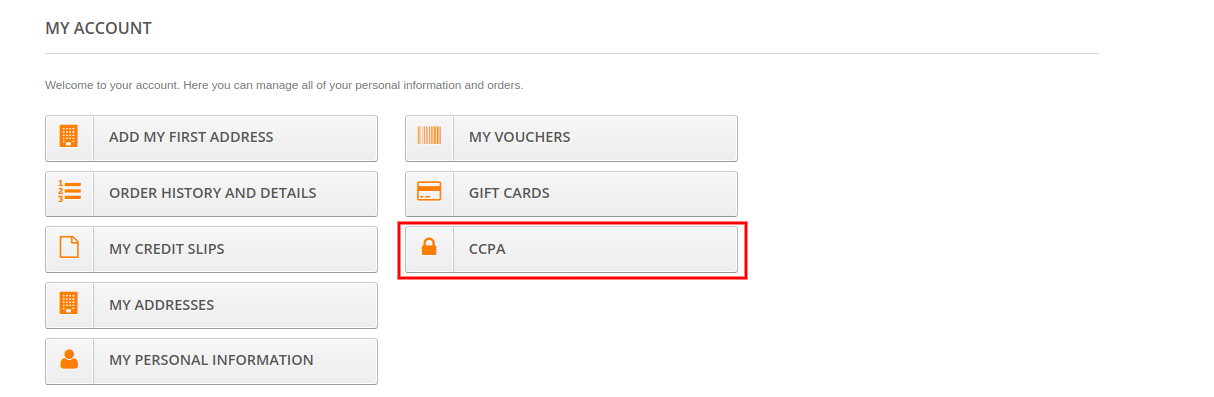
Die Online-Benutzer können auf CCPA-Rechte auch über den CCPA-Tab zugreifen, der in meinem Kontobereich verfügbar ist (siehe unten):
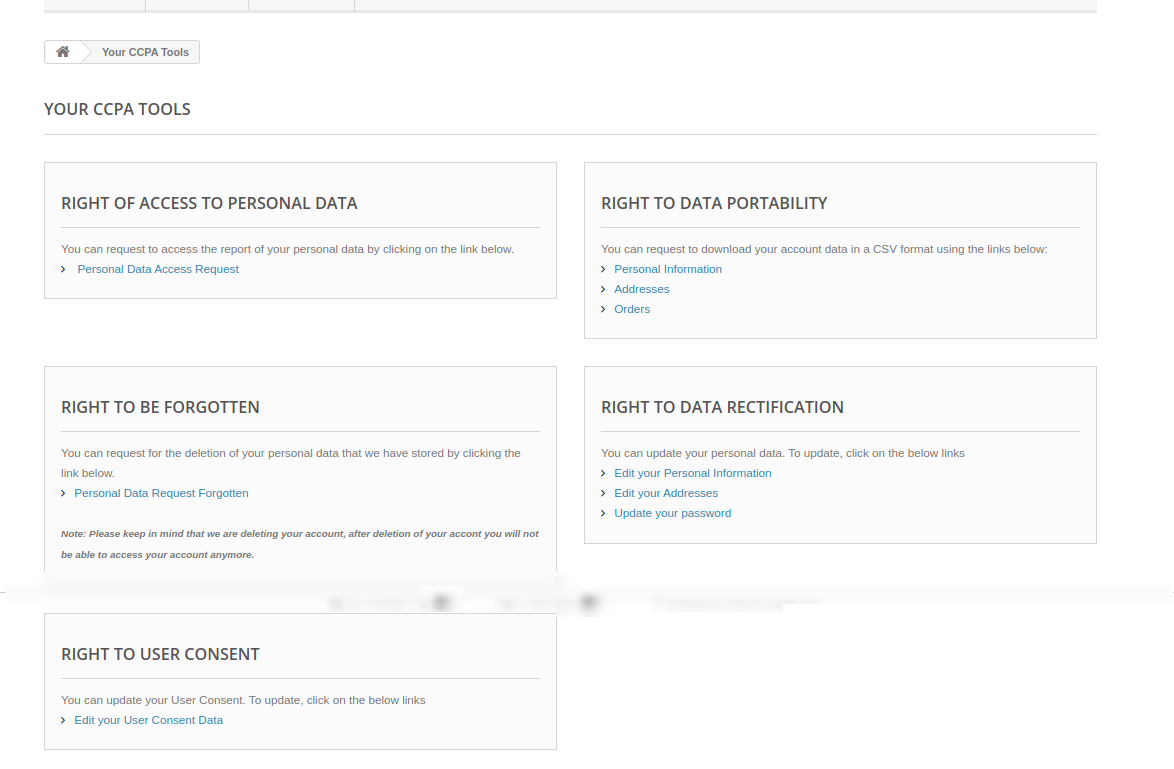
Wenn Sie auf diesen CCPA-Link klicken, erhalten Online-Benutzer folgende Optionen:
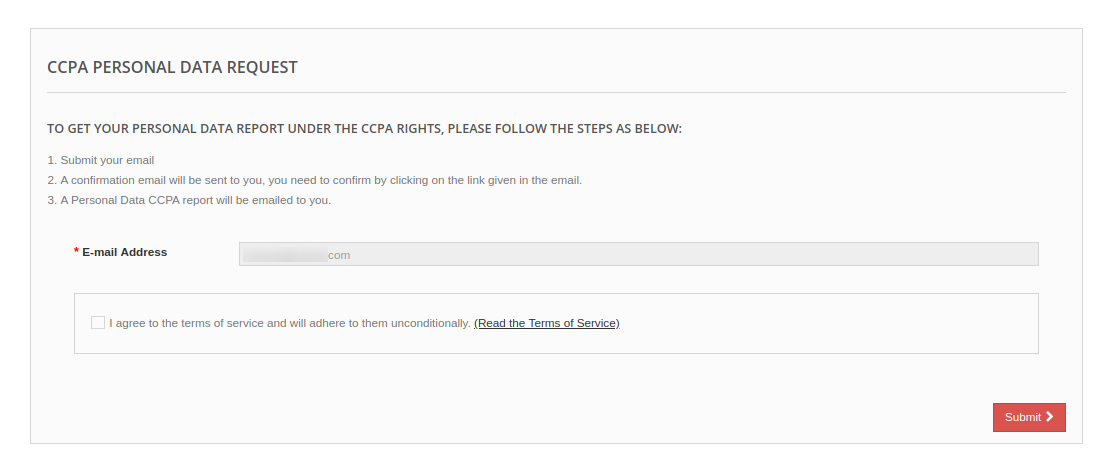
1. Auskunftsrecht für personenbezogene Daten: Online-Nutzer können auf "CCPA-Zugriffsanforderung für persönliche Daten"um Berichte über persönliche Daten zu erhalten. Sie müssen die E – Mail – ID eingeben und auf die Suchoption klicken.
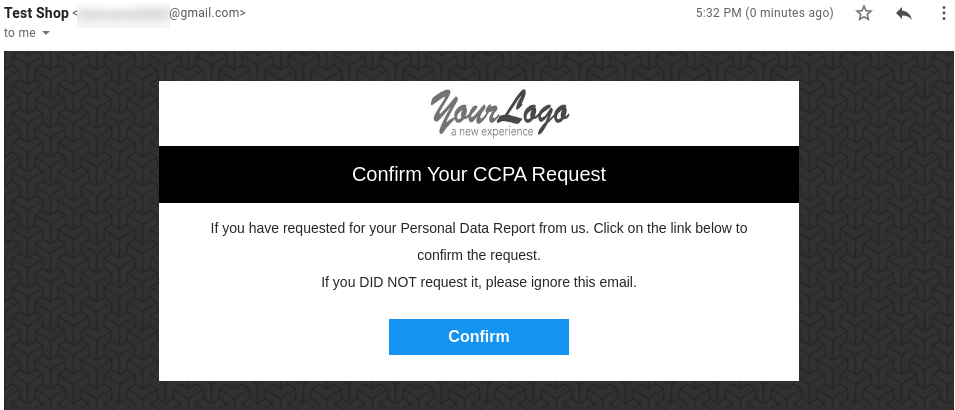
Wenn der Online-Benutzer die Zugriffsanforderung für personenbezogene Daten sendet, erhält er eine Bestätigungsanforderung, wie unten gezeigt:
Nach der Bestätigung erhalten die Online-Benutzer eine E-Mail mit den Kontodaten, Adressdaten, Bestelldaten, Angaben zu Drittanbietern und CCPA-Anforderungen.
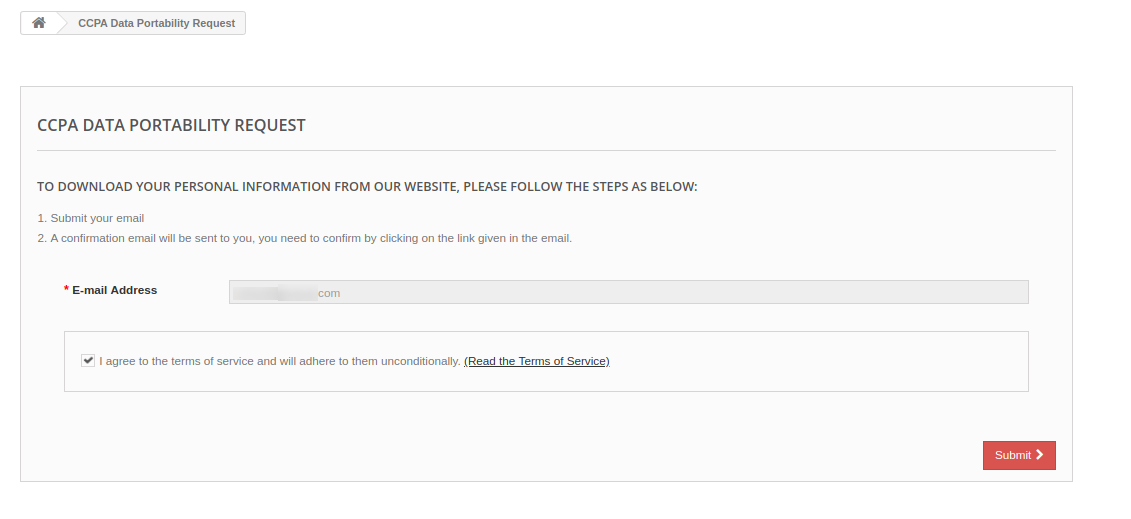
2. Recht auf Datenübertragbarkeit: Kunden können die Datenübertragbarkeit für das Herunterladen persönlicher Informationen, Adressen und Bestellungen anfordern.
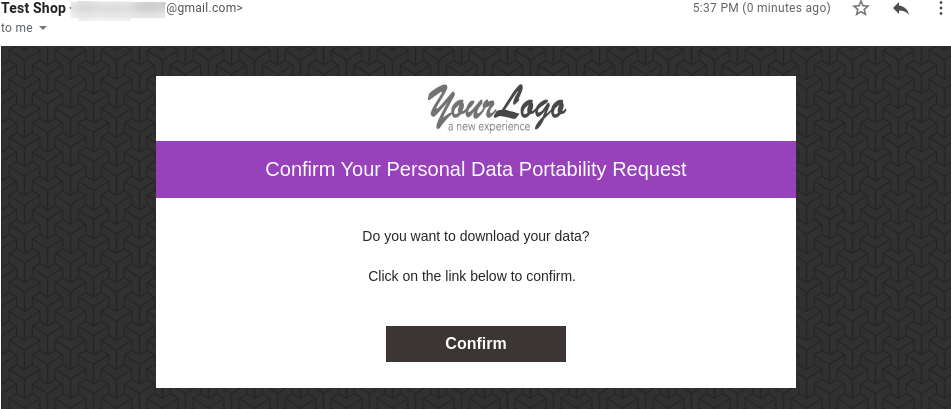
Nach dem Klicken auf die Schaltfläche "Senden" erhalten Benutzer eine Bestätigungs-E-Mail, wie unten gezeigt:
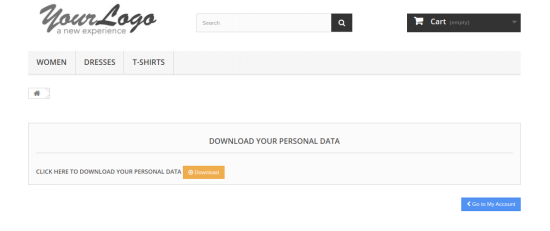
Nach dem Klicken auf "Bestätigen" können Kunden die persönlichen Daten wie folgt herunterladen:
Die Online-Benutzer können eine CSV-Datei zusammen mit persönlichen Informationen erhalten.
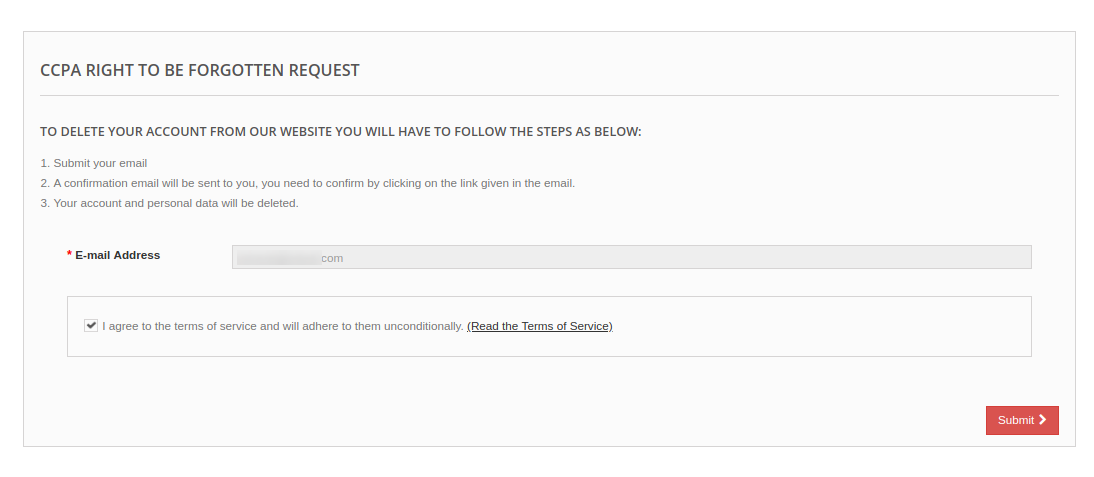
3. Recht auf Vergessenwerden: Die Online-Nutzer können einen Antrag auf Nutzung ihres Vergessensrechts stellen. Bei dieser Option müssen sie auf den Link "Anforderung persönlicher Daten vergessen" klicken und E-Mail-Details angeben.
Nach dem Absenden der E-Mail-Details erhalten die Benutzer eine Bestätigungs-E-Mail mit ihrer registrierten E-Mail-ID. Die Benutzer können ihr Konto löschen, indem sie auf den bereitgestellten Link klicken.
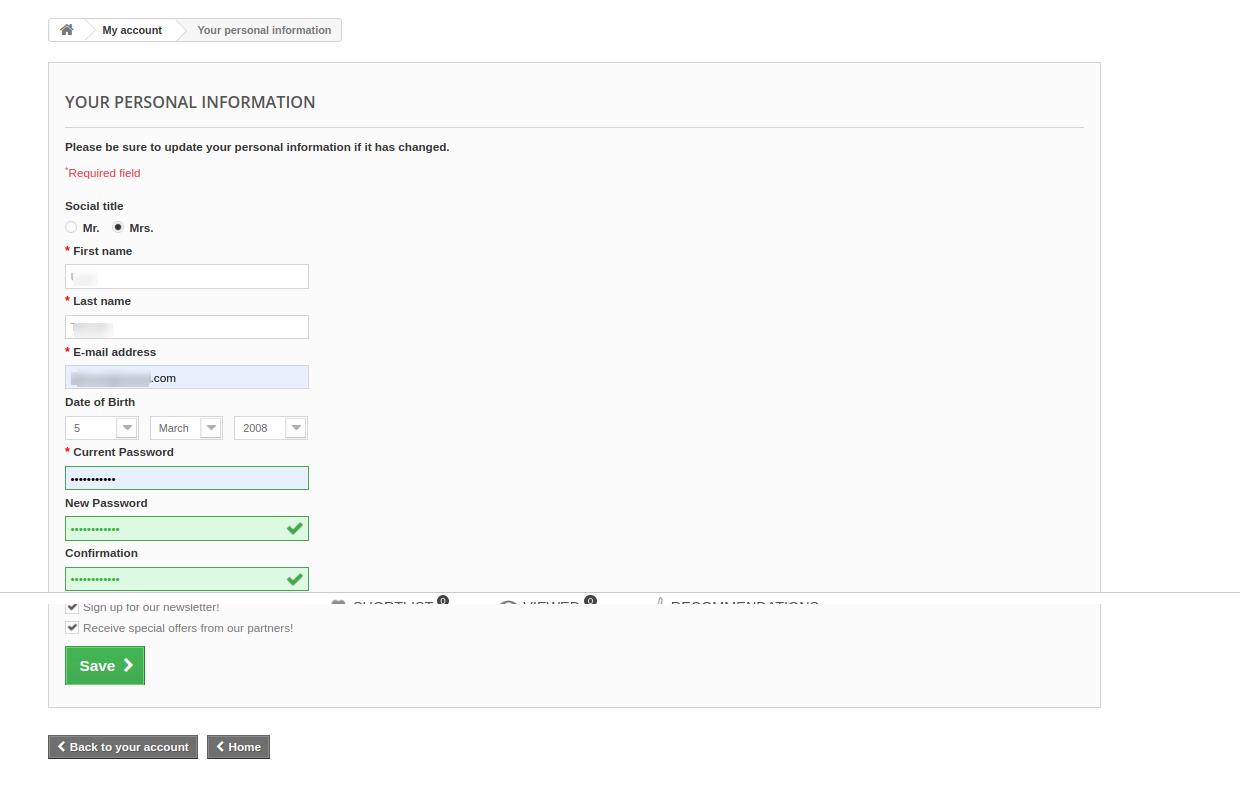
4. Recht auf Datenkorrektur: Die Online-Verbraucher können auf den angegebenen Link "Datenbereinigung" klicken und ihre Daten, ihre Adresse und ihr Passwort aktualisieren:
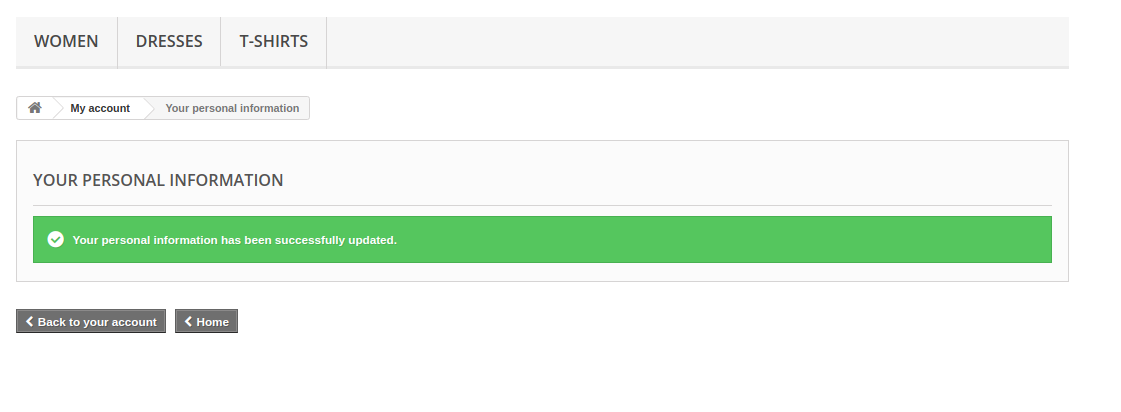
Nach der Aktualisierung der Informationen müssen Online-Benutzer auf die Schaltfläche Speichern klicken. Sie können die Bestätigungsseite anzeigen, nachdem die Details erfolgreich gespeichert wurden.
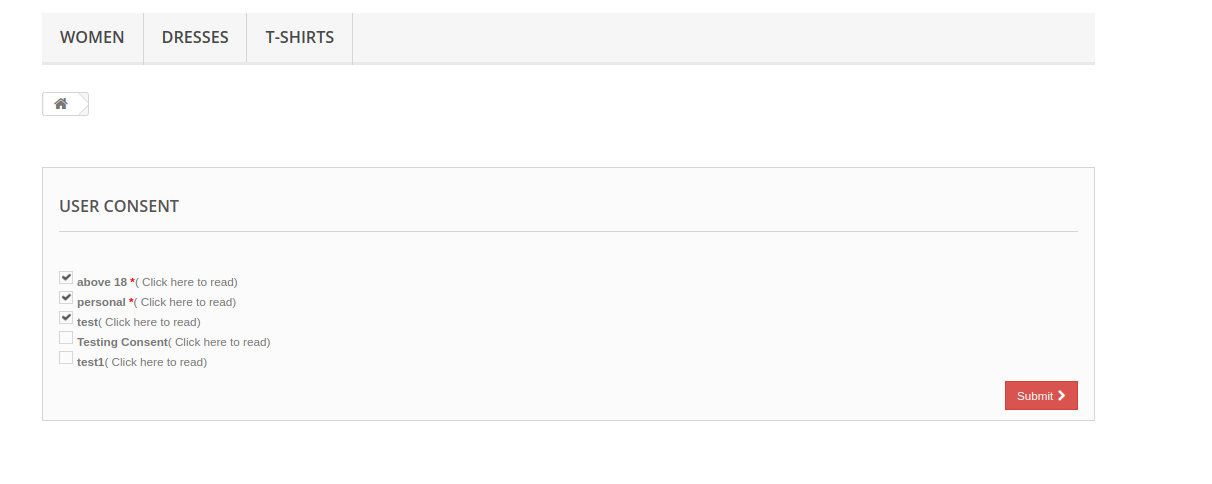
5. Recht auf Einwilligung des Nutzers: Die Online-Benutzer können die Einwilligungsdaten auch aktualisieren, indem sie auf den Link "Zustimmungsdaten bearbeiten" klicken:
Online-Benutzer können die Benutzereinwilligung bearbeiten und Einstellungen speichern. Nach dem Speichern dieser Einstellungen zeigt das PrestaShop CCPA Addon eine Bestätigungsseite an.
Auf diese Weise kann der Online-Shop-Händler das PrestaShop California Consumer Privacy Act-Modul verwenden und die CCPA-Konformität einfach implementieren.
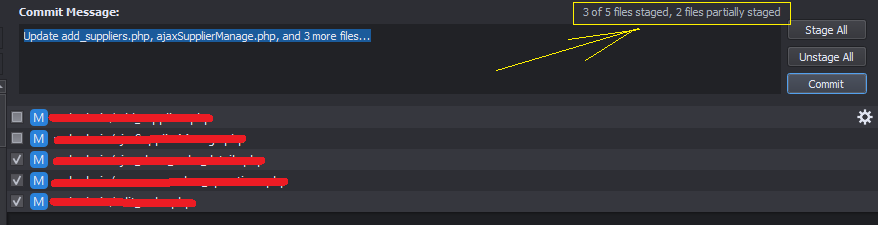
Erfahren Sie, wie Sie geänderte Dateien auswählen, die mit GitAhead auf dem Server bereitgestellt werden sollen. Im Allgemeinen werden durch Klicken auf die Schaltfläche "Alle auswählen" alle ausgewählten geänderten Dateien und die Schaltfläche "Alle auswählen" automatisch deaktiviert. Bei einigen Dateien wird jedoch keine Auswahl getroffen, und wenn Sie versuchen, die Auswahl manuell vorzunehmen, können Sie dies nicht tun. Außerdem werden diese Dateien als "teilweise inszeniert" angezeigt. Sie können im folgenden Screenshot sehen:
Um dieses Problem zu beheben, müssen Sie die folgenden Schritte ausführen:
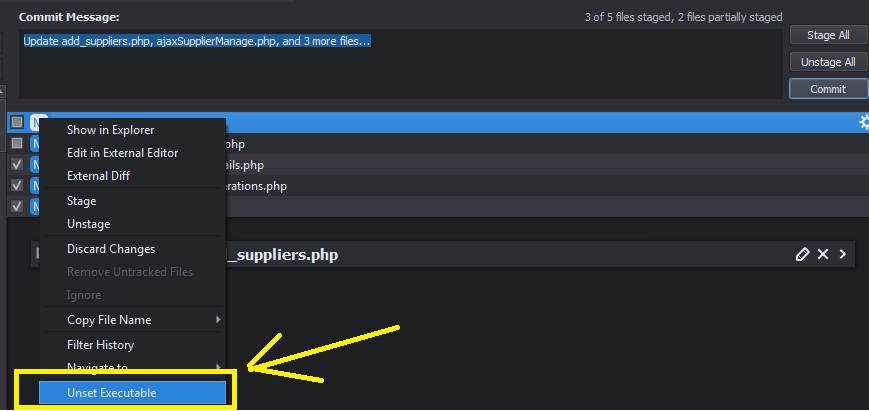
Schritt 1: Klicken Sie mit der rechten Maustaste auf die gesamte Datei und klicken Sie auf "Nicht festgelegte ausführbare Datei" (siehe Abbildung unten):
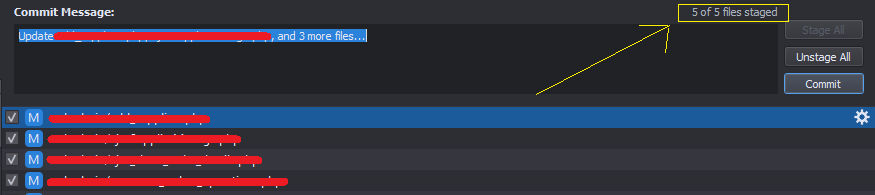
Schritt 2: Klicken Sie nun auf die Schaltfläche "Alles inszenieren" und es werden alle Dateien inszeniert. Jetzt können Sie erfolgreich einen Commit auf dem Server durchführen.
Produktbewertungen sind wohl der nützlichste Weg, um die Bedenken der Käufer in Bezug auf ein Produkt auszuräumen. Eine Mehrheit der Menschen lässt sich bei ihrem Kauf von Produktbewertungen beeinflussen. Unabhängig davon, ob Sie eine beliebte Marke sind oder gerade erst angefangen haben, spielen Produktbewertungen in Bezug auf die Glaubwürdigkeit eine entscheidende Rolle in Ihrem E-Commerce-Geschäft. Glaubwürdigkeit ist eines der Schlüsselelemente, die langfristig über den Erfolg Ihrer Marke entscheiden. Händler übersehen oft die Bedeutung von Produktbewertungen. Das Hauptaugenmerk liegt weiterhin auf der Gestaltung des Aussehens und der Website Optimierung der Checkout-Seite aber nichts spielt wirklich eine Rolle, wenn Sie keine guten Bewertungen für Ihre Produkte erhalten. Die Bedeutung von Produktbewertungen lässt sich an der Tatsache ablesen, dass 90 % der Verbraucher Online-Bewertungen lesen, bevor sie einen Kauf tätigen, und 88 % der Verbraucher nach dem Lesen positiver Bewertungen aufgefordert werden, etwas zu unternehmen. (Statistiken gesammelt von Invesp)
Was ist eine Produktbewertung?
Produktbewertungen sind die Meinungen oder Rückmeldungen von Kunden zu einem bestimmten Produkt. Viele Online-Unternehmen haben einen Bewertungsbereich auf ihrer Website eingerichtet, damit Kunden das von ihnen gekaufte Produkt bewerten und bewerten können. Eine Produktbewertung hilft anderen Nutzern, sich vor dem Kauf ein klares Bild von dem Produkt zu machen. Sie können die Bewertungen lesen und ihre Meinung klären und entscheiden, ob das Produkt den Kauf wert ist oder nicht. Wenn Sie Ihrer E-Commerce-Website keinen Produktbewertungsbereich hinzugefügt haben, nur weil Sie negative Bewertungen befürchten, verlieren Sie eine große Anzahl potenzieller Kunden.
Bedeutung von Produktbewertungen
In diesem Artikel habe ich 6 Gründe genannt, warum Produktbewertungen für Ihr E-Commerce-Geschäft wichtig sind. Werfen wir einen Blick.
1. Produktbewertungen schaffen Vertrauen
Wenn ein Benutzer mit der Absicht, einen Kauf zu tätigen, auf Ihrer Website landet, sucht er als Erstes nach Bewertungen. Ein Produkt mit guten Bewertungen kann dem Interessenten sicherlich bei seiner Kaufentscheidung helfen. Sie würden wahrscheinlich sowohl Ihren Produkten als auch Ihrer Marke vertrauen. Amazon zeigt durchschnittliche Bewertungen für Produkte auf der Grundlage von Kundenfeedbacks ganz oben auf der Produktseite an, und unten sind die Kundenbewertungen. Wenn ein Interessent die Produktseite besucht, werden ihm sofort die Produktbewertungen zusammen mit der Anzahl der Personen angezeigt, die dieses Produkt bewertet haben.
2. Produktbewertungen geben bessere Einblicke in das Produkt
Das Hören von früheren Kauferfahrungen hilft den Interessenten zu erkennen, ob das Produkt früher den Erwartungen des Kunden entsprochen hat oder nicht. Ich meine, Marken werden natürlich versuchen, jedes Merkmal des Produkts bestmöglich hervorzuheben, aber es sind die Kunden, die ehrliches Feedback zum Produkt geben. Wenn ein Kunde eine Bewertung für das Produkt hinterlässt, hilft er anderen zu verstehen, was sie von dem Produkt erwarten können, wie es funktioniert, was seine Mängel sind, was seine Vorteile sind und vieles mehr.
3. Mit Produktbewertungen können Sie die Probleme mit dem Produkt beheben
Wenn die Mehrheit der Kunden auf dasselbe Problem mit dem Produkt hinweist, liegt es an Ihnen, den Mangel zu beheben, damit das Problem gelöst wird. Ja, es besteht die Möglichkeit, dass ein beschädigter oder defekter Artikel den Kunden erreicht, aber das passiert nur bei wenigen Kunden. Wenn das Problem schwerwiegend ist, müssen Sie es untersuchen und so schnell wie möglich beheben. Einfach gesagt, Kundenrezensionen helfen Ihnen, die Schlupflöcher im Produkt zu finden, und geben Ihnen die Möglichkeit, in diesen Bereichen zu improvisieren.
4. Produktbewertungen funktionieren als sozialer Beweis
Einer der größten Vorteile von Produktbewertungen ist, dass sie Wunder für Ihre Marke bewirken können. Sie haben oft Marken gesehen, die hervorheben, was ihre Kunden über ihre Produkte oder Dienstleistungen zu sagen haben. Dies nennen wir Testimonials und sie haben einen erheblichen Einfluss auf den Kauf eines potenziellen Kunden.
Zeigen Sie Erfahrungsberichte über Ihre Social-Media-Seiten und auf der Startseite Ihrer Website an. Dies ist eine der besten Möglichkeiten, Ihre Marke zu bewerben, die eine große Anzahl potenzieller Kunden auf Ihre Website locken kann und auch einen hervorragenden Eindruck hinterlässt, wenn ein Besucher auf Ihrer Website landet.
5. Produktbewertungen steigern die Conversions
Wenn Sie die Erwartungen Ihrer Kunden erfüllen, werden Produktbewertungen eine große Rolle bei Ihren Conversions spielen. Die Leute würden offen das Marketing für Sie übernehmen, indem sie positive Bewertungen hinterlassen. Und schon eine einzige positive Bewertung kann zu einer Steigerung der Conversion Rate führen. Ja, es wird auch ein paar negative Bewertungen geben, aber bis zu dem Zeitpunkt, an dem sie eine niedrige Anzahl haben, müssen Sie sich keine Sorgen machen. Nicht jeder Kunde kann zufrieden sein. Wenn das Produkt die Qualität hat und die Leute positive Bemerkungen dazu gemacht haben, werden immer mehr Leute ermutigt, dieses Produkt zu kaufen.
6. Produktbewertungen verringern die Möglichkeiten von Rücksendungen
Wenn Sie keine Produktbewertungen anzeigen, wie entscheiden Online-Käufer dann über die Produktqualität? Sie wären nicht zuversichtlich genug, um einen Kauf zu tätigen. Außerdem werden sie Zweifel an der Produktqualität haben. Lass es uns so verstehen. Sie haben ein Produkt, geben aber keine Kundenrezensionen ab. Nun können Nutzer nur hoffen, dass sich das Produkt nicht als defekt oder minderwertig herausstellt. Es ist durchaus möglich, dass sie ein Originalprodukt erhalten, aber falls sie dies nicht tun, bleibt ihnen keine andere Wahl, als eine Rücksendeanfrage zu stellen. Lassen Sie uns nun herausfinden, wie dies mit Produktbewertungen hätte sortiert werden können. Ein Produkt mit guten Bewertungen und Rezensionen würde wahrscheinlich weniger Rücksendungen erleiden, einfach weil die meisten Kunden damit zufrieden sind, während andererseits, wenn negative Rezensionen die positiven Bewertungen dominieren, dies einfach bedeutet, dass die meisten Menschen mit irgendeinem Problem konfrontiert waren damit. Und daher würden die Leute gar nicht erst zum Kauf gehen.
Der Kunde ist der König. Sie sind diejenigen, die Ihr Unternehmen entweder zu neuen Höhen führen oder es drastisch zu Fall bringen können. Ihr Feedback ist sehr wichtig, da nur ihre Erfahrung entscheidet, wie gut Ihr Produkt ist. Und es ist keine Schande, negative Bewertungen zu haben. Es sind die ehrlichen Meinungen von Menschen, die Sie einer Realitätsprüfung unterziehen. Und es zeigt auch, dass Sie alles, was ein Benutzer zu sagen hat, mit offenen Armen empfangen. Da es noch keine Technologie gibt, mit der Benutzer ein Produkt online prüfen können, wird die Bedeutung von Produktbewertungen überragend. Machen Sie mit Bewertungen mehr Spaß Sehen Sie sich das Modul „Erinnerung und Anreize“ an.
Mit dem Modul Bewertungserinnerung und Anreize können Sie Ihren Kunden Belohnungen für jede erfolgreich veröffentlichte Bewertung anbieten. Sie können den Zeitpunkt für die per E-Mail zu sendenden Bewertungserinnerungen festlegen, diese E-Mails anpassen, den Anreizwert festlegen und vieles mehr. Jede veröffentlichte Bewertung wird zuerst zur Genehmigung eingereicht. Erst nach Ihrer Freigabe erhält der Endkunde die Prämie. Klingt spannend, oder?
Das Modul Product Review Reminder and Incentives ist verfügbar für PrestaShop, OpenCart, Magentound Magento 2 E-Commerce-Plattform! Wenn Sie diesen Inhalten etwas hinzufügen möchten, können Sie unten einen Kommentar hinterlassen. Wenn Sie Hilfe benötigen, können Sie uns unter kontaktieren support@knowband.com
Knowband bietet die OpenCart Image Search Extension an, die die Bildsuchfunktion auf der Website implementiert. Die Online-Benutzer müssen lediglich ein Bild von der Front-End-Oberfläche der Website hochladen und können dann die passenden Produkte anzeigen. Der Administrator kann über die Admin-Oberfläche einen höheren Schwellenwert festlegen, um genaue Ergebnisse zu erhalten. Der Online-Händler kann neben dem Suchfeld und auf Produktseiten eine Bildsuchoption als „Suche Optisch dasselbe Produkt“�Taste.
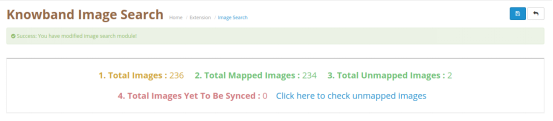
Der E-Commerce-Shop-Händler kann die Gesamtzahl der Bilder, zugeordnete Bilder, nicht zugeordnete Bilder und die Gesamtzahl der noch zu synchronisierenden Bilder überprüfen. Es gibt einen speziellen Link, um die Gründe für die Aufhebung der Zuordnung der Bilder anzuzeigen. Auf diese Weise kann der Online-Shop-Händler eine E-Mail-Suche auf der Website implementieren und den Kunden ein besseres Shop-Erlebnis bieten.
1.1 Funktionen der OpenCart Image Search Extension
Online-Händler können mit der OpenCart Image Search Extension Bildsuchfunktionen auf der Website implementieren.
Diese OpenCart-Bildsucherweiterung erkennt das hochgeladene Bild und stellt passende Produkte im Suchergebnis bereit.
Die Online-Benutzer müssen lediglich Bilder hochladen, um nach den gewünschten Produkten zu suchen.
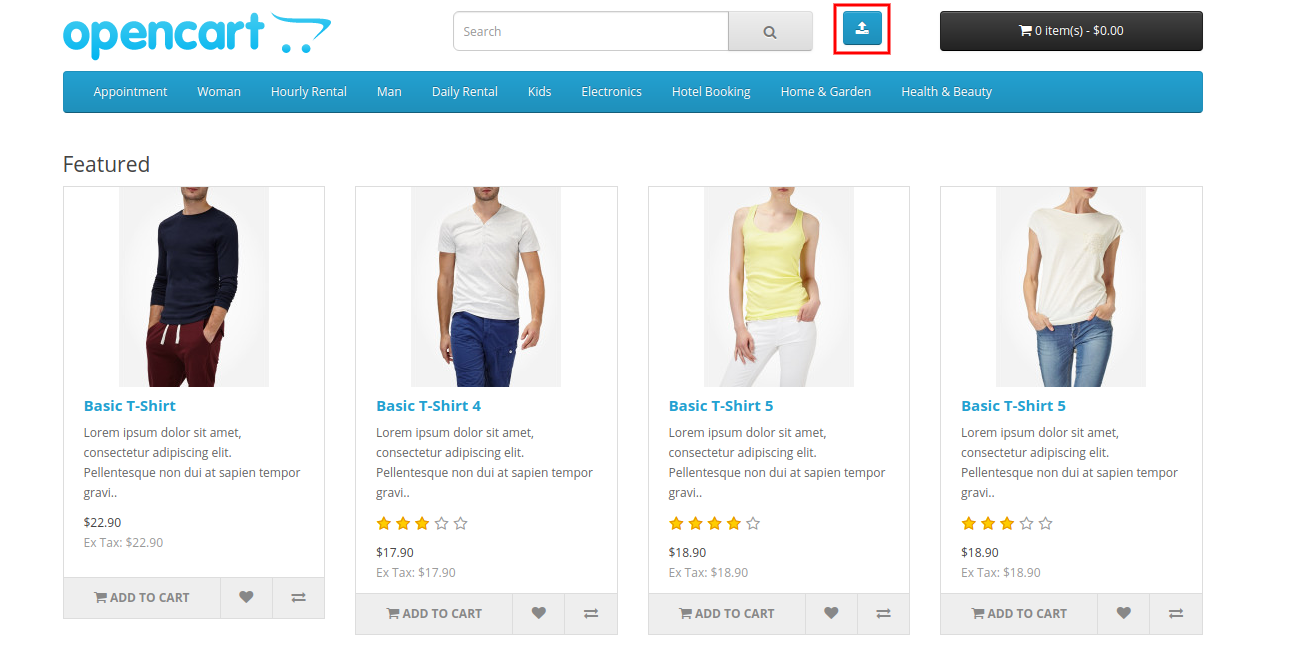
Es gibt eine Option zum Anzeigen der Bildsuchoption in der Nähe der Suchleiste. Der Administrator muss diese Option lediglich über die Admin-Oberfläche dieses Moduls „Suche nach Bild“ für OpenCart aktivieren.
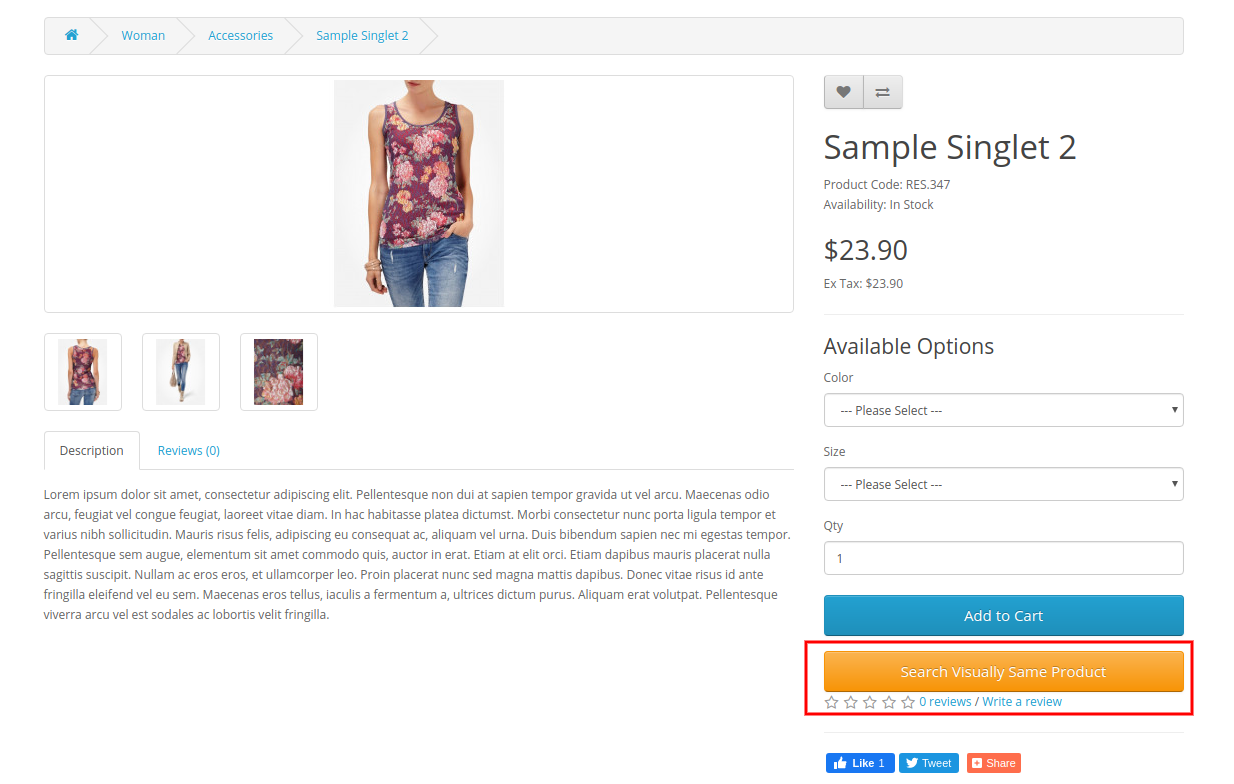
Der E-Commerce-Shop-Händler kann es uns auch ermöglichen, das „Suchen Sie visuell nach gleichen Produkten“-Schaltfläche auf den Produktseiten der Website.
Das Modul „Suche nach Bild“ für OpenCart verfügt über die Funktionalität, die neu hinzugefügten Produktbilder automatisch zu synchronisieren.
Es besteht die Möglichkeit, den Schwellenwertprozentsatz festzulegen, anhand dessen der Administrator genauere Ergebnisse der Bildsuche anzeigen kann. Der Bereich kann zwischen 50 und 100 liegen, wobei 95 der empfohlene Wert für die Genauigkeit der Ergebnisse ist.
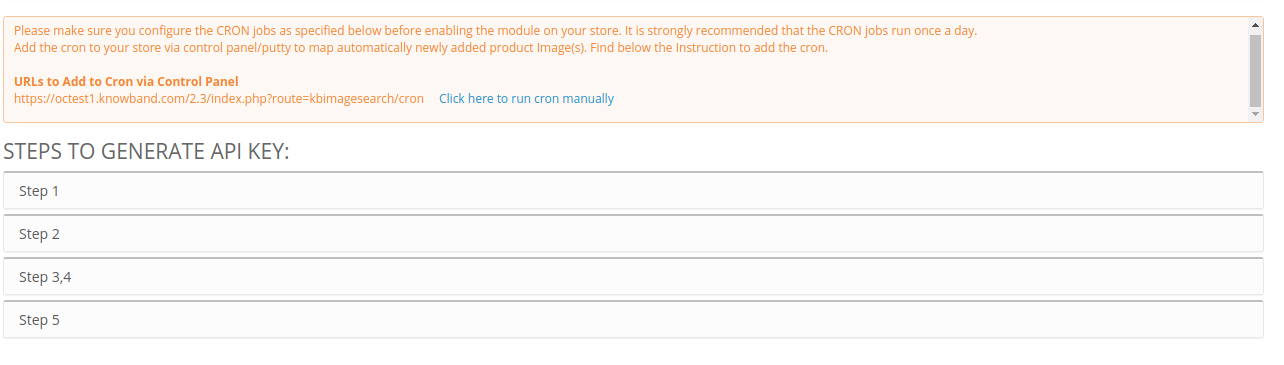
Das OpenCart Image Search-Plugin bietet Schritte zum Generieren eines API-Schlüssels aus dem geklärten Portal.
Der OpenCart-Store-Administrator kann die Gesamtzahl der verfügbaren Bilder und die Details der zugeordneten Bilder in der Admin-Oberfläche des OpenCart Image Recognition System anzeigen.
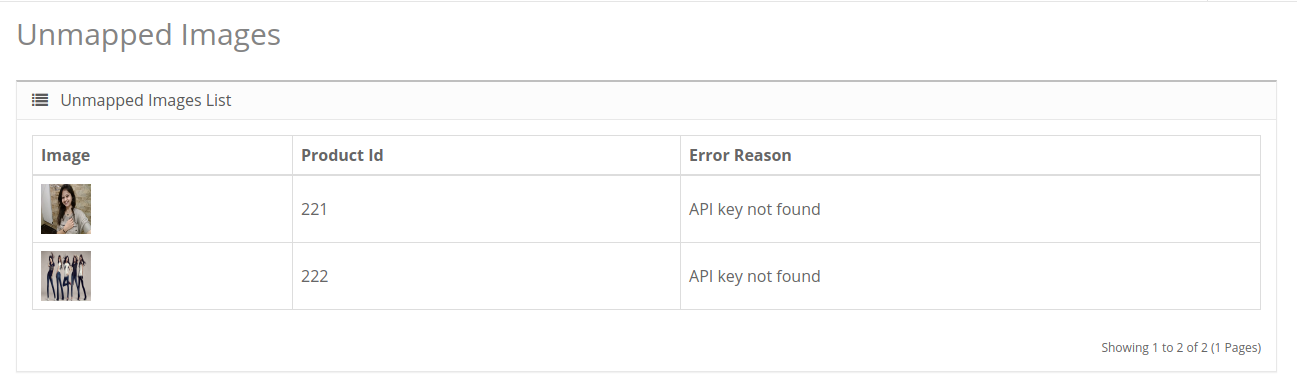
Der Online-Shop-Administrator kann auch die Anzahl der nicht zugeordneten Bilder sowie die Gründe für das Aufheben der Zuordnung anzeigen.
Die Online-Verkäufer können auch die Anzahl der Bilder sehen, die synchronisiert werden müssen.
Mit diesem Search by Image-Plugin für OpenCart kann der Administrator den Kunden eine bessere Benutzererfahrung bieten.
Das OpenCart-Bilderkennungssystem verfügt über eine Funktion für maschinelles Lernen, die die hochgeladenen Bilder erkennt und passende Produktbilder im Bildsuchergebnis anzeigt.
2.0-Installation
Kaufen Sie die OpenCart Image Search Extension im Store. Sie erhalten diese Dateien:
Zunächst erhalten Sie eine Quellcodedatei der OpenCart Image Search Extension in einem ZIP-Dateiformat.
Benutzerhandbuch dieses OpenCart-Bildsuchmoduls.
Befolgen Sie die unten aufgeführten Schritte, um die OpenCart Image Search Extension zu installieren: 1. Entpacken Sie die empfangene ZIP-Datei. Sie erhalten die Ordner. 2. Kopieren Sie alle Ordner der ZIP-Datei über den FTP-Manager in das Stammverzeichnis des OpenCart-Setups. 3. Es wird eine Datei mit dem Namen kbimage_search.ocmod.xml geben (im Fall von Openvar v3.0.x wäre der Dateiname kbimage_search.ocmod.zip). Laden Sie dieselbe Datei von der Seite hoch „Admin -> Erweiterung -> Erweiterungsinstallationsprogramm -> Hochladen“. Die OpenCart Image Search Extension ist nun erfolgreich installiert und kann in Ihrem Shop verwendet werden. Gehen Sie nun zum Admin-Menü und klicken Sie auf die Erweiterungen und dann auf die Schaltfläche Konfigurieren neben dem OpenCart Image Search-Modul.
3.0 Admin-Schnittstelle
Nach der erfolgreichen Installation der OpenCart Image Search Extension kann der Online-Shop-Händler die Bedingungen einfach umsetzen und die Bildsuchoption auf der Front-End-Oberfläche der Website anzeigen. Es gibt zwei Konfigurationsabschnitte:
Allgemeine Einstellungen
Nicht zugeordnete Bilder � �
3.1 Allgemeine Einstellungen
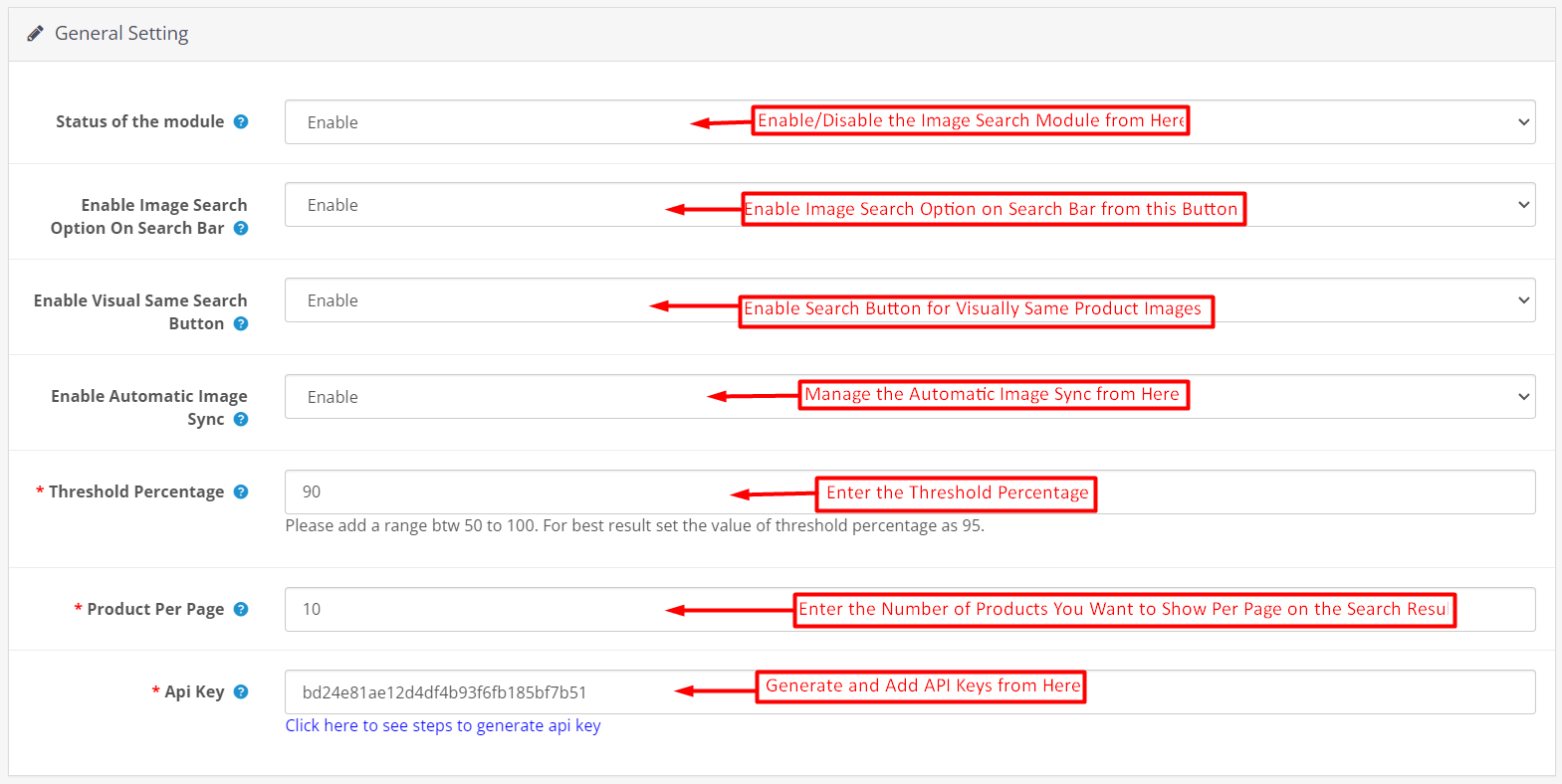
Im Bereich Allgemeine Einstellungen kann der Online-Shop-Händler die Grundeinstellungen für die Bildersuche vornehmen. Das OpenCart-Bildsuchmodul ist hochgradig anpassbar und bietet den Benutzern eine reibungslose Funktionsweise.
Dies sind die Konfigurationsmöglichkeiten:
Status des Moduls: Aktivieren oder deaktivieren Sie diese OpenCart Image Search Extension-Funktionalität, indem Sie diese Option aktivieren oder deaktivieren.
Aktivieren Sie die Bildsuchoption in der Suchleiste: Der Online-Händler kann die Bildsuchschaltfläche in der Suchleiste ein- oder ausblenden.
Aktivieren Sie die Schaltfläche „Visuelle gleiche Suche“: Der Administrator kann eine Schaltfläche auf der Produktseite ein- oder ausblenden, um visuell nach denselben Bildern zu suchen. Kunden müssen nur auf diese Schaltfläche klicken, um ähnliche Produktbilder anzuzeigen.
Aktivieren Sie die automatische Bildsynchronisierung: Der Online-Shop-Händler kann diese Konfigurationsoption aktivieren, um die neu hinzugefügten Produktbilder automatisch zu synchronisieren.
Schwellenprozentsatz: Der Administrator muss einen Bereich zwischen 50 und 100 als Schwellenprozentsatz hinzufügen.
Produkt pro Seite: Der Shop-Administrator kann die Anzahl der Produkte hinzufügen, die er in den Bildsuchergebnissen anzeigen möchte.
API-Schlüssel: Der Administrator kann die Schritte zum Generieren eines API-Schlüssels über den bereitgestellten Link überprüfen und ihn über die Admin-Oberfläche festlegen.
Abgesehen von diesen Einstellungen muss der Administrator das CRON-Setup konfigurieren und kann Cron manuell für die Image-Zuordnung ausführen. Es werden Schritte zur API-Schlüsselgenerierung angegeben und der Administrator kann die Schritte zum Generieren eines API-Schlüssels problemlos befolgen.
Der Administrator kann auch die Gesamtzahl der Bilder, die zugeordneten Bilder und die Anzahl der Bilder überprüfen, die synchronisiert werden müssen. Darüber hinaus kann der Administrator auch die Daten nicht zugeordneter Bilder überprüfen und auf den Link klicken, um den Grund für das Aufheben der Zuordnung zu erfahren.
3.2 Nicht zugeordnetes Bildprotokoll
Der Administrator kann auf die bereitgestellte URL klicken, um die Details des nicht zugeordneten Bildes zu überprüfen. Hier kann der Administrator die Produkt-ID und den Grund für die Aufhebung der Zuordnung des Bildes einsehen.
4.0 Front-End-Schnittstelle
Die Online-Benutzer können die Bildsuchoptionen auf der Front-End-Oberfläche der Website anzeigen und bequem nutzen. Die Online-Benutzer können die Bildsuchoption in der Suchleiste wie unten gezeigt anzeigen:
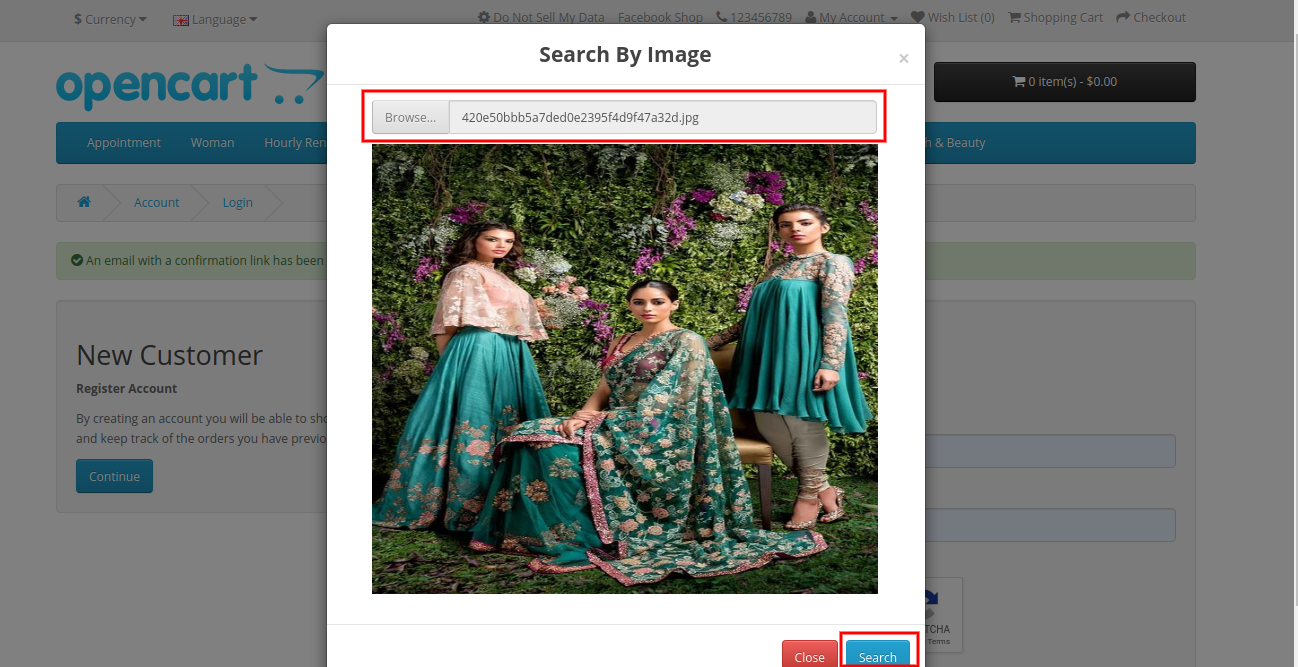
Online-Benutzer müssen lediglich ein Bild hochladen und auf die Suchschaltfläche klicken, um mit der Bildsuche fortzufahren. Sehen Sie sich das unten stehende Bild an:
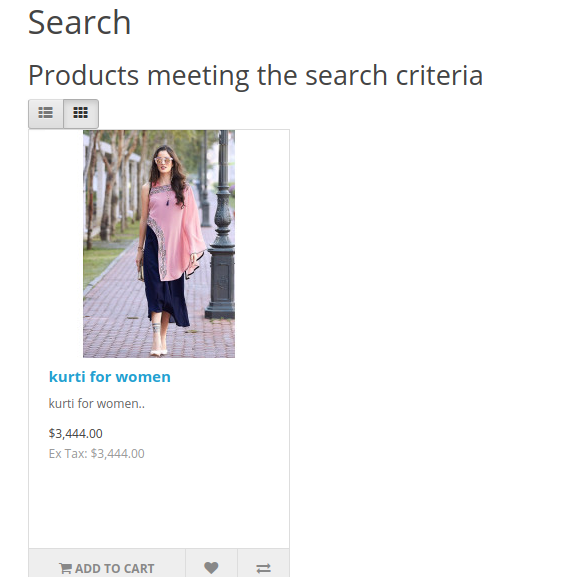
In den Suchergebnissen können Online-Benutzer die Produkte anzeigen, die den Suchkriterien entsprechen, und sie können die gewünschten Produkte problemlos und ohne großen Aufwand finden.
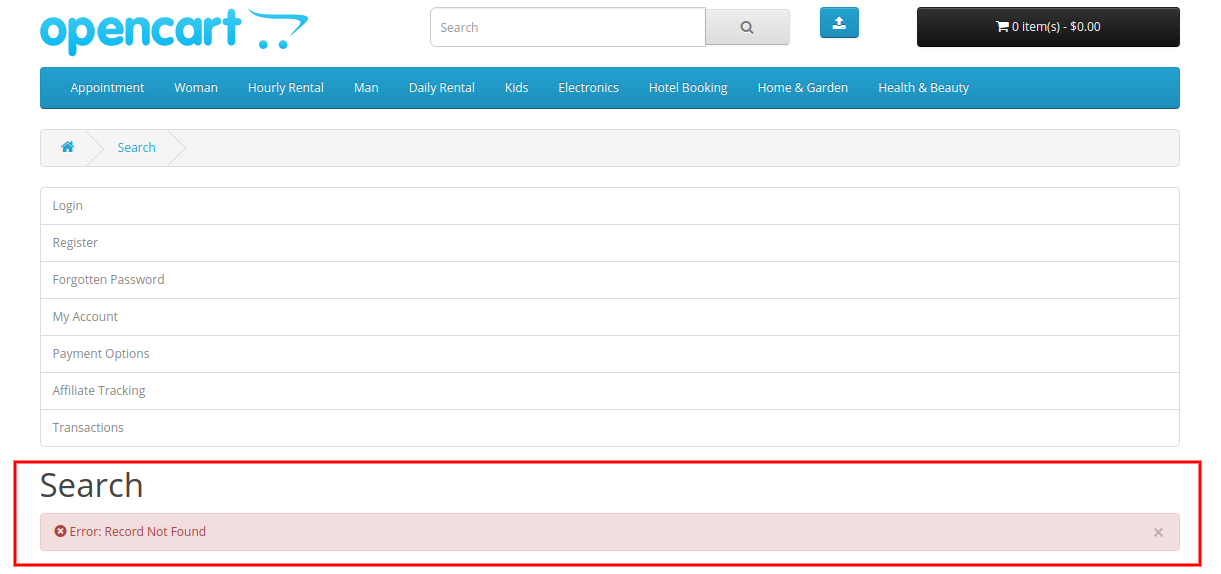
Das Suchergebnis zeigt einen Fehler an, wenn keine passenden Bilder verfügbar sind.
Das OpenCart Image Search-Plugin bietet auch eine Option zur Anzeige „visuell ähnlicher Produkte“. Die Online-Benutzer können auf diese Schaltfläche klicken und die optisch gleichen Produkte überprüfen.
Auf diese Weise können Online-Benutzer problemlos und ohne großen Zeit- und Arbeitsaufwand an die gewünschten Produkte gelangen. Der E-Commerce-Shop-Händler kann das Modul „Suche nach Bild“ für OpenCart einfach konfigurieren und die Bildsuchfunktion implementieren.
Bei dieser Verschlüsselung verwenden wir einen geheimen Schlüssel zum Verschlüsseln der Zeichenfolge. Der verwendete Algorithmus ist AES mit CBC-Modus (Cipher Block Chaining).
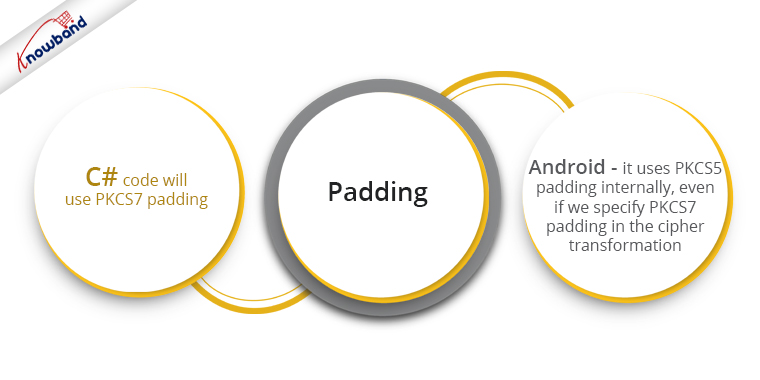
Der C#-Code verwendet PKCS7-Padding, da PKCS5 dort nicht verfügbar ist. In Android verwendet es intern PKCS5-Padding, auch wenn wir PKCS7-Padding in der Verschlüsselungstransformation angeben. Wir spezifizieren also auch den PKCS5-Padding-Modus. Beim Testen liefern beide die gleichen korrekten Ergebnisse.
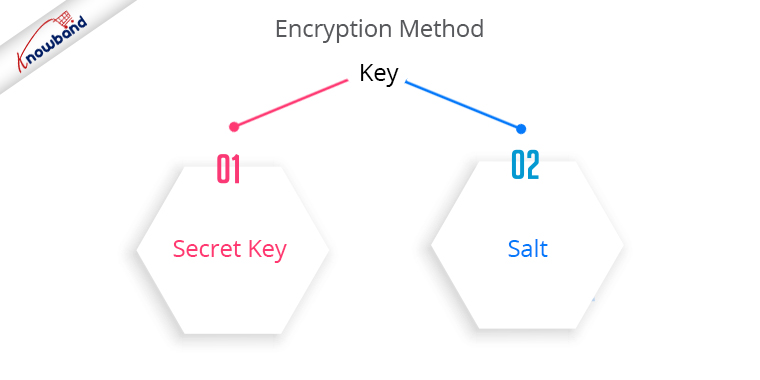
Bei diesem Verschlüsselungsverfahren wird ein einziger Schlüssel sowohl für den geheimen Schlüssel als auch für das Salz verwendet.
Bei der Verwendung unterschiedlicher Schlüssel für den geheimen Schlüssel und das Salt gab es einige Unterschiede zwischen den Base64-codierten Versionen des Salt (oder Initialisierungsvektors). Die Base64-codierten Versionen wurden von Android- und C#-Codes erstellt und unterschieden sich voneinander.
Um dies zu überwinden, haben wir einen einzigen Schlüssel verwendet, der sowohl als geheimer Schlüssel als auch als Salz dient.
// Verschlüsselt Klartext mit AES 128-Bit-Schlüssel und einer Kettenblockchiffre und gibt eine base64-codierte Zeichenfolge zurück. public string Encrypt(String plainText, String key) { var plainBytes = Encoding.UTF8.GetBytes(plainText); return Convert.ToBase64String (Encrypt (plainBytes, GetRijndaelManaged (key))); } Öffentlicher String Decrypt (String Verschlüsselungstext, Zeichenfolgenschlüssel) { var Verschlüsselungsbytes = Convert.FromBase64String (Verschlüsselungstext); return Encoding.UTF8.GetString(Decrypt(encryptedBytes, GetRijndaelManaged(key))); } public byte[] Encrypt(byte[] plainBytes, RijndaelManaged rijndaelManaged) { return rijndaelManaged.CreateEncryptor() .TransformFinalBlock(plainBytes, 0, plainBytes.Length); } Öffentliches Byte [] Entschlüsseln (Byte [] verschlüsselte Daten, RijndaelManaged rijndaelManaged) {Rückkehr rijndaelManaged.CreateDecryptor () .TransformFinalBlock (verschlüsseltDaten, 0, verschlüsselteDaten.Länge); } public RijndaelManaged GetRijndaelManaged(String secretKey) { var keyBytes = new byte[16]; var secretKeyBytes = Encoding.UTF8.GetBytes(secretKey); Array.Copy (secretKeyBytes, keyBytes, Math.Min (keyBytes.Length, secretKeyBytes.Length)); return new RijndaelManaged { Mode = CipherMode.CBC, Padding = PaddingMode.PKCS7, KeySize = 128, BlockSize = 128, Key = keyBytes, IV = keyBytes }; }
Mit Hilfe des obigen Codes kann man eine Zeichenfolge auf einer Plattform verschlüsseln und dann auf der anderen Plattform entschlüsseln und umgekehrt.
Wenn Sie auf diese Seite gelangt sind, um Informationen zu Best Practices für Social Login zu erhalten, gehe ich davon aus, dass Sie sich des Begriffs sehr gut bewusst sind Sozial Login. Eine einfache Definition des Begriffs "soziales Login" würde "eine Methode sein, die eine schnelle Anmeldung fördert und den Benutzern Zeit spart." Sie haben die Möglichkeit der sozialen Anmeldung häufig auf mehreren Websites erlebt. Fast jede eCommerce-Marke hat diese Option heute auf ihrer Website integriert. Unternehmen verstehen das Vorteile von Social Login, aber man sollte auch wissen, wie man diese Option am besten nutzt. Dies ist, was ich heute behandeln würde. In diesem Artikel habe ich 5 Best Practices für soziale Anmeldungen vorgestellt, um die Effektivität zu erhöhen. Lass uns anfangen.
1. Verwenden Sie beliebte soziale Netzwerke
Die beste Methode für das primäre soziale Login wäre die Implementierung der weit verbreiteten sozialen Netzwerke. Die Option "Google" und "Facebook" wird meistens im Namen des sozialen Logins angezeigt, und dies ist auch sinnvoll. Die Nutzer können sich mit ihrem Google Mail-Konto anmelden, und ich muss Ihnen nicht einmal die Beliebtheit von Facebook vorstellen. Dies sind die Standardoptionen. Aber die Leute nutzen jetzt auch andere soziale Netzwerke, zum Beispiel Instagram, Twitter, LinkedIn usw., und ich habe das Gefühl, dass die Leute heutzutage mehr Zeit auf Instagram verbringen als auf Facebook. Erwägen Sie auch die Verwendung dieser Optionen, insbesondere von Instagram. Dies würde den Besuchern genügend Auswahlmöglichkeiten bieten, um ihre bevorzugte Anmeldeoption zu wählen.
2. Wählen Sie das richtige Format
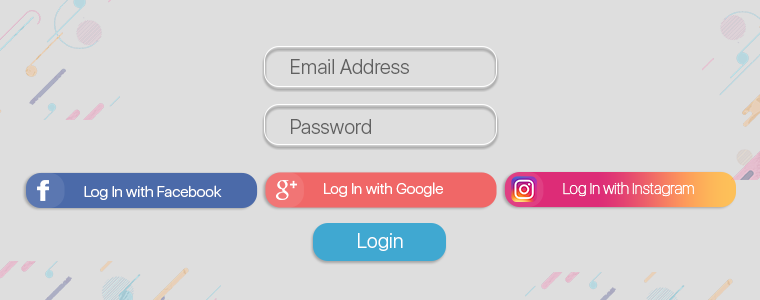
Eine weitere bewährte Methode für die soziale Anmeldung ist die Verwendung der entsprechenden Größe der Schaltfläche für die soziale Anmeldung. Sie können eine große rechteckige Schaltfläche mit der Aufschrift "Mit Facebook anmelden", "Mit Google anmelden" oder "Mit Instagram anmelden" oder eine kleine kreisförmige Schaltfläche mit dem Logo des sozialen Netzwerks verwenden. Es liegt ganz bei Ihnen, welches Format Sie wählen. Stellen Sie einfach sicher, dass es gut zu Ihrem Anmeldeformular passt. Wenn das Formular bereits mit zu vielen Eingaben gefüllt ist, vermeiden Sie die Verwendung der großen Schaltfläche. Die kleinen runden Knöpfe passen in diesem Fall perfekt.
3. Wählen Sie die richtige Position
Die Position des Social-Login-Blocks ist entscheidend, um mehr Klicks und mehr zu erzielen Benutzeranmeldungen. Schon vorher ist es wichtig zu überprüfen, wo sich Ihre Anmelde- und Anmeldeschaltfläche gerade befindet. Wenn es auf den ersten Blick nicht sichtbar ist, hat das soziale Login keinen großen Einfluss. Das erste, was zu tun ist, ist, es klar und leicht sichtbar zu machen. Dann folgt der nächste Teil, nämlich die perfekte Positionierung der Social Login-Buttons. Stellen Sie sicher, dass jede Anmeldeoption genügend Speicherplatz für die anderen bietet und die Besucher sofort darauf aufmerksam werden. Die Anmeldeseite sollte nicht überladen aussehen. Es sollte ordentlich präsentiert werden. Das bekommt man mehr Benutzereingriff.
4. Platzieren Sie es auf mehreren Seiten
Um der Liste der Best Practices für die soziale Anmeldung hinzuzufügen, muss die Funktion für die soziale Anmeldung auf mehreren Seiten und nicht nur auf einer bestimmten Seite installiert werden. Um die besten Ergebnisse zu erzielen, platzieren Sie die soziale Anmeldung auf der Anmeldeseite, der Registrierungsseite und der Checkout-Seite. Wenn es nicht auf der Checkout-Seite angezeigt wird, kann es die Checkout-Erfahrung abrupt beeinträchtigen. Das möchten Sie sicher nicht. Verbunden: Die wichtigsten Optimierungsmethoden für 10 Checkout-Seiten zur Steigerung der Conversions
5. Bitte um Erlaubnis
Einige Social-Login-Plugins fragen die Netizens um Erlaubnis, während sie versuchen, sich über ein soziales Netzwerk anzumelden, während andere die Informationen sofort sammeln. Letzteres ist nicht die beste Vorgehensweise. Wenn der Benutzer auf die Schaltfläche für die Anmeldung in sozialen Netzwerken klickt, bedeutet dies, dass er diese Plattform für die Anmeldung verwenden möchte. Das Ersuchen um die Erlaubnis des Benutzers wird im Idealfall als professioneller angesehen.
6. Vermeiden Sie die Möglichkeit doppelter Konten
Wenn Benutzer Ihre Website nach einer langen Zeit besuchen, vergessen sie normalerweise, wie sie sich ursprünglich auf Ihrer Website registriert haben. Dies bringt Benutzer in Verwirrung und es fällt ihnen schwer, damit umzugehen. Verstehen wir das anhand eines Beispiels. Ein Facebook-Account kann auch ohne E-Mail erstellt werden. Wenn sich ein Benutzer auf Ihrer Website mit seinen Facebook-Anmeldeinformationen registriert hat und das nächste Mal versucht, sich über Google oder eine andere Methode anzumelden, werden zwei Konten derselben Person erstellt. Informieren Sie die Benutzer darüber, dass sie bereits bei dem Netzwerk registriert sind, das sie zum ersten Mal verwendet haben. Wenn sie Facebook ursprünglich vorgezogen haben, teilen Sie ihnen mit, dass sie bereits ein Konto mit Facebook-Login haben. Ermutigen Sie sie, mit derselben Anmeldeoption fortzufahren.
Es ist Zeit, Social Login auf Ihrer Website zu implementieren
Wenn Sie die Social Login-Optionen auf Ihrer Website hinzufügen möchten, probieren Sie unser Social Loginizer-Modul aus. Dieses Modul bietet Ihnen eine Vielzahl von Optionen für soziale Netzwerke. Wählen Sie Ihre bevorzugten aus und legen Sie los. Sie können die Plugins aus dem überprüfen Wissensspeicher für Ihre eCommerce-Plattform. Wenn Sie diese Informationen in den Best Practices für soziale Anmeldungen nützlich fanden, hinterlassen Sie unten einen Kommentar.