Die meisten PrestaShop-Händler, die ihrem Onlineshop einen Blog hinzufügen möchten, wählen in der Regel einen von zwei Ansätzen: Entweder sie binden eine WordPress-Subdomain ein und betreiben zwei komplett getrennte Systeme, oder sie verzichten ganz auf Content-Marketing, weil ihnen die Einrichtung zu komplex erscheint. Jeder Ansatz birgt seine eigenen Herausforderungen. Der erste führt zu einer fragmentierten Nutzererfahrung und einer technischen Architektur, die die gleichzeitige Verwaltung von zwei Plattformen, zwei Hosting-Setups und zwei Content-Workflows erfordert. Der zweite lässt einen der kosteneffektivsten Traffic-Kanäle für die langfristige Kundengewinnung ungenutzt. Unternehmen, die regelmäßig bloggen, generieren laut HubSpot-Daten, die sich seit Jahren kaum verändert haben, 55 % mehr Website-Besucher als solche ohne Blog. Die Herausforderung für PrestaShop-Shops bestand speziell darin, dass Bloggen erst mit der Einführung einer dedizierten WordPress-Subdomain zu einer nativen Funktion wurde.Blog-Lösung für PrestaShopSo bringt beispielsweise das PrestaShop Blog Module von Knowband den Blog direkt in den Shop ein, ohne dass ein externes CMS erforderlich ist.
Warum das Betreiben eines Blogs außerhalb von PrestaShop mehr Probleme verursacht als löst
Die Verwendung von WordPress auf einer Subdomain ist die gängigste Lösung und funktioniert technisch. Sie führt jedoch zu einer Trennung, die mit der Zeit immer deutlicher wird. Der Blog befindet sich unter blog.yourstore.com oder yourstore.com/blog auf einer separaten WordPress-Installation. Das bedeutet, dass Besucher, die einen Blogbeitrag lesen, zum Hauptshop zurückkehren müssen, um zu stöbern oder etwas zu kaufen. Diese Navigationshürde kann das Konversionspotenzial jedes veröffentlichten Inhalts verringern.
Aus SEO-Sicht kann die Trennung auch einige der Vorteile interner Verlinkungen einschränken, die Content-Marketing so wertvoll machen. Blogbeiträge, die auf Produktseiten derselben Domain verlinken, stärken die Autorität dieser Domain für produktbezogene Suchbegriffe. Blogbeiträge auf einer separaten WordPress-Installation können zwar die Autorität der Subdomain selbst erhöhen, bringen der Hauptdomain des Shops aber weniger direkten Nutzen.
Der operative Aufwand spielt ebenfalls eine Rolle. Zwei Plattformen bedeuten zwei Update-Sätze, zwei Administrationsbereiche, zwei Arten von Plugin-Konflikten und Inhalte, die in einer völlig anderen Datenbank gespeichert sind als der Shop, für den sie gedacht sind. Händler, die diese Konfiguration länger als ein Jahr genutzt haben, bezeichnen sie selten als nachhaltig.
Was ein natives PrestaShop-Blogmodul am Content-Workflow ändert
Ein direkt in den Shop-Adminbereich integriertes PrestaShop-Blogmodul beseitigt die Trennung der Plattformen vollständig. Blogbeiträge, Kategorien, Kommentare und Banner befinden sich alle im selben Backend, in dem der Händler Produkte, Bestellungen und Kunden verwaltet. Kein externes Login, kein separater Workflow, keine Synchronisierungsprobleme.
Das Knowband PrestaShop Blog-Modul gliedert die Inhaltsverwaltung in fünf Bereiche: Allgemeine Einstellungen, Kategorienverwaltung, Beitragsverwaltung, Kommentarverwaltung und Bannerverwaltung. Jeder Beitrag verfügt über einen eigenen Meta-Titel, eine Meta-Beschreibung und eigene Keyword-Felder. Dadurch wird jeder Artikel, den der Händler veröffentlicht, automatisch für die Suche optimiert – ein separates SEO-Plugin ist nicht erforderlich. Auch die Blog-Startseite besitzt einen konfigurierbaren Meta-Titel und eine Meta-Beschreibung und ist somit eine optimal indexierte Landingpage und kein nachträglich hinzugefügtes Element.
Die Beitragserstellung unterstützt Rich-Text-Formatierung, Titelbilder bis zu 5 MB, Kurzbeschreibungen für kurze Vorschauen und die Möglichkeit, Beiträge als beliebte Beiträge für die Seitenleiste zu markieren. Mehrere Blog-Designs können im Admin-Bereich ohne Code-Kenntnisse ausgewählt werden, und das Layout ist auf allen PrestaShop-Designs vollständig mobiloptimiert.
Wie die Funktion „Ähnliche Produkte“ Inhalte mit dem Handel verbindet
Das wirtschaftlich wertvollste Feature eines PrestaShop-Blogmoduls sind nicht die SEO-Einstellungen, sondern die Anzeige verwandter Produkte auf jeder Beitragsseite. Der Administrator kann Produkte auswählen, die unter jedem Blogartikel angezeigt werden sollen, entweder aus einer bestimmten Kategorie oder von einem bestimmten Hersteller. Ein Beitrag über die Pflege von Gartenmöbeln kann beispielsweise die passende Produktpalette unter dem Artikel anzeigen. Ein Kaufberater für Laufschuhe kann die entsprechende Kategorie direkt im Inhaltskontext präsentieren, wo die Leseintention am größten ist.
Diese Funktion wandelt Content-Marketing von einer reinen Traffic-Strategie in eine Conversion-Ebene um. Leser, die über eine Suchanfrage zum Thema „Gartenmöbelpflege“ auf die Seite gelangen, sind nicht nur Seitenaufrufe, sondern potenzielle Kunden, die sich bereits in einem relevanten Kontext befinden und denen passende Produkte genau dann präsentiert werden, wenn ihr Interesse aktiv ist. Diese Verknüpfung von informativen Inhalten und der Präsentation kommerzieller Produkte macht eine integrierte Blog-Lösung wertvoller als einen separaten WordPress-Blog, der lediglich extern auf den Shop verlinken kann.
Der Ansatz des PrestaShop Content Marketing Moduls, jeden Blogbeitrag sowohl als Suchmaschinen-Traffic-Quelle als auch als Produkt-Touchpoint zu behandeln, unterscheidet Shops, die Inhalte strategisch nutzen, von solchen, die sie als Branding-Maßnahme ohne messbaren Erfolg betrachten.
Kommentar-Moderation, CAPTCHA und der Aufbau einer nachhaltigen Content-Community
Blog-Kommentare können je nach Konfiguration entweder die Community stärken oder ein Spam-Problem darstellen. Das Modul ermöglicht es dem Administrator, dies festzulegen: Kommentare können nur für registrierte Kunden sichtbar sein, für Gastnutzer freigegeben oder komplett deaktiviert werden. Bevor ein Kommentar öffentlich erscheint, ist die Genehmigung des Administrators erforderlich. So hat der Händler die Kontrolle darüber, was mit seiner Marke in Verbindung gebracht wird.
Je nachdem, ob der Shop die Community-Diskussion mit der sozialen Identität verknüpfen oder sie eigenständig gestalten möchte, stehen sowohl Facebook-Kommentare als auch das integrierte Kommentarsystem zur Verfügung. Die reCAPTCHA-Integration verhindert Bot-Einsendungen im Kommentarformular. Der Administrator gibt den Website-Schlüssel und den geheimen Schlüssel im Google reCAPTCHA-Dashboard ein, und die Überprüfung erfolgt automatisch bei jeder Einsendung.
Die Kommentarverwaltung erfolgt über ein separates Admin-Panel, in dem jeder Kommentar genehmigt, abgelehnt oder gelöscht werden kann. Für Shops, in denen die Kundenkommunikation über produktbezogene Inhalte einen wichtigen Teil des Markenerlebnisses ausmacht, ist diese Moderationskontrolle von größerer Bedeutung, als es beim Einrichten eines Blogs zunächst scheinen mag.
SEO-Architektur: Kategorien, Prioritätssteuerung und Positionierung der Seitenleiste
Das PrestaShop Blog Manager Modul ermöglicht die Verwaltung von Kategorien und Unterkategorien mit individuellen Meta-Titel- und Meta-Beschreibungsfeldern für jede Kategorie. Dadurch ist die vom Händler erstellte Inhaltsstruktur unabhängig durchsuchbar und dient nicht nur der Navigation. Eine Kategorie wie „Ratgeber für Küchengeräte“ kann beispielsweise bei Suchanfragen auf Kategorieebene gefunden werden, bei denen eine Liste nicht kategorisierter Beiträge nicht erscheint.
Die Positionierung der Sidebar-Blöcke für Blog-Kategorien, neueste Beiträge, beliebte Beiträge und das Suchfeld lässt sich unabhängig vom Admin-Panel konfigurieren. Prioritätseinstellungen legen fest, welche Blöcke zuerst angezeigt werden. Der Block „Beliebte Beiträge“ fördert die Seitentiefe, indem er Lesern weitere interessante Inhalte präsentiert. Der Block „Neueste Beiträge“ hält wiederkehrende Besucher über neue Inhalte auf dem Laufenden, ohne dass eine manuelle Aktualisierung erforderlich ist.
Für Händler mit mehreren PrestaShop-Shops bietet das Modul Multi-Shop- und Mehrsprachigkeit. Jede Shop-Installation kann ihre eigenen Blog-Inhalte, Kategorien und Konfigurationen verwalten, inklusive sprachspezifischer Metadatenfelder für jeden Beitrag und jede Kategorie. Knowband hat diese Kompatibilität von Grund auf in das Modul integriert und nicht als zusätzliche Funktion hinzugefügt. Dadurch lässt sich der Administrations-Workflow ohne zusätzlichen Aufwand an verschiedene Shop-Konfigurationen anpassen.
Das Traffic-Argument, das den Einsatz eines PrestaShop-Blogmoduls lohnenswert macht
Content-Marketing erzielt eine Wirkung, die bezahlte Werbung nicht erreicht. Eine Produktseite, die für ein einzelnes kaufrelevantes Keyword optimiert ist, generiert Traffic von Nutzern, die bereits kaufbereit sind. Ein Blogbeitrag, der auf ein Keyword aus der Informations- oder Recherchephase abzielt, erreicht Nutzer, die sich noch nicht im Kaufprozess des Shops befinden, aber bei einer Anzeige ähnlicher Produkte und einer stimmigen Benutzerführung durchaus in den Shop einsteigen könnten.
PrestaShop-Shops, die regelmäßig zu den Suchthemen ihrer Zielkunden veröffentlichen, bauen eine organische Traffic-Basis auf, die über Monate und Jahre wächst – ohne proportionale Steigerung der Werbeausgaben. Das PrestaShop-Blog-Modul ermöglicht diesen Ansatz direkt im bestehenden Admin-Bereich. Mit SEO-Steuerungen, Links zu verwandten Produkten und Kommentarfunktionen wird aus einem einfachen Content-Feed ein funktionierender Blog.PrestaShop Blog Manager Modul für langfristiges Verkehrswachstum.
Die Einrichtung erfordert weder Codeänderungen noch eine externe Plattform oder einen Entwickler. Der Blog wird über den Modulmanager bereitgestellt und integriert sich automatisch in das bestehende Shop-Theme.
Die meisten OpenCart-Shopbetreiber sichern ihre Website aufwendig: Sie benötigen eine Erweiterung für die Zwei-Faktor-Authentifizierung, eine weitere zum Blockieren von Spam-Bots, eine dritte für CAPTCHAs und müssen eventuell noch ein Support-Ticket beim Hosting-Anbieter wegen einer Firewall-Anfrage einreichen. Der OpenCart Security Manager wurde entwickelt, um diese Flickwerk-Lösung zu beseitigen. Dieses Modul vereint Schutzfunktionen für die Administration, die Sicherheit des Shops und die Überwachung der Dateiintegrität in einer einzigen Einstellungsseite innerhalb Ihres OpenCart-Adminbereichs.
Egal, ob Sie nach einer OpenCart-Zwei-Faktor-Authentifizierungserweiterung, einer OpenCart-Firewall-Erweiterung, Schutz vor Brute-Force-Angriffen auf die Anmeldung oder einer Möglichkeit gesucht haben, Ihr Admin-Verzeichnis zu verschleiern, ohne fünf separate Add-ons zu installieren – diese einzelne Erweiterung wurde entwickelt, um all diese Anforderungen zu erfüllen.
AdministratorschutzZwei-Faktor-Authentifizierung, Drosselung der Anmeldeversuche, IP-beschränkter Administratorzugriff, Verschleierung des Administratorverzeichnisses, Anmeldeaufforderung auf Serverebene und Nachverfolgung der Anmeldeaktivitäten.
Storefront-Schutz: Web Application Firewall, Sicherheitsantwort-Header, Formular-Spamfilter (CAPTCHA), Kopier-/Scraping-Schutz und eine Zugriffsabfrage für den gesamten Shop.
Überwachung der Dateiintegrität: Geplante Scans, Bedrohungskennzeichnung und ein Scanverlaufsprotokoll.
Jeder Bereich wird im weiteren Verlauf dieses Dokuments Feld für Feld behandelt, sodass Sie immer verstehen, was eine Einstellung bewirkt, bevor Sie sie aktivieren.
Angreifer, die es auf OpenCart-Shops abgesehen haben, zielen in der Regel auf dieselben wenigen Schwachstellen ab: leicht zu erratende Administratorpasswörter, automatisierte Anmeldeversuche, ein Administratorverzeichnis im Standardpfad, ungeschützte Kontakt- und Registrierungsformulare sowie unbemerkt veränderte Kerndateien. Diese Erweiterung schließt genau diese Sicherheitslücken, ohne dass ein Sicherheitsberater oder eine Vielzahl zusätzlicher Add-ons erforderlich ist.
Der Schutz wird in unabhängigen Schichten angewendet, wobei jede Schicht eine andere Oberfläche abdeckt – den Admin-Anmeldebildschirm, die Formulare für den Shop, die Header, die Ihr Server an die Browser zurücksendet, und die Dateien auf der Festplatte.
Das Risiko in Klartext: OpenCart ist weit verbreitet und Open Source und daher ein häufiges Ziel automatisierter Scans. Bots suchen nach Standard-Admin-Pfaden, überfluten Anmeldeformulare mit Listen von Zugangsdaten und senden Spam über Kontaktformulare aus. Ein einziger kompromittierter Admin-Login kann zu gestohlenen Kundendaten, eingeschleustem Code oder einem verunstalteten Online-Shop führen – Folgen, deren Bereinigung und Vertrauensverlust weitaus teurer sind als der Einrichtungsaufwand dieser Erweiterung.
Erfordert, dass ein Administrator zusätzlich zu seinem Passwort einen sich ständig ändernden sechsstelligen Code von einer Authentifizierungs-App angibt. Dies verhindert die Übernahme eines Kontos, selbst wenn ein Passwort durchgesickert, erraten oder nach einem anderen Sicherheitsvorfall wiederverwendet wurde.
Beispiel: Ein Shop mit drei Administratoren könnte die Zwei-Faktor-Authentifizierung für alle Benutzer außer dem fest installierten Büro-IP-Adresse eines externen Dienstleisters vorschreiben, der davon ausgenommen ist. Tipp: Fügen Sie Ihre eigenen zuverlässigen IP-Adressen zur Whitelist hinzu, bevor Sie die unternehmensweite Durchsetzung aktivieren, damit Sie nie von einer Verbindung aus zur Registrierung aufgefordert werden, von der aus Sie keine Aktionen ausführen können.
Drosselung von Anmeldeversuchen
Sperrt vorübergehend eine IP-Adresse, sobald innerhalb eines festgelegten Zeitraums zu viele fehlgeschlagene Admin-Anmeldeversuche auftreten – eine manuelle Überwachung ist nicht erforderlich.
Beispiel: Wenn ein Skript innerhalb einer Minute 50 Passwortversuche beim Admin-Login unternimmt, wird die Quell-IP-Adresse automatisch gesperrt, sobald das Limit für die Wiederholungsversuche erreicht ist. Tipp: Kombinieren Sie ein moderates Limit für Wiederholungsversuche (5–10 Versuche) mit einer ausreichend langen Sperre (15–30 Minuten), um weitere Versuche zu verhindern. Schließen Sie außerdem Ihre Büro- oder VPN-IP-Adresse von der Sperre aus, damit ein Tippfehler nicht Ihr eigenes Team aussperrt.
IP-beschränkter Administratorzugriff
Der Zugriff auf das Admin-Panel ist auf eine definierte Liste von Adressen beschränkt – alle anderen werden abgewiesen, noch bevor das Anmeldeformular geladen wird. Dies ist die stärkste Schutzmaßnahme gegen externen Admin-Zugriff, da die Sperre erfolgt, bevor die Anmeldedaten überprüft werden.
Verschleierung des Admin-Verzeichnisses
Diese Funktion verbirgt Ihren eigentlichen Admin-Pfad hinter einer geheimen alternativen URL. Der echte Pfad liefert einen 404-Fehler für alle, die den alternativen Namen nicht kennen. Dadurch wird Ihr Shop aus dem Suchfeld von Bots entfernt, die nach gängigen Admin-Ordnernamen suchen.
Anmeldeaufforderung auf Serverebene (HTTP-Authentifizierung)
Fügt eine browserbasierte Benutzername-/Passwortabfrage vor dem Admin-Panel, dem Shop oder beiden hinzu – bevor der OpenCart-Anmeldebildschirm geladen wird. Dies läuft vollständig außerhalb der Anwendung und ist nützlich für Testumgebungen, Shops vor dem offiziellen Start oder als zusätzliche Administrationsschnittstelle.
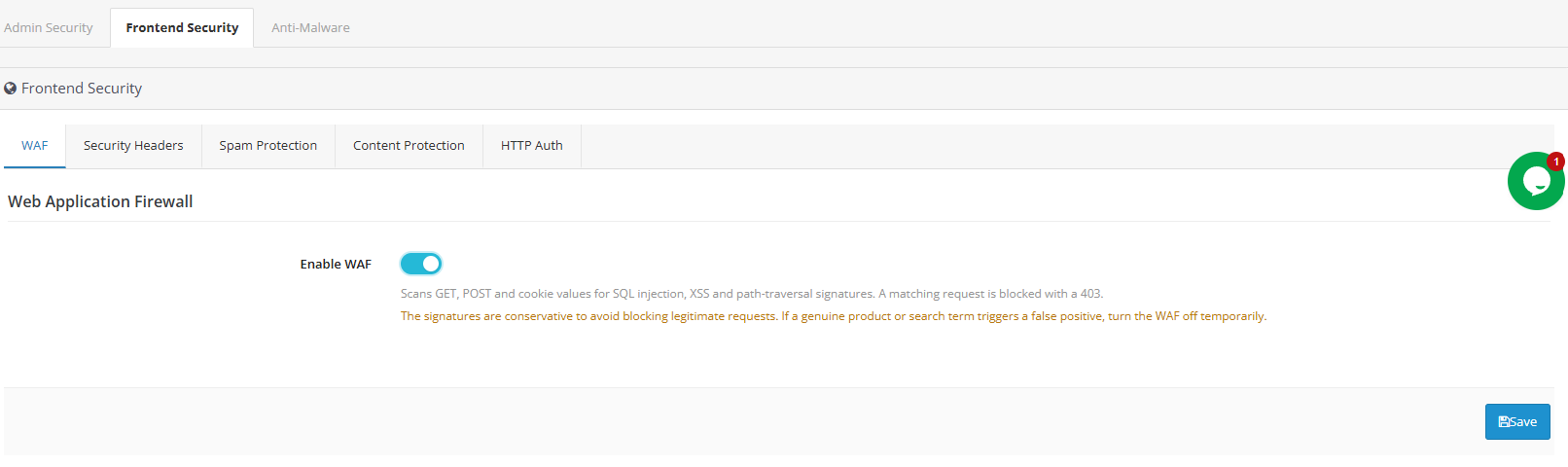
Webanwendungs-Firewall (WAF)
Prüft eingehende GET/POST-Daten und Cookies auf bekannte SQL-Injection-, Cross-Site-Scripting- und Path-Traversal-Muster und blockiert Treffer mit einem HTTP 403-Fehler, bevor sie den OpenCart-Code erreichen.
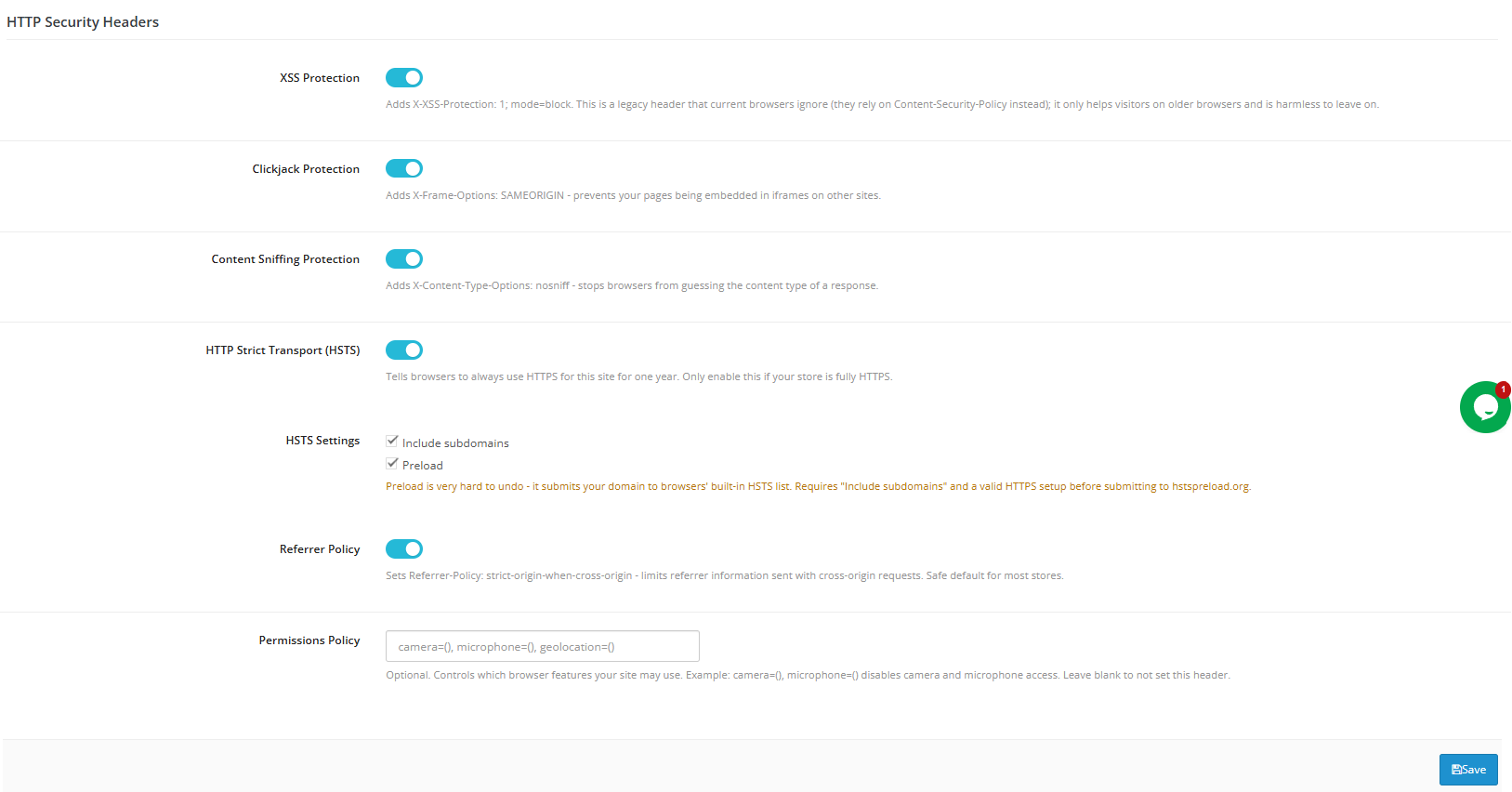
Sicherheitsantwort-Header
Fügt Header (HSTS, Clickjacking-Schutz, MIME-Sniffing-Schutz, Referrer-Richtlinie, Berechtigungsrichtlinie) hinzu, die Browser anweisen, zusätzliche Sicherheitsvorkehrungen zu treffen. Dies ist eine risikoarme Methode, um die Behandlung Ihrer Website durch Browser zu verbessern, und wird häufig in PCI- und Sicherheitsaudit-Checklisten gefordert.
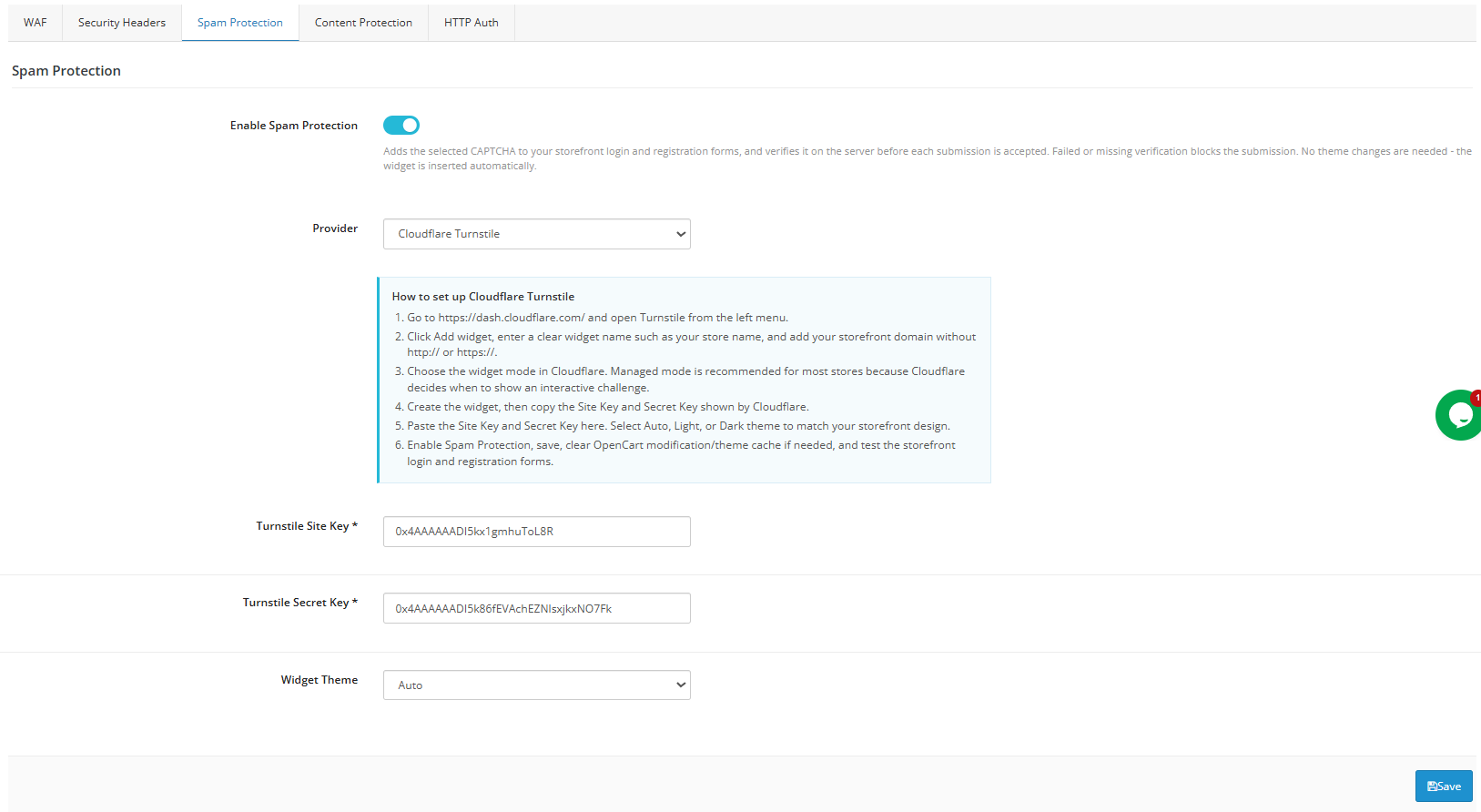
Formular-Spamfilter (CAPTCHA)
Fügt dem Kontakt- und Registrierungsformular eine CAPTCHA-Verifizierung hinzu – Cloudflare Turnstile, Google reCAPTCHA oder hCaptcha – und reduziert so Spam-Einsendungen und gefälschte Anmeldungen, ohne dass Änderungen am Design erforderlich sind.
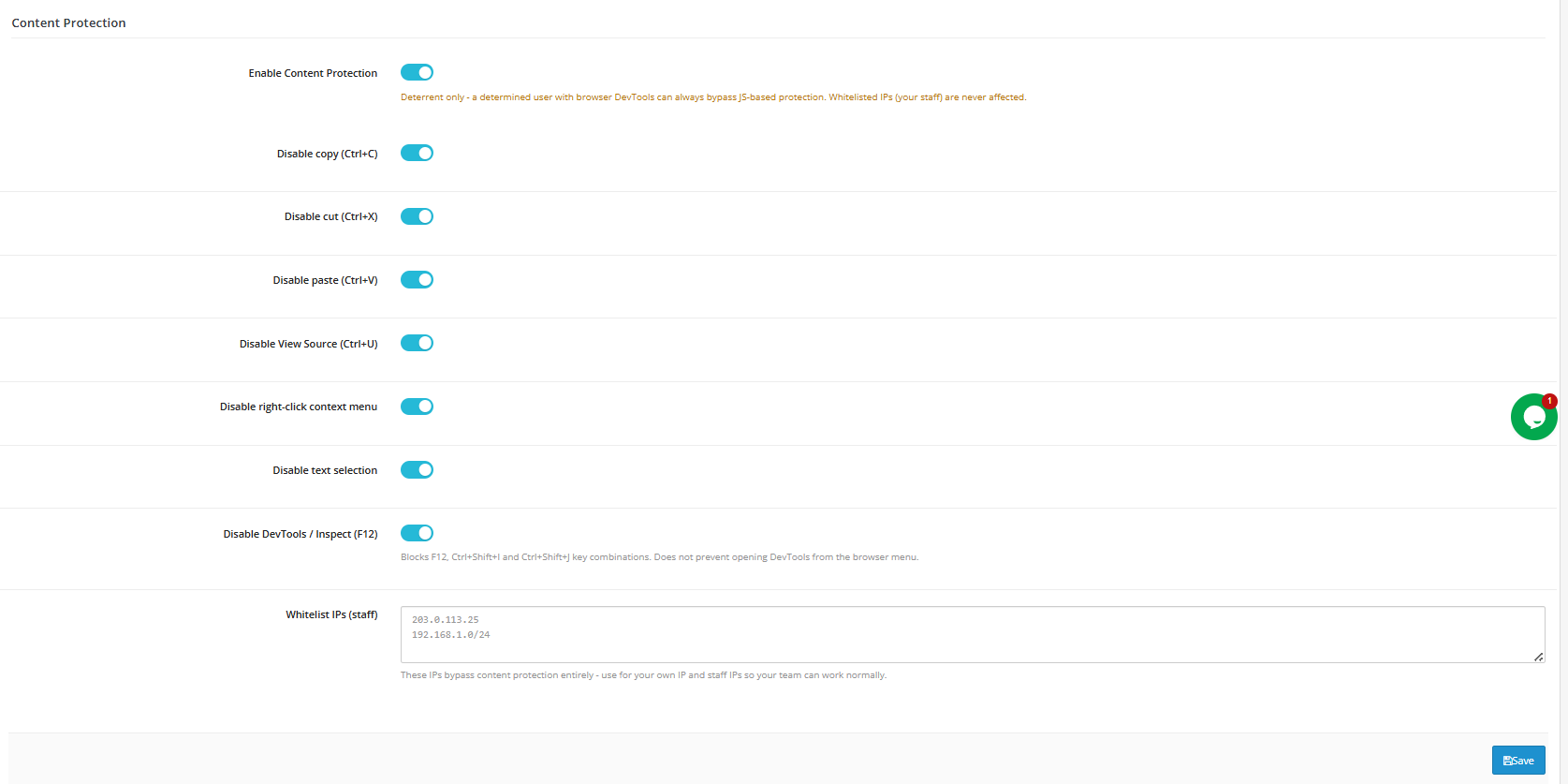
Kopier-/Ausleseschutzmaßnahmen
Erschwert das beiläufige Kopieren von Inhalten durch Deaktivierung der Tastenkombinationen für Rechtsklick, Kopieren/Einfügen, Quelltext anzeigen und Entwicklertools, wodurch der Aufwand für das zufällige Sammeln von Produkttexten und -bildern erhöht wird.
Überwachung der Dateiintegrität
Führt planmäßige Scans durch, die Ihre OpenCart-Installation mit einer bekannten, funktionierenden Basisversion vergleichen und neue oder veränderte Dateien als mögliche Bedrohungen kennzeichnen – wodurch eine Sicherheitslücke oft aufgedeckt wird, bevor sie im Shop sichtbar wird.
Detaillierte Übersicht der OpenCart-Sicherheitserweiterung
Administratorschutz – Umfasst Ihre Administratoranmeldung und -sitzungen: 2FA, Anmeldedrosselung, IP-Beschränkung, Verzeichnisverschleierung, Anmeldeaufforderung auf Serverebene und Anmeldeüberwachung (einschließlich einer Unteransicht „Benutzer“ zur Verwaltung einzelner 2FA-Registrierungen).
Storefront-Schutz – umfasst den kundenseitigen Datenverkehr: die Firewall, Antwort-Header, Spamfilterung, Blockierung von Warenkorb-Bots, Kopierschutz und die für den gesamten Shop geltende Anmeldeaufforderung.
Überwachung der Dateiintegrität – Scan-Einstellungen und -Verlauf, einschließlich der für die Planung verwendeten Cron-URL und eines durchsuchbaren Protokolls vergangener Scans.
Ganz oben auf jedem Tab finden Sie den Notfall-Wiederherstellungslink – eine permanente URL, mit der Sie die einschränkenden Funktionen der Erweiterung mit einem Klick deaktivieren können, falls Sie ausgesperrt werden. Dies ist der wichtigste Punkt in diesem Handbuch: Suchen Sie ihn jetzt, bevor Sie andere Einstellungen ändern, und speichern Sie ihn außerhalb des Admin-Bereichs. Diese Information ist für Administratoren unerlässlich.
Die Ansicht „Benutzer“ unter „Admin-Schutz“ listet alle Administratorkonten auf (ID, Name, E-Mail, aktueller 2FA-Status) und ermöglicht es Ihnen, eine verlorene oder kompromittierte Authentifizierungsregistrierung zurückzusetzen, damit sich die betreffende Person bei ihrer nächsten Anmeldung neu registrieren kann.
Die Berichtsfunktion befindet sich an zwei Stellen: im Anmeldeversuchsprotokoll unter Administratorschutz (IP-Adresse, Zeitstempel, E-Mail-Adresse und Ergebnis für jeden Anmeldeversuch eines Administrators, sobald die Protokollierung aktiviert ist) und in der Scanverlaufstabelle unter Dateiintegritätsüberwachung (jeder Scanlauf, manuell oder geplant, mit Dateianzahl, Bedrohungsanzahl, Dauer und einem Link zum vollständigen Bericht).
Wie die einzelnen Funktionen funktionieren
Two-Step Verification
Hierbei kommt das Standard-TOTP-Protokoll (zeitbasiertes Einmalpasswort) zum Einsatz – dasselbe, das auch Google Authenticator, Authy und ähnliche Apps verwenden. Wenn ein Administrator die Zwei-Faktor-Authentifizierung (2FA) aktiviert oder dies aufgrund einer Website-weiten Vorgabe erforderlich ist, scannt er einen QR-Code mit seiner Authentifizierungs-App. Diese generiert dann alle 30 Sekunden einen neuen sechsstelligen Code. Dieser Code wird bei jeder Anmeldung zusammen mit dem normalen Passwort eingegeben.
Drosselung von Anmeldeversuchen
Jeder fehlgeschlagene Administrator-Login wird der zugehörigen IP-Adresse zugeordnet. Sobald die Anzahl der Fehlversuche einer IP-Adresse innerhalb des festgelegten Zeitraums das konfigurierte Limit überschreitet, wird diese IP-Adresse für weitere Versuche gesperrt, bis die Sperrfrist abgelaufen ist.
IP-beschränkter Administratorzugriff
Sobald diese Funktion aktiviert ist, wird jede Anfrage an das Admin-Panel anhand einer Zulassungsliste geprüft, bevor das Routing von OpenCart überhaupt ausgeführt wird. Alle Anfragen, die nicht auf der Liste stehen, werden sofort blockiert – sie gelangen gar nicht erst zum Anmeldeformular.
Verschleierung des Admin-Verzeichnisses
Die Erweiterung fängt Anfragen an Ihren eigentlichen Admin-Pfad ab und gibt einen 404-Fehler zurück, es sei denn, der Besucher hat bereits eine geheime Alias-URL erreicht, die ein Cookie setzt und ihn im Hintergrund an den eigentlichen Speicherort weiterleitet.
Anmeldeaufforderung auf Serverebene
Dadurch wird eine separate, browsereigene Eingabeaufforderung hinzugefügt – die vom Browser selbst und nicht von einem OpenCart-Formular gerendert wird – vor dem Admin-Panel, dem Shopfront oder beiden, und zwar auf Webserver-Ebene, bevor irgendeine PHP-Logik ausgeführt wird.
Firewall für Webanwendungen
Die WAF prüft eingehende Abfrageparameter, POST-Felder und Cookies anhand einer Bibliothek bekannter Injection-, XSS- und Path-Traversal-Muster. Bei einer Übereinstimmung wird sofort ein 403-Fehler zurückgegeben, bevor die Anfrage die OpenCart-Controller erreicht.
Sicherheitsantwort-Header
Jeder Schalter fügt hier einen spezifischen Header hinzu, der dem Browser des Besuchers mitteilt, ein bestimmtes Verhalten zu erzwingen – z. B. die Seite nicht in einem iFrame darzustellen, Dateitypen nicht zu erraten, HTTPS zu erzwingen usw.
Formular-Spamfilterung
Ist die Erweiterung aktiviert, fügt sie das ausgewählte CAPTCHA-Widget automatisch in die Kontakt- und Registrierungsformulare des Shops ein, ohne dass eine Theme-Anpassung erforderlich ist, und überprüft die Antwort serverseitig, bevor eine Übermittlung akzeptiert wird.
Kopier-/Ausleseschutzmaßnahmen
Eine Reihe von clientseitigen Einschränkungen – Deaktivierung von Kopieren/Ausschneiden/Einfügen, Rechtsklick, Textauswahl, Quelltextansicht und DevTools-Tastenkombinationen – werden im gesamten Shop angewendet, mit einer IP-Whitelist für Mitarbeiter, die normales Browserverhalten benötigen.
Überwachung der Dateiintegrität
Ein geplanter Job, der durch den Cron-Scheduler Ihres Servers ausgelöst wird, indem er eine eindeutige, tokengeschützte URL aufruft, scannt jede Datei in Ihrer Installation, vergleicht sie mit einer gepflegten Basislinie bekanntermaßen funktionierender OpenCart-Kerndateien und gängiger Erweiterungsdateien und kennzeichnet alles Neue, Fehlende oder Geänderte.
1.0.0 Administratorschutz
Two-Step Verification
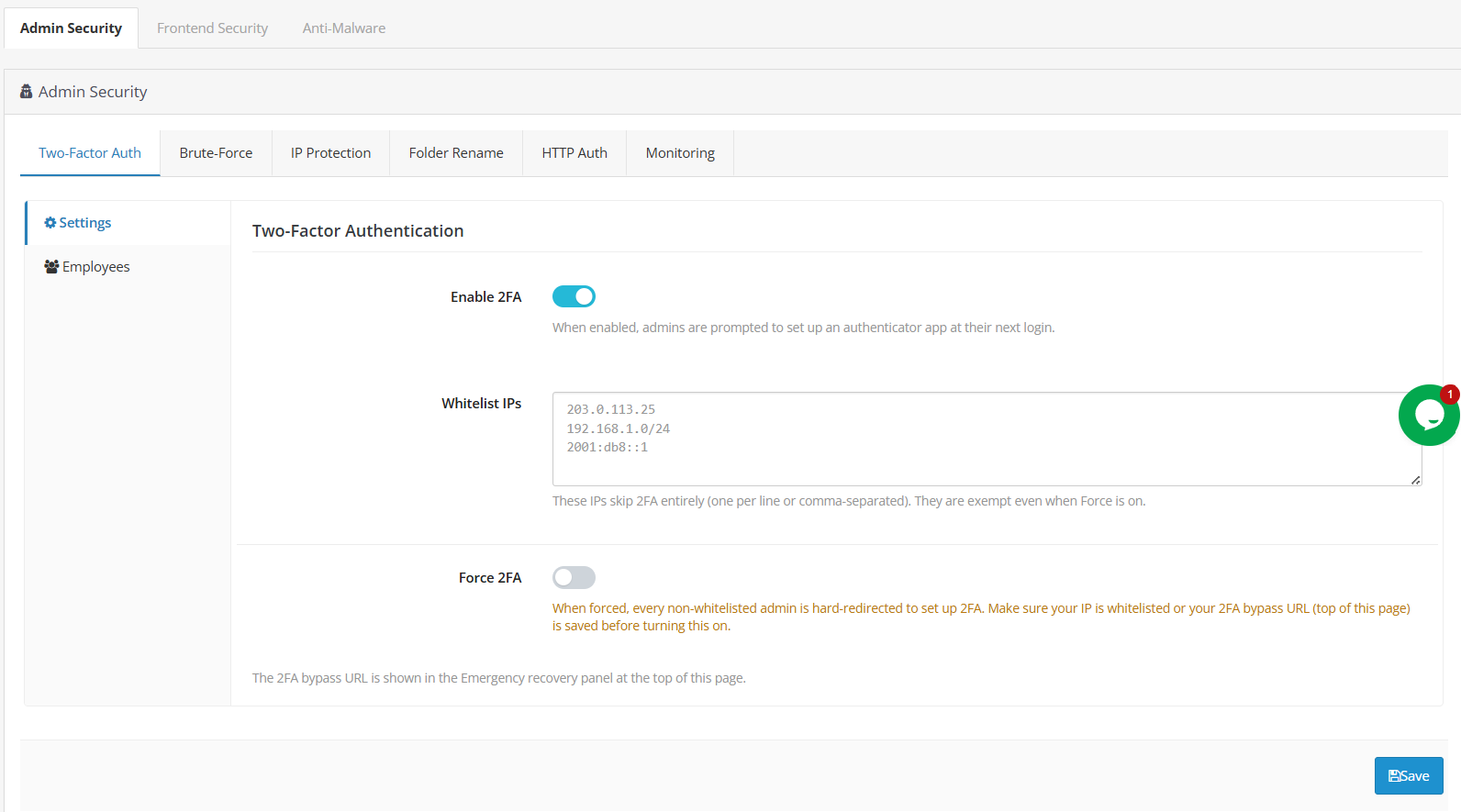
2FA aktivieren – schaltet die 2FA-Unterstützung ein; Administratoren werden beim nächsten Login aufgefordert, eine Authentifizierungs-App einzurichten.
Whitelist-IPs – Adressen, die die Zwei-Faktor-Authentifizierung vollständig umgehen, selbst wenn diese aktiviert ist. Fügen Sie Ihr Büro- oder Heimnetzwerk als zusätzliche Sicherheitsmaßnahme hinzu, bevor Sie die Zwei-Faktor-Authentifizierung erzwingen.
2FA erzwingen – Erfordert, dass jeder nicht auf der Whitelist stehende Administrator die Zwei-Faktor-Authentifizierung (2FA) vor dem Fortfahren einrichtet. Aktivieren Sie diese Funktion erst, nachdem Sie eine vertrauenswürdige IP-Adresse auf die Whitelist gesetzt oder die Funktionsfähigkeit des Wiederherstellungslinks bestätigt haben.
ID – kennzeichnet das Administratorkonto.
2FA-Status Zeigt an, ob für dieses Konto aktuell die Zwei-Faktor-Authentifizierung aktiviert ist. Eine regelmäßige Überprüfung, insbesondere nach Personalwechseln, ist empfehlenswert.
Aktion – Setzt eine verloren gegangene 2FA-Registrierung zurück, damit der Benutzer ein neues Gerät registrieren kann. Sofort verwenden, wenn jemand sein Authentifizierungstelefon verliert.
Die Einführung der Zwei-Faktor-Authentifizierung als optionale Lösung, gefolgt von der verpflichtenden Einführung, sobald alle Nutzer registriert sind, ist der richtige Weg. empfohlener Weg Es verhindert die Übernahme von Konten durch ein durchgesickertes, erratenes oder wiederverwendetes Passwort, da das Passwort allein nicht mehr ausreicht. Erzwingen Sie die Zwei-Faktor-Authentifizierung (2FA) niemals seitenweit, ohne zuvor mindestens eine vertrauenswürdige IP-Adresse auf die Whitelist zu setzen oder die Funktionsfähigkeit des Wiederherstellungslinks zu bestätigen. Halten Sie diese Whitelist kurz und überprüfen Sie sie regelmäßig, da diese Adressen die 2FA vollständig umgehen. Fügen Sie „2FA zurücksetzen“ Ihrer Checkliste für ausscheidende Mitarbeiter hinzu.
Brute-Force-Schutz
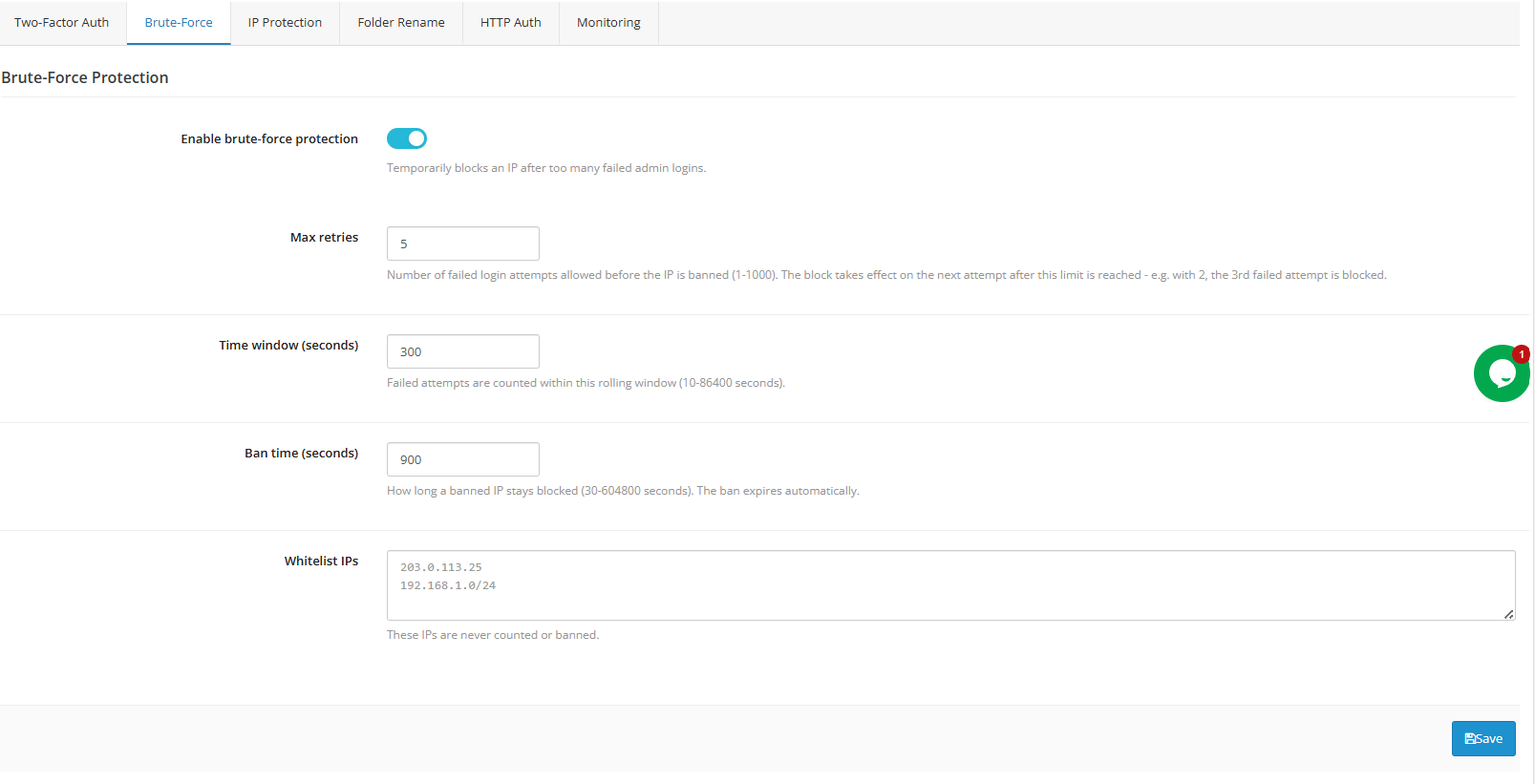
Drosselung aktivieren – blockiert vorübergehend eine IP-Adresse nach zu vielen fehlgeschlagenen Administrator-Anmeldungen. Empfohlen für jeden Live-Shop.
Max versucht es noch einmal – Fehlversuche sind zulässig, bevor eine Sperre erfolgt. 5 ist ein angemessener Standardwert.
Zeitfenster (Sekunden) – der gleitende Zeitraum, in dem Fehler gezählt werden. 300 Sekunden (5 Minuten) sind für die meisten Geschäfte ausreichend.
Sperrzeit (Sekunden)) – wie lange eine gesperrte IP-Adresse gesperrt bleibt; die Sperre läuft automatisch ab.
Whitelist-IPs – Adressen wurden nie auf das Limit angerechnet oder gesperrt.
Beginnen Sie mit moderaten Werten, überprüfen Sie Ihr Anmeldeprotokoll nach einer Woche und erhöhen Sie die Einstellungen, falls wiederholt Angriffe von verschiedenen IP-Adressen auftreten. Dies funktioniert am besten in Kombination mit 2FA (Zwei-Faktor-Authentifizierung) – die Drosselung verlangsamt Angreifer, 2FA stoppt sie vollständig, selbst wenn ein Passwort erraten wird. Sperren werden nach Ablauf des Timers automatisch aufgehoben; eine manuelle Entsperrung ist nicht erforderlich.
IP-beschränkter Administratorzugriff
Administratorzugriff nach IP-Adresse beschränken: Beschränkt den Zugriff auf das Admin-Panel auf eine bestimmte Liste vertrauenswürdiger Adressen.
FunktionsweiseNach der Aktivierung haben nur noch die aufgeführten IP-Adressen Zugriff auf das Admin-Panel; alle anderen Besucher werden blockiert, einschließlich derjenigen, die versuchen, die Anmeldeseite aufzurufen. Ihre aktuelle IP-Adresse wird automatisch hinzugefügt, sobald Sie diese Option aktivieren, sodass Sie sich nicht selbst aussperren.
Zulässige IPs (erforderlich)Nur hier eingegebene Adressen werden durchgelassen.
Verschleierung des Admin-Verzeichnisses
Admin-Verzeichnisnamen ausblenden: Ersetzt Ihre echte Backoffice-URL durch einen geheimen Alias und entfernt so Ihren Shop aus dem Pool der Websites, die automatisierte Scanner durch Erraten gängiger Admin-Pfade finden.
FunktionsweiseWenn diese Option aktiviert ist, liefert die direkte Admin-URL eine 404-Antwort, und das Panel ist nur über den unten konfigurierten Alias erreichbar.
Aliasname: 3 bis 32 Buchstaben, Ziffern, Bindestriche oder Unterstriche. Behandeln Sie dies wie ein Geheimnis, genau wie ein Passwort.
Anmeldeaufforderung auf Serverebene (Administrator)
Ein Teil des OpenCart-Passwortschutz-Plugin Diese in die Erweiterung integrierte Funktion fügt eine browsernative Authentifizierungsebene vor dem Admin-Panel selbst hinzu.
HTTP-Authentifizierung für den Administrator aktivieren: Fügt eine Benutzername/Passwort-Abfrage hinzu, bevor der Administrator-Anmeldebildschirm überhaupt geladen wird.
Benutzername Passwort: Anmeldeinformationen für die Eingabeaufforderung; das Passwort wird verschlüsselt gespeichert und niemals im Klartext abgelegt.
Whitelist-IPs: Adressen, die die Eingabeaufforderung vollständig überspringen.
Serverkompatibilität (PHP-FPM/FastCGI): Fügt eine Direktive hinzu, die auf Servern benötigt wird, auf denen der Authentifizierungsheader nicht korrekt weitergeleitet wird.
Anmeldeüberwachung
Ein Kernmerkmal davon OpenCart-Anmeldesicherheits-PluginDieser Tab bietet Einblick in jeden Anmeldeversuch eines Administrators in Ihrem Shop.
E-Mail nach erfolgreicher AnmeldungSendet eine Benachrichtigung, sobald sich ein Administrator erfolgreich anmeldet.
Benachrichtigungsemail: Hierhin werden Benachrichtigungen gesendet; standardmäßig wird die E-Mail-Adresse Ihres Shops verwendet, wenn dieses Feld leer gelassen wird.
Protokollierung der Administrator-Anmeldeversuche: Speichert die IP-Adresse, die Uhrzeit, die E-Mail-Adresse und das Ergebnis jedes Anmeldeversuchs in einem herunterladbaren Protokoll.
Anmeldeversuchsprotokoll: Das Protokoll selbst; Download-Buttons werden aktiviert, sobald Einträge vorhanden sind.
2.0.0 Ladenfrontschutz
Der Shop-Schutz umfasst alles, womit ein Kunde oder ein Bot direkt interagiert. Hier kommen die Firewall-, CAPTCHA- und Sicherheitsheader-Funktionen zum Einsatz. OpenCart-Sicherheitserweiterung Alle arbeiten Hand in Hand und jeder von ihnen befasst sich mit einer anderen Bedrohung für den Kunden.
Firewall für Webanwendungen
Als engagierter OpenCart-Firewall-ErweiterungDiese Funktion blockiert automatisch Anfragen, die bekannte SQL-Injection-, Cross-Site-Scripting- oder Path-Traversal-Muster enthalten, bevor sie den Code des Online-Shops erreichen. Es ist keine weitere Konfiguration erforderlich, außer der Aktivierung.
Sicherheitsantwort-Header
Diese Einstellungen fügen kleine, unsichtbare Anweisungen hinzu, die Browsern mitteilen, wie sie Ihren Shop sicher handhaben sollen. Die meisten können bedenkenlos aktiviert und anschließend nicht verändert werden.
XSS-SchutzEine ältere Schutzmaßnahme gegen eine bestimmte Angriffsart. Moderne Browser verfügen über einen besseren integrierten Schutz, aber es schadet nicht, diese Maßnahme aktiviert zu lassen; betrachten Sie sie als zusätzliche Sicherheitsfunktion für ältere Browser.
Clickjack-SchutzVerhindert, dass andere Websites Ihren Shop heimlich in einem versteckten Frame anzeigen – ein Trick, der manchmal verwendet wird, um Besucher dazu zu verleiten, auf Dinge zu klicken, die sie nicht anklicken wollten.
Schutz vor InhaltsüberwachungWeist Browser an, dem vom Shop deklarierten Dateityp zu vertrauen, anstatt ihn zu erraten, und schließt damit eine Sicherheitslücke, die Angreifer manchmal ausnutzen.
HTTPS-Only Browsing (HSTS)Weist Browser an, immer die sichere, verschlüsselte Version Ihrer Website zu verwenden, niemals die ungesicherte.
Subdomains einbeziehen / Vorladen: Erweitert diese Regel auf alle von Ihnen verwendeten Subdomains und ermöglicht optional die Registrierung Ihres Shops in einer globalen Liste, die Browser automatisch überprüfen.
Empfehlungsrichtlinie: Beschränkt den Umfang der Informationen, die Browser über die Herkunft eines Besuchers weitergeben, wenn dieser auf einen Link klickt, der ihn von Ihrem Shop wegführt.
Berechtigungsrichtlinie: Steuert, welche Gerätefunktionen (Kamera, Mikrofon usw.) die Seiten Ihres Shops im Browser eines Besuchers anfordern können.
Formular-Spamfilterung
Als eingebaut OpenCart-Spamschutzerweiterung und OpenCart Captcha-ErweiterungDiese Funktion verhindert, dass Bots und Spammer Ihre Kontakt- und Registrierungsformulare mit unerwünschten Eingaben überfluten. Sie arbeitet mit Anbietern wie Cloudflare Turnstile, Google reCAPTCHA und hCaptcha zusammen, die jeweils bestätigen, dass ein echter Besucher und kein Bot Ihr Formular ausfüllt.
Spamschutz aktivieren: Fügt Ihren Kontakt- und Registrierungsformularen eine CAPTCHA-Prüfung hinzu, die serverseitig verifiziert wird, sodass sie nicht umgangen werden kann.
ProviderWählen Sie Turnstile, reCAPTCHA oder hCaptcha; jede Lösung funktioniert etwas anders, aber alle blockieren automatisierten Spam.
Standortschlüssel / Geheimschlüssel: Codes Ihres gewählten Anbieters, die Ihren Shop sicher verbinden.
Widget-Thema: Steuert das Aussehen des CAPTCHA-Fensters (Auto, Hell oder Dunkel).
Inhalt Schutz
Inhaltsschutz aktivieren: Hauptschalter. Dieser dient lediglich als Abschreckungsmittel; ein entschlossener Besucher kann ihn mithilfe der Entwicklertools seines Browsers umgehen.
Kopieren/Ausschneiden/Einfügen deaktivieren: Blockiert die Tastenkombinationen, die Besucher zum Kopieren oder Einfügen von Seiteninhalten verwenden würden.
Quelltextansicht deaktivieren (Strg+U): Blockiert die Verknüpfung zum Anzeigen des Quellcodes einer Seite.
Rechtsklickmenü deaktivieren: Entfernt das Kontextmenü, über das Besucher Bilder speichern oder Inhalte kopieren konnten.
Textauswahl deaktivierenVerhindert das Markieren oder Auswählen von Text auf der Seite.
Entwicklertools/Inspektion deaktivieren (F12)Blockiert die Tastenkombinationen F12, Strg+Umschalt+I und Strg+Umschalt+J. Verhindert jedoch nicht, dass die Entwicklertools über das Browsermenü geöffnet werden.
IPs auf die Whitelist setzen (Mitarbeiter): Adressen, die alle Inhaltsschutzbeschränkungen umgehen.
Anmeldeaufforderung für den gesamten Shop
Eine weitere Ebene davon OpenCart-Passwortschutz-PluginDiese Funktion schützt den gesamten Shop vor einer Benutzername/Passwort-Abfrage auf Browserebene, die von der in Abschnitt 6 beschriebenen Administrator-Abfrage getrennt ist.
Aktivieren Sie die HTTP-Authentifizierung für den Storefront.: Fügt eine Passwortabfrage hinzu, bevor eine Shopseite angezeigt werden kann.
Whitelist-IPs: Adressen, die die Shopfront-Aufforderung vollständig überspringen.
Dies dient dazu, einen Test- oder Vorab-Shop vor Suchmaschinen und Gelegenheitsbesuchern zu schützen. Die hier entstehende Hürde ist beabsichtigt, anders als bei der Eingabeaufforderung im Adminbereich. Falls die Eingabeaufforderung trotz korrekter Anmeldedaten auf einem PHP-FPM/FastCGI-Server in einer Endlosschleife erscheint, aktivieren Sie die Kompatibilitätseinstellung unter „Admin-Schutz“, um das Problem zu beheben. Diese Einstellung gilt sowohl für die Eingabeaufforderung im Adminbereich als auch im Shop.
3.0.0 Dateiintegritätsüberwachung
Einstellungen
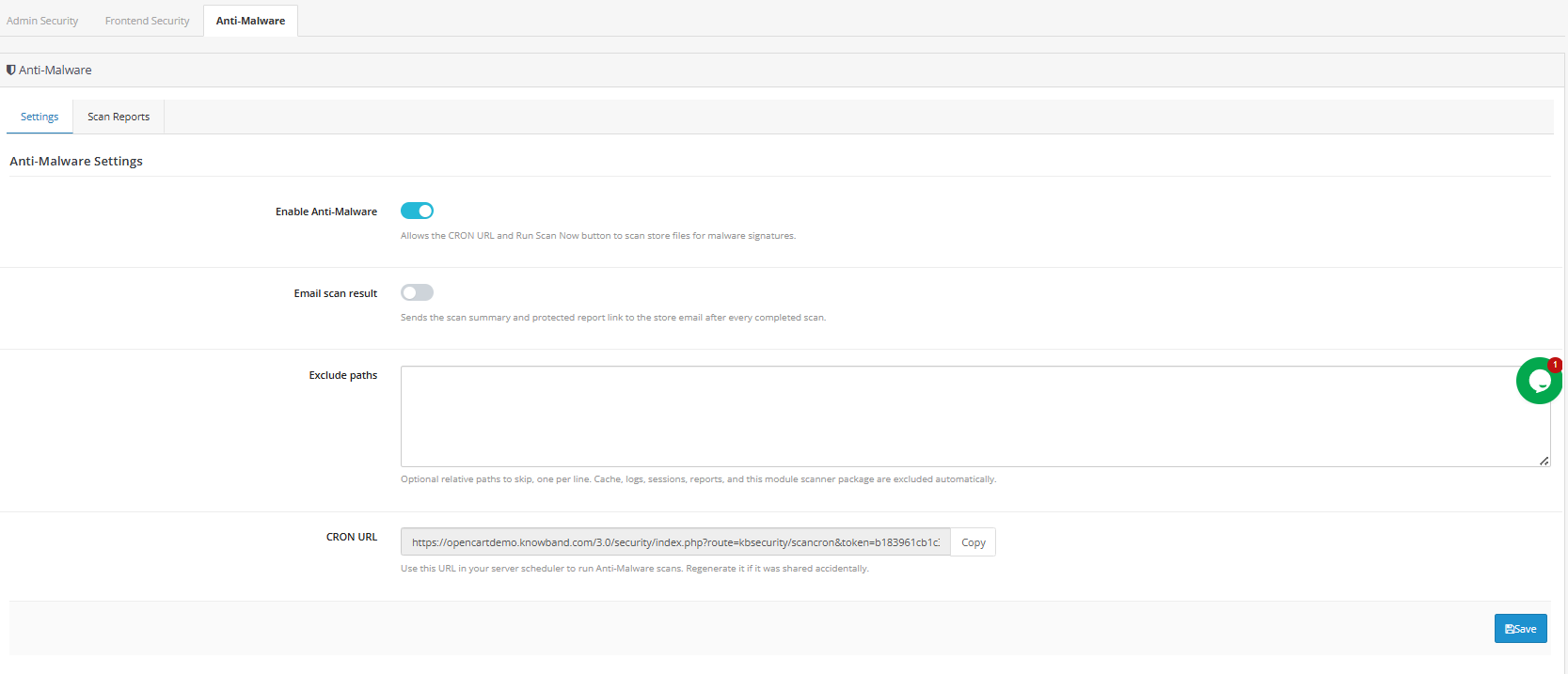
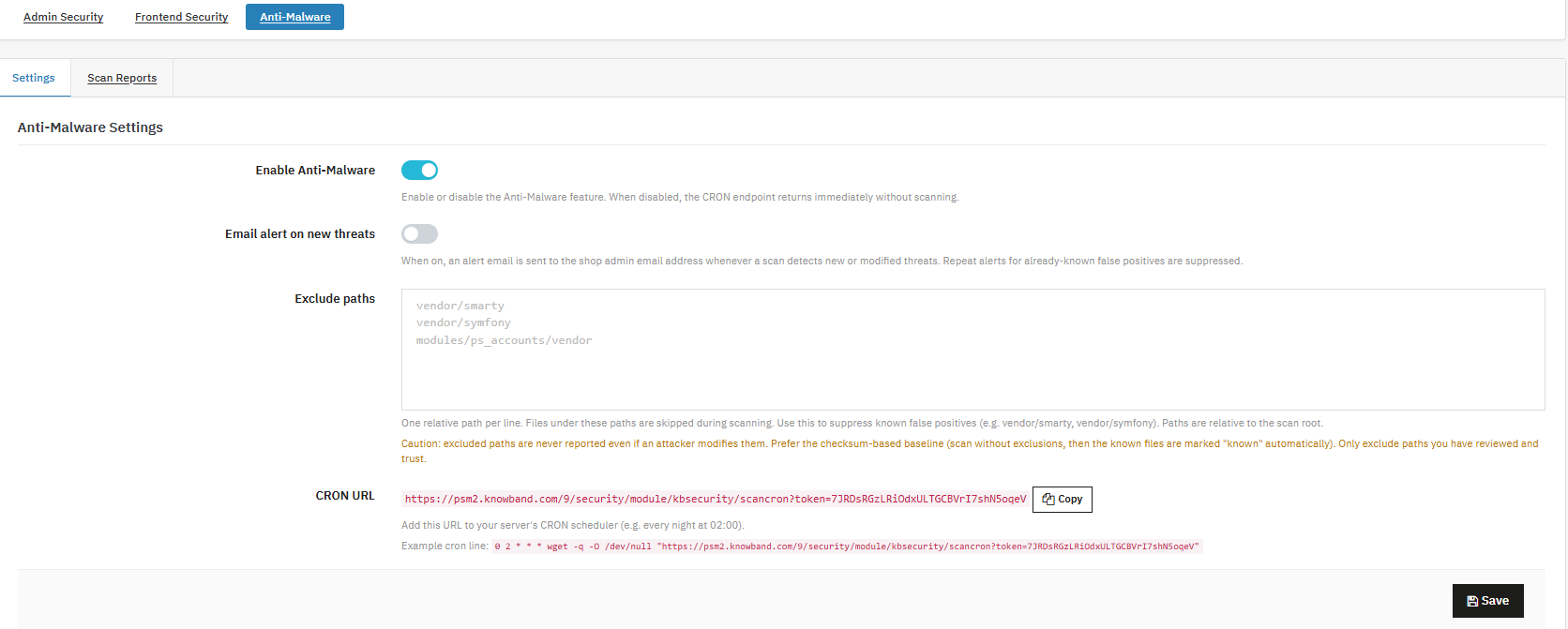
Dateiintegritätsüberwachung aktivieren: Hauptschalter; wenn deaktiviert, kehrt der Scan-Endpunkt sofort zurück, ohne etwas zu scannen.
E-Mail-Benachrichtigung bei neuen BedrohungenSendet eine Benachrichtigung an die Administrator-E-Mail-Adresse, sobald ein Scan etwas Neues oder Geändertes findet. Wiederholte Benachrichtigungen für bekannte Fehlalarme werden automatisch unterdrückt.
Pfade ausschließen: Relative Pfade, einer pro Zeile, die beim Scannen übersprungen werden sollen; nützlich, um bekannte Fehlalarme wie z. B. Herstellerverzeichnisse zu unterdrücken.
Cron-URLEine eindeutige, tokengeschützte URL, die einen Scan auslöst, sobald Ihr Scheduler dies anfordert.
Um dies korrekt zu konfigurieren: Aktivieren Sie die Funktion, schalten Sie E-Mail-Benachrichtigungen ein und fügen Sie die Cron-URL zu den geplanten Aufgaben Ihres Hosting-Control-Panels (oder Ihrer eigenen Crontab) hinzu. Die Ausführung sollte typischerweise außerhalb der Spitzenzeiten, z. B. um 2 Uhr nachts, erfolgen. Benachrichtigungen werden nur bei tatsächlich neuen oder geänderten Bedrohungen ausgelöst. Sobald eine Datei erkannt und entweder ausgeschlossen oder bestätigt wurde, werden wiederholte Benachrichtigungen für dieses Element unterdrückt.
Scan-Verlauf
ID: Laufende Kennung für jeden Scanlauf.
Datum: Als der Scan ausgeführt wurde.
Ausgelöst durchManuell oder planmäßig (Cronjob).
Gescannte Dateien: Gesamtzahl der in diesem Durchlauf überprüften Dateien.
ThreatsAnzahl der markierten neuen oder geänderten Dateien.
Dauer: Wie lange der Scan gedauert hat.
StatusAbschlussstatus.
Bericht anzeigen: Öffnet die detaillierten Ergebnisse des Scans.
Dieser Tab dient ausschließlich der Anzeige historischer Daten und kann nach Datumsbereich gefiltert werden. Es ist keine Konfiguration erforderlich. Überprüfen Sie Ihre Berichte nach den ersten geplanten Scans, um zu erfahren, was für Ihren Shop „normal“ ist, da die meisten Websites einige wenige markierte Dateien im Zusammenhang mit routinemäßigen Theme- oder Erweiterungsaktualisierungen feststellen. Sobald dieser Ausgangswert ermittelt ist, fallen wirklich ungewöhnliche Befunde deutlicher auf. Untersuchen Sie jeden Scan, bei dem die Anzahl der Bedrohungen Ihren Ausgangswert deutlich übersteigt, selbst wenn einzelne Dateien auf den ersten Blick nicht offensichtlich schädlich erscheinen. Genau das deutet oft auf eine beginnende Sicherheitslücke hin.
Fazit
OpenCart Advanced Security Manager Diese Lösung vereint die Schutzmaßnahmen, die die meisten Shops einzeln benötigen – Zwei-Faktor-Authentifizierung, Anmeldedrosselung, Firewall, CAPTCHA und Dateiintegritätsprüfung – in einer zentral konfigurierten Oberfläche. Durchdacht eingerichtet, beginnend mit der Anmeldeüberwachung und dem Notfallwiederherstellungslink, bevor restriktivere Kontrollen hinzugefügt werden, reduziert sie die häufigsten Angriffswege auf OpenCart-Shops effektiv, ohne die Benutzerfreundlichkeit für Kunden oder Ihr Team zu beeinträchtigen.
Der OpenCart Advanced Security Manager ist auch auf dem OpenCart Marketplace verfügbar, und Shop-Betreiber können über einen Klick auf das Modul darauf zugreifen. werden auf dieser Seite erläutert
Die meisten PrestaShop-Händler denken bei Wachstum an mehr Traffic: mehr Werbung, bessere Suchmaschinenoptimierung, größere Reichweite in sozialen Medien. Die Daten zeigen jedoch zunehmend, dass die erfolgreichsten Shops nicht unbedingt mehr Kunden gewinnen, sondern ihre bestehenden Kunden besser binden und eine stärkere Markenpräsenz aufbauen.Mobile PrestaShop-App wird zum wichtigsten Werkzeug dafür.
Die Zahlen sprechen für sich. Die Neukundengewinnung kostet fünf- bis fünfundzwanzigmal so viel wie die Kundenbindung, und Bestandskunden geben bis zu 67 % mehr aus als Erstkäufer. Marken mit mobilen Apps verzeichnen bis zu 50 % höhere Wiederkaufsraten als reine Web-Nutzer, und App-Nutzer kaufen etwa 33 % häufiger ein als Nicht-App-Nutzer. Für einen PrestaShop-Shop mit einem etablierten Kundenstamm ist eine eigene App keine bloße Funktionserweiterung, sondern eine grundlegende Veränderung der Geschäftsstrategie.
Was eine PrestaShop-Mobil-App für die Kundenbindung leistet, was eine Website nicht leisten kann
Eine Website, egal wie gut optimiert, ist passiv. Kunden müssen sich die URL merken oder sie über die Suche finden. Eine markeneigene PrestaShop-App hingegen befindet sich direkt auf dem Startbildschirm des Kunden und schafft so eine qualitativ andere Beziehung zur Marke. Über ein Drittel der Verbraucher haben die App ihrer Lieblingsmarke auf ihrem Smartphone installiert – ein direktes Zeichen für Vertrauen und anhaltende Kaufabsicht.
Die Nutzungslücke ist ebenso spezifisch. Käufer verbringen monatlich etwa 201 Minuten in Shopping-Apps, im Vergleich zu rund 11 Minuten auf mobilen Shopping-Websites. Dieser Unterschied lässt sich nicht durch eine einzelne Funktion erklären; er ist das Ergebnis schnellerer Ladezeiten, gespeicherter Einstellungen, intuitiver Navigation und der Tatsache, dass eine App eine abgeschlossene Umgebung ohne Browser-Ablenkungen bietet. Für Händler, deren Stammkunden derzeit stöbern, das Angebot vergessen und nur bei erneuter Ansprache zurückkehren, stellt diese Nutzungslücke ein Umsatzpotenzial mit geringen Grenzkosten dar.
Der Kundenwert reagiert direkt auf diese Veränderung. Wenn 60 % der Erstkäufer einer App weitere Käufe tätigen, wird die App weniger zu einem Vertriebskanal und mehr zu einem Conversion-Funnel, der Einzelkäufer in Stammkunden verwandelt, die den Großteil des Umsatzes eines jeden Shops generieren.
Warum Push-Benachrichtigungen die Ökonomie der Wiedereinbindung verändern
E-Mail ist nach wie vor das Rückgrat der Kundenbindung im E-Commerce, doch ihre Grenzen sind strukturell bedingt: Die durchschnittliche Öffnungsrate liegt selten über 20 %, und der Wettbewerb im Posteingang verschärft sich jedes Quartal. Push-Benachrichtigungen, die nur Händlern mit einer nativen App zur Verfügung stehen, funktionieren anders. Sie erscheinen direkt auf dem Sperrbildschirm des Kunden, benötigen keinen Posteingang als Konkurrenz und können automatisch durch Kaufverhalten oder manuell über das Admin-Panel ausgelöst werden.
Der Knowband PrestaShop Mobile App Builder bietet automatisierte Benachrichtigungen für Bestellbestätigungen, Lieferstatus-Updates und die Wiederherstellung abgebrochener Warenkörbe. Jede dieser Funktionen lässt sich mit individuellen Nachrichten und Zeitintervallen konfigurieren. Manuelle Kampagnen können vom Backend aus mit einem Bild, einer Weiterleitung zur Landingpage und Geräte-Targeting gestartet werden. So kann ein Händler beispielsweise Benachrichtigungen über wieder verfügbare Artikel, Blitzangebote oder Erinnerungen an abgebrochene Warenkörbe versenden und Kunden erreichen, die die Marke bereits kennen – ohne für Anzeigenschaltungen zu bezahlen oder in überfüllten E-Mail-Postfächern unterzugehen.
Marken können bis zu 22 % der abgebrochenen Warenkörbe durch automatisierte Push-Benachrichtigungen zurückgewinnen – ein Kanal, der für reine Mobilshops schlichtweg nicht existiert. Für PrestaShop-Händler, die Werbeaktionen durchführen oder saisonale Bestände verwalten, wird dieser Rückgewinnungsmechanismus schnell von einer optionalen zu einer entscheidenden Maßnahme.
Wie die App-Nutzung Cross-Selling und den durchschnittlichen Bestellwert steigert
Stammkunden kommen nicht nur häufiger zurück, sondern kaufen auch mehr. Die App trägt direkt dazu bei, indem sie Funktionen bietet, die auf mobilen Websites nicht immer einheitlich umgesetzt werden: ähnliche Produkte auf der Produktseite, eine Wunschlistenfunktion, die zu erneuten Besuchen anregt, ohne dass ein sofortiger Kauf erforderlich ist, und ein vereinfachter Checkout, der die Hürden beseitigt, die den Bestellwert beim ersten Besuch mindern.
Die PrestaShop Mobile App ist mit dem PrestaShop-Modul „Automatische Produktempfehlungen“ kompatibel und ermöglicht so Cross-Selling direkt auf den Produktseiten der App. Kunden, die sich beispielsweise eine Jacke ansehen, sehen passende Accessoires, ohne die App verlassen zu müssen. Diese verwandten Produkte werden in derselben Sitzung angezeigt, in der das Kaufinteresse bereits hoch ist. Für Shops, in denen der durchschnittliche Bestellwert ebenso wichtig ist wie die Wiederkaufsrate, ist dies ein entscheidender Wettbewerbsvorteil.
Die Wunschlistenfunktion verstärkt diesen Effekt mit der Zeit. Ein Kunde, der in einer Sitzung drei Artikel speichert und eine Woche später zurückkehrt, um einen bestimmten Kauf zu tätigen, kauft häufig Artikel, die er zuvor gespeichert hat – ein Verhaltensmuster, das mobile Webseiten nur schwer unterstützen können, da gespeicherte Artikel von Cookies und dem Browserstatus und nicht von einem dauerhaften Konto abhängen.
Das Markenbesitzargument, das die meisten PrestaShop-Händler noch nicht vorgebracht haben
Hier spielt der Wettbewerb eine Rolle, die über Kundenbindungsraten hinausgeht. Jeder Kunde, der die App eines Shops herunterlädt, hat sich unkompliziert mit der Marke verbunden: Er hat sie gefunden, ihr genug Vertrauen geschenkt, um sie zu installieren, und ihr erlaubt, Benachrichtigungen zu erhalten. Das ist eine qualitativ andere Kundenbeziehung als jene, die durch Retargeting-Anzeigen oder Suchtraffic aufgebaut wird – beides verschwindet, sobald keine Ausgaben mehr getätigt werden.
Eine individuell gestaltete PrestaShop-App mit dem Logo, den Farben und dem Design des Shops, die über Google Play und den Apple App Store bereitgestellt wird, bietet Händlern einen vollständig eigenen Vertriebskanal. Keine Algorithmusänderungen, keine Anzeigenauktionen, keine Plattformabhängigkeit. Die Kundendaten werden in der App-Datenbank gespeichert und können direkt über Push-Benachrichtigungen an die Nutzergruppe, die dem zugestimmt hat, kommuniziert werden.
Für internationale PrestaShop-Shops erweitert die in die App integrierte Unterstützung mehrerer Währungen und Sprachen diesen eigenen Vertriebskanal global. Ein Kunde in Deutschland und ein Kunde in Brasilien nutzen dieselbe App, sehen Preise in ihrer jeweiligen Landeswährung und können in ihrer Muttersprache stöbern, ohne dass separate Shopfronten oder Plattformkonfigurationen erforderlich sind.
Was die Entwicklung einer PrestaShop-Mobil-App im Jahr 2026 tatsächlich erfordert
Die bisherige Hürde für eine Marken-App waren die Entwicklungskosten; individuell entwickelte Flutter- oder React-Native-Apps kosteten Zehntausende bis Hunderttausende von Dollar, bevor sie auch nur von einem einzigen Kunden heruntergeladen wurden. Diese Hürde hat sich speziell für PrestaShop-Händler aufgelöst.
Die Lösung von Knowband liefert innerhalb von ein bis zwei Werktagen nach Übermittlung der Spezifikationen durch den Händler sofort veröffentlichungsbereite Android- und iOS-App-Dateien. Die App basiert auf Flutter und synchronisiert sich vollständig mit dem Live-Shop, einschließlich Produkten, Preisen, Zahlungsmethoden, Versandoptionen und Lagerbestand. Alle Daten spiegeln die Website in Echtzeit wider, ohne dass ein separater Katalog gepflegt werden muss.
Das Admin-Panel ermöglicht die Anpassung des Layouts, die Verwaltung von Push-Benachrichtigungskampagnen, die Konfiguration der DSGVO-Konformität und die Einrichtung von Zahlungsmethoden – ganz ohne Codezugriff oder Entwicklerbeteiligung. Für Shops, die bisher zwischen einer PrestaShop-Mobil-App und der vermeintlichen Komplexität der Eigenentwicklung abgewogen haben, ist der tatsächliche Einrichtungsprozess deutlich einfacher als oft angenommen.
Das Zeitfenster für den Vorteil des frühen Einstiegs ist noch offen
Die meisten PrestaShop-Shops haben noch keine eigene App im Angebot. Händler, die jetzt umsteigen, sehen sich daher einem geringeren Wettbewerb um Kundenbekanntheit ausgesetzt als in zwei Jahren. Kunden, die die App eines Shops herunterladen und dort regelmäßig einkaufen, wechseln deutlich seltener zur Konkurrenz. 76 % der Nutzer von Marken-Apps tun dies häufiger, wenn ihnen exklusive App-Angebote gemacht werden. Zudem sind die Kosten einer Deinstallation psychologisch höher als der einfache Besuch einer anderen Website.
Der Wechsel hin zu Apps als primärer Schnittstelle für den mobilen Handel ist in wichtigen Einzelhandelskategorien bereits weit fortgeschritten. Für PrestaShop-Händler, die sich nicht länger ausschließlich auf bezahlte Kundengewinnung verlassen und stattdessen ein auf Kundenbindung basierendes Wachstumsmodell aufbauen möchten, bietet sich folgende Möglichkeit:Mobile App für PrestaShop ist die Infrastruktur, die diesen Wandel ermöglicht, ohne dass etwas, was bereits funktioniert, neu aufgebaut werden muss.
Der PrestaShop Security Manager ist ein umfassendes Sicherheitsmodul für PrestaShop, das die Arbeit einzelner Plugins ersetzt, die Händler üblicherweise nacheinander installieren: ein Plugin für die Zwei-Faktor-Authentifizierung, ein CAPTCHA-Plugin und eine separate Firewall-Erweiterung. Dieses Modul vereint Schutz auf Administratorseite, Frontend-Sicherheit und Dateiintegritätsprüfung in einer einzigen Konfigurationsoberfläche in Ihrem PrestaShop-Backend.
Wenn Sie nach einem Komplettpaket suchen PrestaShop 2FA-Modulherunter, eine PrestaShop Firewall-Modulherunter, eine PrestaShop-Brute-Force-Schutzmoduloder einfach eine Möglichkeit, Ihre Daten zu sichern Backend sichern ohne diese fünf verschiedenen Erweiterungen jonglieren zu müssen, Prestashop Advanced Security Manager Umfasst alles.
Dieses Modul ist in drei Funktionsbereiche unterteilt, von denen jeder über eigene Registerkarten verfügt:
Administratorsicherheit: Die Sicherheit des Administrators umfasst die Zwei-Faktor-Authentifizierung (2FA), den Schutz vor Brute-Force-Angriffen, den Schutz der Administrator-IP-Adresse, die Umbenennung von Ordnern (versteckte Administrator-URL), die HTTP-Authentifizierung und die Überwachung der Anmeldeaktivitäten.
Frontend-Sicherheit: Dies umfasst Web Application Firewall, HTTP-Sicherheitsheader, Spamschutz (CAPTCHA), Schutz vor gefälschten Warenkörben, Inhaltsschutz und HTTP-Authentifizierung für den Shop.
Anti-Malware: Geplante Scans, Bedrohungserkennung und Berichtserstellung zu Scanverläufen.
Jeder dieser Bereiche wird später in diesem Handbuch ausführlich dokumentiert, wobei jedes Feld in einfacher Sprache erklärt wird, damit Sie immer genau wissen, was Sie einschalten, bevor Sie es einschalten.
Update (8. Juli 2026): Neue Funktionen im PrestaShop-Sicherheitsmodul v1.0.1 hinzugefügt.
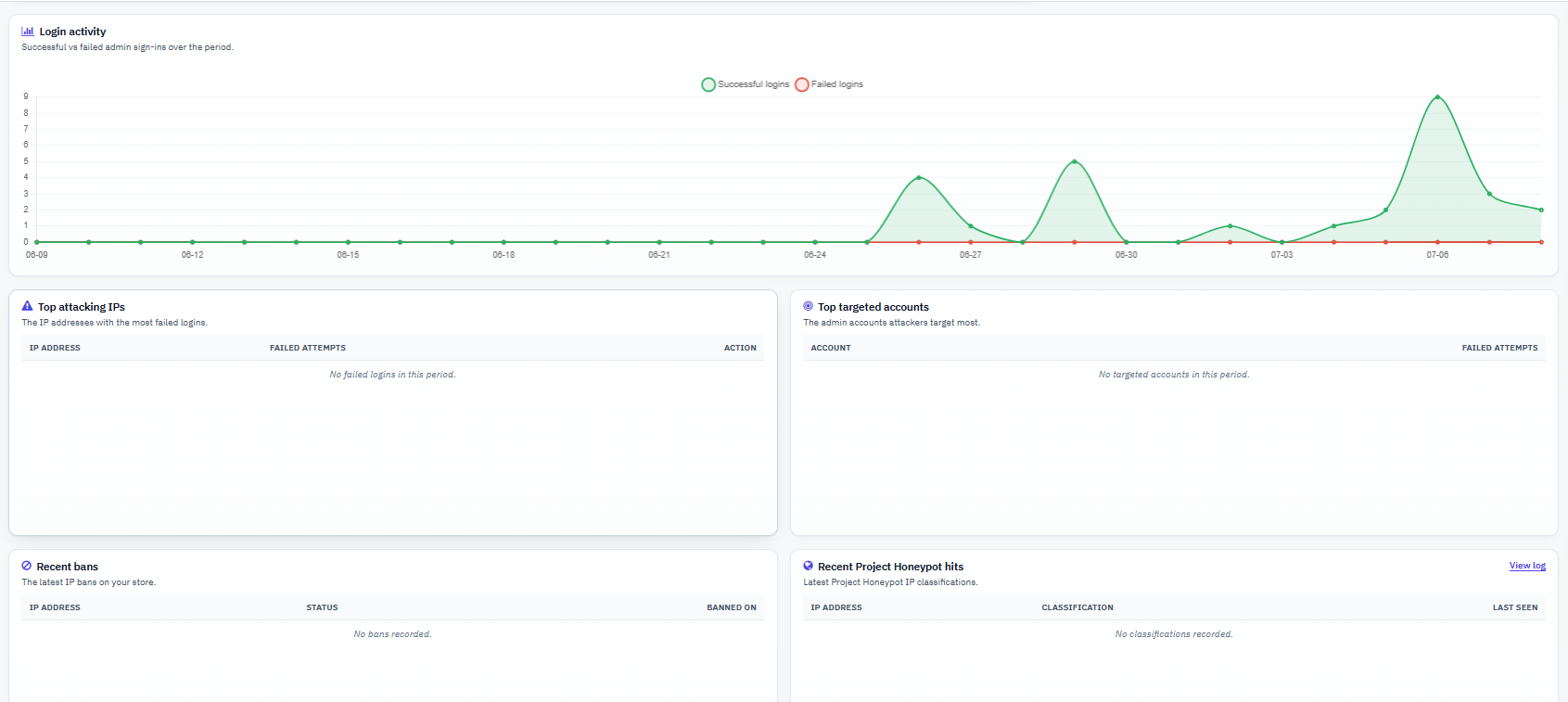
Das neueste Update von Knowband PrestaShop-Sicherheitsmodul Es werden ein Dashboard und eine Frontend-Sicherheitsfunktion eingeführt, die als Honeypot-Feld und -Projekt unter Spamschutz fungiert. Diese Erweiterungen bieten Shop-Betreibern einen besseren Überblick über die Sicherheit ihres Shops und einen stärkeren Schutz vor automatisierten Angriffen – ganz ohne technischen Aufwand.
1. Neues Sicherheits-Dashboard
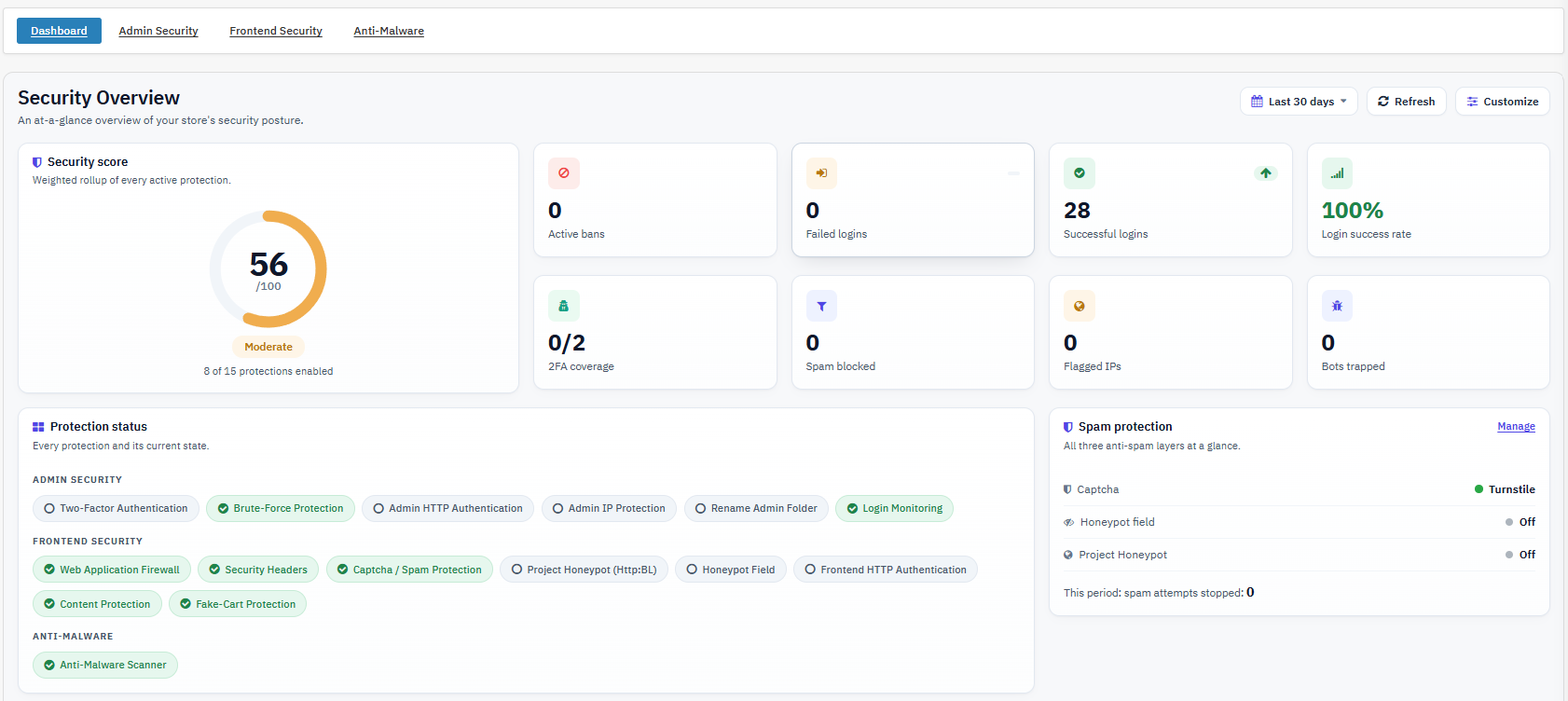
Es wurde ein zentrales Sicherheits-Dashboard hinzugefügt, damit Shop-Administratoren den kompletten Sicherheitsstatus ihres Shops auf einem einzigen Bildschirm einsehen können.
Das Dashboard zeigt wichtige Details wie:
Sicherheitsbewertung
Aktive Sicherheitsvorkehrungen
Fehlgeschlagene und erfolgreiche Anmeldeversuche
Anmeldeerfolgsrate
Abdeckung der Zwei-Faktor-Authentifizierung
Aktive IP-Sperren
Spamschutzstatistik
Markierte IP-Adressen
Bot-Fangaktivität
Aktuelle Honeypot-Klassifizierungen
Die häufigsten Angriffs-IP-Adressen
Top-Ziel-Administratorkonten
Diese neue Funktion erleichtert es Händlern, Sicherheitsereignisse in Echtzeit im Auge zu behalten und Probleme zu erkennen, bevor sie sich ausweiten.
2. Schutz vor Honeypots
Eine neue Honeypot-Funktion bietet eine unsichtbare erste Verteidigungslinie gegen Bots. Sie funktioniert, indem in ausgewählten Formularen des Online-Shops ein verstecktes Feld platziert wird. Echte Besucher bemerken es nicht, aber Bots, die alle Felder ausfüllen, werden sofort erkannt.
Schützt Registrierungs-, Anmelde-, Kontakt-, Newsletter- und Produktkommentarformulare
Funktioniert, ohne das Design Ihres Shops zu ändern.
Benötigt keinen Drittanbieterdienst
Bleibt für echte Besucher unsichtbar
Reduziert Spam-Einträge und gefälschte Anmeldungen
Für noch bessere Ergebnisse lässt sich Honeypot optimal mit folgendem kombinieren: PrestaShop Captcha-Modul um fortgeschrittenere Bots zu stoppen.
3. Projekt Honeypot-Integration
Dieses Update verbindet das Modul außerdem mit Project Honeypot, einem vertrauenswürdigen globalen Dienst, der bekannte Spammer und schädliche IP-Adressen erkennt.
Im Gegensatz zum rein formularbasierten Schutz prüft Project Honeypot die Reputation eines Besuchers, bevor dieser überhaupt Ihre Formulare erreicht.
Zu den wichtigsten Highlights gehören:
Echtzeit-IP-Reputationsprüfungen über den Http-bl-Dienst
Beobachtermodus zum Beobachten verdächtiger Besucher, ohne sie zu blockieren
Aktionsmodus zum automatischen Sperren markierter IP-Adressen
Benutzerdefinierte Einstellungen für die Sperrdauer
IP-Whitelist-Unterstützung für vertrauenswürdige Benutzer, Büronetzwerke und CDN-Dienste
Übersichtliche Protokolle, die die Reputation der Besucher und die ergriffenen Maßnahmen aufzeigen.
Administratoren müssen ihre Identität zusätzlich zu ihrem Passwort mit einem zeitlich begrenzten Einmalcode einer Authentifizierungs-App bestätigen. Dadurch wird eine Kontoübernahme verhindert, selbst wenn ein Passwort durchgesickert, erraten oder nach einem anderen Sicherheitsvorfall wiederverwendet wird.
Brute-Force-Schutz
Blockiert vorübergehend eine IP-Adresse, die innerhalb eines definierten Zeitfensters zu viele fehlgeschlagene Anmeldeversuche als Administrator verzeichnet, und neutralisiert so automatisierte Skripte zum Ausnutzen von Anmeldeinformationen und zum Erraten von Passwörtern, ohne dass ein manuelles Eingreifen erforderlich ist.
Wenn ein Angreifer-Skript innerhalb von weniger als einer Minute 50 Passwortkombinationen für den Administrator-Login ausprobiert, wird die IP-Adresse nach Erreichen des konfigurierten Wiederholungslimits automatisch für die konfigurierte Sperrfrist gesperrt.
Administrator-IP-Schutz
Beschränkt den Zugriff auf den Backend-Bereich auf eine definierte Liste von IP-Adressen; alle anderen werden blockiert, bevor sie überhaupt die Anmeldeseite erreichen. Dies ist die stärkste Einzelmaßnahme gegen externe Zugriffsversuche von Administratoren, da die Anfrage blockiert wird, bevor Anmeldeinformationen geprüft werden.
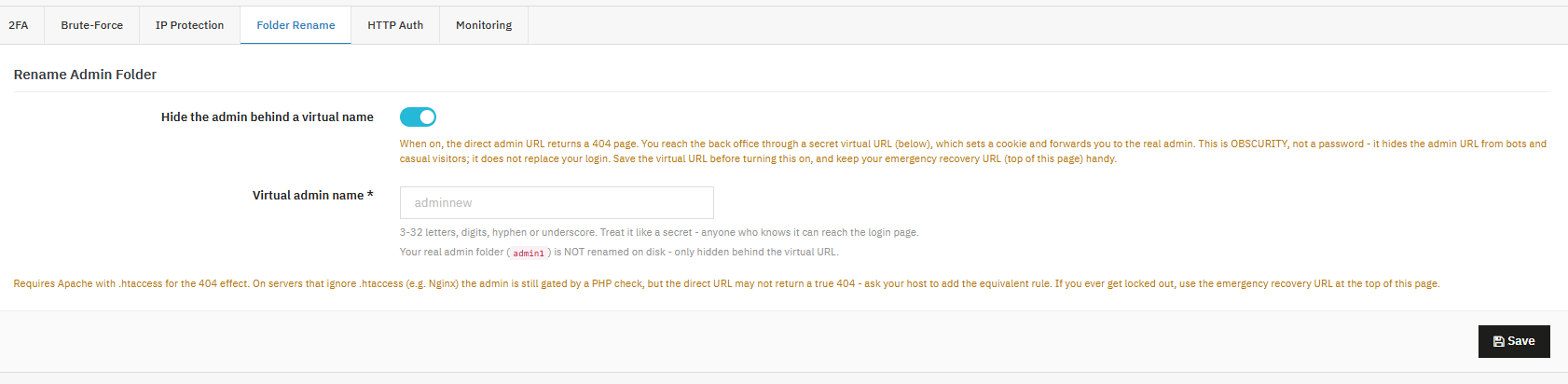
Ordner umbenennen (Versteckte Admin-URL)
Dieses Modul verbirgt den eigentlichen Admin-Ordner hinter einer geheimen virtuellen URL, sodass der tatsächliche Backend-Pfad für alle, die den virtuellen Namen nicht kennen, einen 404-Fehler zurückgibt. Dadurch wird Ihr Shop aus der Liste der Websites entfernt, die Bots durch Scannen nach gängigen Admin-Ordnernamen finden.
HTTP-Authentifizierung (Admin & Frontend)
Mit diesem Modul können Sie eine zusätzliche Benutzername- und Passwortabfrage im Browser einblenden, entweder im Backend, im Shop oder in beiden, noch bevor der PrestaShop-Anmeldebildschirm geladen wird. Dies ist eine zweite Authentifizierungsebene, die vollständig außerhalb der Anwendung arbeitet und sich für Testumgebungen, Pre-Launch-Shops oder als zusätzliche Administrationsebene eignet.
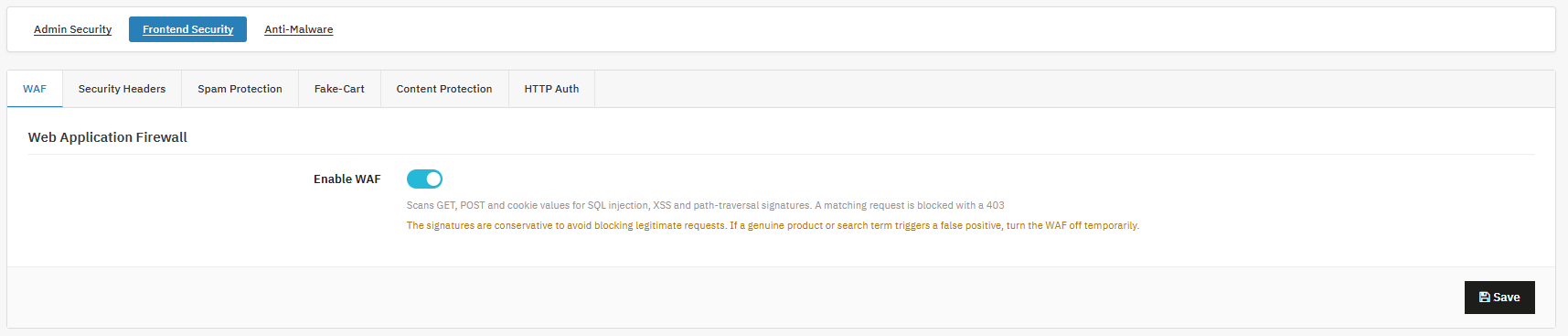
Webanwendungs-Firewall (WAF)
Prüft eingehende GET-, POST- und Cookie-Daten auf bekannte SQL-Injection-, Cross-Site-Scripting- und Path-Traversal-Angriffsmuster und blockiert Treffer mit einer HTTP-403-Antwort. Dadurch wird ein Großteil der automatisierten Angriffsversuche abgefangen, bevor sie den Code von PrestaShop erreichen.
HTTP-Sicherheitsheader
Fügt Antwort-Header (HSTS, Clickjacking-Schutz, Content-Sniffing-Schutz, Referrer-Richtlinie, Berechtigungsrichtlinie) hinzu, die Browser anweisen, zusätzliche Sicherheitsmaßnahmen zu erzwingen. Dies ist eine einfache Möglichkeit, die Browser-Verarbeitung Ihrer Website zu verbessern, und wird häufig für PCI- und Sicherheitsaudit-Checklisten gefordert.
Spamschutz (CAPTCHA)
Fügt dem Kontaktformular und dem Kundenregistrierungsformular eine CAPTCHA-Verifizierung (Cloudflare Turnstile, Google reCAPTCHA oder hCaptcha) hinzu, wodurch Spam-Einsendungen und die Erstellung betrügerischer Konten reduziert werden, ohne dass Änderungen am Design erforderlich sind.
Schutz vor gefälschten Warenkörben
Blockiert GET-basierte Warenkorbmanipulationsanfragen – eine gängige Bot-Technik, bei der Warenkörbe mithilfe von URL-Parametern anstatt tatsächlicher Warenkorb-Aktionen durchsucht und vorgeladen werden. Dadurch bleiben Warenkorb- und Bestandsdaten frei von Bot-verursachten Daten, ohne echte Kunden zu beeinträchtigen.
Inhalt Schutz
Durch die Blockierung von Rechtsklick, Kopieren und Einfügen, Quelltextansicht und Tastenkombinationen in den Entwicklertools wird das beiläufige Kopieren von Inhalten erschwert, wodurch der Aufwand für das zufällige Auslesen von Produktbeschreibungen und Bildern erhöht wird.
Anti-Malware-Scan
Führt regelmäßige Integritätsprüfungen Ihrer PrestaShop-Installation durch, vergleicht die Dateien mit einer bekannten, fehlerfreien Referenzdatei und kennzeichnet neue oder geänderte Dateien als potenzielle Bedrohungen. Dadurch werden Anzeichen einer Kompromittierung, wie z. B. eingeschleuster Code, veränderte Kerndateien oder unerwartete neue Dateien, oft lange bevor diese im Shop sichtbar werden, aufgedeckt.
3. Modulinstallation des PrestaShop Security Managers
Modul hochladen
Melden Sie sich mit einem Administratorkonto im PrestaShop-Backend an.
Navigieren Module > Modulmanager.
Klicken Sie auf Laden Sie ein Modul hoch in der oberen rechten Ecke.
Wählen Sie die Modul-ZIP-Datei aus, die Sie nach dem Kauf heruntergeladen haben.
Warten Sie, bis der Upload-Fortschritt vollständig angezeigt wird. Verlassen Sie die Seite währenddessen nicht, da dies bei langsameren Verbindungen die Dateiübertragung unterbrechen kann.
Das Modul fügt Ihrem Backend-Menü einen neuen Eintrag hinzu, üblicherweise unter Ihren installierten Modulen oder einem separaten Menüpunkt für Sicherheit, abhängig von Ihrem PrestaShop-Theme. Nach dem Öffnen gelangen Sie zu einem Konfigurationsbildschirm, der in drei Hauptbereiche unterteilt ist, die jeweils eigene Registerkarten enthalten:
Administratorsicherheit: Die Steuerungselemente beziehen sich auf Ihre Backoffice-Anmeldung und Administratorsitzungen, einschließlich 2FA, Brute-Force-Schutz, Schutz der Administrator-IP, Umbenennung von Ordnern, HTTP-Authentifizierung und Anmeldeüberwachung, einschließlich der Unteransicht „Mitarbeiter“ zur Verwaltung einzelner 2FA-Registrierungen.
Frontend-Sicherheit: Kontrollen, die für den kundenorientierten Datenverkehr gelten, einschließlich der Web Application Firewall, HTTP-Sicherheitsheader, Spamschutz, Schutz vor gefälschten Warenkörben, Inhaltsschutz und HTTP-Authentifizierung des Shops.
Anti-Malware: Scankonfiguration und historische Scanberichte, einschließlich der CRON-URL für geplante Scans und eines durchsuchbaren, filterbaren Protokolls vergangener Scans.
Ganz oben auf der Konfigurationsseite, unabhängig davon, welchen Tab Sie gerade auswählen, finden Sie die Notfallwiederherstellungs-URL, ein permanenter Link, der die einschränkenden Funktionen des Moduls mit einem Klick deaktiviert, falls Sie sich jemals aussperren sollten.
Wichtig: Dies ist die wichtigste Information zu diesem Modul in diesem Benutzerhandbuch. Sie können sie jetzt kopieren, bevor Sie weitere Einstellungen vornehmen, und außerhalb des Administrationsbereichs speichern, damit Sie jederzeit darauf zugreifen können.
5. Administratorsicherheit
Die Administrator-Sicherheit ist der Kern davon. PrestaShop-Admin-SicherheitsmodulDie Kontrollmechanismen schützen den Backend-Login selbst, der das wertvollste Angriffsziel in jedem Onlineshop darstellt. Ein kompromittiertes Administratorkonto bietet Angreifern deutlich mehr Möglichkeiten als jede Frontend-Schwachstelle. Daher verdient dieser Abschnitt bei der Ersteinrichtung höchste Aufmerksamkeit.
Zwei-Faktor-Authentifizierung (2FA)
Shop-Administratoren können dies nutzen. PrestaShop Zwei-Faktor-Authentifizierungsmodul um zusätzlich zum normalen Passwort einen zeitbasierten Einmalcode von einer Authentifizierungs-App zu verlangen und so die Verbindung zu schließen
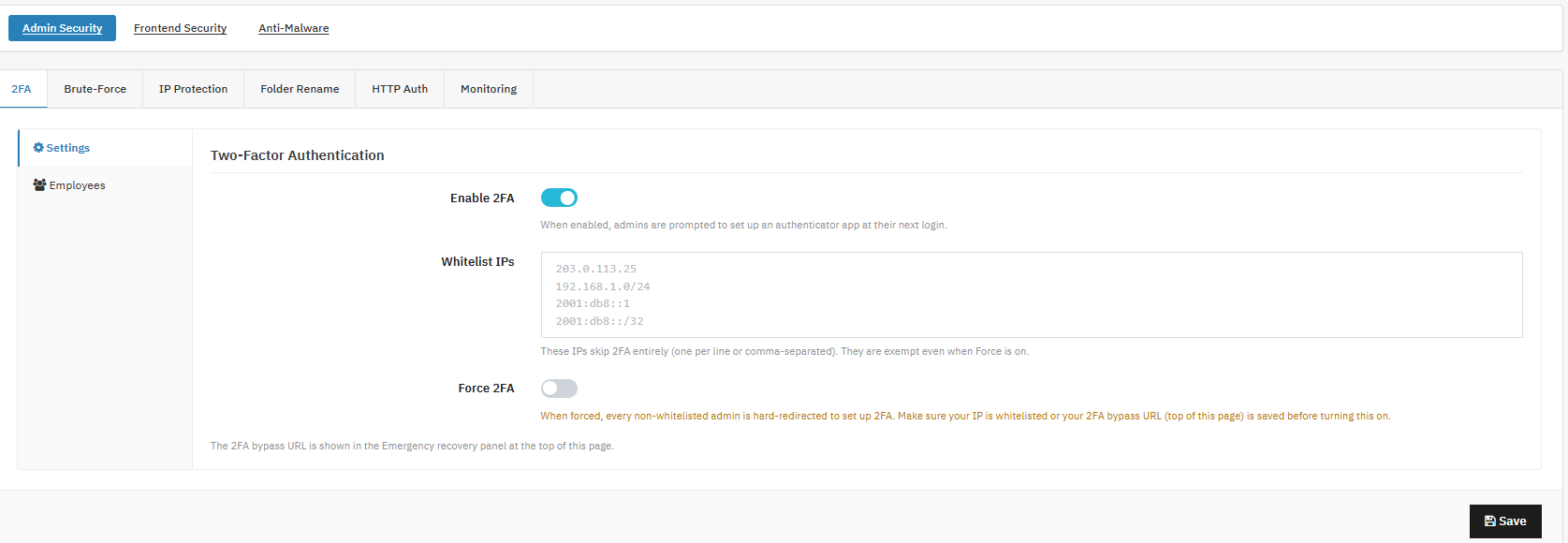
Aktivieren Sie 2FA: Aktiviert die 2FA-Unterstützung über den Schalter; Administratoren werden beim nächsten Login aufgefordert, eine Authentifizierungs-App einzurichten.
Für alle Shops aktivieren, auch wenn dies noch nicht erzwungen wurde.
IPs auf die Whitelist setzen: Shop-Administratoren mit zusätzlichen IPs, die die Zwei-Faktor-Authentifizierung vollständig umgehen, eine pro Zeile oder durch Komma getrennt; auch dann ausgenommen, wenn Force aktiviert ist.
Es wird empfohlen, vor der Erzwingung der Zwei-Faktor-Authentifizierung (2FA) zunächst das Büro oder das Zuhause als Sicherheitsnetz hinzuzufügen.
Zwei-Faktor-Authentifizierung erzwingen: Sie können alle nicht auf der Whitelist stehenden Administratoren dazu auffordern, die Zwei-Faktor-Authentifizierung (2FA) einzurichten, bevor sie fortfahren können.
Aktivieren Sie diese Option außerdem erst, nachdem Sie eine vertrauenswürdige IP-Adresse auf die Whitelist gesetzt oder Ihre Wiederherstellungs-URL bestätigt haben.
b) Mitarbeiter
ID: Identifiziert das Mitarbeiterkonto.
2FA-Status: Zeigt anhand der Registerkarte „2FA-Status“ an, ob die Zwei-Faktor-Authentifizierung (2FA) für den jeweiligen Mitarbeiter aktuell eingerichtet ist oder nicht.
Es wird empfohlen, regelmäßig nachzusehen, insbesondere nach Personalwechseln.
Aktionen: Setzt eine verloren gegangene 2FA-Registrierung zurück (deaktiviert sie), damit der Mitarbeiter sie erneut einrichten kann.
Sofort anwenden, wenn ein Mitarbeiter sein Authentifizierungsgerät verliert.
Die empfohlene Vorgehensweise für die Einführung von 2FA ist, zunächst die optionale Aktivierung durchzuführen und anschließend die erzwungene 2FA einzuschalten, sobald alle Nutzer Zeit zur Anmeldung hatten. Dadurch wird die Übernahme von Konten durch durchgesickerte, erratene oder wiederverwendete Passwörter verhindert, da ein gestohlenes Passwort allein nicht mehr zum Anmelden ausreicht. Dies ist besonders wichtig für Geschäfte mit Fernzugriff oder Zugriff durch externe Dienstleister, für Backoffices mit mehreren Mitarbeitern oder für alle Geschäfte, die bereits Opfer eines Login-Sicherheitsvorfalls geworden sind.
Wichtig: Aktivieren Sie die Zwei-Faktor-Authentifizierung (2FA) niemals für die gesamte Website, ohne zuvor mindestens eine vertrauenswürdige IP-Adresse auf die Whitelist gesetzt oder die Funktion der Notfallwiederherstellungs-URL überprüft zu haben. Halten Sie die Liste der Whitelist-IP-Adressen kurz und überprüfen Sie sie regelmäßig, da diese Adressen die 2FA vollständig umgehen. Über den Tab „Mitarbeiter“ können Sie den Kontozugriff eines Teammitglieds wiederherstellen, ohne den 2FA-Schutz für den gesamten Shop zu deaktivieren. Dies ist hilfreich bei verlorenen oder ersetzten Smartphones, Neuinstallationen von Apps und dem Ausscheiden von Mitarbeitern. Es empfiehlt sich, das Zurücksetzen des 2FA-Status in Ihre Standard-Checkliste für das Ausscheiden eines Mitarbeiters aufzunehmen.
2. Schutz vor roher Gewalt
Shop-Administratoren können dies nutzen. PrestaShop-Brute-Force-Schutzmodul Automatische Sperrung von IP-Adressen, die eine definierte Anzahl fehlgeschlagener Anmeldeversuche überschreiten, wodurch Credential-Stuffing-Skripte ohne manuelle Überwachung gestoppt werden.
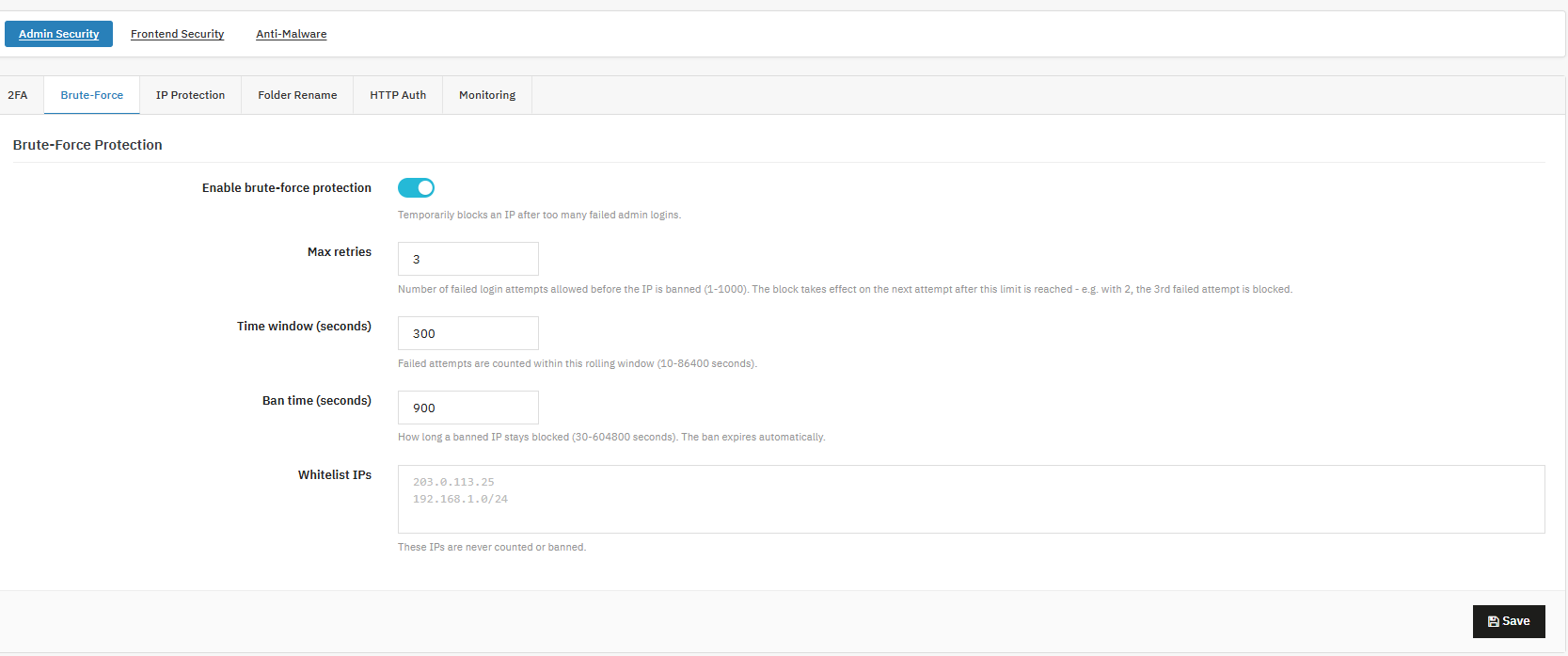
Brute-Force-Schutz aktivierenDiese Funktion blockiert vorübergehend eine IP-Adresse nach zu vielen fehlgeschlagenen Administrator-Anmeldeversuchen. Es wird empfohlen, den Brute-Force-Schutz in Ihrem Produktivsystem zu aktivieren.
Maximale Wiederholungsversuche: Die maximale Anzahl an Wiederholungsversuchen ist die Anzahl der zulässigen Fehlversuche, bevor beim nächsten Versuch nach Überschreiten des Limits eine Sperre ausgelöst wird.
Sie können den Wert auf 5 Versuche setzen, da dies ein sinnvoller Standardwert ist.
Zeitfenster (Sekunden): Dieses gleitende Fenster ist ein Zeitfenster, in dem Fehlversuche gezählt werden.
Sperrzeit (Sekunden): Diese Sperrzeit gibt an, wie lange eine gesperrte IP-Adresse im System gesperrt bleibt; sie läuft auch automatisch ab.
IPs auf die Whitelist setzen: Fügen Sie die IPs hinzu, die nie gezählt oder gesperrt wurden, und fügen Sie vertrauenswürdige Büro-/VPN-IPs hinzu.
Beginnen Sie mit moderaten Werten, überprüfen Sie Ihr Anmeldeversuchsprotokoll nach einer Woche und verschärfen Sie die Einstellungen, falls weiterhin wiederholte Angriffe von verschiedenen IP-Adressen erfolgen. Dies ist der Kern des Ganzen. PrestaShop Brute-Force-Modul Funktionalität: Es neutralisiert automatisierte Passwortversuche direkt, ohne dass Sie Protokolle in Echtzeit überwachen müssen. Es empfiehlt sich, es mit 2FA zu kombinieren, anstatt sich allein auf den Schutz vor Brute-Force-Angriffen zu verlassen. Der Schutz vor Brute-Force-Angriffen verlangsamt Angreifer lediglich, während 2FA sie sofort stoppt, selbst wenn ein Passwort letztendlich erraten wird. Sperren erfolgen automatisch und sind zeitlich begrenzt, sodass eine manuelle Entsperrung einer IP-Adresse nicht erforderlich ist; die Sperre wird nach Ablauf der Sperrfrist automatisch aufgehoben.
3. Schutz der Administrator-IP
Shop-Administratoren können dies nutzen. PrestaShop IP-Beschränkungsmodulhttps://www.knowband.com/prestashop-security-manager um den Backoffice-Zugriff auf eine feste Liste vertrauenswürdiger IP-Adressen zu beschränken und alle anderen Besucher, einschließlich Bots, die die Anmeldeseite gar nicht erst zu Gesicht bekommen, zu blockieren.
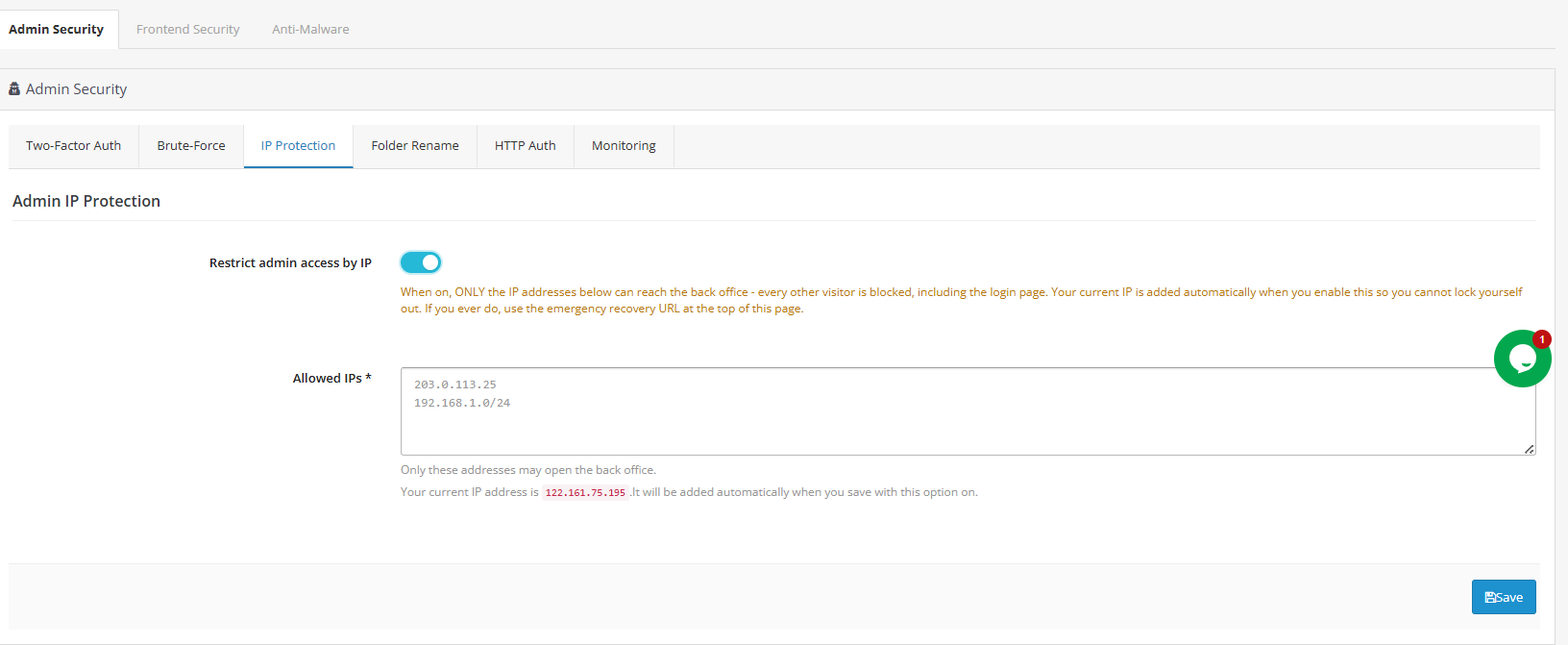
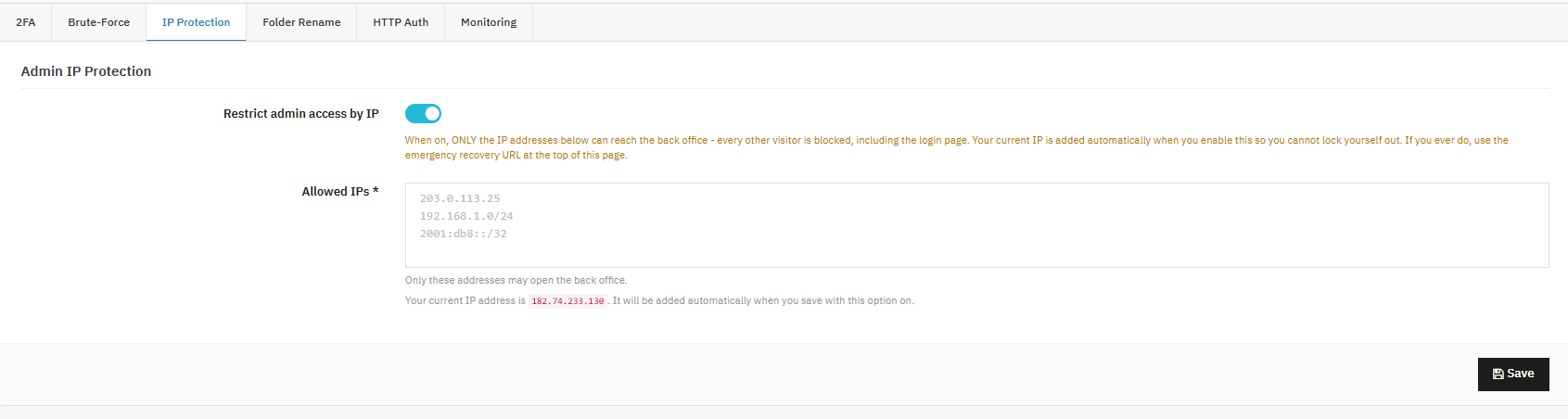
Administratorzugriff nach IP-Adresse beschränken: Mit dieser Funktion können Sie den Zugriff auf das Backoffice auf eine bestimmte Liste vertrauenswürdiger IP-Adressen beschränken.
Wie es funktioniert:
Wenn diese Option aktiviert ist, können nur die unten aufgeführten IP-Adressen Ihr Backoffice erreichen. Alle anderen Besucher, einschließlich aller, die versuchen, die Anmeldeseite aufzurufen, werden blockiert.
Zu Ihrer Sicherheit wird Ihre aktuelle IP-Adresse automatisch zur Liste der zulässigen Adressen hinzugefügt, sobald Sie diese Option aktivieren, damit Sie sich nicht versehentlich aussperren.
Zulässige IPs (erforderlich): Nur die hier eingegebenen IP-Adressen erhalten Zugriff auf das Backoffice.
4. Admin-Ordner umbenennen
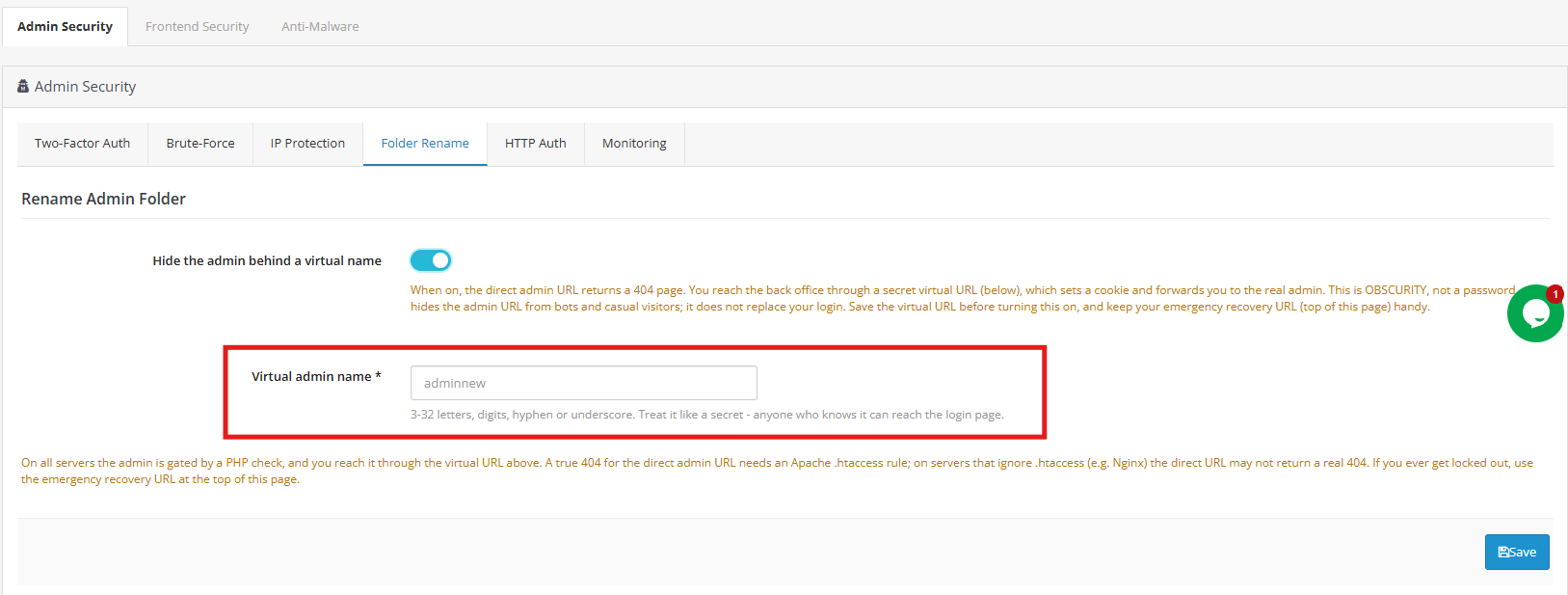
Name des Admin-Ordners ausblenden: Shop-Administratoren können diese Funktion des PrestaShop-Sicherheitsmoduls nutzen, um die echte Backend-URL hinter einer geheimen virtuellen Adresse zu verbergen. Dadurch wird Ihr Shop nicht mehr von automatisierten Scannern gefunden, die gängige Admin-Ordnernamen erraten.
Verbergen Sie den Administrator hinter einem virtuellen Namen: Wenn diese Option aktiviert ist, gibt die direkte Admin-URL einen 404-Fehler zurück, und das Backoffice ist nur über die unten festgelegte virtuelle URL erreichbar. Virtueller Administratorname: Geben Sie einen Namen mit 3 bis 32 Buchstaben, Ziffern, Bindestrichen oder Unterstrichen ein. Verwenden Sie diesen Namen geheim, genau wie ein Passwort.
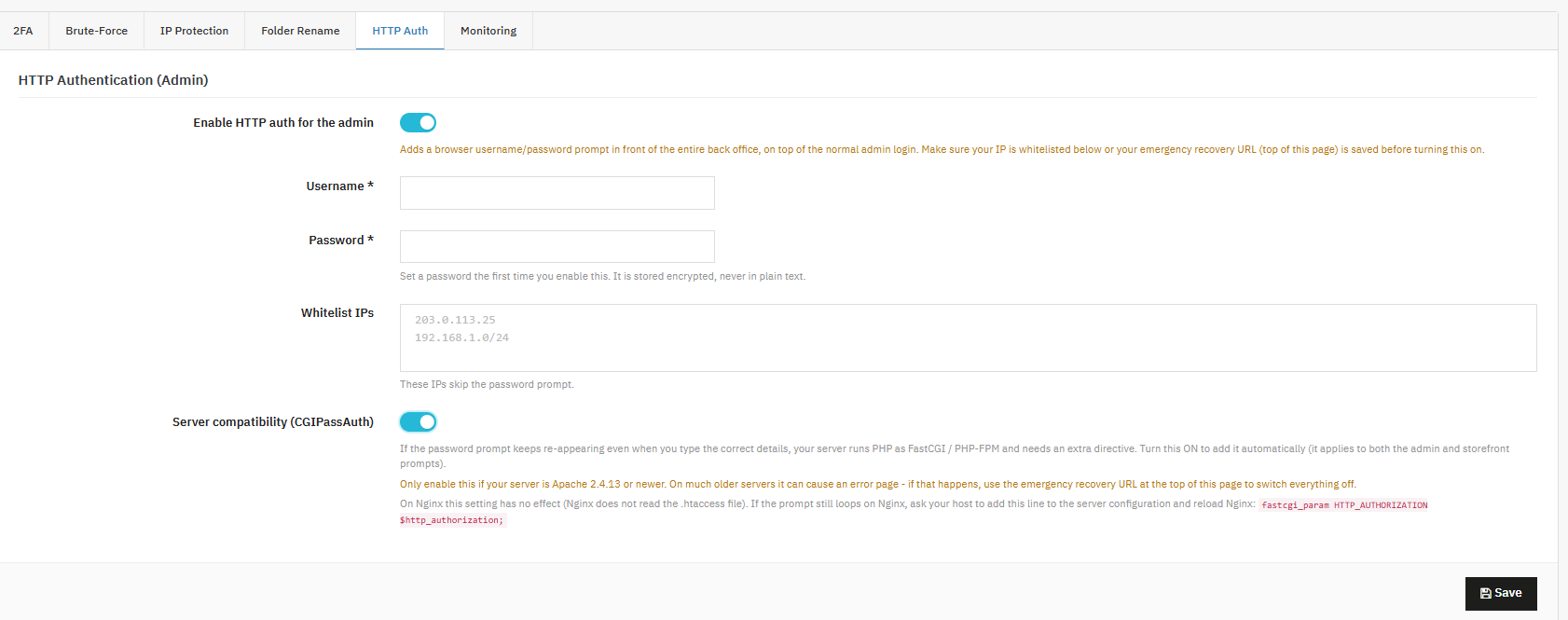
5. HTTP-Authentifizierung (Admin)
Shop-Administratoren können diese Funktion nutzen, um eine Benutzername- und Passwortabfrage auf Browserebene vor dem gesamten Backend einzufügen, die zusätzlich zur normalen PrestaShop-Admin-Anmeldung als zusätzliche Sicherheitsmaßnahme dient.
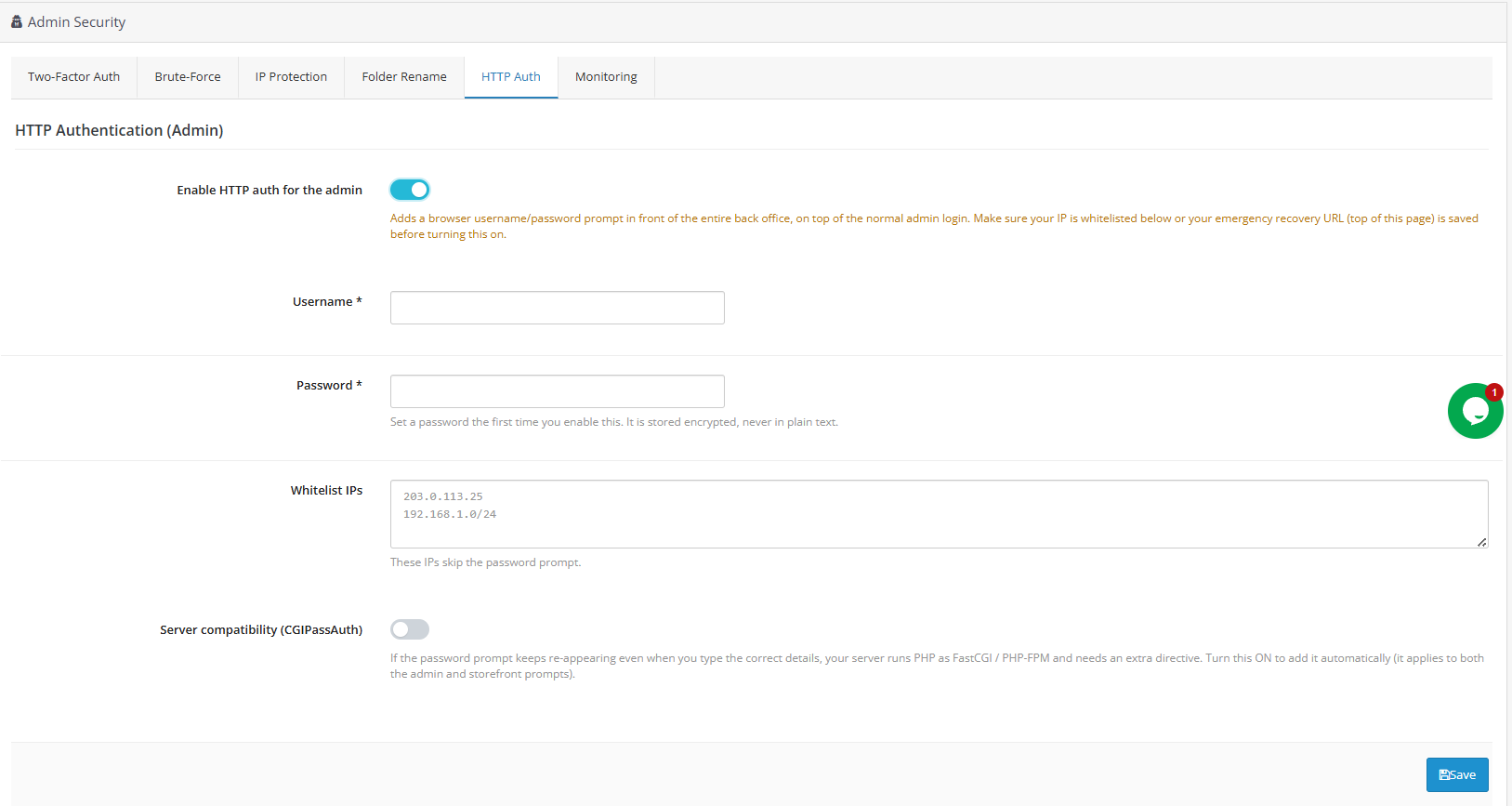
HTTP-Authentifizierung für den Administrator aktivieren
Diese Funktion ist Teil des PrestaShop-Sicherheitsmoduls. Diese Option fügt eine Benutzername-/Passwortabfrage hinzu, bevor die Administrator-Anmeldeseite überhaupt geladen wird, und bietet Ihnen somit eine zusätzliche Sicherheitsebene neben Ihren regulären Administrator-Zugangsdaten.
HTTP-Authentifizierung für den Administrator aktivierenWenn diese Option aktiviert ist, müssen Besucher einen Benutzernamen und ein Passwort in einer Browserabfrage eingeben, bevor sie überhaupt den Administrator-Anmeldebildschirm sehen können.
Benutzername / Passwort: Dies sind die Anmeldeinformationen, die für die HTTP-Authentifizierung benötigt werden. Das Passwort wird verschlüsselt gespeichert und niemals im Klartext abgelegt.
IPs auf die Whitelist setzen: Die hier aufgeführten IP-Adressen umgehen die Passwortabfrage vollständig.
Serverkompatibilität (CGIPassAuth): Dies fügt eine Direktive hinzu, die auf Servern benötigt wird, auf denen PHP als FastCGI/PHP-FPM ausgeführt wird, da der Authentifizierungsheader sonst nicht korrekt weitergeleitet wird.
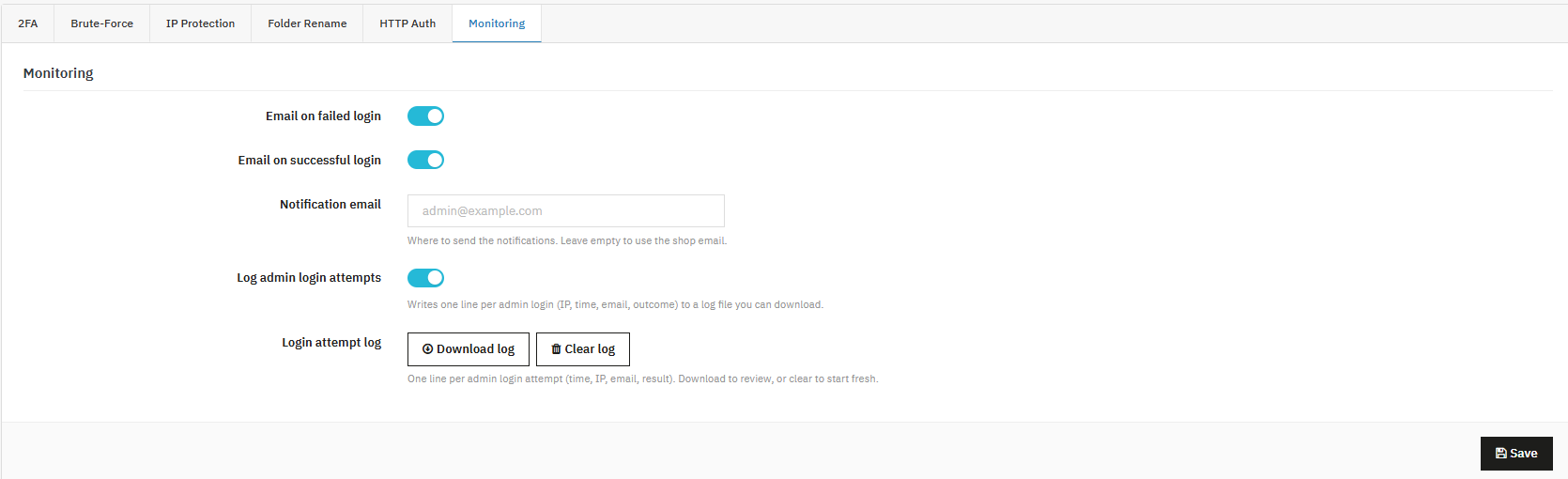
6. Überwachung der Anmeldungen
Shop-Administratoren können dies nutzen. PrestaShop-Anmeldesicherheitsmodul Funktion zum Empfangen von Benachrichtigungen bei erfolgreichen Anmeldungen und zum Führen eines herunterladbaren Protokolls aller Anmeldeversuche von Administratoren.
Anmeldebenachrichtigungen und Prüfprotokoll
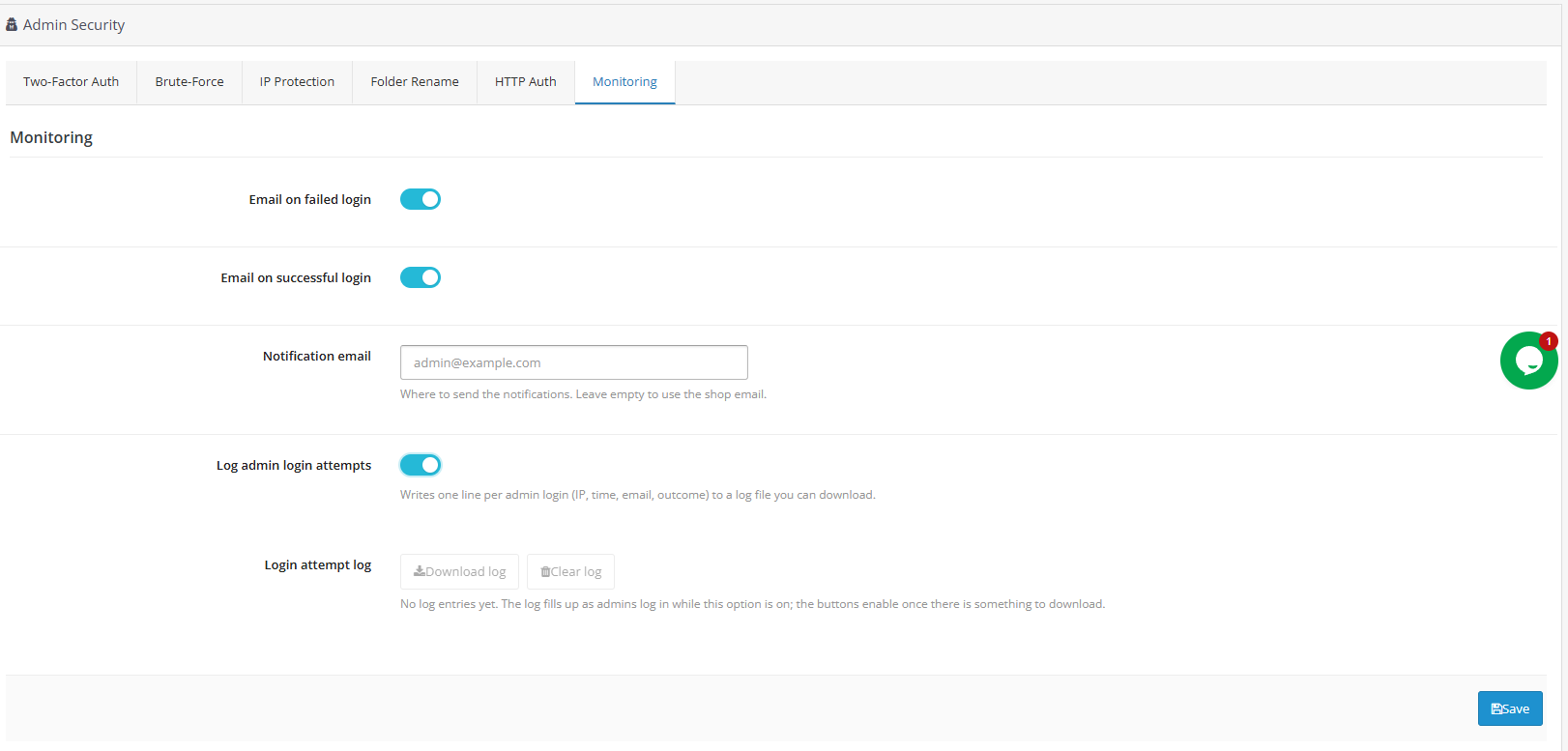
E-Mail nach erfolgreicher Anmeldung: Diese Option versendet eine Benachrichtigungs-E-Mail, sobald sich ein Administrator erfolgreich im Backend anmeldet.
Benachrichtigungs-E-Mail: Dies ist die Adresse, an die Anmeldebenachrichtigungen gesendet werden. Wenn Sie dieses Feld leer lassen, wird standardmäßig die E-Mail-Adresse Ihres Shops verwendet.
Protokoll der Administrator-Anmeldeversuche: Diese Option speichert pro Anmeldeversuch eine Zeile mit IP-Adresse, Uhrzeit, E-Mail-Adresse und Ergebnis in einer herunterladbaren Protokolldatei.
Anmeldeversuchsprotokoll: Dies ist das Protokoll selbst. Die Download-Schaltflächen werden aktiv, sobald Einträge vorhanden sind.
6. Frontend-Schutz
Frontend-Sicherheit schützt Ihren Shop, also den Teil Ihrer Website, mit dem jeder Kunde und jeder Bot direkt interagiert. Hier kommt die Frontend-Sicherheit ins Spiel. PrestaShop Firewall-Modulherunter, eine PrestaShop Captcha-ModulUnd eine PrestaShop-Sicherheitsheader-Modul Alle Funktionen sind parallel verfügbar und decken jeweils eine andere Kategorie von Bedrohungen für den Kunden ab.
Firewall für Webanwendungen
Shop-Administratoren können dies nutzen. PrestaShop WAF-Modul Anfragen, die bekannte SQL-Injection-, Cross-Site-Scripting- und Path-Traversal-Muster enthalten, werden automatisch blockiert, bevor sie den Code des Online-Shops erreichen.
HTTP-Sicherheitsheader
Shop-Administratoren können dies nutzen. PrestaShop-Sicherheitsheader-Modul Die Browser der Besucher werden angewiesen, zusätzliche Schutzmaßnahmen automatisch durchzusetzen, ohne dass sich dies sichtbar am Shop selbst ändert.
Sicherheits-Header
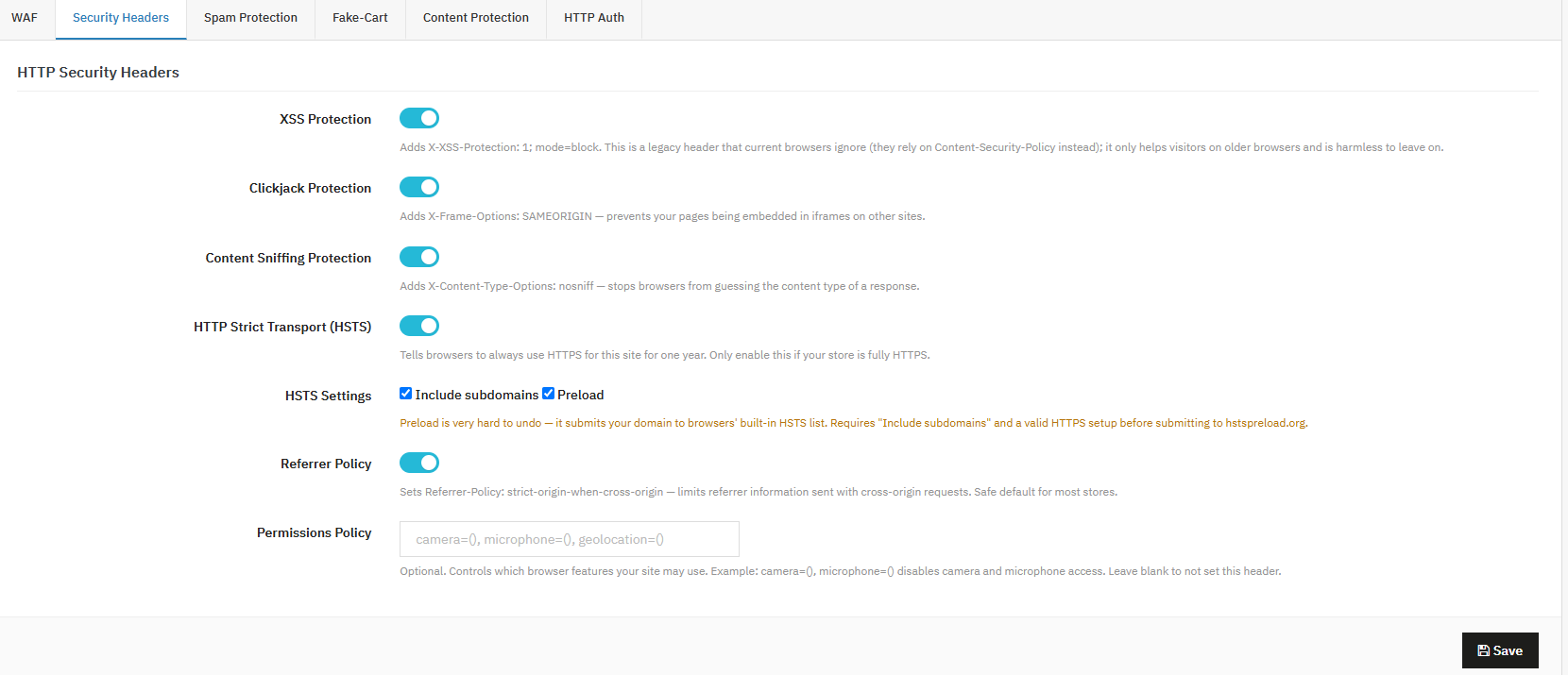
Diese Einstellungen fügen kleine, unsichtbare Anweisungen hinzu, die Webbrowsern mitteilen, wie sie Ihren Shop sicher handhaben sollen. Sie benötigen keine technischen Vorkenntnisse, um sie zu verwenden; die meisten können bedenkenlos aktiviert werden und müssen sich dann nicht mehr darum kümmern.
XSS-Schutz Dies ist eine ältere Sicherheitsfunktion, die bestimmte Angriffsarten abwehrt. Die meisten modernen Browser bieten mittlerweile einen besseren integrierten Schutz, aber die Aktivierung dieser Funktion schadet nicht; sie dient als zusätzliche Sicherheitsmaßnahme für ältere Browser.
Clickjack-Schutz Dadurch wird verhindert, dass andere Webseiten Ihren Shop heimlich in einem versteckten Frame auf ihrer eigenen Seite anzeigen – ein Trick, der manchmal verwendet wird, um Besucher dazu zu verleiten, auf Dinge zu klicken, die sie nicht anklicken wollten.
Schutz vor Inhaltsüberwachung Browser versuchen manchmal, den Dateityp zu „erraten“, was von Angreifern ausgenutzt werden kann. Diese Einstellung weist Browser an, dem vom Shop angegebenen Dateityp zu vertrauen, anstatt ihn zu erraten.
HTTPS-Only Browsing (HSTS) Dies weist Browser an, sich immer über die sichere, verschlüsselte Version Ihrer Website (HTTPS) mit Ihrem Shop zu verbinden, niemals über die ungesicherte Version.
Subdomains einbeziehen / Vorladen Dadurch wird die gleiche Regel für sichere Verbindungen auf alle von Ihnen verwendeten Subdomains (wie blog.yourstore.com) ausgedehnt und Ihr Shop kann optional in eine globale Liste eingetragen werden, die Browser automatisch überprüfen.
Empfehlungsrichtlinie Wenn jemand über einen Link in Ihrem Shop auf eine andere Website gelangt, übermitteln Browser normalerweise einige Informationen darüber, woher der Besucher kam. Diese Einstellung begrenzt, wie viele dieser Informationen weitergegeben werden.
Berechtigungsrichtlinie Mit dieser Einstellung können Sie steuern, welche Gerätefunktionen, wie z. B. Kamera oder Mikrofon, die Seiten Ihres Shops im Browser eines Besuchers verwenden dürfen.
SPAM-Schutz
Shop-Administratoren können dies nutzen. PrestaShop Spamschutzmodul und PrestaShop Captcha-Modul Funktionalität zum automatischen Hinzufügen einer CAPTCHA-Verifizierung zu den Kontakt- und Kundenregistrierungsformularen.
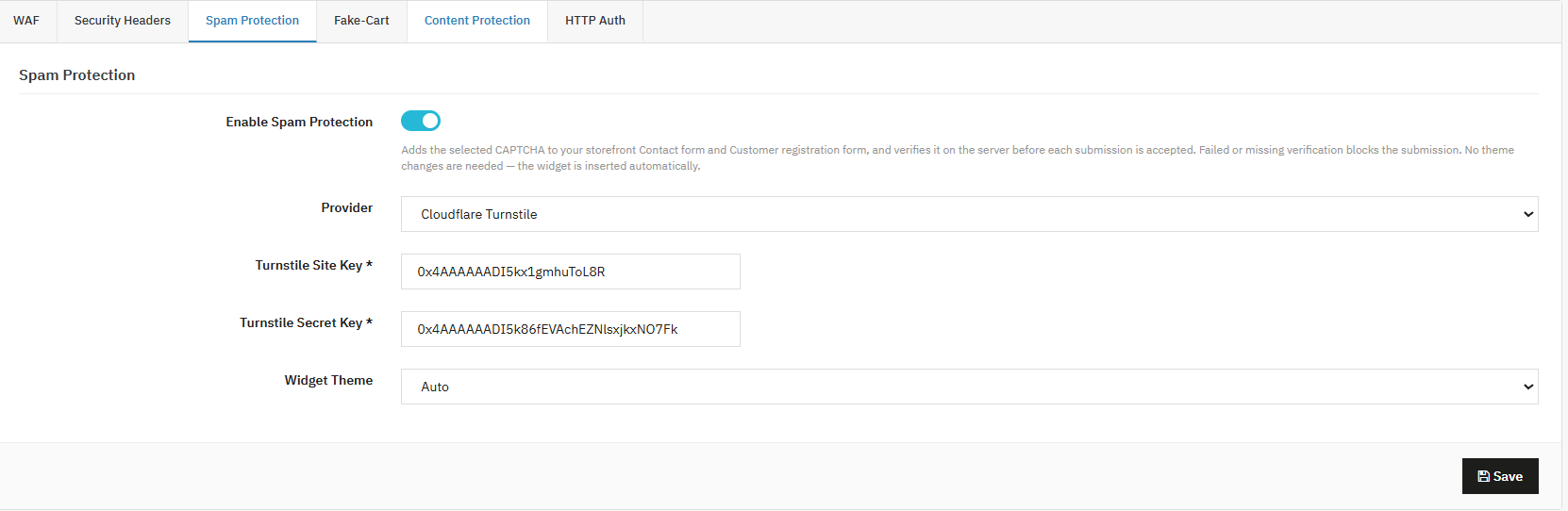
1. Spamschutz (CAPTCHA)
Diese Funktion ist Teil der PrestaShop-Sicherheitsmodulund hilft dabei, Bots und Spammer daran zu hindern, Ihre Kontakt- und Registrierungsformulare mit unerwünschten Eingaben zu überfluten. Als integrierte Funktion PrestaShop Anti-Spam-Modul und PrestaShop Captcha-ModulEs funktioniert zusammen mit anderen Werkzeugen wie z. B. PrestaShop reCAPTCHA-Modul, PrestaShop Cloudflare Turnstile-Modul und PrestaShop hCaptcha-ModulAlle diese Maßnahmen dienen dazu, zu überprüfen, ob ein echter Besucher und kein Bot Ihre Formulare absendet.
Spamschutz aktivieren Wenn diese Funktion aktiviert ist, wird Ihren Kontakt- und Registrierungsformularen eine CAPTCHA-Prüfung hinzugefügt. Die Prüfung erfolgt serverseitig, bevor das Formular akzeptiert wird, sodass sie nicht umgangen werden kann.
Provider Hier wählen Sie den gewünschten CAPTCHA-Dienst aus: Cloudflare Turnstile, Google reCAPTCHA oder hCaptcha. Jeder Dienst funktioniert etwas anders, dient aber demselben Zweck: automatisierten Spam zu blockieren.
Standortschlüssel / Geheimschlüssel Hierbei handelt es sich um spezielle Codes, die von Ihrem gewählten CAPTCHA-Dienst bereitgestellt werden und Ihren Shop sicher mit diesem Dienst verbinden.
Widget-Thema Hiermit wird gesteuert, wie das CAPTCHA-Fenster aussieht, zum Beispiel Auto, Hell oder Dunkel.
2. [Neu] Honeypot-Feld
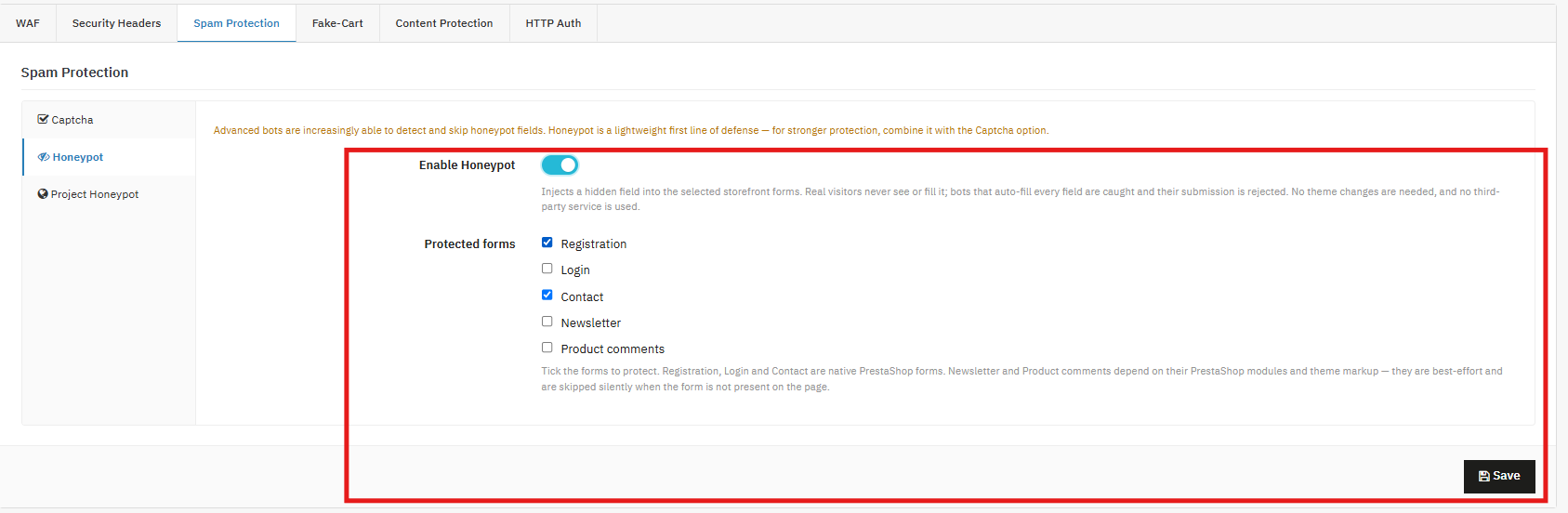
Honeypot bietet zusätzlichen Spamschutz für Ihr Frontend, indem unsichtbare Felder in ausgewählte Formulare eingefügt werden. Echte Besucher und Kunden sehen diese Felder nicht, aber automatisierte Bots, die versuchen, alle Felder auszufüllen, können erkannt und gestoppt werden. Dieser einfache und unkomplizierte Schutz reduziert Spam, Fake-Accounts und Bot-basierte Logins und sorgt gleichzeitig für ein reibungsloses Einkaufserlebnis für Ihre Kunden.
Honeypot aktivierenAktivieren Sie diese Einstellung, um den Honeypot-Schutz für Ihren Shop zu aktivieren. Nach der Aktivierung fügt das Modul den ausgewählten Formularen im Hintergrund ein verstecktes Feld hinzu. Füllt ein Bot dieses Feld aus, wird seine Eingabe als verdächtig markiert und blockiert, bevor sie verarbeitet wird.
Geschützte FormenWählen Sie aus, welche Formulare durch den Honeypot-Schutz abgedeckt werden sollen. Das Modul unterstützt:
Anmeldung – Verhindert die automatisierte Kontoerstellung und gefälschte Anmeldungen.
Login– Blockiert automatisierte Anmeldeversuche und botbasierte Angriffe.
Kontakt Hält Spam-Nachrichten und automatisierte Anfragen von Ihrem Posteingang fern.
NewsletterVerhindert gefälschte oder automatisierte Newsletter-Anmeldungen. Hinweis: Dies hängt von Ihrem Newsletter-Modul und den Einstellungen Ihres Themes ab. Wird das Formular auf einer Seite nicht gefunden, wird der Schutz automatisch übersprungen.
ProduktkommentareSchützt Bewertungs- und Kommentarformulare vor Spam und automatisierten Einträgen. Hinweis: Dies hängt vom Modul „Produktkommentare“ und den Theme-Einstellungen ab. Ist das Formular nicht verfügbar, wird der Schutz automatisch deaktiviert.
3.0 HoneyPot-Projekte
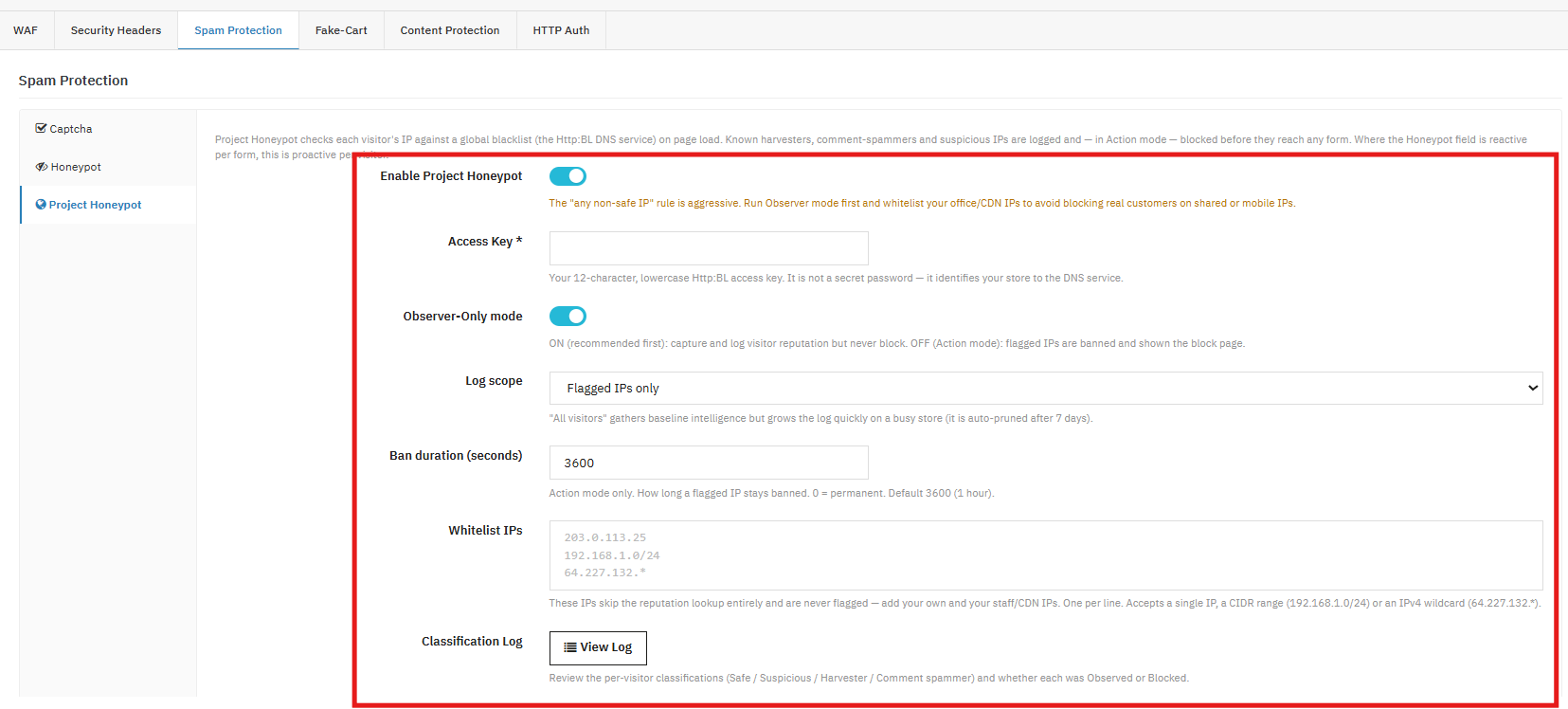
Projekt Honeypot aktivierenDie Registerkarte „Hauptmenü“ kann für die gesamte Funktion aktiviert/deaktiviert werden. Ist die Funktion aktiviert, wird die IP-Adresse jedes Besuchers beim Laden einer Seite anhand der HTTP-BL-Liste (der DNS-basierten Blacklist von Project Honeypot) überprüft. Dadurch ist die Funktion „proaktiv“ im Vergleich zu einem Honeypot-Formularfeld, das erst reagiert, wenn ein Formular tatsächlich abgeschickt wird. ZugangsschlüsselDer Zugriffsschlüssel ist eine 12-stellige, in Kleinbuchstaben geschriebene Kennung, die von Project Honeypot ausgestellt wird und Ihre HTTP:BL-Abfragen mit Ihrem Konto verknüpft. Es handelt sich nicht um geheime Anmeldeinformationen (er gewährt keinen Zugriff), sondern er teilt dem DNS-Dienst lediglich mit, welche Website die Anfrage stellt – ähnlich einem API-Schlüssel, der eher zur Zuordnung/Ratenbegrenzung als zur Authentifizierung verwendet wird. Nur-Beobachter-ModusDie IP-Adressen werden nachgeschlagen und klassifiziert, und alles wird protokolliert, aber niemand wird jemals gesperrt. Dies ist eine Datenerfassungsphase. ProtokollierungsbereichDer Protokollierungsbereich im PrestaShop-Sicherheitsmodul steuert, wie viel in das Klassifizierungsprotokoll geschrieben wird. Nur markierte IPs: leichtergewichtig, protokolliert nur Besucher, die Http:BL als riskant einstuft. Alle BesucherEs werden die Besucherklassifizierungen, einschließlich der „sicheren“, protokolliert. Dies ist hilfreich, um ein grundlegendes Bild der Reputation Ihres Traffics zu erstellen. Da die Daten schnell wachsen, werden die Einträge nach 7 Tagen automatisch gelöscht.
Dauer der Sperre (Sekunden): Diese Einstellung ist nur relevant, wenn Sie sich im Aktionsmodus befinden (gekennzeichnete IP-Adresse). Sie legt fest, wie lange eine blockierte IP-Adresse gesperrt bleibt, bevor sie einen erneuten Zugriff erhält.
IPs auf die Whitelist setzen Sie können IPs auf die Whitelist setzen, sodass diese IPs niemals blockiert werden. Klassifizierungsprotokoll: Hier werden die IP-Adresse jedes Besuchers, ihre Klassifizierung (Sicher, Verdächtig, Datensammler oder Kommentar-Spammer) und ob das System sie lediglich beobachtet oder tatsächlich blockiert hat, angezeigt. Dieses Protokoll überprüfen Sie während der Beobachtungsphase, um Fehlalarme auszuschließen, bevor Sie in den Aktionsmodus wechseln.
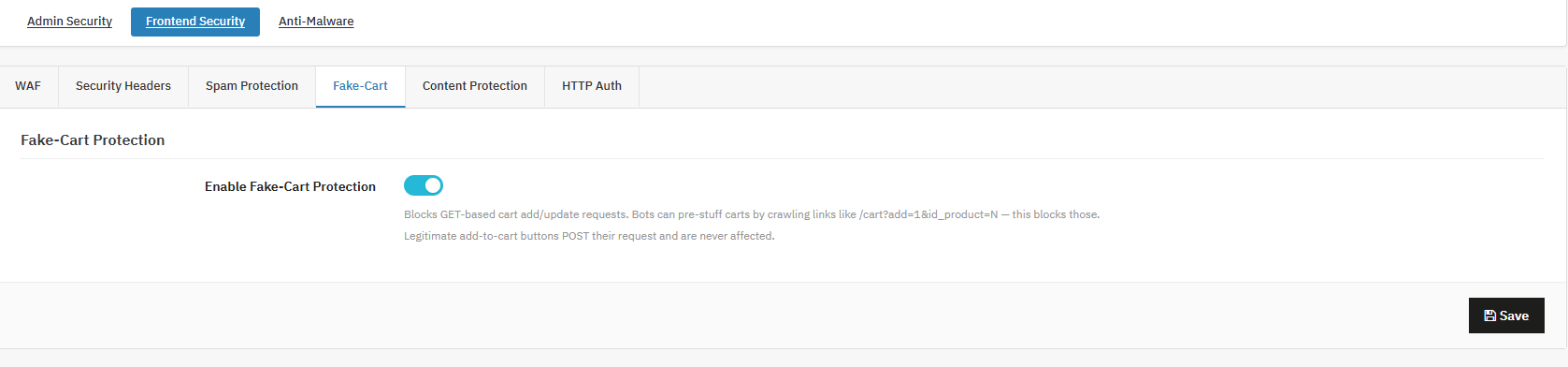
Schutz vor gefälschten Warenkörben
Schutz vor Wagenmanipulation
Diese Funktion dient dazu, automatisierte, GET-basierte Warenkorbmanipulationen zu blockieren – eine gängige, skriptbasierte Technik, die sich von echten Warenkorb-Aktionen realer Kunden unterscheidet. Shop-Administratoren können sich darauf verlassen. Wissensband Eine Funktion, die den Shop vor Bots oder Skripten schützt, die versuchen, Artikel in den Warenkorb zu legen, indem sie direkt eine URL manipulieren, anstatt sich normal durch die Shopseite zu klicken.
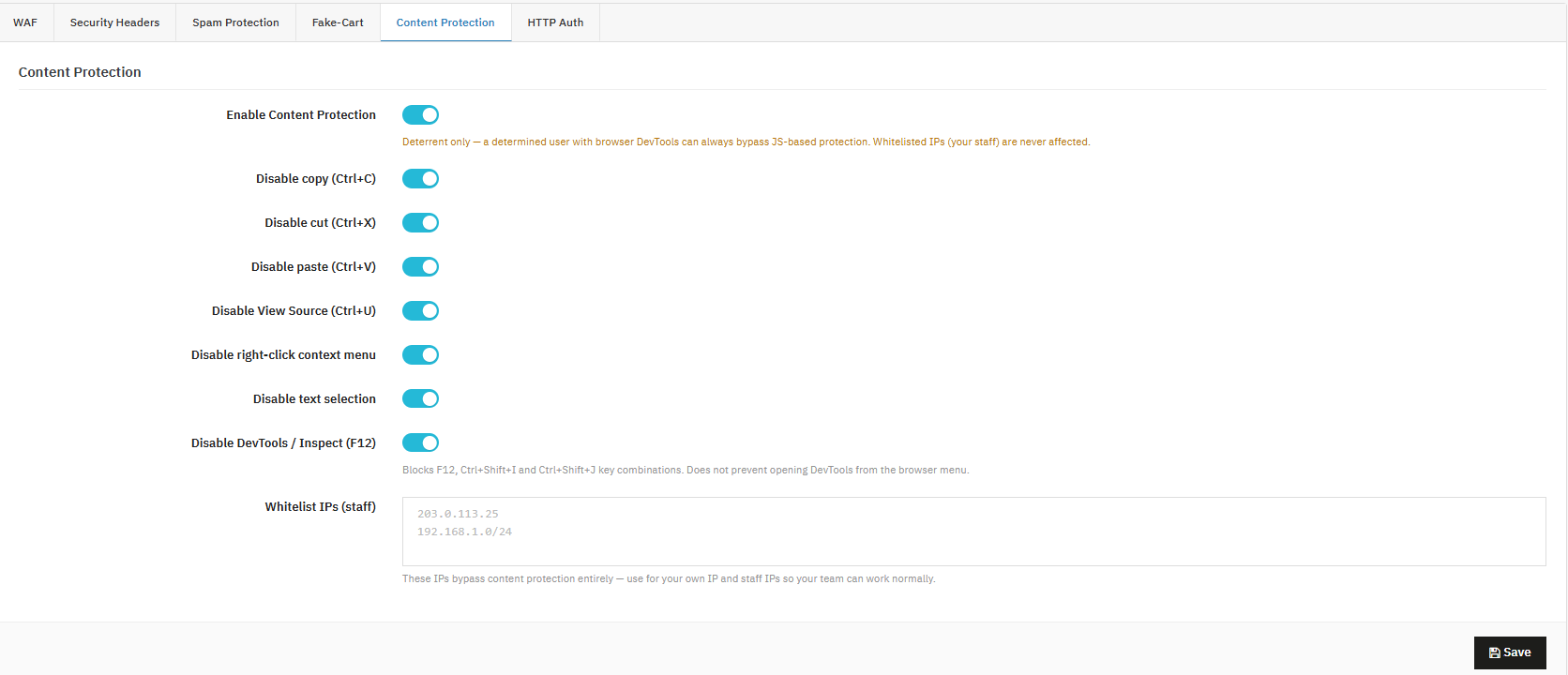
Inhalt Schutz
Shop-Administratoren können dieses PrestaShop-Inhaltsschutzmodul verwenden, um das unbedachte Kopieren von Shoptexten und Bildern zu verhindern.
Inhaltsschutz aktivieren Diese Funktion dient als Hauptschalter für den Inhaltsschutz. Beachten Sie jedoch, dass sie lediglich abschreckend wirkt; ein entschlossener Nutzer kann sie mithilfe der Entwicklertools seines Browsers umgehen.
Kopieren/Ausschneiden/Einfügen deaktivieren Diese Funktion dient dazu, die Tastenkombinationen zu blockieren, die Besucher normalerweise verwenden würden, um Inhalte von Ihren Seiten zu kopieren, auszuschneiden oder einzufügen.
Quelltextansicht deaktivieren (Strg+U) Diese Funktion dient dazu, die Browserverknüpfung zu blockieren, mit der Besucher den Quellcode Ihrer Seite einsehen können.
Rechtsklick-Kontextmenü deaktivieren Diese Funktion dient dazu, das Kontextmenü (Rechtsklickmenü) auszublenden, sodass Besucher es nicht zum Speichern von Bildern oder zum Kopieren von Inhalten verwenden können.
Textauswahl deaktivieren Diese Funktion dient dazu, zu verhindern, dass Besucher Text auf der Seite markieren oder auswählen.
Entwicklertools deaktivieren / Untersuchen (F12) Diese Funktion blockiert die Tastenkombinationen F12, Strg+Umschalt+I und Strg+Umschalt+J. Beachten Sie, dass sie nicht verhindert, dass die Entwicklertools über das Browsermenü geöffnet werden.
IPs auf die Whitelist setzen (Mitarbeiter) Shop-Administratoren können dieses Feld verwenden, um IP-Adressen aufzulisten, die alle Inhaltsschutzbeschränkungen umgehen.
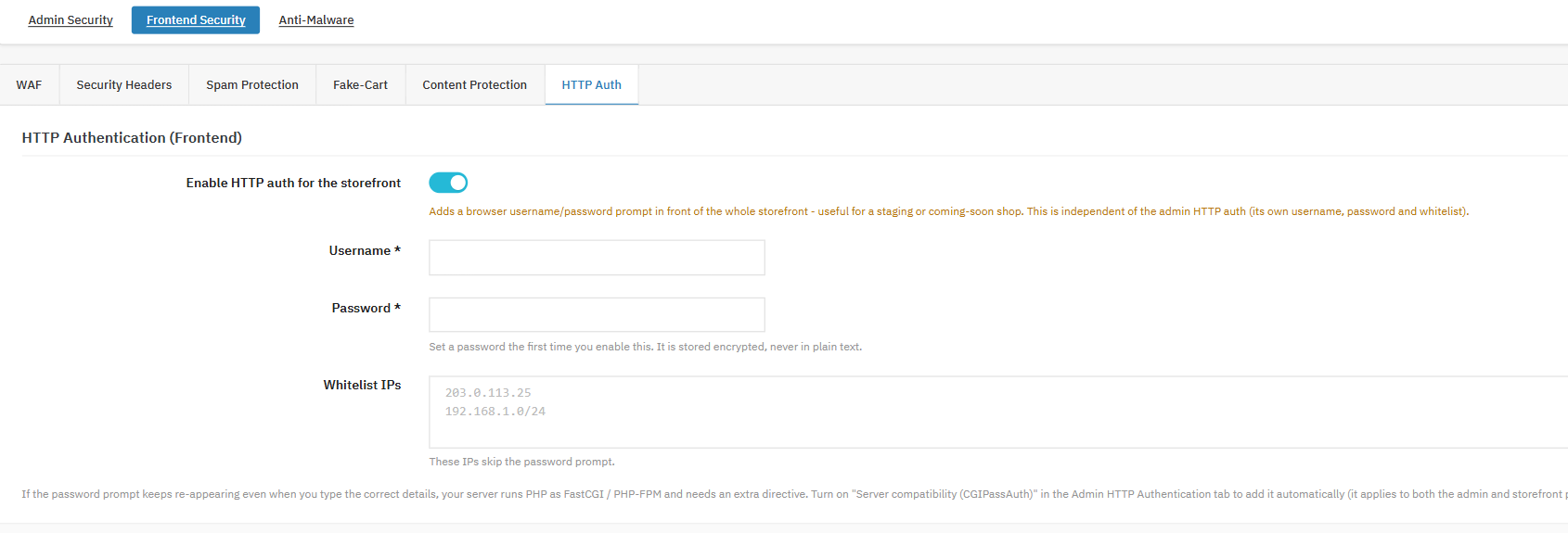
HTTP-Authentifizierung (Frontend)
Shop-Administratoren können dies nutzen. Wissensband Das PrestaShop-Passwortschutzmodul ermöglicht es, den gesamten Shop durch eine Benutzername- und Passwortabfrage im Browser zu schützen. Dies ist unabhängig von der in Abschnitt 7 beschriebenen HTTP-Admin-Authentifizierung.
Aktivieren Sie die HTTP-Authentifizierung für den Storefront. Diese Funktion dient dazu, eine Passwortabfrage vor dem gesamten Shop-Frontend anzuzeigen, bevor irgendeine Seite aufgerufen werden kann.
Benutzername Passwort Shop-Administratoren können dieses Feld verwenden, um shopspezifische Anmeldeinformationen festzulegen, die verschlüsselt gespeichert werden.
Whitelist-IPs Shop-Administratoren können dieses Feld verwenden, um IP-Adressen aufzulisten, die die Passwortabfrage im Shop komplett überspringen.
Diese Funktion dient dazu, einen Test- oder Vorab-Shop vor Suchmaschinen und Gelegenheitsbesuchern zu schützen. Die eingeschränkte Zugänglichkeit ist beabsichtigt; diese Einstellung soll den Zugriff vollständig verhindern und nicht unbemerkt im Hintergrund funktionieren.
Wenn die Passwortabfrage auch nach korrekter Eingabe auf einem Server mit FastCGI/PHP-FPM immer wieder erscheint, können Shop-Administratoren die Einstellung CGIPassAuth unter Admin-HTTP-Authentifizierung in Abschnitt 7, Registerkarte 5 aktivieren. Diese Einstellung gilt sowohl für die Administrator- als auch für die Shop-Abfrage.
7. Schutz vor Schadsoftware
Der Anti-Malware-Schutz rundet das Modul mit einer zeitgesteuerten Dateiintegritätsprüfung ab. Diese Ebene arbeitet unabhängig von der Anmeldesicherheit und dem Shop-Schutz und konzentriert sich ausschließlich auf die Erkennung unautorisierter Änderungen an den Dateien Ihrer Installation.
Einstellungen
Anti-Malware aktivieren Diese Funktion dient als Hauptschalter für den Anti-Malware-Scanner. Wenn sie deaktiviert ist, kehrt der Scan-Endpunkt sofort zurück, ohne tatsächlich etwas zu scannen.
E-Mail-Benachrichtigung bei neuen Bedrohungen Diese Funktion sendet eine Benachrichtigung an die E-Mail-Adresse des Shop-Administrators, sobald ein Scan neue oder geänderte Bedrohungen findet. Wiederholte Benachrichtigungen aufgrund bekannter Fehlalarme werden automatisch unterdrückt, sodass Sie nicht zweimal über denselben Eintrag informiert werden.
Pfade ausschließen Shop-Administratoren können dieses Feld nutzen, um relative Pfade (einen pro Zeile) aufzulisten, die beim Scannen übersprungen werden sollen. Dies ist hilfreich, um bekannte Fehlalarme, wie z. B. auf Händlerverzeichnisse, zu unterdrücken.
CRON-URL Diese Funktion dient dazu, eine eindeutige, tokengeschützte URL bereitzustellen, die bei jeder Anfrage durch den Scheduler Ihres Servers einen Scan auslöst.
Um alles korrekt einzurichten, aktivieren Sie die Funktion, schalten Sie E-Mail-Benachrichtigungen ein und fügen Sie die CRON-URL zu den geplanten Aufgaben Ihres Hosting-Control-Panels hinzu (oder direkt zur Crontab Ihres Servers, falls Sie diesen selbst verwalten). Die Ausführung sollte typischerweise außerhalb der Spitzenzeiten, z. B. um 2 Uhr nachts, erfolgen. Benachrichtigungen werden nur bei tatsächlich neuen oder geänderten Bedrohungen ausgelöst. Sobald eine Datei erkannt und entweder ausgeschlossen oder bestätigt wurde, werden wiederholte Benachrichtigungen für dasselbe bekannte Element unterdrückt, sodass Ihr Posteingang nicht Nacht für Nacht mit denselben Meldungen überflutet wird.
Berichte scannen
ID Diese Funktion dient dazu, jedem Scanlauf eine fortlaufende Kennung zuzuweisen, wodurch einzelne Scans leicht wiedergefunden werden können.
Datum Diese Funktion dient dazu, den Zeitpunkt der einzelnen Scans zu protokollieren.
Ausgelöst durch Diese Funktion dient dazu, anzuzeigen, ob ein Scan manuell oder durch den geplanten CRON-Job ausgeführt wurde.
Gescannte Dateien Diese Funktion dient dazu, die Gesamtzahl der während des Scanvorgangs überprüften Dateien anzuzeigen.
Threats
Diese Funktion dient dazu, die Anzahl der während des Scans als neu oder geändert markierten Dateien anzuzeigen.
Dauer Diese Funktion dient dazu, die Dauer des Scanvorgangs zu erfassen.
Status Diese Funktion dient dazu, den Abschlussstatus des Scans anzuzeigen.
Bericht anzeigen Shop-Administratoren können diese Option nutzen, um die detaillierten Ergebnisse des jeweiligen Scans anzuzeigen.
8. Fazit
PrestaShop Security Manager vereint die Schutzmaßnahmen, die die meisten Shops sonst einzeln benötigen, einschließlich eines PrestaShop 2FA-Modulherunter, eine PrestaShop Brute-Force-Modulherunter, eine PrestaShop Firewall-Modulherunter, eine PrestaShop Captcha-Modulund Dateiintegritätsprüfung mit Malware-Schutz in einer einzigen, zentral konfigurierten PrestaShop sicheres BackendDurchdacht konfiguriert, angefangen bei der Überwachung der Anmeldung und der Notfallwiederherstellungs-URL, bevor restriktivere Kontrollmechanismen hinzugefügt werden, reduziert es die häufigsten Angriffswege auf PrestaShop-Shops sinnvoll, ohne dabei den Komfort für echte Kunden oder Ihr eigenes Team zu beeinträchtigen.
Bestellbestätigungs-E-Mails haben oft ein Zustellungsproblem, das den meisten Shopbetreibern erst auffällt, wenn sich ein Kunde beschwert. WhatsApp-Nachrichten erreichen Öffnungsraten von 95 bis 98 Prozent, E-Mails hingegen nur 20 bis 25 Prozent – ein Unterschied, der sich direkt darauf auswirkt, wie viele Kunden die von Ihnen versendeten Updates tatsächlich sehen. Eine OpenCart WhatsApp CRM-Erweiterung übernimmt diese manuelle Arbeit und sorgt dafür, dass Benachrichtigungen den Kunden im richtigen Moment erreichen, ohne dass Ihr Team etwas tun muss.
Das Knowband OpenCart WhatsApp CRM- und Bestellbenachrichtigungserweiterung Verbindet Ihren Shop mit der WhatsApp Business API. Bestellbestätigungen und Statusänderungen werden automatisch versendet. Ihr Support-Team kann direkt aus dem OpenCart-Adminbereich in Echtzeit mit Kunden chatten. Werbebotschaften lassen sich zudem zu jedem gewünschten Zeitpunkt an eine segmentierte Kontaktliste senden. Über ein Chat-Symbol auf Ihrer Shopseite sind Ihre Mitarbeiter für jeden Besucher direkt erreichbar.
Diese Anleitung dokumentiert alle Registerkarten und Felder der Erweiterung. Jede Einstellung wird genau so beschrieben, wie sie im Admin-Bereich erscheint, egal ob Sie eine Neuinstallation durchführen oder eine bestimmte Konfiguration bearbeiten.
1.1 Für wen ist diese OpenCart WhatsApp CRM-Erweiterung gedacht?
Diese Erweiterung eignet sich für:
Ladenbesitzer, die möchten, dass WhatsApp-Bestellbenachrichtigungen automatisch versendet werden, ohne dass ein Entwickler dies einrichten muss.
Supportmitarbeiter, die eine OpenCart WhatsApp Live-Chat-Erweiterung benötigen, um Kundennachrichten aus dem OpenCart-Backend beantworten zu können.
Für Händler, die eine OpenCart WhatsApp-Integrationserweiterung wünschen, die sowohl automatisierte Benachrichtigungen als auch Outbound-Marketingkampagnen an einem Ort abdeckt.
Agenturen, die OpenCart-Shops für Kunden erstellen, die eine Anbindung der WhatsApp Business API an ihren Shop wünschen.
2.0 Installationsanleitung für die OpenCart WhatsApp Live-Chat-Erweiterung
Schritt 1: Laden Sie die Erweiterung herunter
Laden Sie nach dem Kauf die Datei videomate.ocmod.zip herunter. Diese enthält das vollständige Video-Plugin für OpenCart. 1. Entpacken Sie die heruntergeladene Datei. Sie enthält die Datei videomate.ocmod.zip sowie alle benötigten Ordner. 2. Öffnen Sie den Upload-Ordner und suchen Sie die Dateien „admin“ und „catalog“.
3. Kopieren Sie diese Dateien in das Stammverzeichnis Ihres OpenCart-Shops
Schritt 2: Hochladen über das Erweiterungsinstallationsprogramm
Zurück Nach Erweiterungen > Erweiterungsinstallationsprogramm in Ihrem OpenCart-Administrationsbereich.
Laden Sie die Datei videomate.ocmod.zip hoch.
Gehen Sie nach der Installation zu Erweiterungen > ÄnderungenUnd klicken Sie auf Inspiration Änderungen anwenden.
Schritt 3: Benutzerberechtigungen zuweisen
Navigieren System > Benutzer > Benutzergruppen, bearbeiten Sie dann Ihre Gruppe und aktivieren Sie die Berechtigungen für Erweiterung/Modul/Videomate.
Schritt 4: Aktivieren Sie das Modul
Navigieren Erweiterungen > Erweiterungsinstallationsprogramm in Ihrem OpenCart-Admin-Dashboard.
2.3 Häufige Installationsprobleme
Upload fehlgeschlagen: Ihr Hosting-Anbieter beschränkt wahrscheinlich die Dateigröße. Bitten Sie ihn, die Werte für upload_max_filesize und post_max_size in den PHP-Einstellungen auf mindestens 32 MB zu erhöhen.
E-Mails werden nicht versendet: Gehen Sie zu „System“, dann zu „Einstellungen“ und anschließend zum Tab „E-Mail“. Die Erweiterung verwendet die Standard-E-Mail-Konfiguration des Shops, sofern Sie nicht auf Formularebene eine andere festgelegt haben.
Die Seite sieht fehlerhaft aus: Leeren Sie den Browser-Cache. Setzen Sie anschließend den OpenCart-Theme-Cache über das blaue Zahnradsymbol im Aktualisierungsbereich des Dashboards zurück.
3.0 Übersicht über das Admin-Panel
Die OpenCart WhatsApp CRM-Erweiterung fügt nach der Installation einen eigenen Bereich zur OpenCart-Admin-Seitenleiste hinzu. Jeder Tab in diesem Bereich hat eine spezifische Aufgabe:
Modul-/API-Einstellungen: Hier werden Ihre WhatsApp Business API-Zugangsdaten zusammen mit der Webhook-Konfiguration eingegeben.
Vorlagen: Hier können Sie Vorlagen erstellen und zur Überprüfung an WhatsApp senden.
Bestelleinstellungen: Legt fest, welche auftragsbezogenen WhatsApp-Benachrichtigungen aktiv sind und wann sie versendet werden.
Auftragsstatus-Trigger: Verknüpft jeden Bestellstatus mit der entsprechenden Vorlage.
CRM: Das Live-Chat-Panel für die Zwei-Wege-Kommunikation mit Kunden.
Kontakte: Ihre vollständige Kontaktdatenbank mit integrierter Import- und Exportfunktion.
Listen: Kontaktgruppen, an die Werbeaktionen versendet werden.
Förderungen: Erstellt und plant ausgehende Kampagnen an Ihre Kontaktlisten.
Agenten: Die Supportmitarbeiter, die Ihre Besucher im Chat-Pop-up des Shops sehen.
Chatbox-Einstellungen: Einstellungen, die das schwebende WhatsApp-Symbol in Ihrem Shop steuern.
Meldungsprotokolle: Ein mit einem Zeitstempel versehenes Protokoll aller über die Nebenstelle gesendeten und empfangenen Nachrichten.
Die OpenCart WhatsApp Business API-Erweiterung funktioniert erst, wenn dieses Feld ausgefüllt ist. Vier Zugangsdaten sind erforderlich, und alle vier müssen korrekt sein, bevor die Erweiterung Daten senden oder empfangen kann.
4.1 WhatsApp-API-Einstellungen
Erweiterung aktivieren: Sie können das Plugin ganz einfach mit diesem Schalter aktivieren/deaktivieren. Wenn Sie es deaktivieren, sendet die Erweiterung keine Nachrichten mehr und der Chat im Shop wird entfernt.
Facebook-App-ID: Rufen Sie diese Information in der Meta Developer Console ab. Sie gibt an, von welcher Meta-App die API-Anfrage stammt.
Facebook-Zugriffstoken: Dies muss ein dauerhaftes Token sein, nicht das kurzlebige Token, das im Tab „API-Einrichtung“ angezeigt wird. Gehen Sie zu den Meta-Business-Einstellungen, fügen Sie einen Systembenutzer hinzu, gewähren Sie ihm Vollzugriff auf Ihre App und WABA und generieren Sie anschließend ein Token. Die drei benötigten Berechtigungen sind whatsapp_business_messaging, whatsapp_business_management und business_management. Das Token wird hier eingefügt.
WhatsApp Business Account ID (WABA-ID): Ihre WABA-ID finden Sie in der Meta Developer Console im WhatsApp-Bereich Ihrer App. Kopieren Sie sie von dort.
Telefonnummer: Die registrierte WhatsApp-Business-Nummer, von der alle Nachrichten gesendet werden sollen. Wählen Sie sie aus dem Dropdown-Menü aus.
Speichern Sie das Formular, sobald alle vier Felder ausgefüllt sind. Jedes leere oder falsch eingegebene Feld führt sofort zu einem Validierungsfehler. Dasselbe gilt für ein abgelaufenes Zugriffstoken.
4.2 Webhook-Einrichtung
Unterhalb der Felder für die Anmeldeinformationen zeigt der Abschnitt „Konfigurationsinformationen“ eine Webhook-URL und ein Verifizierungstoken an, die spezifisch für Ihren Shop sind. Diese werden in die Meta Developer Console eingegeben.
Öffnen Sie in Ihrer Meta-App WhatsApp, dann „Konfiguration“ und fügen Sie die beiden Werte in die Felder für die Webhook-Einrichtung ein. Anschließend empfängt die Erweiterung automatisch eingehende Nachrichten und Statusaktualisierungen.
Der Webhook ist für den Einstieg nicht unbedingt erforderlich. Falls er noch nicht eingerichtet ist, können Sie jederzeit im Tab „Nachrichtenvorlagen“ auf „Vorlagen synchronisieren“ klicken, um den aktuellen Genehmigungsstatus von WhatsApp manuell abzurufen.
5.0 Bestelleinstellungen
Im Tab „Bestelleinstellungen“ legen Sie fest, wann die OpenCart WhatsApp-Bestellbenachrichtigungserweiterung Nachrichten versendet und welche Vorlagen dafür verwendet werden.
5.1 WhatsApp-Bestelleinstellungen
Benachrichtigung über neue Bestellungen aktivieren: Wenn diese Funktion aktiviert ist, wird dem Kunden jedes Mal eine WhatsApp-Nachricht zugesendet, wenn eine neue Bestellung in Ihrem Shop eingeht.
Bestellstatusmeldung aktivieren: Wenn diese Funktion aktiviert ist, erhalten Kunden jedes Mal eine WhatsApp-Benachrichtigung, wenn sich der Status ihrer Bestellung ändert. Durch die Aktivierung wird dem Kundenadressformular außerdem ein Feld für die WhatsApp-Nummer hinzugefügt, damit Kunden die Nummer angeben können, unter der sie diese Benachrichtigungen erhalten möchten.
5.2 Vorlagen für neue Bestellnachrichten
In diesem Abschnitt sind die Sprachen Ihres Shops aufgelistet. Wählen Sie für jede Sprache die genehmigte Vorlage aus, die bei einer neuen Bestellung versendet wird. Im Dropdown-Menü werden nur Vorlagen angezeigt, die WhatsApp bereits freigegeben hat.
Wenn die Dropdown-Liste leer ist, befinden sich Ihre Vorlagen entweder in der Warteschlange zur WhatsApp-Überprüfung oder wurden der Kategorie „Marketing“ statt „Utility“ zugeordnet. Erstellen Sie eine Utility-Vorlage im Tab „Nachrichtenvorlagen“, warten Sie auf die Genehmigung und kehren Sie dann hierher zurück, um Ihre Auswahl zu speichern.
6.0 Nachrichtenvorlagen
Vorlagen, die in der OpenCart WhatsApp CRM-Erweiterung verwendet werden, werden hier erstellt und eingereicht. WhatsApp muss eine Vorlage genehmigen, bevor sie einem Nachrichtenfluss zugewiesen werden kann. Sowohl die Einreichung als auch die Statusprüfung erfolgen in diesem Tab.
6.1 Vorlagenliste
Alle mit Ihrem WhatsApp Business-Konto verknüpften Vorlagen werden in dieser Tabelle angezeigt. Die Spalten enthalten Vorlagen-ID, Name, Anwendungsfall, Kategorie, Sprache, Status und das Erstellungsdatum der Vorlage. Der Status kann „Ausstehend“, „Genehmigt“ oder „Abgelehnt“ lauten.
Mit der Schaltfläche „Vorlagen synchronisieren“ werden die neuesten Statusdaten von WhatsApp automatisch abgerufen. Über die Suchfelder oben können Sie nach Vorlagenname, Kategorie, Sprache oder Datumsbereich filtern.
6.2 Erstellen einer neuen Vorlage
Name: Bitte verwenden Sie nur Kleinbuchstaben und Unterstriche. Leerzeichen und Sonderzeichen sind nicht zulässig.
Anwendungsfall: Wählen Sie den passenden Anwendungsfall aus: Für Bestellungen, Für Marketing oder Für Kunden.
Kategorie: Utility oder Marketing. Jede Vorlage für Bestellbenachrichtigungen muss der Kategorie „Utility“ zugeordnet sein. WhatsApp prüft den Text und verschiebt eine Vorlage gegebenenfalls in die Kategorie „Marketing“, wenn sie wie eine Werbung wirkt.
Sprache: Wählen Sie die Sprache, in der die Vorlage verfasst ist. Wenn Ihr Shop Kunden in mehreren Sprachen bedient, benötigen Sie für jede Sprache eine separate Vorlage.
Header-Typ: Nicht erforderlich. Sie können die Einstellung „Keine Kopfzeile“ beibehalten oder eine Text-, Bild-, Video- oder Dokumentkopfzeile hinzufügen, falls die Nachricht eine benötigt.
Nachrichtentext: Die Nachricht selbst. Formatierungsoptionen wie Fettdruck, Kursivschrift und Durchstreichen finden Sie in der Editor-Symbolleiste. Über „Variable einfügen“ können Sie beispielsweise den Namen des Kunden, die Bestellnummer oder den Gesamtbetrag einfügen. Die Textvorschau unterhalb des Editors zeigt Ihnen, wie die fertige Nachricht während der Bearbeitung aussieht.
Footer: Eine optionale Zeile mit kleinerem Text, die unterhalb des Haupttextes steht.
CTA-Schaltfläche aktivieren: Aktivieren Sie diese Option, um der Nachricht eine Schaltfläche mit Handlungsaufforderung (CTA) hinzuzufügen. Sie müssen den Schaltflächentext und die zugehörige URL eingeben.
Klicken Sie auf „Speichern“, sobald die Vorlage fertig ist. WhatsApp sendet sie umgehend zur Überprüfung. Einfache Vorlagen sind in der Regel innerhalb weniger Minuten freigegeben. Komplexere Vorlagen können einige Stunden dauern. Nach der Freigabe erscheint die Vorlage in den Bestelleinstellungen, unter „Bestellstatusvorlagen“ und in der CRM-Vorlagenliste.
7.0 Auftragsstatus-Trigger
Jeder Bestellstatus in OpenCart kann in diesem Tab mit einer Hilfsvorlage verknüpft werden. Sobald eine Bestellung einen Status erreicht, dem eine Vorlage zugewiesen ist, sendet die Erweiterung diese Nachricht automatisch als WhatsApp-Update an den Kunden.
Alle Statusmeldungen Ihres Shops sind in der Tabelle aufgeführt: Zahlung ausstehend, Zahlung akzeptiert, Bearbeitung läuft, Versendet, Zugestellt, Storniert, Erstattet usw. Jede Zeile zeigt an, ob Benachrichtigungen aktiviert oder deaktiviert sind und welche Vorlage dem jeweiligen Status zugeordnet ist.
Klicken Sie in einer beliebigen Zeile auf „Bearbeiten“, um Änderungen vorzunehmen. Aktivieren Sie die WhatsApp-Benachrichtigung, wählen Sie für jede Shop-Sprache eine Vorlage aus dem Dropdown-Menü und speichern Sie die Änderungen. Die Zeile wird sofort aktualisiert.
Der CRM-Tab ist der Live-Chat-Bereich dieser OpenCart WhatsApp Live-Chat-Erweiterung. Ihre Kontaktverläufe werden in einer Seitenleiste links angezeigt. Klicken Sie auf einen Verlauf, um die vollständige Konversation rechts aufzurufen.
Am unteren Rand des Chatfensters befinden sich die beiden Tabs „Nachricht“ und „Vorlage“. Unter „Nachricht“ können Sie Freitextantworten eingeben. Dies funktioniert jedoch nur innerhalb des 24-Stunden-Fensters, das sich öffnet, sobald ein Kunde Ihnen die erste Nachricht sendet. Nach Ablauf dieses Fensters wechseln Sie zum Tab „Vorlage“. Von dort aus können Sie jederzeit genehmigte Marketingvorlagen versenden.
Die von der Erweiterung automatisch versendeten Bestellbenachrichtigungen werden auch im jeweiligen Kontaktverlauf angezeigt. So hat Ihr Support-Team immer einen vollständigen Überblick darüber, was der Kunde erhalten hat, bevor er antwortet.
9.0 Promotionen
Der Tab „Werbung“ ist für ausgehende WhatsApp-Kampagnen gedacht. Sie wählen die Kontaktliste und die Vorlage aus, legen den Versandzeitpunkt fest, und die Erweiterung übernimmt den Rest.
9.1 Erstellung einer Werbeaktion
Name: Ein interner Name, damit Sie diese Kampagne von anderen unterscheiden können. Er ist nicht in der Nachricht enthalten, die der Kunde erhält.
Kontaktliste: Wählen Sie die WhatsApp-Liste aus, die für diese Kampagne vorgesehen ist. Jeder Kontakt auf dieser Liste erhält die Nachricht.
Vorlage: Wählen Sie eine genehmigte Marketingvorlage aus dem Dropdown-Menü. Hier werden nur Vorlagen aus der Kategorie Marketing angezeigt.
Termin vereinbaren unter: Datum und Uhrzeit, zu der die Kampagne gestartet werden soll. Diese müssen in der Zukunft liegen. Wenn Sie dieses Feld leer lassen, wird die Kampagne stattdessen beim nächsten CRON-Auslöser ausgeführt.
Speichern Sie die Einstellungen. Die Kampagne wird mit dem Status „Geplant“ in der Liste angezeigt. Der CRON-Befehl oben auf der Seite „Aktionen“ muss auf Ihrem Server hinzugefügt werden, wenn Kampagnen automatisch versendet werden sollen. Er prüft minütlich, ob Kampagnen ausstehen.
Nach Abschluss einer Kampagne werden die Zahlen für gesendete und fehlgeschlagene Nachrichten angezeigt. Die WhatsApp Business API berechnet die Kosten pro Nachricht. Daher empfiehlt es sich, zunächst eine kleine Gruppe von 10 bis 20 Kontakten anzuschreiben, um die tatsächlichen Kosten zu ermitteln, bevor Sie die gesamte Liste kontaktieren.
10.0 WhatsApp-Kontakte
Alle Telefonnummern, an die die Nebenstelle Nachrichten senden kann, werden hier gespeichert. Ein Kontakt benötigt mindestens eine Telefonnummer und einen Namen. Die Verknüpfung mit einem OpenCart-Kundenkonto ist optional.
10.1 Manuelles Hinzufügen eines Kontakts
Telefonnummer: Beginnen Sie mit der Landesvorwahl, ohne führende Null, Leerzeichen oder Bindestriche. Eine indische Telefonnummer würde beispielsweise als 919310436362 eingegeben.
Name: Welchen Namen Sie auch immer für diesen Kontakt in der Nebenstelle anzeigen möchten.
Klicken Sie auf Speichern, wenn Sie fertig sind.
10.2 Massenimport von Kontakten
Klicken Sie auf „Vorlage herunterladen“, um die CSV-Datei im richtigen Format zu erhalten. Fügen Sie Ihre Kontaktdaten hinzu, gehen Sie zurück zu „WhatsApp-Kontakte“ und klicken Sie auf „Kontakte importieren“, um die Datei hochzuladen. Bereits vorhandene Nummern werden aktualisiert. Neue Nummern werden hinzugefügt. Falls Sie die gesamte Kontaktliste exportieren möchten, stehen Ihnen die Exportoptionen „Export nach Excel“ und „Export nach CSV“ zur Verfügung.
11.0 WhatsApp-Listen
Eine WhatsApp-Liste ist einfach eine benannte Gruppe von Kontakten. Werbeaktionen richten sich jeweils an eine Liste. Um eine Liste zu erstellen, klicken Sie auf „Neue Liste hinzufügen“, geben Sie einen Namen ein und speichern Sie die Liste. Wenn Sie eine Liste als Standardliste festlegen, werden neue Kontakte automatisch hinzugefügt.
Kontakte werden über den Tab „WhatsApp Kontakte“ Listen zugeordnet. Ein Kontakt kann gleichzeitig in mehreren Listen enthalten sein.
12.0 Chatbox-Einstellungen
Dieser Tab ist für das schwebende WhatsApp-Symbol auf Ihrer Webseite. Wenn ein Besucher darauf klickt, öffnet sich ein Pop-up mit den von Ihnen hinterlegten Mitarbeitern. Er tippt neben dem gewünschten Mitarbeiter auf „Chatten“, um eine WhatsApp-Konversation auf seinem Smartphone zu öffnen.
Chatbox aktivieren: Aktivieren Sie diese Option, um das Symbol auf der Shopseite anzuzeigen, oder deaktivieren Sie sie, um es auszublenden.
Symbolposition: Die Position des Symbols auf dem Bildschirm. Zur Auswahl stehen „Unten rechts“ und „Unten links“.
Themenfarbe: Die Hauptfarbe, die für den Hintergrund des Symbols und die Überschrift des Pop-ups verwendet wird. Standardmäßig ist dies WhatsApp-Grün (#25D366).
Überschrift: Der Text, der oben im Chat-Pop-up angezeigt wird. Das Beispiel lautet „Chatten Sie mit uns“; geben Sie hier die Überschrift ein, die Ihre Besucher beim Öffnen des Pop-ups sehen sollen.
Untertitel: Unterhalb der Überschrift befindet sich eine kurze Zeile. Hier können Sie die erwartete Antwortzeit angeben oder einen kurzen erläuternden Text einfügen.
Begrüßungsnachricht: Die Begrüßungsnachricht, die Besuchern im Chat-Pop-up angezeigt wird, bevor sie einen Agenten auswählen. Akzeptiert reinen Text. Eine WhatsApp-Emoji-Auswahl und Formatierungsoptionen befinden sich unten rechts im Textfeld.
Online-Text: Die Bezeichnung, die auf den Agentenkarten angezeigt wird, wenn der Agent verfügbar ist. Standardmäßig ist dies „Online“.
Offline-Text: Die Bezeichnung, die auf den Agentenkarten angezeigt wird, wenn der Agent nicht verfügbar ist. Standardmäßig wird „Offline“ angezeigt.
Klicken Sie auf „Einstellungen speichern“, sobald Sie Ihre Änderungen vorgenommen haben.
13.0 WhatsApp-Agenten
Die Mitarbeiter, die Ihre Besucher im Chat-Pop-up sehen, sind die Agenten. Jede Agentenkarte enthält einen Namen, eine Abteilung oder Funktion und einen Chat-Button. Tippt ein Besucher auf diesen Button, öffnet sich auf seinem Gerät eine WhatsApp-Konversation mit der Nummer des jeweiligen Agenten.
Aktiv: Steuert, ob dieser Agent im Popup des Shops sichtbar ist.
Agentenname: Der auf der Agentenkarte angegebene Name. Maximal 50 Zeichen.
Kontakt Nummer: Die WhatsApp-Nummer des Agenten inklusive Ländervorwahl (z. B. +919876543210). Wenn Sie dieselbe Nummer wie in den API-Einstellungen verwenden, werden die Konversationen dieses Agenten auch im CRM-Tab angezeigt.
Abteilung: Der Teamname oder die Rolle, die unter dem Namen des Agenten angezeigt wird. Bis zu 50 Zeichen, und die Einstellung kann je nach Sprache variieren.
Anzeigereihenfolge: Eine Zahl, die steuert, wo dieser Agent im Pop-up angezeigt wird. Je niedriger die Zahl, desto weiter oben wird der Agent angezeigt.
Avatar-Typ: Wählen Sie einen vordefinierten Avatar aus den verfügbaren Optionen oder laden Sie ein eigenes Bild hoch.
14.0 Meldungsprotokolle
Der Tab „Nachrichtenprotokolle“ speichert alle Nachrichten, die über die OpenCart WhatsApp Messaging-Erweiterung gesendet und empfangen wurden. Jede Zeile enthält die Richtung, die beteiligte Telefonnummer, die gegebenenfalls verwendete Vorlage, eine Vorschau des Nachrichtentextes, die WhatsApp-Nachrichten-ID, den Zustellungsstatus und den Zeitstempel.
Bestellbenachrichtigungen, CRM-Antworten und Kampagnennachrichten landen alle in dieser Liste. Der Status „Erfolgreich“ bedeutet, dass die WhatsApp-API die Nachricht empfangen und akzeptiert hat. Dank der Filter für Datumsbereich, Telefonnummer und Vorlage finden Sie schnell die gewünschte Nachricht. Wenn etwas nicht wie erwartet zugestellt wird, ist dieser Tab der richtige Ausgangspunkt für die Fehlersuche.
15.0 Häufig gestellte Fragen
F: Was ist die OpenCart WhatsApp CRM-Erweiterung und was bewirkt sie?
Die Knowband OpenCart WhatsApp CRM- und Bestellbenachrichtigungserweiterung verbindet Ihren OpenCart-Shop mit der WhatsApp Business API. Bestellbestätigungen und Statusänderungen werden automatisch per WhatsApp an Ihre Kunden gesendet. Ihr Team kann die Kundenkommunikation direkt im OpenCart-Adminbereich über den CRM-Tab verwalten. Über den Tab „Aktionen“ können Sie geplante WhatsApp-Kampagnen an Ihre Kontaktlisten senden. Ein Chatfenster im Shop ermöglicht es Besuchern, direkt mit Ihren Support-Mitarbeitern via WhatsApp in Kontakt zu treten.
F: Benötigt die OpenCart WhatsApp Messaging-Erweiterung ein WhatsApp Business-Konto?
Ja, das ist erforderlich. Die OpenCart WhatsApp CRM-Erweiterung benötigt ein WhatsApp Business-Konto, eine als WhatsApp Business-Nummer registrierte Telefonnummer und eine Meta Developer App mit eingerichtetem Zugriff auf die WhatsApp Business API. Alle drei sind notwendig, bevor die API-Einstellungen abgeschlossen werden können und bevor die Erweiterung Daten senden kann.
F: Wie versendet die OpenCart WhatsApp-Bestellbenachrichtigungserweiterung Benachrichtigungen, wenn eine neue Bestellung aufgegeben wird?
Wenn in den Bestelleinstellungen die Option „Nachricht über neue Bestellung aktivieren“ eingeschaltet ist, sendet die OpenCart WhatsApp-Bestellstatus-Erweiterung dem Kunden bei jeder eingehenden Bestellung eine genehmigte Vorlage. Aktivieren Sie für Statusaktualisierungen ebenfalls die Option „Bestellstatus-Nachricht aktivieren“. Dadurch wird dem Kundenadressformular ein Feld für die WhatsApp-Nummer hinzugefügt. Sobald ein Kunde dieses Feld ausfüllt und seine Bestellung einen Status erreicht, dem eine in den Bestellstatusvorlagen hinterlegte Vorlage zugeordnet ist, wird die Nachricht umgehend an diese Nummer gesendet.
F: Warum werden in der Dropdown-Liste „Bestelleinstellungen“ der OpenCart WhatsApp CRM-Erweiterung keine Vorlagen angezeigt?
In den Bestelleinstellungen werden nur von WhatsApp genehmigte Utility-Vorlagen angezeigt. Ein leeres Dropdown-Menü bedeutet in der Regel, dass sich Vorlagen noch in der Überprüfungswarteschlange befinden oder fälschlicherweise der Kategorie „Marketing“ zugeordnet sind. Gehen Sie zu „Nachrichtenvorlagen“, erstellen Sie eine Utility-Vorlage, warten Sie auf die Genehmigung und kehren Sie dann zu den Bestelleinstellungen zurück. Über die Schaltfläche „Vorlagen synchronisieren“ können Sie den aktuellen Genehmigungsstatus abrufen, ohne auf den Webhook warten zu müssen.
F: Wie funktioniert der Live-Chat innerhalb der OpenCart WhatsApp Live-Chat-Erweiterung?
Der CRM-Tab der OpenCart WhatsApp-Messaging-Erweiterung zeigt links alle Kontaktverläufe an. Klicken Sie auf einen Kontakt, um die Konversation zu öffnen. Über den Nachrichten-Tab können Sie antworten, solange das 24-Stunden-Fenster seit der letzten Nachricht des Kunden noch geöffnet ist. Nach Ablauf dieses Zeitraums erreichen Sie den Kunden über den Vorlagen-Tab. Von dort aus können Sie jede genehmigte Marketingvorlage versenden, unabhängig davon, wann der Kunde zuletzt geschrieben hat. Automatisierte Bestellbenachrichtigungen der Erweiterung werden ebenfalls im Verlauf angezeigt, sodass Ihr Team immer auf dem Laufenden ist.
F: Kann ich WhatsApp-Marketingaktionen über die OpenCart WhatsApp CRM-Erweiterung durchführen?
Ja, über den Tab „Aktionen“. Gehen Sie dorthin, klicken Sie auf „Neue Aktion hinzufügen“, geben Sie ihr einen Namen, wählen Sie eine Zielgruppe und eine Marketingvorlage aus und legen Sie einen zukünftigen Versandzeitpunkt fest. Der Cron-Job auf der Aktionsseite muss auf Ihrem Server ausgeführt werden, damit Kampagnen automatisch versendet werden; er prüft minütlich, ob Aktionen fällig sind. Bevor Sie die Aktion an Ihre gesamte Liste senden, testen Sie die API-Kosten, indem Sie sie zunächst an eine kleine Gruppe von 10 bis 20 Kontakten senden.
F: Wie stellt die OpenCart WhatsApp Business API-Erweiterung eine Verbindung zu WhatsApp her?
Das OpenCart WhatsApp-Bestellstatus-Erweiterung Die Erweiterung ist auch auf dem OpenCart Marketplace für 49.99 $ erhältlich und verbindet sich über vier Felder im Tab „Modul-/API-Einstellungen“: Ihre Facebook-App-ID, ein permanentes Zugriffstoken, Ihre WhatsApp Business-Konto-ID (WABA-ID) und Ihre registrierte Telefonnummer. Zusätzlich fügen Sie die Webhook-URL und das Verifizierungstoken aus dem Konfigurationsinformationsbereich in Ihre Meta Developer Console ein. Nach diesen beiden Schritten übernimmt die OpenCart WhatsApp Business API-Erweiterung das Senden von Nachrichten, die Nachverfolgung der Vorlagenfreigabe und den Empfang eingehender Nachrichten ohne weitere manuelle Eingaben.
F: Kann ich bestehende Kontakte aus einer Tabellenkalkulation in die OpenCart WhatsApp-Bestellstatus-Erweiterung importieren?
Ja. Öffne den Tab „WhatsApp-Kontakte“ und klicke auf „Vorlage herunterladen“, um die CSV-Datei im richtigen Layout zu erhalten. Füge deine Kontaktdaten ein und lade sie anschließend über „Kontakte importieren“ hoch. Falls eine Telefonnummer bereits in der Erweiterung vorhanden ist, wird der entsprechende Kontakt aktualisiert. Neue Kontakte werden hinzugefügt. Sobald die Kontakte importiert sind, kannst du sie WhatsApp-Listen zuweisen und für deine nächste Werbeaktion gezielt ansprechen.
F: Eine Vorlage wurde in der OpenCart WhatsApp CRM-Erweiterung abgelehnt. Was nun?
Gehe zu den Nachrichtenvorlagen und sieh dir die abgelehnte Vorlage an. WhatsApp lehnt Vorlagen ab, die Werbe- oder Verkaufstexte in einer Utility-Vorlage enthalten, ungenaue Angaben machen oder gegen die Geschäftsrichtlinien verstoßen. Lösche die abgelehnte Vorlage, korrigiere den Fehler im Text und reiche eine neue Vorlage ein. Falls der Tonfall das Problem war, formuliere den Text eher wie eine sachliche Information und weniger wie eine Werbebotschaft.
F: Welche OpenCart-Versionen sind mit der Knowband WhatsApp CRM-Erweiterung kompatibel?
Die Knowband OpenCart WhatsApp CRM-Erweiterung läuft unter OpenCart 3.x. Informationen zur Kompatibilität mit Versionen, die nach der Erstellung dieser Anleitung veröffentlicht wurden, finden Sie auf der Produktseite der Erweiterung auf der Knowband-Website. Sie können sich auch direkt an den Knowband-Support wenden.
16.0 Fazit
Das Knowband OpenCart WhatsApp CRM-ErweiterungDiese Erweiterung, auch bekannt als OpenCart WhatsApp CRM- und Bestellbenachrichtigungserweiterung, ist eine vollständige OpenCart WhatsApp-Integration. Bestellbenachrichtigungen werden automatisch versendet. Der Live-Support erfolgt über den CRM-Tab. Kampagnen erreichen gezielte Kontaktlisten nach einem von Ihnen festgelegten Zeitplan.
Die einzige Aktion außerhalb der Erweiterung besteht darin, Ihre API-Zugangsdaten aus der Meta Developer Console abzurufen. Anschließend werden Vorlagen, Bestellzuordnungen, Kontaktlisten, Agentenprofile und Werbeaktionen vollständig innerhalb von OpenCart verwaltet.
Bei Fragen zur Einrichtung oder zu den Funktionen steht Ihnen das Knowband-Supportteam unter folgender Adresse zur Verfügung: [E-Mail geschützt] Auf der Knowband-Website gibt es außerdem Dokumentationsseiten und Einrichtungsvideos.
Der Betrieb eines gut besuchten OpenCart-Shops bedeutet normalerweise, dass sich jemand hinsetzen, den Katalog durchsehen und jedes Mal, wenn ein Produkt neu auf den Markt kommt oder wieder verfügbar ist, Bildunterschriften für Facebook, LinkedIn und andere Plattformen verfassen muss. Die OpenCart-Erweiterung „KI-Social-Media-Post-Generator“ löst dieses Problem, indem sie Ihren Frontend-Katalog direkt mit einer KI-gestützten Texterstellung und Ihren verbundenen Social-Media-Konten verknüpft. So können Beiträge automatisch verfasst und veröffentlicht werden, ohne dass jemand eine einzige Zeile Text tippen muss. Drei Aufgaben laufen innerhalb dieser Erweiterung automatisch ab: Die KI schreibt die Bildunterschrift, eine Regel legt fest, wann diese Bildunterschrift veröffentlicht wird und auf welchem Netzwerk, und ein Protokoll speichert alle jemals generierten Beiträge – ob veröffentlicht, als Entwurf gespeichert oder für später geplant.
Die folgende Anleitung installiert die OpenCart Social Media Automation Extension genauso wie jedes andere OpenCart-Modul. Gehen Sie im OpenCart-Adminbereich zu „Erweiterungen“ und öffnen Sie den Installationsbildschirm. Laden Sie die Datei „ocmod.zip“ genau so hoch, wie Sie sie nach dem Kauf heruntergeladen haben. Öffnen Sie den FTP-Server und kopieren Sie die Dateien aus dem Upload-Ordner in das Stammverzeichnis Ihrer Website. Rufen Sie die Modifikation auf, aktualisieren Sie die Seite und leeren Sie den Cache.
2.0 Übersicht über das Admin-Panel
Sobald die Konfiguration zum ersten Mal geöffnet wird, sind oben drei Tabs sichtbar: Allgemeine Einstellungen, Regeln und Beitragsverlauf. Jeder Tab steuert einen anderen Teil des Workflows und zusammen bilden sie die gesamte Benutzererfahrung der Opencart AI Social Media Post Generator Extension. Unter Allgemeine Einstellungen wird die Verbindung zum KI-Anbieter hergestellt, die API-Schlüssel werden gespeichert und die Social-Media-Konten werden per OAuth autorisiert. Die Regeln bilden die Automatisierungsebene. Hier legt der Shopbetreiber fest, welche Produkte qualifiziert sind, welche Bedingungen für die Veröffentlichung eines Beitrags erfüllt sein müssen, auf welchen Plattformen er veröffentlicht wird und welchen Ton die KI verwenden soll. Jeder jemals von der Extension erstellte Beitrag wird hier mit seinem Status, der Zielplattform, der verwendeten KI-Engine und der Information angezeigt, ob er durch eine Regel oder von einem Benutzer ausgelöst wurde. Ein Beitrag kann auch direkt in diesem Tab von Grund auf neu erstellt werden, ganz ohne Regeln.
Modul aktivieren: Die Funktionalität kann im Frontend mithilfe des Schalters aktiviert oder deaktiviert werden.
Auswahl eines KI-AnbietersDrei Motoren stehen in einem einzigen Dropdown-Menü zur Auswahl, und ein Geschäft kann jeweils nur einen davon betreiben:
OpenAI: Die OpenAI ChatGPT-Auswahl umfasst GPT-5, GPT-5 Mini, GPT-5 Nano, GPT-4.1, GPT-4.1 Mini und GPT-4o. Google GeminiGemini 3 Pro, Gemini 2.5 Pro, Gemini 3.5 Flash und Gemini 2.5 Flash sind alle für Stores auswählbar, die lieber innerhalb des Google-Ökosystems bleiben möchten. Anthropischer ClaudeClaude Opus 4.8, Claude Sonnet 4.6 und Claude Haiku 4.5 werden für alle angeboten, die bereits Zugriff auf die Claude-API haben oder einfach deren Schreibstil bevorzugen.
Der Anbieterwechsel wird beim nächsten generierten Beitrag wirksam; bereits vorhandene Beiträge in der Beitragshistorie vor der Umstellung bleiben unberührt.
Eingabe des API-Schlüssels: Shop-Administratoren müssen den Schlüssel des oben ausgewählten Anbieters in dieses Feld einfügen. Es muss sich um einen gültigen, aktuell aktiven Schlüssel handeln, bei dem entweder Prepaid-Guthaben oder die Abrechnung aktiviert ist. Ein abgelaufener oder widerrufener Schlüssel führt nur beim ersten Generierungsversuch der Erweiterung zu einem Fehler. Der Schlüssel selbst verbleibt in der Datenbank Ihres Shops und wird direkt von Ihrem Server an den Anbieter gesendet – ohne Zwischenhändler.
TemperaturreglerShop-Administratoren können mithilfe des Temperaturreglers die Kreativität und Vielfalt der KI-generierten Social-Media-Inhalte steuern. Niedrigere Werte führen zu einheitlicheren und vorhersehbareren Marketingtexten, während höhere Werte kreativere, ansprechendere und abwechslungsreichere Social-Media-Beiträge erzeugen.
Token-ObergrenzeHier wird angezeigt, wie viele Tokens eine einzelne Generierungsanforderung verwenden darf, irgendwo zwischen 100 und 2,000.
Handles für X: Hier befinden sich zwei optionale Felder: eines für den X-Benutzernamen des Shops und eines für die Person, die als Autor des Inhalts genannt wird. Beide Felder haben keinen Einfluss darauf, ob ein Beitrag veröffentlicht wird; lassen Sie beide leer, wenn kein X-Benutzername vorhanden ist.
Verknüpfung der einzelnen Social-Media-KontenAlle drei Netzwerke werden über die Registerkarte „Allgemeine Einstellungen“ miteinander verbunden, und die Opencart Auto Publish Facebook LinkedIn Extension-Funktionalität verarbeitet jedes Netzwerk über einen eigenen Autorisierungsablauf.
Facebook: Klicken Sie auf die Schaltfläche „Facebook verbinden“. Daraufhin öffnet sich ein Popup, in dem Sie um die Berechtigung zum Posten auf einer Seite gebeten werden. Falls mehrere Seiten unter diesem Konto verwaltet werden, erscheint eine Auswahlliste, über die Sie die gewünschte Seite auswählen können. Sobald die Auswahl bestätigt ist, aktualisiert sich die Einstellungsseite und zeigt die nun verknüpfte Seite an. Dies ist der Teil der Einrichtung, der von der Opencart Facebook Auto Post Extension übernommen wird und in der Regel am schnellsten abgeschlossen ist.
LinkedInÖffnen Sie zunächst das LinkedIn-Entwicklerportal und suchen Sie die dort registrierte App. Im Tab „Authentifizierung“ dieser App finden Sie die Client-ID und den Client-Schlüssel. Kopieren Sie beides in die entsprechenden Felder. Bevor Sie hier auf „Verbinden“ klicken, fügen Sie die in der Erweiterung angezeigte Weiterleitungs-URL in der LinkedIn-App zur Liste der autorisierten Weiterleitungen hinzu, speichern Sie die Einstellungen und schließen Sie die Autorisierung erst dann ab. Dies ist der als „…“ vermarktete Teil. Opencart LinkedIn ProduktbeitragserweiterungUnd genau hier liegt der Grund, der am ehesten einer genaueren Betrachtung bedarf, wenn Beiträge nicht angezeigt werden: Eine nicht übereinstimmende Weiterleitungs-URL ist in der Regel die Ursache.
X (Twitter): Öffnen Sie im X Developer Portal die Einstellungen für Schlüssel und Token der registrierten App und kopieren Sie Client-ID und Client-Geheimnis in die Erweiterung. Die Umleitungs-URL muss, wie bei LinkedIn, ebenfalls zur Callback-Liste dieser App hinzugefügt werden. Wichtig: Die X-App benötigt Schreibberechtigung, nicht nur Leseberechtigung. Andernfalls schlägt der Verbindungsversuch der Opencart Twitter Auto Post Extension bei der Autorisierung fehl.
Instagram: Instagram-Posting ist in dieser Version noch nicht enthalten. Eine Opencart-Instagram-Auto-Post-Funktion ist für ein zukünftiges Update geplant, aktuell autorisiert und veröffentlicht die Erweiterung jedoch nur Beiträge auf Facebook, LinkedIn und X.
Name der Regel Shop-Administratoren können diese Einstellung nutzen, um einen eindeutigen und aussagekräftigen Regelnamen zu vergeben, der die Identifizierung und Nachverfolgung innerhalb der OpenCart AI Social Media Automation Extension erleichtert.
Produkte / Kategorien / Hersteller Diese Funktion ermöglicht es Händlern, den Produktumfang für die automatisierte Generierung von Social-Media-Inhalten auf Basis bestimmter Produkte, Kategorien oder Hersteller festzulegen.
Neues Produkt Erstellt und veröffentlicht automatisch Social-Media-Inhalte, wenn ein neues Produkt im OpenCart-Shop hinzugefügt wird.
Wieder auf Lager Erstellt automatisch Werbebeiträge in sozialen Medien, sobald ein ausverkauftes Produkt wieder verfügbar ist.
Handbuch Ermöglicht Administratoren die manuelle Erstellung von Social-Media-Inhalten, ohne auf automatisierte Auslösebedingungen angewiesen zu sein.
Plattformen Händler können für die Inhaltsverteilung eine oder mehrere verbundene Social-Media-Plattformen auswählen, darunter Facebook, LinkedIn und X (Twitter).
Veröffentlichungsmodus Diese Funktion ermöglicht es Administratoren, festzulegen, wie und wann generierte Social-Media-Inhalte auf ausgewählten Plattformen veröffentlicht werden.
Unmittelbar Veröffentlicht KI-generierte Social-Media-Beiträge sofort nach der Inhaltsgenerierung, ohne dass eine manuelle Überprüfung erforderlich ist.
Handbuch (Entwurf) Generierte Inhalte werden als Entwurf gespeichert, sodass Administratoren Beiträge vor der Veröffentlichung prüfen, bearbeiten und genehmigen können.
Geplant Plant automatisch Social-Media-Beiträge innerhalb eines definierten Zeitraums, um eine kontinuierliche Verbreitung von Inhalten und ein hohes Engagement zu gewährleisten.
Geplantes Verzögerungsfenster Administratoren können eine minimale und maximale Veröffentlichungsverzögerung festlegen, um Social-Media-Inhalte automatisch über einen bestimmten Zeitraum zu verbreiten.
Markenname
Diese Einstellung ermöglicht es Händlern, ihren Markennamen anzugeben, sodass KI-generierte Inhalte eine einheitliche Markenbotschaft gewährleisten können.
Branche
Shop-Administratoren können ihre Branche definieren, um der KI zu helfen, relevante und branchenspezifische Social-Media-Inhalte zu generieren.
Tonfall
Diese Funktion ermöglicht es Händlern, den Schreibstil von KI-generierten Beiträgen an ihre Markenkommunikationsstrategie anzupassen.
Emoji-Nutzung
Administratoren können die Verwendung von Emojis in generierten Inhalten steuern, um die Einhaltung der Marken- und Plattformvorgaben zu gewährleisten.
Hashtag-Gruppen
Händler können vordefinierte Hashtag-Gruppen definieren, um die Sichtbarkeit in sozialen Medien, die Auffindbarkeit und die Interaktion mit der Zielgruppe zu verbessern.
Wort-Blacklist
Diese Funktion ermöglicht es Administratoren, die Anzeige bestimmter Wörter, Phrasen, Namen von Mitbewerbern oder sensibler Begriffe in generierten Inhalten zu unterbinden.
Plattformbezogener CTA
Shop-Betreiber können plattformspezifische Handlungsaufforderungen konfigurieren, um die Interaktions- und Konversionsraten über verschiedene Social-Media-Kanäle hinweg zu verbessern.
Benutzerdefinierte Anweisungen
Administratoren können zusätzliche Richtlinien für die Inhaltserstellung bereitstellen, um sicherzustellen, dass die KI-generierten Beiträge mit spezifischen Marketingzielen übereinstimmen.
Maximale Anzahl an Beiträgen pro Cron-Lauf / pro Tag / pro Produkt und Tag
Diese Funktion ermöglicht es Händlern, die Häufigkeit ihrer Veröffentlichungen in sozialen Medien zu steuern und die Erstellung übermäßiger oder doppelter Inhalte zu verhindern.
Speicher- und Testregeln
Regel speichern
Shop-Administratoren können Automatisierungsregeln speichern, um die KI-gesteuerte Generierung von Social-Media-Inhalten auf Basis konfigurierter Auslöser und Veröffentlichungsbedingungen zu aktivieren.
Jetzt generieren / ausführen
Diese Funktion ermöglicht es Händlern, eine Regel sofort zu testen und auszuführen und dabei Social-Media-Inhalte für alle berechtigten Produkte und ausgewählten Plattformen zu generieren.
4.0 Beitragsverlauf Anmelden Opencart AI Social Media Post Generator Erweiterung
Übersicht über die Beitragsgeschichte
Shop-Administratoren können das Beitragsverlaufsprotokoll nutzen, um alle KI-generierten Social-Media-Inhalte über ein zentrales Dashboard zu überwachen, zu überprüfen und zu verwalten.
Was wird aufgezeichnet
Das System erfasst wichtige Details wie Beitrags-ID, Erstellungsdatum, Plattform, Produkt, Veröffentlichungsstatus, KI-Anbieter und zugehörige Automatisierungsregel.
Beitrag erstellen
Händler können KI-gestützte Social-Media-Inhalte für ausgewählte Produkte manuell generieren, ohne eine Automatisierungsregel erstellen zu müssen.
Manuelle Beitragserstellung
Diese Funktion ermöglicht es Administratoren, benutzerdefinierte Social-Media-Inhalte direkt im Bereich „Beitragsverlauf“ zu erstellen, zu überprüfen, zu bearbeiten, zu planen oder zu veröffentlichen.
5.0 Schritte zum Generieren des API-Schlüssels für das Opencart SocialAI Pro-Plugin
Für die Claude-API:
Besuchen Sie Anthropics Website, und klicken Sie auf „Mit dem Erstellen beginnen“.
Erstellen Sie ein Konto, greifen Sie auf Ihr Dashboard zu, generieren Sie einen API-Schlüssel und speichern Sie ihn sicher.
Für die Gemini API:
Um auf die API zuzugreifen, besuchen Sie die Google AI Studio Webseite.
Klicken Sie auf „API-Schlüssel abrufen“, akzeptieren Sie die Nutzungsbedingungen, erstellen Sie Ihren Schlüssel und fügen Sie ihn in die Konfigurationseinstellungen des Moduls ein.
Für die ChatGPT-API:
Erhalten Sie eine OpenAI-API-Schlüssel und konfigurieren Sie es in den Moduleinstellungen.
Klicken Sie auf Ihr Profil (oben rechts) → „API-Schlüssel anzeigen“ → „Erstellen Sie einen neuen geheimen Schlüssel“.
Kopieren Sie den Schlüssel umgehend und bewahren Sie ihn sicher auf.
Fazit
Die OpenCart-Erweiterung „KI-gestützter Social-Media-Beitragsgenerator“ deckt den gesamten Prozess von den Produktdaten bis zum veröffentlichten Beitrag ab, ohne dass manuelle Texteingaben erforderlich sind. Als umfassende OpenCart-Erweiterung zur Social-Media-Automatisierung übernimmt sie das Verfassen der Texte mithilfe von KI, die termingerechte und plattformspezifische Ausrichtung durch Regeln sowie die Protokollierung der Beiträge – alles direkt im OpenCart-Adminbereich, den Shopbetreiber täglich nutzen.
Ob es sich um eine Opencart Auto Publish Facebook LinkedIn Extension handelt, die Beiträge sofort nach ihrer Generierung veröffentlicht, oder um eine Opencart Social Media Auto Scheduler Extension, die eine große Menge an Beiträgen auf natürliche Weise über mehrere Tage verteilt, die redaktionelle Kontrolle bleibt stets in den Händen des Shop-Inhabers: Entwürfe können jederzeit überprüft, bearbeitet oder zurückgehalten werden, bevor etwas veröffentlicht wird. Für alle, die es speziell als Opencart Social Media Marketing Automation Extension bewerten, ist die Kurzfassung folgende: Eine KI-Engine schreibt markenkonforme Texte, eine Regel-Engine entscheidet, wann und wo diese veröffentlicht werden, und ein Verlaufsprotokoll verfolgt alles. Zusammen decken sie den Großteil der täglichen Social-Media-Präsenz eines Katalogs ohne laufenden manuellen Aufwand ab.
E-Mail hat die Kommunikation im E-Commerce geprägt, doch WhatsApp verändert sie rasant. Mit Öffnungsraten von 95–98 % bei Nachrichten im Vergleich zu 20–25 % bei E-Mails ist der Unterschied zwischen den Kanälen nicht nur geringfügig, sondern strukturell. Für PrestaShop-Shopbetreiber, die für Bestellaktualisierungen, Kundensupport und Werbekampagnen immer noch ausschließlich auf E-Mail setzen, kostet diese Lücke jeden Monat bares Geld. Hier ist, was das Hinzufügen eines guten WhatsApp CRM-Lösung für PrestaShop für Ihren Shop, wie beispielsweise Knowbands PrestaShop WhatsApp CRM- und Bestellbenachrichtigungsmodul, ändert sich tatsächlich, und warum dies für jeden Teil Ihres Betriebs von Bedeutung ist.
1. Automatisierte Auftragsbestätigungen, die Kunden tatsächlich sehen
Bestellbestätigungs-E-Mails gehen im Spam-Filter unter. Kunden prüfen ihren Posteingang Stunden später und sind sich immer noch nicht sicher, ob die Bestellung erfolgreich war. Deshalb eröffnen sie ein Support-Ticket oder rufen an.
Wenn WhatsApp-Bestellbenachrichtigungen direkt nach dem Kauf versendet werden, wird dieser Kreislauf unterbrochen. Der Kunde erhält innerhalb von Sekunden nach Abschluss des Bezahlvorgangs eine Nachricht in der App, die er ohnehin dutzende Male täglich überprüft. Für Shops mit einem hohen täglichen Bestellaufkommen lohnt sich die Integration allein schon deshalb, weil die ständigen Nachfragen nach der Bestellbestätigung entfallen.
Das Knowband PrestaShop WhatsApp CRM-Modul übernimmt dies mithilfe von genehmigten Vorlagen, die bestimmten Bestellereignissen zugeordnet sind. Ein manueller Auslöser ist nicht erforderlich. Die Nachricht wird versendet, der Kunde sieht sie, und die Konversation wird automatisch in Ihrem Admin-Bereich protokolliert.
2. Echtzeit-Statusaktualisierungen, die das eingehende Supportaufkommen reduzieren
Änderungen des Bestellstatus sind der häufigste Grund, warum Kunden den Kundenservice von E-Commerce-Unternehmen kontaktieren. Versendet? Zugestellt? Verspätet? Ohne eine proaktive Benachrichtigung fragen sie nach.
Jeder Bestellstatus in PrestaShop, von „Zahlung akzeptiert“ über „Versendet“ und „Zugestellt“ bis hin zu „Storniert“, kann einer spezifischen WhatsApp-Nachrichtenvorlage zugeordnet werden. Sobald sich der Status in Ihrem Backoffice ändert, wird der Kunde automatisch benachrichtigt. Er muss nicht mehr in seinem Posteingang nach einem Tracking-Link suchen. Die Nachricht wird ihm genauso zugeschickt wie von einem Freund.
So funktioniert Post-Purchase-Kommunikation richtig: proaktiv, kanalspezifisch und ohne jegliche Aktivierung durch Ihr Support-Team.
3. Ein Live-Chat-Panel direkt in PrestaShop, nicht auf dem Handy eines Nutzers.
Die meisten PrestaShop-Shops, die WhatsApp-Kundennachrichten bearbeiten, tun dies nur unzureichend. Ein Teammitglied verwaltet die Konversationen von einem privaten Telefon aus. Der Kontext geht verloren, sobald jemand anderes eingreifen muss. Es werden keine Daten im Kundendatensatz gespeichert.
Die PrestaShop WhatsApp Business API-Integration integriert all diese Daten in den Adminbereich über einen separaten CRM-Tab. Jeder Kontaktverlauf ist für Ihr Team einsehbar. Antworten werden direkt aus dem Admin-Panel versendet. Automatisierte Benachrichtigungen erscheinen im selben Verlauf, sodass Ihre Mitarbeiter genau sehen können, was ein Kunde erhalten hat, bevor sie antworten.
Nach Ablauf des 24-Stunden-Freitextfensters senden die Agenten direkt über dieselbe Benutzeroberfläche eine genehmigte WhatsApp-Nachrichtenvorlage. Kein Toolwechsel. Kein Kontextverlust.
4. WhatsApp-Marketingkampagnen, die in Ihre Shop-Administration integriert sind
Werbekampagnen erfordern üblicherweise eine separate Plattform, eine separate Kontaktliste und die manuelle Abstimmung zwischen Ihren Shopdaten und Ihrem Messaging-Tool. Diese Hürde reduziert die Häufigkeit, mit der Teams solche Kampagnen tatsächlich durchführen.
Der Reiter „Aktionen“ des Moduls schließt diese Lücke. Erstellen Sie eine Kontaktliste aus Ihrer Kundendatenbank, wählen Sie eine genehmigte Marketingvorlage aus, legen Sie einen Zeitplan fest, und der Cronjob kümmert sich um die Zustellung. Dank der Segmentierung Ihrer Kontaktliste erreichen Sie die richtige Zielgruppe und nicht alle Kunden gleichzeitig.
Die Konversionsraten von WhatsApp-Kampagnen im E-Commerce liegen konstant deutlich über denen von E-Mail-Kampagnen. Die integrierte Lesefunktion der Plattform erledigt den Großteil der Arbeit; das PrestaShop WhatsApp CRM-Modul reduziert den operativen Aufwand.
5. Ein Chat-Widget für den Shop, das Besucher mit echten Mitarbeitern verbindet
Fragen vor dem Kauf verhindern hohe Konversionsraten. Besucher, die keine schnelle Antwort auf ihre Versand- oder Produktfrage erhalten, springen ab. Ein allgemeines Kontaktformular löst dieses Problem nicht; die Reaktionszeiten sind zu lang, und der Kanal ist ungeeignet.
Das Knowband PrestaShop WhatsApp Live-Chat-Add-on platziert ein konfigurierbares Symbol auf Ihrer Shopseite. Besucher klicken darauf, sehen die verfügbaren Supportmitarbeiter nach Namen und Abteilung und können per Fingertipp direkt auf ihrem Smartphone eine WhatsApp-Konversation öffnen. Der Austausch erfolgt in Echtzeit, ohne Anmeldung oder Formular.
Die Reihenfolge der Agentenanzeigen, Avatare, Abteilungsbezeichnungen und das Icon-Design lassen sich alle im PrestaShop-Backend konfigurieren. Das Widget funktioniert sowohl auf Desktop- als auch auf Mobilgeräten, was angesichts des hohen Anteils des E-Commerce-Traffics über Smartphones von großer Bedeutung ist.
6. Vollständige Nachrichtenverfolgung für ein verbessertes Kundensupportmanagement
Wenn ein Kunde behauptet, keine Versandbenachrichtigung erhalten zu haben oder ein Gespräch überprüft werden muss, ist ein durchsuchbarer Verlauf wichtig. Manuelle WhatsApp-Nachrichten auf privaten Mobiltelefonen hinterlassen jedoch keine wiederherstellbaren Spuren.
Jede Nachricht, die das PrestaShop WhatsApp CRM-Modul sendet oder empfängt, wird protokolliert, inklusive Wegbeschreibung, Telefonnummer, Vorlagenname, Lieferstatus und Zeitstempel. Durch Filtern nach Datum, Nummer oder Vorlage lässt sich ein bestimmter Datensatz schnell abrufen.
Für Geschäfte, die Streitigkeiten oder Kundenbeschwerden bearbeiten, ist dieses Protokoll eine praktische Ressource und nicht nur eine Annehmlichkeit.
7. Zentralisierte Kontaktverwaltung mit Massenimport
Für die Durchführung von WhatsApp-Kampagnen benötigen Sie eine Kontaktdatenbank. Deren manuelle Erstellung ist zeitaufwendig. Das PrestaShop WhatsApp CRM-Modul unterstützt über den Reiter „Kontakte“ den CSV-Massenimport, sodass bestehende Kundenlisten ohne manuelle Dateneingabe importiert werden können.
Jeder Kontakt ist mit einem PrestaShop-Kundenkonto verknüpft und kann einer oder mehreren benannten WhatsApp-Listen zugeordnet werden. Das Kampagnen-Targeting erfolgt über diese Listen: eine Aktion, eine Liste – keine Überschneidungen.
Es sind Exportoptionen für Excel und CSV enthalten, sodass die Kontaktdatenbank bei Bedarf auch in andere Tools eingespeist werden kann.
Warum sich diese Kanallücke nur noch vergrößern wird
WhatsApp hat die Marke von drei Milliarden monatlich aktiven Nutzern überschritten, und 88 % der Nachrichten werden innerhalb von fünf Minuten nach Zustellung gelesen. E-Mail kann in puncto Geschwindigkeit und Aufmerksamkeit in diesem Umfang nicht mithalten. Für jeden PrestaShop-Shop, der seine Kundenkommunikation weiterhin ausschließlich per E-Mail abwickelt, vergrößert sich die Distanz zwischen Kunden und Shop-Infrastruktur mit jedem Quartal.
Das PrestaShop WhatsApp Business API-Integration Das Modul, auch bekannt als PrestaShop WhatsApp CRM- und Bestellbenachrichtigungsmodul von Knowband, deckt mit einer einzigen Installation alle Kommunikationskanäle ab: automatisierte Bestätigungen, Statusaktualisierungen, Live-Support, Werbekampagnen und Shop-Chat. Für die Einrichtung des Knowband PrestaShop WhatsApp CRM-Moduls ist kein Entwickler erforderlich; die einzige Aufgabe außerhalb von PrestaShop ist die Generierung Ihrer Meta-API-Zugangsdaten.
Wenn Sie Kundennachrichten auf WhatsApp bereits manuell bearbeiten, könnte das PrestaShop WhatsApp Live-Chat-Add-on die richtige Wahl für Sie sein.
Das SocialAI Pro ist ein KI-gestütztes Social-Media-Post-Generator-Modul, das Ihren Produktkatalog mithilfe von KI-gestützter Automatisierung direkt mit Facebook, LinkedIn und Twitter verbindet. Es ist für Prestashop und Opencart verfügbar. Shop-Administratoren können plattformspezifische Social-Media-Posts für jedes Produkt in ihrem Katalog erstellen, diese automatisch über regelbasierte Trigger veröffentlichen oder manuell erstellen und versenden, ohne auch nur ein einziges Wort Text von Grund auf neu schreiben zu müssen.
Dieser Leitfaden behandelt alle Bereiche des PrestaShop Social Media Automation Moduls – von der Installation bis zur Verwaltung des Beitragsverlaufs. Egal, ob Sie das Modul zum ersten Mal konfigurieren oder eine neue Regel für eine Produktkategorie einrichten: Jedes Feld und jede Einstellung ist hier genau so dokumentiert, wie sie in Ihrem PrestaShop-Adminbereich angezeigt wird.
Shop-Administratoren, die automatisierte Social-Media-Posts für neue Produkte oder wieder aufgefüllte Lagerbestände wünschen, ohne täglich Texte schreiben zu müssen.
Marketingteams verwalten die Social-Media-Präsenz auf Facebook, LinkedIn und X von einem einzigen PrestaShop-Backend aus.
Händler mit großen oder schnelllebigen Sortimenten, bei denen manuelle Social-Media-Posts nicht nachhaltig sind.
Agenturbetreiber, die mehrere PrestaShop-Shops verwalten und eine vollständig isolierte Social-Media-Automatisierung pro Shop benötigen.
Ladenbesitzer, die die Markenstimme von KI-generierten Inhalten kontrollieren möchten, ohne einen Texter zu beauftragen
2.0 Installationsanleitung
2.1 Systemanforderungen
Bevor Sie das Knowband PrestaShop AI Social Media Post Generator Modul installieren, vergewissern Sie sich, dass Ihre Umgebung die folgenden Anforderungen erfüllt:
PrestaShop 1.7.x, 8.x oder 9.x
PHP 7.4 oder höher
Ein gültiger API-Schlüssel von mindestens einem unterstützten KI-Anbieter – OpenAI GPT, Google Gemini oder Anthropic Claude.
Mindestens ein aktives Social-Media-Konto – Facebook-Seite, LinkedIn-Seite oder Twitter-Konto – für die OAuth-Verbindung.
HTTPS ist in Ihrem Shop aktiviert (erforderlich für alle drei OAuth-Abläufe der sozialen Plattformen).
Sie benötigen Zugriff auf den Cron-Job auf Ihrem Server, wenn Sie geplante oder ereignisgesteuerte Automatisierungen verwenden möchten.
2.2 Installation von Knowband SocialAI Pro auf PrestaShop
Shop-Administratoren können die vollständige Installation in weniger als fünf Minuten über den Standard-Modul-Installer von PrestaShop abschließen. Es sind zu keinem Zeitpunkt Änderungen an den Kerndateien erforderlich.
Öffnen Sie Ihr PrestaShop-Admin-Panel und navigieren Sie zu Module, dann zum Modulmanager. Klicken Sie oben rechts auf dem Bildschirm auf Modul hochladen.
Wählen Sie die ZIP-Datei aus, die Sie nach dem Kauf von Knowband erhalten haben, und klicken Sie auf „Öffnen“. Sobald der Upload abgeschlossen ist, klicken Sie auf „Installieren“, wenn Sie dazu aufgefordert werden. Nach der Installation klicken Sie auf „Konfigurieren“, um die SocialAI Pro-Einstellungen zum ersten Mal zu öffnen.
Falls das Modul nach der Installation nicht automatisch erscheint, geben Sie SocialAI Pro oder Knowband Social in die Suchleiste des Modulmanagers ein und klicken Sie in den Suchergebnissen auf Konfigurieren.
3.0 Übersicht über das Admin-Panel
Nun sehen wir uns das Admin-Panel des Prestashop SocialAI Pro Automatic Post Scheduler genauer an. Nach erfolgreicher Installation werden Sie zu den allgemeinen Einstellungen des Moduls weitergeleitet. Dieses Modul besteht aus drei separaten Seiten: Allgemeine Einstellungen, Regelerstellung, Verwaltung und Beitragsverlauf.
Allgemeine Einstellungen: Hier konfigurieren Shop-Administratoren die KI-Engine, geben API-Zugangsdaten ein, legen Token-Limits fest und verbinden Social-Media-Plattformen über OAuth.
Regeln: Hier erstellen Shop-Administratoren Automatisierungsregeln, die nach dem Klicken auf „Generieren“ automatisch Social-Media-Beiträge veröffentlichen. Jede Regel definiert, welche Produkte gepostet werden sollen, was den Beitrag auslöst, auf welchen Plattformen er veröffentlicht wird, wie der Inhalt klingen soll und wann er veröffentlicht wird.
Beitragsverlauf: Die Beitragshistorie enthält die Protokolle aller Beiträge, die mit dem PrestaShop AI Social Media Post Generator Modul erstellt wurden. Dieser Tab zeigt außerdem Status, Plattform, verwendete KI-Engine, Quelle und eine Inhaltsvorschau an. Shop-Administratoren können über diesen Tab auch manuell Beiträge erstellen, ohne eine Regel auszuführen.
4.0 Allgemeine Einstellungen
Shop-Administratoren sollten die Registerkarte „Allgemeine Einstellungen“ ausfüllen, bevor sie Regeln erstellen oder Beiträge veröffentlichen. Diese Registerkarte verbindet das Modul sowohl mit den KI-Modellen als auch mit den Social-Media-Plattformen, die automatisierte Inhalte erhalten sollen.
4.1 Modul aktivieren
Der Schalter „Modul aktivieren“ dient zur Verwaltung des gesamten Moduls. PrestaShop Social Media AutomatisierungsmodulWenn Sie die Option auf „Ja“ setzen, werden alle Automatisierungen, Regelauslöser und Veröffentlichungen aktiviert. Die Einstellung auf „Nein“ stoppt alle ausgehenden Aktivitäten sofort, sodass keine Beiträge generiert, keine Regeln ausgelöst und keine Plattformverbindungen hergestellt werden.
Shop-Administratoren sollten beachten, dass für die Aktivierung des Moduls ein gültiger KI-API-Schlüssel erforderlich ist, der im Feld „API-Schlüssel“ unterhalb der Modellauswahl gespeichert werden muss.
4.2 Auswahl der KI-Engine
Das Knowband SocialAI Pro PrestaShop KI-Social-Media-Post-Generator-Modul bietet Shop-Administratoren über ein einziges Dropdown-Menü direkten Zugriff auf drei führende KI-Anbieter: OpenAI GPT, Anthropic Claude und Google Gemini. Wählen Sie die Engine aus, die Ihr Shop zur Inhaltsgenerierung verwenden soll.
In KI-Plattformen verfügbare Modelle
OpenAI GPT: Dies unterstützt GPT-5, GPT-5 Mini, GPT-5 Nano, GPT-4.1, GPT-4.1 Mini und GPT-4. Shop-Administratoren, die OpenAI GPT Connect über ihren eigenen OpenAI-API-Schlüssel verwenden, können jederzeit zwischen den Modellen wechseln, ohne Regeln neu konfigurieren zu müssen.
Google Gemini: Die automatisierten Social-Media-Posts von Prestashop unterstützen Gemini 3 Pro, Gemini 2.5 Pro, Gemini 3.5 Flash und Gemini 2.5 Flash. Händler können diese Funktion nutzen, wenn sie die KI-Infrastruktur von Google bevorzugen.
Anthropischer Claude: Unterstützt Claude Opus 4.8, Claude Sonnet 4.6 und Claude Haiku 4.5. Shop-Administratoren, die die Ausgabequalität von Anthropic bevorzugen oder bereits Zugriff auf die Claude-API haben, können sich hier über ihren Claude-API-Schlüssel verbinden.
Im gesamten Modul ist jeweils nur ein Engine aktiv. Der Wechsel des Engines wirkt sich zudem sofort auf alle nachfolgenden Beiträge aus. Bereits erstellte Beiträge in der Beitragshistorie sind von einem Engine-Wechsel im Modul nicht betroffen.
4.3 API-Schlüssel
Um die Funktionalität der KI-Modelle zu aktivieren, müssen die Shop-Administratoren ihren API-Schlüssel für den ausgewählten KI-Anbieter in das dafür vorgesehene Feld eingeben.
Der API-Schlüssel muss gültig und aktiv sein und über ausreichend Guthaben oder aktivierte Abrechnung im Anbieterkonto verfügen. Ein abgelaufener oder widerrufener Schlüssel führt beim ersten Versuch nach der Generierung zu einem Fehler. Der Schlüssel wird lokal in Ihrer PrestaShop-Datenbank gespeichert und direkt von Ihrem Server an die API des KI-Anbieters aufgerufen.
4.4-Temperatur
Ein Temperaturwert von 0 führt zu fokussierten, konsistenten und vorhersehbaren Ergebnissen, und dieselbe Produktbeschreibung erzeugt jedes Mal sehr ähnliche Texte. Ein Wert von 1 hingegen ermöglicht mehr Variation und kreative Formulierungen, was sich gut für Geschäfte eignet, die weniger repetitive Social-Media-Texte für ein umfangreiches Sortiment wünschen.
Bitte beachten Sie, dass OpenAI GPT-5 und Claude Opus 4 keine Temperatureinstellung akzeptieren. Sie arbeiten mit ihren internen Standardeinstellungen, unabhängig vom hier eingegebenen Wert.
Maximal 4.5 Token pro Anfrage
Shop-Administratoren legen in diesem Feld die maximale Anzahl an Tokens fest, die die KI-Engine pro Wortgenerierungsanfrage verwenden darf. Der zulässige Bereich liegt zwischen 100 und 2,000.
4.6 Twitter X-Handle-Einstellungen
X-Handle (Website): Shop-Administratoren können den X-Handle ihres Shops hinzufügen, zum Beispiel @yourstore.
Sie können dieses Feld leer lassen, wenn Ihr Shop kein aktives X-Konto besitzt.
X-Handle (Ersteller): Shop-Administratoren können ihren X-Handle hinzufügen, zum Beispiel @author.
Diese Felder sind optional und haben keinen Einfluss auf die Veröffentlichung des Beitrags.
4.7 Verknüpfung von Social-Media-Plattformen
Facebook, LinkedIn und X sind alle über den Tab „Allgemeine Einstellungen“ im Knowband PrestaShop Social Media Automation Module miteinander verbunden. Die Einrichtung jeder Plattform erfordert nur wenige Schritte und folgt jeweils einem eigenen Prozess.
Facebook
Klicken Sie auf Verbinde dich mit Facebook. Es erscheint ein Pop-up-Fenster. Erteilen Sie dort die erforderlichen Berechtigungen, um Beiträge auf der Facebook-Seite zu ermöglichen. Wenn Sie mehrere Seiten verwalten, wird Ihnen direkt im Anschluss eine Auswahlliste angezeigt. Wählen Sie einfach die gewünschte Seite aus. Der Verbindungsstatus wird sofort aktualisiert und zeigt nach der Bestätigung den Namen der verknüpften Seite an.
LinkedIn
Als Erstes sollten Sie sich im LinkedIn Developer Portal anmelden und die registrierte App aufrufen. Unter dem Auth Registerkarte, sowohl die Kunden-ID und Kundengeheimnis wird aufgelistet. Kopieren Sie diese und fügen Sie sie in die entsprechenden Felder im Modul ein. Vor dem Klicken auf „Autorisieren“ ist ein weiterer Schritt erforderlich: Fügen Sie die folgenden Informationen hinzu: URL umleiten Fügen Sie die URL aus dem Modul in den Abschnitt „Autorisierte Weiterleitungs-URLs“ in den LinkedIn-App-Einstellungen ein. Speichern Sie die Änderung, kehren Sie dann zum Modul zurück und klicken Sie auf „Weiter“. Verbinden Sie sich mit LinkedIn um den Prozess abzuschließen.
X (Twitter)
Beginnen Sie mit einem Besuch des X Developer Portals und öffnen Sie die Schlüssel und Token Abschnitt für die registrierte App. Kopieren Sie den Kunden-ID und Kundengeheimnis und geben Sie beides in die entsprechenden Felder innerhalb des Moduls ein. URL umleiten Die im Modul angezeigten URLs müssen auch zu den Callback-URLs in den Authentifizierungseinstellungen der App hinzugefügt werden. Führen Sie dies vor dem Verbindungsversuch durch. Sobald diese Angaben vorhanden sind, klicken Sie auf Verbinde dich mit Twitter/X und autorisieren Sie sich über das Pop-up. Vorab sollten Sie Folgendes prüfen: Für das Konto X muss die Schreibberechtigung in den Beitragsberechtigungen aktiviert sein, da die Integration sonst nicht funktioniert.
5.0-Regeln
Im Tab „Regeln“ erstellen Shop-Administratoren die Automatisierungslogik für das Knowband PrestaShop AI Social Media Post Generator Modul. Jede Regel ist ein vollständiger Satz von Anweisungen, der festlegt, was, wann, wo und wie der Text veröffentlicht wird.
Shop-Administratoren können alle vorhandenen Regeln in der Tabelle „Regeln“ einsehen. Jede Zeile enthält die Regel-ID, den Regelnamen, die abgedeckten Produkte, den Auslösertyp, die ausgewählten Plattformen, den Veröffentlichungsmodus, den Status und eine Schaltfläche „Generieren“ für manuelle Ausführungen.
5.1 Die Regeltabelle in SocialAI Pro verstehen
Die Tabelle „Regeln“ ermöglicht Shop-Administratoren die vollständige Kontrolle über alle konfigurierten Automatisierungen auf einen Blick.
Online-Händler können so viele Regeln erstellen, wie ihr Katalog erfordert. Jede Regel funktioniert unabhängig mit eigenem Produktbereich, Auslöser, Plattformauswahl, Markenstimme und Veröffentlichungseinstellungen.
5.0-Regeln
Im Tab „Regeln“ erstellen Shop-Administratoren die Automatisierungslogik für das Knowband PrestaShop AI Social Media Post Generator Modul. Jede Regel enthält vollständige Anweisungen, die festlegen, was, wann, wo und wie der Text veröffentlicht wird. Shop-Administratoren können Regeln manuell ausführen, sie bei Produktereignissen automatisch auslösen lassen oder sie zeitlich planen – alles über dieselbe Regelkonfiguration.
Regelname: Sie können einen Regelnamen hinzufügen, um die Regel zu identifizieren. Dieser Name sollte eindeutig sein, damit es nicht zu Verwechslungen kommt. Er wird in der Beitragshistorie für jeden Beitrag angezeigt, den die Regel im Prestashop AI Post Generator erstellt. So lässt sich leicht nachvollziehen, welche Regel welchen Inhalt erzeugt hat.
ProdukteSie können das Produkt auswählen, für das Sie den Beitrag erstellen möchten. Sie können auch mehrere Produkte gleichzeitig auswählen.
KategorienDiese Funktion wurde hinzugefügt, falls Sie Beiträge für Kategorien generieren möchten.
HerstellerWenn Sie einen Beitrag für die Herstellermarke erstellen möchten, können Sie den Hersteller im entsprechenden Feld hinzufügen.
AuslösenDiese Auslöser bestimmen den Regeltyp. Sie helfen dabei, den konfigurierten Auslösertyp anzuzeigen, z. B. „Neues Produkt“, „Wieder auf Lager“ oder „Manuell“. Bitte beachten Sie, dass Regeln mit der Einstellung „Manuell“ nur dann ausgelöst werden, wenn ein Shop-Administrator in der entsprechenden Zeile auf „Generieren“ klickt.
Neues ProduktDie Regel wird ausgelöst, wenn ein neues Produkt zum ersten Mal in den Shop aufgenommen wird.
Wieder auf LagerDie Regel wird ausgelöst, sobald die Produktmenge von null auf einen positiven Wert steigt. Knowband SocialAI Pro verarbeitet Produktvarianten korrekt; das Auffüllen einer Variante löst keine Beiträge für andere Varianten derselben Produktgruppe aus.
Handbuch Die Regel wird nicht automatisch ausgelöst. Shop-Administratoren aktivieren sie durch Anklicken der entsprechenden Schaltfläche. Generieren entweder durch Klicken auf die Schaltfläche in der Regeltabellenzeile oder durch Verwendung der Option „Jetzt ausführen“ innerhalb der Regel.
PlattformenMit dieser Option können die Shop-Betreiber die Plattformen auswählen, auf denen sie den Beitrag teilen möchten, zum Beispiel Facebook, LinkedIn und X, basierend auf den Einstellungen, die bei der Regelkonfiguration vorgenommen wurden.
VeröffentlichungsmodusDieser Veröffentlichungsmodus zeigt an, ob diese Regel Beiträge sofort nach Auslösung veröffentlicht, als Entwürfe zur manuellen Überprüfung aufbewahrt oder über einen geplanten Verzögerungszeitraum verteilt.
UnmittelbarBeiträge werden auf den ausgewählten Plattformen sofort nach ihrer Erstellung veröffentlicht. Es findet keine administrative Überprüfung statt.
Handbuch (Entwurf)Generierte Beiträge landen als Entwürfe im Beitragsverlauf. Shop-Administratoren prüfen, bearbeiten bei Bedarf und veröffentlichen jeden Beitrag einzeln über den Tab „Beitragsverlauf“.
GeplantBeiträge werden nach ihrer Generierung zwischengespeichert und zu einem zufälligen Zeitpunkt innerhalb eines konfigurierbaren Zeitfensters (minimaler bis maximaler Tageswert) veröffentlicht. In diesem Modus werden die Beiträge auf natürliche Weise über die Tage verteilt, anstatt alle verbundenen Feeds gleichzeitig zu erreichen.
Geplantes Verzögerungsfenster (Min. / Max. Tage) Sichtbar nur, wenn der Veröffentlichungsmodus auf „Geplant“ eingestellt ist. Shop-Administratoren legen eine minimale und maximale Anzahl an Tagen fest. Jedem generierten Beitrag wird innerhalb dieses Zeitraums ein zufälliger Veröffentlichungszeitpunkt zugewiesen. Händler können so beispielsweise einen Katalog mit 50 Produkten als organischen, verteilten Inhalt und nicht als automatisierten Stapel veröffentlichen.
Markenname Der Name des Geschäfts oder der Marke, den die KI in den generierten Text einfügt. Geschäftsadministratoren geben den genauen Namen an, der in Beiträgen verwendet werden soll, beispielsweise „Knowband Store“ oder den Handelsnamen ihres Geschäfts. Dadurch wird sichergestellt, dass jeder Beitrag dem richtigen Markennamen zugeordnet wird.
Branche Eine kurze Beschreibung der Branche oder Produktnische des Shops. Shop-Administratoren geben diese ein, damit die KI den Marktkontext beim Verfassen von Texten versteht, z. B. „Digitale Kunst“, „Modeaccessoires“ oder „Heimelektronik“. Die Branche prägt das Vokabular und die Bezugspunkte in den generierten Texten.
Tonfall
Shop-Administratoren wählen den Kommunikationston für alle Beiträge, die durch diese Regel generiert werden. Fünf Optionen stehen zur Verfügung:
Professional Freundlich Verspielt Dringend Inspirational
Emoji-Nutzungsrichtlinie Shop-Administratoren können festlegen, ob die KI Emojis in generierte Beiträge einfügt. Die Optionen stehen im Dropdown-Menü zur Verfügung. Bei der Auswahl von „Nie“ werden beispielsweise keine Emojis hinzugefügt. Bei der Option „Gelegentlich“ werden Emojis je nach Inhalt verwendet. Unabhängig von dieser Einstellung werden Emojis in Facebook- und X-Beiträgen häufiger und in LinkedIn-Beiträgen seltener verwendet.
Hashtag-Gruppen
Shop-Administratoren geben die Hashtags ein, die in generierten Beiträgen gemäß dieser Regel verwendet werden sollen. Hashtags können im Modul als kommagetrennte Liste eingegeben werden. Die KI-Tools platzieren sie gemäß der jeweiligen Plattformkonvention im Beitrag: im Text bei Facebook und X, am Ende gruppiert bei LinkedIn. Lassen Sie das Feld leer, damit die KI automatisch kontextbezogene Hashtags generiert.
Wort-Blacklist
Darüber hinaus geben die Shop-Administratoren die Begriffe durch Kommas getrennt ein, zum Beispiel Namen von Mitbewerbern, Verweise auf nicht mehr erhältliche Produkte, Begriffe, die gegen die Markenrichtlinien verstoßen, oder jegliche Sprache, die für die Zielgruppe ungeeignet ist.
Shop-Administratoren geben für jede ausgewählte Plattform einen spezifischen Call-to-Action-Text ein. Die KI verwendet diese Texte in der Schlusszeile jedes Beitrags. Beispiele: „Jetzt in unserem Shop einkaufen“ für Facebook, „Entdecken Sie den gesamten Katalog“ für LinkedIn und „Jetzt zugreifen“ für X. Wenn Sie das Feld „CTA“ leer lassen, generiert die KI eine eigene Schlusszeile für den jeweiligen Kanal.
Benutzerdefinierte Anweisungen
Der Händler kann dies für alles verwenden, was nicht durch die oben genannten strukturierten Felder abgedeckt ist, zum Beispiel „Immer auf kostenlosen Versand hinweisen“, „Auf den Saisonverkauf hinweisen“ oder „Text auf allen Plattformen unter 100 Wörtern halten“. Diese Anweisungen werden jeder KI-Aufforderung hinzugefügt, die diese Regel generiert.
Maximale Anzahl an Beiträgen pro Cron-Lauf
Legt die maximale Anzahl an Beiträgen fest, die diese Regel bei einer einzelnen Cron-Ausführung generieren kann.
Maximale Anzahl an Beiträgen pro Tag
Die Gesamtzahl der Beiträge, die diese Regel innerhalb eines Kalendertages über alle Cron-Ausführungen hinweg generieren kann. Sobald dieses Limit erreicht ist, werden für diesen Tag keine Beiträge mehr generiert, unabhängig davon, wie viele Produkte noch die Voraussetzungen erfüllen.
Maximale Anzahl an Beiträgen pro Produkt und Tag
Verhindert, dass dasselbe Produkt mehr als eine festgelegte Anzahl Male pro Tag gepostet wird. Shop-Administratoren setzen diesen Wert üblicherweise auf 1, um zu vermeiden, dass dasselbe Produkt am selben Tag mehrfach in verbundenen Feeds erscheint.
5.3 Speichern und Ausführen einer Regel
Sobald alle Felder konfiguriert sind, klicken Shop-Administratoren auf „Regel speichern“, um sie der Regeltabelle hinzuzufügen. Die Regel ist sofort aktiv, wenn der Status auf „Aktiv“ gesetzt und der Auslöser auf „Neues Produkt“ oder „Wieder auf Lager“ festgelegt ist. Sie wird beim nächsten Eintreten der Auslösebedingung ausgelöst.
Um manuelle Auslöseregeln festzulegen oder eine Regel direkt nach dem Speichern zu testen, klicken Shop-Administratoren in der Regeltabelle auf die Schaltfläche „Generieren“ in der entsprechenden Regelzeile. Der Knowband Prestashop AI Post Generator verarbeitet alle relevanten Produkte im Regelbereich, erstellt plattformspezifische Beiträge für jeden ausgewählten Kanal und fügt diese mit Regelname, Engine und Quelle zum Beitragsverlauf hinzu.
Shop-Administratoren können jede Regel jederzeit bearbeiten, indem sie in der entsprechenden Zeile auf „Bearbeiten“ klicken. Änderungen werden beim nächsten Regellauf wirksam. Bereits vor der Bearbeitung durch die Regel erstellte Beiträge werden nicht rückwirkend aktualisiert.
6.0 Beitragsverlauf
Die Registerkarte „Beitragsverlauf“ im Prestashop Auto Post Generator by AI tools Es handelt sich um das vollständige Protokoll aller Beiträge, die das Knowband SocialAI Pro PrestaShop AI Social Media Post Generator Modul erstellt hat. Darüber hinaus können Shop-Administratoren die generierten Inhalte überprüfen, den Veröffentlichungsstatus einsehen und fehlgeschlagene Beiträge mit ihrer genauen Fehlermeldung identifizieren.
Jede Zeile in der Tabelle „Beitragsverlauf“ des Moduls enthält:
ID: Dies ist die eindeutige Kennung, die vom PrestaShop KI-gestützten Inhaltsgenerator-Modul vergeben wird.
Datum: Hier wird das genaue Datum gemäß Ihrer Serverkonfiguration angezeigt.
Plattform: Dies hilft dabei, die Plattformen zu identifizieren, für die der Beitrag erstellt wurde.
Produkt: Produktname.
Vorschau: Sie können eine Vorschau des Social-Media-Beitrags anzeigen, die eine eindeutige URL für den Social-Media-Beitrag enthält.
Regel: Der Name der Regel, die diese Beitragsgenerierung mithilfe des Moduls „Automatische Veröffentlichung“ ausgelöst hat.
Status: Der aktuelle Status des Beitrags: Entwurf, Geplant, Veröffentlicht oder Fehlgeschlagen. Entwürfe wurden erstellt, aber noch nicht veröffentlicht. Shop-Administratoren können Entwürfe vor der Veröffentlichung prüfen und bearbeiten.
Motor: Die KI-Engine, die diesen Beitrag generiert hat, ist OpenAI GPT, Gemini oder Claude.
Quelle: Ob der Beitrag automatisch durch einen Regelauslöser generiert (Auto) oder manuell von einem Administrator erstellt wurde (Manuell).
6.2 Manuelles Erstellen eines Beitrags aus dem Beitragsverlauf
Shop-Administratoren können Beiträge manuell über den Tab „Beitragsverlauf“ erstellen, ohne eine Regel auszuführen oder auf ein Ereignis zu warten. Diese Funktion eignet sich für einmalige Ankündigungen, Produkt-Highlights, Blitzangebote oder alle Inhalte, bei denen die volle Kontrolle des Administrators über Zeitpunkt und Text erforderlich ist.
Der Händler kann diese Funktion nutzen, indem er oben im Tab „Beitragsverlauf“ auf die Schaltfläche „Beitrag erstellen“ klickt. Wählen Sie das Produkt, die Zielplattformen, die KI-Engine und das Modell für diesen Beitrag aus, geben Sie gegebenenfalls spezifische Anweisungen für den Text ein und klicken Sie auf „Generieren“. Der Beitrag erscheint sofort als manueller Entwurf im Beitragsverlauf. Dort können Shop-Administratoren den generierten Text überprüfen, ihn bei Bedarf bearbeiten und direkt veröffentlichen oder als geplanten Beitrag speichern.
7.0 Häufig gestellte Fragen
F: Können Shop-Administratoren die KI-Engine wechseln, ohne ihre bestehenden Regeln zu verlieren?
Die Umstellung der KI-Engine in den allgemeinen Einstellungen gilt für alle zukünftigen Beiträge, hat aber keine Auswirkungen auf bestehende Regeln, geplante Beiträge oder den Beitragsverlauf. Regeln speichern die Engine-Einstellungen nicht auf Regelebene; die Engine ist eine globale Moduleinstellung. Shop-Administratoren, die mitten in einer Kampagne von OpenAI auf Gemini umstellen, werden feststellen, dass alle nachfolgenden Beiträge mit Gemini generiert werden, während zuvor erstellte Entwürfe ihre ursprüngliche Engine-Kennzeichnung im Beitragsverlauf behalten.
F: Warum wird ein Beitrag nach Ausführung der Regel als Entwurf angezeigt?
Der Händler kann die Einstellung des Veröffentlichungsmodus der Regel überprüfen. Ist die Regel auf „Manuell“ eingestellt, werden alle generierten Beiträge unabhängig vom Auslöser als Entwurf im Beitragsverlauf gespeichert. Shop-Administratoren müssen diese dann im Beitragsverlauf prüfen und veröffentlichen. Um auf automatische Veröffentlichung umzuschalten, bearbeiten Sie die Regel und ändern Sie den Veröffentlichungsmodus auf „Sofort“ oder „Geplant“.
F: Wie geht Knowband SocialAI Pro mit der 280-Zeichen-Beschränkung bei X um?
Das PrestaShop-Modul „KI-gestützter Social-Media-Beitragsgenerator“ erstellt plattformspezifische Texte für jeden Kanal und setzt nach der Generierung Zeichenbegrenzungen durch. X Beiträge werden verfasst und auf maximal 280 Zeichen gekürzt, bevor sie im Beitragsverlauf gespeichert werden. Beiträge, die das Limit überschreiten würden, werden automatisch erkannt und angepasst – sie erreichen die X-API niemals mit ungültiger Länge.
F: Können mehrere soziale Plattformen gleichzeitig verbunden werden?
Shop-Administratoren können Facebook, LinkedIn und X gleichzeitig über den Tab „Allgemeine Einstellungen“ verbinden. Jede Plattform verfügt über eine eigene, unabhängige OAuth-Verbindung. Das Trennen einer Plattform hat keine Auswirkungen auf die anderen, und jede Regel kann jede beliebige Kombination verbundener Plattformen unabhängig ansprechen.
8.0 Fazit
Das Knowband SocialAI Pro PrestaShop KI-gestützte Social-Media-Post-Generator-Modul bietet PrestaShop-Shop-Administratoren ein komplettes Social-Media-Automatisierungssystem, das direkt in ihr bestehendes Admin-Panel integriert ist. Die KI generiert die Texte. Regeln legen fest, wann und wo die Beiträge veröffentlicht werden. Der Beitragsverlauf speichert alle Informationen. Shop-Administratoren behalten in jedem Schritt die redaktionelle Kontrolle durch Entwurfsprüfung, manuelle Beitragserstellung und individuelle Anpassung der Markenstimme pro Regel.
Bei Fragen zur Installation, zu Funktionen oder zu individuellen Anpassungen wenden Sie sich bitte an unser Support-Team unter [E-Mail geschützt] Modulaktualisierungen sind auf der Knowband-Website verfügbar.
Die meisten Kunden haben WhatsApp bereits auf ihren Smartphones. Sie rufen es häufiger ab als ihre E-Mails und reagieren dort auch schneller. Für einen PrestaShop-Shop bietet das eine echte Chance, Kunden dort zu erreichen, wo sie ihre Aufmerksamkeit tatsächlich haben.
Das Knowband PrestaShop WhatsApp CRM-Modul Verbindet Ihren Shop direkt mit der WhatsApp Business API. Bestellbestätigungen werden automatisch versendet, sobald ein Kauf abgeschlossen ist. Statusbenachrichtigungen werden ausgelöst, sobald eine Bestellung versendet oder zugestellt wurde. Ihr Support-Team kann in Echtzeit über die PrestaShop-Administration mit Kunden chatten. Und wenn Sie eine Werbekampagne starten möchten, können Sie eine genehmigte Marketingvorlage nach einem von Ihnen festgelegten Zeitplan an eine segmentierte Kontaktliste senden.
Diese Anleitung führt Sie durch alle Bereiche des PrestaShop WhatsApp-Integrationsmoduls. Egal, ob Sie es zum ersten Mal einrichten oder eine bestimmte Funktion konfigurieren möchten – alle Registerkarten und Felder werden hier, ausgehend von den Informationen im Admin-Bereich, ausführlich beschrieben.
Kompatibel mit PrestaShop 1.7.x bis 9.x.
1.1 Für wen ist dieses Modul gedacht?
Dieses Modul eignet sich gut für:
Ladenbesitzer, die automatisierte WhatsApp-Bestellbenachrichtigungen einrichten möchten, ohne auf einen Entwickler angewiesen zu sein.
Supportmitarbeiter, die innerhalb des PrestaShop-Backends mit Kunden chatten müssen.
Marketingteams, die WhatsApp-Werbung an bestimmte Kundengruppen senden.
Agenturen, die PrestaShop-Installationen für Kunden erstellen, die eine WhatsApp Business API-Integration benötigen.
2.0 Installationsanleitung für das PrestaShop WhatsApp CRM-Modul
2.1 Systemanforderungen
PrestaShop 1.7.x, 8.x oder 9.x
Ein aktives WhatsApp Business-Konto
Eine als WhatsApp Business-Nummer registrierte Telefonnummer
Eine Meta Developer App mit konfiguriertem WhatsApp Business API-Zugriff
2.2 Installation des PrestaShop WhatsApp-Moduls
Öffnen Sie Ihr PrestaShop-Admin-Panel. Gehen Sie zu Module, dann zu Modulmanager und klicken Sie oben rechts auf Modul hochladen.
Wählen Sie die von Knowband erhaltene ZIP-Datei aus und klicken Sie auf „Öffnen“. PrestaShop übernimmt dann den Rest, lädt die Datei hoch und extrahiert automatisch alle Inhalte.
Sobald der Upload abgeschlossen ist, klicken Sie auf „Installieren“, sobald die entsprechende Option erscheint. Klicken Sie anschließend auf „Konfigurieren“, um die Moduleinstellungen aufzurufen.
Falls das Modul nicht automatisch angezeigt wird, geben Sie „Knowband WhatsApp CRM“ in die Suchleiste des Modulmanagers ein und klicken Sie anschließend auf „Konfigurieren“.
2.3 Häufige Installationsprobleme
Upload fehlgeschlagen: Das PHP-Uploadlimit Ihres Servers ist wahrscheinlich zu niedrig. Bitten Sie Ihren Hosting-Anbieter, die Einstellungen upload_max_filesize und post_max_size auf mindestens 32 MB zu erhöhen.
Modul nach der Installation nicht sichtbar: Leeren Sie den PrestaShop-Cache unter „Erweiterte Einstellungen“ und dann „Leistung“. Führen Sie die Modulmanager-Suche erneut aus.
Die Konfigurationsseite scheint defekt zu sein: Leeren Sie Ihren Browser-Cache und den Theme-Cache unter Design, Theme und Logo und dann Erweiterte Einstellungen.
3.0 Übersicht des Admin-Panels des PrestaShop WhatsApp CRM-Moduls
Nach der Installation des PrestaShop WhatsApp-Integrationsmoduls erscheint ein eigener Menübereich in der PrestaShop-Admin-Seitenleiste. Die einzelnen Tabs haben folgende Funktionen:
Modul-/API-Einstellungen: Hier geben Sie Ihre WhatsApp Business API-Zugangsdaten ein.
Bestelleinstellungen: Steuert, welche WhatsApp-Bestellbenachrichtigungen wann versendet werden.
Nachrichtenvorlagen: Hier erstellen und reichen Sie Vorlagen zur Genehmigung durch WhatsApp ein.
Bestellstatusvorlagen: Ordnet jedem Bestellstatus die entsprechende Vorlage zu, die versendet wird.
CRM: Das Live-Chat-Panel für die Zwei-Wege-Kommunikation mit Kunden.
Promotions: Führt geplante Kampagnen für Kontaktlisten durch.
WhatsApp-Listen: Benannte Gruppen von Kontakten, die als Kampagnenziele verwendet werden.
WhatsApp-Kontakte: Vollständige Kontaktdatenbank mit Import- und Exportoptionen.
Chatbox-Einstellungen: Steuert das schwebende WhatsApp-Symbol, das auf Ihrer Shopseite angezeigt wird.
WhatsApp-Mitarbeiter: Die Support-Mitarbeiter, die im Chat-Pop-up des Shops angezeigt werden.
Nachrichtenprotokolle: Eine Aufzeichnung aller Nachrichten, die über das PrestaShop WhatsApp-Modul gesendet und empfangen wurden.
4.0 Modul-/API-Einstellungen
Beginnen Sie hier. Bevor Sie mit dem PrestaShop WhatsApp CRM-Modul arbeiten können, müssen Sie es mit der WhatsApp Business API verbinden. Es gibt vier Felder, und alle vier sind Pflichtfelder.
4.1 WhatsApp-API-Einstellungen
Modul aktivieren: Der Ein-/Ausschalter für das gesamte Modul. Schaltet man ihn aus, werden keine Nachrichten mehr versendet; der Chat verschwindet aus dem Shop.
Facebook-App-ID: Kopieren Sie dies aus Ihrer Meta Developer Console. Dadurch wird der API mitgeteilt, welche App die Verbindung herstellt.
Facebook-Zugriffstoken: Dies muss ein dauerhaftes Token sein, nicht das temporäre, das während der API-Einrichtung angezeigt wird. Um ein dauerhaftes Token zu erhalten, gehen Sie zu den Meta-Business-Einstellungen, erstellen Sie einen Systembenutzer, weisen Sie Ihrer App und WABA Vollzugriff zu und generieren Sie ein Token mit den Berechtigungen: whatsapp_business_messaging, whatsapp_business_management und business_management. Fügen Sie dieses Token hier ein.
WhatsApp Business Account ID (WABA-ID): Sie finden diese Angabe in der Meta Developer Console unter den WhatsApp-Einstellungen Ihrer App. Dies ist die Konto-ID Ihres WhatsApp Business-Kontos.
Telefonnummer: Wählen Sie Ihre registrierte WhatsApp Business-Nummer aus dem Dropdown-Menü. Alle automatisierten und manuellen Nachrichten werden von dieser Nummer versendet.
Füllen Sie alle vier Felder aus und klicken Sie auf Speichern. Falsche oder fehlende Werte führen sofort zu einem Validierungsfehler. Ein abgelaufenes oder ungültiges Zugriffstoken löst beim Speichern ebenfalls einen Fehler aus.
4.2 Webhook-Einrichtung
Scrollen Sie unter das API-Formular, um das Feld „Konfigurationsinformationen“ anzuzeigen. Dort finden Sie zwei Angaben: eine Webhook-URL und ein Verifizierungstoken, die beide spezifisch für Ihren Shop sind.
Übertragen Sie diese Daten in die Meta Developer Console. Öffnen Sie Ihre App, gehen Sie zu WhatsApp, dann zu Konfiguration und fügen Sie sie dort in die Webhook-Felder ein. Anschließend kann das Modul eingehende Nachrichten empfangen und Änderungen des Genehmigungsstatus von Vorlagen automatisch erfassen, ohne dass Sie etwas manuell aktualisieren müssen.
Falls Sie den Webhook noch nicht eingerichtet haben, können Sie den Status Ihrer Vorlagen trotzdem überprüfen, indem Sie zu „Nachrichtenvorlagen“ gehen und auf „Vorlagen synchronisieren“ klicken. Dadurch werden die neuesten Genehmigungsdaten direkt von WhatsApp abgerufen.
5.0 Bestelleinstellungen
Auf dieser Registerkarte legen Sie fest, wann das PrestaShop WhatsApp CRM-Modul während des Bestellvorgangs automatisierte Nachrichten versendet.
5.1 WhatsApp-Bestelleinstellungen
Benachrichtigung über neue Bestellungen aktivieren: Aktivieren Sie diese Option, und der PrestaShop WhatsApp Messenger sendet jedes Mal eine WhatsApp-Nachricht an den Kunden, wenn eine neue Bestellung in Ihrem Shop aufgegeben wird.
Bestellstatusmeldung aktivieren: Aktivieren Sie diese Funktion, und Ihre Kunden erhalten jedes Mal eine WhatsApp-Benachrichtigung, wenn sich der Status ihrer Bestellung ändert. Im Kundenadressformular erscheint außerdem ein Feld für die WhatsApp-Nummer, damit Ihre Kunden die Nummer angeben können, an die die Benachrichtigungen gesendet werden sollen.
5.2 Vorlagen für neue Bestellnachrichten
Wählen Sie für jede Sprache, die Ihr Shop anbietet, die genehmigte Vorlage für eine Benachrichtigung aus, die beim Bestelleingang versendet werden soll. Im Dropdown-Menü werden nur Vorlagen angezeigt, die als „Utility“ kategorisiert und von WhatsApp freigegeben wurden.
Ist im Dropdown-Menü nichts zu finden? Entweder warten Ihre Vorlagen noch auf die WhatsApp-Prüfung oder sie befinden sich in der Kategorie „Marketing“ statt in der Kategorie „Utility“. Erstellen Sie eine Utility-Vorlage im Tab „Nachrichtenvorlagen“, warten Sie auf die Genehmigung und kehren Sie dann hierher zurück. Klicken Sie auf „Speichern“, sobald Sie Ihre Auswahl getroffen haben.
6.0 Nachrichtenvorlagen
Hier werden WhatsApp-Nachrichtenvorlagen erstellt und eingereicht. Jede Vorlage muss von WhatsApp freigegeben werden, bevor sie im Modul verwendet werden kann. Das Knowband PrestaShop WhatsApp CRM-Modul verwaltet den gesamten Prozess von der Einreichung bis zur Nachverfolgung in diesem Tab.
6.1 Vorlagenliste
Die Tabelle zeigt alle mit Ihrem WhatsApp Business-Konto verknüpften Vorlagen. Jede Zeile enthält: Vorlagen-ID, Name, Anwendungsfall, Kategorie, Sprache, Status und Erstellungsdatum. Eine Vorlage kann den Status „Ausstehend“, „Genehmigt“ oder „Abgelehnt“ haben.
Klicken Sie jederzeit auf „Vorlagen synchronisieren“, um den Genehmigungsstatus direkt in WhatsApp zu aktualisieren. Mithilfe der Suchfelder können Sie die Suche nach Name, Kategorie, Sprache oder Datumsbereich eingrenzen.
6.2 Erstellen einer neuen Vorlage
Name: Nur Kleinbuchstaben, Unterstriche. Keine Leerzeichen, keine Sonderzeichen.
Verwendung der Vorlage: Wählen Sie „Für Bestellungen“, „Für Marketing“ oder „Für Kunden“, je nachdem, wo diese Vorlage verwendet werden soll.
Kategorie: Wählen Sie zwischen MARKETING und NUTZUNG. Vorlagen für Bestellbenachrichtigungen müssen der Kategorie „Nutzen“ zugeordnet sein. Wenn der Text wie Werbung wirkt, verschiebt WhatsApp die Nachricht möglicherweise automatisch in die Kategorie „Marketing“.
Sprachcode: Wählen Sie die Sprache aus, in der diese Vorlage verfasst ist. Wenn Ihr Shop mehrere Sprachen anbietet, erstellen Sie für jede Sprache eine separate Vorlage.
Header-Typ: Optionales Feld. Lassen Sie es auf „Keine Kopfzeile“ oder wählen Sie „Text“, „Bild“, „Video“ oder „Dokument“, wenn Sie oben etwas anzeigen möchten.
Karosserie: Der Haupttext der Nachricht. Formatierung (Fett, Kursiv, Durchgestrichen) ist über die Schaltflächen B, I und Durchgestrichen möglich. Klicken Sie auf „Variable einfügen“, um Daten wie Kundennamen, Bestellnummer oder Bestellsumme zu importieren. Die Textvorschau unterhalb des Editors zeigt, wie die endgültige Nachricht aussehen wird.
Footer: Optional. Text, der unterhalb des Hauptteils erscheint, wird kleiner dargestellt.
Schaltfläche „Aktivieren“: Aktivieren Sie diese Option, um der Nachricht eine Schaltfläche hinzuzufügen. Geben Sie den Schaltflächentext und die Schaltflächen-URL ein.
Klicken Sie auf „Speichern“, wenn Sie fertig sind. WhatsApp erhält die Vorlage zur Überprüfung. Die Genehmigung erfolgt in der Regel innerhalb weniger Minuten, bei manchen Vorlagen kann es jedoch einige Stunden dauern. Nach der Genehmigung ist die Vorlage in den Bestelleinstellungen, unter „Bestellstatusvorlagen“ und in der CRM-Vorlagenauswahl verfügbar.
7.0 Vorlagen für den Auftragsstatus
Jeder Bestellstatus in PrestaShop kann hier einer bestimmten Vorlage zugeordnet werden. Sobald eine Bestellung einen Status erreicht, dem eine Vorlage zugewiesen ist, sendet der PrestaShop WhatsApp Messenger diese Vorlage als WhatsApp-Bestellbenachrichtigung an den Kunden.
Die vollständige Liste der Bestellstatus ist in der Tabelle aufgeführt: Zahlungseingang ausstehend, Zahlung akzeptiert, Bearbeitung läuft, Versendet, Zugestellt, Storniert, Erstattet usw. Jede Zeile zeigt an, ob Benachrichtigungen aktiviert oder deaktiviert sind und welche Vorlage aktuell zugewiesen ist.
Klicken Sie in einer beliebigen Zeile auf „Bearbeiten“. Aktivieren Sie die Option „WhatsApp-Benachrichtigung aktivieren“, wählen Sie für jede Shop-Sprache eine genehmigte Vorlage aus dem Dropdown-Menü aus und speichern Sie die Änderungen. Die Zeile wird sofort aktualisiert.
8.0 CRM: Live-Zwei-Wege-Chat
Der CRM-Tab dient als Nachrichtenzentrale für dieses PrestaShop-WhatsApp-Chat-Add-on. Alle Ihre Kontakte werden in einer Seitenleiste links angezeigt. Durch Klicken auf einen Kontakt wird die vollständige Konversation rechts geöffnet.
Am unteren Rand des Chatverlaufs befinden sich zwei Registerkarten: „Nachricht“ und „Vorlage“. Über die Schaltfläche „Nachricht“ können Sie Freitextantworten verfassen. Dies funktioniert jedoch nur innerhalb des 24-Stunden-Fensters, das sich öffnet, sobald ein Kunde Ihnen die erste Nachricht sendet. Nach Ablauf dieses Fensters können Sie über die Registerkarte „Vorlage“ eine genehmigte Marketingvorlage versenden, die jederzeit einsetzbar ist.
Jede vom Modul automatisch versendete Bestellbenachrichtigung erscheint auch im CRM-Thread. Ihr Support-Team kann so genau sehen, was ein Kunde wann erhalten hat, und kann dadurch kontextbezogen reagieren.
9.0 Promotionen
Im Tab „Aktionen“ erstellen Sie WhatsApp-Marketingkampagnen. Wählen Sie eine Kontaktliste, eine Vorlage und einen Zeitpunkt aus – das Modul kümmert sich um den Versand.
9.1 Erstellung einer Werbeaktion
Name der Werbeaktion: Ein interner Name, den Sie wiedererkennen werden. Er erscheint nicht in der Nachricht.
Zielliste: Wählen Sie eine Ihrer WhatsApp-Listen aus dem Dropdown-Menü aus. Jeder Kontakt auf dieser Liste erhält die Nachricht.
WhatsApp-Vorlage: Wählen Sie eine Vorlage aus der Kategorie Marketing aus. Hier werden nur genehmigte Marketingvorlagen angezeigt.
Zeitplan für: Wählen Sie ein Datum und eine Uhrzeit in der Zukunft. Vergangene Zeitpunkte werden nicht akzeptiert. Lassen Sie das Feld leer, wenn die Anweisung beim nächsten CRON-Lauf gesendet werden soll.
Klicken Sie auf Speichern. Die Kampagne wird in der Liste als geplant angezeigt. Damit sie automatisch versendet wird, muss der oben auf der Seite „Aktionen“ angezeigte Cron-Befehl auf Ihrem Server hinzugefügt werden. Er wird jede Minute ausgeführt und erfasst alle Kampagnen, deren geplanter Zeitpunkt verstrichen ist.
Sobald eine Kampagne abgeschlossen ist, werden die Zähler für gesendete und fehlgeschlagene Nachrichten aktualisiert. Die WhatsApp Business API berechnet die Kosten pro Nachricht. Daher empfiehlt es sich, vor dem Versand an Ihre gesamte Liste einen kleinen Testlauf mit 10 bis 20 Kontakten durchzuführen.
10.0 WhatsApp-Listen
Listen sind benannte Gruppen von Kontakten. Eine Werbeaktion zielt jeweils auf eine Liste ab. Klicken Sie auf „Neue Liste hinzufügen“, geben Sie ihr einen Namen und speichern Sie sie. Das ist der gesamte Vorgang. Sie können eine Liste als Standardliste festlegen, wenn neue Kontakte automatisch dieser Liste hinzugefügt werden sollen.
Kontakte werden über den WhatsApp-Kontakte-Tab Listen zugeordnet. Ein Kontakt kann beliebig vielen Listen angehören.
11.0 WhatsApp-Kontakte
Alle Telefonnummern, die Sie über das Modul kontaktieren möchten, sind hier gespeichert. Jeder Kontakt hat eine Nummer, einen Namen und die Option, ihn mit einem PrestaShop-Kundenkonto zu verknüpfen.
11.1 Manuelles Hinzufügen eines Kontakts
Telefonnummer: Zuerst die Ländervorwahl, keine führende Null, keine Leerzeichen, keine Bindestriche oder Pluszeichen (zum Beispiel 91xxxxxxxxxx für eine indische Nummer).
Name: Der Anzeigename für diesen Kontakt.
PrestaShop-Kunde auswählen: Suchen Sie nach einem bestehenden Kundenkonto, mit dem dieser Kontakt verknüpft werden soll. Lassen Sie das Feld leer, wenn es sich um einen eigenständigen Kontakt ohne Shop-Konto handelt.
WhatsApp-Listen: Wählen Sie eine oder mehrere Listen aus, zu denen dieser Kontakt hinzugefügt werden soll. Mehrfachauswahl ist möglich.
Klicken Sie auf „Speichern“, um den Kontakt hinzuzufügen.
11.2 Massenimport von Kontakten
Klicken Sie auf „Vorlage herunterladen“, um das CSV-Format zu erhalten. Fügen Sie Ihre Kontakte hinzu und klicken Sie anschließend auf „Kontakte importieren“, um die Datei hochzuladen. Falls eine Nummer bereits im Modul vorhanden ist, wird der entsprechende Datensatz aktualisiert. Neue Nummern werden neu hinzugefügt. Wenn Sie die vollständige Kontaktliste benötigen, können Sie diese sowohl nach Excel als auch nach CSV exportieren.
12.0 Chatbox-Einstellungen
Über diesen Tab wird das WhatsApp-Symbol auf Ihrer Webseite angezeigt. Besucher klicken darauf, sehen ein Pop-up mit den verfügbaren Mitarbeitern und tippen neben dem gewünschten Mitarbeiter auf „Chatten“. Dadurch wird direkt auf ihrem Smartphone ein WhatsApp-Chat geöffnet.
Chat-Symbol im Frontend anzeigen: Schaltet das Symbol ein oder aus.
Symbolposition: Unten rechts, unten links oder andere verfügbare Positionen.
Abstand von unten / rechts / links (px): Der Abstand des Symbols zu den Rändern. Standardmäßig beträgt dieser 20 Pixel auf allen Seiten.
Z-Index: Ebenenreihenfolge relativ zu anderen Elementen auf der Seite. Standardwert ist 9999.
Vordefiniertes Symbol: Wählen Sie aus den verfügbaren Symbolstilen, einschließlich des animierten Stils.
Symbolgröße: Durchmesser in Pixel. Zulässiger Bereich: 16 bis 128. Standardwert: 50.
Primärfarbe von Symbol und Chatbox: Die Haupthintergrundfarbe. Standardmäßig ist dies WhatsApp-Grün, #25D366.
Farbe des Symbols beim Überfahren mit der Maus: Die Farbe, die erscheint, wenn ein Besucher mit der Maus über das Symbol fährt. Standardwert ist #128C7E.
Hintergrundfarbe des Chatfensters: Der Hintergrund des Chat-Popups. Standardwert ist #FFFFFF.
Textfarbe des Chatfensters: Textfarbe im Popup. Standardwert ist #000000.
Rahmenfarbe des Chatfensters: Der Rahmen um das Pop-up. Standardwert ist #E0E0E0.
Rahmenbreite des Chatfensters: Die Dicke des Rahmens in Pixeln. Standardwert: 1.
Pulsanimation: Wenn diese Option aktiviert ist, wird ein pulsierender Ring um das Symbol angezeigt.
Bounce-Effekt: Wenn diese Option aktiviert ist, hüpft das Symbol, wenn ein Besucher mit der Maus darüberfährt.
Klicken Sie anschließend auf „Einstellungen speichern“.
13.0 WhatsApp-Agenten
Die Agenten sind die Teammitglieder, die im Pop-up-Fenster des Shops angezeigt werden. Jeder Agent zeigt einen Namen, die Abteilung und eine Chat-Schaltfläche an, über die Besucher direkt eine WhatsApp-Konversation mit der jeweiligen Person öffnen können.
Aktiv: Diesen Agenten im Pop-up ein- oder ausblenden.
Agentenname: Der im Pop-up angezeigte Name, maximal 50 Zeichen.
Kontakt Nummer: Die WhatsApp-Nummer des Agenten mit Ländervorwahl (z. B. +91xxxxxxxxxx). Wenn Sie dieselbe Nummer wie in den API-Einstellungen verwenden, werden die Konversationen auch im CRM-Tab angezeigt.
Abteilung: Das Team oder die Rolle, die unter dem Namen des Agenten angezeigt wird. Maximal 50 Zeichen, wobei dies je nach Sprache variieren kann.
Anzeigereihenfolge: Die Position dieses Agenten im Pop-up im Verhältnis zu anderen. Niedrigere Zahlen werden zuerst angezeigt.
Avatar-Typ: Verwenden Sie einen vordefinierten Avatar oder laden Sie ein eigenes Bild hoch.
14.0 Meldungsprotokolle
Hier wird jede Nachricht protokolliert, die das PrestaShop WhatsApp CRM-Modul sendet oder empfängt. Jede Zeile zeigt die Richtung (ausgehend oder eingehend), die Telefonnummer, den Namen der Vorlage (falls verwendet), eine Vorschau der Nachricht, die WhatsApp-Nachrichten-ID, den Zustellstatus sowie Datum und Uhrzeit.
Bestellbenachrichtigungen, CRM-Nachrichten und Kampagnen-E-Mails werden in dieser Liste angezeigt. Der Status „Erfolgreich“ bedeutet, dass die WhatsApp-API die Nachricht akzeptiert hat. Verwenden Sie die Filter für Datum, Telefonnummer und Vorlage, um Ihre Suche einzugrenzen. Dies ist der erste Anlaufpunkt, wenn eine Nachricht nicht wie erwartet zugestellt wurde.
15.0 Häufig gestellte Fragen
F: Was leistet das PrestaShop WhatsApp CRM-Modul?
Das Knowband PrestaShop WhatsApp CRM-Modul verbindet Ihren PrestaShop-Shop über eine vollständige PrestaShop WhatsApp Business API-Integration. Benachrichtigungen über neue Bestellungen und Bestellstatusänderungen werden automatisch über die WhatsApp Business API versendet. Ihr Team kann direkt im Adminbereich in Echtzeit mit Kunden über WhatsApp kommunizieren. Marketingaktionen lassen sich zeitgesteuert an Kontaktlisten senden. Über ein WhatsApp-Chat-Widget im Shop können Kunden Ihre Mitarbeiter direkt über WhatsApp erreichen.
F: Ist ein WhatsApp Business-Konto für das PrestaShop WhatsApp Live-Chat-Add-on erforderlich?
Ja, das ist der Fall. Der PrestaShop WhatsApp Manager benötigt ein WhatsApp Business-Konto, eine registrierte WhatsApp Business-Telefonnummer und eine Meta Developer App mit API-Zugriff. Ohne diese drei Dinge bleiben die API-Felder in den Modul-/API-Einstellungen leer, die WhatsApp-Nachrichtenvorlagen können nicht zur Genehmigung eingereicht werden und das Modul kann keine Nachrichten versenden.
F: Warum werden im Dropdown-Menü „Bestelleinstellungen“ keine Vorlagen angezeigt?
Im Dropdown-Menü der Bestelleinstellungen werden nur von WhatsApp freigegebene Utility-Nachrichtenvorlagen angezeigt. Falls keine Vorlagen aufgeführt sind, werden diese entweder noch geprüft oder sind in der Kategorie „Marketing“ gelandet. Gehen Sie zu „Nachrichtenvorlagen“, erstellen Sie eine Utility-Vorlage, warten Sie auf die Freigabe und kehren Sie dann zu den Bestelleinstellungen zurück. Alternativ können Sie auf „Vorlagen synchronisieren“ klicken, um den aktuellen Status abzurufen, ohne auf den Webhook warten zu müssen.
F: Wie versenden PrestaShop-Shops WhatsApp-Bestellbenachrichtigungen, wenn sich der Bestellstatus ändert?
Sobald die Option „Bestellstatusbenachrichtigung aktivieren“ eingeschaltet ist, erscheint im Kundenadressformular ein Feld für die WhatsApp-Nummer. Wenn ein Kunde dieses Feld ausfüllt und seine Bestellung eine in den Bestellstatusvorlagen hinterlegte Benachrichtigung über eine Statusänderung auslöst, sendet das Modul die entsprechenden WhatsApp-Benachrichtigungen an die Nummer des Kunden. Sie können jedem Status eine andere Vorlage zuweisen.
F: Worin besteht der Unterschied zwischen einer Utility-Vorlage und einer Marketingvorlage?
Utility-Vorlagen dienen der Erstellung von Nachrichten, die direkt mit einer Kundenaktion verknüpft sind, z. B. einer Bestellung oder dem Versand einer Bestellung. Marketing-Vorlagen hingegen sind für ausgehende Werbeinhalte an Kontaktlisten vorgesehen. Die Vorlagen für Bestelleinstellungen und Bestellstatus verwenden ausschließlich Utility-Vorlagen. Der Tab „Aktionen“ und die CRM-Vorlagenauswahl verwenden ausschließlich Marketing-Vorlagen.
F: Wie kann ich eine PrestaShop WhatsApp-Marketing-Modul-Promotion an eine Kontaktliste durchführen?
Öffnen Sie den Tab „Aktionen“ und klicken Sie auf „Neue Aktion hinzufügen“. Geben Sie einen Namen ein, wählen Sie eine Zielgruppe und eine Marketingvorlage aus und legen Sie ein zukünftiges Datum und eine Uhrzeit fest. Damit die Kampagne des PrestaShop WhatsApp-Marketingmoduls automatisch versendet wird, fügen Sie den CRON-Befehl von der Seite „Aktionen“ auf Ihrem Server ein, um den CRON-Job für WhatsApp-Kampagnen zu aktivieren. Der CRON-Job wird jede Minute ausgeführt und versendet alle zu diesem Zeitpunkt fälligen Kampagnen. Bevor Sie eine größere Kampagne starten, testen Sie sie mit einer Liste von 10 bis 20 Kontakten, um die API-Kosten abzuschätzen.
F: Kann ich meine bestehenden Kontakte mit dem PrestaShop WhatsApp Live-Chat-Add-on importieren?
Ja. Klicken Sie im Tab „WhatsApp-Kontakte“ auf „Vorlage herunterladen“, um das richtige CSV-Layout zu erhalten. Geben Sie Ihre Kontaktdaten ein und laden Sie diese anschließend über „Kontakte importieren“ hoch. Bereits vorhandene Nummern werden aktualisiert. Neue Nummern werden der Kontaktliste hinzugefügt. Nach dem Import können die Kontakte beliebigen WhatsApp-Listen zugeordnet werden, um die WhatsApp-Kontaktliste zu segmentieren und für Werbeaktionen zu nutzen.
F: Wie funktioniert der CRM-Live-Chat in diesem PrestaShop WhatsApp Live-Chat-Add-on?
Der CRM-Tab zeigt links alle Kontaktverläufe an. Klicken Sie auf einen Kontakt, um den vollständigen Chatverlauf zu öffnen. Im Nachrichten-Tab können Sie eine kostenlose Antwort verfassen, sofern der Kunde Sie innerhalb der letzten 24 Stunden kontaktiert hat. Dies ermöglicht die direkte Zwei-Wege-Kommunikation über WhatsApp zwischen Ihrem Team und dem Kunden. Nach dem Schließen des Fensters können Sie über den Vorlagen-Tab eine genehmigte Marketingvorlage versenden. Alle automatisierten Bestellbenachrichtigungen erscheinen im selben Chatverlauf, sodass Ihr Team stets den Überblick behält.
F: Welche PrestaShop-Versionen werden von diesem PrestaShop WhatsApp-Modul unterstützt?
Das Knowband PrestaShop WhatsApp CRM-Modul ist kompatibel mit PrestaShop 1.7.x, 8.x und 9.x. Für die Einrichtung der PrestaShop WhatsApp Business API-Integration benötigen Sie eine Meta Developer App. Eine vollständige Anleitung finden Sie im Abschnitt „WhatsApp-Konfiguration“ der Meta Developer Console in diesem Leitfaden. Prüfen Sie die Produktseite des Moduls auf der Knowband-Website auf versionsspezifische Hinweise oder Aktualisierungen, die seit der Erstellung dieses Leitfadens veröffentlicht wurden.
16.0 Fazit
Das Knowband PrestaShop WhatsApp CRM-Modul Integriert die WhatsApp-basierte Kundenkommunikation in Ihren PrestaShop-Adminbereich. Bestellbenachrichtigungen werden automatisch versendet. Ihr Team kann Support direkt über den CRM-Tab abwickeln, ohne zwischen verschiedenen Tools wechseln zu müssen. Werbeaktionen erreichen Kunden auf einer von Ihnen verwalteten Liste zum von Ihnen festgelegten Zeitpunkt.
Die einzige Einrichtungsarbeit, die außerhalb des PrestaShop WhatsApp Managers erfolgt, ist die Generierung Ihrer API-Zugangsdaten in der Meta Developer Console. Alle anderen Einstellungen – Vorlagen, Bestellzuordnungen, Kontaktlisten, Agenten und Kampagnen – werden innerhalb von PrestaShop konfiguriert.
Bei Fragen zur Einrichtung oder zu bestimmten Funktionen wenden Sie sich bitte an das Knowband-Supportteam unter [E-Mail geschützt] Produktdokumentation und Installationsvideos sind ebenfalls auf der Knowband-Website verfügbar.
Wer einen PrestaShop-Shop mit einem großen Katalog betreibt, kennt das Prozedere bereits. CSV exportieren, in einem Tabellenkalkulationsprogramm öffnen, Änderungen vornehmen, wieder hochladen, Spaltenzuordnung neu vornehmen und hoffen, dass diesmal alles klappt. Dann geht das Ganze nächste Woche von vorne los, weil die Konfiguration nirgends gespeichert wurde.PrestaShop Katalog-Import-Export-Modul by Knowband wurde speziell entwickelt, um dieses Problem zu beheben.
Händler, die eine leistungsfähige Lösung für den Produktimport und -export in PrestaShop suchen, stellen schnell fest, dass der integrierte Importer nur die grundlegendsten Funktionen bietet. Kombinationen schlagen fehl. Mehrsprachige Felder fehlen. Es gibt keine Möglichkeit zur Planung oder Automatisierung. Der Prozess ist zeitaufwendig und die Wartezeiten summieren sich mit jedem Update-Zyklus.
Dieser Beitrag erläutert, woher diese Reibungsverluste tatsächlich kommen, wie ein ordnungsgemäßer Katalogübertragungsprozess aussieht und wie Geschäfte mit 200 bis 50,000 Produkten derzeit damit umgehen.
Warum der Standard-Importer von PrestaShop für die eigentliche Katalogbearbeitung nicht ausreicht.
Der in PrestaShop integrierte CSV-Importer eignet sich gut für einige Anwendungsfälle. Dazu gehören das Hochladen einer einfachen Liste neuer Produkte ohne Kombinationen, in einer Sprache und für einmalige Importe.
Sobald der Katalog komplexer wird, treten die Lücken schnell zutage. Produktkombinationen stellen nach wie vor eine der größten Herausforderungen beim Katalogimport dar. Händler berichten in Forendiskussionen häufig von Problemen wie fehlgeschlagenen Importen und falsch zugeordneten Attributdaten. Mehrsprachige Kataloge bringen zudem eine weitere Komplexitätsebene mit sich. Obwohl der Standard-Importer von PrestaShop mehrsprachige Felder unterstützt, kann die Verwaltung von Übersetzungen über CSV-Dateien mit zunehmender Anzahl an Sprachen und Produkten umständlich werden. Händler müssen daher oft zusätzliche Zeit in die Aufbereitung, Validierung und Aktualisierung sprachspezifischer Daten investieren, um die Konsistenz ihres Katalogs zu gewährleisten.
Abgesehen von Kombinationen und Sprachen liegt das strukturelle Problem in der Wiederholbarkeit. Jeder Importvorgang beginnt von vorn. Es gibt keine Möglichkeit, eine Konfiguration zu speichern, keine Option zum automatischen Herunterladen einer Datei von einem FTP-Server und kein Übertragungsprotokoll, um die Fehlerursache bei einem unbemerkten Fehler im Batch-Verfahren zu ermitteln.
Was Sie tatsächlich benötigen, um einen PrestaShop-Shop erfolgreich zu migrieren
Die Katalogmigration zwischen PrestaShop-Shops bedeutet entweder den Wechsel von PrestaShop 1.7 auf 8.x oder 9.x oder die Aufteilung eines Shops in zwei regionale Shops. In diesem Fall versagt der native Importer am stärksten.
Die meisten Händler denken, Migration bedeute einfach nur, Produkte zu verschieben. In Wirklichkeit bedeutet sie, alles zu migrieren, was für den reibungslosen Betrieb Ihres Shops unerlässlich ist. Fehlt nur ein Teil, riskieren Sie fehlerhafte Seiten, falsche Preise oder Kunden, denen Produkte in der falschen Sprache angezeigt werden.
Folgendes umfasst eine vollständige Migration:
Ihre Produktdaten, einschließlich Namen, Beschreibungen, Artikelnummern, Preise, Steuerregeln und Sichtbarkeitseinstellungen. Ihre Kategoriestruktur mit über- und untergeordneten Beziehungen, benutzerfreundlichen URLs und Kategoriebildern. Produktkombinationen und Varianten mit Größe, Farbe, Material, Kombinationsreferenzen, Preisauswirkungen und Standardkombinationseinstellungen – alles korrekt übernommen. Produktbilder, inklusive Titelbilder, Galeriebilder und variantenspezifische Bilder in der richtigen Reihenfolge. Hersteller, Lieferanten, Merkmale und Attributgruppen mit allen ihren Werten und Zuordnungen. Lagerbestände, Verfügbarkeitseinstellungen und Verhalten bei Nichtverfügbarkeit. SEO-Metadaten, einschließlich Metatitel, Metabeschreibungen und benutzerfreundlichen URLs für jedes Produkt und jede Kategorie, denn der Verlust dieser Daten bedeutet den Verlust monatelanger Arbeit am Suchmaschinenranking. Und für mehrsprachige Shops muss jede Übersetzung korrekt mit der jeweiligen Sprache verknüpft bleiben.
DasPrestaShop Katalog-Import-Export-Modul Knowband sorgt für einen nahtlosen Transfer-Workflow. Exportieren Sie mit aktivierten Kombinationen aus dem Quell-Speicher, importieren Sie in den Ziel-Speicher, und das Modul erstellt automatisch fehlende Attributgruppen und -werte, anstatt einen Fehler auszugeben. Alle Sprachen werden in dieselbe Datei exportiert. Kein separater Durchlauf pro Gebietsschema, kein manueller Feldabgleich zwischen Dateien.
Wie funktioniert das Profilsystem des PrestaShop Import/Export Moduls?
Das Alleinstellungsmerkmal dieses Tools gegenüber einfachen Transferwerkzeugen ist das Profilsystem. Jede Import- oder Exportkonfiguration, jeder Datentyp, jedes Dateiformat, jede Sprachauswahl, jeder Spaltensatz und jedes FTP-Ziel wird als benanntes Profil gespeichert. Einmal erstellt, kann es bei Bedarf ausgeführt oder per Cronjob automatisiert werden. Genau das macht das PrestaShop Import/Export-Modul so nützlich für wiederkehrende Katalogvorgänge.
Ein Shop, der Preisaktualisierungen von einem Lieferanten bezieht, kann ein Importprofil konfigurieren, das auf den SFTP-Server des Lieferanten verweist, täglich per Cronjob ausgeführt wird und dem Administrator eine Bestätigungs-E-Mail sendet. Schlägt ein Datensatz fehl, zeigen die Übertragungsprotokolle genau an, welcher Datensatz betroffen ist und warum. So müssen nur die betroffenen Datensätze korrigiert und erneut importiert werden; der Rest des Katalogs bleibt unberührt.
Dasselbe Prinzip gilt für Katalogsicherungen. Jeder geplante Export erzeugt eine mit einem Zeitstempel versehene Datei, die im Übertragungsverlauf gespeichert wird. Falls eine Massenaktualisierung unerwartete Ergebnisse liefert, kann eine vorherige Version direkt aus den Protokollen heruntergeladen und erneut importiert werden, um den Katalog in seinen vorherigen Zustand zurückzuversetzen.
Wie kann man in PrestaShop ohne Entwickler die Preise in großen Mengen aktualisieren?
Eine der zeitaufwändigsten wiederkehrenden Aufgaben für mittelständische Geschäfte ist die Aktualisierung der Preise hunderter Produkte. Herkömmlicherweise werden die Produkte entweder einzeln bearbeitet oder ein CSV-Import versucht, der jedoch Fehler aufweisen kann und möglicherweise nicht nur die relevanten Felder aktualisiert.
Mit dem PrestaShop Bulk Data Manager funktioniert es folgendermaßen: Katalog als XLSX exportieren, Preisspalte in Excel bearbeiten und die Datei mit demselben gespeicherten Profil wieder importieren. Das Modul aktualisiert nur die zugeordneten Spalten; Preise ändern sich, während Beschreibungen und Bilder unverändert bleiben.
Für Shops, die ihre Daten von einem Lieferanten synchronisieren, entfällt sogar der manuelle Bearbeitungsschritt. Der Lieferant lädt eine aktualisierte Datei per FTP hoch, das geplante Importprofil ruft sie ab, und der Katalog zeigt die neuen Preise an, bevor der Shop am nächsten Morgen öffnet. Kein Entwickler erforderlich, keine Dateiverwaltung, kein manueller Auslöser.
Welche Dateiformate unterstützt das PrestaShop-Katalogimport-/Exportmodul?
Für Import und Export werden vier Dateiformate unterstützt: CSV, XLSX, JSON und XML. Die meisten Händler verwenden CSV oder XLSX für die direkte Tabellenkalkulation und Massenpreisaktualisierungen. JSON und XML sind relevant für die Datensynchronisierung zwischen Shops, die Anbindung an Drittanbieterplattformen oder die Erstellung automatisierter Migrationsprozesse.
Die Unterstützung aller vier Funktionen in beide Richtungen bedeutet, dass dasselbe Modul die gesamte Bandbreite der Katalogvorgänge abdeckt, die ein Geschäft typischerweise über ein Jahr hinweg benötigt, sei es der Import von Lieferantenfeeds, die Migration von Katalogdaten, die Synchronisierung von Bestandsaktualisierungen oder der Export von Produktinformationen für externe Systeme.
Wie behandelt das Modul Importfehler, bevor diese Ihren Live-Shop erreichen?
Teilweise Importfehler stellen ein ernstzunehmendes Betriebsrisiko für Geschäfte mit großen Sortimenten dar. Bei den meisten kleineren Importeuren bemerken die Kunden den Fehler meist erst beim Durchblättern des Katalogs, wenn sie beschädigte Produkte entdecken – dann ist der Schaden bereits entstanden.
Die Spaltenzuordnungsansicht im automatisierten Katalogmanager von PrestaShop zeigt eine Live-Vorschau der ersten Zeilen der Quelldatei vor dem Import. Nicht zugeordnete Pflichtfelder werden vor dem Fortfahren markiert. Doppelte Feldzuordnungen werden verhindert. Schlägt der Import einer Zeile fehl, werden Zeilennummer und Fehlerbeschreibung im Übertragungsprotokoll protokolliert. Der automatisierte Katalogmanager von PrestaShop stellt sicher, dass Administratoren nur die fehlerhaften Zeilen reparieren, nur diese erneut importieren und der Live-Katalog nur im beabsichtigten Umfang verändert wird.
Wer sollte das PrestaShop-Katalogimport-/Exportmodul verwenden?
Nicht jeder PrestaShop-Shop benötigt diese Funktion. Wenn der Katalog weniger als 100 Produkte umfasst, sich selten ändert und die Migration ein einmaliges Ereignis ist, kann der integrierte Importer ausreichend sein.
DasPrestaShop Katalog-Import-Export-Modul Es eignet sich für Shops, die mittelgroße bis große Kataloge verwalten, bei denen Katalogvorgänge wöchentlich oder häufiger wiederkehren, Shops mit mehrsprachigen Systemen, bei denen die Beibehaltung der Übersetzung unerlässlich ist, Agenturen, die mehrere PrestaShop-Installationen verwalten und konsistente, wiederholbare Transfer-Workflows benötigen, sowie für alle Händler, die derzeit Entwicklerzeit für eine Aufgabe aufwenden, die eigentlich eine Selbstbedienungs-Administrationsaufgabe sein sollte.
Bei diesen Operationen amortisiert sich das Modul schnell, nicht durch eine theoretische ROI-Berechnung, sondern durch die Stunden, die es bei jedem Aktualisierungszyklus nicht mehr verbraucht.
Alle Funktionen, Preise und Kompatibilitätsdetails finden Sie auf der Produktseite des PrestaShop Bulk Data Managers. Kompatibel mit PrestaShop 1.7.x bis 9.x, keine Programmierung erforderlich.