Prestashop SEO-Audit-Modul: Vollständiges Benutzerhandbuch


1. Einleitung

Der Prestashop SEO Audit Manager ist das SEO-Audit-Modul, mit dem Prestashop-Shopbetreiber ein umfassendes SEO-Audit durchführen können – von der Produkt- und Kategorieanalyse über das CMS bis hin zum Hersteller. Anstatt separate Module oder Plugins für die Prüfung von Seiten auf Meta-Tags, Weiterleitungen, Sitemap und Analysedaten zu verwenden, bündelt dieses Modul alle Scoring- und technischen Prüfungen.

Das Modul richtet sich an PrestaShop-Shop-Administratoren ohne SEO-Kenntnisse. Ergebnis und Ziel jedes Audits werden verständlich erklärt, sodass man sofort erkennt, warum die Beschreibung nur 24 Wörter lang ist, obwohl 300 Wörter angestrebt werden.

Technisch gesehen ermöglicht das Modul das Erkennen von minderwertigen Inhalten, fehlenden oder doppelten Meta-Titeln und -Beschreibungen, defekten internen Links, die zu 404-Fehlern führen, URL-Kollisionen mit doppelten Slugs, Problemen bei der Konfiguration von Sitemap- und robots.txt-Dateien sowie langen Ladezeiten. Sobald das Problem erkannt ist, bietet das Modul in der Regel eine Lösung – beispielsweise durch Bearbeiten der Weiterleitung, Erstellen der neuen Meta-Beschreibung über ChatGPT oder Anpassen der Sitemap-Optionen.

Das PrestaShop SEO-Audit-Modul integriert sich zudem in Google Analytics 4, die Google Search Console und PageSpeed ​​Insights. So können Audit-Ergebnisse zusammen mit realen Traffic-Zahlen, der tatsächlichen Suchleistung und Seitenladegeschwindigkeit analysiert werden – und nicht isoliert betrachtet. Dadurch wird ein PrestaShop SEO-Audit von einer bloßen Checkliste zu einem interaktiven Arbeitsbereich.

2. Hauptmerkmale von Prestashop SEO-Audit-Modul

  • SEO- und Lesbarkeitsprüfung auf Seitenebene mit einer Bewertung von 0 bis 10 Punkten
  • Dashboard mit Zusammenfassung des SEO-Status des gesamten Shops, der Metadaten-Vollständigkeit und des Indexierungsstatus
  • Ergebnisverlauf mit Trenddiagrammen und Momentaufnahmen
  • URL-Optimierungstools: Ästhetische URLs, 404-Überwachung, Erkennung doppelter URLs, URL-Weiterleitungen
  • Verwaltung von XML- und HTML-Sitemaps sowie RSS-Ausgabe
  • Social Cards für Open Graph- und Twitter-Metadaten
  • Integrierte ChatGPT-Funktion für Meta-Titel, Meta-Beschreibungen und andere SEO-Felder
  • Der Robots.txt-Editor ist mit der Live-Datei verknüpft.
  • Google Analytics 4-, Google Search Console- und PageSpeed ​​Insights-Berichte

3. So installieren Sie die Prestashop SEO-Audit-Modul

  1. Installieren Sie das PrestaShop SEO-Audit-Modul. Gehen Sie dazu im PrestaShop-Adminbereich zu Module → Modulmanager und installieren Sie das Modul. Dieses Modul erstellt eine eigene Datenbank für SEO, Verlauf, Weiterleitungen, 404-Überwachung, ChatGPT und Sitemap.
  2. Neue Prestashop SEO-Audit-Modul Der Eintrag erscheint im linken Menü unter „Verkaufen“. Dieser Hauptschalter legt fest, ob das Modul überhaupt Auswirkungen auf den Shop hat.
  3. Aktivieren Sie die Funktionen, die Sie nutzen werden: SEO-Analyse, Lesbarkeitsanalyse, Protokollierung von 404-Fehlern, URL-Weiterleitungen, XML-Sitemap, RSS.
  4. Falls Sie die Google-Integration oder ChatGPT nutzen, gehen Sie zu Analytics > Einstellungen und ChatGPT, wo Sie die erforderlichen Zugangsdaten eingeben müssen. Dies kann auch später erfolgen.
  5. Öffnen Sie ein beliebiges Produkt, eine Kategorie, eine CMS-Seite, einen Hersteller oder einen Lieferanten. Dort finden Sie im Bearbeitungsformular die Registerkarte „SEO-Audit“. Hier werden die SEO-Maßnahmen durchgeführt.
  6. Da das Modul Metadaten des Online-Shops ändert, Weiterleitungen vornimmt und öffentliche robots.txt- und Sitemap-Dateien generiert, empfiehlt sich eine stufenweise Installation, beginnend mit der Analyse und der Generierung eines Lesbarkeitswerts, gefolgt von Weiterleitungen und der Sitemap-Generierung, sobald Sie Vertrauen in die generierten Daten gewonnen haben, anstatt die vollständige Aktivierung von Anfang an vorzunehmen.

4. Übersicht für Administratoren PrestaShop On-Page-SEO-Checkliste

Die Seitenleiste des PrestaShop SEO-Audit-Moduls enthält folgende Registerkarten: Dashboard, Analysen, Bewertungsverlauf, URL-Optimierung (Sprechende URLs, 404-URLs, Doppelte URLs, URL-Weiterleitungen), Sitemap (XML-Sitemap, HTML-Sitemap), Social Cards, ChatGPT, robots.txt, Import/Export, Einstellungen und weitere Module. Alle Registerkarten werden im Folgenden feldweise beschrieben, sodass jede für Benutzer sichtbare Einstellung separat erläutert wird.

4.1-Dashboard

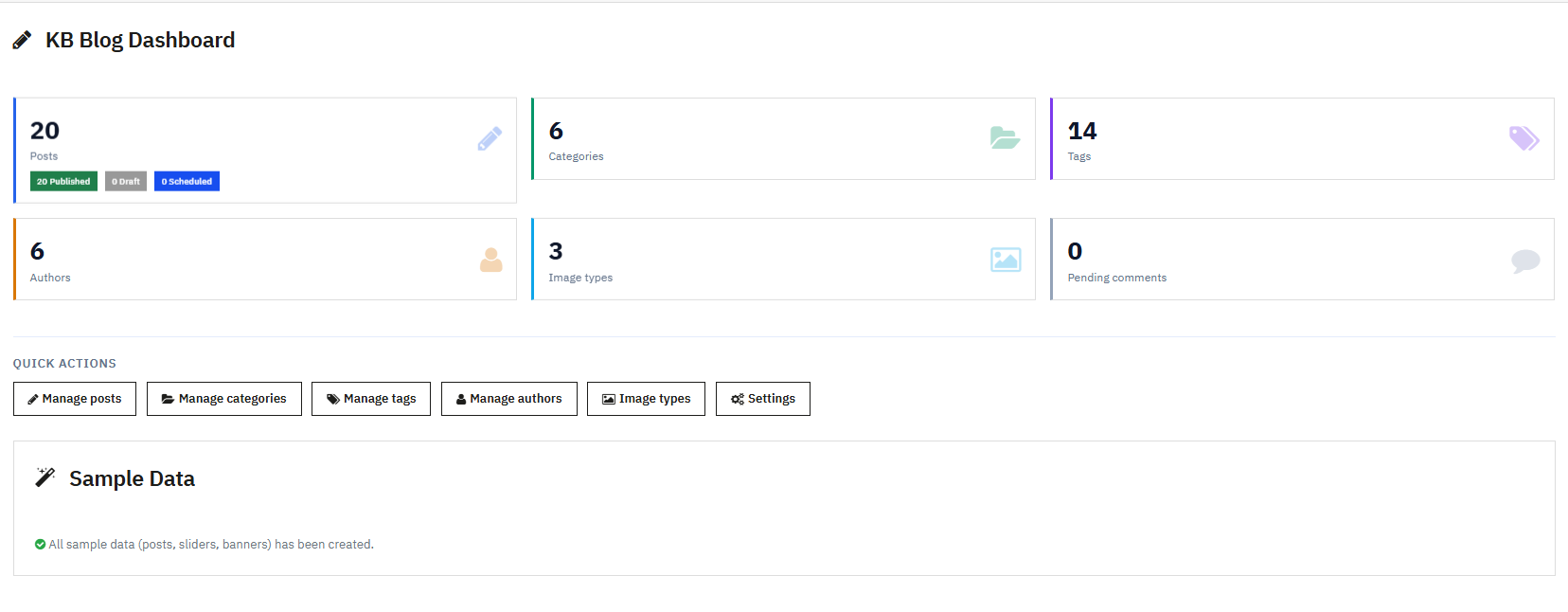
Das Dashboard bietet einen Überblick über den aktuellen SEO-Status Ihres Shops.
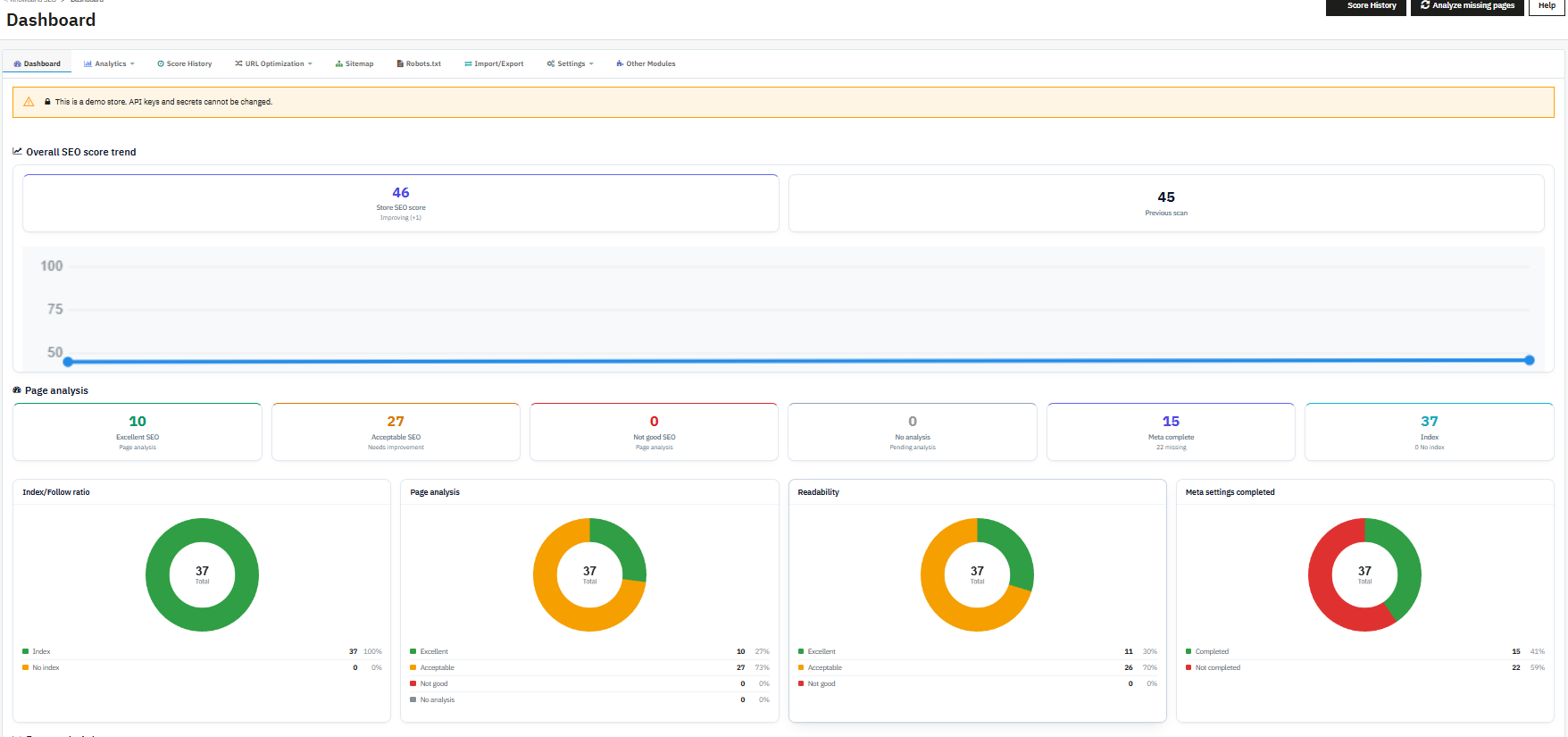
Top Aktionen

  • Schaltfläche „Verlauf“: Leitet Sie direkt zur Seite mit den historischen Trends weiter.
  • Schaltfläche „Fehlende Seiten analysieren“: Das Prestashop SEO Audit Modul führt eine Batch-Analyse für alle Produkte, Kategorien, Informationsseiten, Hersteller und Lieferanten durch, für die noch kein SEO-Score gespeichert ist.

Panel zur Entwicklung des Gesamt-SEO-Scores

  • SEO-Score des Shops: Der aktuelle Gesamtscore des Shops (z. B. 46), der sich aus den Scores der einzelnen analysierten Seiten ergibt. Dies ist die Kennzahl, die wöchentlich überprüft werden sollte.
  • Kennzeichnung „Verbessert/Verschlechtert/Keine Veränderung“: Wird direkt neben dem SEO-Score Ihres Shops angezeigt (z. B. „Verbessert (+1)“). Sie zeigt Ihnen sofort die Richtung der SEO-Veränderung Ihres Shops an.
  • Ergebnis des vorherigen Scans: Das Ergebnis des Shops aus der letzten Momentaufnahme.
  • Trenddiagramm: Das Liniendiagramm zeigt den SEO-Score des Shops anhand aktueller Momentaufnahmen..

Seitenanalysekarten

  • Ausgezeichnete SEO: Anzahl der analysierten Seiten, die nahezu alle Prüfregeln erfüllen. Eine steigende Zahl bedeutet, dass ein größerer Teil des Katalogs vollständig optimiert ist.
  • Akzeptable SEO (Verbesserungsbedarf): Anzahl der Seiten, die zwar funktional sind, aber noch Verbesserungspotenzial haben; dies ist in der Regel der größte Bereich in einem wachsenden Katalog.
  • Schlechte Suchmaschinenoptimierung: Anzahl der Seiten, die die meisten Prüfregeln nicht erfüllen und daher dringender Aufmerksamkeit bedürfen.
  • Keine Analyse (Analyse ausstehend): Anzahl der Seiten, die noch nie bewertet wurden. Ein Wert ungleich Null signalisiert, dass die Analyse der fehlenden Seiten durchgeführt werden sollte.
  • Metadaten vollständig/fehlend: Wie viele Seiten haben sowohl einen Meta-Titel als auch eine Meta-Beschreibung, und wie viele weisen noch eines oder beides auf? Fehlende Metadaten lassen sich schnell und effektiv beheben.
  • Index / Kein Index: Wie viele der analysierten Seiten sind für die Indexierung durch Suchmaschinen vorgesehen und wie viele wurden bewusst ausgeschlossen? Eine hohe Anzahl nicht indexierter Seiten, die eigentlich sichtbar sein sollten, sollte genauer untersucht werden.

Donut-Charts

  • Index/Follow-Verhältnis: Zeigt den Anteil der analysierten Seiten, die auf Indexierung bzw. Nicht-Indexierung eingestellt sind, damit Sie überprüfen können, ob wichtige Seiten versehentlich vor Suchmaschinen verborgen bleiben.
  • Seitenanalyse: Unterteilt die gleichen Analysekategorien (Exzellent/Akzeptabel/Nicht gut/Keine) in Prozentsätze des gesamten analysierten Katalogs.
  • Ablesbarkeit: Zeigt die gleiche Aufschlüsselung speziell für den Lesbarkeitswert, getrennt vom SEO-Audit-Wert.
  • Meta-Einstellungen abgeschlossen: Zeigt an, wie viel Prozent der Seiten die Meta-Titel- und Beschreibungseinstellungen abgeschlossen haben und wie viele Seiten noch bearbeitet werden müssen.

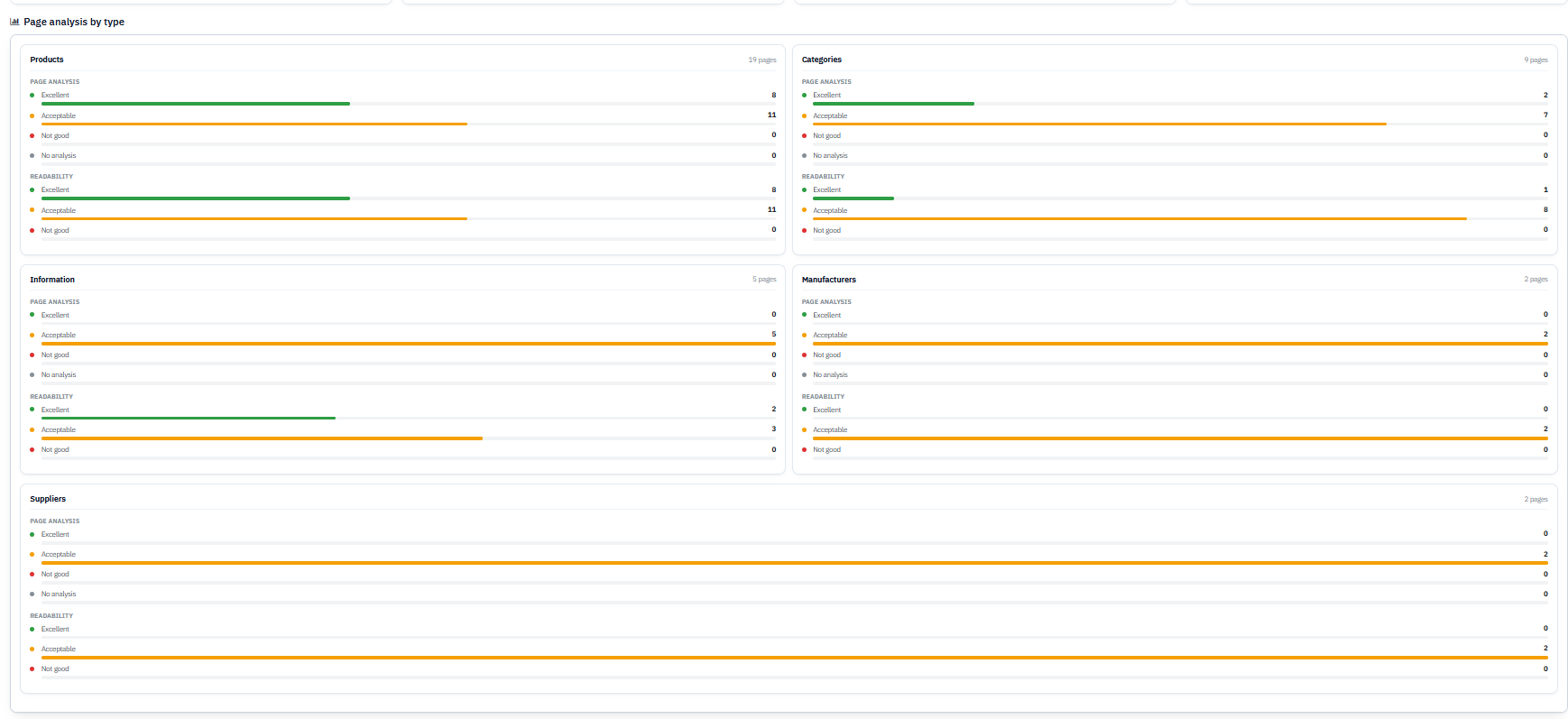
Seitenanalyse nach Typ

Das oben beschriebene Muster wird für jeden Entitätstyp (Produkte, Kategorien, Informationen, Hersteller, Lieferanten) wiederholt. Dabei werden jeweils die Anzahl der Seiten dieser Kategorie sowie die zugehörigen Statistiken zur Seitenanalyse (Ausgezeichnet/Akzeptabel/Nicht gut/Keine Analyse) und Lesbarkeit (Ausgezeichnet/Akzeptabel/Nicht gut) angezeigt. Beispielsweise verdeutlicht das obige Beispiel die im Vergleich zu Produkten relativ geringe Lesbarkeit der Kategorien.

SEO Checkliste

Eine Liste mit zehn Anforderungen auf Filialebene, die jeweils als „Erledigt“ oder „Nicht erledigt“ mit einer Aktionsschaltfläche angezeigt werden:

  • SEO-URLs aktiviert: Bestätigt, dass die benutzerfreundliche URL-Einstellung von PrestaShop aktiviert ist, eine Voraussetzung für saubere, lesbare Seitenadressen.
  • SSL aktiviert: Bestätigt, dass die Shopseite über HTTPS bereitgestellt wird, was Suchmaschinen als grundlegendes Vertrauenssignal betrachten.
  • XML-Sitemap aktiviert: Bestätigt, dass die XML-Sitemap-Ausgabe des Moduls aktiviert ist.
  • Die Datei robots.txt existiert: Prüft, ob eine robots.txt-Datei vorhanden und im Shop erreichbar ist.
  • Wartungsmodus ist deaktiviert: Bestätigt, dass der Shop nicht versehentlich im Wartungsmodus verblieben ist, wodurch jegliches Crawling und alle Besucher blockiert würden.
  • Webmaster-Verifizierung konfiguriert: Bestätigt, dass ein Google- oder Bing-Bestätigungscode unter Einstellungen eingegeben wurde.
  • URL-Weiterleitungen aktiviert: Bestätigt, dass die Weiterleitungsfunktion aktiv ist, sodass alle von Ihnen erstellten Weiterleitungen auch tatsächlich im Shop wirksam werden.
  • RSS aktiviert: Bestätigt, dass die RSS-Feed-Ausgabe aktiviert ist.
  • Knowband Blog: Zeigt an, ob das zugehörige Knowband Blog-Modul installiert ist; wird mit einer Schaltfläche „Kaufen“ angezeigt, wenn dies nicht der Fall ist, da die Blog-SEO-Funktionen erst verfügbar sind, wenn dieses Modul vorhanden ist.
  • LLMs.txt verfügbar: Gibt an, ob eine llms.txt-Datei verfügbar ist, die zur Beschreibung der Website für KI-Crawler verwendet wird.

4.2 Analytics
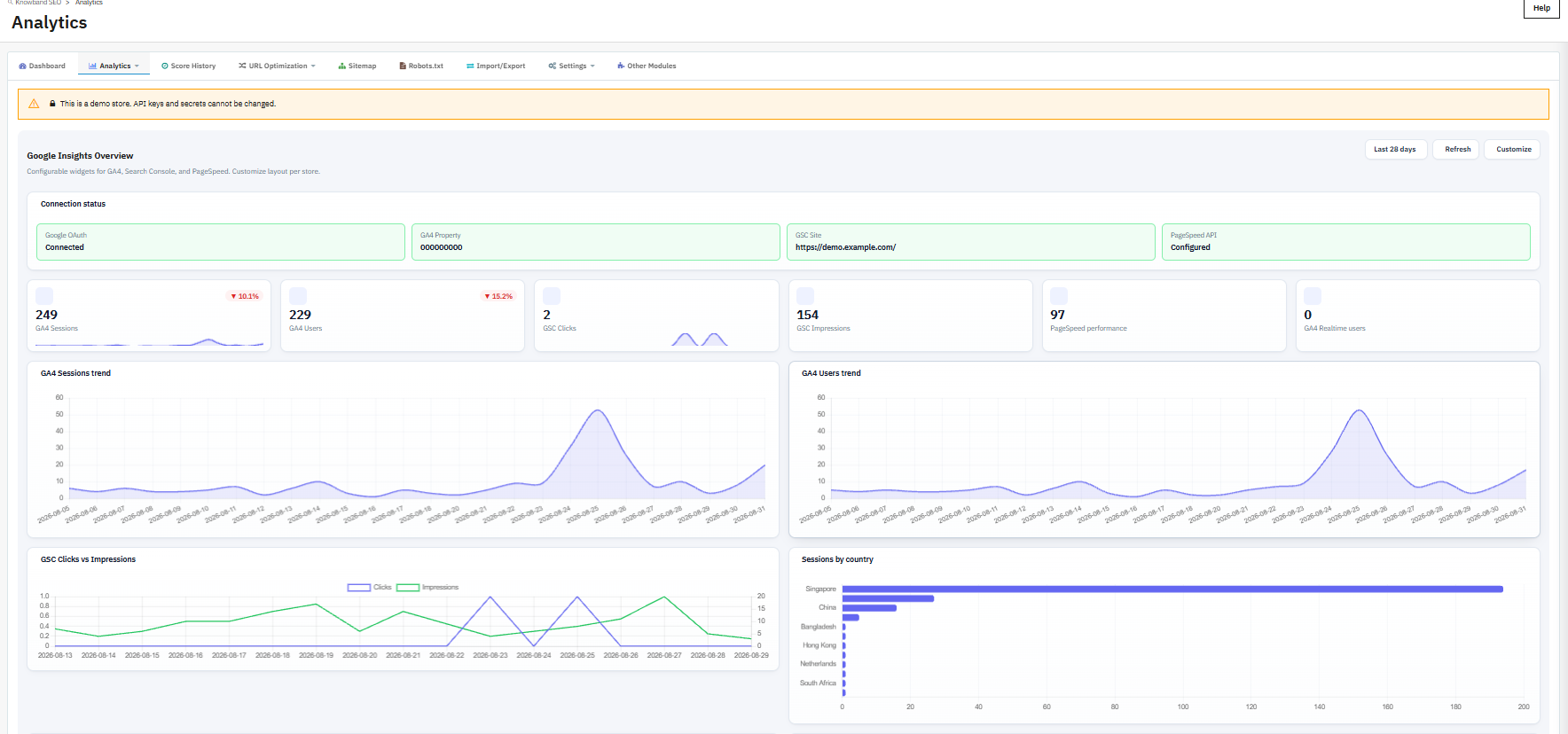
Der Bereich „Analytics“ verbindet das Prestashop SEO Audit Modul mit Google Analytics 4, der Google Search Console und PageSpeed ​​Insights und ist in eine Übersichtsseite, drei Datenquellenberichte und eine Einstellungsseite unterteilt.

4.2.1 Analytics-Übersicht (Google Insights-Übersicht) im Prestashop SEO-Audit-Modul

  • Zeitraumauswahl (z. B. Letzte 28 Tage): Legt das Berichtsfenster fest, das für alle Übersichtskarten und Diagramme auf dieser Seite verwendet wird.
  • Aktualisierungsschaltfläche: Lädt die Widgets mit den neuesten Daten von Google neu, ohne dass die Seite verlassen werden muss.
  • Schaltfläche „Anpassen“: Öffnet die Widget-Bibliothek, damit Sie steuern können, welche Karten angezeigt werden.
  • Verbindungsstatusanzeige: Zeigt vier Indikatoren auf einen Blick: Google OAuth (Verbunden oder nicht), GA4 Grundstück (die verbundene Objekt-ID), GSC-Standort (die URL der verbundenen Search Console-Eigenschaft) und Page Speed ​​API (Konfiguriert oder nicht). Dies ist der schnellste Weg, um zu bestätigen, dass die Integration tatsächlich funktioniert, bevor man den darunter stehenden Zahlen vertraut.
  • GA4 Sessions-Karte: Gesamtzahl der GA4-Sitzungen für den Zeitraum, mit einer prozentualen Veränderung gegenüber dem vorherigen Zeitraum.
  • GA4-Benutzerkarte: Gesamtzahl der GA4-Nutzer im Berichtszeitraum, mit prozentualer Veränderung.
  • GSC Clicks-Karte: Gesamtzahl der Klicks auf die Search Console im betrachteten Zeitraum.
  • GSC Impressions Karte: Gesamtzahl der Search Console-Impressionen für den Zeitraum, mit einer prozentualen Veränderung.
  • PageSpeed-Leistungskarte: Der aktuellste PageSpeed-Leistungswert.
  • GA4 Echtzeit-Benutzerkarte: Nutzer, die in den letzten 30 Minuten auf der Shopseite aktiv waren.
  • Trendlinien für GA4-Sitzungen / Trendlinie für GA4-NutzerdiagrammeTägliche Liniendiagramme für die wichtigsten Kennzahlen von GA4.
  • Diagramm für GSC-Klicks vs. Impressionen: Zeigt sowohl Klicks als auch Impressionen im selben Diagramm an, um zu sehen, ob eine Umwandlung der Impressionen in Klicks stattfindet.
  • Sitzungen nach Ländern (Chart): Balkendiagramm der Sitzungen nach Besucherland, hilfreich, um zu erkennen, ob der Traffic dem Zielmarkt entspricht.
  • Tabelle der häufigsten SuchanfragenListe der Search Console-Abfragen, die Traffic generieren, mit Spalten für Klicks, Impressionen, CTR und Position.
  • Trendlinie für das PageSpeed-Score-Verlaufsdiagramm: Diagramm, das die Entwicklung der PageSpeed-Werte nachzeichnet – so lässt sich der Einfluss einer Themen- oder Inhaltsänderung auf eine Regression leicht erkennen.

4.2.2 So überprüfen Sie den GA4-Bericht für Ihren Prestashops-Shop

  • Dropdown-Menü für den Zeitraum: Wählt den Berichtszeitraum aus (z. B. Letzte 28 Tage).
  • Kontrollkästchen „Mit vorheriger Periode vergleichen“Überprüfen Sie, ob die aktuellen Daten mit denen der vorherigen Periode verglichen werden sollten.
  • Gesamtzahl der Nutzer / Aktive Nutzer / Neue Nutzer: Standardmäßige GA4-Zielgruppenkennzahlen – Reichweite, aktive Besucher und neue Besucher.
  • FachsitzungenGesamtzahl der Besuche.
  • Engagierte Sitzungen: Anzahl der Sitzungen, die das Engagement-Kriterium von GA4 erfüllten (Interaktion über den sofortigen Absprung hinaus).
  • AufrufeGesamtzahl der Seitenaufrufe im betrachteten Zeitraum.
  • Ansichten / SitzungDurchschnittlich werden pro Sitzung Seiten aufgerufen, d. h. wie intensiv der Besucher die Website erkundet.
  • Durchschnittliche SitzungsdauerDurchschnittliche Verweildauer pro Besuch.
  • Engagement-Rate / Absprungrate: % der aktiven Sitzungen / % der Absprünge (diese beiden Werte stehen in umgekehrter Korrelation und sollten gemeinsam betrachtet werden).
  • VERANSTALTUNGENGesamtzahl der während des Zeitraums erfassten GA4-Ereignisse.
  • Echtzeit-Panel (Aktive Nutzer, nach Land, nach Gerät, nach Seite): Wer befindet sich gerade auf der Website und woher kommen diese Personen? Dies ist hilfreich, um den durch Kampagnen/Aktionen generierten Traffic zu bestätigen.
  • Verkehrsverlaufsdiagramm (Checkboxen für Sitzungen/Benutzer/Ansichten): Kombiniertes Diagramm, mit dem Sitzungen/Benutzer/Ansichten ein-/ausgeblendet werden können.
  • Sitzungen nach Tageszeit (Grafik): Sitzungsverteilung nach Tageszeit, wodurch die aktivsten Zeiten ermittelt werden können, was sich gut für die Planung von Werbeaktionen oder Wartungsarbeiten eignet.
  • Registerkarten für Abmessungen (Seiten, Landingpages, Kanäle, Quelle/Medium, Kampagnen, Länder, Städte, Geräte, Browser, Betriebssysteme, Sprachen, Neu vs. Wiederkehrende, Ereignisse, Wichtige Ereignisse): Registerkarten mit Sitzungs-, Benutzer- und Ansichtsdaten, segmentiert nach der entsprechenden Dimension, ermöglichen es, sehr spezifische Fragen zu stellen, wie z. B. „Welche Landingpage schneidet besser ab?“ oder „Welcher Traffic-Kanal schneidet besser ab?“.

4.2.3 So analysieren Sie den Google Search Console-Bericht
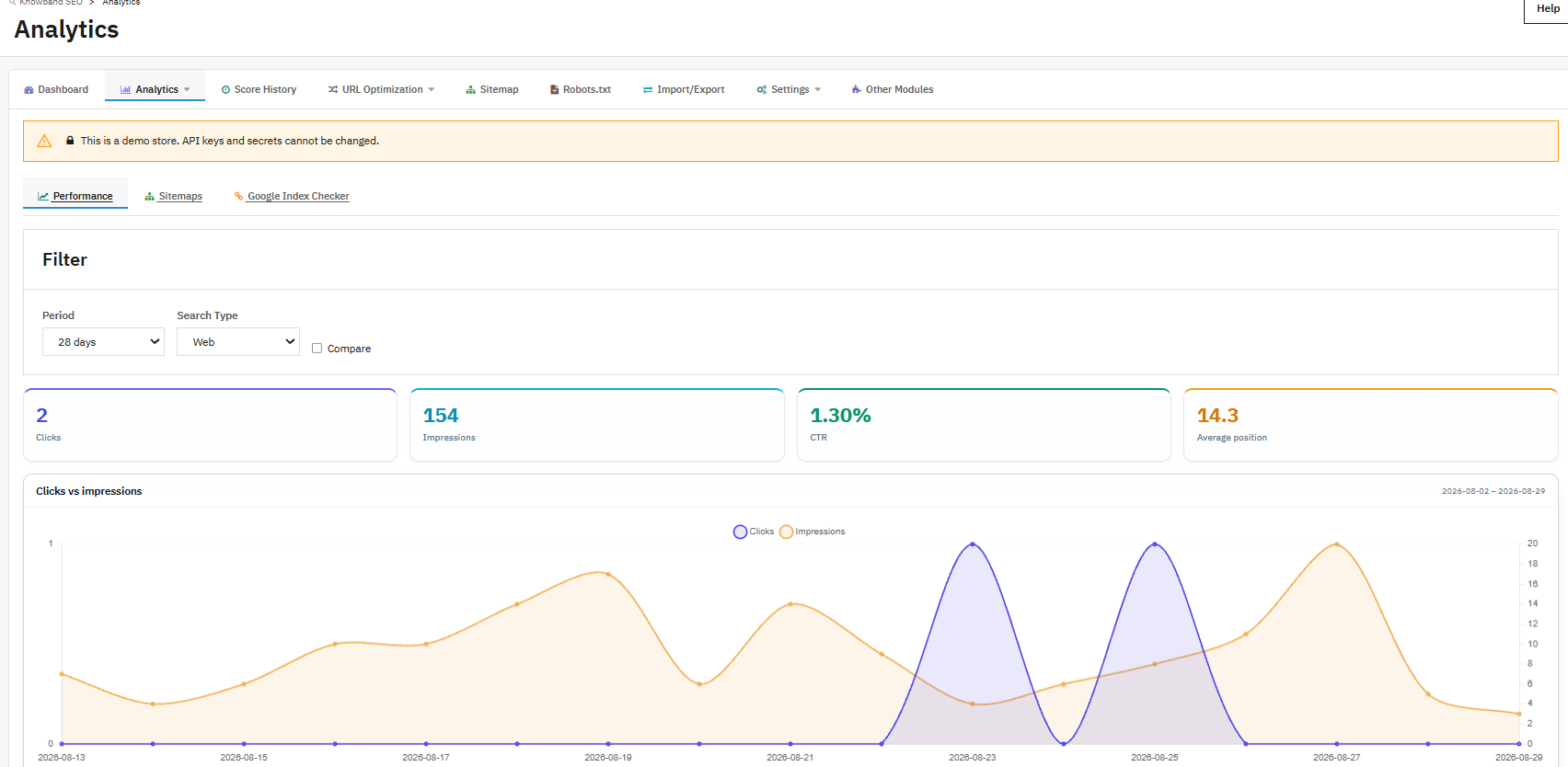
  • Dropdown-Menü für den Zeitraum: Legt den Berichtszeitraum fest (z. B. 28 Tage).
  • Dropdown-Menü „Suchtyp“ (Web, Bild, Video, Nachrichten, Entdecken, Google News): Ermöglicht das Filtern des Berichts nach bestimmten Arten von Google-Suchergebnissen.
  • Vergleichs-Kontrollkästchen: Ermöglicht, die aktuellen Daten mit dem vorherigen Zeitraum zu vergleichen, wenn diese Option aktiviert ist.
  • Klickkarte: Gesamtzahl der Klicks auf Ihren Shop über die Google-Suchergebnisse.
  • Impressionenkarte: Gesamtzahl der Impressionen in den Google-Suchergebnissen, einschließlich nicht angeklickter Ergebnisse.
  • CTR-Karte: Klickrate, Prozentsatz der Impressionen, die zu Klicks führten.
  • Durchschnittspositionskarte: Die durchschnittliche Ranking-Position Ihrer Seiten für die Suchanfragen, die sie ausgelöst haben; je niedriger der Wert, desto besser.
  • Vergleich der Klick- und Impressionsgrafik: Zeigt das Verhältnis zwischen diesen beiden Kennzahlen an, um festzustellen, ob die Sichtbarkeitsrate im Vergleich zu den Klicks steigt oder sinkt.
  • Registerkarten „Suchanfragen/Seiten/Länder/Geräte/Suchdarstellung“: All diese Funktionen ermöglichen es Ihnen, Klicks, Impressionen, CTR und Positionen anhand dieser Parameter aufzuschlüsseln, um beispielsweise zu ermitteln, welche Suchanfrage die meisten Klicks generiert oder welches Land die meisten Impressionen aufweist.
  • Unterregisterkarte „Sitemaps“: Verwaltet Sitemap-URLs, ohne die Search Console zu verlassen./

4.2.4 PageSpeed-Bericht
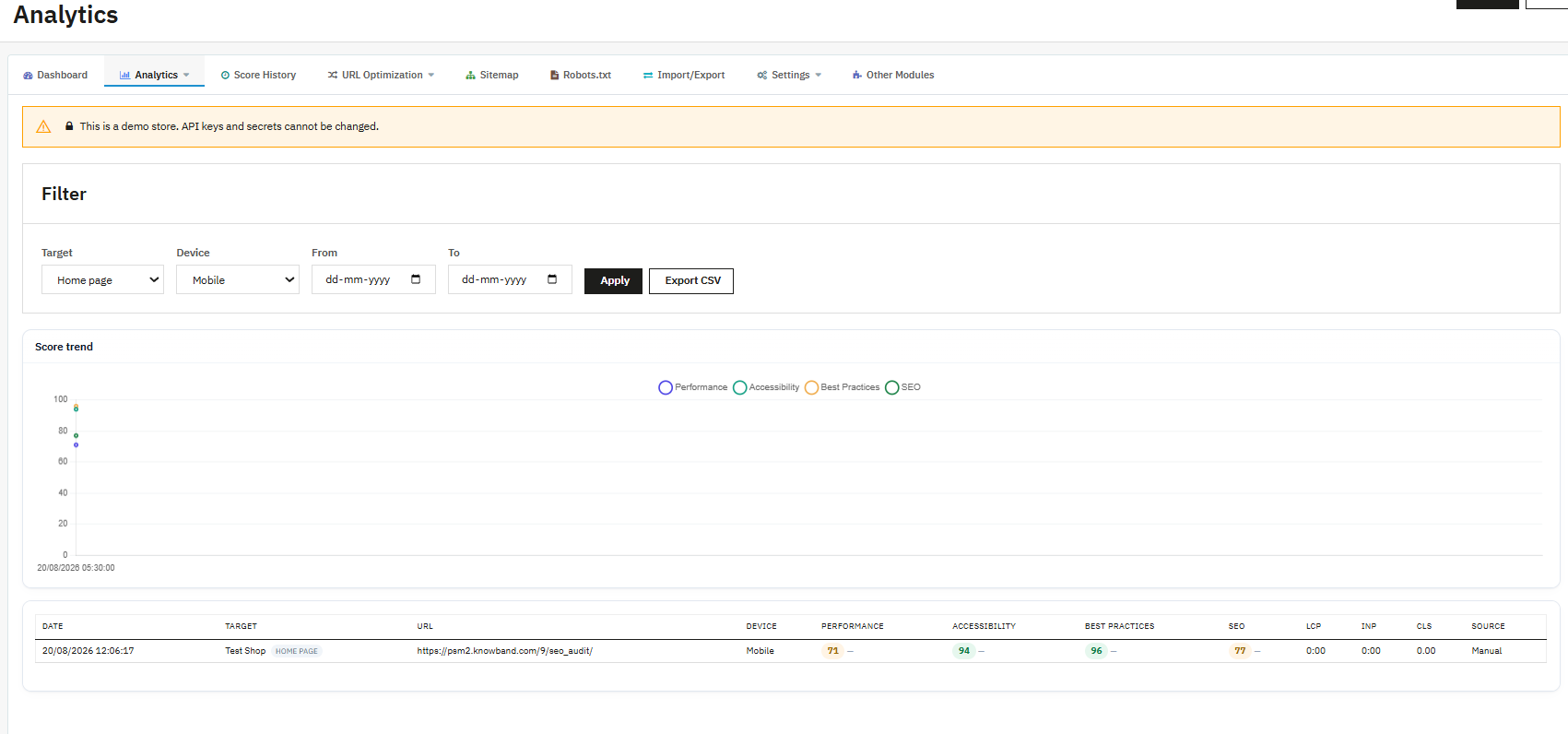
  • Schaltfläche „Ausführen“: Startet einen neuen PageSpeed-Test für das ausgewählte Ziel.
  • Ziel-Dropdown (Startseite, Kategorie, Produkt, Benutzerdefinierte URL): Wählt den zu testenden Seitentyp aus.
  • Geräteauswahl (Mobil, Desktop): Wählt das Geräteprofil aus, nach dem die Verlaufstabelle gefiltert werden soll; ein vollständiger Lauftest erfolgt automatisch.
  • Von / Bis Datumsfelder: Beschränken Sie die Verlaufstabelle auf einen bestimmten Datumsbereich.
  • Schaltfläche „Übernehmen“: Wendet die angewendeten Filter auf die nachfolgende Verlaufstabelle an.
  • Schaltfläche „Exportieren nach CSV“: Dadurch werden die gefilterten Verlaufsdaten im CSV-Format exportiert, sodass sie später analysiert werden können.
  • Trenddiagramm der Ergebnisse (Leistung, Barrierefreiheit, Best Practices, SEO): TDies ist das Diagramm, in dem alle vier PageSpeed-Werte im Zeitverlauf dargestellt werden. Anhand dieses Diagramms können Sie erkennen, ob es seit den letzten Änderungen Verbesserungen oder Verschlechterungen beim PageSpeed-Wert gegeben hat.
  • Felder der Verlaufstabelle: Datum (Testdatum), Ziel (Typ der getesteten Webseite), URL (getestete URL), Gerät (Mobil/Desktop), Leistung/Barrierefreiheit/Best Practices/SEO (PageSpeed-Wert), LCP/INP/CLS (Core Web Vitals-Feld/Labor) und Quelle (Manuell/Cron). 4.2.5 Analyseeinstellungen (Analyseeinstellungen)

Allgemeine Einstellungen Konfiguration

  • Analysestatus: Aktiviert oder deaktiviert die Datenerfassung und die Dashboards für Analytics im gesamten Shop. Solange diese Option nicht aktiviert ist, funktioniert nichts im Analytics-Bereich.
  • Standardzeitraum (Tage): Der Standardberichtszeitraum in Tagen, der von Dashboard-Widgets verwendet wird, wenn kein anderer Zeitraum ausgewählt ist (z. B. 28).
  • API-Cache-Gültigkeitsdauer (Minuten): Wie lange API-Antworten zwischengespeichert werden, bevor das Modul neue Daten anfordert. Ein höherer Wert reduziert die API-Nutzung, verzögert aber das Erscheinen neuer Daten; ein niedrigerer Wert liefert aktuellere Daten, ruft die Google APIs jedoch häufiger auf.
  • Datenverzögerung der Search Console (Tage): Die Daten der Search Console werden von Google selbst verzögert angezeigt. Diese Einstellung weist das Modul an, bei Abfragen die letzten N Tage zu überspringen, um unvollständige oder irreführende Zahlen der letzten Tage zu vermeiden.
  • Aufbewahrungsdauer des Verlaufs (Tage): Wie viele Tage an PageSpeed-Verlauf sollen gespeichert werden, bevor ältere Zeilen automatisch gelöscht werden, damit die Verlaufstabelle nicht unbegrenzt anwächst?

So erstellen Sie eine Google-Client-Geheimnis-ID und eine Client-ID für Google Analytics 4

  • PageSpeed ​​API-Schlüssel: Ihr Google PageSpeed ​​Insights API-Schlüssel von Google Cloud, der für die Ausführung des PageSpeed-Berichts und der geplanten Prüfungen erforderlich ist.
  • Google OAuth-Client-ID: Die OAuth 2.0 Client-ID aus Ihren Google Cloud-Anmeldeinformationen, die verwendet wird, um das Modul zu autorisieren, in Ihrem Namen GA4- und Search Console-Daten zu lesen.
  • Google OAuth-Clientgeheimnis: Der passende OAuth 2.0-Client-Schlüssel. Sowohl dieser als auch die Client-ID müssen gespeichert werden, bevor die Schaltfläche „Mit Google verbinden“ verwendet werden kann.
  • Verbindungsanzeige und Google-Trennungstaste: Zeigt an, ob das Modul aktuell eine aktive Google-Verbindung hat, und ermöglicht es Ihnen, gespeicherte Zugriffs-, Aktualisierungs- und Ablauf-Tokens zu widerrufen, falls Sie die Verbindung wiederherstellen oder das Google-Konto wechseln müssen.

Eigenschaften (Laden)

  • Search Console-Eigenschaft: Die Search Console-Property-URL, die für diesen Shop verwendet wird; wählen Sie eine aus der Liste aus oder geben Sie sie manuell ein, falls die Liste nicht geladen wird. Über das Aktualisierungssymbol wird die Liste der Properties neu geladen, auf die Ihr verbundenes Google-Konto Zugriff hat.
  • GA4-Grundstück: Die für diesen Shop verwendete GA4-Eigenschafts-ID, ausgewählt aus der geladenen Liste oder manuell eingegeben, mit der gleichen Aktualisierungsoption.
  • PageSpeed-Test-URL: Die Standard-URL wird getestet, wenn kein anderes Ziel angegeben ist; wenn sie leer gelassen wird, wird stattdessen die Startseiten-URL des Shops verwendet.
  • Benutzerdefinierte Test-URL: Eine optionale zusätzliche URL, die nur verwendet wird, wenn eine benutzerdefinierte URL als PageSpeed ​​Cron-Ziel ausgewählt ist.

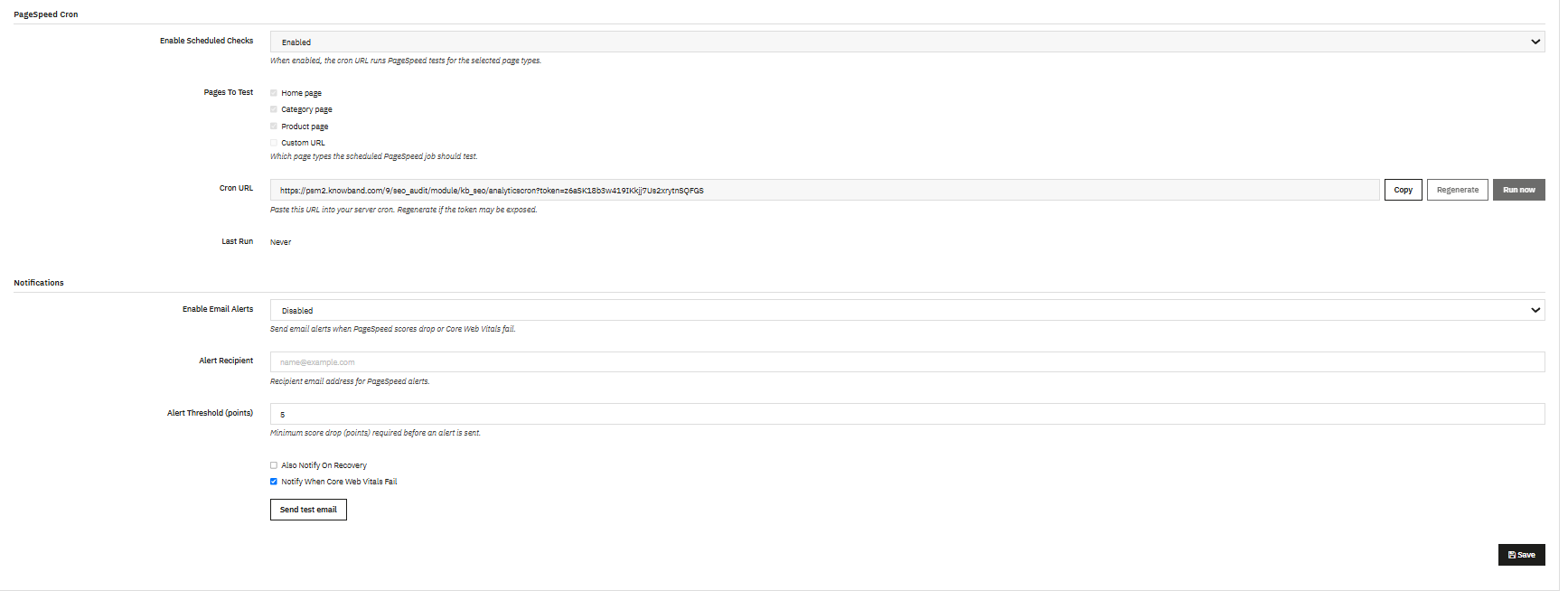
PageSpeed ​​Cron

  • Geplante Prüfungen aktivieren: Aktiviert automatische, zeitgesteuerte PageSpeed-Tests, anstatt sich auf manuelle Klicks zum Ausführen zu verlassen.
  • Zu testende Seiten (Startseite, Kategorieseite, Produktseite, Kontrollkästchen für benutzerdefinierte URLs): Wählt aus, welche Seitentypen der geplante Auftrag bei jeder Ausführung tatsächlich testet.
  • Cron-URL, Schaltfläche „Kopieren“, Schaltfläche „Regenerieren“, Schaltfläche „Jetzt ausführen“: Eine eindeutige, tokenisierte URL, die Sie in das Aufgabenplanungssystem Ihres Servers einfügen können, damit PageSpeed-Tests automatisch nach einem Timer ausgeführt werden. „Kopieren“ kopiert die URL, „Regenerieren“ macht das alte Token ungültig und erstellt ein neues (nützlich, falls die URL jemals öffentlich zugänglich war), und „Jetzt ausführen“ startet den konfigurierten Testlauf sofort.
  • Letzter Lauf: Zeigt den Zeitstempel der letzten geplanten Ausführung an oder „Nie“, wenn der Cronjob noch nicht ausgeführt wurde. Dies ist eine schnelle Möglichkeit zu überprüfen, ob Ihr Server-Scheduler die URL tatsächlich aufruft.

Benachrichtigungen

  • E-Mail-Benachrichtigungen aktivieren: Aktiviert E-Mail-Benachrichtigungen, wenn die PageSpeed-Werte sinken oder die Core Web Vitals nicht mehr erfüllt werden.
  • Benachrichtigungsempfänger: Die E-Mail-Adresse, an die diese Benachrichtigungen gesendet werden.
  • Alarmschwelle (Punkte): Der minimale Punkteabfall, der erforderlich ist, bevor ein Alarm ausgelöst wird, um zu verhindern, dass Alarme bei geringfügigen, normalen Schwankungen ausgelöst werden.
  • Kontrollkästchen „Bei Wiederherstellung benachrichtigen“: Wenn diese Funktion aktiviert ist, wird eine Folgebenachrichtigung gesendet, sobald ein zuvor verlorener Punktestand wiederhergestellt ist.
  • Kontrollkästchen „Benachrichtigen, wenn Core Web Vitals fehlschlägt“: Steuert, ob Statusänderungen der Core Web Vitals jeweils eine eigene Warnung auslösen.
  • Schaltfläche „Test-E-Mail senden“: Sendet eine Testbenachrichtigung an den konfigurierten Empfänger, damit Sie die Zustellung bestätigen können, bevor Sie sich auf echte Benachrichtigungen verlassen.

4.3 Punkteverlauf

  • Datum von / Datum bis Felder: Legen Sie für jedes Diagramm und jede Tabelle auf der Seite einen benutzerdefinierten Datumsbereich fest.
  • Dropdown-Menü für Entitätstypen (Alle, Produkte, Kategorien usw.): Beschränkt die angezeigte Historie auf einen einzigen Seitentyp, was nützlich ist, um festzustellen, ob sich ein Teil des Katalogs verbessert oder verschlechtert.
  • Filtertaste: Wendet den ausgewählten Datumsbereich und Entitätstyp an.
  • SEO-Scorecard für den Shop: Die aktuelle Gesamtbewertung des Geschäfts mit ihrer Trendkennzeichnung (Verbesserung, Rückgang oder keine Veränderung).
  • Vorherige Scankarte: Zum direkten Vergleich das Ergebnis der vorherigen Momentaufnahme.
  • Ausgezeichnete / Akzeptable / Nicht gute Karten: Anzahl der analysierten Seiten in jeder Qualitätsstufe für die ausgewählten Filter.
  • Gesamtanzahl der Probleme (mit neuen/gelösten Zählungen): Die Gesamtzahl der fehlerhaften Prüfregeln auf allen analysierten Seiten, einschließlich der Anzahl der neuen Regeln und der Anzahl der innerhalb des ausgewählten Zeitraums behobenen Regeln (z. B. in den letzten 7 Tagen).
  • Trenddiagramm für den Gesamt-SEO-Score und Tabelle mit Datum/Score/Änderung: Eine visuelle und tabellarische Aufzeichnung jedes gespeicherten Snapshots, die genau zeigt, wie sich der Store-Score im Laufe der Zeit entwickelt hat.
  • SEO-Problemtrenddiagramm (Neue Probleme, Gelöste Probleme, Offene Probleme): Verfolgt, wie sich die Gesamtzahl der nicht erfüllten Regeln verändert, getrennt von der einzelnen Punktzahl, die eine steigende Anzahl von Problemen verschleiern kann, selbst wenn die Gesamtpunktzahl stabil erscheint.
  • Trenddiagramme für Produkt-SEO-Score / Trenddiagramme für Kategorie-SEO-Score: Die gleiche Trendbetrachtung speziell auf Produkte und Kategorien bezogen.
  • Panels der Unternehmen mit der größten Verbesserung / Unternehmen mit der größten Verschlechterung: Es werden die spezifischen Seiten aufgelistet, die sich zwischen den Snapshots am stärksten in die eine oder andere Richtung bewegt haben, sodass Sie untersuchen können, was sich auf einer Seite geändert hat, deren Wert plötzlich gestiegen oder gefallen ist.
  • Dropdown-Menüs „Snapshot A“ / „Snapshot B“ und Schaltfläche „Snapshots vergleichen“: Wählen Sie zwei beliebige gespeicherte Snapshots aus und generieren Sie eine direkte Vergleichstabelle (ID, Datum, Bewertung, Änderung, Entitäten, Quelle, Version), die nützlich ist, um die genaue Auswirkung einer bestimmten Änderungsgruppe zu messen, z. B. einer Bereinigung von Weiterleitungen oder eines ChatGPT-Inhaltspasses.

4.4 URL-Optimierung in Prestashop
4.4.1 Schöne URLs

  • Unterregisterkarten „Einstellungen“ / „Struktur“: Die Einstellungen enthalten den unten beschriebenen Ein-/Ausschalter; die Struktur definiert die tatsächlichen URL-Muster, die angewendet werden, wenn Pretty URLs aktiviert ist.
  • Dropdown-Menü „Schöne URLs aktivieren“: Aktiviert oder deaktiviert diese Funktion. Wenn sie aktiviert ist, schreibt das Modul die standardmäßigen PrestaShop-URL-Muster in übersichtlichere und besser lesbare Versionen um.
  • Schaltfläche „Auf PrestaShop-Standardeinstellungen zurücksetzen“: Stellt das ursprüngliche URL-Routing des Shops wieder her. Dies ist nützlich, wenn Sie Pretty URLs vollständig rückgängig machen möchten, anstatt nur den Schalter zu deaktivieren.
  • Speichern-Schaltfläche: Gilt für alle Änderungen, die auf dieser Seite vorgenommen wurden.
  • Die Anmerkungen auf der Seite verdeutlichen, dass Muster mit einer ID die SEO-Routen von PrestaShop verwenden, Muster ohne ID den Router des Moduls nutzen, die Deaktivierung der Funktion vorherige SEO-Routen aus einem Backup wiederherstellt, sofern ein solches vorhanden ist, und automatische Weiterleitungen für Pretty-URL-Änderungen nur dann gelten, wenn die separate Weiterleitungsfunktion ebenfalls aktiviert ist.

4.4.2 So beheben Sie 404-URLs in Prestashop

  • ID-Spalte: Die interne Datensatznummer für den 404-Treffer.
  • URL-Spalte: Der genaue Pfad zum Shop, der zu einem 404-Fehler führte.
  • Referer-Spalte: Die Seite oder externe Website, von der der Besucher kam, bevor er die defekte URL aufgerufen hat; dies ist hilfreich, um herauszufinden, wo sich ein fehlerhafter Link befindet.
  • Spalte „Besuche“: Wie oft diese spezifische URL aufgerufen wurde, ermöglicht es Ihnen, die am häufigsten defekten Links zu priorisieren.
  • Spalte „Zuletzt besucht“: Der Zeitstempel des letzten Treffers, der dazu dient, eine veraltete Einzelanfrage von einem anhaltenden Problem zu unterscheiden.
  • Löschtaste (pro Zeile): Entfernt den aufgezeichneten Treffer vom Monitor, sobald er überprüft oder behoben wurde.
  • Suchfilter (ID, URL, Referrer, Datumsbereich) und Suchschaltfläche: Schränken Sie die Liste auf ein bestimmtes URL-Muster oder einen bestimmten Zeitraum ein.
  • Schaltfläche für Massenaktionen: Wendet eine Aktion auf mehrere ausgewählte Zeilen gleichzeitig an, anstatt auf jede Zeile einzeln.

4.4.3 Wie man doppelte URLs (doppelte SEO-URLs) in Prestashop erkennt
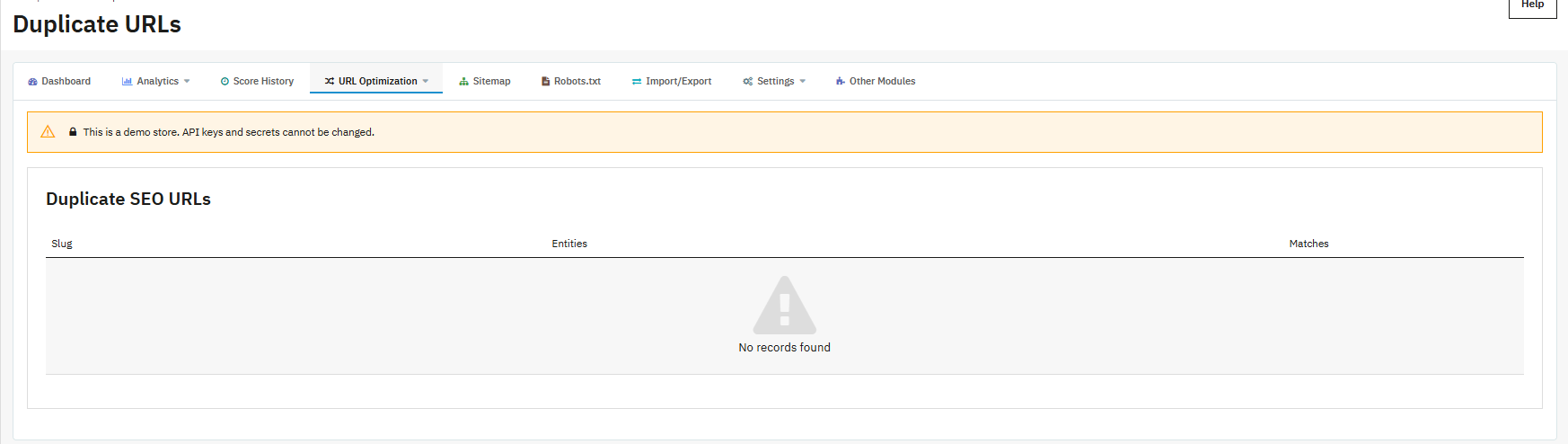
  • Slug-Spalte: Der spezifische benutzerfreundliche URL-Abschnitt, der auf mehr als einer Seite zu Konflikten führt.
  • Spalte „Entitäten“: Listet auf, welche Seiten (Produkte, Kategorien, CMS-Seiten, Hersteller) diesen Slug gemeinsam haben.
  • Spalte „Übereinstimmungen“: Die Anzahl der Seiten, die in diesen speziellen Fall verwickelt sind.
  • Aktualisierungsaktion: Öffnet die Gruppe, damit Sie die benutzerfreundliche URL auf den Seiten ändern können, die eindeutig werden sollen, und speichert anschließend die Änderung, um sie anzuwenden.
  • Wenn es im Shop keine Kollisionen gibt, wird auf der Seite einfach “Keine Datensätze gefunden” angezeigt.

4.4.4 So fügen Sie 301-, 302- und 303-Weiterleitungen zu URLs in Prestashop hinzu Prestashop SEO-Audit-Modul

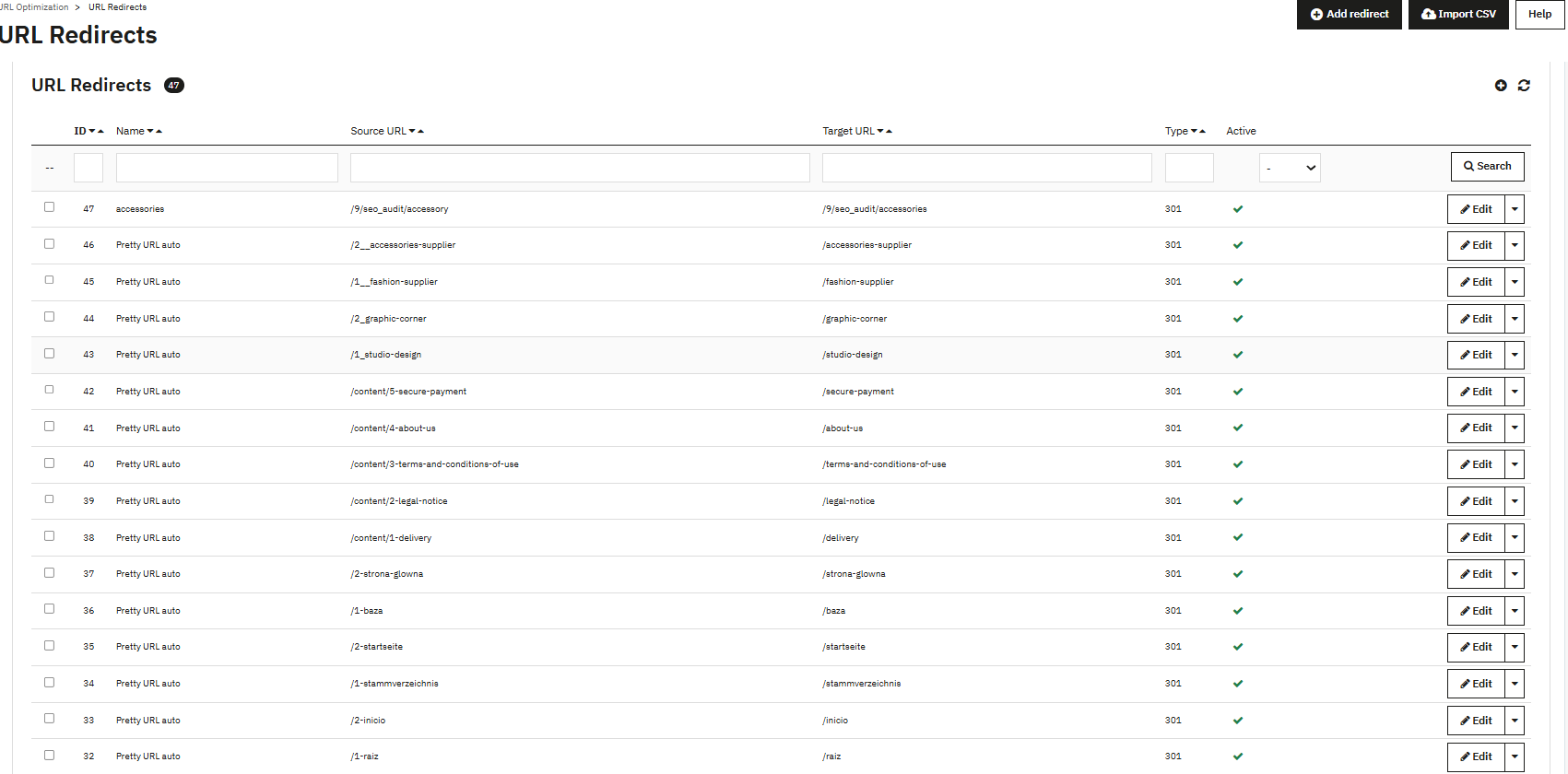
  • Weiterleitungsschaltfläche hinzufügen: Öffnet ein leeres Formular zum Erstellen einer neuen Weiterleitung.
  • Schaltfläche „CSV importieren“: Lädt mehrere Weiterleitungen gleichzeitig aus einer CSV-Datei hoch, anstatt sie einzeln hinzuzufügen.
  • Weiterleitungszähler-Badge: Zeigt die Gesamtzahl der aktuell für den Shop gespeicherten Weiterleitungen an.
  • ID-Spalte: Die interne Datensatznummer.
  • Namensspalte: Eine Bezeichnung, die Sie nur zu Ihrer eigenen Information vergeben; sie hat keinen Einfluss auf das Weiterleitungsverhalten.
  • Spalte „Quell-URL“: Die alte oder defekte URL, die Besucher und Crawler aktuell anfordern.
  • Spalte „Ziel-URL“: Die URL, an die sie stattdessen gesendet werden.
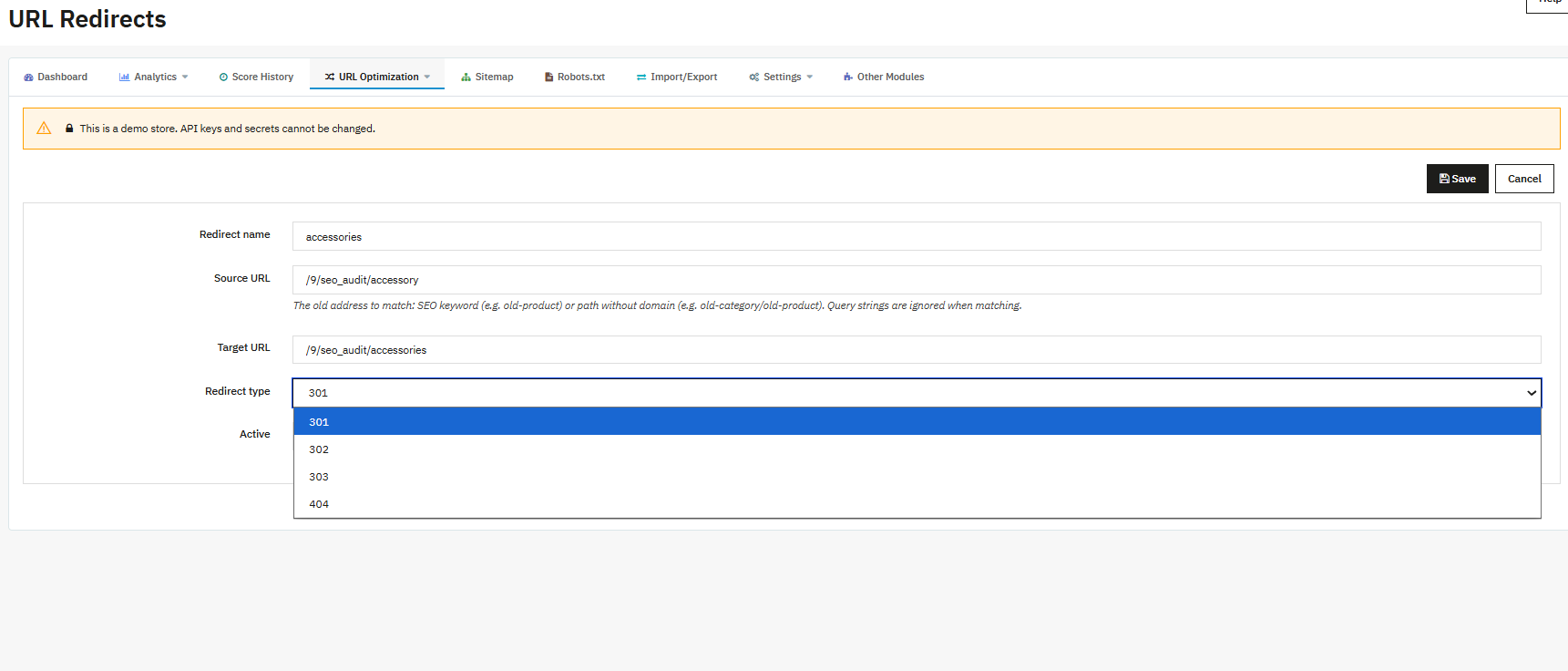
  • Spalte „Typ“: Der verwendete Weiterleitungstyp (301, 302, 303 oder 404).
  • Aktive Spalte: Ob die Weiterleitung aktuell im Shop erzwungen wird.
  • Bearbeiten-Schaltfläche (pro Zeile): Öffnet die Weiterleitung zur Bearbeitung.
  • Suchfilter (ID, Name, Quell-URL, Ziel-URL, Typ, Aktiv) und Suchschaltfläche: Verkleinern Sie die Liste, wenn sie zu groß wird.
  • Einzelne Weiterleitungsformularfelder: Name (Ihre interne Bezeichnung), Quell-URL (erforderlich; der alte Pfad), Ziel-URL (erforderlich; muss ein relativer Pfad oder eine vollständige http/https-URL sein), Umleitungstyp (301 für eine dauerhafte Umleitung, 302 für eine vorübergehende Umleitung, 303 für bestimmte Fälle nach dem Absenden des Formulars oder 404, um eine URL explizit als nicht umgeleitet zu kennzeichnen), und Status (aktiv oder inaktiv, standardmäßig aktiv).

4.5 So bearbeiten Sie die Sitemap.xml in Prestashop

4.5.1 XML-Sitemap
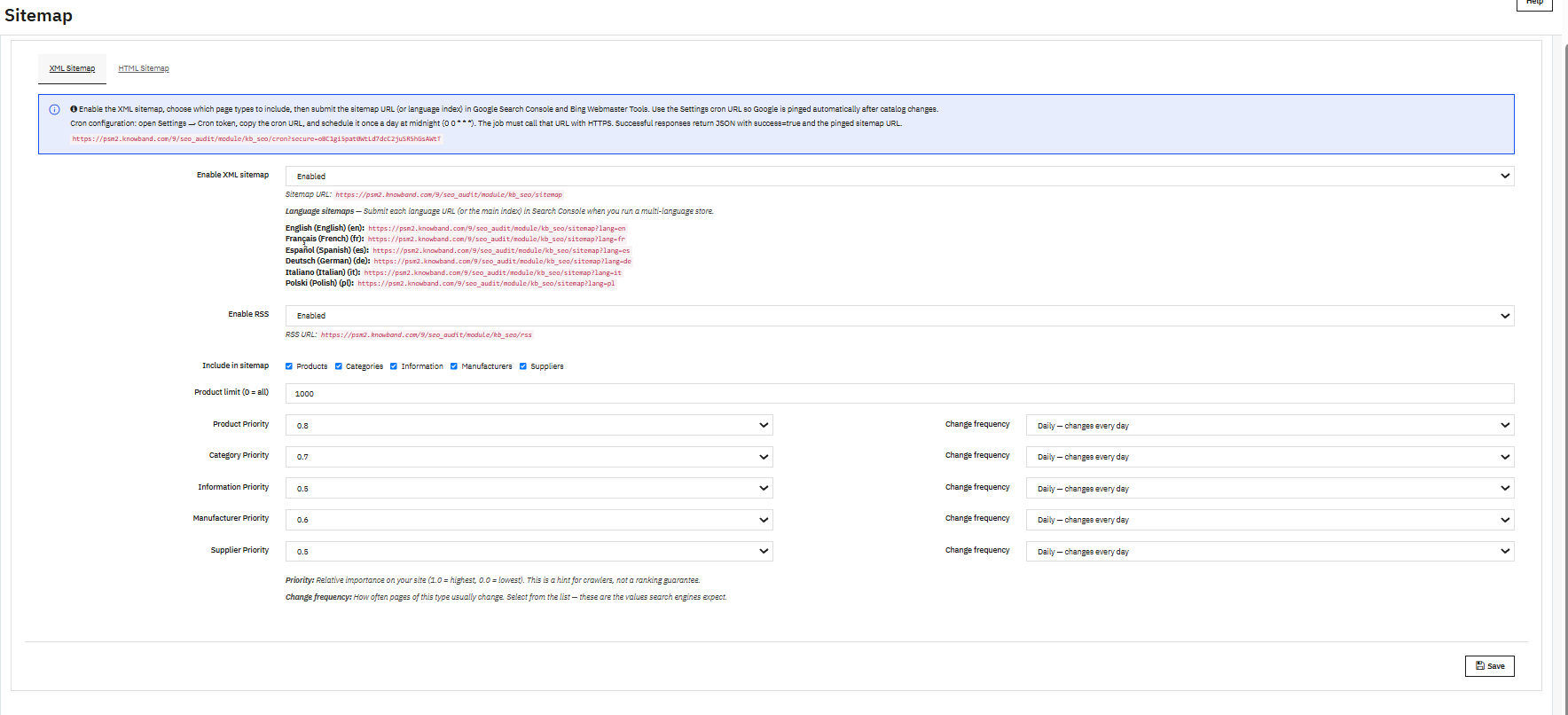
  • XML-Sitemap-Dropdown aktivieren: Schaltet die Ausgabe der XML-Sitemap ein oder aus.
  • Sitemap-URL-Anzeige: Zeigt die live laufende, öffentliche Sitemap-URL an, sobald diese aktiviert ist und in die Search Console kopiert werden kann.
  • Liste der URLs der Sprach-Sitemap: Für Shops mit mehr als einer aktiven Sprache wird für jede Sprache eine separate Sitemap-URL angezeigt, die jeweils einzeln übermittelt werden muss.
  • RSS-Dropdown aktivieren: Schaltet die RSS-Feed-Ausgabe unabhängig von der Sitemap ein oder aus.
  • RSS-URL-Anzeige: Zeigt die URL des Live-RSS-Feeds an, sobald dieser aktiviert ist.
  • Kontrollkästchen in die Sitemap aufnehmen (Produkte, Kategorien, Informationen, Hersteller, Lieferanten): Wählt aus, welche Entitätstypen in der Sitemap aufgeführt werden; standardmäßig sind alle fünf ausgewählt.
  • Produktlimit (0 = alle) Feld: Begrenzt die Anzahl der in der Sitemap enthaltenen Produkte; auf 0 setzen, um jedes Produkt unabhängig von der Kataloggröße einzubeziehen.
  • Prioritäts-Dropdown-Menüs (pro Entitätstyp, z. B. Produktpriorität 0.8, Kategoriepriorität 0.7): Ein Hinweis auf die relative Wichtigkeit dieser Seitenart, der an Crawler übermittelt wird. Wie auf der Seite selbst vermerkt, handelt es sich dabei um einen Hinweis, nicht um eine Ranking-Garantie.
  • Dropdown-Menüs zur Änderungshäufigkeit (pro Entitätstyp, Standardeinstellung: Täglich): Teilt Crawlern mit, wie häufig sich dieser Seitentyp typischerweise ändert, und hilft ihnen so bei der Planung, wie oft sie die Seite erneut besuchen sollten.
  • Speichern-Schaltfläche: Wendet alle Sitemap-Einstellungen dieser Seite an.
  • Ein Infobanner erklärt außerdem die empfohlene Cron-Einrichtung: Die Sitemap-URL (oder die URL jeder Sprache) muss in der Google Search Console und den Bing Webmaster Tools hinterlegt werden. Anschließend muss die angezeigte Cron-URL einmal täglich um Mitternacht eingeplant werden, damit Google nach Katalogänderungen automatisch benachrichtigt wird.

4.5.2 HTML-Sitemap
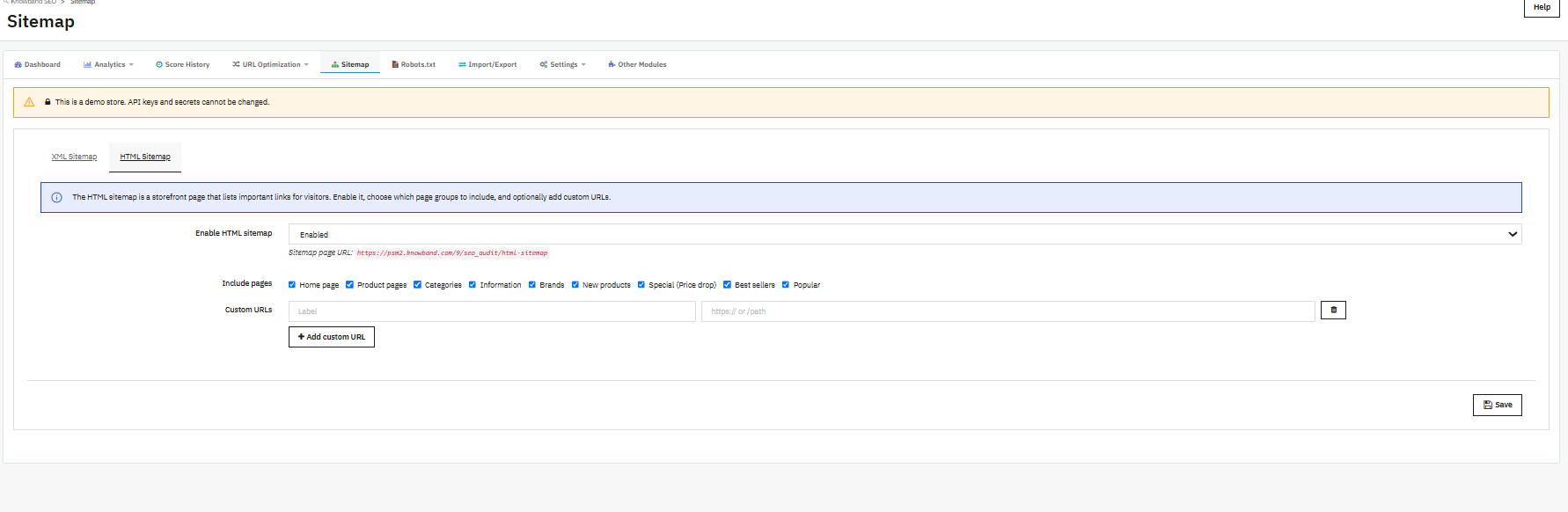
  • HTML-Sitemap-Dropdown aktivieren: Aktiviert eine Shopseite, die wichtige Links für menschliche Besucher auflistet, getrennt von der für Crawler erstellten XML-Sitemap.
  • URL-Anzeige der Sitemap: Zeigt nach der Aktivierung die Live-URL der für Besucher sichtbaren Seite an.
  • Kontrollkästchen für Seiten einbeziehen (Startseite, Produktseiten, Kategorien, Informationen, Marken, Neue Produkte, Sonderangebote (Preisreduzierung), Bestseller, Beliebt): Wählt aus, welche Seitengruppen aus der HTML-Sitemap verlinkt werden.
  • Benutzerdefinierte URLs (Felder für Bezeichnung und URL, Löschsymbol, Schaltfläche „Benutzerdefinierte URL hinzufügen“): Ermöglicht das manuelle Hinzufügen zusätzlicher Links, wie z. B. einer Landingpage außerhalb des Katalogs, die sonst nicht in den automatischen Gruppen erscheinen würden.
  • Speichern-Schaltfläche: Wendet die HTML-Sitemap-Konfiguration an.

4.6 So bearbeiten Sie Social OpenGraph-Tags auf der Quellseite 

  • Facebook Open Graph-Umschalter: Aktiviert Open Graph-Metadaten (die von Facebook und vielen anderen Plattformen verwendet werden) auf Shopseiten, sodass geteilte Links einen korrekten Titel, eine Beschreibung und ein Bild anzeigen.
  • Twitter-Karten umschalten: Aktiviert Twitter-spezifische Kartenmetadaten auf Shopseiten.
  • Twitter-Kartentyp-Dropdown (Standard: summary_large_image): Wählt das visuelle Layout aus, das beim Teilen einer Seite auf Twitter/X verwendet wird.
  • Feld „Standortname“: Der Name, der neben den geteilten Links angezeigt wird, ist in der Regel der Markenname Ihres Shops.
  • Dropdown-Menü für den Website-Typ (Standard: Organisation): Beschreibt die Beschaffenheit der Website in strukturierten Datenbegriffen.
  • Felder für Facebook-URL, Twitter-URL, Instagram-URL, LinkedIn-URL, YouTube-URL und Pinterest-URL: Die Profilverknüpfungen Ihres Shops auf den jeweiligen Plattformen dienen dazu, Ihren Shop mit Ihrer offiziellen Social-Media-Präsenz in strukturierten Daten zu verbinden.
  • Speichern-Schaltfläche: Wendet alle Einstellungen der Social Cards an.

4.7 Wie ChatGPT bei der Content-Generierung in Prestashop hilft 
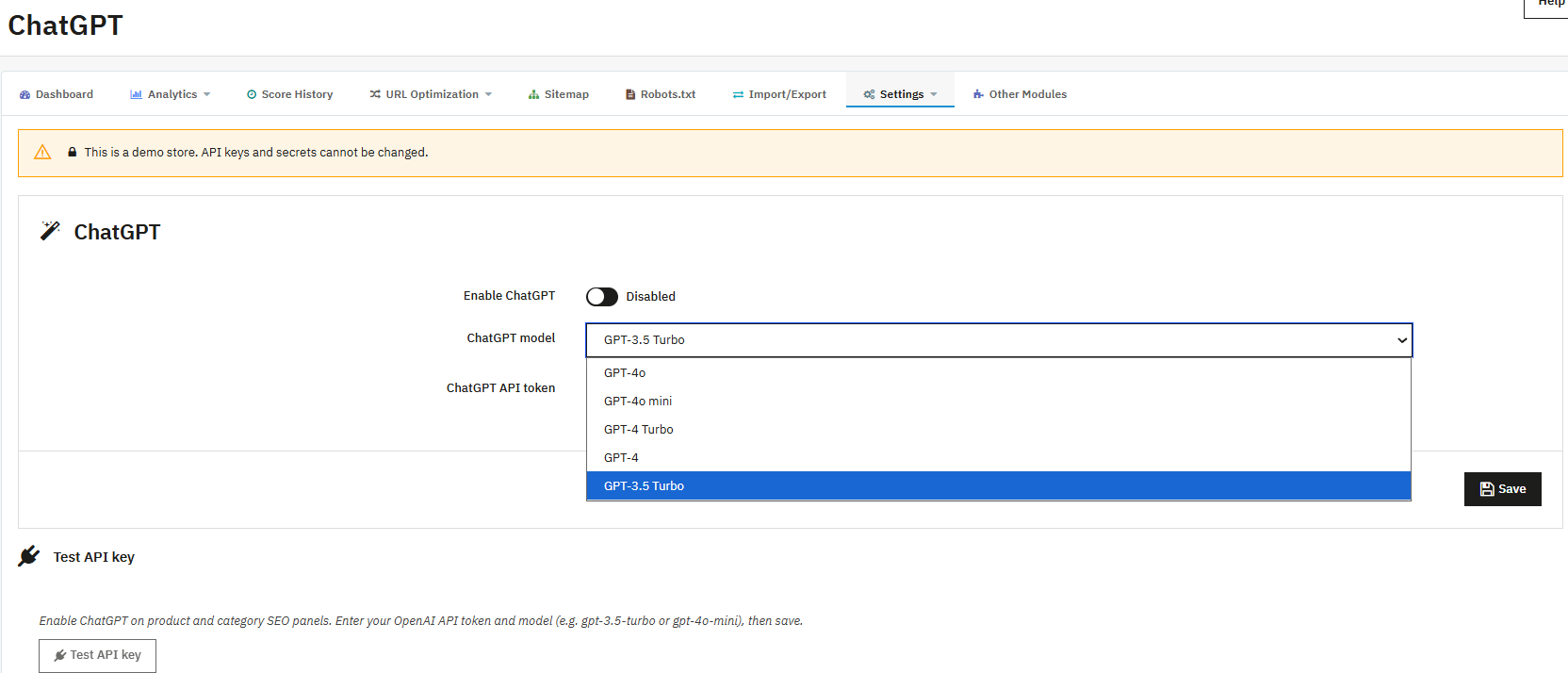
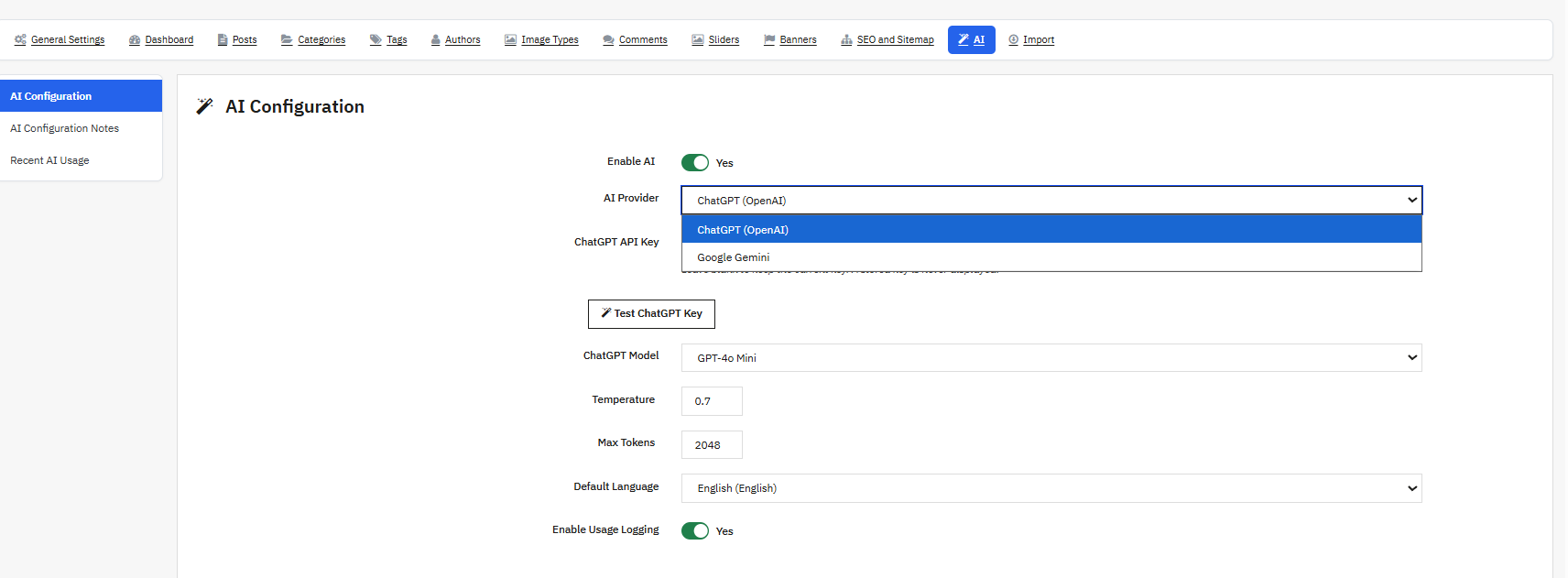
  • ChatGPT aktivieren (standardmäßig deaktiviert): Aktiviert den KI-Inhaltsassistenten für die Produkt- und Kategorie-SEO-Panels sowie für den Import-/Export-Massenworkflow.
  • ChatGPT-Modell-Dropdown (Optionen: GPT-4o, GPT-4o mini, GPT-4 Turbo, GPT-4 und GPT-3.5 Turbo, Standard: GPT-3.5 Turbo): Wählt aus, welches OpenAI-Modell Inhalte generiert; leistungsfähigere Modelle liefern in der Regel stärkere Ergebnisse, allerdings zu höheren Kosten pro Anfrage.
  • ChatGPT API-Token-Feld: Ihr OpenAI-API-Schlüssel, den das Modul benötigt, um in Ihrem Namen Generierungsanfragen zu stellen.
  • Speichern-Schaltfläche: Speichert den Aktivierungsstatus, die Modellauswahl und das Token.
  • Schaltfläche „API-Schlüssel testen“: Ruft OpenAI direkt auf, um zu bestätigen, dass Token und Modell tatsächlich funktionieren, bevor Sie sich innerhalb eines Produktpanels darauf verlassen.
  • Ein Werbebanner auf dieser und verwandten Seiten verweist außerdem auf ein separates Knowband-Add-on, den Knowband AI Content Generator (der Gemini und ChatGPT für Produktinhalte und Übersetzungen unterstützt), bei dem es sich um ein eigenständiges Produkt handelt, das nicht Gegenstand dieses Handbuchs ist.

4.8 Was ist die robots.txt-Datei und wie kann man sie mit dem Prestashop robots.txt-Editor von Knowband bearbeiten?

  • Öffentliche URL-Anzeige: Zeigt die aktuelle, öffentliche Webadresse der robots.txt-Datei an, was nützlich ist, um zu überprüfen, was Crawler nach dem Speichern tatsächlich sehen.
  • Dateipfadanzeige: Zeigt den genauen Dateipfad des Servers an, in den geschrieben wird. Dies ist hilfreich für die Fehlerbehebung mit Ihrem Hosting-Anbieter, falls Speichervorgänge fehlschlagen.
  • Schreibbare Warnung: Diese Meldung erscheint automatisch, wenn die Serverdatei derzeit nicht beschrieben werden kann, und fordert Sie auf, die Berechtigungen im Shop-Stammverzeichnis zu korrigieren oder eine beschreibbare robots.txt-Datei zu erstellen, bevor Ihre Änderungen wirksam werden.
  • Textbereich für Roboterinhalte: Die tatsächlichen Richtlinien, die veröffentlicht werden, wobei standardmäßig eine permissive Konfiguration verwendet wird:

 User-agent: *

  Allow: /

  • Speichern-Schaltfläche: Veröffentlicht die eingegebenen Anweisungen sofort in der live geschalteten, öffentlichen robots.txt-Datei.

4.9 So aktualisieren Sie den Inhalt der Produkte in großen Mengen
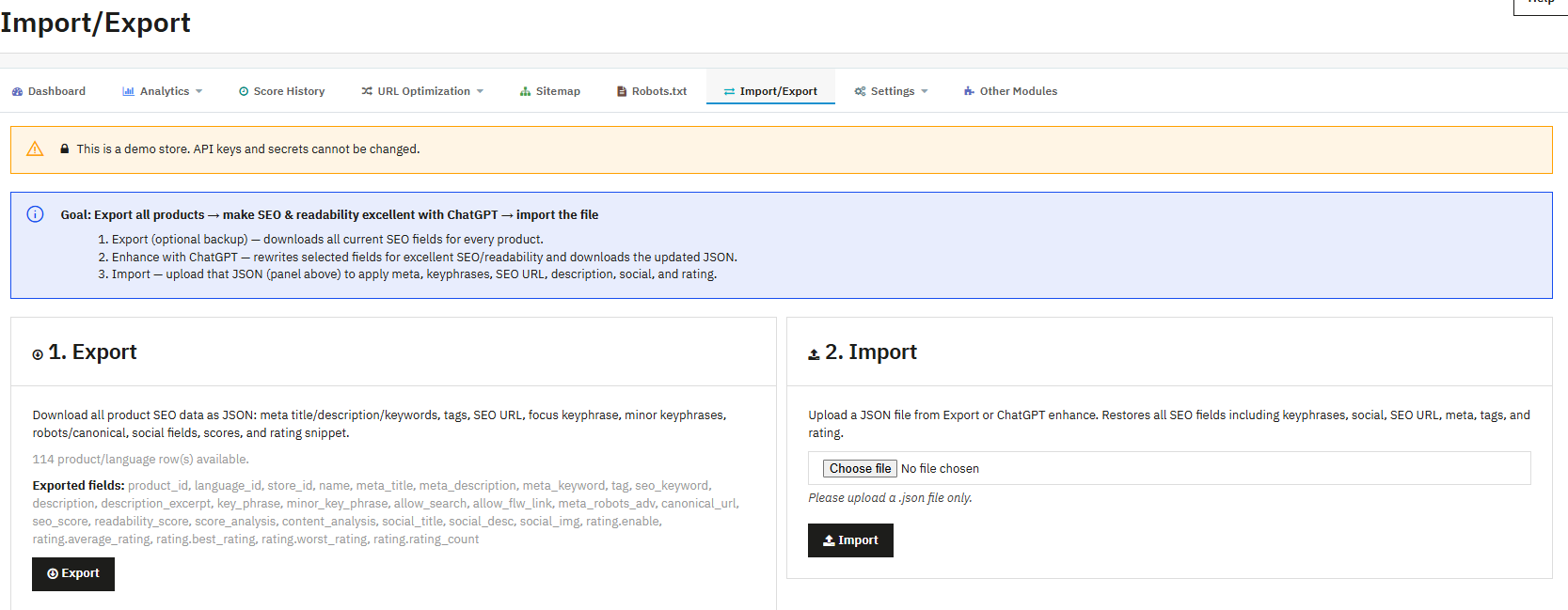
  • Zielinfobox: Fasst den vorgesehenen dreistufigen Arbeitsablauf zusammen: Export als optionales Backup, Anreicherung ausgewählter Felder mit ChatGPT, anschließender Import des Ergebnisses.
  • Zeilenanzahlanzeige (z. B. „114 Produkt-/Sprachzeilen verfügbar“): Zeigt vor dem Ausführen des Exports genau an, wie viele Zeilen in den Export einbezogen werden.
  • Liste der exportierten Felder: Dokumente jedes Feld, das der Export enthalten wird: Produkt-, Sprach- und Shop-Kennungen, Name, Meta-Titel, Meta-Beschreibung, Meta-Keywords, Tags, SEO-URL, Beschreibung und Auszug, Fokus-Keyword-Phrase, untergeordnete Keyphrasen, Such- und Follow-Link-Anweisungen, erweiterte robots.txt-Meta-Anweisungen, kanonische URL, SEO-Score, Lesbarkeits-Score, Score-Analyse, Inhaltsanalyse, Social-Media-Titel, Social-Media-Beschreibung, Social-Media-Bild und Bewertungs-Snippet-Felder (Aktivieren, durchschnittliche Bewertung, beste Bewertung, schlechteste Bewertung, Anzahl der Bewertungen).
  • Export-Schaltfläche: Lädt die oben beschriebene vollständige JSON-Datei herunter.
  • Wählen Sie die Dateisteuerung (Importbereich): Wählt eine JSON-Datei von Ihrem Computer zum Hochladen aus.
  • Importieren-Schaltfläche: Wendet die SEO-Felder, Schlüsselbegriffe, Social-Media-Daten und Bewertungsdaten der ausgewählten Datei auf die entsprechenden Produkte an; es werden nur .json-Dateien akzeptiert.
  • ChatGPT verbessert (SEO + Lesbarkeit) Feld-Kontrollkästchen (Meta-Titel, Meta-Beschreibung, Meta-Keywords, Fokus-Keyword-Phrase, Unter-Keywords, SEO-URL, Social-Media-Titel, Social-Media-Beschreibung, Tags, Beschreibung): Wählt genau aus, welche Felder der ChatGPT-Massendurchlauf neu generieren soll.
  • Option „Alle Produkte“ / Feld „Maximale Anzahl Produkte“: Entweder wird der gesamte Katalog verarbeitet oder die Ausführung auf eine bestimmte Anzahl von Produkten beschränkt, was nützlich ist, um die Qualität zunächst an einer kleinen Charge zu testen.
  • Dieses Bedienfeld bleibt deaktiviert und zeigt eine Meldung sowie einen Link zu den ChatGPT-Einstellungen an, bis ChatGPT aktiviert und ein Token unter der Registerkarte ChatGPT gespeichert wird.

4.10 Allgemeine Einstellungen für alle Konfigurationen im Prestashop SEO Audit Manager

Allgemein

  • Statusumschaltung: Der Hauptschalter steuert das gesamte Verhalten des Shop-Bereichs des Moduls, einschließlich Metadaten-Ausgabe, Weiterleitungen, Panels und Bewertungslisten. Solange dieser Schalter deaktiviert ist, funktioniert nichts anderes.
  • SEO-Analyse aktivieren: Aktiviert SEO-Scorecards, den Unterreiter SEO-Audit und SEO-Spalten auf Kataloglistenseiten.
  • Lesbarkeitsanalyse aktivieren: Aktiviert die Lesbarkeitsbewertung, die neben der SEO-Bewertung angezeigt wird.
  • Automatische Analyse beim Bearbeiten aktivieren: Wenn diese Funktion aktiviert ist, werden Seiten bei jedem Speichern automatisch neu analysiert, sodass die Ergebnisse ohne manuelle Neuberechnung aktuell bleiben.
  • 404-Anfragen protokollieren (Umschalten): Aktiviert die Datenerfassung des 404-Monitors.
  • URL-Weiterleitungen aktivieren/deaktivieren: Aktiviert die Weiterleitungsanpassung für Besucher des Online-Shops; ohne diese Einstellung werden Einträge in den URL-Weiterleitungen zwar gespeichert, aber nicht angewendet.
  • XML-Sitemap aktivieren: Aktiviert die in Abschnitt 4.5 beschriebene XML-Sitemap-Ausgabe.
  • RSS-Umschalter aktivieren: Aktiviert die RSS-Feed-Ausgabe.
  • Titeltrennzeichenfeld (Standardwert ” – “): Das oder die Zeichen, die zwischen Teilen eines generierten Metatitels eingefügt werden, beispielsweise zwischen dem Produktnamen und dem Shopnamen.
  • Produkte / Kategorien / Hersteller / Lieferanten / CMS-Seiten standardmäßig in der Suche anzeigen (Umschalten): Legt das Standardverhalten des Index für jeden Entitätstyp fest, wenn eine einzelne Seite keine eigene Überschreibung hat; standardmäßig für alle fünf aktiviert.

Meta-Vorlagen

  • Vorlagenfelder für Metatitel (Produkt/Kategorie/CMS/Marke/Lieferant): Dieses Muster erstellt automatisch einen Meta-Titel, wenn der Meta-Titel einer Seite leer ist oder die Vorlage für diesen Typ erzwungen wird. Es unterstützt Shortcodes wie {product_name}, {category_name}, {cms_title}, {brand}, {supplier_name}, {shop_name} und {title_separator}.
  • Vorlagenfelder für die Meta-Beschreibung von Produkt / Kategorie / CMS / Marke / Lieferant: Das gleiche Prinzip gilt für Meta-Beschreibungen; diese sind standardmäßig leer, sodass keine automatische Beschreibung generiert wird, es sei denn, Sie geben eine ein.
  • Produkt-/Kategorie-/CMS-/Marken-/Lieferanten-Metavorlagen-Umschalter erzwingen: Wenn diese Option aktiviert ist, wird die Vorlage auch dann angewendet, wenn die Seite bereits eigene Metadatenwerte besitzt, und überschreibt diese somit. Wenn sie deaktiviert ist (Standardeinstellung), füllt die Vorlage nur tatsächlich leere Felder aus.

Cron- und Punkteverlauf

  • Cron-Sicherheitstokenfeld: Ein eindeutiges Token wird in der Cron-URL des Moduls verwendet. Der Aufruf dieser URL mit dem korrekten Token löst eine Momentaufnahme des Store-SEO-Scores aus, sofern der Score-Verlauf aktiviert ist. Wird das Feld leer gelassen, wird das Token neu generiert.
  • SEO-Score-Verlauf aktivieren: Aktiviert das Snapshot-System, das die Seite „Spielverlauf“ steuert.
  • Dropdown-Menü zur Aufbewahrung des Verlaufs (Standard: Gesamten Verlauf beibehalten): Legt fest, ob alte Snapshots unbegrenzt aufbewahrt oder nach einer festgelegten Zeitspanne gelöscht werden sollen.
  • Verlauf beibehalten für (Tage) Feld (Standard 365): Wenn die Aufbewahrungsdauer begrenzt ist, anstatt alles aufzubewahren, legt dies fest, wie viele Tage der Geschichte erhalten bleiben.
  • Dropdown-Menü für automatischen Snapshot-Zeitplan (Standard: Täglich, Mitternacht): Legt fest, wie oft automatisch über die Cron-URL ein neuer Snapshot erstellt wird.

Suchmaschinenüberprüfung

  • Google-Bestätigungscode-Feld: Fügen Sie hier den Verifizierungswert Ihrer Google Search Console ein, falls Ihre Website nicht bereits auf anderem Wege verifiziert wurde, sodass das Modul ihn im Seitenkopf ausgibt.
  • Bing-Verifizierungscode-Feld: Gleiches gilt für Bing Webmaster Tools.

Speichern-Schaltfläche: Wendet alle Einstellungen auf der Seite mit einem einzigen Schritt an.

5. Schritte zur Analyse der Onpage-SEO für Produkt- und Kategorieseiten

Shop-Betreiber können die Lesbarkeits- und SEO-Bewertung innerhalb der Produkt-, Kategorie- und Markenseitenübersicht ganz einfach einsehen.

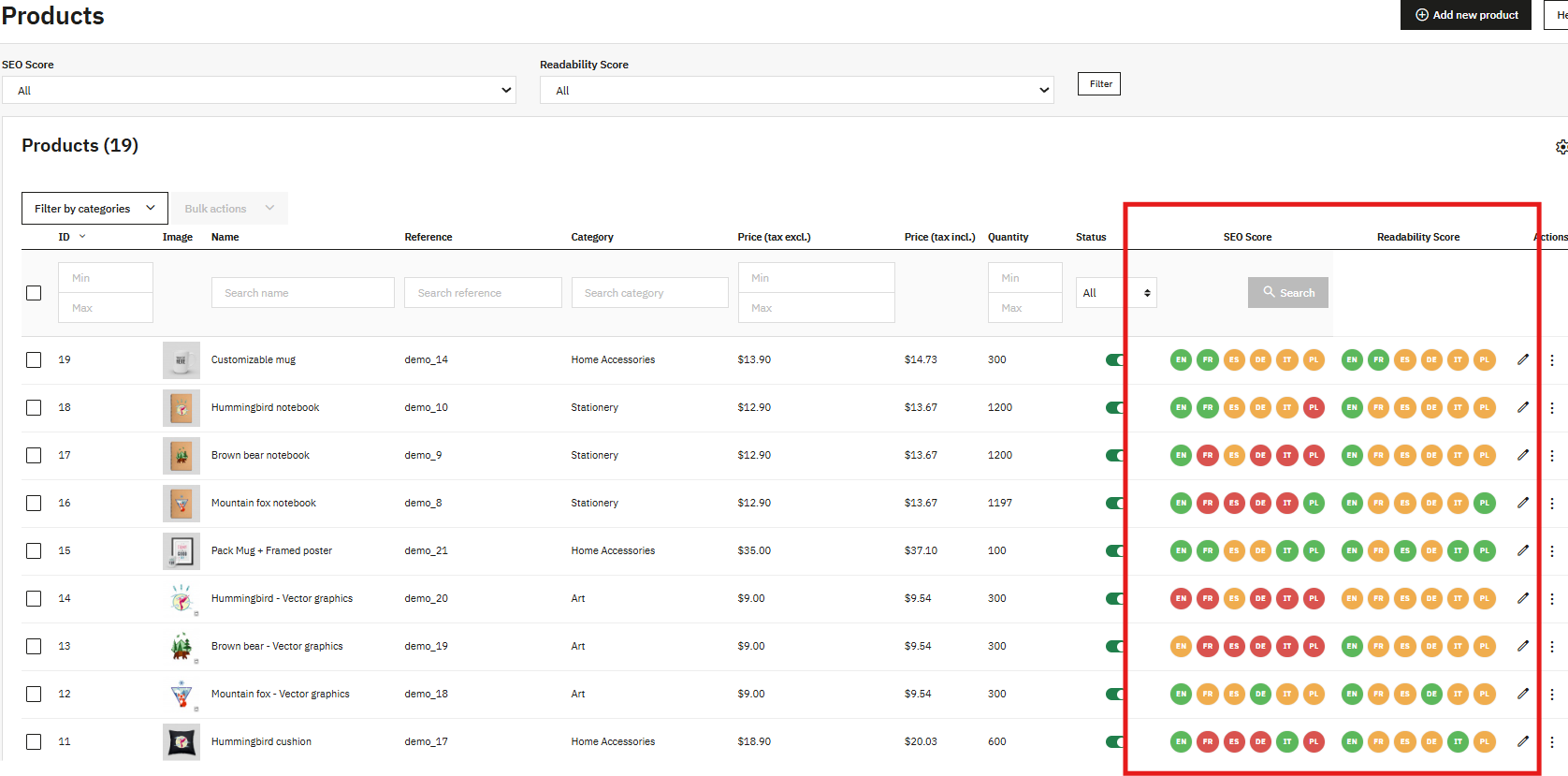
  • SEO-Audit-Bewertungsskala (0 bis 10): Die Onpage-SEO-Bewertung der Seite, farblich gekennzeichnet von Rot (niedrig) über Orange bis Grün (hoch), wird auf den Produktlistenseiten mithilfe des Prestashop SEO-Audit-Moduls angezeigt.
  • Lesbarkeitswert (0 bis 10): Die Lesbarkeitsbewertung der Seite wurde nach demselben Verfahren ermittelt und farblich dargestellt, basiert jedoch auf der Überprüfung des Schreibstils anstatt auf der Überprüfung der Struktur.
  • Sprachauswahl: Schaltet das gesamte Panel, einschließlich der Punktzahlen und aller darunter liegenden Felder, auf eine andere aktive Shopsprache um, da jede Sprache unabhängig bewertet und bearbeitet wird.
  • Banner des KI-Inhaltsgenerators: Bewirbt das separate Add-on Knowband AI Content Generator, das in Abschnitt 4.7 beschrieben wird; es ist nicht Teil der hier dokumentierten Scoring-Engine.

Unterregisterkarte „Schlüsselwort & SERP“

  • Primäres Keyword-Feld: Das einzige Hauptkeyword, für das diese Seite optimiert wird; die meisten der primären Keyword-Prüfungen im Unterreiter SEO-Audit lesen direkt aus diesem Feld, und einige von ihnen zeigen “Nicht festgelegt” an, bis es ausgefüllt ist.
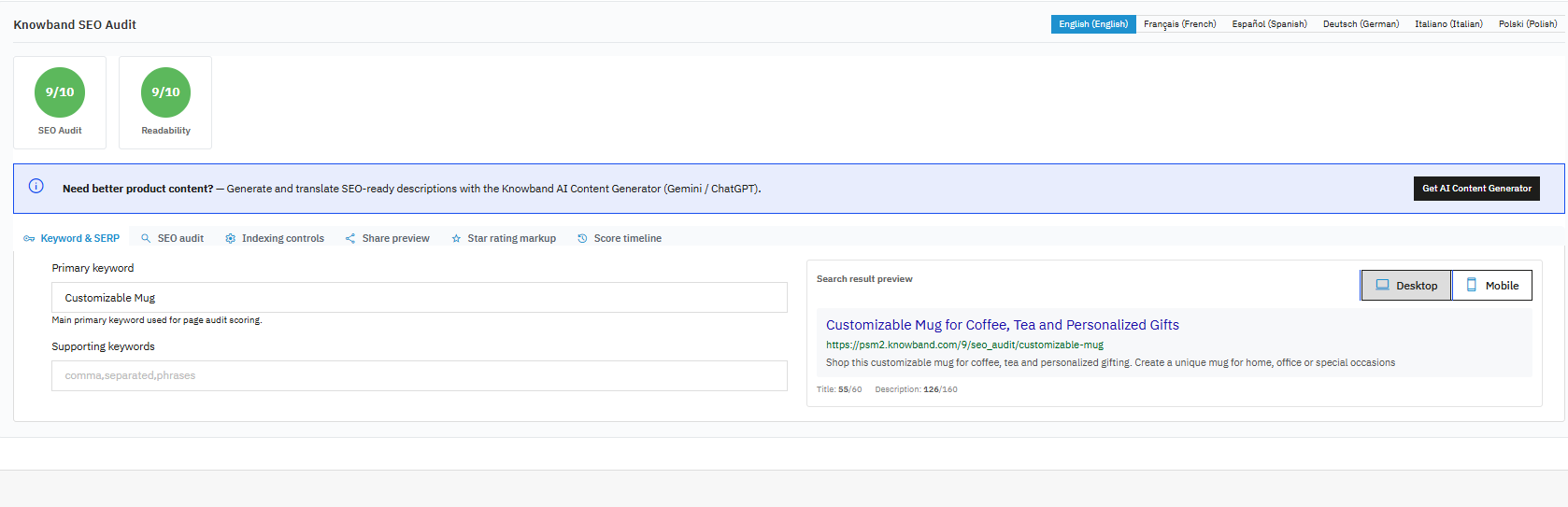
  • Feld für unterstützende Schlüsselwörter: Eine durch Kommas getrennte Liste zusätzlicher, sekundärer Formulierungen, die die Seite gegebenenfalls ebenfalls enthalten sollte.
  • Vorschaubereich für Suchergebnisse: Simuliert, wie der Seitentitel, die URL und die Meta-Beschreibung wahrscheinlich in einem Suchergebnis erscheinen werden.
  • Desktop-/Mobil-Umschaltung: Schaltet die Vorschau zwischen der typischen Darstellung auf einer Desktop-Suchergebnisseite und der Darstellung auf einem Mobilgerät um, da auf Mobilgeräten Titel und Beschreibungen oft aggressiver gekürzt werden.
  • Anzahl der Zeichen im Titel: Angezeigt im Vergleich zu einer Ziellänge von 60 Zeichen, dem ungefähren Punkt, ab dem Titel in den Suchergebnissen abgeschnitten werden.
  • Anzahl der Zeichen in der Beschreibung: Im Vergleich dazu ist die maximale Zeichenanzahl auf 160 Zeichen begrenzt, was dem Grenzwert für Metabeschreibungen entspricht.

Unterregisterkarte „SEO-Audit“

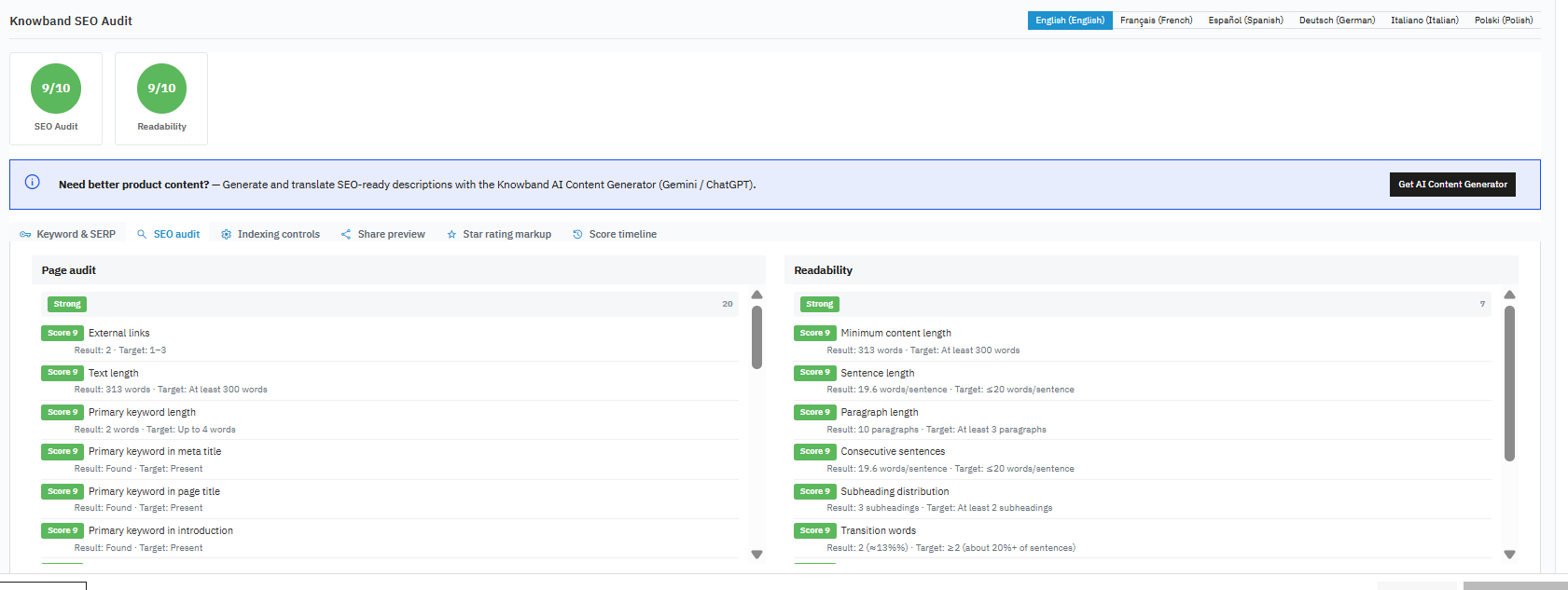
Zwei Spalten, „Seitenprüfung“ und „Lesbarkeit“, listen jeweils einzelne Regeln auf, gruppiert unter „Stark“ oder „Verbesserungsbedürftig“. Jede Regel zeigt eine numerische Punktzahl, den Regelnamen, das Ergebnis (aktueller Zustand der Seite), das Ziel (Sollwert) und bei fehlerhaften Regeln einen kurzen Tipp. Die im Bereich angezeigten geprüften Regeln sind:

Seitenprüfung: Einzelne H1-Überschrift; Alt-Attribute für Bilder; Unterstützungskeywords in Titel, Beschreibung, Inhalt, Unterüberschrift, Meta-Beschreibung und Slug; Unterstützungskeyworddichte (Ziel: 0.3 bis 1.5 Prozent); Unterstützungskeywordlänge (Ziel: bis zu 4 Wörter); Externe Links (Ziel: 1 bis 3); Interne Links; Textlänge (Ziel: mindestens 300 Wörter); Länge des Hauptkeywords (Ziel: bis zu 4 Wörter); Hauptkeyword im Meta-Titel; Hauptkeyword im Seitentitel; Hauptkeyword in der Einleitung (Ziel: in den ersten ca. 150 Zeichen); Hauptkeyworddichte (Ziel: 0.5 bis 2.5 Prozent); SEO-Titelbreite (Ziel: 30 bis 60 Zeichen); Länge der Meta-Beschreibung (Ziel: 120 bis 160 Zeichen); Hauptkeyword in der Meta-Beschreibung; und Hauptkeyword im URL-Slug.

Lesbarkeitsprüfungen: Satzlänge (Ziel: maximal 20 Wörter pro Satz); Flesch-Lesbarkeitsindex (Ziel: 60 oder höher); Aufeinanderfolgende Sätze; Passiv (Ziel: maximal 10 Prozent der Sätze); Mindestinhaltslänge (Ziel: mindestens 300 Wörter); Absatzlänge (Ziel: mindestens 3 Absätze); Verteilung der Unterüberschriften (Ziel: mindestens 2 Unterüberschriften); und Übergangswörter (Ziel: mindestens 20 Prozent der Sätze mit Konnektoren).
 

Unterregisterkarte „Indexierung“
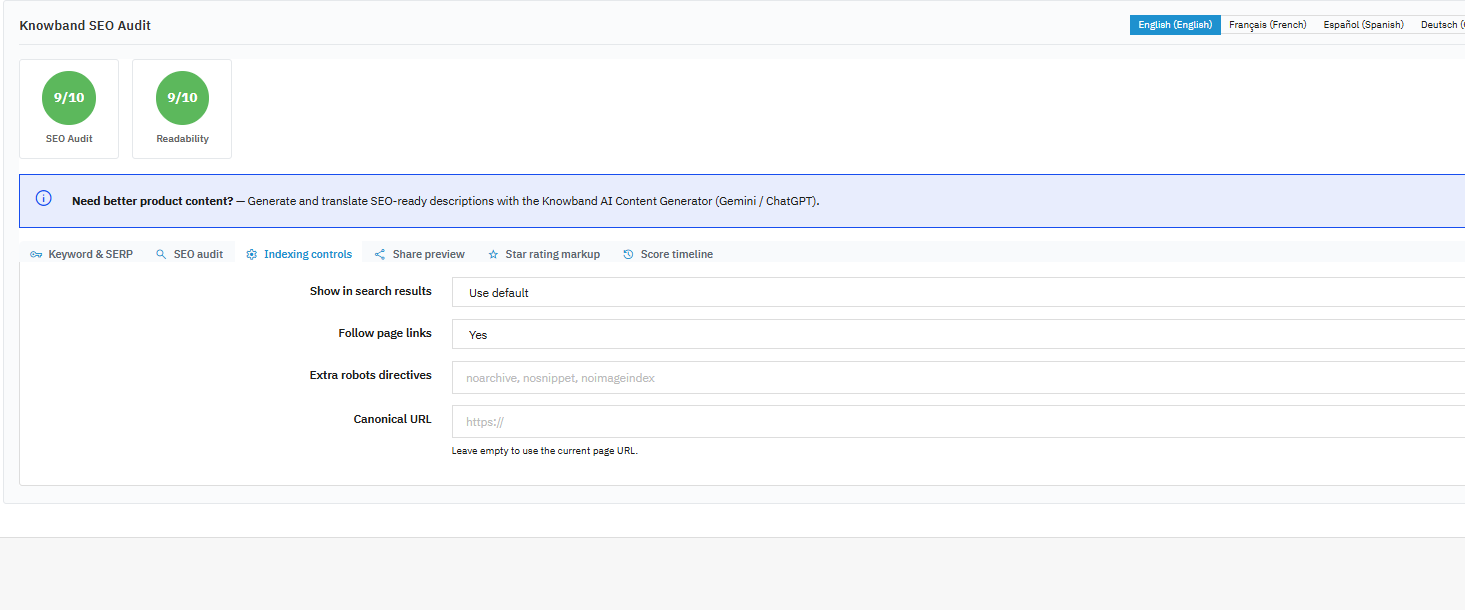
Beinhaltet die Angabe, ob die Seite in den Suchergebnissen angezeigt werden soll und ob Links auf der Seite von Crawlern verfolgt werden sollen, sowie alle erweiterten robots.txt-Anweisungen oder Canonical-URL-Überschreibungen für diese spezifische Seite und Sprache.

Unterregisterkarte „Vorschau teilen“
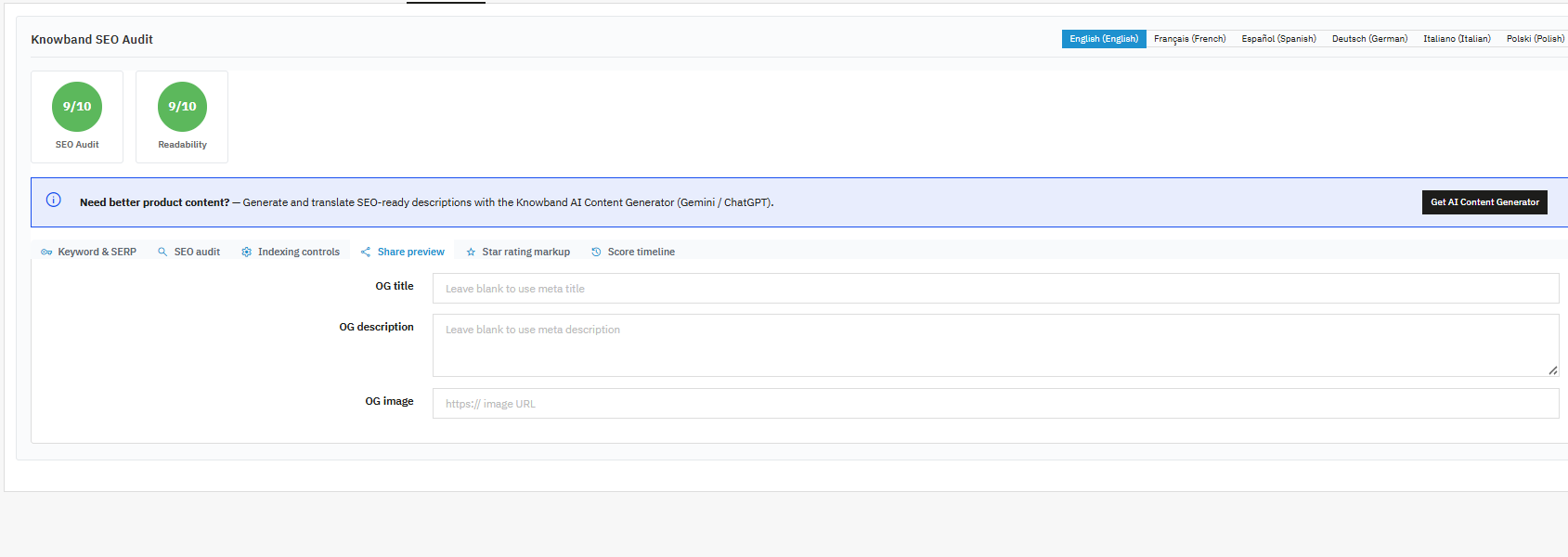
Zeigt, wie die Seite aussieht, wenn sie auf sozialen Plattformen geteilt wird, wobei die Social Cards-Einstellungen aus Abschnitt 4.6 mit einem hier festgelegten seitenbezogenen Social-Media-Titel, einer Beschreibung und einem Bild kombiniert werden.

Unterregisterkarte „Sternebewertung“

Diese Option ist für Produkte und Kategorien verfügbar und steuert, ob ein Sternebewertungs-Snippet für die Seite generiert wird und, falls ja, welche Durchschnittsbewertung und Anzahl der Bewertungen zur Berechnung verwendet werden.

Unterregisterkarte „Punktezeitleiste“
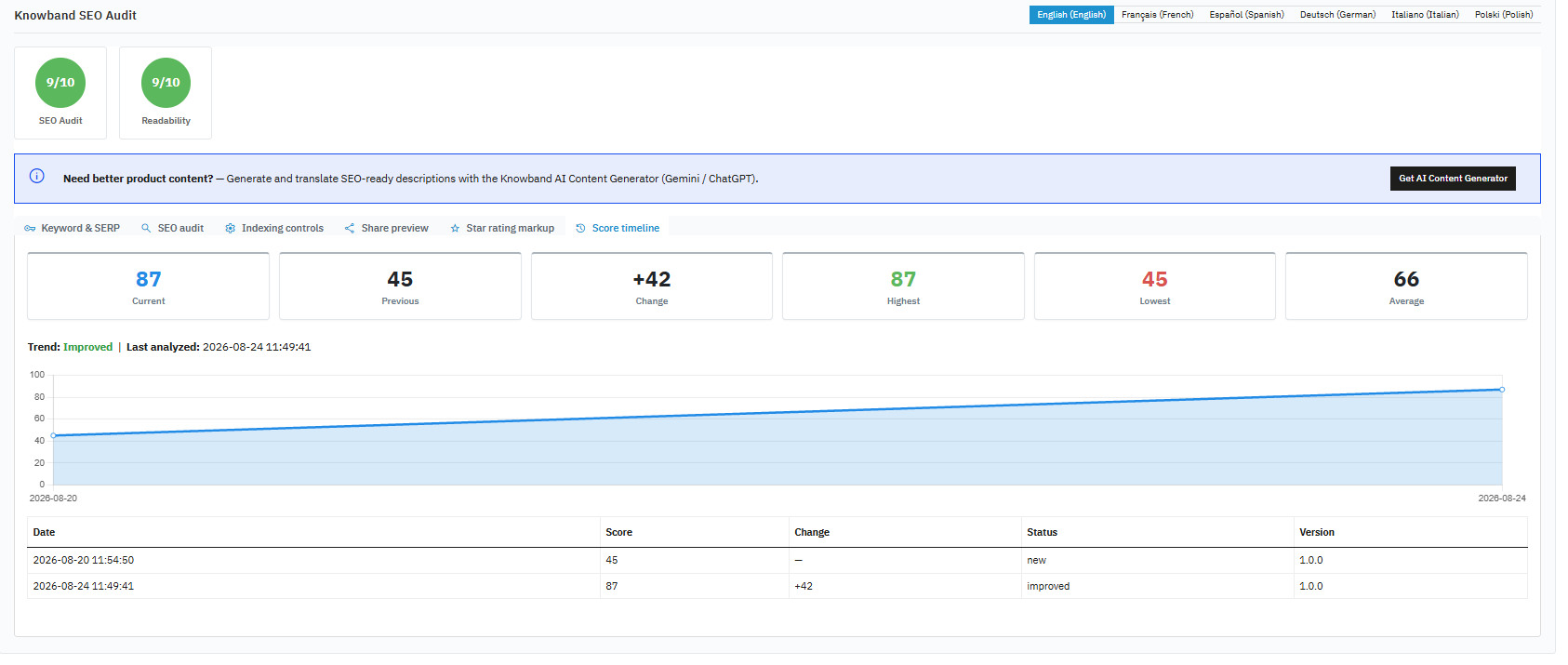
Zeigt die aktuellen, vorherigen, Veränderungs-, Höchst-, Tiefst-, Durchschnitts-, Trend- und zuletzt analysierten Werte sowie ein Verlaufsdiagramm und eine Tabelle an, die auf der Seite „Ergebnisverlauf“ des gesamten Shops (Abschnitt 4.3) erscheinen, jedoch nur auf dieser einzelnen Seite.

6. So führen Sie ein vollständiges SEO-Audit in Prestashop durch. 

Das PrestaShop SEO-Audit-Modul führt SEO-Audits für Produkte, Kategorien, CMS-Seiten, Hersteller und Lieferanten durch und generiert zwei separate Bewertungen (0 bis 10) pro Seite: eine SEO-Bewertung, die Strukturmerkmale wie Keyword-Platzierung, Meta-Länge, Alt-Text und Verlinkung berücksichtigt, und eine Lesbarkeitsbewertung, die Satzlänge, Absatzstruktur, Passivkonstruktionen und Übergangswörter einbezieht. Eine Seite kann in der einen Bewertung gut und in der anderen schlecht abschneiden.

Ein niedriger Wert weist auf eine konkrete, behebbare Lücke hin und nicht auf ein vages Qualitätsproblem, da jede Regel ein Ergebnis mit einem Zielwert verknüpft, wie in Abschnitt 5 Feld für Feld detailliert beschrieben. Um darauf zu reagieren, öffnen Sie das SEO-Audit-Panel der Seite, arbeiten Sie die Aufgaben unter „Bedarf“ ab und priorisieren Sie die Inhaltsqualität (Textlänge, Platzierung des Hauptkeywords) vor kleineren technischen Prüfungen wie der Anzahl der Verlinkungen, die redaktionelle Beurteilung und keine rein mechanische Korrektur erfordern.

Keiner dieser Prüfpunkte erhebt den Anspruch, allein ein direktes Ranking-Signal für Google zu liefern. Sie repräsentieren etablierte Onpage-SEO- und Content-Qualitätspraktiken, auf die Suchmaschinen und Leser gleichermaßen positiv reagieren, und stellen keine Garantie für ein bestimmtes Ranking-Ergebnis dar.

7. Häufig gestellte Fragen

Frage 1: Ich habe mehrere 404-URLs gefunden. Wie kann ich diese umleiten?
Open URL Optimization > 404 URLs im Knowband Prestatshop SEO-Audit-ModulSuchen Sie den entsprechenden Eintrag und verwenden Sie dessen Weiterleitungsaktion. Dadurch öffnet sich das Formular für URL-Weiterleitungen mit der vorausgefüllten Quell-URL. Fügen Sie die Ziel-URL hinzu, wählen Sie einen Typ (301 für eine dauerhafte Änderung) und speichern Sie die Einstellungen. Leiten Sie nur dann weiter, wenn ein tatsächlich relevantes Ziel existiert.

Frage 2: Wie gehe ich mit einer URL um, die nicht mehr verfügbar ist?
Wenn die Inhalte verschoben wurden, fügen Sie unter URL-Optimierung > URL-Weiterleitungen eine 301-Weiterleitung von der alten zur neuen URL hinzu. Falls keine relevante Ersatzseite existiert, ist es akzeptabel, einen 404-Fehler zu belassen, anstatt eine Weiterleitung auf eine nicht verwandte Seite zu erzwingen.

Frage 3: Wie kann ich eine Seite mit niedrigem SEO-Score verbessern?
Öffnen Sie im Prestashop SEO Audit Manager von Knowband das SEO-Audit-Panel der Seite und dessen Unterregisterkarte „SEO-Audit“. Arbeiten Sie anschließend die unter „Bearbeitungsbedarf“ aufgeführten Regeln anhand des jeweils angezeigten Ergebnisses und Ziels durch.

Frage 4: Wie kann ich ChatGPT verwenden, um Metatitel und -beschreibungen zu generieren?
Mit ChatGPT können Sie Metatitel, -beschreibungen und Social-Graph-Tags mithilfe des PrestaShop Complete SEO-Moduls generieren. Klicken Sie auf den ChatGPT-Tab, speichern Sie ein gültiges OpenAI-Token und verwenden Sie anschließend den ChatGPT-Untertab im SEO-Bereich eines Produkts oder einer Kategorie, um die Daten zu generieren, zu überprüfen, anzuwenden und zu speichern.

Frage 5: Wie kann ich doppelte URLs überprüfen?
Öffnen Sie die URL-Optimierung im PrestaShop SEO Audit Add-on und klicken Sie auf doppelte URLs. Überschneidende, benutzerfreundliche URL-Slugs werden gruppiert nach Slug angezeigt, zusammen mit den betroffenen Entitäten. Die URL jeder Seite kann auf einen eindeutigen Wert aktualisiert werden.

Frage 6: Wie kann ich meine XML-Sitemap überprüfen?
Mit dem Prestashop Sitemap XML Editor von Knowband können Sie Änderungen an der Sitemap vornehmen und diese anschließend über das Sitemap-Tool der Google Search Console einreichen.

Frage 7: Kann ich die Google Search Console mit meiner Prestashop-Website verbinden?
Sie können nun Ihre OAuth-Client-ID und Ihr Client-Geheimnis bei Google eingeben, auf „Mit Google verbinden“ klicken und dann Ihre Search Console-Property auswählen oder deren URL manuell eingeben.

Frage 8: Kann ich Google Analytics-Daten innerhalb des Moduls einsehen?
Ja. Sobald GA4 verbunden und eine Property ausgewählt ist, zeigt der Analytics-Bereich Sitzungen, Nutzer, Aufrufe, Interaktionen, Traffic-Trends und Dimensionsaufschlüsselungen an, ohne dass Google Analytics separat geöffnet werden muss.

Frage 9: Wie kann ich SEO-Probleme auf Produkt- oder Kategorieseiten identifizieren?
Überprüfen Sie die Problemtrends im Verlauf der Bewertung oder öffnen Sie die Seite direkt und prüfen Sie das SEO-Audit-Panel, das die spezifischen Regeln anzeigt, die nicht erfüllt werden, sowie den Zielwert, der zum Bestehen erforderlich ist.

Frage 10: Unterstützt das Umleitungstool Massenänderungen?
Ja. Das Prestashop-Weiterleitungsmodul von Knowband ermöglicht den Import von CSV-Dateien auf der Seite „URL-Weiterleitungen“, um mehrere Weiterleitungen mit einem einzigen Upload hinzuzufügen, anstatt sie einzeln zu erstellen.

Frage 11: Werden die von ChatGPT generierten Inhalte automatisch veröffentlicht?
Nein. Der generierte Inhalt wird zur Überprüfung in das ausgewählte Feld geschrieben. Der Administrator muss ihn prüfen und das Host-Formular speichern, damit die Änderungen wirksam werden.

Frage 12: Was bewirkt die Einstellung „Datenverzögerung“ in der Search Console genau?
Diese Einstellung weist das Modul an, beim Abrufen von Search Console-Daten die letzten paar Tage zu überspringen, da Google diese Daten selbst verzögert; ohne diese Anpassung könnten die neuesten Tage in einem Bericht künstlich niedrig erscheinen.

Frage 13: Warum ist meine Cron-URL wichtig, wenn ich sie nie manuell öffne?
Die Cron-URL wird automatisch vom Aufgabenplanungssystem Ihres Servers aufgerufen und darf nicht manuell geöffnet werden. Sie löst tägliche Snapshots der PageSpeed-Bewertung, Sitemap-Pings an Google und geplante PageSpeed-Prüfungen aus. Daher muss sie in die Serverplanung eingetragen werden, damit diese Funktionen ohne manuellen Aufwand ausgeführt werden.

Das PrestaShop SEO-Audit-Modul integriert Scoring, technische Wartung und Google-Reporting in einem einzigen Modul. Dadurch benötigen Sie für ein SEO-Audit Ihres PrestaShops keine separaten Module mehr für verschiedene Prozesse. Sollten Sie Probleme mit diesem Modul haben, kontaktieren Sie uns bitte unter [E-Mail geschützt] .


Wie bereiten Sie Ihren PrestaShop-Shop auf die KI-Suche (ChatGPT, Gemini & Perplexity) vor?

Immer mehr Verbraucher stellen Produktfragen an ChatGPT, Gemini oder Perplexity, anstatt die Google-Suche zu nutzen. Similarwebs Tracking des KI-gestützten Empfehlungsverkehrs zeigt den weltweiten Marktanteil von ChatGPT. Der Webverkehr durch generative KI ist tatsächlich von rund 76 % auf etwa 53 % gesunken. Im vergangenen Jahr hat sich die Nachfrage nach ChatGPT nicht etwa aufgrund sinkender Nachfrage, sondern auch aufgrund des Wechsels zu Gemini und Claude deutlich erhöht. Für Shopbetreiber bietet das PrestaShop-Modul zur Generierung der llms.txt-Datei eine praktische Lösung für diesen Wandel. Dessen Nutzen erschließt sich jedoch erst, wenn man die damit verbundenen Herausforderungen versteht. Diese Vorbereitung ist kein Thema mehr, das man irgendwann einmal angehen muss. Der Wandel findet bereits statt, und die meisten Shops sind darauf nicht vorbereitet.

Dieser Artikel erklärt, was „KI-Suchbereit“ für einen PrestaShop-Shop bedeutet und untersucht, wie Tools wie z. B. PrestaShop llms.txt Generator-Add-on kann eine umfassendere KI-Suchoptimierungsstrategie unterstützen.

1.0 Warum ein PrestaShop LLMs.txt-Generatormodul allein für die KI-Suche nicht ausreicht

Googles Crawler indexiert eine Seite und vergleicht sie mit Millionen anderer Seiten. Eine KI-gestützte Antwortmaschine funktioniert anders. Fragt jemand ChatGPT nach einer Produktempfehlung, greift das Modell entweder auf zuvor gespeicherte Daten zu oder ruft Inhalte live über eine integrierte Suchfunktion ab – oder zunehmend beides. Anstatt nur eine Liste von Links zu liefern, erstellt es dann eine individuelle Antwort.

Diese Umstellung ist für die Sichtbarkeit eines Shops in zweierlei Hinsicht relevant. Erstens, ob KI-Crawler überhaupt auf Ihre Produkt-, Kategorie- und Richtlinienseiten zugreifen und diese korrekt auswerten können. Zweitens, ob die zugrunde liegenden Informationen auf diesen Seiten ausreichend strukturiert sind, damit ein Modell genaue Informationen wie Preis, Lagerbestand, Versandbedingungen usw. abrufen kann und diese nicht errät oder fälschlicherweise annimmt.

Forschungsdaten von Similarweb zeigen ebenfalls etwas Interessantes: Der Anteil der Antworten, die aufgrund von Zitationen auf Quellen verlinken, ist von knapp 1,6 % Mitte 2025 auf etwa 6,8 % im Mai 2026 gestiegen. Noch immer eine Minderheit, aber steigend – und das bedeutet, dass Zitierbarkeit sich messbar auszahlt.

ChatGPT, Gemini und PerplexityBot: Alle drei Plattformen verhalten sich unterschiedlich. ChatGPT kombiniert zunehmend sein Trainingswissen mit Live-Abfragen über GPTBot und verbundene Suchtools. Das Verhalten der Homepage-Verweise hat sich nach einem Produktupdate im Mai 2026 deutlich verändert. Gemini nutzt Google-Extended, einen separaten Crawler, und den bestehenden Google-Suchindex. Seiten mit guten organischen Rankings haben dadurch einen Vorteil. Perplexity basiert auf Live-Webabfragen und generiert Antworten mithilfe von Informationen aus aktuellen Online-Quellen. Daher sind der Zugriff auf den Crawler und klare, aktuelle Seiteninhalte besonders wichtig.

Eine llms.txt-Datei bietet KI-Systemen eine übersichtliche Zusammenfassung der Inhalte Ihrer Website. So können sie die richtigen Produkte und Seiten schneller finden und darauf zugreifen, als wenn sie alles von Grund auf durchsuchen müssten. Sie kann jedoch keine Probleme mit den zugrunde liegenden Inhalten beheben: Sie kann Bots nicht durch eine robots.txt-Sperre führen und auch keine Produktseiten mit veralteten Preisen oder in einem PDF versteckten Rückgabebedingungen korrigieren. Betrachten Sie sie als Index, der die Navigation in Ihrem Shop erleichtert, nicht als Ersatz für korrekte und zugängliche Seiten. Das PrestaShop-Modul zur Generierung von llms.txt-Dateien ist ein nützlicher Bestandteil der Einrichtung, kann aber korrekte, zugängliche und gut strukturierte Inhalte in Ihrem Shop nicht ersetzen.

2.0 Was „KI-Crawler-Zugriff“ tatsächlich für Ihren Shop bedeutet

KI-Plattformen betreiben eigene Bots, unabhängig von Googlebot, um Inhalte zu sammeln. GPTBot sammelt Daten für die Modelle von OpenAI. PerplexityBot ruft aktuelle Webinhalte ab, um zitierte Antworten zu generieren. Google-Extended ist ein separater Crawler, der speziell für das Training und die Validierung von Gemini verwendet wird. Anthropic-AI erfüllt dieselbe Funktion für Claude.

Keiner dieser Bots wird automatisch blockiert, aber auch keiner wird automatisch zugelassen. Die robots.txt-Datei eines Shops steuert, welche dieser Crawler Zugriff erhalten. Erstaunlich viele PrestaShop-Shops verwenden robots.txt-Regeln, die aus jahrelangen Anpassungen stammen und seitdem niemand mehr überprüft hat. Wenn GPTBot oder PerplexityBot in dieser Datei gesperrt sind, können ChatGPT und Perplexity Ihren Katalog nicht sehen, egal wie gut Ihre Produktseiten sind.

Hier spart ein spezielles PrestaShop-KI-Crawler-Indexierungsmodul wertvolle Zeit. Anstatt die robots.txt-Datei manuell zu bearbeiten und die Crawler-Dokumentation jedes Mal zu konsultieren, wenn eine neue KI-Plattform einen Bot einsetzt, verwaltet ein solches Modul die Crawler-Berechtigungen als konfigurierbare Einstellung – ganz ohne manuelle Dateibearbeitung. Die meisten Shops, die diesen Schritt überspringen, tun dies, weil sie ihn nicht für wichtig genug halten. Doch er ist wichtig. Ein gutes PrestaShop-KI-Crawler-Indexierungsmodul entscheidet darüber, ob Ihr Katalog für ChatGPT und Perplexity sichtbar oder unsichtbar ist.

3.0 Die Rolle von llms.txt in der KI-Suche verstehen 

lms.txt ist ein von Jeremy Howard (Answer.AI) im Jahr 2024 vorgeschlagenes Dateiformat. Es befindet sich im Stammverzeichnis einer Website und liefert KI-Systemen eine kuratierte Markdown-Zusammenfassung der wichtigsten Inhalte. Das Format ist an robots.txt und sitemap.xml angelehnt, verfolgt aber einen anderen Zweck: Anstatt Crawling-Berechtigungen zu steuern oder jede URL aufzulisten, stellt es einem Modell einen kurzen, von Menschen verfassten Index der tatsächlichen Website-Inhalte zur Verfügung.

Es ist sehr wichtig, den aktuellen Stand der Forschung zu kennen. Unabhängige Analysen des Datenverkehrs von KI-Crawlern, darunter eine Auswertung von über 500 Millionen Bot-Anfragen durch das Analyseunternehmen Limy, ergaben, dass der Anteil der Anfragen, die die /llms.txt-Datei einer Website tatsächlich nutzen, im Vergleich zum Datenverkehr von GPTBot, PerplexityBot und ähnlichen Crawlern, die normale Seiten aufrufen, vernachlässigbar gering ist. Vereinfacht gesagt: Die meisten KI-Crawler lesen heutzutage immer noch deutlich häufiger den regulären HTML-Inhalt als die llms.txt-Datei. Das bedeutet nicht, dass die llms.txt-Datei nutzlos ist, aber sie sollte nicht als Garant für ein besseres Ranking in ChatGPT oder Gemini angesehen werden.

Ein gutes PrestaShop-Add-on zur KI-gestützten Suchmaschinenoptimierung zeichnet sich vor allem durch seine Struktur und Kontrolle aus. Eine gut strukturierte llms.txt-Datei bietet Ihnen die Möglichkeit, zentral festzulegen, welche Produkte, Kategorien und CMS-Seiten von KI-Systemen referenziert werden sollen, und kurze redaktionelle Erläuterungen hinzuzufügen. So können Sie beispielsweise angeben, welche Kategorien saisonabhängig sind und welche CMS-Seiten Ihre tatsächlichen Rückgabebedingungen enthalten und welche nur Platzhalter sind. Das ist eine wirklich nützliche Funktion, auch wenn sie noch nicht den Ranking-Faktor darstellt, den manche Anbieter suggerieren.

4.0 Die Grundlage der KI-Suche: Genaue und strukturierte Produktdaten

Damit ein KI-Modell ein Produkt präzise beschreiben, eine Größe empfehlen oder einen Preis angeben kann, müssen diese Informationen auf der Produktseite selbst eindeutig sein. Hier liegt der größte Aufwand, und er überschneidet sich stark mit Praktiken, die PrestaShop-Entwickler bereits aus dem Bereich der technischen Suchmaschinenoptimierung kennen.

Einige Besonderheiten, die Sie bei einem PrestaShop-Shop überprüfen sollten:

  • Korrektes und aktuelles Produktschema (Produkt, Angebot, Gesamtbewertung, falls zutreffend) ist korrekt ausgefüllt und aktualisiert, da ein Produkt mit veralteten strukturierten Daten fälschlicherweise den falschen Preis behauptet.
  • Klare, einfache Sprache auf CMS-Seiten für Versand, Rücksendungen und Größenangaben (nicht innerhalb einer PDF-Datei oder eines Bildes), da KI-Systeme Text viel eher interpretieren als gescannte Dokumente.
  • Produkt- und Kategoriebeschreibungen, die Fakten darlegen, anstatt rein marketingorientiert zu sein, denn eine Zusammenfassung, die Sie für einen Käufer über Ihre Seite schreiben, muss wissen, was gesagt werden soll, nicht nur, wie es gesagt werden soll.
  • Kanonische URLs werden sauber gehalten, damit ein KI-Crawler nicht drei identische Versionen desselben Produkts unter verschiedenen Filterparametern indexiert.

Nichts davon ist neu. Es ist dieselbe Disziplin, die schon immer für gute E-Commerce-SEO wichtig war, nur dass sie jetzt von einer anderen Art von Besuchern gelesen wird.

5.0 Warum KI-gestützte Suchmaschinenoptimierung heute für Ihren Shop wichtig ist 

Die Zahlen speziell für den E-Commerce unterstreichen die Dringlichkeit, auch wenn sie noch in den Anfängen stecken und sich schnell entwickeln. Wie eMarketer anhand von Einzelhandelsdaten von Adobe Digital Insights berichtet, erzielte der durch KI vermittelte Traffic im März 2026 eine um 42 % höhere Konversionsrate als der nicht durch KI vermittelte Traffic.Dies stellt eine deutliche Verbesserung gegenüber dem Vorjahr dar, als die Conversion-Rate des Traffics unter dem Durchschnitt lag. KI-gestützte Besucher hingegen verbrachten mehr Zeit auf der Website und erzielten pro Besuch höhere Umsätze als durchschnittliche Kunden – dieselben Daten belegen dies.

Das beweist nicht, dass eine einzelne Taktik garantiert zum Erfolg führt. Es belegt aber, dass die Käufer, die aktuell über KI-Plattformen auf die Plattform gelangen, in ihrer Kaufentscheidung tendenziell schon weiter fortgeschritten sind und dass eine sichtbare und korrekte Darstellung auf diesen Plattformen nicht nur einen Neuheitswert, sondern auch echten kommerziellen Wert besitzt.

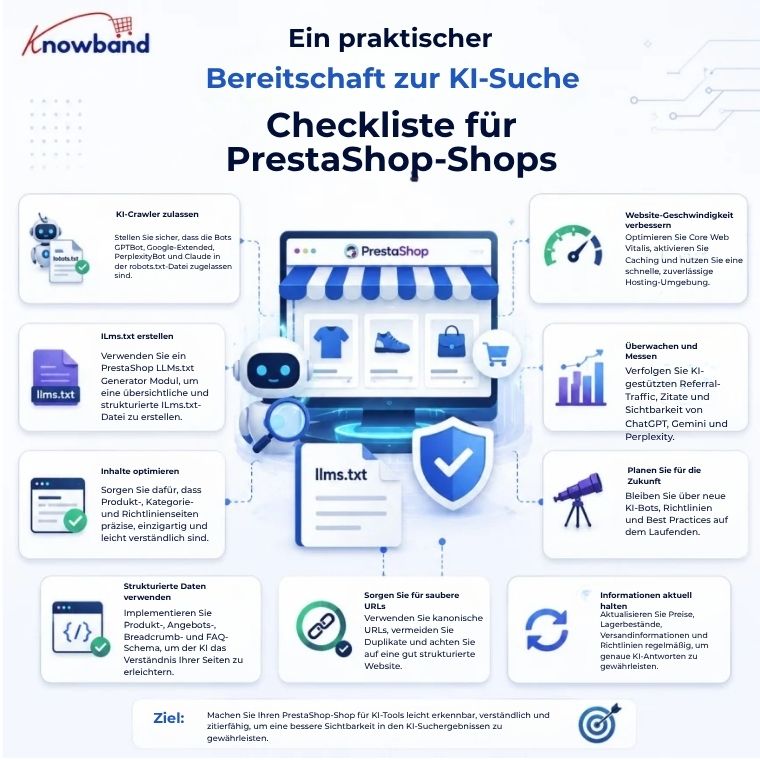
6.0 Eine praktische Checkliste zur Vorbereitung von PrestaShop-Shops auf die KI-Suche

Anstatt jedem neuen Trend im Bereich der KI-Suche zu folgen, können sich Einzelhändler auf einige wenige praktische Schritte konzentrieren, um ihre Geschäfte vorzubereiten:

  1. Überprüfen Sie die robots.txt-Datei und stellen Sie sicher, dass GPTBot, PerplexityBot, Google-Extended und Anthropic-AI nicht versehentlich blockiert werden.
  2. Prüfen Sie die Produktseiten auf korrekte und aktuelle Schema-Informationen, insbesondere hinsichtlich des Preises und der Verfügbarkeit.
  3. Wichtige CMS-Seiten (Versand, Rücksendungen, Größenangaben) sollten in Klartext statt in Bildern oder PDFs umgewandelt werden.
  4. Veröffentlichen Sie eine llms.txt-Datei mithilfe eines PrestaShop-llms.txt-Dateigenerator-Add-ons, das auf Ihre tatsächliche Katalogstruktur und Ihre Richtlinienseiten verweist, und verstehen Sie es als Struktur- und Kontrollinstrument und nicht als Garantie für eine Steigerung der Sichtbarkeit.
  5. Überprüfen Sie diese Liste vierteljährlich erneut, da sich das Verhalten von Crawlern und die Fähigkeiten von KI-Plattformen ständig weiterentwickeln.

Im vierten Schritt spart ein spezielles Tool wertvolle Zeit. Das PrestaShop LLMs.txt Generator-Modul von Knowband erstellt und aktualisiert diese Datei automatisch anhand der Shop-Daten. So kann die Administration auswählen, welche KI-Crawler (GPTBot, PerplexityBot, Anthropic-AI, Google-Extended, DeepSeekBot usw.) verwendet werden, welche Produkte, Kategorien und CMS-Seiten einbezogen werden und jedem Abschnitt individueller Kontext hinzugefügt wird – ohne die Markdown-Datei bei jeder Datenänderung manuell bearbeiten zu müssen. Das Modul übernimmt den technischen Teil von Schritt vier, sodass die eigentliche Produkt- und Inhaltsbearbeitung aus den Schritten zwei und drei im Fokus steht.

PrestaShop KI-gestützte Suchmaschinenoptimierung: Wichtigste Erkenntnisse und nächste Schritte

Ein PrestaShop-Modul zur Generierung der llms.txt-Datei ist nur ein kleiner Teil einer umfassenderen Einrichtung. Die Vorbereitung eines Shops für die KI-Suche beginnt mit den Grundlagen: KI-Crawlern den Zugriff auf Ihre Website ermöglichen, korrekte strukturierte Daten pflegen und klare, leicht verständliche Produkt- und Richtlinieninformationen bereitstellen. Eine llms.txt-Datei kann diese Bemühungen ergänzen, indem sie KI-Systemen einen strukturierten Überblick über Ihren Shop bietet. Da sich die KI-Suche ständig weiterentwickelt, bleibt es unerlässlich, diese Kernelemente korrekt und aktuell zu halten. Wenn die manuelle Pflege einer korrekten llms.txt-Datei für die Größe Ihres Katalogs nicht praktikabel ist, … PrestaShop KI-Suchmaschinenoptimierungs-Add-on Es lohnt sich, einen Blick darauf zu werfen, um Ihre llms.txt-Datei auf dem neuesten Stand zu halten, ohne dies zur manuellen Arbeitsbelastung Ihres Teams hinzuzufügen.

Wenn Sie Fragen zur Performance oder Migration Ihrer Website haben oder Unterstützung benötigen, helfen Ihnen unsere Experten gerne weiter. Kontaktieren Sie das Knowband-Team unter [E-Mail geschützt] . Heute noch auf der Suche nach zuverlässigen E-Commerce-Plugins, die auf Ihre E-Commerce-Anforderungen zugeschnitten sind.
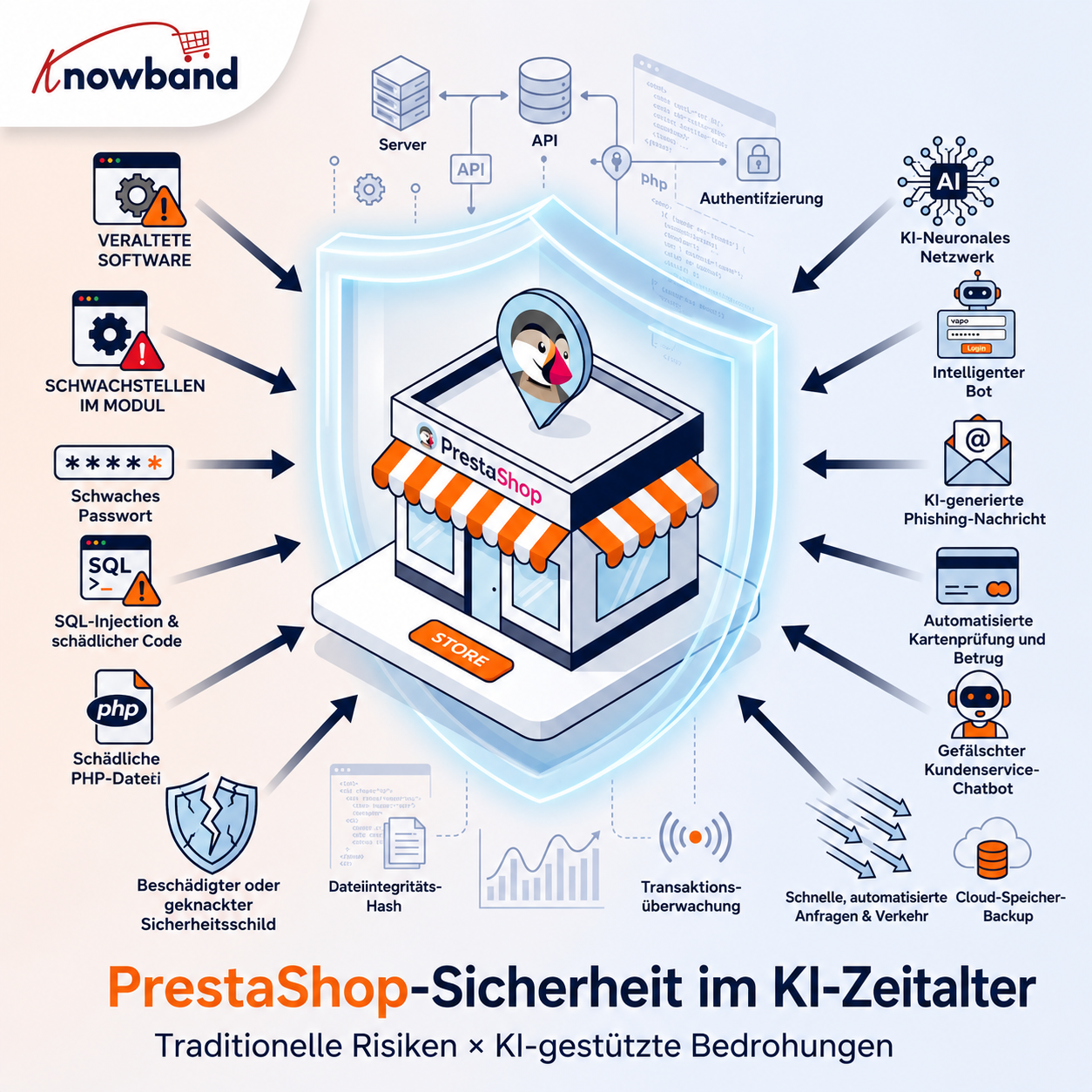
PrestaShop-Sicherheit im Zeitalter der KI: Was sind Ihre Bedenken?

Einen PrestaShop-Shop zu betreiben bedeutet, mehr als nur eine Website zu schützen. Ihr Shop speichert Kundenkonten, Bestellhistorien, Adressen, Administratorzugangsdaten sowie alle von Ihnen eingebundenen Zahlungs-, Versand-, Marketing- und Analysedienste. Daher ist die Sicherheit von PrestaShop keine bloße technische Angelegenheit, sondern ein existenzielles Geschäftsrisiko.

Künstliche Intelligenz hat die Sicherheitsbedrohungen nicht so sehr verändert, sondern lediglich beschleunigt. Phishing-E-Mails weisen nicht mehr die fehlerhafte Grammatik und die seltsamen Formulierungen von früher auf; sie lesen sich wie Nachrichten von Kollegen. Das Scannen eines Geschäfts nach veralteten, anfälligen Modulen erforderte früher viel Zeit und Mühe. Heute ist es automatisiert und nahezu in Echtzeit erledigt. Dasselbe gilt für Credential Stuffing: Was früher mühsame Handarbeit erforderte, kann heute in einem Ausmaß durchgeführt werden, das ein einzelner Angreifer vor wenigen Jahren noch nicht hätte bewältigen können.

Ob KI für die Sicherheit „gut“ oder „schlecht“ ist, ist ohnehin die falsche Debatte. Die für einen Ladenbesitzer wirklich relevante Frage ist viel einfacher: Ist Ihre aktuelle IT-Infrastruktur darauf ausgelegt, Angriffe abzuwehren, die schneller und heftiger sind als die, mit denen Sie vor zwei oder drei Jahren zu tun hatten?

Letztendlich kommt es auf die Grundlagen an, die korrekt umgesetzt werden müssen. Eine veraltete PrestaShop-Core- und Modulversion ist nach wie vor die häufigste Ursache für Sicherheitslücken in Onlineshops. Kontrollieren Sie den Zugriff auf Administratorkonten und deren Berechtigungen. Authentifizieren Sie sich ordnungsgemäß und nicht nur mit einem Passwort. Achten Sie auf ungewöhnliche Aktivitäten, anstatt sich in falscher Sicherheit zu wiegen. Führen Sie regelmäßig Malware-Scans durch. Prüfen Sie Drittanbieterintegrationen sorgfältig, bevor Sie sie installieren. Und halten Sie einen echten, getesteten Wiederherstellungsplan bereit, nicht nur eine Annahme, denn irgendwann gelingt es einem Sicherheitsvorfall, ob mit KI-Unterstützung oder nicht.

1.0 Warum sich die Sicherheitsbedenken bei PrestaShop ändern

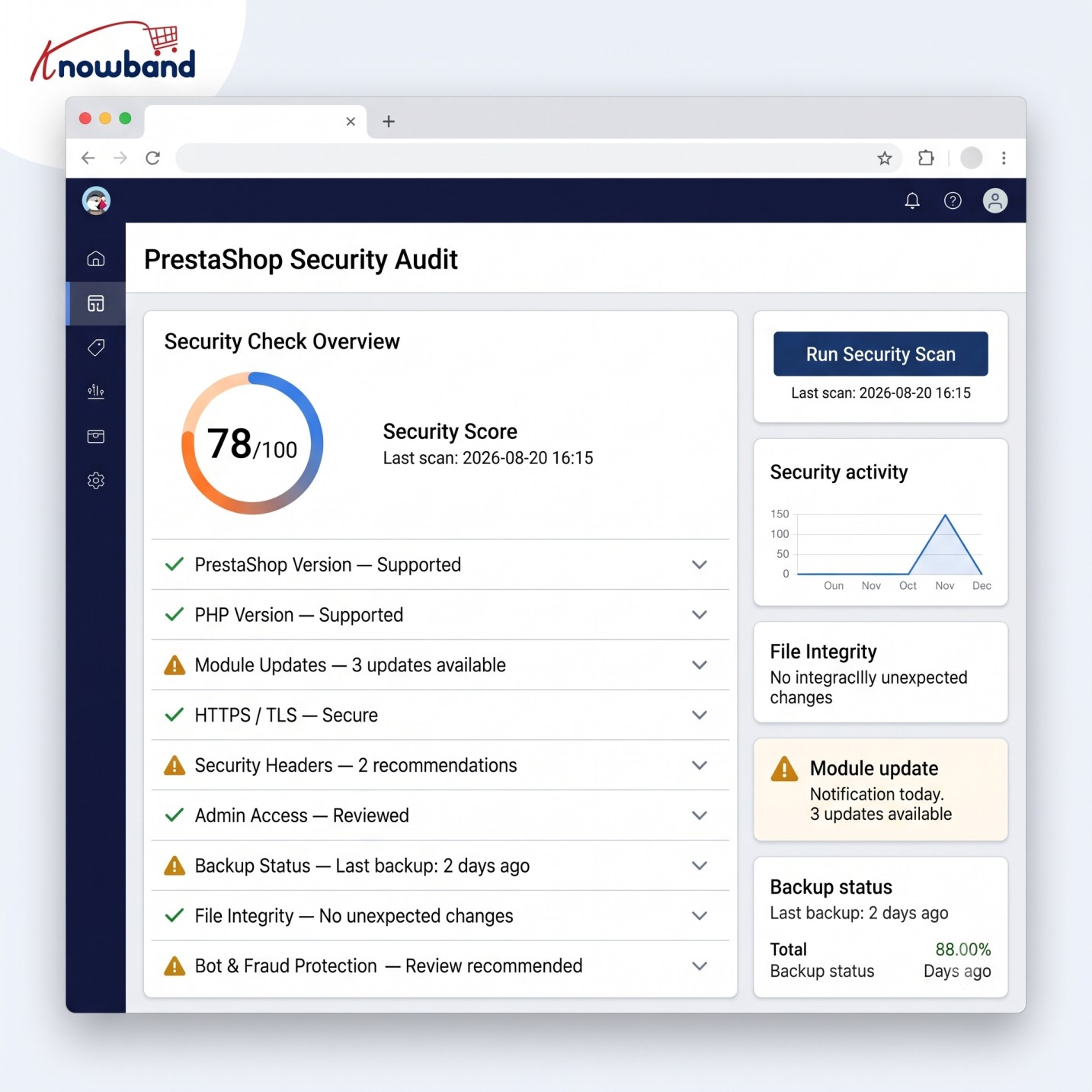
Checkliste für das PrestaShop-Sicherheitsaudit & Dashboard für den Sicherheitsstatus | Knowband

Sicherheitsprobleme sind nicht erst durch KI völlig neu geworden. SQL-Injection, XSS, gestohlene Passwörter, Malware, anfällige Module, bösartige Dateiänderungen und Angriffe auf Zahlungsseiten existieren schon seit Jahren.

Der Unterschied liegt darin, wie schnell und in welcher Zahl diese Schwachstellen von den Angreifern gefunden werden können.

Mithilfe von KI können sie ihre Aufklärungsaktivitäten automatisieren, glaubwürdiges Phishing-Material erstellen, Schwachstellen aufdecken und die Anzahl der Angriffe auf Zugangsdaten vervielfachen.

Für einen Webshop bedeutet dies, dass eine ansonsten unentdeckte Sicherheitslücke viel früher entdeckt werden kann.

Ein typischer PrestaShop-Shop kann Folgendes umfassen:

  • PrestaShop-Kern
  • Zahlungsmodule
  • Versandintegrationen
  • Analyse- und Werbeskripte
  • Benutzerdefinierte Module
  • Themen von Drittanbietern
  • Server-Software
  • CDN- oder WAF-Dienste
  • APIs und Webhooks
  • Administratorkonten
  • Kundenkonten

Jedes zusätzliche Modul/Skript erzeugt eine weitere Abhängigkeit, die verwaltet werden muss. 

Das heißt nicht, dass Sie Integrationen vermeiden sollten. Es bedeutet, dass Sie Einblick benötigen, was installiert ist, was Zugriff auf Ihren Shop hat und was passiert, wenn eine Komponente angreifbar wird.

2.0 Die größten Sicherheitsbedenken von PrestaShop für Shop-Betreiber

1. Veralteter PrestaShop-Kern und Module

Eine der grundlegendsten Sicherheitsmaßnahmen wird dennoch am leichtesten vernachlässigt: die Aktualisierung der Software.

PrestaShop unterhält einen Prozess zur Bereitstellung von Sicherheitshinweisen, und in seiner aktuellen Sicherheitsrichtlinie ist festgelegt, dass Sicherheitsupdates in der Regel auf die neueste Version angewendet werden.

Dies ist besonders wichtig, wenn eine Sicherheitslücke eine ältere Version oder eine Komponente eines Drittanbieters betrifft.

Das Schließen einer Sicherheitslücke und die Bereinigung einer kompromittierten Website sind zwei unterschiedliche Aufgaben.

Wenn Sie verdächtige PHP-Dateien, unerwartetes JavaScript, veränderte Vorlagen, unbekannte Administratorkonten oder unerklärliche Weiterleitungen entdecken, gehen Sie nicht davon aus, dass ein Upgrade von PrestaShop allein den Angreifer entfernt hat.

Untersuchen Sie den Laden zunächst genauer.

2. Administratorkonten sind wertvolle Ziele.

Ihr PrestaShop-Backend verdient denselben Schutz wie Ihr Shop. Ein kompromittiertes Administratorkonto kann Angreifern Zugriff auf sensible Einstellungen, Kundendaten, Module und Shop-Inhalte ermöglichen. Mit ausreichenden Berechtigungen könnten sie sogar Änderungen vornehmen, die Schadcode einschleusen oder Teile des Einkaufserlebnisses manipulieren.

Deshalb lässt sich die alleinige Authentifizierung mit Passwörtern für privilegierte Konten zunehmend nur noch schwer rechtfertigen.

Arbeiten jederzeit weiterbearbeiten können. Jede Präsentation und jeder KI-Avatar, die/der Sie von Grund auf neu erstellen oder hochladen, MFA/2FA für Administratoren, wo immer möglich. Prüfen Sie außerdem, welche Mitarbeiter tatsächlich Administratorrechte benötigen, und löschen Sie inaktive Konten.

Das Prinzip ist einfach: Jeder Person sollten nur die Berechtigungen erteilt werden, die zur Ausübung ihrer Tätigkeit erforderlich sind.

Zusätzliche Kontrollmechanismen können ebenfalls hilfreich sein. Je nach Ihrer Umgebung können Sie den Backoffice-Zugriff über vertrauenswürdige IP-Adressen, VPN-Zugang, Firewall-Regeln oder zusätzliche Authentifizierungsebenen einschränken.

Das Verbergen einer Administrator-URL kann die Gefährdung durch automatisierte Scans verringern, sollte aber nicht als Ersatz für Authentifizierung, Autorisierung oder Patching angesehen werden.

3. Credential Stuffing und automatisierte Anmeldeangriffe

Credential Stuffing ist insbesondere für den E-Commerce relevant.

Das Erraten von Passwörtern ist für Angreifer nicht immer notwendig; sie können gestohlene Benutzernamen/Passwort-Paare aus völlig anderen Datenlecks verwenden und diese auf anderen Websites ausprobieren.

Falls der Kunde das Passwort wiederverwendet, könnte der Angreifer Ihren Shop als nächstes Opfer ins Visier nehmen.

Dasselbe gilt für Administratorkonten, und in diesem Fall ist die Situation noch viel schlimmer.

Ratenbegrenzung, Schutz vor Brute-Force-Angriffen, starke Passwörter, MFA, Erkennung verdächtiger Anmeldeversuche und angemessene Kontokontrollen sollten in Kombination eingesetzt werden.

KI und Automatisierung verstärken diese Problematik, da Angreifer so in großem Umfang agieren können. Leitlinien zur Cybersicherheit im Zusammenhang mit KI identifizieren zudem Credential Stuffing und Passwortangriffe als Bereiche, in denen Automatisierung die Bedrohung erhöhen kann.

4. Schadsoftware und unerwartete Dateiänderungen

Ein kompromittierter PrestaShop-Shop sieht nicht immer kaputt aus.

Der Shop kann weiterhin normal geladen werden, während sich bösartiger Code in einem Theme, einem Modul, einer PHP-Datei, einer JavaScript-Datei oder einem anderen Teil der Anwendung befindet.

Deshalb sind Malware-Scans und die Überwachung von Dateiänderungen so wichtig.

Ein besonders schwerwiegendes Szenario ist die Manipulation von Zahlungsseiten. PrestaShop veröffentlichte im Februar 2026 eine Sicherheitswarnung, in der ein digitaler Skimmer beschrieben wurde, der legitime Zahlungsbuttons durch Betrügerische ersetzen konnte. Das Schadprogramm wurde über eine modifizierte Theme-Datei geladen.

Für einen Händler ist dies eine nützliche Erinnerung daran, dass „die Website funktioniert“ nicht bedeutet, dass „die Website sicher ist“.

Regelmäßige Scans sollten mit der Untersuchung unerwarteter Änderungen kombiniert werden. Wenn sich eine wichtige Datei unerwartet ändert, müssen Sie Folgendes wissen:

  1. Was hat sich geändert?
  2. Wann hat es sich geändert?
  3. Wer oder was hat das geändert?
  4. War die Änderung rechtmäßig?
  5. Welche anderen Dateien oder Konten sollten untersucht werden?

5. Drittanbietermodule und benutzerdefinierter Code

Die Erweiterbarkeit von PrestaShop ist eine seiner Stärken, aber jedes Modul und jede Anpassung vergrößern die Angriffsfläche.

Sicherheitstests sollten daher mehr als nur den PrestaShop-Kern berücksichtigen.

Ein Sicherheitsaudit kann die Kernanwendung, Themes, Add-ons, benutzerdefinierten Code, Integrationen, Authentifizierungskontrollen und die Serverkonfiguration untersuchen. Auch die PrestaShop-Audit-Richtlinien von Astra betonen die Bedeutung der Untersuchung der gesamten Anwendung, anstatt die Kernplattform als alleinige Sicherheitsgrenze zu betrachten.

Dies ist besonders wichtig für Geschäfte, die bereits seit mehreren Jahren bestehen.

Ein vor fünf Jahren installiertes Modul kann noch aktiv sein, obwohl sich niemand mehr an den Installationsgrund erinnert. Eine benutzerdefinierte Überschreibung kann auch nach dem Ausscheiden des ursprünglichen Entwicklers bestehen bleiben. Eine verwaiste Integration kann noch API-Zugangsdaten enthalten.

Eine sinnvolle Wartungsmaßnahme ist die Erstellung eines Inventars von:

  • Installierte Module
  • Aktive Designs
  • Benutzerdefinierte Überschreibungen
  • Externe APIs
  • Webhooks
  • Zeitgesteuerte Aufgaben
  • Administratorkonten
  • Serverdienste
  • DNS-/CDN-/Sicherheitsdienste

Entfernen Sie, was Sie nicht mehr benötigen.

3.0 Was ändert KI tatsächlich für die Sicherheit von PrestaShop?

KI ist kein Ersatz für eine sichere PrestaShop-Installation. Betrachten Sie KI vielmehr als Beschleuniger auf beiden Seiten.

3.1 Angreifer können mehr automatisieren

Die größte Sorge für Online-Shops ist die Geschwindigkeit. Angreifer müssen nicht mehr jeden Schritt manuell ausführen. Automatisierte und KI-gestützte Tools unterstützen die Zielrecherche, Phishing-Angriffe, das Testen gestohlener Zugangsdaten und groß angelegte Bot-Aktivitäten. Für E-Commerce-Unternehmen kann dies zu mehr Versuchen der Kontoübernahme, des Zahlungsbetrugs, des Credential Stuffings und des Web-Scrapings führen.

3.2 Verteidiger können mehr analysieren

Dieselbe grundlegende Fähigkeit kann auch Verteidigern helfen.

Sicherheitssysteme können Anmeldeaktivitäten, Anfragemuster, IP-Reputation, API-Aktivitäten, Verkehrsanomalien und andere Ereignisse viel schneller analysieren als eine Person, die Rohdaten manuell durchsieht.

Ein Manager meldet sich beispielsweise üblicherweise während der Bürozeiten von seinem gewohnten Land aus im System an. Anschließend treten zahlreiche Anmeldefehler auf, gefolgt von einer erfolgreichen Anmeldung von einem ungewöhnlichen Standort. Kann das System Verhaltensanalysen durchführen, lässt sich ein solches Ereignis deutlich schneller erkennen als durch die Analyse der Zugriffsprotokolle vom Vortag.

KI kann auch bei der Priorisierung von Warnmeldungen helfen. Das ist nützlich, da ein Geschäft, das Tausende von Anfragen pro Minute generiert, realistischerweise nicht jedes Ereignis von einer Person überprüfen lassen kann.

4.0 PrestaShop-Sicherheits-Best Practices: Ein praktischer, mehrschichtiger Ansatz

Sicherheit funktioniert als mehrschichtiges System besser als einzelnes „Sicherheits-Plugin“.

Ein praktischer Aufbau für einen PrestaShop-Shop sollte mehrere Ebenen umfassen.

Ebene 1: Halten Sie die Anwendung aktuell

Unterstützte Versionen von Folgendem beibehalten:

  • PrestaShop
  • PHP
  • Server-Software
  • Themen
  • Module
  • Bibliotheken

Testen Sie Updates in einer Testumgebung, in der der Shop umfangreiche Anpassungen aufweist.

Verschieben Sie Sicherheitsupdates nicht auf unbestimmte Zeit, nur weil ein normales Funktionsupdate unpraktisch ist.

Schicht 2: Schutz privilegierter Zugriffe

Für Administratorkonten:

  • MFA/2FA aktivieren.
  • Verwenden Sie individuelle Passwörter.
  • Nicht benötigte Mitarbeiter entfernen.
  • Berechtigungen nach dem Prinzip der minimalen Rechtevergabe anwenden.
  • Beachten Sie die IP/VPN-Beschränkungen für sensible Umgebungen.
  • Überwachen Sie erfolgreiche und fehlgeschlagene Anmeldevorgänge.

Ebene 3: Die Anwendung schützen

Eine Web Application Firewall (WAF) kann schädliche HTTP-Anfragen filtern, bevor diese die Anwendung erreichen. Sicherheitsheader bieten zusätzlichen Schutz auf Browserebene. CAPTCHAs oder Bot-Kontrollen können den automatisierten Missbrauch öffentlicher Formulare reduzieren.

Diese Kontrollmechanismen beseitigen keine Schwachstellen in der Anwendung selbst, sondern fügen eine zusätzliche Schutzebene hinzu.

Schicht 4: Überwachen Sie das Dateisystem

Regelmäßige Malware-Scans und die Überwachung von Dateiänderungen können helfen, Sicherheitslücken aufzudecken, die von der Shop-Oberfläche aus nicht sichtbar sind.

Achten Sie besonders auf:

  • Themendateien
  • PHP-Dateien
  • JavaScript
  • Konfigurationsdateien
  • Upload-Verzeichnisse
  • Modulverzeichnisse

Unerwartete Änderungen bedürfen einer Untersuchung.

Schicht 5: Überwachung der Infrastruktur

Die PrestaShop-Anwendung ist nicht das Einzige, das Schutz benötigt.

Bewertung:

  • SSH-Zugang
  • Firewall-Regeln
  • Datenbankverfügbarkeit
  • Serverbenutzer
  • Dateiberechtigungen
  • Zeitgesteuerte Aufgaben
  • SSL/TLS-Konfiguration
  • Backup-Zugriff
  • Cloud-Zugangsdaten
  • CDN/WAF-Konfiguration

Eine als sicher geltende Anwendung auf einem ungeschützten oder schlecht gewarteten Server ist dennoch angreifbar.

5.0 Wo ein PrestaShop Security Manager passen kann

Ladenbesitzer greifen häufig auf verschiedene, voneinander unabhängige Tools zurück, um ihre Sicherheitskontrollen zusammenzustellen. Dies kann wiederum eigene Wartungsprobleme verursachen: unterschiedliche Einstellungen, Aktualisierungszeitpläne, Protokolle, Kompatibilitätsprobleme und Konfigurationsschnittstellen.

Das Wissensband Prestashop Advanced Security Manager ist eine Option, die im Rahmen eines mehrstufigen Sicherheitskonzepts für PrestaShop geprüft werden sollte. Die aktuelle Produktdokumentation listet Kontrollfunktionen wie Zwei-Faktor-Authentifizierung (2FA), Schutz vor Brute-Force-Angriffen, IP-Beschränkungen für Administratoren, eine Web Application Firewall (WAF), Sicherheitsheader, CAPTCHA, Login-Überwachung und geplante Malware-Scans auf. Laut Herstellerangaben unterstützt es PrestaShop 1.7, 8 und 9.

Wichtig ist, dass man ein Sicherheitsmodul nicht als vollständige Sicherheitsstrategie betrachtet.

Ein Modul kann die Abwehrmechanismen auf Anwendungsebene verstärken, aber es ersetzt sie nicht:

  • Sichere Serverkonfiguration
  • Rechtzeitiges Patchen
  • Sichere Entwicklungspraktiken
  • Backups
  • Reaktion auf Vorfälle
  • Schwachstellenanalyse
  • Sichere Integrationen von Drittanbietern

6.0 Backups und Wiederherstellung in Prestashop nicht vergessen!

Ladenbesitzer brauchen einen verlässlichen Notfallplan, falls etwas schiefgeht.

Ein Backup ist dann nützlich, wenn es verfügbar, geschützt und wiederherstellbar ist. Idealerweise sollten Backups getrennt von der Produktionsumgebung aufbewahrt und die Wiederherstellung regelmäßig getestet werden.

Sie sollten zuverlässige Sicherungskopien folgender Daten haben:

  • Datenbank 
  • Produktbilder und andere Shop-Dateien 
  • Kunden- und Bestelldaten 
  • Konfiguration 
  • Themen 
  • Benutzerdefinierte Module 
  • Kritische Serverdateien 

Für Ladenbesitzer, die den gesamten Prozess automatisieren möchten, ist eines der besten Backup-Module Folgendes: Prestashop Backup- und Wiederherstellungsmodul. Dies kann berücksichtigt werden. Diese Software ermöglicht es Benutzern, geplante Backups ihrer Datenbanken und Dateien zu erstellen und bietet Funktionen für externe Speicherung, Verschlüsselung, Aufbewahrung und Wiederherstellung.

7.0 Wann sollten Sie ein Sicherheitsaudit in Betracht ziehen?

Automatisierte Scans sind zwar nützlich, aber nicht dasselbe wie ein Sicherheitsaudit oder ein Penetrationstest.

Die Schwachstellensuche findet bekannte Fehler an der Oberfläche und informiert darüber, was kaputt ist, kann aber nicht sagen, wie tief ein Hacker eindringen kann.

Penetrationstests: Sie simulieren einen realen Angriff. Dabei werden kleine Schwachstellen miteinander verknüpft, um tief in Ihre Systeme einzudringen und die Geschäftslogik zu testen.

Für ein etabliertes oder umsatzstarkes Geschäft sollten Sie regelmäßige Sicherheitsüberprüfungen in Betracht ziehen, insbesondere nach:

  • Ein großes PrestaShop-Upgrade
  • Ein großes kundenspezifisches Entwicklungsprojekt
  • Eine neue Zahlungsintegration
  • Eine große Modulinstallation
  • Eine Servermigration
  • Ein Sicherheitsvorfall
  • Wesentliche Infrastrukturänderungen

Eine sachgerechte Beurteilung sollte sowohl den Antrag als auch das Umfeld umfassen und sich nicht ausschließlich auf das Ladenlokal konzentrieren.

8.0 Sicherheitscheckliste für Ladenbesitzer

Bevor Sie Ihre PrestaShop-Website als sicher betrachten, überprüfen Sie die Grundlagen:

  • PrestaShop verwendet eine unterstützte/aktuelle Version, die für Ihre Umgebung geeignet ist.
  • Module und Themes werden gepflegt und aktualisiert.
  • Nicht verwendete Module und Konten wurden entfernt.
  • Administratorkonten verwenden MFA/2FA.
  • Administratorrechte werden nach dem Prinzip der minimalen Berechtigung vergeben.
  • Fehlgeschlagene und erfolgreiche Administratoranmeldungen werden überwacht.
  • Der Schutz vor Brute-Force-Angriffen ist aktiviert.
  • Eine WAF oder eine gleichwertige Schutzschicht wird gegebenenfalls konfiguriert.
  • Die Sicherheitsheader sind korrekt konfiguriert.
  • Öffentliche Formulare verfügen über einen angemessenen Bot-/Spamschutz.
  • Es werden regelmäßig Malware-Scans durchgeführt.
  • Unerwartete Dateiänderungen können erkannt werden.
  • Der Serverzugriff ist beschränkt und wird überwacht.
  • Die Backups sind vom Produktivsystem isoliert und die Wiederherstellung wurde getestet.
  • Zahlungsabwicklung und Integrationen von Drittanbietern werden überprüft.
  • Es gibt ein dokumentiertes Verfahren zur Reaktion auf Zwischenfälle.
  • Ein Sicherheitsaudit oder Penetrationstest wird durchgeführt, wenn das Risiko des Geschäfts dies rechtfertigt.

9.0 Die eigentliche Herausforderung: Angriffsgeschwindigkeit versus Reaktionsgeschwindigkeit

Die größte Veränderung, die KI mit sich bringt, ist nicht, dass jeder PrestaShop-Shop plötzlich mit einer völlig neuen Kategorie von Schwachstellen konfrontiert ist.

Es ist die Kluft zwischen Eine Schwäche wird sichtbar und jemand nutzt sie aus können kleiner werden.

Das verändert die Art und Weise, wie Ladenbesitzer über Sicherheit denken sollten.

Auf die Meldung eines Kunden über eine verdächtige Checkout-Seite zu warten, ist keine Überwachung. Die Entdeckung eines kompromittierten Administratorkontos nach betrügerischen Bestellungen ist keine Erkennung. Die Installation eines Sicherheitstools ohne dessen Warnmeldungen ist kein Sicherheitsprozess.

Ein sicherer PrestaShop-Shop benötigt mehrere Sicherheitsebenen, die vor, während und nach einem Angriff funktionieren: Patches zur Reduzierung von Sicherheitslücken, Authentifizierung zum Schutz von Konten, Anwendungskontrollen zum Filtern von schädlichem Datenverkehr, Überwachung zur Erkennung abnormaler Aktivitäten, Malware-/Datei-Scanning zur Identifizierung von Kompromittierungen und getestete Backups zur Unterstützung der Wiederherstellung.

Künstliche Intelligenz kann Verteidigungssysteme schneller und leistungsfähiger machen, aber die Grundlage bleibt dieselbe: Verringern Sie die Angriffsfläche, kontrollieren Sie den Zugriff, überwachen Sie die Änderungen und seien Sie auf die Wiederherstellung vorbereitet.

Für Shopbetreiber, die den Schutz ihrer Anwendung verstärken möchten, kann eine Lösung wie Knowband Prestashop Advanced Security Manager als ein Baustein dieses mehrstufigen Sicherheitskonzepts in Betracht gezogen werden. Die richtige Wahl hängt von Ihrer PrestaShop-Version, Ihrer Hosting-Umgebung, Ihrer bestehenden Sicherheitsarchitektur und Ihren betrieblichen Anforderungen ab.

Der beste Zeitpunkt, eine Sicherheitslücke zu entdecken, ist, bevor ein Angreifer sie entdeckt.

Verwaltung von Datenbankänderungen bei Modulaktualisierungen in PrestaShop

Es gibt eine bestimmte Supportanfrage, die mir mittlerweile richtig Angst macht. Ein Händler aktualisiert ein Modul; die Aktualisierung scheint zunächst erfolgreich zu verlaufen, doch dann funktioniert irgendetwas nicht mehr. Nie der gesamte Shop. Eine einzelne Seite des PrestaShop-Controllers verhält sich fehlerhaft, ein Konfigurationswert lässt sich nicht speichern oder eine Spalte in einer Produktliste ist plötzlich leer. Bei genauerer Betrachtung ist der Modulcode auf dem neuesten Stand, die zugrundeliegende Datenbank jedoch noch auf der alten Version.

Genau diese Lücke ist Gegenstand dieses Artikels. Ein PrestaShop-Modul besteht nicht nur aus dem ausgelieferten PHP-Code, sondern aus diesem PHP-Code plus den Tabellen und Spalten, die dieser erwartet. Fehlt das PrestaShop-Datenbank-Update, das normalerweise mit einer Code-Veröffentlichung ausgeliefert wird, erhält man ein Modul, das zwar installiert ist und scheinbar funktioniert, aber dennoch einen Fehler enthält.

Das ist mir selbst schon mehr als einmal passiert. Im Folgenden beschreibe ich, was ich dabei gelernt habe. Aktualisierungen der PrestaShop-Moduldatenbank, auf die harte Tour.

1.0 Wie PrestaShop-Modulaktualisierungen die Datenbank tatsächlich verarbeiten

[Caption id = “attachment_840862” align = “Aligncenter” width = “1237”] Beim Update-Sprung von Version 1.9.0 auf 2.1.0 werden keine Aktualisierungen übersprungen, sondern alle dazwischenliegenden Aktualisierungsskripte der Reihe nach ausgeführt.

Hier kursieren viele Annahmen, und einige davon sind falsch.

Füge eine neue Version hinzu in /modules/ Ihre Installationsroutine wird nicht erneut ausgeführt. Tabellen bleiben unberührt. Stattdessen passiert Folgendes: PrestaShop liest die Modul-Konfiguration. Aktualisierung / Ordner, findet die Dateien mit dem Namen Upgrade .php Es befindet sich zwischen der aufgezeichneten Version und der Version, die Ihre Modulklasse deklariert, und führt diese der Reihe nach aus.

Ein Shop auf Version 1.9.0, der Version 2.1.0 empfängt, führt drei Skripte nacheinander aus.

Daraus ergeben sich drei Dinge, und alle drei sind wichtig für Änderungen an der PrestaShop-Datenbank.

Die Version in der `module`-Tabelle ist die maßgebliche Quelle. Nicht die in Ihrer Hauptklassendatei. PrestaShop liest beide. Ausschlaggebend ist die gespeicherte Datei, die bestimmt, wie viele Aktualisierungsskripte ausgeführt werden.

Ihre `install()`-Methode ist nur für Neuinstallationen gedacht. Angenommen, Version 2.0 benötigt eine neue Tabelle. Fügen Sie sie ein. installieren() Wer auf Version 2.0 umsteigt, ist abgesichert. Der Nutzer von Version 1.9 erhält nichts, da die Installation vor einem Jahr abgeschlossen wurde und nicht mehr aktualisiert wird.

Ein einziger Fehler legt alles lahm. Return falsch Wenn eine Upgrade-Funktion ausgeführt wird, passieren drei Dinge: PrestaShop hält an, speichert die betroffene Version und deaktiviert das Modul. Der nächste Skriptvorgang wird nicht ausgeführt. Dies ist beabsichtigt, bedeutet aber, dass eine unvollständig angewendete Schemaänderung zwar die Funktionalität einschränkt, aber nicht vollständig zum Absturz führt.

Das Automatische Aktualisierung für Module aktivieren Auf dieser Seite sind die Regeln für die Dateibenennung festgelegt. Lesen Sie sie sich einmal gründlich durch, anstatt sie aus dem Gedächtnis abzurufen.

Die Namensfalle der Upgrade-Funktion

Das hat mich einen Nachmittag gekostet. Upgrade-Modul 201 or upgradeModule201 Es dient als Funktionsname, und PrestaShop sucht nach beiden. Bevor Ihre Datei eingebunden wird, prüft PrestaShop außerdem, ob einer dieser Namen bereits existiert. Wird er gefunden, wird die Datei als Duplikat markiert und übersprungen.

Das Kopieren eines alten Upgrade-Skripts als Vorlage ist genau der Grund, warum viele in diese Situation geraten. Der Name im Skript wird nie geändert. Es findet kein Upgrade statt, und die Fehlermeldung ist wenig aussagekräftig.

2.0 PrestaShop-Datenbankmigration: Was läuft in realen Shops schief?

Das alles passierte in Läden, in denen ich gearbeitet habe.

PrestaShop-Datenbankschemaänderungen, die zwischen verschiedenen Installationen abweichen

Version 2.0 benötigt eine neue Spalte, daher aktualisieren Sie bitte. installieren() und ein Upgrade-Skript schreiben. Beides korrekt. Drei Versionen später benennt jemand den Modulordner um oder ein Händler installiert das Modul neu. Bei manchen Installationen erstellte `install()` diese Spalte, bei anderen der Upgrade-Pfad. Zwei Definitionen, die sich auseinanderentwickeln, und eine einzige Versionsnummer deckt nun beide ab.

Die Definition befindet sich also in einer einzigen Methode, die von beiden Pfaden aufgerufen wird. Änderungen am PrestaShop-Datenbankschema können nicht voneinander abweichen, wenn es nur eine einzige Definition gibt.

Upgrade-Skripte, die einen sauberen Ausgangspunkt voraussetzen

ALTER TABLE … ADD COLUMN Wenn eine Spalte bereits existiert, wird ein Fehler ausgelöst, Ihre Funktion gibt „false“ zurück, und das Modul wird deaktiviert. Unterbrechen Sie eine vorherige Aktualisierung, stellen Sie eine Teilsicherung wieder her oder synchronisieren Sie zweimal vom Staging-Bereich: Eine dieser Möglichkeiten führt zum selben Ergebnis.

Jede Schemaänderung, die ich jetzt vornehme, prüft zuerst etwas. Das Hinzufügen einer Spalte bedeutet … SPALTEN ANZEIGEN Das vorherige Erstellen einer Tabelle bedeutet TISCHE ANZEIGEN, ein Index bedeutet INHALTSVERZEICHNIS ANZEIGENEin paar Zeilen, und das Skript übersteht einen zweiten Durchlauf. Das ist wichtig, denn die Datenbank eines Fremden kann sich in jedem beliebigen Zustand befinden. WENN NICHT EXISTIERT in beiden MySQL und MariaDBAllerdings nur bei einigen Operationen, daher ist die explizite Prüfung besser geeignet.

Multistore: Konfigurationszeilen, die nur für einen Shop geschrieben wurden

Diese Version ist still und heimtückisch. Es gibt jetzt eine Shop-spezifische Einstellung. Die Standardzeile wurde vom Upgrade-Skript erstellt und vom Entwickler getestet – alles scheint in Ordnung. Allerdings wurde nur eine Zeile für den jeweiligen Shop geschrieben, und der Händler betreibt vier Shops.

Drei Shops weisen diese Angabe nun nicht mehr auf. Je nachdem, wie Ihr Code dies interpretiert, erhalten Sie entweder eine PHP-Warnung, einen leeren Wert, der als gültige Einstellung behandelt wird, oder eine leere Stelle, an der eigentlich ein Preis stehen sollte. Dokumentation für mehrere Filialen Umfasst die Kontextregeln. Durchläuft jede Shop-ID bei jedem Upgrade, das die Konfiguration oder die Daten pro Shop betrifft.

Bei einer Installation in einem einzelnen Shop ist dieser Fehler nicht sichtbar.

ALTER TABLE-Sperren auf großen Katalogtabellen

Das Hinzufügen einer Spalte zu einer Tabelle mit 400,000 Zeilen erfolgt nicht sofort. Je nach Vorgang, MySQL-Version und Speichermodul kann es erforderlich sein, die gesamte Tabelle zu kopieren. Im laufenden Betrieb während der Öffnungszeiten dauert diese Sperre lange genug, damit Kunden sie bemerken.

Deshalb prüfe ich die Tabellengröße, bevor ich die Migration schreibe. Ist sie groß, nutze ich ein Wartungsfenster oder strukturiere die Tabelle um, um einen erneuten Aufbau zu vermeiden.

Der Konfigurationsschlüssel ohne Standardwert

Die Variante, die ich am häufigsten in den Modulen anderer Leute sehe, und dabei wird keine Tabelle verwendet.

Sie fügen eine Einstellung in der neuen Version hinzu. Das Admin-Formular liest diese. Ebenso der Front-Controller. Beide wurden auf einem Rechner entwickelt, auf dem die Einstellungsseite bereits mindestens einmal gespeichert wurde. Der Schlüssel ist also vorhanden und alles scheint korrekt zu sein. Veröffentlichen Sie das, und jede bestehende Installation liest die Einstellung. Konfiguration Schlüssel, den nie jemand geschrieben hat.

Was zurückkommt, ist falschIhr Standardwert taucht nie auf, auch keine leere Zeichenkette, die Sie zumindest prüfen könnten. Stattdessen wird sie als Zahl verwendet oder an eine Funktion übergeben, die eine Zeichenkette erwartet. Ist der Debug-Modus deaktiviert, kommt man oft ungeschoren davon: Der Händler sieht eine leicht fehlerhafte Seite und denkt sich nichts dabei. Ist der Debug-Modus aktiviert, wird der Fehler als Warnmeldung oder Typfehler angezeigt. So kommt es, dass Sie die Meldung „Das Modul funktioniert im Debug-Modus nicht“ erhalten, obwohl nur der Debug-Modus selbst korrekt arbeitet.

Derselbe Code, einmal mit und einmal ohne Angabe des Standardwerts.

Die Lösung ist umständlich. Jeder neue Konfigurationsschlüssel erhält seinen Standardwert im Upgrade-Skript für jeden Shop, inklusive des Codes zum Auslesen. Lesen Sie das Skript daher unbedingt mit Vorsicht, da Sie nicht sicher sein können, dass das Upgrade erfolgreich war.

PrestaShop-Moduldatenbankmigration versus Schemaänderung

Schemaänderungen sind der einfache Teil. Der schwierige Teil besteht darin, die Bedeutung vorhandener Daten zu ändern: eine Spalte in zwei Teile aufzuteilen, ein CSV-Feld in eine verknüpfte Tabelle zu verschieben, einen Status neu zu kodieren.

Dort habe ich den größten Schaden gesehen. Ein verpfuschter ALTER TABELLE Ein Fehler schlägt lautstark fehl; eine misslungene Datentransformation gelingt zwar, erzeugt aber unverständliche Daten. Bei einer Datenbankmigration eines PrestaShop-Moduls, die Daten verschiebt, muss die Anzahl der Daten vor und nach der Migration ermittelt und anschließend verglichen werden. Dies sollte besser im Upgrade-Skript selbst entdeckt werden als von einem Händler drei Wochen später.

Best Practices für das PrestaShop-Modul-Upgrade 3.0, die ich tatsächlich verteidigen würde

Diejenigen, die mich gerettet haben:

Jede Migration sollte idempotent sein

Beim zweiten Durchlauf sollte sich nichts ändern, was beim ersten Durchlauf nicht bereits berücksichtigt wurde. Sobald diese Eigenschaft verfügbar ist, verschwindet eine ganze Kategorie von Supportproblemen, da der Zustand der Datenbank nicht mehr zuerst ermittelt werden muss. Bevor Sie rohes SQL auf die Kerntabellen von PrestaShop anwenden, sollten Sie Folgendes beachten: Datenbankebenen-Notizen sind eine Stunde wert.

Die geschützte Version übersteht einen zweiten Durchlauf.

Protokolliere jeden Fehler, anstatt stillschweigend „false“ zurückzugeben.

Ein nackter return false Das reicht PrestaShop, um das Modul zu stoppen und zu deaktivieren. Für Sie reicht es nicht. Daher sollten Sie den Vorgang protokollieren. Fangen Sie alle Ausgaben ab und übergeben Sie diese zusammen mit Modulname und -version an PrestaShopLogger. Andernfalls meldet ein Händler ein fehlgeschlagenes Update, und Sie tappen im Dunkeln.

Bei PHP 7 und höher, catch Fehler und auch die ExceptionWenn in Ihrem eigenen Migrationscode ein Typfehler auftritt, wird dieser als ein FehlerEin Handler überwacht also nur Folgendes: Exception lässt es durch.

Unterstützen Sie jede Version, die Sie jemals ausgeliefert haben.

Ein Händler kann jede beliebige Version verwenden, die Sie veröffentlicht haben. Jemand, der von Version 1.4 auf 3.0 aktualisiert, führt alle dazwischenliegenden Skripte der Reihe nach aus, sodass jedes Skript mit dem Schema des vorherigen Skripts arbeiten muss. Deshalb verbleiben alte Upgrade-Dateien im Modul. Jemand, der zwei Jahre zurückliegt, hat keine andere Möglichkeit, fortzufahren.

Testen Sie auf der Staging-Umgebung, nicht auf einer sauberen lokalen Installation.

Eine Neuinstallation der neuen Version sagt nichts über das Upgrade aus. Stattdessen sollten Sie die alte Version installieren, realistische Daten eingeben und dann das Upgrade durchführen. Dies gilt auch für Multistore-Systeme, sofern diese unterstützt werden.

Noch besser: Nehmen Sie eine Kopie eines echten Shops und führen Sie das Upgrade darüber durch. Ihre lokale Installation verfügt über saubere Daten und vier Produkte, weshalb keine Ergebnisse angezeigt werden. Ein echter Shop hingegen enthält unvollständige Importe, Zeilen, die von einem vor zwei Jahren deinstallierten Modul übrig geblieben sind, Spalten, die ein vorheriger Entwickler manuell hinzugefügt hat, und einen so großen Katalog, dass… ALTER TABELLE dauert eine Weile.

Und dann kommt es auf den Zeitpunkt an. Ein Upgrade, das laut realen Daten sechs Minuten dauern soll, lässt sich besser bei der Buchung eines Wartungsfensters herausfinden als freitags um elf Uhr.

Erstellen Sie vor Schemaänderungen ein Backup und geben Sie dies an.

Vor einem Modul-Upgrade wird kein Snapshot Ihrer Tabellen erstellt. Weder von PrestaShop noch von irgendeinem anderen System. Wenn der Händler also kein Backup hat und die Migration mitten in der Datentransformation abbricht, sind diese Daten verloren. Weisen Sie im Changelog darauf hin, anstatt dies gemeinsam festzustellen.

Wiederherstellung eines fehlgeschlagenen PrestaShop-Datenbankupdates

Ein Update im Live-Shop ist fehlgeschlagen; das Modul wurde deaktiviert. Ungefähr in dieser Reihenfolge:

Ermitteln Sie, welche Version fehlgeschlagen ist. Das wird protokolliert, und falls Sie eine Log-Nachricht verfasst haben, wird diese ebenfalls dort gespeichert. Dadurch wissen Sie, welches Skript Sie öffnen müssen und welche Änderungen vor dem Abbruch vorgenommen wurden.

Prüfen Sie das tatsächliche Schema, nicht die Versionsnummer. Um so Modulen Die Tabelle gibt an, was das letzte erfolgreiche Upgrade geschrieben hat. Die eigentlichen Tabellen liefern die Antwort; sie werden mit dem verglichen, was das fehlgeschlagene Skript versucht hat.

Nach vorne blicken, nicht nach hinten. Das Zurücksetzen der Versionsnummer ist zwar verlockend, aber meist falsch, da die älteren Skripte bereits ausgeführt wurden und deren erneute Ausführung mit einem teilweise geänderten Schema ein Problem in ein dreifaches verwandelt. Schreiben Sie eine Korrekturmigration vom aktuellen Schema zum Soll-Schema.

Anschließend muss herausgefunden werden, warum die Migration nicht idempotent war. Das ist der eigentliche Fehler.

Eine kurze Checkliste vor dem Versand eines Modul-Updates

Die Liste, die ich führe:

  1. Hauptklassenversion, höchste upgrade-*.php Datei: Stimmen die Dateien überein?
  2. Jede Upgrade-Funktion ist nach der Version ihrer jeweiligen Datei benannt?
  3. Bei jeder Schemaänderung zuerst prüfen, ob sie bereits angewendet wurde?
  4. Jede Konfigurationsschleife durchläuft alle Shops?
  5. Jedem neuen Konfigurationsschlüssel wird ein Standardwert für bestehende Installationen zugewiesen?
  6. Haben Sie schon einmal gegen eine Simulation eines echten Ladens gespielt?
  7. Alte Version installiert, Daten hinzugefügt und dann aktualisiert?
  8. Gleicher Pfad bei Multistore?
  9. Etwas Nützliches wurde vor jedem Protokolleintrag hinzugefügt. return false?
  10. Fang Fehler und auch die Exception?
  11. Sind für Händler, die mehrere Versionen zurückliegen, noch alte Upgrade-Dateien vorhanden?
  12. Änderungsprotokoll mit der Aufforderung an Händler, Daten zu sichern?
  13. Auf einem großen Tisch, wie lang ist das? ALTER Ein Schloss in der Hand?

Die Punkte 6 und 7 werden oft übersprungen, aber zusammen erfassen sie den größten Teil davon.

Fazit

PrestaShop-Modul-Upgrade Probleme sind aus einem Grund unangenehm: Sie werden nirgends angekündigt. Das Modul meldet seine neue Version problemlos. Die Admin-Seite lädt. Keine Protokolle, es sei denn, man hat sie selbst geschrieben. Währenddessen erwartet der Code das eine, die Datenbank das andere, und das bleibt unberührt, bis jemand die eine Funktion nutzt, die dazwischen liegt.

Behandeln Sie das Schema als Teil des Releases. Schreiben Sie Migrationen, die auch nach einem zweiten Durchlauf bestehen. Protokollieren Sie alle Vorgänge. Testen Sie die Migration in der Staging-Umgebung, bevor sie von Händlern verwendet wird. Auf Framework-Seite: PrestaShop Modulentwicklungsdokumentation ist der Anfang.

Wenn Sie Fragen zur Performance oder Migration Ihrer Website haben oder Unterstützung benötigen, helfen Ihnen unsere Experten gerne weiter. Kontaktieren Sie das Knowband-Team unter [E-Mail geschützt] Heute noch auf der Suche nach zuverlässigen E-Commerce-Plugins, die auf Ihre E-Commerce-Anforderungen zugeschnitten sind.

OpenCart Backup- und Wiederherstellungserweiterung: Vollständiges Benutzerhandbuch

Fragt man einen OpenCart-Shop-Betreiber, wann er zuletzt seine Datenbank gesichert hat, zögern die meisten. Nicht, dass ihnen ihre Daten egal wären. Backups stehen einfach ganz unten auf der To-do-Liste, direkt unter „Irgendwann mal machen“. Dann passiert ein fehlerhaftes Update, eine fehlgeschlagene Plugin-Installation oder ein Problem mit dem Hosting, und plötzlich ist alles verloren. Genau diese Lücke schließt diese OpenCart-Backup-Erweiterung. Anstatt darauf zu vertrauen, dass Sie sich erinnern, bietet Ihnen diese Backup-Erweiterung von Knowband eine der besten Lösungen. OpenCart-Backup-Erweiterungen Das macht automatische Shop-Backups zu einer Funktion, die nach der Einrichtung unauffällig im Hintergrund und planmäßig abläuft – ganz ohne Ihr Zutun. Stellen Sie es sich wie eine Versicherung für Ihren Katalog, Ihre Bestellungen, Ihre Kundendaten und alle anderen Daten in Ihrer OpenCart-Datenbank vor. Es ist aber nicht nur ein Datenbank-Tool. Es fungiert als vollständige OpenCart-Shop-Backup-Erweiterung und kann Ihre Dateien, Bilder, Ihre Datenbank oder alles zusammen sichern, je nachdem, was Sie gerade benötigen. Zusätzlich verfügt es über eine zuverlässige Wiederherstellungsfunktion und ein separates Wiederherstellungsskript. Selbst wenn Ihr Admin-Bereich aus irgendeinem Grund nicht erreichbar ist, haben Sie so immer noch Zugriff. Diese Kombination aus Backup und zuverlässiger Wiederherstellung ist genau das, was man sich von einer Disaster Recovery im E-Commerce wünscht. Der Rest dieses Handbuchs führt Sie durch alle Bildschirme, Einstellungen und Schaltflächen der Knowband OpenCart Backup- und Wiederherstellungserweiterung. So können Sie sie gleich beim ersten Mal korrekt einrichten und später auftretende Probleme sicher beheben.

Kleiner Tipp vorab: Lesen Sie zuerst den Abschnitt „Allgemeine Einstellungen“. Das dort festgelegte CRON-Token und das Wiederherstellungspasswort werden für jede geplante Sicherung und jede Wiederherstellung benötigt, die Sie jemals mit dieser OpenCart-Wiederherstellungserweiterung durchführen. Wenn Sie diesen Schritt jetzt überspringen, müssen Sie ihn später nachholen.

2. Sich mit dem Admin-Panel vertraut machen Backup- und Wiederherstellungs-Plugin

Nach der Installation über die Erweiterungen in Ihrem OpenCart-Adminbereich fügt das Modul ein eigenes Dashboard und einige Tabs hinzu. Wir gehen diese nacheinander durch, beginnend mit dem Dashboard, da Sie diesen Bildschirm am häufigsten verwenden werden.

2.1-Dashboard 

Das Dashboard dient dazu, Ihnen direkt beim Öffnen eine Frage zu beantworten: Sind die Daten meines Shops aktuell geschützt oder nicht? Sie sollten nicht erst Protokolle durchsuchen müssen, um dies herauszufinden – alle wichtigen Informationen sind hier übersichtlich zusammengefasst.

Letzte SicherungZeigt an, ob der letzte Sicherungsauftrag erfolgreich war, fehlgeschlagen ist oder noch läuft, zusammen mit Datum, Uhrzeit und Dauer.

Letzte WiederherstellungDasselbe Prinzip gilt für Wiederherstellungen. Das ist wichtiger, als viele denken. Man möchte sichergehen, dass eine Wiederherstellung tatsächlich abgeschlossen wurde, bevor man ihr vertraut, und nicht einfach davon ausgehen, dass sie funktioniert hat.

Verwendeter Speicherplatz: Zeigt an, wie viel Speicherplatz Ihre gespeicherten Backups auf allen verbundenen Speicherplattformen belegen. Hilfreich, wenn Sie entscheiden müssen, ob es Zeit ist, alte Archive zu bereinigen.

PlattformintegritätEine schnelle Statusprüfung aller verbundenen Speicherziele – lokaler Ordner, FTP oder SFTP, S3-kompatibler Speicher oder OAuth-basierter Cloud-Dienst. Jedes Ziel wird als erreichbar oder fehlerfrei gekennzeichnet, sodass Probleme nicht bis zum Backup-Tag unentdeckt bleiben.

SicherungsaktivitätEine einfache Übersicht über die Anzahl der Backups in einem bestimmten Zeitraum, Tag für Tag, sowie über alle fehlgeschlagenen Backups. Nützlich, um Muster zu erkennen, beispielsweise dass Backups jeden Sonntag aufgrund eines Serverwartungsfensters unbemerkt fehlschlagen.

Speicherung nach PlattformHier wird genau angezeigt, wie viel Speicherplatz jedes angeschlossene Speicherziel belegt. Wenn sich der Speicher Ihres lokalen Servers schneller füllt als erwartet, würden Sie dies bemerken.

Zusammensetzung der letzten SicherungZeigt an, was sich tatsächlich in Ihrem zuletzt verwendeten Archiv, Ihrer Datenbank, Ihren Bildern, anderen Dateien befindet und wie groß die einzelnen Elemente ungefähr sind.

Aktuelle Jobs: Zeigt Ihre letzten Backup-Läufe mit Schnellzugriffsschaltflächen zum Wiederherstellen oder Wiederholen direkt an, sodass Sie im Falle eines Fehlers über Nacht sofort reagieren können, anstatt in Menüs suchen zu müssen.

RestaurierungsgeschichteEine Übersicht der letzten Wiederherstellungsversuche, ihres Ergebnisses und des Zeitpunkts, damit Sie auf einen Blick erkennen können, ob eine Wiederherstellung tatsächlich ordnungsgemäß abgeschlossen wurde.

Verbindungs- und FehlerfeedLive-Status und Fehlermeldungen werden sofort angezeigt. Dadurch sparen Sie sich oft den Gang zum Protokoll-Tab, da Sie die genaue Fehlerursache direkt im Dashboard sehen.

3. Allgemeine Einstellungen

Dies ist im Grunde die Kontrollzentrale des Ganzen. OpenCart-Backup-PluginEs entscheidet darüber, ob das Modul überhaupt ausgeführt wird, wie Ihr eigenständiges Wiederherstellungsskript geschützt wird und welchen CRON-Befehl Ihr Host (oder ein externer Scheduler) benötigt, um geplante Ausführungen auszulösen.

Modul aktivierenEin einfacher Ein-/Ausschalter. Schalten Sie ihn aus, werden geplante CRON-Jobs nicht mehr ausgeführt. Manuelle Backups und Wiederherstellungen können Sie jedoch jederzeit über das Admin-Panel durchführen.

Passwort wiederherstellenDies schützt das eigenständige Wiederherstellungsskript vor unbefugtem Zugriff. Es wird als Hashwert gespeichert, niemals im Klartext, und Sie benötigen es jedes Mal, wenn Sie Ihren Shop außerhalb der normalen Administrationsoberfläche wiederherstellen.

CRON Secure TokenEin eindeutiges Token ist in jede geplante Backup-URL und jeden Befehlszeilenauslöser eingebettet. Wichtig: Wenn Sie dieses Token neu generieren, funktionieren alle bestehenden Cronjobs, die mit dem alten Token verknüpft sind, nicht mehr. Aktualisieren Sie daher sofort nach der Neugenerierung alle Scheduler-Einträge, die darauf verweisen. Warten Sie nicht länger.

Eigenständiges WiederherstellungsskriptDies liefert Ihnen die direkte URL und den Serverdateipfad zur Wiederherstellung Ihres Shops, selbst wenn das OpenCart-Backend nicht geladen werden kann. Solange Sie Ihr Wiederherstellungspasswort kennen, können Sie Ihren Shop allein mit diesem Skript wiederherstellen, ohne sich im Administratorbereich anmelden zu müssen.

Geplante Datensicherung (CRON): Vorgefertigte Befehle, Web-URLs, PHP-CLI-Skripte oder Shell-Skripte, die Sie direkt in den Cron-Manager Ihres Hosting-Panels oder einen externen Scheduler kopieren. Ein einziger Trigger führt alle aktivierten Backup-Profile in einem Durchlauf aus.

4. Registerkarte „Backups“ im OpenCart-Backup-Manager von Knowband

Hier führen Sie eine einmalige Datensicherung außerhalb Ihres regulären Zeitplans durch und überprüfen jedes Archiv. OpenCart-Datenbanksicherungserweiterung Bisher wurden Daten generiert. Wählen Sie ein Profil aus dem Dropdown-Menü, klicken Sie auf „Ausführen“ und verfolgen Sie den Fortschritt live auf demselben Bildschirm – ein Neuladen der Seite ist nicht erforderlich.

4.1 Was Sie in der Sicherungstabelle sehen werden

ID: Eine interne Kennung, die dazu dient, eine Wiederherstellungsaktion mit dem exakten Archiv zu verknüpfen, aus dem sie stammt.

DateinameDie eigentliche Datei, die auf der Festplatte gespeichert wird, ist in der Regel mit einem Zeitstempel versehen, damit sich Sicherungskopien nicht versehentlich gegenseitig überschreiben (und sie trägt die Endung .crypt, wenn Sie die Verschlüsselung aktiviert haben).

TypZeigt an, ob es sich um einen reinen Datenbank-Dump, eine reine Dateisicherung oder eine vollständige Sicherung handelt, die beides umfasst, entsprechend den Einstellungen im Profil.

GrößeDie komprimierte Größe der fertigen Datei.

Profil / PlattformWelches gespeicherte Profil hat diese Sicherung erstellt und in welchem ​​Speicherort wird sie aktuell gespeichert?

VerschlüsselteEine einfache Ja/Nein-Meldung zeigt an, ob die AES-256-Verschlüsselung vor der Archivierung angewendet wurde. Speicherorte: Zeigt die Quell- und Zielpfade der Dateien an. Dies ist besonders nützlich, um zu überprüfen, ob eine Kopie tatsächlich am Zielort angekommen ist und sich nicht nur in einem lokalen Zwischenspeicher befindet. Datum: Datum des Sicherungsabschlusses. Wird zum Sortieren und für die auf der Speicherplattform festgelegten Aufbewahrungsregeln verwendet.

5. Profile

Ein Profil ist im Grunde eine gespeicherte Anleitung für Ihre Datensicherung. Es legt fest, was gesichert wird, wo die Daten gespeichert werden und wer benachrichtigt wird, sobald die Sicherung abgeschlossen ist. Sie können beliebig viele Profile erstellen, je nach Bedarf Ihres Unternehmens – beispielsweise eines für eine schnelle tägliche Datenbanksicherung, ein weiteres für eine vollständige wöchentliche Sicherung von Dateien und Datenbank – ganz nach Ihren Bedürfnissen.

5.1 Einrichten eines Profils

Profilname: Wählen Sie einen Namen, der Ihnen hilft, dieses Profil später im Dashboard, in der Sicherungsliste oder im Wiederherstellungsverlauf wiederzuerkennen.

Sicherungstyp: Wählen Sie aus, ob dieses Profil sowohl Datenbanken als auch Dateien, nur Datenbanktabellen oder nur Dateien und Ordner ohne Daten erfassen soll.

DatenbanktabellenSie können jede Tabelle Ihrer OpenCart-Datenbank sichern oder bestimmte Tabellen auswählen, wenn Sie beispielsweise nur Bestellungen und Kunden benötigen und es Ihnen egal ist, ob Protokolltabellen das Archiv überladen.

Dateien & OrdnerGleiches Prinzip. Sichern Sie alles oder wählen Sie bestimmte Ordner aus. Weiter unten finden Sie außerdem eine Ausschlussliste, mit der Sie beispielsweise Cache-Verzeichnisse oder temporäre Dateien ausschließen können, die unnötig Speicherplatz belegen.

Diese Dateien oder Ordner ausschließenGeben Sie hier alle Ordner an, die übersprungen werden sollen, einen Eintrag pro Zeile, z. B. system/storage/cache/ oder image/cache/. Diese werden auch dann übersprungen, wenn oben „Alle Dateien“ ausgewählt ist.

Zu berücksichtigende DateierweiterungenWenn Sie nur bestimmte Dateitypen (PHP, JS, CSS usw.) sichern möchten, listen Sie diese hier auf. Lassen Sie das Feld leer, werden alle Dateitypen berücksichtigt.

Tick-Budget (Sekunden): Große Backups benötigen Zeit, daher wird der Prozess in kurzen Intervallen, sogenannten Ticks, ausgeführt. Diese Einstellung steuert die Dauer jedes Intervalls, zwischen 5 und 300 Sekunden. Bei Shared Hosting, wo Skripte häufig Timeouts verursachen, sollte dieser Wert reduziert werden.

StatusAktivieren Sie ein Profil, damit es bei Cronjobs automatisch ausgeführt wird, oder deaktivieren Sie es, sodass es nur bei manueller Ausführung gestartet wird. In beiden Fällen können Sie es jederzeit manuell starten.

5.2-Ziel

Wählen Sie hier eine Speicherplattform aus. Sie müssen das Ziel zuerst unter dem Tab „Plattformen“ erstellen, bevor es in einem Profil als Option angezeigt wird.

5.3 E-Mail-Benachrichtigungen

E-Mail bei Abschluss / E-Mail bei Fehler: Legen Sie unabhängig fest, ob erfolgreiche Aufträge, fehlgeschlagene Aufträge oder beide eine Benachrichtigungs-E-Mail auslösen.

Senden an: Eine durch Kommas getrennte Empfängerliste. Lassen Sie das Feld leer, wird automatisch die E-Mail-Adresse Ihres Shop-Administrators verwendet. Wiederherstellungsskript anhängen: Aktivieren Sie diese Option, damit die eigenständige Datei restore.php an die Bestätigungs-E-Mail angehängt wird. So haben Sie auch bei einem vollständigen Serverausfall eine Kopie des Wiederherstellungsskripts sicher in Ihrem Posteingang.

5.4 Erweiterte Einstellungen

Dateiname für Sicherungsdateien: Passen Sie die Benennung mithilfe von Platzhaltern wie {Datum}, {Uhrzeit}, {Datum/Uhrzeit}, {Typ} und {Version} an. Lassen Sie das Feld leer, um das Standardbenennungsmuster zu verwenden. Wichtig: Ein fester Dateiname ohne {Datum/Uhrzeit} überschreibt die vorherige Sicherung, anstatt eine neue zu erstellen. Seien Sie daher vorsichtig.

KompressionWählen Sie „Auto“ (die Auswahl erfolgt automatisch zwischen bz2, gz oder keinem Format) oder legen Sie ein festes Format fest. Dadurch wird bestimmt, ob Ihr endgültiges Archiv als .tar.gz, .tar.bz2 oder als .tar-Datei gespeichert wird.

Maximale Bauteilgröße (MB): Große Archive in kleinere Teile einer festgelegten Größe aufteilen. Bei einem Wert von 0 ist die Aufteilung vollständig deaktiviert.

Produktbilder: Wählen Sie aus, ob Produkt- und Quellbilder in die Sicherung einbezogen oder ausgeschlossen werden sollen.

Archiv verschlüsselnHier zeigt die OpenCart-Cloud-Backup-Erweiterung ihre Stärken. Aktivieren Sie diese Funktion, und die Archivierung wird vor der lokalen Speicherung oder dem Transfer an eine Remote-Plattform mit AES-256 verschlüsselt.

Encryption KeyDer Schlüssel, der zum Entschlüsseln und Wiederherstellen dieses speziellen Backups benötigt wird. Sollten Sie ihn verlieren, gibt es keine Möglichkeit zur Wiederherstellung. Bewahren Sie ihn daher an einem sicheren Ort auf, und zwar auf keinen Fall auf demselben Server.

Dateizuordnung erstellen: Es wird eine Aufschlüsselung der Dateigröße pro Datei gespeichert, die später die Grundlage für eine detaillierte Dateiübersicht bildet und sich gut eignet, um genau zu überprüfen, was in einem bestimmten Archiv gelandet ist.

Werte pro Zeile ausgeben: Steuert, wie viele Zeilen beim Schreiben des SQL-Dumps in jede INSERT-Anweisung zusammengefasst werden.

Zeilen pro Auswahl ausgebenLegt die maximale Anzahl der Zeilen fest, die pro SELECT-Anweisung beim Dump mithilfe von Cursor-Paging abgerufen werden (Standardwert: 25000). Reduzieren Sie diesen Wert auf Systemen mit begrenztem Arbeitsspeicher, wenn Sie sehr große Tabellen haben.

6. Plattformen

Plattformen entscheiden, wo Ihre fertigen Backups tatsächlich landen. Lokaler Speicher ist ein guter Anfang, aber der wahre Wert dieser OpenCart-Cloud-Backup-Erweiterung zeigt sich erst, wenn Sie eine Verbindung zu einem externen Speicher herstellen: FTP oder SFTP, einen S3-kompatiblen Dienst (MinIO, Wasabi, Backblaze, Scaleway – Sie haben die Wahl), Google Cloud Storage oder einen OAuth-Cloud-Anbieter wie Google Drive, Dropbox, OneDrive oder Yandex. Ganz ehrlich: Nur wenn Sie eine Kopie getrennt von Ihrem Ursprungsserver speichern, wird aus „Ich habe Backups“ tatsächlich ein Backup. Notfallwiederherstellung für den E-CommerceEin Backup, das auf demselben Server liegt, der gerade ausgefallen ist, hilft Ihnen nicht viel.

Plattformname: Eine freundliche Bezeichnung, die überall dort verwendet wird, wo auf diese Plattform verwiesen wird, in Profilen, der Backup-Tabelle und der Statusanzeige des Dashboards.

SpeichertypLokaler Ordner, FTP/SFTP, ein S3-kompatibler Dienst, Google Cloud Storage oder ein OAuth-basierter Cloud-Anbieter.

Remote-/Lokales VerzeichnisDer Zielpfad für gespeicherte Archive. Standardmäßig wird ein Verzeichnis wie „system/storage/backup/“ verwendet, wenn Sie dieses Feld leer lassen. Beachten Sie, dass dieses Feld nach der Erstellung der Plattform gesperrt wird. Wenn Sie später einen anderen Pfad benötigen, richten Sie einfach eine neue Plattform ein, anstatt die aktuelle zu bearbeiten.

Remote-Kopien behaltenDie maximale Anzahl an Archiven, die diese Plattform speichert. Setzen Sie den Wert auf 0, werden alle Dateien dauerhaft gespeichert, was praktisch ist. Behalten Sie jedoch Ihren verfügbaren Speicherplatz im Auge, wenn Sie diese Option wählen.

7. Geschichte wiederherstellen

Jeder Wiederherstellungsversuch wird hier protokolliert, egal ob erfolgreich oder nicht. Das ist besonders wichtig, wenn Sie unter Zeitdruck versuchen, Ihren Shop wiederherzustellen. Sie sollten sich nicht darauf verlassen müssen, dass eine Wiederherstellung „wahrscheinlich gut verlaufen ist“. Dieser Tab bietet Ihnen stattdessen einen zeitgestempelten Datensatz pro Datei.

ID / Dateiname / Typ: Gibt den Wiederherstellungsdatensatz und das exakte wiederhergestellte Archiv sowie dessen Typ (Komplett, Datenbank oder Nur Dateien) an.

QuelleHier wird der Auslöser für die Wiederherstellung protokolliert. Normalerweise geschieht dies innerhalb des Moduls selbst, obwohl das eigenständige Wiederherstellungsskript seine Versuche ebenfalls hier protokolliert.

Status: Abgeschlossen oder Fehlgeschlagen, zeigt das Ergebnis des jeweiligen Versuchs an.

Gestartet vonDer Administrator, der die Wiederherstellung initiiert hat. Nützlich zur Nachvollziehbarkeit in Shops, in denen mehrere Personen Zugriff auf den Backend-Bereich haben.

Begonnen / Beendet: Zeitstempel, die den Vorgang von Anfang bis Ende markieren, damit Sie genau berechnen können, wie lange er gedauert hat.

Nachricht: Die genaue Systemmeldung, die mit diesem Versuch verbunden ist, eine Fehlermeldung bezüglich der Berechtigungen eines bestimmten Ordners, falls der Versuch fehlgeschlagen ist, oder eine einfache Bestätigung, falls alles reibungslos verlaufen ist.

8. Protokolle

Sollten die Verbindungs- und Fehlerinformationen im Dashboard nicht ausreichend detailliert sein, ist dies der nächste Tab, den Sie überprüfen sollten. Jede Sicherung, jede Wiederherstellung und jeder Verbindungstest wird hier in einer Zeile protokolliert. Sie können die Daten nach Datum, Plattform, Typ und Schweregrad filtern.

DatumDer genaue Zeitstempel des Ereignisses.

PlattformFalls zutreffend, wird hier die Speicherplattform angegeben, auf die sich dieser Eintrag bezieht. Das Feld bleibt leer für Ereignisse, die vor dem Eingreifen einer Plattform stattgefunden haben.

Typ: Die Kategorie der zugrunde liegenden Operation, lokal, FTP oder welcher Verbindungstyp auch immer beteiligt war.

KontextWelche Aktion wurde tatsächlich ausgeführt: Backup, Wiederherstellung oder Verbindungstest?

NiveauErfolg oder Fehler. Allein durch die Filterung nach dieser Kategorie lassen sich die meisten Störfaktoren bei der Suche nach einem bestimmten Problem ausblenden.

NachrichtDie vollständige, ungefilterte Systemmeldung, Dateipfade, Berechtigungscodes, Netzwerkfehler – alles, was dazugehört. Normalerweise reicht das aus, um die Ursache des Problems zu ermitteln, ohne dass eine weitere Eskalation nötig ist.

9. Häufig gestellte Fragen

1. Ersetzt dies die Backups meines Hosting-Anbieters?
Backups auf Hosting-Ebene sind nützlich, aber eigene Knowband-Backups zu haben, ist noch besser. OpenCart-Datenbanksicherungserweiterung Das bedeutet, dass Sie den Zeitplan, die Aufbewahrungsdauer und den Speicherort der Kopien selbst bestimmen, anstatt sich ausschließlich auf die Richtlinien Ihres Hostinganbieters zu verlassen.

2. Kann ich meinen Shop wiederherstellen, wenn das Admin-Panel nicht geladen wird? 
Mit der OpenCart Backup- und Wiederherstellungserweiterung können Sie, solange Sie das Wiederherstellungspasswort besitzen, Ihren Shop direkt über restore.php wiederherstellen, ohne jemals das Admin-Panel berühren zu müssen.

3. Was passiert, wenn ich meinen Verschlüsselungsschlüssel verliere?
Leider führt kein Weg daran vorbei. Wenn ein Backup verschlüsselt wurde und der Schlüssel verloren gegangen ist, kann das Archiv nicht entschlüsselt werden. Bewahren Sie den Schlüssel getrennt von Ihrem Server auf; ein Passwort-Manager eignet sich dafür gut.

4. Wie oft sollte die geplante Datenbanksicherung in OpenCart ausgeführt werden?
Das hängt ganz davon ab, wie häufig sich Ihr Shop ändert. Ein Shop mit hohem Bestellaufkommen benötigt möglicherweise tägliche oder sogar noch häufigere Datenbank-Backups, während ein kleinerer, katalogbasierter Shop mit wöchentlichen Backups auskommt. Die Planung ist flexibel genug, um beides zu ermöglichen.

5. Ist Cloud-Speicher notwendig oder reicht lokaler Speicher aus?
Lokaler Speicher ist besser als gar keiner, aber Cloud-Backups für OpenCart bieten echten Schutz, falls der Server ausfällt, gehackt wird oder nicht mehr erreichbar ist. Für umfassenden Datenschutz bei OpenCart lohnt sich die Einrichtung einer externen Sicherungskopie.

10. Fazit

Dieses Handbuch führt Sie durch alle Registerkarten der Knowband OpenCart Backup- und Wiederherstellungs-Plugins, vom Dashboard bis hin zu den Protokollen. Es empfiehlt sich, es als Lesezeichen zu speichern, um es bei der Einrichtung eines neuen Profils oder der Fehlerbehebung bei einer Wiederherstellung griffbereit zu haben. Sollten Sie einmal auf ein Szenario stoßen, das dieses Handbuch nicht abdeckt – beispielsweise einen ungewöhnlichen Speicheranbieter, eine spezifische Berechtigungseinstellung Ihres Hosts oder eine Wiederherstellung, die sich nicht wie erwartet verhält –, finden Sie in der Regel durch einen Blick auf die Registerkarte „Protokolle“ schnell die Lösung, bevor Sie den Support kontaktieren müssen. Kurz gesagt: Behandeln Sie geplante Backups und externe Kopien als routinemäßige Wartung und nicht als Notfallmaßnahme. Sobald dies Teil Ihres normalen Arbeitsablaufs ist, müssen Sie sich um den Datenschutz in OpenCart keine Sorgen mehr machen. Er läuft einfach unauffällig im Hintergrund – genau so, wie er soll.

7 häufige Probleme im E-Commerce und wie man sie bis 2026 behebt

Der Betrieb eines Onlineshops bringt vielfältige Herausforderungen mit sich. Mangelhafte Produktdaten können die Sichtbarkeit in den Suchergebnissen beeinträchtigen, eine schwache Auffindbarkeit kann die Conversion-Rate mindern und ein langsamer Support kann Interessenten zu verlorenen Kunden machen. Diese Probleme hängen eng zusammen. Daher ist es entscheidend, das kostenintensivste Problem zu identifizieren und es zuerst anzugehen. Selbst kleine Schwachstellen in diesen Bereichen können erhebliche Auswirkungen auf den Umsatz haben.

Dieser Leitfaden unterteilt diese Herausforderungen in sieben Kategorien. Jeder Abschnitt erläutert das Problem, seine Ursachen und Lösungsansätze. So können Sie diese Erkenntnisse für Ihre Geschäftsentscheidungen nutzen.

1. Verkehrs- und Entdeckungsprobleme

Was sind Probleme bei der E-Commerce-Auffindung?

Auffindbarkeitsprobleme entstehen, wenn potenzielle Käufer, die Ihr Produkt kaufen möchten, Ihren Shop nie erreichen. Die Platzierung in den Suchergebnissen sinkt, Kategorieseiten werden nicht mehr indexiert, oder das Produkt erscheint zwar bei Google, aber nie in den KI-generierten Suchergebnissen.

Warum Entdeckungen scheitern

Die Suche läuft heute auf zwei getrennten Ebenen, und die meisten Shops sind nur für eine optimiert. Traditionelle organische Suchergebnisse belohnen weiterhin Crawlbarkeit, interne Verlinkung und Inhaltstiefe. KI-gestützte Suche hingegen sucht nach etwas anderem. Sie basiert auf strukturierten, maschinenlesbaren Produktinformationen, die ein Modell zuverlässig wiedergeben kann.

Eine Produktseite kann daher auf der ersten Seite erscheinen und dennoch in den KI-gestützten Kaufempfehlungen unsichtbar bleiben. Da das Modell weder einen eindeutigen Preis noch verlässliche Verfügbarkeitsinformationen noch auswertbare Spezifikationen fand, empfahl es stattdessen ein Konkurrenzprodukt, dessen Daten es einsehen konnte.

Wie man Discovery-Probleme behebt

Prüfen Sie zunächst den Indexierungsstatus Ihrer Website in der Google Search Console. Ermitteln Sie, welche URLs Google ausgeschlossen hat, und beheben Sie die Ursache, anstatt die Sitemap erneut einzureichen. Facettennavigation erzeugt häufig Tausende ähnlicher URLs, die miteinander konkurrieren. Doppelte Kategoriepfade, die auf dasselbe Produkt verweisen, sind eine weitere häufige Ursache für Indexierungsprobleme.

Konzentrieren Sie sich als Nächstes darauf, Ihre Produktdaten für Suchmaschinen und KI-Systeme verständlicher zu machen. Jedes Produkt benötigt ein gültiges Produktschema, einen auflösbaren Preis, ein präzises Verfügbarkeitsfeld und Spezifikationsdaten in strukturierten Feldern, anstatt sie im HTML-Code der Beschreibung zu verstecken. Ein gründlicher Test mit einem KI-Crawler und eine Indexierungsprüfung zeigen Ihnen, was die Systeme tatsächlich abrufen. eine llms.txt-Datei, die KI-Crawler auf Ihre Produktdaten verweist. schließt die verbleibende Lücke.

2. Probleme mit Produktdaten und Katalog

Was versteht man unter mangelhafter Produktdatenqualität?

Mangelhafte Produktdatenqualität bedeutet, dass Produktinformationen unvollständig, kanalübergreifend inkonsistent oder sachlich falsch sind. Fehlende Attribute, widersprüchliche Spezifikationen, doppelte Artikelnummern und veraltete Lagerbestände gehören alle in diese Kategorie.

Warum Produktdaten fehlerhaft sind

Produktkataloge veralten mit der Zeit naturgemäß oft, ohne dass Händler es bemerken. Ein Lieferant ändert Spezifikationen ohne Vorwarnung, eine Massenaktualisierung wird ohne Validierung durchgeführt oder eine Produktvariante wird von ihrem übergeordneten Eintrag getrennt. Da diese Probleme selten sofortige Fehler auslösen, bleiben sie oft unbemerkt.

Die Kosten sind dokumentiert und hoch. Akeneo-Forschung: Eine Studie ergab, dass 66 % der Käufer einen Kauf abgebrochen haben, weil Produktinformationen fehlten oder fehlerhaft waren, und 43 % haben im vergangenen Jahr ein Produkt zurückgeschickt, weil sich die Informationen vor dem Kauf als falsch erwiesen. Laut einer Verbraucherstudie von Salsify aus dem Jahr 2025 brechen 54 % der Käufer den Kauf ab, wenn die Produktinformationen auf den verschiedenen Websites, die sie besuchen, inkonsistent sind.

Diese Zahlen repräsentieren Kunden, die Ihren Shop bereits gefunden haben. Sie waren am Kauf interessiert, haben den Kauf aber abgebrochen, weil sie die Produktdetails, die Kompatibilität oder die Eignung nicht sicher überprüfen konnten.

Wie man Katalogdatenprobleme behebt

Anstatt die Vollständigkeit des Katalogs anhand einzelner Produkte zu messen, sollte sie anhand der einzelnen Attribute bewertet werden. Beispielsweise kann ein Katalog, der insgesamt eine Vollständigkeit von 95 % aufweist, in den Kategorien, die die meisten Retouren generieren, dennoch Daten ohne Dimension enthalten.

Validieren Sie immer vor dem Import, nicht danach. Massenübertragungen, die mit gespeicherten Profilen und einem vollständigen Übertragungsprotokoll ausgeführt werden, ermöglichen die Rückverfolgung jedes Fehlers zu einem bestimmten Durchlauf, was bei manueller CSV-Bearbeitung nicht möglich ist. Für Shops, die häufige Massenaktualisierungen verarbeiten, wiederverwendbare Importprofile mit Validierung und detaillierten Übertragungsprotokollen helfen, zu verhindern, dass dieselben Fehler erneut auftreten.

3. Konversions- und Checkout-Probleme

Was ist ein abgebrochener Einkaufswagen?

Ein Warenkorbabbruch liegt vor, wenn ein Kunde ein Produkt in den Warenkorb legt und den Shop verlässt, ohne den Kauf abzuschließen. Metaanalyse des Baymard-Instituts von 50 Studien. Die dokumentierte durchschnittliche Abbruchrate von Warenkörben beträgt 70.22 %, was bedeutet, dass etwa sieben von zehn Warenkörben nie zu Bestellungen werden.

Warum Kunden den Bezahlvorgang abbrechen

Die Daten von Baymard trennen die Ursachen klar voneinander. Unerwartete Zusatzkosten, die erst spät im Kaufprozess auffallen, sind für 48 % der Abbrüche verantwortlich und damit mit Abstand die häufigste Ursache. Die erzwungene Kontoerstellung verursacht 26 % der Abbrüche, und ein langer oder komplizierter Bezahlvorgang weitere 22 %.

Keiner dieser drei Punkte ist auf Marktbedingungen oder ein Problem der Konkurrenz zurückzuführen. Jeder einzelne Punkt ist eine vom Händler getroffene Gestaltungsentscheidung, weshalb sich die Preise ändern, wenn Geschäfte darauf reagieren.

Wie man Warenkorbabbrüche reduziert

Zeigen Sie den Gesamtpreis inklusive Versandkosten und Steuern an, bevor der Kunde zur Kasse geht. Bieten Sie einen Gast-Checkout an und verschieben Sie die Kontoerstellung auf die Bestätigung nach dem Kauf, wenn der Kunde zufrieden und nicht ungeduldig ist. Vereinfachen Sie den Bestellvorgang, sodass Fortschritt und Gesamtbetrag in einer einzigen Ansicht sichtbar bleiben – das ist das Hauptargument für einen einseitigen Checkout in PrestaShop.

Baymard schätzt, dass allein Verbesserungen am Checkout-Design eine durchschnittliche Steigerung der Konversionsrate um 35.26 % bewirken könnten, was einem potenziellen Umsatz von rund 260 Milliarden Dollar in den USA und der EU entspricht.

4. Probleme in der Kundenkommunikation und -bindung

Welche Kommunikationsprobleme gibt es im E-Commerce?

Kommunikationsprobleme entstehen, wenn ein Geschäft einem Kunden nicht schnell genug antworten kann, um den Kauf abzuschließen, oder wenn ein Kunde nach dem Verlassen des Geschäfts nicht mehr erreichbar ist. Dazu gehören beispielsweise überlasteter Kundenservice, ignorierte Rückruf-E-Mails und sich wiederholende Fragen vor dem Kauf.

Warum die Kommunikation scheitert

Das Supportvolumen steigt mit der Kataloggröße, während die Anzahl der Supportmitarbeiter oft gleich bleibt. Immer wieder tauchen dieselben wenigen Fragen auf: Lieferzeiten, Rückgabefristen, Größen, Kompatibilität und Nachlieferungstermine. Jede Frage wird von einem Mitarbeiter beantwortet, meist erst Stunden nach der Anfrage und lange nachdem die Kaufentscheidung bereits gefallen ist.

Die Erinnerungs-E-Mails bergen ein damit zusammenhängendes Problem. E-Mails zu abgebrochenen Warenkörben erzielen zwar immer noch recht gute Öffnungsraten, doch die Konkurrenz im Posteingang führt dazu, dass die Erinnerung oft erst gelesen wird, nachdem das Kaufinteresse bereits verflogen ist.

Wie man Kommunikationsprobleme löst

Automatisieren Sie zunächst die sich wiederholenden Aufgaben. Ein KI-Assistent, der Anfragen zu Versand, Retouren und Produkten anhand von Echtzeit-Shopdaten beantwortet, beseitigt die Fragen, die nie eine menschliche Bearbeitung erforderten, und entlastet so das Team für die Aufgaben, die tatsächlich eine Person benötigen.

Um Warenkorb-Wiederherstellungen zu ermöglichen, sollten Sie auf einen Kanal mit schnellerer Lesegeschwindigkeit umsteigen. Händler verlagern die Warenkorb-Wiederherstellung aus diesem Grund zunehmend von E-Mail auf WhatsApp, da eine innerhalb weniger Minuten gelesene Nachricht eine deutlich höhere Erfolgsquote aufweist als eine, die erst am Folgetag gelesen wird.

5. Probleme der Kanalerweiterung

Welche Probleme treten im Multichannel-Vertrieb auf?

Probleme im Multichannel-Vertrieb entstehen, wenn ein Shop auf Marktplätzen oder Shopping-Feeds gelistet ist und Katalog, Preise und Lagerbestand nicht einheitlich gestalten kann. Überverkäufe, abgelehnte Artikel im Feed und sichtbare Preisunterschiede sind die Folge.

Warum Kanäle auseinanderdriften

Jeder Kanal verwendet seine eigene Taxonomie, Attributanforderungen und Bildrichtlinien. Ein Produkt, das in Ihrem eigenen Shop die Validierung besteht, scheitert bei Google Shopping aufgrund einer fehlenden GTIN oder auf einem Marktplatz, weil die Kategoriezuordnung fehlerhaft ist.

Manuelle Preisangaben führen unweigerlich zu Abweichungen. Sobald ein Preis an einer Stelle aktualisiert und an einer anderen vergessen wird, erfährt jeder Kunde, der die beiden Preise vergleicht, nur, dass Ihr Shop nachlässig ist.

Wie man die Kanalkonsistenz behebt

Behandeln Sie Ihren Shopkatalog als zentrale Datenquelle und übertragen Sie Daten ausschließlich von dort aus, niemals quer durch verschiedene Kanäle. Die automatisierte Produktfeed-Synchronisierung sorgt dann dafür, dass Preise und Lagerbestände regelmäßig aufeinander abgestimmt sind, anstatt sich auf das Gedächtnis zu verlassen.

Betrachten Sie abgelehnte Feeds als kostenlose Diagnose. Wenn Google einen Artikel aufgrund fehlender Attribute ablehnt, kostet Sie diese Lücke in der Regel auch Conversions auf Ihrer eigenen Website. Händler, die einen neuen Vertriebskanal in Betracht ziehen, finden in den praktischen Überlegungen vor dem Verkauf auf Etsy eine nützliche Orientierungshilfe.

6. Probleme mit der mobilen Nutzererfahrung

Was ist die Lücke bei der mobilen Konversion?

Die mobile Conversion-Lücke beschreibt den Unterschied zwischen dem mobilen Traffic und dem daraus generierten Umsatz. Mobile Geräte generieren zwar den Großteil der E-Commerce-Sitzungen, die Conversion-Rate liegt jedoch nur bei etwa der Hälfte der Desktop-Conversion-Rate.

Warum mobile Geräte hinter den Erwartungen zurückbleiben

Was Desktop-Nutzer tolerieren, wird auf Smartphones zum Ausschlusskriterium. Lange Formulare, für den Mauszeiger optimierte Tippziele, langsame Darstellung des größten inhaltsreichen Bereichs und begrenzte Zahlungsoptionen führen jeweils zu einem messbaren Verlust an abgeschlossenen Transaktionen.

Responsives Design löste zwar das Layoutproblem, nicht aber die Interaktionsproblematik. Ein für Desktop-Computer optimierter und für Smartphones verkleinerter Checkout fragt weiterhin dieselben fünfzehn Felder ab.

Wie lässt sich die Mobilfunklücke schließen?

Beheben Sie die Core Web Vitals zuerst auf Mobilgeräten, da sich die Fehler dort konzentrieren. Reduzieren Sie die Anzahl der Felder im Checkout-Prozess, aktivieren Sie die Autofill-Funktion und fügen Sie Apple Pay und Google Pay als Zahlungsoptionen hinzu.

Die Reduzierung von Checkout-Schritten bei OpenCart bringt auf Mobilgeräten etwa doppelt so viel Gewinn wie auf Desktop-Computern. Shops mit einer hohen Wiederkaufsrate sollten zudem analysieren, wie App-basierte Wettbewerber Stammkunden gewinnen, denn eine dedizierte App beseitigt die Hürden, anstatt sie zu verwalten.

7. Sicherheits-, Spam- und Datenintegritätsprobleme

Welche Sicherheitsprobleme gibt es im E-Commerce?

Zu den Sicherheitsproblemen im E-Commerce zählen der unberechtigte Zugriff auf Kundendaten, Zahlungsbetrug und automatisierter Missbrauch wie Bot-Registrierungen, Spam-Formularübermittlungen und Credential Stuffing.

Warum Geschäfte ins Visier geraten

Online-Shops verfügen genau über das, was Angreifer suchen: Zahlungsdaten, Adressen und Zugangsdaten, die Kunden auch anderweitig verwenden. Kleinere Händler geraten ins Visier von Angreifern, da sie ihre Sicherheitsvorkehrungen weniger konsequent umsetzen und seltener überprüfen.

Spam ist das häufigere alltägliche Problem. Gefälschte Registrierungen füllen die Kundendatenbank, Spam-Formulareinsendungen beanspruchen Supportzeiten, und Bot-Traffic kann die Analysedaten verfälschen, die wichtige Geschäftsentscheidungen beeinflussen.

So reduzieren Sie die Exposition

Aktualisieren Sie die Plattform und alle installierten Erweiterungen regelmäßig, anstatt erst nach einem Fehler. Erzwingen Sie HTTPS im gesamten Store, beschränken Sie den Administratorzugriff rollenbasiert und erstellen Sie externe Backups, deren Wiederherstellung Sie mindestens einmal getestet haben. Das dedizierte Sicherheitsmodul umfasst die Schichten, die sonst in Vergessenheit geraten.

Sichern Sie auch das Frontend. Das Blockieren von Bots und gefälschten Registrierungen bereits auf Formularebene schützt sowohl die Kundendatenbank als auch die Berichte, auf deren Grundlage Sie Entscheidungen treffen. Gleichzeitig reduzieren gut gestaltete Formulare die Abbruchrate auf Registrierungs- und Kontaktseiten.

Umwandlung von Ladendaten in Entscheidungen

Alle oben genannten Probleme bleiben unsichtbar, bis man sie misst. Die meisten Händler exportieren Bestelldaten immer noch in Tabellenkalkulationen, was bedeutet, dass die Erkenntnisse erst Wochen nach dem Verlust und nachdem sich das Muster bereits verändert hat, eintreffen.

Fragen Sie stattdessen direkt im Geschäft nach. Antworten aus Ihren Geschäftsdaten zu erhalten, ohne SQL schreiben zu müssen, reduziert die wöchentliche Berichtserstellung auf eine zweiminütige Frage, und intelligente Geschäftsanalysen ermitteln, welche dieser sieben Kategorien aktuell die höchsten Kosten verursacht.

Erfassen Sie wöchentlich vier Kennzahlen: Abbruchrate aufgeschlüsselt nach Gerät, Anzahl der Feed-Ablehnungen, Vollständigkeit der Attribute nach Kategorie und Anzahl der Support-Tickets gruppiert nach Fragetyp.

Wo soll man anfangen

Arbeiten Sie in der Reihenfolge des messbaren Schadens und nicht in der Reihenfolge der Sichtbarkeit.

Für die meisten Shops bedeutet das: Checkout zuerst, Katalogdaten an zweiter Stelle und die Produktsuche an dritter Stelle. Die ersten beiden helfen, bereits gewonnene Besucher zu Kunden zu machen, was sie zu den kostengünstigsten Maßnahmen macht. Die Produktsuche bringt neue Besucher, und es ist selten von Vorteil, ein undichtes Gefäß zu füllen.

Knowband entwickelt Module für alle sieben Bereiche von PrestaShop, OpenCart, Magento und Shopify. Diese umfassen Checkout-Optimierung, Katalogimport und -export, Marktplatzintegrationen, mobile Apps und Kundenbindung.

PrestaShop Blog Manager – KI-gestützte Content- und SEO-Optimierung | Vollständiges Benutzerhandbuch

Der PrestaShop Blog Manager ist ein umfassendes Blog-Modul für PrestaShop, das speziell für Online-Händler entwickelt wurde, die ihren Shop mit einem Blog ausstatten möchten. Anstatt eine separate Blogging-Plattform zu nutzen, können Sie Artikel, Anleitungen und Neuigkeiten direkt in Ihrem PrestaShop-Shop veröffentlichen und diese Inhalte anschließend mit Ihren Produkten verlinken, um Ihre Suchmaschinenoptimierung (SEO) zu verbessern und die Kundenbindung zu erhöhen. Kurz gesagt: Dieses PrestaShop Blog-Modul dient sowohl als Veröffentlichungstool als auch als Content-Marketing-Modul für PrestaShop, sodass sich Ihre Schreibarbeit in echten kommerziellen Erfolg umwandelt.

Als umfassendes PrestaShop-Blogmodul bietet Ihnen dies Folgendes:

  • Blogverwaltung mit Rich-Text-Funktionen, Bildergalerie, Video- oder Audio-Einbettungen, SEO-Feldern und Links zu verwandten Produkten.
  • Die Integration von Kategorien, flexiblen Tags und individuellen Autorenprofilen sorgt für eine gute Organisation Ihrer Inhalte und verbessert gleichzeitig die Sichtbarkeit in Suchmaschinen und die Benutzernavigation.
  • Leserkommentare mit Moderation, Antworten, Sternebewertungen, Emoji-Reaktionen, Likes und Lesezeichen – all das funktioniert zusammen als PrestaShop Blog Engagement Addons Suite.
  • Integrierte KI-gestützte Inhaltsgenerierung und Übersetzungen über ChatGPT oder Google Gemini beschleunigen das Schreiben, ohne die Qualität der Blog-Inhalte zu beeinträchtigen.
  • Massenimport aus WordPress-Exporten und RSS- oder Atom-Feeds, sodass die Migration eines bestehenden Blogs nur Minuten statt Tage dauert.
  • Eine XML-Sitemap, ein RSS-Feed, benutzerfreundliche URLs und DSGVO-konforme Hooks sorgen dafür, dass Ihr Blog den Vorschriften entspricht und von Suchmaschinen leicht gecrawlt werden kann.
  • Vollständige Unterstützung für mehrere Filialen und mehrere Sprachen, da jede Einstellung pro Shop und pro Sprache festgelegt werden kann.

Zusammengenommen machen diese Funktionen den Prestashop Blog Manager zu einem der umfassendsten. PrestaShop Blog-Add-ons Verfügbar über Prestashop Addons, egal ob Ihr Ziel die Sichtbarkeit in den Suchergebnissen, der Aufbau einer Community oder einfach nur die Verlängerung der Verweildauer Ihrer Kunden auf Ihrer Website ist.

2. Installation und Deinstallation

  1. Laden Sie die gezippte Datei von der Hochladen Option in der Modulmanager.
  2. Im Backoffice gehen Sie zu Module > Modulmanager und suchen nach “KB-Blogund klicken Sie auf Installieren.
  3. Sobald die Installation abgeschlossen ist, wird Ihnen die Schaltfläche „Konfiguration“ auf der Seite angezeigt.
  4. Klicken Sie auf „Konfigurieren“; Sie werden nun zur allgemeinen Einstellungsseite des Prestashop-Blogmoduls weitergeleitet.

HINWEIS: WichtigWenn die Option „Datenbank bei Deinstallation bereinigen“ (unter „Allgemeine Einstellungen“, dann „Wartung“) auf „Ja“ gesetzt ist, werden alle Blogdaten, einschließlich Beiträge, Kategorien und Kommentare, endgültig gelöscht. Lassen Sie diese Option daher auf „Nein“, wenn Sie das Modul später erneut installieren und Ihre Inhalte behalten möchten.

3. Übersicht des Admin-Panels Blog-Manager-Modul

In diesem Abschnitt lernen Sie, wie Sie einen Blog erstellen und die Inhalte Ihrer Website verwalten. Dieses Modul hilft Ihnen außerdem, ein besseres Ranking Ihrer Website zu erzielen.

Nach der Installation erscheint im PrestaShop-Backoffice-Bereich ein eigener Abschnitt für das Knowband-Blogmodul. Dies ist die zentrale Steuerung für Ihr PrestaShop-Blogmodul und umfasst die folgenden Unterabschnitte:

Instrumententafel – zeigt eine KPI-Zusammenfassung und einen Beispieldatengenerator an
Allgemeine Einstellungen – beinhaltet alle globalen Konfigurationen für das Modul
Beiträge –Mithilfe von Beiträgen erstellen und verwalten Sie Blogartikel.
Kategorien– Verschachtelte Beitragskategorien für die aufgelisteten Blogs verwalten
Schlüsselwörter– Verwaltung einer flachen Tag-Taxonomie pro Blog
Autoren – Autorenprofile für die Blogs verwalten
Bildtyp – Benannte Bildgrößenvoreinstellungen für Blogs definieren
Kommentare – Moderierte Leserkommentare
Sliders – Slider-Folien auf der Startseite verwalten
Banner – Verwaltung von zonenspezifischen Werbebannern

SEO und Sitemap – Verwaltet Sitemap- und RSS-Einstellungen sowie die URL-Struktur
AI – Konfigurieren von Anbietern für die KI-Inhaltsgenerierung
Importieren – Importieren aus WordPress- oder RSS-Feeds

4. DASHBOARD


Das Dashboard ist der erste Bildschirm, den Sie beim Öffnen dieser Seite sehen. PrestaShop Blog Manager Modulund es gibt Ihnen einen schnellen Überblick darüber, wie Ihr Blog performt.

KPI-Karten

Sechs KPI-Karten fassen Ihre Inhalte auf einen Blick zusammen. Die Karte „Beiträge“ zeigt die Gesamtzahl der Beiträge, unterteilt in die Kategorien „Veröffentlicht“, „Entwurf“ und „Geplant“. Die Karte „Kategorien“ zeigt die Gesamtzahl Ihrer Kategorien, die Karte „Schlagwörter“ die Gesamtzahl Ihrer Schlagwörter. Die Karte „Autoren“ zeigt die Gesamtzahl Ihrer Autorenprofile, die Karte „Bildtypen“ die Gesamtzahl Ihrer konfigurierten Bildgrößen. Die Karte „Ausstehende Kommentare“ zeigt schließlich an, wie viele Kommentare noch auf die Moderation warten, und hebt alle Kommentare, deren Anzahl größer als null ist, rot hervor, damit Ihnen nichts entgeht.

Schnellaktionsschaltflächen

Jede KPI-Karte enthält eine Schaltfläche mit einem direkten Link, z. B. „Beiträge verwalten“ oder „Kategorien verwalten“, sodass Sie mit einem einzigen Klick von der Übersicht direkt zur gewünschten Aktion gelangen, ohne in Menüs suchen zu müssen.

Beispieldatengenerator

Sind die Bereiche „Beiträge“, „Slider“ oder „Banner“ noch leer, erscheint die Schaltfläche „Beispieldaten erstellen“. Nutzen Sie diese Funktion, um das Modul vor dem Verfassen echter Inhalte zu erkunden. Ein Klick darauf generiert automatisch eine Beispielautorin namens Jane Doe mit einer Kurzbiografie, drei Beispielkategorien („Neuigkeiten und Updates“, „Tipps und Anleitungen“ und „Produkt-Highlights“) sowie sechs Beispiel-Tags: PrestaShop, E-Commerce, Marketing, SEO, Design und Tutorial.

5. ALLGEMEINE EINSTELLUNGEN

Um das PrestaShop Blog Manager Modul zu konfigurieren, navigieren Sie zu KB Blog > Allgemeine Einstellungen. Beachten Sie, dass Änderungen erst nach dem Klicken auf die Schaltfläche „Speichern“ am Seitenende wirksam werden. Alle Felder der Allgemeinen Einstellungen gehören zu einem einzigen Formular. Selbst wenn Sie vor dem Speichern den Tab wechseln, werden die Änderungen durch Klicken auf „Speichern“ in einem beliebigen Tab auf allen Tabs gespeichert.

Modulstatus
Wenn deaktiviert, ist der Blog im Shop nicht sichtbar, was bei Einrichtungs-, Test- oder Wartungsarbeiten hilfreich ist. Aktivieren Sie ihn, um die Funktionen des Moduls zu sehen.

5.1 Auflistung und Darstellung

Dieser Teil der Einstellungen bestimmt, wie das Layout Ihres PrestaShop Responsive Blog Addons aussieht und sich für Besucher verhält.

Beiträge pro Seite Legt fest, wie viele Beiträge auf jeder Übersichtsseite angezeigt werden. Der Wert muss zwischen eins und zweihundert liegen, wobei zehn als Standardwert verwendet wird.

Blog-Rasterlayout Der Typ steuert das visuelle Layout der Beitragsliste. Sie können zwischen einem übersichtlichen Raster, einer einfachen Liste oder einem Masonry-Layout im Magazinstil wählen, wobei das Raster standardmäßig ausgewählt ist.

Vorherige/Nächste Navigation aktivieren Fügt auf den einzelnen Beitragsseiten Links zum vorherigen und nächsten Beitrag hinzu, sodass Leser weiterstöbern können, ohne zur Beitragsübersicht zurückkehren zu müssen. Diese Funktion ist standardmäßig aktiviert.

Schaltfläche „Mehr lesen“ anzeigen zeigt auf Postkarten in Angeboten eine Schaltfläche „Weiterlesen“, was die Klickrate tendenziell verbessert, und ist außerdem standardmäßig aktiviert.

Beitragsaufrufe anzeigen zeigt an, wie oft ein Beitrag angesehen wurde, und fügt so eine zusätzliche Ebene sozialer Bestätigung für beliebte Artikel hinzu. Lesezeit-Anzeigen Eine geschätzte Lesezeit wird angezeigt, damit Leser entscheiden können, ob sie den Artikel gleich lesen oder ihn für später speichern möchten; beides ist standardmäßig aktiviert.

Beiträge nach Sets sortieren Die Standardsortierreihenfolge für jede Beitragsliste, mit den Optionen Neueste zuerst, Älteste zuerst, Meistgesehen, Titel A bis Z oder Titel Z bis A, wobei Neueste zuerst die Standardeinstellung ist.

Abschließend noch das Datumsformat Legt fest, wie Datumsangaben im Shop formatiert werden, und Sie können aus acht PHP-Datumsvoreinstellungen wählen, wobei d/m/Y als Standardformat verwendet wird.

5.3 Funktionsumschalter

Das Blog-Modul von PrestaShop ermöglicht es dem Shop-Betreiber, die Interaktion mit den Nutzern mithilfe der im Frontend verfügbaren Blog-Funktionen zu aktivieren.

  • Bildzoom aktivieren Ermöglichen Sie Besuchern, das Beitragsbild auf der Detailseite zu vergrößern. Ein Klick/Hovern löst eine Zoom-Überlagerung aus. 
  • Beitrag liken Zeigt bei Beiträgen einen „Gefällt mir“-/Herz-Button an, den Leser anklicken können, um ihre Zustimmung zu bekunden, ohne einen Kommentar zu hinterlassen. 
  • Anzeige nur bei Hover Die „Gefällt mir“-Schaltfläche wird erst sichtbar, wenn ein Besucher mit der Maus über die Postkarte fährt. Bitte beachten Sie, dass diese Funktion voraussetzt, dass „Gefällt mir“ bereits aktiviert ist; die Schaltfläche wird zwar angezeigt, ist aber erst beim Überfahren mit der Maus sichtbar. 
  • Emoji-Reaktionen aktivieren : Fügt Beiträgen Emoji-Reaktionsschaltflächen hinzu.
  • Reaktionssatz Wenn Sie die Emoji-Reaktion aktivieren, werden diese Emoji-Reaktionen angezeigt. Die Reaktionstypen umfassen Liebe, Haha, Wow, Traurig und Wütend. 
  • Lesezeichen aktivieren Ermöglichen Sie Lesern, Beiträge für später zu speichern. Shop-Betreiber können nun eine Lesezeichenfunktion zu den Beiträgen hinzufügen, sodass Leser den Blog speichern und später lesen können. 
  • Autoren aktivieren Zeigt Autoreninformationen zu Beiträgen an und generiert Autorenlistenseiten. 
  • Verwenden Sie Font Awesome-Symbole Diese Funktion lädt die Font Awesome-Symbolbibliothek, wodurch sichergestellt wird, dass die Symbole in der gesamten Blog-Benutzeroberfläche einheitlich dargestellt werden. 
  • Social-Share-Buttons aktivieren : Fügt Schaltflächen zum Teilen für Facebook, X/Twitter, LinkedIn, WhatsApp und E-Mail hinzu. 
  • Blogbeiträge auf Produktseiten anzeigen Zeigt auf Produktseiten einen Block mit verlinkten Blogbeiträgen an. Dieser Block zeigt Beiträge an, die über den Bereich „Produkte“ des Beitragseditors explizit mit dem jeweiligen Produkt verknüpft sind. Dies kann zur Verbesserung des Rankings der Produktseiten beitragen.

5.4 Kommentare

Dieser Tab verwandelt das Modul in ein vollständig moderiertes Kommentarsystem, mit dem Sie kontrollieren können, wie, wann und von wem Kommentare auf Ihrer Website veröffentlicht werden.

  • Kommentare aktivierenErmöglicht es Lesern, Kommentare zu Beiträgen im Rahmen des Kommentarsystems Ihrer Website zu hinterlassen. Wenn diese Funktion deaktiviert ist, werden das Kommentarformular und der gesamte Kommentarverlauf für die Benutzeroberfläche ausgeblendet, sodass Sie die Kommentarfunktion auf Ihrer Website effektiv deaktivieren können.
  • Gästekommentare zulassenErmöglicht es auch nicht angemeldeten Besuchern, Kommentare abzugeben, indem die Anmeldepflicht im Kommentarformular aufgehoben und anonymes Kommentieren ermöglicht wird. Dies senkt die Hürden und erhöht die Interaktion, da Nutzer ohne Anmeldung kommentieren können.
  • Kommentare automatisch akzeptierenLegt fest, ob Kommentare sofort veröffentlicht oder zur Überprüfung in der Kommentar-Moderationswarteschlange gespeichert werden. Ist diese Option deaktiviert, wird jeder neue Kommentar in die Moderationswarteschlange aufgenommen. Daher bleiben Vorab-Moderation und Kommentarfreigabe aktiv, bis diese Einstellung geändert wird.
  • Kommentare aktivieren: Ermöglicht eine Ebene verschachtelter Antworten (Kommentare), sodass Leser und Administratoren direkt unter einem bestehenden Kommentar mit der Funktion „Auf Kommentare antworten“ antworten können.
  • Sternebewertung aktivieren: Fügt dem Kommentarformular ein Bewertungsfeld von 1 bis 5 Sternen hinzu und verwandelt es so in ein einfaches Kommentarbewertungssystem, bei dem die Bewertung zusammen mit dem Kommentartext erfasst wird.
  • reCAPTCHA aktivierenSchützt das Kommentarformular mit Google reCAPTCHA v2 vor Spam. Hierfür sind ein Website-Schlüssel und ein geheimer Schlüssel erforderlich. Das reCAPTCHA-Widget ist direkt in das Formular eingebettet, um Kommentarspam zu verhindern.
  • Standortschlüssel / GeheimschlüsselAuthentifizieren Sie das reCAPTCHA-Widget im Rahmen Ihrer reCAPTCHA v2-Einrichtung gegenüber dem Google-Dienst. Diese beiden Schlüssel werden eingegeben, sobald reCAPTCHA aktiviert ist. Ohne beide Schlüssel kann reCAPTCHA nicht funktionieren.
  • Administrator-E-Mail-Benachrichtigung bei neuem KommentarSendet eine E-Mail-Benachrichtigung an den Administrator, sobald ein neuer Kommentar abgegeben wird.
  • Benachrichtigungs-E-Mail-Adresse: Gibt die Adresse an, die für die Benachrichtigungseinstellungen von Kommentaren verwendet wird und an die Kommentarbenachrichtigungen gesendet werden. Falls dieses Feld leer bleibt, wird die Standard-E-Mail-Adresse des Shops verwendet.
  • KommentarsystemLegt fest, welches Kommentar-Plugin die Kommentare im Shop steuert und passt das angezeigte Kommentar-Widget entsprechend an. Verfügbare Optionen sind „Native“, „Disqus“, „Facebook Comments“ und „Deaktiviert“, wobei „Native“ als Standardeinstellung festgelegt ist. So können Sie das optimale Kommentarsystem für Ihre Website auswählen.
    • Disqus-Kurzname: Erforderlich, wenn das Kommentarsystem auf Disqus eingestellt ist; identifiziert Ihre Disqus-Site im Rahmen Ihrer Disqus-Kurznamenkonfiguration.
    • Facebook App ID: Erforderlich, wenn das Kommentarsystem auf Facebook-Kommentare eingestellt ist; authentifiziert das Facebook-Kommentar-Plugin-Widget.
    • Anzahl der Facebook-KommentareLegt fest, wie viele Kommentare bei der Verwendung von Facebook-Kommentaren anfänglich angezeigt werden, mindestens jedoch 1. Die Standardanzahl der Kommentare ist auf 5 eingestellt.
    • Facebook-Farbschema: Legt das visuelle Design des Facebook-Widgets fest. Verfügbare Werte sind Hell- oder Dunkelmodus, wobei Hell die Standardeinstellung ist.

5.5 URLs und SEO-Metadaten

Dieses Modul für URLs und SEO-Meta steuert, wie Blog-URLs und Meta-Tags für Suchmaschinen erscheinen und ist das Herzstück der Onpage-SEO-Konfiguration.

  • Haupt-Blog-URLLegt den Basis-URL-Slug für den Blog fest. Beispielsweise ergibt die Eingabe von „blog“ die URL IhreDomain.de/blog. Es werden nur Buchstaben, Zahlen und Bindestriche akzeptiert. Standardwert: blog.
  • Verwenden Sie die URL-Endung .html.Fügt jeder Blog-URL die Endung .html hinzu. Dadurch werden generierte URLs so umgeschrieben, dass sie für eine herkömmliche Suchmaschinenoptimierung (SEO) auf .html enden.
  • Blog-URL-MusterLegt fest, wie die URLs einzelner Blogbeiträge erstellt werden, indem das Rewrite-Muster für neue URLs ausgewählt wird. Verfügbare Werte: /blog/{slug}, /blog/{category}/{slug} und /blog/{year}/{month}/{slug}. Standardmäßig wird das einfache Slug-Muster verwendet.
  • Haupt-Meta-Titel / Haupt-Meta-Beschreibung / Haupt-Meta-KeywordsDiese Felder legen die Meta-Tags für die Hauptseite der Blogübersicht fest. Jedes Feld ist pro Sprache verfügbar und wird im HTML-Code der Seite angezeigt. Abschnitt, der Einfluss darauf hat, wie der Blogeintrag in den Suchergebnissen erscheint.
  • HauptseitenbeschreibungEine Rich-Text-Einführung zu Ihrer Content-Strategie, die auf der Hauptseite des Blogs sowohl für Leser als auch für Suchmaschinen angezeigt wird.
  • Meta-Titel des Angebots / Meta-Beschreibung des Angebots / Meta-Keywords des AngebotsDiese wenden dasselbe Meta-Konzept speziell auf Kategorie-, Schlagwort- und Autorenlistenseiten an. Jedes ist pro Sprache verfügbar und wird einheitlich auf allen Listenseiten verwendet.

5.6 Anzeige und Autor

Über diese Registerkarte können Sie das Seitenlayout und die Autorendarstellung steuern und haben somit die volle Kontrolle darüber, wie die Inhalte Ihres PrestaShop-Blogmoduls den Besuchern präsentiert werden.

  • SeitenleistenpositionLegt fest, wo die Widget-Seitenleiste angezeigt wird. Werte: Rechts, Links, Keine. Standard: Rechts.
  • Anzeigeformat für den AutorennamenSteuert die Anzeige der Autorennamen in Ihrem Blog-Manager. Werte: Vollständiger Name, Nur Vorname, Nachname, Benutzername. Standard: Vollständiger Name.
  • Kategorie im Beitrag anzeigenZeigt die Kategorie des Beitrags auf Karten und Detailseiten an und hilft so Lesern und Suchmaschinen, Ihre Inhaltsstruktur zu verstehen.
  • Kategoriebild anzeigen: Zeigt die Kategorieminiatur auf den Übersichtsseiten an, um ein visuelleres und professionelleres Blog-Layout zu erzielen.
  • Kategoriebeschreibung anzeigenZeigt den Beschreibungstext der Kategorie an, um Besuchern mehr Kontext zu bieten, bevor sie darauf klicken.
  • Platzhalter ohne Bild anzeigen: Zeigt eine Platzhaltergrafik an, wenn ein Beitrag oder eine Kategorie kein Bild hat, um zu verhindern, dass ein Symbol für ein defektes Bild im Shop angezeigt wird.
  • Standard-AutorenavatarLegt ein Ersatz-Avatarbild fest, das verwendet wird, wenn ein Autor kein persönliches Avatarbild besitzt. Akzeptierte Formate: JPG, PNG, GIF oder WEBP, bis zu 2 MB.

5.7 Bilder und Vorschaubilder

Über diesen Tab können Sie festlegen, welche Bildgrößenvoreinstellungen wo verwendet werden, und Sie können Miniaturansichten für Ihr PrestaShop-Blogmodul neu generieren.

  • Detailseitenbildgröße: Wählt die Voreinstellung aus, die auf den Beitragsdetailseiten als Beitragsbild verwendet wird. Die Auswahl erfolgt automatisch anhand Ihrer aktiven Bildtypen (Abschnitt 10).
  • Bildgröße der Angebotsseite: Wählt die Voreinstellung aus, die für Postkarten in Angeboten angewendet wird.
  • Miniaturbildgröße: Wählt die Voreinstellung aus, die auf kleine Vorschaubilder in Widgets und zugehörigen Beiträgen angewendet wird.
  • Alte Vorschaubilder löschen (Schaltfläche)Löscht alle zuvor neu generierten Vorschaubilder (JPG, PNG, WEBP) aus den Bildverzeichnissen für Beiträge, Kategorien und Autoren. Verwenden Sie diese Funktion, bevor Sie Vorschaubilder in neuen Größen neu generieren, damit keine veralteten Dateien in Ihrem Blog-Manager verbleiben.

TippNachdem Sie hier Bildtypen erstellt oder geändert und neue Größen ausgewählt haben, verwenden Sie die Funktion „Miniaturansichten neu generieren“ im Abschnitt „Bildtypen“ (Abschnitt 10), um jede Miniaturansicht entsprechend neu zu erstellen.

5.8 Responsive Spalten und Abstände

Über diesen Tab können Sie feinjustieren, wie viele Postkarten pro Zeile bei jeder Bildschirmgröße angezeigt werden und wie groß der Abstand zwischen ihnen ist. So stellen Sie sicher, dass Ihr Blog-Modul auf jedem Gerät professionell aussieht.

  • Großformatiger Desktop (≥1200px)Standardmäßig 4 Spalte, Standardmäßiger Abstand 20px.
  • Desktop (992–1199px)Standardmäßig 3 Spalte, Standardmäßiger Abstand 20px.
  • Tablet (768–991px)Standardmäßig 2 Spalte, Standardmäßiger Abstand 15px.
  • Mobil (<768px)Standardmäßig 1 Spalte, Standardmäßiger Abstand 10px.

Jeder Breakpoint verfügt über eigene Spalten- und Abstandswerte, die über CSS-Grid-Regeln im Shop angewendet werden. Die Mindestanzahl an Spalten pro Zeile beträgt an jedem Breakpoint 1, und die Abstandswerte dürfen niemals negativ sein. Dadurch passt sich das Beitragsraster automatisch an die Bildschirmgröße des Besuchers an und sorgt so für ein einheitliches Layout Ihres responsiven Blogs auf allen Geräten.

5.9 Beitragsdetails-Einstellungen

Über diese Registerkarte lassen sich zwei zusammengehörige Funktionsgruppen steuern, die auf den einzelnen Beitragsseiten angezeigt werden: das Inhaltsverzeichnis und die verwandten Beiträge. Beide dienen dazu, die Lesbarkeit und das Engagement auf Ihrem Blog zu verbessern.

5.9.1 Inhaltsverzeichnis

  • Inhaltsverzeichnis erstellenErstellt automatisch ein verlinktes Inhaltsverzeichnis aus den Überschriften-Tags (h2, h3) des Beitrags. Empfohlen für längere Anleitungen, um die Lesbarkeit zu verbessern und die Verweildauer der Leser zu erhöhen.
  • TOC-PositionLegt fest, wo das Inhaltsverzeichnis eingefügt wird. Werte: Oben, Links, Rechts. Standard: Oben.
  • Klebriges InhaltsverzeichnisHält das Inhaltsverzeichnis beim Scrollen an seiner Position. Werte: Ein/Aus.
  • Mindestanzahl an Überschriften für das InhaltsverzeichnisLegt die Mindestanzahl an Überschriften fest, die ein Beitrag enthalten muss, bevor ein Inhaltsverzeichnis generiert wird. Dadurch wird verhindert, dass kurze Beiträge mit einer unnötigen Gliederung überladen werden. Standardwert: 3.

5.9.2 Verwandte Beiträge

  • Ähnliche Beiträge aktivieren: Zeigt am unteren Rand jeder Beitragsdetailseite ein Raster mit verwandten Beiträgen an, wodurch die Besucher gefesselt bleiben und die Absprungrate reduziert wird.
  • Verwandte Beiträge – ÜbereinstimmungLegt fest, wie verwandte Beiträge ausgewählt werden. Werte: Nur Kategorie, nur Schlagwörter oder Kategorie und Schlagwörter kombiniert. Standard: kombiniert.
  • Anzahl verwandter BeiträgeLegt die Gesamtzahl der angezeigten verwandten Beiträge fest. Standardwert: 3.
  • Verwandte Beiträge pro ZeileLegt fest, wie viele verwandte Beiträge pro Zeile angezeigt werden. Standardwert: 3.
  • Karussellmodus: Lässt verwandte Beiträge als Karussell anstatt als statisches Raster scrollen und verleiht Ihrem PrestaShop-Blogmodul so ein dynamischeres Erscheinungsbild.

5.10 Widgets

Dieser Tab konfiguriert die Seitenleiste und andere Bausteine ​​des Widget-Bereichs Ihres Browsers. PrestaShop Blog-Widget-ModulJedes Widget kann je nach Gerät aktiviert oder deaktiviert, betitelt und ein- oder ausgeblendet werden.

  • Widget „Neueste Beiträge“.Zeigt die neuesten Beiträge an. Die Felder umfassen einen Aktiv-Schalter, einen Titel, ein Feld für die Anzahl der Beiträge und die Geräte (Desktop, Tablet, Mobilgerät), die jeweils unabhängig voneinander aktiviert werden können.
  • Kategorien-Widget: Listet Blogkategorien auf. Zu den Feldern gehören ein Titel und ein Feld für die maximale Anzahl angezeigter Kategorien; die Eingabe von 0 zeigt alle Kategorien an.
  • Tags-WidgetZeigt eine Schlagwortwolke an. Zu den Feldern gehören ein Titelfeld und ein Feld für die Anzahl der angezeigten Schlagwörter.
  • Beliebte Beiträge WidgetZeigt die meistgelesenen Artikel an. Die Felder umfassen einen Titel und eine Anzahl der Einträge.
  • Widget-ArchivZeigt monatliche Archivlinks in einem Dropdown-Menü an. Die Felder umfassen einen Titel und die Anzahl der aufgelisteten Monate.
  • Such-Widget: Blendet ein Blog-Suchfeld in der Seitenleiste ein oder aus. Zu den Feldern gehört ein Titel.
  • Blog-Fußzeilenblock: Zeigt eine kompakte Liste der neuesten Blog-Links in der Fußzeile des Shops an und sorgt so für zusätzliche Sichtbarkeit Ihrer aktuellsten Artikel auf der gesamten Website.
  • Startseite Blog-BlockZeigt auf der Startseite des Shops einen Bereich mit den neuesten Beiträgen an. Die Felder umfassen einen Titel und die Anzahl der Aufrufe. Dieser Block berücksichtigt die gleichen Einstellungen für Desktop-, Tablet- und Mobilgeräte wie andere Widgets.

5.11 Einstellungen für den Home-Slider

Dieser Tab steuert das Verhalten des Bild-Sliders auf der Startseite, eines der herausragenden visuellen Merkmale der Website. PrestaShop Blog-Add-ons Im Lieferumfang dieses Moduls enthalten. Der eigentliche Folieninhalt wird separat im Abschnitt „Slider“ (Abschnitt 12) verwaltet.

  • Home-Schieberegler aktivieren: Aktiviert den Schieberegler auf der Startseite des Shops.
  • Automatische Wiedergabe der Folien: Schaltet die Folien automatisch weiter, ohne dass der Besucher eingreifen muss. Die Werte sind Ein oder Aus.
  • Automatisches WiedergabeintervallLegt die Zeit zwischen den Folienübergängen in Millisekunden fest. Der minimal zulässige Wert beträgt 1000 ms.
  • Dot-Navigation anzeigen: Zeigt anklickbare Punktindikatoren unterhalb des Schiebereglers an.
  • Pfeilnavigation anzeigen: Zeigt linke und rechte Pfeiltasten an.
  • Beim Hovern pausieren: Unterbricht die automatische Wiedergabe, solange sich der Cursor über dem Schieberegler befindet, sodass die Leser Zeit haben, eine Folie zu lesen, bevor sie weitergeschaltet wird.
  • Übergangseffekt: Legt die Animation fest, die beim Wechseln der Folien verwendet wird. Mögliche Werte sind „Slide“ oder „Fade“.
  • Miniaturansicht-Navigation: Zeigt unterhalb des Schiebereglers kleine Vorschaubilder zur schnellen Navigation an.
  • Slider-ThemeLegt das allgemeine visuelle Erscheinungsbild des Schiebereglers fest. Zu den Werten gehören Standard, Dunkel und Eingerahmt.

5.12 Banner

Dieser Tab enthält die Hauptschaltfläche für Zonenbanner. Einzelne Bannerinhalte werden separat im Abschnitt „Banner“ (Abschnitt 13) verwaltet.

  • Zonenbanner aktivieren: Schaltet alle Werbebanner in den Blogbereichen gleichzeitig ein oder aus. Dies fungiert als Hauptschalter, der über dem jeweiligen Aktivierungsschalter jedes einzelnen Banners liegt.

5.13 Aussehen und Extras

Dieser Tab umfasst allgemeine visuelle Gestaltungselemente und optionale Zusatz-Widgets.

  • Dunkler ModusLegt das Farbschema des Blogs fest. Mögliche Werte sind Aus, Ein und Automatisch (systemabhängig) sowie eine Schaltfläche zum Umschalten, mit der der Benutzer den Modus ändern kann. 
  • Blog-Layout-ThemeLegt das visuelle Design für Blogseiten fest. Mögliche Werte sind Klassisch, Magazin, Minimal und Vollbreite.
  • Social-Feed-Widget aktivierenZeigt ein Sidebar-Widget mit eingebetteten Social-Media-Inhalten. Zu den aktivierten Feldern gehören eine Facebook-Seiten-URL und ein Twitter-/X-Handle (ohne @-Zeichen).
  • Newsletter-Widget aktivierenZeigt ein Widget zur Newsletter-Anmeldung an. Zu den aktivierten Feldern gehören ein Titel und ein Text für das Newsletter-Widget.
  • Beitragssternbewertung aktivieren: Zeigt ein Sternebewertungs-Widget auf den Beitragsdetailseiten an, getrennt von den Kommentarbewertungen.
  • Verwenden Sie die Schriftart des Shop-DesignsSorgt dafür, dass der Blog die Schriftart Ihres PrestaShop-Themes anstelle der unten aufgeführten Google Fonts verwendet. Wenn diese Option deaktiviert ist, werden zwei Schriftartauswahlfelder aktiviert.
  • Überschriftenschriftart: Wählt die Schriftart für Überschriften aus, wenn die Option „Schriftart des Shop-Designs verwenden“ deaktiviert ist. Es stehen 8 Optionen zur Verfügung.
  • Körper Schriftart: Wählt die Schriftart für den Fließtext aus, wenn die Option „Schriftart des Shop-Designs verwenden“ deaktiviert ist. Es stehen 8 Optionen zur Verfügung.
  • Benutzerdefinierte CSSEin Textfeld zum Einfügen benutzerdefinierter CSS-Regeln auf allen Blogseiten. und Tags werden aus Sicherheitsgründen automatisch entfernt.

5.14 Wartung

Dieser Tab behandelt die Benutzerfreundlichkeit für Administratoren und das Datenaufbewahrungsverhalten.

  • KB-Blog-Tab-Menü oben auf den Seiten anzeigen: Zeigt die horizontale Schnellnavigationsleiste oben auf jeder KB Blog-Adminseite an.
  • Datenbank bei Deinstallation bereinigenLöscht beim Deinstallieren des Moduls alle Tabellen der KB-Blog-Datenbank. Dadurch werden sämtliche Blogdaten, einschließlich Beiträge, Kategorien und Kommentare, bei der Deinstallation endgültig gelöscht. Gehen Sie mit dieser Einstellung äußerst vorsichtig um und deaktivieren Sie sie, wenn Sie das Modul später erneut installieren und Ihre Inhalte behalten möchten.

Sobald alle oben genannten Felder überprüft wurden, klicken Sie auf Gespeichert Alle Einstellungen auf der Seite „Allgemeine Einstellungen“ anwenden.

6. Wie man einen Blog in PrestaShop erstellt

Um einen Blog in PrestaShop zu erstellen, navigieren Sie zu Prestashop Blog Manager Modul Klicken Sie in Knowband auf „Beiträge“. Anschließend können Sie einen Blogbeitrag erstellen, indem Sie auf „Hinzufügen“ klicken. Geben Sie dann Informationen wie Beitragstitel, URL, Inhalt, Metadaten usw. ein. In diesem Abschnitt werden Ihnen alle Funktionen von „Beiträge“ erklärt.

6.1 Erstellen oder Bearbeiten eines Beitrags

Die Beitragserstellung ist im Prestashop Blog-Modul in fünf Abschnitte unterteilt.

6.1-Inhalt

  • TitelDie Überschrift des Beitrags, erforderlich in der Standardsprache und auf 255 Zeichen begrenzt.
  • URL-SlugMit der Schaltfläche „URL aus Titel neu generieren“ können Sie die URL jederzeit aktualisieren.
  • AuszugEine Zusammenfassung wird auf den Angebotsseiten und im Abschnitt „Ähnliche Beiträge“ angezeigt. 
  • InhaltDer vollständige Beitragstext wird mit einem Rich-Text-Editor verfasst. Sobald die KI konfiguriert ist (Abschnitt 15), erscheinen in diesem Feld Schaltflächen zum Generieren von Inhalten, zum Erstellen eines Auszugs oder zum Übersetzen des Beitrags.
  • AutorinShop-Betreiber können einen Beitrag einem Autor aus Ihrer Autorenliste zuweisen oder ihn auf „Keine“ belassen, wenn kein Autor angezeigt werden soll.
  • Kategorien: Weist den Beitrag über eine verschachtelte Kategorienauswahl einer oder mehreren Kategorien zu. Mindestens eine Kategorie muss ausgewählt sein.
  • Default Category: Wählt die primäre Kategorie für die URL-Generierung aus. Dies ist nur relevant, wenn das kategoriebasierte URL-Muster ausgewählt ist (Abschnitt 5.5).
  • SchlüsselwörterHier können Sie die Schlagwörter für den Blogbeitrag hinzufügen, die Ihren Beitrag innerhalb der Website mithilfe von Beiträgen unterscheiden.
  • Modellreihe: Gruppiert einen Beitrag in eine benannte Inhaltsreihe wie z. B. „Modegrundlagen“ und hilft Lesern so, den Blogbeitrag als Serie zu lesen. Auf diese Weise funktioniert dieses Modul auch als PrestaShop Content-Marketing-Modul Strategie.

6.2.2 Wie man die Blog-SEO in Prestashop verbessert

  • Meta-Titel: Der Suchergebnistitel des Beitrags, verfügbar in jeder Sprache, mit einem KI-Generierungsbutton.
  • Meta Description: Die Suchergebnissenzusammenfassung des Beitrags, verfügbar nach Sprachen, mit einem KI-Generierungsbutton.
  • Meta-Keywords: Ziel-Keywords für den Beitrag, verfügbar pro Sprache, mit einem KI-Generierungsbutton.

6.2.3 Medien

  • Post Type: Legt das Medienformat des Beitrags fest. Mögliche Werte sind Standard, Video, Audio und Galerie.
  • Ausgewähltes BildDas Hauptbild für den Beitrag, erforderlich für den Standardtyp. Akzeptierte Formate sind JPG, JPEG, PNG, GIF und WEBP.
  • Alternativtext für das TitelbildEs wird empfohlen, einen Alternativtext für das Titelbild hinzuzufügen, da dies auch zur Verbesserung des Rankings des Blogbeitrags beiträgt.
  • Video URLWird nur angezeigt, wenn der Beitragstyp Video ist und enthält die Quell-URL für das eingebettete Video.
  • Audio-URLWird nur angezeigt, wenn der Beitragstyp „Audio“ ist und enthält die Quell-URL für das eingebettete Audio.
  • GalerieDiese Option erscheint, wenn der Beitragstyp „Galerie“ ist, und ermöglicht das Hochladen mehrerer Bilder, deren Anordnung per Drag & Drop, das Löschen einzelner Bilder und das Festlegen eines Bildes als Titelbild. Die Galerie wird in einer Lightbox auf der Beitragsdetailseite angezeigt.

6.2.4 Produkte

  • Ähnliche Produkte Dieser PrestaShop-Blog-Manager ist ein erstklassiges Blog-Modul, das auch Marketing und Cross-Selling unterstützt. Mit diesem Modul können Sie PrestaShop-Produkte in Ihre Beiträge einbinden – eine der wertvollsten Funktionen. PrestaShop-Produktblog Add-ons zur Generierung von Cross-Selling-Traffic.

6.2.5 Veröffentlichen

  • StatusLegt den Veröffentlichungsstatus des Beitrags fest. Mögliche Werte sind Entwurf, Veröffentlicht und Geplant.
  • Datum der Veröffentlichung: Speichert den Zeitpunkt, an dem ein veröffentlichter Beitrag online ging.
  • Geplantes DatumLegt das zukünftige Datum und die Uhrzeit fest, zu der ein geplanter Beitrag automatisch veröffentlicht wird. Dies ist erforderlich, wenn der Status auf „Geplant“ gesetzt ist.
  • Featured: Pinnt oder hebt den Beitrag hervor.
  • Klebrig (Sticky)Heft den Beitrag oben in der Liste an.
  • Kommentare zulassen: Aktiviert oder deaktiviert Kommentare für diesen spezifischen Beitrag und überschreibt damit die globale Kommentar-Einstellung des Moduls.
  • Auf der Beitragsdetailseite anzeigenWenn diese Option deaktiviert ist, wird der Beitrag in der Detailansicht ausgeblendet, kann aber weiterhin in den Suchergebnissen angezeigt werden.
  • Als Entwurf speichern / Veröffentlichen (Schaltflächen): Schnelle Aktionen, die den Beitrag speichern und den jeweiligen Status mit einem einzigen Klick festlegen.

7. Wie man Blog-Kategorien verwaltet

Navigieren Knowband Prestashop Blog Manager > Kategorien um Ihre Inhalte zu organisieren. Dieser Abschnitt umfasst alles dazu. Wie man Kategorien in einem Blog hinzufügt und sie in großem Umfang zu verwalten.

7.1 Durchsuchen der Kategorienliste

Die Liste zeigt die interne ID und den Namen jeder Kategorie sowie Aktionen für die Massenbearbeitung an, mit denen Sie ausgewählte Kategorien aktivieren, deaktivieren oder löschen können. Eine Kategorie kann nicht gelöscht werden, solange sie noch Unterkategorien enthält. Entfernen Sie daher zuerst die Unterkategorien.

7.2 Erstellen oder Bearbeiten einer Kategorie

Wenn Sie sich fragen Wie man Kategorien in einem Blog hinzufügt Mit diesem Modul deckt diese Bedienungsanleitung alle benötigten Felder ab:

  • NameDer Anzeigename der Kategorie.
  • URL-Slug: Die URL-freundliche Kennung der Kategorie, validiert als Link-Rewrite.
  • Beschreibung: Rich-Text-Inhalte, die auf der Kategorieübersichtsseite angezeigt werden.
  • Meta-Titel / Meta-Beschreibung / Meta-KeywordsDie SEO-Felder für die Kategorieübersichtsseite.
  • Nutzer der Smart‑Spaces‑App mit Google Wallet erhalten berührungslosen Mobile‑Zutritt an jedem NFC‑fähigen HID® Signo™‑Leser.: Steuert die Sichtbarkeit neuer Kategorien im Shop.
  • Titelbild: Ein Kategorie-Thumbnail. Akzeptierte Formate sind JPG, JPEG, PNG, GIF und WEBP.
  • UrheberkategorieLegt die Position der Kategorie in der Hierarchie fest. Zirkuläre Verweise, bei denen eine Kategorie zu ihrer eigenen Vorgängerkategorie wird, werden automatisch verhindert.
  • Gruppenzugriff: Wählt aus, welche Kundengruppen Beiträge in dieser Kategorie sehen können.

8. Tags

Navigieren Knowband Blogs > Tags um die Tag-Taxonomie mithilfe dieser zu verwalten PrestaShop Blog Tags Addons.

8.1 Durchsuchen der Tag-Liste

Die Liste zeigt die interne ID jedes Tags, den Namen und eine Spalte „Beiträge“, die angibt, wie viele Beiträge diesen Tag enthalten. 

8.2 Erstellen oder Bearbeiten eines Tags
Hier können Sie Tags mit Details wie Tag-Titel, Meta-Beschreibung, Meta-Titel und Meta-Keywords hinzufügen. Alternativ können Sie Tags auch direkt beim Erstellen des Beitrags hinzufügen. Dort finden Sie die entsprechende Option. Nach dem Hinzufügen werden die Tags hier einzeln angezeigt.


9. Autoren

Navigieren PrestaShop-Blog > Autoren um mithilfe dieser Methode Profile mehrerer Autoren mit Social-Media-Links hinzuzufügen. PrestaShop Multi-Author Blog-Modul.

9.1 Durchsuchen der Autorenliste

Die Liste zeigt die interne ID jedes Autors, ein kleines Avatar-Vorschaubild, den Namen, einen Aktivierungsschalter und das Erstellungsdatum an. Mithilfe von Massenaktionen können Sie ausgewählte Autoren aktivieren, deaktivieren oder löschen.

9.2 Wie man einen Autor in einem Blog hinzufügt

Als Kernbestandteil der PrestaShop Blog-ModulDieses Modul unterstützt vollständige Autorenprofile, was auch der Suchmaschinenoptimierung zugutekommt.

  • NameDer Anzeigename des Autors, erforderlich in der Standardsprache.
  • -BiografieDie Biografie des Autors wird auf der Autorenseite und optional in Beiträgen angezeigt. Unterstützt Rich Text.
  • AvatarDas Profilfoto des Autors. Akzeptierte Formate sind JPG, JPEG, PNG, GIF und WEBP, bis zu 2 MB.
  • Facebook-URL / Twitter/X-URL / Instagram-URL / LinkedIn-URL / Website-URLJeder Link führt zum entsprechenden Social-Media-Profil.
  • Meta-Titel / Meta-Beschreibung / Meta-KeywordsDie SEO-Felder für die Autorenliste.
  • Nutzer der Smart‑Spaces‑App mit Google Wallet erhalten berührungslosen Mobile‑Zutritt an jedem NFC‑fähigen HID® Signo™‑Leser.: Steuert, ob der Autor überhaupt im Shop angezeigt wird.

10. Bildtypen

Navigieren Knowband Blog Manager > Bildtyp Um die Bildqualität und -leistung im gesamten Blog zu steuern, werden Bildtypen definiert. Diese definieren benannte Größenvoreinstellungen, die zur Generierung von Vorschaubildern für Beiträge, Kategorien und Autoren verwendet werden.

10.1 Durchsuchen der Liste der Bildtypen

Jeder Eintrag zeigt seine interne ID, den voreingestellten Namen (z. B. blog_large), die Zielbreite und -höhe in Pixeln, die zugehörige Entität (Beitrag, Kategorie oder Autor) sowie einen Aktivierungsschalter an. Es steht eine Massenaktion zur Verfügung: „Ausgewählte löschen“. Das Modul enthält standardmäßig drei Voreinstellungen: blog_large (800 × 600 Pixel für Beiträge), blog_medium (400 × 300 Pixel für Beiträge) und blog_thumb (150 × 150 Pixel für Beiträge).

10.2 Erstellen oder Bearbeiten eines Bildtyps

  • NameEine eindeutige Kennung für die Voreinstellung, maximal 64 Zeichen. Leerzeichen werden nicht empfohlen.
  • Breite / Höhe: Definieren Sie die Zielabmessungen in Pixeln. Beide Werte müssen positive ganze Zahlen sein.
  • Gilt für: Legt fest, welche Entität diese Größe verwendet. Zu den Werten gehören Beitrag, Kategorie und Autor.
  • Nutzer der Smart‑Spaces‑App mit Google Wallet erhalten berührungslosen Mobile‑Zutritt an jedem NFC‑fähigen HID® Signo™‑Leser.: Steuert, ob diese Größe in den Dropdown-Menüs für die Bildgröße unter Einstellungen angezeigt wird.

10.3 Regenerierende Miniaturansichten

  • Miniaturansichten neu generieren (Schaltfläche)Startet einen Hintergrundprozess, der alle Beiträge, Kategorien und Autorenbilder durchläuft und für jeden aktiven Bildtyp, der der entsprechenden Entität entspricht, eine skalierte Kopie erstellt. Verwenden Sie diese Funktion immer dann, wenn Sie neue Bildtypen hinzufügen oder bestehende Größen ändern, damit die Bilder im gesamten Blog scharf und korrekt skaliert bleiben.

11. So aktivieren Sie Blog-Kommentare

Navigieren Knowband PrestaShop Blogs> Kommentare um Leserkommentare damit zu moderieren PrestaShop Blog-KommentarmodulKommentare werden von Lesern oder Nutzern im Frontend abgegeben, daher dient dieser Bereich ausschließlich der Moderation. Sie können im Backend keine Kommentare direkt erstellen.

11.1 Durchsuchen der Kommentarliste

Jede Zeile zeigt die interne ID des Kommentars, den zugehörigen Beitrag (filterbar), den Namen und die E-Mail-Adresse des Kommentators (filterbar) sowie eine Kommentar-Vorschau, die beim Überfahren mit der Maus den vollständigen Text anzeigt. Der Status wird als „Ausstehend“, „Genehmigt“ oder „Spam“ angezeigt, jeweils mit integrierten Schnellaktionsschaltflächen. Die Spalte „Bewertung“ zeigt die vergebene Sternebewertung (sofern aktiviert); die Spalte „Antwort“ kennzeichnet Administratorantworten, und die Spalte „Datum“ erfasst den Zeitpunkt der Einreichung. Shop-Inhaber können nach Beitrag, E-Mail-Adresse oder Status filtern. Massenaktionen ermöglichen das Genehmigen, Markieren als „Ausstehend“, Markieren als „Spam“ oder Löschen ausgewählter Kommentare. Aktionen auf Zeilenebene umfassen Anzeigen, Antworten und Löschen.

11.1 Auf einen Kommentar antworten

Durch Klicken auf „Antworten“ öffnet sich ein Formular mit einem Pflichtfeld für die Antwort. Nach dem Absenden wird ein neuer Kommentar als Administratorantwort erstellt, der im Shop anders dargestellt wird. Hat der ursprüngliche Kommentator eine gültige E-Mail-Adresse angegeben, erhält er eine Benachrichtigungs-E-Mail mit Ihrer Antwort.

12. Schieberegler

Navigieren Knowband PrestaShop Blog > Slider Um den Slider auf der Startseite mit diesem Tool zu verwalten PrestaShop Blog Slider ModulDer Slider erscheint auf der Startseite des Shops, sobald die Option „Startseiten-Slider aktivieren“ unter „Allgemeine Einstellungen“ (Abschnitt 5.11) eingeschaltet ist.

12.1 Durchsuchen der Schiebereglerliste

Jede Folie zeigt ihre interne ID, einen Titel mit kleiner Vorschau, eine Spalte zum Verschieben der Position und einen Aktiv-Schalter. Mit Massenaktionen können Sie ausgewählte Folien aktivieren, deaktivieren oder löschen.

12.2 Erstellen oder Bearbeiten einer Folie

  • TitelDie Überschrift der Folie, die als Overlay angezeigt wird und in der Standardsprache erforderlich ist.
  • Untertitel: Fügt unterhalb des Titels eine zweite Textzeile hinzu.
  • Button-TextLegt die Beschriftung für die Schaltfläche „Aufruf zur Handlung“ fest, z. B. „Mehr lesen“.
  • Link URL: Legt das Ziel fest, wenn auf die Folie oder die Schaltfläche geklickt wird.
  • PositionLegt die numerische Sortierreihenfolge innerhalb des Schiebereglers fest.
  • Nutzer der Smart‑Spaces‑App mit Google Wallet erhalten berührungslosen Mobile‑Zutritt an jedem NFC‑fähigen HID® Signo™‑Leser.: Steuert, ob die Folie überhaupt angezeigt wird.
  • FolienquelleLegt fest, wie der Inhalt der Folie befüllt wird. Zu den Optionen gehören „Benutzerdefiniert“ (manuelle Dateneingabe), „Blogbeitrag“ (automatische Befüllung mit Titel, Bild und URL eines ausgewählten Beitrags) und „Blogkategorie“ (automatische Befüllung mit einer ausgewählten Kategorie). Die Auswahl von „Blogbeitrag“ oder „Blogkategorie“ öffnet ein entsprechendes Auswahlfeld und ermöglicht die Bewerbung vorhandener Inhalte ohne doppelte Arbeit.
  • FolienbildLädt ein benutzerdefiniertes Folienbild hoch. Die empfohlene Größe beträgt 1920 × 600 Pixel, und zulässige Formate sind JPG, JPEG, PNG, GIF und WEBP.

13. Banner

Navigieren KB-Blog > Banner Um Werbebanner in definierten Bereichen auf Blogseiten mithilfe dieser Funktionen zu konfigurieren PrestaShop Blog-Banner-Add-onsBanner werden nur angezeigt, wenn die Option „Zonenbanner aktivieren“ unter „Allgemeine Einstellungen“ (Abschnitt 5.12) eingeschaltet ist.

Es stehen fünf Zonen zur Verfügung. „Blog Top“ befindet sich über der Hauptblogliste, „Blog Bottom“ darunter, „Sidebar“ innerhalb der Blog-Sidebar und „Post Top“ sowie „Post Bottom“ befinden sich über bzw. unter dem Beitragsinhalt auf Detailseiten.

13.1 Durchsuchen der Bannerliste

Jedes Banner zeigt seine interne ID, einen Titel und ein Bild mit kleiner Miniaturansicht, die zugehörige Zone, eine per Drag & Drop verschiebbare Position innerhalb dieser Zone sowie einen Aktivierungsschalter. Mit Massenaktionen können Sie ausgewählte Elemente aktivieren, deaktivieren oder löschen.

13.2 Erstellen oder Bearbeiten eines Banners

  • Titel: Eine interne Bezeichnung für das Banner, die Besuchern nicht angezeigt wird.
  • Bild-Alt-Text: Alternativer Text zur Barrierefreiheit für das Bannerbild.
  • ZoneBestimmt die Anzeigeposition und ist erforderlich. Mögliche Werte sind Blog-Oben, Blog-Unten, Seitenleiste, Beitrag-Oben und Beitrag-Unten.
  • Link URLLegt fest, wohin das Banner beim Anklicken zeigt.
  • Position: Legt die Sortierreihenfolge innerhalb der ausgewählten Zone fest.
  • Nutzer der Smart‑Spaces‑App mit Google Wallet erhalten berührungslosen Mobile‑Zutritt an jedem NFC‑fähigen HID® Signo™‑Leser.Steuert, ob das Banner aktiv ist.
  • Startdatum / EnddatumOptional kann ein Banner nur innerhalb eines definierten Fensters angezeigt werden, was für zeitlich begrenzte Werbeaktionen nützlich ist.
  • Banner ImageDie eigentliche Grafik. Akzeptierte Formate sind JPG, JPEG, PNG, GIF und WEBP.

TippDurch das Platzieren eines Banners im unteren Bereich des Beitrags können interessierte Leser direkt zu einem relevanten Produkt oder einer Werbeaktion geführt werden; ein weiteres Beispiel hierfür ist PrestaShop Blog-Banner-Add-ons Doppelfunktion bei Umbauten.

14. SEO und Sitemap

Umzug nach Wissensband Prestashop BlogSEO und Sitemap um im Rahmen dieses Vorgangs die Suchmaschinenindexierungseinstellungen feinabzustimmen PrestaShop SEO Blog Addons Suite.

14.1 Sitemap-Einstellungen

  • Sitemap aktivieren: Enthält die Blogs in einer XML-Sitemap für Suchmaschinen.
  • Beiträge einbeziehen / Kategorien einbeziehen / Schlagwörter einbeziehen / Autoren einbeziehen / Archiv einbeziehenShop-Betreiber können auswählen oder steuern, ob dieser Inhaltstyp in die Sitemap aufgenommen wird.
  • Frequenz ändernGibt an, wie häufig die Sitemap Inhaltsänderungen anzeigt. Mögliche Werte sind: Immer, Stündlich, Täglich, Wöchentlich, Monatlich, Jährlich und Nie.
  • PrioritätLegt den Prioritätswert der Sitemap auf einer Skala von 0 bis 1 fest.

14.2 RSS-Feed-Einstellungen

  • RSS-Feed aktivieren: Erzeugt einen standardmäßigen RSS 2.0-Feed für den Blog, sodass Abonnenten und Content-Aggregatoren neue Beiträge automatisch verfolgen können.

Klicken Sie auf Gespeichert um die oben genannten Einstellungen anzuwenden.

14.3 Informationsfeld

Nach dem Speichern wird ein schreibgeschütztes Fenster angezeigt:

  • Sitemap-URLs: Eine pro installierter Sprache, nach einem Muster wie IhreDomain.com/blog/sitemap?lang=en.
  • RSS-Feed-URLs: Eine pro installierter Sprache.
  • InhaltsanzahlVeröffentlichte Beiträge, Aktive Kategorien, Schlagwörter, Aktive Autoren, Archivmonate.
  • Ping Bing (Taste)Sendet einen Sitemap-Ping direkt an die Bing-Suchmaschine. Google hat das direkte Pingen von Sitemaps im Jahr 2023 eingestellt. Reichen Sie Ihre Sitemap daher stattdessen über die Google Search Console ein. PrestaShop SEO Blog Addons Hierbei besonders nützlich für Händler, die Multi-Engine-Indexierung verwalten.

15. Wie man KI zum Bloggen einsetzt

Navigieren Knowband Prestashop Blog > KI um den Blog im Rahmen dieses Projekts mit OpenAIs ChatGPT oder Google Gemini zu verbinden PrestaShop KI-Blogmodul, das Ihnen dabei hilft, Beitragsinhalte, Auszüge, Metadaten, ALT-Texte, Tags und Übersetzungen direkt im Beitragseditor zu schreiben.

15.1-Konfiguration

  • KI aktivierenDer Hauptschalter für alle KI-Funktionen. KI-Schaltflächen werden im Beitragseditor erst angezeigt, wenn diese Funktion aktiviert ist und ein gültiger API-Schlüssel gespeichert wurde.
  • KI-Anbieter: Wählt aus, welcher KI-Dienst die Generierung steuert, entweder ChatGPT (OpenAI) oder Google Gemini.
  • ChatGPT API-Schlüssel / Gemini API-SchlüsselBewahren Sie Ihre Zugangsdaten für Ihren Anbieter sicher auf. Diese werden nach dem Speichern niemals im Klartext angezeigt, und mit einer Schaltfläche „Testschlüssel“ können Sie jeden einzelnen überprüfen.
  • ChatGPT-Modell: Wählt das zu verwendende OpenAI-Modell aus den in Ihrem Konto verfügbaren Modellen aus, mit Optionen wie GPT-4o Mini, GPT-4o, GPT-4.1 Mini und GPT-4.1.
  • Gemini-Modell: Wählt das zu verwendende Gemini-Modell aus, mit Optionen wie Gemini 2.5 Flash, Gemini 2.5 Pro und Gemini Flash Lite.
  • Temperatur: Steuert Kreativität versus Fokus in KI-Ausgaben auf einer Skala von 0 (vollständig deterministisch) bis 2 (sehr kreativ).
  • Maximale TokenLegt die maximale Länge der KI-Antworten auf einer Skala von 1 bis 8192 fest.
  • StandardspracheLegt die Sprache fest, in der KI-generierte Inhalte erstellt werden. Diese entspricht standardmäßig der Sprache Ihres Shops, sofern sie nicht geändert wird.
  • Nutzungsprotokollierung aktivierenJeder KI-Aufruf, einschließlich Anbieter, Aktion, Token-Anzahl, Mitarbeiter und Erfolgs-/Fehlerstatus, wird in einer Protokolltabelle aufgezeichnet. Weder Eingabeaufforderungstexte noch API-Schlüssel werden jemals in diesem Protokoll gespeichert.

Klicken Sie auf Gespeichert um diese Einstellungen anzuwenden.

15.2 Wo KI-Funktionen im Beitragseditor erscheinen

Sobald die KI aktiviert und ein gültiger Schlüssel gespeichert ist, erscheinen diese Schaltflächen direkt im Beitragsformular als Teil der PrestaShop KI-Inhalts-Add-ons Werkzeugkasten:

  • Beitragsinhalt generieren (Inhaltsfeld)Erstellt einen vollständigen Blogbeitrag, indem er Titel und Auszug als Kontext verwendet.
  • Auszug generieren (Inhaltsfeld)Fasst den vorhandenen Inhalt in einem kurzen Auszug zusammen.
  • Übersetzen nach (Inhaltsfeld mit Sprachauswahl): Übersetzt den aktuellen Inhalt in eine andere Sprache.
  • Schlagwörter vorschlagen (Feld „Schlagwörter“): Schlägt relevante Schlagwörter basierend auf dem Beitragsinhalt vor.
  • Meta-Titel generieren / Meta-Beschreibung generieren / Meta-Keywords generieren (SEO-Bereich): Schreiben Sie SEO-optimierte Versionen jedes Feldes.
  • ALT-Text generieren (Beitragsbild): Schreibt automatisch einen beschreibenden Alternativtext für das Titelbild.

Diese PrestaShop KI-Inhalts-Add-ons Die Funktionen sparen Händlern, die Inhalte in großem Umfang veröffentlichen, erheblich Zeit.

15.3 Protokoll der letzten KI-Nutzung

Eine Tabelle am unteren Rand der KI-Seite listet die letzten KI-Aufrufe auf und zeigt Datum, Mitarbeiter, Anbieter, Aktion, verbrauchte Token und Status (OK oder Fehlgeschlagen) an.

16. Einführen

Navigieren Knowband Prestashop Blog > Import um bestehende Inhalte in das Modul zu integrieren.

16.1 So importieren Sie einen WordPress-Blog

Verwenden Sie dies, um Inhalte von einer bestehenden WordPress-Website zu migrieren.

  1. Gehen Sie in WordPress zu Werkzeuge > Exportieren und exportieren Sie den gesamten Inhalt. Dadurch wird eine .xml-Datei im WXR-Format erstellt.
  2. Wählen Sie in KB Blog unter „Importieren“ > „WordPress-Import“ die exportierte Datei aus. Die maximale Dateigröße beträgt 20 MB.
  3. Standardstatus für importierte Beiträge auswählenLegt den Status importierter Beiträge fest. Sie können den Status aus der Exportdatei übernehmen, alle Beiträge auf „Entwurf“ setzen oder alle Beiträge auf „Veröffentlicht“ setzen.
  4. Klicken Sie auf ImportFortschritt und Ergebnisse werden während der Migration live angezeigt.

Bereits zuvor importierte Elemente werden automatisch übersprungen, da sie in einem internen Importprotokoll erfasst werden.

16.2 RSS-Import

Richtet den automatisierten Inhaltsimport aus beliebigen RSS- oder Atom-Feeds ein.

  • Geplanten RSS-Import aktivieren: Steuert den Cron-Endpunkt, der für automatisierte Importe zuständig ist.
  • Feed-URLDie vollständige http- oder https-Adresse des RSS- oder Atom-Feeds, aus dem importiert werden soll.
  • FrequenzLegt fest, wie oft der Cronjob einen Import ausführt. Mögliche Werte sind stündlich, täglich und wöchentlich.
  • Standardautor: Weist jeden importierten Beitrag einem bestimmten Autor zu.
  • Default Category: Weist jeden importierten Beitrag einer bestimmten Kategorie zu.
  • Standardstatus: Legt fest, ob importierte Beiträge als Entwurf oder veröffentlicht gespeichert werden.
  • Maximale Anzahl an Gegenständen pro Durchlauf: Begrenzt die Anzahl der Feed-Elemente, die während eines einzelnen Cron-Laufs importiert werden, auf einer Skala von 1 bis 100.

Nach dem Speichern stehen drei Werkzeuge zur Verfügung:

  • Jetzt laufen: Importiert sofort bis zur konfigurierten maximalen Anzahl an Elementen aus dem Feed via AJAX, ohne dass die Seite neu geladen werden muss.
  • TestfeedRuft den Feed ab und analysiert ihn, ohne etwas zu importieren, und meldet anschließend die Anzahl der Elemente und den Feed-Titel.
  • Cron-URLEin Link zum Kopieren in den Cron- oder Aufgabenplaner Ihres Servers, z. B. in cPanel Cron Jobs oder einen Crontab-Eintrag unter Linux. Er enthält ein integriertes Sicherheitstoken und berücksichtigt Ihre konfigurierte Ausführungshäufigkeit. Häufigere Aufrufe als geplant haben daher keine Auswirkung.

16.3 Feldzuordnung für WordPress

Diese Zuordnung wird als JSON-Datei in der Modulkonfiguration gespeichert. Wählen Sie „Keine“ für alle Felder, die Sie nicht importieren möchten. Shop-Betreiber können Parameter wie Titel, Kategorien, Autoren-Slug usw. zuordnen. Dieses Modul ist eine große Hilfe für Blog-Betreiber bei der Verwaltung.

16.4 Feldzuordnung für RSS

Diese Zuordnung wird als JSON-Datei in der Modulkonfiguration gespeichert. Shopbetreiber können die Parameter von RSS-Feed-Blogs wie Titel, Kategorien, Titelbild, Inhalt, Auszug, Schlagwörter, Autoren, Slug usw. zuordnen.

16.5 Protokoll der letzten Importe

Dieses Protokoll zeigt die letzten 100 Importvorgänge. Die Spalten enthalten Datum, Quelle (WordPress oder RSS), Ergebnisstatus (Importiert, Übersprungen, Fehlgeschlagen) und eine Meldung mit weiteren Details oder einer Fehlerbeschreibung.

Fazit

Vom Schreiben Ihres ersten Artikels bis zur Konfiguration KI-gestützter Inhalte und Profile für mehrere Autoren, Knowband Prestashop Blog  bietet PrestaShop-Händlern eine wirklich vollständige PrestaShop Blog-Modul, einschließlich SEO, Leserinteraktion (Likes, Reaktionen, Kommentare) und Traffic-steigernde Links zurück zu Produktseiten. Egal, ob Sie es als eigenständiges Tool betreiben. PrestaShop Content-Marketing-Modul Ob als Ergänzung zu einem bestehenden Online-Shop oder als Erweiterung – es ist so konzipiert, dass es mit Ihrer Content-Strategie skaliert. Technischen Support erhalten Sie bei Knowband unter [E-Mail-Adresse einfügen]. [E-Mail geschützt]

So automatisieren Sie Social-Media-Posts für Ihren PrestaShop-Shop mit KI: Ein vollständiger Workflow

Die Einführung eines neuen Produkts ist nur die halbe Miete. Wird es nicht zum richtigen Zeitpunkt in den sozialen Medien geteilt, riskiert man, den anfänglichen Aufmerksamkeitsschub zu verpassen, der Traffic, Interaktion und Umsatz ankurbeln kann. In vielen Geschäften gehen die Produkte zuerst online, während die Ankündigung in den sozialen Medien verzögert oder ganz vergessen wird. Bis sich jemand daran erinnert, darüber zu posten, ist die beste Gelegenheit, potenzielle Kunden zu erreichen, bereits verstrichen. Hier kommt die PrestaShop KI-Social-Media-Post-Generator-Modul Die Lösung von Knowband kann einen echten Unterschied machen. Doch das Generieren von Bildunterschriften allein reicht nicht aus. Eine wirklich effektive Lösung sollte den gesamten Workflow automatisieren – von der Erkennung neu veröffentlichter Produkte und der Erstellung plattformspezifischer Inhalte bis hin zur automatischen Planung und Veröffentlichung von Beiträgen. Andernfalls müssen Shop-Administratoren die Inhalte weiterhin manuell erstellen, die passenden Social-Media-Plattformen auswählen und jeden Beitrag selbst veröffentlichen, was zu Verzögerungen und verpassten Chancen führen kann.

Warum ein PrestaShop-KI-Modul zur Generierung von Social-Media-Beiträgen einen Workflow benötigt

Laut dem HubSpot AI Trends Report 2026 sparen Marketer, die KI-gestützte Content-Generierungstools einsetzen, durchschnittlich 6.1 Stunden pro Woche bei Content-bezogenen Aufgaben. Erfahrene Anwender sparen sogar 8 bis 10 Stunden. Diese Zahl ist jedoch nur dann relevant, wenn die eingesetzte Lösung tatsächlich Schritte im Prozess überflüssig macht und nicht nur ein leeres Textfeld durch einen KI-generierten Text ersetzt, der dann noch von einem Mitarbeiter bemerkt und veröffentlicht werden muss.

Die eigentliche Herausforderung beim manuellen Posten in sozialen Medien besteht nicht im Schreiben des Beitrags. Vielmehr geht es darum, daran zu denken, jedes neue Produkt zu bewerben, zu entscheiden, was man sagen möchte, und den richtigen Zeitpunkt für die Veröffentlichung zu finden.

Ein Workflow-basiertes System nimmt dem Administrator alle drei Entscheidungen aus der täglichen Aufgabenliste, nicht nur das Schreiben der Untertitel. Das ist der eigentliche Unterschied zwischen einem Untertitelgenerator und echter Automatisierung.

Der Trigger-to-Post-Workflow: Wie automatisierte Social-Media-Inhalte tatsächlich bewegt werden

Triggerbasierte Automatisierung beginnt mit einem Shop-Ereignis, nicht mit einer leeren Eingabeaufforderung. Hier ist der vollständige Ablauf einer korrekt konfigurierten Umgebung, vom Moment der Statusänderung eines Produkts bis zur Überprüfung und Systemanpassung durch einen Administrator.

Jedes Produktereignis durchläuft denselben Kreislauf: Ein Auslöser wird aktiviert, die Regel ruft die Produktdaten ab, die KI generiert den Text, und der Beitrag wartet entweder auf eine menschliche Bearbeitung oder wird direkt veröffentlicht, bevor Leistungsdaten in die nächste Runde von Eingabeaufforderungen zurückfließen.

Eine Strategie für prägnante Texte entwickeln, damit Beiträge nicht wie generische KI-Beschriftungen klingen

Der Qualitätsunterschied zwischen KI-generierten Social-Media-Beiträgen liegt fast immer am Inhalt der Eingabeaufforderung und nicht am verwendeten KI-Modell. Eine Eingabeaufforderung, die lediglich Produktname und Preis enthält, erzeugt denselben generischen Text, den jedes KI-Tool verfasst, wenn es keine weiteren Informationen erhält.

Die Markenstimme schließt diese Lücke größtenteils von selbst. Gibt man der KI einen definierten Tonfall vor – ob professionell, spielerisch oder dringlich – und den jeweiligen Branchenkontext, kann sie Texte verfassen, die sich wie ein bestimmtes Geschäft anhören und nicht wie eine Vorlage.

Der Inhalt des Produktkatalogs ist hier genauso wichtig. Eine Abfrage, die aus Produktname, Beschreibung, Preis und URL erstellt wird, liefert deutlich präzisere Bildunterschriften als eine, die nur auf dem Namen basiert, da die KI auf konkrete Details zurückgreifen kann, anstatt Lücken mit allgemeinen Formulierungen zu füllen.

Eine Liste mit gesperrten Wörtern und plattformspezifische CTA-Formulierungen runden die Strategie ab. Das Blockieren von Namen von Wettbewerbern oder Verweisen auf nicht mehr erhältliche Produkte verhindert peinliche Diskrepanzen, und eine definierte Schlusszeile pro Plattform sorgt dafür, dass der CTA markenkonform ist, anstatt ihn jedes Mal von der KI generieren zu lassen.

Auswahl zwischen Entwurfsprüfung und automatischer Veröffentlichung mit einem PrestaShop Social Post Scheduling Addon

Die sofortige Veröffentlichung funktioniert gut, sobald sich eine Regel bewährt hat, ist aber der falsche Ausgangspunkt für eine neue Regel. Wenn eine neue Regel zunächst im Entwurfsmodus ausgeführt wird, kann ein Administrator Tonfall, Genauigkeit und Formulierung des Handlungsaufrufs (CTA) anhand einiger realer Produkte überprüfen, bevor er sie automatisch veröffentlicht.

Ein PrestaShop-Add-on zur Planung von Social-Media-Beiträgen bietet eine sinnvolle Zwischenlösung, sobald eine Regel als vertrauenswürdig eingestuft wurde: die zeitgesteuerte Veröffentlichung innerhalb eines festgelegten Zeitfensters anstatt der sofortigen oder vollständig manuellen Veröffentlichung. Indem man beispielsweise 50 Produktbeiträge über mehrere Tage verteilt veröffentlicht, anstatt alle 50 sofort nach der Regelerstellung, wirkt der Feed wie ein kontinuierlicher Beitrag und nicht wie eine offensichtlich automatisierte Veröffentlichung.

Die Begrenzungen für Beiträge pro Tag und pro Produkt dienen speziell dazu, diesen „Post-Bumping-Effekt“ zu verhindern. Indem man ein einzelnes Produkt auf einen Beitrag pro Tag beschränkt, selbst wenn eine Regel technisch gesehen mehrere Beiträge zulassen würde, wird verhindert, dass derselbe Artikel gleichzeitig auf allen verbundenen Plattformen erscheint und dadurch geskriptet wirkt.

Wo ein PrestaShop Social Media Automatisierungsmodul ins Gesamtbild passt

Entwurfsprüfung, Strategieentwicklung und Terminplanung lösen zwar alle Teile desselben Problems, funktionieren aber nur zusammen, wenn ein System alle drei koordiniert. Ein PrestaShop Social-Media-Automatisierungsmodul muss zwischen den Produkt-Events des Shops und den Social-Media-Plattformen selbst fungieren und die Kommunikation automatisch zwischen ihnen übertragen.

Diese Koordination unterscheidet einen echten Workflow von einer Sammlung einzelner Einstellungen, die ein Administrator manuell verwalten muss. Die Beitragshistorie mit Status, Plattform, verwendetem System und Quelle macht ein PrestaShop Social Media Automation Modul überprüfbar und nicht zu einer Blackbox, sobald es unbeaufsichtigt läuft.

Wie Knowbands SocialAI Pro diesen gesamten Workflow steuert

Das Knowband SocialAI Pro PrestaShop KI-Social-Media-Post-Generator-Modul steuert jeden Schritt dieses Workflows über ein zentrales Backend-Panel. Regeln legen die Auslöselogik fest (Neues Produkt, Wieder auf Lager oder Manuell); die KI-Engine (OpenAI ChatGPT, Google Gemini oder Anthropic Claude) generiert plattformspezifische Texte für Facebook, LinkedIn und X, und der Beitragsverlauf protokolliert jedes Ergebnis mit zugehöriger Engine, Quelle und Status.

Die Markenstimme, einschließlich Tonfall, Branchenkontext, Sperrliste und plattformspezifische Handlungsaufforderungen, fließt direkt in die Anweisung für jeden generierten Beitrag ein. Das geplante Verzögerungsfenster verteilt die Massenbeiträge über einen konfigurierbaren Zeitraum, und tägliche Beitragslimits pro Regel und Produkt verhindern, dass derselbe Beitrag alle Kanäle gleichzeitig überflutet.

Umsetzung des Workflows Ihres PrestaShop AI Social Media Post Generator Moduls

Ein PrestaShop-Modul zur Generierung von Social-Media-Posts mit KI-Unterstützung überzeugt durch seine Fähigkeit, den gesamten Prozess von der Auslösung über die Veröffentlichung bis hin zur Leistungsanalyse abzudecken, anstatt einzelne Bildunterschriften auf Anfrage zu verfassen. Die Vorgehensweise, neue Regeln im Entwurfsmodus zu erstellen, die Eingabeaufforderung nach Erhalt der tatsächlichen Ergebnisse zu verfeinern und erst dann die sofortige oder geplante Veröffentlichung durchzuführen, ist die, die sich bewährt hat.

Shop-Administratoren, die dies immer noch manuell, Beitrag für Beitrag, zusammenstellen, verbringen wöchentlich Stunden mit etwas, das nicht ordnungsgemäß konfiguriert ist. PrestaShop Social Media Automatisierungsmodul Es deckt bereits den gesamten Prozess ab. Der oben beschriebene Workflow verdeutlicht den Unterschied zwischen einer KI, die Untertitel erstellt, und einer KI, die ein System steuert.

11 Top-Tipps zum Schutz Ihres PrestaShop-Shops [2026]

Ein PrestaShop-Shop wird selten durch einen einzigen, offensichtlichen Angriff kompromittiert. Stattdessen entwickeln sich Sicherheitsvorfälle typischerweise schleichend, erkennbar an subtilen Warnsignalen wie einer Zunahme betrügerischer Registrierungen, ungewöhnlich langsamen Admin-Logins oder unerwarteten Änderungen an kritischen Dateien. Auch wenn diese Anomalien isoliert betrachtet unbedeutend erscheinen mögen, deuten sie oft auf ein tieferliegendes Sicherheitsproblem hin. Bis die Anzeichen unübersehbar werden, haben Angreifer häufig bereits Zugriff auf das System erlangt. Die gute Nachricht ist, dass die meisten dieser Vorfälle dieselben wenigen Hauptursachen haben und für jeden eine bekannte, praktische Lösung existiert. Korrekt konfigurierte PrestaShop-Sicherheitseinstellungen und Lösungen wie das PrestaShop Security Module von Knowband beheben nahezu alle diese Probleme, bevor sie Ihre Kunden oder Ihr Admin-Team erreichen.

Nachfolgend finden Sie elf praktische Maßnahmen, um diese Lücken zu schließen, angefangen mit dem Punkt, den die meisten Shops zuerst übersehen: dem Admin-Login selbst.

1. Aktivieren Sie die Zwei-Faktor-Authentifizierung für Administratoranmeldungen

Ein gestohlenes oder wiederverwendetes Passwort reicht nicht aus, um Zugriff auf Ihr Backoffice zu erhalten. Die Zwei-Faktor-Authentifizierung erfordert zusätzlich zum Passwort einen zeitbasierten Code einer Authentifizierungs-App. Daher kann ein durchgesickertes Passwort allein keinen Zugriff gewähren, selbst wenn es bei einem anderen, damit nicht zusammenhängenden Datenleck offengelegt wurde.

Implementieren Sie die Zwei-Faktor-Authentifizierung zunächst optional (Opt-in). Sobald sich alle Nutzer erfolgreich registriert haben, machen Sie die Registrierung im gesamten Shop zur Pflicht. Halten Sie während der Implementierung mindestens eine vertrauenswürdige IP-Adresse auf der Whitelist und stellen Sie sicher, dass Ihr Notfallwiederherstellungslink funktioniert, bevor Sie die Zwei-Faktor-Authentifizierung aktivieren. Eine erzwungene Zwei-Faktor-Authentifizierung ohne Fallback kann dazu führen, dass sich Teams selbst aussperren.

2. Automatische Blockierung von Brute-Force-Anmeldeversuchen

Automatisierte Skripte erraten Passwörter nicht einzeln manuell. Sie versuchen dutzende Male pro Minute, sich in Ihrem Administrator-Login anzumelden, in der Hoffnung, dass einer der Versuche erfolgreich ist. Genau solche Angriffe soll ein PrestaShop-Sicherheitsmodul verhindern.

Der Brute-Force-Schutz sperrt eine IP-Adresse, sobald innerhalb eines bestimmten Zeitraums eine festgelegte Anzahl fehlgeschlagener Angriffsversuche überschritten wird. Eine manuelle Überwachung ist nicht erforderlich. Versucht ein Angreifer beispielsweise innerhalb einer Minute fünfzig Passwortkombinationen für Ihren Administratorzugang, wird die Sperre automatisch ausgelöst und nach Ablauf der Sperrfrist wieder aufgehoben. Sie müssen die Sperre nicht manuell aufheben.

3. Beschränken Sie den Backoffice-Zugriff nach IP-Adresse

Wenn sich Ihr Team von bestimmten Standorten aus anmeldet, gibt es keinen Grund, den Administratorzugang für das gesamte Internet freizugeben. Durch die Beschränkung des Zugriffs auf bestimmte IP-Adressen werden alle anderen Besucher blockiert, bevor sie überhaupt ein Anmeldeformular sehen.

Dies ist eine der wirksamsten Einzelmaßnahmen gegen externe Angriffe, da sie erfolgt, bevor überhaupt Anmeldeinformationen geprüft werden. Sie müssen Ihre aktuelle IP-Adresse sofort nach Aktivierung der Beschränkung auf die Whitelist setzen, damit Sie sich nicht versehentlich selbst aussperren.

4. Verbergen Sie Ihre Admin-URL vor automatisierten Scannern

Bots durchsuchen häufig genutzte Admin-Ordnerpfade, ähnlich wie Einbrecher unverschlossene Türen in einer Straße überprüfen. Durch die Umbenennung Ihres Admin-Ordners in eine private, unvorhersehbare URL wird Ihr Shop vollständig von dieser Scanliste entfernt.

Wer die neue Adresse nicht kennt, erhält eine 404-Fehlerseite, keine Anmeldeseite. Dieser einfache Schritt entfernt Ihr Geschäft aus den automatisierten Scans, die ohnehin nicht zwischen kleinen und großen Geschäften unterscheiden.

5. Fügen Sie eine Web Application Firewall hinzu.

SQL-Injection- und Cross-Site-Scripting-Angriffe zielen auf den Quellcode Ihres Shops ab, nicht auf die Anmeldeseite. Ein PrestaShop-Firewall-Modul prüft eingehende Anfragen auf diese bekannten Angriffsmuster und blockiert Treffer, bevor sie Ihre PrestaShop-Installation erreichen.

Diese einzelne Sicherheitsebene fängt einen Großteil der automatisierten Ausnutzungsversuche ab, die nie die Aufmerksamkeit eines Menschen erregen, und sie ist ein Kernbestandteil jedes PrestaShop-Sicherheitsmoduls, dessen Installation sich lohnt.

6. Stärkung der HTTP-Sicherheitsheader zur Verhinderung browserbasierter Angriffe

Sicherheitsheader weisen Besucherbrowser an, wie sie Ihre Website sicher handhaben sollen, beispielsweise durch das Blockieren von Clickjacking-Versuchen und das Verhindern des Ladens Ihres Shops in einem versteckten Frame auf einer anderen Seite. Diese Einstellungen sind für Käufer unsichtbar und haben nach der Konfiguration keinerlei Nachteile.

Sie werden außerdem häufig für PCI-Konformitätsprüfungen und Sicherheitsaudits benötigt, daher erfüllt dieser Schritt eine doppelte Funktion für jeden Shop, der neben seinem bestehenden Hosting-Setup ein PrestaShop-Sicherheitsmodul verwendet. Die Aktivierung von HTTPS-only-Browsing (HSTS) zusammen mit diesen Headern stellt sicher, dass jeder Besucher standardmäßig über eine verschlüsselte Verbindung verbunden wird, anstatt darauf angewiesen zu sein, dass er ein fehlendes Vorhängeschloss-Symbol bemerkt.

7. Spam und die Erstellung gefälschter Konten mit CAPTCHA verhindern

Kontaktformulare und Registrierungsseiten ziehen automatisierten Spam und betrügerische Kontoerstellungen magisch an. Die Hinzufügung einer CAPTCHA-Verifizierung, sei es über Cloudflare Turnstile, Google reCAPTCHA oder hCaptcha, filtert Bots heraus, bevor diese Daten absenden können.

Ein Honeypot-Feld fügt hier eine zweite, unsichtbare Ebene hinzu: Echte Besucher bekommen es nie zu Gesicht, aber Bots, die jedes Feld ausfüllen, werden sofort erwischt.

8. Führen Sie ein Protokoll aller Administratoranmeldungen.

Angriffe zu blockieren ist wichtig, aber genauso wichtig ist es zu wissen, was bereits geschehen ist. Ein herunterladbares Protokoll jedes Anmeldeversuchs – ob erfolgreich oder fehlgeschlagen – mit IP-Adresse, Zeitstempel und dem beteiligten Konto, macht aus einem vagen Verdacht etwas, das man tatsächlich untersuchen kann.

In Kombination mit einer E-Mail-Benachrichtigung bei jedem erfolgreichen Admin-Login erfahren Sie innerhalb von Minuten, ob sich jemand von einem unbekannten Ort aus anmeldet, lange bevor sich der Schaden zu etwas ausweitet, das schwerer rückgängig zu machen ist.

PrestaShop: Kurzübersicht – Bedrohungen und Schutzmaßnahmen

Bedrohung Schutz
Passwort-Erraten / Credential Stuffing Schutz vor Brute-Force-Angriffen + Zwei-Faktor-Authentifizierung
Bots suchen nach der Admin-URL Versteckter Admin-Ordner
SQL-Injection / XSS Webanwendungs-Firewall
Gefälschte Anmeldeformulare und Spam-Formulare CAPTCHA + Honeypot
Unbemerkte oder verdächtige Administratoranmeldungen Anmeldeüberwachung + Audit-Protokoll
Botgesteuerte Wagenmanipulation Schutz vor gefälschten Warenkörben
Nicht erkannte Dateiänderungen Geplante Malware-Scans

9. Blockierung der botgesteuerten Warenkorbmanipulation

Nicht jeder Bot zielt auf Ihre Anmeldeseite ab. Manche durchsuchen Ihren Shop mithilfe von URL-Parametern, um Warenkörbe vorzuladen, ohne dass tatsächlich Artikel in den Warenkorb gelegt werden. Dadurch werden Bestandsdaten und Analysen verfälscht.

Durch das Blockieren dieser GET-basierten Warenkorbmanipulationsanfragen bleiben die Warenkorbdaten sauber und spiegeln das tatsächliche Käuferverhalten wider anstatt programmierter Daten – ein Detail, das die meisten generischen Sicherheits-Plugins außerhalb eines dedizierten PrestaShop-Sicherheitsmoduls völlig außer Acht lassen.

10. Geplante Dateiintegritätsprüfungen ausführen

Ein kompromittierter Shop macht sich nicht immer sofort bemerkbar. Eingeschleuster Code oder eine veränderte Kerndatei können wochenlang unbemerkt bleiben, bevor sie im Shop sichtbar werden.

Die planmäßige Malware-Überprüfung vergleicht Ihre Installation mit einer bekannten, sicheren Referenzdatei und kennzeichnet neue oder geänderte Dateien. So wird eine Sicherheitslücke oft lange vor den Kunden erkannt. Knowband integriert diese Überprüfung direkt in seine Software. PrestaShop-Modul für erweiterte Sicherheit anstatt es als separates Add-on zu behandeln.

11. Diese Schutzmechanismen in einem Modul zusammenfassen

Die Behandlung jedes der zehn oben genannten Punkte mit einem separaten Plugin bedeutet zehn verschiedene Einstellungsbildschirme, zehn verschiedene Update-Benachrichtigungen und zehn potenzielle Kompatibilitätskonflikte. Genau deshalb verdient der PrestaShop Advanced Security Manager seinen Platz auf dieser Liste und nicht nur eine nachträgliche Überlegung.

Das Knowband-Modul vereint Zwei-Faktor-Authentifizierung, Schutz vor Brute-Force-Angriffen, IP-Beschränkung für Administratoren, Firewall, Sicherheits-Header, CAPTCHA mit Honeypot, Schutz vor gefälschten Warenkörben und Malware-Scanning in einer einzigen Backend-Oberfläche. Als PrestaShop Advanced Security Module bietet es zudem ein zentrales Sicherheits-Dashboard, das Anmeldeversuche, aktive Sperren und markierte IP-Adressen übersichtlich anzeigt. So müssen Sie die Sicherheitsdaten Ihres Shops nicht mehr aus zehn separaten Protokollen zusammensuchen.

Aufbau dieser elf Schutzmechanismen in ein funktionierendes System

Keine dieser elf Maßnahmen funktioniert isoliert betrachtet gut. Eine Firewall ohne Login-Überwachung lässt ein kompromittiertes Administratorkonto weiterhin unentdeckt, und 2FA ohne Wiederherstellungs-URL kann Ihr eigenes Team während einer Implementierung aussperren.

Ein PrestaShop-Sicherheitsmodul, das Administratorschutz, Frontend-Abwehr und Malware-Scanning vereint, beseitigt das Koordinationsproblem vollständig. Shopbetreiber, die ein solches Modul evaluieren, sollten Folgendes beachten: PrestaShop Firewall-Modul Als Ausgangspunkt empfiehlt es sich in der Regel, vor der Installation zu prüfen, ob auch die anderen zehn Funktionen auf dieser Liste abgedeckt sind.

7 bewährte Anwendungsfälle für LLM-Absolventen im E-Commerce, die den Umsatz im Jahr 2026 steigern


Künstliche Intelligenz (KI) im E-Commerce hat sich von einem experimentellen Ansatz zu einem praktischen Werkzeug für den täglichen Betrieb und die Umsatzgenerierung entwickelt. Der KI-generierte Traffic auf US-amerikanischen Einzelhandelsseiten stieg im ersten Quartal 2026 im Vergleich zum Vorjahr um 393 %. Bis März 2026 erzielte dieser KI-Traffic eine um 42 % höhere Conversion-Rate als herkömmlicher Traffic. Adobe AnalyticsDie Käufer kommen jetzt von ChatGPT, Perplexity und Gemini und sind bereits weit in ihrer Kaufentscheidung fortgeschritten – und sie kaufen. Für Onlinehändler stellt sich nicht mehr die Frage, ob KI in den Shop gehört, sondern welche Anwendungen tatsächlich einen höheren Nutzen bringen als die Einrichtungskosten. Einige verbessern das Einkaufserlebnis direkt durch schnellere Reaktionszeiten und eine optimierte Produktfindung. Andere arbeiten unauffällig im Hintergrund, indem sie den Katalog für KI-Suchmaschinen sichtbar halten oder Shopdaten in Handlungsempfehlungen umwandeln, die Händler noch am selben Tag umsetzen können. Die folgenden sieben Anwendungsfälle von LLM zeigen, welchen Mehrwert KI im E-Commerce bietet und wie PrestaShop-Händler die einzelnen Anwendungen in der Praxis implementieren können.

Warum sich die Anwendungsfälle von LLM im E-Commerce bis 2026 von Experimenten zu Umsätzen verlagert haben

Kunden verlassen sich bei ihren alltäglichen Entscheidungen zunehmend auf KI-Plattformen. Wenn ein Kunde in einem KI-Chat nach einem Produkt sucht, kommt er mit der Absicht in Ihren Shop, etwas zu kaufen. Deshalb erzielen KI-Sitzungen höhere Konversionsraten als traditionelle Kanäle und generieren mehr Umsatz pro Besuch.

Da KI im E-Commerce eine immer größere Rolle spielt, verschaffen sich Händler, die ihre Shops für KI-gestützte Sichtbarkeit, KI-gestützte Kundeninteraktionen und eine schnellere Inhaltserstellung optimieren, einen Wettbewerbsvorteil.

1. Konversationelle KI-Einkaufsassistenten, die Käufern in Echtzeit antworten.

Der Dialoghandel revolutioniert die Interaktion von Kunden mit Online-Shops. Bots haben sich von einfachen, aber zeitaufwändigen Fragebeantwortern zu intelligenten Einkaufsbegleitern entwickelt, die Kunden rund um die Uhr durch ihren gesamten Einkauf begleiten. Diese Entwicklung ist entscheidend für die Conversion-Rate, da die meisten abgebrochenen Warenkörbe nicht auf den Preis zurückzuführen sind, sondern auf unbeantwortete Fragen. Ein Assistent, der die Frage beantwortet, solange das Kaufinteresse noch besteht, generiert Umsatz.

Für PrestaShop-Shops erledigt ein guter PrestaShop-KI-Chatbot diese Aufgabe, ohne dass Supportmitarbeiter benötigt werden. Der PrestaShop-KI-Chatbot bietet Shop-Administratoren verschiedene Modelloptionen: ChatGPT, Claude, Gemini und DeepSeek. Er wird anhand Ihres Katalogs und Ihrer FAQs trainiert, um Produkt- und Bestellfragen zu beantworten und passende Artikel vorzuschlagen. KI-gestützter Chatbot Es greift auf Live-Shopdaten zu, seine Antworten bleiben auch bei Änderungen Ihres Katalogs präzise, ​​und ein gut konfigurierter PrestaShop KI-Chatbot reduziert unauffällig den Supportaufwand, der früher Wochen in Anspruch nahm.

2. KI-generierte Produktinhalte und mehrsprachige Kataloge

Produktbeschreibungen bilden die Grundlage für erfolgreiche E-Commerce-Angebote. Doch die manuelle Erstellung individueller Produktbeschreibungen in mehreren Sprachen für Tausende von Produkten ist äußerst aufwendig. Gleichzeitig müssen sie überzeugend genug sein, um Kunden zum Kauf zu animieren, und so optimiert, dass sie von Google und KI-gestützten Suchmaschinen erfasst werden. Unzureichende, unvollständige Beschreibungen erfüllen beide Kriterien nicht.

Hier spielen Sprachmodelle ihre Stärken voll aus. Sie erstellen Beschreibungen, Titel und Metadaten in einem einheitlichen Stil für Ihren gesamten Katalog und übersetzen diese anschließend, sodass Sie in einem neuen Land verkaufen können, ohne einen Übersetzer einstellen zu müssen. Der PrestaShop KI-Content-Generator und -Übersetzer übernimmt beide Aufgaben im Backend. Das Modul ist mit verschiedenen Anbietern wie Gemini, ChatGPT, Claude und DeepSeek kompatibel, generiert Texte und SEO-Metadaten in großen Mengen und übersetzt den Katalog für internationale Kunden in mehrere Sprachen. Für wachsende Shops ist ein KI-Inhaltsgenerator und Übersetzungsmodul Dadurch wird es einfach, Produktinformationen auf dem neuesten Stand zu halten und gleichzeitig eine einheitliche Markenbotschaft über mehrere Sprachen hinweg zu wahren.

3. KI-gestützte Bewertungsgenerierung und authentischer sozialer Beweis

Kundenbewertungen gehören zu den stärksten Kaufanreizen. Die meisten Käufer lesen sie, bevor sie sich entscheiden, und eine Produktseite mit ehrlichem, konkretem Feedback erzielt deutlich bessere Konversionsraten als eine ohne Bewertungen. Die Schwierigkeit liegt selten im Wert der Bewertungen selbst. Vielmehr geht es darum, genügend Bewertungen zu sammeln, damit Kunden ihnen vertrauen und bedenkenlos kaufen.

KI kann rezensionsähnliche Inhalte generieren: Sternebewertungen, Titel und Fließtext für spezifische Produkte, die über das integrierte Modul „Produktkommentare“ veröffentlicht werden. PrestaShop KI-Bewertungsgenerator Genau das leistet es, und das Modul zur Generierung von KI-Bewertungen im E-Commerce gibt Händlern detaillierte Kontrolle über Tonfall, Sprache, Bewertungsverteilung und Veröffentlichungsplan.

Das Modul generiert KI-gestützte Rezensionsentwürfe auf Abruf oder nach einem vordefinierten Zeitplan und hilft Händlern so, Produktseiten mit aktuellen Inhalten zu aktualisieren. Administratoren behalten dank konfigurierbarer Veröffentlichungsregeln, geplanter Veröffentlichung und manueller Genehmigungsoptionen die volle Kontrolle und stellen sicher, dass nur relevante Rezensionen im Shop erscheinen.

4. KI-generierte Social-Media- und Marketinginhalte

Die regelmäßige Aktualisierung der Social-Media-Kanäle ist für viele kleine Teams eine Herausforderung. Das manuelle Erstellen von Beiträgen für jede Produkteinführung, jede Werbeaktion und jede saisonale Kampagne kostet Zeit, die Händler selten haben. Generative KI kann Social-Media-Inhalte für eine ganze Woche erstellen, basierend auf den Produkten Ihres Shops, und den Tonfall an die jeweilige Plattform anpassen, während Ihr Veröffentlichungsplan konsistent bleibt.

SocialAI Pro ist der PrestaShop-Zugang dazu. Als PrestaShop-Add-on zur Generierung von KI-gestützten Marketinginhalten liest es Ihre Produktdaten und erstellt Beiträge, Bildunterschriften und Hashtags, die Sie einfach planen und terminieren können. Für Geschäfte, die auf soziale Medien setzen, aber nicht die Zeit haben, regelmäßig Inhalte zu erstellen, PrestaShop KI-Marketing-Content-Generator-Add-on Erstellt automatisch präzise, ​​markenkonforme Beiträge direkt aus Ihrem Produktkatalog.

5. KI-gestützte Produktvideos im gesamten Schaufenster

Videos verkaufen sich besser, weil sie Fragen beantworten, die ein Foto nicht beantworten kann. Beobachtet man ein Produkt in Bewegung, erfasst man seine Größe, Passform und Verwendung viel schneller als jedes Standbild. Dieses Verständnis führt zu Verkäufen. Doch die Erstellung von Videos für Tausende von Produkten ist nicht nur zeitaufwendig, sondern auch sehr teuer. KI beseitigt dieses Problem, indem sie anhand einer einfachen Eingabeaufforderung kurze Produktvideos in kürzerer Zeit und zu geringeren Kosten erstellt.

VideoMate bietet die ideale Lösung für PrestaShop-Shopbetreiber. Händler, die einen KI-gestützten Videogenerator für PrestaShop suchen, möchten in der Regel Live-Produktvideos einbinden, ohne einen Entwickler beauftragen zu müssen. Knowbands PrestaShop VideoMate generiert mithilfe von KI Videos und fügt diese mit wenigen Klicks direkt vom Admin-Panel aus auf der Startseite, den Produktseiten, den Kategorieseiten und den Bestsellerseiten ein. Das Prestashop KI-Videogenerator stellt sicher, dass KI-generierte Produktvideos tatsächlich auf Ihren Produktseiten angezeigt werden, wo sie Kaufentscheidungen beeinflussen können, anstatt ungenutzt zu bleiben.

6. Lassen Sie Ihren Shop von KI-Suchmaschinen empfehlen.

KI-Assistenten können nur Geschäfte empfehlen, die sie lesen können. Adobe hat jedoch festgestellt, dass viele Einzelhandelsseiten noch nicht ausreichend maschinenlesbar sind, damit KI-Systeme sie problemlos interpretieren können. Wenn ChatGPT oder Perplexity Ihren Katalog und Ihre Richtlinien nicht auswerten können, sind Sie in den Suchergebnissen, die kaufbereite Kunden heute nutzen, nicht zu finden.

Eine llms.txt-Datei löst dieses Problem. Sie liefert KI-Crawlern eine übersichtliche, strukturierte Zusammenfassung Ihrer Produkte und Dienstleistungen sowie Ihrer Arbeitsweise – in dem Format, das diese Modelle tatsächlich lesen.

Der LLMs.txt-Generator erstellt diese Datei aus Ihrem bestehenden Katalog. Mit einem PrestaShop-Modul zur Erstellung von LLMs.txt-Dateien können Sie nach aktiven oder hervorgehobenen Produkten filtern, CMS-Seiten mit Antworten auf Fragen zum Kauf, wie Versand und Rückgabe, einbinden und einzelne Crawler wie GPTBot, PerplexityBot und Google-Extended aktivieren. Für Multishop-Setups ein PrestaShop llms.txt-Add-on Es wird für jeden Shop eine separate Datei generiert, die per Cronjob bei jeder Katalogänderung aktualisiert wird. Richtig konfiguriert, sorgt ein PrestaShop-Modul zur Generierung der llms.txt-Datei dafür, dass ein Shop von KI-Systemen als vertrauenswürdige Quelle eingestuft wird.

7. KI-gestützte Backoffice-Analysen, die jede Vertriebsentscheidung optimieren.

Bei jedem Anruf bezüglich Nachbestellungen, Werbeaktionen und Kundenbindungsmaßnahmen ist es wichtig zu wissen, was die Daten aktuell aussagen, und manuelle Berichtsprozesse liefern diese Antwort zu langsam, um darauf reagieren zu können.

Große Sprachmodelle verringern diese Lücke. Administratoren können Fragen in einfachem Englisch stellen, erhalten sofort die entsprechenden Zahlen und decken Trends und Chancen auf, die in herkömmlichen Berichten oft unentdeckt bleiben.

Das PrestaShop Intelligenter KI-Admin-Assistent Diese Funktion ist direkt im Backoffice integriert. Die PrestaShop Back Office Analytics-Ebene kombiniert eine Abfrageschnittstelle in natürlicher Sprache mit einem umfassenden Dashboard aus konfigurierbaren Widgets. Diese zeigen Umsatztrends, Bestseller, Ladenhüter, Warnmeldungen bei niedrigem Lagerbestand und Nachbestellungsvorschläge an – alles über einen schreibgeschützten Datenbankzugriff. So können keine Änderungen im Shop über den Chat vorgenommen werden. Die rollenbasierte Zugriffskontrolle stellt sicher, dass die Mitarbeiter im operativen Bereich nur die für ihre Rolle relevanten Daten sehen, ohne dass Finanzdaten oder Kundendaten für das gesamte Team offengelegt werden.

Der Unterschied zwischen dem Wissen um eine sich verlangsamende Produktnachfrage und der Erkenntnis drei Wochen vor einem drohenden Lieferengpass liegt in der Fähigkeit, proaktiv zu handeln und lediglich Schadensbegrenzung zu betreiben. Leistungsstarke PrestaShop-Backoffice-Analysen schließen diese Lücke – nicht erst am Monatsende mit der Berichtserstellung, sondern in dem Moment, in dem jemand daran denkt, danach zu fragen.

Wohin diese LLM-Anwendungsfälle im E-Commerce Ihren Shop im Jahr 2026 führen werden

Der rote Faden aller sieben Aspekte ist klar: KI beeinflusst sowohl die Art und Weise, wie Kunden Ihr Geschäft finden, als auch dessen Effizienz. Geschäfte, die KI als Vertriebskanal nutzen, sind im Vorteil. Sie müssen nicht alle Anwendungsfälle gleichzeitig umsetzen. Konzentrieren Sie sich stattdessen auf denjenigen, der Ihrem aktuellen Ziel am nächsten kommt – sei es die Beantwortung offener Fragen, die Verbesserung von Inhalten oder die Optimierung Ihrer Sichtbarkeit in der KI-Suche – und bauen Sie darauf auf.

Für PrestaShop-Händler ist dies besonders praktisch, da die meisten dieser Funktionen bereits als Module verfügbar sind, die sich in die täglich genutzte Administrationsoberfläche integrieren lassen – einige davon von Knowband. Konzentrieren Sie sich zunächst auf den Anwendungsfall, der Sie aktuell Umsätze kostet, und erweitern Sie die restlichen Funktionen mit dem Wachstum Ihres Vertriebskanals.