Opencart ChatGPT Inhaltsgenerator | Opencart AI Translator Extension – Benutzerhandbuch

Das Opencart ChatGPT Content Generator/Translator Plugin stellt eine hochmoderne Lösung zur Vereinfachung der Inhaltsverwaltung für Ihren Opencart-Shop vor. Dieses innovative Plugin nutzt fortschrittliche KI-Technologie und macht die Erstellung und Übersetzung von Inhalten mühelos und positioniert sich als unverzichtbares Tool für moderne E-Commerce-Unternehmen. Darüber hinaus können Sie mit dem Opencart ChatGPT Content Generator fesselnde Produkt- und Kategoriebeschreibungen, überzeugende Produkt- und Kategorietitel sowie SEO-optimierte Inhalte erstellen, die sowohl die Sichtbarkeit Ihres Shops als auch die Kundenzufriedenheit verbessern. Dieser KI-gesteuerte Inhaltsgenerator geht über die einfache Textgenerierung hinaus, indem er sich nahtlos in Opencart integriert und eine Übersetzungsfunktion bietet. Der integrierte Opencart ChatGPT Content Translator ermöglicht es Shop-Besitzern, mit kontextgenauen, KI-gestützten Übersetzungen neue Märkte zu erschließen. Egal, ob Sie mehrsprachige Inhalte verwalten oder Ihre allgemeine Inhaltsstrategie verbessern möchten, der Opencart ChatGPT-Inhaltsgenerator rationalisiert den Prozess. Durch die Kombination von ChatGPT Engines 3.5 und 4.0 hilft dieses Plugin Händlern, Zeit zu sparen und gleichzeitig außergewöhnliche, mehrsprachige Inhalte bereitzustellen, um ihre Online-Shops aufzuwerten.

1.0 Hauptfunktionen des Opencart ChatGPT Content Generator/Translator Plugin von Knowband

  • Mühelose Inhaltserstellung: Erstellen Sie schnell und einfach hochwertige Produkttitel, detaillierte Beschreibungen und optimierte Meta-Tags, während Sie gleichzeitig die Konsistenz in Ihrem gesamten Geschäft gewährleisten und wertvolle Zeit sparen.
  • Unterstützung für zwei KI-Engines: Basierend auf den ChatGPT-Modellen 3.5 und 4.0 bietet das Plugin erweiterte Inhaltserstellung und präzise Übersetzungen, die auf die unterschiedlichen Geschäftsanforderungen für Massenprodukte zugeschnitten sind.
  • SEO-optimierte Ausgabe: Nutzen Sie KI, um SEO-freundlichen Inhalt zu erstellen, der das Suchmaschinen-Ranking Ihres Shops verbessert und für mehr Traffic sorgt.
  • Vereinfachte KI-Übersetzung: Übersetzen Sie Shop-Inhalte mühelos in mehrere Sprachen mit diesem KI-gestützten Übersetzungstool und ermöglichen Sie so eine globale Expansion mit minimalem Aufwand.
  • Benutzerfreundliches Bedienfeld: Das Plugin wurde für Shop-Administratoren ohne technische Kenntnisse entwickelt und verfügt über einen unkomplizierten Einrichtungsprozess für eine nahtlose Integration.
  • Verwaltung von Kategorien und Meta-Tags: Generieren und übersetzen Sie effizient Kategorienamen und Metabeschreibungen für eine ausgefeilte, professionelle Präsentation.
  • Generierung von Masseninhalten: Das Plug-In ist ideal für Geschäfte mit großen Katalogen, da es die Stapelverarbeitung mehrerer Artikel ermöglicht und so die Effizienz deutlich steigert.
  • Verbesserter Ladenbetrieb: Optimieren Sie inhaltsbezogene Aufgaben für reibungslosere Produktaktualisierungen und eine verbesserte Betriebsleistung, egal ob für kleine oder große Unternehmen.
  • Mehrsprachige Kompatibilität: Das Plug-In unterstützt alle Sprachen, einschließlich RTL-Skripts, und bietet Flexibilität für globale Unternehmen.

2.0 Einrichten des ChatGPT-Schlüssels für Ihr Plugin

Um ChatGPT-Funktionen in Ihrem Opencart-Plugin zu aktivieren, befolgen Sie diese Schritte, um den API-Schlüssel zu konfigurieren:

Schritt 1: Generieren Sie einen API-Schlüssel

  1. Besuch des Seite zur Generierung von OpenAI-API-Schlüsseln.
  2. Melden Sie sich bei Ihrem OpenAI-Konto an oder erstellen Sie eins, falls Sie dies noch nicht getan haben.
  3. Klicken Sie auf „Neuen geheimen Schlüssel erstellen“, um einen eindeutigen API-Schlüssel zu generieren.

Kopieren und speichern Sie diesen Schlüssel sicher, da er nur einmal angezeigt wird.

Wichtig: Stellen Sie sicher, dass die Abrechnung aktiv ist

Um Unterbrechungen zu vermeiden, bestätigen Sie, dass Ihr OpenAI-Konto über ausreichend Guthaben verfügt:

  1. Gehen Sie zum OpenAI-Abrechnungsübersichtsseite.
  2. Überprüfen Sie Ihren Kontostand und fügen Sie bei Bedarf Geld hinzu.
  3. Beachten Sie, dass ein unzureichendes Guthaben dazu führen kann, dass API-Anfragen fehlschlagen.

Wenn der API-Schlüssel vorhanden und die Abrechnung überprüft ist, ist Ihr Opencart ChatGPT-Plugin bereit, außergewöhnliche Funktionen zur Inhaltserstellung und Übersetzung für Ihren Shop bereitzustellen.

3.0 Installationsanleitung

Einrichten der Opencart ChatGPT-Plugin ist unkompliziert. Befolgen Sie die unten beschriebenen einfachen Schritte, um den Installationsvorgang problemlos abzuschließen. Wenn Sie das Knowband ChatGPT Content Generator/Translator Plugin kaufen, erhalten Sie die folgenden Dateien:

  • Eine gezippte Datei mit dem Quellcode für die Opencart ChatGPT Content Translator Extension.
  • Ein Benutzerhandbuch für die Erweiterung hilft Ihnen weiter.

Schritte zum Installieren der Erweiterung:

1. Entpacken Sie die heruntergeladene Datei:

Suchen Sie die komprimierte Datei in Ihrem Konto unter „Mein Konto > Downloads“ und extrahieren Sie sie. Nach dem Entpacken sehen Sie Ordner, die denen in der folgenden Abbildung ähneln:

2. Übertragen Sie Dateien in das Stammverzeichnis

Verwenden Sie einen FTP-Manager, um alle Dateien und Ordner aus dem entpackten Ordner in das Stammverzeichnis Ihres Opencart-Setups zu kopieren.

3. Schließen Sie die Installation ab

Das Modul ist jetzt erfolgreich installiert und bereit zur Konfiguration.

4. Zugriff auf die Erweiterung und Konfiguration

Navigieren Sie zum Admin-Bereich > Hauptmenü > Erweiterungen, wie unten angezeigt:

Wählen Sie die Erweiterung „AI Content Generator Plugin by Knowband“ aus der Liste der verfügbaren Erweiterungen aus und klicken Sie auf die Schaltfläche „Bearbeiten“, um mit der Anpassung zu beginnen.

4.0 Übersicht über das Admin-Panel:

Das Modul ist mit einem intuitiven Admin-Dashboard ausgestattet, sodass Shop-Administratoren es auch ohne technisches Fachwissen nahtlos verwalten können.

1. Registerkarte „Allgemeine Einstellungen“

Aktivieren/Deaktivieren des Moduls: Über einen einfachen Umschaltknopf kann der Shop-Administrator das Modul nach Bedarf aktivieren oder deaktivieren.

API-Schlüssel für die ChatGPT-Integration: Geben Sie Ihren ChatGPT-API-Schlüssel ein, um sicherzustellen, dass das Modul reibungslos funktioniert. Befolgen Sie die obigen Schritte, um den API-Schlüssel in nur wenigen Schritten zu generieren.

ChatGPT-Engine zur Inhaltserstellung:

Die Opencart-Plugin für Inhaltsgenerator/Übersetzer Das Modul unterstützt zwei robuste ChatGPT-Modelle:

GPT-3.5-Turbo: Eine kostengünstige und effiziente Wahl für Standardaufgaben.

GPT-4-Turbo: Ein fortgeschritteneres Modell, das höhere Genauigkeit und ein verbessertes Kontextverständnis bietet. Wählen Sie die gewünschte Engine aus dem Dropdown-Menü aus.

ChatGPT-Engine für Übersetzungen: Geben Sie das ChatGPT-Modell an, das zum Übersetzen von Inhalten in verschiedene Sprachen verwendet werden soll.

Standardsprache für Übersetzung/Inhaltserstellung: Wählen Sie die Standardsprache für die Inhaltserstellung und -übersetzung aus.

Sprachen zum Übersetzen von Inhalten: Wählen Sie die Sprachen aus, in die der Inhalt übersetzt werden soll.

Maximale Token: Geben Sie den Wert der maximalen Tokenanzahl ein.

 2. ChatGPT-Eingabeaufforderungen:

1. Produktbeschreibung generieren:
Erstellen Sie eine detaillierte, SEO-freundliche und ansprechende Beschreibung für das Produkt {product_name} in der {category}. Heben Sie wichtige Funktionen, Vorteile und Anwendungsfälle hervor. Fügen Sie HTML-Tags ein, um den Inhalt für die Veröffentlichung im Internet vorzubereiten.

2. Produkt-Metatitel generieren:
Formulieren Sie einen prägnanten, aufmerksamkeitsstarken Meta-Titel für das Produkt {product_name} in der {Kategorie}. Beschränken Sie ihn auf 60 Zeichen, vermeiden Sie doppelte Anführungszeichen und integrieren Sie das primäre Schlüsselwort, um Kunden anzuziehen.

3. Produkt-Metabeschreibung generieren:
Schreiben Sie eine überzeugende Metabeschreibung für {product_name} in der Kategorie {category} und beschränken Sie sie auf weniger als 140 Zeichen.

4. Produkttitel übersetzen:
Übersetzen Sie den bereitgestellten Produkttitel und stellen Sie sicher, dass nur der übersetzte Inhalt zurückgegeben wird.

5. Produktbeschreibung übersetzen:
Übersetzen Sie die angegebene Produktbeschreibung unter Beibehaltung der HTML-Struktur. Übersetzen Sie nur den sichtbaren Text und geben Sie den übersetzten Inhalt zurück.

6. Übersetzen Sie den Metatitel des Produkts:
Übersetzen Sie den bereitgestellten Produkt-Metatitel und geben Sie nur den übersetzten Text zurück.

7. Übersetzen Sie die Metabeschreibung des Produkts:
Übersetzen Sie die angegebene Produkt-Metabeschreibung und stellen Sie sicher, dass nur der übersetzte Inhalt zurückgegeben wird.

8. Kategoriebeschreibung generieren:
Erstellen Sie eine SEO-freundliche Beschreibung für die {Kategorie}. Die Ausgabe sollte detailliert, mit HTML-Tags formatiert und für eine Webseite bereit sein.

9. Kategorie-Metatitel generieren:
Entwickeln Sie einen prägnanten Metatitel für die {Kategorie}. Beschränken Sie ihn auf 60 Zeichen, geben Sie das Hauptschlüsselwort an und gestalten Sie ihn für potenzielle Kunden ansprechend. Vermeiden Sie dabei doppelte Anführungszeichen.

10. Kategorie-Metabeschreibung generieren:
Schreiben Sie eine aussagekräftige Metabeschreibung für die Kategorie {category}. Halten Sie sie unter 140 Zeichen und vermeiden Sie doppelte Anführungszeichen.

11. Kategorietitel übersetzen:
Übersetzen Sie den angegebenen Kategorietitel und geben Sie nur den übersetzten Inhalt zurück.

12. Kategoriebeschreibung übersetzen:
Übersetzen Sie die angegebene Kategoriebeschreibung unter Beibehaltung der HTML-Tags und -Struktur. Nur der sichtbare Text sollte übersetzt werden, und der übersetzte Inhalt muss zurückgegeben werden.

13. Kategorie-Metatitel übersetzen:
Übersetzen Sie den bereitgestellten Kategorie-Metatitel und geben Sie nur den übersetzten Text zurück.

14. Übersetzen Sie die Meta-Beschreibung der Kategorie:
Übersetzen Sie die angegebene Kategorie-Metabeschreibung und stellen Sie sicher, dass nur der übersetzte Inhalt bereitgestellt wird.

3.0 Aufgabenprotokoll:

Die folgende Registerkarte stellt dem Administrator die Daten der ausgeführten Aufgaben zur Verfügung. Sie finden alle Details, einschließlich des ausgeführten Eingabeaufforderungstyps, des Produktnamens, der Produktkategorie, der Sprache, des vorherigen Inhalts und des neuen Inhalts.

Auch für die Prestashop eCommerce-Plattform verfügbar

Jetzt Einkaufen

Der Store-Administrator hat außerdem die Möglichkeit, die Daten nach Filter-ID, Eingabeaufforderungstyp und Produktname herauszufiltern.  

5.0 Wie verwende ich ChatGPT-Eingabeaufforderungen?

Um die ChatGPT-Eingabeaufforderungen zu nutzen, können Shop-Administratoren zu Katalog >> Produkte im Admin-Bereich.

Ausführen von Eingabeaufforderungen mit dem Opencart AI Content Generator

  1. Wählen Sie die gewünschten Produkte aus der Liste aus.
  2. Besuchen Sie das Bulk-Aktionen Registerkarte, wie im Bild oben gezeigt.
  3. Wählen Sie die entsprechenden Eingabeaufforderungen aus, um die erforderlichen Aktionen für die ausgewählten Produkte auszuführen.

Dieser optimierte Prozess ermöglicht es Administratoren, Inhalte für mehrere Produkte in einem Durchgang effizient zu erstellen oder zu übersetzen.


GA4- und GTM-Events für WooCommerce: Schalten Sie erweitertes Tracking ganz einfach frei

In der heutigen wettbewerbsintensiven E-Commerce-Landschaft sind datenbasierte Entscheidungen der Schlüssel zum Erfolg. Für WooCommerce-Shop-Besitzer ist das Verständnis des Kundenverhaltens entscheidend, um den Umsatz zu optimieren und Marketingstrategien zu verbessern. Mit den richtigen Tools kann die Verfolgung erweiterter E-Commerce-Ereignisse ein Kinderspiel sein. Wir stellen das Knowband WooCommerce Google Tag Manager-Modul vor, eine Lösung, die die Integration von GTM und GA4 vereinfacht und es Shop-Besitzern ermöglicht, das volle Potenzial ihrer Analysen auszuschöpfen.

Warum Google Tag Manager für WooCommerce verwenden?

Mit Google Tag Manager für WooCommerce können Sie Tags verwalten und Ereignisse verfolgen, ohne den Code Ihrer Website zu berühren. Mit dem WooCommerce GTM-Modul können Sie Ereignisse wie Seitenaufrufe, Aktionen zum Hinzufügen in den Einkaufswagen, Einkäufe und mehr nahtlos implementieren und verfolgen.

Integrieren Sie GA4 in Ihren WooCommerce-Shop über das WooCommerce GA4 Integrationsmodul bietet tiefere Einblicke in das Nutzerverhalten. Diese Daten ermöglichen es Ihnen, fundierte Entscheidungen zu treffen, gezielte Kampagnen zu erstellen und die Gesamtleistung Ihres Shops zu verbessern.

Wichtige Vorteile der Verwendung der WooCommerce GTM-Erweiterung!

Optimiertes Tag-Management:

Das WooCommerce Google Marketing Integration Plugin vereinfacht die Implementierung von Tracking-Tags für Ihren Shop. Darüber hinaus können Sie alle Ihre Tags problemlos über eine einzige GTM-Oberfläche verwalten und so Zeit und Aufwand sparen.

Erweitertes Ereignis-Tracking:

Mit dem WooCommerce-Plugin „Custom Event Tracking“ können Sie bestimmte Kundeninteraktionen wie Produktansichten, Klicks und Käufe verfolgen. Dieser Detailgrad hilft Ihnen, die Customer Journey zu verstehen und Ihren Verkaufstrichter zu optimieren.

Verbesserte Marketingintegrationen:

Mit der WooCommerce Google Marketing-Integration können Sie Ihren Shop mit wichtigen Google-Tools wie GA4, gtag und Ads verbinden. 

Genaue E-Commerce-Daten:

Mit der WooCommerce GA4 eCommerce Events-Funktion können Sie genaue Daten zu Verkäufen, Umsatz und Kundenverhalten erfassen. Diese Daten sind von unschätzbarem Wert, um die Leistung Ihres Shops zu verbessern.

Einfache Bedienung:

Das WooCommerce Google Analytics Integration Plugin ist auf Benutzerfreundlichkeit ausgelegt. Selbst wenn Sie kein Technikexperte sind, können Sie die Integration mit minimalem Aufwand einrichten und verwalten.

Wie funktioniert das WooCommerce Google Tag Manager-Modul?

Das WooCommerce Google Tag Manager-Modul fungiert als Brücke zwischen Ihrem Shop und den Analysetools von Google. Es ermöglicht Ihnen:

  • Fügen Sie Ihrem WooCommerce-Shop Google Tag Manager-Snippets hinzu und verwalten Sie diese.
  • Konfigurieren Sie GA4-Tracking und -Ereignisse ohne Codierung.
  • Verfolgen Sie wichtige E-Commerce-Aktionen wie Einkäufe, Warenkorbaktualisierungen und Produktansichten.
  • Überwachen Sie mit dem WooCommerce Google Event Tracker-Plugin benutzerdefinierte Ereignisse, die speziell auf die Anforderungen Ihres Shops zugeschnitten sind.

Nach der Integration wird das WooCommerce GTM-Erweiterung stellt sicher, dass alle Tracking-Daten in Echtzeit an Google Analytics 4 gesendet werden. Darüber hinaus macht dieser nahtlose Prozess manuelle Tracking-Setups überflüssig und reduziert Fehler.

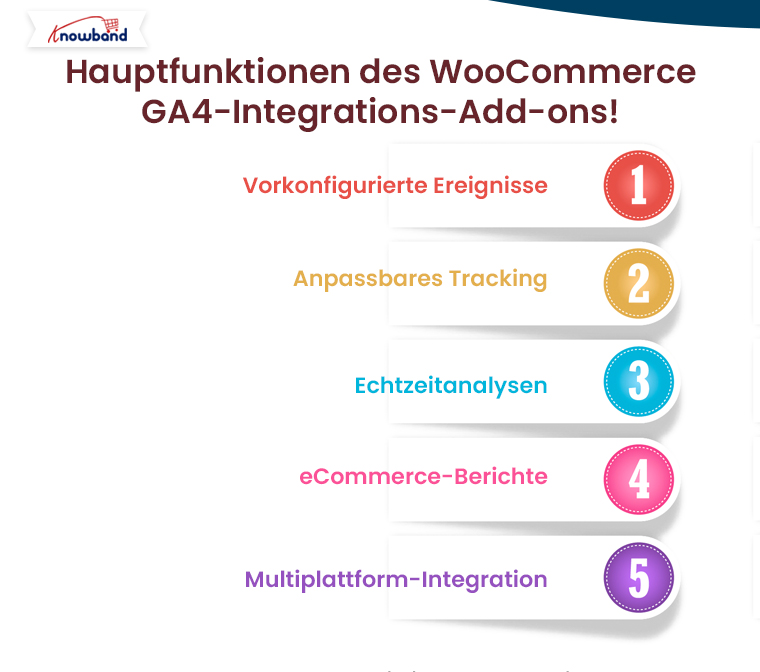
Hauptfunktionen des WooCommerce GA4-Integrations-Add-ons!

Das WooCommerce GA4 Integration Add-on verfügt über mehrere Funktionen, die auf die besonderen Bedürfnisse von WooCommerce-Shop-Besitzern zugeschnitten sind:

Vorkonfigurierte Ereignisse: Verfolgen Sie automatisch wichtige Ereignisse wie Produktimpressionen, Klicks und Transaktionen.

Anpassbares Tracking: Verwenden Sie das WooCommerce gtag Integration Plugin, um ein benutzerdefiniertes Event-Tracking zu erstellen, das auf Ihre Geschäftsziele zugeschnitten ist.

Echtzeitanalyse: Greifen Sie auf Echtzeitdaten zu, um das Benutzerverhalten umfassend zu verstehen.

eCommerce-Reporting: Das WooCommerce eCommerce Measure Module bietet detaillierte Berichte zu Verkaufsleistung, Umsatz und Konvertierungen.

Multiplattform-Integration: Funktioniert nahtlos mit anderen Google-Tools und stellt sicher, dass Ihre Marketingbemühungen einheitlich und effektiv sind.

Integrieren Sie Advanced Analytics in Ihren Shop

Jetzt Einkaufen

Warum sollten Sie sich für das WooCommerce GA4-Integrations-Plugin entscheiden?

Das WooCommerce GA4 Integration Plugin ist ein Game-Changer für E-Commerce-Unternehmen. Durch die Nutzung der Leistungsfähigkeit der WooCommerce Google Analytics Integration können Shop-Besitzer ein tieferes Verständnis ihrer Kunden gewinnen.
Deshalb ist dieses Plugin ein Muss:

  • Es automatisiert komplexe Tracking-Prozesse.
  • Es bietet genaue Einblicke in das Kundenverhalten.
  • Es ermöglicht Ihnen, datengesteuerte Marketingstrategien zu entwickeln.
  • Es hilft Ihnen, Ihren Verkaufstrichter auf der Grundlage von Echtzeitdaten zu optimieren.

Einrichten der WooCommerce gtag-Integrationserweiterung!

Der Einstieg in den WooCommerce gtag Integrator ist schnell und einfach:

Installieren Sie das Plugin: Laden Sie die WooCommerce gtag Integration Extension aus dem Plugin-Repository oder von Ihrem Anbieter herunter und installieren Sie sie.

Stellen Sie eine Verbindung zum Google Tag Manager her: Verknüpfen Sie Ihr GTM-Konto mit dem Plugin.

GA4-Tracking aktivieren: Richten Sie das WooCommerce GA4-Integrationsmodul ein, um wichtige Ereignisse zu verfolgen.

Ereignisse anpassen: Verwenden Sie die Funktionen des Plugins, um benutzerdefinierte Ereignisse für Ihren Shop zu verfolgen.

Ergebnisse überwachen: Greifen Sie in GA4 auf detaillierte Analysen zu, um die Leistung zu überwachen und datenbasierte Entscheidungen zu treffen.

Fazit!

Die Integration von GA4- und GTM-Events für WooCommerce ist für jeden Shop-Besitzer unverzichtbar, der seine Analysen optimieren und seine Marketingbemühungen verbessern möchte. Mithilfe des WooCommerce Google Tag Manager-Moduls können Sie daher problemlos erweiterte E-Commerce-Events verfolgen, wertvolle Erkenntnisse gewinnen und das Wachstum vorantreiben.

Egal, ob Sie ein kleines Unternehmen führen oder eine große E-Commerce-Plattform verwalten, mit der WooCommerce Google Analytics Integration Extension können Sie das volle Potenzial der Daten Ihres Shops ausschöpfen. Lassen Sie wertvolle Erkenntnisse nicht ungenutzt – investieren Sie noch heute in das WooCommerce GTM-Modul und bringen Sie Ihre Analysen auf die nächste Ebene.

So richten Sie SEO-freundliche URLs für Ihren PrestaShop-Shop ein

PrestaShop ist eine leistungsstarke E-Commerce-Plattform, mit der Unternehmen Online-Shops effizient erstellen und verwalten können. Ein entscheidender Aspekt für den Betrieb eines erfolgreichen Online-Shops ist die Optimierung Ihrer Website für Suchmaschinen. Ein wichtiger Teil der SEO (Suchmaschinenoptimierung) besteht darin, klare, beschreibende und benutzerfreundliche URLs zu erstellen. In diesem Leitfaden untersuchen wir die Schritte zum Einrichten SEO-freundlicher URLs für Ihren PrestaShop-Shop.

Warum sind SEO-freundliche URLs wichtig?

SEO-freundliche URLs sind entscheidend, um die Sichtbarkeit in Suchmaschinen zu verbessern und das Benutzererlebnis zu steigern:

  • Verbesserte Rankings: Suchmaschinen verlassen sich auf URLs, um den Inhalt einer Seite zu interpretieren. Sie können Ihr Suchranking verbessern, indem Sie aussagekräftigere URLs mit relevanten Schlüsselwörtern hinzufügen.
  • Benutzererfahrung: Klare und lesbare URLs helfen Benutzern zu verstehen, was sie auf einer Seite erwartet.
  • Höhere Klickraten: Gut strukturierte URLs ermutigen Benutzer, in den Suchergebnissen auf Ihre Links zu klicken.

Schritte zum Erstellen SEO-freundlicher URLs in PrestaShop

1. Aktivieren Sie benutzerfreundliche URLs in PrestaShop

PrestaShop enthält eine integrierte Funktion zum Generieren benutzerfreundlicher URLs. Befolgen Sie diese Schritte, um sie zu aktivieren: Melden Sie sich bei Ihrem PrestaShop-Administrationsbereich an.

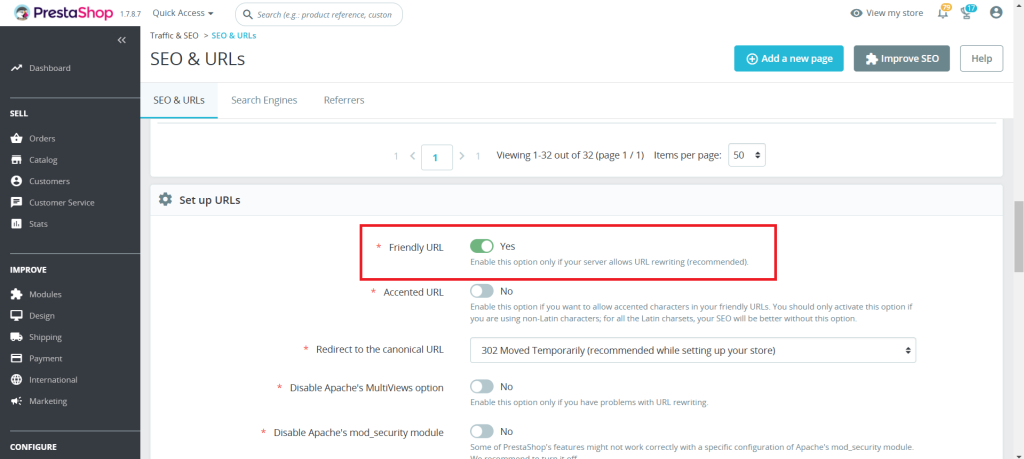
Navigieren Sie zu Shop-Parameter > Traffic & SEO.

Scrollen Sie nach unten zum Abschnitt „URLs einrichten“.

Stellen Sie die Option „Freundliche URL“ auf „Ja“.

Klicken Sie auf Speichern.

2. URL-Einstellungen konfigurieren

1. Auf derselben Seite „Traffic & SEO“ können Sie Folgendes konfigurieren:

  • URL mit Akzent: Entscheiden Sie, ob Ihre URLs Sonderzeichen enthalten sollen.
  • Weiterleitung zur kanonischen URL: Aktivieren Sie dies, um Probleme mit doppelten Inhalten zu vermeiden.

2. Passen Sie die Basis-URLs an die Spracheinstellungen Ihres Shops an, wenn Sie einen mehrsprachigen Shop betreiben.

3. Optimieren Sie einzelne Produkt-URLs

PrestaShop ermöglicht Ihnen die manuelle Bearbeitung von URLs für Produkte, Kategorien, CMS-Seiten und mehr. Nachfolgend finden Sie die Schritte, die zeigen, wie Sie die Produkt-URLs SEO-freundlich gestalten können:

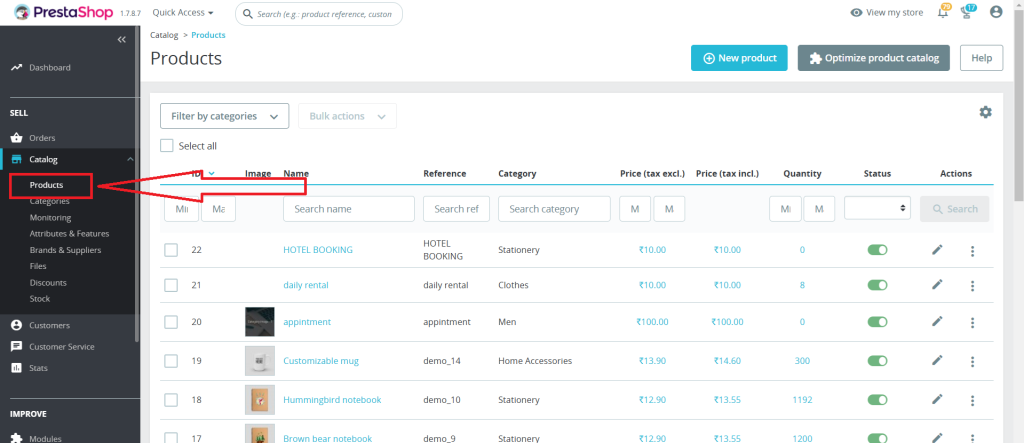
1. Öffnen Sie im Admin-Bereich „Katalog > Produkte“:

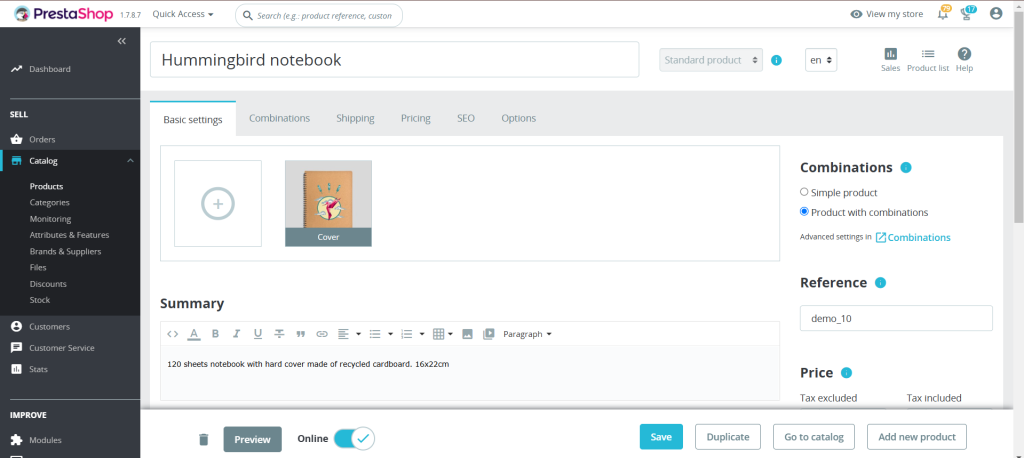
2. Wählen Sie das Produkt aus, das Sie bearbeiten möchten.

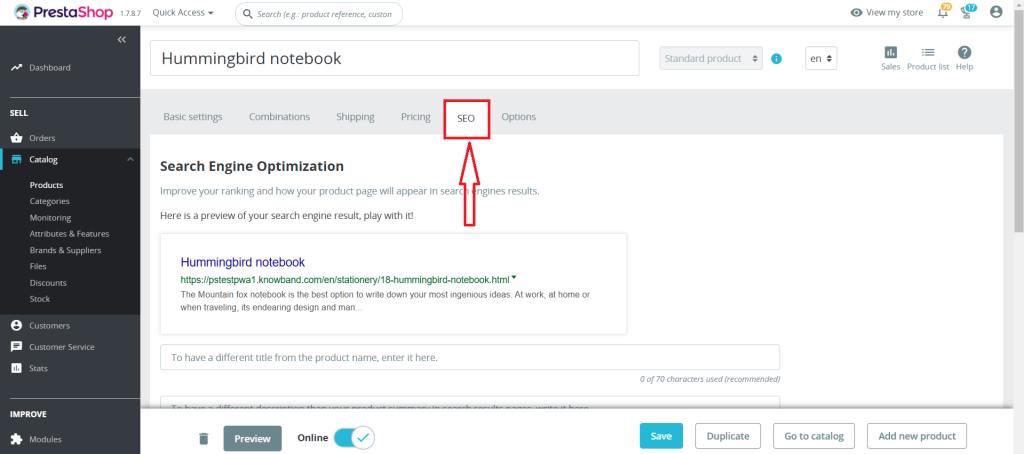
3. Navigieren Sie zur Registerkarte SEO.

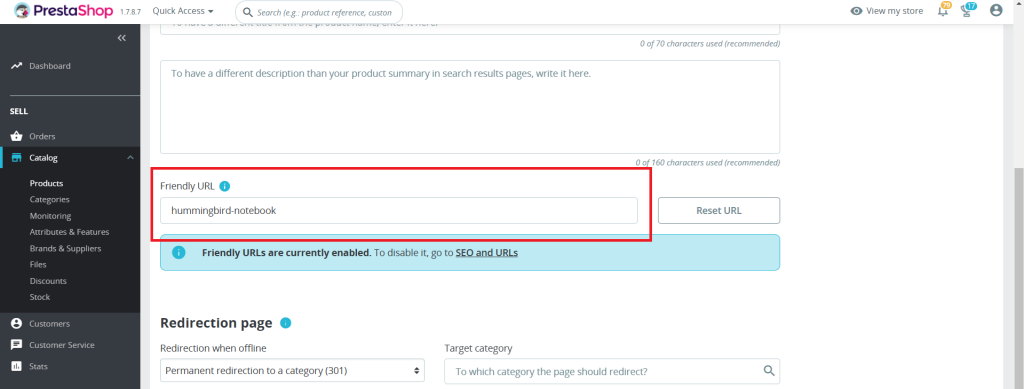
4. Optimieren Sie das Feld „Freundliche URL“, indem Sie eine prägnante URL mit vielen Schlüsselwörtern verwenden.

Beispielsweise:
Verwenden Sie anstelle von product?id=123 „handgefertigte Keramiktasse“.

5. Speichern Sie Ihre Änderungen.

Fügen Sie saubere URLs und 301/302/303-Weiterleitungen hinzu

Jetzt Einkaufen

4. Verwenden Sie Schlüsselwörter strategisch

Beachten Sie beim Erstellen Ihrer URLs Folgendes:

  • Fügen Sie primäre Schlüsselwörter ein, die sich auf den Inhalt der Seite beziehen.
  • Vermeiden Sie es, URLs mit unnötigen Wörtern oder sich wiederholenden Begriffen vollzustopfen.
  • Es wird empfohlen, zur Trennung der Wörter Bindestriche (-) statt Unterstriche (_) zu verwenden.

5. Vermeiden Sie URL-Parameter

Dynamische URLs mit Parametern wie ?id=123&ref=456 sind für Suchmaschinen und Benutzer schwerer zu verstehen. Verwenden Sie die benutzerfreundliche URL-Funktion von PrestaShop, um diese durch saubere, beschreibende URLs zu ersetzen.

6. Alte URLs auf neue umleiten

Die Implementierung einer 301-Weiterleitung von der alten zur neuen URL ist ein wesentlicher Schritt, den Sie beim Aktualisieren der SEO-URLs sicherstellen sollten. Dies hilft dabei, SEO-Rankings aufrechtzuerhalten und verhindert, dass Benutzer auf 404-Fehler stoßen. Weiterleitungen können über die .htaccess-Datei Ihres Servers oder ein SEO-Modul verwaltet werden.

7. Testen Sie Ihre URLs

Nach der Konfiguration Ihrer URLs:

  • Überprüfen Sie, ob sie ordnungsgemäß funktionieren.
  • Verwenden Sie Onlinetools wie das URL Inspection Tool von Google, um zu überprüfen, wie Suchmaschinen Ihre URLs sehen.
  • Suchen Sie nach defekten Links und beheben Sie diese umgehend.

Zusätzliche Tipps für SEO-freundliche URLs

  • Kleinbuchstaben verwenden: Bei URLs muss die Groß- und Kleinschreibung beachtet werden. Aus Einheitlichkeitsgründen sollten Sie Kleinbuchstaben verwenden.
  • Vermeiden Sie Stoppwörter: Wörter wie „und“, „oder“, „das“ können weggelassen werden, sofern dies nicht der Klarheit halber erforderlich ist.
  • URL-Länge begrenzen: Halten Sie URLs kurz und dennoch aussagekräftig.
  • Sitemap aktualisieren: Aktualisieren Sie nach den Änderungen Ihre Sitemap und übermitteln Sie sie an die Google Search Console.

Empfohlene Module für SEO in PrestaShop

Um Ihre SEO-Bemühungen zu verbessern, sollten Sie die Verwendung dieser Module in Betracht ziehen:

Fazit

SEO-freundliche URLs sind ein Eckpfeiler einer effektiven SEO-Strategie für E-Commerce. Indem Sie dieser Anleitung folgen, können Sie sicherstellen, dass die URLs Ihres PrestaShop-Shops für Suchmaschinen optimiert und benutzerfreundlich sind. Überprüfen und aktualisieren Sie Ihre URLs regelmäßig, um ihre Wirksamkeit beizubehalten, während Ihr Shop wächst. Die Umsetzung dieser Praktiken kann die Sichtbarkeit Ihrer Website in Suchmaschinen erheblich verbessern, mehr gezielten Verkehr generieren und letztendlich zu einer Steigerung der Konversionen und des allgemeinen Engagements führen. Viel Spaß beim Optimieren!

Anhang: Häufige Probleme und Fehlerbehebung

Freundliche URLs funktionieren nicht

  • Stellen Sie sicher, dass Ihr Server das Umschreiben von URLs unterstützt (mod_rewrite für Apache).
  • Überprüfen Sie, ob die .htaccess-Datei richtig konfiguriert und beschreibbar ist.
  • Überprüfen Sie die Berechtigungen für den Ordner /var/www/html/, wenn dieser auf einem Linux-Server gehostet wird.

Defekte Links nach URL-Änderungen

  • Wenn Sie URLs auf Ihrer Website ändern, aktualisieren Sie umgehend Ihre Sitemap, um diese Änderungen widerzuspiegeln, und senden Sie sie erneut an die Google Search Console. Dadurch wird sichergestellt, dass Suchmaschinen die aktualisierten URLs schnell erkennen, crawlen und indexieren, wodurch die Sichtbarkeit und SEO-Leistung Ihrer Website erhalten bleibt.
  • Verwenden Sie ein Redirect-Manager-Modul oder .htaccess, um alte URLs nahtlos neuen zuzuordnen.

3. Herausforderungen bei mehrsprachigen Shops

  • Integrieren Sie sprachspezifische Schlüsselwörter in Ihre URLs, um die Lokalisierung zu verbessern.
  • Stellen Sie sicher, dass jede Sprachversion Ihres Shops eine eindeutige URL-Struktur hat.

4. Doppelter Inhalt aufgrund kanonischer Probleme

  • Aktivieren Sie in den Traffic- und SEO-Einstellungen die Option „Weiterleitung zur kanonischen URL“.
  • Überprüfen Sie alle indexierten Seiten mit Tools wie Screaming Frog, um Duplikate zu erkennen.

ChatGPT-gestützte Inhaltserstellung und -Übersetzung für Opencart leicht gemacht

Einen Onlineshop mit Opencart zu betreiben kann eine lohnende Erfahrung sein, aber die Erstellung hochwertiger Inhalte und deren Übersetzung in mehrere Sprachen ist oft zeitaufwändig und anspruchsvoll. Insbesondere, wenn es um die Verwaltung großer Mengen von Shops geht.

Hier kommt Knowbands neuer Opencart ChatGPT-Inhaltsgenerator ins Spiel. Diese leistungsstarke Erweiterung vereinfacht die Erstellung und Übersetzung von Inhalten und ermöglicht die mühelose Erstellung ansprechender Produktbeschreibungen, Kategoriebeschreibungen, Produkt- und Kategorietitel und mehr – und gewährleistet gleichzeitig nahtlose Übersetzungen für ein globales Publikum.

Wenn Sie ein Opencart-Shop-Besitzer sind, könnte dieses Tool bahnbrechend sein. Lassen Sie uns untersuchen, wie die ChatGPT-Erweiterung für Opencart die Inhaltsstrategie Ihres Shops revolutionieren und Ihren Workflow verbessern kann.

Warum ist Inhalt im E-Commerce wichtig?

Inhalte spielen in jedem E-Commerce-Shop eine entscheidende Rolle. Darüber hinaus können hochwertige Produktbeschreibungen und gut gestaltete Meta-Tags das Suchmaschinen-Ranking verbessern und Kunden ansprechen. Das manuelle Schreiben all dieser Inhalte kann jedoch mühsam sein, insbesondere bei der Verwaltung eines großen Lagerbestands.

Daher ist die Herausforderung für Shop-Besitzer, die internationale Märkte ansprechen, doppelt so groß. Inhalte in mehrere Sprachen zu übersetzen und dabei Genauigkeit und Ton beizubehalten, ist eine erhebliche Hürde. Glücklicherweise können Sie diese Hindernisse mit der KI-gestützten Übersetzungserweiterung für Opencart einfach und effizient überwinden.

Einführung der Opencart ChatGPT Content Generator-Erweiterung:

Knowband’s Opencart ChatGPT-Inhaltsgenerator-Erweiterung wurde entwickelt, um die Erstellung und Übersetzung von Inhalten einfach, schnell und effektiv zu machen. Darüber hinaus kann Ihnen diese Erweiterung, die auf der ChatGPT Engine v3.5 und v4 von OpenAI basiert, dabei helfen, mit nur wenigen Klicks hochwertige, SEO-optimierte Inhalte für Ihren Opencart-Shop zu erstellen.

Egal ob Sie ausführliche Produktbeschreibungen, Kategoriebeschreibungen oder optimierte Meta-Tags benötigen, der KI-Content-Generator Opencart kann alles bewältigen.
Darüber hinaus können dank der benutzerfreundlichen Oberfläche auch technisch nicht versierte Benutzer die Funktionen des Programms nutzen.

Hauptfunktionen des Opencart ChatGPT Content Generator-Plugins:

KI-gesteuerte Content-Generierung: Erstellen Sie schnell SEO-freundlichen Inhalt für Produktseiten, Kategorien und Blogs.

Nahtlose Übersetzung: Übersetzen Sie den Inhalt Ihres Shops mit der Opencart ChatGPT-Inhaltsübersetzererweiterung in mehrere Sprachen.

Anpassbare Ausgabe: Passen Sie Ton und Stil des generierten Inhalts an die Stimme Ihrer Marke an.

SEO-Optimierung: Stellen Sie sicher, dass Ihre Inhalte den Best Practices der Suchmaschinen entsprechen, um ein besseres Ranking zu erzielen.

Zeitsparende Automatisierung: Konzentrieren Sie sich auf das Wachstum Ihres Unternehmens, während das Plugin die Erstellung und Übersetzung der Inhalte übernimmt.

Warum sollten Sie sich für die ChatGPT-Erweiterung für Opencart entscheiden?

Wenn Sie sich fragen, warum diese Erweiterung so herausragend ist, hier sind ein paar überzeugende Gründe:

1. Verbesserte Effizienz:

Mit dem Opencart ChatGPT-Inhaltsgenerator-Plugin können Sie durch Automatisierung der Inhaltserstellung viele Arbeitsstunden sparen. Anstatt Zeit mit Brainstorming und Schreiben zu verbringen, überlassen Sie dies der KI.

2. Globale Reichweite mit Übersetzungen:

Mit dem Opencart ChatGPT-Inhaltsübersetzer-Plugin können Sie Sprachbarrieren mühelos überwinden. Darüber hinaus sorgt die KI für genaue und kontextgerechte Übersetzungen, sodass Sie Kunden weltweit bedienen können.

3. Verbesserte SEO-Leistung:

Suchmaschinen bevorzugen Shops mit frischem, relevantem und stichwortreichem Inhalt. Opencart ChatGPT SEO-Inhaltsgenerator hilft Ihnen bei der Erstellung solcher Inhalte und verbessert so Ihre Chancen auf ein höheres Ranking in den Suchergebnissen.

4. Kostengünstige Lösung:

Die Beauftragung professioneller Autoren und Übersetzer kann kostspielig sein. Die Opencart-Erweiterung zur KI-Inhaltsgenerierung bietet eine budgetfreundliche Alternative ohne Kompromisse bei der Qualität.

Praktische Anwendungen des Opencart ChatGPT Content Generator-Plugin!

1. Produktbeschreibungen und -titel

Sie haben Schwierigkeiten, überzeugende Produktbeschreibungen und -titel zu verfassen? Der Opencart ChatGPT-Inhaltsgenerator kann detaillierte und überzeugende Beschreibungen und Produkttitel erstellen, die die Funktionen und Vorteile Ihrer Produkte hervorheben.

2. Meta-Tags und SEO-Inhalte:

Verbessern Sie die Sichtbarkeit Ihres Shops mit optimierten Meta-Titeln und Beschreibungen für Produkte und Kategorien, die vom Opencart ChatGPT SEO Content Generator generiert werden.

3. Mehrsprachiges Store-Management:

Erweitern Sie Ihre Reichweite mit der Opencart ChatGPT-Inhaltsübersetzer-Erweiterung. Übersetzen Sie Ihre Inhalte in mehrere Sprachen und stellen Sie so Genauigkeit und kulturelle Relevanz sicher.

Der ChatGPT Content Generator ist auch für Prestashop verfügbar

Jetzt Einkaufen

Vorteile der Verwendung des Opencart ChatGPT Content Translator Plugin

Schnellere Time-to-Market: Bringen Sie Produkte und Kampagnen schneller auf den Markt – mit der automatisierten Inhaltsgenerierung.

Verbessertes Kundenerlebnis: Stellen Sie Ihren Kunden klare und ansprechende Informationen in ihrer bevorzugten Sprache zur Verfügung.

Skalierbare Lösung: Verwalten Sie mühelos Inhalte für Hunderte oder Tausende von Produkten.

SEO-freundliche Inhalte: Verbessern Sie das Suchmaschinen-Ranking Ihres Shops mit KI-optimierten Inhalten.

Abschließende Gedanken!

Die Opencart ChatGPT Inhaltsgenerator/Übersetzer-Erweiterung ist mehr als nur ein Plugin; es ist ein leistungsstarkes Tool, das die Art und Weise verändern kann, wie Sie Inhalte in Ihrem Opencart-Shop verwalten. Egal, ob Sie Hilfe beim Erstellen ansprechender Produktbeschreibungen oder beim Übersetzen von Inhalten für globale Kunden benötigen, diese Erweiterung bietet alles.

Nutzen Sie die Zukunft des E-Commerce mit der ChatGPT-Erweiterung für Opencart und bringen Sie Ihren Shop auf die nächste Stufe. Vereinfachen Sie Ihren Workflow, sparen Sie Zeit und bieten Sie Ihren Kunden außergewöhnliche Erlebnisse mit dieser innovativen Lösung.

Sind Sie bereit, die Content-Strategie Ihres Shops zu revolutionieren? Installieren Sie noch heute das Opencart ChatGPT-Content-Generator-Plugin und erleben Sie den Unterschied, den KI-gestützte Tools machen können!

So erstellen Sie eine benutzerdefinierte Registerkarte auf der Backoffice-Produktseite in PrestaShop

PrestaShop ermöglicht es Entwicklern mit seinem leistungsstarken und flexiblen Framework, verschiedene Aspekte der Plattform an spezifische Geschäftsanforderungen anzupassen. Eine solche Anpassung ist das Hinzufügen einer benutzerdefinierten Registerkarte auf der Backoffice-Produktseite. In diesem Blog werden wir den Prozess Schritt für Schritt durchgehen, um dies zu erreichen, indem wir ein Beispielmodul namens kbcustommodule erstellen.

Wir können die benutzerdefinierte Registerkarte auf der Backoffice-Produktseite auf zwei Arten erstellen:

  1. Verwenden von Symfony-Komponenten.
  2. Verwenden des Hooks „displayAdminProductsExtra“

Methode 1:

Dieses Tutorial gilt für PrestaShop Version 8.1 und höher und verwendet Symfony-Komponenten.

Schritt 1: Erstellen Sie Ihr Modul

kbcustommodule/ |– composer.json |– config/ | |– services.yml |– src/ | |– Form/ | | |– Modifier/ | | | |– ProductFormModifier.php | | |– Type/ | | | |– CustomTabType.php |– kbcustommodule.php Erstellen Sie zunächst einen Ordner mit dem Namen kbcustommodule im Verzeichnis „Module“ Ihrer PrestaShop-Installation. Erstellen Sie in diesem Ordner die Datei kbcustommodule.php, die die Hauptklasse für Ihr Modul enthält. Die Modulklasse initialisiert das Modul und registriert die erforderlichen Hooks. Hier ist ein Beispiel für die Datei kdcustommodule.php:

Führen Sie den Befehl „Composer dump-autoload“ im Stammverzeichnis Ihres Moduls aus, um das automatische Laden des Namespaces zu aktivieren.

Schritt 2: Dienste definieren

Erstellen Sie eine services.yml-Datei im Konfigurationsverzeichnis Ihres Moduls (kbcustommodule/config/services.yml). Diese Datei definiert die für die Formularanpassung erforderlichen Symfony-Dienste.

Schritt 3: Erstellen Sie den benutzerdefinierten Registerkartenformulartyp

Erstellen Sie eine CustomTabType-Klasse im Ordner src/Form/Type Ihres Moduls. Diese Klasse definiert die Felder, die auf der benutzerdefinierten Registerkarte angezeigt werden.

Schritt 4: Erstellen der ProductFormModifier-Klasse

Die Klasse „ProductFormModifier“ definiert, wie die benutzerdefinierte Registerkarte in das vorhandene Produktformular integriert wird.

Letzter Schritt: Installieren und Testen

  1. Installieren Sie das Modul über das Backoffice oder platzieren Sie es manuell im Modulverzeichnis und aktivieren Sie es.
  2. Navigieren Sie zur Backoffice-Produktseite. Sie sollten eine neue Registerkarte mit der Bezeichnung „Benutzerdefinierte Registerkarte“ und einem Feld mit der Bezeichnung „Benutzerdefiniertes Feld“ sehen.
  3. Testen Sie die Funktionalität, indem Sie dem benutzerdefinierten Feld Daten hinzufügen und sicherstellen, dass sie korrekt gespeichert werden.

Nach erfolgreicher Installation des obigen Moduls erhalten Sie das folgende Ergebnis.

Integrieren Sie Google Tag Manager mit Prestashop

Jetzt Einkaufen

Methode 2:

Mit dem Hook displayAdminProductsExtra können Sie der Produktbearbeitungsseite im Back Office benutzerdefinierte Inhalte oder Registerkarten hinzufügen. Diese Methode vermeidet die Komplexität der Definition von Symfony-Diensten und ist einfacher für Entwickler, die mit Symfony nicht vertraut sind.

Schritt 1: Erstellen des Moduls

Beginnen Sie mit der Erstellung einer grundlegenden Modulstruktur. Beispiel: Kbcustommodule/ |– config/ |– translations/ |– views/ | |– templates/ | |– admin/ | |– products/ | |– custom_tab.tpl |– Kbcustommodule.php

Schritt 2: Definieren Sie die Modulklasse

Definieren Sie in der Datei Kbcustommodule.php Ihr Modul und registrieren Sie den Hook displayAdminProductsExtra.


Schritt 3: Erstellen der Vorlagendatei

Definieren Sie in der Datei views/templates/admin/products/custom_tab.tpl das HTML und den Inhalt für Ihre benutzerdefinierte Registerkarte.

Schritt 4: Daten speichern

Um die benutzerdefinierten Daten zu speichern, verwenden Sie den actionAdminControllerSetMedia-Hook zusammen mit JavaScript oder PHP. Alternativ können Sie den actionProductUpdate-Hook in PHP verwenden. Beispiel in Kbcustommodule.php:

Schritt 5: Das Feld zur Datenbank hinzufügen

Ändern Sie die Datenbank, um Ihre benutzerdefinierten Daten zu speichern. Beispiel: ————————————————————————— ALTER TABLE ps_product ADD custom_field TEXT NULL; ———————————————————————— Nach erfolgreicher Installation des obigen Moduls erhalten Sie das folgende Ergebnis. Für weitere Unterstützung können Sie sich gerne an uns wenden oder unten einen Kommentar hinterlassen. Oder Sie können uns auch unter erreichen Knowband-Helpdesk.

Vereinfachen Sie Ihr Marketing mit Google Tag Manager für Opencart

Die Verwaltung und Analyse von Marketingdaten ist ein wesentlicher Bestandteil eines erfolgreichen Online-Shops. Um Shop-Besitzern dabei zu helfen, diesen Prozess zu optimieren, freuen wir uns, die Google Tag Manager (GTM, gtag, GA4) – OpenCart-Erweiterung vorzustellen. Dieses leistungsstarke Tool lässt sich nahtlos in Ihren Opencart-Shop integrieren und ermöglicht effizientes Daten-Tracking, erweiterte Analysen und benutzerdefiniertes Event-Tracking ohne den Aufwand manueller Codierung.

Wenn Sie nach einer umfassenden Lösung zur Verbesserung Ihrer E-Commerce-Analysen suchen, ist das Opencart Google Tag Manager-Modul die ultimative Antwort. Lassen Sie uns genauer untersuchen, wie dieses Modul funktioniert und warum es für Ihren Opencart-Shop unverzichtbar ist.

Warum Google Tag Manager für Opencart verwenden?

Google Tag Manager (GTM) ist ein unverzichtbares Tool für digitales Marketing. Es vereinfacht die Verwaltung von Tags, die Verfolgung von E-Commerce-Ereignissen und die Integration von Analysetools. Mit dem Opencart GTM-Modul können Sie mühelos Tags und Skripte konfigurieren, um wertvolle Kundeneinblicke zu erfassen.

Mithilfe der Opencart Google Analytics Integration Extension erhalten Sie Zugriff auf detaillierte Leistungsdaten, sodass Sie fundierte Entscheidungen zu Ihren Marketingstrategien treffen können. Darüber hinaus bietet diese Erweiterung Unterstützung für die neueste GA4-Integration für Opencart und stellt sicher, dass Ihre Analysen zukunftssicher sind.

Hauptfunktionen der GTM Opencart-Erweiterung!

Die GTM Opencart-Erweiterung bietet eine breite Palette von Funktionen, die das Tracking und die Analyse für Shop-Besitzer vereinfachen sollen. Hier sind einige Highlights:

Nahtlose Google Tag Manager-Integration: Integrieren Sie GTM problemlos in Ihren Shop, um Tags und Skripte für Google Analytics, Remarketing und andere Marketingtools zu verwalten.

Unterstützung für GA4 eCommerce-Events: Verfolgen Sie erweiterte E-Commerce-Ereignisse wie Produktansichten, Aktionen zum Hinzufügen zum Warenkorb und Käufe mit dem Opencart GA4-Integrationsmodul.

Benutzerdefinierte Ereignisverfolgung: Mit dem Opencart-Plugin zur benutzerdefinierten Ereignisverfolgung können Sie einzigartige Ereignisse definieren und überwachen, die für Ihr Unternehmen am wichtigsten sind.

Umfassende Analytik: Mit dem Opencart Google Analytics Integration Plugin erhalten Sie detaillierte Einblicke in die Leistung Ihres Shops, das Kundenverhalten und die Kampagnenergebnisse.

Keine Codierung erforderlich: Das Opencart gtag Integration Plugin erleichtert die Verwaltung von Tags und Tracking-Codes ohne technisches Fachwissen.

Wie funktioniert das? Opencart Google Tag Manager-Modul Arbeit?

Die Verwendung des Opencart GTM-Moduls ist dank seiner benutzerfreundlichen Oberfläche unkompliziert. So können Sie loslegen:

Installieren Sie das Modul: Laden Sie die Erweiterung vom Opencart-Marktplatz oder Ihrem Admin-Bereich herunter und installieren Sie sie.

GTM-Einstellungen konfigurieren: Fügen Sie Ihre GTM-Container-ID hinzu, um eine nahtlose Integration zu ermöglichen.

Definieren Sie benutzerdefinierte Ereignisse: Verwenden Sie die Schnittstelle des Moduls, um spezifische Tracking-Ereignisse einzurichten, die auf die Bedürfnisse Ihres Shops zugeschnitten sind.

GA4-Integration aktivieren: Aktivieren Sie das neueste Opencart GA4 Integration Add-on für umfassende Analysen.

Leistungs-Monitoring: Verwenden Sie Google Analytics und GTM-Dashboards, um Daten zu verfolgen und umsetzbare Erkenntnisse zu gewinnen.

Vorteile der Verwendung des Opencart Google Analytics-Integrations-Plugin!

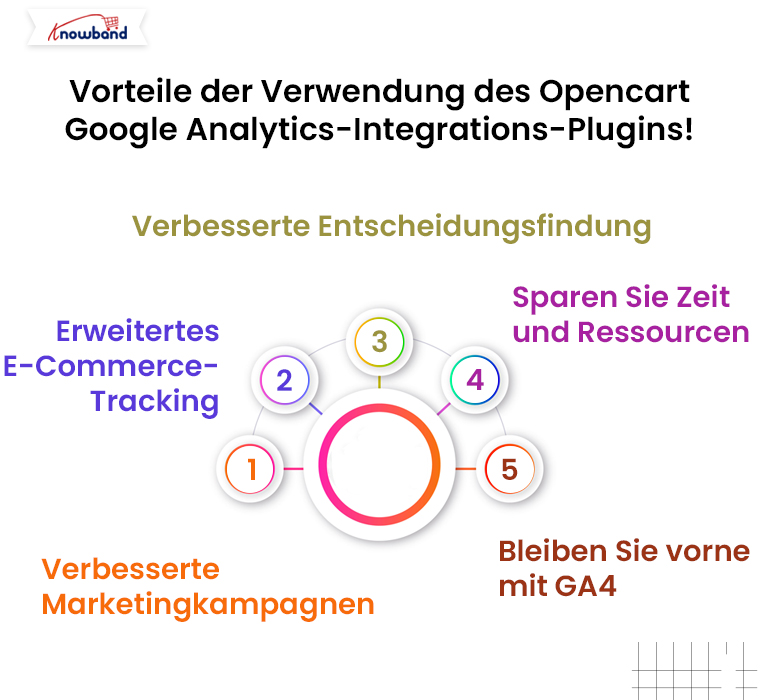
Verbesserte Marketingkampagnen:

Durch die Integration mit Google Analytics und GTM können Sie die Effektivität Ihrer Marketingkampagnen messen. Das Opencart eCommerce Measure Module bietet detaillierte Einblicke, die Ihnen dabei helfen, Kampagnen für einen besseren ROI zu optimieren.

Erweitertes E-Commerce-Tracking:

Verfolgen Sie mit der Opencart GA4 eCommerce Events-Funktion jeden Schritt der Customer Journey, vom Produkteindruck bis zur Konvertierung.

Verbesserte Entscheidungsfindung:

Das Opencart Google Marketing Integration Plugin liefert Ihnen die Daten, die Sie benötigen, um fundierte Entscheidungen über Lagerbestände, Werbeaktionen und Benutzererfahrung zu treffen.

Sparen Sie Zeit und Ressourcen:

Mit dem Opencart gtag Integrator können Sie Tracking-Codes schnell implementieren und verwalten, ohne Entwickler einzustellen oder Stunden mit der manuellen Codierung zu verbringen.

Bleiben Sie mit GA4 vorne:

Während Google zu GA4 wechselt, stellt das Opencart GA4-Integrationsmodul sicher, dass Sie vollständig auf die Anpassung an die neuesten Analysestandards vorbereitet sind.

Integrieren Sie GTM mit Prestashop Code-Free

Jetzt Einkaufen

Wichtiges Event, das von der GTM Opencart-Erweiterung angeboten wird!

  •   Seitenansicht (Page View)
  •   Kategorie
  •   Produktdetailseite anzeigen
  •   In den Warenkorb
  •   Aus dem Wagen nehmen
  •   Der Checkout beginnt
  •   Checkout-Seite
  •   Adresse beim Bezahlvorgang hinzufügen/auswählen
  •   Ausgewählte Versandart
  •   Bestellbestätigung
  •   Anwenden Discount Code
  •   Rabattcode entfernen
  •   Warenkorb ansehen
  •   Kunden-Login
  •   Customer Registration
  •   Zur Wunschliste hinzufügen
  •   Von der Wunschliste entfernen
  •   Produktsuche
  •   Erfassen von UTM-Parametern

Warum sollten Sie sich für das Opencart Google Marketing Integration Plugin entscheiden?

Wenn Sie noch unentschlossen sind, ob Sie die GTM Opencart-Erweiterung einführen sollen, sollten Sie diese Vorteile bedenken:

Umfassende Funktionen: Von der grundlegenden Tag-Verwaltung bis hin zur erweiterten Ereignisverfolgung bietet dieses Modul alles, was Sie brauchen.

Einfache Bedienung: Sein intuitives Design macht es für alle Benutzer zugänglich, unabhängig von ihrem technischen Fachwissen.

Kosteneffiziente Lösung: Sparen Sie Zeit und Geld, indem Sie Analyse- und Marketingintegrationen an einem Ort verwalten.

Zukunftssichere Analysen: Mit der GA4-Unterstützung sind Sie auf die Zukunft der Datenverfolgung und -messung vorbereitet.

Fazit!

Knowband’s Opencart GTM Plugin ist ein bahnbrechendes Tool für Ladenbesitzer, die ihre Analyse- und Marketingstrategien verbessern möchten. Egal, ob Sie benutzerdefinierte Ereignisse verfolgen, die E-Commerce-Leistung analysieren oder die neuesten GA4-Funktionen integrieren möchten, diese Erweiterung bietet alles.

Ersparen Sie sich die mühsame Verwaltung von Analysen und konzentrieren Sie sich auf das Wachstum Ihres Unternehmens. Installieren Sie noch heute das Opencart Google Analytics Integration Plugin und schöpfen Sie das volle Potenzial Ihres Shops mit erweiterter Nachverfolgung und Einblicken aus.

Verbessern Sie Ihr E-Commerce-Tracking: Einführung des Prestashop Google Tag Manager-Add-ons

Als Inhaber eines E-Commerce-Shops ist es entscheidend, das Verhalten Ihrer Kunden zu verstehen, um den Umsatz zu steigern, das Kundenerlebnis zu verbessern und Ihre Marketingbemühungen zu optimieren. Ohne eine ordnungsgemäße Datenverfolgung sind Sie jedoch aufgeschmissen. Hier kommt das neu eingeführte Prestashop Google Tag Manager-Add-on von Knowband ins Spiel. Dieses leistungsstarke Tool vereinfacht die Integration von Google Tags in Ihren Shop und hilft Ihnen dabei, wichtige Benutzeraktionen mühelos zu verfolgen. Daher werden wir untersuchen, wie das Prestashop Google Tag Manager-Modul Ihr E-Commerce-Tracking verändern und die Gesamtleistung Ihres Shops verbessern kann.

Knowband Prestashop Google Tag Manager Addon:

Das Prestashop Google Tag Manager Addon ist ein robustes Tool für Shopbesitzer, die Google Tags nahtlos in ihren Prestashop-Shop integrieren möchten. Durch die Integration verschiedener verfügbarer Tags stellt das Addon sicher, dass Sie die vollständige Kontrolle über das Trackingsystem Ihres Shops haben.

Darüber hinaus können Shop-Besitzer mit dem Prestashop GTM-Modul wertvolle Kundendaten erfassen, Ereignisse verfolgen und ihre Marketingbemühungen optimieren – ohne den Aufwand einer manuellen Implementierung. Das Prestashop Google Tag Manager-Add-on bietet eine optimierte, benutzerfreundliche Oberfläche, die eine einfache Verwaltung all Ihrer Tags an einem Ort ermöglicht.

Hauptfunktionen des Prestashop Google Tag Manager-Add-ons!


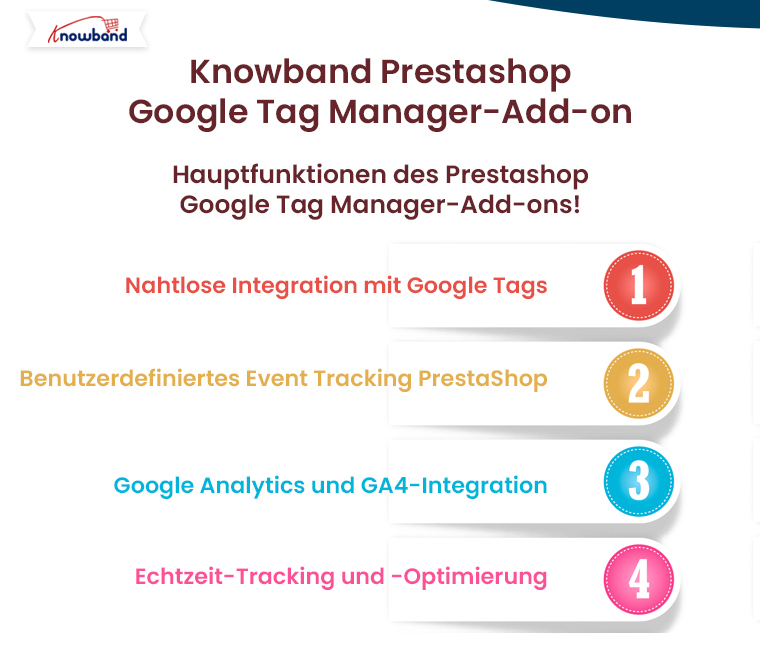
Nahtlose Integration mit Google-Tags:

Das Prestashop Google Tag Manager-Modul ermöglicht die mühelose Integration wichtiger Google-Tags. Darüber hinaus helfen diese Tags dabei, Website-Verkehr, Conversions, Benutzerverhalten und mehr zu verfolgen, sodass Sie die Effektivität Ihrer Kampagnen leichter messen und die Leistung Ihres Shops optimieren können.

Benutzerdefiniertes Event-Tracking PrestaShop:

Die Prestashop Google Event Tracker-Modul ermöglicht Ihnen, bestimmte Benutzeraktionen wie Produktansichten, das Hinzufügen zum Warenkorb und den Bezahlvorgang zu verfolgen. Durch die Integration der benutzerdefinierten Ereignisverfolgung in PrestaShop können Sie Interaktionen messen, die für Ihr Unternehmen am wichtigsten sind, und so Ihre Strategie optimieren.

Google Analytics- und GA4-Integration:

Mit dem Prestashop Google Analytics Integrationsmodul können Shopbesitzer ihren Prestashop-Shop direkt in Google Analytics und GA4 integrieren. Darüber hinaus bietet das Add-on detaillierte Einblicke in Kundenverhalten, Verkaufsdaten und andere wichtige Kennzahlen.
Das Prestashop GA4 Integration Add-on ermöglicht insbesondere die Verfolgung von GTM eCommerce-Ereignissen, die für Unternehmen unerlässlich sind, die ihr Tracking-System zukunftssicher machen möchten.

Echtzeit-Tracking und -Optimierung:

Mit dem Prestashop GTM Addon können Sie Aktionen in Echtzeit verfolgen, darunter „In den Warenkorb“, „Zur Kasse gehen“, „Bestellbestätigung“ und mehr. Diese Daten ermöglichen es Ihnen, die Customer Journey zu optimieren, indem Sie verstehen, wo Benutzer abspringen und wo Ihr Geschäft verbessert werden muss.

Wie funktioniert das Prestashop Google Tag Manager-Add-on?

Die Installation des Prestashop Google Tag Manager-Moduls ist einfach. Sobald das Add-on installiert ist, wird es automatisch in Ihren Prestashop-Shop integriert. Sie müssen nur ein paar schnelle Schritte befolgen, um die GTM- und GA 4-API-Schlüssel zu generieren. Darüber hinaus können Sie auch die einfachen Anweisungen im Modul-Administrationsbereich als Referenz verwenden.

Sie benötigen daher keine Programmierkenntnisse, um Tags einzurichten, da das Modul eine intuitive Benutzeroberfläche zur Verwaltung von Google Tags direkt über das Prestashop-Administrationsbereich bietet. Dadurch ist kein Entwickler für die Integration erforderlich, was Ihnen Zeit und Geld spart.

Nach der Integration können Sie mit dem Prestashop Google Analytics Integration Addon beginnen, eine Vielzahl von Kundeninteraktionen zu verfolgen. Von Seitenaufrufen bis hin zu Produktsuchen hilft Ihnen dieses Addon dabei, die Daten zu sammeln, die Sie benötigen, um intelligentere Geschäftsentscheidungen zu treffen. Mit Prestashop

Mit dem GA4-Integrationsmodul können Sie auch E-Commerce-spezifische Ereignisse wie „In den Einkaufswagen legen“, „Beginn der Kaufabwicklung“ und „Bestellbestätigung“ verfolgen und erhalten so einen vollständigen Überblick über Ihre Customer Journey.

Vorteile der Verwendung der Prestashop Google Tag Manager Addon!

Keine Codierung erforderlich:

Einer der größten Vorteile der Verwendung des Prestashop GTM Addon besteht darin, dass Sie keine Programmierkenntnisse benötigen. Das Modul bietet eine einfache, benutzerfreundliche Oberfläche, mit der Shop-Besitzer Tags verwalten und integrieren können, ohne auf einen Entwickler angewiesen zu sein.

Verbessertes Tracking und Analytics:

Das Prestashop Google Event Tracker-Modul stellt sicher, dass Sie alle wichtigen Datenpunkte erfassen, von Seitenaufrufen bis hin zu Produktsuchaktionen. Dieses umfassende Tracking ermöglicht es Ihnen, datengesteuerte Entscheidungen zu treffen, Marketingbemühungen zu optimieren und das Kundenerlebnis zu verbessern.

Einfachere Optimierung von Marketingkampagnen:

Durch die Integration mit Tools wie Google Ads und Google Analytics können Sie mit dem Add-on die Effektivität Ihrer Kampagnen verfolgen. Darüber hinaus können Sie Conversions messen, den Erfolg von Rabatten oder Werbeaktionen überwachen und Ihre Anzeigen für bessere Ergebnisse optimieren.

Integrieren Sie Google Tag Manager mit Prestashop

Jetzt Einkaufen

Optimiertes E-Commerce-Tracking:

Das Prestashop GA4 Integration Addon erleichtert die Verfolgung wichtiger E-Commerce-Ereignisse wie „In den Warenkorb legen“, „Aus dem Warenkorb entfernen“, „Kaufabwicklung“ und „Bestellbestätigung“. Dadurch wird sichergestellt, dass Sie jede wichtige Aktion auf der Käuferreise erfassen, und Sie erhalten tiefe Einblicke in das Kundenverhalten und die Konvertierungs-Funnels.

Optimiertes Kundenerlebnis:

Durch die Echtzeitverfolgung des Nutzerverhaltens können Sie Schwachstellen in der Customer Journey identifizieren und Ihren Shop optimieren, um Warenkorbabbrüche zu reduzieren und die Gesamtverkaufsleistung zu verbessern. Durch die Überwachung von Ereignissen wie „Adresse an der Kasse hinzufügen/auswählen“ und „Ausgewählte Versandmethode“ können Sie den Checkout-Prozess weiter optimieren, um die Konversionsrate zu erhöhen.

Fazit!

Das Prestashop Google Tag Manager-Add-on ist mehr als nur ein Tracking-Tool – es ist ein Game-Changer für die Optimierung des E-Commerce-Shops. Durch die Integration mit Googles leistungsstarker Suite von Marketing-Tools ermöglicht dieses Add-on Shop-Besitzern, wichtige Ereignisse zu verfolgen, umsetzbare Erkenntnisse zu sammeln und letztendlich bessere Geschäftsergebnisse zu erzielen. Beginnen Sie noch heute mit der Verwendung des Prestashop Google Tag Manager-Moduls und sehen Sie, wie einfach es ist, Ihr E-Commerce-Tracking zu verbessern.

Prestashop Google Tag Manager (gtag, GA4, GTM Events) Addon – Benutzerhandbuch

Das Knowband Prestashop Google Tag Manager Addon ist die ultimative Lösung für die Integration von Google Tag Manager (GTM) in Ihren Prestashop-Shop. Dieses benutzerfreundliche Modul ermöglicht es Shop-Besitzern, verschiedene Google-Tags einfach zu integrieren und zu verwalten, ohne dass technische Kenntnisse erforderlich sind. Mit dem Addon können Sie wichtige Ereignisse wie „In den Warenkorb legen“, „Produktansichten“, „Beginn der Kaufabwicklung“, „Bestellbestätigung“ und vieles mehr verfolgen und erhalten so tiefe Einblicke in das Kundenverhalten. Dank der nahtlosen Integration können Sie auch UTM-Parameter erfassen und so die Effektivität Ihrer Marketingkampagnen verfolgen. Darüber hinaus hilft Ihnen das Prestashop Google Marketing Integration Module zu verstehen, welche Kampagnen Traffic und Conversions generieren, sodass Sie Ihre Werbeausgaben optimieren und Ihren ROI verbessern können. Das Prestashop GTM Addon ist perfekt für alle, die ihre Tracking-Funktionen verbessern, die Conversion-Raten optimieren und das Benutzererlebnis verbessern möchten. Unabhängig davon, ob Sie Google Analytics, GA4 oder andere Google-Marketingtools verwenden, rationalisiert dieses Addon den Prozess und gibt Ihnen mehr Zeit, sich auf das Wachstum Ihres Unternehmens zu konzentrieren.

1.0. Hauptfunktionen des Prestashop GTM Addon:

Nahtlose Google Tag-Integration: Integrieren Sie Google-Tags wie Google Analytics, Google Ads und GA4 ganz einfach in Ihren Prestashop-Shop, ohne dass Sie Code schreiben müssen.

Ereignisverfolgung in Echtzeit: Verfolgen Sie Benutzeraktionen wie „In den Einkaufswagen legen“, „Produktansichten“ und „Bezahlen starten“ in Echtzeit, um das Kundenverhalten sofort zu verstehen.

UTM-Parameterverfolgung: Erfassen Sie UTM-Parameter, um die Effektivität Ihrer Marketingkampagnen zu verfolgen und die Kanäle mit der besten Leistung zu identifizieren.

Verbessertes E-Commerce-Tracking: Verfolgen Sie erweiterte E-Commerce-Ereignisse wie Detailansichten von Produkten, „In den Einkaufswagen legen“ und „Auftragsbestätigungen“, um eine detaillierte Analyse der Verkaufsleistung zu erhalten.

Einfache Einrichtung und Konfiguration: Keine technischen Kenntnisse erforderlich! Die benutzerfreundliche Oberfläche des Moduls ermöglicht eine schnelle und einfache Einrichtung und macht die Tag-Verwaltung zum Kinderspiel.

Benutzerfreundliches Dashboard: Verwalten und überwachen Sie alle Ihre Tags und Ereignisse direkt über das Prestashop-Administrationsbereich mit einem intuitiven und benutzerfreundlichen Dashboard.

Mehrsprachige Unterstützung: Das Prestashop GTM-Add-on verfügt über mehrsprachige Sprachunterstützung, sodass der Shop-Administrator das Modul für mehrere verschiedene Sprachen verwenden kann.

1.1. So erhalten Sie Ihre Google Tag Manager Container-ID

Schritt 1: Gehen Sie zu Ihrem Google Tag Manager Konto.

Schritt 2: Erstellen Sie einen neuen Container oder wählen Sie einen vorhandenen aus.

Schritt 3: Die Container-ID sieht wie GTM-XXXXXX aus und ist in der oberen rechten Ecke der Tag Manager-Oberfläche sichtbar.

Schritt 4: Kopieren Sie die Container-ID und fügen Sie sie in das Feld „GTM-Container-ID“ in der Konfiguration dieses Moduls ein.

1.2. Wie erhalten Sie Ihre Google Analytics-Mess-ID?

Schritt 1: Gehen Sie zu Ihrem Google Analytics-Konto.

Schritt 2: Wählen Sie die Eigenschaft aus, für die Sie die Mess-ID abrufen möchten.

Schritt 3: Navigieren Sie zu „Admin > Datenströme“ und wählen Sie Ihren Webdatenstrom.

Schritt 4: Die Mess-ID sieht wie folgt aus: G-XXXXXXXXXX.

Schritt 5: Kopieren Sie die Mess-ID und fügen Sie sie in das Feld „Google Analytics-Mess-ID“ in der Konfiguration dieses Moduls ein.

1.3. Wie konfiguriere ich Ereignisse im Google Tag Manager?

Schritt 1: GTM-Events herunterladen: Einen direkten Download-Link finden Sie unter Modulkonfigurationen >> Registerkarte „Anweisungen“.

Schritt 2: Gehen Sie zu Ihrem Google Tag Manager Konto.

Schritt 3: Navigieren Sie im Google Tag Manager zu „Admin“ > „Container importieren“.

Schritt 4: Wählen Sie die heruntergeladene JSON-Datei von Ihrem System aus.

Schritt 5: Wählen Sie den Arbeitsbereich aus, in den Sie die Ereignisse importieren möchten, und wählen Sie je nach Bedarf die Optionen „Zusammenführen“ oder „Überschreiben“ aus.

Schritt 6: Klicken Sie auf „Bestätigen“, um den Importvorgang abzuschließen.

Schritt 7: Speichern und veröffentlichen Sie Ihren Container, um die Ereignisse in Ihrem Google Tag Manager zu aktivieren. Wenn Sie die oben genannten Schritte befolgen, können Sie das Modul erfolgreich konfigurieren. Wenn Sie jedoch auf Probleme stoßen, können Sie uns gerne unter folgender Adresse kontaktieren: support@knowband.com.

2.0. Installationshandbuch für das Prestashop GTM Addon:

Sobald Sie das Add-on gekauft haben, befolgen Sie die folgenden Schritte:

  • Gehen Sie zu Store Admin -> Module und Dienste.

  • Klicken Sie auf „Modul hochladen“. Sie können die Datei per Drag & Drop hochladen oder einfach aus dem System auswählen.

3.0. Übersicht über das Admin-Panel:

Der Google Tag Manager für Prestashop bietet Prestashop-Händlern ein einfaches und intuitives Admin-Dashboard. Der Store-Administrator kann alle Tags direkt vom Prestashop-Admin-Dashboard aus konfigurieren und verwalten. Hier ist eine kurze Übersicht:

3.0.1. Konfigurationen:

Aktivieren deaktivieren: Der Store-Administrator kann das Modul mit dieser Option aktivieren/deaktivieren.

GTM-Container-ID: Geben Sie die GTM-Container-ID in dieses Textfeld ein. Der Administrator kann die Container-ID abrufen, indem er die in Abschnitt 1.1 genannten Schritte befolgt.

Google Analytics-Mess-ID: Geben Sie hier die Google Analytics Mess-ID ein.

Seitenansicht: Aktivieren/Deaktivieren Sie „Seitenaufruf-Google-Ereignis“.

Kategorie anzeigen: Verwalten Sie von hier aus das Tag „Kategorie anzeigen“.

Produktdetailseite anzeigen: Aktivieren Sie hier das Tag „Produktdetailseite anzeigen“.

Aus dem Warenkorb entfernen: Aktivieren/Deaktivieren Sie den Google-Tag „Aus dem Einkaufswagen entfernen“.

In den Warenkorb legen: Aktivieren/Deaktivieren Sie den Google-Tag „Zum Einkaufswagen hinzufügen“.

Beginn der Kaufabwicklung: Aktivieren Sie das Tag zur Nachverfolgung des Checkout-Starts.

Checkout-Seite: Aktivieren/Deaktivieren Sie das Ereignis für die „Checkout-Seite“.

Adresse beim Bezahlvorgang hinzufügen/auswählen: Aktivieren/Deaktivieren Sie das Tag für die Seite „Adresse beim Bezahlvorgang hinzufügen/auswählen“.

Ausgewählte Versandart: Aktivieren Sie das Tag für „Auswahl der Versandart“.

Bestellbestätigung:Verwalten Sie von hier aus das Tag „Bestellbestätigung“.

Rabattcode anwenden: Aktivieren/Deaktivieren Sie das Tag „Rabattcode anwenden“.

Rabattcode entfernen: Aktivieren/Deaktivieren Sie das Google-Ereignis „Rabattcode entfernen“.

Warenkorb ansehen: Verwalten Sie den Google-Tag „Warenkorb anzeigen“ mit diesem Aktivierungs-/Deaktivierungsschalter.

Kundenlogin: Aktivieren/deaktivieren Sie hier den Google-Tag „Kundenanmeldung“.

Kundenregistrierung: Aktivieren/Deaktivieren Sie das Tag „Kundenregistrierung“.

Zur Wunschliste hinzufügen: Verwalten Sie von hier aus das Tag „Zur Wunschliste hinzufügen“.

Von der Wunschliste entfernen: Aktivieren/deaktivieren Sie hier das Tag „Von Wunschliste entfernen“.

Produkt suchen: Verwalten Sie die Tags für „Gesuchte Produkte“.

UTM-Parameter erfassen: Mithilfe dieser Umschalttaste kann der Store-Administrator die Erfassung von UTM-Parametern aktivieren.

3.0.2. Konfigurationsanweisungen:

Die Prestashop No-Code-Integration des Google Tag Managers enthält unkomplizierte Anweisungen, die technisches Fachwissen für die Modulverbindungen überflüssig machen. Der Store-Administrator kann einfach die Google-Konsolen aufrufen und die erforderlichen Anmeldeinformationen abrufen, indem er die unten aufgeführten einfachen Schritte befolgt: Diese Anweisungen helfen dem Store-Administrator bei der Modulkonfiguration. Wenn Sie jedoch Probleme mit einem Verbindungsschritt oder einem Modul haben, können Sie uns auch eine E-Mail an senden support@knowband.com oder erstellen Sie ein Ticket auf knowband.com/helpdesk.

Verabschieden Sie sich von Warenkorbabbrüchen mit One Page Supercheckout für Prestashop

Das Verlassen des Einkaufswagens ist eine der größten Herausforderungen für Onlineshop-Besitzer. Kunden legen Artikel in ihren Einkaufswagen, schließen den Einkauf aber aus verschiedenen Gründen nicht ab. Ein Hauptschuldiger?
Ein komplexer oder zeitaufwändiger Checkout-Prozess. Hier kommt der Prestashop One Page Supercheckout zur Rettung. Diese revolutionäre Lösung vereinfacht den Checkout-Prozess, steigert die Konversionsrate und sorgt für ein nahtloses Einkaufserlebnis.

In diesem Artikel untersuchen wir, wie der Prestashop One Page Supercheckout dabei hilft, das Verlassen des Einkaufswagens zu verhindern und warum er das perfekte Tool für jeden Prestashop-Shopbesitzer ist.

Was ist der One Page Supercheckout für Prestashop?

Der Prestashop One Page Supercheckout ist ein funktionsreiches Modul, das den Checkout-Prozess in Ihrem Prestashop-Shop rationalisieren soll. Im Gegensatz zu herkömmlichen mehrstufigen Checkouts, bei denen Benutzer durch mehrere Seiten navigieren müssen, ist dies Prestashop One Step Checkout-Addon konsolidiert alle Checkout-Schritte auf einer einzigen Seite.

Mit dieser reaktionsschnellen Prestashop-Lösung mit einseitiger Kaufabwicklung können Kunden ihre Einkäufe schnell und effizient abschließen und so die Wahrscheinlichkeit eines Kaufabbruchs verringern.

Warum verlassen Kunden ihren Einkaufswagen?

Es kann mehrere Gründe für den Abbruch des Kaufvorgangs geben. Zu den häufigsten zählen:

  • Ein langwieriger oder verwirrender Checkout-Prozess.
  • Obligatorische Kontoerstellung.
  • Unerwartete Versandkosten.
  • Fehlende Zahlungsmöglichkeiten.

Die Prestashop One Page Checkout Extension behebt diese Probleme, indem sie den Vorgang vereinfacht und den Benutzerkomfort verbessert.

Funktionen des Prestashop One Page Supercheckout!

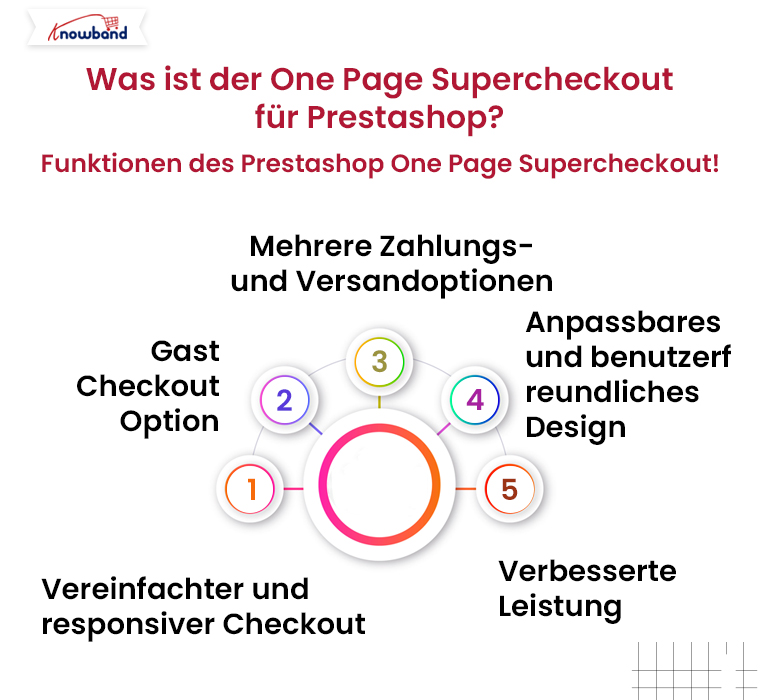
1. Vereinfachter und reaktionsschneller Checkout:

Das Prestashop-Add-on für den vereinfachten Checkout bringt alles – Warenkorbdetails, Versandoptionen und Zahlungsmethoden – auf eine einzige, reaktionsfähige Seite. Darüber hinaus können die Kunden ihre Bestelldetails an einem Ort überprüfen und aktualisieren, was ein problemloses Erlebnis gewährleistet.

Dank seines responsiven Designs funktioniert dieses Modul auf allen Geräten einwandfrei und ist somit das ideale responsive One-Step-Checkout-Add-on von Prestashop für mobile Käufer.

2. Gast-Checkout-Option:

Die obligatorische Kontoerstellung schreckt potenzielle Kunden oft ab. Das Prestashop-Modul „One Page Checkout“ enthält eine Gast-Checkout-Funktion, mit der Benutzer ihren Einkauf abschließen können, ohne sich anzumelden.

3. Mehrere Zahlungs- und Versandoptionen:

Auch ein Mangel an verschiedenen Zahlungsmethoden kann zum Abbruch des Einkaufs führen. Die Prestashop One Page Checkout Extension unterstützt eine Vielzahl von Zahlungsgateways und Versandoptionen und geht auf die Vorlieben eines globalen Publikums ein.

4. Anpassbares und benutzerfreundliches Design:

Das Prestashop One Step Checkout Addon bietet umfangreiche Anpassungsoptionen, sodass Shopbesitzer die Checkout-Seite an ihr Branding anpassen können. Daher sorgt das klare und intuitive Layout für ein reibungsloses Benutzererlebnis und hält die Kunden bei der Stange.

5. Verbesserte Leistung:

Das Prestashop Fast Checkout-Add-on ist auf Geschwindigkeit optimiert und sorgt für ein schnelles und nahtloses Erlebnis für Ihre Kunden. Darüber hinaus bedeutet ein schnellerer Checkout-Prozess weniger Chancen für Kunden, ihren Kauf zu überdenken oder abgelenkt zu werden.

Bieten Sie Ihren Kunden ein problemloses Checkout-Erlebnis.

Holen Sie sich das Add-on vom Add-on Marketplace

Jetzt Einkaufen

Vorteile der Verwendung des One Page Supercheckout!

1. Weniger Warenkorbabbrüche:

Indem Sie ein Prestashop Quick Checkout-Add-on anbieten, vermeiden Sie unnötige Schritte und verringern die Reibung während des Bezahlvorgangs. Damit gehen Sie einem der Hauptgründe für das Verlassen des Einkaufswagens entgegen.

2. Verbesserte Conversion-Raten:

Ein vereinfachter Checkout-Prozess durch das Prestashop-Add-on für vereinfachte Kaufabwicklung ermutigt mehr Kunden, ihren Einkauf abzuschließen und steigert so die Konversionsraten Ihres Shops.

3. Besseres mobiles Einkaufserlebnis:

Das responsive One-Step-Checkout-Add-on von Prestashop gewährleistet ein nahtloses Erlebnis für Mobilbenutzer, was angesichts des Aufstiegs des mobilen E-Commerce von entscheidender Bedeutung ist.

4. Höhere Kundenzufriedenheit:

Der Komfort und die Geschwindigkeit der Quick-Checkout-Erweiterung von Prestashop steigern die Kundenzufriedenheit und erhöhen die Wahrscheinlichkeit von Wiederholungskäufen.

Kostenlose Version von Prestashop One Page Supercheckout!

Für Ladenbesitzer, die das Wasser testen möchten, ist die Prestashop One Page Checkout Kostenlose Version ist ein großartiger Ausgangspunkt. Während die kostenlose Version grundlegende Funktionen bietet, schaltet ein Upgrade auf die Premium-Prestashop-Erweiterung „One Step Checkout“ erweiterte Funktionen für ein besseres Einkaufserlebnis frei.

Angesichts der Vielzahl verfügbarer Checkout-Lösungen fragen Sie sich vielleicht, was den Prestashop One Page Supercheckout auszeichnet. Hier erfahren Sie, warum er die ultimative Wahl ist:

Einfache Integration: Das Prestashop Fast Checkout-Add-on lässt sich nahtlos in Ihren vorhandenen Prestashop-Shop integrieren und erfordert nur eine minimale Einrichtung.

Umfassende Funktionen: Vom Gast-Checkout bis zu mehreren Zahlungsoptionen bietet dieses Modul alles, was Sie für einen optimierten Checkout-Prozess benötigen.

Skalierbarkeit: Egal, ob Sie ein kleines Geschäft oder eine große E-Commerce-Site betreiben, das Quick-Checkout-Add-on Prestashop kann Ihre Anforderungen erfüllen.

Kostengünstige Lösungen: Die Verfügbarkeit des kostenlosen One-Page-Checkout-Add-ons von Prestashop stellt sicher, dass auch preisbewusste Ladenbesitzer von seinen Funktionen profitieren können.

Fazit!

Prestashop One Page Supercheckout ist mehr als nur eine Checkout-Lösung – es ist ein Tool, um die Kundenzufriedenheit zu steigern, die Conversions zu erhöhen und die Zahl der abgebrochenen Einkäufe zu verringern. Egal, ob Sie die kostenlose Version oder die kostenlose Premiumversion von Prestashop One Page Supercheckout verwenden, dieses Add-on ist ein Muss für jeden Prestashop-Shop, der in der wettbewerbsintensiven E-Commerce-Landschaft die Nase vorn behalten möchte.

Verabschieden Sie sich von abgebrochenen Einkäufen und begrüßen Sie höhere Umsätze mit der Prestashop One Page Checkout Extension. Transformieren Sie Ihren Checkout-Prozess noch heute!