Implementieren der Reaktionsfunktionalität Wie Facebook mit PHP, jQuery und HTML

Einführung

Die Reaktionen sind im Vergleich zu den einfachen Like- und Dislike-Buttons ausdrucksstärker. Mithilfe von Reaktionen kann der Benutzer seine Gedanken leicht ausdrücken, da Emoticons im Grunde eine Möglichkeit sind, Emotionen zu zeigen. Auf der anderen Seite, wenn wir Like- und Dislike-Buttons verwenden, kann der Benutzer nicht die genaue Emotion zeigen. Mithilfe von Emoticons können wir unsere Website für den Benutzer ausdrucksstärker gestalten.

Ziele des Blogs

In diesem Blog finden Sie eine einfache und schnelle Möglichkeit, die Reaktionsfunktionalität zu implementieren. Nachdem Sie den Blog durchgegangen sind, können Sie ein Reaktionssystem für Ihre Website erstellen, das dem Like-Button von Facebook entspricht.
Arbeiten

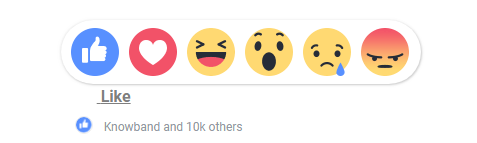
Es wird einen Like-Button und den Rest der Reaktions-Buttons geben. Wenn der Like-Button fokussiert ist, werden die Reaktions-Buttons angezeigt. JQuery wird verwendet, um die Taps auf die Reaktionsschaltflächen zu handhaben. Beim Tippen auf die Reaktionsschaltfläche wird eine Ajax-Anforderung an die Seite like.php gesendet. Die Logik zum Speichern/Aktualisieren von Daten in der Datenbank kann auf der Handler-Seite geschrieben werden. Wenn Sie erneut auf den Reaktionstext tippen, wird die Reaktion rückgängig gemacht und dieses Mal senden wir Ajax auf der Seite undo_like.php. Alle Funktionen zum Ein-/Ausblenden der Reaktionsschaltflächen und Animationen werden über JavaScript und CSS hinzugefügt.

Erstellen der HTML-Struktur

Bevor wir an der Logik arbeiten, müssen wir das Layout erstellen. HTML für das Layout folgt –

Facebook-Reaktionen  Facebook-Reaktionen  Wie  Knowband und 4.3.0 andere

Stil hinzufügen

Wir verwenden zwei CSS-Dateien (style.css und response.css), um Stile auf der Seite hinzuzufügen.

Hinweis: Sie finden die CSS-Dateien im vollständigen Projektaufbau.

Funktionalität hinzufügen

Sobald unser Layout fertig ist, können wir an den Funktionalitäten arbeiten. Zuerst behandeln wir die Taps auf den Like- und Reaction-Buttons. Dafür verwenden wir jQuery und fügen die Click-Events hinzu. Der Code zum Hinzufügen der Klickereignisse ist unten angegeben –

// Hinzufügen des Klick-Ereignisses, sobald das Dokument fertig ist $(document).ready(function () { // Hinzufügen des Klick-Ereignisses auf Reaktionsschaltfläche unter Verwendung des Klassennamens $(.emoji").on("click ", function () { // like click // Hier schreiben wir den Code, der beim Antippen des Reaktionsbuttons ausgeführt wird }); });

Im Fokus der Reaktionsschaltfläche senden wir die Ajax-Anfrage auf der PHP-Seite. Die Ajax-Anfrage ist unten angegeben –

// Senden einer Ajax-Anfrage in der Handler-Seite (like.php), um die Datenbankoperationen auszuführen $.ajax({ type: "POST", url: "php/like.php", data: "", success: function (response) { // Dieser Code wird ausgeführt, nachdem Ajax erfolgreich war } })

Dann müssen wir eine Handler-Seite erstellen. Dies kann eine einfache PHP-Datei sein.

Hinweis: Der Benutzer kann Datenbankänderungen in der Handler-Datei gemäß den Anforderungen vornehmen. Was auch immer in dieser Datei zurückgegeben/gedruckt wird, wird an die Ajax-Anfrage zurückgegeben und wir können das Layout entsprechend aktualisieren. Hier haben wir den Code zum Aktualisieren des Layouts hinzugefügt, um die aktuell gespeicherte Reaktion anzuzeigen. Der vollständige Code der Datei “reaction.js” folgt –

$(document).ready(function () { $(.emoji).on("click", function () { // Hier erhalten wir die Reaktion, die mit dem in main definierten data-reaction-Attribut angetippt wird page var data_reaction = $(this).attr("data-reaction"); // Ajax-Request in Handler-Seite senden, um die Datenbankoperationen auszuführen $.ajax({ type: "POST", url: "php/like.php ", data: "data_reaction=" + data_reaction, success: function (response) { // Dieser Code wird ausgeführt, nachdem Ajax erfolgreich war $(".like-details").html("You, Knowband and 10k other") ; $(".reaction-btn-emo").removeClass().addClass('reaction-btn-emo').addClass('like-btn-' + data_reaction.toLowerCase()); $(.reaction- btn-text").text(data_reaction).removeClass().addClass('reaction-btn-text').addClass('reaction-btn-text-' + data_reaction.toLowerCase()).addClass("active") ; if (data_reaction == "Gefällt mir") $(".like-emo").html(' '); sonst $(".like-emo").html('  '); } }) }); $(".reaction-btn-text").on("click", function () { // wie Klick rückgängig machen if ($(this).hasClass("active")) { // Ajax-Request in Handler-Seite senden um die Datenbankoperationen auszuführen $.ajax({ type: "POST", url: "php/undo_like.php", data: "", success: function (response) { // Handle wenn Ajax erfolgreich ist $(". reaktion-btn-text").text("Gefällt mir").removeClass().addClass('reaktion-btn-text'); $(".reaktion-btn-emo").removeClass().addClass('reaktion -btn-emo').addClass("like-btn-default"); $(".like-emo").html(' '); $(".like-details").html("Knowband und 1k andere"); } }) } }) });

Zusammenfassung

Sie können das vollständige Projekt von der folgenden Stelle herunterladen –

Klicken Sie hier, um das vollständige Projekt herunterzuladen

In diesem Tutorial haben wir die Datenbankverbindung und -operationen nicht behandelt, da die Datenbanklogik je nach Ihren Anforderungen unterschiedlich sein kann. Mit Hilfe dieses Projekts können Sie ganz einfach die Reaktionsfunktionalität wie bei Facebook in Ihre Webseite implementieren.
Wie erstelle ich mehrere Thumbnails beim Hochladen eines Bildes?

Ziele des Blogs

Nach dem Lesen dieses Blogs können wir beim Hochladen eines Bildes mehrere Miniaturansichten erstellen. In diesem Blog erfahren Sie, wie Sie die Größe des Bildes mithilfe von Code ändern können.

Lassen Sie uns über die Miniaturbilder wissen

Miniaturansichten sind verkleinerte Versionen von Bildern oder Videos. Miniaturansichten werden aus dem Originalbild erstellt, indem deren Größe und Größe verringert wird. Durch das Erstellen von Miniaturansichten können wir ein großes Bild durch ein kleines Bild darstellen. Die Website, z. B. Online-E-Commerce-Geschäfte, verwendet Miniaturbilder anstelle von großen Bildern, um die Ladezeit ihrer Webseite zu reduzieren, wodurch die Website auch schneller wird. Um die Funktionsweise der Miniaturbilder technisch zu verstehen, erstellen wir ein einfaches Programm. Die Anforderung wurde unten geteilt:

Anforderung

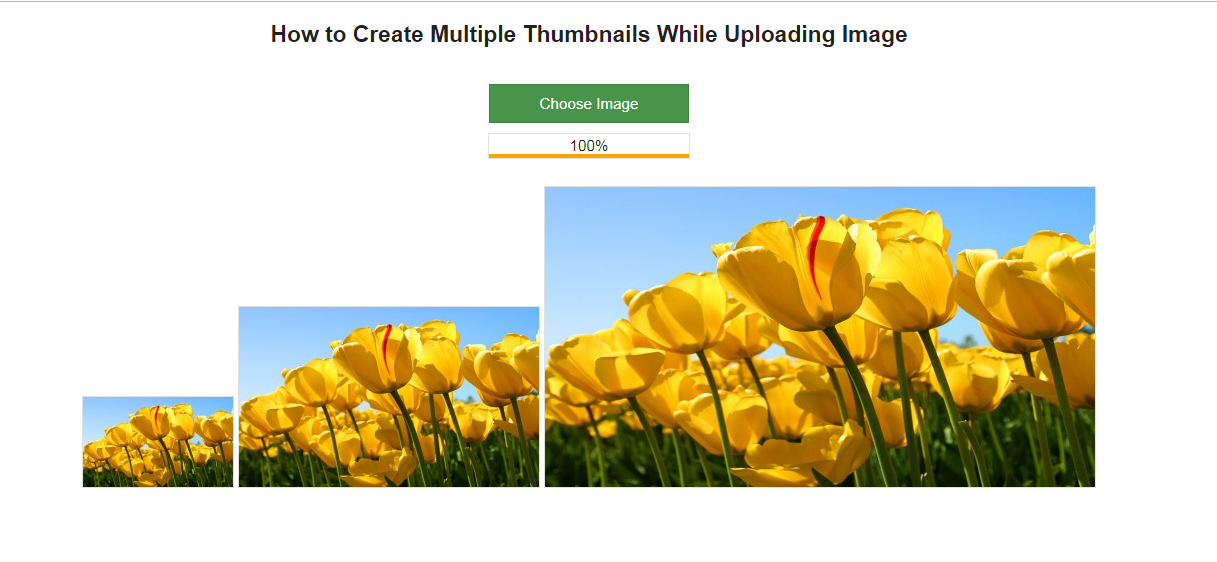
Verstehen wir zuerst die Anforderung. Nehmen wir an, wir haben eine Website namens Knowband, die die Module für die E-Commerce-Plattform wie Magento, Prestashop, Opencart usw. verkauft. Sie zeigt so viele Bilder auf der Auflistungsseite der Knowband-Module. Die Originalbilder sind groß, sodass die Ladezeit der Auflistungsseite direkt erhöht wird, um die Ladezeit der Seite zu reduzieren. Die Knowband-Site verwendet Miniaturbilder auf der Auflistungsseite. In diesem Blog erfahren Sie, wie Sie mehrere Miniaturansichten eines Bildes erstellen. Betrachten wir ein Beispiel, in dem wir drei Miniaturen erstellen, wie in der folgenden Abbildung gezeigt:
Thumbnails

Funktion zum Erstellen der Miniaturansicht

Verstehen wir die Hauptfunktionen oder den Code, der eigentlich für die Erstellung der Miniaturbilder verantwortlich ist. Nachfolgend wird eine Funktion angegeben, die für die Erstellung der Miniatur verantwortlich ist. Lassen Sie die Funktion verstehen, wie sie tatsächlich funktioniert hat.

Unter der Funktion haben 4-Parameter

Nachfolgend finden Sie den Code zum Erstellen mehrerer Thumbnails während des Hochladens eines Bildes:

  • $ source_path: Dieser enthält den Pfad des Originalbildes.
  • $ target_path: Dieser enthält den Pfad der Miniaturansicht, die erstellt wird.
  • $ file_type: Diese enthält die Bilderweiterung zB jpg, png etc.
  • $ thumb_width: Dies ist die Breite des erforderlichen Miniaturbilds.
  • $ thumb_height: Dies ist die Höhe des erforderlichen Miniaturbilds.

Diese Funktion ruft einfach das Bild aus der Quelldatei ab und erstellt nach Überprüfung des Bildes die Miniaturansicht der angegebenen Breite und Höhe. Um die Miniaturansichten für die Anzahl n zu erstellen, müssen wir diese Funktion mit der erforderlichen Breite und Höhe der Miniaturansicht n-mal nennen. Diese Funktion gibt TRUE zurück, wenn das Thumbnail erfolgreich erstellt wurde. Andernfalls wird FALSE zurückgegeben.

Funktion create_thumbnail ($ source_path, $ target_path, $ file_type, $ thumb_width, $ thumb_height) {// Überprüfung des Dateityps. if ($ file_type == 'jpeg' || $ file_type == 'jpg') {$ source = imagecreatefromjpeg ($ source_path); } else if ($ file_type == 'png') {$ source = imagecreatefrompng ($ source_path); } else if ($ file_type == 'gif') {$ source = imagecreatefromgif ($ source_path); } // Erhalte die Breite des Originalbildes $ width = imagesx ($ source); // Ermittle die Höhe des Originalbildes $ height = imagesy ($ source); // Ein schwarzes Bild mit der Daumengröße erstellen. $ Thumb_image = imagecreatetruecolor ($ thumb_width, $ thumb_height); // Es kopiert einen Teil eines Originalbildes und ändert dessen Größe in einem Miniaturbild, sodass ein verkleinertes Bild des Originalbildes erstellt wird ($ thumb_image, $ source, 0, 0, 0, 0, $ thumb_width, $ thumb_height, $ width) $ Höhe); // erstellt eine JPEG-Datei aus dem angegebenen Bild und speichert sie im Zielordner. if (imagejpeg ($ thumb_image, $ target_path, 90)) {// Zerstöre die Bilder, um den ihnen zugeordneten Speicher freizugeben. imageedestroy ($ thumb_image); Imagedestroy ($ source); return TRUE; } else {return FALSE; }}

Klicken Sie hier, um das gesamte Projekt herunterzuladen.

Zusammenfassung

Nachdem Sie dieses Dokument gelesen haben, können Sie denselben Code auf Ihrem System ausprobieren. Nachdem Sie das gleiche getan haben, können Sie leicht wissen, wie die Miniaturbilder funktionieren.

Password Protection with?htaccess

Einführung

Es ist immer eine gute Idee, den Ordnern / Webseiten Ihrer Website einen Kennwortschutz hinzuzufügen, wenn Sie den Zugriff darauf einschränken möchten. Die Methode zum Anwenden desselben ist wichtiger. Wir können PHP verwenden, um die Informationen auf jeder Seite zu autorisieren, aber das schützt Ihre Bilder oder andere Medien nicht, oder? Wir können also eine andere Methode anwenden, die als bekannt ist htaccess Passwortschutz?or Htaccess-Authentifizierung. Es ist zuverlässig und viel einfacher.

Ziel

In diesem Blog erfahren Sie, wie Sie den Zugriff nicht autorisierter Benutzer auf die Website beschränken können.
Bitte folgen Sie den unten genannten Schritten:

Schritt 1. So verwenden Sie htaccess Passwortschutz Wir müssen zwei Dateien in dem Verzeichnis erstellen, in dem Sie den Zugriff einschränken möchten:
1) .zugang
2) .htpasswd Datei

Schritt 2. Fügen Sie den folgenden Code in die .htaccess-Datei ein, die Sie in Schritt 1 erstellt haben.

Der .htaccess-Code

AuthType Basic AuthName "Kein Zugriff" AuthUserFile C: /wamp64/www/test_project/self_stitch/.htpasswd erfordert einen gültigen Benutzer

Hinweis: Sie können "C: / wamp64 / www / test_project /" durch Ihre eigene Verzeichnisstruktur ersetzen. Der obige Code (Direktiven) ist unten beschrieben:

ich.) AuthType Mit der AuthType-Direktive können Sie die Methode auswählen, mit der der Benutzer authentifiziert wird.

ii.) AuthName Ersetzen "Kein Zugriff"auf einen beliebigen Namen gemäß Ihren Anforderungen. Dieser Name wird im Warnfeld angezeigt, wenn der Benutzer versucht, eine durch Zugriff geschützte Seite zu öffnenAuthName?directive sets the?domain?to be used in the authentication.

Once a client has passed the authentication in the?”Kein Zugriffmsgstr "" "Zone muss dann kein Kennwort eingegeben werden, um auf eine andere Datei in derselben Zone auf demselben Server zuzugreifen. Um zu verhindern, dass ein Benutzer das Kennwort immer wieder eingibt, müssen mehrere eingeschränkte Bereiche dieselbe Domäne gemeinsam nutzen.

iii.) AuthUserFile

  • Sie müssen Ihren .htpasswd-Pfad anstelle von "C: /wamp64/www/test_project/self_stitch/.htpasswd" hinzufügen.
  • Die "AuthUserFile"Wert ist immer spezifisch für Ihre Host – Konfiguration.
  • Wenn Sie nicht wissen, wie hoch der Wert sein soll, tun Sie Folgendes: a
  • Dazu müssen Sie nur die Zeile "<? Php phpinfo ();?>" In die Datei phpinfo.php einfügen. Sie finden die Datei phpinfo.php in Ihrem Stammverzeichnis (www für localhost) und führen die Datei phpinfo.php im Browser aus. Führen Sie beispielsweise auf localhost localhost / phpinfo.php aus

HINWEIS:

1.Um mehrere Dateien im selben Ordner mit einem Kennwort zu schützen, erstellen Sie einfach mehrere <Files> </ Files> -Blöcke in derselben .htaccess-Datei. Beispiel:

AuthUserFile /full/path/to/.htpasswd AuthType Basic AuthName "Meine geheime Seite" <Files "mypage.html"> Gültiger Benutzer erforderlich </ Files> <Files "myotherpage.html"> Gültiger Benutzer erforderlich </ Files>

2. Um den Benutzern nur den Zugriff auf bestimmte Dateitypen zu ermöglichen, müssen Sie den folgenden Code hinzufügen:

AuthUserFile /full/path/to/.htpasswd AuthType Basic AuthName "Meine geheime Seite" <FilesMatch ". * \. (Php | html | css | js | JS | CSS) $"> Zulassen, Zulassen von allen verweigern </ FilesMatch>

Hier beschränken wir zuerst den Zugriff auf alles mit <FilesMatch ". *"> Und erlauben danach nur den Zugriff auf bestimmte Dateien (php, html, css, js) mit <FilesMatch ". * \. (Php | html) | css | js | JS | CSS) $ "> Unser Beispiel erlaubt keinen Zugriff auf andere Dateien für zB. .jpg, .png usw. Sie können den Zugriff auch von einer bestimmten IP-Adresse aus erlauben, indem Sie "gestatten, von 12.34.56.78"anstatt zu benutzen"ermöglichen aus allen“.

3. Um ein htaccess-Kennwort nur für bestimmte Dateitypen hinzuzufügen, müssen Sie den folgenden Code hinzufügen:

AuthType Basic AuthName "Eingeschränkter Bereich" AuthUserFile C: /wamp64/www/test_project/self_stitch/.htpasswd # erlaubt jetzt aber nur * bestimmte * notwendige Dateien: <FilesMatch ". * \. (Txt) $"> require valid-user < / FilesMatch>

Mit dem obigen Code wird auf alle Dateien ohne Kennwort zugegriffen, aber für Dateien mit der Erweiterung .txt sind Benutzername und Kennwort erforderlich.

4. Wenn Sie ein htaccess-Passwort für alle Dateien außer einer anwenden müssen, fügen Sie den folgenden Code hinzu:

AuthType Basic AuthName "Eingeschränkter Bereich" AuthUserFile C: /wamp64/www/test_project/self_stitch/.htpasswd <FilesMatch ". *"> Gültiger Benutzer erforderlich </ FilesMatch> #, aber jetzt nur * bestimmte * erforderliche Dateien zulassen: <FilesMatch " . * \. (txt) $ "> Erfordert alle gewährten </ FilesMatch>

Im obigen Beispiel benötigen alle anderen Dateien außer TXT-Dateien den Benutzernamen und das Kennwort, um darauf zugreifen zu können.

iv.) erfordern

Die Linie "require valid-user"bedeutet, dass jeder in Ihrem
Schritt 3. Fügen Sie den Benutzernamen und das Passwort in die .htpasswd-Datei ein, wie unten beschrieben:

Der .htpasswd Code

john:$apr1$DObQIej5$0ZmEaLN42GEz/XJEiJXh9.

ich.) Das

ii.) Die Passwörter werden aus Sicherheitsgründen mit MD5 verschlüsselt.

iii.) Wie Sie oben sehen können, ist nur ein 1-Benutzer mit folgendem Kennwort zulässig: Tatsächliches Kennwort: egypt4721 Verschlüsseltes Kennwort: $ apr1 $ DObQIej5 $ 0ZmEaLN42GEz / XJEiJXh9. (Mit MD5 verschlüsselt).

iv.) Verwenden Sie den folgenden Link, um eine .htpasswd-Datei zu generieren:

https://www.htaccesstools.com/htaccess-authentication/

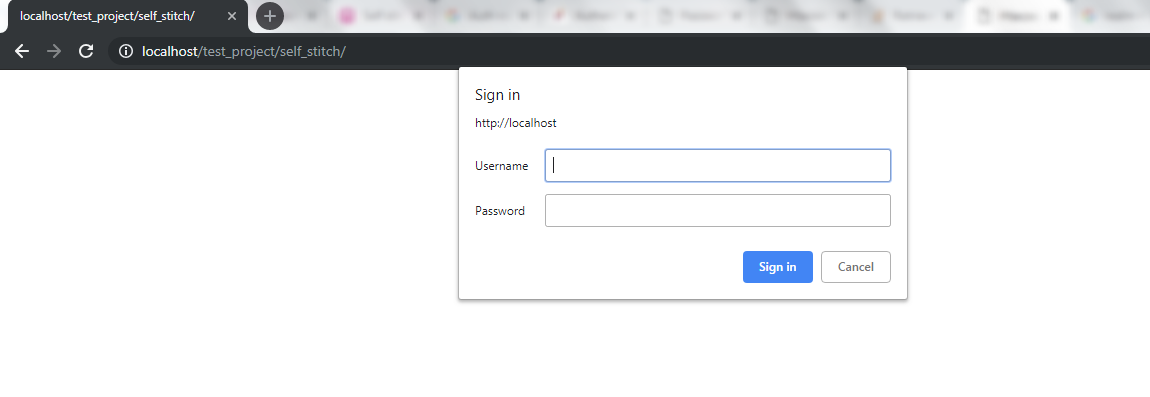
Nachdem Sie die Dateien .htaccess und .htpasswd in dem Verzeichnis erstellt haben, das Sie schützen möchten, wird beim Öffnen Ihrer Website eine Warnung angezeigt. Bitte beachten Sie den Screenshot unten:

Hier öffnen um ein Beispielprojekt mit passwortgeschütztem .htaccess herunterzuladen.


Hinzufügen eines neuen vertrauenswürdigen Geräts in einem Apple Developer Account mit Zwei-Faktor-Authentifizierung

1. Sie müssen zum Link gehen –https://appleid.apple.com

2. Hier musst du

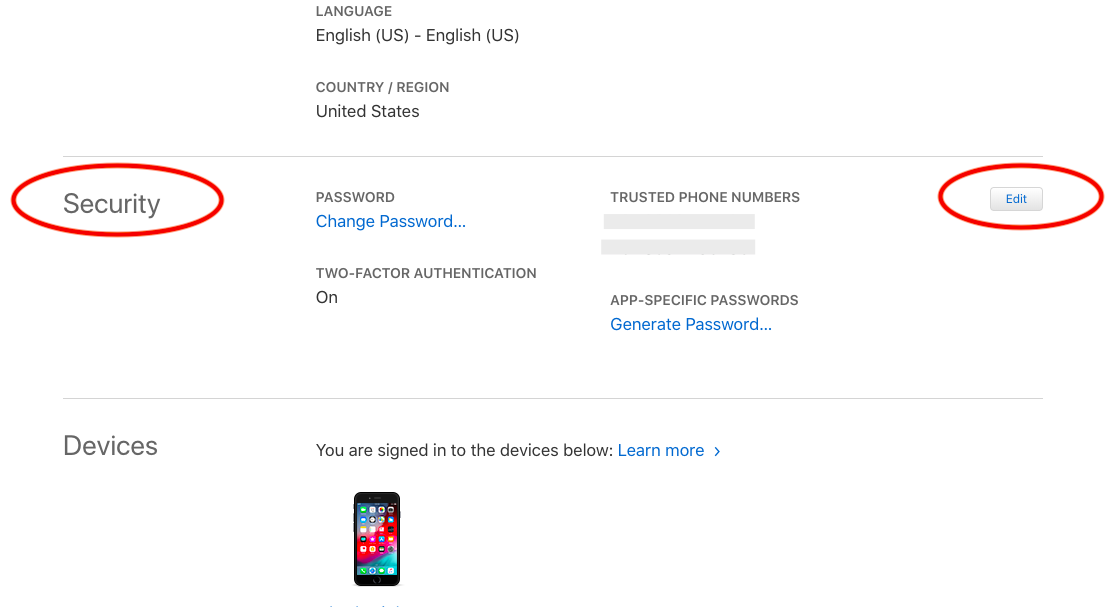
3. Nachdem Sie sich in das Konto eingeloggt haben. Scrolle runter zu "Security"Abschnitt und klicken Sie auf"Bearbeiten". Dadurch wird der Sicherheitsbereich erweitert und es werden neue Optionen angezeigt.

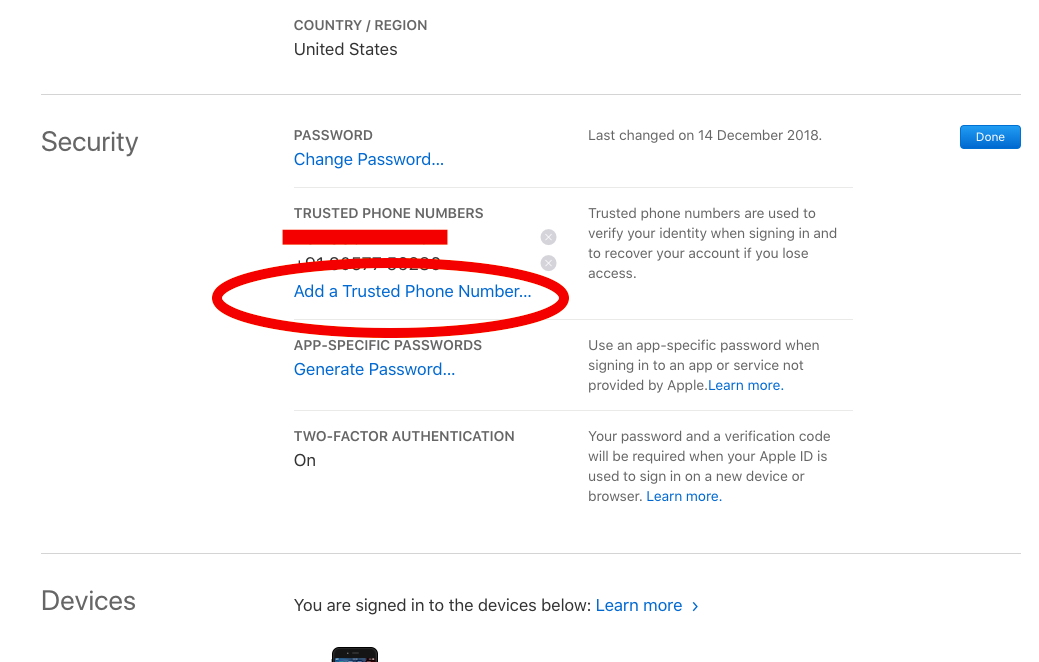
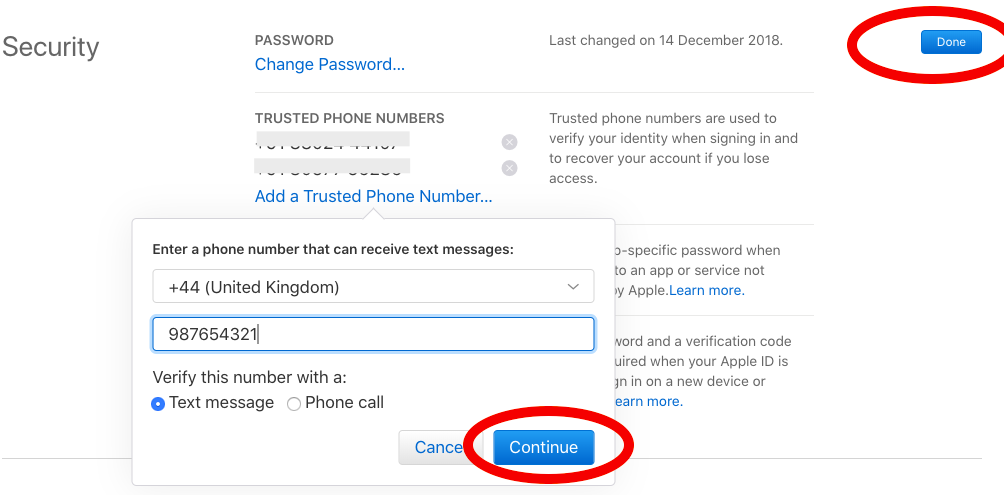
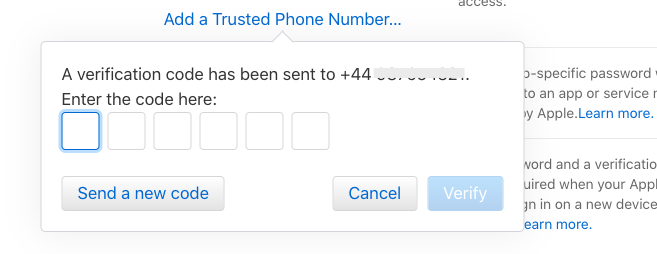
3. Unten ist die erweiterte "Security"Bildschirm. Hier müssen Sie klicken auf"Fügen Sie eine vertrauenswürdige Telefonnummer hinzu". Dann erscheint ein neues Popup, in dem Sie Ihre Telefonnummer eingeben können, die als vertrauenswürdiges Gerät hinzugefügt werden soll.

4. Geben Sie die Mobiltelefonnummer ein, die Sie als vertrauenswürdiges Gerät hinzufügen möchten. Bitte bewahren Sie das Gerät bei sich auf, da Sie nach diesem Schritt den Authentifizierungscode erhalten.

?

5.


Setzen Sie Elemente linear und am unteren Rand des Bildschirms in Android

Die beste Möglichkeit, Elemente in Android linear zu platzieren, ist die Verwendung von LinearLayout. Attribut angeben 'Orientierung'des LinearLayout zu'vertikal‘.

Nun sind beliebig viele Elemente in der linearen Anordnung vertikal angeordnet.

Um die Elemente am unteren Rand des Bildschirms auszurichten, verwenden Sie ConstraintLayout und fügen Sie dem LinearLayout Einschränkungen hinzu, um ihn am unteren Rand des Bildschirms anzuhängen.

Unten finden Sie den Beispielcode, in dem sich zwei TextView (s) befinden und der Container LinearLayout am unteren Rand des Bildschirms angebracht ist.

<? xml version = "1.0" coding = "utf-8"?> <android.support.constraint.ConstraintLayout xmlns: android = "https://schemas.android.com/apk/res/android" xmlns: app = "https://schemas.android.com/apk/res-auto" xmlns: tools = "https://schemas.android.com/tools" android: layout_width = "match_parent" android: layout_height = "match_parent": context = ". MainActivity"> <LinearLayout android: layout_width = "match_parent" android: layout_height = "wrap_content" android: orientation = "vertical" app: layout_constraintBottomOf = "parent" app: layout_constraintEnd_toEndOf = "übergeordneter" appart_auf_inhalt " "> <TextView android: id =" @ + id / element1 "android: layout_width =" wrap_content "android: layout_height =" wrap_content "android: text =" Dies ist das Element 1 "/> <TextView android: id =" @ + id / element2 "android: layout_width =" match_parent "android: layout_height =" wrap_content "android: text =" Dies ist das Element 2 "/> </ LinearLayout> </android.support.constraintLayout>

Wie nehme ich RDP des Servers von einem Windows-Computer?

Überprüfen Sie die Schritte, um RDP des Servers von einem Windows-Computer mithilfe von MSTSC von WINDOWS auf einen Computer zu übertragen.

ERLAUBEN SIE DIE FERNBEDIENUNG

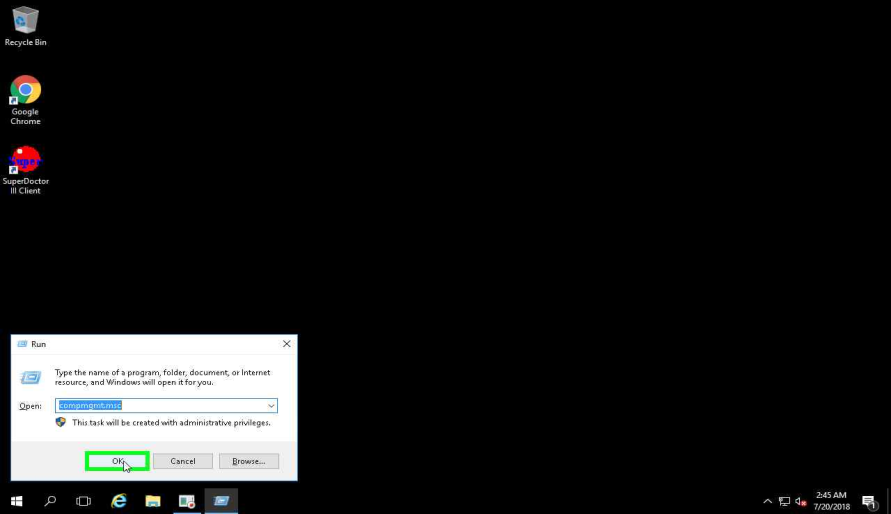
STEP 1: Öffnen Sie Ihren Ausführungsbefehl. (Am schnellsten geht es mit 'Windows-Taste' + r). Geben Sie ein compmgmt.msc

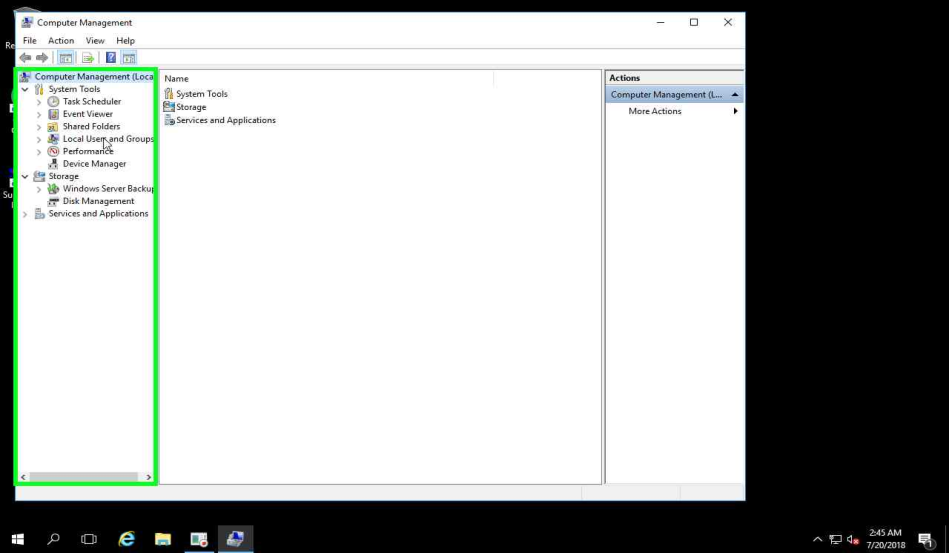
STEP 2: Auswählen Benutzer und Gruppen

STEP 3: Wählen "Gruppen“.

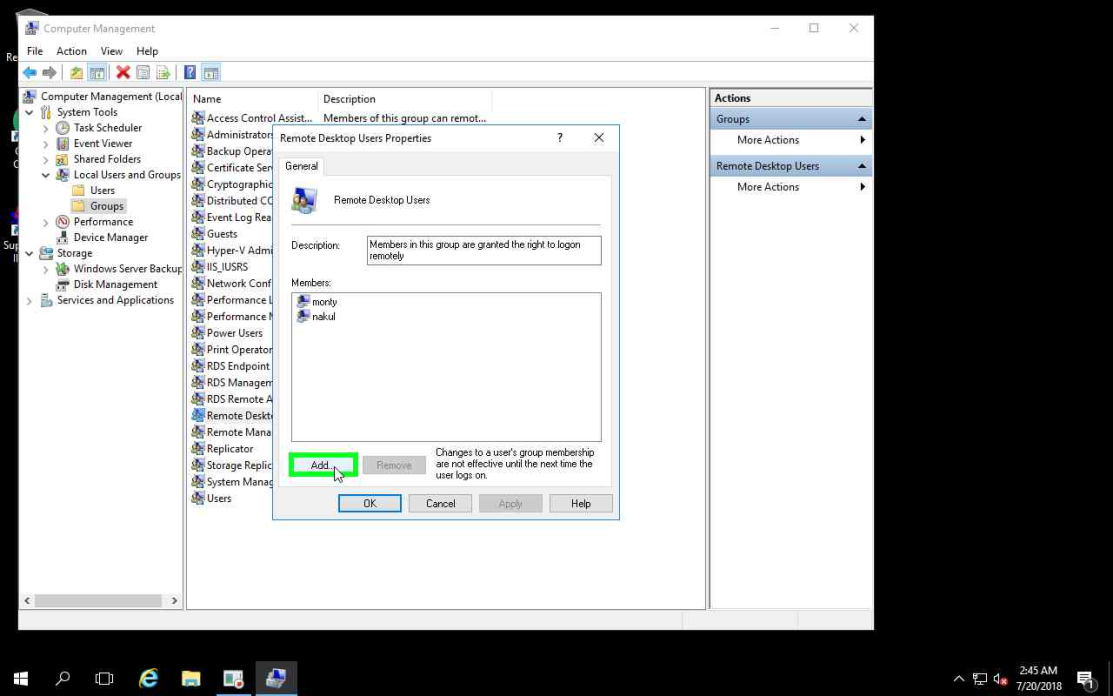
STEP 4: Wählen "Remotedesktopbenutzer“.

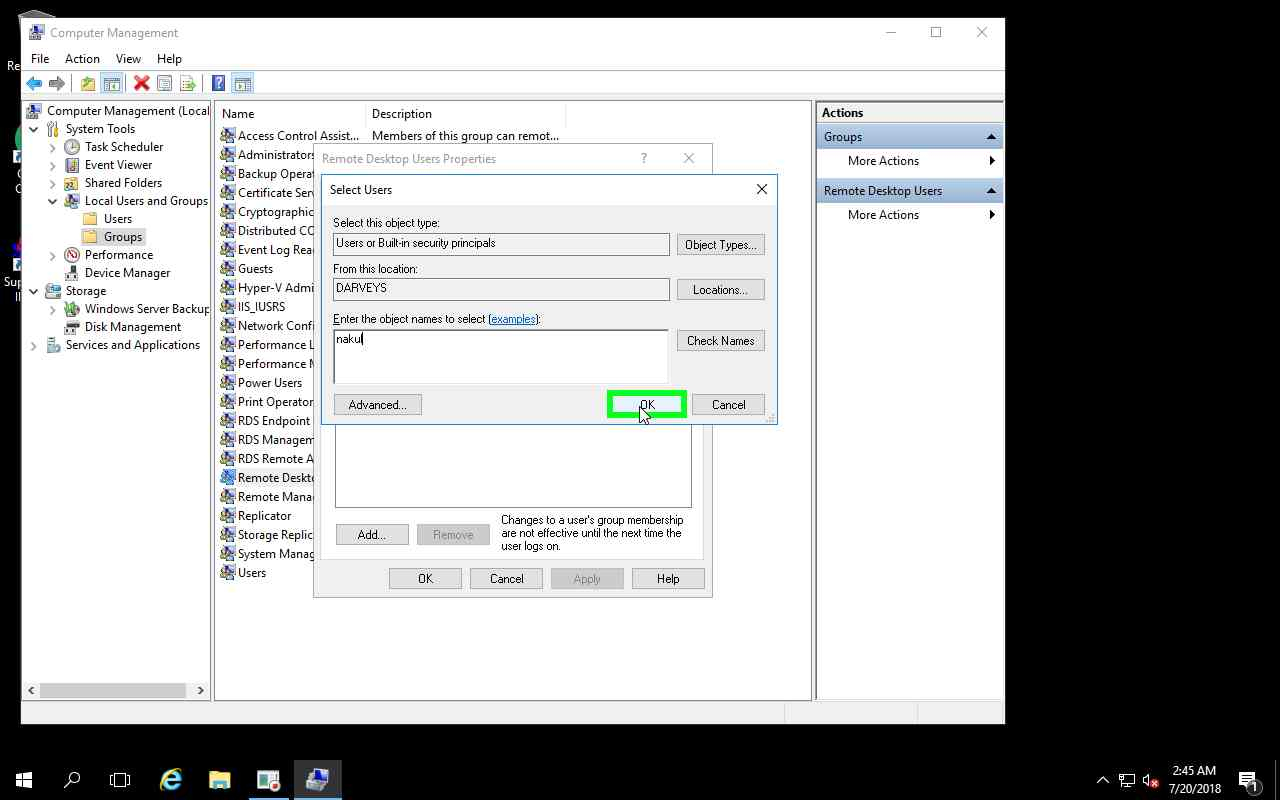
STEP 5: Fügen Sie Benutzer hinzu, die Sie für Remote hinzufügen möchten.

WIE IST REMOTE EINZUNEHMEN?

SCHRITT 6:
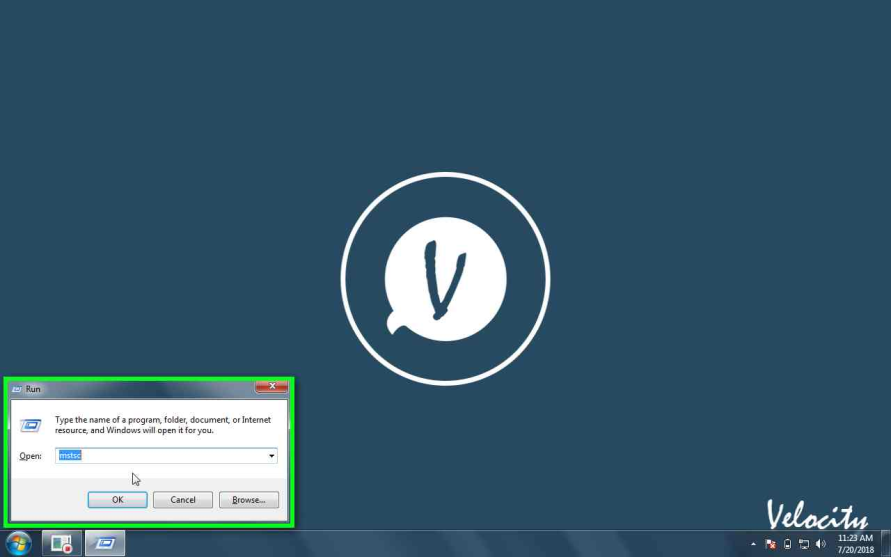
Öffnen Sie Ihren Ausführungsbefehl. (Am schnellsten geht es mit 'Windows-Taste' + r) Geben Sie mstsc ein

STEP 7:
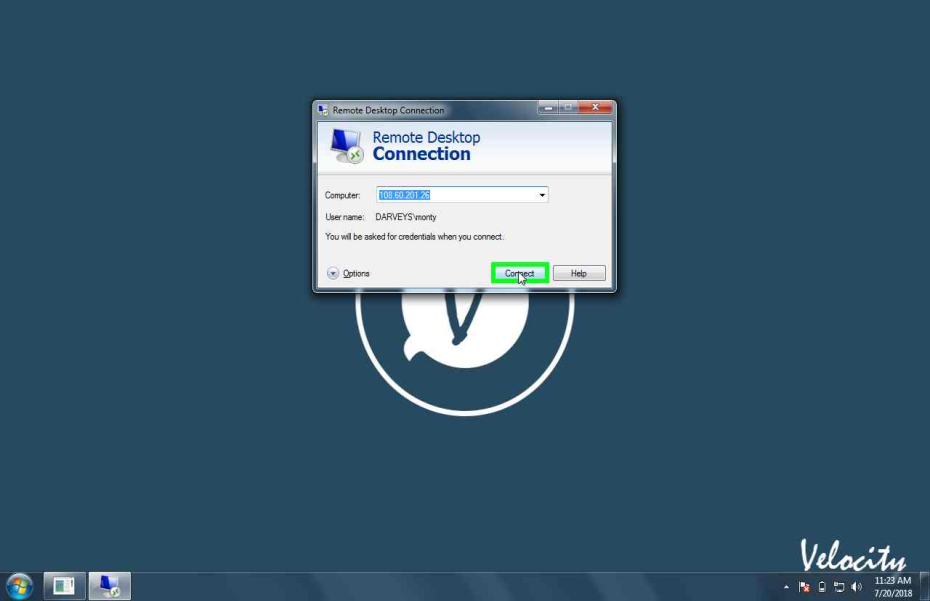
Geben Sie die "IP-Adresse" oder der "Name der Maschine". Zum Beispiel: – \\ 108.60.201.26

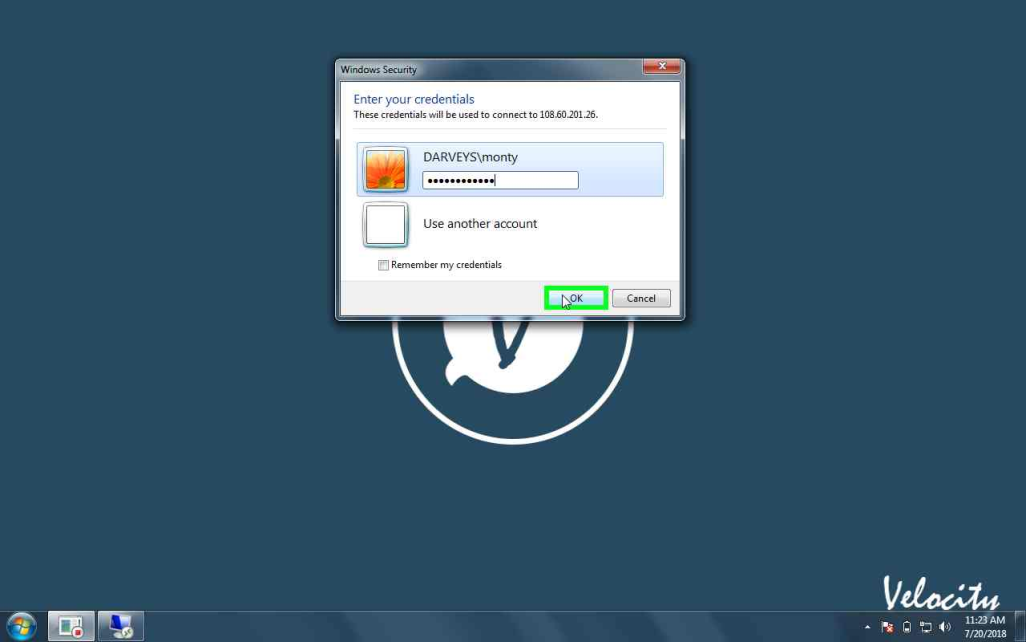
STEP 8: Weiter Benutzername und Passwort und dann auf "OK“.

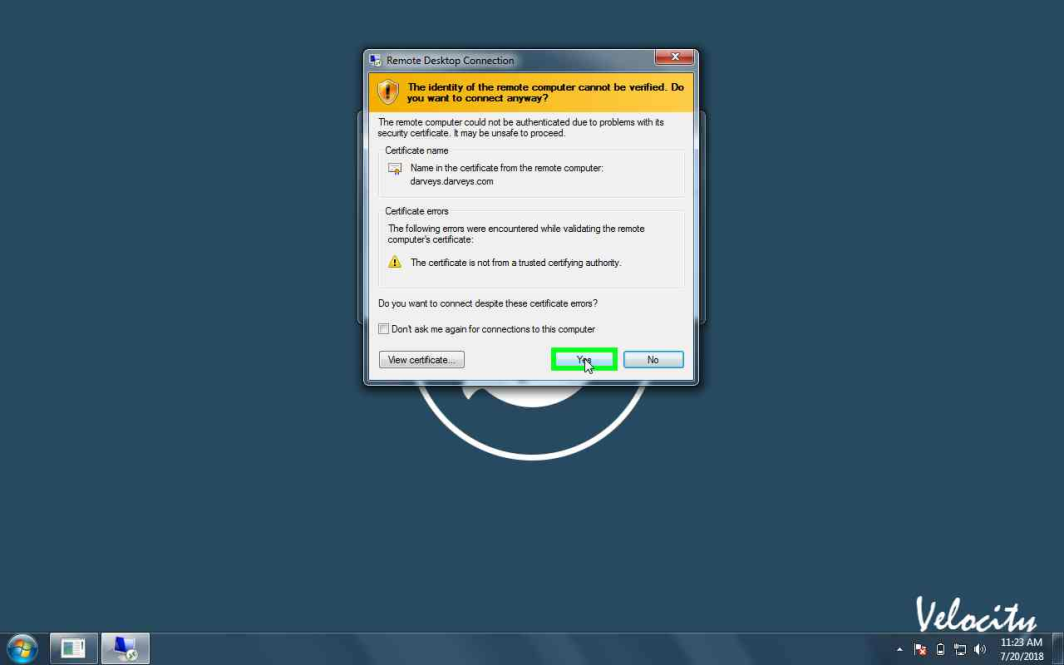
STEP 9: Klicken Sie auf "Ja", um den Remote – Server zu verbinden.

STEP 10: Jetzt ist es mit der Remote-Verbindung verbunden.


Wie nehme ich RDP des Servers vom MAC-Rechner?

Befolgen Sie diese Schritte, um das RDP des Servers vom MAC-Computer abzurufen.

ERLAUBEN SIE DEN FERNANSCHLUSS

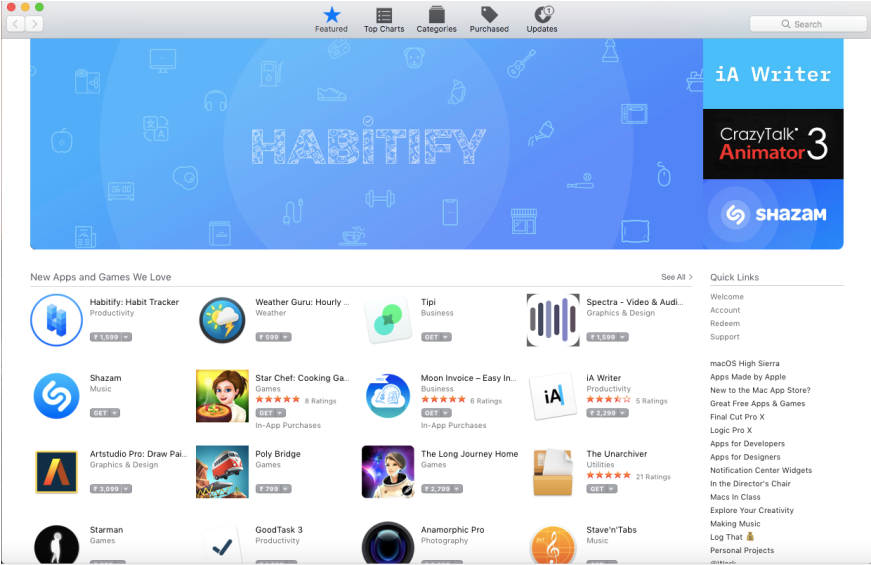
STEP 1: Klicken Sie auf DOCK und wählen Sie Appstore.

STEP 2: Art "Microsoft Remote Desktop"im Suchfeld.

STEP 3: Nach der Suche muss die Software installiert werden "Microsoft Remote Desktop“.

WIE IST REMOTE EINZUNEHMEN?

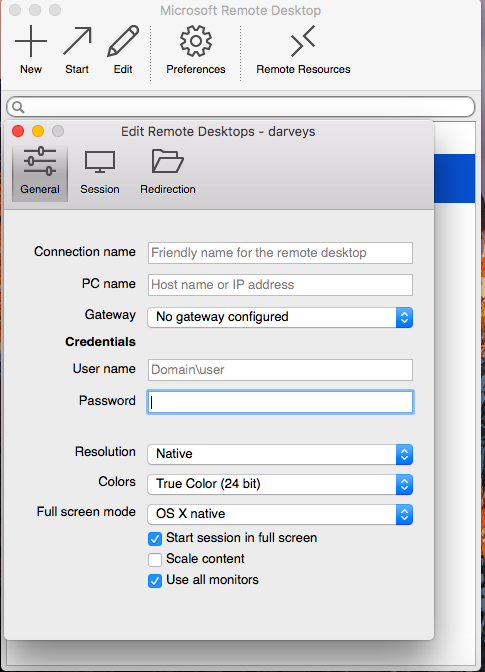
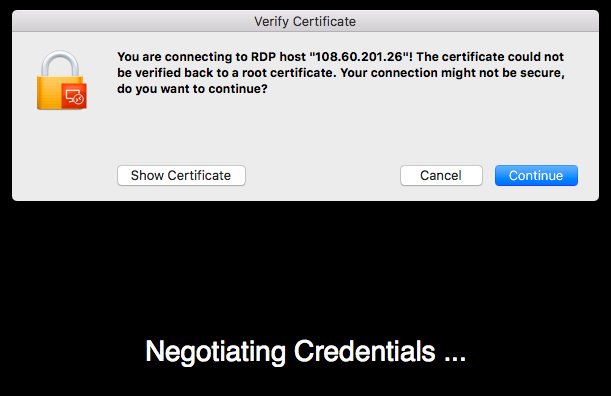
STEP 4: Öffnen und klicken Sie auf "NEU +"und geben Sie die Verbindungsdetails ein und schließen Sie das Fenster.

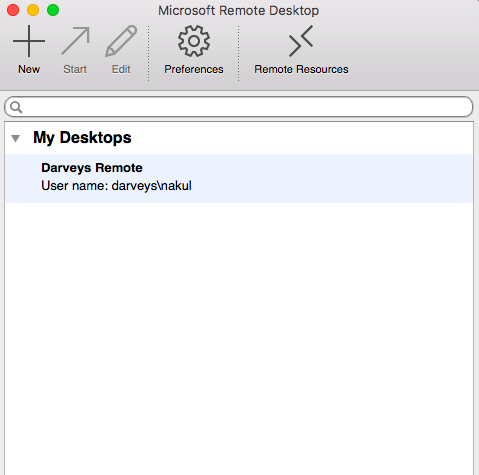
STEP 5: Wählen Sie die erstellte Verbindung "Darveys Remote“.

STEP 6:? Remote connection is connecting to RDP.

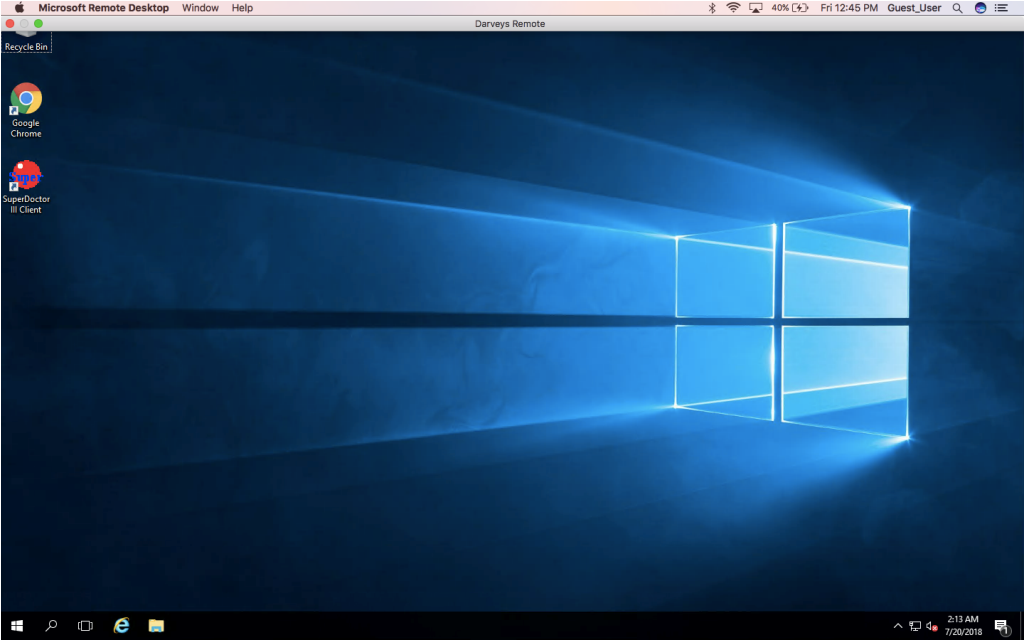
STEP 7: Remote Connection ist verbunden.


Aktivieren der automatischen Beendigung von Problemen über SVN Commit in Redmine

Step1: Setup-Anweisungen für Repositories in SVN

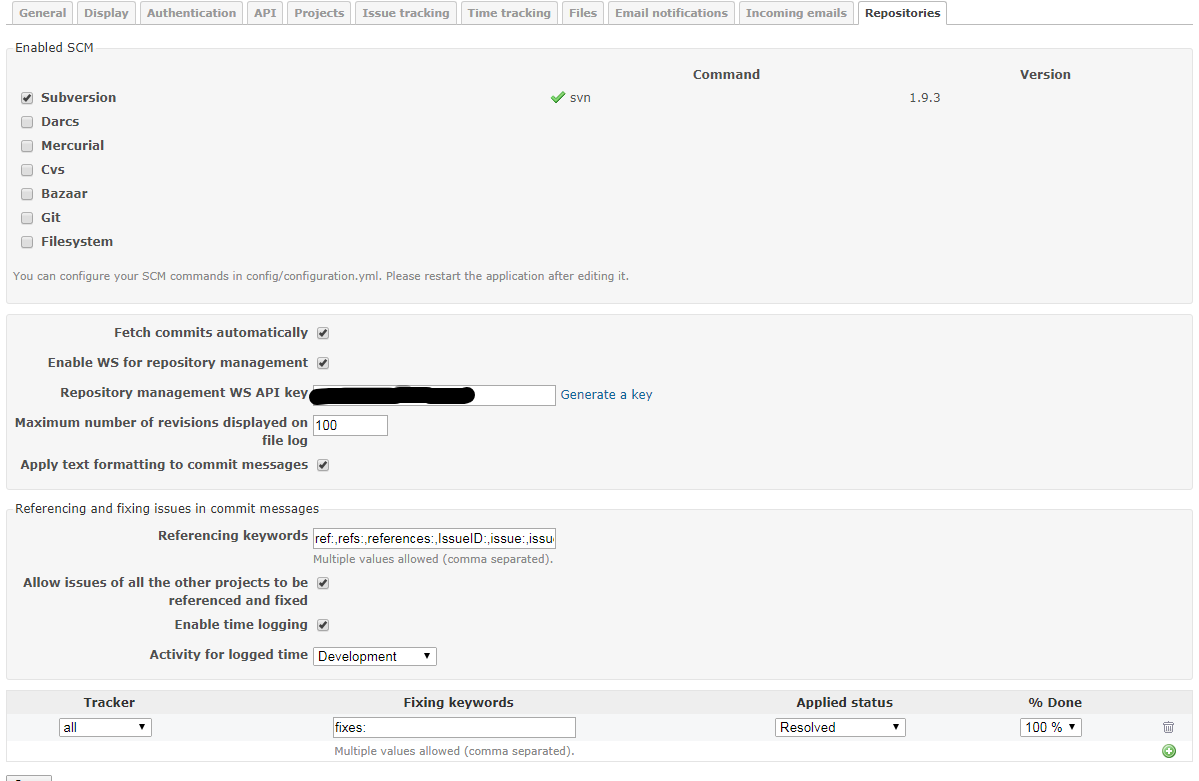
GotoRedmine> Verwaltung> Einstellungen> Repositories?and make sure the settings are as shown below:

Fetch Commits automatisch

Wenn Sie diese Option aktivieren, startet die Anwendung automatisch die Revisionen, wenn der Benutzer versucht, auf die Repository-Seite zuzugreifen

Standardwert ist: Ja

Sie können diese Option deaktivieren und den Aufruf von Repository # fetch_changesets mithilfe von cron automatisieren, um die Revisionen für alle Repositorys im Hintergrund regelmäßig abzurufen.

Für Velocity: Wir haben es nicht deaktiviert und gleichzeitig einen automatischen Abruf durchgeführt, wenn ein neues Commit gemacht wird. Um zu wissen, wie das gleiche getan wurde, lesen Sie bitte weiter.

Beispiel: ruby script / runner “Repository.fetch_changesets” -e production Für Redmine 2.x: ruby script / rails runner “Repository.fetch_changesets” -e production Für Redmine 3.x: bin / rails runner “Repository.fetch_changesets” -e Produktion Sie können den automatischen Aufruf von Post-Commit (für SVN) und Post-Receive (für GIT) Hook einrichten und die Changesets nach jedem Commit abrufen. Bitte beachten Sie, dass beim Ausführen der obigen Anweisung Details für jedes in Redmine hinzugefügte Protokoll abgerufen werden. Wenn Sie also eine große Anzahl solcher Repositorys in den Projekten hinzugefügt haben, wird dies ein zeitaufwändiger Prozess. Für mich war es um 10 Sekunden für 1-Repository. Ich habe mehr als 100-Repositorys für verschiedene Projekte und warte daher unnötig auf jeden Abruf, wenn ein Commit in einem Repo gemacht wird. Sinnvoll Sie können alle Repositories über einen Browser mit der folgenden URL abrufen:

http: / / <Redmine-URL> / sys / fetch_changesets? Schlüssel = <Ihr Dienstschlüssel>

Um nur ein Repository über einen Browser abzurufen, verwenden Sie die folgende URL: (Das Abrufen nur des Repositorys, für das das Commit durchgeführt wurde, ist wesentlich effizienter und zeitsparender.

Bis Sie das Repository abrufen, werden die Aufgaben in Redmine nicht geschlossen.

Die Projektkennung kann entweder die Nummer des Projekts sein, zid = 1?or the identifier name that you gave the project, e.g.,?id = mobileApp

http: / / <Redmine-URL> / sys / fetch_changesets? Schlüssel = <Ihr Dienstschlüssel>? id = <Projektkennung> & Schlüssel = <Ihr Dienstschlüssel>

Beispiel:https://www.myredmineurl.com/sys/fetch_changesets?id=mypid&&key=djdj57FGDJmkj67

Lesen Sie mehr über Post-Commit-Skripte:https://www.redmine.org/projects/redmine/wiki/HowTo_setup_automatic_refresh_of_repositories_in_Redmine_on_commit

Aktivieren WS für Repository-Management

Diese Option sollte nur aktiviert werden, wenn Sie das Skript für die automatische SVN-Repository-Erstellung installiert haben.Standard: NeinUm jedoch jedes Repository beim Commit automatisch zu holen, aktivieren Sie dies, auch wenn Sie SVN Repo nicht automatisch erstellen möchten.

WS-API-Schlüssel für Repository-Verwaltung

Ein geheimer Schlüssel für das Repository-Management WS. Dies wird verwendet, um jedes Repository heimlich zu holen.

Maximale Anzahl der im Dateiprotokoll angezeigten Revisionen

Es bietet eine Möglichkeit, die Anzahl der Revisionen zu begrenzen, die vom SCM für einen bestimmten, überprüften Pfad abgerufen werden.

Auf Probleme in Commit-Nachrichten verweisen

Wenn Commit-Nachrichten aus den Repositorys abgerufen werden, werden sie nach referenzierten oder festen Problem-IDs durchsucht. Mit diesen Optionen können Sie Schlüsselwörter definieren, die in der Commit-Nachricht verwendet werden können, um automatisch auf Probleme zu verweisen oder sie zu beheben, sowie den Status, der für behobene Probleme gelten soll. Standardschlüsselwörter sind:

  • für Referenzierungsfragen: refs :, Referenzen :, IssueID: (Kapital und Kleinigkeiten)
  • zur Behebung von Problemen: Fixes :, schließt:

Für das Problem wurde kein Standardstatus definiert. Sie müssen es angeben, wenn Sie das automatische Schließen von Problemen aktivieren möchten. Wenn Sie Probleme ohne Verwendung von Schlüsselwörtern referenzieren möchten, geben Sie einen einzelnen Stern ein: * in derReferenzierung Schlüsselwörter?(Administration/Repository) setting. In this case, any issue ID found in the message will be linked to the changeset.

Example of a working commit message using default keywords:

Dieses Commit verweist auf #1, #2 und korrigiert #3

Diese Nachricht verweist auf Probleme 1 und 2 und behebt Problem 3 automatisch. Nach einem Schlüsselwort können IDs mit einem Leerzeichen, einem Komma oder & getrennt werden. Die Schlüsselwörter sind casesensitiv, und zwischen dem Schlüsselwort und dem ersten Hash wird mindestens ein Leerzeichen oder ein Doppelpunkt benötigt, um eine Übereinstimmung zu erzeugen. Weitere Beispiele, die das gleiche Ergebnis wie im obigen Beispiel ergeben:

Dieses Commit verweist auf: #1, #2 und Fixes #3 Dieses Commit verweist auf #1, #2 und korrigiert #3. Dies schreibt REFS: #1, #2 und korrigiert #3

Aktivieren Zeiterfassung

Ermöglicht die Zeitprotokollierung direkt von Commit-Nachrichten. Dies ist nur sinnvoll, wenn Sie das Modul “Zeiterfassung” in diesem Projekt aktiviert haben. In diesem Fall können Sie Ihrer Commit-Nachricht spezielle Wörter hinzufügen, um die für ein Problem aufgewendete Zeit anzugeben. Die grundlegende Syntax dafür lautet:@ <Zeit>, wo die Zeit in einer Anzahl von Stunden oder Minuten besteht. Hier ist eine Liste mit vielen gültigen Commit-Nachrichten, die funktionieren würden, wenn Sie sagen möchten, dass Sie N Stunden mit 1234 verbracht haben:

Implement Funktion #1234 @2 Implementieren Funktion #1234 @2h Funktion #1234 @2hours Implementieren Funktion implementieren #1234 @15m Funktion implementieren #1234 @15min Funktion implementieren #1234 @3h15 Funktion #1234 @3h15m Implementieren Funktion #1234 @3 implementieren: 15 Implementieren Sie die Funktion #1234 @3.25 Implementieren Sie die Funktion #1234 @3.25h Implementieren Sie die Funktion #1234 @3,25 Implementieren Sie die Funktion #1234 @3,25h

Aktivität für protokollierte Zeit

Dies ist der Typ der Aktivität, der verwendet werden sollte, wenn eine Log-Zeit in einer Commit-Nachricht gefunden wird (siehe oben).


Step2: Änderungen im Projekt vornehmen

2. Stellen Sie sicher, dass Sie das Project Repository, auf das Sie zugreifen möchten, von dem Server, auf dem Redmine installiert ist, festschreiben und aktualisieren können.

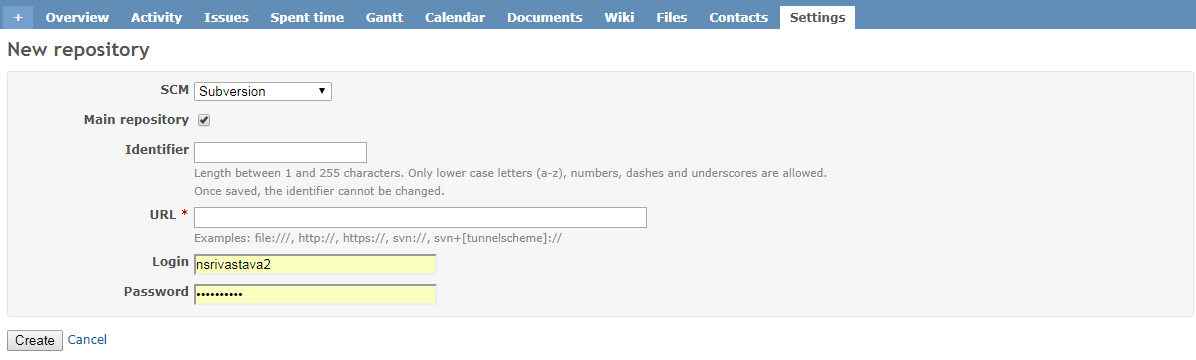
Für Geschwindigkeit:?For Velocity there is a generic user:?velsofsvnDies wird zu allen Repositories hinzugefügt und dies ist der Benutzer, der auf dem Redmine-Server verwendet wird, um die Repository-Listen zu aktualisieren, wenn Commits stattfinden. Überprüfen Sie, ob dieser Benutzer Zugriff auf das Repository hat, das für das automatische Schließen von Problemen über SVN eingerichtet ist. Falls Probleme mit dem Zugriff auftreten, überprüfen Sie, ob die IP-Einschränkungen im Repository auf dem Assembla / SVN-Host vorhanden sind. 2. Gehe zu deinem Projekt als Systemadministrator und dort zu Einstellungen> Module. Repository-Modul aktivieren 3. Füllen Sie das folgende Formular im Repository-Modul für dieses Projekt aus:

Identifikator:?Any name you wish

URL:?URL of the Assembla repository. Example:?https://subversion.assembla.com/svn/protocol.cdms/trunk

Anmeldung:?Username which has access to the above repository. For Velocity: velsofsvn

Passwort:?Password which has access to the above repository. For Velocity: Password here:??https://docs.google.com/spreadsheets/d/1DuvyfZgCx125Mv04mhCgXqrOcTW7BQPtSGPbvO9pu-g/

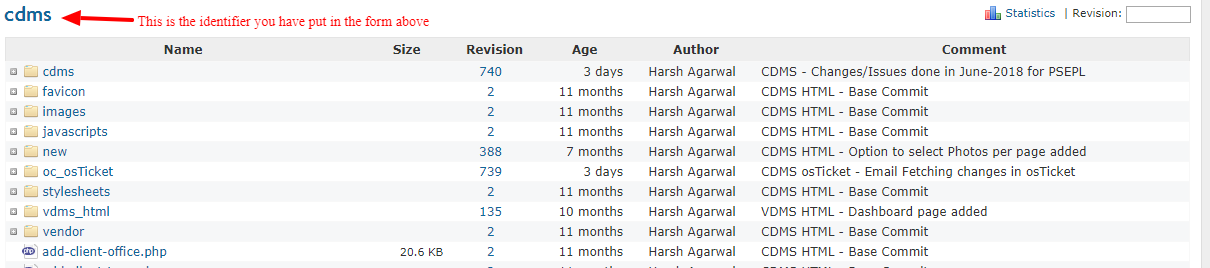
4. Sobald Sie Schritt abgeschlossen haben#3, wird das Repository wie folgt angezeigt:


Step3: Änderungen in Assembla SVN vornehmen

5. Um auf diese Seite zugreifen zu können, müssen Sie ein Eigentümer oder ein Mitglied mit ALL seinBerechtigungen?(learn more about roles and permissions). To get here, go to your Assembla SVN repository > Settings > General Settings.

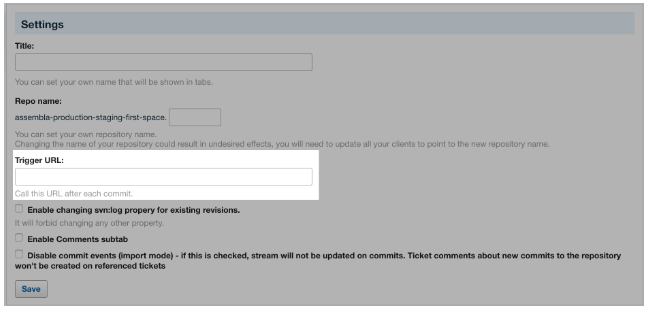
Auslöser-URL:
Diese Funktion ruft nach jedem Commit eine bestimmte URL auf. Unser Server sendet eine Anfrage an den in der URL angegebenen Remote-Service. Das Ergebnis hängt davon ab, was ein Benutzer unter diesem bestimmten URL für diesen Dienst festlegt. GET URL nach jedem Commit kann verwendet werden, um beispielsweise einen Build auszulösen. Hier in Trigger URL müssen Sie die URL eingeben, die oben für das automatische Abrufen eines bestimmten Repository beschrieben wurde: Beispiel:https://www.myredmineurl.com/sys/fetch_changesets?id=mypid&&key=djdj57FGDJmkj67

Das ist es. Sie sollten in Betrieb sein.

Was sind Sandbox-Sites im eBay Marketplace?

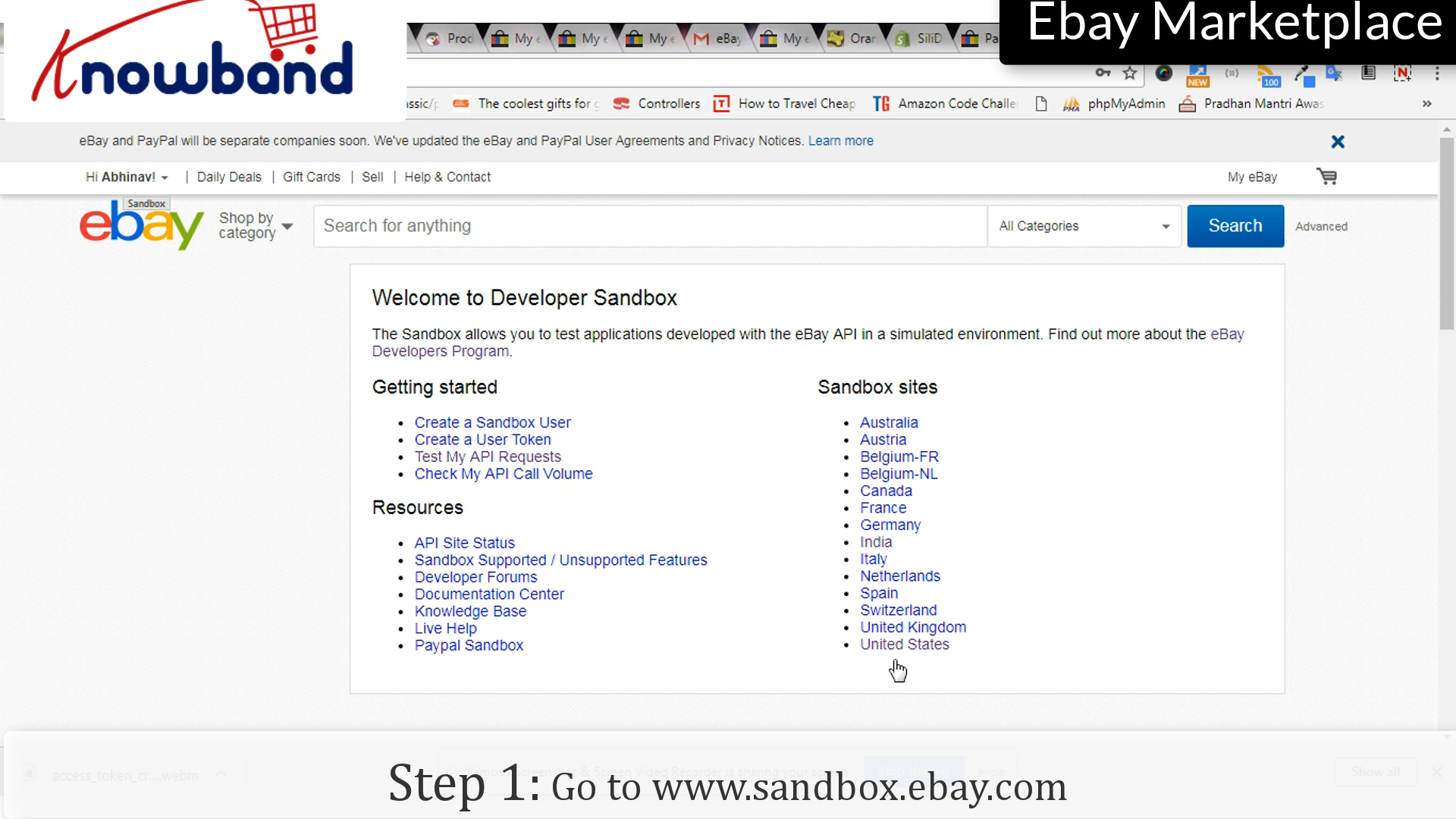
Schritt 1: Sandbox.com

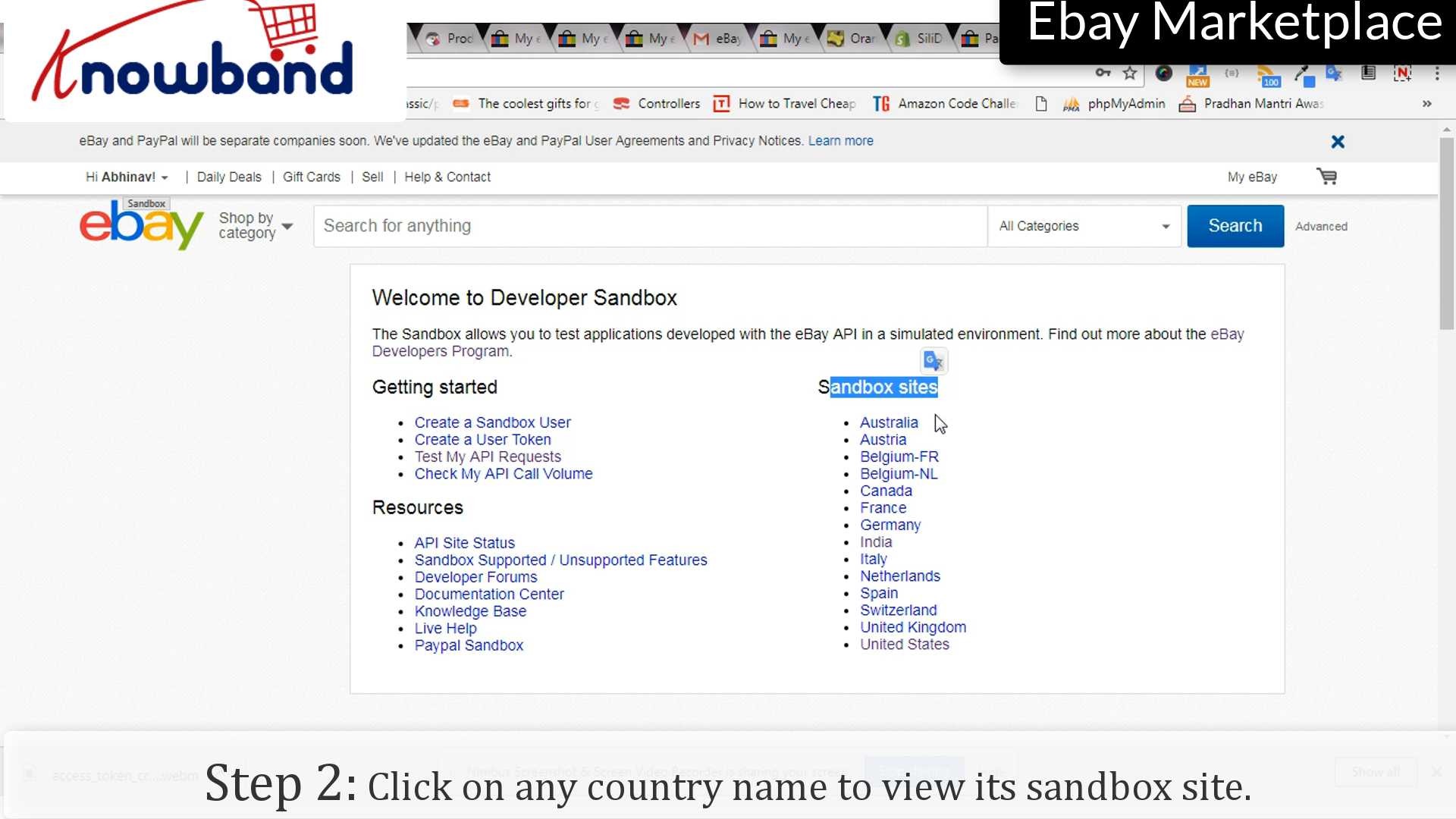
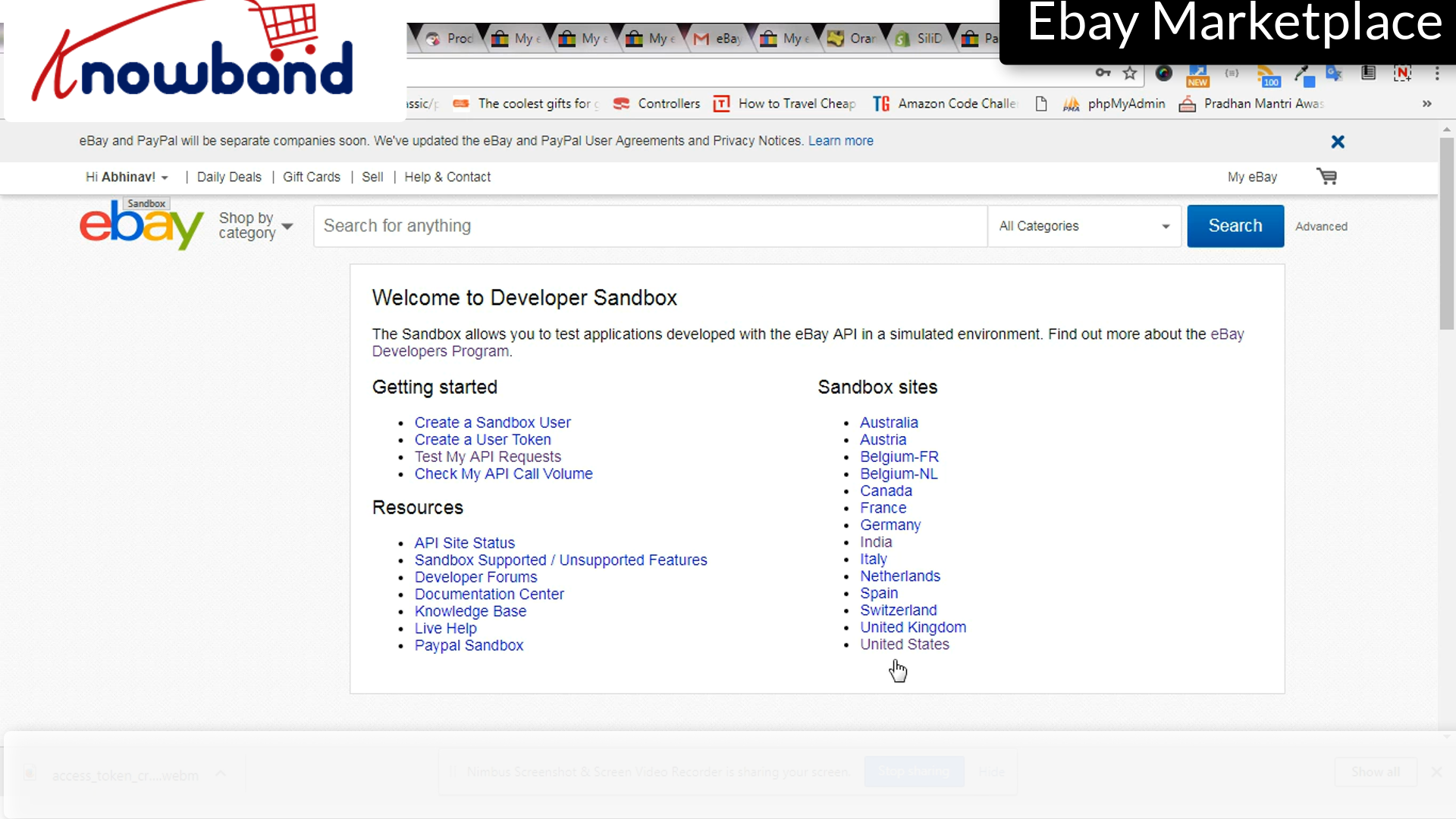
Gehe zu www.sandbox.ebay.com.

eBay bietet die Sandbox-Umgebung. Die Sandbox ist eine spezielle Umgebung, die nur zum Testen entwickelt wurde. Eine Anwendung, die auf die Sandbox abzielt, kann alle Vorgänge in der Produktionsumgebung ausführen.

Was ist Sandbox?

eBay bietet die Sandbox-Umgebung. Die Sandbox ist eine spezielle Umgebung, die nur zum Testen entwickelt wurde. Eine Anwendung, die auf die Sandbox abzielt, kann alle Vorgänge in der Produktionsumgebung ausführen.

Schritt 2: Zeigen Sie die Sandbox-Site an

Klicken Sie auf einen der aufgeführten Ländernamen, um die entsprechende Sandbox-Site anzuzeigen.

Bei Fragen wenden Sie sich bitte an support@knowband.com.

Ähnliche Beiträge:

  1. Wie erstelle ich ein Access Token auf dem eBay Marketplace?
  2. Wie erstelle ich ein Verkäuferkonto in eBay Marketplace?
  3. Wie liste ich ein Produkt im eBay Marketplace auf?
  4. Wie kann ich den eBay-Marktplatz überarbeiten und erneut auflisten?
  5. Wie starte ich einen Marktplatz wie Etsy und Ebay?
  6. Wie kann ich einen höheren Rang erreichen und meine Einträge in der eBay-Suche anzeigen lassen?
  7. Wie erstelle ich ein eBay Sandbox-Konto?
  8. Wie erstelle ich eine eBay-Anwendung, um die erforderlichen API-Schlüssel und das Benutzertoken zu erhalten?
  9. Was sind Sandbox-Sites im eBay Marketplace?
  10. 4 Ultimate-Tipps zur Umsatzsteigerung bei eBay


Wie kann ich im eBay Marketplace revidieren und neu einstellen?

Nach einmaliger Aufnahme kann es häufig vorkommen, dass Sie die Daten ändern oder den Eintrag löschen müssen. eBay bietet einfache Schritte für diese Änderungsprozesse, hier ist, wie Sie es tun:

Im Folgenden sind die Schritte zur Überarbeitung der Liste aufgeführt:

Schritt 1: Verkaufen

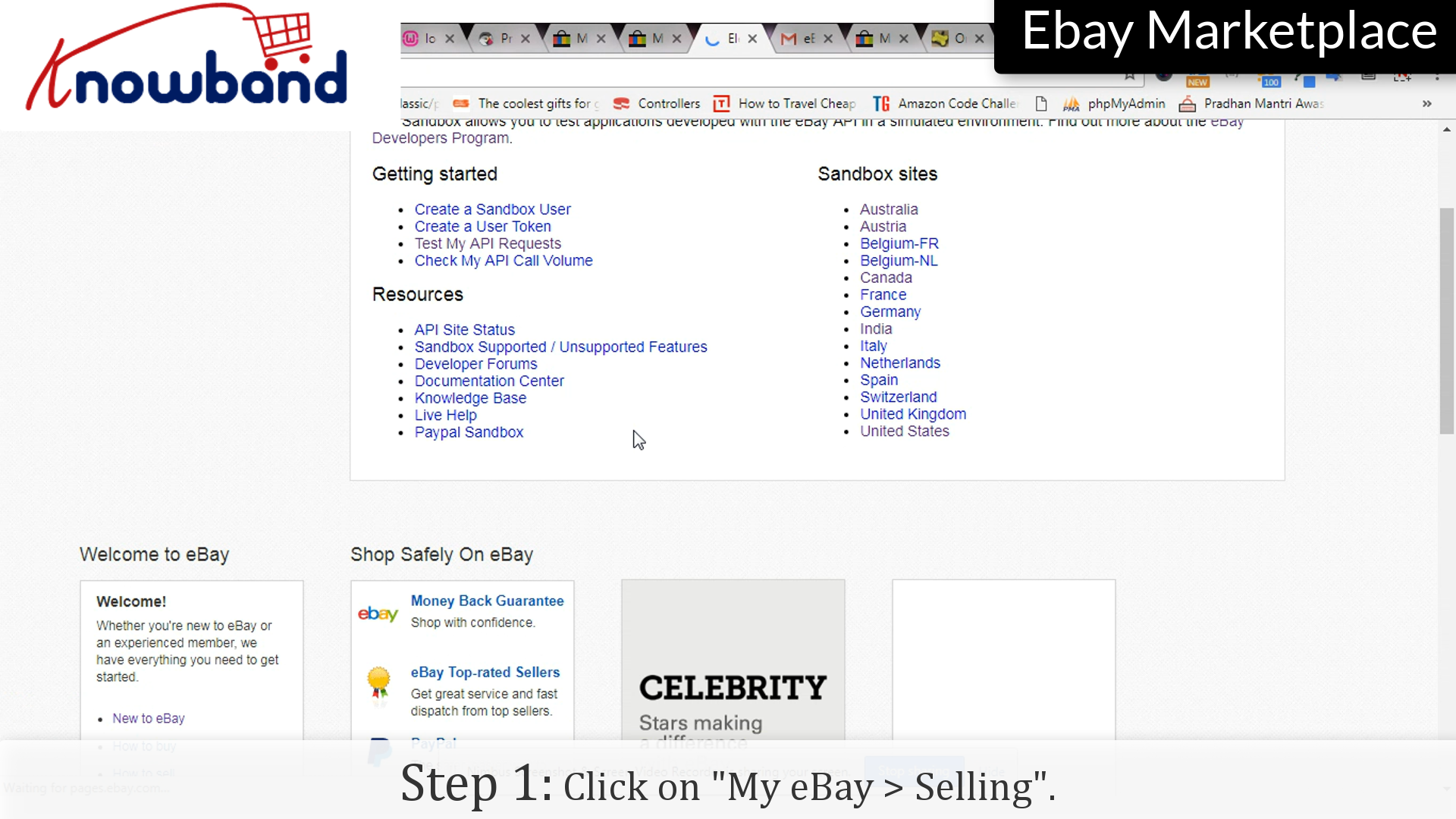
Klicken Sie auf "Mein eBay> Verkaufen"In der Speisekarte.

Schritt 2: Überarbeiten

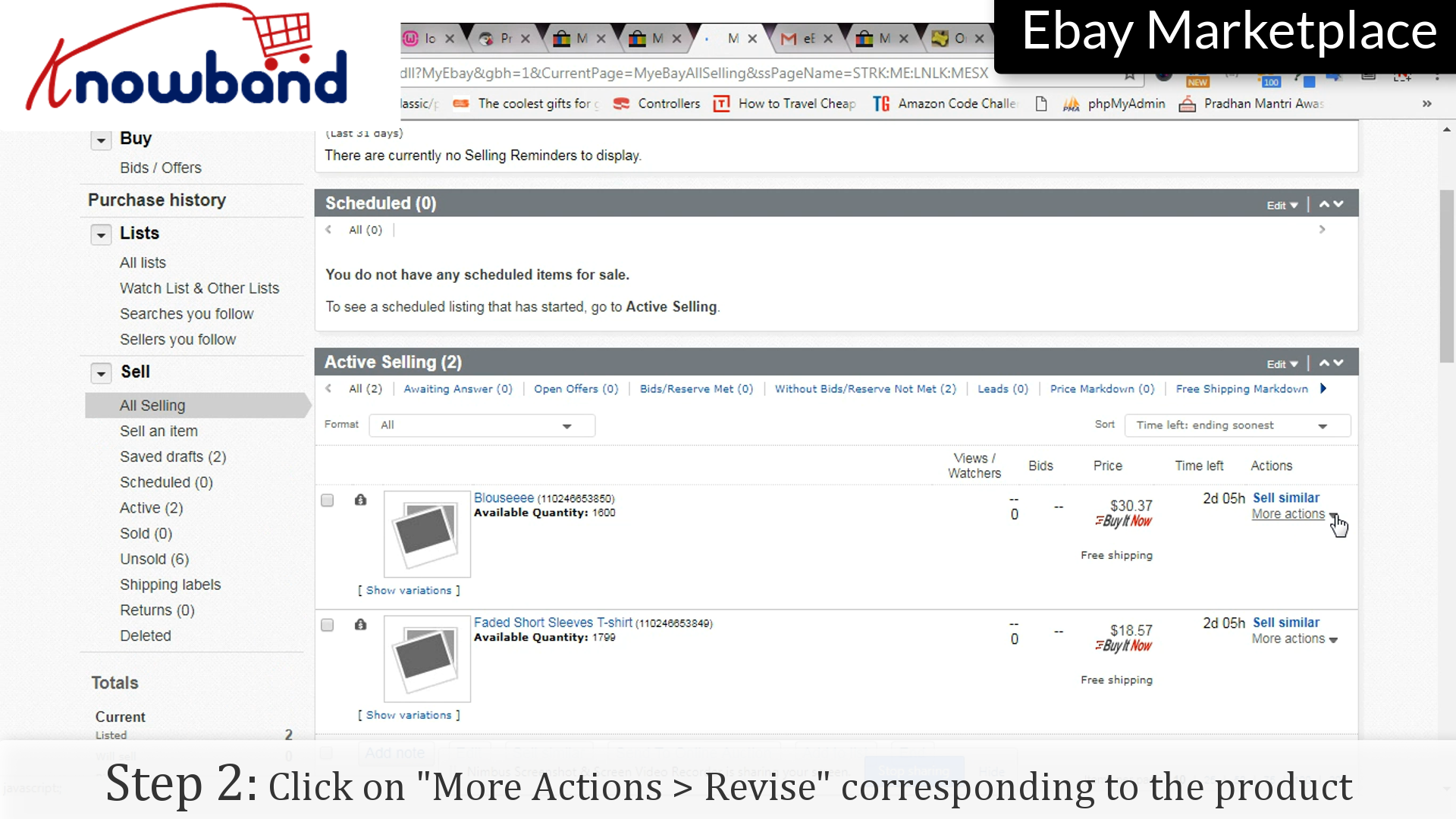
Entsprechend der Auflistung, an der Sie Änderungen vornehmen möchten, gibt es eine Option "Weitere Aktionen"Sobald Sie auf klicken, wird Ihnen ein Dropdown-Menü angezeigt, klicken Sie auf"Überarbeiten"Option in der Liste zur Verfügung gestellt.

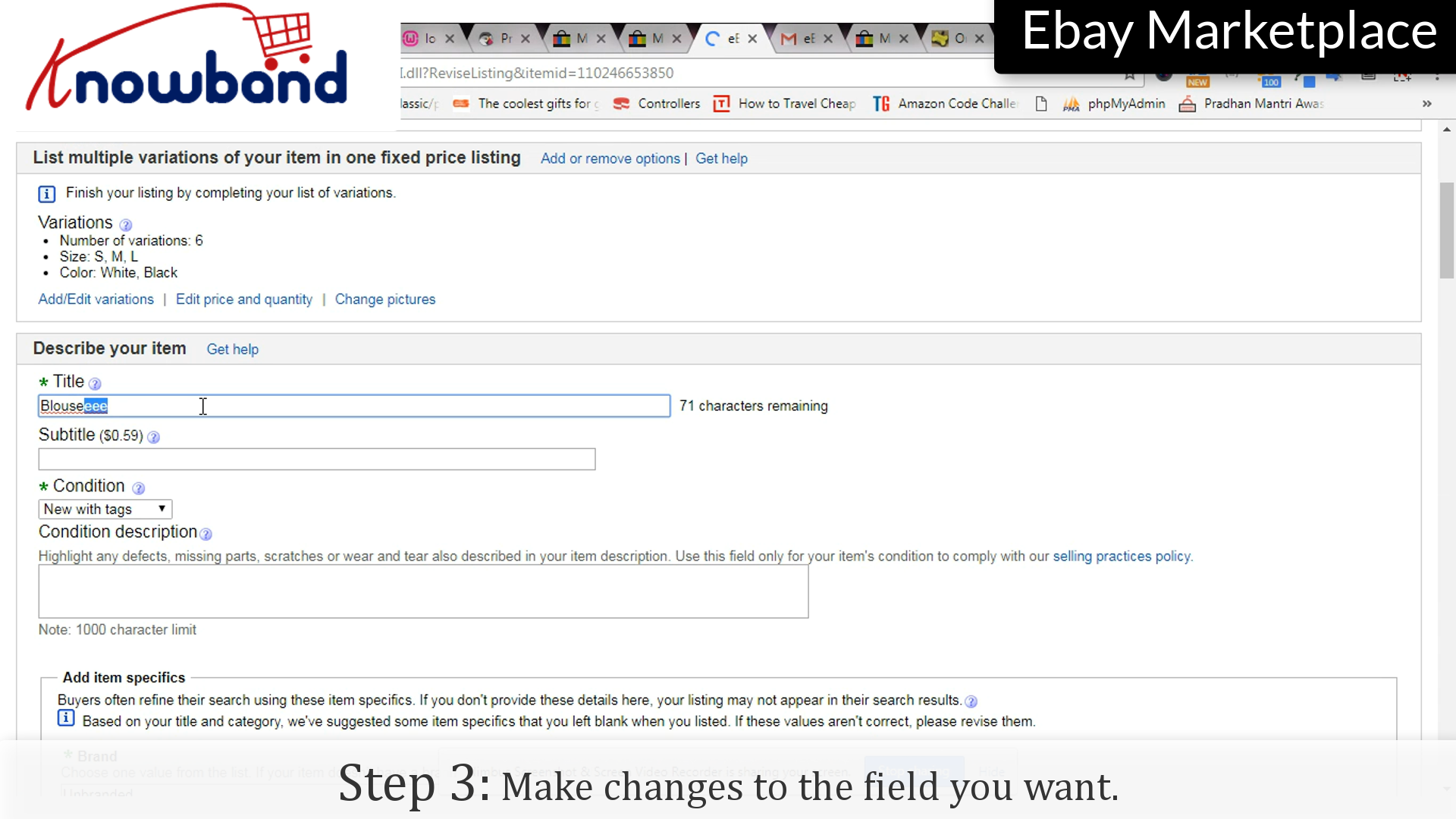
Schritt 3: Änderungen

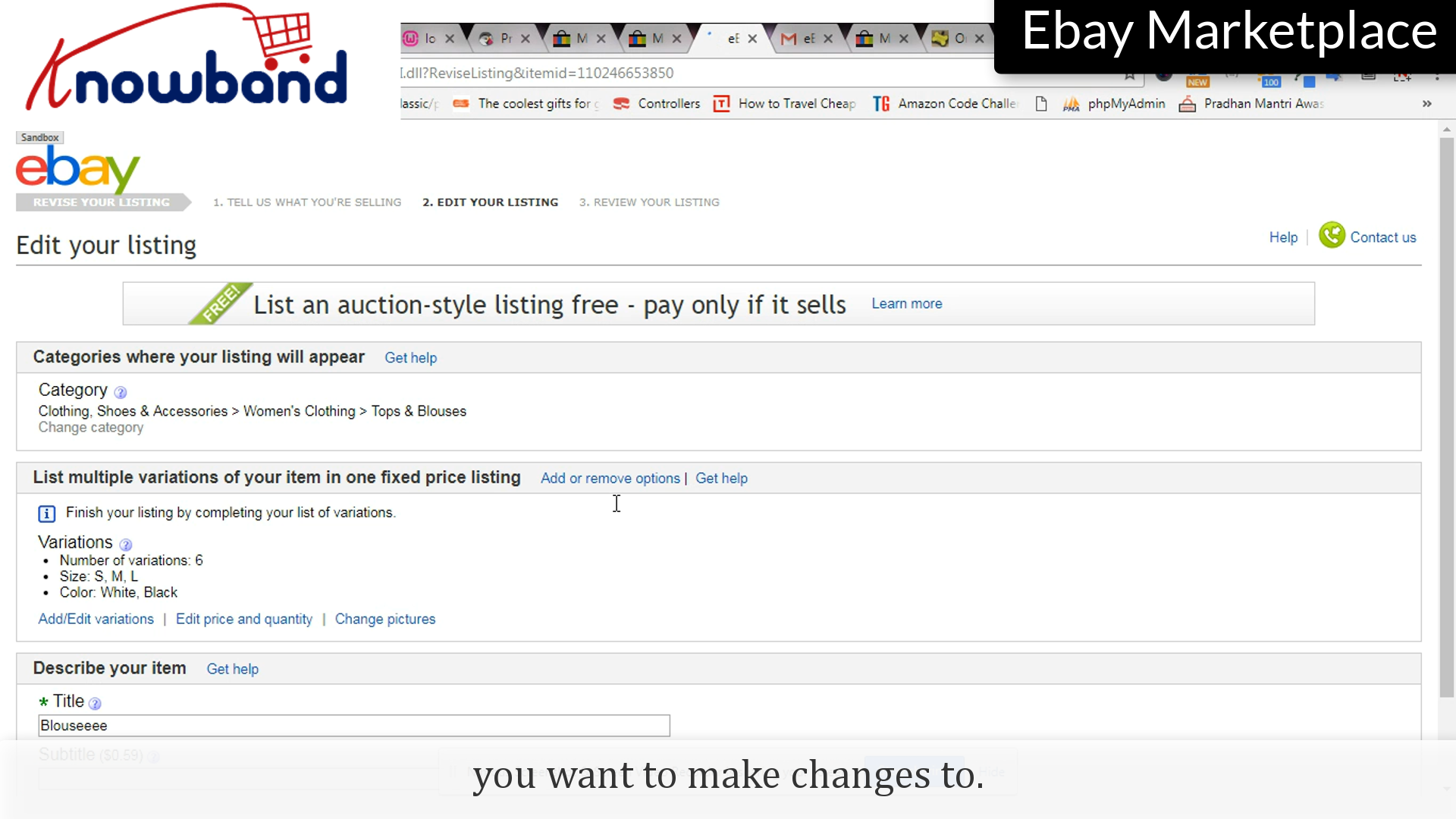
Nehmen Sie Änderungen an den Feldern vor, die Sie ändern möchten.

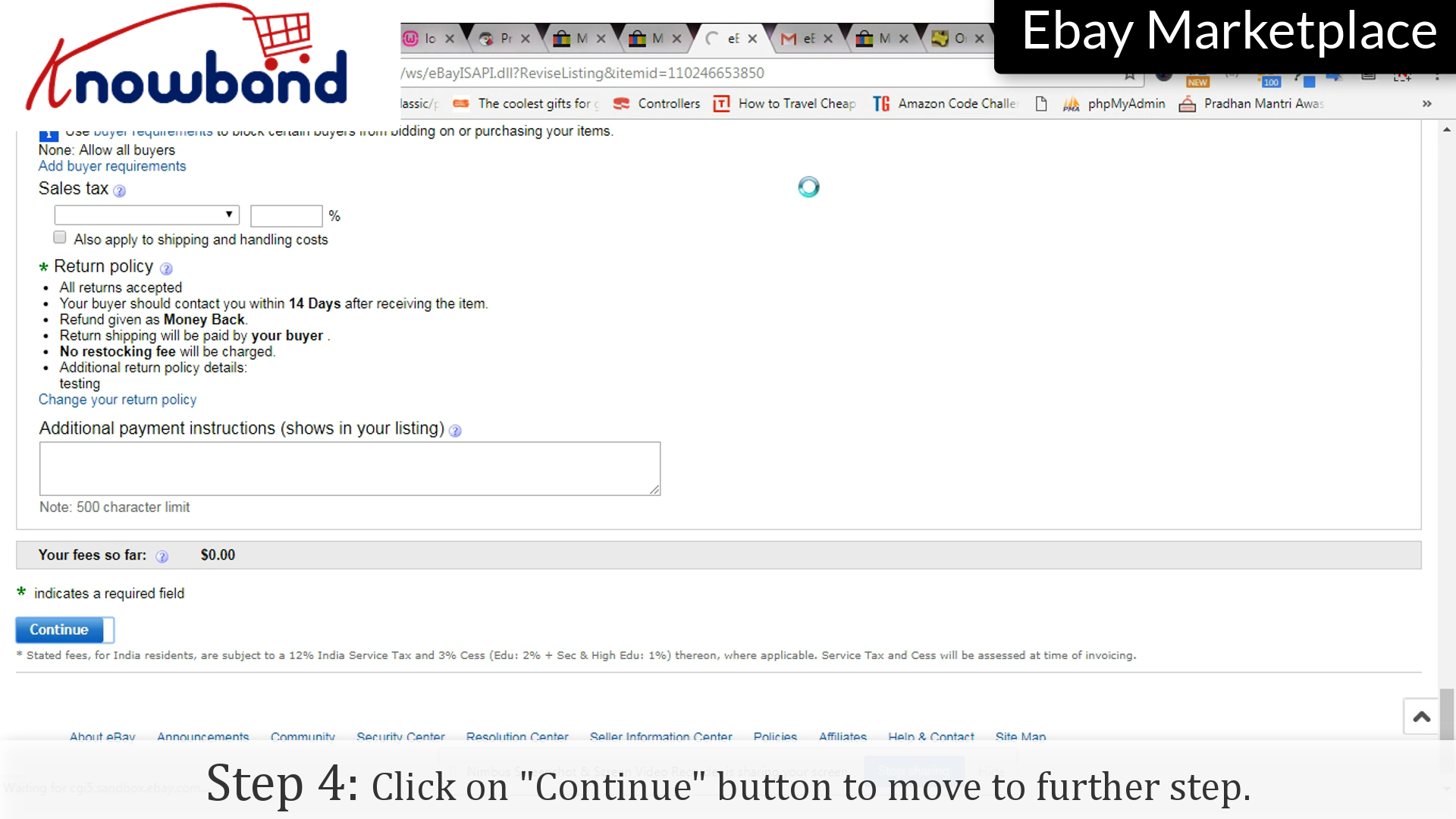
Schritt 4: Weiter

Klicken Sie auf "Fortfahren"um die Änderungen zu speichern und weiter zu gehen.

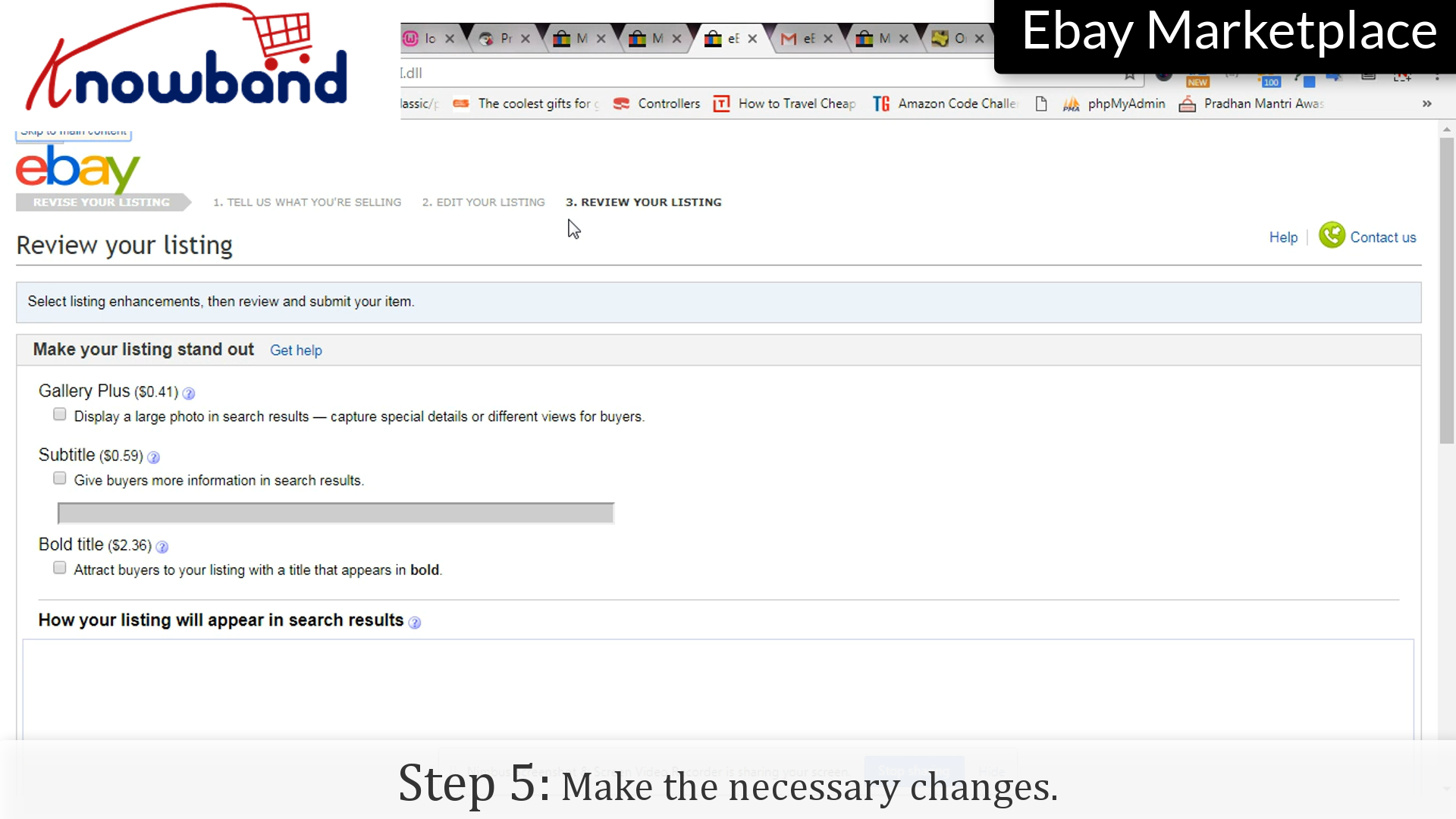
Schritt 5: Änderungen

Nehmen Sie die notwendigen Änderungen im letzten Schritt der Überarbeitung der Liste vor.

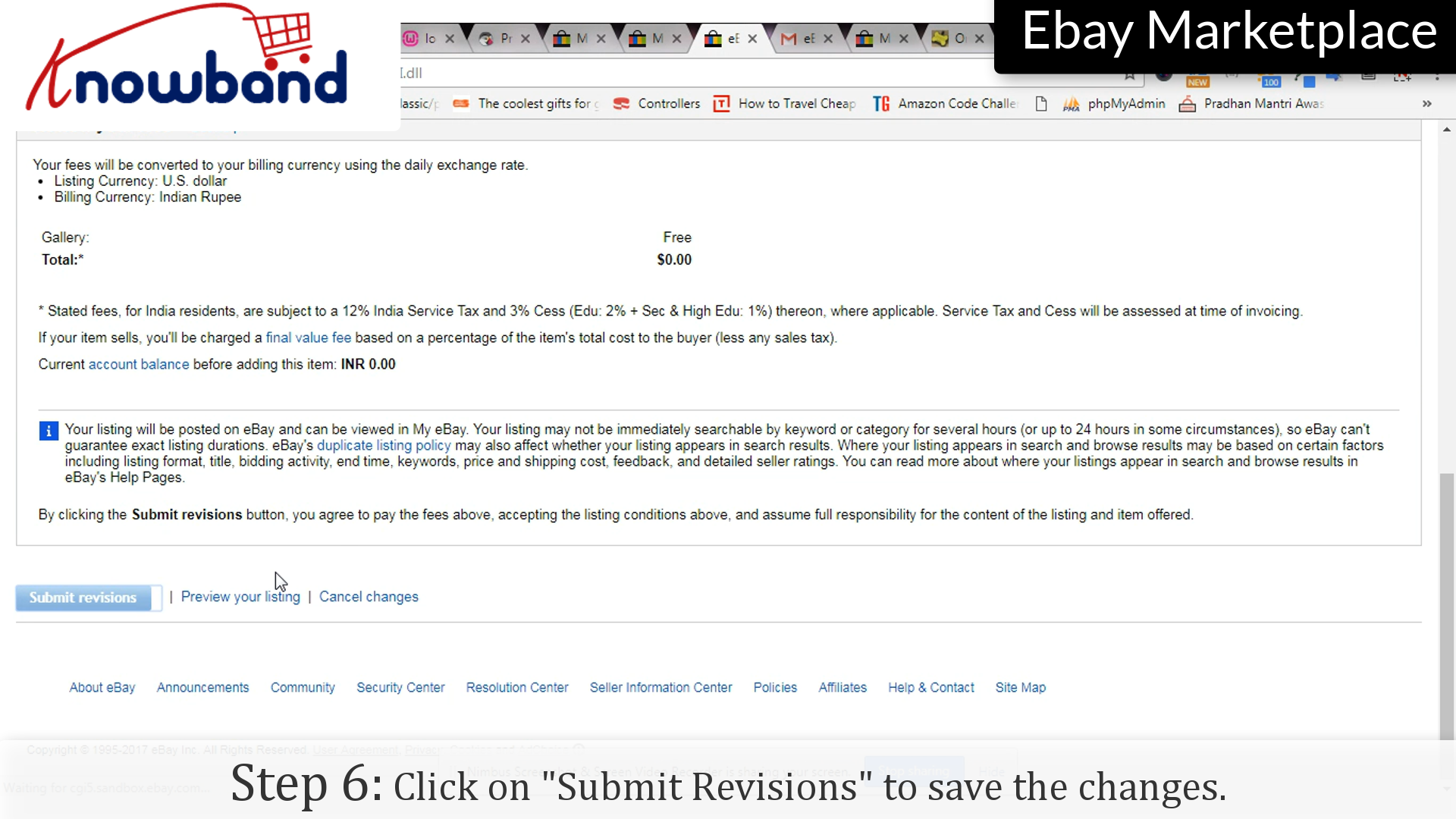
Schritt 6: Absenden

Klicken Sie auf "Revision einreichen"Möglichkeit, die Änderungen in der Auflistung zu speichern.

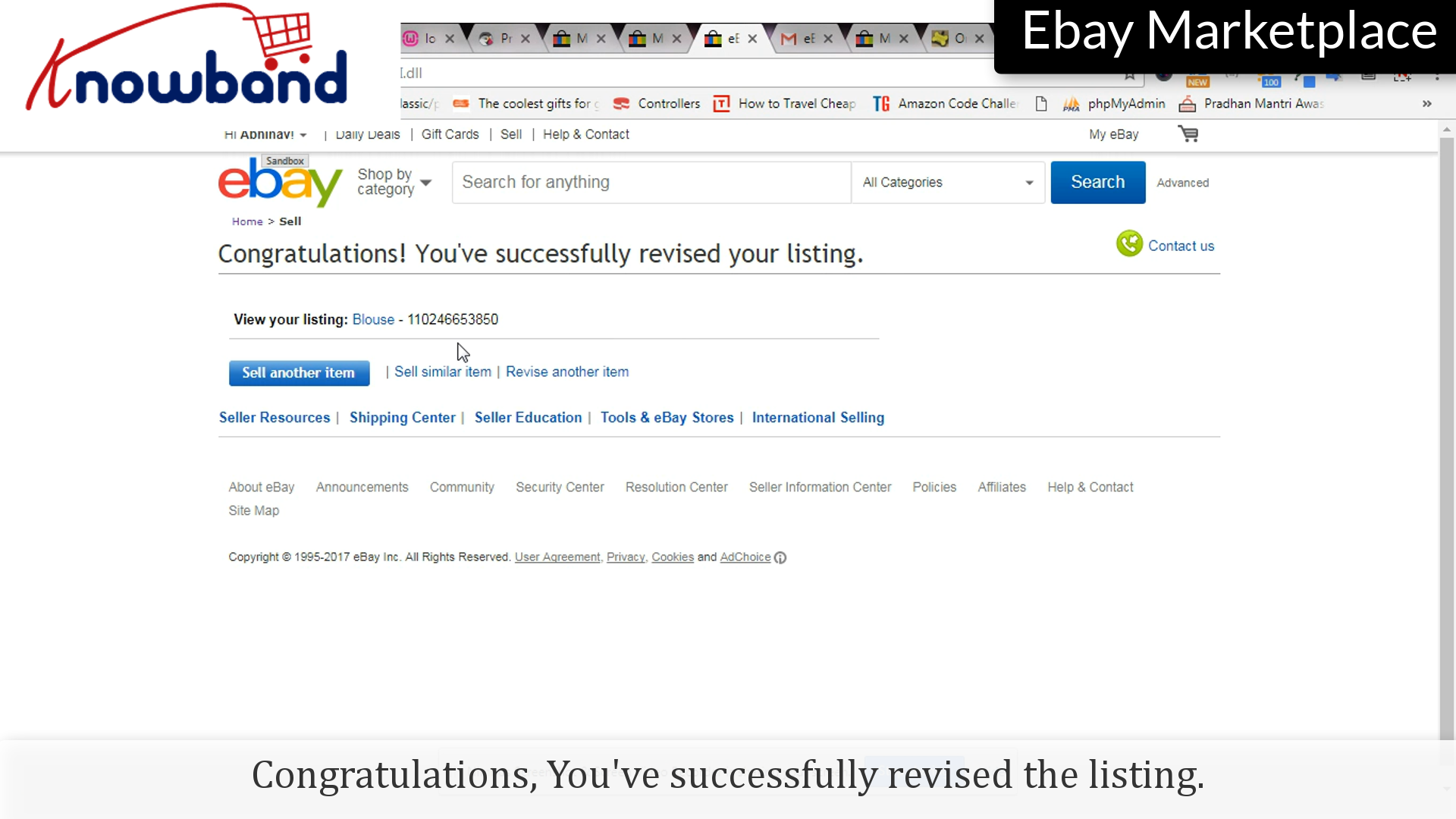
Herzlichen Glückwunsch, Sie haben den Eintrag erfolgreich überarbeitet.

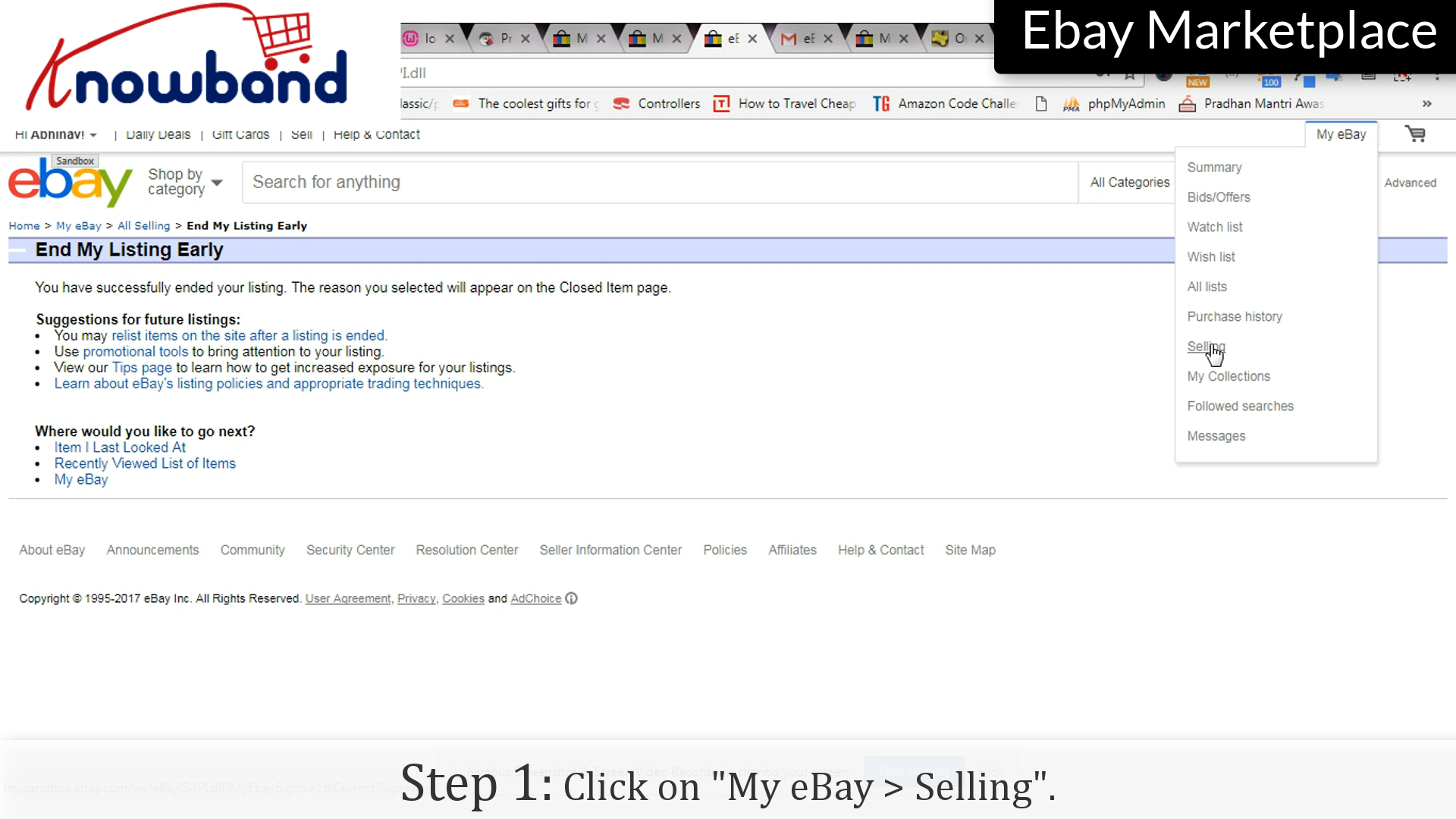
Befolgen Sie die folgenden Punkte, um den Eintrag zu beenden:

Schritt 1: Verkaufen

Klicken Sie auf "Mein eBay> Verkaufen"Option im Menü.

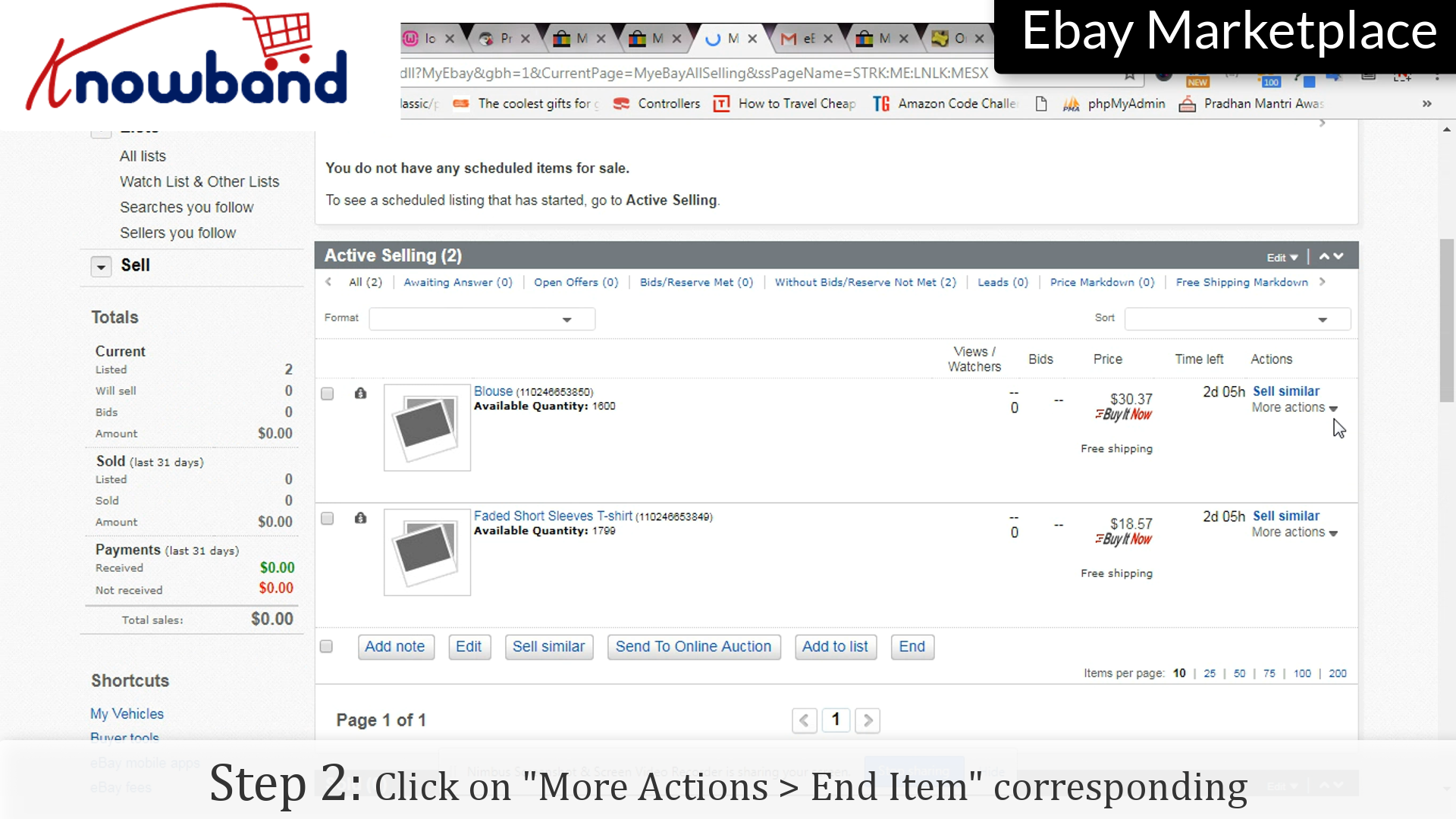
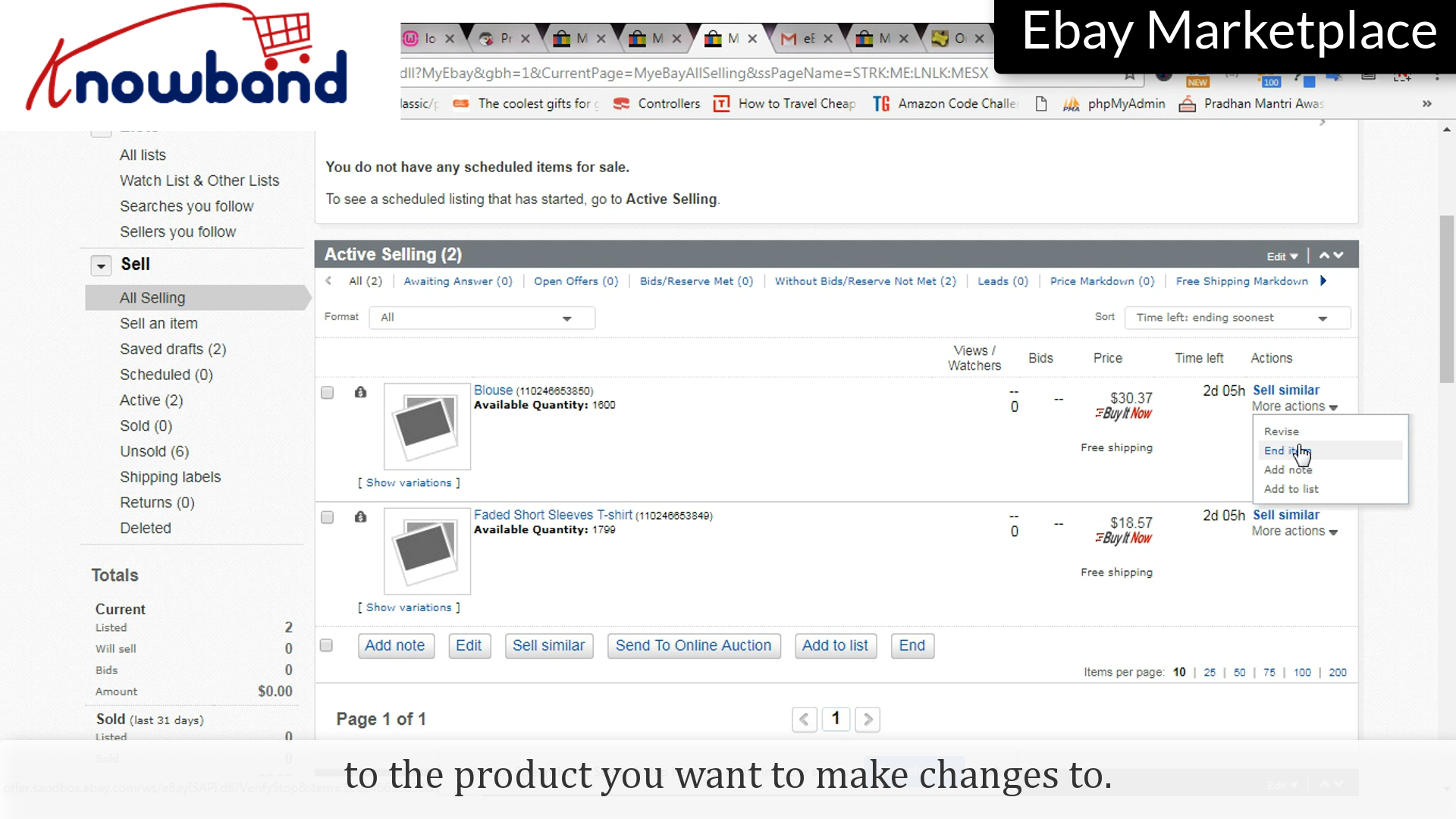
Schritt 2: End-Item


Klicken Sie auf "Weitere Aktionen"und dann im Dropdown-Menü auf"Endelement“.

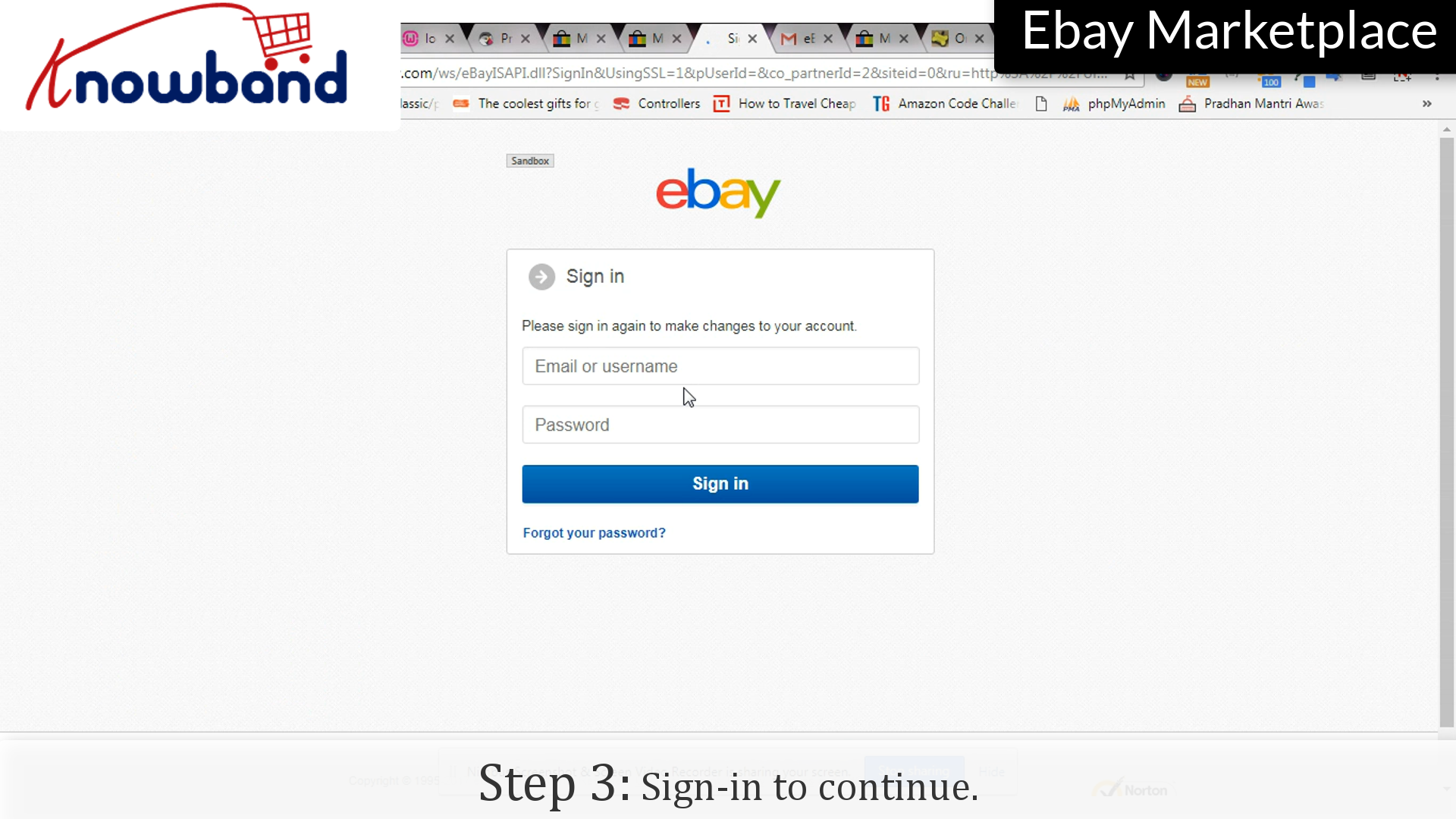
Schritt 3: Anmelden

Geben Sie Ihre Anmeldedaten als Bestätigung ein, um den Eintrag zu beenden.

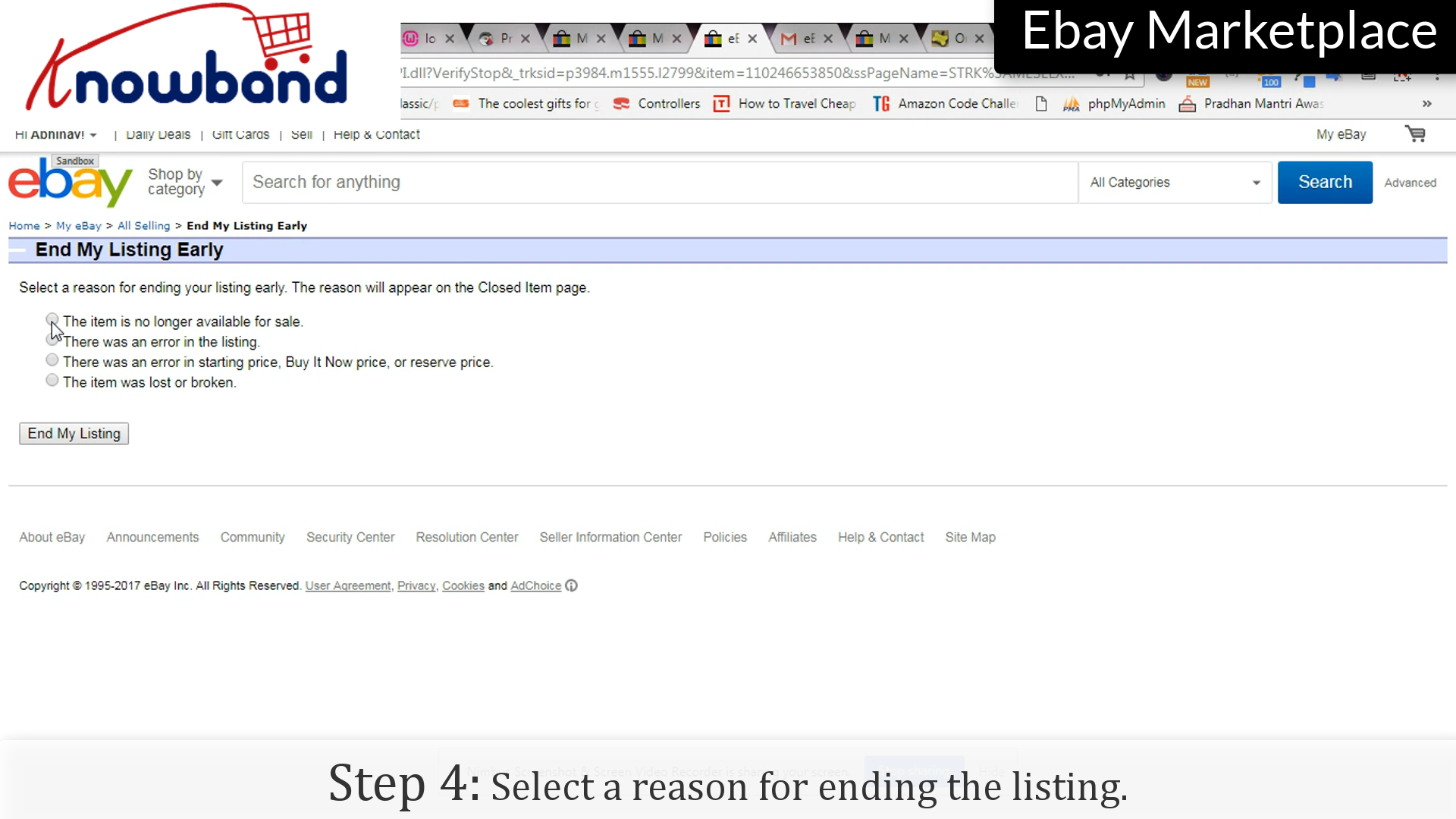
Schritt 4: Grund

Wählen Sie einen Grund aus, um die Auflistung zu beenden.

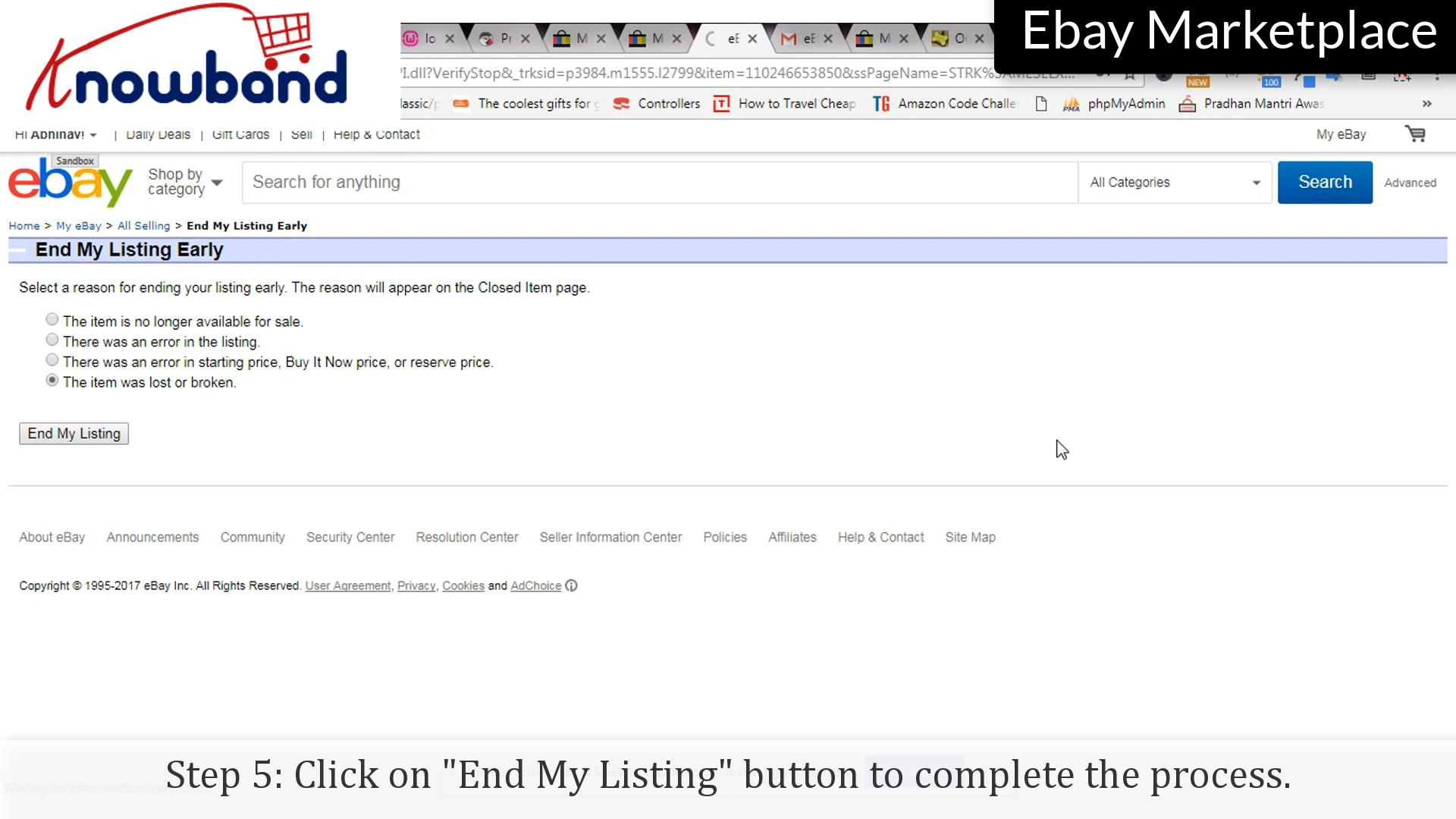
Schritt 5: Beende meinen Eintrag

Klicken Sie auf "Meine Liste beenden"um den Eintrag zu beenden.

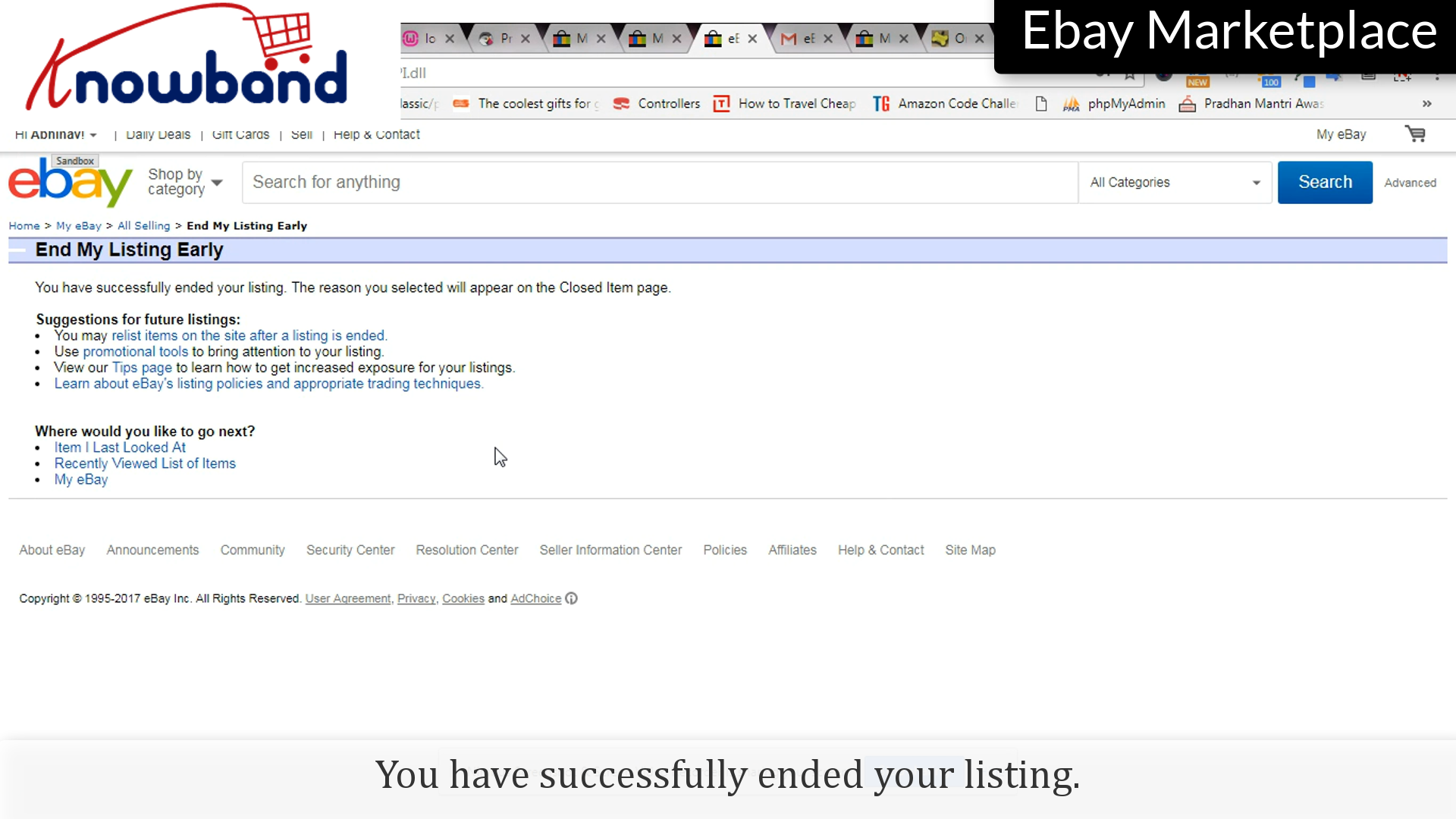
Sie haben den Eintrag erfolgreich beendet.

Befolgen Sie die Punkte, um den Artikel erneut zu listen:

Schritt 1: Verkaufen

Klicken Sie auf "Mein eBay> Verkaufen"Möglichkeit, den Artikel erneut zu listen:

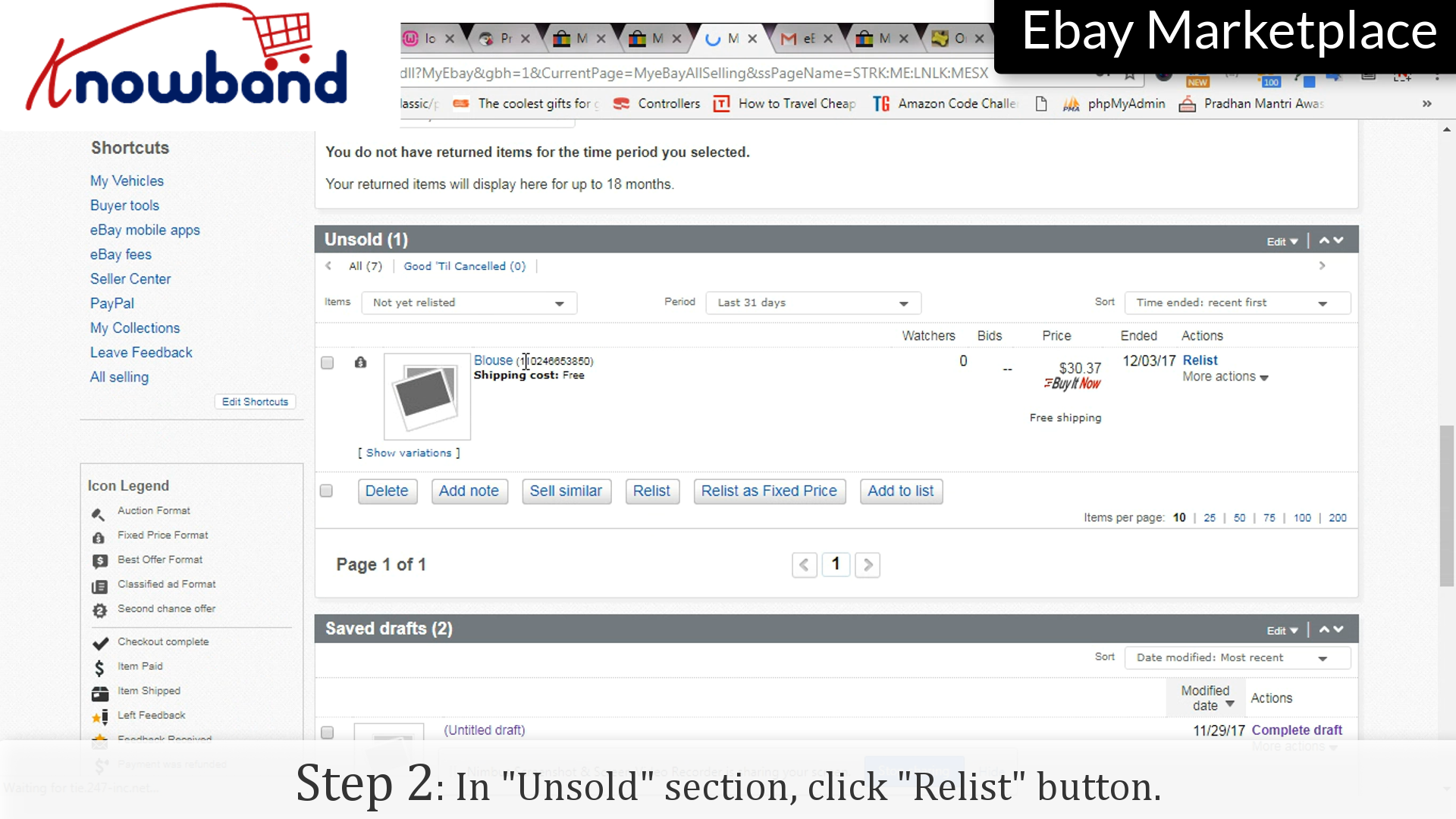
Schritt 2: Relist

Unter dem "Nicht verkauft"Abschnitt, Klick"Wiedererkennen"Option, die dem Produkt entspricht, das Sie erneut bereitstellen möchten.

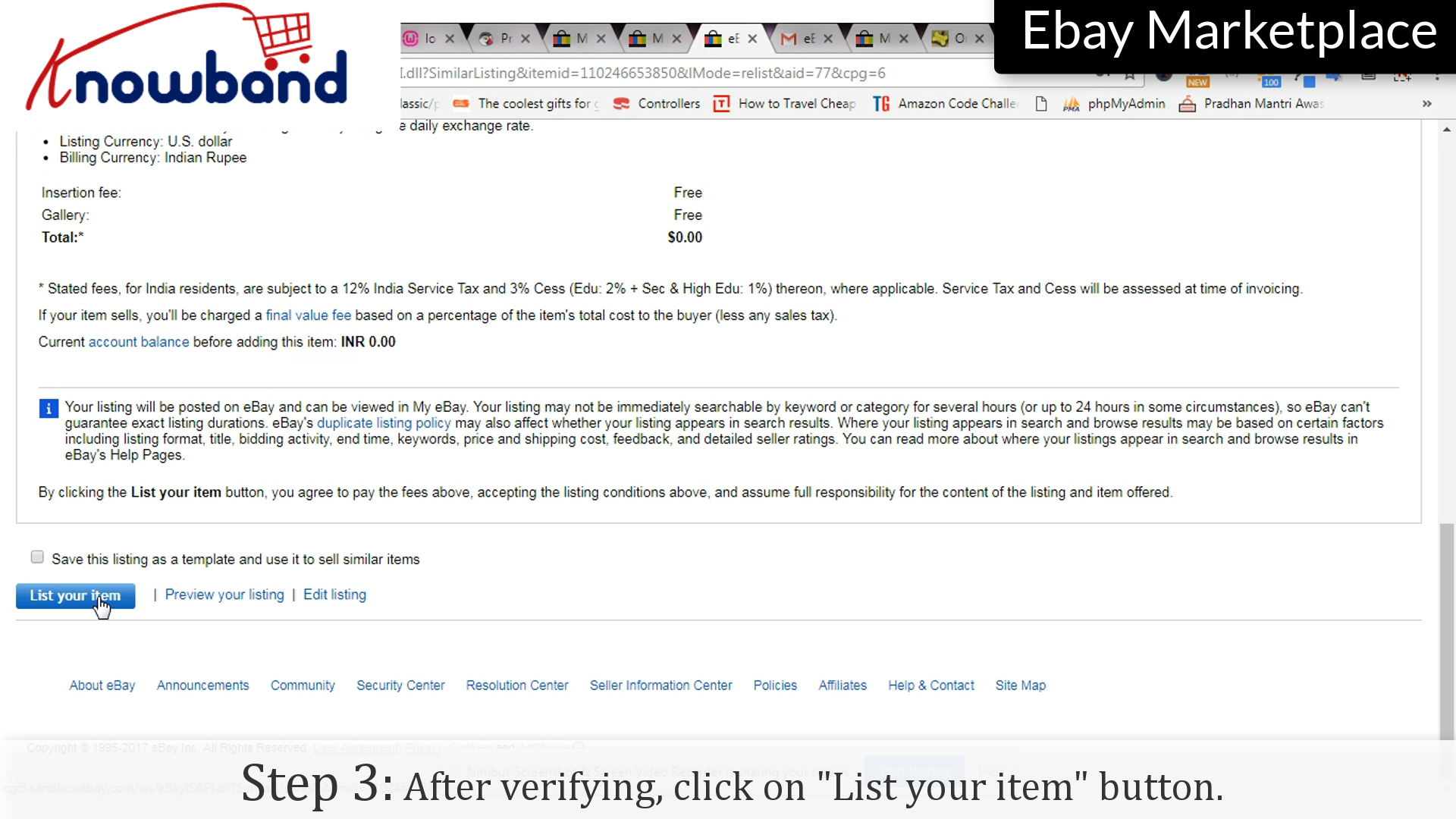
Schritt 3: Überprüfen

Klicken Sie nach der Bestätigung auf "Listen Sie meinen Artikel auf"um den Prozess abzuschließen.

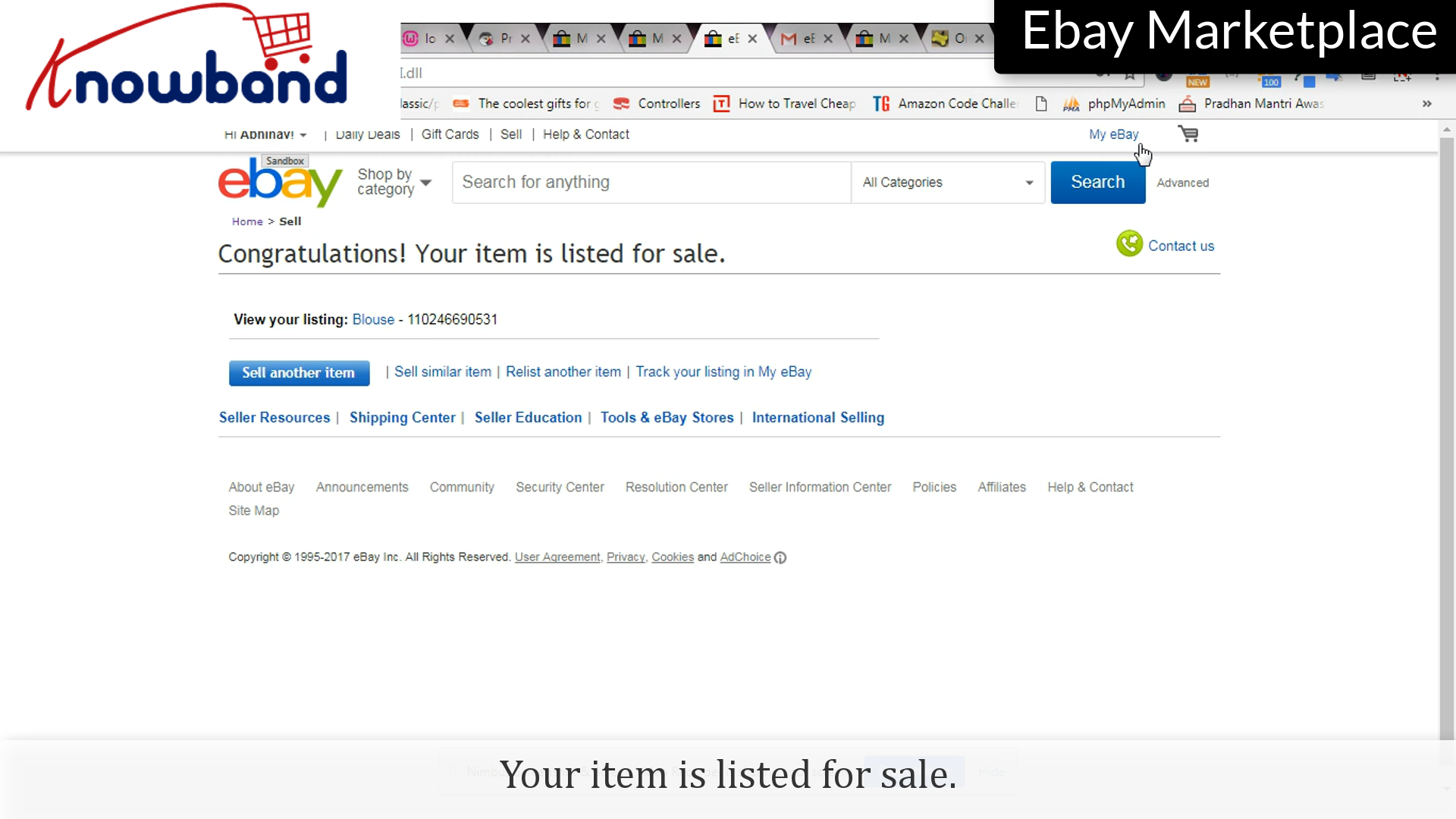
Herzliche Glückwünsche! Ihr Artikel ist zum Verkauf gelistet.

Für jede Frage kontaktieren Sie uns bitte unter support@knowband.com.

Ähnliche Beiträge: