How to get Amazon Orders using API

Ziel des Blogs

Nachdem Sie diesen Blog gelesen haben, können Sie verstehen, wie der Verkäufer die Amazon-Bestellungen über die API erhalten kann.

Informieren Sie sich über die API der Bestellung

Mit der Amazon-Bestell-API können die Verkäufer die Bestelldaten abrufen und die Amazon-Bestellungen in ihrer benutzerdefinierten Anwendung synchronisieren. Dies ist sehr hilfreich, um Bestellaktualisierungen in Echtzeit abzurufen, und die Verkäufer können mithilfe der API problemlos Informationen zum Bestellstatus (versandt oder nicht versandt) für alle Bestellungen abrufen.

So synchronisieren Sie Amazon-Bestellungen mit benutzerdefinierten Anwendungen

Zunächst benötigen Sie den Berechtigungsnachweis der Amazon MWS-API (Market Place Web Service). Wenn Sie immer noch nicht haben, können Sie die Hilfe von bekommen dieses Blog

Führen Sie die folgenden Schritte aus, um Amazon-Bestellungen abzurufen:

1. Bestellungen auflisten – In diesem Schritt müssen Sie eine Anforderung an Amazon senden, um die Bestellungen von Amazon für ein bestimmtes Zeitintervall abzurufen. Sie müssen die folgenden Daten senden, die unten in der Anfrage angegeben sind:

mws.amazonservices.co.uk/Orders/2013-09-01? AWSAccessKeyId = XXXXXXXXXXXXX & Action = ListOrders & SellerId = XXXXXXXXXXXXXXXX // Hier geben Sie Ihre Händler-ID und SignatureVersion = 2 an : i: s \ Z ", time ()) // Schreibe den Zeitstempel & Version = 2013-09-01 & Signature = 1234Knowband1234example1234 // Hier musst du die Signatur schreiben & SignatureMethod = HmacSHA256 // Hier schreibe deine Signaturmethode & LastUpdatedAfter = date ("Ymd \ TH: i: s \ Z", strtotime ('- 24 hour')); // Bestellungen für die letzten 24-Stunden nur bei Amazon & OrderStatus.Status.1 = Unversendet anfordern // Hier müssen Sie den Status hinzufügen, für den Sie die Bestellungen abrufen möchten & OrderStatus.Status.2 = Teilweise versandt & OrderStatus.Status.3 = Versand & MarketplaceId.Id.1 = XXXXXXXXXXXXX AWSAccessKeyId = XXXXXXXXXXXXXXXXXXXX

In der Antwort erhalten Sie eine Bestell-Feed-Datei, die die Liste der Bestellungen enthält, die in den letzten 24-Stunden bei Amazon eingegangen sind und den angeforderten Bestellstatus haben. Hier ist die Feed-Datei für die Musterbestellung.

<?xml version="1.0"?>
<ListOrdersResponse xmlns="https://mws.amazonservices.com/Orders/2013-09-01">
    <ListOrdersResult>
        <Orders>
            <Order>
                <LatestShipDate>2018-03-09T07:59:59Z</LatestShipDate>
                <OrderType>StandardOrder</OrderType>
                <PurchaseDate>2018-03-07T01:15:57Z</PurchaseDate>
                <AmazonOrderId>112-5028700-7051869</AmazonOrderId>
                <BuyerEmail>knowband@marketplace.amazon.com</BuyerEmail>
                <IsReplacementOrder>false</IsReplacementOrder>
                <LastUpdateDate>2018-03-07T10:05:30Z</LastUpdateDate>
                <NumberOfItemsShipped>1</NumberOfItemsShipped>
                <ShipServiceLevel>Std US D2D Intl</ShipServiceLevel>
                <OrderStatus>Shipped</OrderStatus>
                <SalesChannel>Amazon.com</SalesChannel>
                <ShippedByAmazonTFM>false</ShippedByAmazonTFM>
                <IsBusinessOrder>false</IsBusinessOrder>
                <LatestDeliveryDate>2018-04-06T06:59:59Z</LatestDeliveryDate>
                <NumberOfItemsUnshipped>0</NumberOfItemsUnshipped>
                <PaymentMethodDetails>
                    <PaymentMethodDetail>Standard</PaymentMethodDetail>
                </PaymentMethodDetails>
                <BuyerName>George</BuyerName>
                <EarliestDeliveryDate>2018-03-21T07:00:00Z</EarliestDeliveryDate>
                <OrderTotal>
                    <CurrencyCode>USD</CurrencyCode>
                    <Amount>49.44</Amount>
                </OrderTotal>
                <IsPremiumOrder>false</IsPremiumOrder>
                <EarliestShipDate>2018-03-07T08:00:00Z</EarliestShipDate>
                <MarketplaceId>ATVPDKIKX0DER</MarketplaceId>
                <FulfillmentChannel>MFN</FulfillmentChannel>
                <PaymentMethod>Other</PaymentMethod>
                <ShippingAddress>
                    <City>Hong Kong</City>
                    <Phone>XXXXXXXXXX</Phone>
                    <CountryCode>HK</CountryCode>
                    <Name>Khattak Muhammad S.B</Name>
                    <AddressLine1>D, Block 2, Example </AddressLine1>
                    <AddressLine2>H Address Example</AddressLine2>
                </ShippingAddress>
                <IsPrime>false</IsPrime>
                <ShipmentServiceLevelCategory>Standard</ShipmentServiceLevelCategory>
        </Order>
        <Order>
            <LatestShipDate>2018-03-09T07:59:59Z</LatestShipDate>
            <OrderType>StandardOrder</OrderType>
            <PurchaseDate>2018-03-06T20:23:38Z</PurchaseDate>
            <AmazonOrderId>114-8648933-7253863</AmazonOrderId>
            <BuyerEmail>knowband1@marketplace.amazon.com</BuyerEmail>
            <IsReplacementOrder>false</IsReplacementOrder>
            <LastUpdateDate>2018-03-07T10:05:31Z</LastUpdateDate>
            <NumberOfItemsShipped>2</NumberOfItemsShipped>
            <ShipServiceLevel>Std US D2D Dom</ShipServiceLevel>
            <OrderStatus>Shipped</OrderStatus>
            <SalesChannel>Amazon.com</SalesChannel>
            <ShippedByAmazonTFM>false</ShippedByAmazonTFM>
            <IsBusinessOrder>false</IsBusinessOrder>
            <LatestDeliveryDate>2018-04-06T06:59:59Z</LatestDeliveryDate>
            <NumberOfItemsUnshipped>0</NumberOfItemsUnshipped>
            <PaymentMethodDetails>
                <PaymentMethodDetail>Standard</PaymentMethodDetail>
            </PaymentMethodDetails>
            <BuyerName>George</BuyerName>
            <EarliestDeliveryDate>2018-03-21T07:00:00Z</EarliestDeliveryDate>
            <OrderTotal>
            <CurrencyCode>USD</CurrencyCode>
            <Amount>98.87</Amount>
            </OrderTotal>
            <IsPremiumOrder>false</IsPremiumOrder>
            <EarliestShipDate>2018-03-07T08:00:00Z</EarliestShipDate>
            <MarketplaceId>ATVPDKIKX0DER</MarketplaceId>
            <FulfillmentChannel>MFN</FulfillmentChannel>
            <PaymentMethod>Other</PaymentMethod>
            <ShippingAddress>
                <City>Hobe Sound</City>
                <AddressType>Residential</AddressType>
                <PostalCode>2101</PostalCode>
                <StateOrRegion>FL</StateOrRegion>
                <Phone>XXXXXXXXXX</Phone>
                <CountryCode>US</CountryCode>
                <Name> SMITH</Name>
                <AddressLine1>Knowband </AddressLine1>
            </ShippingAddress>
            <IsPrime>false</IsPrime>
            <ShipmentServiceLevelCategory>Standard</ShipmentServiceLevelCategory>
        </Order>
        <LastUpdatedBefore>2018-03-08T06:58:45Z</LastUpdatedBefore>
    </ListOrdersResult>
    <ResponseMetadata>
    <RequestId>7fc9364b-a296-4380-954d-1b0355b9ccea</RequestId>
    </ResponseMetadata>
</ListOrdersResponse>

2. Bestellpositionen auflisten Vom ersten Schritt an erhalten Sie nur Bestelldetails (wie Amazon-Bestellnummer, Kaufdatum usw.), keine Bestellartikeldetails (bestellte Produktdetails). Um die Artikeldetails der Bestellung zu erhalten, müssen Sie eine separate Anfrage an Amazon senden. Sie müssen für jede Bestellung eine entsprechende Anfrage senden. Wenn Sie Details für 5 Amazon-Bestellungen benötigen, müssen Sie 5-Anfragen senden. Die Anfrage wird unten angegeben: zB $ Amazon_order_id = 112-5028700-7051869

mws.amazonservices.co.uk/Orders/2013-09-01? AWSAccessKeyId = XXXXXXXXXXXXXXXXXXXX & Action = ListOrderItems & SellerId = 'XXXXXXXXXXXXXX'; // Hier schreiben Sie Ihre Händler-ID & 'AmazonOrderId' = $ Amazon_order_id // Hier schreiben Sie die Bestell-ID, für die Sie Details erhalten möchten // Hier müssen Sie die Signatur schreiben, wenn Sie HTTP-Anfragen an AWS senden Signieren Sie die Anforderungen, damit AWS den Absender der Anforderung identifizieren kann. & Signature = 1234Knowband1234example1234 & SignatureVersion = 2 // Geben Sie hier Ihre Signaturversion an. & SignatureMethod = HmacSHA256 // Geben Sie hier Ihre Signaturmethode an. , time ()) // Schreibe den Zeitstempel & Version = 2013-09-01

Als Antwort auf die Anfrage erhalten Sie die Beschreibung der Bestellung. Das Beispiel ist unten angegeben:

mws.amazonservices.co.uk/Orders/2013-09-01 <? xml version = "1.0"?> <ListOrderItemsResponse xmlns = "https://mws.amazonservices.com/Orders/2013-09-01&quot;> < ListOrderItemsResult> <OrderItems> <OrderItem> <QuantityOrdered> 1 </ QuantityOrdered> <Title> Dritte Shorts für Kinder von Manchester United 2017 / 18 </ Title> <ShippingTax> <CurrencyCode> USD </ CurrencyCode> <Amount> 0.00 </ Amount> </ ShippingTax> <PromotionDiscount> <CurrencyCode> USD </ CurrencyCode> <Amount> 0.00 </ Amount> </ PromotionDiscount> <ConditionId> Neu </ ConditionId> <IsGift> false </ IsGift> <ASIN> B072N7QV69 </ ASIN > <SellerSKU> x-96909-266 </ SellerSKU> <OrderItemId> 22621871528658 </ OrderItemId> <ProductInfo> <NumberOfItems> 1 </ NumberOfItems> </ ProductInfo> <GiftWrapTax> <CurrencyCode> USD </ CurrencyCode < 0.00 </ Amount> </ GiftWrapTax> <QuantityCode> 0 </ QuantityCode> <ShippingPrice> <CurrencyCode> USD </ CurrencyCode> <Amount> 19.95 </ Amount> </ ShippingPrice> <GiftWrapPrice> <CurrencyCode> USD </ CurrencyCode > <Betrag> XNU MX </ Amount> </ GiftWrapPrice> <ConditionSubtypeId> Neu </ ConditionSubtypeId> <ItemPrice> <CurrencyCode> USD </ CurrencyCode> <Amount> 0.00 </ Amount> </ ItemPrice> <ItemTax> <CurrencyCode> USD </ CurrencyCode > <Amount> 29.49 </ Amount> </ ItemTax> <ShippingDiscount> <CurrencyCode> USD </ CurrencyCode> <Amount> 0.00 </ Amount> </ ShippingDiscount> </ OrderItem> </ OrderItems> <AmazonOrderId> 0.00-112 -5028700XXX </ AmazonOrderId> </ ListOrderItemsResult> <ResponseMetadata> <RequestId>

3. Aufträge anlegen Dieser Schritt ist der letzte Schritt. Ab Schritt 1 & 2 erhalten Sie alle Details zu den Amazon-Bestellungen, die Sie zum Erstellen von Bestellungen für Ihre Anwendung benötigen. Durch Analysieren der obigen XML-Feeds (Listenreihenfolge und Listenreihenfolge) können Sie Aufträge für Ihre Anwendung erstellen. Wenn in Ihrer Anwendung bereits eine Amazon-Bestellung erstellt wurde, können Sie mit dem Schritt 1 den Bestellstatus dieser Bestellung aktualisieren.


So ändern Sie den Standardbestellstatus in WooCommerce

Manchmal müssen Sie beim Entwickeln einer E-Commerce-Website automatisch den Zahlungsstatus überprüfen und den Bestellstatus als "" markieren.Ein vollständig ausgefülltes""anstehend"oder gemäß Ihren Anforderungen. Ein Standardbestellstatus wird auf der Grundlage der erfolgten Zahlung festgelegt. Die Front-End-Benutzer können den Status ihrer Bestellung auf der Seite" Kontoverlauf "überprüfen. In diesem Blog erfahren Sie, wie Sie den Standardbestellstatus ändern können Woo Commerce als "Rechnung zum Ausdrucken" Schritt für Schritt.

Schritt 1: Erstellen Sie ein benutzerdefiniertes Plugin

Um ein benutzerdefiniertes Plugin auf Ihrer Website zu erstellen, gehen Sie folgendermaßen vor:

1. Navigieren Sie zum Ordner mit den Word Press-Plugins. In unserem Fall handelt es sich um App / Plugins. Erstelle einen Ordner als "Benutzerdefinierter Status“.

Wichtige Notiz: Geben Sie Ihrem Ordner einen eindeutigen Namen (der Name des Word Press-Standard-Plugins sollte nicht mit Ihrem Plugin-Namen in Konflikt stehen), indem Sie Kleinbuchstaben und Bindestriche verwenden.

2. Erstellen Sie nun die Haupt-PHP-Datei Ihres Plugins. Erstellen Sie dazu eine PHP-Datei in Ihrem Plugin-Ordner und geben Sie ihr den gleichen Namen wie dem Ordnernamen. In unserem Fall lautet der Ordnername "customstatus", daher lautet der Dateiname "customstatus.php".

3. Richten Sie die Informationen Ihres Plugins ein. Kopieren Sie einfach den folgenden Code und fügen Sie ihn in die Datei customstatus.php ein.

/ **
?* Plugin Name: My First Plugin
?* Plugin URI: https://www.mywebsite.com/my-first-plugin
?* Description: The very first plugin that I have ever created.
?* Version: 1.0
?* Author: Your Name
?* Author URI: https://www.mywebsite.com
?*/

Hinweis: Bearbeiten Sie die Details wie Autorenname, Plug-in-Name, Beschreibung usw. gemäß Ihren Anforderungen.

4. Das ist es! Sie haben soeben die Mindestanzahl von Schritten ausgeführt, die zum Erstellen eines Word Press-Plugins erforderlich sind. Sie können es jetzt über die Registerkarte Plugins in Word Press admin aktivieren.

Schritt 2: Fügen Sie Code in Ihr benutzerdefiniertes Plugin ein

1. Jetzt müssen wir eine Funktion erstellen und an eine bestimmte Aktion binden. Kopieren Sie einfach die unten stehende Funktion in Ihre customstatus.php.

2. Da wir den Bestellstatus bei vollständiger Zahlung aktualisieren möchten, fügen Sie dem Hook "woocommerce_payment_complete" eine Aktion hinzu, wie unten im hervorgehobenen Code angegeben. // KOPIERE DEN GANZEN CODE IN die customstatus.php DATEI.

# <editor-fold defaultstate = "collapsed" desc = "Standardstatus als zu druckende Rechnung"> function action_woocommerce_payment_complete ($ order_id) {if (! $ order_id) return; $ order = wc_get_order ($ order_id); $ order-> update_status ('wc-print-rechnung'); // Der Auftragsstatus wird auf "Zu druckende Rechnung" aktualisiert. }; // füge die Aktion add_action hinzu ('woocommerce_payment_complete', 'action_woocommerce_payment_complete', 10, 3); # </ editor-fold>

3. Speichern Sie einfach Ihre customstatus.php-Datei und fertig. Ab sofort wird der Bestellstatus auf "Rechnung zum Ausdrucken" aktualisiert, wenn die Zahlung abgeschlossen ist.

NÜTZLICHER HINWEIS: Wenn Sie den Bestellstatus aktualisieren möchten, wenn die Seite "Vielen Dank" oder "Checkout-Erfolg" geladen ist, können Sie die Aktion am Hook "woocommerce_thankyou" hinzufügen. Ersetzen Sie in customstatus.php add_action ('woocommerce_payment_complete', 'action_woocommerce_payment_complete', 10, 3); mit add_action ('woocommerce_thankyou', 'ggb_custom_change_order_status', 10,3);


Exportieren Sie PHP-Daten in eine XLS-Datei

Daten sind beliebige Zeichensätze, die zu einem bestimmten Zweck übersetzt werden, beispielsweise zur Analyse. Dabei kann es sich um ein beliebiges Zeichen oder einen beliebigen Wert handeln, einschließlich Text und Zahlen, Bildern, Tönen oder Videos. Wenn Daten nicht in einen Kontext gebracht werden, haben sie für Mensch und Maschine keinerlei Auswirkungen. Im Allgemeinen exportieren wir Daten von den Websites, um sie auf dem Computer zu speichern und sie offline zu verwenden, z. B. um Listendaten zu pflegen und zu analysieren. Excel ist das beste Format zum Exportieren von Daten in eine Datei, da das Lesen großer Dateien in Excel für den Benutzer viel einfacher ist. Außerdem können Sie zusätzliche Funktionen wie die Auswahl einzelner Zellen zum Importieren der Daten, die automatische Konvertierung von Datum und Uhrzeit, Filter, Sortierung, das Lesen von Formeln und deren Ergebnissen usw. nutzen.


In diesem Blog erfahren Sie Schritt für Schritt, wie Sie PHP-Daten in eine XLS-Datei exportieren. Mithilfe eines einfachen PHP-Skripts können Sie Daten nach Excel exportieren und in einer XLS-Datei herunterladen.

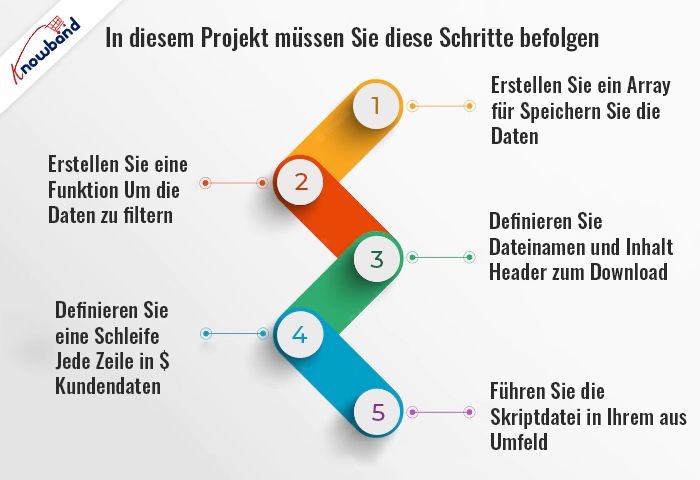
SCHRITT 1: Erstellen Sie ein Array zum Speichern der Daten

Ich habe ein Array erstellt ($customers_data), um die Kundendaten zu speichern. Sie können Ihr eigenes Array entsprechend Ihren Anforderungen erstellen:

$customers_data = array( array( 'customers_id' => '1', 'customers_firstname' => 'Chris', 'customers_lastname' => 'Cavagin', 'customers_email' => 'chriscavagin@gmail.com', 'customers_telephone' => '9911223388' ), array( 'customers_id' => '2', 'customers_firstname' => 'Richard', 'customers_lastname' => 'Simmons', 'customers_email' => 'rsimmons@media.com', ' customer_telephone' => '9911224455' ), array( 'customers_id' => '3', 'customers_firstname' => 'Steve', 'customers_lastname' => 'Beaven', 'customers_email' => 'ateavebeaven@gmail.com' , 'customers_telephone' => '8855223388' ), array( 'customers_id' => '4', 'customers_firstname' => 'Howard', 'customers_lastname' => 'Rawson', 'customers_email' => 'howardraw@gmail. com', 'customers_telephone' => '9911334488' ), array( 'customers_id' => '5', 'customers_firstname' => 'Rachel', 'customers_lastname' => 'Dyson', 'customers_email' => 'racheldyson@ gmail.com', 'customers_telephone' => '9912345388' ) );

SCHRITT 2: Erstellen Sie eine Funktion zum Filtern der Daten:

Diese Funktion wird verwendet, um doppelte Anführungszeichen zu erkennen und jeden Wert, der sie enthält, mit Escapezeichen zu versehen. Ohne dies kann eine ungerade Anzahl von Anführungszeichen in einer Zeichenfolge Excel verwirren.

// Kundendaten filtern function filterCustomerData(&$str) { $str = preg_replace("/\t/", "\\t", $str); $str = preg_replace("/\r?\n/", "\\n", $str); if(strstr($str, '"')) $str = '"' . str_replace('"', '""', $str) . '"'; }

SCHRITT 3: Definieren Sie den Dateinamen und den Inhaltsheader für den Download:

Die Variable „$file_name“ wird verwendet, um den Namen der Datei zu speichern und außerdem den Inhaltsheader für den Download zu definieren.

// Dateiname und Inhaltsheader zum Herunterladen $file_name = "customers_data.xls"; header("Content-Disposition: attachment; filename=\"$file_name\""); header("Content-Type: application/vnd.ms-excel");

SCHRITT 4: Definieren Sie eine Schleife durch jede Zeile in $customers_data

//Um den Spaltennamen in der ersten Zeile zu definieren. $column_names = false; // Schleife durch jede Zeile in $customers_data ausführen foreach($customers_data as $row) { if(!$column_names) { echo implode("\t", array_keys($row)) . "\N"; $column_names = true; } // Die Funktion array_walk() führt jedes Array-Element in einer benutzerdefinierten Funktion aus. array_walk($row, 'filterCustomerData'); echo implode("\t", array_values($row)) . "\N"; } Ausfahrt;

1. Definieren Sie eine Variable $column_names, die zum Drucken des Spaltennamens in der ersten Zeile von Excel verwendet wird. 2. Führen Sie eine Schleife durch jede Zeile aus und verwenden Sie die Funktion array_walk(), um jede Zeile in einer benutzerdefinierten Funktion auszuführen.

SCHRITT 5: Führen Sie die Skriptdatei in Ihrer Umgebung aus:

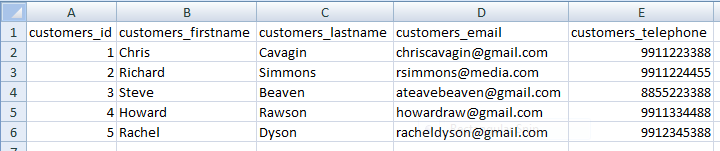
Wenn alles gut geht, wird die Datei mit dem Namen „customers_data.xls“ heruntergeladen und auf Ihrem Computer gespeichert. Sie können diese Datei in Excel öffnen, die wie folgt aussieht:

Hier geht es weiter. um den vollständigen Code herunterzuladen.

Fehlerbehebung bei häufigen PHP-Problemen auf E-Commerce-Plattformen

Erfahren Sie mit Expertentipps von Knowband, wie Sie häufige PHP-Probleme in E-Commerce-Plattformen wie PrestaShop, WooCommerce, OpenCart und Magento beheben können.

Erfahren Sie mehr

Mit mehr als 13 Jahren Erfahrung in der Informationstechnologie bieten wir Web- und App-Entwicklungstechnologien auf verschiedenen Frameworks an. Sie können auch eine große Auswahl an gebrauchsfertigen E-Commerce-Erweiterungen für Prestashop, Opencart, WooCommerce, Shopify und Magento 2 erkunden.

Wenn Sie Fragen/Anregungen haben, können Sie sich unter unserer E-Mail-Adresse an unser technisches Support-Portal wenden support@knowband.com. Schauen Sie sich unser Bestseller-Modul an Prestashop One Page Supercheckout hier: und besuchen Sie auch hier: OpenCart eCommerce Mobile App

Unsere neuesten Videos können Sie auch hier ansehen:


HubBox-Fehler: _messageErrorTemplate ist keine Funktion

Problem Statement

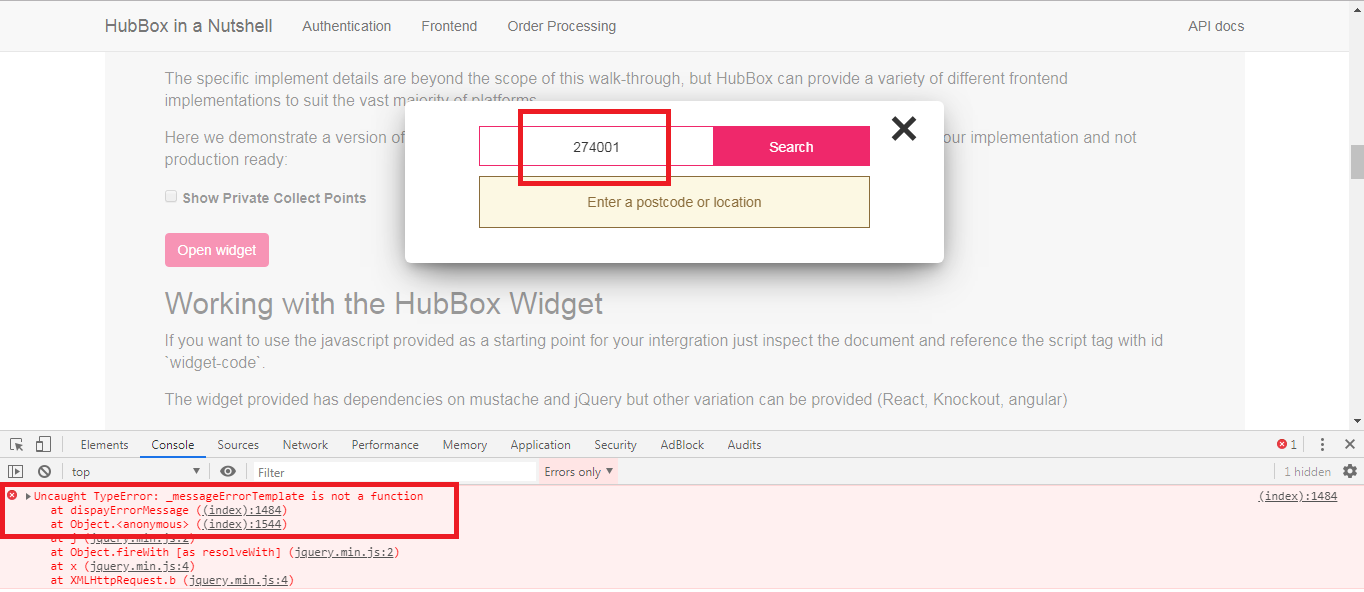
Bei der Suche nach der falschen Adresse im HubBox-Popup wird keine Fehlermeldung angezeigt. Wenn an der Konsole geprüft, erhalten Sie eine Fehlermeldung wie "_messageErrorTemplate ist keine Funktion“.

Lösung

Der Fehler: "_messageErrorTemplate ist keine Funktion"kommt, weil diese Funktion in der HubBox – Bibliothek nicht als Funktion deklariert ist.


Um dieses Problem zu beheben, müssen Sie einige Änderungen in der HubBox-Bibliothek vornehmen:

Sie müssen die folgenden zwei Dateien ändern:

1. \ HubBox \ Java \ src \ main \ resources \ static \ index.html
2. \ HubBox \ Java \ out \ production \ resources \ static \ index.html Suchen Sie in diesen Dateien den folgenden Code:

var _messageErrorTemplate = Moustache.render (_messageError || ""); var _messageWarning = $ (selectors.messages.warning) .html (); var _messageWarningTemplate = Moustache.render (_messageWarning || "");

und ersetze dies mit dem folgenden Code:

var _messageErrorTemplate = function () {return Moustache.render (_messageError || ""); }; var _messageWarning = $ (selectors.messages.warning) .html (); var _messageWarningTemplate = function () {return Moustache.render (_messageWarning || ""); };

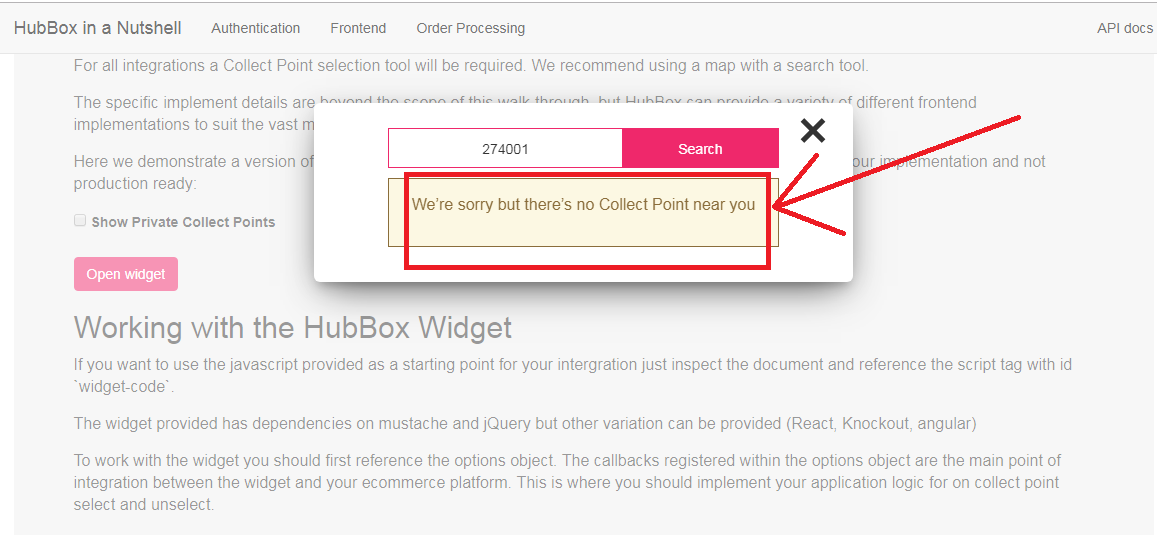
Durch die Angabe '_messageErrorTemplate'Und'_messageWarningTemplateAls Funktion erhalten Sie nun eine Fehlermeldung bei der Suche nach einer falschen Adresse im HubBox-Popup.


HubBox-Fehler: Stream /sample/../../vendor/autoload.php konnte nicht geöffnet werden

Problem

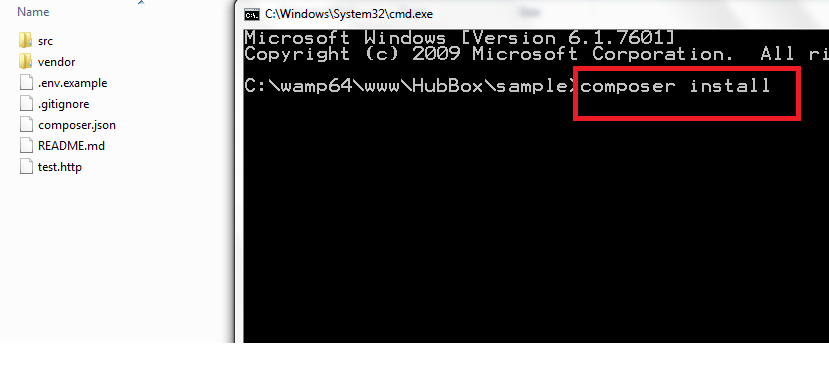
Während

erfordern (C: \ wamp64 \ www \ HubBox \ sample \ src \ public /../../ vendor / autoload.php):

Lösung

Diese

Step1:Löschen

Step2:MachenVerkäufer“?under?/sample/

Step3:LaufKomponist“?in?command?prompt?at?/sample/

It?will?download?all?the?dependency?files?which?are?required.

After?successfully?downloading?all?the?dependencies,?you?will?able?to?use?the?HubBox?library.


So fügen Sie die get-Parameter in die Paginierung von CakePHP Version 2.0 ein

Problem Statement

Es gibt keine Standardfunktionalität, um die GET-Parameter bei Verwendung von "Paginator"helper in CakePHP. Standardmäßig werden die GET – Parameter von CakePHP Paginatior Helper aus der URL entfernt, wenn Sie zur nächsten Seite navigieren.

Lösung

Wenn Sie mit diesem Problem konfrontiert sind, müssen Sie der beforeRender-Funktion einige Codezeilen hinzufügen. Diese Funktion ist in der Datei paginator.php definiert (Dateispeicherort: cake \ libs \ view \ helpers \ paginator.php). Sie müssen die folgenden Zeilen hinzufügen, die in der braunen Farbe angezeigt werden:

public function beforeRender ($ viewFile) {$ this-> options ['url'] = array_merge ($ this-> request-> params ['pass'], $ this-> request-> params ['named']); // Start des Codes if (! Empty ($ this-> request-> query)) {$ get_param = $ this-> request-> query; unset ($ get_param ['url']); $ this-> options ['url'] ['?'] = $ get_param; } // Ende des Codes parent :: beforeRender ($ viewFile); }


SSL Certificate Installation on IIS

  • Holen Sie sich die Zip-Datei der Zertifikate.

1. Laden Sie die * .crt-Datei zur Konvertierung in die Zertifikatsdatei hoch

2. Wählen Sie die Art des aktuellen Zertifikats zu "Standard PEM"

3. Wählen Sie den Typ aus, der in "PFX / PKCS # 12" konvertiert werden soll.

4. Laden Sie die * .key-Datei in die Private Key-Datei hoch

5. * .Ca-Datei in Chain Certificate-Datei hochladen (optional)

6. Setze Passwort auf PFX Passwort

  • Kopieren Sie die * .pfx-Datei auf den Server
  • Öffnen Sie den Internetinformationsdienste-Manager. Klicken Sie auf dem Startbildschirm auf Internetinformationsdienste-Manager, oder suchen Sie nach diesem, und öffnen Sie ihn.
  • Wählen Sie im IIS-Manager oben links unter Verbindungen den Serverknoten aus.
  • Klicken Sie auf den Servernamen.
  • Doppelklicken Sie im mittleren Menü im Abschnitt IIS auf die Schaltfläche Serverzertifikate (sie befindet sich in der Mitte des Menüs).
  • Wählen Sie im Bereich Aktionen oben rechts die Option Importieren aus.
  • Navigieren Sie zu * .pfx, um die Zertifikatdatei (.pfx) hochzuladen, und geben Sie das Kennwort der * .pfx-Datei ein. Wählen Sie dann "Webhosting" als Zertifikatspeicher aus und klicken Sie auf OK, um das Zertifikat zu installieren.
  • Nach erfolgreicher Installation des SSL-Zertifikats auf dem Server müssen Sie das SSL-Zertifikat mithilfe von IIS der entsprechenden Website zuweisen.
  • Wählen Sie den Namen des Servers, auf dem das Zertifikat installiert wurde, aus dem Menü "Verbindungen" im Hauptfenster des IIS-Managers.
  • Wählen Sie unter Sites die Site aus, die mit SSL gesichert werden soll.
  • Klicken Sie im Menü "Aktionen" (rechts) auf "Bindungen". Dadurch wird das Fenster "Sitebindungen" geöffnet.
  • Klicken Sie im Fenster Site Bindings auf Add … (Hinzufügen). Das Fenster Add Site Binding (Site-Bindung hinzufügen) wird geöffnet.
  • Unter Typ wählen Sie https. Die IP-Adresse sollte die IP-Adresse der Site sein oder All Unassigned, und der Port, über den der Datenverkehr durch SSL gesichert wird, ist normalerweise 443. Das Feld SSL-Zertifikat sollte das installierte Zertifikat angeben. Klicken Sie auf OK und schließen Sie das Fenster Site Bindings.
  • So überprüfen Sie die Installation: Testen Sie Ihr SSL-Zertifikat mithilfe eines Browsers, um eine Verbindung zu Ihrem Server herzustellen. Verwenden Sie die https-Protokollrichtlinie. Zum Beispiel, wenn Ihr SSL an ausgestellt wurde secure.mysite.com, eingeben https://secure.mysite.com in Ihren Browser. Das Vorhängeschlosssymbol Ihres Browsers wird in der gesperrten Position angezeigt, wenn Ihr Zertifikat ordnungsgemäß installiert und der Server ordnungsgemäß für SSL konfiguriert ist.


Setup SSL on the site on Linux Server

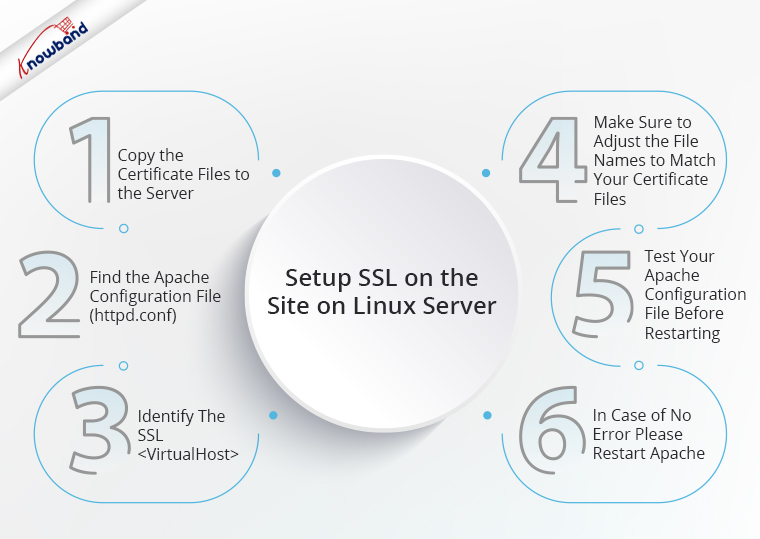
Schritt-für-Schritt-Anleitung zum Einrichten von SSL auf der Website auf dem Linux-Server:

1. Kopieren Sie die Zertifikatsdateien auf den Server. Es sollten 3 SSL-Dateien vorhanden sein:

  • your_domain_name.crt
  • your_private.key
  • DigiCertCA.crt – Dies wird Ihre Kettendatei sein.

Hinweis: Machen Sie sie nur für Root lesbar, um die Sicherheit zu erhöhen.

2. Suchen Sie die Apache-Konfigurationsdatei (httpd.conf), die Sie bearbeiten müssen.

  • Name, Speicherort und Name der Konfigurationsdatei können von Server zu Server variieren – hauptsächlich, wenn Sie eine spezielle Schnittstelle zur Verwaltung Ihrer Serverkonfiguration verwenden.
  • Die Hauptkonfigurationsdatei von Apache heißt normalerweise httpd.conf oder apache2.conf. Mögliche Speicherorte für diese Datei sind /etc/httpd/ oder /etc/apache2/.
  • Häufig befindet sich die Konfiguration des SSL-Zertifikats in a block in einer anderen Konfigurationsdatei. Die Konfigurationsdateien können sich in einem Verzeichnis wie /etc/httpd/, /etc/apache2/ befinden. In diesem Verzeichnis müssen Sie die conf-Datei der Site für die Site finden�www.uksoccershop.com�es wird uksoccershop.com.conf sein. Sie finden die� Tag in dieser Datei. Falls die Datei „uksoccershop.com.conf“ nicht vorhanden ist, können Sie die allgemeine Datei „httpd.conf“ oder „apache2.conf“ verwenden

3. Identifizieren Sie das SSL Block, den Sie konfigurieren müssen.

Unten sehen Sie ein sehr einfaches Beispiel eines für SSL konfigurierten virtuellen Hosts. Die blau aufgeführten Teile sind die Teile, die Sie für die SSL-Konfiguration hinzufügen müssen.

<VirtualHost�192.168.0.1:443 Uhr>

DocumentRoot /var/www/html2

Servername�www.yourdomain.com

SSLEngine an

SSLCertificateFile /path/to/your_domain_name.crt

SSLCertificateKeyFile /path/to/your_private.key

SSLCertificateChainFile /path/to/DigiCertCA.crt

4. Passen Sie die Dateinamen an Ihre Zertifikatsdateien an. SSLCertificateFile ist Ihre DigiCert-Zertifikatsdatei (z. B. your_domain_name.crt). SSLCertificateKeyFile ist die .key-Datei, die generiert wurde, als Sie die CSR erstellt haben (z. B. your_private.key). SSLCertificateChainFile ist die DigiCert-Zwischenzertifikatsdatei (z. B. DigiCertCA.crt)

Hinweis: Wenn die Direktive SSLCertificateChainFile nicht funktioniert, versuchen Sie es stattdessen mit der Direktive SSLCACertificateFile.

Empfohlener Blog: ,warWie installiere ich MySQL auf Windows- und Linux-Systemen?

5. Testen Sie Ihre Apache-Konfigurationsdatei vor dem Neustart.

Überprüfen Sie als Best Practice Ihre Apache-Konfigurationsdatei auf Fehler, bevor Sie Apache neu starten.

Achtung: Apache startet nicht erneut, wenn Ihre Konfigurationsdateien Syntaxfehler aufweisen.

Führen Sie den folgenden Befehl aus, um Ihre Konfigurationsdatei zu testen (auf einigen Systemen ist es apache2ctl):

Apachectl-Konfigurationstest

6. Falls kein Fehler auftritt, starten Sie bitte Apache mit dem folgenden Befehl neu

Service apache2 Neustart

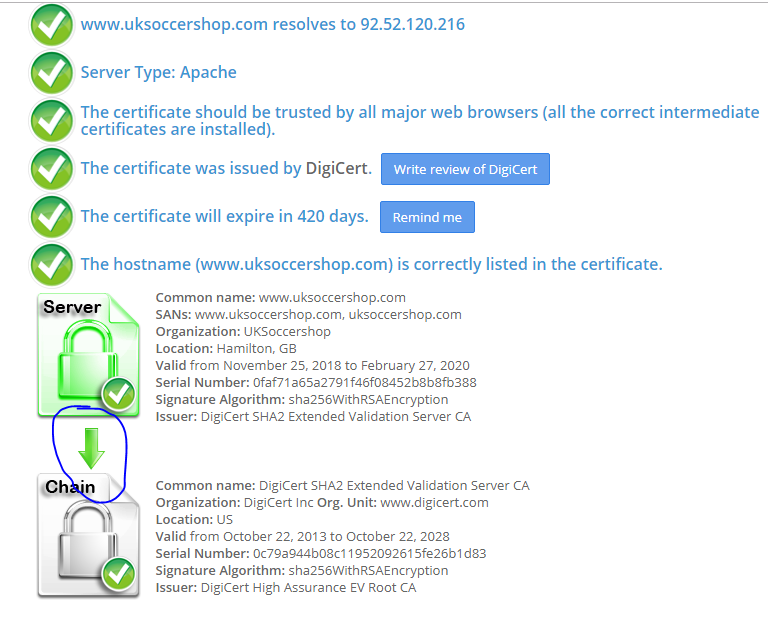
Nach dem Neustart von Apache2 können Sie überprüfen, ob Ihr SSL korrekt eingerichtet ist oder nicht mit�https://www.sslshopper.com/ssl-checker.html. Im obigen Screenshot müssen Sie überprüfen, ob der Pfeil wie oben zwischen Server und Kette grün sein sollte. Wenn es kein Problem gibt, ist Ihr SSL korrekt eingerichtet.

Empfohlener Blog: ,warInstallation des SSL-Zertifikats auf IIS

Letzte Worte:

Falls bei der Implementierung des Codes ein Problem auftritt, können Sie sich gerne unter support@Knowband.com an uns wenden. Außerdem bietet Knowband E-Commerce-Shop-Plugins zum besten Preis an. Wir bieten die intelligenteste Lösung für Online-Plattformen wie PrestaShop, OpenCart, Magento 2 und WooCommerce.

Das könnte Sie auch interessieren:

So aktualisieren Sie die Magento-Version unter LINUX

So löschen Sie Produkte vom ePrice-Marktplatz

Ziel des Blogs

In diesem Blog erfahren Sie, wie Sie Produkte vom ePrice-Marktplatz löschen können.

Methoden zum Löschen von Produkten vom ePrice-Marktplatz

Es gibt zwei Methoden, um Produkte vom ePrice-Marktplatz zu löschen:

  1. Manuelles Löschen von Seller Central
  2. Durch das Hochladen des Angebots-Feeds

1.0 Manuelles Löschen von Seller Central

1. Öffnen Sie die zentrale Anmeldeseite für eprice-Verkäufer (https://marketplace.eprice.it/login)

2. Geben Sie die Anmeldeinformationen des Verkäufers ein (Benutzername und Passwort) und klicken Sie auf "Einloggen" Taste.

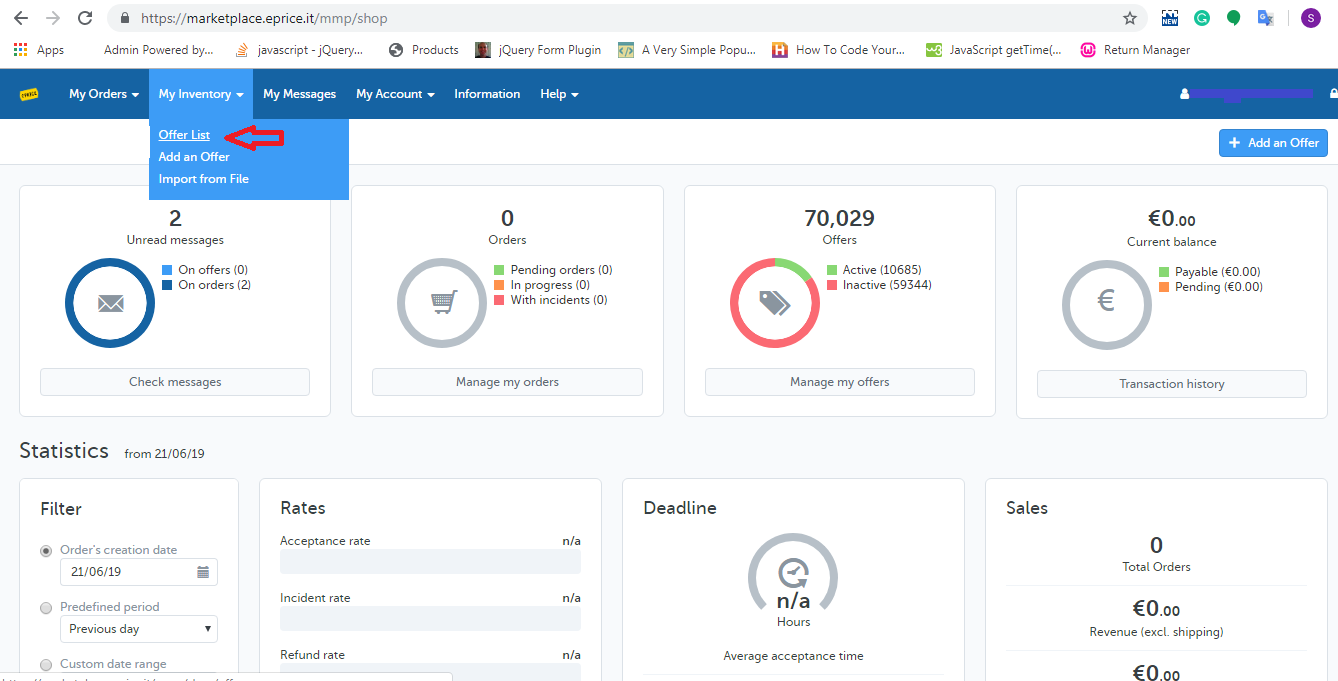
3. Wählen Sie das "Angebotsliste"Option aus der"Mein Inventar"Registerkarte der Homepage wie unten gezeigt:

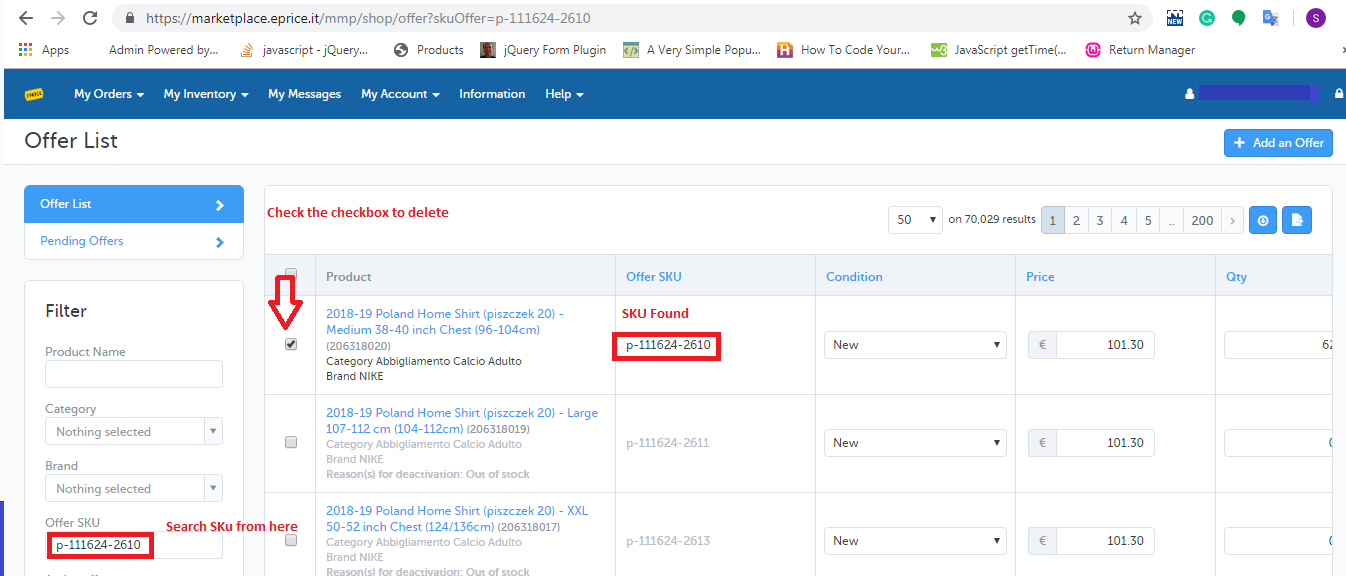
4. Suche Artikelnummer von "Angebot SKU"und aktivieren Sie das Kontrollkästchen neben den Artikelnummern, die Sie wie unten gezeigt vom ePrice-Marktplatz löschen müssen:

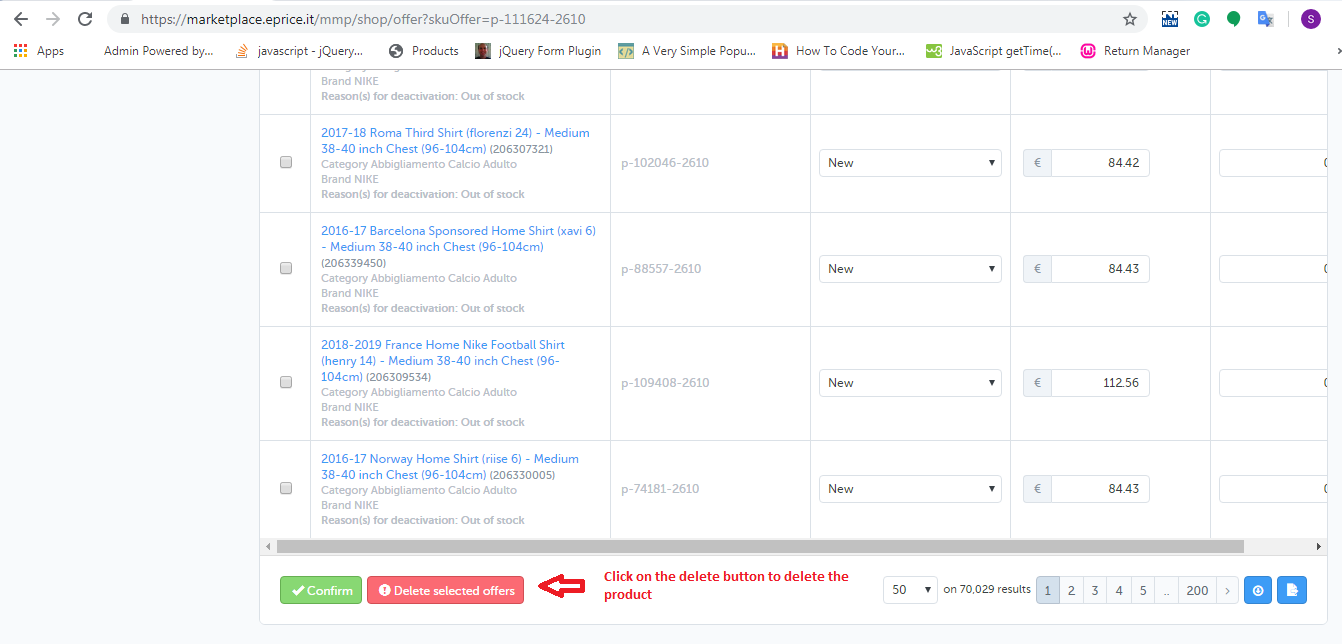
5. Nachdem Sie die Produkte ausgewählt haben, klicken Sie auf "Ausgewählte Schaltfläche löschen" Wie nachfolgend dargestellt:

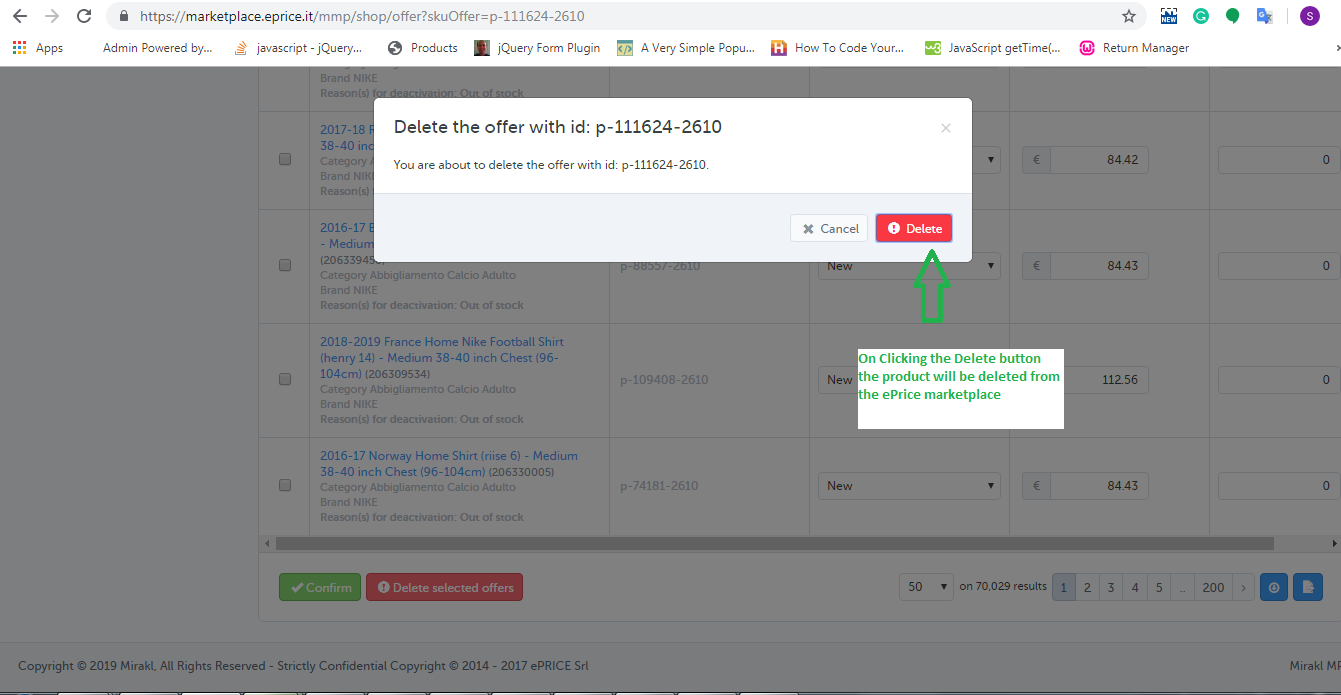
6. Klicken Sie auf "Ausgewählte Angebote löschen"Wenn Sie diese Option wählen, wird auf dem Bildschirm ein Popup-Fenster angezeigt, in dem Sie die ausgewählten SKUs und die"Löschen", um diese Produkte wie folgt zu löschen:
?

2.0 Durch Hochladen des Angebots-Feeds

Mithilfe des Angebotsfeeds können Sie ganz einfach einen Großteil der Produkte vom ePrice-Marktplatz löschen. Der Link zum Herunterladen des Beispielangebot-Feeds ist unten angegeben:

eprice_offer_feed

Im Angebots-Feed müssen Sie die Daten in die beiden Felder eingeben:

sku:? Fill SKUs which you would like to be deleted.

Aktualisieren · Entfernen: Füllen Sie dieses Feld mit "LÖSCHEN" aus. Laden Sie den Feed nach dem Erstellen auf das ePrice-Händlerkonto hoch. Befolgen Sie die angegebenen Schritte, um den Feed hochzuladen:

1. Öffnen Sie die zentrale Anmeldeseite für eprice-Verkäufer (https://marketplace.eprice.it/login)

2. Geben Sie die Anmeldeinformationen des Verkäufers (Benutzername und Passwort) ein und klicken Sie auf die Schaltfläche "Anmelden".

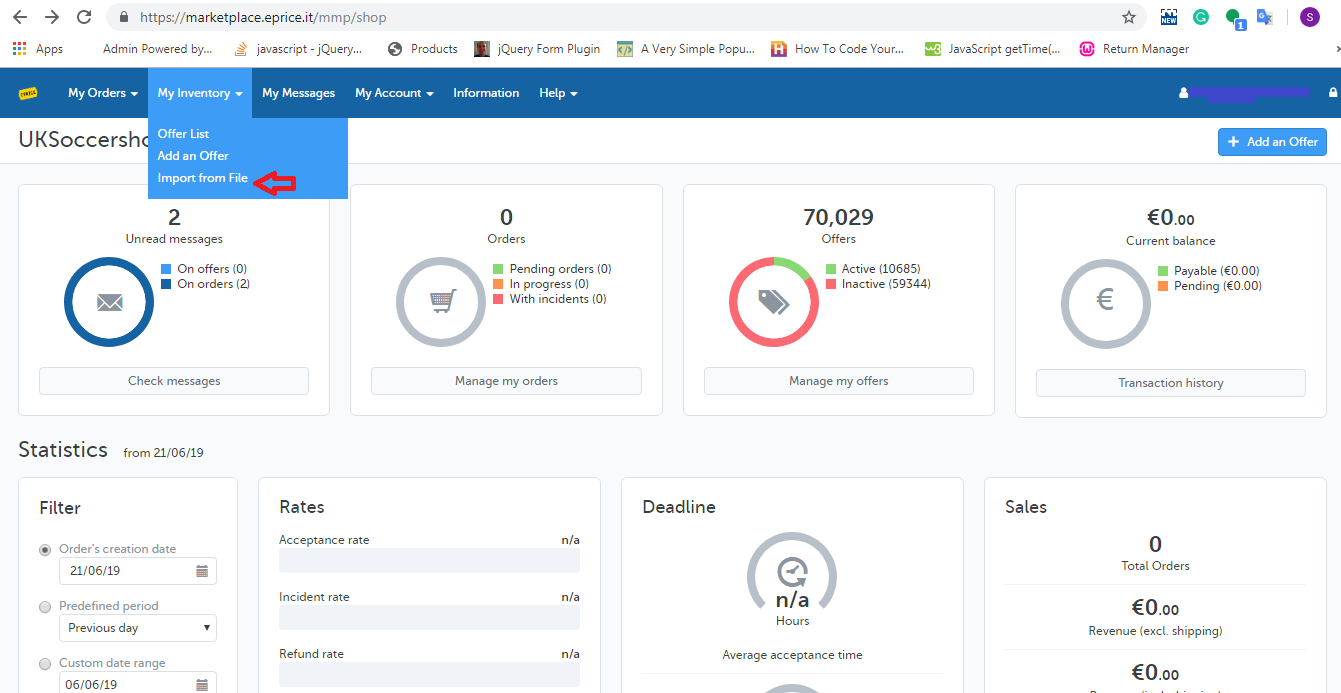
3. Öffnen Sie die Registerkarte "Mein Inventar" und wählen Sie "Aus Datei importieren"Option wie unten gezeigt:

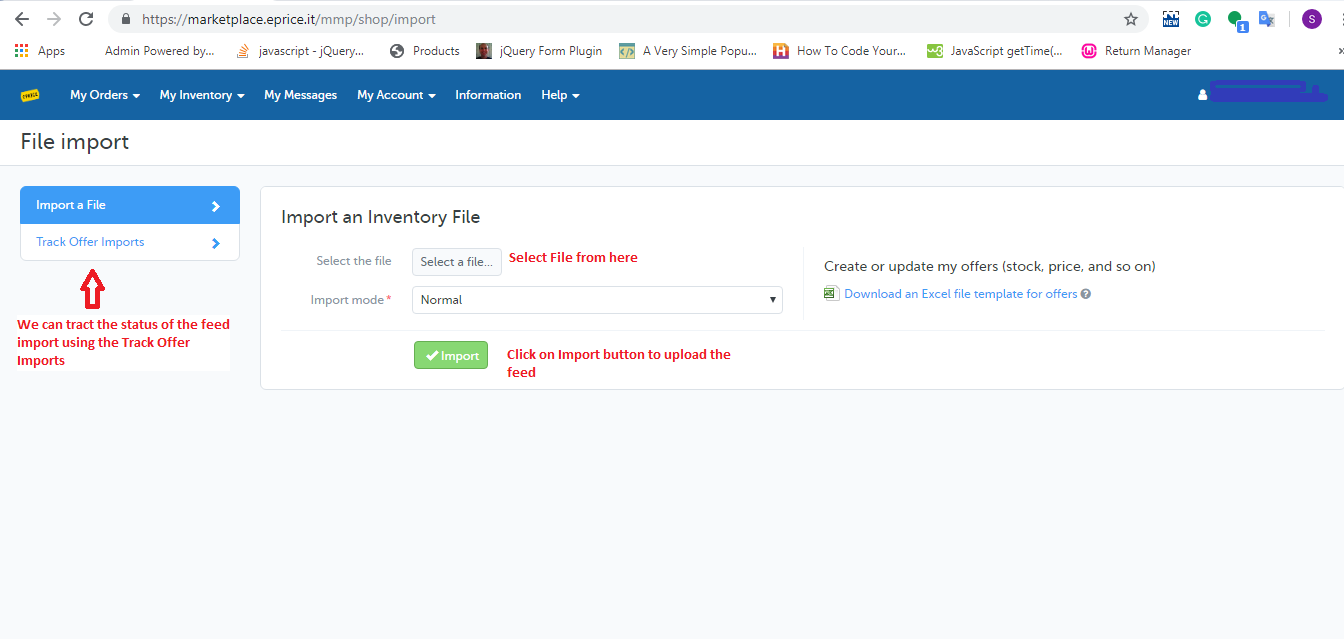
4. Laden Sie den Angebots-Feed (den Sie erstellt haben) von der Importseite von eprice wie folgt hoch:

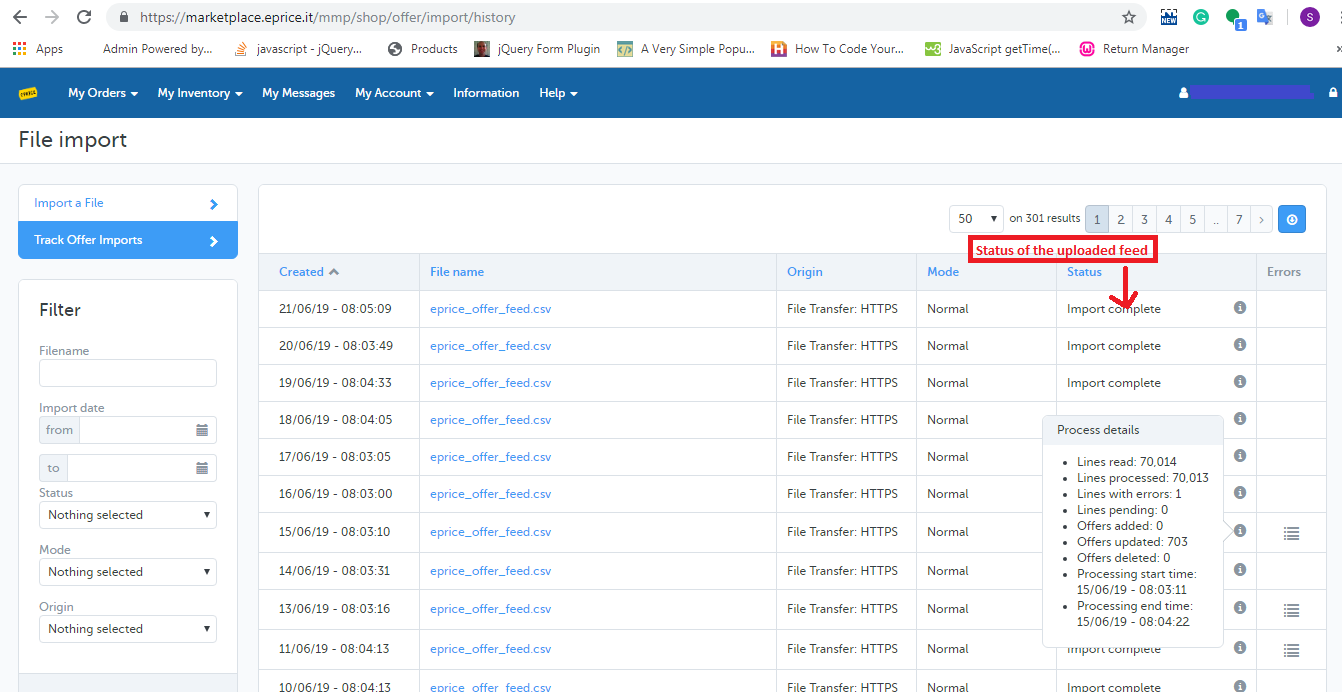
5. Sie können den Status des Feeds, den Sie hochgeladen haben, auch überprüfen, indem Sie auf "Angebotsimport verfolgen". Beim Klicken auf die"Angebotsimport verfolgenmsgstr "" "wird die Verlaufsseite geöffnet, auf der eine Liste der hochgeladenen Feeds mit ihrem Verarbeitungsstatus angezeigt wird. Sie können dies auch auf der folgenden Abbildung überprüfen.