Prestashop Zusätzliche Bestellformulare / Field Manager by?Knowband?enables the Prestashop store admin to add extra custom fields to order or the checkout page of the website. The store admin can add unlimited fields on the checkout page. This way the Prestashop Additional order custom field manager addon allows the merchants to take as much information of the customers as they want to.
Der Prestashop Custom Order Field Manager unterstützt die Felder Text, Select, Radio, Checkbox, Textbereich und Dateidatum.
Hier sind einige der Vorteile, die das Prestashop-Benutzerfeld auf der Checkout-Seite des Prestashop-Moduls bietet:
Der Prestashop-Administrator kann eine unbegrenzte Anzahl an benutzerdefinierten Feldern auf der Kassenseite hinzufügen.
Mit Hilfe des Prestashop Additional Order Forms Managers von Knowband ermöglicht dem Kunden, die benutzerdefinierten Änderungen vorzunehmen, ohne Codeänderungen vorzunehmen.
Der Prestashop-Zusatzauftragsfeldmanager ermöglicht dem Prestashop-Administrator, verschiedene Feldtypen auf der Bestellseite zu erstellen.
Der Administrator kann eine unbegrenzte Anzahl von Optionen für Optionsfelder, Kontrollkästchen und Auswahllisten mit ein paar Mausklicks hinzufügen.
Prestashop Extra Field im Checkout-Addon bietet einfache Anpassungsoptionen und ermöglicht dem Administrator, das Kundenerlebnis zu optimieren.
Vorteile für den Kunden
Der Administrator kann zusätzliche Informationen über die Kunden sammeln, die ihnen helfen können, die Kunden mit diesem Prestashop-Addon besser zu bedienen.
Die Kunden können dem Store-Administrator zusätzliche Informationen mit Hilfe des Prestashop Additional Order Field Manager-Moduls anbieten.
1.1. Projektziele
Das Prestashop-Zusatzfeld auf dem Kassenseitenmodul ermöglicht dem Prestashop-Ladenbesitzer, die zusätzlichen Felder auf der Kassenseite hinzuzufügen. Die Projektziele sind:
Um neue benutzerdefinierte Felder auf der Checkout-Seite der Website zu erstellen und die vorhandenen zu bearbeiten.
So erstellen Sie die Abschnitte auf der Kassenseite.
Der Weg, um die Validierung in die verschiedenen Felder aufzunehmen.
2.0 Installation
Um die Prestashop Extrafelder auf dem Checkout-Seiten-Addon zu installieren, folgen Sie den unten aufgeführten Schritten.
Kaufen Sie das Prestashop Additional Order Forms / Field Manager-Addon aus dem folgenden Knowledgebeispiel mit den folgenden Dateien:
Gezippte Datei
Benutzerhandbuch
Entpacken Sie die gezippte Datei. Es würde eine Anzahl von Dateien und Ordnern enthalten.
Kopieren Sie alle Dateien und Ordner aus dem entpackten Ordner und fügen Sie sie in das Verzeichnis "Module" Ihres Geschäfts im Pfad ein
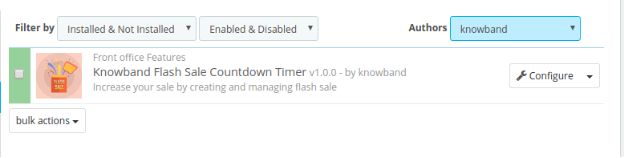
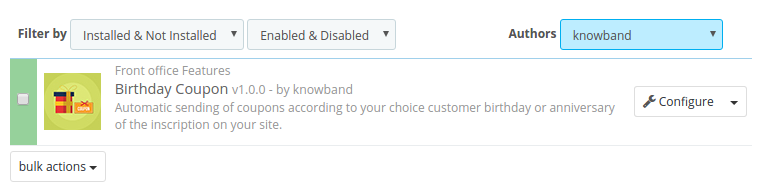
Jetzt ist das Add-On für zusätzliche Bestellinformationen von Prestashop bereit für die Installation in Ihrem Geschäft und Sie finden es unter Store Admin -> Module and Services. Es würde wie folgt angezeigt:
Falls Sie das Prestashop-Modul nicht in der Liste der Admin-Module finden können, versuchen Sie bitte, das Modul mit folgenden Details zu suchen
Stichwort ??Additional Order Forms/Fields Manager Autor ??Knowband Kategorie ??Front office Filtern per?? Installed & Not Installed/Enabled & Disabled
Klicken Sie auf "installieren"Schaltfläche, um das Modul zu installieren. Es würde dann um Ihre Bestätigung bitten. Klicken Sie auf"Fahren Sie mit der Installation fort" Möglichkeit.
In diesem Schritt wird das Prestashop-Modul für den zusätzlichen Auftragsfeld-Manager installiert und eine Benachrichtigung angezeigt
3.0 Admin-Schnittstelle
Das Custom Field Manager-Modul für zusätzliche Bestellungen von Prestashop ist einfach zu verstehen und zu verwenden. Die verschiedenen Konfigurationseinstellungen, die auf der Admin-Oberfläche angeboten werden, werden im Folgenden erläutert.
3.1 Wie kann das Modul konfiguriert werden?
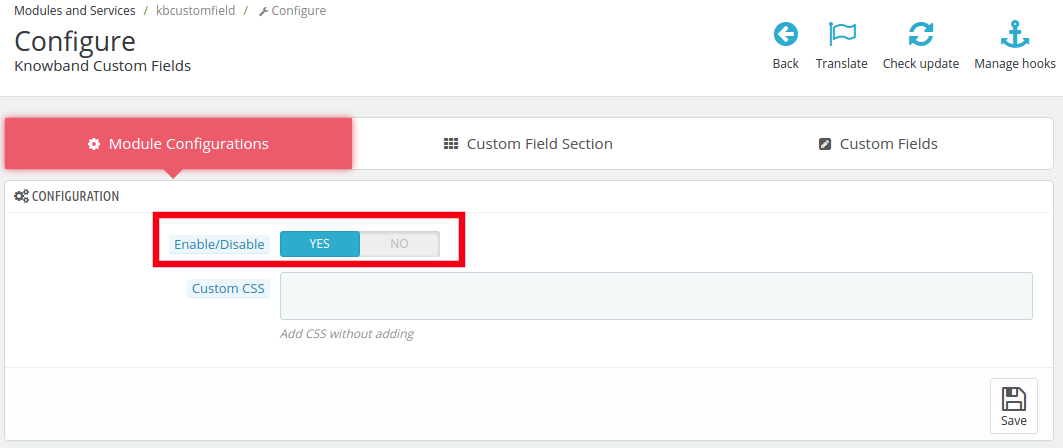
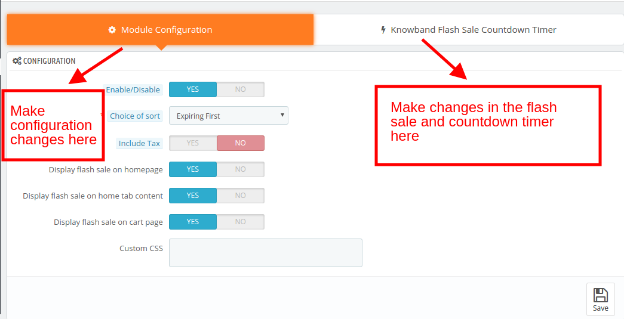
Der Prestashop-Store-Administrator kann die Prestashop Additional Order Forms / Field Manager-Erweiterung nach der Installation aktivieren / deaktivieren. Dies kann über die Registerkarte Modulkonfiguration erfolgen.
Aktivieren deaktivieren:?Toggle the button as shown in the image for enabling/disabling the Prestashop addon.
Benutzerdefinierte CSS:?The admin can customize the look and feel of the same by entering custom CSS code here.
3.2 Bestellfeldteil
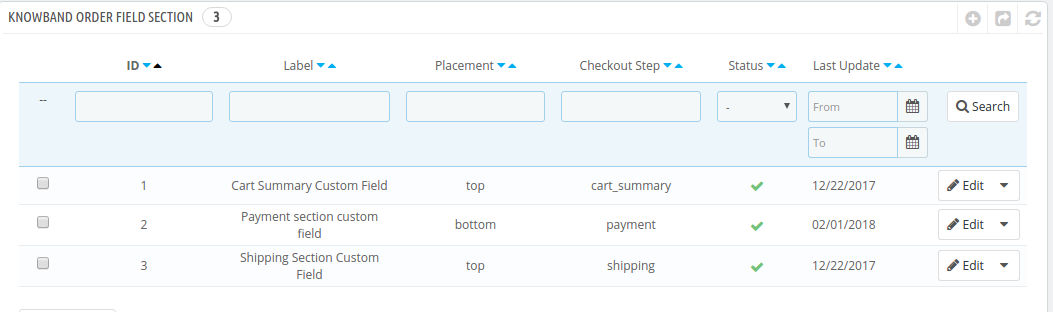
Der Geschäftsadministrator kann auf der Bestellseite des Feldbefehls für benutzerdefinierte Bestellungen von Prestashop eine Anzahl von Bestellfeldabschnitten erstellen. Die zusätzlichen Informationsfelder können dann in den gewünschten Abschnitten auf der Kassenseite platziert werden.
Die erstellten benutzerdefinierten Felder können in diesem Tab des Add-Ons für zusätzliche Informationsfelder von Prestashop wie in der folgenden Abbildung dargestellt angezeigt werden:
3.2.1 Wie erstelle ich den Bestellfeldbereich?
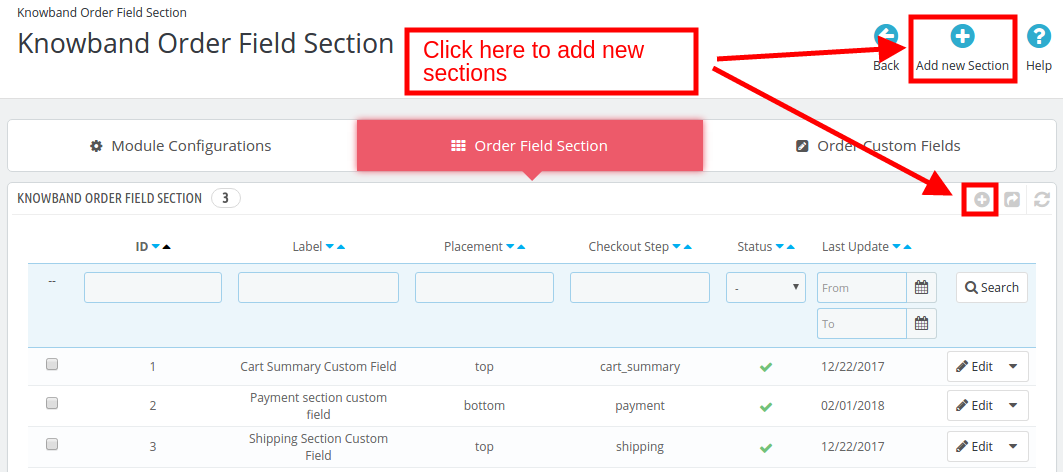
Um einen neuen Bestellfeldabschnitt zu erstellen, wechseln Sie zur Registerkarte Bestellfeldabschnitt. Klicken Sie auf 'Neuen Abschnitt hinzufügen' Wie nachfolgend dargestellt:
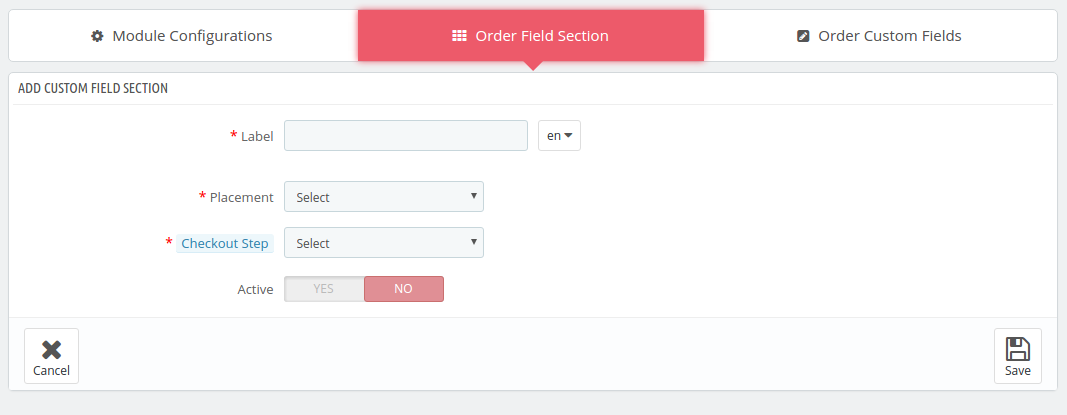
Sie werden zur Sektionserstellungsseite weitergeleitet.
Der Prestashop-Store-Administrator muss die Informationen ausfüllen und den Feldabschnitt erstellen.
Etikette:?Enter the name of the section. The label can be entered in multiple languages. Select the language from the drop-down list.
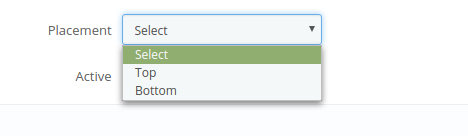
Platzierung:?Select the position where you want to place that particular order field section.
Checkout-Schritt:?Select the checkout step you want to place the field section from the drop-down list.
Aktiv:?The created section can be activated/deactivated by just toggling the buttons.
3.2.2 So bearbeiten / löschen Sie den Bestellfeldbereich?
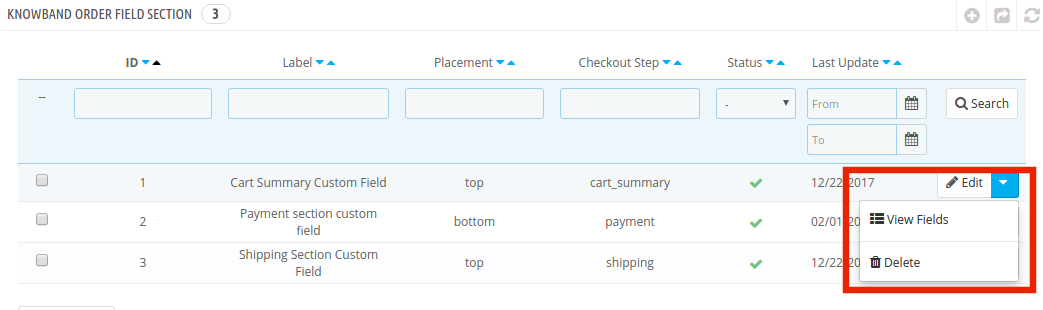
Der Administrator kann die Feldbereiche bearbeiten / löschen, indem er auf klickt Bearbeiten or Löschen Taste wie unten gezeigt.
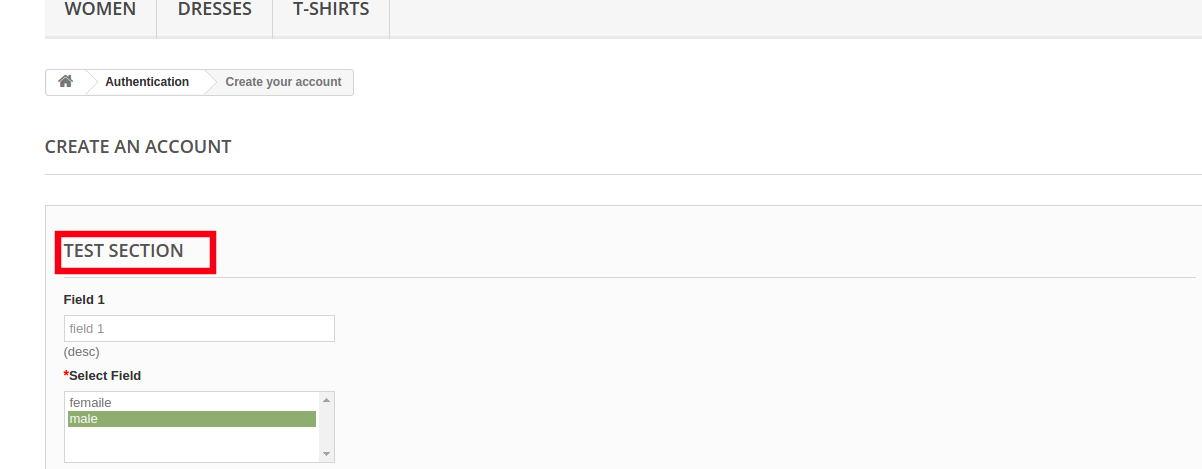
Dieser Abschnitt wird am vorderen Ende der Website angezeigt.
Der Link "Felder anzeigen" zeigt Ihnen die Felder an, die bereits in diesem Abschnitt erstellt wurden. Die Position dieser Felder kann durch Ziehen oder Ablegen geändert werden.
3.3 Wie erstelle ich das Feld Order Custom?
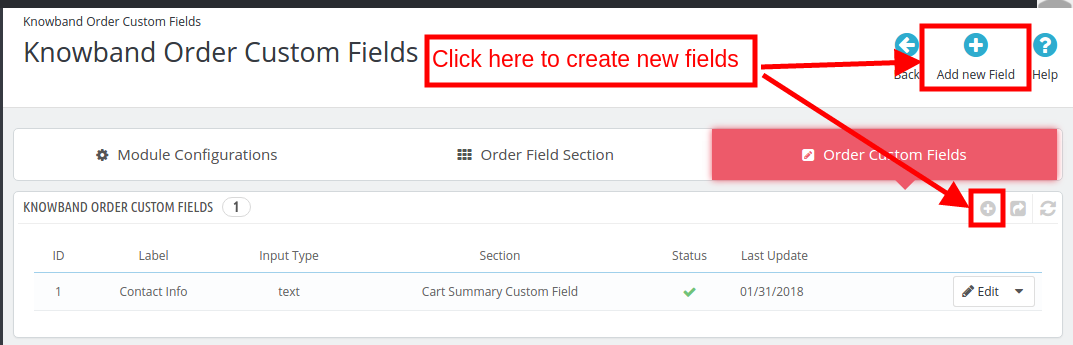
Um die benutzerdefinierten Felder für Bestellungen zu erstellen, wechseln Sie zur Registerkarte "Bestellung benutzerdefiniertes Feld". Klicke auf 'Neue Feldschaltfläche hinzufügen' oder der '+"Melden Sie sich auf der rechten Seite des Admin-Steuerfelds an, wie in der Abbildung unten gezeigt.
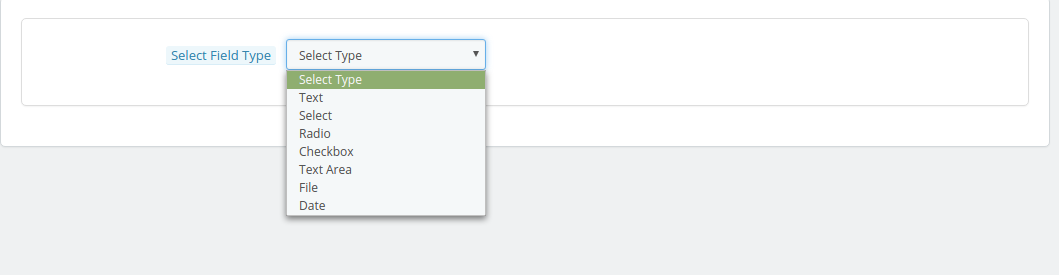
Dadurch wird der Prestashop-Administrator auf die Felderstellungsseite umgeleitet. Wähle aus Art des Feldes aus der Dropdown-Liste.
Die verschiedenen Optionen, die in diesem Abschnitt des Prestashop Additional Order Forms Managers angeboten werden, sind nachfolgend aufgeführt.
Text
Auswählen
Radio
Checkbox
Textbereich
Dateidatum
Die verschiedenen Feldtypen erfordern unterschiedliche Informationen. Lassen Sie uns sie einzeln besprechen.
3.3.1-Textfeld
Das Textfeld ermöglicht dem Benutzer, Textinformationen in das Textfeld einzugeben.
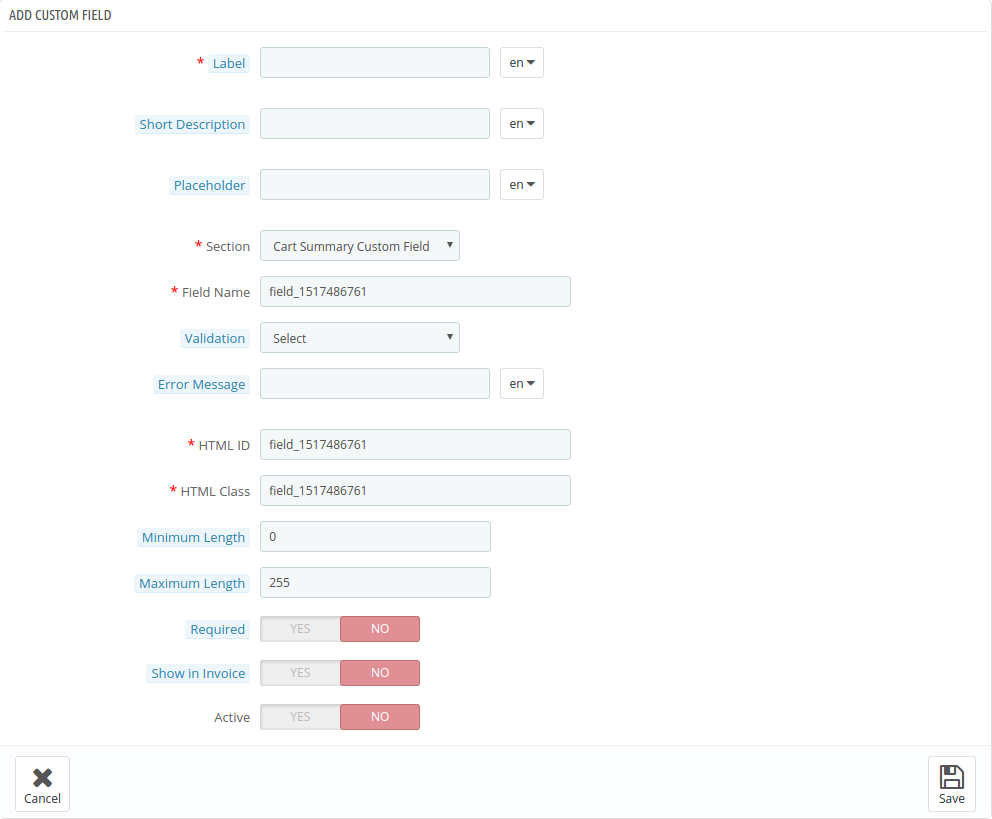
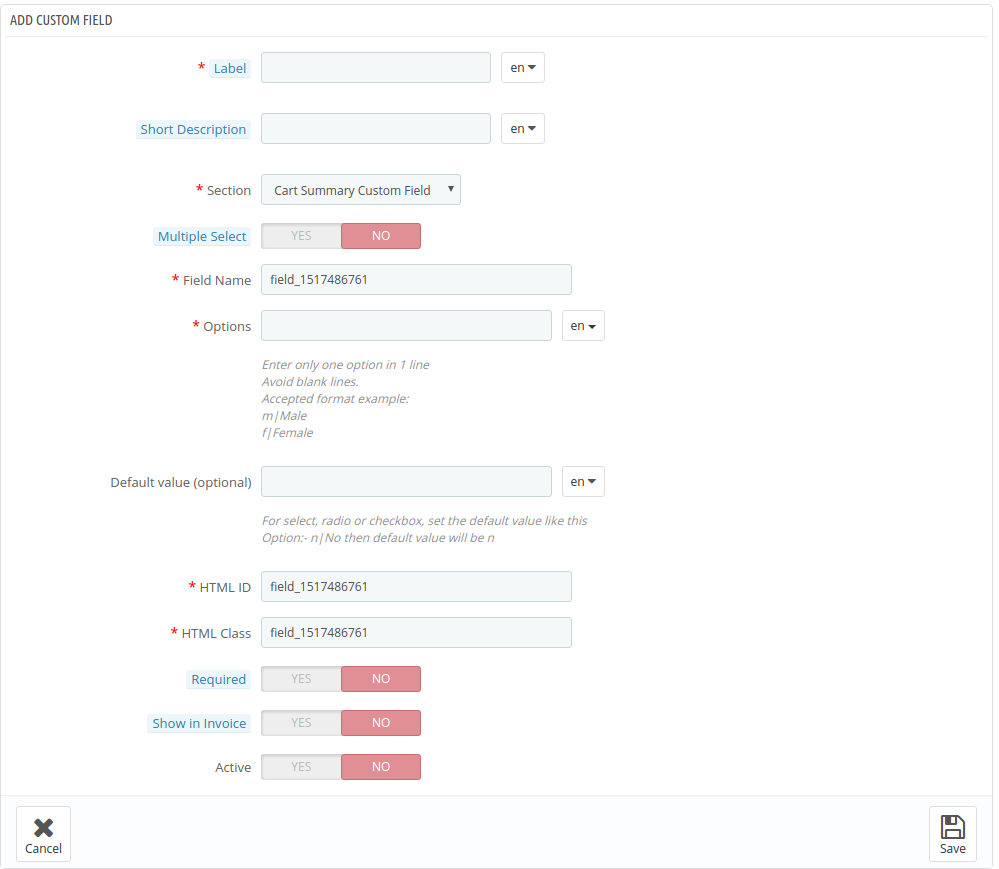
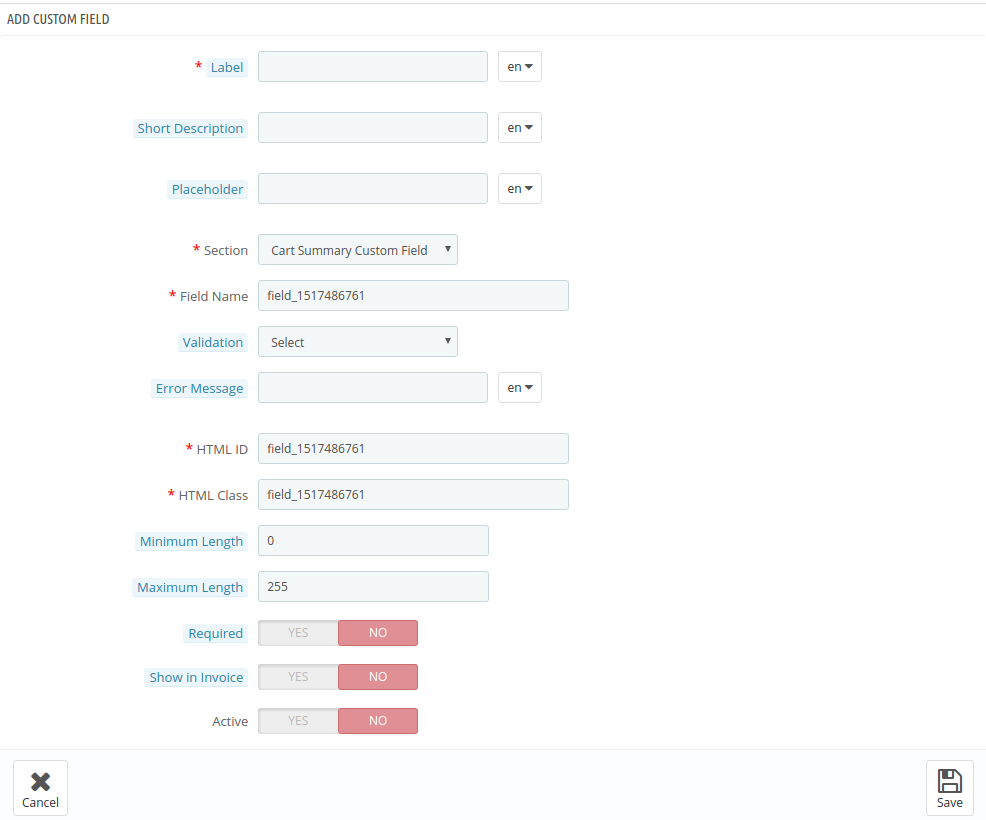
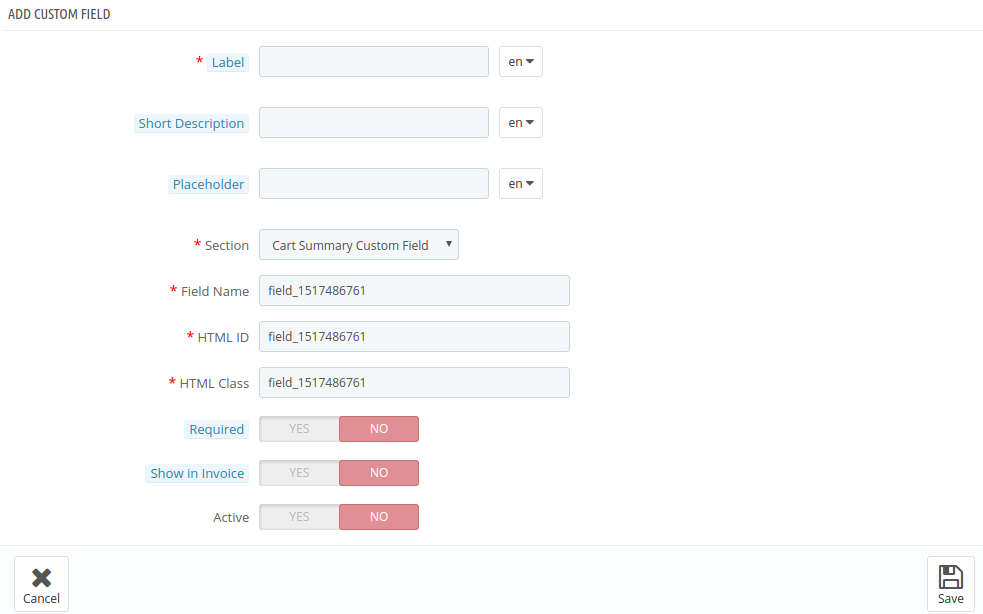
Der Administrator wird aufgefordert, das Formular wie in der Abbildung unten zu füllen.
Etikette:?It specifies the name of the field that will be displayed on the front-end of the website.
Kurzbeschreibung:?Enter the short description to specify exactly what the customers are supposed to mention in that field.
Platzhalter:?This attribute specifies a short hint that describes the expected value of a text area. All these inputs can be entered in multiple languages.
Abschnitt:?Section allows you to select the block where you want to place that particular field.
Feldname, HTML-ID, HTML-Klasse:?This section will provide a unique identity to the fields. It will be same for all the three sections.
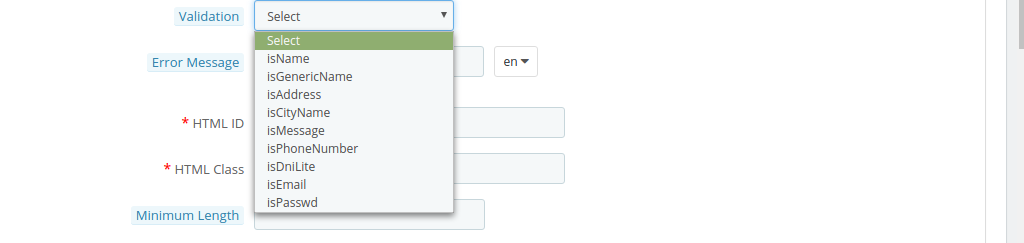
Validierung:?Select the validation type for the various fields. The various validation options offered are mentioned below:
ist Name
isGenerischerName
isAddress
isCityName
isMessage
isPhoneNumber
isDniLite
isEmail
isPassword
Fehlermeldung:?In case the validation rules are not followed while entering the information, an error message will be displayed. The error message can be customized as well from this section. This can be done in multiple languages.
Maximale und minimale Länge:?The word limit for the fields can be fixed by entering the maximum and minimum length. By default, the text box will be able to take unlimited characters and words.
Erforderlicher Feldvalidator:?This enables to make it a mandatory field. In case the visitors leave it empty, the Prestashop Additional Order Field Manager extension will show an error message.
In Rechnung anzeigen:?The information entered by the customers will be shown on the invoice if this field is enabled.
Aktiv:?Toggle to activate the field.
Hinweis: Der Labelname, die Kurzbeschreibung, die Abschnittsauswahl, der Feldname, die HTML-ID, die HTML-Klasse bleiben in allen Feldtypen gleich.
3.3.2 Feld auswählen
In diesem Feld können die Kunden eine der verfügbaren Optionen auswählen. Zum Beispiel bietet das Feld "Geschlecht" die Option "männlich" und "weiblich" an.
Mehrfachauswahl:?If enabled, the visitors can select more than one choices.
Optionen:?The varied options in the select field is entered here.
Standardwert:?This is an optional field. The store admin can set the default value for the Radio, Select or Checkbox options.
3.3.3-Funkfeld
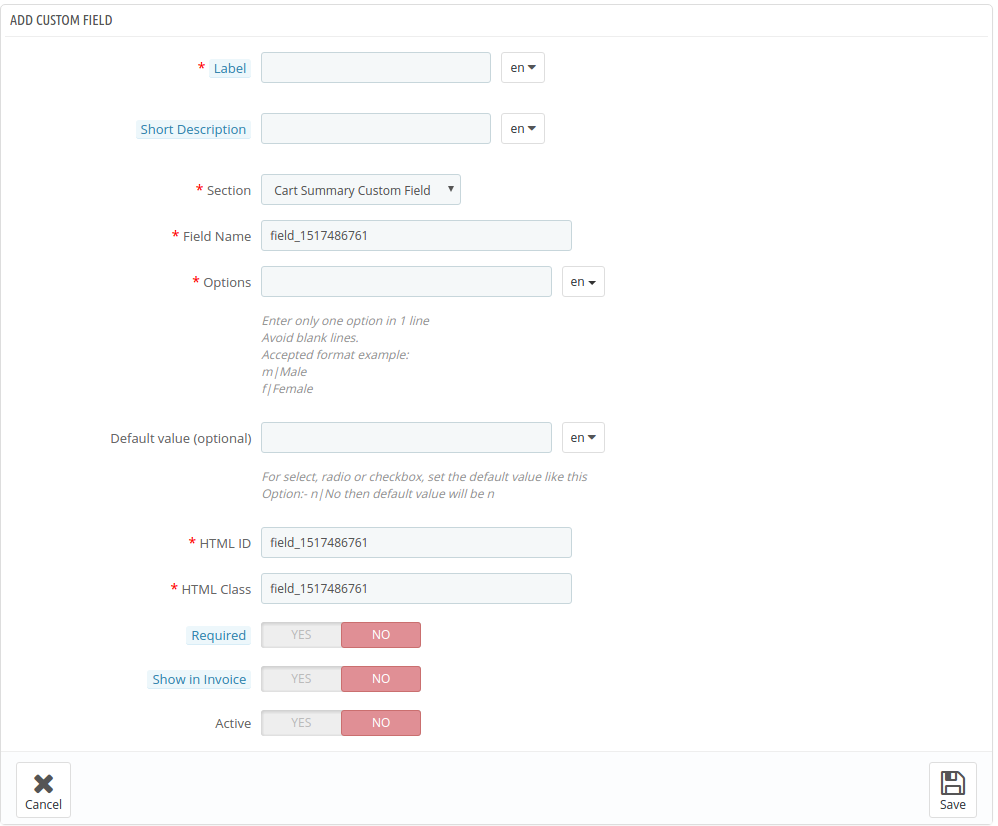
Das Auswahlfeld ermöglicht es den Kunden, sogar mehr als eine Option zu wählen, aber die Optionsfelder erlauben es den Besuchern, jeweils nur eine Option im Zusatzinformationspaket Prestashop Additional Order Information auszuwählen.
Die in diesem Feld zu füllenden Informationen sind dieselben wie dieAuswählen"Feld nur das"Mehrfachauswahl'Option fehlt hier.
3.3.4-Kontrollkästchenfeld
Die Kontrollkästchen sind die gleichen wie die Optionsfelder und wählen das Feld aus. Der einzige Unterschied besteht darin, dass die Kunden die Optionen prüfen müssen, um sie auszuwählen.
3.3.5-Textfeldfeld
Das Textfeld bietet eine einzige Zeile zum Eingeben der Informationen. Auf der anderen Seite bietet das Textbereichfeld mehrere Zeilen zum Eingeben der Informationen. Dies kann verwendet werden, um die Adresse und andere solche Informationen einzugeben.
Auch hier können die maximale und minimale Länge der Zeichen vom Store-Admin im Backend festgelegt werden.
3.3.6 Datum
In diesem Feld können die Kunden das Datum in dem Format eingeben, das im Backend des Admin-Steuerfelds festgelegt ist. Bei falschem Format oder wenn andere Informationen eingegeben werden, wird eine Fehlermeldung am Frontend angezeigt.
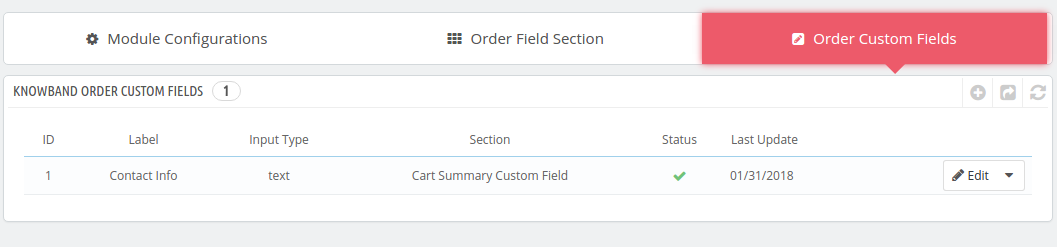
Die gesamten benutzerdefinierten Felder, die vom Geschäftsadministrator erstellt wurden, werden im Admin-Steuerfeld angezeigt.
3.3.7 Wie bearbeite / lösche ich das bestehende Order Custom-Feld?
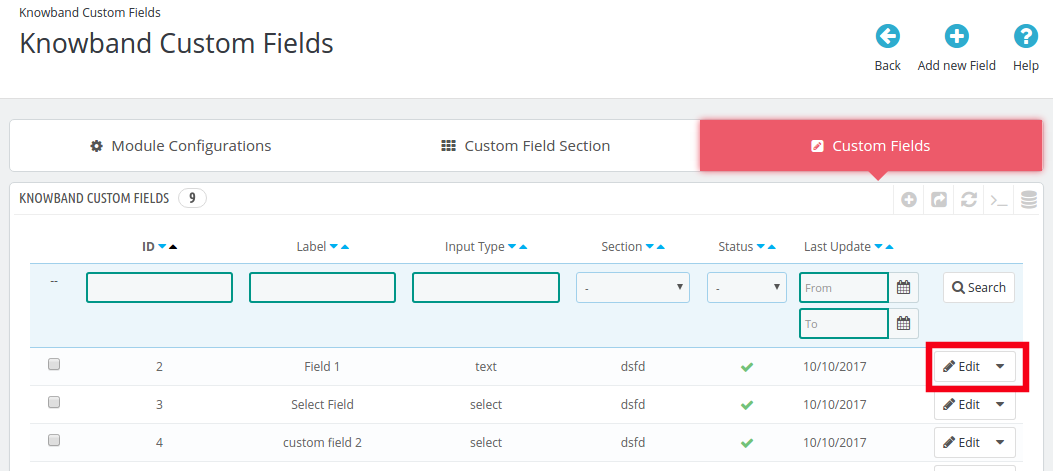
Die benutzerdefinierten Felder, die bereits erstellt wurden, können bei Bedarf bearbeitet werden, indem Sie auf klicken Bearbeiten Tasten.
Um die Felder zu löschen, klicken Sie ebenfalls auf Löschen Knopf wie unten gezeigt:
3.5 In Rechnung anzeigen
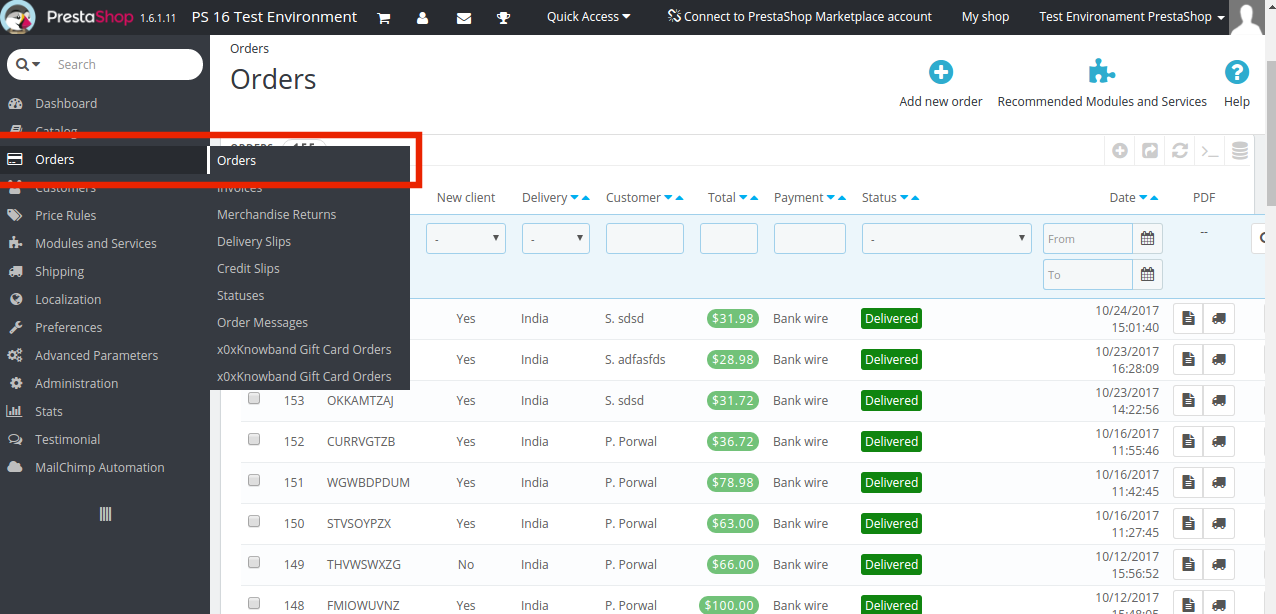
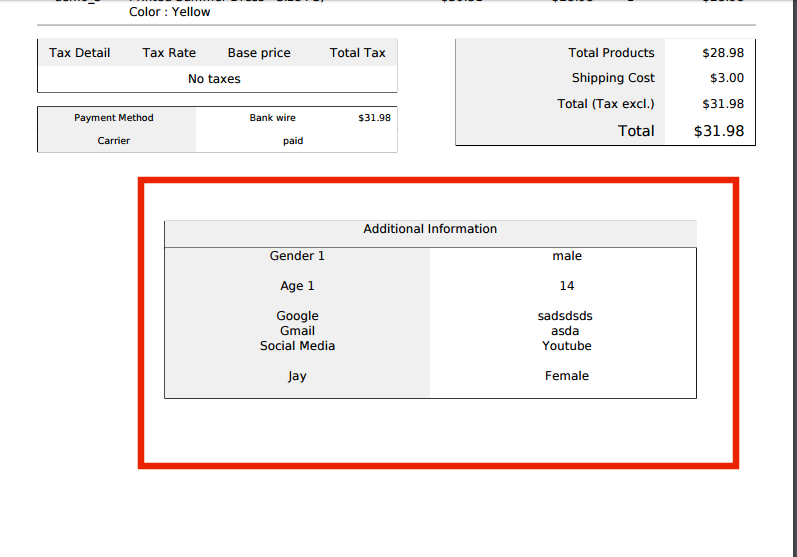
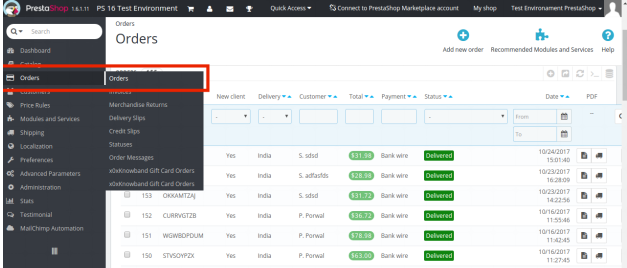
Die zusätzlichen Felder in der Prestashop-Erweiterung können auch in der Rechnungsrechnung der Bestellung eingesehen werden, wenn diese Funktionalität in den entsprechenden Feldern aktiviert ist. Gehen Sie dazu auf die Registerkarte Bestellung im Hauptmenü der Prestashop Admin-Oberfläche.
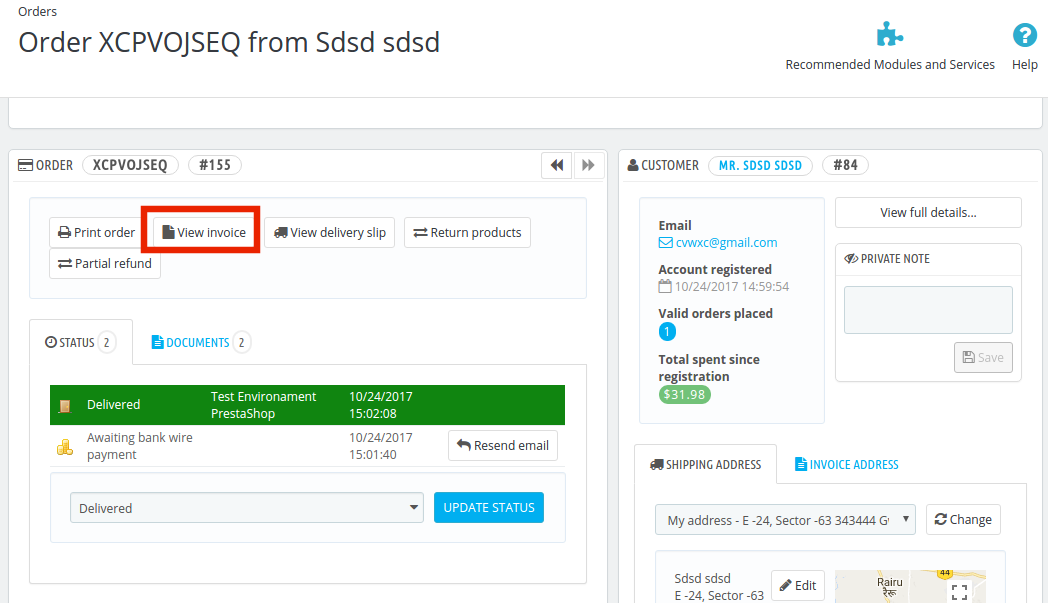
Gehe zu einer Bestellung und klicke auf Rechnung anzeigen
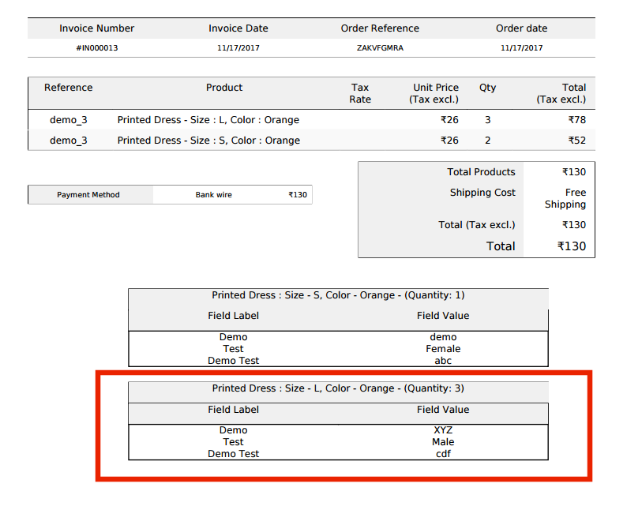
Die persönlichen Daten des Kunden können in der Rechnung wie in der Abbildung unten angezeigt werden.
4.0 Website Registrierungsformular UI
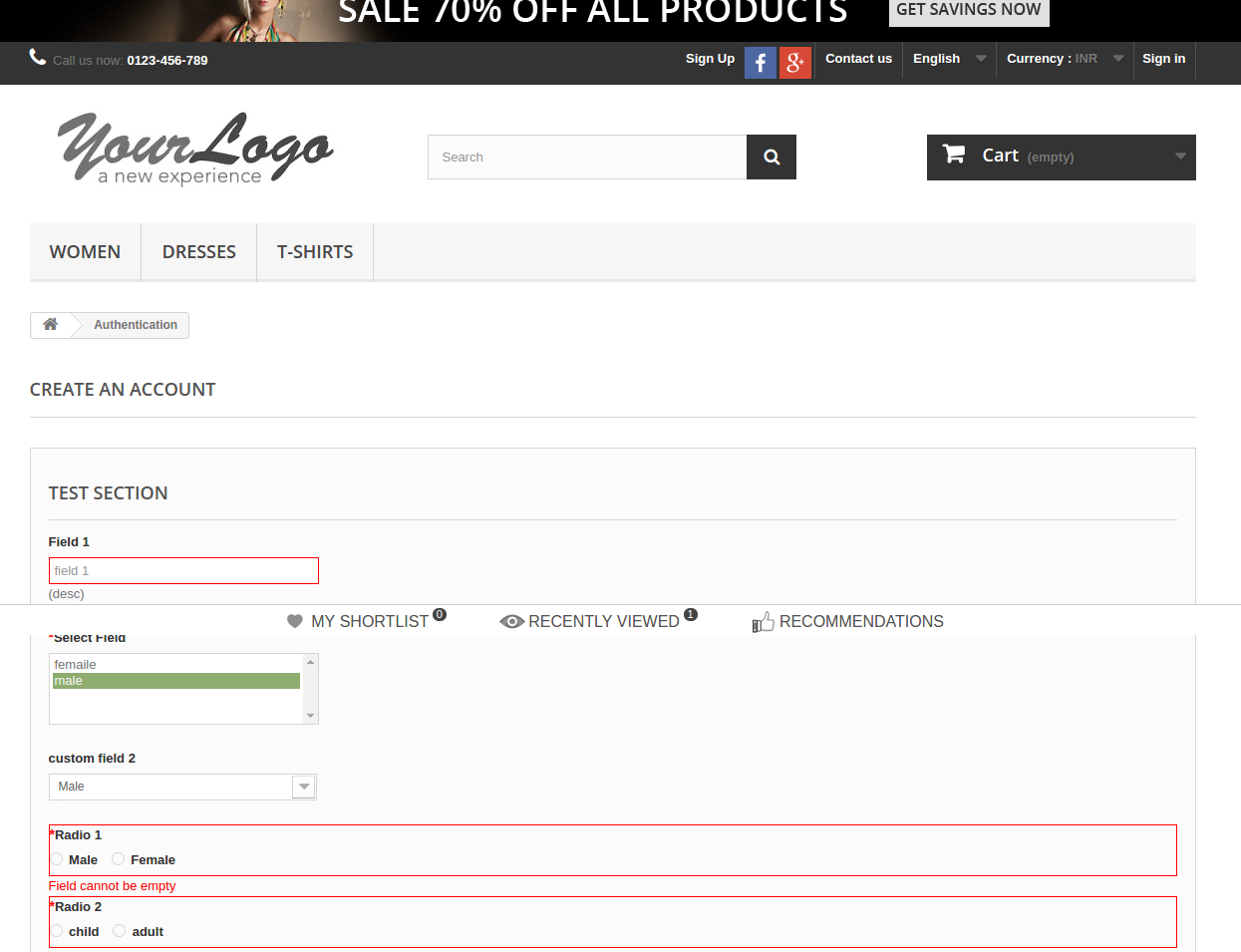
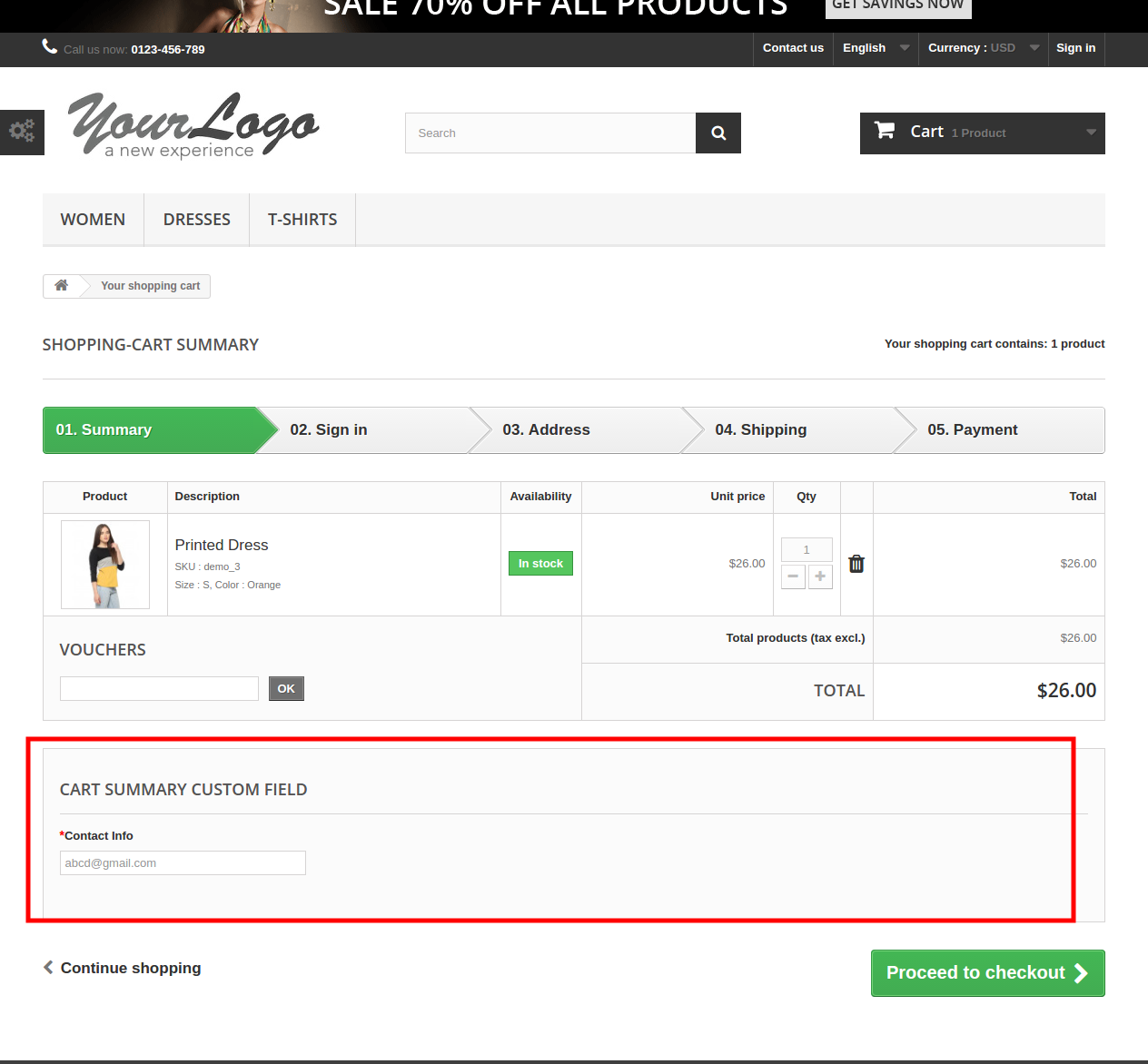
Nachdem die verschiedenen benutzerdefinierten Felder und der benutzerdefinierte Feldabschnitt erstellt wurden, steht das Registrierungsformular für die Besucher des Geschäfts zur Verfügung. Das Formular wird im folgenden Bild angezeigt:
Prestashop ist eine der am weitesten verbreiteten eCommerce-Plattformen. Mit einer umfassenden Produktpräsentation, einem Themenbündel und der großen Auswahl an Erweiterungen ist dies eine der Plattformen, die Online-Unternehmen auf die nächste Stufe heben können.
Prestashop Flash-Verkaufsmodul von Knowband ermöglicht es den E-Händlern, einen vollständig angepassten Flash-Verkauf für ihr Online-Geschäft zu erstellen. Das Prestashop-Modul macht die Erstellung zeitgebundener Werbung zu einer Angelegenheit von Momenten. Die Store-Administratoren können nun attraktive Angebote zusammen mit einer Countdown-Erinnerung auf ihren Websites anbieten. Das Flash-Verkauf-Plug-in kann einen Eindruck von Dringlichkeit vermitteln und Impuls-Käufe motivieren und die Chancen der Konvertierung der E-Commerce-Website erhöhen.
Die Prestashop-Erweiterung löst die Kunden aus, um das Angebot zu nutzen und die Bestellung aufzugeben, bevor es zu spät ist. Das Flash-Verkaufsmodul bietet einfache Konfigurations- und Anpassungsoptionen und hilft Ihnen, die Kundenbindung zu gewährleisten.
Vorteile des Prestashop Flash-Verkaufsmoduls:
Das Prestashop Flash Sale Addon von Knowband ist einfach zu verstehen und zu benutzen.
Mit einfachen Anpassungsoptionen bietet das Boost-Verkaufsmodul dem Geschäftsadministrator die Möglichkeit, die Angebote der Website problemlos zu verwalten.
Der Countdown mit Sonderangebot von Knowband ermöglicht es dem Administrator, das Produkt / die Kategorie für die Anzeige des Verkaufs auszuwählen.
Die E-Händler können sogar ein bestimmtes Produkt für dasselbe ausschließen.
Das Flash-Sale-Countdown-Addon ermöglicht es den E-Marketern, die Bedingungen für die angebotenen Rabatte festzulegen.
Die Erweiterung Prestashop Boost Sale erlaubt es dem Admin, den Countdown-Timer für das Angebot einzustellen.
Die mehrsprachige Unterstützung ermöglicht den Geschäftsinhabern, ihr Geschäft auf der globalen Plattform zu betreiben.
Die Rabatt-Coupons mit dem Zeitlimit intrigieren die Kunden, um ihre Bestellung sofort abzugeben. Also, steigern Sie die Conversion-Rate des Ladens.
1.1-Projektziele
Die Ziele, die im Plugin behandelt werden, sind:
Um das Modul zu konfigurieren.
Wählen Sie den Ort für die Flash-Verkauf-Anzeige auf der Website.
Um die Bedingungen für den Flash-Verkauf festzulegen.
Festlegen der Regeln für den Countdown-Timer
Um die Einschränkungen für die Angebote festzulegen.
2.0 Installation
Bestellen Sie den Prestashop Flash Sale Addon von Knowband aus unserem Shop, Sie erhalten folgende Dateien wie unten aufgeführt:
1. ZIP-Datei mit dem Quellcode des Moduls 2. Benutzerhandbuch
Befolgen Sie die unten aufgeführten Schritte, um das Addon zu installieren:
Entpacken Sie die gezippte Datei. Es würde Dateien und Ordner enthalten, wie unten gezeigt –
Kopieren Sie alle Dateien und Ordner des entpackten Ordners in Ihren Store. "Module"Verzeichnis auf dem Pfad – Stammverzeichnis / Module/.
Jetzt ist das Modul bereit für die Installation in Ihrem Geschäft und Sie finden es unter Store Admin -> Module and Services.
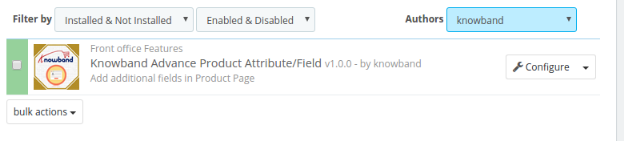
Falls Sie das Modul in der Admin-Modulliste nicht finden können, versuchen Sie bitte, das Modul mit folgenden Details zu suchen:
Stichwort – Flash Sale Countdown-Timer Kategorie – Vorderbüro Filtern nach – Installiert und nicht installiert / Aktiviert und Deaktiviert
Klicken Sie auf "Installieren", um das Prestashop Flash Sale Countdown-Timer-Modul zu installieren. Es würde ein Pop-up für Ihre Bestätigung angezeigt. Klicken Sie auf "Mit der Installation fortfahren" Option. Dieser Schritt wird das Modul installieren und Benachrichtigungen anzeigen – "Module wurden erfolgreich installiert“.
3.0 Admin-Schnittstelle
Das Prestashop Flash-Verkaufsmodul erleichtert es den E-Händlern, den Flash-Verkauf des Geschäfts zu verwalten. Das benutzerfreundliche Boost Sale Addon ist einfach zu bedienen und zu konfigurieren. Mit den grundlegenden Konfigurationsoptionen, die der Countdown mit dem speziellen Angebotsmodul bietet, können Sie mit der Admin-Oberfläche den Deal und das Aussehen des Countdown-Timers anpassen.
3.1 Wie konfiguriere ich das Modul?
Die No-Code-Schnittstelle ermöglicht es den E-Händlern, sie zu konfigurieren, indem nur wenige Schaltflächen umgeschaltet werden. Hier sind einige der Konfigurationsoptionen, die angeboten werden.
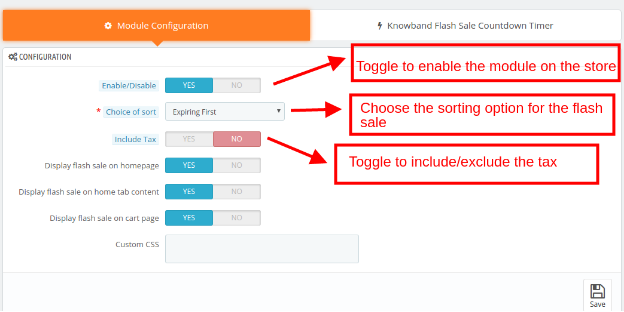
Aktivieren deaktivieren: Das Flash-Verkauf-Countdown-Modul kann durch Drücken der Taste im Geschäft aktiviert / deaktiviert werden.
Auswahl der Sorte: Der Administrator kann N Verkäufe erstellen. Diese Flash-Verkäufe können nach Wunsch des Admins sortiert werden. Die verfügbaren Sortieroptionen sind "Abgelaufen zuerst" und "Neuer Verkauf erstellt".
Inklusive Steuer: Sie können die Steuer vom Rabattbetrag einschließen / ausschließen, indem Sie den Knopf umschalten.
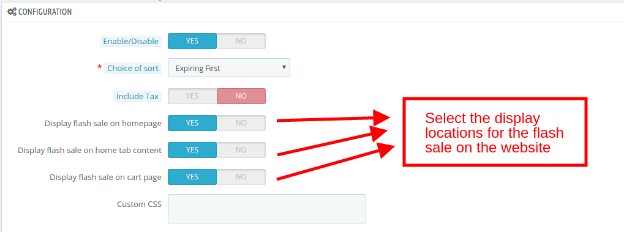
Display-Flash-Verkauf auf der Homepage, Home Tab Content, Warenkorb-Seite: Das Flash Sale Plugin von Knowband bietet Ihnen die Möglichkeit, den Flash Sale sowohl auf der Homepage als auch auf der Warenkorbseite anzuzeigen. Es kann sogar auf dem Inhalt des Home-Tabs angezeigt werden. Aktivieren Sie einfach die entsprechende Schaltfläche, um die Funktionalität zu aktivieren.
Benutzerdefinierte CSS: Der Administrator kann das Erscheinungsbild des Prestashop Flash-Verkaufs-Countdown-Timer-Plugins ändern, indem er den benutzerdefinierten CSS-Code eingibt.
3.2 So erstellen Sie Flash-Verkäufe
3.2.1 Erstelle neue Flash-Verkäufe
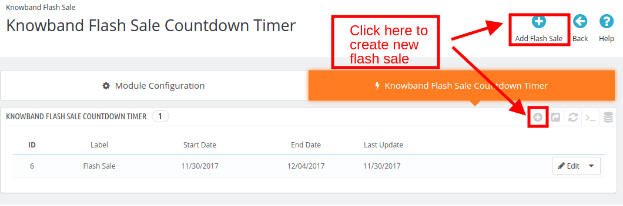
Um neue Flash-Verkäufe hinzuzufügen, klicken Sie auf 'Flash-Verkauf hinzufügen'in der oberen rechten Position der Admin-Oberfläche
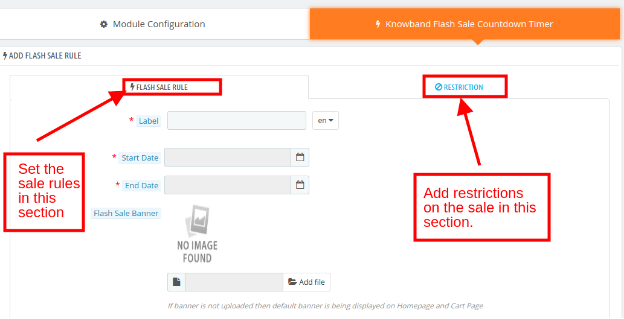
Der Administrator kann die Regeln und Bedingungen für den Verkauf hinzufügen. Das Booster-Verkaufsmodul von Knowband ermöglicht es dem Administrator sogar, die erforderliche Beschränkung für die verschiedenen Flash-Verkäufe festzulegen, die auf der Website ausgeführt werden.
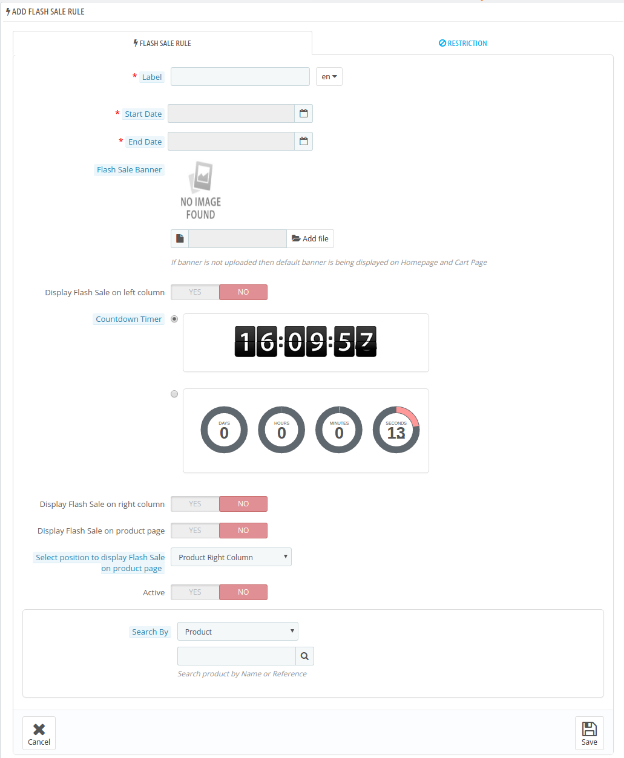
Um das neue Verkaufsangebot zu erstellen, geben Sie die folgenden Informationen ein:
Etikette: Dieses Prestashop-Plugin ermöglicht es Ihnen, den Markennamen einzugeben, der zusammen mit dem Verkauf im Front-End angezeigt wird. Der Name kann in mehreren Sprachen eingegeben werden.
Startdatum und Enddatum: Der Administrator kann den Gültigkeitszeitraum des Verkaufs angeben.
Blitz-Verkaufs-Banner: Mit diesem Prestashop-Plugin kann der Administrator das Bannerbild auswählen, das im Frontend angezeigt werden soll.
Anzeige auf der linken, rechten Spalte und Produktseite: Sie können den Flash-Verkauf entweder in der linken oder der rechten Spalte anzeigen. Es kann sogar auf der Produktseite angezeigt werden, indem Sie einfach die entsprechende Schaltfläche aktivieren.
Countdown-Timer: Der Administrator kann das Aussehen und Verhalten des Countdown-Timers aus den Optionen im Admin-Panel auswählen.
Wählen Sie "Position", um den Flash Sale auf der Produktseite anzuzeigen: Wählen Sie die Position auf der Produktseite, auf der Sie den Verkaufsblock präsentieren möchten.
Aktiv: Das Flash-Sale-Countdown-Plugin bietet Ihnen die Möglichkeit, den Verkauf zu aktivieren / deaktivieren, indem Sie den Button wechseln.
Suche nach: Der Administrator kann die Kategorie oder das Produkt suchen, in der er den Verkauf aktivieren möchte.
3.2.2 Hinzufügen von Einschränkungen zu Flash Sales
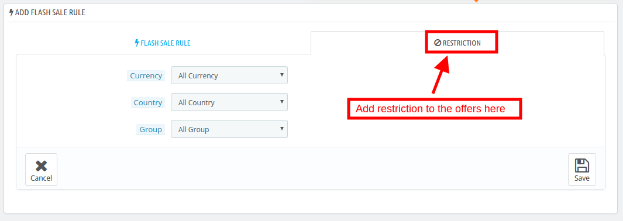
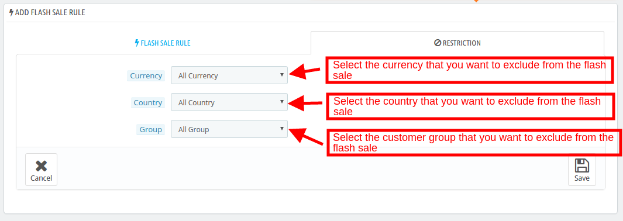
Der Prestashop-Flash-Verkauf mit Countdown-Modul erlaubt es dem Shop-Administrator sogar, Beschränkungen für die Verkaufsbasis in der Kundengruppe, dem Land und der Währung hinzuzufügen.
Standardmäßig gilt der Verkauf für alle Länder, Kunden und Währungen. Der Administrator kann jedoch denjenigen auswählen, den er vom Angebot ausschließen möchte.
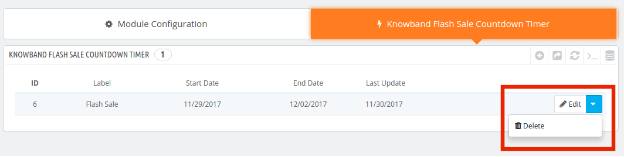
3.2.2.1 Bearbeiten / Löschen der Flash-Verkäufe
Sie können die vorhandenen Flash-Verkäufe nur mit einem Klick bearbeiten oder löschen, wie in der Abbildung unten gezeigt.
4.0 Website-Benutzeroberfläche
Das Flash-Verkauf-Countdown-Plugin wird am Front-End angezeigt, wie es vom Back-End konfiguriert wurde.
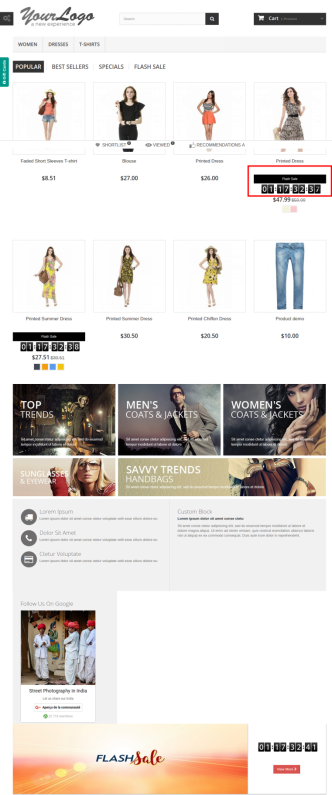
4.1-Startseite
Die Startseite von wird wie in der folgenden Abbildung angezeigt:
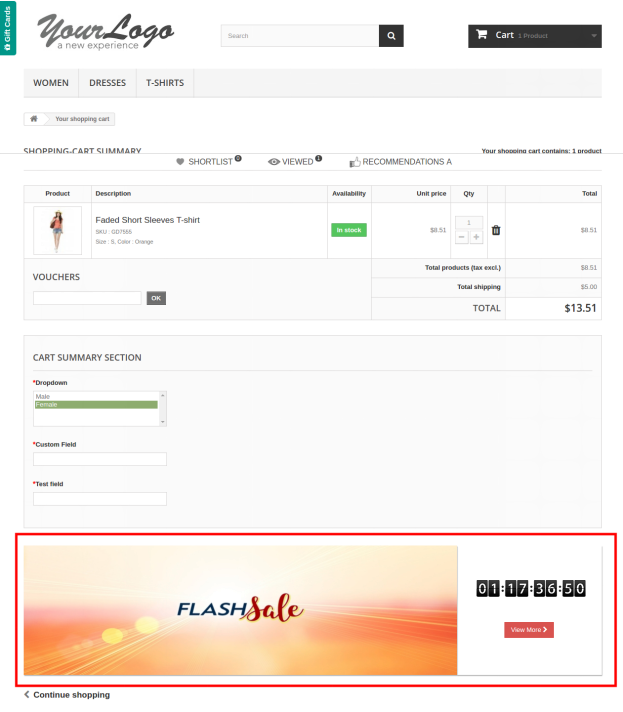
4.2 Einkaufswagenseite
Das Flash-Verkaufsmodul von Knowband auf der Warenkorbseite wird wie in der folgenden Abbildung angezeigt:
Sehen Sie sich an, wie dieses Modul funktioniert:
Weitere Details zu diesem Prestashop Flash-Verkaufsmodul finden Sie unten:
Prestashop Advance Produktattribut / Feld-Addon von Knowband ist eine mühelose Möglichkeit, zusätzliche Informationsfelder in die Produktseite der Website einzufügen. Der Ladenbesitzer kann nun die erforderlichen Informationen für das Produkt von den potenziellen Kunden mit Hilfe dieses Moduls Prestashop Additional Product Field sammeln. Das Prestashop Advance-Produktattribut-Modul ermöglicht es den E-Händlern, ein zusätzliches Informationsfeld auf den Produktseiten der Website hinzuzufügen. Dieses Attribut des Produktattributs / Feld-Addon von Prestashop Advance kann auf einer bestimmten Produktseite oder auf allen Produktseiten der Website enthalten sein. Darüber hinaus erhält der Administrator eine Option zur Auswahl der Kategorien, in die er die Felder aufnehmen möchte.
Das Prestashop Advance-Produktattributmodul ermöglicht es den E-Händlern, N verschiedene Feldtypen hinzuzufügen. Das Beste ist, dass all dies in ein paar einfachen Schritten erledigt werden kann. Sogar die erforderliche Feldvalidierung in diesem Prestashop Advance Produktfeld-Modul kann in den Feldern bei einem Klick auf die Schaltfläche enthalten sein. Die erstellten Felder können bearbeitet und nach Bedarf aus dem Backend des Prestashop-Produktattributs / Feldmoduls gelöscht werden.
1.1-Projektziele
Hier sind einige der Ziele der Prestashop Produktseite Field Addon, die mit der erreicht werden können. 1. Das Zusatzmodul "Prestashop Additional" auf der Produktseite erstellt neue benutzerdefinierte Felder oder Attribute auf der Produktseite der eCommerce-Website. 2. Bearbeiten / löschen Sie das ausgehende Feld von der Verwaltungsoberfläche des Prestashop Additional Product Field-Moduls. 3. Um das Attribut einzuschließen, ist eine einzelne Produktseite. 4. Das Prestashop Advance-Produktattribut- / Feldmodul zeigt die zusätzlichen Informationen in der Rechnung an.
2.0 Installation
Folgen Sie den unten aufgeführten Schritten, um das Prestashop-Modul zu installieren:
1. Erwerben Sie das Prestashop Advance-Produktattributmodul aus dem Geschäft. Sie erhalten folgende Dateien: a) ZIP-Datei mit dem Quellcode des Prestashop-Moduls b) Benutzerhandbuch 2. Entpacken Sie die gezippte Datei. Es würde eine Anzahl von Dateien und Ordnern enthalten, wie unten gezeigt
Das Prestashop-Modul mit folgenden Details durchsuchen
Stichwort – Produktattribut voranstellen Kategorie – Front Office Filtern nach – Installiert und nicht installiert / Aktiviert und Deaktiviert
5. Klicken Sie auf "Installieren", um das Prestashop-Modul von Knowband zu installieren. Es würde dann um Ihr Exterieur bitten. Klicken Sie auf Weiter mit der Installationsoption.
6. In diesem Schritt wird das Prestashop-Produktattribut- / Feldmodul installiert und eine Benachrichtigung angezeigt
7. Sobald die Installation abgeschlossen ist, kann das Prestashop Product Page-Feld-Addon wie folgt konfiguriert werden:
3.0 Admin-Schnittstelle
Dieses Prestashop-Zusatzfeldmodul auf der Produktseite ist einfach zu verstehen und zu verwenden. Alle Anpassungen und Änderungen auf den Produktseiten können ohne Codeänderungen vorgenommen werden. Mit dem Prestashop-Plugin von Knowband können Sie zusätzliche Informationsfelder auf der Produktseite der Website vom Backend der Admin-Oberfläche aus eingeben.
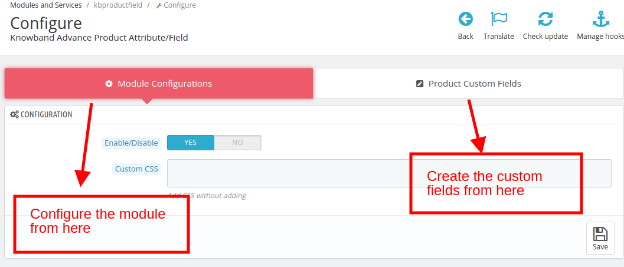
Das Admin-Steuerfeld enthält die Modulkonfiguration für das Prestashop-Zusatzproduktfeld sowie die Registerkarten für die Erstellung benutzerdefinierter Felder.
Befolgen Sie die unten aufgeführten Schritte, um das Prestashop Advance-Produktattribut- / Feld-Plugin zu konfigurieren.
3.1 Wie konfiguriere ich das Prestashop-Modul?
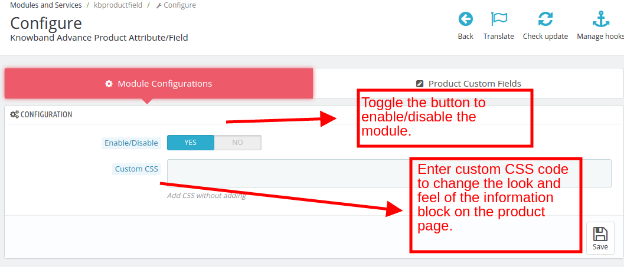
Der Administrator kann das Prestashop Advance-Produktattributmodul nach Bedarf aktivieren oder deaktivieren. Die Registerkarte "Modulkonfiguration" bietet eine einfache Konfiguration und Optimierung.
Verwenden Sie die Schaltfläche unten, um das Prestashop Advance-Produktfeldmodul zu aktivieren oder zu deaktivieren. Der Administrator kann das Erscheinungsbild des Prestashop-Produktattributs / -Feldmoduls anpassen, indem er den benutzerdefinierten CSS-Code eingibt.
3.2 Wie erstelle ich das benutzerdefinierte Produktattribut oder Feld?
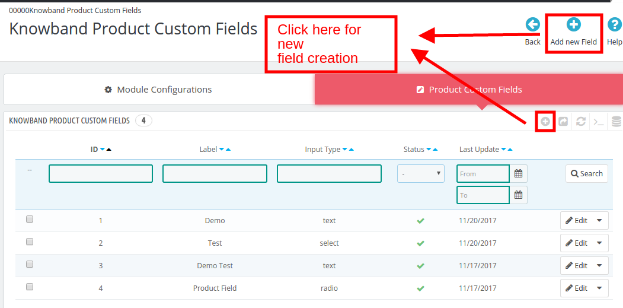
Der Administrator kann eine Reihe von benutzerdefinierten Informationsfeldern auf der Produktseite der Website mit diesem Prestashop Product Page Field-Addon hinzufügen. Um neue Felder zu erstellen, gehen Sie auf die Registerkarte "Produktdefiniertes Feld" und klicken Sie auf das Feld "Neues Feld hinzufügen" oder "+" oben rechts, wie unten gezeigt.
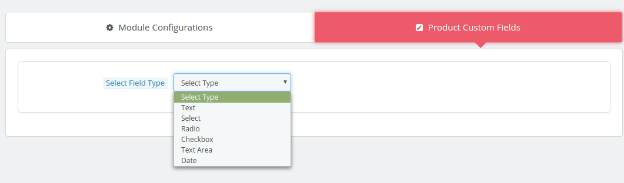
Sobald dies erledigt ist, wird der Administrator zur Felderstellungsseite weitergeleitet. Mit dem Zusatzmodul Prestashop Additional auf der Produktseite können Sie verschiedene Feldtypen erstellen. Die verschiedenen Arten von Feldern finden Sie in der Dropdown-Liste. Der Administrator kann einen beliebigen auswählen.
Die verschiedenen Optionen, die in diesem Abschnitt des Moduls Prestashop Additional Product Field angeboten werden, sind nachfolgend aufgeführt.
Text
Auswählen
Radio
Checkbox
Textbereich
Datum
Lassen Sie uns die verschiedenen Feldtypen einzeln besprechen.
3.2.1-Textfeld
Mit den Textfeldern im Modul Prestashop Advance Product Attribute / Field können die Kunden ihre Informationen in ein Textfeld eingeben. Dieses Feld wird im Allgemeinen für Name, Nachname, Adresse und andere solche Informationen verwendet.
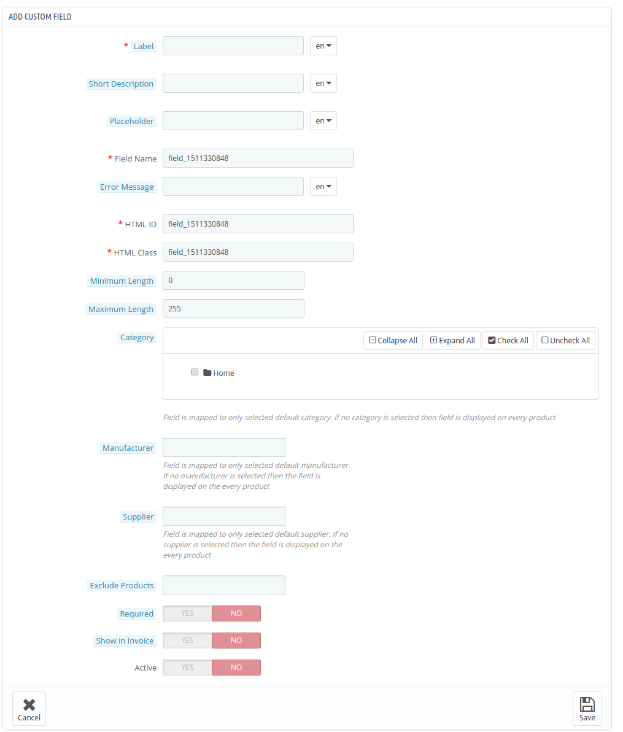
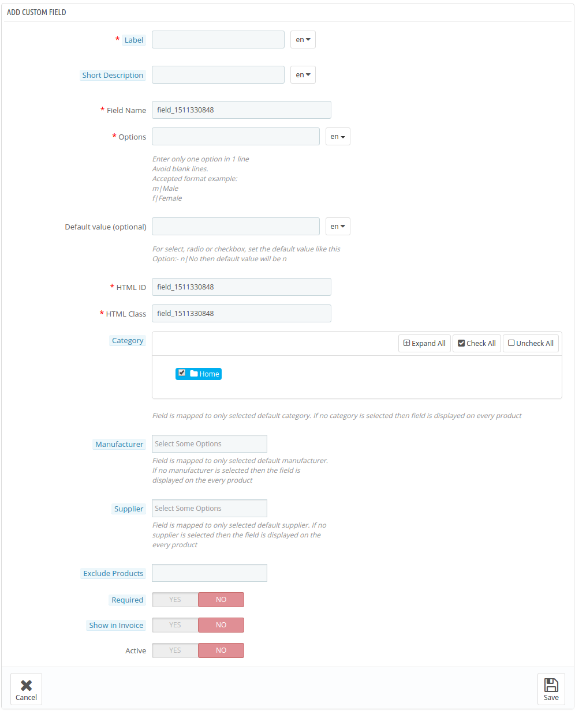
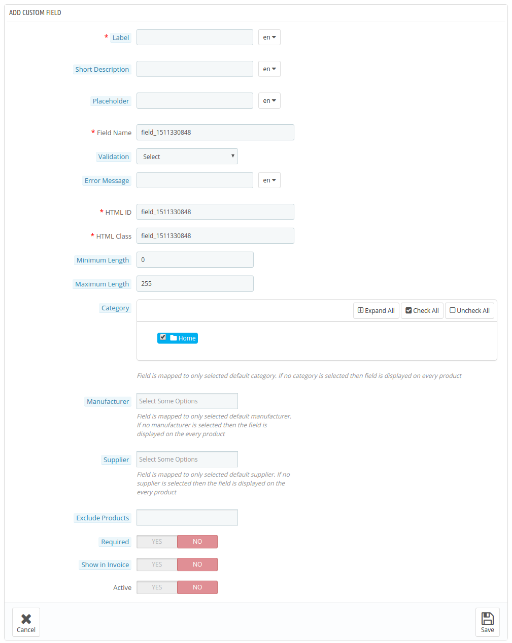
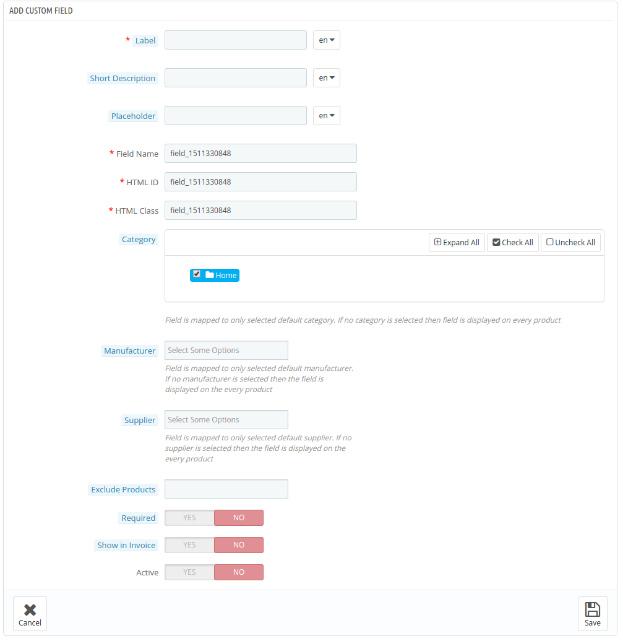
Für die Felderstellung wird der Administrator aufgefordert, das Formular wie in der Abbildung unten zu füllen.
Etikette: Label gibt den Namen des Felds an, das am Frontend der Website angezeigt wird.
Kurzbeschreibung: Die Kurzbeschreibung im Prestashop Advance-Produktattribut-Modul enthält die genaue Angabe, wofür das Feld vorgesehen ist.
Platzhalter: Der Administrator kann den Platzhalter in diesem Abschnitt des Prestashop Advance-Produktfeldmoduls eingeben. Alle diese Eingaben können in mehreren Sprachen eingegeben werden.
Feldname, HTML-ID, HTML-Klasse: Dieser Abschnitt des Prestashop-Produktattributs / Feld-Addons bietet eine eindeutige Identität für die Felder. Es wird für alle drei Abschnitte gleich sein.
Fehlermeldung: Die Fehlermeldung wird angezeigt, wenn der Kunde eine falsche Information eingibt. Diese Nachricht kann in diesem Abschnitt des Prestashop Product Page Feld-Addons entsprechend der Anforderung eingegeben werden. Dies kann in mehreren Sprachen erfolgen.
Maximale und minimale Länge: Die Wortgrenze für die Felder des Zusatzmoduls Prestashop Additional auf der Produktseite kann durch Eingabe der maximalen und minimalen Länge in den folgenden Abschnitten festgelegt werden. Wenn kein Wert eingegeben wird, kann das Textfeld so viele Zeichen und Wörter aufnehmen.
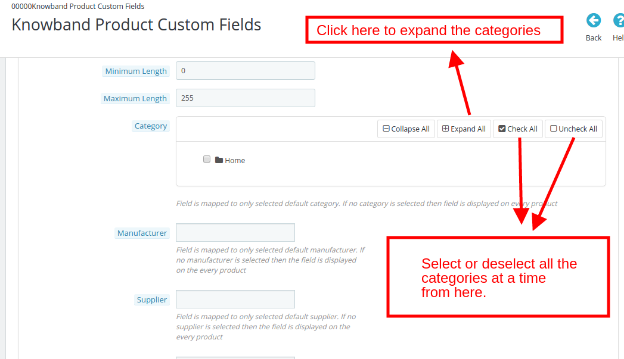
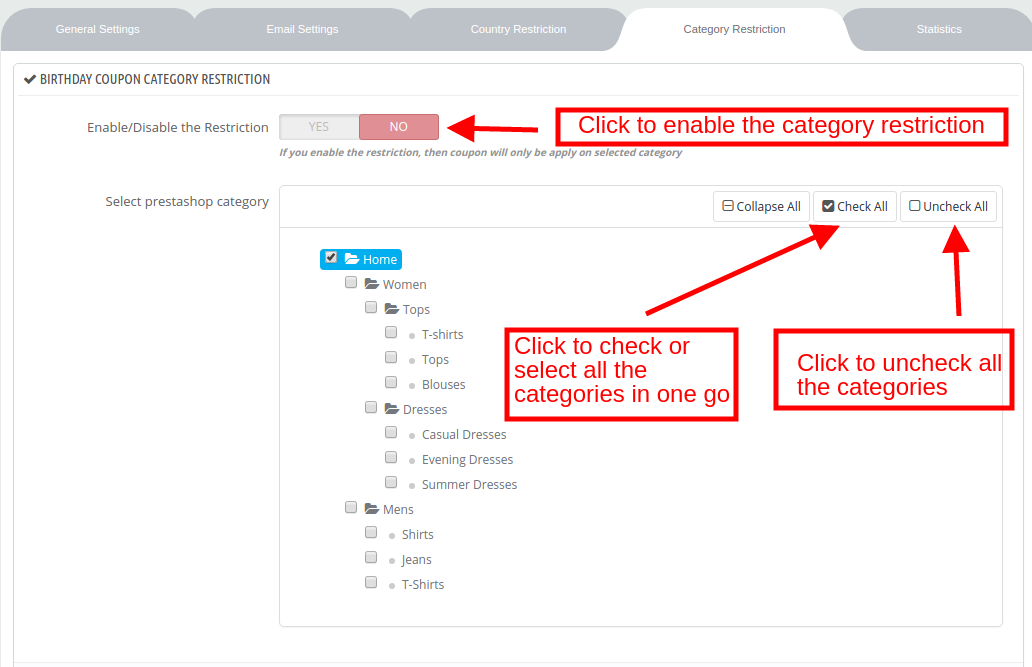
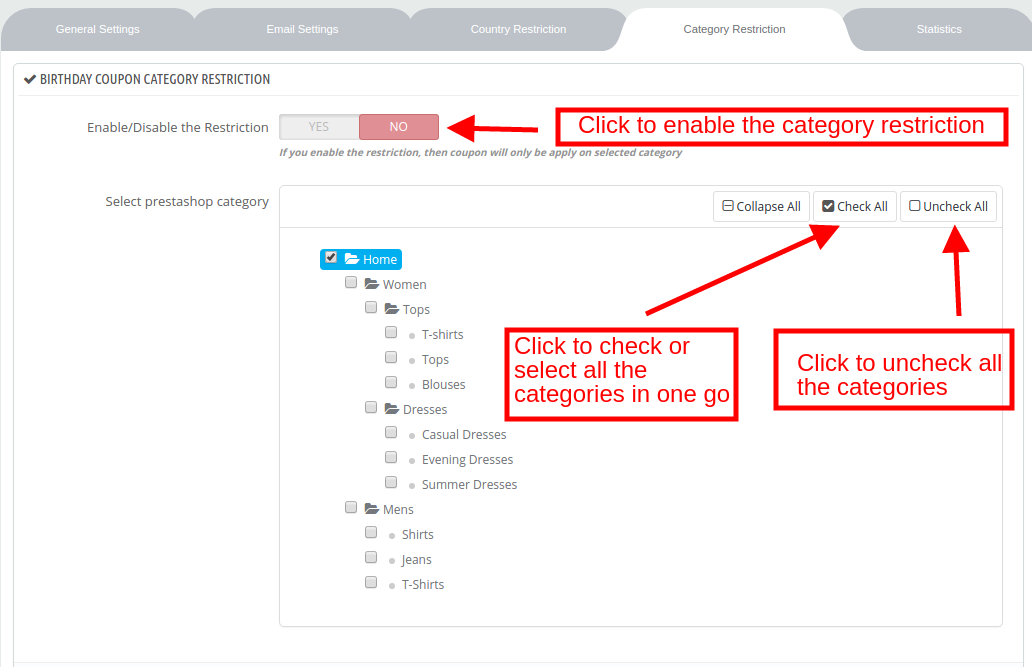
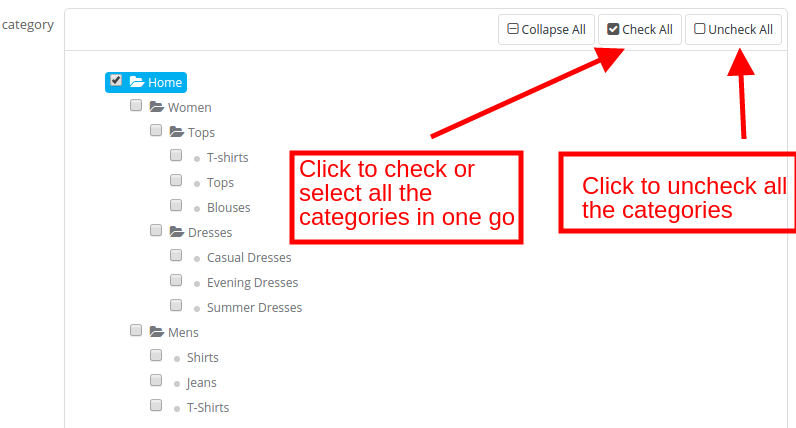
Kategorie: Das zusätzliche Attribut kann in der gewünschten Standardkategorie der Produkte enthalten sein. Der Administrator kann alle Kategorien gleichzeitig in diesem Prestashop Additional Product Field-Modul aktivieren oder deaktivieren.
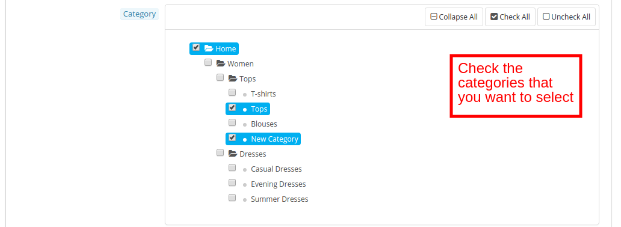
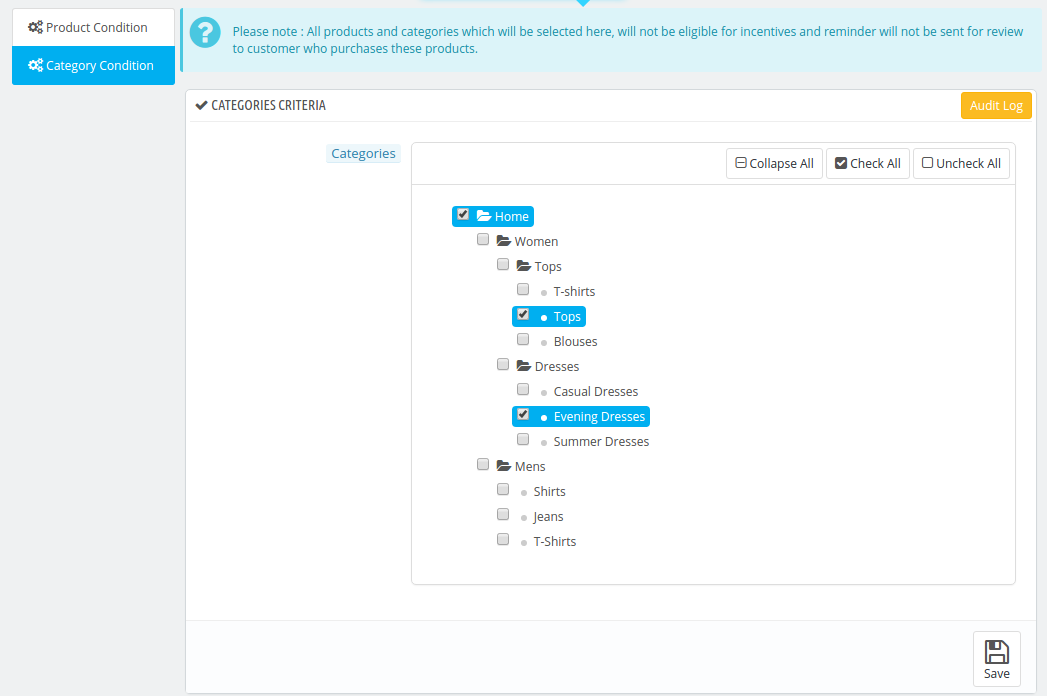
Sie können sogar eine bestimmte Kategorie in diesem Prestashop Advance-Produktattribut / Feld-Addon auswählen, indem Sie die Kategorie wie oben gezeigt erweitern. Die auszuwählenden Kategorien können dann entsprechend überprüft werden.
Hersteller und Lieferant Name: Die Attribut- oder benutzerdefinierten Felder können für einen bestimmten Hersteller und Lieferanten hinzugefügt werden. Der Administrator kann dasselbe aus der Dropdown-Liste in diesem Abschnitt des Add-Ins für das Prestashop Advance-Produktattribut auswählen. Die Felder sind für den ausgewählten Standardhersteller und Standardlieferanten des Produkts zugeordnet. Wenn keine Option ausgewählt ist, werden die Felder auf jedem Produkt angezeigt.
Produkt ausschließen: Das Attribut kann bei Bedarf von einem bestimmten Produkt ausgeschlossen werden. Der Administrator kann den Namen des Produkts in diesem Abschnitt des
Erforderlicher Feldvalidator: Dieses Feld des Prestashop Produktattributs / Feldmoduls kann in den Pflichtfeldern aktiviert werden. Wenn die Besucher das Feld leer lassen, löst das Prestashop-Modul von Knowband eine Ausnahme aus.
In Rechnung anzeigen: Die von den Kunden eingegebenen Informationen werden auf der Rechnung angezeigt, wenn dieses Feld aktiviert ist.
Aktiver Knopf: Aktivieren / deaktivieren Sie das Feld, indem Sie diese Schaltfläche des Prestashop Product Page Field-Addons aktivieren. Hinweis: – Die Felder Beschriftung, Kurzbeschreibung, Platzhalter, Feldname, Fehlermeldung, HTML-ID, Klasse, Kategorie, Hersteller, Lieferant, Erforderlicher Feldprüfer, Produkt ausschließen und In Rechnung anzeigen bleiben für alle Feldtypen gleich.
3.2.2 Feld auswählen
In diesem Feld des Zusatzmoduls Prestashop Additional auf der Produktseite können die Kunden die Option aus den verfügbaren Mehrfachauswahlmöglichkeiten auswählen. Dieses Feld des Prestashop-Addons von Knowband wird normalerweise für das Gender-Feld mit der Option "Männlich" und "Weiblich" verwendet.
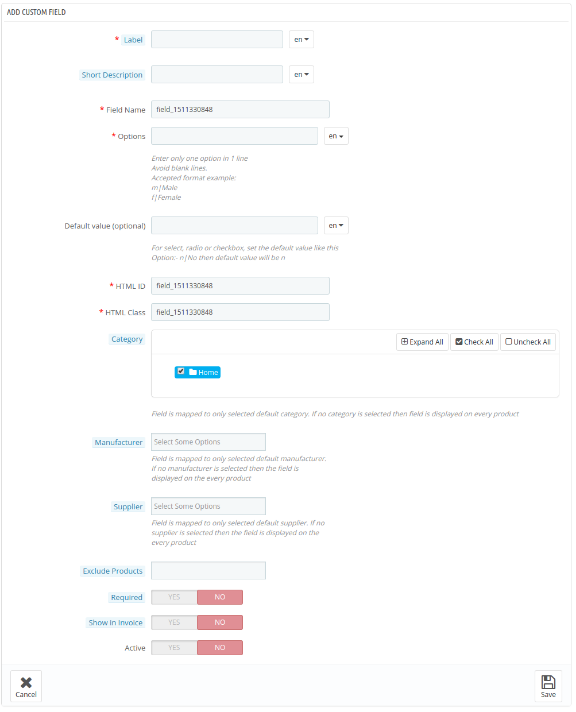
Mehrfachauswahl: Den Ladenbesuchern kann eine Option angeboten werden, mit der sie mehrere Optionen auswählen können, indem sie diese Schaltfläche des Moduls Prestashop Additional Product Field aktivieren. Wenn die Schaltfläche deaktiviert ist, können sie jeweils nur eine Option auswählen.
Optionen: Die verschiedenen Optionen können hier in diesem Feld des Prestashop Advance Produktattribut / Feldmoduls eingegeben werden. Die mehrsprachige Unterstützung ermöglicht es Ihnen, die Auswahl in mehreren Sprachen einzugeben.
Standardwert: Dies ist ein optionales Feld des Prestashop Advance-Produktattributmoduls. Der Geschäftsadministrator kann den Standardwert für die Optionen Radio, Select oder Checkbox festlegen.
3.2.3-Funkfeld
Das Auswahlfeld des Prestashop Advance-Produktfeld-Addons ermöglicht es den Kunden, sogar mehr als eine Option auszuwählen. Die Radioknöpfe erlauben den Besuchern jedoch nur, jeweils eine Option zu wählen.
Die Auswahl des Feldtyps der Optionsschaltfläche ist dieselbe wie die des Felds "Auswählen". Nur die Option "Mehrfachauswahl" fehlt hier.
3.2.4-Kontrollkästchenfeld
Die Kontrollkästchen sind den Optionsschaltflächen und dem Feld "Prestashop-Produktattribut / Feld" sehr ähnlich. Der einzige Unterschied besteht darin, dass die Kunden die gewünschten Optionen auswählen können, indem sie die Kästchen ankreuzen.
3.2.5-Textfeldfeld
Der Textbereich und das Textfeld sind einander sehr ähnlich. Während letzterer nur eine einzige Zeile anbietet, um ihre Informationen einzugeben, bietet ersteres mehrere Zeilen. Die maximale und minimale Länge der Zeichen kann vom Store Admin vom Backend des Prestashop Product Page Feld Addons eingegeben werden.
3.2.6 Datum
In diesem Feld des Zusatzmoduls Prestashop Additional auf der Produktseite können die Kunden das Datum eingeben. Wenn das Datum im falschen Format eingegeben wird, wird eine Fehlermeldung am Frontend angezeigt.
3.3 So bearbeiten oder löschen Sie das benutzerdefinierte Produktattribut oder Feld?
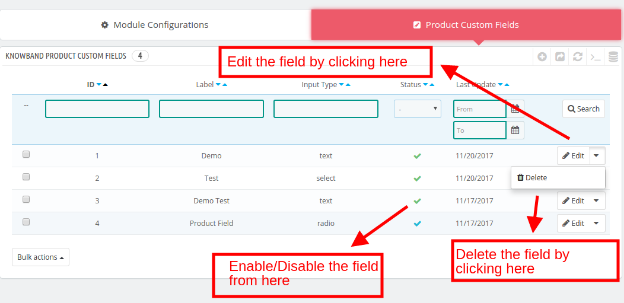
Die Liste der erstellten benutzerdefinierten Produktfelder kann im Admin-Panel des Moduls Prestashop Additional Product Field angezeigt werden. Der Administrator kann bearbeiten, löschen, aktivieren / deaktivieren Sie das Feld auf einen Klick von hier aus.
3.3.1 In Rechnungsoption anzeigen
Die Felder des Prestashop Advance-Produktattributs / Feld-Addons, in dem diese Option aktiviert ist, können in der Bestellrechnungskopie eingesehen werden. Um dies zu überprüfen, gehen Sie auf den Tab "Bestellen" im Hauptmenü der Admin-Oberfläche.
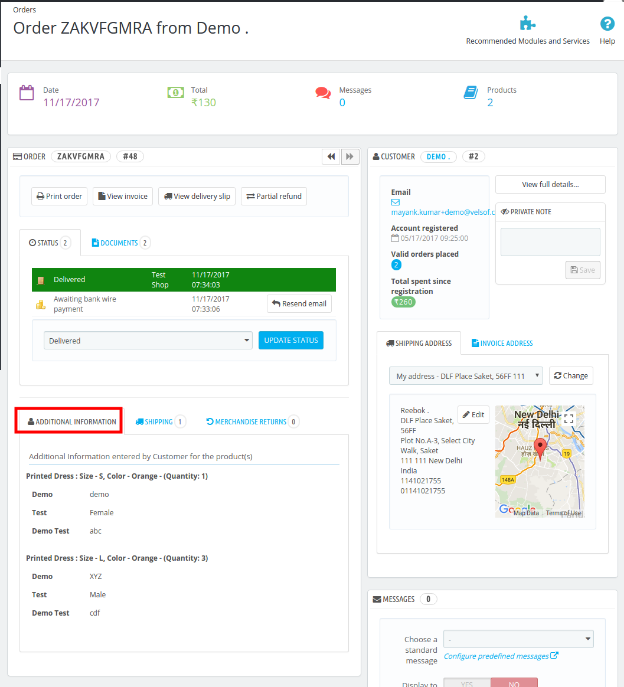
Wählen Sie eines der Auftragsprofile. Es enthält einen Abschnitt von "Zusätzliche Angaben". Die benutzerdefinierten Attribute können hier wie folgt angezeigt werden.
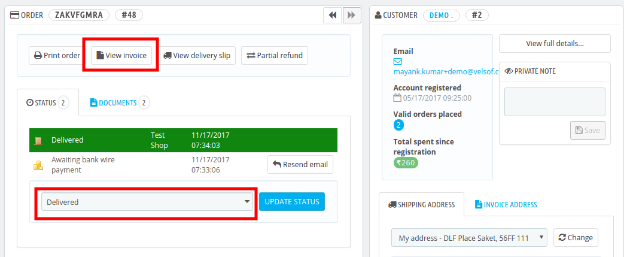
Wenn der Produktstatus "Geliefert" lautet, werden dieselben Informationen auch in der Rechnung angezeigt. Klicke auf Rechnung anzeigen.
Die zusätzlichen Attribute können Sie auch im PDF der Rechnung sehen.
3.3.2 Wie füge ich das Attribut auf einer einzelnen Produktseite hinzu?
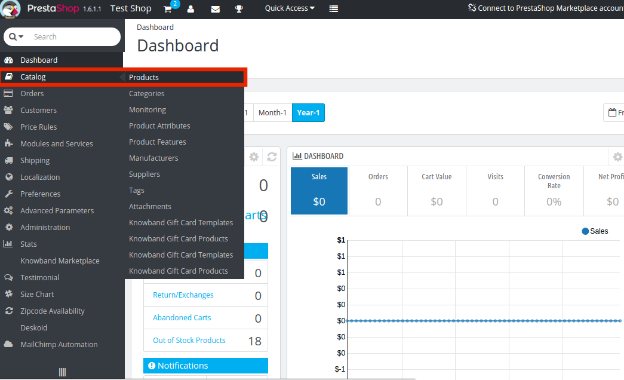
Die benutzerdefinierten Felder können sogar auf einer bestimmten Produktseite hinzugefügt werden, anstatt sie auf jeder Produktseite mit Hilfe dieses Prestashop Advance-Produktattributmoduls hinzuzufügen. Um dies zu tun, gehen Sie auf die Katalog -> Produkt Option des Hauptmenüs.
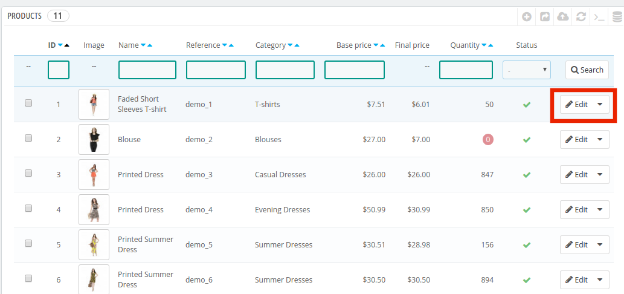
Wählen Sie eines der Produkte aus, denen Sie das benutzerdefinierte Feld hinzufügen möchten, und klicken Sie auf "Bearbeiten“.
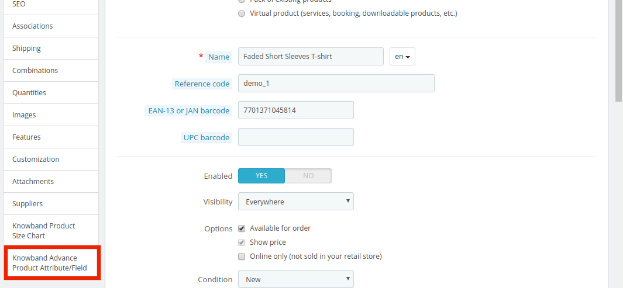
Das Produktprofil enthält die Option Produktattribut / Feld voranstellen wie unten gezeigt.
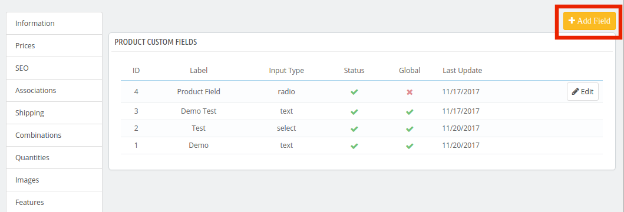
Das Attribut kann hinzugefügt werden, indem man auf "Feld hinzufügen“
Die Felder des Prestashop Advance-Produktfeld-Addons können dann mit demselben Prozess erstellt werden.
Benutzeroberfläche der 4.0-Produktseite
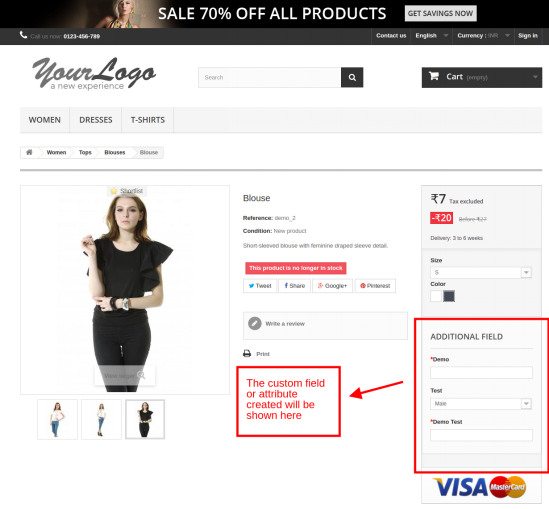
Sobald die verschiedenen benutzerdefinierten Felder mithilfe dieses Prestashop-Produktattributs / Feldmoduls erstellt wurden, werden die Attribute auf den Produktseiten der Website angezeigt. Das zusätzliche Feld wird wie folgt angezeigt:
Ihre Kunden spielen die besten Kritiken für Ihre Store-Produkte. Sie sind Schlüsselpersonen, die Ihnen helfen, Ihren eCommerce-Shop auf das nächste Level zu bringen. Sie kritisieren Ihr Produkt, damit Sie es besser machen können. Kaufen Sie dieses Modul einfach im Addon Store
Jedes Ziel des eCommerce-Geschäftsinhabers erzielt höhere Umsätze und Conversions. Beförderung Prestashop Promotion Manager Modul kann den Händlern helfen, dasselbe mit minimalem Aufwand zu verwalten.
Das Prestashop-Promotion-Regel-Manager-Addon bietet eine vollständig anpassbare Benutzeroberfläche. Der Administrator kann die gewünschten Aktionsregeln erstellen. Die erstellten Regeln können bearbeitet werden und ihre Prioritäten können vom Back-End der Prestashop-Erweiterung.
Wie kann der Promotion-Manager dem Administrator helfen, den Umsatz zu steigern?
Habe ich gesagt, dass Promotions den Umsatz steigern können? Das stimmt, das habe ich getan. Gut strategische eCommerce-Promotions können, wenn sie korrekt implementiert werden, Ihrem eCommerce-Geschäft einen großen Schub geben. Lassen Sie uns einige Punkte besprechen:
Werbung ist der ideale Weg, um Menschen zu engagieren.
Kostenloser Versand ist einer der größten Faktoren im eCommerce-Geschäft. Online-Shop-Admin sucht immer nach kostenlosem Versand. Gemäß der Forschung,?73% of online shoppers stated that free shipping is the #1 criterion for making a purchase.
Verlassener Warenkorb:Promotion und Verkauf helfen den eCommerce-Ladenbesitzern, den verlassenen Einkaufswagen loszuwerden.56% der Kunden verlassen Einkaufswagen, wenn sie mit unerwarteten Kosten konfrontiert werden.
40% der Käufer bevorzugen Rabatte gegenüber Treueprogrammpunkten.
Promotion und Verkauf helfen dem eCommerce Verkäufer Halteleitungen. Laut der Studie geben die alten Kunden durchschnittlich aus67% mehr als Erstkunden. Wenn der Administrator dem alten Kunden einige Gutscheine und Angebote anbietet. Sie immer
Cross-Selling?is another opportunity to increase your store revenue.
Etwas kaufen, etwas anderes gratis bekommen ist eine der besten Werbung, um die Kunden anzuziehen. Online-Shopper suchen immer nach kostenlosen Geschenken, Gutscheinen und Coupons etc.
Erstbesucher?You can make the deals when the customer visits the first time to get some additional discount. This helps you build the brand loyalty.
Ferien / saisonale Promotions (Schwarzer Freitag, Weihnachts-Neujahrsvorsätze und andere) Urlaub
1.1-Händlervorteile
Im Folgenden sind einige der Vorteile aufgelistet, die der Administrator im Prestashop advance promotion manager-Modul bietet:
Diese Prestashop Advance Promotion-Manager-Erweiterung ermöglicht es dem E-Merchant, unbegrenzte Promotion-Regeln zu erstellen und diese bei einem Klick zu bearbeiten / zu löschen.
Das Front-End-Anzeigemuster kann gemäß dem Wunsch des Store-Administrators eingestellt werden.
Das Modul Prestashop Promotions Rules Manager von Knowband ermöglicht dem Filialleiter eine Option, die Berechnungsregeln für jedes Geschäft festzulegen.
Sogar die Cart-Regeln können vom Backend der Prestashop-Erweiterung aus festgelegt werden.
Das Prestashop Deal Manager Addon ermöglicht es dem E-Merchant, den Filialbesuchern einen festen Rabatt, einen prozentualen Rabatt oder ein kostenloses Geschenk anzubieten.
Dieses Prestashop advance promotion manager Addon ist eine der Möglichkeiten, den durchschnittlichen Einkaufswagenwert der Kunden zu erhöhen und sie dazu zu motivieren, ihre Transaktion abzuschließen, ohne ihren Einkaufswagen aufzugeben.
Die Gültigkeitsdauer des Geschäfts kann per Knopfdruck festgelegt werden.
Der E-Merchant kann die Kategorie auswählen, in die er die Regeln der Aktion einbeziehen möchte.
Der wunde Admin bekommt sogar eine Option, die Produkte auszuwählen, die er von den Angeboten ausschließen möchte.
1.2-Projektziele
Prestashop Advance Promotions Manager bietet eine Reihe von Optimierungsmöglichkeiten. Das Projektziel ist nachfolgend aufgeführt:
1. Der Prozess der Aufnahme der allgemeinen Informationen der Promotion-Regeln.
2. Die Möglichkeiten, die Regeln für jede Aktion festzulegen, werden behandelt.
3. Die Berechnungswege der Promotions.
4. Die Berechnung der Wagenregelaktion.
2.0 Installation
Nach dem Kauf des Prestashop Deal Manager Moduls erhalten Sie folgende Dateien:
1. ZIP-Datei mit dem Quellcode des Prestashop Promotion Manager-Addons.
2. Benutzerhandbuch
Befolgen Sie die folgenden Schritte, um das Prestashop-Addon zu installieren:
1. Entpacken Sie die gezippte Datei. Es würde Dateien und Ordner enthalten, wie unten gezeigt –
2. Kopiere alle Dateien und Ordner des entpackten Ordners und füge sie in den "Module"Verzeichnis Ihres Shops auf dem Pfad – Root Directory / modules /.
3. Jetzt ist das Modul bereit für die Installation in Ihrem Geschäft und Sie können es finden Store Admin -> Module und Dienste. Es würde wie folgt gezeigt –
Falls Sie das Modul in der Admin-Modulliste nicht finden können, versuchen Sie bitte, das Modul mit folgenden Details zu suchen:
Stichwort – Vorverkaufsmanager
Kategorie – Preisgestaltung und Promotion
Filtern per – Installiert und nicht installiert / Aktiviert und Deaktiviert
4. Klicke auf "installieren"Schaltfläche, um das Modul zu installieren. Es würde ein Pop-up für Ihre Bestätigung anzeigen. Klicken Sie auf"Fahren Sie mit der Installation fort"option. Dieser Schritt wird das Modul installieren und Benachrichtigung anzeigen -"Module wurden erfolgreich installiert“.
3.0 Admin-Schnittstelle
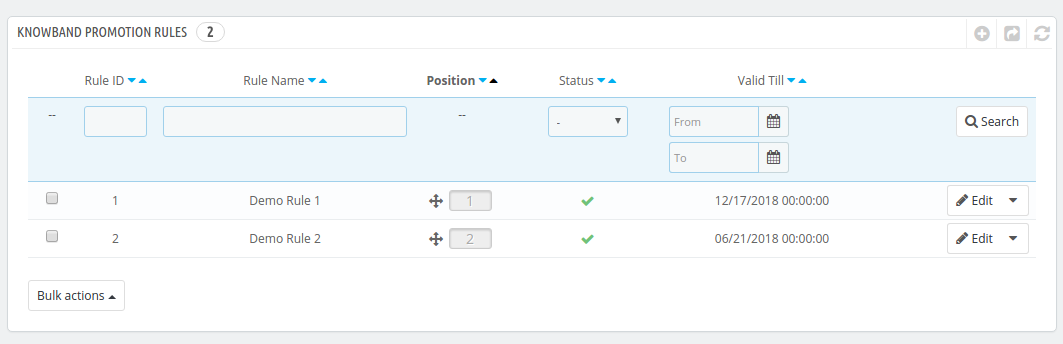
Prestashop Promotions Manager-Modul bietet eine einfach zu bedienende Benutzeroberfläche für die mühelose Promotion-Management. Die gesamten Werbeaktionen, die vom Administrator erstellt wurden, sind im Backend des Prestashop-Plugins aufgeführt, wie in der folgenden Abbildung gezeigt:
Der Geschäftsadministrator kann die Werberichtlinien per Drag & Drop verschieben, um ihre Position und Priorität zu ändern.
Lassen Sie uns die verschiedenen Konfigurationsoptionen diskutieren, die im Folgenden besprochen werden:
3.1 Wie erstelle ich die Promotion Regeln?
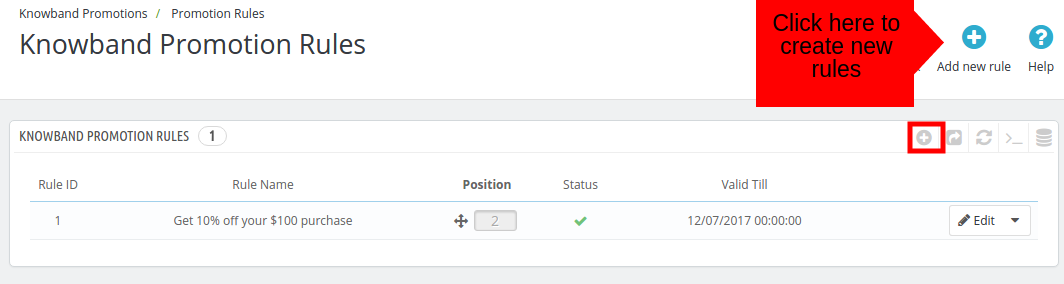
Die bereits erstellten Werbeangebote können in der Admin-Oberfläche eingesehen werden. Um eine neue Regel zu erstellen, klicken Sie auf 'Neue Regel hinzufügen' oder das '+' Zeichen oben rechts, wie unten gezeigt:
Sie werden zur Seite zur Regelerstellung weitergeleitet. Die Aktionsregeln werden auf der Seite aufgelistet. Der E-Kaufmann
Einige Beispiele der Promotion-Regel:
A. Kaufen X Holen Y frei (1 kaufen 1 kostenlos erhalten)
1. Sie werden nach Registerkarte Allgemeine Einstellungen Geben Sie den Deal-Namen, die Beschreibung und den Status ein und wählen Sie den Store aus, in dem Sie das Feature anbieten möchten. 2. In dem Registerkarte Regelbedingung, geben Sie das Gültigkeitsdatum und die Gültigkeitsdauer der Werbeaktionsregel, die Anwendbarkeit, den Mindestbetrag für den Einkaufswagen, den Betrag für den Warenkorbbetrag, den Betrag für den Warenkorbbetrag, den Betrag für den Warenkorbbetrag ein. Sie können auch den Kunden auswählen, dem er den Rabatt anbieten möchte. 3. Die Berechnungsregeln für die Werbeaktionen können über das Backend des Prestashop Promotion Manager-Add-Ins festgelegt werden.
Berechnungsart: ?For applying Kaufen 1 Holen Sie sich 1 Angebot, Sie müssen auswählen Produkt Möglichkeit. Nach der Auswahl Produkt. Sie müssen folgende Optionen ausfüllen:
Berechnungsmethode: Die Angebotsregeln werden basierend auf der Anzahl der Produkte berechnet, die im Einkaufswagen oder im Einkaufswagenwert hinzugefügt werden. Der Administrator kann hier die gewünschte Option auswählen.
Anzahl der Produkte:?For applying Kaufen 1 Holen Sie sich 1 Angebot, Sie müssen die eingeben 1 Anzahl der Produkte, die für die Angebotsberechnung im Warenkorb vorhanden sein müssen.
Betrachten Sie Produkte mit Reduktion: Schalten Sie den Schalter 'Ein', wenn die Regelberechnung das Produkt mit Reduktion berücksichtigt.
Erlaubte Kategorie: Wählen Sie die Kategorien aus, in denen Sie die Angebotsregel anwenden möchten. Standardmäßig wird es in allen Kategorien anwendbar sein.
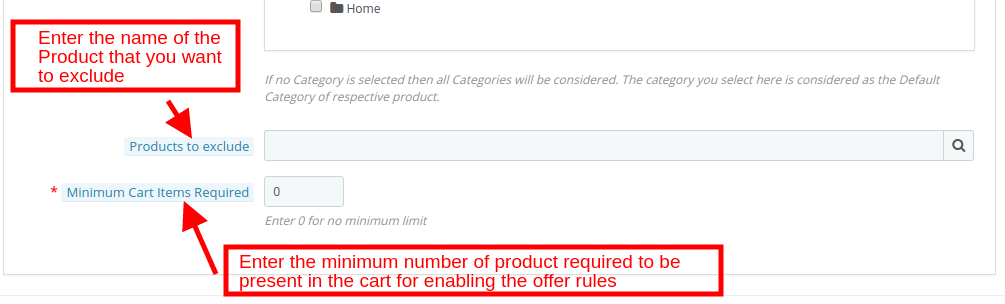
Auszuschließendes Produkt: Geben Sie den Namen des Produkts ein, das Sie von den Angebotsregeln ausschließen möchten.
Minimale Einkaufswagen Artikel benötigt: Für die Bewerbung Kaufen 1 Holen Sie sich 1 Angebot, Sie müssen die 1-Anzahl der Artikel eingeben, die im Warenkorb der Kunden benötigt werden, um die Angebote nutzen zu können.
4. Auf der Registerkarte "Cart Rule Action" kann der Prestashop Store-Administrator die Cart-Regeln für das Angebot in diesem Abschnitt festlegen.
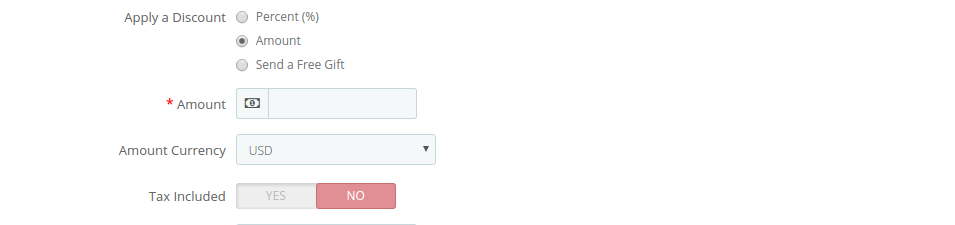
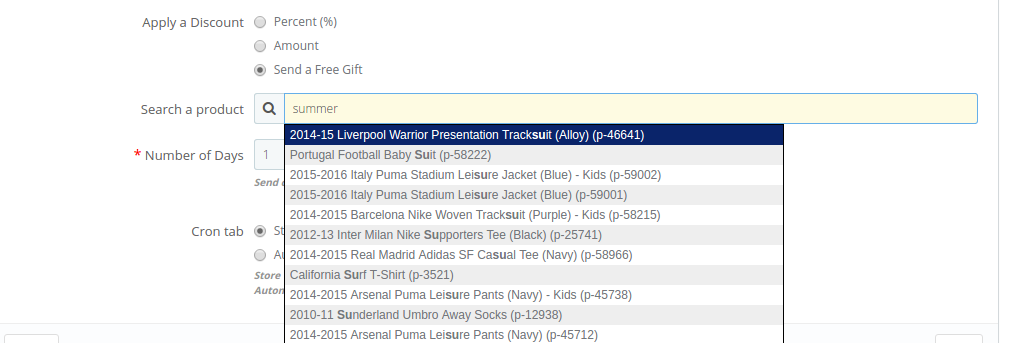
Reduktionstyp: In diesem Tab können Sie Freies Geschenk auswählen.
Wählen Sie Geschenkgutschein: Wählen Sie auf dieser Registerkarte den Namen des Produkts aus, der automatisch auf der Kasse der Kunden angezeigt wird.
Cart Rule Gültigkeit: Geben Sie den Gültigkeitszeitraum (in Tagen) der Regel ein.
Kostenloser Versand zulassen: Aktivieren, um den Versand an die Kunden freizugeben.
Die Anzahl der betroffenen Produkte: Auf dieser Registerkarte können Sie die Produktnummer eingeben, die von dieser Werberichtlinie beeinflusst werden kann.
B. X-Artikel kaufen und kostenlosen Versand erhalten (1 kaufen, kostenloser Versand)
1. Sie gelangen auf die Registerkarte Allgemeine Einstellungen, geben den Namen des Geschäfts, die Beschreibung und den Status ein und wählen das Geschäft aus, in dem Sie die Funktion anbieten möchten. 2. Auf der Registerkarte Regelbedingung geben Sie das Validierungsdatum und die Gültigkeitsdauer der Werbeaktionsregel, die Anwendbarkeit, den Mindestbetrag für den Einkaufswagen, die Warenkorbbetragswährung, die Warenkorbbetragssteuer und den Warenkorbbetragsversand ein. Sie können auch den Kunden auswählen, dem er den Rabatt anbieten möchte. 3. Die Berechnungsregeln für die Werbeaktionen können über das Backend des Prestashop Promotion Manager-Add-Ins festgelegt werden.
Berechnungsart: Sie können entweder 'Produkt' oder 'Kategorie' auswählen. Sie können das Produkt auswählen. Sie möchten diese Informationen eingeben.
Berechnungsmethode: Die Angebotsregeln werden basierend auf der Anzahl der Produkte berechnet, die im Einkaufswagen oder im Einkaufswagenwert hinzugefügt werden. Der Administrator kann hier die gewünschte Option auswählen.
Anzahl der Produkte:?Enter the 1 Anzahl der Produkte, die für die Angebotsberechnung im Warenkorb vorhanden sein müssen.
Betrachten Sie Produkte mit Reduktion: Schalten Sie den Schalter 'Ein', wenn die Regelberechnung das Produkt mit Reduktion berücksichtigt.
Erlaubte Kategorie: Wählen Sie die Kategorien aus, in denen Sie die Angebotsregel anwenden möchten. Standardmäßig ist es in allen Kategorien anwendbar.
Auszuschließendes Produkt: Geben Sie den Namen des Produkts ein, das Sie von den Angebotsregeln ausschließen möchten.
Minimale Einkaufswagen Artikel benötigt: Sie können die 1-Anzahl der Artikel eingeben, die im Warenkorb der Kunden benötigt werden, um die Angebote nutzen zu können.
4. Auf der Registerkarte "Cart-Regelaktion" kann der Administrator des Prestashop-Shops die Cart-Regeln für das Angebot in diesem Abschnitt festlegen.
Reduktionstyp: Der E-Merchant kann einen Rabatt von Fixed Amount, Percentage oder ein Gratisgeschenk geben. Wählen Sie hier eine Option.
Wählen Sie Geschenkgutschein: Wählen Sie auf dieser Registerkarte den Namen des Produkts aus, der automatisch auf der Kasse der Kunden angezeigt wird.
Cart Rule Gültigkeit: Geben Sie den Gültigkeitszeitraum (in Tagen) der Regel ein.
Kostenloser Versand zulassen: Aktivieren, um den Versand an die Kunden freizugeben.
Anzahl der betroffenen Produkte: Auf dieser Registerkarte können Sie die Produktnummer eingeben, die von dieser Werberichtlinie beeinflusst werden kann.
C. Kaufen Sie X Artikel eines Produkts und erhalten Sie Y% Rabatt (Kaufen Sie 2 Artikel eines Produkts und erhalten Sie 30% Rabatt) "
1. Sie gelangen auf die Registerkarte Allgemeine Einstellungen, geben den Namen des Geschäfts, die Beschreibung und den Status ein und wählen das Geschäft aus, in dem Sie die Funktion anbieten möchten. 2. Auf der Registerkarte Regelbedingung geben Sie das Validierungsdatum und die Gültigkeitsdauer der Werbeaktionsregel, die Anwendbarkeit, den Mindestbetrag für den Einkaufswagen, die Warenkorbbetragswährung, die Warenkorbbetragssteuer und den Warenkorbbetragsversand ein. Sie können auch den Kunden auswählen, dem er den Rabatt anbieten möchte. 3. Die Berechnungsregeln für die Werbeaktionen können über das Backend des Prestashop Promotion Manager-Add-Ins festgelegt werden.
Berechnungsart: Sie können entweder 'Produkt' oder 'Kategorie' auswählen. Sie können das Produkt auswählen.
Berechnungsmethode: Die Angebotsregeln werden basierend auf der Anzahl der Produkte berechnet, die im Einkaufswagen oder im Einkaufswagenwert hinzugefügt werden. Der Administrator kann hier die gewünschte Option auswählen.
Anzahl der Produkte:?Enter the 2 Anzahl der Produkte, die für die Angebotsberechnung im Warenkorb vorhanden sein müssen.
Betrachten Sie Produkte mit Reduktion: Schalten Sie den Schalter 'Ein', wenn die Regelberechnung das Produkt mit Reduktion berücksichtigt.
Erlaubte Kategorie: Wählen Sie die Kategorien aus, in denen Sie die Angebotsregel anwenden möchten. Standardmäßig wird es in allen Kategorien anwendbar sein.
Auszuschließendes Produkt: Geben Sie den Namen des Produkts ein, das Sie von den Angebotsregeln ausschließen möchten.
Minimale Einkaufswagen Artikel benötigt: Sie können die eingeben 2 keine Artikel, die im Warenkorb der Kunden für die Nutzung der Angebote benötigt werden.
4. Auf der Registerkarte "Cart-Regelaktion" kann der Administrator des Prestashop-Shops die Cart-Regeln für das Angebot in diesem Abschnitt festlegen.
Reduktionstyp: Der E-Merchant kann den Prozentsatz auswählen. Wenn Prozentsatz ausgewählt ist, geben Sie den Prozentsatz ein, den Sie als Rabatt anbieten möchten, wie unten gezeigt.
Beispielsweise: Wenn Sie den 30% Rabatt auf das Produkt eingeben. Prozentsatz festlegen gilt für das Frontend.
Cart Rule Gültigkeit: Geben Sie den Gültigkeitszeitraum (in Tagen) der Regel ein.
Maximalbetrag Währung: Wählen Sie die Währung, in der der oben festgelegte Höchstbetrag berücksichtigt werden soll. Zum Beispiel können Sie den USD auswählen.
Höchstbetrag Steuern inbegriffen: Aktivieren Sie diese Option, wenn Sie die Steuer in den oben festgelegten Höchstbetrag einbeziehen möchten.
Kostenloser Versand zulassen: Aktivieren / Deaktivieren Sie den kostenlosen Versand an die Kunden.
Anzahl der betroffenen Produkte: Auf dieser Registerkarte können Sie die Produktnummer eingeben, die von dieser Werberichtlinie beeinflusst werden kann.
D. "Kaufen Sie X Artikel eines Produkts und erhalten Sie Y Rabatt (Kaufen Sie 3 oder mehr Artikel zum vollen Preis und erhalten Sie $ 50 Rabatt)
1. Sie gelangen auf die Registerkarte Allgemeine Einstellungen, geben den Namen des Geschäfts, die Beschreibung und den Status ein und wählen das Geschäft aus, in dem Sie die Funktion anbieten möchten. 2. Auf der Registerkarte Regelbedingung geben Sie das Validierungsdatum und die Gültigkeitsdauer der Werbeaktionsregel, die Anwendbarkeit, den Mindestbetrag für den Einkaufswagen, die Warenkorbbetragswährung, die Warenkorbbetragssteuer und den Warenkorbbetragsversand ein. Sie können auch den Kunden auswählen, dem er den Rabatt anbieten möchte. 3. Die Berechnungsregeln für die Werbeaktionen können über das Backend des Prestashop Promotion Manager-Add-Ins festgelegt werden.
Berechnungsart: Sie können entweder 'Produkt' oder 'Kategorie' auswählen. Sie können das Produkt auswählen.
Berechnungsmethode: Die Angebotsregeln werden basierend auf der Anzahl der Produkte berechnet, die im Einkaufswagen oder im Einkaufswagenwert hinzugefügt werden. Der Administrator kann hier die gewünschte Option auswählen.
Anzahl der Produkte:?Enter the 3 Anzahl der Produkte, die für die Angebotsberechnung im Warenkorb vorhanden sein müssen.
Betrachten Sie Produkte mit Reduktion: Schalten Sie den Schalter 'Ein', wenn die Regelberechnung das Produkt mit Reduktion berücksichtigt.
Erlaubte Kategorie: Wählen Sie die Kategorien aus, in denen Sie die Angebotsregel anwenden möchten. Standardmäßig ist es in allen Kategorien anwendbar.
Auszuschließendes Produkt: Geben Sie den Namen des Produkts ein, das Sie von den Angebotsregeln ausschließen möchten.
Minimale Einkaufswagen Artikel benötigt: Sie möchten die eingeben 3 keine Artikel, die im Warenkorb der Kunden für die Nutzung der Angebote benötigt werden.
4. Auf der Registerkarte "Cart-Regelaktion" kann der Administrator des Prestashop-Shops die Cart-Regeln für das Angebot in diesem Abschnitt festlegen.
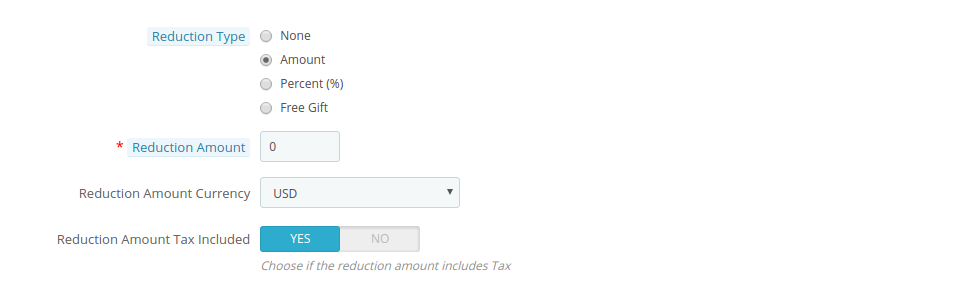
Reduktionstyp: Der E-Merchant kann den Prozentsatz auswählen. Wenn der feste Betrag ausgewählt ist, wird der Administrator aufgefordert, diese Informationen zu füllen.
Reduktionsbetrag: Dies ist der Rabattbetrag, der den Kunden angeboten wird. Ob
Reduktionsbetrag Währung: Wählen Sie die Währung aus, in der der Rabatt angeboten werden soll.
Reduktionsbetrag inkl. Steuern: Wenn aktiviert, wird die Steuer in den Ermäßigungsbetrag einbezogen.
Cart Rule Gültigkeit: Geben Sie den Gültigkeitszeitraum (in Tagen) der Regel ein.
Kostenloser Versand zulassen: Aktivieren / Deaktivieren Sie den kostenlosen Versand an die Kunden.
Anzahl der betroffenen Produkte: Auf dieser Registerkarte können Sie die Anzahl der betroffenen Produkte eingeben
E. Holen Sie sich X% Rabatt auf Y Cart Total "Zum Beispiel (Holen Sie 20% Rabatt auf $ 100 Cart Total)
1. Sie gelangen auf die Registerkarte Allgemeine Einstellungen, geben den Namen des Geschäfts, die Beschreibung und den Status ein und wählen das Geschäft aus, in dem Sie die Funktion anbieten möchten. 2. Auf der Registerkarte Regelbedingung geben Sie das Validierungsdatum und die Gültigkeitsdauer der Werbeaktionsregel, die Anwendbarkeit, den Mindestbetrag für den Einkaufswagen, die Warenkorbbetragswährung, die Warenkorbbetragssteuer und den Warenkorbbetragsversand ein. Sie können auch den Kunden auswählen, dem er den Rabatt anbieten möchte. 3. Die Berechnungsregeln für die Werbeaktionen können über das Backend des Prestashop Promotion Manager-Add-Ins festgelegt werden.
Berechnungsart: Sie können entweder 'Produkt' oder 'Kategorie' auswählen. Sie können das Produkt auswählen.
Berechnungsmethode: Die Angebotsregeln werden basierend auf der Anzahl der Produkte berechnet, die im Einkaufswagen oder im Einkaufswagenwert hinzugefügt werden. Der Administrator kann hier die gewünschte Option auswählen.
Wenn das
Warenkorb Betrag:Wenn Sie $ 100 Warenkorb Betrag beheben möchten. Der festgelegte Warenkorbbetrag gilt für das Frontend.
Warenkorb Betrag Währung:Wählen Sie die Währung, in der Sie den Bestellbetrag berücksichtigen möchten.
Warenkorb Betrag Steuern inbegriffen:Aktivieren Sie diese Funktion, um den Steuerbetrag unter Berücksichtigung des Einkaufswagenwerts einzubeziehen.
Betrachten Sie Produkte mit Reduktion: Schalten Sie den Schalter 'Ein', wenn die Regelberechnung das Produkt mit Reduktion berücksichtigt.
Erlaubte Kategorie: Wählen Sie die Kategorien aus, in denen Sie die Angebotsregel anwenden möchten. Standardmäßig ist es in allen Kategorien anwendbar.
Auszuschließendes Produkt: Geben Sie den Namen des Produkts ein, das Sie von den Angebotsregeln ausschließen möchten.
Minimale Einkaufswagen Artikel benötigt: Sie können die eingeben 2 keine Artikel, die im Warenkorb der Kunden für die Nutzung der Angebote benötigt werden.
4. Auf der Registerkarte "Cart-Regelaktion" kann der Administrator des Prestashop-Shops die Cart-Regeln für das Angebot in diesem Abschnitt festlegen.
Reduktionstyp: Der E-Merchant kann den Prozentsatz auswählen. Wenn Prozentsatz ausgewählt ist, geben Sie den Prozentsatz ein, den Sie als Rabatt anbieten möchten, wie unten gezeigt.
Beispielsweise: Wenn Sie den 20% Rabatt auf das Produkt eingeben möchten. Prozentsatz festlegen gilt für das Frontend.
Cart Rule Gültigkeit: Geben Sie den Gültigkeitszeitraum (in Tagen) der Regel ein.
Maximalbetrag Währung: Wählen Sie die Währung, in der der oben festgelegte Höchstbetrag berücksichtigt werden soll. Zum Beispiel können Sie den USD auswählen.
Höchstbetrag Steuern inbegriffen: Aktivieren Sie diese Option, wenn Sie die Steuer in den oben festgelegten Höchstbetrag einbeziehen möchten.
Kostenloser Versand zulassen: Aktivieren / Deaktivieren Sie den kostenlosen Versand an die Kunden.
Anzahl der betroffenen Produkte: Auf dieser Registerkarte können Sie die Produktnummer eingeben, die von dieser Werberichtlinie beeinflusst werden kann.
F. Holen Sie sich X Rabatt auf Y Warenkorb Gesamt "Zum Beispiel" Holen Sie sich $ 20 Rabatt auf $ 200 Cart Total.
1. Sie gelangen auf die Registerkarte Allgemeine Einstellungen, geben den Namen des Geschäfts, die Beschreibung und den Status ein und wählen das Geschäft aus, in dem Sie die Funktion anbieten möchten. 2. Auf der Registerkarte Regelbedingung geben Sie das Validierungsdatum und die Gültigkeitsdauer der Werbeaktionsregel, die Anwendbarkeit, den Mindestbetrag für den Einkaufswagen, die Warenkorbbetragswährung, die Warenkorbbetragssteuer und den Warenkorbbetragsversand ein. Sie können auch den Kunden auswählen, dem er den Rabatt anbieten möchte. 3. Die Berechnungsregeln für die Werbeaktionen können über das Backend des Prestashop Promotion Manager-Add-Ins festgelegt werden.
Berechnungsart: Sie können entweder 'Produkt' oder 'Kategorie' auswählen. Sie können das Produkt auswählen.
Berechnungsmethode: Die Angebotsregeln werden basierend auf der Anzahl der Produkte berechnet, die im Einkaufswagen oder im Einkaufswagenwert hinzugefügt werden. Der Administrator kann hier die gewünschte Option auswählen.
Wenn das
Warenkorb Betrag: Wenn Sie den $ 20-Rabatt für das Produkt eingeben möchten. Legen Sie den festen Rabatt für das Frontend fest.
Warenkorb Betrag Währung:Wählen Sie die Währung, in der Sie den Bestellbetrag berücksichtigen möchten.
Warenkorb Betrag Steuern inbegriffen:Aktivieren Sie diese Funktion, um den Steuerbetrag unter Berücksichtigung des Einkaufswagenwerts einzubeziehen.
Betrachten Sie Produkte mit Reduktion: Schalten Sie den Schalter 'Ein', wenn die Regelberechnung das Produkt mit Reduktion berücksichtigt.
Erlaubte Kategorie: Wählen Sie die Kategorien aus, in denen Sie die Angebotsregel anwenden möchten. Standardmäßig ist es in allen Kategorien anwendbar.
Auszuschließendes Produkt: Geben Sie den Namen des Produkts ein, das Sie von den Angebotsregeln ausschließen möchten.
Minimale Einkaufswagen Artikel benötigt: Sie können die 1-Anzahl der Artikel eingeben, die im Warenkorb der Kunden benötigt werden, um die Angebote nutzen zu können.
4. Auf der Registerkarte "Cart-Regelaktion" kann der Administrator des Prestashop-Shops die Cart-Regeln für das Angebot in diesem Abschnitt festlegen.
Reduktionstyp: Der E-Merchant kann den Prozentsatz auswählen. Wenn der feste Betrag ausgewählt ist, wird der Administrator aufgefordert, diese Informationen zu füllen.
Reduktionsbetrag: Dies ist der Rabattbetrag, der den Kunden angeboten wird. Wenn Sie den $ 200 eingeben möchten. Der $ 200-Rabatt wurde am Frontend behoben.
Reduktionsbetrag Währung: Wählen Sie die Währung aus, in der der Rabatt angeboten werden soll.
Reduktionsbetrag inkl. Steuern: Wenn aktiviert, wird die Steuer in den Ermäßigungsbetrag einbezogen.
Cart Rule Gültigkeit: Geben Sie den Gültigkeitszeitraum (in Tagen) der Regel ein.
Kostenloser Versand zulassen: Aktivieren / Deaktivieren Sie den kostenlosen Versand an die Kunden.
Anzahl der betroffenen Produkte: Auf dieser Registerkarte können Sie die Produktnummer eingeben, die von dieser Werberichtlinie beeinflusst werden kann.
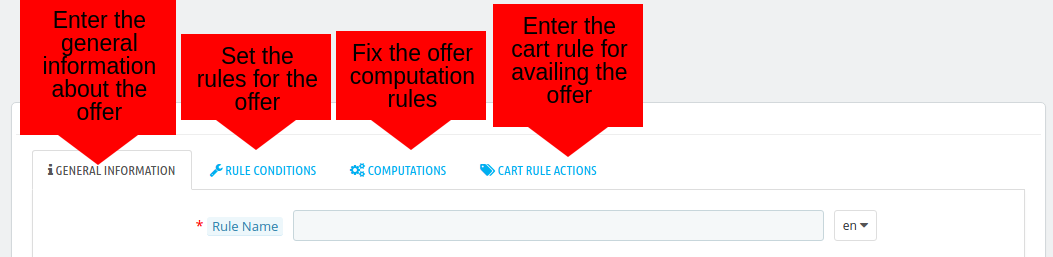
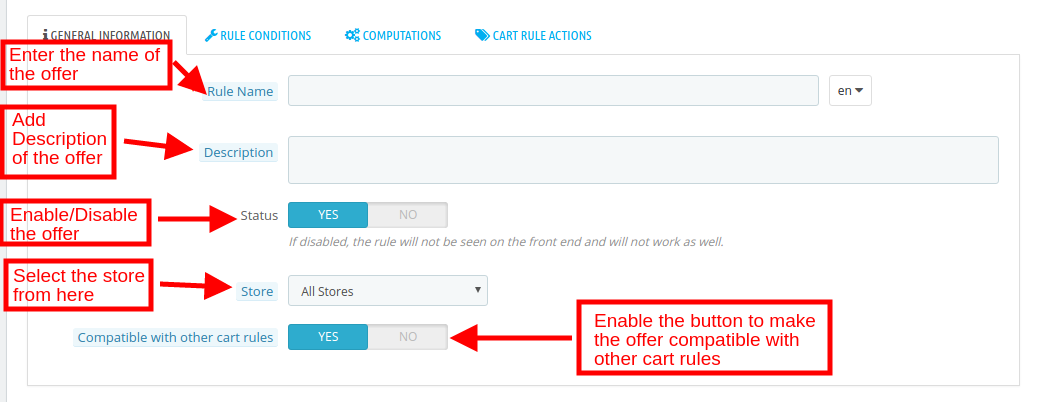
3.1.1 Allgemeine Informationen
Geben Sie hier die grundlegenden Informationen zu den Angeboten ein. Die verschiedenen Optionen auf dieser Registerkarte werden im Folgenden erläutert:
Regelname: Sie gibt den Namen des Angebots an, das im Front-End der Website angezeigt wird.
Beschreibung: Geben Sie die Beschreibung des Angebots in diesem Abschnitt ein.
Status: Sie können das Aktionsangebot von hier aus aktivieren / deaktivieren. Wenn deaktiviert, wird das Angebot nicht im Frontend angezeigt.
Geschäft: Das Modul Prestashop advance Promotion Manager bietet Multi-Store-Kompatibilität. Sie können das Geschäft auswählen, in das Sie die Aktionsangebotsregel aufnehmen möchten.
Kompatibel mit anderen Warenkorbregeln: Wenn diese Funktionalität aktiviert ist, ist das Angebot auch mit anderen Warenkorbregeln kompatibel.
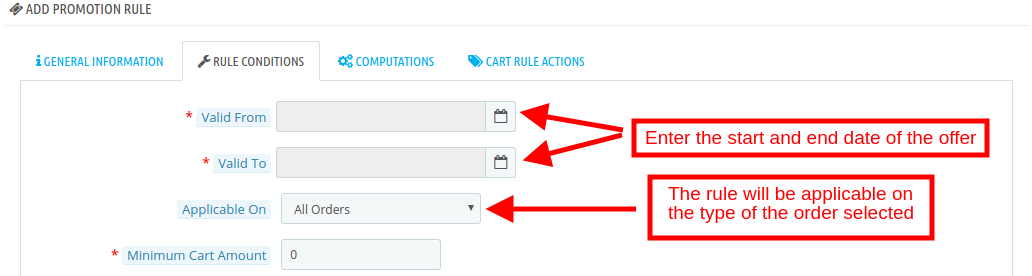
3.1.2-Regelbedingung
Der 'Regelbedingung'Registerkarte können Sie die Regel für die Angebote festlegen.
Gültig von und bis: Geben Sie das Start- und Enddatum des Angebots ein. Die Angebotsregeln gelten nur für diese Dauer.
Anwendbar am: Die Regeln gelten entweder für alle Bestellungen oder die erste Bestellung des Kunden. Der Administrator kann aus diesem Feld einen beliebigen Auftragstyp auswählen.
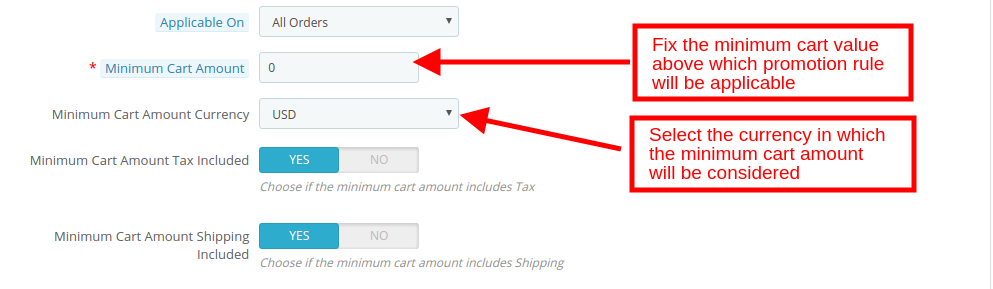
Mindestbetrag des Einkaufswagens: Geben Sie den Mindestbetrag ein, um die Angebotsregel anzuwenden.
Mindestbetrag des Einkaufswagenbetrags: Wählen Sie die Währung, in der der Mindestbetrag für den Einkaufswagen berücksichtigt werden soll.
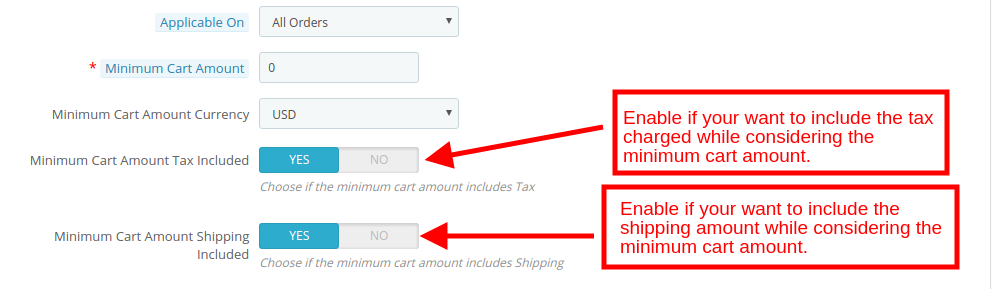
Minimum Warenkorb Betrag Steuern inbegriffen: Wenn diese Option aktiviert ist, wird der Mindestbetrag einschließlich der Steuer berücksichtigt.
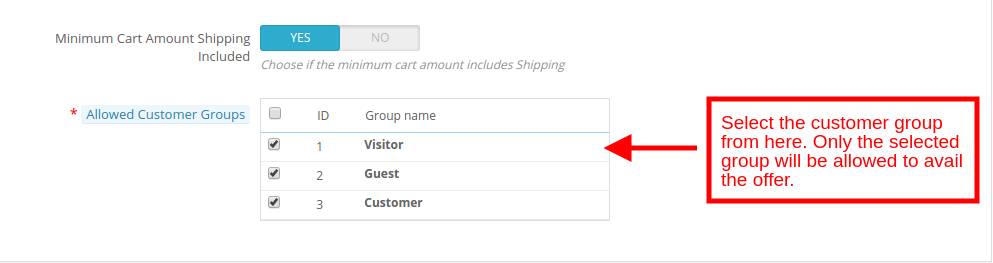
Mindestbestellmenge Versand inklusive: Wenn diese Option aktiviert ist, wird der Mindestbetrag für den Einkaufswagen einschließlich der Versandkosten berücksichtigt.
Erlaubte Kundengruppe: Der Administrator kann das Angebot einer ausgewählten Kundengruppe zugänglich machen. Sie können zwischen Besuchern, Gästen oder registrierten Kunden wählen.
3.1.3 Berechnungen
Die Berechnungsregeln für die Werbeaktionen können über das Backend des Prestashop Promotion Manager-Add-Ins festgelegt werden.
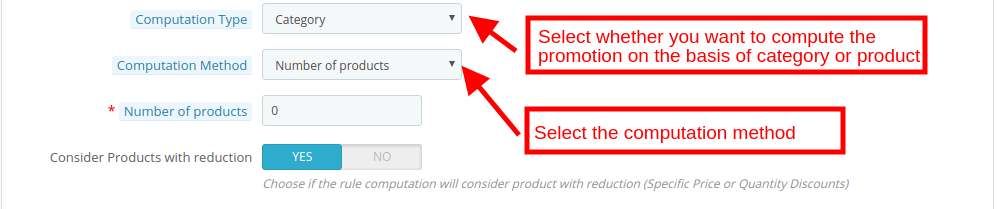
1. Berechnungsart: Der Administrator kann entweder 'Produkt' oder 'Kategorie' auswählen. Die Berechnung wird entsprechend dem ausgewählten Typ durchgeführt.
2. Berechnungsmethode: Die Angebotsregeln werden basierend auf der Anzahl der Produkte berechnet, die im Einkaufswagen oder im Einkaufswagenwert hinzugefügt werden. Der Administrator kann hier die gewünschte Option auswählen.
2.1Falls Sie das wählen Anzahl der Produkte Option, dann müssen Sie die Mindestanzahl der Produkte eingeben, die im Warenkorb hinzugefügt werden müssen, um das Angebot nutzen zu können.
Wenn Sie diese Option auswählen, müssen Sie die folgenden Optionen ausfüllen.
Anzahl der Produkte: Geben Sie die Mindestanzahl an Produkten ein, die für die Angebotsberechnung im Einkaufswagen vorhanden sein müssen.
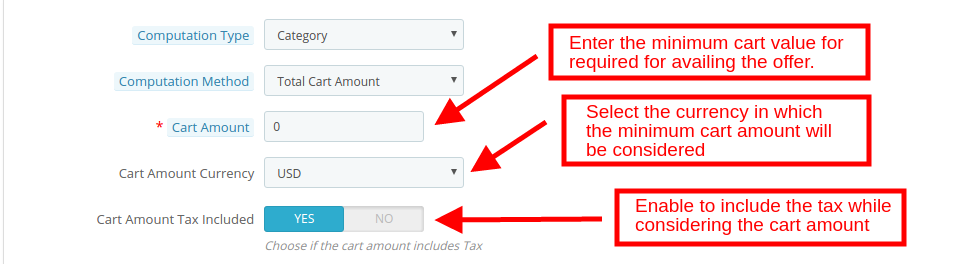
2.2?When the Einkaufswagenbetrag ausgewählt ist, wird der Administrator aufgefordert, die folgenden Optionen zu füllen.
Warenkorb Betrag: Geben Sie den Mindestbestellwert der Kunden ein, die für die Nutzung des Werbeangebots erforderlich sind.
Warenkorb Betrag Währung: Wählen Sie die Währung, in der Sie den Bestellbetrag berücksichtigen möchten.
Warenkorb Betrag Steuern inbegriffen: Aktivieren Sie diese Funktion, um den Steuerbetrag unter Berücksichtigung des Einkaufswagenwerts einzubeziehen.
3. Betrachten Sie Produkte mit Reduktion:Schalten Sie den Schalter 'Ein', wenn die Regelberechnung das Produkt mit Reduktion berücksichtigt.
4. Erlaubte Kategorie: Wählen Sie die Kategorien aus, in denen Sie die Angebotsregel anwenden möchten. Standardmäßig wird es in allen Kategorien anwendbar sein.
5. Auszuschließendes Produkt: Geben Sie den Namen des Produkts ein, das Sie von den Angebotsregeln ausschließen möchten.
6. Minimale Einkaufswagen Artikel benötigt: Geben Sie die Mindestanzahl von Artikeln ein, die im Warenkorb der Kunden benötigt werden, um die Angebote nutzen zu können.
3.1.4 Cart Rule Aktionen
Der Prestashop-Shop-Administrator kann die Einkaufswagenregeln für das Angebot in diesem Abschnitt festlegen:
1. Reduktionstyp: Der E-Kaufmann Fester Betrag, Prozentsatz oder nach einem Kostenloses Geschenk. Wählen Sie hier eine Option.
1.1 Wann Fester Betrag ausgewählt ist, wird der Administrator aufgefordert, diese Informationen zu füllen.
Reduktionsbetrag: Dies ist der Rabattbetrag, der den Kunden angeboten wird.
Reduktionsbetrag Währung: Wählen Sie die Währung aus, in der der Rabatt angeboten werden soll.
Reduzierungsbetrag Steuer inbegriffen: Wenn aktiviert, wird die Steuer in den Ermäßigungsbetrag einbezogen.
1.2 Wenn Prozentsatz ausgewählt ist, geben Sie den Prozentsatz ein, den Sie als Rabatt anbieten möchten, wie unten gezeigt.
1.3?In case of Free Gift, enter the name of the product and hit the search button. The same product will be automatically shown in the checkout page of the customers.
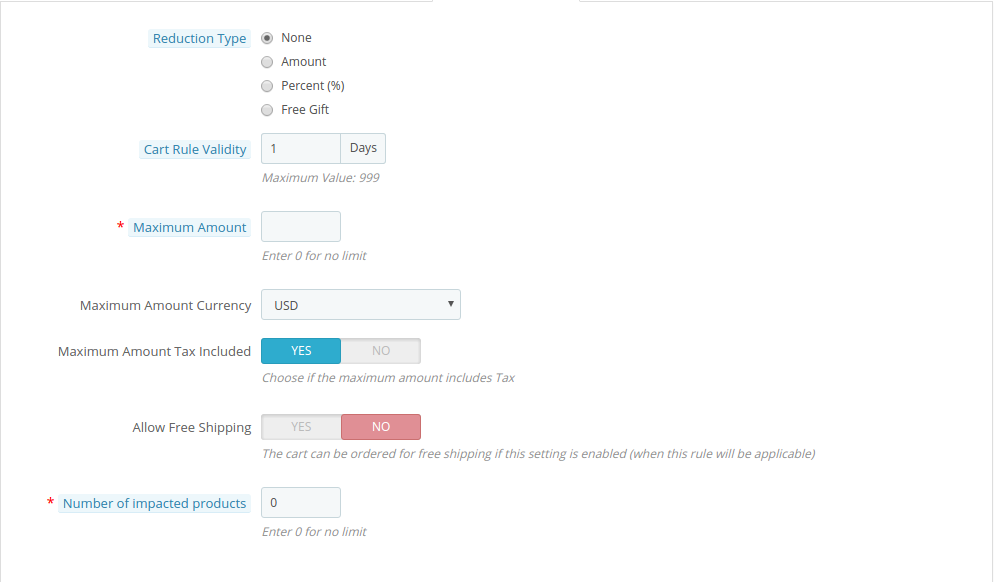
2. Cart Rule Gültigkeit: Geben Sie den Gültigkeitszeitraum (in Tagen) der Regel ein.
Höchstbetrag: Geben Sie den maximal zulässigen Rabatt ein.
3. Maximalbetrag Währung: Wählen Sie die Währung, in der der oben festgelegte Höchstbetrag berücksichtigt werden soll.
4. Höchstbetrag Steuern inbegriffen: Aktivieren Sie diese Option, wenn Sie die Steuer in den oben festgelegten Höchstbetrag einbeziehen möchten.
5. Kostenloser Versand zulassen: Aktivieren, um den Versand an die Kunden freizugeben.
6. Anzahl der betroffenen Produkte:
4.0 Website-Benutzeroberfläche
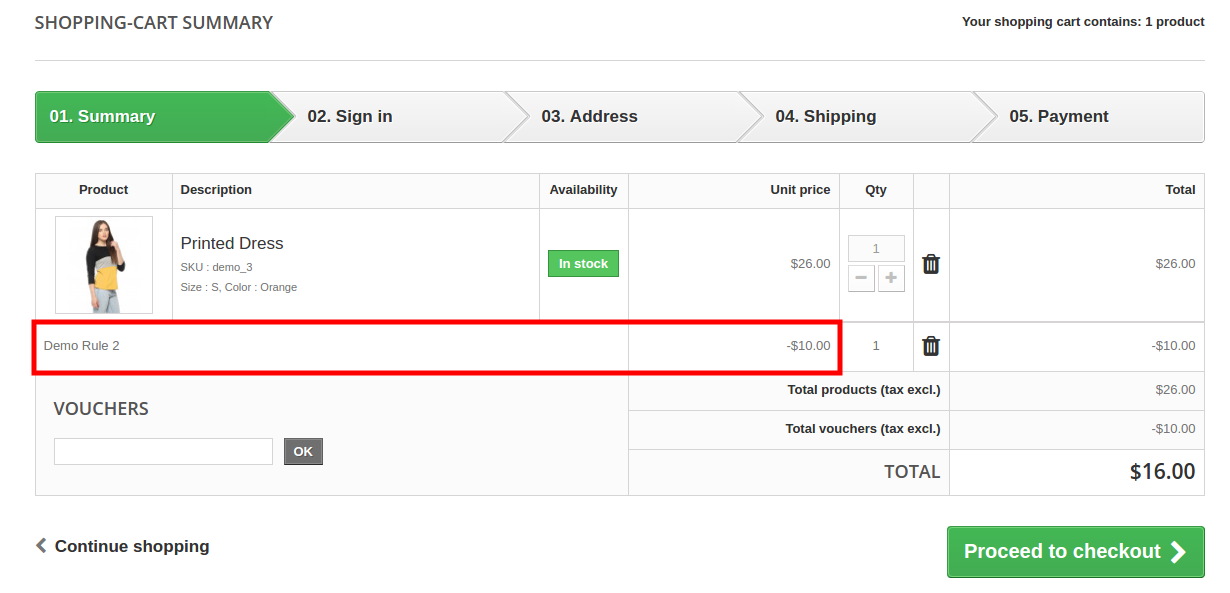
Die Angebotsregel, die im Back-End der Prestashop-Promotion-Regelmanagererweiterung erstellt wurde
Jetzt können Sie Prestashop Advance Promotion Manager Addon für auf Ihrer Prestashop-Website ausprobieren. KnowBand Prestashop Deal Manager Erweiterung hilft Ihnen, mehr Kunden zu Ihrem Geschäft zu engagieren und den Kundenstamm zu erhöhen.
Prestashop Walmart Integrator von Knowband bietet Ihnen einen praktischen Mechanismus, mit dem Sie das Produkt bei Walmart auflisten und die Bestellung in wenigen einfachen Schritten direkt im Prestashop Store verwalten können. Walmart ist eines der größten Einzelhandelsunternehmen und hat im Laufe der Jahre eine herausragende Stellung in der eCommerce-Branche erlangt. Der Marktplatz ist berühmt für elektronische Waren und befasst sich sogar mit anderen Produkten, einschließlich Haushaltswaren und Möbeln, Heimwerkerartikeln, Kleidung, Schuhen, Schmuck, Spielzeug, Gesundheit und Schönheit, Lebensmitteln usw. Die Prestashop-Ladenbesitzer können jetzt ihren Laden synchronisieren und die Produkte verkaufen auf Walmart.com.
Walmart Prestashop Integrationsmodul by Knowband ermöglicht es den Ladenbesitzern, den Laden in Walmart.com zu integrieren. Der Prestashop Walmart API Integrator automatisiert den gesamten Prozess der Filialsynchronisation, der Produkt- und Bestandsverwaltung sowie der Auftragsabwicklung.
Die 1.1-Funktionen von Prestashop Walmart Integrator sind nachfolgend aufgeführt:
Das Prestashop Walmart-Integrationsmodul verbindet den Prestashop-Shop mit wenigen Mausklicks mit Walmart.com.
Echtzeit-Produktliste aus dem Back-End des Prestashop Walmart-Integrations-Plugins
Die einfache Bestandsverwaltung und Produktsynchronisierung der Prestashop Walmart Integration-Erweiterung ermöglicht es den Anbietern, die Produkte mit minimalem Aufwand zu verwalten.
Über die profilbasierte Auflistung des Prestashop Walmart-Integrationsmoduls kann der Administrator die Produkte in großen Mengen hochladen. Der Administrator kann die Preise und das Inventar aktualisieren, indem er den Cron über die Administrationsoberfläche des Prestashop Walmart Integrators ausführt.
Der Administrator kann sogar den Preis des Produkts auf dem Markt ändern, ohne die Kosten vor Ort zu ändern.
Das Prestashop Walmart Integration Addon bietet eine einfache Bestellverwaltung, die es dem Store-Administrator erleichtert, die vom Marktplatz eingegangenen Bestellungen zu verfolgen und über eine einzige Oberfläche zu verwalten.
Mit der einfachen Versand- und Produktverwaltung über das Back-End des Prestashop Walmart Marketplace-Integrations-Plugins können die Ladenbesitzer mühelos den Gesamtumsatz ihres Unternehmens steigern.
Mit dem Prestashop Walmart API-Integrations-Addon kann der Administrator den Versanddienstleister und die Versandmethoden problemlos verwalten.
Der Administrator erhält die Option, den Buy-Box-Bericht zu erhalten, indem er cron im Back-End des Prestashop Walmart-Integrations-Addons ausführt.
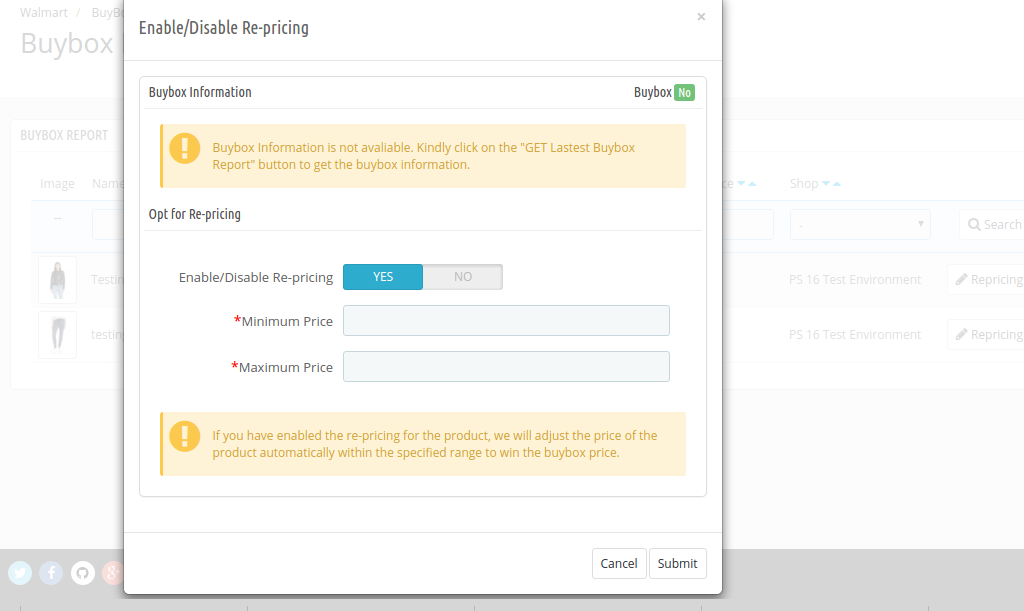
Basierend auf der Leistung der Produkte kann der Administrator die Produkte mit einem Klick mit Hilfe des Walmart Prestashop-Integrations-Addons neu bewerten und mit dem Marktplatz synchronisieren.
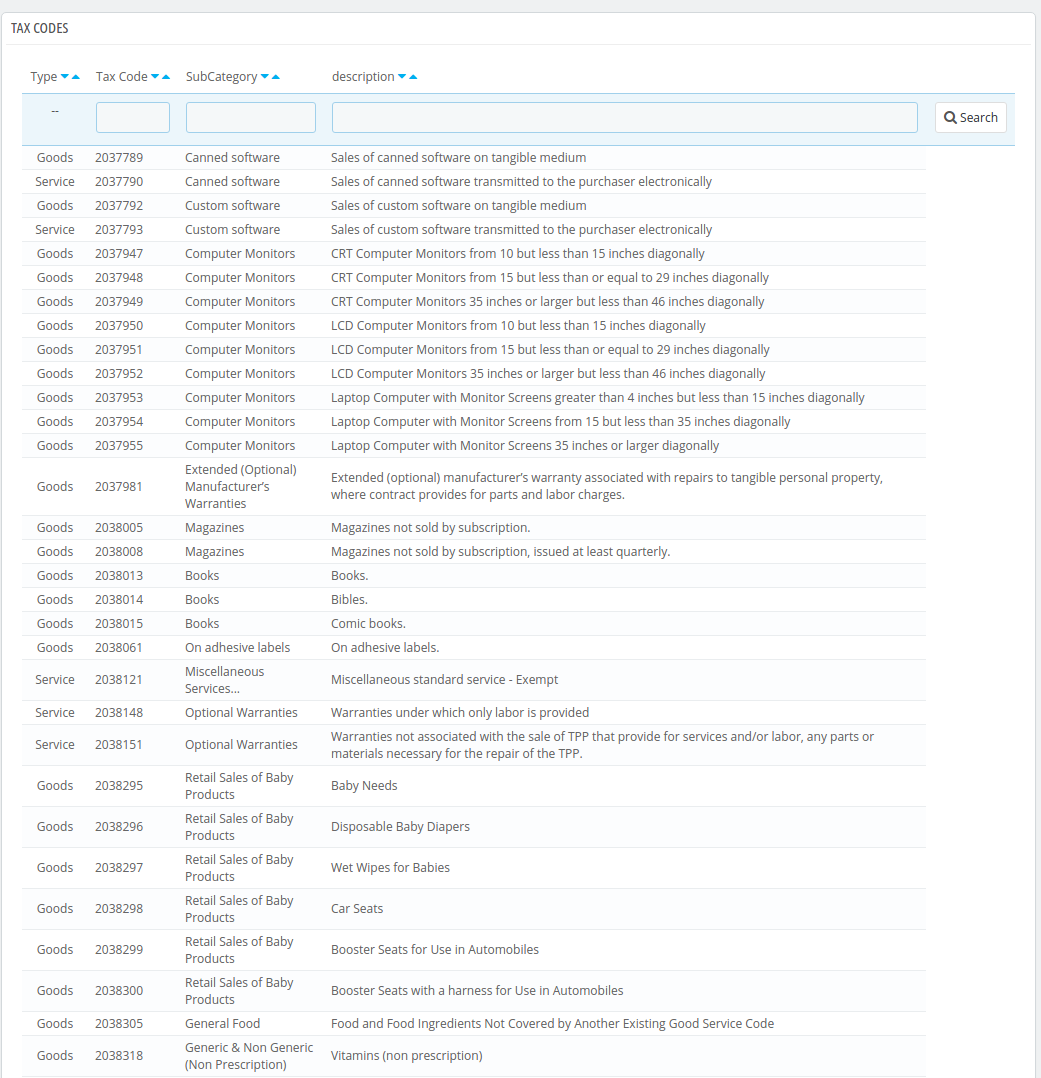
Der Walmart Prestashop Connector erleichtert dem Administrator die Eingabe der Steuernummer von Walmart Categories.
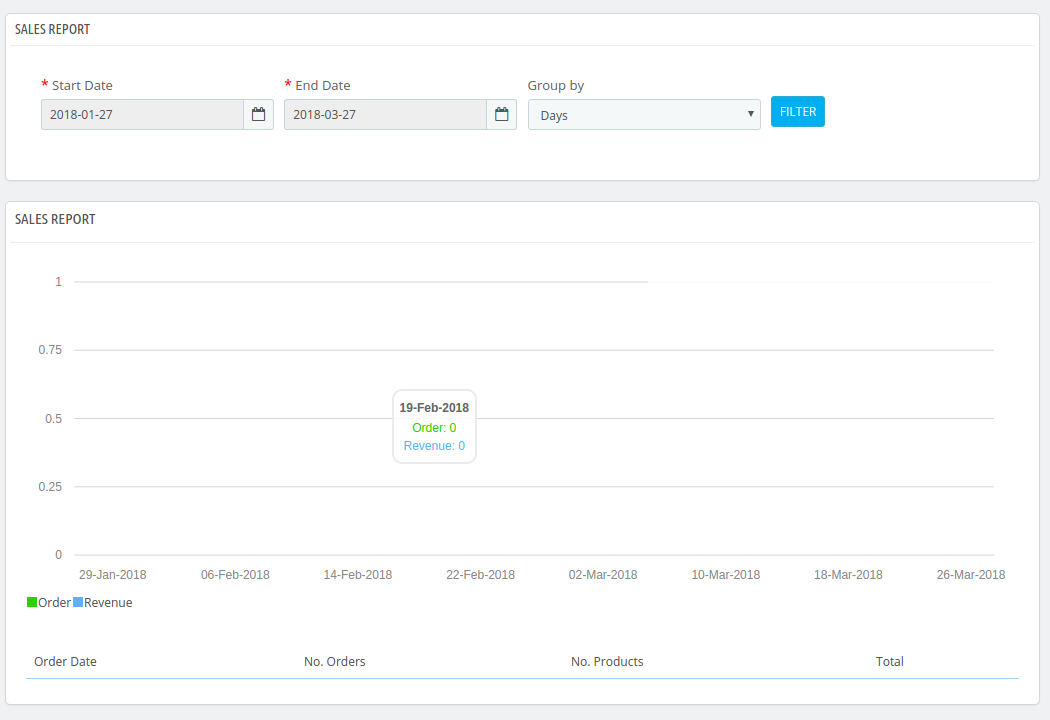
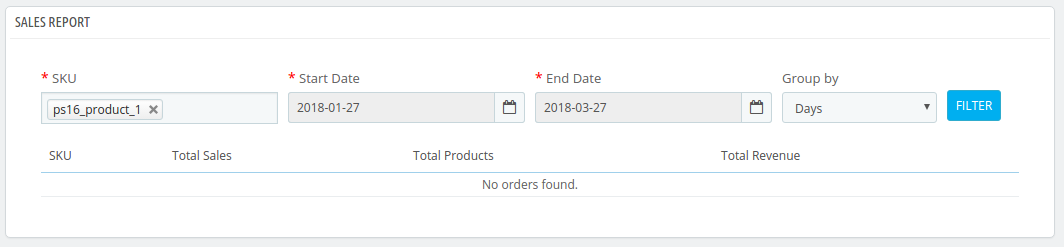
Über die Administrationsoberfläche des Prestashop Walmart Integrators kann der Administrator den gesamten Verkaufsbericht zusammen mit dem Verkaufsbericht der einzelnen Produkte anzeigen.
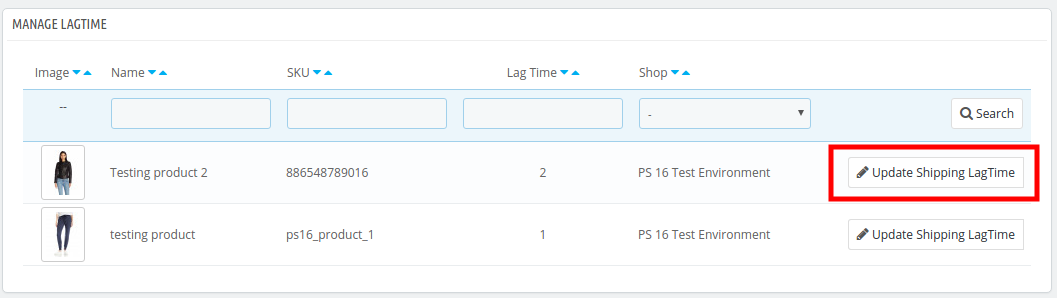
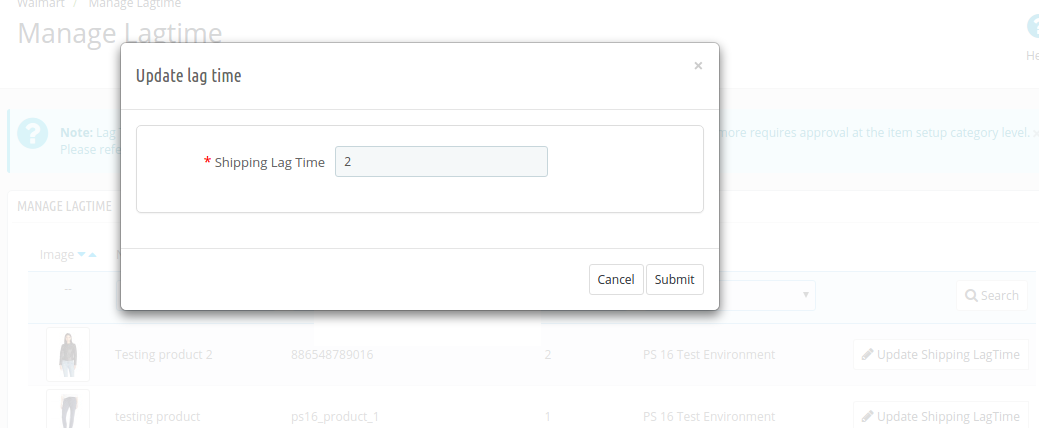
Die Verkäufer können die Verzögerungszeit der Produkte einfach über das Back-End des Walmart Prestashop-Steckverbinders verwalten.
1.2 Merchant-Vorteile des Prestashop Walmart-Integrations-Addons:
Das Walmart Prestashop-Integrations-Plugin automatisiert den gesamten Prozess der Filialintegration.
Mit Hilfe des Walmart Prestashop API-Integrators kann der Store-Administrator die Produkte und die entsprechenden Details auf dem Marktplatz auflisten und das Inventar ohne manuelle Synchronisierung verwalten.
Nicht nur das Inventar, sondern auch die eingegangenen Bestellungen können im Geschäft synchronisiert werden, indem cron im Back-End des Walmart-Integrationsmoduls ausgeführt wird.
Die Bestellungen können dann aus dem Geschäft heraus bearbeitet und der Status der Bestellungen per Knopfdruck auf Walmart.com aktualisiert werden.
Der Store-Administrator kann die Kategorie seines Stores mit Hilfe der Prestashop Walmart-Integrationserweiterung der Kategorie des Marktplatzes zuordnen.
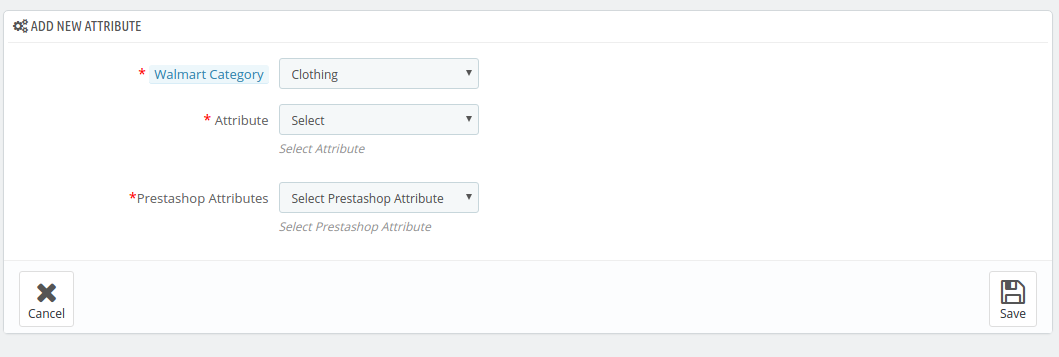
Sogar die Attribute der Produkte können mit Hilfe dieser Prestashop Walmart Marketplace Integration-Erweiterung mit dem Attribut des Marktplatzes verknüpft werden.
Die Walmart Prestashop-Integration
Die Walmart Prestashop-Integrationserweiterung
Neben der Versionskompatibilität steht das Prestashop Walmart Integration-Plugin nicht in Konflikt mit anderen Modulen des Stores.
1.3-Projektziele
Nachfolgend sind die Projektziele von Walmart Prestashop Connector aufgeführt:
Der Installationsprozess des Prestashop Walmart Integrators.
Der Prozess der Einrichtung des Verkäuferkontos auf Walmart.com
Profilerstellung und -synchronisation auf dem Markt.
Produktliste und Statusupdate der Produkte auf Walmart.
Bestellungssynchronisation von Walmart und Statusaktualisierungen.
2.0-Installation
Sobald Sie das Prestashop Walmart Integration-Modul im Geschäft gekauft haben, erhalten Sie die ZIP-Datei (mit dem Quellcode der Prestashop Walmart-Marktplatzintegration)
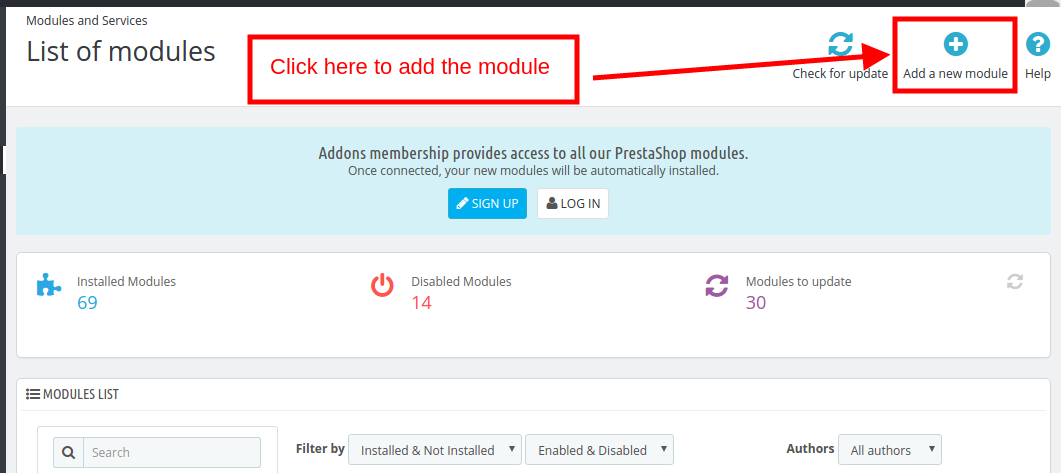
Schritt 1: Gehen Sie zur Modullistenseite und "Neues Modul hinzufügen" Taste.
Schritt 2: Laden Sie die heruntergeladene komprimierte Datei hoch.
Schritt 3: Sobald dies erledigt ist, wird die Prestashop Walmart Marketplace Integration-Erweiterung
Schritt 4: Klicken Sie auf die Schaltfläche Installieren. Das Modul wird in Ihrem Prestashop Store installiert.
Hinweis: Bitte legen Sie die Lese- / Schreibberechtigung für den Modulordner fest, bevor Sie das Modul auf dem System installieren.
3.0 Wie konfiguriere ich Walmart Magento Integrator Extension?
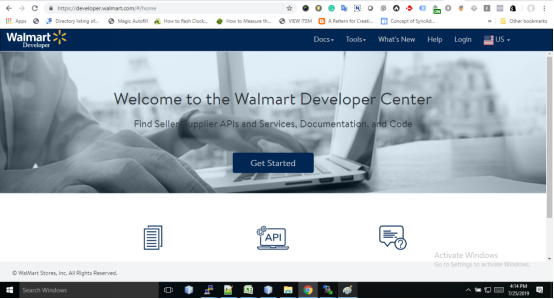
Um den Walmart Marketplace Integrator zu konfigurieren, muss der Store-Administrator die Client-ID und das Client-Geheimnis erhalten. Gehen Sie wie folgt vor, um die Walmart-Client-ID und das Client-Geheimnis zu erhalten: 1. Gehe zu https://developer.walmart.com/
2. Wählen Sie den Login-Typ.
3. Melden Sie sich mit Ihren Anmeldeinformationen an. 4. Klicken Sie auf Ihr Konto und wählen Sie "API-Keys“.
5. Jetzt können Sie das Neue bekommen"Kunden ID"?and?"Kundengeheimnis"?from here.
4.0 Admin Interface
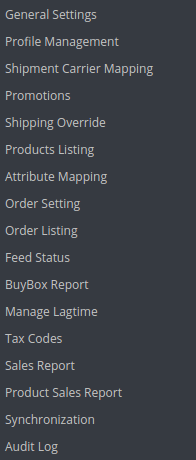
Sobald die Einrichtung des Verkäuferkontos abgeschlossen ist, kann der Händler seinen Shop auf Walmart.com konfigurieren. Die Erweiterung Prestashop Walmart Marketplace Integration bietet im Hauptmenü der Administrationsoberfläche Registerkarten für die 17-Konfiguration. Diese Optionen umfassen Folgendes:
Allgemeine Einstellungen
Profilverwaltung
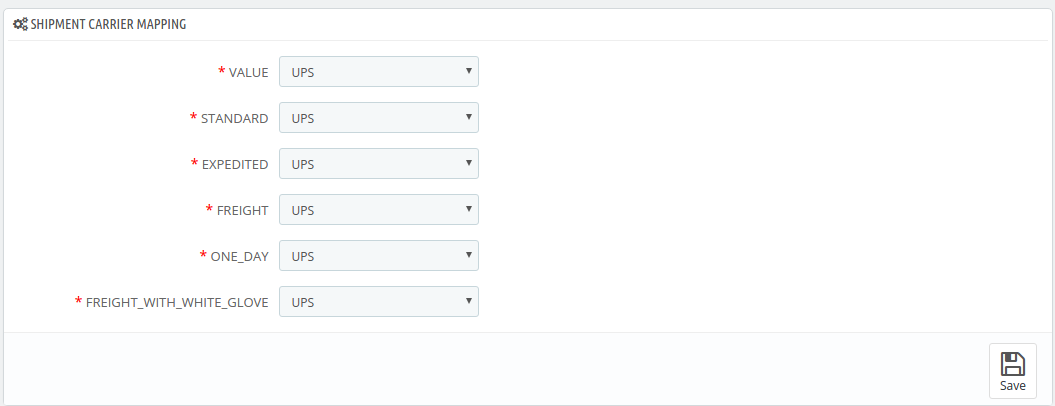
Kartierung von Einkaufsträgern
Promotions
Versand außer Kraft setzen
Produktliste
Attributzuordnung
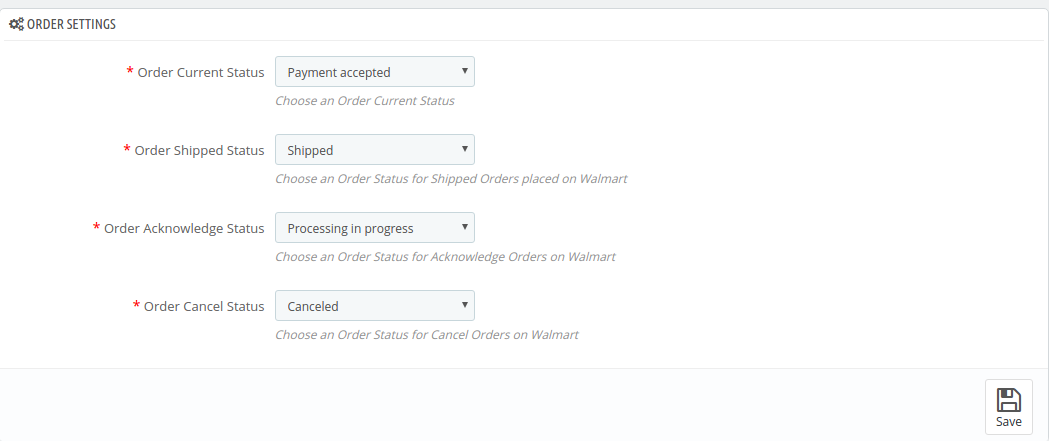
Auftragseinstellung
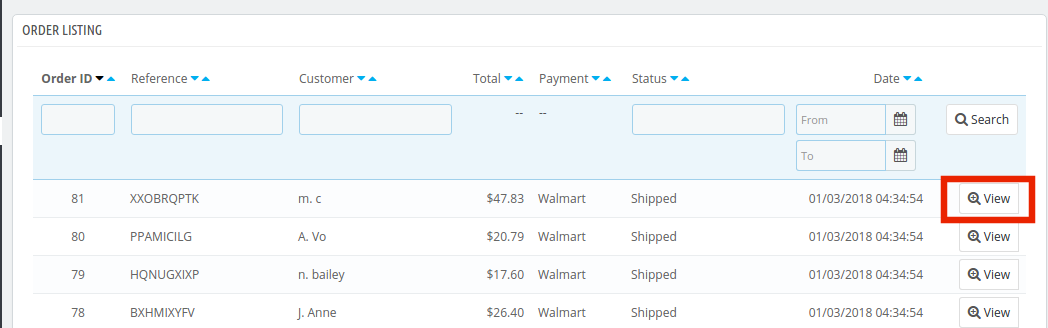
Bestellliste
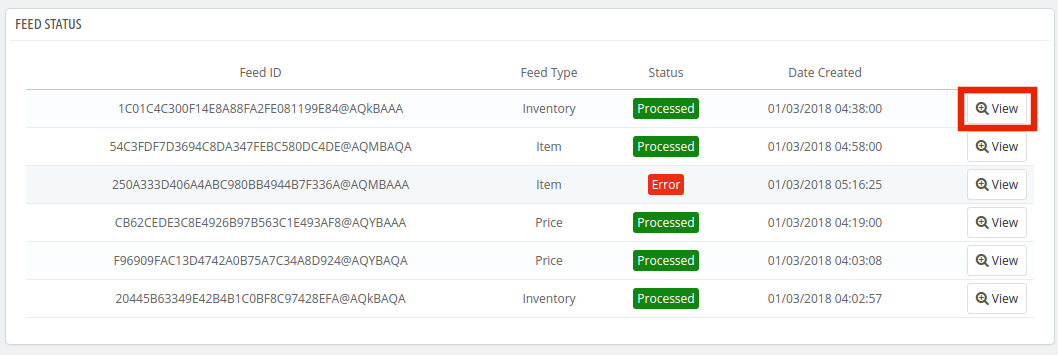
Feed Status
BuyBox-Bericht
Lagtime verwalten
Steuerbericht
Verkaufsbericht
Produktverkaufsbericht
Synchronisation
Audit-Log
Jede Option wird nachstehend ausführlich erläutert.
4.1. Allgemeine Einstellung
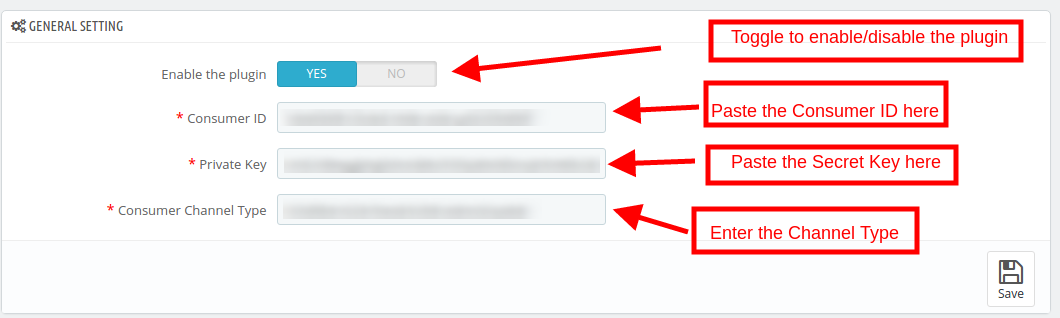
Um die Prestashop-zu-Walmart-Integration zu authentifizieren, muss der Prestashop-Store-Administrator das folgende Feld ausfüllen:
1. Aktiviert das Plugin
Klicken Sie auf diese Schaltfläche, um das Prestashop Walmart Marketplace Integration-Addon aus dem Store zu aktivieren / deaktivieren.
2. Verbraucher-ID
Geben Sie die Walmart Consumer ID ein, die beim Einrichten der Verbindung kopiert wurde.
3. Privat Schlüssel
Geben Sie hier den geheimen Walmart API-Schlüssel ein, der vom Konto des Verkäufers kopiert wurde. Es ist obligatorisch, um die Integration zwischen dem Geschäft und Walmart Marketplace zu authentifizieren.
4. Consumer-Channel-Typ
Der Wert für den Channel Type-Header wird zum Senden von Informationen an die API verwendet.
4.2. Profilverwaltung
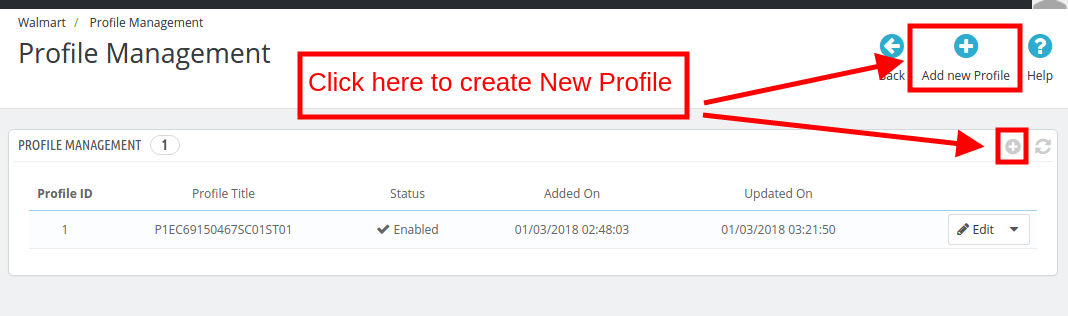
Der Prestashop Store-Administrator kann N Profile im Back-End erstellen, bearbeiten oder löschen.
4.2.1 Wie erstelle ich ein neues Profil?
Klicke auf das 'Neues Profil hinzufügen' oder '+'anmelden, um ein neues Profil zu erstellen.
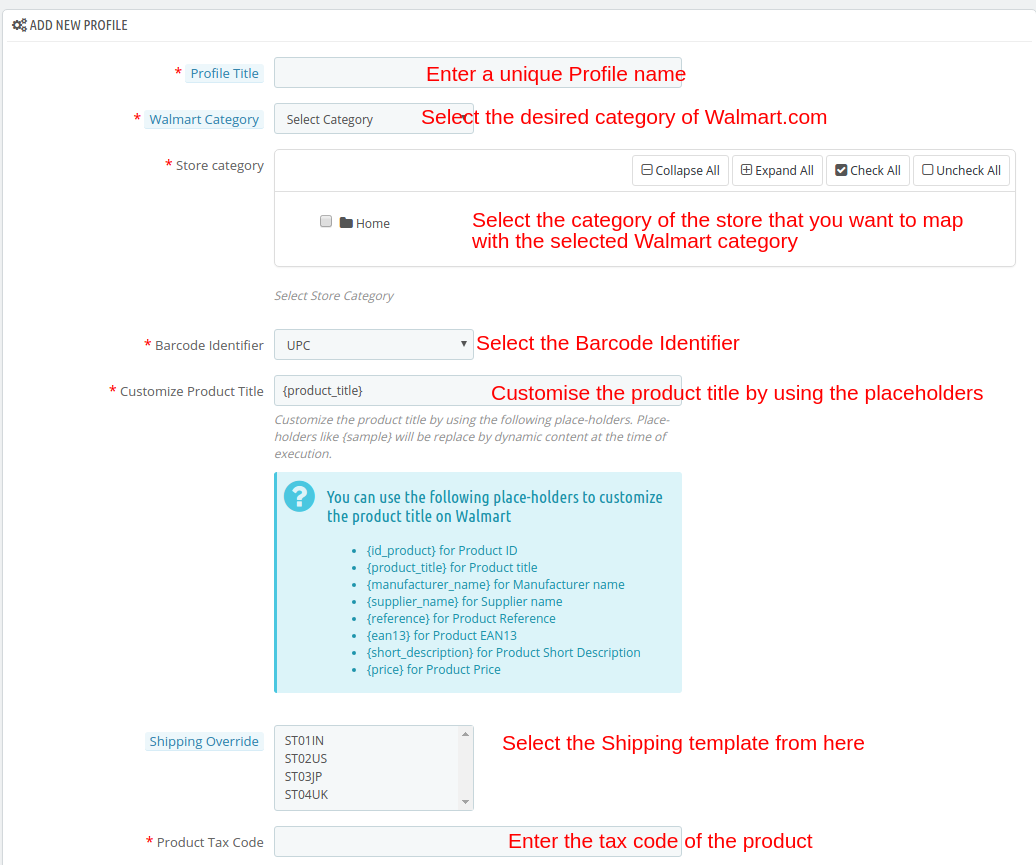
Sobald Sie auf die Schaltfläche klicken, wird der Administrator zur Seite zur Profilerstellung weitergeleitet. Hier sind die Felder, die Sie ausfüllen müssen.
Profiltitel: Geben Sie einen eindeutigen Namen für das Profil ein.
Walmart Kategorie: Wählen Sie die Kategorie des Walmarts aus, in der Sie die Kategorie des Geschäfts zuordnen möchten.
Shop-Kategorie: Erweitern Sie die Kategorie und wählen Sie die Kategorie des Prestashops aus, den Sie in der Kategorie von Walmart.com zuordnen möchten.
Barcode-Kennung: Dies ist das einzigartige Produktfeld. Wählen Sie eine beliebige Person aus der Dropdown-Liste aus, damit die Prestashop-Erweiterung das Produkt anhand des zugeordneten Attributs identifizieren kann. Folgende Optionen stehen zur Auswahl: UPC, EAN13. Die verschiedenen Platzhalter sind unten aufgeführt.
{id_product} für die Produkt-ID
{product_title} für Produkttitel
{Herstellername} für Herstellername
{Lieferantenname} für Lieferantenname
{reference} für Produktreferenz
{ean13} für das Produkt EAN13
{short_description} für die Produktkurzbeschreibung
{Preis} für Produktpreis
Benutzerdefinierte Preisgestaltung aktivieren: Aktivieren Sie diese Option, um den Preis des Produkts zu ändern, ohne den Preis des Produkts auf der Prestashop-Site zu ändern.
Der Administrator kann die benutzerdefinierte Preisänderung in diesem Bereich eingeben. Wählen Sie aus, ob Sie den Preis um einen festen Betrag oder einen prozentualen Betrag ändern möchten. Wählen Sie aus, ob Sie den Preis der Produkte um diesen bestimmten Wert erhöhen oder senken möchten. Zum Beispiel wählt der Administrator "Fest" und "Erhöhen" und gibt den benutzerdefinierten Preis von $ 5 ein. Dann erhöht sich der Preis aller Produkte dieses bestimmten Profils um $ 5.
Versandüberschreibung: Dies ist ein optionales Feld. Wählen Sie die Versandoptionen aus der bereitgestellten Liste. Dieser Abschnitt enthält alle Versandvorlagen, die auf der Registerkarte Versandüberschreibung hinzugefügt wurden.
Produktsteuerkennzeichen: Geben Sie das Produktsteuerkennzeichen in diesen Abschnitt ein. Ebenfalls,
4.2.2 Wie bearbeite ich die vorhandenen Profile?
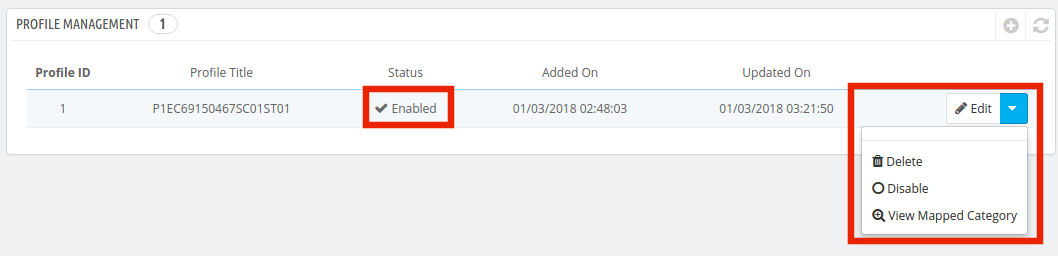
Die Liste der erstellten Profile finden Sie im Profilverwaltung Registerkarte der Admin-Oberfläche. Um das Profil zu bearbeiten, klicken Sie auf 'BearbeitenSchaltfläche ', die dem Profil entspricht.
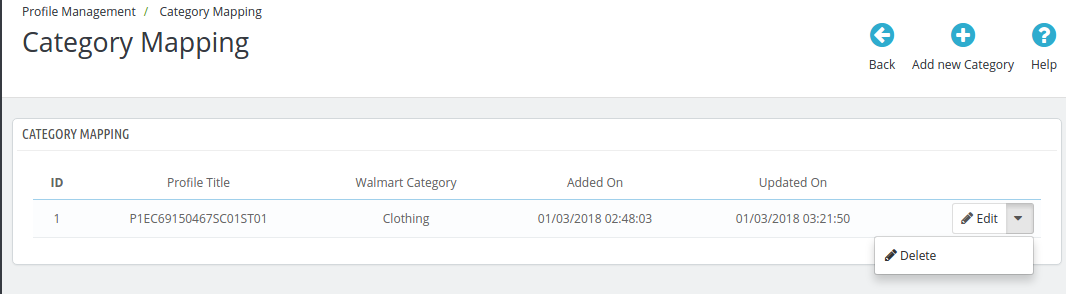
Der Prestashop Store Admin kann aktivieren deaktivieren indem Sie den Status wie im Bild unten gezeigt ändern. Die zugeordnete Kategorie kann sogar angezeigt werden, indem Sie auf 'Zugeordnete Kategorie anzeigen'Schaltfläche im obigen Bild gezeigt. Die zugeordneten Kategorien werden wie folgt angezeigt:
Der Store-Administrator kann sogar neue Kategorien für die Zuordnung hinzufügen.
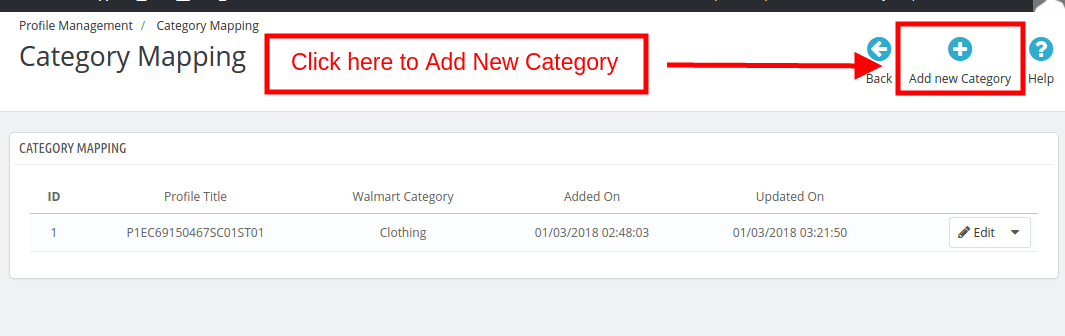
4.2.3 Wie füge ich eine neue Kategorie hinzu?
Um eine neue Kategorie hinzuzufügen, klicken Sie auf 'Neue Kategorie hinzufügen'oben rechts in der Admin-Oberfläche.
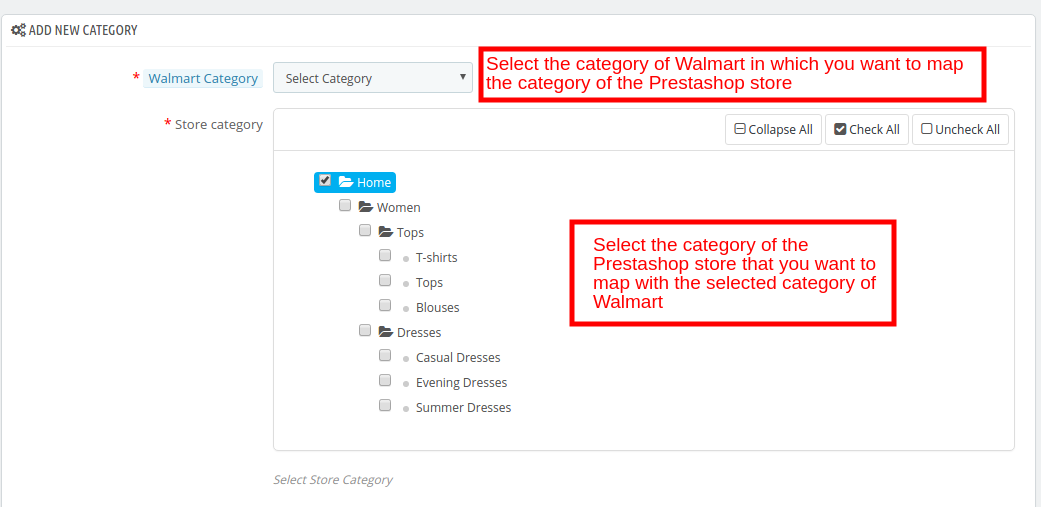
Sie werden wie unten gezeigt zur Seite zum Erstellen von Kategorien weitergeleitet.
Walmart Kategorie: Wählen Sie die Kategorie von Walmart aus, in der Sie die Kategorie des Prestashop-Geschäfts zuordnen möchten.
Shop-Kategorie: Wählen Sie die Kategorie des Prestashop-Geschäfts aus, die Sie der ausgewählten Kategorie von Walmart zuordnen möchten.
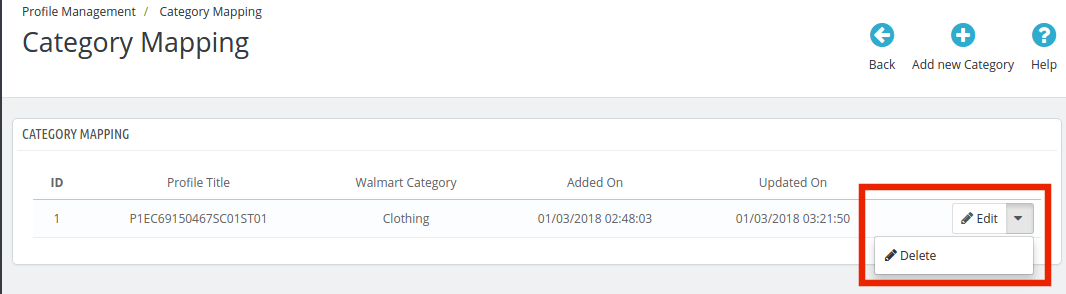
4.2.4 Wie bearbeite / lösche ich die Kategorien?
Da ist ein Bearbeiten und Löschen Schaltfläche für jede Kategorie, wie unten gezeigt. Klicken Sie auf die entsprechenden Schaltflächen, um die Kategorien zu bearbeiten und zu löschen.
4.3.
Das
Gerade
4.4.
Der Administrator erhält die Option, mithilfe des Prestashop Walmart Integration-Addons Werbeangebote für Marktplatzkunden hinzuzufügen.
4.4.1 Wie füge ich Promotions auf dem Walmart-Marktplatz hinzu?
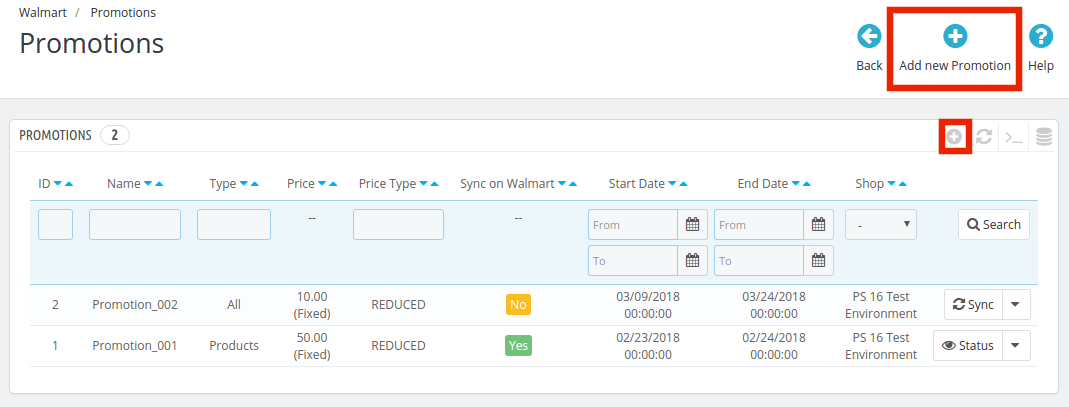
Um Werbeangebote hinzuzufügen, klicken Sie oben rechts im Walmart Prestashop-Integrationsmodul auf das Pluszeichen oder auf "Neue Aktion hinzufügen".
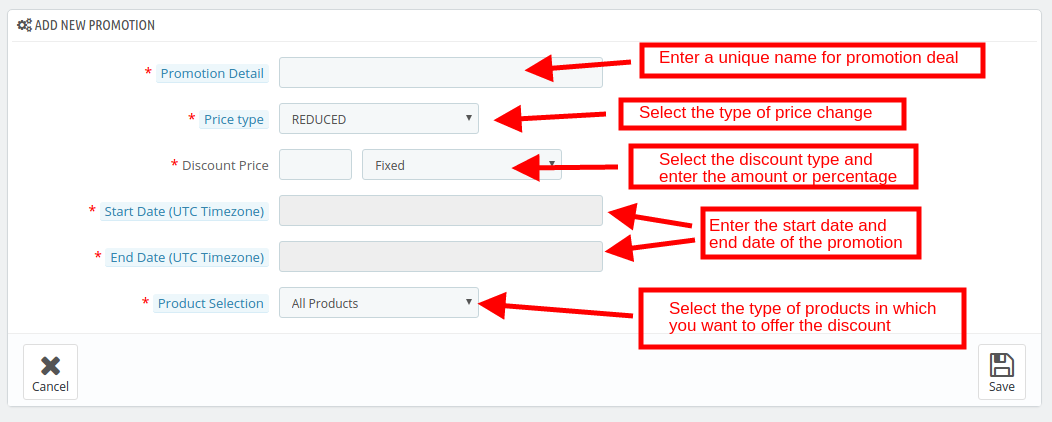
Sie werden auf die Seite zur Erstellung von Werbeaktionen weitergeleitet. Füllen Sie die erforderlichen Details aus, die unten erläutert werden:
Förderung Detail: Geben Sie die Details der Aktion in diesem Abschnitt ein. Preistyp: Wählen Sie den Preisänderungstyp. Es kann reduziert oder Clearance sein. Reduzierter Preis: Wählen Sie die Rabattart Fest oder Prozent. Geben Sie den Festbetrag oder den Prozentsatz ein. Startdatum: Geben Sie das Startdatum des Geschäfts ein. Enddatum: Geben Sie das Datum ein, an dem das Geschäft endet. Produktauswahl: Wählen Sie die Produktgruppe aus, in der Sie den Rabatt anbieten möchten. Es hat 3-Optionen:
Alle Produkte: Dies gilt für die Förderung von
Produkte des ausgewählten Profils: Dies gilt für alle Produkte des ausgewählten Profils. Sobald diese Option ausgewählt ist, werden alle Profile im Abschnitt Profil auswählen aufgelistet.
Ausgewählte Produkte: Auf diese Weise kann der Administrator Rabatte auf die ausgewählten Produkte gewähren. Die Produkte können im Bereich Produkt auswählen ausgewählt werden.
4.4.1SynchronisierenBearbeiten Löschen
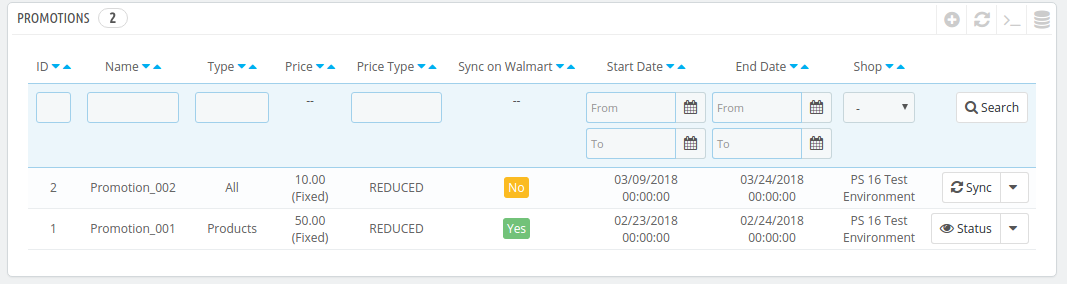
Die Werbeaktionen werden auf dieser Registerkarte der Prestashop Walmart API-Integrationserweiterung aufgelistet, wie in der folgenden Abbildung dargestellt:
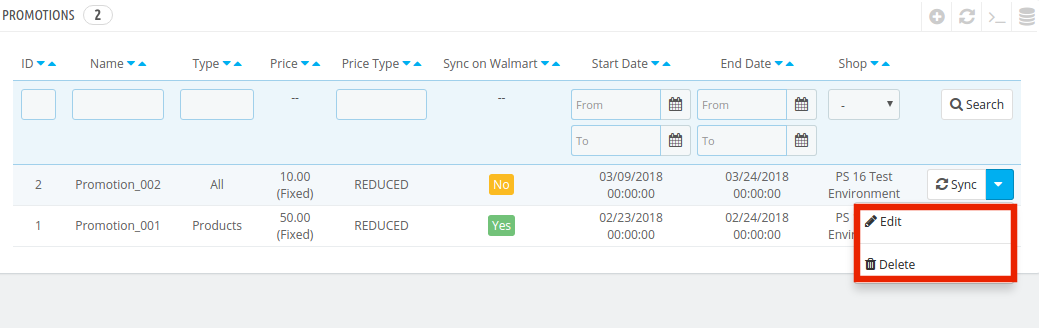
Die Werbeaktionen können mit dem Walmart-Marktplatz synchronisiert werden, indem Sie auf 'SynchronisierenKlicken Sie auf die Schaltfläche, die den jeweiligen Promotion-Regeln entspricht. Um die Promotion-Regeln zu bearbeiten oder zu löschen, klicken Sie auf 'Bearbeiten' oder 'LöschenSchaltfläche für jede Regel wie folgt:
4.5-Versandüberschreibung
Mit der Prestashop Walmart Integration-Erweiterung kann der Store-Administrator Versandmethoden für Walmart-Kunden hinzufügen.
4.5.1 Wie erstelle ich eine neue Versandüberschreibung?
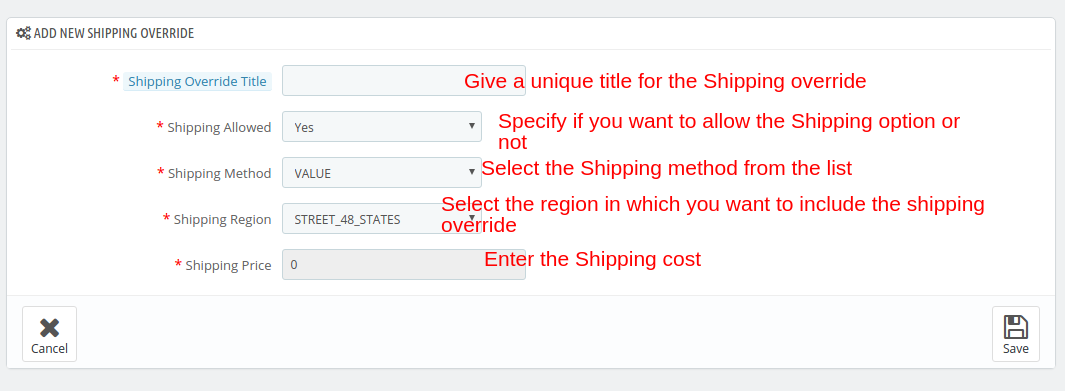
Die verschiedenen Informationsfelder auf dieser Registerkarte der Prestashop Walmart Integration-Erweiterung sind nachfolgend aufgeführt:
Versand überschreiben Titel: Geben Sie einen eindeutigen Titel für die Versandüberschreibung ein.
Versand erlaubt: Das Dropdown-Menü enthält die Optionen Ja und Nein. Wählen Sie Ja, wenn Sie diese Versandüberschreibung zulassen möchten.
Verschiffen-Methode: Wählen Sie die Versandart aus, die in diese Versandüberschreibung einbezogen werden soll.
Versandregion: Wählen Sie die Region aus, in die Sie die Versandüberschreibung integrieren möchten.
Versandkosten: Geben Sie hier die Versandkosten ein.
Hinweis: Alle hier erstellten Versandüberschreibungsoptionen werden im Abschnitt Profilverwaltung aufgelistet.
4.5.2 Wie kann ich die Versandüberschreibung bearbeiten / löschen?
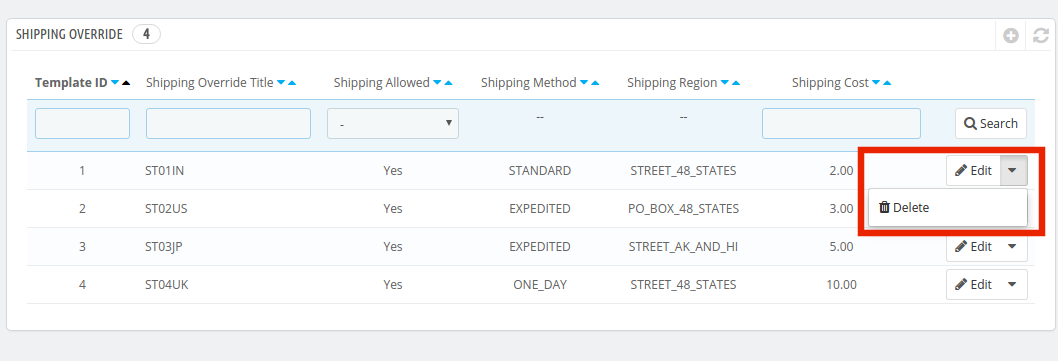
Auf dieser Registerkarte des Prestashop Walmart Marketplace-Integrations-Plugins können alle Optionen für die Versandüberschreibung angezeigt werden. Klicken Sie auf, um die Versandüberschreibungsoption zu bearbeiten oder zu löschen Bearbeiten or Löschen Schaltfläche für jede Option (siehe Abbildung unten).
4.6. Produktliste
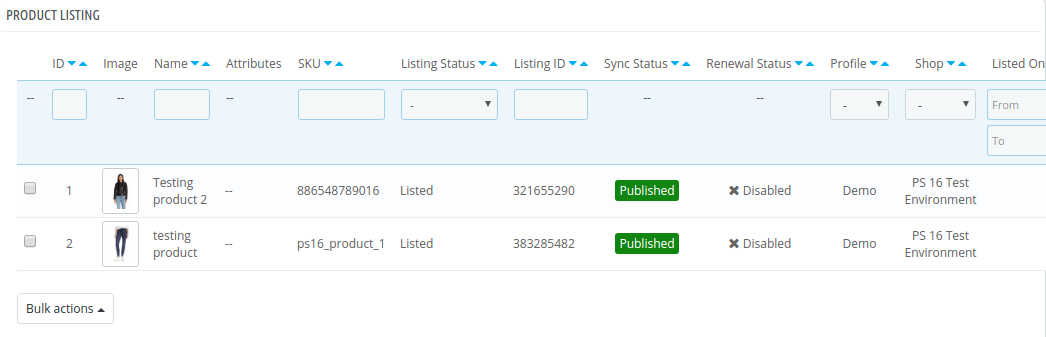
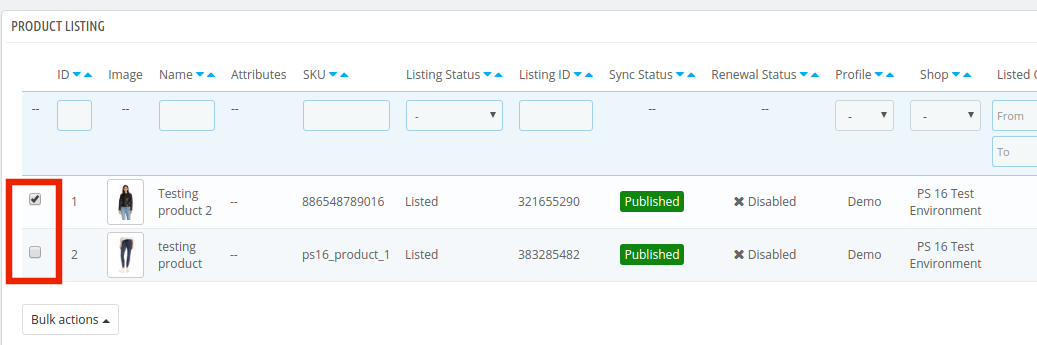
Die aufgelisteten Produkte können über das Back-End des Prestashop Walmart-Integrationsmoduls angezeigt werden (siehe Abbildung unten).
In diesem Abschnitt wird die Liste aller auf dem Walmart Marketplace aufgelisteten Produkte mit ihrem Status angezeigt. Führen Sie das aus, um die Produkte auf Walmart aufzulisten Inventar mit Walmart synchronisieren cron. Die Produkte werden auf dem Walmart-Marktplatz gelistet. (Siehe Abschnitt 4.16)
Sobald der Bestand synchronisiert ist, werden die entsprechenden Produktdetails entsprechend synchronisiert. Um den Preis der Produkte zu synchronisieren, führen Sie den Befehl 'Synchronisierungspreis des Produkts'cron in der Registerkarte Synchronisation. Hier sind einige der in diesem Abschnitt angebotenen Optionen:
Erneuerung der Produktliste
Der Prestashop Store-Administrator kann das Produkt für den Fall erneuern
Löschen der Produktliste
Der Store-Administrator kann das Produkt vom Marktplatz aus deaktivieren, indem er auf "Löschen"Schaltfläche für jede Produktliste. Um die Aktion rückgängig zu machen, klicken Sie auf die Schaltfläche"Relist". Die Aktion" Löschen "wird dann durch die Aktion" Erneut auflisten "ersetzt Produkte auf Walmart synchronisieren cron, um die Produkte zu entfernen oder sie auf der Produktlistenseite als inaktiv zu markieren.
Fehler anzeigen
Der Administrator kann den bei der Auflistung des Produkts aufgetretenen Fehler anzeigen, indem er auf die Aktion "Fehler anzeigen" klickt.
Massenaktualisierung von Produkten
Mit dem Walmart Prestashop-Integrations-Addon kann der Administrator die Produkte in großen Mengen aktualisieren. Die Massenaktion bietet die folgenden Optionen:
Delete?SeVortraged
Relist?Selected
Reneu?Selected
Halt?Selected
Wählen Sie die Produkte aus, für die Sie eine der oben genannten Aktionen ausführen möchten, wie in der folgenden Abbildung dargestellt:
Klicken Sie nach Auswahl der Produkte auf die Aktion, die Sie ausführen möchten. Die gleiche Aktion wird für alle ausgewählten Produkte ausgeführt.
Kartierung bestehender Produkte auf Walmart
Wenn Sie die Produkte bereits in Walmart haben, führen Sie zuerst den Artikelbericht cron aus. Sobald dieser Cron ausgeführt wird, wird die entsprechende SKU von Walmart & Prestashop automatisch zugeordnet. Sie können mit der SKU übereinstimmen, die Auflistungs-ID erstellen und den Status als "Veröffentlicht" ändern.
4.7. Attributzuordnung
Die Prestashop Walmart Integration-Erweiterung bietet eine einfache Möglichkeit, das Attribut des Prestashop-Geschäfts dem Walmart-Marktplatz zuzuordnen. Der Geschäftsadministrator kann das Attribut von Walmart.com dem Attribut des Prestashop eCommerce-Geschäfts auf dieser Registerkarte zuordnen.
4.7.1. Wie erstelle ich eine neue Attributzuordnung?
Um neue Attribute zu erstellen, klicken Sie auf '+'auf der oberen rechten Seite der Admin-Oberfläche anmelden. Sie werden zur Seite zur Attributerstellung weitergeleitet. Führen Sie die folgenden Schritte für die Attributzuordnung aus.
Wähle aus Walmart-Kategorie in dem Sie das Attribut zuordnen möchten, wie im Bild unten gezeigt:
Attribut: Wählen Sie das Attribut von Walmart aus, in dem Sie das Attribut von Prestashop abbilden möchten.
Prestashop-Attribut: Wählen Sie das Attribut des Prestashop-Geschäfts aus, das Sie dem Attribut des Marktplatzes zuordnen möchten.
4.8. Auftragseinstellung
Der Store-Administrator kann den Status der auf Walmart eingegangenen Bestellungen festlegen, die im Prestashop-Store von der zugeordnet werden Auftragseinstellung Registerkarte des Prestashop Walmart Integration Plugins. Dieser Bereich besteht aus vier verschiedenen Auftragsstatus. Sie sind:
Aktuellen Status bestellen, Versandstatus der Bestellung, Auftragsbestätigungsstatus, und Auftragsstornierungsstatus.
Sobald sich der Status der Bestellung im Prestashop Store geändert hat, führen Sie den Befehl 'Aktualisieren Sie den Auftragsstatus auf Walmart'cron. Dadurch werden alle Änderungen auf dem Marktplatz synchronisiert. (Siehe Abschnitt 4.16)
4.9. Bestellliste
Die von Walmart.com eingegangenen Bestellungen werden in der Administrationsoberfläche der Prestashop Walmart API-Integration aufgelistet. Zu diesem Zweck muss der Geschäftsinhaber das Cron 'Sync Order Listing from Walmart' ausführen. (Siehe Abschnitt 4.16) Sobald der Cron ausgeführt wurde, werden die gesamten Bestellungen im Prestashop Store synchronisiert. Diese Bestellungen können dann bearbeitet werden, indem Sie auf 'Ansicht'wie unten gezeigt.
4.10. Feed Status
Jedes Mal, wenn ein Cron ausgeführt wird, wird auf dieser Registerkarte ein Feed erstellt, wie hier gezeigt. Der Status der Feeds kann durch Klicken auf 'Ansicht' Taste.
Wenn Sie auf die Schaltfläche klicken, werden Sie zur Detailseite für den Feed-Status weitergeleitet.
4.11.?BuyBox?Bericht
Falls mehr als ein Verkäufer das gleiche Produkt verkauft, zeigt walmart.com diese auf einer einzigen Seite an. Auf dieser Seite werden dem Kunden die Produkte und ihre Preise angezeigt. Von diesen Produkten gewinnt ein Artikel die Buy Box. Die Kunden werden von der allerersten Option angezogen, die sie sehen. Daher ist es für die Anbieter von entscheidender Bedeutung, die Buy-Box zu gewinnen. Die Verkäufer können die auf der Buy Box aufgelisteten Produkte mit ihrem Status auf der Registerkarte "Buy Box" der Prestashop Walmart Integration-Erweiterung anzeigen. Führen Sie einen Cron-Job auf der Registerkarte Synchronisierung des Walmart Prestashop API-Integrations-Addons aus, um den neuesten Kaufvertragsbericht zu synchronisieren. (Siehe Abschnitt 4.16)
Außerdem bietet Prestashop Walmart Integrator eine einfache Möglichkeit, die Produkte neu zu bewerten, um die Kaufbox zu gewinnen. Die Verkäufer können die Kosten senken, um die Sichtbarkeit ihrer Produkte zu erhöhen. Um die Produkte neu zu bewerten, klicken Sie auf 'RepricingOption für jedes Produkt.
Sobald Sie hier klicken, erhalten Sie ein Popup. Schalten Sie den Aktivieren / Deaktivieren Sie die Neubewertung Option für das gleiche.
Sobald Sie diese Funktion aktiviert haben, werden Sie aufgefordert, die einzugeben Mindest- und Höchstpreis.
Geben Sie den Mindest- und Höchstpreis ein und klicken Sie auf die Schaltfläche "Senden". Synchronisieren Sie das Reprice mit dem Marktplatz, indem Sie cron auf der Registerkarte Synchronisation des Prestashop Walmart API-Integrations-Addons ausführen. (Siehe Abschnitt 4.16)
4.12. Verzögerungszeit
Verzögerungszeit bezieht sich auf die Mindestanzahl von Tagen, an denen der Versand der Bestellung eingeleitet wird. Die Verzögerungszeit ist das Intervall zwischen dem Tag der Bestellung und dem Versand. Um die Versandverzögerungszeit zu aktualisieren, muss der Administrator auf die Schaltfläche "Verzögerung aktualisieren" klicken (siehe unten).
Wenn Sie auf klicken, wird ein Popup wie folgt angezeigt: Geben Sie die Verzögerungszeit für jedes Produkt ein. Sobald dies erledigt ist, kann der Administrator die Verzögerungszeit synchronisieren, indem er cron auf der Registerkarte "Synchronisierung" des Prestashop Walmart-Connectors ausführt.
VerweisenSektion4.15?for?the?cron?job?details.
4.13.
Walmart verpflichtet die Verkäufer, die Steuernummer für die Produkte zum Zeitpunkt der Produktliste anzugeben. Der Store-Administrator kann auf dieser Registerkarte des Prestashop Walmart-Marktplatz-Integrationsmoduls die Steuercodes überprüfen.
4.14.
Der Verkäufer erhält auf der Registerkarte Verkaufsbericht des Walmart Prestashop-Connectors einen vollständigen Bericht über die Verkäufe auf dem Marktplatz. Der Verkaufsbericht wird sowohl in grafischer als auch in tabellarischer Form angezeigt. Wenden Sie den Filter an, indem Sie das Start- und Enddatum auswählen. Der Verkäufer kann den Bericht sogar nach Tagen, Monaten und Jahren gruppieren.
4.15.ProduktDer Umsatz
Der Verkäufer kann sogar den Verkaufsbericht eines bestimmten Produkts auf der Registerkarte Produktverkaufsbericht von Walmart Prestashop Integrator anzeigen.
Geben Sie die Artikelnummer, das Startdatum und das Enddatum ein und wenden Sie den Filter an, um den Verkaufsbericht für dieses bestimmte Produkt anzuzeigen.
4.16.Synchronisation
Diese Registerkarte des Prestashop Walmart-Integrationsmoduls synchronisiert alle Einstellungen und Änderungen, die auf den anderen Registerkarten des Prestashop Walmart Marketplace-Integrationsmoduls vorgenommen wurden. Die Synchronisation zwischen Prestashop Store und Walmart Marketplace und umgekehrt kann über die 'Synchronisieren'tab. Die verschiedenen Cron-Jobs zum Synchronisieren der Einstellungen zwischen Store und Walmart Marketplace sind nachstehend aufgeführt
4.16.1 Wie synchronisiere ich den Status des Feeds?
Jedes Mal, wenn ein Cron ausgeführt wird, wird auf der Registerkarte Feed-Verwaltung ein Feed erstellt. Der ursprüngliche Status des Feeds wird übermittelt. Klicken Sie auf, um den Status des gesendeten oder verarbeiteten Feeds zu ändern Feed-Status synchronisieren.
Es würde folgende Aktionen ausführen
Ein Feed wird jedes Mal erstellt, wenn ein Cron in der Admin-Oberfläche ausgeführt wird.
Dieser bestimmte Cron aktualisiert den Status der Feeds.
4.16.2 Wie synchronisiere ich Produkte mit dem Walmart Marketplace?
Das im Prestashop Walmart Marketplace Integration Addon aufgeführte Produkt wird mit Walmart.com synchronisiert, indem Sie auf 'Produkte mit Walmart synchronisieren‘.
Es würde folgende Aktionen ausführen
Der Cron aktualisiert die Produktliste auf dem Walmart-Marktplatz.
Es werden Produkte auf dem Walmart Marketplace mit den entsprechenden Produktdetails (z. B. Preis, Menge, Bild usw.) hinzugefügt.
Es werden die Produkte auf dem Walmart-Marktplatz aktualisiert, die bereits aufgelistet sind.
Die abgelaufenen Produkte auf dem Walmart Marketplace werden für die Artikel aktualisiert, für die "Erneuerung" aktiviert ist.
Dadurch werden die Produkte vom Walmart Marketplace entfernt, die im Store als gelöscht markiert sind.
4.16.3 Wie synchronisiere ich Inventar mit Walmart Marketplace?
Die Menge der Produkte kann auf dem Walmart-Marktplatz aktualisiert werden, indem Sie 'Inventar mit Walmart synchronisieren'cron
Es würde folgende Aktionen ausführen
Es aktualisiert den Mengenstatus jedes auf dem Walmart Marketplace gelisteten Produkts.
4.16.4 Wie synchronisiere ich den Preis der Produkte mit dem Walmart Marketplace?
Der Preis der Produkte kann durch Ausführen von '' mit dem Markt synchronisiert werden.Synchronisiere Preis mit Walmart'cron
Es würde folgende Aktionen ausführen
Die Cron-Ausführung zeigt den aktualisierten Preis der Produkte auf dem Walmart Marketplace an.
Es werden die Preisänderungen der Produkte aktualisiert.
4.16.5 Wie synchronisiere ich die Bestellauflistung vom Walmart Marketplace?
Die auf dem Walmart Marketplace eingegangenen Bestellungen können im Store synchronisiert werden, indem Sie 'Auftragsliste von Walmart synchronisieren'cron.
Es würde folgende Aktionen ausführen
Der Cron synchronisiert die Bestell- und Transaktionsdetails vom Walmart Marketplace.
Es werden Bestellungen im Store gemäß der vom Walmart Marketplace eingegangenen Bestellung erstellt.
4.16.6 Wie synchronisiere ich die Lag-Zeit mit dem Marktplatz?
Die Verzögerungszeit der Produkte, die auf der Registerkarte "Verzögerungszeit" des Prestashop Walmart Integration-Addons festgelegt wurde, kann mit dem Marktplatz synchronisiert werden, indem die Option "Verzögerungszeit für Walmart synchronisieren" ausgeführt wird.
Es
Das
Irgendein
?4.16.7
Der Administrator kann das Buy Box-Repricing synchronisieren, indem er 'Sync Repricing Buy Box auf Walmart‘.
Es
4.16.8?the latest?KaufenBerichtder Markt?
Das
Es
Hinweis:
Nach erfolgreichem Abschluss der Synchronisierung wird eine Meldung angezeigt
4.15. Audit-Log
Der Admin kann Alle Jobs anzeigen Die Ausführung erfolgte auf der Registerkarte Überwachungsprotokoll der Prestashop Walmart Integration-Erweiterung. Der Status der Jobs kann auf dieser Registerkarte angezeigt werden.
Prestashop Walmart Integration erhalten Sie im Knowband Store zu günstigen Preisen.
Kontaktieren Sie uns unter support@knowband.com, wenn Sie Fragen oder kundenspezifische Änderungsanforderungen gemäß Ihren Geschäftsanforderungen haben.
Prestashop Kategorie Produkt Display Bestellung Addon von Knowband ermöglicht es den eCommerce-Ladenbesitzern, ihre Produkte in großen Mengen zu sortieren und nach Wunsch auf der Website anzuzeigen. Die Sortierreihenfolge der Anzeigenreihenfolge kann anhand der Produkt-ID, des Namens des Herstellers sowie des Datums des Uploads und der Aktualisierung des Produkts festgelegt werden. Der Administrator kann sogar die Produkte nach ihrem Wunsch sortieren. Die Auftragsanzeige kann je nach Anforderung des Administrators auf- oder absteigend sein.
Mit der Anzahl von Produkten, die in der Produktliste verfügbar sind, wird es manchmal schwierig für die Kunden, den Artikel ihrer Wahl zu finden. Indem die Produkte in der gewünschten Reihenfolge präsentiert werden, können die E-Händler die Ladenbesucher dazu anregen, ein Produkt, das sie interessant finden, einfach abzuholen. Durch die Verkürzung der Kaufentscheidungszeit der Ladenbesucher erhöht das Prestashop Produktsortiermodul die Chancen der Konversion.
Eigenschaften:
Das Prestashop-Produktsortiermodul kann gemäß den Prestashop-Administratoranforderungen aktiviert oder deaktiviert werden.
Der Prestashop eCommerce-Shop-Administrator kann die bestimmte Marke oder den Hersteller zum Hinzufügen der Sortierfunktion auswählen.
Die Sortierung kann anhand eines bestimmten Produktnamens erfolgen. Der Administrator des Prestashop-Shops muss lediglich den Namen im Web-Admin-Panel eingeben.
Das Prestashop Product Sorting Module erhöht die Wahrscheinlichkeit von Conversions, da der Kunde keine Zeit für das gewünschte Produkt benötigt.
Der Geschäftsadministrator kann die Sortierung der Produktanzeige nach Preis, Produkt-ID, Datum, an dem er hinzugefügt oder aktualisiert wurde, Hersteller oder Position ändern.
Mit Hilfe dieses Prestashop-Plugins können die Produkte entweder aufsteigend oder absteigend sortiert werden.
Prestashop Product Sorting Addon ist kompatibel mit der neuesten Version von Prestashop. Deshalb kann es auf jeder E-Commerce-Website einwandfrei funktionieren.
Die Prestashop-Erweiterung steht nicht im Konflikt mit anderen Modulen, die im Web Store ausgeführt werden.
Das Prestashop-Addon ist außerdem SSL-kompatibel.
Dieses Plugin ist mehrsprachig kompatibel.
Für die Implementierung sind keine technischen Kenntnisse erforderlich.
Händlervorteile:
Sie können das Verhalten von Ladenbesuchern analysieren und Änderungen an den Standardanzeigeeinstellungen der Kategorieseiten vornehmen.
Die Prestashop-Kategorie Product Sorting-Module sortieren das Inventar des Webshops nach den Anforderungen der Kunden.
Dieses Prestashop-Modul bietet mehrere Sortieroptionen zur Auswahl. Der Administrator kann die Benutzererfahrung verbessern, indem er den Zeitaufwand für die Suche reduziert.
Der Prestashop-Administrator kann die bestimmten Webseiten auswählen, auf denen er die Produkte sortieren möchte. Dies kann entweder auf der gesamten Website oder auf einem bestimmten Produkt erfolgen. Außerdem können unterschiedliche Sortierungen für die verschiedenen Produktkategorien vorgenommen werden.
Die Sortiermöglichkeiten sind einfach zu verstehen und zu implementieren. Somit können die Ladenhändler das Modul ohne technisches Wissen verwenden.
Durch das Sortieren der Produkte kann der Administrator den Zeitaufwand für die Kaufentscheidung des Kunden reduzieren.
Kunden Vorteile:
Das Prestashop-Produktbestell-Anzeigemodul macht das Einkaufen für die Kunden sehr einfach.
Diese Prestashop-Erweiterung reduziert den Zeitaufwand für die Suche nach den Produkten und macht das Einkaufen somit zum Kinderspiel.
Mit Hilfe dieses Moduls wird die Kaufentscheidung für den Kunden einfach und schnell.
Projektziele
Das Prestashop-Modul ist ein Muss für die E-Commerce-Websites, um eine bessere Benutzererfahrung zu erreichen. Hier sind einige der Ziele, die das Prestashop-Addon bietet:
Das Plugin Prestashop Category Product Order ist die einfachste und schnellste Möglichkeit, die Produkte des Katalogs der Website auf einmal zu sortieren. Das Modul wurde für den eCommerce-Store entwickelt und hilft dem Administrator, die Anzeige der Produkte nach ihren Bedürfnissen anzupassen.
Indem die Produkte geordnet angezeigt werden, wird das Surfen auf der Website für die Besucher des Ladens erleichtert. Preisbewusste Kunden finden die Produkte jetzt nach Preis sortiert.
Der Prestashop-Administrator kann aus den verschiedenen Sortieroptionen im Web-Admin-Panel auswählen. Die Sortierung kann je nach Anforderung in aufsteigender oder absteigender Reihenfolge erfolgen.
Installation
Beim Kauf des Prestashop-Moduls aus dem Knowband Store erhalten Sie folgende Dateien und Ordner:
producesorting.zip (enthält Quellcode des Moduls)
Benutzerhandbuch
Befolgen Sie die folgenden Schritte, um das Modul in Ihrem Prestashop-Shop zu installieren:
Entpacken Sie die Datei productsorting.zip. Die gezippte Datei enthält Dateien und Ordner.
Kopieren Sie alle Dateien und Ordner des entpackten Ordners in den Ordner "Module" des Stammverzeichnisses Ihres Geschäfts. Der Adresspfad für das gleiche wird unten erwähnt: Stammverzeichnis / Module /
Das Modul kann im Web Store installiert werden. Sie finden es im Store Admin -> Module und Services. Es würde wie folgt gezeigt werden –
Falls Sie das Modul nicht in der Liste der Admin-Module finden, können Sie es mit den folgenden Details suchen: Stichwort – Kategorie Produktanzeige Autor – Wissensband Kategorie – Vorderbüro Filtern per – Installiert und nicht installiert / Aktiviert und Deaktiviert
Klicken Sie auf "Installieren", um das Modul zu installieren. Es würde ein Pop-up für Ihre Bestätigung angezeigt. Klicken Sie auf "Mit der Installation fortfahren" Option. In diesem Schritt wird das Modul installiert und eine Benachrichtigung angezeigt – "Module wurden erfolgreich installiert".
Admin-Schnittstelle
Das Prestashop Sortierungsmodul ermöglicht eine einfache Anpassung und Implementierung. Lassen Sie uns die verschiedenen Anpassungsprozesse eins nach dem anderen besprechen.
Wie startet man den Konfigurationsprozess?
Das Web Admin Panel des Moduls bietet die unten genannten Konfigurationsmöglichkeiten.
Aktivieren deaktivieren
Wählen Sie Kategorien
Produktname
Hersteller auswählen
Sortieren nach
Bestellweise
Die verschiedenen Anpassungsoptionen sind nachfolgend aufgeführt:
Option aktivieren / deaktivieren: Sobald das Addon erfolgreich im Web Store installiert wurde, kann der Administrator es aktivieren, indem es die Schaltfläche im Admin-Panel wechselt.
Kategorie auswählen: Der Store-Administrator kann die Produktkategorie auswählen, in der er die Produkte sortieren möchte. Standardmäßig wählt das Modul die Startseite aus. Dies aktiviert die Sortieroption in allen Kategorien. Wenn der Administrator dies jedoch auf einer bestimmten Kategorieseite spezifisch hinzufügen möchte, kann er dasselbe vom Backend auswählen. Dies ermöglicht sogar, dass verschiedene Sortieroptionen auf den verschiedenen Kategorieseiten gemäß den Anforderungen der Geschäftsinhaber aktiviert werden können. Das Produkt der ausgewählten Kategorie kann in der Vorschau angezeigt werden. Der Ladenbesitzer kann dann die Anpassung vom Backend vornehmen.
Produkt name: Prestashop Category Produkt Display Order Modul hilft dem Administrator, das Produkt auch nach Namen zu sortieren. Bei der Eingabe des Namens werden nur die Produkte mit diesem Namen in der Vorschau angezeigt. Der Admin kann die Position des entsprechend einstellen.
Wählen Sie Hersteller: Der Administrator kann den Hersteller auswählen, in den er die Sortieroption einbeziehen möchte. Der Händler kann aus der Liste der Hersteller auswählen, die im Webshop angeboten werden.
Sortieren Produkt Sortieren nach: Das Prestashop-Addon ermöglicht es den E-Händlern, die Produktkategorien nach benutzerdefinierten Bestellungen zu sortieren:
Product ID
Datum, an dem die Produkte hochgeladen wurden
Datum, an dem die Produkte aktualisiert wurden
Produktname
Hersteller des Produkts
Position
Das heißt, der Geschäftsadministrator kann die Produkte entweder nach Produkt-ID, dem Datum, an dem sie hinzugefügt oder im Web-Store aktualisiert wurde, sortieren. Die Artikel auf der Website können sogar nach ihrem Produkt- oder Herstellernamen sortiert werden. Gleichzeitig kann der Administrator die Position angeben, an der er ein bestimmtes Produkt auf der Website anzeigen möchte. Es kann jedoch nur eine Bestellung auf eine bestimmte Kategorie oder Unterkategorie angewendet werden. Es ist nicht möglich, mehrere Bestellungen in einer einzigen Kategorie anzuwenden.
Ändern Sie den Bestellweg
Die Anzeigereihenfolge kann entweder in absteigender oder in aufsteigender Reihenfolge festgelegt werden. Der Administrator kann die Sortieroption aus der Erweiterung Prestashop Category Product Display Order auswählen.
Website-Benutzeroberfläche
Die gesamte Anzeigereihenfolge, die vom Administrator im Backend des Prestashop Category Product Display Order-Plugins festgelegt wird, wird am Frontend angezeigt. Wenn die Produkte beispielsweise in aufsteigender Reihenfolge sortiert sind, werden die Produkte auf der Website entsprechend angezeigt, wie in der Abbildung unten gezeigt.
Wenn die Sortierung in absteigender Reihenfolge erfolgt, wird die Produktbestellung entsprechend angezeigt.
Der Online-Shop-Händler kann jetzt den Kundenfokus auf sich ziehen und die Website-Verkäufe verbessern, indem er das Cross-Selling-Modul für PrestaShop-Produkte verwendet. Knowband-Angebote PrestaShop Automatic Related Product AddonDamit können die Online-Verkäufer verwandte Produkte auf verschiedenen Webseiten anzeigen. Diese auf Vorauszahlung bezogene Produkterweiterung bietet eine Option zum Festlegen spezifischer Bedingungen für das Anzeigen geeigneter ähnlicher Produkte auf jeder Seite.
Der Geschäftsadministrator kann die Methoden und Filter zum Anzeigen der Produkte als ähnliche Produkte festlegen. Das PrestaShop Automatic Related Product Addon ermöglicht es dem Administrator, die Spalte mit verwandten Produkten links, rechts oder unten auf der Seite anzuzeigen. Online-Kunden können ähnliche Produkte anzeigen und das richtige Produkt ihrer Wahl erhalten. Somit kann der Administrator die Verkaufs- und Konversionsrate auch nur durch die Verwendung dieses Prestashop Automatic Related Product-Addons verbessern.
Was ist neu in V2.0.1.
Zufällige Produktanzeige: Jetzt können Sie Ihre Produkte dynamischer präsentieren, indem Sie sie mit dem Prestashop Related Product Addon in zufälliger Reihenfolge anzeigen.
Verwandte Produkte auf der Super-Checkout-Seite: Wir haben verwandte Produkte auf der Super-Checkout-Seite hinzugefügt, um die Cross-Selling-Möglichkeiten zu erhöhen.
Sortierfunktion für verwandte Produkte: Sie können jetzt verwandte Produkte nach verschiedenen Kriterien wie Preis oder Beliebtheit, Name usw. sortieren.
Marken-Slider auf der Startseite: Jetzt können die Presta-Administratoren auch Marken-Slider auf der Startseite hinzufügen, um Ihre Marke und Produkte hervorzuheben.
Mehrere Registerkarten auf der Startseite: Sie können Ihre Produkte jetzt besser organisieren, indem Sie sie auf mehreren Registerkarten anzeigen, z. B. Top-Produkte, neue Produkte, beste Produkte und Produkte mit Benutzerverlauf.
Anpassungsoptionen für den Schieberegler: Prestashop-Verkäufer können die Hintergrundfarbe, Höhe, Breite und andere Einstellungen des Schiebereglers an das Design Ihrer Website anpassen.
Verwandte Produkte im Popup „In den Einkaufswagen“: Wir haben verwandte Produkte im Popup „In den Einkaufswagen“ hinzugefügt, um die Upselling-Möglichkeiten zu erhöhen.
Zusätzliche Methoden auf Produkt- und Kategorieseiten: Sie können jetzt reduzierte Produkte, Produkte derselben Marke und regelbasierte verwandte Produkte auf der Produktseite sowie untergeordnete Kategorien, Feature-Produkte derselben Kategorie, neue Produkte in Unterkategorien und regelbasierte verwandte Produkte anzeigen Produkte auf der Kategorieseite.
Flexible Anzeigeoptionen für verwandte Produkte: Sie können verwandte Produkte entweder in einer Schieberegleransicht oder in einer 2-Spalten-Listenansicht anzeigen.
Das Prestashop-bezogene Produktmodul ist jetzt mit Prestashop v8.0.x kompatibel.
1.1 Vorteile für Händler
Dieses Cross-Selling-Modul für Prestashop-Produkte hilft dem Administrator, den durchschnittlichen Warenkorbwert des Kunden zu erhöhen, indem ähnliche Produkte angezeigt werden.
Die Conversion-Chancen sind höher, wenn ein Shop-Besucher das gewünschte Produkt in einem ähnlichen Produktblock findet.
Der Geschäftsadministrator kann perfekt ähnliche Produkte anzeigen, um den Umsatz zu steigern und den Kunden ein besseres Geschäftserlebnis zu bieten.
Das Modul „Ähnliche Produkte“ von PrestaShop ermöglicht es, die Position des zugehörigen Produktblocks nach ihren Vorlieben festzulegen.
Es gibt mehrere Bedingungen, um ähnliche Produkte auf erweiterte Weise anzuzeigen.
Dieses PrestaShop-ähnliche Produktmodul bietet eine Option, um nicht vorrätige Produkte auszublenden und nur verfügbare Produkte als ähnliche Produkte anzuzeigen.
Mit Hilfe dieses Plugins für PrestaShop-bezogene Produkte kann der Administrator die Absprungrate reduzieren, indem er die Kunden einbezieht.
Das Modul für Prestashop-bezogene Produkte ermöglicht es dem Administrator des E-Commerce-Shops, Neuankömmlinge als ähnliche Produkte anzuzeigen, um neue Produkte zu bewerben.
Der E-Händler kann die Produkte zeigen, auf die er die Aufmerksamkeit des Kunden lenken möchte. Das Prestashop Automatic Related Product-Modul ermöglicht es dem Administrator des E-Commerce-Shops, die zugehörigen Produkte auf verschiedenen Webseiten anzuzeigen.
Kompatibel mit Prestashop v8.0.x.
1.2 Funktionen des PrestaShop Automatic Related Product Addons
Der Administrator kann mit Hilfe dieses Prestashop-Produkt-Cross-Selling-Addons verwandte Produkte auf verschiedenen Webseiten wie Homepage, Produktseiten, Kategorieseiten, Warenkorbseite, Herstellerseiten und Bestellbestätigungsseite anzeigen.
Der Administrator hat die Möglichkeit, verfügbare Produkte als verwandte Produkte anzuzeigen. Die nicht vorrätigen Produkte werden nicht als verwandte Produkte angezeigt. Das Prestashop-Addon für ähnliche Produkte bietet eine Option, um nur vorrätige Produkte in der Liste verwandter Produkte anzuzeigen.
Der Online-Verkäufer kann einen zugehörigen Produktblocktitel eingeben. Das PrestaShop-bezogene Produktmodul ermöglicht es dem Administrator, Blocktitel in verschiedenen Sprachen festzulegen.
Die PrestaShop Advance-Produkterweiterung bietet verschiedene Methoden zum Anzeigen der zugehörigen Produkte. Der Shop-Händler kann die am häufigsten besuchten Produkte, Bestseller und neuen Produkte anzeigen oder den Benutzerverlauf verwenden, um die zugehörigen Produkte anzuzeigen.
Die maximale Anzahl der zugehörigen Produkte, die auf verschiedenen Seiten angezeigt werden sollen, kann über die Verwaltungsoberfläche dieses Prestashop-Addons für ähnliche Produkte festgelegt werden.
Mit dem PrestaShop-Addon für verwandte Produkte kann der Administrator die Methodenpriorität und verschiedene Filter zum Anzeigen verwandter Produkte festlegen.
Das Addon für PrestaShop-bezogene Produkte reagiert vollständig auf Mobilgeräte.
Die Erweiterung für verwandte Produkte ist mit mehreren Geschäften kompatibel und bietet mehrsprachige Unterstützung.
2.0 Installationsschritte
Der Administrator erhält die unten genannten Dateien nach dem Kauf des Add-ons für automatische verwandte Produkte:
1. Die gezippte Datei, die aus dem Quellcode dieses Add-Ons für automatisch verwandte Produkte besteht.
2. Benutzerhandbuch
Befolgen Sie diese Schritte, um das Add-on für automatische verwandte Produkte von Prestashop zu installieren:
Der Administrator muss die gezippte Datei entpacken. Diese Datei enthält einige Dateien und Ordner.
Danach kann der Administrator den gesamten Inhalt des Ordners kopieren und in das “Module“-Ordner des Store-Verzeichnisses. Der Administrator kann dem Pfad � folgen Stammverzeichnis / Module /.
3. Jetzt kann der Shop-Inhaber das „Automatic Related Product“-Addon installieren. Als Besitzer eines E-Commerce-Shops finden Sie das in Store Admin -> Module und Dienste. Es würde wie folgt angezeigt:
Jetzt brauchen Sie nur noch auf “installieren“, um dieses Add-on für automatisch verwandte Produkte von Prestashop einfach zu installieren. Ein Bestätigungs-Popup wird angezeigt. Klicken Sie auf die Option “Installation fortsetzen”. Dieser Schritt installiert das Add-on für automatisch verwandte Produkte und zeigt eine Benachrichtigung an � “Modul (e) erfolgreich installiert“.
3.0 Admin-Oberfläche
Es gibt verschiedene Anpassungsmöglichkeiten. Der Geschäftsadministrator kann die Einstellungen anwenden und ähnliche Produkte auf verschiedenen Webseiten anzeigen. Dies sind die Anpassungsoptionen:
Grundeinstellungen
Homepage-Einstellungen
Einstellungen der Produktseite
Kategorieseiteneinstellungen Page
Einstellungen für Warenkorbseite
Einstellungen der Herstellerseite
Auftragsbestätigungseinstellungen
3.1 Grundeinstellungen
1. Aktivieren/Deaktivieren: Der Store-Administrator kann die Funktionalität aktivieren oder deaktivieren, indem er einfach die Schaltfläche umschaltet. Das Prestashop-Addon für ähnliche Produkte kann einfach über die Verwaltungsoberfläche aktiviert oder deaktiviert werden.
2. Verwandte Produkte auf der Super-Kaufseite anzeigen:�Mit Hilfe dieser Option können die Administratoren verwandte Produkte auf der One Page-Checkout-Seite anzeigen/ausblenden. Es wird nicht nur den Kunden helfen, eine bessere Benutzeroberfläche zu erhalten, sondern auch beim Cross-Sales helfen.
3. Zeigen Sie nur die Produkte an, die derzeit auf Lager sind: Der E-Commerce-Shop-Administrator kann die Menüoption aktivieren, wenn er nur vorrätige Produkte als verwandte Produkte anzeigen möchte. Das Prestashop Automatic Related Product Addon bietet eine Option, um alle Produkte oder vorrätigen Produkte als verwandte Produkte anzuzeigen.
4. Geben Sie die Farbe der Schaltfläche „Zurück/Weiter“ ein:�Sie können die Schaltflächenfarbe der Zurück-/Weiter-Schaltfläche auswählen (nur für den Produkt-Slider).
5. Geben Sie Überschriftenfarbe ein:�Mit der folgenden Option können die Administratoren die Farbe der zugehörigen Produkttextüberschriften ändern.
6. Geben Sie die Hintergrundfarbe des Schiebereglers ein:�Die folgende Option verwaltet die Hintergrundfarbe des Schiebereglers.
7. Geben Sie die tatsächliche Preisfarbe des Produkts ein:�Von hier aus können Sie ganz einfach die Farbe der tatsächlichen Preise verwandter Produkte verwalten.
8. Geben Sie die Farbe des alten Preises des Produkts ein: Die folgende Option kann verwendet werden, um die Farbe des alten Preises verwandter Produkte zu ändern.
9. Geben Sie die Farbe des Produkttitels ein: Sie können die Farbe des Produkttitels über die folgende Option verwalten.
10. Geben Sie die Rahmenfarbe des Schiebereglers ein: Die folgende Option verwaltet die Randfarbe des Schiebereglers „Verwandte Produkte“.
11. Benutzerdefiniertes CSS: Jetzt ermöglicht das Prestashop-bezogene Produktmodul den Prestashop-Administratoren, benutzerdefiniertes CSS hinzuzufügen, um ihren verwandten Produktblog klingen zu lassen. Beim Hinzufügen von benutzerdefiniertem CSS können die Administratoren das Style-Tag nicht in dasselbe aufnehmen.
12. Benutzerdefiniertes JS: Falls Sie benutzerdefiniertes JavaScript hinzufügen möchten, können Sie dasselbe im folgenden Textfeld hinzufügen. Außerdem können die Prestashop-Administratoren keine JS-Tags in das folgende Textfeld einfügen.
3.2 Startseiteneinstellungen
1. Verwandtes Produkt in Listenansicht anzeigen (mit 2 Spalten):�Wenn Sie die folgende Option aktivieren, werden die zugehörigen Produkte anstelle der Schieberegleransicht in der Listenansicht angezeigt.
2. Marken-Schieberegler auf der Startseite aktivieren/deaktivieren: Sie können den Marken-Slider auf der Startseite ein-/ausblenden (nur wenn aktiviert).
3. Homepage-Einstellungen aktivieren/deaktivieren:�Der Administrator des E-Commerce-Shops kann die Homepage-Einstellungen aktivieren oder deaktivieren, indem er auf diese Option im Prestashop-bezogenen Produktmodul der Verwaltungsoberfläche klickt.
4. Multitab für Startseite aktivieren/deaktivieren:�Wenn diese Option aktiviert ist, wird anstelle des Startseiten-Schiebereglers ein Multitab mit den am häufigsten besuchten Produkten, neuen Produkten, Bestseller-Produkten und Benutzerverlaufsprodukten angezeigt.
5. Wählen Sie Methoden:�In der folgenden Option können die Administratoren die Methoden hinzufügen, auf deren Grundlage sie Top-Seller, neue oder am häufigsten besuchte Produkte anzeigen möchten.
6. Deaktivierte Prioritätseinstellungen:�Die Administratoren können die Prioritätseinstellungen mit Hilfe der folgenden Schaltfläche aktivieren/deaktivieren.
7. Produkte in zufälliger Reihenfolge anzeigen: Wenn Sie die folgende Schaltfläche aktivieren, werden die zugehörigen Produkte jedes Mal in zufälliger Reihenfolge angezeigt.
8. Anzeigesortierung für Produkte: Wenn die folgende Option aktiviert ist, erhalten die Kunden die Sortieroptionen auf dem zugehörigen Produkt-Slider.
9. Blocktitel: Sie können den Namen des Titels eingeben, der im Frontend (Startseite) über verwandten Produkten angezeigt wird.
10. Home-Block-Titel auf der Vorderseite anzeigen: Die Admins können den Titel des Homeblocks im Frontend mit der folgenden Schaltfläche ein-/ausblenden.
11. Wählen Sie Anzeigespalte: Wählen Sie die Spalte aus, in der die zugehörigen Produkte angezeigt werden sollen. Hier können Sie wählen, ob Sie die Produkte am Seitenende, in der linken Spalte oder in der rechten Spalte anzeigen möchten.
12. Wählen Sie Methoden:�In der folgenden Option können die Administratoren die Methoden hinzufügen, auf deren Grundlage sie Top-Seller, neue oder am häufigsten besuchte Produkte anzeigen möchten.
13. Wählen Sie bestimmte Produkte: Hier können Sie alle Produkte abbilden, die Sie als verwandte Produkte im Frontend hinzufügen möchten. Sobald Sie mit der Eingabe des Namens beginnen, finden Sie alle Vorschläge zum eingegebenen Text.
14. Max. anzuzeigende Produkte: Die Prestashop-Händler können die maximale Anzahl verwandter Produkte eingeben, die sie im Frontend anzeigen möchten.
Der Store-Administrator kann auch die Priorität der Methoden festlegen. Das entsprechende Produkt mit der höheren Priorität wird zuerst ausgewählt.
3.3 Produktseiteneinstellungen
1. Produktseiteneinstellungen aktivieren/deaktivieren: Der Ladenbesitzer kann die Produktseiteneinstellungen einfach per Knopfdruck aktivieren oder deaktivieren.
2. Deaktivierte Prioritätseinstellung:�Die Administratoren können hier Prioritätseinstellungen aktivieren/deaktivieren.
3. Aktivieren/Deaktivieren Sie den Block für verwandte Produkte für das Popup „In den Warenkorb“: Wenn die folgende Option aktiviert ist, wird der entsprechende Produktblog im Popup angezeigt, während das Produkt zum Warenkorb hinzugefügt wird.
4. Produkte in zufälliger Reihenfolge anzeigen: Das Knowband Prestashop Related Products-Modul ermöglicht es den Administratoren, Produkte in zufälliger Reihenfolge anzuzeigen / auszublenden. Die Administratoren können dasselbe einfach über diese spezielle Schaltfläche verwalten.
5. Sortierung für Produkte anzeigen: Wenn die folgende Option aktiviert ist, erhalten die Kunden die Sortieroptionen auf dem entsprechenden Produkt-Slider auf der Produktseite.
6. Blocktitel: Über diese Option kann der Administrator den Blocktitel für die zugehörigen Produkte auf der Produktseite verwalten.
7. Titel des Produktblocks auf der Vorderseite anzeigen: Diese Option zeigt/versteckt den Home-Block-Titel auf der Vorderseite nur für die Produktseite.
8. Wählen Sie Anzeigespalte: Wählen Sie die Spalte aus, in der die zugehörigen Produkte angezeigt werden sollen. Hier können Sie wählen, ob Sie die Produkte am Seitenende, in der linken Spalte oder in der rechten Spalte anzeigen möchten.
9. Methoden auswählen: In der folgenden Option können die Administratoren die Methoden hinzufügen, auf deren Grundlage sie Top-Seller, neue oder am häufigsten besuchte Produkte anzeigen möchten.
10. Filter auswählen: Wählen Sie den Filter aus, anhand dessen die Produkte auf der Vorderseite angezeigt werden.
11. Wählen Sie eine bestimmte Bestellung: Hier können Sie alle Produkte abbilden, die Sie als verwandte Produkte im Frontend hinzufügen möchten. Sobald Sie mit der Eingabe des Namens beginnen, finden Sie alle Vorschläge zum eingegebenen Text.
12.�Maximal anzuzeigende Produkte: Der Administrator kann die maximale Anzahl von Produkten auswählen, die als verwandte Produkte angezeigt werden sollen.
Der Store-Administrator kann die Priorität der Methoden festlegen. Wenn es kein Produkt mit der Methode mit höherer Priorität gibt, zeigt das Prestashop-Produkt-Cross-Selling-Modul das Produkt mit der niedrigeren Priorität an.
3.4 Kategorieseiteneinstellungen
1. Aktivieren/Deaktivieren Sie den Block „Verwandte Produkte“ für das Popup „In den Einkaufswagen“:�Wenn die folgende Option aktiviert ist, wird der entsprechende Produktblog im Popup angezeigt, während das Produkt zum Warenkorb hinzugefügt wird.
2. Kategorieseiteneinstellungen aktivieren/deaktivieren:�Der Store-Administrator kann die Kategorieseiteneinstellungen über die Admin-Oberfläche aktivieren oder deaktivieren.
3. Deaktivierte Prioritätseinstellung:�Die Administratoren können mit dieser speziellen Option Prioritätseinstellungen für die Kategorieseite aktivieren/deaktivieren.
4. Produkte in zufälliger Reihenfolge anzeigen:�Falls Sie jedes Mal zufällig verwandte Produkte anzeigen möchten, können Sie diese Option aktiviert lassen.
5. Sortierung für Produkte anzeigen: Wenn die folgende Option aktiviert ist, erhalten die Kunden die Sortieroptionen auf dem entsprechenden Produkt-Slider.
6. Blocktitel: Mit Hilfe dieses speziellen Textfelds können die Administratoren den Blocktitel für die zugehörigen Produkte auf der Kategorieseite verwalten.
7. Titel des Kategorieblocks auf der Vorderseite anzeigen: Zeigen/verbergen Sie mit dieser Option den Home-Block-Titel auf der Vorderseite für Kategorieseiten.
8. Wählen Sie Anzeigespalte: Sie können die Anzeigespalte über diese Option verwalten. Außerdem können Sie Optionen wie unten, linke Spalte und rechte Spalte auswählen, um den Titel der verwandten Produkte anzuzeigen.
9. Methoden auswählen: Die Prestashop-Administratoren können die Methoden basierend darauf verwalten, was sie für die zugehörigen Produkte anzeigen möchten. Beispielsweise kann der Administrator Methoden für am häufigsten besuchte Produkte, meistverkaufte Produkte, neue Produkte oder Produkte aus Kategorien oder Unterkategorien usw. auswählen.
10. Wählen Sie bestimmte Produkte: Hier können Sie alle Produkte abbilden, die Sie als verwandte Produkte im Frontend hinzufügen möchten. Sobald Sie mit der Eingabe des Namens beginnen, finden Sie alle Vorschläge zum eingegebenen Text.
11. Max. anzuzeigende Produkte:�Sie können die maximale Anzahl der verwandten Produkte eingeben, die Sie auf der Kategorieseite anzeigen möchten.
3.5 Einstellungen für die Warenkorbseite
1. Aktivieren/Deaktivieren Sie den Block „Verwandte Produkte“ für das Popup „In den Einkaufswagen“:�Wenn die folgende Einstellung aktiviert ist, werden die zugehörigen Produkte im Popup-Fenster zum Hinzufügen zum Einkaufswagen angezeigt.
2. Warenkorbseiteneinstellung aktivieren/deaktivieren:�Diese Schaltfläche aktiviert/deaktiviert die zugehörigen Produkte auf der Warenkorbseite.
3. Deaktivierte Prioritätseinstellung: Wie bei den Warenkorbseiteneinstellungen kann diese Option verwendet werden, um die Prioritätseinstellung zum Laufen zu bringen.
4. Produkte in zufälliger Reihenfolge anzeigen: Falls Sie die verwandten Produkte in zufälliger Reihenfolge anzeigen möchten, können Sie diese spezielle Option verwenden.
5. Anzeigesortierung für Produkte: Wenn Sie diese Option aktivieren, können die Benutzer die Produkte auf dem Schieberegler sortieren.
6. Blocktitel: Der Administrator kann den Titel des zugehörigen Produktblocks für die Warenkorbseite über dieses spezielle Textfeld verwalten.
7. Warenkorb-Blocktitel auf der Vorderseite anzeigen: Von hier aus kann der Administrator den Titel des Einkaufswagenblocks im Frontend ein-/ausblenden.
8. Wählen Sie Anzeigespalte:�Mit dieser Option können Sie den Speicherort des zugehörigen Produktblogs auswählen und verwalten.
9. Wählen Sie Anzeigespalte:�Sie können die Anzeigespalte über diese Option verwalten. Außerdem können Sie Optionen wie unten, linke Spalte und rechte Spalte auswählen, um den Titel der verwandten Produkte anzuzeigen.
10. Wählen Sie Methoden:�Die Prestashop-Administratoren können die Methoden basierend darauf verwalten, was sie für die zugehörigen Produkte anzeigen möchten. Beispielsweise kann der Administrator Methoden für am häufigsten besuchte Produkte, meistverkaufte Produkte, neue Produkte oder Produkte aus Kategorien oder Unterkategorien usw. auswählen.
11. Wählen Sie bestimmte Produkte:�Hier können Sie alle Produkte abbilden, die Sie als verwandte Produkte im Frontend hinzufügen möchten. Sobald Sie mit der Eingabe des Namens beginnen, finden Sie alle Vorschläge zum eingegebenen Text.
12. Max. anzuzeigende Produkte: Der Administrator kann die maximale Produktanzahl für die Anzeige auf der Kategorieseite festlegen.
Der Store-Administrator kann die Priorität jeder Methode auch einfach über die Admin-Oberfläche festlegen. Das Prestashop-bezogene Produktmodul wählt das Produkt aus der niedrigeren Methode aus, wenn kein Produkt auf der höheren Methode verfügbar ist.
3.6 Herstellerseiteneinstellungen
1. Aktivieren/Deaktivieren Sie den Block „Verwandte Produkte“ für das Popup „In den Einkaufswagen“:�Wenn die folgende Einstellung aktiviert ist, werden die zugehörigen Produkte im Add-to-Cart-Popup auf der Herstellerseite angezeigt.
2. Seiteneinstellungen des Herstellers aktivieren/deaktivieren: Der Store-Administrator kann die Einstellungen der Herstellerseite über die Verwaltungsoberfläche dieses Prestashop-ähnlichen Produkt-Addons aktivieren oder deaktivieren.
3. Deaktivierte Prioritätseinstellung:�Diese Option kann verwendet werden, um die Prioritätseinstellung zu aktivieren oder zu deaktivieren.
4. Produkte in zufälliger Reihenfolge anzeigen:�Falls Sie Ihren Besuchern die verwandten Produkte in zufälliger Reihenfolge zeigen möchten, können Sie diese spezielle Option verwenden. Wenn diese Option aktiviert ist, werden alle verwandten Produkte jedes Mal in zufälliger Form angezeigt.
5. Anzeigesortierung für Produkte:�Wenn Sie diese Option aktivieren, können die Benutzer die Produkte auf dem zugehörigen Produktschieber sortieren.
6. Blocktitel: Das PrestaShop-Plugin für verwandte Produkte ermöglicht es dem Administrator, den Blocktitel für verwandte Produkte in mehreren Sprachen festzulegen.
7. Anzeigen�Hersteller Blocktitel auf der Vorderseite:�Mit dieser Funktion kann der Administrator die Registerkartenüberschrift des Moduls aktivieren oder deaktivieren, und auch der Überschriftentext kann angepasst werden.
8. Wählen Sie Anzeigespalte: Das Plugin für verwandte Produkte von PrestaShop ermöglicht es dem Administrator, die verwandten Produkte an verschiedenen Positionen anzuzeigen, z. B. in der linken Spalte, der rechten Produktspalte oder am Seitenende.
9. Methoden auswählen: Es stehen verschiedene Methoden zur Auswahl. Der Administrator kann die verwandten Produkte nach Bestsellern, am häufigsten besuchten Produkten, neuen Produkten, Benutzerverlauf verwenden, am häufigsten von diesem Hersteller angesehen, Bestseller dieses Herstellers anzeigen.
10. Wählen Sie bestimmte Produkte:�Für diese Option können Sie bestimmte Produkte hinzufügen, indem Sie einfach den Namen eingeben, und die zugehörigen Produkte werden auf der Grundlage desselben angezeigt.
11. Max. anzuzeigende Produkte:�Das Addon für Prestashop-bezogene Produkte ermöglicht es dem Store-Administrator, die maximale Anzahl von Produkten für die Anzeige auf der Kategorieseite festzulegen.
Der Store-Administrator kann die Priorität jeder Methode auch einfach über die Admin-Oberfläche festlegen. Das Cross-Selling-Modul für Prestashop-Produkte wählt das Produkt aus der niedrigeren Methode aus, wenn kein Produkt für die höhere Methode verfügbar ist.
3.7 Auftragsbestätigungseinstellungen
1. Aktivieren/Deaktivieren Sie den Block „Verwandte Produkte“ für das Popup „In den Einkaufswagen“:�Wenn Sie die folgende Einstellung aktiviert haben, werden die zugehörigen Produkte im Popup-Fenster „In den Einkaufswagen“ auf der Seite „Bestellbestätigung“ angezeigt.
2. Einstellungen der Bestellbestätigungsseite aktivieren/deaktivieren: Der Store-Administrator kann die Einstellungen der Bestellbestätigungsseite über die Admin-Oberfläche aktivieren oder deaktivieren.
3. Deaktivierte Prioritätseinstellung:�Der Administrator kann hier Prioritätseinstellungen aktivieren/deaktivieren.
4. Produkte in zufälliger Reihenfolge anzeigen:�Mit dieser Option können die Administratoren den Besuchern verwandte Produkte in zufälliger Reihenfolge anzeigen. Wenn diese Option aktiviert ist, werden alle verwandten Produkte jedes Mal in zufälliger Form angezeigt.
5. Anzeigesortierung für Produkte:�Wenn Sie diese Option aktivieren, können die Benutzer die Produkte auf dem zugehörigen Produktschieber sortieren.
6. Blocktitel: Das Prestashop-Plugin für verwandte Produkte ermöglicht es dem Administrator, den Blocktitel für verwandte Produkte in mehreren Sprachen festzulegen.
7. Titel des Auftragsblocks auf der Vorderseite anzeigen:�Mit dieser Funktion kann der Administrator die Registerkartenüberschrift des Moduls aktivieren oder deaktivieren, und auch der Überschriftentext kann angepasst werden.
8. Wählen Sie Anzeigespalte: Das Prestashop-Addon für verwandte Produkte ermöglicht es dem Administrator, die verwandten Produkte an verschiedenen Positionen anzuzeigen, z. B. in der linken Spalte, der rechten Produktspalte oder am Seitenende.
9. Methoden auswählen: Es stehen verschiedene Methoden zur Auswahl. Der Administrator kann die verwandten Produkte wie am häufigsten besuchte Produkte, Bestseller, neue Produkte, Benutzerverlauf verwenden, mit den Produkten der Bestellung bestellte Produkte und Produkte derselben Kategorie wie die Produkte der Bestellung anzeigen.
10. Filter auswählen: Der Store-Administrator kann die Filter wie Kein Filter, Schlüsselwort, Attribut auswählen.
11. Wählen Sie bestimmte Produkte:�Für diese Option können Sie bestimmte Produkte hinzufügen, indem Sie einfach den Namen eingeben, und die zugehörigen Produkte werden auf der Grundlage desselben angezeigt.
12. Max. anzuzeigende Produkte:�Der Administrator kann die maximale Produktanzahl für die Anzeige auf der Kategorieseite festlegen. Der Store-Administrator kann die Priorität jeder Methode auch einfach über die Admin-Oberfläche festlegen. Das Prestashop Automatic Related Product Addon wählt das Produkt aus der niedrigeren Methode aus, wenn kein Produkt auf der höheren Methode verfügbar ist.
Kategoriezuordnung:
Der Store-Administrator kann auf der Registerkarte „Kategoriezuordnung“ neue Kategorieregeln erstellen, bearbeiten und löschen.
Nachdem Sie auf die Schaltfläche Neue Zuordnung hinzufügen geklickt haben, wird ein neues Zuordnungsformular mit folgenden Feldern geöffnet:
Der Administrator hat die Möglichkeit, Regeln für Kategorieseiten zu erstellen, indem er mehrere Kategorien einer bestimmten Kategorie zuordnet. Das bedeutet, dass auf der dafür vorgesehenen Kategorieseite alle Produkte aus den zugeordneten Kategorien angezeigt werden. Dies bietet dem Administrator mehr Kontrolle und Flexibilität bei der Kuratierung von Produktanzeigen und der Verbesserung der Benutzererfahrung auf der Website.
4.0-Front-End-Schnittstelle
Die Kunden können die zugehörigen Produkte wie in den unten genannten Bildern sehen.
Auf der Startseite werden die zugehörigen Produkte wie im folgenden Bild angezeigt:
Die Kunden können die zugehörigen Produkte auch auf der Produktseite anzeigen:
Ähnliche Produkte werden auch im Popup-Fenster „In den Warenkorb“ angezeigt:
Auf diese Weise kann der Administrator des Online-Shops verwandte Produkte auch auf verschiedenen Webseiten wie Homepage, Produktseiten, Kategorieseiten, Warenkorbseite, Herstellerseite und Bestellbestätigungsseiten präsentieren. Auf diese Weise kann der E-Händler die Aufmerksamkeit des Kunden auf die Produkte lenken, die er kaufen möchte. Das Prestashop Automatic Related Product-Modul ermöglicht es dem Administrator des E-Commerce-Shops, diese Funktionalität zu implementieren, um verwandte Produkte auf den Seiten der Website ohne Codeänderungen zu präsentieren. Der Administrator des E-Commerce-Shops kann dieses Prestashop-Addon für ähnliche Produkte gemäß seinen Anforderungen konfigurieren und die zugehörigen Produkte auf den Seiten der Website einfach präsentieren. Die Kunden können auch die verwandten Produkte anzeigen und das beste für sich auswählen. Das Prestashop-Addon für ähnliche Produkte zeigt verwandte Produkte, die den Warenkorbwert der Kunden erhöhen.
Bitte kontaktieren Sie uns unter support@knowband.com für jede Anfrage oder benutzerdefinierte Änderungsanforderung gemäß Ihren Geschäftsanforderungen.
Produktbewertungen sind der beste Weg, um das dringend benötigte Vertrauen unter den Online-Käufern aufzubauen. Die E-Commerce-Shop-Inhaber können ihren Kunden jetzt überzeugende Gründe liefern, ihre Bewertungen und Bewertungen abzugeben. Mit der Hilfe von Prestashop Review Erinnerungs- und IncentivemodulJetzt können die E-Händler ihren Kunden E-Mail-Erinnerungen senden, in denen sie ihr Feedback zu den kürzlich getätigten Käufen teilen möchten. Der Kunde erhält als Gegenleistung für die Bewertungen lukrative Rabatte. Somit bietet es sowohl für die Kunden als auch für die E-Merchants eine Win-Win-Situation.
Das handliche Modul erlaubt dem Administrator, die Erinnerungsauslöser sowie die angebotenen Anreize zu überprüfen. Der Administrator kann den Zeitpunkt festlegen, zu dem die Erinnerung gesendet werden soll, und die Anreizkriterien vom Back-End festlegen. Auch die zu versendende E-Mail kann innerhalb kürzester Zeit von der Admin-Oberfläche aus personalisiert werden. Darüber hinaus bietet das Prestashop-Modul ein einfaches Medium, um die Bewertungen und Bewertungen der Endbenutzer zu genehmigen / abzulehnen. Die Nutzer können die Bewertungen, die auf der Website veröffentlicht werden, sogar mögen / nicht mögen.
Hinweis: Die E-Commerce-Shop-Besucher und der Kunde können eine Anzahl von Rezensionen zu jedem Produkt bereitstellen. Die Einschränkung des Moduls betrifft nur die Überprüfungserinnerungen und die Anreizkriterien. Der Kunde erhält nur einen Anreiz für die Überprüfung eines bestimmten Produkts.
1.1. Projektziele
Die Projektziele sind nachfolgend aufgeführt:
1. Konfigurieren Sie das Modul und legen Sie die Anreizkriterien fest. Personalisieren Sie die E-Mail-Trigger vom Backend. 2. Verwalten Sie die Erinnerungsauslöser und E-Mails. 3. Schließen Sie das Produkt oder die Kategorie von den Erinnerungs- und Anreizkriterien aus. 4. Moderieren Sie den Status der Bewertungen, bevor sie auf der Website veröffentlicht werden. 5. Verfolgen Sie die Bewertungen und Anreize für die verschiedenen Produkte und Kategorien.
2.0 Installation
Bestellen Sie das Modul von unserem Geschäft. Sie erhalten folgende Dateien wie unten aufgeführt:
1. ZIP-Datei mit dem Quellcode des Moduls
2. Benutzerhandbuch
Befolgen Sie die folgenden Schritte, um die Erweiterung zu installieren:
Entpacken Sie die gezippte Datei. Sie finden eine Reihe von Dateien und Ordnern wie unten gezeigt –
Kopieren Sie alle Dateien und Ordner aus dem entpackten Ordner und fügen Sie sie in das Verzeichnis "Module" Ihres Speichers im Pfad – Root Directory / modules / ein.
Sie finden das Modul in Store Admin -> Module und Services. Sie können das Modul sogar mit folgenden Details durchsuchen:
Stichwort – Erinnerung und Incentive
Kategorie – Front-Office-Funktion
Filtern per – Installiert und nicht installiert / Aktiviert und Deaktiviert
Klicken Sie auf "Installieren", um das Modul zu installieren. Es würde ein Pop-up für Ihre Bestätigung angezeigt. Klicken Sie auf "Mit der Installation fortfahren" Option. In diesem Schritt wird das Modul installiert und eine Benachrichtigung angezeigt – "Module wurden erfolgreich installiert".
Sobald die Installation abgeschlossen ist, können Sie mit der Konfiguration des Moduls fortfahren, wie unten gezeigt:
3.0 Admin-Schnittstelle
Der Shop-Administrator kann seine Kunden jetzt motivieren, ihre Bewertungen und Bewertungen zu den von ihnen erworbenen Produkten in wenigen einfachen Schritten abzugeben. Sobald die Installation abgeschlossen ist, kann das Modul einfach über das Back-End der Admin-Oberfläche konfiguriert werden. Der E-Händler erhält folgende Konfigurationsmöglichkeiten:
Allgemeine Einstellungen
Erinnerungseinstellungen
Einstellungen ausschließen
Produktrezensionen
Berichte
3.1 Wie konfiguriere ich das Modul?
Der allererste Schritt der Modulkonfiguration beinhaltet das Aktivieren / Deaktivieren. Dies kann vom Backend aus mit einem Knopfklick erfolgen. Darüber hinaus kann der Administrator sogar aktivieren / deaktivieren Sie den Anreiz als Gegenleistung für die Bewertungen angeboten werden, wie im Bild unten gezeigt.
Sobald die Anreizkriterien aktiviert sind, kann der Administrator Geben Sie den gewünschten Betrag ein für das Selbe.
Der Anreiz kann entweder einem der Ladenbesucher oder insbesondere den Käufern der Website angeboten werden. Wenn ein Käufer ausgewählt wird, dann sollte er / sie der Käufer des bestimmten Produkts sein, um den Anreiz zu erhalten. Der Administrator kann einen beliebigen aus der Dropdown-Liste auswählen.
Darüber hinaus kann der Administrator sogar genehmigen oder ablehnen bevor sie auf der Website veröffentlicht werden. Für diese, die Manuelle Moderation Regel ist zu wählen. Wenn die Moderationsregel ist maschinellDann werden die Bewertungen der Kunden automatisch genehmigt.
Die Admin-Oberfläche bietet Standard-E-Mail-Vorlagen für E-Merchants. Es gibt zwei Arten von E-Mails, die an den Kunden gesendet werden können.
Wenn die Überprüfung genehmigt wird, erhalten sie dafür keinen Anreiz
Wenn die Rezension auf der Website veröffentlicht wird.
Eine Entschuldigung, um zu benachrichtigen, dass die Überprüfung abgelehnt wurde
Die E-Mail mit der Benachrichtigung, dass die Bewertung gebucht wurde, und der Kunde kann sie anzeigen, indem sie auf den Link klickt.
In jedem Fall kann der Administrator die Betreffzeile der E-Mail ändern und die Vorlage nach Bedarf personalisieren. Das Modul bietet mehrsprachige Unterstützung. Daher können diese Änderungen in mehreren Sprachen vorgenommen werden, indem Sie wie in der folgenden Abbildung gezeigt das gewünschte auswählen:
3.2 Wie konfiguriere ich die Review-Erinnerungen?
Um Erinnerungen an die Kunden zu senden, muss der Administrator diese Funktionalität vom Backend aus aktivieren.
Der Administrator kann die Erinnerung sogar automatisch nach einer bestimmten Dauer ab dem Tag der Auftragserstellung senden. Die Anzahl der Tage, nach denen die Erinnerung gesendet werden soll, kann wie im Bild gezeigt eingegeben werden.
Der Administrator kann sogar den Bestellstatus auswählen, nach dem er die Erinnerung senden möchte. Dazu muss die oben genannte Funktionalität deaktiviert werden. Der Administrator kann dann den Bestellstatus auswählen. Die Anzahl der Tage, nach denen die Mail gesendet werden soll, wird eingegeben. Das Modul prüft den Bestellstatus und sendet die Mail nach der vorgeschriebenen Dauer.
Die E-Mail oder der Erinnerungstrigger kann vom Back-End aus personalisiert werden. Die Betreffzeile sowie der Inhalt der E-Mail können in mehreren Sprachen geändert und geändert werden.
3.3 So schließen Sie ein Produkt oder eine Kategorie von dieser Funktionalität aus?
Die Erinnerungs- und Anreizkriterien können alle Produkte und Kategorien des Geschäfts umfassen. Wenn der Administrator jedoch das Produkt oder die Kategorie ausschließen möchte, kann dies vom 'Einstellung ausschließen"Registerkarte.
3.3.1 Ein Produkt ausschließen
Gehe zum 'Produkt'Tab und dann auf den'+', um den Produktnamen hinzuzufügen, den Sie ausschließen möchten.
Die Produkte können einfach durch manuelle Eingabe des Namens ausgeschlossen werden.
Das ausgewählte Element kann in der Liste wie folgt angezeigt werden. Der Administrator kann sogar Bearbeiten oder löschen Sie das ausgewählte Element.
3.3.2 Eine Kategorie ausschließen
Ähnlich für die Wählen Sie die Kategorie, gehe zu '+'in der oberen rechten Ecke. Erweitern Sie einfach die Kategorien und Überprüfen Sie diejenigen, die Sie ausschließen möchten.
3.3 So genehmigen oder verwerfen Sie eine Überprüfung?
Die Kunden können ihre Bewertungen im Frontend der Website eingeben, indem sie ihren Namen und ihre E-Mail-IDs eingeben. Wenn die Einstellung Moderation auf Automatisch eingestellt ist, wird die Bewertung automatisch auf der Website veröffentlicht. Wenn es jedoch manuell ist, wird es nach der Genehmigung des Administrators veröffentlicht.
Der Administrator kann die gesamten Bewertungen im Backend anzeigen.
Diese Bewertungen können bearbeitet oder gelöscht werden bei einem Klick auf die Schaltfläche.
Der Status des Ausstehende Bewertungen kann durch Klicken auf die Schaltfläche "Bearbeiten" geändert werden. Der Status der Überprüfung kann wie unten gezeigt ausgewählt werden.
Darüber hinaus kann der Administrator die Überprüfung sogar mit einigen Änderungen veröffentlichen, wenn sie dies wünschen. Er kann die hilfreichen Abstimmungen für die Überprüfung zusammen mit dem Bewertungs-Anreiz ändern.
Das Modul erlaubt sogar dem Filialleiter, zwischen den falschen Rezensenten und echten Kundenbewertungen zu unterscheiden. Die Option "Zertifizierter Käufer'kann für echte Kunden aktiviert werden, die ihre Bewertungen auf der Produktseite veröffentlicht haben.
3.4 Wie verfolge ich die Reviews und Incentives?
Die Überprüfungen und die Anreize können leicht von der Verwaltungsschnittstelle verfolgt werden.
Die Ladenbesitzer können entweder die Berichte einzelner Produkte, eine ganze Kategorie oder die Produkte eines bestimmten Herstellers oder Lieferanten verfolgen.
Wählen Sie eine Option und Sie können die erhaltenen Bewertungen und die angebotenen Anreize einsehen.
3.5 Wie funktioniert das Audit Log?
Das Audit-Protokoll der Admin-Oberfläche verfolgt alle E-Mails, die an die Kunden gesendet werden, und den Status derselben. Klicken Sie auf 'Audit-Log'Bereich wie unten gezeigt und Sie können die gesamte Liste der E-Mail-Trigger senden.
Die E-Mail, die den Kunden zusammen mit den Beschreibungen ihres Zwecks und ihres Status gesendet wurde, kann wie folgt angezeigt werden.
4.0 Website-Benutzeroberfläche
Der Link zum Eingeben der Rezension wird per E-Mail an die Kunden gesendet. Die Kunden können dann ihre Bewertung und Bewertung eingeben.
Die Überprüfung wird dann nach der Genehmigung des Administrators auf der Produktseite veröffentlicht und der vorgeschriebene Anreiz wird dem Kunden zur Verfügung gestellt.
Die Übersichtstabelle auf der Produktseite, wie in der folgenden Abbildung gezeigt, ermöglicht es den neuen Kunden, einen Überblick über die Bewertungen des Produkts zu erhalten, ohne jedes einzelne zu lesen. Es gibt den Ladenbesuchern einen Einblick, wie viele Bewertungen erhalten wurden und wie hoch die Bewertung insgesamt ist.
Das Prestashop Birthday Gutschein-Addon ermöglicht es dem Händler, die Rabattgutscheine und Geschenke an den Geburtstag des Kunden zu senden. Prestashop Geburtstagsgeschenk Addon ist ein müheloser Weg, Ihre Kunden zufrieden zu stellen und gleichzeitig Ihren Umsatz zu steigern. Das Modul stellt sicher, dass der eCommerce-Store-Inhaber niemals die Chance verpasst, eine spezielle Verbindung zu seinen Kunden aufzubauen. Sie können Ihre Angebote in vielen Formen wie Rabatt Prozentsatz, Betrag oder sogar kostenlose Geschenke vorschlagen.
Dieses Prestashop-Addon ist einfach zu verwenden und ermöglicht es Ihnen, automatische Wünsche zusammen mit den Anreizen an die Kunden zu senden. Der Administrator kann sogar länderspezifische und kategorieseitige Beschränkungen auf die Angebote anwenden.
1.1. Vorteile des Händlers
Prestashop Birthday Present Modul ermöglicht dem Administrator, das Modul einfach zu konfigurieren.
Mit dem Prestashop Geburtstagskupon-Addon kann der Prestashop-Shop-Administrator die Bedingungen für die Rabatte / Geschenke festlegen, die den Kunden an ihrem Geburtstag angeboten werden.
Prestashop Birthday Geschenk-Modul ermöglicht es dem Admin, den Coupon-Präfix oder Coupon-Code-Namen in verschiedenen Sprachen je nach Anforderung zu ändern.
Diese Prestashop Addons generieren jedes Mal den automatischen Coupon und senden die E-Mail an ihren Kunden.
Diese PrestaShop-Geburtstags-Gutschein-Erweiterung ermöglicht es Prestashop-Besitzern, den Mindestwert für den Einkaufswagen festzulegen, der für den angebotenen Rabatt erforderlich ist.
Dieses PrestaShop Geburtstags-Gutschein-Addon ermöglicht es den Geschäftsinhabern, den Rabattbetrag für die teilweise Nutzung zu aktivieren.
Dieses Prestashop Geburtstagskupon-Modul ermöglicht es dem Online-Händler, die Gelegenheit zum Senden des Geschenks, dh des Geburtstages des Kunden oder nach Abschluss eines Jahres der Kontoerstellung, zu wählen.
Es ermöglicht die Personalisierung der E-Mails, die an die Kunden gesendet werden.
Der Administrator kann die Steueroption für den Mindestwert des Einkaufswagens aktivieren / deaktivieren.
Dieses Addon für Prestashop Birthday Discount ermöglicht es dem Administrator, die kostenlose Versandoption zu aktivieren / deaktivieren.
Diese Prestashop Geburtstagskupon-Erweiterung erleichtert dem Administrator die Auswahl eines Angebotstyps, z. B. Prozent, Betrag und ein kostenloses Geschenk.
Diese Prestashop-Erweiterung ermöglicht es dem Administrator, die Anzahl der Tage vor dem Geburtstag festzulegen, wenn Sie die E-Mail senden möchten.
Diese Prestashop Birthday Coupon Erweiterung ermöglicht es Admin, die E-Mail-Vorlage und Gutschein-Code anzupassen.
Dieses Prestashop Geburtstagsgeschenk-Addon ermöglicht es dem Administrator, Länderbeschränkungen hinzuzufügen.
Der Administrator kann die Kategoriebeschränkung auswählen.
Dieses Prestashop Birthday Geschenk-Modul bietet Zugang zum Admin, um die grafische Darstellung zu sehen, um die Liste des erzeugten Coupons sowie den Status der Coupons zu überprüfen.
1.2 Vorteile des Kunden
Der Kunde fühlt sich besonders, wenn er den Gutschein an seinem Geburtstag erhält und die Einstellung zum nächsten Einkauf ändert.
Dieses Prestashop Geburtstagsgeschenk Addon kann kostenlose Geschenk oder Rabatt-Coupons an den Kunden auf ihrem Geburtstag senden,
Der Kunde kann den Gutschein einfach zum nächsten Einkauf verwenden.
2.0 Installation
Nach dem Kauf des Prestashop Birthday Coupon Addons aus dem Store erhalten Sie folgende Dateien, die unter 1 aufgelistet sind. ZIP-Datei mit dem Quellcode des Moduls 2. Benutzerhandbuch Folgen Sie den folgenden Schritten, um das Addon im Prestashop Store zu installieren:
Entpacken Sie die gezippte Datei. Es würde Dateien und Ordner enthalten, wie unten gezeigt –
Kopieren Sie alle Dateien und Ordner des entpackten Ordners in Ihren Store. "Module"Verzeichnis auf dem Pfad – Stammverzeichnis / Module /.
Das Modul ist nun bereit für die Installation in Ihrem Geschäft und Sie finden es unter Store Admin -> Module and Services.
Falls Sie das Modul in der Admin-Modulliste nicht finden können, versuchen Sie bitte, das Modul mit folgenden Details zu suchen:
Stichwort – Geburtstagsgutschein
Autor – Wissensband
Kategorie – Vorderbüro
Filtern per – Installiert und nicht installiert / Aktiviert und Deaktiviert
Klicken Sie auf "Installieren", um das Modul zu installieren. Es würde ein Pop-up für Ihre Bestätigung angezeigt. Klicken Sie auf "Mit der Installation fortfahren" Option. In diesem Schritt wird das Modul installiert und eine Benachrichtigung angezeigt – "Module wurden erfolgreich installiert". Sobald die Installation abgeschlossen ist, kann der Administrator das Modul konfigurieren.
3.0 Wie konfiguriere ich ein Modul?
Sobald das Prestashop-Addon konfigurierbar ist, kann der Store Owner dieses Modul über das Admin-Panel des Geschäfts einrichten oder konfigurieren. Zur Konfiguration dieses Moduls stehen folgende Abschnitte zur Verfügung:
Gehe zu Store the admin -> Module und Dienste
Suchen Sie nach "Geburtstagscoupon" und klicken Sie auf "configure" (Konfigurieren), die dem entsprechenden Modul entspricht (siehe unten).
Nach dem Klick auf den "configure" Button, erscheint ein Fenster wie das unten erwähnte
4.0 Admin-Schnittstelle
Nach der Installation des Prestashop Geburtstags-Copon-Addons in den Prestashop Store kann der Online-Händler die Geburtstagswünsche und Gutscheine, die den Kunden angeboten werden, einfach verwalten und steuern. Der Ladenbesitzer kann die grundlegenden Änderungen in den Coupons vornehmen, E-Mail-Trigger auslösen und sogar Einschränkungen für die Angebote festlegen. Die verschiedenen Konfigurationsoptionen sind nachfolgend aufgeführt:
Allgemeine Einstellungen
E-Mail Einstellungen
Länderbeschränkungen
Kategoriebeschränkungen
Statistiken
Jeder Abschnitt von Prestashop Birthday Gift Addon wird im Detail besprochen:
4.1 Allgemeine Einstellungen
In diesem Abschnitt kann admin verwalten die coupn Code-Präfix, coupn Code-Gültigkeit und Musch mehr einstellen. Die verschiedenen Konfigurationsoptionen in diesem Abschnitt werden im Folgenden erläutert:
Aktivieren deaktivieren: Das Prestashop Birthday Vouchers Addon kann in diesem Bereich aktiviert / deaktiviert werden.
Name: Der Administrator kann den Namen des Gutscheincodes in der gewünschten Sprache eingeben. Das Modul unterstützt mehrere Sprachen.
Präfix-Warenkorb-Regel: Dies ist das Präfix, das vor jedem vom Modul generierten Gutscheincode hinzugefügt wird.
Highlight: Das Prestashop-Geburtstagskupon-Addon ermöglicht diese Funktionalität, um den Gutscheinbetrag in der Warenkorbübersicht anzuzeigen. Es wird angezeigt, wenn der Gutschein im Warenkorb angezeigt wird.
Teilweise Nutzung: Wenn diese Funktion aktiviert ist, erhält der Kunde eine Option, den Gutscheinbetrag teilweise zu verwenden. Bei teilweiser Nutzung wird ein neuer Gutschein mit dem Restbetrag erstellt.
Wählen Sie Anlass: Die Prestashop Birthday Vouchers Extension ermöglicht Admins?Wünsche zusammen mit dem Gutschein werden zu zwei verschiedenen Gelegenheiten gesendet, das heißt, der Geburtstag des Kunden oder nach Abschluss eines Jahres der Kontoerstellung. Der Administrator kann aus dieser Auswahl eine beliebige Gelegenheit auswählen.
Gutscheingültigkeit: In diesem Abschnitt kann der Administrator die Ablaufdauer (in Tagen) des Gutscheincodes festlegen.
Mindestbetrag: Legen Sie die Mindestbestellmenge fest. Der Gutschein ist nur gültig, wenn der Bestellwert über diesem festen Betrag liegt.
Wählen Sie Mindestbetrag Währung: Wählen Sie die Währung aus der Dropdown-Liste des Mindestbetrags aus.
Mindestbetrag Steuern inbegriffen: Wenn die Schaltfläche aktiviert ist, berücksichtigt der Mindestbestellwert die Steuer. Andernfalls wird die Steuer unter Berücksichtigung der Mindestbestellmenge ausgeschlossen.
Mindestbetrag Versand inklusive: Wenn die Schaltfläche aktiviert ist, enthält der Mindestbestellwert den Versandbetrag. Andernfalls wird der Versandbetrag nicht in der Mindestbestellmenge berücksichtigt.
Gültige Bestellung: Dies bestätigt die Berechtigung der Kunden zur Nutzung der Angebote. Wenn es aktiviert ist, muss der Kunde mindestens eine Bestellung abgeschlossen haben, um den Anreiz zu erhalten.
Einen Rabatt anwenden: Dieses Prestashop Birthday Coupon Addon ermöglicht es Admin, den Kunden in drei Formen einen Anreiz zu bieten.
Prozent Rabatt: In diesem Abschnitt kann der Administrator den Prozentwert festlegen.
Menge: Bei einem festen Betrag geben Sie den Wert ein und wählen dann die Währung, in der Sie den Rabatt anbieten möchten. Sie können sogar Steuern von dem Rabattwert einschließen / ausschließen, indem Sie die unten abgebildete Schaltfläche umschalten.
Sende ein gratis geschenk: Der Administrator kann dem Kunden sogar ein Produkt kostenlos schenken. Sie können das Produkt wie in der Abbildung unten suchen:
Anzahl der Tage: In diesem Abschnitt das Prestashop Geburtstag Coupon Addon sund die Anzahl der Tage vor dem Geburtstag, wenn Sie den E-Mail-Trigger senden möchten.
Cron-Tab: Den Ladenbesitzern werden zwei Cron-Einstellungen angeboten.
Ladenbesuch: Cron wird jedes Mal ausgeführt, wenn jemand Ihre Website besucht.
Automatisch: Die Cron-Funktionalität wird über die Cron-Registerkarte ausgeführt.
4.2 E-Mail-Einstellungen
Im Tab "E-Mail-Einstellungen" können Sie mit dem Geschenkpaket "Prestashop Birthday gift" den Store-Administrator aktivieren Ändern Sie die Betreffzeile und Inhalt der Wünsche per E-Mail gesendet werden. Es bietet die Vorlage für mehrere E-Mails, die der Administrator je nach Bedarf auswählen kann. Unten gezeigt das Bild-
4.3 Ländereinschränkung
In diesem Abschnitt erlaubt das Prestashop Geburtstag Coupon Addon dem Administrator, in den Angeboten landesspezifische Einschränkungen hinzuzufügen. Aktivieren Sie die Schaltfläche wie unten gezeigt und wählen Sie das Land aus der Liste. Das Angebot gilt jetzt nur für die ausgewählten Länder.
4.4 Kategorieeinschränkung
Der Gutscheincode, der dem Kunden angeboten wird, gilt für alle auf der Website verfügbaren Kategorien, wenn keine Kategoriebeschränkung angewendet wird. Um die Einschränkung anzuwenden, aktivieren Sie die unten abgebildete Schaltfläche. Erweitern Sie die Kategorie und markieren Sie die gewünschten Kategorien. Der Gutschein gilt nur für die ausgewählten Kategorien.
4.5 Statistik
Der Shop-Administrator kann die gesamte Liste des generierten Coupons sowie den Status der Coupons auf der Registerkarte Statistik des Moduls finden. Der Bericht wird in tabellarischer und grafischer Form erstellt.
Jetzt können Sie Prestashop Birthday Coupon Addon auf Ihrer Prestashop-Website ausprobieren.
Prestashop Invoice Bill Zahlungsmodul von Knowband ermöglicht es den eCommerce-Ladenbesitzern, ihren Kunden die Möglichkeit der Bezahlung per Rechnung zu bieten. Die Prestashop-Rechnungszahlungsmethode ist besonders in Ländern wie Deutschland und anderen sehr beliebt. Auch mit dem technologischen Fortschritt bevorzugen die Online-Käufer die sichere Zahlungsmethode.
Mit Prestashop Invoice Bill-Methode können die Kunden ihre Bestellung in einfachen Raten bezahlen. Sie können den Kunden jetzt ein sicheres Einkaufserlebnis bieten. Das Prestashop-Modul
1.1. Projektziele
Die Projektziele sind nachfolgend aufgeführt:
1. Die Konfiguration und Anpassung des Moduls Prestashop Invoice Bill Payment.
2. Die Möglichkeiten zur Festsetzung der Allgemeinen Geschäftsbedingungen für die Rechnungszahlungsmethode.
3. Die Konfiguration der E-Mail-Erinnerung für die Rechnungszahlung an die Kunden gesendet werden.
4. Verfolgung der Aufträge, die sich für die Zahlung mit Rechnungsmethode entschieden haben.
2.0 Installation
Kaufe das Prestashop-Addon aus dem Store. Sie erhalten folgende Dateien:
1. ZIP-Datei mit Quellcode des Moduls
2. Benutzerhandbuch
Befolgen Sie die folgenden Schritte, um die Prestashop-Erweiterung von Knowband zu installieren:
Entpacken Sie die gezippte Datei. Es würde Dateien und Ordner enthalten, wie unten gezeigt –
3. Kopieren Sie alle Dateien und Ordner des entpackten Ordners in das Verzeichnis "modules" Ihres Speichers auf dem Pfad – Root Directory / modules /.
4. Jetzt kann das Prestashop-Modul in Ihrem Geschäft installiert werden und Sie finden es in Store Admin -> Module and Services.
Falls Sie kein Modul in der Liste der Admin-Module finden können, versuchen Sie bitte dieses Prestashop-Modul mit folgenden Details zu durchsuchen:
Stichwort ? Invoice Bill Payment
Kategorie ? Payments and Gateways
Filtern per – Installiert und nicht installiert / Aktiviert und Deaktiviert
Klicken Sie auf "Installieren", um das Prestashop-Modul zu installieren. Es würde ein Pop-up für Ihre Bestätigung angezeigt. Klicken Sie auf "Mit der Installation fortfahren" Option. In diesem Schritt wird das Prestashop Addon installiert und Benachrichtigungen angezeigt – "Module wurden erfolgreich installiert".
Das Modul ist jetzt installiert und kann konfiguriert werden.
3.0 Admin-Schnittstelle
3.1 Wie konfiguriere ich das Modul?
Das Modul Prestashop Invoice Payment method kann in wenigen einfachen Schritten konfiguriert werden. Die Rechnung Rechnung Zahlung Registerkarte bietet eine Reihe von Optionen. Sie sind:
Allgemeine Einstellungen
Bestellstatuseinstellungen
Zahlungseinstellungen aktivieren
Einschränkungseinstellungen
Erinnerungseinstellungen
3.1.1 Allgemeine Einstellungen
Aktivieren deaktivieren: Drücken Sie die Taste, um das Prestashop Invoice Payment Reminder Modul im Prestashop Store zu aktivieren / deaktivieren.
Zahlungsinformationen: In diesem Feld der Rechnung mit Teilzahlung kann der Administrator die Zahlungsinformationen hier eingeben. Diese Information wird im Frontend angezeigt. Die Informationen können in mehreren Sprachen eingegeben werden.
3.1.2 Bestellstatuseinstellungen
Die verschiedenen Optionen, die auf dieser Registerkarte des Prestashop Invoice Bill-Moduls verfügbar sind, sind nachfolgend aufgeführt:
Erster Bestellstatus: Der ursprüngliche Bestellstatus zum Zeitpunkt der Bestellung kann von hier aus geändert werden.
Status der Erinnerungsbestellung: Wenn das Fälligkeitsdatum der Rechnungszahlung überschritten wird, wird eine E-Mail-Erinnerung an die Kunden gesendet. Der Status der Mahnbestellung wird von diesem Feld der Rechnung mit Teilzahlung geändert.
Bestellstatus stornieren: Falls die Transaktion noch vom Kunden ansteht, kann der anzuzeigende Bestellstatus aus dieser Option des Moduls Prestashop Invoice Bill Payment ausgewählt werden.
Nein E-Mail Bestellung senden Status: Es wird keine E-Mail-Erinnerung an die Kunden mit dem in diesem Abschnitt ausgewählten Bestellstatus gesendet.
3.1.3 Zahlungseinstellungen aktivieren
Die verschiedenen Bedingungen und die Kriterien für die Aktivierung dieses Moduls Prestashop Invoice Payment Methode können hier festgelegt werden.
Tage: Es gibt die Mindestanzahl von Tagen nach der Bestellung an, wenn der Kunde bezahlen muss.
Mindestbestellmenge: Geben Sie den Mindestbestellwert für das zu aktivierende Modul Rechnung mit Teilzahlung ein.
Gesamtzahl bezahlte und unbezahlte Bestellung: Die minimal bezahlten Bestellungen und die maximal unbezahlten Bestellungen der Kunden werden eingegeben. Der Kunde, der diese Kriterien erfüllt, kann sich für diese Prestashop Invoice Bill Payment-Methode entscheiden.
Maximal unbezahlter Betrag: Der Administrator kann den maximalen unbezahlten Betrag festlegen, den er in einer bestimmten Reihenfolge zulassen möchte.
3.1.4 E-Mail-Einstellungen
Die Prestashop Invoice-Zahlungserinnerung bietet dem Administrator an, Erinnerungen an den Kunden für die Rechnungszahlung zu senden. Die E-Mail kann vom Back-End wie in der folgenden Abbildung gezeigt personalisiert werden:
3.1.5-Einschränkungseinstellungen
Der Administrator kann den Rechnungszahlungsoptionen Einschränkungen hinzufügen. Das heißt, die E-Händler können die Zahlungsmethode für ein bestimmtes Land, eine bestimmte Kategorie, eine bestimmte Kundengruppe, Betreiberoptionen sowie Hersteller oder Lieferanten einschränken. Die verschiedenen Einschränkungsmöglichkeiten, die dieses Modul mit Teilzahlung anbietet, sind wie folgt:
Länder:Standardmäßig ist die Prestashop Invoice-Zahlungserinnerung in allen Ländern gültig, in denen der eCommerce-Shop betrieben wird. Wenn der Administrator die Verwendung der Prestashop Invoice-Zahlungsmethode auf einige Länder beschränken möchte, kann er die Namen aus der Liste auswählen. Die Rechnungszahlungsmethode ist dann nur in den ausgewählten Ländern anwendbar.
Kundengruppe: Der Administrator kann diese Rechnung mit Teilzahlungsmethode zur Verfügung stellen Neue Besucher, Gast or Registrierte Kunden. Die Kundengruppe kann aus der folgenden Liste ausgewählt werden.
Kategorien: Der Administrator kann die Kategorien auswählen, in denen er diese Rechnung mit Teilzahlung anbieten möchte.
Träger, Hersteller, Lieferant: Die Prestashop Invoice Bill-Zahlungsmethode gilt für alle Carrier-Optionen, Hersteller und Lieferanten.
3.2 So erstellen / bearbeiten Sie die Erinnerungseinstellungen?
Die Prestashop Invoice-Zahlungserinnerung bietet dem Administrator die Möglichkeit, eine Anzahl von Erinnerungsprofilen zu erstellen. Die vorhandenen Erinnerungsprofile können ebenfalls bearbeitet werden.
3.2.1 Bearbeiten Sie die Erinnerungseinstellungen
Die vorhandenen Profile können bearbeitet werden, indem man einfach auf 'klicktBearbeiten' Wie nachfolgend dargestellt. Die Erinnerungsprofile können wie im Bild gezeigt aktiviert oder deaktiviert werden.
3.2.2 Neues Erinnerungsprofil erstellen
Um ein neues Erinnerungsprofil zu erstellen, klicken Sie auf '+"Melden Sie sich oben rechts im Interface an, wie im Bild gezeigt.
Sie werden zur Profilerstellungsseite weitergeleitet.
E-Mail senden: In diesem Feld der Rechnung mit Teilzahlung kann der Administrator das Erinnerungsprofil aktivieren.
Anzahl der E-Mail-Verzögerungen: Geben Sie die Anzahl der Tage nach Ablauf des Zahlungsfälligkeitsdatums ein, wenn Sie die Erinnerung senden möchten.
3.3 Wie verfolge ich die Bestellungen, die sich für die Zahlungsmethode Rechnungsrechnung entschieden haben?
Die Bestellung, die Sie für die Prestashop Invoice-Zahlungsmethode erhalten haben, kann auf der Registerkarte "Bestellung" der Verwaltungsoberfläche angezeigt werden.
3.4 Website-Benutzeroberfläche
Sobald das Modul Rechnung mit Teilzahlung im Prestashop-Shop installiert ist, wird die Zahlungsmethode Zahlungsrechnung wie unten gezeigt auf der Kassenseite angezeigt.
Klicken Sie hier für Admin-Demo & Frontdemo von Prestashop Invoice Bill Zahlung Addon von Knowband.