Magento 2 PWA Mobile App – User Manual

1.0 Einführung

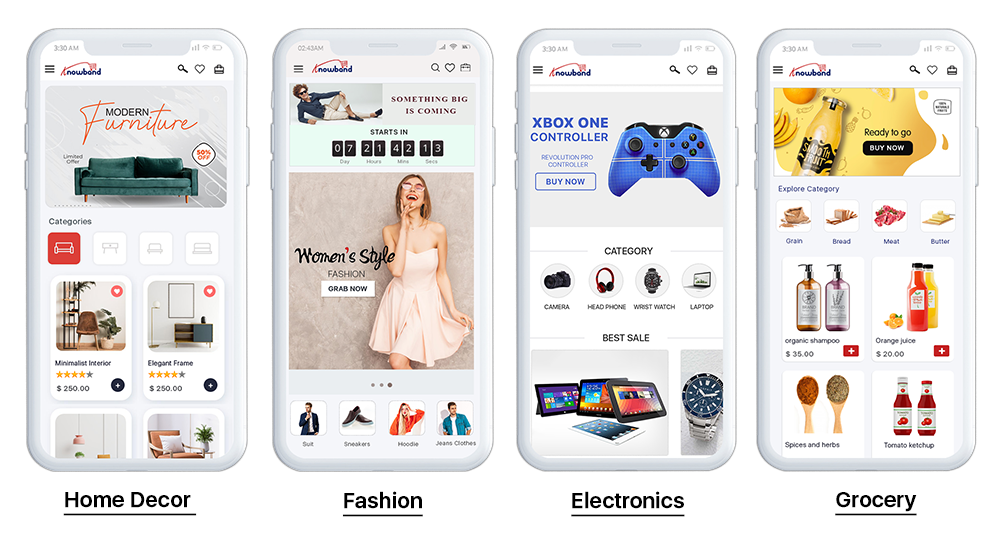
Wenn Sie in der E-Commerce-Einzelhandelsbranche tätig sind, müssen Sie auf das Wort PWA (Progressive Web App) gestoßen sein. Wenn ja, müssen Sie sich auch der Fähigkeit bewusst sein, die sie als Einkaufsanwendung bieten. Falls nicht, sind Sie an der richtigen Stelle gelandet. Mit der ständig wachsenden Nutzung von Shopping-Apps (sowohl native als auch PWA) stellen Online-Shops für ihre Unternehmen auf die Entwicklung mobiler PWA-Apps um. Das Starten einer Progressive Web App ist heutzutage eine einfachere und erschwinglichere Aufgabe. KnowBand hat die Magento 2 PWA Mobile App gestartet, ein vollständiges No-Code- und automatisiertes Tool zum Starten einer Progressive Web App. Mit einfachen Worten, wenn ein Benutzer Ihre Shop-URL im mobilen Browser öffnet, erhält er eine Aufforderungsmeldung „Zum Startbildschirm hinzufügen“. Die Magento 2 Progressive Web App wird wie jede andere App auf dem Gerät des Benutzers hinzugefügt, und Online-Einkäufe können unterwegs getätigt werden.

1.1 Demo-App ansehen:

Erkunden Sie die Progressive Web App-Demo für Magento 2 und werfen Sie einen Blick darauf, wie Ihre endgültigen Apps aussehen und funktionieren werden:

URL des Demo-Shops:�https://ma2demo.knowband.com/pwa/manager/
PWA-App-URL:�https://ma2demo.knowband.com/pwa/pwa-app/


[IMP] Hinweise für Magento 2 iOS PWA:

�> iOS-Geräte bieten keine integrierte Aufforderung „Zum Startbildschirm hinzufügen“. Benutzer müssen die Magento 2 PWA Mobile App manuell zum Startbildschirm von iPhone oder iPad hinzufügen. �> iOS unterstützt keine Web-Push-Benachrichtigungen. Die Push-Benachrichtigungen können nur über das Admin-Panel von Magento 2 PWA Mobile App Builder an das Android-Gerät gesendet werden.

[NEUES UPDATE] Magento 2�PWA unterstützt RTL-Sprachen:

Der Magento 2 PWA Mobile App Creator unterstützt jetzt alle weltweiten Sprachen einschließlich RTL (Right To Left). Die PWA Mobile App für Magento 2 kann Sprachen wie Arabisch, Hebräisch, Persisch usw. haben. Der Ladenbesitzer kann alle Website-Sprachen auf der Progressive Web App anbieten und sogar neue hinzufügen.

2.0 Admin-Panel-Bildschirme:

Mit dem benutzerfreundlichen Admin-Panel-Backend kann der Store-Administrator das Erscheinungsbild und die Funktionsweise der PWA Mobile-Anwendung konfigurieren und anpassen. Es ist nur eine Sache von ein paar Klicks und Mausklicks, um Änderungen in den Magento 2 Progressive Web Apps vorzunehmen. Lassen Sie uns einen detaillierten Überblick über die Bildschirme des Admin-Panels geben:

2.1 Allgemeine Einstellungen:
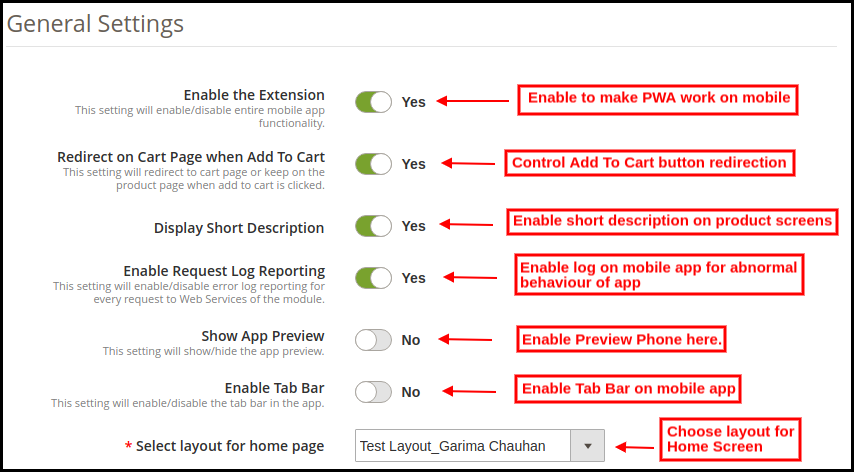
Allgemein-Einstellungen

a) Aktivieren Sie die Erweiterung:�Aktivieren Sie das Magento 2�PWA-Modul, damit die Web-App auf den Smartphones der Benutzer funktioniert.

b) Weiterleitung auf der Warenkorbseite beim Hinzufügen zum Warenkorb:�Aktivieren, um Benutzer zum Einkaufswagen umzuleiten, oder deaktivieren, um sie auf dem Produktbildschirm zu belassen.

c) Kurzbeschreibung anzeigen:�Ermöglichen das Hinzufügen und Anzeigen einer kurzen Beschreibung auf dem Produktbildschirm der Progressive Web App.

d) Anforderungsprotokoll-Berichterstellung aktivieren: Aktivieren Sie diese Registerkarte, um die Protokolldatei in der PWA Mobile App zu aktivieren. Diese Protokolldatei kann verwendet werden, um abnormales Verhalten von Progressive Web Application zu korrigieren.

e) App-Vorschau anzeigen: Aktivieren Sie diese Option, um ein Vorschautelefon im Admin-Bereich hinzuzufügen. Alle Änderungen an Farbe, Schriftart und Startbildschirm werden in der Echtzeit-Vorschau des Telefons angezeigt.

f) Registerkartenleiste aktivieren: Fügen Sie der Magento 2 PWA Mobile App eine untere Registerkartenleiste hinzu.

g) Layout für Startseite auswählen:�Wählen Sie die gewünschten Layouts aus den hinzugefügten aus und verbessern Sie das Erscheinungsbild der App.
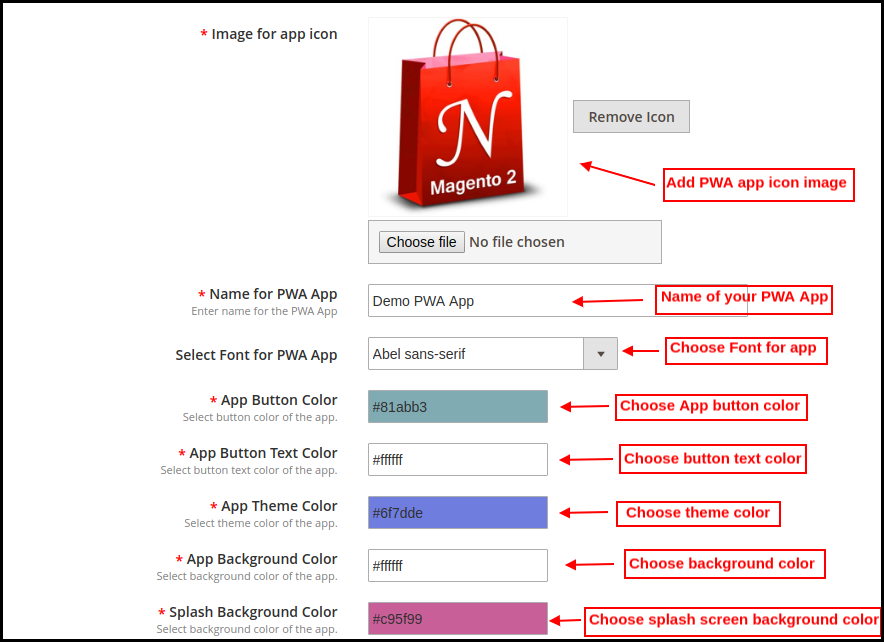
h) Bild für App-Icon:�Laden Sie das Magento 2 PWA-App-Symbol selbst hoch und ändern Sie es bei Bedarf auch.

i) Name für die PWA-App:�Geben Sie den Namen der Magento 2 Progressive Web App ein.

j) Schriftart für PWA-App auswählen:�Wählen Sie die Schriftart Ihrer PWA-App für Magento 2.

k) Farbe der App-Schaltfläche: Wählen Sie die Schaltflächenfarbe für Ihre PWA Mobile App.

l) Textfarbe der App-Schaltfläche: Wählen Sie die Textfarbe der Schaltfläche für Ihre Magento 2�Progressive Web App.

m) Farbe des App-Designs: Wählen Sie die Designfarbe (Header) Ihrer Webanwendung.

n) App� Hintergrundfarbe:�Wählen Sie die Hintergrundfarbe der Progressive Web Application.

o) Hintergrundfarbe des Startbildschirms: Wählen Sie die richtige Farboption für den Hintergrund des Begrüßungsbildschirms der PWA-App aus.
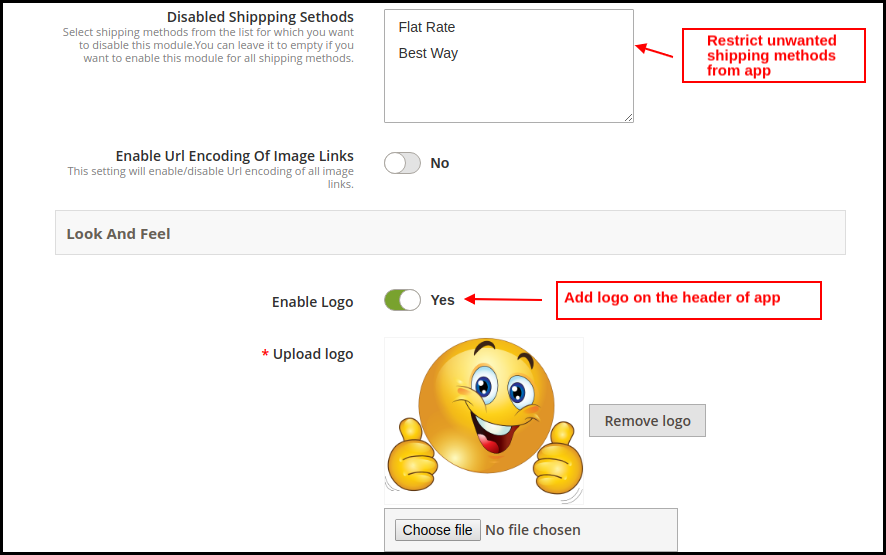
p) Deaktivierte Versandmethoden: Wählen Sie Versandmethoden aus, die von der Arbeit in der Magento 2 PWA Mobile App ausgeschlossen werden sollen.

q) Logo aktivieren & hochladen: Fügen Sie das Logobild Ihres Shops hinzu, das in der Kopfzeile der PWA Mobile-App angezeigt werden soll.

2.2 Einstellungen für Push-Benachrichtigungen:

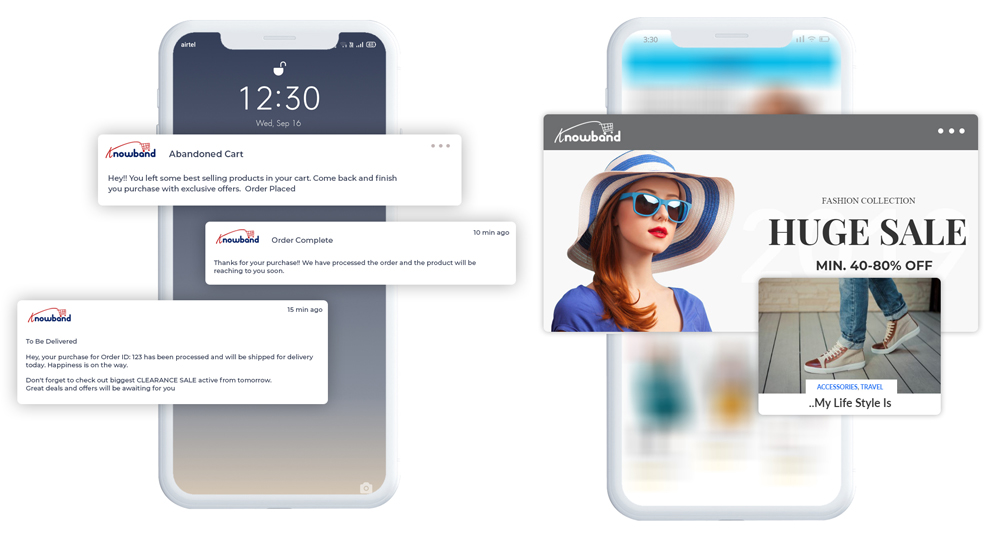
Die Magento 2 Progressive Web App bietet unbegrenzte Push-Benachrichtigungen für den Markt und bewirbt Geschäftsangebote und Produkte. Der Store-Administrator erhält ein Leben lang Push-Benachrichtigungen ohne zusätzliche Kosten.
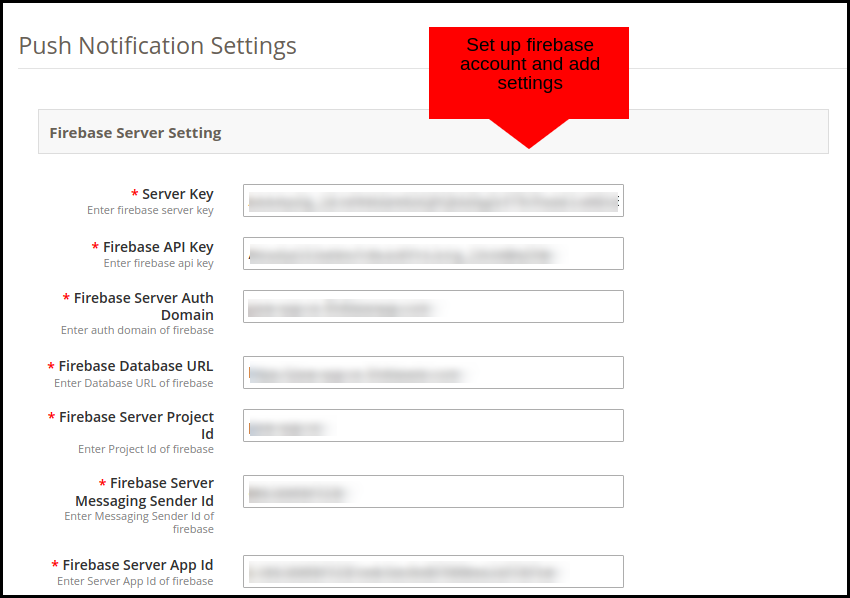
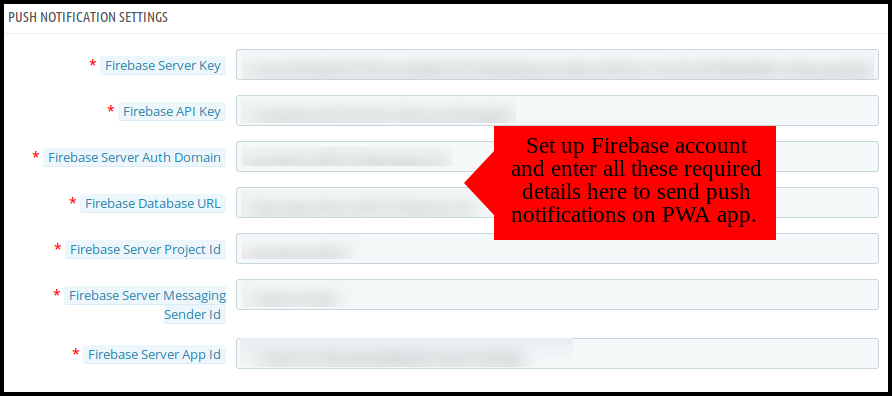
Die verschiedenen Felder auf dieser Einstellungsregisterkarte erfordern die Einrichtung eines Firebase-Kontos. So können Sie einen festlegen:

Wie richte ich ein Firebase-Konto ein?

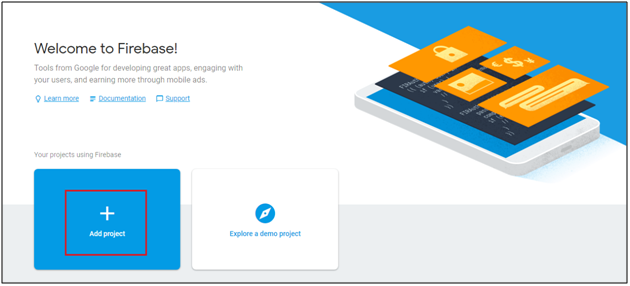
Schritt 1: Melden Sie sich bei Google Firebase an
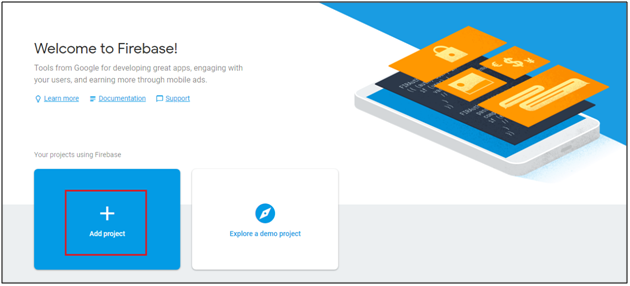
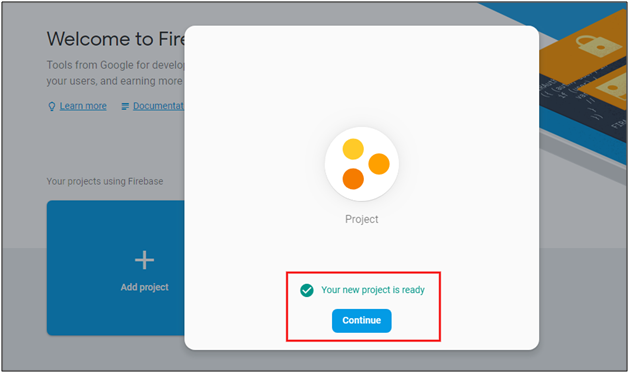
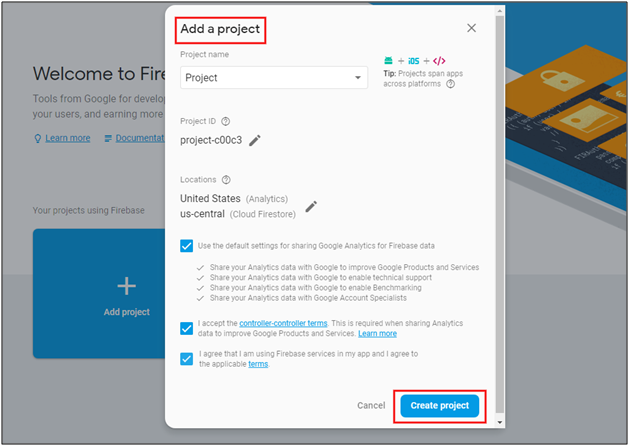
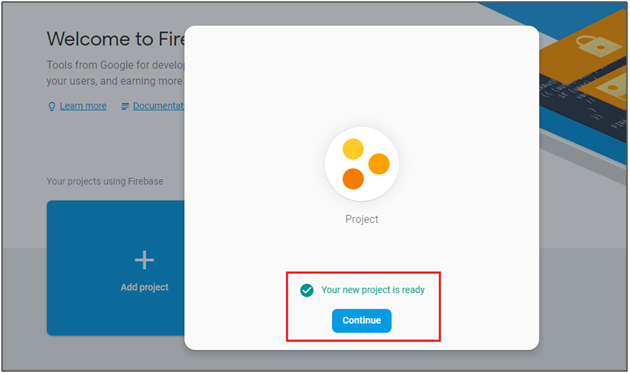
Schritt 2: Neues Projekt erstellen Wenn Sie auf Projekt hinzufügen klicken, wird das folgende Dialogfeld angezeigt:


Das Erstellen des Projekts dauert einige Sekunden. Sobald das Projekt fertig ist, klicken Sie auf Weiter.

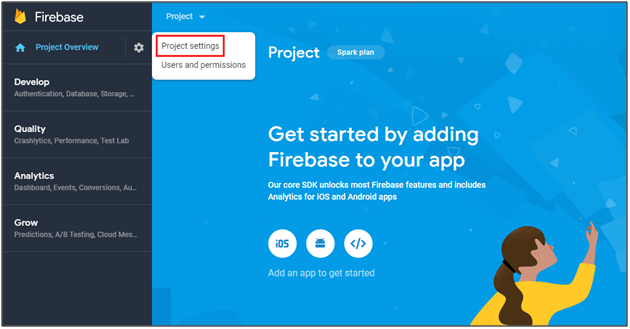
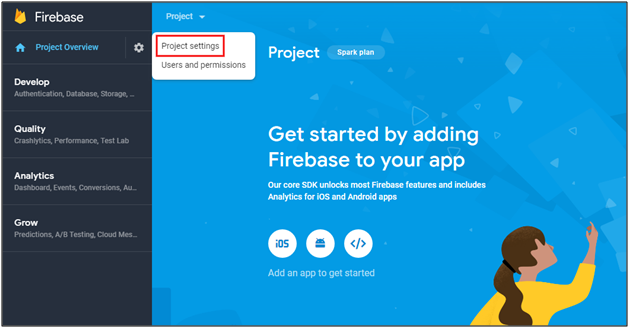
Schritt 3: Projekteinstellungen verwalten Sobald das Projekt erstellt ist, klicken Sie auf Projekteinstellungen.

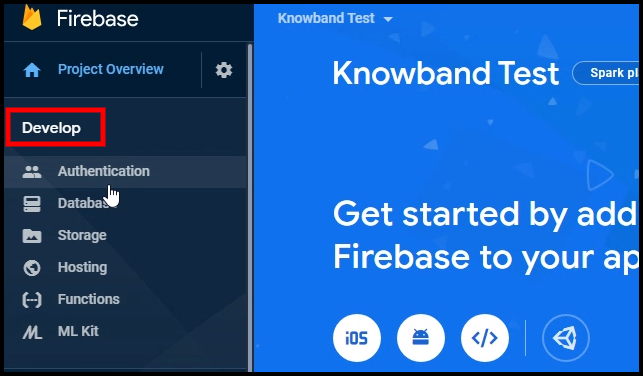
Schritt 4: Gehen Sie zu Authentifizierungsoptionen:


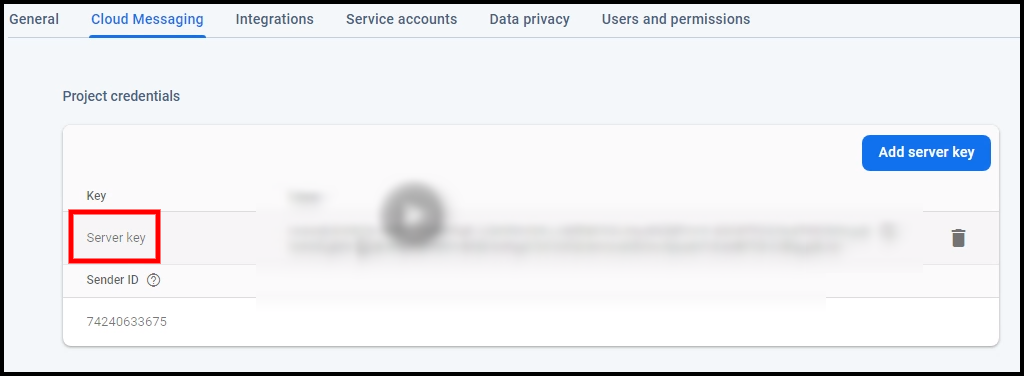
Schritt 5: Firebase-Schlüssel finden Klicken Sie in den Projekteinstellungen auf Cloud-Messaging-Einstellungen. Von hier aus können Sie direkt den Serverschlüssel erhalten.


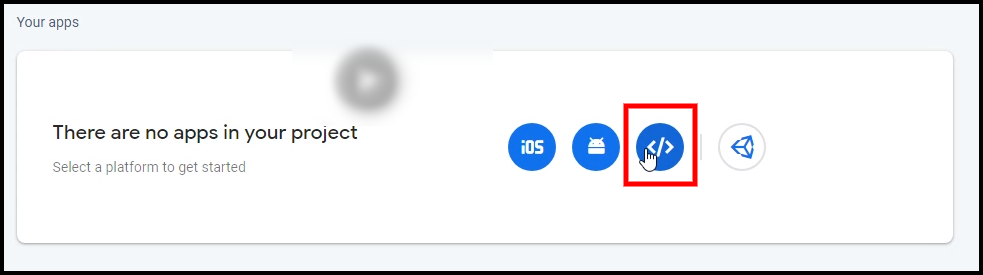
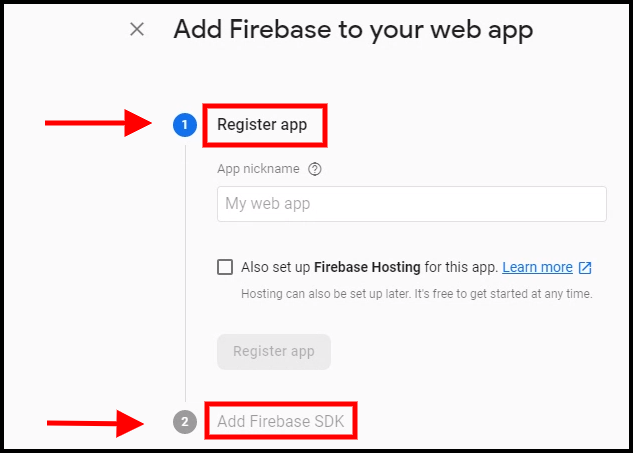
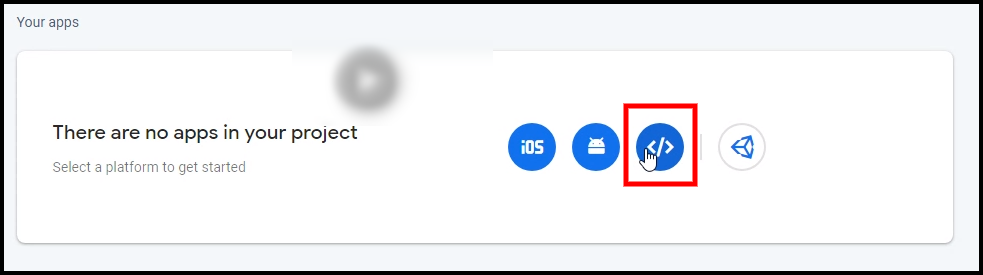
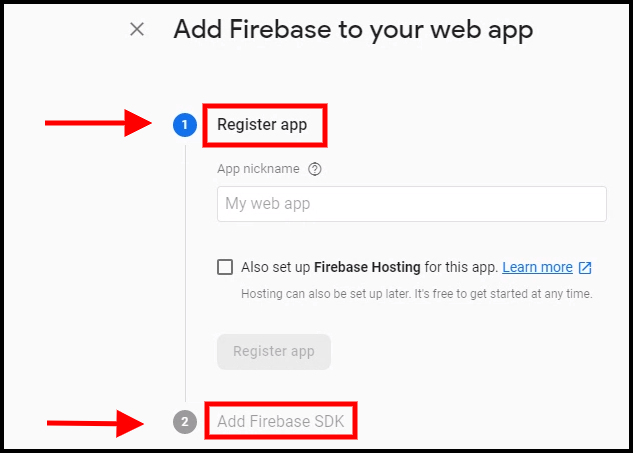
Schritt 6: Fügen Sie Ihre Web-App zu Firebase hinzu

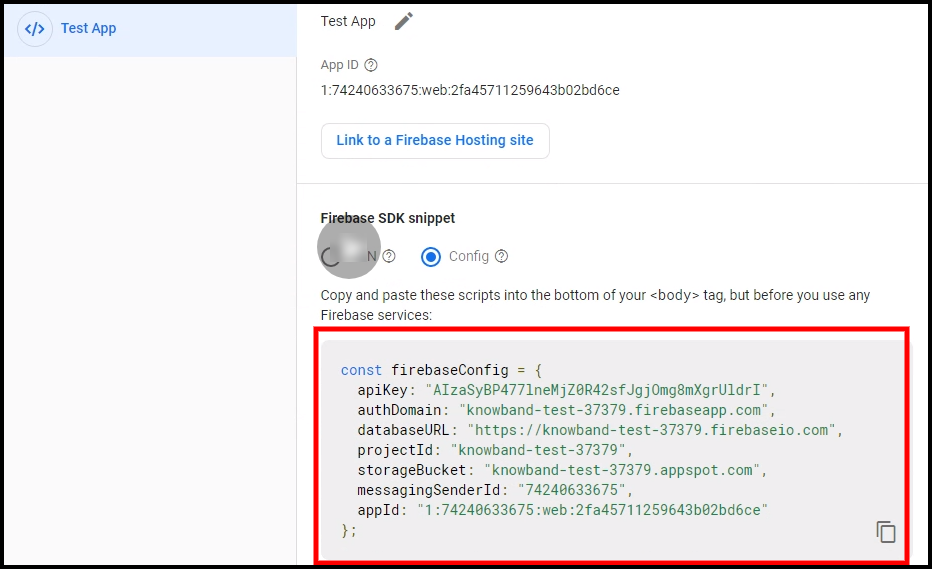
Schritt 7: Holen Sie sich weitere Firebase-bezogene Details und fügen Sie diese in das Admin-Panel des PWA-Moduls ein.

Schritt 8: Holen Sie sich den Firebase-Serverschlüssel von der Registerkarte “Cloud-Messaging” in den Einstellungen:

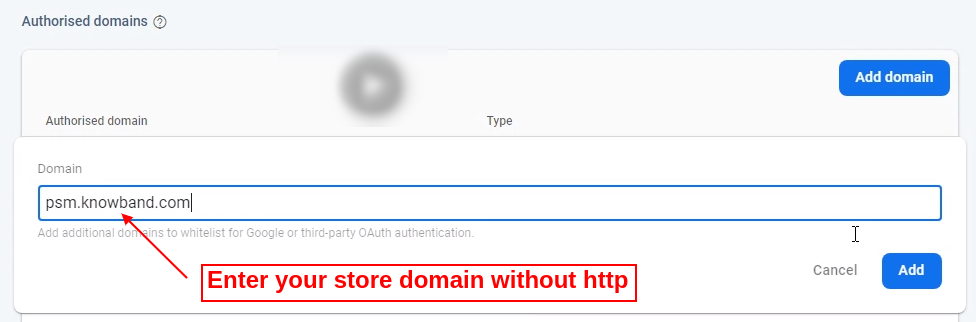
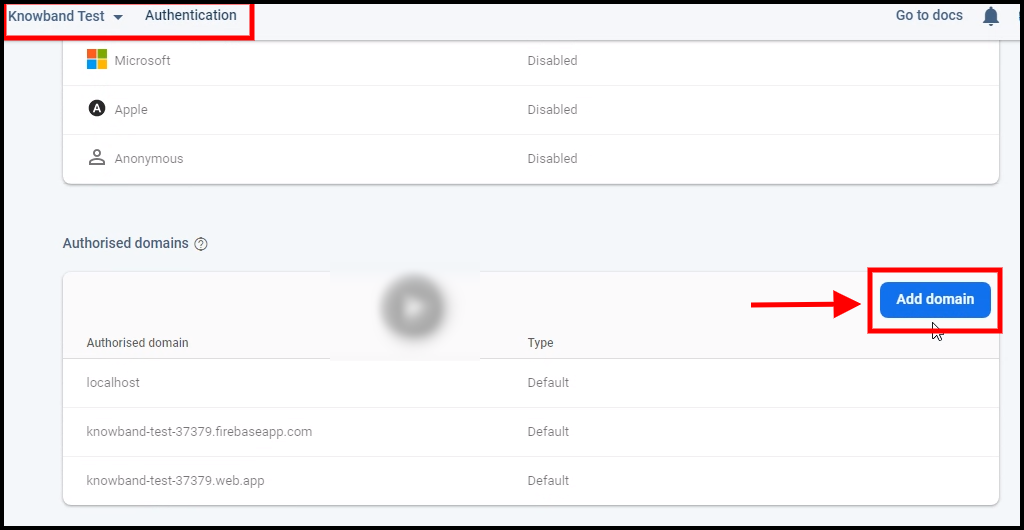
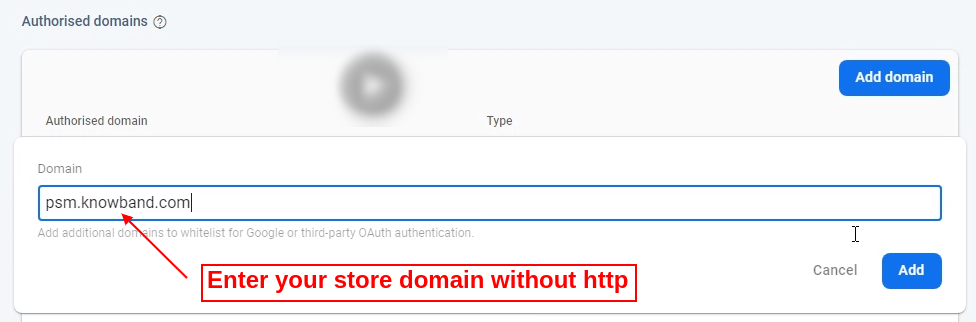
Schritt 9: Fügen Sie Ihre Domain in Authentifizierung>>Anmeldung hinzu.

2.21 Automatisierte Push-Benachrichtigungen:

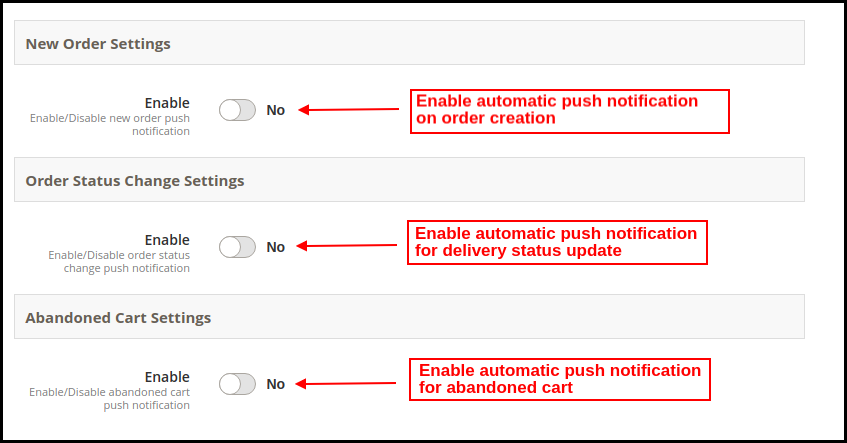
Der Store-Administrator kann das automatische Senden von Benachrichtigungen für die folgenden Fälle planen:

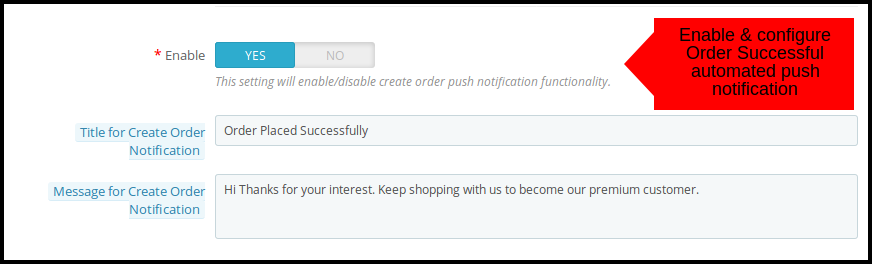
a) Neue Auftragseinstellungen:�Jedes Mal, wenn eine neue Bestellung über die Magento 2 PWA Mobile App aufgegeben wird.

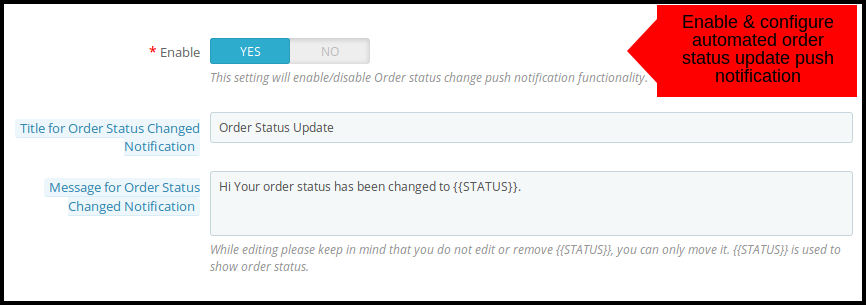
b) Einstellungen zum Ändern des Auftragsstatus: Wann immer der Lieferstatus einer Bestellung geändert/aktualisiert wird.

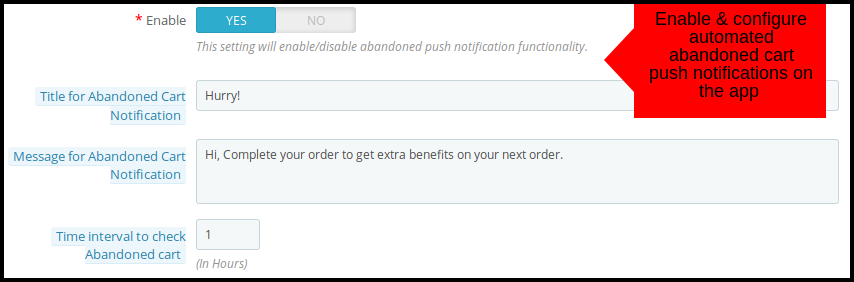
c) Einstellungen für abgebrochene Warenkörbe: Jedes Mal, wenn ein Benutzer ein Produkt im Warenkorb lässt und die Progressive Web App verlässt.

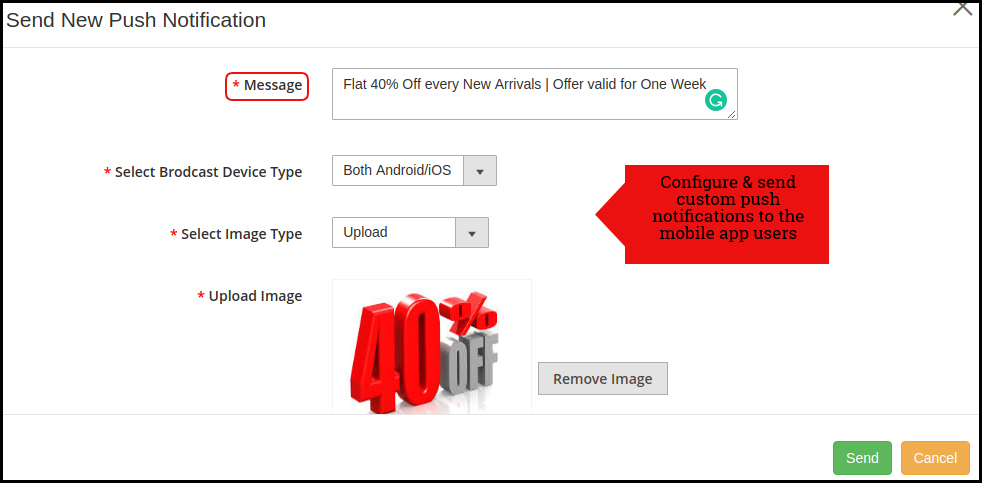
2.22 Manuelle Push-Benachrichtigung:

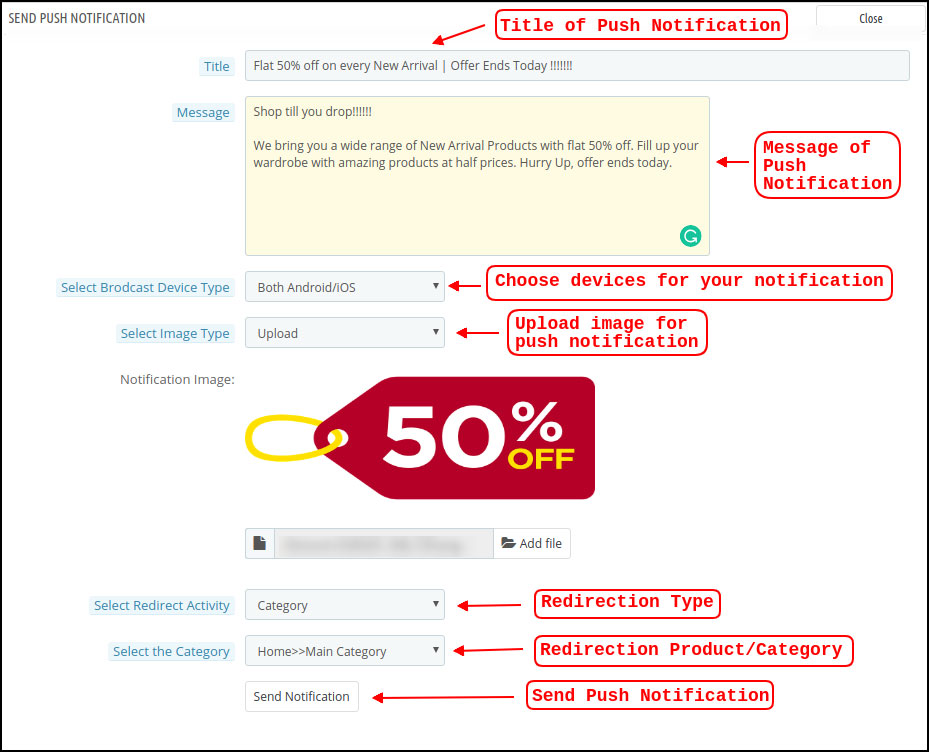
Wie im obigen Schnappschuss gezeigt, kann der Store-Administrator manuelle Push-Benachrichtigungen personalisieren und an Benutzer der PWA Mobile App senden. Die Nachricht, das Bild, der angebotene Rabatt und der Weiterleitungslink können hinzugefügt/bearbeitet werden, um die Effizienz der Benachrichtigung zu verbessern und mehr Verkäufe zu erzielen.

2.3-Homepage-Layout:

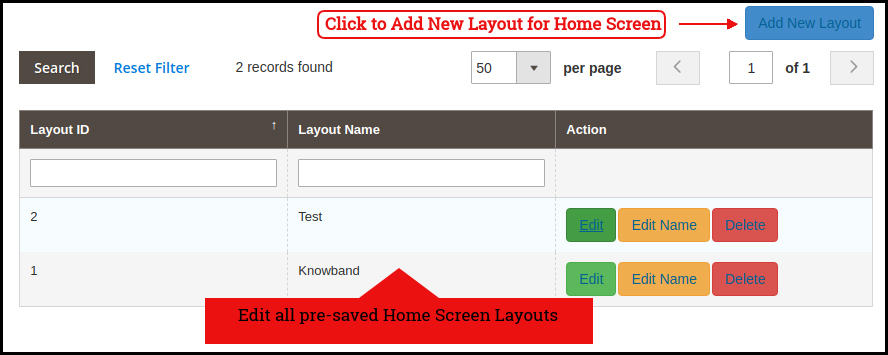
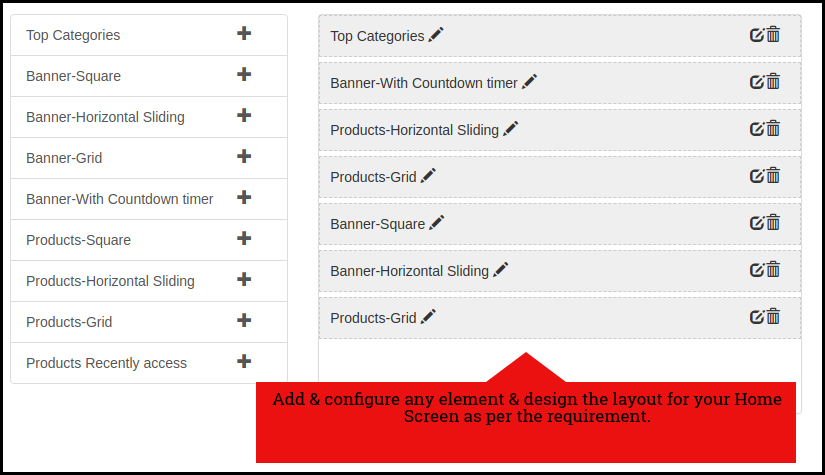
Der Magento 2 PWA Mobile App Builder bietet ein vollständig anpassbares DIY-Editor-Panel, um das Aussehen und Verhalten der progressiven Webanwendung anzupassen und zu konfigurieren. Verschiedene neue Layouts können basierend auf bevorstehenden Festivals und Anlässen zum Admin-Panel hinzugefügt werden.

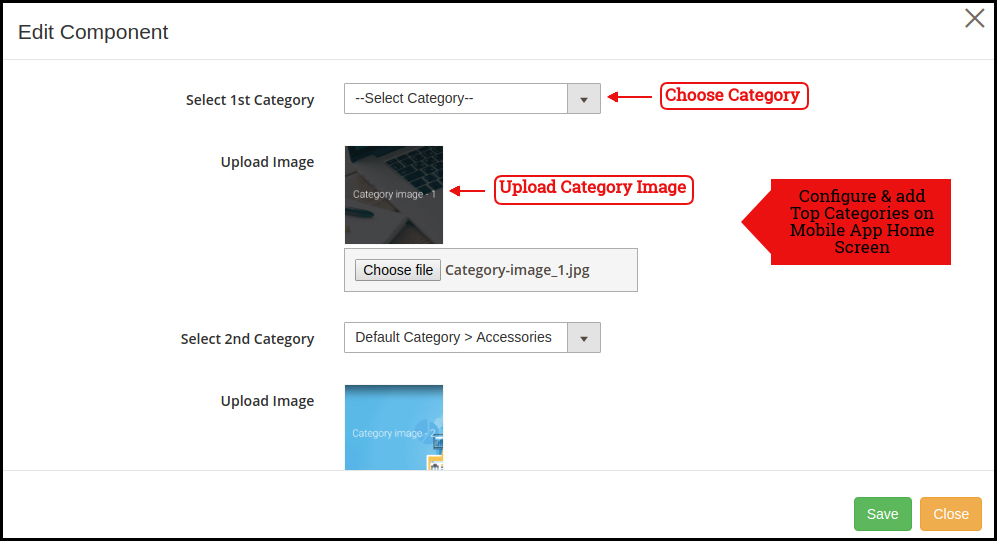
2.31 Top-Kategorien:

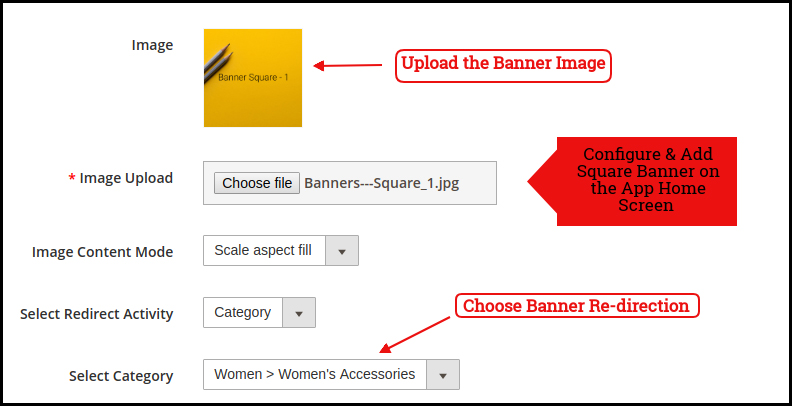
2.32 Quadratisches Banner:

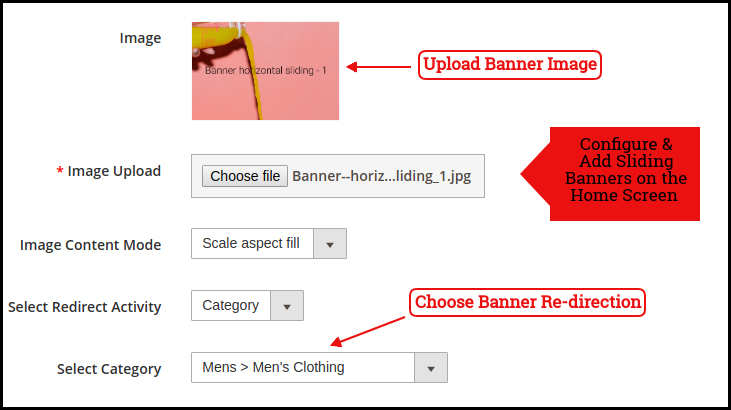
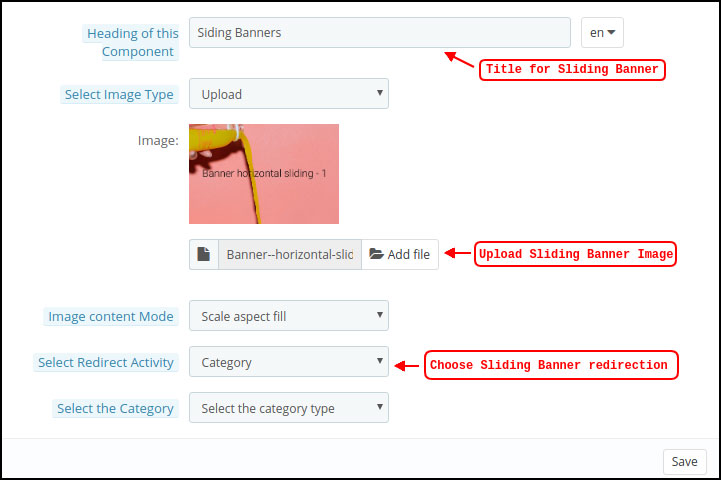
2.33 Schiebebanner:

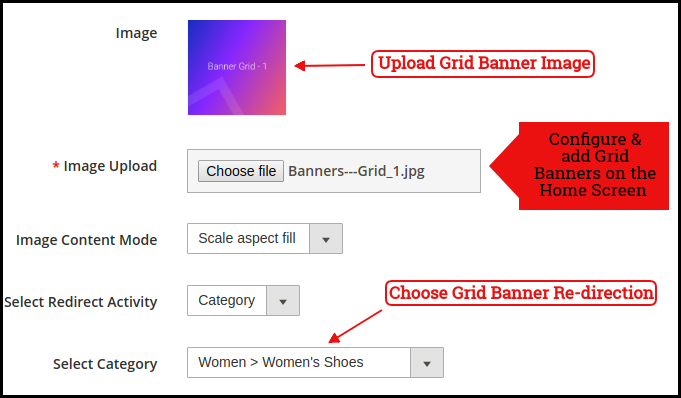
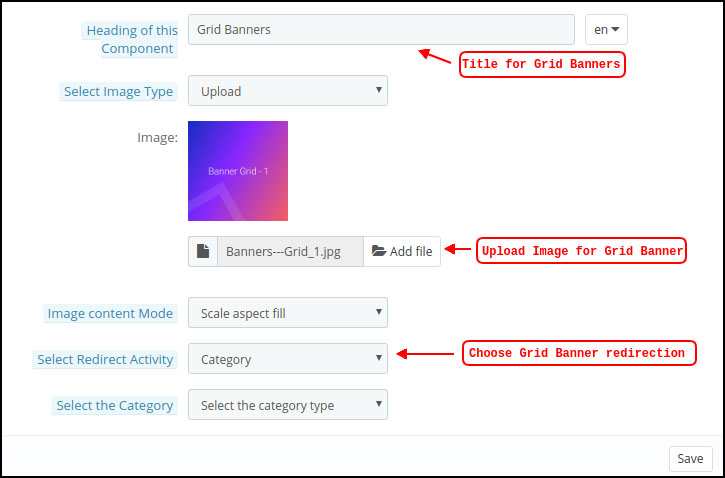
2.34 Gitterbanner:

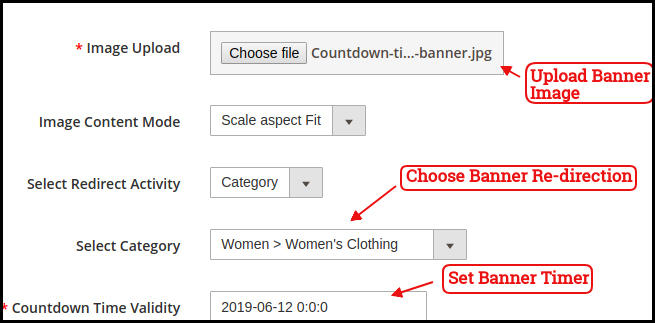
2.35 Countdown-Timer-Banner

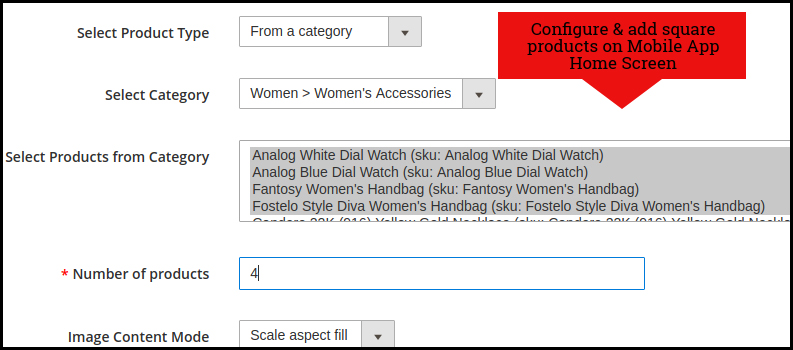
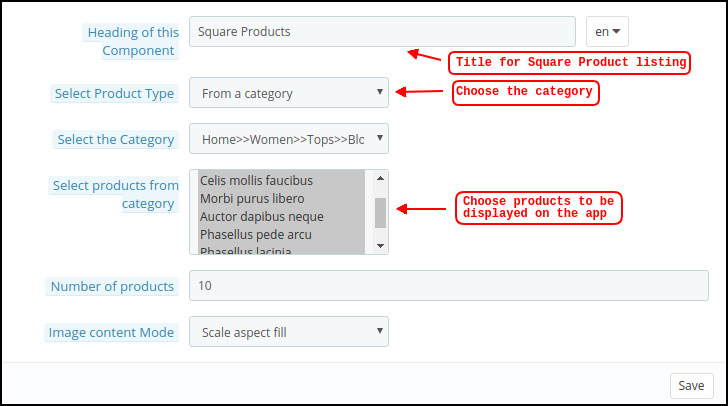
2.36 Quadratische Produkte:

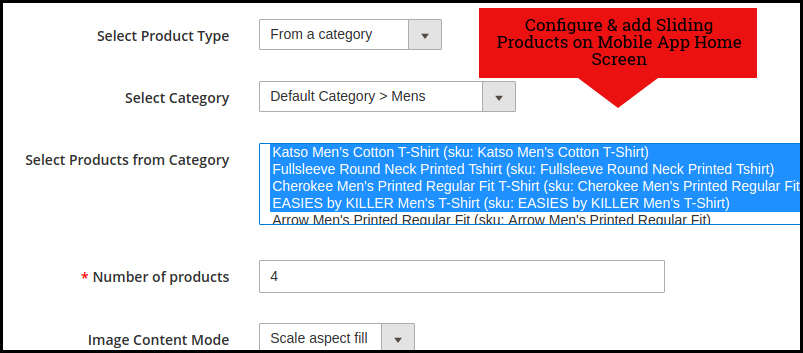
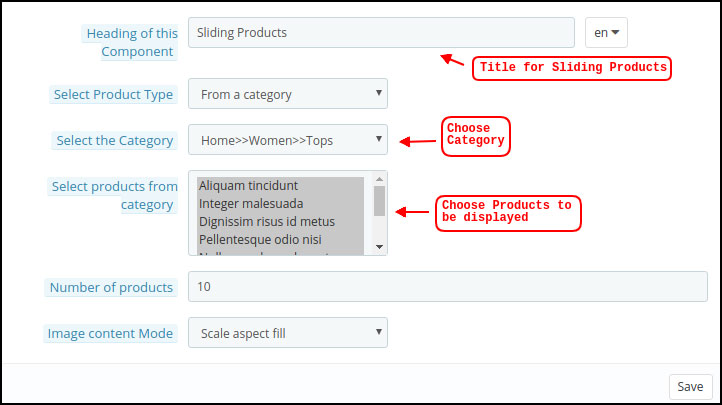
2.37 Gleitprodukte:

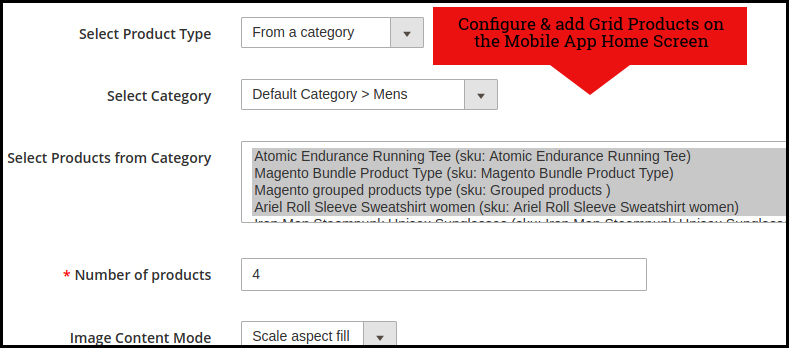
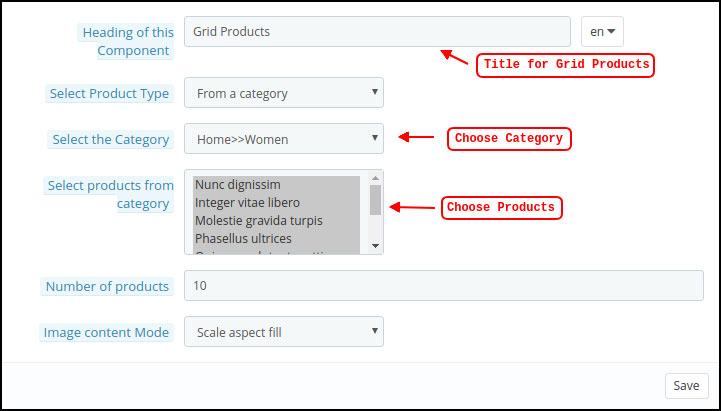
2.38 Netzprodukte:

Wie erhalte ich Details zur Facebook-App?

Die Facebook-App kann durch die folgenden Schritte erstellt werden:-

Schritt 1:�Gehen Sie zur angegebenen�URL: https://developers.facebook.com/apps/

Schritt 2:�Klicken Sie auf die Schaltfläche „Neue App hinzufügen“.

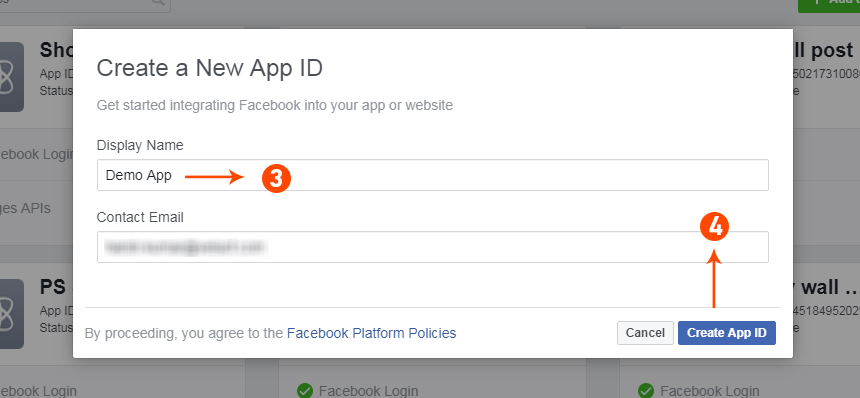
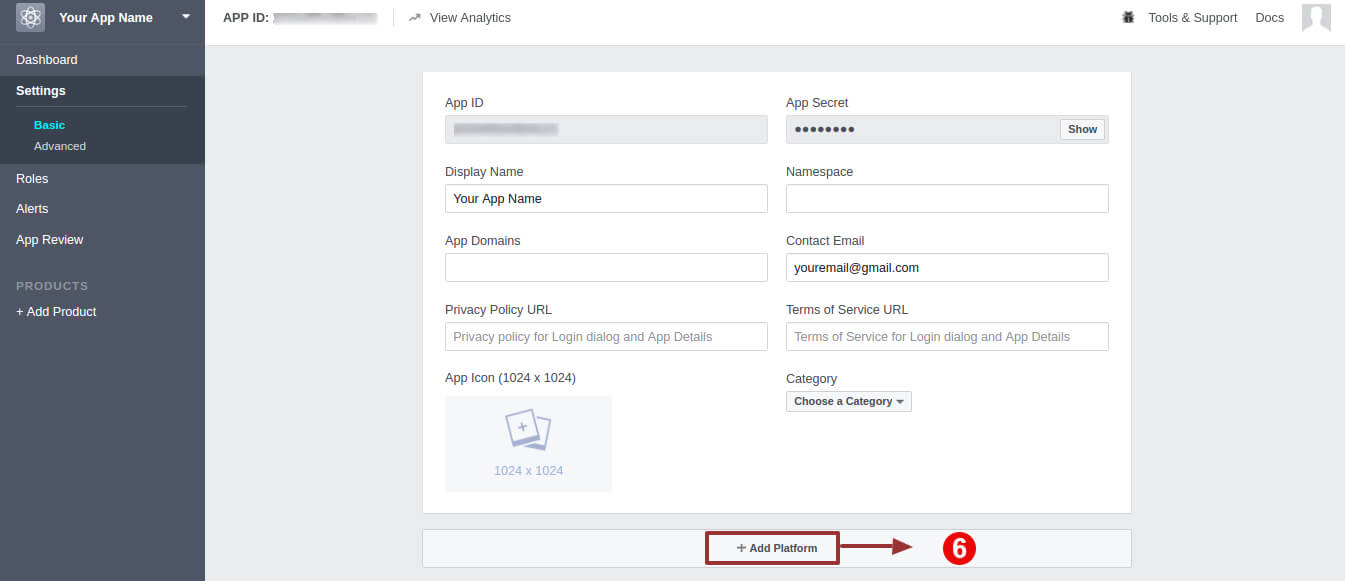
Schritt 3&4:�Geben Sie Ihren App-Namen und Ihre E-Mail-ID ein und klicken Sie dann auf die Schaltfläche „App-ID erstellen“.

Schritt 5&6:�Nachdem Sie auf „App-ID erstellen“ geklickt haben, müssen Sie eine Sicherheitsüberprüfung wie gezeigt durchlaufen:

Schritt 7:�Klicken Sie auf die Registerkarte „Einstellung“.

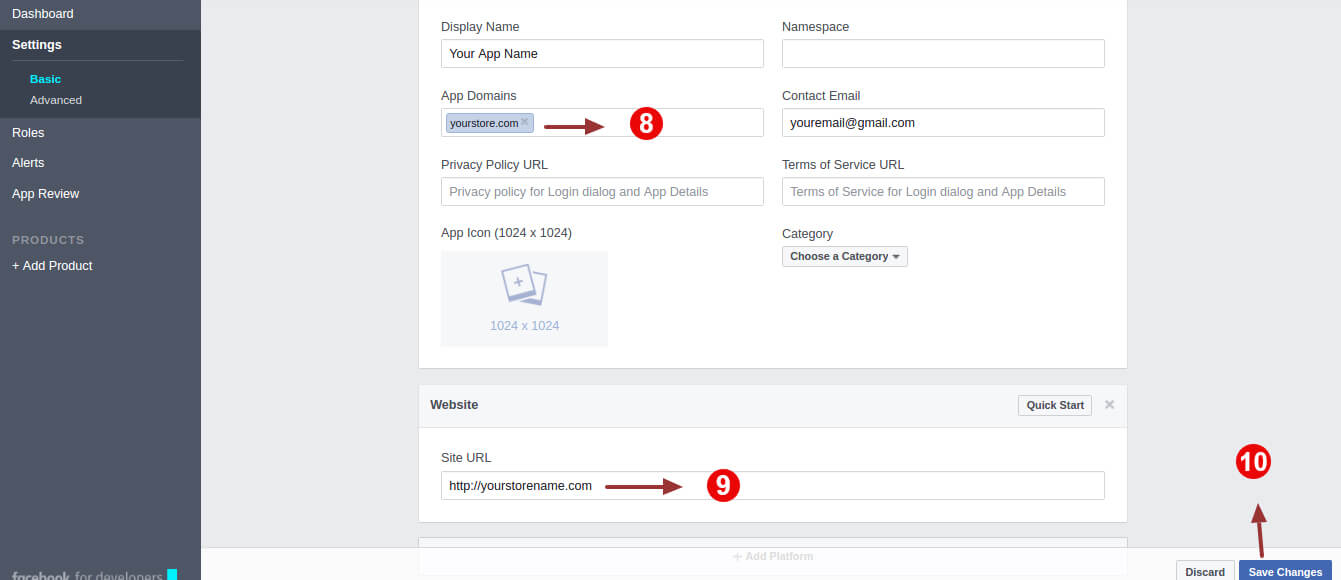
Schritt 8-13:In der Dropdown-Liste sind zwei Optionen verfügbar, Basic und Advanced, klicken Sie auf “Basic”. Geben Sie dann Ihre „App-Domäne“, „Kontakt-E-Mail“, „Datenschutz-URL“, „Allgemeine Geschäftsbedingungen-URL“, „Logo hinzufügen“, „Kategorie auswählen“ ein und klicken Sie auf die Schaltfläche „Änderungen speichern“. App-Domains: yourdomain.com ist� korrekt yourdomain.com/store ist� falsch www.domain.com ist� falsch

Schritt 14:�Klicken Sie nun auf „+Plattform hinzufügen“.


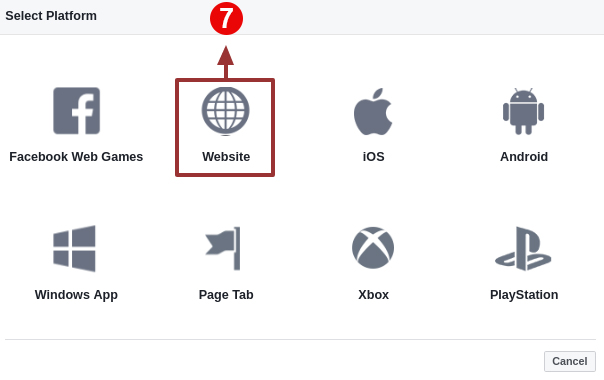
Schritt 15:�
Und wählen Sie Website als Plattform aus.

Schritt 16:�Geben Sie jetzt Ihre Website-URL ein.


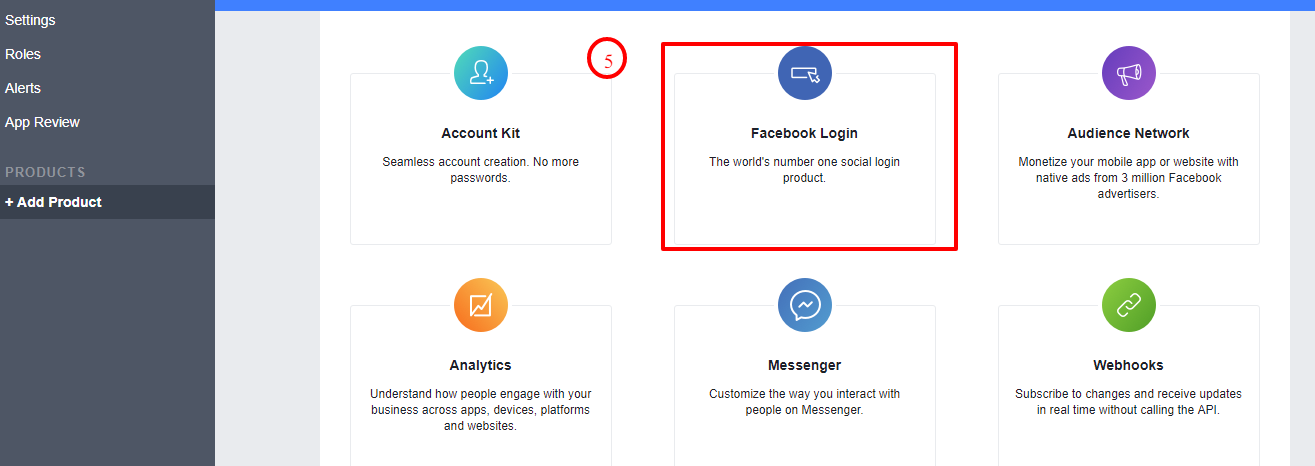
Schritt 17&18:�Klicken Sie auf „Produkte+“ und wählen Sie Facebook-Login aus.


Schritt 19:�Wählen Sie Web als Plattform für die App aus.

Schritt 20:�Klicken Sie nun auf Speichern.


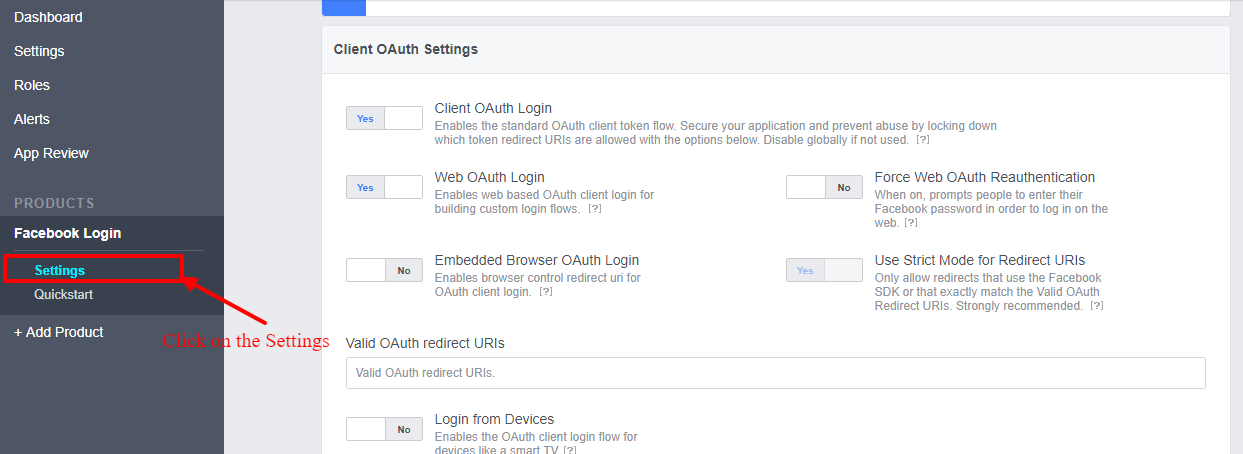
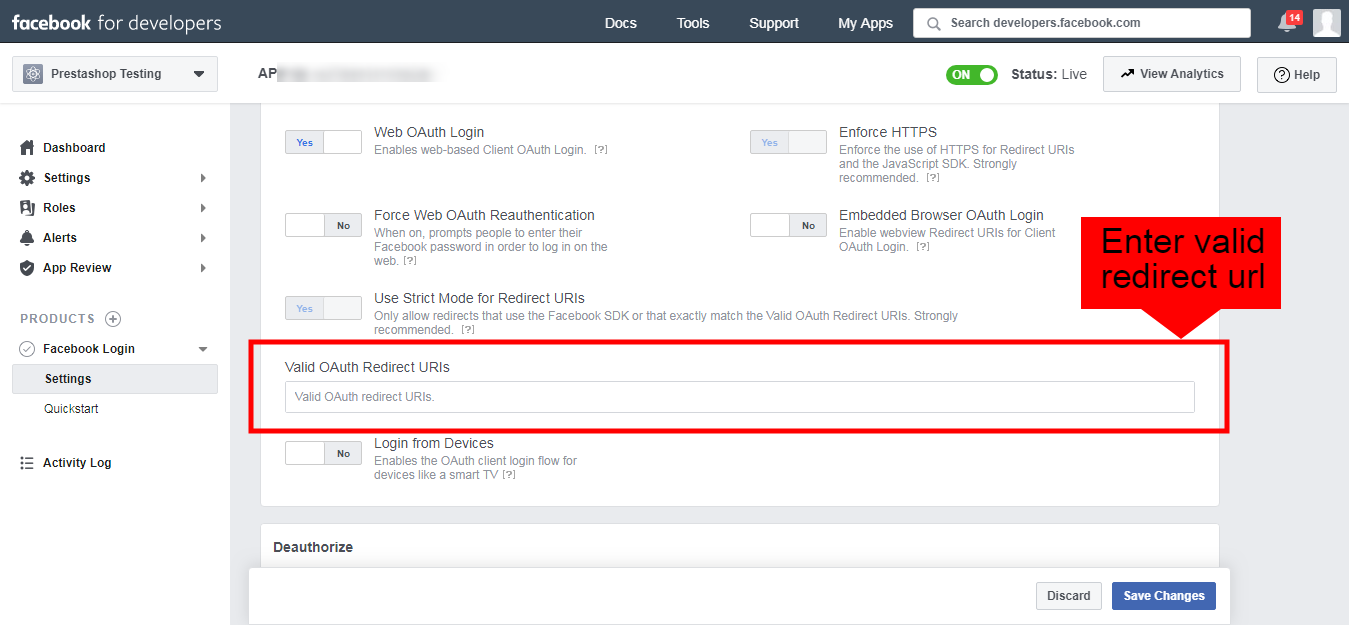
Schritt 21&22:�Klicken Sie auf Einstellungen und fügen Sie gültige OAuth-Umleitungs-URIs hinzu. Gültige OAuth-Umleitungs-URIs: https://example.com/pwa-app/login

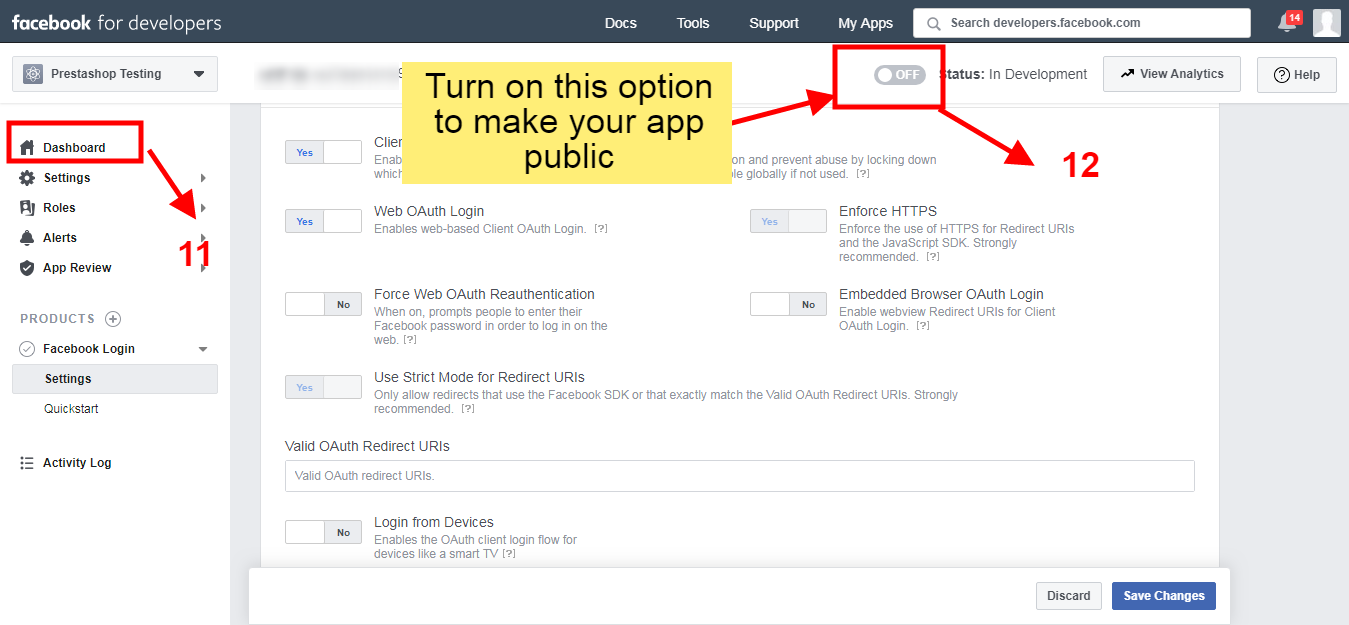
Schritt 23&24:�Klicken Sie auf „App-Rezension“. Und markieren Sie “Ihren App-Namen öffentlich machen” auf Ja.


Letzter Schritt:�Kopieren Sie die App-ID und das App-Geheimnis und fügen Sie sie in die dafür vorgesehenen Felder im Modul ein.

Wie bekomme ich Details zur Google App?

  • Gehen Sie zur Google Developers Console (https://console.developers.google.com/project) oder klicken Sie auf den Link oben rechts auf der entsprechenden Registerkarte auf der Modulkonfigurationsseite.
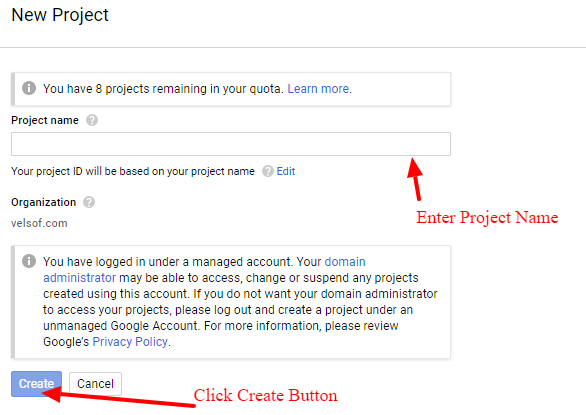
  • Klicken Sie nun links auf der Seite auf Projekt erstellen.
  • Geben Sie einen Namen für Ihr Projekt ein und fahren Sie mit dem nächsten Schritt fort.
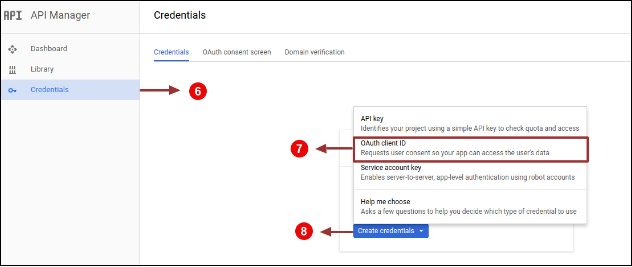
  • Klicken Sie nun im linken Menü auf APIs and auth-> Credentials, wie unten gezeigt.

  • Klicken Sie im rechten Bereich des Bildschirms auf die Schaltfläche Neue Client-ID erstellen.
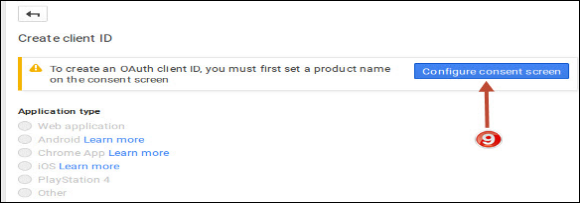
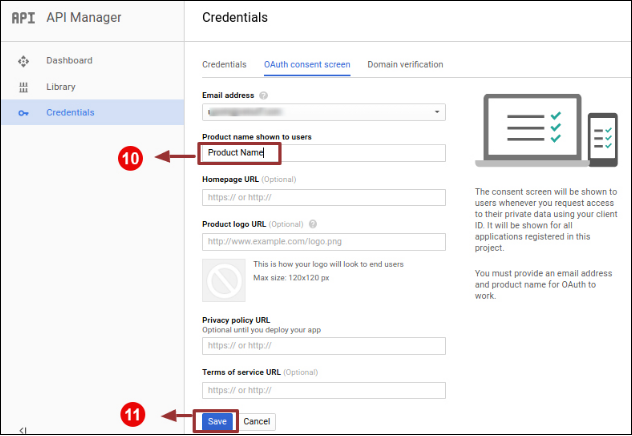
  • Möglicherweise müssen Sie das Formular für den Zustimmungsbildschirm ausfüllen, bevor Sie fortfahren können. Dazu müssen Sie im linken Menü auf Consent Screen klicken, wie im Bild oben gezeigt.
  • Füllen Sie das Popup-Formular mit den folgenden Details aus:

Anwendungstyp:�Webanwendung.
Autorisierte JavaScript-Ursprünge:�Ihr Shop-Domainname (https://www.yourstore.com).
Autorisierte Umleitungs-URI oder URI der Loginizer-Umleitungsseite:
https://example.com/pwa-app/login

  • Klicken Sie nun auf die Schaltfläche Client-ID erstellen, um Ihre Client-ID und Ihren geheimen Clientschlüssel zu erhalten.
  • Jetzt können Sie das Kundengeheimnis und die Kunden-ID verwenden, damit sich Ihre Kunden mit ihrem Google-Konto in Ihrem Geschäft anmelden können.

3.0 Front-End-PWA-App-Bildschirme:

Werfen Sie einen kurzen Blick auf nahtlos gestaltete Bildschirme der Progressive Web App für Magento 2:

3.1 Startbildschirm:

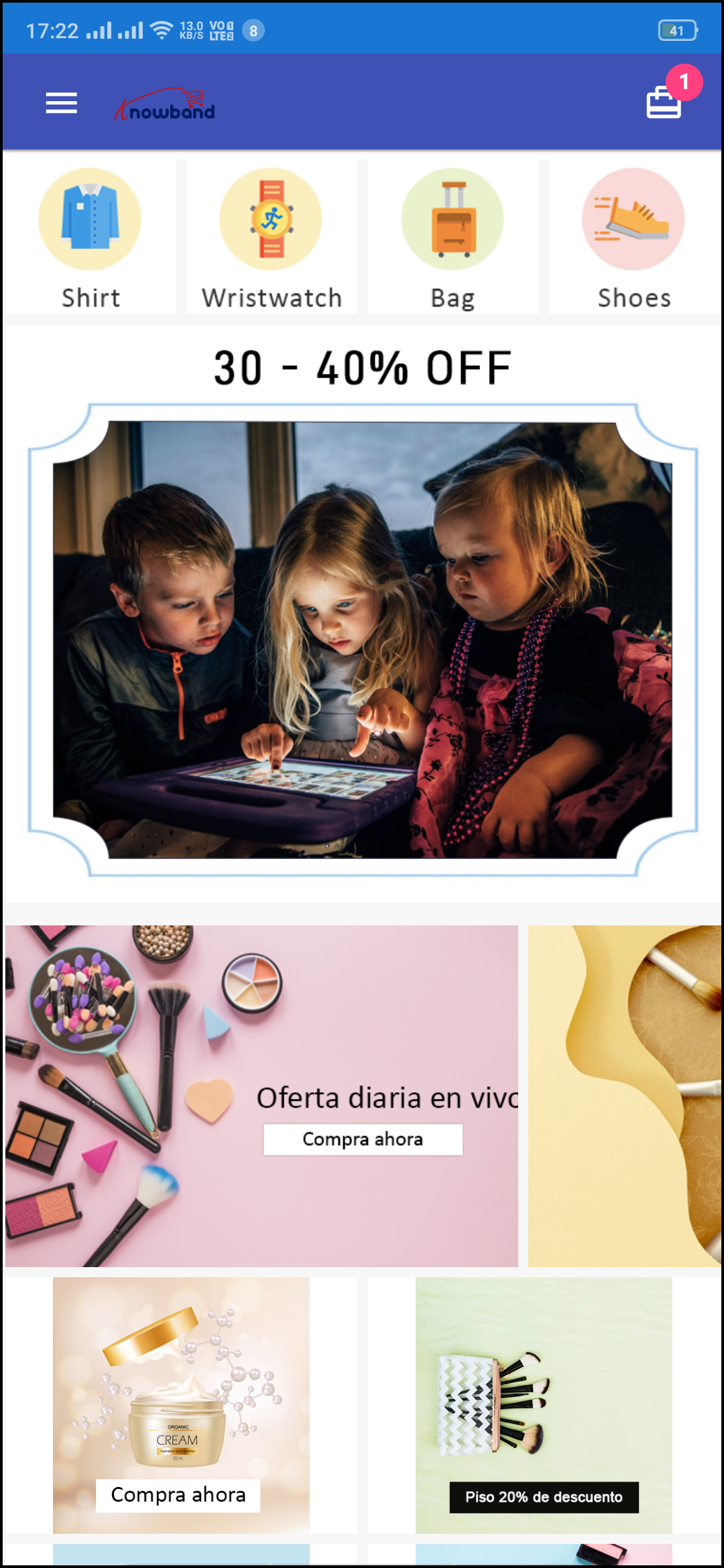
Der Startbildschirm der Magento 2 Progressive Web App ist über das Admin-Panel des Moduls vollständig anpassbar. Sie können das Layout der App-Bildschirme nach Ihren Wünschen gestalten. Benutzerdefinierte Layouts können im Admin-Bereich basierend auf Veranstaltungen, Festen, Anlässen usw. entworfen und bei Bedarf verwendet werden.

1. Dynamisches Layout:

Mithilfe verschiedener Gestaltungselemente (Banner, Schieberegler, Kategorien usw.) kann der Geschäftsadministrator je nach Bedarf ein dynamisches Layout erstellen.

2. Shop-Logo:
Fügen Sie das Store-Logo in der Kopfzeile der PWA-App hinzu.

3. Einkaufswagen:
Das Warenkorb-Symbol in der oberen rechten Ecke des Startbildschirms ermöglicht es Benutzern, den Warenkorb-Bildschirm einzuschalten.

4. Navigationsmenü:
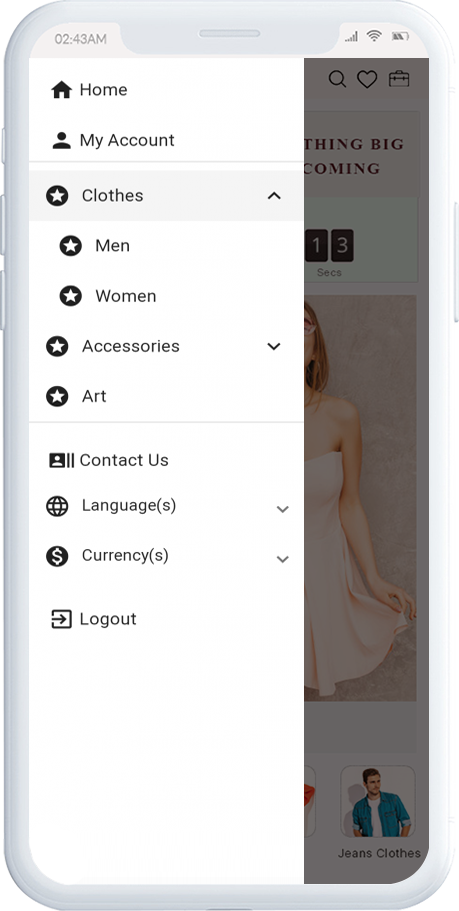
Durchsuchen Sie die Kategorien in den Apps mit dem linken Navigationsmenü auf dem Startbildschirm.

3.2 Linkes Navigationsmenü:

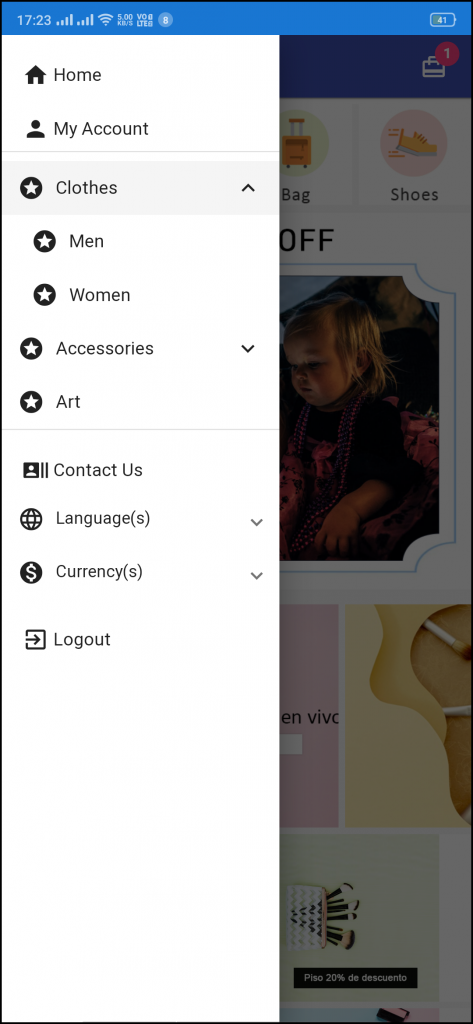
Die Magento 2 PWA Mobile Apps bieten eine nahtlose Kategorisierung von Produkten. Die Kategorien in der PWA Mobile App sind dieselben wie auf der Website. Online-Käufer können problemlos Produkte aus mehreren Kategorien durchsuchen. Über das Admin-Panel können auch verschiedene CMS-Seiten zum linken Navigationsmenü hinzugefügt werden.

1. Mein Konto:
Die Option „Mein Konto“ enthält alle persönlichen Benutzer-, Versand- und Bestellinformationen. Die Käufer der PWA-App können alle gespeicherten Daten einsehen und diese auch aktualisieren.

2. Kategorien
Die im linken Navigationsmenü der PWA-App angezeigten Kategorien sind die gleichen wie auf Ihrer Website.

3. CMS-Seiten:
Verschiedene CMS-Seiten wie „Über uns“, „Kontakt“, „Allgemeine Geschäftsbedingungen“ usw. können von hier aus aufgerufen werden.

4. Sprache(n)
Die Sprachoption ermöglicht es PWA-App-Benutzern, die Web-App in ihrer gewünschten Sprache anzuzeigen. Alle verfügbaren Sprachen werden nur unter dieser Option angezeigt.

5. Währung(en)
Alle verfügbaren Währungen auf Ihrer Website werden hier in der Magento 2 PWA-App angezeigt.

6. Anmelden/Abmelden
Benutzer können sich über diese Option ganz einfach bei der Magento 2 PWA-App an- und abmelden.

3.3 Kategoriebildschirm:

1. Mehrere Ansichten:
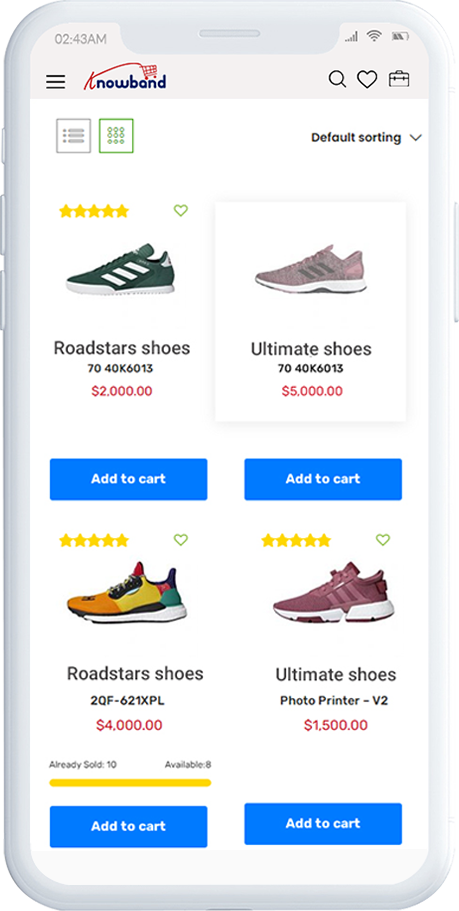
Die Kategorien in der PWA-App für Magento 2 können sowohl in der Listen- als auch in der Rasteransicht angezeigt werden.

2. Sortierung:
Diese Option ermöglicht es den Online-Käufern, die Sortierreihenfolge zu wählen, um die Suche einzugrenzen und das gewünschte Produkt mit Leichtigkeit zu erhalten.

3. Filter:
Option zum Filtern von Produkten vereinfacht die Produktsuche. Benutzer können alle Produkte unter Kategorien anhand verschiedener Attribute wie Größe, Farbe, Preis usw. filtern.

3.4 Produktbildschirm:

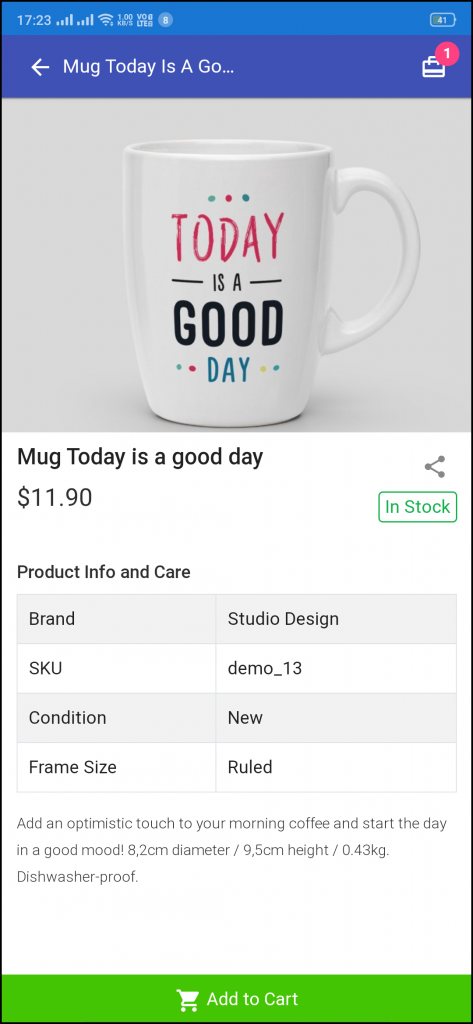
Der Produktbildschirm der Magento 2 Progressive Web App enthält alle notwendigen Produktinformationen, genau wie in Ihrem Geschäft. Von mehreren Produktbildern bis hin zu kurzen und langen Beschreibungen hilft der Benutzer, sich für den Kauf zu entscheiden. Die Produktverfügbarkeit wird basierend auf dem Bestandsstatus als „auf Lager“ oder „nicht auf Lager“ signalisiert.

1. Produktinfo & Pflege
Hier werden die vollständigen Produktinformationen, wie sie im Inventar verfügbar sind, angezeigt.

2. Kurzbeschreibung
Benutzer können die kurze Beschreibung Ihres Produkts lesen, um sich schnell über den Kauf zu entscheiden.

3. Produktoptionen:
Alle produktbezogenen Optionen wie Größe, Farbe usw. werden hier angezeigt.

5. In den Warenkorb legen:
Mit dieser Schaltfläche können Benutzer Produkte in den Warenkorb legen. Die Benutzer können den Warenkorb für den Kauf weiterverarbeiten.

6. Teilen von Produkten in sozialen Netzwerken:
Die Freigabeoption für das Produkt ermöglicht es Benutzern, Produkte auf mehreren sozialen Kanälen zu teilen.

3.5-Anmeldebildschirm

Die Magento 2 Progressive Web App bietet schnelle One-Tap-Anmeldeoptionen und macht den Anmelde-/Registrierungsprozess nahtloser: – E-Mail-Anmeldung – Google-Anmeldung – Facebook-Anmeldung

1. Anmeldung
Die App-Benutzer können sich mit ihren vorherigen E-Mail-Anmeldeinformationen einfach bei PWA-Apps authentifizieren und anmelden.

2. Anmelden
Alle neuen App-Benutzer können sich über die Magento 2 PWA App anmelden und ihr Konto im Store erstellen. Das Anmeldeformular fragt nur nach den notwendigen Details, um ein Konto zu erstellen.

3. Mit Facebook einloggen
Die Benutzer können sich mit ihren Facebook-Kontoanmeldeinformationen bei der PWA-App anmelden.

4. Melden Sie sich mit Google+ an
Die Benutzer können sich mit ihren Google-Kontoanmeldeinformationen bei der PWA-App anmelden.

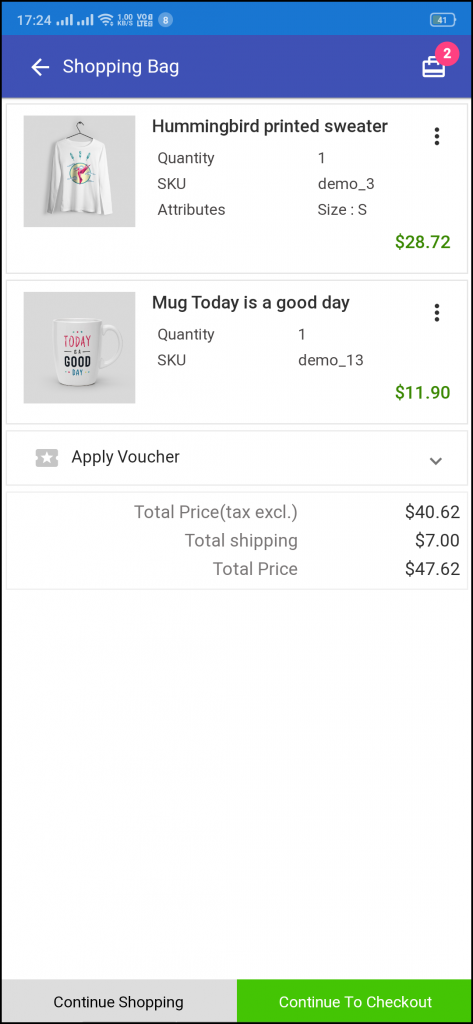
3.6 Einkaufswagenbildschirm:

Die Einkaufstasche der Magento 2 PWA-Apps zeigt alle hinzugefügten Produkte zusammen mit ihrer Menge und dem zu zahlenden Preis an. Die App-Benutzer können auch Produktdetails anzeigen, um sicherzugehen, bevor sie eines kaufen.

1. Gutschein beantragen:
Mit dieser Option können Benutzer Website-Gutscheine verwenden und Rabattangebote nutzen.

2. Gesamtproduktpreis:
Die Benutzer können die vollständigen Kosten ihrer Einkaufstasche anzeigen, bevor sie fortfahren. Es wird automatisch nach jeder Aktualisierung mit Produktmenge oder Neuzugängen aktualisiert.

3. Produktmenge aktualisieren:
Die Benutzer der PWA-App können sogar die Produktmenge mit der Option „Menge aktualisieren“ aktualisieren.

4. Produkt entfernen:
Die App-Benutzer können das Produkt einfach aus dem Warenkorb entfernen, indem sie einfach auf die Option „Entfernen“ tippen.

5. Einkauf fortsetzen:
Die App-Benutzer können den Warenkorb verlassen, um weitere Produkte in Ihrer App zu durchsuchen.

6. Weiter zur Kasse:
Die Benutzer der PWA-App können weiter zu den Kassen- und Zahlungsbildschirmen gehen, indem sie einfach auf die Option „Weiter zur Kasse“ tippen.

3.7 Checkout-Bildschirm:

Die PWA Mobile-Apps für Magento 2 verfügen über einen übersichtlichen Checkout auf einem einzigen Bildschirm, bei dem nur relevante und notwendige Felder erforderlich sind. App-Benutzer erhalten einen vollständigen Überblick über die Bestellung, bevor sie die Zahlung tatsächlich vornehmen, wie Versanddetails, Rechnungsdetails, Bestellübersicht, Bestellkommentar, Zahlungszusammenfassung.

1. Versand- und Rechnungsdetails
Dieser Bildschirm enthält Details zu den vom Benutzer gespeicherten Versand- und Rechnungsadressen. Der Benutzer kann die neue Lieferadresse bei Bedarf auch bearbeiten/speichern.

2. Bestellübersicht
Die App-Benutzer können Produktdetails anzeigen, bevor sie bezahlen.

3. Versandarten
Hier werden alle verfügbaren Versandarten angezeigt. Benutzer können diejenige auswählen, die ihren Bedürfnissen entspricht.

4. Kommentar zur Bestellung
Benutzer können auch einen beliebigen Kommentar zu ihrer Bestellung hinzufügen, der für den Shop-Administrator auf der Bestell-Webseite im Backend sichtbar ist.

6. Zahlungszusammenfassung
Dieser Abschnitt zeigt die vollständigen Zahlungsdetails für den Kauf an.

7. Fahren Sie mit der Zahlung fort
Die Benutzer der PWA-App werden zum Zahlungsbildschirm umgeleitet, nachdem sie auf die Schaltfläche „Weiter zur Zahlung“ getippt haben.

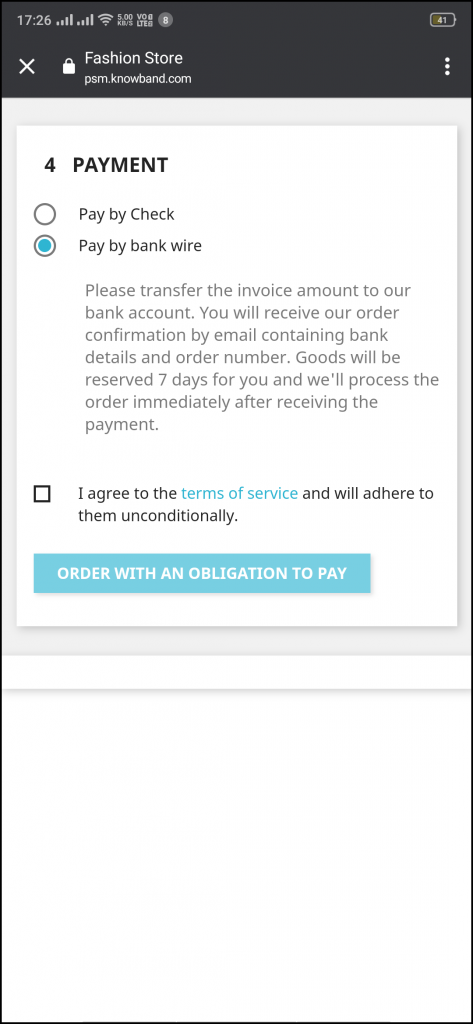
3.8 Zahlungsbildschirm:

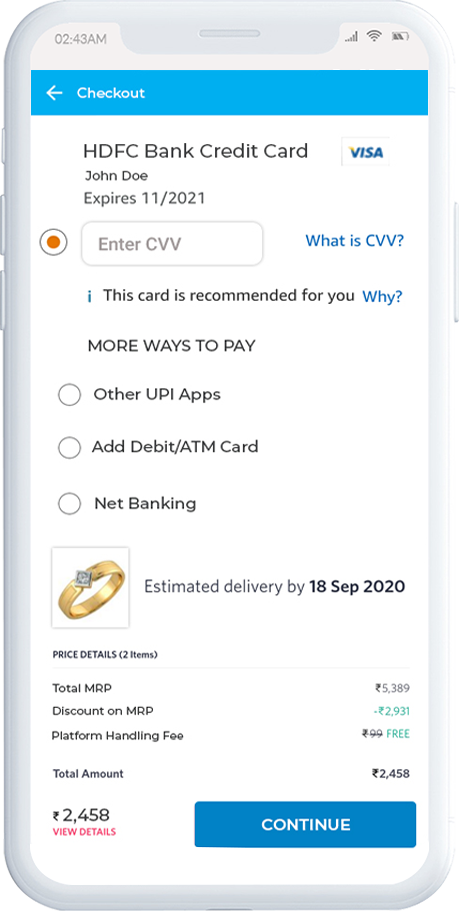
Magento 2 PWA App bringt alle Web-View (Website)-Zahlungen in die App. Die App-Benutzer finden hier dieselben Zahlungsoptionen wie in den Anwendungen verfügbar. Der Zahlungsbildschirm der Magento 2 Progressive Web App ist vollständig für die App-Ansicht optimiert.

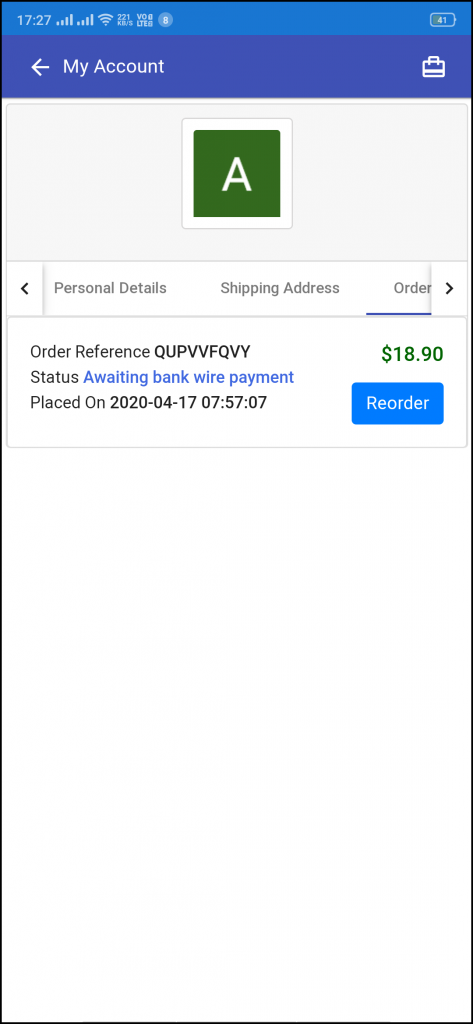
3.9 Mein Konto-Bildschirm:

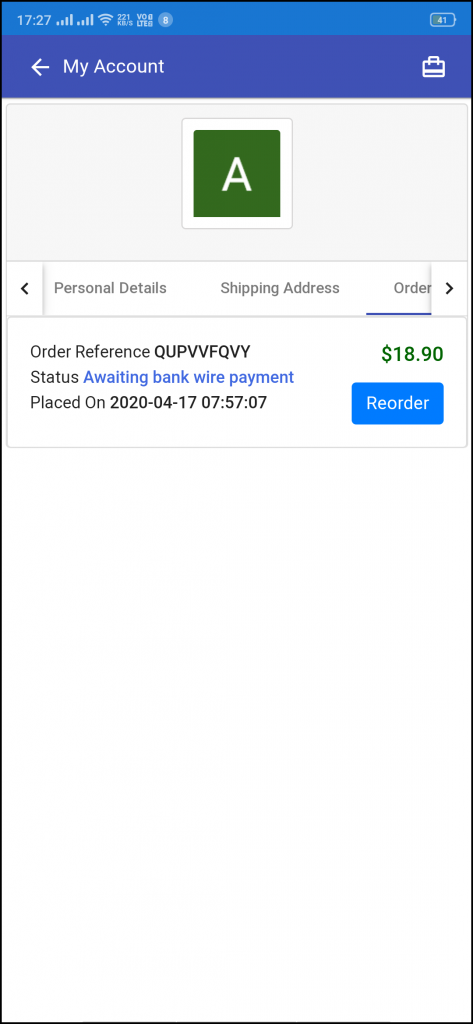
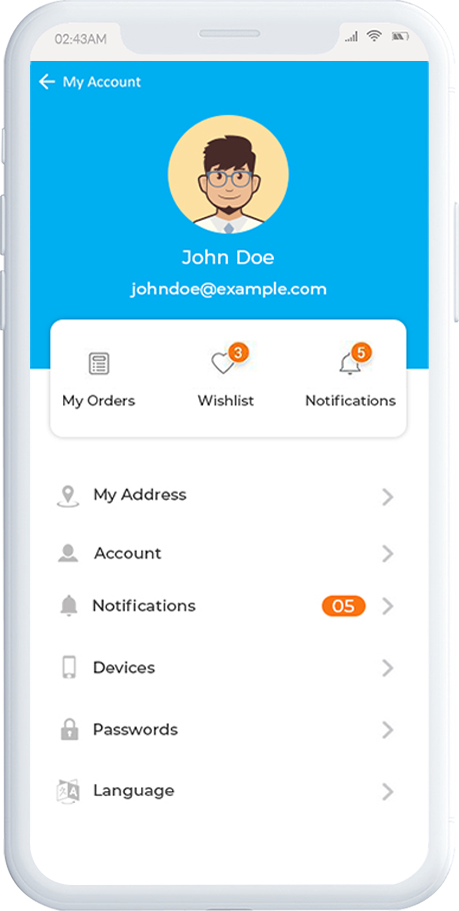
Der Bildschirm Mein Konto der Magento 2 PWA-App bietet alle Benutzerdetails, die in der Progressive Web App verfügbar sind. Die Online-Käufer können die persönlichen Daten, Lieferadresse, Bestelldetails usw. einsehen.

1. Persönliche Daten
Benutzer können auch ihre vorgespeicherten Profildetails anzeigen und aktualisieren.

2. Versandadresse(n)
Die App-Benutzer können die vollständige Liste der vorab gespeicherten Lieferadressen in der PWA-App einsehen.

3. Bestelldetails
Die App-Benutzer können die vollständige Liste der zuvor aufgegebenen Bestellungen aus der PWA-App und deren Details anzeigen.

4. Nachbestellungsfunktion
Auf dem Bildschirm „Mein Konto“ der PWA-App gibt es eine Schaltfläche zum direkten Nachbestellen. Alle vorherigen Produkte dieser Bestellung werden mit nur einem Knopfdruck in den Warenkorb gelegt.

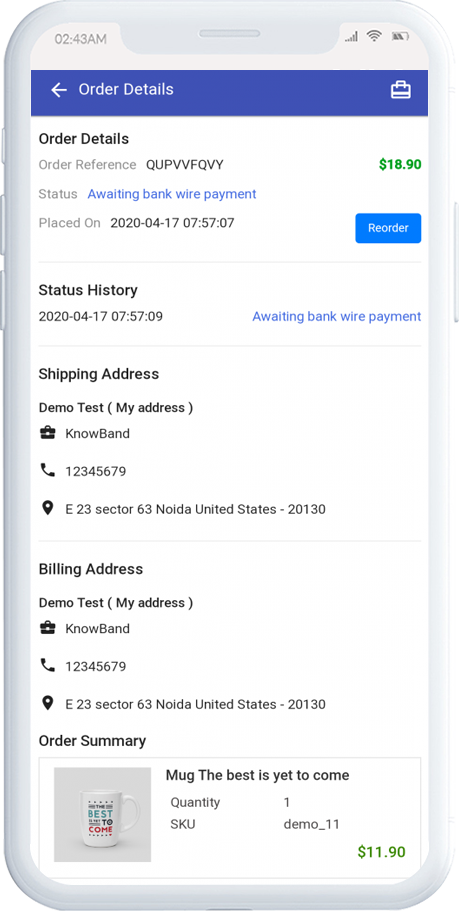
3.10 Auftragsdetailbildschirm

Die Magento 2 Progressive Web App zeigt vollständige Bestelldetails früherer App-Bestellungen an. Dieser Bildschirm enthält Bestelldetails, Statusverlauf, Liefer- und Rechnungsadressen usw. für jede Bestellung, die über die Magento 2 PWA-App aufgegeben wird. Die App-Benutzer können schnell die gesamte Bestellübersicht anzeigen und auch den Lieferstatus verfolgen.

PrestaShop Progressive Web App (PWA) – Benutzerhandbuch

1.0 Einführung

Das schnelle Wachstum in der mCommerce-Branche hat dazu geführt, dass eine mobile E-Commerce-App dringend erforderlich ist. Das Erstellen mobiler Apps erfordert jedoch eine Menge Codierung und andere technische Details. Warum verwandeln Sie Ihre Online-Website nicht stattdessen in eine Web-App? Das Anbieten einer optimierten PrestaShop PWA-App würde das mobile Einkaufserlebnis für die Benutzer verbessern. Dieses PrestaShop PWA-App-Modul wurde entwickelt und gebaut, um Ihren Shop in eine Webanwendung zu verwandeln, die über ein benutzerfreundliches Backend-Panel verwaltet werden kann. Diese Apps bieten verschiedene erweiterte Funktionen als native Apps, wie Offline-Modus und Plattformunabhängigkeit, was sie zu einer problemlosen und nahtlosen Einkaufslösung für Benutzer macht.

1.1 Demo-App ansehen:

Sehen Sie sich vor dem Kauf der Erweiterung die Funktionsweise der Demo-App an, indem Sie die URL der PrestaShop PWA-Demo-App in Ihrem Browser öffnen.

Demo-Store-URL: https://psm.knowband.com/pwa/admin1
PWA-App-URL: ,warhttps://psm.knowband.com/pwa/pwa-app/

1.2 Hauptfunktionen der PrestaShop Progressive Web App (PWA):

  • Anpassbare Benutzeroberfläche des Startbildschirms (DIY-Editor)
  • Unbegrenzte Push-Benachrichtigungen (manuelle und automatisierte Benachrichtigungen)
  • Zopim- und WhatsApp-Chat-Unterstützung
  • Unterstützung aller Zahlungs- und Versandmethoden
  • Echtzeitsynchronisation
  • Automatische Bestandsaktualisierung
  • Leichte App mit schnellerem Laden
  • Mehrsprachige und RTL-Unterstützung
  • E-Mail- und Social-Login-Optionen (Google & Facebook)
  • Intuitive Benutzeroberfläche mit mehrschichtiger Navigation
  • Keine Abhängigkeit von Google Play oder Apple App Store
  • Komplette White-Label-Lösung
  • Barrierefreiheit im Offline-Modus
  • Vereinfachte Kaufabwicklung auf einer Seite
  • Steuerung der CMS-Seiten (Informationsseiten).
  • Präsentieren Sie verwandte Produkte
  • Benutzerbewertungen anzeigen
  • Eingebaute Wunschliste
  • Unterstützung für Gutscheine / Gutscheine
  • Unterstützung für mehrere Währungen

[IMP] Hinweise für iOS:

–> iOS-Geräte bieten keine integrierte Eingabeaufforderung „Zum Startbildschirm hinzufügen“, sodass Benutzer die PWA Mobile App manuell zum Startbildschirm von iPhone oder iPad hinzufügen müssen. –> iOS unterstützt keine Web-Push-Benachrichtigungen, daher können die Push-Benachrichtigungen nur vom Admin-Panel des PrestaShop PWA Mobile App Builder an das Android-Gerät gesendet werden.

[NEUES UPDATE] PrestaShop PWA unterstützt RTL-Sprachskripte

Der PrestaShop PWA Mobile App Creator unterstützt jetzt alle weltweiten Sprachen, einschließlich RTL (von rechts nach links) wie Arabisch, Hebräisch, Persisch usw. Der Shop-Administrator kann alle Sprachen seines Shops in die Progressive Web App bringen und sogar beliebige RTL-Sprachen hinzufügen gemäß der Anforderung. Auf der anderen Seite haben die mobilen Käufer keine Probleme beim Zugriff auf die PrestaShop PWA Mobile App in ihrer bevorzugten Sprache.

Kompatibel mit PrestaShop Multi-Vendor Marketplace

Die PrestaShop Multi-Vendor Marketplace Modul ist vollständig kompatibel mit PrestaShop PWA Mobile App. Die Progressive Web App zeigt den Verkäuferbereich mit allen Marktplatzverkäufern in derselben Anwendung an. Die Verkäuferdetails bleiben in Echtzeit mit dem Marktplatz-Web synchronisiert und werden automatisch in der PrestaShop PWA-Anwendung aktualisiert.

Hinweis: Die mobile Multivendor-PWA-App für PrestaShop ist nur kundenorientiert. Dies bedeutet, dass es kein Verkäufer-Dashboard oder Management vom App-Ende aus geben wird. Der Store-Administrator kann die Verkäufer aus dem PrestaShop Marketplace-Modul verwalten und diese werden sofort in der App aktualisiert.

2.0 Admin-Panel-Bildschirme

Die PrestaShop PWA Mobile App kann mithilfe dieser praktischen Admin-Registerkarten und -Einstellungen vollständig konfiguriert werden. Alles, was Sie tun müssen, ist, einige notwendige Klicks und Schaltflächen umzuschalten, um die Änderungen in der Progressive Web App vorzunehmen. Lassen Sie uns jeden von ihnen im Detail besprechen:

2.1 Allgemeine Einstellungen

Wie der Name schon sagt, sind diese allgemeinen Konfigurationseinstellungen für alle Arten von regelmäßigen Änderungen in Progressive Web Applications (PWA) vorgesehen. Die Optionen auf dieser Registerkarte sorgen dafür, dass die App auf den Geräten von Online-Käufern funktioniert.

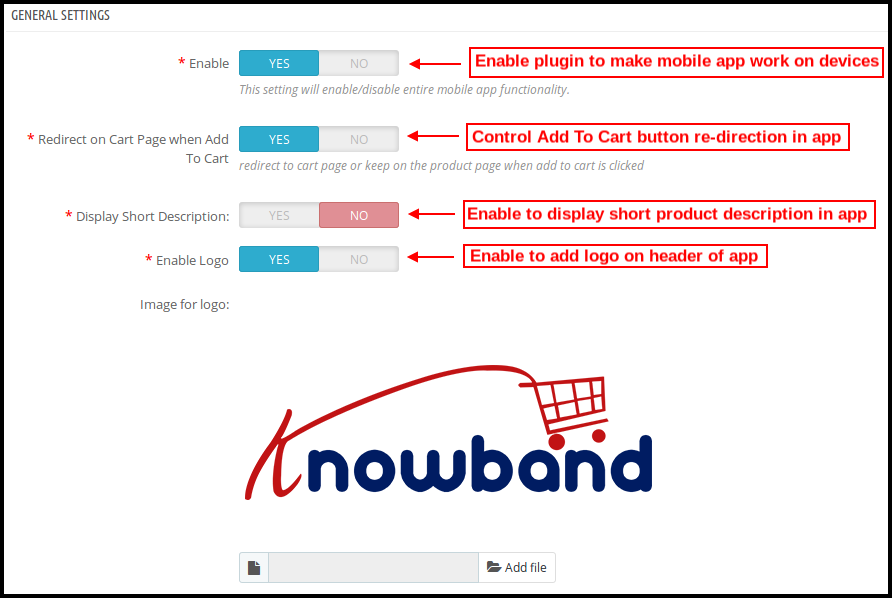
a) Plugin aktivieren:�Aktivieren Sie das PrestaShop PWA-Modul, damit die App auf Mobilgeräten funktioniert.
b) Weiterleitung auf Warenkorbseite, wenn „In den Warenkorb“ gelegt wird:�Diese Funktion ermöglicht es dem Administrator, die Umleitung der Schaltfläche „In den Warenkorb“ zu steuern. Die Benutzer können zum Warenkorb weitergeleitet oder auf dem Produktbildschirm gehalten werden, wenn sie auf „In den Warenkorb“ tippen.
c) Kurzbeschreibung anzeigen:�Aktivieren Sie die Anzeige einer kurzen Produktbeschreibung auf dem Produktbildschirm der Progressive Web App (PWA).
d) Logo aktivieren: Fügen Sie das Logo Ihres Shops in die Kopfzeile der Progressive Web App (PWA) ein und präsentieren Sie Ihre Marke den Benutzern.

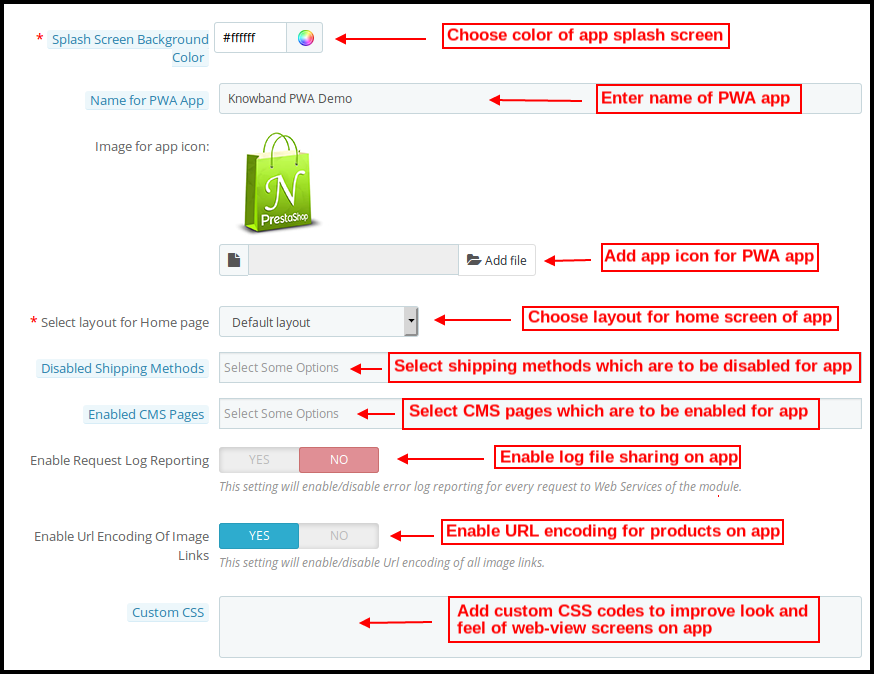
e) Hintergrundfarbe des Startbildschirms: Wählen Sie die richtige Farboption für den Hintergrund des Begrüßungsbildschirms der Progressive Web App (PWA).
f) Name für die PWA-App: Wählen Sie den Namen Ihrer PWA-App nach Ihrer Wahl.
g) Layout auswählen:�Wählen Sie das gewünschte Homepage-Layout für Ihre PrestaShop-App. Sie können im Backend mehrere Startbildschirm-Layouts gemäß verschiedenen Festivals und Themen erstellen und diese gemäß Ihren Geschäftsanforderungen verwenden.
h) Deaktivierte Versandmethoden:�Deaktivieren Sie Versandmethoden für die Arbeit in�Progressive Web App (PWA)�je nachdem, was Sie nicht für richtig halten. Auf der Website funktionieren sie normalerweise einwandfrei.
i) Aktivierte CMS-Seiten:�Wählen Sie die gewünschten CMS-Seiten aus, die in der PrestaShop PWA-App angezeigt werden sollen.
j) Anforderungsprotokoll-Berichterstellung aktivieren:�Aktivieren Sie die Option zum Freigeben von Protokolldateien in den progressiven Web-Apps, um Details zu ungewöhnlichem Verhalten der App zu erhalten.
k) Aktivieren Sie die URL-Codierung von Bildlinks:�Aktivieren Sie diese Funktion, um Nicht-ASCII-Zeichen in der Progressive Web App (PWA) zu unterstützen.

2.2 Einstellungen für Push-Benachrichtigungen

Push-Benachrichtigungen sind das praktische Tool, um Ihre Shop-Produkte, Angebote und Verkaufsangebote zu vermarkten und zu bewerben. Die Einstellungen auf dieser Registerkarte ermöglichen es Benutzern, unbegrenzte Push-Benachrichtigungen in der PrestaShop PWA-App zu konfigurieren und zu senden.

Die verschiedenen Details unter diesen Einstellungen werden abgerufen, wenn Sie das Firebase-Konto einrichten. Hier ist der Schritt-für-Schritt-Prozess, um dies zu tun:

2.21 Wie richte ich ein Firebase-Konto ein?

Schritt 1:� Melden Sie sich bei Google Firebase an


Schritt 2: Neues Projekt erstellen Wenn Sie auf „Projekt hinzufügen“ klicken, wird das folgende Dialogfeld angezeigt:
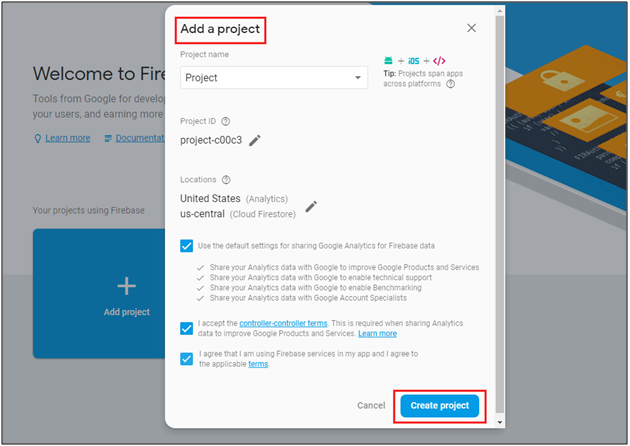

Das Erstellen des Projekts dauert einige Sekunden. Sobald das Projekt fertig ist, klicken Sie auf „Fortfahren“.


Schritt 3: Projekteinstellungen verwalten Sobald das Projekt erstellt ist, klicken Sie auf „Projekteinstellungen“.


Schritt 4: Gehen Sie zu Authentifizierungsoptionen:
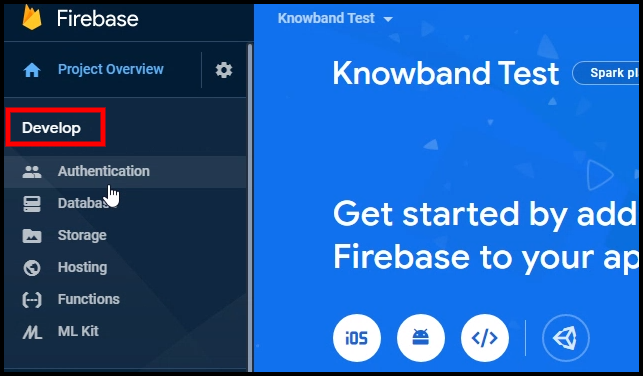
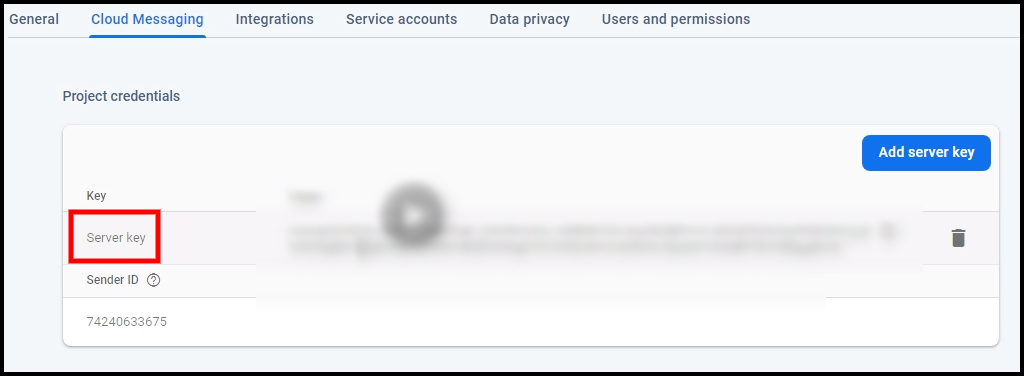
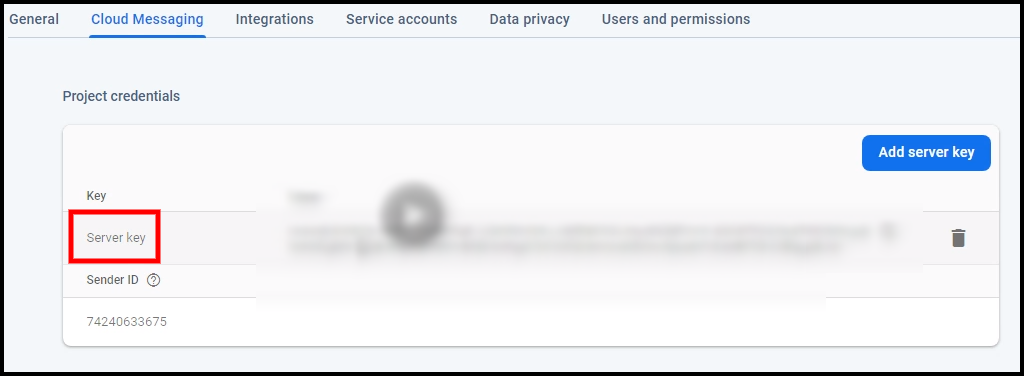
Schritt 5: Firebase-Schlüssel finden Klicken Sie in den Projekteinstellungen auf Cloud-Messaging-Einstellungen. Von hier aus können Sie direkt den Serverschlüssel erhalten.

Schritt 6:
Fügen Sie Ihre Web-App zu Firebase hinzu

Schritt 7: Holen Sie sich weitere Firebase-bezogene Details und fügen Sie diese in das Admin-Panel des PWA-Moduls ein.
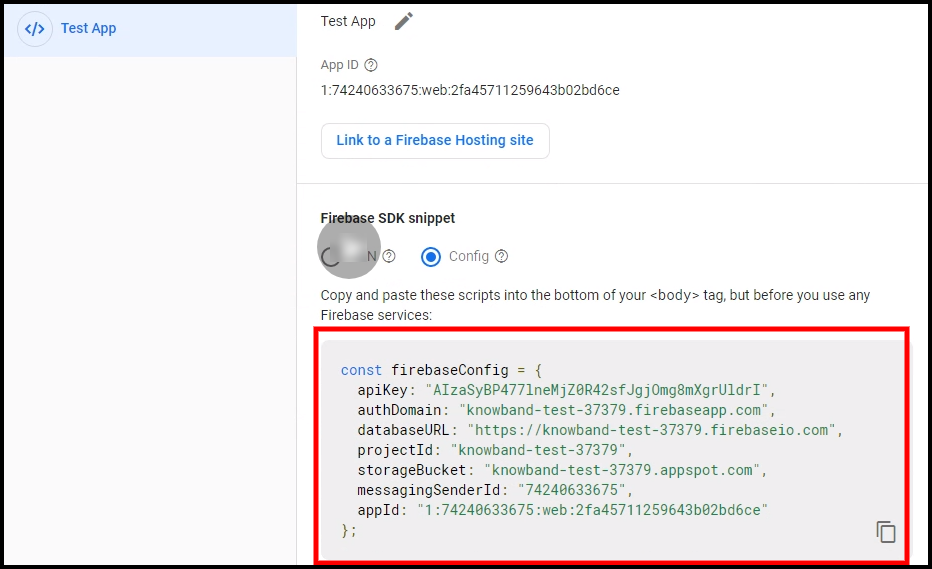
Schritt 8: Holen Sie sich den Firebase-Serverschlüssel von der Registerkarte “Cloud-Messaging” in den Einstellungen:
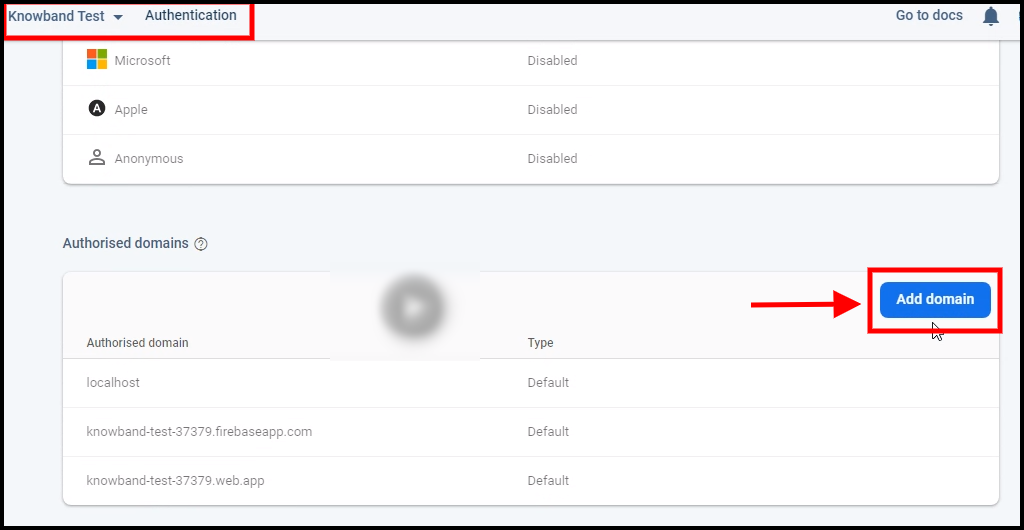
Schritt 9: Fügen Sie Ihre Domain in Authentifizierung>>Anmeldung hinzu.
A) Push-Benachrichtigung über erfolgreiche Bestellung:

Aktivieren/Deaktivieren Sie die automatische Push-Benachrichtigung, die an die App-Benutzer gesendet wird, wenn die Bestellung von der PrestaShop PWA-App erfolgreich erstellt wurde.

B) Push-Benachrichtigung zur Aktualisierung des Bestellstatus:

Aktivieren/Deaktivieren Sie die automatische Push-Benachrichtigung, die an die App-Benutzer gesendet wird, um Aktualisierungen bezüglich des Lieferstatus ihrer vorherigen Bestellung zu erhalten. Die Benutzer können diesen Status auf der Registerkarte „Bestelldetails“ der PWA-App anzeigen

C) Push-Benachrichtigung über abgebrochenen Warenkorb:

Aktivieren/Deaktivieren Sie die automatische Push-Benachrichtigung, die an Benutzer gesendet wird, die den Warenkorb ohne erfolgreichen Kauf verlassen haben. Diese Push-Benachrichtigung wird automatisch nach dem eingegebenen Zeitintervall an die Benutzer gesendet.

2.2 Verlauf der Push-Benachrichtigungen

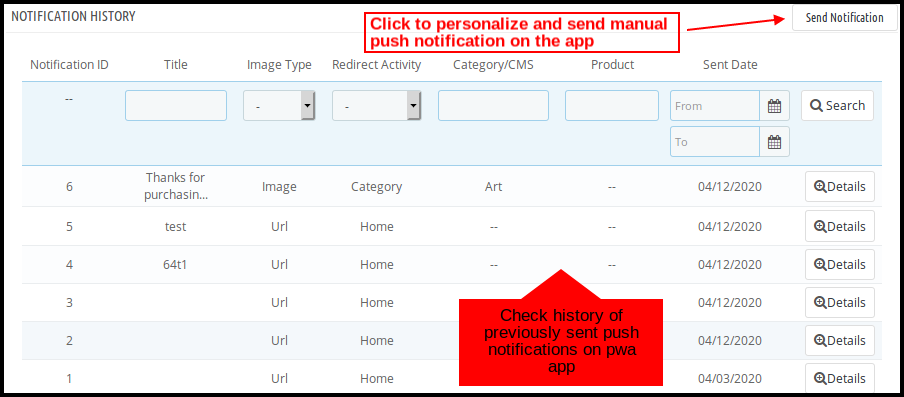
Hier kann der Store-Administrator den vollständigen Verlauf der an Progressive Web App (PWA) gesendeten Push-Benachrichtigungen anzeigen. Darüber hinaus kann der Store-Administrator sogar die manuelle Benachrichtigung personalisieren und dieselbe an Benutzer der Progressive Web App senden.

A) Benachrichtigung senden:

Was ist besser, um Push-Benachrichtigungen je nach Bedarf zu entwerfen und zu senden? Mit dieser Option können Ladenbesitzer eine benutzerdefinierte Benachrichtigung manuell konfigurieren und an Benutzer der PrestaShop PWA-App senden.


2.3-Homepage-Layout

Das PrestaShop PWA-Modul ermöglicht es dem Store-Administrator, die Einschränkungen einer festen Startbildschirm-Benutzeroberfläche zu umgehen und diejenige zu entwerfen, die seinen Geschäftsanforderungen entspricht. Auf dieser Registerkarte kann der Store-Administrator mehrere Layouts erstellen und speichern und sie gemäß den laufenden Anlässen und Festivals verwenden.


Um die Homepage-Layouts der PWA-App zu konfigurieren, stehen im Backend folgende Elemente zur Verfügung:

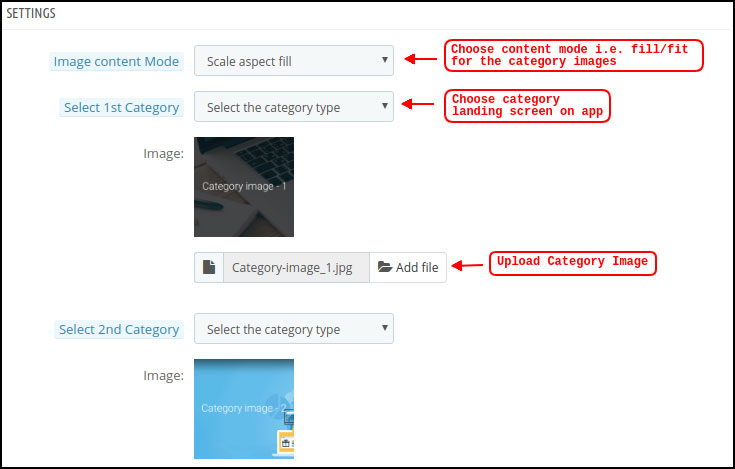
A) Top-Kategorien:

Die Top-Kategorien werden in Form kleiner Quadrate auf dem Startbildschirm der Progressive Web-App (PWA) angezeigt. Ihre Bilder und Weiterleitungslinks können von hier aus konfiguriert werden. Diese Kategorien können verwendet werden, um Top-Marken auf dem Startbildschirm der App hervorzuheben. Das PrestaShop PWA-Modul erlaubt maximal 8 Kategorien, von denen mindestens 4 obligatorisch sind.

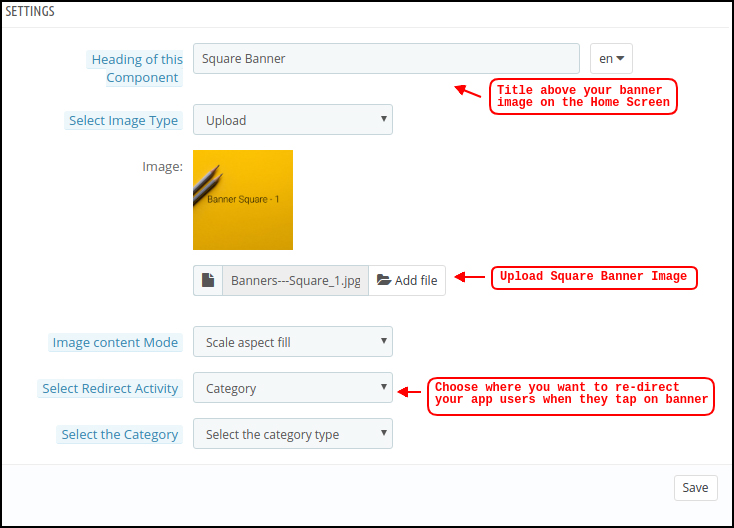
B) Quadratisches Banner:

Die Auflistung des quadratischen Banners auf dem Startbildschirm der Progressive Web App (PWA) bietet einen quadratischen Bannerblock, in dem der Store-Administrator das gewünschte Bild verwenden kann. Für diese Banner kann der entsprechende Weiterleitungslink verwendet werden.


C) Horizontales Schiebebanner:

Dies sind die rechteckigen Bannerblöcke, die auf dem Startbildschirm der PrestaShop PWA-App horizontal verschiebbar sind. Auch hierfür sind Bild und Weiterleitungslink vollständig konfigurierbar.

D) Rasterbanner:

Dies sind quadratische Banner, die auf dem Startbildschirm der Progressive Web App (PWA) in Form einer Rasteransicht aufgeführt sind. Der Store-Administrator kann beliebig viele Banner hinzufügen und deren Weiterleitungslink festlegen.


E) Countdown-Timer-Banner:

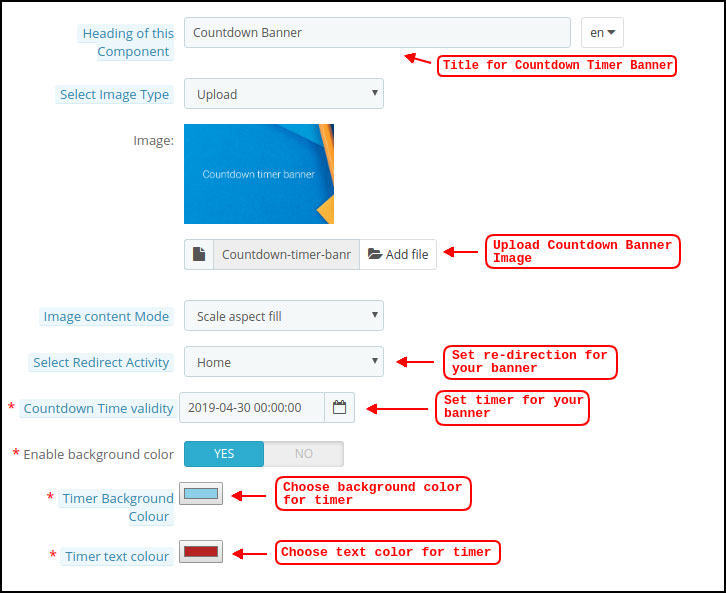
Das PWA-Modul von PrestaShop ermöglicht es dem Shop-Administrator, ein zeitgesteuertes Banner auf dem Startbildschirm der Web-App zu konfigurieren und hinzuzufügen. Der Store-Administrator kann ein Bannerbild und einen Zielbildschirm zusammen mit einem Timer hinzufügen, bis das Banner auf dem Startbildschirm der progressiven Web-App angezeigt werden soll. Sobald der Timer abgelaufen ist, wird das Banner automatisch entfernt.


F) Quadratische Produkte:

Ab Bannern ermöglichen die mobilen PrestaShop PWA-Apps die Präsentation von Produkten in quadratischen Blocklisten. Der Administrator kann die Produkte für dieses Element auswählen.


G) Horizontal verschiebbare Produkte:

Sie können die Produkte in Form von horizontalem Schieben hinzufügen. Die ausgewählten Produkte können vom Shop-Administrator ausgewählt werden, z. B. Neuankömmlinge, Bestseller, kundenspezifische Produkte usw.


H) Netzprodukte:

Produkte können auch auf dem Startbildschirm in Form von Blocklisten in der Rasteransicht hinzugefügt werden. Der Shop-Administrator kann die gewünschten Produkte und Mengen auswählen, die auf dem Startbildschirm der PrestaShop PWA-App angezeigt werden sollen.


I) Kürzlich aufgerufene Produkte:

Das PrestaShop Mobile PWA-Modul ermöglicht es dem Ladenbesitzer, ein aktuelles Registerkartenelement auf dem Startbildschirm der Webanwendung hinzuzufügen. Es werden alle Produkte angezeigt, die kürzlich von Benutzern durchsucht wurden.

Hinweis: Der Store-Administrator kann beim Entwerfen des Layouts im Backend-Bereich bis zu 20 Elemente hinzufügen.

2.4 Wie erhalte ich Details zur Facebook-App?

Die Facebook-App kann durch die folgenden Schritte erstellt werden:-

Schritt 1:�Gehen Sie zur angegebenen�URL: https://developers.facebook.com/apps/

Schritt 2:�Klicken Sie auf die Schaltfläche „Neue App hinzufügen“.

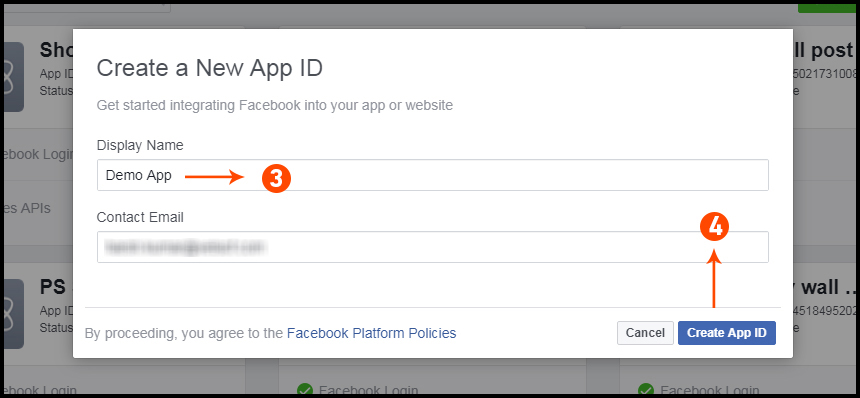
Schritt 3&4:�Geben Sie Ihren App-Namen und Ihre E-Mail-ID ein und klicken Sie dann auf die Schaltfläche „App-ID erstellen“.
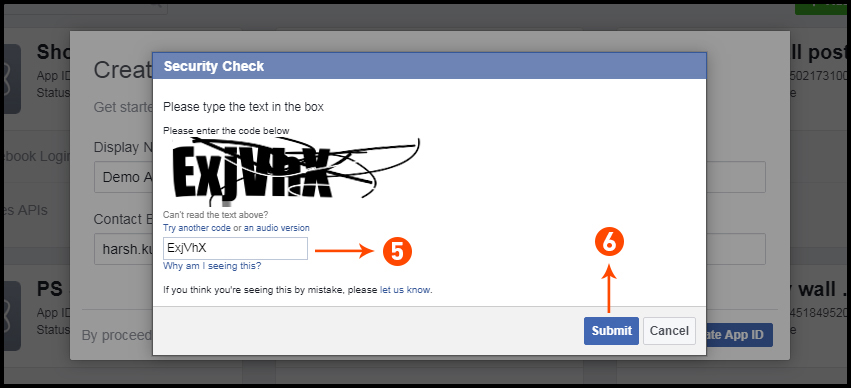
Schritt 5&6:�Nachdem Sie auf „App-ID erstellen“ geklickt haben, müssen Sie eine Sicherheitsüberprüfung wie gezeigt durchlaufen:
Schritt 7:�Klicken Sie auf die Registerkarte „Einstellung“.
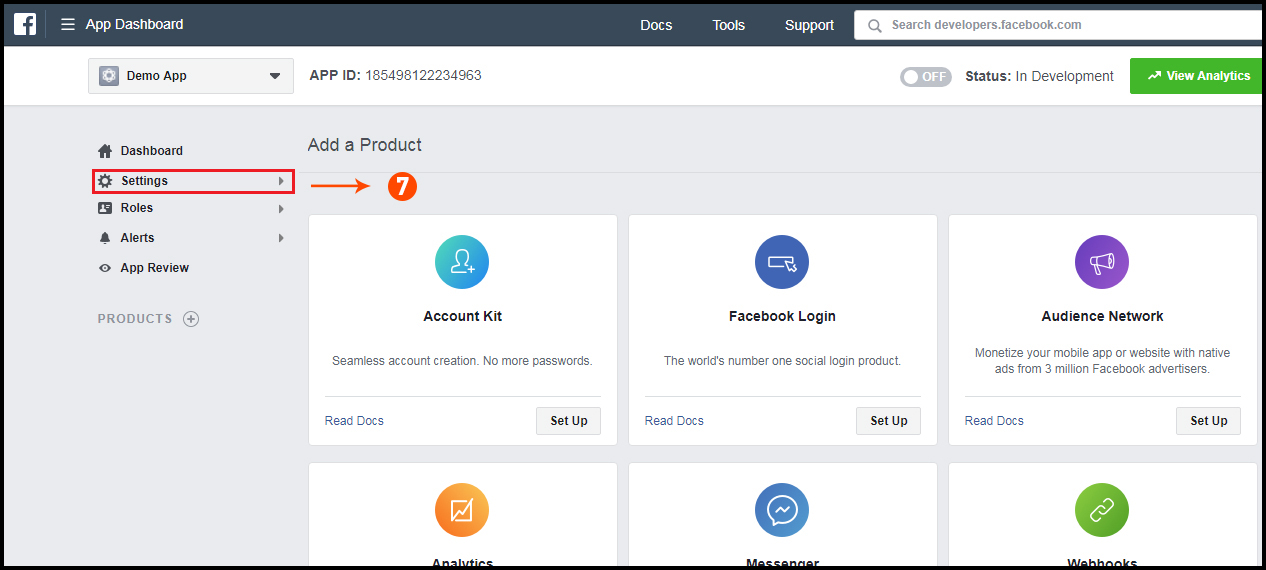
Schritt 8-13:In der Dropdown-Liste sind zwei Optionen verfügbar, Basic und Advanced, klicken Sie auf “Basic”. Geben Sie dann Ihre „App-Domäne“, „Kontakt-E-Mail“, „Datenschutz-URL“, „Allgemeine Geschäftsbedingungen-URL“, „Logo hinzufügen“, „Kategorie auswählen“ ein und klicken Sie auf die Schaltfläche „Änderungen speichern“. App-Domains: yourdomain.com ist� korrekt yourdomain.com/store ist� falsch www.domain.com ist� falsch
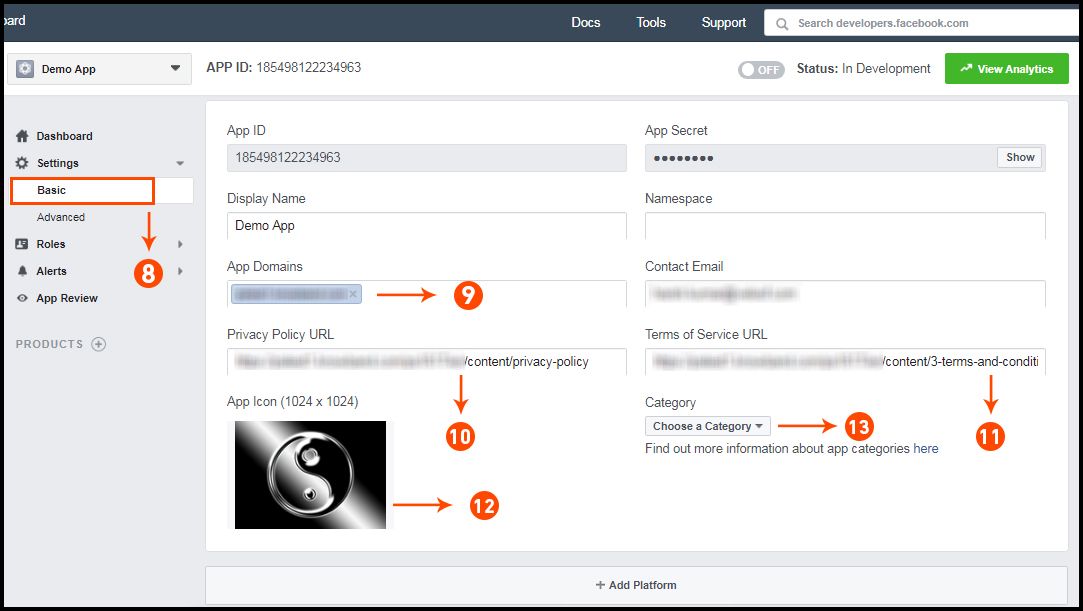
Schritt 14:�Klicken Sie nun auf „+Plattform hinzufügen“.
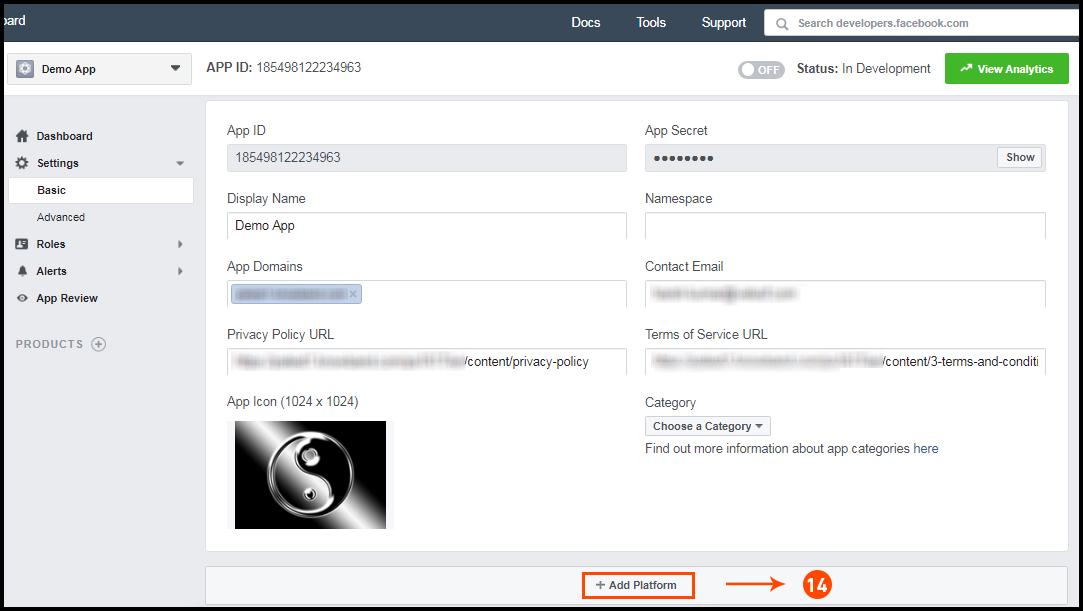

Schritt 15:�
Und wählen Sie Website als Plattform aus.
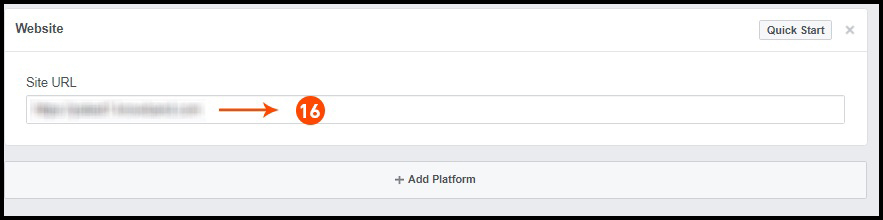
Schritt 16:�Geben Sie jetzt Ihre Website-URL ein.

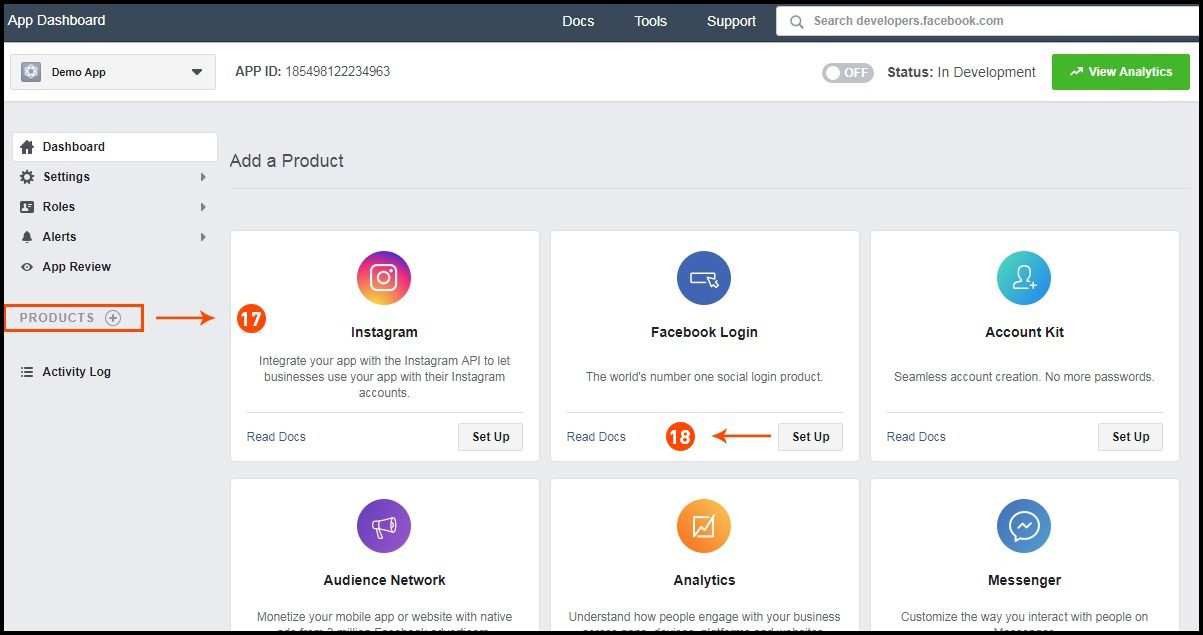
Schritt 17&18:�Klicken Sie auf „Produkte+“ und wählen Sie Facebook-Login aus.

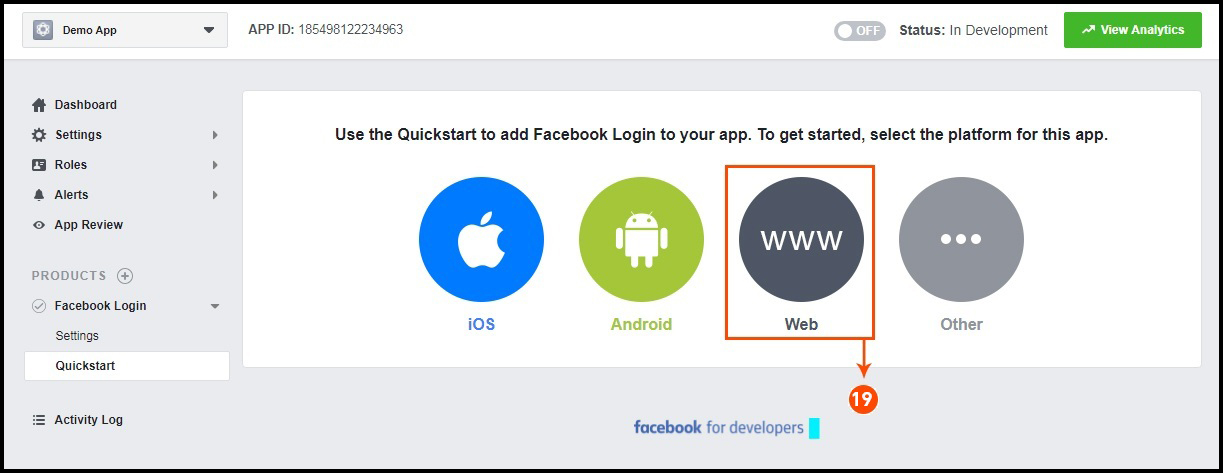
Schritt 19:�Wählen Sie Web als Plattform für die App aus.
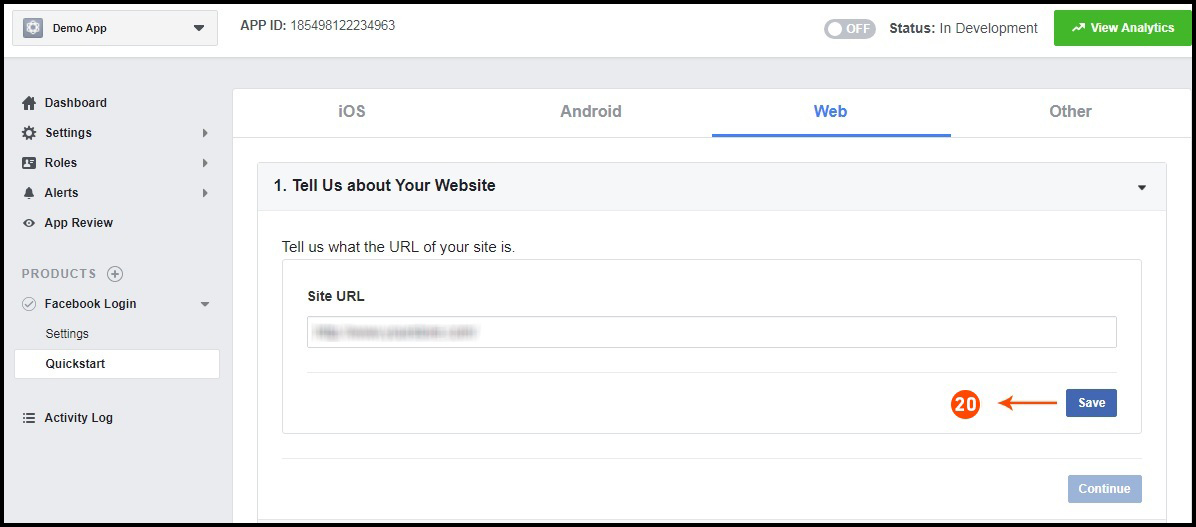
Schritt 20:�Klicken Sie nun auf Speichern.

Schritt 21&22:�Klicken Sie auf Einstellungen und fügen Sie gültige OAuth-Umleitungs-URIs hinzu. Gültige OAuth-Umleitungs-URIs: https://example.com/pwa-app/login
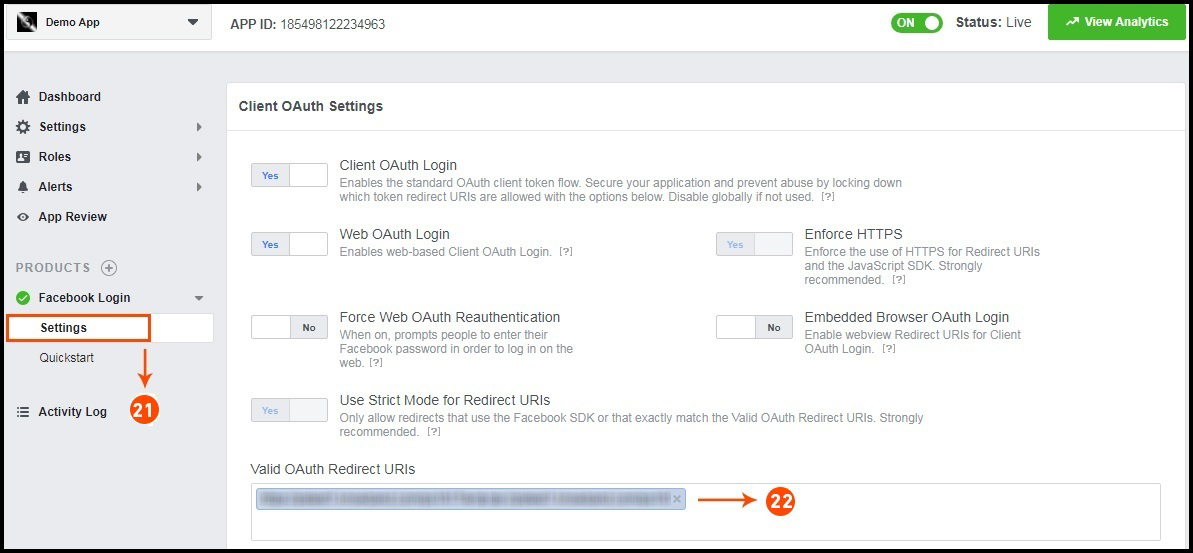
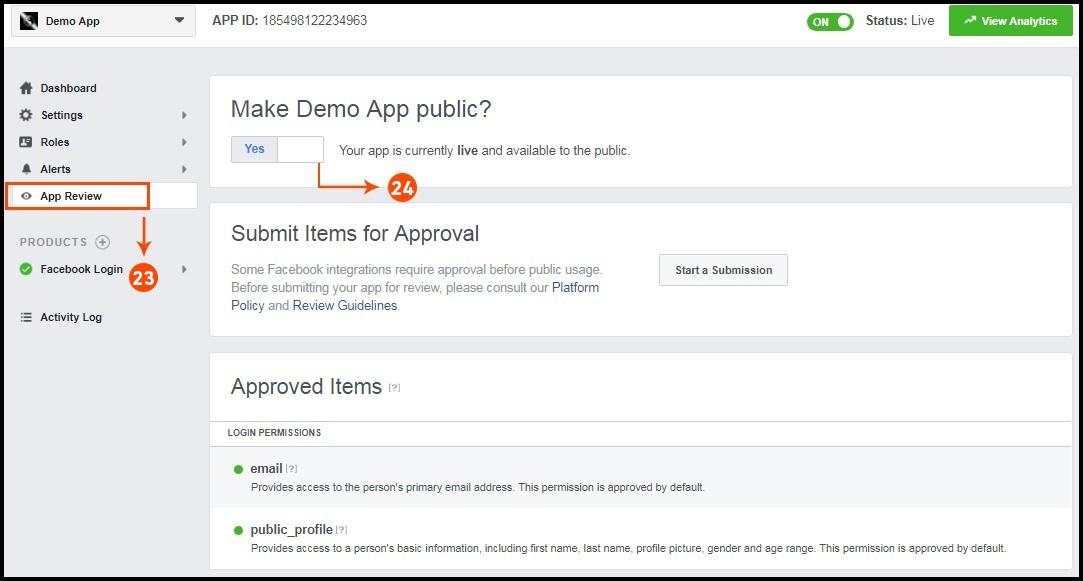
Schritt 23&24:�Klicken Sie auf „App-Rezension“. Und markieren Sie “Ihren App-Namen öffentlich machen” auf Ja.

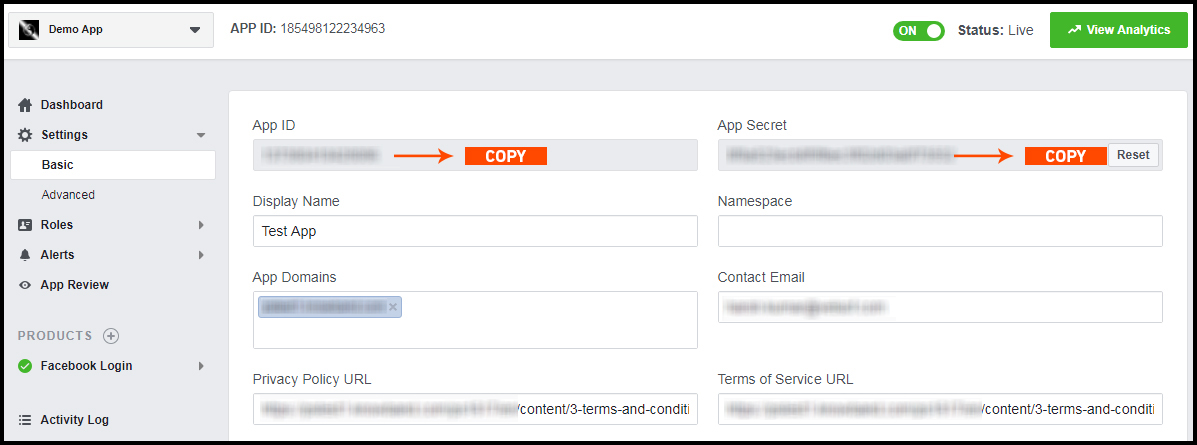
Letzter Schritt:�Kopieren Sie die App-ID und das App-Geheimnis und fügen Sie sie in die dafür vorgesehenen Felder im Modul ein.
2.5 Wie erhalte ich Details zur Google App?

  • Gehen Sie zur Google Developers Console (https://console.developers.google.com/project) oder klicken Sie auf den Link oben rechts auf der entsprechenden Registerkarte auf der Modulkonfigurationsseite.
  • Klicken Sie nun links auf der Seite auf Projekt erstellen.
  • Geben Sie einen Namen für Ihr Projekt ein und fahren Sie mit dem nächsten Schritt fort.
  • Klicken Sie nun im linken Menü auf APIs and auth-> Credentials, wie unten gezeigt.
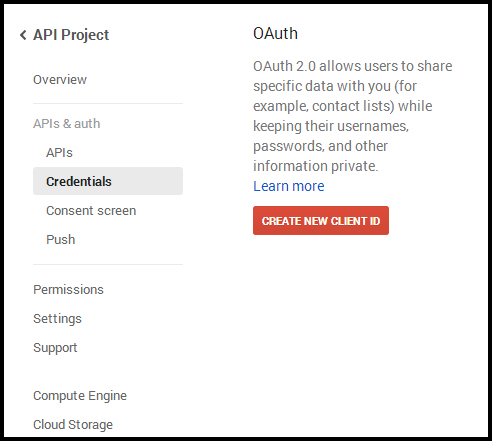
  • Klicken Sie im rechten Bereich des Bildschirms auf die Schaltfläche Neue Client-ID erstellen.
  • Möglicherweise müssen Sie das Formular für den Zustimmungsbildschirm ausfüllen, bevor Sie fortfahren können. Dazu müssen Sie im linken Menü auf Consent Screen klicken, wie im Bild oben gezeigt.
  • Füllen Sie das Popup-Formular mit den folgenden Details aus:

Anwendungstyp: Internetanwendung.
Autorisierte JavaScript-Ursprünge: Ihr Shop-Domainname (https://www.yourstore.com).
Autorisierte Umleitungs-URI oder URI der Loginizer-Umleitungsseite:
https://example.com/pwa-app/login
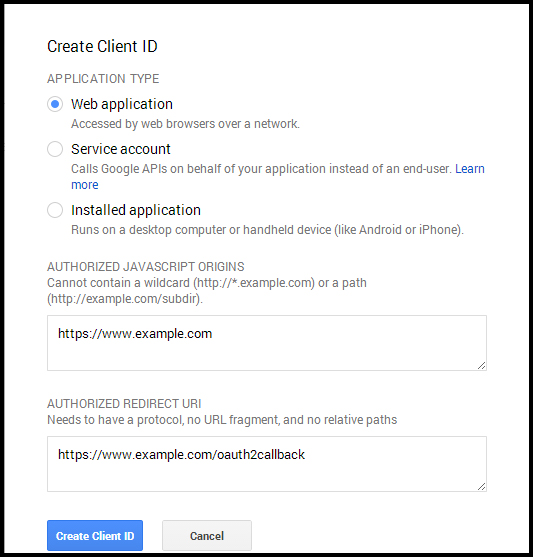
  • Klicken Sie nun auf die Schaltfläche Client-ID erstellen, um Ihre Client-ID und Ihren geheimen Clientschlüssel zu erhalten.
  • Jetzt können Sie das Kundengeheimnis und die Kunden-ID verwenden, damit sich Ihre Kunden mit ihrem Google-Konto in Ihrem Geschäft anmelden können.

3.0 Front-End-PWA-App-Bildschirme:

3.1-Startbildschirm

1. Dynamisches Layout:

Mithilfe verschiedener Gestaltungselemente kann der Geschäftsadministrator je nach Bedarf ein dynamisches Layout erstellen.

2. Shop-Logo:

Fügen Sie das Store-Logo in der Kopfzeile der „Progressive Web“-App (PWA) hinzu.

3. Einkaufswagen:

Das Warenkorb-Symbol in der oberen rechten Ecke des Startbildschirms ermöglicht es Benutzern, den Warenkorb-Bildschirm einzuschalten.

4. Navigationsmenü:
Durchsuchen Sie die Kategorien in den Apps mit dem linken Navigationsmenü auf dem Startbildschirm.

3.2 Akkordeon-Menü (Navigationsleiste)

Die „Progressive Web App“ bietet die richtige Kategorisierung von Produkten, wie sie auf der Website verfügbar sind. Mobile Käufer können problemlos Produkte aus mehreren Kategorien durchsuchen. Alle CMS-Seiten sind auch im Akkordeon-Menü verfügbar. Es bietet die folgenden Optionen:

1. Mein Konto:
Die Option „Mein Konto“ enthält alle persönlichen Benutzer-, Versand- und Bestellinformationen. Die Käufer der PWA-App können alle gespeicherten Daten einsehen und diese auch aktualisieren.

2. Kategorien
Die im linken Navigationsmenü der „Progressive Web“-App (PWA) angezeigten Kategorien sind die gleichen wie auf Ihrer Website.

3. CMS-Seiten:
Verschiedene CMS-Seiten wie „Über uns“, „Kontakt“, „Allgemeine Geschäftsbedingungen“ usw. können von hier aus aufgerufen werden.

4. Sprache(n)
Die Sprachoption ermöglicht es PWA-App-Benutzern, die Web-App in ihrer gewünschten Sprache anzuzeigen. Alle verfügbaren Sprachen werden nur unter dieser Option angezeigt.

5. Währung(en)
Alle verfügbaren Währungen auf Ihrer Website werden hier in der PrestaShop PWA-App angezeigt.

6. Anmelden/Abmelden
Benutzer können sich über diese Option einfach bei der PrestaShop Progressive Web App an- und abmelden.

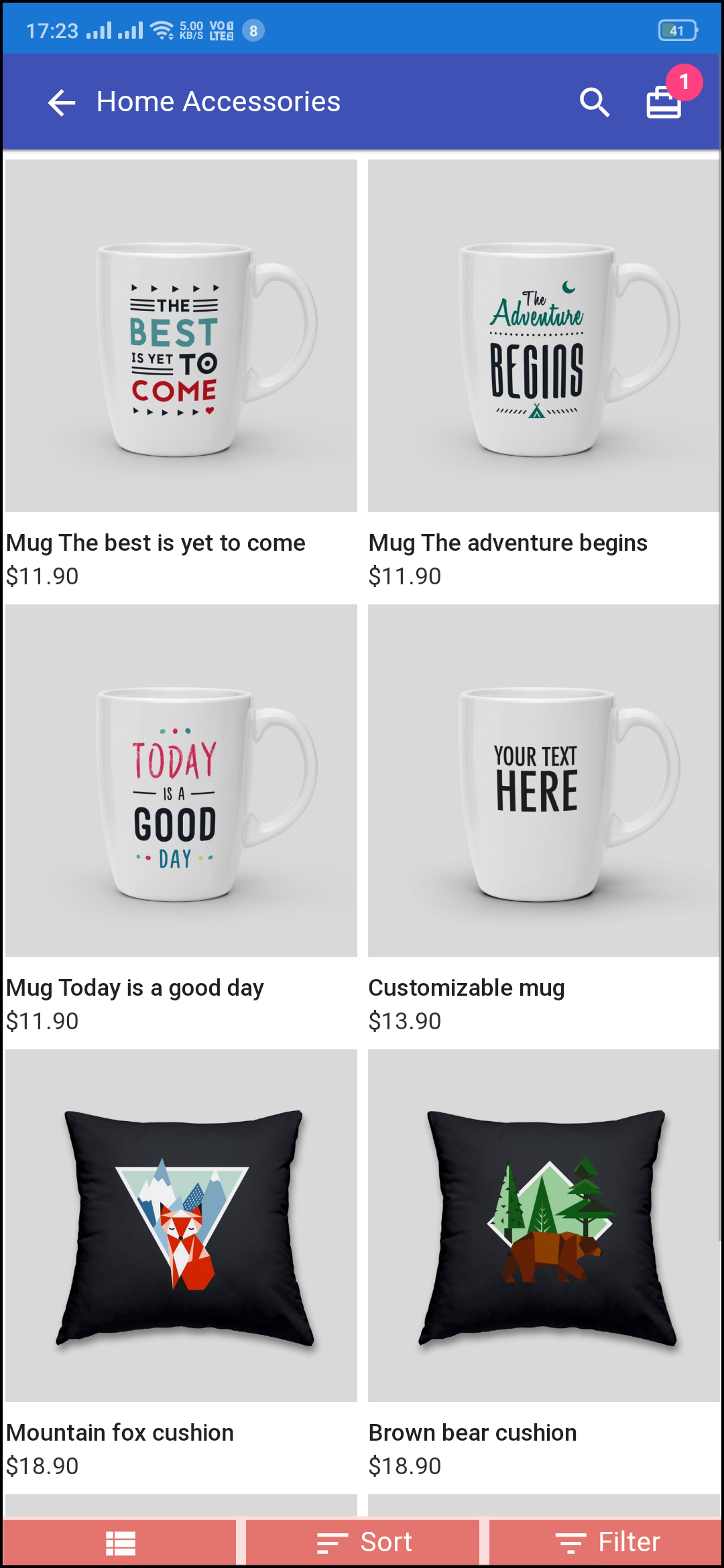
3.3 Kategoriebildschirm:
1. Mehrere Ansichten:
Die Kategorien in der Progressive Web App (PWA) für PrestaShop können sowohl in der Listen- als auch in der Rasteransicht angezeigt werden.

2. Sortierung:
Diese Option ermöglicht es den Online-Käufern, die Sortierreihenfolge zu wählen, um die Suche einzugrenzen und das gewünschte Produkt mit Leichtigkeit zu erhalten.

3. Filter:
Option zum Filtern von Produkten vereinfacht die Produktsuche. Benutzer können alle Produkte unter Kategorien anhand verschiedener Attribute wie Größe, Farbe, Preis usw. filtern.

3.4 Produktbildschirm:

Der Produktbildschirm Ihrer Progressive Web App (PWA) ist einfach und faszinierend. Mehrere Bilder desselben Produkts werden zusammen mit Name und Preis angezeigt. Die Produktverfügbarkeit wird auch anhand von „In Stock“ oder „Out Of Stock“ angezeigt Bestandsstatus. Es enthält die folgenden anderen Optionen:

1. Produktinfo & Pflege
Hier werden die vollständigen Produktinformationen, wie sie im Inventar verfügbar sind, angezeigt.

2. Kurzbeschreibung
Benutzer können die kurze Beschreibung Ihres Produkts lesen, um sich schnell über den Kauf zu entscheiden.

3. Produktoptionen:
Alle produktbezogenen Optionen wie Größe, Farbe usw. werden hier angezeigt.

5. In den Warenkorb legen:
Mit dieser Schaltfläche können Benutzer Produkte in den Warenkorb legen. Die Benutzer können den Warenkorb für den Kauf weiterverarbeiten.

6. Teilen von Produkten in sozialen Netzwerken:
Die Freigabeoption für das Produkt ermöglicht es Benutzern, das Produkt auf mehreren sozialen Kanälen zu teilen.

3.5-Anmeldebildschirm
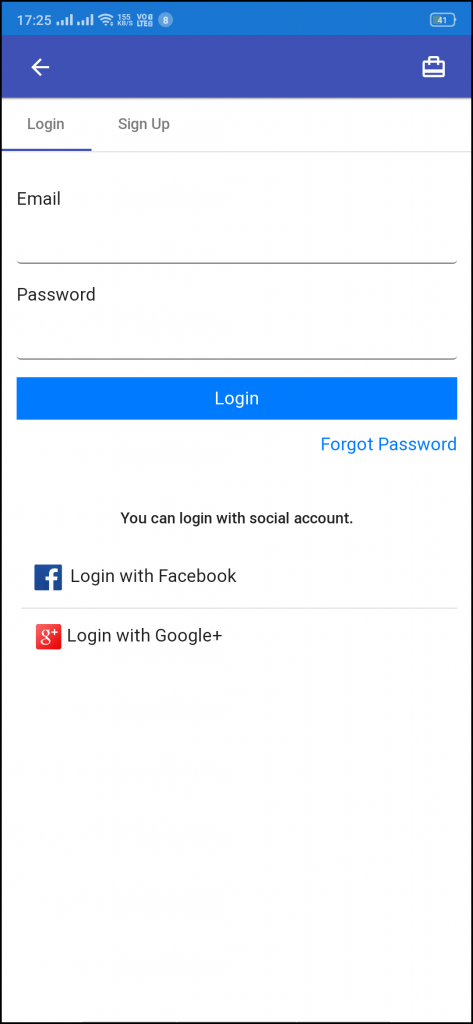
Die Progressive Web App (PWA)�bietet verschiedene One-Tap-Login-Optionen und macht den Anmelde-/Registrierungsprozess nahtloser:

1. Anmeldung
Die App-Benutzer können sich mit ihren vorherigen E-Mail-Anmeldeinformationen einfach bei PWA-Apps authentifizieren und anmelden.

2. Anmelden
Alle neuen App-Benutzer können sich über die PrestaShop PWA-App anmelden und ihr Konto im Store erstellen. Das Anmeldeformular fragt nur nach den notwendigen Details, um ein Konto zu erstellen.

3. Mit Facebook einloggen
Die Benutzer können sich mit ihren Facebook-Kontoanmeldeinformationen bei der PWA-App anmelden.

4. Melden Sie sich mit Google+ an
Die Benutzer können sich mit ihren Google-Kontoanmeldeinformationen bei der „Progressive Web“-App (PWA) anmelden.

3.6 Einkaufswagenbildschirm:

Der Warenkorb-Bildschirm Ihrer progressiven Web-App zeigt alle Produkte an, die dem Warenkorb hinzugefügt wurden. Die App-Benutzer können den Produktnamen anzeigen, Menge, Gesamtpreis und Versandkosten. Dieser Bildschirm hat die folgenden Optionen:

1. Gutschein beantragen
Diese Option ermöglicht es den Benutzern, Website-Gutscheine zu verwenden und Rabattangebote zu erhalten.

2. Gesamtproduktpreis
Die Benutzer können die vollständigen Kosten ihrer Einkaufstasche anzeigen, bevor sie fortfahren. Es wird automatisch nach jeder Aktualisierung mit Produktmenge oder Neuzugängen aktualisiert.

3. Produktmenge aktualisieren
Die Benutzer der PWA-App können sogar die Produktmenge mit der Option „Menge aktualisieren“ aktualisieren.

4. Produkt entfernen
Die App-Benutzer können das Produkt einfach aus dem Warenkorb entfernen, indem sie einfach auf die Option „Entfernen“ tippen.

5. Weiter einkaufen
Benutzer können den Warenkorb verlassen, um weitere Produkte in Ihrer progressiven Web-App zu durchsuchen.

6. Weiter zur Kasse
Die Benutzer der PWA-App können weiter zu den Kassen- und Zahlungsbildschirmen gehen, indem sie einfach auf die Option „Weiter zur Kasse“ tippen.

3.7 Checkout-Bildschirm

Die progressiven Web-Apps mit PrestaShop� Progressive Web App (PWA)-Modul haben eine vereinfachte Single-Screen-Checkout mit nur relevanten Informationen. Die Benutzer können vollständige Checkout-Details wie Versanddetails, Rechnungsdetails, Bestellübersicht, Bestellkommentar, Zahlungszusammenfassung anzeigen.

1. Versand- und Rechnungsdetails
Dieser Bildschirm enthält Details zu den vom Benutzer gespeicherten Versand- und Rechnungsadressen. Der Benutzer kann die neue Lieferadresse bei Bedarf auch bearbeiten/speichern.

2. Bestellübersicht
Die Benutzer der progressiven Web-App können Produktdetails anzeigen, bevor sie bezahlen.

3. Versandarten
Hier werden alle verfügbaren Versandarten angezeigt. Benutzer können diejenige auswählen, die ihren Bedürfnissen entspricht.

4. Kommentar zur Bestellung
Benutzer können auch einen beliebigen Kommentar zu ihrer Bestellung hinzufügen, der für den Shop-Administrator auf der Bestell-Webseite im Backend sichtbar ist.

6. Zahlungszusammenfassung
Dieser Abschnitt zeigt die vollständigen Zahlungsdetails für den Kauf an.

7. Fahren Sie mit der Zahlung fort
Die Benutzer der Progressive Web App (PWA)-App werden zum Zahlungsbildschirm umgeleitet, nachdem sie auf die Schaltfläche „Weiter zur Zahlung“ getippt haben.

3.8 Zahlungsbildschirm:

Der Zahlungsbildschirm der PrestaShop�PWA-App enthält alle im Geschäft verfügbaren Web-View-Zahlungen. Online-Käufer können sowohl auf der Website als auch in progressiven Web-Apps ein ähnliches Zahlungserlebnis finden.

3.9 Mein Konto-Bildschirm

Der Bildschirm Mein Konto der PrestaShop Progressive Web App (PWA) ermöglicht es Benutzern, ihre vollständigen in der App gespeicherten Details anzuzeigen, einschließlich einer Liste früherer Bestellungen.

3.10 Auftragsdetailbildschirm

Der Bestelldetails-Bildschirm der PrestaShop Progressive Web App bietet vollständige Details einer bestimmten Bestellung aus der PWA-App. Benutzer können auf einfache Weise die Lieferadresse, die Produktübersicht, die Versand- und Zahlungsmethode sowie die Gesamtkostenübersicht usw. anzeigen. Es besteht sogar die Möglichkeit, den Bestellstatus und die Lieferung zu verfolgen.
PrestaShop Smart One Page Checkout Addon – Benutzerhandbuch

1.0 Einführung

Machen Sie jetzt den gesamten Prozess der Kaufabwicklung einfach und schneller, indem Sie eine einseitige Kaufabwicklung implementieren. Knowband bietet Prestashop Smart One Page Checkout-Addon Dies ersetzt den Standard-Checkout-Prozess durch einen einseitigen Vorab-Checkout. Der Online-Händler kann den gesamten Prozess für Online-Benutzer einfach und bequem gestalten

Die Online-Käufer können gleichzeitig ein einseitiges Checkout-Popup anzeigen, wenn sie auf die Schaltfläche "In den Warenkorb" klicken. Das vereinfachte Checkout-Addon von Prestashop macht den Checkout-Prozess für Online-Benutzer sehr einfach und effektiv. Es ist nicht erforderlich, den langwierigen Checkout-Prozess beim Online-Einkauf zu verfolgen. Der Store-Administrator kann den Testmodus aktivieren, bevor er implementiert wird. Der Administrator kann das Erscheinungsbild der Checkout-Schaltflächen festlegen. Durch die Vereinfachung des Bestellvorgangs kann der Online-Händler Umsatz und Gewinn steigern.
1.1 Funktionen des PrestaShop Smart One Page Checkout-Addons

  • Die Online-Benutzer können das Checkout-Popup gleichzeitig anzeigen, wenn sie auf der Produktseite auf die Schaltfläche "In den Warenkorb" klicken. Dieses Modul bietet AJAX-basiertes Popup.
  • Der Online-Händler kann Gästen und registrierten Kunden das einfache Auschecken ermöglichen.
  • Der Administrator kann den Testmodus aktivieren und überprüfen, bevor er implementiert wird.
  • Der Administrator kann bestimmte IP-Adressen hinzufügen, wenn er nicht allen Kunden eine intelligente einseitige Kaufabwicklung anbieten möchte.
  • Mit dem Prestashop Smart One Page Checkout-Addon kann der Online-Händler das Erscheinungsbild der Checkout-Schaltfläche festlegen. Der Administrator kann die Schaltflächenfarbe einfach über die Administrationsoberfläche in der Vorschau anzeigen. Der Online-Händler kann auch benutzerdefinierte CSS- und JS-Codes eingeben.
  • Der Administrator kann auf der Checkout-Seite die Facebook-Anmeldung und die Google-Anmeldeoption anbieten. Über die Administrationsoberfläche kann der Administrator die Konfigurationsschritte der Google-App und der Facebook-App abrufen.
  • Der Administrator kann die E-Mail-Integrator-Websites von Klaviyo, MailChimp und Sendinblue einrichten und die E-Mail-ID-Details der Abonnenten speichern.
  • Dieses Prestashop Quick Checkout-Addon bietet Funktionen zum automatischen Ausfüllen von Adressen.
  • Der Administrator kann auf der Administrationsoberfläche dieser erweiterten Prestashop One Page-Kaufabwicklung problemlos aus verfügbaren Zahlungsmethoden und Versandmethoden auswählen.
  • Der Administrator kann auch Zahlungsmethoden vor Versandmethoden verbergen.
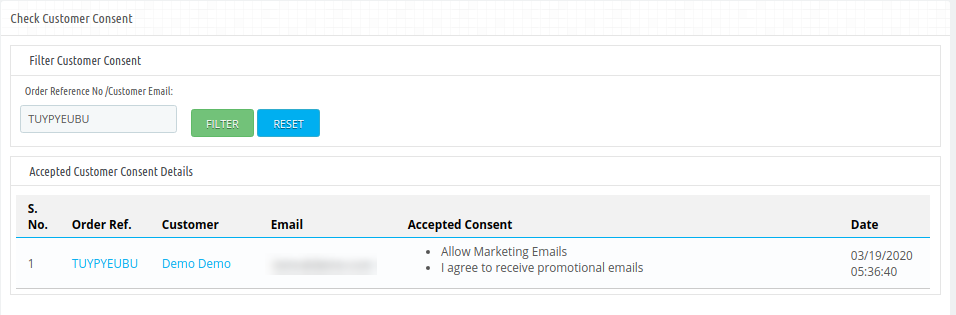
  • Der Administrator kann die Zustimmung des Kunden auch durch Eingabe der E-Mail-ID / Bestellnummer überprüfen.
  • Das Prestashop Smart One Page Checkout-Addon bietet GDPR-Konformität.
  • Das Prestashop Smart One Page Checkout-Addon ist mehrsprachig, mehrspeicherkompatibel und bietet eine reibungslose Funktion.

2.0-Installation

Kaufen Sie zunächst das Prestashop Smart One Page Checkout-Addon und laden Sie die Zip-Datei aus dem Bereich "Downloads" Ihres Knowband-Kontos herunter.

Nach dem Herunterladen der Zip-Datei erhalten Sie smartonepagecheckout.zip (Quellcode des Moduls) und das Benutzerhandbuch. Führen Sie die folgenden Schritte aus, um das Modul im Store zu installieren: 1) Entpacken Sie die Datei smartonepagecheckout.zip. 2) Kopieren Sie den gesamten Inhalt, dh die Dateien und Ordner des entpackten Ordners. Fügen Sie dasselbe in den Ordner "Module" des Verzeichnisses Ihres Geschäfts ein. Folgen Sie dem unten angegebenen Adresspfad

3.0-Administratoreinstellungen

Der Administrator des Online-Shops kann die Einstellungen einfach über die Administrationsoberfläche anwenden und die Smart One Page Checkout-Funktion implementieren. Dies sind die folgenden Konfigurationsoptionen:

  • Allgemeine Einstellungen
  • Konfigurator
  • Login
  • E-Mail-Marketing
  • Meine Adressen
  • Bezahlverfahren
  • Zustellungsmethode
  • Ship2pay
  • Benutzerdefinierte Felder
  • Warenkorb
  • Zustimmung des Kunden
  • GDPR-Einstellungen

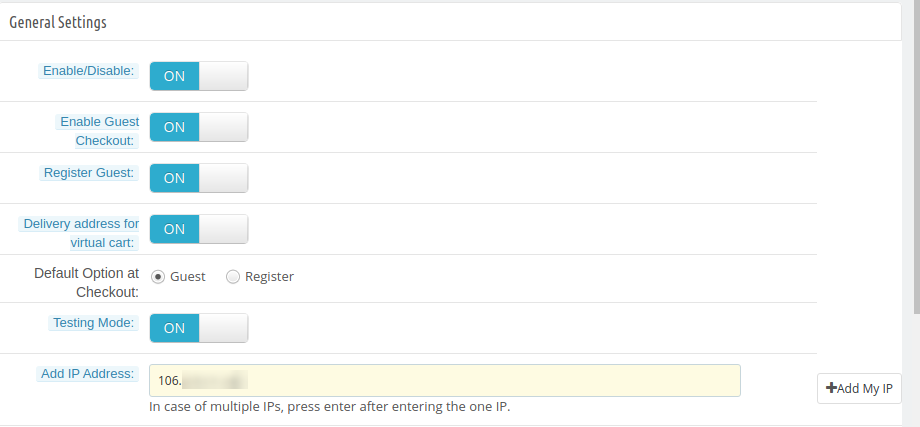
3.1 Allgemeine Einstellungen

In den allgemeinen Einstellungen kann der Online-Händler diese Einstellungen wie unten beschrieben anwenden:

  • Aktivieren deaktivieren:?Activate or deactivate the module functionality.
  • Gastkasse aktivieren:Aktivieren Sie die Option Gastkasse, indem Sie die Schaltfläche umschalten.
  • Gast registrieren: Gastregistrierungsoption zulassen.
  • Lieferadresse für virtuellen Warenkorb:Aktivieren Sie diese Option, um die Lieferadresse anzuzeigen. Wenn Sie diese Option deaktivieren, wird die Rechnungsadresse angezeigt und die Lieferadresse für virtuelle Produkte ausgeblendet.
  • Lieferoption an der Kasse:?Admin can select guests or register as a default option at the checkout page.
  • Testmodus:Aktivieren Sie die Option, wenn Sie das Modul vor der Implementierung testen möchten.
  • IP-Adresse hinzufügen:?Enter the IP addresses if you want to show smart one-page checkout on specific IP addresses. Separate every IP address with a comma.

NICHT anpassen

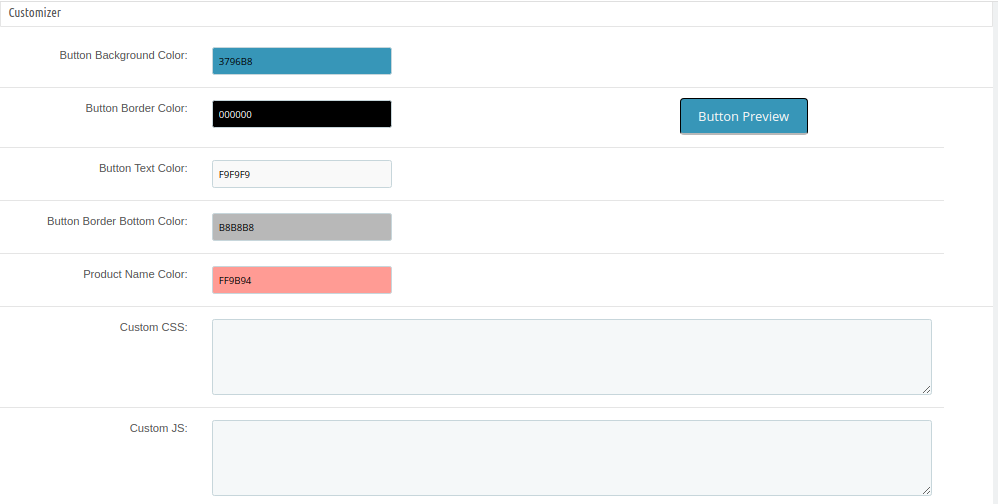
In den Customizer-Einstellungen kann der Administrator das Erscheinungsbild der intelligenten einseitigen Checkout-Schaltfläche festlegen und die Einstellungen für das erweiterte Erscheinungsbild wie unten gezeigt anwenden:

  • Hintergrundfarbe der Schaltfläche:Stellen Sie die Hintergrundfarbe für die Schaltfläche ein.
  • Button Border Farbe:Legen Sie die Farbe des Schaltflächenrahmens über die Administrationsoberfläche fest.
  • Schaltflächentextfarbe:?Set the button text color from here.
  • Button Border Bottom Farbe:Stellen Sie hier die Schaltfläche Rand-Boden-Farbe ein.
  • Produktname Farbe:Stellen Sie hier die Farbe des Produktnamens ein.
  • Benutzerdefinierte CSS:Geben Sie einen benutzerdefinierten CSS-Code für die erweiterten Look & Feel-Einstellungen ein.
  • Benutzerdefinierte JS:?Enter JS codes for more appearance settings.

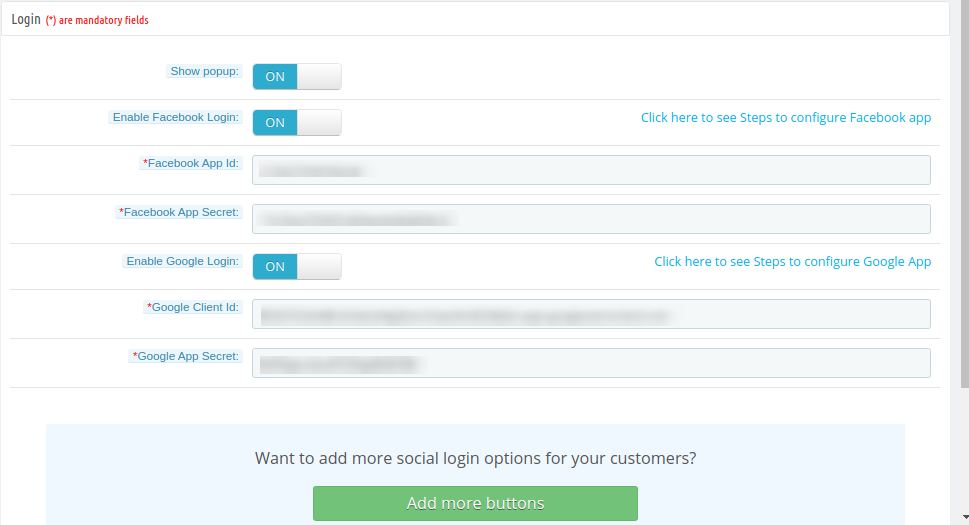
3.3-Login

In den Anmeldeeinstellungen kann der Administrator Online-Benutzern wie Facebook und Google Anmeldeoptionen für soziale Anmeldungen anbieten:

  • Popup zeigen: Wenn diese Einstellung aktiviert ist, wird die Facebook- oder Google-Anmeldeseite in einem Popup geöffnet, nachdem Sie auf die Anmeldeoptionen geklickt haben.
  • Facebook-Login aktivieren:?Enable this option for showing the Facebook login button.
  • Facebook App ID:?Admin can check the configure steps for Facebook app ID generation and enter the Facebook app id here. Visit 3.3.1 Abschnitt zum Abrufen von Schritten zum Generieren der Facebook-App-ID und des App-Geheimnisses.
  • Facebook App Geheimnis:?Here, Enter Facebook App Secret.
  • Google-Login aktivieren:?Activate if you want to show Google login option on the checkout page.
  • Google Client-ID:?Admin can check the steps to configure Google App and enter Google client Id here.
  • Google App Secret:Geben Sie hier das Geheimnis der Google App ein. Besuch 3.3.2 Abschnitt zum Abrufen von Schritten zum Generieren der Google App-ID und der Client-ID.

3.3.1 So richten Sie die Facebook-Anmeldung ein

Gehen Sie folgendermaßen vor, um die Facebook-App-ID und das App-Geheimnis zu generieren: –

Schritt 1: Klicken Sie auf diese URL: https://developers.facebook.com/apps/

Schritt 2: Klicken Sie auf "Fügen Sie eine neue App hinzu" Taste.

Schritt 3 & 4: Geben Sie Ihren App-Namen und Ihre E-Mail-ID ein und klicken Sie auf "App-ID erstellen" Taste.

Nach Abschluss der Sicherheitsüberprüfung können Sie die App-ID erfolgreich erstellen.

Schritt 5: Klicken Sie nun auf "Rahmen"und wählen Sie die Option zum Einrichten der Facebook-Anmeldung.

Danach klicken Sie auf die Einstellungen unter der Facebook-Login-Option.

Im "Gültige OAuth Redirect-URL"Option, geben Sie die unten angegebene URL ein:


https://psm.knowband.com/smartonepagecheckout/17/index.php?fc=module&module=kbstepcheckout&controller=kbstepcheckout&login_type=fb

Save these changes.

Schritt 6: Im Einstellungsbereich stehen nun zwei Optionen in der Dropdown-Liste zur Verfügung: Basic und Advanced. Sie müssen auf "Basic"Einstellungen und klicken Sie auf"+ Plattform hinzufügen" Taste.

Schritt 7: Wählen Sie nun die Website als Plattform.

Schritt 8,9,10: Geben Sie in den Grundeinstellungen folgende Details ein: Geben Sie in Schritt 8 die App-Domäne ein: psm.knowband.com

Verwenden Sie für Schritt 9 die Site-URL: https://psm.knowband.com/smartonepagecheckout/17/ Speichern Sie anschließend die Änderungen.

Schritt 11 und 12: Gehen Sie zum Dashboard und aktivieren Sie die Option zum Veröffentlichen der App:

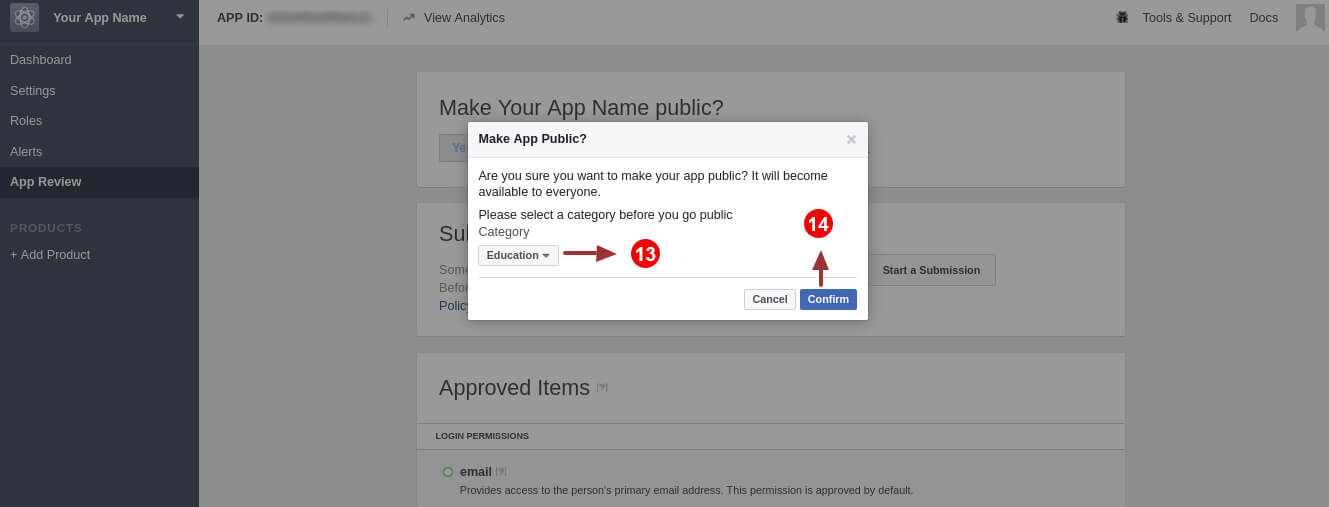
Schritt 13,14: Wählen Sie die Kategorie aus und klicken Sie auf die Schaltfläche Bestätigen.

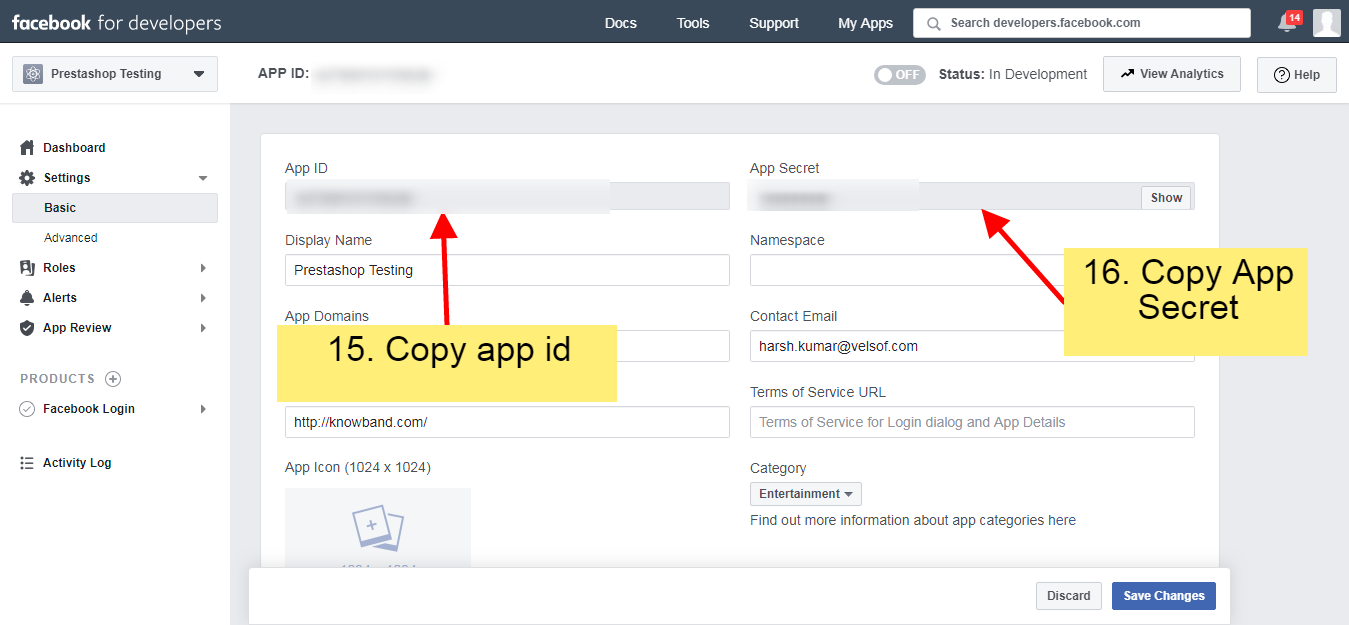
Schritt 15,16: Kopieren Sie die App ID und das App Secret von hier:

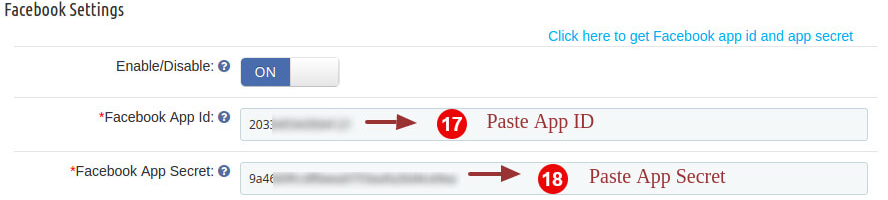
Schritt 17, 18: Geben Sie die App-ID und das App-Geheimnis in die Felder des Moduls ein.

3.3.2 So richten Sie die Google-Anmeldung ein

Führen Sie die folgenden Schritte aus, um eine Client-ID und ein Client-Geheimnis zu erhalten.

Schritt 1: Gehe zum Link " https://console.developers.google.com/project “.

Schritt 2: Klicken Sie auf "Erstellen Sie ein Projekt" Möglichkeit.

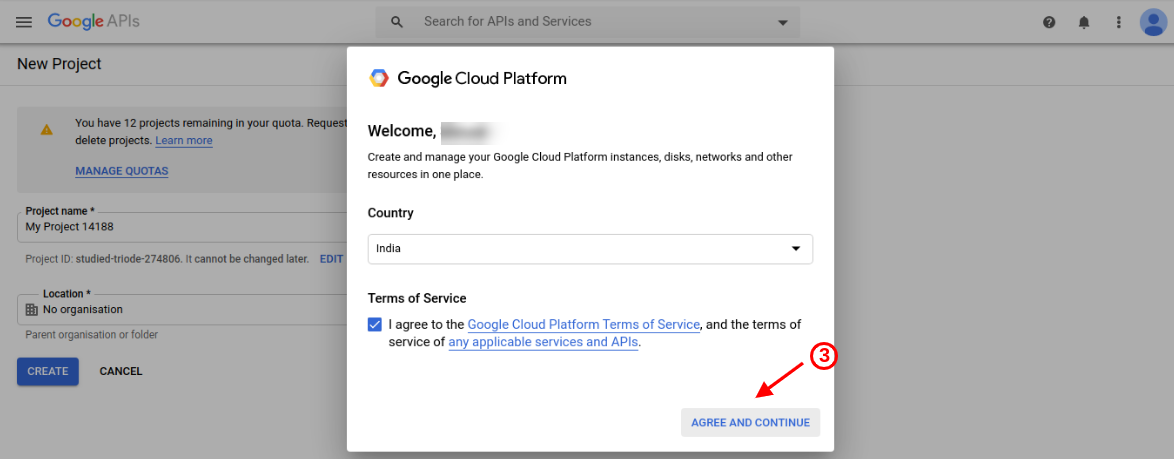
Schritt 3: Wählen Sie das Land aus und überprüfen Sie, ob Sie mit den Allgemeinen Geschäftsbedingungen einverstanden sind. Danach klicken Sie auf die Schaltfläche Weiter.

Schritt 4, 5: Geben Sie Ihren gewünschten Projektnamen ein und klicken Sie auf "Erstellen" Möglichkeit.

Schritt 6,7 & 8: Gehen Sie zum API-Manager, klicken Sie auf Anmeldeinformationen erstellen und wählen Sie die Option OAuth-Client-ID aus.

Schritt 9: Klicken Sie auf "Einwilligungsbildschirm konfigurieren" Taste.

Schritt 10, 11: Eingeben "E-Mail-ID","Produktname"und dann auf" klickenSparen Sie" Taste.

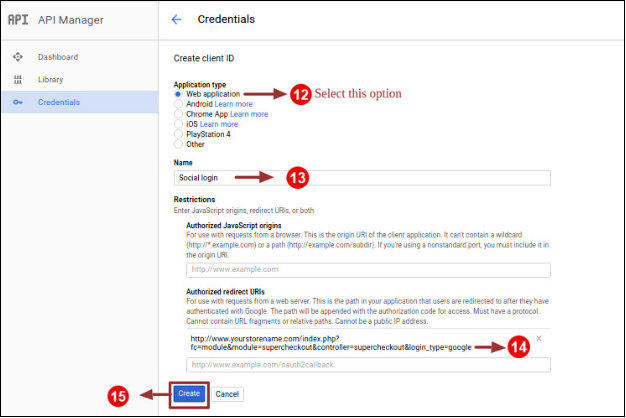
Schritt 12,13 & 14,15: Wählen "Internetanwendung", Eingeben "Name ""Autorisierte umgeleitete URIs"wie unten erwähnt und klicken Sie auf"Erstellen" Taste.

Verwenden Sie autorisierte Javascript-Ursprünge: https://psm.knowband.com/smartonepagecheckout/17/ Verwenden Sie autorisierte Redirect-URL: https://psm.knowband.com/smartonepagecheckout/17/index.php?fc=module&module=kbstepcheckout&controller=kbstepcheck= Google

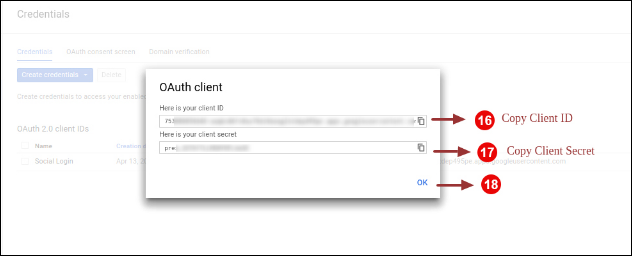
Schritt 16, 17, 18: Kopieren Sie die Client-ID und das Client-Geheimnis.

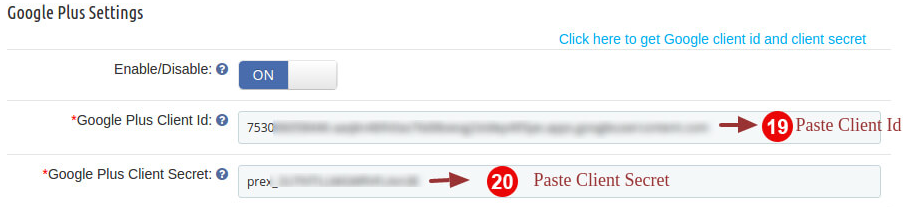
Schritt 18, 19: Fügen Sie die Client-ID und das Client-Geheimnis in das unten gezeigte Textfeld ein:

3.4 E-Mail-Marketing

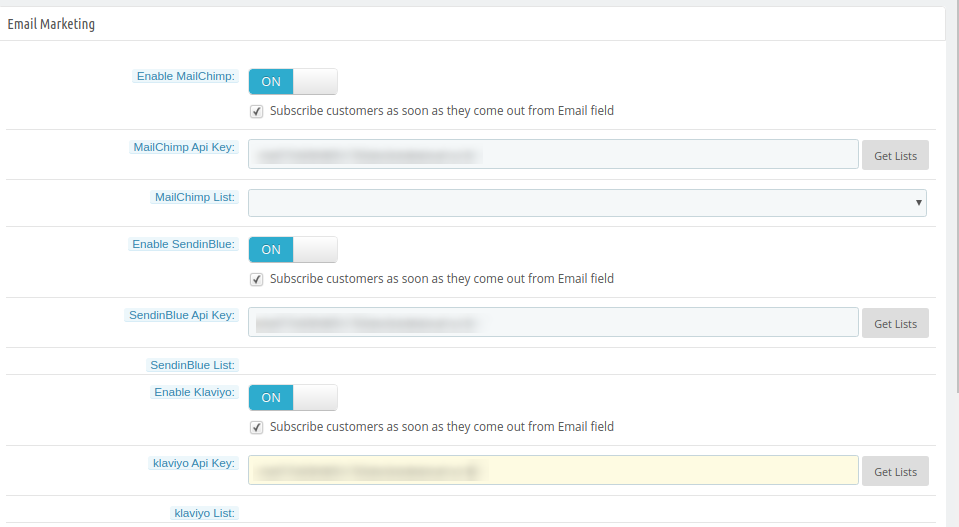
Der Online-Händler kann Klaviyo-, MailChimp- und Sendinblue-E-Mail-Integrator-Websites einrichten und E-Mail-ID-Details von Abonnenten speichern. Der Store-Administrator kann die E-Mail-ID-Details des Benutzers einfach speichern.

  • MailChimp aktivieren:Aktivieren Sie diese Option zum Speichern von E-Mail-ID-Details in MailChimp.
  • MailChimp-API-Schlüssel: Geben Sie hier den API-Schlüssel ein.
  • MailChimp-Liste:?Choose the list in which you want to save the email id details.
  • SendinBlue aktivieren:Der Online-Händler kann Sendinblue auch konfigurieren.
  • SendinBlue API-Schlüssel:Geben Sie hier den SendinBlue-API-Schlüssel ein.
  • SendinBlue-Liste:?Select the list from available options.
  • Klaviyo aktivieren:Aktivieren Sie die Klaviyo-Option zum Speichern der E-Mail-ID.
  • Klaviyo API-Schlüssel:Der Online-Händler kann hier den Klaviyo-API-Schlüssel eingeben.
  • Klaviyo Liste:?Select the list from here.

3.5 Adressen

In den Adresseinstellungen kann der Administrator die Optionen zum automatischen Ausfüllen von Adressen wie folgt konfigurieren:

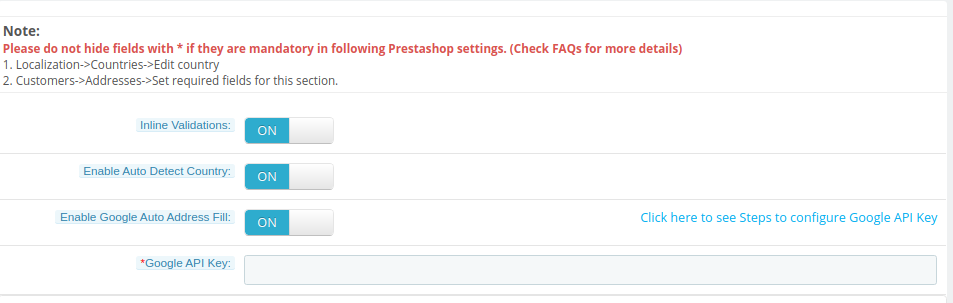
  • Inline-Validierungen:?Admin can activate or deactivate inline validators.
  • Auto-Erkennungsland aktivieren:?Activate country auto-detect functionality.
  • Google Auto Address Fill aktivieren:Aktivieren Sie diese Option für die automatische Adressfüllfunktion.
  • Google API-Schlüssel:Der Administrator kann die Schritte zum Konfigurieren des Google API-Schlüssels überprüfen und hier eingeben.

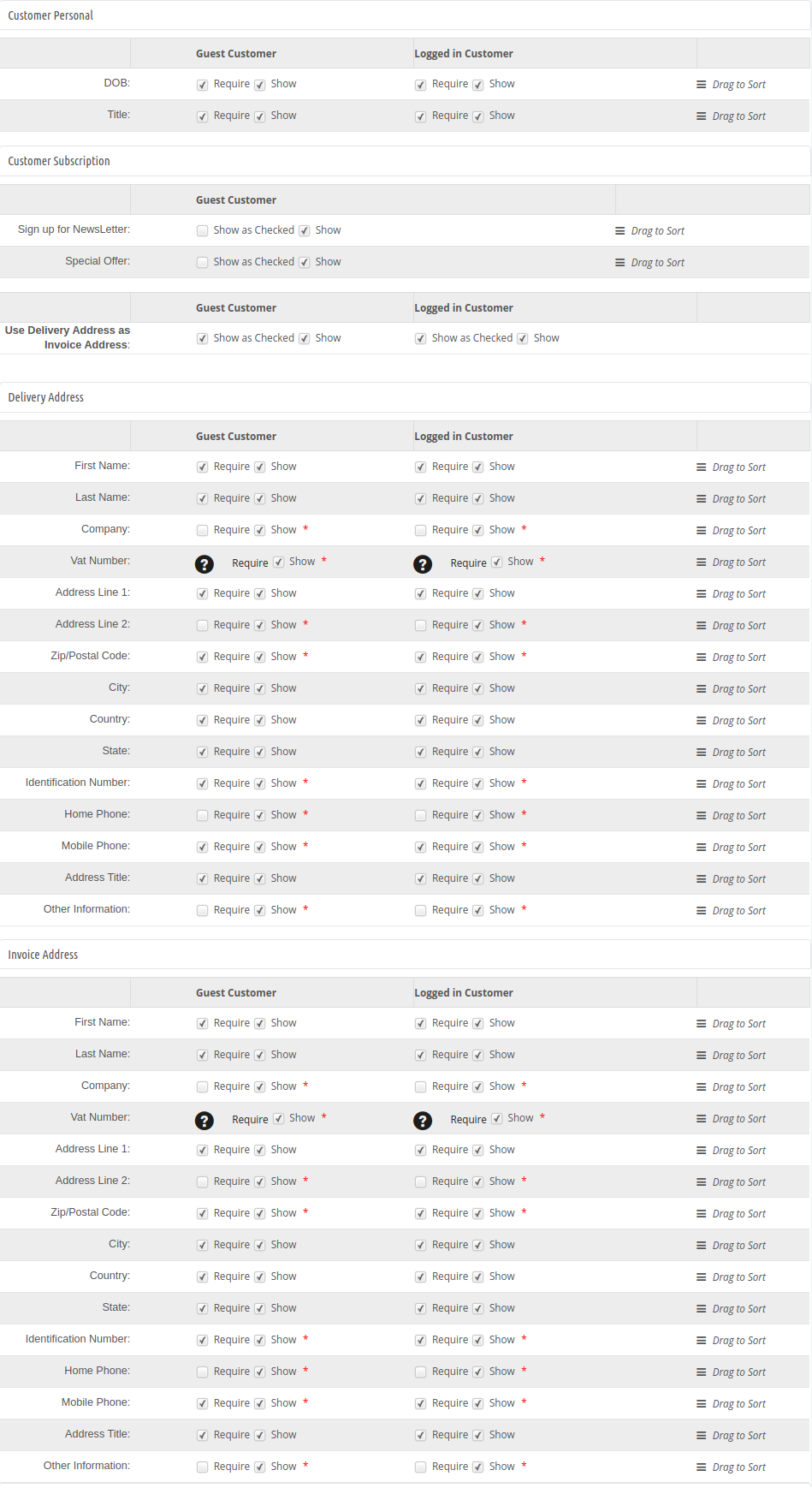
Der Administrator kann auch Felddetails von Gästen und registrierten Kunden anzeigen:

Wichtige Punkte:

  • Aktivieren Sie das Kontrollkästchen links neben der Beschriftung "Anzeigen", um ein Feld auf der einseitigen Prestashop Smart-Checkout-Seite ein- / auszublenden.
  • Um ein Feld dieses Prestashop-Checkout-Addons für Smart Checkout als Pflichtfeld festzulegen (erforderliches Feld), aktivieren Sie das Kontrollkästchen links neben Require Label.
  • Die Felder der Prestashop Smart One Page Checkout-Erweiterung können auch je nach Anforderung neu angeordnet werden. Zum Neuanordnen halten Sie einfach Drag gedrückt, um das Feld vertikal zu sortieren und per Drag & Drop zu verschieben, wo immer dies erforderlich ist.
  • Beim Speichern werden die Felder entsprechend den Änderungen neu angeordnet.

3.6 Zahlungsmethode

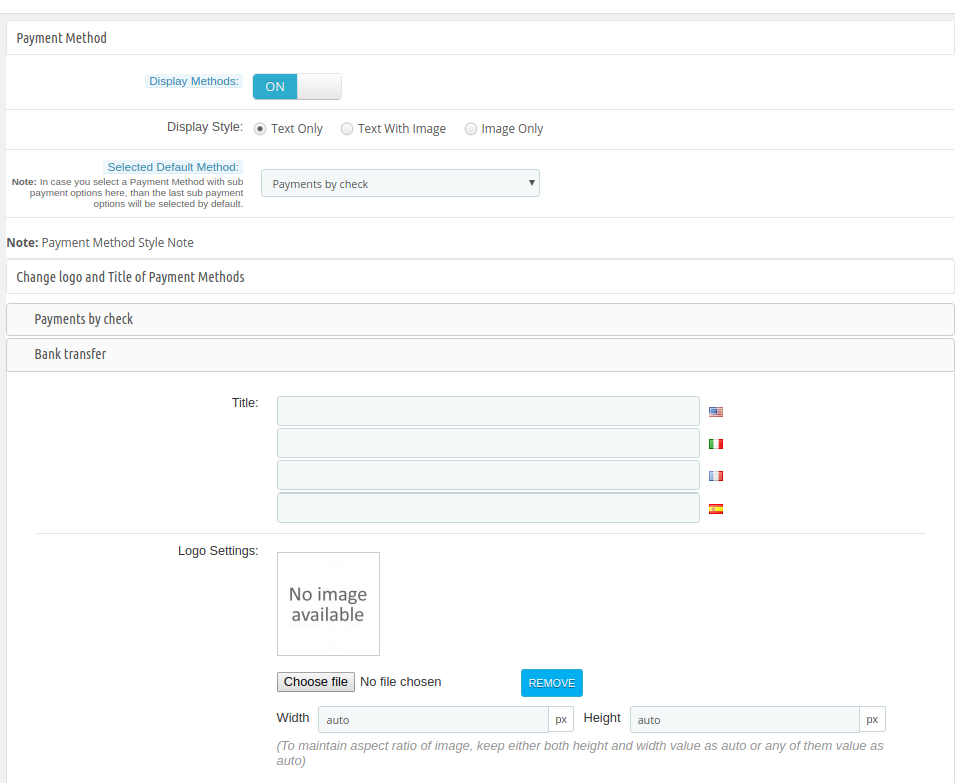
Im Abschnitt Zahlungsmethode kann der Administrator die Bedingungen für die Zahlungsmethode wie folgt festlegen:

  • Anzeigemethoden: Um die Zahlungsmethoden auf der Smart Checkout-Seite zu aktivieren / deaktivieren, schalten Sie die Schaltfläche von EIN auf AUS oder umgekehrt. Dadurch wird der Zahlungsmethodenblock auf der Checkout-Seite deaktiviert. Standardmäßig ist diese Option der
  • Das Prestashop Smart Checkout-Addon wird aktiviert.
  • Anzeigestil: In diesem Feld des Prestashop Smart One Step Checkout-Addons stehen 3 Optionen zur Verfügung, mit denen angezeigt wird, wie Ihre Zahlungsmethoden auf der Checkout-Seite angezeigt werden.
  • Ausgewählte Standardmethode: Wählen Sie die Standardzahlungsmethode aus der Liste aus, die zum Zeitpunkt des Besuchs des Kunden auf der Checkout-Seite als ausgewählt angezeigt wird.

Der Administrator kann das Logo und den Titel der verfügbaren Zahlungsmethoden ändern.

3.7 Versandart

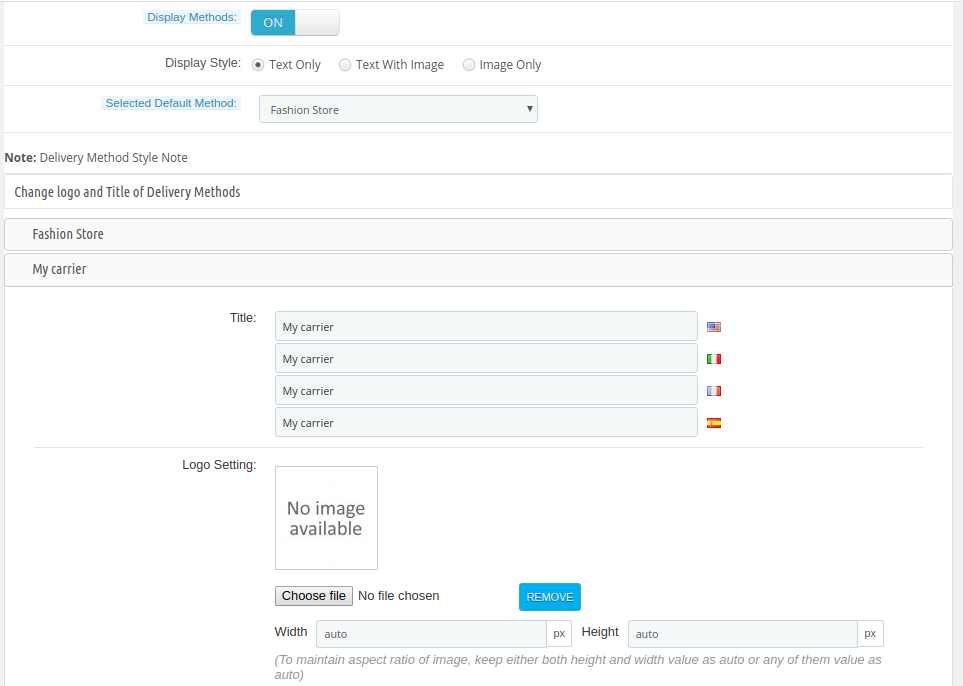
In diesem Abschnitt des Prestashop Quick Checkout-Addons kann der Administrator Einstellungen für die Versandmethoden anwenden:

  • Anzeigemethoden: Um die Zustellmethoden auf der Checkout-Seite zu aktivieren / deaktivieren, schalten Sie die Schaltfläche von EIN auf AUS oder umgekehrt. Dadurch wird der Versandmethodenblock auf der Checkout-Seite deaktiviert. Standardmäßig ist dies aktiviert.
  • Anzeigestil:In diesem Feld des Prestashop Fast Addout-Addons stehen 3 Optionen zur Verfügung, mit denen angezeigt wird, wie Ihre Versandmethoden auf der Checkout-Seite angezeigt werden.
  • Ausgewählte Standardmethode: Wählen Sie die Standardversandmethode aus der verfügbaren Liste aus, die zum Zeitpunkt des Besuchs des Kunden auf der Checkout-Seite als ausgewählt angezeigt wird.

Der Administrator kann das Logo und den Titel der verfügbaren Zahlungsmethoden ändern.

3.8 Ship2pay

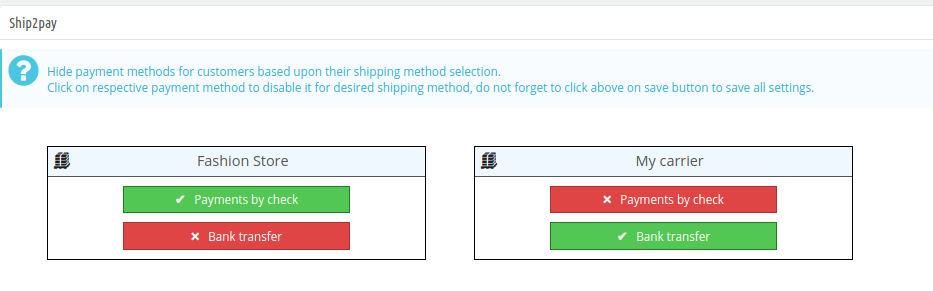
Von hier aus kann der Administrator die Zahlungsmethoden für alle verfügbaren Versandmethoden ausblenden. Der Administrator muss nur auf die Zahlungsmethode klicken, um sie anzuzeigen oder auszublenden.

Benutzerdefinierte 3.9-Felder

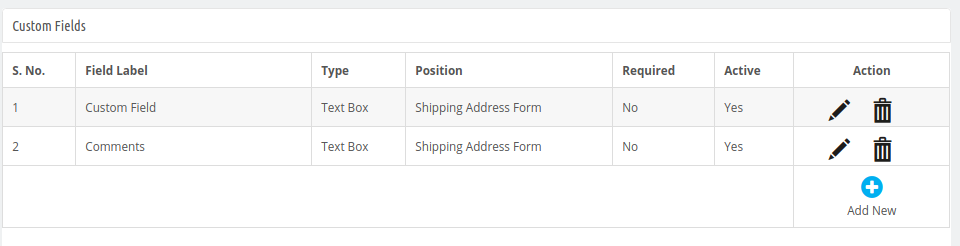
Der Administrator kann auch benutzerdefinierte Felder gemäß den Anforderungen erstellen. Im Abschnitt Benutzerdefinierte Felder kann der Administrator die Liste aller erstellten benutzerdefinierten Felder anzeigen. Der Administrator kann auf einfache Weise neue benutzerdefinierte Felder bearbeiten, löschen und erstellen.

So erstellen Sie neue benutzerdefinierte Felder:

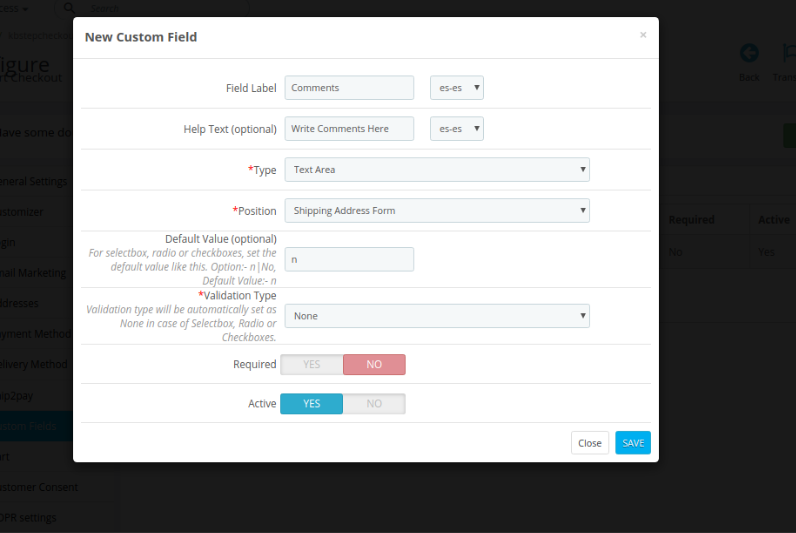
Um ein neues benutzerdefiniertes Feld hinzuzufügen, muss der Administrator auf die Schaltfläche "+" klicken und diese Details wie unten gezeigt eingeben:

  • Feldbezeichnung:Geben Sie die Bezeichnung für das neue benutzerdefinierte Feld ein.
  • Hilfstext:Geben Sie den Hilfetext für dieses neue benutzerdefinierte Feld ein.
  • Art:Wählen Sie den Typ des benutzerdefinierten Eingabefelds wie Textfeld, Auswahlfeld, Textbereich, Optionsfeld, Kontrollkästchen und Datum aus.
  • Position:Wählen Sie die Position aus, an der Sie dieses benutzerdefinierte Feld anzeigen möchten.
  • Standardwert:?For select box, radio or checkboxes admin needs to set value. By default, this value will be n.
  • Validierungstyp:Legen Sie den Validierungstyp anhand der verfügbaren Optionen wie int, URL, Name, E-Mail und Datum fest.
  • Erforderlich:?Make this field as a required field.
  • Aktiv:Aktivieren Sie das Feld, indem Sie diese Option aktivieren.

Der Administrator kann auf die Schaltfläche bin klicken, um die benutzerdefinierten Felder zu löschen, und auf die Schaltfläche bearbeiten, um die Einstellungen für benutzerdefinierte Felder zu ändern.

3.10 Cart

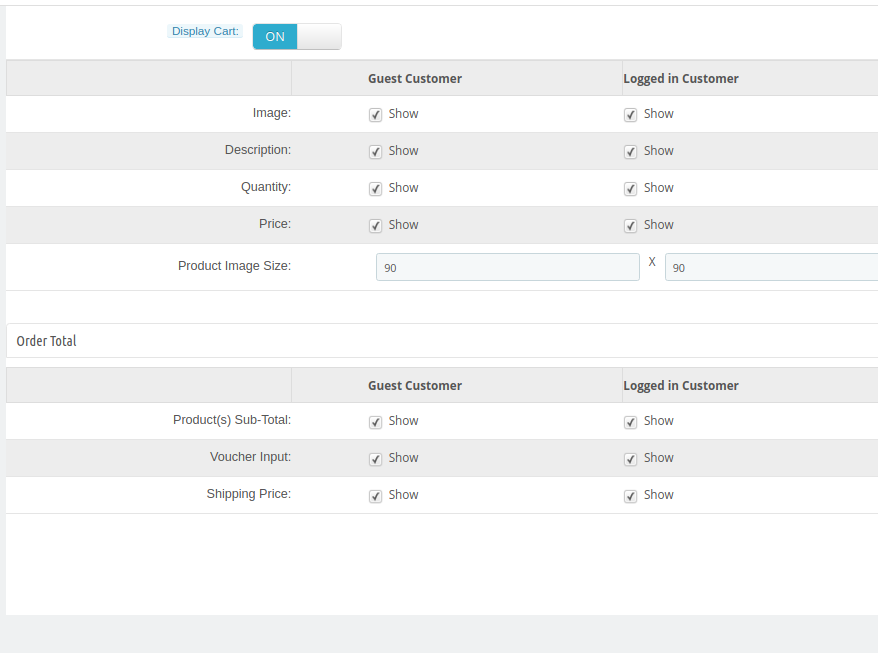
Der Administrator kann die Option "Warenkorb anzeigen" zum Anzeigen des Warenkorbs aktivieren. Der Administrator kann die Felder auswählen, die er dem Gast anzeigen und Kunden anmelden möchte.

3.11 Zustimmung des Kunden

Geben Sie die Bestellreferenznummer oder die Kunden-E-Mail-ID aus dem Abschnitt Filterkundeneinwilligung ein.

3.12 GDPR-Einstellungen

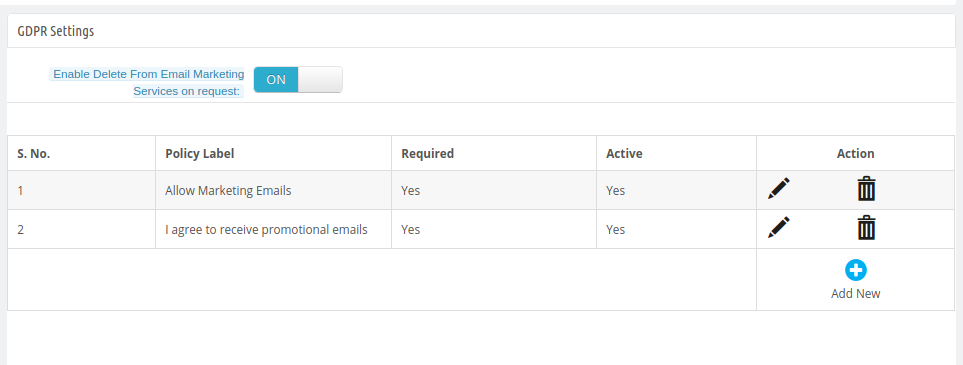
Aktivieren von Löschen aus E-Mail-Marketingdiensten auf Anfrage: Aktivieren oder deaktivieren Sie die Einstellungen gemäß den Anforderungen. Durch Aktivieren der Option kann der Administrator auf Anfrage Kundendaten aus den E-Mail-Marketingdiensten löschen.

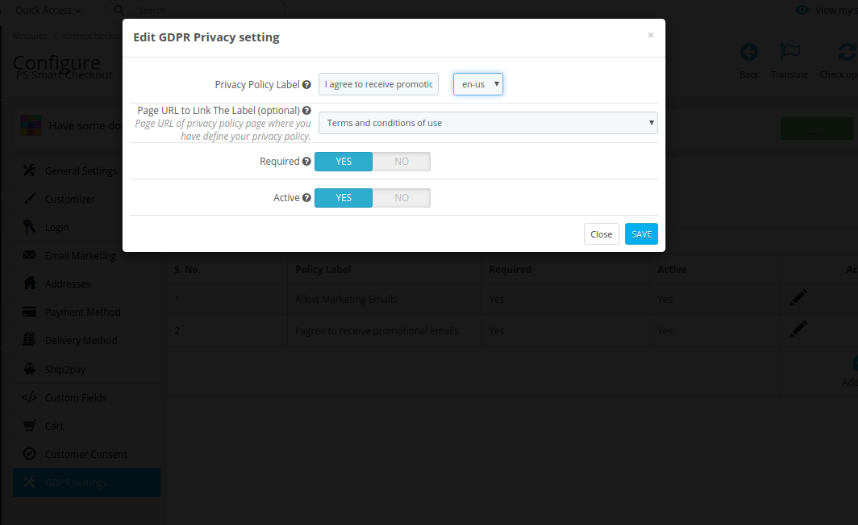
Der Administrator kann eine Liste von Richtlinien anzeigen und neue GDPR-Richtlinien hinzufügen sowie Richtlinien löschen und bearbeiten.

  • Datenschutzkennzeichnung:?Admin can set the label for privacy policy in different languages.
  • Seiten-URL zum Verknüpfen des Etiketts:?Admin can select the page to link the label.
  • Erforderlich:Machen Sie diese Richtlinie verbindlich.
  • Aktiv:?Enable the option for activating this privacy policy.

4.0-Front-End-Schnittstelle

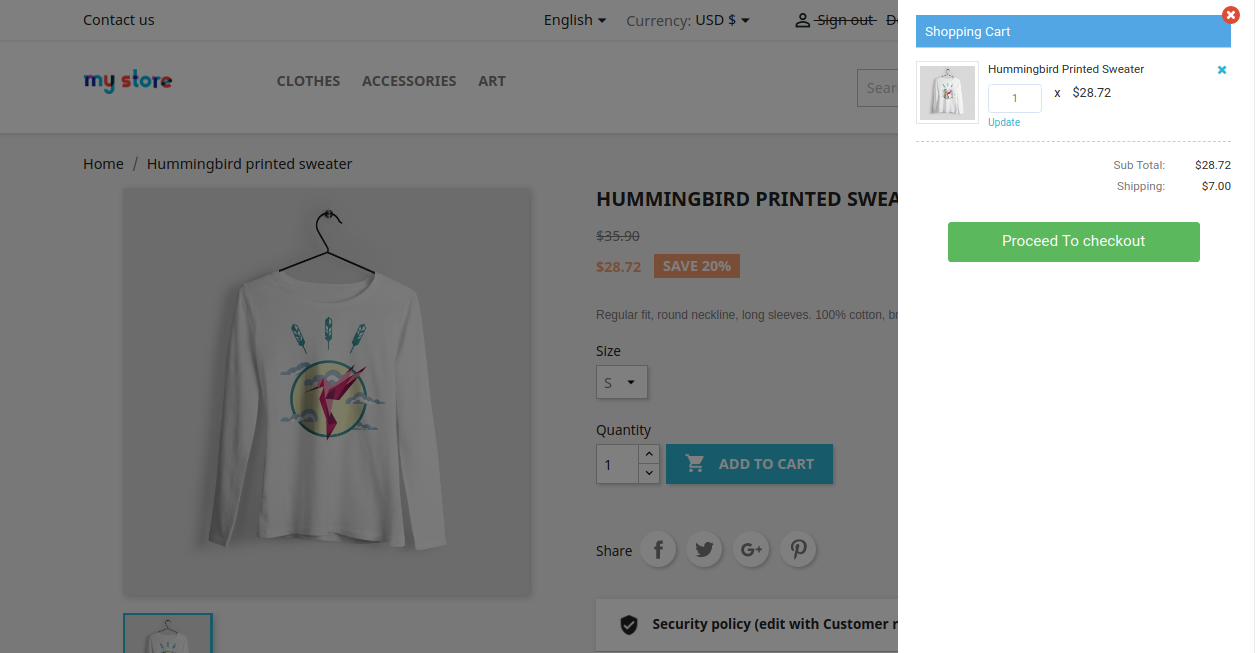
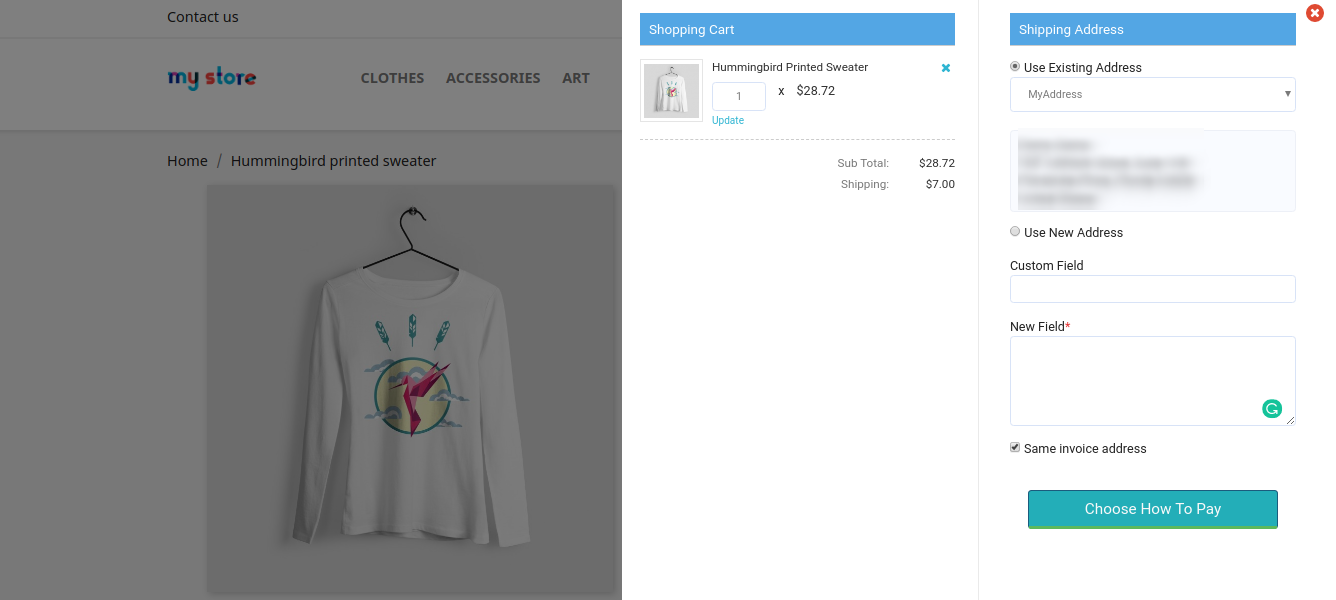
Nach einer erfolgreichen Konfiguration kann der Administrator eine einfache und problemlose Checkout-Option anbieten. Die Online-Benutzer erhalten ein intelligentes einseitiges Checkout-Popup, sobald sie auf "In den Warenkorb" klicken. Bitte überprüfen Sie den folgenden Screenshot für weitere Details:

Danach müssen Online-Benutzer auf "Weiter zur Kasse" klicken, um den Vorgang fortzusetzen.

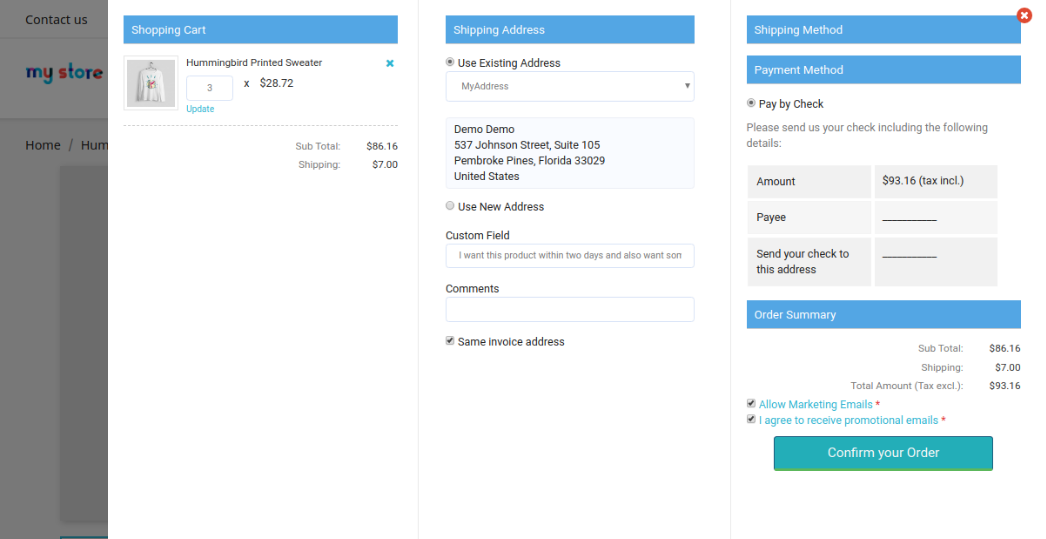
Hier müssen Online-Benutzer eine Lieferadresse auswählen oder eine neue Adresse hinzufügen.

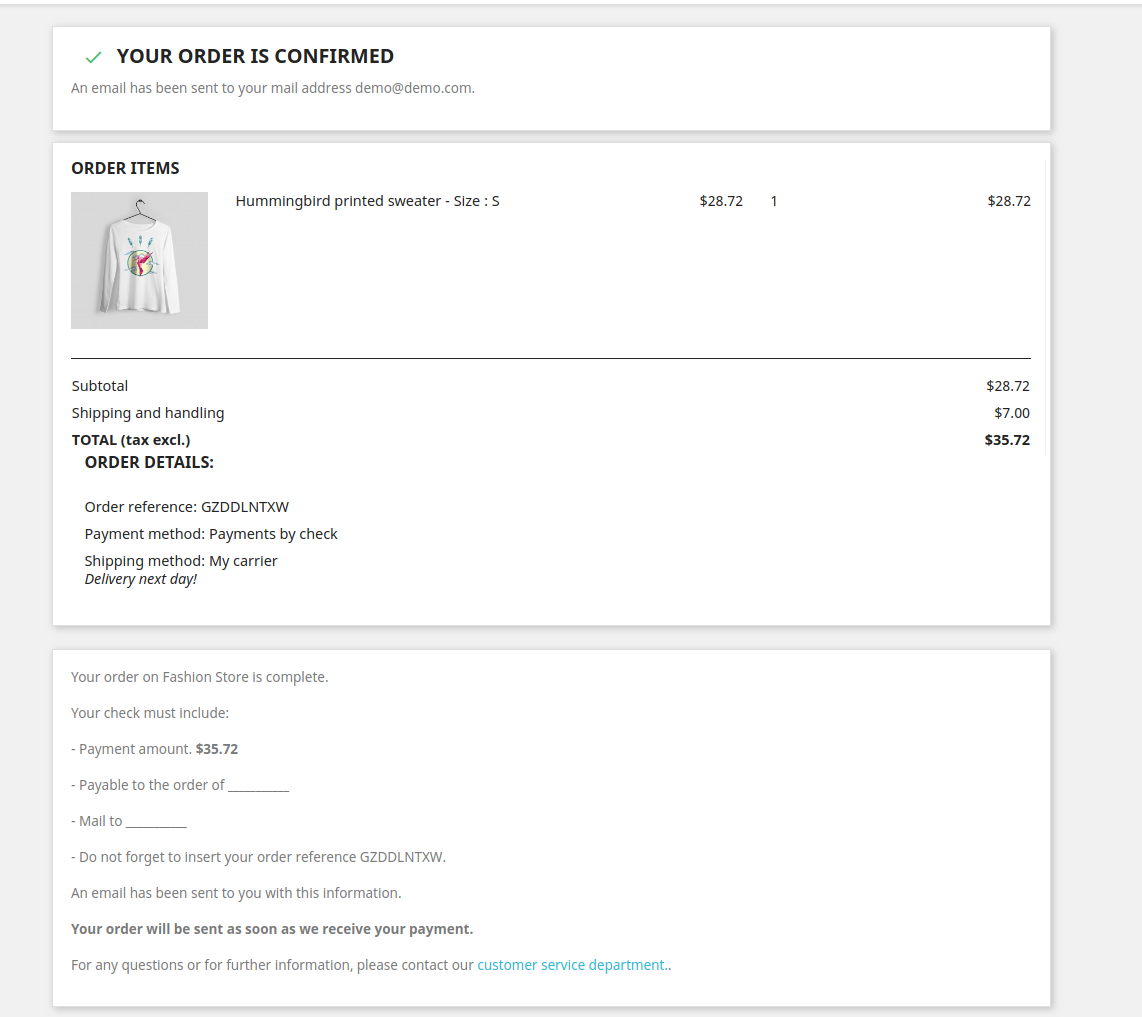
Danach können Online-Benutzer die Versandart und die Zahlungsmethode auswählen. Danach können sie die Bestellung einfach bestätigen.

Online-Benutzer können die Bestellübersicht auf dieser Seite einfach überprüfen.


Magento 2 Loyalty Points Extension – Benutzerhandbuch

1.0 Einführung

Jetzt kann der Online-Händler ein Belohnungssystem auf der Website implementieren und den Website-Gewinn auf einfache Weise steigern. Knowband bietet Magento 2 Loyalty Points-Erweiterung Dadurch kann der Store-Administrator den Online-Käufern bei bestimmten Ereignissen Treuepunkte anbieten. Die Online-Benutzer können Treuepunkte an ihrem Geburtstag, ihrer ersten Bestellung, ihrer neuen Anmeldung und der Bestellung eines bestimmten Produkts oder Produkts zu einem bestimmten Preis erhalten. Auf diese Weise können Online-Käufer Treuepunkte sammeln und diese bei der nächsten Bestellung in Gutscheine umwandeln.

Durch das Anbieten von Treuepunkten an die Kunden kann der Online-Händler wiederholte Bestellungen von denselben Kunden sicherstellen. Mit dem Magento 2 Loyalty-Prämienpunktemodul kann der Online-Händler die Verhaltensregeln und Regeln für den Warenkorb festlegen. Nur Kunden, die diese Bedingungen erfüllen, erhalten Treuepunkte.

1.1 Grundfunktionen dieser Magento 2 Loyalty Points-Erweiterung

  • Der Online-Händler kann Online-Käufern Treuepunkte anbieten und mehr Bestellungen erhalten.
  • Der Online-Händler kann die Kundenbindung und Kundenakquise sicherstellen, indem er den Käufern Treuepunkte anbietet.
  • Der Online-Händler kann die Warenkorbregel und die Verhaltensregel über die Administrationsoberfläche der Magento 2 Loyalty Points Extension anwenden. Auf diese Weise kann er den gesamten Prozess des Angebots von Treuepunkten steuern.
  • Der Online-Händler kann den Betrag pro Treuepunkt, Gültigkeitstage und Ablaufinformationen festlegen. Der Administrator kann auch eine E-Mail-Benachrichtigung senden, um die Online-Benutzer über das Ablaufen von Treuepunkten zu informieren.
  • Der Administrator kann am Geburtstag des Kunden Treuepunkte anbieten, indem er den Betrag festlegt und die Kundengruppe dafür auswählt.
  • Der Händler kann jedem Kunden Treuepunkte anbieten, indem er die Treuepunkte, Gültigkeitstage und den Treuepunktstatus festlegt und die E-Mail-ID für das Senden von Treuepunkten auswählt. Das Magento 2-Treuepunkte-Modul bietet auch die Möglichkeit, die CSV-Datei zum Hinzufügen von Treuepunkten hochzuladen.
  • Der Administrator kann das Treuepunktguthaben des Kunden anzeigen und auch den Status oder andere Details ändern.
  • Zum Senden einer E-Mail-Benachrichtigung an die Kunden stehen anpassbare E-Mail-Vorlagen zur Verfügung. Der Administrator kann die E-Mail-Vorlagen auch über die Administrationsoberfläche des Magento 2-Treuepunkt- und Rabattmoduls anpassen.
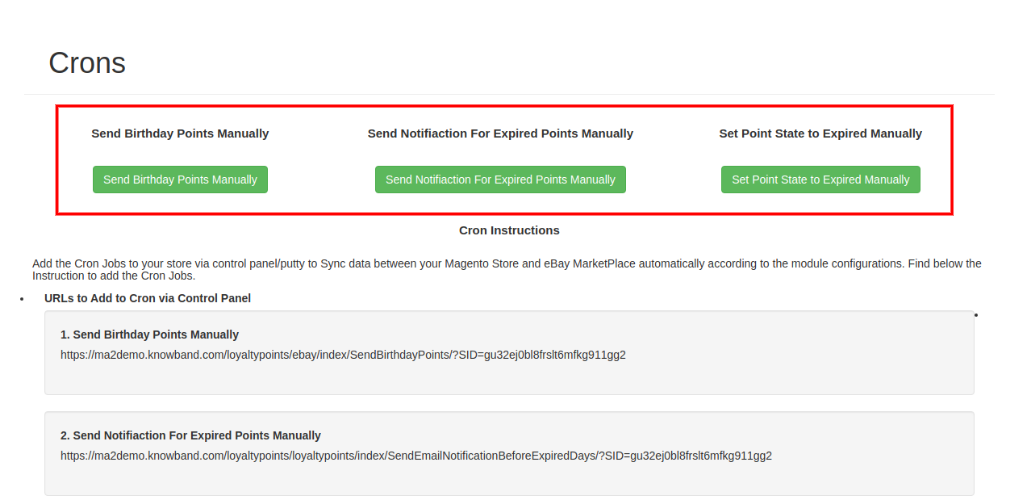
  • Cron-Einstellungen sind verfügbar, um Geburtstagspunkte und Benachrichtigungen über abgelaufene Punkte mit einem einzigen Klick zu senden. Mit diesen Cron-Einstellungen kann der Administrator auch den Status der Treuepunkte so ändern, dass er abläuft.

2.0-Installation

Nach dem Kauf der Magento 2 Loyalty Points Extension erhält der Store-Administrator die folgenden Dateien:

  1. Knowband_Loyaltypoints.zip mit dem Quellcode dieses Magento 2 Loyalty Points-Moduls.
  2. Benutzerhandbuch mit allen grundlegenden Details und Informationen.

Die Schritte zum Installieren der Magento 2 Loyalty Points-Erweiterung sind nachstehend aufgeführt:

  • Kaufen Sie die Magento 2 Loyalty Points-Erweiterung bei Knowband. Sie können das Erweiterungspaket herunterladen.
  • Das Paket enthält eine komprimierte Datei, die das Benutzerhandbuch und den Quellcode des Magento 2 Loyalty Points-Moduls enthält. Entpacken Sie nun dieses Paket.
  • Erstellen Sie einen Ordner {Magentoroot} / app / code / Knowband / Loyaltypoints
  • Laden Sie den extrahierten Inhalt über den FTP-Manager (z. B. Filezilla oder WinSCP) in den obigen Ordner hoch

Führen Sie nun die folgenden Befehle aus, um das Plugin zu installieren:

1. php

Die Erweiterung ist jetzt installiert und einsatzbereit. Gehen Sie im Admin-Bereich zu "Knowband-Erweiterungen> Treuepunkte". Sie können jetzt das Magento 2 Loyalty-Prämienpunkte-Modul von Knowband konfigurieren und verwenden.

3.0 Admin Interface

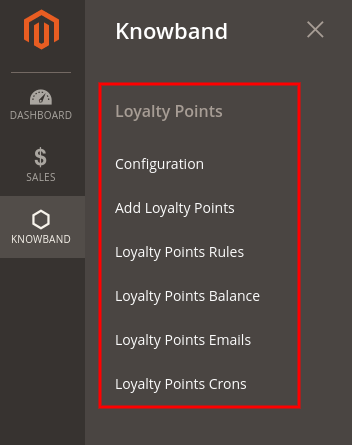
Nach der Installation der Magento 2 Loyalty Points-Erweiterung kann der E-Merchant gemäß den Anforderungen konfigurieren. Es gibt mehrere Konfigurationsoptionen, wie unten gezeigt:

  • Konfiguration
  • Treuepunkte hinzufügen
  • Regeln für Treuepunkte
  • Treuepunkte Gleichgewicht
  • Treuepunkte E-Mails
  • Treuepunkte Crons

3.1-Konfiguration

In den Konfigurationseinstellungen erhält der Online-Händler folgende Optionen:

  • Allgemeine Einstellungen
  • Etiketteneinstellungen
  • Geburtstagseinstellungen

3.1.1 Allgemeine Einstellungen

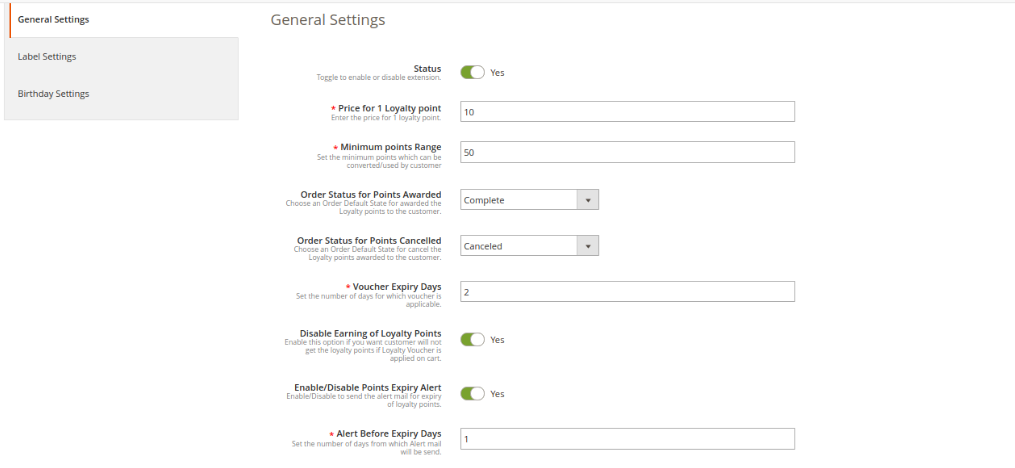
In den allgemeinen Einstellungen gibt es Optionen zum Anwenden grundlegender Einstellungen für Treuepunkte. Der Online-Händler erhält hier folgende Optionen:

  • Status: Schalten Sie die Schaltfläche zum Aktivieren oder Deaktivieren der Treuepunktfunktion in Ihrem Geschäft um.
  • Preis für 1-Treuepunkt: Stellen Sie hier den Preis pro Treuepunkt ein.
  • Mindestpunktzahl: Legen Sie die Mindestpunkte fest, die von den Kunden beim Konvertieren in den Gutschein verwendet werden müssen.
  • Bestellstatus für verliehene Punkte: Legen Sie den Standardbestellstatus fest, für den Kunden Treuepunkte erhalten.
  • Bestellstatus für stornierte Punkte: Sie können auch den Bestellstatus festlegen, für den Treuepunkte vom Kundenkonto storniert werden.
  • Gutschein-Verfalltage: Legen Sie die Anzahl der Tage fest, nach denen der Gutschein abgelaufen ist.
  • Sammeln von Treuepunkten deaktivieren: Aktivieren Sie dieses Feld, wenn Sie den Kunden keine Treuepunkte anbieten möchten, wenn diese Treuegutscheine im Warenkorb einlösen.
  • Punkte-Ablaufbenachrichtigung aktivieren / deaktivieren: Aktivieren Sie diese Option, wenn Sie eine E-Mail senden möchten, um die Kunden über den Ablauf von Treuepunkten zu informieren.
  • Warnung vor Ablauf der Tage: Legen Sie die Anzahl der Tage fest, vor denen Sie eine Warnung senden möchten.

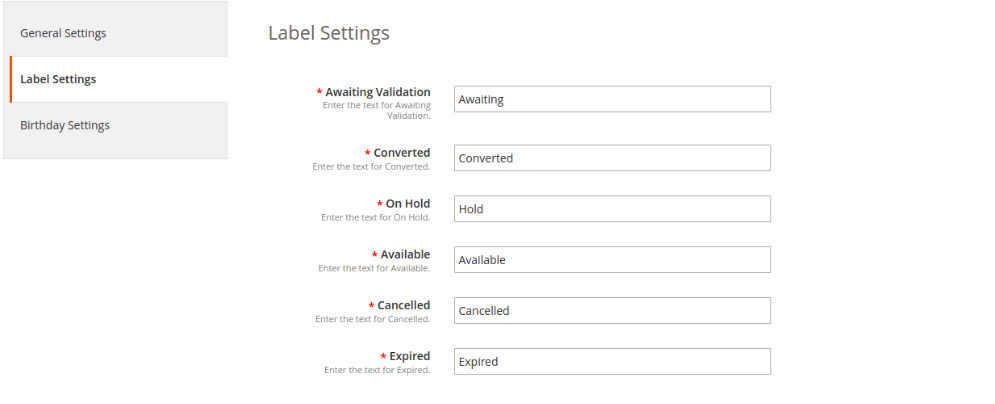
3.1.2-Label-Einstellungen

In diesem Abschnitt kann der Online-Händler das Etikett für Treuepunkte festlegen. Mit dem Magento 2-Modul für Treuepunkte für Treuepunkte kann der Geschäftsadministrator das Etikett für Treuepunkte für Warten auf Bestätigung, Konvertieren, Zurückhalten, Verfügbar, Storniert und Abgelaufen festlegen.

3.1.3-Geburtstagseinstellungen

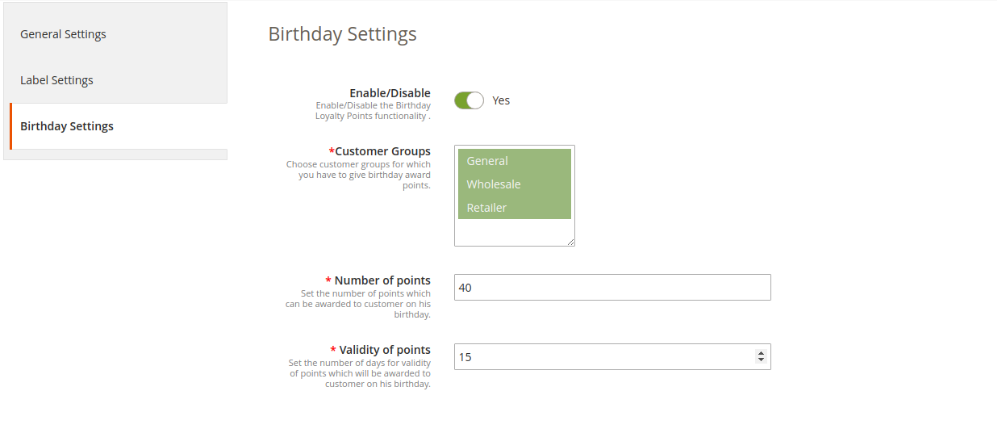
Das Magento 2-Treuepunkt- und Rabattmodul ermöglicht es, Kunden Geburtstags-Treuepunkte anzubieten. Dies sind die Anpassungsoptionen wie unten gezeigt:

  • Aktivieren deaktivieren: Schalten Sie die Schaltfläche zum Aktivieren oder Deaktivieren der Einstellungen um, um an Geburtstagen Treuepunkte anzubieten.
  • Kundengruppen: Wählen Sie die Kundengruppe aus, der Sie Treuepunkte zum Geburtstag anbieten möchten.
  • Anzahl der Punkte: Geben Sie die Treuepunkte ein, die Sie am Geburtstag anbieten möchten.
  • Gültigkeit von Punkten: Legen Sie die Anzahl der Tage fest, für die Treuepunkte gültig sind.

3.2 Treuepunkte hinzufügen

In diesem Abschnitt kann der Online-Händler die Einstellungen für das Anbieten von Treuepunkten an die Kunden anwenden. Der Administrator kann einem bestimmten Kunden Treuepunkte anbieten oder mehreren Kunden anbieten, indem er die CSV-Datei hochlädt. Dies sind die Konfigurationsoptionen, die in diesem Abschnitt verfügbar sind:

  • Punkte hinzufügen
  • Fügen Sie Punkte mit CSV hinzu

3.2.1 Punkte hinzufügen

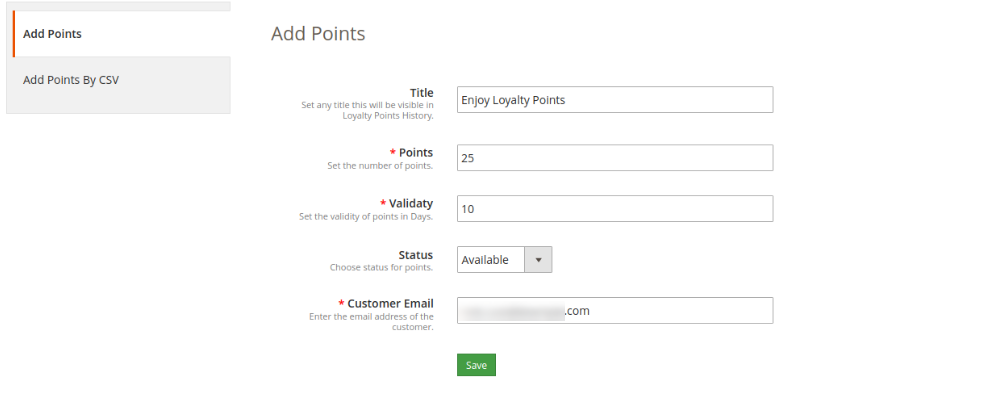
Der Online-Händler kann Kunden Treuepunkte anbieten, indem er ihre E-Mail-ID auswählt. Überprüfen Sie die Anpassungsoptionen unten:

  • Titel: Stellen Sie hier den Treuepunktetitel ein.
  • Punkte: Geben Sie die Anzahl der Treuepunkte ein, die Sie anbieten möchten.
  • Gültigkeit: Stellen Sie von hier aus die Gültigkeitsdauer der Punkte ein.
  • Status: Wählen Sie den Anfangsstatus für Treuepunkte.
  • Kunden-eMail: Geben Sie hier die E-Mail-Adresse des Kunden ein.

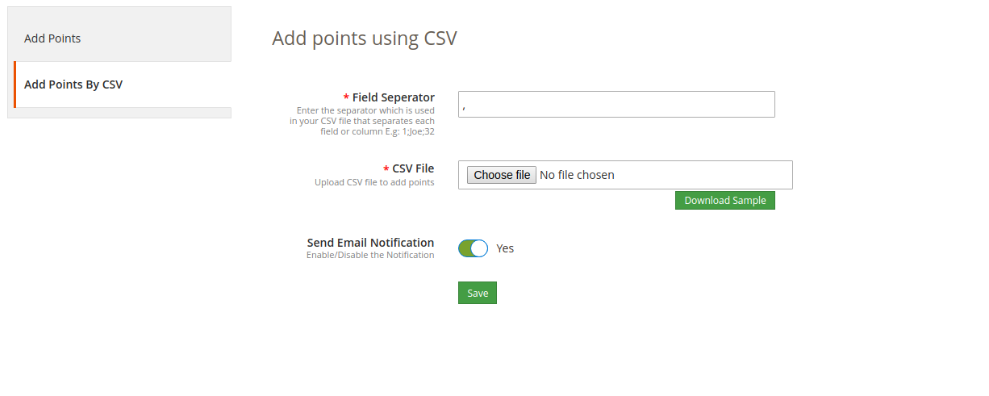
3.2.2 Punkte hinzufügen mit CSV

Der Online-Händler kann die CSV-Beispieldatei herunterladen und dann Treuepunkte mit weiteren Details hinzufügen. Danach kann er die aktualisierten CSV-Dateien hochladen, um Treuepunkte anzubieten.

?

  • Feldtrennzeichen: Legen Sie das Feldtrennzeichen für Spalten fest.
  • CSV-Datei: Laden Sie die CSV-Datei hoch, um Treuepunkte hinzuzufügen. (Über den Download-Button kann der Administrator zuerst die CSV-Beispieldatei herunterladen.)
  • E-Mail-Benachrichtigung senden: Aktivieren Sie die E-Mail-Benachrichtigung, um die Kunden über angebotene Treuepunkte zu informieren.

Regeln für 3.3-Treuepunkte

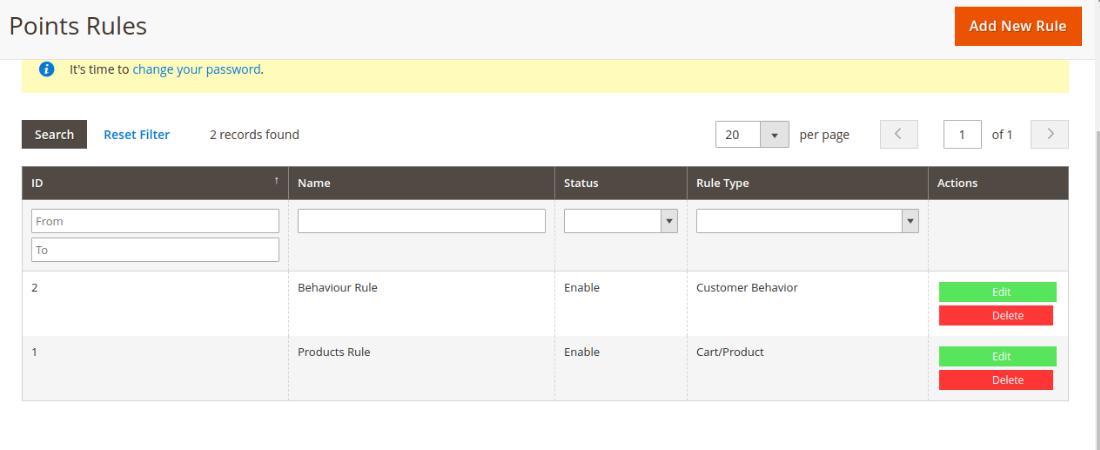
Der Administrator kann verschiedene Kundenverhaltens- und Warenkorb- / Produktregeln hinzufügen, um Treuepunkte anzubieten. Das Magento 2-Treuepunkt- und Rabattmodul ermöglicht das uneingeschränkte Hinzufügen verschiedener Regeln. Der Online-Händler kann jede Regel jederzeit im Back-End des Magento 2-Kundenprämienpunktmoduls bearbeiten oder löschen.

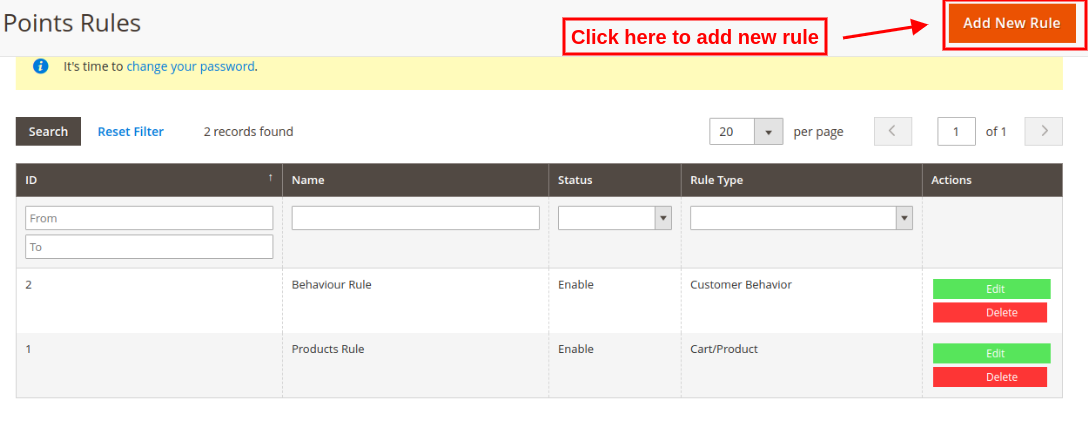
3.3.1 Neue Loyalitätsregel hinzufügen

Der Administrator kann diese Einstellungen anwenden, um neue Regeln über die Administrationsoberfläche hinzuzufügen:

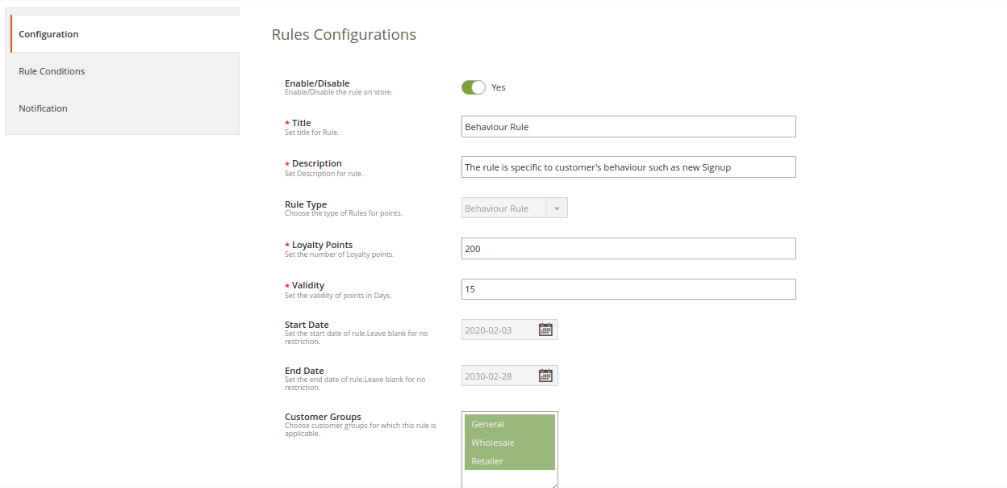
Der Administrator muss auf "Neue Regeln hinzufügen"Option und wenden Sie diese Einstellungen an:

  • Aktivieren deaktivieren: Aktivieren oder deaktivieren Sie die Regel.
  • Titel: Geben Sie den Regeltitel ein.
  • Beschreibung: Geben Sie die Regelbeschreibung ein.
  • Regeltyp: Wählen Sie den Regeltyp dh. Produktwagenregel und Verhaltensregel.
  • Treuepunkte: Geben Sie die Anzahl der Treuepunkte ein.
  • Gültigkeit: Legen Sie die Gültigkeit von Treuepunkten in Tagen fest
  • Startdatum: Legen Sie das Startdatum der Regel fest. Sie können es leer lassen, wenn Sie keine Einschränkungen anwenden möchten.
  • Enddatum: Legen Sie hier das Enddatum für die Regel fest. Sie können es ohne Einschränkung leer lassen.
  • Kundengruppen: Wählen Sie die Kundengruppe aus, für die diese Kundenbindungsregel gilt.

Es gibt verschiedene Regeltypen, die auf dem Warenkorb und der Verhaltensregel basieren.

A. Artikelkorbregel

1. Bieten Sie Treuepunkte basierend auf der Zwischensumme des Einkaufswagens an

Es besteht die Möglichkeit, Bedingungen für den Zwischensummenbetrag des Warenkorbs anzuwenden. Der Händler kann die Bedingung anwenden, den Kunden Treuepunkte anzubieten, wenn die Zwischensumme des Warenkorbs ein bestimmter Betrag ist. Dies ist kein bestimmter Betrag, wenn der Gesamtbetrag des Warenkorbs gleich oder größer als der ausgewählte Betrag ist, wenn der Warenkorbbetrag gleich oder kleiner als der ausgewählte ist Menge, größer als die ausgewählte Menge, kleiner als die Menge.

2. Bieten Sie Treuepunkte basierend auf der Artikelmenge an

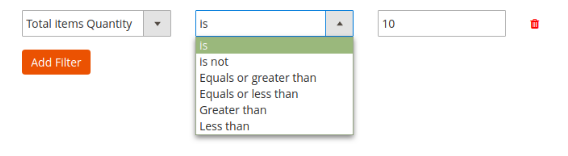
Der Online-Händler kann den Kunden Treuepunkte geben, wenn sie eine bestimmte Produktmenge kaufen. Ähnliche Bedingungen wie "Zwischensumme des Warenkorbs" gelten auch für die Artikelmenge.

3.Bieten Sie Treuepunkte basierend auf dem Gesamtgewicht an

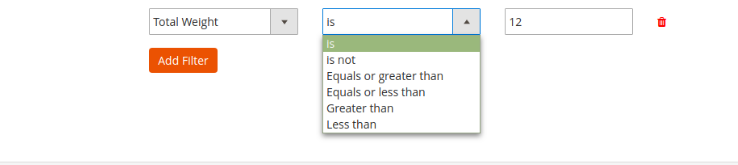
Der Administrator kann die Bedingung auch in Bezug auf das Gewicht der Produkte festlegen. Der Administrator muss das Gesamtgewicht des Warenkorbs definieren, um Treuepunkte zu sammeln.

4. Bieten Sie Treuepunkte basierend auf der Zahlungsmethode an

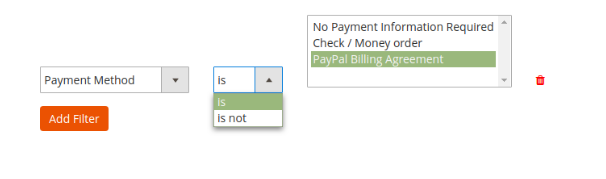
Der Händler kann Kunden, die eine bestimmte Zahlungsmethode auswählen oder nicht auswählen, Treuepunkte anbieten.

5. Bieten Sie Treuepunkte basierend auf der Versandart an

Der Store-Administrator kann Treuepunkte vergeben, wenn sich ein Kunde für den definierten Versandservice entscheidet.

6.Bieten Sie Treuepunkte basierend auf dem Produkt an

Der Administrator kann Treuepunkte anbieten, wenn Warenkorbprodukte mit allen / jedem ausgewählten Produkt übereinstimmen oder überhaupt keine Produktübereinstimmungen (siehe unten):

7.Bieten Sie Treuepunkte basierend auf der Kategorie an

Der Online-Händler kann Treuepunkte anbieten, wenn Kunden aus einer bestimmten Kategorie (alle oder alle Übereinstimmungen) kaufen / nicht aus einer bestimmten Kategorie kaufen.

8.Bieten Sie Treuepunkte basierend auf dem Preis an

Mit der Loyalty Points-Erweiterung für Magento kann der Store-Administrator Loyalty Points anbieten, wenn der Warenkorbpreis die Bedingungen gemäß den Moduleinstellungen erfüllt. Ähnliche Bedingungen wie "Zwischensumme des Einkaufswagens" können in den Preiseinstellungen berücksichtigt werden.


?
9.Bieten Sie Treuepunkte basierend auf dem Attributsatz an

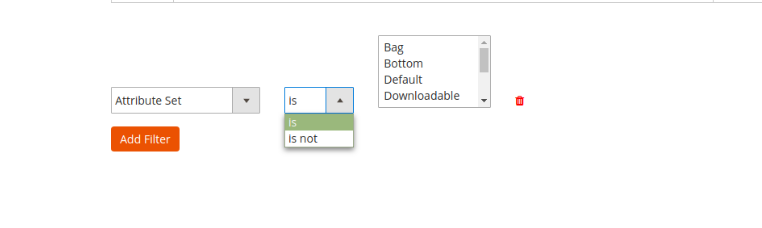
Der Online-Shop-Administrator kann die Bedingungen für Attributgruppen festlegen. Die Kunden können Prämienpunkte erhalten, wenn sie Produkte aus einem bestimmten Attributsatz hinzufügen oder nicht.

Hinweis: Der Online-Händler kann im Bedingungsbereich die Bedingungskonjunktion "UND" oder "ODER" auswählen. Der Administrator kann "UND" auswählen, wenn er möchte, dass Kunden alle Bedingungen erfüllen. Wenn er den Kunden Treuepunkte anbieten möchte, um eine der Bedingungen zu erfüllen, wählt er die Konjunktion "ODER".

B. Verhaltensregel


?
1. Bieten Sie bei der Registrierung Treuepunkte an

Die Online-Benutzer können Treuepunkte sammeln, wenn sie sich im Shop anmelden.

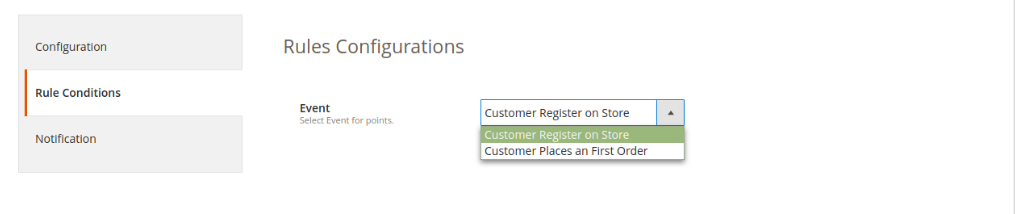
2. Bieten Sie Treuepunkte bei Erstbestellung an

Der Händler kann bei der ersten Bestellung des Kunden auch Treuepunkte anbieten.

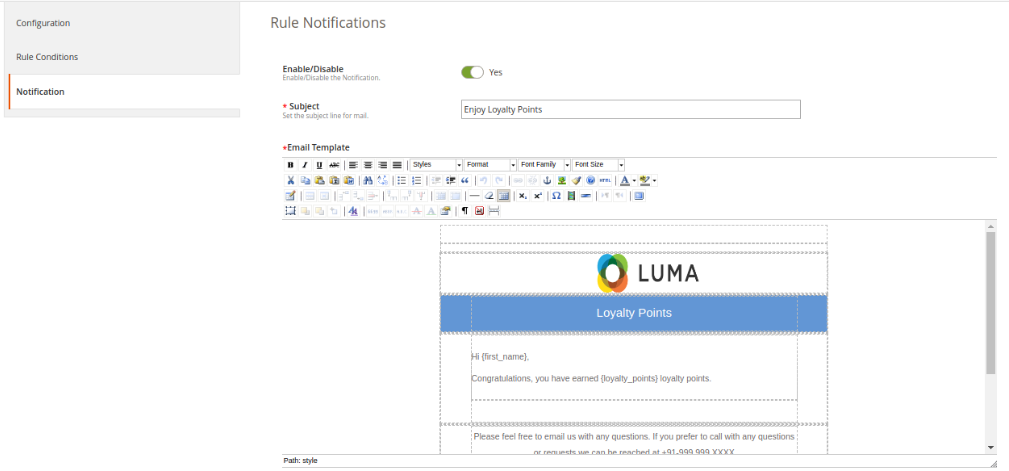
Email Benachrichtigung: Der Online-Händler kann eine E-Mail mit den Treuepunktdetails senden, die an die Kunden gesendet werden, wenn diese einen Treuepunkt erhalten. Der Online-Händler kann die Einstellungen für das Senden einer E-Mail-Benachrichtigung aktivieren oder deaktivieren. Der Online-Händler kann die E-Mail-Vorlage auch einfach anpassen.

3.3.2-Loyalitätsregel bearbeiten

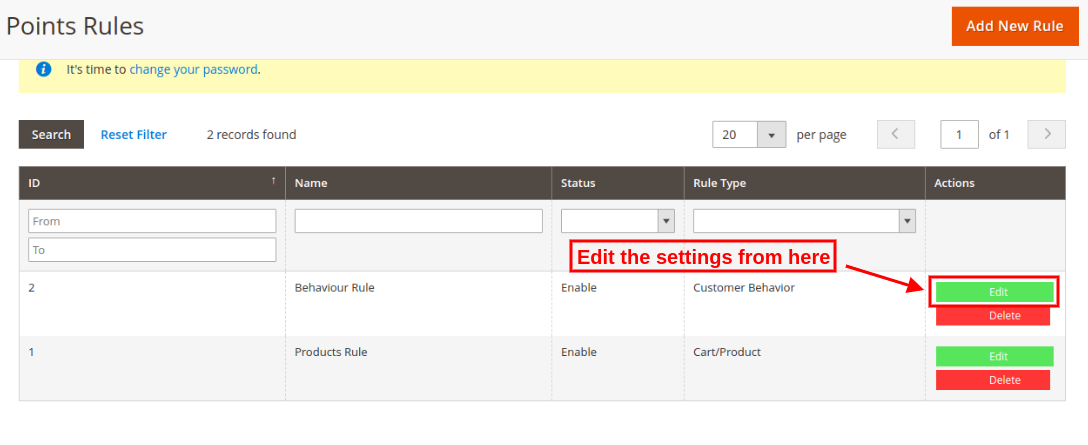
Der Administrator des Online-Shops kann auch die Regeleinstellungen über die Administrationsoberfläche des Plugins für Magento 2-Treuepunkte ändern.

Der Administrator kann Änderungen anwenden und in jeder Regel neue Bedingungen hinzufügen.

3.3.3-Loyalitätsregel löschen

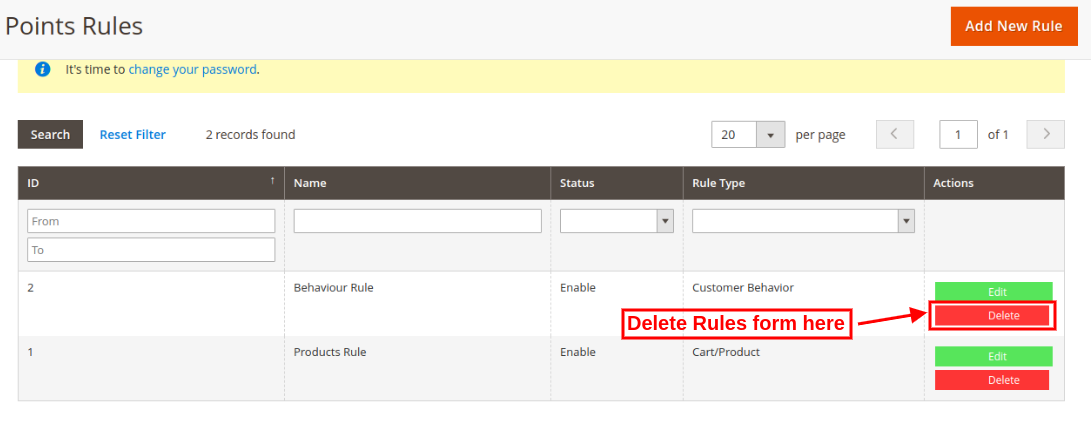
Das Magento 2-Treueprämienpunkt-Modul ermöglicht das einfache Löschen der Treue-Regeln durch Klicken auf die Schaltfläche "Löschen".

3.4 Treuepunkte Guthaben

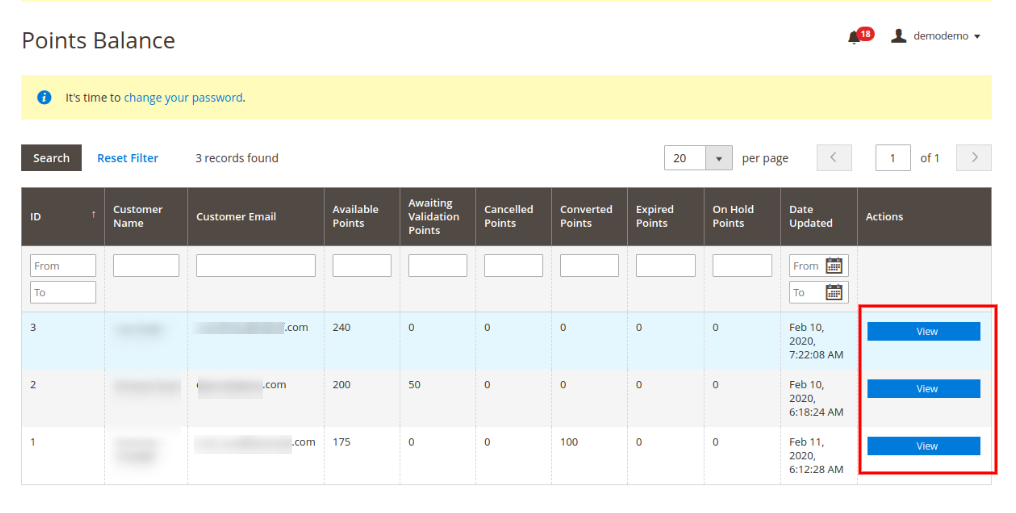
Mit dem Magento 2 Loyalty Points-System-Plugin kann der Online-Händler die Liste anzeigen, in der der Store-Händler den Treuepunkte-Kontostand eines Kunden anzeigen kann. Es ist eine Filteroption verfügbar, um die Verwaltung des Geschäfts zu vereinfachen.

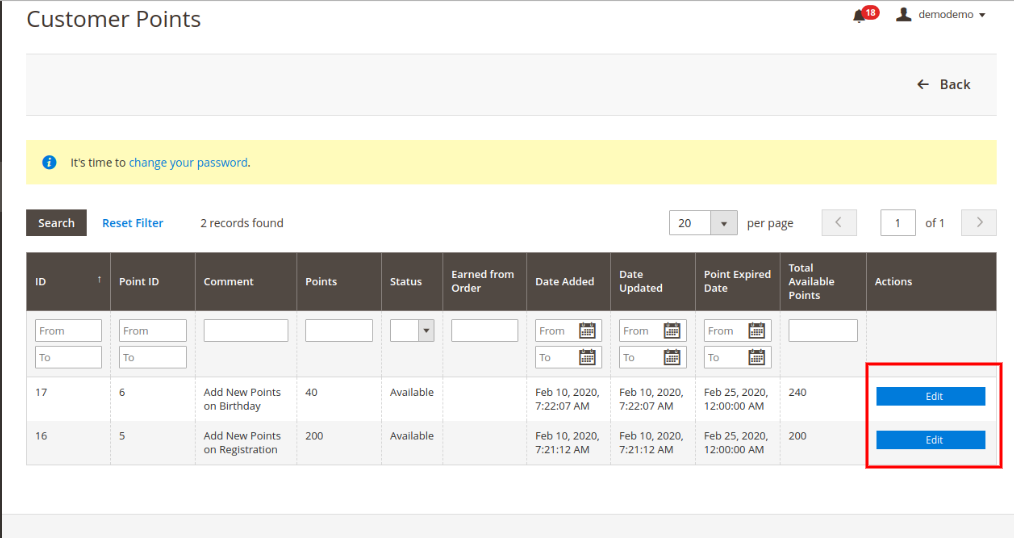
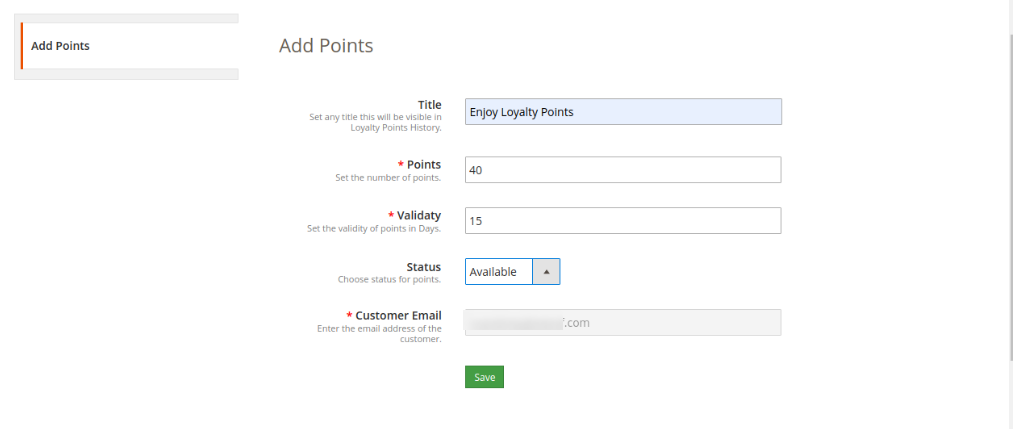
Nach dem Klicken auf die Schaltfläche "Anzeigen" kann der Online-Händler eine Liste aller von diesem bestimmten Kunden verdienten Prämienpunkte abrufen. Der Händler kann auch die Treuepunkte von hier aus ändern:

Dies sind die Optionen, die geändert werden können:

  • Titel: Geben Sie den neuen Titel ein, der im Verlauf der Treuepunkte angezeigt werden soll.
  • Punkte: Legen Sie die Anzahl der Treuepunkte fest.
  • Gültigkeit: Legen Sie die Gültigkeit von Treuepunkten in Tagen fest.
  • Status: Ändern Sie den Status der Treuepunkte.
  • Kunden-eMail: Zeigen Sie die E-Mail-ID-Details an.

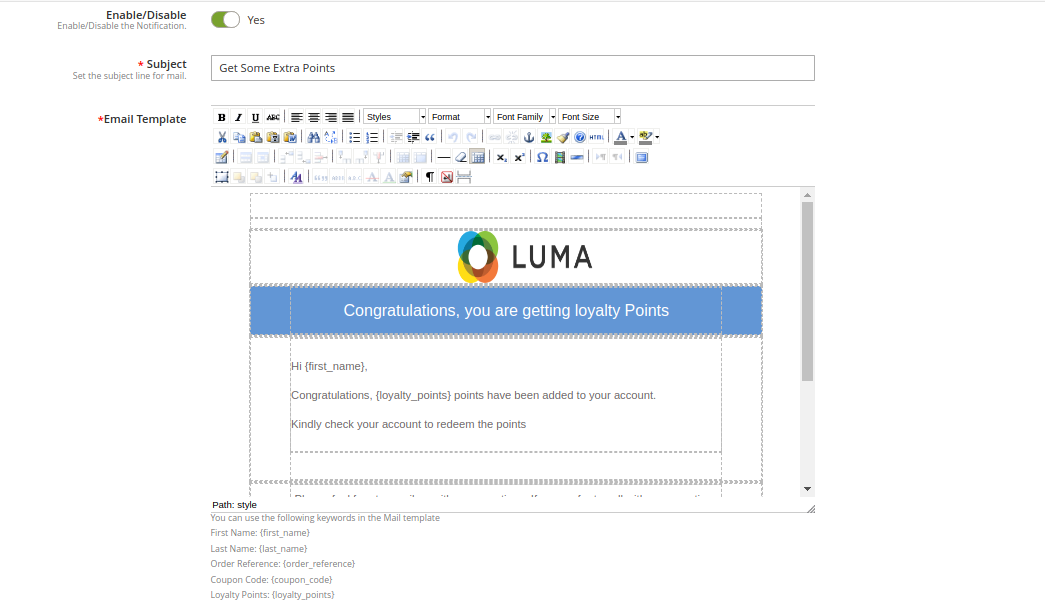
3.5 Loyalty Points E-Mails

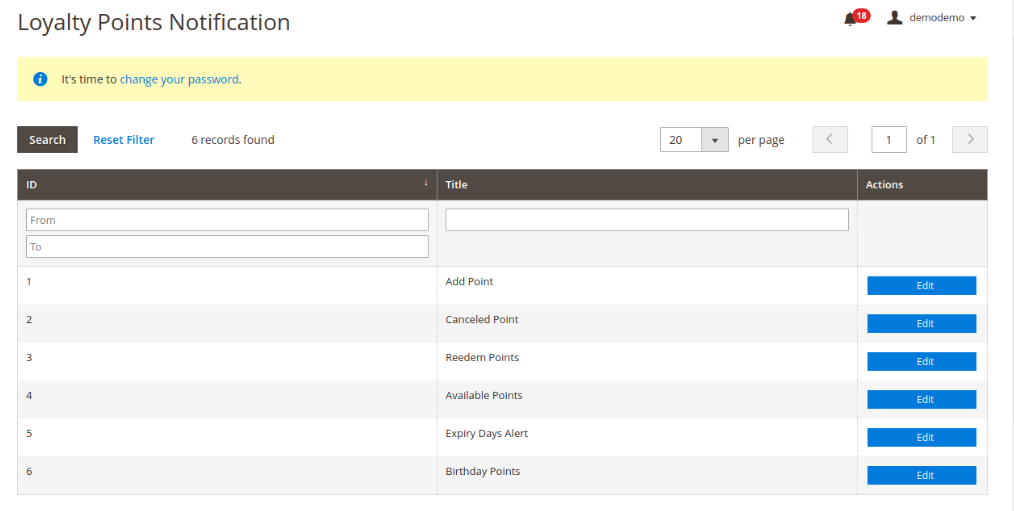
In diesem Abschnitt der Loyalty Points-Erweiterung für Magento 2 kann der Online-Händler die Liste der E-Mail-Vorlagen für verschiedene Status anzeigen:

Der Administrator kann auf die Schaltfläche "Bearbeiten" klicken und die E-Mail-Vorlagen für das Senden an die Kunden anpassen:

  • Aktivieren deaktivieren: Der Administrator kann diese Option aktivieren oder deaktivieren.
  • Betreff: Geben Sie die Betreffzeile für die E-Mail ein.
  • E-Mail-Vorlage: Der Online-Händler kann die E-Mail konfigurieren, indem er Bilder, HTML-Text und eine Beschreibung hinzufügt.

3.6 Cron Anweisungen

Der Administrator kann cron auch konfigurieren und den gesamten Prozess des einfachen Anbieten von Treuepunkten mithilfe von crons verwalten. Auf diese Weise kann der Administrator Geburtstagspunkte manuell senden, eine Benachrichtigung über abgelaufene Punkte senden und den Treuepunktstatus manuell auf abgelaufen setzen.

4.0-Front-End-Schnittstelle

Die Online-Käufer haben die Möglichkeit, Treuepunkte bei Anmeldungen und Veranstaltungen erster Ordnung zu erhalten. Außerdem können sie Treuepunkte für jede Bestellung und jeden Warenkorbstatus erhalten.

Sie können ein zusätzliches Feld im Abschnitt "Mein Konto" überprüfen. Dieses Feld ist "Treuepunkte", in dem die Online-Benutzer die Treuepunktdetails wie folgt anzeigen können:

Die Online-Benutzer können die Details zu den Treuepunkten im "Verlauf der Treuepunkte" anzeigen und die Treuepunkte in den Rabattcoupon umwandeln.

?

Die Online-Benutzer können die insgesamt verfügbaren Treuepunkte anzeigen.

Die Online-Benutzer können den Betrag eingeben, den sie für das bestellte Produkt verwenden möchten, wie unten gezeigt:

Nach dem Generieren des Gutscheincodes können Online-Benutzer ihn wie folgt anwenden:

?

Dieser Rabattgutschein gilt für den Zwischensummenbetrag. Die Kunden können den Gutschein einlösen und erhalten einen Rabatt auf das bestellte Produkt. Sie müssen die Versandkosten (falls vorhanden) bezahlen.

Die Online-Benutzer können die erstellten Gutscheindetails auch im Abschnitt "Gutscheine" wie folgt anzeigen:

Die Online-Benutzer können auch den Gutscheincode und die Gültigkeitstage anzeigen.

Nach der Bestellung erhalten die Online-Benutzer auch eine E-Mail-Benachrichtigung. Das Magento 2-Modul für Treuepunkte sendet eine separate Benachrichtigung, wenn die Kunden Informationen zu Treuepunkten erhalten.

Auf diese Weise können die Online-Benutzer Treuepunkte erhalten und gerne einkaufen.


Magento 2 Preferred Delivery Time Extension – Benutzerhandbuch

1.0 Einführung

Knowband bietet Magento 2 Bevorzugtes Lieferzeitmodul über die der Online-Shop-Händler den Kunden die Möglichkeit geben kann, das bevorzugte Lieferdatum und die bevorzugte Lieferzeit für den Eingang der Bestellung auszuwählen. Die Online-Benutzer können das bevorzugte Datum aus dem verfügbaren Kalender und die Uhrzeit aus der Dropdown-Liste auswählen. Auf diese Weise kann der Online-Händler die Produkte gemäß den Anforderungen des Kunden liefern. Die Magento 2-Erweiterung für Lieferdatum und -zeit erleichtert die Implementierung der bevorzugten Funktionalität für Lieferdatum und -zeit. Kunden haben auch die Möglichkeit, ihre Einstellungen nach der Bestellung zu ändern. Das Modul "Lieferdatum und -uhrzeit" von Magento 2 reagiert mobil und bietet reibungslose Funktionen.

1.1 Magento 2-Funktionen zur Erweiterung von Lieferdatum und -zeit

  • Der Online-Shop-Händler kann das Magento 2 Preferred Delivery Time Module verwenden, um die bevorzugte Funktion zur Auswahl von Datum und Uhrzeit zu implementieren.
  • Der Online-Shop-Händler kann eine Lücke zwischen den Liefertagen festlegen und Kalendertage auswählen, aus denen Kunden die bevorzugten Liefertermine auswählen können.
  • Der Online-Shop-Händler hat die Möglichkeit, das Zeitfenster und den Zeitfensterbereich über die Administrationsoberfläche von Magento 2 Delivery Date and Time Extension zu definieren.
  • Mit der Magento 2-Erweiterung für Lieferdatum und -zeit kann der Administrator Wochentage auswählen, an denen keine Lieferung verfügbar sein soll.
  • Online-Benutzer haben die Möglichkeit, ihre Lieferpräferenzen auch nach der Bestellung zu ändern. Der E-Merchant kann das Zeitlimit und den Bestellstatus festlegen, innerhalb dessen Kunden ihre Lieferpräferenzen ändern können.
  • Vorgefertigte E-Mail-Vorlagen stehen im Modul "Zustelldatum und -zeit" von Magento 2 zur Verfügung. Diese können weiter angepasst werden, um eine Auftragsbestätigungs-E-Mail an die Kunden zu senden.
  • Es besteht die Möglichkeit, Wochentage festzulegen, an denen die Lieferung der Bestellung für die Verbraucher nicht möglich ist.
  • Dieses Magento 2 Delivery Time / Date-Modul reagiert mobil und bietet reibungslose Funktionen.
  • Das Modul zur Auswahl der Lieferzeiträume für Magento 2 bietet eine benutzerfreundliche Oberfläche.

2.0-Installation

Nach dem Kauf der Magento 2 Preferred Delivery Time-Erweiterung erhält der Store-Administrator die folgenden Dateien:

1.Preferreddeliverytime.zip, das den Quellcode dieses Magento 2 Preferred Delivery Time-Moduls enthält.

2. Benutzerhandbuch, mit allen grundlegenden Details und Informationen.

Die Schritte zum Installieren des Magento 2 Preferred Delivery Time-Moduls sind nachfolgend aufgeführt:

  • Kaufen Sie das bevorzugte Magento 2-Lieferzeitmodul bei Knowband. Sie können das Erweiterungspaket herunterladen.
  • Das Paket enthält eine ZIP-Datei mit dem Benutzerhandbuch und dem Quellcode von Magento 2 Preferred Delivery Time Module. Nun entpacken Sie dieses Paket.
  • Erstellen Sie einen Ordner {Magentoroot} / app / code / Knowband / Preferreddeliverytime
  • Laden Sie den extrahierten Inhalt über den FTP-Manager (z. B. Filezilla oder WinSCP) in den obigen Ordner hoch
  • Führen Sie nun die folgenden Befehle aus, um das Plugin zu installieren: 1.php?bin/magento?module:enable Knowband_Preferreddeliverytime
    2.?php?bin/magento?setup:upgrade
    3.?php?bin/magento?setup:di:compile

Die Erweiterung ist jetzt installiert und einsatzbereit. Gehen Sie im Admin-Bereich zu "Wissenserweiterungen> Bevorzugte Lieferzeit". Sie können jetzt das Knowband Magento 2 Preferred Delivery Time Module konfigurieren und verwenden.

3.0-Administratoreinstellungen

Nach erfolgreicher Installation kann der Administrator des Onlineshops Einstellungen zum Implementieren der Option für das bevorzugte Lieferdatum und die bevorzugte Lieferzeit für die Kunden vornehmen. Dies sind die Konfigurationsoptionen wie folgt:

3.1 Allgemeine Einstellungen

Auf der Registerkarte Allgemeine Einstellungen kann der Online-Shop-Händler diese Einstellungen wie folgt anwenden:

  • Freischalten: Der Online-Shop-Händler kann die Funktionalität des Moduls mit einem einzigen Tastendruck aktivieren oder deaktivieren.
  • Lieferzeit (in Tagen): Stellen Sie die Lücke zwischen den Liefertagen ein, die Sie bei der Auswahl des gewünschten Liefertermins anzeigen möchten.
  • Liefertermin erforderlich: Lieferterminauswahl für den Kunden verbindlich festlegen.
  • Zeitfenster zulassen: Kunden können ein Zeitfenster für den Eingang der Bestellung auswählen.
  • Zeitfensterbereich (in Stunden): Der Händler des E-Commerce-Shops kann über die Administrationsoberfläche einen Zeitfensterbereich festlegen.
  • Start Lieferzeit: Legen Sie die bevorzugte Startlieferzeit im 12-Stunden-Format fest.
  • End Lieferzeit: Legen Sie die bevorzugte Endlieferzeit im 12-Stunden-Format fest.
  • Lieferzeitschlitz erforderlich: Machen Sie die Auswahl des Zeitfensters für die Kunden obligatorisch, indem Sie die Option aktivieren.
  • Unvollständigen Zeitraum zulassen: Aktivieren Sie diese Option, wenn Sie zulassen möchten, dass ein unvollständiger Zeitbereich angezeigt wird, z. B. 8 bis 10 Uhr und 10 bis 11 Uhr.
  • Maximale Kalendertage: Der Administrator kann die maximal verfügbaren Tage für die Auswahl der bevorzugten Zustellung festlegen.
  • Lieferung nicht möglich in diesen Tagen: Wählen Sie die Tage aus, an denen die Lieferung nicht verfügbar sein soll. Kunden können diese Tage nicht als bevorzugte Liefertermine auswählen.
  • Aktualisierung der Zustellung nach Bestellung zulassen: Aktivieren Sie diese Option, wenn Sie den Kunden erlauben möchten, die Versandeinstellungen nach der Bestellung zu aktualisieren.
  • Wählen Sie den Bestellstatus aus, um die Lieferzeit zu aktualisieren: Der E-Merchant kann auch den Bestellstatus auswählen, bei dem Kunden ihren bevorzugten Liefertermin und ihre bevorzugte Lieferzeit ändern können. Der Administrator kann mehrere Status gleichzeitig auswählen.
  • Zeitlimit in Stunden für die Aktualisierung der Lieferzeit: Der Administrator kann das Stundenlimit festlegen, damit Kunden ihr bevorzugtes Lieferdatum und die bevorzugte Lieferzeit aktualisieren können. Kunden können ihren bevorzugten Liefertermin innerhalb der angegebenen Frist aktualisieren.
  • Mail mit Auftragsbestätigung senden: Der Online-Händler kann diese Option aktivieren, um eine Bestellbestätigungs-E-Mail mit den Angaben zu Datum und Uhrzeit an die Kunden zu senden.
  • E-Mail-Vorlagen: Der Online-Shop-Händler kann die E-Mail-Vorlagen für das Senden einer Bestellbestätigungs-E-Mail an die Kunden anpassen.

4.0-Front-End-Schnittstelle

Die Online-Benutzer können die Option für das bevorzugte Lieferdatum während des Bezahlvorgangs anzeigen. Die Online-Benutzer können das bevorzugte Datum aus den verfügbaren Daten des Kalenders auswählen (siehe unten):

Der Händler des E-Commerce-Geschäfts kann das bevorzugte Zeitfenster aus der Dropdown-Liste auswählen (siehe unten):

Die Online-Benutzer können eine Bestellbestätigungs-E-Mail mit ihrer registrierten E-Mail-ID erhalten.

Die Online-Benutzer können auch ihre Lieferpräferenzen in ihrem Bestellbereich aktualisieren. Sie müssen nur auf "Aktualisieren" klicken, wie unten gezeigt:

Die Online-Benutzer müssen lediglich auf das Kalenderdatum eines verfügbaren Datums klicken (siehe unten):

Sie können auch ein anderes Zeitfenster aus der verfügbaren Dropdown-Liste auswählen:

Auf diese Weise können sie das bevorzugte Lieferdatum und die bevorzugte Lieferzeit erfolgreich aktualisieren.

Bevorzugte Anzeige von Lieferdatum und -zeit auf der Admin-Oberfläche:

Der E-Merchant kann auch das vom Kunden bevorzugte Lieferdatum und die vom Kunden bevorzugte Lieferzeit anzeigen, indem er Bestellungen über die Administrationsoberfläche anzeigt.

Der Administrator kann auf die Ansichtsschaltfläche klicken, um die Übermittlungseinstellungen zu überprüfen.


PrestaShop CCPA Addon- User Manual

1.0 Einführung

California Consumer Privacy Act (CCPA) ist eines der detailliertesten Datenschutzgesetze. CCPA richtet sich an Unternehmen und Firmen, die personenbezogene Daten von Kunden sammeln und / oder verkaufen. Der California Consumer Privacy Act bietet den Online-Nutzern von California umfassende Kontrolle über ihre Daten. Die Frist für die Umsetzung der CCPA endet am 1. Januar 2020.

Der Unterschied zwischen GDPR und CCPA ist, dass die

Knowband bietet PrestaShop CCPA Addon über die der Online-Shop-Händler seinen Shop problemlos CCPA-kompatibel machen kann. Der Händler kann problemlos alle CCPA-Anforderungen erfüllen. Mit diesem PrestaShop CCPA Compliance-Modul kann der Online-Händler alle Rechte der von CCPA bereitgestellten Verbraucher abdecken. Der Online-Händler kann den Kunden auch eine einfache und benutzerfreundliche Schnittstelle für den Zugriff auf CCPA-Rechte bereitstellen.

Mit diesem CCPA PrestaShop-Kompatibilitätsmodul erhalten die Online-Benutzer die folgenden Rechte:

  • Auskunftsrecht für personenbezogene Daten
  • Recht auf Datenportabilität
  • Recht, vergessen zu werden
  • Recht auf Berichtigung von Daten
  • Recht auf Einwilligung des Nutzers

Die Online-Benutzer können auf ihre CCPA-Rechte zugreifen, indem sie Anforderungen über die Front-End-Oberfläche dieses PrestaShop CCPA-Compliance-Moduls senden.

1.1 Funktionen

  1. Einfache Erfüllung der CCPA-Anforderungen: Der Online-Shop-Händler kann das PrestaShop CCPA Compliance-Addon verwenden und alle CCPA-Anforderungen problemlos und ohne komplizierte Implementierung erfüllen.
  2. Verwendung und Einstellung von Cookies: Das PrestaShop California Consumer Privacy Act-Modul ermöglicht es dem Online-Händler, eine Cookie-Zustimmungsleiste im Website-Front-End einzurichten und anzuzeigen. Auf diese Weise können die Online-Benutzer die Verwendung von Cookies verstehen und akzeptieren.
  3. CCPA-Header-Link auf der Website anzeigen: Der Online-Shop-Händler kann den Kunden einen Header-Link anzeigen. Der Online-Händler kann auch den Text für den Header-Link festlegen. Die Online-Benutzer können auf diesen Header-Link klicken und auf ihre CCPA-Rechte zugreifen.
  4. Zugriffsrecht auf personenbezogene Daten: Der Online-Shop-Administrator kann den Kunden den Zugriff auf personenbezogene Daten ermöglichen, indem er diese anfordert. Sie müssen lediglich ihre E-Mail-ID eingeben, um auf ihre persönlichen Daten zugreifen zu können.
  5. Datenportabilität: Mit diesem PrestaShop CCPA-Plugin kann der Online-Shop-Händler kalifornischen Benutzern den Zugriff auf ihre persönlichen Informationen, Adressen und Bestelldaten sowie das Herunterladen dieser Informationen ermöglichen.
  6. Angebot Das Recht, vergessen zu werden: Der Online-Händler kann den Nutzern erlauben, die Anfrage zu vergessen. Auf diese Weise können die Online-Benutzer ihre E-Mail-ID eingeben und das Löschen persönlicher Daten anfordern.
  7. Recht auf Datenbereinigung: Der Online-Shop-Administrator kann den Online-Benutzern erlauben, eine Anfrage zur Datenkorrektur zu senden. Auf diese Weise können die Online-Benutzer ihre persönlichen Daten auf einfache Weise aktualisieren.
  8. Recht auf Einwilligung des Nutzers: Die Online-Benutzer von Kalifornien können auf Wunsch auch ihre Einwilligungsdaten aktualisieren.

2.0-Installation

Erwerben Sie zunächst das PrestaShop CCPA Addon und laden Sie die Zip-Datei des CCPA-Moduls aus dem Download-Bereich Ihres Knowband-Kontos herunter.

Danach erhalten Sie:

1) CCPA.zip (Quellcode des Moduls)

2) Benutzerhandbuch

Führen Sie die folgenden Schritte aus, um das Modul im Store zu installieren:

1) Entpacken Sie die Datei ccpa.zip.

2) Kopieren Sie den gesamten Inhalt, dh die Dateien und Ordner des entpackten Ordners. Fügen Sie das gleiche in die "Module"Ordner Ihres Geschäftsverzeichnisses. Folgen Sie dem unten angegebenen Adresspfad

3) Das Prestashop CCPA-Plug-In ist so eingestellt, dass es im Geschäft installiert wird. Gehen Sie zum Store Admin und dann zu 'Module und Dienste‘.

4) Klicken Sie auf die Schaltfläche "Installieren" direkt neben Ihrem Modul. Es wird ein Popup zur Bestätigung angezeigt. Klicke auf "Fahren Sie mit der Installation fort"Option. In diesem Schritt wird das Modul installiert und eine Benachrichtigung angezeigt Modul (e) erfolgreich installiert“.

5) Nach Abschluss der Installation erhalten Sie Zugriff auf die Administrationsoberfläche des Moduls, indem Sie auf die Schaltfläche "Einrichtung" Taste.

3.0-Administratoreinstellungen

Nach der erfolgreichen Installation des PrestaShop CCPA-Moduls kann der Administrator des Onlineshops CCPA konfigurieren und die Funktionalität einfach implementieren, indem er die Konfigurationsschritte befolgt.

Dies sind die Konfigurationsoptionen:

  • CCPA-Einstellungen
  • Cookie-Zustimmungsleiste
  • Zustimmung des Benutzers
  • CCPA-Datenübertragbarkeit
  • CCPA-Anfrage vergessen
  • CCPA-Berichtigungsantrag
  • CCPA-Anforderung personenbezogener Daten
  • CCPA-E-Mail-Vorlage
  • CCPA-Geo-Targeting
  • CCPA CRONS
  • CCPA-Benutzerzustimmungsdaten

3.1 CCPA-Einstellungen

In den CCPA-Einstellungen kann der Online-Shop-Händler allgemeine Einstellungen für die CCPA-Implementierung vornehmen. Bitte überprüfen Sie die verfügbaren Konfigurationsoptionen unten:

  • Aktivieren Sie das Plugin: Schalten Sie die Schaltfläche auf Ja, um die CCPA-Funktionalität zu aktivieren.
  • Maximale Anfrage pro Tag: Geben Sie die Anzahl der Anfragen ein, die Kunden an einem Tag senden können.
  • Zugriffsrecht auf personenbezogene Daten aktivieren: Der Online-Shop-Händler kann den Online-Nutzern erlauben, Zugriffsanfragen für persönliche Daten zu senden und persönliche Daten wie Kontodaten, Bestellungen und Adressdaten im CSV-Format abzurufen.
  • Persönlichen Bericht per E-Mail senden: Aktivieren Sie diese Option, wenn Sie den Benutzern einen persönlichen Bericht per E-Mail senden möchten.
  • Recht auf Datenportabilität aktivieren: Erlauben / verbieten Sie Online-Benutzern, persönliche Daten herunterzuladen, indem Sie diese Option aktivieren. Die Online-Benutzer können die Datenübertragbarkeit über die Administrationsoberfläche dieses PrestaShop CCPA-Plugins anfordern.
  • Aktivieren Sie diese Option, um die Informationen in der folgenden Reihenfolge zu aktualisieren: Der Online-Shop-Administrator kann diese Option zum Aktualisieren der Bestellinformationen aktivieren, wenn der Kunde die Löschung seines Kontos anfordert.
  • So generieren Sie eine gefälschte E-Mail-ID: Aktivieren Sie die Option zum Generieren einer gefälschten E-Mail-ID für den Fall, dass Kundendaten gelöscht werden. Auf diese Weise kann der E-Merchant die E-Mail-ID des Kunden mit dieser gefälschten E-Mail-ID speichern.
  • Aktivieren Sie das Recht, vergessen zu werden: Sie können die Option "Recht auf Vergessen" aktivieren oder deaktivieren, indem Sie "Ja" oder "Nein" auswählen. Die Online-Benutzer können anfordern, dass sie vergessen werden, indem sie ihre E-Mail-ID weitergeben.
  • Maßnahmen für Bestellungen: Der Administrator kann Bestellungen löschen, zufällige Daten eingeben oder keine Maßnahmen ergreifen, wenn Kunden vergessen werden möchten.
  • Zeit für die Bearbeitung des Löschvorgangs: Geben Sie die Tage ein, nach denen die Aktion ausgeführt werden soll, um die Anforderung zu vergessen.
  • Recht auf Datenkorrektur aktivieren: Der Administrator kann diese Option aktivieren, um die Option zur Datenkorrektur anzuzeigen. Kunden können mit dieser Option ihre persönlichen Daten aktualisieren.
  • Akzeptieren von Speicherrichtlinien aktivieren: Die Online-Benutzer dürfen die Store-Richtlinien nur akzeptieren, bevor sie auf CCPA-Rechte zugreifen.
  • Store Policy Page: Wählen Sie die Seite aus, die den Kunden für die Geschäftsrichtlinie angezeigt werden soll.
  • Physischer Standort Ihres Servers mit Hosting-Details: Der Administrator muss den Ländernamen eingeben, in dem sich der Server befindet.
  • Tag der Bereinigungsanforderung: Der Administrator kann die Tage eingeben, nach denen die Kundendaten gelöscht werden.
  • Kopfzeilenmenü anzeigen: Der Administrator kann Ja auswählen, um das Kopfzeilenmenü anzuzeigen.
  • Kopfzeilenmenü Text: Der Administrator kann den Text in verschiedenen Sprachen eingeben, um ihn im Kopfzeilenmenü anzuzeigen.
  • Admin Email-Adresse: Geben Sie die E-Mail-ID ein, unter der Sie alle E-Mail-Benachrichtigungen zu CCPA-Anforderungen erhalten möchten.
  • Beschreibung für persönliche Informationen aktivieren: Der Online-Shop-Händler kann diese Option aktivieren, wenn er eine Beschreibung des Felds für persönliche Informationen anzeigen möchte.
  • Beschreibung der persönlichen Informationen: Geben Sie hier die Beschreibung der persönlichen Informationen in verschiedenen Sprachen ein.
  • Beschreibung für Adresse aktivieren: Aktivieren Sie diese Option, um die Adressbeschreibung anzuzeigen.
  • Adressenbeschreibung: Geben Sie hier die Adressbeschreibung in verschiedenen Sprachen ein.
  • Beschreibung für Bestellungen aktivieren: Aktivieren Sie diese Option, um die Auftragsbeschreibung anzuzeigen.
  • Auftragsbeschreibung: Geben Sie hier die Auftragsbeschreibung in verschiedenen Sprachen ein.
  • Listen Sie die Drittanbieter auf, mit denen Sie die persönlichen Daten des Kunden teilen: Der Administrator muss den Namen eines Drittanbieters eingeben, mit dem der Store-Administrator die Kundendaten teilt. Der Administrator muss den Dienstanbieternamen, den Diensttyp und die Beschreibung eingeben.

3.2 Cookie-Zustimmungsleiste

Der Online-Shop-Händler kann auch eine Cookie-Zustimmungsleiste im Website-Frontend anzeigen. Die Online-Benutzer können dies akzeptieren oder verwerfen. Der Administrator hat die Option, das Erscheinungsbild der Cookie-Leiste über die Administrationsoberfläche anzupassen.

3.2.1 Cookie Bar Einstellungen

1. Cookie-Zustimmungsleiste:

  • Aktivieren Sie die EU Cookie Law Notification: Aktivieren Sie das Feld zum Anzeigen einer Cookie-Leiste auf der Front-End-Oberfläche des Geschäfts.
  • Cookie Name: Geben Sie den Cookie-Namen ohne Leerzeichen ein.
  • Cookie-Lebensdauer: Legen Sie die Cookie-Dauer fest, dh wie lange das Cookie auf dem Gerät des Benutzers gespeichert wird.
  • Nutzungsbedingungen: Listen Sie die Details der Cookies auf einer Cookie-Richtlinienseite auf und wählen Sie diese Seite hier aus.
  • Schaltfläche "Schließen" anzeigen: Der Händler hat die Möglichkeit, die Schaltfläche Schließen aus der Cookie-Zustimmungsleiste zu entfernen.

2. Darstellungseinstellungen:

Der Administrator kann das Erscheinungsbild der Cookie-Zustimmungsleiste einfach festlegen:

  • Benachrichtigungsposition: Legen Sie die Position der Cookie-Leiste unten oder oben auf der Website fest.
  • Auswirkung beim Ausblenden der Benachrichtigung: Der Administrator kann Optionen wie Ausblenden, Ausblenden oder Verschieben aus der Dropdown-Liste auswählen.
  • Benachrichtigungsnachricht: Legen Sie die Benachrichtigungsnachricht in mehreren Sprachen fest.
  • Hintergrundfarbe: Hintergrundfarbe der Set-Cookie-Leiste.
  • Hintergrundopazität: Stellen Sie hier die Hintergrundopazität ein.
  • Benachrichtigungsnachricht Schriftfarbe: Legen Sie die Schriftfarbe der Benachrichtigungsnachricht fest.
  • Hintergrundfarbe der Schaltfläche Akzeptieren: Stellen Sie die Hintergrundfarbe der Akzeptiertaste aus den verfügbaren Farboptionen ein.
  • Schriftfarbe der Schaltfläche Akzeptieren: Wählen Sie die Schriftfarbe der Schaltfläche Akzeptieren.
  • Hintergrundfarbe der Schaltfläche "Cookie-Einstellungen": Legen Sie die Hintergrundfarbe für die Cookie-Einstellungen fest.
  • Schaltfläche für die Schriftfarbe der Cookie-Einstellungen: Legen Sie die Schriftfarbe für die Schaltfläche für weitere Cookie-Einstellungen fest.

3.2.1 Cookie Blocker

‘Cookie-BlockierungDie Funktionalität basiert auf der Deaktivierung der Modulfunktionalität. Wenn bereits Cookies eines bestimmten Moduls erstellt wurden und der Benutzer dieses Modul deaktiviert, bleibt das Cookie im Browser, die Funktionalität des Moduls funktioniert jedoch nicht mehr. Daher werden diese Cookies nicht verwendet. Wenn beispielsweise Google Analytics-Cookies bereits im Browser erstellt wurden und der Nutzer das Google Analytics-Modul blockiert, verbleiben die Cookies im Browser, aber das Google Analytics-Modul kann die Tracking-Daten nicht an Google senden.

Der Administrator kann auch einen neuen Cookie-Blocker hinzufügen, den Cookie-Blocker bearbeiten und Module zum verfügbaren Cookie-Blocker hinzufügen.

3.3 Zustimmung der CCPA-Benutzer

Der Händler kann eine Liste der Benutzereinwilligungen im Abschnitt CCPA-Benutzereinwilligung anzeigen.

Der Administrator hat die Option, die Benutzerzustimmungen gemäß den Anforderungen hinzuzufügen, zu löschen und zu ändern. Klicken Sie auf die Schaltfläche "+", um eine neue Benutzereinwilligung hinzuzufügen. Dies sind die Konfigurationsoptionen:

  • Titel: Legen Sie hier den Titel der Benutzereinwilligung fest.
  • Inhalt: Schreiben Sie hier eine Beschreibung für die Einwilligung des Benutzers.
  • Formulartyp: Wählen Sie den Formulartyp als Anmeldeformular oder Kontaktformular.
  • Zustimmungs-URL: Wählen Sie die Seiten-URL aus, an die Sie die Online-Benutzer umleiten möchten.
  • Erforderlich: Aktivieren Sie diese Option, um dieses Feld zu einem Pflichtfeld zu machen.

3.4 CCPA-Datenportabilität

Der Administrator des Onlineshops kann das Protokoll der Datenübertragungsanforderungen über die Back-End-Schnittstelle dieses PrestaShop CCPA-Moduls überprüfen.

3.5 CCPA-Anfrage vergessen

Von hier aus kann der Online-Händler das Protokoll für vergessene Anfragen problemlos anzeigen. Der Administrator kann eine Liste der Benutzer anzeigen, die Datenlöschanforderungen angefordert haben.

3.6 CCPA-Berichtigungsantrag

Das PrestaShop CCPA Compliance-Modul führt ein Protokoll der Datenkorrekturanforderungen. Diese Informationen können zur Änderung der Kundendaten in den Diensten Dritter verwendet werden.

3.7 CCPA-Anforderung personenbezogener Daten

Das CCPA-Modul für PrestaShop führt ein Protokoll aller Anfragen nach persönlichen Daten. Der Geschäftsadministrator kann diese Anforderungen im Abschnitt "Anforderung persönlicher CCPA-Daten" anzeigen.

3.8 CCPA-E-Mail-Vorlage

Das CCPA PrestaShop Compliance-Modul verfügt über anpassbare E-Mail-Vorlagen zum Senden von E-Mails an Kunden auf verschiedene Anfragen.

  • Bestätigen Sie die Anforderung zum Löschen Ihres CCPA-Kontos: Diese Vorlage wird verwendet, um eine Bestätigungsmail an den Kunden zu senden, wenn der Kunde die Löschung des Kontos beantragt hat.
  • Dein Account wurde gelöscht: Senden Sie nach dem Löschen des Kontos eine Bestätigungsmail an den Kunden.
  • Bestätigen Sie Ihre CCPA-Anfrage zur Portabilität personenbezogener Daten: Diese Vorlage wird verwendet, um eine Bestätigungsmail an den Kunden zu senden, wenn ein Kunde die Portabilität personenbezogener Daten angefordert hat.
  • Kunde hat CCPA angefordert: Diese Vorlage wird verwendet, um eine Bestätigungsmail an den Kunden zu senden, wenn der Kunde einen Bericht über personenbezogene Daten angefordert hat.
  • Ihr CCPA-Bericht über personenbezogene Daten: Diese Vorlage wird verwendet, um dem Kunden einen Bericht über personenbezogene Daten zu senden, wenn er die Anforderungen bestätigt hat.
  • Kunde hat CCPA-Anfrage bestätigt: Diese Vorlage wird verwendet, um dem Administrator eine Benachrichtigungsmail über den CCPA-Zugriff des Kunden zu senden.

3.9 CCPA-Geo-Targeting

Im Feld CCPA Geo-Targeting kann der Online-Shop-Händler die IP-Adresse und die Länder auswählen, um bestimmte Funktionen anzuzeigen.

1. Geo-Targeting mit IP

  • Aktivieren deaktivieren: Der Online-Händler kann die Funktionalität gemäß den Anforderungen aktivieren oder deaktivieren.
  • Geben Sie die IP-Adresse ein: Geben Sie hier die IP-Adresse ein.
  • Wählen Sie die anzuzeigende CCPA-Funktionalität aus: Wählen Sie die Funktionalität aus, die Sie den ausgewählten Kunden anzeigen möchten.

2. Geo-Targeting mit Country

  • Aktivieren deaktivieren: Aktivieren oder deaktivieren Sie diese Funktionalität.
  • Land / Region auswählen: Wählen Sie hier das Land / die Region aus.
  • Wählen Sie die anzuzeigende CCPA-Funktionalität aus: Wählen Sie die Funktionalität aus, die in ausgewählten Ländern angezeigt werden soll.

3.10 CCPA CRONS

Der Online-Händler kann Cron so einrichten, dass er Kundenanfragen mit nur einem Klick bearbeitet und löscht.

3.11 CCPA-Benutzerzustimmungsdaten

In den Benutzerzustimmungsdatendetails kann der E-Händler die Benutzerzustimmungsdatenliste anzeigen, in der er die von Kunden akzeptierten Zustimmungen überprüfen kann.

4.0-Front-End-Schnittstelle

Die E-Käufer können auf "Knowband CCPA"Header-Link und Cookie-Leiste anzeigen:

Die Online-Benutzer können auf CCPA-Rechte auch über den CCPA-Tab zugreifen, der in meinem Kontobereich verfügbar ist (siehe unten):

Wenn Sie auf diesen CCPA-Link klicken, erhalten Online-Benutzer folgende Optionen:

1. Auskunftsrecht für personenbezogene Daten: Online-Nutzer können auf "CCPA-Zugriffsanforderung für persönliche Daten"um Berichte über persönliche Daten zu erhalten. Sie müssen die E – Mail – ID eingeben und auf die Suchoption klicken.

Wenn der Online-Benutzer die Zugriffsanforderung für personenbezogene Daten sendet, erhält er eine Bestätigungsanforderung, wie unten gezeigt:

Nach der Bestätigung erhalten die Online-Benutzer eine E-Mail mit den Kontodaten, Adressdaten, Bestelldaten, Angaben zu Drittanbietern und CCPA-Anforderungen.

2. Recht auf Datenübertragbarkeit: Kunden können die Datenübertragbarkeit für das Herunterladen persönlicher Informationen, Adressen und Bestellungen anfordern.


Nach dem Klicken auf die Schaltfläche "Senden" erhalten Benutzer eine Bestätigungs-E-Mail, wie unten gezeigt:

Nach dem Klicken auf "Bestätigen" können Kunden die persönlichen Daten wie folgt herunterladen:

Die Online-Benutzer können eine CSV-Datei zusammen mit persönlichen Informationen erhalten.

3. Recht auf Vergessenwerden: Die Online-Nutzer können einen Antrag auf Nutzung ihres Vergessensrechts stellen. Bei dieser Option müssen sie auf den Link "Anforderung persönlicher Daten vergessen" klicken und E-Mail-Details angeben.

Nach dem Absenden der E-Mail-Details erhalten die Benutzer eine Bestätigungs-E-Mail mit ihrer registrierten E-Mail-ID. Die Benutzer können ihr Konto löschen, indem sie auf den bereitgestellten Link klicken.

4. Recht auf Datenkorrektur: Die Online-Verbraucher können auf den angegebenen Link "Datenbereinigung" klicken und ihre Daten, ihre Adresse und ihr Passwort aktualisieren:

Nach der Aktualisierung der Informationen müssen Online-Benutzer auf die Schaltfläche Speichern klicken. Sie können die Bestätigungsseite anzeigen, nachdem die Details erfolgreich gespeichert wurden.

5. Recht auf Einwilligung des Nutzers: Die Online-Benutzer können die Einwilligungsdaten auch aktualisieren, indem sie auf den Link "Zustimmungsdaten bearbeiten" klicken:

Online-Benutzer können die Benutzereinwilligung bearbeiten und Einstellungen speichern. Nach dem Speichern dieser Einstellungen zeigt das PrestaShop CCPA Addon eine Bestätigungsseite an.

Auf diese Weise kann der Online-Shop-Händler das PrestaShop California Consumer Privacy Act-Modul verwenden und die CCPA-Konformität einfach implementieren.


OpenCart Image Search Extension – Benutzerhandbuch

1.0 Einführung

Knowband bietet die OpenCart Image Search Extension an, die die Bildsuchfunktion auf der Website implementiert. Die Online-Benutzer müssen lediglich ein Bild von der Front-End-Oberfläche der Website hochladen und können dann die passenden Produkte anzeigen. Der Administrator kann über die Admin-Oberfläche einen höheren Schwellenwert festlegen, um genaue Ergebnisse zu erhalten. Der Online-Händler kann neben dem Suchfeld und auf Produktseiten eine Bildsuchoption als „Suche Optisch dasselbe Produkt“�Taste.

Der E-Commerce-Shop-Händler kann die Gesamtzahl der Bilder, zugeordnete Bilder, nicht zugeordnete Bilder und die Gesamtzahl der noch zu synchronisierenden Bilder überprüfen. Es gibt einen speziellen Link, um die Gründe für die Aufhebung der Zuordnung der Bilder anzuzeigen. Auf diese Weise kann der Online-Shop-Händler eine E-Mail-Suche auf der Website implementieren und den Kunden ein besseres Shop-Erlebnis bieten.

1.1 Funktionen der OpenCart Image Search Extension

  1. Online-Händler können mit der OpenCart Image Search Extension Bildsuchfunktionen auf der Website implementieren.
  2. Diese OpenCart-Bildsucherweiterung erkennt das hochgeladene Bild und stellt passende Produkte im Suchergebnis bereit.
  3. Die Online-Benutzer müssen lediglich Bilder hochladen, um nach den gewünschten Produkten zu suchen.
  4. Es gibt eine Option zum Anzeigen der Bildsuchoption in der Nähe der Suchleiste. Der Administrator muss diese Option lediglich über die Admin-Oberfläche dieses Moduls „Suche nach Bild“ für OpenCart aktivieren.
  5. Der E-Commerce-Shop-Händler kann es uns auch ermöglichen, das „Suchen Sie visuell nach gleichen Produkten“-Schaltfläche auf den Produktseiten der Website.
  6. Das Modul „Suche nach Bild“ für OpenCart verfügt über die Funktionalität, die neu hinzugefügten Produktbilder automatisch zu synchronisieren.
  7. Es besteht die Möglichkeit, den Schwellenwertprozentsatz festzulegen, anhand dessen der Administrator genauere Ergebnisse der Bildsuche anzeigen kann. Der Bereich kann zwischen 50 und 100 liegen, wobei 95 der empfohlene Wert für die Genauigkeit der Ergebnisse ist.
  8. Das OpenCart Image Search-Plugin bietet Schritte zum Generieren eines API-Schlüssels aus dem geklärten Portal.
  9. Der OpenCart-Store-Administrator kann die Gesamtzahl der verfügbaren Bilder und die Details der zugeordneten Bilder in der Admin-Oberfläche des OpenCart Image Recognition System anzeigen.
  10. Der Online-Shop-Administrator kann auch die Anzahl der nicht zugeordneten Bilder sowie die Gründe für das Aufheben der Zuordnung anzeigen.
  11. Die Online-Verkäufer können auch die Anzahl der Bilder sehen, die synchronisiert werden müssen.
  12. Mit diesem Search by Image-Plugin für OpenCart kann der Administrator den Kunden eine bessere Benutzererfahrung bieten.
  13. Das OpenCart-Bilderkennungssystem verfügt über eine Funktion für maschinelles Lernen, die die hochgeladenen Bilder erkennt und passende Produktbilder im Bildsuchergebnis anzeigt.

2.0-Installation

Kaufen Sie die OpenCart Image Search Extension im Store. Sie erhalten diese Dateien:

  • Zunächst erhalten Sie eine Quellcodedatei der OpenCart Image Search Extension in einem ZIP-Dateiformat.
  • Benutzerhandbuch dieses OpenCart-Bildsuchmoduls.

Befolgen Sie die unten aufgeführten Schritte, um die OpenCart Image Search Extension zu installieren: 1. Entpacken Sie die empfangene ZIP-Datei. Sie erhalten die Ordner. 2. Kopieren Sie alle Ordner der ZIP-Datei über den FTP-Manager in das Stammverzeichnis des OpenCart-Setups. 3. Es wird eine Datei mit dem Namen kbimage_search.ocmod.xml geben (im Fall von Openvar v3.0.x wäre der Dateiname kbimage_search.ocmod.zip). Laden Sie dieselbe Datei von der Seite hoch „Admin -> Erweiterung -> Erweiterungsinstallationsprogramm -> Hochladen“. Die OpenCart Image Search Extension ist nun erfolgreich installiert und kann in Ihrem Shop verwendet werden. Gehen Sie nun zum Admin-Menü und klicken Sie auf die Erweiterungen und dann auf die Schaltfläche Konfigurieren neben dem OpenCart Image Search-Modul.

3.0 Admin-Schnittstelle

Nach der erfolgreichen Installation der OpenCart Image Search Extension kann der Online-Shop-Händler die Bedingungen einfach umsetzen und die Bildsuchoption auf der Front-End-Oberfläche der Website anzeigen. Es gibt zwei Konfigurationsabschnitte:

  • Allgemeine Einstellungen
  • Nicht zugeordnete Bilder � �

3.1 Allgemeine Einstellungen

Im Bereich Allgemeine Einstellungen kann der Online-Shop-Händler die Grundeinstellungen für die Bildersuche vornehmen. Das OpenCart-Bildsuchmodul ist hochgradig anpassbar und bietet den Benutzern eine reibungslose Funktionsweise.

Dies sind die Konfigurationsmöglichkeiten:

  • Status des Moduls: Aktivieren oder deaktivieren Sie diese OpenCart Image Search Extension-Funktionalität, indem Sie diese Option aktivieren oder deaktivieren.
  • Aktivieren Sie die Bildsuchoption in der Suchleiste: Der Online-Händler kann die Bildsuchschaltfläche in der Suchleiste ein- oder ausblenden.
  • Aktivieren Sie die Schaltfläche „Visuelle gleiche Suche“: Der Administrator kann eine Schaltfläche auf der Produktseite ein- oder ausblenden, um visuell nach denselben Bildern zu suchen. Kunden müssen nur auf diese Schaltfläche klicken, um ähnliche Produktbilder anzuzeigen.
  • Aktivieren Sie die automatische Bildsynchronisierung: Der Online-Shop-Händler kann diese Konfigurationsoption aktivieren, um die neu hinzugefügten Produktbilder automatisch zu synchronisieren.
  • Schwellenprozentsatz: Der Administrator muss einen Bereich zwischen 50 und 100 als Schwellenprozentsatz hinzufügen.
  • Produkt pro Seite: Der Shop-Administrator kann die Anzahl der Produkte hinzufügen, die er in den Bildsuchergebnissen anzeigen möchte.
  • API-Schlüssel: Der Administrator kann die Schritte zum Generieren eines API-Schlüssels über den bereitgestellten Link überprüfen und ihn über die Admin-Oberfläche festlegen.

Abgesehen von diesen Einstellungen muss der Administrator das CRON-Setup konfigurieren und kann Cron manuell für die Image-Zuordnung ausführen. Es werden Schritte zur API-Schlüsselgenerierung angegeben und der Administrator kann die Schritte zum Generieren eines API-Schlüssels problemlos befolgen.
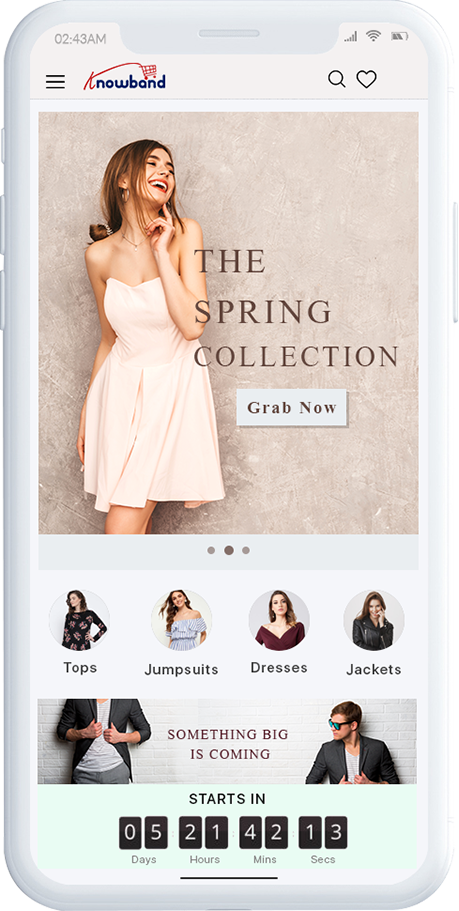

Der Administrator kann auch die Gesamtzahl der Bilder, die zugeordneten Bilder und die Anzahl der Bilder überprüfen, die synchronisiert werden müssen. Darüber hinaus kann der Administrator auch die Daten nicht zugeordneter Bilder überprüfen und auf den Link klicken, um den Grund für das Aufheben der Zuordnung zu erfahren.

3.2 Nicht zugeordnetes Bildprotokoll

Der Administrator kann auf die bereitgestellte URL klicken, um die Details des nicht zugeordneten Bildes zu überprüfen. Hier kann der Administrator die Produkt-ID und den Grund für die Aufhebung der Zuordnung des Bildes einsehen.

4.0 Front-End-Schnittstelle

Die Online-Benutzer können die Bildsuchoptionen auf der Front-End-Oberfläche der Website anzeigen und bequem nutzen. Die Online-Benutzer können die Bildsuchoption in der Suchleiste wie unten gezeigt anzeigen:


Online-Benutzer müssen lediglich ein Bild hochladen und auf die Suchschaltfläche klicken, um mit der Bildsuche fortzufahren. Sehen Sie sich das unten stehende Bild an:

In den Suchergebnissen können Online-Benutzer die Produkte anzeigen, die den Suchkriterien entsprechen, und sie können die gewünschten Produkte problemlos und ohne großen Aufwand finden.

Das Suchergebnis zeigt einen Fehler an, wenn keine passenden Bilder verfügbar sind.

Das OpenCart Image Search-Plugin bietet auch eine Option zur Anzeige „visuell ähnlicher Produkte“. Die Online-Benutzer können auf diese Schaltfläche klicken und die optisch gleichen Produkte überprüfen.


Auf diese Weise können Online-Benutzer problemlos und ohne großen Zeit- und Arbeitsaufwand an die gewünschten Produkte gelangen. Der E-Commerce-Shop-Händler kann das Modul „Suche nach Bild“ für OpenCart einfach konfigurieren und die Bildsuchfunktion implementieren.
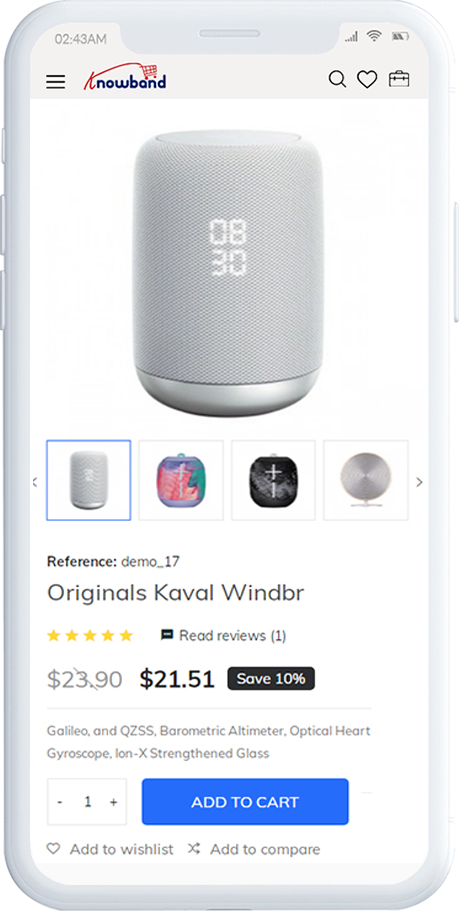
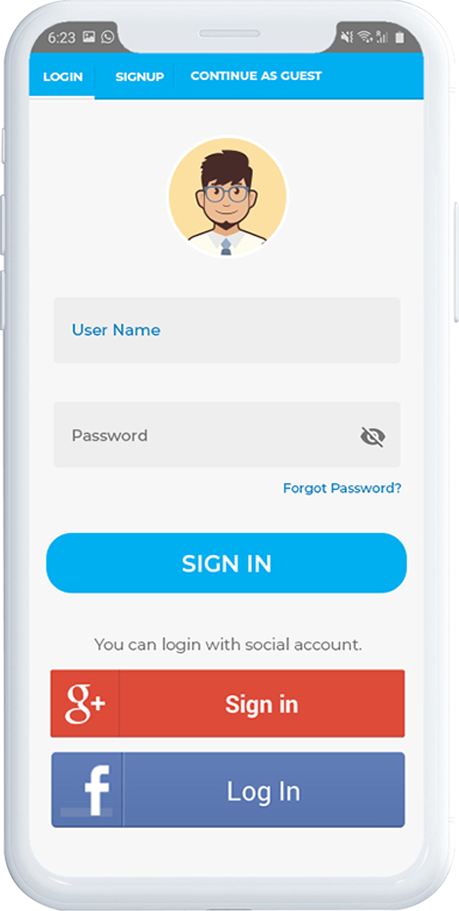
OpenCart CCPA (California Consumer Privacy Act) Erweiterung – Benutzerhandbuch

1.0 Einführung

CCPA steht für California Consumer Privacy Act, das detaillierteste Datenschutzgesetz. Es richtet sich an Unternehmen, die personenbezogene Daten sammeln und / oder verkaufen. Auf diese Weise bietet die CCPA den Kaliforniern die volle Kontrolle über ihre Daten. Die aktuelle Frist für die Einhaltung des Gesetzes ist der 1. Januar 2020.
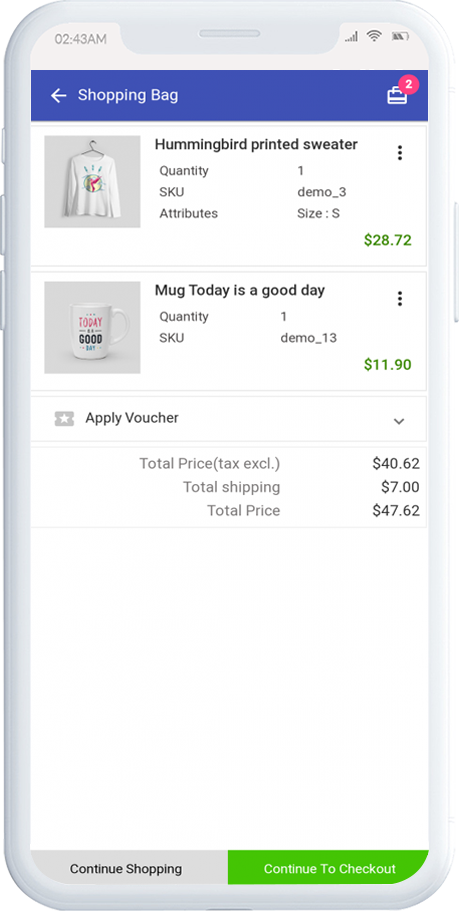
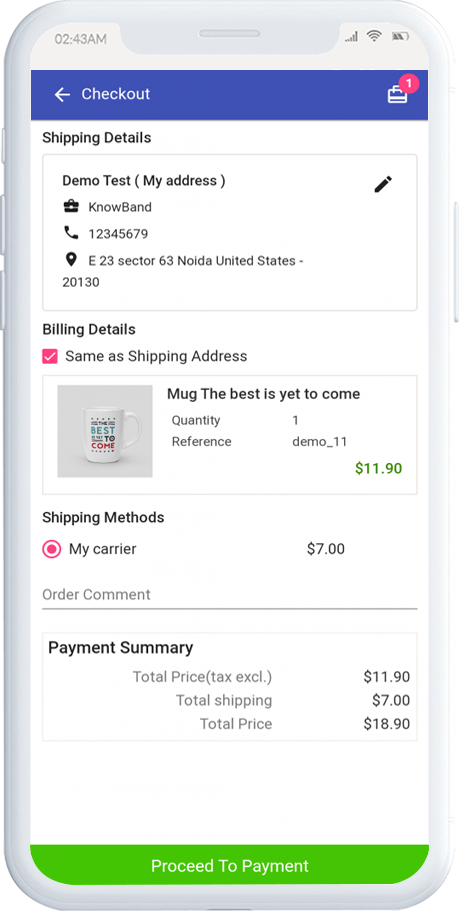
Es gibt einen großen Unterschied zwischen GDPR und CCPA, dass die

Knowband bietet OpenCart CCPA-Erweiterung Dies hilft dem OpenCart-Händler, alle CCPA-Anforderungen zu erfüllen. Diese OpenCart CCPA Compliance-Erweiterung deckt alle Rechte der Verbraucher ab und bietet den Kunden eine einfache Schnittstelle für den Zugriff auf ihre Datenschutzrechte.

Mit diesem CCPA Opencart-Compliance-Modul erhalten die Online-Benutzer die folgenden Rechte:

  • Auskunftsrecht für personenbezogene Daten
  • Recht auf Datenportabilität
  • Recht, vergessen zu werden
  • Recht auf Berichtigung von Daten
  • Recht auf Einwilligung des Nutzers

Sie können Anfragen senden und ihre Rechte über ihre Daten erhalten.

1.1 Funktionen

  1. CCPA-Konformität: Die OpenCart CCPA Compliance-Erweiterung stellt die CCPA-Konformität für den Store-Administrator sicher und erleichtert die CCPA-Kompatibilität der Website.
  2. Verwendung und Einstellung von Cookies: Der Online-Shop-Händler kann im Front-End der Website eine Cookie-Zustimmungsleiste anzeigen, um die Kunden über die Verwendung der Cookies im Shop zu informieren.
  3. Widerrufsrecht: Die Online-Nutzer haben das Recht, den Verkauf personenbezogener Daten zu widerrufen. Admin kann die "Meine persönlichen Daten nicht verkaufen"Link in der Kopfzeile der Website. Die Online-Kunden können auf diesen Link klicken, um die CCPA-Rechte anzuzeigen.
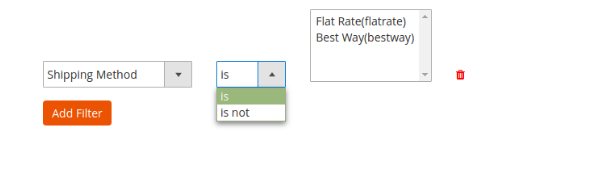
  4. Recht zu löschen: Mit diesem OpenCart CCPA Compliance-Modul können Kunden in Kalifornien die Löschung der Daten der letzten 12 Monate anfordern, die vom Unternehmen erfasst wurden.
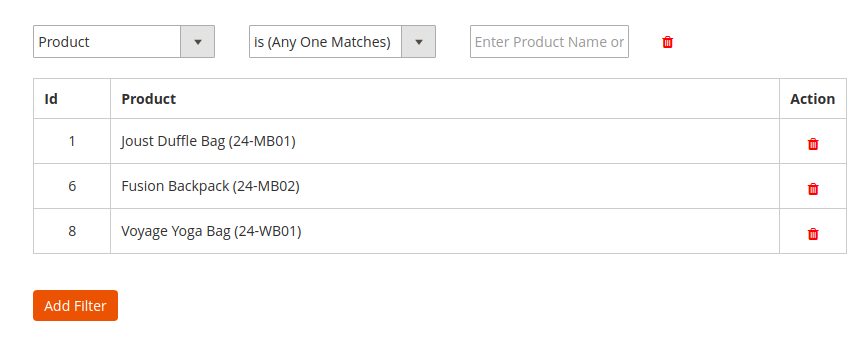
  5. Recht auf Zugang und Datenübertragbarkeit: Die Online-Benutzer von Kalifornien können auf ihre persönlichen Informationen, Adressen und Bestelldaten zugreifen und diese herunterladen.
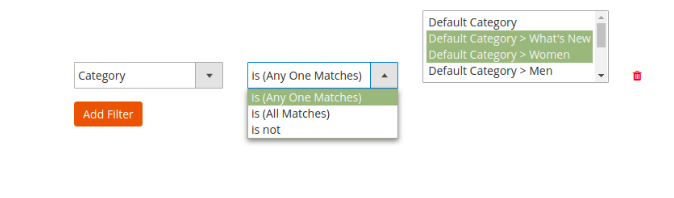
  6. Recht auf Datenbereinigung: Der Online-Shop-Administrator kann seine Daten und seine Adresse korrigieren und sein Passwort aktualisieren.
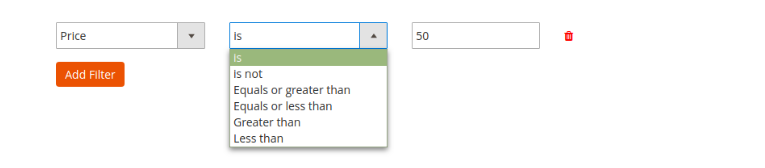
  7. Recht auf Einwilligung des Nutzers: Die Online-Benutzer von Kalifornien können auch die Daten zur Einwilligung der Benutzer ändern, wenn sie dies wünschen.

2.0-Installation

Erwerben Sie OpenCart CCPA Extension in unserem Shop. Sie erhalten diese Dateien nach dem Kauf der OpenCart CCPA-Erweiterung:

  • Zunächst erhalten Sie eine Quellcodedatei der OpenCart CCPA-Erweiterung in einem komprimierten Dateiformat.
  • Benutzerhandbuch dieser OpenCart CCPA Extension.

Führen Sie die folgenden Schritte aus, um OpenCart CCPA Extension zu installieren:

1. Entpacken Sie die empfangene Zip-Datei. Sie erhalten die Ordner.

2. Kopieren Sie über den FTP-Manager alle Ordner der ZIP-Datei in das Stammverzeichnis des OpenCart-Setups.

3. Es wird eine Datei mit dem Namen kbccpa.ocmod.xml erstellt (im Falle von Openvar v3.0.x lautet der Dateiname kbccpa.ocmod.zip). Laden Sie dieselbe Datei von der Seite "Admin -> Extension -> Extension Installer -> upload" hoch.

OpenCart CCPA Extension ist nun erfolgreich installiert und kann in Ihrem Geschäft verwendet werden.

Gehen Sie nun in das Admin-Menü und klicken Sie auf die Erweiterungen und damit auf die Schaltfläche Konfigurieren neben OpenCart CCPA Extension.

3.0-Administratoreinstellungen

Nach der Installation kann der Online-Händler CCPA konfigurieren und die Funktionalität implementieren.

Diese Konfigurationsoptionen sind wie folgt verfügbar:

  • Grundeinstellungen des CCPA-Moduls
  • Cookie-Zustimmungsleiste
  • Zustimmung der CCPA-Benutzer
  • CCPA-Datenübertragbarkeit
  • CCPA-Anforderung personenbezogener Daten
  • CCPA-E-Mail-Vorlage
  • CCPA-Anfrage vergessen
  • CCPA-Berichtigungsantrag
  • CCPA-Benutzerzustimmungsdaten

3.1 Grundeinstellungen des CCPA-Moduls

Hier in diesem Abschnitt kann der Online-Shop-Händler die Grundeinstellungen des CCPA-Moduls anwenden. Dies sind die verfügbaren Konfigurationsoptionen:

????

  • Aktivieren Sie das Modul: Klicken Sie auf Ja oder Nein, um die OpenCart CCPA Extension-Funktionalität zu aktivieren / deaktivieren.
  • Maximale Anfrage pro Tag: Legen Sie die Anzahl der Anfragen fest, die pro Tag vom Kunden entgegengenommen werden. Dies dient zur Minimierung der Belastung des Webservers und zur Verhinderung von Spam-Anfragen.
  • Zugriffsrecht auf personenbezogene Daten aktivieren: Wählen Sie "Ja" oder "Nein", damit Kunden Zugriffsanforderungen für persönliche Daten senden können.
  • Persönlichen Bericht per E-Mail senden: Der Händler kann personenbezogene Daten per E-Mail versenden.
  • Recht auf Datenportabilität aktivieren: Wählen Sie Ja oder Nein, um die Option Recht auf Datenübertragbarkeit zu aktivieren / deaktivieren.
  • Aktivieren Sie das Recht, vergessen zu werden: Der Händler kann die Option "Vergessen" aktivieren oder deaktivieren, indem er "Ja" oder "Nein" auswählt.
  • Aktivieren, um Bestellungen zu löschen: Aktivieren oder deaktivieren Sie die Option zum Löschen von Bestellungen über die Administrationsoberfläche dieses OpenCart CCPA-Moduls.
  • Recht auf Datenkorrektur aktivieren: Der Administrator kann diese Option aktivieren, um die Option zur Datenkorrektur anzuzeigen.
  • Beschreibung für persönliche Daten aktivieren: Das OpenCart CCPA Compliance-Modul ermöglicht es dem Händler, diese Option zu aktivieren, um eine Beschreibung für Details zu persönlichen Daten anzuzeigen. Der Administrator muss die Beschreibung für die persönlichen Informationen, die Adresse und den Bestellinhalt festlegen.
  • Listen Sie die Drittanbieter auf, mit denen Sie die persönlichen Daten des Kunden teilen: Der Administrator muss den Namen eines Drittanbieters eingeben, mit dem der Store-Administrator die Kundendaten teilt. Der Administrator muss den Dienstanbieternamen, den Diensttyp und die Beschreibung eingeben.
  • Akzeptanz von Speicherrichtlinien aktivieren: Der Administrator muss "Ja" auswählen, um Kunden daran zu hindern, die Speicherrichtlinie zu akzeptieren, bevor er CCPA anfordert.
  • Store Policy Page: Wählen Sie die Geschäftsrichtlinienseite aus, die auf der Geschäftsrichtlinienseite angezeigt werden soll.
  • Physischer Standort Ihres Servers mit Hosting-Details: Listen Sie den Serverstandort und die Hosting-Details auf. Der Administrator kann den Ländernamen eingeben, in dem sich der Server befindet.
  • Kopfzeilenmenü anzeigen: Der Administrator kann Ja auswählen, um das Kopfzeilenmenü anzuzeigen.
  • Kopfzeilenmenü Text: Der Administrator kann den Text in verschiedenen Sprachen eingeben, um ihn im Kopfzeilenmenü anzuzeigen.

3.2 Cookie-Zustimmungsleiste

Die OpenCart CCPA Compliance-Erweiterung bietet eine Option zum Anzeigen der Cookie-Zustimmungsleiste im Website-Frontend. Die Online-Benutzer können das Cookie akzeptieren oder diese Nachricht verwerfen. Der Administrator kann die Darstellungseinstellungen und Cookie-Leistenmeldungen auch über die Administrationsoberfläche dieses OpenCart CCPA-Plugins anpassen.

1.Cookie Consent Bar

  • Aktivieren Sie die Benachrichtigung über das Cookie-Gesetz: Wählen Sie Ja, um die Cookie-Nachricht auf der Website zu aktivieren.
  • Cookie Name: Definieren Sie den Cookie-Namen, um die Zustimmung des Benutzers zu erhalten. Bitte verwenden Sie nicht das Leerzeichen für den Cookie-Namen.
  • Cookie-Lebensdauer: Mit Cookie Lifetime kann der Store-Administrator die Cookie-Dauer festlegen, für die der Cookie auf dem Gerät des Benutzers gespeichert werden soll.
  • Nutzungsbedingungen: Der Administrator kann die Details der Cookies auf einer Cookie-Richtlinienseite auflisten und den Link zur Seite der Nachricht hinzufügen, die dem Benutzer angezeigt wird.
  • Schaltfläche "Schließen" anzeigen: Der Händler kann auch die Schaltfläche Schließen aus der Cookie-Zustimmungsleiste entfernen.

2. Darstellungseinstellungen

Der Administrator kann die folgenden Optionen für die Cookie-Zustimmungsleiste einfach steuern.

  • Benachrichtigungsposition: Wählen Sie die Position des Cookie-Hinweises unten oder oben.
  • Auswirkung beim Ausblenden der Benachrichtigung: Der Administrator kann Optionen wie Ausblenden, Ausblenden oder Verschieben aus der Dropdown-Liste auswählen.
  • Benachrichtigungsnachricht: Stellen Sie die Benachrichtigungsnachricht gemäß den Anforderungen in verschiedenen Sprachen ein.
  • Hintergrundfarbe: Hintergrundfarbe der Set-Cookie-Leiste aus dem Farbwähler.
  • Hintergrundopazität: Stellen Sie die Hintergrundopazität ein.
  • Benachrichtigungsnachricht Schriftfarbe: Legen Sie die Schriftfarbe der Benachrichtigungsnachricht fest.
  • Hintergrundfarbe der Schaltfläche Akzeptieren: Stellen Sie die Hintergrundfarbe der Akzeptiertaste aus den verfügbaren Farboptionen ein.
  • Schriftfarbe der Schaltfläche Akzeptieren: Wählen Sie die Schriftfarbe der Schaltfläche Akzeptieren.
  • Hintergrundfarbe der Schaltfläche "Weitere Informationen": Stellen Sie die HG-Farbe für die Schaltfläche Weitere Informationen ein.
  • Schriftfarbe der Schaltfläche "Weitere Informationen": Legen Sie die Schriftfarbe für weitere Informationen fest.

3.3 Zustimmung der CCPA-Benutzer

Der Händler kann hier eine Liste der Benutzereinwilligungen anzeigen:

Der Administrator kann die Benutzerzustimmungen hinzufügen, löschen und ändern. Der Administrator muss auf die Schaltfläche "+" klicken, um eine neue Benutzereinwilligung hinzuzufügen. Dies sind die Konfigurationsoptionen:

  • Titel: Legen Sie den Titel für die Zustimmung des Benutzers fest.
  • Inhalt: Der Online-Händler kann Inhalte zur Einwilligung des Nutzers eingeben.
  • Formulartyp: Wählen Sie den Formulartyp als Anmeldeformular oder Kontaktformular.
  • Zustimmungs-URL: Wählen Sie die Seiten-URL aus, an die Sie Kunden umleiten möchten.
  • Erforderlich: Aktivieren Sie diese Option, um dieses Feld zu einem Pflichtfeld zu machen.
  • Status: Aktivieren oder deaktivieren Sie den Zustimmungsstatus des Benutzers.

3.4 CCPA-Datenportabilität

Im Abschnitt zur Datenportabilität des OpenCart CCPA-Moduls kann der Online-Händler das Protokoll der Datenportabilitätsanforderungen vom Back-End überprüfen.

Der Händler kann auch Filter zur Datenkorrektur anwenden.

3.5 CCPA-Anforderung personenbezogener Daten

Das CCPA-Modul für OpenCart führt ein Protokoll aller Anfragen nach persönlichen Daten.

??

Der Händler kann die Details der Anforderung persönlicher Daten über die Administrationsoberfläche dieses CCPA Opencart-Compliance-Moduls anzeigen.

3.6 CCPA-E-Mail-Vorlage

Das CCPA Opencart-Compliance-Modul verfügt über anpassbare E-Mail-Vorlagen zum Senden von E-Mails an Kunden auf verschiedene Anfragen.

  • Bestätigen Sie die Anforderung zum Löschen Ihres CCPA-Kontos: Diese Vorlage wird verwendet, um die Bestätigungsmail an den Kunden zu senden, wenn der Kunde die Löschung des Kontos beantragt hat.
  • Bestätigen Sie Ihre CCPA-Anfrage zur Portabilität personenbezogener Daten: Diese Vorlage wird verwendet, um die Bestätigungsmail an den Kunden zu senden, wenn der Kunde die Portabilität personenbezogener Daten angefordert hat.
  • Der Kunde hat CCPA angefordert: Diese Vorlage wird verwendet, um die Bestätigungsmail an den Kunden zu senden, wenn der Kunde einen Bericht über personenbezogene Daten angefordert hat.
  • Ihr CCPA-Bericht über personenbezogene Daten: Diese Vorlage wird verwendet, um dem Kunden einen Bericht zu persönlichen Daten zu senden, wenn er die Anfrage bestätigt hat.
  • Der Kunde hat die CCPA-Anfrage bestätigt: Diese Vorlage wird verwendet, um dem Administrator eine Benachrichtigungsmail über den CCPA-Zugriff des Kunden zu senden.

3.7 CCPA-Anfrage vergessen

OpenCart CCPA Extension speichert das Protokoll der vergessenen Anforderungen. Der Administrator kann diese Informationen zum Löschen der Kundenkonten verwenden.

3.8 CCPA-Berichtigungsantrag

Das OpenCart CCPA Compliance-Modul führt ein Protokoll der Datenkorrekturanforderungen. Der Administrator kann diese Informationen verwenden, um die Kundendaten in den Diensten Dritter zu ändern.

3.9 CCPA-Benutzerzustimmungsdaten

In den Benutzerzustimmungsdatendetails kann der Geschäftsadministrator die Benutzerzustimmungsdatenliste anzeigen, in der er die von Kunden akzeptierten Zustimmungen überprüfen kann.

4.0-Front-End-Schnittstelle

Die Online-Konsumenten können wie unten gezeigt auf den Header-Link "Meine Daten nicht verkaufen" klicken:

Die Online-Benutzer sehen eine Cookie-Zustimmungsleiste wie folgt:

Online-Benutzer können den Klick auf "Akzeptieren" akzeptieren, um eine bessere Benutzererfahrung zu erzielen. Die Benutzer können auch auf weitere Infoseite klicken.

Nach dem Klicken auf diesen Link erhalten Online-Benutzer folgende Optionen:

1. Auskunftsrecht für personenbezogene Daten: Online-Benutzer können auf "Zugriffsanforderung für personenbezogene Daten" klicken, um Berichte über personenbezogene Daten zu erhalten.

Nach dem Absenden der Anfrage erhalten die Kunden eine Bestätigungsanfrage wie unten gezeigt:

?

Nach der Bestätigung erhalten die Online-Benutzer eine E-Mail mit den Kontodaten, Adressdaten, Bestelldaten, Angaben zu Drittanbietern und CCPA-Anforderungen.

2. Recht auf Datenübertragbarkeit: Kunden können die Datenübertragbarkeit über die Administrationsoberfläche dieses OpenCart California Consumer Privacy Act-Moduls anfordern. Die Online-Benutzer können das Herunterladen persönlicher Informationen, Adressen und Bestellungen anfordern.

Nach dem Klicken auf die Schaltfläche "Senden" erhalten Benutzer eine Bestätigungs-E-Mail, wie unten gezeigt:

Sie können den unten gezeigten Download-Link bestätigen und erhalten:

Sie können eine CSV-Datei erhalten, die ihre persönlichen Informationen enthält.

3. Recht auf Vergessenwerden: Die Online-Nutzer können beantragen, dass sie von ihrem Recht auf Vergessen Gebrauch machen. Bei dieser Option müssen sie auf den Link "Anforderung persönlicher Daten vergessen" klicken und E-Mail-Details angeben.

?

Nach dem Absenden der Daten erhalten die Benutzer eine Bestätigungs-E-Mail. Die Benutzer können ihr Konto löschen, indem sie auf den bereitgestellten Link klicken.

4. Recht auf Datenkorrektur: Die Online-Benutzer können auf die angegebenen Links klicken und ihre persönlichen Daten, ihre Adresse und ihr Passwort aktualisieren:

?

Nach dem Klicken auf die Bestätigungsschaltfläche können die Benutzer ihr Kontokennwort erfolgreich aktualisieren.

5. Recht auf Einwilligung des Nutzers: Die Online-Benutzer können die Einwilligungsdaten auch aktualisieren, indem sie auf den Link "Zustimmungsdaten bearbeiten" klicken:

Nach dem Klicken auf die Schaltfläche "Senden" können die Online-Benutzer ihre Einwilligungsdaten erfolgreich aktualisieren. Auf derselben Seite wird eine Erfolgsmeldung zur Benachrichtigung angezeigt.

Auf diese Weise kann der Online-Shop-Administrator OpenCart CCPA Extension zur Einhaltung der CCPA-Richtlinien verwenden.


OpenCart SEO Redirect Erweiterung | Benutzerhandbuch

1.0 Einführung

Es ist immer erwünscht, qualitativ hochwertigere Inhalte und von Menschen lesbare Schlüsselwörter beizubehalten, um eine hohe Zugriffsrate auf Ihre Website zu erzielen. Als erstes müssen Sie sicherstellen, dass Ihr Website-Shop SEO-freundlicher ist, indem Sie die falschen Website-URLs umschreiben und Ihre Websiteseiten mithilfe von Knowbands durchsuchbarer machen OpenCart SEO Redirect-Modul. Dieses Modul bietet auch Redirect-URL-Funktionen für Ihren Website-Shop und Sie können beliebige Redirection-Typen wie 301, 302 und 303 implementieren. Die Umleitungsfunktion informiert den Browser des Kunden darüber, dass die Seite verschoben wurde, und wechselt automatisch zu einer neuen Seite Ihrer Wahl.

1.1 Auffällige Funktionen der SEO-freundlichen URL-Erweiterung von OpenCart

  • OpenCart SEO Friendly URL Extension hilft bei der Konvertierung von Standard-URLs in SEO-freundliche URLs.
  • Das OpenCart URL Redirect-Modul ruft automatisch alle doppelten URLs in Ihrem Geschäft ab, die gemäß den geschäftlichen Anforderungen geändert oder entfernt werden können.
  • Mit dem OpenCart Rewrite-URL-Modul können Sie die alten URLs in neue URLs umleiten, indem Sie drei Umleitungsoptionen als 3-, 301- und 302-Umleitungstyp auswählen.
  • Das OpenCart SEO Redirect-Modul hilft bei der Umstrukturierung Ihres Shops, indem falsche Shop-Links von Produktseiten und -kategorien korrigiert werden.
  • Das OpenCart URL Redirect-Modul hilft bei der Verbesserung der Website-SEO in den Google-Suchergebnissen.
  • Das OpenCart Friendly URL Module ist mehrsprachig und mehrsprachig.
  • OpenCart SEO Optimizer bietet ein benutzerfreundliches Backend, für dessen Konfiguration keine Programmierkenntnisse erforderlich sind.
  • Mit dem OpenCart URL Redirect-Modul können Sie alle bekannten SEO-URLs in SEO-URLs umwandeln.
  • Mit dem OpenCart 301/302/303 Redirect Module können Sie die Nicht-HTTPS-URL zur HTTPS-URL umleiten.
  • Sie können die gesamte Funktionalität des OpenCart URL Redirect-Moduls mit einem einzigen Klick im Backend aktivieren oder deaktivieren.
  • Mit dem OpenCart 301/302/303 Redirect Module können Sie N Umleitungen für Ihr Geschäft erstellen, die verschiedenen Umleitungstypen entsprechen.

2.0 Installationsanleitung des OpenCart SEO Redirect Moduls

Bevor Sie mit der Installation beginnen, müssen Sie das OpenCart SEO Redirect-Modul im Knowband Store kaufen. Nach dem Kauf erhalten Sie die folgenden Dateien in Ihrer registrierten E-Mail.

  • Quellcode von OpenCart SEO Redirect im gezippten Dateiformat
  • Benutzerhandbuch der OpenCart SEO Redirects-Erweiterung.

Führen Sie nun die folgenden Schritte aus, um diese SEO-Weiterleitung auf Ihrer Website zu installieren:

1. Entpacken Sie die Zip-Datei. Sie erhalten die Ordner wie im Bild unten gezeigt:

2. Kopieren Sie über den FTP-Manager alle Ordner der ZIP-Datei in das Stammverzeichnis des OpenCart-Setups.

Schritte zum Installieren der Ocmod-Datei mit dem Extension Installer (für v2.3)
1. Öffnen Sie das Fenster "Extension Installer" im Admin-Bereich.

2. Klicken Sie auf die Schaltfläche Hochladen, um die Datei install.ocmod.xml zu durchsuchen und hochzuladen. 3. Nach dem Hochladen sehen Sie eine Erfolgsmeldung auf Ihrem Bildschirm, wie unten gezeigt.

4. Wechseln Sie anschließend zur Registerkarte Modifikationen und klicken Sie auf die Schaltfläche Aktualisieren oben rechts auf dem Bildschirm.

5. Scrollen Sie nun den Bildschirm nach unten und Sie werden feststellen, dass das SEO-Redirect-Modul wie unten gezeigt installiert ist.


Hinweis:
1. Erlauben Sie Lese- und Schreibberechtigungen für den Ordner "kbseoredirection", der sich im folgenden Pfad befindet: system \ storage \ download \ kbseoredirection 2. Für v3.x finden Sie eine Installationsdatei und eine Ordnerstruktur wie folgt:

Während der Installation von seo_module_3_x.ocmod.zip


OpenCart SEO Optimizer ist nun installiert und kann in Ihrem Geschäft verwendet werden. Gehen Sie in das Admin-Menü und klicken Sie auf die Erweiterungen. Klicken Sie dann auf Module und dann auf Bearbeiten neben Knowband SEO Redirect.

3.0 Admin Interface des OpenCart URL Redirect Moduls

Nach der erfolgreichen Installation des OpenCart URL Redirect-Moduls für Ihre Website können Sie so viele 404-Umleitungen für Ihr Geschäft erstellen, einschließlich 301, 302 und 303. Darüber hinaus erleichtert Ihnen das OpenCart 404 Redirect-Plugin die Konvertierung der Standard-URL-Struktur in Ihrem Geschäft in eine saubere und SEO freundliche URLs. Navigieren Sie einfach in der angegebenen Reihenfolge durch die Einstellungen: Admin-Bereich> Erweiterungen> Module> Knowband SEO Redirect.


Die einfach zu verstehende Administrationsoberfläche der OpenCart SEO Friendly URL-Erweiterung ist in drei Abschnitte unterteilt:

1. Allgemeine Einstellungen 2. Doppelte URLs 3. 404-Weiterleitungen 4. URL-Weiterleitungen 5. Nicht-SEO-URLs

3.1 Allgemeine Einstellungen

  • Status: Diese Option aktiviert oder deaktiviert die gesamte Funktionalität von URL Redirect für OpenCart Store.
  • Nicht-HTTPS-URL zu HTTPS umleiten: Wenn Sie diese Option aktivieren, wird die Nicht-https-URL automatisch zur https-URL umgeleitet. Wenn diese Einstellung deaktiviert ist, bleibt die Nicht-https-URL ungesichert.
  • Nicht-SEO-URL zu SEO-URL umleiten: Durch Aktivieren dieser Option kann die Nicht-SEO-URL in eine SEO-URL konvertiert werden.

3.2 Doppelte URLs

Das OpenCart URL Redirect-Modul ruft alle doppelten URLs in Ihrem Geschäft ab und listet sie in diesem Abschnitt für doppelte URLs auf. Hier können Sie einfach eine doppelte URL umschreiben und durch Hinzufügen eines entsprechenden Schlüsselworts in eine neue SEO-freundliche URL ändern. Klicken Sie auf die Schaltfläche "Umschreiben bearbeiten", die einer URL entspricht, und Sie können die URL wie folgt aktualisieren:

Die doppelte URL, die Sie neu schreiben und aktualisieren, wird automatisch aus der Liste entfernt. Auf diese Weise können Sie alle doppelten URLs in eine eindeutige oder SEO-freundliche URL ändern.

3.3 404 Weiterleitungen

In diesem Abschnitt des OpenCart 301/302/303 Redirect Module können Sie die Liste der 404 Redirects überprüfen. Sie finden die gesamte Redirect 404-URL sowie die Option "Redirect bearbeiten" oder "Redirect löschen". Sie können auch die Trefferanzahl überprüfen, die einer bestimmten falschen URL entspricht. Sie können eine falsche Weiterleitung mit den folgenden Optionen bearbeiten:

  • Status: Diese Option aktiviert oder deaktiviert die bestimmte 404-Umleitung.
  • Alte URL: Dieses Feld gibt die falsche oder falsche URL an, die zur 404-Seite umleitet.
  • Neue URL: In diesem Feld können Sie die neue URL angeben, zu der Sie die alte URL umleiten möchten.
  • Weiterleitungstyp: Mit dieser Option können Sie den Umleitungstyp auf 301, 302 und 303 einstellen.

3.4 URL-Weiterleitungen

In diesem Bereich können Sie alle SEO-Weiterleitungen in Ihrem Shop anzeigen und verwalten. Diese Weiterleitungen können durch Klicken auf die Schaltfläche "Bearbeiten" oder "Löschen" bearbeitet oder gelöscht werden.

Sie können eine neue Umleitung hinzufügen oder die vorhandene Umleitung über die Schaltflächen "Bearbeiten" oder "Löschen" ändern.
Bearbeiten einer vorhandenen Umleitung

Bulk-Upload

3.5 Nicht-SEO-URLs

Das OpenCart SEO Redirect-Modul bietet eine detaillierte Oberfläche zum Überprüfen der Nicht-SEO-URLs in Ihrem Geschäft. Sie können die vorhandene Umleitung problemlos bearbeiten oder eine neue Umleitung für Ihr Geschäft hinzufügen.

Weitere Informationen zu diesem OpenCart 301/302/303 Redirect-Modul finden Sie hier:

Link zur Seite des OpenCart 404 Redirect-Moduls

OpenCart Clean URL Modul Admin Demo Link

OpenCart Fixed Duplicate URL-Erweiterung Front-Demo Link

OpenCart-freundlicher URL-Modul-Marktplatz-Link


OpenCart Booking und Rental System Extension – Benutzerhandbuch

1.0 Einführung

Der Online-Shop-Händler kann den Online-Nutzern nun erlauben, Produkte zu mieten, Termine zu vereinbaren und Hotels über die Website zu buchen. Knowband bietet OpenCart Booking und Rental System Extension an, die in hohem Maße anpassbar sind und es dem Online-Händler ermöglichen, stündliche Mietprodukte, tägliche Mietprodukte, Hotels für Buchungen und Terminoptionen anzuzeigen. Der Online-Händler kann problemlos ein dynamisches Buchungssystem erstellen. Mit diesem OpenCart Reservierungs- und Buchungsmodul kann der Online-Händler Preise, Zeitfenster, Datumsverfügbarkeit und die Anzahl der maximal verfügbaren Termine / Buchungen / Mengen über die Administrationsoberfläche festlegen.

Die Online-Benutzer können Termine festlegen, Hotels buchen, stundenweise gemietete Produkte buchen und täglich gemietete Produkte ganz einfach gemäß ihren Anforderungen buchen. Der Online-Händler kann auch Preisregeln anwenden, um zu bestimmten Terminen einen reduzierten Preis anzubieten. Das Online-Buchungsmodul für OpenCart zeigt den Standort mithilfe von Google Map auf den Produktseiten an, um den Benutzern zu helfen. Das Hotelbuchungsmodul für OpenCart ist mehrsprachig und bietet reibungslose Abläufe.

1.1 Funktionen davon

  1. Der Online-Händler ermöglicht es den Online-Nutzern, Termine zu vereinbaren, Hotelzimmer zu buchen und Produkte täglich oder stündlich zu mieten.
  2. Die OpenCart-Erweiterung für das Buchungs- und Mietsystem ermöglicht die Anzeige von Standorten mithilfe von Google Maps auf den Buchungs- / Mietproduktseiten.
  3. Der Administrator kann Preisregeln für das Anbieten eines Rabattes an bestimmten Tagen erstellen. Der Administrator kann die Preisregeln auf den Produkt- / Mietseiten anzeigen / verbergen.
  4. Das OpenCart Reservierungs- und Buchungsmodul ermöglicht die Auswahl von Terminen (Datum / Uhrzeit), Tagesmieten (Datum / Uhrzeit), Hotelbuchungen und stündlichen Mietprodukten über die Administrationsoberfläche.
  5. Das Hotelbuchungsmodul für OpenCart ermöglicht die Auswahl des Servicetyps, z. Filial- und Home-Service für Produkte vom Typ Termin. In-Home-Service, die Benutzer können Haustür-Service und In-Branch-Service-Typ erhalten, die Benutzer benötigen, um den Dienstanbieter zu besuchen.
  6. Der Administrator kann den anfänglichen Preis für den Dienst auswählen, den Standort, das Bild und das Datum und die Uhrzeit der Verfügbarkeit von Google Maps anzeigen. Der Administrator kann auch die Tage auswählen, an denen er keinen bestimmten Service anbieten möchte.
  7. In den Hotelbuchungseinstellungen kann der Administrator die minimalen bis maximalen Buchungstage festlegen, die Hotelbewertung sowie die Einrichtungen festlegen und Zimmer verschiedener Typen hinzufügen.
  8. Für ein bestimmtes Zimmer kann der Administrator den zusätzlichen Preis für dieses Zimmer, die Anzahl der verfügbaren Zimmer und die Check-in-Check-out-Zeit festlegen. Der Administrator kann auch ein Raumbild und seine Einrichtungen hochladen.
  9. Der Administrator kann unbegrenzt viele Raumkategorien erstellen und diese jederzeit aktivieren oder deaktivieren.
  10. Die Booking System Extension für OpenCart ermöglicht es dem Administrator, mehrere Zimmertypen (dh Deluxe, Super-Deluxe, Semi-Deluxe) zu erstellen und die maximal zulässige Anzahl von Kindern / Erwachsenen festzulegen. Der Händler kann die Zimmertypen je nach Anforderung auf einfache Weise aktivieren oder deaktivieren.
  11. Das Online-Buchungsmodul für OpenCart ermöglicht das Hinzufügen von Buchungsfunktionen und deren Zuordnung zum Produkt. Der Administrator kann Einrichtungen wie WLAN-Verfügbarkeit, Badewanne und kostenloses Mittagessen hinzufügen und diese den Hotelzimmern zuordnen. Der Administrator kann Bilder oder Schriften hinzufügen, um Buchungsmöglichkeiten anzuzeigen.
  12. Der Online-Händler kann über die Administrationsoberfläche Preisregeln erstellen und anwenden, um einen Rabatt für bestimmte Daten / Dauer anzubieten.
  13. Der Administrator kann das Produkt, den Datumstyp (spezifisch / Datumsbereich), den Rabatttyp (fest / prozentual) und den Rabattbetrag für die Anwendung der Preisregel auswählen.
  14. Der Administrator kann eine Liste aller bestellten Artikel nach Buchung und Vermietung anzeigen. Mit dem OpenCart Event Booking-Plugin kann der Administrator die Bestellungen über die Administrationsoberfläche anzeigen und bearbeiten.
  15. Das Online-Buchungsmodul für OpenCart ist mehrsprachig.

2.0-Installationsschritte für das Buchungs- und Mietsystem

Erwerben Sie OpenCart Booking und Rental System Extension in unserem Shop. Sie erhalten diese Dateien nach dem Kauf der OpenCart Booking und Rental System Extension:

  • Zunächst erhalten Sie eine Quellcodedatei der OpenCart Booking und Rental System Extension in einem komprimierten Dateiformat.
  • Benutzerhandbuch zu diesem OpenCart Buchungs- und Mietsystem.

Führen Sie die folgenden Schritte aus, um OpenCart Booking and Rental System Extension zu installieren:

1.Unzip die empfangene Zip-Datei. Sie erhalten die Ordner.

2. Kopieren Sie über den FTP-Manager alle Ordner der ZIP-Datei in das Stammverzeichnis des OpenCart-Setups.

3. Es gibt eine Datei mit dem Namen kbbooking_system.ocmod.xml (im Falle von Openvar v3.0.x wäre der Dateiname kbbooking_system.ocmod.zip). Laden Sie dieselbe Datei von der Seite "Admin -> Extension -> Extension Installer -> upload" hoch.

Damit ist OpenCart Booking und Rental System Extension nun erfolgreich installiert und in Ihrem Geschäft einsatzbereit.

Gehen Sie nun in das Admin-Menü und klicken Sie auf die Erweiterungen und damit auf die Schaltfläche Konfigurieren neben Booking and Rental System.

3.0-Administratoreinstellungen

Nach der Installation kann der Online-Händler die Einstellungen anwenden, um die Buchungs- und Mietfunktionen auf der Website zu implementieren.

Es gibt sieben Konfigurationsabschnitte, wie unten gezeigt:

  1. Allgemeine Einstellungen
  2. Produkte
  3. Zimmerkategorien
  4. Room Type
  5. Buchungsmöglichkeiten
  6. Preisregeln
  7. Bestellungen

3.1 Allgemeine Einstellungen

In den allgemeinen Einstellungen kann der Online-Händler grundlegende Einstellungen für das Mietsystem vornehmen.

  • Freischalten:?Enable or disable the functionality by selecting yes or no option.
  • Google Map API-Schlüssel:?Enter the Google map API key for Google map integration. The store admin can also get the steps to generate a Google map API key.
  • Preisregel anzeigen:Aktivieren Sie diese Option, um die Preisregel auf der Produktseite anzuzeigen.

3.1.1 So generieren Sie den Google Map-API-Schlüssel

Zum Generieren des Google Map-API-Schlüssels kann der Administrator die folgenden Schritte ausführen:

  • Klicken Sie auf die Schaltfläche "Erste Schritte":Klicken Sie zunächst auf diese Schaltfläche, um den Google Map API-Schlüssel abzurufen.

  • Produkte abholen:Wenn ein Administrator auf die Schaltfläche "Erste Schritte" klickt, wird dieses Popup angezeigt.

  • Projektauswahl:Jetzt kann der Administrator ein beliebiges Projekt erstellen oder auswählen.

1. Wählen Sie ein Projekt aus:

2. Erstelle ein neues Projekt:

  • Richten Sie die Abrechnung ein:?After creating a new project set up the billing.
  • Nach der Abrechnung kann der Online-Händler den Google-Map-API-Schlüssel erhalten.

  • Der Store-Administrator kann die API-Schlüsseloption auswählen:

Der Administrator kann im Dialogfeld die Option Schlüssel einschränken auswählen, um eine Browsereinschränkung für den API-Schlüssel festzulegen.

Im Abschnitt Schlüsseleinschränkung kann der Geschäftsadministrator HTTP-Verweise (Websites) auswählen und dann den Anweisungen auf dem Bildschirm folgen, um Verweise festzulegen.

Auf diese Weise kann der Administrator den Google Map-API-Schlüssel festlegen.

3.2 Produkt

Auf der Registerkarte "Produkte" können Online-Benutzer die Liste der hinzugefügten Produkte anzeigen. Der Händler kann jedes Produkt problemlos hinzufügen, bearbeiten und löschen.


3.2.1 Neues Produkt hinzufügen

Um ein neues Produkt hinzuzufügen, muss der Administrator auf das Symbol klicken "+" Knopf zuerst.


Nach einem Klick auf die "+" Wenn Sie auf die Schaltfläche klicken, erhält der Administrator folgende Optionen:

Produkttyp auswählen:?Admin needs to select the type of product which he wants to add.

Der Administrator kann aus folgenden Produkttypen auswählen:

  • Ernennung
  • Tägliche Vermietung
  • Hotelbuchung
  • Stündliche Miete

Es gibt insgesamt 6-Fälle:

Der Administrator kann den Produkttyp Termin (Datum und Datumstyp), Tagesmiete (Datum und Datumstyp), Hotelbuchung (Datum) und Stundenmiete (Datum) hinzufügen.

3.2.1.1-Terminart

1 General:

Der Händler kann grundlegende Einstellungen für Produkte vornehmen.

  • Produkt aktivieren:Wählen Sie Ja oder Nein, um das Produkt zu aktivieren oder zu deaktivieren.
  • Produkt name:?Enter the name of the product in multiple languages.
  • Meta-Titel:?Set the meta title in multiple languages.
  • Modell:Geben Sie hier die Modelldetails ein
  • SEO URL:?Set SEO URL for this product. Do not use any space in the SEO URL.
  • Beschreibung:Geben Sie die Produktbeschreibung in verschiedenen Sprachen ein.
  • Kategorie:Wählen Sie die Kategorie für das Produkt.

2. Buchungsinformation:

Auf der Registerkarte "Buchungsinformationen" kann der Administrator die buchungsbezogenen Einstellungen wie folgt vornehmen:

  • Servicetyp:Wählen Sie den Diensttyp als Zweigstelle aus, wenn der Benutzer Ihren Standort besuchen soll. Wählen Sie den Diensttyp als Home-Dienst aus, wenn Sie die Home-Einrichtung anbieten möchten.
  • Periodentyp:Es gibt zwei Periodentypen: Datum und Datum / Uhrzeit. Der Administrator kann jeden der Periodentypen gemäß den Anforderungen auswählen. Je nach ausgewählter Option ändern sich die Felder auf der Registerkarte Datum / Uhrzeit.
  • Preis:Legen Sie den Preis des Produkts für die anfängliche Zuordnung fest. Es wird nicht als Endpreis angesehen.

3. Lage:

Der Online-Händler kann den Servicestandort auch auf Google Maps anzeigen, indem er die folgenden Standorteinstellungen vornimmt:

  • Karte zeigen:?Select yes for including a map and no if you don’t want to show map.
  • Adresse:Geben Sie hier die vollständige Adresse ein.
  • Längengrad:Stellen Sie den Längengrad ein.
  • Latitude:?Set the Latitude.

4. Bild: Wählen Sie das Produktbild. Der Administrator kann mehrere Bilder auswählen und die Sortierreihenfolge für die Einstellung der Position festlegen.

?5. Date/Time:

Der Online-Händler kann Datum und Uhrzeit wie folgt einstellen:

Die Einstellungen für Datums- und Zeitfenster werden wie folgt angezeigt:

  • Tage deaktivieren:?A checkbox is available for every day, admin can click on the day which he wants to disable. There will be no service/product available on disable days.
  • Geben Sie Datum / Uhrzeit ein:Der Administrator kann mehrere Tage / Zeitfenster erstellen, indem er die Daten / Zeitdauer, den Preis pro Zeitfenster und die Menge pro Zeitfenster festlegt. Das OpenCart Reservierungs- und Buchungsmodul zeigt einen Fehler an, wenn der Administrator ein Datum / eine Uhrzeit überschneidet.

Die Einstellungen für das Datumsfenster werden wie folgt angezeigt:

3.2.1.2 Daily Rental

Der Administrator kann den Produkttyp als Tagesmiete auswählen und Produkte in dieser Kategorie hinzufügen.


1 General:?General Settings will be the same as “Appointment” product type settings. Admin can enable/disable the settings, enter product name, meta title, model, description, SEO URL and also select the product category.

2. Buchungsinformation:

  • Periodentyp:Der Administrator kann den Typ des Buchungszeitraums als Datum und Uhrzeit auswählen. Bei der Auswahl des Periodentyps als Datum gibt es zwei weitere Einstellungen für minimale und maximale Tage. Je nach gewählter Option ändern sich die Felder auf der Registerkarte Datum / Uhrzeit.
  • Preis:?Set the product price for initial mapping.
  • Min Tage:Legen Sie die Mindestbuchungstage fest.
  • Max Tage:Maximale Buchungstage festlegen.

3. Lage:

Die Standorteinstellungen entsprechen den Standorteinstellungen für "Termine". Der Administrator kann die Karte anzeigen / verbergen, die Adresse festlegen und Längen- und Breitengrade eingeben.


4. Bild:

Wählen Sie das Produktbild. Der Administrator kann mehrere Bilder auswählen und die Sortierreihenfolge für die Einstellung der Position festlegen.

5. Terminzeit:

Die Einstellungen für Datum und Uhrzeit stimmen mit den Einstellungen für Datum und Uhrzeit unter "Termin" überein. Der Administrator kann auf das Kontrollkästchen zum Deaktivieren von Tagen klicken und auch Datums- / Zeitfenster eingeben.

Datumsfenster:


Datum-Zeit-Slots:

6. Einrichtungen:

Der Administrator kann Funktionen hinzufügen, sobald er diese Einstellungen gespeichert hat. "Miete" Art der Einrichtungen werden hier aufgelistet, um sie hinzuzufügen.

Nach dem Speichern der Produkte und dem Anwenden der Einstellungen für die Buchungseinrichtung kann der Administrator einfach Einrichtungen hinzufügen, indem er auf die Schaltfläche zum Hinzufügen von Einrichtungen klickt.

Der Administrator kann jede Einrichtung auch entfernen, indem er auf die Schaltfläche zum Entfernen klickt.

3.2.1.3 Hotelbuchung

Der Administrator kann Produkttypen für die Hotelbuchung auswählen und problemlos mehrere Hotels hinzufügen.

1 General:

Die allgemeinen Einstellungen ähneln den vorherigen Einstellungen.

2. Buchungsinformation:

  • Periodentyp: Periodentyp wird als Datum angegeben.
  • Preis: Legen Sie den Produktpreis für die erste Zuordnung fest.
  • Min Tage: Legen Sie die Mindestbuchungstage für dieses Hotel fest.
  • Max Tage: Maximale Buchungstage für dieses Hotel festlegen.
  • Rating: Hotelbewertung festlegen. Die maximale Bewertung beträgt 5-Sterne.

3. Lage

Die Standorteinstellungen sind dieselben wie in den vorherigen Einstellungen.

4. Bild:

Wählen Sie das Produktbild. Der Administrator kann mehrere Bilder auswählen und die Sortierreihenfolge für die Einstellung der Position festlegen.

5. Datum / Uhrzeit eingestellt:

  • Geben Sie Datum / Uhrzeit ein:Der Administrator kann Datumsfenster erstellen und Hotelpreise pro Tag festlegen.

6. Einrichtungen:

Der Administrator kann Funktionen hinzufügen, sobald er diese Einstellungen gespeichert hat. Der Administrator muss nur auf "Einrichtung hinzufügen" klicken, um Einrichtungen hinzuzufügen. Es werden nur Einrichtungen des Hoteltyps aufgeführt, um sie hinzuzufügen.

7. Räume:

Der Administrator kann zuerst die Einstellungen speichern und dann die Details des Raums hinzufügen. Räume können erst hinzugefügt werden, nachdem die Einstellungen für die Raumkategorie, den Raumtyp und die Buchungsfunktionalität vorgenommen wurden.

Gehen Sie folgendermaßen vor, um einen neuen Raum hinzuzufügen:

Um einen neuen Raum hinzuzufügen, muss der Administrator nur auf "Add new" (Neu hinzufügen) klicken und die folgenden Einstellungen vornehmen:

  • Freischalten: Wählen Sie "Ja", wenn Sie diesen Raum auf der Front-End-Oberfläche anzeigen möchten.
  • Zimmerkategorie: Wählen Sie aus den verfügbaren Zimmerkategorien.
  • Zimmertyp: Wählen Sie den Zimmertyp aus den verfügbaren Zimmertypen.
  • Zusätzlicher Preis: Legen Sie den Zimmerpreis fest, der in den zugeordneten Betrag des Hotels einbezogen wird.
  • Menge: Geben Sie die Anzahl der verfügbaren Zimmer ähnlichen Typs ein.
  • Check-in-Zeit: Geben Sie die Check-in-Zeit im verfügbaren Format ein.
  • Abreisezeit: Geben Sie die Check-out-Zeit im verfügbaren Format ein.
  • Bild hochladen: Wählen Sie das Raumbild aus und laden Sie es hoch.
  • Wählen Sie Einrichtungen: Wählen Sie die Zimmereinrichtungen aus, z. B. WLAN und Badewanne. Zur Auswahl wird hier nur der Zimmertyp aufgeführt.

Der Administrator kann Raumdetails auf der Seite mit der Raumliste löschen und bearbeiten. Er muss nur auf Symbole zum Löschen und Bearbeiten klicken.

3.2.1.4 Stundenmiete

Der Administrator kann die stündlichen Mietprodukttypen auswählen und mehrere Produkte auf der Grundlage der stündlichen Miete hinzufügen.

1 General:

Die allgemeinen Einstellungen entsprechen den vorherigen Einstellungen.

2. Buchungsinformation:

Die Buchungsinformationen sind dieselben wie in den vorherigen Einstellungen. Der Administrator kann das Datum als Periodentyp, den anfänglichen Mapping-Preis und die minimalen bis maximalen Stunden festlegen.
3. Lage

Die Standorteinstellungen sind dieselben wie in den vorherigen Einstellungen.

4. Bild:

Wählen Sie das Produktbild. Der Administrator kann mehrere Bilder auswählen und die Sortierreihenfolge für die Einstellung der Position festlegen.

5. Datum / Uhrzeit eingestellt:

  • Tage deaktivieren:?Admin can click on check-box for disabling days and enter date/time slots also.
  • Geben Sie Datum / Uhrzeit ein:Der Administrator kann Datumsfenster erstellen und die stündlichen Mietpreise und -mengen pro Stunde festlegen.

6. Einrichtungen:

Der Administrator kann Funktionen hinzufügen, sobald er diese Einstellung gespeichert hat. Hier werden nur die Einrichtungen des Typs "Miete" aufgeführt, um sie hinzuzufügen.

3.2.2 Produkte löschen

Der Administrator kann auf die Schaltfläche Löschen klicken, um die Produkte zu löschen.

3.2.3 Produkte bearbeiten

Der Online-Shop-Händler kann die Produktdetails auch einfach über die Administrationsoberfläche dieses Hotelbuchungsmoduls für OpenCart ändern.

Der Administrator muss nur auf die Schaltfläche "Bearbeiten" klicken und speichern, nachdem die Änderungen übernommen wurden.

3.3-Zimmerkategorien

Auf dieser Registerkarte kann der Online-Shop-Administrator verschiedene Arten von Räumen hinzufügen und die Raumdetails löschen und ändern. Der Händler kann Filter anwenden.

3.3.1 Hinzufügen einer Raumkategorie

Um eine neue Zimmerkategorie hinzuzufügen, klicken Sie auf die Schaltfläche "+" und übernehmen Sie die folgenden Einstellungen:

Nachdem Sie auf die Schaltfläche Hinzufügen geklickt haben, muss der Administrator die folgenden Einstellungen vornehmen:

  • Name:Geben Sie den Namen der Raumkategorie in verschiedenen Sprachen ein.
  • Beschreibung:Geben Sie die Beschreibung dieser Zimmerkategorie in verschiedenen Sprachen ein.
  • Aktiv:Wählen Sie Ja oder Nein, um diese Raumkategorie zu aktivieren / deaktivieren.

3.3.2 So löschen Sie eine Raumkategorie

Klicken Sie auf das Löschen-Symbol und löschen Sie einfach eine beliebige Raumkategorie. Sie können keine Kategorie löschen oder deaktivieren, die mit einem Produkt verknüpft ist.

3.3.3 So bearbeiten Sie eine Raumkategorie

Klicken Sie auf das Bearbeitungssymbol, um die Änderungen in den Raumkategorien zu übernehmen.

3.4 Zimmertyp

In dieser Registerkarte kann der Online-Händler den Zimmertyp von hier aus einstellen. Der Administrator kann den Raumtyp über die Administrationsoberfläche dieses Online-Buchungsmoduls für OpenCart hinzufügen, löschen und bearbeiten.

3.4.1 Hinzufügen eines neuen Raumtyps

Um einen neuen Zimmertyp hinzuzufügen, klicken Sie auf das "+" – Zeichen und geben Sie die folgenden Details ein:


Nach einem Klick auf die "Hinzufügen" muss der Administrator die folgenden Einstellungen vornehmen:

  • ?Name:Geben Sie den Namen des Raumtyps in mehreren Sprachen ein.
  • Maximal erlaubtes Kind:?Enter the number of children who are allowed.
  • Maximaler erlaubter Erwachsener:Geben Sie die Anzahl der Erwachsenen ein, die zugelassen sind.
  • Kategorie:?Select the room category from here.
  • Aktiv:Wählen Sie Ja oder Nein, um diesen Raumtyp zu aktivieren / deaktivieren.

3.4.2 So löschen Sie einen Raumtyp

Der Administrator muss nur auf das Löschsymbol klicken, um einen Raumtyp zu löschen.

3.4.3 So bearbeiten Sie einen Raumtyp

Der Administrator muss nur auf das Bearbeitungssymbol klicken, um einen Raumtyp zu bearbeiten.

3.5-Buchungsfunktion

Auf dieser Registerkarte kann der Händler die Buchungsfunktionen hinzufügen, löschen und aktualisieren.

3.5.1 So fügen Sie eine neue Buchungsfunktion hinzu

Klicken Sie auf, um eine neue Buchungsfunktion hinzuzufügen "+" schaltfläche wie unten gezeigt:

Nach dem Klicken auf diese Schaltfläche muss der Administrator die folgenden Einstellungen vornehmen:

  • Name:Geben Sie den Namen der Einrichtung in verschiedenen Sprachen ein.
  • Art:Wählen Sie aus den verfügbaren Typen Zimmer, Miete oder Hotel. Die Einrichtungen stehen zur Verfügung, um mit dem Produkt entsprechend dem Typ zu kartieren, dh ein Hoteltyp der Kategorie kann nur mit einem Hoteltyp der Produkte kartiert werden.
  • Bildtyp:Wählen Sie den Bildtyp aus, dh laden Sie ein Bild oder eine Schriftart hoch.

1. Bild hochladen:Wählen Sie das Bild aus, das Sie hochladen möchten

2. Font Awesome:Geben Sie das fantastische Symbol für die Schriftart ein.

  • Aktiv:?Select yes or no for activating or deactivating this booking facility.

3.5.2 So löschen Sie die Buchungsfunktion

Der Online-Händler muss nur auf das Löschsymbol klicken, um eine Buchungsfunktion zu löschen.

3.5.3 So bearbeiten Sie die Buchungsfunktion

Der Online-Händler muss nur auf das Bearbeitungssymbol klicken, um eine Buchungsfunktion zu bearbeiten.

3.6-Preisregel

Hier kann der Administrator einfach Preisregeln erstellen, löschen und aktualisieren, indem er die beschriebenen Schritte befolgt.

3.6.1 Hinzufügen einer neuen Preisregel

Nachdem Sie auf die Schaltfläche Add new geklickt haben, muss der Administrator die folgenden Einstellungen vornehmen:

  • Titel:?Enter the Price Rule Title in various languages.
  • Ausgewähltes Produkt:Wählen Sie das Produkt für die Zuordnung dieser Preisregel aus.
  • Datentyp:?Select the date type as a date range or a specific date.

Wenn Sie den Datumstyp als Datumsbereich auswählen, erhalten Sie die folgenden Anpassungsoptionen:

1. Anfangsdatum:?Enter the starting date here.

2. Endtermin:Geben Sie das Enddatum ein.

Bei der Auswahl eines bestimmten Datums muss der Administrator nur ein bestimmtes Datum eingeben.

  • Reduzierungsart:?Select a fixed or percentage-based reduction type.

  • Reduction:?enter the fixed/percentage based amount which you want to reduce.
  • Aktiv:?Select Yes or no for activating/deactivating this price rule.

3.6.2 So löschen Sie eine Preisregel

Der Online-Händler muss nur auf das Löschsymbol klicken, um eine Preisregel zu löschen.

3.6.3 So bearbeiten Sie die Preisregel

Der Online-Händler muss nur auf das Bearbeitungssymbol klicken, um eine Preisregel zu bearbeiten.

3.7-Bestellungen

Der Administrator kann alle auf dem Buchungs- und Mietsystem basierenden Bestellungen einsehen. Der Administrator kann die Bestelldetails anzeigen und bearbeiten.

4.0-Front-End-Schnittstelle

1. Geplanter Termin:

In der Kategorie "Termin" können die Online-Benutzer Produkte vom Typ "Termin" wie folgt anzeigen:

Terminart:

Die Online-Benutzer können den ursprünglichen Preis des Termins und die Preisregel anzeigen. Die Online-Benutzer können den Standort auch wie folgt auf der Karte anzeigen:

Nach Auswahl des Termins können Online-Benutzer den Standort auf der Google-Karte anzeigen. Die Online-Benutzer können den ermäßigten Betrag zur gleichen Zeit anzeigen, wenn sie das Termindatum auswählen.

Es tritt ein Fehler auf, wenn Kunden mehr als die verfügbare Anzahl an Terminen auswählen.

Termin Datum-Uhrzeit Typ:

Bei auf Datum und Uhrzeit basierenden Terminen müssen Kunden die Uhrzeit zusammen mit dem Datum auswählen. Sie können die Gebühren verschiedener Zeitfenster anzeigen.

2. Tägliche Miete:

In der Kategorie Tägliche Vermietung können Online-Benutzer alle aktivierten täglichen Mietprodukte anzeigen.

Typ des täglichen Mietdatums:

Die Online-Benutzer können die Buchungsanweisungen und -einrichtungen auf der Produktseite einsehen.

Tägliche Vermietung Datum / Uhrzeit Typ:

Die Online-Benutzer können Datum und Zeitfenster auswählen. Danach können Benutzer tägliche Buchungen auf Mietbasis vornehmen.

3. Hotelbuchung:

Die Online-Benutzer können alle verfügbaren Hotels in der Hotelbuchungskategorie wie folgt anzeigen:

Anfänglich kann der Administrator alle Zimmertypen und Einrichtungen wie folgt anzeigen:

Der Administrator kann aus verfügbaren Zimmerkategorien auswählen.

Online-Benutzer können das Deluxe-Zimmer wie folgt buchen:

Online-Nutzer können auch die Bedingungen und Einrichtungen prüfen, bevor sie ein Zimmer buchen.

4. Stündliche Vermietung:

In der Kategorie Stundenmiete können Online-Nutzer Produkte auf Basis der Stundenmiete nutzen.

Die Online-Benutzer können die stündlichen Mietbedingungen einsehen, nachdem sie das unten gezeigte Anreisedatum gewählt haben:

Online-Benutzer können die Anzahl und die Dauer für die Buchung eines Produkts auf der Basis von Stundenmieten auswählen.

Auf diese Weise kann der Online-Shop-Händler die Funktionalität der Buchung und Reservierung mit dieser Booking System Extension für OpenCart implementieren.