PrestaShop Smart Admin Assistant – Vollständiges Benutzerhandbuch


1.0 Beidhändige Rückhand: Einleitung

Die Verwaltung eines PrestaShop-Shops bedeutet tägliche Arbeit mit Daten. Bestellungen, Lagerbestände, Kundenregistrierungen, abgebrochene Warenkörbe, Umsatz, Coupon-Aktivitäten – die Zahlen häufen sich. Die gleichen Datenprüfungen täglich durchzuführen, bedeutet jedes Mal die gleichen Schritte: Bericht öffnen, Filter einstellen, auf die Seite warten und am nächsten Morgen alles wiederholen. Das summiert sich zu einem enormen Zeitaufwand für etwas, das eigentlich nur Sekunden dauern sollte. Das Knowband PrestaShop Smart AI Admin Assistant Diese Hürde wird beseitigt. Es integriert eine KI-gestützte Chat-Oberfläche direkt in Ihr PrestaShop-Backend. Stellen Sie Ihre Frage in einfachem Englisch und erhalten Sie innerhalb von Sekunden eine Antwort aus Ihren Live-Shopdaten – ganz ohne SQL-Kenntnisse, ohne Berichtsnavigation und ohne Entwickler.

Dieses Benutzerhandbuch beschreibt alle Registerkarten und Einstellungen, sodass Sie das Modul konfigurieren, Ihren KI-Anbieter verbinden und sofort mit der Abfrage Ihrer Shopdaten beginnen können. Kompatibel mit PrestaShop 1.7.x bis 9.x.

1.1 Für wen ist dieses Modul gedacht?

Der PrestaShop Smart Admin Assistant wurde für folgende Zwecke entwickelt:

  • Ladenbesitzer, die jeden Morgen dieselben Zahlen überprüfen und eine schnellere Methode dafür suchen.
  • Betriebsleiter, die sofortige Antworten zu Bestellungen, Lagerbeständen und Umsätzen benötigen, ohne Berichte durchforsten zu müssen.
  • Geschäfte mit mehreren Verwaltungsmitarbeitern, bei denen unterschiedliche Rollen unterschiedliche Zugriffsebenen auf Daten benötigen.
  • Jeder Händler, der KI-gestützte PrestaShop-Backoffice-Analysen ohne einen Entwickler im Bereitschaftsdienst wünscht.

2.0 Installationsanleitung

Systemanforderungen

  • PrestaShop 1.7.x, 8.x oder 9.x
  • PHP 7.2 oder höher
  • Ein funktionierender API-Schlüssel von OpenAI, Anthropic oder Google

Hochladen und Installieren des Moduls

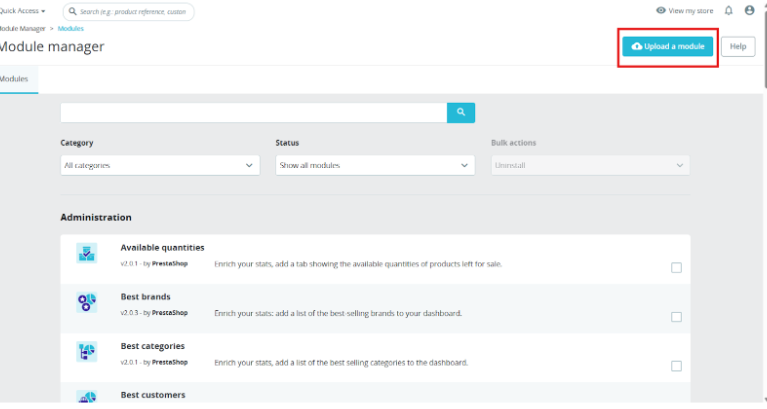
Schritt 1: Melden Sie sich in Ihrem PrestaShop-Backend an, gehen Sie zu Module und öffnen Sie den Modulmanager.

Schritt 2: Klicken Sie oben rechts auf die Schaltfläche „Modul hochladen“, wählen Sie die von Knowband heruntergeladene ZIP-Datei aus und bestätigen Sie. PrestaShop übernimmt dann den Rest.
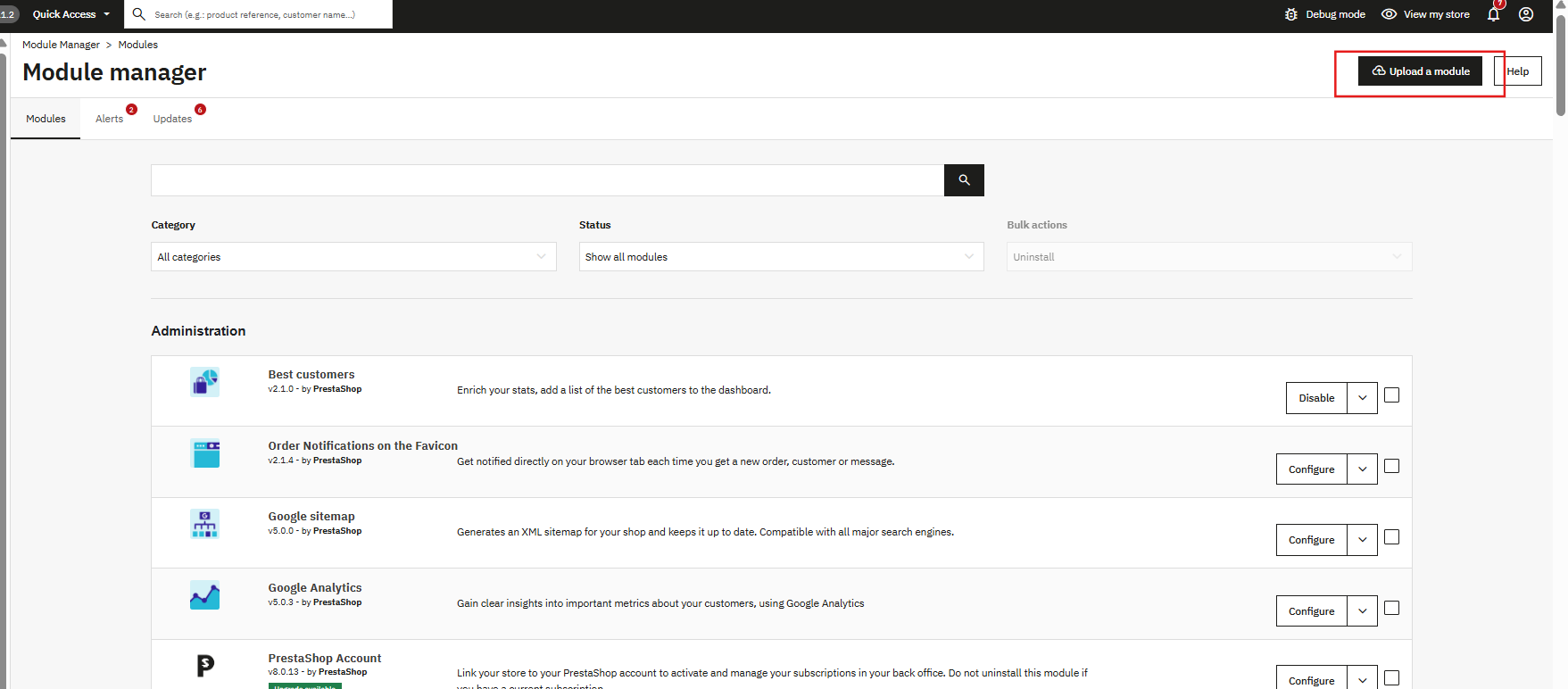
Schritt 3: Sobald der Upload abgeschlossen ist, erscheint die Schaltfläche „Installieren“. Klicken Sie darauf. Nach der Installation öffnet sich automatisch das Modulkonfigurationsfenster.

Schritt 4: Falls nach der Installation nichts angezeigt wird, geben Sie „Smart Admin Assistant“ in die Suchleiste des Modulmanagers ein und klicken Sie auf „Konfigurieren“.

Häufige Installationsprobleme

Upload fehlgeschlagen: Die Upload-Größenbeschränkung des Servers ist zu niedrig. Bitten Sie Ihren Hosting-Anbieter, die Werte für upload_max_filesize und post_max_size in den PHP-Einstellungen auf mindestens 32 MB zu erhöhen.

Modul nach der Installation nicht sichtbar: Leeren Sie den PrestaShop-Cache unter „Erweiterte Parameter“, dann „Leistung“ und suchen Sie anschließend erneut nach dem Add-on.

Die Konfigurationsseite scheint defekt zu sein: Leeren Sie Ihren Browser-Cache und den PrestaShop-Theme-Cache unter Design, dann Theme und Logo und anschließend Erweiterte Einstellungen.

3.0 PrestaShop Intelligenter KI-Admin-AssistentÜbersicht des Admin-Panels

Der PrestaShop Smart AI Admin Assistant verfügt über acht Registerkarten im oberen Bereich der Konfigurationsseite:
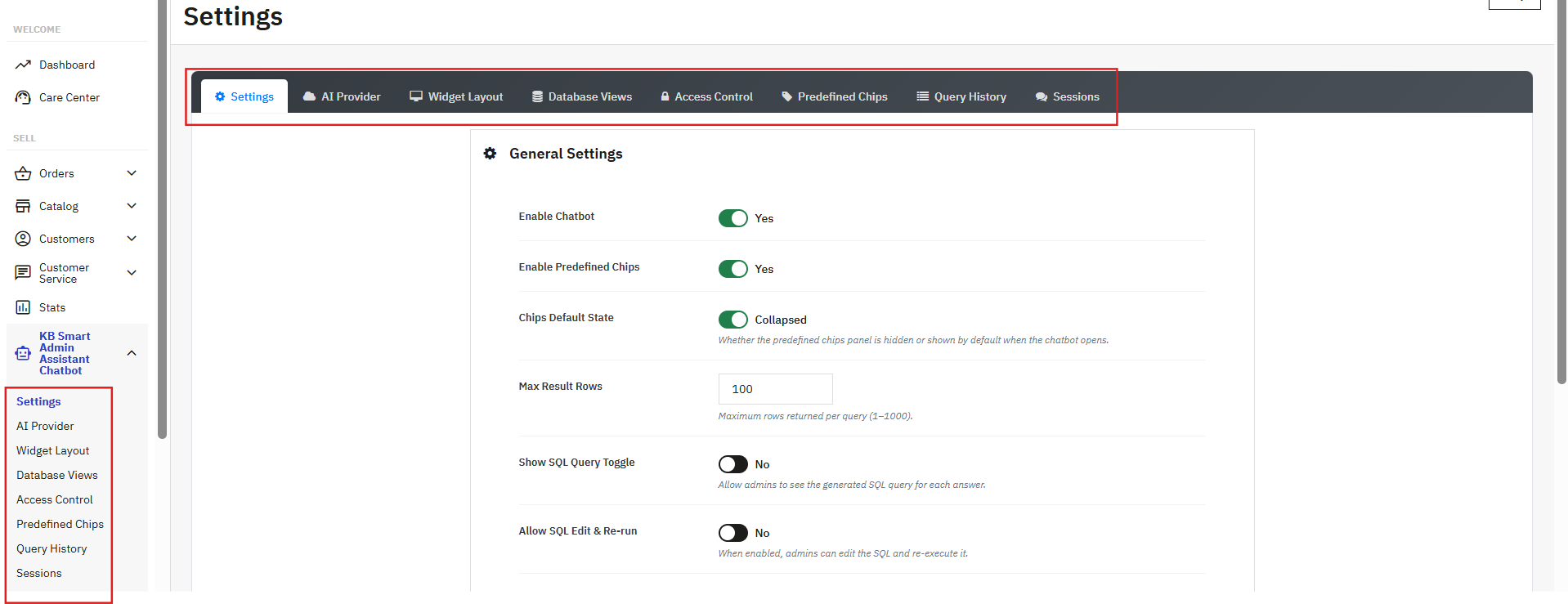
  • Einstellungen: Kerneinstellungen, SQL-Umschalter, Spracheingabe, Sprache, Protokollaufbewahrung, Schema-Cache.
  • KI-Anbieter: Verbinden Sie OpenAI (ChatGPT), Anthropic Claude oder Google Gemini mit Ihrem API-Schlüssel.
  • Widget-Layout: Passen Sie das Erscheinungsbild des Chat-Widgets mit einer Live-Vorschau an, die sich bei jeder Änderung aktualisiert.
  • Datenbankansichten: Wählen Sie aus, welche Datenkategorien die KI abfragen darf.
  • Zugangskontrolle: Verwalten Sie, welche Administratorprofile den Assistenten öffnen dürfen.
  • Vordefinierte Chips: Frage-Buttons mit Ein-Klick-Funktion für schnelle tägliche Kontrollen.
  • Abfrageverlauf: Ein fortlaufendes Protokoll jeder Abfrage, das den Mitarbeiter, die benötigte Zeit und den Erfolg der Abfrage anzeigt.
  • Sitzungen: Vollständige Chatverläufe pro Mitarbeiter.

Zusammen decken diese Registerkarten alles ab, von PrestaShop Smart Store Analytics und Reporting bis hin zu Datenzugriffskontrolle und Sitzungsverlauf.

4.0 Registerkarte Einstellungen

4.1 Allgemeine Einstellungen des PrestaShop AI Dashboard-Moduls
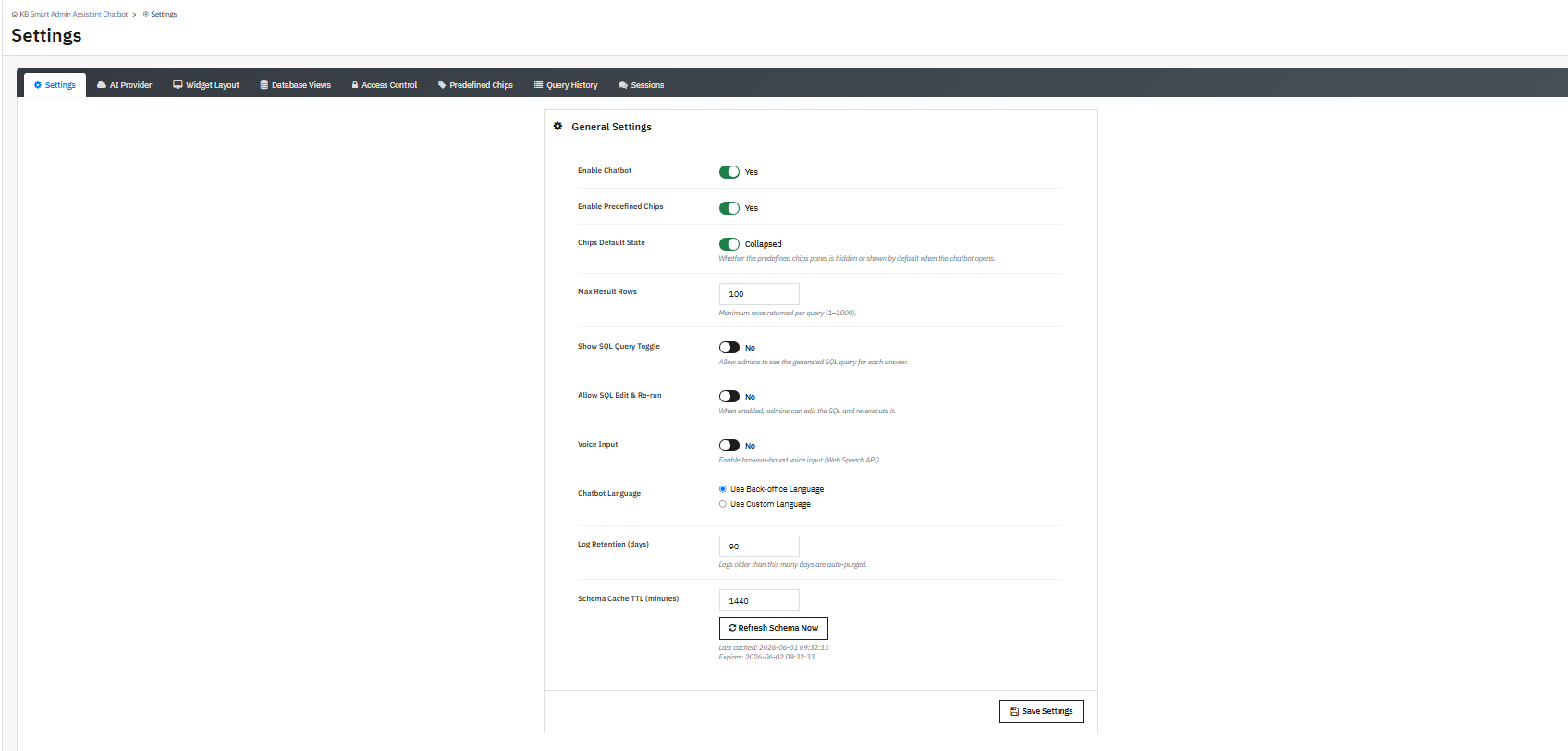
Chatbot aktivieren: Aktivieren oder deaktivieren Sie den PrestaShop Smart AI Admin Assistant. Alle Einstellungen bleiben beim Deaktivieren erhalten; durch erneutes Aktivieren werden alle Einstellungen sofort wiederhergestellt.

Vordefinierte Chips aktivieren: Die Schnellwahltasten für Fragen können im Chat-Widget ein- oder ausgeschaltet werden.

Standardzustand der Chips: „Ausgeblendet“ bedeutet, dass das Chip-Panel beim ersten Öffnen des Widgets ausgeblendet ist. „Erweitert“ bedeutet, dass alle Chips sichtbar sind, sobald der Assistent geladen ist.

Maximale Anzahl Ergebniszeilen: Die maximale Anzahl an Zeilen, die die KI für eine einzelne Abfrage zurückgeben darf.

Der Bereich reicht von 1 bis 1000, wobei 100 der Standardwert ist. Erhöhen Sie den Wert für detaillierte Datenabfragen, halten Sie ihn niedriger, wenn Sie nur eine schnelle Zahl benötigen.

SQL-Abfrage anzeigen/umschalten: Wenn diese Option aktiviert ist, zeigt der Assistent unter jeder Antwort den exakten generierten SQL-Code an. Dies ist die zentrale Transparenzfunktion für die PrestaShop-Backend-Analyse; Administratoren sehen genau, wie jede Antwort zustande gekommen ist.

SQL-Bearbeitung zulassen und erneut ausführen: Wenn diese Option aktiviert ist, können Administratoren den generierten SQL-Code direkt im Chat bearbeiten und erneut ausführen. Dies ist nützlich, um Datumsbereiche, Schwellenwerte oder Filter anzupassen, ohne eine neue Frage von Grund auf neu formulieren zu müssen.

Spracheingabe: Aktiviert das Mikrofonsymbol im Chat-Eingabefeld. Administratoren können Fragen sprechen, anstatt sie einzutippen, indem sie die Web Speech API des Browsers nutzen. Diese Spracheingabefunktion für PrestaShop funktioniert am besten in Chrome auf einem Desktop-Computer.

4.2 Spracheinstellungen

Verwendung der Backoffice-Sprache: Der Assistent passt sich der Sprache an, in der Ihr PrestaShop-Adminbereich aktuell ausgeführt wird.

Benutzerdefinierte Sprache verwenden: Wählen Sie eine feste Antwortsprache, die sich nicht anhand der im Backend eingestellten Sprache ändert. Dies ist hilfreich, wenn einzelne Mitarbeiter in einer anderen Sprache arbeiten als der, in der das Backend konfiguriert ist.

4.3 Protokoll- und Cache-Einstellungen
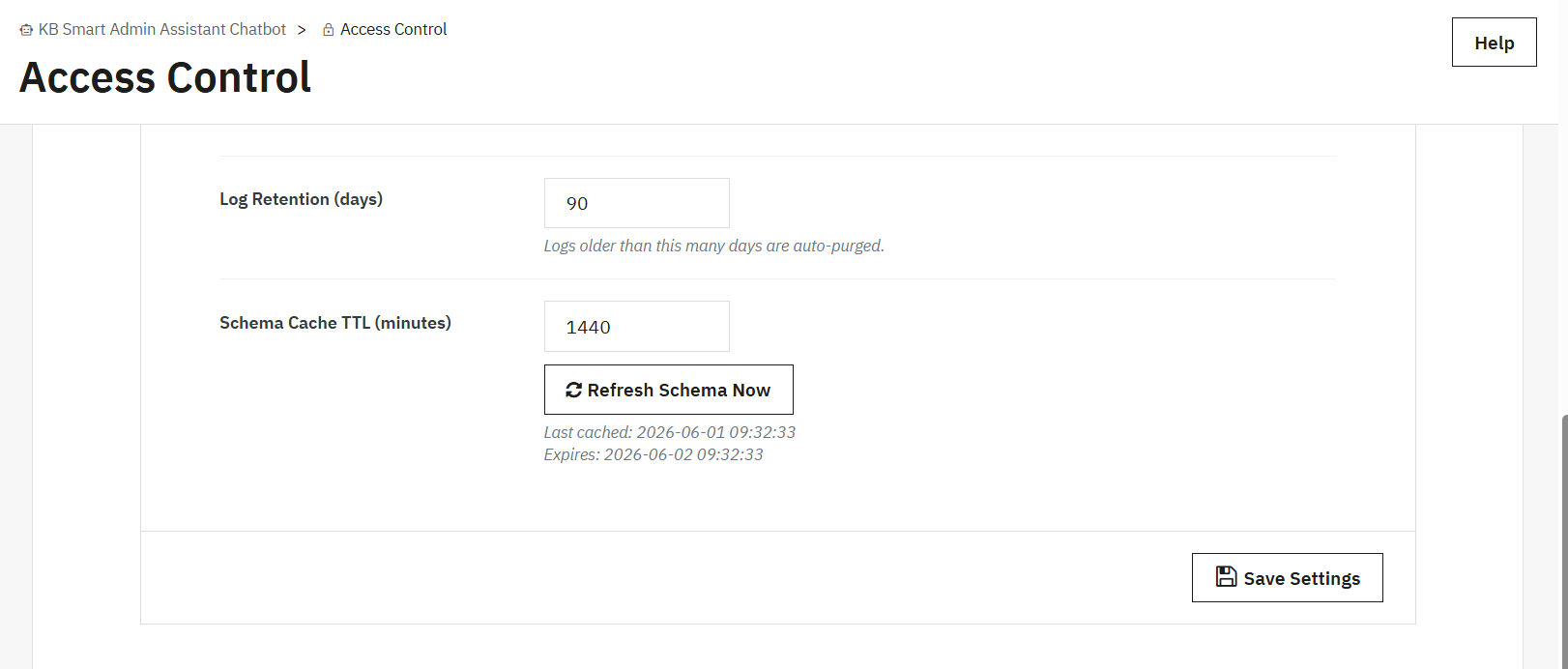
Protokollaufbewahrungsdauer (Tage): Legt fest, wie viele Tage an Abfragehistorie das Modul speichert, bevor alte Einträge gelöscht werden. Der Standardwert ist 90 Tage. Die Bereinigung erfolgt automatisch nach einem festgelegten Zeitplan, ohne dass manuelle Datenbankeingriffe erforderlich sind.

Diese Einstellungen helfen dem PrestaShop Smart Insights Modul, jederzeit genaue und aktuelle Abfragedatensätze zu führen.

Schema-Cache-Gültigkeitsdauer (Minuten): Das Schema ist die Strukturabbildung Ihrer Datenbank, die die KI liest, um präzise Abfragen zu erstellen. Diese Einstellung steuert, wie lange die Abbildung zwischengespeichert wird, bevor das Add-on eine neue Kopie abruft.

Schema jetzt aktualisieren: Löst bei Bedarf eine sofortige Schemaaktualisierung aus. Führen Sie diesen Befehl nach dem Hinzufügen eines neuen Moduls, dem Aktualisieren von PrestaShop oder jeder anderen Änderung aus, die die Datenbankstruktur verändert.

Klicken Sie auf Einstellungen speichern Alle Änderungen auf diesem Tab anwenden.

5.0 Registerkarte „KI-Anbieter“
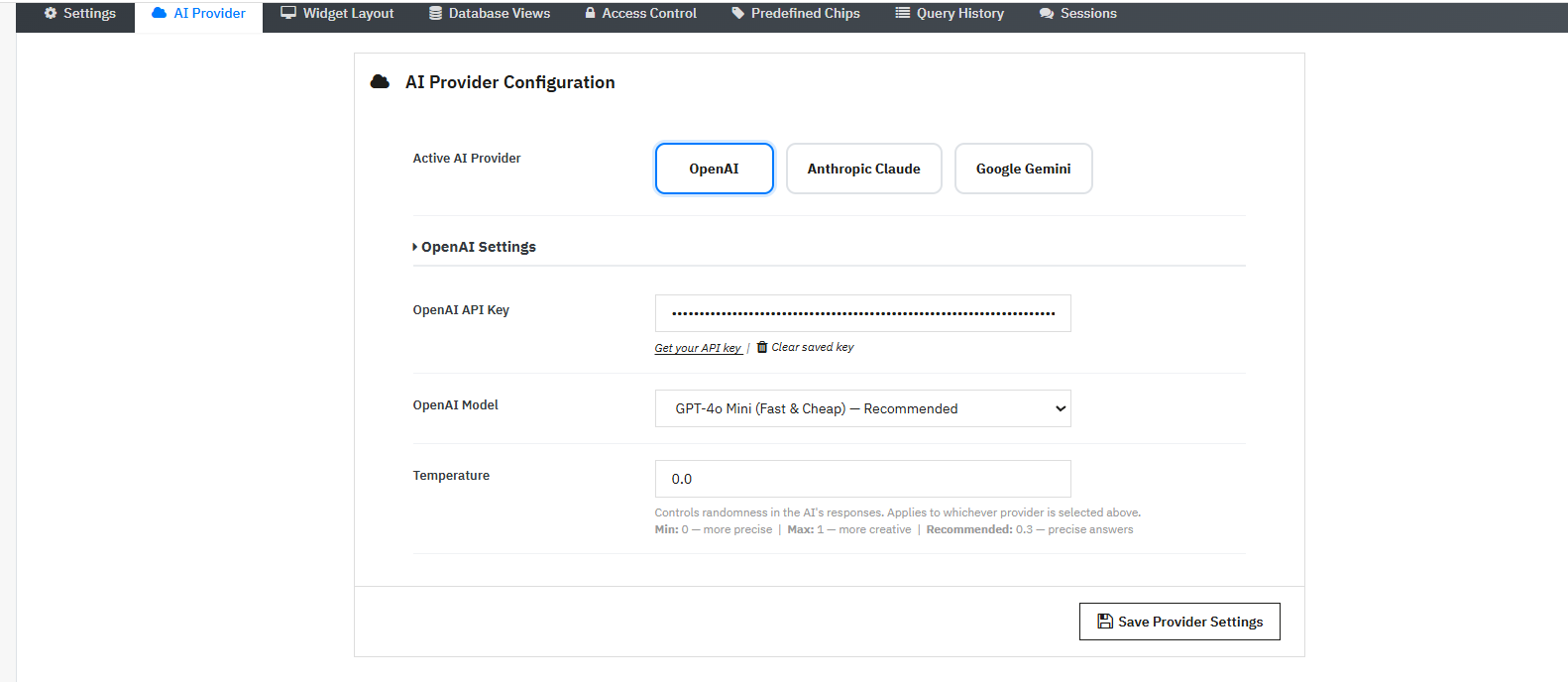
Im Reiter „KI-Anbieter“ verknüpfen Sie das Modul mit Ihrem bevorzugten KI-Dienst. OpenAI (ChatGPT), Anthropic Claude und Google Gemini werden unterstützt. Dank dieser Unterstützung mehrerer KI-Anbieter sind Sie nicht an einen einzelnen Anbieter gebunden. Sie geben Ihren eigenen API-Schlüssel an, und das Add-on verbindet sich direkt mit dem von Ihnen gewählten Anbieter.

5.1 Auswahl Ihres Anbieters

Klicken Sie auf die Schaltfläche des Anbieters – OpenAI (ChatGPT), Anthropic Claude oder Google Gemini –, um ihn auszuwählen. Die Einstellungen darunter werden aktualisiert und zeigen die Felder für diesen Anbieter an.

5.2 So erhalten Sie Ihren API-Schlüssel

OpenAI

  1. Gehen Sie zu platform.openai.com und melden Sie sich an oder erstellen Sie ein Konto.
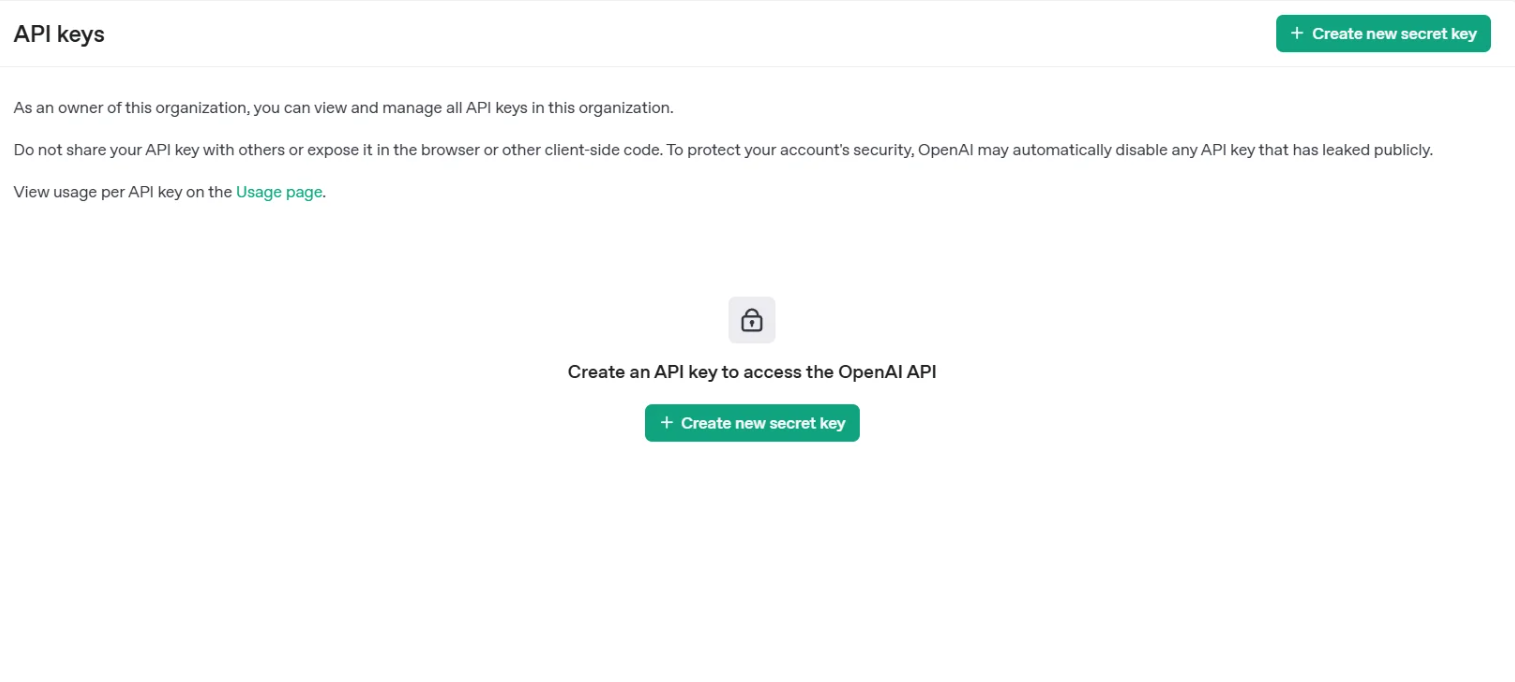
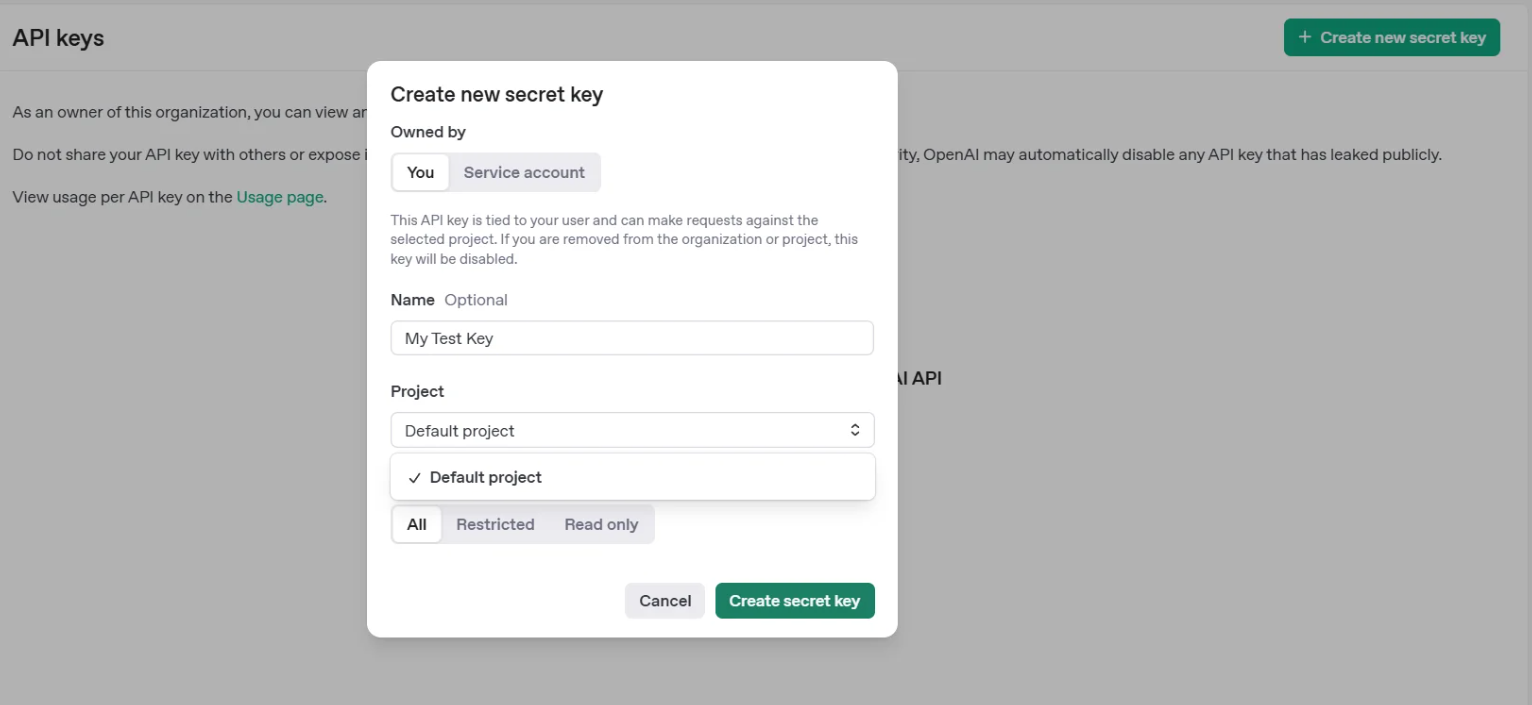
  2. Wählen Sie in Ihrem Profilmenü „API-Schlüssel“ aus. Klicken Sie auf „Neuen geheimen Schlüssel erstellen“, geben Sie ihm einen Namen und bestätigen Sie. Kopieren Sie den Schlüssel sofort, da OpenAI ihn nur einmal anzeigt.
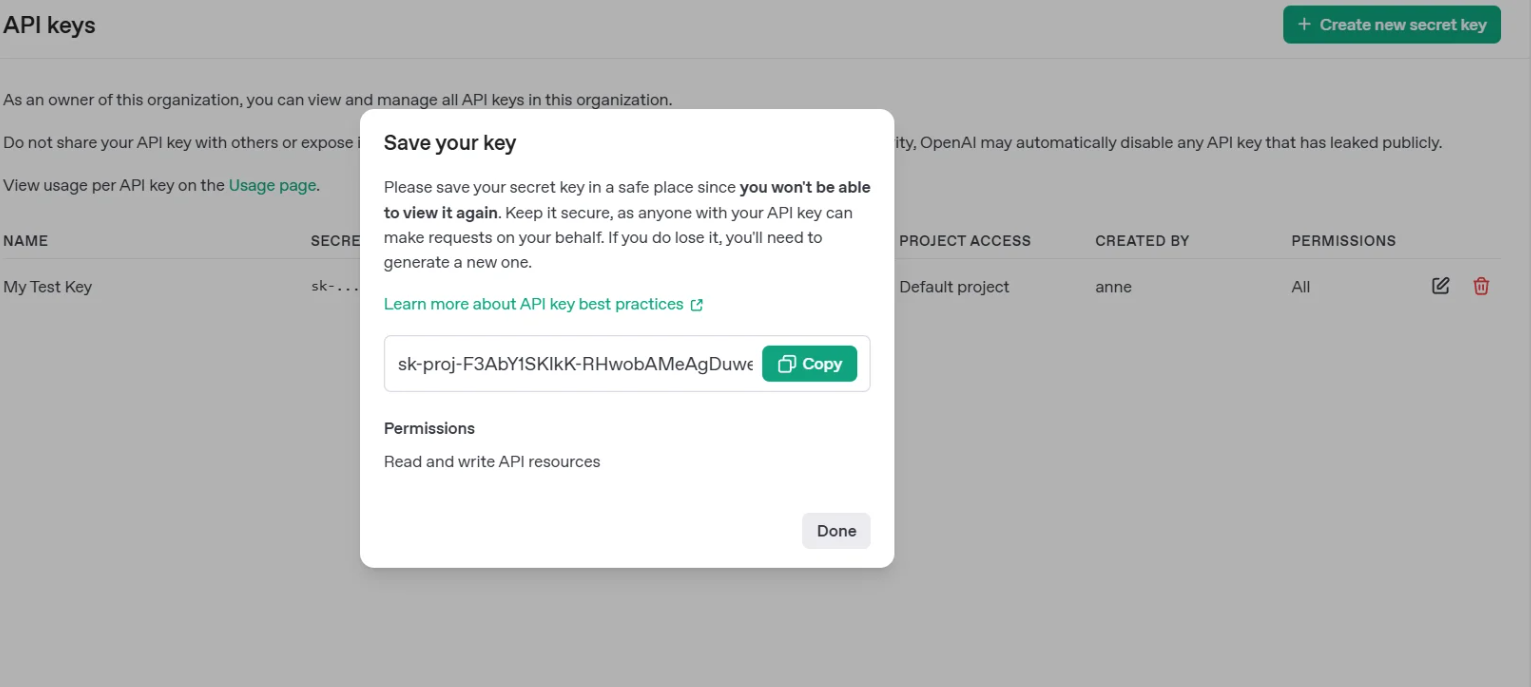
  3. Fügen Sie den API-Schlüssel in das Feld „OpenAI API-Schlüssel“ im Modul ein. Dadurch wird die PrestaShop OpenAI-Backoffice-Integration direkt mit Ihrem Konto verbunden.

Anthropischer Claude

  1. Gehe zu console.anthropic.com und melde dich an oder erstelle ein Konto.
  2. Klicken Sie in der linken Seitenleiste auf API-Schlüssel.
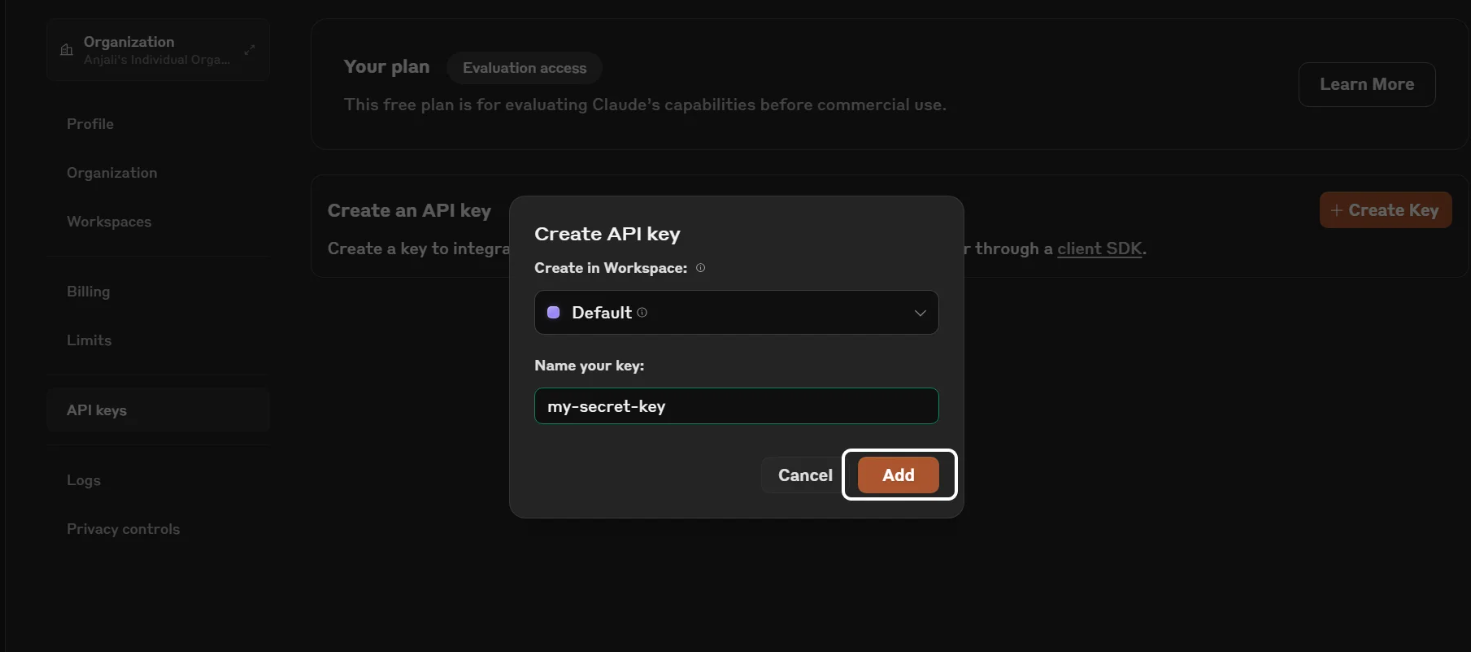
  3. Klicken Sie auf „Schlüssel erstellen“, geben Sie ihm einen Namen und kopieren Sie den angezeigten Schlüssel.
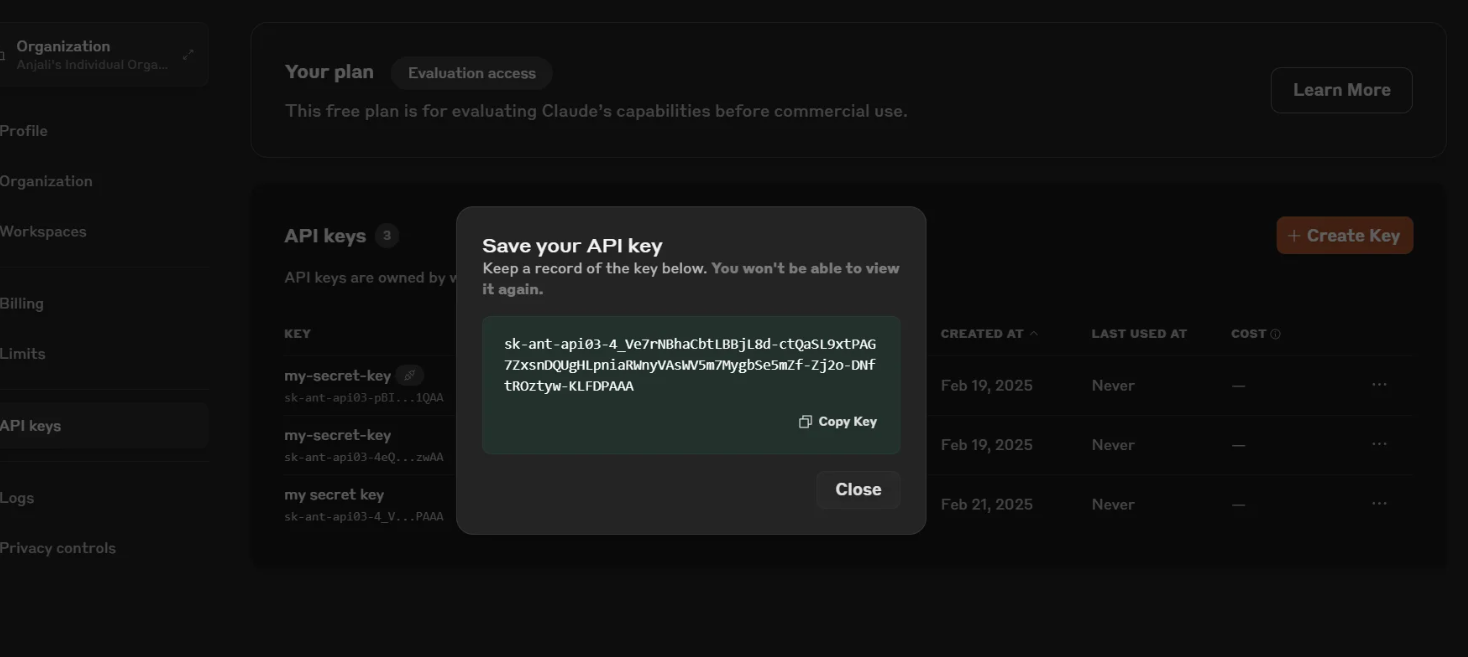
  4. Fügen Sie den Schlüssel in das Feld „Claude API-Schlüssel“ ein. Die Verbindung zum PrestaShop Claude AI-Backend wird hergestellt, sobald der Schlüssel gespeichert ist.

Google Gemini

  1. Gehen Sie zu aistudio.google.com und melden Sie sich mit einem Google-Konto an.
  2. Klicken Sie oben links auf „API-Schlüssel abrufen“.
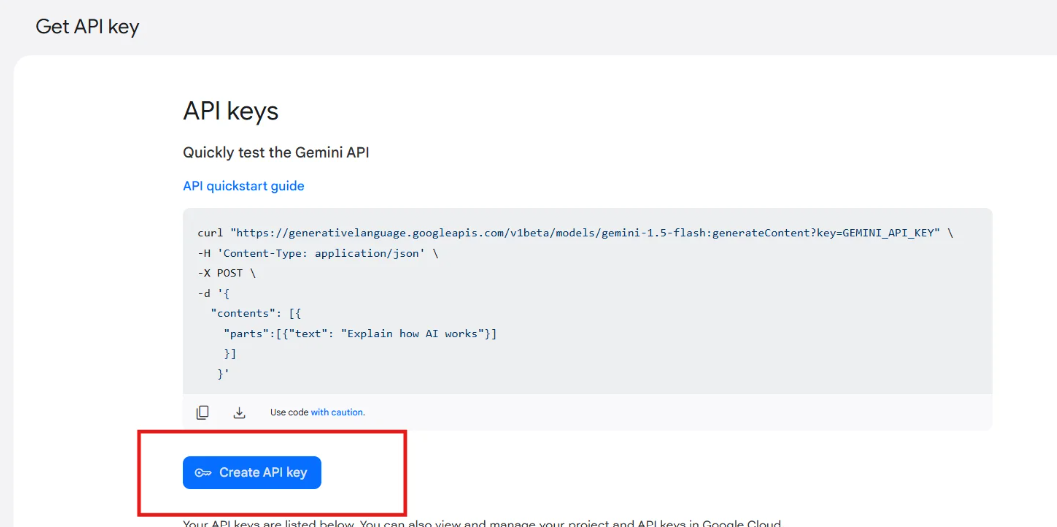
  3. Klicken Sie auf „API-Schlüssel erstellen“, wählen Sie ein Projekt aus und kopieren Sie den generierten Schlüssel.
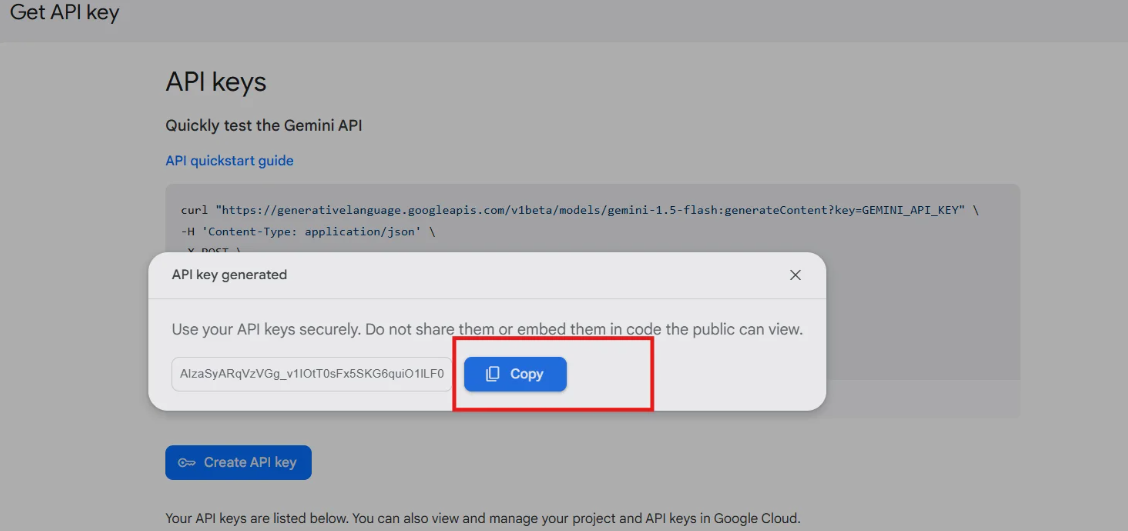
  4. Fügen Sie den Schlüssel im Add-on in das Feld „Gemini API-Schlüssel“ ein. Die PrestaShop Gemini Admin-Modul-Integration wird nach dem Speichern sofort aktiviert.

5.3 Auswahl eines Modells

OpenAI-Modelle:
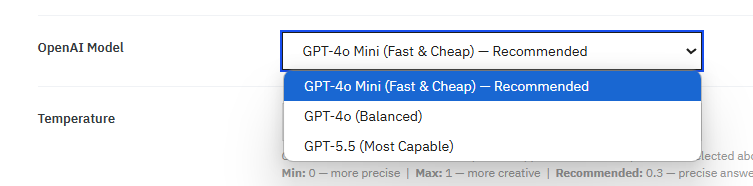
  • GPT-4o Mini (Schnell und günstig): Eine solide Wahl für alltägliche administrative Anfragen.
  • GPT-4o (Ausgewogen): Behandelt komplexere Fragestellungen, die mehrere Tabellen umfassen.
  • GPT-5.5 (Leistungsfähigste Version): Die beste Option für detaillierte analytische Arbeiten.

Anthropic Claude models:
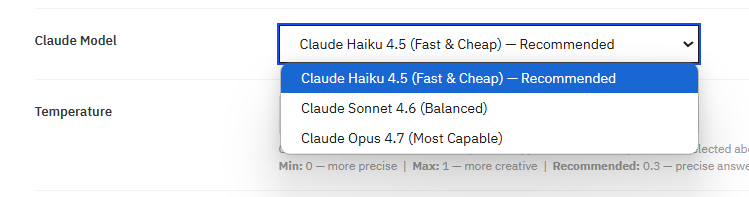
  • Claude Haiku 4.5 (Schnell und günstig): Eignet sich gut für einfache, tägliche Kontrollen.
  • Claude Sonett 4.6 (Ausgewogen): Liegt für die meisten Anwendungsfälle zwischen Geschwindigkeit und Tiefe.
  • Claude Opus 4.7 (Am leistungsfähigsten): Verwenden Sie diese Option, wenn Abfragen mehrere verknüpfte Tabellen oder verschachtelte Bedingungen umfassen.

Google Gemini-Modelle:
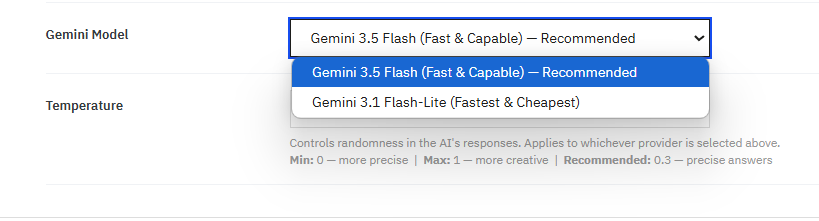
  • Gemini 3.5 Blitzgerät (Schnell und leistungsstark): Die empfohlene Wahl für allgemeine Anfragen im Einzelhandel.
  • Gemini 3.1 Flash-Lite (Schnellste und günstigste): Am besten geeignet für Shops, bei denen niedrige API-Kosten Priorität haben.

5.4 Temperatureinstellung

Dieser Wert steuert, wie genau die KI faktische Ergebnisse liefert. Bei 0 sind die Antworten so präzise wie möglich. Bei 1 variieren die Formulierungen der Antworten stärker. Für Abfragen gespeicherter Daten eignet sich 0.3 gut als Ausgangspunkt. Reduzieren Sie den Wert auf 0.0, wenn Sie möglichst genaue und konsistente Ergebnisse benötigen.

Klicken Sie auf Anbietereinstellungen speichern bestätigen.

6.0 Registerkarte „Widget-Layout“
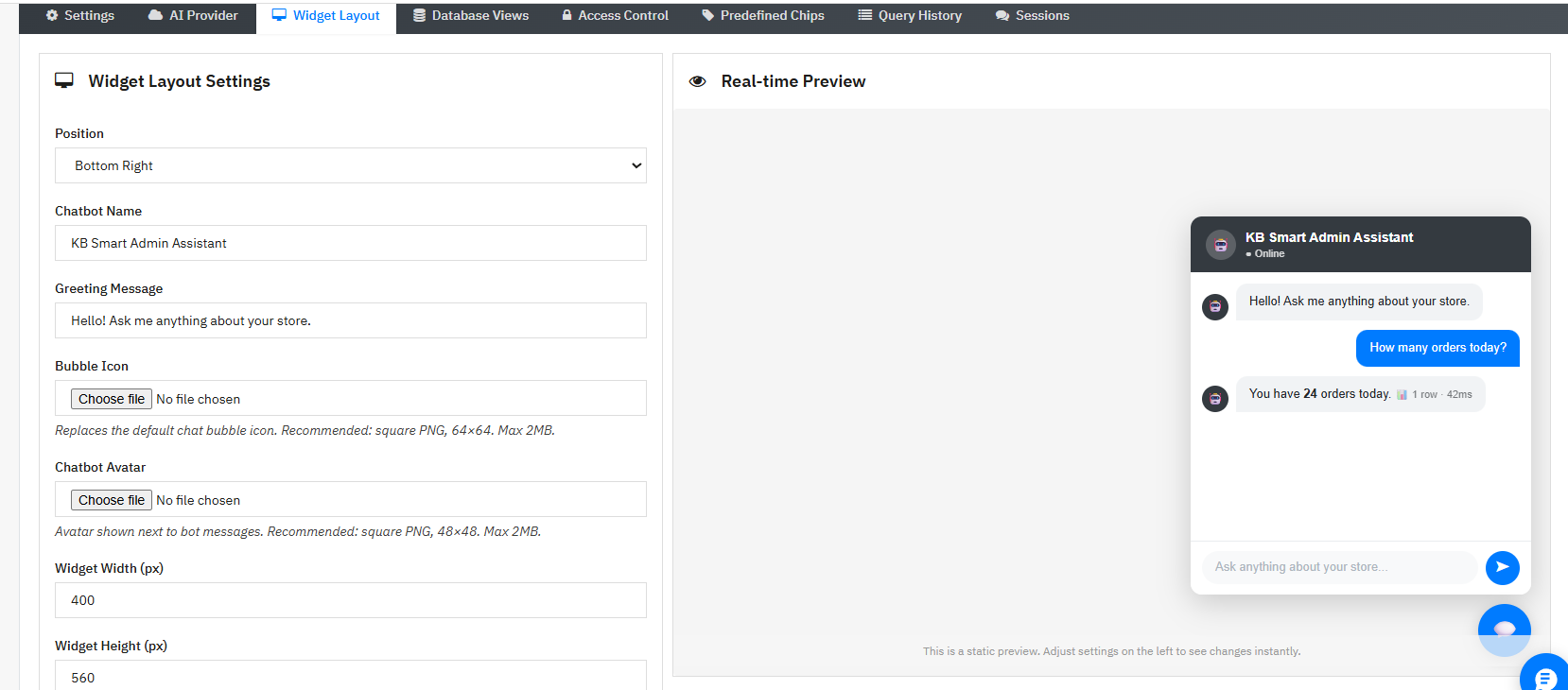
Über den Tab „Widget-Layout“ steuern Sie das Aussehen des Chatfensters im Backend. Ein Live-Vorschaufeld auf der rechten Seite aktualisiert sich in Echtzeit, sobald Sie eine Einstellung ändern.

Position: Die Position der Sprechblase auf dem Bildschirm. Standardmäßig unten rechts.

Chatbot-Name: Die im Widget-Header angezeigte Bezeichnung. Standardwert ist „Smart Admin Assistant“.

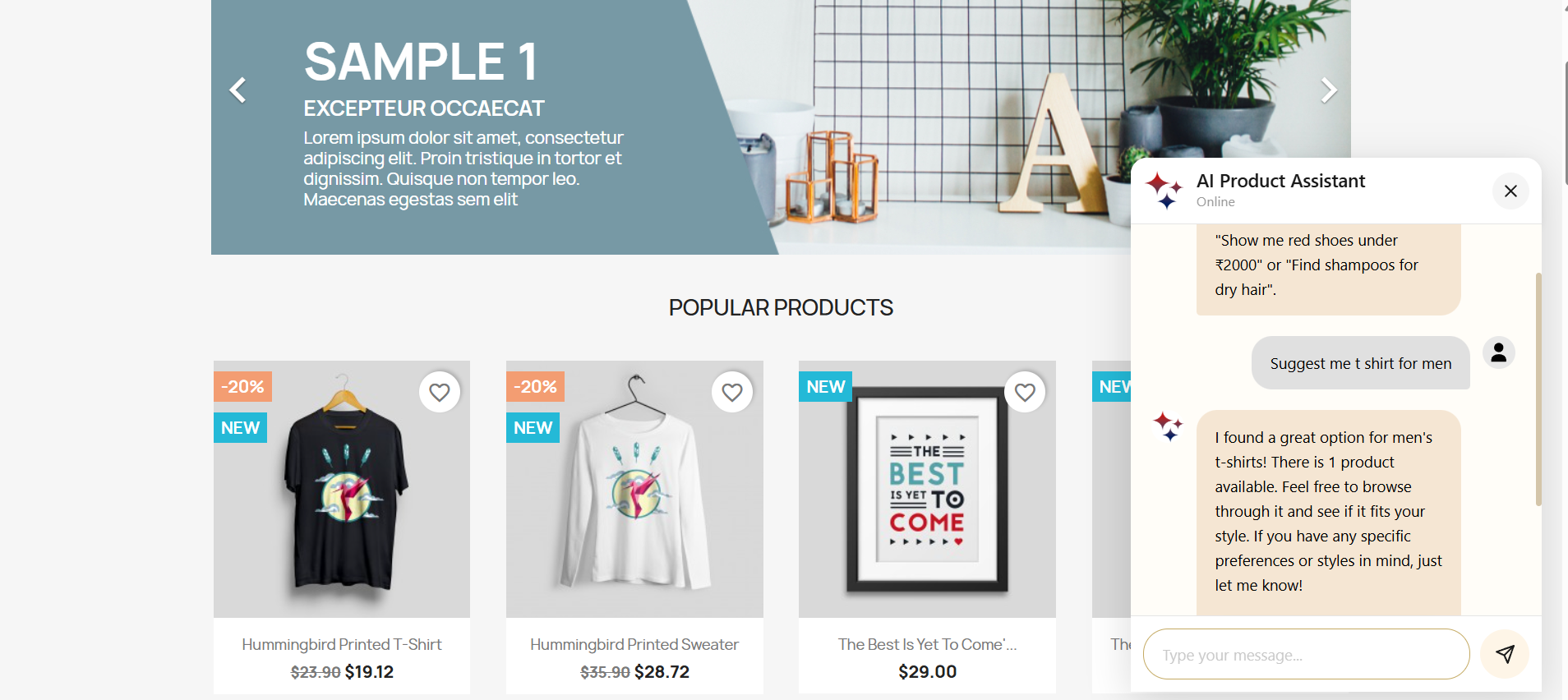
Begrüßungsnachricht: Die Begrüßungszeile, die der Assistent beim Öffnen des Widgets anzeigt. Standardmäßig lautet sie: „Hallo! Fragen Sie mich alles über Ihren Shop.“

Sprechblasen-Symbol: Ein benutzerdefiniertes Bild für den schwebenden Chat-Button. Quadratisches PNG, 64×64 Pixel, maximal 2 MB.

Chatbot-Avatar: Das Bild, das neben den Bot-Nachrichten im Chatfenster erscheint. Quadratisches PNG, 48×48 Pixel, maximal 2 MB.

Widget-Breite und -Höhe (px): Steuert die Größe des Chatfensters. Standardmäßig sind dies 400 Pixel in der Breite und 560 Pixel in der Höhe.

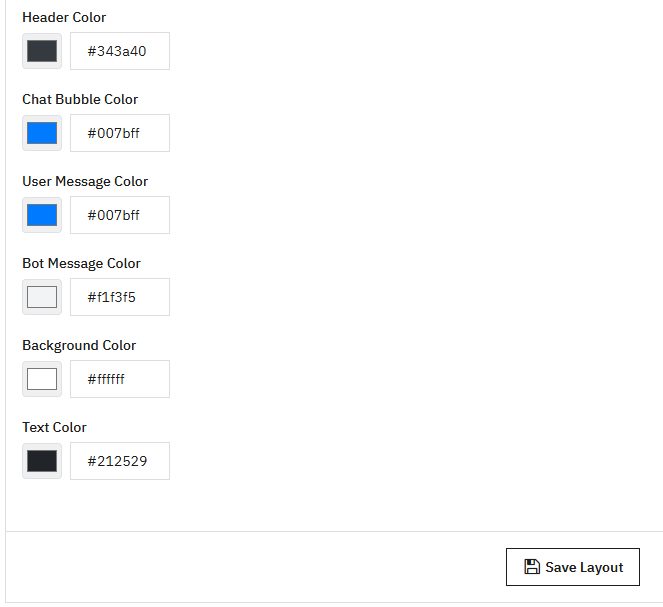
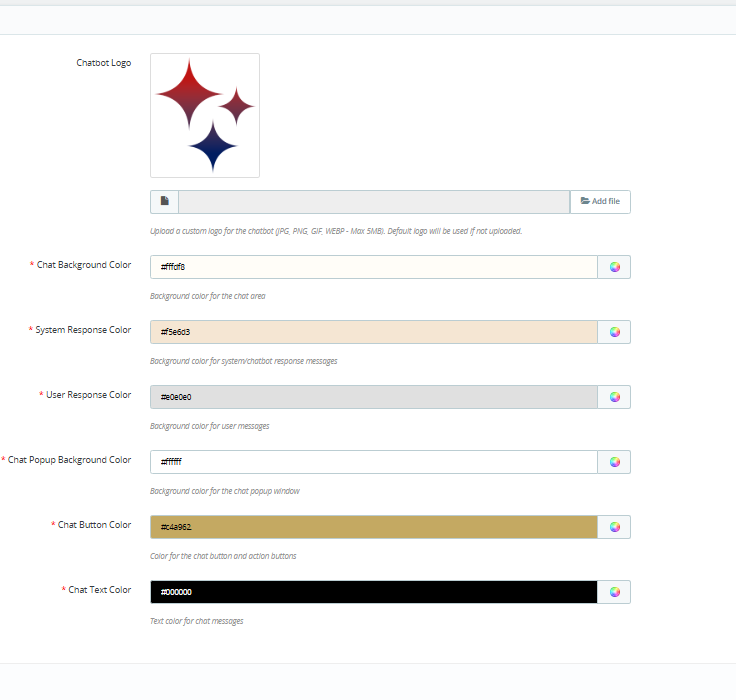
Farbeinstellungen: Sechs individuelle Steuerelemente für Header-, Chatblasen-, Benutzernachrichten-, Botnachrichten-, Hintergrund- und Textfarben. Keine CSS-Bearbeitung erforderlich.

Klicken Sie auf Layout speichern bestätigen.
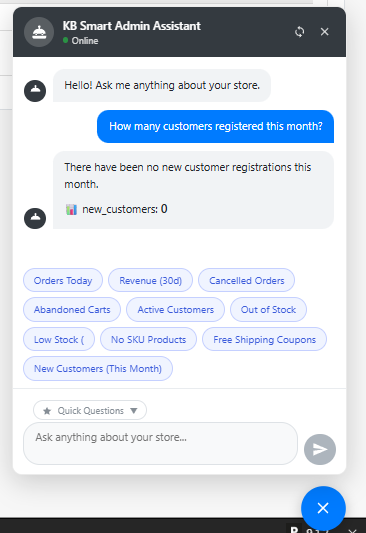
7.0 Registerkarte „Datenbankansichten“

7.1 Was sind Datenbankansichten?
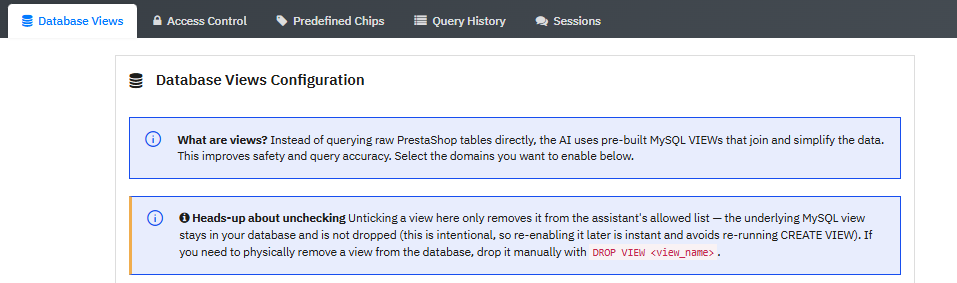
Die Datenbankansichten in PrestaShop sind vordefinierte MySQL-Strukturen, die relevante Tabellen verknüpfen und vereinfachen. Das PrestaShop-KI-Backoffice-Modul arbeitet mit diesen Ansichten, anstatt direkt auf die Datenbanktabellen zuzugreifen. So kann die KI präzise Antworten liefern, ohne versehentlich Daten zu verändern, die nicht bearbeitet werden sollten. Jede Ansicht ist schreibgeschützt. Der Assistent kann Informationen abrufen, aber keine Daten ändern, entfernen oder hinzufügen.

Durch Deaktivieren einer Ansicht wird diese aus den Abfragemöglichkeiten des Assistenten entfernt. Die MySQL-Ansicht selbst bleibt in der Datenbank unverändert, sodass das erneute Aktivieren sofort funktioniert.

7.2 Verfügbare Datenbankansichten
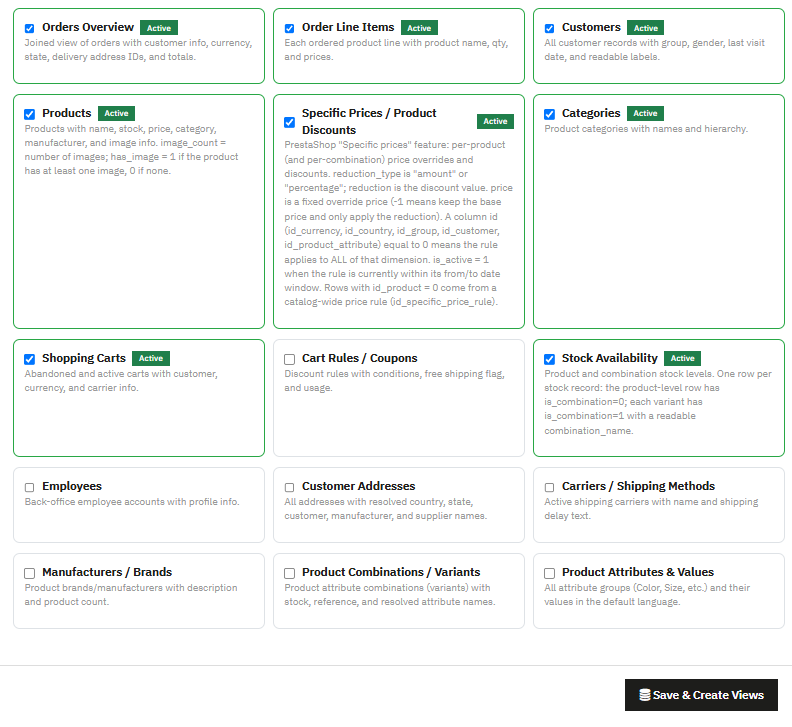
  • Auftragsübersicht: Bestelldatensätze inklusive Kundendetails, Währung, Status und Gesamtsumme. Bietet Administratoren Bestelldaten in Echtzeit, ohne dass Berichte erstellt werden müssen.
  • Bestellpositionen: Einzelne Produktpositionen innerhalb jeder Bestellung, mit Mengen und Preisen.
  • Kunden: Kundenkonten mit Gruppenzugehörigkeit, Geschlecht und Datum des letzten Besuchs.
  • Produkte: Produktdaten mit Angaben zu Name, Lagerbestand, Preis, Kategorie und Bildinformationen.
  • Spezielle Preise / Produkt-Rabatte: Preisüberschreibungen werden auf Produktebene festgelegt. Standardmäßig deaktiviert.
  • Kategorien: Kategorienamen und die Hierarchie, in der sie sich befinden.
  • Einkaufswagen: Sowohl aktive als auch abgebrochene Warenkörbe, inklusive Kunden- und Währungsdetails.
  • Warenkorbregeln / Gutscheine: Rabattregeln mit Nutzungsdaten, Kennzeichnung für kostenlosen Versand und Bedingungen.
  • Lagerbestand: Lagerbestände pro Produkt und Kombination mit aussagekräftigen Kombinationsnamen. Unterstützt KI-gestützte PrestaShop-Bestandsanalysen zu Artikeln mit niedrigem oder keinem Lagerbestand.
  • Angestellte: Backoffice-Benutzerkonten und Profilinformationen.
  • Kundenadressen: Vollständige Adressdatensätze mit Land, Bundesland und zugehörigen Kundennamen.
  • Spediteure / Versandarten: Aktive Zustelldienste. Standardmäßig deaktiviert.
  • Hersteller / Marken: Markendatensätze mit Beschreibungen und Produktanzahlen.
  • Produktkombinationen / Varianten: Variantenbezogene Daten, einschließlich Lager-, Referenz- und Attributnamen.
  • Produkteigenschaften und -werte: Attributgruppen wie Farbe und Größe mit allen zugehörigen Werten.

Klicken Sie auf Ansichten speichern und erstellen Das Modul erstellt die MySQL-Views für jede aktivierte Domain.

8.0 Registerkarte „Zugriffskontrolle“

Über die Registerkarte „Zugriffskontrolle“ wird gesteuert, welche Backoffice-Benutzer den PrestaShop Smart Admin Assistant sehen und öffnen können.
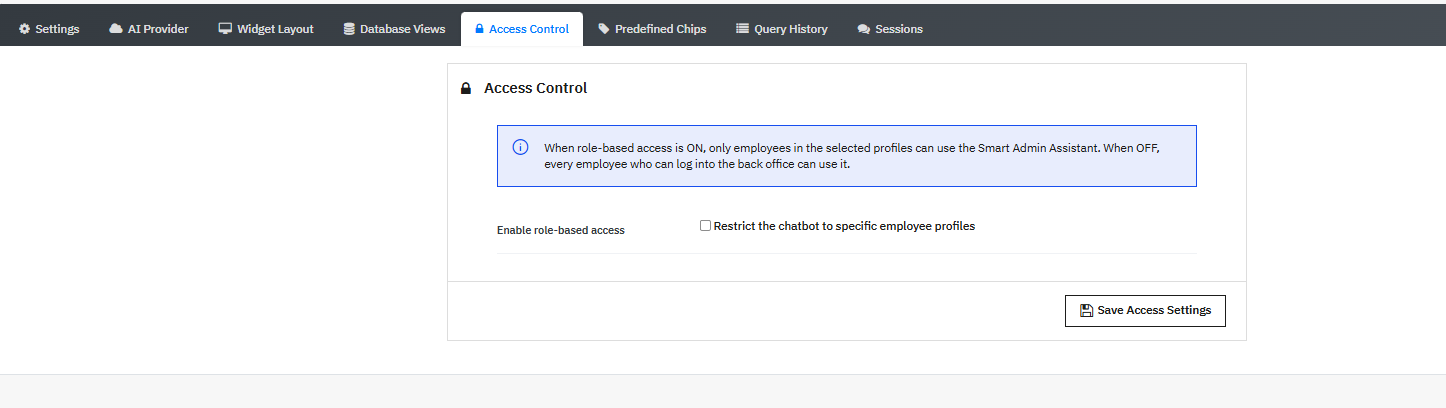
Umschalten: Aktivieren Sie den rollenbasierten Zugriff, indem Sie den Chatbot auf bestimmte Mitarbeiterprofile beschränken.
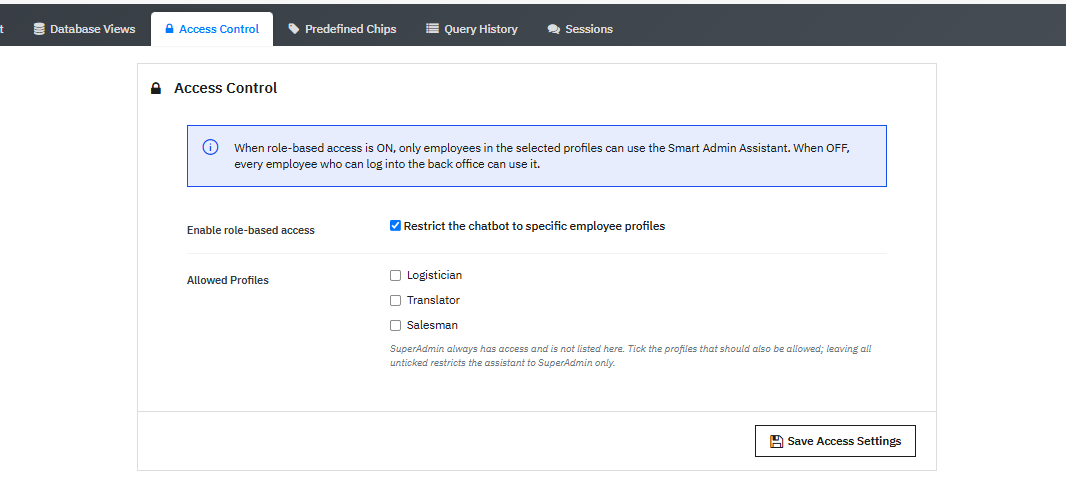
Wenn die Funktion aktiviert ist, erscheint eine Profilliste. Der SuperAdmin hat immer Zugriff und wird nicht angezeigt. Aktivieren Sie die zusätzlichen Profile: Logistiker, Übersetzer und Verkäufer. Profile, die nicht aktiviert sind, können den Assistenten nicht sehen. Wenn Sie alle Profile mit rollenbasierter Zugriffssteuerung deaktiviert lassen, ist der Assistent nur für den SuperAdmin sichtbar.

Diese Funktion zur Mitarbeiterzugriffskontrolle für PrestaShop stellt sicher, dass die KI-Funktionalität für das PrestaShop-Shop-Management nur denjenigen Mitarbeiterrollen zur Verfügung steht, die sie benötigen.

Klicken Sie auf Speicherzugriffseinstellungen bestätigen.

9.0 Registerkarte „Vordefinierte Chips“

Vordefinierte Chips sind Schnellzugriffs-Fragebuttons im Chat-Widget. Durch Klicken auf einen Chip wird die gespeicherte Frage sofort an die KI gesendet – Tippen ist nicht nötig.

Sie gehören zu den praktischsten Funktionen von PrestaShop Smart Store Analytics und decken die häufigsten Fragen zur Shop-Performance ab, die Administratoren täglich stellen.

9.1 Standard-Chips im PrestaShop Smart AI Admin Assistant

Das Modul wird mit zehn vordefinierten Schnellabfrage-Chips ausgeliefert, die ab der ersten Anmeldung aktiv und einsatzbereit sind:
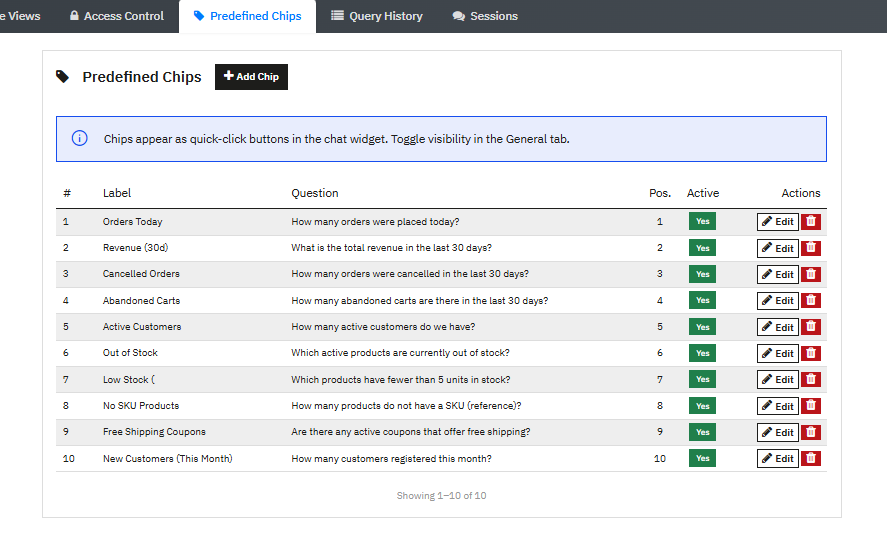
  1. Heutige Bestellungen: Wie viele Bestellungen wurden heute aufgegeben?
  2. Umsatz (30 Tage): Wie hoch ist der Gesamtumsatz der letzten 30 Tage?
  3. Stornierte Bestellungen: Wie viele Bestellungen wurden in den letzten 30 Tagen storniert?
  4. Verlassene Einkaufswagen: Wie viele verlassene Einkaufswagen gab es in den letzten 30 Tagen?
  5. Aktive Kunden: Wie viele aktive Kunden haben wir?
  6. Nicht vorrätig: Welche Produkte sind derzeit nicht vorrätig?
  7. Geringer Lagerbestand (weniger als 5): Von welchen Produkten sind weniger als 5 Einheiten auf Lager?
  8. Produkte ohne SKU: Wie viele Produkte haben keine SKU-Referenz?
  9. Gratisversand-Gutscheine: Gibt es aktuell Gutscheine, die kostenlosen Versand anbieten?
  10. Neukunden (Diesen Monat): Wie viele Kunden haben sich diesen Monat registriert?

9.2 Hinzufügen eines benutzerdefinierten Chips
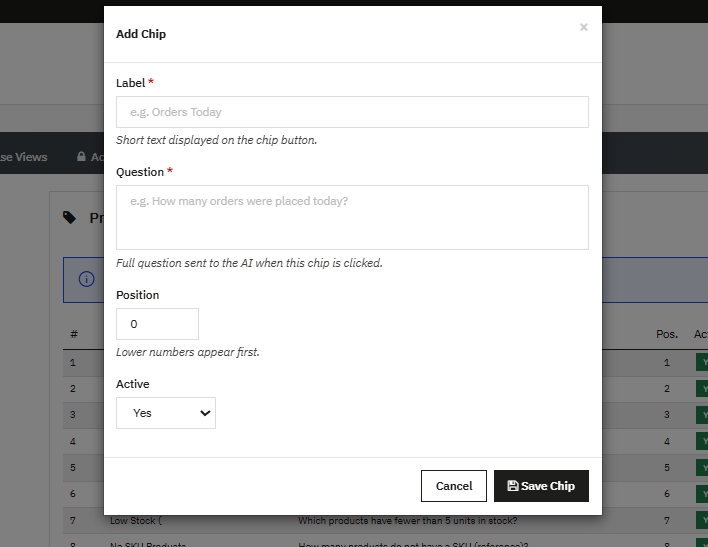
Klicken Sie auf Chip hinzufügen um das Bearbeitungsfeld zu öffnen.

Etikette: Der kurze Text, der auf dem Chipknopf selbst angezeigt wird. Zum Beispiel: Wöchentlicher Umsatz.

Frage: Die vollständige Frage, die an die KI gesendet wird, wenn jemand auf den Chip klickt. Zum Beispiel: Wie hoch ist der Gesamtumsatz der letzten 7 Tage?

Position: Legt fest, an welcher Stelle dieser Chip in der Liste steht. Niedrigere Zahlen stehen an erster Stelle.

Aktiv: Ja, der Chip wird in das Widget eingefügt. Nein, er wird ausgeblendet, ohne die Konfiguration zu entfernen.

Klicken Sie auf Chip sparen Zur Bestätigung. Jeder vorhandene Chip verfügt in seiner Zeile über Bearbeiten- und Löschen-Tasten, um Änderungen vorzunehmen oder ihn vollständig zu entfernen.

10.0 Registerkarte „Abfrageverlauf“

Der Tab „Abfrageverlauf“ protokolliert alle über den PrestaShop-Admin-KI-Chatbot gestellten Fragen und dient als vollständiges Sitzungsprotokoll für Backoffice-Datenanfragen. Jede Zeile zeigt Folgendes an:
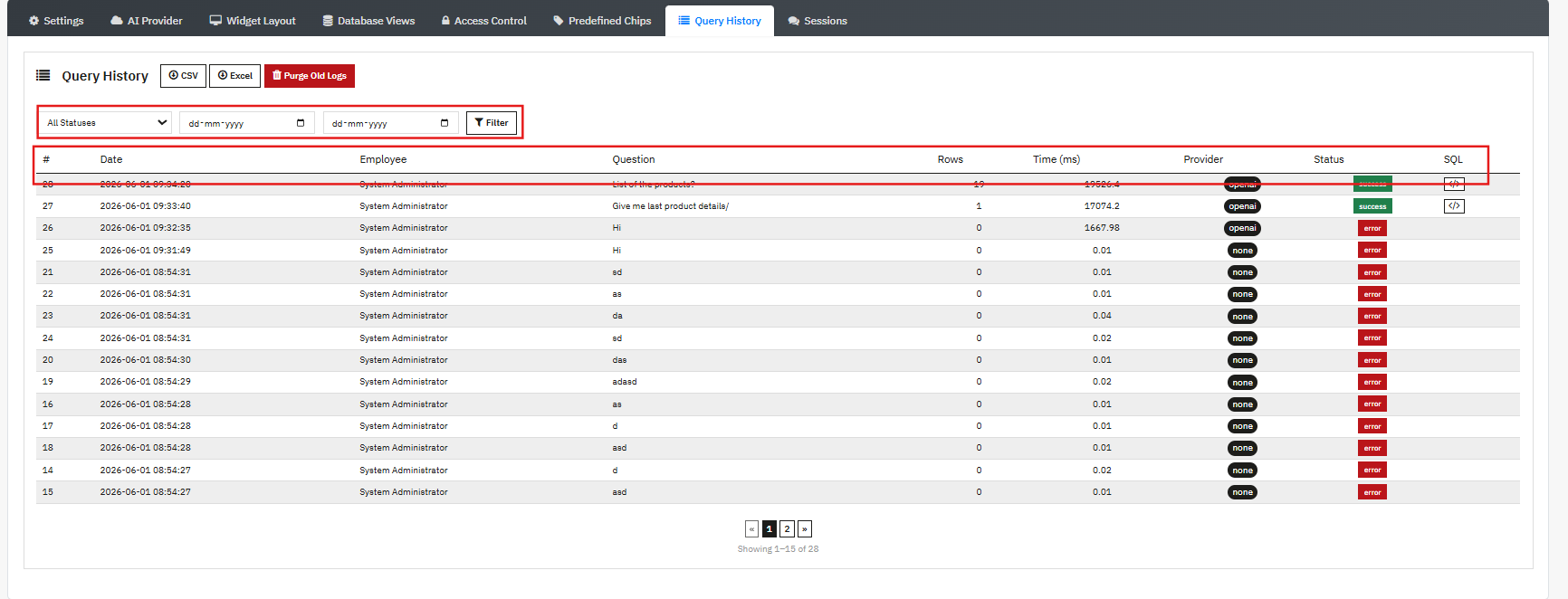
  • Datum: Als die Frage gestellt wurde
  • Mitarbeiter: Das Administratorkonto, das es gesendet hat
  • Frage: Der vollständige Text der Anfrage
  • Reihen: Die Anzahl der Datenzeilen, die die Antwort enthielt
  • Zeit (ms): Wie lange die Abfrage zur Ausführung benötigte, in Millisekunden
  • Provider: Welcher KI-Anbieter die Anfrage verarbeitet hat, wird als beschriftetes Abzeichen angezeigt.
  • Status: Wird als grünes Abzeichen für Erfolg oder als rotes Abzeichen für einen Fehler angezeigt.
  • SQL: Der generierte SQL-Code kann direkt in der Zeile angezeigt werden.

Verwenden Sie die Status- und Datumsfilter oben im Tab, um die Liste einzugrenzen. Exportieren Sie die Daten mit den Schaltflächen über der Tabelle als CSV- oder Excel-Datei. Klicken Sie hier. Alte Protokolle aussortieren Einträge, die älter als die Einstellung für die Protokollaufbewahrung sind, werden sofort gelöscht.

Registerkarte „Sitzungen“ (11.0)
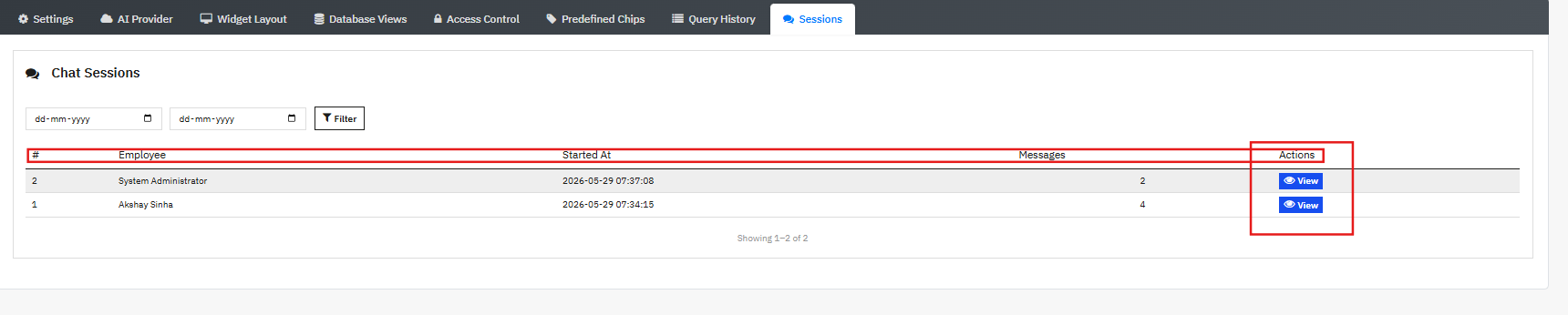
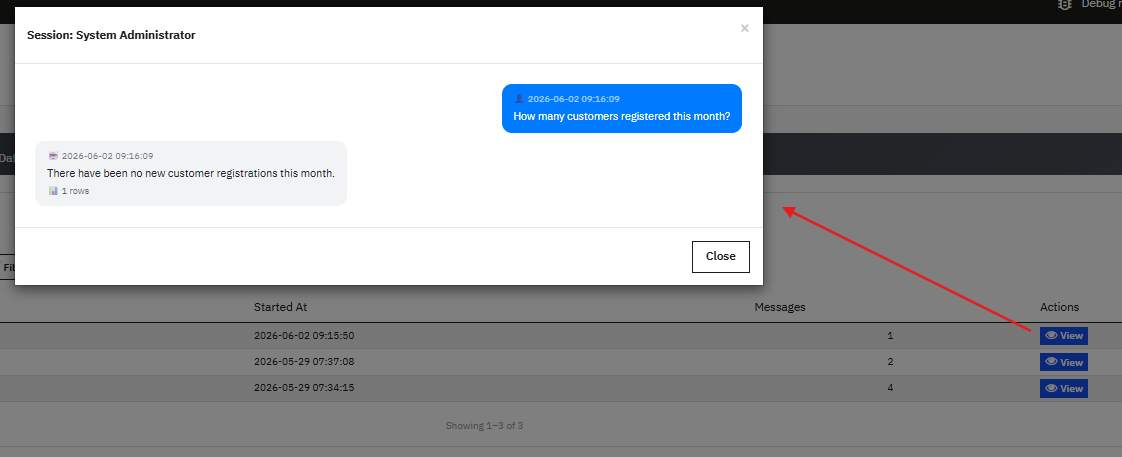
Im Tab „Sitzungen“ werden die kompletten Konversationsverläufe pro Mitarbeiter gespeichert. Jede Sitzung zeigt den Namen des Mitarbeiters, die Startzeit und die Anzahl der Nachrichten an. Klicken Sie hier. Ansehen Die vollständige Konversation, die Fragen und die Antworten werden chronologisch in einem Pop-up angezeigt. Dies ist nützlich, um die Nutzung des Assistenten zu überprüfen oder den Kontext einer vorherigen Sitzung wieder aufzugreifen.
12.0 Häufig gestellte Fragen

F: Was ist der PrestaShop Smart AI Admin Assistant und wie funktioniert er?

Der PrestaShop Smart AI Admin Assistant von Knowband ermöglicht Shop-Administratoren, Fragen zu ihren Shop-Daten in natürlicher Sprache zu stellen und sofort Antworten zu erhalten. Er verbindet sich über vordefinierte, schreibgeschützte MySQL-Views mit der Live-Datenbank, sendet die Frage an den gewählten KI-Anbieter (OpenAI, Anthropic Claude oder Google Gemini), der eine SQL-Abfrage generiert und ausführt und das Ergebnis in natürlicher Sprache zurückgibt. So erhält jeder Backoffice-Nutzer ohne technische Vorkenntnisse Echtzeit-Datenzugriff.

F: Welche KI-Anbieter werden vom PrestaShop Smart Admin Assistant unterstützt?

Das Modul unterstützt OpenAI (GPT-4o Mini, GPT-4o, GPT-5.5), Anthropic Claude (Haiku 4.5, Sonnet 4.6, Opus 4.7) und Google Gemini (Gemini 3.5 Flash, Gemini 3.1 Flash-Lite). Sie geben Ihren eigenen API-Schlüssel an, und das Modul verbindet sich direkt. Ein Abonnement des KI-Dienstes des Moduls ist nicht erforderlich. Sie zahlen nur für die tatsächliche API-Nutzung. Alle Modelle sind mit dem PrestaShop AI Sales Analytics Add-on kompatibel und liefern präzise und schnelle Antworten auf Basis Ihrer Live-Shopdaten.

F: Kann der PrestaShop Smart Admin Assistant Shop-Daten ändern oder löschen?

Nein. Der Assistent greift über vordefinierte MySQL-Views auf die Datenbank zu, die standardmäßig schreibgeschützt sind. Er kann über die Chat-Oberfläche keine Daten aktualisieren, löschen oder einfügen. Jede Antwort ist ein reiner Lesezugriff auf Ihren Live-PrestaShop-Shop. Daher ist es ein sicheres Tool für die Backoffice-Automatisierung ohne jegliches Risiko der Datenspeicherung.

F: Welche Fragen kann ich dem PrestaShop Admin KI-Modul stellen?

Sie können Abfragen in natürlicher Sprache zu Bestellungen, Kunden, Umsätzen, Lagerbeständen, abgebrochenen Warenkörben, Rabattcoupons, Produktkombinationen, Mitarbeiterkonten, Versanddienstleistern, Marken und Kategorien stellen. Die Bedienung ist ähnlich wie bei ChatGPT, jedoch stammen alle Antworten direkt aus Ihren Live-Shopdaten. Dies umfasst Auftragsverwaltung, Bestandsverfolgung und Shop-Reporting ohne SQL-Abfrage – alles direkt im Backoffice.

F: Wie funktionieren vordefinierte Chips im PrestaShop Smart Admin Assistant?

Vordefinierte Chips sind Schnellklick-Buttons im Chat-Widget des PrestaShop-Admin-KI-Chatbots. Jeder Chip sendet beim Antippen eine vordefinierte Frage an die KI. Standardmäßig werden folgende Daten abgefragt: Bestellungen des Tages, Umsatz, abgebrochene Warenkörbe, niedriger Lagerbestand, ausverkaufte Produkte, aktive Kunden, Neukunden, stornierte Bestellungen, Gutscheine für kostenlosen Versand und Produkte ohne Artikelnummer (SKU). Benutzerdefinierte Chips können im Tab „Vordefinierte Chips“ hinzugefügt, bearbeitet oder entfernt werden. Dies ist eine der nützlichsten Funktionen des PrestaShop-KI-Berichtsmoduls für die tägliche Überprüfung des Shops.

F: Was genau bewirkt die SQL-Sichtbarkeitsfunktion des PrestaShop-Admin-KI-Chatbots?

Wenn die Option „SQL-Abfrage anzeigen“ aktiviert ist, zeigt der Assistent die generierte SQL-Abfrage unter jeder Antwort an. Ist zusätzlich „SQL-Bearbeitung und erneute Ausführung zulassen“ aktiviert, kann der Administrator diese SQL-Abfrage im Chat bearbeiten, beispielsweise Datum, Schwellenwert oder Filter anpassen und sie sofort erneut ausführen. Dadurch wird das PrestaShop AI Sales Analytics Add-on zu einem SQL-freien Reporting-Tool, mit dem jedes Teammitglied direkt arbeiten kann. Dies ist besonders nützlich für die Backend-Analyse von PrestaShop AI, ohne dass ein Entwickler benötigt wird.

F: Wie funktioniert die rollenbasierte Zugriffskontrolle?

Öffnen Sie den Tab „Zugriffskontrolle“ und aktivieren Sie die Option „Chatbot auf bestimmte Mitarbeiterprofile beschränken“. Der SuperAdmin hat immer vollen Zugriff und wird nicht in der Liste angezeigt. Wählen Sie anschließend alle weiteren Profile aus, die Sie hinzufügen möchten, z. B. Logistiker, Verkäufer oder Übersetzer. Profile, die nicht ausgewählt sind, können den Assistenten in ihrem Backoffice nicht sehen.

F: Was ist der Schema-Cache und wann sollte ich ihn aktualisieren?

Der Schema-Cache im PrestaShop Smart Insight Modul enthält eine Strukturkarte Ihrer Datenbank, damit die KI weiß, welche Tabellen und Spalten für Abfragen verwendet werden sollen. Er wird automatisch bei der ersten Chat-Sitzung generiert und im in der Schema-Cache-TTL festgelegten Intervall (standardmäßig 24 Stunden) aktualisiert. Nach der Installation eines neuen Moduls, einem PrestaShop-Upgrade oder jeder Änderung, die die Datenbankstruktur betrifft, verwenden Sie „Schema jetzt aktualisieren“, um sofort eine aktuelle Kopie zu erhalten.

F: Wie erhalte ich einen API-Schlüssel, der mit dem PrestaShop Admin AI-Modul funktioniert?

OpenAI: Gehen Sie zu platform.openai.com, öffnen Sie in Ihrem Profilmenü die API-Schlüssel und erstellen Sie einen neuen Schlüssel. Anthropic Claude: Gehen Sie zu console.anthropic.com, öffnen Sie in der Seitenleiste die API-Schlüssel und erstellen Sie einen Schlüssel. Google Gemini: Gehen Sie zu aistudio.google.com, klicken Sie auf „API-Schlüssel abrufen“ und erstellen Sie dort einen Schlüssel. Kopieren Sie den Schlüssel anschließend in das entsprechende Feld im Tab „KI-Anbieter“ und speichern Sie die Änderungen.

F: Ist der PrestaShop Smart Admin Assistant mit PrestaShop 9 kompatibel?

Ja. Das Modul läuft unter PrestaShop 1.7.x bis 9.x. Die Produktseite enthält die aktuellsten Kompatibilitätsinformationen.

F: Wie hilft das PrestaShop KI-Berichtsmodul bei der Umsatzberichterstattung in PrestaShop?

Das PrestaShop-KI-Verkaufsberichtsmodul ermöglicht es Administratoren, Umsatz-, Bestell- und Konversionsdaten über eine einfache Chat-Oberfläche abzurufen, anstatt Berichte manuell erstellen zu müssen. Für Teams, die nach dem besten KI-Tool für die PrestaShop-Administration suchen, um Dashboards zu ersetzen, bietet dieses Modul tägliche Berichte, Bestandsprüfungen und Kundendaten an einem zentralen Ort. 

13.0 Fazit

Der Knowband PrestaShop Smart AI Admin Assistant ermöglicht KI-gestützte Backoffice-Analysen für jeden PrestaShop-Shop – ganz ohne SQL-Kenntnisse, Entwicklerzugriff oder Drittanbieterlösungen. Stellen Sie Fragen in natürlicher Sprache, erhalten Sie Antworten aus Live-Shopdaten, sehen Sie den SQL-Code hinter jedem Ergebnis und konfigurieren Sie das PrestaShop Admin Analytics AI Add-on in wenigen Minuten.

Vordefinierte Chips reduzieren die tägliche Filialprüfung auf eine Minute. Rollenbasierte Zugriffsrechte sorgen dafür, dass die richtigen Daten den richtigen Mitarbeitern zur Verfügung stehen. Der Abfrageverlauf protokolliert alle Anfragen lückenlos.

Bei Fragen zu Support, individuellen Anforderungen oder der Entwicklung von Zusatzmodulen wenden Sie sich bitte direkt an das Knowband-Team.

Hol dir das Knowband PrestaShop Smart Admin Assistant und beginnen Sie ab dem ersten Tag mit der Abfrage Ihrer Shopdaten.

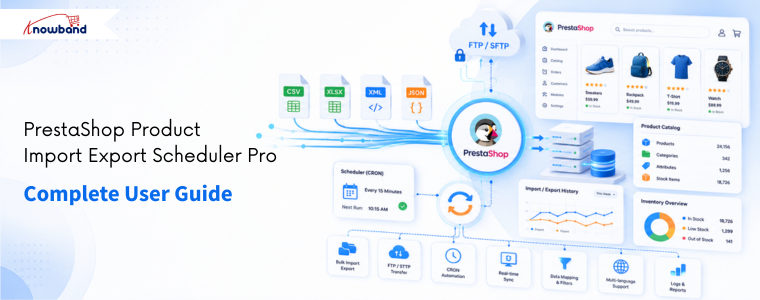
PrestaShop Product Import Export Scheduler Pro – Vollständiges Benutzerhandbuch


1.0 Beidhändige Rückhand: Einleitung

Die manuelle Verwaltung eines Onlineshops ist einer der zeitaufwändigsten Aspekte beim Betrieb eines solchen Shops. Preisaktualisierungen erfordern das manuelle Öffnen jedes einzelnen Produkts. Der Umzug in einen neuen Shop bedeutet, von Grund auf neu beginnen zu müssen. Die Synchronisierung eines Lieferantenfeeds erfordert das Herunterladen und Konvertieren einer Datei sowie einen Import, der unter Umständen nicht reibungslos verläuft.

Das PrestaShop Produkt-Import-Export-Planer Pro Das Modul von Knowband ersetzt all das. Es ist ein vollständiges PrestaShop-Modul für den Massenimport und -export von Produkten, das den Datentransfer von Katalogprodukten und Kategorien in alle Richtungen – sowohl importiert als auch exportiert – in den Formaten CSV, XLSX, JSON und XML direkt über Ihr PrestaShop-Admin-Panel abwickelt, ohne dass Programmierkenntnisse, Desktop-Software oder die Beteiligung eines Entwicklers erforderlich sind.

Dieses PrestaShop Import/Export-Modul unterscheidet sich von einfachen Transfertools durch seine Automatisierungsfunktion. Transfers werden als benannte Profile gespeichert. Diese Profile werden nach einem Zeitplan ausgeführt. Geplante Ausführungen übertragen Dateien automatisch auf FTP- oder SFTP-Server, versenden Bestätigungs-E-Mails und räumen anschließend auf.

Kompatibel mit PrestaShop 1.7.x bis 9.x.

1.1 Für wen ist dieses Modul gedacht?

Der PrestaShop Catalog Manager wurde entwickelt für:

  • Ladenbesitzer, die mittelgroße bis große Kataloge mit 100 bis 50,000 Artikeln verwalten.
  • Agenturen, die mehrere PrestaShop-Shops für Kunden betreuen.
  • Internationale Handelsketten mit mehrsprachigen Katalogen.
  • Unternehmen, die Produkt- oder Preisdaten von Lieferanten regelmäßig synchronisieren.
  • Für alle Händler, die mit dem nativen Importer von PrestaShop Probleme hatten und eine zuverlässige Kombination sowie Mehrsprachigkeit benötigen.

2.0 Installationsanleitung

2.1 Systemanforderungen

Bevor Sie das Modul installieren, vergewissern Sie sich, dass Ihre Umgebung die folgenden Anforderungen erfüllt:

  • PrestaShop Version 1.7.x, 8.x oder 9.xx
  • PHP 7.2 oder höher
  • MySQL 5.6 oder höher

2.2 Hochladen und Installieren des Moduls

Schritt 1 – Modul hochladen: Gehen Sie in Ihrem PrestaShop-Adminbereich zu „Module“, dann zu „Modulmanager“ und klicken Sie oben rechts auf „Modul hochladen“. Wählen Sie die von Knowband heruntergeladene ZIP-Datei aus und klicken Sie auf „Öffnen“. PrestaShop lädt die Dateien automatisch hoch und extrahiert sie.

Schritt 2 – Installation: Nach dem Hochladen klicken Sie auf „Installieren“, wenn Sie dazu aufgefordert werden. Nach der Installation werden Sie zur Modulkonfigurationsseite weitergeleitet.

Schritt 3 – Bei Bedarf suchen: Falls das Modul nicht automatisch angezeigt wird, suchen Sie in der Suchleiste des Modulmanagers nach „Bulk Data Manager“ und klicken Sie auf „Konfigurieren“.

2.3 Häufige Installationsprobleme

Upload fehlgeschlagen: Die Upload-Größenbeschränkung Ihres Servers ist zu niedrig. Bitten Sie Ihren Hosting-Anbieter, die Werte für upload_max_filesize und post_max_size in den PHP-Einstellungen auf mindestens 32 MB zu erhöhen.

Modul nach der Installation nicht sichtbar: Leeren Sie den PrestaShop-Cache unter „Erweiterte Parameter“, dann „Leistung“ und suchen Sie anschließend im Modulmanager erneut nach dem Modul.

Die Konfigurationsseite scheint defekt zu sein: Leeren Sie Ihren Browser-Cache und den PrestaShop-Theme-Cache unter Design, dann Theme und Logo und anschließend Erweiterte Einstellungen.

3.0 Übersicht über das Admin-Panel

Nach der Installation verfügt der PrestaShop Product Import Export Scheduler Pro über vier Hauptregisterkarten im Admin-Bereich:

  • Allgemeine Einstellungen: Einstellungen, Vorlagendateien, Grenzwerte und Geschwindigkeit, geplante Bereinigung.
  • Exportprofil: Exportprofile erstellen und verwalten.
  • Importprofil: Importprofile erstellen und verwalten.
  • Übertragungsprotokolle: Vollständige Historie aller Import- und Exportvorgänge.

4.0 Allgemeine Einstellungen

Der Reiter „Allgemeine Einstellungen“ verfügt über vier Unterabschnitte, die über die linke Seitenleiste zugänglich sind: Voreinstellungen, Vorlagendateien, Grenzwerte und Geschwindigkeit sowie Geplante Bereinigung.

4.1-Einstellungen

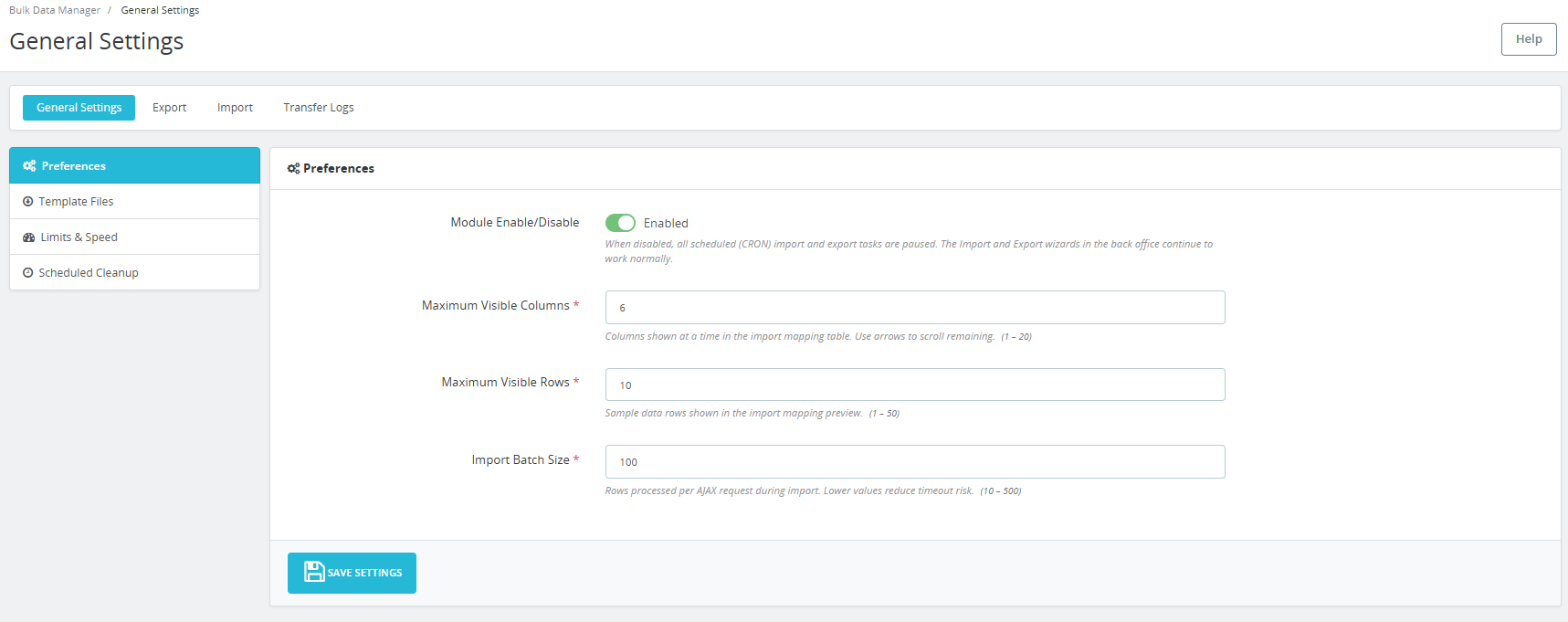
Dies ist der erste Bildschirm, den Sie im Modul sehen.

Modul aktivieren/deaktivieren: Schalten Sie das Modul ein oder aus. Wenn es deaktiviert ist, werden alle geplanten CRON-Import- und Exportaufgaben pausiert.

Maximal sichtbare Spalten: Legt fest, wie viele Spalten in der Importzuordnungstabelle gleichzeitig angezeigt werden. Verwenden Sie die Pfeile, um durch die übrigen Spalten zu blättern. Zulässiger Bereich: 1 bis 20. Standardwert: 6.Maximale Anzahl sichtbarer Zeilen: Legt fest, wie viele Beispieldatenzeilen in der Importzuordnungsvorschau angezeigt werden. Dies dient lediglich der visuellen Überprüfung und hat keinen Einfluss auf die Anzahl der importierten Zeilen. Zulässiger Bereich: 1 bis 50. Standardwert: 10.

Import-Batchgröße: Legt fest, wie viele Zeilen pro AJAX-Anfrage beim Import verarbeitet werden. Niedrigere Werte verringern das Risiko von Timeouts in Shared-Hosting-Umgebungen. Der zulässige Bereich liegt zwischen 10 und 500. Der Standardwert ist 100. Für VPS oder dedizierte Server sollte dieser Wert auf 300 oder höher erhöht werden, um große Importe zu beschleunigen.

Klicken Sie auf Einstellungen speichern Änderungen anwenden.

4.2 Vorlagendateien

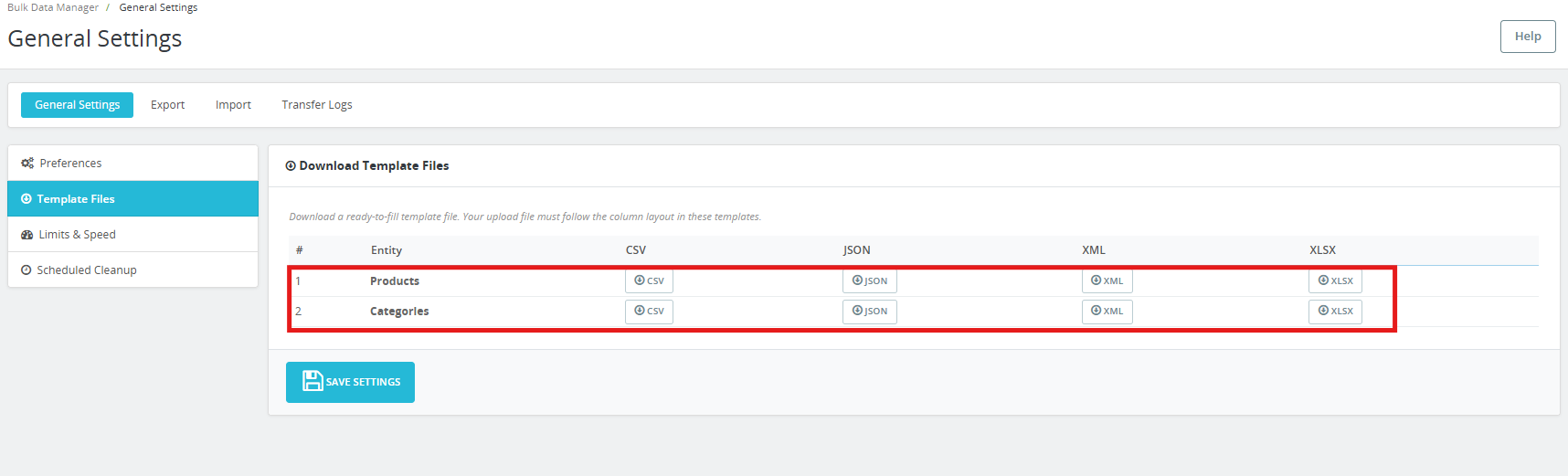
Dieser Abschnitt enthält ausfüllfertige Beispielvorlagendateien für jede unterstützte Entitäts- und Formatkombination.

Es stehen zwei Varianten zur Verfügung: Produkte , KategorienJede Entität verfügt über vier Formatierungsschaltflächen: CSV, JSON, XML und XLSX.

Klicken Sie auf die entsprechende Schaltfläche, um die Vorlage für das jeweilige Produkt und Format herunterzuladen. Jede Vorlage enthält alle Spalten, die das PrestaShop-Import-/Export-Modul erkennt, und verwendet sichere Platzhalterdaten. Laden Sie eine Vorlage herunter, füllen Sie sie mit Ihren tatsächlichen Produktdaten aus und importieren Sie sie anschließend. Ihre Upload-Datei muss dem Spaltenlayout der Vorlagen entsprechen.
4.3 Geschwindigkeitsbegrenzungen und Geschwindigkeit

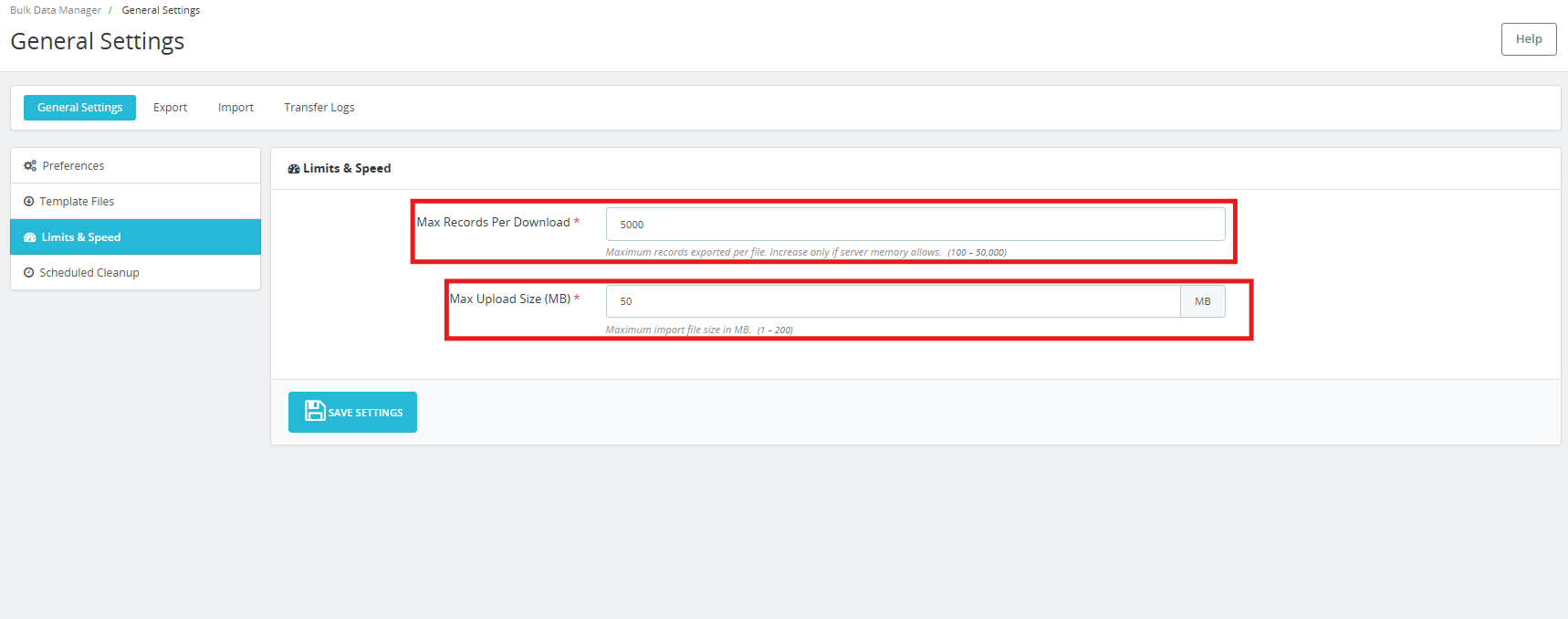
Maximale Anzahl Datensätze pro Download: Legt die maximale Anzahl der pro Datei exportierten Datensätze fest. Erhöhen Sie diesen Wert nur, wenn der Arbeitsspeicher Ihres Servers dies zulässt. Der zulässige Bereich liegt zwischen 100 und 50,000. Der Standardwert ist 5,000.

Maximale Uploadgröße (MB): Legt die maximale Importdateigröße in MB fest. Dies gilt in Verbindung mit dem PHP-Uploadlimit Ihres Servers; der niedrigere Wert ist maßgebend. Zulässiger Bereich: 1 bis 200 MB. Standardwert: 50 MB.

Klicken Sie auf Einstellungen speichern bestätigen.

4.4 Geplante Reinigung

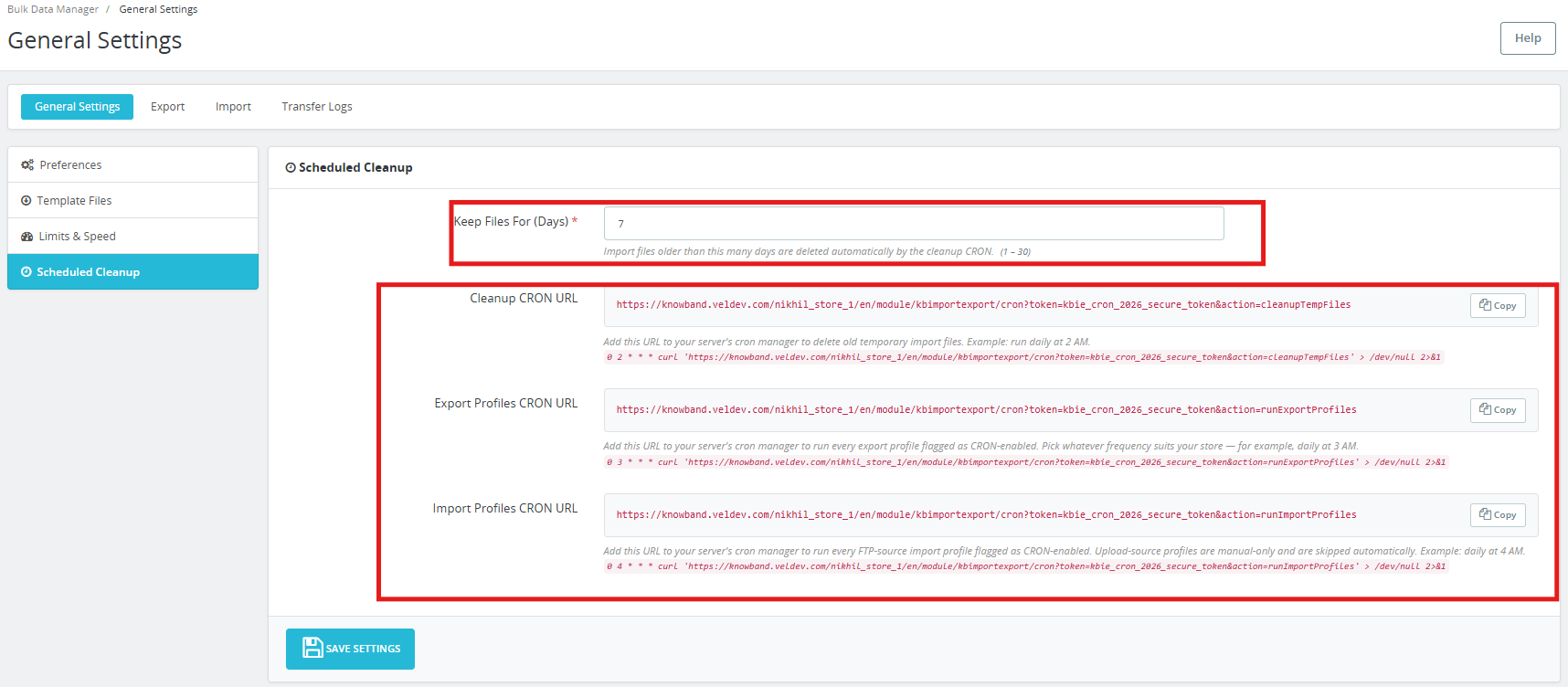
Dieser Abschnitt generiert die drei Cron-URLs, die zur Automatisierung von Übertragungen verwendet werden, und verwaltet die automatische Dateibereinigung.

Dateien aufbewahren für (Tage): Importdateien, die älter als diese Anzahl an Tagen sind, werden automatisch vom Cron-Job gelöscht. Der zulässige Bereich liegt zwischen 1 und 30 Tagen. Der Standardwert beträgt 7 Tage.

Bereinigung der CRON-URL: Fügen Sie diese URL zum Cronjob Ihres Servers hinzu, um alte temporäre Importdateien automatisch zu löschen. Beispiel: Täglich um 2 Uhr morgens ausführen.

Exportprofile CRON-URL: Fügen Sie diese URL zum Cron-Manager Ihres Servers hinzu, um alle als Cron-aktiviert gekennzeichneten Exportprofile auszuführen. Wählen Sie die für Ihren Shop passende Häufigkeit, z. B. täglich um 3 Uhr morgens.

Import Profiles CRON URL: Fügen Sie diese URL zum Cron-Manager Ihres Servers hinzu, um jedes als Cron-aktiviert gekennzeichnete FTP-Quellimportprofil auszuführen. Upload-Quellprofile sind nur manuell zu verwalten und werden automatisch übersprungen. Beispiel: täglich um 4:00 Uhr.

Jede URL hat eine Kopieren Schaltfläche zum Kopieren mit einem Klick. Fügen Sie die kopierte URL direkt in Ihre Server-Crontab oder in das integrierte Modul „Geplante Aufgaben“ von PrestaShop ein.

Klicken Sie auf Einstellungen speichern bestätigen.

5.0 Exportprofile

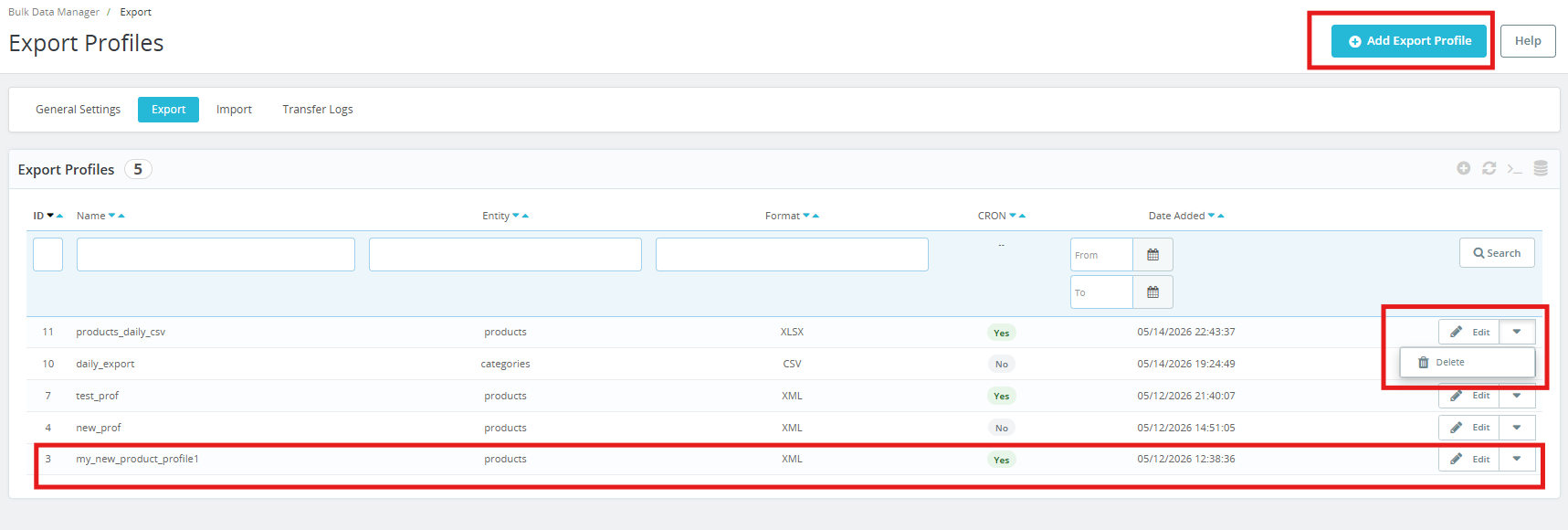
Der Reiter „Export“ listet alle gespeicherten Exportprofile auf und ermöglicht das Erstellen neuer Profile. Jedes Profil wird mit ID, Name, Entitätstyp, Format, CRON-Status und Hinzufügungsdatum angezeigt. Profile können über die Schaltfläche „Bearbeiten“ in der jeweiligen Zeile bearbeitet werden.

Klicken Sie auf Exportprofil hinzufügen Zunächst durchläuft der Exportassistent drei Schritte: Einstellungen übertragen, Felder auswählen und Datei generieren.

5.1 Schritt 1 – Übertragungseinstellungen

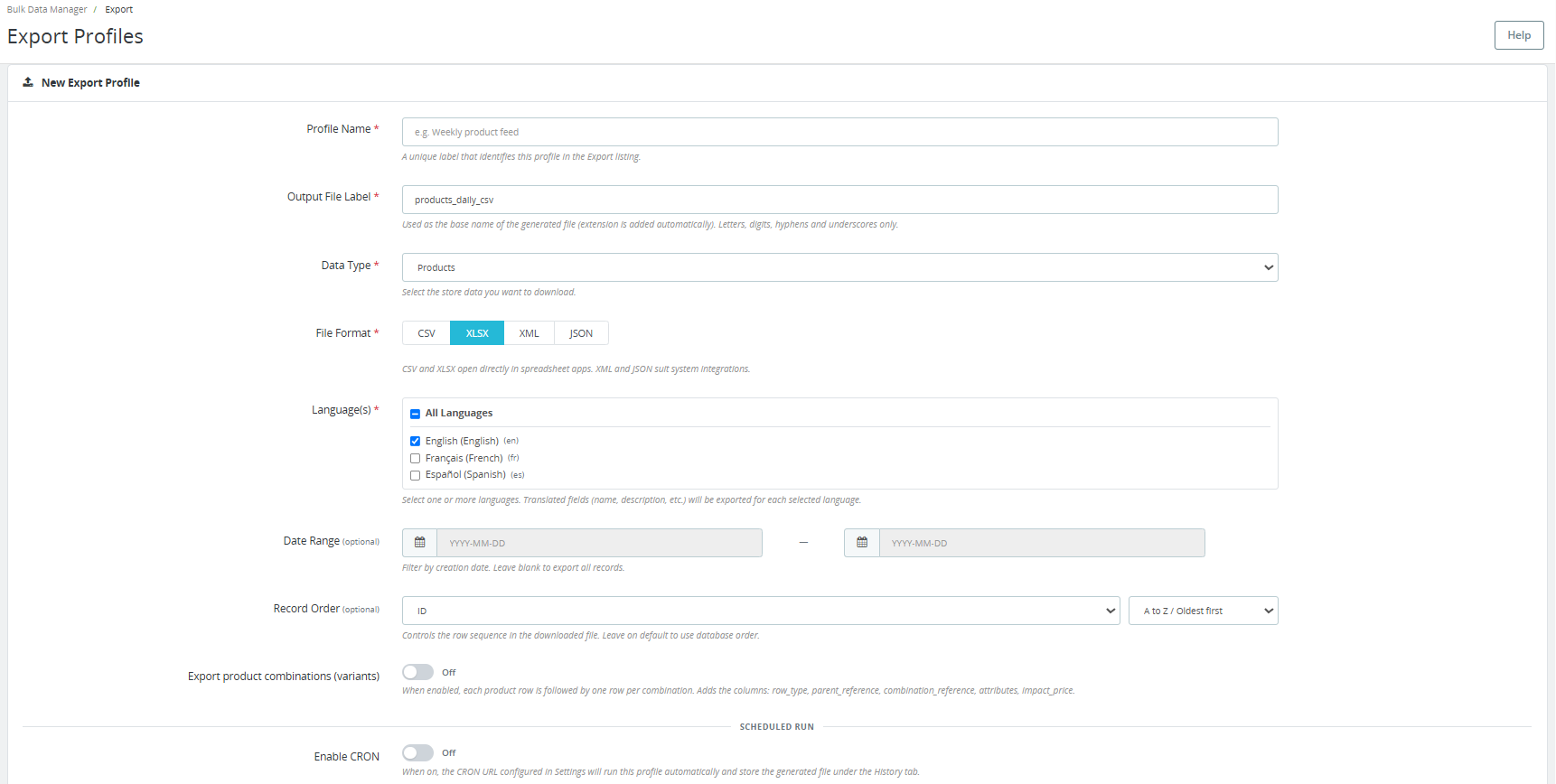
Profilname: Eine eindeutige Bezeichnung, die dieses Profil in der Exportliste kennzeichnet. Beispiel: Wöchentlicher Produktfeed.

Ausgabedateibezeichnung: Wird als Basisname der generierten Datei verwendet. Die Dateiendung wird automatisch hinzugefügt. Verwenden Sie nur Buchstaben, Ziffern, Bindestriche und Unterstriche. Beispiel: products-daily.

Datentyp: Wählen Sie die Shopdaten aus, die Sie herunterladen möchten: Produkte oder Kategorien.

File Format: Wählen Sie CSV, XLSX, XML oder JSON. CSV- und XLSX-Dateien lassen sich direkt in Tabellenkalkulationsprogrammen öffnen. XML- und JSON-Dateien eignen sich für die Systemintegration.

Sprache (n): Wählen Sie eine oder mehrere Shopsprachen aus. Übersetzte Felder wie Name und Beschreibung werden für jede ausgewählte Sprache exportiert. Wählen Sie „Alle Sprachen“, um alle im Shop verfügbaren Sprachen einzubeziehen.

Datumsbereich (optional): Nach Erstellungsdatum filtern. Feld leer lassen, um alle Datensätze zu exportieren.

Reihenfolge der Datensätze (optional): Legt die Zeilenreihenfolge in der heruntergeladenen Datei fest. Die Standardeinstellung wird beibehalten, um die Reihenfolge aus der Datenbank zu verwenden.

Exportproduktkombinationen (Varianten): Wenn diese Option aktiviert ist, folgt auf jede Produktzeile eine Zeile für jede Kombination. Dadurch werden die Spalten „row_type“, „parent_reference“, „combination_reference“, „attributes“ und „impact_price“ hinzugefügt. Aktivieren Sie diese Option, wenn Sie einen vollständigen Produktkatalog inklusive aller Varianten für den Reimport oder die Migration benötigen.

Geplanter Lauf – CRON aktivieren: Wenn diese Option aktiviert ist, wird die in den Einstellungen konfigurierte CRON-URL dieses Profil automatisch ausführen und die generierte Datei unter der Registerkarte „Übertragungsprotokolle“ speichern.

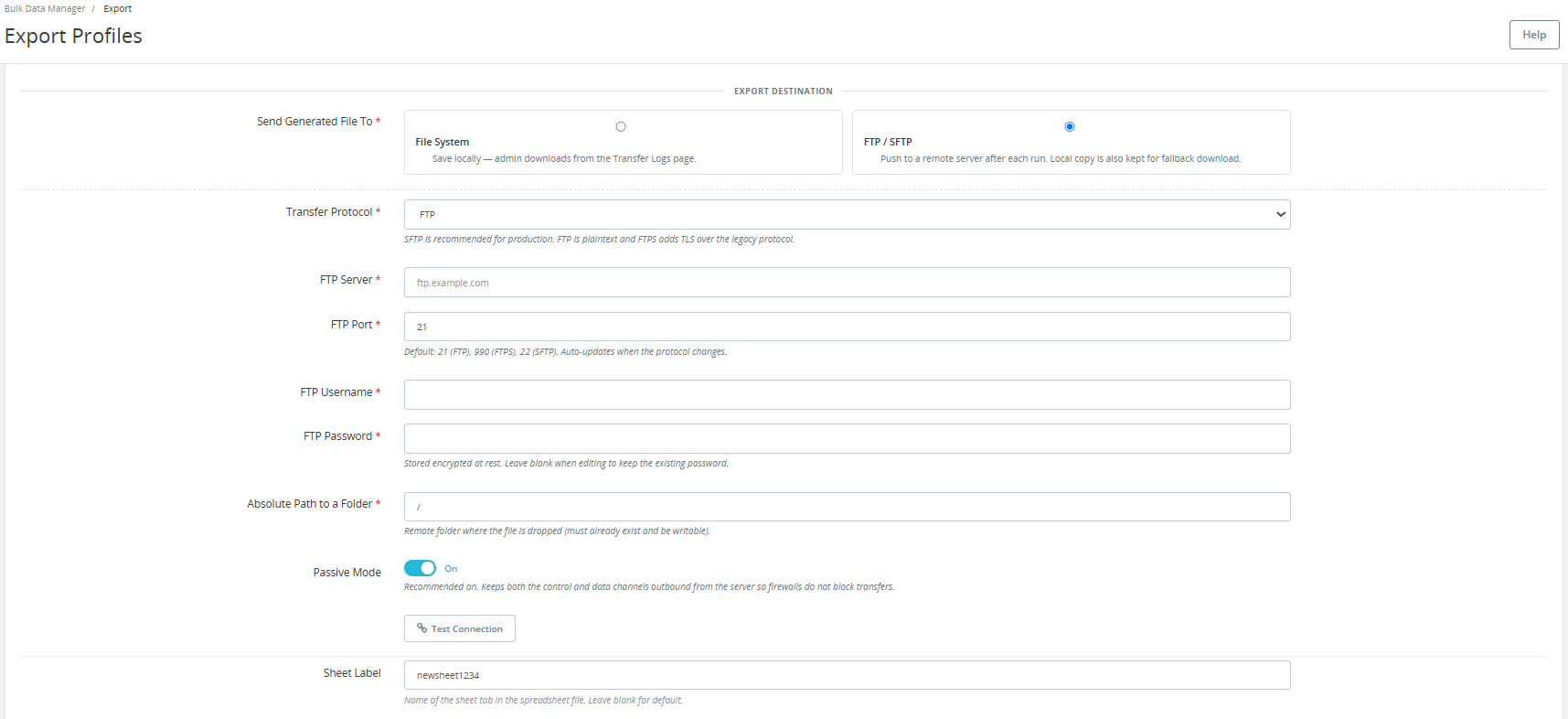
Exportziel – Generierte Datei senden an:

  • Dateisystem: Speichert die Datei lokal. Der Administrator lädt sie von der Seite „Übertragungsprotokolle“ herunter.
  • FTP / SFTP: Die Datei wird nach jedem Durchlauf auf einen Remote-Server hochgeladen. Zusätzlich wird eine lokale Kopie für den Fallback-Download aufbewahrt.

Wenn FTP / SFTP ausgewählt ist, werden die folgenden Felder angezeigt:

Übertragungsprotokoll: Wählen Sie FTP, FTPS oder SFTP. Für den Produktiveinsatz wird FTPS empfohlen. FTP überträgt Daten unverschlüsselt. FTPS verwendet zusätzlich TLS über das ältere Protokoll.

FTP-Server: Die Serveradresse, zum Beispiel ftp.example.com.

FTP-Port: Standardmäßig wird Port 21 für FTP, 990 für FTPS und 22 für SFTP verwendet. Der Port wird bei einem Protokollwechsel automatisch aktualisiert.

FTP-Benutzername und FTP-Passwort: Anmeldeinformationen für den Remote-Server. Das Passwort wird verschlüsselt gespeichert.

Absoluter Pfad zu einem Ordner: Der Remote-Ordner, in dem die Datei abgelegt wird. Der Ordner muss bereits existieren und beschreibbar sein.

Passiver Modus: Empfohlen für FTP/FTPS, damit Firewalls die Übertragungen nicht blockieren.

Klicken Sie auf Verbindung testen Bitte überprüfen Sie Ihre Anmeldedaten, bevor Sie speichern.

Ausgabestil: Wählen Sie das CSV-Trennzeichen: Komma (universelles Zeichen), Semikolon (Windows/Excel) oder Tabulator-getrennt.

Listenkleber: Trennzeichen für Felder mit mehreren Werten wie Tags und Alle Kategorienamen. Optionen sind Pipe, Schrägstrich oder Komma.

Wenn „Dateisystem“ ausgewählt ist, müssen Sie nur noch die Blattbezeichnung hinzufügen.

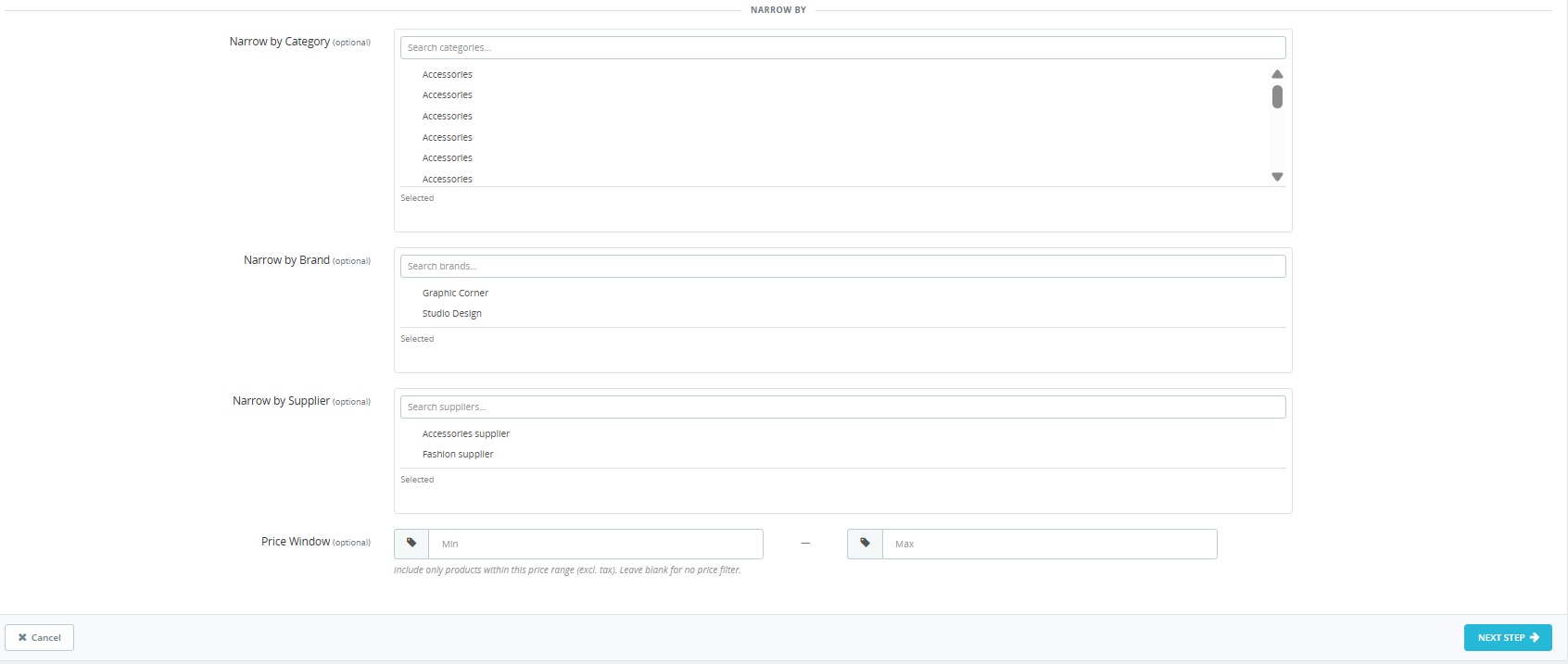
Eingrenzen durch (optionale Filter):

  • Nach Kategorie eingrenzen: Beschränken Sie den Export auf Produkte in ausgewählten Kategorien.
  • Nach Marke filtern: Der Export darf nur auf Produkte ausgewählter Marken beschränkt werden.
  • Nach Lieferant eingrenzen: Beschränken Sie den Export auf Produkte ausgewählter Lieferanten.
  • Preisfenster: Es werden nur Produkte innerhalb einer bestimmten Preisspanne (ohne MwSt.) angezeigt. Für keinen Preisfilter das Feld leer lassen.

Klicken Sie auf Nächster Schritt um mit der Feldauswahl fortzufahren.

5.2 Schritt 2 – Felder auswählen

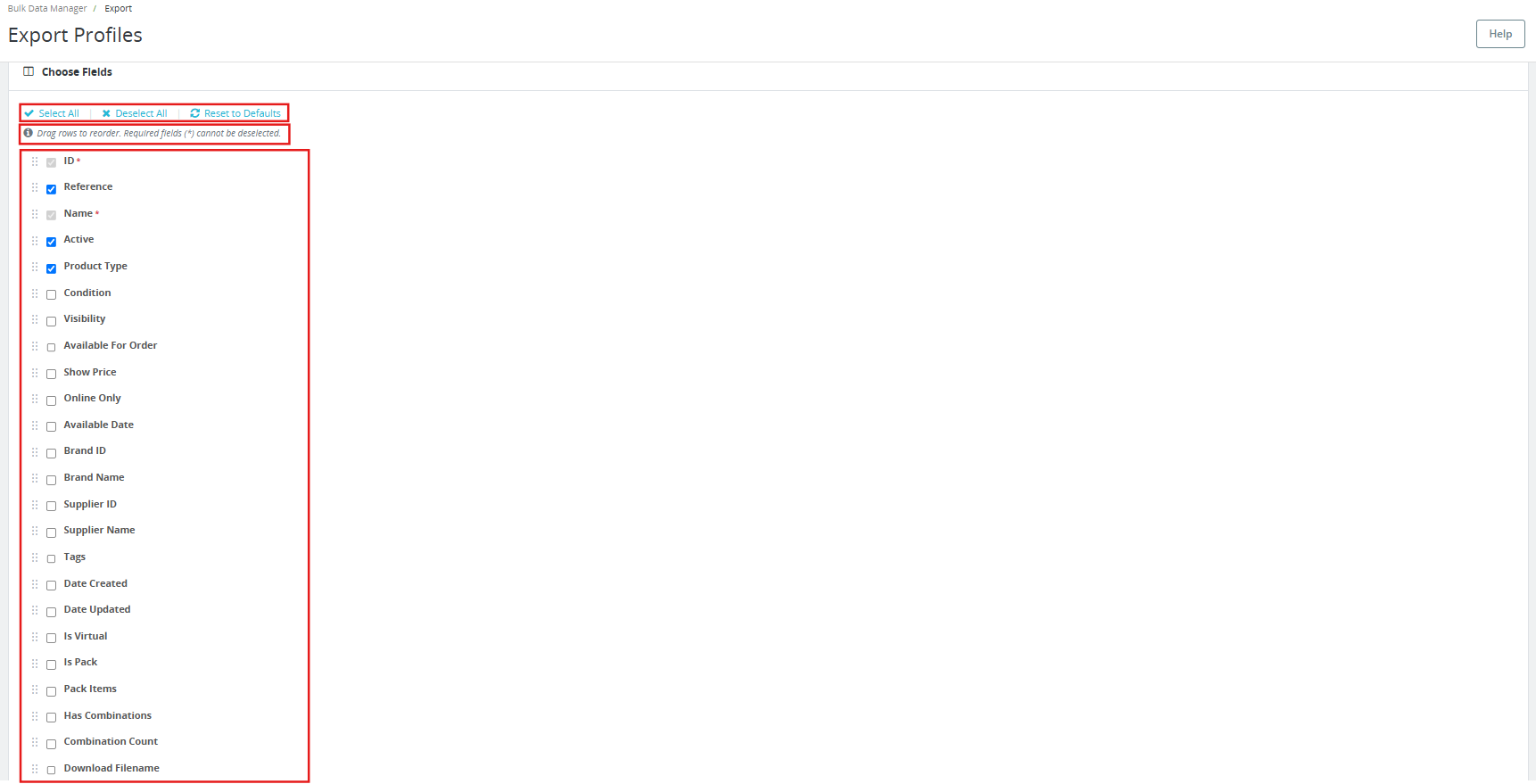
Dieser Bildschirm zeigt alle verfügbaren Produkt- oder Kategoriespalten als Checkliste an. Pflichtfelder, die mit einem Sternchen gekennzeichnet sind, können nicht abgewählt werden.

[Caption id = “attachment_835517” align = “Aligncenter” width = “1722”]  [/ Caption]

  • Klicken Sie auf Alle auswählen um jede Spalte einzubeziehen.
  • Klicken Sie auf Deaktivieren Sie alle Alle optionalen Auswahlen löschen.
  • Klicken Sie auf Auf Standardeinstellung zurücksetzen um den empfohlenen Standardspaltensatz wiederherzustellen.
  • Ziehen Sie Zeilen per Drag & Drop, um die Spaltenreihenfolge in der Ausgabedatei zu ändern.

Zu den verfügbaren Produktfeldern gehören: ID, Referenz, Name, Aktiv, Produkttyp, Zustand, Sichtbarkeit, Bestellbar, Preis anzeigen, Nur online, Verfügbar ab, Marken-ID, Markenname, Lieferanten-ID, Lieferantenname, Tags, Erstellungsdatum, Kurzbeschreibung, Beschreibung, Gewicht, Breite, Höhe, Tiefe, EAN-13, UPC, ISBN, MPN, Meta-Titel, Meta-Beschreibung, URL-Schlüssel, URL des Coverbildes, Alle Bild-URLs, Standard-Kategorie-ID, Standard-Kategoriename, Alle Kategorie-IDs, Alle Kategorienamen, Preis, Großhandelspreis, Einzelpreis, Mindestmenge, Warnung bei niedrigem Lagerbestand, Schwellenwert für niedrigen Lagerbestand, Verhalten bei Nichtverfügbarkeit und mehr.

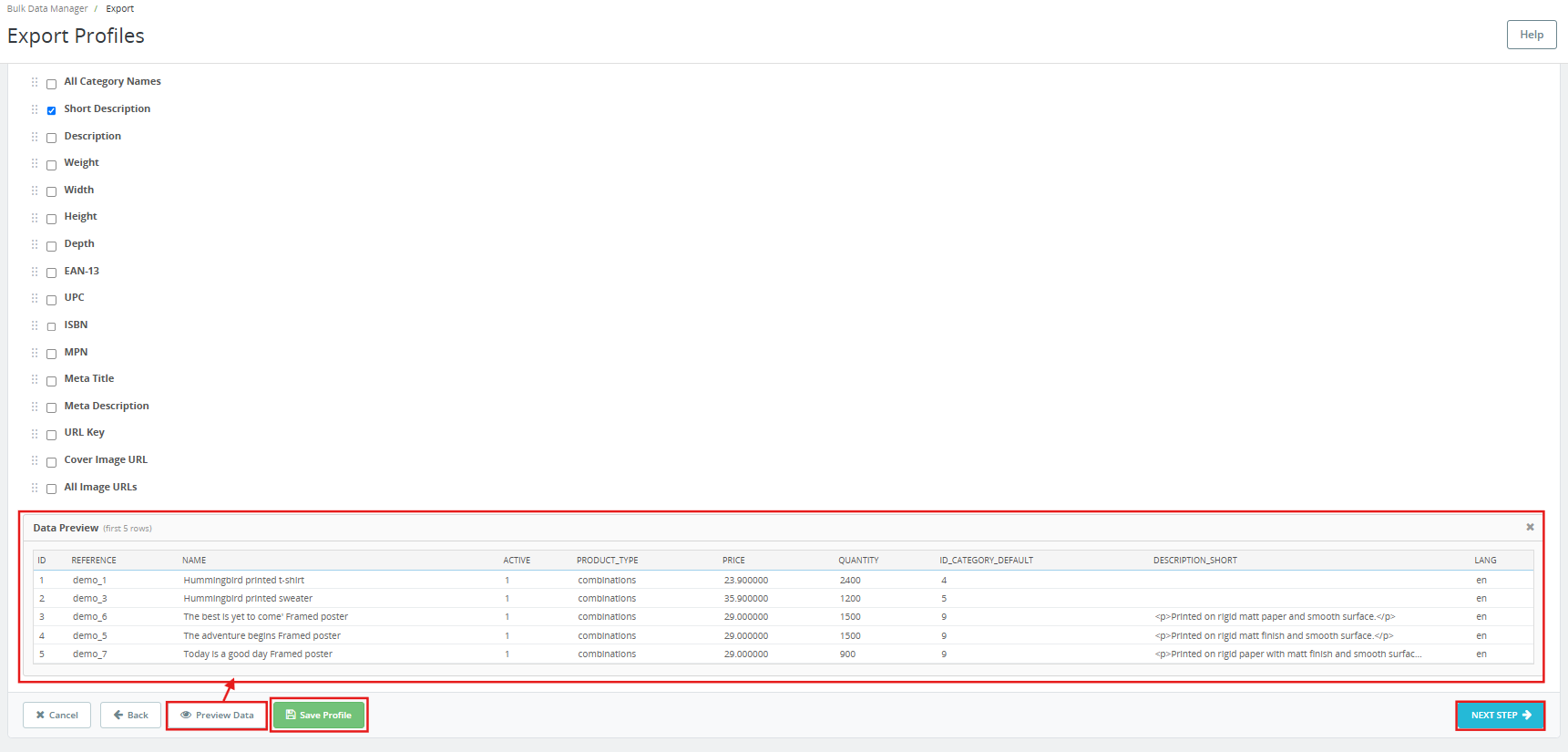
Klicken Sie auf Vorschaudaten Klicken Sie hier, um die ersten fünf Zeilen des Exports basierend auf Ihrer aktuellen Auswahl anzuzeigen. Profil sichern Zum Speichern ohne Herunterladen klicken. Nächster Schritt um mit der Dateierstellung fortzufahren.

5.3 Schritt 3 – Datei generieren

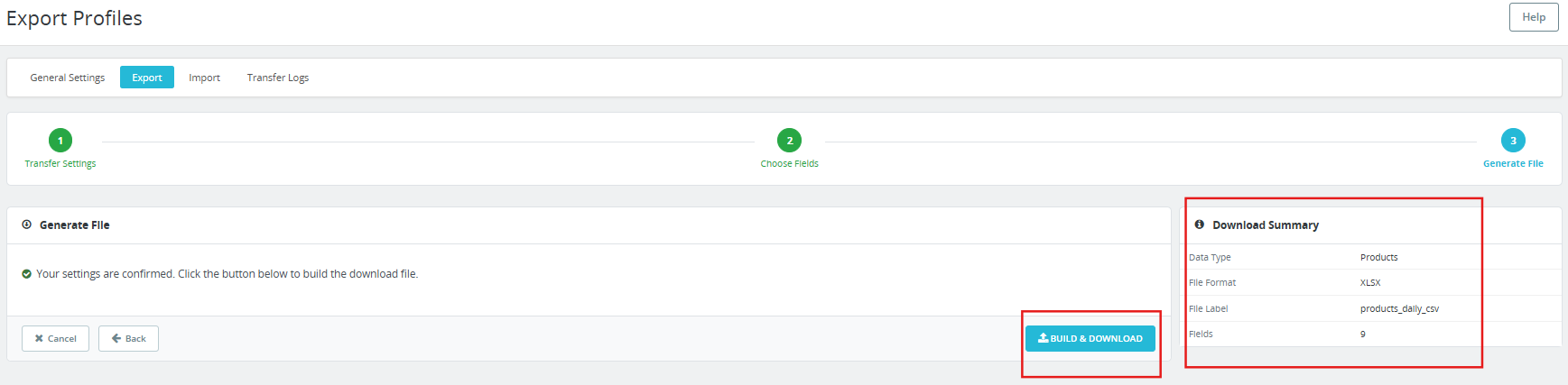
Ein Download-Übersichtsfeld auf der rechten Seite bestätigt Ihre Einstellungen: Datentyp, Dateiformat, Dateibezeichnung und die Anzahl der ausgewählten Felder.

Klicken Sie auf Erstellen und Herunterladen Die Exportdatei wird sofort generiert. Die Datei wird erstellt und entweder in Ihren Browser heruntergeladen oder an das konfigurierte FTP/SFTP-Ziel übertragen. Der Vorgang wird im Tab „Übertragungsprotokolle“ protokolliert.

6.0 Importprofile

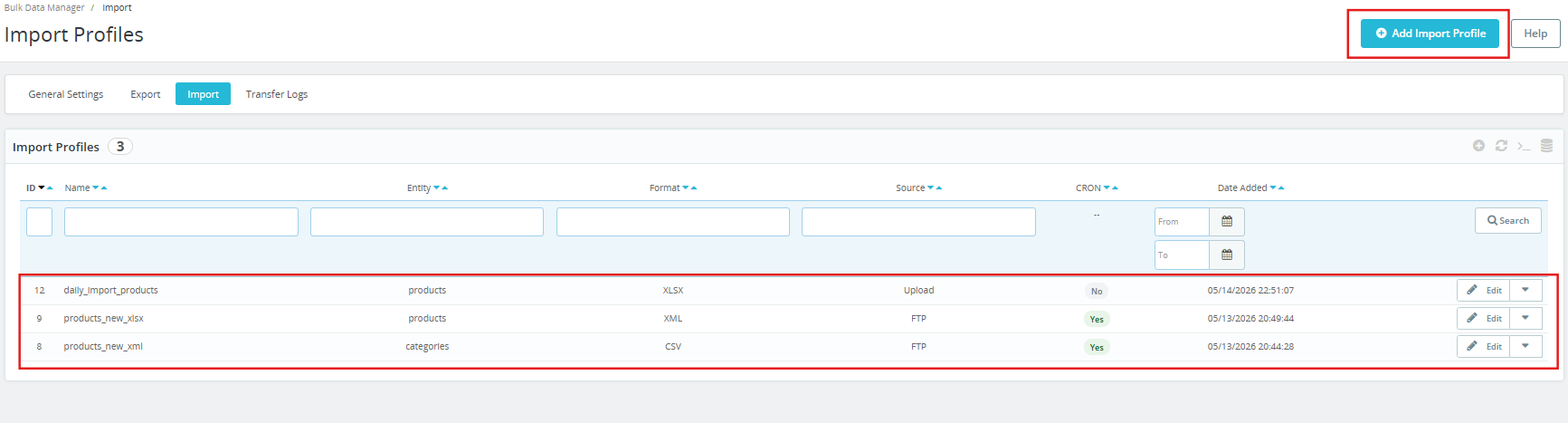
Die Registerkarte „Importieren“ listet alle gespeicherten Importprofile auf. Jedes Profil wird mit seiner ID, seinem Namen, dem Entitätstyp, dem Format, dem Quelltyp (Upload oder FTP), dem CRON-Status und dem Hinzufügedatum angezeigt.

Klicken Sie auf Importprofil hinzufügen Zunächst durchläuft der Importassistent drei Schritte: Quelleinstellungen, Spalten zuordnen und Import ausführen.

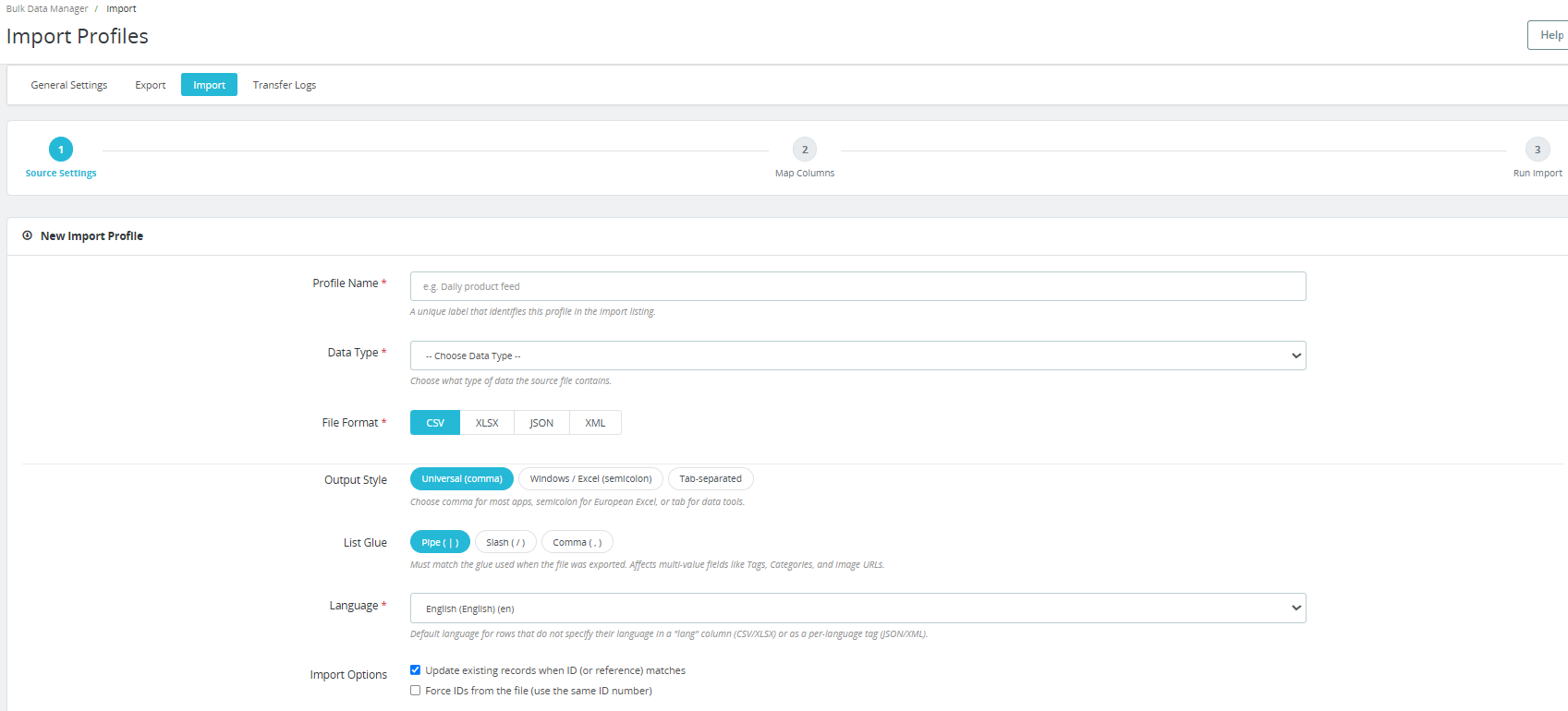
6.1 Schritt 1 – Quelleneinstellungen

Profilname: Eine eindeutige Bezeichnung, die dieses Profil in der Importliste identifiziert. Beispiel: Täglicher Produktfeed.

Datentyp: Wählen Sie aus, welche Art von Daten die Quelldatei enthält: Produkte oder Kategorien.

File Format: Wählen Sie CSV, XLSX, JSON oder XML.

Ausgabestil: Wählen Sie das CSV-Trennzeichen, das zur zu importierenden Datei passt: Komma (universelles Zeichen), Semikolon (Windows/Excel) oder Tabulatorgetrennt.

Listenkleber: Der verwendete Klebstoff muss mit dem beim Export der Datei verwendeten übereinstimmen. Dies betrifft mehrwertige Felder wie Tags, Kategorien und Bild-URLs.

Sprache: Standardsprache für Zeilen, deren Sprache nicht in einer Spalte „lang“ (CSV/XLSX) oder als sprachspezifisches Tag (JSON/XML) angegeben ist.

Importoptionen:

  • Vorhandene Datensätze aktualisieren, wenn die ID (oder Referenz) übereinstimmt: Wenn diese Option aktiviert ist, aktualisiert das Modul ein bestehendes Produkt, anstatt ein Duplikat zu erstellen, sobald eine übereinstimmende ID oder Referenz in der Datei gefunden wird. Dies ist die Standardeinstellung für alle regulären Aktualisierungen.
  • IDs aus der Datei erzwingen (dieselbe ID-Nummer verwenden): Wenn diese Option aktiviert ist, weist das Modul dem neuen Datensatz die exakte Produkt-ID aus der Datei zu. Verwenden Sie diese Option nur bei der Migration zwischen Shops, bei denen die Beibehaltung der ursprünglichen ID erforderlich ist.

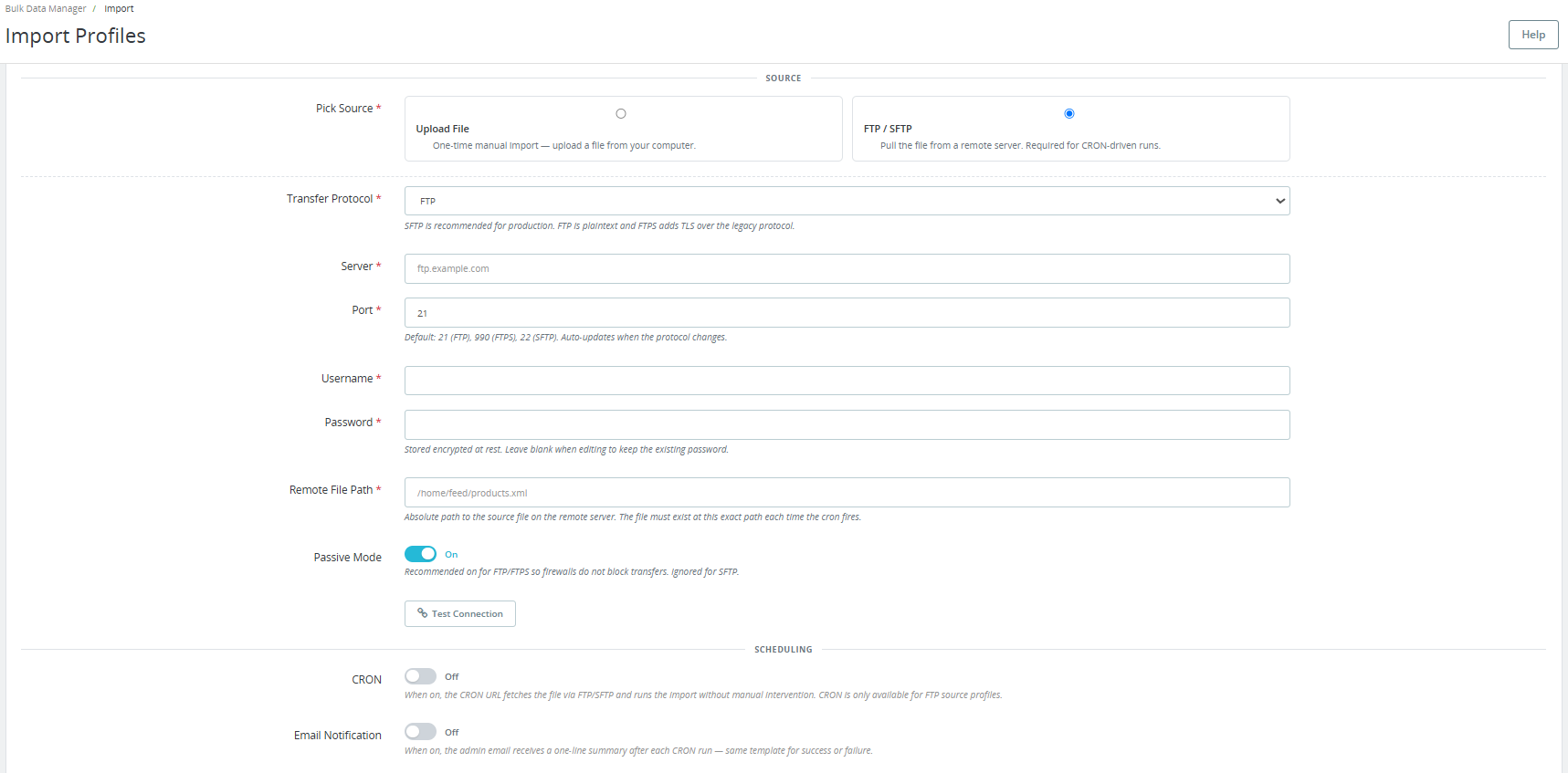
Quelle auswählen:

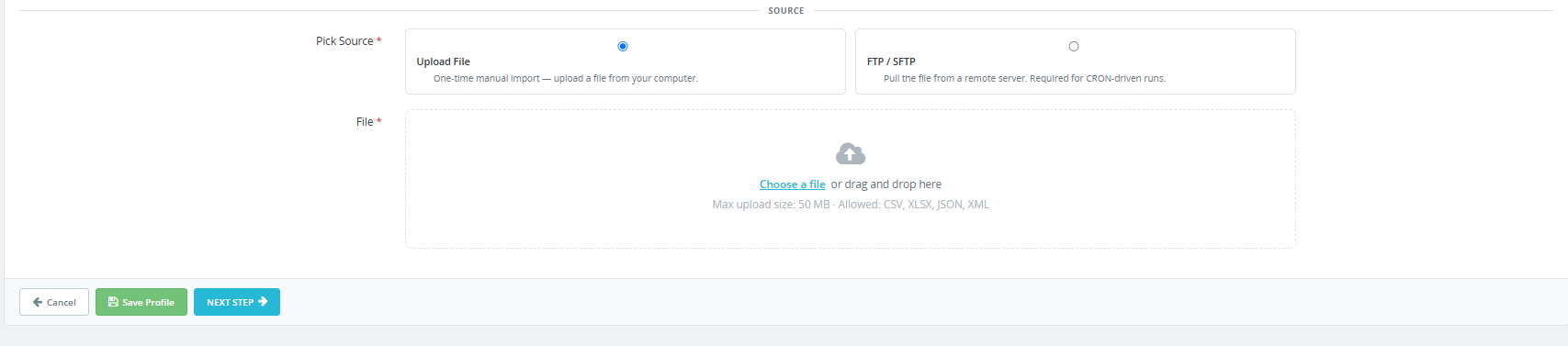
  • Datei hochladen: Einmaliger manueller Import: Laden Sie eine Datei von Ihrem Computer hoch. Die maximale Upload-Größe beträgt 50 MB. Zulässige Formate: CSV, XLSX, JSON, XML.
  • FTP / SFTP: Die Datei wird von einem Remote-Server heruntergeladen. Diese Option ist für CRON-gesteuerte automatisierte Ausführungen erforderlich.

Wenn FTP / SFTP ausgewählt ist, werden die folgenden Felder angezeigt:

Übertragungsprotokoll: FTP, FTPS oder SFTP.

Server: Die FTP-Serveradresse.

Hafen: Standardmäßig sind die Werte 21 (FTP), 990 (FTPS) und 22 (SFTP) eingestellt. Die Werte werden bei Protokolländerungen automatisch aktualisiert.

Benutzername und Passwort: Anmeldeinformationen für den Remote-Server. Das Passwort wird verschlüsselt gespeichert.

Remote-Dateipfad: Absoluter Pfad zur Quelldatei auf dem Remote-Server. Die Datei muss bei jeder Ausführung des Cronjobs unter diesem exakten Pfad vorhanden sein. Beispiel: /home/feed/products.xml.

Passiver Modus: Empfohlen für FTP/FTPS, damit Firewalls die Übertragung nicht blockieren. Bei SFTP wird dies ignoriert.

Klicken Sie auf Verbindung testen Bitte überprüfen Sie Ihre FTP/SFTP-Zugangsdaten vor dem Speichern.

Scheduling:

CRON: Wenn CRON aktiviert ist, ruft die in den Einstellungen angegebene URL die Datei per FTP/SFTP ab und führt den Importvorgang ohne manuelle Eingriffe durch. CRON ist nur für FTP-Quellprofile verfügbar.

Email Benachrichtigung: Wenn diese Option aktiviert ist, erhält der Administrator nach jedem CRON-Lauf eine einzeilige Zusammenfassung per E-Mail, wobei für Erfolg und Misserfolg dieselbe Vorlage verwendet wird.

Klicken Sie auf Profil sichern Um Ihre Einstellungen zu speichern, klicken Sie anschließend auf Nächster Schritt um mit der Spaltenzuordnung fortzufahren.

Wenn Sie „Datei hochladen“ auswählen, müssen Sie die Datei nur noch von Ihrem Gerät hochladen.

6.2 Schritt 2 – Spalten zuordnen

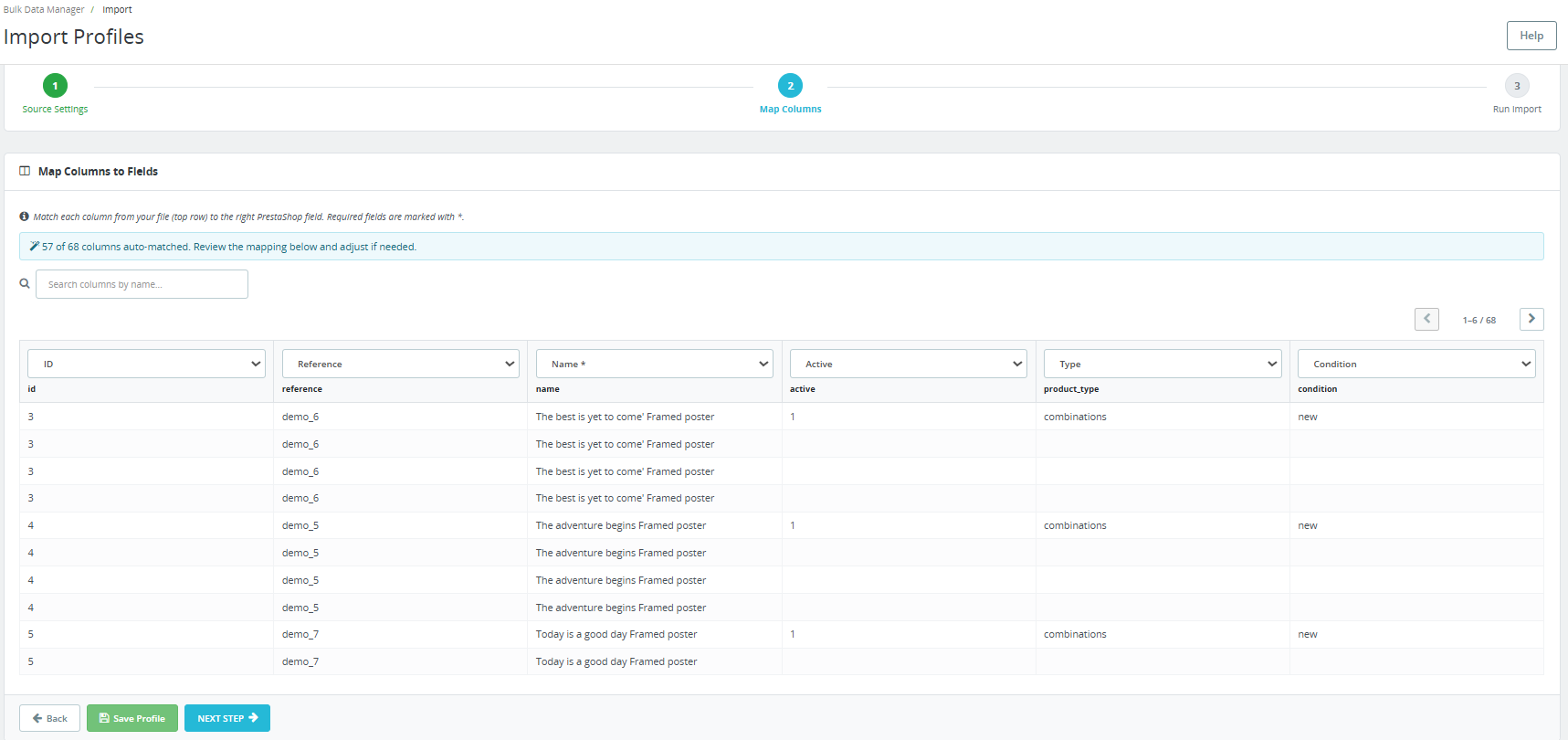
Dieser Bildschirm zeigt die Benutzeroberfläche für die Spaltenzuordnung.

Die Anweisung oben lautet: Ordnen Sie jede Spalte Ihrer Datei (oberste Zeile) dem entsprechenden PrestaShop-Feld zu. Pflichtfelder sind mit einem Sternchen gekennzeichnet.

Das Modul ordnet Spalten nach Möglichkeit automatisch zu. Eine Bestätigungsmeldung oben zeigt an, wie viele Spalten automatisch zugeordnet wurden, z. B.: „47 von 47 Spalten automatisch zugeordnet“. Überprüfen Sie die unten stehende Zuordnung und passen Sie sie gegebenenfalls an.

Jede Spalte Ihrer Importdatei wird als Dropdown-Menü am oberen Rand der jeweiligen Spalte angezeigt. Die Zeilen darunter zeigen die tatsächlichen Datenwerte aus Ihrer Datei zur visuellen Überprüfung. Verwenden Sie das Suchfeld, um eine bestimmte Spalte anhand ihres Namens zu finden. Navigieren Sie mithilfe der Navigationspfeile durch alle Spalten (z. B. 1–6 / 47).

Weisen Sie mithilfe des Dropdown-Menüs jede Spaltenüberschrift Ihrer Datei dem entsprechenden PrestaShop-Feld zu. Lassen Sie die Spalten auf dem automatisch zugeordneten Feld, wenn die Zuordnung korrekt ist. Wenn ein Pflichtfeld nicht zugeordnet ist, blockiert das Modul den Import und zeigt vor dem Fortfahren eine Warnung an.

Klicken Sie auf Profil sichern Klicken Sie hier, um die Karte zu speichern. Nächster Schritt um zum letzten Schritt zu gelangen.

6.3 Schritt 3 – Import ausführen

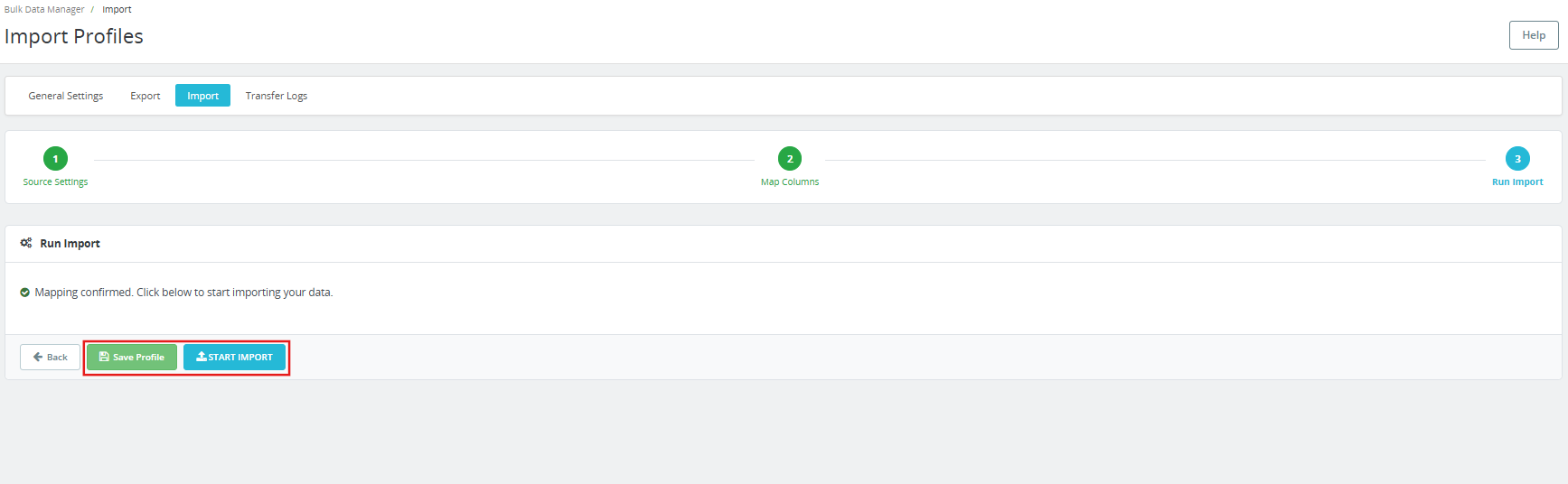
Die Bestätigungsmeldung lautet: Zuordnung bestätigt. Klicken Sie unten, um mit dem Import Ihrer Daten zu beginnen.

Klicken Sie auf Profil sichern Das Profil wird zur späteren Verwendung gespeichert, ohne den Importvorgang jetzt auszuführen.

Klicken Sie auf Import starten Zunächst wird der Import in Batches gemäß den allgemeinen Einstellungen ausgeführt. Nach Abschluss des Vorgangs werden die Ergebnisse auf der Registerkarte „Übertragungsprotokolle“ protokolliert, einschließlich der Gesamtzahl der Datensätze, der erfolgreichen Datensätze und aller fehlgeschlagenen Datensätze mit detaillierten Fehlerinformationen auf Zeilenebene.

7.0 Übertragungsprotokolle

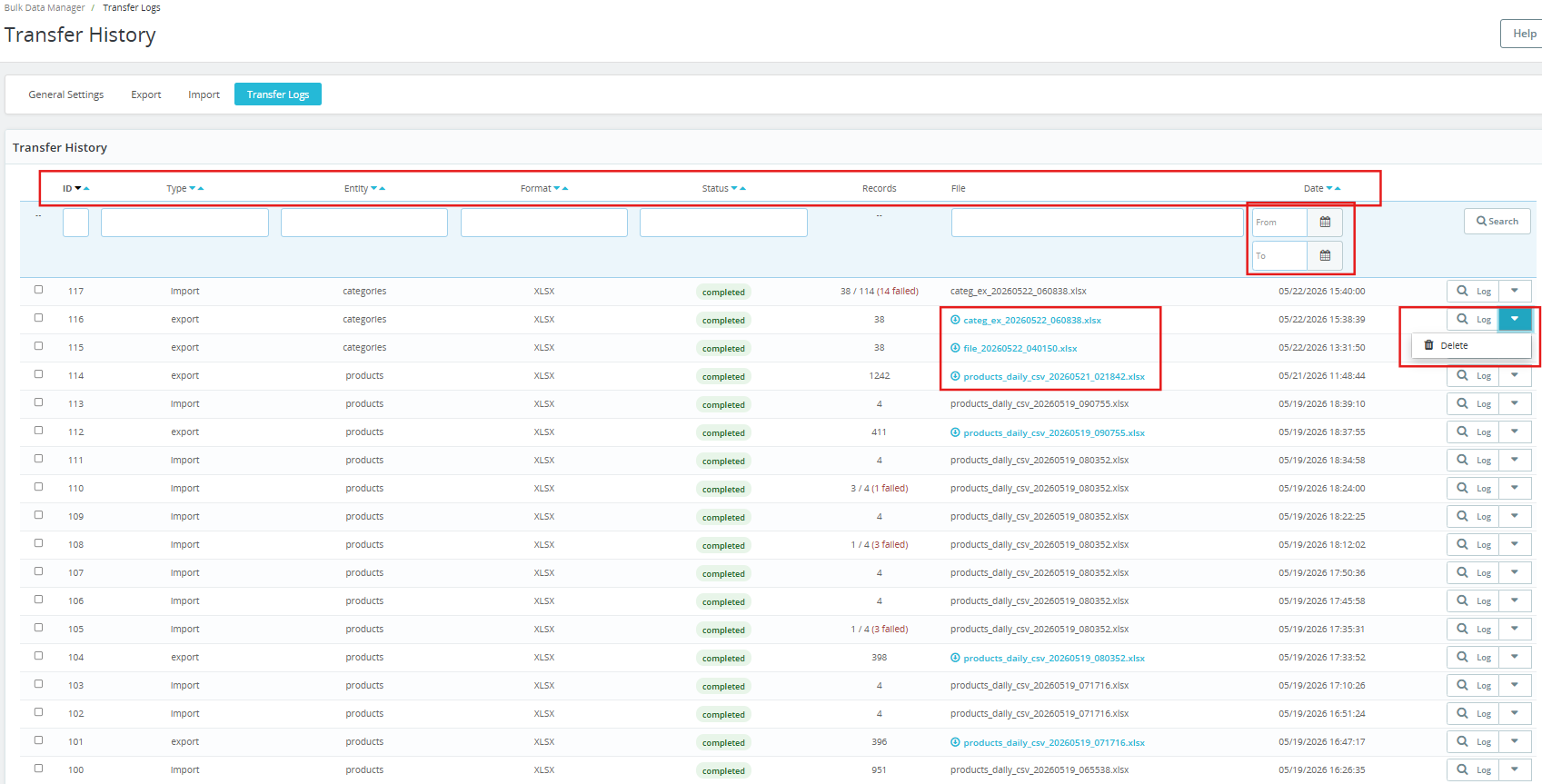
Der Tab „Transferprotokolle“ zeigt den vollständigen Verlauf aller Import- und Exportvorgänge, die über den PrestaShop Product Import Export Scheduler Pro ausgeführt wurden. Die Tab-Überschrift im Modul lautet „Transferverlauf“.

Jede Zeile im Protokoll zeigt:

  • ID: Die Laufkennung.
  • Typ: Import oder Export.
  • Entität: Produkte oder Kategorien.
  • Format: CSV, XLSX, JSON oder XML.
  • Status: Abgeschlossen, mit Fehlern abgeschlossen oder fehlgeschlagen. Teilweise Auswertungen zeigen die Anzahl der Datensätze als X / Y (Z fehlgeschlagen) in Rot an.
  • Aufzeichnungen: Insgesamt wurden Datensätze verarbeitet. Bei Teilfehlern zeigt die Anzahl an, wie viele Datensätze erfolgreich und wie viele fehlgeschlagen sind.
  • Datei: Der Dateiname der generierten oder importierten Datei. Bei Exportvorgängen ist der Dateiname ein anklickbarer Link zum direkten erneuten Herunterladen der Datei.
  • Datum: Datum und Uhrzeit des abgeschlossenen Laufs.

Klicken Sie auf Log Klicken Sie auf eine beliebige Zeile, um die vollständigen Details des jeweiligen Laufs anzuzeigen, einschließlich Fehlermeldungen auf Zeilenebene für alle fehlgeschlagenen Datensätze. Korrigieren Sie nur die betroffenen Zeilen in der Quelldatei und importieren Sie diese Zeilen erneut. Der Rest des Katalogs bleibt unverändert.

Zusätzlich können exportierte Dateien im Bereich „Übertragungsprotokolle“ erneut heruntergeladen werden. Klicken Sie in der Spalte „Datei“ auf den Link zur Exportdatei, um sie erneut herunterzuladen. Die Dateien stehen so lange zum erneuten Download bereit, bis sie nach Ablauf der konfigurierten Aufbewahrungsfrist durch den Cronjob „Geplante Bereinigung“ gelöscht werden.

8.0 Häufig gestellte Fragen

Frage: Was ist der PrestaShop Product Import Export Scheduler Pro?

Antworten: PrestaShop Modul für den Massenimport und -export von Produkten Mit diesem Tool können Händler Produkte und Kategorien mithilfe von CSV-, XLSX-, JSON- und XML-Dateien importieren und exportieren. Es umfasst wiederverwendbare Profile, Spaltenzuordnung mit Validierung, FTP- und SFTP-Dateiübertragung, Cron-basierte Zeitplanung, E-Mail-Benachrichtigungen und Übertragungsprotokolle – alles übersichtlich im PrestaShop-Adminbereich verwaltet. Kompatibel mit PrestaShop 1.7 bis 9.x.

Frage: Wie importiere ich Produkte in PrestaShop mithilfe einer CSV-Datei?

Antwort: Gehen Sie zum Tab „Importieren“ und klicken Sie auf „Importprofil hinzufügen“. Stellen Sie den Datentyp auf „Produkte“ ein, wählen Sie CSV als Dateiformat, laden Sie Ihre CSV-Datei unter „Quelle auswählen“ hoch und klicken Sie auf „Nächster Schritt“. Im Fenster „Spalten zuordnen“ ordnet das Modul Spalten automatisch zu, sofern möglich, überprüft die Zuordnung, passt sie bei Bedarf an und klickt auf „Nächster Schritt“. Klicken Sie auf „Import starten“, um den Vorgang auszuführen. Beispiel-CSV-Vorlagen finden Sie im Abschnitt „Vorlagendateien“ unter „Allgemeine Einstellungen“.

Frage: Kann ich PrestaShop-Produktkombinationen importieren und exportieren?

Antwort: Ja. Sie können die Kombinationen der Produktvarianten exportieren, indem Sie in den Transfereinstellungen des Exportprofils die Option „Produktkombinationen exportieren (Varianten)“ aktivieren. Jeder Produktzeile folgt eine Zeile pro Kombination mit Attributen in einem lesbaren Format. Beim Reimport erstellt das Modul automatisch fehlende Attributwerte und -gruppen. Die vollständige Verarbeitung von Kombinationen wird unterstützt – Export von einem Shop und Import in einen anderen erfolgen reibungslos.

Frage: Wie kann ich den Produktimport in PrestaShop mithilfe von Cronjobs automatisieren?

Antwort: Erstellen Sie ein Importprofil mit FTP oder SFTP als Quelle, aktivieren Sie CRON im Bereich „Planung“ und speichern Sie das Profil. Gehen Sie zu „Allgemeine Einstellungen“, dann zu „Geplante Bereinigung“ und kopieren Sie die CRON-URL des Importprofils. Fügen Sie diese in die Crontab Ihres Servers oder in das Modul „Geplante Aufgaben“ von PrestaShop ein und legen Sie das Intervall fest. Das Profil wird automatisch bei jedem Tick ausgeführt, ohne dass Sie manuell eingreifen müssen.

Frage: Wie migriere ich Produkte von einem PrestaShop-Shop in einen anderen?

Antwort: Mit dem Knowband PrestaShop Export/Import Scheduler Pro können Sie Produkte von einem PrestaShop-Shop in einen anderen migrieren. Die Importfunktion ermöglicht es Ihnen, alle PrestaShop-Produkte und -Kategorien im CSV-, JSON-, XML- oder XLSX-Format zu importieren.

Frage: Was passiert, wenn ein Import fehlschlägt oder Fehler auftreten?

Antwort: Der PrestaShop Catalog Manager meldet Fehler nicht stillschweigend. Jeder Durchlauf erstellt einen Eintrag im Tab „Transferprotokolle“. Teilfehler werden als Anzahl der Datensätze (X/Y) angezeigt, wobei die fehlerhafte Anzahl hervorgehoben ist. Klicken Sie in einer beliebigen Zeile auf die Schaltfläche „Protokoll“, um die Fehlerdetails auf Zeilenebene anzuzeigen. Korrigieren Sie die betroffenen Zeilen in der Quelldatei und importieren Sie nur diese erneut. Für geplante Cron-Läufe wird eine Bestätigungs-E-Mail versendet, sodass der Administrator ohne Anmeldung benachrichtigt wird.

Frage: Ist dies mit der neuesten PrestaShop-Version kompatibel?

Antwort: Ja. Der PrestaShop Product Import Export Scheduler Pro ist mit PrestaShop 1.7.x bis 9.x kompatibel. Weitere Informationen finden Sie in der Dokumentation. Modulproduktseite Für die aktuellsten Kompatibilitätsinformationen.

9.0 Fazit

Der PrestaShop Product Import Export Scheduler Pro von Knowband ist eine Komplettlösung für die Katalogdatenverwaltung in PrestaShop. Vier Dateiformate, wiederverwendbare Profile, FTP & SFTP mit Verbindungstests, vollständige Unterstützung für kombinierte Roundtrips, Mehrsprachigkeit, Validierung der Spaltenzuordnung, Fehlerprotokolle auf Zeilenebene, datierte Backup-Historie und automatische Dateibereinigung – alles in einem einzigen PrestaShop Import/Export-Modul, direkt im Admin-Bereich und ohne Entwicklerkenntnisse.


Für Support, individuelle Anforderungen oder PrestaShop-Add-on-Entwicklungsdienste wenden Sie sich bitte direkt an das Knowband-Team.


Holen Sie sich den PrestaShop Product Import Export Scheduler Pro und beginnen Sie ab dem ersten Tag mit der Durchführung automatisierter Katalogübertragungen.

PrestaShop Form Studio – All-in-One-Formulargenerator für Feedback, Kontakt und Umfragen – Benutzerhandbuch


1.0 Beidhändige Rückhand: Einleitung

Einen Onlineshop ohne zuverlässige Methode zur Kundenfeedback-Erfassung zu betreiben, ist wie im Dunkeln zu tappen. Ob Sie ein einfaches Umfrageformular, ein detailliertes Produktfeedbackformular oder eine mehrstufige Kundenzufriedenheitsumfrage benötigen – das richtige Tool macht den Unterschied. PrestaShop Form Studio, der All-in-One-Formulargenerator für Umfragen und Feedback, wurde genau dafür entwickelt. Mit diesem PrestaShop-Add-on können Shopbetreiber unbegrenzt viele Formulare erstellen, ohne eine einzige Zeile Code schreiben zu müssen. Von einfachen Kontaktformularen bis hin zu Umfrageformularen deckt es jedes Datenerfassungsszenario ab, mit dem ein E-Commerce-Unternehmen konfrontiert ist. Es eignet sich gleichermaßen für Einzelunternehmer und große Teams, die mehrere PrestaShop-Websites verwalten. Was dieses Tool auszeichnet, ist… PrestaShop Formular-Builder-Add-on Herausragend ist die Vielzahl an Funktionen, die es zentral vereint: Formularerstellung, Spamschutz über Cloudflare Turnstile, E-Mail-Benachrichtigungen für Administratoren und Kunden, Marketingintegrationen mit Mailchimp und Brevo, Formularübermittlungsmanagement und IP-/E-Mail-Sperrlisten. Sie benötigen keine fünf verschiedenen Module, um Ihre Kundenkommunikation zu verwalten. Dieses eine PrestaShop-Formularmodul erledigt alles.

2.0 Installationsanleitung für PrestaShop Form Studio

Systemanforderungen

Bevor Sie das Modul installieren, vergewissern Sie sich, dass Ihre Umgebung die folgenden Anforderungen erfüllt:

  • PrestaShop Version 1.7.x, 8.x oder 9.xx
  • PHP 7.2 oder höher
  • Eine funktionierende SMTP-E-Mail-Konfiguration in Ihrem PrestaShop-Backend
  • Schreibberechtigungen für die /modules Verzeichnis Ihrer PrestaShop-Installation

Hochladen und Installieren des Moduls

Schritt 1 – Modul hochladen: Melden Sie sich in Ihrem PrestaShop-Backend an. Gehen Sie zu Module > Modulmanager und klicken Sie oben rechts auf Modul hochladen. Wählen Sie die von Knowband heruntergeladene ZIP-Datei aus und klicken Sie auf Öffnen. PrestaShop lädt die Dateien automatisch hoch und entpackt sie.

Schritt 2 – Installation: Nach dem Hochladen klicken Sie auf „Installieren“, wenn Sie dazu aufgefordert werden. Nach der Installation werden Sie zur Modulkonfigurationsseite weitergeleitet.

Schritt 3 – Bei Bedarf suchen: Falls das Modul nicht automatisch angezeigt wird, suchen Sie in der Suchleiste des Modulmanagers nach „Form Studio“ und klicken Sie auf Konfigurieren.

3.0 Häufige Installationsprobleme

  1. Upload fehlgeschlagen: Die Upload-Größenbeschränkung Ihres Servers ist zu niedrig. Bitten Sie Ihren Hosting-Anbieter, diese zu erhöhen. upload_max_filesize , post_max_size in den PHP-Einstellungen auf mindestens 32 MB.
  2. E-Mails werden nicht gesendetÜberprüfen Sie Ihre SMTP-Einstellungen unter „Erweiterte Parameter“ > „E-Mail“ im Backend. Das Modul verwendet die Standard-E-Mail-Konfiguration des Shops, sofern diese nicht für jedes Formular individuell angepasst wird.
  3. Die Benutzeroberfläche erscheint fehlerhaft oder unstykiert: Leeren Sie Ihren Browser-Cache und den PrestaShop-Theme-Cache unter Design > Theme & Logo > Erweiterte Einstellungen.

4.0 Allgemeine Einstellungen – Admin-Bereich

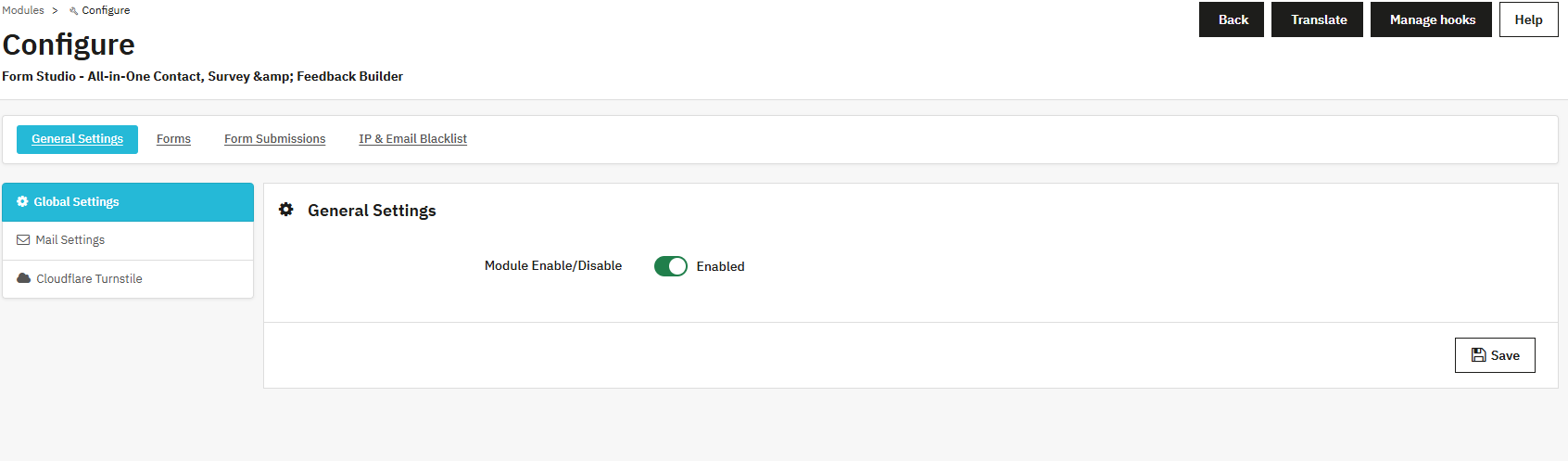
4.0.1 Modul aktivieren oder deaktivieren

Das Erste, was man im Modul sieht, ist die Schaltfläche zum Aktivieren oder Deaktivieren der Funktion. PrestaShop Form Studio Wenn das Modul aktiviert ist, sind alle aktiven Formulare im Frontend sichtbar. Durch Deaktivieren werden alle Formulare für Besucher ausgeblendet, ohne dass Konfigurationen gelöscht werden.

4.0.2 E-Mail-Einstellungen

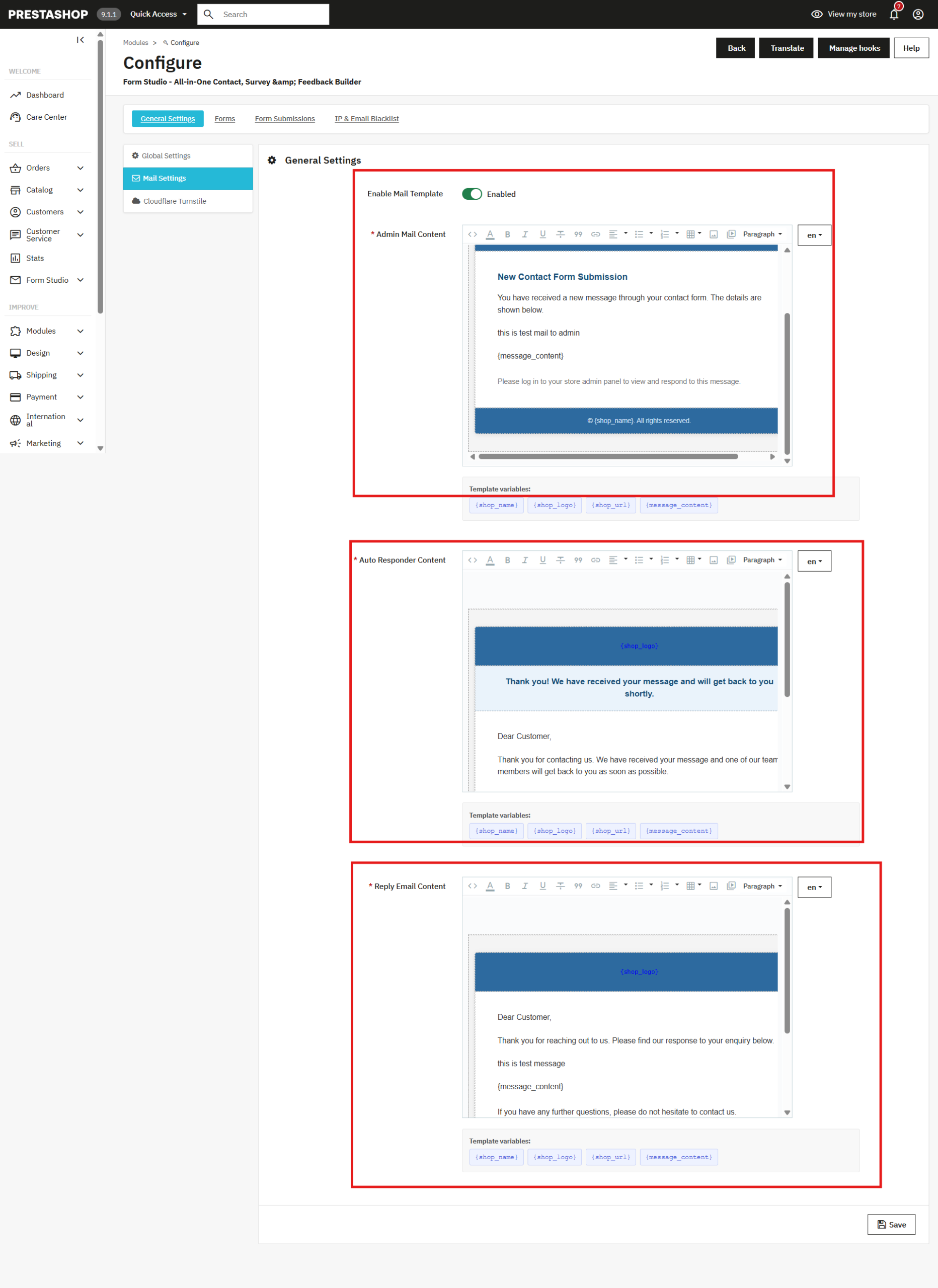
Im Bereich „E-Mail-Einstellungen“ wird gesteuert, wie Ihr Shop nach dem Absenden eines Formulars sowohl mit Administratoren als auch mit Kunden kommuniziert.

E-Mail-Vorlagen aktivierenSie können die vordefinierte E-Mail-Vorlage in der PrestaShop Formular-GeneratorWenn dieses Modul aktiviert ist, werden die E-Mails mit der vordefinierten E-Mail-Vorlage und allen Variablen zugestellt.

Inhalt der Admin-E-Mail: Dieser Dies ist die E-Mail, die Ihr Shop-Team erhält, sobald ein Benutzer ein Formular absendet. Sie können Betreff, Text und Format mithilfe des Rich-Text-Editors an das Branding Ihres Shops anpassen. Außerdem können Sie Vorlagenvariablen wie Name des Absenders, E-Mail-Adresse und Formularfeldwerte dynamisch hinzufügen, indem Sie im Abschnitt „Vorlagenvariablen“ auf das entsprechende Tag klicken.

Autoresponder-InhalteDer automatische Antworttext ist die Bestätigungs-E-Mail, die dem Kunden nach dem Absenden eines Formulars automatisch zugesendet wird. Sie können diese E-Mail nutzen, um Erwartungen zu klären, die nächsten Schritte zu erläutern oder sich einfach für die Kontaktaufnahme zu bedanken.

Email beantwortenDie Option „E-Mail-Antwortinhalt“ steuert das Format manueller Antworten, die von Administratoren direkt aus dem Formularübermittlungsbereich im Backend gesendet werden.

Alle drei E-Mail-Vorlagen in PrestaShop Umfrage-Generator Unterstützung für Rich-Text-Formatierung, einschließlich Fettdruck, Kursivschrift, Links, Listen und HTML, sodass Ihre E-Mails ohne individuelle Anpassungen zu Ihrem Shop passen.

4.0.3 Cloudflare Turnstile Spamschutz

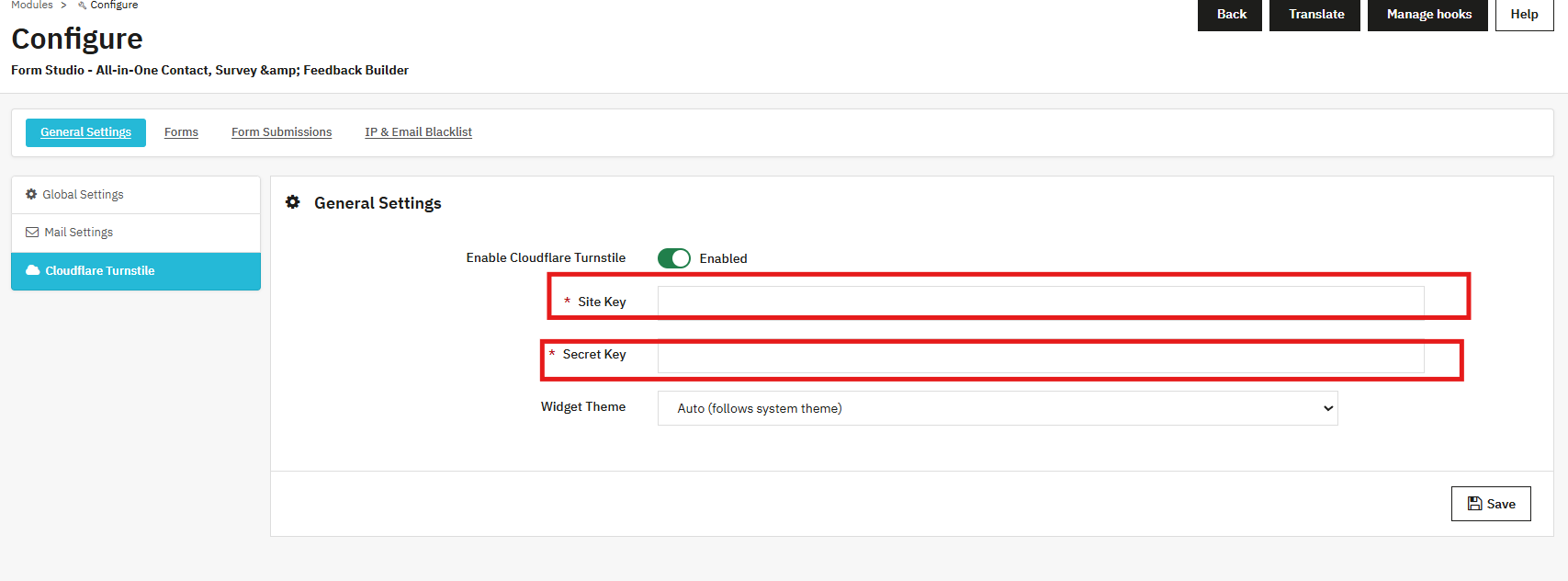
Spam ist ein echtes Problem für jedes öffentlich zugängliche Formular. Das Modul integriert Spamschutz von PrestaShop Mit Cloudflare Turnstile, einem der effektivsten und benutzerfreundlichsten Spamschutzsysteme auf dem Markt. Im Gegensatz zu herkömmlichen CAPTCHAs, die echte Nutzer frustrieren, 

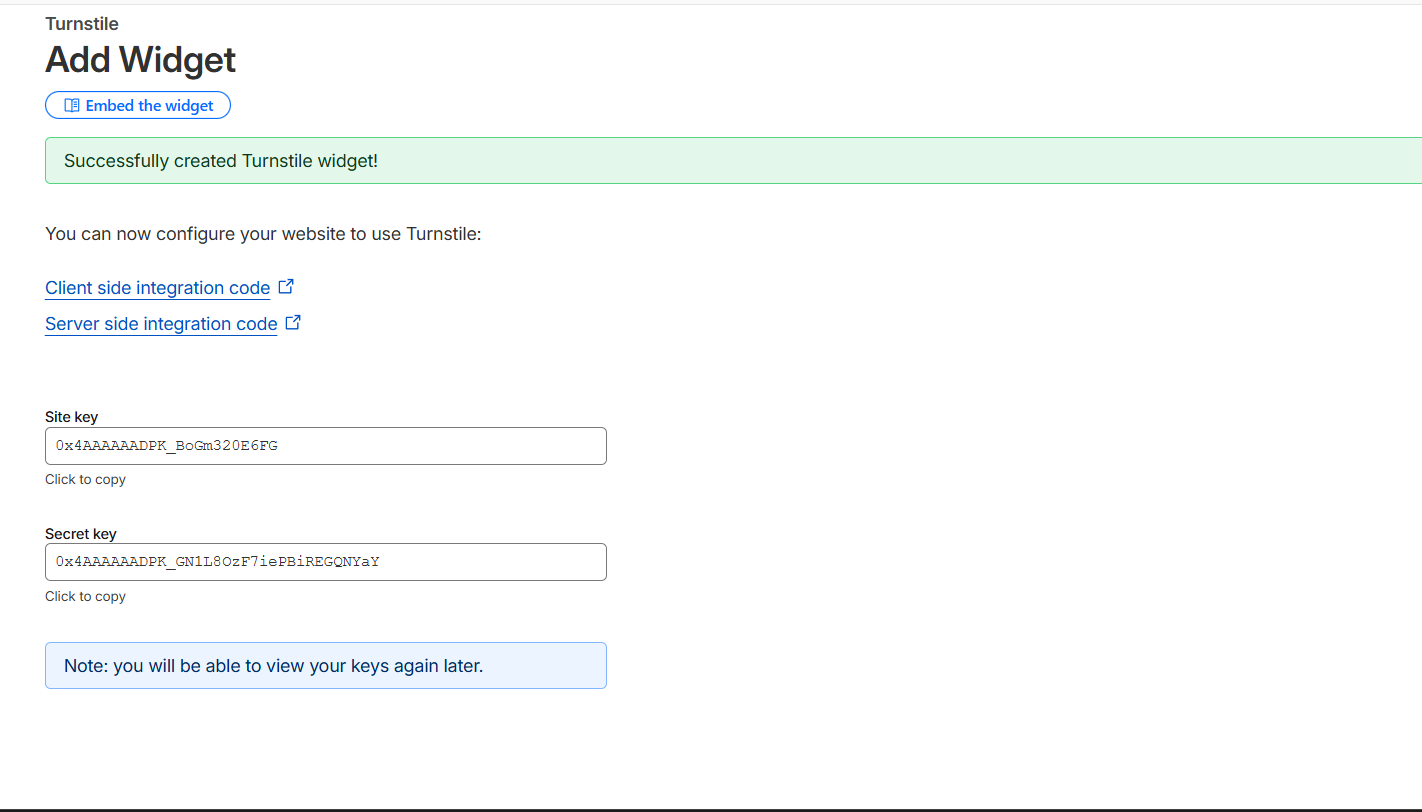
Um die Spam-Erkennung zu aktivieren, schalten Sie Cloudflare Turnstile ein und geben Sie anschließend Ihren Website-Schlüssel und Ihren geheimen Schlüssel ein. Cloudflare-DashboardDas Widget-Design kann je nach Design Ihres Shops auf „Auto“, „Hell“ oder „Dunkel“ eingestellt werden.

Sobald die Aktivierung abgeschlossen ist, können Sie auch die folgenden hinzufügen: Cloudflare-Drehkreuzfeld direkt innerhalb einzelner Formulare unter Verwendung der Eingabefeldoptionen des Formulargenerators.

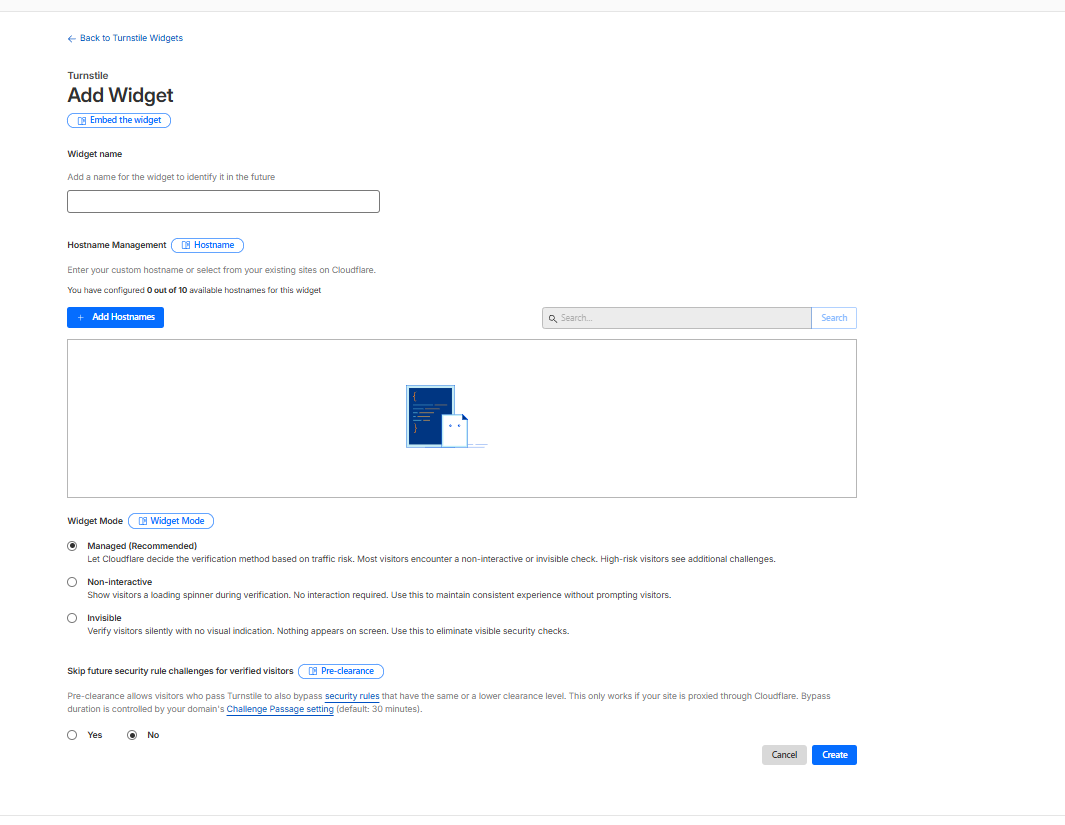
Schritte zum Generieren des geheimen Schlüssels und des Website-Schlüssels 

  1. Einloggen, um Cloudflare-Konto und öffnen Sie das Turnstile-Dashboard auf der linken Seite unter Protect & Connect->Anwendungssicherheit->Turnstile.
  2. Klicken Sie auf „Widget hinzufügen“ und geben Sie die Details Ihrer Website-Domain ein.
  3. Wählen Sie den gewünschten Turnstile-Widget-Modus und erstellen Sie das Widget.
  4. Kopieren Sie den generierten Site-Schlüssel und den geheimen Schlüssel aus dem Dashboard.
  5. Fügen Sie die Schlüssel in die Einstellungen Ihrer Website oder Ihres Moduls ein und speichern Sie die Konfiguration.

4.1 Erstellen und Hinzufügen von Formularen mithilfe des PrestaShop-Formulargenerators

4.1.1 Hinzufügen eines neuen Formulars

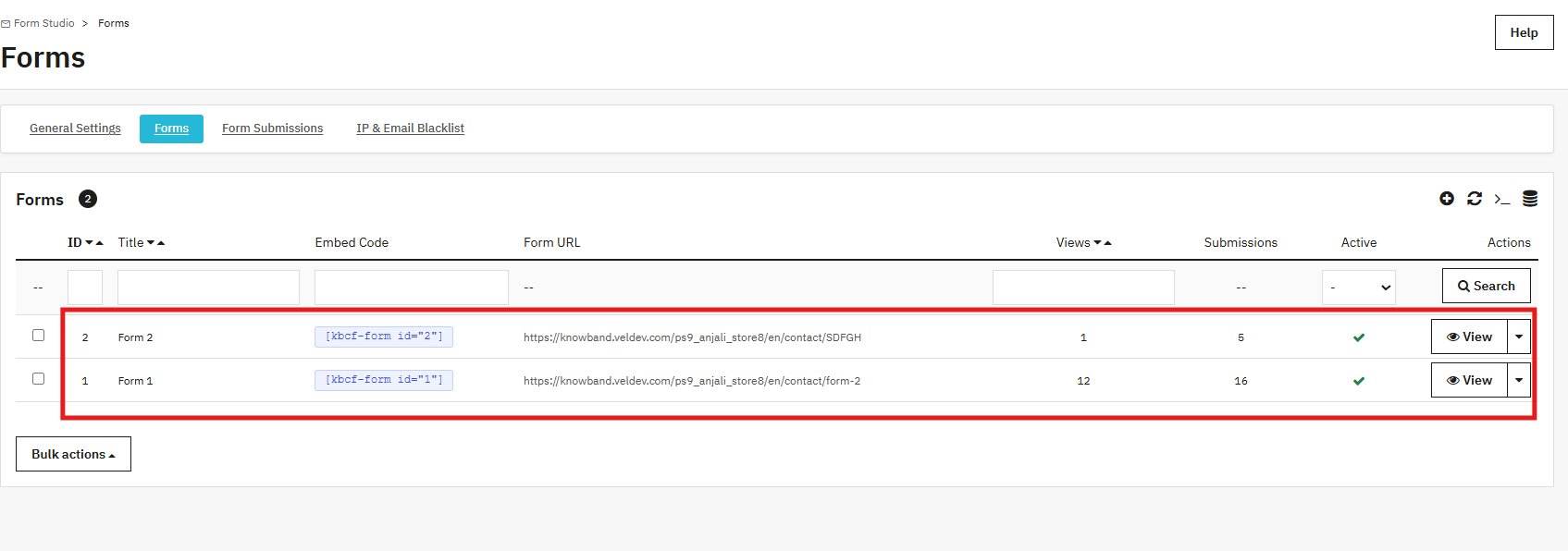
Klicken Sie auf Neues Formular hinzufügen Zunächst einmal: Jedes Formular verfügt über eine eigene, unabhängige Konfiguration, sodass Sie verschiedene Formulare mit unterschiedlichen Einstellungen gleichzeitig auf verschiedenen Seiten Ihres Shops verwenden können.

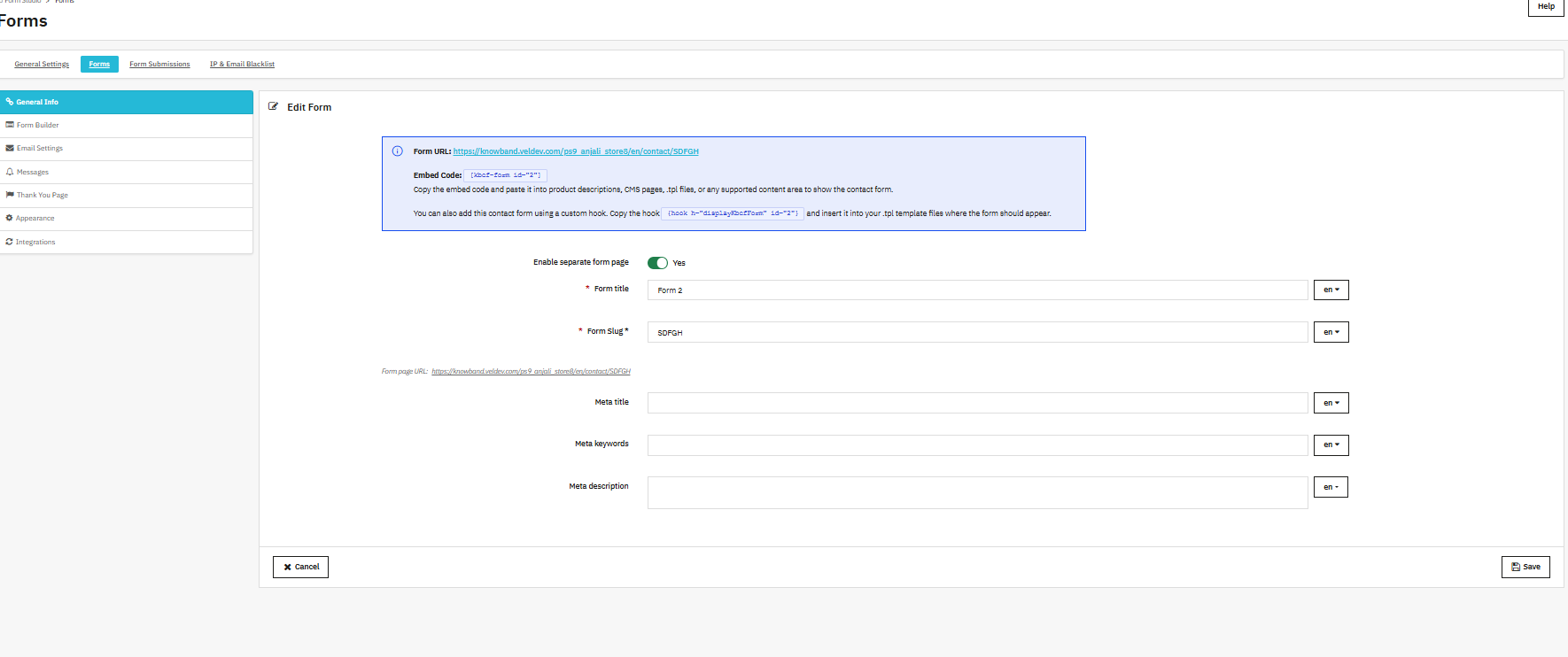
Das Formularerstellungsfeld enthält die folgenden Felder:

Separate Formularseite aktivierenDiese Funktion steuert, ob dieses Formular eine eigene URL in Ihrem Shop erhält. Wenn diese Option aktiviert ist, … jaAnschließend generiert das PrestaShop Form Studio-Modul eine Seite mit dem von Ihnen angegebenen Slug.

FormulartitelDer Name, der Kunden über dem Formular angezeigt wird. Wir empfehlen eine klare und aussagekräftige Bezeichnung, damit Kunden sofort verstehen, wofür das Formular dient. Beispiele: „Angebot anfordern“, „Feedback geben“ oder „Kontakt aufnehmen“.

Formular-SlugDer hinzugefügte Slug wird an die URL angehängt, sodass Sie die URL Ihren Anforderungen entsprechend anpassen können. Beispielsweise führt „thank-u“ zu IhrerShop.de/form/thank-u

Formular-Meta-TitelDieser Meta-Titel trägt zur besseren Platzierung der Formularseite in den Suchergebnissen bei. Zum Beispiel: „Kontaktieren Sie unser Support-Team – Fashionstore“. 

Formular-SchlüsselwörterDie Meta-Keywords dieses Feldes helfen dabei, das Formular innerhalb der Website zu kategorisieren.

Formular-Metabeschreibung: Diese Meta-Beschreibung der Form in PrestaShop Form Studio hilft bei Suchmaschinen. Sie können beispielsweise in der Formular-Metabeschreibung Folgendes hinzufügen: „Füllen Sie unser kurzes Kontaktformular aus, und unser Team meldet sich innerhalb von 24 Stunden bei Ihnen.“ Dies hilft dem Kunden, das Formular zu finden, wenn er nach dem Support Ihres Shops sucht.

4.1.2 Gestaltung des Formularlayouts

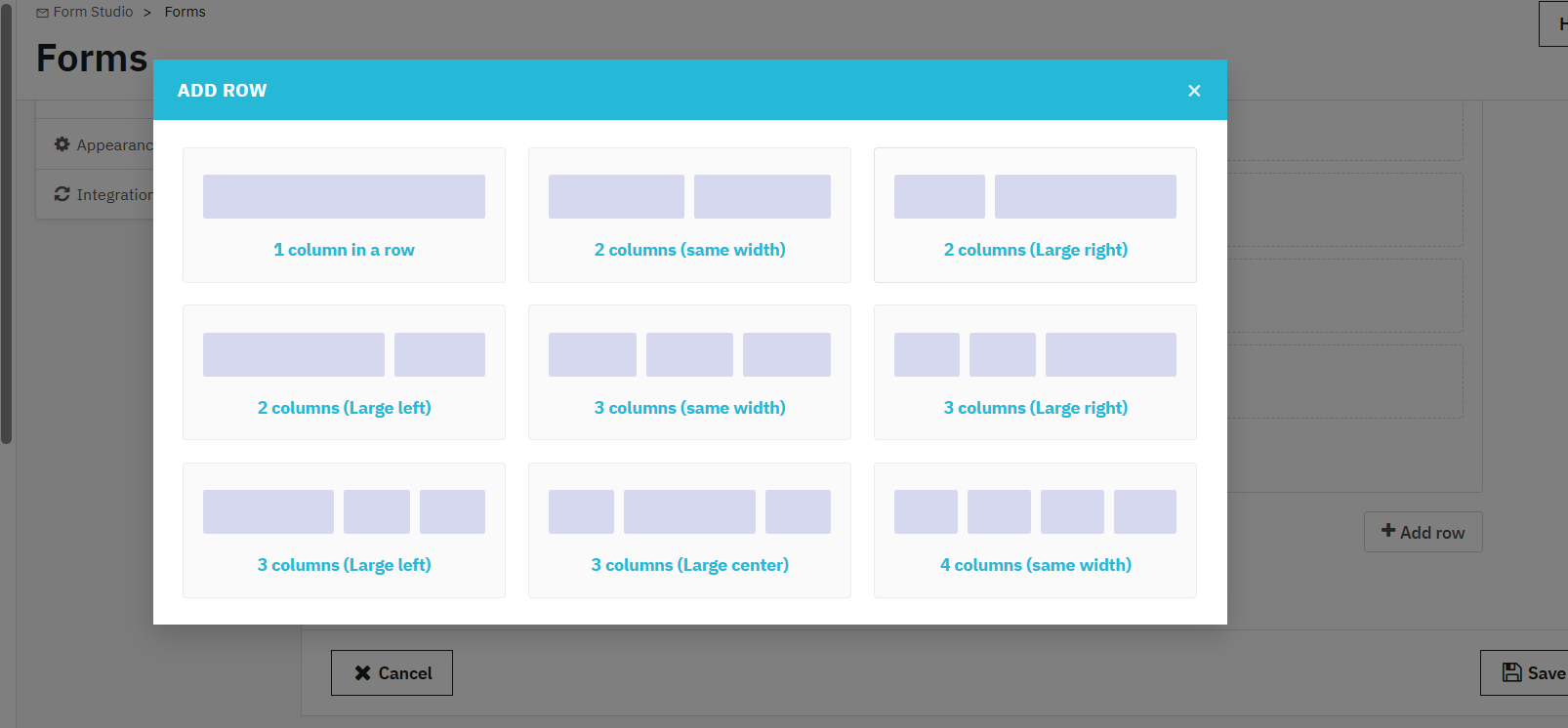
Das Formular-Builder Es verwendet ein spaltenbasiertes Layoutsystem. Bevor Sie Felder hinzufügen, wählen Sie aus, wie viele Spalten jede Zeile enthalten soll. 

Die Optionen reichen von einem von einer einzelnen Spalte in voller Breite zu vier gleich breiten Spalten, mit zusätzlichen Varianten, die größere linke oder rechte Spalten für asymmetrische Layouts bieten.

Diese Flexibilität ermöglicht es Ihnen, saubere, einspaltige Umfrageformulare ebenso einfach wie komplex mehrspaltige Datenerfassung Formulare, in denen zusammengehörige Felder nebeneinander angeordnet sind, mithilfe des PrestaShop Online Form Builder Moduls

4.1.3 Hinzufügen von Eingabefeldern

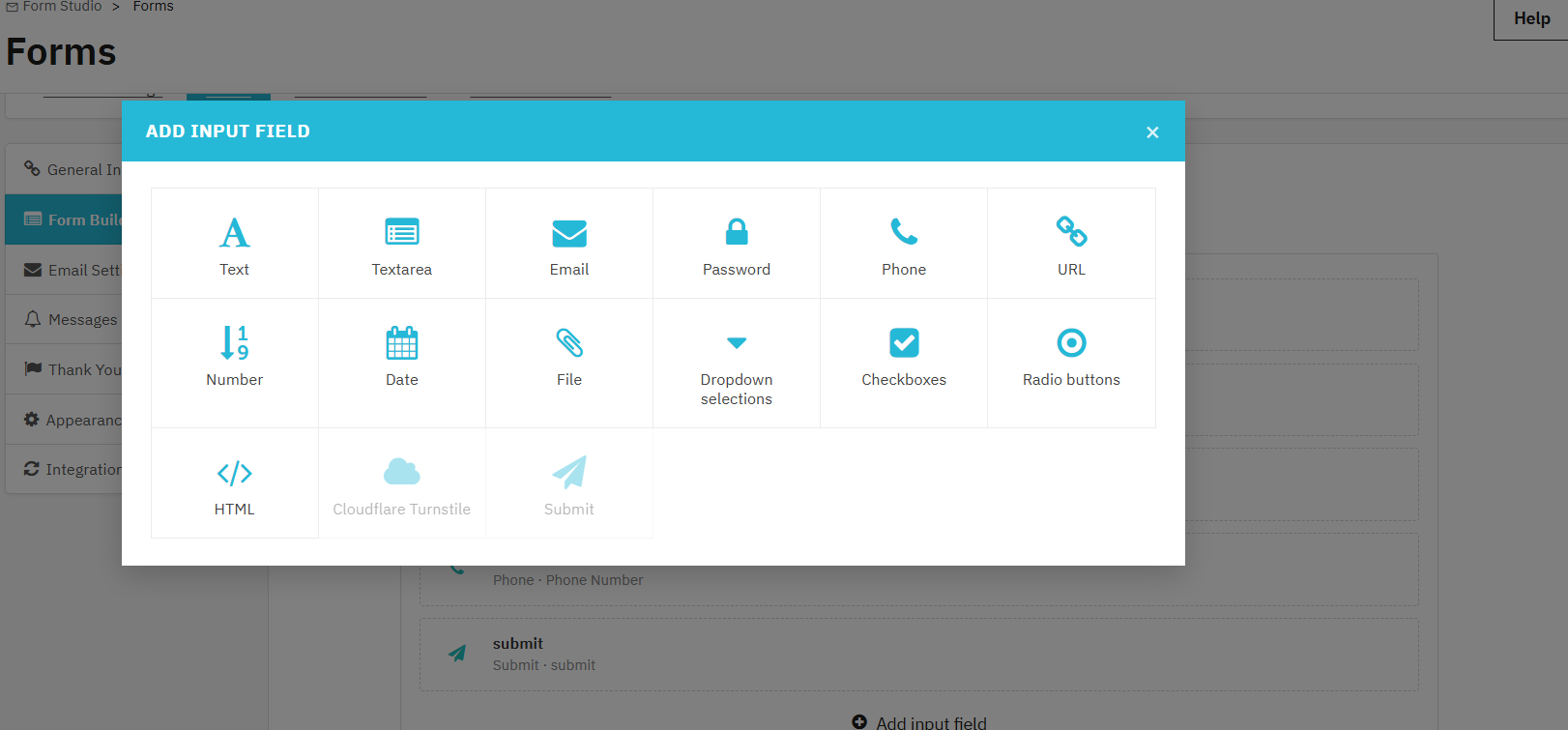
Um ein Eingabefeld hinzuzufügen, Klicken Sie in einer beliebigen Zeile auf „Eingabefeld hinzufügen“, um ein Formularelement einzufügen. Verfügbare Feldtypen:

Text / TextbereichSammeln Sie kurze oder lange schriftliche Rückmeldungen von Kunden. 

Email:
Erfasst E-Mail-Adressen mit Formatprüfung.

Passwort, Telefon, URL, Nummer: Spezielle Eingabefelder mit automatischer Validierung basierend auf dem ausgewählten Feldtyp. 

Datum: Ermöglicht es Benutzern, Datumsangaben mit Formatprüfung auszuwählen oder einzugeben. 

Datei: LDie Kunden von et laden Anhänge in den von Ihnen vorgegebenen Formaten hoch.

Dropdown-Menü, Kontrollkästchen, Optionsfeld: Auswahlfelder mit Mehrfachauswahl; wählen Sie je nachdem, wie viele Optionen zur Verfügung stehen und ob eine oder mehrere Auswahlen erforderlich sind.

HTML: Bindet benutzerdefiniertes Markup in das Formular ein, wie z. B. Anweisungen oder Abschnittsüberschriften.

Cloudflare Turnstile: Platziert das Spamschutz-Widget an einer bestimmten Position innerhalb des Formulars.

Einreichen: Sendet das Formular ab und löst konfigurierte Aktionen wie E-Mail-Benachrichtigungen, automatische Antworten, Integrationen und Dankesseiten aus. 

4.1.4 E-Mail-Einstellungen


Jedes Formular verfügt über eine eigene E-Mail-Konfiguration, die in den E-Mail-Einstellungen des Kontaktformulars verwaltet werden kann. PrestaShop Online-Formulargenerator-ModulDies ist besonders nützlich, wenn Sie mehrere Formulare für verschiedene Abteilungen oder Zwecke haben.

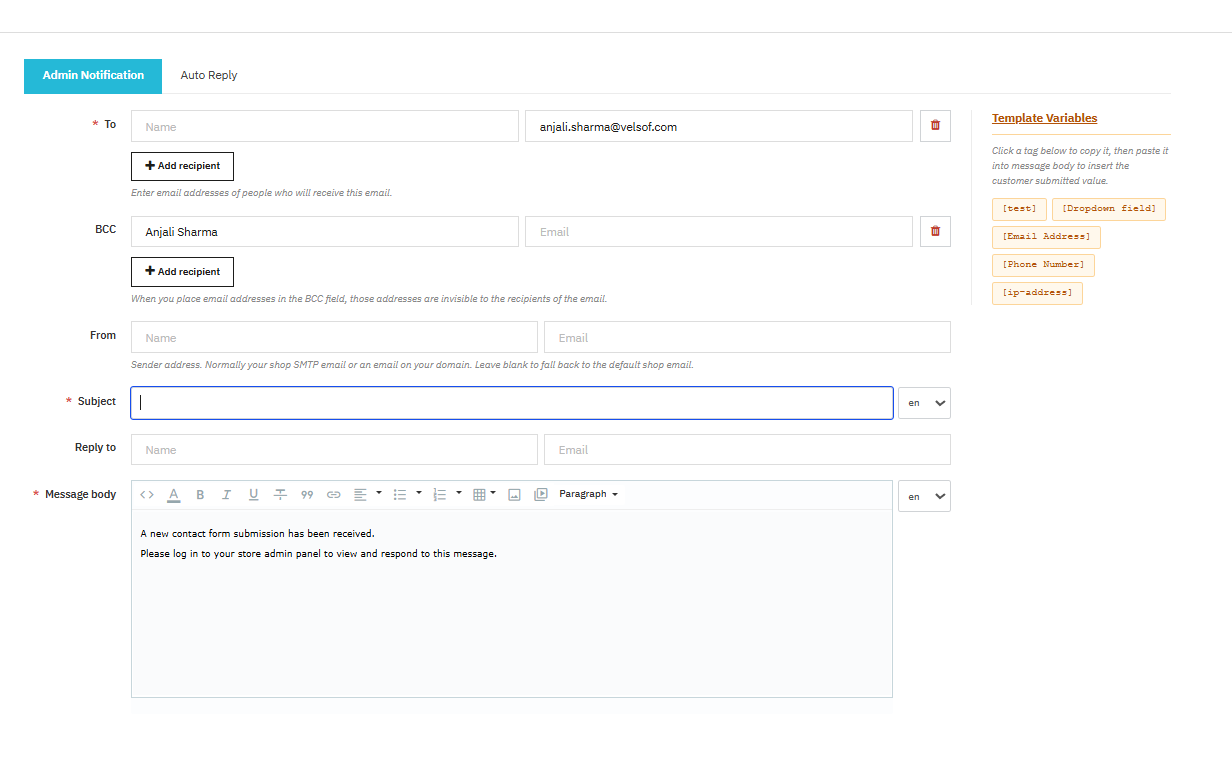
Für die Administrator-Benachrichtigungs-E-Mail:

Sie können Folgendes festlegen: die Empfängeradressen in der Zum Feld; zusätzliche, ausgeblendete Empfänger im BCC-Feld; eine benutzerdefinierte Absenderadresse; und eine Betreffzeile, die je nach Sprache im PrestaShop-Leadgenerierungsformular variieren kann.

Das Antwortfeld Ermöglicht es Ihnen, Kundenantworten an einen bestimmten Posteingang weiterzuleiten, beispielsweise an Ihr Support-Team, anstatt an Ihre allgemeine Administratoradresse.

Der Editor für den Nachrichtentext verwendet die gleiche Rich-Text-Oberfläche wie die allgemeinen Einstellungen, und Vorlagenvariablen ermöglichen es Ihnen, die vom Kunden übermittelten Werte dynamisch abzurufen.

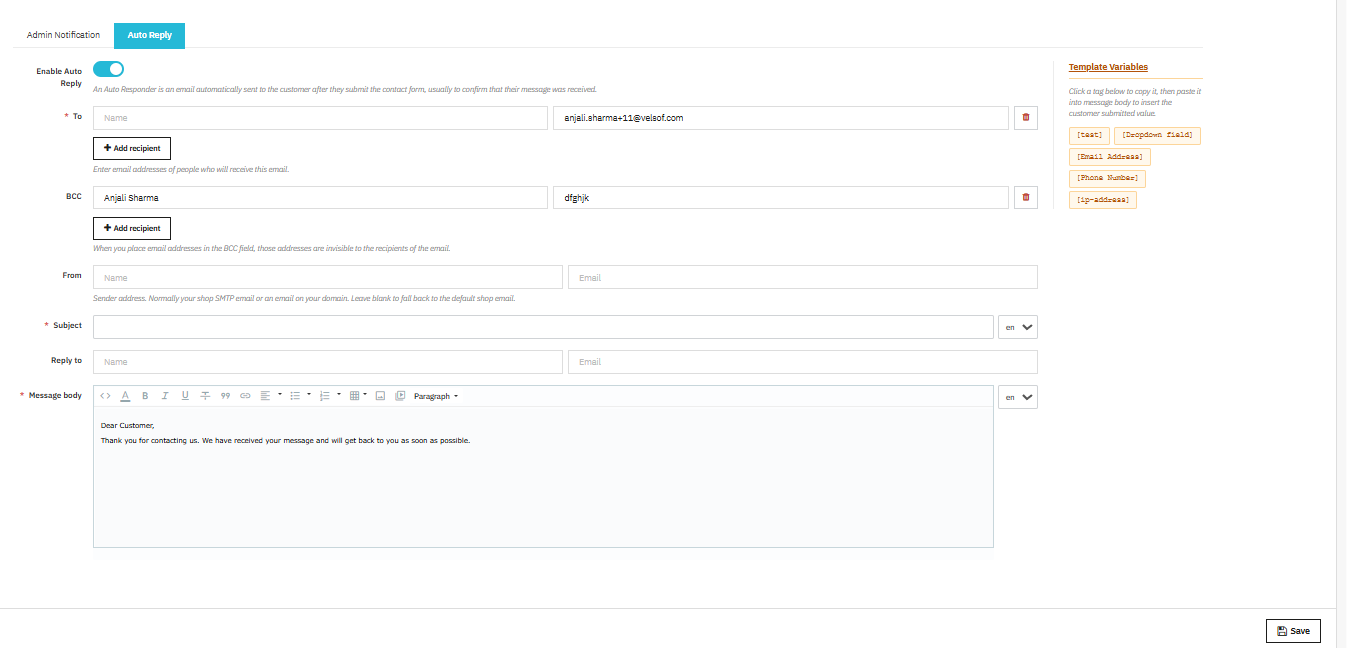
Der Abschnitt „Automatische Antworten“ Diese Konfiguration wird auch für die Bestätigungs-E-Mail an den Kunden verwendet. Aktivieren Sie die automatische Antwort und konfigurieren Sie anschließend die Felder „An“, „BCC“, „Von“, „Betreff“, „Antwort an“ und „Nachrichtentext“. Die automatische Antwort wird unmittelbar nach dem Absenden ausgeführt und erfordert keine manuelle Aktion Ihres Teams.

4.1.5 Benutzerdefinierte Validierungsmeldungen

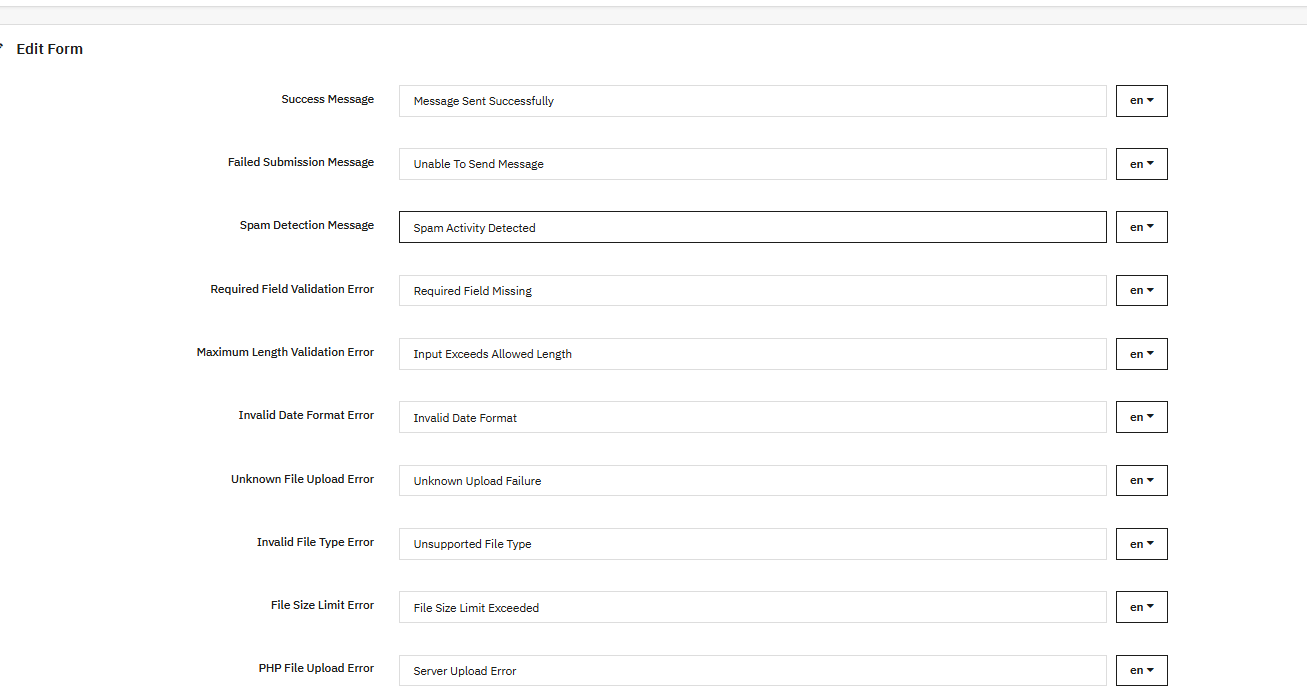
Jedes Validierungsszenario verfügt über eine eigene, konfigurierbare Meldung. Sie können Meldungen für folgende Fälle festlegen: erfolgreiche Übermittlung, fehlgeschlagene Übermittlung, Spam-Erkennung, leere Pflichtfelder, Eingaben, die die maximale Länge überschreiten, ungültige Datumsformate, Fehler beim Datei-Upload, nicht unterstützte Dateitypen, zu große Dateien, PHP-Upload-Fehler, ungültige Zahlenformate, Werte außerhalb des zulässigen Bereichs, ungültige E-Mail-Adressen, ungültige URLs, ungültige Telefonnummern sowie blockierte IP-Adressen oder E-Mail-Adressen.

4.1.6 Nach dem Absenden des Formulars die „Danke“-Seite anzeigen

Wählen Sie „Ja“, um eine Seite nach dem Absenden zu aktivieren. Wenn diese Option deaktiviert ist, wird das Formular nach dem Absenden zurückgesetzt, ohne dass weitere Aktionen erforderlich sind.

„Danke“-Seitentyp:

Nach der Aktivierung können Sie zwischen folgenden Optionen wählen:

  • StandardseiteEine im Modul integrierte Dankesseite. Keine separate CMS-Seite erforderlich.
  • eigene URLLeitet den Kunden auf eine von Ihnen angegebene URL weiter.

Titel: Die Überschrift, die oben auf der Standard-Dankesseite angezeigt wird.

Seitenalias: Der URL-Slug der Seite. Halten Sie ihn kurz, verwenden Sie Kleinbuchstaben und Bindestriche.

Inhalt: Der Fließtext der Dankesseite kann über den Rich-Text-Editor bearbeitet werden. Unterstützt werden Fettdruck, Kursivschrift, Unterstreichung, Durchstreichung, Listen, Tabellen, Blockzitate, Links, Bilder, eingebettete Videos, farbiger Text und HTML-Code.

4.1.7 Darstellungs- und Anzeigeeinstellungen

In den Darstellungseinstellungen können Sie die Anzeige des Formulars auf Ihrer Website mithilfe der folgenden Optionen steuern: PrestaShop-Kundenfeedbackformular.  

Formular aktivieren – Aktiviert oder deaktiviert dieses Formular im Frontend. „Ja“ schaltet es ein, „Nein“ blendet es aus. Alle Ihre Konfigurationen bleiben in jedem Fall gespeichert. PrestaShop Form Studio Erweiterung.

Auf Kundengruppen beschränken Wählen Sie aus, welche Besucher dieses Formular sehen können:

  • Gast– Jemand, der ohne Konto im Internet surft.
  • GUEST – Jemand geht zur Kasse, ohne sich vorher zu registrieren.
  • Durch den Jemanden hat sich in ein registriertes Konto eingeloggt.

Wenn Sie es leer lassen, sieht es jeder. Außerdem können Sie den Zugriff auf bestimmte Kunden beschränken. Sie können Umfragen nach dem Kauf oder die Möglichkeit zur Einschränkung einschränken. für Besucher zur Gewinnung neuer Zielgruppenleads.

Anzeigepositionen: Wählen Sie aus, wo das Formular angezeigt werden soll. Dies sind die in PrestaShop integrierten Hook-Positionen; es ist kein benutzerdefinierter Code erforderlich:

  • Kopfzeile – Top-Navigation: Oberhalb der Navigationsleiste, auf jeder Seite.
  • Kopfzeile – Hauptkopfzeile: Im Kopfbereich jeder Seite.
  • ObenUnterhalb der Kopfzeile, oberhalb des Seiteninhalts.
  • Home: Nur die Startseite. 
  • Linke Spalte: Linke Seitenleiste, falls Ihr Theme eine hat. 
  • Rechte Spalte: Rechte Seitenleiste, falls Ihr Theme eine hat. 
  • Footer: Am Ende jeder Seite. 
  • Produktseite – Fußzeile: Im Folgenden finden Sie die Produktbeschreibung. 
  • Produktseite – Unterhalb der Produktbilder: Direkt unter den Produktfotos.
  •  Checkout-Seite: Praktisch für Lieferhinweise oder Bestellpräferenzen. 
  • Anmeldeseite: Gut geeignet für Umfragen oder zur Leadgenerierung beim Login. Sie können Formulare auch über einen Einbettungs-Shortcode, einen benutzerdefinierten Hook oder die eigenständige URL des Formulars einfügen, falls keine der oben genannten Möglichkeiten zutrifft.

Schaltfläche „Formular öffnen“ aktivieren: Fügt eine Schaltfläche hinzu, die das Formular in einem Popup öffnet, anstatt es in die Seite einzubetten. Das Formular wird erst angezeigt, wenn der Besucher auf die Schaltfläche klickt. PrestaShop Formular-Builder-Add-on. 

Schwebender Button: Die Schaltfläche „Formular öffnen“ bleibt beim Scrollen des Besuchers in der Ecke des Bildschirms fixiert, sodass sie von überall auf der Seite erreichbar bleibt..

4.1.8 EIntegration von E-Mail-Marketing

Mailchimp-Synchronisierung aktivierenJeder, der das Formular absendet, wird automatisch Ihrer Mailchimp-Zielgruppe hinzugefügt. Verbinden Sie Ihr Mailchimp-Konto einmalig über den API-Schlüssel in den Integrationseinstellungen – den Rest erledigt Mailchimp automatisch.

Brevo-Synchronisierung aktivierenSie können Brevo mithilfe von API-Schlüsseln integrieren, die Liste abrufen und die E-Mails mit Brevo-Listen synchronisieren.

4.2 Verwaltung der Formulareinreichungen

Alle Formulareinsendungen Ihres Shops werden hier angezeigt. Sie sehen, was gesendet wurde, zu welchem ​​Formular die Einsendung gehört und ob Ihr Team geantwortet hat.

E-Mail-Betreff: Die Betreffzeile der Benachrichtigungs-E-Mail des Administrators für diese Einreichung, die in der Liste zur schnellen Orientierung angezeigt wird.

ÜbermittlungsdatenEine Momentaufnahme der Kundeneingaben. Klicken Sie auf die Zeile, um die vollständige Eingabe mit allen Feldern und Werten anzuzeigen.

Formularname: Aus welchem ​​Formular die Übermittlung stammt. Nützlich, wenn Sie mehrere Formulare verwenden und nach Quelle filtern müssen.

Entgegnete: Ja oder Nein. Zeigt an, ob bereits eine Antwort gesendet wurde, damit nichts übersehen oder doppelt beantwortet wird.

Eingereicht am: Datum und Uhrzeit des Eingangs der Einreichung, basierend auf der Zeitzone Ihres Geschäfts.

Auf einen Beitrag antworten

Klicken Sie auf eine beliebige Zeile, um den vollständigen Beitrag zu öffnen und direkt vom selben Bildschirm aus zu antworten.

Von: Name und E-Mail-Adresse Ihres Geschäfts als Absender.

ZuDie E-Mail-Adresse des Kunden, entnommen aus seinen Angaben.

Antwort anDie Antwortadresse Ihres Geschäfts ist bereits eingetragen. Diese ändert sich, wenn der Kunde auf Ihre Nachricht antwortet.

BetreffAus dem Originalbeitrag übernommen, damit der thematische Zusammenhang erhalten bleibt. Bei Bedarf vor dem Absenden bearbeiten.

NachrichtSchreiben Sie hier Ihre Antwort für den Kunden und klicken Sie auf die Schaltfläche „Senden“, um die E-Mail zu versenden.

AnhangFügen Sie bei Bedarf eine Datei hinzu. Akzeptierte Formate: JPG, JPEG, PNG, GIF, ZIP, PDF. Maximale Dateigröße: 8 MB.

4.3 IP- und E-Mail-Sperrliste

Wenn Sie wiederholt Spam-Einsendungen erhalten oder bestimmte Nutzer blockieren möchten, bevor deren Nachrichten Ihren Posteingang erreichen, können Sie dies mit dem Knowband Prestashop Form Maker erledigen. Jeder hier hinzugefügte Eintrag wird geprüft, bevor das Formular erfasst oder an Dritte gesendet wird.

Gesperrte IP-AdressenGeben Sie die zu blockierenden IP-Adressen ein, eine pro Zeile. Sie können eine einzelne Adresse eingeben oder * als Platzhalter verwenden, um einen ganzen Bereich abzudecken.

  • 69.89.31.226: blockiert nur diese eine Adresse
  • 69.89.31.*: blockiert jede Adresse in diesem Bereich
  • *.226: Sperrt alle IP-Adressen, die mit 226 enden

Wenn Sie immer wieder Spam von derselben Quelle erhalten, verhindert das Hinzufügen ihres IP-Bereichs hier, dass er überhaupt erst ankommt.

Blockierte E-Mail-AdressenFunktioniert genauso wie die IP-Sperre, nur für E-Mail-Adressen. Geben Sie pro Zeile eine Adresse ein, exakt oder mit Platzhaltern.

  • example@mail.ru: blockiert diese spezifische Adresse
  • *@mail.ru: blockiert alle Benutzer dieser Domain
  • *@qq.com: blockiert alle Benutzer dieser Domain

Dies ist der schnellste Weg, Domains zu blockieren, die ständig Spam versenden, ohne die einzelnen Einsendungen prüfen zu müssen.

Spam-E-Mail-Filter (Regex)Für mehr Kontrolle können Sie in diesem Feld reguläre Ausdrücke definieren, die eingehende E-Mail-Adressen anhand bestimmter Regeln prüfen. Wenn eine Adresse einem der hinzugefügten Muster entspricht, wird die Übermittlung blockiert, bevor weitere Aktionen ausgeführt werden. Fügen Sie jedes Muster in einer eigenen Zeile hinzu.

Das Modul enthält sofort einsatzbereite Beispielmuster, die die häufigsten Spam-Szenarien abdecken: Domains wie .ru, .cn, .xyz, .info, .click, .top, .work, .club, .online, .shop und .buzz; ungewöhnlich lange Benutzernamen; Adressen mit wiederholten Bindestrichen oder Unterstrichen; Adressen, die mit einer Zahl beginnen; einstellige TLDs; und Anbieternamen, die häufig mit Wegwerfkonten in Verbindung gebracht werden.

5.0. Häufig gestellte Fragen

Frage: Welches ist das beste PrestaShop-Formularmodul im Jahr 2026?

Antwort: PrestaShop Form Studio von Knowband ist eines der besten PrestaShop Formular-Builder von 2026. Unbegrenzte Formulare, Spamschutz, E-Mail-Marketing-Integrationen und Formularübermittlungsverwaltung – alles ohne Programmierkenntnisse.

Frage: Wie erstelle ich eine Kundenzufriedenheitsumfrage in PrestaShop?

Antwort: Installieren Sie Knowband PrestaShop Formular-Generator. Klicken Sie auf „Neues Formular hinzufügen“, geben Sie einen Titel und eine Kurzbezeichnung ein und fügen Sie Felder, Optionsfelder, Kontrollkästchen, Dropdown-Listen und Textbereiche hinzu. PrestaShop Advanced Form Builder Addon. Die Benutzeroberfläche funktioniert auf allen Bildschirmgrößen.

Frage: Wie kann ich Formulare auf Produktseiten anzeigen?

Antwort: Sie können die Darstellungseinstellungen im PrestaShop Form Studio unter „Anzeigepositionen“ anpassen. Dort finden Sie die Optionen „Produktseite – Fußzeile“ oder „Produktseite – unterhalb der Produktbilder“. Für bestimmte Seiten verwenden Sie den Einbettungs-Shortcode. PrestaShop-Panel für benutzerdefinierte Formularerstellung.

Frage: Versendet das Modul automatisch E-Mail-Benachrichtigungen? 

Antwort: Ja. Die automatische Antwortfunktion ist im PrestaShop Form Maker verfügbar, sobald Nutzer ein Formular absenden. Betreff und Nachrichtentext können einmal pro Formular festgelegt werden.

Frage: Kann ich Formulare in PrestaShop in mehrere Sprachen übersetzen?

Antwort: Ja. Die Felder „Betreff“ und „Nachrichtentext“ sowohl in der Administratorbenachrichtigung als auch im Autoresponder verfügen über Registerkarten für jede aktive Sprache Ihrer PrestaShop-Website.

6.0 Geschäftliche Anwendungsfälle

Kontakt- und Supportformulare leiten Anfragen an das richtige Team weiter und reduzieren Nachfragen. Der PrestaShop-Checkout-Formulargenerator erfasst zusätzliche Daten direkt beim Kaufabschluss.

Kundenzufriedenheitsumfrage PrestaShop: Wird auf der Bestellbestätigungsseite angezeigt. Sammelt Feedback zu Versand, Produktqualität und Service.

Produkt-Feedbackformular PrestaShop: Wird auf Produktseiten angezeigt oder nach dem Kauf ausgelöst. Private Formulare liefern ehrlichere Antworten als öffentliche Bewertungssysteme.

PrestaShop Formular zur Leadgenerierung für Großhandel und B2B. Erfasst Firmenname, Steuernummer, Einkaufsvolumen und Produktkategorien. Leads werden an Brevo oder Mailchimp weitergeleitet. Vertriebsteams können die Nachbearbeitung ohne manuelle Dateneingabe durchführen.

Veranstaltungsanmeldung: Erfasst werden Name, E-Mail-Adresse, Firma, Ernährungswünsche und die gewünschte Sitzung. Nach dem Absenden erfolgt eine Bestätigung per automatischer Antwort.

Stilberatung (Mode): Der Kunde gibt Größe, Budget, Anlass und Präferenzen an. Das Vertriebsteam antwortet mit konkreten Produktvorschlägen.

Technischer Support (Elektronik): Erfasst Modell, Kaufdatum, Problembeschreibung und Fotos. Reduziert den Ticketversand. Der Spamschutz in den PrestaShop-Einstellungen filtert den Posteingang.

Feedback nach der Rücksendung: Fragt, warum der Artikel zurückgeschickt wurde und was daran etwas geändert wurde. Fließt in die Produktbeschreibung und Kaufentscheidungen ein.

Anmeldeformulare: Berücksichtigt Interessen, Häufigkeit und Formatpräferenzen. Synchronisiert sich bei der Anmeldung mit Mailchimp oder Brevo. Alle Einträge werden protokolliert und können über die Formularverwaltungstools von PrestaShop exportiert werden.

7.0 Fazit

PrestaShop Form Studio ist eine vollständige Formularlösung für PrestaShop mit Kontaktformularen, Umfragen, Feedback-Erfassung, Lead-Generierung und Verwaltungsfunktionen.

Unbegrenzte Formularerstellung, responsives Design, Cloudflare Turnstile Spamschutz, E-Mail-Marketing-Integrationen, E-Mail-Einrichtung pro Formular und ein Backoffice-Einreichungsmanager, alles in einem einzigen Modul.

Ob Umfragen in PrestaShop erstellen, Produktfeedback sammeln, Supportanfragen bearbeiten oder eine einfache Kontaktseite ersetzen – Knowbands PrestaShop Form Studio erledigt das alles.

Installieren Sie das PrestaShop Custom Form Creator jetzt. Richten Sie Ihr erstes Formular ein und beginnen Sie mit der Erfassung der Daten, die Ihr Geschäft tatsächlich benötigt.

OpenCart LLMs TXT Generator-Erweiterung – Vollständiges Benutzerhandbuch

Die OpenCart LLMs TXT Generator Plugin ist eine leistungsstarke Erweiterung, die entwickelt wurde, um eine zu generieren llms.txt-Datei für Ihren Shop. Diese Datei enthält gut strukturierte Informationen über den Shop-Katalog, einschließlich Produkte, Kategorien und CMS-SeitenDadurch wird es KI-Plattformen erleichtert, Ihre Inhalte zu verstehen und darauf zuzugreifen.

Heutzutage verlassen sich Kunden zunehmend auf KI-gestützte Plattformen wie ChatGPT, Gemini, DeepSeek, Perplexity und Claude Sie können nach Produkten suchen und Empfehlungen erhalten. Da KI-gestützte Suchanfragen immer beliebter werden, kann die Empfehlung Ihrer Produkte durch diese Plattformen die Sichtbarkeit und Reichweite Ihres Shops deutlich verbessern.

Um das zu erwähnen, Knowband hat das OpenCart LLMs TXT Generator Plugin entwickelt., wodurch KI-Plattformen Ihre Produkte effektiver entdecken, verstehen und empfehlen können.

Die vom Knowband OpenCart LLMs TXT Generator erzeugte Datei llms.txt ermöglicht KI-Crawler und KI-Antwortmaschinen Um auf die Inhalte Ihres Shops in einem organisierten und strukturierten Format zuzugreifen, wird Ihr Shop durch das Speichern dieser Datei auf Ihrem Server mit modernen Systemen kompatibel. KI-Suchmaschinen und KI-Produktempfehlungsmodelle wie beispielsweise ChatGPT, DeepSeek, Gemini, Perplexity und Claude.

Mit diesem KI-Produktempfehlungserweiterung für OpenCart verbessert die KI-gestützte Produktfindung, unterstützt präzise KI-generierte Antworten und stellt sicher, dass Ihre Shop-Inhalte korrekt identifiziert und referenziert werden, wenn Nutzer auf KI-gesteuerten Plattformen nach produkt- oder shopbezogenen Informationen suchen.

1.0.0 Hauptmerkmale von OpenCart LLMs TXT Generator-Erweiterung

Unterstützung für fortschrittliche KI-Modell-Bots

Diese OpenCart-Erweiterung unterstützt den Zugriff für mehrere fortschrittliche KI-Crawler-Bots, die von modernen KI-Antwortmaschinen und generativen KI-Suchplattformen verwendet werden, darunter:

  • DeepseekBot
  • GPTBot
  • Anthropische KI
  • PerplexityBot
  • Google-Extended

Die Unterstützung dieser KI-Bots gewährleistet die Kompatibilität mit KI-Produktfindung mit einem ChatGPT-Produktempfehlungen.

KI-gestützte Crawler-Zugriffskontrolle

Die Knowband OpenCart LLMs TXT Generator Extension ermöglicht es Administratoren, über die llms.txt-Datei zu steuern, welche KI-Crawler auf die Shop-Inhalte zugreifen dürfen.

Anpassung der llms.txt-Datei

Das OpenCart LLMs TXT Generator Add-on von Knowband ermöglicht es Shop-Administratoren, der llms.txt-Datei zusätzlichen Inhalt hinzuzufügen.
Folgende Anpassungsoptionen sind verfügbar:

  • Ladenbeschreibungen
  • Produkt-llms.txt-Einträge
  • Kategorieprodukt llms.txt-Einträge
  • CMS-Seiteneinträge in der Datei llms.txt und mehr

Zugriffskontrolle für Inhaltsseiten

Diese Funktion ermöglicht es Administratoren, auszuwählen, welche Inhaltsseiten – wie zum Beispiel Produktseiten, Kategorieseiten und CMS-Seiten—sollte in der Datei llms.txt enthalten sein.

Dadurch wird sichergestellt, dass KI-Systeme präzise Antworten generieren und nur auf die ausgewählten Inhalte zugreifen.

Produktempfehlung Kompatibilität

Das OpenCart LLMs TXT Generator Add-on wurde entwickelt, um die Weiterentwicklung von LLMs zu unterstützen. KI-Suche mit einem KI-ProduktempfehlungssystemeDurch die Generierung einer strukturierten llms.txt-Datei mit klaren Anweisungen bleibt der Inhalt Ihres Shops mit KI-gestützten Antwortsystemen der nächsten Generation wie ChatGPT und anderen Empfehlungsplattformen kompatibel.

Content-Filter

Der Knowband OpenCart LLMs TXT-Dateigenerator ermöglicht Shop-Administratoren das Filtern und Auswählen bestimmter Dateien. Produkte, Kategorien und CMS-Seiten zur Aufnahme in die Datei llms.txt.

Dies ermöglicht die vollständige Kontrolle darüber, welche Daten zur Verfügung gestellt werden für KI-Produktfindung, KI-Crawler-Indexierung und generative KI-Suche.

2.0.0 Installationsanleitung für Knowband Opencart LLMs TXT Generator Addon

Schritt 1: Kaufen und herunterladen Sie die Knowband OpenCart LLMs TXT Generator ExtensionNach dem Kauf erhalten Sie die Datei. kbllmstxtgenerator.zip.

Schritt 2: Entpacken Sie die heruntergeladene Datei. Darin finden Sie die Admin, Katalog und ocmod Ordner.

Schritt 3: Laden Sie die Admin mit einem Katalog Kopieren Sie die Ordner per FTP oder cPanel in Ihr OpenCart-Stammverzeichnis. Laden Sie anschließend die OCMOD-Datei hoch. ocmod Ordner durch Admin → Erweiterungen → Installationsprogrammund Aktualisierungsmodifikationen.

Schritt 4: Gehe zu Erweiterungen → ErweiterungenInstallieren Sie die Erweiterung, klicken Sie Bearbeiten/Konfigurierenund schließen Sie die Einrichtung ab.

3.0.0 Backend-/Admin-Panel der Opencart-Produktempfehlung durch die ChatGPT-Erweiterung

3.1 Allgemeine Einstellungen

  1. Erweiterung aktivieren/deaktivieren:
    Diese Option im llms.txt-Dateigenerator für AI dient dazu, die Funktionalität der Opencart LLMs.txt Generator Extension zu aktivieren oder zu deaktivieren.
  2. Name des Films:
    Shop-Administratoren geben in diesem Feld ihren Shop-Namen ein. Diese Opencart LLMs.TXT Generator-Erweiterung unterstützt auch die im Shop hinzugefügten Sprachen.
  3. Beschreibung speichern:
    Dieses Feld dient dazu, die Ladenbeschreibung hinzuzufügen. llms.txt Die von der Erweiterung generierte Datei dient außerdem dazu, den Shop und sein Sortiment anhand der bereitgestellten Inhalte zu beschreiben.
  4. Produktchargengröße:
    Dieses Feld im Opencart LLMs txt File Generator Addon ermöglicht es Ihnen, festzulegen, wie viele Produkte pro Batch während der Cron-Ausführung verarbeitet werden. Standardmäßig werden 30 Produkte pro Batch verarbeitet.
  5. Kategorie Losgröße:
    Dieses Feld zur Festlegung der Kategorie-Batchgröße ermöglicht es dem Cronjob, eine bestimmte Anzahl von Kategorien pro Batch zu verarbeiten.
  6. CMS-Batchgröße:
    Dieses Feld ermöglicht es dem Cronjob, CMS-Seiten in einem Batch zu verarbeiten. Standardmäßig werden bei der Ausführung des Cronjobs in der Erweiterung 5 CMS-Seiten in einem Batch verarbeitet.
  7. Cron-Ausführung (Stapelverarbeitung): Dieser Cronjob im Opencart LLMs TXT-Generator läuft in ChargenJeder Ausführungsprozess nur eine ChargeDies gilt für Produkte, Kategorien und CMS-Seiten. Nach der Aktualisierung von Einstellungen wie allgemeinen Einstellungen, Inhaltsfilterung und Dateianpassungen muss der Cronjob ausgeführt werden, damit die Änderungen wirksam werden.

3.2 Raupenfahrwerk-Einstellungen

Diese Crawler-Einstellung im Opencart LLMS TXT Generator ermöglicht es Shop-Betreibern, die Bots des KI-Modells wie GPTbot, Google Extended Gemini Bot, DeepSeek und viele weitere zu verwalten.

GPTBotDer KI-Crawler von OpenAI ChatGPT sammelt Daten zum Trainieren der ChatGPT-KI-Modelle. Sie können dies über die Einstellungen zulassen oder deaktivieren. 

DeepseekBot: KI-gestützter Crawler-Bot von DeepSeek, der öffentliche Webdaten des Shops sammelt, um die großen Sprachmodelle von DeepSeek zu trainieren und zu verfeinern.

Google-ExtendedDieser KI-spezifische Crawler von Google (getrennt vom Googlebot) ermöglicht das Sammeln von Inhalten speziell für das Training von Googles KI-Modellen (wie Gemini).

PerplexityBotDieser Webcrawler der Perplexity AI dient dazu, aktuelle Webinhalte abzurufen, um zitierte Antworten und Zusammenfassungen zu generieren.

Anthropic-AI: Dieser Webcrawler von Anthropic sammelt öffentliche Webdaten, um die KI-Modelle von Claude zu trainieren und zu verbessern. Sie können alle KI-Crawler-Bots aktivieren oder deaktivieren. 

3.3 Inhaltsfilterung

Die Content-Filter Die Funktionalität ermöglicht es Shop-Administratoren, genau festzulegen, welche Shop-Daten in die generierten Daten aufgenommen werden. llms.txt Diese Datei gibt Ihnen die volle Kontrolle über die Informationen, die mit KI-Crawlern und Antwortmaschinen geteilt werden, und stellt sicher, dass nur relevante und genehmigte Inhalte angezeigt werden, während private oder irrelevante Daten ausgeschlossen bleiben.

1. Shop-Kontext

Die Shop-Kontext Diese Einstellung ist für OpenCart-Installationen mit mehreren Shops konzipiert. Sie ermöglicht Administratoren, einen bestimmten Shop auszuwählen und eine dedizierte Konfiguration zu erstellen. llms.txt Datei für diesen Shop. Jeder Shop kann seine eigene Konfiguration haben, wodurch eine genaue und shopspezifische Inhaltsgenerierung gewährleistet wird.


2. Produktdetails

Die Produktdetails Der Filter bestimmt, welche Produkte in der Liste angezeigt werden. llms.txt Datei. Shopbetreiber können alle Produkte einbinden oder die Auswahl je nach Geschäftsanforderungen einschränken. Zu den Optionen gehören das Hinzufügen nur aktiver Produkte, hervorgehobener Artikel oder manuell ausgewählter Produkte, während andere von der Veröffentlichung ausgeschlossen werden.

3. Kategoriedetails

Die Kategoriedetails Der Filter hilft bei der Verwaltung von Inhalten auf Kategorieebene. Administratoren können auswählen, welche Kategorien einbezogen werden sollen, und inaktive oder unnötige Kategorien ausschließen. Dadurch bleibt die Datei übersichtlich und konzentriert sich auf relevante Filialdaten.
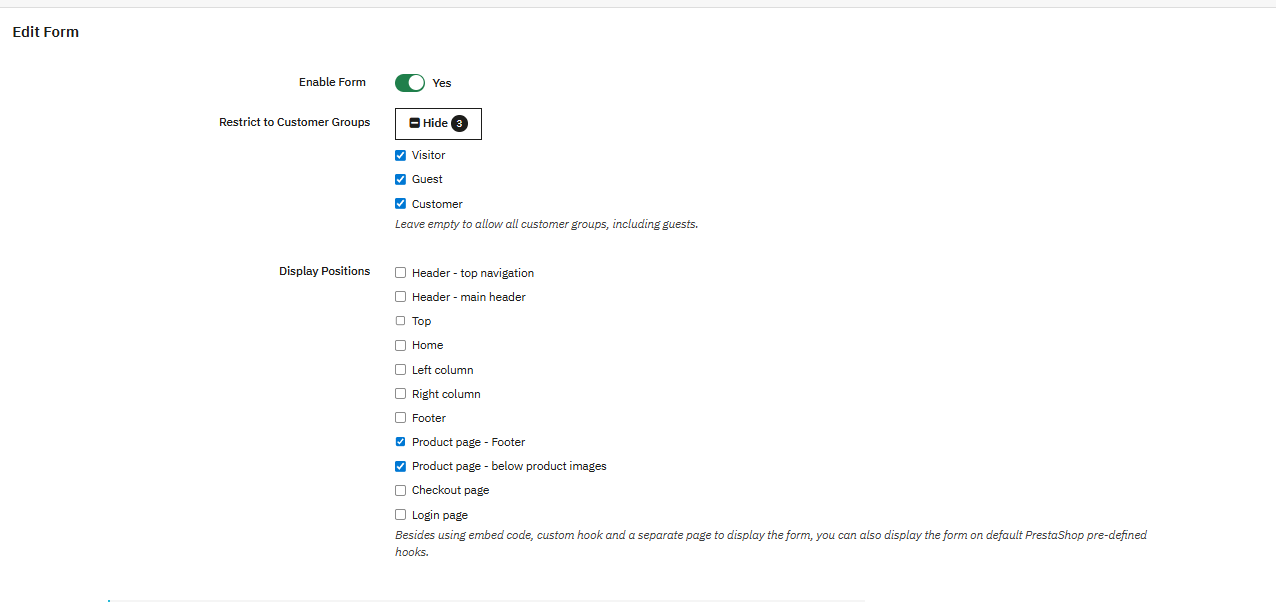
4. CMS-Seiten

Die CMS-Seiten Mithilfe der Filteroption können Sie steuern, welche CMS-Seiten im CMS enthalten sind. llms.txt Datei. Dies ist nützlich, um zu verhindern, dass interne, Entwurfs- oder temporäre Seiten geteilt werden, während gleichzeitig wichtige Seiten wie Richtlinien und Informationsinhalte für KI-Plattformen verfügbar bleiben.


3.4-Anpassung

Die Anpassung Die Funktionen des OpenCart LLMs.txt-Generators ermöglichen es Shop-Betreibern, dem generierten Dokument zusätzlichen Kontext hinzuzufügen. llms.txt Dateien. Diese Optionen helfen dabei, Produkt-, Kategorie- und CMS-Informationen mit hilfreichen Anmerkungen anzureichern und so die Art und Weise zu verbessern, wie KI-Crawler Ihre Shop-Inhalte interpretieren.


1. Anpassung der Dateigrenzen

Die Dateigrenzen Mit dieser Option können Sie am Anfang und Ende des Textes benutzerdefinierten Text einfügen. llms.txt Datei. Diese kann verwendet werden, um allgemeine Anweisungen, Hinweise oder Erläuterungen hinzuzufügen, ohne die Kerndaten des Speichers zu verändern, wodurch Crawler die Dateistruktur besser verstehen können.

2. Ladenbeschreibung

Die Beschreibung Die Anpassungsfunktion ermöglicht es Ihnen, Inhalte vor und nach dem Abschnitt „Shopbeschreibung“ hinzuzufügen. llms.txt Datei. Dies hilft dabei, den Zweck Ihres Geschäfts, Ihre wichtigsten Angebote oder spezielle Anweisungen zu definieren, wodurch es KI-gestützten Plattformen erleichtert wird, genaue Antworten auf Ihr Unternehmen zu generieren.

3. Anpassung des Kategoriebereichs

Mit KategoriebereichsanpassungShopbetreiber können vor und nach dem Kategorienbereich erläuternden Text hinzufügen. Dies ist hilfreich, um die Kategorienstruktur, Namenskonventionen oder Zusammenhänge zu verdeutlichen und ermöglicht es Suchmaschinen-Crawlern, die Kategoriedaten genauer zu interpretieren.

4. Anpassung des Produktbereichs

Die Anpassung des Produktbereichs Diese Funktion ermöglicht es Ihnen, vor und nach dem Abschnitt mit den Produktdetails zusätzliche Hinweise einzufügen. Diese Hinweise können allgemeine produktbezogene Richtlinien oder Kontextinformationen liefern, ohne die eigentlichen Produktinformationen zu verändern, und so das Verständnis der KI sowie deren Empfehlungen verbessern.


5. Anpassung des CMS-Seitenbereichs

Die Anpassung der CMS-Seitenabschnitte Diese Option ermöglicht es Administratoren, im Abschnitt „CMS-Seiten“ Kontextinformationen hinzuzufügen. Da CMS-Seiten häufig wichtige Informationen wie Richtlinien, FAQs und Versanddetails enthalten, hilft dieser zusätzliche Kontext KI-Systemen, Inhalte, die nicht produktbezogen sind, besser zu interpretieren.


Pro Tip:
Sorgen Sie für eine optimale Suchmaschinenoptimierung (SEO) Ihrer Produkt-, Kategorie- und CMS-Seiten, um Ihre Sichtbarkeit auf KI-gestützten Suchplattformen zu verbessern. Mit dem Fortschritt der KI-Technologie sollte sich auch Ihr Shop weiterentwickeln – nutzen Sie diese Erweiterung, damit KI-Modelle Ihr Unternehmen präzise verstehen und entsprechende Empfehlungen aussprechen können.


4. 0.0 Tutorial Opencart LLMs TXT Generator Addon

PrestaShop LLMs TXT Generator Addon: Benutzerhandbuch

Der PrestaShop LLMs TXT Generator ist ein unverzichtbares Plugin, das die llms.txt-Datei für Ihren Shop generiert. Diese Datei enthält strukturierte Informationen zum Shopkatalog, einschließlich Produkten, Kategorien und CMS-Seiten.
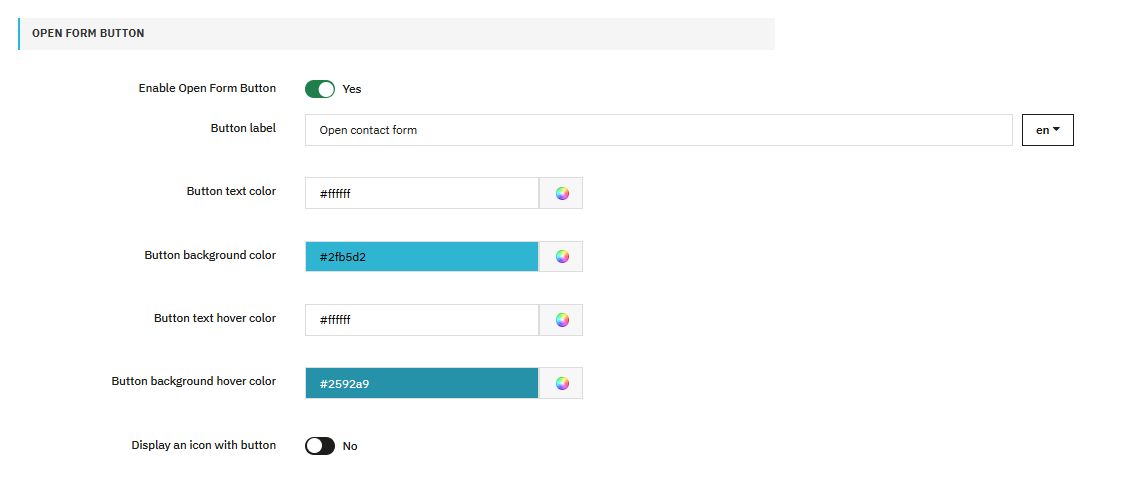
Heutzutage stellen Kunden ihre Anfragen oft zuerst auf KI-Plattformen wie ChatGPT, Gemini und vielen anderen. Selbst bei Kleinigkeiten verlassen sich die Menschen zunehmend auf KI. Was wäre, wenn ChatGPT Ihre Produkte empfehlen würde? Klingt fantastisch, oder? Deshalb hat Knowband diesen Prestashop LLMs TXT Generator entwickelt, der KI-Plattformen dabei hilft, Ihre Produkte zu empfehlen.
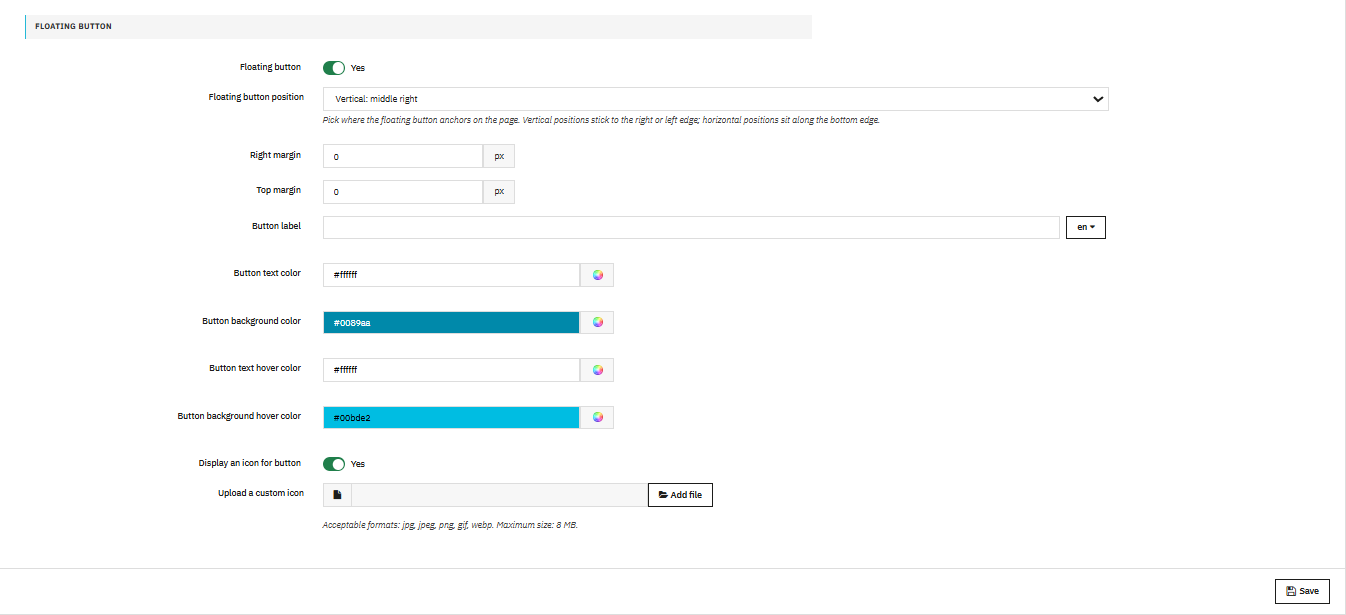
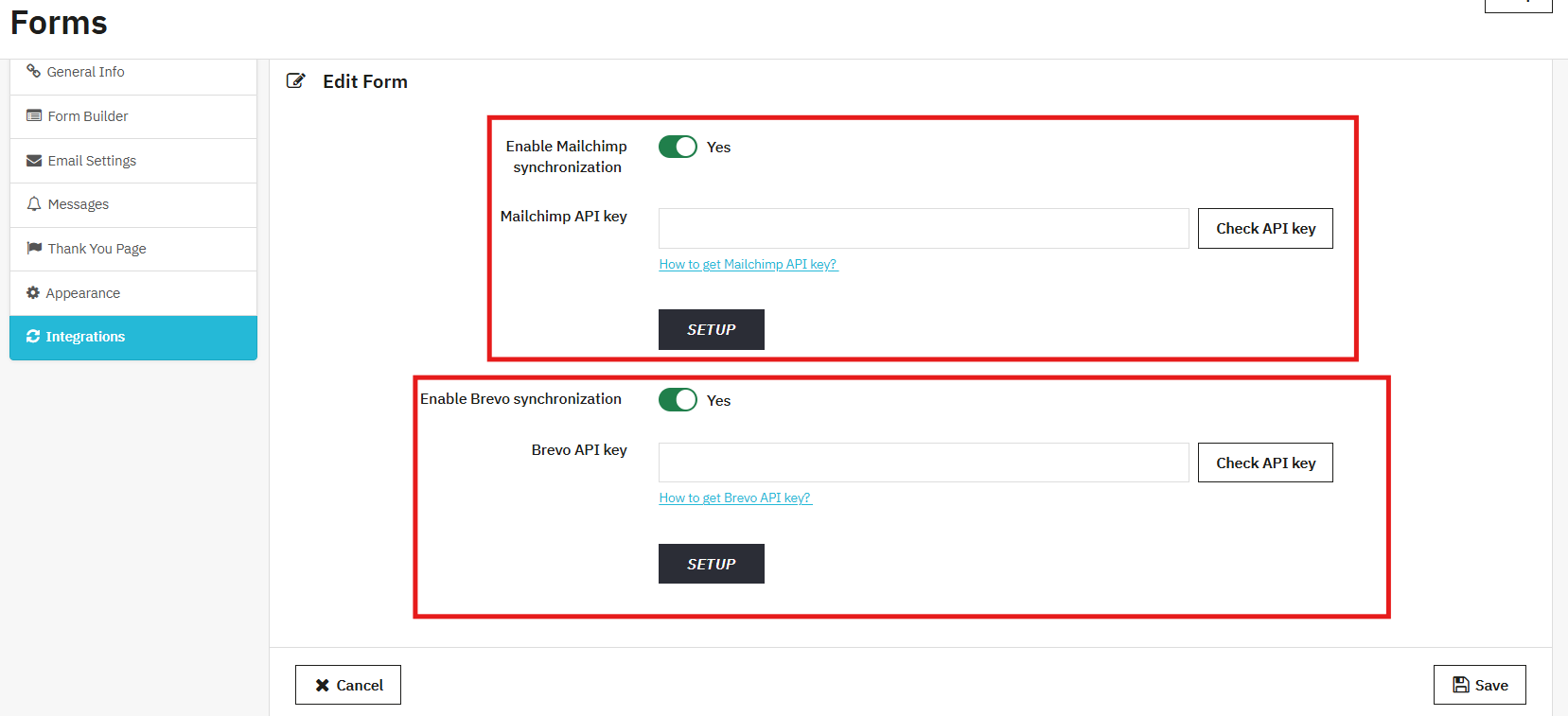
Das erzeugte llms.txt Die von den Knowband Prestashop llms.txt-Generatoren bereitgestellte Datei hilft KI-Crawlern und KI-Antwortmaschinen, Shop-Inhalte strukturiert abzurufen. Durch das Speichern dieser llms.txt-Datei auf dem Server erweitert sich der Shop um moderne KI-Such- und Produktempfehlungsmodelle wie ChatGPT, DeepSeek, Gemini, Perplexity und Claude.
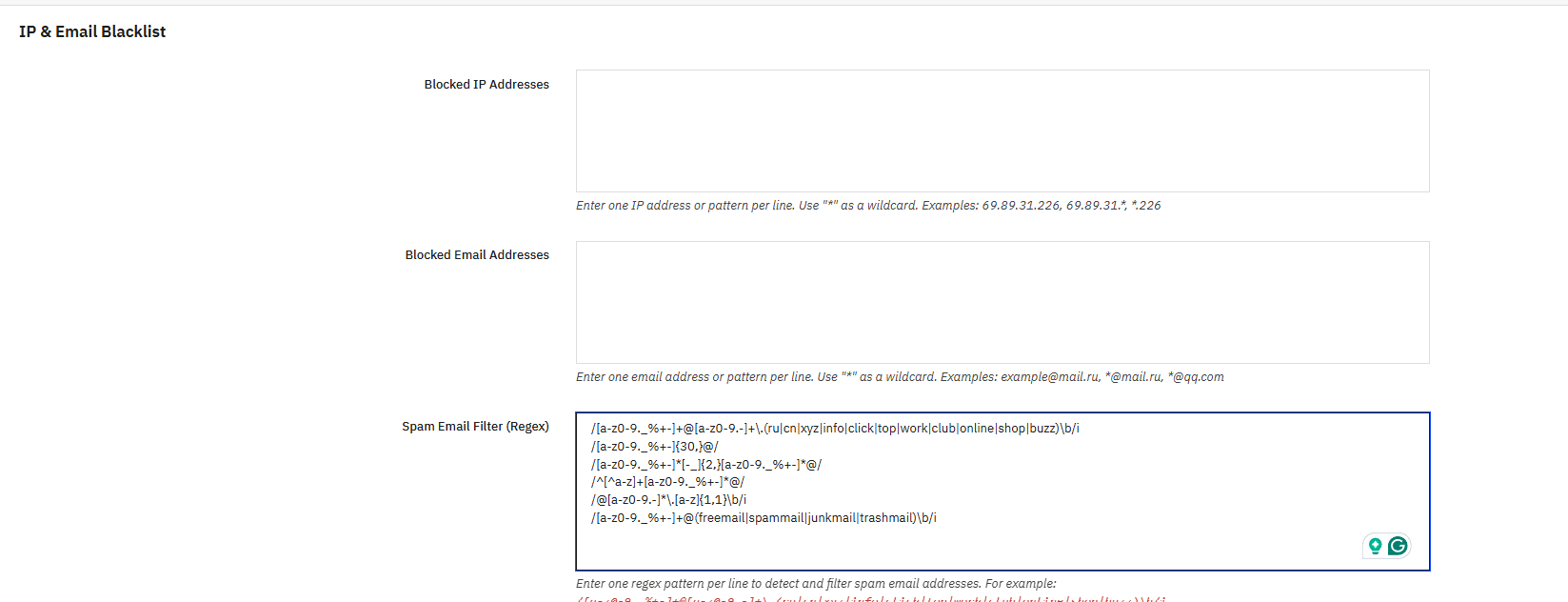
Die Verwendung dieses KI-Produktempfehlungsmoduls für PrestaShop trägt zur Verbesserung der KI-Produktfindung bei, unterstützt präzise KI-generierte Antworten und stellt sicher, dass Shop-Inhalte korrekt identifiziert und referenziert werden können, wenn Benutzer auf KI-gesteuerten Suchplattformen nach produkt- oder shopbezogenen Informationen suchen.

1.0.0 Hervorgehobene Hauptmerkmale von Prestashop LLMs TXT Generator Addon

Unterstützung für fortschrittliche KI-Modell-Bots

Dieses PrestaShop-Modul unterstützt den Zugriff auf mehrere erweiterte Funktionen. KI-Crawler Bots, die von modernen KI-Antwortmaschinen mit einem generative KI-Suche Plattformen. 

Diese unterstützten Bots umfassen:

  • DeepseekBot
  • GPTBot
  • Anthropische KI
  • PerplexityBot
  • Google-Extended

Die Unterstützung dieser KI-Bots trägt dazu bei, die Kompatibilität mit der KI-gestützten Produktfindung und den ChatGPT-Produktempfehlungen für Kunden sicherzustellen.

KI-gestützte Crawler-Zugriffskontrolle

Das Knowband PrestaShop LLMs TXT Generator-Modul ermöglicht Administratoren die Verwaltung derjenigen KI-Crawler, die über die Plattform auf Shop-Inhalte zugreifen dürfen. llms.txt Datei.

Anpassung von llms.TXT-Dateien

Die PrestaShop LLMs TXT-Dateigenerator von Knowband ermöglicht es Administratoren, zusätzliche Inhalte hinzuzufügen llms.txt Datei.

Im PrestaShop LLMs TXT-Dateigenerator-Addon stehen Anpassungsoptionen für Shop-Beschreibungen, Produkt-llms.txt-Dateien, Kategorieprodukt-llms.txt-Dateien, CMS-llms.txt-Dateien und vieles mehr zur Verfügung.

Zugriffskontrolle für Inhaltsseiten

Dieses Knowband PrestaShop LLMs TXT-Generator für KI-Suchmaschinen ermöglicht es Administratoren, auszuwählen, welche Inhaltsseiten in die Liste aufgenommen werden sollen. llms.txt Dateien wie Produktseiten, Kategorieseiten und CMS-Seiten.
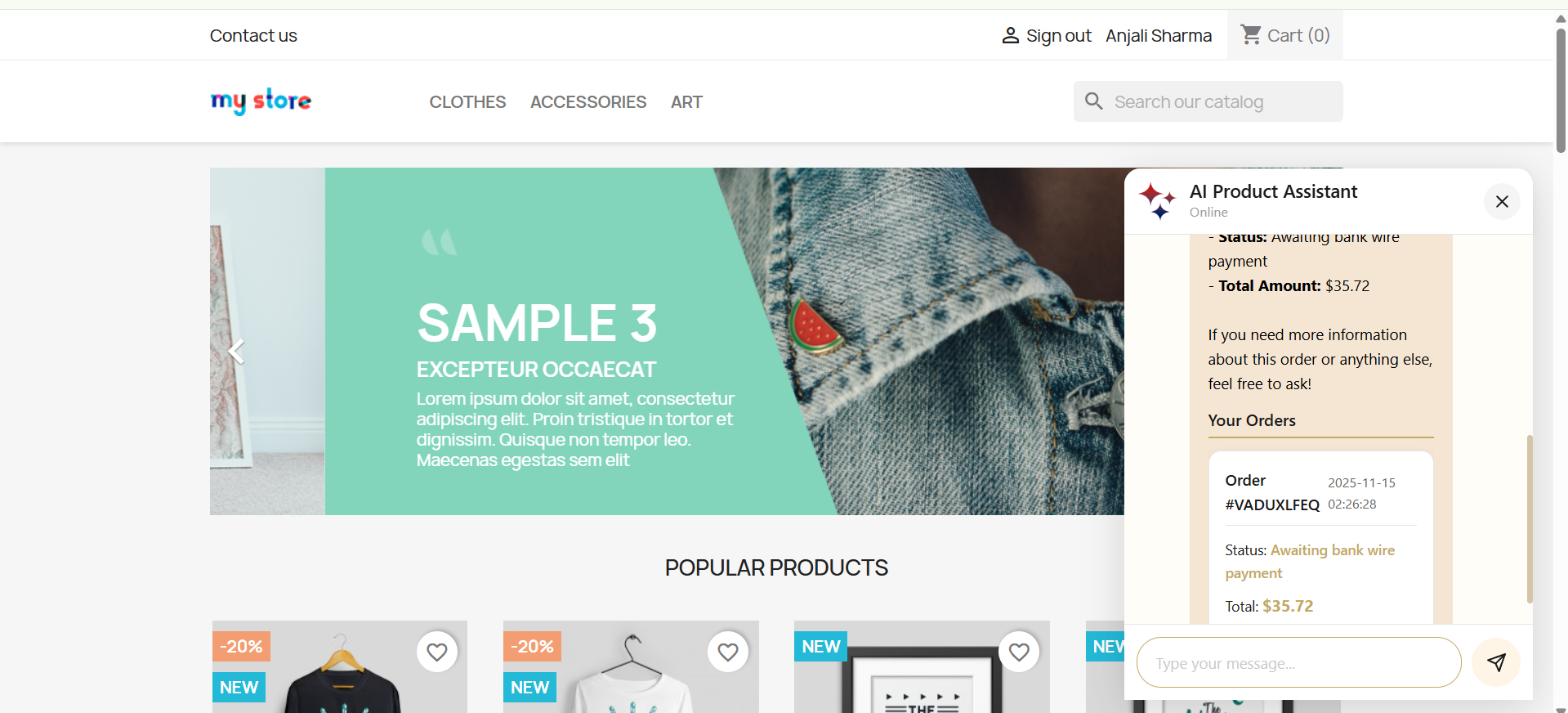
Diese Funktion im LLMs TXT Generator für Prestashop stellt sicher, dass die KI-Engines präzise antworten und keine anderen Inhalte als den ausgewählten anzeigen. 

Produktempfehlungen Kompatibilität

Das PrestaShop LLMs TXT Generator Add-on wurde entwickelt, um die KI-gestützte Suche und Produktempfehlungen für Online-Shops kontinuierlich zu verbessern. Durch die Erstellung einer strukturierten llms.txt-Datei mit zusätzlichen Inhalten und Anweisungen bleiben Ihre Inhalte mit KI-gestützten Antwortsystemen der nächsten Generation wie ChatGPT und Empfehlungsplattformen synchronisiert.

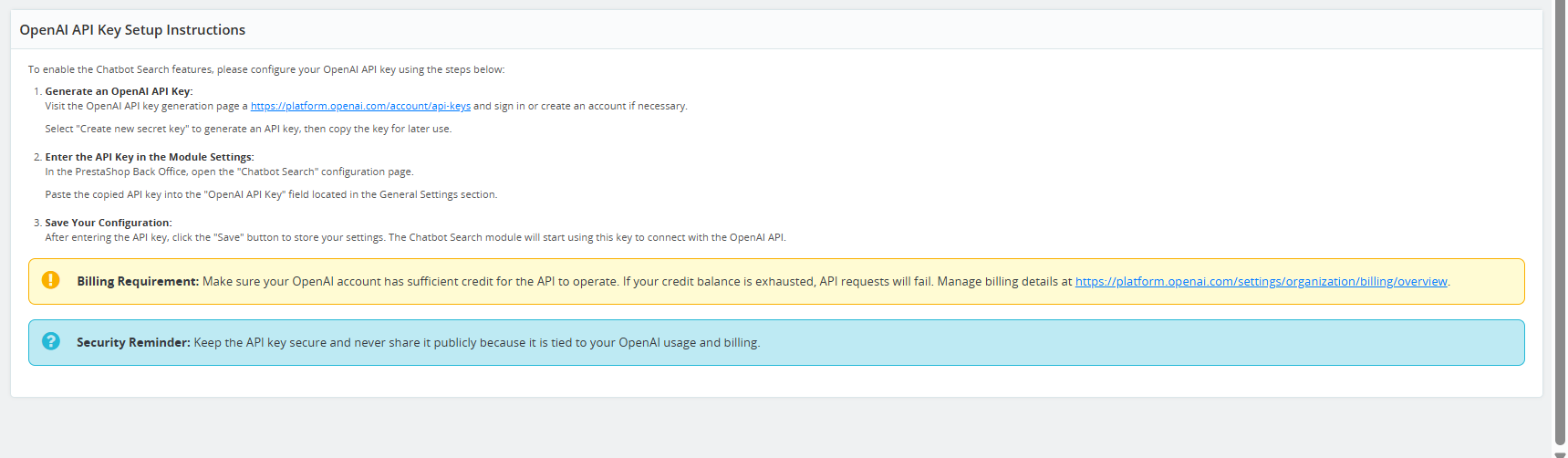
Content-Filter

Der Knowband PrestaShop LLMs TXT-Dateigenerator für Produkte ermöglicht Shop-Administratoren das Filtern und Auswählen bestimmter Produkte, Kategorien und CMS-Seiten in der llms.txt Datei.

Diese Inhaltsfilterfunktion bietet Ihnen die volle Kontrolle darüber, auf welche Daten Sie für die Prestashop-KI-Produktfindung, die KI-Crawler-Indexierung und die generative KI-Suche von ChatGPT zugreifen lassen können.

2.0.0 Installationsanleitung für Knowband PrestaShop LLMs TXT Generator Modul

Schritt 1: Kaufen und laden Sie das Knowband Prestashop LLMs TXT Generator Modul herunter.

Nach Abschluss des Kaufs erhalten Sie die Datei kbllmstxtgenerator.zip. 

Schritt 2: Klicken Sie im linken Menü Ihres PrestaShop-Backends auf „Module“, gehen Sie zum Modulmanager und klicken Sie anschließend auf „Hochladen“.

Schritt 3: Modul hochladen und installieren. Nach der vollständigen Installation klicken Sie auf „Konfiguration“. Sie werden dann zur Konfigurationsseite weitergeleitet.

Schritt 4: Jetzt können Sie das Modul LLMs.TXT konfigurieren.

3.0.0 Backend-/Admin-Panel des Prestashop-Produktempfehlungsmoduls von ChatGPT

3.1 Allgemeine Einstellungen

  1. Modul aktivieren/deaktivieren:
    Diese Option im llms.txt-Dateigenerator für AI dient dazu, die Funktionalität des PrestaShop LLMs.txt Generator-Moduls zu aktivieren oder zu deaktivieren.
  2. Name des Films:
    Shop-Administratoren geben in diesem Feld ihren Shopnamen ein. Dieses Prestashop LLMs.TXT-Generator-Modul unterstützt auch die im Shop hinzugefügten Sprachen.
  3. Beschreibung speichern:
    Dieses Feld dient dazu, die Ladenbeschreibung hinzuzufügen. llms.txt Die vom Modul generierte Datei dient außerdem dazu, den Shop und sein Sortiment anhand der bereitgestellten Inhalte zu beschreiben.
  4. Produktchargengröße:
    Dieses Feld im Prestashop LLMs txt File Generator Addon ermöglicht es Ihnen, festzulegen, wie viele Produkte pro Batch während der Cron-Ausführung verarbeitet werden. Standardmäßig werden 30 Produkte in einem Batch verarbeitet.
  5. Kategorie Losgröße:
    Dieses Feld zur Festlegung der Kategorie-Batchgröße ermöglicht es dem Cronjob, eine bestimmte Anzahl von Kategorien pro Batch zu verarbeiten.
  6. CMS-Batchgröße:
    Dieses Feld ermöglicht es dem Cronjob, CMS-Seiten in einem Batch zu verarbeiten. Standardmäßig werden bei der Ausführung des Cronjobs im Modul 5 CMS-Seiten in einem Batch verarbeitet.
  7. Cron-Ausführung (Stapelverarbeitung): Dieser Cronjob im Prestashop LLMs TXT-Generator läuft in ChargenJeder Ausführungsprozess nur eine ChargeDies gilt für Produkte, Kategorien und CMS-Seiten. Nach der Aktualisierung von Einstellungen wie allgemeinen Einstellungen, Inhaltsfilterung und Dateianpassungen muss der Cronjob ausgeführt werden, damit die Änderungen wirksam werden.

3.2 Raupenfahrwerk-Einstellungen

Diese Crawler-Einstellung im Prestashop LLMS TXT Generator ermöglicht es Shop-Betreibern, die Bots des KI-Modells wie GPTbot, Google Extended Gemini Bot, DeepSeek und viele weitere zu verwalten.

GPTBot: Der KI-Crawler von OpenAI ChatGPT sammelt Daten zum Trainieren der ChatGPT-KI-Modelle. Sie können dies über die Einstellungen zulassen oder deaktivieren. 

DeepseekBot: KI-gestützter Crawler-Bot von DeepSeek, der öffentliche Webdaten des Shops sammelt, um die großen Sprachmodelle von DeepSeek zu trainieren und zu verfeinern.

Google-ExtendedDieser KI-spezifische Crawler von Google (getrennt vom Googlebot) ermöglicht das Sammeln von Inhalten speziell für das Training von Googles KI-Modellen (wie Gemini).

PerplexityBotDieser Webcrawler der Perplexity AI dient dazu, aktuelle Webinhalte abzurufen, um zitierte Antworten und Zusammenfassungen zu generieren.

Anthropic-AI: Schließlich dient dieser Webcrawler von Anthropic dazu, öffentlich zugängliche Webdaten zu sammeln, um die KI-Modelle von Claude zu trainieren und zu verbessern. Sie können alle KI-Crawler-Bots aktivieren oder deaktivieren. 

3.3 Inhaltsfilterung in Prestashop LLMs.txt Generator für KI-Tools

Die Content-Filter Diese Funktion ermöglicht es Shop-Administratoren, zu steuern, welche Shop-Inhalte in die generierte Datei aufgenommen werden. llms.txt Datei. Darüber hinaus trägt dies dazu bei, dass nur relevante und beabsichtigte Informationen verarbeitet und weitergegeben werden, während unnötige oder sensible Inhalte nicht offengelegt werden können.

1. Shop-Kontext

Mit dieser Option im Prestashop LLM.txt Generator können Sie den gewünschten Shop auswählen, wenn Sie mehrere Shops haben.

Wenn Ihr PrestaShop-Shop mehrere Shops umfasst, können Sie die folgenden generieren: llms.txt Sie können die Einstellungen entweder für eine einzelne Filiale in einer Datei speichern oder für jede Filiale einzeln anwenden. Die LLM-TXT-Dateien werden für jede Filiale separat generiert.

2. Produktdetails

Die Produktinformationen-Inhaltsfilterung Mit dieser Option können Sie festlegen, welche Produkte einbezogen werden.

Darüber hinaus können Shop-Betreiber entweder alle Produkte oder bestimmte Produkte für die llms.txt-Dateien auswählen.

Wenn Sie die Datei llms.txt auf hervorgehobene Produkte, aktive Produkte oder ausgewählte Produkte beschränken und zusätzliche Artikel ausschließen möchten

3. Kategoriedetails

Die Kategorieinhaltsfilterung Die Optionen ermöglichen Ihnen die Verwaltung von Artikeln auf Kategorieebene.

Darüber hinaus trägt dies zu einer sauberen und übersichtlichen Struktur bei, indem nur relevante Kategorien einbezogen und inaktive ausgeschlossen werden.

4. CMS-Seiten

Die CMS-Seiten Mit dieser Option können Sie festlegen, welche CMS-Inhalte in die Datei „llms.txt“ aufgenommen werden sollen. Darüber hinaus können Sie je nach Bedarf Seiten auswählen, um die Sichtbarkeit anderer CMS-Seiten zu verhindern.

Daher ist diese Funktion des Prestashop LLMs.TXT Generators nützlich, um interne oder temporäre CMS-Seiten Ihres Shops auszuschließen, während wichtige Shop-Informationen weiterhin verfügbar bleiben.

4.0 Anpassung des Prestashop llms.txt Generator-Addons

Anpassung

Die Anpassungsoptionen des PrestaShop LLMs TXT Generators ermöglichen es Ihnen, zusätzliche Inhalte in die llms.txt-Dateien einzufügen. Diese Optionen helfen dem Shop, Kategorie-, Produkt- und CMS-Daten mit internen Anmerkungen oder Informationen zu ergänzen, sodass diese von Crawlern problemlos verstanden werden können.

4.0.1 Anpassungen der Dateigrenzen

Die Funktion „Dateigrenzen“ ermöglicht es Ihnen, benutzerdefinierten Text an bestimmten Stellen, beispielsweise am Anfang und Ende der Datei „llms.txt“, hinzuzufügen. Dadurch können Sie zusätzliche Hinweise oder Anweisungen einfügen, ohne die Kerndaten des Speichers zu verändern. Dies hilft den Bots, die Struktur der Datei zu verstehen.

Diese Felder werden häufig verwendet, um allgemeine Anweisungen oder Hinweise hinzuzufügen, die von Crawlern und Antwortmaschinen zuerst oder zuletzt gelesen werden sollten.

4.0.2 Ladenbeschreibung

Die Anpassung der Kurzbeschreibung im LLMs TXT Generator für PrestaShop ermöglicht es Ihnen, den Text anzupassen, der vor und nach der Shopbeschreibung in der Datei llms.txt angezeigt wird.

Durch das Hinzufügen von Kontextinformationen zur Shopbeschreibung können Händler die Shopbeschreibung, den Hauptkatalog oder spezielle Hinweise klar definieren. Dies hilft zudem generativen Suchplattformen und Suchmaschinen, den Shop bei der Generierung von Kundenempfehlungen besser zu verstehen.

4.0.3 Anpassung des Kategoriebereichs

Darüber hinaus können Shop-Betreiber vor und nach dem Kategorienabschnitt der llms.txt-Datei zusätzlichen Inhalt oder Text hinzufügen.

Darüber hinaus ist dies nützlich, um die Kategorienstruktur, Namenskonventionen oder Beziehungen zwischen Kategorien zu erklären. Darüber hinaus verbessert ein klarer Kategoriekontext die Produktfindung und hilft Crawlern, die Daten auf Kategorieebene beim Indizieren Ihres PrestaShop-Shops korrekt zu interpretieren.

4.0.4 Anpassung des Produktbereichs

Die Anpassung des Produktbereichs von Dateien ermöglicht es Ihnen, Text vor und nach den Produktdetailseiten einzufügen.

Darüber hinaus können so produktbezogene Inhalte oder Richtlinien hinzugefügt werden, ohne die eigentlichen Produktinformationen zu verändern. Diese zusätzlichen Hinweise ermöglichen es den KI-Modellen, die Inhalte leichter zu verstehen und die Empfehlungen zu verbessern.

4.0.5 Anpassung des CMS-Seitenbereichs

Anpassung des Abschnitts „CMS-Seiten“: Shop-Betreiber können in der Datei llms.txt zusätzliche Notizen vor und nach dem Abschnitt „CMS-Seiten“ hinzufügen.

CMS-Seiten enthalten oft wichtige Informationen wie Geschäftsbedingungen, Versanddetails und FAQs. Darüber hinaus hilft das Hinzufügen von Kontexttext in diesem Bereich Suchmaschinen-Crawlern und Antwort-Suchmaschinen, Inhalte abseits der Produkte besser zu verstehen und unterstützt die Suchmaschinenoptimierung insgesamt.

Da sich KI ständig weiterentwickelt, sollte auch Ihr Shop mitziehen. Installieren Sie sie in Ihrem Shop und lassen Sie sich von KI-Modellen Empfehlungen geben.

Profi-Tipp: Optimieren Sie die Suchmaschinenoptimierung Ihrer Produktseiten, Kategorieseiten und CMS-Seiten, um maximale Sichtbarkeit und Leistung auf KI-gestützten Suchplattformen zu erzielen.


5.0.0 Vollständiges Tutorial zum PrestaShop LLMs.txt Generator von Knowband

Dieses umfassende Tutorial zum PrestaShop-Modul „LLMs.txt Generator“ von Knowband behandelt alle wichtigen Funktionen, darunter allgemeine Einstellungen, Cron-Einrichtung, Generierung der LLMs.txt-Datei für Katalogseiten, Inhaltsfilterung und Dateianpassung. Bei Problemen wenden Sie sich bitte an support@knowband.com oder nutzen Sie das Knowband-Ticket-System.

OpenCart KI-Chatbot-Erweiterung – Benutzerhandbuch | Knowband


1.0.0 Beidhändige Rückhand: Einleitung

Wir stellen vor: OpenCart KI-Chatbot-Modul von Knowband, welche wurde entwickelt, um diese Erwartungen zu erfüllen, indem ein intelligenter, professioneller KI-gestützter virtueller Chatbot für Ihren OpenCart-Shop bereitgestellt wird.

Mithilfe fortschrittlicher OpenAI-Technologie liefert dieser KI-Chatbot natürliche, menschenähnliche Antworten in Echtzeit. Darüber hinaus unterstützt er Kunden bei der Produktsuche, der Prüfung von Preisen und Lagerbeständen, dem Verständnis der Geschäftsbedingungen und der Sendungsverfolgung – ganz ohne menschliches Eingreifen.

Dank einfacher Einrichtung und leistungsstarker Funktionen verbessert dieser KI-Assistent von Knowband die Kundenzufriedenheit, reduziert den Supportaufwand und steigert die Konversionsrate. 

2.0.0 Hauptmerkmale von OpenCart KI-Chatbot, bereitgestellt von ChatGPT

1. Intelligente Echtzeitreaktionen Erstens beantwortet der KI-Chatbot Kundenanfragen zu Produktpreisen, Lagerverfügbarkeit, Kategorien und Vergleichen sofort, indem er Live-Daten aus dem Geschäft abruft.

2. Unterstützung mehrerer Sprachen und Währungen Der Chatbot erkennt automatisch die Sprachen und Währungen des Shops und reagiert entsprechend, wodurch er sich perfekt für internationale Opencart-Shops eignet.

3. Unterstützt durch ChatGPT-Technologie Die OpenCart-Chat-Erweiterung nutzt die neuesten OpenAI-GPT-Modelle und liefert präzise, ​​kontextbezogene und natürlich wirkende Antworten. Administratoren können zudem je nach Leistungsbedarf verschiedene KI-Modelle wie GPT-5, GPT-4 und GPT-4 mini auswählen.

4. Vektorsuche-Integration Die Integration der Vektorsuche mit Qdrant ermöglicht dem Chat-Plugin für OpenCart semantische Suchen anhand von Schlüsselwörtern und deren Bedeutung. Dies ermöglicht intelligente Produktempfehlungen und liefert Kunden Ergebnisse, die ihren tatsächlichen Suchintentionen entsprechen.

5. Intelligente Produktsuche Darüber hinaus können Kunden direkt über die Chatbot-Oberfläche nach Produkten suchen, Kategorien durchstöbern und Artikel vergleichen.

6. Automatischer Abruf von Bestellinformationen Eingeloggte Kunden können Bestelldetails wie Bestellnummer, Produkte, Preise und Bestellstatus direkt über die OpenCart Live-Chatbot-Erweiterung abrufen.

7. Bestellstatus und Sendungsverfolgung in Echtzeit Kunden können ihre Bestellungen und den Versandstatus einfach verfolgen, indem sie ihre Bestellnummer im Live-Chatbot-Plugin für OpenCart eingeben.

8. Vollständig anpassbare Chat-Oberfläche Interessanterweise können Shop-Betreiber mithilfe des Opencart Live-Chat-Plugins die Farben des Chatbots, das Design des Chatfensters, die Symbole, die Schaltflächen und die Textstile an ihr Markenbild anpassen.

3.0.0 Installationshandbuch für OpenCart KI-Chatbot-Erweiterung

Schritt 1: Nach dem Kauf der Erweiterung laden Sie die ZIP-Datei von Ihrem Knowband-Konto herunter. Step2: Entpacken Sie den Ordner, kopieren Sie die Dateien in den Upload-Ordner und verschieben Sie die Admin- und Katalogdateien dorthin.

  Schritt 3: Melden Sie sich im OpenCart-Adminbereich an und navigieren Sie zu Erweiterungen → InstallationsprogrammLaden Sie die heruntergeladene ocmod-Datei hoch.

Schritt 4: Gehe zu Erweiterungen –> Änderungen und klicken auf “Aktualisieren”. Navigieren Sie dann zu Erweiterungen -> Erweiterungen -> Module und installieren Sie die OpenCart Online-Chatbot-Erweiterung.

Schritt 5: Klicken Sie auf Bearbeiten um auf die Konfigurationsseite zuzugreifen.

4.0.0 Übersicht der Administratorschnittstelle

Der OpenCart-Chatbot mit OpenAI ist benutzerfreundlich und einfach zu bedienen. Das Admin-Panel umfasst Bereiche für allgemeine Einstellungen, KI-Konfiguration und UI-Anpassung.

4.1.0 Allgemeine Konfiguration der Opencart AI Chatbot-Erweiterung

Chatbot aktivieren: Ladenbesitzer können das Modul je nach Bedarf aktivieren oder deaktivieren.

OpenAI-API-Schlüssel Geben Sie Ihren OpenAI-API-Schlüssel ein, um eine Verbindung zwischen dem Chatbot und OpenAI herzustellen. Dieser Schlüssel ist für die Funktion des Opencart AI Chatbots zwingend erforderlich.

Aus Sicherheitsgründen muss der API-Schlüssel vertraulich behandelt werden und darf nicht an Dritte weitergegeben werden.

Auswahl des KI-Modells Wählen Sie das KI-Modell aus, das zur Generierung von Antworten für die OpenCart-KI-Chatbot-Erweiterung ChatGPT verwendet werden soll, basierend auf den Anforderungen Ihres Shops:

  • GPT-4o: Geeignet für die Bearbeitung komplexer Anfragen, die Bereitstellung genauer Antworten und die Aufrechterhaltung eines besseren Kontextes während längerer Konversationen.
  • GPT-4o Mini: Entwickelt für schnellere Reaktionszeiten und reduzierten API-Verbrauch, ideal für grundlegende Kundeninteraktionen.
  • GPT-5: Bietet verbesserte Verarbeitungskapazitäten und eine höhere Antwortqualität für anspruchsvolle Anwendungsfälle.

Temperatur Diese Einstellung steuert die Zufälligkeit der Antworten der OpenCart-Chatbot-Software. Niedrigere Werte führen zu vorhersehbareren und sachlicheren Antworten, während höhere Werte eine größere Variation der Antworten ermöglichen. Für Kundensupport-Szenarien wird ein mittlerer Wert empfohlen.

Maximale Ergebnisse Sie können die maximale Anzahl der angezeigten Produktergebnisse festlegen, wenn Kunden produktbezogene Anfragen stellen. Diese Funktion der OpenCart-Live-Chatbot-Erweiterung begrenzt die Ergebnisse, sorgt für Übersichtlichkeit und verhindert eine Überlastung der Chat-Oberfläche.

Gesprächsverlauf Bei dieser Funktion merkt sich der moderne Chat-Assistent von Opencart den Verlauf der letzten Konversation und antwortet entsprechend.

Debug-Modus: Aktivieren Sie diese Option, um Systemprotokolle zu generieren, die bei der Diagnose von Problemen im Zusammenhang mit dem Verhalten des Chatbots, der API-Konnektivität oder dem Datenabruf hilfreich sind.

Vektorsuche aktivieren Sie können die semantische Suchfunktion aktivieren, wodurch der Opencart AI Chatbot Using OpenAI die Absicht des Benutzers besser versteht und relevantere Antworten liefert, die über die reine Stichwortsuche hinausgehen. Qdrant-URL Geben Sie die Endpunkt-URL des Qdrant-Vektordatenbankservers ein, der zum Speichern und Abrufen von Vektordaten für semantische Suchvorgänge verwendet wird. Die Schritte dazu wurden in Abschnitt 7.0.0 erläutert.

Qdrant API-Schlüssel Geben Sie den API-Schlüssel an, der zur Authentifizierung des Zugriffs auf den Qdrant-Server erforderlich ist. Dies gewährleistet zudem eine sichere Kommunikation zwischen dem Chatbot und der Vektordatenbank.

4.2.0 Anpassung der Chatbot-Benutzeroberfläche des Knowband Opencart AI Chatbot-Plugins

Das Modul ermöglicht die vollständige Anpassung der Chatbot-Oberfläche und hilft Ladenbesitzern dabei, das Erscheinungsbild des Chatbots an das Branding und Design ihres Ladens anzupassen. Chatbot-Logo hochladen Diese Option ermöglicht es Ihnen, ein eigenes Logo für den OpenCart ChatGPT KI-Chatbot hochzuladen. Das Logo repräsentiert Ihre Marke im Chatfenster und trägt zur visuellen Einheitlichkeit Ihres Shops bei. Unterstützte Dateiformate sind JPG, PNG, GIF und WEBP.

Chat-Hintergrundfarbe Anschließend können Sie in dieser Einstellung die Hintergrundfarbe des Chatbereichs festlegen, in dem die Unterhaltungen angezeigt werden. Dies verbessert die Lesbarkeit und sorgt dafür, dass die Chat-Oberfläche zum Gesamtdesign Ihres Shops passt.

Systemmeldungsfarbe Diese Option ermöglicht es Ihnen außerdem, die Hintergrundfarbe der vom OpenCart Live AI ChatBot Extension gesendeten Nachrichten anzupassen. Eine eindeutige Systemfarbe für Nachrichten hilft Kunden, Chatbot-Antworten leichter von ihren eigenen Nachrichten zu unterscheiden.

Benutzernachrichtenfarbe Darüber hinaus ermöglicht diese Einstellung im OpenCart AI Chatbot Software-Plugin die Änderung der Hintergrundfarbe von Kundennachrichten im Chatfenster. Dadurch werden die Konversationen übersichtlicher und leichter nachvollziehbar.

Hintergrundfarbe des Chat-Popups Darüber hinaus ermöglicht diese Option die Anpassung der Hintergrundfarbe des gesamten Chat-Popup-Fensters. Dadurch fügt sich der KI-Chatbot für OpenCart nahtlos in das Design und Layout Ihres Shops ein.

Farbe des Chat-Buttons Darüber hinaus steuert diese Einstellung die Farbe der Start- und Aktionsschaltflächen der OpenCart AI Chatbot-Erweiterung. Eine optisch ansprechende und kontrastreiche Schaltflächenfarbe kann die Sichtbarkeit verbessern und Kunden dazu anregen, ein Gespräch zu beginnen.

Chat-Textfarbe Ebenso können Sie mit dieser Option die Textfarbe sowohl für Chatbot-Antworten als auch für Benutzernachrichten festlegen. Die Wahl einer klaren und gut lesbaren Textfarbe verbessert die Zugänglichkeit und den Benutzerkomfort.

Zusammenfassend lässt sich sagen, dass diese Anpassungsoptionen sicherstellen, dass sich der beste KI-Assistent für OpenCart nahtlos in Ihr Shop-Design integriert und gleichzeitig ein modernes, optisch ansprechendes und benutzerfreundliches Chatbot-Erlebnis bietet.

Sprachauswahl (Englisch, Französisch) Diese Einstellung ermöglicht die Auswahl der Sprache, in der die Chatbot-Oberfläche angezeigt wird. Der Chatbot kann für jede verfügbare Sprache, wie z. B. Englisch und Französisch, separat konfiguriert werden, um eine lokalisierte Kommunikation für verschiedene Kundengruppen zu gewährleisten.   Chatbot-Titel Geben Sie den Titel ein, der oben im Popup-Fenster des OpenCart ChatGPT-basierten Chatbots angezeigt werden soll. Dieser Titel hilft Nutzern, den Zweck des Chatbots zu erkennen, z. B. KI-Produktassistentund kann für jede Sprache individuell angepasst werden.

Willkommensnachricht Legen Sie abschließend die Begrüßungsnachricht fest, die Kunden beim Öffnen des OpenCart-Chatbots mit OpenAI (ChatGPT) LLM angezeigt wird. Diese Nachricht dient dazu, Nutzer zu begrüßen und sie bei der Interaktion mit dem Chatbot zu unterstützen, beispielsweise bei Fragen zu Produkten, Bestellungen oder den Geschäftsbedingungen.

5.0.0 Frontend-Ansicht von Opencart KI-Chatbot-Erweiterung

Im Frontend erscheint der Chatbot als interaktives Chat-Widget, das Kunden in Echtzeit unterstützt.

Frontend-Funktionen von Opencart KI-Chatbot-Plugin Enthält:

Produktsuche und Stöbern: Kunden können direkt über den Chatbot nach Produkten suchen und Kategorien durchstöbern. Darüber hinaus ermittelt dieser KI-Chatbot relevante Produkte basierend auf den Kundeneingaben und zeigt passende Ergebnisse in Echtzeit an, wodurch die Produktsuche schneller und einfacher wird.

Schlüsselwort- und bedeutungsbasierte Suchanfragen Der ChatGPT AI-Chatbot unterstützt sowohl schlüsselwortbasierte als auch semantische (bedeutungsbasierte) Anfragen. Dank der aktivierten Qdrant-Integration versteht der Chatbot zudem die Absicht hinter den Kundenfragen und liefert präzisere und relevantere Ergebnisse, selbst wenn keine exakten Schlüsselwörter verwendet werden.

Produktdetails Darüber hinaus können Kunden mithilfe eines KI-Chatbots detaillierte Produktinformationen wie Preis, Lagerverfügbarkeit und Produktbeschreibungen anfordern, ohne die aktuelle Seite verlassen zu müssen.

Bestelldetails und Bestellhistorie Für eingeloggte Benutzer bietet der Chatbot direkten Zugriff auf vollständige Bestellinformationen, einschließlich früherer Bestellungen, gekaufter Produkte, Preise und des aktuellen Bestellstatus, über die Benutzeroberfläche des KI-Chatbots.

Sendungsverfolgung und Bestellstatus Darüber hinaus ermöglicht der ChatGPT-Chatbot den Kunden, Versanddetails zu überprüfen und den aktuellen Status ihrer Bestellungen zu verfolgen, indem sie einfach die erforderlichen Bestellinformationen angeben.

Allgemeine Anfragen zum Shop Schließlich beantwortet der Live-KI-Chatbot häufig gestellte Fragen zum Geschäft, wie zum Beispiel zu den Geschäftsbedingungen, Lieferinformationen, Zahlungsmethoden und anderen allgemeinen Anfragen, und gewährleistet so einen kontinuierlichen Kundenservice.

6.0.0 So generieren Sie einen OpenAI-API-Schlüssel

Um die Funktionsfähigkeit der KI-Chatbot-Software von Knowband zu ermöglichen, benötigen Sie eine OpenAI-API-Schlüssel. Folge diesen Schritten: Schritt 1: Melden Sie sich bei Ihrem OpenAI-Konto an. Verwenden Sie Ihre registrierte E-Mail-Adresse und Ihr Passwort, um auf die OpenAI-Plattform zuzugreifen.   Schritt 2: Navigieren Sie zu Profil → API-Schlüssel anzeigen In diesem Abschnitt werden alle Ihre bestehenden API-Schlüssel aufgelistet. Schritt 3: Klicken Sie auf „Neuen geheimen Schlüssel erstellen“. Generieren Sie einen neuen API-Schlüssel speziell für Ihre Chatbot-Integration. Schritt 4: Kopieren Sie den API-Schlüssel und bewahren Sie ihn sicher auf. Der Schlüssel gewährt Zugriff auf Ihr OpenAI-Konto und sollte daher nicht öffentlich weitergegeben werden.

Schritt 5: Fügen Sie den Schlüssel in das Modul ein. Öffnen Sie nun in Ihrem OpenCart-Adminbereich die Einstellungen des KI-Chatbot-Moduls und geben Sie den Schlüssel im Feld API-Schlüssel unter Allgemeine Konfiguration → OpenAI API-Schlüssel ein.

7.0.0 So generieren Sie einen Qdrant-API-Schlüssel und eine Endpunkt-URL für Opencart KI-Chatbot

Wenn Sie die Vektorsuche mit Qdrant für semantische Abfragen im Opencart Best AI Assistant von Knowband verwenden, befolgen Sie diese Schritte:

Schritt 1: Melden Sie sich bei Ihrem an Qdrant-Konto Greifen Sie auf Ihre Qdrant-Cloud- oder selbstgehostete Instanz zu.

Schritt 2: Erstellen Sie einen neuen API-Schlüssel Navigieren Sie zu der ClusternErstellen Sie einen Cluster und generieren Sie Schlüssel für Ihre Chatbot-Integration.

Schritt 3: API-Schlüssel und Endpunkt-URL kopieren Die Endpunkt-URL verweist auf Ihren Qdrant-Server und die API-Schlüssel Ermächtigt zum Zugriff auf die Vektordatenbank. Schritt 4: Geben Sie die Details im Modul ein. Gehen Sie in Ihrem OpenCart-Adminbereich zu Allgemeine Konfiguration → Qdrant-URL und fügen Sie die Endpunkt-URL ein. Geben Sie anschließend den API-Schlüssel in das Feld „Qdrant-API-Schlüssel“ ein. Hinweis: Darüber hinaus ermöglicht die Verwendung der Qdrant-Vektorsuche dem Chatbot die Durchführung semantischer Suchen und liefert so kontextbezogene und präzise Produktempfehlungen auf Basis der Kundenanfragen.

9. 0.0 Zusammenfassung

Die OpenCart KI-Chatbot-Erweiterung von OpenAI ChatGPT Verbessert den Kundenservice durch sofortige, intelligente und personalisierte Unterstützung. Darüber hinaus automatisiert es wiederkehrende Aufgaben, steigert die Kundenbindung und hilft Ladenbesitzern, rund um die Uhr schnellere und intelligentere Kundenerlebnisse zu bieten. Somit hilft dieser KI-Chatbot OpenCart-Händlern, wettbewerbsfähig zu bleiben und gleichzeitig ein modernes, zuverlässiges und effizientes Einkaufserlebnis zu bieten.

Link zur Admin-Demo: https://opencartdemo.knowband.com/3.0/aichatbot/admin

Link zur Frontend-Demo: https://opencartdemo.knowband.com/3.0/aichatbot/

Die Zeit drängt im Jahr 2025 – bringen Sie Ihre OpenCart Mobile App schnell auf den Markt.

Die Welt wird mobil – und die Kunden auch. Wenn Ihr OpenCart-Shop noch nicht für mobile Nutzer optimiert ist, entgehen Ihnen enorme Umsätze. Der OpenCart Mobile App Builder von Knowband ist die Lösung, mit der Sie Ihren Online-Shop direkt auf die Smartphones Ihrer Kunden bringen können – mit Unterstützung für Android- und iOS-Geräte.

Sie müssen weder programmieren noch Entwickler einstellen. Mit wenigen Klicks können Sie eine professionelle, schnelle und reaktionsschnelle Lösung erstellen. OpenCart eCommerce Mobile App Builder, die in Echtzeit mit Ihrer Website synchronisiert bleibt.

Warum Shop-Betreiber ein OpenCart Mobile App Maker Add-on benötigen

Kunden lieben Komfort. Sie kaufen häufiger ein, wenn sie per App einkaufen können. Mit dem Android- und iOS-App-Builder-Add-on für OpenCart können Sie ihnen genau dieses Erlebnis bieten.

Ihre mobile App hält Ihre Produkte immer griffbereit bei Ihren Kunden. Per Push-Benachrichtigung können Sie ihnen Angebote, Bestellinformationen und Details zu abgebrochenen Warenkörben mitteilen. Darüber hinaus bietet die App einen schnellen und einfachen Checkout. So können Sie langfristige Kundenbeziehungen aufbauen.

Daten zeigen, dass App-Nutzer dreimal so viel Zeit mit Einkaufen verbringen wie Online-Käufer. Daher verzeichnen Shops mit Apps häufigere Wiederbestellungen. Aus diesem Grund ist das OpenCart Mobile App Maker Plugin von Knowband eine der intelligentesten Ergänzungen für Ihr Online-Business.

Wichtigste Vorteile der Verwendung der OpenCart Android- und iOS-App-Builder-Erweiterung

Die OpenCart Android App Builder Extension von Knowband wird aufgrund ihrer zahlreichen Vorteile von Tausenden von Shop-Betreibern genutzt:

  • Conversions steigern: Apps erzielen bessere Konversionsraten als Websites.
  • Loyalität aufbauen: Eine App hält Ihre Kunden in Kontakt, da sie sich mit der Nutzung einer mobilen App wohler fühlen als mit einer Website.
  • Sichtbarkeit erhöhen: Erreichen Sie Android- und iOS-Nutzer über App-Stores.
  • Zeit sparen: Darüber hinaus können Sie alles über Ihr OpenCart-Dashboard verwalten. Daher ist kein Plattformwechsel erforderlich.
  • AdMob-Integration: Mit der AdMob-Integration, die dieses Modul bietet, können Sie auf verschiedenen Seiten Ihrer App Werbung einblenden und so zusätzliche Einnahmen generieren.

Egal, ob Sie gerade erst anfangen oder einen großen OpenCart-Shop verwalten, das Mobile App Builder Plugin von Knowband für OpenCart ist der einfachste Weg, mobil präsent zu sein.

Funktionen, die den Mobile App Builder für OpenCart so leistungsstark machen

Die OpenCart Mobile App-Ersteller Die App von Knowband bietet zahlreiche Funktionen, mit denen Sie Ihre App einfach und effizient verwalten können:

  • No-Code-Setup: Für die Installation und Konfiguration des Moduls sind keine technischen Fachkenntnisse erforderlich.
  • Echtzeit-Speichersynchronisierung: Produkte, Kategorien und Lagerbestände werden dank des OpenCart Mobile App Builder Moduls von Knowband, das eine Echtzeit-Synchronisierung ermöglicht, automatisch zwischen Website und App synchronisiert.
  • Kompatibilität mit mehreren Geräten: Darüber hinaus ist das Add-on mit allen Android- und iOS-Geräten kompatibel.
  • Mitteilungen: Sie können Push-Benachrichtigungen verwenden, um Festivalangebote, neue Produkte, Bestellungen und mehr zu teilen.
  • Einfache Checkout-Integration: Darüber hinaus bietet das Modul einen schnellen und einfachen Bezahlvorgang.
  • Personalisierter Stil: Der Shop-Inhaber kann die Layout-Elemente der Startseite ganz einfach an seine Marke anpassen, z. B. Produkte, Kategorien, Banner und vieles mehr hinzufügen.
  • Unterstützung mehrerer Sprachen und Währungen: Dank der Unterstützung mehrerer Sprachen und Währungen können Sie zudem problemlos international verkaufen.

Kurz gesagt, es handelt sich nicht nur um eine mobile App; mit dem No-Code App Builder von Knowband haben Ihre Kunden Ihren gesamten Shop innerhalb weniger Tage zur Verfügung.

So funktioniert das OpenCart Mobile App Builder Modul

Die Einrichtung des OpenCart No Code Mobile App Builder Plugins ist extrem einfach:

Allgemeine Einstellungen

Nach der Installation gelangen Sie zunächst zu den Konfigurationseinstellungen des Moduls. Dort können Sie das gesamte Modul mit einem Klick aktivieren oder deaktivieren. Anschließend können Sie die Integration des „Drehen und Gewinnen“-Moduls, das Logo, die Anmeldung per Fingerabdruck, die Registrierung der Telefonnummer, das Anmelde-Popup und weitere Funktionen aktivieren/deaktivieren. Hier können Sie außerdem Schriftart und Farben der Schaltflächen und der Seite anpassen.

Push-Benachrichtigungen

Hier fügen Sie zunächst eine JSON-Datei hinzu, um Push-Benachrichtigungen zu aktivieren. Anschließend können Sie die Benachrichtigungseinstellungen aktivieren und eine benutzerdefinierte Benachrichtigungsnachricht sowie einen Titel für erstellte Bestellungen, Bestellstatus und abgebrochene Warenkörbe festlegen. In den Push-Benachrichtigungseinstellungen finden Sie außerdem den Benachrichtigungsverlauf und können von dort aus eine Sofortbenachrichtigung mit einem anklickbaren Bild versenden.

Bezahlverfahren

Hier können Sie mehrere Zahlungsmethoden hinzufügen, die auf Ihrer Website verfügbar sind. Dadurch werden alle Zahlungsmethoden unterstützt, die Ihre Standardwebsite unterstützt. Darüber hinaus können Sie die Zahlungsoption auch in der Backend-Konfiguration hinzufügen.

 Layout der Startseite

Hier können Sie die gesamte Startseite personalisieren, indem Sie einfach mehrere Elemente per Drag & Drop auf die Seite ziehen, z. B. ein quadratisches Banner, ein Rasterbanner, ein Countdown-Banner, ein Anmelde-/Registrierungs-Popup, ein zuletzt aufgerufenes Produkt und vieles mehr.

DSGVO-Einstellungen

Dieser OpenCart Mobile App Builder bietet Funktionen, die die Anforderungen der DSGVO erfüllen, wie z. B. Zugriff auf Benutzerdaten, Löschungsanfragen und Einwilligungsmanagement. Darüber hinaus ermöglicht das Plugin die Synchronisierung zwischen CMS-Seiten, wodurch Shopbetreiber beliebige CMS-Daten auf die DSGVO-konforme Seite exportieren können.

Werbeeinstellungen

Schließlich ermöglicht der No-Code Mobile App Builder für Opencart Shopbetreibern, Werbung auf Startseite, Produktseiten, Kategorieseiten und CMS-Seiten einzubinden. Dies trägt zur Umsatzsteigerung und Verkaufsförderung bei.

Fazit

In der modernen Welt ist eine Website zwar schön, aber eine mobile App ist besser. OpenCart Mobile App Builder Knowband ist ein Produkt, mit dem sich Android- und iOS-Apps in kurzer Zeit und ohne Programmierkenntnisse entwickeln lassen. Die mobile App synchronisiert sich automatisch mit der Website, ist mit allen Geräten kompatibel und hilft Ihnen, Ihren Umsatz zu steigern.

Wenn Sie also Ihren Umsatz steigern, Ihren Markt erweitern und ein komfortableres Einkaufserlebnis bieten möchten, ist es an der Zeit, Ihr Geschäft zu modernisieren.

Probieren Sie KnowBand aus OpenCart Mobile App Builder Plugin Erleben Sie noch heute, wie reibungslos Ihr Geschäft mobil werden kann.


Lesen Sie unsere neuesten Blogbeiträge

Turn Your OpenCart Store Into a Mobile App: A Simple Solution for Android and iOS


PrestaShop KI-gestützter Chatbot mit OpenAI ChatGPT – Benutzerhandbuch

In der schnelllebigen Welt des E-Commerce erwarten Kunden heutzutage schnelle Antworten und ein reibungsloses Einkaufserlebnis. Selbst bei den kleinsten und einfachsten Fragen verlassen sie sich auf intelligente Systeme, die sofort und präzise reagieren. Wir wollten etwas entwickeln, das fortschrittliche Technologien nutzt, aber ohne Vorkenntnisse bedienbar ist. PrestaShop KI-gestütztes Chatbot-Modul Bietet Ihrem Geschäft genau das: einen intelligenten, stets verfügbaren virtuellen KI-Assistenten, der Ihre Kunden zu jeder Tageszeit unterstützt.

Dieser Chatbot, der auf fortschrittlicher OpenAI-Technologie basiert, liefert natürliche, menschenähnliche Antworten in Echtzeit. Darüber hinaus hilft der PrestaShop-Chatbot mit OpenAI ChatGPT Kunden dabei, Produkte zu finden, Preise zu verstehen, Lagerbestände zu prüfen und sogar Bestellaktualisierungen zu erhalten – alles ohne menschliche Unterstützung. 

Mit einfacher Einrichtung und leistungsstarken Funktionen wurde dieses PrestaShop KI-Modul entwickelt, um das gesamte Einkaufserlebnis zu verbessern und die Konversionsrate Ihres Shops zu steigern.

Dieses Modul bringt die Zukunft des Kundenservice direkt in Ihren Prestashop-Shop und hilft Ihnen dabei, Besucher und Kunden schneller, intelligenter und effizienter zu bedienen.

2. Hauptmerkmale des KI-gestützten Chatbot-Moduls von Prestashop

1. Intelligente KI-Reaktionen in Echtzeit

Der Chatbot beantwortet mithilfe von KI sofort Anfragen zu Produktpreisen, Lagerverfügbarkeit, Kategorien, Produktvergleichen und mehr und greift dabei direkt auf Live-Daten aus Ihrem Shop zu.

2. Unterstützung mehrerer Sprachen und Währungen

Das Pretasop-Add-on für mehrsprachigen KI-Chatbot erkennt automatisch die Sprache Ihres Shops, unabhängig von den hinzugefügten Sprachen und Währungen, und antwortet in derselben Sprache und Währung. Dadurch ist es ideal für international tätige Shops.

3. Unterstützt durch ChatGPT-Technologie

Mithilfe der neuesten GPT-Modelle von OpenAI liefert der Chatbot präzise, ​​natürliche und kontextbezogene Antworten, die sich wie ein Gespräch mit einem Menschen anfühlen und hilfreich sind. Zusätzlich bietet das Modul die Möglichkeit, verschiedene KI-Engines innerhalb der ChatGPT-Module auszuwählen.

4. Intelligente Produktsuche

Kunden können Produkte einfach und direkt über den Chatbot suchen und entdecken. KI-Chatbot für PrestaShop Hilft ihnen dabei, Kategorien zu durchsuchen, Optionen anzuzeigen und Artikel effizient zu vergleichen.

5. Automatischer Abruf von Bestellinformationen

Der Prestashop AI ChatGPT ChatBot ruft sofort die letzten Kundenbestellungen ab und zeigt sie an, einschließlich Bestellnummer, Produkte, Preise, Status und mehr, wodurch die Bestellverwaltung zum Kinderspiel wird.

6. Bestellstatus und Sendungsverfolgung in Echtzeit

Mit dem KI-gestützten Chatbot-Modul von Prestashop können Kunden ihren Bestellstatus überprüfen oder Sendungen direkt über den Chatbot anhand ihrer Bestellnummer schnell, einfach und bequem verfolgen.

7. Vollständig anpassbare Benutzeroberfläche

Die Chatbot-Oberfläche ist vollständig anpassbar, sodass Shop-Betreiber Hintergrundfarbe, Chatbot-Fensterfarbe, Kundenchatfarbe, Symbole und Schaltflächenstile individuell gestalten können. Dadurch passt das PrestaShop-Chatbot-Modul zu jedem Shop-Design und bietet ein modernes, ansprechendes und benutzerfreundliches Frontend-Erlebnis.

3.0.0 Installationsanleitung für das PrestaShop KI-gestützte Chatbot-Add-on

Schritt 1: Kaufen und laden Sie Knowband herunter Prestashop OpenAI Chatbot-Modul.

Nach Abschluss des Kaufs erhalten Sie die Datei chatbotsearch.zip. 

Schritt 2: Klicken Sie im linken Menü Ihres PrestaShop-Backends auf „Module“, gehen Sie zum Modulmanager und klicken Sie anschließend auf „Hochladen“.

Schritt 3: Laden Sie das Chatbot-Modul hoch und installieren Sie es. Nach der vollständigen Installation klicken Sie auf „Konfiguration“. Sie werden dann zur Konfigurationsseite weitergeleitet.

Schritt 4: Jetzt können Sie das Chatbot-Modul konfigurieren.

4.0.0 Admin-Oberfläche des Prestashop Live AI ChatBot-Assistenten

Das KI-gestützte Chat-Assistenzmodul für PrestaShop wurde mit Blick auf Einfachheit und Benutzerfreundlichkeit entwickelt. Das Modul umfasst Konfigurationsseiten für Einstellungen und Anpassungen.

4.0.1 Allgemeine Konfiguration

Jede Option hat direkten Einfluss darauf, wie die KI mit Kunden interagiert, Anfragen verarbeitet und Ergebnisse in Ihrem PrestaShop-Shop anzeigt.

Lassen Sie uns diese Bereiche einmal genauer betrachten, um ein besseres praktisches Verständnis zu erlangen.

1. OpenAI-API-Schlüssel: In diesem Feld können Sie Ihren OpenAI-API-Schlüssel eingeben, der für die PrestaShop-KI-Chat-Integration erforderlich ist, um eine Verbindung zur OpenAI-Plattform herzustellen. Ohne diesen Schlüssel kann der Chatbot keine Antworten generieren, da der API-Schlüssel für seine Funktion unerlässlich ist.

  • Der OpenAI API-Schlüssel berechtigt Ihren Shop zur Nutzung von GPT-Modellen.
  • Gewährleistet eine sichere Kommunikation zwischen Ihrem PrestaShop-Shop und den OpenAI-Servern.
  • Bitte bewahren Sie Ihren API-Schlüssel sicher auf und geben Sie ihn nicht öffentlich weiter.

2. Modell: Das Prestashop-Chatbot-Modul ermöglicht es dem Shop-Administrator, auszuwählen, welche OpenAI GPT-Modell der Chatbot verwenden sollte.
Das PrestaShop AI Engine ChatGPT-Modul ermöglicht dem Shop-Administrator derzeit die Auswahl von zwei verschiedenen Modellen mit unterschiedlichen Geschwindigkeits-, Intelligenz- und Genauigkeitsstufen. Zum Beispiel: 

  • GPT-4o: GPT-4o ist ein hochentwickeltes Modell mit stärkerem Denkvermögen, tieferem Verständnis und präziseren Antworten. Darüber hinaus erzielt es hervorragende Ergebnisse bei komplexen Anfragen, längeren Gesprächen und Aufgaben im Geschäftsalltag.
  • GPT-4o Mini: GPT-4o Mini hingegen ist eine leichtere und schnellere Version, die für einfachere Aufgaben konzipiert ist. Sie ist weniger leistungsstark, bietet aber dennoch eine gute, grundlegende Gesprächsqualität.

3. Maximale Ergebnisse: Diese Option steuert, wie viele Ergebnisse das Knowband PrestaShop AI Chat Addon anzeigt, wenn ein Kunde produktbezogene Anfragen stellt.

Wenn ein Kunde beispielsweise fragt: „Zeigen Sie Jeans unter 30 Dollar“ ” Der Chatbot zeigt maximal die Anzahl an Ergebnissen an, die Sie hier festlegen.

Diese Optionen helfen dabei, die Lesbarkeit im Chatfenster des ChatGPT PrestaShopChatBot-Moduls zu steuern und zu verhindern, dass Kunden mit zu vielen Ergebnissen überfordert werden.

4. Debug-Modus aktivieren: Der beste KI-Assistent von Knowband für PrestaShop ermöglicht es dem Shop-Administrator, den Debug-Modus zu aktivieren. Dieser hilft bei der Fehlerbehebung, indem er interne Protokolle und technische Details anzeigt, während der Chatbot arbeitet. Wenn der Debug-Modus aktiviert ist:

4.0.2 Registerkarte „Anpassung“ des Prestashop AI ChatBot-Moduls

Das PrestaShop AI ChatBot Modul ermöglicht die vollständige Anpassung der Chatbot-Oberfläche an das Design Ihres Shops und sorgt für ein nahtloses Benutzererlebnis.

Nachfolgend finden Sie eine Übersicht über jedes anpassbare Feld:

1. Chatbot-Logo: Laden Sie ein individuelles Logo für Ihren Chatbot hoch, um Ihre Marke zu repräsentieren. Unterstützt werden Logoformate wie JPG, PNG, GIF und WEBP mit einer maximalen Dateigröße von 5 MB.
Wird kein Logo hochgeladen, wird das Standardlogo von PrestaShop angezeigt. Stellen Sie sicher, dass Ihr Logo gut lesbar ist und optisch mit der Chat-Oberfläche harmoniert.

2. Chat-Hintergrundfarbe: Shop-Administratoren können die Hintergrundfarbe des Chatbereichs an das Shop-Design anpassen. Knowband empfiehlt eine Farbe, die einen guten Kontrast zu den Chatnachrichten bietet, um deren Lesbarkeit zu gewährleisten.

3. Systemreaktionsfarbe: Darüber hinaus können Sie die Hintergrundfarbe der Chatbot-Nachrichten anpassen. Wählen Sie eine Farbe, die die Chatbot-Antworten von den Benutzernachrichten abgrenzt, um eine bessere visuelle Übersicht zu gewährleisten.

4. Farbe der Benutzerreaktion: Zusätzlich kann der Shop-Administrator die Hintergrundfarbe für Benutzernachrichten im Chatfenster festlegen. Dies hilft, Kundennachrichten von den KI-Antworten zu unterscheiden.

5. Hintergrundfarbe des Chat-Popups: Ändern Sie die Hintergrundfarbe des Chat-Pop-up-Fensters, sodass sie zu Ihrem Shop passt. Achten Sie darauf, dass das Pop-up optisch ansprechend bleibt und sich nahtlos in Ihre Website einfügt.

6. Farbe der Chat-Schaltfläche: Shopbetreiber können die Farbe der Chat- und Aktionsschaltflächen ganz einfach an das Design ihres Shops anpassen. Eine klare, kontrastreiche Schaltflächenfarbe kann die Klickrate und das Nutzerengagement verbessern.

7. Chat-Textfarbe: Legen Sie die Textfarbe für alle Chatnachrichten fest, sowohl für System- als auch für Benutzernachrichten. Achten Sie darauf, dass die Textfarbe auf den ausgewählten Hintergrundfarben gut lesbar ist.

5.0.0 Frontend-Ansicht

Das KnowBand PrestaShop KI-Chatbot-Modul erscheint in Ihrem Shop als intelligentes, interaktives Chat-Widget, das Ihren Kunden sofortigen, KI-gestützten Support bietet. Es ermöglicht ein reibungsloses Einkaufserlebnis, indem es Nutzern hilft, Produkte zu suchen, Lagerbestände zu prüfen, Bestellungen zu verfolgen und schnell Antworten auf häufig gestellte Fragen zu erhalten.

Implementierung der Chatbot-Frontend-Funktionen – Kurzübersicht

Produktsuche

Der Chatbot ermöglicht es Kunden, direkt im Shop schnell nach Produkten zu suchen, Kategorien zu durchstöbern und Artikel zu vergleichen.

Bestelldetails

Kunden können ihre Bestelldetails, einschließlich Bestellnummer, Produkte, Preise und Bestellstatus, direkt über den Chatbot in Echtzeit einsehen.

Neben der Produktsuche und den Bestelldetails bietet der Chatbot auch Folgendes:

      • Versanddetails: Sendungen verfolgen und Lieferstatus sofort einsehen.

      • Auftrags-Informationen: Greifen Sie auf die vollständige Bestellhistorie und alle Details zu.

      • Produkt-Information: Produktbeschreibungen, Preise, Verfügbarkeit und weitere Details schnell abrufen.

Mit dem PrestaShop Mobile App Builder werden Sie mobil.

Verwandeln Sie Ihre PrestaShop-Website in eine voll funktionsfähige mobile App, um den Umsatz zu steigern, die Benutzerfreundlichkeit zu verbessern und die Konversionsrate auf mobilen Geräten zu erhöhen.


Hol dir jetzt den PrestaShop Mobile App Builder!

6.0.0 Tipps für Ladenbesitzer

Die folgenden Tipps helfen Ihnen, Ihren Chatbot für eine bessere Leistung zu optimieren und sicherzustellen, dass er mit dem Branding und den Geschäftsanforderungen Ihres Shops übereinstimmt:

      • Passen Sie den Chatbot an das Branding Ihres Shops an, einschließlich Farben, Logo und Stil der Chat-Schaltfläche.

      • Halten Sie FAQs und automatisierte Antworten stets aktuell, um korrekte Antworten zu gewährleisten.

      • Testen Sie den Chatbot regelmäßig, um sicherzustellen, dass er korrekt reagiert und ein reibungsloses Benutzererlebnis bietet.

      • Überwachen Sie die Interaktionen des Chatbots, um häufig gestellte Fragen zu identifizieren und die automatisierten Antworten zu verbessern.

      • Heben Sie Werbeaktionen oder neue Produkte in den Chatbot-Antworten hervor, um die Interaktion zu steigern.

      • Stellen Sie sicher, dass der OpenAI-API-Schlüssel aktiv ist und funktioniert, um KI-Antworten in Echtzeit zu gewährleisten.

      • Halten Sie die Chatbot-Oberfläche übersichtlich und aufgeräumt, um eine bessere Lesbarkeit und Kundenzufriedenheit zu gewährleisten.

7.0.0 Schritte zum Generieren eines OpenAI-API-Schlüssels

Das Prestashop ChatBot AI Addon von Knowband stellt außerdem im Modul unterhalb der Seite „Allgemeine Einstellungen“ Anweisungen zur Generierung des OpenAI API-Schlüssels bereit.

Führen Sie diese Schritte aus, um den OpenAPI-Schlüssel zu generieren und so die Funktionalität des Prestashop KI-gestützten Chatbot-Moduls zu aktivieren.

      1. Erhalten Sie eine OpenAI-API-Schlüssel und konfigurieren Sie es in den Moduleinstellungen.
      2. Klicken Sie auf Ihr Profil (oben rechts) → „API-Schlüssel anzeigen“ → „Erstellen Sie einen neuen geheimen Schlüssel“.
      3. Kopieren Sie den Schlüssel umgehend und bewahren Sie ihn sicher auf. 

8.0.0 Vorteile des KI-gestützten Chatbot-Moduls von Prestashop

Automatische Steigerung der Konversionsrate: Kunden erhalten schnell Antworten auf ihre Fragen ohne Wartezeit, was ihnen hilft, Kaufentscheidungen schneller zu treffen und Zögern an der Kasse zu reduzieren.

Benutzerfreundlichkeit durch intuitive Interaktionen verbessernDas PrestaShop Live-KI-Chatmodul

kann Kunden durch Produkte, Geschäftsbedingungen, Bestellinformationen und mehr führen und so das Stöbern einfacher und angenehmer gestalten.

Sitzungsaktivität und Verweildauer erhöhen: Dieses PrestaShop KI-Assistentenmodul sorgt dafür, dass Besucher und Kunden in Ihrem Shop aktiv bleiben, wodurch die Sitzungsaktivität und die Verweildauer erhöht werden.

Warenkorbabbrüche reduzieren: ISoforthilfe hilft dabei, häufige Zweifel auszuräumen, die Kunden dazu veranlassen, den Kaufvorgang vor Abschluss abzubrechen.

Vertrauen und Markenimage stärken: Das PrestaShop Chat Assistant Modul erweckt den Eindruck, als ob es einen intelligenten Assistenten rund um die Uhr oder KI-gestützten Echtzeit-Chat-Support auf Ihrer Website bietet und so die Professionalität und Zuverlässigkeit Ihres Shops steigert. Dadurch fühlen sich die Kunden gut betreut und gut betreut.

Zeit sparen und die Effizienz des Geschäfts steigern: Der PrestaShop ChatGPT Bot übernimmt wiederkehrende Fragen, FAQs, Produktanfragen und allgemeinen Support, sodass sich Ihr Team auf wichtigere Aufgaben konzentrieren kann.

Zusammenfassung

Zum Schluss,  Das kostenlose PrestaShop-Chatmodul ist ein leistungsstarker KI-Chatbot, der die Kundenkommunikation in Ihrem Shop revolutioniert. Durch sofortige, intelligente und personalisierte Antworten verbessert das PrestaShop-KI-Chatbot-Modul das Einkaufserlebnis, steigert die Kundenbindung und erhöht die Konversionsrate. Mit Funktionen wie Echtzeit-Produktinformationen, Unterstützung mehrerer Sprachen und Währungen sowie Feedback-Erfassung gewährleistet dieses Modul einen professionellen und zuverlässigen Kundenservice rund um die Uhr.

Insgesamt spart die Implementierung des KI-Chatbots nicht nur Zeit und Ressourcen durch die Automatisierung wiederkehrender Aufgaben, sondern stärkt auch das Kundenvertrauen und steigert die Effizienz Ihres Geschäfts.

Dieser KI-Chatbot für PrestaShop kann der beste Chatbot für Ihren Shop sein, der Ihnen im wettbewerbsintensiven E-Commerce-Markt einen Schritt voraus sein kann und gleichzeitig Ihre Kunden mit schnelleren, intelligenteren und personalisierteren Interaktionen begeistert.

Versuchen Sie, die PrestaShop KI-Chatbot Kostenlose Demo
Entdecken Sie jetzt unsere Chatbot durch das Stellen von produktbezogenen Fragen.

Schau dir das Tutorial an:
Lernen Sie mit unserer Schritt-für-Schritt-Modulanleitung, wie Sie den PrestaShop ChatBot powered by ChatGPT nutzen.

Steigern Sie Ihren Umsatz am Black Friday und Thanksgiving mit Produktaufklebern

Machen Sie Ihr Geschäft in dieser festlichen Jahreszeit zum umsatzstärksten Geschäft in Ihrer Kategorie. Der Betrieb eines Online-Shops erfordert Strategien, die Aufmerksamkeit erregen und die Konversionsrate steigern. Daher hat Knowband… PrestaShop Produktaufkleber Modul. Mit diesem Plugin präsentieren Sie Sonderangebote, Bestseller und Neuheiten optimal. Dank der intuitiven Benutzeroberfläche und der vielseitigen Optionen ist es ein unverzichtbares Plugin für jede E-Commerce-Strategie. Egal ob PrestaShop oder OpenCart – wir haben die passende Lösung für Sie.

Warum Produktaufkleber in Online-Shops wichtig sind

Aufkleber und Etiketten locken Kunden an und regen sie zum Kauf an. Ein Aufkleber auf einem Produkt signalisiert, dass es im Angebot, reduziert oder Teil einer saisonalen Sonderaktion ist. Um Ladenbesitzern zu helfen, ihren Umsatz in der bevorstehenden Festtagszeit zu steigern, hat Knowband Prestashop eingeführt. Produktaufkleber- und Etikettenmodul. Dieses Modul ermöglicht es Ladenbesitzern, verschiedene Arten von Aufklebern zu Produkten hinzuzufügen, sei es für Black Friday, Thanksgiving oder Weihnachtsverkäufe.

Hauptmerkmale des PrestaShop-Produktaufklebermoduls von Knowband

Schnelle und einfache Einrichtung

Programmierkenntnisse sind nicht erforderlich! Nach dem Kauf des Moduls von Knowband können Shop-Betreiber es in wenigen Minuten installieren und ihre Produkte konfigurieren. Auch Anfänger werden die Bedienung als einfach empfinden.

Anpassbare Aufkleber

Sie können die Aufkleber individuell an Ihre Werbeaktionen oder Ihre Markenidentität anpassen. Ob Farben, Text oder Stil – das Modul ermöglicht die vollständige Anpassung vordefinierter Aufkleber.

Strategische Platzierung

Platzieren Sie Aufkleber dort, wo sie die größte Aufmerksamkeit erregen – auf Produktseiten, in Kategorielisten oder auf Bannern der Startseite. So stellen Sie sicher, dass Ihre Werbebotschaften die Kunden an den wichtigsten Kontaktpunkten während ihres Einkaufs erreichen.

Geplante Werbeaktionen

Planen Sie im Voraus, indem Sie das automatische Erscheinen und Verschwinden von Stickern festlegen. Diese Funktion macht Ihre Werbeaktionen stressfrei, da Sie Ihre gesamte Kampagne im Voraus einrichten können, während das Modul den Rest übernimmt.

Erweiterte Steuerung

Ändern Sie Größe, Position und Transparenz der Aufkleber oder fügen Sie individuelle Aufkleber hinzu, die zum visuellen Stil Ihrer Marke passen. Darüber hinaus bietet diese Funktion Prestashop-Produktaufklebermodul bietet Ihnen völlige kreative Freiheit bei der Gestaltung von Aufklebern, die Ihre Zielgruppe ansprechen.

Gezielte Anwendung

Bringen Sie Aufkleber an bestimmten Produkten oder ganzen Produktkategorien an, um die Relevanz zu gewährleisten, Unordnung zu vermeiden und gleichzeitig ein professionelles Erscheinungsbild zu wahren.

Vorteile der Verwendung dieses leistungsstarken Moduls

Produktsichtbarkeit steigern

Heben Sie wichtige Produkte mit aufmerksamkeitsstarken Etiketten hervor. Hervorgehobene Artikel erhalten deutlich mehr Aufrufe und Interaktionen von potenziellen Kunden.

Erhöhen Conversions

Dringlichkeitsorientierte Kennzeichnungen wie „Nur noch wenige verfügbar“ fördern schnellere Kaufentscheidungen. Dadurch entsteht ein Gefühl der Dringlichkeit, das Kunden dazu motiviert, sofort zu kaufen, anstatt den Kauf aufzuschieben.

Sparen Sie Zeit

Während der Feiertage können Sie Aufkleber im Voraus planen und so Zeit für andere wichtige Aufgaben in Ihrem Unternehmen gewinnen. Bestandsverwaltung und Kundenservice. Die Automatisierung reduziert zudem das Risiko menschlicher Fehler bei der Aktualisierung von Werbedisplays.

Behalten Sie Markenkonsistenz bei

Die volle Kontrolle über Design und Platzierung gewährleistet, dass die Aufkleber stets zum Erscheinungsbild Ihres Geschäfts passen und Ihre Markenidentität an allen Kundenkontaktpunkten stark und wiedererkennbar bleibt.

Wirkung maximieren

Platzieren Sie Aufkleber auf gut sichtbaren Seiten, um maximale Aufmerksamkeit zu erzielen. Dies erhöht die Sichtbarkeit Ihrer wichtigsten Produkte und Aktionen und lenkt Kunden gezielt zu höherwertigen Käufen.

Fazit

Knowbands PrestaShop Produktaufklebermodul ist eine clevere Lösung für Shopbetreiber, die Angebote hervorheben, den Umsatz steigern und das Kundenerlebnis verbessern möchten. Dank seiner Benutzerfreundlichkeit, flexibler Anpassungsmöglichkeiten und Automatisierungsfunktionen ist es eine wertvolle Ergänzung für jeden Onlineshop.

Heben Sie Ihre Produkte hervor und steigern Sie Ihren Umsatz in der Weihnachtszeit. Testen Sie noch heute das Produktaufkleber-Modul von Knowband für PrestaShop und erleben Sie, wie Ihre Konversionsrate am Black Friday und Thanksgiving in die Höhe schnellt. Investieren Sie in dieses leistungsstarke Plugin und maximieren Sie Ihren Umsatz in der umsatzstärksten Zeit des Jahres.

Erste Schritte mit Knowbands VideoMate für WooCommerce: Vollständiges Benutzerhandbuch


Erweitern Sie Ihren Online-Shop mit dem WooCommerce VideoMate Plugin– eine leistungsstarke Komplettlösung für die nahtlose Integration ansprechender Videoinhalte in Ihr E-Commerce-Erlebnis. Ob Sie Produktseiten optimieren, immersive Landingpages erstellen oder die Kundenbindung steigern möchten – diese Video Manager für WooCommerce hilft Ihnen, Ihre Markengeschichte auf fesselnde Weise zu erzählen. Von der Verlängerung der Verweildauer bis zur Umwandlung von Aufrufen in Verkäufe – es ist das ultimative Plugin für visuell getriebenes Wachstum.

Präsentieren Sie ganz einfach Werbeclips, Produkt-Tutorials, Rezensionen oder nutzergenerierte Inhalte. Fügen Sie Videos zu jedem beliebigen Bereich Ihrer Website hinzu – Homepages, Produktlisten oder Kategorieseiten – ohne Ihr Design oder Layout zu beeinträchtigen. Die intuitive Benutzeroberfläche des Plugins gibt Ihnen volle Kontrolle über die Platzierung und Präsentation von Videos und hilft Ihnen, die visuellen Elemente perfekt auf Ihre Markenstrategie abzustimmen.

Darüber hinaus WooCommerce Video Manager-Plugin unterstützt beliebte Formate wie Instagram Reels, YouTube Shorts und TikTok Clips, wodurch das Hochladen heruntergeladener Trendvideos vereinfacht wird Social Media Video Inhalte, die die heutigen Käufer ansprechen. Dank der integrierten Upload-Validierung werden Ihre Dateien vor der Verarbeitung auf Kompatibilität und Größe geprüft. Das sorgt für reibungslose Performance und ein reibungsloses Erlebnis. Und das Beste: Alles wird direkt über Ihr WordPress-Dashboard verwaltet – ganz ohne Programmierkenntnisse.

Kurz gesagt, ob Sie Produkteinführungen, Aufklärungskampagnen oder Testimonial-basiertes Marketing durchführen, die WooCommerce-Produktvideo-Manager-Erweiterung Verwandeln Sie Videoinhalte ganz einfach in einen umsatzstarken Faktor. Vollständig responsiv und anpassbar, ist es das perfekte Tool für eine visuell ansprechende Shopping-Reise, die nicht nur Aufmerksamkeit erregt, sondern auch Kunden zum Wiederkommen animiert. Lassen Sie Ihre Videos sprechen und heben Sie Ihre Marke mit einem intelligenten Plugin hervor.

1.0 Verwandeln Sie Ihr Geschäft mit dynamischen, anpassbaren Videofunktionen

Verwandeln Sie Ihren WooCommerce-Shop mit dynamischen Videoinhalten: Verleihen Sie Ihrem Shop mit dem WooCommerce VideoMate Plugin neuen Schwung – einem leistungsstarken Videomanager für die Integration ansprechender, konvertierungsbereiter Videoinhalte. Darüber hinaus hilft dieses All-in-One-WooCommerce-Video-Plugin dabei, Produkte zu präsentieren, Markengeschichten zu teilen und den Umsatz zu steigern.

Optimiertes Hochladen und Verwalten von Videos: Laden Sie Reels, Clips und Video-Assets direkt von Ihrem WordPress-Dashboard hoch und organisieren Sie sie. Das integrierte WooCommerce-Plugin für den Video-Uploader bietet einfache Drag-and-Drop-Verwaltung ohne technische Kenntnisse.

Strategische Platzierung auf allen Shop-Seiten: Ordnen Sie Videos bestimmten Produktseiten, Kategorien oder Homepages zu. Mit der WooCommerce-Produktvideo-Erweiterung können Sie die Inhaltsplatzierung für maximale Sichtbarkeit anpassen.

Reaktionsschnelle, interaktive Displays: Präsentieren Sie anschließend Inhalte mit der WooCommerce-Videokarussell-Erweiterung oder dem eleganten WooCommerce-Floating-Video-Widget-Plugin. Diese responsiven Elemente erleichtern die Hervorhebung von Tutorials, Werbeaktionen oder vorgestellten Produkten in einem ansprechenden Layout.

Vollständige Anpassung Und Mobile-Optimierung: Passen Sie darüber hinaus Autoplay, Header, Videoanzahl und Layoutstile an das Branding Ihres Shops an. Die gesamte WooCommerce VideoMate-Erweiterung ist für Mobilgeräte optimiert und bietet ein reibungsloses, konsistentes Erlebnis auf allen Geräten.

Sorgen Sie dafür, dass Ihre Homepage effektiver funktioniert: Erregen Sie außerdem von Anfang an Aufmerksamkeit mit der WooCommerce-Homepage-Video-Erweiterung. Nutzen Sie sie, um Ihre Marke vorzustellen, Werbeaktionen und Produktbewertungen zu präsentieren oder Ihre Geschichte direkt auf dem ersten Blick zu erzählen.

Bringen Sie Social Proof mit Leichtigkeit einIntegrieren Sie außerdem trendige Formate wie Reels und Shorts mit dem WooCommerce Instagram Video Manager Plugin oder betten Sie Inhalte von Plattformen wie TikTok und Twitter ein. Steigern Sie Ihre Glaubwürdigkeit durch Kundeninteraktion in Echtzeit, ohne Besucher auf eine externe Website umzuleiten.

Zentralisierte AdministratorkontrolleOptimieren Sie Ihren Workflow mit einem einheitlichen Dashboard. Egal, ob Sie einen einzelnen Clip anpassen oder eine komplette Bibliothek verwalten, das WooCommerce Video Manager Plugin vereinfacht Ihre Videostrategie.

2.0 Installationshandbuch für das WooCommerce VideoMate-Plugin

Schritt 1: Laden Sie das Plugin herunter

Laden Sie nach Abschluss des Kaufs die Datei wcvideomate.zip herunter, die das komplette Videomanager-Plugin für WooCommerce enthält.

Schritt 2: Hochladen über den WordPress-Plugin-Installer


Klicken Sie auf „Upload-Plugin“ und wählen Sie die Datei wcvideomate.zip von Ihrem Gerät aus.


Laden Sie die ZIP-Datei hoch und klicken Sie auf “Jetzt installieren” um den Installationsvorgang zu starten.


Nachdem die Installation abgeschlossen ist, klicken Sie auf „Plugin aktivieren“ um es in Ihrem WooCommerce-Shop zu verwenden.

Schritt 3: Zugriff auf das Plugin

Navigieren Sie in Ihrem WordPress-Admin-Dashboard zu WooCommerce > VideoMate, um mit der Konfiguration zu beginnen.

3.0 Backend-Setup-Anleitung für WooCommerce Video Manager Plugin

3.1 Allgemeine Einstellungen

Plugin aktivieren/deaktivieren: Schalten Sie das WooCommerce-Video-Plugin einfach mit einem einzigen Schalter ein oder aus – keine komplizierte Einrichtung erforderlich.

3.2 Videobibliotheksverwaltung

Neues Video hinzufügen: Laden Sie Dateien hoch und vergeben Sie aussagekräftige Namen. Darüber hinaus können Shop-Administratoren Videos in der Vorschau anzeigen, bevor sie Widgets mit dem WooCommerce Video Integration Plugin konfigurieren.

Aliasname: Fügen Sie zur Identifizierung den dem Video entsprechenden Aliasnamen hinzu.

Statusverwaltung: Aktivieren oder deaktivieren Sie mühelos jedes Video, jede Rolle oder jeden Clip in der Videobibliothek mithilfe der Bearbeitungsoption.

Hochladen: Laden Sie gespeicherte Instagram- oder TikTok-Rollen und -Clips nahtlos hoch, um sie mit dem Social Media Video Plugin für WooCommerce in Ihrem Shop zu präsentieren.

Inhaltsentfernung: Löschen Sie nicht mehr benötigte Videos mit nur einem Klick – schnell und effizient.

3.3 Video-Widget-Konfiguration

Widget-Titel: Legen Sie einen benutzerdefinierten Titel für Ihr Video-Widget fest, der zum Thema Ihres Shops passt und Ihre Besucher effektiv einbindet.

Verwenden Sie beispielsweise Titel wie „Kundenfavoriten“, „Produktpräsentationen“ oder „Tutorial-Videos“, um Ihre Kunden anzuleiten und ein persönlicheres Erlebnis zu schaffen.

Erstellen Sie ein neues Widget:
Konfigurieren Sie ganz einfach ein neues Video-Widget, um Inhalte auf Produktseiten, in Kategorielisten oder auf der Homepage anzuzeigen.

Seitentyp auswählen:
Wählen Sie, wo das Widget angezeigt werden soll – ob auf der Startseite, auf bestimmten Produktseiten oder in Kategorieabschnitten.

Zuordnung zu Produkten oder Kategorien:
Ordnen Sie Ihre Videos oder Clips ausgewählten Produkten oder Kategorien zu, um eine gezielte und relevante Videoplatzierung zu erreichen.

Widget-Typ: Wählen Sie je nach Layout Ihres Shops, den Surfgewohnheiten Ihrer Kunden oder Ihren visuellen Designpräferenzen entweder ein Karussell oder ein schwebendes Video-Widget aus.

Karussellanzeige: Erstellen Sie mühelos ansprechende Multi-Video-Slider mit dem WooCommerce Video Manager-ErweiterungNutzen Sie die Videokarussell-Funktion, um mehrere Videos in einem übersichtlichen, scrollbaren Layout zu präsentieren. Wählen Sie einfach die gewünschten Clips aus – ideal für Produktwerbung, Angebote oder Markengeschichten in einer einzigen interaktiven Ansicht.


Schwimmend: Fügen Sie über die WooCommerce-Erweiterung für schwebende Video-Widgets schwebende Widgets für Videos hinzu.


Autoplay-Konfiguration: Passen Sie die automatische Wiedergabedauer jedes Videos an, indem Sie für jedes Widget einen bestimmten Timerwert in Sekunden festlegen. Diese Funktion stellt sicher, dass Videos nach einer festgelegten Verzögerung automatisch starten und so die Aufmerksamkeit ohne Benutzerinteraktion fesseln.

Anzeigepositionierung: Passen Sie die genaue Platzierung Ihres schwebenden Videos an, damit es perfekt zum Layout und visuellen Design Ihres Geschäfts passt.

Maximales Videolimit: Begrenzen Sie die Anzahl der Videos im Karussell, um Ihr Schaufenster übersichtlich und optisch ansprechend zu halten.

Widget-Sichtbarkeitssteuerung: Aktivieren oder deaktivieren Sie einzelne Widgets mühelos mit einem einfachen Schalter. Diese Flexibilität ist ideal für saisonale Kampagnen, zeitlich begrenzte Angebote oder das Experimentieren mit verschiedenen Layouts.

4.0 Vorteile der Verwendung des WooCommerce VideoMate-Plugins

Halten Sie die Kunden mit ansprechenden Videos bei der Stange

Zunächst einmal ermutigt die Verwendung von Videos über die WooCommerce-Produktvideo-Erweiterung Käufer, länger zu verweilen, tiefer zu stöbern und fundiertere Kaufentscheidungen zu treffen. Dies verbessert das Benutzererlebnis und reduziert die Absprungraten deutlich.

Verwandeln Sie Aufrufe mit Videokonvertierungen in Verkäufe

Darüber hinaus ist das WooCommerce VideoMate Plugin eine leistungsstarke Lösung für effektives Videomarketing in WooCommerce-Shops. Indem Sie den Produktwert durch In-Store-Videoinhalte demonstrieren, können Sie emotionale Verbindungen aufbauen, Vertrauen schaffen und letztendlich höhere Conversion-Raten erzielen.

Platzieren Sie Videos dort, wo sie die besten Konvertierungen erzielen

Außerdem mit dem WooCommerce Video Manager PluginPlatzieren Sie Inhalte genau dort, wo sie am wichtigsten sind. Ob auf Ihrer Homepage, auf Produktseiten oder in Sammlungen über das WooCommerce-Video-Plugin – Ihre Videos bleiben strategisch und wirkungsvoll. Präsentieren Sie Inhalte elegant mit der WooCommerce-Videokarussell-Erweiterung für ein ansprechendes visuelles Layout.

Integrieren Sie Social Proof mit TikTok und Reels

Ergänzen Sie Ihren Shop außerdem mit dynamischen Echtzeit-Videoinhalten mithilfe der WooCommerce VideoMate-Erweiterung. Laden Sie einfach trendige TikTok-Videos hoch und betten Sie Clips mithilfe der Instagram-Video auf WooCommerce PluginDarüber hinaus eignet es sich perfekt für Influencer-Kampagnen, Kundenreferenzen und benutzergenerierte Inhalte.

Videos mühelos verwalten – kein Code erforderlich

Dank des intuitiven Designs des WooCommerce Video Manager Plugins können Sie Videos zu WooCommerce Plugin-basierten Shops hinzufügen, ohne eine einzige Codezeile zu berühren. Mit Plugins wie dem Video-Uploader WooCommerce Plugin von KnowBand wird die Verwaltung Ihrer Medien schnell, zentral und nahtlos.

5.0 Support und Hilfe

Wenn Sie während der Installation oder Verwendung des Plugins auf Probleme stoßen, können Sie sich gerne an unser Support-Team wenden:

E-Mail: support@knowband.com
Beratungsstelle: knowband.com/helpdesk

Wir unterstützen Sie gerne bei der Konfiguration, Fehlerbehebung oder allen funktionsbezogenen Fragen zu Ihrem WooCommerce-Videointegrations-Plugin.