Automatisches Modul für verwandte Produkte von PrestaShop � Benutzerhandbuch

1.0 Einführung

Der Online-Shop-Händler kann jetzt den Kundenfokus auf sich ziehen und die Website-Verkäufe verbessern, indem er das Cross-Selling-Modul für PrestaShop-Produkte verwendet. Knowband-Angebote PrestaShop Automatic Related Product AddonDamit können die Online-Verkäufer verwandte Produkte auf verschiedenen Webseiten anzeigen. Diese auf Vorauszahlung bezogene Produkterweiterung bietet eine Option zum Festlegen spezifischer Bedingungen für das Anzeigen geeigneter ähnlicher Produkte auf jeder Seite.

Der Geschäftsadministrator kann die Methoden und Filter zum Anzeigen der Produkte als ähnliche Produkte festlegen. Das PrestaShop Automatic Related Product Addon ermöglicht es dem Administrator, die Spalte mit verwandten Produkten links, rechts oder unten auf der Seite anzuzeigen. Online-Kunden können ähnliche Produkte anzeigen und das richtige Produkt ihrer Wahl erhalten. Somit kann der Administrator die Verkaufs- und Konversionsrate auch nur durch die Verwendung dieses Prestashop Automatic Related Product-Addons verbessern.

Was ist neu in V2.0.1.

  1. Zufällige Produktanzeige: Jetzt können Sie Ihre Produkte dynamischer präsentieren, indem Sie sie mit dem Prestashop Related Product Addon in zufälliger Reihenfolge anzeigen.
  2. Verwandte Produkte auf der Super-Checkout-Seite: Wir haben verwandte Produkte auf der Super-Checkout-Seite hinzugefügt, um die Cross-Selling-Möglichkeiten zu erhöhen.
  3. Sortierfunktion für verwandte Produkte: Sie können jetzt verwandte Produkte nach verschiedenen Kriterien wie Preis oder Beliebtheit, Name usw. sortieren.
  4. Marken-Slider auf der Startseite: Jetzt können die Presta-Administratoren auch Marken-Slider auf der Startseite hinzufügen, um Ihre Marke und Produkte hervorzuheben.
  5. Mehrere Registerkarten auf der Startseite: Sie können Ihre Produkte jetzt besser organisieren, indem Sie sie auf mehreren Registerkarten anzeigen, z. B. Top-Produkte, neue Produkte, beste Produkte und Produkte mit Benutzerverlauf.
  6. Anpassungsoptionen für den Schieberegler: Prestashop-Verkäufer können die Hintergrundfarbe, Höhe, Breite und andere Einstellungen des Schiebereglers an das Design Ihrer Website anpassen.
  7. Verwandte Produkte im Popup „In den Einkaufswagen“: Wir haben verwandte Produkte im Popup „In den Einkaufswagen“ hinzugefügt, um die Upselling-Möglichkeiten zu erhöhen.
  8. Zusätzliche Methoden auf Produkt- und Kategorieseiten: Sie können jetzt reduzierte Produkte, Produkte derselben Marke und regelbasierte verwandte Produkte auf der Produktseite sowie untergeordnete Kategorien, Feature-Produkte derselben Kategorie, neue Produkte in Unterkategorien und regelbasierte verwandte Produkte anzeigen Produkte auf der Kategorieseite.
  9. Flexible Anzeigeoptionen für verwandte Produkte: Sie können verwandte Produkte entweder in einer Schieberegleransicht oder in einer 2-Spalten-Listenansicht anzeigen.
  10. Das Prestashop-bezogene Produktmodul ist jetzt mit Prestashop v8.0.x kompatibel.

1.1 Vorteile für Händler

  1. Dieses Cross-Selling-Modul für Prestashop-Produkte hilft dem Administrator, den durchschnittlichen Warenkorbwert des Kunden zu erhöhen, indem ähnliche Produkte angezeigt werden.
  2. Die Conversion-Chancen sind höher, wenn ein Shop-Besucher das gewünschte Produkt in einem ähnlichen Produktblock findet.
  3. Der Geschäftsadministrator kann perfekt ähnliche Produkte anzeigen, um den Umsatz zu steigern und den Kunden ein besseres Geschäftserlebnis zu bieten.
  4. Das Modul „Ähnliche Produkte“ von PrestaShop ermöglicht es, die Position des zugehörigen Produktblocks nach ihren Vorlieben festzulegen.
  5. Es gibt mehrere Bedingungen, um ähnliche Produkte auf erweiterte Weise anzuzeigen.
  6. Dieses PrestaShop-ähnliche Produktmodul bietet eine Option, um nicht vorrätige Produkte auszublenden und nur verfügbare Produkte als ähnliche Produkte anzuzeigen.
  7. Mit Hilfe dieses Plugins für PrestaShop-bezogene Produkte kann der Administrator die Absprungrate reduzieren, indem er die Kunden einbezieht.
  8. Das Modul für Prestashop-bezogene Produkte ermöglicht es dem Administrator des E-Commerce-Shops, Neuankömmlinge als ähnliche Produkte anzuzeigen, um neue Produkte zu bewerben.
  9. Der E-Händler kann die Produkte zeigen, auf die er die Aufmerksamkeit des Kunden lenken möchte. Das Prestashop Automatic Related Product-Modul ermöglicht es dem Administrator des E-Commerce-Shops, die zugehörigen Produkte auf verschiedenen Webseiten anzuzeigen.
  10. Kompatibel mit Prestashop v8.0.x.

1.2 Funktionen des PrestaShop Automatic Related Product Addons

  1. Der Administrator kann mit Hilfe dieses Prestashop-Produkt-Cross-Selling-Addons verwandte Produkte auf verschiedenen Webseiten wie Homepage, Produktseiten, Kategorieseiten, Warenkorbseite, Herstellerseiten und Bestellbestätigungsseite anzeigen.
  2. Der Administrator hat die Möglichkeit, verfügbare Produkte als verwandte Produkte anzuzeigen. Die nicht vorrätigen Produkte werden nicht als verwandte Produkte angezeigt. Das Prestashop-Addon für ähnliche Produkte bietet eine Option, um nur vorrätige Produkte in der Liste verwandter Produkte anzuzeigen.
  3. Der Online-Verkäufer kann einen zugehörigen Produktblocktitel eingeben. Das PrestaShop-bezogene Produktmodul ermöglicht es dem Administrator, Blocktitel in verschiedenen Sprachen festzulegen.
  4. Die PrestaShop Advance-Produkterweiterung bietet verschiedene Methoden zum Anzeigen der zugehörigen Produkte. Der Shop-Händler kann die am häufigsten besuchten Produkte, Bestseller und neuen Produkte anzeigen oder den Benutzerverlauf verwenden, um die zugehörigen Produkte anzuzeigen.
  5. Die maximale Anzahl der zugehörigen Produkte, die auf verschiedenen Seiten angezeigt werden sollen, kann über die Verwaltungsoberfläche dieses Prestashop-Addons für ähnliche Produkte festgelegt werden.
  6. Mit dem PrestaShop-Addon für verwandte Produkte kann der Administrator die Methodenpriorität und verschiedene Filter zum Anzeigen verwandter Produkte festlegen.
  7. Das Addon für PrestaShop-bezogene Produkte reagiert vollständig auf Mobilgeräte.
  8. Die Erweiterung für verwandte Produkte ist mit mehreren Geschäften kompatibel und bietet mehrsprachige Unterstützung.

2.0 Installationsschritte

Der Administrator erhält die unten genannten Dateien nach dem Kauf des Add-ons für automatische verwandte Produkte:

1. Die gezippte Datei, die aus dem Quellcode dieses Add-Ons für automatisch verwandte Produkte besteht.

2. Benutzerhandbuch

Befolgen Sie diese Schritte, um das Add-on für automatische verwandte Produkte von Prestashop zu installieren:

  • Der Administrator muss die gezippte Datei entpacken. Diese Datei enthält einige Dateien und Ordner.
  • Danach kann der Administrator den gesamten Inhalt des Ordners kopieren und in das “Module“-Ordner des Store-Verzeichnisses. Der Administrator kann dem Pfad � folgen Stammverzeichnis / Module /.

3. Jetzt kann der Shop-Inhaber das „Automatic Related Product“-Addon installieren. Als Besitzer eines E-Commerce-Shops finden Sie das in Store Admin -> Module und Dienste. Es würde wie folgt angezeigt:
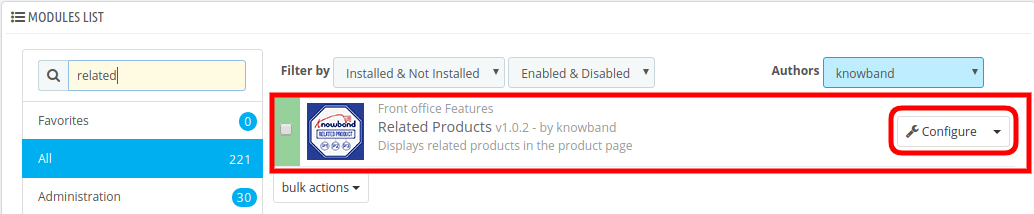
Installation-von-prestashop-automatic-bezogenen-Produktmodul

Jetzt brauchen Sie nur noch auf “installieren“, um dieses Add-on für automatisch verwandte Produkte von Prestashop einfach zu installieren. Ein Bestätigungs-Popup wird angezeigt. Klicken Sie auf die Option “Installation fortsetzen”. Dieser Schritt installiert das Add-on für automatisch verwandte Produkte und zeigt eine Benachrichtigung an � “Modul (e) erfolgreich installiert“.

3.0 Admin-Oberfläche

Es gibt verschiedene Anpassungsmöglichkeiten. Der Geschäftsadministrator kann die Einstellungen anwenden und ähnliche Produkte auf verschiedenen Webseiten anzeigen. Dies sind die Anpassungsoptionen:

  1. Grundeinstellungen
  2. Homepage-Einstellungen
  3. Einstellungen der Produktseite
  4. Kategorieseiteneinstellungen Page
  5. Einstellungen für Warenkorbseite
  6. Einstellungen der Herstellerseite
  7. Auftragsbestätigungseinstellungen

3.1 Grundeinstellungen
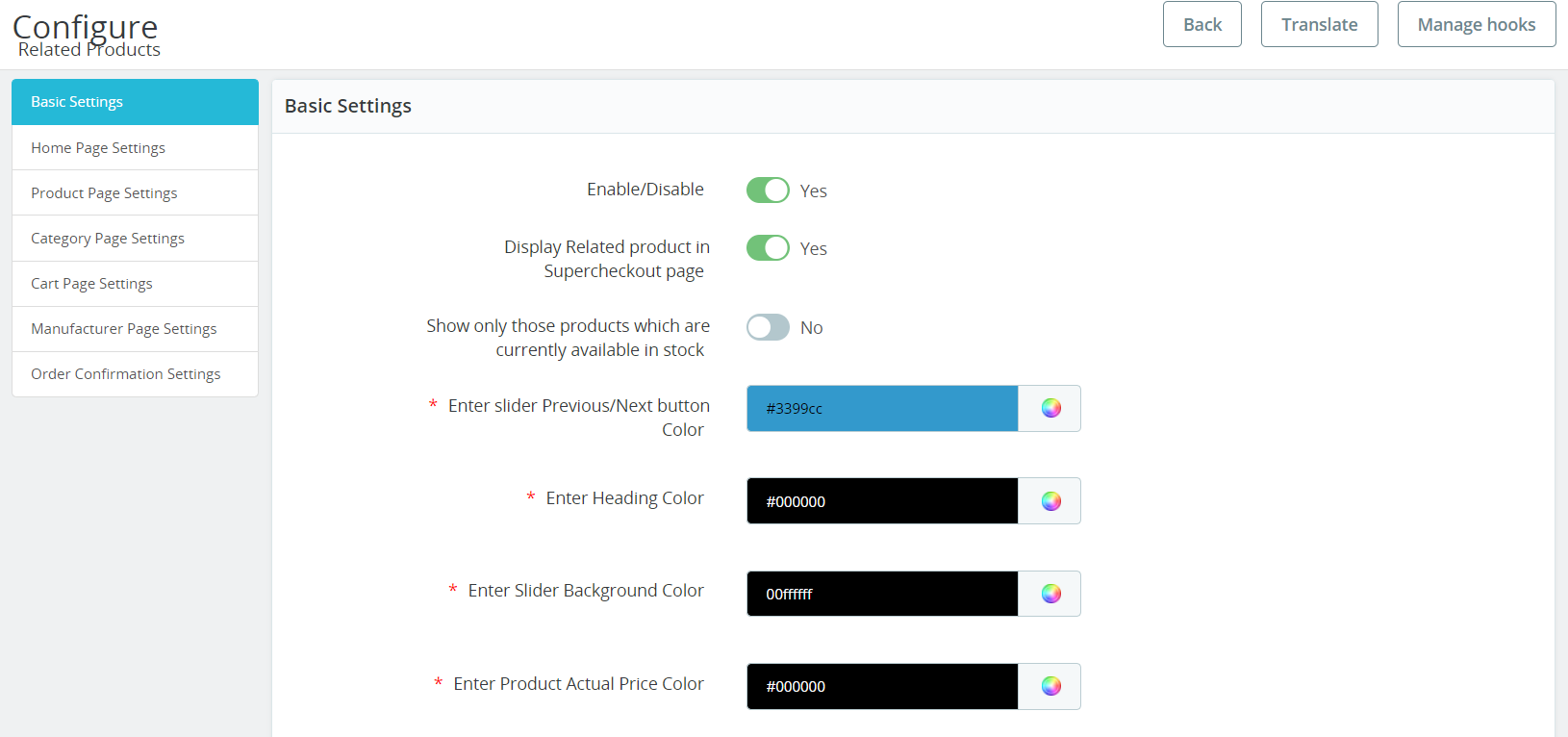
1. Aktivieren/Deaktivieren: Der Store-Administrator kann die Funktionalität aktivieren oder deaktivieren, indem er einfach die Schaltfläche umschaltet. Das Prestashop-Addon für ähnliche Produkte kann einfach über die Verwaltungsoberfläche aktiviert oder deaktiviert werden.

2. Verwandte Produkte auf der Super-Kaufseite anzeigen:�Mit Hilfe dieser Option können die Administratoren verwandte Produkte auf der One Page-Checkout-Seite anzeigen/ausblenden. Es wird nicht nur den Kunden helfen, eine bessere Benutzeroberfläche zu erhalten, sondern auch beim Cross-Sales helfen.

3. Zeigen Sie nur die Produkte an, die derzeit auf Lager sind: Der E-Commerce-Shop-Administrator kann die Menüoption aktivieren, wenn er nur vorrätige Produkte als verwandte Produkte anzeigen möchte. Das Prestashop Automatic Related Product Addon bietet eine Option, um alle Produkte oder vorrätigen Produkte als verwandte Produkte anzuzeigen.

4. Geben Sie die Farbe der Schaltfläche „Zurück/Weiter“ ein:�Sie können die Schaltflächenfarbe der Zurück-/Weiter-Schaltfläche auswählen (nur für den Produkt-Slider).

5. Geben Sie Überschriftenfarbe ein:�Mit der folgenden Option können die Administratoren die Farbe der zugehörigen Produkttextüberschriften ändern.

6. Geben Sie die Hintergrundfarbe des Schiebereglers ein:�Die folgende Option verwaltet die Hintergrundfarbe des Schiebereglers.

7. Geben Sie die tatsächliche Preisfarbe des Produkts ein:�Von hier aus können Sie ganz einfach die Farbe der tatsächlichen Preise verwandter Produkte verwalten.

8. Geben Sie die Farbe des alten Preises des Produkts ein: Die folgende Option kann verwendet werden, um die Farbe des alten Preises verwandter Produkte zu ändern.

9. Geben Sie die Farbe des Produkttitels ein: Sie können die Farbe des Produkttitels über die folgende Option verwalten.

10. Geben Sie die Rahmenfarbe des Schiebereglers ein: Die folgende Option verwaltet die Randfarbe des Schiebereglers „Verwandte Produkte“.

11. Benutzerdefiniertes CSS: Jetzt ermöglicht das Prestashop-bezogene Produktmodul den Prestashop-Administratoren, benutzerdefiniertes CSS hinzuzufügen, um ihren verwandten Produktblog klingen zu lassen. Beim Hinzufügen von benutzerdefiniertem CSS können die Administratoren das Style-Tag nicht in dasselbe aufnehmen.

12. Benutzerdefiniertes JS: Falls Sie benutzerdefiniertes JavaScript hinzufügen möchten, können Sie dasselbe im folgenden Textfeld hinzufügen. Außerdem können die Prestashop-Administratoren keine JS-Tags in das folgende Textfeld einfügen.

3.2 Startseiteneinstellungen

1. Verwandtes Produkt in Listenansicht anzeigen (mit 2 Spalten):�Wenn Sie die folgende Option aktivieren, werden die zugehörigen Produkte anstelle der Schieberegleransicht in der Listenansicht angezeigt.

2. Marken-Schieberegler auf der Startseite aktivieren/deaktivieren: Sie können den Marken-Slider auf der Startseite ein-/ausblenden (nur wenn aktiviert).

3. Homepage-Einstellungen aktivieren/deaktivieren:�Der Administrator des E-Commerce-Shops kann die Homepage-Einstellungen aktivieren oder deaktivieren, indem er auf diese Option im Prestashop-bezogenen Produktmodul der Verwaltungsoberfläche klickt.

4. Multitab für Startseite aktivieren/deaktivieren:�Wenn diese Option aktiviert ist, wird anstelle des Startseiten-Schiebereglers ein Multitab mit den am häufigsten besuchten Produkten, neuen Produkten, Bestseller-Produkten und Benutzerverlaufsprodukten angezeigt.

5. Wählen Sie Methoden:�In der folgenden Option können die Administratoren die Methoden hinzufügen, auf deren Grundlage sie Top-Seller, neue oder am häufigsten besuchte Produkte anzeigen möchten.

6. Deaktivierte Prioritätseinstellungen:�Die Administratoren können die Prioritätseinstellungen mit Hilfe der folgenden Schaltfläche aktivieren/deaktivieren.
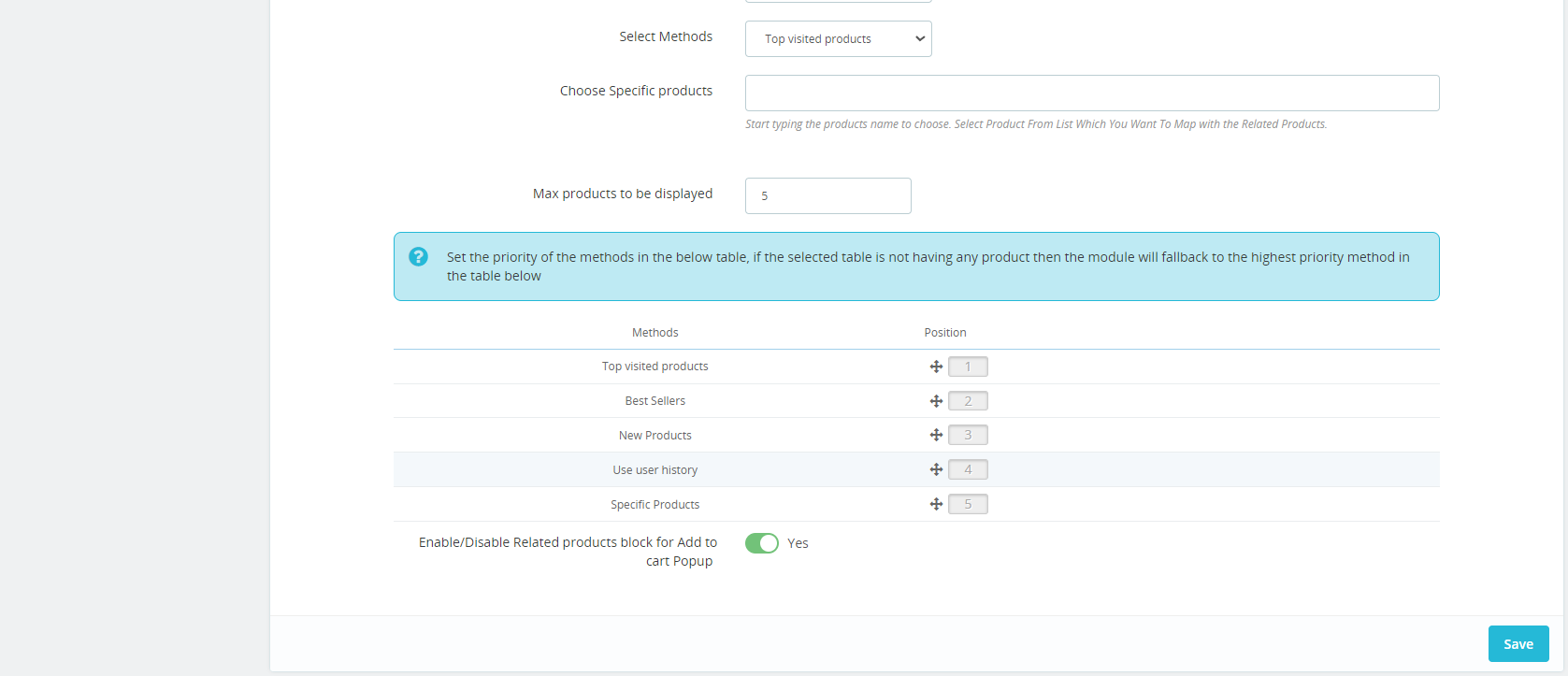
7. Produkte in zufälliger Reihenfolge anzeigen: Wenn Sie die folgende Schaltfläche aktivieren, werden die zugehörigen Produkte jedes Mal in zufälliger Reihenfolge angezeigt.

8. Anzeigesortierung für Produkte: Wenn die folgende Option aktiviert ist, erhalten die Kunden die Sortieroptionen auf dem zugehörigen Produkt-Slider.

9. Blocktitel: Sie können den Namen des Titels eingeben, der im Frontend (Startseite) über verwandten Produkten angezeigt wird.

10. Home-Block-Titel auf der Vorderseite anzeigen: Die Admins können den Titel des Homeblocks im Frontend mit der folgenden Schaltfläche ein-/ausblenden.

11. Wählen Sie Anzeigespalte: Wählen Sie die Spalte aus, in der die zugehörigen Produkte angezeigt werden sollen. Hier können Sie wählen, ob Sie die Produkte am Seitenende, in der linken Spalte oder in der rechten Spalte anzeigen möchten.

12. Wählen Sie Methoden:�In der folgenden Option können die Administratoren die Methoden hinzufügen, auf deren Grundlage sie Top-Seller, neue oder am häufigsten besuchte Produkte anzeigen möchten.

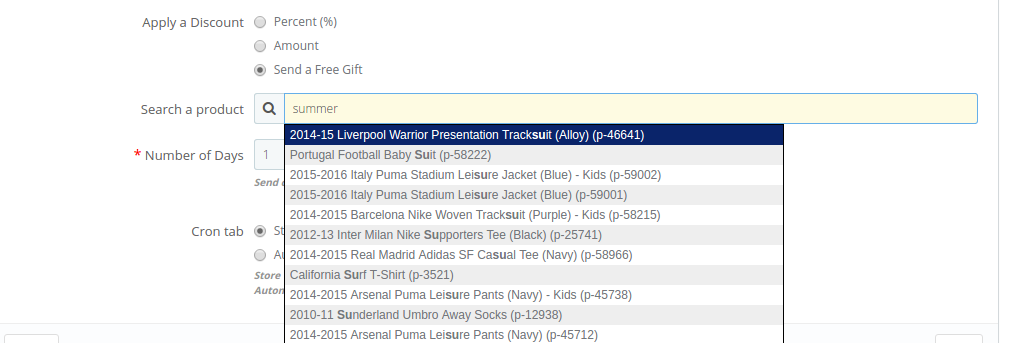
13. Wählen Sie bestimmte Produkte: Hier können Sie alle Produkte abbilden, die Sie als verwandte Produkte im Frontend hinzufügen möchten. Sobald Sie mit der Eingabe des Namens beginnen, finden Sie alle Vorschläge zum eingegebenen Text.

14. Max. anzuzeigende Produkte: Die Prestashop-Händler können die maximale Anzahl verwandter Produkte eingeben, die sie im Frontend anzeigen möchten.

Der Store-Administrator kann auch die Priorität der Methoden festlegen. Das entsprechende Produkt mit der höheren Priorität wird zuerst ausgewählt.

3.3 Produktseiteneinstellungen
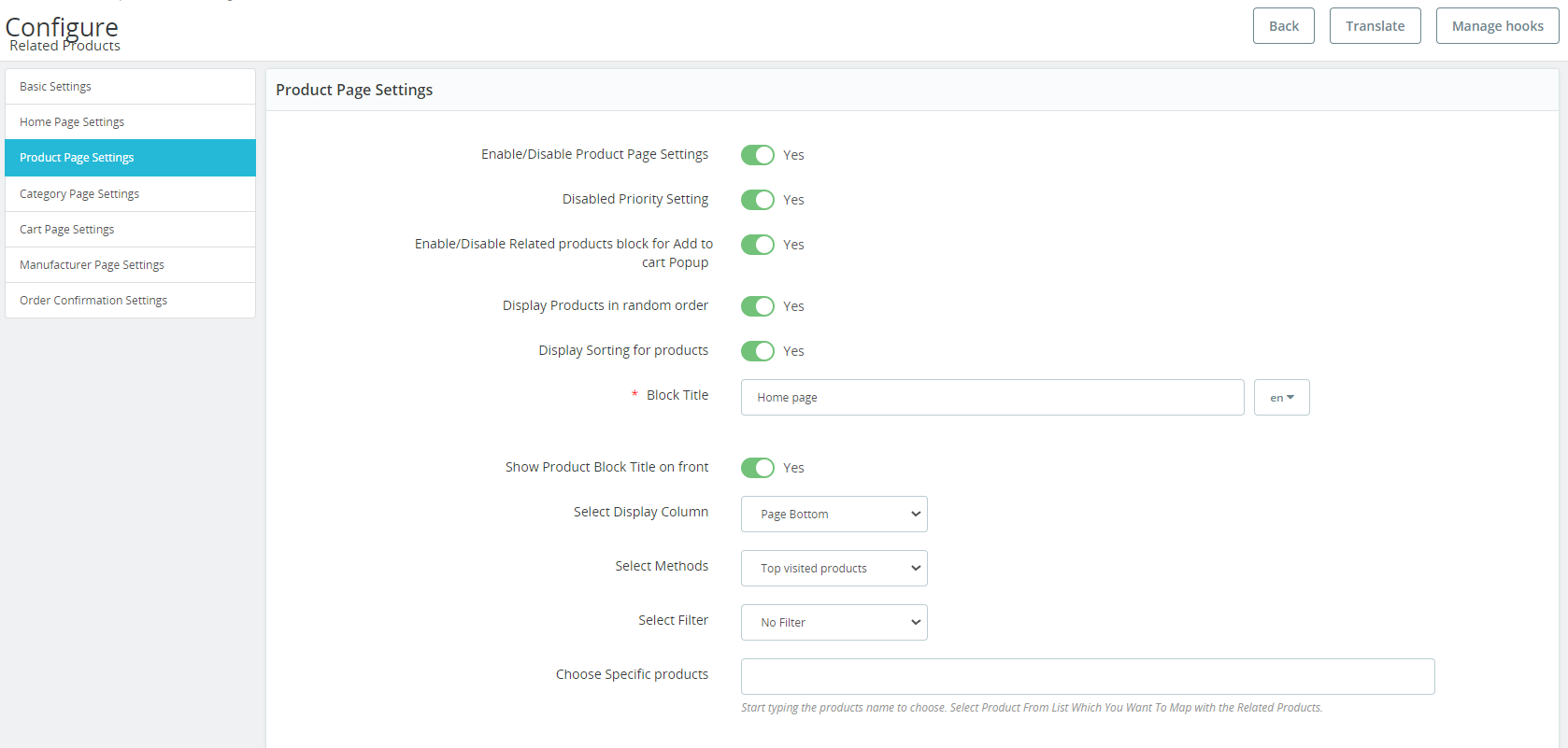
1. Produktseiteneinstellungen aktivieren/deaktivieren: Der Ladenbesitzer kann die Produktseiteneinstellungen einfach per Knopfdruck aktivieren oder deaktivieren.

2. Deaktivierte Prioritätseinstellung:�Die Administratoren können hier Prioritätseinstellungen aktivieren/deaktivieren.

3. Aktivieren/Deaktivieren Sie den Block für verwandte Produkte für das Popup „In den Warenkorb“: Wenn die folgende Option aktiviert ist, wird der entsprechende Produktblog im Popup angezeigt, während das Produkt zum Warenkorb hinzugefügt wird.

4. Produkte in zufälliger Reihenfolge anzeigen: Das Knowband Prestashop Related Products-Modul ermöglicht es den Administratoren, Produkte in zufälliger Reihenfolge anzuzeigen / auszublenden. Die Administratoren können dasselbe einfach über diese spezielle Schaltfläche verwalten.

5. Sortierung für Produkte anzeigen: Wenn die folgende Option aktiviert ist, erhalten die Kunden die Sortieroptionen auf dem entsprechenden Produkt-Slider auf der Produktseite.

6. Blocktitel: Über diese Option kann der Administrator den Blocktitel für die zugehörigen Produkte auf der Produktseite verwalten.

7. Titel des Produktblocks auf der Vorderseite anzeigen: Diese Option zeigt/versteckt den Home-Block-Titel auf der Vorderseite nur für die Produktseite.
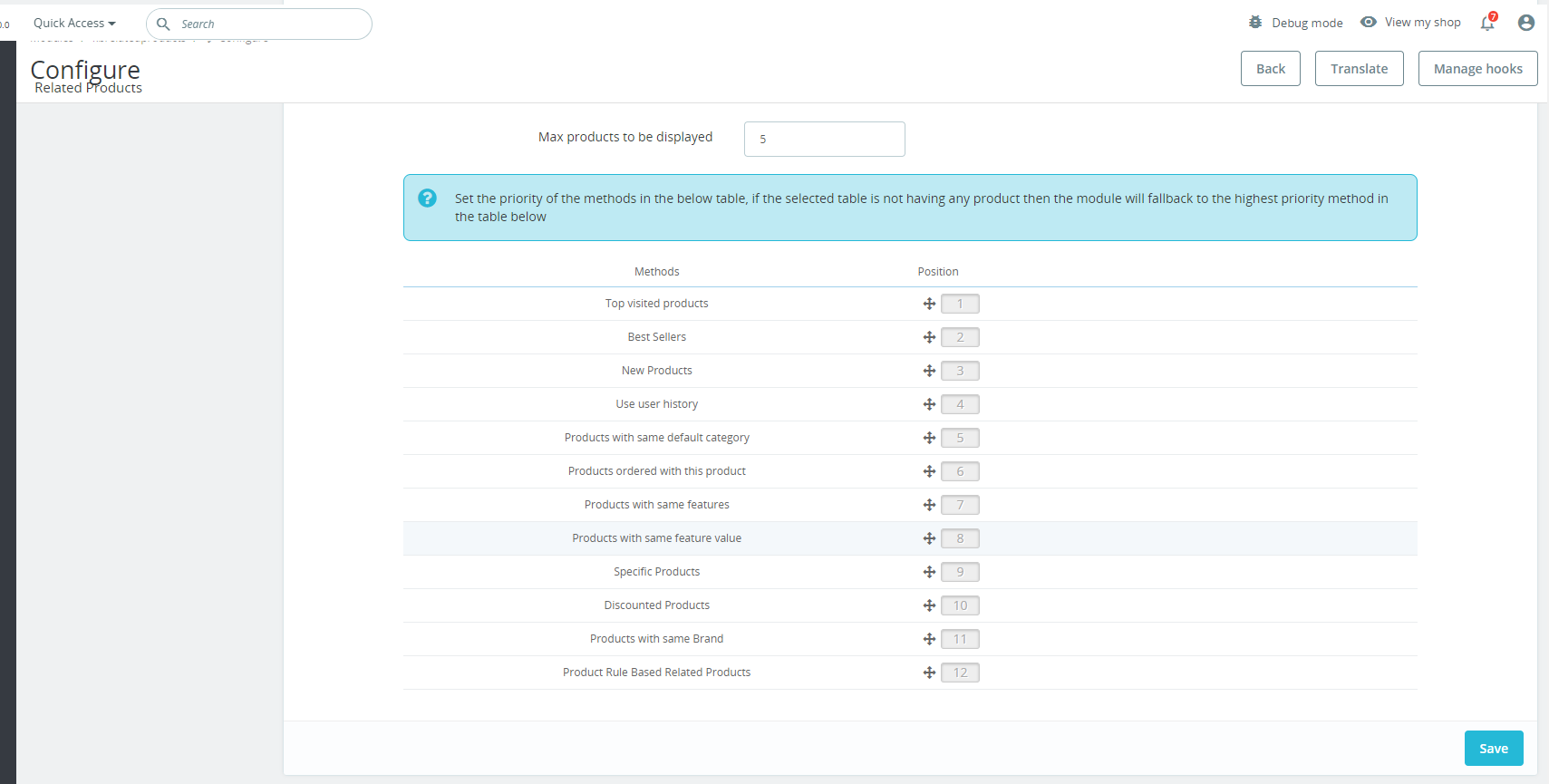
8. Wählen Sie Anzeigespalte: Wählen Sie die Spalte aus, in der die zugehörigen Produkte angezeigt werden sollen. Hier können Sie wählen, ob Sie die Produkte am Seitenende, in der linken Spalte oder in der rechten Spalte anzeigen möchten.

9. Methoden auswählen: In der folgenden Option können die Administratoren die Methoden hinzufügen, auf deren Grundlage sie Top-Seller, neue oder am häufigsten besuchte Produkte anzeigen möchten.

10. Filter auswählen: Wählen Sie den Filter aus, anhand dessen die Produkte auf der Vorderseite angezeigt werden.

11. Wählen Sie eine bestimmte Bestellung: Hier können Sie alle Produkte abbilden, die Sie als verwandte Produkte im Frontend hinzufügen möchten. Sobald Sie mit der Eingabe des Namens beginnen, finden Sie alle Vorschläge zum eingegebenen Text.

12.�Maximal anzuzeigende Produkte: Der Administrator kann die maximale Anzahl von Produkten auswählen, die als verwandte Produkte angezeigt werden sollen.

Der Store-Administrator kann die Priorität der Methoden festlegen. Wenn es kein Produkt mit der Methode mit höherer Priorität gibt, zeigt das Prestashop-Produkt-Cross-Selling-Modul das Produkt mit der niedrigeren Priorität an.

3.4 Kategorieseiteneinstellungen
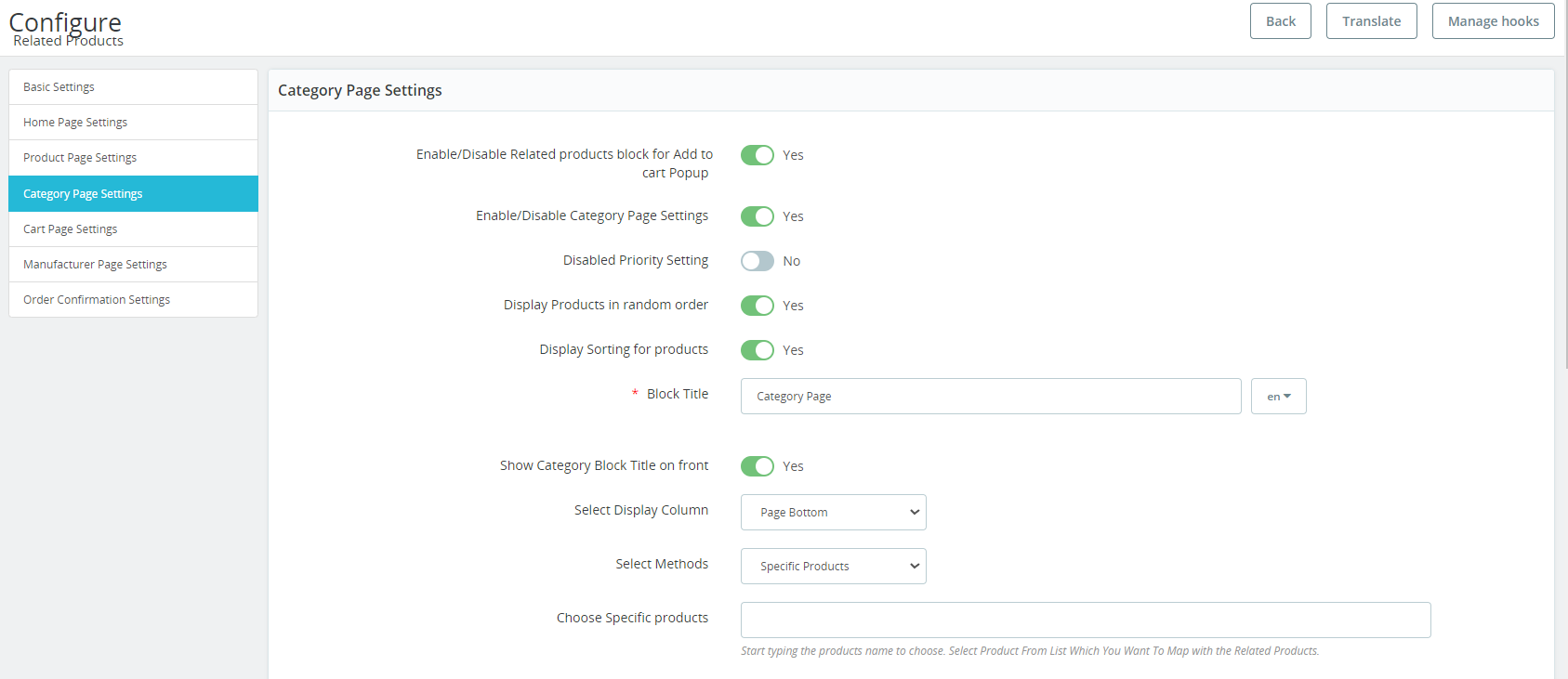
1. Aktivieren/Deaktivieren Sie den Block „Verwandte Produkte“ für das Popup „In den Einkaufswagen“:�Wenn die folgende Option aktiviert ist, wird der entsprechende Produktblog im Popup angezeigt, während das Produkt zum Warenkorb hinzugefügt wird.

2. Kategorieseiteneinstellungen aktivieren/deaktivieren:�Der Store-Administrator kann die Kategorieseiteneinstellungen über die Admin-Oberfläche aktivieren oder deaktivieren.

3. Deaktivierte Prioritätseinstellung:�Die Administratoren können mit dieser speziellen Option Prioritätseinstellungen für die Kategorieseite aktivieren/deaktivieren.

4. Produkte in zufälliger Reihenfolge anzeigen:�Falls Sie jedes Mal zufällig verwandte Produkte anzeigen möchten, können Sie diese Option aktiviert lassen.

5. Sortierung für Produkte anzeigen: Wenn die folgende Option aktiviert ist, erhalten die Kunden die Sortieroptionen auf dem entsprechenden Produkt-Slider.

6. Blocktitel: Mit Hilfe dieses speziellen Textfelds können die Administratoren den Blocktitel für die zugehörigen Produkte auf der Kategorieseite verwalten.

7. Titel des Kategorieblocks auf der Vorderseite anzeigen: Zeigen/verbergen Sie mit dieser Option den Home-Block-Titel auf der Vorderseite für Kategorieseiten.

8. Wählen Sie Anzeigespalte: Sie können die Anzeigespalte über diese Option verwalten. Außerdem können Sie Optionen wie unten, linke Spalte und rechte Spalte auswählen, um den Titel der verwandten Produkte anzuzeigen.
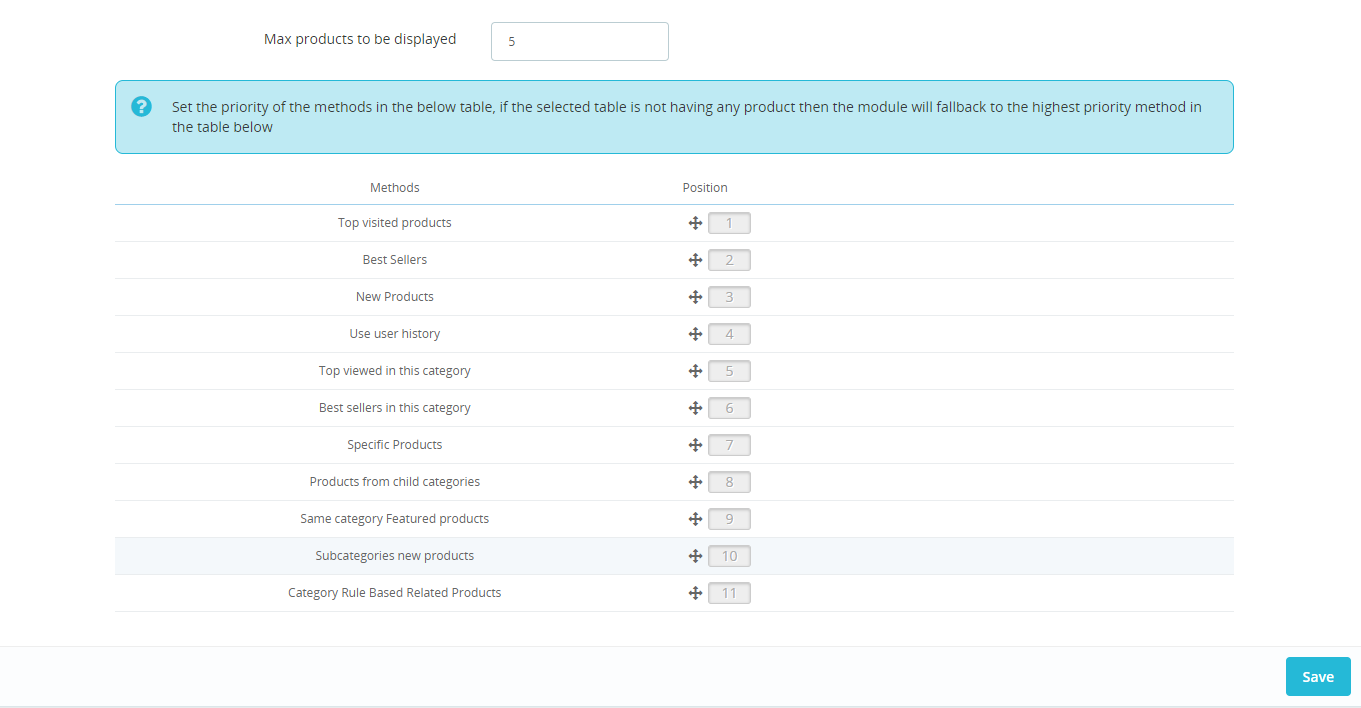
9. Methoden auswählen: Die Prestashop-Administratoren können die Methoden basierend darauf verwalten, was sie für die zugehörigen Produkte anzeigen möchten. Beispielsweise kann der Administrator Methoden für am häufigsten besuchte Produkte, meistverkaufte Produkte, neue Produkte oder Produkte aus Kategorien oder Unterkategorien usw. auswählen.

10. Wählen Sie bestimmte Produkte: Hier können Sie alle Produkte abbilden, die Sie als verwandte Produkte im Frontend hinzufügen möchten. Sobald Sie mit der Eingabe des Namens beginnen, finden Sie alle Vorschläge zum eingegebenen Text.

11. Max. anzuzeigende Produkte:�Sie können die maximale Anzahl der verwandten Produkte eingeben, die Sie auf der Kategorieseite anzeigen möchten.

3.5 Einstellungen für die Warenkorbseite
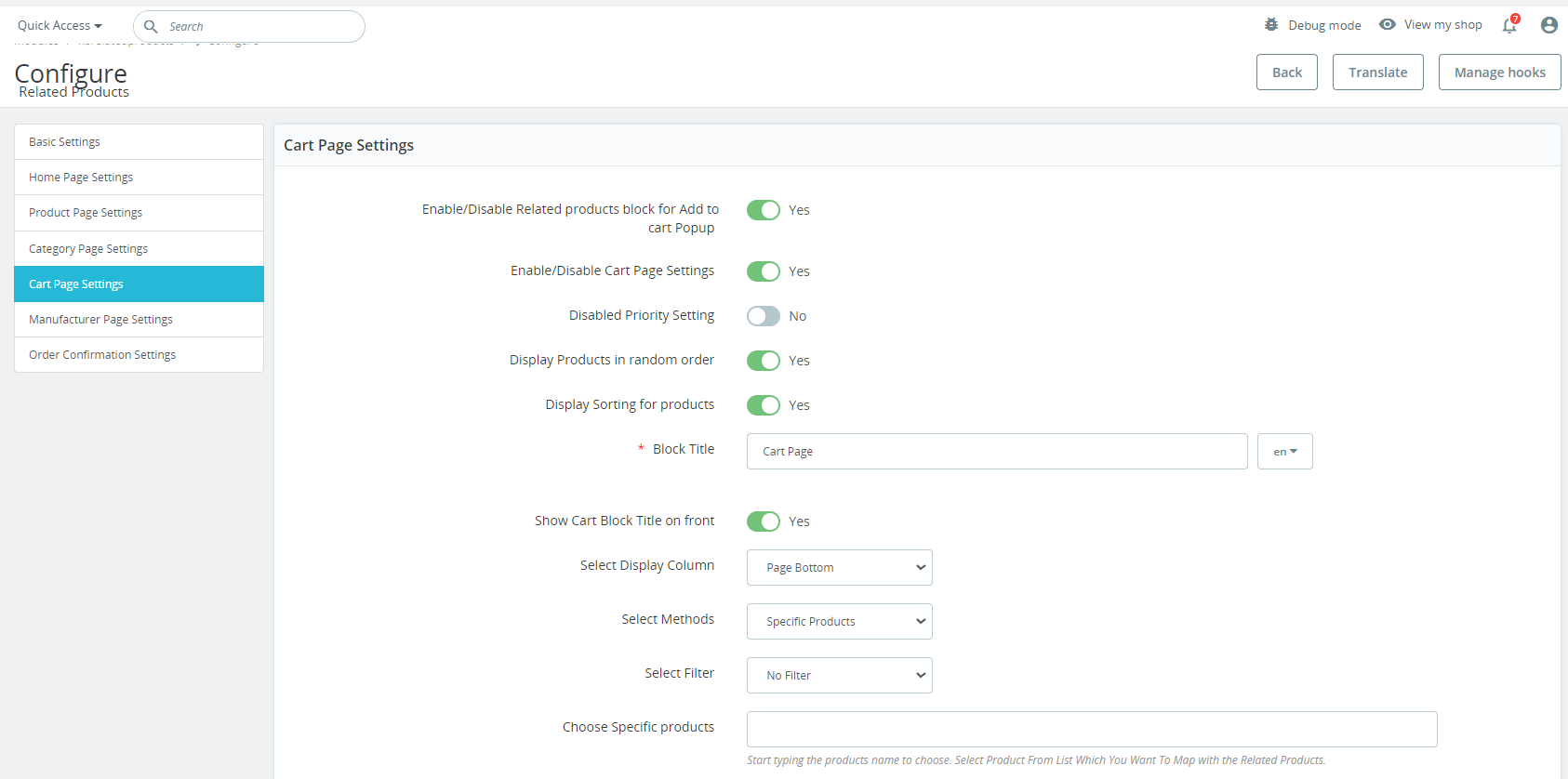
1. Aktivieren/Deaktivieren Sie den Block „Verwandte Produkte“ für das Popup „In den Einkaufswagen“:�Wenn die folgende Einstellung aktiviert ist, werden die zugehörigen Produkte im Popup-Fenster zum Hinzufügen zum Einkaufswagen angezeigt.

2. Warenkorbseiteneinstellung aktivieren/deaktivieren:�Diese Schaltfläche aktiviert/deaktiviert die zugehörigen Produkte auf der Warenkorbseite.

3. Deaktivierte Prioritätseinstellung: Wie bei den Warenkorbseiteneinstellungen kann diese Option verwendet werden, um die Prioritätseinstellung zum Laufen zu bringen.

4. Produkte in zufälliger Reihenfolge anzeigen: Falls Sie die verwandten Produkte in zufälliger Reihenfolge anzeigen möchten, können Sie diese spezielle Option verwenden.

5. Anzeigesortierung für Produkte: Wenn Sie diese Option aktivieren, können die Benutzer die Produkte auf dem Schieberegler sortieren.

6. Blocktitel: Der Administrator kann den Titel des zugehörigen Produktblocks für die Warenkorbseite über dieses spezielle Textfeld verwalten.

7. Warenkorb-Blocktitel auf der Vorderseite anzeigen: Von hier aus kann der Administrator den Titel des Einkaufswagenblocks im Frontend ein-/ausblenden.

8. Wählen Sie Anzeigespalte:�Mit dieser Option können Sie den Speicherort des zugehörigen Produktblogs auswählen und verwalten.

9. Wählen Sie Anzeigespalte:�Sie können die Anzeigespalte über diese Option verwalten. Außerdem können Sie Optionen wie unten, linke Spalte und rechte Spalte auswählen, um den Titel der verwandten Produkte anzuzeigen.

10. Wählen Sie Methoden:�Die Prestashop-Administratoren können die Methoden basierend darauf verwalten, was sie für die zugehörigen Produkte anzeigen möchten. Beispielsweise kann der Administrator Methoden für am häufigsten besuchte Produkte, meistverkaufte Produkte, neue Produkte oder Produkte aus Kategorien oder Unterkategorien usw. auswählen.

11. Wählen Sie bestimmte Produkte:�Hier können Sie alle Produkte abbilden, die Sie als verwandte Produkte im Frontend hinzufügen möchten. Sobald Sie mit der Eingabe des Namens beginnen, finden Sie alle Vorschläge zum eingegebenen Text.

12. Max. anzuzeigende Produkte: Der Administrator kann die maximale Produktanzahl für die Anzeige auf der Kategorieseite festlegen.

Der Store-Administrator kann die Priorität jeder Methode auch einfach über die Admin-Oberfläche festlegen. Das Prestashop-bezogene Produktmodul wählt das Produkt aus der niedrigeren Methode aus, wenn kein Produkt auf der höheren Methode verfügbar ist.

3.6 Herstellerseiteneinstellungen
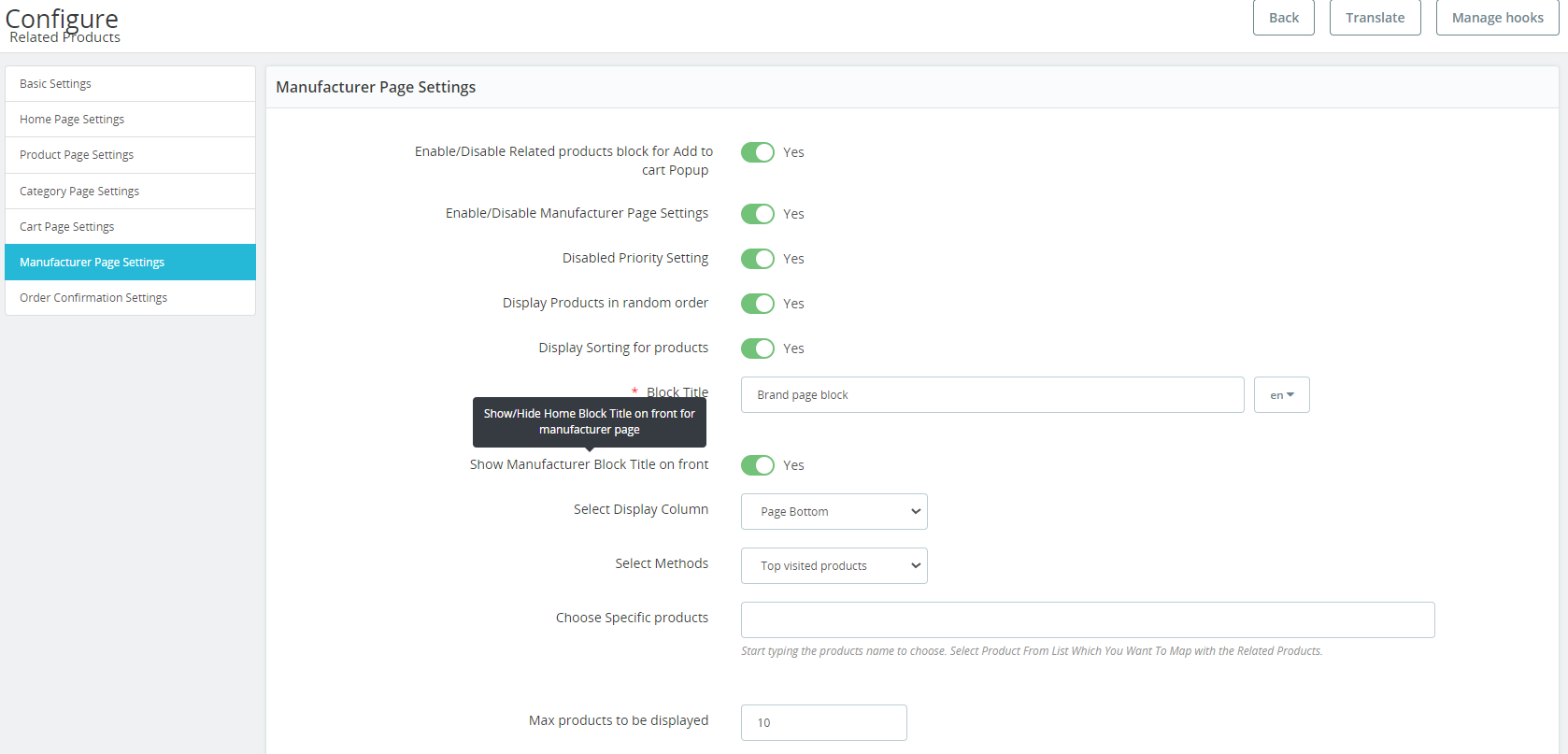
1. Aktivieren/Deaktivieren Sie den Block „Verwandte Produkte“ für das Popup „In den Einkaufswagen“:�Wenn die folgende Einstellung aktiviert ist, werden die zugehörigen Produkte im Add-to-Cart-Popup auf der Herstellerseite angezeigt.

2. Seiteneinstellungen des Herstellers aktivieren/deaktivieren: Der Store-Administrator kann die Einstellungen der Herstellerseite über die Verwaltungsoberfläche dieses Prestashop-ähnlichen Produkt-Addons aktivieren oder deaktivieren.

3. Deaktivierte Prioritätseinstellung:�Diese Option kann verwendet werden, um die Prioritätseinstellung zu aktivieren oder zu deaktivieren.

4. Produkte in zufälliger Reihenfolge anzeigen:�Falls Sie Ihren Besuchern die verwandten Produkte in zufälliger Reihenfolge zeigen möchten, können Sie diese spezielle Option verwenden. Wenn diese Option aktiviert ist, werden alle verwandten Produkte jedes Mal in zufälliger Form angezeigt.

5. Anzeigesortierung für Produkte:�Wenn Sie diese Option aktivieren, können die Benutzer die Produkte auf dem zugehörigen Produktschieber sortieren.

6. Blocktitel: Das PrestaShop-Plugin für verwandte Produkte ermöglicht es dem Administrator, den Blocktitel für verwandte Produkte in mehreren Sprachen festzulegen.

7. Anzeigen�Hersteller Blocktitel auf der Vorderseite:�Mit dieser Funktion kann der Administrator die Registerkartenüberschrift des Moduls aktivieren oder deaktivieren, und auch der Überschriftentext kann angepasst werden.

8. Wählen Sie Anzeigespalte: Das Plugin für verwandte Produkte von PrestaShop ermöglicht es dem Administrator, die verwandten Produkte an verschiedenen Positionen anzuzeigen, z. B. in der linken Spalte, der rechten Produktspalte oder am Seitenende.

9. Methoden auswählen: Es stehen verschiedene Methoden zur Auswahl. Der Administrator kann die verwandten Produkte nach Bestsellern, am häufigsten besuchten Produkten, neuen Produkten, Benutzerverlauf verwenden, am häufigsten von diesem Hersteller angesehen, Bestseller dieses Herstellers anzeigen.

10. Wählen Sie bestimmte Produkte:�Für diese Option können Sie bestimmte Produkte hinzufügen, indem Sie einfach den Namen eingeben, und die zugehörigen Produkte werden auf der Grundlage desselben angezeigt.

11. Max. anzuzeigende Produkte:�Das Addon für Prestashop-bezogene Produkte ermöglicht es dem Store-Administrator, die maximale Anzahl von Produkten für die Anzeige auf der Kategorieseite festzulegen.

Der Store-Administrator kann die Priorität jeder Methode auch einfach über die Admin-Oberfläche festlegen. Das Cross-Selling-Modul für Prestashop-Produkte wählt das Produkt aus der niedrigeren Methode aus, wenn kein Produkt für die höhere Methode verfügbar ist.

3.7 Auftragsbestätigungseinstellungen
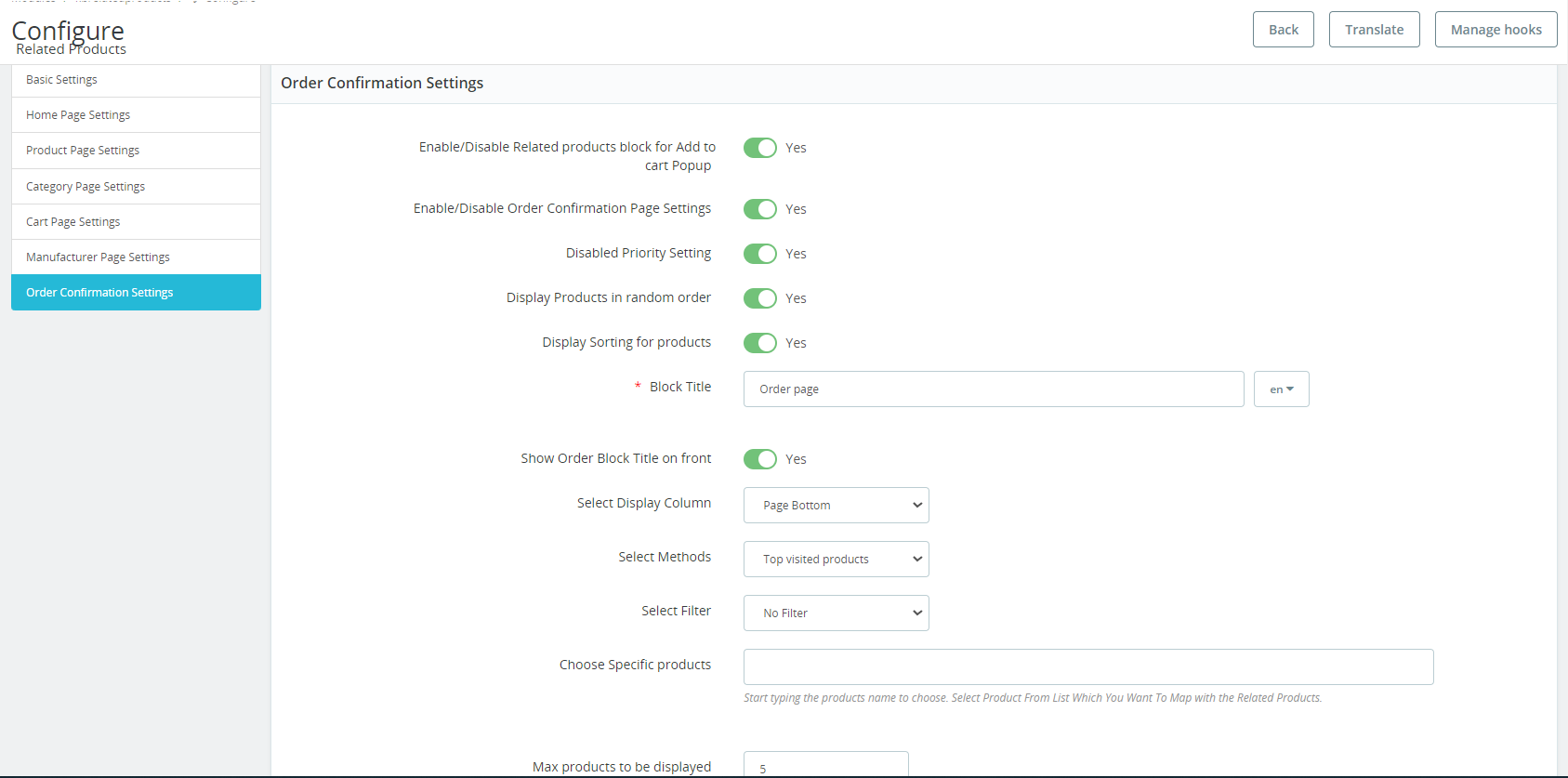
1. Aktivieren/Deaktivieren Sie den Block „Verwandte Produkte“ für das Popup „In den Einkaufswagen“:�Wenn Sie die folgende Einstellung aktiviert haben, werden die zugehörigen Produkte im Popup-Fenster „In den Einkaufswagen“ auf der Seite „Bestellbestätigung“ angezeigt.

2. Einstellungen der Bestellbestätigungsseite aktivieren/deaktivieren: Der Store-Administrator kann die Einstellungen der Bestellbestätigungsseite über die Admin-Oberfläche aktivieren oder deaktivieren.

3. Deaktivierte Prioritätseinstellung:�Der Administrator kann hier Prioritätseinstellungen aktivieren/deaktivieren.

4. Produkte in zufälliger Reihenfolge anzeigen:�Mit dieser Option können die Administratoren den Besuchern verwandte Produkte in zufälliger Reihenfolge anzeigen. Wenn diese Option aktiviert ist, werden alle verwandten Produkte jedes Mal in zufälliger Form angezeigt.

5. Anzeigesortierung für Produkte:�Wenn Sie diese Option aktivieren, können die Benutzer die Produkte auf dem zugehörigen Produktschieber sortieren.

6. Blocktitel: Das Prestashop-Plugin für verwandte Produkte ermöglicht es dem Administrator, den Blocktitel für verwandte Produkte in mehreren Sprachen festzulegen.

7. Titel des Auftragsblocks auf der Vorderseite anzeigen:�Mit dieser Funktion kann der Administrator die Registerkartenüberschrift des Moduls aktivieren oder deaktivieren, und auch der Überschriftentext kann angepasst werden.

8. Wählen Sie Anzeigespalte: Das Prestashop-Addon für verwandte Produkte ermöglicht es dem Administrator, die verwandten Produkte an verschiedenen Positionen anzuzeigen, z. B. in der linken Spalte, der rechten Produktspalte oder am Seitenende.

9. Methoden auswählen: Es stehen verschiedene Methoden zur Auswahl. Der Administrator kann die verwandten Produkte wie am häufigsten besuchte Produkte, Bestseller, neue Produkte, Benutzerverlauf verwenden, mit den Produkten der Bestellung bestellte Produkte und Produkte derselben Kategorie wie die Produkte der Bestellung anzeigen.

10. Filter auswählen: Der Store-Administrator kann die Filter wie Kein Filter, Schlüsselwort, Attribut auswählen.

11. Wählen Sie bestimmte Produkte:�Für diese Option können Sie bestimmte Produkte hinzufügen, indem Sie einfach den Namen eingeben, und die zugehörigen Produkte werden auf der Grundlage desselben angezeigt.

12. Max. anzuzeigende Produkte:�Der Administrator kann die maximale Produktanzahl für die Anzeige auf der Kategorieseite festlegen. Der Store-Administrator kann die Priorität jeder Methode auch einfach über die Admin-Oberfläche festlegen. Das Prestashop Automatic Related Product Addon wählt das Produkt aus der niedrigeren Methode aus, wenn kein Produkt auf der höheren Methode verfügbar ist.

Kategoriezuordnung:

Der Store-Administrator kann auf der Registerkarte „Kategoriezuordnung“ neue Kategorieregeln erstellen, bearbeiten und löschen.
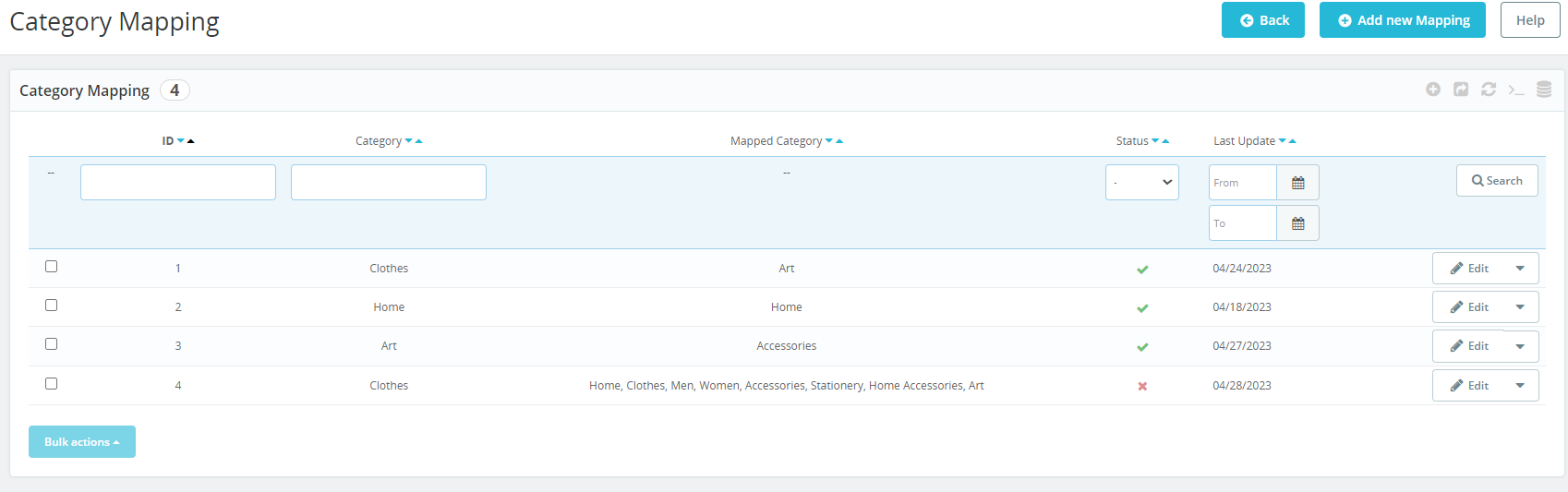
Nachdem Sie auf die Schaltfläche Neue Zuordnung hinzufügen geklickt haben, wird ein neues Zuordnungsformular mit folgenden Feldern geöffnet:
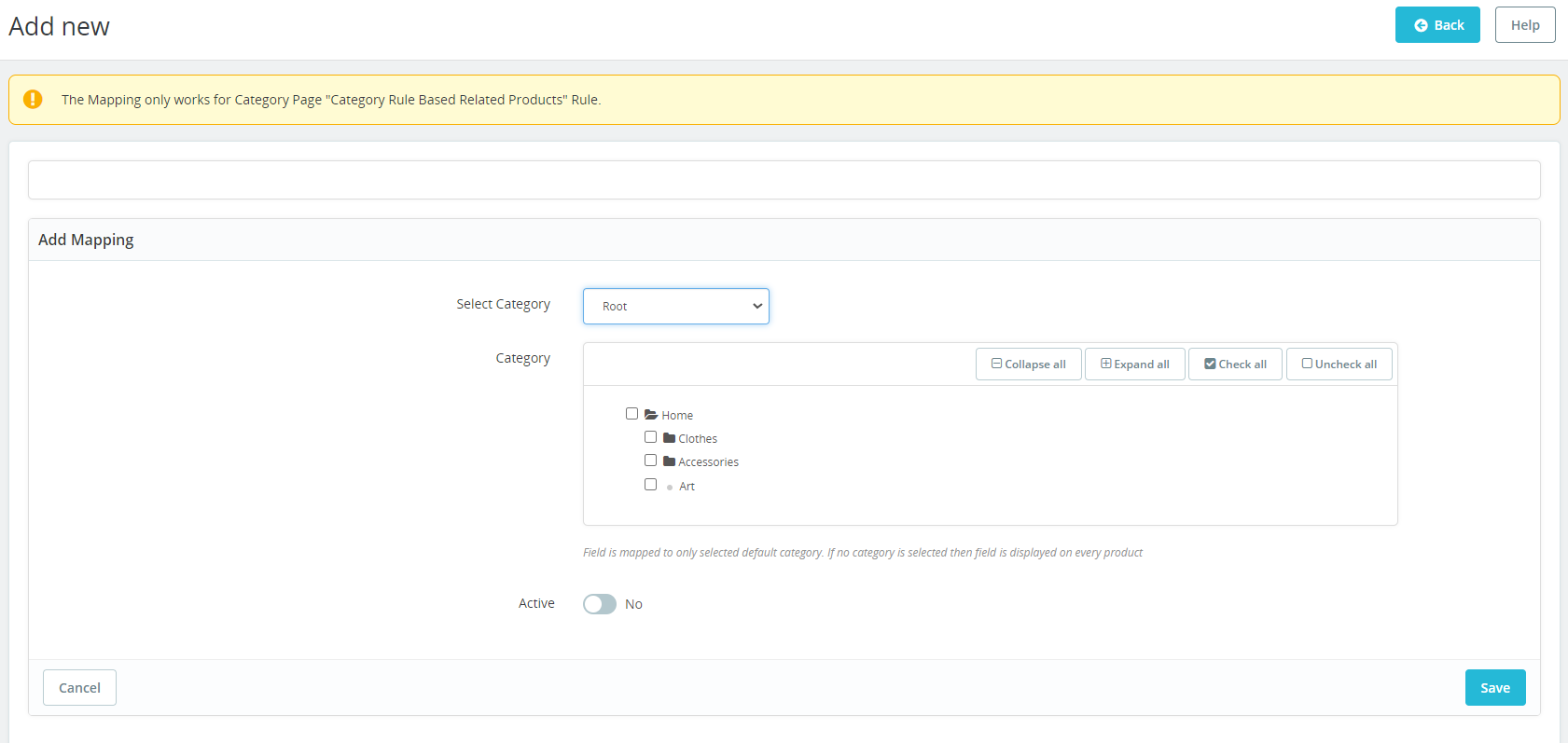
Der Administrator hat die Möglichkeit, Regeln für Kategorieseiten zu erstellen, indem er mehrere Kategorien einer bestimmten Kategorie zuordnet. Das bedeutet, dass auf der dafür vorgesehenen Kategorieseite alle Produkte aus den zugeordneten Kategorien angezeigt werden. Dies bietet dem Administrator mehr Kontrolle und Flexibilität bei der Kuratierung von Produktanzeigen und der Verbesserung der Benutzererfahrung auf der Website.

4.0-Front-End-Schnittstelle

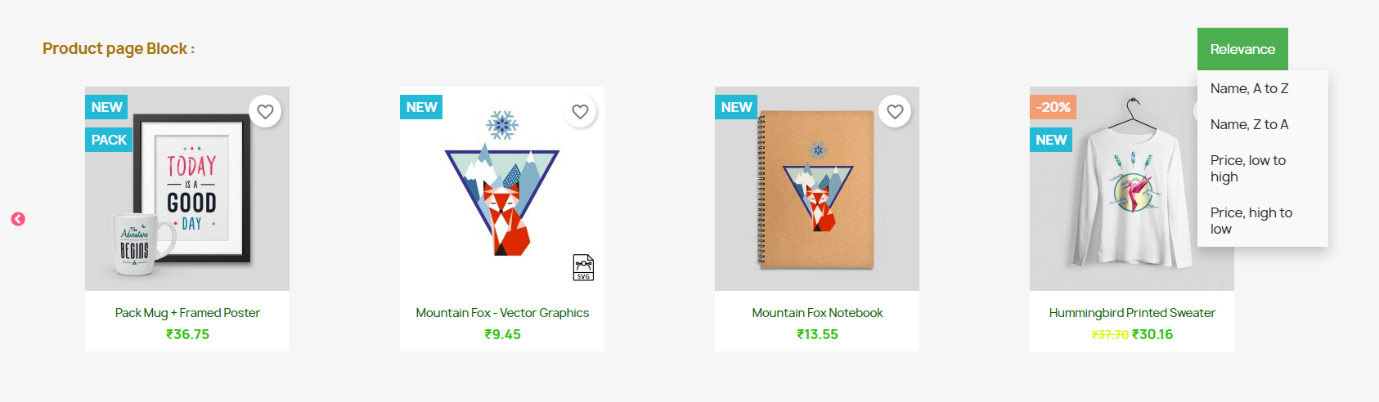
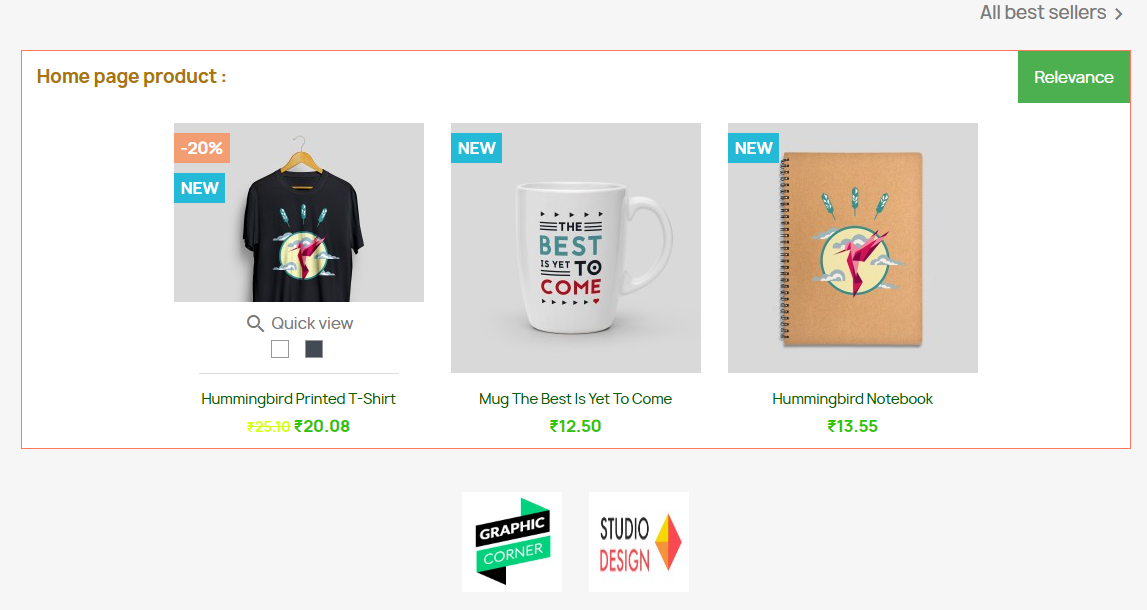
Die Kunden können die zugehörigen Produkte wie in den unten genannten Bildern sehen.
Auf der Startseite werden die zugehörigen Produkte wie im folgenden Bild angezeigt:
Die Kunden können die zugehörigen Produkte auch auf der Produktseite anzeigen:
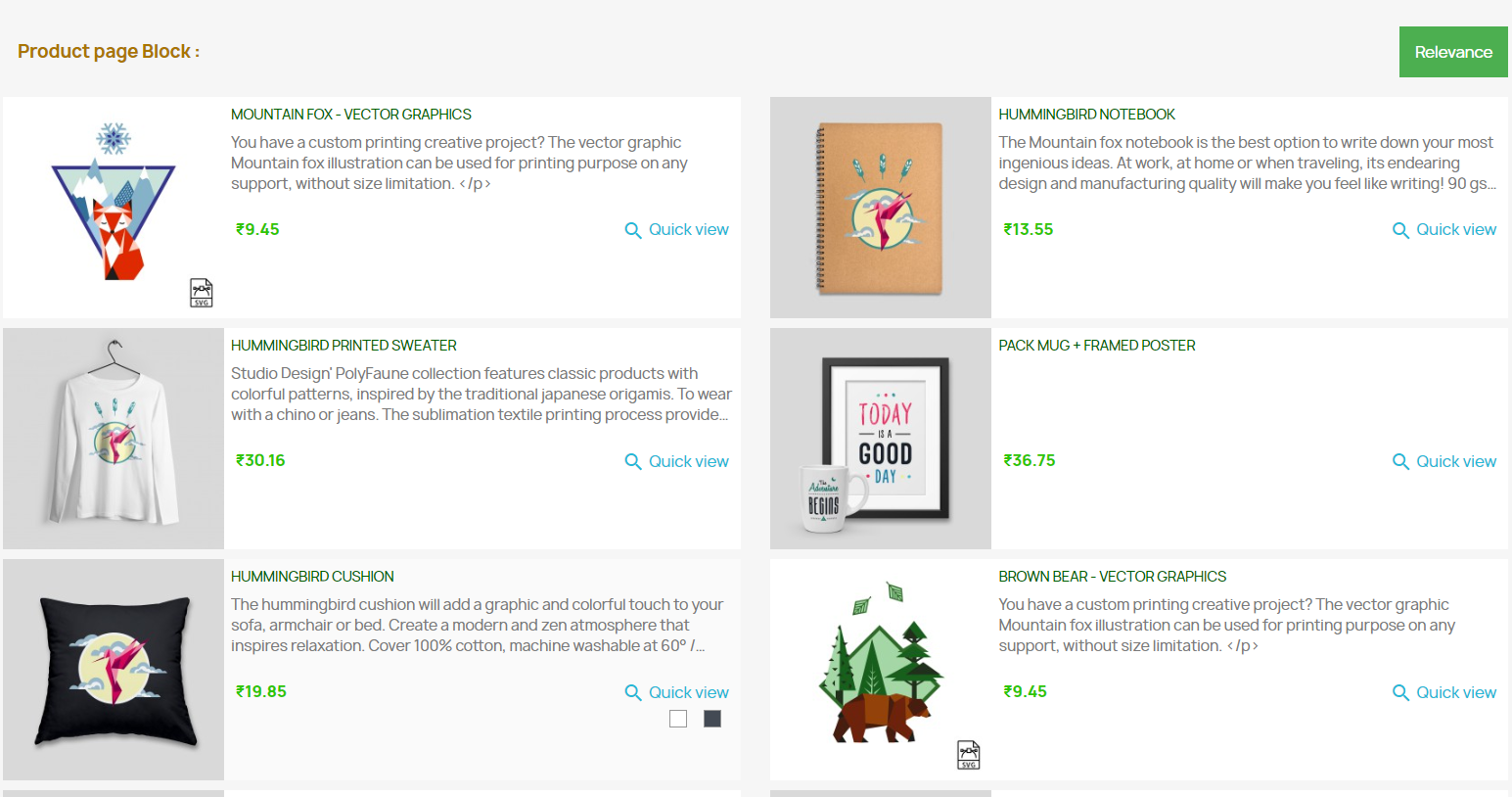
Ähnliche Produkte werden auch im Popup-Fenster „In den Warenkorb“ angezeigt:
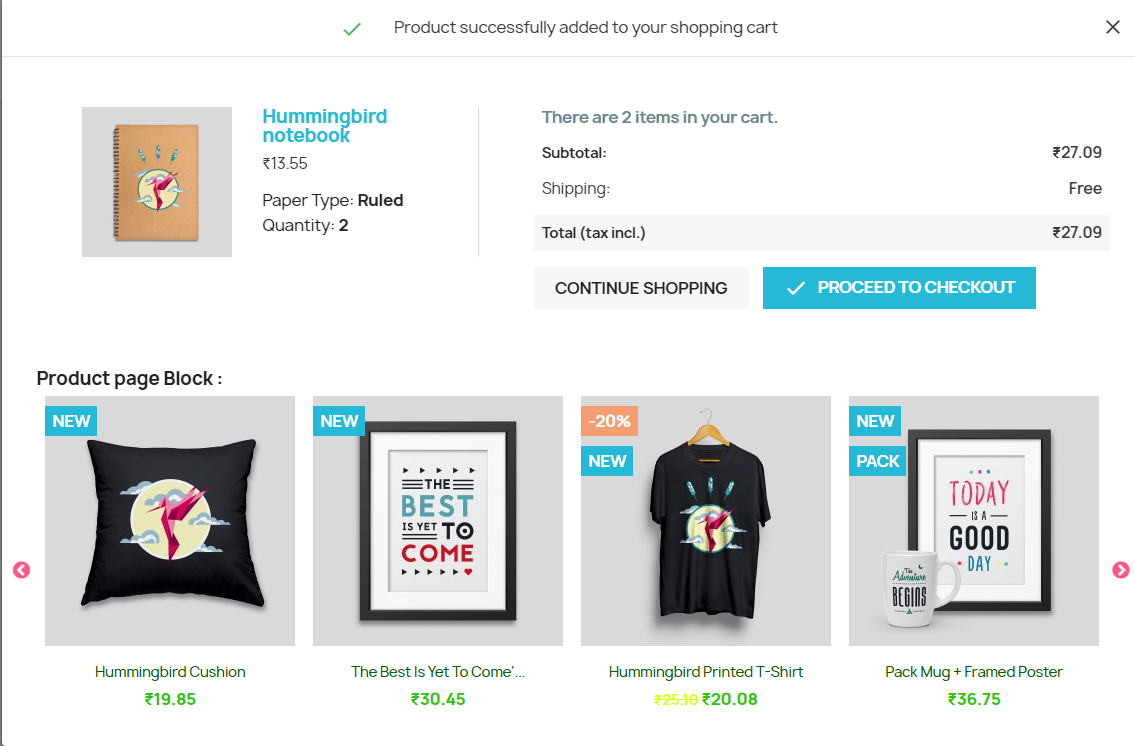
Auf diese Weise kann der Administrator des Online-Shops verwandte Produkte auch auf verschiedenen Webseiten wie Homepage, Produktseiten, Kategorieseiten, Warenkorbseite, Herstellerseite und Bestellbestätigungsseiten präsentieren. Auf diese Weise kann der E-Händler die Aufmerksamkeit des Kunden auf die Produkte lenken, die er kaufen möchte. Das Prestashop Automatic Related Product-Modul ermöglicht es dem Administrator des E-Commerce-Shops, diese Funktionalität zu implementieren, um verwandte Produkte auf den Seiten der Website ohne Codeänderungen zu präsentieren. Der Administrator des E-Commerce-Shops kann dieses Prestashop-Addon für ähnliche Produkte gemäß seinen Anforderungen konfigurieren und die zugehörigen Produkte auf den Seiten der Website einfach präsentieren. Die Kunden können auch die verwandten Produkte anzeigen und das beste für sich auswählen. Das Prestashop-Addon für ähnliche Produkte zeigt verwandte Produkte, die den Warenkorbwert der Kunden erhöhen.

Weitere PrestaShop-Addons besuchen Sie bitte Wissensband.

Für weitere Informationen besuchen Sie bitte:

PrestaShop Automatischer Link zur Produktseite des verwandten Produktmoduls.

Prestashop-Ähnliche-Produkt-Add-On-Admin-Demo-Link.

Prestashop�Automatic�Related�Product�module�Front-demo�link.

PrestaShop�verwandte�Produkte�Addon�Benutzerhandbuch�Link.

Prestashop�Produkt�Cross-Selling�Modul�Addon�Store�Link.

Bitte kontaktieren Sie uns unter support@knowband.com für jede Anfrage oder benutzerdefinierte Änderungsanforderung gemäß Ihren Geschäftsanforderungen.

Prestashop Review Erinnerung und Incentive – Benutzerhandbuch

1.0 Einführung

Produktbewertungen sind der beste Weg, um das dringend benötigte Vertrauen unter den Online-Käufern aufzubauen. Die E-Commerce-Shop-Inhaber können ihren Kunden jetzt überzeugende Gründe liefern, ihre Bewertungen und Bewertungen abzugeben. Mit der Hilfe von Prestashop Review Erinnerungs- und IncentivemodulJetzt können die E-Händler ihren Kunden E-Mail-Erinnerungen senden, in denen sie ihr Feedback zu den kürzlich getätigten Käufen teilen möchten. Der Kunde erhält als Gegenleistung für die Bewertungen lukrative Rabatte. Somit bietet es sowohl für die Kunden als auch für die E-Merchants eine Win-Win-Situation.

Das handliche Modul erlaubt dem Administrator, die Erinnerungsauslöser sowie die angebotenen Anreize zu überprüfen. Der Administrator kann den Zeitpunkt festlegen, zu dem die Erinnerung gesendet werden soll, und die Anreizkriterien vom Back-End festlegen. Auch die zu versendende E-Mail kann innerhalb kürzester Zeit von der Admin-Oberfläche aus personalisiert werden. Darüber hinaus bietet das Prestashop-Modul ein einfaches Medium, um die Bewertungen und Bewertungen der Endbenutzer zu genehmigen / abzulehnen. Die Nutzer können die Bewertungen, die auf der Website veröffentlicht werden, sogar mögen / nicht mögen.

Hinweis: Die E-Commerce-Shop-Besucher und der Kunde können eine Anzahl von Rezensionen zu jedem Produkt bereitstellen. Die Einschränkung des Moduls betrifft nur die Überprüfungserinnerungen und die Anreizkriterien. Der Kunde erhält nur einen Anreiz für die Überprüfung eines bestimmten Produkts.

1.1. Projektziele

Die Projektziele sind nachfolgend aufgeführt:

1. Konfigurieren Sie das Modul und legen Sie die Anreizkriterien fest. Personalisieren Sie die E-Mail-Trigger vom Backend. 2. Verwalten Sie die Erinnerungsauslöser und E-Mails. 3. Schließen Sie das Produkt oder die Kategorie von den Erinnerungs- und Anreizkriterien aus. 4. Moderieren Sie den Status der Bewertungen, bevor sie auf der Website veröffentlicht werden. 5. Verfolgen Sie die Bewertungen und Anreize für die verschiedenen Produkte und Kategorien.

2.0 Installation

Bestellen Sie das Modul von unserem Geschäft. Sie erhalten folgende Dateien wie unten aufgeführt:

1. ZIP-Datei mit dem Quellcode des Moduls

2. Benutzerhandbuch

Befolgen Sie die folgenden Schritte, um die Erweiterung zu installieren:

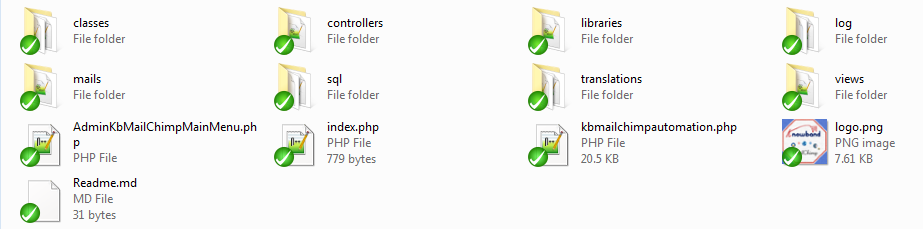
  1. Entpacken Sie die gezippte Datei. Sie finden eine Reihe von Dateien und Ordnern wie unten gezeigt –
  2. Kopieren Sie alle Dateien und Ordner aus dem entpackten Ordner und fügen Sie sie in das Verzeichnis "Module" Ihres Speichers im Pfad – Root Directory / modules / ein.
  3. Sie finden das Modul in Store Admin -> Module und Services. Sie können das Modul sogar mit folgenden Details durchsuchen:

Stichwort – Erinnerung und Incentive

Kategorie – Front-Office-Funktion

Filtern per – Installiert und nicht installiert / Aktiviert und Deaktiviert

  1. Klicken Sie auf "Installieren", um das Modul zu installieren. Es würde ein Pop-up für Ihre Bestätigung angezeigt. Klicken Sie auf "Mit der Installation fortfahren" Option. In diesem Schritt wird das Modul installiert und eine Benachrichtigung angezeigt – "Module wurden erfolgreich installiert".
  2. Sobald die Installation abgeschlossen ist, können Sie mit der Konfiguration des Moduls fortfahren, wie unten gezeigt:

3.0 Admin-Schnittstelle

Der Shop-Administrator kann seine Kunden jetzt motivieren, ihre Bewertungen und Bewertungen zu den von ihnen erworbenen Produkten in wenigen einfachen Schritten abzugeben. Sobald die Installation abgeschlossen ist, kann das Modul einfach über das Back-End der Admin-Oberfläche konfiguriert werden. Der E-Händler erhält folgende Konfigurationsmöglichkeiten:

  • Allgemeine Einstellungen
  • Erinnerungseinstellungen
  • Einstellungen ausschließen
  • Produktrezensionen
  • Berichte

3.1 Wie konfiguriere ich das Modul?

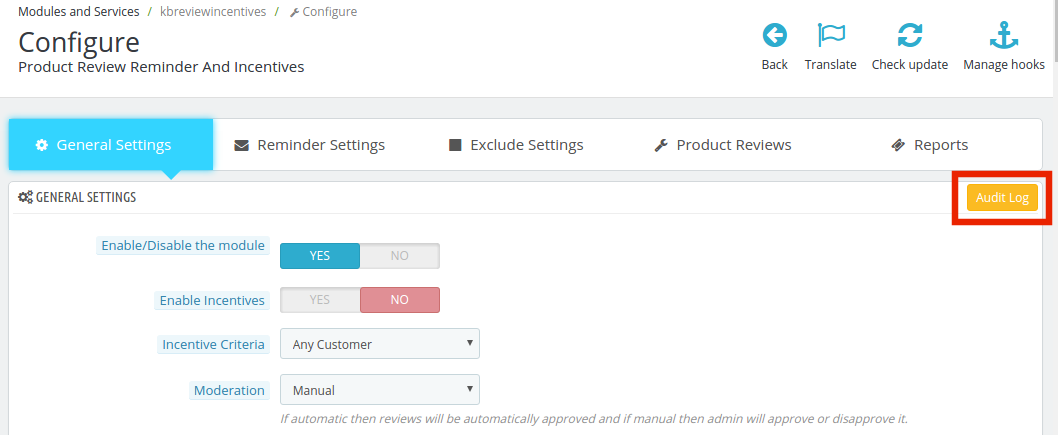
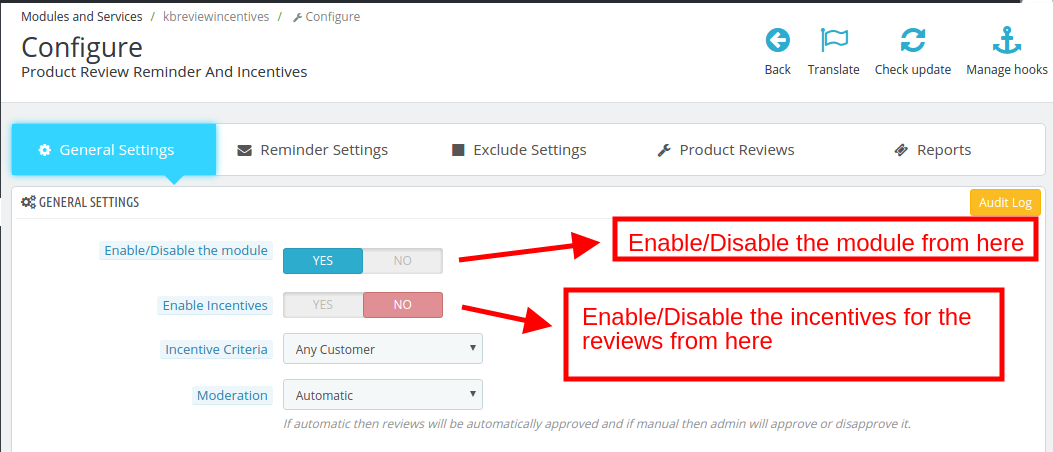
Der allererste Schritt der Modulkonfiguration beinhaltet das Aktivieren / Deaktivieren. Dies kann vom Backend aus mit einem Knopfklick erfolgen. Darüber hinaus kann der Administrator sogar aktivieren / deaktivieren Sie den Anreiz als Gegenleistung für die Bewertungen angeboten werden, wie im Bild unten gezeigt.

Sobald die Anreizkriterien aktiviert sind, kann der Administrator Geben Sie den gewünschten Betrag ein für das Selbe.

Der Anreiz kann entweder einem der Ladenbesucher oder insbesondere den Käufern der Website angeboten werden. Wenn ein Käufer ausgewählt wird, dann sollte er / sie der Käufer des bestimmten Produkts sein, um den Anreiz zu erhalten. Der Administrator kann einen beliebigen aus der Dropdown-Liste auswählen.

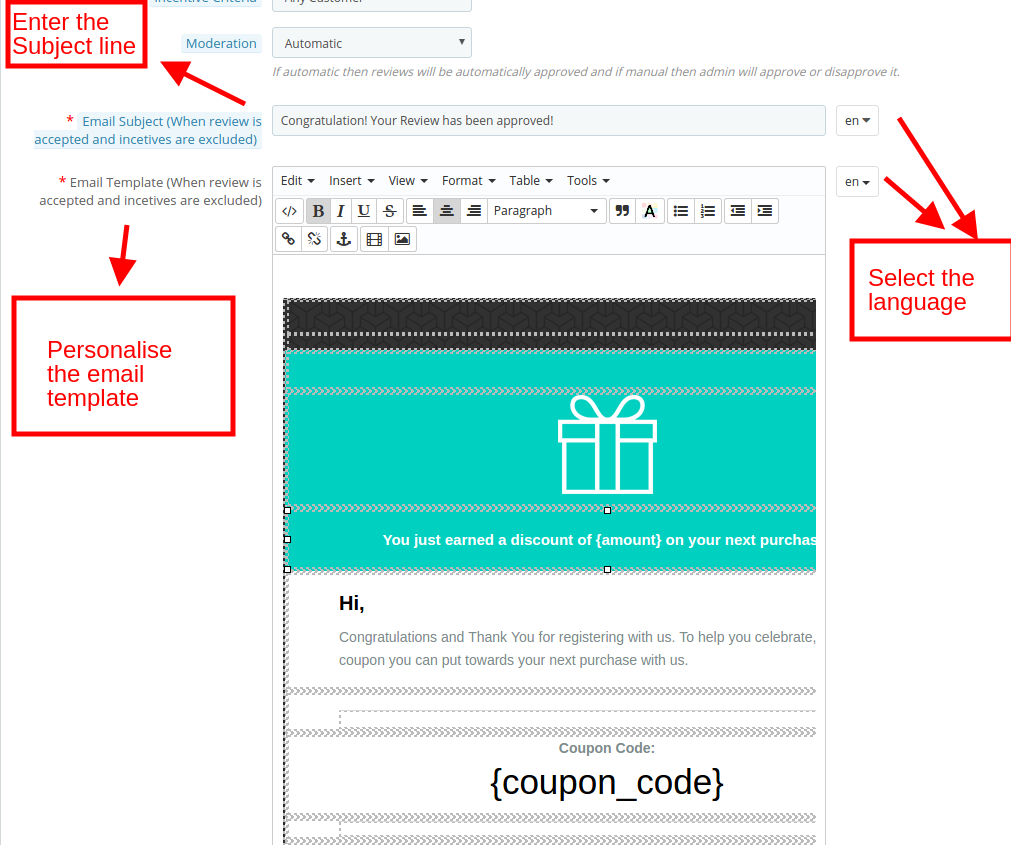
Darüber hinaus kann der Administrator sogar genehmigen oder ablehnen bevor sie auf der Website veröffentlicht werden. Für diese, die Manuelle Moderation Regel ist zu wählen. Wenn die Moderationsregel ist maschinellDann werden die Bewertungen der Kunden automatisch genehmigt.

Die Admin-Oberfläche bietet Standard-E-Mail-Vorlagen für E-Merchants. Es gibt zwei Arten von E-Mails, die an den Kunden gesendet werden können.

  • Wenn die Überprüfung genehmigt wird, erhalten sie dafür keinen Anreiz
  • Wenn die Rezension auf der Website veröffentlicht wird.
  • Eine Entschuldigung, um zu benachrichtigen, dass die Überprüfung abgelehnt wurde
  • Die E-Mail mit der Benachrichtigung, dass die Bewertung gebucht wurde, und der Kunde kann sie anzeigen, indem sie auf den Link klickt.

In jedem Fall kann der Administrator die Betreffzeile der E-Mail ändern und die Vorlage nach Bedarf personalisieren. Das Modul bietet mehrsprachige Unterstützung. Daher können diese Änderungen in mehreren Sprachen vorgenommen werden, indem Sie wie in der folgenden Abbildung gezeigt das gewünschte auswählen:

3.2 Wie konfiguriere ich die Review-Erinnerungen?

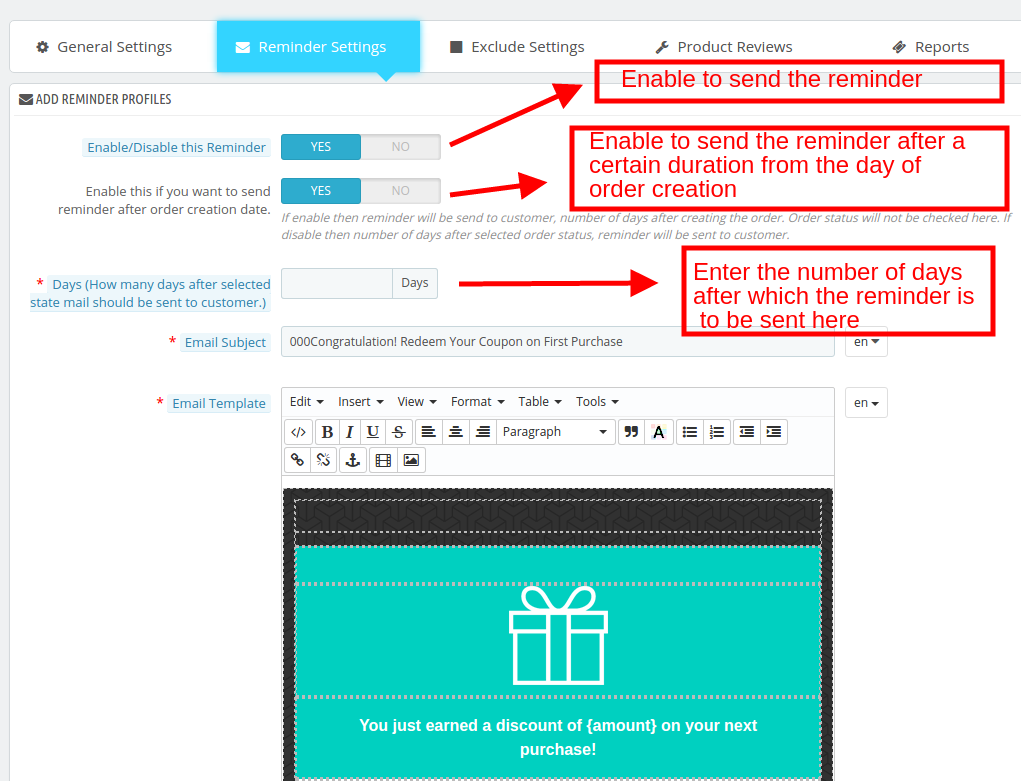
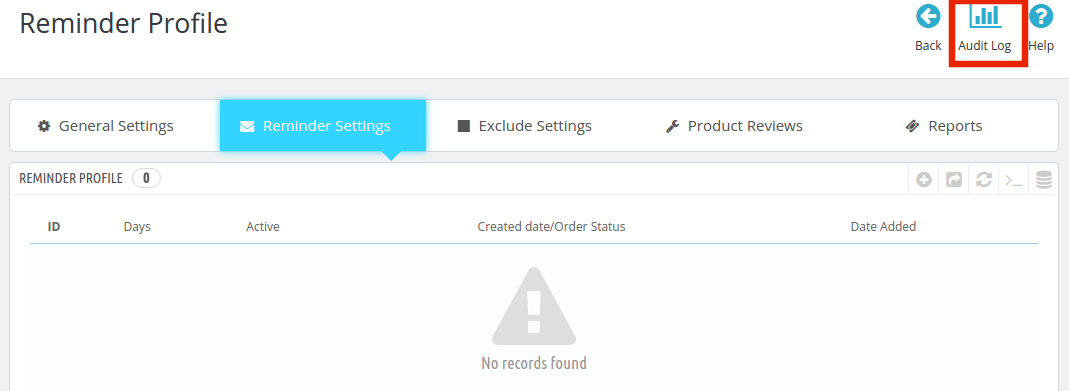
Um Erinnerungen an die Kunden zu senden, muss der Administrator diese Funktionalität vom Backend aus aktivieren.

Der Administrator kann die Erinnerung sogar automatisch nach einer bestimmten Dauer ab dem Tag der Auftragserstellung senden. Die Anzahl der Tage, nach denen die Erinnerung gesendet werden soll, kann wie im Bild gezeigt eingegeben werden.

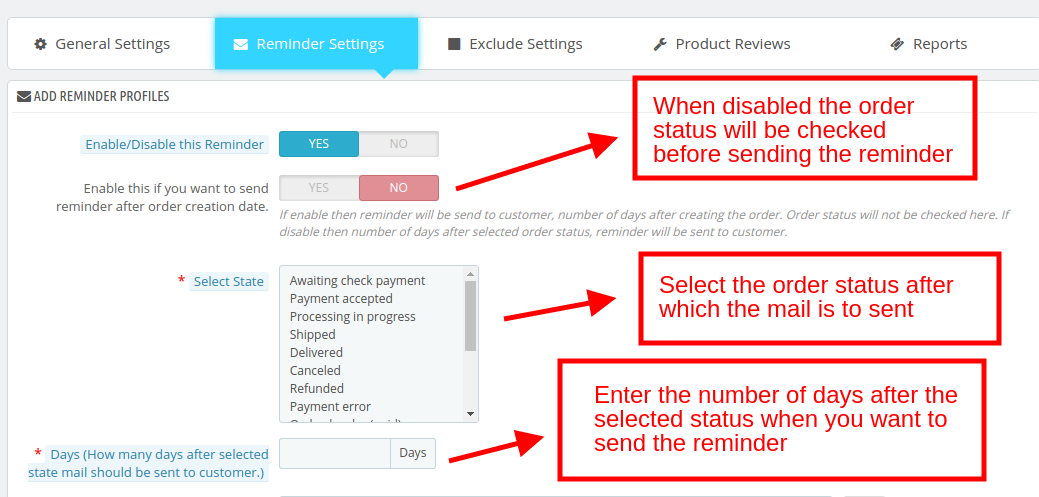
Der Administrator kann sogar den Bestellstatus auswählen, nach dem er die Erinnerung senden möchte. Dazu muss die oben genannte Funktionalität deaktiviert werden. Der Administrator kann dann den Bestellstatus auswählen. Die Anzahl der Tage, nach denen die Mail gesendet werden soll, wird eingegeben. Das Modul prüft den Bestellstatus und sendet die Mail nach der vorgeschriebenen Dauer.

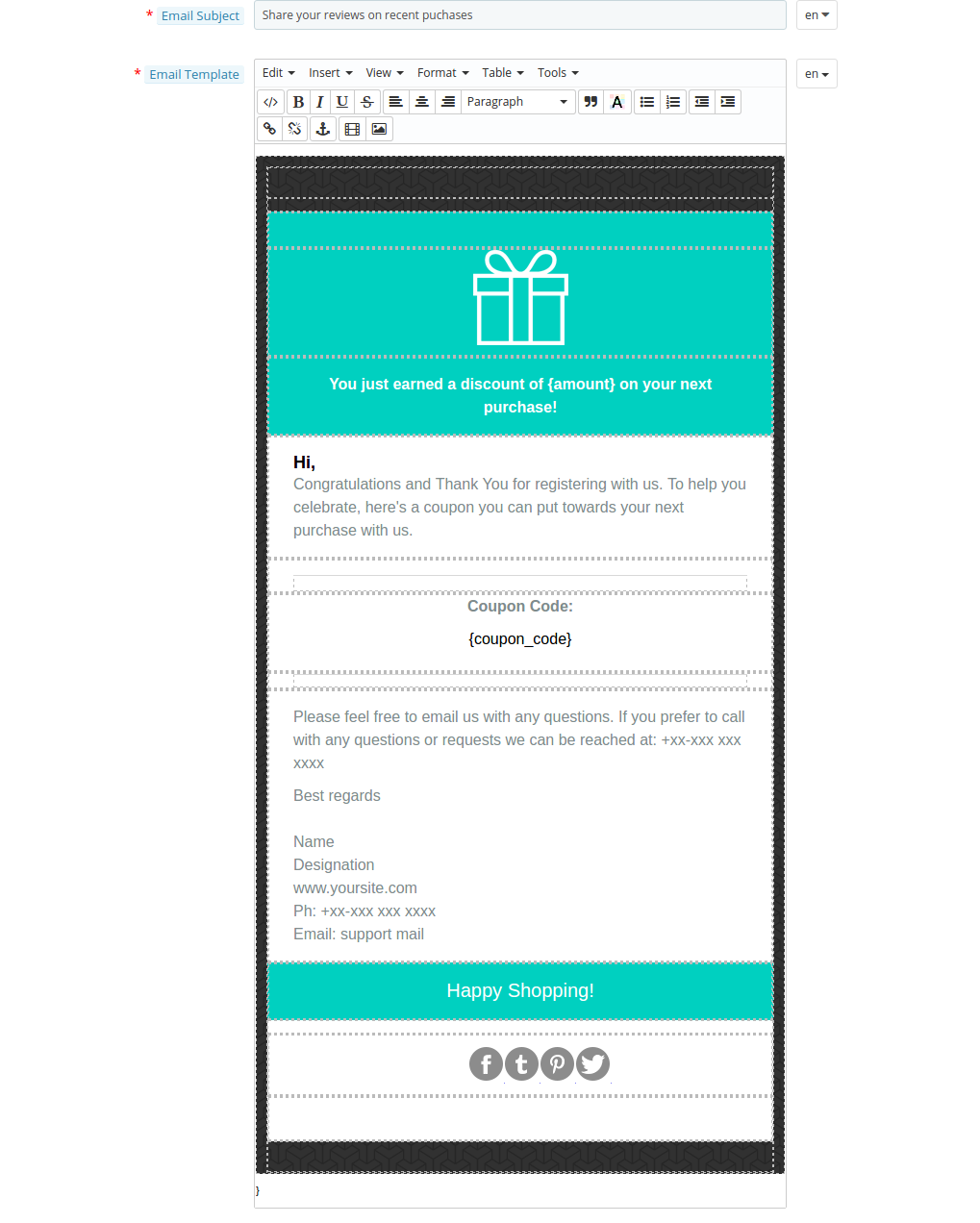
Die E-Mail oder der Erinnerungstrigger kann vom Back-End aus personalisiert werden. Die Betreffzeile sowie der Inhalt der E-Mail können in mehreren Sprachen geändert und geändert werden.

3.3 So schließen Sie ein Produkt oder eine Kategorie von dieser Funktionalität aus?

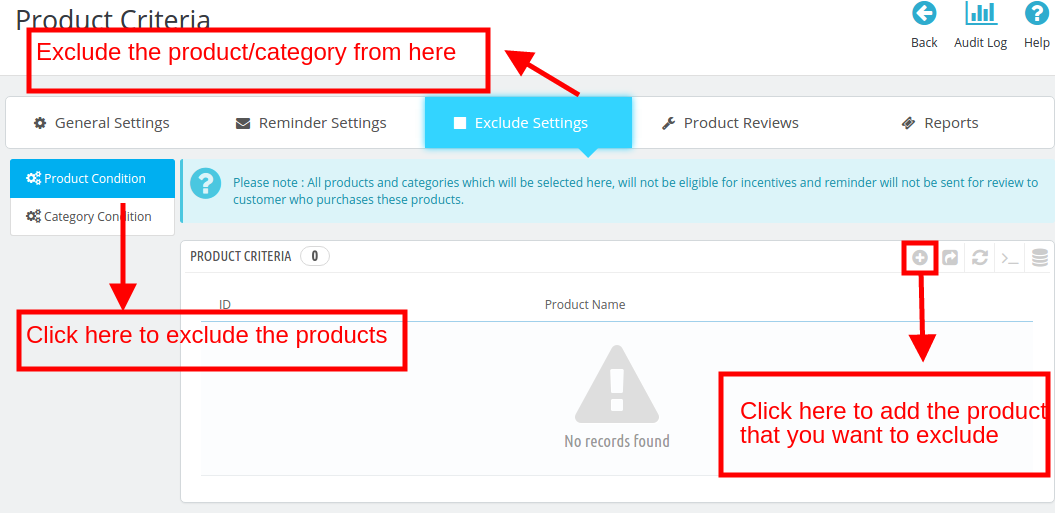
Die Erinnerungs- und Anreizkriterien können alle Produkte und Kategorien des Geschäfts umfassen. Wenn der Administrator jedoch das Produkt oder die Kategorie ausschließen möchte, kann dies vom 'Einstellung ausschließen"Registerkarte.

3.3.1 Ein Produkt ausschließen

Gehe zum 'Produkt'Tab und dann auf den'+', um den Produktnamen hinzuzufügen, den Sie ausschließen möchten.

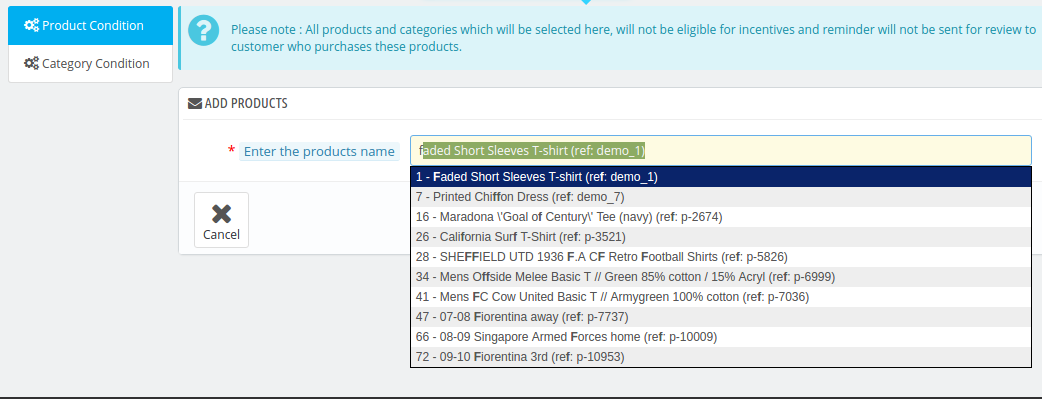
Die Produkte können einfach durch manuelle Eingabe des Namens ausgeschlossen werden.

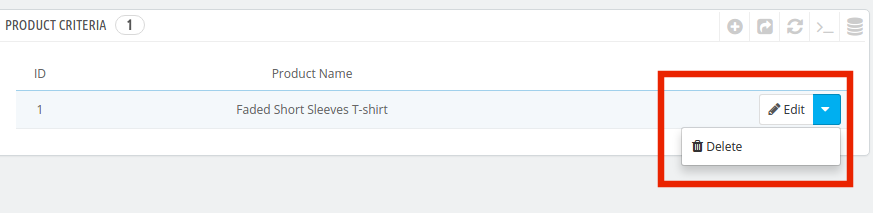
Das ausgewählte Element kann in der Liste wie folgt angezeigt werden. Der Administrator kann sogar Bearbeiten oder löschen Sie das ausgewählte Element.

3.3.2 Eine Kategorie ausschließen

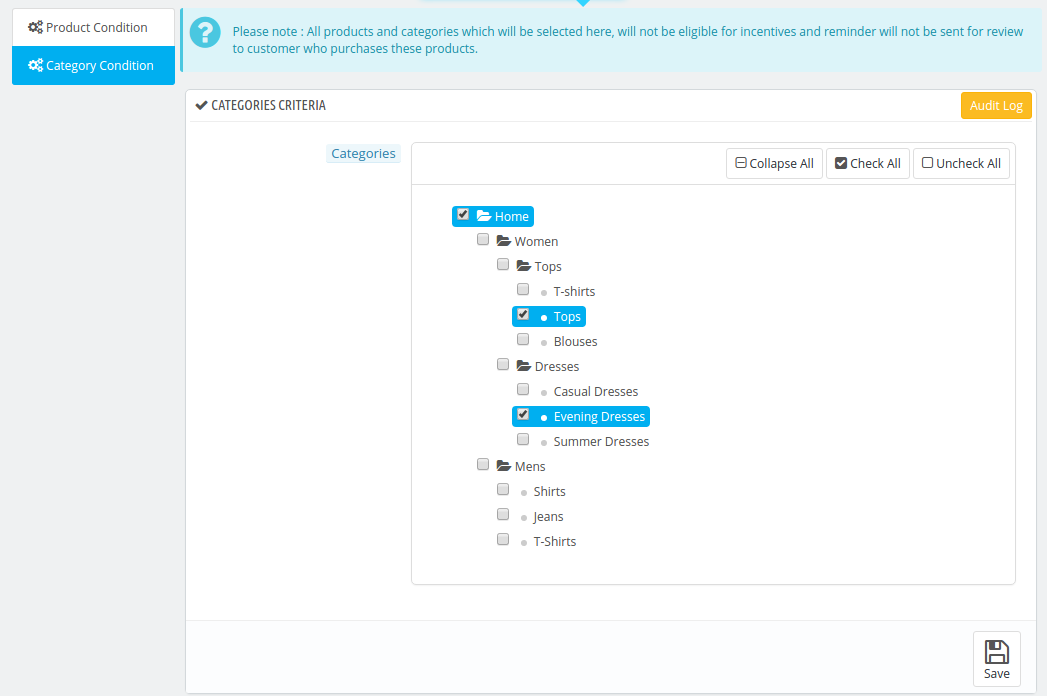
Ähnlich für die Wählen Sie die Kategorie, gehe zu '+'in der oberen rechten Ecke. Erweitern Sie einfach die Kategorien und Überprüfen Sie diejenigen, die Sie ausschließen möchten.

3.3 So genehmigen oder verwerfen Sie eine Überprüfung?

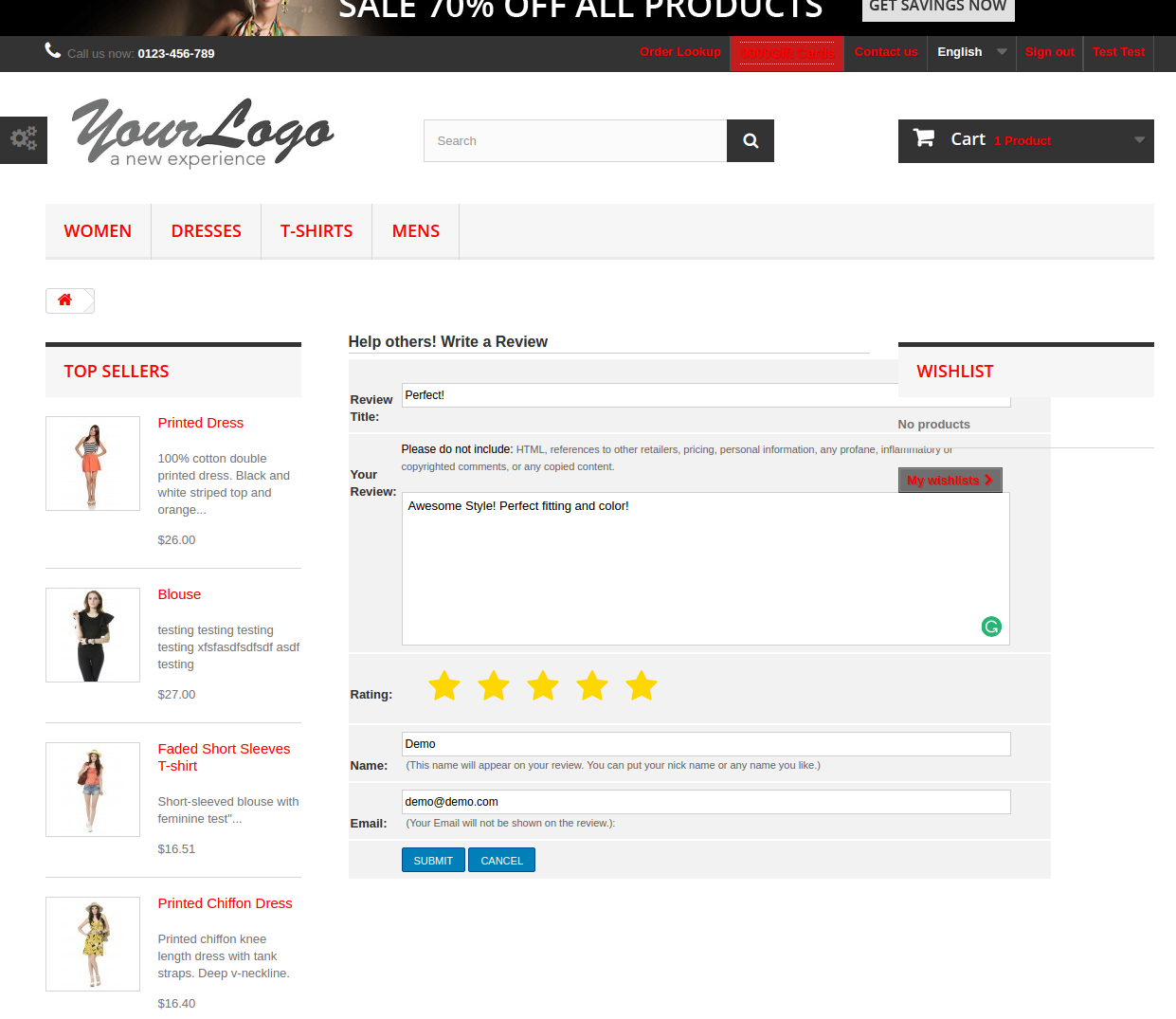
Die Kunden können ihre Bewertungen im Frontend der Website eingeben, indem sie ihren Namen und ihre E-Mail-IDs eingeben. Wenn die Einstellung Moderation auf Automatisch eingestellt ist, wird die Bewertung automatisch auf der Website veröffentlicht. Wenn es jedoch manuell ist, wird es nach der Genehmigung des Administrators veröffentlicht.

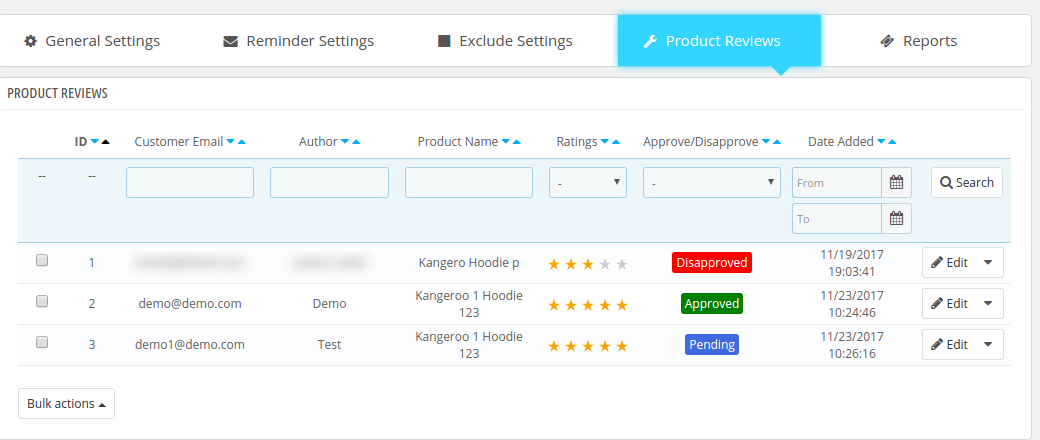
Der Administrator kann die gesamten Bewertungen im Backend anzeigen.

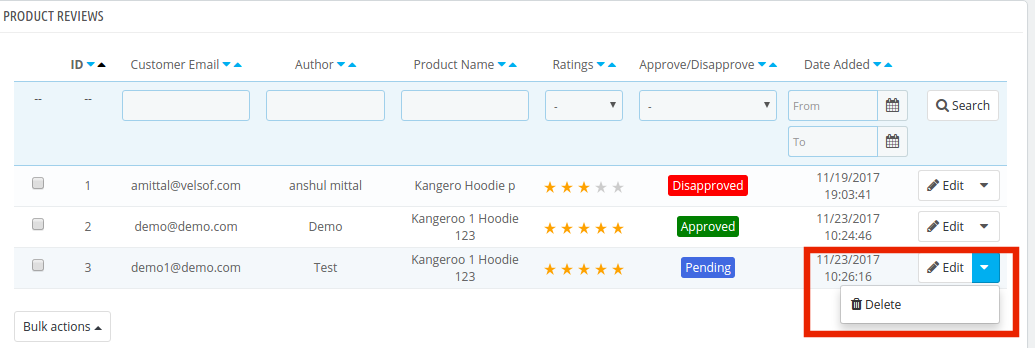
Diese Bewertungen können bearbeitet oder gelöscht werden bei einem Klick auf die Schaltfläche.

Der Status des Ausstehende Bewertungen kann durch Klicken auf die Schaltfläche "Bearbeiten" geändert werden. Der Status der Überprüfung kann wie unten gezeigt ausgewählt werden.

Darüber hinaus kann der Administrator die Überprüfung sogar mit einigen Änderungen veröffentlichen, wenn sie dies wünschen. Er kann die hilfreichen Abstimmungen für die Überprüfung zusammen mit dem Bewertungs-Anreiz ändern.

Das Modul erlaubt sogar dem Filialleiter, zwischen den falschen Rezensenten und echten Kundenbewertungen zu unterscheiden. Die Option "Zertifizierter Käufer'kann für echte Kunden aktiviert werden, die ihre Bewertungen auf der Produktseite veröffentlicht haben.

3.4 Wie verfolge ich die Reviews und Incentives?

Die Überprüfungen und die Anreize können leicht von der Verwaltungsschnittstelle verfolgt werden.

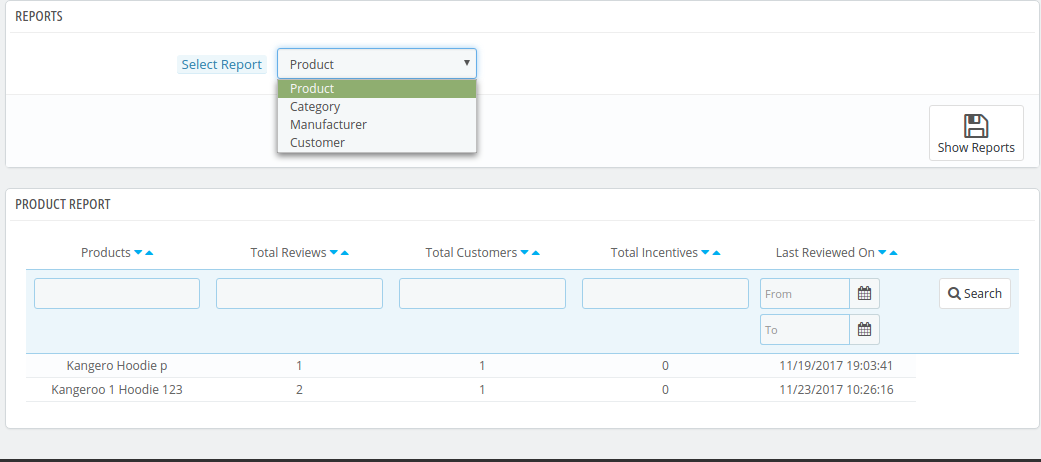
Die Ladenbesitzer können entweder die Berichte einzelner Produkte, eine ganze Kategorie oder die Produkte eines bestimmten Herstellers oder Lieferanten verfolgen.

Wählen Sie eine Option und Sie können die erhaltenen Bewertungen und die angebotenen Anreize einsehen.

3.5 Wie funktioniert das Audit Log?

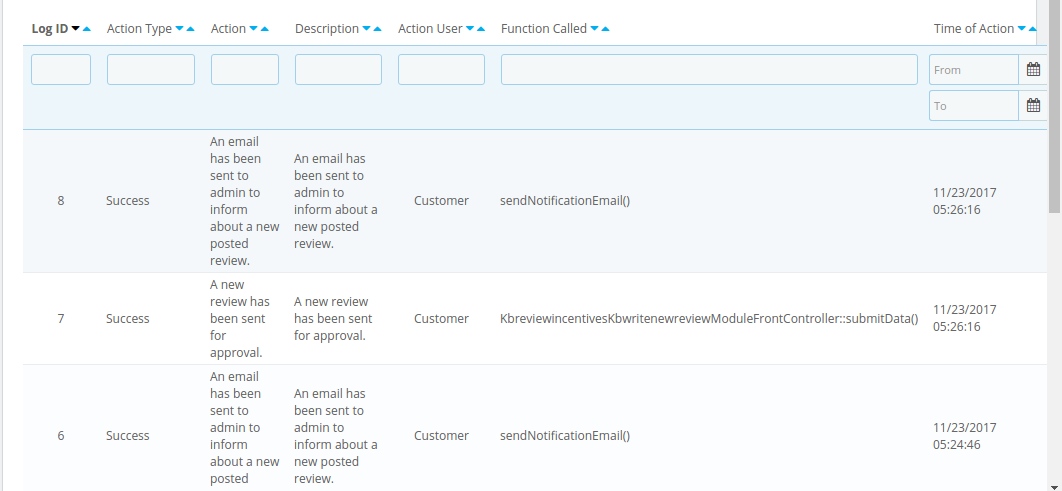
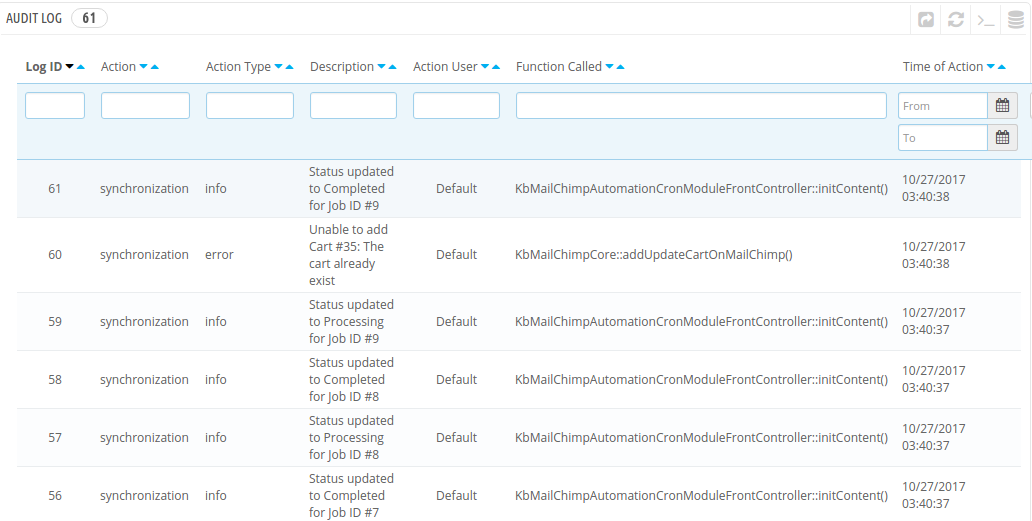
Das Audit-Protokoll der Admin-Oberfläche verfolgt alle E-Mails, die an die Kunden gesendet werden, und den Status derselben. Klicken Sie auf 'Audit-Log'Bereich wie unten gezeigt und Sie können die gesamte Liste der E-Mail-Trigger senden.

Die E-Mail, die den Kunden zusammen mit den Beschreibungen ihres Zwecks und ihres Status gesendet wurde, kann wie folgt angezeigt werden.

4.0 Website-Benutzeroberfläche

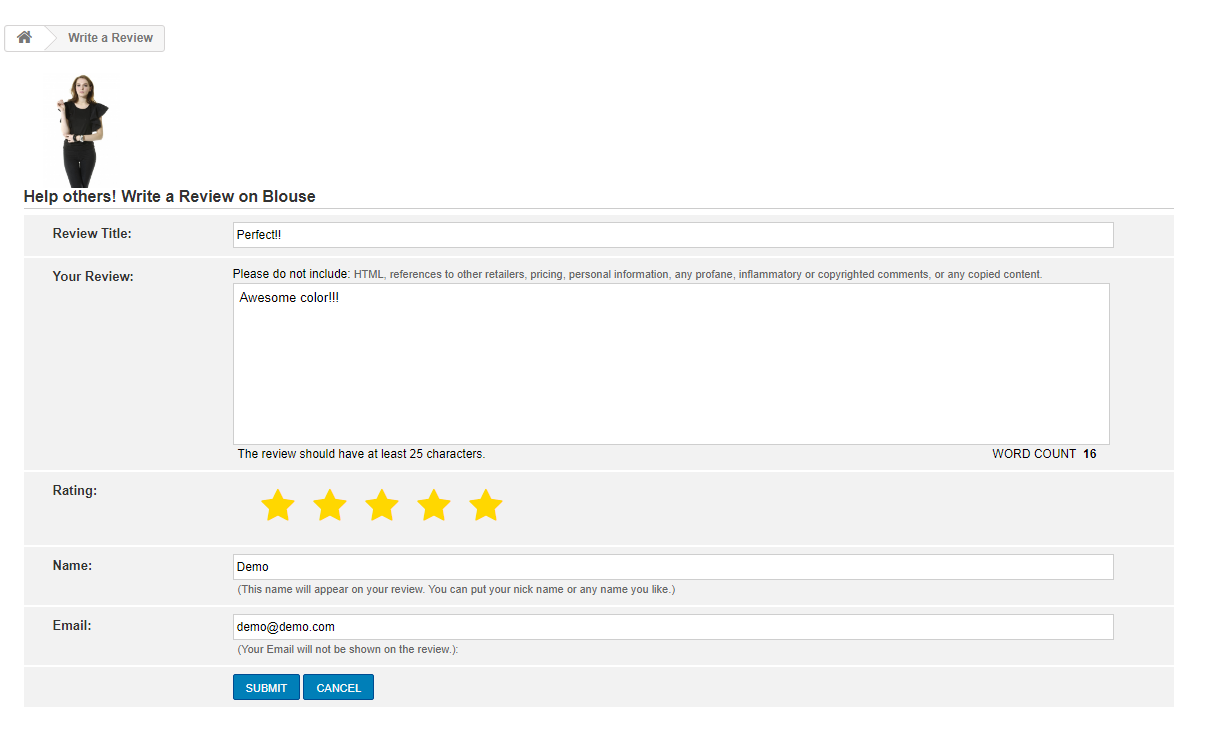
Der Link zum Eingeben der Rezension wird per E-Mail an die Kunden gesendet. Die Kunden können dann ihre Bewertung und Bewertung eingeben.

Die Überprüfung wird dann nach der Genehmigung des Administrators auf der Produktseite veröffentlicht und der vorgeschriebene Anreiz wird dem Kunden zur Verfügung gestellt.

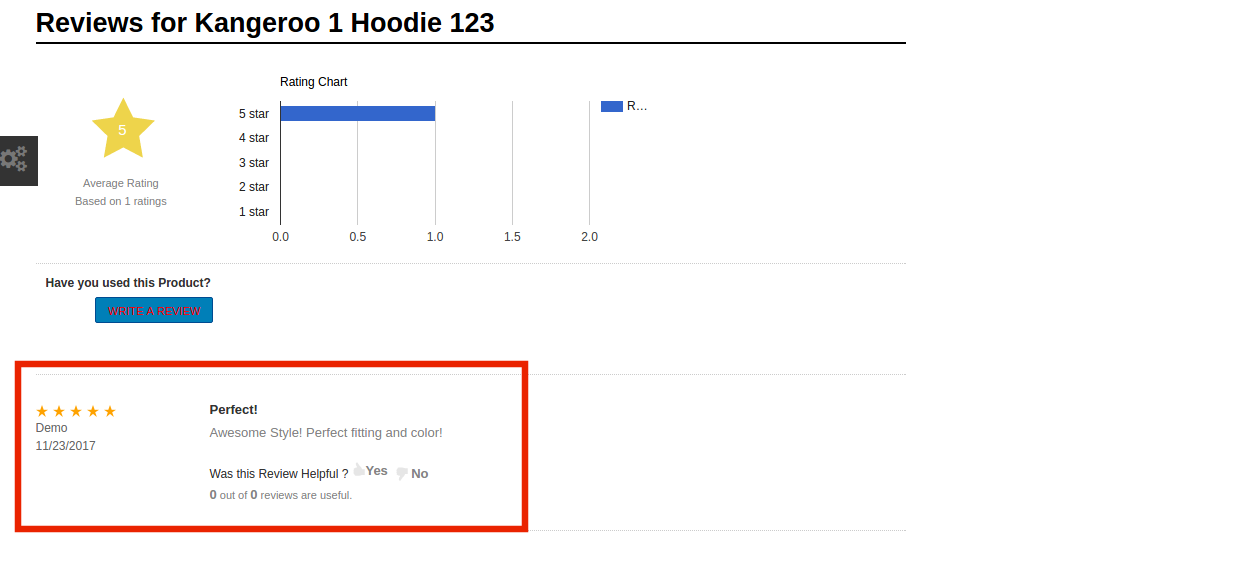
Die Übersichtstabelle auf der Produktseite, wie in der folgenden Abbildung gezeigt, ermöglicht es den neuen Kunden, einen Überblick über die Bewertungen des Produkts zu erhalten, ohne jedes einzelne zu lesen. Es gibt den Ladenbesuchern einen Einblick, wie viele Bewertungen erhalten wurden und wie hoch die Bewertung insgesamt ist.

Magento Etsy Integration Extension – Benutzerhandbuch

1.0 Einführung

Etsy Magento API Integration von KnowBand bietet eine clevere Lösung für E-Merchants, um auf dem Etsy-Marktplatz zu verkaufen. Mit Hilfe dieses Magento Etsy-Integrations-Plugins kann der Store-Administrator mühelos Produkte für die ausgewählten Kategorien mit Etsy synchronisieren.

Etsy bietet einen Marktplatz speziell für Handwerker. Das Etsy Magento Integration-Erweiterung ist leicht zu verstehen und zu benutzen. So können die Händler mit minimalem Aufwand eine größere Nischen-Zielgruppe finden, indem sie ihre Produkte auf dem Marktplatz verkaufen.

1.1 Merchant Benefits von Magento Etsy Integrator by Knowband:

  • Der Etsy Magento API-Integrator bietet eine Echtzeitsynchronisierung zwischen dem Magento-Store und dem Etsy-Marktplatz.
  • Die Verbindung zwischen den beiden Filialen kann mit dem automatisierten Ansatz des Magento Etsy-Integrationsmoduls in wenigen einfachen Schritten hergestellt werden.
  • Der Magento-Store-Administrator kann die Produkte in großen Mengen auflisten, indem er Profile im Back-End der Etsy Magento-API-Integration erstellt.
  • Der Store-Administrator kann das Inventar einfach verwalten, indem er Änderungen an den in Etsy Magento Integrator erstellten Profilen vornimmt. Die Händler können Produkte entfernen, erneut auflisten oder überarbeiten, indem sie einfach Cron-Jobs im Back-End des Etsy Magento API-Integrators ausführen.
  • Mit Hilfe der Magento Etsy-Integrationserweiterung kann der Store-Administrator sogar Versandmethoden für die Marktplatzkunden hinzufügen.
  • Der Magento Etsy Connector erleichtert Online-Händlern den Überblick über die Produktliste.
  • Mit dem Etsy Magento-Integrations-Plugin kann der Administrator die vom Marktplatz erhaltenen Bestellungen mit den Bestellungen des Magento-Stores auf Knopfdruck synchronisieren.
  • Diese Bestellungen können durch Erhöhen der Rechnung im Magento Store selbst bearbeitet werden. Die Änderung des Bestellstatus wird mit dem Marktplatz synchronisiert
  • Der Etsy Magento-Integrator erleichtert dem Store-Administrator das Nachverfolgen der Fehler, die beim Auflisten der Produkte aufgetreten sind.
  • Die Etsy Magento API-Integration erleichtert es dem Store-Administrator, eine größere Zielgruppe zu erschließen und die Online-Transaktion über eine einzige Oberfläche zu verwalten.
  • Die Synchronisation von Magento zu Etsy ist der einfachste Weg, um Ihr Online-Geschäft mit minimalem Aufwand zu erweitern.

2.0-Installation der Magento Etsy Integration Extension

Befolgen Sie die folgenden Schritte, um die Magento Etsy API-Integration zu installieren:

  1. Laden Sie das Erweiterungspaket des Magento Etsy-Integrations-Plugins von Knowband herunter.
  2. Entpacken Sie das Paket in Ihrem Stammordner des Magento-Setups über den FTP-Manager (wie Filezilla oder WinSCP – hier herunterladen: https://filezilla-project.org/).
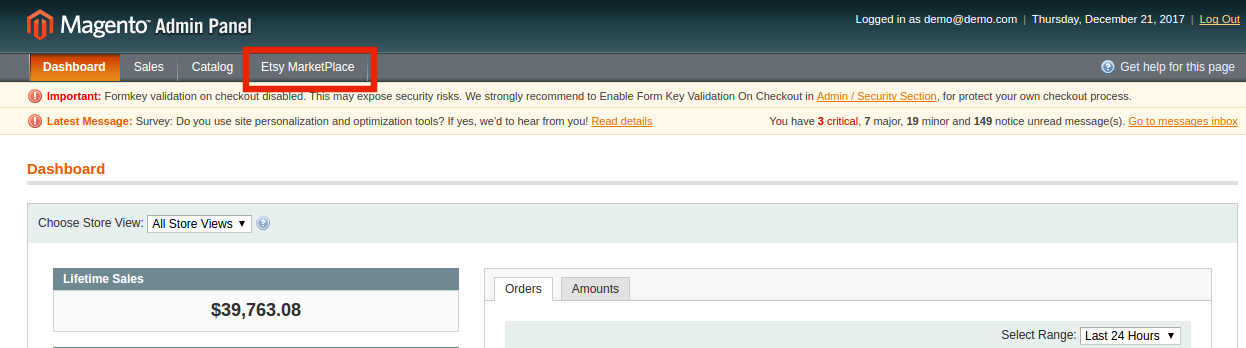
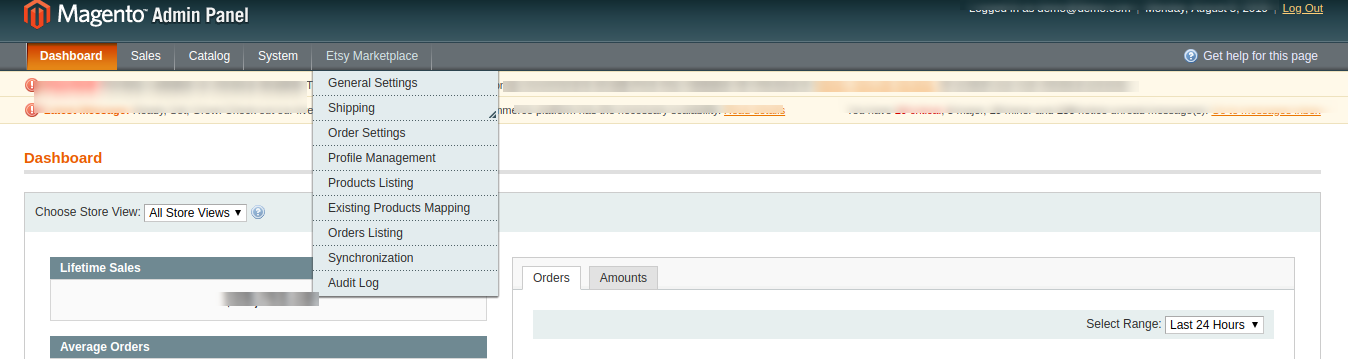
  3. Gehen Sie im Admin-Bereich im Hauptmenü zum Etsy Marketplace.

4. Der Magento Etsy-Integrator ist jetzt einsatzbereit.

Dieses Benutzerhandbuch führt den Benutzer durch die Konfiguration und Einstellungen der Magento Etsy-Synchronisationserweiterung.

2.2 Etsy Marketplace Integration – Einrichtung eines Verkäuferkontos

Um auf dem Etsy-Marktplatz zu verkaufen, musst du ein Verkäuferkonto bei Etsy haben. In diesem Abschnitt werden alle Schritte zum Erstellen eines Verkäuferkontos auf Etsy aufgelistet. Bitte finden Sie sie unten

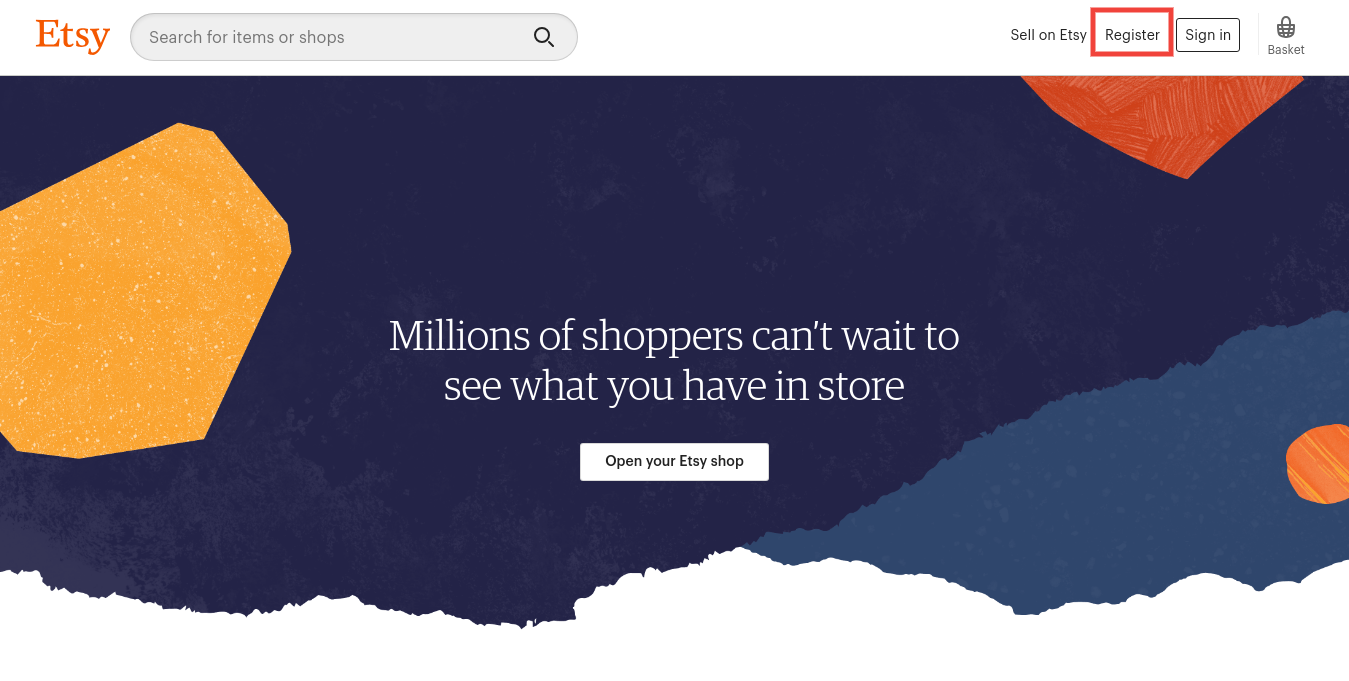
  • Gehe zum Link https://www.etsy.com
  • Klicken Sie auf die Schaltfläche "Sell on Etsy" in der oberen rechten Ecke.
  • Klicken Sie auf "Registrieren"auf der Seite, die Sie gerade besuchen. Beachten Sie den folgenden Screenshot.

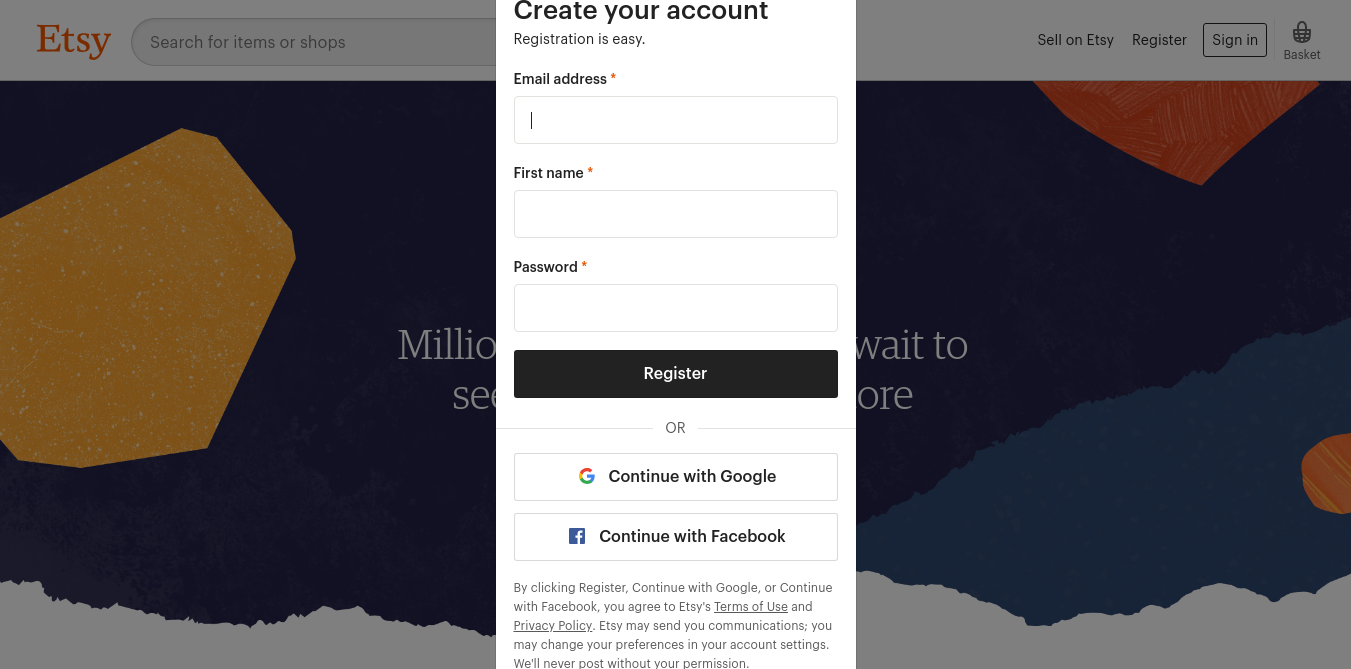
  • Füllen Sie das Registrierungsformular aus und klicken Sie auf die Schaltfläche "Registrieren". Es würde Ihr Verkäuferkonto erstellen und eine Bestätigungs-E-Mail an die angegebene E-Mail-Adresse senden.

  • Jetzt würden Sie auch auf eine andere Seite weitergeleitet, wie unten gezeigt.

  • Nun werden Sie aufgefordert, Ihre Shop-Einstellungen vorzunehmen. Füllen Sie alle markierten Abschnitte aus

Das ist es.

2.2.1 Etsy Marketplace Integration – App einrichten

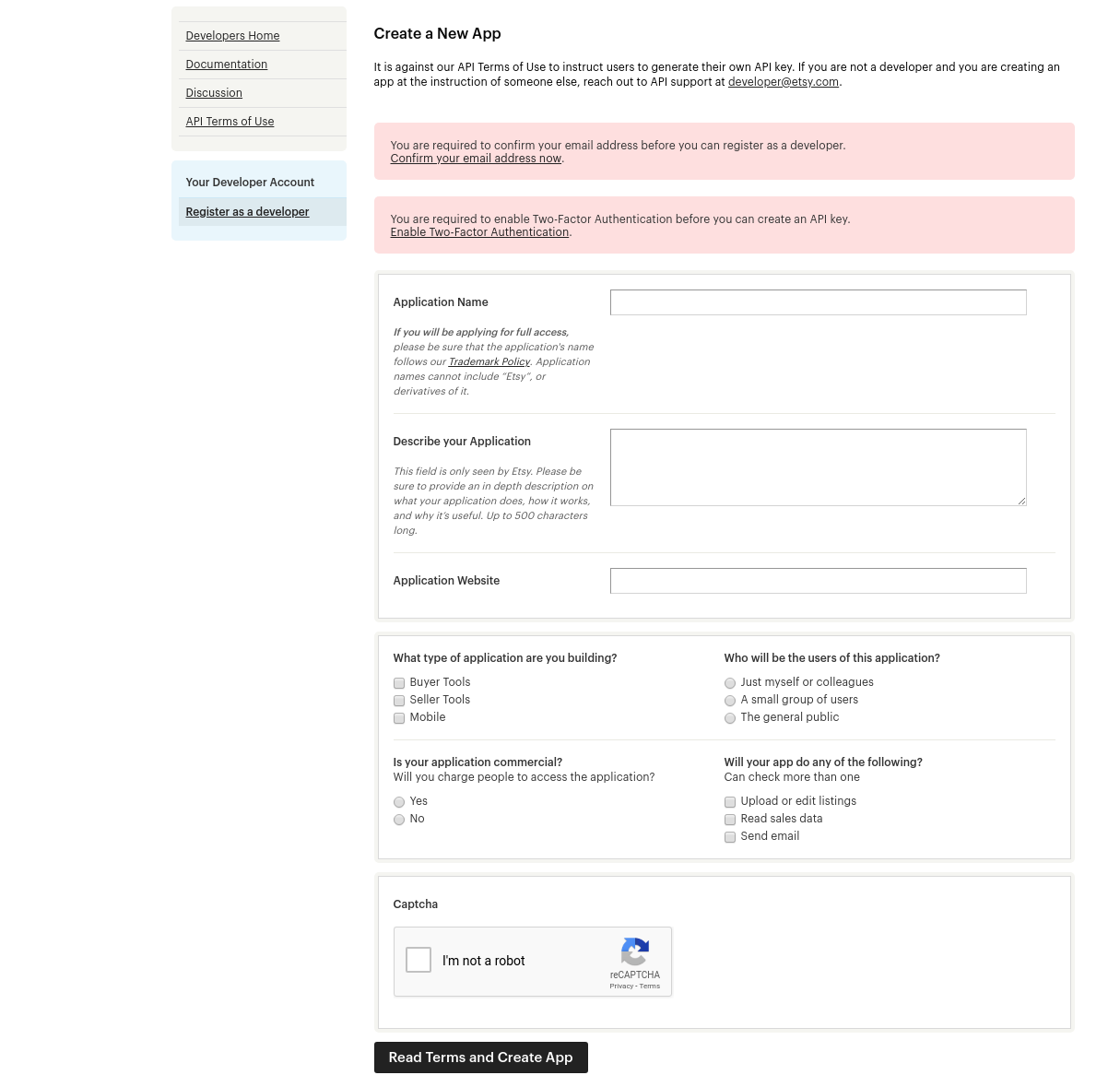
Um die Kommunikation zwischen Magento Store und Etsy Seller Account zu starten, müssen Sie eine App auf dem Etsy Marketplace erstellen. Im Folgenden werden die Schritte zum Erstellen einer App auf Etsy beschrieben


  • Füllen Sie das Formular aus und klicken Sie auf "Nutzungsbedingungen lesen und App erstellen". Stellen Sie sicher, dass das Kontrollkästchen "Inventory Management Compatibility" aktiviert ist.
  • Es wird darum gebeten, die "Allgemeinen Geschäftsbedingungen" zu akzeptieren. Akzeptieren Sie und klicken Sie auf die Schaltfläche "App erstellen".
  • Es würde Ihre App auf dem Etsy Marketplace registrieren und API-Details wie unten gezeigt bereitstellen.

Hinweis: "Der Begriff" Etsy "ist eine Marke von Etsy, Inc. Diese Anwendung verwendet die Etsy-API, wird jedoch nicht von Etsy, Inc. unterstützt oder zertifiziert."

3.0 Admin Interface

Die Admin-Panel-Einstellungen der Etsy Magento-Synchronisationserweiterung enthalten die 8-Registerkarten für Einstellungen.

  1. Allgemeine Einstellungen
  2. Versandinfos
  3. Auftragseinstellungen
  4. Profilverwaltung
  5. Produktliste
  6. Zuordnung vorhandener Produkte
  7. Bestellliste
  8. Synchronisation
  9. Audit-Log

3.1 Allgemeine Einstellungen

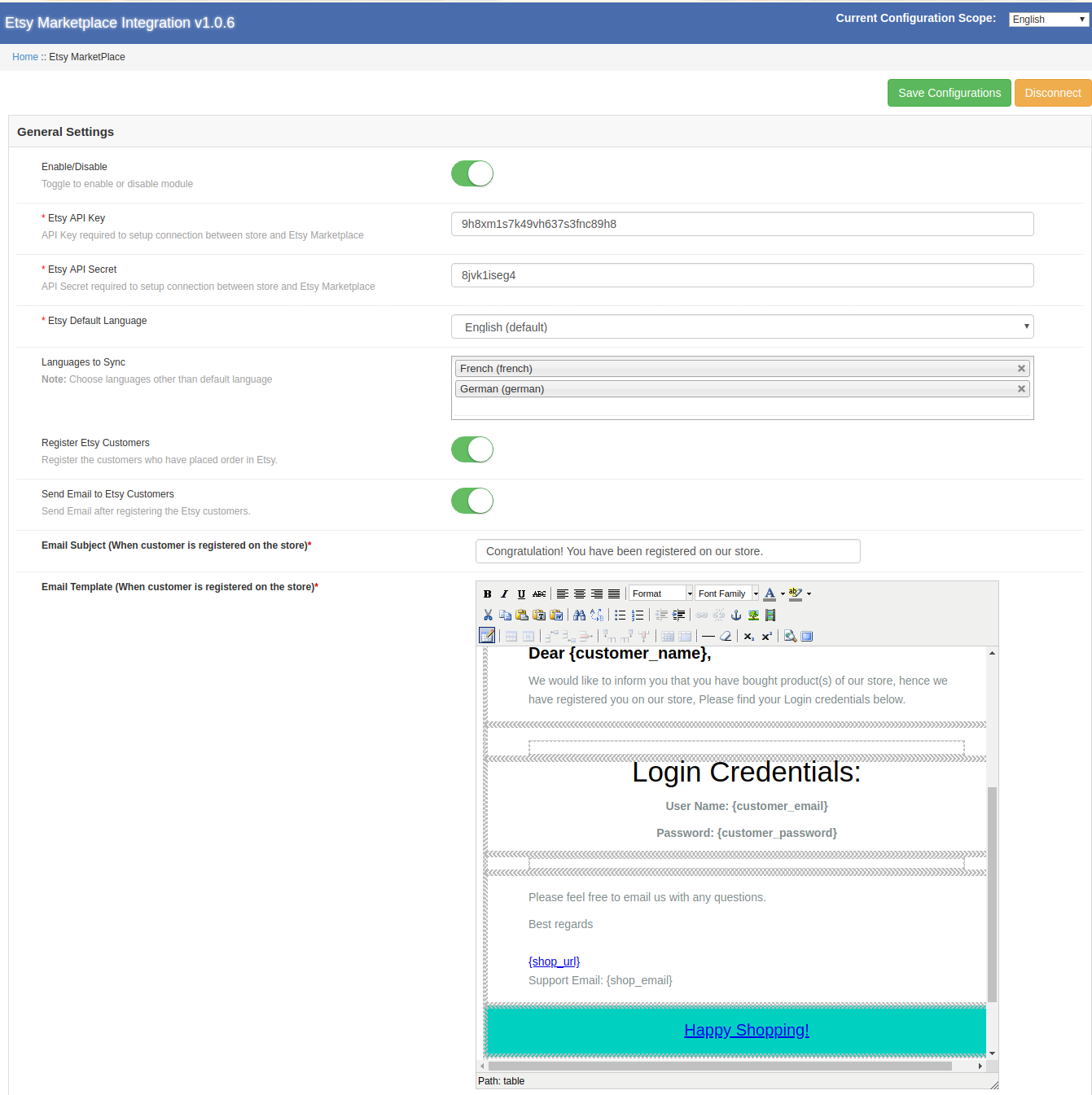
Mit dem Magento Etsy API Integrator kann der Store-Administrator seinen Store in wenigen einfachen Schritten integrieren. Die Registerkarte Allgemeine Einstellungen enthält die Details der Etsy Marketplace-API wie API-Schlüssel, Host usw. Mit der Etsy API können Sie den Magento-Store mit dem Etsy-Marktplatz verbinden. Die Beschreibung der einzelnen Eingabefelder ist nachfolgend aufgeführt:

1. aktiviert

Der Administrator erhält die Option, das Modul durch Umschalten der Schaltfläche zu aktivieren / deaktivieren. Wenn diese Option aktiviert ist, werden das Modul und alle seine Einstellungen im Geschäft ausgeführt.

2. Etsy-API-Schlüssel

Geben Sie den Etsy-API-Schlüssel ein, mit dem die Verbindung zwischen dem Magento-Store und dem Etsy Marketplace authentifiziert wird.

3. Etsy API-Geheimnis

Geben Sie hier den geheimen Etsy-API-Schlüssel ein. Es ist für die Authentifizierung der Integration zwischen dem Store und dem Etsy Marketplace obligatorisch.

4. Etsy-Standardsprache

Wählen Sie die zu verwendende Standardsprache.

5. Zu synchronisierende Sprachen

Magento Etsy Connector bietet mehrsprachige Unterstützung. Wählen Sie die Sprache für die Synchronisierung des Produkts. Die ausgewählte Sprache sollte eine andere als die Standardsprache sein.

6.Register Etsy-Kunden
Mit dem Magento Etsy-Integrationsmodul kann der Administrator die Liste der Kunden registrieren, die ihre Bestellungen im Etsy-Store aufgegeben haben.

7. E-Mail an Etsy-Kunden senden
Aktivieren Sie diese Funktion, um E-Mails an die registrierten Kunden zu senden.

8.Email-Betreff (wenn der Kunde im Geschäft registriert ist)
Der Betreff der E-Mails, die an den registrierten Kunden gesendet werden, kann im Backend von Magento Etsy Connector angepasst werden.

9.E-Mail-Vorlage (wenn der Kunde im Geschäft registriert ist)
Das Magento Etsy-Integrationsmodul bietet dem Administrator die Möglichkeit, die E-Mail-Vorlagen nach seinen Wünschen anzupassen.

Klicken Sie auf "Konfiguration speichern". 'ConnectDie Schaltfläche 'wird angezeigt, wenn die Änderungen gespeichert werden. Klicke auf das "Connect", um eine Verbindung zum Etsy Marketplace herzustellen. Der Administrator wird zum Etsy Marketplace weitergeleitet, damit die App auf den Store zugreifen kann. Klicken Sie auf"erlauben Zugang", wie unten dargestellt. Die Verbindung zwischen dem Store und dem Etsy Marketplace wird hergestellt.

Es würde auch den Administrator zurück auf die gleiche Seite von "Allgemeine Einstellungen" leiten und die "trennen"anstelle von" Verbinden ", da die Verbindung jetzt mit Etsy Marketplace hergestellt wurde.

Hinweis: Sobald die Verbindung hergestellt ist, müssen Sie den Länder- / Regions-Cron ausführen, um die Länderliste in der Datenbank zu synchronisieren. (Siehe Abschnitt 3.7.)

3.2 Versand

Der Administrator kann die Versandoptionen auf der Registerkarte Versand des Etsy Magento-Integrations-Plugins verwalten. In diesem Abschnitt kann der Administrator Versandvorlagen erstellen, die die verschiedenen Versanddetails gemäß den Anforderungen des Systems enthalten.

3.2.1 Wie füge ich Versandvorlagen hinzu?

Befolgen Sie die unten aufgeführten Schritte, um eine Versandvorlage hinzuzufügen:

Um neue Vorlagen zu erstellen, klicken Sie auf 'Neu hinzufügen' Wie nachfolgend dargestellt:

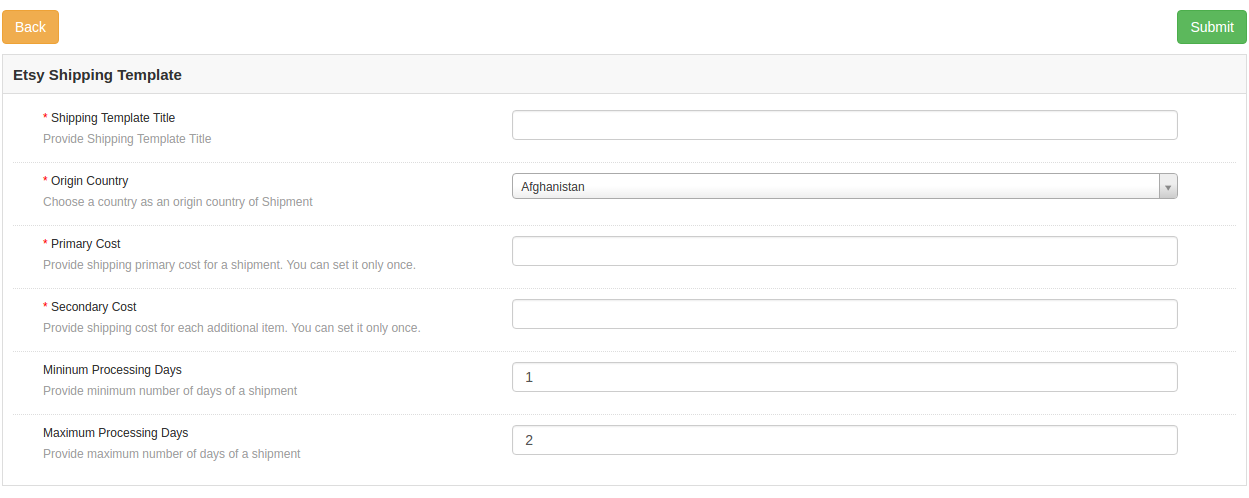
Sie werden auf die Seite zur Vorlagenerstellung weitergeleitet. Füllen Sie die folgenden Eingabefelder des Formulars aus

Titel der Versandvorlage: Geben Sie hier den Titel der Versandvorlage ein.

Herkunftsland: Wählen Sie ein Land aus der Liste als Herkunftsland für den Versand aus.

Primärkosten: Geben Sie die Hauptkosten der Sendung an. Sie können es nur einmal einstellen.

Nebenkosten: Geben Sie die Versandkosten für jeden weiteren Artikel an. Sie können es nur einmal einstellen.

Minimale Verarbeitungstage: Geben Sie die Mindestanzahl von Tagen für die Bearbeitung der Sendung an.

Maximale Verarbeitungstage: Geben Sie die maximalen Bearbeitungstage für die Bearbeitung der Sendung ein.

3.2.2 Wie bearbeite / lösche ich die vorhandenen Versandvorlagen?

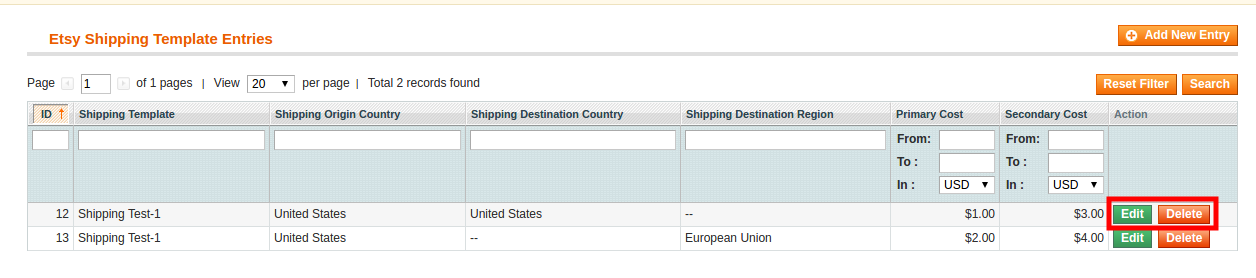
Die Versandvorlagen (falls vorhanden) werden auf der Registerkarte Versandvorlage des Etsy Magento-Integrators aufgelistet. Klicke auf das "Bearbeiten or Löschen"Knopf wie im Bild gezeigt:

3.2.3 Wie füge ich eine Vorlage für Versandvorlageneinträge hinzu?

Jede Versandvorlage kann mehrere Versandeinträge enthalten, um Versandziele und ihre jeweiligen Kosten entsprechend den Zielen zu definieren. Mit der Etsy Magento-Integrationserweiterung können Sie nur einen Versandvorlageneintrag für jedes Zielland einrichten.

Die Versandeinträge können mit einem Klick auf 'Versandeinträge anzeigen‘.

Dadurch werden Sie auf die Seite mit den Versandeinträgen des Magento Etsy-Integrations-Plugins weitergeleitet. Der Administrator kann die Einträge hier einsehen.

Klicken Sie auf Neue Einträge hinzufügen Schaltfläche, um neue Einträge zu erstellen.

Dadurch werden Sie zur Seite zum Erstellen von Einträgen weitergeleitet.

Während der Ursprung und

Die vorhandene Liste kann mit Hilfe von Magento Etsy Integrator wie unten gezeigt angezeigt werden. Um die vorhandenen Einträge zu bearbeiten / löschen, klicken Sie auf 'Bearbeiten'Und'Löschen'Aktion jeweils.

Hinweis: Führen Sie die Versandvorlage cron aus

3.3-Auftragseinstellungen

Auf der Registerkarte "Bestellungseinstellungen" des Magento Etsy-Integrationsmoduls können Sie den Bestellstatus des Shops dem Bestellstatus des Etsy-Marktplatzes zuordnen. Dies wird zum Erfassen von Bestelldetails vom Etsy Marketplace verwendet. Um die Bestellungen vom Etsy Marketplace in den Magento Store zu übertragen, müssen Sie den Cron Order in der Registerkarte Synchronisation von Magento Etsy Integrator ausführen. (Siehe Abschnitt 3.7.)

Die verschiedenen Felder werden nachfolgend erläutert:

Auftragsstandardstatus: Wählen Sie einen Auftragsstandardstatus.

Bezahlter Bestellstatus: Wählen Sie einen Bestellstatus für die bezahlten Bestellungen auf dem Etsy-Marktplatz.

Versandstatus der Bestellung: Wählen Sie einen Bestellstatus für die versendeten Bestellungen auf dem Etsy-Marktplatz.

Hinweis

Der Standardstatus ist der erste Status der Bestellung, wenn sie im Geschäft platziert wird.

Bezahlter Status bedeutet, dass die Zahlung für die Bestellung geleistet und akzeptiert wurde.

Versandstatus bedeutet, dass bestellte Artikel versendet wurden.

3.4-Profilverwaltung

Die profilbasierte Auflistung des Magento Etsy-Integrations-Plugins erleichtert den Online-Händlern die Verwaltung des Inventars. Die Registerkarte Profilverwaltung des Etsy Magento-Integrationsmoduls bietet Optionen zum Erstellen von N Profilen für die Produktliste. In diesem Abschnitt kann der Administrator Attribute von zuordnen

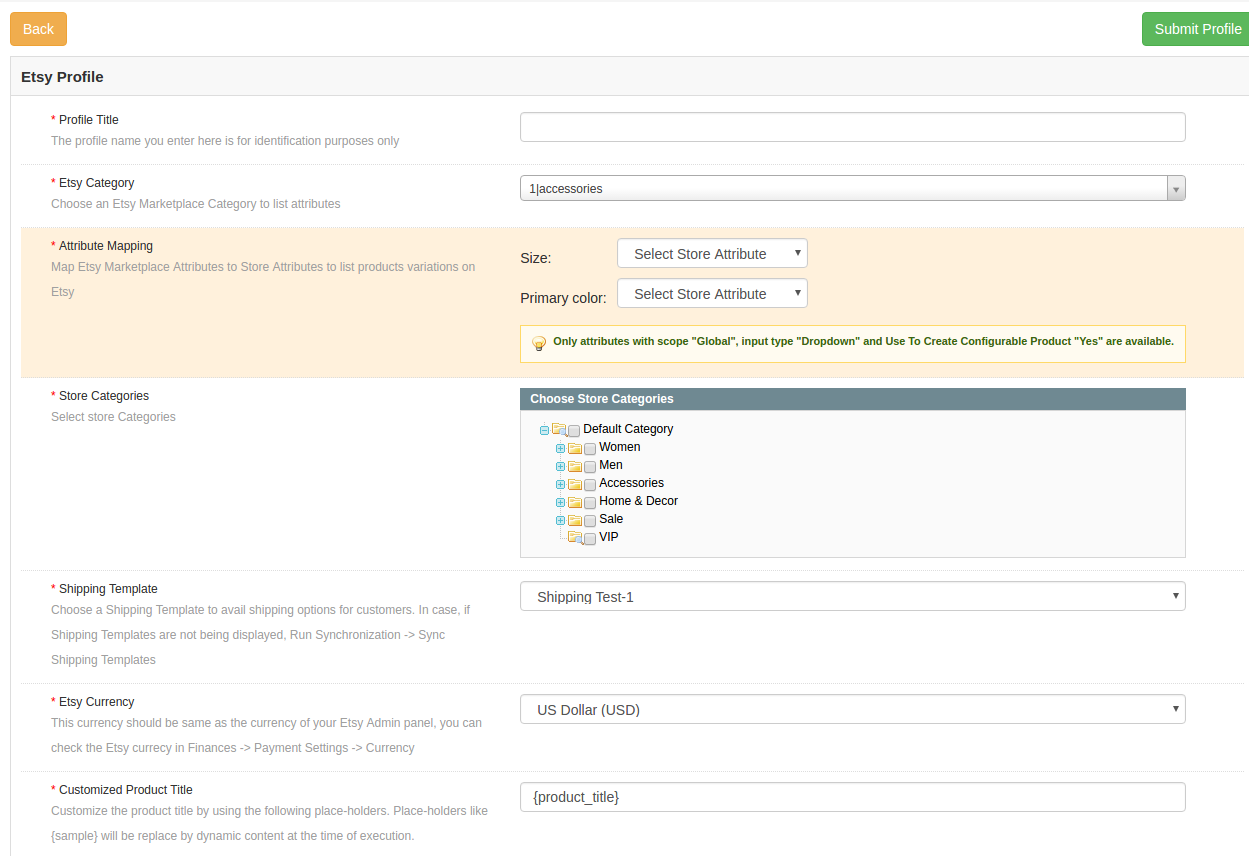
Sobald Sie auf 'klickenNeu hinzufügen', werden Sie zur Profilerstellungsseite von Etsy Magento Integrator weitergeleitet. Die verschiedenen Felder werden nachfolgend erläutert:

Profiltitel: Geben Sie hier den Profilnamen ein.

Etsy-Kategorie: Wählen Sie eine Etsy Marketplace-Kategorie aus, um die Attribute aufzulisten.

Attributzuordnung: Ordnen Sie die ausgewählten Etsy Marketplace-Attribute den Store-Attributen zu. Wählen Sie die 'Größe', 'Primärfarbe'. Dies hilft der Liste der Produkte mit Variationen.

Shopkategorien:Wählen Sie die Kategorie des Geschäfts aus, das Sie der ausgewählten Kategorie des Etsy-Marktplatzes zuordnen möchten. Es können mehrere Geschäftskategorien gleichzeitig ausgewählt werden.

Versandvorlage: Wählen Sie eine Versandvorlage aus der Dropdown-Liste. Der Kunde kann von den ausgewählten Versandoptionen Gebrauch machen.

Falls Versandvorlagen nicht angezeigt werden, führen Sie Synchronisierung -> Versandvorlagen synchronisieren aus

Etsy Währung: Diese Währung sollte mit der Währung Ihres Etsy Admin-Panels identisch sein. Sie können die Etsy-Währung unter Finanzen -> Zahlungseinstellungen -> Währung überprüfen.

Kundenspezifischer Produkttitel: Passen Sie den Produkttitel mit den folgenden Platzhaltern an. Platzhalter wie {sample} werden zum Zeitpunkt der Ausführung durch dynamischen Inhalt ersetzt.

  • {id_product} für die Produkt-ID
  • {product_title} für Produkttitel
  • {country_of_manufacture} für das Land des Herstellers
  • {SKU} für Produkt-SKU
  • {weight} für das Produktgewicht
  • {short_description} für die Produktkurzbeschreibung
  • {Preis} für Produktpreis

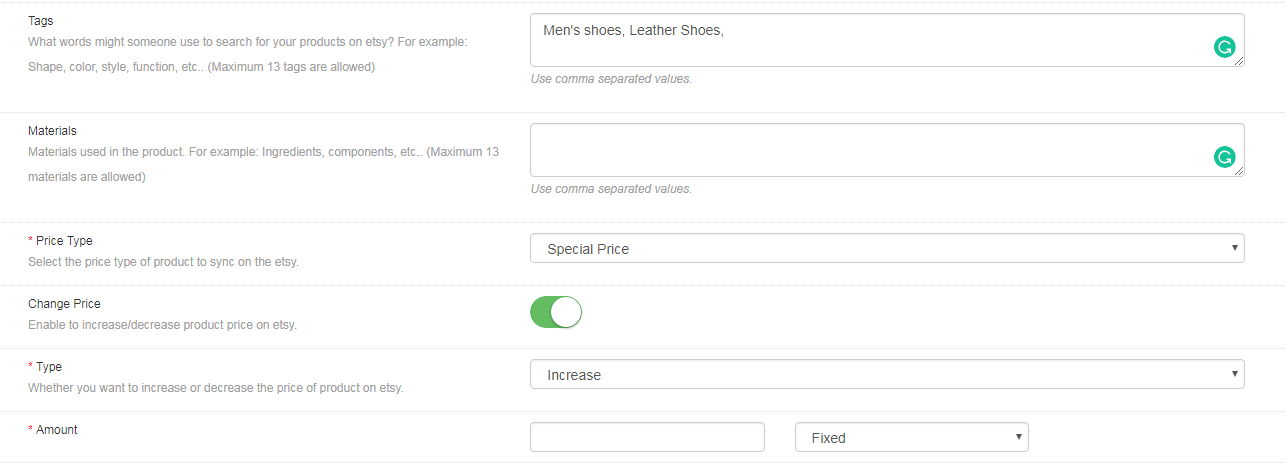
Stichworte: Die Etsy-Suche zeigt Ergebnisse an, wenn das Wort oder der Ausdruck im Produkttitel oder in den Tags verfügbar ist. Der Store-Administrator kann die Tags für die gesamte Kategorie zum Zeitpunkt der Erstellung des Profils hinzufügen. Mit dem Etsy Magento Integrator-Modul kann der Store-Administrator die maximalen 13-Tags hinzufügen.

Materialien: Mit dem Etsy Magento-Integrationsmodul kann der Store-Administrator die im Produkt verwendeten Materialien synchronisieren. Zum Beispiel Zutaten, Komponenten usw.

Preistyp: Mit dem Etsy Magento-Integrationsmodul kann der Store-Administrator das Produkt auf dem Etsy Marketplace zu einem anderen Preis als dem Magento-Store-Preis auflisten. Der Administrator kann die Option auswählen, um den tatsächlichen oder den speziellen Reis aus dem Magento-Store zu synchronisieren. Der Administrator hat auch die Möglichkeit, den Produktpreis basierend auf der festen oder prozentualen Basis zu erhöhen oder zu senken.

Preis ändern: Der Store-Administrator kann den Preis für Waren im Etsy-Store ändern. Aktivieren Sie die Preisänderungsfunktion, um den Preis der bei Etsy gelisteten Produkte im Vergleich zum tatsächlichen Preis zu erhöhen oder zu senken.

Style:?Select?whether?you?want?to?increase?or?decrease?the?product?price.

Menge:?Enter?the?amount?value?in?this?field.

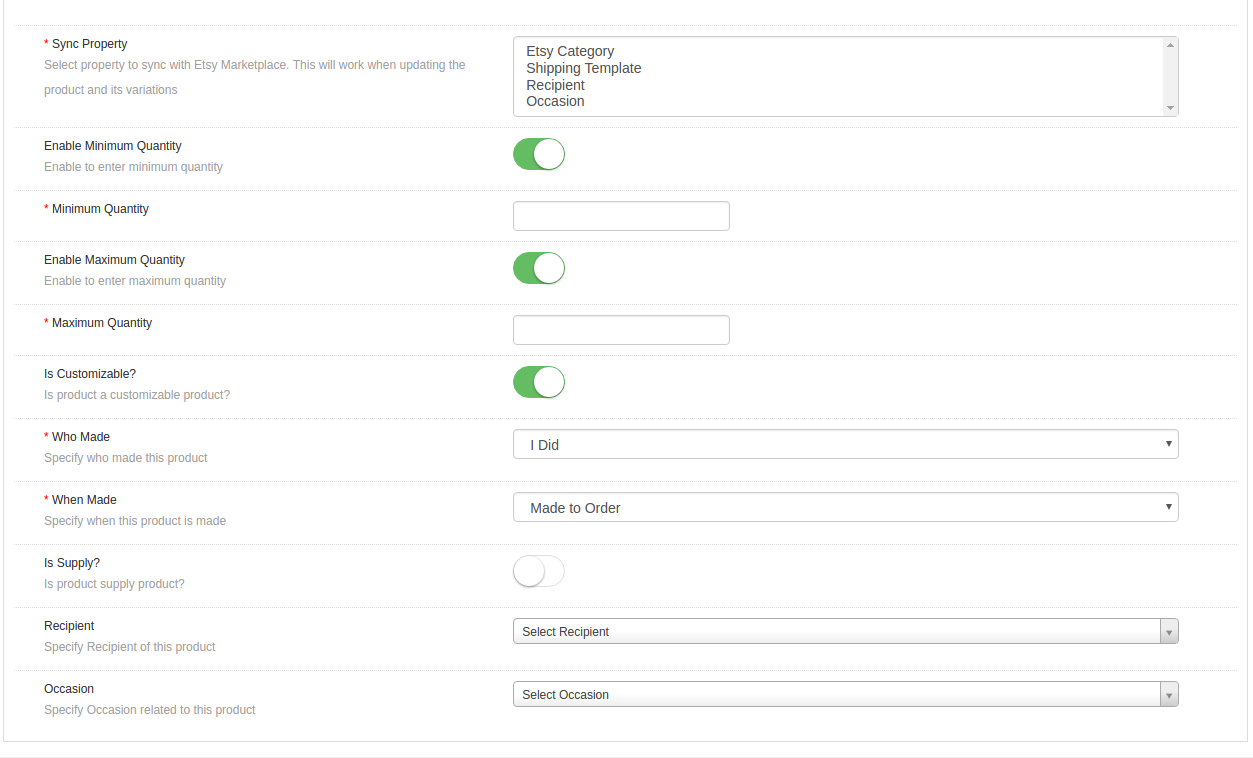
Sync-Eigenschaft: Wählen Sie die Eigenschaften aus, die mit dem Etsy Marketplace synchronisiert werden sollen. Dies funktioniert, während das Produkt und seine Varianten aktualisiert werden

Eingabe der Mindestmenge aktivieren: Wenn diese Option aktiviert ist, wird die Menge der Artikel auf die Mindestmenge beschränkt, die im folgenden Textfeld angegeben ist.

Ermöglichen die Eingabe der Maximalmenge: Wenn diese Option aktiviert ist, wird die Menge der Artikel auf die maximale Menge beschränkt, die im folgenden Textfeld angegeben ist.

Ist das Produkt anpassbar ?: Aktivieren, wenn das Produkt anpassbar ist.

Wer hat gemacht: Geben Sie an, wer das bestimmte Produkt hergestellt hat. Wählen Sie eine Option aus der Dropdown-Liste.

Wenn gemacht: Geben Sie an, wann dieses Produkt hergestellt wurde.

Ist das Angebot ?: Geben Sie an, ob das Produkt das Lieferprodukt ist oder nicht.

Empfänger: Wählen Sie den Empfänger des Produkts aus

Gelegenheit: Geben Sie den Anlass (falls vorhanden) an, für den das Produkt bestimmt ist.

3.5-Produktliste

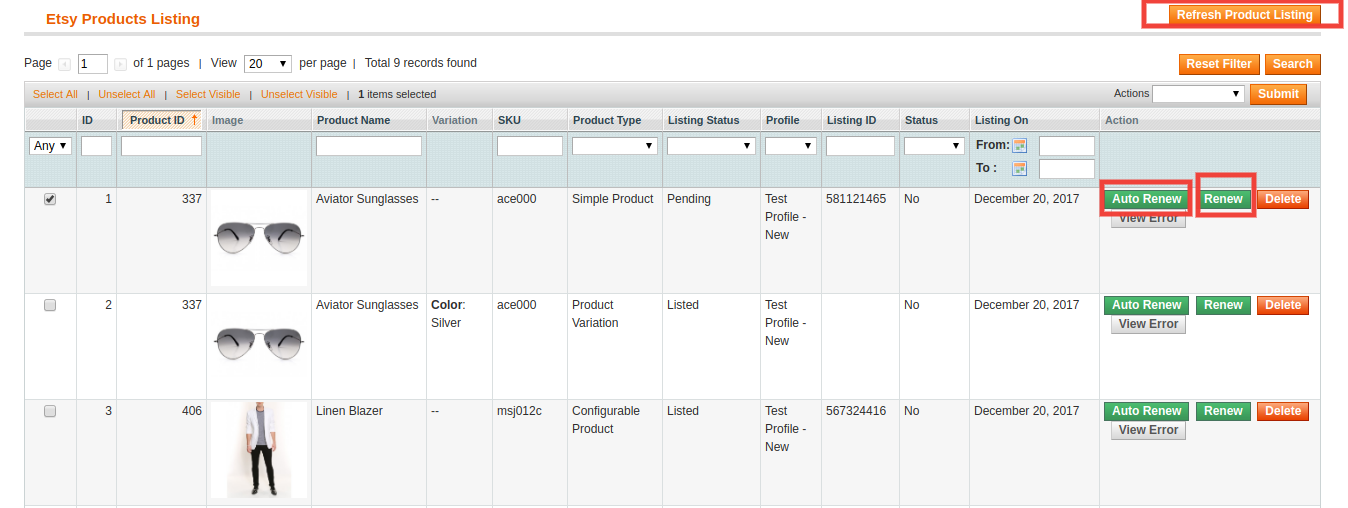
In diesem Abschnitt des Magento Etsy-Integrations-Plugins wird die Liste aller auf dem Etsy Marketplace aufgelisteten Produkte mit ihrem Status angezeigt. Um das Produkt auf dem Etsy Marketplace zu synchronisieren, führen Sie im Modul Etsy Magento Integration auf der Registerkarte Synchronisierung die Option Produkt-Cron aus. (Siehe Abschnitt 3.7.)


Sobald das Produkt aufgelistet und synchronisiert ist, wird der Status der Produktvarianten als ausstehend angezeigt. Um sie aufzulisten, muss der Administrator die 'Produktvariation'cron in der Registerkarte Synchronisation des Etsy Magento-Integrations-Plugins. Sobald dies erledigt ist, werden auch diese Produkte aufgelistet.

Erneuerung der Produktliste

Diese von Magento Etsy Integrator angebotene Option ermöglicht es dem Administrator, das Produkt zu verlängern, falls die Auflistung auf dem Etsy Marketplace abgelaufen ist. Um das Produkt zu erneuern, kann der Administrator auf "Erneuern"Aktion für jedes Produkt.

Nach dem Einrichten eines Produkts für die Erneuerung, Aktion "Erneuern"wird ersetzt durch"Haltmsgstr "" "Aktion. Diese Aktion wird verwendet, um die Produkterneuerung bei Bedarf zu stoppen.

Automatische Verlängerung

Der Administrator kann Produkte auch auf "Automatische Verlängerung"Option. Diese Option erneuert automatisch ein bestimmtes Produkt.

Löschen der Produktliste

Mit dieser Option von Etsy Magento Integrator kann der Administrator die Produktliste vom Etsy Marketplace löschen. Klicke auf "LöschenAktion, die für jede Produktliste angegeben wird. Nach dem Einrichten eines Produkts zum Löschen wird die Aktion "Löschen" durch "Löschen" ersetzt.Relist" Aktion.

Fehler anzeigen

Der Administrator kann den Fehler anzeigen, der beim Auflisten des Produkts aufgetreten ist. Klicken Sie dazu auf 'Fehler anzeigen' Aktion.

3.6-Zuordnung vorhandener Produkte

Auf dieser Registerkarte kann der Administrator die Liste der vorhandenen zugeordneten Produkte auf dem Etsy Marketplace anzeigen. Der Administrator kann ein bestimmtes Produkt suchen, indem er die Filter entsprechend einstellt.

3.7 Order Listing

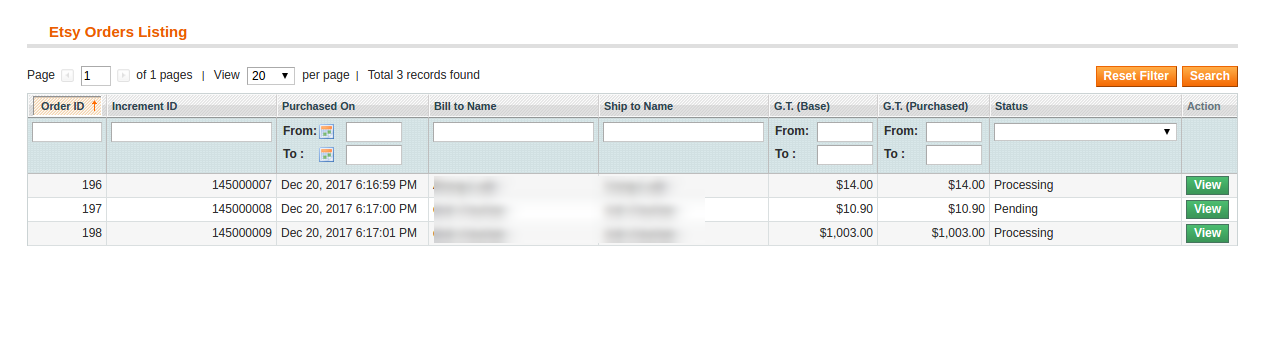
Diese Registerkarte des Magento-Etsy-Connectors zeigt die Liste der Bestellungen auf dem Etsy-Marktplatz für die auf Etsy gelisteten Produkte Ihres E-Commerce-Shops an (siehe Abbildung unten)

Um die vom Etsy Marketplace eingegangenen Bestellungen mit Ihrem Magento-Store zu synchronisieren, müssen Sie das Cron für die Bestellungssynchronisierung auf der Registerkarte "Synchronisierung" des Magento Etsy-Connectors ausführen. (Siehe Abschnitt 3.7)

Um die Bestellung zu überprüfen, klicken Sie auf 'Ansicht‘.

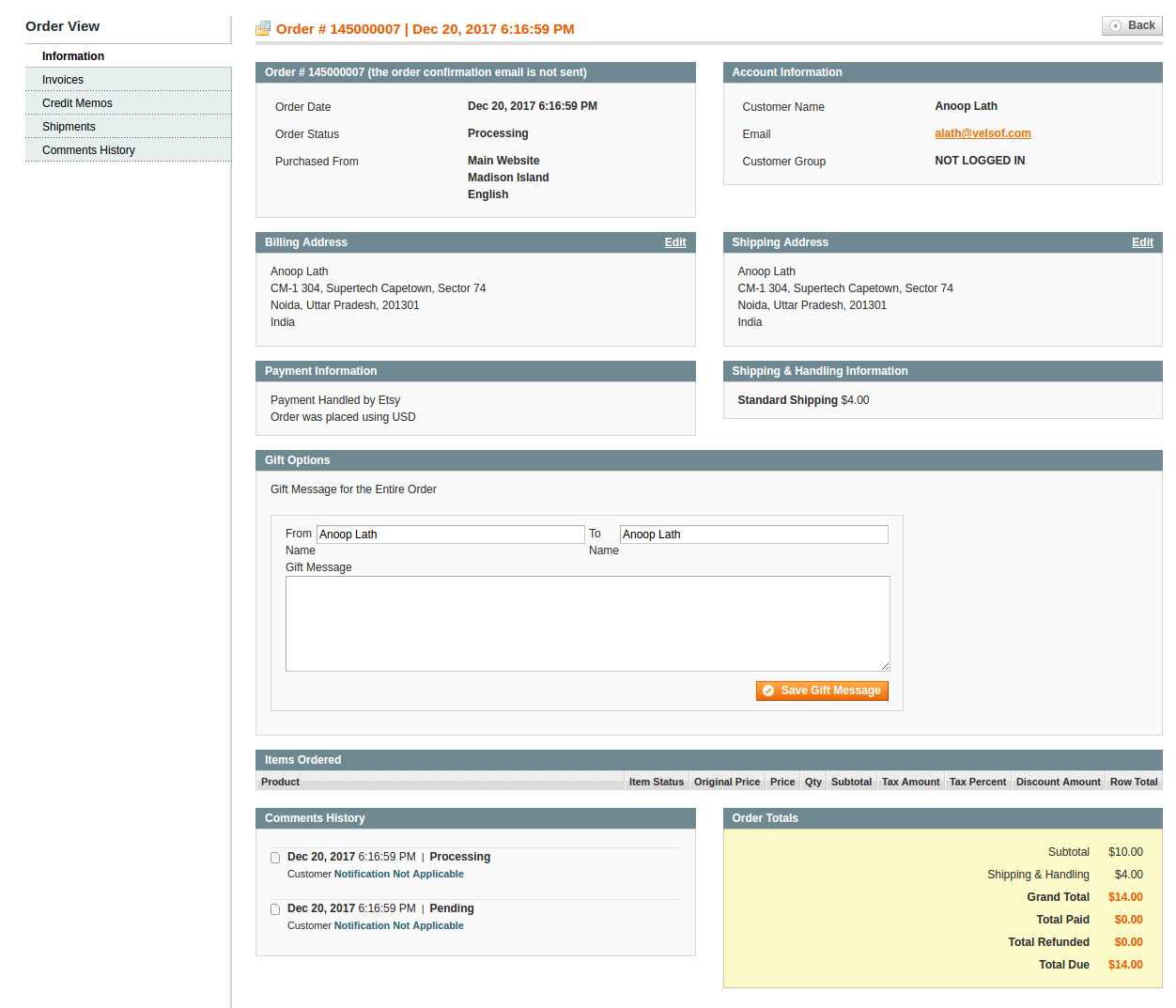
Der Administrator erhält die folgenden Details zu jeder Bestellung.

Es bietet grundlegende Informationen wie Bestelldatum, Status, Rechnungs- und Lieferadresse, Zahlungsinformationen, Geschenkoptionen, bestellte Artikel, Kommentarverlauf.

Die Standardseite für die Bestellansicht wird unten angezeigt:

  1. Rechnung: Der Administrator kann die Rechnung für die von hier erhaltenen Bestellungen erstellen. Dadurch wird die Bearbeitung der Bestellung eingeleitet. Führen Sie das Update Order Status auf Etsy cron aus und der Status dieser Bestellung wird auf dem Etsy Marketplace aktualisiert.
  2. Gutschriften: Ändern Sie hier den Status des Guthabens.
  3. Sendungen: Der Administrator kann die Sendungsdetails aktualisieren, dh den Namen der Sendung, das Datum und die Menge der Sendung.

3.8-Synchronisation

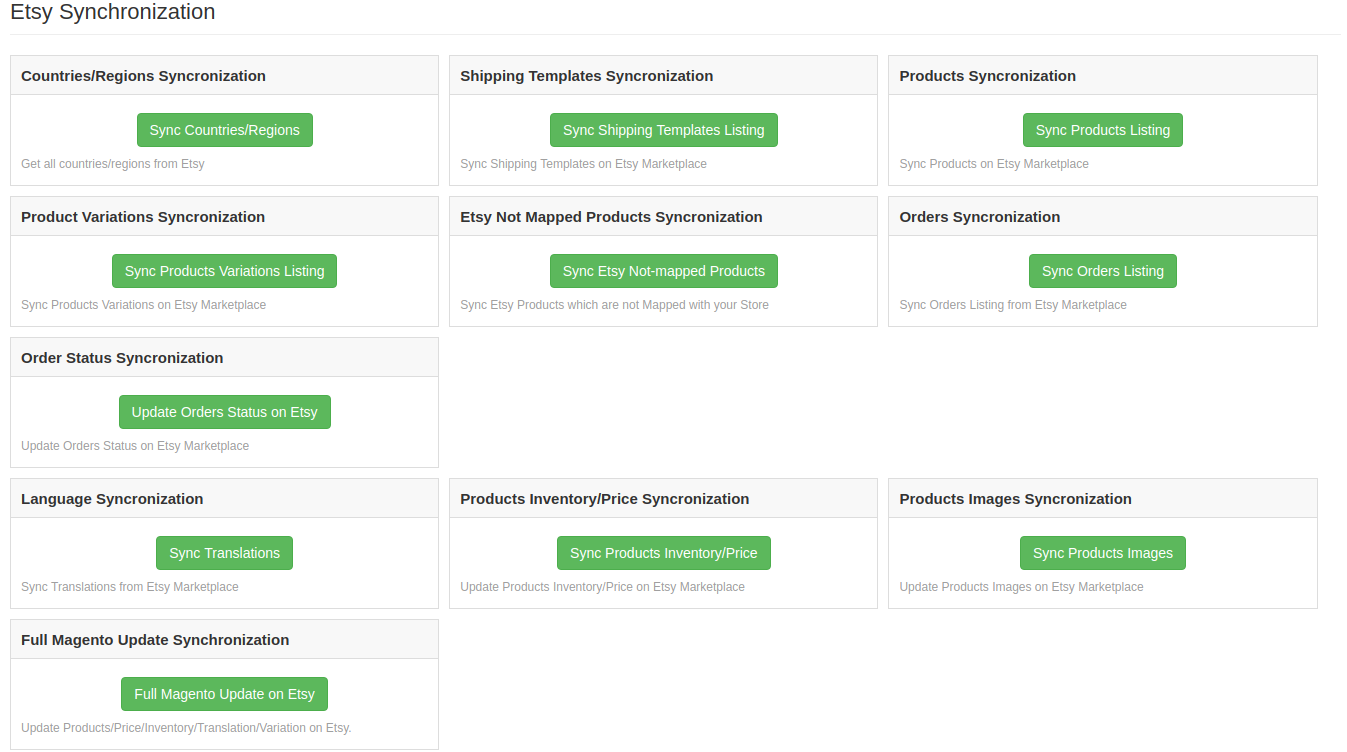
Das Magento Etsy-Integrationsmodul bietet mehrere Synchronisationsoptionen. Diese Registerkarte der Etsy Magento-Integrationserweiterung synchronisiert alle Einstellungen und Optionen, die in den anderen Registerkarten definiert sind. Die Synchronisierung zwischen Magento Store und Etsy Marketplace erfolgt durch Klicken auf die Schaltfläche "Synchronisieren".

Die verschiedenen von der Magento Etsy Integration-Erweiterung zur Synchronisierung von Inhalten zwischen Store und Etsy Marketplace angebotenen Cron werden nachfolgend aufgeführt

3.8.1 Wie synchronisiere ich Länder / Regionen auf dem Etsy Marketplace?

Im Folgenden werden die Schritte zum Synchronisieren von Ländern / Regionen auf dem Etsy Marketplace beschrieben

  • Gehen Sie zum Etsy Marketplace -> Registerkarte Synchronisierung (Hauptmenü)
  • Klicken Sie unten auf die Schaltfläche "Länder / Regionen synchronisieren".

Es würde folgende Aktionen ausführen

  • Der Cron erhält alle Länder mit ihrer Länder-ID und dem ISO-Code und speichert diese in der Datenbank.
  • Sobald der Cron ausgeführt wurde, werden die Länder und Regionen in der Datenbank auch auf der Registerkarte Versandvorlage angezeigt.

3.8.2

Im Folgenden werden die Schritte zum Synchronisieren von Versandvorlagen auf dem Etsy Marketplace beschrieben

  • Gehe zum Etsy Marketplace -> Registerkarte "Synchronisierung" (Hauptmenü)
  • Klicken Sie unten auf die Schaltfläche "Versandvorlage synchronisieren".

Es würde folgende Aktionen ausführen

  • Es werden neue Versandvorlagen mit ihren Einträgen auf Etsy hinzugefügt.
  • Es aktualisiert die in den Versandvorlagen vorgenommenen Änderungen und deren Einträge auf Etsy
  • Die Versandvorlagen und deren Einträge, die auf Etsy aus dem Store gelöscht wurden, werden gelöscht.

3.8.3

Im Folgenden werden die Schritte zum Synchronisieren von Produkten auf dem Etsy Marketplace beschrieben

  • Gehe zum Etsy Marketplace -> Registerkarte "Synchronisierung" (Hauptmenü)
  • Klicken Sie auf die Schaltfläche "Produkte synchronisieren" (siehe unten).

Es würde folgende Aktionen ausführen

  • Der Cron aktualisiert die Produktliste basierend auf den im System erstellten Profilen.
  • Auf dem Etsy-Marktplatz werden Produkte mit den entsprechenden Produktdetails (z. B. Preis, Menge, Bild usw.) hinzugefügt.
  • Es aktualisiert die Produkte auf dem Etsy-Marktplatz, die bereits aufgelistet sind
  • Erneuert die abgelaufenen Produkte auf dem Etsy-Marktplatz für die Artikel, für die "Erneuerung" aktiviert ist.
  • Es werden die Produkte vom Etsy Marketplace entfernt, die im Store als gelöscht markiert sind.
  • Es aktualisiert den Listungsstatus jedes auf dem Etsy Marketplace aufgelisteten Produkts.

3.8.4

Im Folgenden werden die Schritte zum Synchronisieren von Produktvariationen auf dem Etsy Marketplace beschrieben

  • Gehe zum Etsy Marketplace -> Registerkarte "Synchronisierung" (Hauptmenü)
  • Klicken Sie auf die Schaltfläche "Produktvariation synchronisieren" (siehe unten).

Es würde folgende Aktionen ausführen

Die Cron-Ausführung fügt Produktvariationen auf dem Etsy-Marktplatz hinzu

Hiermit werden Produktvariationen aktualisiert, die bereits auf dem Etsy-Marktplatz aufgeführt sind

Dadurch werden die Produktvariationen auf dem Etsy Marketplace entfernt, die im Store als gelöscht markiert sind.

3.8.5

Im Anschluss

  • Go?to?the?Etsy?Marketplace?->Synchronization?tab?(Main?Menu)
  • Klicken

It?would?perform?the following?actions:

  • Falls ein Produkt nicht mit dem Geschäft verknüpft ist, wird es auf dem Etsy-Marktplatz synchronisiert.

3.8.6

Im Folgenden werden die Schritte zum Synchronisieren von Bestellungen vom Etsy Marketplace beschrieben

  • Gehe zum Etsy Marketplace -> Registerkarte "Synchronisierung" (Hauptmenü)
  • Klicken Sie auf die Schaltfläche "Bestellungen synchronisieren" (siehe unten).

Es würde folgende Aktionen ausführen

Sobald dieser Cron ausgeführt wird, erhält er die Bestell- und Transaktionsdetails vom Etsy-Marktplatz.

Es werden Versandunternehmensoptionen gemäß den Details der Bestellung auf dem Etsy-Marktplatz im Geschäft erstellt

Es erstellt Bestellungen im Magento-Store gemäß den Angaben auf dem Etsy-Marktplatz und legt den Bestellstatus gemäß den Konfigurationseinstellungen fest, die auf der Registerkarte "Bestellungseinstellungen" dieses Magento-Etsy-Marktplatz-Moduls aktualisiert wurden.

3.8.7

Führen Sie die folgenden Schritte aus, um Bestellungen mit Statusto Etsy Marketplace zu synchronisieren:

  • Gehe zum Etsy Marketplace -> Registerkarte "Synchronisierung" (Hauptmenü)
  • Klicken Sie auf die Schaltfläche "Synchronisierungsauftragsstatus" (siehe unten).

Es würde folgende Aktionen ausführen

  • Der Cron prüft, ob für eine Etsy-Bestellung eine Statusaktualisierung vom Modul aufgezeichnet wurde. Die Updates werden dann entsprechend synchronisiert.
  • Der Auftragsstatus wird gemäß der Änderung der Konfigurationseinstellungen auf der Registerkarte "Auftragseinstellungen" der Administrationsoberfläche aktualisiert.

3.8.8

Führen Sie die folgenden Schritte aus, um die Sprache mit Etsy Marketplace zu synchronisieren:

  • Gehe zum Etsy Marketplace -> Registerkarte "Synchronisierung" (Hauptmenü)
  • Klicken Sie auf die unten gezeigte Schaltfläche "Sync Language".

Es würde die folgenden Aktionen ausführen:

Falls es Produkt- oder Kategoriedetails in verschiedenen Sprachen gibt, werden diese auf dem Etsy-Marktplatz synchronisiert.

3.8.9?WieProdukte

  • Gehe zum Etsy Marketplace -> Registerkarte "Synchronisierung" (Hauptmenü)
  • Klicken Sie unten auf die Schaltfläche "Produktinventar / Preissynchronisierung".

Die folgenden Aktionen werden ausgeführt: Im Falle einer Änderung des Inventars / Preises des Magento Store-Produkts muss der Administrator den aktualisierten Preis / Inventar des Produkts mit dem Etsy-Marktplatz synchronisieren. Um den gesamten Prozess zu vereinfachen, aktualisieren Sie den Produktpreis auf dem Etsy-Marktplatz.

3.8.10 How to

  • Gehe zu
  • Klicken

It?would?perform?the following?actions:

  • Stattdessen

3.8.11?Full?Magento?Update?Synchronization

  • Gehe zum Etsy Marketplace -> Registerkarte "Synchronisierung" (Hauptmenü)
  • Klicken Sie unten auf die Schaltfläche "Produktinventar / Preissynchronisierung".

Es würde die folgenden Aktionen ausführen: Anstatt mehrere Cron auszuführen, um Produkte / Preis / Inventar / Übersetzung / Variation auf Etsy zu aktualisieren, kann der Administrator dasselbe aktualisieren, indem er das vollständige Magento-Update auf Etsy-Cron ausführt.

Hinweis:

Sobald die Synchronisierung erfolgreich abgeschlossen wurde, wird eine Meldung angezeigt Synchronisation abgeschlossen"sonst"Synchronisation fehlgeschlagen"wird geblitzt.

3.9-Überwachungsprotokoll

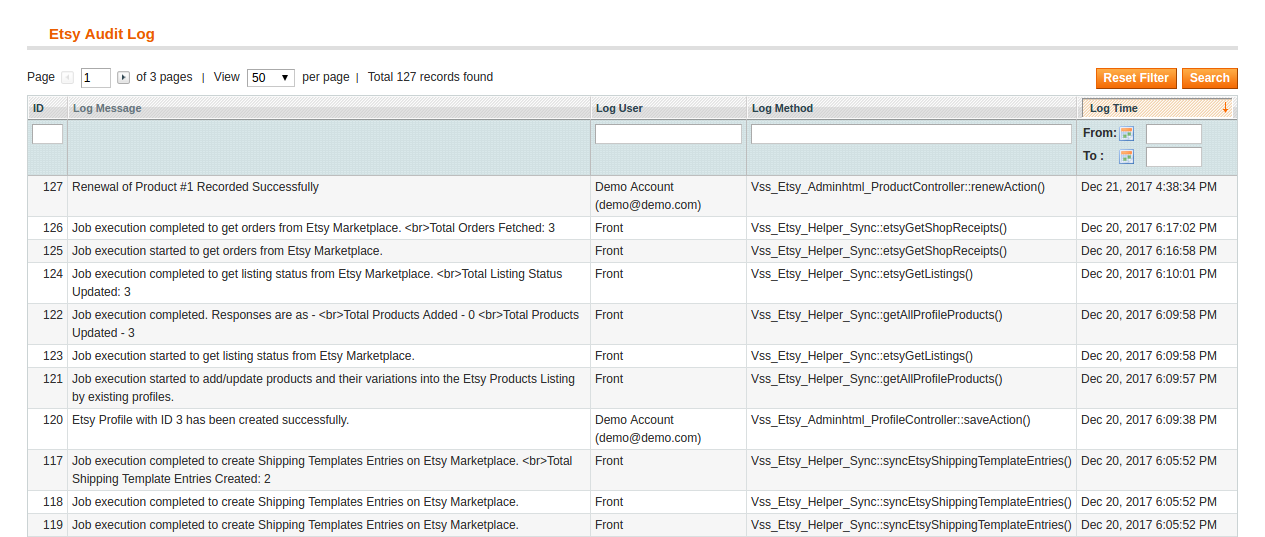
Der Abschnitt Audit Log des Magento Etsy-Integrations-Plugins enthält die gesamte Liste des ausgeführten Jobs. Der Status desselben kann hier eingesehen werden. Die Fehler (falls vorhanden), die beim Ausführen der Jobs aufgetreten sind, können hier überprüft werden.

Hier öffnen zu Holen Sie sich das Etsy Magento Integration Plugin

Hier öffnen zu Admin Demo von Magento Etsy Integrator ansehen

Plugin-Video der Magento Etsy-Integrationserweiterung ansehen

https://www.youtube.com/watch?v=mZYx65q0I6A


iOS Mobile App Builder – Configuration

Einführung

Wir bei Knowband sind außergewöhnlich geschickt und kompetent in der Umwandlung Ihrer PrestaShop-Site in eine wunderbare, funktionsreiche mobile App für Ihre Zielkunden. Sie müssen Ihren PrestaShop-Entwicklern lediglich Ihre Geschäftsanforderungen und -erwartungen mitteilen, der Rest wird ihnen garantiert. Mit unserem Talentpool von Programmierern, Designern und anderen involvierten Fachleuten können wir eine mobile App bereitstellen, die genau Ihren persönlichen Erwartungen und Geschäftsanforderungen entspricht. Wenn Sie sich über den Nutzen dieser mobilen App für Ihren PrestaShop-Shop nicht im Klaren sind, werfen Sie bitte einen Blick auf diese fantastische PrestaShop-App. Dies ist definitiv eine solche mobile App, die Ihr E-Commerce-Geschäft in ferne Regionen bringen kann. Mit der Unterstützung dieser mobilen PrestaShop-App können Sie Ihre Multi-Plattform-Kunden für Ihren PrestaShop-Shop nahtlos ansprechen, um maximale Umsätze und Kundenbindung zu erzielen. Es kann Ihr E-Commerce-Geschäft für mobile Kunden zugänglich machen, um Ihre Chancen auf Geschäftswachstum und -expansion zu verbessern. Mit dieser mobilen App können PrestaShop-Shop-Besitzer ihre maßgeschneiderte mobile App gemäß ihren geschäftlichen Anforderungen und Bedürfnissen erhalten.

Arbeitsprozess

Um die Dienste dieser mobilen App nutzen zu können, müssen Filialbesitzer die folgenden Schritte implementieren:

Schritt 1. Sobald Sie dieses Modul erworben haben, laden Sie das Modul in Ihrem Geschäft herunter, installieren und aktivieren Sie es. Dieses Modul ermöglicht die Kommunikation zwischen Ihrer mobilen App und Ihrem Geschäft.

Schritt 2. Kontaktieren Sie uns und teilen Sie uns die unten angegebenen Details mit, damit wir Ihre iOS-App (IPA-Datei) erstellen und mit Ihnen teilen können. ein. Splash-Bild (1280×1920 png)

b. App-Symbol (512×512 png)

c. Themenfarbe (Blau, Orange, Grün, Schwarz)

d. Webadresse

e. Webseiten-Name

f. Gewünschter Name der sozialen Login-Option aus Facebook und Google.

G. GoogleInfo.plist-Datei

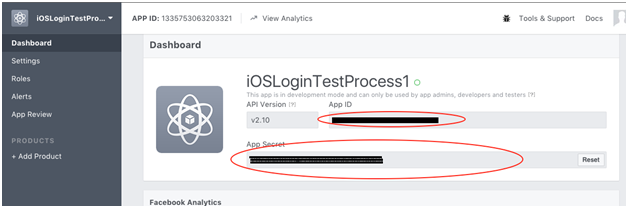
h. Code-Snippet von der Facebook-Entwicklerkonsole (Facebook-App-ID, Facebook-App-Name)

ich. Bereitstellungsprofile (.mobileprovision-Dateien)

STEP 3. Nach Erhalt der oben genannten Informationen teilen wir Ihnen eine IPA-Datei mit, die Sie in Ihrem "App Store" -Konto veröffentlichen können, damit Ihre Kunden Ihre App herunterladen können. Lesen Sie das Dokument ordnungsgemäß, um den Prozess zum Abrufen der erforderlichen Dateien zu kennen.

Erstellen einer Facebook App

Voraussetzungen für die Erstellung der Facebook App für iOS (Wird von Knowband zur Verfügung gestellt)

  • Name des App-Pakets (com.example.xxxx)

Erstellen einer Facebook App

  • Gehe zuhttps://developers.facebook.com/. Wenn Sie sich noch nicht als Entwickler registriert haben, bittet Facebook Sie, sich als Entwickler zu registrieren. Einfach als Entwickler registrieren.
  • Aus dem oberen Navigationsmenü Meine Applikationen.
  • Dann klick Fügen Sie eine neue App hinzu.
  • Geben Sie einen Anzeigenamen für die App ein. Dieser Name wird dem Benutzer angezeigt, wenn er Facebook-Login verwendet.
  • Klicken Sie auf App-ID erstellen. Nach der Überprüfung werden Sie auf die neue Seite weitergeleitet.
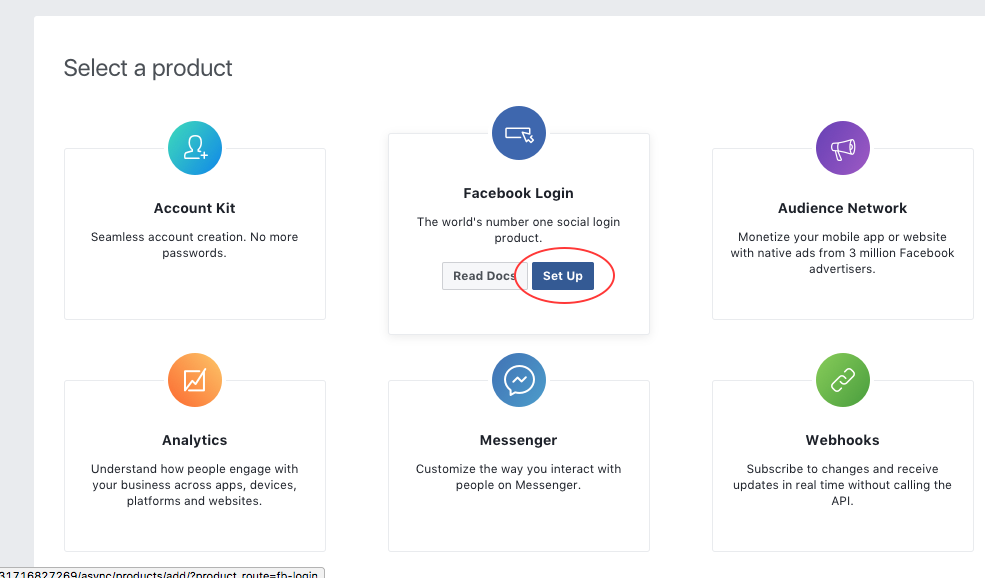
  • Wählen Sie auf dieser Seite den Facebook-Login und klicken Sie auf Aufbauen Option.

  • Wählen Sie dann iOS und klicken Sie auf Weiter, bis Sie auf erreichen "Fügen Sie Ihre Bundle-ID hinzu"Schritt.
  • Geben Sie die Paket-ID (Anwendungspaketname) für die iOS-App ein. Die Paketkennung wird von Knowband zur Verfügung gestellt. Klicken Sie auf "Speichern" und dann auf "Weiter".
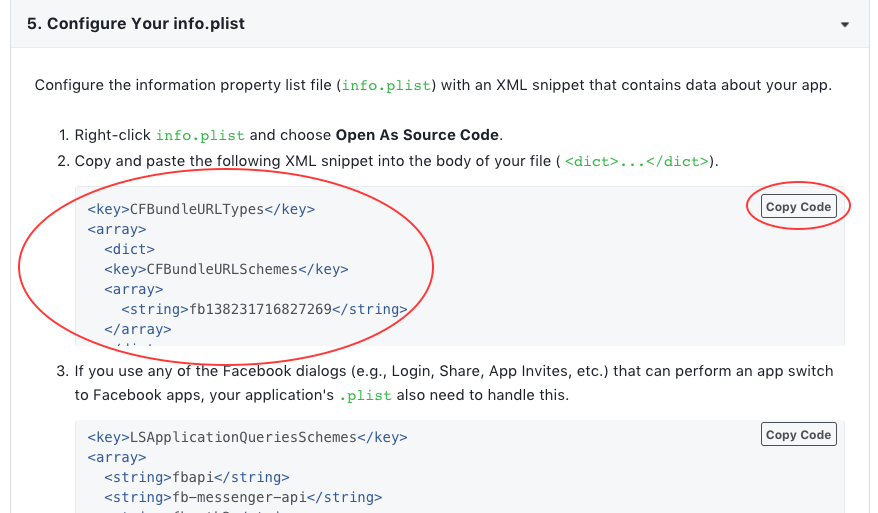
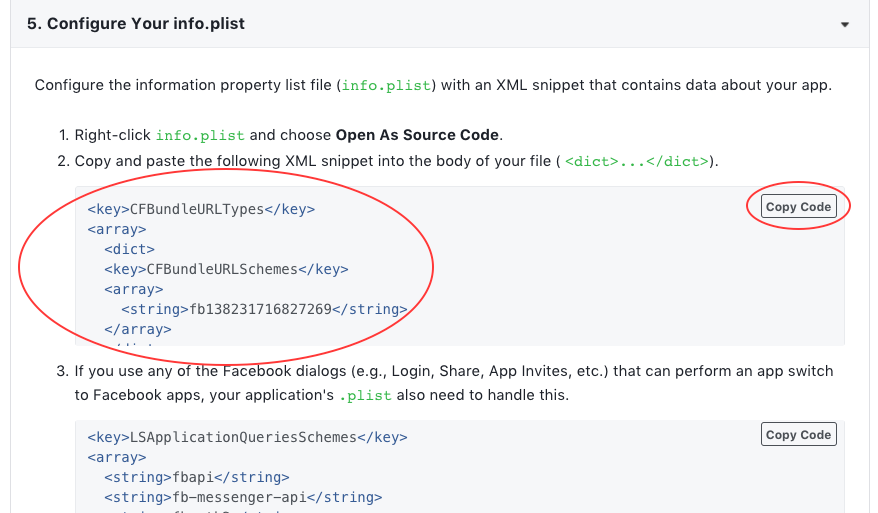
  • Klicken Sie weiter auf "Weiter", bis Sie auf erreichen "Konfigurieren Sie Ihre info.plist" Schritt.
  • On "Konfigurieren Sie Ihre info.plist" Schritt, klicken Sie auf "Code kopieren" und fügen Sie den Text in eine Textdatei ein.

  • Klicken Sie auf "Weiter" bis zum letzten Schritt.

Die App öffentlich machen

  • Um diese App für alle zugänglich zu machen, müssen Sie sie öffentlich machen.
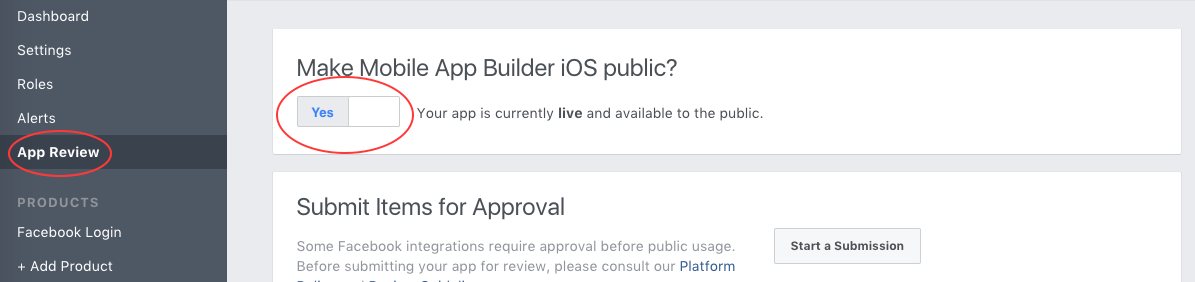
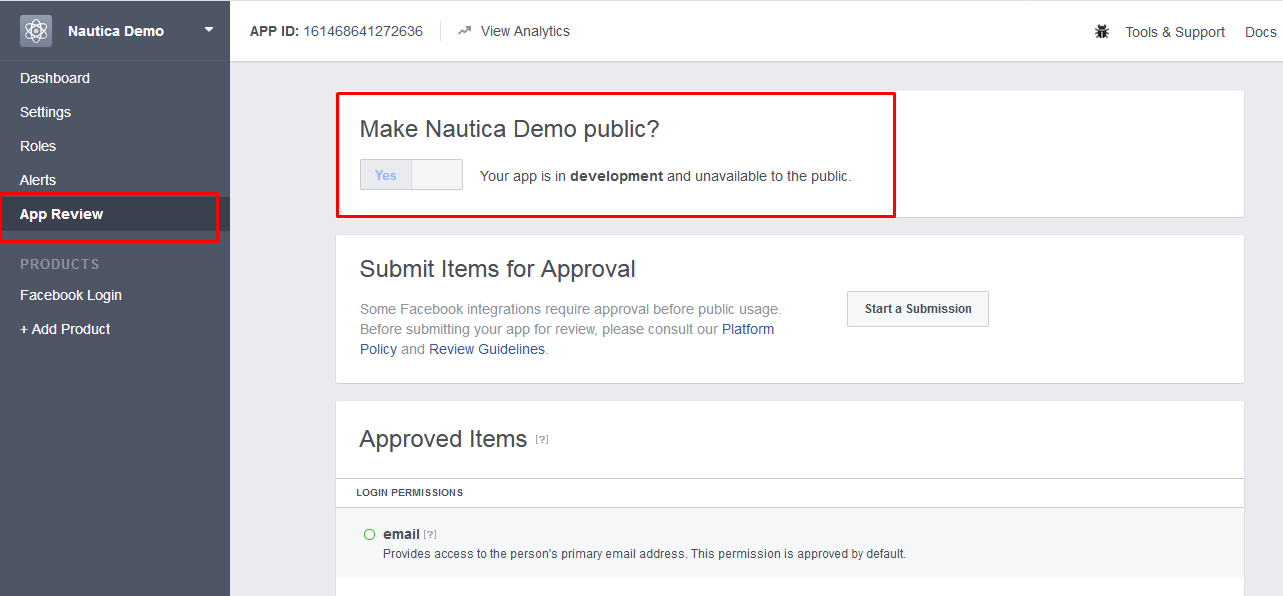
  • Klicken Sie nun im linken Menü auf App-Überprüfung
  • Dreh den Schalter neben 'Möchten Sie diese App und alle ihre Live-Funktionen der Öffentlichkeit zugänglich machen? to Ja.

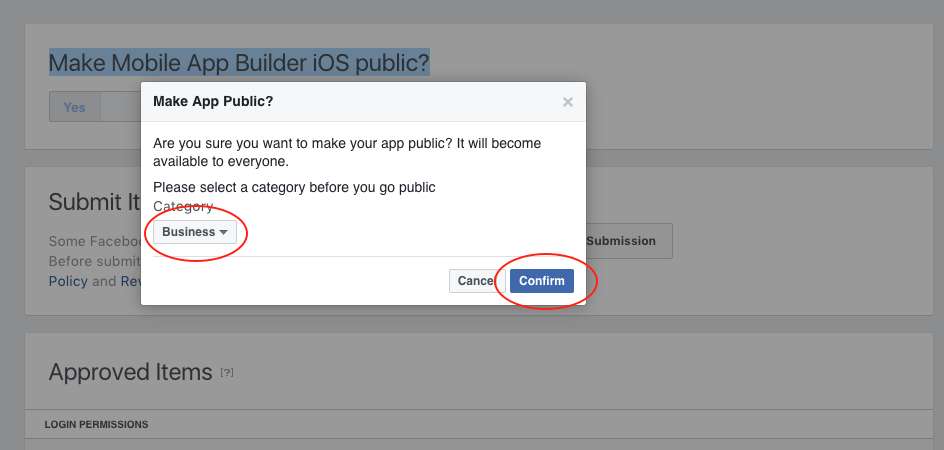
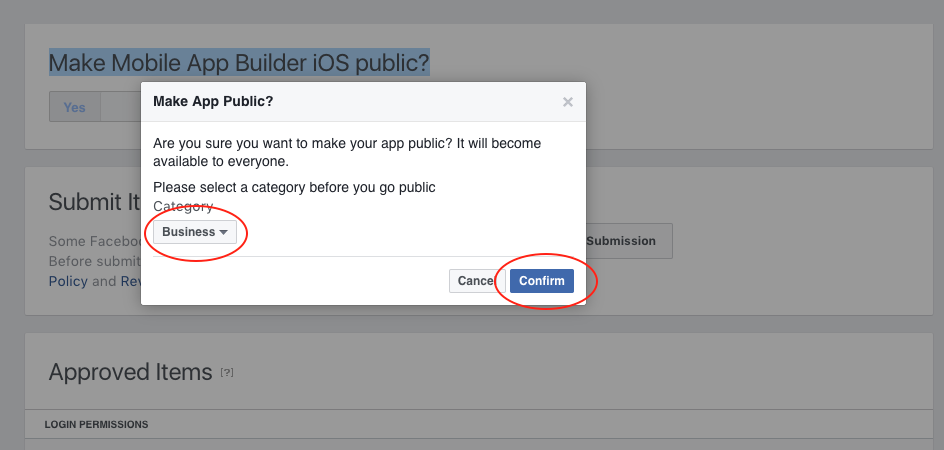
  • Wählen Sie die Kategorie und klicken Sie auf Bestätigen.

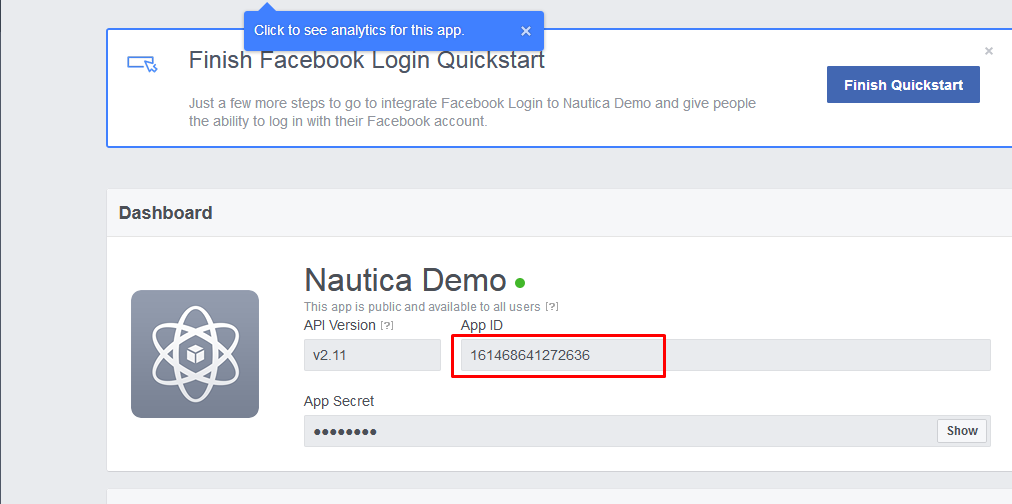
  • Jetzt ist deine App öffentlich verfügbar.
  • Bitte teilen Sie den Text, den Sie in der Textdatei gespeichert haben (auf "Konfigurieren Sie Ihre info.plist" Schritt) mit Knowband. Stellen Sie sicher, dass der Text die folgenden Details enthält:

<key> FacebookAppID </ key> <string> some_key </ string> <schlüssel> FacebookDisplayName </ key> <string> name_of_facebook_app_you_created </ string>

App-IDs im Apple-Entwicklerkonto erstellen

Voraussetzungen für die Erstellung der App-ID im Apple Developer Account (wird von Knowband zur Verfügung gestellt)

  • Name des App-Pakets (com.example.xxxx)
  • Paketname für den Push-Benachrichtigungsdienst (com.example.xxxx.NauticaPrestashopNotificationServiceExtension)

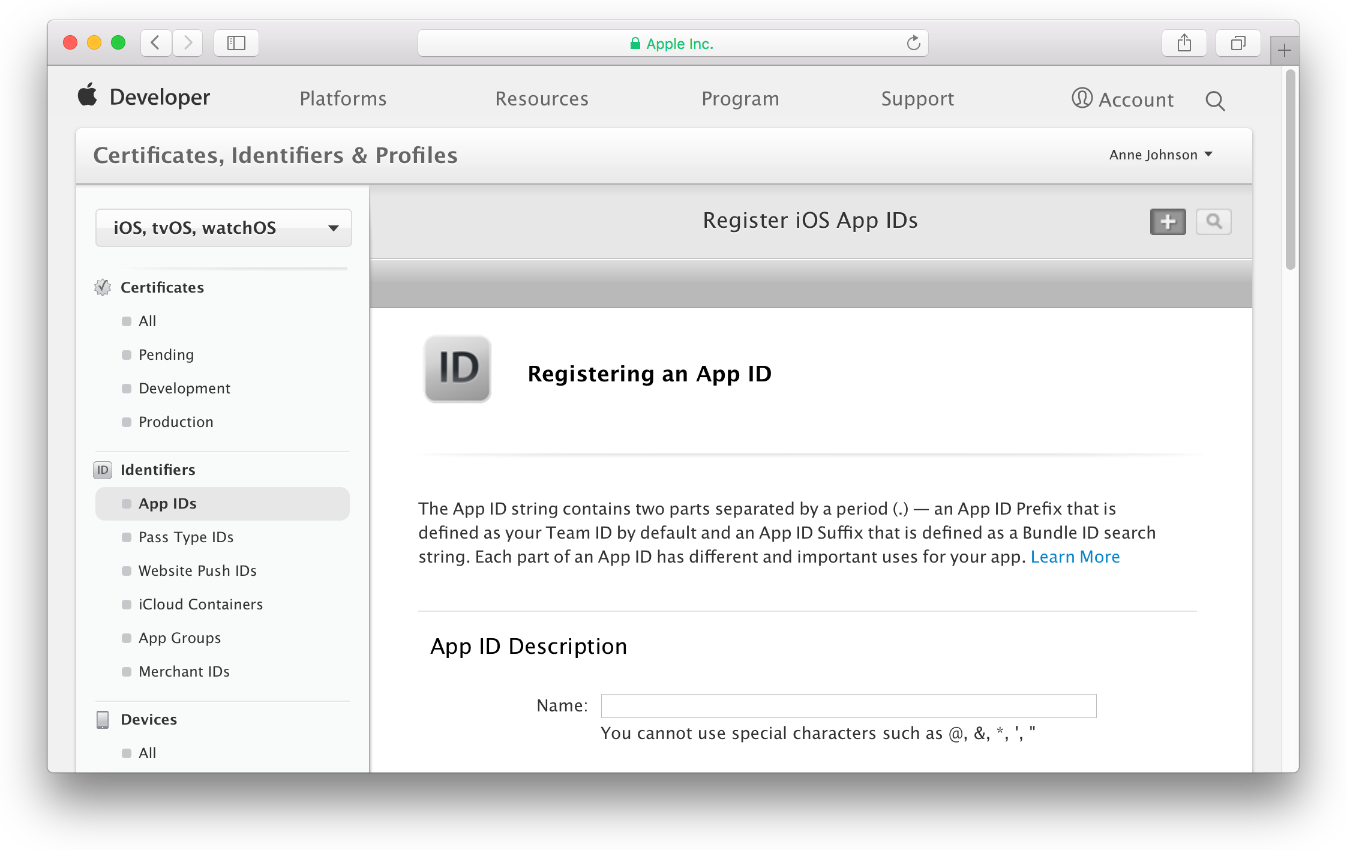
App-ID im Apple-Entwicklerkonto erstellen

  • Melden Sie sich unter developer.apple.com/account an und klicken Sie auf Zertifikate, IDs und Profile.
  • Wählen Sie unter Bezeichner App-IDs aus.
  • Klicken Sie auf die Schaltfläche Hinzufügen (+) in der oberen rechten Ecke.
  • Geben Sie einen Namen oder eine Beschreibung für die App-ID in das Feld Beschreibung ein.

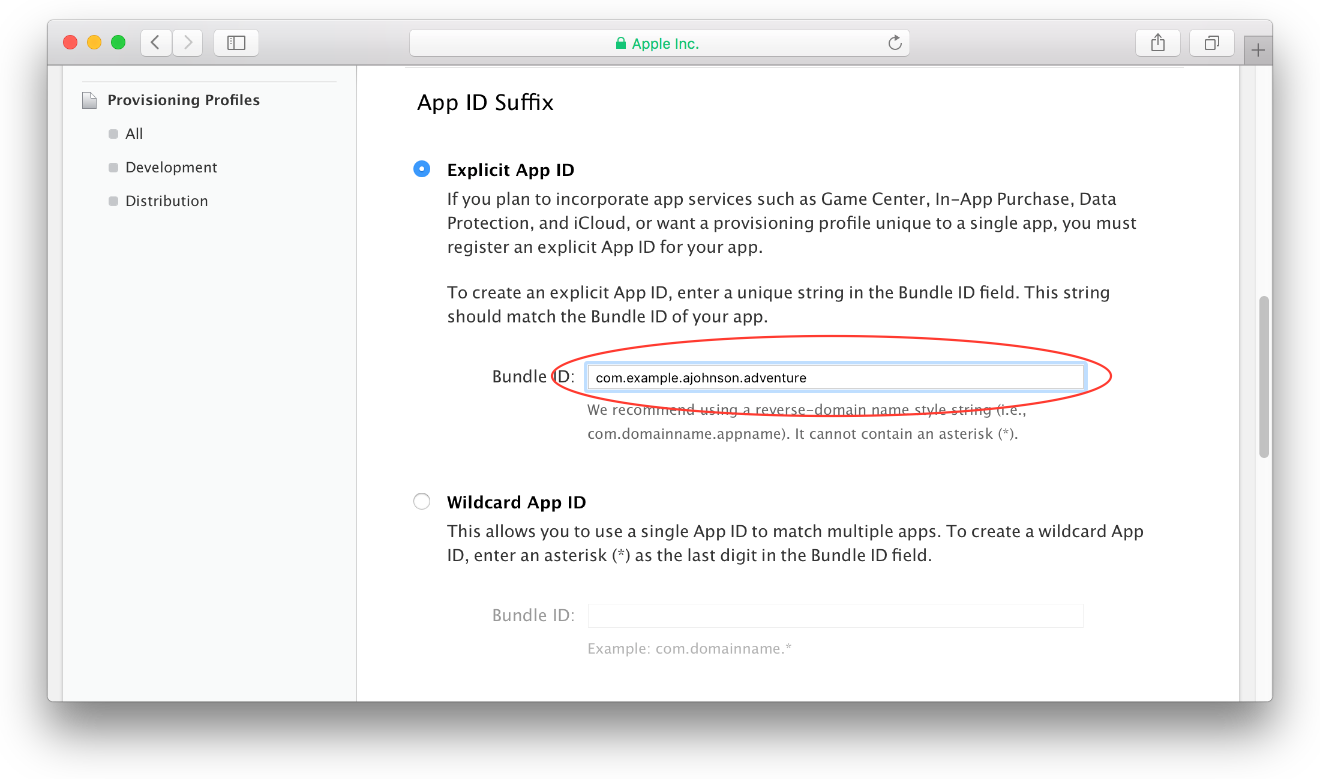
  • Um eine explizite App-ID zu erstellen, wählen Sie Explizite App-ID und geben Sie die Bundle-ID der App in das Feld Bundle-ID ein.
  • Geben Sie die von Knowband (Enter App-Paketname nicht Paketname für den Push-Benachrichtigungsdienst).

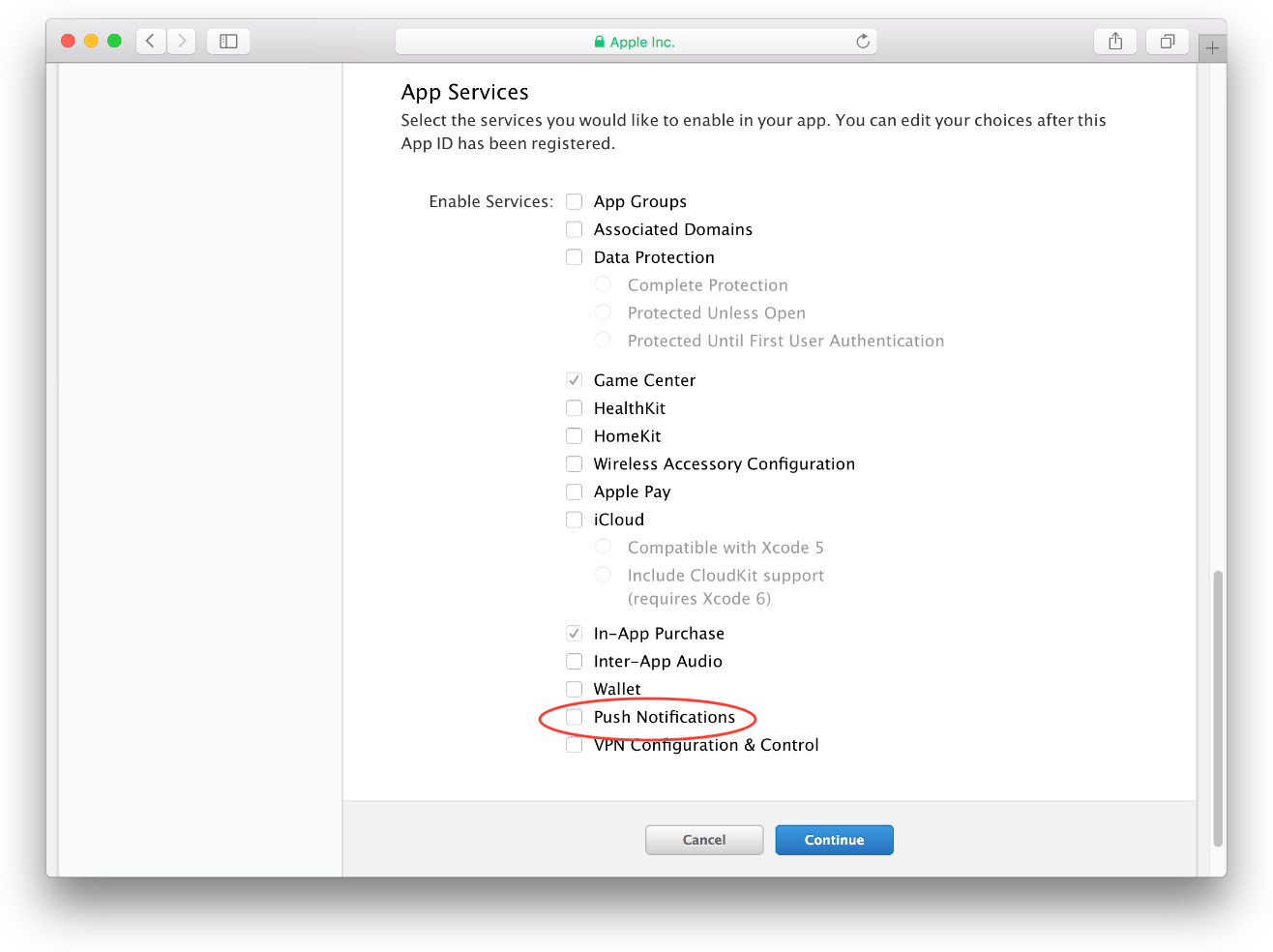
  • Aktivieren Sie die entsprechenden Kontrollkästchen, um die App-Dienste zu aktivieren, die Sie verwenden möchten. Überprüfen Sie auch die Push-Benachrichtigungen-Optionen.

  • Klicken Sie auf Weiter.
  • Überprüfen Sie die Registrierungsinformationen und klicken Sie auf Registrieren.
  • Klicken Sie auf Fertig.
  • Wiederholen Sie alle Schritte für Paketname für den Push-Benachrichtigungsdienst sowie.
  • Jetzt werden Ihrem Konto zwei App-IDs hinzugefügt. Eins für App-Paketname und ein anderer für Paketname für den Push-Benachrichtigungsdienst.

Einrichten der Push-Benachrichtigung im Apple-Entwicklerkonto

Voraussetzungen für die Erstellung der App-ID im Apple Developer Account (wird von Knowband zur Verfügung gestellt)

  • Name des App-Pakets (com.example.xxxx)

Einrichten der App-ID für Push-Benachrichtigungen

  1. Auf der Seite "iOS-App-IDs". Suchen Sie nach der App-ID, die Sie gerade erstellt haben (wie bei Knowband). Drücken Sie darauf und Sie sollten eine Dropdown-Liste der Anwendungsdienste sehen.
  2. Scrollen Sie nach unten, bis Sie das Ende des Dropdown-Menüs erreichen, und Sie sollten eine Schaltfläche "Bearbeiten" sehen. Drücken Sie das.
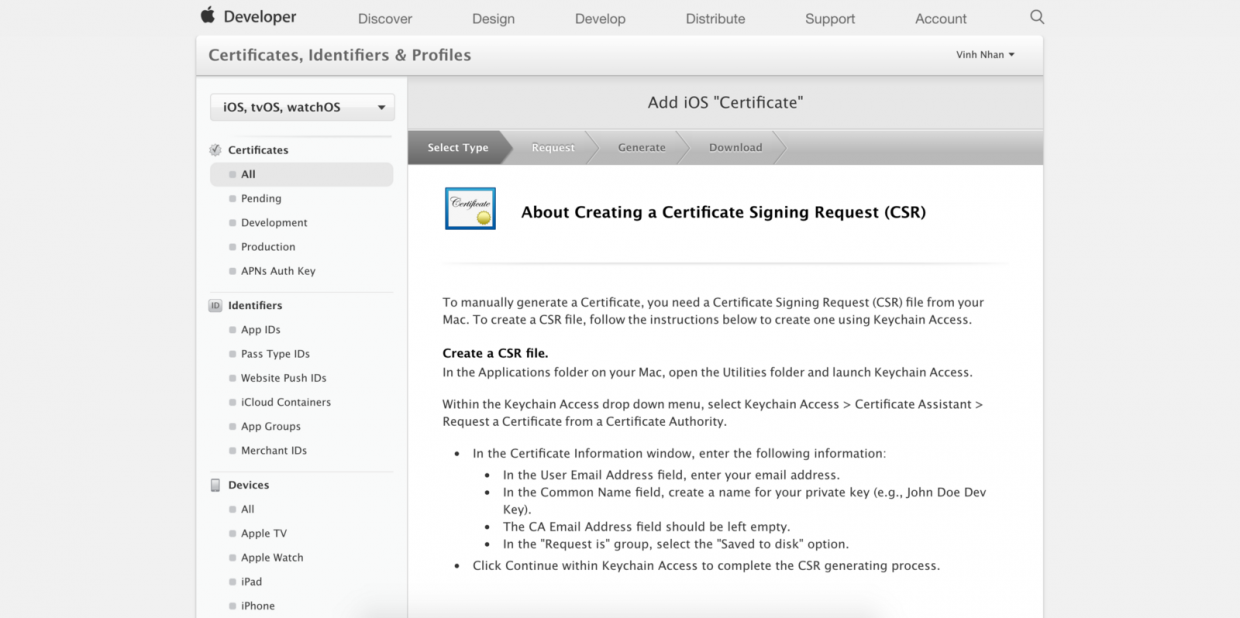
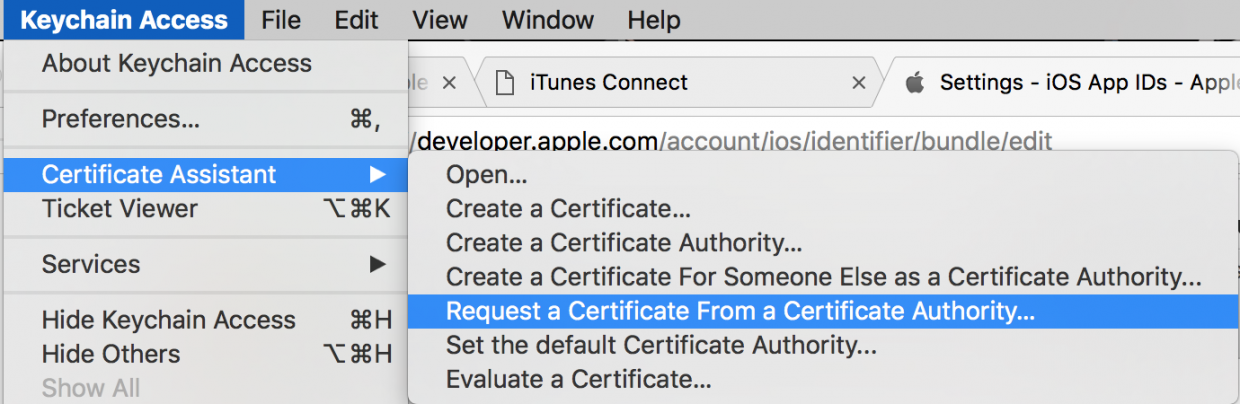
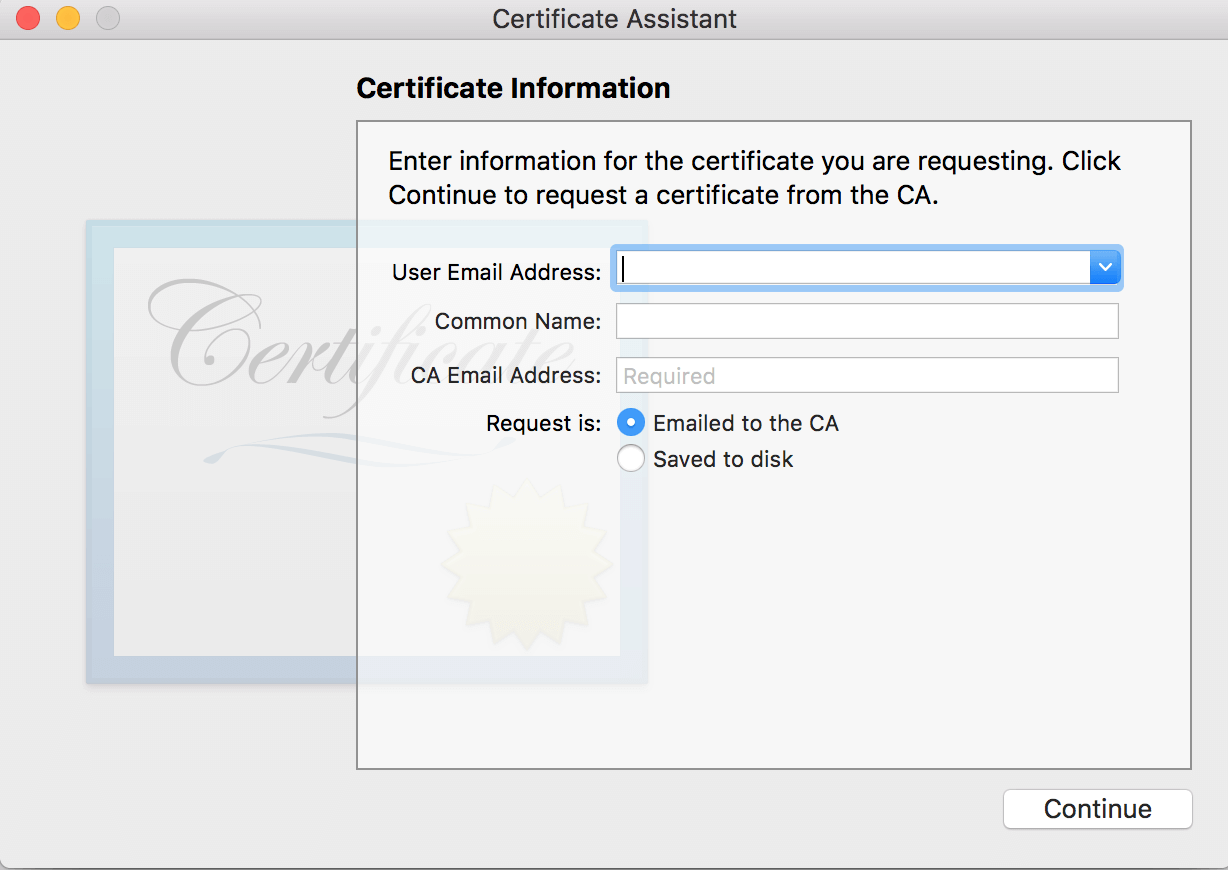
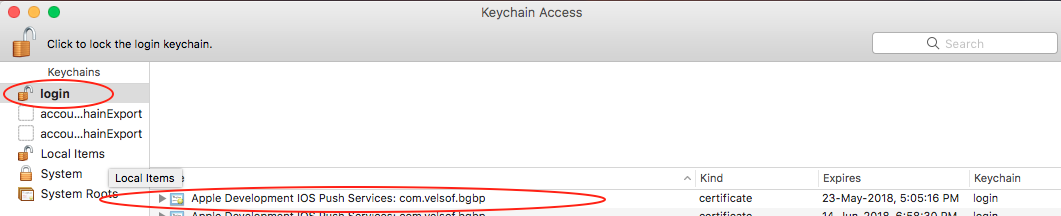
  3. Die Seite "iOS-App-ID-Einstellungen" wird angezeigt. Jetzt ist es an der Zeit, die CSR (Certificate Signing Request) zu erstellen, die zum Generieren des SSL-Zertifikats verwendet wird. Die CSR-Datei kann nur vom MacBook generiert werden. Die Standard-CSR wird jedoch von Knowband bereitgestellt, aber wenn Sie eine eigene CSR-Datei erstellen möchten, lesen Sie diese So generieren Sie CSR (Certificate Signing Request) mit dem MacBook.
  4. Nachdem nun unsere CSR erstellt wurde, können Sie zur Seite "iOS-Zertifikat hinzufügen" zurückkehren.
  5. Runterscrollen. Drücken Sie auf Weiter und dann auf "Datei auswählen"
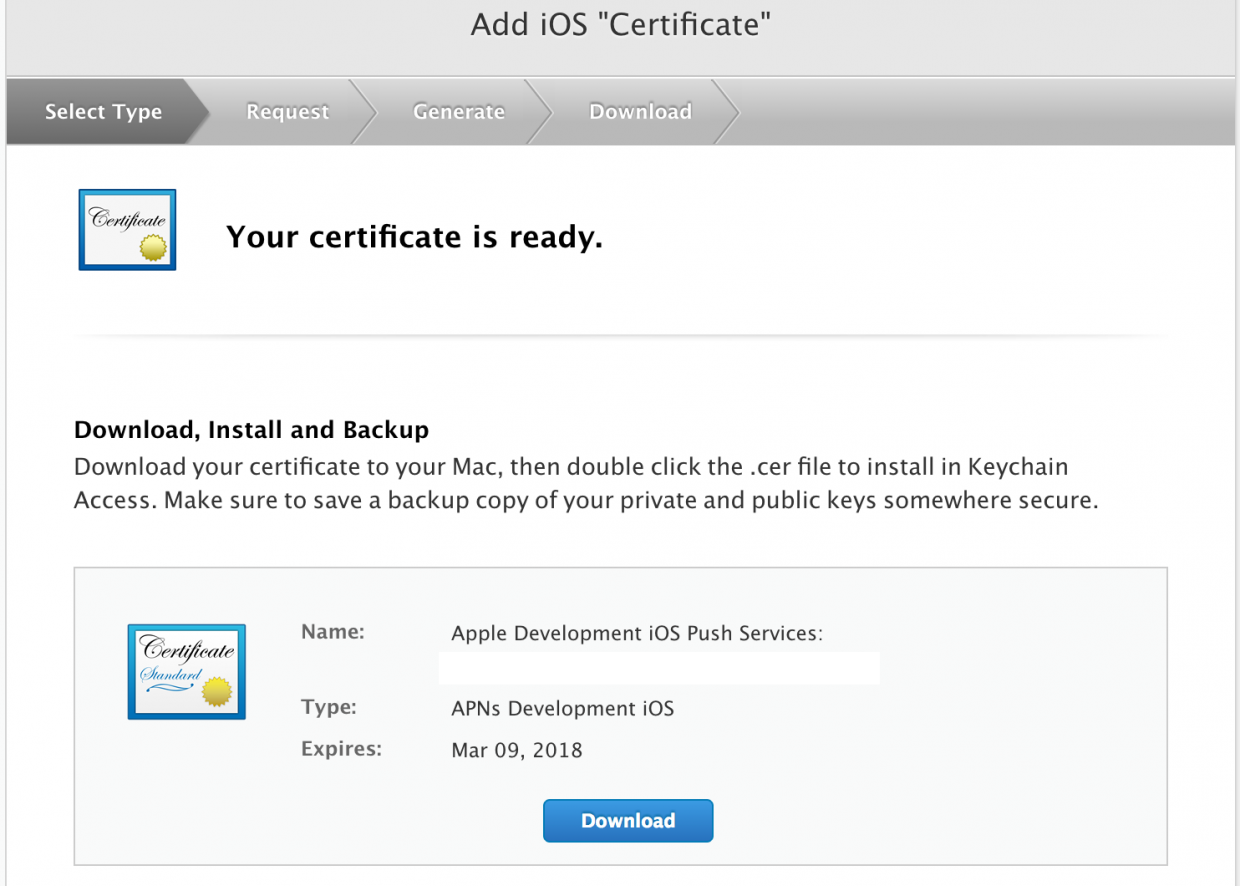
  6. Als nächstes klicken Sie auf "fortsetzen"nochmal. Dann sollte die Webseite sagen "Ihr Zertifikat ist fertig. ". Laden Sie das Zertifikat herunter, indem Sie auf den blauen Download-Button klicken.

  1. Folgen Sie wieder allen Schritten vom Punkt 1 zu 7, die oben gezeigt sind Produktionszertifikate anstelle von Entwicklungszertifikaten.
  2. Jetzt haben Sie zwei Zertifikate (cer) Dateien für die Entwicklung und eine für die Produktion.
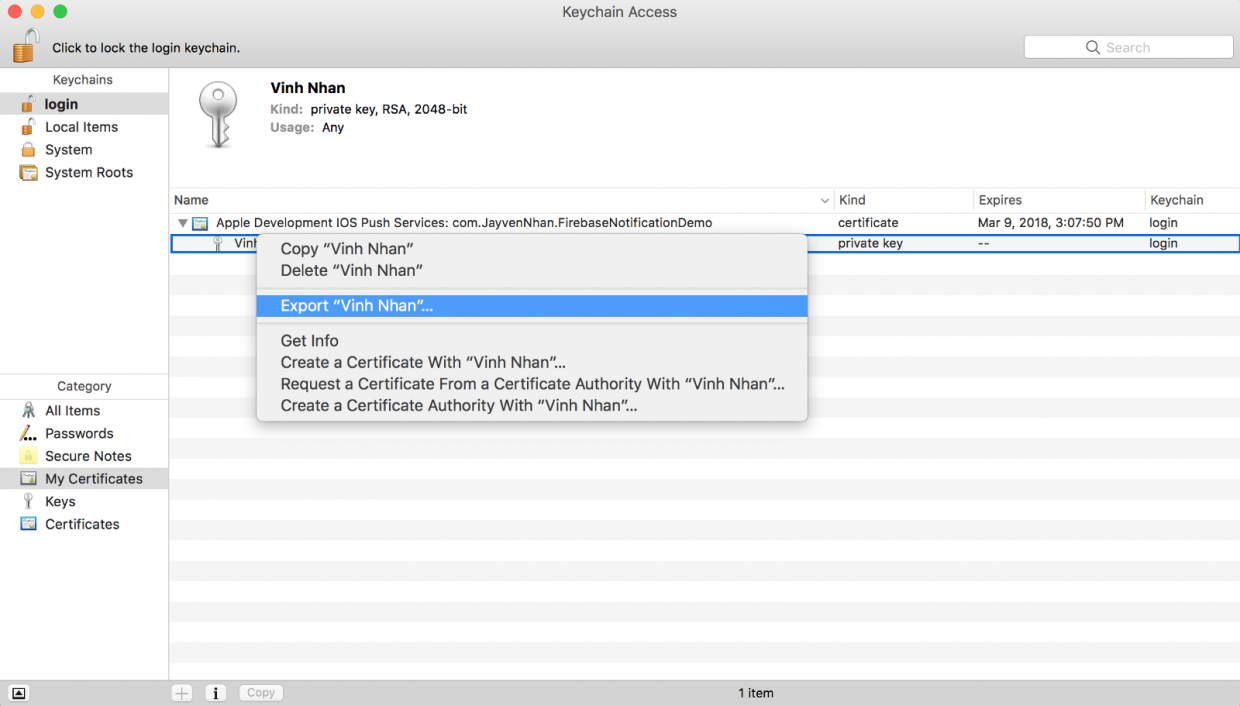
  3. Jetzt ist es an der Zeit, den privaten Schlüssel zu generieren p.12 Datei. Auch dies kann von Knowband nach dem Teilen der Zertifikatsdateien mit uns von Ihnen generiert werden oder Sie können es auch am eigenen Ende generieren. Lesen Wie generiere ich eine private Schlüsseldatei (.p12) mit dem MacBook.
  4. Jetzt haben Sie die private Schlüsseldatei (.p12) für die Entwicklungs- und Produktionsumgebung.
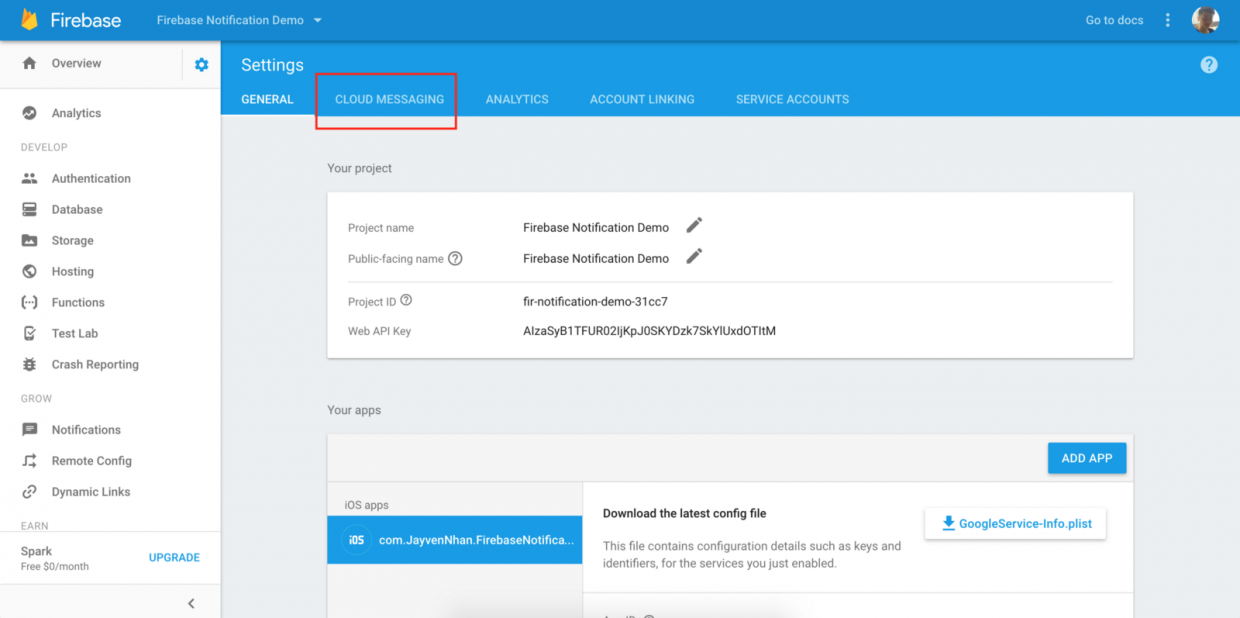
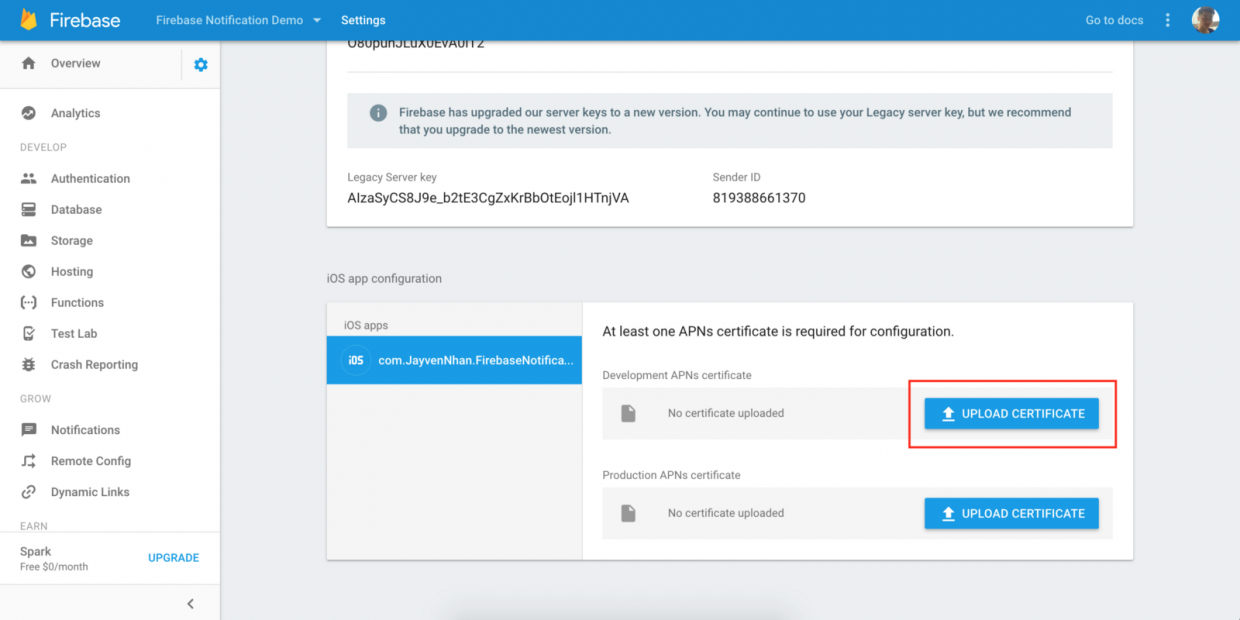
  5. Speichern Sie diese Dateien für jetzt. Sie müssen diese Dateien auf der Firebase-Entwicklerkonsole hochladen.

Exportieren des Bereitstellungsprofils für die Codesignierung

Voraussetzungen für die Erstellung der App-ID im Apple Developer Account (wird von Knowband zur Verfügung gestellt)

  • Name des App-Pakets (com.example.xxxx)
  • Paketname für den Push-Benachrichtigungsdienst (com.example.xxxx.NauticaPrestashopNotificationServiceExtension)

Exportieren des Bereitstellungsprofils

  • Anmelden bei entwickler.apple.com/account, und klicken Sie auf Zertifikate, IDs und Profile.
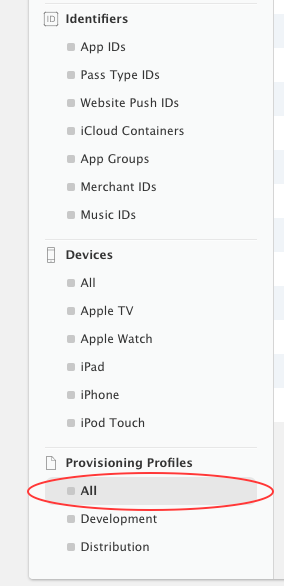
  • Wählen Sie unter Bereitstellungsprofile die Option Alle aus.

  • Klicken Sie auf die Schaltfläche Hinzufügen (+) in der oberen rechten Ecke.

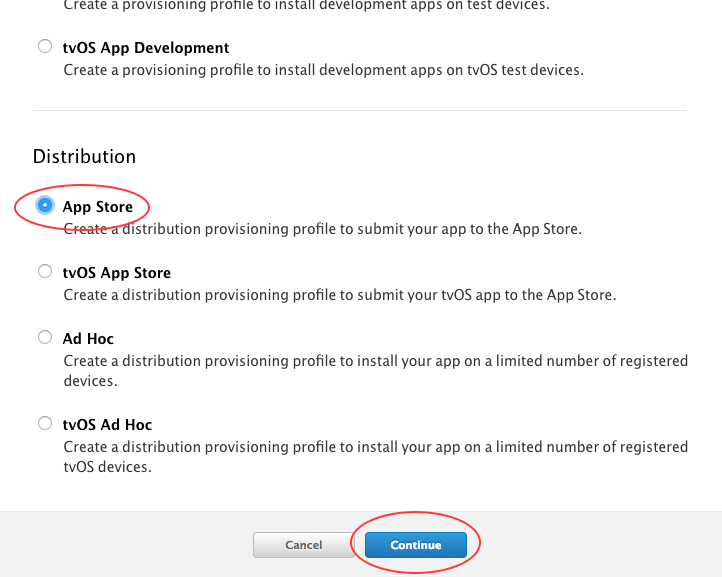
  • Auswählen App Store und klicken Sie auf Fortfahren.

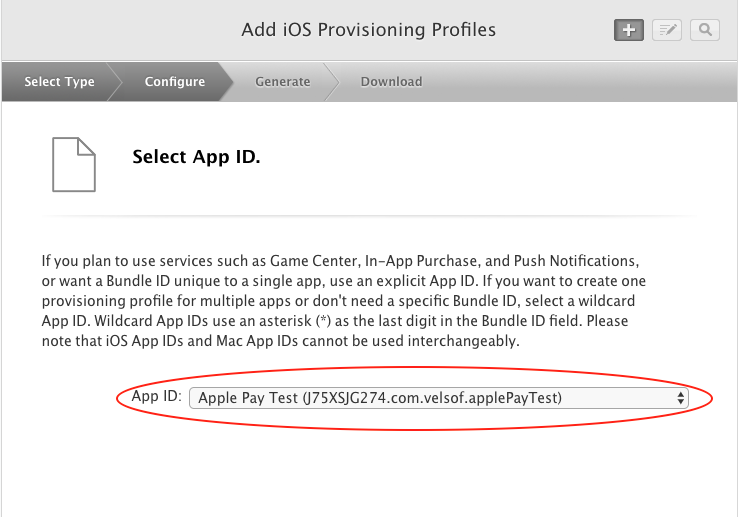
  • Wählen Sie die App-ID aus dem Dropdown-Menü, das in erstellt wurde App-IDs im Apple-Entwicklerkonto erstellen Schritt. Sie können die App-ID anhand des Namens oder der Beschreibung identifizieren, die Sie im Schritt App-IDs in Apple Developer Account erstellen festgelegt haben. (Wählen Sie den App-Paketnamen und nicht den Paketnamen für den Push-Benachrichtigungsdienst aus.)

  • Klicke auf Fortfahren am Ende der Seite.
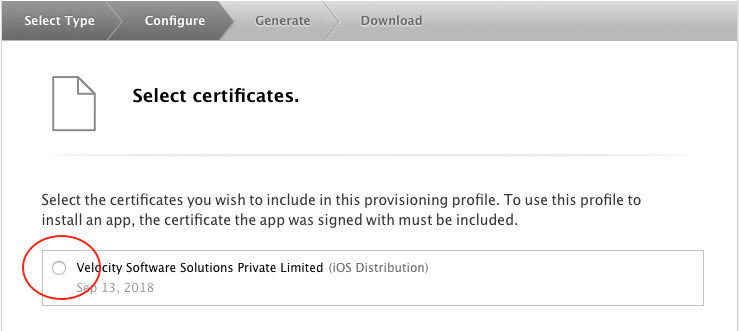
  • Wählen Sie das Zertifikat aus

  • Drücken Sie Fortfahren
  • geben Sie ein Name und klicken Sie auf Fortfahren.

  • Sie sehen eine Erfolgsmeldung, die sagt "Ihr Bereitstellungsprofil ist bereit".
  • Klicken Sie auf Herunterladen Schaltfläche, um das Bereitstellungsprofil in Ihrem System herunterzuladen.

  • Wiederholen Sie alle Schritte für den Paketnamen für den Push-Benachrichtigungsdienst.
  • Jetzt haben Sie zwei Bereitstellungsprofile. Eins für App-Paketname und ein anderer für Paketname für den Push-Benachrichtigungsdienst.
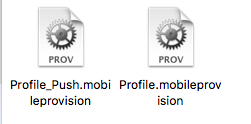
  • Sie müssen diese beiden Dateien teilen (mit Erweiterung als .mobileprovision) auch mit Knowband.

Erstellen eines Projekts in der Google Developers Console

Voraussetzungen für die Erstellung von Google App für iOS (Wird von Knowband zur Verfügung gestellt)

  • Name des App-Pakets (com.example.xxxx)

Google Projekt erstellen

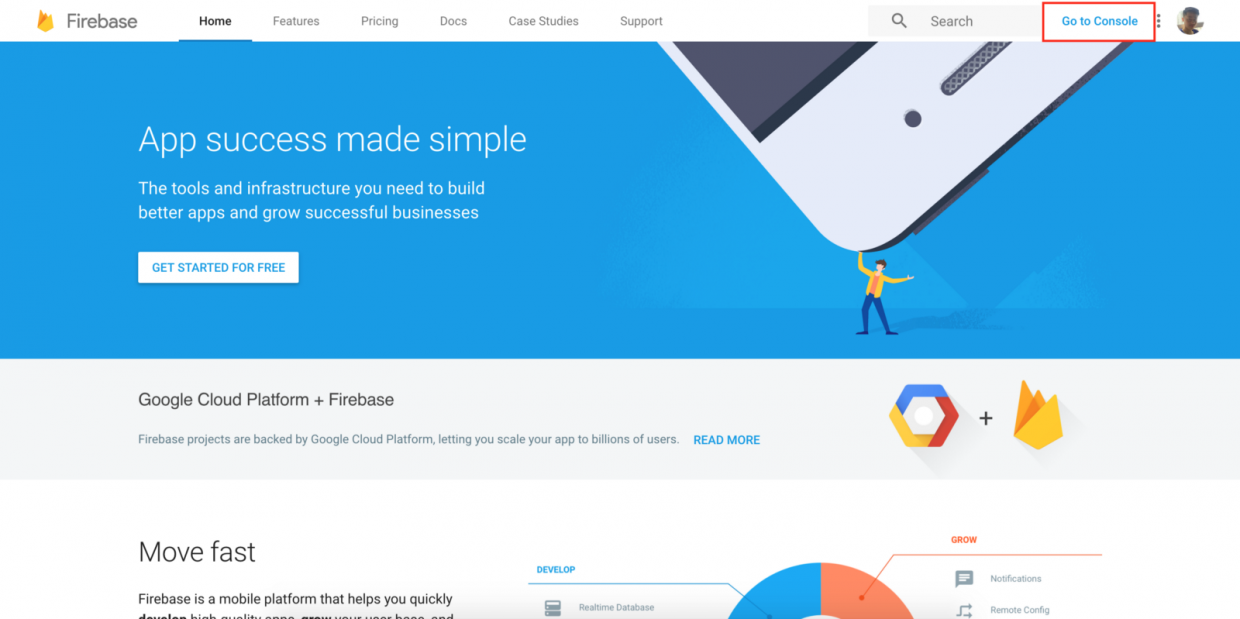
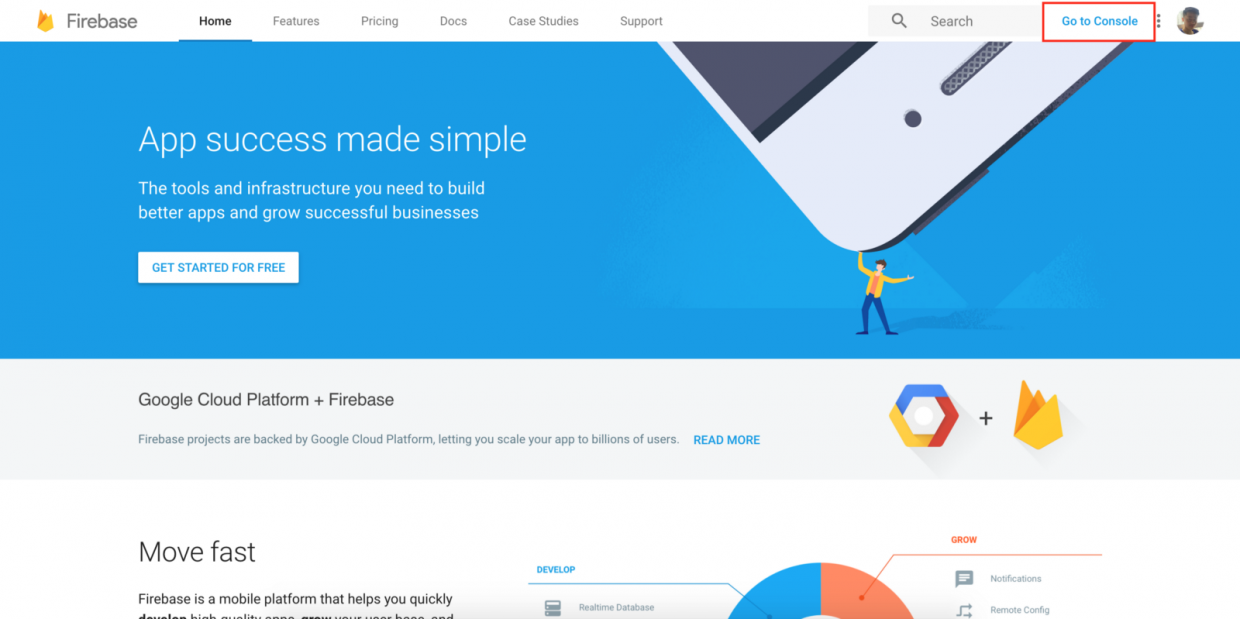
  • Gehen Sie zuerst zu https://firebase.google.com/. Melden Sie sich mit Ihrem Google-Konto an, um die Konsole aufzurufen. Wenn Sie nicht wissen, wie Sie zur Konsole wechseln sollen, gibt es oben rechts eine Schaltfläche mit der Aufschrift "Gehe zur Konsole". Mach weiter und klicke darauf.

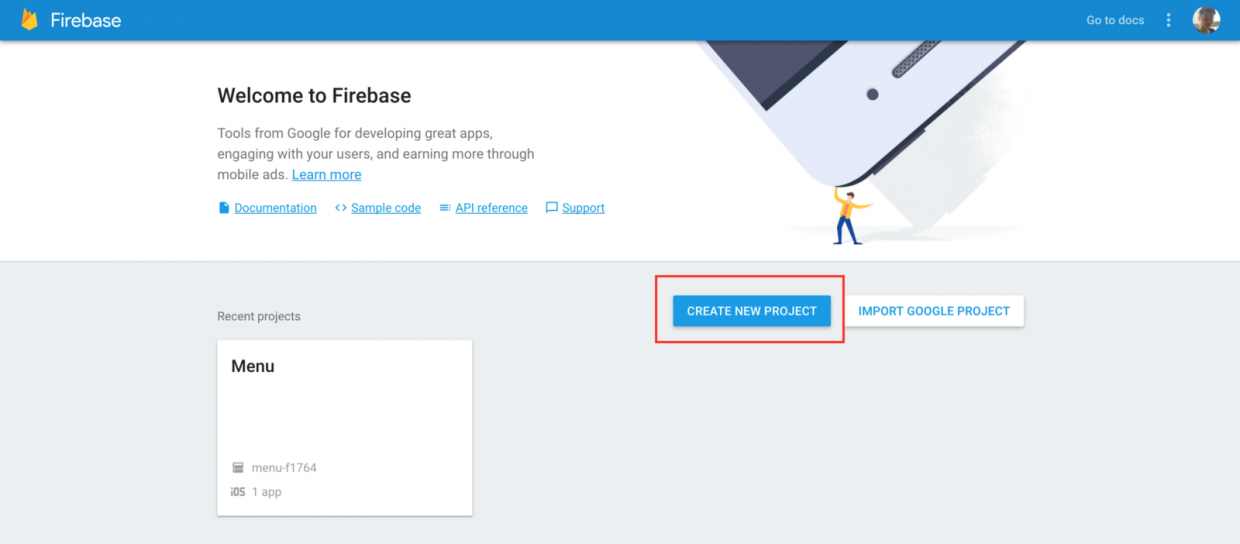
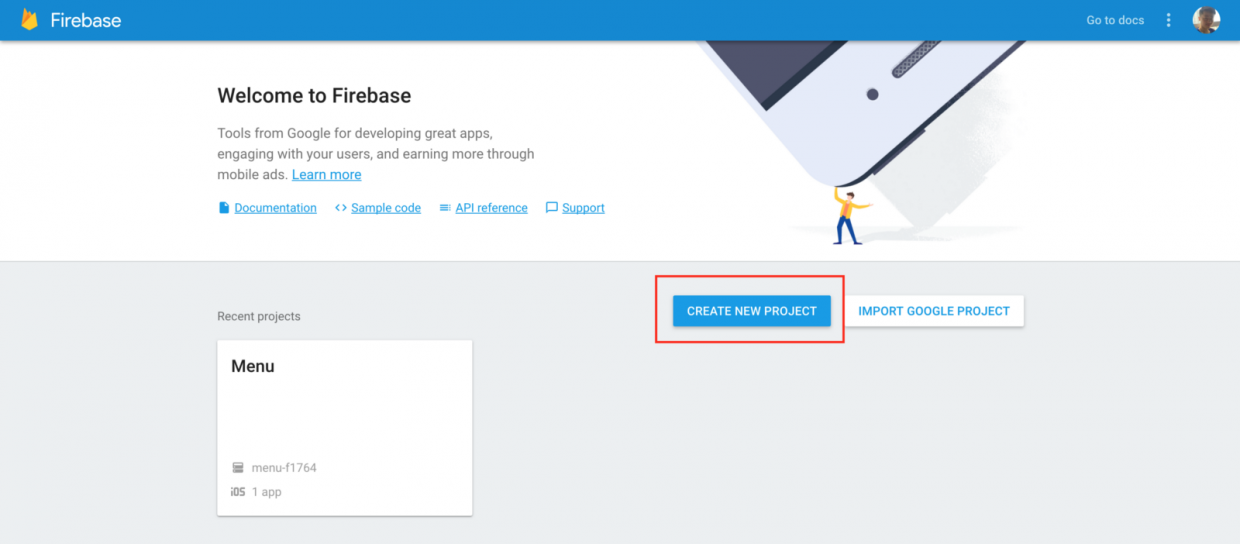
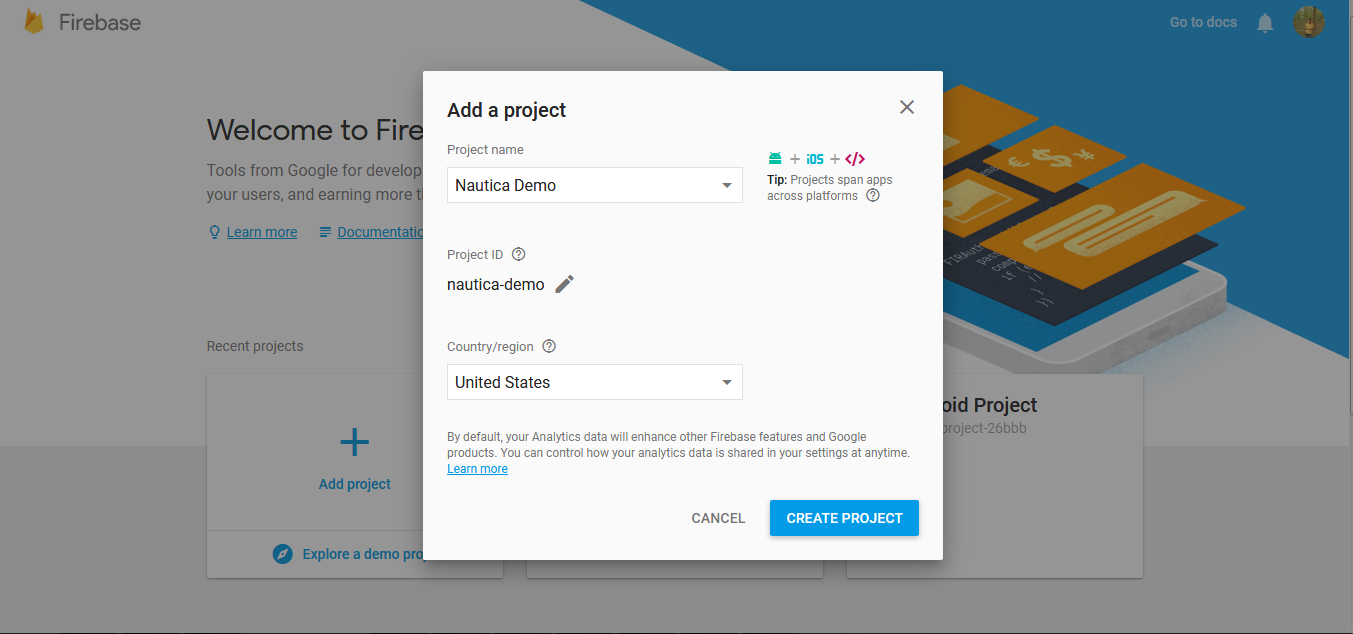
  • Sobald Sie an der Konsole sind, klicken Sie auf die Schaltfläche "Neues Projekt erstellen". Geben Sie Ihrem Projekt einen Namen und klicken Sie auf die Schaltfläche "Neues Projekt erstellen", um fortzufahren.

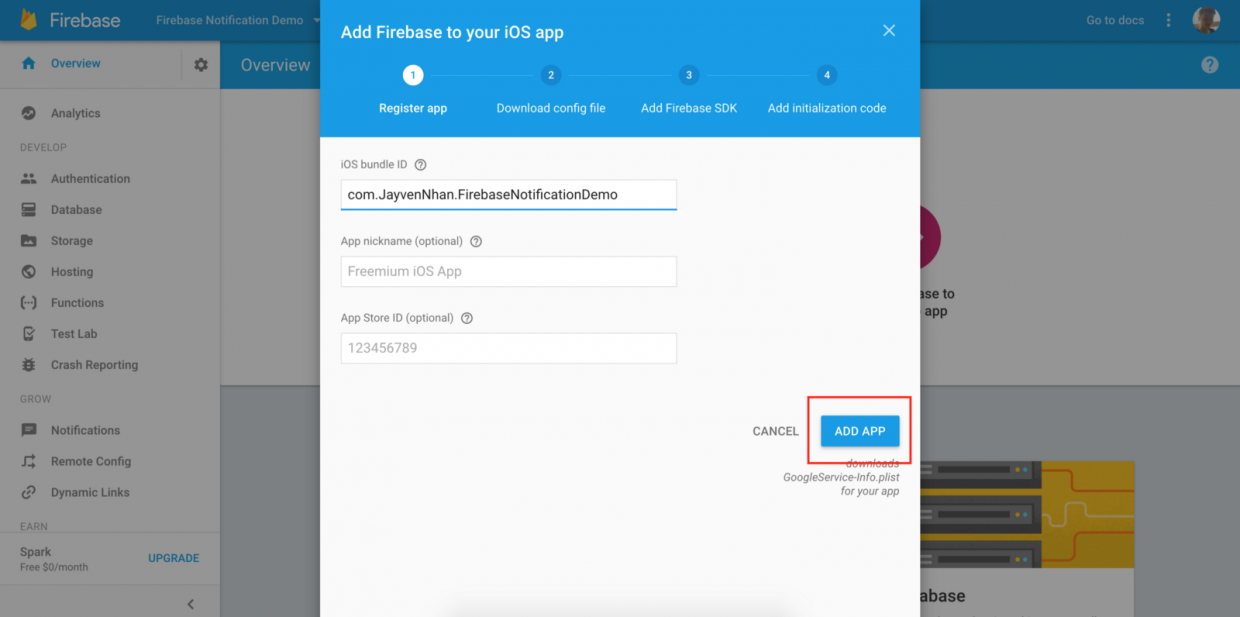
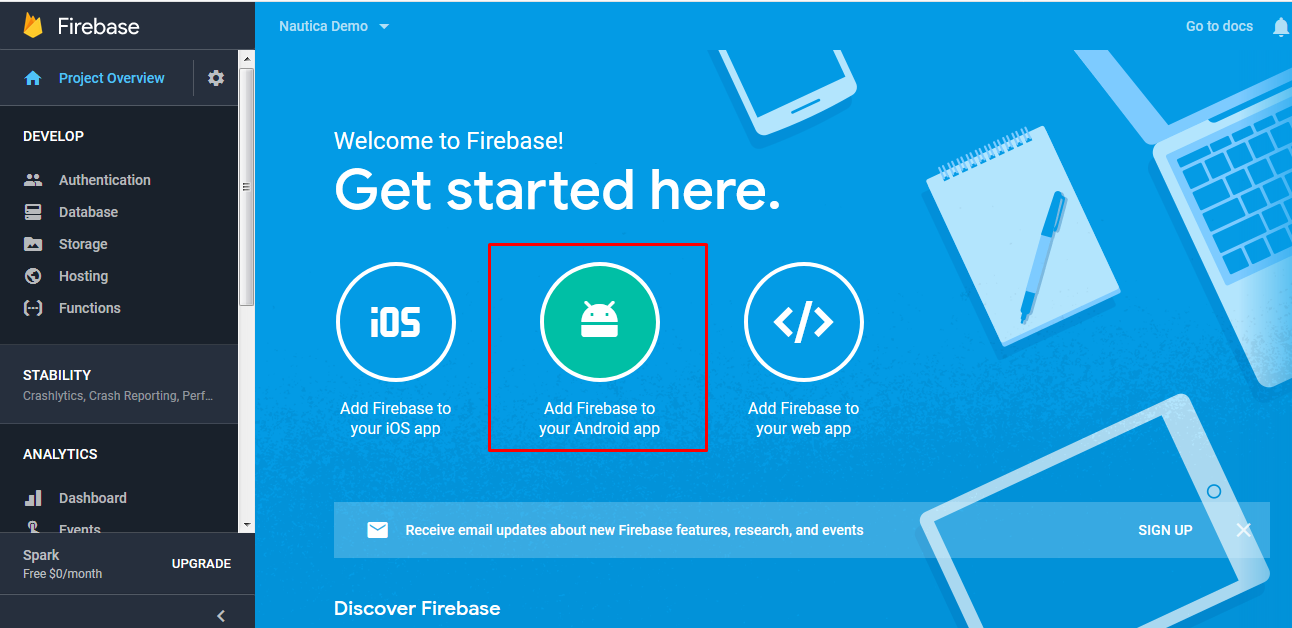
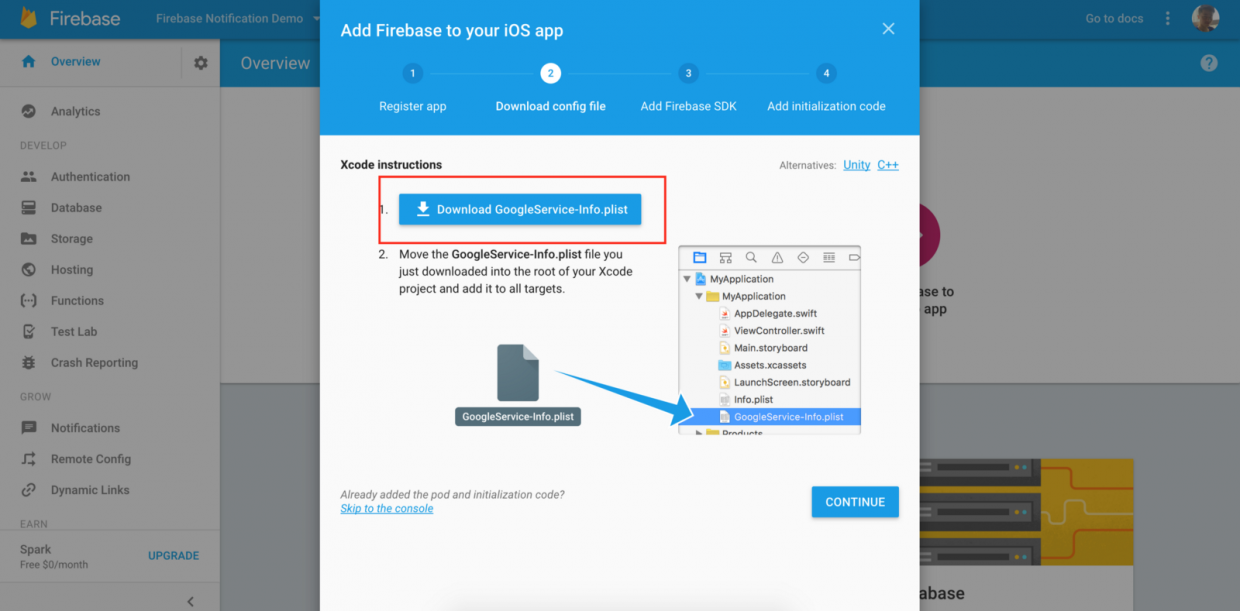
  • Danach werden Sie auf die Projektübersichtsseite weitergeleitet. Klicken Sie nun auf die Schaltfläche "Firebase zu Ihrem iOS hinzufügen". Geben Sie die von Knowband zur Verfügung gestellte Bundle-ID ein. Klicken Sie dann auf die Schaltfläche "APP HINZUFÜGEN".

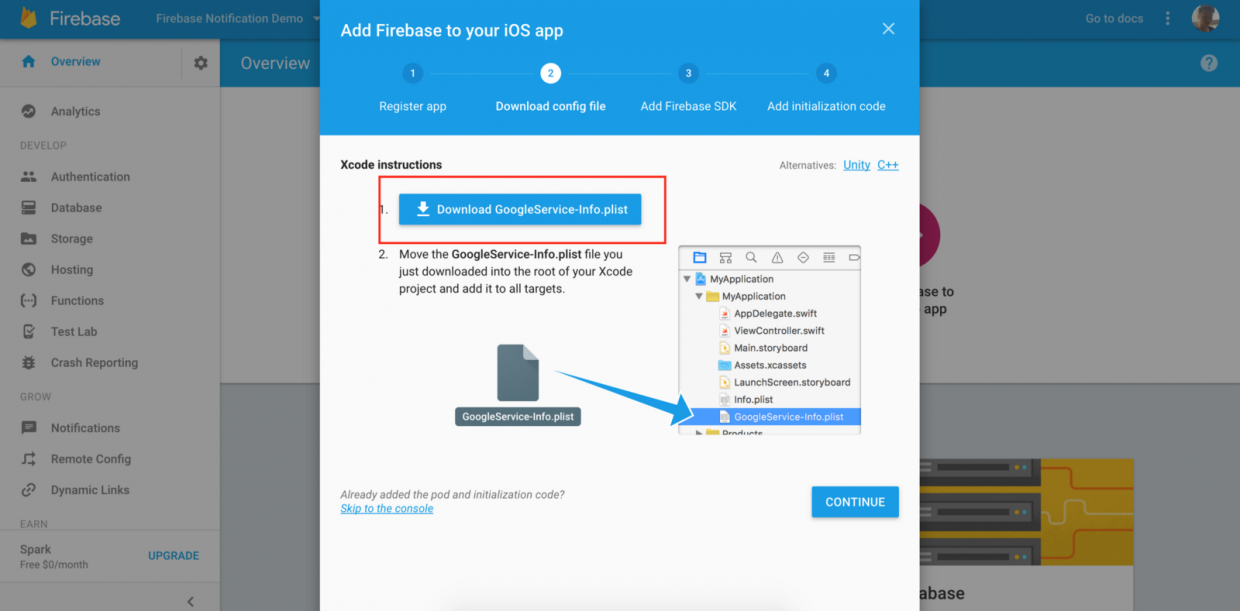
  • Befolgen Sie die Anweisungen auf dem Bildschirm zum Herunterladen der GoogleInfo.plist Datei. Wir werden diese Datei später brauchen.

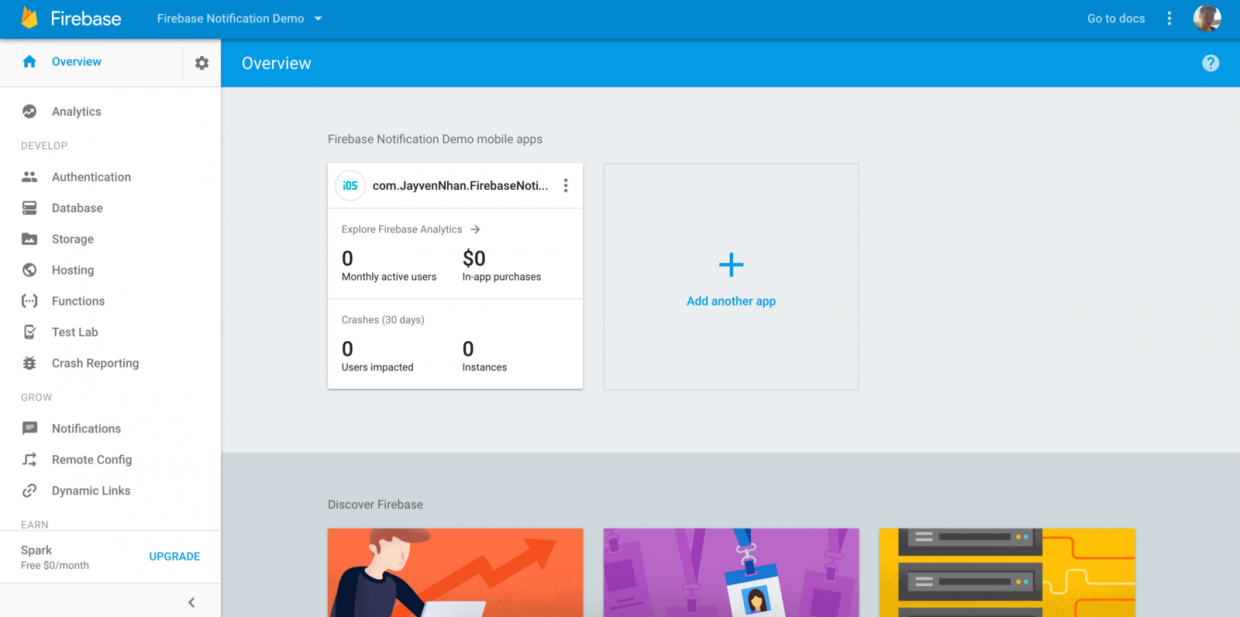
  • Nun lecke "Continue" um fortzufahren und klicke auf "Finish" um die Konfiguration abzuschließen. Sie sollten dann Ihre iOS-App auf der Firebase-Übersichtsseite sehen.

  • Suchen Sie nach dem Einstellungssymbol oben rechts. Klicken Sie auf das Einstellungssymbol> Projekteinstellungen.

  • Wähle aus Cloud-Messaging Tab.

  • Scrollen Sie nach unten und klicken Sie auf "Zertifikat hochladen" Taste.

  • Dann sollte ein Pop erscheinen, der Sie nach Ihrem APNS-Entwicklungszertifikat fragt.
  • Klicken Sie auf Durchsuchen und wählen Sie Ihr APNs-Zertifikat (dh .p12-Datei für die Entwicklung), das Sie vorbereitet haben "Einrichten der Push-Benachrichtigung im Apple Entwicklerkonto" Abschnitt (wir haben zwei .p12-Dateien in diesem Schritt einen für die Entwicklung und einen anderen für die Produktion). Klicken Sie dann auf die Schaltfläche Hochladen. Laden Sie das Zertifikat auf der Production APNs-Zertifikat-Sektion ebenfalls für die Produktion hoch (z. B. .p12-Produktionsdatei).
  • Auf derselben Seite können Sie die GoogleInfo.plist Datei (wenn nicht bereits heruntergeladen). Du wirst das teilen müssen GoogleInfo.plist Datei zum Knowband.

So generieren Sie CSR (Certificate Signing Request) mit dem MacBook

  • Es ist Zeit für uns, ein "Client SSL-Zertifikat" zu erstellen. Dadurch kann unser Benachrichtigungsserver (Firebase) eine Verbindung mit dem Apple Push Notification Service herstellen. Klicken Sie unter SSL-Zertifikat für Entwicklung auf "Zertifikat erstellen"
  • Um ein Zertifikat zu generieren, benötigen wir eine CSR-Datei (Certificate Signing Request) vom Mac. Wir werden später auf diese Seite zurückkommen, aber jetzt brauchen wir die CSR-Datei.
  • Informationen zum Erstellen der CSR-Datei finden Sie in den folgenden Schritten.
  • Um eine CSR-Datei zu generieren, drücken Sie cmd + space und führen Sie eine Spotlight-Suche nach "Keychain Access" durch. Öffnen Sie den Schlüsselbundzugriff und gehen Sie zum Menü, um Schlüsselbundzugriff> Zertifikatsassistent> Anfordern eines Zertifikats von einer Zertifizierungsstelle auszuwählen

  • Ein "Certificate Assistant" Popup sollte erscheinen.

  • Geben Sie Ihre E-Mail-Adresse und Ihren Namen ein. Wählen Sie "Auf Festplatte gespeichert" und drücken Sie Weiter. Dann speichern Sie Ihre CSR irgendwo auf Ihrer Festplatte.

Wie generiere ich eine private Schlüsseldatei (.p12) mit dem MacBook.

  1. Doppelklicken Sie auf die Zertifikatsdatei (.cer) und sie wird automatisch in Ihre Schlüsselbundzugriffszertifikate eingefügt.
  2. Öffnen Sie den Schlüsselbund. Unter der Kategorie "Meine Zertifikate" sollten Sie das gerade hinzugefügte Zertifikat sehen. Es sollte heißen: Apple Development IOS Push Services: <your.bundle.id>
  3. Klicken Sie auf den Erweiterungspfeil links neben dem Zertifikatsnamen, um die Option für den privaten Schlüssel anzuzeigen. Klicken Sie mit der rechten Maustaste auf den privaten Schlüssel und drücken Sie Exportieren.
  4. Sobald Sie auf Exportieren klicken, werden Sie in einem Popup aufgefordert, Ihren privaten Schlüssel als .p12-Datei zu speichern. Mach weiter und klicke sparen. Geben Sie im Namen einen Präfix als Entwickler ein, um sicherzustellen, dass die Datei für Entwicklung bestimmt ist.
  5. Lassen Sie die Felder dann leer und klicken Sie zur Bestätigung auf OK, um eine .p12-Datei auf Ihrem Gerät zu speichern.


Aktivieren Sie die Facebook-Anmeldung auf der Firebase-Konsole

  • Wir müssen die Facebook-Anmeldung auch vom Firebase-Konto aus aktivieren, damit die Funktionalität funktioniert.
  • Gehe zuerst zur Facebook-Konsole und wähle dann die App aus, die du im Schritt "Facebook-App erstellen" erstellt hast.
  • Sie werden zum Dashboard weitergeleitet.

  • Dort finden Sie App ID und App Secret
  • Gehen Sie dann zur Firebase-Konsole und wählen Sie im linken Menü die Registerkarte Authentifizierung.
  • Gehen Sie zum Tab "Anmeldeverfahren" und aktivieren Sie das Facebook von dort.

  • Sie müssen das App-Geheimnis und die Facebook-ID eingeben und dann auf Speichern klicken.

/***************************** Ende des Dokuments ***************** ************** /

Android Mobile App Builder – Konfiguration

Einführung

Wir bei Knowband sind außergewöhnlich geschickt und kompetent in der Umwandlung Ihrer PrestaShop-Site in eine wunderbare, funktionsreiche mobile App für Ihre Zielkunden. Sie müssen Ihren PrestaShop-Entwicklern lediglich Ihre Geschäftsanforderungen und -erwartungen mitteilen, der Rest wird ihnen garantiert. Mit unserem Talentpool von Programmierern, Designern und anderen involvierten Fachleuten können wir eine mobile App bereitstellen, die genau Ihren persönlichen Erwartungen und Geschäftsanforderungen entspricht. Wenn Sie sich über den Nutzen dieser mobilen App für Ihren PrestaShop-Shop nicht im Klaren sind, werfen Sie bitte einen Blick auf diese fantastische PrestaShop-App. Dies ist definitiv eine solche mobile App, die Ihr E-Commerce-Geschäft in ferne Regionen bringen kann. Mit der Unterstützung dieser mobilen PrestaShop-App können Sie Ihre Multi-Plattform-Kunden für Ihren PrestaShop-Shop nahtlos ansprechen, um maximale Umsätze und Kundenbindung zu erzielen. Es kann Ihr E-Commerce-Geschäft für mobile Kunden zugänglich machen, um Ihre Chancen auf Geschäftswachstum und -expansion zu verbessern. Mit dieser mobilen App können PrestaShop-Shop-Besitzer ihre maßgeschneiderte mobile App gemäß ihren geschäftlichen Anforderungen und Bedürfnissen erhalten.

Arbeitsprozess

Um die Dienste dieser mobilen App nutzen zu können, müssen Filialbesitzer die folgenden Schritte implementieren:


Schritt 1. Sobald Sie dieses Modul erworben haben, laden Sie das Modul in Ihrem Geschäft herunter, installieren und aktivieren Sie es. Dieses Modul ermöglicht die Kommunikation zwischen Ihrer mobilen App und Ihrem Geschäft. Schritt 2. Kontaktieren Sie uns und teilen Sie die unten angegebenen Details, damit wir Ihre Android-App (APK-Datei) generieren und mit Ihnen teilen können.

  1. Splash-Bild (1280×1920 png)
  2. App-Symbol (512×512 png)
  3. Themenfarbe (Blau, Orange, Grün, Schwarz)
  4. Webadresse
  5. Webseiten-Name
  6. Gewünschter Name der sozialen Login-Option aus Facebook und Google.

SCHRITT 3. Nach Erhalt der oben genannten Informationen teilen wir Ihnen eine APK-Datei mit, die Sie in Ihrem "Google Play Store" -Konto veröffentlichen können, damit Ihre Kunden Ihre App herunterladen können. HINWEIS: Im Falle eines sozialen Login müssen Sie, bevor wir eine APK-Datei für Sie generieren, auch eine APP-ID mit uns teilen. Um diese APP-ID zu generieren, teilen wir Ihnen einen Hash-Schlüssel mit allen Anweisungen mit. Normalerweise dauert es ungefähr eine halbe Stunde, um eine APP-ID zu erstellen.

Erstellen einer Facebook App

Voraussetzungen für die Erstellung der Facebook App für Android (Wird von Knowband zur Verfügung gestellt)

  • Name des App-Pakets (com.example.xxxx)

Erstellen einer Facebook App

  • Gehe zuhttps://developers.facebook.com/. Wenn Sie sich noch nicht als Entwickler registriert haben, bittet Facebook Sie, sich als Entwickler zu registrieren. Einfach als Entwickler registrieren.
  • Aus dem oberen Navigationsmenü Meine Applikationen.
  • Dann klick Fügen Sie eine neue App hinzu.
  • Geben Sie einen Anzeigenamen für die App ein. Dieser Name wird dem Benutzer angezeigt, wenn er Facebook-Login verwendet.
  • Klicken Sie auf App-ID erstellen. Nach der Überprüfung werden Sie auf die neue Seite weitergeleitet.
  • Wählen Sie auf dieser Seite den Facebook-Login und klicken Sie auf Aufbauen Option.

  • Dann wähle androide und klicken Sie auf Weiter, bis Sie auf sind "Erzähl uns von deinem Android-Projekt"Schritt.
  • Geben Sie Ihre Paketnamen und Name der Hauptaktivität (von uns bereitgestellt) und klicken Sie auf sparen Taste. Sobald Sie gespeichert haben, klicken Sie auf "Fortfahren" Taste.

  • In diesem Schritt geben Sie den von uns bereitgestellten Schlüssel-Hash ein, wie unten gezeigt. Klicke auf "Sparen" Taste. Sobald Sie gespeichert haben, klicken Sie auf "Fortfahren" Taste.

  • Aktivieren Sie Single-Sign-On, um die Facebook-Anmeldung in der mobilen App zu aktivieren, und klicken Sie auf "Speichern"Taste wie unten gezeigt.

  • Klicken Sie auf "Weiter" bis zum letzten Schritt.

Die App öffentlich machen

  • Um diese App für alle zugänglich zu machen, müssen Sie sie öffentlich machen.
  • Klicken Sie nun im linken Menü auf App-Überprüfung
  • Dreh den Schalter neben 'Möchten Sie diese App und alle ihre Live-Funktionen der Öffentlichkeit zugänglich machen? to Ja.

  • Wählen Sie die Kategorie und klicken Sie auf Bestätigen.

  • Jetzt ist deine App öffentlich verfügbar. Gehen Sie zum Dashboard und teilen Sie Ihre App-ID wie unten gezeigt mit uns.

Erstellen eines Projekts in Firebase Console

Voraussetzungen für die Erstellung von Google App für Android (wird von Knowband zur Verfügung gestellt)

  • Name des App-Pakets (com.example.xxxx)
  • Android SHA1 Schlüssel

Google Projekt erstellen

  • Gehen Sie zuerst zu https://firebase.google.com/. Melden Sie sich mit Ihrem Google-Konto an, um die Konsole aufzurufen. Oben rechts befindet sich ein Button mit der Aufschrift "Gehe zur Konsole". Mach weiter und klicke darauf.

  • Sobald Sie an der Konsole sind, klicken Sie auf die Schaltfläche "Neues Projekt erstellen". Geben Sie Ihrem Projekt einen Namen und klicken Sie auf die Schaltfläche "Neues Projekt erstellen", um fortzufahren.

  • Ein Popup öffnet sich, geben Sie hier Ihren Projektnamen ein und klicken Sie auf "Projekt anlegen" Taste.

  • Danach werden Sie auf die Projektübersichtsseite weitergeleitet. Klicke nun auf "Fügen Sie Firebase zu Ihrer Android App hinzu"Taste wie unten gezeigt.

  • Ein Pop wird wieder geöffnet. Bitte geben Sie den Paketnamen, den App-Namen und den Hash-Schlüssel SHA-1 ein, die von uns bereitgestellt werden (siehe unten). Klicke auf "App registrieren" Taste.

  • Befolgen Sie die Anweisungen auf dem Bildschirm zum Herunterladen der GoogleInfo.plist Datei. Bitte teilen Sie diese Datei mit uns.

/***************************** Ende des Dokuments ***************** ************** /

Prestashop Geburtstagsgutschein – Benutzerhandbuch

1.0 Einführung

Das Prestashop Birthday Gutschein-Addon ermöglicht es dem Händler, die Rabattgutscheine und Geschenke an den Geburtstag des Kunden zu senden. Prestashop Geburtstagsgeschenk Addon ist ein müheloser Weg, Ihre Kunden zufrieden zu stellen und gleichzeitig Ihren Umsatz zu steigern. Das Modul stellt sicher, dass der eCommerce-Store-Inhaber niemals die Chance verpasst, eine spezielle Verbindung zu seinen Kunden aufzubauen. Sie können Ihre Angebote in vielen Formen wie Rabatt Prozentsatz, Betrag oder sogar kostenlose Geschenke vorschlagen.

Dieses Prestashop-Addon ist einfach zu verwenden und ermöglicht es Ihnen, automatische Wünsche zusammen mit den Anreizen an die Kunden zu senden. Der Administrator kann sogar länderspezifische und kategorieseitige Beschränkungen auf die Angebote anwenden.

1.1. Vorteile des Händlers

  • Prestashop Birthday Present Modul ermöglicht dem Administrator, das Modul einfach zu konfigurieren.
  • Mit dem Prestashop Geburtstagskupon-Addon kann der Prestashop-Shop-Administrator die Bedingungen für die Rabatte / Geschenke festlegen, die den Kunden an ihrem Geburtstag angeboten werden.
  • Prestashop Birthday Geschenk-Modul ermöglicht es dem Admin, den Coupon-Präfix oder Coupon-Code-Namen in verschiedenen Sprachen je nach Anforderung zu ändern.
  • Diese Prestashop Addons generieren jedes Mal den automatischen Coupon und senden die E-Mail an ihren Kunden.
  • Diese PrestaShop-Geburtstags-Gutschein-Erweiterung ermöglicht es Prestashop-Besitzern, den Mindestwert für den Einkaufswagen festzulegen, der für den angebotenen Rabatt erforderlich ist.
  • Dieses PrestaShop Geburtstags-Gutschein-Addon ermöglicht es den Geschäftsinhabern, den Rabattbetrag für die teilweise Nutzung zu aktivieren.
  • Dieses Prestashop Geburtstagskupon-Modul ermöglicht es dem Online-Händler, die Gelegenheit zum Senden des Geschenks, dh des Geburtstages des Kunden oder nach Abschluss eines Jahres der Kontoerstellung, zu wählen.
  • Es ermöglicht die Personalisierung der E-Mails, die an die Kunden gesendet werden.
  • Der Administrator kann die Steueroption für den Mindestwert des Einkaufswagens aktivieren / deaktivieren.
  • Dieses Addon für Prestashop Birthday Discount ermöglicht es dem Administrator, die kostenlose Versandoption zu aktivieren / deaktivieren.
  • Diese Prestashop Geburtstagskupon-Erweiterung erleichtert dem Administrator die Auswahl eines Angebotstyps, z. B. Prozent, Betrag und ein kostenloses Geschenk.
  • Diese Prestashop-Erweiterung ermöglicht es dem Administrator, die Anzahl der Tage vor dem Geburtstag festzulegen, wenn Sie die E-Mail senden möchten.
  • Diese Prestashop Birthday Coupon Erweiterung ermöglicht es Admin, die E-Mail-Vorlage und Gutschein-Code anzupassen.
  • Dieses Prestashop Geburtstagsgeschenk-Addon ermöglicht es dem Administrator, Länderbeschränkungen hinzuzufügen.
  • Der Administrator kann die Kategoriebeschränkung auswählen.
  • Dieses Prestashop Birthday Geschenk-Modul bietet Zugang zum Admin, um die grafische Darstellung zu sehen, um die Liste des erzeugten Coupons sowie den Status der Coupons zu überprüfen.

1.2 Vorteile des Kunden

  • Der Kunde fühlt sich besonders, wenn er den Gutschein an seinem Geburtstag erhält und die Einstellung zum nächsten Einkauf ändert.
  • Dieses Prestashop Geburtstagsgeschenk Addon kann kostenlose Geschenk oder Rabatt-Coupons an den Kunden auf ihrem Geburtstag senden,
  • Der Kunde kann den Gutschein einfach zum nächsten Einkauf verwenden.

2.0 Installation

Nach dem Kauf des Prestashop Birthday Coupon Addons aus dem Store erhalten Sie folgende Dateien, die unter 1 aufgelistet sind. ZIP-Datei mit dem Quellcode des Moduls 2. Benutzerhandbuch Folgen Sie den folgenden Schritten, um das Addon im Prestashop Store zu installieren:

  • Entpacken Sie die gezippte Datei. Es würde Dateien und Ordner enthalten, wie unten gezeigt –

  • Kopieren Sie alle Dateien und Ordner des entpackten Ordners in Ihren Store. "Module"Verzeichnis auf dem Pfad – Stammverzeichnis / Module /.
  • Das Modul ist nun bereit für die Installation in Ihrem Geschäft und Sie finden es unter Store Admin -> Module and Services.

Falls Sie das Modul in der Admin-Modulliste nicht finden können, versuchen Sie bitte, das Modul mit folgenden Details zu suchen:

Stichwort – Geburtstagsgutschein

Autor – Wissensband

Kategorie – Vorderbüro

Filtern per – Installiert und nicht installiert / Aktiviert und Deaktiviert

  • Klicken Sie auf "Installieren", um das Modul zu installieren. Es würde ein Pop-up für Ihre Bestätigung angezeigt. Klicken Sie auf "Mit der Installation fortfahren" Option. In diesem Schritt wird das Modul installiert und eine Benachrichtigung angezeigt – "Module wurden erfolgreich installiert". Sobald die Installation abgeschlossen ist, kann der Administrator das Modul konfigurieren.

3.0 Wie konfiguriere ich ein Modul?

Sobald das Prestashop-Addon konfigurierbar ist, kann der Store Owner dieses Modul über das Admin-Panel des Geschäfts einrichten oder konfigurieren. Zur Konfiguration dieses Moduls stehen folgende Abschnitte zur Verfügung:

  • Gehe zu Store the admin -> Module und Dienste
  • Suchen Sie nach "Geburtstagscoupon" und klicken Sie auf "configure" (Konfigurieren), die dem entsprechenden Modul entspricht (siehe unten).

  • Nach dem Klick auf den "configure" Button, erscheint ein Fenster wie das unten erwähnte

4.0 Admin-Schnittstelle

Nach der Installation des Prestashop Geburtstags-Copon-Addons in den Prestashop Store kann der Online-Händler die Geburtstagswünsche und Gutscheine, die den Kunden angeboten werden, einfach verwalten und steuern. Der Ladenbesitzer kann die grundlegenden Änderungen in den Coupons vornehmen, E-Mail-Trigger auslösen und sogar Einschränkungen für die Angebote festlegen. Die verschiedenen Konfigurationsoptionen sind nachfolgend aufgeführt:

  • Allgemeine Einstellungen
  • E-Mail Einstellungen
  • Länderbeschränkungen
  • Kategoriebeschränkungen
  • Statistiken

Jeder Abschnitt von Prestashop Birthday Gift Addon wird im Detail besprochen:

4.1 Allgemeine Einstellungen

In diesem Abschnitt kann admin verwalten die coupn Code-Präfix, coupn Code-Gültigkeit und Musch mehr einstellen. Die verschiedenen Konfigurationsoptionen in diesem Abschnitt werden im Folgenden erläutert:

Aktivieren deaktivieren: Das Prestashop Birthday Vouchers Addon kann in diesem Bereich aktiviert / deaktiviert werden.

Name: Der Administrator kann den Namen des Gutscheincodes in der gewünschten Sprache eingeben. Das Modul unterstützt mehrere Sprachen.

Präfix-Warenkorb-Regel: Dies ist das Präfix, das vor jedem vom Modul generierten Gutscheincode hinzugefügt wird.

Highlight: Das Prestashop-Geburtstagskupon-Addon ermöglicht diese Funktionalität, um den Gutscheinbetrag in der Warenkorbübersicht anzuzeigen. Es wird angezeigt, wenn der Gutschein im Warenkorb angezeigt wird.

Teilweise Nutzung: Wenn diese Funktion aktiviert ist, erhält der Kunde eine Option, den Gutscheinbetrag teilweise zu verwenden. Bei teilweiser Nutzung wird ein neuer Gutschein mit dem Restbetrag erstellt.

Wählen Sie Anlass: Die Prestashop Birthday Vouchers Extension ermöglicht Admins?Wünsche zusammen mit dem Gutschein werden zu zwei verschiedenen Gelegenheiten gesendet, das heißt, der Geburtstag des Kunden oder nach Abschluss eines Jahres der Kontoerstellung. Der Administrator kann aus dieser Auswahl eine beliebige Gelegenheit auswählen.

Gutscheingültigkeit: In diesem Abschnitt kann der Administrator die Ablaufdauer (in Tagen) des Gutscheincodes festlegen.

Mindestbetrag: Legen Sie die Mindestbestellmenge fest. Der Gutschein ist nur gültig, wenn der Bestellwert über diesem festen Betrag liegt.

Wählen Sie Mindestbetrag Währung: Wählen Sie die Währung aus der Dropdown-Liste des Mindestbetrags aus.

Mindestbetrag Steuern inbegriffen: Wenn die Schaltfläche aktiviert ist, berücksichtigt der Mindestbestellwert die Steuer. Andernfalls wird die Steuer unter Berücksichtigung der Mindestbestellmenge ausgeschlossen.

Mindestbetrag Versand inklusive: Wenn die Schaltfläche aktiviert ist, enthält der Mindestbestellwert den Versandbetrag. Andernfalls wird der Versandbetrag nicht in der Mindestbestellmenge berücksichtigt.

Gültige Bestellung: Dies bestätigt die Berechtigung der Kunden zur Nutzung der Angebote. Wenn es aktiviert ist, muss der Kunde mindestens eine Bestellung abgeschlossen haben, um den Anreiz zu erhalten.

Einen Rabatt anwenden: Dieses Prestashop Birthday Coupon Addon ermöglicht es Admin, den Kunden in drei Formen einen Anreiz zu bieten.

  • Prozent Rabatt: In diesem Abschnitt kann der Administrator den Prozentwert festlegen.

  • Menge: Bei einem festen Betrag geben Sie den Wert ein und wählen dann die Währung, in der Sie den Rabatt anbieten möchten. Sie können sogar Steuern von dem Rabattwert einschließen / ausschließen, indem Sie die unten abgebildete Schaltfläche umschalten.

  • Sende ein gratis geschenk: Der Administrator kann dem Kunden sogar ein Produkt kostenlos schenken. Sie können das Produkt wie in der Abbildung unten suchen:

Anzahl der Tage: In diesem Abschnitt das Prestashop Geburtstag Coupon Addon sund die Anzahl der Tage vor dem Geburtstag, wenn Sie den E-Mail-Trigger senden möchten.

Cron-Tab: Den Ladenbesitzern werden zwei Cron-Einstellungen angeboten.

  1. Ladenbesuch: Cron wird jedes Mal ausgeführt, wenn jemand Ihre Website besucht.
  2. Automatisch: Die Cron-Funktionalität wird über die Cron-Registerkarte ausgeführt.

4.2 E-Mail-Einstellungen

Im Tab "E-Mail-Einstellungen" können Sie mit dem Geschenkpaket "Prestashop Birthday gift" den Store-Administrator aktivieren Ändern Sie die Betreffzeile und Inhalt der Wünsche per E-Mail gesendet werden. Es bietet die Vorlage für mehrere E-Mails, die der Administrator je nach Bedarf auswählen kann. Unten gezeigt das Bild-

4.3 Ländereinschränkung

In diesem Abschnitt erlaubt das Prestashop Geburtstag Coupon Addon dem Administrator, in den Angeboten landesspezifische Einschränkungen hinzuzufügen. Aktivieren Sie die Schaltfläche wie unten gezeigt und wählen Sie das Land aus der Liste. Das Angebot gilt jetzt nur für die ausgewählten Länder.

4.4 Kategorieeinschränkung

Der Gutscheincode, der dem Kunden angeboten wird, gilt für alle auf der Website verfügbaren Kategorien, wenn keine Kategoriebeschränkung angewendet wird. Um die Einschränkung anzuwenden, aktivieren Sie die unten abgebildete Schaltfläche. Erweitern Sie die Kategorie und markieren Sie die gewünschten Kategorien. Der Gutschein gilt nur für die ausgewählten Kategorien.

4.5 Statistik

Der Shop-Administrator kann die gesamte Liste des generierten Coupons sowie den Status der Coupons auf der Registerkarte Statistik des Moduls finden. Der Bericht wird in tabellarischer und grafischer Form erstellt.

Jetzt können Sie Prestashop Birthday Coupon Addon auf Ihrer Prestashop-Website ausprobieren.

Modul Link: https://www.knowband.com/prestashop-birthday-coupon
Video Link: https://www.youtube.com/watch?v=w6m_F2eWNjk
Admin-Demo-Link: https://psm.knowband.com/birthdaycoupon/16/admin1/index.php?controller=AdminModules&token=2a1dbe1666dd87fb270314503584878b

Frontdemo-Link: https://psm.knowband.com/birthdaycoupon/16/en/?live_configurator_token=f89c3f7451305b5b0afa65f60de941c5&id_employee=2&id_shop=1

Addon Store Link:https://addons.prestashop.com/en/promotions-gifts/29903-knowband-birthday-coupon.html

Bitte kontaktieren Sie uns unter support@knowband.com für jede Abfrage oder benutzerdefinierte Änderungsanforderung gemäß Ihrer Geschäftsanforderung.

Prestashop Invoice Bill Zahlungsmodul – Benutzerhandbuch

1.0 Einführung

Prestashop Invoice Bill Zahlungsmodul von Knowband ermöglicht es den eCommerce-Ladenbesitzern, ihren Kunden die Möglichkeit der Bezahlung per Rechnung zu bieten. Die Prestashop-Rechnungszahlungsmethode ist besonders in Ländern wie Deutschland und anderen sehr beliebt. Auch mit dem technologischen Fortschritt bevorzugen die Online-Käufer die sichere Zahlungsmethode.

Mit Prestashop Invoice Bill-Methode können die Kunden ihre Bestellung in einfachen Raten bezahlen. Sie können den Kunden jetzt ein sicheres Einkaufserlebnis bieten. Das Prestashop-Modul

1.1. Projektziele

Die Projektziele sind nachfolgend aufgeführt:

1. Die Konfiguration und Anpassung des Moduls Prestashop Invoice Bill Payment.

2. Die Möglichkeiten zur Festsetzung der Allgemeinen Geschäftsbedingungen für die Rechnungszahlungsmethode.

3. Die Konfiguration der E-Mail-Erinnerung für die Rechnungszahlung an die Kunden gesendet werden.

4. Verfolgung der Aufträge, die sich für die Zahlung mit Rechnungsmethode entschieden haben.

2.0 Installation

Kaufe das Prestashop-Addon aus dem Store. Sie erhalten folgende Dateien:

1. ZIP-Datei mit Quellcode des Moduls

2. Benutzerhandbuch

Befolgen Sie die folgenden Schritte, um die Prestashop-Erweiterung von Knowband zu installieren:

  • Entpacken Sie die gezippte Datei. Es würde Dateien und Ordner enthalten, wie unten gezeigt –

3. Kopieren Sie alle Dateien und Ordner des entpackten Ordners in das Verzeichnis "modules" Ihres Speichers auf dem Pfad – Root Directory / modules /.

4. Jetzt kann das Prestashop-Modul in Ihrem Geschäft installiert werden und Sie finden es in Store Admin -> Module and Services.

Falls Sie kein Modul in der Liste der Admin-Module finden können, versuchen Sie bitte dieses Prestashop-Modul mit folgenden Details zu durchsuchen:

Stichwort ? Invoice Bill Payment

Kategorie ? Payments and Gateways

Filtern per – Installiert und nicht installiert / Aktiviert und Deaktiviert

  1. Klicken Sie auf "Installieren", um das Prestashop-Modul zu installieren. Es würde ein Pop-up für Ihre Bestätigung angezeigt. Klicken Sie auf "Mit der Installation fortfahren" Option. In diesem Schritt wird das Prestashop Addon installiert und Benachrichtigungen angezeigt – "Module wurden erfolgreich installiert".
  2. Das Modul ist jetzt installiert und kann konfiguriert werden.

3.0 Admin-Schnittstelle

3.1 Wie konfiguriere ich das Modul?

Das Modul Prestashop Invoice Payment method kann in wenigen einfachen Schritten konfiguriert werden. Die Rechnung Rechnung Zahlung Registerkarte bietet eine Reihe von Optionen. Sie sind:

  • Allgemeine Einstellungen
  • Bestellstatuseinstellungen
  • Zahlungseinstellungen aktivieren
  • Einschränkungseinstellungen
  • Erinnerungseinstellungen

3.1.1 Allgemeine Einstellungen

Aktivieren deaktivieren: Drücken Sie die Taste, um das Prestashop Invoice Payment Reminder Modul im Prestashop Store zu aktivieren / deaktivieren.

Zahlungsinformationen: In diesem Feld der Rechnung mit Teilzahlung kann der Administrator die Zahlungsinformationen hier eingeben. Diese Information wird im Frontend angezeigt. Die Informationen können in mehreren Sprachen eingegeben werden.

3.1.2 Bestellstatuseinstellungen

Die verschiedenen Optionen, die auf dieser Registerkarte des Prestashop Invoice Bill-Moduls verfügbar sind, sind nachfolgend aufgeführt:

Erster Bestellstatus: Der ursprüngliche Bestellstatus zum Zeitpunkt der Bestellung kann von hier aus geändert werden.

Status der Erinnerungsbestellung: Wenn das Fälligkeitsdatum der Rechnungszahlung überschritten wird, wird eine E-Mail-Erinnerung an die Kunden gesendet. Der Status der Mahnbestellung wird von diesem Feld der Rechnung mit Teilzahlung geändert.

Bestellstatus stornieren: Falls die Transaktion noch vom Kunden ansteht, kann der anzuzeigende Bestellstatus aus dieser Option des Moduls Prestashop Invoice Bill Payment ausgewählt werden.

Nein E-Mail Bestellung senden Status: Es wird keine E-Mail-Erinnerung an die Kunden mit dem in diesem Abschnitt ausgewählten Bestellstatus gesendet.

3.1.3 Zahlungseinstellungen aktivieren

Die verschiedenen Bedingungen und die Kriterien für die Aktivierung dieses Moduls Prestashop Invoice Payment Methode können hier festgelegt werden.

Tage: Es gibt die Mindestanzahl von Tagen nach der Bestellung an, wenn der Kunde bezahlen muss.

Mindestbestellmenge: Geben Sie den Mindestbestellwert für das zu aktivierende Modul Rechnung mit Teilzahlung ein.

Gesamtzahl bezahlte und unbezahlte Bestellung: Die minimal bezahlten Bestellungen und die maximal unbezahlten Bestellungen der Kunden werden eingegeben. Der Kunde, der diese Kriterien erfüllt, kann sich für diese Prestashop Invoice Bill Payment-Methode entscheiden.

Maximal unbezahlter Betrag: Der Administrator kann den maximalen unbezahlten Betrag festlegen, den er in einer bestimmten Reihenfolge zulassen möchte.

3.1.4 E-Mail-Einstellungen

Die Prestashop Invoice-Zahlungserinnerung bietet dem Administrator an, Erinnerungen an den Kunden für die Rechnungszahlung zu senden. Die E-Mail kann vom Back-End wie in der folgenden Abbildung gezeigt personalisiert werden:

3.1.5-Einschränkungseinstellungen

Der Administrator kann den Rechnungszahlungsoptionen Einschränkungen hinzufügen. Das heißt, die E-Händler können die Zahlungsmethode für ein bestimmtes Land, eine bestimmte Kategorie, eine bestimmte Kundengruppe, Betreiberoptionen sowie Hersteller oder Lieferanten einschränken. Die verschiedenen Einschränkungsmöglichkeiten, die dieses Modul mit Teilzahlung anbietet, sind wie folgt:

Länder:Standardmäßig ist die Prestashop Invoice-Zahlungserinnerung in allen Ländern gültig, in denen der eCommerce-Shop betrieben wird. Wenn der Administrator die Verwendung der Prestashop Invoice-Zahlungsmethode auf einige Länder beschränken möchte, kann er die Namen aus der Liste auswählen. Die Rechnungszahlungsmethode ist dann nur in den ausgewählten Ländern anwendbar.

Kundengruppe: Der Administrator kann diese Rechnung mit Teilzahlungsmethode zur Verfügung stellen Neue Besucher, Gast or Registrierte Kunden. Die Kundengruppe kann aus der folgenden Liste ausgewählt werden.

Kategorien: Der Administrator kann die Kategorien auswählen, in denen er diese Rechnung mit Teilzahlung anbieten möchte.

Träger, Hersteller, Lieferant: Die Prestashop Invoice Bill-Zahlungsmethode gilt für alle Carrier-Optionen, Hersteller und Lieferanten.

3.2 So erstellen / bearbeiten Sie die Erinnerungseinstellungen?

Die Prestashop Invoice-Zahlungserinnerung bietet dem Administrator die Möglichkeit, eine Anzahl von Erinnerungsprofilen zu erstellen. Die vorhandenen Erinnerungsprofile können ebenfalls bearbeitet werden.

3.2.1 Bearbeiten Sie die Erinnerungseinstellungen

Die vorhandenen Profile können bearbeitet werden, indem man einfach auf 'klicktBearbeiten' Wie nachfolgend dargestellt. Die Erinnerungsprofile können wie im Bild gezeigt aktiviert oder deaktiviert werden.

3.2.2 Neues Erinnerungsprofil erstellen

Um ein neues Erinnerungsprofil zu erstellen, klicken Sie auf '+"Melden Sie sich oben rechts im Interface an, wie im Bild gezeigt.

Sie werden zur Profilerstellungsseite weitergeleitet.

E-Mail senden: In diesem Feld der Rechnung mit Teilzahlung kann der Administrator das Erinnerungsprofil aktivieren.

Anzahl der E-Mail-Verzögerungen: Geben Sie die Anzahl der Tage nach Ablauf des Zahlungsfälligkeitsdatums ein, wenn Sie die Erinnerung senden möchten.

3.3 Wie verfolge ich die Bestellungen, die sich für die Zahlungsmethode Rechnungsrechnung entschieden haben?

Die Bestellung, die Sie für die Prestashop Invoice-Zahlungsmethode erhalten haben, kann auf der Registerkarte "Bestellung" der Verwaltungsoberfläche angezeigt werden.

3.4 Website-Benutzeroberfläche

Sobald das Modul Rechnung mit Teilzahlung im Prestashop-Shop installiert ist, wird die Zahlungsmethode Zahlungsrechnung wie unten gezeigt auf der Kassenseite angezeigt.

Klicken Sie hier für Admin-Demo & Frontdemo von Prestashop Invoice Bill Zahlung Addon von Knowband.

Prestashop Mailchimp Automatisierungsmodul – Benutzerhandbuch

1.0 Einführung

Heutzutage sind alle eCommerce-Shopbesitzer mit den anderen Arbeiten beschäftigt und haben keine Zeit, die E-Mails manuell zu synchronisieren. Prestashop MailChimp-Automatisierungsmodul von Knowband zur Verfügung gestellt synchronisiert die E-Mail-IDs, Bestellungen und Warenkorbinformationen Ihres Kunden zusammen mit dem Produkt im MailChimp Store. Der automatisierte Ansatz der Prestashop MailChimp Cart Integrator Extension reduziert den Aufwand und die Zeit für die Datensynchronisation. Durch die einfache Integration und Nutzung kann der Händler effektive E-Mail-Kampagnen erstellen. Durch das Einrichten des Cron-Jobs können die Filialbesitzer in wenigen einfachen Schritten die benötigten Daten mit dem MailChimp-Account synchronisieren.

Diese Prestashop Mailchimp Produkt Integrator Erweiterung von Knowband wird dem eCommerce-Händler nicht helfen, die Zeit und die Bemühungen zu reduzieren, sondern wird auch dem Administrator helfen, den ROI von Marketingaktivitäten zu verfolgen, was ein großer Pluspunkt ist.

1.1-Projektziele

Die E-Merchants können mit dem intuitiven und funktionsreichen Modul folgende Ziele erreichen.

1. Das Prestashop MailChimp Integrationsmodul bietet einfache E-Commerce-Shop- und MailChimp-Synchronisation.

2. Das Prestashop-Erweiterung erlaubt sogar den Geschäftsinhabern, MailChimp-Geschäfte über das Backend des Admin-Panels zu erstellen. Die Produkte, die persönlichen Informationen des Kunden, der Einkaufswagen und die Bestellhistorie können mit jedem Geschäft synchronisiert werden. So kann die E-Mail-Marketing-Kampagne entsprechend segmentiert und ausgerichtet werden. Nicht nur das, der Administrator kann sogar MailChimp-Listen nach den Anforderungen erstellen.

3. Der Administrator kann den Kunden an den verlassenen Einkaufswagen erinnern oder Produkte basierend auf seinen vorherigen Käufen vorschlagen.

4. Das Addon ermöglicht es dem Administrator sogar, die Synchronisationsjobs zu überprüfen. Ein eventuell aufgetretener Fehler wird gemeldet und kann entsprechend behoben werden.

1.2-Vorteil des Händlers

1- Mit diesem Prestashop Cart Integrator Addon kann der Store-Administrator den Prestashop Store mit dem MailChimp Account integrieren.

2- Dieser Store-Administrator kann das Addon nach Bedarf aktivieren / deaktivieren.

3- Der Prestashop- und MailChimp-Integrator gibt dem Store-Administrator die Option, das Cookie-Ablaufdatum festzulegen.

4- Das Prestashop Mailchimp Integrator Addon ermöglicht es dem Händler, den neuen Mailchimp Store nach seinen Wünschen hinzuzufügen, und er kann auch die Einstellungen des bestehenden Shops bearbeiten.

5- Das Prestashop mailchimp automation addon ermöglicht es dem Händler, das Cron über Control Panel / Putty zu Ihrem Shop hinzuzufügen, um MailChimp Store-Daten automatisch zu synchronisieren.

6- Der Admin kann die Daten einfach synchronisieren, indem er auf den Button Sync Store klickt. Dieses Prestashop-Addon gibt dem Administrator die 4-Optionen, dh sie können die Synchronisierung von Produkt, Kunde, Einkaufswagen oder Bestellung synchronisieren, ein Job wird in der Admin-Oberfläche erstellt.

7- Dieses Prestashop-Addon gibt dem Händler die Option, nach Abschluss der Synchronisierung eine E-Mail an den Kunden zu senden.

8- Wenn sie wollen, können sie den mailchimp Store jederzeit löschen.

9- Das Prestashop mailchimp automation addon ermöglicht es dem Administrator, die Jobs abzubrechen und die bereits erstellten Jobs zu löschen.

10- Dieser Prestashop Mailchimp-Produktintegrator verfügt über eine Funktion zum automatischen Synchronisieren der Mailchimp-Liste und informiert den Kunden über den Abbruch der Bestellung.

11- Diese Prestashop-Erweiterung spart dem Besitzer des Prestashop-Stores viel Zeit.

12- Dieser Prestashop mailChimp Warenkorb Integrator hilft Admin, die Konvertierung der Website zu erhöhen.

13- Dieses Prestashop Mailchimp Integrator Addon reduziert die Abbruchrate der Website.

2.0 Installation

Das PrestaShop-Modul kann im Knowband Store erworben werden. Nach Abschluss der Transaktion erhalten Sie die folgenden Dateien wie folgt aufgelistet:

1. mailchimpautomation.zip (enthält Quellcode des Moduls)

2. Benutzerhandbuch

Befolgen Sie die unten aufgeführten Schritte, um das Addon in Ihrem Shop zu installieren:

1. Entpacken Sie den Ordner. Es enthält die Dateien und Ordner wie unten gezeigt –

2. Kopieren Sie alle im Ordner mailchimpautomation.zip enthaltenen Dateien und Ordner in das Verzeichnis "Module" Ihres Geschäfts. Folge dem Pfad – Stammverzeichnis / Module /.

3. Dieses Prestashop Mailchimp Automation Addon ist nun bereit zur Installation. Sie finden es in Store Admin -> Module und Services. Es würde wie folgt gezeigt –

Falls Sie es nicht in der Liste der Admin-Module finden, können Sie mit dem Keyword Knowband MailChimp Automation danach suchen.

4. Klicke auf "installieren"Schaltfläche. Es würde ein Pop-up für Ihre Bestätigung angezeigt werden. Klicken Sie auf"Fahren Sie mit der Installation fort"option. Dieser Schritt wird das Modul installieren und Benachrichtigung anzeigen -"Module wurden erfolgreich installiert“.

3.0 Admin-Schnittstelle

Diese Prestashop mailchimp Produkt-Integrator-Erweiterung ist leicht zu verstehen und der Benutzer benötigt fast keine technischen Kenntnisse. Die Admin-Oberfläche bietet drei Anpassungsoptionen. Sie sind unten erwähnt:

  • Allgemeine Einstellung
  • MailChimp Store
  • Job Angebote
  • Audit-Log

Lassen Sie uns sie im Detail besprechen.

3.1 Allgemeine Einstellung

Der 'Allgemeine EinstellungRegisterkarte des Prestashop mailchimp Automatisierungsmoduls bietet die grundlegenden Konfigurationsoptionen. So kann das Modul aktiviert und konfiguriert werden.

3.1.1-Modulstatus

Die Schaltfläche kann umgeschaltet werden, um das Addon zu aktivieren oder zu deaktivieren

3.2.2-API-Schlüssel

Sobald die Prestashop Mailchimp-Produktintegrator-Erweiterung aktiviert ist, muss der Administrator den API-Schlüssel seines MailChimp-Kontos eingeben, um ihn mit Ihrem Web-Shop zu synchronisieren. Befolgen Sie die unten aufgeführten Schritte für den API-Schlüssel:

Schritt 1: Melden Sie sich bei Ihrem MailChimp-Konto unter https://mailchimp.com an.

Schritt 2: Klicken Sie auf Ihren Benutzernamen aus dem Menü in der oberen rechten Ecke.

Schritt 3:Wählen Sie das Konto im Flyout-Menü.

Schritt 4:Wählen Sie auf der Account-Seite Extras und dann API-Schlüssel.

Schritt 5:Ihr API-Schlüssel wird in der Tabelle mit den Namen Ihrer API-Schlüssel aufgeführt. Kopieren Sie von dort und fügen Sie die Weboberfläche ein.

Sobald dies erledigt ist, wird der MailChimp-Account synchronisiert.

3.3.3 Cookies Ablaufzeitraum

Die Cookies sind erforderlich, um die E-Mail-Kampagnen zu verfolgen, die an die Kunden geliefert werden. Die Ablaufzeit gibt an, nach wie vielen Tagen diese Cookies ablaufen.

3.2 MailChimp Stores

Um die Läden zu schaffen, musst du zu 'MailChimp Store"Registerkarte. Klicken Sie zum Erstellen eines neuen Shops aufNeuen Store hinzufügen'Knopf oben rechts.

Dies wird zur Seite der Shop-Erstellung weitergeleitet. Der Administrator muss die erforderlichen Informationen eingeben. Die Informationsfelder sind nachstehend aufgeführt.

Die verschiedenen Felder werden im Detail unten diskutiert.

Name des Films: Es gibt den Namen des MailChimp-Speichers an. Der Administrator kann einen beliebigen Namen gemäß seiner Anforderung eingeben.

Wählen Shop: Der Administrator kann den Prestashop Store auswählen, den er in den MailChimp integrieren möchte. Die verschiedenen Optionen sind in der Dropdown-Liste aufgeführt.

Sprache wählen: Der Prestashop-Händler kann eine beliebige Sprache für die Funktionsweise auswählen. Die Prestashop mailchimp-Automatisierungserweiterung unterstützt mehrere Sprachen.

Wählen Sie MailChimp-Liste: Der Administrator kann die MailChimp-Liste auswählen, in der er die Daten des Prestashop-Speichers synchronisieren möchte. Jede Liste kann aus den bereits erstellten ausgewählt werden.

Nicht nur das, auch die Möglichkeit zur Erstellung neuer Listen wird in der Oberfläche bereitgestellt.

Die für die Erstellung der MailChimp-Liste erforderlichen Informationen sind in 3-Segmente unterteilt.

1. Grundinformation

Der Shop-Administrator muss den 'Name der Liste' ebenso wie 'Erlaubnis Erinnerung". Die Erlaubnisserinnerung ist ein kleiner Klappentext in Ihrer E-Mail, der angibt, wie Sie die E-Mail-Details des Empfängers erhalten haben. Dadurch wird verhindert, dass die E-Mails als Spammer gemeldet oder auf die schwarze Liste gesetzt werden.

2. Kontakt-Informationen

Es enthält die Kontaktdaten des Unternehmens einschließlich Name, Adresse und Kontaktdaten des Unternehmens.

3. Kampagnenstandards

Dies beinhaltet die Standardeinstellungen der Kampagnen. Der Administrator muss den Namen und die E-Mail-ID des Absenders eingeben, der als Standardoption für die E-Mail-Kampagnen verwendet wird. Die Betreffzeile enthält den Betreff, der mit den E-Mails gesendet wird. Der Administrator kann aus den verschiedenen Sprachoptionen wählen.

Wählen Sie ein Bild aus Die Details der Bildauflösung finden Sie auf der Registerkarte Einstellungen -> Bilder der Hauptmenüs.

Der Administrator kann die Bildtypen aus den bereits erstellten Optionen auswählen.

Status: Falls der Administrator die Daten nicht mit dem MailChimp-Konto synchronisieren möchte, kann er die Funktionalität deaktivieren, indem er die Schaltfläche deaktiviert.

Lieferstatus: Dies kann verwendet werden, um die Versandbestellungsbenachrichtigungen über MailChimp an die Kunden zu senden.

Stornierter Bestellstatus: Falls der Kunde andere storniert, kann die Benachrichtigung per E-Mail gesendet werden.

Die Liste der erstellten Shops kann in der Admin-Oberfläche eingesehen werden.

Alle Änderungen, die in den Speichern erforderlich sind, können mit einem Mausklick ausgeführt werden.

Sobald der MailChimp-Store erstellt wurde, können die Daten durch Klicken auf den "Sync Store" synchronisiert werden.

Das Prestashop Mailchimp Cart Integrator Addon bietet 4 Synchronisierungsoptionen, nämlich die Synchronisierung aller Wagen, Bestellungen, Produkte und Kunden.

Die Online-Käufer können die Daten überprüfen, die er mit dem Konto synchronisieren möchte. Sobald es aktiviert ist, fragt das Modul nach dem Zeitraum. Die gesamten Daten innerhalb dieser Dauer werden mit dem MailChimp Store synchronisiert.

Dasselbe Verfahren wird für alle vier zu integrierenden Daten befolgt.

Als nächstes muss der Administrator die E-Mail-ID eingeben, mit der die E-Mails gesendet werden.

Der Administrator kann sogar alle Geschäfte aus der Liste entfernen, indem er einfach auf die Schaltfläche "Löschen" klickt.

3.3 Wie werden die Jobs behandelt?

Für jeden synchronisierten Datentyp erstellt das Modul einen Job. Der Status des Jobs kann im Tab "Jobs" wie in der Abbildung unten angezeigt werden.

Die unvollständigen Jobs können im Laufe der Zeit abgebrochen werden.

3.4-Überwachungsprotokoll

Der gesamte Synchronisationsprozess kann in der 'Audit-Log' Möglichkeit.

Die Registerkarte Überwachungsprotokoll enthält die Statusinformationen der gesamten Synchronisationsprozesse. Jeder Fehler, der dabei aufgetreten ist, wird im Abschnitt 'Beschreibung' gemeldet. Das Gleiche kann wie auf dem Vorschlag korrigiert werden.

Sie können Prestashop Mailchimp Automation Addon für auf Ihrer Prestashop-Website ausprobieren. Die Prestashop Mailchimp-Integrator-Erweiterung von KnowBand hilft Ihnen, die Kundenbindung an Ihr Geschäft zu erhöhen und die Abbruchquote der Website zu reduzieren.

Modul Link: https://www.knowband.com/prestashop-mailchimp-automation
Video Link: https://www.youtube.com/watch?v=G8Hq_f7z4WY
Admin-Demo-Link: https://psm.knowband.com/mailchimp/16/admin1/index.php?controller=AdminModules&token=2a1dbe1666dd87fb270314503584878b
Frontdemo-Link: https://psm.knowband.com/mailchimp/16/en/

Bitte kontaktieren Sie uns unter support@knowband.com für jede Abfrage oder benutzerdefinierte Änderungsanforderung gemäß Ihrer Geschäftsanforderung.

Prestahop Nachnahme mit Gebührenmodul – Benutzerhandbuch

1.0 Einführung

Die Unbequemlichkeit von Online-Zahlungen ist eine der Hauptursachen für das Verlassen des Einkaufswagens. Online-Käufer sind immer noch von der Idee eingeschüchtert, ihre Kartendaten zu teilen. Kostet Sie diese Tatsache einige Conversions? Bieten Sie Ihren Shop-Besuchern die Möglichkeit, die Zahlung in bar zum Zeitpunkt des Eingangs ihrer Bestellung mit der Hilfe zu leisten Prestashop Nachnahme mit Gebührenmodul. Als Gegenleistung für die Barzahlungsfunktion können die Ladenbesitzer den Kunden eine Gebühr berechnen. Dies ist eine der Möglichkeiten, die Austrittsabsicht und Umwandlung der Besucher in zahlende Leads einzudämmen.

Die Ladenbesitzer können den Kunden jetzt eine Provision/Gebühr berechnen, wenn sie die Zahlungsmethode Nachnahme wählen. Online-Käufer können jetzt ihre gewünschte Zahlungsmethode auswählen, ohne ihre Kartendaten zu teilen. Darüber hinaus können die E-Commerce-Shop-Besitzer den Warenkorbabbruch reduzieren und die Zuschläge können den Umsatz mühelos steigern.

1.1. Projektziele

Prestashop Nachnahme gegen Gebühr verspricht, Ihnen die Last von den Schultern zu nehmen. Die Liste der Vorteile, die von der angeboten werden Prestashop-Modul� ist ewig. Einige von ihnen sind unten aufgeführt:

1. Es bietet eine einfache Möglichkeit, die Nachnahmeoptionen mit einer zusätzlichen Provision des eCommerce-Shops zu verwalten.

2. Der Administrator des Prestashop eCommerce-Shops kann die Gebührenprofile mit minimalem Aufwand und in kürzester Zeit verwalten und erstellen.

3. Die mit der COD-Option erhaltenen Bestellungen können vom Backend der Admin-Oberfläche aus verfolgt werden.

4. Die Zahlungsmethode ist eine perfekte Möglichkeit, Kunden beim Abschluss ihrer Online-Transaktion zu helfen, die nicht bereit sind, sich für die Online-Zahlungen und die PayPal-Wallet zu entscheiden.

1.2. Eigenschaften:

  • Diese Prestashop Nachnahme-Erweiterung mit Gebühren ist sehr einfach zu installieren und zu konfigurieren.
  • Mit dem Prestashop COD with Fees-Addon kann der Administrator die Geschäftsbedingungen und die Gebühr für die Nachnahme festlegen.
  • Das Prestashop-Nachnahme-Addon ist hochgradig anpassbar.
  • Der Prestashop Nachnahme mit Aufpreis bietet Administratoren die Möglichkeit, die Gebührenstruktur jederzeit zu aktivieren/deaktivieren, bearbeiten, löschen.
  • N Anzahl COD-Bedingungen können erstellt werden.
  • Das Nachnahmemodul mit zusätzlicher Gebühr ermöglicht es dem Administrator, den Prozentsatz der Rücksendegebühren festzulegen.
  • Der Administrator des E-Commerce-Shops kann ein Mindest- oder Höchstbestelllimit auswählen, für das Nachnahmegebühren erhoben werden.
  • Der Administrator kann die Kategorie, das Land, einen bestimmten Hersteller und die Versandoption auswählen, um Nachnahmegebühren zu erheben.
  • Mit dieser Erweiterung der Nachnahmegebühren kann der Administrator die Nachnahmeaufträge verfolgen.
  • Die Zahlungsmethode kann den registrierten Kunden, Gastbesuchern oder Neukunden angezeigt werden, wie vom Store-Administrator ausgewählt.
  • Das Nachnahme-Addon unterstützt mehrere Sprachen.
  • Das Modul Prestashop Nachnahme mit Zusatzgebühren ist Multi-Store-kompatibel.
  • Die Erweiterung Prestashop COD with Fees ist mit der neuesten Version von Prestashop kompatibel.
  • Der Prestashop Nachnahme mit Aufpreis ist webbrowserfähig.

2.0-Installation

Bestellen Sie das Modul im Store und Sie erhalten die folgenden Dateien und Ordner, wie unten aufgeführt:

1. Ein gezippter Ordner mit dem Quellcode des Moduls

2. Benutzerhandbuch

Um das Modul in Ihrem Prestashop-Shop zu installieren, führen Sie die folgenden Schritte aus:

  • Entpacken Sie die gezippte Datei. Es würde Dateien und Ordner wie unten gezeigt enthalten –

  • Kopieren Sie alle Dateien und Ordner des entpackten Ordners und fügen Sie sie in Ihren Shop ein “Module” Verzeichnis. Folgen Sie dem Pfad auf Ihrem lokalen Laufwerk – Stammverzeichnis / Module /.

3. Das Prestashop-Modul Nachnahme mit Gebühren kann jetzt installiert werden. Sie finden das unter Store Admin -> Modules and Services.

Sie finden das Modul in der Liste der Admin-Module, indem Sie die folgenden Details verwenden:

Stichwort – Nachnahme mit Gebühr

Kategorien – Zahlung und Gateway

Filtern per – Installiert und nicht installiert / aktiviert und deaktiviert

  • Klicken Sie auf “installieren“, um das Modul zu installieren. Es würde ein Popup-Fenster zur Bestätigung anzeigen. Klicken Sie auf die Option “Installation fortsetzen”. Dieser Schritt installiert das Modul und zeigt die Benachrichtigung “Modul(e) erfolgreich installiert” an.
  • Sobald die Installation abgeschlossen ist, können Sie das Modul konfigurieren, indem Sie auf die Schaltfläche wie unten gezeigt klicken:

3.0 Admin-Oberfläche

Die Online-Käufer müssen sich nicht in den langwierigen Bestellvorgang einarbeiten. Die E-Händler können ihre Belastung reduzieren, indem sie die Option Nachnahme anbieten. Die Prestashop Addon erfordert keine technische Unterstützung. Die Nachnahme mit Zuschlägen lässt sich in wenigen einfachen Schritten verwalten.

3.1 Wie beginne ich mit der Konfiguration des Moduls?

Die Aktivierung der Funktionalität in Ihrem Prestashop-Shop ist nur einen Knopfdruck entfernt. Schalten Sie die unten gezeigte Schaltfläche um und die Funktion wird im Store aktiviert/deaktiviert.

3.2 Wie füge ich das Nachnahme-Gebührenprofil hinzu oder bearbeite es?

Der ‘Gebührenprofil‘ Registerkarte ermöglicht es dem Administrator des Prestashop eCommerce-Shops, die zusätzliche Gebühr sowie die Bedingungen für die Nachnahme festzulegen.

3.2.1 Wie bearbeite oder lösche ich das bestehende Gebührenprofil?

Der Administrator des Prestashop eCommerce Store erhält die Option, die vorhandenen Profile oder Bedingungen zu bearbeiten oder zu löschen. Sie müssen lediglich das Profil auswählen und auf die unten gezeigten Schaltflächen klicken.

3.2.2 Wie erstelle ich eine neue Nachnahme mit Gebührenprofil?

Um neue Profile hinzuzufügen, klicken Sie auf ‘+‘ Zeichen im oberen rechten Bereich der Admin-Oberfläche.

Die�Informationen,�die�ausgefüllt�werden,�um�das�Feedprofil�zu�erstellen,�werden�nachstehend�ausführlich�erwähnt:

1. Zahlungsmethode aktivieren oder deaktivieren: Der E-Commerce-Shop-Administrator kann die Zahlungsmethode von hier aus aktivieren oder deaktivieren.

2. Name:�Geben Sie in diesem Abschnitt den Namen des Zahlungsprofils ein. Der Name kann in mehreren Sprachen eingegeben werden. Wählen Sie die gewünschte Sprache aus der Dropdown-Liste aus. Der Zahlungsname sollte eindeutig sein, andernfalls wird eine Fehlermeldung angezeigt.

3. Zahlungsbild: Sie können das Bild, das Sie im Frontend präsentieren möchten, zusammen mit dem Zahlungsprofil eingeben. Sie können das Bild vom lokalen Laufwerk auswählen. Stellen Sie einfach sicher, dass die Auflösung 60 * 60 Pixel beträgt.

  • Gebührenart: Die Gebühr oder der Zuschlag für die Nachnahmemöglichkeit kann entweder ein fester Betrag oder ein Prozentsatz sein. Der Administrator des Prestashop eCommerce-Shops kann die Option aus der Dropdown-Liste auswählen. Sobald die Option ausgewählt ist, kann der Betrag oder der Prozentwert nach Bedarf eingegeben werden.

Falls Sie „Fester Typ“ wählen, werden Sie aufgefordert, den Betrag wie unten gezeigt einzugeben.

Wenn der Typ „Prozentsatz“ ausgewählt ist, werden Sie aufgefordert, den Basisbetrag einzugeben, auf den der Prozentsatz berechnet wird. Der Grundbetrag kann der Gesamtbetrag sein, der die Versandkosten enthält, oder der Betrag ohne die Versandkosten. Sie können einen beliebigen aus der Dropdown-Liste auswählen und dann den Prozentsatz im nächsten Abschnitt eingeben.

Darüber hinaus erhält der Administrator des Prestashop eCommerce-Shops die Möglichkeit, den Mindest- und Höchstgebührenbetrag einzugeben. Der Zuschlag liegt dann im vorgesehenen Rahmen.

5. Mindest- und Höchstbestellwert:�Das Addon Prestashop Nachnahme mit Gebühren ermöglicht es E-Händlern, den Mindest- und Höchstbestellbetrag festzulegen, innerhalb dessen die Funktion Nachnahme den Kunden angeboten wird.

6. Kategorien auswählen:�Der Administrator des Prestashop eCommerce-Shops erhält die Option, die Kategorien auszuwählen oder abzuwählen, in denen die COD-Funktion vom Backend hinzugefügt werden soll, wie in der Abbildung unten gezeigt.

Der Administrator des Prestashop eCommerce-Shops kann die Kategorien erweitern und diejenige auswählen, in die er die Funktion aufnehmen möchte, wie in der Abbildung unten gezeigt.

Falls keine der Kategorien ausgewählt ist, wird die Zahlungsmethode automatisch in jeder im Shop verfügbaren Kategorie angezeigt.

7. Länderauswahl: Mit dem Prestashop Nachnahme-Addon mit Aufpreis können Sie die Länder und Orte auswählen, an denen Sie diese Funktion anbieten möchten.

8. Wählen Sie Kundengruppe:�Die Funktion kann entweder allen Kunden angeboten werden oder Sie können die gewünschte Gruppe aus Gastbesuchern, registrierten Kunden oder Erstbesuchern auswählen.

9. Wählen Sie den Netzbetreiber aus:�Die Funktion kann in ausgewählten Spediteur- oder Versandoptionen aktiviert werden. Dasselbe kann aus der Liste der Optionen ausgewählt werden.

10. Wählen Sie Hersteller und Lieferanten aus:�Der Prestashop-Administrator kann sogar den Namen von Herstellern und Lieferanten auswählen, die diese Funktionalität anbieten.

11. Bearbeiten Sie den Text der Checkout-Seite: Der Text, der auf der Checkout-Seite der Website angezeigt werden soll, kann in diesem Abschnitt bearbeitet werden. Dies kann in verschiedenen Sprachen erfolgen. Wählen Sie die gewünschte Sprache aus den Down-Down-Optionen aus.

12. Wählen Sie den Zahlungsstatus aus: Der anfängliche Zahlungsstatus, wenn der Kunde diese Zahlungsart auswählt, kann hier ausgewählt werden.

3.3 Wie kann ich die Bestellungen verfolgen, die sich für die Zahlungsart Nachnahme mit Gebühr entscheiden?

Der ‘Ihre Bestellung‘-Registerkarte des Admin-Panels ermöglicht es den E-Händlern, alle Bestellungen anzuzeigen, die sich für die Zahlungsart Nachnahme mit Zuschlag entschieden haben. Verwenden Sie die Filter, um die gewünschten Bestellungen einfach zu finden. Über die Schaltfläche „Anzeigen“ gelangen Sie direkt zum Profil dieser bestimmten Bestellung.

4.0 Website-UI

Die Kunden können diese Einrichtung leicht in Anspruch nehmen. Alles, was sie tun müssen, ist, das Produkt in ihren Warenkorb zu legen und die Versandart auszuwählen. Zu den verfügbaren Optionen bei den Zahlungsmethoden gehört die Methode Nachnahme mit Gebühren.

Der Kunde kann die Option auswählen, die er für möglich hält, und der Betrag wird einschließlich des Aufpreises berechnet. Dem Kunden wird eine Nachricht angezeigt, in der der Gesamtbetrag zusammen mit der Gebühr angezeigt wird.

Sie können von nun an die Zahlungsmethode ändern oder mit der ausgewählten Option fortfahren. Sobald die Transaktion abgeschlossen ist, wird eine Bestätigungsnachricht gesendet.


Auf diese Weise kann der Online-Shop-Händler den Online-Kunden, die keine Online-Zahlung oder eine andere Zahlungsoption vornehmen möchten, eine Zahlungsoption per Nachnahme anbieten. Dieses Prestashop-Nachnahmemodul mit Gebühren ist hochgradig anpassbar und bietet ein reibungsloses Funktionieren. Der Geschäftsadministrator kann eine Gebühr für das Anbieten der Option Nachnahme erheben. Manchmal schließen Kunden ihre Bestellung nicht ab, wenn die Option Nachnahme nicht verfügbar ist. Der Online-Händler kann dieses Problem lösen, indem er die Option Nachnahme anbietet. Das Prestashop-Nachnahmemodul mit zusätzlicher Gebühr ermöglicht die Festlegung des Mindest- und Höchstbestellwerts für die Inanspruchnahme der Zahlungsfunktion per Nachnahme. Der E-Händler kann die Nachnahmegebühr über die Verwaltungsoberfläche dieses Prestashop-Addons für Nachnahmegebühren festlegen. Das Plug-in „Prestashop Nachnahme mit Zuschlag“ ermöglicht das Festlegen von festen oder prozentualen Beträgen als Gebühren.

Für�mehr�Prestashop-Addons�bitte�besuchen�Wissensband. Für�weitere�Details�zu�diesem�Prestashop-Nachnahmemodul:

Prestashop�Cash�on�DLieferung�Module�mit�Zuschlag�Module�Link

Prestashop�Cash�on�DLieferung�mit�Fees�Modul�Admin�Demo�Link

Prestashop�Cash�on�DLieferung�Module�Front�Demo�Link�

Prestashop�Cash�on�DLieferkostenAddon ,warLink zum Benutzerhandbuch

Prestashop�CoD�mit�gebührenpflichtigem�Addon ,warYouTube-Video

Bitte �kontaktieren� Sie uns unter�support@knowband.com�für�jede�Anfrage�oder�benutzerdefinierte�Änderungsanfrage�gemäß�Ihren�Geschäftsanforderungen.
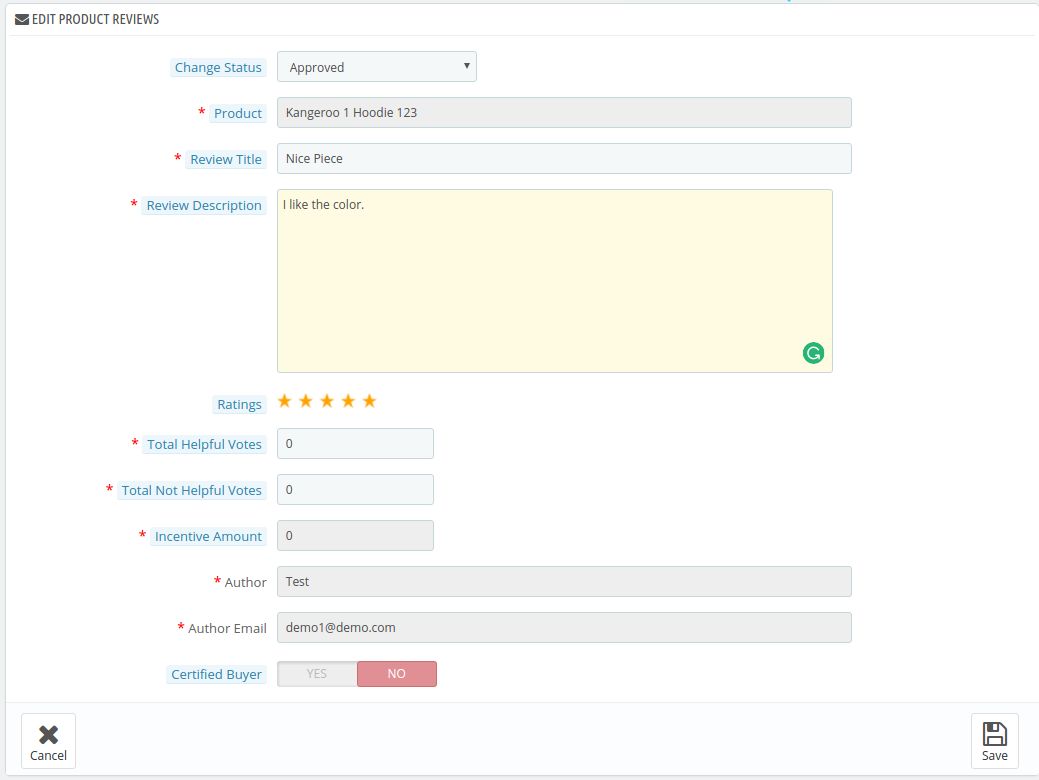
Knowband Prestashop Produkt Registerkarte Modul

1.0 Einführung

Prestashop, die Open-Source-E-Commerce-Lösung, kann jetzt für eine bessere Benutzerinteraktion sorgen. Prestashop Produkt Tabs Modul bietet eine einfache Möglichkeit, die Produktseite der Website zu optimieren. Mit Hilfe dieser Erweiterung kann der Shop-Administrator auf der Produktseite eine Anzahl von N Tabs hinzufügen. Diese Registerkarten können Textnachrichten oder Videos anzeigen. Mangel an Informationen auf dieser Webseite kann die Kunden abschrecken, wenn sie nur einen Schritt von der Zahlung entfernt sind. Das Prestashop-Produktinformationsmodul sorgt dafür, dass die Shop-Besucher die gewünschten Informationen nicht verpassen.
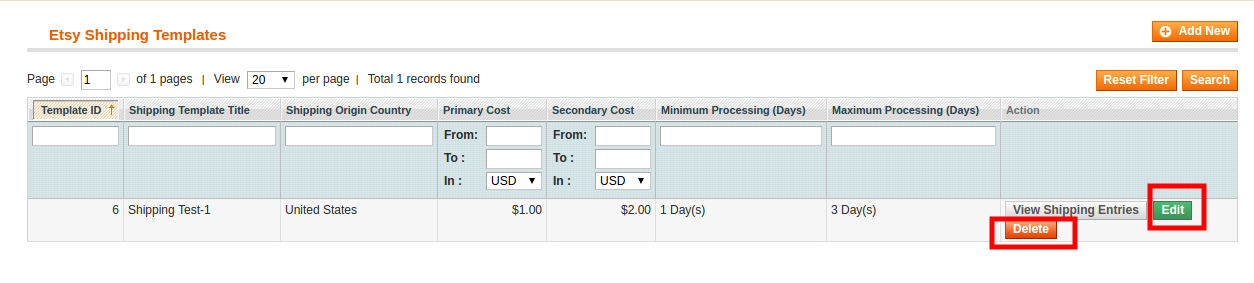
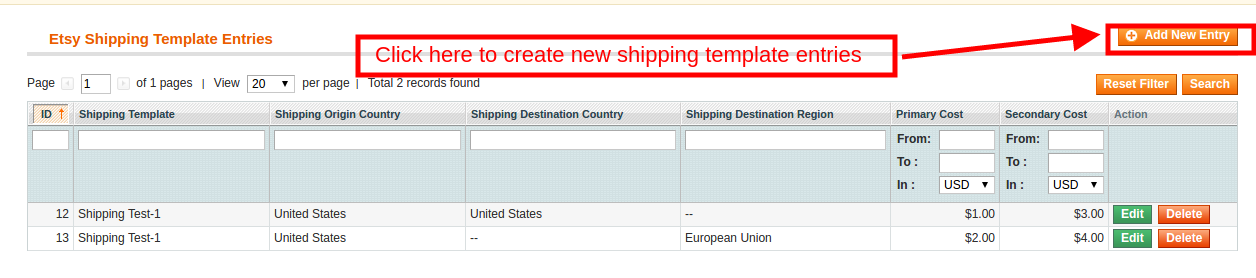
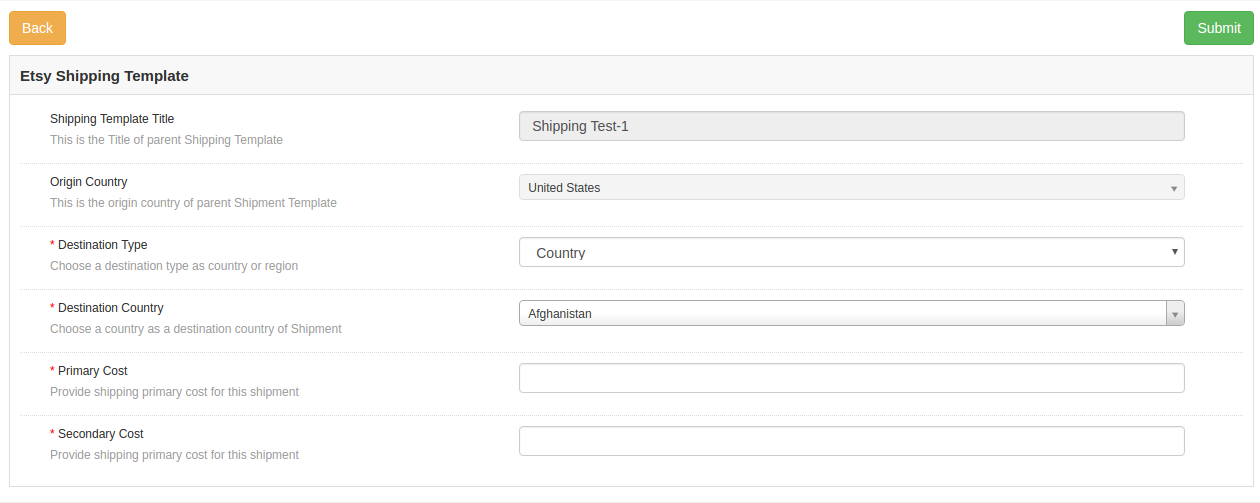
Die E-Händler können die Kaufentscheidung des Kunden erleichtern, indem sie zusätzliche Registerkarten hinzufügen und zusätzliche Informationen bereitstellen. Der Administrator kann das Addon verwenden, um die Darstellung seiner Angebote zu verbessern.

1.1. Projektziele

Prestashop Add-on für Produktseiten-Tabs ermöglicht es den E-Vendoren, die folgenden Ziele zu erreichen:

1. Das Prestashop-Modul hilft Ihnen, zusätzliche Registerkarten auf der Produktseite zu erstellen und hinzuzufügen. Die neuen Registerkarten können verwendet werden, um zusätzliche Informationen anzuzeigen, um die Interaktion des Benutzers zu verbessern.

2. Bieten Sie den Kunden eine bessere Produktklarheit, indem Sie ihre Videos oder damit zusammenhängende Lehrvideos und andere aufzeigen.
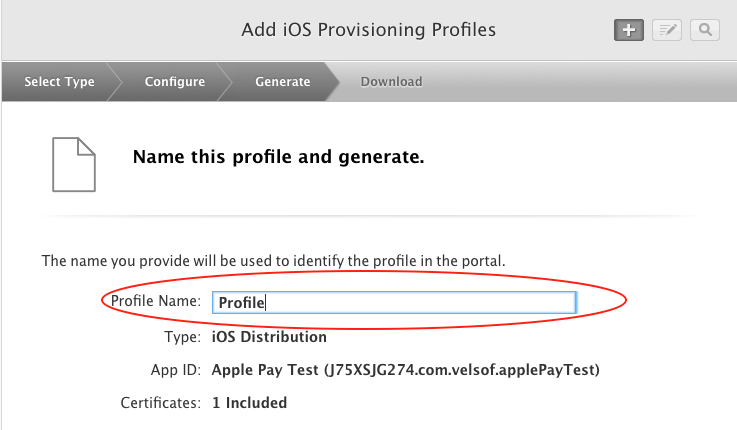
3. Die Registerkarten können auf allen Produktseiten der Website sowie auf einer bestimmten Webseite gemäß den Anforderungen des Benutzers hinzugefügt und bearbeitet werden.

4. Das Prestashop Product Tabs-Modul erleichtert es dem Store-Administrator, die Webseiten zu optimieren. Die erstellten Registerkarten können nur durch Klicken auf einige Schaltflächen bearbeitet werden.
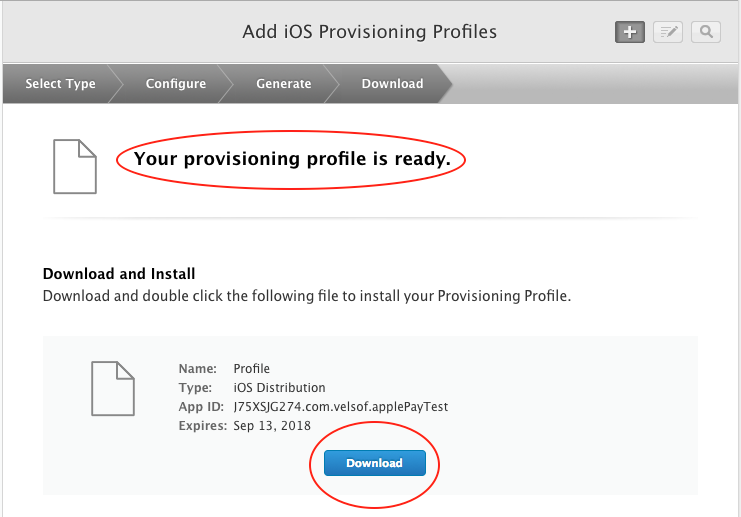
1.2. Eigenschaften

  • Der eCommerce-Shop-Administrator kann auf den Produktseiten eine Anzahl von Informationen hinzufügen.
  • Die Registerkarten sind sehr anpassbar.
  • Es besteht keine Notwendigkeit, den Code im Backend zu ändern.
  • Zusätzliche Prestashop-Informationen ermöglichen es dem Geschäftsadministrator, den Versand, produktbezogene Informationen und Bestandsinformationen anzuzeigen.
  • Prestashop Das Add-On-Modul für benutzerdefinierte Tabs ermöglicht es dem Store-Administrator, verwandte Videos und Videos auf Produktseiten hinzuzufügen.
  • Der Geschäftsinhaber kann Registerkarten für eine einzelne Produktseite oder für alle Seiten auf der Website erstellen.
  • Der Shop-Administrator kann Text oder Videos hinzufügen.
  • Prestashop Product extra Tabs Erweiterung ermöglicht es, bereits erstellte Tabs zu bearbeiten oder zu löschen.
  • Der Geschäftsadministrator kann die gesamte Liste der Registerkarten auf einer einzelnen Seite überwachen.
  • Prestashop Produkt zusätzliche Informationen Tabs Plugin ist Multi-Store-kompatibel.
  • Das Prestashop Add-Extra-Modul für benutzerdefinierte Registerkarten ist mehrsprachig kompatibel.
  • Dieses Modul ist mit allen Prestashop-Designs und der neuesten Version von Prestashop kompatibel.

2.0 Installation

Um das Prestashop-Addon in Ihrem Store zu installieren, kaufen Sie es im Store. Nach dem Kauf erhalten Sie folgende Dateien:

1. producttabs.zip mit dem Quellcode des Moduls

2. Benutzerhandbuch

Folgen Sie den unten aufgeführten Schritten, um die Erweiterung zu installieren:

  • Entpacken Sie die gezippte Datei. Es würde Dateien und Ordner enthalten, wie unten gezeigt –

  • Kopieren Sie alle Dateien und Ordner des entpackten Ordners in das Verzeichnis "Module" Ihres Speichers auf dem Pfad – Root Directory / modules /.

3. Jetzt kann das Modul in Ihrem Prestashop Store installiert werden. Sie finden es unter Store Admin -> Module und Services. Es würde wie unten gezeigt werden

Im Fall, dass Sie in der Suchleiste nach dem gleichen mit folgenden Details suchen können-

Stichwort – Produktkarten

Kategorie – Vorderbüro

Filtern per – Installiert und nicht installiert / Aktiviert und Deaktiviert

  • Klicken Sie auf "installierenKlicken Sie auf "Mit der Installation fortfahren" Option. Dieser Schritt wird das Modul installieren und Benachrichtigung anzeigen – "Module erfolgreich installiert".

3.0 Admin-Schnittstelle

Die Aufgabe, das Layout der Webseiten zu ändern, war früher eine Herausforderung, aber mit Hilfe des Prestashop Produktseiten-Registerkarten-Moduls können Sie dies jetzt in einem Moment tun.

  • Aktivieren deaktivieren: Das Installieren und Konfigurieren des Prestashop-Moduls ist ein Kinderspiel für die Ladenbesitzer. Die Funktionalität kann im Shop aktiviert werden, indem Sie einfach die im Bild gezeigte Schaltfläche aktivieren.

3.1 So erstellen Sie eine neue Registerkarte auf der Produktseite?

Prestashop product extra tabs extension ermöglicht es dem Shop, auf allen Produktseiten auf einmal individuelle Tabs zu erstellen. Auf diesen Registerkarten können die Versandbedingungen, die Nutzungsbedingungen der Website, die zugehörigen Videos oder andere Informationen angezeigt werden. All dies kann über die 'Product Tabs' der Admin-Oberfläche erfolgen.

3.1.1 Neues Tab erstellen

Die Oberfläche zeigt die gesamte Liste der angelegten Produktregisterkarten an. Um eine neue Registerkarte zu erstellen, klicken Sie auf das "+" – Zeichen oben rechts im Adminbereich.

  • Sprache: Auf dem mehrsprachigen Tab können die Nachrichten in mehreren Sprachen angezeigt werden. Der Administrator des Prestashop eCommerce-Shops muss den gewünschten gemäß der Anforderung auswählen.
  • Wählen Sie den Shop: Prestashop Produktinformation Addon ist Multi-Store-kompatibel. Die Änderungen können in mehr als einem Geschäft über eine einzige Schnittstelle integriert werden. Die gesamte Liste der Filialen wird in diesem Feld angezeigt. Der Administrator kann den auswählen, in dem er die Änderungen vornehmen möchte.
  • Position: Die Position gibt die Reihenfolge der Informationsanzeige an. Die Registerkarten werden auf der Webseite als die vom Prestashop eCommerce-Store-Administrator angegebene Reihenfolge angezeigt.
  • Aktivieren / Deaktivieren dieser Registerkarte: Die Registerkarte kann auf der Website aktiviert oder deaktiviert werden, indem die Schaltfläche ein- oder ausgeschaltet wird.
  • Content-Type: Dieses Feld gibt den Typ des Inhalts an, den Sie präsentieren möchten. Der Admin kann die Textnachrichten oder die Videos in diesen Tabs flashen. Die Optionen können über das Optionsfeld ausgewählt werden.

  • Inhaltsdetails oder Videos: Die Beschreibung der Informationen, die am Frontend der Website angezeigt werden sollen, kann geschrieben werden. Die gleiche Nachricht wird auf der Produktseite angezeigt. Wenn der Administrator des Prestashop eCommerce-Shops ein Video anzeigen möchte, kann er die Option "URL" auswählen.

Die YouTube-Video-URL kann auf der Registerkarte eingegeben werden, und das Video wird auf der Website angezeigt.

3.1.2 Bearbeiten oder Löschen der erstellten Registerkarte

Die Benutzeroberfläche listet die gesamten Tabs auf, die vom Store-Administrator erstellt wurden. Die E-Händler haben die Möglichkeit, sie zu bearbeiten oder zu löschen, wie in der Abbildung unten gezeigt. Der Status des Moduls kann bei einem Tastendruck von aktiviert auf deaktiviert geändert werden.

Für den Fall, dass der Administrator des Prestashop-Shops die Registerkarte bearbeiten möchte, wird ihm eine Schnittstelle angeboten, um die erforderlichen Änderungen vorzunehmen.

3.1.3 Wie erstelle ich eine neue Registerkarte in einer einzelnen Produktseite?

Die Änderungen können auf einzelnen Webseiten implementiert werden. Folgen Sie dazu dem Pfad im Hauptmenü des Admin-Bereichs: Katalog -> Produkte

Wählen Sie die Produktseite aus der Liste aus, in der Sie die Änderungen vornehmen möchten und klicken Sie auf 'Bearbeiten' Taste.

Die verschiedenen Anpassungsoptionen enthalten die Option, die Produktregisterkarte so zu erstellen, als wäre das Modul aktiviert. Es ist im Bild unten gezeigt:

Mit der Option Produktregisterkarten kann der Administrator zusätzliche Informationen auf der Produktseite hinzufügen, indem er das gleiche Verfahren wie zuvor ausführt. Diese Änderungen werden jedoch nur auf dieser speziellen Webseite berücksichtigt.

4.0 Website-Benutzeroberfläche

Der hinzugefügte Tab wird am unteren Ende der Website angezeigt. Die Registerkarten werden gemäß dem im Backend vorgegebenen Speicherort platziert.

Die Website-Besucher können den Tab durch Klicken auf den Tab schließen oder erweitern. Das Interface wird dem im Bild unten sehr ähnlich sehen.

Modul Link:
https://www.knowband.com/prestashop-product-tabs

Admin-Demo-Link:
https://psm.knowband.com/producttabs/16/admin1/index.php?controller=AdminModules&token=2a1dbe1666dd87fb270314503584878b&configure=producttabs&tab_module=front_office_features&module_name=producttabs

Frontdemo:
https://psm.knowband.com/producttabs/16/en/

YouTube-Video:
https://www.youtube.com/watch?v=-3iLLxwkyYs

Bitte kontaktieren Sie uns unter support@knowband.com für jede Abfrage oder benutzerdefinierte Änderungsanforderung gemäß Ihrer Geschäftsanforderung.