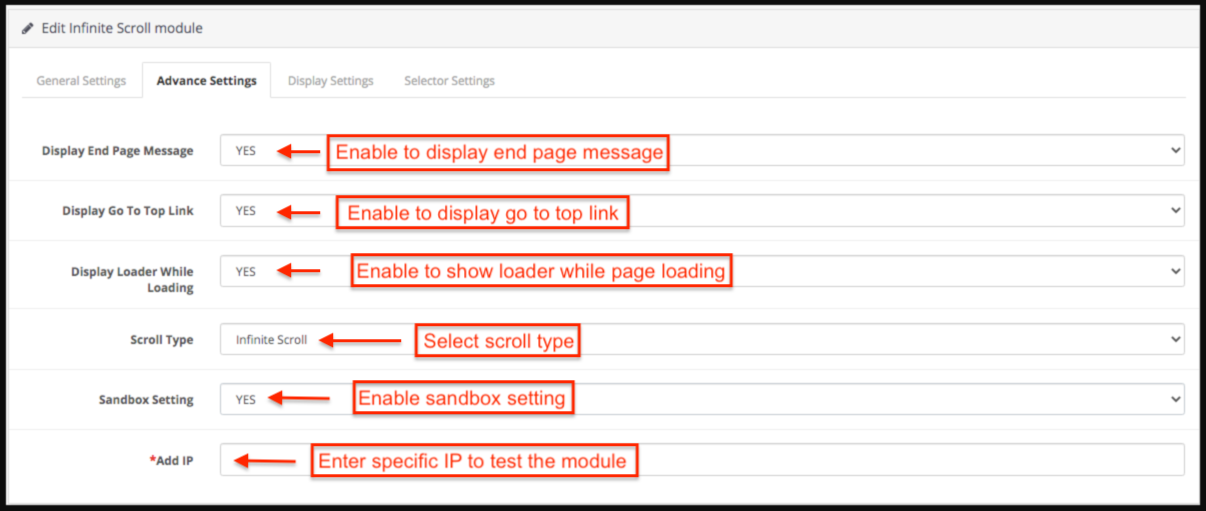
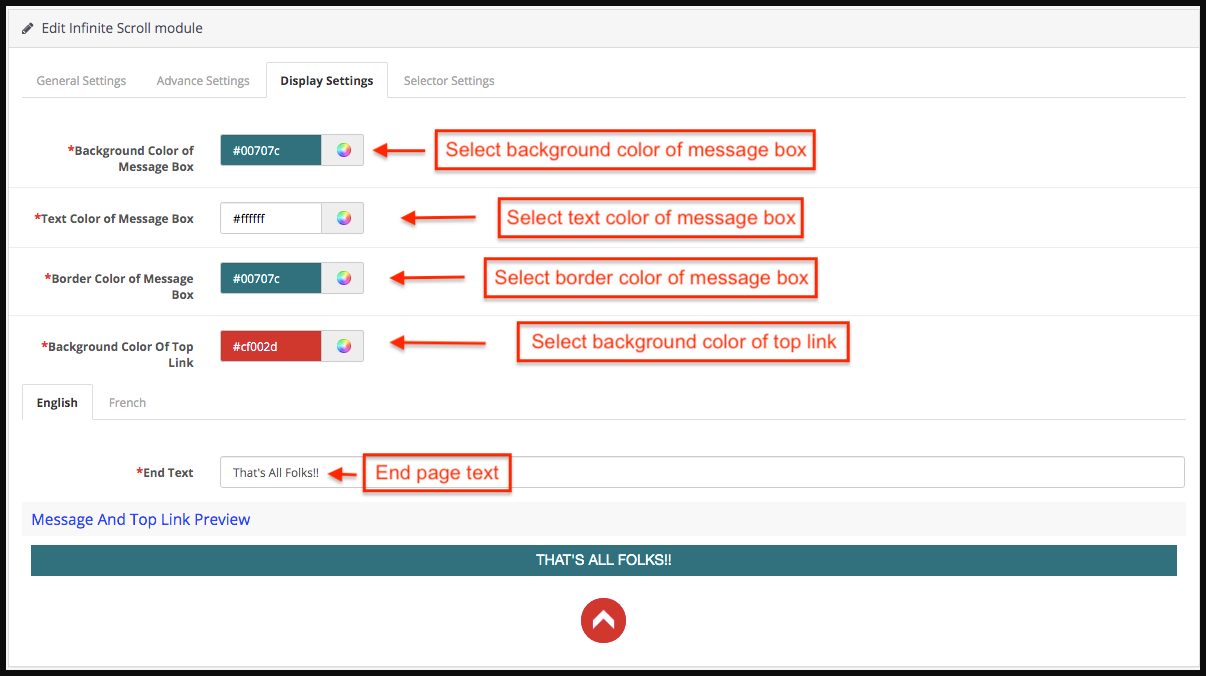
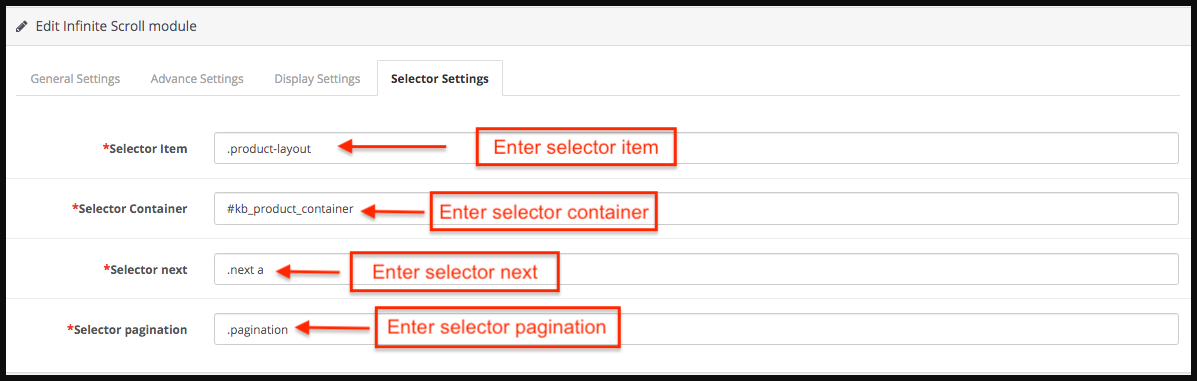
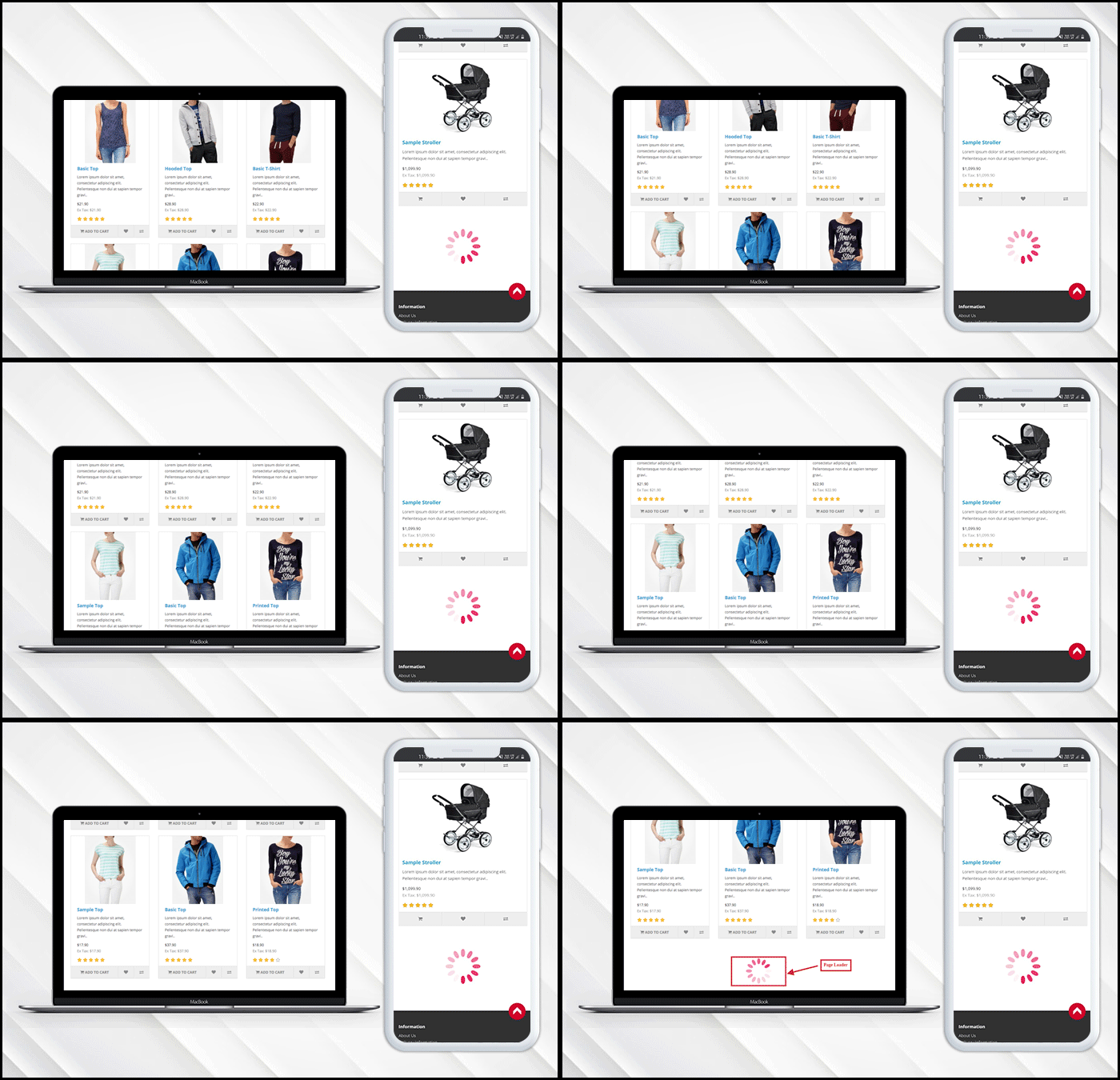
OpenCart Store Locator und Pickup-Erweiterung Mit by Knowband kann der Store-Administrator mithilfe von Google Map die Standorte der physischen Stores im Front-End der Website anzeigen. Mit dem Abholmodul „OpenCart im Geschäft“ können die Ladenbesucher das nächstgelegene Geschäft finden, in dem sich die Produkte ihrer Wahl befinden. Der Administrator kann auf der Website einen Filialfinder mit einigen zusätzlichen Details wie Entfernung, Kontaktnummer, Name und Zeitpunkt anzeigen. Sie können das nächstgelegene Geschäft überprüfen und das auswählen, von dem sie das Produkt abholen möchten.
Dieser OpenCart Store Locator und das Pickup-Plugin bieten eine benutzerfreundliche Oberfläche, und der Administrator kann sie ohne Hilfe einfach konfigurieren. Der Administrator kann mehrere Filialen auswählen, die im Filialfinder angezeigt werden sollen. Mit dem OpenCart Store Locator und dem Abhol-Plugin kann der Administrator die minimale und maximale Anzahl von Tagen festlegen, innerhalb derer die Produktabholung eingeleitet wird. Die Kunden können problemlos das nächstgelegene Geschäft überprüfen und auch die Details anzeigen. Sie können das Produkt abholen, wenn sie möchten. So können sie das Produkt mit größerer und minimaler Zeit erhalten.
1.1 Auffallende Funktionen der Store Locator-Erweiterung für OpenCart:
Die OpenCart Store Locator-Erweiterung bietet Ihnen mehrere Funktionen, die vollständig anpassbar und einfach über die Back-End-Oberfläche zu konfigurieren sind, ohne dass Programmierkenntnisse erforderlich sind. Die verschiedenen auffälligen Funktionen der OpenCart Store Locator-Erweiterung sind nachfolgend aufgeführt:
Der Ladenbesitzer kann die Filialfinder- und Abholfunktion per Knopfdruck aktivieren.
Der E-Merchant kann ein Bild als Google-Kartenmarkierung und die Zoomstufe der Karte festlegen.
Mit dem OpenCart-Plugin kann der Store admin auch die Kontaktnummer anzeigen.
Der Kunde kann das Geschäft durchsuchen, indem er die Entfernung in km oder Meilen angibt.
Kunden können das Geschäft auch durchsuchen, indem sie ihre Standorte eingeben.
Der Store-Administrator kann mehrere Stores hinzufügen und auf der Google-Karte anzeigen. Der Administrator kann auch den Standardspeicher auswählen.
Mit dem OpenCart-Abholplugin im Geschäft kann der E-Händler die maximalen Abholtage festlegen.
Das Opencart Store Locator- und Pickup-Modul ermöglicht es dem Store-Administrator, den Store Locator im Header-Menü anzuzeigen.
Der Online-Shop-Inhaber kann das Datums- und Uhrzeitformat festlegen.
Der E-Merchant kann die Einstellungen aktivieren, um das Abholzeitfenster anzuzeigen.
Der Administrator kann die Mindeststunden festlegen, für die der Kunde auf die Abholung des bestellten Produkts warten muss.
Der Store-Administrator kann die Einstellung für die E-Mail-Benachrichtigung aktivieren. Wenn Sie diese Einstellung aktivieren, wird dem Ladenbesitzer automatisch eine E-Mail über die erhaltene Bestellung gesendet.
Der OpenCart Store Locator und das Abholmodul verfügen über eine vorgefertigte E-Mail-Vorlage zum Senden einer E-Mail-Benachrichtigung an die Abholgeschäfte über die Bestellung.
Mit dem OpenCart Google Maps Store Locator-Plugin kann der Administrator mithilfe der CSV-Datei Store-Details in großen Mengen hochladen. Der Store-Administrator kann auch eine CSV-Beispieldatei herunterladen.
Der Geschäftsadministrator kann auch die Arbeitstage und -stunden des Geschäfts zum Zeitpunkt der Auflistung festlegen.
Das OpenCart Store Locator- und Pickup-Modul ist mehrsprachig kompatibel.
Es ist sehr einfach, diesen OpenCart Store Locator und das Pickup-Plugin zu installieren, zu konfigurieren und zu aktivieren.
Das Produkt wird an das ausgewählte Geschäft geliefert. Der Kunde kann das Produkt im Geschäft abholen.
Die Lieferadresse ist die Adresse des ausgewählten Geschäfts.
1.2 Technologie für die Entwicklung
Sprache: PHP Frame Work: OpenCart (2.0.x. bis 3.0.x)
2.0 Installationsanleitung
Führen Sie die folgenden Schritte aus, um dieses OpenCart Store Locator-Modul zu installieren:
Kaufen Sie die OpenCart Store Locator-Erweiterung im Knowband Store. Sie erhalten folgende Dateien:
Komprimierte Datei mit dem Quellcode des OpenCart Store Locator-Moduls.
Benutzerhandbuch des OpenCart Store Locator Plugins.
Führen Sie die folgenden Schritte aus, um die OpenCart Store Locator-Erweiterung im OpenCart Store zu installieren:
1. Entpacken Sie den Reißverschluss. Sie erhalten die Ordner wie im Bild unten gezeigt:
2.Laden Sie alle Dateien und Ordner der Zip-Datei über den FTP-Manager im Stammverzeichnis des OpenCart-Setups hoch.
3. Installieren Sie die OCMOD-Datei von der Opencart Admin-Seite.
4. Aktualisieren Sie den OCMOD-Cache über Erweiterungen -> Änderung. 5. Melden Sie sich über FTP ODER Systemsteuerung an und machen Sie den Ordner dh image / kbstore_locator beschreibbar. Wenn Sie fertig sind, gehen Sie zu Erweiterungen -> Erweiterungen -> Module und installieren Sie das Modul.
6.Das OpenCart Store Locator-Modul ist jetzt installiert und kann wie in der folgenden Abbildung gezeigt verwendet werden:
3.0 Admin-Oberfläche der OpenCart Store Locator-Erweiterung
Die OpenCart Store Locator-Erweiterung bietet dem Store-Administrator eine einfache Anpassungsoption. Die verschiedenen Konfigurationsoptionen werden im Folgenden ausführlich erläutert:
Allgemeine 3.1-Einstellungen:
Auf dieser Seite Allgemeine Einstellungen bieten Sie verschiedene Konfigurationsoptionen an, wie unten gezeigt:
Aktivieren deaktivieren: Der E-Commerce-Store-Administrator kann den Store Locator und das Abhol-Plugin jederzeit durch einfaches Umschalten dieser Schaltfläche aktivieren oder deaktivieren.
Store Locator aktivieren / deaktivieren: Mit der OpenCart Store Locator-Erweiterung kann der Administrator den Store Locator im Front-End aktivieren oder deaktivieren. Standardmäßig ist es aktiviert.
Aktivieren / Deaktivieren der Abholung im Geschäft: Der Administrator kann die Abholung aus dem Geschäft aktivieren, indem er diese Schaltfläche umschaltet.
Google Map API-Schlüssel: Geben Sie in diesem Abschnitt den Google Map API-Schlüssel ein. Ein Link zum Generieren eines API-Schlüssels wird bereitgestellt.
3.1.1 Wie generiere ich den Google Map API-Schlüssel? Allgemeine Einstellungen:
Der E-Commerce-Store-Administrator kann den Google API-Schlüssel mithilfe der folgenden Schritte generieren:
Klicken Sie auf die Schaltfläche “Erste Schritte”: Der Administrator kann auf diese Schaltfläche klicken, um den Google Map API-Schlüssel abzurufen.
Abholung der Produkte:Wenn der Administrator auf “Gleich starten“Dieses Popup wird angezeigt.
Projektauswahl: Der E-Commerce-Store-Administrator kann ein Projekt auswählen oder erstellen.
1. Wählen Sie ein Projekt aus:
2. Erstellen Sie ein neues Projekt:
Richten Sie die Abrechnung ein: Der E-Commerce-Store-Administrator kann jetzt die Abrechnung einrichten.
Nach der Abrechnung kann der Store-Administrator seinen Google Map-API-Schlüssel erhalten.
Auf dem Seite mit Anmeldeinformationen, hol dir ein API-Schlüssel, sDer Administrator kann die API-Schlüsseloption auswählen:
Der Administrator kann im Dialogfeld die Option Schlüssel einschränken auswählen, um eine Browsereinschränkung für den API-Schlüssel festzulegen.
In der Abschnitt zur Schlüsselbeschränkungkann der Store-Administrator auswählen“HTTP-Referrer” (Websites)Befolgen Sie dann die Anweisungen auf dem Bildschirm, um die Verweise festzulegen.
Auf diese Weise kann der Administrator den Google Map-API-Schlüssel festlegen.
Bibliotheken aktivieren:
Um die Google Map-API verwenden zu können, müssen Sie die folgenden Bibliotheken im Google Developer Project aktivieren.
1. Ordnet die Javascript-API zu 2. Platzieren Sie die API 3. Geolocation-API
Schritte zum Aktivieren der Bibliotheken:
1. Klicken Sie auf die Schaltfläche “API & Services aktivieren” (siehe Abbildung unten):
2. Nachdem Sie auf “API & Services aktivieren” geklickt haben, wird der folgende Bildschirm angezeigt:
3. Suchen Sie nach “Maps Javascript API” und klicken Sie in der vorgeschlagenen Liste auf “Maps Javascript API”.
4. Klicken Sie auf die Schaltfläche “Aktivieren” (siehe Abbildung unten):
5. Wiederholen Sie denselben Vorgang, um die Orts-API und die Geo-Standort-API zu aktivieren.
Fortsetzung Allgemeine Einstellungen …
Google Map Marker: Mit dem OpenCart Google Map Store Locator-Plugin kann der Administrator ein Bild als Google Map-Marker festlegen.
Kartenzoomstufe: Der E-Commerce-Store-Administrator kann die Zoomstufe der Karte festlegen.
Entfernungseinheit: Mit dem OpenCart Google Maps Store Locator-Plugin kann der Administrator die Maßeinheit für die Entfernung als Kilometer und Meilen festlegen.
Kopfzeilenmenü anzeigen: Der Store-Administrator kann den Store-Locator im Kopfmenü der Site anzeigen.
Kopfzeilenmenü Text: Der Store-Administrator kann den Text des Header-Menüs festlegen.
3.2 Einstellungen für die Abholzeit
Die verschiedenen Felder dieser Schnittstelle werden nachfolgend erläutert:
Maximale Abholtage: In dieser Option kann der Administrator die maximalen Tage festlegen, innerhalb derer der Kunde sein Paket im Geschäft abholen muss.
Abholzeitfenster zulassen: Aktivieren Sie diese Option, um das Abholzeitfenster anzuzeigen.
Abholstunden Lücke: Der Administrator kann die Mindeststunden für die Wartezeit nach der Bestellung festlegen. Diese Zeit ist die kürzeste Zeit, auf die die Kunden nach der Bestellung warten müssen. Nach der angegebenen Zeit können sie ihr Paket abholen.
3.3 E-Mail-Benachrichtigungseinstellungen:
Der Geschäftsadministrator kann eine E-Mail senden, um das Abholgeschäft über die Bestellungen zu informieren. Bereit zum Senden von E-Mail-Vorlagen, damit der Geschäftsadministrator die Abholgeschäfte auf einfache Weise über die Bestellung informieren kann.
E-Mail-Benachrichtigung aktivieren: Der Administrator des E-Commerce-Geschäfts kann diese Option zum Senden der E-Mail-Benachrichtigungen aktivieren, um das Abholgeschäft über die Bestellung zu informieren. Der Administrator kann die Betreffzeile sowohl in englischer als auch in französischer Sprache festlegen. Zum Senden der E-Mail an die Geschäfte stehen anpassbare E-Mail-Vorlagen zur Verfügung. Die vorgefertigte E-Mail-Vorlage automatisiert den Prozess.
Subject: Der Store-Administrator kann die Betreffzeile der E-Mail festlegen.
E-Mail-Vorlage: Der Store-Administrator kann bei Bedarf auch die E-Mail-Vorlage ändern .
3.4 Speichereinstellungen
Auf dieser Registerkarte sehen Sie die Liste der vom Administrator hinzugefügten Geschäfte. Sie können vorhandene Geschäfte aktivieren oder deaktivieren.
Der Store-Administrator kann auf einfache Weise einen Store über das Admin-Panel hinzufügen. Nach dem Klicken auf die Schaltfläche “Hinzufügen” wird ein Bildschirm wie folgt angezeigt:
Der Geschäftsadministrator kann auf einfache Weise auch den Namen des Geschäfts, die vollständige Adresse des Geschäfts und die Kontaktdaten hinzufügen. Mit dem OpenCart-Abholmodul kann der Administrator auch Bild, Status und Timing einstellen.
Der Administrator kann problemlos die Arbeitstage und -stunden des Geschäfts einfügen.
3.4.1 Kontakt des Importgeschäfts:
Durch Klicken auf die “Import“Schaltfläche Der Store-Administrator kann Store-Details in großen Mengen hochladen. Der Store-Besitzer kann die Beispieldatei herunterladen und alle Details in diese Datei einfügen. Der Administrator kann diese Datei hochladen, um die Store-Details zu importieren.
4.0 Frontend der Website:
Die Kunden können problemlos das nächstgelegene Geschäft einsehen und das Produkt abholen. Sie können auch die Kontaktdaten, den Namen, die Entfernung und die Zeiten anzeigen. Die Kunden können das Produkt schneller und ohne Zahlung der Versandkosten erhalten
1. Sie können die Option Abholung auswählen:
Nach dem Klicken auf die Option Abholung im Geschäft können die Kunden den Filialfinder anzeigen.
Die Kunden können ihre Abholbestellung einfach aufgeben. Die Kunden können Datum und Uhrzeit für die Abholung des bestellten Produkts auswählen.
2. Informationen zur Produktabholung finden Sie in den Öffnungszeiten des Geschäfts.
2. Bestellhistorie der Kunden.
3. An den Ladenbesitzer wird eine E-Mail gesendet, in der die Details des Online-Kaufs, das Datum und der Zeitpunkt der Produktabholung durch den Kunden im Laden angegeben sind.
Auf diese Weise kann der Administrator des Online-Shops mithilfe der Google-Karte mehrere physische Stores auf der Website anzeigen. Die Erweiterung “OpenCart Google Maps Store Locator” vereinfacht den gesamten Vorgang für den Store-Administrator. Das OpenCart Store Locator-Modul ist hochgradig anpassbar und ermöglicht die gemeinsame Nutzung maximaler Store-Details mit den Kunden. Die OpenCart Google Maps Store Locator-Erweiterung bietet auch die Möglichkeit, die Abholzeit, das Datum und die Verzögerung über die Administrationsoberfläche festzulegen. Der Online-Händler kann auch eine E-Mail an das Ende des physischen Geschäfts senden, um ihn über die Abholbestellung im Geschäft zu informieren. Die Online-Benutzer können das bestellte Produkt problemlos in den ausgewählten Geschäften abholen.
Die Online-Benutzer können problemlos Abholaufträge im Geschäft aufgeben und die Vorteile von Online-Angeboten und Filialrabatten nutzen. Abgesehen davon können sie Abholaufträge im Geschäft aufgeben, wodurch sie auch Versandkosten sparen können. Die Opencart Store Locator-Erweiterung ist sehr effektiv und erleichtert den gesamten Prozess erheblich.
Wissensband ist einer der bekanntesten Namen im Bereich der Plugin-Entwicklung. Wir bieten die besten Plugins für Plattformen wie – Magento, ,warPrestashop, OpenCart und Shopify.
Das Kaufen und Mieten von Dienstleistungen ist mittlerweile zu einem gängigen Szenario für Online-Märkte geworden. Die Leute bevorzugen meistens Mietprodukte und daher haben Ladenbesitzer ihren Weg im Mietgeschäft gefunden. Welches Modul sollten Sie also ausprobieren, um Ihren Kunden 24 * 7 Buchungs- und Mietservices anbieten zu können? Das Prestashop Booking and Rental System Addon von Knowband hilft Online-Händlern, ihrem Online-Shop eine Wunder-Funktion hinzuzufügen, die als Buchungssystem bezeichnet wird. Ja, das Prestashop Booking System ist ein großartiges Modul, um ein dynamisches Buchungssystem für Ihren Online-Shop zu erstellen, das die Möglichkeit bietet, Ihre Preise festzulegen, einen Kalender zu verwalten und Terminbestellungen sehr effektiv vom Back-Office aus durchzuführen. Mithilfe des eCommerce-Buchungssystems können Online-Benutzer zeitbasierte Buchungen und Termine für verschiedene Produkte vornehmen.
Prestashop Reservierungs- und Buchungsmodul helfen Ihnen, Mietprodukte und -dienste auf Ihrer Prestashop-Site hinzuzufügen. Der Prestashop Booking Calendar-Addon integriert flexible Buchungsoptionen und eine benutzerfreundliche Schnittstelle zur Website. Kunden können die Verfügbarkeit in Echtzeit überprüfen und sich relativ für Miet- oder Buchungsdienste im Online-Shop entscheiden. Wenn Sie also eine Miete, einen Termin oder buchbare Leistungen anbieten möchten, ist dies die richtige für Sie.
1.1 Markante Funktionen von Prestashop Booking und Rental System Addon
Um Mietdienstleistungen anzubieten, die Ihren Kundenbedürfnissen entsprechen, bietet das Prestashop Reservation-Systemmodul mehrere Konfigurationseinstellungen, damit Sie Ihre Online-Geschäftsbuchung für die Kunden effektiv vorbereiten können. Das einfach zu bedienende Backend des Prestashop Booking Calendar-Addons ist extrem einfach zu bedienen, ohne dass technische Vorgänge oder Codierarbeiten erforderlich sind.
Die verschiedenen Hauptfunktionen des Prestashop Rental Booking System sind unten aufgeführt.
1. Das Prestashop Booking and Rental System Addon hilft Ladenbesitzern, ihren Laden in einen Online-Reservierungs- und Buchungsspeicher umzuwandeln, der den Online-Benutzern viele Arten von Miet-, Termin- und Zimmerbuchungsdiensten bietet.
2. Das Erstellen und Auflisten eines Termins, eines täglichen Mietprodukts, eines Buchungsraums und eines stündlichen Mietservices ist mit Hilfe des Prestashop Booking Calendar-Addons ein zeitsparender Ansatz.
3. Das Prestashop Booking System bietet eine intuitive Benutzeroberfläche, um Details zu buchbaren Produkten / Dienstleistungen oder Terminen hinzuzufügen.
4. Der Administrator kann auf der Produktseite des Buchungsprodukts oder von Terminen geeignete Datumsbereiche und Zeitfenster hinzufügen, wenn deren Geschäftsdienste den Online-Benutzern zur Verfügung stehen.
5. Die insgesamt buchbaren Bestellungen mit ihrem Status und den zugehörigen Kundendaten können im Back-Office dieses Prestashop Event Booking-Addons eingesehen werden.
6. Prestashop admin kann seinen Kunden aufregende Angebote und Rabatte bieten, indem auf den Produktseiten spezielle Preisregeln angezeigt werden. Dadurch wird die Website verstärkt und der Traffic erhöht, was sich auch auf das Vertriebssystem auswirkt.
7. Das Prestashop Booking Calendar-Addon erstellt basierend auf den von den Kunden ausgewählten Funktionen einen Zeitplan für einen Mietservice oder einen Termin.
8. Der Administrator kann den Standort für jedes buchbare Produkt / jeden Dienst mithilfe der Google Place Integration-Funktion des Prestashop Reservation-Systemmoduls anzeigen.
9. Das Prestashop Service Booking-Modul bietet Ihnen die Möglichkeit, unbegrenzt buchbare Produkte zu Ihrem E-Commerce-Shop hinzuzufügen, zu bearbeiten und zu löschen.
10. Mit dem Prestashop Booking und Rental System Addon können Sie zwei Arten von buchbaren Diensten für die Benutzer hinzufügen, die den Zweig- und den Heimservice umfassen.
11. Das Prestashop Booking System unterstützt einwandfrei die Kompatibilität mit mehreren Sprachen und Filialen.
12. Mit dem Prestashop Reservation And Booking Modul kann der Administrator den Einstiegspreis für die Mietdienstleistungen oder Termine in seinem Geschäft festlegen.
13. Sie können Buchungen und Termine für ausgewählte Tage oder das Timing damit deaktivieren
14. Der Prestashop-Administrator kann mehrere Termine und Zeitfenster anzeigen, die für jedes buchbare Produkt oder jeden verfügbaren Dienst verfügbar sind.
15. Das Prestashop-Buchungskalender-Addon bietet eine Option zum Anzeigen von benutzerdefinierten Mietservicegebühren, die dem vom Kunden ausgewählten Datums / Zeitfenster entsprechen.
16. Das Prestashop Event Booking-Addon ermöglicht es dem Administrator, die verschiedenen Typen, Kategorien und angebotenen Einrichtungen im Mietraum oder in den Hotelservices anzugeben.
1.2-Technologie für die Entwicklung
Sprache: PHP Rahmenarbeit: Prestashop
2.0-Installationshandbuch für den Prestashop-Buchungskalender-Addon
Der Store-Administrator kann die folgenden einfachen Schritte ausführen, um das Add-On für Prestashop Booking und Rental System in seinem E-Commerce-Store zu installieren:
1. Laden Sie zunächst das Addon-Paket aus dem Knowband-Store herunter.
2. Sie erhalten eine komprimierte Datei mit dem Quellcode und dem Benutzerhandbuch. Entpacken Sie das komplette Paket im Stammverzeichnis Ihres Prestashop Stores über den FTP-Manager (wie Filezilla oder WinSCP)
Das Prestashop Booking System ist jetzt installiert und einsatzbereit. Jetzt kann der Administrator die verschiedenen Konfigurationseinstellungen entsprechend der Prestashop-Site konfigurieren.
3.0-Admin-Schnittstelle des Prestashop Rental Booking System
Direkt nach der erfolgreichen Installation des Prestashop Booking- und Rental System-Addons auf Ihrer Website können Sie die Einstellungen für den Buchungsservice Ihren Anforderungen entsprechend konfigurieren. Im Admin-Panel oder -Dashboard finden Sie das Knowband Booking / Reservation-Modul mit den unten aufgeführten Unterabschnitten.
Dieses Knowband-Buchungs- / Reservierungssystem besteht aus sieben Abschnitten, die weiter besprochen wurden.
Jede Registerkarte des Prestashop-Buchungssystems wurde im Folgenden beschrieben:
3.1 Allgemeine Einstellungen
Die allgemeinen Einstellungen des Prestashop Rental Booking System umfassen die grundlegenden Konfigurationseinstellungen wie folgt:
1.Enable / Disable: Diese Option aktiviert oder deaktiviert die vollständige Funktionalität des Prestashop Booking and Rental Systems in Ihrem Geschäft.
2.Google Map API-Schlüssel: Diese Option hilft Ihnen beim Festlegen des Google Map API-Schlüssels. Sobald dieser eindeutige API-Schlüssel vom Backend aus festgelegt wurde, können Sie den Speicherort für jedes buchbare Produkt oder jeden Dienst markieren und anzeigen.
3.Display-Preisregel: Mit dieser Option können Sie die benutzerdefinierten Preisregeln auf der Produktseite des buchbaren Produkts und des Mietservice anzeigen oder ausblenden. Um eine neue Preisregel für verschiedene buchbare Produkte zu erstellen oder die vorhandene Preisregel zu bearbeiten, wechseln Sie zum Abschnitt "Buchungspreisregel" des Dashboards.
3.1.1 So generieren Sie den Google Map API-Schlüssel
Der eCommerce-Shop-Administrator kann den Google API-Schlüssel mithilfe der folgenden Schritte generieren:
Klicken Sie auf den Button "Los geht's": Der Administrator kann auf diese Schaltfläche klicken, um den Google Map-API-Schlüssel zu erhalten.
Holen Sie die Produkte ab: Wenn der Administrator auf die Schaltfläche "Erste Schritte" klickt, wird dieses Popup angezeigt.
Projektauswahl: Der eCommerce-Shop-Administrator kann ein Projekt auswählen oder erstellen.
1. Wählen Sie ein Projekt:
2. Erstellen Sie ein neues Projekt:
Richten Sie die Abrechnung ein: Der eCommerce-Store-Administrator kann nun die Abrechnung einrichten.
Nach der Abrechnung kann der Geschäftsadministrator den Google Map API-Schlüssel abrufen. Rufen Sie auf der Seite "Anmeldeinformationen" einen API-Schlüssel ab:
Der Geschäftsadministrator kann die API-Schlüsseloption auswählen:
Der Administrator kann die Option zum Einschränken des Schlüssels im Dialogfeld auswählen, um eine Browsereinschränkung für den API-Schlüssel festzulegen.
Im Bereich Schlüsselbeschränkung kann der Geschäftsadministrator HTTP-Referrer (Websites) auswählen und dann den Anweisungen auf dem Bildschirm folgen, um Referrer festzulegen.
Auf diese Weise kann der Administrator den Google Map API-Schlüssel festlegen.
3.2 Produkte
Hier können Sie die vollständige Liste der täglichen / stündlichen Mietprodukte, Termine und Hotelbuchungsdienste anzeigen, die in Ihrem eCommerce-Shop hinzugefügt wurden. Um die vorhandenen Details für jede Art von Buchungsprodukt / -dienst zu bearbeiten, klicken Sie auf die Bearbeitungsoption, die einer Produktliste entspricht. Wenn Sie einen bestimmten Eintrag löschen möchten, klicken Sie auf die Option Löschen, die in der Dropdown-Option für das Produkt angezeigt wird. Wenn Sie nicht löschen möchten, aktivieren oder deaktivieren Sie das Produkt einfach manuell.
Wenn Sie in Ihrem Geschäft ein neues Mietprodukt hinzufügen oder einen Zimmerservice oder Termine buchen möchten, klicken Sie auf die Option Neues Buchungsprodukt hinzufügen in der oberen rechten Ecke des Administrationsbereichs
1. Klicken Sie oben rechts in der Admin-Oberfläche auf die Schaltfläche "+". 2. Wählen Sie nun den Produkttyp aus, den Sie Ihrer Site hinzufügen möchten. Die vier angebotenen Optionen umfassen:
Ernennung
Tägliche Vermietung
Hotelbuchung
Stundenmiete
3.2.1 Hinzufügen eines Termintypprodukts
Das Terminartprodukt enthält die folgenden Informationen. Im Termin-Produkttyp kann der Administrator Datums- / Zeitfenster anzeigen. Der Administrator muss den Terminpreis pro Tag festlegen.
3.2.1.1 Allgemeine Informationen
Produkt aktivieren oder deaktivieren: Diese Option hilft, das aktuelle Produkt zu aktivieren oder zu deaktivieren.
Produkt name: Sie können den gewünschten Namen für das Produkt festlegen, das ein Pflichtfeld ist.
Produktreferenz: Legen Sie einen eindeutigen Referenzcode für das Produkt fest, das ein Pflichtfeld ist.
Kurzbeschreibung: Sie können eine kurze einzeilige Beschreibung für Ihr Produkt hinzufügen, die unter dem Produktnamen angezeigt wird.
Beschreibung: Geben Sie detaillierte Informationen zum Produkt in dieses Feld ein.
Neu/Gebraucht: Legen Sie den Zustand des Produkts fest und geben Sie an, ob es neu, überholt oder gebraucht ist.
Kategorie: Wählen Sie eine bestimmte Kategorie aus, zu der Sie diesen Terminservice hinzufügen möchten.
Standardkategorie: In diesem Feld können Sie eine Standardkategorie für das Produkt auswählen.
3.2.1.2-Buchungsinformationen
Service-Typ: Mit dieser Option können Sie den Diensttyp als Zweig- oder Heimatdienst auswählen.
Zeitraum Typ: Diese Option legt den Zeitraum oder Zeitplantyp fest, den Sie auf der Produktseite für die Benutzer anzeigen möchten. Wenn das Datum ausgewählt ist, werden nur Datumspläne angezeigt. Wenn die Option Datum / Uhrzeit ausgewählt ist, werden den Kunden sowohl Datums- als auch Zeitfenster angezeigt.
Menge: Sie können die verfügbare Menge eines buchbaren Produkts oder einer Dienstleistung für einen Tag festlegen.
Preis: Sie können einen anfänglichen Preis für das Produkt pro Termin festlegen, der dem Benutzer angezeigt wird, bevor er eine Dienstanpassung vorgenommen hat. Nachdem sie ihre Produktpräferenzen, hauptsächlich Datum und Zeitpläne, ausgewählt haben, wird der ursprüngliche Preis in den endgültigen benutzerdefinierten Preis geändert, den sie tatsächlich zahlen müssen, um Serviceleistungen zu erhalten.
3.2.1.3-Standort
Karte anzeigen: Sie können Google Map am Frontend über der Produktseite ein- oder ausschalten.
Adresse: Dieses Feld gibt den genauen Standort oder die Adresse des jeweiligen buchbaren Produkts an.
Longitude: Dieses Feld legt den Längengrad fest
Latitude: Dieses Feld legt die Breitengradkoordinate des bestimmten Ortes fest.
3.2.1.4-Bild
Neues Bild zu diesem Produkt hinzufügen: Sie können mehrere Bilder hinzufügen, um Ihr Produkt zu beschreiben. Sie können die Anzeigereihenfolge dieser Bilder festlegen. Sie können jedes dieser Bilder auch als Titelbild für den Mietservice oder den Buchungsservice festlegen.
Bildunterschrift: Sie können eine gewünschte Bildunterschrift für die Produktbilder angeben.
3.2.1.5 Datum / Uhrzeit
Tage deaktivieren: Sie können alle Tage auswählen, an denen die Services den jeweiligen Unternehmen nicht zur Verfügung stehen.
Datum / Uhrzeit eingeben: Sie können mehrere Datums- und Zeitfenster auf der Produktseite erstellen und anzeigen. Wenn der Zeitraum als Datum ausgewählt ist, werden nur Datumspläne im Backend angezeigt. Wenn Datum und Uhrzeit als Zeitraumtyp ausgewählt sind, können Sie mehrere Zeitfenster für jeden Datumsbereich hinzufügen. Auf diese Weise können Sie mehrere Zeitfenster einem einzigen Datumsfenster zuordnen.
Endpreis: Sie müssen den Endpreis angeben, der jedem für den Termin hinzugefügten Datums- / Zeitplan entspricht. Dieser Endpreis wird während des Bezahlvorgangs auf der Grundlage der vom Kunden vorgenommenen Anpassung berechnet. Speichern Sie schließlich Ihr erstelltes Produkt.
3.2.2 Fügen Sie ein tägliches Leihprodukt hinzu
Die vollständigen Konfigurationseinstellungen für ein Mietprodukt sind mit dem Terminartprodukt identisch. Der Administrator kann Datums- / Zeitfenster für ein tägliches Leihprodukt anzeigen und außerdem einen Preis festlegen, der diesem Zeitplan pro Tag entspricht. Der einzige Unterschied besteht in den folgenden aufgelisteten Einstellungen:
Preis: Der Einstiegspreis für das Mietprodukt ist täglich. Denken Sie daran, dass dies nicht der Endpreis des Mietprodukts ist.
Anlagen: Mit dieser Option können Sie mehrere Einrichtungen hinzufügen, die Sie mit dem täglichen Mietprodukt anbieten. Diese Mietarteinrichtungen müssen zuerst im Bereich "Buchungsmöglichkeiten" des Administrationsbereichs erstellt werden. Einmal erstellt, können Sie sie hier für den jeweiligen täglichen Mietservice zuordnen.
3.2.3 Fügen Sie einen Hotelbuchungsservice hinzu
Der Hotelbuchungsservice oder Zimmerbuchungsservice enthält die folgenden Informationen. Bei diesem Zimmerbuchungsservice muss der Kunde die Check-in- und Check-out-Daten auswählen, damit die Verfügbarkeit der Zimmer überprüft werden kann.
3.2.3.1 Allgemeine Informationen
Produkt aktivieren oder deaktivieren: Diese Option hilft, den Hotelzimmerbuchungsservice zu aktivieren oder zu deaktivieren.
Produkt name: Sie können den gewünschten Namen für den Buchungsservice festlegen, der ein Pflichtfeld ist.
Produktreferenz: Legen Sie einen eindeutigen Referenzcode für den Buchungsservice fest, der ein Pflichtfeld ist.
Kurzbeschreibung: Sie können eine kurze einzeilige Beschreibung für Ihren Zimmerbuchungsservice hinzufügen, die unter dem Produktnamen angezeigt wird.
Beschreibung: Geben Sie in diesem Feld detaillierte Informationen zum Hotelservice an.
Neu/Gebraucht: Legen Sie die Servicebedingungen fest und geben Sie an, ob es neu ist, überholt oder verwendet wird.
Kategorie: Wählen Sie eine bestimmte Kategorie aus, in der Sie diesen Buchungsservice hinzufügen möchten.
Standardkategorie: Mit diesem Feld können Sie eine Standardkategorie für den Buchungsservice auswählen.
3.2.3.2-Buchungsinformationen
Zeitraum Typ: Diese Option legt den Zeitraum als Datum fest, so dass Sie mehrere Datumsfenster für Ihren Hotelservice hinzufügen können.
Preis: Sie können täglich einen anfänglichen Preis für den Buchungsservice festlegen, der dem Benutzer angezeigt wird, bevor er eine Dienstanpassung vorgenommen hat. Nach der Auswahl der Produktpräferenzen, hauptsächlich des Datumsfensters, wird dieser erste Preis mit dem endgültigen benutzerdefinierten Preis addiert, den sie tatsächlich zahlen müssen, um Serviceleistungen zu erhalten.
Min tage: Legen Sie die Mindesttage für den Hotelbuchungsservice fest.
Max Tage: Legen Sie die maximalen Tage für den Hotelbuchungsservice fest.
Bewertung in Sternen: Wählen Sie die Sterne des Hotel-Zimmerservice aus und zeigen Sie sie an.
3.2.3.3-Standort
Karte anzeigen: Sie können Google Map am Frontend über der Produktseite ein- oder ausschalten.
Adresse: Dieses Feld gibt den genauen Ort oder die Adresse des jeweiligen Hotelservices an.
Longitude: Dieses Feld legt den Längengrad fest
Latitude: Dieses Feld legt die Breitengradkoordinate des bestimmten Ortes fest.
3.2.3.4-Bild
Fügen Sie diesem Produkt ein neues Bild hinzu: Sie können mehrere Bilder hinzufügen, um Ihren Hotelbuchungsservice zu beschreiben. Sie können die Anzeigereihenfolge dieser Bilder festlegen. Sie können jedes dieser Bilder auch als Titelbild für den Raumbuchungsservice festlegen. Bildunterschrift: Sie können den Produktbildern eine gewünschte Bildunterschrift zuweisen.
3.2.3.5 Datum / Uhrzeit
Datum / Uhrzeit eingeben: Sie können auf der Produktseite mehrere Datumspläne erstellen und anzeigen, wenn Ihre Hoteldienste für die Benutzer verfügbar sind. Wenn es einen Konflikt zwischen dem Datums- / Zeitbereich gibt, wird das erste Vorkommen angewendet.
Endpreis: Sie müssen den Endpreis angeben, der jedem Zeitplan für das Datum entspricht. Dieser Preis wird auf Nachtbasis berechnet. Dieser Endpreis wird während des Bezahlvorgangs anhand der vom Kunden gewählten Check-in- und Check-out-Zeit berechnet.
3.2.3.6 Zimmer
Diese Schnittstelle listet alle vorhandenen Zimmer innerhalb des jeweiligen Hotelbuchungsservice auf. Sie können die Details / Spezifikationen für jeden verfügbaren Raum bearbeiten oder sie bei Bedarf löschen. Sie können unter diesem Hotelservice ein neues Zimmer mit unterschiedlichen Zimmertypen, Kategorien und angebotenen Einrichtungen erstellen. Dazu müssen Sie einfach auf die Option Raum hinzufügen in der oberen rechten Ecke der Benutzeroberfläche klicken.
Freischalten: Aktivieren oder deaktivieren Sie den Zimmerservice.
Zimmerkategorie: Wählen Sie eine bestimmte Kategorie für den Zimmerservice. Dazu müssen Sie zunächst verschiedene Kategorien im Bereich "Buchungsraumkategorie" der Administrationsoberfläche erstellen. Dann müssen Sie diesen Raum unter der gewünschten Zimmerkategorie abbilden.
Zimmertyp: Wählen Sie einen bestimmten Typ für den Zimmerservice. Dazu müssen Sie zunächst verschiedene Zimmertypen im Bereich "Buchungsraumtyp" der Admin-Oberfläche anlegen. Dann müssen Sie diesen Raum unter dem gewünschten Zimmertyp zuordnen.
Zusätzlicher Preis: Legen Sie den zusätzlichen Preis fest, der zum ursprünglichen Preis hinzugefügt wird.
Menge: Legen Sie die verfügbare Anzahl an Zimmern pro Tag fest.
Check-In-Zeit: Geben Sie die Check-In-Zeit für diesen Raum an.
Abreisezeit: Geben Sie die Check-Out-Zeit für diesen Raum an.
Bilder hochladen: Sie können mehrere Bilder hinzufügen, die das Hotelzimmer beschreiben.
Einrichtungen auswählen: Wählen Sie mehrere Einrichtungen aus, die mit dem Zimmerservice angeboten werden. Diese Einrichtungen müssen zuerst im Abschnitt "Buchungsmöglichkeiten" der Admin-Oberfläche erstellt werden. Anschließend können Sie verschiedene Einrichtungen für diesen ausgewählten Raum mappen.
3.2.3.7-Einrichtungen
Unter diesem Abschnitt können Sie alle Einrichtungen des jeweiligen Hotelservices abbilden. Diese Hoteleinrichtungen werden auch im Abschnitt "Buchungsmöglichkeiten" der Administrationsoberfläche erstellt. Speichern Sie schließlich Ihren erstellten Hotel- / Zimmerservice.
3.2.4 Fügen Sie ein stündliches Mietprodukt hinzu
Die vollständigen Konfigurationseinstellungen für ein Stundenmietprodukt entsprechen denen des täglichen Mietartprodukts. Der Kunde muss ein Datum und eine Uhrzeit für das Einchecken und Auschecken auswählen, die die Dauer angibt, für die das Produkt gewünscht wird. Der einzige Unterschied besteht in den folgenden aufgelisteten Einstellungen:
Zeitraum Typ: Diese Option legt den Zeitraum als Datumstyp für das stündliche Mietprodukt fest.
Menge: Sie können die Gesamtmenge dieses stündlichen Mietprodukts angeben.
Preis: Diese Option legt den Preis des Produkts auf Stundenbasis fest.
Min Stunden Legen Sie die Mindeststunden für die Buchung fest.
Max Stunden Legen Sie die maximalen Stunden für die Buchung fest.
Tage deaktivieren: Überprüfen Sie die Tage, an denen das stündliche Mietprodukt für den Kunden nicht verfügbar ist.
Datum / Uhrzeit eingeben: Erstellen Sie mehrere Datumszeiträume mit dem endgültigen benutzerdefinierten Preis pro Stunde.
Anlagen: Mit dieser Option können Sie mehrere Einrichtungen hinzufügen, die Sie mit dem stündlichen Mietprodukt anbieten. Diese Mietarteinrichtungen müssen zuerst im Bereich "Buchungsmöglichkeiten" des Administrationsbereichs erstellt werden. Einmal erstellt, können Sie sie hier für den jeweiligen Stundenmietservice zuordnen.
3.3-Buchungsraumkategorie
Über diese Schnittstelle können Sie die Liste der Kategorien von Buchungsräumen anzeigen und verwalten. Sie können sogar eine vorhandene Kategorie bearbeiten oder löschen. Um eine neue Buchungsraumkategorie hinzuzufügen, klicken Sie auf die Schaltfläche "+" oben rechts im Admin-Panel.
Füllen Sie beim Erstellen einer neuen Zimmerkategorie für die Buchung die folgenden Angaben aus:
Name: Name der buchenden Zimmerkategorie festlegen.
Beschreibung: Legen Sie eine kurze Beschreibung für die Zimmerkategorie "Buchung" fest.
Aktiv: Aktivieren oder deaktivieren Sie die Zimmerkategorie.
3.4-Buchungsraumtyp
Über diese Schnittstelle können Sie die Liste der Buchungsraumtypen anzeigen und verwalten. Sie können sogar einen vorhandenen Raumtyp bearbeiten oder löschen. Um einen neuen Buchungsraumtyp hinzuzufügen, klicken Sie auf die Schaltfläche "+" oben rechts im Admin-Panel.
Name: Geben Sie den Namen des Zimmertyps ein.
Maximal zulässiges Kind: Legen Sie die maximale Anzahl erlaubter Kinder fest.
Maximal zulässige Erwachsene: Legen Sie die maximale Anzahl der zulässigen Erwachsenen fest.
Zimmerkategorie auswählen: Wählen Sie mehrere Raumkategorien für diesen Raumtyp aus.
Aktiv: Aktivieren oder deaktivieren Sie den Buchungsraumtyp.
3.5-Buchungsmöglichkeiten
Es gibt drei Arten von Buchungsfunktionen, die mit diesem Prestashop-Zusatzsystem für Buchung und Vermietung erstellt werden können.
1. Zimmer: Diese Einrichtungen sind dem jeweiligen Zimmerservice zugeordnet. 2. Miete: Diese Einrichtungen sind für die tägliche Vermietung und stundenweise Vermietung bestimmt. 3. Hotel: Diese Einrichtungen sind einem bestimmten Hotelbuchungsservice zugeordnet.
Sie können die vorhandenen Buchungsmöglichkeiten über diese Schnittstelle konfigurieren oder löschen. Um eine neue Einrichtung hinzuzufügen, klicken Sie auf die Schaltfläche "+" in der oberen rechten Ecke des Admin-Bereichs.
Titel: Legen Sie einen eingängigen Titel für den Buchungsservice fest.
Style: Legen Sie den Buchungsservice-Typ für die angebotene Einrichtung fest. Die drei Typen umfassen Zimmer, Miete und Hotel.
Bildtyp: Geben Sie den Bildtyp an, den Sie für die Darstellung der Buchungsfunktion verwenden möchten. Zu den zwei Bildtypen gehören Bild hochladen und Font Awesome.
Font Awesome Icon Klasse / Bild hochladen: Wenn Sie den Typ "Bild hochladen" ausgewählt haben, müssen Sie das gewünschte Bild vom lokalen System aus durchsuchen. Andernfalls, wenn Sie den Typ "Font Awesome Icon" ausgewählt haben, fügen Sie die Klasse "Font Awesome" für dieses Symbol ein. Um beispielsweise die Funktion "Ladeport" darzustellen, ist die Klasse "Font Awesome" "fa-plug".
Aktivieren Sie: Aktivieren oder deaktivieren Sie die Buchungsfunktion.
3.6 Buchungspreisregeln
Preisregeln werden grundsätzlich für bestimmte Produkte erstellt. Hierbei handelt es sich um eine Art Angebot oder Rabattangebot, mit dem Sie die Online-Benutzer dazu verleiten können, diesen bestimmten Miet- oder Buchungsservice aus dem Laden zu beziehen. Die verschiedenen Preisregeln können über eine einzige Benutzeroberfläche unter dem Abschnitt "Buchungspreisregel" angezeigt und verwaltet werden. Sie können die vorhandene Preisregel bearbeiten oder löschen. Außerdem können Sie eine neue Preisregel für ein anderes buchbares Produkt im Geschäft erstellen. Um eine neue Buchungspreisregel hinzuzufügen, klicken Sie auf die Schaltfläche "+" in der oberen rechten Ecke der Benutzeroberfläche.
Geben Sie beim Erstellen einer neuen Preisregel die folgenden Feldinformationen an.
Titel: Legen Sie einen gewünschten Namen für die Preisregel fest.
Ausgewähltes Produkt: Wählen Sie das Produkt aus, auf das Sie diese Buchungspreisregel anwenden möchten.
Datumstyp: Geben Sie den Datumstyp aus zwei Optionen an: Datumsbereich und Spezifisches Datum. Startdatum, Enddatum / Fixdatum: Geben Sie das Start- und Enddatum ein, wenn Sie Datumsbereich als Datumstyp ausgewählt haben. Wenn Sie die Option Spezifisches Datum als Datumstyp ausgewählt haben, geben Sie das feste Datum ein, um die Preisregel anzuzeigen.
Reduktionstyp: Legen Sie die Reduktionsart als Betrag oder Prozentsatz fest.
Reduktionswert: Wenn Sie Betrag als Verringerungsart ausgewählt haben, legen Sie den Rabattwert fest, den Sie Ihren Kunden anbieten. Wenn Sie die Option Prozentsatz gewählt haben, legen Sie den Rabatt-Prozentsatz für den Buchungsservice fest.
Aktiv: Aktivieren oder deaktivieren Sie die Preisregel.
3.7 Aufträge
Hier kann der Administrator die vollständige Liste der von den Kunden erteilten Bestellungen einsehen, sei es ein Termin, ein Zimmerbuchungsservice, ein tägliches Mietprodukt oder ein Stundenmietprodukt. Datum und Uhrzeit der Bestellung, Kundendaten, Zahlungsart, Zahlungswert und Bestellstatus sind auch in diesem Backend-Bericht des Prestashop Booking and Rental System sichtbar.
4.0-Frontschnittstelle des Prestashop Reservierungs- und Buchungsmoduls
A) Terminart Produkt
B) Hotelbuchungsservice
Verfügbare Zimmer in der Kategorie Super Deluxe
Verfügbare Zimmer in der Kategorie Semi Deluxe
Verfügbare Zimmer in der Kategorie Executive Rooms
Hier sehen Sie, dass es in dieser Kategorie keine Zimmer gibt. Diese Informationen werden dem Frontend-Benutzer in Form einer Fehlermeldung mitgeteilt.
Verfügbare Zimmer in der Kategorie Deluxe
Wenn der Kunde nun den gewünschten Raum aus der Liste der verfügbaren Räume auswählt, wird ihm ein neues Popup-Fenster angezeigt.
Dieses Popup-Fenster enthält vollständige Angaben zu dem vom Kunden entsprechend den Bedürfnissen ausgewählten Raum. Wenn Sie nun auf die Schaltfläche "Jetzt buchen" klicken, wird der Zimmerbuchungsservice in den unten angezeigten Warenkorb hinzugefügt.
Wenn der Benutzer die gebuchten Zimmerdetails noch einmal überprüfen möchte, kann er einfach auf den Link "Produktanpassung" klicken, der auf der Warenkorbseite angezeigt wird. Dies erscheint wie das Bild unten:
Bestellbestätigungsmeldung am Frontend
Der Administrator kann die Bestelldetails auch vom Administrator überprüfen. Die Backend-Oberfläche mit der Liste der Filialaufträge sieht wie folgt aus:
Magento Walmart Canada Integrator von Knowband ist eine Schnittstelle zum Synchronisieren des Walmart Marketplace mit dem Magento Store. Durch Verwendung des Walmart-API-Schlüssels (Walmart-Consumer-ID, Walmart-Privater Schlüssel und Consumer-Channel-Typ) kann der eCommerce-Store-Administrator den Walmart Marketplace mit dem Magento-Store verbinden. Mit Hilfe des Magento Walmart Canada Integration Module kann der Geschäftsadministrator die Produkte hochladen. Vorräte, Bestellungen und Versandart aus dem Backend des Shops. Walmart ist eines der größten Unternehmen, das Gewinne erwirtschaftet und in wenigen Jahren ein bemerkenswertes Wachstum erzielt hat. Mit Hilfe von Magento Walmart Canada Integration Extension kann der Online-Händler die Produkte auf dem Marketplace leicht auflisten und die Bestellungen vom Walmart Marketplace aus synchronisieren, indem Cron-Jobs über das Administrationsfenster ausgeführt werden. Der Verkauf von Produkten auf dem Walmart Marketplace wird die Beliebtheit der Verkäuferprodukte im großen Stil steigern.
1.1-Funktionen von Walmart Canada Magento API Integrator.
Der Walmart Canada Magento Integrator kann mühelos vom eCommerce-Store-Administrator installiert werden. Für die Konfiguration des Walmart Canada Magento Connector ist keine Kenntnis des Administrators erforderlich, da vom Administrator keine Änderungen am Quellcode erforderlich sind. Die verschiedenen Funktionen des Magento Walmart Canada API Integrators sind:
Walmart Canada Integrator bietet eine Echtzeitsynchronisierung. Der Administrator benötigt keine manuelle Synchronisierung, um die Details aus dem Marketplace mit dem eCommerce-Store und umgekehrt zu synchronisieren.
Selbst ein nicht technischer Händler kann die Verbindung zwischen Walmart Marketplace und Magento Store herstellen. Die Verbindung kann mit wenigen Klicks hergestellt werden.
Im Backend des Walmart Canada Magento API-Integrators können zahlreiche Profile erstellt werden.
Profilbasierte Auflistung hilft beim Massenprodukt-Upload.
Mit Magento Walmart Canada Integrator kann der Administrator die Kategorien und Attribute des E-Commerce-Stores mit dem Walmart Marketplace abbilden.
Der Geschäftsadministrator kann Änderungen an den Beständen vornehmen, indem er das Profil aus dem Backend des Magento Walmart Canada Integration Module bearbeitet.
Auf dem Marketplace gelistete Produkte können vom Backend von Magento Walmart Canada Integration Extension aus überwacht werden.
Produkte können vom Administrator nach Belieben im Verwaltungsbereich von Walmart Canada Magento Integrator erneuert und gelöscht werden.
Mit Hilfe des Walmart Canada Magento Connector kann der Online-Händler sogar Versandmethoden auf dem Marketplace hinzufügen.
Magento Walmart Canada API Integrator bietet Administratoren die Chance, die BuyBox zu gewinnen. Der Online-Händler kann die Produkte erneut bewerten, um die BuyBox zu gewinnen.
Bestellungen, die auf dem Walmart Marketplace eingehen, werden im Backend von Magento Walmart Canada API Integrator aufgelistet. Der Bestellstatus kann vom Administrator durch Ausführen des Cron-Jobs auf dem Marketplace synchronisiert werden.
Der Online-Händler kann den Fehler überwachen, der bei der Auflistung des Produkts aus dem Backend des Magento Walmfrom auf dem Marketplace mit E-Commerce-Shop aufgetreten ist, und umgekehrt.
Die Verkäufer können die Verzögerungszeit vom Backend von Magento Walmart Canada Integration Extension aus problemlos verwalten.
2.0 Installation
Führen Sie die folgenden Schritte aus, um den Magento Walmart Canada Integrator zu installieren:
Laden Sie das Walmart Canada Magento Connector-Paket vom Knowband-Store herunter.
Entpacken Sie das Paket im Stammverzeichnis des Magento-Setups über das FTP-Bedienfeld.
Wechseln Sie im Admin-Panel zum Walmart CA Marketplace.
Das Magento Walmart Canada Integrationsmodul ist jetzt einsatzbereit.
2.1 Verbindung des Walmart Marketplace mit dem Magento-Store mithilfe der Magento Walmart Canada Integration Extension
Um den Walmart Canada Magento Integrator zu konfigurieren, benötigt Store-Administrator den Walmart-API-Schlüssel. Um die Walmart-Consumer-ID, den privaten Schlüssel und den Consumer-Channel-Typ von Walmart zu erhalten, muss der Administrator die folgenden Schritte ausführen:
Aktivierung der Magento Connector API von 2.2 Walmart Canada
Der Geschäftsadministrator kann die Walmart-Consumer-ID, den privaten Walmart-Schlüssel, den Consumer-Channel-Typ und andere verwandte Details abrufen, indem Sie die folgenden Schritte ausführen:
Melden Sie sich bei Ihrem Walmart Seller Account an.
Klicken Sie auf das Einstellungssymbol und dann auf die API-Option unten in der Dropdown-Liste.
Klicken Sie auf die Consumer-ID und kopieren Sie die ID zur späteren Verwendung.
Klicken Sie auf den Wiederherstellungsschlüssel, um den geheimen Schlüssel zu generieren. Ein Popup erscheint vor Ihnen.
Klicken Sie im Popup auf "Yes, Regenerate Key".
Kopieren Sie die Consumer-ID, den privaten Walmart-Schlüssel und den Consumer-Channel-Typ, und fügen Sie sie in die entsprechenden Optionen auf der Registerkarte "Allgemein" des Magento Walmart Canada API Integrator ein.
3.0 Admin Interface von
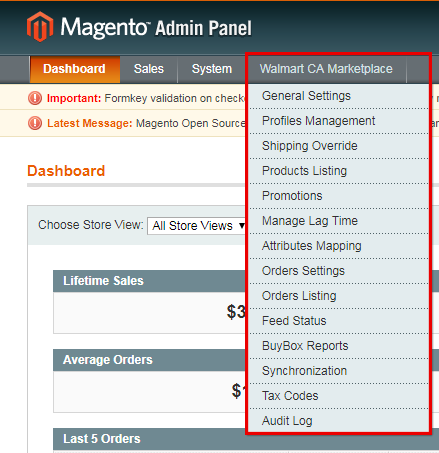
Magento Walmart Canada Integrator bietet eine benutzerfreundliche Oberfläche. Nach der Installation wird der Magento CA Marketplace oben im Administrationsbereich angezeigt. Magento Walmart Canada Integrator bietet 14-Registerkarten im Administrationsbereich zum Festlegen von Einstellungen an.
Allgemeine Einstellungen
Profilverwaltung
Versand Carrier Mapping
Promotions
Versand überschreiben
Produktliste
Attributzuordnung
Bestelleinstellung
Bestellliste
Feedstatus
BuyBox Bericht
Lag-Zeit verwalten
Steuerbericht
Verkaufsbericht
Produktverkaufsbericht
Synchronisation
Audit-Log
3.1 Allgemeine Einstellungen
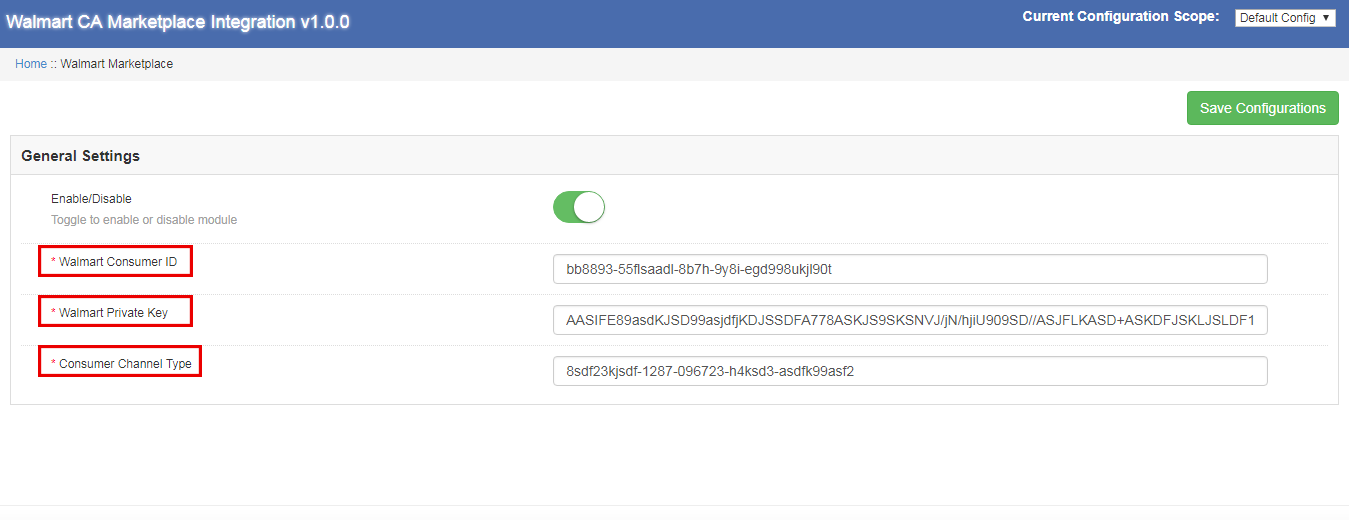
Um den E-Commerce-Shop mit dem Walmart Marketplace zu verbinden, muss der Administrator alle Pflichtfelder auf der Registerkarte "Allgemein" des Magento Walmart Canada Integrator ausfüllen. Die Eingabefelder werden nachfolgend beschrieben:
1.Aktivieren / Deaktivieren
Der Online-Händler kann den Walmart Canada Magento API-Integrator mit einem einzigen Klick aktivieren / deaktivieren. 2.Walmart-Consumer-ID
Fügen Sie hier die Kunden-ID ein, die während der Anmeldung im Walmart Seller Account kopiert wurde. 3.Walmart Privater Schlüssel
Geben Sie den privaten Schlüssel ein, den Sie beim Anmelden im Walmart Seller Account erhalten haben. 4.Consumer-Kanaltyp
Geben Sie den Consumer-Channel ein, um die Integration zwischen dem Magento-Store und dem Walmart Marketplace zu authentifizieren. Klicke auf das "Konfiguration speichern" Klicken Sie oben rechts auf die Schaltfläche, um den Verbindungsvorgang abzuschließen.
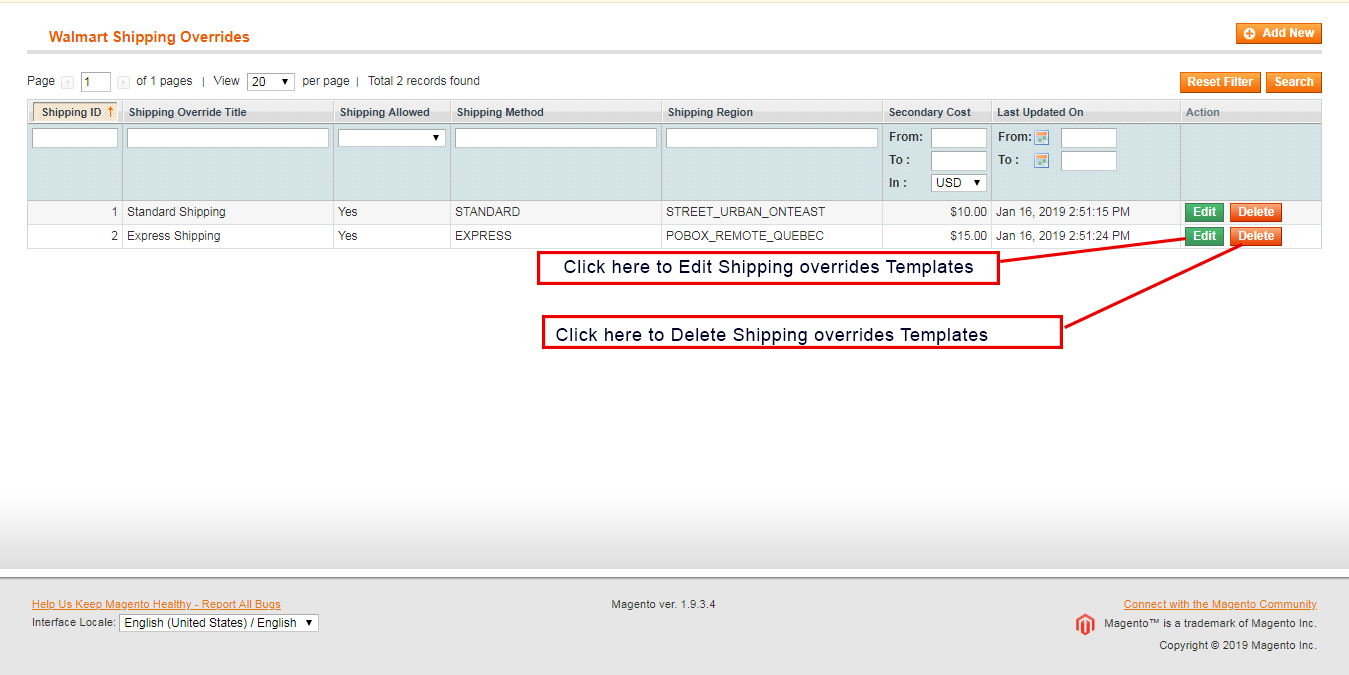
3.2 Versandüberschreibung
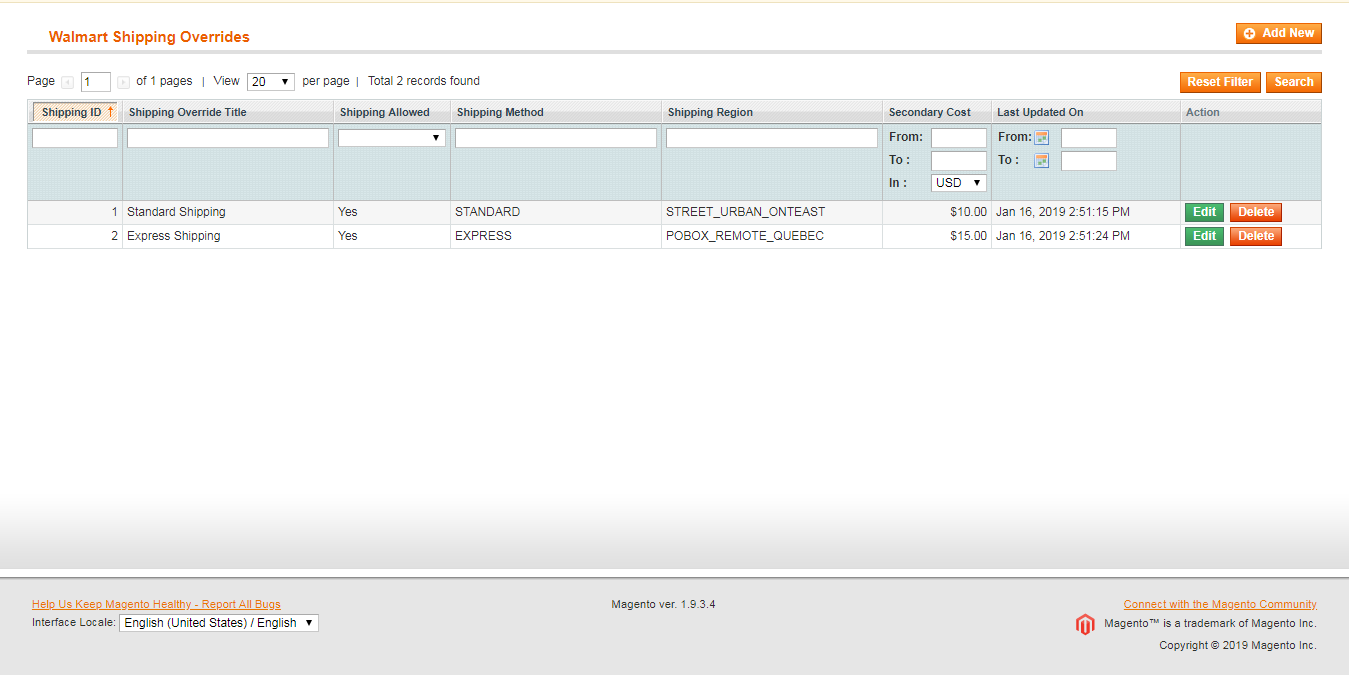
Der Magento API-Integrator von Walmart Canada bietet Administratoren die Möglichkeit, die Versandoptionen auf dem Walmart Marketplace vom Backend des Geschäfts aus zu verwalten. In diesem Bereich kann der Administrator die Versandüberschreibung nach seiner Wahl erstellen, bearbeiten und löschen.
3.2.1 So fügen Sie eine Versandvorlage hinzu
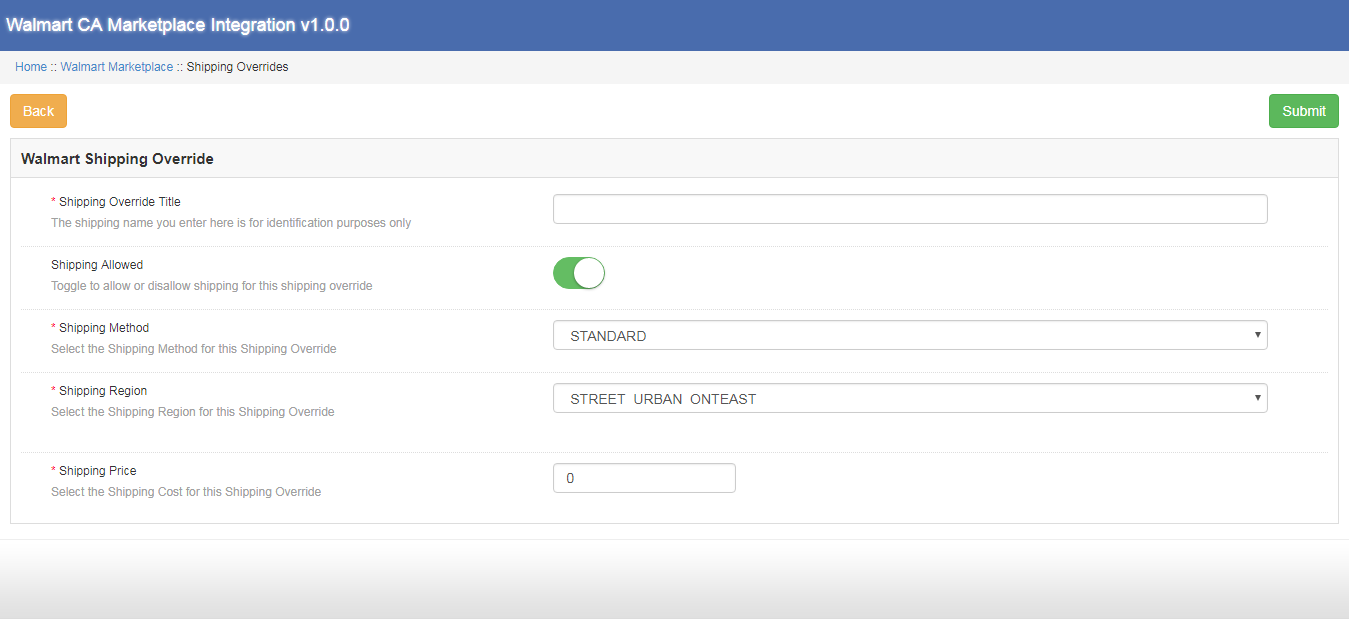
Klicken Sie auf "Neue hinzufügen" Schaltfläche oben rechts im Bereich Versandüberschreibung. Eine neue Seite wird vor Ihnen angezeigt. Füllen Sie alle Pflichtfelder aus, um eine Versandvorlage zu erstellen:
Versand überschreiben Titel: Geben Sie den Versandüberschreibungs-Titel in dieses Feld ein. Versand erlaubt: Der Administrator kann eine Versandmethode mit einem Klick aktivieren und deaktivieren. Verschiffen-Methode: Je nach Anforderung kann der Administrator die Versandmethoden vom Backend des Walmart Canada Magento API-Integrators aus einfach konfigurieren. Die vom Walmart Canada Integrator angebotenen Versandmethoden sind STANDARD und EXPRESS. Weitere Informationen hierzu finden Sie unter den folgenden Links: https://marketplace.walmart.com/knowledgebase/articles/Article/Shipping-Standards-For-Marketplace-Sellers
Versandregion: Der Online-Händler kann die Versandregion aus den verfügbaren Optionen auswählen. Versandkosten: Mit dem Magento API-Integrator von Walmart Canada kann der Online-Händler den Versandpreis für verschiedene Versandregionen und -methoden festlegen.
3.2.2 So bearbeiten und löschen Sie die vorhandene Versandüberschreibung
Versandüberschreibungen werden im Bereich Versandüberschreibung des Walmart Canada Magento API-Integrators aufgeführt. Klicken Sie auf die Schaltflächen zum Löschen / Bearbeiten auf der rechten Seite der vorhandenen Einträge, um sie zu löschen bzw. zu bearbeiten.
3.3-Attributzuordnung
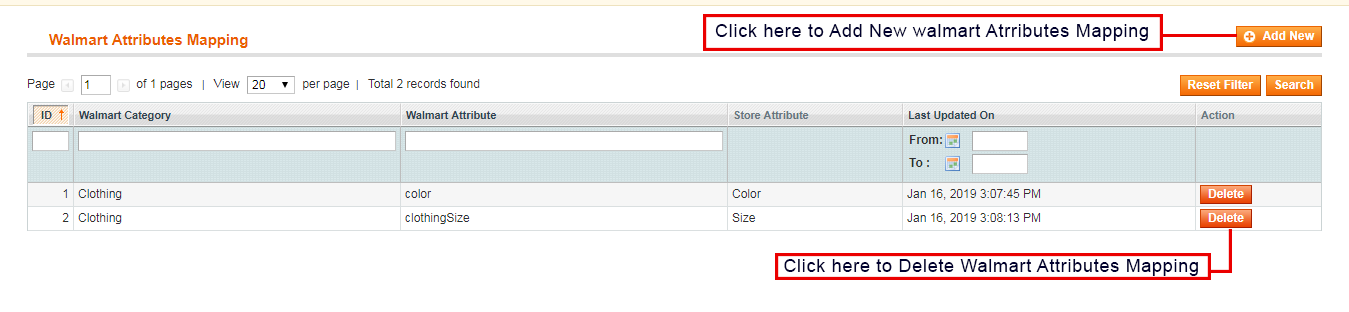
Bei der Attributzuordnung werden die Attribute des eCommerce-Speichers den Attributen des Marketplace zugeordnet. Attributzuordnung hilft beim Synchronisieren der Produkte aus dem Geschäft mit dem Marketplace. Die Attributzuordnung des Walmart Canada Integrator hilft dabei, die Produkte mühelos aufzulisten.
3.3.1 Zuordnen der Attribute
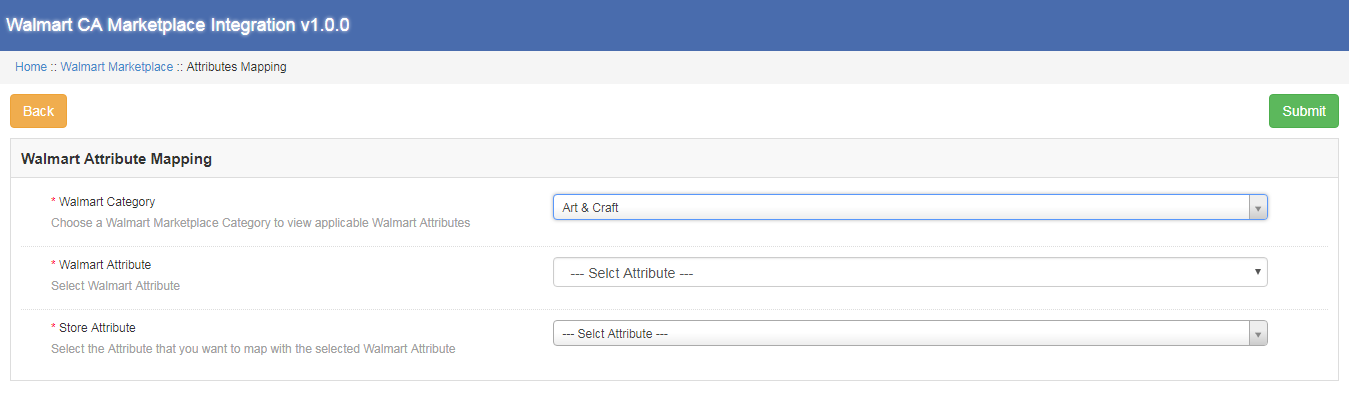
Der Store-Administrator hat das Recht, Attribute aus dem Backend von Magento Walmart Canada API Integrator hinzuzufügen und zu löschen. Klicke auf das "Neue hinzufügen" Klicken Sie oben rechts im Abschnitt auf die Schaltfläche und füllen Sie alle Pflichtfelder aus, um die Attribute des E-Commerce-Stores erfolgreich dem Marketplace zuzuordnen.
3.3.2 Löschen der zugeordneten Attribute
Mit dem Walmart Canada Magento Connector kann der Geschäftsadministrator das zugeordnete Attribut mit wenigen Klicks löschen. Der Geschäftsadministrator kann das zugeordnete Attribut löschen, indem Sie auf die Schaltfläche "Löschen" rechts neben dem vorhandenen zugeordneten Attribut klicken.
3.4-Profilverwaltung
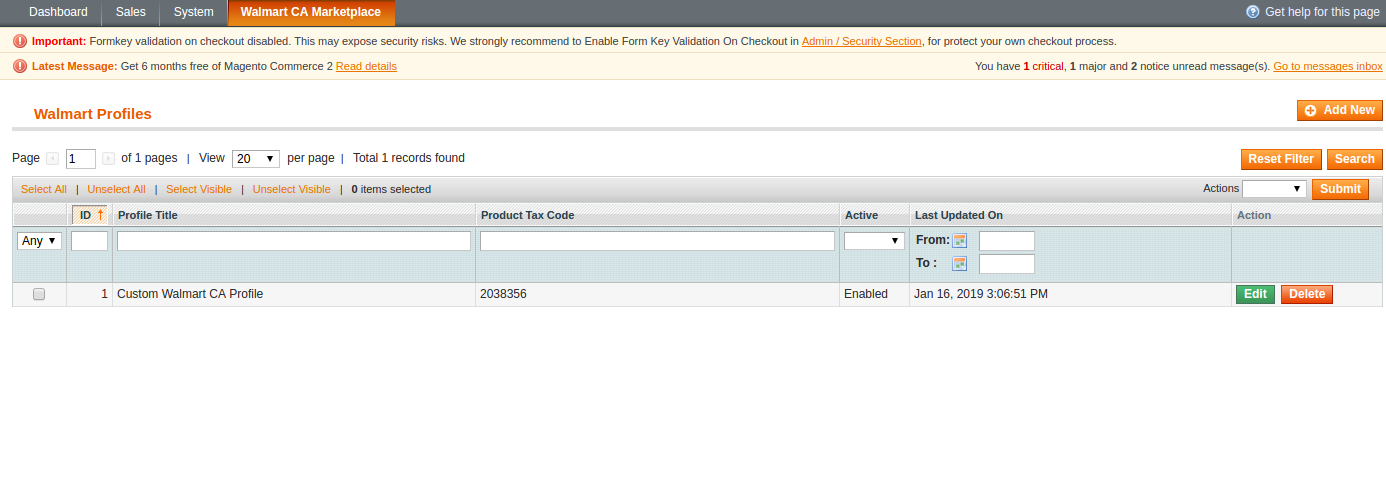
Unbegrenzte Profile können vom Administrator im Walmart-Profilbereich des Walmart Canada Magento Integrator erstellt, bearbeitet und gelöscht werden. Die profilbasierte Auflistung hilft beim Bulk-Upload der Produkte. Der Profilverwaltungsabschnitt besteht aus zwei Registerkarten: Allgemeine Einstellungen und Profilfelder.
3.4.1 Allgemeine Einstellungen
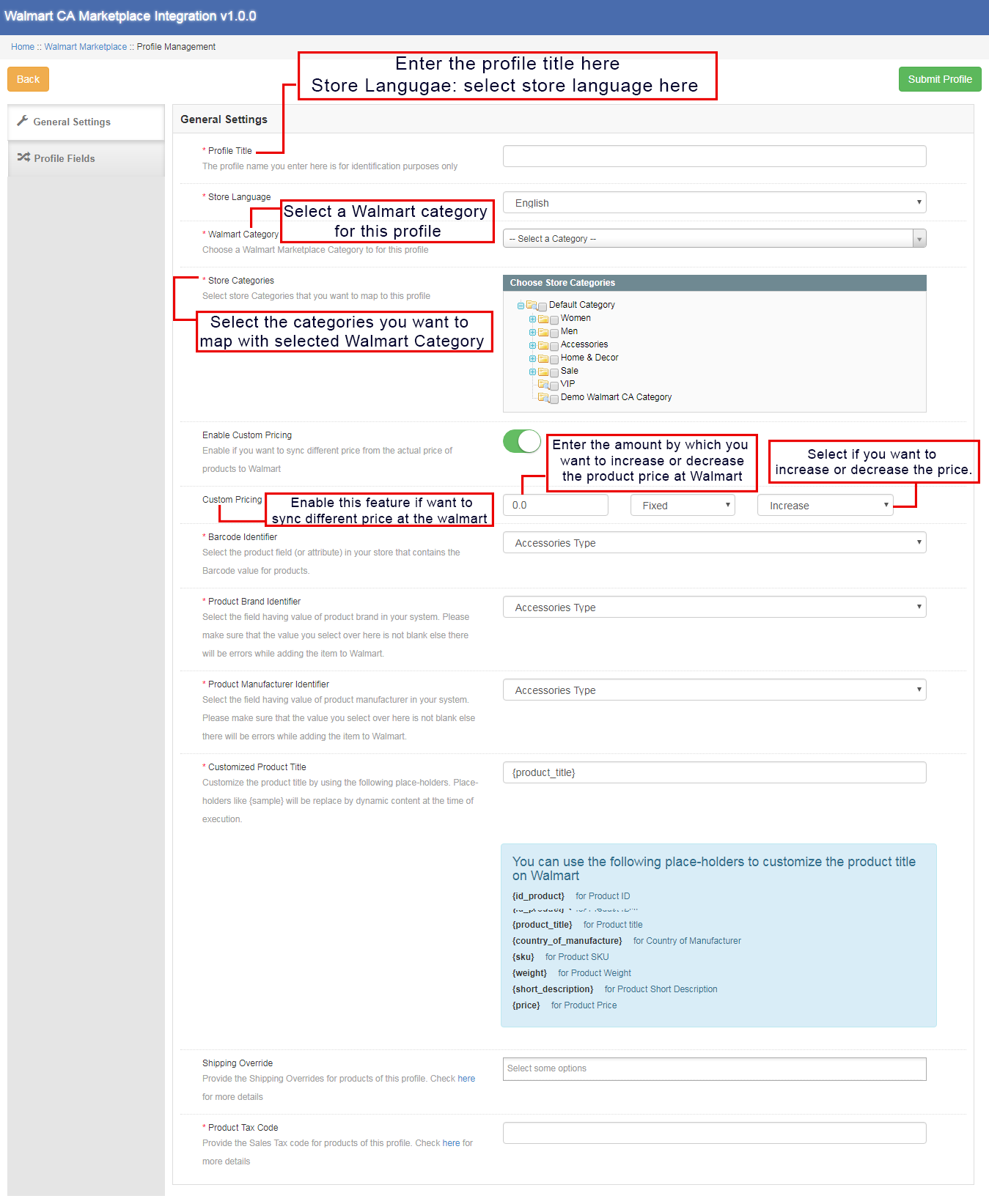
Mit der Magento Walmart Canada Integration Extension kann der Geschäftsadministrator mehrere Kategorien des E-Commerce-Stores mit den Kategorien von Magento Walmart zuordnen. Der Geschäftsadministrator muss alle obligatorischen Details im Formular ausfüllen, um das Formular erfolgreich zu senden. Nachdem Sie alle Angaben gemacht haben, muss der Ladenadministrator auf die Schaltfläche klicken "Profil senden" oben rechts im Abschnitt "Allgemeine Einstellungen".
Profiltitel: Geben Sie einen relevanten Namen für das Profil ein. Shop-Sprache: Der Ladenadministrator muss die Sprache auswählen, die in der Dropdown-Liste verfügbar ist. Walmart Kategorie: Der Geschäftsadministrator muss den Kategorietyp auswählen, den er mit der Geschäftskategorie zuordnen möchte. Shopkategorien: Mit dem Magento Walmart Canada Integration Module kann der Geschäftsadministrator mehrere Kategorien für die Zuordnung mit der Kategorie des Walmart auswählen. Benutzerdefinierte Preise: Mit der benutzerdefinierten Preisfunktion des Magento Walmart Canada Integrator kann der Administrator den Produktpreis im Walmart um einen festen Betrag oder Prozentsatz erhöhen oder senken. Die Höhe des Preises, den der Administrator hinzufügen oder verringern möchte, wird ebenfalls vom Administrator festgelegt. Barcode-Identifikator: Mit dem Magento API-Integrator von Walmart Canada kann der Geschäftsadministrator das eindeutige Produktfeld für das Produkt auswählen. Die Barcode-Kennung hilft bei der Identifizierung des Produkts. Produktmarken-ID: Auf dieser Registerkarte muss der Administrator das Feld mit dem Wert der Produktmarke in Ihrem System auswählen.
Produkt-Hersteller-ID: Mit der Magento Walmart Canada Integration Extension kann der Administrator das Feld auswählen, dessen Wert dem Produkthersteller in Ihrem System entspricht. Kundenspezifischer Produkttitel: Der Ladenadministrator kann den Produkttitel aus der Liste der verfügbaren Platzhalter anpassen. Der ausgewählte Platzhalter wird zum Zeitpunkt der Ausführung durch den dynamischen Wert ersetzt. Die verschiedenen verfügbaren Platzhalter sind: {id_product} für Produkt-ID {Produktname}für den Produkttitel {Herstellungsland} für das Land des Herstellers {sku} für Produkt-SKU {Gewicht} für Produktgewicht {kurze Beschreibung}für Produktkurzbeschreibung {Preis} zum Produktpreis Versandüberschreibung: Dieses Feld hilft dem Administrator, die Versandüberschreibungen für Produkte aus der Liste der verfügbaren Optionen auszuwählen. Produktsteuerkodex: Mit dem Feld Produktsteuerkennzeichen kann der Administrator das Umsatzsteuerkennzeichen für die Produkte des aktuellen Profils angeben.
3.4.2-Profilfelder
Auf der Grundlage der ausgewählten Walmart-Kategorie kann der Administrator die zusätzlichen Informationen und Werte der Produkte angeben, während er das Profil aus dem Backend von Walmart Canada Magento Integrator übermittelt. Der Administrator muss auf die Schaltfläche "Profil senden" klicken, um alle Produktinformationen zu speichern.
3.5-Produktauflistung
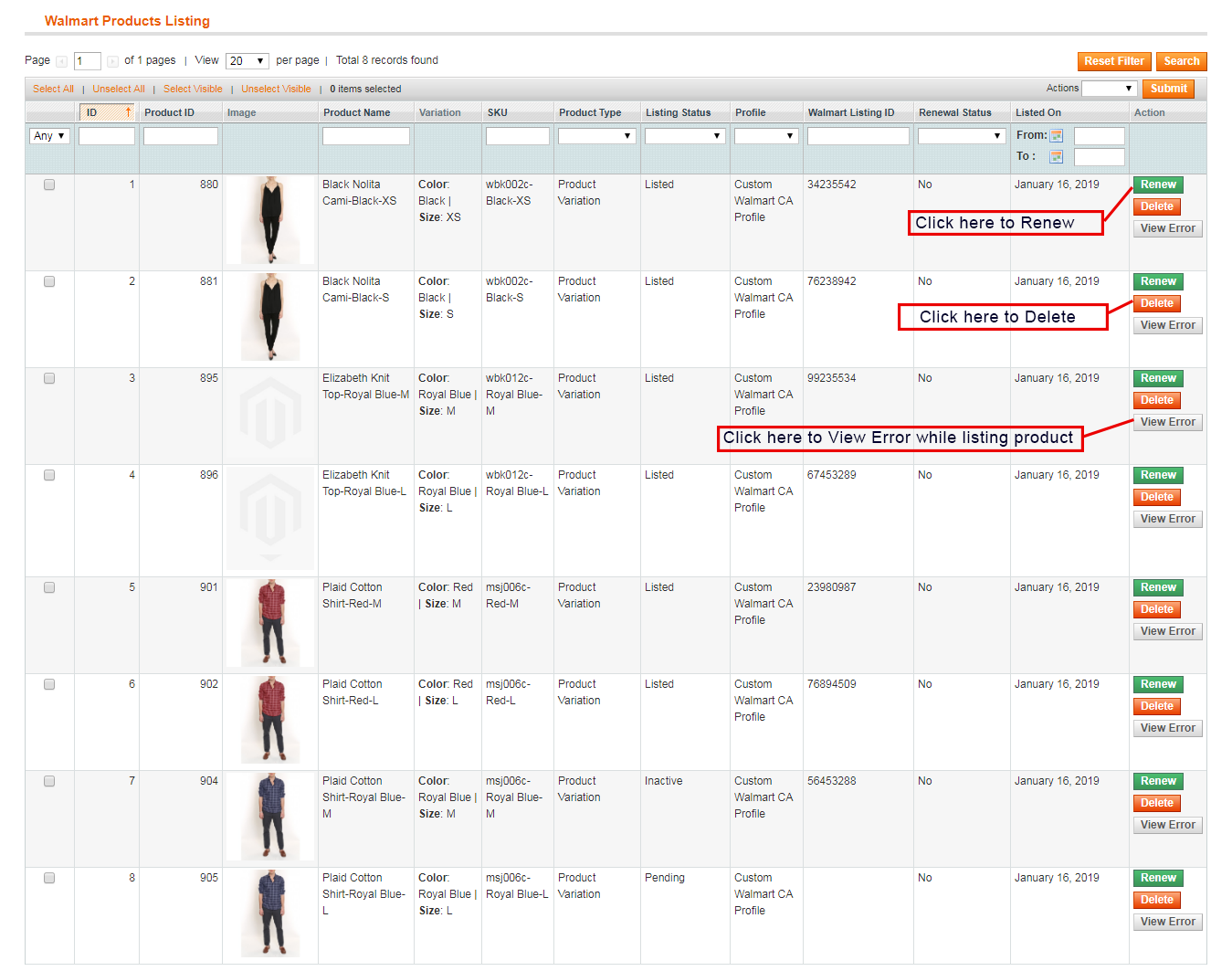
Auf der Registerkarte Walmart Products-Liste kann der Administrator die aufgelisteten Produkte auf dem Walmart Marketplace anzeigen. Darüber hinaus ermöglicht der Walmart Canada Magento Connector dem Administrator, den Status jedes Produkts anzuzeigen. Um die Produkte im Backend des Geschäfts zu synchronisieren, muss der Administrator den Cron-Job ausführen.
3.5.1 Erneuern Sie ein Produkt
Falls der Produkteintrag abgelaufen ist, kann der Geschäftsadministrator das Produkt auf dem Walmart Marketplace erneuern, indem Sie auf klicken "Erneuern" Taste neben dem Produkt. Sobald das Produkt erneuert wird, wird der Button durch ein ersetzt "Halt" Taste.
3.5.2 Produkt erneut veröffentlichen oder löschen
Wenn der Administrator das auf dem Walmart Marketplace aufgelistete Produkt löschen möchte, muss der Ladenadministrator nur auf klicken "Löschen" Taste neben dem Produkt. Zu diesem Zeitpunkt wird die Schaltfläche Löschen durch die ersetzt "Relist" Taste. Der Administrator kann das Produkt auf dem Walmart Marketplace wieder aufrufen, indem Sie auf klicken "Relist" Schaltfläche am Backend des Walmart Canada Magento Integrator.
3.5.3-Fehler anzeigen
Mit Magento Walmart Canada API Integrator kann der Geschäftsadministrator den Fehler anzeigen, der beim Auflisten des Produkts aufgetreten ist. Der Ladenadministrator muss auf die Schaltfläche klicken "Fehler anzeigen" Schaltfläche, um den Fehler anzuzeigen.
3.6-Aktionen
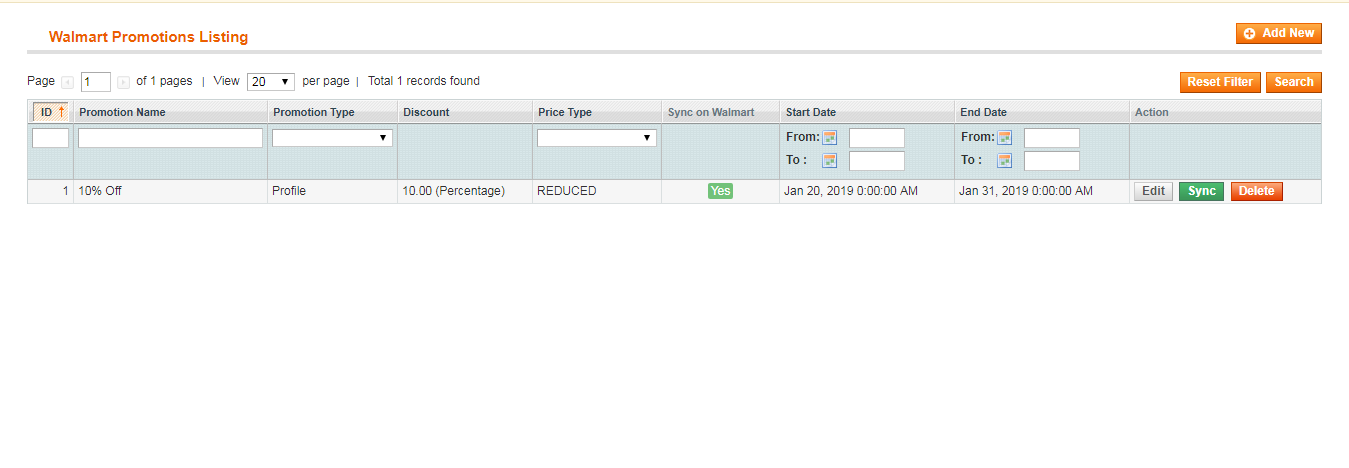
Auf dem Walmart Marketplace können verschiedene Sonderangebote und Angebote vom Backend von Magento Walmart Canada API Integrator aus ausgeführt werden. Mit Hilfe von Walmart Canada Integrator kann der Ladenadministrator auf dem Walmart Marketplace Räumungen und reduzierte Preisangebote durchführen.
3.6.1 So erstellen Sie eine neue Werbeaktion
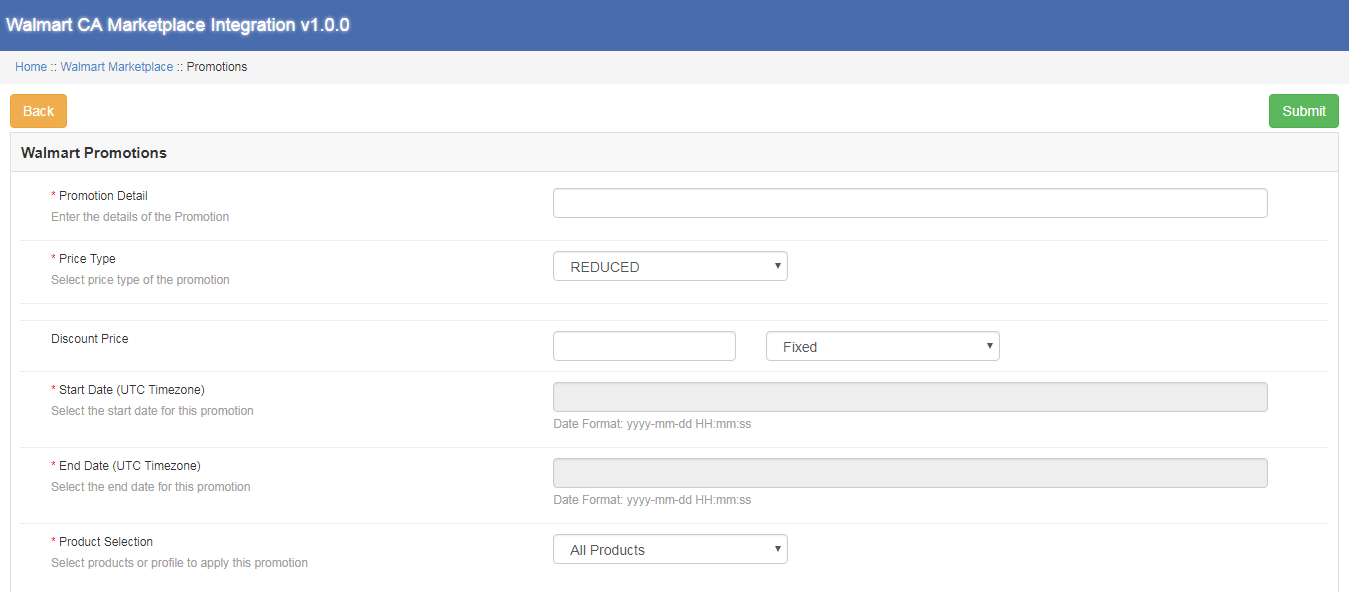
Der E-Commerce-Shop-Besitzer muss auf die Schaltfläche klicken "Neue hinzufügen" Schaltfläche auf der rechten Seite des Walmart-Angebotsbereichs. Wenn der Administrator auf die Schaltfläche klickt, wird eine neue Seite davor geöffnet. Füllen Sie alle Pflichtfelder auf der angezeigten Seite aus.
Promotion-Detail: Geben Sie hier die Aktionsdetails ein. Preistyp: Der Shop-Administrator kann hier die Promotion-Art auswählen. Der Administrator kann beim Walmart eine Freigabe und eine reduzierte Beförderung durchführen. Reduzierter Preis: Hier soll der Administrator den Rabattbetrag für die Angebote eingeben. Start- und Enddatum (UTC-Zeitzone): Geben Sie hier die Zeitdauer ein, während der die Promotion auf dem Walmart Marketplace läuft. Produktauswahl: Der Administrator kann die Produkte oder Profile auswählen, für die er die Werbeaktion anbieten möchte.
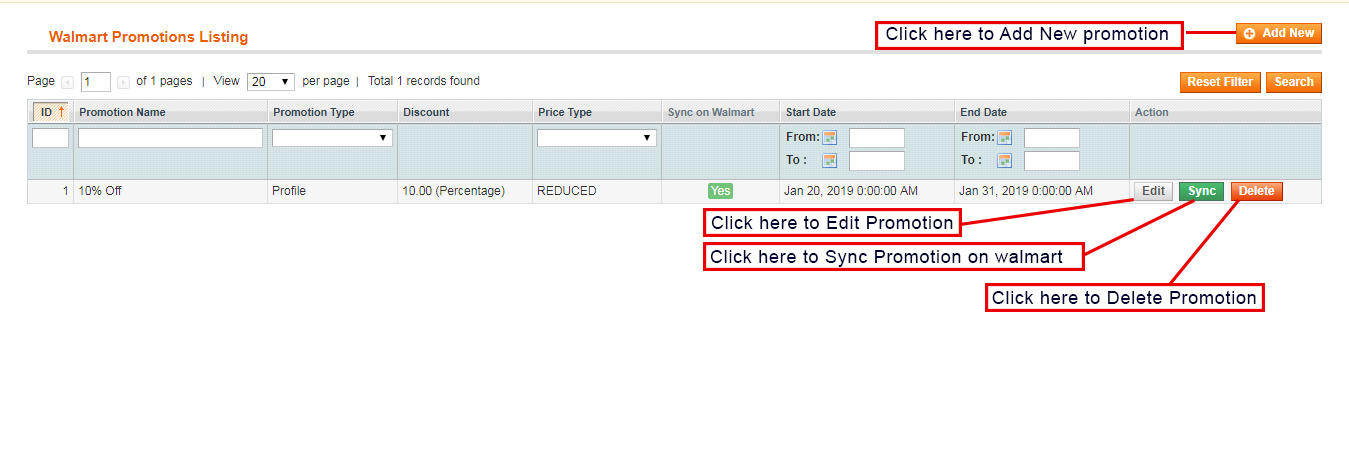
3.6.2 So bearbeiten oder löschen Sie eine Aktion
Der Shopadministrator kann alle vorhandenen Aktionen aus dem Backend bearbeiten und löschen. Drücke den "Bearbeiten" und "Löschen" Taste, um die jeweilige Funktion auszuführen."Sync" Die Schaltfläche neben der Aktion wird verwendet, um die Aktion auf dem Marktplatz zu synchronisieren.
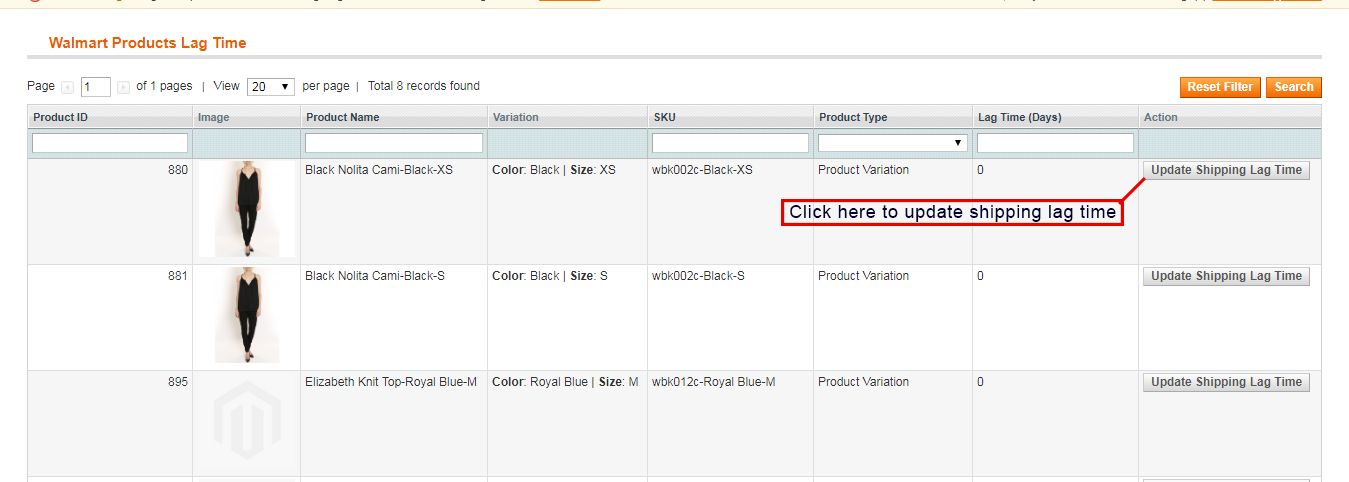
3.7 Lagertarif verwalten
Der Shopadministrator kann die Verzögerungszeit vom Backend des Magento Walmart Canada API Integrator aus aktualisieren. Die Verzögerungszeit wird verwendet, um Versandverzögerungen zu vermeiden. Klicke auf das "Versandverzögerungszeit aktualisieren "?button to update the Lag Time.
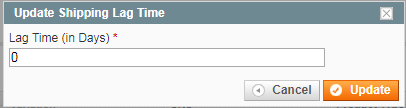
Ein neuer Popup-Dialog erscheint vor Ihnen. Geben Sie die Verzögerungszeit in Tagen ein und klicken Sie auf die Schaltfläche "Aktualisieren". Dadurch wird die Versandverzögerungszeit auf dem Walmart Marketplace aktualisiert.
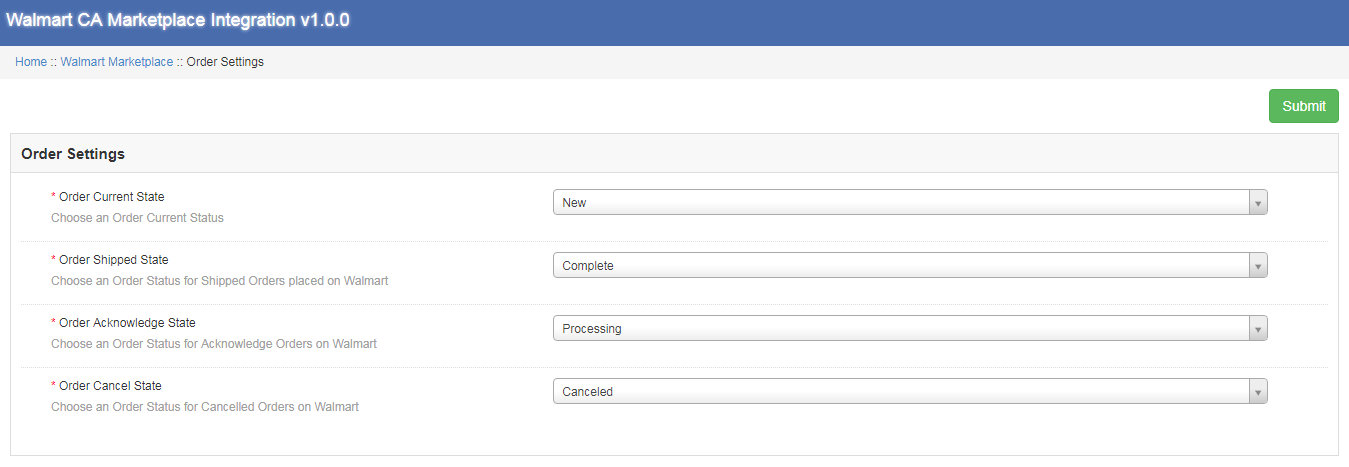
3.8 Bestelleinstellungen
In Magento Walmart Canada API Integrator kann über die Registerkarte Auftragseinstellung der Bestellstatus im Geschäft mit dem Walmart Marketplace zugeordnet werden. Cron-Jobs können verwendet werden, um den Bestellstatus auf dem Walmart Marketplace zu synchronisieren.
Die verschiedenen Felder in den Auftragseinstellungen sind:
Aktuellen Status bestellen: Der Administrator kann hier den aktuellen Status auswählen. Bestellstatus: Der Administrator kann den Bestellstatus für die bei Walmart aufgegebenen versendeten Bestellungen auswählen. Auftragsbestätigungsstatus: In diesem Feld kann der Administrator den Bestellstatus für die Bestätigungsaufträge im Walmart Store auswählen. Status des Bestellungsabbruchs: Wählen Sie den Bestellstatus für die stornierte Bestellung im Walmart Store.
3.9-Bestellliste
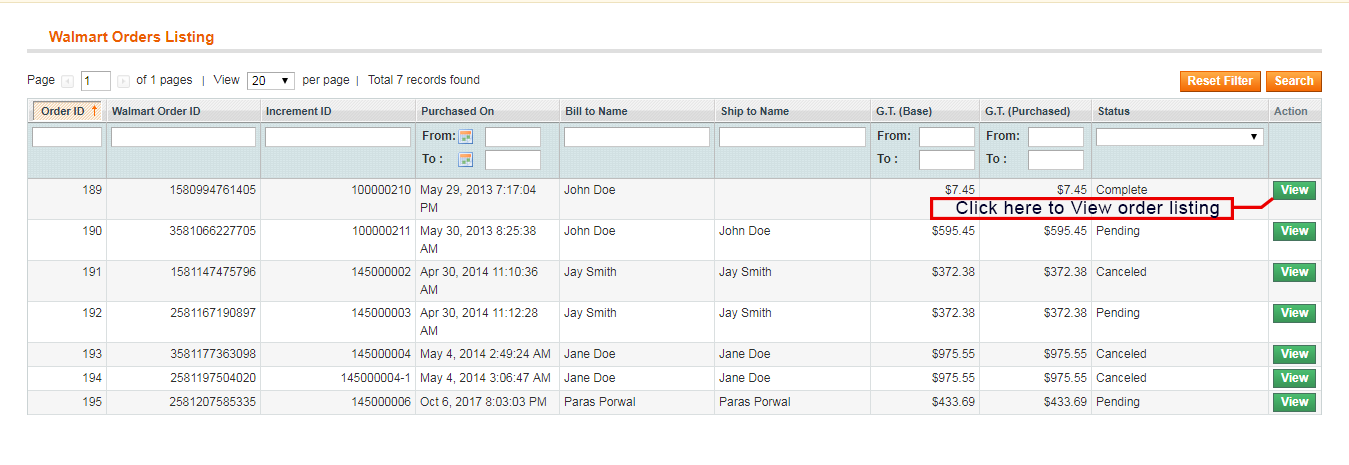
Die beim Walmart erhaltene Bestellung wird im Backend des Walmart Canada Magento Connector aufgelistet. Admin muss den "Sync-Reihenfolge" Registerkarte, um die Bestellungen von Walmart zu synchronisieren. Um die Bestellung zu bearbeiten, klicken Sie auf "Aussicht" Schaltfläche neben der erhaltenen Bestellung.
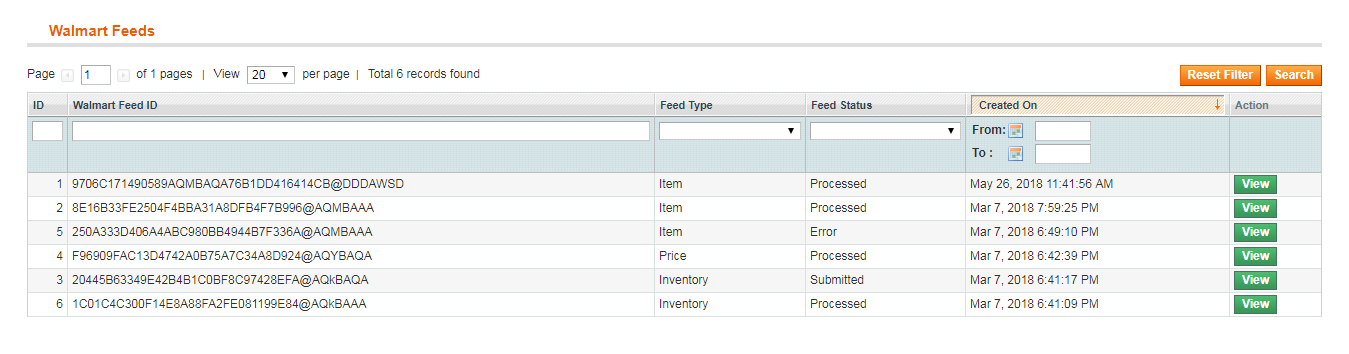
3.10-Feedstatus
Mehrere Cron-Jobs können über das Admin-Panel des Walmart Canada Integrator ausgeführt werden. Bei jeder Ausführung eines Cron wird im Walmart-Feeds-Bereich ein Feed erstellt. Die vollständigen Details des Feeds können durch Klicken auf angezeigt werden "Aussicht" neben dem jeweiligen Feed.
3.11 BuyBox-Berichte
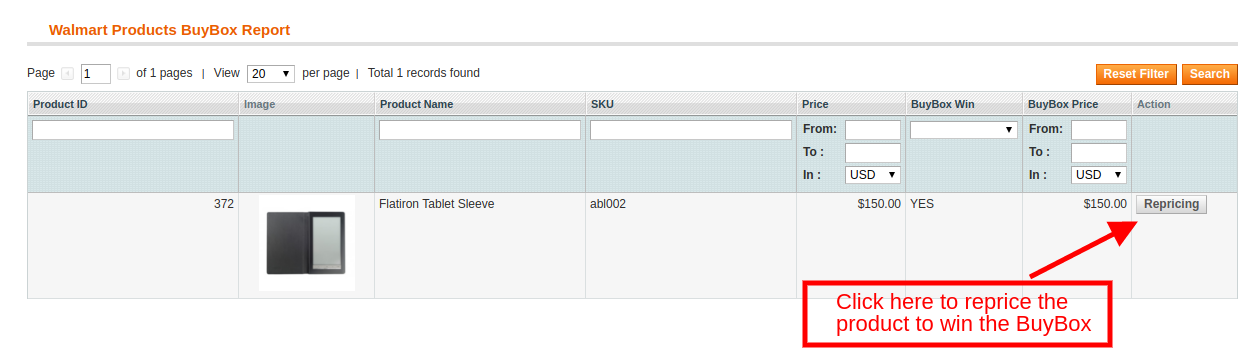
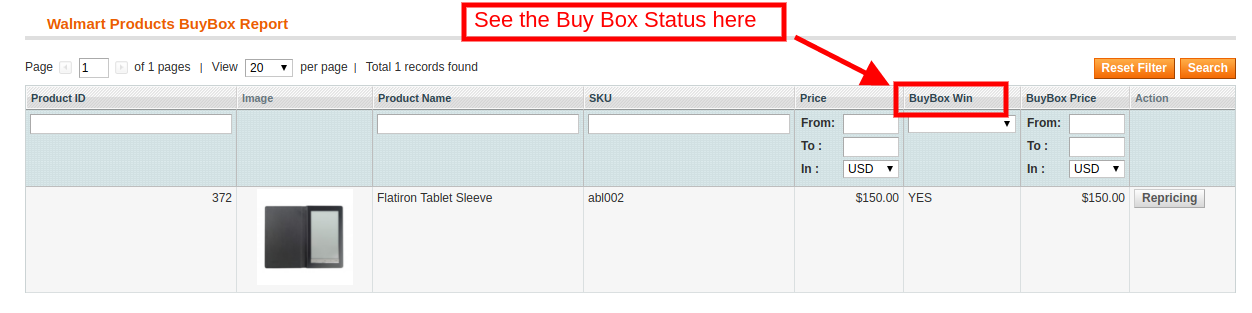
Mehrere Cron-Jobs können über das Admin-Panel von ausgeführt werden. Durch Klicken auf "Walmart BuyBox synchronisieren" wird der cron-Job ausgeführt, um den BuyBox-Bericht vom Walmart Marketplace abzurufen. Es ist möglich, dass mehrere Wettbewerber dasselbe Produkt zu unterschiedlichen Preisen verkaufen. Der erhaltene BuyBox-Bericht hilft dem Administrator, den Preis eines Produkts mit dem Produktpreis der Mitbewerber zu vergleichen.
Mit Multiple Cron Jobs können über das Admin-Panel von ausgeführt werden. Der Admin kann den Produktwert erneut anpassen, um die BuyBox zu gewinnen. Der aktualisierte Preis kann im Walmart durch Klicken auf das Symbol synchronisiert werden "Synchronisierung" in der Walmart-Synchronisationssektion von Walmart Canada Magento Connector.
3.12-Synchronisation
Der Walmart-Synchronisierungsabschnitt spielt eine wichtige Rolle beim Herstellen der Verbindung zwischen dem Walmart Marketplace und dem Geschäft. Es können mehrere Cron-Jobs ausgeführt werden, um alle Einstellungen und Änderungen aus dem Walmart-Store mit dem E-Commerce-Store zu synchronisieren.
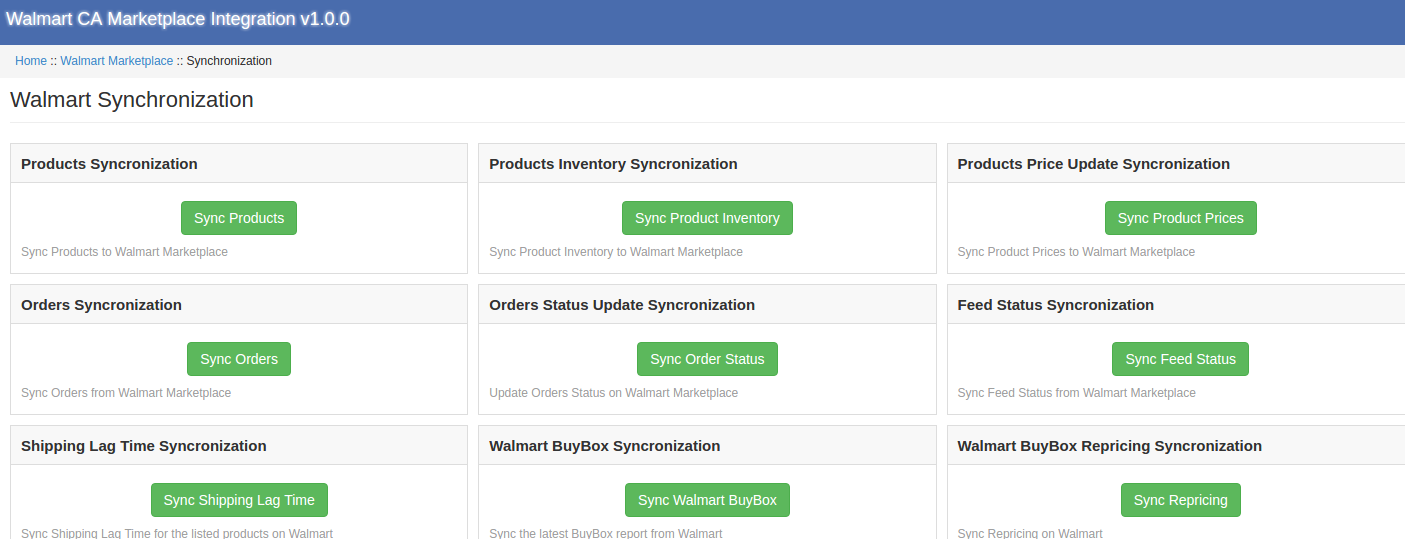
Die verschiedenen Cron-Jobs werden ausgeführt, um die Einstellungen und Änderungen zu synchronisieren.
Synchronisierungsprodukte: Diese Schaltfläche hilft dem Administrator, alle im Backend des Walmart Canada Magento API-Integrators aufgeführten Produkte zu synchronisieren, um sie auf dem Walmart Marketplace zu synchronisieren. Der Cron-Job fügt Produkte mit den obligatorischen Produktdetails auf dem Walmart Marketplace hinzu.
Produktbestand synchronisieren: Der folgende Cron-Job wird ausgeführt, um die Menge des Produkts auf dem Walmart Marketplace zu synchronisieren.
Sync-Produktpreis: Die folgende Schaltfläche synchronisiert den aktualisierten Produktpreis im Walmart.
Synchronisierungsaufträge: Der folgende Cron-Job wird verwendet, um Bestellungen vom Walmart Marketplace mit dem E-Commerce-Store zu synchronisieren.
Sync-Auftragsstatus: Der aktualisierte Bestellstatus kann auf dem Walmart Marketplace synchronisiert werden, indem der Sync-Bestellstatus im Backend von Magento Walmart Canada Integration Extension ausgeführt wird.
Feed-Status synchronisieren: Der Feed-Status kann im Magento-Store durch Ausführen des folgenden Cron-Jobs synchronisiert werden.
Synchronsverzögerungszeit: Verzögerungen in Tagen bei Versandaufträgen können auf dem Walmart Marketplace durch Ausführen der Cron-Jobs synchronisiert werden.
Walmart BuyBox synchronisieren: Der BuyBox-Bericht kann aus dem Walmart Store heruntergeladen werden, indem der folgende Cron-Job ausgeführt wird. Der BuyBox-Bericht hilft dem Administrator, den Produktpreis verschiedener Konkurrenten zu vergleichen.
Sync-Repricing: Der aufgerufene Wert der Produkte, um die BuyBox zu gewinnen, kann auf dem Walmart Marketplace durch Ausführen des folgenden Cron-Jobs synchronisiert werden.
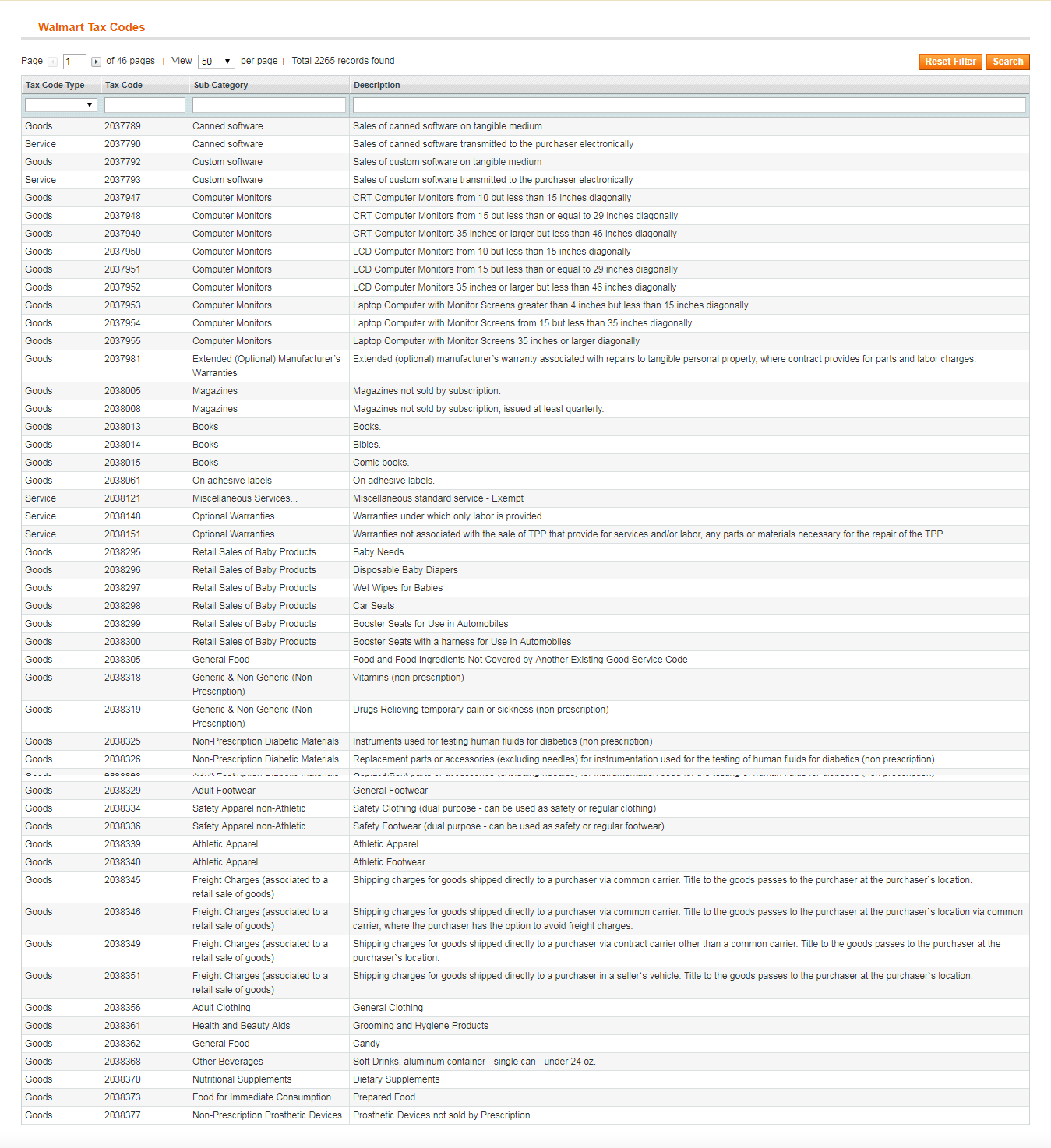
3.13 Steuercode
Der Steuerkennzeichenabschnitt von Walmart Canada Magento Integrator ermöglicht es dem Administrator, das Steuerkennzeichen der Produkte als Bulk einzusehen. Der Online-Händler kann das Steuerkennzeichen der Bestände leicht einsehen.
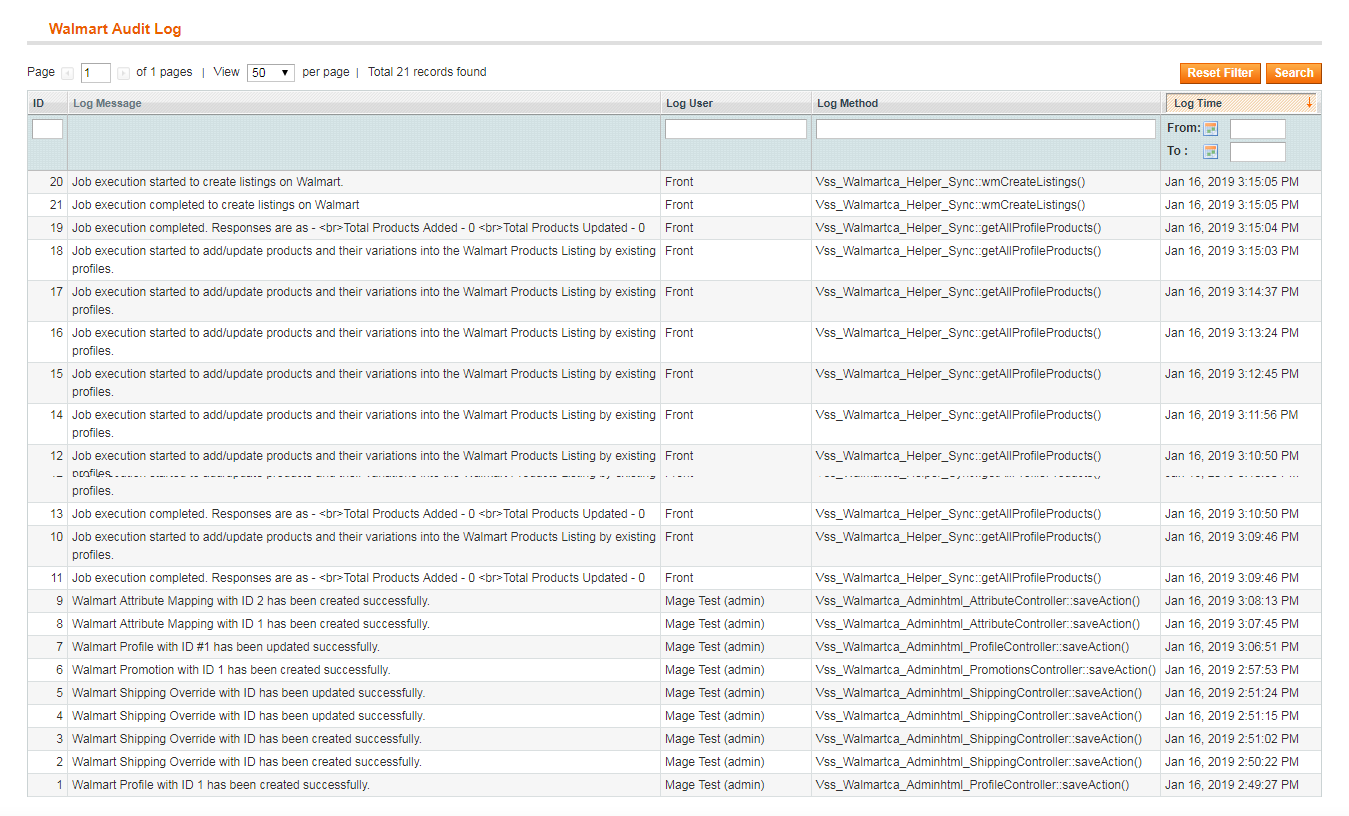
3.14-Überwachungsprotokoll
Der Steuerkennzeichenabschnitt von Walmart Canada Magento Integrator ermöglicht es dem Administrator, das Steuerkennzeichen der Produkte als Bulk einzusehen. Der Online-Händler kann das Steuerkennzeichen der Bestände leicht einsehen. Alle ausgeführten Cron-Jobs können im Audit-Protokollbereich der Magento Walmart Canada Integration Extension angezeigt werden. Der Administrator kann den Status jedes Cron-Jobs einfach über den Abschnitt Walmart Audit-Protokoll anzeigen.
Weitere Informationen finden Sie unter den folgenden Links:
Heutzutage verlangen Online-Kunden eine Produktlieferung nach ihren Wünschen. Jetzt kann der Online-Shop-Administrator Funktionen zur Auswahl des bevorzugten Lieferdatums und der bevorzugten Lieferuhrzeit anbieten. Knowband-Angebote OpenCart bevorzugte Lieferzeitverlängerung Dies ist hochgradig anpassbar und ermöglicht es dem Administrator, auf der Website eine Option zur Auswahl von Lieferdatum und -zeit anzubieten. Die Kunden können das bestellte Produkt zum gewünschten Datum und zur gewünschten Uhrzeit erhalten, was ihr Einkaufserlebnis verbessert.
Der Store-Administrator kann Einstellungen vornehmen, um verfügbare Termine und Zeitfenster für die Lieferung anzuzeigen. Indem der Filialadministrator den Kunden die Möglichkeit gibt, das gewünschte Datum und die bevorzugte Uhrzeit auszuwählen, kann sie ihr Ladenerlebnis verbessern. Die Kunden können das Datum und die Uhrzeit für die Lieferung der Bestellung auswählen. Dies ist auch für Websites von Vorteil, die Geschenke, Kuchen, Karten und Blumensträuße für besondere Anlässe wie Geburtstage, Jubiläen oder andere besondere Anlässe liefern. Das Modul „Bevorzugter Liefertermin und -zeit“ für Opencart ist hochgradig anpassbar und der Shop-Administrator kann die Einstellungen ohne technische Hilfe anwenden. Der Administrator muss lediglich die Optionen entsprechend den Anforderungen auswählen. Der Administrator kann auch das bevorzugte Lieferdatum und die bevorzugte Lieferzeit für die Kunden auswählen.
1.1 Grundfunktionen dieses OpenCart-Moduls für bevorzugte Lieferzeiten
Der Store-Administrator kann Funktionen anbieten, mit denen er problemlos die bevorzugte Lieferzeit und das gewünschte Lieferdatum für das bestellte Produkt auswählen kann.
Die Online-Benutzer können ganz einfach das Datum und die Uhrzeit auswählen, wann das Produkt geliefert werden soll.
Als E-Händler können Sie den Kunden auch ermöglichen, das ausgewählte Datum und die ausgewählte Uhrzeit auch nach der Bestellung zu aktualisieren.
Das OpenCart-Modul „Lieferdatum bevorzugen“ zeigt einen Kalender mit verfügbaren Lieferungstagen und einem Zeitfenster für die Datums- und Uhrzeitauswahl an.
Der Filialadministrator kann den Zeitfensterbereich festlegen und auch einen unvollständigen Zeitbereich über die Administrationsoberfläche dieses Moduls für bevorzugte Liefertermine und -zeiten anzeigen.
Der Ladenbesitzer kann den Zeitfensterbereich über die Admin-Oberfläche dieses OpenCart-Plugins für bevorzugte Lieferungen festlegen.
Als Ladenbesitzer können Sie die Start- und Endzeit für die Lieferung festlegen.
Mit dem OpenCart-Modul „Bevorzugte Zeit“ kann der Shop-Administrator die Tage auswählen, an denen er keine Lieferung anbieten möchte.
Der Filialadministrator kann den Bestellstatus dieser bevorzugten Liefertermin- und -zeitverlängerung auch über die Admin-Oberfläche festlegen.
Es ist nicht erforderlich, auch nur eine einzige Codezeile zu ändern, um diese Funktionalität der Auswahl des bevorzugten Lieferdatums und der bevorzugten Lieferzeit zu implementieren.
Der Administrator kann die Abweichung von den Lieferungstagen über die Verwaltungsoberfläche dieses bevorzugten OpenCart-Lieferzeitmoduls festlegen.
Das Modul „Bevorzugter Liefertermin und -zeit“ für Opencart reagiert auf Mobilgeräte.
Die bevorzugte Lieferzeitverlängerung von OpenCart unterstützt alle OpenCart-Themen.
2.0-Installation
Kaufen Sie zunächst die bevorzugte Lieferzeitverlängerung von OpenCart im Knowband-Shop.
Danach erhalten Sie diese Dateien an Ihre registrierte E-Mail-Adresse.
Quellcodedatei der bevorzugten Lieferzeitverlängerung im ZIP-Dateiformat.
Benutzerhandbuch dieses OpenCart-Moduls für bevorzugte Lieferzeiten.
Um dieses OpenCart-Modul für bevorzugte Lieferzeiten auf Ihrer Website zu installieren, müssen Sie die folgenden Schritte ausführen:
1. Entpacken Sie nun die erhaltene ZIP-Datei. Sie erhalten die Ordner wie im untenstehenden Bild gezeigt:
2. Kopieren Sie alle Ordner der ZIP-Datei über den FTP-Manager in das Stammverzeichnis des OpenCart-Setups.
Das OpenCart-Modul für bevorzugte Lieferzeiten ist nun erfolgreich installiert und kann in Ihrem Geschäft verwendet werden.
Gehen Sie nun zum Admin-Menü und klicken Sie auf die Erweiterungen und dann auf die Schaltfläche „Konfigurieren“, um die Lieferzeitverlängerung zu bevorzugen.
3.0 Admin-Schnittstelle
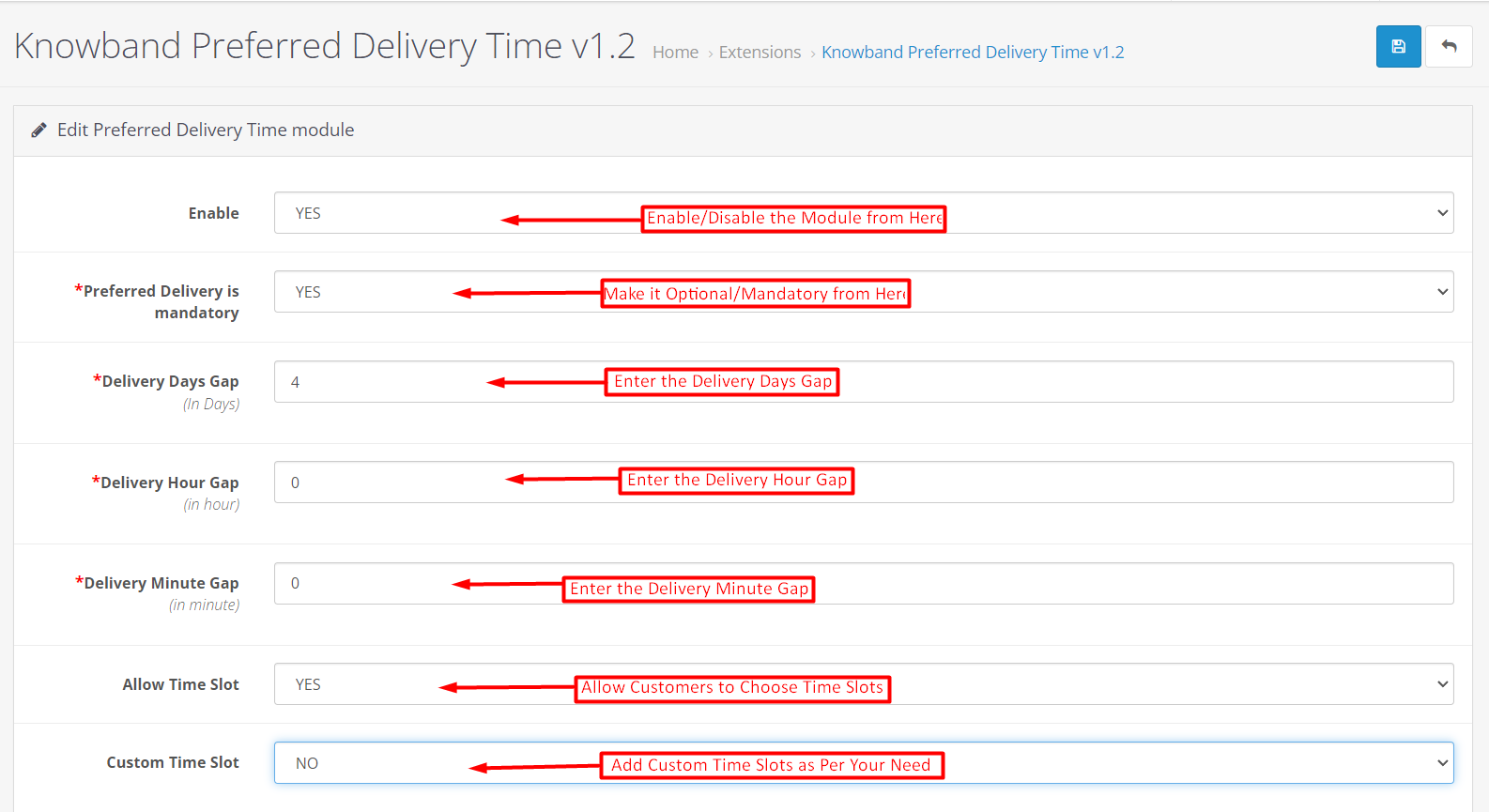
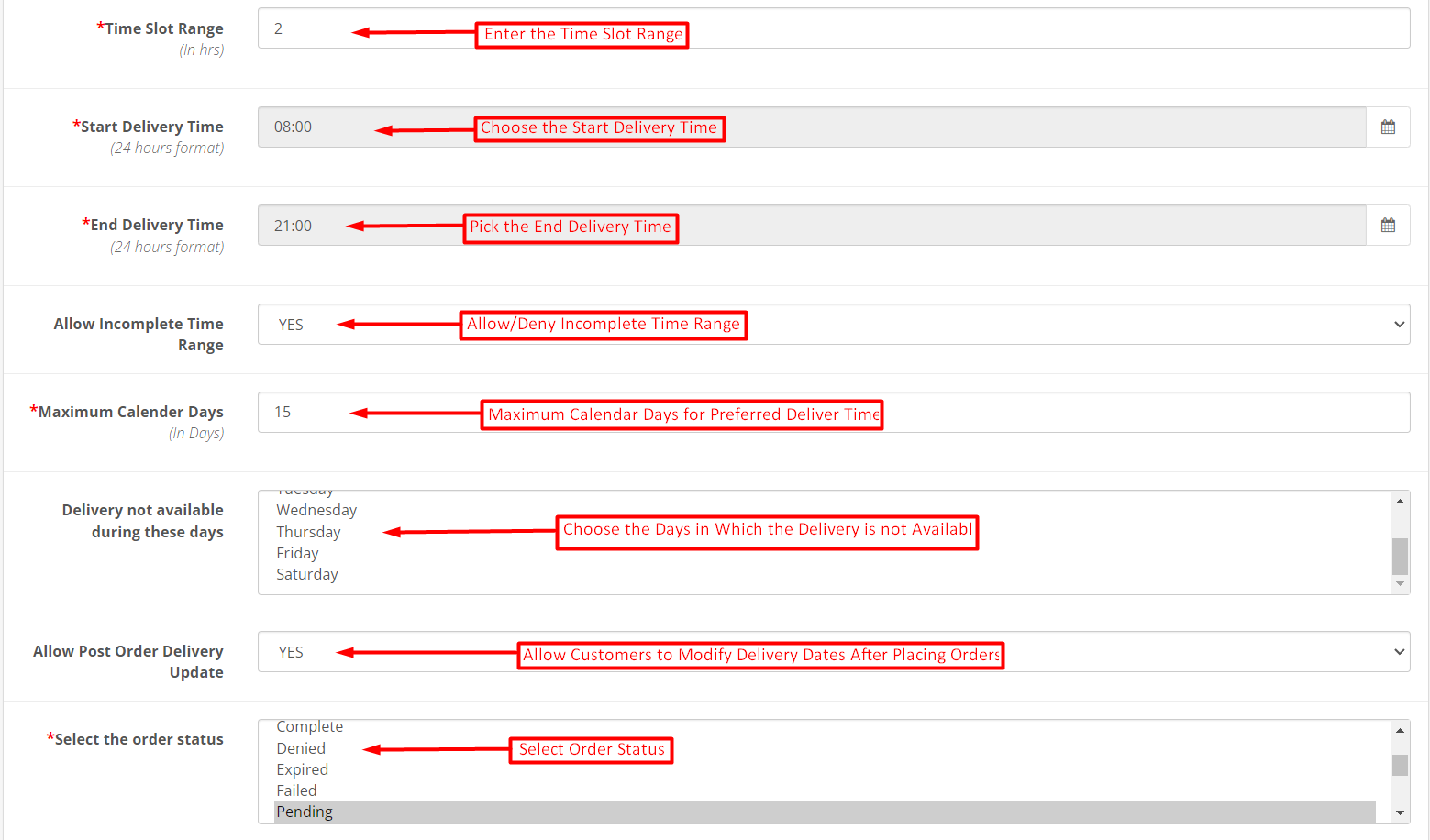
Der Online-Shop-Administrator kann die Einstellungen anwenden, um die Funktionalität für bevorzugte Liefertermine und -zeiten im Shop anzubieten. Dies sind die Anpassungsoptionen, die auf der Admin-Oberfläche dieser OpenCart-Erweiterung für bevorzugtes Lieferdatum und -uhrzeit verfügbar sind:
Freischalten: Der Online-Shop-Administrator kann das OpenCart-Modul für bevorzugte Lieferzeiten einfach aktivieren oder deaktivieren.
Bevorzugte Lieferung ist obligatorisch: Der Store-Administrator kann die bevorzugte Liefermöglichkeit zur Pflicht machen, indem er die Option auswählt. In diesem Fall müssen die Kunden das Lieferdatum und die Lieferzeit festlegen, um fortfahren zu können.
Abweichung von den Lieferzeiten: Mit dem Modul „Bevorzugtes Lieferdatum und -uhrzeit“ kann der Filialadministrator die Lücke zwischen den Liefertagen festlegen. Nach einer Pause von 10 Tagen können die Kunden ihre bevorzugten Tage auswählen.
Lieferzeitlücke: Der Store-Administrator kann in den genannten Textfeldern Lieferstundenlücken hinzufügen. Sobald die Stundenlücke hinzugefügt wurde, kann der Kunde die gewünschte Lieferzeit erst nach der genannten Stundenlücke auswählen.
Lieferminutenlücke: Wie bei den Liefertagen und den Lieferstunden kann der Administrator im folgenden Textfeld eine Lieferminutenlücke hinzufügen.
Zeitfenster zulassen: Der Shop-Administrator kann auch die Einstellungen aktivieren, um Zeitfenster im Abschnitt „Bevorzugte Lieferung und Zeit“ anzuzeigen.
Benutzerdefiniertes Zeitfenster:„Der Administrator kann benutzerdefinierte Zeitfenster hinzufügen, für die er den Kunden die Auswahl der bevorzugten Lieferzeit ermöglichen möchte.
Zeitfensterbereich: Geben Sie den Zeitfensterbereich über die Admin-Oberfläche dieses OpenCart-Moduls für bevorzugte Lieferzeiten ein. Wenn der Zeitfensterbereich beispielsweise 3 beträgt, kann die Zeit von 03:00 bis 06:00 Uhr oder von 06:00 bis 09:00 Uhr reichen.
Beginn der Lieferzeit: Stellen Sie die Startzeit im 24-Stunden-Format ein.
Endlieferzeit: Legen Sie die Endzeit im 24-Stunden-Format fest.
Unvollständigen Zeitbereich zulassen: Der Administrator kann über die Admin-Oberfläche auch unvollständige Zeitbereiche zulassen.
Maximale Kalendertage: Die OpenCart-Verlängerung der bevorzugten Lieferzeit ermöglicht es dem Shop-Administrator, die maximalen Kalendertage festzulegen, die für die bevorzugte Lieferung verfügbar sind.
Lieferung an diesen Tagen nicht möglich: Der Administrator kann die Tage auswählen, an denen die Produktlieferung nicht möglich ist.
Aktualisierung der Lieferung nach der Bestellung zulassen: Der Administrator kann den Kunden erlauben oder verbieten, das bevorzugte Lieferdatum und die bevorzugte Lieferzeit auch nach der Bestellung zu aktualisieren.
Wählen Sie den Bestellstatus: Der Administrator kann den Bestellstatus auswählen, für den die Kunden ihr bevorzugtes Lieferdatum und ihre bevorzugte Lieferzeit ändern können.
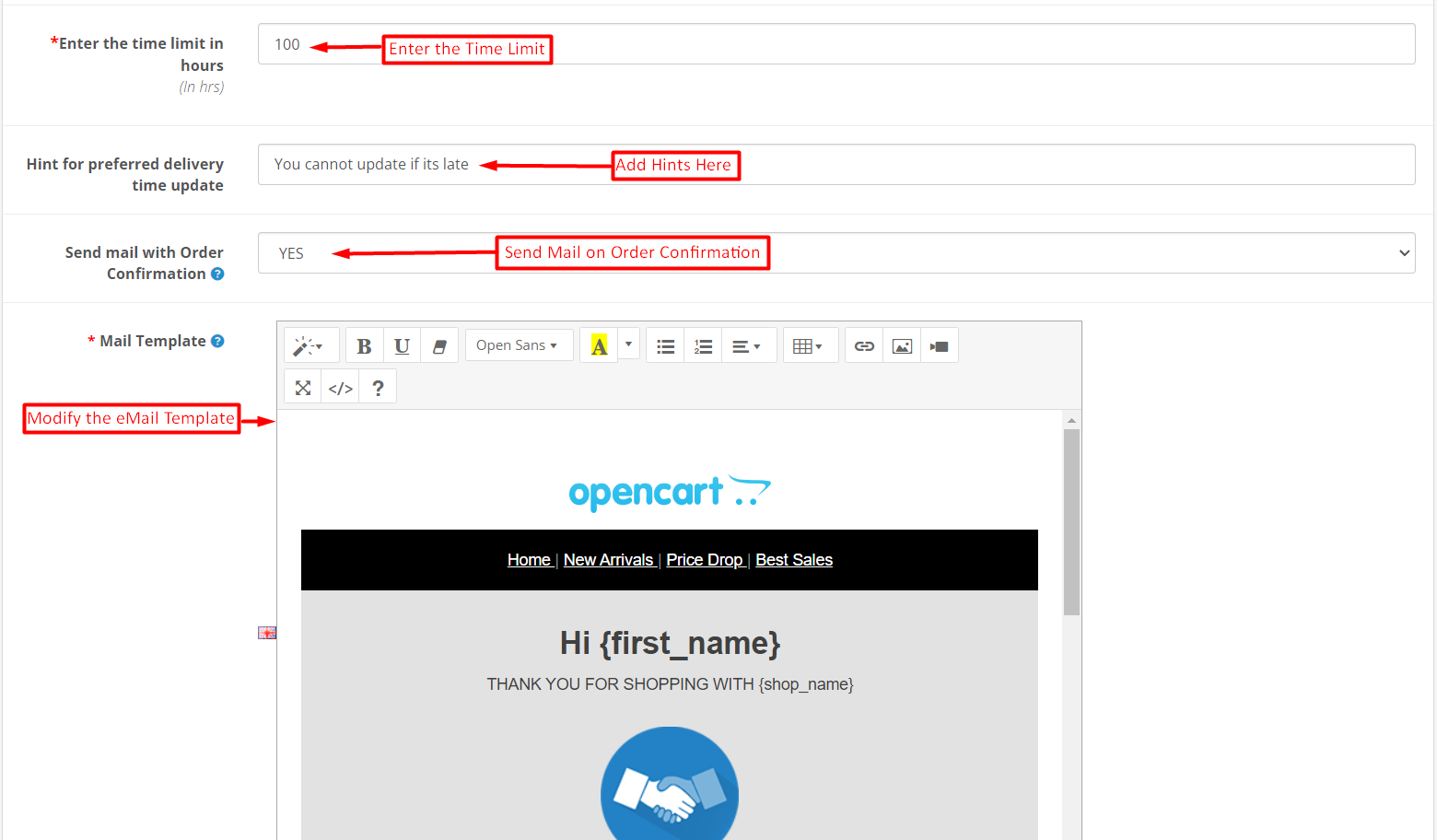
Geben Sie das Zeitlimit in Stunden ein: Der Online-Shop-Administrator kann das Zeitlimit in Stunden festlegen. Innerhalb dieser Zeitspanne können die Kunden die gewünschten Liefertage und -zeiten aktualisieren.
Hinweis zur Aktualisierung der bevorzugten Lieferzeit: Der Administrator kann einen beliebigen Hinweis oder eine Nachricht für die Aktualisierung von Lieferdatum und -uhrzeit festlegen.
Senden Sie eine E-Mail mit der Bestellbestätigung: Der OpenCart-Shop-Administrator kann Bestellerfolgs-E-Mails nach Abschluss der Bestellungen aktivieren/deaktivieren, indem er „Bevorzugte Lieferzeit“ auswählt.
Mail-Vorlage: Der Shop-Administrator kann die E-Mail-Vorlage für die Bestellbestätigung entsprechend den Anforderungen seiner Marke ändern.
4.0 Benutzeroberfläche
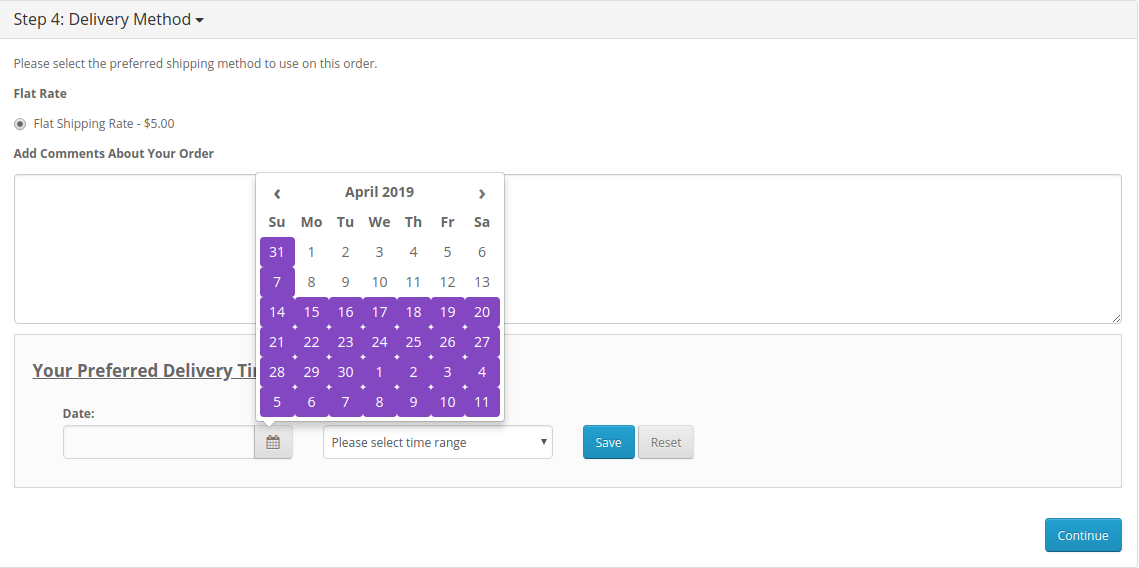
Die Kunden können die Option zur Auswahl des bevorzugten Lieferdatums und der gewünschten Lieferzeit auf der Checkout-Seite einsehen. Sie können das Datum und die Uhrzeit für die Lieferung auswählen und das Produkt zum gewünschten Datum und zur gewünschten Uhrzeit erhalten.
Kunden können die Tage wie unten gezeigt aus dem Kalender auswählen:
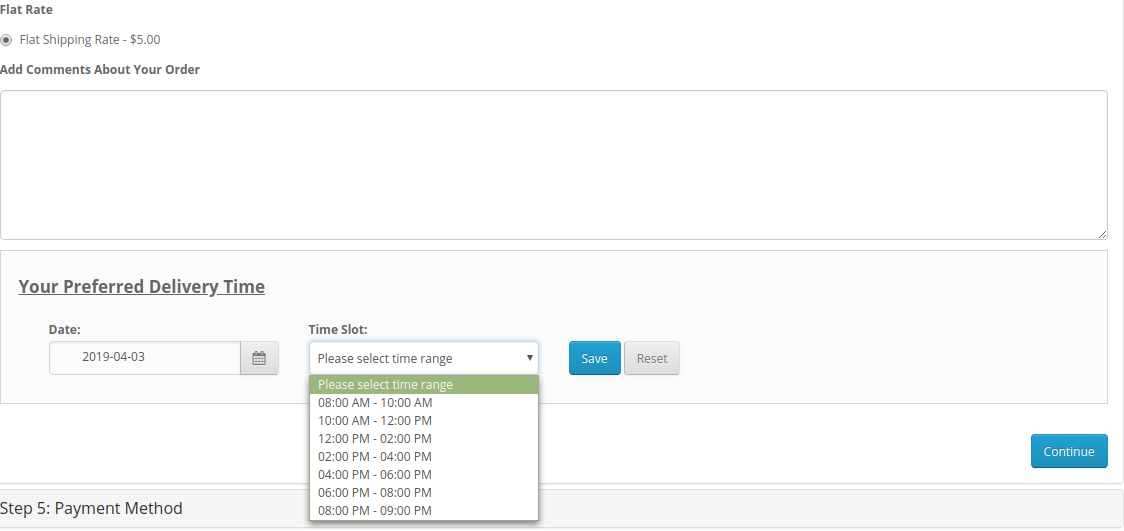
Kunden können die Zeit wie unten gezeigt aus den verfügbaren Zeitfenstern auswählen:
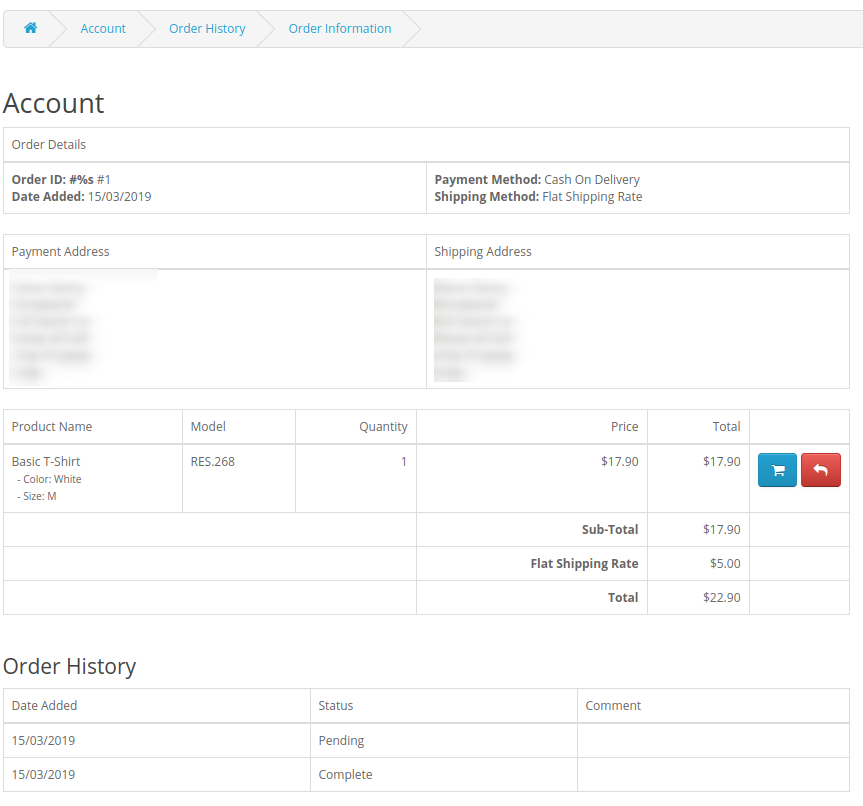
In den Bestelldetails können die Kunden die bevorzugten Liefertermine und -zeiten einsehen.
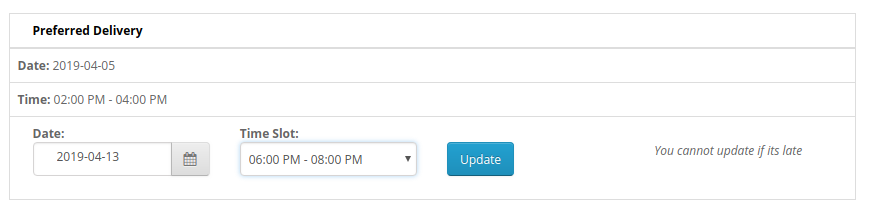
Der Administrator kann den Kunden auch erlauben, das ausgewählte Datum und die ausgewählte Uhrzeit für die Lieferung zu aktualisieren. Der Kunde kann es aktualisieren und die Einstellungen speichern.
Die Kunden können ganz einfach aus den verfügbaren Optionen den gewünschten Liefertermin und die gewünschte Lieferzeit auswählen und die Lieferung zum gewünschten Zeitpunkt erhalten. Das OpenCart-Modul „Bevorzugte Lieferzeiten“ macht die Gesamtimplementierung für die Kunden sehr einfach und problemlos. Der Administrator kann den Prozess vollständig steuern, indem er die Auswahl von Lieferdatum und -uhrzeit obligatorisch/optional macht und Zeitfenster, Liefertagelücken und maximale Kalendertage erstellt. Die Kunden können eine E-Mail mit Informationen zu Lieferdatum und -uhrzeit erhalten. Das Modul „Bevorzugter Liefertermin und -zeit“ für Opencart reagiert auf Mobilgeräte.
Wenn Sie einen E-Commerce-Shop besitzen, besteht ein gewisses Risiko für Bedrohungen und Gefahren. Der Internetbereich ist voll von automatisierten Programmen, die als Bots bezeichnet werden, was gut oder schlecht sein kann. Die fehlerhaften oder böswilligen Bots sind dafür ausgelegt, sich wiederholende Aufgaben mit hoher Geschwindigkeit auszuführen, was die Ladegeschwindigkeit Ihrer Website verringert. Um Ihren Online-Shop vor anfälligen Bedrohungen und Spam-Benutzern zu schützen, OpenCart Block Bot-Modul von Knowband bietet eine Spam-Blocker-Lösung an, die es dem E-Merchant ermöglicht, bestimmte IP-Adressen, Länder oder User-Agents zu verbieten. Diese Anti-Bot-Lösung der OpenCart Block User Extension bietet eine intelligente Möglichkeit, den Zugriff böswilliger Benutzer auf der Website zu verhindern und so das Einkaufserlebnis der echten Benutzer des Shops zu verbessern. Das OpenCart Spam Blocker-Modul bietet Ihnen große Flexibilität, um den mutmaßlichen Bot-Verkehr im Store intelligent herauszufiltern. Dadurch werden unerwünschte Bedrohungen und Spam im Store vermieden.
1.1 Markante Funktionen der Spam-Block-Bot-Erweiterung für OpenCart
1. Die OpenCart-Blockbenutzererweiterung bietet eine einfache Möglichkeit, die Eingabe der verdächtigen Benutzer / Bots basierend auf ihrer IP, ihrem Land oder ihrem Benutzeragenten einzuschränken.
2. Der IP-Spam-Blocker für OpenCart verbietet den unerwünschten Datenverkehr auf der Website und trägt so dazu bei, den spamfreien Datenverkehr von echten Nutzern des Geschäfts aufrecht zu erhalten.
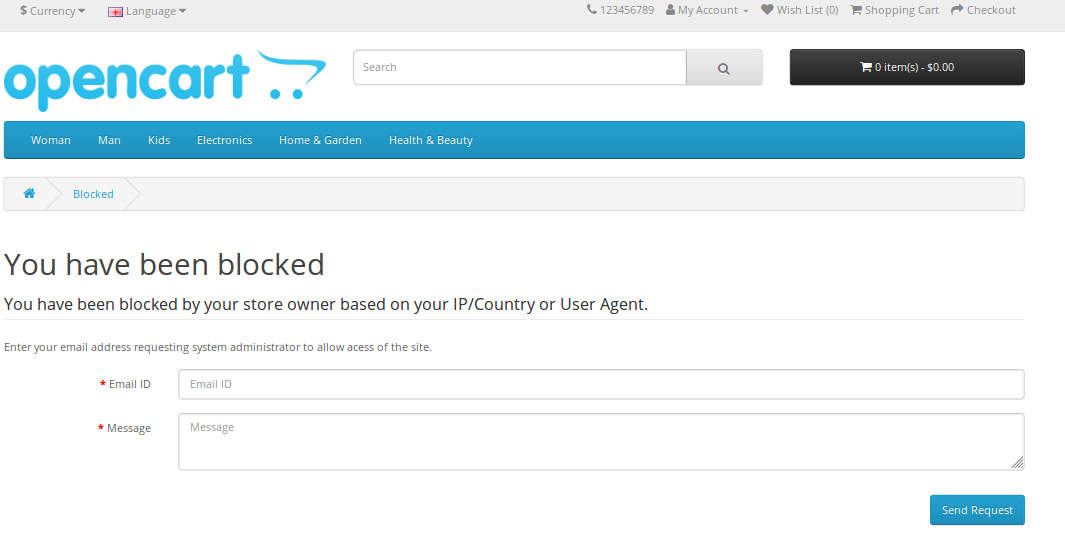
3. Die Option zum Entsperren erleichtert es dem Administrator, seine echten Kunden zurückzuholen, die versehentlich vom Zugriff auf die Website blockiert werden.
4. Das OpenCart Spam IP Blocker-Modul gibt E-Händlern Flexibilität, indem sie den Frontend-Kunden eine benutzerdefinierte Blocknachricht anzeigen.
5. Die verschiedenen Arten von Blockierungsoptionen ermöglichen es dem Administrator, betrügerische Bestellungen und Spam-Anfragen in ihrem Geschäft von einer bestimmten IP-Adresse oder einem bestimmten Land aus zu blockieren.
6. OpenCart Blocker verhindert, dass schädliche Bots Ihre Website unnötig durchforsten.
7. Die Blockierungsfunktion von OpenCart Spam IP Blocker schützt Ihre Site vor unberechtigten Benutzern und deren bösartigen Inhalten.
8. Opencart Blocker verbessert die Ladegeschwindigkeit der Website erheblich, indem der irrelevante Datenverkehr durch fehlerhafte Bots oder Benutzer ausgeschlossen wird.
9. Diese Anti-Bot-Lösung des OpenCart Block User-Moduls verhindert, dass schädliche Bots auf Ihrer Website ausgeführt werden.
10. Durch die Implementierung der Block Bot-Erweiterung für Ihren OpenCart Store können Sie Datenangriffe verhindern und somit die Vertraulichkeit und Vertraulichkeit von Kundendaten gewährleisten.
11. Dieses Blocker-Modul unterstützt mehrere Sprachen, die das ultimative Benutzererlebnis ermöglichen.
12. Das OpenCart Block Bot by IP-Modul hilft, Serverlasten und Bandbreitenkosten zu reduzieren.
13. Blockieren Sie den Spam-Verkehr durch bösartige Bots und verbessern Sie das Benutzererlebnis mit diesem OpenCart-Blockbenutzer / -bot nach IP-, Länder- oder Benutzeragentenerweiterung.
2.0-Installationshandbuch für das Modul "OpenCart Block Bot"
Bevor Sie mit der Installation beginnen, müssen Sie die OpenCart Blocker-Erweiterung im Knowband-Store erwerben. Nach dem Kauf erhalten Sie die folgenden Dateien in Ihrer registrierten E-Mail.
Quellcodedatei des OpenCart Block Bot-Moduls im gezippten Dateiformat.
Benutzerhandbuch der OpenCart IP Spam Blocker Extension
Führen Sie die folgenden Schritte aus, um das OpenCart Block Bot-Modul für Ihre Website zu installieren: 1. Entpacken Sie die ZIP-Datei. Sie erhalten die Ordner wie in der Abbildung unten gezeigt
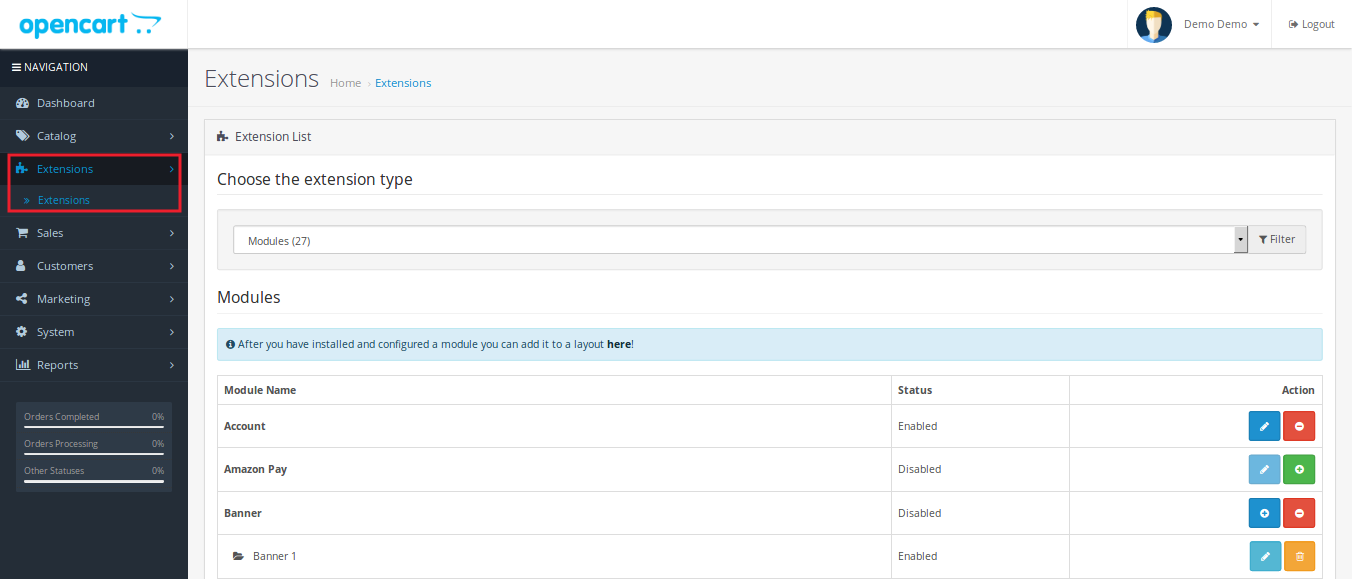
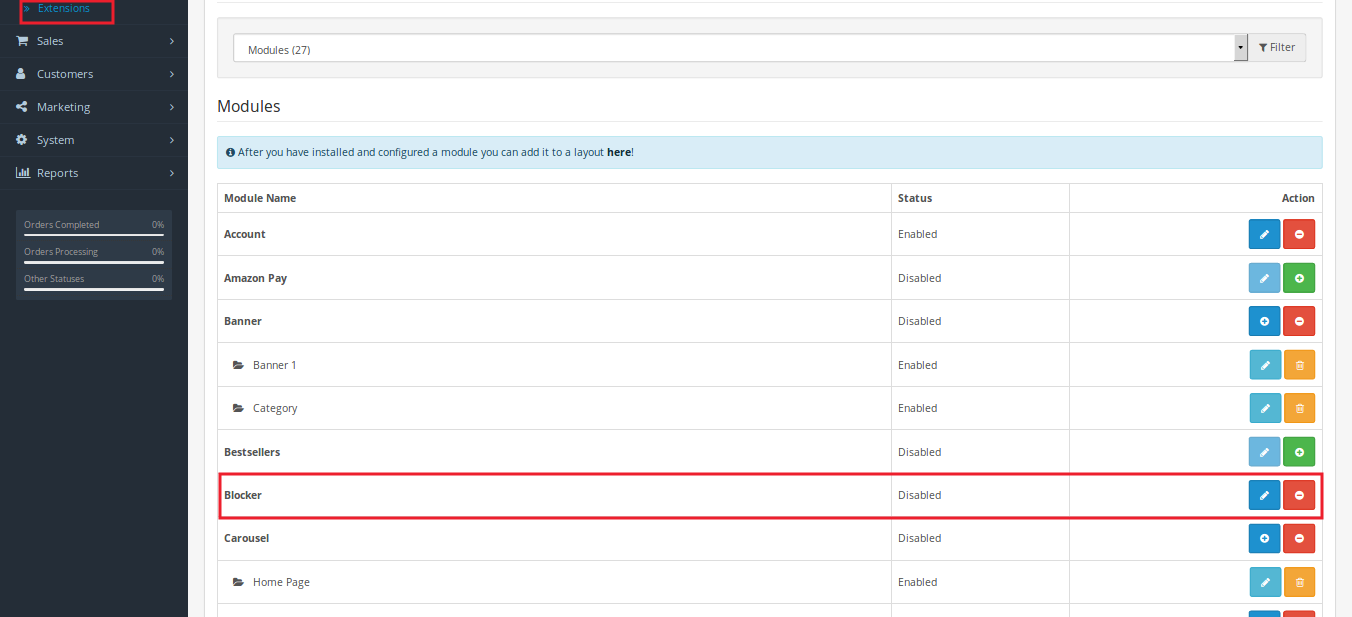
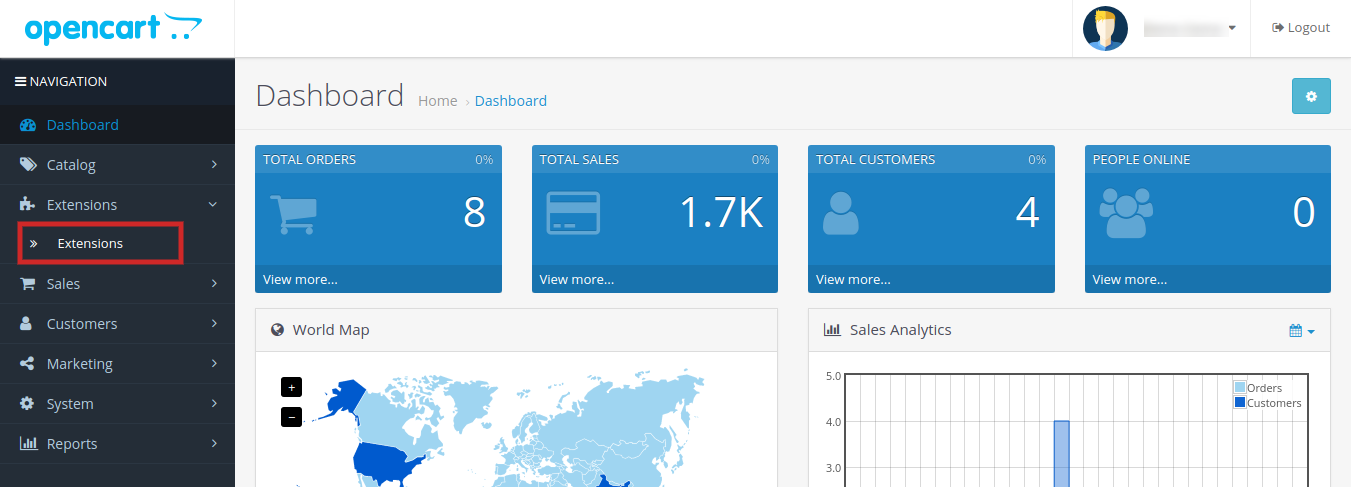
2. Kopieren Sie alle Ordner der ZIP-Datei im Stammverzeichnis des OpenCart-Setups über den FTP-Manager. Die OpenCart Spam Blocker-Erweiterung ist nun erfolgreich installiert und kann in Ihrem Geschäft verwendet werden. Gehen Sie in das Admin-Menü und klicken Sie auf die Erweiterungen. Klicken Sie neben Blocker auf die Schaltfläche Konfigurieren.
3.0 Admin Interface des OpenCart Block Bot Moduls
Direkt nach der erfolgreichen Installation des OpenCart-Spam-Blocker-Moduls auf Ihrer Website können Sie die Blocker-Einstellungen gemäß Ihren Anforderungen konfigurieren. Navigieren Sie durch die Einstellungen in der angegebenen Reihenfolge: Admin-Panel> System> Knowband-Erweiterungen> Blocker
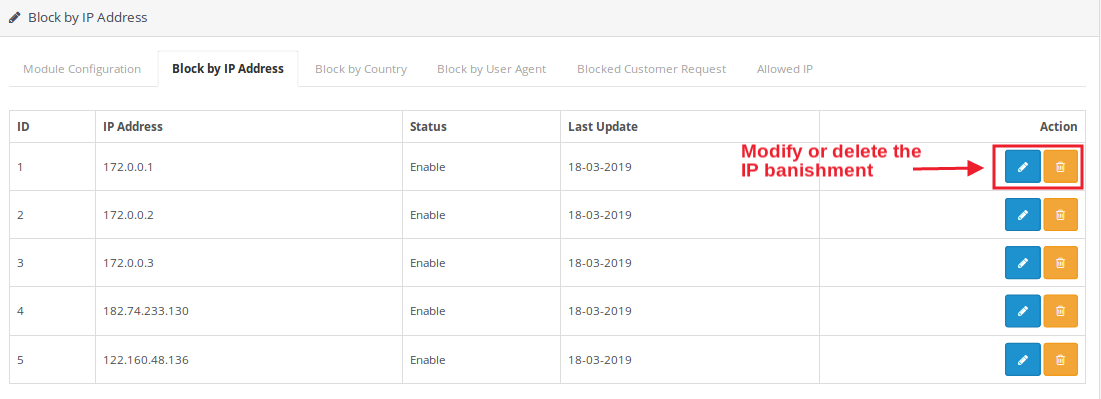
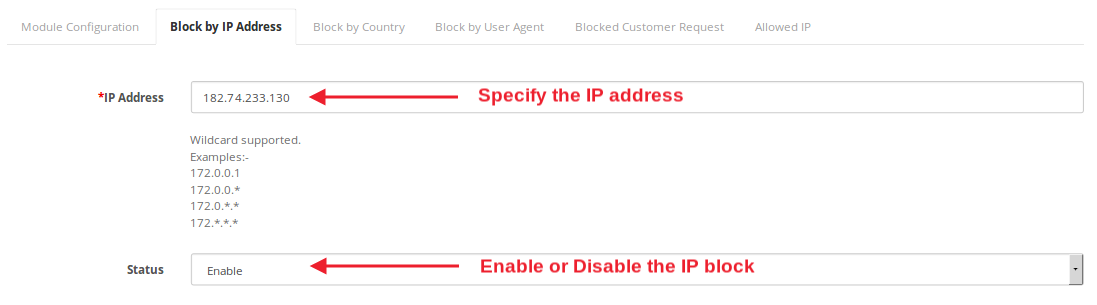
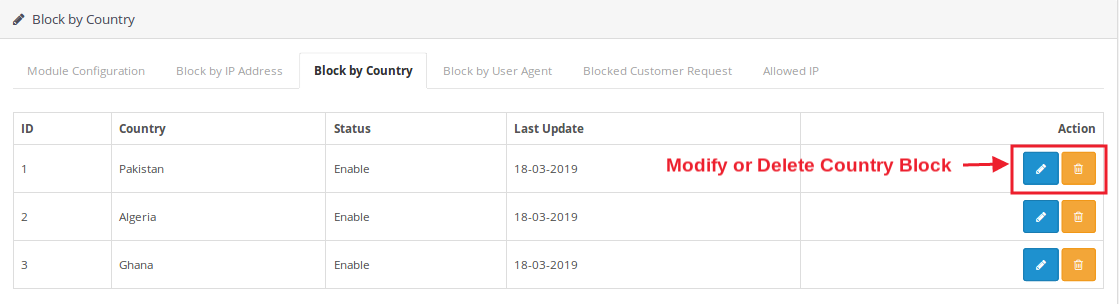
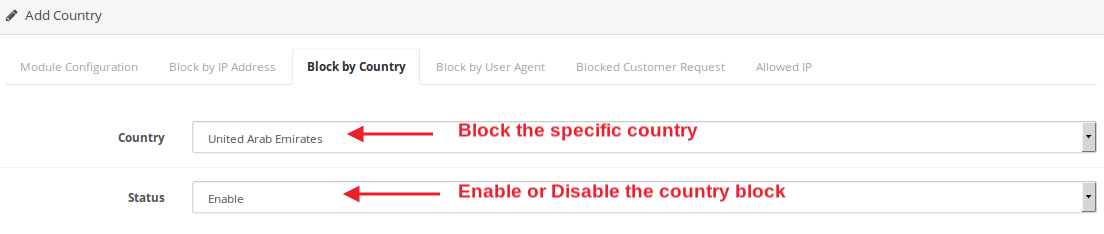
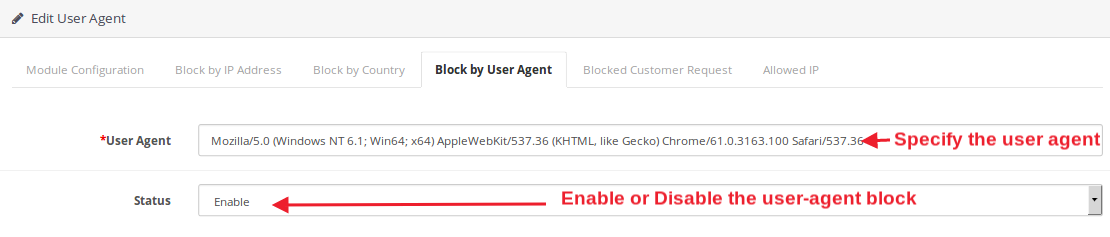
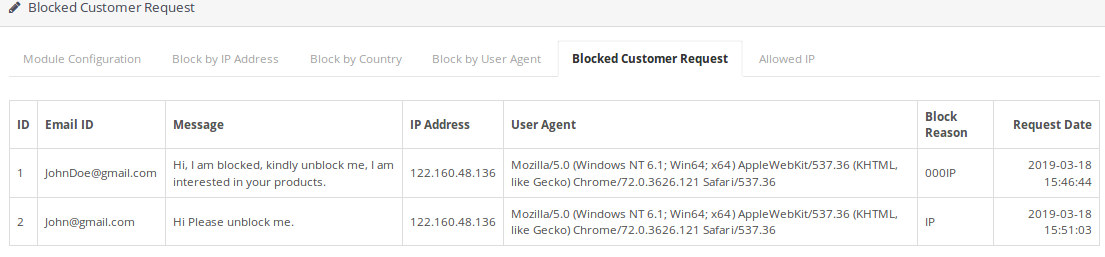
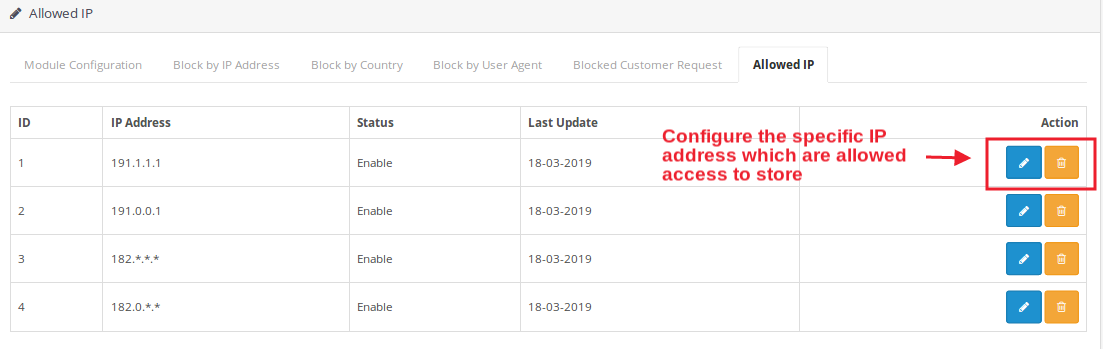
Die einfach zu verstehende Admin-Oberfläche der OpenCart Blocker-Erweiterung ist in sechs Abschnitte unterteilt, nämlich: 1.Module-Konfiguration 2.Block nach IP-Adresse 3.Block nach Land 4.Block nach User Agent 5.Blocker-Kundenanforderung 6.Allowed IP Jeder von diesen Abschnitte wurden im Folgenden ausführlich besprochen.
3.1-Modulkonfigurationen
Auf dieser Registerkarte des OpenCart-Blocks Bot by IP-Modul können Sie die folgenden Grundeinstellungen ändern.
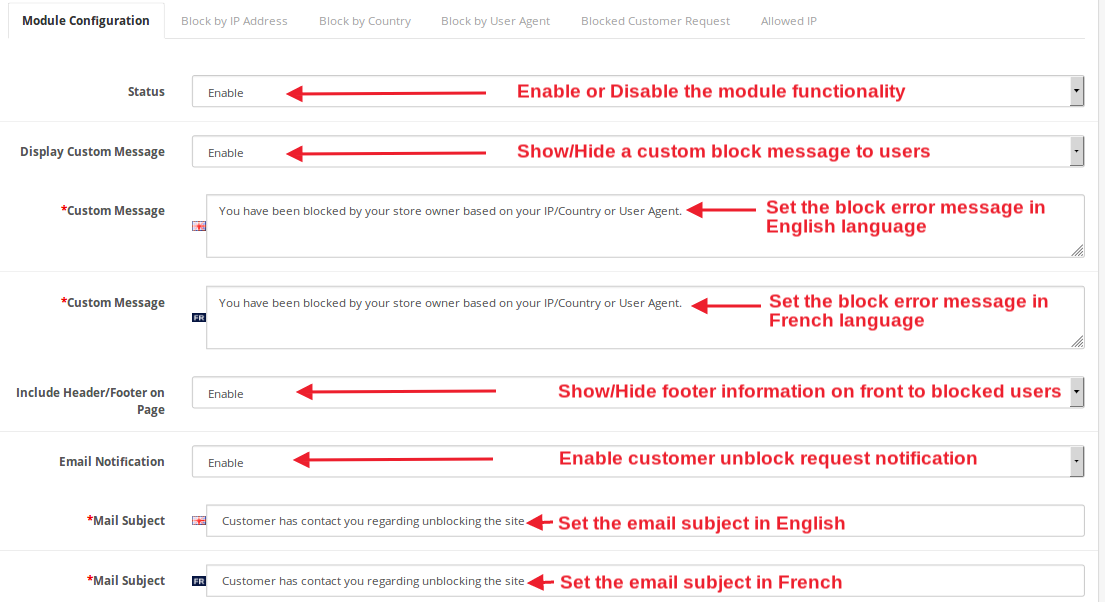
Status: Mit dieser Option der Blocker-Erweiterung können Sie die Blocker-Funktionalität für ihr Geschäft aktivieren oder deaktivieren.
Benutzerdefinierte Nachricht anzeigen: Sie können die Sperrnachricht, die den gesperrten Benutzern im Frontend angezeigt wird, aktivieren oder deaktivieren.
Benutzerdefinierte Nachricht: Mit dieser Option können Sie eine bestimmte Blocknachricht für die Frontend-Benutzer festlegen. Sie können diese benutzerdefinierte Nachricht auch in französischer Sprache einstellen.
Kopf- / Fußzeile auf Seite einschließen: Sie können diese Option aktivieren oder deaktivieren. Wenn aktiviert, wird der Inhalt der Kopfzeile der Kopfzeile für blockierte Benutzer angezeigt.
Email Benachrichtigung: Sie können die Benachrichtigung für Anforderungen zur Kundenblockierung aktivieren oder deaktivieren.
Mail Betreff: Diese Option legt die E-Mail-Betreffzeile fest, die als Benachrichtigungs-E-Mail-Betreff angezeigt wird, wenn der Benutzer eine Anforderung zum Entsperren an den Geschäftsinhaber sendet. Dieser E-Mail-Betreff kann auch in französischer Sprache angegeben werden.
Nachdem Sie alle Einstellungen von OpenCart Blocker vorgenommen haben, klicken Sie auf die Schaltfläche "Speichern" in der oberen rechten Ecke des Admin-Bereichs, um die Moduleinstellungen zu speichern.
3.2-Blockierung nach IP-Adresse
Wie in der Abbildung oben gezeigt, kann der Administrator die verschiedenen IP-basierten Vertreibungen vom Back-Office aus problemlos anzeigen, verwalten und löschen.
Wenn der Administrator ein neues IP-Verbot erstellen möchte, kann er die IP-Adresse einfach angeben und den Status als aktiviert markieren.
3.3-Block nach Land
Wenn der Administrator vollständige Benutzer eines bestimmten Landes einschränken möchte, kann er dies im Abschnitt "Blockieren nach Land" der Administratoroberfläche blockieren. Sie müssen einfach die gewünschten Länder auswählen und ihren Sperrstatus als aktiviert markieren.
3.4-Blockierung durch Benutzeragenten
Um Benutzer zu verbieten oder einzuschränken, die über einen bestimmten Benutzeragenten wie Mozilla oder Chrome gesendet werden, verbieten Sie den Benutzeragenten unter dem Abschnitt Blockieren durch Benutzeragenten im Backend.
?
Gesperrte 3.5-Kundenanfrage
Sie können die Entsperrungsanforderung von verschiedenen Kunden des Geschäfts zusammen mit ihren Details wie E-Mail-ID, Nachricht, IP-Adresse, Land und Anfragedatum anzeigen und verwalten. Wenn Sie feststellen, dass der Kunde echt ist, können Sie ihn leicht vom Backend aus entsperren.
3.6 Zulässige IP
Bei Bedarf können Sie explizit die IP angeben, der Sie den Zugriff auf die Website gewähren möchten. Diese können nach Bedarf bearbeitet oder gelöscht werden.
4.0-Frontschnittstelle des OpenCart Spam Blocker-Moduls
Wenn der Besucher den Laden betritt, wird an seinem Frontend eine Blockfehlermeldung angezeigt. Der Benutzer wird möglicherweise aufgrund von IP, Land oder Benutzeragenten blockiert. Wenn der Administrator dies zulässt, können sie nur relevante Kopf- und Fußzeileninformationen auf ihrem Bildschirm anzeigen. Die verbotenen Benutzer des Geschäfts dürfen eine Entsperrungsanfrage an den Händler senden. Wenn die Anforderung vom Administrator genehmigt wird, kann der Inhalt der Website angezeigt werden. Andernfalls ist der Zugriff auf die Site-Services vollständig eingeschränkt.
Die Blockschnittstelle nimmt die E-Mail-ID und die Entsperrungsnachricht vom gesperrten Benutzer des Geschäfts und zeigt die Bestätigungsnachricht wie in der Abbildung unten gezeigt.
OpenCart Social Messenger-Erweiterung by KnowBand bietet Support-Service im E-Commerce-Shop an. Der Administrator kann den Kunden Live-Chat-Funktionen anbieten, um direkt mit ihnen zu kommunizieren und ihre Probleme mit dieser Funktion zu lösen. Der Administrator muss die Facebook-App-ID und die Facebook-Seiten-ID in den Store integrieren, damit sich Kunden direkt bei ihrem Facebook-Profil anmelden und ihre Fragen beantworten können. Live-Chat ist das wichtigste Feature und eine der besten Möglichkeiten, um Kunden vollen Support zu bieten. Oft verlassen Kunden den Warenkorb, da sie Fragen zu dem Produkt hatten. Social Messenger löst Kundenanfragen umgehend auf, so dass sie ohne Umstände sofort gekauft werden können. Dieses OpenCart-Messenger-Chat-Modul für den OpenCart-Store ist sehr anpassbar und ermöglicht ein reibungsloses und fehlerfreies Arbeiten. Der Administrator kann diese Funktionalität mithilfe der Facebook-Seitennummer und der App-ID in das Frontend integrieren. Darüber hinaus kann er den Boten vom Back-End des
1.1 Markante Funktionen der Social Messenger-Erweiterung für OpenCart:
Die OpenCart Social Messenger-Erweiterung führt die Funktion aus, Facebook-Messenger auf den Seiten der Website anzuzeigen. Kunden können chatten, indem sie sich bei ihrem Messenger anmelden.
Mit Hilfe des OpenCart Social Messenger-Plugins kann der Shopadministrator Live-Chat-Support anbieten, ohne dass Codes geändert werden müssen. Das OpenCart-Live-Chat-Supportmodul ist sehr anpassbar und bietet reibungslose Funktionen.
Der Geschäftsinhaber kann die Facebook-App-ID und die Facebook-Seitenkennung eingeben, um den Facebook-Messenger in den Store aufzunehmen.
Der E-Händler kann die Standardfarbe des Facebook-Messenger ändern. Das OpenCart Facebook Messenger- und Live-Chat-Plugin bietet ein Farbauswahl-Tool für die Farbauswahl.
Der Administrator hat die Berechtigung, die Messenger-Chat-Option auf ausgewählten Seiten anzuzeigen. Der Administrator kann mehrere Seiten auswählen, um diese Chat-Funktionalität anzuzeigen.
Der E-Händler kann verschiedene Begrüßungsnachrichten für eingeloggte und abgemeldete Kunden festlegen.
Mit dem OpenCart Facebook Messenger- und Live-Chat-Plugin kann der Geschäftsadministrator die Verzögerungszeit für Begrüßungsnachrichten über die Verwaltungsoberfläche einstellen.
Mit dem Chat-Bot-Modul von OpenCart Messenger kann der Shopadministrator die Zeit als 0-Sekunden einstellen, wenn er / sie die Begrüßungsnachricht ohne Verzögerung anzeigen möchte.
Das Chat-Bot-Modul von OpenCart Messenger ist SSL-kompatibel und bietet eine benutzerfreundliche Oberfläche.
1.2-Technologie für die Entwicklung
Sprache: PHP Frame Work: OpenCart
2.0 Installationsanleitung
Um dieses OpenCart Social Messenger Modul zu installieren, befolgen Sie bitte die folgenden Schritte:
Kaufen Sie die OpenCart Social Messenger-Erweiterung im Knowband-Store. Sie erhalten folgende Dateien:
ZIP-Datei mit dem Quellcode des OpenCart Social Messenger-Moduls.
Benutzerhandbuch des OpenCart Social Messenger-Plugins.
Führen Sie die folgenden Schritte aus, um die OpenCart Social Messenger Extension im OpenCart Store zu installieren:
Entpacken Sie die gezippte Datei. Sie erhalten die Ordner wie im Bild unten gezeigt:
Kopieren Sie alle Dateien und Ordner der Zip-Datei im Root-Verzeichnis des OpenCart-Setups über den FTP-Manager.
Das OpenCart Social Messenger-Modul ist jetzt installiert und kann verwendet werden. Gehen Sie zu Admin -> Hauptmenü -> Erweiterungen wie in der folgenden Abbildung gezeigt:
Wählen Sie Social Messenger aus der Liste der Module und klicken Sie auf
3.0 Admin-Schnittstelle der OpenCart Social Messenger Extension
Die OpenCart Social Messenger-Erweiterung bietet einfache Anpassungsoptionen für den Store-Administrator. Die verschiedenen Konfigurationsoptionen werden nachstehend ausführlich beschrieben:
Registerkarte "Social Messenger" für 3.1 bearbeiten:
Folgende Einstellungen werden auf dieser Registerkarte aufgeführt:
Status: Wählen Sie "Aktivieren" aus der Dropdown-Liste aus, um die Social Messenger-Erweiterung am Front-End der Website zu qualifizieren.
Hintergrundfarbe: Wählen Sie die Hintergrundfarbe aus der Dropdown-Liste.
Facebook-App-ID: Geben Sie die Facebook-App-ID ein.
Facebook-Seiten-ID: Geben Sie die Facebook-Seiten-ID ein.
Eingeloggte Begrüßung: Geben Sie die eingeloggte Begrüßung ein Englisch Sprache.
Eingeloggte Begrüßung: Geben Sie die eingeloggte Begrüßung ein Französisch Sprache.
Ausgeloggte Nachricht: Geben Sie die abgemeldete Begrüßungsnachricht ein Englisch Sprache.
Ausgeloggte Nachricht: Geben Sie die abgemeldete Begrüßungsnachricht ein Französisch Sprache.
Um Ihr Geschäft auf globaler Ebene zu stärken und Ihren Kunden eine benutzerfreundliche Oberfläche zu bieten, bietet Knowband Folgendes an: OpenCart-Modul für automatischen Sprach- und WährungswechselSobald ein Nutzer Ihren Shop besucht, passt OpenCart die Inhalte automatisch an die bevorzugte Sprache und Währung an. Informationen in der bevorzugten Sprache des Nutzers erhöhen die Kundenbindung und senken somit die Absprungrate. Die automatische Sprachumstellung in OpenCart erfolgt anhand des Standorts des Nutzers. Die IP-Adresse wird zur Sprachumstellung herangezogen. Dank des automatischen Sprach- und Währungsumrechners von OpenCart müssen Kunden die Sprache nicht manuell ändern.
1.1 Vorteile des automatischen Sprach- und Währungsumschalters von OpenCart:
Die verschiedenen Vorteile des OpenCart-Plugins von Knowband zur Sprach- und Währungsumstellung werden im Folgenden erläutert:
Der Shop-Administrator kann die Standardsprache für diejenigen Standorte festlegen, deren Sprachmodule fehlen.
OpenCart automatischer Sprach- und Währungswechsel: Sprache und Standort werden automatisch anhand des Standorts umgestellt.
Der OpenCart-Sprach- und Währungsumschalter steigert den Umsatz Ihres Shops.
OpenCart bietet mit der automatischen Sprachumschaltung Kompatibilität für mehrere Shops.
OpenCart bietet automatische Sprach- und Währungsumschaltung sowie mehrsprachige Unterstützung.
OpenCart bietet automatische Sprachumstellung und SSL-Kompatibilität.
OpenCart bietet mit der automatischen Sprach- und Währungsumstellung eine benutzerfreundliche Erfahrung.
OpenCart Auto Change Language and Currency bietet Kompatibilität mit allen OpenCart-Themes.
Der OpenCart-Sprach- und Währungsumschalter ermöglicht eine mühelose Installation und Konfiguration.
Der automatische Sprach- und Währungsumschalter von OpenCart verfolgt die IP-Adresse des Kunden und passt die Inhaltsdetails entsprechend an.
2.0 Installation des automatischen Sprach- und Währungsumrechners von OpenCart
Kaufen Sie das OpenCart-Modul zur automatischen Sprach- und Währungsumstellung im Knowband-Shop. Sie erhalten folgende Dateien:
Gezippte Datei mit dem Quellcode des OpenCart-Moduls zur automatischen Sprach- und Währungsänderung.
Benutzerhandbuch für den OpenCart-Sprach- und Währungsumschalter
Um den automatischen Sprach- und Währungsumrechner von OpenCart zu installieren, befolgen Sie bitte die folgenden Schritte:
Entpacken Sie die ZIP-Datei. Sie erhalten dann die Ordner wie in der Abbildung unten dargestellt.
Kopieren Sie alle Ordner der ZIP-Datei über den FTP-Manager in das Stammverzeichnis der OpenCart-Installation.
Das OpenCart-Modul zur automatischen Sprach- und Währungsumschaltung ist nun installiert und einsatzbereit. Gehen Sie zum Admin-Menü, klicken Sie auf „Erweiterungen“ und anschließend auf die entsprechende Option. konfigurieren Schaltfläche neben dem automatischen Sprach- und Währungsumrechner.
3.0 Admin-Panel
Das OpenCart-Plugin zur automatischen Umschaltung von Sprache und Währung bietet die folgende Registerkarte: Alle Registerkarten werden im Folgenden detailliert erläutert.
3.1 Spracheinstellungen aktivieren oder deaktivieren
Der Administrator kann die Spracheinstellungen im Admin-Bereich des automatischen Sprach- und Währungsumrechners von OpenCart aktivieren und deaktivieren. Im Folgenden sind die Schritte zum Aktivieren des Sprach-Plugins aufgeführt:
Wählen Sie die Option „Sprache aktivieren“.
Klicken Sie auf die Schaltfläche Speichern.
Die automatische Sprachkonvertierung funktioniert nur, wenn diese Funktion aktiviert ist. So deaktivieren Sie das automatische Sprach-Plugin:
Wählen Sie die Option „Sprache deaktivieren“.
Klicken Sie auf die Schaltfläche Speichern.
3.2 Währungseinstellung aktivieren oder deaktivieren
Der Shopbetreiber kann die Währungseinstellung im Backend des OpenCart-Plugins „Sprache und Währung automatisch ändern“ aktivieren und deaktivieren. Im Folgenden sind die Schritte zum Aktivieren der Währungseinstellung aufgeführt:
Wählen Sie die Option „Sprache aktivieren“.
Klicken Sie auf die Schaltfläche Speichern.
Der automatische Währungsrechner funktioniert nur, wenn diese Funktion aktiviert ist. So deaktivieren Sie das Plugin für den automatischen Währungsrechner:
Wählen Sie die Option „Währung deaktivieren“.
Klicken Sie auf die Schaltfläche Speichern.
3.3 Standardeinstellungen für Sprache und Währung
Um die Standardsprache und -währung eines Landes festzulegen, muss der Verkäufer auf „Hier klicken, um die Landessprache und -währung festzulegen und anzuzeigen“ klicken. Anschließend wird eine Liste der Länder mit ihren jeweiligen Standardsprachen und -währungen angezeigt.
3.3.1 So fügen Sie eine neue Sprache und Währung im OpenCart-Sprach- und Währungsumrechner hinzu (automatischer Sprach- und Währungsumrechner)
Klicken Sie auf das „+“-Symbol. Eine neue Seite wird angezeigt.
Wählen Sie das Land aus der Liste aus.
Wählen Sie die Sprache aus, die Sie dem jeweiligen Land zuweisen möchten.
Wählen Sie die Währung aus, die Sie zuweisen möchten.
Klicken Sie auf die Schaltfläche Speichern.
3.3.2 So bearbeiten oder löschen Sie eine neue Sprache und Währung über den automatischen Sprach- und Währungsumrechner von OpenCart:
Klicken Sie auf das „Bearbeiten“-Symbol neben dem aufgelisteten Land, dessen Währung und Sprache Sie ändern möchten.
Nachdem die erforderlichen Änderungen im Feld „Sprache“ und „Währung“ vorgenommen wurden.
Klicken Sie auf die Schaltfläche „Speichern“, und alle Änderungen werden gespeichert.
Klicken Sie auf das „Bearbeiten“-Symbol neben dem aufgelisteten Land, dessen Währung und Sprache Sie ändern möchten.
Nachdem Sie die erforderlichen Änderungen im Feld „Sprache“ und „Währung“ vorgenommen haben, klicken Sie auf die Schaltfläche „Speichern“. Alle Änderungen werden dann gespeichert.
Um ein Land aus dieser Liste zu löschen, klicken Sie auf das Löschsymbol rechts neben dem Land. Das entsprechende Land wird dann aus der Liste entfernt.
4.0 Frontplatte
Sobald der Nutzer den Shop öffnet, werden Sprache und Währung automatisch auf die gewohnte Sprache und Währung des Nutzers umgestellt. Falls ein Nutzer die Sprache des Shops ändern möchte, befolgen Sie bitte die folgenden Schritte:
Klicken Sie oben im Shop auf den Reiter „Sprache“.
Wählen Sie die Sprache aus, in der der Inhalt angezeigt werden soll.
Nutzer können die Währung des Shops ganz einfach in folgenden Schritten ändern:
Klicken Sie oben im Shop auf den Reiter „Währung“.
Wählen Sie die Währung aus, in der Sie den Kauf tätigen möchten.
Sehen Sie sich an, wie der Sprach- und Währungsumschalter von OpenCart funktioniert:
Schließlich
Das OpenCart-Modul zur automatischen Sprach- und Währungsumstellung ermöglicht es Händlern, ihre Produkte und Dienstleistungen weltweit allen Kunden anzubieten – ohne Sprach- oder Währungsbarrieren. Der automatische Sprach- und Währungsumschalter von OpenCart passt Sprache und Währung der E-Commerce-Website automatisch an den Standort des Kunden an. Das OpenCart-Plugin ermittelt den Standort des Kunden anhand der IP-Adresse seines Geräts und ändert Sprache und Währung entsprechend. Dank des automatischen Sprach- und Währungsumschalters von OpenCart können Kunden die Produktbeschreibung in ihrer Muttersprache und -währung leicht verstehen und direkt kaufen. Händler können diese Chance nutzen, indem sie die attraktiven Funktionen einsetzen und so zahlreiche Leads generieren.
Opencart-Erweiterung zur automatischen Sprach- und Währungsumschaltung – Tutorial
Dieses Tutorial führt Sie durch alle Funktionen der OpenCart-Erweiterung „Sprache und Währung automatisch wechseln“. Es erklärt, wie die Erweiterung Sprache und Währung Ihres Shops automatisch an den Standort des Besuchers anpasst und so ein reibungsloses Einkaufserlebnis ermöglicht. Administratoren können zudem verschiedenen Ländern spezifische Währungen und Sprachen zuweisen und haben damit die volle Kontrolle über die regionalen Einstellungen ihres Shops. Darüber hinaus behandelt das Tutorial viele weitere leistungsstarke Funktionen, die die Funktionalität Ihres Shops und das Kundenerlebnis verbessern.
Für weitere detaillierte Informationen verweisen wir auf die folgenden Links:
OpenCart Facebook Share und Gewinn Rabatt Erweiterung Mit KnowBand können Sie die Produktfreigabe-Schaltfläche auf den Produktseiten der Website anzeigen. Es ist eine moderne Art, Produkte über Social Media ohne fortgeschrittene Investitionen zu fördern. Dies ist der fruchtbarste Weg, um mehr Kunden für Ihr Produkt und Ihren E-Commerce-Store zu gewinnen. Die OpenCart-Erweiterung bietet eine einfache und problemlose Produktwerbung und für den Store-Administrator. Admin hat eine gute Gelegenheit, seine Online-Kunden zu ermutigen, die Produkte zu bewerben, indem sie ihnen erstaunliche Rabatte und Angebote anbieten. Auf den nach der Produktwerbung generierten Gutscheincode kann der Administrator zugreifen, um zu prüfen, ob der Gutschein vom Kunden angewendet wurde oder nicht.
1.1 Markante Funktionen von Facebook Share und Win Discount Extension für OpenCart:
Die OpenCart Facebook Share- und Win-Rabatterweiterung bietet Ihnen mehrere Funktionen, die vollständig anpassbar sind und über die Back-End-Benutzeroberfläche leicht konfiguriert werden können, ohne dass Sie dazu Kenntnisse in Bezug auf die Codierung benötigen. Nachfolgend sind die verschiedenen auffälligen Funktionen der OpenCart Facebook Share- und Win Discount-Erweiterung aufgeführt:
Mit dem ShareCart-Modul für OpenCart-Produkte können Administratoren die Produktfreigabe auf den Seiten der Website anzeigen.
Die Online-Benutzer können auf die Produktfreigabe-Schaltfläche klicken, um das jeweilige Produkt auf der Facebook-Wand zu teilen.
Der Shopadministrator kann den Kunden mit Hilfe von OpenCart Share und Win Extension einen festen oder prozentualen Rabattcoupon für die Freigabe des Produkts auf Facebook anbieten.
Das Plugin OpenCart Share and Win bietet admin die Möglichkeit, die Rabattgültigkeit über die Administratoroberfläche festzulegen und die Rabatterweiterung zu erhalten.
Dieses Freigabe- und Gewinnmodul für OpenCart-Produkte bietet eine Option zum Auswählen des Layouts für diese “Produktfreigabe-Schaltfläche”. Der Administrator kann aus zwei verfügbaren Themen auswählen.
Der Administrator kann die benutzerdefinierten CSS- und JS-Codes für das erweiterte Look-and-Feel-Management über das OpenCart-Produktfreigabe-Plugin eingeben.
Der Administrator hat die Berechtigung, die Informationen zur Produktfreigabe und Rabattcoupon-Generierung zu überprüfen.
Das OpenCart Facebook Share und Win Discount-Modul ermöglicht es dem Administrator, die Facebook-App-ID für die Einbindung von Facebook festzulegen.
Der Administrator kann die OpenCart-Erweiterung für die Produktfreigabe problemlos installieren, konfigurieren und aktivieren.
1.2-Technologie für die Entwicklung:
Sprache: PHP Frame Work: OpenCart
2.0 Installationsanleitung
Um diese Opencart-Freigabe zu installieren und das Modul zu gewinnen, befolgen Sie bitte die folgenden Schritte:
Erwerben Sie die OpenCart-Freigabe und gewinnen Sie die Erweiterung im Knowband-Store. Sie erhalten folgende Dateien:
Gepackte Datei, die den Quellcode der OpenCart-Freigabe enthält und die Erweiterung gewinnen.
Benutzerhandbuch des OpenCart Share- und Win-Plugins.
Führen Sie die folgenden Schritte aus, um die OpenCart-Freigabe zu installieren und die Erweiterung im OpenCart Store zu gewinnen:
1.Unzip der gezippten. Sie erhalten die Ordner wie in der folgenden Abbildung gezeigt:
2.Kopieren Sie alle Dateien und Ordner der ZIP-Datei im Stammverzeichnis von OpenCart über den FTP-Manager. 3. Das OpenCart Share- und Win-Modul ist jetzt installiert und kann verwendet werden. Gehen Sie zu Admin -> Hauptmenü -> Erweiterungen wie in der folgenden Abbildung gezeigt:
4. Wählen Sie Share und Win aus der Liste der Module aus und klicken Sie auf
3.0 Admin Interface von OpenCart Share und Win Discount Extension
Die OpenCart Share- und Win-Erweiterung bietet einfache Anpassungsoptionen für den Store-Administrator. Die verschiedenen Konfigurationsoptionen werden nachstehend ausführlich beschrieben:
3.1-Einstellungen:
Folgende Einstellungen werden auf dieser Registerkarte aufgeführt:
Rabatt bei Freigabe aktivieren / deaktivieren Einstellung: Wählen Sie ‘Aktivieren’ aus der Dropdown-Liste, um das OpenCart-Freigabe- und Gewinnmodul zu aktivieren.
Facebook-App-ID: Geben Sie die Facebook-App-ID ein, um das Facebook-Profil in die E-Commerce-Website aufzunehmen.
Aktivieren / Deaktivieren für alle Produkte: Wählen Sie ‘Aktivieren’ aus der Dropdown-Liste aus, um die Freigabe und das Wining für alle Produkte in den Produktlisten zu aktivieren.
Automatischer Coupon generieren: Wählen Sie entweder “Fest” oder “Dynamisch” für die automatische Erzeugung von Gutscheinen aus der Dropdown-Liste.
Wählen Sie den Rabatttyp aus: Wählen Sie aus der Dropdown-Liste entweder einen festen oder einen prozentualen Rabatt aus.
Rabattwert: Geben Sie den Rabattwert ein, den Sie Ihren Kunden geben möchten.
Rabatt Gültigkeit (in Tagen): Geben Sie die Rabattgültigkeit (in Tagen) entsprechend ein.
Rabattlimit aktivieren / deaktivieren: Wählen Sie “Aktivieren” oder “Deaktivieren” aus der Dropdown-Liste, um das Rabattlimit zu aktivieren oder zu deaktivieren.
Gutscheinanzeige: Wählen Sie im Dropdown-Menü eine Option für den Ort der Couponanzeige. Sie können es entweder auf dem Bildschirm anzeigen, per E-Mail senden oder beides.
10.?Betreff eingeben: Geben Sie die Betreffzeile ein, die in englischer und französischer Sprache an die Kunden gesendet werden soll. 11. Inhalt der E-Mail eingeben: Geben Sie den Inhalt der E-Mails ein, die an die Kunden in englischer und französischer Sprache gesendet werden sollen.
3.2-Produkteinstellungen:
Unter dieser Registerkarte
Der Verkäufer kann die Produkte entsprechend aus der Dropdown-Liste auswählen, für die der Rabatt gewährt werden muss.
Verkäufer können auch einstellen Rabattwert, Rabatt Gültigkeit (in Tagen), Rabattart und die Gutschein-Typ Auch.
Verkäufer können das Rabattangebot auch für die ausgewählten Produkte aktivieren oder deaktivieren.
Die ausgewählten Produkte für das Rabattangebot können der Tabelle mit allen Details entnommen werden.
Nachdem Sie auf die Schaltfläche Bearbeiten geklickt haben, werden Sie zu “Produkteinstellungen bearbeiten” weitergeleitet. Hier können Sie die Produkteinstellungen der bereits aufgelisteten Produkte bearbeiten.
Folgende Einstellungen befinden sich auf dieser Registerkarte:
Ausgewähltes Produkt: Wählen Sie das Produkt aus der Dropdown-Liste aus.
Automatischer Coupon generieren: Wählen Sie den Coupontyp aus, der generiert werden soll.
Wählen Sie den Rabatttyp aus: Wählen Sie den Rabatttyp aus, den Sie Ihren Kunden anbieten möchten.
Rabattwert: Geben Sie den Rabattwert ein.
Rabatt Gültigkeit (in Tagen): Geben Sie die Anzahl der Tage ein, an denen Ihr Rabatt gültig bleiben soll.
Status: Aktivieren / Deaktivieren Sie den Status entsprechend.
4.0-Frontend des OpenCart Infinite Scroll-Moduls:
Wenn dieses Modul vom Backend aus aktiviert wird, erscheint auf jeder Produktseite eine Schaltfläche im Frontend des Shops. Auf dem ein text ‘Share & Win Rabatt‘wird geschrieben. Wenn Sie auf diese Schaltfläche klicken, kann der Kunde das Produkt freigeben. Wenn er das Produkt freigibt, wird dem Kunden ein Rabattcode angezeigt, der nur für diesen Kunden gilt.
Share and Win Discount Tab auf der Produktseite:
2. Teilen Sie das Produkt auf Facebook und erhalten Sie Rabatt:
OpenCart Infinite Scroll-Erweiterung Bietet nahtlose Navigation über mehrere Seiten und ein problemloses Einkaufserlebnis für Online-Benutzer. Es verlangsamt die Paginierung, da es eines der größten Hindernisse bei der Arbeit an einer Website ist. Mit OpenCart Infinite Scroll können Websites diese Hürde beseitigen, indem sie den Benutzern einen Einzelklick-Zugriff mit den geringsten Unannehmlichkeiten bieten.
Im Allgemeinen müssen Kunden mehrere Seiten durchsuchen, um das gewünschte Produkt auf der Website zu suchen. Dies kann jedoch zu Zeitverlust und sogar zum Interesse der Kunden führen. Die OpenCart Infinite Scroll-Erweiterung ist die moderne Weiterentwicklung zur Verlangsamung der Paginierung und bietet eine nahtlose Navigation aller Produkte auf einer einzigen Seite. Mit Hilfe des Dropdown-Bildlaufmoduls können Kunden die Produkte der nächsten Seite auf die aktuelle Seite laden, indem sie einfach die Seite nach unten scrollen.
Die OpenCart Infinite-Bildlauferweiterung ermöglicht das automatische Laden von Seiten, ohne die Seite nach unten zu scrollen. Es hilft auch, einfach durch den Produktkatalog zu navigieren. Da alle Produkte auf einer einzigen Seite verfügbar sind, müssen Kunden für das Produkt nicht von einer Seite zur anderen wechseln.
1.1 Markante Funktionen der Infinite Scroll Extension für OpenCart
Die OpenCart Infinite Scroll-Erweiterung bietet Ihnen mehrere Funktionen, die vollständig anpassbar und einfach über die Backend-Oberfläche zu konfigurieren sind, ohne dass Programmierkenntnisse erforderlich sind. Die verschiedenen auffälligen Funktionen der OpenCart Infinite Scroll Extension sind nachfolgend aufgeführt:
Das OpenCart Fast Scroll-Modul ermöglicht das automatische Laden von Seiten und Suchergebnisse, ohne die Seite nach unten zu scrollen. Mithilfe des OpenCart-Quick-Scroll-Moduls können Kunden zur nächsten Seite der Produktliste navigieren, ohne die nächste Seite neu laden zu müssen.
Das OpenCart Infinite Scrolling Plugin bietet Kompatibilität mit SEO-freundlichen URLs.
Das OpenCart-Dropdown-Bildlaufmodul bietet die Funktion “Mehr laden”, um den unendlichen Bildlauf nach einem bestimmten Seitenintervall anzuhalten.
Dieses Seitenintervall zum Laden weiterer Funktionen kann über das Backend des Infinite Scroll-Moduls festgelegt werden.
Der Store-Administrator kann die Funktionsweise des Opencart Infinite Scroll-Moduls testen, indem er die Sandbox-Einstellung aktiviert und die spezifische IP-Adresse eingibt.
Die Administrationsoberfläche des OpenCart-Plugins ist äußerst einfach zu bedienen und erfordert keine Implementierung von Codierungskenntnissen.
Dieses OpenCart Infinite Scroll-Modul bietet eine Linkfunktion “Nach oben”, mit der Sie den Startpunkt jeder Produktlistenseite erreichen können.
Das OpenCart-Listenansichtsmodul bietet SSL-Kompatibilität.
Diese OpenCart Infinite Scroll zeigt einen Lader an, während die Produkte der nächsten Seite auf derselben Seite geladen werden. Dieser Loader kann bei Bedarf über die Back-End-Schnittstelle konfiguriert und deaktiviert werden.
Der Store-Administrator kann den Hintergrund und die Textfarbe der Endseitennachricht ändern und zum obersten Link wechseln.
Mit dem OpenCart Infinite Scroll-Modul kann der Administrator den Kunden eine benutzerdefinierte Nachricht anzeigen, nachdem alle Produktlisten auf der Vorderseite geladen wurden.
Der Administrator kann wählen, ob die Produktlisten über das OpenCart Quick Scroll-Modul im Raster- oder Listenansichtsformat angezeigt werden sollen.
Diese Infinite Scroll-Erweiterung für OpenCart bietet die Option, CSS- und JS-Code aus dem Backoffice einzuschließen. Durch die Verwendung des benutzerdefinierten CSS- und JS-Store-Administrators kann das Erscheinungsbild des Opencart Infinite Scroll-Moduls geändert werden.
Das OpenCart Infinite Scroll-Modul bietet Kompatibilität mit allen OpenCart-Designs, sodass der Administrator das Erscheinungsbild des Infinite Scrolls gemäß dem Site-Design konfigurieren kann.
Das OpenCart Fast Scroll-Modul bietet Multi-Store-Kompatibilität.
Das Opencart Infinite Scroll-Modul bietet dem Store-Administrator die Möglichkeit, die Selektoreinstellungen des Moduls wie Selektor-Paginierung, Selektor-Container usw. festzulegen.
Die Funktionalität des OpenCart-Quick-Scroll-Moduls steht in keinem Konflikt mit anderen installierten Modulen des Stores.
Das Opencart Infinite Scroll-Modul reagiert mobil.
1.2 Technologie für die Entwicklung
Sprache: PHP Framework: OpenCart
2.0 Installationsanleitung
Führen Sie die folgenden Schritte aus, um dieses OpenCart Infinite-Bildlaufmodul zu installieren: Kaufen Sie die OpenCart Infinite-Bildlauferweiterung im Knowband Store. Sie erhalten folgende Dateien:
Komprimierte Datei mit dem Quellcode des OpenCart Infinite Scroll-Moduls.
Benutzerhandbuch des OpenCart Infinite Scroll Plugins.
Führen Sie die folgenden Schritte aus, um die OpenCart Infinite Scroll-Erweiterung im OpenCart Store zu installieren:
1. Entpacken Sie den Reißverschluss. Sie erhalten die Ordner wie im Bild unten gezeigt:
2.Kopieren Sie alle Dateien und Ordner der ZIP-Datei im Stammverzeichnis des OpenCart-Setups über den FTP-Manager.
3. Das OpenCart Infinite Scroll-Modul ist jetzt installiert und einsatzbereit. Gehen Sie zu Admin -> Hauptmenü -> Erweiterungen, wie im Bild unten gezeigt:
4.Wählen Sie Infinite Scroll aus der Liste der Module und klicken Sie auf die Schaltfläche “Bearbeiten” (siehe Abbildung unten):
3.0 Admin-Oberfläche der OpenCart Infinite Scroll-Erweiterung
Die OpenCart Infinite Scroll-Erweiterung bietet dem Store-Administrator eine einfache Anpassungsoption. Die verschiedenen Konfigurationsoptionen werden im Folgenden ausführlich erläutert:
3.1 Allgemeine Einstellungen
Auf dieser Registerkarte kann der Store-Administrator die Grundeinstellungen des Moduls finden und das Modul konfigurieren.
Aktivieren / Deaktivieren: Aktivieren oder deaktivieren Sie das Opencart Infinite Scroll-Modul mit einem einzigen Klick.
Benutzerdefiniertes JS: Geben Sie das benutzerdefinierte JS entsprechend ein.
Benutzerdefiniertes CSS: Der Store-Administrator kann benutzerdefiniertes CSS eingeben, um das Erscheinungsbild des Opencart Infinite Scroll-Moduls zu ändern.
3.2 Erweiterte Einstellungen
Auf dieser Registerkarte kann der Store-Administrator die erweiterten Einstellungen des Opencart Infinite Scroll-Moduls festlegen.
Endseitennachricht anzeigen: Wählen Sie Ja, um die Endseitennachricht anzuzeigen. Wenn der Store-Administrator dies aktiviert, wird am Ende der Produkte eine Endseitenmeldung angezeigt.
Anzeige Gehe zu Top Link: Wählen Sie Ja, um den Link Gehe zu Top anzuzeigen. Wenn der Store-Administrator dies aktiviert, wird ein Go-to-Top-Link angezeigt, wenn der Kunde die Seite scrollt.
Loader während des Ladens anzeigen: Wählen Sie Ja, um den Lader beim Laden anzuzeigen.
Bildlauftyp: Wählen Sie in der Dropdown-Liste die Option “Unendlicher Bildlauf” aus, um den Bildlauftyp auszuwählen.
Showload more Link Krebsgeschwürer pages: Wenn der Store-Administrator den Bildlauftyp “Link zum Laden weiterer Produkte” auswählt, muss der Store-Administrator die Anzahl der Seiten eingeben, nach denen der Link “Weitere laden” angezeigt wird.
Sandbox-Einstellung: Wählen Sie Ja oder Nein aus der Dropdown-Liste für die Sandbox-Einstellung.
Add IP: Der Store-Administrator kann die spezifische IP-Adresse hinzufügen, um die Funktionsweise des Opencart Infinite Scroll-Moduls zu testen.
3.3 Anzeigeeinstellungen
Im Folgenden sind die Einstellungen aufgeführt, die auf dieser Registerkarte aufgeführt sind:
Hintergrundfarbe des Meldungsfelds: Wählen Sie die Hintergrundfarbe des Meldungsfelds.
Textfarbe des Meldungsfeldes: Wählen Sie die Textfarbe des Meldungsfelds.
Rahmenfarbe des Meldungsfelds: Wählen Sie die Rahmenfarbe des Meldungsfelds.
Hintergrundfarbe des oberen Links: Wählen Sie die Hintergrundfarbe des oberen Links.
Endtext: Geben Sie den Endtext entweder in englischer oder französischer Sprache ein.
Massege and Zup link preview: Der Store-Administrator kann die Vorschau der End-Page-Nachricht anzeigen und zum Top-Link wechseln.
3.4 Wähleinstellungen:
Auf dieser Registerkarte kann der Store-Administrator die Auswahldetails des Opencart Infinite Scroll-Moduls festlegen. Bearbeiten Sie diese Einstellungen nicht, wenn Sie sich nicht sicher sind, da Änderungen an diesen Einstellungen zu fehlerhafter Funktion führen können des Moduls.
Auswahlelement: Geben Sie das Auswahlelement ein.
Auswahlcontainer: Geben Sie den Auswahlcontainer ein.
Auswahl weiter: Geben Sie als nächstes den Selektor ein.
Selektor-Paginierung: Geben Sie die Auswahlseite ein.
4.0 Frontend des OpenCart Infinite Scroll-Moduls
Wenn das OpenCart-Listenansichtsmodul von Knowband im Admin-Bereich aktiviert ist, wird auf jeder Produktlistenseite keine Paginierung der Produkte angezeigt. Der Kunde kann alle Produkte anzeigen, indem er auf der Seite nach unten scrollt. Wenn die Anzeige zum oberen Link aktiviert ist, wird der Link unten rechts auf der Seite angezeigt, um den Kunden zum oberen Rand der Seite zurückzuscrollen . Wenn alle Seiten geladen sind, wird unten eine Meldung angezeigt, die besagt, dass jetzt alle Seiten geladen sind.
Magneto 2 Multi Vendor Marketplace ermöglicht es dem Administrator, den Umsatz zu steigern, indem er die Waren von Drittanbietern auf denselben Plattformen verkauft. Etsy, eBay usw. gehören zu den besten E-Commerce-Shops, die ihre Kunden erfolgreich halten, indem sie Dienstleistungen und Produkte verschiedener Verkäufer auf derselben Plattform anbieten. Heutzutage ist es keine leichte Aufgabe, die Aufmerksamkeit der Kunden zu gewinnen und sie in Ihrem Geschäft zu beschäftigen. Knowband ist dabei Magento 2 Multi-Seller-Marketplace-Modul um dem Administrator beim Aufbau seines Marktplatzes zu helfen. Mithilfe von Magento 2 können Administratoren von Multi-Vendor-Marketplace-Erweiterungsshops einen Marktplatz wie Walmart, Etsy und eBay aufbauen und es mehreren Anbietern ermöglichen, ihre Produkte auf der Website einfach zu registrieren und aufzulisten. Der Store-Administrator muss nur das Magento 2 Marketplace-Plugin installieren und alles vom Backend des Stores aus verwalten.
1.1 Admin-Vorteile der Magento 2 Marketplace-Erweiterung
Die verschiedenen Admin-Vorteile, die das Magento 2 Multi-Vendor-Marketplace-Plugin von Knowband bietet, sind unten aufgeführt:
Der Shop-Administrator kann seinen E-Commerce-Shop mit Hilfe des Magento 2 Multi Seller Marketplace-Moduls einfach zu einem voll ausgestatteten Marktplatz aufrüsten.
Alle Arten von Produkten, einschließlich einfach, konfigurierbar und gebündelt, werden vom Magento 2 Marketplace-Modul unterstützt.
Mit Hilfe des Magneto 2 Multi Vendor Marketplace kann der Store-Administrator die globale Provision sowie eine kategoriebasierte Provision festlegen, die den Verkäufern in Rechnung gestellt wird. Der Administrator kann auch kategorieweise Provisionen hinzufügen.
Das Profil und die Produkte des Verkäufers auf dem Marktplatz können vom Store-Administrator einfach über das Admin-Panel der Magento 2 Marketplace-Erweiterung angezeigt werden.
Der Shop-Administrator hat Zugriff, um die Verkäuferkontoanforderung zu genehmigen oder abzulehnen. Machen Sie dasselbe für die Produktlisten.
Kategorien für die Aufbewahrung der Produkte werden dem Administrator aus dem Magento 2 Multi-Vendor Marketplace Module zugewiesen. Verkäufer können ihre Produkte nur den zugewiesenen Kategorien hinzufügen.
Der Shop-Administrator hat die Möglichkeit, die Verkäuferbewertungen und Verkäuferproduktbewertungen im Backend der Magento 2 Multi Vendor Marketplace Extension zu aktivieren/deaktivieren.
Das Magento 2 Marketplace-Modul bietet dem Administrator Zugriff, um den Verkaufsbericht und die Gesamttransaktion der Website zu verfolgen.
Standard-E-Mail-Vorlagen zur Benachrichtigung der Verkäufer werden dem Store-Administrator vom Magento 2 Multi Seller Marketplace-Modul angeboten.
1.2 Vom Magneto 2 Multi Vendor Marketplace angebotene Verkäufervorteile
Die Drittanbieter können sich einfach als Verkäufer auf der Website registrieren, indem sie einfach ein Formular ausfüllen.
Mehrere Verkäufer können sich auf dem Marktplatz registrieren, indem sie einige Details in das Formular eintragen.
Sobald der Administrator sein Konto genehmigt hat, können die Verkäufer ihre Produkte ganz einfach über das Verkäufer-Dashboard auf dem Marktplatz auflisten.
Verkäufer können ihre Banner, ihr Shop-Logo und ihre Metadaten aus ihrem Verkäufer-Dashboard hinzufügen.
Verkäufer können den gesamten Transaktions- und Verkaufsbericht mühelos über das Verkäufer-Dashboard überwachen.
Neue Kategorieanfragen können von den Verkäufern an den Admin weitergeleitet werden. Tatsächlich kann der Administrator die Kategorieanfrage vom Back-End des Magento 2 Multi Vendor Marketplace-Moduls genehmigen oder ablehnen.
Verkäufer können Coupons für ihr Geschäft hinzufügen, um ihren Kunden einen Rabatt zu gewähren und sie mit verschiedenen Angeboten anzulocken.
1.3 Kundenvorteile der Magento 2 Marketplace Extension
Der Kunde erhält eine größere Auswahl an Optionen, aus denen er Produkte auswählen kann.
Das Profil des Verkäufers kann von den Besuchern auf der Produktseite leicht eingesehen werden.
Kunden können ihre wertvollen Rückmeldungen sowohl für Produkte als auch für den Verkäufer senden.
Kunden haben zudem die Möglichkeit, sich als Verkäufer auf Magento2 Marketplace zu registrieren.
2.0-Installation
Kaufen Sie die Magento 2 Multi Vendor Marketplace-Erweiterung im KnowBand Store. Sie erhalten die folgenden Dateien:
Gezippte Datei, die den Quellcode des Moduls enthält
Benutzerhandbuch
Befolgen Sie die unten aufgeführten Schritte, um die Magento 2 Multi Seller Marketplace-Erweiterung in Ihrem Geschäft zu installieren:
Entpacken Sie die gezippte Datei. Erstellen Sie einen Ordner (Magento-Stammverzeichnis)/app/code/Knowband/Marketplace
Laden Sie den extrahierten Inhalt über einen FTP-Manager (wie Filezilla oder WinSCP � hier herunterladen: https://filezilla-project.org/) in den obigen Ordner hoch.
Führen Sie die folgenden Befehle über SSH im Stammverzeichnis von Magento aus:
Führen Sie nun die folgenden Befehle aus, um das Plugin zu installieren: php -f bin/magento module:enable –clear-static-content Knowband_Marketplace
Dann, PHP Bin / Magento Setup: Upgrade php bin/magento setup:di:compile PHP Bin / Magento Setup: Statischer Inhalt: Bereitstellen
Gehen Sie im Admin-Panel zum Hauptmenü -> Knowband -> Marketplace.
Die Magento 2 Marketplace-Erweiterung ist jetzt einsatzbereit.
Dieses Benutzerhandbuch führt die Benutzer durch die Konfiguration und die Einstellungen des Magento 2 Multi Seller Marketplace-Moduls.
3.0 Admin-Panel
Das Magento 2 Marketplace-Plugin bietet mehrere Optionen zur Konfiguration und Verwaltung des Online-Marktplatzes. Alle Registerkarten sind unten im Detail aufgeführt.
3.1 Allgemeine Einstellungen
Die allgemeinen Einstellungen des Magento 2 Multi Seller Marketplace sind in zwei Haupttypen unterteilt: die allgemeinen Einstellungen und die Konfiguration für niedrige Lagerbestände
3.1.1 Allgemeine Einstellungen
Die verschiedenen Felder dieser allgemeinen Einstellung des Magneto 2 Multi Vendor Marketplace-Plugins sind unten aufgeführt:
Marktplatz aktivieren: Schalten Sie diese Schaltfläche um, um das Magento 2 Multi Seller Marketplace-Modul zu aktivieren/deaktivieren.
Standardprovision: Der Administrator kann hier die Provision eingeben, die den Verkäufern in Rechnung gestellt werden soll. Der vom Administrator festgelegte Prozentsatz gilt standardmäßig für alle Marketplace-Verkäufer.
Zulässige Kategorien: Der Administrator kann die Kategorien auswählen, die er den Verkäufern zuweisen möchte. Wählt er hier keine Kategorie aus, kann der Verkäufer die Produkte in allen Kategorien behalten.
Als Verkäufer registrieren Feld: Wenn der Administrator dies aktiviert, kann der Verkäufer seinen Shop auf dem Marktplatz registrieren.
Andere Registrierungsseite für Verkäufer anzeigen: Wenn der Administrator dies zulässt, können sich Verkäufer über ein separates Registrierungsformular im Frontend von Magento2 Marketplace selbst registrieren
Massenimport/-export aktivieren: Der Administrator kann den Verkäufern erlauben, die Produkte in großen Mengen hochzuladen, indem er diese Schaltfläche umschaltet.
E-Mail an den Verkäufer am Bestellort:�Wenn der Administrator diese Schaltfläche aktiviert, wird der Verkäufer per E-Mail über die Bestellungen benachrichtigt.
Urlaubsmodus aktivieren: 3.7 Verkäuferbewertungen Alle Verkäuferbewertungen werden zusammen mit ihrem zulässigen Status in diesem Abschnitt aufgelistet. Verkäufer, um den Urlaubsantrag an den Administrator zu senden.
Verkäuferinformationen auf der Produktseite anzeigen: Kunden können die Verkäuferinformationen auf der Produktseite anzeigen, wenn der Administrator diese Schaltfläche aktiviert.
Erforderliche Produktzulassung: Wenn er „Ja“ auswählt, ist eine Genehmigung des Administrators erforderlich, um das Produkt auf der Website aufzulisten.
Neues Produktlimit: Geben Sie hier das Produktlimit ein, das die Verkäufer auf dem Marktplatz listen sollen. Wenn das Feld leer gelassen wird, wird kein Produkt aufgelistet.
Verkäuferbewertung aktivieren: Wenn er „Ja“ auswählt, können die Kunden hier ihr Feedback für die Verkäufer senden.
Genehmigung der Verkäuferbewertung: Wenn der Administrator diese Funktion aktiviert, wird die von den Kunden gesendete Bewertung zur Genehmigung an den Administrator weitergeleitet. Erst nach der Genehmigung durch den Store-Administrator wird die Bewertung für die Kunden sichtbar.
Verkäuferliste aktivieren: Aktivieren Sie diese Schaltfläche, um die Liste der Verkäufer im Frontend der Website anzuzeigen
Suchfeld aktivieren: Aktivieren Sie diese Funktion, damit die Kunden auf der Verkäuferseite nach Verkäufern suchen können.
Verkäufergutschein aktivieren: Wenn der Administrator diese Funktion aktiviert, können die Verkäufer Gutscheine für ihre Geschäfte hinzufügen.
Verkäufer-Kundensupport aktivieren: Aktivieren Sie diese Funktion, damit die Verkäufer die Anfragen ihrer Kunden anzeigen und lösen können.
3.1.2 Niedrige Lagerkonfiguration
Benachrichtigung bei niedrigem Lagerbestand aktivieren:� Wenn er dann „Ja“ auswählt, werden die Verkäufer per E-Mail über den niedrigen Bestand benachrichtigt.
Untere Bestandsgrenze: Dies ist ein Pflichtfeld, in dem der Administrator das Limit hinzufügen muss, unter dem die Produkte als geringer Lagerbestand gelten.
Wann benachrichtigen: Der Administrator hat die Wahl, die Bedingung auszuwählen, wann er die E-Mail an die Verkäufer senden möchte.
Benachrichtigungen senden von: Wählen Sie die E-Mails aus, die Sie als Benachrichtigungen versenden möchten.
3.2 Benutzerdefinierte Felder:
Der Administrator kann verschiedene benutzerdefinierte Felder für das Profil des Verkäufers hinzufügen. Der Administrator kann diese benutzerdefinierten Felder in einem anderen Abschnitt des Verkäuferprofils ausrichten. Der Administrator hat eine Vielzahl von Auswahlmöglichkeiten, um benutzerdefinierte Felder wie Text, Radio, Kontrollkästchen usw. auszuwählen. Und der Administrator kann diese benutzerdefinierten Felder auch zu Pflichtfeldern machen.
3.3 Verkäuferliste
Der Administrator kann die Liste der Verkäufer, die ihre Waren auf dem Marktplatz verkaufen, über das Backend der Magento 2 Multi Seller Marketplace-Erweiterung überwachen. Der Administrator kann die Liste der Bestellungen und die Produkte des Verkäufers mit einem Klick auf die rechte Seite jedes Verkäufers anzeigen.
3.3.1 So bearbeiten Sie das Konto des Verkäufers
Der Administrator hat sogar die Möglichkeit, das Profil der Verkäufer zu bearbeiten. Klicken Sie auf den Namen des Verkäufers und eine neue Seite öffnet sich vor Ihnen. Der Administrator kann hier Verkäuferkontodetails, Bestellungen, Produktbewertungen, Kundenansicht usw. anzeigen und bearbeiten.
3.3.2 Kontoeinstellungen des Verkäufers
Die folgenden Registerkarten sind in den Verkäuferkontoeinstellungen verfügbar:
Standardprovision: Der Administrator hat die Möglichkeit, einen anderen Provisionsbetrag des Verkäufers im Vergleich zur globalen Provision festzulegen.
Neues Produktlimit:�Das auf der Registerkarte „Allgemeine Einstellungen“ festgelegte Produktlimit kann für einen bestimmten Verkäufer geändert werden. Der Administrator kann hier das neue Produktlimit für einen bestimmten Verkäufer festlegen.
Zulässige Kategorien: Andere Kategorien als die globalen Kategorien können hier einem bestimmten Verkäufer zugewiesen werden.
Erforderliche Produktzulassung: Die Produktgenehmigungseinstellungen können auf dieser Registerkarte geändert werden.
Verkäuferbewertung aktivieren: Der Administrator kann hier die Einstellungen für die Verkäuferbewertung ändern.
Erforderliche Überprüfungsgenehmigung des Verkäufers: Der Administrator kann die Genehmigungseinstellungen für Verkäuferbewertungen für einen bestimmten Verkäufer in diesem Feld ändern.
E-Mail an den Verkäufer am Bestellort: Wenn der Administrator einen bestimmten Verkäufer über aufgegebene Bestellungen benachrichtigen möchte oder nicht, kann der Administrator die Einstellungen hier aktivieren oder deaktivieren.
3.4 Antrag auf Genehmigung des Verkäuferkontos
Die Drittanbieter können das Formular ausfüllen, um ihr Verkäuferkonto auf der Website zu registrieren. Die Verkäuferliste zusammen mit ihrem Kontostatus kann vom Administrator auf dieser Registerkarte der Magento 2 Multi Vendor Marketplace-Erweiterung eingesehen werden.
3.4.1 So genehmigen und ablehnen Sie das Konto des Verkäufers
Der Administrator kann das Konto des Verkäufers mit einem Klick auf eine Schaltfläche im Backend des Magento 2 Marketplace-Moduls genehmigen. Klicken Sie einfach auf die Schaltfläche „Genehmigen“ oder „Ablehnen“, die dem jeweiligen Verkäuferkonto entspricht, wie unten gezeigt:
Wenn der Administrator auf die Schaltfläche Genehmigen klickt, wird ein Popup-Fenster angezeigt, in dem er um Erlaubnis gebeten wird, das Verkäuferkonto zu genehmigen oder abzulehnen.
Sobald der Administrator das Profil des Verkäufers genehmigt hat, listet der Verkäufer es in derVerkäuferliste‘�Tab�des Magento�2�Multi�vendor�Marketplace�Moduls. Wenn� der� Administrator� auf� die� Schaltfläche „Ablehnen“ klickt,� erscheint� ein� Pop-up-Fenster,� in dem� nach� dem� Grund� für� die� Ablehnung� gefragt wird.
3.5 Produktliste des Verkäufers
Der Administrator genehmigt die Produkte aus dem Back-End der Magento 2 Multi Vendor Marketplace-Erweiterung, die auf der Registerkarte „Verkäuferprodukte“ aufgeführt werden.
3.5.1 So bearbeiten und entfernen Sie die Details der Produkte
Der Ladenbesitzer kann die Produktdetails der Produktliste von den Verkäufern bei Bedarf bearbeiten oder löschen. Klicken Sie auf die Schaltfläche „Bearbeiten“ bzw. „Löschen“.
3.6 Produktzulassungsliste
Die Drittanbieter können ihre Produkte über das Verkäufer-Dashboard ihres Profils auflisten. Die Produkte, die aus der Dashboard-Liste in dieser Registerkarte des Magento 2 Marketplace-Moduls zur Genehmigung hinzugefügt wurden. Die Genehmigung durch den Administrator ist nur erforderlich, wenn der Administrator diese Funktion aktiviert. Der Shop-Administrator kann das Produkt auf Knopfdruck genehmigen oder ablehnen. Nur die Produkte, die der Administrator genehmigt, werden auf der Registerkarte Produktgenehmigungsliste des Magento 2 Marketplace-Moduls aufgelistet, wie in der Abbildung gezeigt:
Wenn der Administrator auf die Schaltfläche „Genehmigen“ klickt, wird ein Popup-Fenster mit der Meldung „Möchten Sie das Produkt genehmigen?“ angezeigt. Klicken Sie auf „Ok“, wenn Sie mit der Aktion fortfahren möchten.
3.7 Konfiguration der Verkäufermitgliedschaft
Diese Seite enthält alle grundlegenden Einstellungen, die der Store-Administrator benötigt, um die Mitgliedschaftspläne zu steuern.
Verkäufermitgliedschaft aktivieren: Schalten Sie diese Schaltfläche um, um die Funktionalität des Mitgliedschaftsplans zu aktivieren.
Die Anzahl der verbleibenden Tage bis zum Upgrade des Plans, wenn eine Warnmeldung angezeigt wird: Geben Sie die Anzahl der Tage ein, nach denen den Verkäufern eine Warnmeldung angezeigt wird, den Plan zu aktualisieren.
Benachrichtigung, wenn die Anzahl der Produkte übrig ist, um den Plan zu aktualisieren: Geben Sie die Anzahl der verbleibenden Produkte ein, nach denen eine Warnmeldung für die Verkäufer angezeigt wird, um den Plan zu aktualisieren.
Bestellstatus auswählen, nach dem der Mitgliedschaftsplan aktiviert wird:�Der Administrator kann den Bestellstatus auswählen, in dem Mitgliedschaftsplan-Bestellungen aktiviert werden.
Benutzerdefinierte Mitgliedschaftsplanseite anzeigen: Mit dieser Registerkarte kann der Administrator eine benutzerdefinierte Mitgliedschaftsplanseite für die Verkäufer aktivieren.
URL für die benutzerdefinierte Seite für den Mitgliedschaftsplan hinzufügen: Geben Sie über diese Registerkarte den Link der Seite mit dem benutzerdefinierten Mitgliedschaftsplan ein.
Bieten Sie den aktuellen Verkäufern zum ersten Mal einen Rabatt an: Wenn der Shop-Administrator diese Schaltfläche aktiviert, bleiben die Produkte des Verkäufers bis zu diesem Zeitraum aktiv.
Rabattdauer: Geben Sie über diese Schaltfläche die Rabattdauer ein.
3.8 Mitgliedschaftsplan
Der Store-Administrator kann auf dieser Seite neue Mitgliedschaftspläne hinzufügen, bearbeiten und deaktivieren.
Plan aktivieren: Schalten Sie diese Schaltfläche um, um den Mitgliedschaftsplan zu aktivieren.
Planname: Geben Sie über diese Schaltfläche den Namen des Mitgliedschaftsplans ein.
Der Planpreis: Geben Sie den Preis des Mitgliedschaftsplans ein.
Plandauer: Geben Sie die Dauer des Plans ein, bis er aktiv bleibt.
Anzahl der Produkte: Geben Sie die Anzahl der Produkte ein, die ein Verkäufer in den Mitgliedschaftsplan hochladen kann.
Planbild: Laden Sie das Bild des Mitgliedschaftsplans hoch.
3.9 Mitgliedschaftspläne für Verkäufer
Auf der Seite des Verkäufermitgliedschaftsplans kann der Geschäftsadministrator die zugewiesenen Mitgliedschaftspläne für die Verkäufer anzeigen. Der Store-Administrator kann die ID des Mitgliedschaftsplans, die Bestell-ID, die Verkäufer-ID, die Plandauer, den Status usw. anzeigen.
3.10 Erinnerung an die Verkäufermitgliedschaft
Der Store-Administrator kann Erinnerungsnachrichten an die Verkäufer senden, deren Mitgliedschaftsplan bald abläuft.
Erinnerungsname: Geben Sie auf dieser Registerkarte den Namen der Erinnerung ein.
Diese Erinnerung aktivieren/deaktivieren: Schalten Sie diese Schaltfläche um, um die Erinnerung zu aktivieren oder zu deaktivieren.
Die Anzahl der verbleibenden Tage bis zum Upgrade des Plans, wenn die Benachrichtigung gesendet wird: Geben Sie die Anzahl der Tage ein, nach denen eine Warnerinnerung an die Verkäufer gesendet wird.
E-Mail-Betreff der Erinnerung: Geben Sie über diese Schaltfläche den E-Mail-Betreff der Erinnerung ein.
E-Mail-Vorlage für eine Erinnerung: Passen Sie die E-Mail-Vorlage der Erinnerungsnachricht auf dieser Registerkarte an.
3.11 Mitgliedschaftsplan zuweisen
Der Store-Administrator kann den Verkäufern einen Mitgliedschaftsplan zuweisen, indem er einfach den Plan und die Verkäufer auswählt.
3.12 Produktbewertungen
Die Kunden können Bewertungen abgeben und Rezensionen für die Produkte schreiben, wenn diese Funktion, die der Administrator über das Back-End des Magento 2 Marketplace-Plugins aktiviert, aktiviert wird. Wenn der Administrator dies aktiviert, können die Kunden ihre Bewertungen hinterlassen, indem sie auf „Bewertung schreiben“ klicken. Die im Front-End geschriebenen Bewertungen werden im Back-End des Magento 2 Multi Vendor Marketplace-Plugins aufgelistet, wie in der Abbildung unten gezeigt:
Der Administrator kann auf klicken ‘Bearbeiten’ Schaltfläche zum Bearbeiten oder Genehmigen der Produktbewertungen. Dadurch werden Sie zur Review Edition-Seite des Magento 2 Multi Vendor Marketplace-Moduls weitergeleitet. Die verschiedenen Felder dieser Schnittstelle sind unten aufgeführt:
Produkt: Hier wird der Name des Produkts angezeigt, für das die Bewertung veröffentlicht wurde.
Autor: Hier wird der Name des Kunden angezeigt, der die Bewertung gesendet hat. Der Administrator kann den Namen bei Bedarf ändern.
Zusammenfassende Bewertung: In diesem Abschnitt wird standardmäßig die vom Kunden abgegebene Bewertung angezeigt.
Detaillierte Bewertung: Der Administrator kann sogar die Bewertung in diesem Feld ändern.
Status: Der Administrator hat den Zugriff, um den Status der Überprüfung hier zu aktualisieren.
Zusammenfassung der Bewertung: In diesem Feld wird eine Zusammenfassung der Überprüfung verfügbar sein.
Bewertung: Hier wird die vom Kunden abgegebene Bewertung angezeigt. Der Shop-Inhaber kann die Bewertung bei Bedarf bearbeiten.
Um die Änderungen widerzuspiegeln, muss der Administrator auf klicken “Bewertung speichern” Schaltfläche oben rechts auf der Seite.
3.13 Verkäuferbewertungen
Alle Verkäuferbewertungen werden zusammen mit ihrem zulässigen Status in diesem Abschnitt aufgeführt.
Der Administrator kann die detaillierten Informationen anzeigen, indem er auf das klickt “Aussicht” Schaltfläche auf der rechten Seite jeder Bewertung. Sobald Sie auf die Ansichtsschaltfläche geklickt haben, erscheint ein Popup vor Ihnen.
3.14 Verkäufer überprüfen Genehmigungsliste
Die Kunden können den Verkäufern sogar Bewertungen geben, wenn der Administrator diese Funktion im Backend des Magento 2 Multi Seller Marketplace-Moduls aktiviert. Um die Bewertung zu verlassen, können die Kunden auf klicken ‘Bewertung schreiben’ Link auf der Produktseite der Website. Siehe folgendes Bild:
Dadurch werden sie zu einer Schnittstelle weitergeleitet, wo sie den Verkäufern Bewertungen und Rezensionen geben. Die hier eingegebenen Bewertungen des Verkäufers werden auf der Registerkarte „Genehmigungsanforderung für Verkäuferbewertungen“ des Magento 2 Multi-Seller-Marktplatzmoduls aufgeführt. Der Administrator kann die Bewertungen anzeigen, genehmigen, ablehnen und löschen, indem er für die jeweiligen Funktionen auf die Schaltflächen „Anzeigen“, „Genehmigen“, „Ablehnen“ und „Löschen“ klickt.
3.15 Liste der Kategorieanfragen
Der Administrator weist dem Drittanbieter die Kategorie zum Auflisten der Produkte zu. Die Verkäufer können sogar den Administrator auffordern, eine neue Kategorie aus ihrem Dashboard hinzuzufügen. Die von den Verkäufern gesendeten Kategorieanfragen werden auf der Registerkarte Verkäuferkategorieanfrageliste der Magento 2 Marketplace-Erweiterung aufgeführt, wie in der folgenden Abbildung gezeigt:
Erst nachdem der Administrator die neue Kategorieanfrage genehmigt hat, kann der Verkäufer sein Produkt in der zugewiesenen Kategorie auflisten. Der Administrator kann die neue Kategorieanforderung genehmigen oder ablehnen, indem er auf die Schaltfläche „Genehmigen“ bzw. „Ablehnen“ klickt.
3.16 Urlaubsantrag des Verkäufers
Die Magento 2 Marketplace-Erweiterung verfügt über eine Funktion, mit der die Verkäufer in den Urlaub fahren können. Wenn er diese Funktion auf der Registerkarte „Einstellungen“ des Magento 2 Multi Vendor Marketplace-Moduls aktiviert, können nur die Verkäufer dies anfordern. Auf dieser Registerkarte kann der Administrator die Liste der Verkäufer im Urlaub anzeigen
3.17 meistverkaufte Produkte
Der Administrator kann die Liste der meistverkauften Produkte eines bestimmten Verkäufers anzeigen. Die Liste der meistverkauften Produkte kann nach Zeitraum, Kategorie und Verkäufer gefiltert werden.
3.18-E-Mail-Vorlagen
Das Magento 2 Multi Seller Marketplace Plugin bietet verschiedene vorgefertigte E-Mail-Vorlagen für verschiedene Szenarien. Der Shop-Administrator kann die E-Mail-Vorlagen sogar nach Bedarf anpassen, indem er auf die Schaltfläche „Vorlage bearbeiten“ klickt.
Beim Anklicken des „Vorlage bearbeiten“ klicken, kann der Administrator den Betreff und den Inhalt der E-Mail nach Belieben ändern.
3.19 Cron-Anweisungen
Der Administrator kann die Cron-Jobs ausführen, um die Änderungen vom Backend des Magento 2 Multi Seller Marketplace-Moduls mit dem Frontend des Shops zu synchronisieren. Außerdem kann er Cron-Jobs vom Backend aus ausführen:
Urlaubscron: Vacation Cron-Job wird ausgeführt, um die Produkte des Verkäufers vom Front-End des Shops zu deaktivieren, wenn die Verkäufer in den Urlaub fahren.
Niedriger Lagerbestand Benachrichtigung Cron: Cron-Jobs werden ausgeführt, um den Verkäufer über niedrige Lagerbestände zu informieren.
3.20 Verkäufer mit Import- und Exportfunktion
Eine Liste der Verkäufer, die Produkte in großen Mengen aus dem Verkäufer-Dashboard hochladen können, kann vom Administrator in diesem Abschnitt angezeigt werden. Der Administrator kann die Funktion deaktivieren, indem er auf das klickt “Deaktivieren” Schaltfläche auf der rechten Seite des Verkäufers.
3.21 Admin-Versand
Mit Hilfe dieser Funktion kann der Administrator seine Versandpreise basierend auf dem Gewicht und der Preisspanne der Produkte hinzufügen. Mit dieser Funktion können sie einen Versandpreis für eine bestimmte Gewichts- oder Preisspanne festlegen. Administratoren können diese Funktion beim Hinzufügen einer neuen Versandmethode verwenden.
3.22 Transaktionen und Einnahmen
3.22.1 Kommission
Der Geschäftsadministrator erhält sogar die Möglichkeit, die Gesamttransaktion, die Verkäufereinnahmen und die Administratoreinnahmen zu überwachen. Der Name des Verkäufers zusammen mit seiner E-Mail-ID ist ebenfalls vorhanden.
3.22.2 Kategorieweise Kommission
Mit dem Magento 2 Marketplace-Modul erhält der Store-Administrator Zugriff, um die Provisionskategorien kategorieweise zu filtern. Der Administrator kann ganz einfach die Gesamtverdienste, die Gesamtprovision für eine bestimmte Kategorie in der Kategorie Wise Provision anzeigen.
3.22.3 Verkäuferweise Provision
Der Administrator kann die Liste der insgesamt verkauften Produkte, der Gesamteinnahmen, der Verkäufereinnahmen und der Administratoreinnahmen im Backend des Magento 2 Marketplace-Plugins anzeigen. Um die detaillierte Transaktionsaktion anzuzeigen, muss der Administrator auf klicken “Aussicht” .
Darüber hinaus ermöglicht die Magento 2 Multi Seller Marketplace-Erweiterung dem Administrator, ein neues Transaktionsdetail aus dem Admin-Panel des Shops hinzuzufügen. Sobald der Administrator auf die klickt “Neu machen” Schaltfläche erscheint ein Pop-up vor ihm. Der Administrator muss alle Details im Popup ausfüllen und auf die Schaltfläche „Senden“ klicken, um den neuen Transaktionseintrag zu übermitteln.
3.22.4 Verkäuferauszahlung
Die Verkäufer können die vom Administrator genehmigten Auszahlungsanfragen im Abschnitt “Verkäuferauszahlung” anzeigen.
3.22.5 Auszahlungsanforderung des Verkäufers
Die von den Verkäufern gesendete Auszahlungsanforderung kann vom Administrator im Backend der Auszahlungsanforderung des Verkäufers eingesehen werden. Der Administrator kann die Auszahlungsanforderung mit wenigen Klicks genehmigen / ablehnen. Sobald der Administrator auf die Schaltfläche „Genehmigen“ klickt, erscheint ein Pop-Fenster wie in der Abbildung gezeigt.
Wenn der Administrator auf die Schaltfläche „Ablehnen“ klickt, wird ein Dialogfeld mit einem Kommentarfeld angezeigt. Sobald der Administrator nach dem Ausfüllen der Kommentarfelder auf die Schaltfläche „Senden“ klickt, wird die Anfrage nicht genehmigt.
3.22.6 PayPal-Auszahlungsanforderung
Das Magento 2 Multi-Seller-Plugin bietet Administratoren den Zugriff, um die PayPal-Auszahlungseinstellungen vom Backend des Shops aus festzulegen. Der Administrator muss die Client-ID, den Client-Geheimschlüssel, den Paypal-Modus, den Paypal-E-Mail-Betreff und die Paypal-Währung im Backend des Geschäfts eingeben.
4.0 Front-End-Benutzeroberfläche
Sobald die Magento 2 Marketplace-Erweiterung erfolgreich im Magento 2-Shop installiert wurde, können sich die Drittanbieter registrieren, indem sie ein einfaches Formular am Frontend des Shops ausfüllen. Zur einfachen Verwaltung des Shops erhält der Verkäufer Zugriff auf sein Dashboard.
4.1 Verkäuferregistrierung
Verkäufer können ihre Konten registrieren, indem sie das Registrierungsformular am Frontend des Shops ausfüllen. Das Format des Registrierungsformulars ist für Verkäufer und Kunden gleich. Um sich als Verkäufer zu registrieren, muss der Verkäufer ein zusätzliches Kontrollkästchen im Formular auswählen.
4.2 Verkäufer-Dashboard
Sobald der Kontoregistrierungsprozess vom Backend des Magento 2 Marketplace-Plugins abgeschlossen ist, erhält der Verkäufer Zugriff auf das Dashboard. Verkäufer können den gesamten Verkaufsbericht, die Produktliste und die Bestelldetails im Verkäufer-Dashboard anzeigen. Neue Kategorieanfragen, Auszahlungsanfragen und Urlaubsanträge können von den Verkäufern über das Dashboard gesendet werden.
4.2.1 Profil des Verkäufers
Die Verkäufer können ihr Profil bearbeiten und ihren Shop über diese Verkäuferprofil-Registerkarte des Dashboards personalisieren. Verkäufer können auf dieser Registerkarte Shop-Titel, Adresse und Social-Account-Links hinzufügen und bearbeiten.
Produktkatalog 4.2.2
Die Verkäufer können dem unten angegebenen Pfad folgen, um ein neues Produkt hinzuzufügen. Sobald der Verkäufer auf den Produktkatalog klickt, wird die folgende Seite angezeigt. Der Verkäufer kann die Liste der auf dem Marktplatz aufgeführten Produkte im Produktkatalog einsehen.3.15.6 PayPal-Auszahlungsanforderung.
Um der Liste ein neues Produkt hinzuzufügen, klicken Sie auf die Schaltfläche „Neues Produkt“.
Gehen Sie zu Mein Konto -> Dashboard -> Produktkatalog.
4.2.2.1 So fügen Sie ein neues Produkt hinzu
Bereits von den Verkäufern gelistete Produkte werden auf der Registerkarte „Verkäufer-Dashboard“ aufgelistet. Sobald der Administrator auf die Schaltfläche „Neues Produkt“ klickt, wird ein Popup-Menü mit Attributfeldern und Produkttypfeldern angezeigt. Wählen Sie die Attributfelder und das Produkttypfeld aus und klicken Sie auf “Weitermachen” Taste. Dadurch werden Sie auf die Seite „Neues Produkt“ weitergeleitet. Füllen Sie die Pflichtfelddetails aus, um das Produkt hinzuzufügen.
4.2.3-Bestellungen
Die Liste der Bestellungen und die zugehörigen Details können vom Verkäufer auf dieser Registerkarte des Verkäufer-Dashboards eingesehen werden.
4.2.4 Produkt-Feedback
Die Verkäufer können die zu den Produkten erhaltene Bewertung auf der Registerkarte „Produktbewertung“ ihres Dashboards einsehen. Alle erhaltenen Bewertungen werden wie im Bild unten gezeigt aufgeführt:
4.2.5 Meine Bewertungen
Die Registerkarte „Meine Bewertungen“ im Dashboard des Verkäufers listet die Verkäuferbewertungen auf, die in seinem Profil eingegangen sind.
Gewinn 4.2.6
Verkäufer können den Gesamtverkauf, die Gesamteinnahmen, die Gesamtbestellung und die Gesamtzahl der verkauften Produkte auf dieser Registerkarte anzeigen. Die Anbieter können sogar einen Filter auf die Verdienstergebnisse gemäß ihren Anforderungen anwenden. Der gesamte Verdienstverlauf wird wie unten gezeigt angezeigt:
4.2.7 Transaktionshistorie
Der Verkäufer kann seinen gesamten Transaktionsverlauf auf der Registerkarte „Transaktionen“ einsehen.
4.2.8 Auszahlungsanforderung
Verkäufer können die Liste der Auszahlungsanfragen, die an den Administrator gesendet wurden, auf der Registerkarte Auszahlungsanfrage einsehen. Der Status der Auszahlungsanforderung kann auch vom Verkäufer überwacht werden. Er kann sogar Kategorieanforderungen an den Geschäftsadministrator senden. Darüber hinaus können Verkäufer eine neue Auszahlungsanforderung generieren, indem sie die folgenden Schritte ausführen:
Gehen Sie zum Dashboard -> Auszahlungsanforderung
Klicken Sie auf “+” Symbol auf der rechten Seite der neuen Auszahlungsanforderung. Sobald auf das „+“ geklickt wird, erscheint ein neues Dropdown-Menü.
Menge: Geben Sie hier den Betragswert ein.
Anforderungsgrund: Geben Sie den Grund für den Auszahlungsgrund in dieses Feld ein.
Klicken Sie auf die “Einreichen” Schaltfläche an der Schaltfläche der Seite, um den Auszahlungseintrag zu übermitteln.
4.2.9 Anforderung einer neuen Kategorie
Verkäufer können die ihnen vom Administrator zugewiesenen Kategorien anzeigen. Darüber hinaus kann ein Verkäufer eine neue Kategorieanfrage an den Store-Administrator senden, indem er diese einfachen Schritte befolgt. Um eine Kategorieanfrage zu senden, gehen Sie zu Dashboard -> Neue Kategorieanfrage, öffnet sich eine Seite vor ihm.
Wähle eine Kategorie: Wählen Sie eine Kategorie aus, die Sie anfordern möchten.
Grund: Geben Sie einen angemessenen Grund für die Anforderung dieser Kategorie an.
4.2.10 Meine Ferien
Die Registerkarte „Mein Urlaub“ zeigt die Liste der Urlaubsanträge, die bereits von den Verkäufern an den Administrator übermittelt wurden.
4.2.10.1 So erstellen Sie einen neuen Urlaubseintrag
Sobald sich der Verkäufer im Abschnitt „Meine Ferien“ befindet, klicken Sie auf die Schaltfläche „Neuen Urlaub festlegen“. Vor ihm öffnet sich ein Popup-Fenster mit den folgenden Feldern:
Anfangsdatum: Geben Sie hier das Startdatum des Urlaubs ein.
Enddatum: Geben Sie hier das letzte Urlaubsdatum ein.
Ihr Kommentar zum Urlaub: Geben Sie hier Details zum Urlaub ein.
Klicken Sie auf “Schaffen” Klicken Sie hier und die Anfrage wird dann zur Genehmigung an den Administrator gesendet.
4.2.11 Verkäufergutscheine
Mit dieser Funktion können Verkäufer Gutscheine für ihre Kunden generieren. Verkäufer können verschiedene Varianten zum Erstellen ihrer Coupons verwenden, z. B. Benutzer pro Coupon, Coupontyp usw.
4.2.12 Geringer Lagerbestand
Die Registerkarte Niedriger Lagerbestand zeigt die Liste der Produkte an, die einen geringen Lagerbestand haben. Der Verkäufer kann in diesem Abschnitt die Einstellung Niedriger Lagerbestand festlegen. Klicken Sie auf die “+” auf der rechten Seite der Konfiguration anmelden und dort das folgende Feld ausfüllen.
Untere Bestandsgrenze: Geben Sie den Schwellenwert ein, unter dem Sie benachrichtigt werden möchten.
Erhalten Sie eine Benachrichtigung über einen niedrigen Lagerbestand: Aktivieren/deaktivieren Sie die Benachrichtigung bei niedrigem Lagerbestand in diesem Feld.
4.2.13 Produktimport und -export
Um die Produkte in großen Mengen hochzuladen, müssen Verkäufer eine gesendete Produktimport-/-exportanforderung an den Administrator senden. Geben Sie den Kommentar in das Feld ein und senden Sie die Anfrage an den Administrator. Sobald der Administrator die Anfrage genehmigt hat, kann der Verkäufer die Produkte in großen Mengen hochladen.
4.2.14 Unterstützungssystem
Diese Funktion ermöglicht es den Verkäufern, die Anfragen ihrer Kunden in Form von Tickets einzusehen. Wenn der Verkäufer auf die Ticket-ID klickt, kann er alle Details der Anfrage sehen und sogar antworten und den Status der Anfrage ändern.
4.2.15 Verkäuferversand
Mit dieser Funktion können Verkäufer ihre Versandpreise basierend auf dem Gewicht und der Preisspanne der Produkte hinzufügen. Auf diese Weise können sie einen Versandpreis für eine bestimmte Gewichts- oder Preisspanne festlegen. Sie können diese Funktion verwenden, während sie eine neue Versandmethode hinzufügen.
4.2.16 Verkäufermitgliedschaftsplan
Verkäufer können den Verlauf ihres Mitgliedschaftsplans überprüfen, indem sie Filter anwenden. Unter den Filtern müssen Verkäufer den Plannamen und die Bestell-ID des Mitgliedschaftsplans eingeben, um den Verlauf der Mitgliedschaftspläne zu überprüfen.
Um einen neuen Mitgliedschaftsplan hinzuzufügen, müssen Verkäufer auf die Schaltfläche „Mitgliederliste“ klicken.
Weitere Informationen finden Sie unter den folgenden Links: