OpenCart-Erweiterung „Geschenkkartenmanager“ | Benutzerhandbuch

1.0 Beidhändige Rückhand: Einleitung

Geschenkkarten oder E-Cards sind seit jeher etwas Besonderes und beliebt, da sie den Bedürfnissen jedes Kunden gerecht werden. Ob Geburtstag, Hochzeitstag, Neujahr oder ein anderer besonderer Anlass – das passende Geschenk für die Liebsten zu finden, ist für Online-Kunden oft eine Herausforderung. Schließlich kennen Ihre Kunden die Vorlieben und Abneigungen ihrer Lieben nicht. Zudem wirkt ein Geldgeschenk oft unpersönlich und emotionslos. Geschenkkarten sind eine clevere und bequeme Möglichkeit, Ihren Kunden eine Freude zu bereiten und ihnen zu zeigen, wie wichtig sie ihnen sind.

Wie können Sie Ihren Ladenkunden am besten personalisierte Geschenkgutscheine anbieten? OpenCart-Geschenkkartenverwaltungserweiterung Knowband ermöglicht es Shopbetreibern, Geschenkgutscheine in ihrem Onlineshop zu verkaufen. Mit der OpenCart-Erweiterung „Geschenkgutscheine versenden“ können sie verschiedene Geschenkgutscheine für unterschiedliche Anlässe erstellen und anbieten. Kunden können diese Gutscheine kaufen und an Verwandte oder Freunde verschenken. Ein weiterer Vorteil für den Shopbetreiber sind die geringeren Retourenquoten.

Mit dem OpenCart-Geschenkkartenmanager von Knowband können Sie Ihren Kunden Geschenkkarten für verschiedene Anlässe anbieten. Richten Sie dazu einen Geschenkkartenbereich auf Ihrer OpenCart-Website ein und fördern Sie so digitale Geschenke. Shop-Betreiber können mit dem Geschenkkartenmanager verschiedene Geschenkkarten für besondere Anlässe wie Geburtstage, Hochzeiten, Valentinstag, Freundschaftstag, Vatertag usw. erstellen, sodass Ihre Kunden die passende Karte für ihre Lieben auswählen können. Die Kunden können die Geschenkkarte entweder ausdrucken oder per E-Mail versenden.

Das Plugin für digitale Geschenkkarten macht Schenken einfacher und angenehmer. Früher war das Abschließen eines Geschenks zeitaufwändig, aber mit dem Geschenkkartenmanager geht es jetzt in wenigen Minuten.

Vorteile des Opencart Gift Card Managers für den Betreiber eines Online-Shops:

  1. Bringt einen neuen Kunden in Ihr Geschäft
  2. Niedrigere Retourenquoten und höhere Kundenbindung
  3. Umsatz im Voraus generieren
  4. Komfortabler dank vereinfachter, vordefinierter E-Mail-Vorlagen.
  5. Vollständig mobil reaktionsfähig

Vorteile für den Kunden:

  1. Kunden, denen die Produktauswahl schwerfällt, müssen keine zusätzliche Zeit für die endgültige Bestellung des Geschenks aufwenden. Die OpenCart-Geschenkkartenerweiterung spart ihnen zusätzlichen Aufwand und Zeit.
  2. Mit dem Knowband OpenCart Geschenkkartenmanager können sie für jeden Anlass eine Geschenkkarte erhalten.

Der Knowband Geschenkkartenmanager verfügt über ein benutzerfreundliches Admin-Panel und ermöglicht die Festlegung ansprechender Designs und Texte für Geschenkkarten.

1.1 Was ist neu in dieser aktualisierten Version des Geschenkkartenmanagers v1.3?

Die neueste Version der Geschenkkarten-Manager-Erweiterung für OpenCart bietet neue, verbesserte Funktionen, die Shop-Administratoren die Erstellung von Geschenkkarten erleichtern. Dieses neue OpenCart-Geschenkkarten-Plugin enthält einige attraktive Funktionen, die die Benutzerfreundlichkeit verbessern. Sehen wir uns an, was die aktualisierte Version Neues bietet:

  • Mit diesem OpenCart-Geschenkkartenmanager-Plugin kann der Betreiber eines Online-Shops die Geschenkkartenfunktionalität ganz einfach in seinen Online-Shop integrieren.
  • Eine verbesserte Benutzeroberfläche im Frontend optimiert das Kundenerlebnis. Mit der Geschenkkartenverwaltungs-Erweiterung kann der Administrator Geschenkkarten als Produkte auf der Kategorieseite sowohl für Desktop- als auch für Mobilgeräte anzeigen.
  • Der OpenCart-Geschenkkartenmanager bietet die Möglichkeit, personalisierte Bilder im Frontend hochzuladen und diese auf der Geschenkkarte zu verwenden. Mit dem Plugin kann der Kunde eine individuelle Geschenkkarte erstellen, indem er das gewünschte Bild hochlädt.
  • Mit dieser neuen Version können Sie im Backend ansprechende Bilder hochladen, um Geschenkkarten zu erstellen. Diese Funktion der Geschenkkarten-Manager-Erweiterung hilft dem Shop-Administrator außerdem, Geschenkkarten für lokale Veranstaltungen zu gestalten. Die Bilder können zudem als Hintergrund für die Geschenkkarten verwendet werden.
  • Das OpenCart-Geschenkgutschein-Manager-Plugin bietet ansprechende und aussagekräftige E-Mail-Vorlagen. Diese Vorlagen reduzieren nicht nur Ihren Arbeitsaufwand, sondern sorgen auch für mehr Komfort. Mit dem installierten OpenCart-Geschenkgutschein-Manager wird bei Eingang einer Geschenkgutscheinbestellung automatisch eine E-Mail-Benachrichtigung an Empfänger, Absender und Kunde versendet.
  • Eine Geschenkkartenvorlage wird dem Kunden per E-Mail zugesandt, wenn der Kunde kein personalisiertes Bild im Frontend hochgeladen hat; andernfalls wird das personalisierte Bild per E-Mail zugesandt.
  • Kunden können Tag und Uhrzeit für die Zustellung physischer Geschenkkarten sowie virtueller Geschenkkarten per Post wählen. Die neue Version des OpenCart Gift Card Managers ermöglicht es dem Shop-Administrator, den Cronjob manuell auszuführen.  
  • Für jede Bestellung gibt es eine Schaltfläche zum erneuten Versenden der Geschenkkarte.
  • Mit dieser neuen Version der Opencart Gift Card Manager-Erweiterung kann der Administrator dem Geschenkkarten-Template einen Titel und eine Beschreibung hinzufügen. Diese Titel und Beschreibung werden zusammen mit dem Bild dem Kunden angezeigt.
  • Die neue Version ist für mobile Endgeräte optimiert.
  • Der Opencart-Geschenkkartenmanager ist einfach zu bedienen und zu installieren.

1.2 Besondere Merkmale der OpenCart Gift Card Manager-Erweiterung:

Das OpenCard Gift Card Manager Plugin bietet einige herausragende Funktionen, die dem Shop-Administrator eine bessere Benutzererfahrung und praktische, anpassbare Optionen bieten.

  • Kunden können im Geschäft Geschenkgutscheine kaufen oder versenden.
  • Die OpenCart Send Gift Card-Erweiterung bietet die Flexibilität, unbegrenzt Geschenkkarten für den Shop zu verschiedenen Anlässen wie Geburtstagen, Jubiläen, Neujahr, Weihnachten oder anderen besonderen Ereignissen zu erstellen.
  • Der Administrator kann die Geschenkkarten bewerben, indem er die Geschenkkarte im Kopfbereich, im Fußbereich oder auf der linken Seite der Webseite anzeigt.
  • Das OpenCart-Geschenkkartensystem bietet die Möglichkeit, den Lieferzeitraum der Geschenkkarte auf mehrere Tage festzulegen.
  • Das OpenCart Gift Card Manager Plugin ermöglicht es Online-Shop-Betreibern, dem Geschenkgutschein einen eindeutigen Präfixcode hinzuzufügen.
  • Mithilfe der Geschenkkarten-Erweiterung kann der Administrator den entsprechenden Bestellstatus für Geschenkkartenbestellungen festlegen. Die Geschenkkarte wird erst dann an den angegebenen Empfänger zugestellt, wenn sich der Bestellstatus auf den definierten Status ändert.
  • Die OpenCart-Geschenkkartenerweiterung unterstützt Mehrsprachigkeit und Multi-Shop-Kompatibilität.
  • Der OpenCart-Geschenkkartenmanager hilft dem Shop-Administrator, alle Geschenkkartenkäufe zu überwachen. Insbesondere kann der Administrator die zu den Bestellungen gehörenden Bestellinformationen einsehen.
  • Käufer müssen den Wert der Geschenkkarte, den Namen des Absenders, den Namen des Empfängers und die E-Mail-Adresse des Empfängers für die Zustellung der Geschenkkarte angeben.
  • Die OpenCart-Geschenkkartenvorlagen können jeder Kategorie zugeordnet werden, indem relevante Schlüsselwörter definiert oder hinzugefügt werden.
  • Der Betreiber des Onlineshops kann Kunden, die die Option „Selbst drucken“ gewählt haben, eine E-Mail-Benachrichtigung senden. Für die Übermittlung einer solchen Aktualisierung steht eine separate E-Mail-Vorlage zur Verfügung. So kann der Shop-Administrator eine E-Mail-Aktualisierung an den Absender einer Geschenkkarte senden.
  • Der Online-Händler kann seinen Kunden einen festen Betrag an Geschenkgutscheinen anbieten. Mit dem OpenCart-Geschenkgutscheinmanager lassen sich mehrere Geschenkgutscheine mit festem Betrag erstellen und durch Kommas trennen.
  • Die OpenCart-Erweiterung „Geschenkkartenverwaltung“ ermöglicht Online-Händlern, über die Benutzeroberfläche des Plugins einen Mindest- und Höchstwert für Geschenkkarten festzulegen. Online-Kunden müssen dann eine Geschenkkarte mit einem Wert zwischen dem Mindestwert und dem Höchstwert erwerben.

2.0 Wie installiere ich die Geschenkkarten-Erweiterung?

Dieses Modul lässt sich einfach installieren. Vor der Installation müssen Sie das Geschenkkartenmodul für Ihren OpenCart-Shop im Knowband-Shop erwerben. Nach dem Kauf erhalten Sie die benötigten Dateien an Ihre registrierte E-Mail-Adresse.

  • Quellcode-Datei der OpenCart Gift Card Extension im ZIP-Dateiformat.
  • Benutzerhandbuch für das OpenCart-Geschenkkartenmodul.

Um die OpenCart-Geschenkgutscheine auf Ihrer Website zu installieren, befolgen Sie bitte die folgenden Schritte:

Entpacken Sie die ZIP-Datei. Sie erhalten dann die Ordner wie in der Abbildung unten dargestellt.

 

Kopieren Sie alle Ordner der ZIP-Datei über einen FTP-Manager in das Stammverzeichnis der OpenCart-Installation.

Der OpenCart-Geschenkkartenmanager ist nun erfolgreich installiert und kann in Ihrem Online-Shop verwendet werden.

3.0 Admin-Schnittstelle der OpenCart Gift Card Manager-Erweiterung

Nach der Installation des OpenCart Gift Card Managers v1.3 im OpenCart-Shop kann der Shop-Betreiber die gewünschten Änderungen problemlos vornehmen. Navigieren Sie dazu in folgender Reihenfolge zu den Einstellungen: Admin-Bereich > Erweiterungen > Module > Gift Card Manager.


Auf der Konfigurationsseite des knowband Geschenkkarten-Manager-Moduls werden die folgenden Registerkarten angezeigt, um das Modul nach Wunsch zu konfigurieren.

  1. Modulkonfiguration
  2. Geschenkkartenvorlage
  3. Die Geschenkkartenbilder
  4. Geschenkgutscheinbestellungen

Jede Benutzeroberfläche ist als Registerkarte aufgebaut, und jede Registerkarte enthält einige grundlegende Einstellungen, die je nach Bedarf angepasst werden können. Die einzelnen Registerkarten werden im Folgenden erläutert.

3.1 Modulkonfiguration

Wie konfiguriert man den Geschenkkartenmanager für OpenCart? Die Konfigurationseinstellungen des OpenCart-Geschenkkartenmanager-Moduls bestehen aus den folgenden vier Teilen, die im Folgenden erläutert werden:

3.1.1-Konfiguration 

Modul aktivieren/deaktivieren: Aktivieren oder deaktivieren Sie die Geschenkkartenfunktion Ihres Shops.

Header-Link aktivieren/deaktivieren: Sie können den Link zur Geschenkkarte im Header der Website ein- oder ausblenden. Durch die Anzeige des Links im Header können Sie die Aufmerksamkeit der Besucher Ihres Shops darauf lenken.

Linke Verbindung aktivieren/deaktivieren: Aktivieren oder deaktivieren Sie den Geschenkgutschein-Link im linken Bereich der Website. Ein direkter Aufruf der Geschenkgutschein-Aktionsschaltfläche wird im Shop angezeigt. Dies hilft Ihnen, den Verkauf von Geschenkgutscheinen anzukurbeln.

Link in der Fußzeile aktivieren/deaktivieren: Dies ermöglicht es dem Administrator, den Link zur Geschenkkarte im Footer-Bereich der Website ein- oder auszublenden.

Link „Mein Konto“ aktivieren/deaktivieren: Mithilfe dieser Schaltfläche kann der Administrator den Link zur Geschenkkarte im Bereich „Mein Konto“ der Website ein- oder ausblenden. Dies hilft Shop-Betreibern, Besuchern die Geschenkkartenoptionen anzuzeigen.

Personalisierte Fotos aktivieren/deaktivieren: Diese Option ermöglicht es dem Administrator, die Funktion zum Hochladen personalisierter Bilder vom Frontend ein- oder auszublenden, um diese dann auf der Geschenkkarte zu versenden.

Präfix für Geschenkkarten: Diese Option ermöglicht es dem Administrator, das Präfix für den Gutscheincode festzulegen. Der Administrator gibt den Code im Format „Geschäftsname-****“ ein. Dieser Code kann als Branding-Suffix verwendet werden. Der Geschäftsinhaber kann so für sein Geschäft werben, indem er seinen Firmennamen als Präfix verwendet.

Bestellstatus des GeschenkgutscheincodesMit dieser Schaltfläche legen Sie den Status der Bestellungen fest, wenn die Geschenkkarte an den jeweiligen Kunden versendet wird. Ist der Bestellstatus auf „Abgeschlossen“ gesetzt, wird die Geschenkkarte an den Kunden gesendet, sobald der Kauf vor Ort abgeschlossen ist.

Mindestlieferzeit für GeschenkkartenÜber diesen Tab kann der Shop-Administrator die Mindestdauer für den Bestelleingang sowie den Liefertag der Geschenkkarte festlegen. Diese Einstellung gilt nur für die Option „Per E-Mail senden“.

Festbetragsstatus: Der Online-Shop-Betreiber kann diese Option aktivieren oder deaktivieren, um eine Auswahlliste mit festen Beträgen anzuzeigen. Der Administrator kann Kunden ermöglichen, Geschenkgutscheine in beliebiger Höhe zu versenden. Der Shop-Administrator kann den Mindest- und Höchstbetrag für Geschenkgutscheine festlegen.

Festbetrag: Der Administrator kann mehrere Werte hinzufügen und diese durch Kommas trennen.

Maximalbetrag: Der Online-Händler kann über den OpenCart-Geschenkkartenmanager den maximal zulässigen Betrag für eine Geschenkkarte festlegen. Diese Funktion ist nur verfügbar, wenn die Option für feste Beträge deaktiviert ist.

Mindestbetrag: Der Shop-Administrator kann einen Mindestbetrag für den Kartenkauf festlegen. Der Kunde kann keine Geschenkkarte mit einem geringeren Wert als diesem Betrag erwerben.

3.1.2 E-Mail-Einstellungen

Mit dem OpenCard Gift Card Manager können Sie Geschenkgutscheine per E-Mail an den Empfänger senden. Die E-Mail-Vorlage lässt sich individuell anpassen. Nach dem Versand der Geschenkgutschein-E-Mail wird eine weitere E-Mail an den Empfänger gesendet, und der Absender erhält eine Bestätigungs-E-Mail. Alle E-Mail-Vorlagen sind anpassbar.

Betreff der Empfänger-E-MailDie Betreffzeile der E-Mail mit dem Geschenkgutscheincode, die an den Empfänger gesendet wird, kann individuell angepasst werden.

E-Mail-Inhalt des EmpfängersMit dem OpenCart Gift Card Manager können Betreiber von Online-Shops den Inhalt des Geschenkgutschein-E-Mail-Codes, der an den Empfänger gesendet wird, individuell anpassen. 

Absender-E-Mail BetreffNach erfolgreicher Übermittlung des Gutscheincodes erhält der Absender eine Bestätigungs-E-Mail. Die Betreffzeile dieser E-Mail kann vom Administrator geändert werden.

Inhalt der Absender-E-MailDer Inhalt der Absenderbestätigungs-E-Mail kann vom Shop-Administrator individuell angepasst werden.

Betreff der Kunden-E-MailDer Administrator kann die Betreffzeile der E-Mail ändern und die E-Mail-Vorlage anpassen.

E-Mail-Inhalte des KundenDer Administrator des Online-Shops sendet eine E-Mail-Benachrichtigung an Online-Käufer, die die Option „Selbst drucken“ gewählt haben.

3.1.3 PDF-Einstellungen

Der Käufer des Geschenkgutscheins druckt den OpenCart-Geschenkgutschein im PDF-Format aus. Der Administrator ändert den Inhalt der PDF-Datei. 

PDF-Präfix für GeschenkkartenMit dieser Option können Sie den Präfixcode für die PDF-Geschenkkarte festlegen, der dem Dokument beigefügt wird.

PDF-HTML-InhalteSie können den Inhalt der PDF-Datei an Ihre Geschäftsanforderungen anpassen. Die Vorlage liegt im HTML-Format vor, sodass Sie problemlos Text, Fotos oder Links hinzufügen können. Das PDF-Material kann auch in Englisch, Französisch und weiteren Sprachen veröffentlicht werden.

3.1.4 Cron-Einstellungen

Das OpenCart-Geschenkkarten-Manager-Modul unterstützt Cronjobs. Administratoren können diese manuell oder automatisch nach einem festgelegten Zeitraum ausführen. Hierfür steht eine Schaltfläche zur Verfügung. 

URLs, die über die Systemsteuerung zu Cron hinzugefügt werden sollen

https://octest1.knowband.com/2.3/index.php?route=kbgiftcard/kbgiftcard/cron

Cron-Einrichtung via SSH

0 1 * * * wget -O /dev/null https://octest1.knowband.com/2.3/index.php?route=kbgiftcard/kbgiftcard/cron

Fügen Sie den Cronjob über das Control Panel zu Ihrem Shop hinzu, um Geschenkgutscheine automatisch zu versenden.

3.2 Die Geschenkkartenvorlage

Um mit dem OpenCart-Geschenkkartenmodul neue Geschenkkartenvorlagen zu erstellen, gehen Sie im Admin-Bereich zum Tab „Geschenkkartendesign“. Klicken Sie auf die Schaltfläche „Neue Vorlage hinzufügen“ oder auf das „+“-Zeichen oben rechts im OpenCart-Geschenkkartenfenster. Dort finden Sie die folgenden Einstellungen, um eine neue Geschenkkartenvorlage für Ihren Shop zu erstellen.

Neue Vorlagen hinzufügen oder Vorlagen bearbeiten/löschen:

Neue Geschenkkartenvorlage hinzufügen:

 VorlagentitelDies ist eine neue Funktion in der neuesten Version des OpenCart Gift Card Managers, die es dem Administrator ermöglicht, den Vorlagentitel hinzuzufügen.

VorlagenbeschreibungDer Administrator kann nun die Beschreibung für die Geschenkkarte hinzufügen, die er im Frontend anzeigen möchte.

Name der Vorlage: Diese Option ermöglicht es dem Administrator, einen eindeutigen Namen für die Geschenkkartenvorlage festzulegen, der eine bestimmte Vorlage definiert.

BildDiese Option des OpenCart-Geschenkkarten-Plugins ermöglicht es dem Administrator, ein Bild oder Modell für eine Geschenkkarte auszuwählen, das im Frontend des Shops angezeigt wird. Bei Auswahl eines Bildes werden nur die generierten Bilder in der Dropdown-Liste angezeigt.

VorlagenschlüsselwörterMit dieser Option können Sie das Geschenkkartendesign einer bestimmten Kategorie zuordnen. Wählen Sie dazu die passenden Tags/Schlüsselwörter für die Geschenkkartenvorlage aus. Um die Geschenkkartenvorlage in einer neuen Kategorie zu platzieren, fügen Sie zunächst das Schlüsselwort hinzu und ordnen Sie die Vorlage dieser Kategorie zu. Klicken Sie dazu einfach auf die Schaltfläche „Neue Schlüsselwortvorlage hinzufügen“.

Physische Geschenkkarten zulassen: Diese Option ermöglicht es dem OpenCart-Administrator, die physische Geschenkkarte für diese Vorlage zu aktivieren oder zu deaktivieren.

Virtuelle Geschenkkarten erlauben: Sie können E-Cards sowohl für den Empfänger als auch für sich selbst aktivieren oder deaktivieren. Wenn Sie die Option für die virtuelle Karte aktivieren, sehen Kunden auf ihrer Startseite drei Optionen: „Selbst drucken“, „Per E-Mail senden“ und „Physische Karte“.

 Vorlage aktivieren: Mit dieser Option lässt sich die Vorlage im OpenCart Store einfach aktivieren oder deaktivieren.

Sprache auswählen: Der Administrator wählt die Sprache der Vorlage aus der Dropdown-Liste aus.

3.3 Die Geschenkkartenbilder

Bilder für verschiedene Anlässe sind im Backend des OpenCart-Geschenkkartenmanagers vorab hochgeladen. Der Administrator kann beim Erstellen einer Geschenkkartenvorlage ein anlassbezogenes Bild auswählen. Darüber hinaus muss der Shop-Betreiber die folgenden Konfigurationseinstellungen vornehmen, um eine neue Geschenkkarte dem Shop zuzuordnen. 

Geschenkkartenbild ansehen:

Bilder von Geschenkkarten hinzufügen:

Klicken Sie auf die Schaltfläche „Produkt hinzufügen“ in der oberen rechten Ecke. Sie gelangen dann auf eine neue Seite, auf der Sie neue Geschenkkartenbilder hinzufügen können.

GeschenkkartentypDer Shop-Administrator kann ein personalisiertes Geschenkkartenbild hochladen, um die Geschenkkarte attraktiver zu gestalten.

BildnameDiese Funktion dient dazu, dem Bild einen Namen zu geben. Dieser Name dient der Identifizierung durch den Administrator und wird im Frontend nicht angezeigt.

Bild aktivieren/deaktivierenMit dieser Schaltfläche kann der Shop-Inhaber das jeweilige Bild im Frontend ein- oder ausblenden.

Der Bereich „Geschenkkartenbild“ im OpenCart-Geschenkkartenmanager bietet zwei weitere Optionen.

  1. Personalisierte Geschenkkartenbild hochladen:

  1. Erstellen mit Hintergrundbild:

Speichern Sie die Einstellungen, bevor Sie zum nächsten Einstellungsabschnitt wechseln.

3.4 Geschenkgutscheinbestellungen

Für die Administratoroberfläche ist der Bereich „Geschenkgutscheinbestellungen“ sehr wichtig. Hier kann der Administrator die Details der Geschenkgutscheinbestellungen verfolgen.

Im Bereich „Geschenkkartenbestellung“ des Geschenkkartenmanagers kann der Administrator die gesamte Liste der eingegangenen Geschenkkartenbestellungen einsehen. Angezeigt werden die E-Mail-Adresse des Empfängers, das Versanddatum und der Status der Geschenkkarten.

In diesem Abschnitt finden Sie alle Details zu Ihrer Bestellung. Klicken Sie dazu auf die Schaltfläche „Anzeige“ im rechten Bereich der Seite „Geschenkgutscheinbestellung“.

Geschenkgutscheinbestellungen ansehen:

4.0 Frontschnittstelle

4.1 Unterschiedliche Positionen des Geschenkkartenlinks

a) Der Link zur Geschenkkarte wird im linken Bereich und im Kopfbereich angezeigt.

b) Der Link zur Geschenkkarte wird in der Fußzeile angezeigt.

4.2 Wie kann ich eine Geschenkkarte kaufen?

Klicken Sie in einem der oben genannten Tabs auf die Schaltfläche „Geschenkkarte“. Der Kunde wird dann zur Geschenkkartenseite weitergeleitet.


  1. Design wählenWählen Sie aus den verfügbaren Optionen ein Design für Ihre Karte, das dem Anlass entspricht.
  2. Wählen Sie eine Option für die Zustellung der Geschenkkarte.

4.2.1 Selbstausdruck


Von(Name)Geben Sie den Namen des Absenders ein.

An (Name): Geben Sie den Namen des Empfängers ein.

Laden Sie ein personalisiertes Bild hoch (Datei auswählen)Mit dem OpenCart-Geschenkkartenmanager kann der Kunde ein personalisiertes Bild auswählen, das auf der Karte angezeigt wird.

Nachricht personalisierenDer Kunde kann eine persönliche Nachricht verfassen.

 

Wie viel möchten Sie schenken?

Geschenkkartenbetrag: Der Kunde kann einen Betrag angeben, der verschenkt werden soll.

4.2.2 Per E-Mail senden

Details zur Geschenkauto-Lieferung angeben

E-Mail: Geben Sie die E-Mail-Adresse des Empfängers ein.

Versanddatum:  Füge das Versanddatum der Geschenkkartenbenachrichtigungs-E-Mail hinzu.

 

Von(Name)Geben Sie den Namen des Absenders ein.

An (Name): Geben Sie den Namen des Empfängers ein.

Laden Sie ein personalisiertes Bild hoch (Datei auswählen)Mit dem OpenCart-Geschenkkartenmanager kann der Kunde ein personalisiertes Bild auswählen, das auf der Karte angezeigt wird.

Nachricht personalisierenDer Kunde kann eine persönliche Nachricht verfassen.

Wie viel möchten Sie schenken?

Geschenkkartenbetrag: Der Kunde kann einen Betrag angeben, der verschenkt werden soll.

Jetzt können Sie die Geschenkkarte Ihrem Warenkorb hinzufügen.

4.2.3 Physische Karte

Von(Name)Geben Sie den Namen des Absenders ein.

An (Name): Geben Sie den Namen des Empfängers ein.

Laden Sie ein personalisiertes Bild hoch (Datei auswählen)Mit dem OpenCart-Geschenkkartenmanager kann der Kunde ein personalisiertes Bild auswählen, das auf der Karte angezeigt wird.

Nachricht personalisierenDer Kunde kann eine persönliche Nachricht verfassen.

Wie viel möchten Sie schenken?

Geschenkkartenbetrag: Der Kunde kann einen Betrag angeben, der verschenkt werden soll.

4.3 Geschenkkarte zum Warenkorb hinzufügen

4.4 Schritte vor dem Bezahlvorgang

 

Durch Klicken auf den Button „Bestellung aufgeben“ kann der Kunde die Bestellung aufgeben.

 

Kunden erhalten nach erfolgreicher Bestellung eine E-Mail.

So kann der Online-Shop-Administrator seinen Kunden ganz einfach ermöglichen, Geschenkgutscheine mit Freunden und Familie zu teilen. Es gibt zahlreiche Vorlagen für verschiedene Anlässe, aus denen die Nutzer den passenden Gutschein auswählen und versenden können. Die OpenCart-Erweiterung für den Geschenkgutschein-Manager bietet reibungslose Funktionalität und ist mehrsprachig. Das Geschenkgutschein-Modul für OpenCart zeigt den Link zum Gutschein übersichtlich in verschiedenen Bereichen an. Online-Händler können ihren Umsatz steigern, indem sie ihren Kunden Geschenkgutscheine anbieten.

Schauen Sie sich die Tutorial-Anleitungen für den OpenCart-Geschenkkartenmanager an.

Diese Videos führen Sie durch den Prozess:

  • Installation der OpenCart Gift Card Manager-Erweiterung

  • Grundlegende Geschenkkarteneinstellungen einrichten

  • Erstellung von Geschenkkartenprodukten in Ihrem Geschäft

  • Verwaltung von Geschenkkartendesigns, Beträgen und Lieferoptionen

  • Nachverfolgung von Geschenkkartenbestellungen und deren Nutzung

Diese Tutorials sind perfekt für Anfänger, die eine klare Schritt-für-Schritt-Anleitung ohne Fachjargon wünschen.

Weitere Informationen zu diesem OpenCart-Geschenkgutschein-Plugin finden Sie hier:

OpenCart-Geschenkkartenerweiterung Modulverknüpfung

OpenCart-Erweiterung zum Versenden von Geschenkkarten Admin-Demo-Link

Geschenkgutscheinmodul für OpenCart YouTube-Videolink

OpenCart-Geschenkkartensystem Vorderreifen Demo-Link

OpenCart-Geschenkgutschein-Plugin Marktplatz Link

Folge uns auf Facebook

OpenCart Store Locator Extension Benutzerhandbuch

1. Einführung

OpenCart Store Locator und Pickup-Erweiterung Mit by Knowband kann der Store-Administrator mithilfe von Google Map die Standorte der physischen Stores im Front-End der Website anzeigen. Mit dem Abholmodul „OpenCart im Geschäft“ können die Ladenbesucher das nächstgelegene Geschäft finden, in dem sich die Produkte ihrer Wahl befinden. Der Administrator kann auf der Website einen Filialfinder mit einigen zusätzlichen Details wie Entfernung, Kontaktnummer, Name und Zeitpunkt anzeigen. Sie können das nächstgelegene Geschäft überprüfen und das auswählen, von dem sie das Produkt abholen möchten.

Dieser OpenCart Store Locator und das Pickup-Plugin bieten eine benutzerfreundliche Oberfläche, und der Administrator kann sie ohne Hilfe einfach konfigurieren. Der Administrator kann mehrere Filialen auswählen, die im Filialfinder angezeigt werden sollen. Mit dem OpenCart Store Locator und dem Abhol-Plugin kann der Administrator die minimale und maximale Anzahl von Tagen festlegen, innerhalb derer die Produktabholung eingeleitet wird. Die Kunden können problemlos das nächstgelegene Geschäft überprüfen und auch die Details anzeigen. Sie können das Produkt abholen, wenn sie möchten. So können sie das Produkt mit größerer und minimaler Zeit erhalten.

1.1 Auffallende Funktionen der Store Locator-Erweiterung für OpenCart:

Die OpenCart Store Locator-Erweiterung bietet Ihnen mehrere Funktionen, die vollständig anpassbar und einfach über die Back-End-Oberfläche zu konfigurieren sind, ohne dass Programmierkenntnisse erforderlich sind. Die verschiedenen auffälligen Funktionen der OpenCart Store Locator-Erweiterung sind nachfolgend aufgeführt:

  • Der Ladenbesitzer kann die Filialfinder- und Abholfunktion per Knopfdruck aktivieren.
  • Der E-Merchant kann ein Bild als Google-Kartenmarkierung und die Zoomstufe der Karte festlegen.
  • Mit dem OpenCart-Plugin kann der Store admin auch die Kontaktnummer anzeigen.
  • Der Kunde kann das Geschäft durchsuchen, indem er die Entfernung in km oder Meilen angibt.
  • Kunden können das Geschäft auch durchsuchen, indem sie ihre Standorte eingeben.
  • Der Store-Administrator kann mehrere Stores hinzufügen und auf der Google-Karte anzeigen. Der Administrator kann auch den Standardspeicher auswählen.
  • Mit dem OpenCart-Abholplugin im Geschäft kann der E-Händler die maximalen Abholtage festlegen.
  • Das Opencart Store Locator- und Pickup-Modul ermöglicht es dem Store-Administrator, den Store Locator im Header-Menü anzuzeigen.
  • Der Online-Shop-Inhaber kann das Datums- und Uhrzeitformat festlegen.
  • Der E-Merchant kann die Einstellungen aktivieren, um das Abholzeitfenster anzuzeigen.
  • Der Administrator kann die Mindeststunden festlegen, für die der Kunde auf die Abholung des bestellten Produkts warten muss.
  • Der Store-Administrator kann die Einstellung für die E-Mail-Benachrichtigung aktivieren. Wenn Sie diese Einstellung aktivieren, wird dem Ladenbesitzer automatisch eine E-Mail über die erhaltene Bestellung gesendet.
  • Der OpenCart Store Locator und das Abholmodul verfügen über eine vorgefertigte E-Mail-Vorlage zum Senden einer E-Mail-Benachrichtigung an die Abholgeschäfte über die Bestellung.
  • Mit dem OpenCart Google Maps Store Locator-Plugin kann der Administrator mithilfe der CSV-Datei Store-Details in großen Mengen hochladen. Der Store-Administrator kann auch eine CSV-Beispieldatei herunterladen.
  • Der Geschäftsadministrator kann auch die Arbeitstage und -stunden des Geschäfts zum Zeitpunkt der Auflistung festlegen.
  • Das OpenCart Store Locator- und Pickup-Modul ist mehrsprachig kompatibel.
  • Es ist sehr einfach, diesen OpenCart Store Locator und das Pickup-Plugin zu installieren, zu konfigurieren und zu aktivieren.
  • Das Produkt wird an das ausgewählte Geschäft geliefert. Der Kunde kann das Produkt im Geschäft abholen.
  • Die Lieferadresse ist die Adresse des ausgewählten Geschäfts.

1.2 Technologie für die Entwicklung

Sprache: PHP Frame Work: OpenCart (2.0.x. bis 3.0.x)

2.0 Installationsanleitung

Führen Sie die folgenden Schritte aus, um dieses OpenCart Store Locator-Modul zu installieren:

Kaufen Sie die OpenCart Store Locator-Erweiterung im Knowband Store. Sie erhalten folgende Dateien:

  • Komprimierte Datei mit dem Quellcode des OpenCart Store Locator-Moduls.
  • Benutzerhandbuch des OpenCart Store Locator Plugins.

Führen Sie die folgenden Schritte aus, um die OpenCart Store Locator-Erweiterung im OpenCart Store zu installieren:

1. Entpacken Sie den Reißverschluss. Sie erhalten die Ordner wie im Bild unten gezeigt:

2.Laden Sie alle Dateien und Ordner der Zip-Datei über den FTP-Manager im Stammverzeichnis des OpenCart-Setups hoch.

3. Installieren Sie die OCMOD-Datei von der Opencart Admin-Seite.


4. Aktualisieren Sie den OCMOD-Cache über Erweiterungen -> Änderung. 5. Melden Sie sich über FTP ODER Systemsteuerung an und machen Sie den Ordner dh image / kbstore_locator beschreibbar. Wenn Sie fertig sind, gehen Sie zu Erweiterungen -> Erweiterungen -> Module und installieren Sie das Modul.

6.Das OpenCart Store Locator-Modul ist jetzt installiert und kann wie in der folgenden Abbildung gezeigt verwendet werden:

3.0 Admin-Oberfläche der OpenCart Store Locator-Erweiterung

Die OpenCart Store Locator-Erweiterung bietet dem Store-Administrator eine einfache Anpassungsoption. Die verschiedenen Konfigurationsoptionen werden im Folgenden ausführlich erläutert:

Allgemeine 3.1-Einstellungen:

Auf dieser Seite Allgemeine Einstellungen bieten Sie verschiedene Konfigurationsoptionen an, wie unten gezeigt:

  • Aktivieren deaktivieren: Der E-Commerce-Store-Administrator kann den Store Locator und das Abhol-Plugin jederzeit durch einfaches Umschalten dieser Schaltfläche aktivieren oder deaktivieren.
  • Store Locator aktivieren / deaktivieren: Mit der OpenCart Store Locator-Erweiterung kann der Administrator den Store Locator im Front-End aktivieren oder deaktivieren. Standardmäßig ist es aktiviert.
  • Aktivieren / Deaktivieren der Abholung im Geschäft: Der Administrator kann die Abholung aus dem Geschäft aktivieren, indem er diese Schaltfläche umschaltet.
  • Google Map API-Schlüssel: Geben Sie in diesem Abschnitt den Google Map API-Schlüssel ein. Ein Link zum Generieren eines API-Schlüssels wird bereitgestellt.

3.1.1 Wie generiere ich den Google Map API-Schlüssel? Allgemeine Einstellungen:

Der E-Commerce-Store-Administrator kann den Google API-Schlüssel mithilfe der folgenden Schritte generieren:

  • Klicken Sie auf die Schaltfläche “Erste Schritte”: Der Administrator kann auf diese Schaltfläche klicken, um den Google Map API-Schlüssel abzurufen.

  • Abholung der Produkte:Wenn der Administrator auf “Gleich starten“Dieses Popup wird angezeigt.

  • Projektauswahl: Der E-Commerce-Store-Administrator kann ein Projekt auswählen oder erstellen.

1. Wählen Sie ein Projekt aus:

2. Erstellen Sie ein neues Projekt:

Richten Sie die Abrechnung ein: Der E-Commerce-Store-Administrator kann jetzt die Abrechnung einrichten.

Nach der Abrechnung kann der Store-Administrator seinen Google Map-API-Schlüssel erhalten.

Auf dem Seite mit Anmeldeinformationen, hol dir ein API-Schlüssel, sDer Administrator kann die API-Schlüsseloption auswählen:

Der Administrator kann im Dialogfeld die Option Schlüssel einschränken auswählen, um eine Browsereinschränkung für den API-Schlüssel festzulegen.

In der Abschnitt zur Schlüsselbeschränkungkann der Store-Administrator auswählen“HTTP-Referrer” (Websites)Befolgen Sie dann die Anweisungen auf dem Bildschirm, um die Verweise festzulegen.

Auf diese Weise kann der Administrator den Google Map-API-Schlüssel festlegen.

Bibliotheken aktivieren:

Um die Google Map-API verwenden zu können, müssen Sie die folgenden Bibliotheken im Google Developer Project aktivieren.

1. Ordnet die Javascript-API zu
2. Platzieren Sie die API
3. Geolocation-API

Schritte zum Aktivieren der Bibliotheken:
1. Klicken Sie auf die Schaltfläche “API & Services aktivieren” (siehe Abbildung unten):

2. Nachdem Sie auf “API & Services aktivieren” geklickt haben, wird der folgende Bildschirm angezeigt:

3. Suchen Sie nach “Maps Javascript API” und klicken Sie in der vorgeschlagenen Liste auf “Maps Javascript API”.

4. Klicken Sie auf die Schaltfläche “Aktivieren” (siehe Abbildung unten):

5. Wiederholen Sie denselben Vorgang, um die Orts-API und die Geo-Standort-API zu aktivieren.

Fortsetzung Allgemeine Einstellungen …

  • Google Map Marker: Mit dem OpenCart Google Map Store Locator-Plugin kann der Administrator ein Bild als Google Map-Marker festlegen.
  • Kartenzoomstufe: Der E-Commerce-Store-Administrator kann die Zoomstufe der Karte festlegen.
  • Entfernungseinheit: Mit dem OpenCart Google Maps Store Locator-Plugin kann der Administrator die Maßeinheit für die Entfernung als Kilometer und Meilen festlegen.
  • Kopfzeilenmenü anzeigen: Der Store-Administrator kann den Store-Locator im Kopfmenü der Site anzeigen.
  • Kopfzeilenmenü Text: Der Store-Administrator kann den Text des Header-Menüs festlegen.

3.2 Einstellungen für die Abholzeit

Die verschiedenen Felder dieser Schnittstelle werden nachfolgend erläutert:

  • Maximale Abholtage: In dieser Option kann der Administrator die maximalen Tage festlegen, innerhalb derer der Kunde sein Paket im Geschäft abholen muss.
  • Abholzeitfenster zulassen: Aktivieren Sie diese Option, um das Abholzeitfenster anzuzeigen.
  • Abholstunden Lücke: Der Administrator kann die Mindeststunden für die Wartezeit nach der Bestellung festlegen. Diese Zeit ist die kürzeste Zeit, auf die die Kunden nach der Bestellung warten müssen. Nach der angegebenen Zeit können sie ihr Paket abholen.

3.3 E-Mail-Benachrichtigungseinstellungen:

Der Geschäftsadministrator kann eine E-Mail senden, um das Abholgeschäft über die Bestellungen zu informieren. Bereit zum Senden von E-Mail-Vorlagen, damit der Geschäftsadministrator die Abholgeschäfte auf einfache Weise über die Bestellung informieren kann.

  • E-Mail-Benachrichtigung aktivieren: Der Administrator des E-Commerce-Geschäfts kann diese Option zum Senden der E-Mail-Benachrichtigungen aktivieren, um das Abholgeschäft über die Bestellung zu informieren. Der Administrator kann die Betreffzeile sowohl in englischer als auch in französischer Sprache festlegen. Zum Senden der E-Mail an die Geschäfte stehen anpassbare E-Mail-Vorlagen zur Verfügung. Die vorgefertigte E-Mail-Vorlage automatisiert den Prozess.
  • Subject: Der Store-Administrator kann die Betreffzeile der E-Mail festlegen.
  • E-Mail-Vorlage: Der Store-Administrator kann bei Bedarf auch die E-Mail-Vorlage ändern .

3.4 Speichereinstellungen

Auf dieser Registerkarte sehen Sie die Liste der vom Administrator hinzugefügten Geschäfte. Sie können vorhandene Geschäfte aktivieren oder deaktivieren.

Der Store-Administrator kann auf einfache Weise einen Store über das Admin-Panel hinzufügen. Nach dem Klicken auf die Schaltfläche “Hinzufügen” wird ein Bildschirm wie folgt angezeigt:

  • Der Geschäftsadministrator kann auf einfache Weise auch den Namen des Geschäfts, die vollständige Adresse des Geschäfts und die Kontaktdaten hinzufügen. Mit dem OpenCart-Abholmodul kann der Administrator auch Bild, Status und Timing einstellen.
  • Der Administrator kann problemlos die Arbeitstage und -stunden des Geschäfts einfügen.

3.4.1 Kontakt des Importgeschäfts:

Durch Klicken auf die “Import“Schaltfläche Der Store-Administrator kann Store-Details in großen Mengen hochladen. Der Store-Besitzer kann die Beispieldatei herunterladen und alle Details in diese Datei einfügen. Der Administrator kann diese Datei hochladen, um die Store-Details zu importieren.

4.0 Frontend der Website:

Die Kunden können problemlos das nächstgelegene Geschäft einsehen und das Produkt abholen. Sie können auch die Kontaktdaten, den Namen, die Entfernung und die Zeiten anzeigen. Die Kunden können das Produkt schneller und ohne Zahlung der Versandkosten erhalten

1. Sie können die Option Abholung auswählen:

Nach dem Klicken auf die Option Abholung im Geschäft können die Kunden den Filialfinder anzeigen.

Die Kunden können ihre Abholbestellung einfach aufgeben. Die Kunden können Datum und Uhrzeit für die Abholung des bestellten Produkts auswählen.

2. Informationen zur Produktabholung finden Sie in den Öffnungszeiten des Geschäfts.

2. Bestellhistorie der Kunden.

3. An den Ladenbesitzer wird eine E-Mail gesendet, in der die Details des Online-Kaufs, das Datum und der Zeitpunkt der Produktabholung durch den Kunden im Laden angegeben sind.

Auf diese Weise kann der Administrator des Online-Shops mithilfe der Google-Karte mehrere physische Stores auf der Website anzeigen. Die Erweiterung “OpenCart Google Maps Store Locator” vereinfacht den gesamten Vorgang für den Store-Administrator. Das OpenCart Store Locator-Modul ist hochgradig anpassbar und ermöglicht die gemeinsame Nutzung maximaler Store-Details mit den Kunden. Die OpenCart Google Maps Store Locator-Erweiterung bietet auch die Möglichkeit, die Abholzeit, das Datum und die Verzögerung über die Administrationsoberfläche festzulegen. Der Online-Händler kann auch eine E-Mail an das Ende des physischen Geschäfts senden, um ihn über die Abholbestellung im Geschäft zu informieren. Die Online-Benutzer können das bestellte Produkt problemlos in den ausgewählten Geschäften abholen.

Die Online-Benutzer können problemlos Abholaufträge im Geschäft aufgeben und die Vorteile von Online-Angeboten und Filialrabatten nutzen. Abgesehen davon können sie Abholaufträge im Geschäft aufgeben, wodurch sie auch Versandkosten sparen können. Die Opencart Store Locator-Erweiterung ist sehr effektiv und erleichtert den gesamten Prozess erheblich.

Wissensband ist einer der bekanntesten Namen im Bereich der Plugin-Entwicklung. Wir bieten die besten Plugins für Plattformen wie – Magento, ,warPrestashop, OpenCart und Shopify.

Knowband Opencart Store Locator-Erweiterung Module Link

Knowband OpenCart Store Abholung Erweiterung Admin Demo Link

Knowband Opencart Google Maps Store Locator Plugin Front Demo Link.

Opencart Store Locator Extension Youtube Video Link

Opencart store locator modul Marktplatz Link

Für weitere Unterstützung und Informationen können Sie uns gerne per E-Mail unter kontaktieren support@knowband.com jederzeit.

OpenCart Block Bot / Benutzer nach IP, Land oder User Agent Extension – Benutzerhandbuch

1.0 Einführung

Wenn Sie einen E-Commerce-Shop besitzen, besteht ein gewisses Risiko für Bedrohungen und Gefahren. Der Internetbereich ist voll von automatisierten Programmen, die als Bots bezeichnet werden, was gut oder schlecht sein kann. Die fehlerhaften oder böswilligen Bots sind dafür ausgelegt, sich wiederholende Aufgaben mit hoher Geschwindigkeit auszuführen, was die Ladegeschwindigkeit Ihrer Website verringert. Um Ihren Online-Shop vor anfälligen Bedrohungen und Spam-Benutzern zu schützen, OpenCart Block Bot-Modul von Knowband bietet eine Spam-Blocker-Lösung an, die es dem E-Merchant ermöglicht, bestimmte IP-Adressen, Länder oder User-Agents zu verbieten. Diese Anti-Bot-Lösung der OpenCart Block User Extension bietet eine intelligente Möglichkeit, den Zugriff böswilliger Benutzer auf der Website zu verhindern und so das Einkaufserlebnis der echten Benutzer des Shops zu verbessern. Das OpenCart Spam Blocker-Modul bietet Ihnen große Flexibilität, um den mutmaßlichen Bot-Verkehr im Store intelligent herauszufiltern. Dadurch werden unerwünschte Bedrohungen und Spam im Store vermieden.

1.1 Markante Funktionen der Spam-Block-Bot-Erweiterung für OpenCart

1. Die OpenCart-Blockbenutzererweiterung bietet eine einfache Möglichkeit, die Eingabe der verdächtigen Benutzer / Bots basierend auf ihrer IP, ihrem Land oder ihrem Benutzeragenten einzuschränken.

2. Der IP-Spam-Blocker für OpenCart verbietet den unerwünschten Datenverkehr auf der Website und trägt so dazu bei, den spamfreien Datenverkehr von echten Nutzern des Geschäfts aufrecht zu erhalten.

3. Die Option zum Entsperren erleichtert es dem Administrator, seine echten Kunden zurückzuholen, die versehentlich vom Zugriff auf die Website blockiert werden.

4. Das OpenCart Spam IP Blocker-Modul gibt E-Händlern Flexibilität, indem sie den Frontend-Kunden eine benutzerdefinierte Blocknachricht anzeigen.

5. Die verschiedenen Arten von Blockierungsoptionen ermöglichen es dem Administrator, betrügerische Bestellungen und Spam-Anfragen in ihrem Geschäft von einer bestimmten IP-Adresse oder einem bestimmten Land aus zu blockieren.

6. OpenCart Blocker verhindert, dass schädliche Bots Ihre Website unnötig durchforsten.

7. Die Blockierungsfunktion von OpenCart Spam IP Blocker schützt Ihre Site vor unberechtigten Benutzern und deren bösartigen Inhalten.

8. Opencart Blocker verbessert die Ladegeschwindigkeit der Website erheblich, indem der irrelevante Datenverkehr durch fehlerhafte Bots oder Benutzer ausgeschlossen wird.

9. Diese Anti-Bot-Lösung des OpenCart Block User-Moduls verhindert, dass schädliche Bots auf Ihrer Website ausgeführt werden.

10. Durch die Implementierung der Block Bot-Erweiterung für Ihren OpenCart Store können Sie Datenangriffe verhindern und somit die Vertraulichkeit und Vertraulichkeit von Kundendaten gewährleisten.

11. Dieses Blocker-Modul unterstützt mehrere Sprachen, die das ultimative Benutzererlebnis ermöglichen.

12. Das OpenCart Block Bot by IP-Modul hilft, Serverlasten und Bandbreitenkosten zu reduzieren.

13. Blockieren Sie den Spam-Verkehr durch bösartige Bots und verbessern Sie das Benutzererlebnis mit diesem OpenCart-Blockbenutzer / -bot nach IP-, Länder- oder Benutzeragentenerweiterung.

2.0-Installationshandbuch für das Modul "OpenCart Block Bot"

Bevor Sie mit der Installation beginnen, müssen Sie die OpenCart Blocker-Erweiterung im Knowband-Store erwerben. Nach dem Kauf erhalten Sie die folgenden Dateien in Ihrer registrierten E-Mail.

  • Quellcodedatei des OpenCart Block Bot-Moduls im gezippten Dateiformat.
  • Benutzerhandbuch der OpenCart IP Spam Blocker Extension

Führen Sie die folgenden Schritte aus, um das OpenCart Block Bot-Modul für Ihre Website zu installieren: 1. Entpacken Sie die ZIP-Datei. Sie erhalten die Ordner wie in der Abbildung unten gezeigt


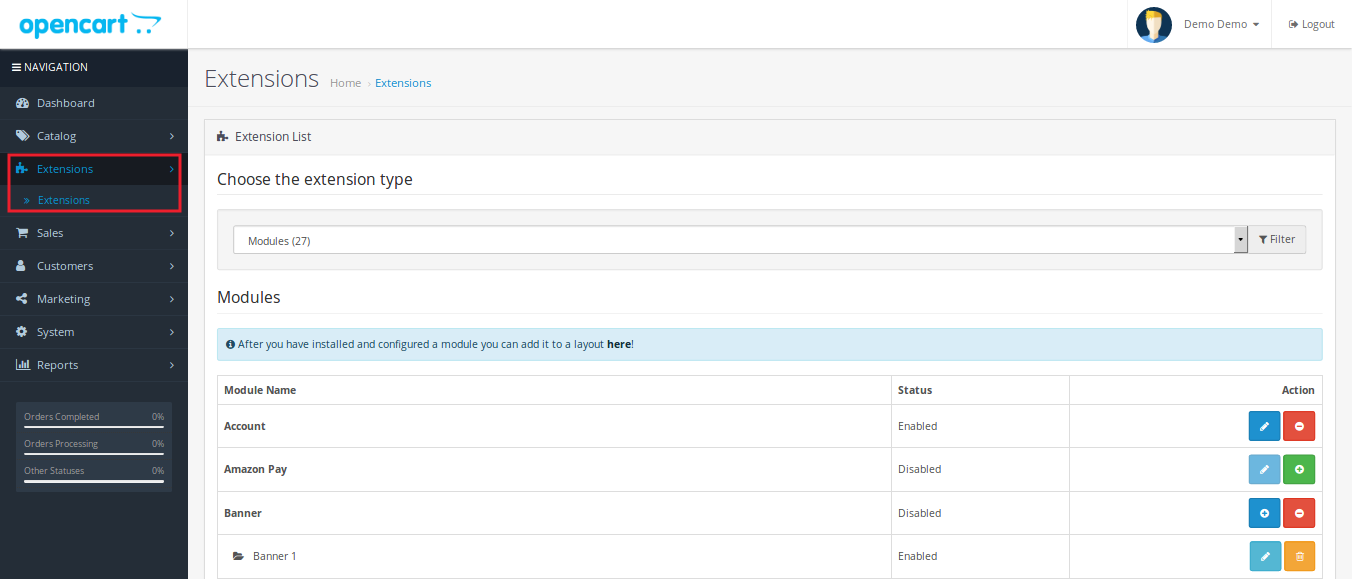
2. Kopieren Sie alle Ordner der ZIP-Datei im Stammverzeichnis des OpenCart-Setups über den FTP-Manager. Die OpenCart Spam Blocker-Erweiterung ist nun erfolgreich installiert und kann in Ihrem Geschäft verwendet werden. Gehen Sie in das Admin-Menü und klicken Sie auf die Erweiterungen. Klicken Sie neben Blocker auf die Schaltfläche Konfigurieren.

3.0 Admin Interface des OpenCart Block Bot Moduls

Direkt nach der erfolgreichen Installation des OpenCart-Spam-Blocker-Moduls auf Ihrer Website können Sie die Blocker-Einstellungen gemäß Ihren Anforderungen konfigurieren. Navigieren Sie durch die Einstellungen in der angegebenen Reihenfolge: Admin-Panel> System> Knowband-Erweiterungen> Blocker

Die einfach zu verstehende Admin-Oberfläche der OpenCart Blocker-Erweiterung ist in sechs Abschnitte unterteilt, nämlich: 1.Module-Konfiguration 2.Block nach IP-Adresse 3.Block nach Land 4.Block nach User Agent 5.Blocker-Kundenanforderung 6.Allowed IP Jeder von diesen Abschnitte wurden im Folgenden ausführlich besprochen.

3.1-Modulkonfigurationen

  • Auf dieser Registerkarte des OpenCart-Blocks Bot by IP-Modul können Sie die folgenden Grundeinstellungen ändern.
  • Status: Mit dieser Option der Blocker-Erweiterung können Sie die Blocker-Funktionalität für ihr Geschäft aktivieren oder deaktivieren.
  • Benutzerdefinierte Nachricht anzeigen: Sie können die Sperrnachricht, die den gesperrten Benutzern im Frontend angezeigt wird, aktivieren oder deaktivieren.
  • Benutzerdefinierte Nachricht: Mit dieser Option können Sie eine bestimmte Blocknachricht für die Frontend-Benutzer festlegen. Sie können diese benutzerdefinierte Nachricht auch in französischer Sprache einstellen.
  • Kopf- / Fußzeile auf Seite einschließen: Sie können diese Option aktivieren oder deaktivieren. Wenn aktiviert, wird der Inhalt der Kopfzeile der Kopfzeile für blockierte Benutzer angezeigt.
  • Email Benachrichtigung: Sie können die Benachrichtigung für Anforderungen zur Kundenblockierung aktivieren oder deaktivieren.
  • Mail Betreff: Diese Option legt die E-Mail-Betreffzeile fest, die als Benachrichtigungs-E-Mail-Betreff angezeigt wird, wenn der Benutzer eine Anforderung zum Entsperren an den Geschäftsinhaber sendet. Dieser E-Mail-Betreff kann auch in französischer Sprache angegeben werden.

Nachdem Sie alle Einstellungen von OpenCart Blocker vorgenommen haben, klicken Sie auf die Schaltfläche "Speichern" in der oberen rechten Ecke des Admin-Bereichs, um die Moduleinstellungen zu speichern.

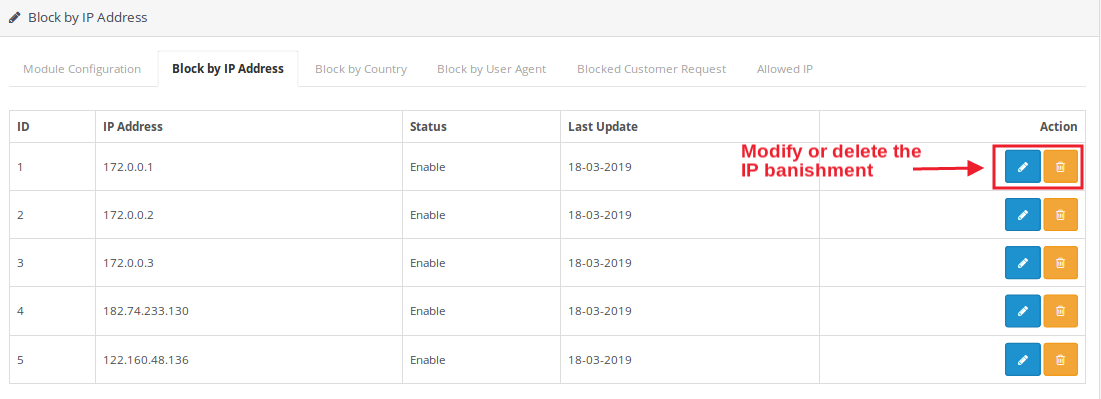
3.2-Blockierung nach IP-Adresse

Wie in der Abbildung oben gezeigt, kann der Administrator die verschiedenen IP-basierten Vertreibungen vom Back-Office aus problemlos anzeigen, verwalten und löschen.


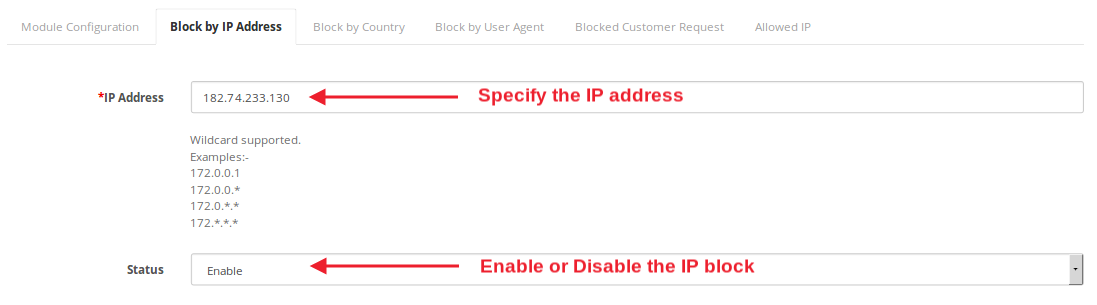
Wenn der Administrator ein neues IP-Verbot erstellen möchte, kann er die IP-Adresse einfach angeben und den Status als aktiviert markieren.

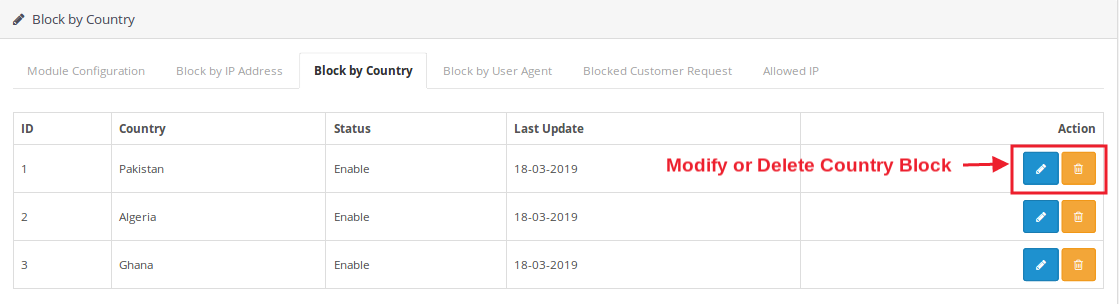
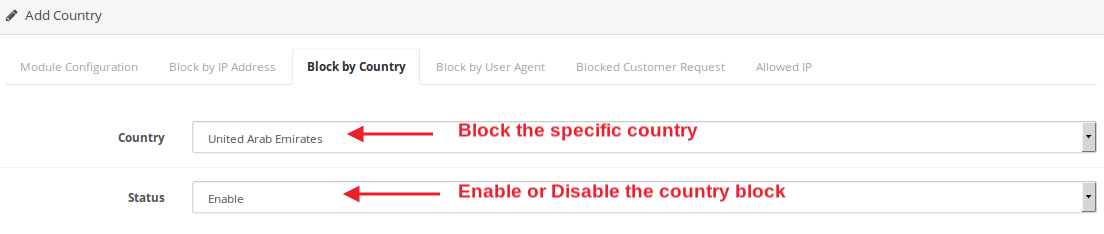
3.3-Block nach Land

Wenn der Administrator vollständige Benutzer eines bestimmten Landes einschränken möchte, kann er dies im Abschnitt "Blockieren nach Land" der Administratoroberfläche blockieren. Sie müssen einfach die gewünschten Länder auswählen und ihren Sperrstatus als aktiviert markieren.

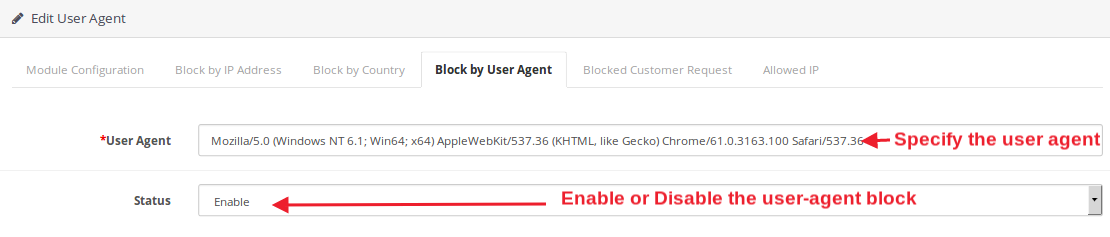
3.4-Blockierung durch Benutzeragenten

Um Benutzer zu verbieten oder einzuschränken, die über einen bestimmten Benutzeragenten wie Mozilla oder Chrome gesendet werden, verbieten Sie den Benutzeragenten unter dem Abschnitt Blockieren durch Benutzeragenten im Backend.

?

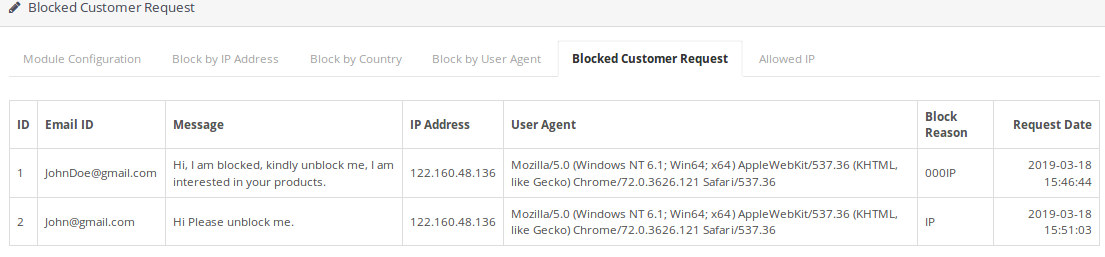
Gesperrte 3.5-Kundenanfrage

Sie können die Entsperrungsanforderung von verschiedenen Kunden des Geschäfts zusammen mit ihren Details wie E-Mail-ID, Nachricht, IP-Adresse, Land und Anfragedatum anzeigen und verwalten. Wenn Sie feststellen, dass der Kunde echt ist, können Sie ihn leicht vom Backend aus entsperren.

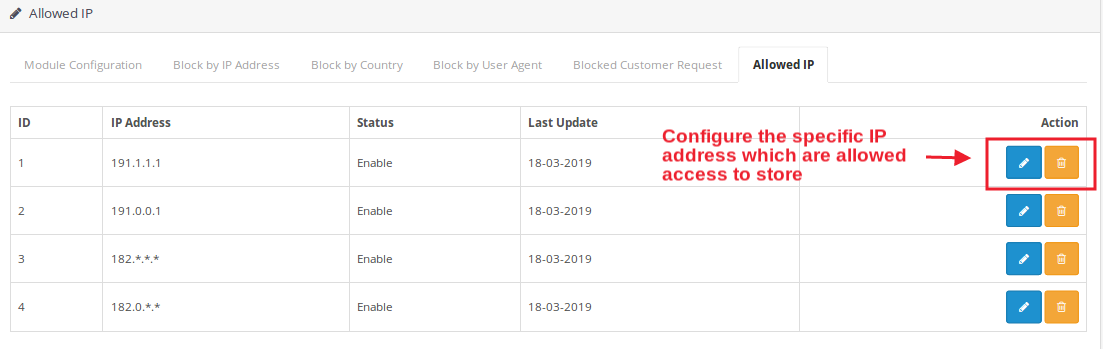
3.6 Zulässige IP


Bei Bedarf können Sie explizit die IP angeben, der Sie den Zugriff auf die Website gewähren möchten. Diese können nach Bedarf bearbeitet oder gelöscht werden.

4.0-Frontschnittstelle des OpenCart Spam Blocker-Moduls

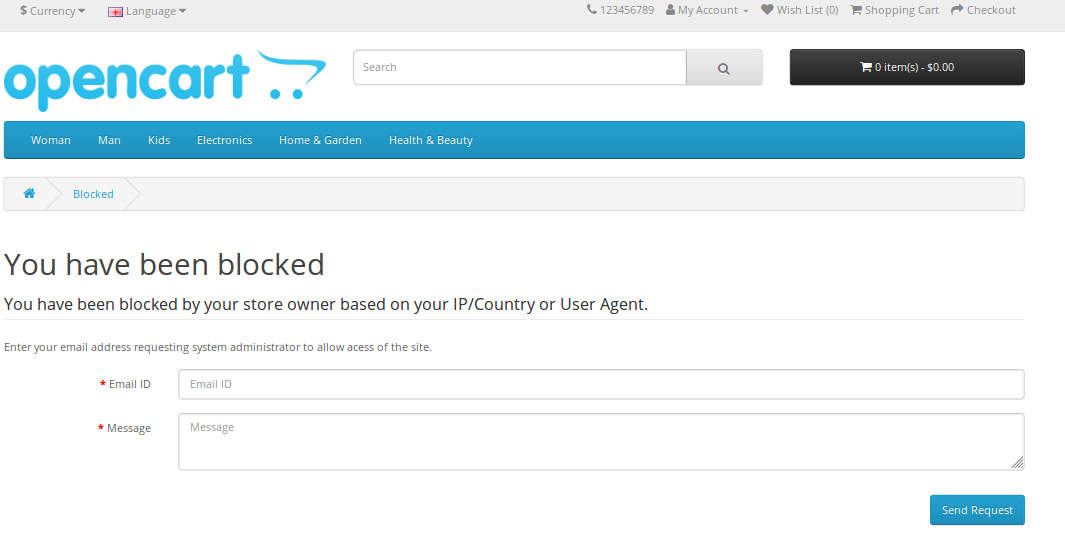
Wenn der Besucher den Laden betritt, wird an seinem Frontend eine Blockfehlermeldung angezeigt. Der Benutzer wird möglicherweise aufgrund von IP, Land oder Benutzeragenten blockiert. Wenn der Administrator dies zulässt, können sie nur relevante Kopf- und Fußzeileninformationen auf ihrem Bildschirm anzeigen. Die verbotenen Benutzer des Geschäfts dürfen eine Entsperrungsanfrage an den Händler senden. Wenn die Anforderung vom Administrator genehmigt wird, kann der Inhalt der Website angezeigt werden. Andernfalls ist der Zugriff auf die Site-Services vollständig eingeschränkt.

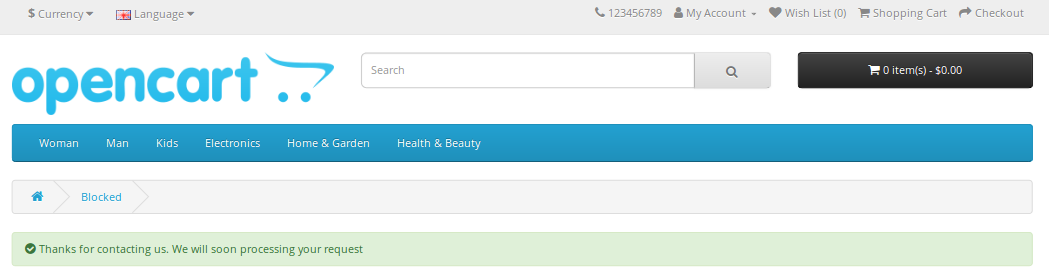
Die Blockschnittstelle nimmt die E-Mail-ID und die Entsperrungsnachricht vom gesperrten Benutzer des Geschäfts und zeigt die Bestätigungsnachricht wie in der Abbildung unten gezeigt.


OpenCart Social Messenger Extension – Benutzerhandbuch

1.0 Einführung

OpenCart Social Messenger-Erweiterung by KnowBand bietet Support-Service im E-Commerce-Shop an. Der Administrator kann den Kunden Live-Chat-Funktionen anbieten, um direkt mit ihnen zu kommunizieren und ihre Probleme mit dieser Funktion zu lösen. Der Administrator muss die Facebook-App-ID und die Facebook-Seiten-ID in den Store integrieren, damit sich Kunden direkt bei ihrem Facebook-Profil anmelden und ihre Fragen beantworten können. Live-Chat ist das wichtigste Feature und eine der besten Möglichkeiten, um Kunden vollen Support zu bieten. Oft verlassen Kunden den Warenkorb, da sie Fragen zu dem Produkt hatten. Social Messenger löst Kundenanfragen umgehend auf, so dass sie ohne Umstände sofort gekauft werden können. Dieses OpenCart-Messenger-Chat-Modul für den OpenCart-Store ist sehr anpassbar und ermöglicht ein reibungsloses und fehlerfreies Arbeiten. Der Administrator kann diese Funktionalität mithilfe der Facebook-Seitennummer und der App-ID in das Frontend integrieren. Darüber hinaus kann er den Boten vom Back-End des

1.1 Markante Funktionen der Social Messenger-Erweiterung für OpenCart:

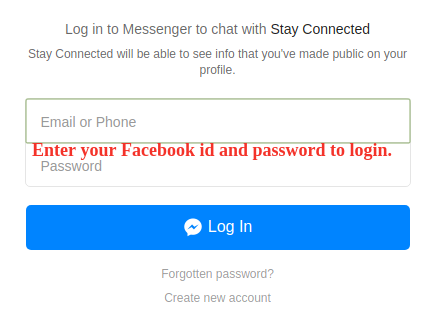
  1. Die OpenCart Social Messenger-Erweiterung führt die Funktion aus, Facebook-Messenger auf den Seiten der Website anzuzeigen. Kunden können chatten, indem sie sich bei ihrem Messenger anmelden.
  2. Mit Hilfe des OpenCart Social Messenger-Plugins kann der Shopadministrator Live-Chat-Support anbieten, ohne dass Codes geändert werden müssen. Das OpenCart-Live-Chat-Supportmodul ist sehr anpassbar und bietet reibungslose Funktionen.
  3. Der Geschäftsinhaber kann die Facebook-App-ID und die Facebook-Seitenkennung eingeben, um den Facebook-Messenger in den Store aufzunehmen.
  4. Der E-Händler kann die Standardfarbe des Facebook-Messenger ändern. Das OpenCart Facebook Messenger- und Live-Chat-Plugin bietet ein Farbauswahl-Tool für die Farbauswahl.
  5. Der Administrator hat die Berechtigung, die Messenger-Chat-Option auf ausgewählten Seiten anzuzeigen. Der Administrator kann mehrere Seiten auswählen, um diese Chat-Funktionalität anzuzeigen.
  6. Der E-Händler kann verschiedene Begrüßungsnachrichten für eingeloggte und abgemeldete Kunden festlegen.
  7. Mit dem OpenCart Facebook Messenger- und Live-Chat-Plugin kann der Geschäftsadministrator die Verzögerungszeit für Begrüßungsnachrichten über die Verwaltungsoberfläche einstellen.
  8. Mit dem Chat-Bot-Modul von OpenCart Messenger kann der Shopadministrator die Zeit als 0-Sekunden einstellen, wenn er / sie die Begrüßungsnachricht ohne Verzögerung anzeigen möchte.
  9. Das Chat-Bot-Modul von OpenCart Messenger ist SSL-kompatibel und bietet eine benutzerfreundliche Oberfläche.

1.2-Technologie für die Entwicklung

Sprache: PHP Frame Work: OpenCart

2.0 Installationsanleitung

Um dieses OpenCart Social Messenger Modul zu installieren, befolgen Sie bitte die folgenden Schritte:

Kaufen Sie die OpenCart Social Messenger-Erweiterung im Knowband-Store. Sie erhalten folgende Dateien:

  • ZIP-Datei mit dem Quellcode des OpenCart Social Messenger-Moduls.
  • Benutzerhandbuch des OpenCart Social Messenger-Plugins.

Führen Sie die folgenden Schritte aus, um die OpenCart Social Messenger Extension im OpenCart Store zu installieren:

  • Entpacken Sie die gezippte Datei. Sie erhalten die Ordner wie im Bild unten gezeigt:

  • Kopieren Sie alle Dateien und Ordner der Zip-Datei im Root-Verzeichnis des OpenCart-Setups über den FTP-Manager.
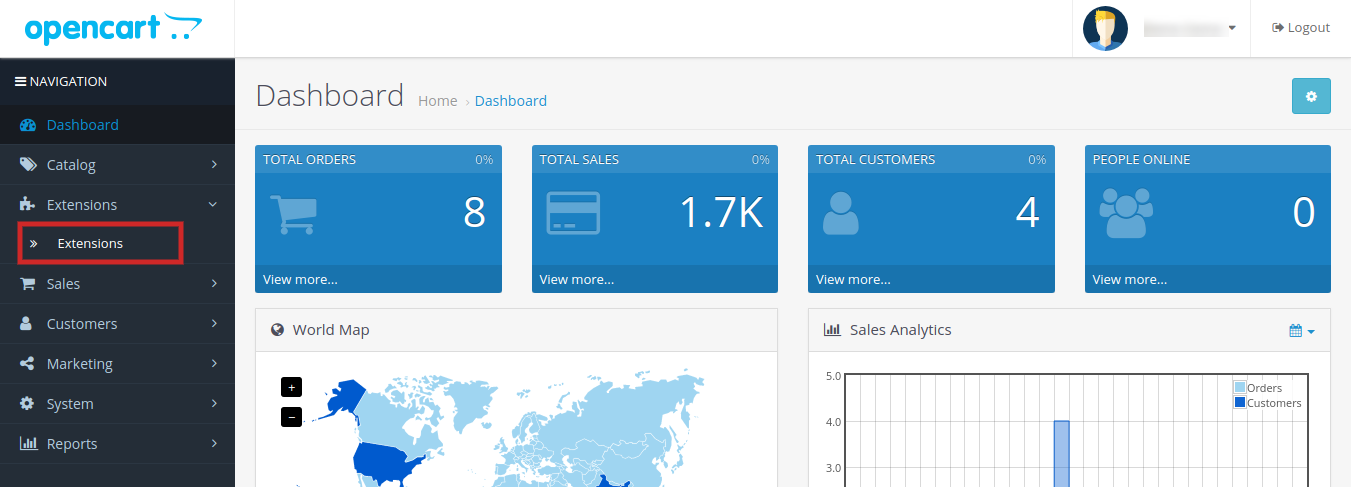
  • Das OpenCart Social Messenger-Modul ist jetzt installiert und kann verwendet werden. Gehen Sie zu Admin -> Hauptmenü -> Erweiterungen wie in der folgenden Abbildung gezeigt:

  • Wählen Sie Social Messenger aus der Liste der Module und klicken Sie auf

3.0 Admin-Schnittstelle der OpenCart Social Messenger Extension

Die OpenCart Social Messenger-Erweiterung bietet einfache Anpassungsoptionen für den Store-Administrator. Die verschiedenen Konfigurationsoptionen werden nachstehend ausführlich beschrieben:

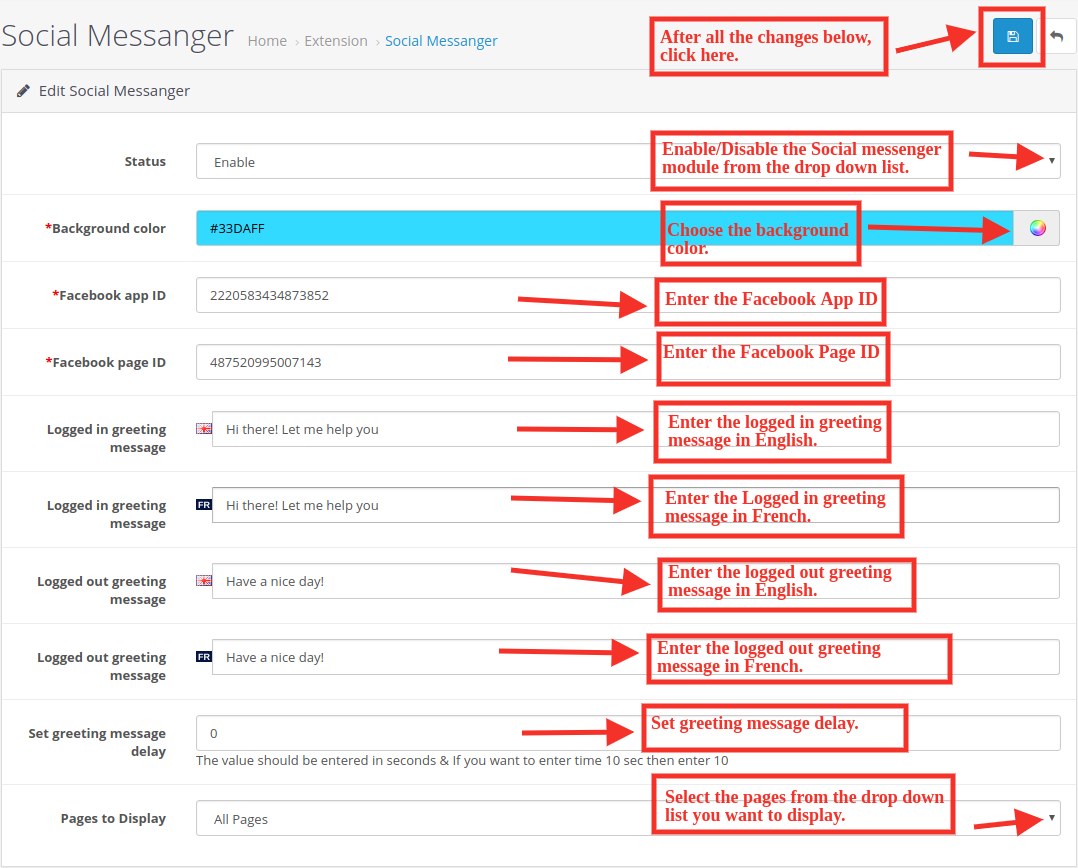
Registerkarte "Social Messenger" für 3.1 bearbeiten:

Folgende Einstellungen werden auf dieser Registerkarte aufgeführt:

  1. Status: Wählen Sie "Aktivieren" aus der Dropdown-Liste aus, um die Social Messenger-Erweiterung am Front-End der Website zu qualifizieren.
  2. Hintergrundfarbe: Wählen Sie die Hintergrundfarbe aus der Dropdown-Liste.
  3. Facebook-App-ID: Geben Sie die Facebook-App-ID ein.
  4. Facebook-Seiten-ID: Geben Sie die Facebook-Seiten-ID ein.
  5. Eingeloggte Begrüßung: Geben Sie die eingeloggte Begrüßung ein Englisch Sprache.
  6. Eingeloggte Begrüßung: Geben Sie die eingeloggte Begrüßung ein Französisch Sprache.
  7. Ausgeloggte Nachricht: Geben Sie die abgemeldete Begrüßungsnachricht ein Englisch Sprache.
  8. Ausgeloggte Nachricht: Geben Sie die abgemeldete Begrüßungsnachricht ein Französisch Sprache.
  9. Begrüßungsverzögerung einstellen: Begrüßungsnachrichtenanzeige einstellen.
  10. Anzuzeigende Seiten: Wählen Sie aus der Dropdown-Liste die Seiten aus, die Sie anzeigen möchten.

4.0-Frontend des OpenCart Social Messenger-Moduls:

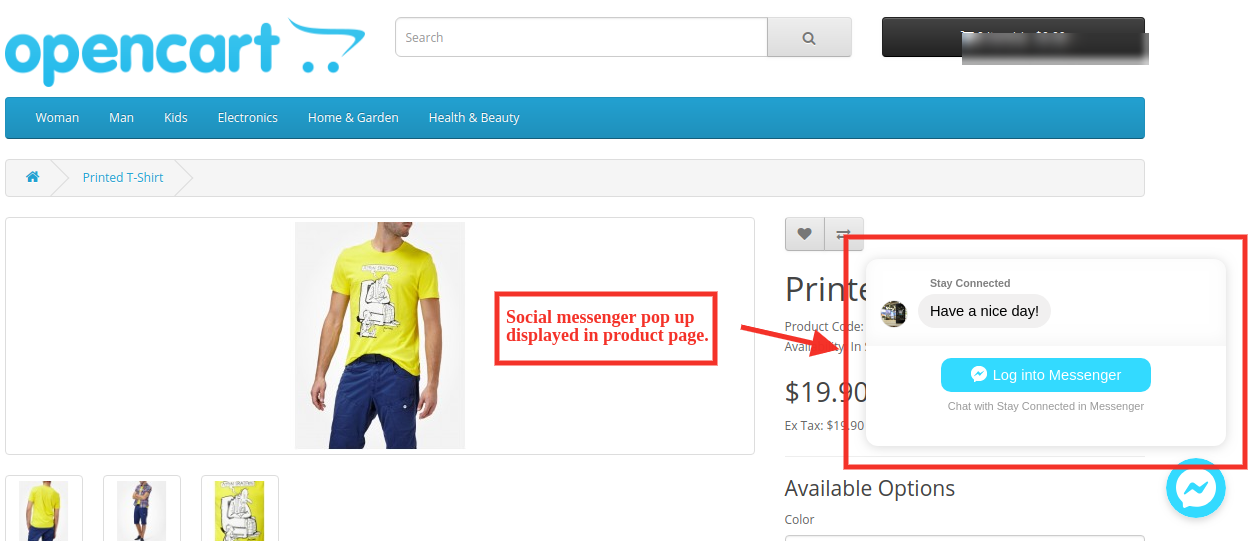
Die Kunden können die Live-Chat-Option im Frontend des Shops wie folgt anzeigen:

  1. Produktseite:

? ?2. Log in Fenster:

  1. Hier öffnen für Modul Link.
  2. Hier öffnen für Admin Demo-Link.
  3. Hier öffnen für Front Demo Link.

Kontaktieren Sie uns für weitere Unterstützung und Informationen per E-Mail unter support@knowband.com


OpenCart AutoSwitch Sprach- und Währungsumrechner – Benutzerhandbuch

1.0 Beidhändige Rückhand: Einleitung

Um Ihr Geschäft auf globaler Ebene zu stärken und Ihren Kunden eine benutzerfreundliche Oberfläche zu bieten, bietet Knowband Folgendes an: OpenCart-Modul für automatischen Sprach- und WährungswechselSobald ein Nutzer Ihren Shop besucht, passt OpenCart die Inhalte automatisch an die bevorzugte Sprache und Währung an. Informationen in der bevorzugten Sprache des Nutzers erhöhen die Kundenbindung und senken somit die Absprungrate. Die automatische Sprachumstellung in OpenCart erfolgt anhand des Standorts des Nutzers. Die IP-Adresse wird zur Sprachumstellung herangezogen. Dank des automatischen Sprach- und Währungsumrechners von OpenCart müssen Kunden die Sprache nicht manuell ändern.

1.1 Vorteile des automatischen Sprach- und Währungsumschalters von OpenCart:

Die verschiedenen Vorteile des OpenCart-Plugins von Knowband zur Sprach- und Währungsumstellung werden im Folgenden erläutert:

  1. Der Shop-Administrator kann die Standardsprache für diejenigen Standorte festlegen, deren Sprachmodule fehlen.
  2. OpenCart automatischer Sprach- und Währungswechsel: Sprache und Standort werden automatisch anhand des Standorts umgestellt.
  3. Der OpenCart-Sprach- und Währungsumschalter steigert den Umsatz Ihres Shops.
  4. OpenCart bietet mit der automatischen Sprachumschaltung Kompatibilität für mehrere Shops.
  5. OpenCart bietet automatische Sprach- und Währungsumschaltung sowie mehrsprachige Unterstützung.
  6. OpenCart bietet automatische Sprachumstellung und SSL-Kompatibilität.
  7. OpenCart bietet mit der automatischen Sprach- und Währungsumstellung eine benutzerfreundliche Erfahrung.
  8. OpenCart Auto Change Language and Currency bietet Kompatibilität mit allen OpenCart-Themes.
  9. Der OpenCart-Sprach- und Währungsumschalter ermöglicht eine mühelose Installation und Konfiguration.
  10. Der automatische Sprach- und Währungsumschalter von OpenCart verfolgt die IP-Adresse des Kunden und passt die Inhaltsdetails entsprechend an.

2.0 Installation des automatischen Sprach- und Währungsumrechners von OpenCart

Kaufen Sie das OpenCart-Modul zur automatischen Sprach- und Währungsumstellung im Knowband-Shop. Sie erhalten folgende Dateien:

  • Gezippte Datei mit dem Quellcode des OpenCart-Moduls zur automatischen Sprach- und Währungsänderung.
  • Benutzerhandbuch für den OpenCart-Sprach- und Währungsumschalter

Um den automatischen Sprach- und Währungsumrechner von OpenCart zu installieren, befolgen Sie bitte die folgenden Schritte:

  1. Entpacken Sie die ZIP-Datei. Sie erhalten dann die Ordner wie in der Abbildung unten dargestellt.

  1. Kopieren Sie alle Ordner der ZIP-Datei über den FTP-Manager in das Stammverzeichnis der OpenCart-Installation.

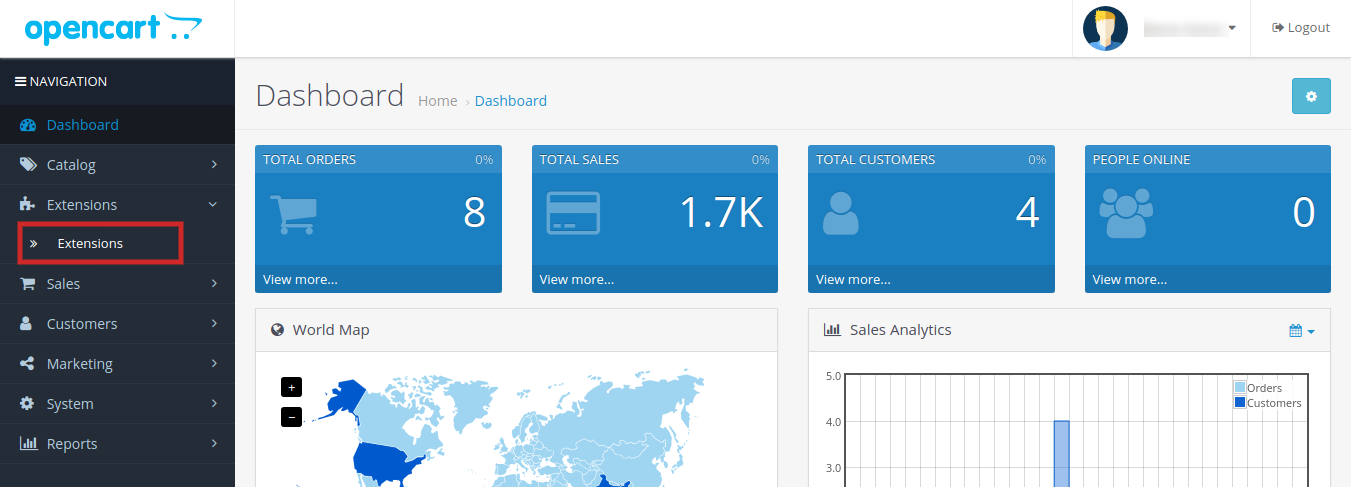
Das OpenCart-Modul zur automatischen Sprach- und Währungsumschaltung ist nun installiert und einsatzbereit. Gehen Sie zum Admin-Menü, klicken Sie auf „Erweiterungen“ und anschließend auf die entsprechende Option. konfigurieren Schaltfläche neben dem automatischen Sprach- und Währungsumrechner.

3.0 Admin-Panel

Das OpenCart-Plugin zur automatischen Umschaltung von Sprache und Währung bietet die folgende Registerkarte: Alle Registerkarten werden im Folgenden detailliert erläutert.

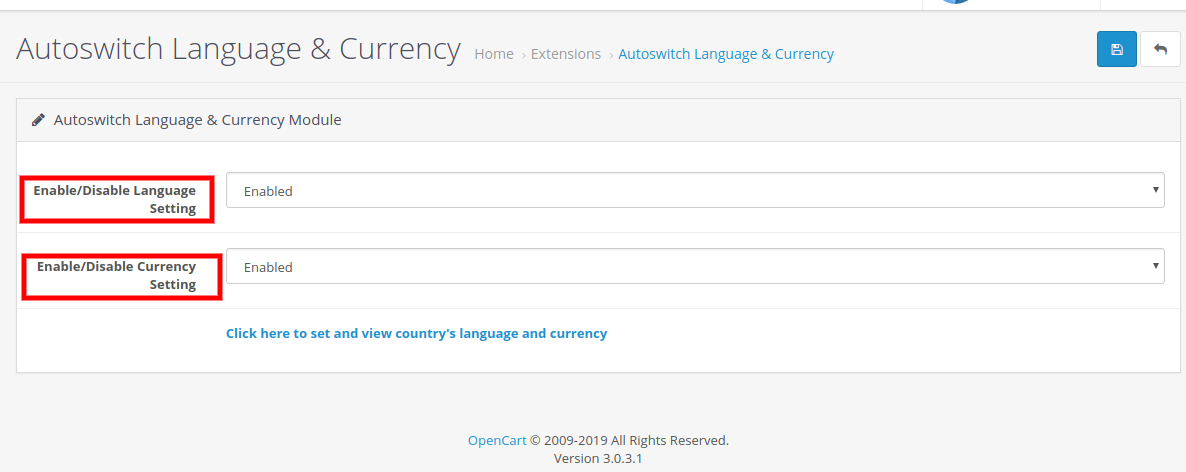
3.1 Spracheinstellungen aktivieren oder deaktivieren

Der Administrator kann die Spracheinstellungen im Admin-Bereich des automatischen Sprach- und Währungsumrechners von OpenCart aktivieren und deaktivieren. Im Folgenden sind die Schritte zum Aktivieren des Sprach-Plugins aufgeführt:

  • Wählen Sie die Option „Sprache aktivieren“.
  • Klicken Sie auf die Schaltfläche Speichern.

Die automatische Sprachkonvertierung funktioniert nur, wenn diese Funktion aktiviert ist. So deaktivieren Sie das automatische Sprach-Plugin:

  • Wählen Sie die Option „Sprache deaktivieren“.
  • Klicken Sie auf die Schaltfläche Speichern.

3.2 Währungseinstellung aktivieren oder deaktivieren

Der Shopbetreiber kann die Währungseinstellung im Backend des OpenCart-Plugins „Sprache und Währung automatisch ändern“ aktivieren und deaktivieren. Im Folgenden sind die Schritte zum Aktivieren der Währungseinstellung aufgeführt:

  • Wählen Sie die Option „Sprache aktivieren“.
  • Klicken Sie auf die Schaltfläche Speichern.

Der automatische Währungsrechner funktioniert nur, wenn diese Funktion aktiviert ist. So deaktivieren Sie das Plugin für den automatischen Währungsrechner:

  • Wählen Sie die Option „Währung deaktivieren“.
  • Klicken Sie auf die Schaltfläche Speichern.

3.3 Standardeinstellungen für Sprache und Währung

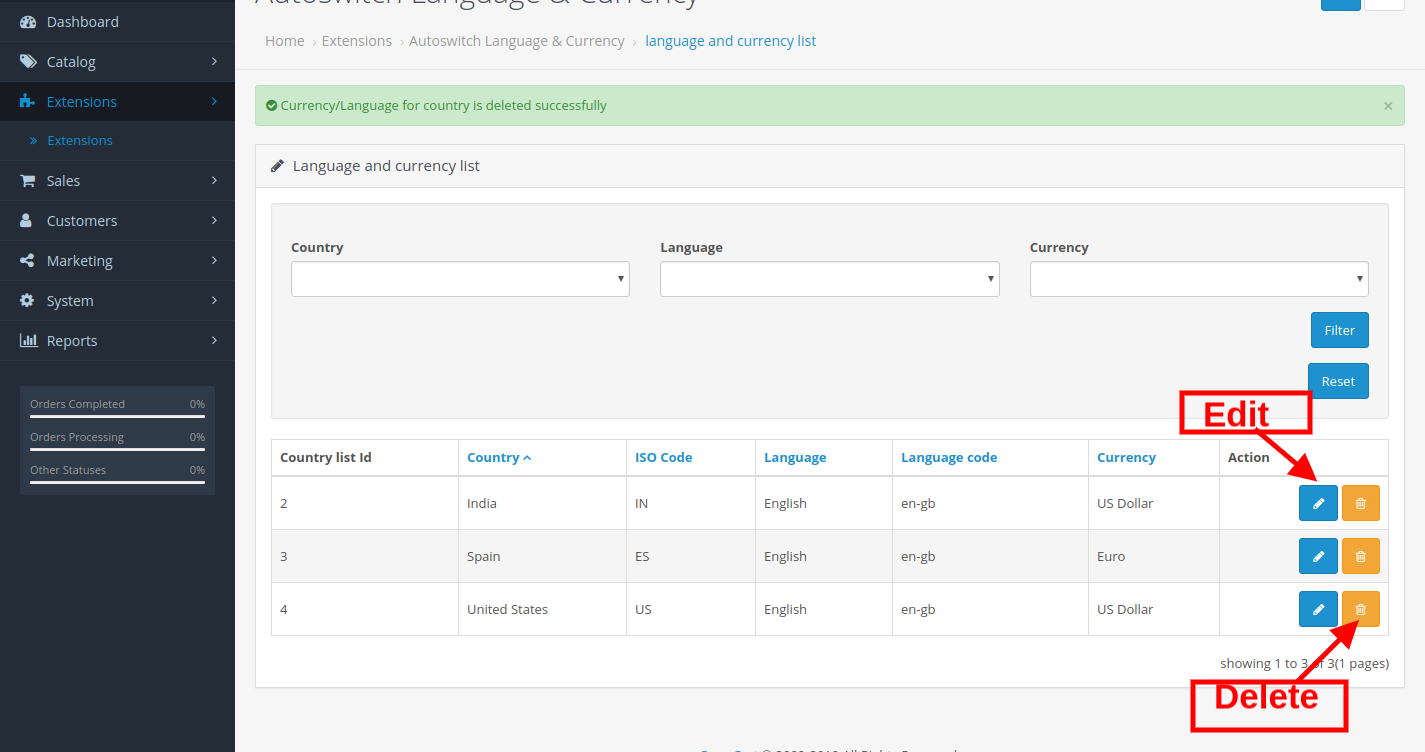
Um die Standardsprache und -währung eines Landes festzulegen, muss der Verkäufer auf „Hier klicken, um die Landessprache und -währung festzulegen und anzuzeigen“ klicken. Anschließend wird eine Liste der Länder mit ihren jeweiligen Standardsprachen und -währungen angezeigt.

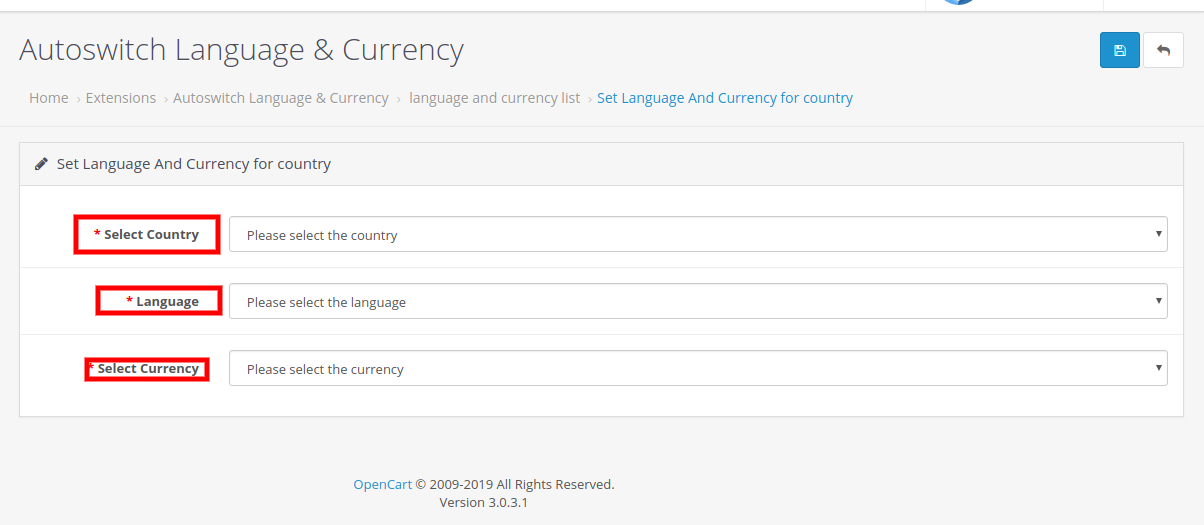
3.3.1 So fügen Sie eine neue Sprache und Währung im OpenCart-Sprach- und Währungsumrechner hinzu (automatischer Sprach- und Währungsumrechner)

  • Klicken Sie auf das „+“-Symbol. Eine neue Seite wird angezeigt.
  • Wählen Sie das Land aus der Liste aus.
  • Wählen Sie die Sprache aus, die Sie dem jeweiligen Land zuweisen möchten.
  • Wählen Sie die Währung aus, die Sie zuweisen möchten.
  • Klicken Sie auf die Schaltfläche Speichern.

3.3.2 So bearbeiten oder löschen Sie eine neue Sprache und Währung über den automatischen Sprach- und Währungsumrechner von OpenCart:

  • Klicken Sie auf das „Bearbeiten“-Symbol neben dem aufgelisteten Land, dessen Währung und Sprache Sie ändern möchten.
  • Nachdem die erforderlichen Änderungen im Feld „Sprache“ und „Währung“ vorgenommen wurden.

Klicken Sie auf die Schaltfläche „Speichern“, und alle Änderungen werden gespeichert.

  • Klicken Sie auf das „Bearbeiten“-Symbol neben dem aufgelisteten Land, dessen Währung und Sprache Sie ändern möchten.
  • Nachdem Sie die erforderlichen Änderungen im Feld „Sprache“ und „Währung“ vorgenommen haben, klicken Sie auf die Schaltfläche „Speichern“. Alle Änderungen werden dann gespeichert.

Um ein Land aus dieser Liste zu löschen, klicken Sie auf das Löschsymbol rechts neben dem Land. Das entsprechende Land wird dann aus der Liste entfernt.

4.0 Frontplatte

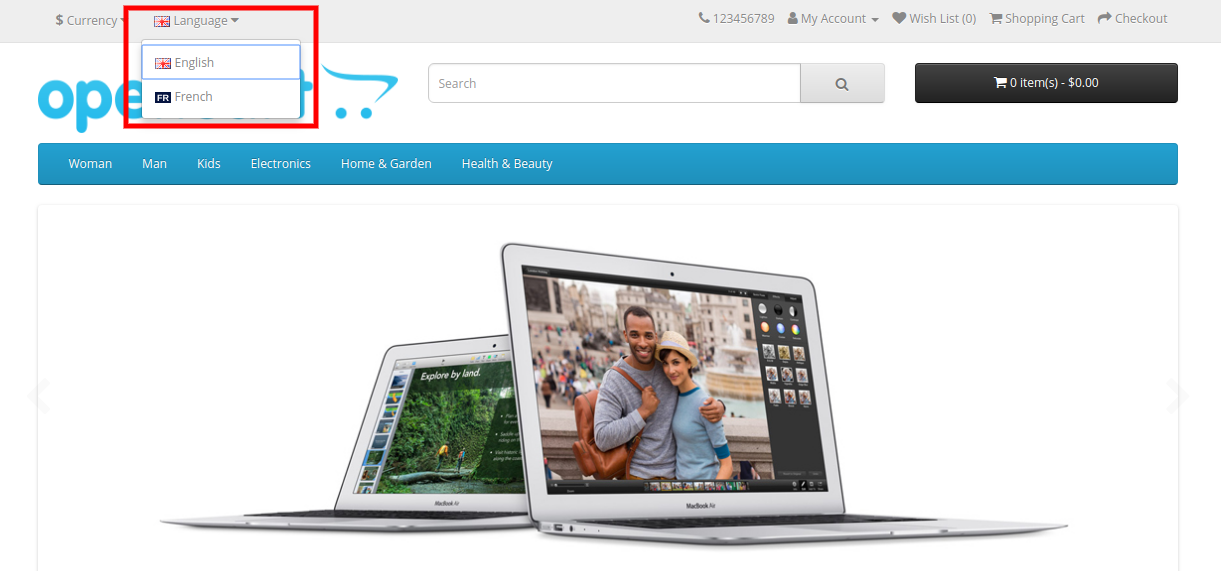
Sobald der Nutzer den Shop öffnet, werden Sprache und Währung automatisch auf die gewohnte Sprache und Währung des Nutzers umgestellt. Falls ein Nutzer die Sprache des Shops ändern möchte, befolgen Sie bitte die folgenden Schritte:

    • Klicken Sie oben im Shop auf den Reiter „Sprache“.
    • Wählen Sie die Sprache aus, in der der Inhalt angezeigt werden soll.

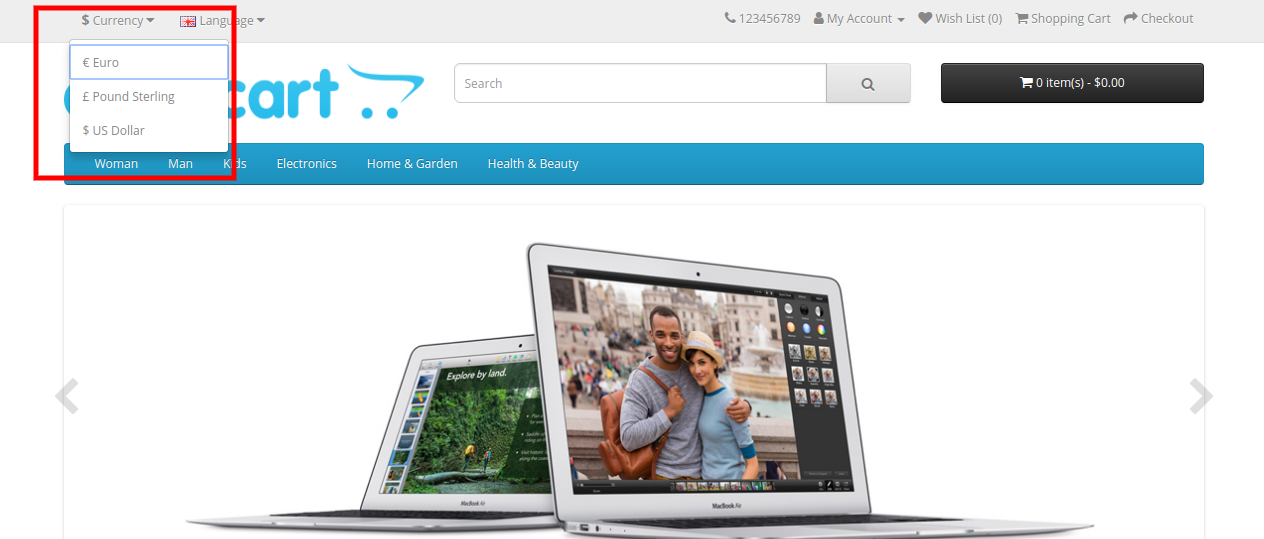
Nutzer können die Währung des Shops ganz einfach in folgenden Schritten ändern:

    • Klicken Sie oben im Shop auf den Reiter „Währung“.
    • Wählen Sie die Währung aus, in der Sie den Kauf tätigen möchten.

Sehen Sie sich an, wie der Sprach- und Währungsumschalter von OpenCart funktioniert:


Schließlich

Das OpenCart-Modul zur automatischen Sprach- und Währungsumstellung ermöglicht es Händlern, ihre Produkte und Dienstleistungen weltweit allen Kunden anzubieten – ohne Sprach- oder Währungsbarrieren. Der automatische Sprach- und Währungsumschalter von OpenCart passt Sprache und Währung der E-Commerce-Website automatisch an den Standort des Kunden an. Das OpenCart-Plugin ermittelt den Standort des Kunden anhand der IP-Adresse seines Geräts und ändert Sprache und Währung entsprechend. Dank des automatischen Sprach- und Währungsumschalters von OpenCart können Kunden die Produktbeschreibung in ihrer Muttersprache und -währung leicht verstehen und direkt kaufen. Händler können diese Chance nutzen, indem sie die attraktiven Funktionen einsetzen und so zahlreiche Leads generieren.

Opencart-Erweiterung zur automatischen Sprach- und Währungsumschaltung – Tutorial

Dieses Tutorial führt Sie durch alle Funktionen der OpenCart-Erweiterung „Sprache und Währung automatisch wechseln“. Es erklärt, wie die Erweiterung Sprache und Währung Ihres Shops automatisch an den Standort des Besuchers anpasst und so ein reibungsloses Einkaufserlebnis ermöglicht. Administratoren können zudem verschiedenen Ländern spezifische Währungen und Sprachen zuweisen und haben damit die volle Kontrolle über die regionalen Einstellungen ihres Shops. Darüber hinaus behandelt das Tutorial viele weitere leistungsstarke Funktionen, die die Funktionalität Ihres Shops und das Kundenerlebnis verbessern.


Für weitere detaillierte Informationen verweisen wir auf die folgenden Links:

OpenCart Facebook Share und Win Extension – Benutzerhandbuch

1.0 Einführung

OpenCart Facebook Share und Gewinn Rabatt Erweiterung Mit KnowBand können Sie die Produktfreigabe-Schaltfläche auf den Produktseiten der Website anzeigen. Es ist eine moderne Art, Produkte über Social Media ohne fortgeschrittene Investitionen zu fördern. Dies ist der fruchtbarste Weg, um mehr Kunden für Ihr Produkt und Ihren E-Commerce-Store zu gewinnen. Die OpenCart-Erweiterung bietet eine einfache und problemlose Produktwerbung und für den Store-Administrator. Admin hat eine gute Gelegenheit, seine Online-Kunden zu ermutigen, die Produkte zu bewerben, indem sie ihnen erstaunliche Rabatte und Angebote anbieten. Auf den nach der Produktwerbung generierten Gutscheincode kann der Administrator zugreifen, um zu prüfen, ob der Gutschein vom Kunden angewendet wurde oder nicht.

1.1 Markante Funktionen von Facebook Share und Win Discount Extension für OpenCart:

Die OpenCart Facebook Share- und Win-Rabatterweiterung bietet Ihnen mehrere Funktionen, die vollständig anpassbar sind und über die Back-End-Benutzeroberfläche leicht konfiguriert werden können, ohne dass Sie dazu Kenntnisse in Bezug auf die Codierung benötigen. Nachfolgend sind die verschiedenen auffälligen Funktionen der OpenCart Facebook Share- und Win Discount-Erweiterung aufgeführt:

  • Mit dem ShareCart-Modul für OpenCart-Produkte können Administratoren die Produktfreigabe auf den Seiten der Website anzeigen.
  • Die Online-Benutzer können auf die Produktfreigabe-Schaltfläche klicken, um das jeweilige Produkt auf der Facebook-Wand zu teilen.
  • Der Shopadministrator kann den Kunden mit Hilfe von OpenCart Share und Win Extension einen festen oder prozentualen Rabattcoupon für die Freigabe des Produkts auf Facebook anbieten.

  • Das Plugin OpenCart Share and Win bietet admin die Möglichkeit, die Rabattgültigkeit über die Administratoroberfläche festzulegen und die Rabatterweiterung zu erhalten.
  • Dieses Freigabe- und Gewinnmodul für OpenCart-Produkte bietet eine Option zum Auswählen des Layouts für diese “Produktfreigabe-Schaltfläche”. Der Administrator kann aus zwei verfügbaren Themen auswählen.
  • Der Administrator kann die benutzerdefinierten CSS- und JS-Codes für das erweiterte Look-and-Feel-Management über das OpenCart-Produktfreigabe-Plugin eingeben.
  • Der Administrator hat die Berechtigung, die Informationen zur Produktfreigabe und Rabattcoupon-Generierung zu überprüfen.
  • Das OpenCart Facebook Share und Win Discount-Modul ermöglicht es dem Administrator, die Facebook-App-ID für die Einbindung von Facebook festzulegen.
  • Der Administrator kann die OpenCart-Erweiterung für die Produktfreigabe problemlos installieren, konfigurieren und aktivieren.

1.2-Technologie für die Entwicklung:

Sprache: PHP Frame Work: OpenCart

2.0 Installationsanleitung

Um diese Opencart-Freigabe zu installieren und das Modul zu gewinnen, befolgen Sie bitte die folgenden Schritte:

Erwerben Sie die OpenCart-Freigabe und gewinnen Sie die Erweiterung im Knowband-Store. Sie erhalten folgende Dateien:

  • Gepackte Datei, die den Quellcode der OpenCart-Freigabe enthält und die Erweiterung gewinnen.
  • Benutzerhandbuch des OpenCart Share- und Win-Plugins.

Führen Sie die folgenden Schritte aus, um die OpenCart-Freigabe zu installieren und die Erweiterung im OpenCart Store zu gewinnen:

1.Unzip der gezippten. Sie erhalten die Ordner wie in der folgenden Abbildung gezeigt:

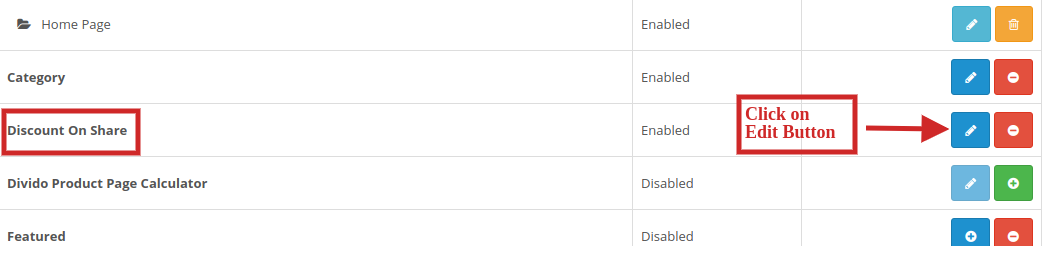
2.Kopieren Sie alle Dateien und Ordner der ZIP-Datei im Stammverzeichnis von OpenCart über den FTP-Manager. 3. Das OpenCart Share- und Win-Modul ist jetzt installiert und kann verwendet werden. Gehen Sie zu Admin -> Hauptmenü -> Erweiterungen wie in der folgenden Abbildung gezeigt:

4. Wählen Sie Share und Win aus der Liste der Module aus und klicken Sie auf

3.0 Admin Interface von OpenCart Share und Win Discount Extension

Die OpenCart Share- und Win-Erweiterung bietet einfache Anpassungsoptionen für den Store-Administrator. Die verschiedenen Konfigurationsoptionen werden nachstehend ausführlich beschrieben:

3.1-Einstellungen:

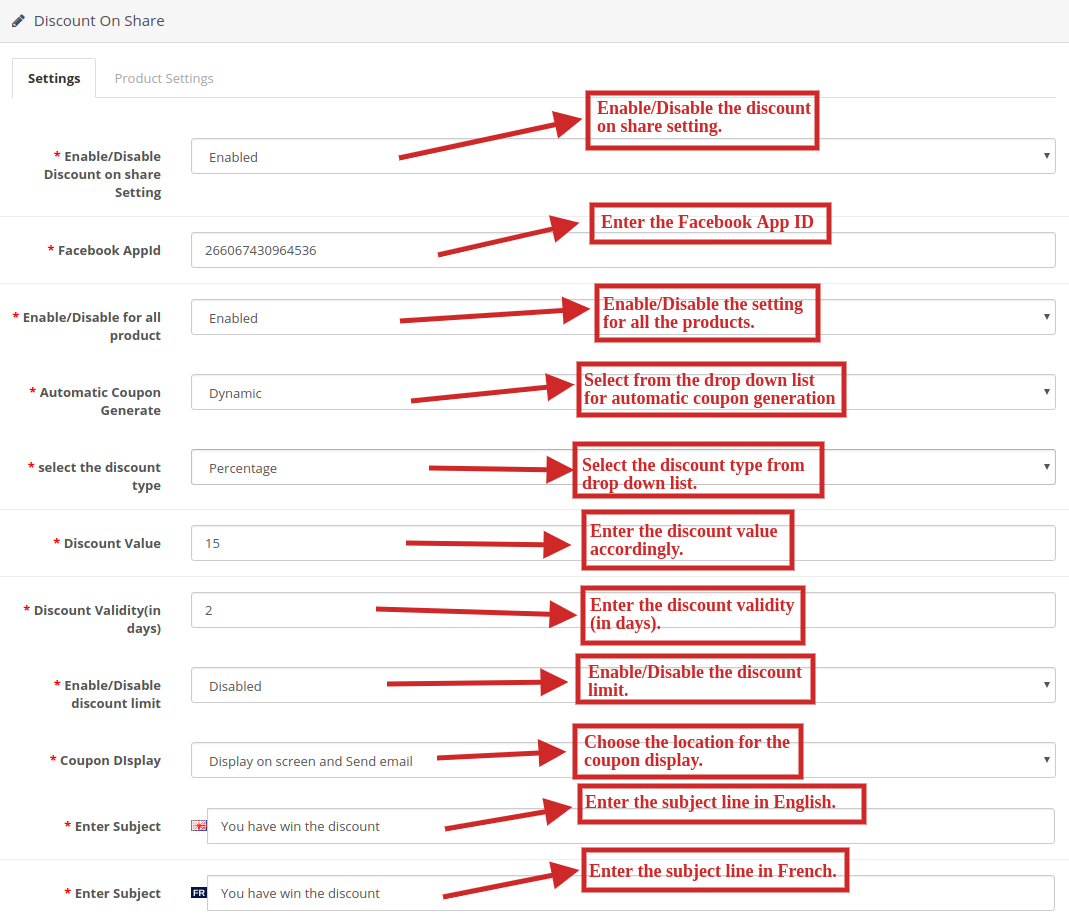
Folgende Einstellungen werden auf dieser Registerkarte aufgeführt:

  1. Rabatt bei Freigabe aktivieren / deaktivieren Einstellung: Wählen Sie ‘Aktivieren’ aus der Dropdown-Liste, um das OpenCart-Freigabe- und Gewinnmodul zu aktivieren.
  2. Facebook-App-ID: Geben Sie die Facebook-App-ID ein, um das Facebook-Profil in die E-Commerce-Website aufzunehmen.
  3. Aktivieren / Deaktivieren für alle Produkte: Wählen Sie ‘Aktivieren’ aus der Dropdown-Liste aus, um die Freigabe und das Wining für alle Produkte in den Produktlisten zu aktivieren.
  4. Automatischer Coupon generieren: Wählen Sie entweder “Fest” oder “Dynamisch” für die automatische Erzeugung von Gutscheinen aus der Dropdown-Liste.
  5. Wählen Sie den Rabatttyp aus: Wählen Sie aus der Dropdown-Liste entweder einen festen oder einen prozentualen Rabatt aus.
  6. Rabattwert: Geben Sie den Rabattwert ein, den Sie Ihren Kunden geben möchten.
  7. Rabatt Gültigkeit (in Tagen): Geben Sie die Rabattgültigkeit (in Tagen) entsprechend ein.
  8. Rabattlimit aktivieren / deaktivieren: Wählen Sie “Aktivieren” oder “Deaktivieren” aus der Dropdown-Liste, um das Rabattlimit zu aktivieren oder zu deaktivieren.
  9. Gutscheinanzeige: Wählen Sie im Dropdown-Menü eine Option für den Ort der Couponanzeige. Sie können es entweder auf dem Bildschirm anzeigen, per E-Mail senden oder beides.

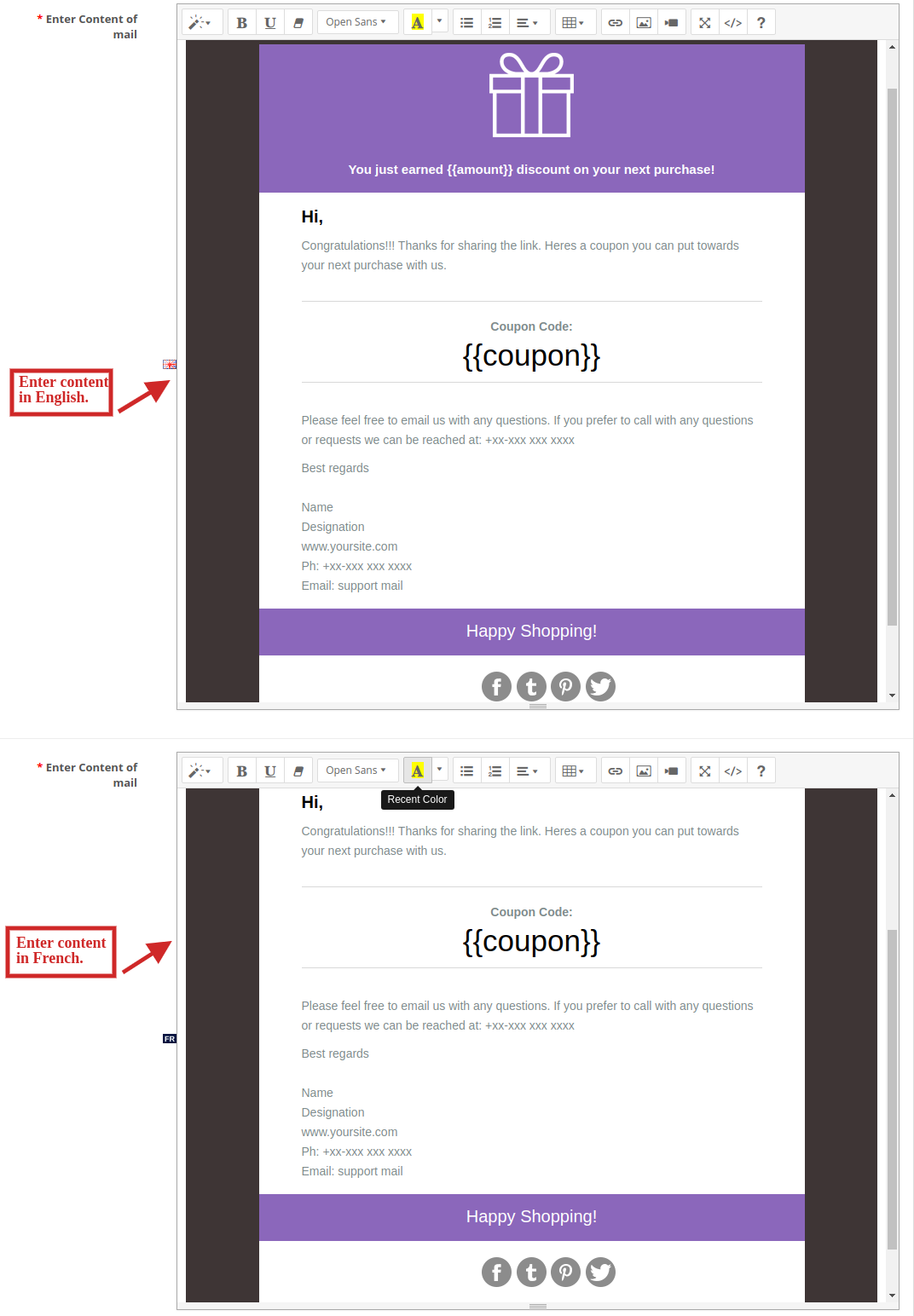
10.?Betreff eingeben: Geben Sie die Betreffzeile ein, die in englischer und französischer Sprache an die Kunden gesendet werden soll. 11. Inhalt der E-Mail eingeben: Geben Sie den Inhalt der E-Mails ein, die an die Kunden in englischer und französischer Sprache gesendet werden sollen.

3.2-Produkteinstellungen:

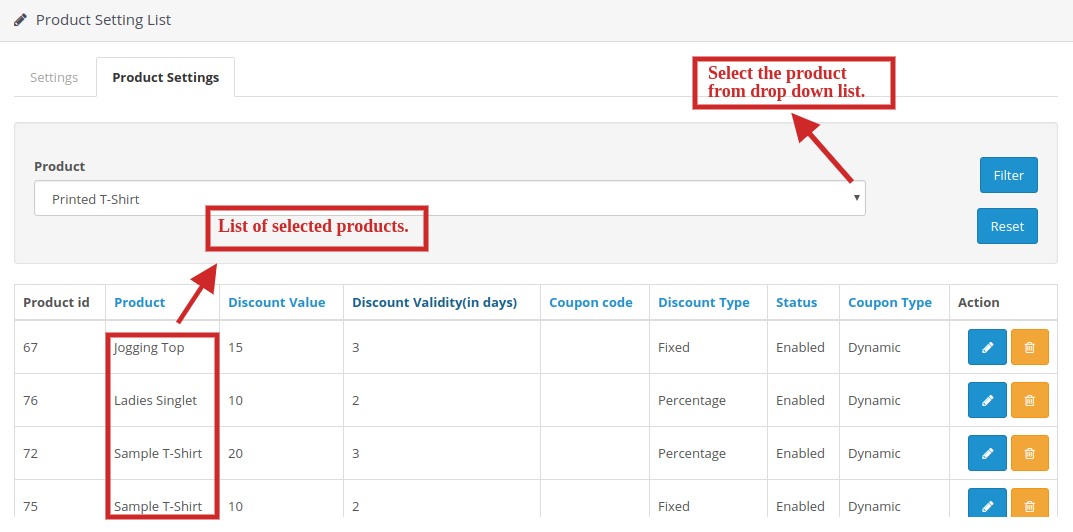
Unter dieser Registerkarte

  1. Der Verkäufer kann die Produkte entsprechend aus der Dropdown-Liste auswählen, für die der Rabatt gewährt werden muss.
  2. Verkäufer können auch einstellen Rabattwert, Rabatt Gültigkeit (in Tagen), Rabattart und die Gutschein-Typ Auch.
  3. Verkäufer können das Rabattangebot auch für die ausgewählten Produkte aktivieren oder deaktivieren.
  4. Die ausgewählten Produkte für das Rabattangebot können der Tabelle mit allen Details entnommen werden.

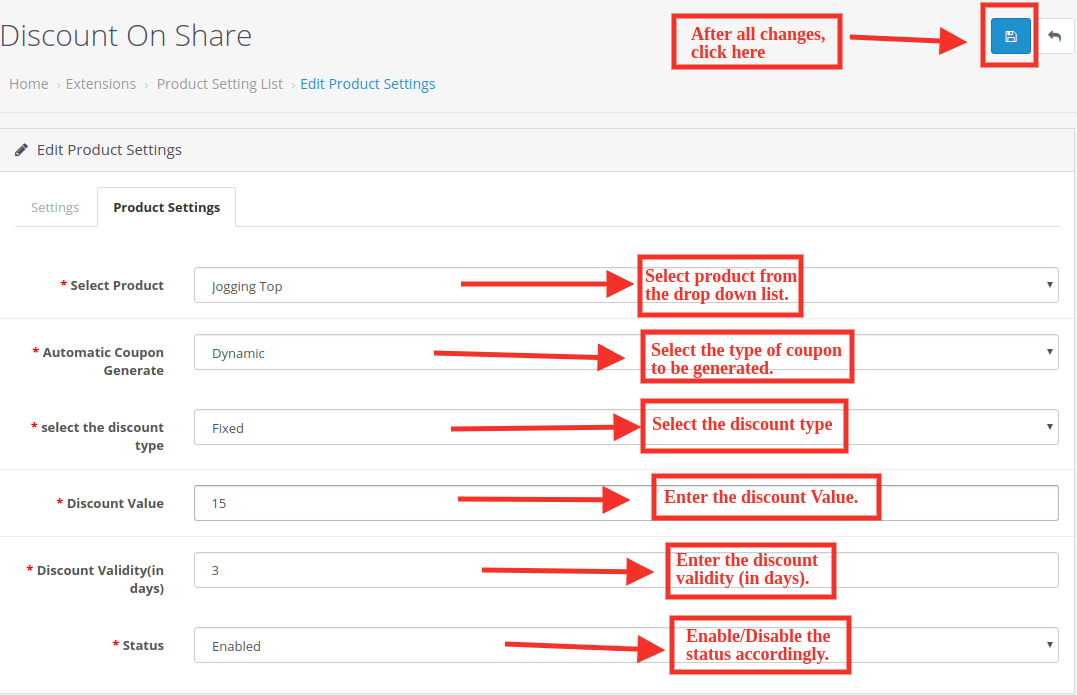
3.3 Registerkarte “Produkteinstellungen bearbeiten”:

Nachdem Sie auf die Schaltfläche Bearbeiten geklickt haben, werden Sie zu “Produkteinstellungen bearbeiten” weitergeleitet. Hier können Sie die Produkteinstellungen der bereits aufgelisteten Produkte bearbeiten.

Folgende Einstellungen befinden sich auf dieser Registerkarte:

  1. Ausgewähltes Produkt: Wählen Sie das Produkt aus der Dropdown-Liste aus.
  2. Automatischer Coupon generieren: Wählen Sie den Coupontyp aus, der generiert werden soll.
  3. Wählen Sie den Rabatttyp aus: Wählen Sie den Rabatttyp aus, den Sie Ihren Kunden anbieten möchten.
  4. Rabattwert: Geben Sie den Rabattwert ein.
  5. Rabatt Gültigkeit (in Tagen): Geben Sie die Anzahl der Tage ein, an denen Ihr Rabatt gültig bleiben soll.
  6. Status: Aktivieren / Deaktivieren Sie den Status entsprechend.

4.0-Frontend des OpenCart Infinite Scroll-Moduls:

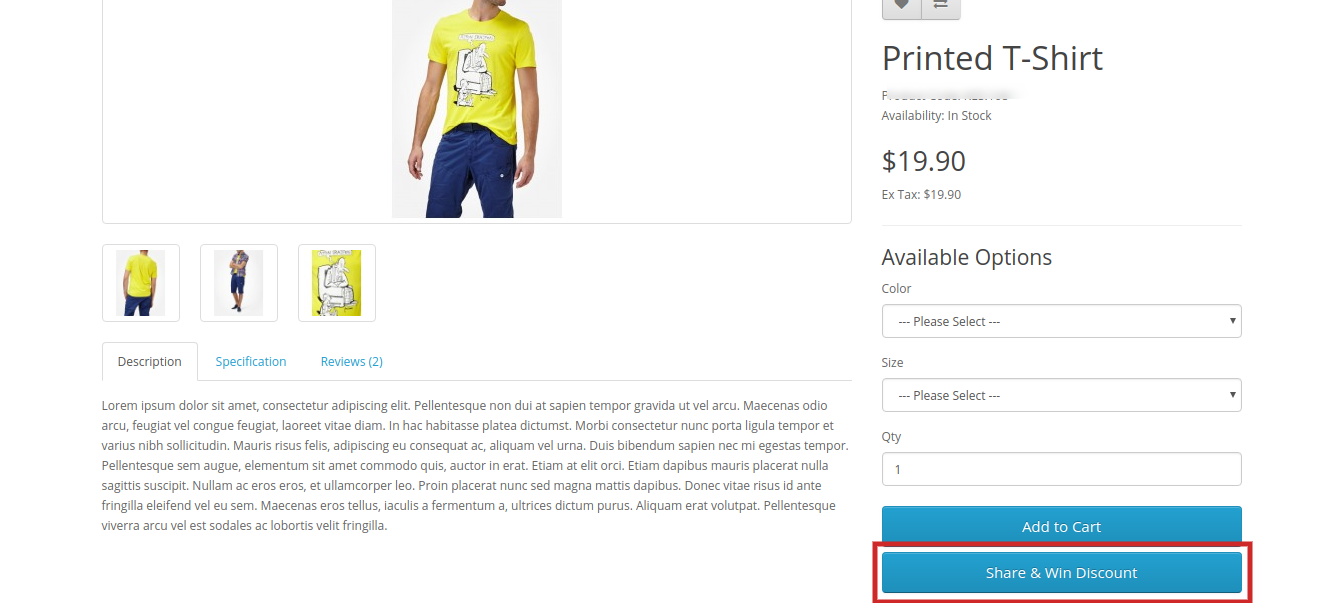
Wenn dieses Modul vom Backend aus aktiviert wird, erscheint auf jeder Produktseite eine Schaltfläche im Frontend des Shops. Auf dem ein text ‘Share & Win Rabatt‘wird geschrieben. Wenn Sie auf diese Schaltfläche klicken, kann der Kunde das Produkt freigeben. Wenn er das Produkt freigibt, wird dem Kunden ein Rabattcode angezeigt, der nur für diesen Kunden gilt.

  1. Share and Win Discount Tab auf der Produktseite:

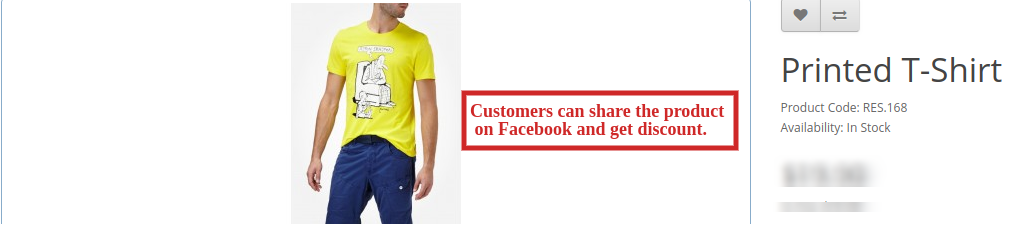
2. Teilen Sie das Produkt auf Facebook und erhalten Sie Rabatt:

Weitere OpenCart-ErweiterungenBesuchen Sie bitte Knowband.

Klicken Sie hier (EN) für Modulverbindung.
Klicken Sie hier (EN) für Admin Demo Link.
Klicken Sie hier (EN) für Front Demo Link.

Offical OpenCart Marketpalce Link

Bitte kontaktieren Sie uns unter support@knowband.com für jede Abfrage oder benutzerdefinierte Änderungsanforderung gemäß Ihrer Geschäftsanforderung.


OpenCart Infinite Scroll Extension – Benutzerhandbuch

1.0 Einführung

OpenCart Infinite Scroll-Erweiterung Bietet nahtlose Navigation über mehrere Seiten und ein problemloses Einkaufserlebnis für Online-Benutzer. Es verlangsamt die Paginierung, da es eines der größten Hindernisse bei der Arbeit an einer Website ist. Mit OpenCart Infinite Scroll können Websites diese Hürde beseitigen, indem sie den Benutzern einen Einzelklick-Zugriff mit den geringsten Unannehmlichkeiten bieten.

Im Allgemeinen müssen Kunden mehrere Seiten durchsuchen, um das gewünschte Produkt auf der Website zu suchen. Dies kann jedoch zu Zeitverlust und sogar zum Interesse der Kunden führen. Die OpenCart Infinite Scroll-Erweiterung ist die moderne Weiterentwicklung zur Verlangsamung der Paginierung und bietet eine nahtlose Navigation aller Produkte auf einer einzigen Seite. Mit Hilfe des Dropdown-Bildlaufmoduls können Kunden die Produkte der nächsten Seite auf die aktuelle Seite laden, indem sie einfach die Seite nach unten scrollen.

Die OpenCart Infinite-Bildlauferweiterung ermöglicht das automatische Laden von Seiten, ohne die Seite nach unten zu scrollen. Es hilft auch, einfach durch den Produktkatalog zu navigieren. Da alle Produkte auf einer einzigen Seite verfügbar sind, müssen Kunden für das Produkt nicht von einer Seite zur anderen wechseln.

1.1 Markante Funktionen der Infinite Scroll Extension für OpenCart

Die OpenCart Infinite Scroll-Erweiterung bietet Ihnen mehrere Funktionen, die vollständig anpassbar und einfach über die Backend-Oberfläche zu konfigurieren sind, ohne dass Programmierkenntnisse erforderlich sind. Die verschiedenen auffälligen Funktionen der OpenCart Infinite Scroll Extension sind nachfolgend aufgeführt:

  • Das OpenCart Fast Scroll-Modul ermöglicht das automatische Laden von Seiten und Suchergebnisse, ohne die Seite nach unten zu scrollen. Mithilfe des OpenCart-Quick-Scroll-Moduls können Kunden zur nächsten Seite der Produktliste navigieren, ohne die nächste Seite neu laden zu müssen.
  • Das OpenCart Infinite Scrolling Plugin bietet Kompatibilität mit SEO-freundlichen URLs.
  • Das OpenCart-Dropdown-Bildlaufmodul bietet die Funktion “Mehr laden”, um den unendlichen Bildlauf nach einem bestimmten Seitenintervall anzuhalten.
  • Dieses Seitenintervall zum Laden weiterer Funktionen kann über das Backend des Infinite Scroll-Moduls festgelegt werden.
  • Der Store-Administrator kann die Funktionsweise des Opencart Infinite Scroll-Moduls testen, indem er die Sandbox-Einstellung aktiviert und die spezifische IP-Adresse eingibt.
  • Die Administrationsoberfläche des OpenCart-Plugins ist äußerst einfach zu bedienen und erfordert keine Implementierung von Codierungskenntnissen.
  • Dieses OpenCart Infinite Scroll-Modul bietet eine Linkfunktion “Nach oben”, mit der Sie den Startpunkt jeder Produktlistenseite erreichen können.
  • Das OpenCart-Listenansichtsmodul bietet SSL-Kompatibilität.
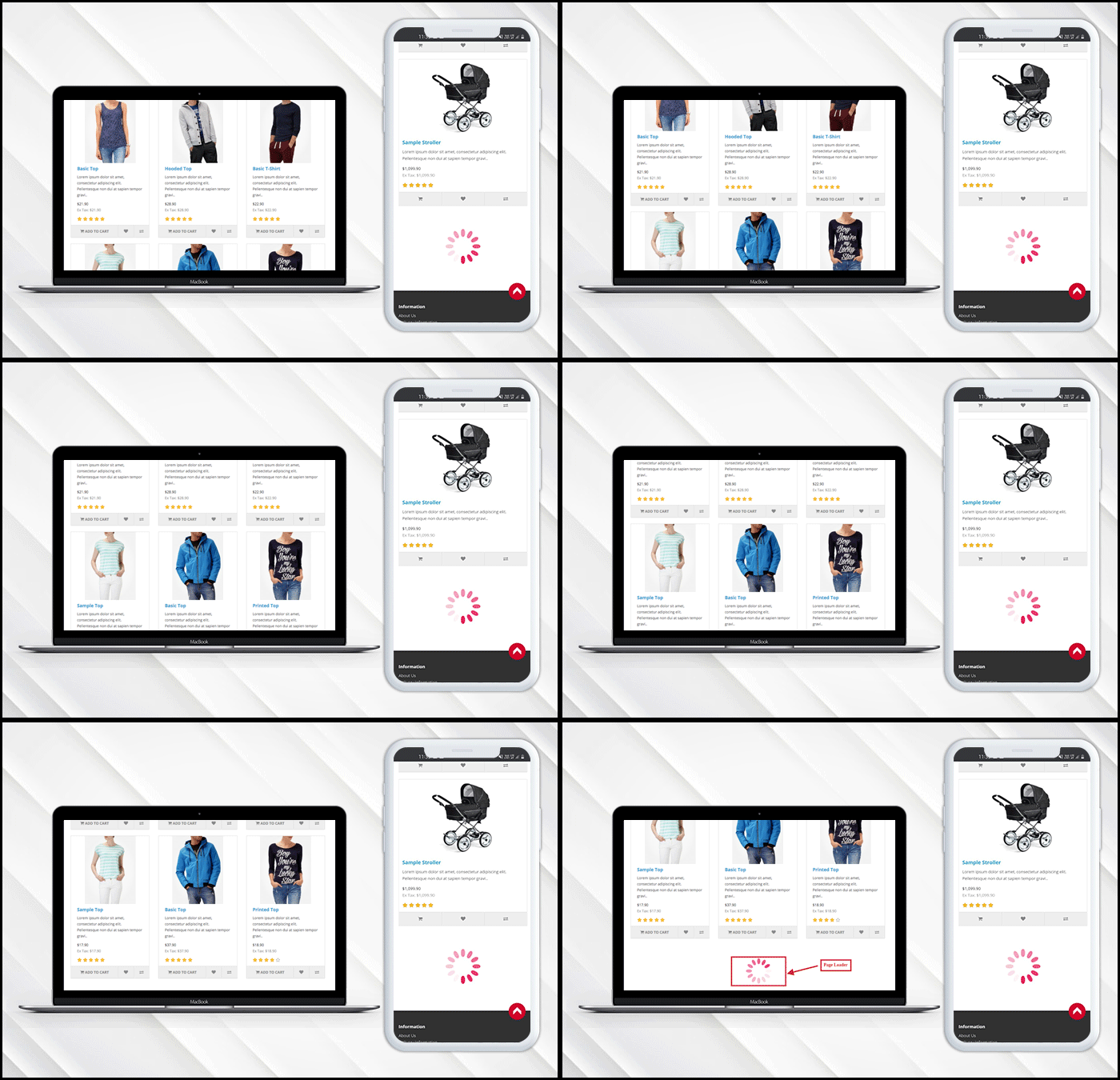
  • Diese OpenCart Infinite Scroll zeigt einen Lader an, während die Produkte der nächsten Seite auf derselben Seite geladen werden. Dieser Loader kann bei Bedarf über die Back-End-Schnittstelle konfiguriert und deaktiviert werden.
  • Der Store-Administrator kann den Hintergrund und die Textfarbe der Endseitennachricht ändern und zum obersten Link wechseln.
  • Mit dem OpenCart Infinite Scroll-Modul kann der Administrator den Kunden eine benutzerdefinierte Nachricht anzeigen, nachdem alle Produktlisten auf der Vorderseite geladen wurden.
  • Der Administrator kann wählen, ob die Produktlisten über das OpenCart Quick Scroll-Modul im Raster- oder Listenansichtsformat angezeigt werden sollen.
  • Diese Infinite Scroll-Erweiterung für OpenCart bietet die Option, CSS- und JS-Code aus dem Backoffice einzuschließen. Durch die Verwendung des benutzerdefinierten CSS- und JS-Store-Administrators kann das Erscheinungsbild des Opencart Infinite Scroll-Moduls geändert werden.
  • Das OpenCart Infinite Scroll-Modul bietet Kompatibilität mit allen OpenCart-Designs, sodass der Administrator das Erscheinungsbild des Infinite Scrolls gemäß dem Site-Design konfigurieren kann.
  • Das OpenCart Fast Scroll-Modul bietet Multi-Store-Kompatibilität.
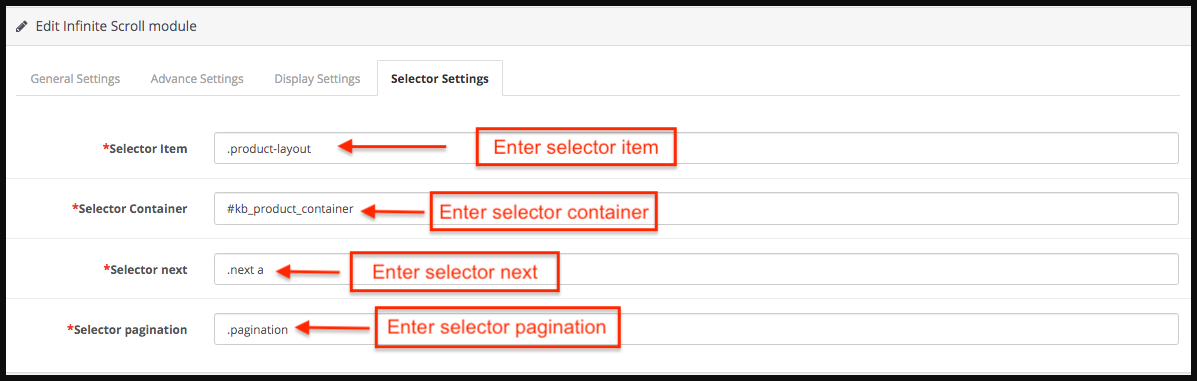
  • Das Opencart Infinite Scroll-Modul bietet dem Store-Administrator die Möglichkeit, die Selektoreinstellungen des Moduls wie Selektor-Paginierung, Selektor-Container usw. festzulegen.
  • Die Funktionalität des OpenCart-Quick-Scroll-Moduls steht in keinem Konflikt mit anderen installierten Modulen des Stores.
  • Das Opencart Infinite Scroll-Modul reagiert mobil.

1.2 Technologie für die Entwicklung

Sprache: PHP Framework: OpenCart

2.0 Installationsanleitung

Führen Sie die folgenden Schritte aus, um dieses OpenCart Infinite-Bildlaufmodul zu installieren: Kaufen Sie die OpenCart Infinite-Bildlauferweiterung im Knowband Store. Sie erhalten folgende Dateien:

  • Komprimierte Datei mit dem Quellcode des OpenCart Infinite Scroll-Moduls.
  • Benutzerhandbuch des OpenCart Infinite Scroll Plugins.

Führen Sie die folgenden Schritte aus, um die OpenCart Infinite Scroll-Erweiterung im OpenCart Store zu installieren:

1. Entpacken Sie den Reißverschluss. Sie erhalten die Ordner wie im Bild unten gezeigt:

2.Kopieren Sie alle Dateien und Ordner der ZIP-Datei im Stammverzeichnis des OpenCart-Setups über den FTP-Manager.

3. Das OpenCart Infinite Scroll-Modul ist jetzt installiert und einsatzbereit. Gehen Sie zu Admin -> Hauptmenü -> Erweiterungen, wie im Bild unten gezeigt:

4.Wählen Sie Infinite Scroll aus der Liste der Module und klicken Sie auf die Schaltfläche “Bearbeiten” (siehe Abbildung unten):

3.0 Admin-Oberfläche der OpenCart Infinite Scroll-Erweiterung

Die OpenCart Infinite Scroll-Erweiterung bietet dem Store-Administrator eine einfache Anpassungsoption. Die verschiedenen Konfigurationsoptionen werden im Folgenden ausführlich erläutert:

3.1 Allgemeine Einstellungen

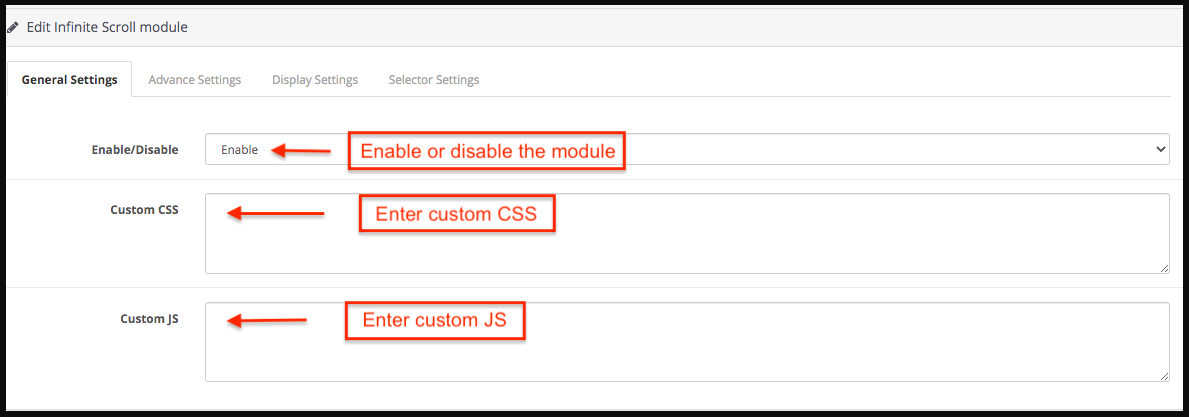
Auf dieser Registerkarte kann der Store-Administrator die Grundeinstellungen des Moduls finden und das Modul konfigurieren.

  1. Aktivieren / Deaktivieren: Aktivieren oder deaktivieren Sie das Opencart Infinite Scroll-Modul mit einem einzigen Klick.
  2. Benutzerdefiniertes JS: Geben Sie das benutzerdefinierte JS entsprechend ein.
  3. Benutzerdefiniertes CSS: Der Store-Administrator kann benutzerdefiniertes CSS eingeben, um das Erscheinungsbild des Opencart Infinite Scroll-Moduls zu ändern.

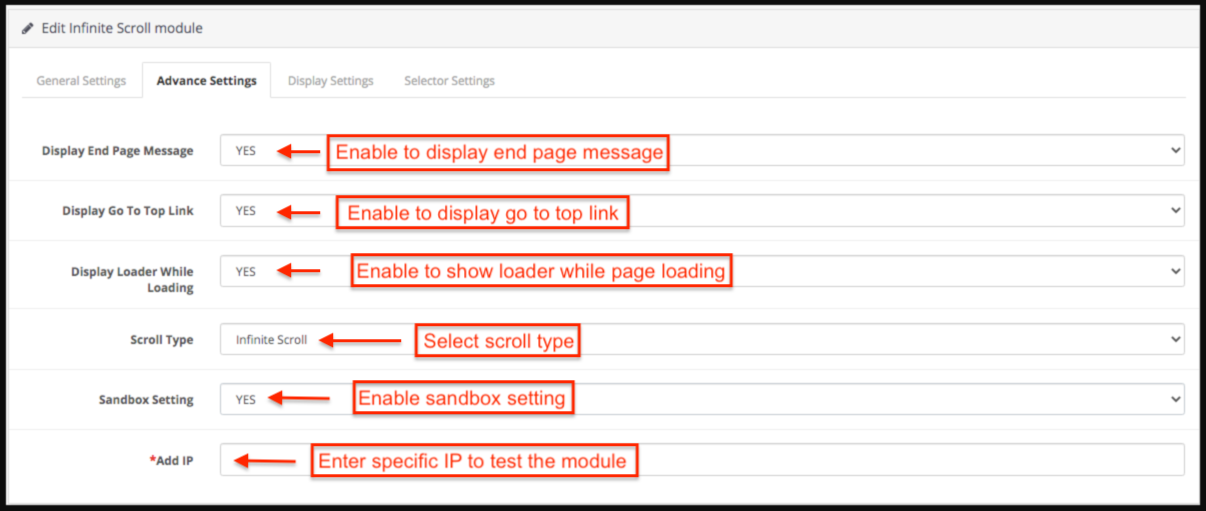
3.2 Erweiterte Einstellungen

Auf dieser Registerkarte kann der Store-Administrator die erweiterten Einstellungen des Opencart Infinite Scroll-Moduls festlegen.

  1. Endseitennachricht anzeigen: Wählen Sie Ja, um die Endseitennachricht anzuzeigen. Wenn der Store-Administrator dies aktiviert, wird am Ende der Produkte eine Endseitenmeldung angezeigt.
  2. Anzeige Gehe zu Top Link: Wählen Sie Ja, um den Link Gehe zu Top anzuzeigen. Wenn der Store-Administrator dies aktiviert, wird ein Go-to-Top-Link angezeigt, wenn der Kunde die Seite scrollt.
  3. Loader während des Ladens anzeigen: Wählen Sie Ja, um den Lader beim Laden anzuzeigen.
  4. Bildlauftyp: Wählen Sie in der Dropdown-Liste die Option “Unendlicher Bildlauf” aus, um den Bildlauftyp auszuwählen.
  5. Showload more Link Krebsgeschwürer pages: Wenn der Store-Administrator den Bildlauftyp “Link zum Laden weiterer Produkte” auswählt, muss der Store-Administrator die Anzahl der Seiten eingeben, nach denen der Link “Weitere laden” angezeigt wird.
  6. Sandbox-Einstellung: Wählen Sie Ja oder Nein aus der Dropdown-Liste für die Sandbox-Einstellung.
  7. Add IP: Der Store-Administrator kann die spezifische IP-Adresse hinzufügen, um die Funktionsweise des Opencart Infinite Scroll-Moduls zu testen.

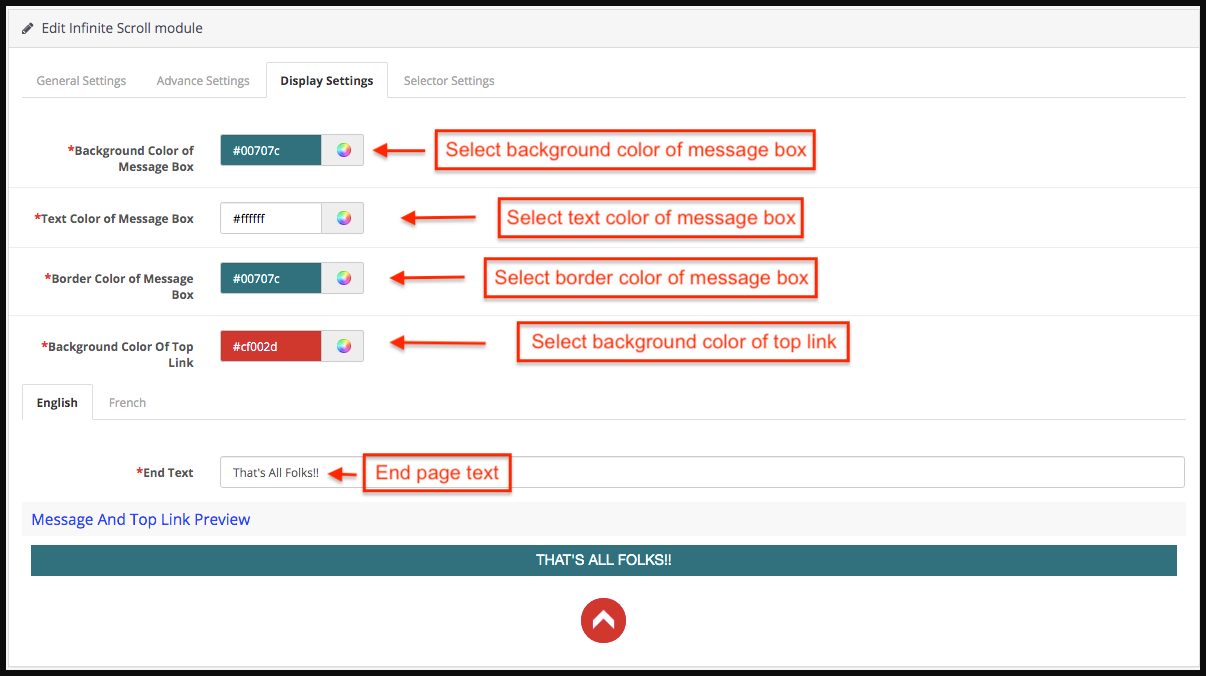
3.3 Anzeigeeinstellungen

Im Folgenden sind die Einstellungen aufgeführt, die auf dieser Registerkarte aufgeführt sind:

  1. Hintergrundfarbe des Meldungsfelds: Wählen Sie die Hintergrundfarbe des Meldungsfelds.
  2. Textfarbe des Meldungsfeldes: Wählen Sie die Textfarbe des Meldungsfelds.
  3. Rahmenfarbe des Meldungsfelds: Wählen Sie die Rahmenfarbe des Meldungsfelds.
  4. Hintergrundfarbe des oberen Links: Wählen Sie die Hintergrundfarbe des oberen Links.
  5. Endtext: Geben Sie den Endtext entweder in englischer oder französischer Sprache ein.
  6. Massege and Zup link preview: Der Store-Administrator kann die Vorschau der End-Page-Nachricht anzeigen und zum Top-Link wechseln.

3.4 Wähleinstellungen:

Auf dieser Registerkarte kann der Store-Administrator die Auswahldetails des Opencart Infinite Scroll-Moduls festlegen. Bearbeiten Sie diese Einstellungen nicht, wenn Sie sich nicht sicher sind, da Änderungen an diesen Einstellungen zu fehlerhafter Funktion führen können des Moduls.

  1. Auswahlelement: Geben Sie das Auswahlelement ein.
  2. Auswahlcontainer: Geben Sie den Auswahlcontainer ein.
  3. Auswahl weiter: Geben Sie als nächstes den Selektor ein.
  4. Selektor-Paginierung: Geben Sie die Auswahlseite ein.

4.0 Frontend des OpenCart Infinite Scroll-Moduls

Wenn das OpenCart-Listenansichtsmodul von Knowband im Admin-Bereich aktiviert ist, wird auf jeder Produktlistenseite keine Paginierung der Produkte angezeigt. Der Kunde kann alle Produkte anzeigen, indem er auf der Seite nach unten scrollt. Wenn die Anzeige zum oberen Link aktiviert ist, wird der Link unten rechts auf der Seite angezeigt, um den Kunden zum oberen Rand der Seite zurückzuscrollen . Wenn alle Seiten geladen sind, wird unten eine Meldung angezeigt, die besagt, dass jetzt alle Seiten geladen sind.

Los zu top link and Ende p Alter message:

OpenCart GDPR Module – User Manual

1.0 Einführung

Die OpenCart-DSGVO-Modul von Knowband bietet den Inhabern von OpenCart-Geschäften ein Werkzeug, um die Anforderungen des Europäischen Parlaments an die DSGVO zu erfüllen. Die DSGVO-Richtlinien bieten den EU-Bürgern mehr Rechte zum Schutz ihrer personenbezogenen Daten.

Neue Datenschutzrechte nach DSGVO:

1) Auskunftsrecht der betroffenen Person 2) Recht auf Berichtigung 3) Recht auf Löschung (“Recht auf Vergessenwerden”) 4) Recht auf Einschränkung der Verarbeitung 5) Benachrichtigungspflicht hinsichtlich der Berichtigung oder Löschung personenbezogener Daten oder Einschränkung der Verarbeitung 6 ) Recht auf Datenübertragbarkeit 7) Recht auf Einspruch 8) Automatisierte individuelle Entscheidungsfindung einschließlich Profiling

Die DSPD-Erweiterung für die OpenCart-Plattform hilft dem Filialisten, den Kunden eine Schnittstelle zur Verfügung zu stellen, damit sie die DSGVO-Anforderungen erfüllen können.

Wie kann Ihnen das OpenCart GDDR-Modul helfen?

Das OpenCart-DSGVO-Modul von Knowband hilft den Verkäufern, die DSGVO-Richtlinien ohne zusätzliche Anstrengungen einzuhalten. Durch die Installation des OpenCart GDPR-Compliance-Moduls kann der Administrator auf der Seite “Account-Details” im Front-End des Kunden die Option “GDPR-Tools” anzeigen oder der Administrator hat die Option, die DSGVO-Rechte für die Gastbenutzer zu aktivieren. Die OpenCart-GDPR-Erweiterung behandelt die folgenden Anforderungen:

1) Cookies Zustimmung Bar 2)

Wenn die DSGVO-Rechte für den Gastbenutzer aktiviert sind, wird der DSGVO-Rechte-Text oben auf der Startseite angezeigt. Je nach Bedarf kann der Administrator den Text ändern.

Wenn die DSGVO-Rechte nur für die registrierten Benutzer aktiviert werden, können die Kunden nach der Anmeldung auf ihrem Konto auf die DSGVO-Rechte zugreifen. Unter Mein Konto gibt es eine Option, um auf die DDR-Rechte zuzugreifen. Bitte beachten Sie den angehängten Screenshot:

Wenn Sie auf den Tab “Einstellungen” klicken, wird der Kunde auf eine neue Seite weitergeleitet.

Gemäß der Anforderung hat der Administrator die Wahl, eines dieser Rechte zu aktivieren / deaktivieren.

2.0 Installation des OpenCart GDPR-Moduls:

Nach der Bestellung für das OpenCart GDPR Plugin können Sie die Zip-Datei des Moduls herunterladen. Diese Zip-Datei enthält:

1) OC_GDPR_v1.0.0.zip (Quellcode des Moduls) 2) Benutzerhandbuch Um die Erweiterung in Ihrem OpenCart Store zu installieren folgen Sie den unten angegebenen Schritten: 1) Entpacken Sie die Zip-Datei. 2. Kopieren Sie alle Dateien und Ordner der Zip-Datei im Root-Verzeichnis des OpenCart-Setups über den FTP-Manager. 3. Das OpenCart GDDR-Modul ist jetzt installiert und kann verwendet werden. Gehe zu Admin -> Hauptmenü -> Erweiterungen

3.0 Admin Schnittstelle des OpenCart GDPR Plugin:

Im Admin-Bereich des Moduls OpenCart DSPR Kundenrechte sind folgende Optionen verfügbar:

  • GDPR-Einstellungen
  • Cookies Einverständniserklärung
  • GDPR-Datenübertragbarkeit
  • DSGVR-Anfrage
  • DSGVO Anonyme Anfrage
  • DSGVO-Rektifikationsantrag
  • DSGVO Persönliche Datenanfrage
  • GDPR Automated Decision Making Request
  • GDPR E-Mail-Vorlagen

3.1 GDPR-Einstellungen:

Auf der Registerkarte “DSPD-Einstellungen” des Moduls “DSP-Rechte für Einzelpersonen” von OpenCart kann der Geschäftsadministrator die Rechte des Kunden je nach Bedarf aktivieren / deaktivieren. Gemäß den Einstellungen, die vom Administrator aktiviert wurden, kann der Kunde auf die Rechte von seinem Konto zugreifen. Bitte beachten Sie den beigefügten Screenshot:

  • Aktivieren Sie das Modul:? As per the requirement, admin can Enable/Disable the OpenCart GDPR Compliance Module.
  • Maximale Anfrage pro Tag:? Customers have the right to make request for the GDPR rights. Admin can set the limit for the requests on daily basis. It will be recommended to set the maximum requests per day to a minimum number to avoid the spam requests.
  • Aktivieren Sie das Recht auf Zugang zu persönlichen Daten: Das Recht auf Zugriff auf personenbezogene Daten ermöglicht es den Kunden, ihre persönlichen Daten anzufordern, die sie mit dem Datenverantwortlichen geteilt haben.

Wenn diese Einstellung nur von der Admin-Schnittstelle des OpenCart GDPR-Plugins aus aktiviert wird, können Kunden ihre persönlichen Daten überprüfen, indem sie sich in ihr Konto einloggen. Der Screenshot des Kundenendes wurde unten angehängt:

Schritt-1 – Anfrage für den DSGVO-Bericht

Schritt: 2 – Bestätigen Sie die DSGVO-Anfrage

Schritt: 3 – Sobald der Kunde die DSPD-Datenanforderung bestätigt, wird eine E-Mail mit den Kundendaten an den Kunden gesendet.

Schritt: 4 – Senden Sie einen persönlichen Bericht per E-Mail:

Der Administrator hat die Wahl, die Kundendaten im Frontend anzuzeigen oder den Bericht an die eingegebene E-Mail-Adresse zu senden. Diese Einstellung gilt nur für die angemeldeten Kunden.

Schritt: 5 – Rechte zur Datenportabilität aktivieren:

Das Recht auf Datenübertragbarkeit erlaubt dem Kunden, seine persönlichen Daten herunterzuladen, so dass er auf diese Daten zugreifen und sie wiederverwenden kann.

Wenn diese Einstellung nur über die Admin-Schnittstelle des OpenCart DSPD-Moduls aktiviert wird, kann der Kunde seine persönlichen Daten im CSV-Format herunterladen. Ab sofort ermöglicht das OpenCart GDPR-Modul den Kunden, ihre persönlichen Daten wie herunterladen

  • Konto-Informationen
  • Adressdaten
  • Bestellangaben

Der Screenshot der Schnittstelle auf Kundenseite wurde unten angehängt:

On?requesting?for?the?data?portability?customer?will?be?able?to?download?the?CSV?file?with?the?required?details.

Schritt: 6 – Daten

Daten

Aktivieren Sie die Daten Anonymisierungseinstellungen:

Wenn die Einstellungen zur Anonymisierung von Daten über die Admin-Oberfläche des OpenCart-DSG-Compliance-Moduls aktiviert werden, kann der Kunde die Daten anonymisieren. In diesem Fall wird nur der Kundenname durch den zufälligen Namen ersetzt.

If?a?customer?request?for?the?Data?Anonymisierung,?then?a?confirmation?email?will?be?sent?to?the?entered?email?address?and?customer?will?be?requested?to?confirm?the?request.

Email

On?requesting?for?the?data?anonymization?customer?will?receive?the?email?with?request?to?confirm?the?data?anonymization?request.

Hinweis: Wenn Sie die Dienste von Drittanbietern verwenden und die Kundendaten mit Drittanbietern teilen, müssen Sie die erforderlichen Änderungen gemäß der Vorgehensweise des Dienstanbieters vornehmen. Dieses DSGVO-Modul anonymisiert die Daten, die Sie nur in Ihrer Datenbank gespeichert haben.

Schritt: 7 – Aktivieren, um Informationen in der Reihenfolge zu aktualisieren:

Wenn der Kunde anfordert, seine Informationen anonym zu machen, kann der Administrator die Option zum Aktivieren / Deaktivieren der Änderungen der vorherigen Bestellungen auswählen. Wenn diese Einstellung über die Admin-Oberfläche des OpenCart-GDPR-Moduls aktiviert ist, werden auch die vorherigen Bestelldetails geändert und Versand- und Rechnungsdaten gelöscht.

Schritt: 8 – Aktivieren, um gefälschte E-Mail-ID zu generieren:

Der Administrator kann die Option zum Ersetzen der E-Mail-ID des Kunden durch eine falsche E-Mail-ID auswählen. Wenn die Einstellung vom Administrator aktiviert ist, wird der Kunde nach der Anforderung der Datenanonymisierung aufgefordert, die Anonymisierung der E-Mail-Adresse zu bestätigen. Bitte beachten Sie den beigefügten Screenshot:

Wenn der Kunde eine E-Mail-Anonymisierung beantragt, wird die E-Mail-Adresse des Kunden durch die vom System generierte E-Mail-Adresse ersetzt. Bitte beachten Sie den beigefügten Screenshot.

Schritt: 9 – Aktiviere das Recht, vergessen zu werden:

Gemäß den neuen DSGVO-Richtlinien hat der Kunde das Recht, die Löschung der personenbezogenen Daten zu beantragen. Das Compliance-Modul von OpenCart DSPR erlaubt es dem Kunden, die Löschung seiner Daten durch Zugriff auf sein Konto zu beantragen. Nach Erhalt der Anfrage des Kunden wird eine Bestätigungs-E-Mail an den Kunden gesendet und nach Zustimmung des Kunden werden alle Details des Kunden aus der Datenbank gelöscht.

Die Berichtanforderungsschnittstelle für den Kunden lautet wie folgt:

On?requesting?for?the?Account?deletion?request?the?customer?will?be?notified?that?an?email?with?the?confirmation?request?has?been?sent?to?the?registered?email?id.

Hinweis:
1) Es wird empfohlen, sich vor der Aktivierung dieser Einstellung mit Ihrem Rechtsteam zu beraten. Nach dem Löschen der persönlichen Daten des Kunden kann dieser nicht abgerufen werden. Der Administrator hat die Möglichkeit, die Löschreihenfolge zu aktivieren, die im nächsten Abschnitt erläutert wurde.
2) Wenn Sie die Kundendaten mit Drittanbietern teilen, müssen Sie die Kundendaten manuell löschen. Ab sofort unterstützt dieses Modul nicht die Funktion zum Löschen der Daten, die von Drittanbietern zur Verfügung gestellt werden.
Beispiel: Wenn Sie MailChimp zum Senden von Werbe-E-Mails verwenden, müssen Sie die Kundendetails manuell aus der MailChimp-Liste löschen.

Schritt: 10 – Aktivieren zum Löschen von Bestellungen:

Wenn ein Kunde die Anforderung zum Löschen von Daten gemäß der DSGVO angefordert hat, hat der Administrator die Wahl, die persönlichen Daten des Kunden zusammen mit den vorherigen Bestelldetails zu löschen. Wenn diese Einstellung nicht über die Verwaltungsschnittstelle des GDPR-Moduls aktiviert wird, werden nur persönliche Daten gelöscht und die Bestellinformationen bleiben unverändert.

Hinweis: Es wird empfohlen, sich vor der Aktivierung der Löscheinstellungen für die Bestellung mit Ihrem Rechtsteam zu beraten. Die Auftragsdetails, die aus dem System gelöscht wurden, können nicht abgerufen werden.

Schritt: 10 –

Ein Kunde hat das Recht, die inkorrekten persönlichen Daten zu aktualisieren. Das OpenCart GDPR Kundenrechte-Modul ermöglicht es dem Filialleiter, den Kunden die persönlichen Daten wie persönliche Daten, Adresse usw. ändern zu lassen.

Schritt: 11 – Aktivieren Sie das Recht auf Datenkorrektur:

Ein Kunde hat das Recht, die inkorrekten persönlichen Daten zu aktualisieren. Das OpenCart GDPR Kundenrechte-Modul ermöglicht es dem Filialleiter, den Kunden die persönlichen Daten wie persönliche Daten, Adresse usw. ändern zu lassen.

Schritt: 12 – Rechte in Bezug auf automatisierte Entscheidungsfindung und Profilerstellung aktivieren:

Wenn diese Einstellung im Admin-Panel des OpenCart-GDPR-Compliance-Moduls aktiviert ist, kann der Geschäftsadministrator die Dienste auflisten, die eine Entscheidung auf automatisierte Weise treffen.

Admin kann alle diese Dienste auf die unter dem auflisten Listen Sie die Dienste auf, die eine Entscheidung ausschließlich auf automatisierte Weise treffen.

Schritt: 13 – Store Policy Acceptance aktivieren:

Über die Admin-Schnittstelle des OpenCart Data Protection Regulation Plugins kann der Store-Administrator die Einstellung aktivieren, so dass dem Kunden vor der Anforderung der DSGVO-Meldungen ein Ankreuzfeld mit der Option zur Annahme der AGB angezeigt wird.

Schritt: 14 – Geschäftsrichtlinienseite:

Der Administrator kann die URL der Seite hinzufügen, auf der alle allgemeinen Geschäftsbedingungen aufgeführt sind. Der Kunde kann die Allgemeinen Geschäftsbedingungen einsehen, indem er auf den Link klickt, auf den sich die Nachricht zum Zeitpunkt der Anfrage bezieht.

Schritt: 15 – Services / Andere Orte, an denen Sie Kundendaten speichern:

Die Drittanbieterdienste, die die Kundendaten wie MailChimp verarbeiten oder Sie haben die Kundendaten an verschiedenen Orten wie Google Drive gespeichert, dann können Sie die Details der Drittanbieterdienste auflisten, die die Kundendaten verwenden.

Schritt: 16 – Physische Standorte von Servern, auf denen Sie Ihre Website und andere Daten hosten:

Sie können hier den Serverstandort angeben, in dem Sie die Kundendaten speichern.

Schritt: 17 – Kopfmenü anzeigen

Mit der Menüoption “Kopfzeile anzeigen” des OpenCart-GDPR-Compliance-Plugins kann der Geschäftsadministrator die DSGVO-Option im Kopfbereich der Website anzeigen. Durch Aktivieren der “Display Header Menu” -Einstellung des OpenCart-GDPR-Plugins kann der Store-Administrator den Gastbenutzern erlauben, auf die DSGVO-Rechte zuzugreifen.

Schritt: 18 – Kopfmenü Text

Der Administrator kann den Text für das Kopfmenü definieren.

3.2-Cookie-Zustimmungsleiste:

Das OpenCart-DSM-Modul ermöglicht dem Geschäftsadministrator, die Cookie-Zustimmungsleiste am Frontend mit der Option anzuzeigen, den Cookie zu akzeptieren oder die Nachricht zu verwerfen. Der Administrator kann die Darstellungseinstellungen sowie die Nachricht in der Cookie-Leiste ganz einfach anpassen.

Das

1) Konfiguration: Der Administrator verfügt über folgende Optionen zum Einrichten der Cookie-Zustimmungsleiste.

  • Aktivieren Sie die EU-Cookie Law Notification: Der Administrator kann die Cookie-Nachricht auf der Website aktivieren oder deaktivieren.
  • Cookie Name: In diesem Abschnitt definieren Sie den Namen des Cookies, um die Zustimmung des Benutzers zu erhalten. Bitte verwenden Sie das Leerzeichen nicht zum Cookie-Namen.
  • Lebensdauer des Cookies: Cookie Lifetime ermöglicht dem Store-Administrator, die Dauer des Cookies so festzulegen, wie lange der Cookie auf dem Gerät des Nutzers gespeichert wird.
  • Nutzungsbedingungen und Nutzungsbedingungen: Der Administrator kann die Cookie-Details auf einer Cookie-Richtlinienseite auflisten und den Link zur Seite der Nachricht hinzufügen, die dem Benutzer angezeigt wird.
  • Schaltfläche “Schließen” anzeigen: Der Administrator hat die Möglichkeit, die Schaltfläche Schließen aus der Cookie-Zustimmungsleiste zu entfernen.

2) Aussehen Einstellungen:

Der Administrator kann die folgenden Optionen für die Cookie-Zustimmungsleiste problemlos steuern.

  • Benachrichtigungsposition: Der Administrator kann die Position der Cookie-Benachrichtigung unten auf der Seite oder oben auswählen.
  • Wirkung beim Ausblenden der Benachrichtigung: Der Administrator kann die Optionen wie Ausblenden, Ausblenden oder Ausblenden aus der Dropdown-Liste auswählen.
  • Benachrichtigungsnachricht: Der Administrator kann die Benachrichtigungsnachricht gemäß den Anforderungen problemlos aktualisieren.
  • Hintergrundfarbe
  • Hintergrundopazität
  • Benachrichtigungs-Schriftfarbe
  • Benachrichtigungs-Schriftfarbe
  • Hintergrundfarbe der Schaltfläche “Akzeptieren”
  • Schriftfarbe der Schaltfläche Akzeptieren
  • Hintergrundfarbe der Schaltfläche Weitere Informationen
  • Schriftfarbe der Schaltfläche Weitere Informationen

3.3 GDPR Datenportabilität:

Im Abschnitt zur Datenportabilität der GDPR-Daten des OpenCart-GDPR-Moduls kann der Administrator das Protokoll der Datenübertragungsanforderungen vom Back-End überprüfen.

3.4 DSPRG-Anfrage:

OpenCart-GDPR-Erweiterung speichert das Protokoll der Datenlöschanforderungen. Der Administrator kann diese Informationen verwenden, um die Kundendaten von den Drittanbieterdiensten zu entfernen.

Hinweis:

1. Sobald ein Kunde die Löschung seiner Daten wünscht, wird eine Bestätigungs-E-Mail an den Kunden gesendet. Gemäß der Bestätigung des Kunden werden die Details des Kunden aus dem System gelöscht.

2. Das OpenCart-DSGVO-Modul ermöglicht es dem Administrator, die früheren Bestellungen auszuschließen, so dass nur die persönlichen Daten des Kunden gelöscht werden, die Bestelldaten jedoch für die zukünftige Referenz gespeichert werden. Bitte verwenden Sie diese Einstellung sorgfältig, da die einmal gelöschten Daten nicht abgerufen werden können. Es wird dringend empfohlen, sich mit Ihrem Rechtsteam zu beraten, um sicherzustellen, wie diese Einstellung verwendet wird.

3. Das OpenCart GDPR-Modul löscht nur die Kundendaten aus der Filialdatenbank. Wenn Sie die Kundendaten mit den Drittanbietern (zB MailChimp) teilen oder auf einer Drittplattform (zB Google Drive) speichern, müssen Sie die Kundendaten manuell von diesen Plattformen löschen.

3.5 DSPR Anonyme Anfrage

Die OpenCart-GDPR-Erweiterung speichert das Protokoll der Datenanonymisierungsanforderungen. Der Administrator kann diese Informationen verwenden, um die Kundendaten von den Drittanbieterdiensten zu entfernen.

3.6-DSG-Rektifikationsanfrage

Die OpenCart-GDPR-Erweiterung speichert das Protokoll der Datenberichtigungsanforderungen. Der Administrator kann diese Informationen verwenden, um die Kundendaten der Drittanbieterdienste zu ändern.

3.7 DSGP Personal Data Report Request

OpenCart-GDPR-Plugin führt das Protokoll aller persönlichen Datenanforderungen.

Hinweis: Ab sofort ermöglicht das OpenCart GDPR-Modul von Knowband dem Filialleiter, Details wie persönliche Informationen, Adressdetails, Newsletter-Abonnement, Warenkorb-Inhalt, Bestelldetails, zu teilen. Der Administrator kann auch alle Details zu den Drittanbieter-Anbietern und den physischen Standort auflisten des Servers zusammen mit den Details des Hosting-Unternehmens.

3.9 GDPR Automated Decision Making Request

3.10 GDPR E-Mail-Vorlagen:

Das OpenCart-GDPR-Plugin von Knowband ermöglicht es dem Administrator, folgende E-Mails an den Kunden zu senden:

  • Bestätigen Sie Ihre Anforderung zum Löschen der DSPR-Konten
  • Bestätigen Sie Ihre personenbezogenen Daten der DSGVO anonyme Anfrage
  • Kunde hat um DSGVO ersucht
  • Ihr DSDP-Bericht zu personenbezogenen Daten
  • Der Kunde hat die DSGVO-Anfrage bestätigt
  • Bestätigen Sie Ihre DSGVO-Entscheidung
  • Bestätigen Sie Ihre Anfrage zur persönlichen Datenübertragbarkeit von DSPD

Bestätigen Sie Ihre Anfrage zur Löschung des DSPR-Kontos:

Der Administrator kann die Betreffzeile und den E-Mail-Text aktualisieren, indem er die Einstellungen für die GDPR-E-Mail-Vorlage verwendet.

Standard

Bestätigen Sie Ihre personenbezogenen Daten der DSGVO Anonymous Request:

Der Administrator kann die Betreffzeile und den E-Mail-Text aktualisieren, indem er die Einstellungen für die GDPR-E-Mail-Vorlage verwendet.

Das Standardformat der E-Mail-Vorlage ist wie folgt:

Kunde hat um DSGVO ersucht

Diese E-Mail-Vorlage wird verwendet, um eine Bestätigungsnachricht an den Kunden zu senden, wenn der Kunde den Bericht “Persönliche Daten” angefordert hat.

Die E-Mail am Kundenende wird wie folgt aussehen:

Ihr DSDP-Bericht zu personenbezogenen Daten

Diese E-Mail-Vorlage wird verwendet, um die persönlichen Daten des Kunden, die gemäß der DSGVO angefordert werden, an den Zugriff auf die persönlichen Daten zu senden.

Am Kundenende wird das E-Mail-Design wie folgt aussehen:

Der Kunde hat die DSGVO-Anfrage bestätigt

Bestätigen Sie Ihre DSGVO-Entscheidung

Diese E-Mail-Vorlage wird verwendet

E-Mail am Kundenende:

Hinweis: Der Zweck dieser Funktionen ist es, Ihnen zu helfen, die DSGVO-Anforderungen zu erfüllen. Durch die Installation dieses Moduls wird nicht garantiert, dass Händler die neuen Anforderungen der DSGVO erfüllen. Es liegt in Ihrer Verantwortung, alle notwendigen Maßnahmen zu ergreifen, um sicherzustellen, dass Sie die Anforderungen erfüllen.

Für weitere OpenCart-Erweiterungen: https://www.knowband.com/opencart-plugins

Knowband Opencart GDPR Modul Link: https://www.knowband.com/opencart-gdpr-extension

Knowband Opencart GDPR-Erweiterung Admin Demo Link: https://opencartdemo.knowband.com/2.0/gdpr/admin

Knowband Opencart DSD-Konformitätserweiterungen Front Demo: https://opencartdemo.knowband.com/2.0/gdpr/index.php?route=kbmp_gdpr/gdpr_tools

Bitte kontaktieren Sie uns unter support@knowband.com für jede Abfrage oder benutzerdefinierte Änderungsanforderung gemäß Ihrer Geschäftsanforderung.

OpenCart Spin and Win Extension – Benutzerhandbuch

1.0 Einführung

OpenCart Spin and Win-Erweiterung Ermöglichen Sie dem OpenCart Store-Administrator, ein gamifiziertes Popup in das Front-End der Website aufzunehmen. Das interaktive OpenCart-Popup-Modul ist eine der Möglichkeiten, das nervige Abonnement-Popup zu vergessen, das einen Rabatt von 10% für die E-Mail-ID der Kunden bietet. Stattdessen bietet das OpenCart Spin and Win Exit-Popup-Modul von Knowband eine spielerische Möglichkeit, die E-Mail-ID der Kunden zu erfassen. Die Kunden müssen ihre E-Mail-IDs eingeben und das Rad drehen, um Geschenke oder Rabatte zu gewinnen. Wheelio scheint ein echter Weg zu sein, um groß zu gewinnen und ein Schnäppchen zu machen. Das OpenCart Exit-Popup bietet einen unterhaltsamen Ansatz zur Verbesserung des Benutzereingriffs. Der spielerische Ansatz des OpenCart Spin and Win-Plugins ist daher eine bessere Möglichkeit für den Store-Administrator, den gewünschten Rabatt anzubieten und die persönlichen Details des Stores zu sammeln Besucher.

1.1 Vorteile des OpenCart Spin and Win-Moduls:

  • OpenCart Spin and Win-Erweiterung kann dem Store-Administrator helfen, die E-Mail-IDs der Kunden zu sammeln, ohne sie mit den herkömmlichen Popups zu belästigen.
  • Das OpenCart Spin and Win-Plugin kann so konfiguriert werden, dass das Spin Wheel beim Ein- und Ausstieg der Kunden oder an einer beliebigen Stelle auf der Website angezeigt wird.
  • Das OpenCart Spin and Win-Modul von Wissensband ist leicht zu verstehen und zu verwenden. Es sind keine technischen Kenntnisse erforderlich, um dieses gamifizierte Popup in Ihre Website aufzunehmen.
  • Der Administrator kann das Erscheinungsbild des OpenCart-Spins leicht ändern und ein Popup mit Exit-Intent gewinnen.
  • Der OpenCart Spin and Win bietet verschiedene elegante Themen und Raddesigns zur Auswahl.
  • Sogar der Ort und die Häufigkeit der Popup-Anzeige können über die Administrationsoberfläche des OpenCart Spin and Win-Abonnenten-Popup-Moduls geändert werden.
  • Das OpenCart Spin and Win Plugin verfügt über einen integrierten MailChimp- und Constant Contact-Integrator.
  • Die Text-, Schaltflächen- und Hintergrundfarben können im Backend des OpenCart Spin and Win-Moduls geändert werden.
  • Das OpenCart-Popup für die Exit-Absicht kann die Exit-Rate der Site verringern.
  • Das OpenCart-Exit-Popup erhöht die Benutzerinteraktion und erhöht die Wahrscheinlichkeit von Conversions.
  • Der Administrator kann die Ablaufdauer der Gutscheincodes festlegen. Die zeitgebundenen Angebote lösen eine sofortige Kaufentscheidung der Kunden aus.

2.0-Installation

Kaufen Sie die OpenCart Spin and Win-Erweiterung im Knowband Store. Sie erhalten die folgenden Dateien: 1. ZIP-Datei mit dem Quellcode des OpenCart Spin and Win-Moduls 2. Benutzerhandbuch des OpenCart Spin and Win-Plugins. Führen Sie die folgenden Schritte aus, um das OpenCart Spin and Win-Plugin im OpenCart Store zu installieren: 1. Entpacken Sie das komprimierte Plugin. Sie erhalten die Ordner wie im Bild unten gezeigt:

2. Kopieren Sie alle Dateien und Ordner der Zip-Datei über den FTP-Manager in das Stammverzeichnis des OpenCart-Setups. 3. Das OpenCart Spin and Win-Exit-Intent-Modul ist jetzt installiert und einsatzbereit. Gehen Sie zu Admin -> Hauptmenü -> Erweiterungen, wie im Bild unten gezeigt:

4. Wählen Sie Spin and Win aus der Liste der Module und klicken Sie auf Bearbeiten .

3.0 Admin-Oberfläche

Die OpenCart-Popup-Erweiterung für Exit-Intent bietet dem Store-Administrator eine einfache Anpassungsoption. Die verschiedenen Konfigurationsoptionen werden nachstehend ausführlich erläutert.

3.1 Allgemeine Einstellungen

Auf dieser Registerkarte des OpenCart Spin and Win-Abonnement-Popups kann der Store-Administrator die grundlegenden Änderungen im Exit-Popup vornehmen.


Modul aktivieren: Wählen ‘Ja‘aus der Dropdown-Liste, um das OpenCart Spin and Win-Modul zu aktivieren.

E-Mail erneut prüfen: Wenn aktiviert, dürfen die Kunden das Rad nur einmal mit einer einzigen E-Mail-ID drehen. Diese Funktion verhindert die Wiederholung von E-Mail-IDs.

Ausziehbare Registerkarten anzeigen: Wenn diese Option aktiviert ist, kann der Administrator im Front-End der Site eine ausziehbare Registerkarte anzeigen. Falls der Ladenbesucher nicht bereit ist, das Rad zu drehen, kann er auf den Link “Ich fühle mich nicht glücklich” klicken.


Die Kunden können das Rad wieder auf den Bildschirm bringen, indem sie auf die Ausziehlasche klicken (siehe Abbildung unten).


Feuerwerk zeigen: Feuerwerkskörper werden auf dem Lenkrad angezeigt, wenn die Kunden nach dem Drehen einen Preis gewinnen. Diese Funktion kann hier angezeigt werden.


Radanzeigeintervall: Der Administrator kann das Intervall eingeben, nach dem das Rad im Frontend angezeigt wird. Standardmäßig ist es ‘0’, was bedeutet, dass der Kunde das Popup bei jedem Besuch sieht.

Ablaufdauer des Coupons festlegen: Geben Sie die Anzahl der Tage ein, nach denen der Gutscheincode abläuft.

Benutzerdefinierte CSS:Geben Sie hier benutzerdefinierten CSS-Code ein, um die benutzerdefinierten Änderungen vorzunehmen.

Benutzerdefiniertes JS:»Geben Sie hier benutzerdefinierten JS-Code ein, um die benutzerdefinierten Änderungen vorzunehmen.

3.2 Anzeigeeinstellungen

Der OpenCart Store-Administrator kann die Anzeigeeinstellung auf dieser Registerkarte des OpenCart Spin and Win-Plugins ändern.

Minimale Bildschirmgröße: Wählen Sie mit Ihnen die minimale Bildschirmgröße aus, damit das Rad kompatibel ist. Das Drehrad funktioniert auf dem gesamten Bildschirm über dem ausgewählten.

Maximale Anzeigefrequenz: Wählen Sie hier die Anzeigefrequenz des Drehrads.

Verstecken nach: Wählen Sie hier aus, wann Sie das Popup ausblenden möchten.

Feste Zeit einstellen: Wählen Sie aus, ob Sie das Rad für eine feste Dauer anzeigen möchten oder nicht. Wenn “Ja” ausgewählt ist, muss der Administrator die Start- und Endzeit wie folgt festlegen:

Anzeigen: Wählen Sie die Webseiten der Site aus, auf denen Sie das Popup anzeigen möchten. Das OpenCart-Popup mit Exit-Intent kann am Eingang oder Ausgang der Store-Besucher platziert werden.

Wann zu Dnzeige: ,warWählen Sie den Moment, in dem Sie den Spin anzeigen und das Popup gewinnen möchten. Das Belohnungspopup kann sofort angezeigt werden, wenn ein Benutzer das Geschäft besucht, oder nach Sekunden des Besuchs oder zu der Zeit von exit oder wenn Sie einen bestimmten Prozentsatz nach unten scrollen.

  • Fall I: Wenn “Wenn nach unten scrollen%” ausgewählt ist, muss der Administrator den Scroll-Prozentsatz eingeben, nachdem er das Popup im angegebenen Feld anzeigen möchte.
  • Fall II: “Wenn” Nach einer Zeit “(Sekunden)” ausgewählt ist, muss der Administrator die Zeit in Sekunden eingeben, nach der er das Popup im angegebenen Feld anzeigen möchte.

Geo Ort: Wählen Sie die Geolokalisierung aus, an der Sie das Drehrad anzeigen möchten. Wenn Weltweit ausgewählt ist, wird es an allen Orten angezeigt, an denen die Site betrieben wird.

3.3 Look and Feel-Einstellungen
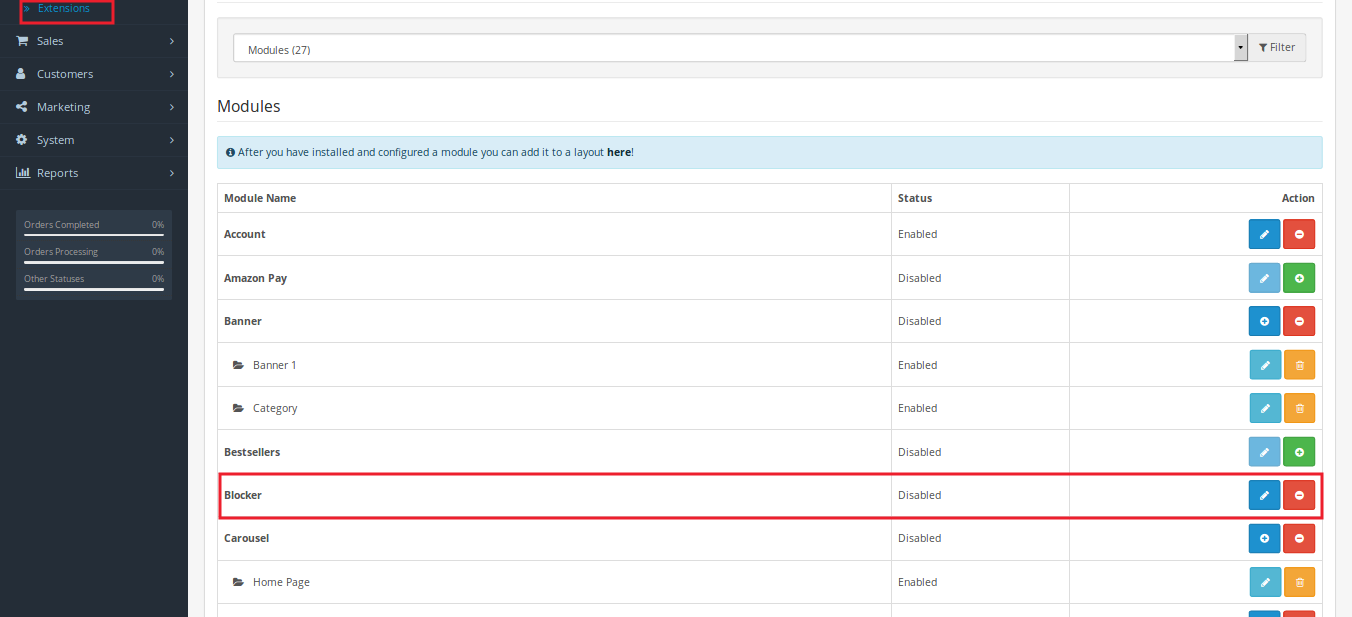
Auf dieser Registerkarte des OpenCart Exit Intent-Popups kann der Administrator das Erscheinungsbild des Spins ändern.

Thema wählen: Das OpenCart-Abonnement-Popup enthält eine Reihe von Hintergrundthemen zur Auswahl. Der Administrator kann das gewünschte Thema abhängig von verschiedenen Anlässen wie Weihnachten, Halloween, Thanksgiving, Black Friday usw. auswählen. Die Vorschau des ausgewählten Themas wird unter der Registerkarte “Ausgewähltes Thema” angezeigt, um zu sehen, wie es im Frontend des Themas angezeigt wird Geschäft.

Raddesign: Das OpenCart-Popup für Exit Intent-Abonnements bietet sogar vorgefertigte Spinnräder. Der Administrator kann diejenige auswählen, die der Benutzeroberfläche der Site entspricht.

Radvorschau: Der Administrator kann hier eine Vorschau des ausgewählten Raddesigns anzeigen.

Bild anzeigen: Der Administrator hat die Möglichkeit, das Bild oder Logo auf dem Rad anzuzeigen. Wenn ‘Ja’ ausgewählt ist, erhält der Administrator die Option, das anzuzeigende Bild wie folgt auszuwählen:

Der Administrator kann das Bild ändern oder löschen, indem er auf die entsprechenden Schaltflächen klickt.

Rad Hintergrundfarbe: Wählen Sie hier die Hintergrundfarbe des Rades.

Text Schriftfarbe: Wählen Sie die Schriftfarbe des auf dem Rad angezeigten Texts.

Textschriftfamilie: Ausgewählte “Schriftfamilie” des Textes, die auf dem Rad angezeigt wird.

Hintergrundfarbe der Schaltfläche: Die Farbe der auf dem Rad angezeigten Schaltflächen kann aus der Farbkarte ausgewählt werden.

Nein, ich fühle mich nicht glücklich Farbe: Ändern Sie von hier aus die Farbe des Links “Nein, ich fühle mich nicht glücklich”.

3.4 Texteinstellungen

Alle im Frontend des Drehrads angezeigten Texte können auf der Registerkarte Texteinstellungen des OpenCart-Dreh- und Gewinnmoduls geändert werden. Der Store-Administrator kann den Titeltext, den Untertiteltext und die Regeln bearbeiten.

3.5 Angebotseinstellungen

Der Administrator kann die Scheiben des Rads auf dieser Registerkarte des OpenCart Spin and Win-Plugins bearbeiten.


Coupontyp: Dies gibt die Art des angebotenen Gutscheins an. Der Administrator kann einen festen oder prozentualen Rabatt anbieten.

Etikette: Geben Sie die Beschriftung ein, die am vorderen Ende des Rads angezeigt wird.

Gutscheinwert: Geben Sie den Wert des angebotenen Gutscheins ein.

Schwere: Geben Sie die Möglichkeit ein, dass die Scheibe angezeigt wird, wenn das Rad gedreht wird. Um die Rabattscheibe zu bearbeiten, klicken Sie auf die Schaltfläche Bearbeiten, wie im obigen Bild gezeigt.

3.6 ,warAbonnement Einstellungen

Der OpenCart-E-Mail-Integrator ist in den MailChimp integriert und verfügt über einen konstanten Kontaktintegrator. Die E-Mail-IDs, die von OpenCart-Spin und Win-Erweiterung erfasst werden, werden automatisch synchronisiert der relevante Konto der Speicher admin.

Der Administrator kann das jeweilige Marketing-Tool aktivieren, indem er in der Dropdown-Liste Ja auswählt. Geben Sie den API-Schlüssel und das geheime Token ein, um die Verbindung herzustellen. Wählen Sie die Liste aus und die E-Mail-IDs werden automatisch synchronisiert.

3.7 E-Mail-Einstellungen

Auf dieser Registerkarte des OpenCart Spin and Win-Abonnement-Popups kann der Store-Administrator Werbe-E-Mails an die Kunden senden.

Coupon-Anzeige: Wählen Sie aus, wo Sie den Gutschein anzeigen möchten. Der Administrator kann es entweder auf dem Rad anzeigen oder per E-Mail senden. Dies hängt von der Option ab, die im Backend des OpenCart-Popups ausgewählt wurde.

E-Mail Betreff: Geben Sie die Betreffzeile der E-Mail ein, die an die Kunden gesendet werden soll.

E-Mail-Inhalt: Geben Sie hier den Inhalt der Mail ein.

3.8 Statistik

Der statistische Bericht der generierten Coupons und der verwendeten / nicht verwendeten Coupons kann auf dieser Registerkarte des Popup-Moduls für OpenCart-E-Mail-Abonnements angezeigt werden.

4.0 Benutzeroberfläche der Website

Das Spin-Wheel-Popup wird im Front-End der Site angezeigt (siehe Abbildung unten).

Sobald der Kunde nach dem Drehen des Rades einen Preis gewonnen hat, wird die Gruppe wie folgt generiert:

Der “Kunde” kann die Gruppe durch Klicken auf “Weiter” anfordern. Dieser Gutscheincode kann auf der Checkout-Seite verwendet werden, um den gewonnenen Rabatt zu erhalten.

Haftungsausschluss: Falls das Popup “Spin and Win” nicht vorne angezeigt wird, leeren Sie bitte den Cache oder löschen Sie die Cookies. Manchmal verhindern Cookies, dass das Popup vorne angezeigt wird.

Jetzt kaufen ,war ,warAdmin Demo

Front Demo ,war


Opencart Google reCaptcha Modul – Benutzerhandbuch

1.0 Beidhändige Rückhand: Einleitung

Benötigt Ihre Website wirklich ein Captcha? In der heutigen Online-Welt, in der ständig neue Besucher hinzukommen, ist es wichtig, dass Ihre Website mit Google Captcha kompatibel ist. Captchas sind wichtig, um menschliche Aktivitäten von verdächtigen Bots in Ihrem Shop zu unterscheiden. Mit Knowbands OpenCart Google reCaptcha-ErweiterungSie können Ihren Kunden die Möglichkeit geben, einen menschlichen Verifizierungstest zu bestehen, ohne zusätzliche Angaben auf Ihrer Website machen zu müssen. Ähnlich wie Gmail, Hotmail, Facebook, Twitter, Yahoo und andere bieten Sie Ihren Kunden eine kostenlose Registrierung an. Daher ist es wichtig, den Registrierungs- und Anmeldevorgang in Ihrem Shop abzusichern. Durch die Integration von Opencart Google Captcha stellen Sie sicher, dass bestimmte Aktionen tatsächlich von Menschen und nicht von Bots ausgeführt werden.

1.1 Herausragende Merkmale des Opencart Google reCaptcha-Moduls

  • Die Opencart-Erweiterung zur menschlichen Verifizierung ist leicht anpassbar, ohne dass für die Implementierung oder Änderungen Programmierkenntnisse erforderlich sind.
  • Das Opencart Google reCaptcha-Modul zeigt ein Sicherheits-Captcha an, um Ihre Website vor Spam-Einträgen oder schädlichen Bots zu schützen.
  • Opencart Google Captcha kann auf der Registrierungsseite, der Anmeldeseite, der Kontaktseite oder der Seite zum Vergessen des Passworts in Ihrem Shop integriert werden.
  • Sie können die volle Funktionalität des Opencart Google reCaptcha-Moduls ohne zusätzlichen Aufwand aktivieren oder deaktivieren.
  • Die OpenCart Google reCaptcha-Erweiterung ist sowohl mit v2- als auch mit v3-reCaptcha-Systemen kompatibel.
  • Mit dem Opencart Google Captcha-Modul können Sie ganz einfach den Website-Schlüssel und den geheimen Schlüssel für Ihre Website-Domain festlegen.
  • Die menschliche Verifizierung von Opencart bietet Ihnen die Möglichkeit, den reCaptcha-Typ für verschiedene Seiten Ihrer Website auszuwählen.
  • Dieses Opencart Google reCaptcha-Modul ist mit SSL-fähigen Shops kompatibel.
  • Die menschliche Verifizierung von Opencart bietet Kompatibilität mit mehreren Shops und Sprachen.

Was ist neu bei den kürzlich vorgenommenen Verbesserungen?

Unser neuestes Update für das OpenCart Google reCaptcha-Plugin von Knowband führt den Tab „Designeinstellungen“ ein. Diese Erweiterung ermöglicht es Ihnen, reCaptcha mit benutzerdefiniertem CSS anzupassen und zwischen hellem und dunklem Design zu wechseln, um so ein personalisiertes und optisch ansprechendes Nutzererlebnis zu bieten.

2.0 Installationsanleitung für das Opencart Google reCaptcha-Modul

Bevor Sie mit der Installation beginnen, müssen Sie das Opencart Google Captcha-Modul im Knowband-Shop erwerben. Nach dem Kauf erhalten Sie die folgenden Dateien an Ihre registrierte E-Mail-Adresse.

  • Quellcode des Opencart Google Captcha im ZIP-Dateiformat
  • Benutzerhandbuch der Opencart Google Captcha-Erweiterung

Um Google reCaptcha auf Ihrer Website zu installieren, folgen Sie diesen Schritten: 1. Entpacken Sie die ZIP-Datei. Sie erhalten die Ordner wie in der Abbildung unten dargestellt:

2. Kopieren Sie alle Ordner der ZIP-Datei über einen FTP-Manager in das Stammverzeichnis der OpenCart-Installation.

Schritte zur Installation der Ocmod-Datei mithilfe des Erweiterungsinstallers

1. Öffnen Sie das Fenster „Erweiterungsinstallationsprogramm“ über das Admin-Panel.

2. Klicken Sie auf die Schaltfläche „Hochladen“, um die Datei „install.ocmod.xml“ auszuwählen und hochzuladen. 3. Nach dem Hochladen wird Ihnen eine Erfolgsmeldung auf dem Bildschirm angezeigt (siehe unten).

Opencart Google Captcha ist nun installiert und kann in Ihrem Shop verwendet werden. Gehen Sie zum Admin-Menü und klicken Sie auf „Erweiterungen“. Klicken Sie anschließend auf „Captchas“ und dann auf die Schaltfläche „Bearbeiten“ neben Google reCaptcha.

OpenCart Google reCaptcha-Erweiterung

Schützen Sie Ihren OpenCart-Shop vor Spam und Bots mit dem Google reCAPTCHA-Modul von Knowband und gewährleisten Sie so einen sicheren Zugriff ausschließlich für Menschen.

Jetzt Shoppen

3.0 Admin-Oberfläche der OpenCart Google reCaptcha-Erweiterung

Nach erfolgreicher Installation des Opencart Google reCaptcha-Moduls für Ihre Website können Sie reCaptcha Version 2 und Version 3 entsprechend Ihren Geschäftsanforderungen implementieren. Gehen Sie dabei in der angegebenen Reihenfolge vor: Admin-Bereich > Erweiterungen > Captchas > Google reCaptcha.


Die einfach zu bedienende Admin-Oberfläche der Opencart-Erweiterung zur menschlichen Verifizierung ist in vier Abschnitte unterteilt:

  1. Allgemeine Einstellungen
  2. reCaptcha-Einstellungen (Version 2)
  3. reCaptcha-Einstellungen (Version 3)
  4. Look and Feel-Einstellungen

3.1 Allgemeine Einstellungen

  • Status: Mit dieser Option können Sie das gesamte reCaptcha-System auf Ihrer Website aktivieren oder deaktivieren.
  • Google reCaptcha aktivieren für: Mit dieser Option können Sie die Seiten auswählen, für die Sie die reCaptcha-Funktion aktivieren möchten.
  • reCaptcha für die Anmeldeseite: Mit dieser Option können Sie den Typ für die Anmeldeseite auswählen: reCaptcha v2 oder reCaptcha v3.
  • reCaptcha für die Registrierungsseite: Mit dieser Option können Sie den Typ für die Registrierungsseite auswählen: reCaptcha v2 oder reCaptcha v3.
  • reCaptcha für die Kontaktseite: Mit dieser Option können Sie den Typ für die Kontaktseite auswählen: reCaptcha v2 oder reCaptcha v3.
  • reCaptcha für die Seite „Passwort vergessen“: Mit dieser Option können Sie den Typ für die Seite „Passwort vergessen“ auswählen: reCaptcha v2 oder reCaptcha v3.

3.2 v2 reCaptcha-Einstellungen

In diesem Abschnitt des Opencart Google Captcha-Moduls können Sie den Website-Schlüssel und den geheimen Schlüssel für das v2 reCaptcha-System festlegen.

  • Status: Mit dieser Option können Sie den Status von reCaptcha Version 2 aktivieren oder deaktivieren.
  • Standortschlüssel eingeben: Diese Option ermöglicht Ihnen die Eingabe des Schlüssels für reCaptcha Version 2.
  • Geheimen Schlüssel eingeben: Mit dieser Option können Sie die geheime Client-ID von reCaptcha Version 2 eingeben.

Um den Site-Key und den geheimen Key für v2 reCaptcha zu erhalten, befolgen Sie die im Abschnitt 3.2.1 beschriebenen Schritte.

3.2.1 Schritte zum Generieren von API-Schlüsseln für reCaptcha v2

1. Besuchen Sie https://www.google.com/recaptcha/intro/v3.html 2. Klicken Sie oben rechts auf „Admin-Konsole“. Hier können Sie Ihre eigene Website registrieren.


3. Legen Sie eine gewünschte Bezeichnung fest, die zukünftig zur Identifizierung Ihrer Website verwendet werden soll.


4. Wählen Sie den reCAPTCHA-Typ, den Sie für Ihre Website hinzufügen möchten. Wählen Sie hier reCAPTCHA v2 und anschließend den gewünschten Untertyp. 5. Geben Sie eine gültige Domain ein, die für die reCAPTCHA-Registrierung erforderlich ist. 6. Optional können Sie weitere E-Mail-Adressen hinzufügen, um die Website-Einstellungen zu verwalten.


7. Akzeptieren Sie die reCAPTCHA-Nutzungsbedingungen und klicken Sie auf „Absenden“. 8. Sie werden auf die nächste Seite weitergeleitet, auf der Sie den Website-Schlüssel und den geheimen Schlüssel finden. Kopieren Sie beide Schlüssel in den Backend-Bereich.

3.3 v3 reCaptcha-Einstellungen

In diesem Abschnitt des Opencart Google Captcha-Moduls können Sie den Website-Schlüssel und den geheimen Schlüssel für das v3 reCaptcha-System festlegen.

  • Status: Mit dieser Option können Sie den Status von reCaptcha Version 3 aktivieren oder deaktivieren.
  • Standortschlüssel eingeben: Diese Option ermöglicht Ihnen die Eingabe des Schlüssels für reCaptcha Version 3.
  • Geheimen Schlüssel eingeben: Mit dieser Option können Sie die geheime Client-ID von reCaptcha Version 3 eingeben.

Um den Site-Key und den geheimen Key für v3 reCaptcha zu erhalten, befolgen Sie die im Abschnitt 3.3.1 beschriebenen Schritte.

Hinweis: Wenn Sie als reCaptcha-Typ Version 2 ausgewählt haben, müssen Sie den Website-Schlüssel und den geheimen Schlüssel für reCaptcha Version 2 in die entsprechenden Felder eingeben. Andernfalls erhalten Sie eine Fehlermeldung. Gleiches gilt für reCaptcha Version 3.

3.4. Einstellungen für Erscheinungsbild und Bedienung:

Über die Registerkarte „Look and Feel“ der Opencart Google Captcha Verification Extensions kann der Shop-Administrator benutzerdefiniertes CSS und eine reCaptcha-Designfarbe hinzufügen und so mehr Kontrolle und erweiterte Funktionalität erreichen.
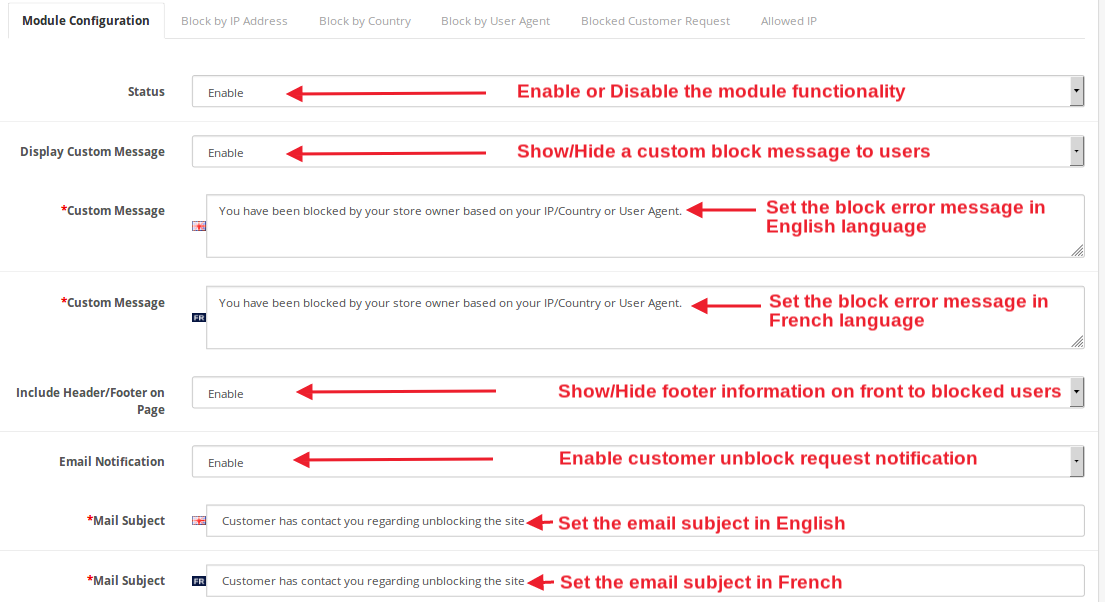
Themenfarbe: Das Opencart reCaptcha-Modul bietet die Farboptionen „Dunkel“ und „Hell“. Sie können die Farbauswahl über diese Option ändern. 

Benutzerdefinierte CSS: Der Administrator kann das Erscheinungsbild von reCaptcha anpassen, indem er in diesem Abschnitt benutzerdefiniertes CSS hinzufügt.

3.3.1 Schritte zum Generieren von API-Schlüsseln für reCaptcha v3

1. Besuchen Sie https://www.google.com/recaptcha/intro/v3.html 2. Klicken Sie oben rechts auf „Admin-Konsole“. Hier können Sie Ihre eigene Website registrieren.

3. Legen Sie eine gewünschte Bezeichnung fest, die zukünftig zur Identifizierung Ihrer Website verwendet werden soll.


4. Wählen Sie den reCAPTCHA-Typ, den Sie Ihrer Website hinzufügen möchten. Hier müssen Sie reCAPTCHA v3 auswählen. 5. Geben Sie eine gültige Domain ein, die für die reCAPTCHA-Registrierung erforderlich ist. 6. Optional können Sie weitere E-Mail-Adressen hinzufügen, um die Website-Einstellungen zu verwalten.


7. Akzeptieren Sie die reCAPTCHA-Nutzungsbedingungen und klicken Sie auf „Absenden“. 8. Sie werden auf die nächste Seite weitergeleitet, auf der Sie den Website-Schlüssel und den geheimen Schlüssel finden. Kopieren Sie beide Schlüssel in den Backend-Bereich.


4.0 Benutzeroberfläche des Opencart Google reCaptcha-Moduls

A) Anmeldeseite

v2 reCaptcha

v3 reCaptcha

B) Registrierungsseite

v2 reCaptcha


v3 reCaptcha


C) Kontaktseite

v2 reCaptcha


v3 reCaptcha

D) Seite „Passwort vergessen“

v2 reCaptcha


v3 reCaptcha

Außerdem können Sie sich hier unser Opencart Block Bot-Modul ansehen:
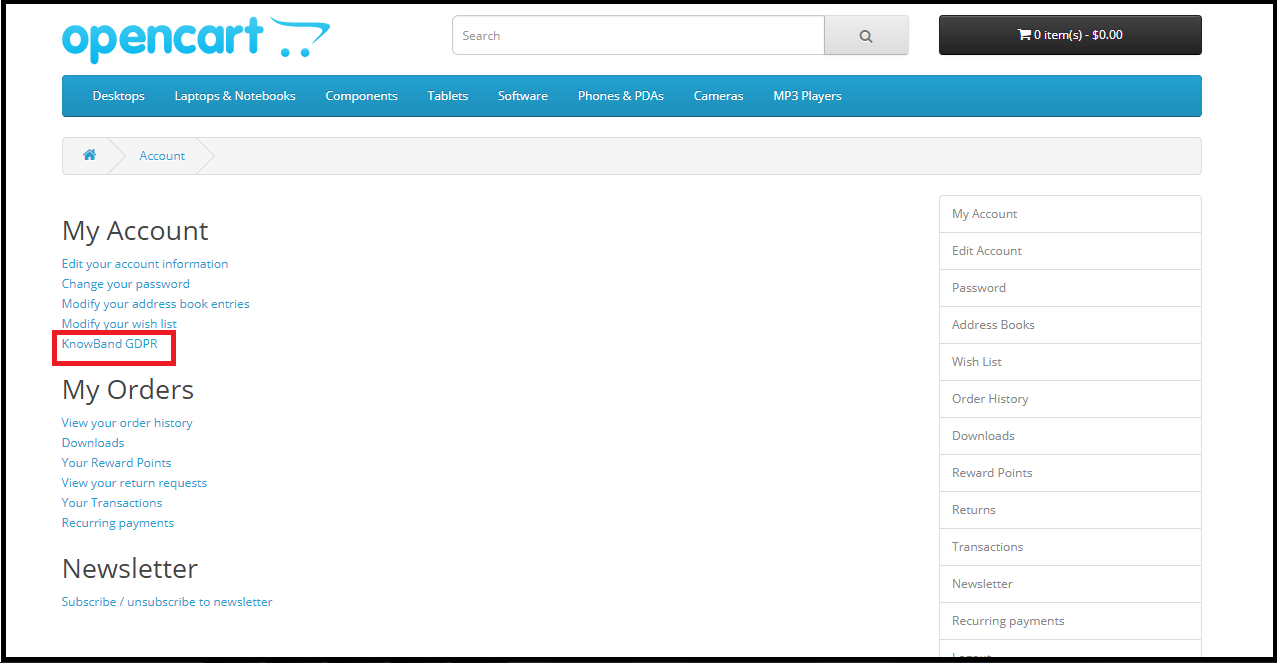
Opencart Block Bot Modul

OpenCart-Botblockierung nach IP, Land und User-Agent: Schützen Sie Ihren OpenCart-Shop, indem Sie unerwünschte Bots anhand von IP-Adresse, Land und User-Agent blockieren.

Jetzt Shoppen

Vollständiges Tutorial zur Erweiterung für die menschliche Verifizierung in Opencart

Dieses OpenCart Google reCAPTCHA-Tutorial bietet eine vollständige Schritt-für-Schritt-Anleitung zur Installation und Konfiguration der Google reCAPTCHA-Erweiterung, zum Hinzufügen von reCAPTCHA zu Anmelde-, Registrierungs-, Passwort-vergessen- und Checkout-Seiten (einschließlich Gast-, Anmelde- und Registrierungsschritten), zur Auswahl zwischen hellem und dunklem Design für ein nahtloses Benutzererlebnis, zum Schutz Ihres Shops vor Spam, Bots und automatisiertem Missbrauch sowie zur Aktivierung von reCAPTCHA v2 und v3 auf mehreren Shopseiten für mehr Sicherheit und Flexibilität.

Hier findest du das Tutorial:

Empfohlen zu lesen:

Protect your OpenCart Store from Bots and Spammers