In der heutigen Zeit ist das Vertrauen der Kunden für ein höheres Geschäftswachstum von größter Bedeutung. Nun, viele Benutzer möchten ein Produkt kaufen, sind sich aber hinsichtlich der Qualität nicht sicher. Aber wie aufregend wäre es für sie, wenn ein Kunde seine Erfahrungen nach dem Kauf eines Produkts veröffentlicht, damit neue Besucher die volle Sicherheit über die Produktqualität erhalten. Finden Sie also eine Möglichkeit, für Ihre Geschäftsprodukte zu werben und mehr Kunden zu ermutigen, Bewertungen für das gekaufte Produkt zu schreiben? Knowband bietet Magento Review Reminder und Incentives Erweiterung Dies erinnert Ihren Kunden daran, die Bewertung für das gekaufte Produkt zu verfassen, und hilft dabei, Ihre Kunden auf der Website zu binden.
Die Magento Review Reminder- und Incentive-Erweiterung ist ein hochgradig anpassbares Modul mit vielen Funktionen, das ohne Programmieraufwand oder technische Details verwendet werden kann. Dieses Modul bietet Administratoren die Möglichkeit, ihre Kunden zu motivieren, ihre Bewertungen und Bewertungen zu den von ihnen gekauften Produkten abzugeben.
1.1 Markante Funktionen der Erweiterung "Review Reminder" und "Incentives" für Magento
Die Magento-Erweiterung für Erinnerungen und Incentives für Überprüfungen bietet Ihnen mehrere Funktionen, die vollständig anpassbar und über die Back-End-Oberfläche einfach zu konfigurieren sind, ohne dass Sie über Programmierkenntnisse verfügen müssen. Die verschiedenen auffälligen Funktionen der Magento-Prüfungserinnerung und der Anreizerweiterung sind nachstehend aufgeführt.
Mit dem Modul zur Überprüfung von Erinnerungen und Anreizen in Magento kann der Administrator die Auslöser für Erinnerungen sowie die angebotenen Anreize überprüfen. Der Administrator kann den Zeitpunkt festlegen, zu dem die Erinnerung gesendet werden soll, und die Anreizkriterien im Back-End festlegen.
Mit dem Modul zur Erinnerung und Förderung von Magento-Überprüfungen können Sie Überprüfungen bewerten, bevor Sie sie auf der Produktseite veröffentlichen. Wenn Sie "Automatisch" auswählen, werden Überprüfungen automatisch genehmigt. Wenn Sie "Manuell" auswählen, kann der Administrator sie genehmigen oder ablehnen.
Dieses Modul ermöglicht es dem Administrator, Anreize und Erinnerungen für ausgewählte Gruppen zu setzen, z. B. für Kunden oder Käufer oder für beide.
Der Administrator hat die volle Berechtigung, einen benutzerdefinierten Titel für die Betreffzeile und die benutzerdefinierte Vorlage in einer E-Mail festzulegen, wenn eine Überprüfung akzeptiert / nicht akzeptiert wird und Anreize eingeschlossen / ausgeschlossen werden.
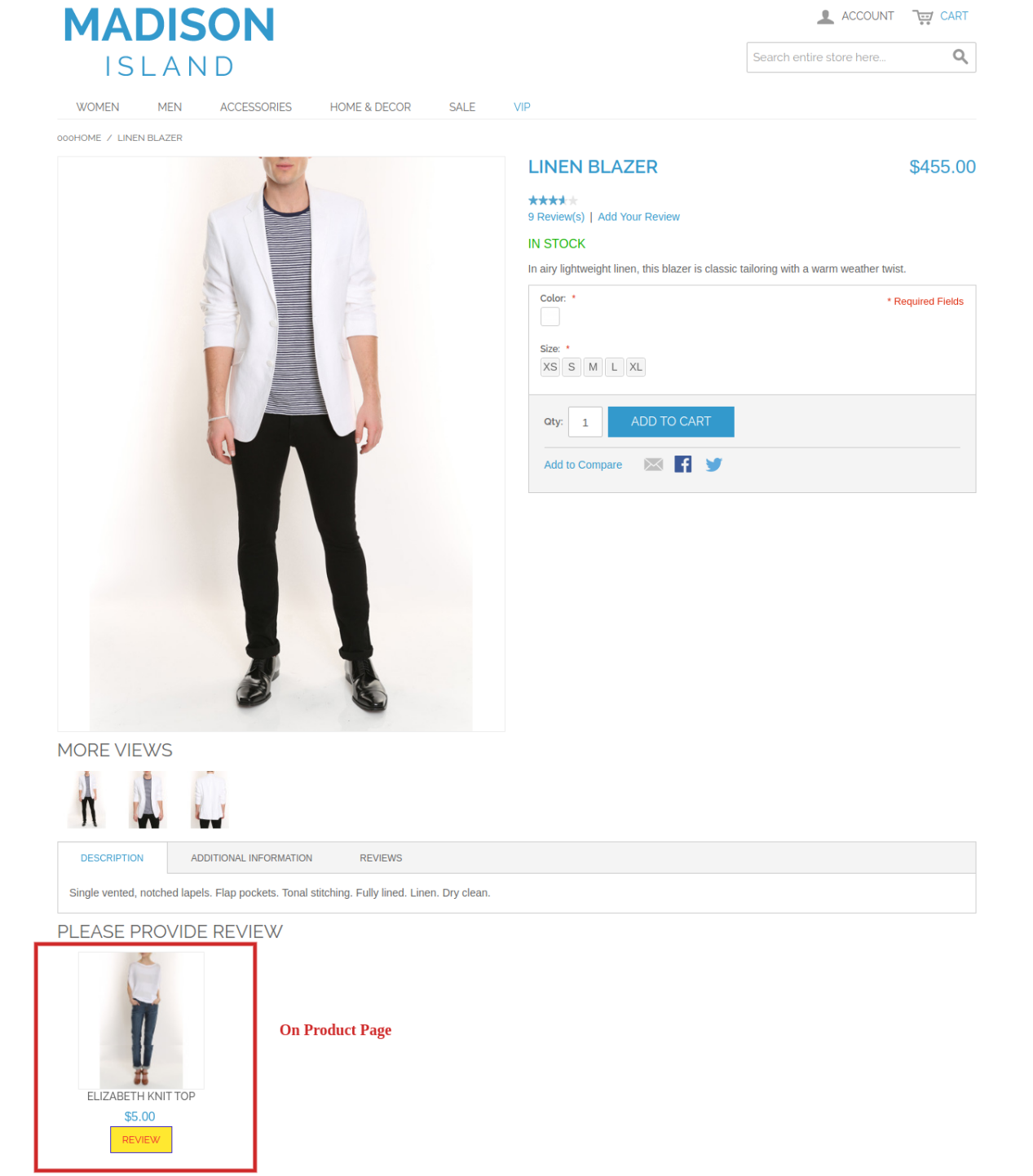
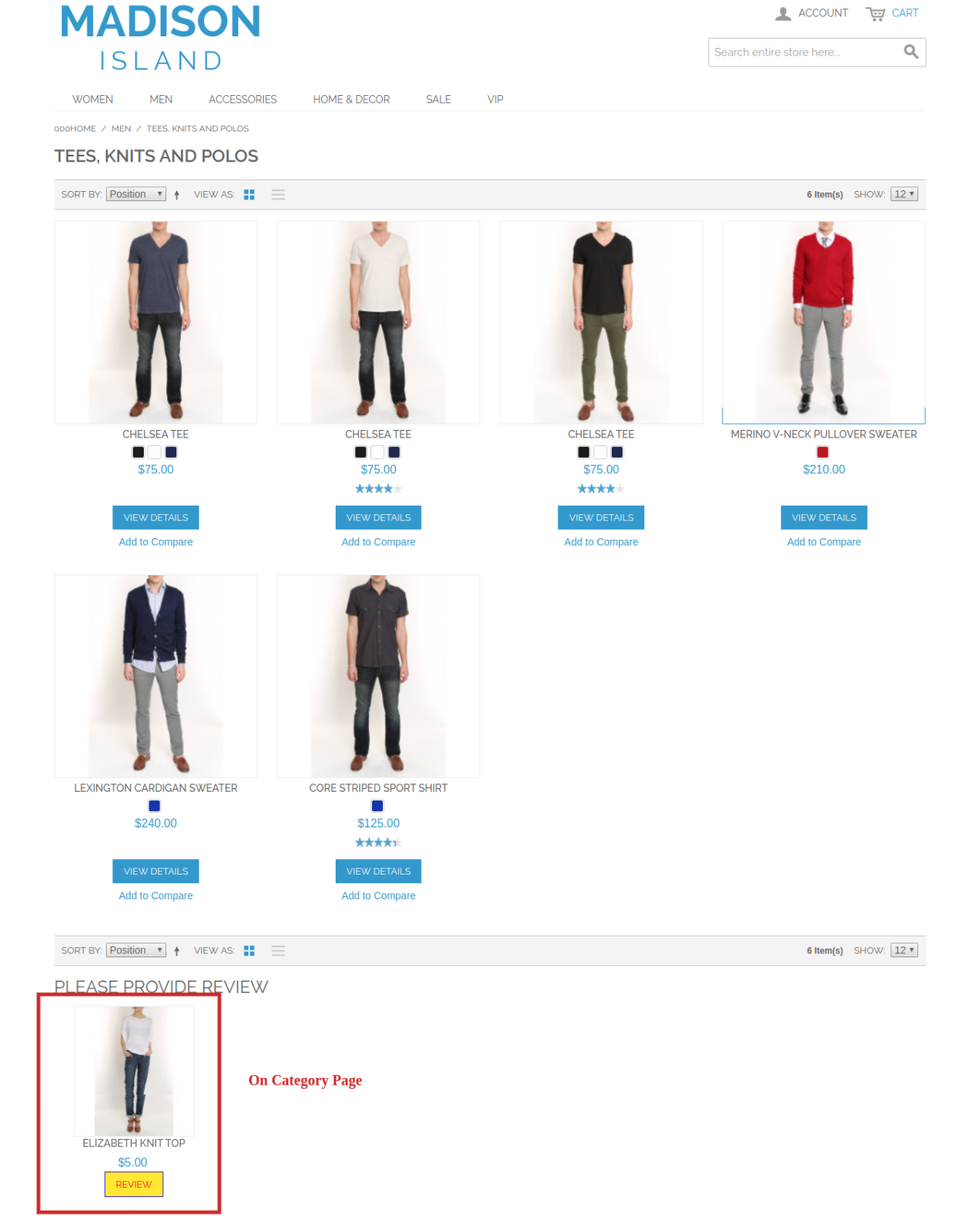
Die Funktionalität des Magento Review Reminder- und Incentive-Plugins kann für die gesamte Site oder für jede einzelne Seite wie Homepage, Produktseite, Kategorieseite usw. aktiviert / deaktiviert werden.
Magento Review Reminder und Incentives Extension bietet SSL-Kompatibilität und eine mobile Schnittstelle.
Das Modul zur Erinnerung an Magento-Überprüfungen und Anreize funktioniert einwandfrei mit mehreren Sprachen.
Mit diesem Modul kann der Administrator die Farbe des Hintergrunds, des Rahmens oder des Texts am Frontend ändern.
Mit dem Modul zur Erinnerung und Förderung von Magento-Überprüfungen kann der Administrator aus der Produktliste auswählen und vom Überprüfungs-Booster-System ausschließen.
Das Magento-Modul zur Erinnerung an Überprüfungen und Anreize ermöglicht es dem Administrator, die Kundennummer und die E-Mail-Adresse zusammen mit der Nummer zu überprüfen. der Bewertungen veröffentlicht und insgesamt Anreize für sie gegeben.
1.2-Technologie für die Entwicklung
Sprache: PHP Rahmenarbeit: Magento
2.0-Installationshandbuch
Der Store-Administrator kann die folgenden einfachen Schritte ausführen, um die Erweiterung Magento Review Reminder and Incentives in seinem Store zu installieren:
Kaufen Sie zunächst das Erweiterungspaket im Knowband Store.
Nach dem Kauf des Magento Review Reminder und Incentives Extension
Installieren Sie es auf Ihrer Website. Es wird ein Popup zur Bestätigung angezeigt.
Klicken Sie auf "Installation fortsetzen". In diesem Schritt wird das Modul installiert und eine Benachrichtigung angezeigt
Aktivieren Sie nach der Installation dasselbe im Admin-Bereich.
3.0 Admin Interface der Magento Review Reminder und Incentives Extension
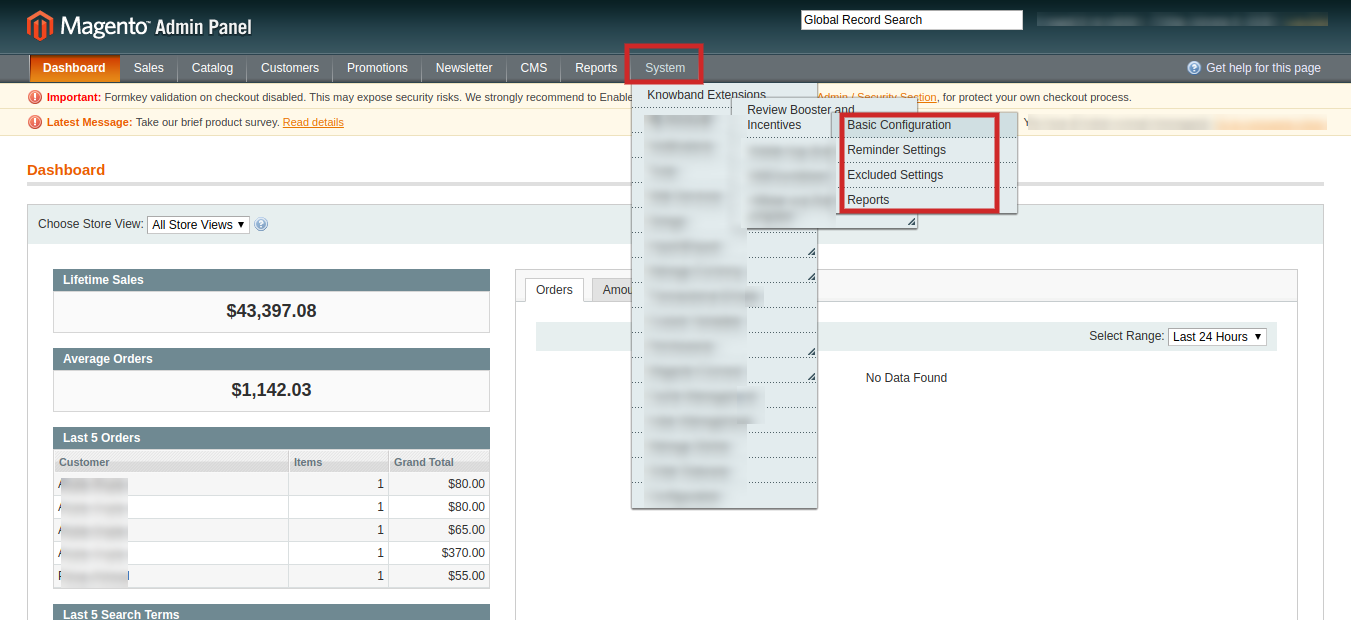
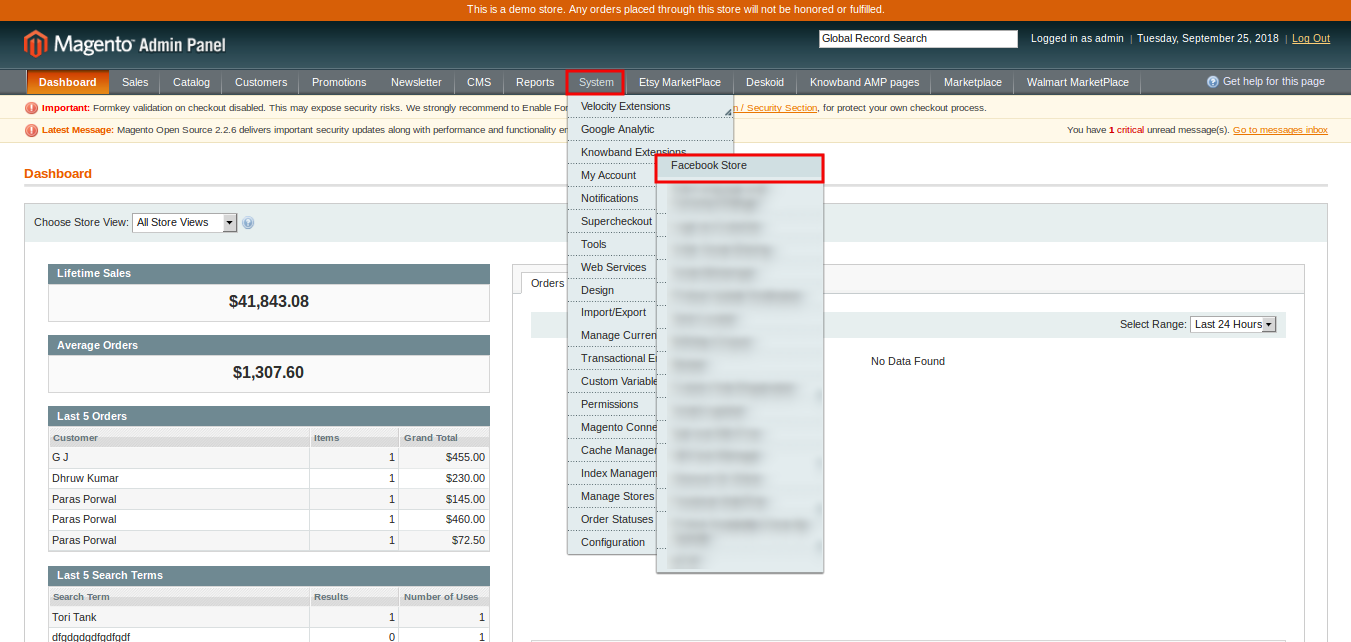
Nach erfolgreicher Installation des Magento-Prüfungserinnerungs- und Anreizmoduls auf Ihrer Website können Sie die Einstellung für die Prüfungserinnerung nach Ihren Wünschen konfigurieren. Gehen Sie im Admin-Bereich zu System> Wissenserweiterungen> Review Booster and Incentives.
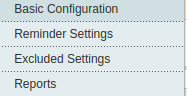
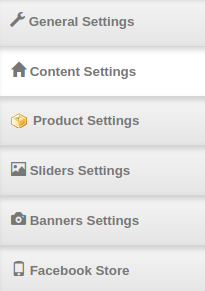
Diese Knowband-Erweiterung bietet Ihnen die folgenden vier Abschnitte.
Jeder Tab für die Magento Review-Erinnerung und die Incentives wird nachfolgend erläutert:
Zu Beginn werden die Felder auf ihre Standardwerte gesetzt.
3.1 So legen Sie die Basiskonfiguration fest
Um Erinnerungen zu setzen, muss der Administrator diese Funktionalität über das Back-End aktivieren. Dies kann mit 2 geschehen:
Allgemeine Einstellungen:
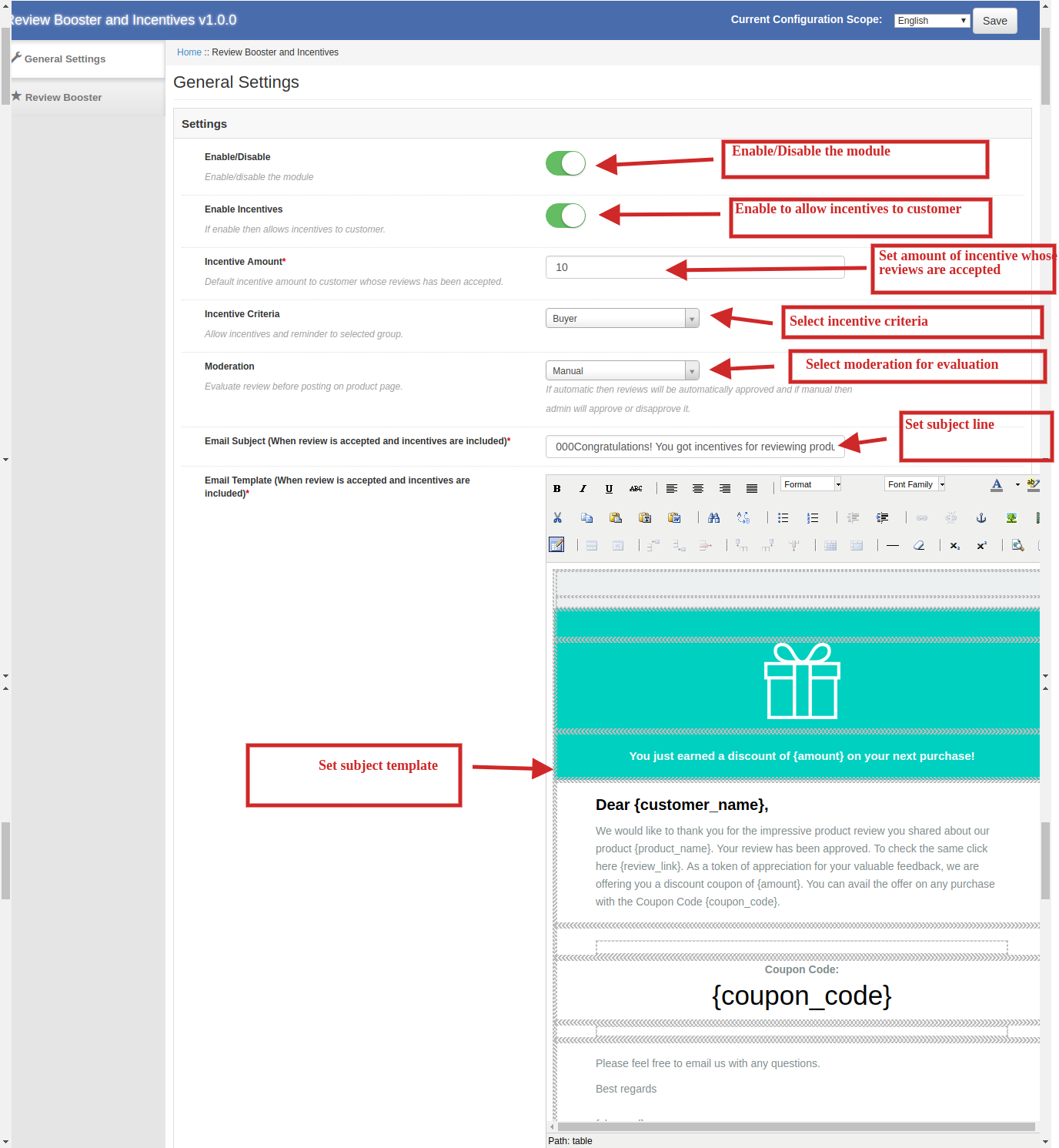
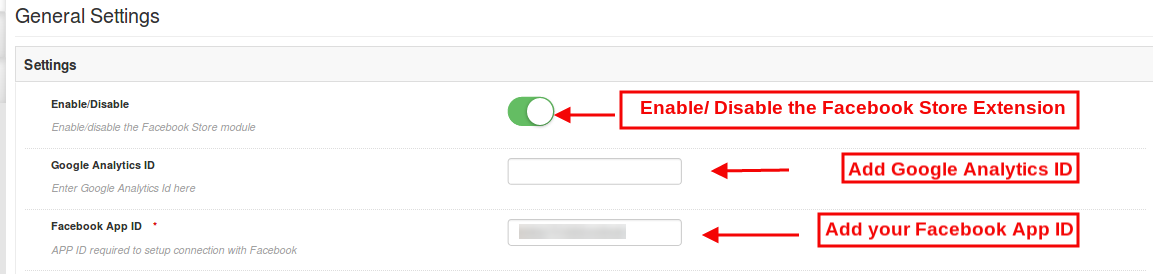
Die Registerkarte Allgemeine Einstellungen der Basiskonfigurationserweiterung für Magento bietet die folgende Konfigurationsoption.
1.Enable / Disable: Der Administrator hat die Berechtigung, die Funktionalität des Magento-Prüfungserinnerungs- und Anreizmoduls zu aktivieren oder zu deaktivieren, indem er einfach den in der Administratoroberfläche bereitgestellten Schalter umschaltet. 2.Aktivieren Anreize: Der Administrator hat die Berechtigung, Anreize für Kunden zu aktivieren und einen Standardanreizbetrag für Kunden festzulegen, deren Bewertungen akzeptiert wurden. Wenn deaktiviert, muss kein Standardanreizbetrag festgelegt werden. 3.Incentive-Kriterien: Sie können Anreize und Erinnerungen für ausgewählte Gruppen zulassen, z. B. für Kunden und Käufer oder für beide. 4.Moderation: Sie können eine Bewertung abgeben, bevor Sie auf der Produktseite veröffentlichen. Wenn Sie "Automatisch" auswählen, werden Überprüfungen automatisch genehmigt. Wenn Sie "Manuell" auswählen, wird dies vom Administrator genehmigt oder abgelehnt. 5.Email Betreff (Wann Rezension wird akzeptiert und Incentives sind enthalten): Der Administrator kann die Betreffzeile in der E-Mail ändern, wenn eine Überprüfung akzeptiert wird und Anreize enthalten sind. 6.Email Template (Wann Rezension wird akzeptiert und Incentives sind enthalten): Sie können die Vorlage der E-Mail ändern, die an einen Kunden gesendet wird, wenn die Überprüfung akzeptiert wird und Anreize enthalten sind.
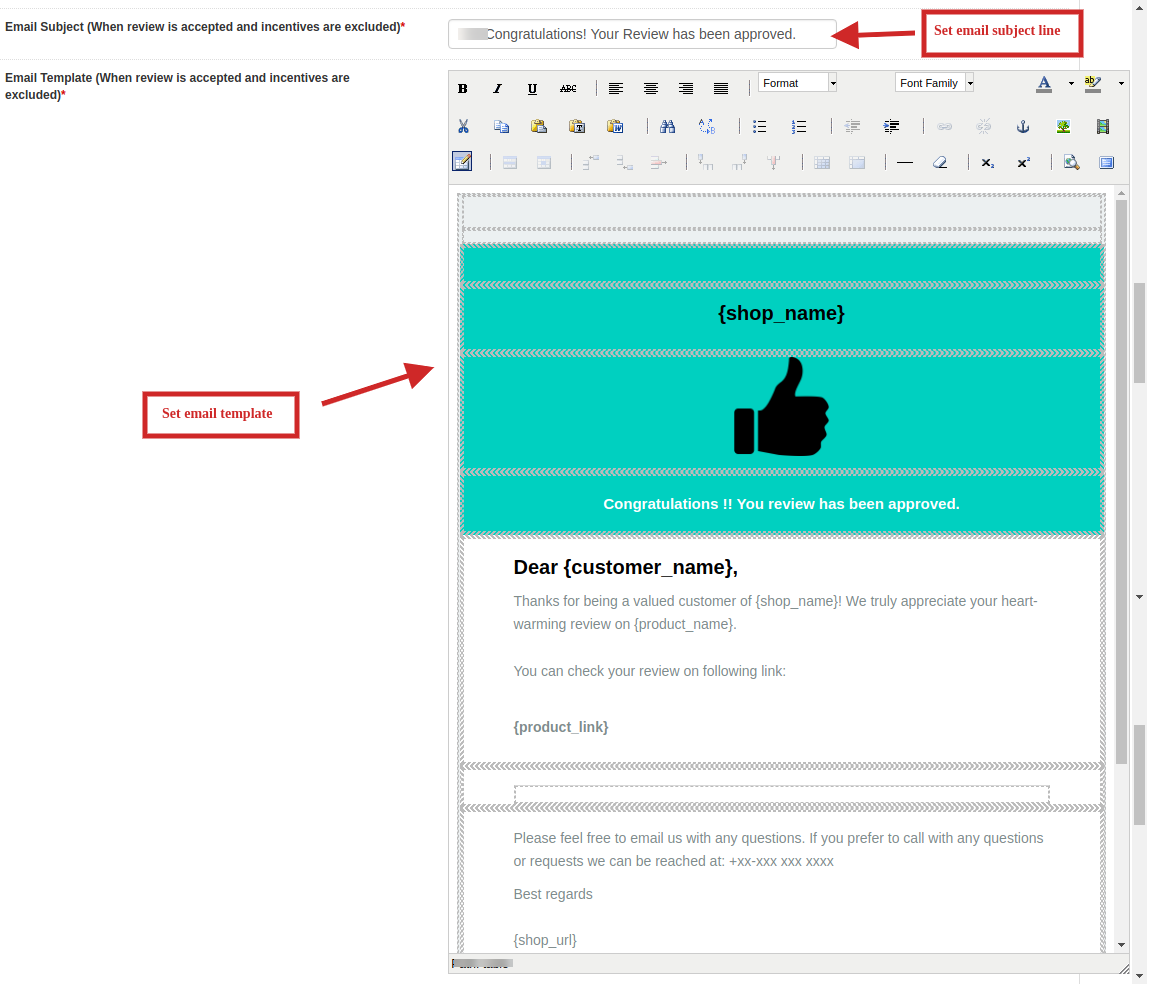
7.Email Betreff (Wann Rezension wird akzeptiert und Anreize sind ausgeschlossen): Der Administrator kann die Betreffzeile per E-Mail ändern, wenn eine Überprüfung akzeptiert und Anreize ausgeschlossen werden. 8.Email Template (Wann Rezension wird akzeptiert und Anreize sind ausgeschlossen): Sie können die Vorlage der E-Mail ändern, die an einen Kunden gesendet wird, wenn die Überprüfung akzeptiert und Anreize ausgeschlossen werden.
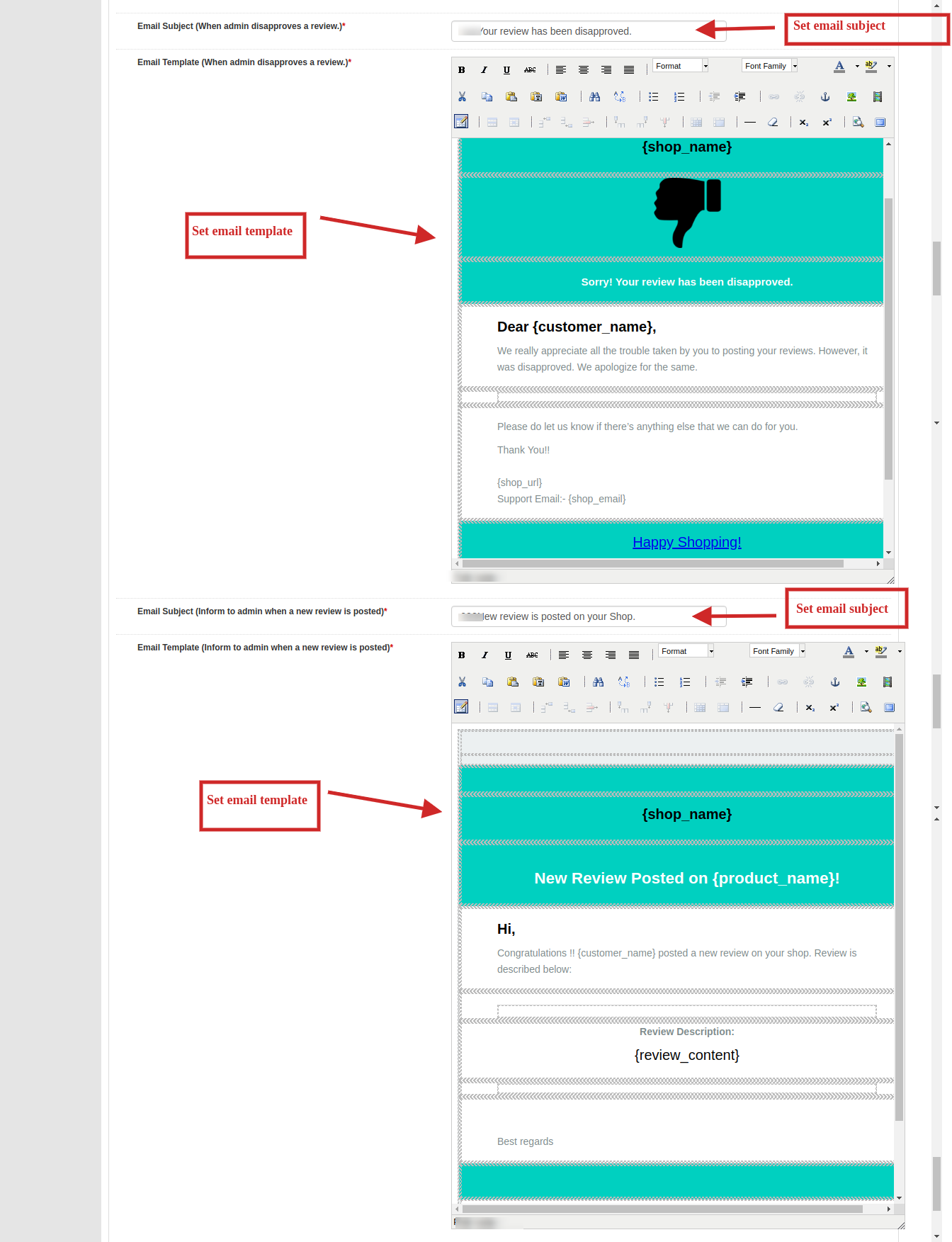
9.Email-Betreff (Wenn der Administrator eine Überprüfung ablehnt): Sie können die Betreffzeile der E-Mail entsprechend ändern, wenn eine Überprüfung abgelehnt wird. 10.Email-Vorlage (Wenn der Administrator eine Überprüfung ablehnt): Sie können die Vorlage der an einen Kunden gesendeten E-Mail entsprechend ändern, wenn die Überprüfung abgelehnt wird. 11.Email Betreff (Benachrichtigen Sie den Administrator, wenn eine neue Überprüfung veröffentlicht wird): Sie können die Betreffzeile hinzufügen oder ändern, um sich über eine neue Überprüfung auf Ihrer Website zu informieren. 12.Email Template (Informiere den Administrator, wenn eine neue Rezension gepostet wird): Sie können die Vorlage entsprechend ändern, um sich über eine neue Bewertung auf Ihrer Website zu informieren.
Nachdem alle Einstellungen der Magento-bezogenen Produkterweiterung konfiguriert wurden, klicken Sie auf die Schaltfläche "Speichern", die oben rechts im Admin-Bereich angezeigt wird, um die Moduleinstellungen zu speichern.
Überprüfen Sie die Booster-Einstellungen:
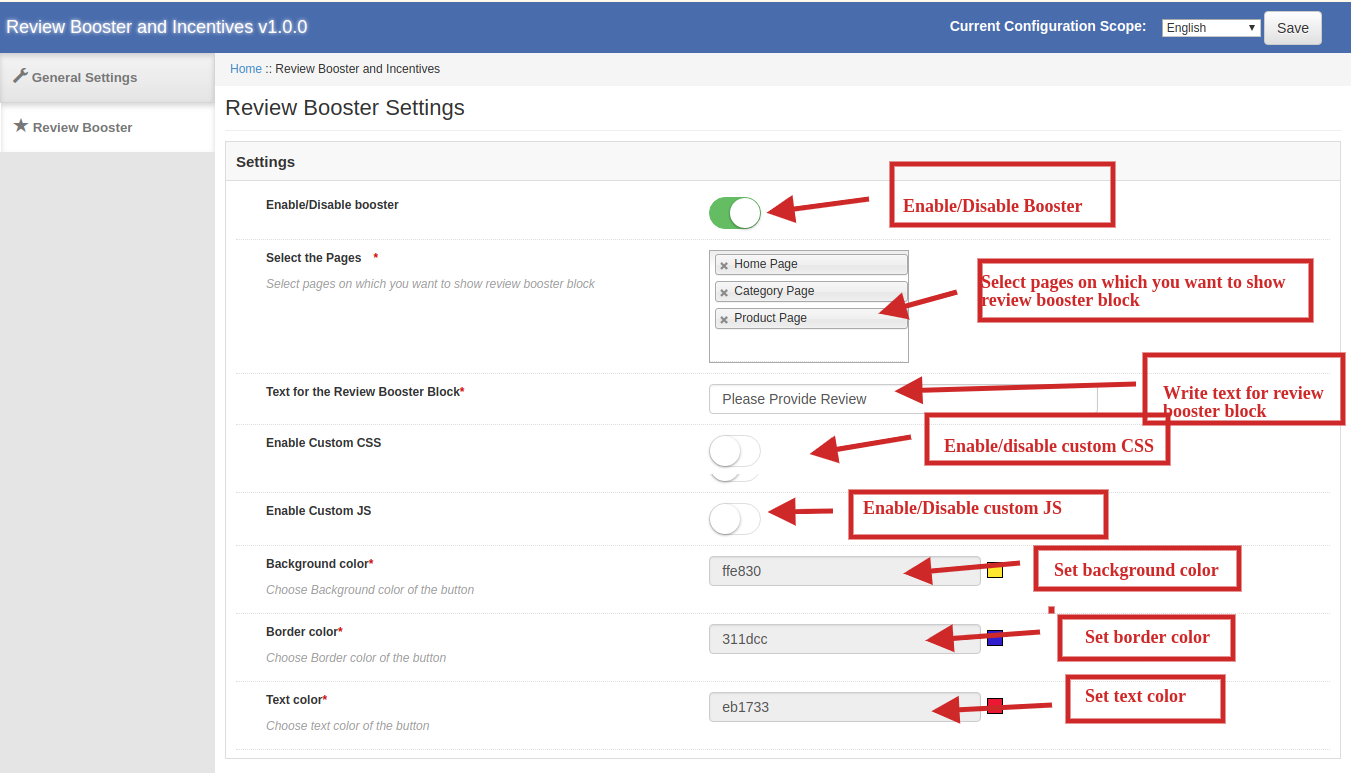
Die Registerkarte Review Booster-Einstellungen der Basiskonfigurationserweiterung für Magento bietet folgende Konfigurationsoptionen:
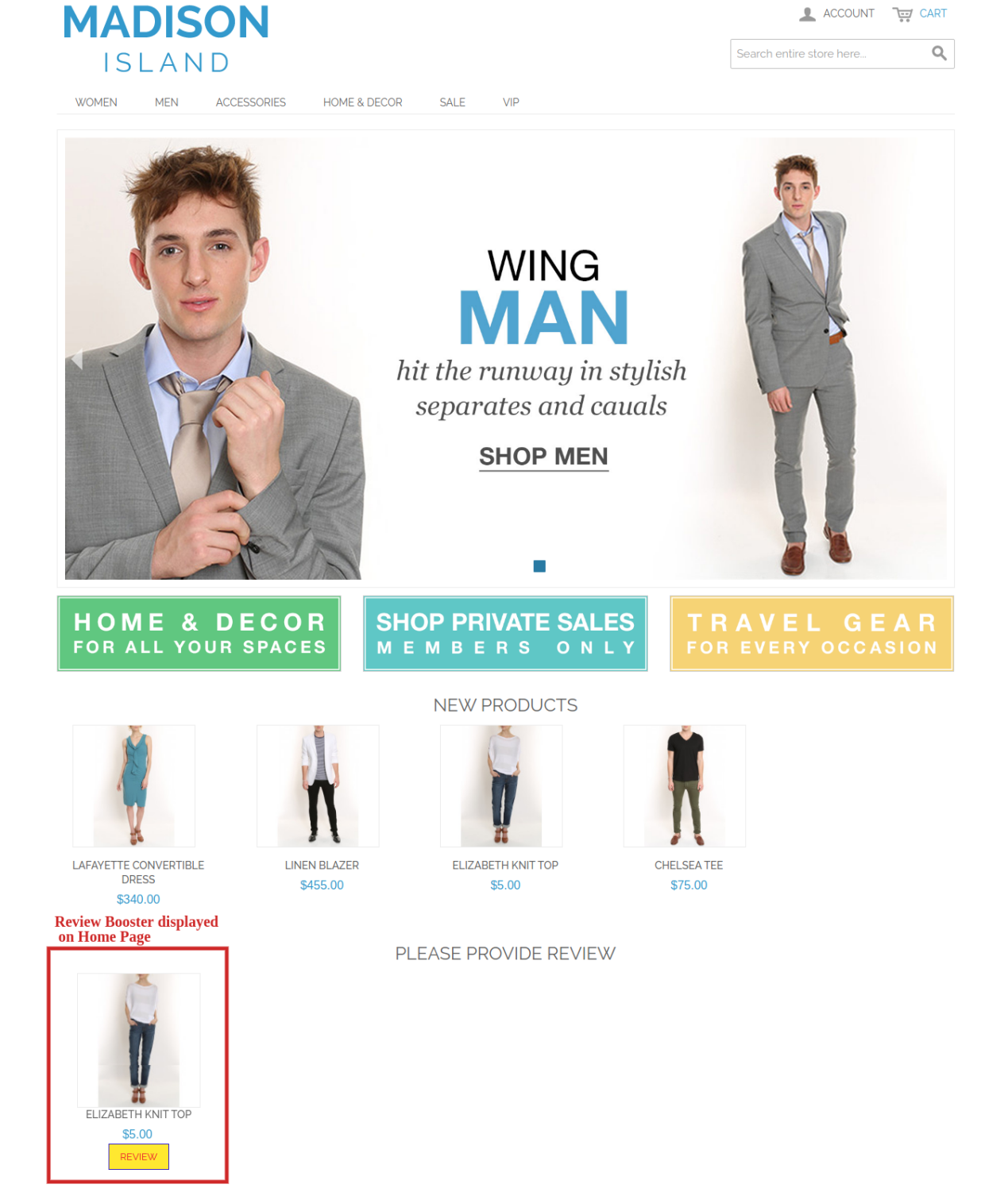
1.Enable / Disable Booster: Der Administrator kann die Funktionalität von aktivieren oder deaktivieren 2.Wählen die Seiten: Sie können Seiten auswählen, auf denen Sie den Review-Booster-Block anzeigen möchten. Sie können aus Homepage, Kategorieseite und Produktseite eine oder mehrere auswählen. 3.Text für den Review Booster Block: Sie können dementsprechend Text schreiben, den Sie für den Review-Booster-Block veröffentlichen möchten. 4.Aktivieren Benutzerdefiniertes JSS: Der Administrator kann benutzerdefinierte JSS entsprechend aktivieren und schreiben. Sie können kein Style-Tag für JSS verwenden. 5.Aktivieren Benutzerdefinierte CS: Der Administrator kann benutzerdefinierte CS entsprechend aktivieren und schreiben. Sie können kein Skript-Tag für CS verwenden. 6.Background Farbe: Sie können die Hintergrundfarbe der Schaltfläche auswählen 7.Border Farbe: Sie können die Rahmenfarbe der Schaltfläche auswählen. 8.Text Farbe: Sie können die Textfarbe der Schaltfläche auswählen.
Nachdem alle Einstellungen der Magento-bezogenen Produkterweiterung konfiguriert wurden, klicken Sie auf die Schaltfläche "Speichern", die oben rechts im Admin-Bereich angezeigt wird, um die Moduleinstellungen zu speichern.
3.2-Erinnerungseinstellungen
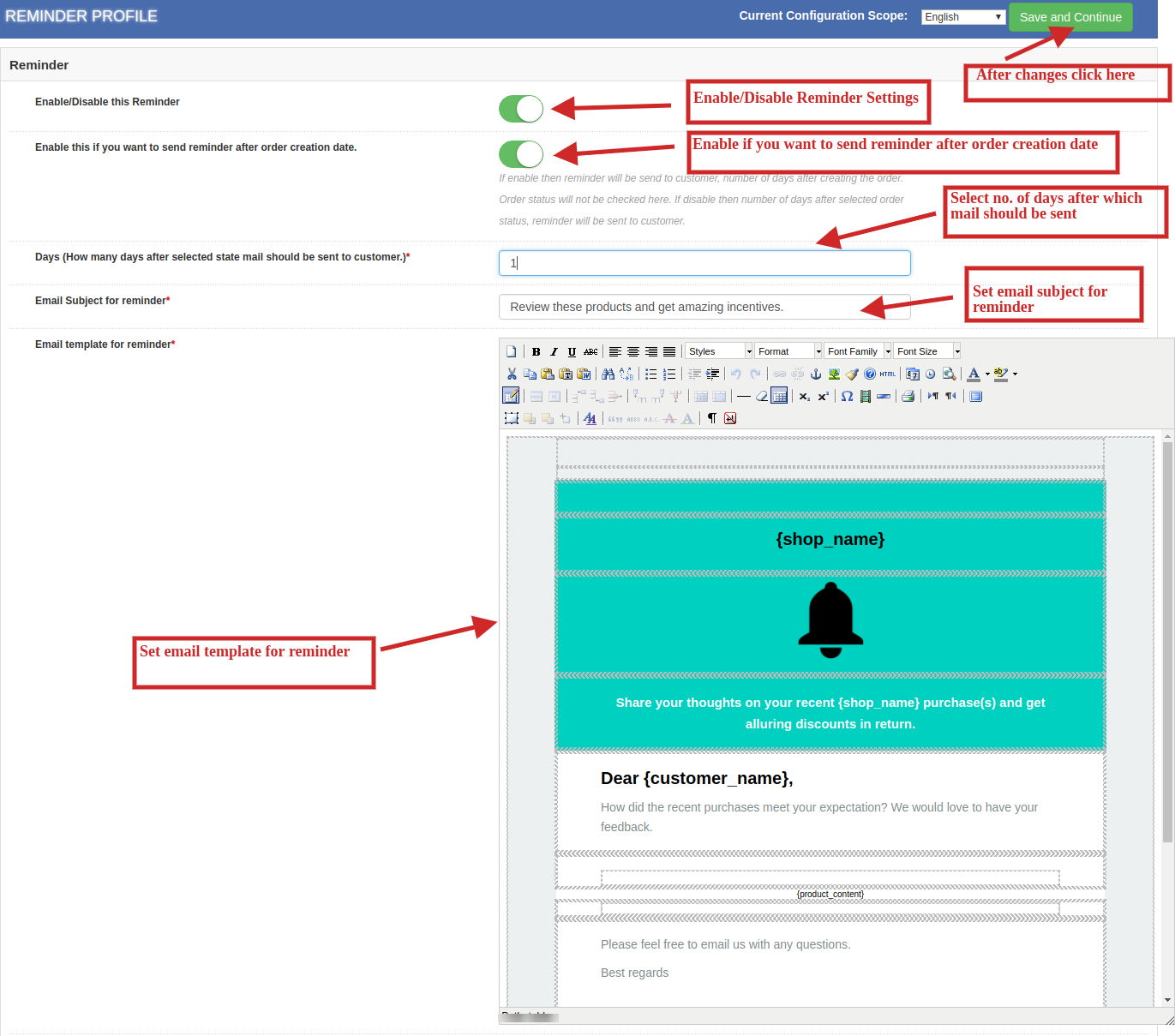
Der Administrator kann die Erinnerung sogar automatisch nach einer bestimmten Dauer ab dem Tag der Auftragserstellung senden. Die Anzahl der Tage, nach denen die Erinnerung gesendet werden soll, kann eingegeben werden.
Sie können bereits vorhandene Erinnerungen bearbeiten oder einfach auf die Schaltfläche "Erinnerung hinzufügen" klicken, wenn Sie eine Erinnerung hinzufügen möchten. Eine Liste der verschiedenen Einstellungen wird als Bild unten angezeigt:
1.Enable / Disable diese Erinnerung: Sie können das Erinnerungsmodul aktivieren oder deaktivieren, indem Sie einfach den in der Administratoroberfläche bereitgestellten Schalter umschalten. 2.Aktivieren dies, wenn Sie senden möchten Erinnerung Nach dem Erstellungsdatum der Bestellung: Der Administrator kann dieses Plugin entsprechend aktivieren oder deaktivieren. Wenn diese Option aktiviert ist, wird die Erinnerung an den Kunden in der vom Administrator festgelegten Anzahl von Tagen nach dem Erstellen der Bestellung gesendet. Der Auftragsstatus wird hier nicht geprüft. Bei Deaktivierung wird nach der Anzahl der Tage, die für den Bestellstatus ausgewählt wurden, eine Erinnerung an den Kunden gesendet. 3.Select Status: Sie können den Auftragsstatus auswählen, wenn Sie eine Erinnerung an den Kunden senden. 4.Days (Wie viele Tage nach dem ausgewählten Status soll die Mail an gesendet werden Kunde): Der Administrator kann die Nr. Auswählen. von Tagen, um eine Erinnerungsmail an die Kunden zu senden. 5.E-Mail-Betreff für Erinnerung: Sie können in Erinnerungs-E-Mails Ihrer Wahl eine Betreffzeile einfügen. 6. E-Mail-Vorlage für Erinnerung: Sie können die Vorlage in Erinnerungs-E-Mails nach Ihren Wünschen ändern. Nachdem alle Einstellungen der Magento-bezogenen Produkterweiterung konfiguriert wurden, klicken Sie auf die Schaltfläche "Speichern und fortfahren", die oben rechts im Admin-Bereich angezeigt wird, um die Moduleinstellungen zu speichern.
3.3-ausgeschlossene Einstellungen
Das Erinnerungs- und Anreizkriterium umfasst alle Produkte und Kategorien des Geschäfts. Wenn der Administrator jedoch ein Produkt oder eine Kategorie davon ausschließen möchte, können Sie dies auf der Registerkarte "Einstellungen ausschließen" tun. Es gibt 2-Arten von Ausschlusseinstellungen:
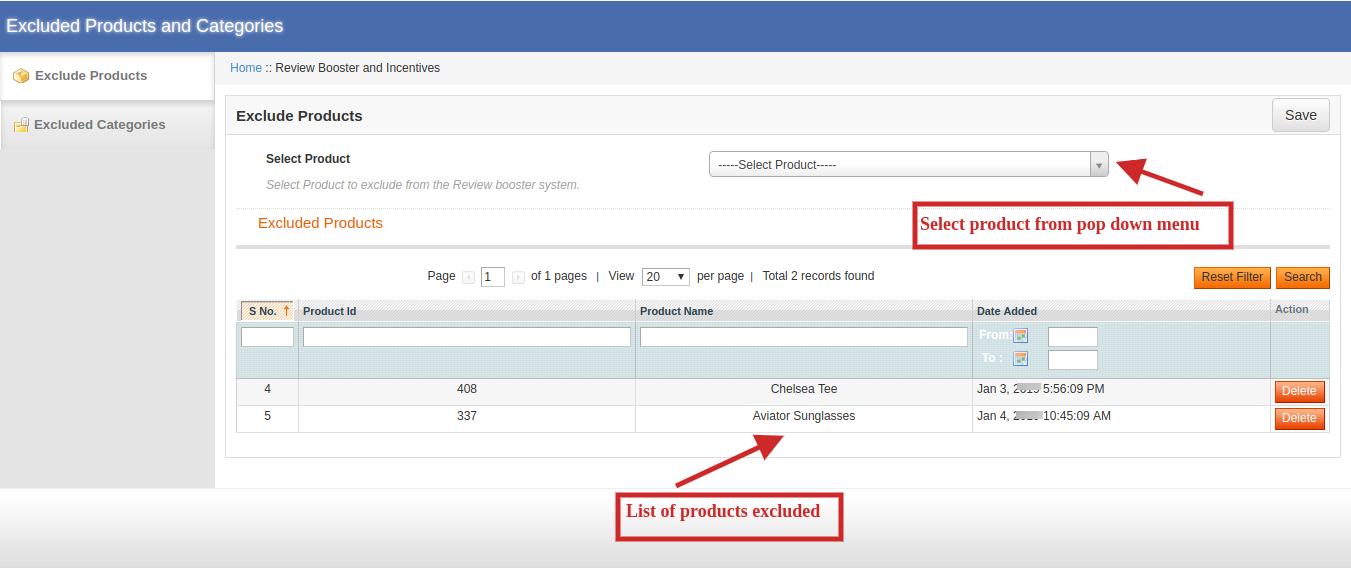
Produkte ausschließen
Diese Erweiterung verfügt über folgende Konfigurationsoptionen:
1.Select Produkte: Gehen Sie zur Produktregisterkarte und fügen Sie den Produktnamen hinzu, den Sie ausschließen möchten. Die Produkte können einfach ausgeschlossen werden, indem der Name auch manuell eingegeben wird. Die Liste der ausgeschlossenen Produkte wird wie oben gezeigt direkt unter diesen Einstellungen angezeigt.
Kategorien ausschließen
Diese Erweiterung verfügt über folgende Konfigurationsoptionen:
1.Select Kategorie: Gehen Sie zur Registerkarte Kategorie und fügen Sie den Kategorienamen hinzu, den Sie ausschließen möchten. Die Kategorien können einfach ausgeschlossen werden, indem der Name auch manuell eingegeben wird. Die Liste der ausgeschlossenen Produkte wird wie gezeigt direkt unter diesen Einstellungen angezeigt. 2.Nachdem alle Einstellungen der Magento-bezogenen Produkterweiterung konfiguriert wurden, klicken Sie auf die Schaltfläche "Speichern", die oben rechts im Admin-Bereich angezeigt wird, um die Moduleinstellungen zu speichern.
3.4-Berichte
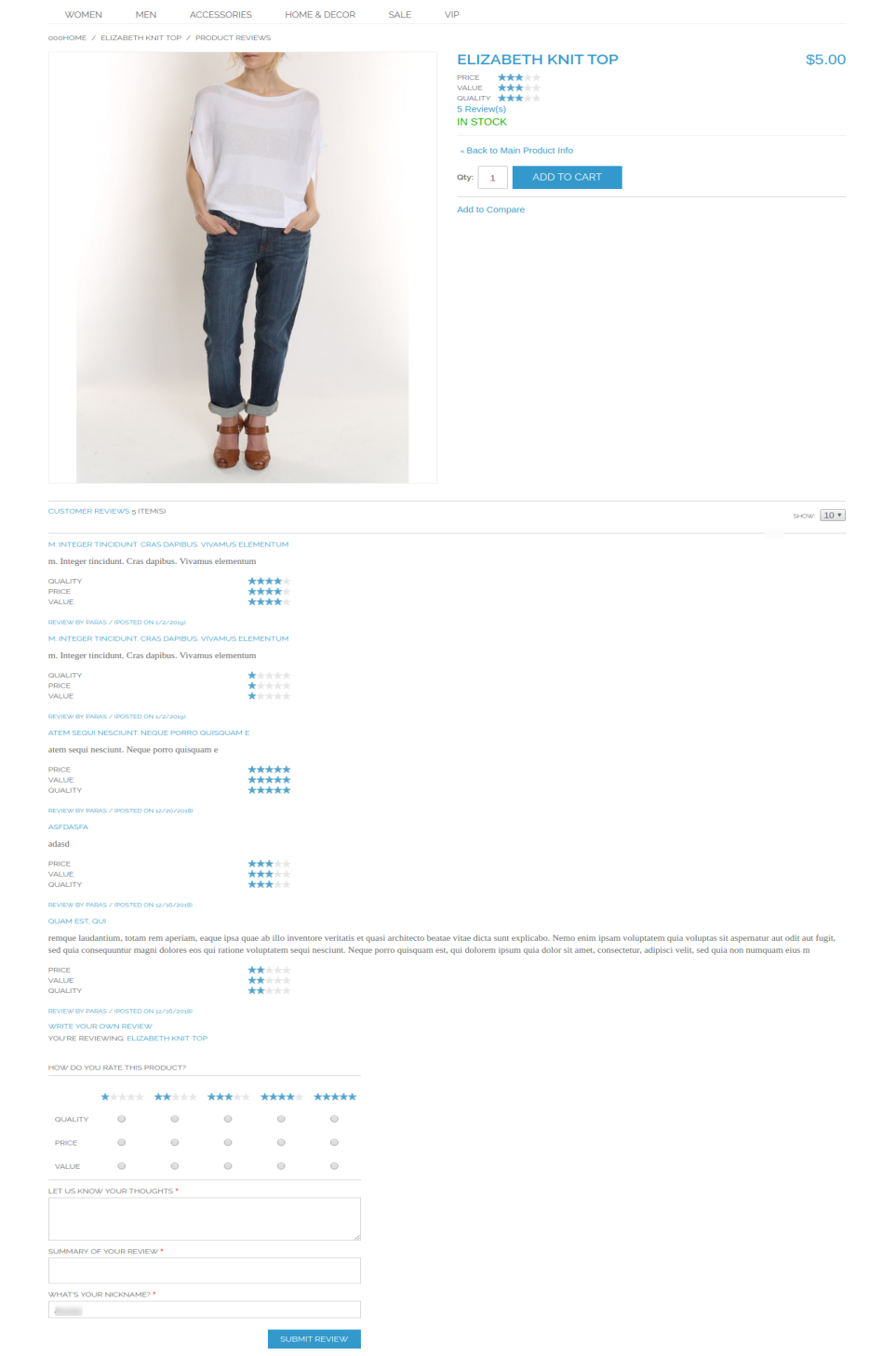
Die Kunden können ihre Bewertungen im Front-End der Website eingeben, indem sie ihren Namen und ihre E-Mail-IDs eingeben. Wenn die Einstellung Automatisch ist, wird die Bewertung automatisch auf der Website veröffentlicht. Wenn es sich jedoch um Manuell handelt, wird sie nach Genehmigung des Administrators veröffentlicht.
1. Beschreibungsbericht:
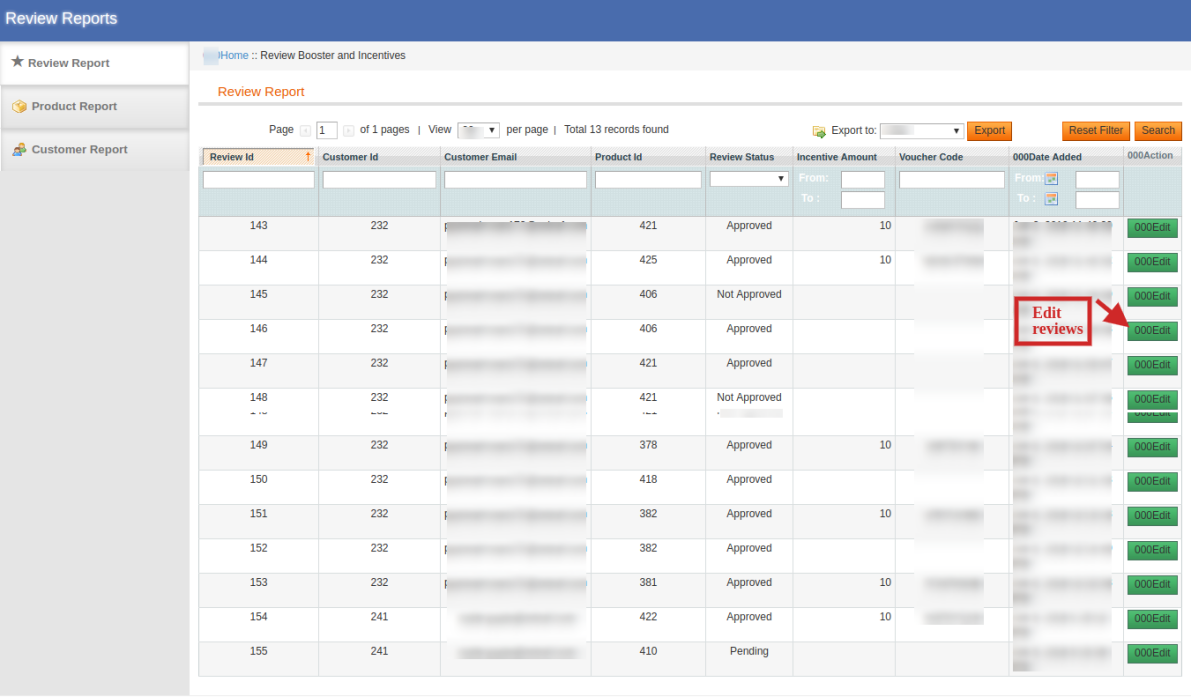
Auf dieser Registerkarte kann der Administrator die gesamte Liste der Bewertungen für die Produkte im Backend anzeigen. Sie können eine Überprüfung genehmigen oder ablehnen, indem Sie den Status "Ausstehend" ändern.
2. Produktbericht:
In dieser Registerkarte sehen Sie die Nr. von Bewertungen zu jedem Produkt zusammen mit der Nr. Anzahl der Kunden und Gesamtanreize für Kunden.
3. Kundenbericht:
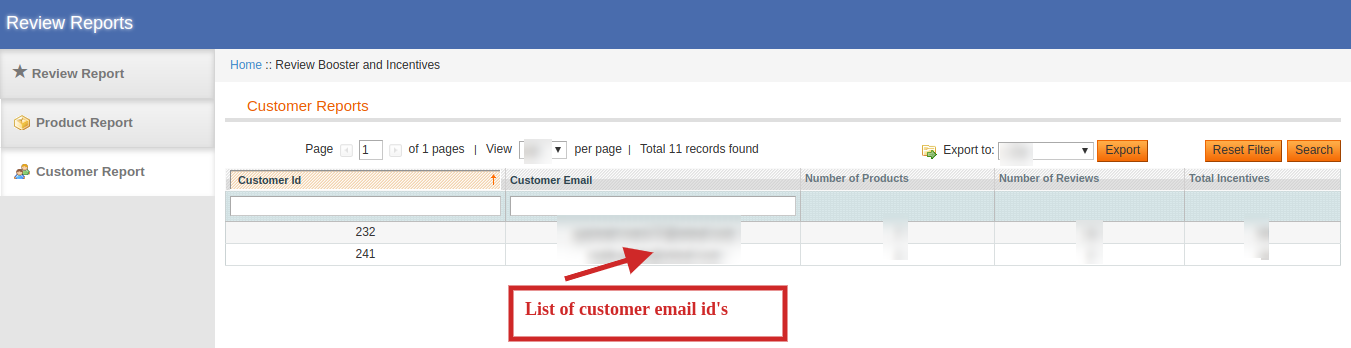
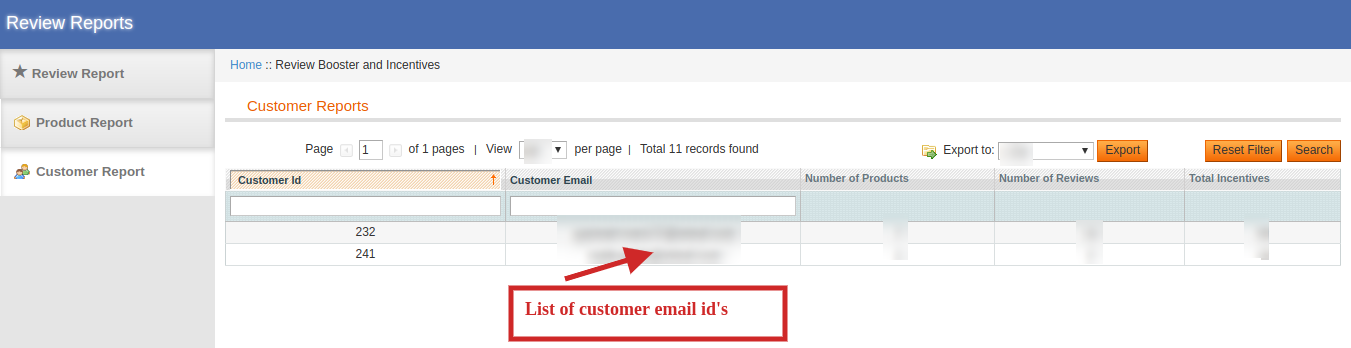
Die Bewertungen und Anreize können einfach über die Administrationsoberfläche nachverfolgt werden. Auf dieser Registerkarte kann der Administrator die Kundennummer und die E-Mail-Adresse zusammen mit der Nummer überprüfen. der veröffentlichten Bewertungen und der ihnen gewährten Gesamtanreize.
4.0-Frontschnittstelle der Magento Advance-bezogenen Produkterweiterung
Liefern Sie jetzt Produkte nach Wunsch Ihrer Kunden, indem Sie ihnen das Lieferdatum und die Lieferzeit überlassen. Ja, eine großartige Möglichkeit, Kundenbindung zu gewinnen und ein positives Kauferlebnis für Ihre Online-Käufer zu gewährleisten, ist die Magento Preferred Delivery Time-Erweiterung von Knowband. Dieses E-Commerce-Plugin bietet flexible Lieferoptionen, die zu einem bequemen und nahtlosen Einkaufserlebnis für die Kunden führen. Die Lieferdatum und -zeitverlängerung für Magento-Bestellungen ermöglicht es den Kunden, ein gewünschtes Datum und Zeitfenster für die Lieferung ihrer Bestellung auszuwählen. Diese Lieferdatumserweiterung für die Magento-Site hilft E-Händlern bei der Definition ihres Datumsplans und dem Hinzufügen mehrerer Lieferzeitfenster für ihre Geschäftskunden. Die bevorzugte Lieferung von Bestellungen ist eines der Schlüsselelemente des Online-Shoppings, und die Händler können die Einstellungen für die Lieferung von Bestellungen für gewünschte Wochentage bequem mit dem Magento Preferred Delivery Time-Plugin steuern. Die vom Site-Administrator angebotenen Optionen für Lieferdatum und -zeit der Bestellung sind für die Kunden in ihrer Bestellansicht auf der Checkout-Seite sichtbar. Ferner kann die ausgewählte bevorzugte Lieferzeit vom Kunden innerhalb der vom Händler festgelegten zulässigen Frist aktualisiert werden.
1.1 Markante Merkmale der Lieferterminverlängerung für Magento
Diese Magento Order Delivery Date and Time Extension bietet Ihnen verschiedene Funktionen, die einfach über das Backend-Admin-Panel angepasst werden können. Die Einstellungen für Lieferdatum und -zeit können je nach Art und Anforderungen der Website konfiguriert werden. Die wichtigsten Funktionen der Magento Preferred Delivery Time-Erweiterung sind unten aufgeführt.
Magento Delivery Date and Time Extension erleichtert dem Administrator das Hinzufügen mehrerer Lieferzeitfenster für die verfügbaren Daten und ermöglicht es ihm, die Einstellungen für die Auftragslieferung für bestimmte Wochentage zu steuern.
Mit Magento Delivery Time/Date-Optionen können Kunden bequem das bevorzugte Lieferdatum und Zeitfenster für ihre Bestellung auswählen.
Magento Order Delivery Date and Time Extension bietet die Flexibilität, die bevorzugte Lieferzeit zu aktualisieren, auch nachdem eine Bestellung durch den Kunden aufgegeben wurde. Die Lieferzeit kann nur aktualisiert werden, wenn die Option Post Order Delivery Update vom Shop-Händler aktiviert wurde.
Kunden können die bevorzugte Lieferzeit für den zulässigen Bestellstatus und das Zeitlimit aktualisieren.
Mit der Magento-Lieferzeiterweiterung kann der Administrator einen zusätzlichen Hinweis im bevorzugten Lieferabschnitt der Bestellansichtsseite hinzufügen. Diese kurze Notiz kann jede zusätzliche Information bezüglich der Lieferung der Bestellung an den Kunden sein.
Das Magento Delivery Time / Date-Modul bietet Lieferdaten, die die Lückentage ab dem Datum der Bestellung überspringen.
Der Administrator kann die Option Lieferzeitlücke flexibel im Backend dieses bevorzugten Liefermoduls festlegen.
Das Magento Preferred Delivery Time-Plugin ermöglicht es dem Administrator, die Zeitdauer für die Auftragslieferung anzugeben, einschließlich Start- und Endlieferzeit.
Mit der Erweiterung Magento Delivery Time können Sie die Zeitfenster konfigurieren, die den Benutzern zur Verfügung stehen. Wenn das Zeitfenster beispielsweise 2 Stunden beträgt, sind die bevorzugten Lieferzeitfenster 8–10 Uhr, 10–12 Uhr, 12–2 Uhr usw.
Das Feld für das Lieferzeitfenster kann im Backend des Magento-Zeitfenster-Liefermoduls vollständig deaktiviert werden.
Mit dieser Lieferterminerweiterung für Magento können Sie das unvollständige Zeitfenster am Frontend ein-/ausblenden.
Der Administrator kann die maximalen Kalendertage für die Lieferung von Bestellungen festlegen.
Mit der Erweiterung „Magento Preferred Delivery Time“ können Shop-Händler auch die Tage auswählen, an denen sie keine Bestellung liefern.
Felder für bevorzugtes Lieferdatum und -zeit können gemäß den Administratoranforderungen als Pflichtfelder gekennzeichnet werden.
Das Magento-Zeitfenster-Bereitstellungsmodul kann mühelos konfiguriert, aktiviert oder deaktiviert werden, ohne dass Programmierkenntnisse erforderlich sind.
Die E-Mail-Vorlage der bevorzugten Lieferzeit ist über das Backend vollständig anpassbar.
Diese Lieferdatumserweiterung für Magento unterstützt mehrere Sprachen.
Diese Magento Preferred Delivery Time-Erweiterung bietet eine auf Mobilgeräte ansprechende Benutzeroberfläche.
Magento Order Delivery Date and Time Extension ist mit den anderen Shop-Modulen kompatibel.
1.2 Technologie für Entwicklung
Sprache: PHP Rahmenarbeit: Magento
2.0 Installationsanleitung für Magento Preferred Delivery Time Extension
Der Site-Administrator kann diesen einfachen Schritten folgen, um die Magento Preferred Delivery Time-Erweiterung in seinem Shop zu installieren:
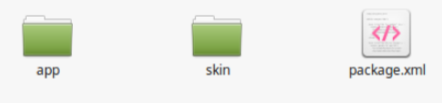
1. Laden Sie zunächst das Erweiterungspaket aus dem Knowband Store herunter. 2. Sie erhalten eine gezippte Datei mit dem Quellcode und dem Benutzerhandbuch. Entpacken Sie das Paket im Stammordner Ihres Magento-Setups über einen FTP-Manager (wie Filezilla oder WinSCP � Download hier: https://filezilla-project.org/). Sie finden die Dateien und Ordner wie im Bild unten gezeigt:
Das Magento Preferred Delivery Time Plugin ist jetzt installiert und einsatzbereit. Jetzt kann der Administrator diese Erweiterung für seine Magento-Site konfigurieren.
3.0 Admin Interface des Magento Time Slot Delivery Moduls
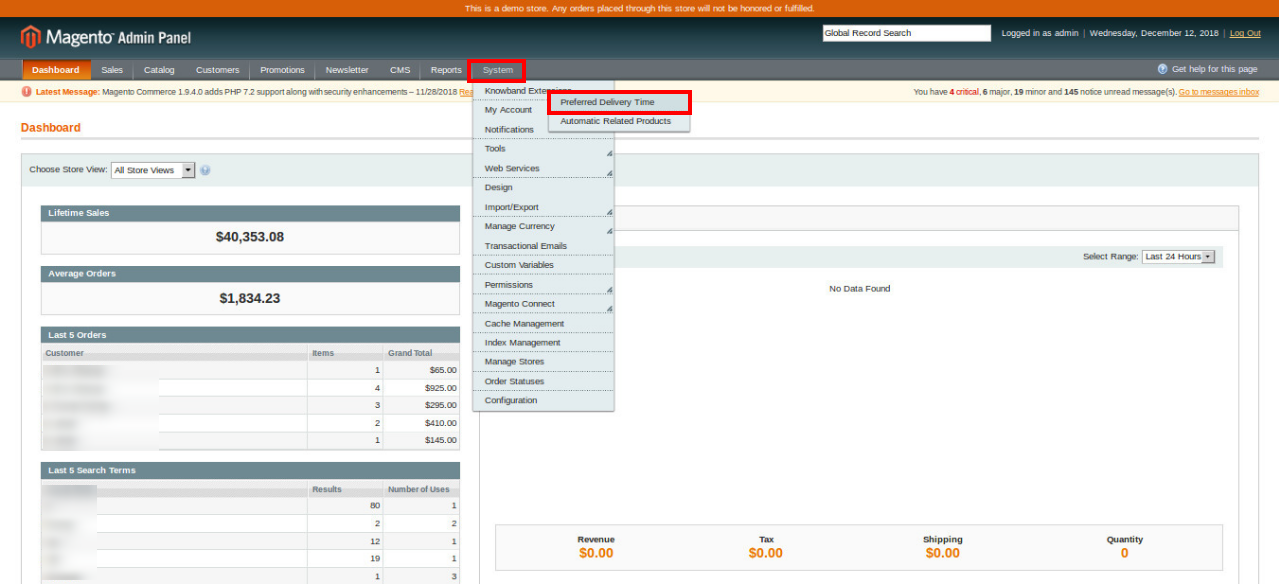
Unmittelbar nach der erfolgreichen Installation des Magento-Zeitfenster-Liefermoduls auf Ihrer Website können Sie die bevorzugten Liefereinstellungen gemäß Ihren Anforderungen konfigurieren. Gehen Sie im Admin-Panel zu System > Knowband-Erweiterungen > Bevorzugte Lieferzeit.
Diese Knowband-Erweiterung bietet eine einfache Schnittstelle, die aus den unten beschriebenen allgemeinen Einstellungen besteht.
3.1 Allgemeine Einstellungen
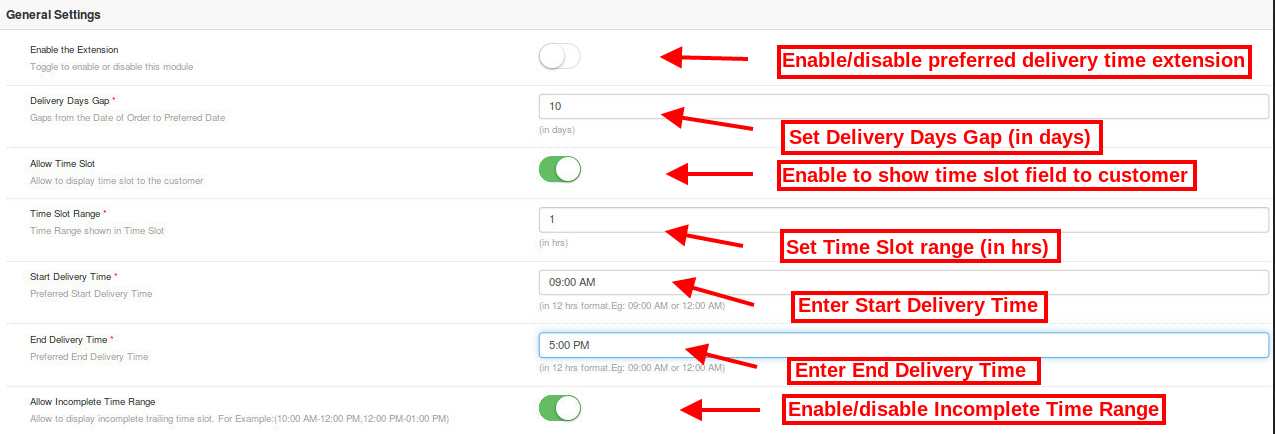
Die Allgemeinen Einstellungen der Erweiterung Magento Preferred Delivery Time bestehen aus den folgenden Konfigurationsoptionen:
Aktivieren Sie die Erweiterung: Der Administrator kann die Funktionalität der Magento Preferred Delivery Time-Erweiterung mit dem am Backend bereitgestellten Kippschalter aktivieren/deaktivieren. Lieferzeitlücke: Der Administrator kann die Lücke in Tagen (in Tagen) festlegen, die die Lücke der Liefertermine ab dem Datum der Bestellung angibt. Zeitfenster zulassen: Der Administrator kann diese Einstellung aktivieren/deaktivieren, je nachdem, ob er dem Kunden das bevorzugte Lieferzeitfenster anzeigen möchte. Zeitfensterbereich: Sie können das Zeitfenster (in Stunden) festlegen, das den Zeitraum vom Beginn der Lieferzeit bis zum Ende der Lieferzeit angibt. Beginn der Lieferzeit: Der Administrator kann die Startzeit festlegen, zu der er die Auftragslieferung im 12-Stunden-Format zulassen möchte. Endlieferzeit: Ebenso kann der Administrator die Endzeit im 12-Stunden-Format festlegen. Unvollständigen Zeitraum zulassen: Der Administrator kann diese Einstellung aktivieren oder deaktivieren, wenn er einen unvollständigen Zeitraum im Frontend anzeigen möchte.
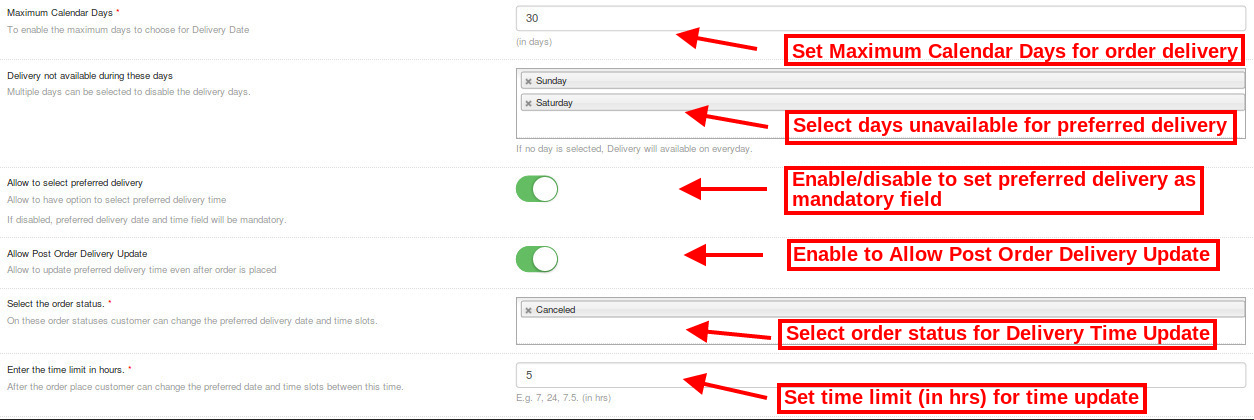
Maximale Kalendertage: Sie können die maximale Anzahl von Tagen festlegen, die dem Benutzer als bevorzugtes Lieferdatum zur Verfügung stehen. Lieferung an diesen Tagen nicht möglich: Sie können auch die Tage auswählen, an denen keine Lieferung für die Kunden verfügbar ist. Auswahl der bevorzugten Lieferung zulassen: Sie können diese Einstellung für das Feld Lieferdatum und -uhrzeit aktivieren oder deaktivieren. Wenn deaktiviert, werden bevorzugtes Lieferdatum und Uhrzeit als Pflichtfelder markiert. Zustellungsaktualisierung nach Bestellung zulassen: Sie können Ihren Kunden erlauben, die bevorzugte Lieferzeit auch nach der Bestellung zu aktualisieren, indem Sie diese Option aktivieren oder deaktivieren. Bestellstatus auswählen: Der Administrator kann den Bestellstatus auswählen, der erforderlich ist, um die Aktualisierung der Lieferung nach der Bestellung zu ermöglichen. Zeitlimit eingeben: Der Administrator kann die Zeitdauer (in Stunden) begrenzen, in der der Kunde die Details zur bevorzugten Lieferzeit aktualisieren kann.
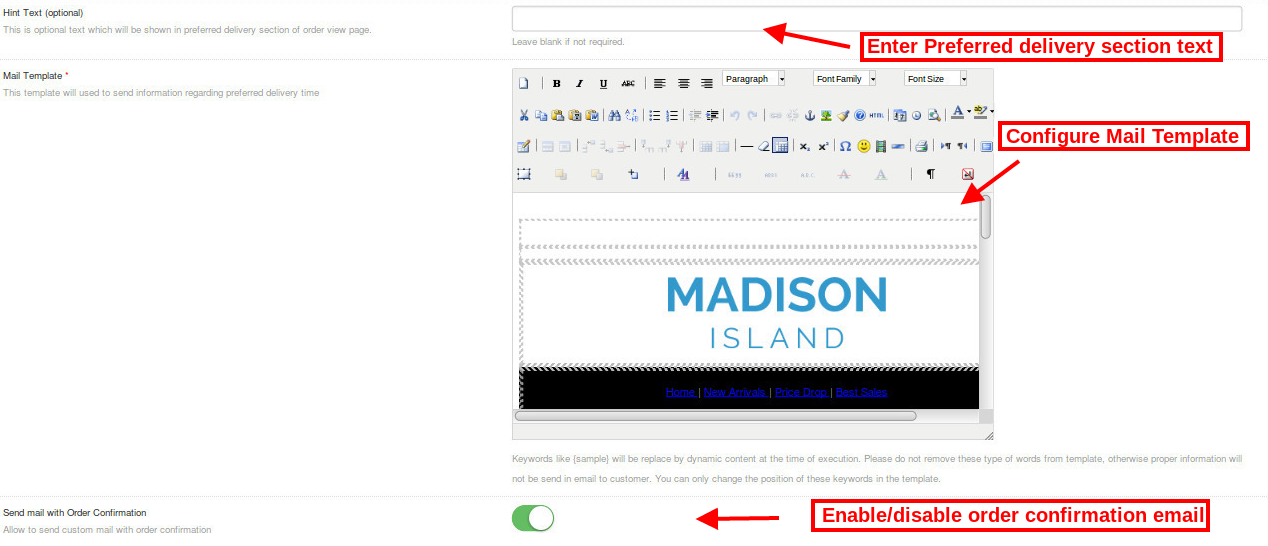
Hinweistext: Der Administrator kann diesen kurzen Text anzeigen, bei dem es sich um beliebige zusätzliche Informationen handeln kann, die der Händler im bevorzugten Lieferabschnitt der Bestellansichtsseite anzeigen möchte. Mail-Vorlage: Die E-Mail zur Bestätigung der Lieferzeit, die an den Kunden gesendet wird, kann im Backend-Bereich angepasst werden. Mail mit Auftragsbestätigung senden: Wenn diese Einstellung aktiviert ist, wird dem Kunden eine Bestätigungsmail für die Auftragszustellung an seine registrierte E-Mail-Adresse gesendet.
Nachdem alle Einstellungen des Zeitfenster-Bereitstellungsmoduls vorgenommen wurden, klicken Sie auf die Schaltfläche „Speichern“ in der oberen rechten Ecke des Admin-Bereichs, um die Moduleinstellungen zu speichern.
4.0 Frontschnittstelle von Magento Order Delivery Date and Time Extension
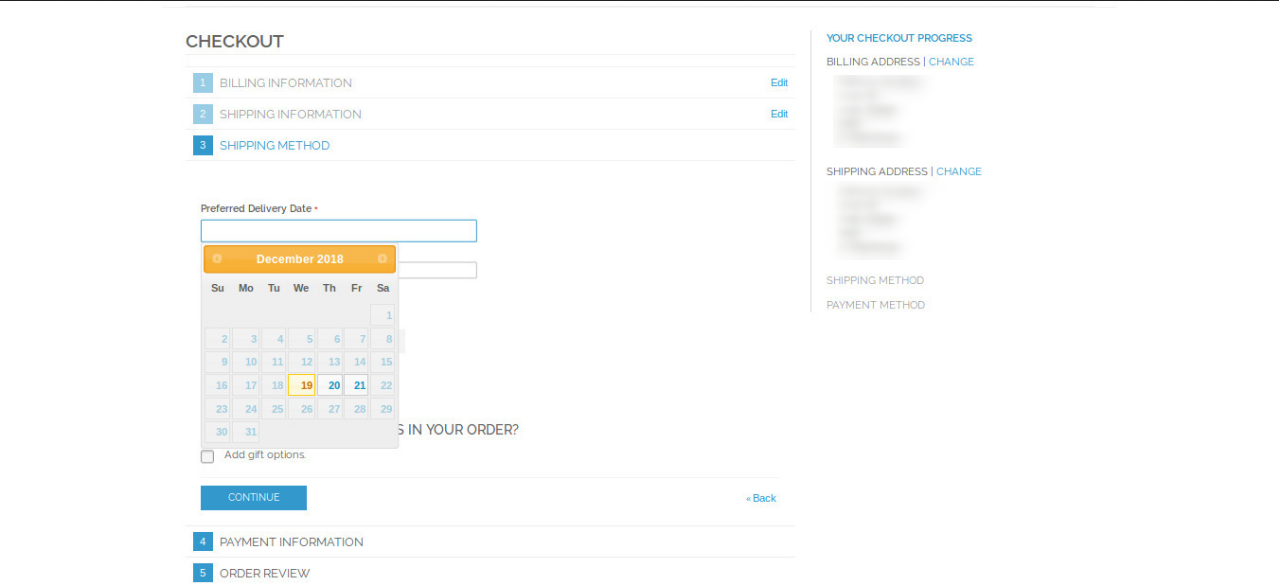
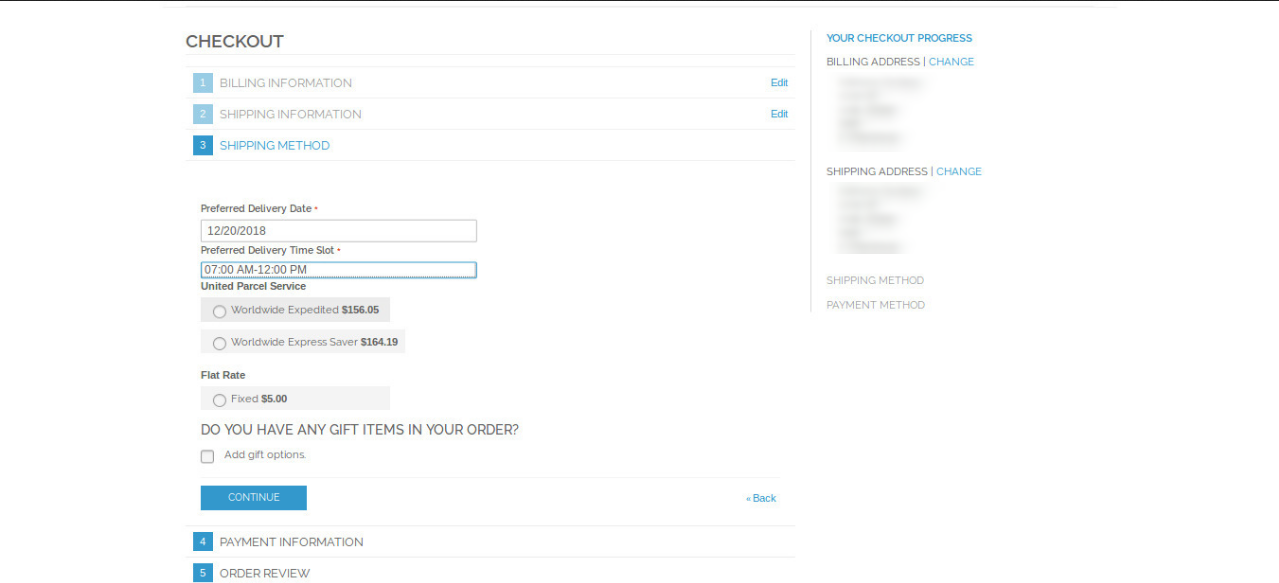
An der Kasse können Kunden das gewünschte Datum und die gewünschte Uhrzeit auswählen, um die Bestellung zu erhalten. Sie können ein Datum als voraussichtliches Lieferdatum der Bestellung aus den vom Händler bereitgestellten verfügbaren Daten auswählen. Außerdem können sie ein bevorzugtes Zeitfenster auswählen und die anderen Checkout-Informationsfelder ausfüllen. Sobald die Bestellung aufgegeben wurde, wird eine Bestätigungs-E-Mail mit dem Lieferdatum und der Uhrzeit der Bestellung an den Kunden gesendet.
,war
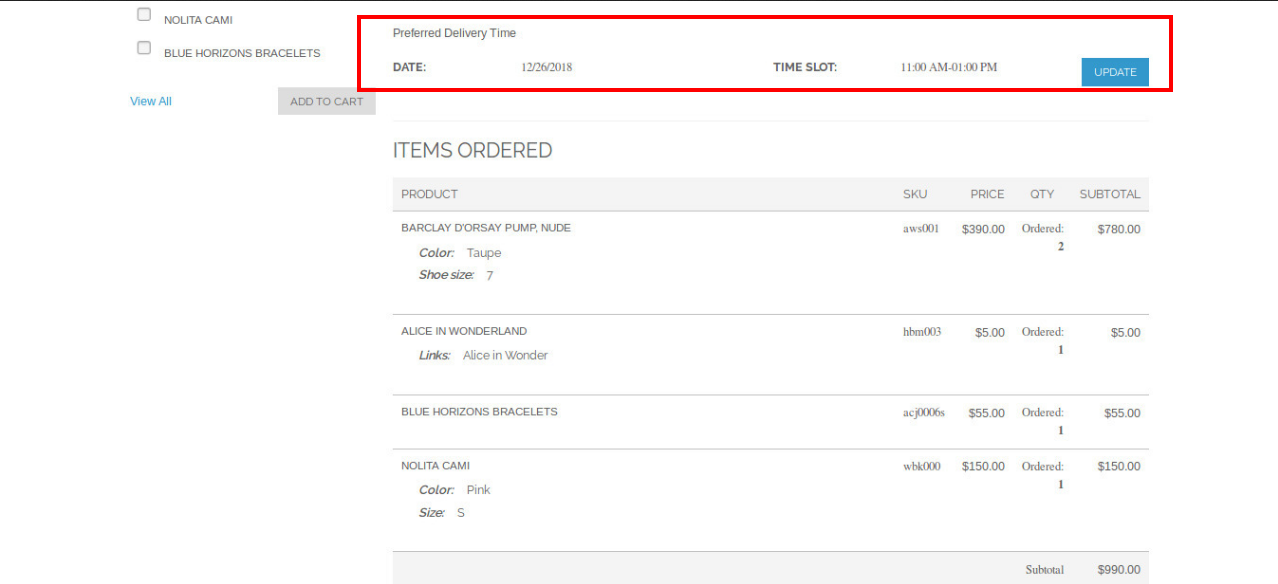
Falls der Kunde eine Änderung des Lieferdatums/der Lieferzeit wünscht, kann er das Lieferdatum/die Lieferzeit auf der Bestellansichtsseite in seinem Kontobereich aktualisieren.
Finden Sie eine Möglichkeit, für Ihre Geschäftsprodukte zu werben und Ihre Kunden zu ermutigen, gleichzeitig mehr in Ihrem Geschäft zu kaufen? Knowband bietet die Erweiterung "Magento Automatic Related Product" an, mit der die zugehörigen Produkte mit dem ausgewählten Artikel basierend auf den Anzeige- und Kaufstatistiken der Geschäftsprodukte angezeigt werden. Diese Magento Related Products Erweiterung?displays special blocks on your store with cross-sells, up-sells and related items based on customer purchase behavior. Displaying similar products?is a great way to draw the interest of the customers.
Magento Automatic Related Products is feature-rich and highly customizable extension without investing any coding efforts. Displaying similar or related products with?Magento Similar Products module surely improve the average order value, reduce the chances of cart abandonment, and helps your customers browse through the store looking for what they need. However, assigning related products in Magento is a time-consuming task, especially for?those managing a store with thousands of items. Magento Related Products module eliminates all those hassles for the eCommerce store merchants.
1.1 Markante Funktionen der Magento Automatic Related Product Extension
Magento Automatic Related Products ist eine vollständig anpassbare Erweiterung
Die Magento Automatic Related Product Extension zeigt die zugehörigen Produktblöcke basierend auf einigen Anzeigeregeln an, z.
Mit der Magento-Erweiterung für verwandte Produkte können Sie ähnliche Produkte auf der Homepage, der Produktseite, der Kategorieseite, der Warenkorbseite und der Checkout-Seite Cross-Selling und Up-Selling durchführen.
Der Store-Administrator kann einen benutzerdefinierten Titel für verwandte Produktblöcke festlegen, die dem Benutzer im Frontend angezeigt werden.
Mit dem Magento Similar Products-Modul kann der Administrator sogar die Position der automatisch verwandten Produkte ändern, indem er den Wert für die Anzeigespalte festlegt. Die drei Optionen der Anzeigespalte umfassen Mitte, links und rechts.
Die Funktionalität des Magento Related Products-Moduls kann für die gesamte Site oder für jede einzelne Seite wie Homepage, Produktseite, Kategorieseite usw. aktiviert / deaktiviert werden.
Mit dem Magento Alike-Produktmodul kann der Administrator die maximale Anzahl von Produkten festlegen, die im zugehörigen Produktblock angezeigt werden sollen.
Die Magento Advance Related Product Extension bietet SSL-Kompatibilität und eine Schnittstelle für mobiles Reagieren.
Magento Product Cross-Selling-Modul funktioniert einwandfrei mit mehreren Sprachen.
Mit Magento Automatic Related Products kann der Administrator auch verschiedene Anzeigemethoden basierend auf bestimmten Prioritätsstufen durch einfaches Ziehen und Ablegen sortieren. Falls es keine Produkte gibt, die der ersten Prioritätsbedingung ähneln, springt die Magento Automatic Related Product-Erweiterung zur nächsten Prioritätsstufe.
1.2-Technologie für die Entwicklung
Sprache: PHP Rahmenarbeit: Magento
2.0-Installationshandbuch für die Magento-Erweiterung "Verwandte Produkte"
Der Store-Administrator kann die folgenden einfachen Schritte ausführen, um das Magento Similar Products-Modul in seinem Store zu installieren:
1. Laden Sie zunächst das Erweiterungspaket aus dem Knowband-Store herunter. 2. Sie erhalten eine komprimierte Datei mit dem Quellcode und dem Benutzerhandbuch. Entpacken Sie das Paket im Stammverzeichnis Ihres Magento-Setups über den FTP-Manager (z. B. Filezilla oder WinSCP)
Das Magento Alike-Produktmodul ist jetzt installiert und einsatzbereit. Jetzt kann der Administrator das konfigurieren
3.0 Admin Interface von
Nach erfolgreicher Installation des Magento Product Cross-Selling-Moduls auf Ihrer Website können Sie die entsprechenden Produkteinstellungen nach Ihren Wünschen konfigurieren. Gehen Sie im Admin-Bereich zu System> Wissenserweiterungen> Automatisch verwandte Produkte.
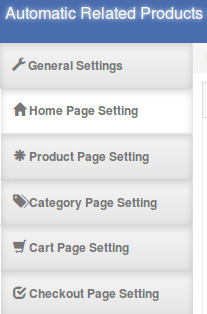
Diese Magento Automatic Related Product-Erweiterung bietet Ihnen die folgenden sechs Abschnitte.
Die einzelnen Registerkarten des Moduls "Magento Similar Products" werden nachfolgend erläutert:
3.1 Allgemeine Einstellungen
Die Registerkarte Allgemeine Einstellungen von
Zu Beginn werden die Felder auf ihre Standardwerte gesetzt.
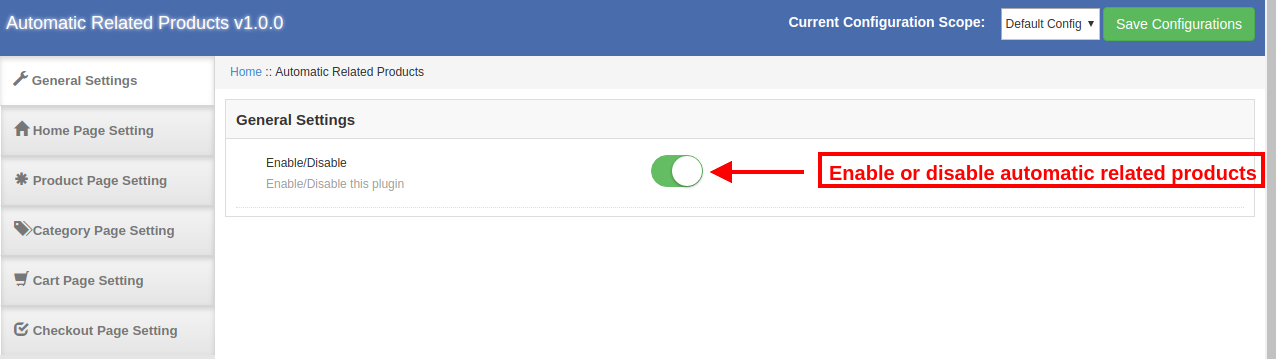
1. Aktivieren deaktivieren: Der Administrator kann die Funktionalität der Magento Advance-Erweiterung für verwandte Produkte aktivieren oder deaktivieren, indem er einfach den in der Administrationsoberfläche bereitgestellten Schalter umschaltet.
3.2-Homepage-Einstellungen
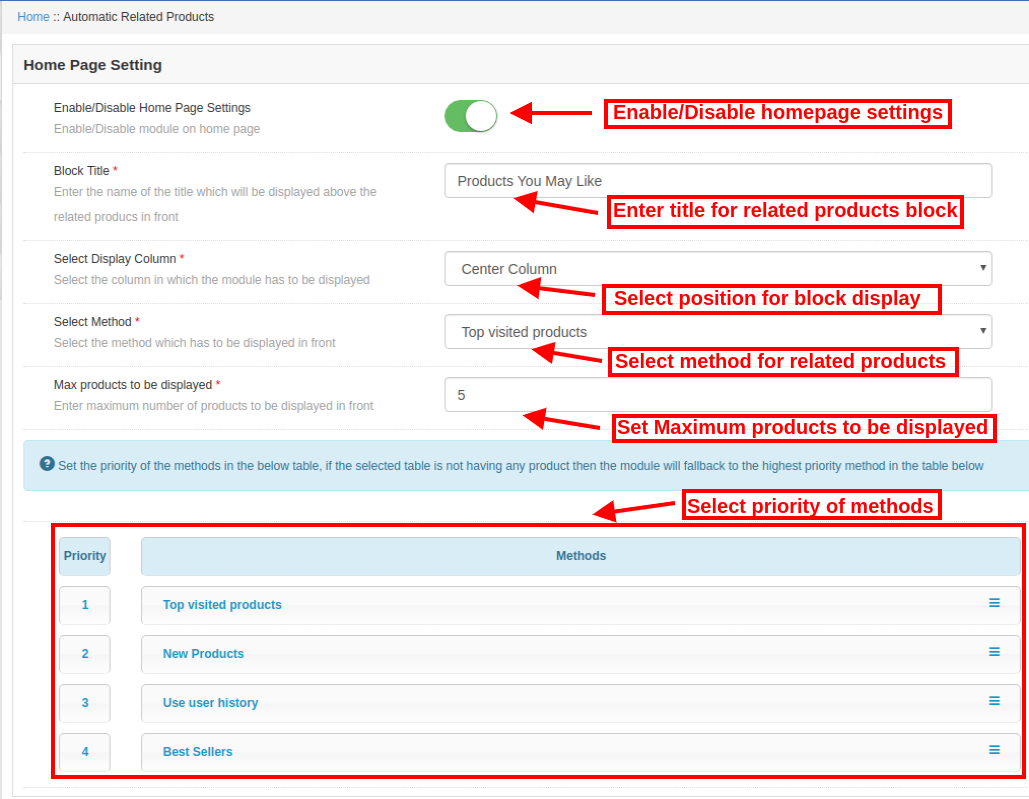
1. Homepage-Einstellungen aktivieren / deaktivieren: Die Funktionalität von Magento Automatic Related Products kann für die Homepage aktiviert oder deaktiviert werden. 2. Blocktitel: Sie können dem im Frontend angezeigten Block verwandter Produkte einen benutzerdefinierten Titel zuweisen. 3. Anzeigespalte auswählen: Sie können die Position der automatisch verwandten Produkte auf der Site-Seite mithilfe der folgenden drei Spaltenoptionen festlegen: Mitte, Links, Rechts. 4. Methoden auswählen: Der Administrator kann die Methode auswählen, anhand derer die ähnlichen Produkte dem Ladenbesucher in der Administrationsoberfläche der Magento Automatic Related Product Extension angezeigt werden. 5. Max Produkte angezeigt werden: Sie können die maximale Anzahl von Produkten auswählen, die im Block "Verwandte Produkte" des Frontends im Administrationsbereich der Magento-Erweiterung "Verwandte Produkte" angezeigt werden.
Neben den oben aufgeführten Optionen kann der Administrator auch die Priorität der Produktanzeigemethoden festlegen. Wenn für die ausgewählte Methode keine Produkte verfügbar sind, werden die Produkte in Übereinstimmung mit den Prioritätsstufen angezeigt.
3.3-Produktseite Einstellungen von
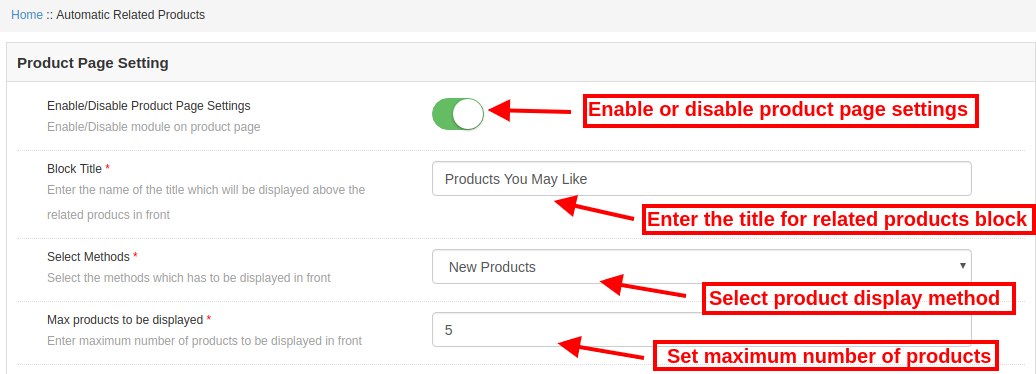
1.Produktseite aktivieren / deaktivieren Einstellungen: Das Magento Alike-Produktmodul kann für die Produktseiten der Website aktiviert / deaktiviert werden. 2.Block-Titel: Sie können einen benutzerdefinierten Titel für den zugehörigen Produktblock festlegen, der im Frontend angezeigt wird. 3.Select-Methoden: Der Administrator kann die Anzeigemethode für den Block "Verwandte Produkte" auswählen, der den Geschäftsbenutzern im Backoffice der Magento Advance-Erweiterung "Verwandte Produkte" angezeigt wird. Anzuzeigende 4.Max-Produkte: Der Administrator kann auch die Anzahl der Produkte festlegen, die mit dem ausgewählten Artikel in der Administrationsoberfläche des Magento Product Cross-Selling-Moduls als gleiche Produkte angezeigt werden.
3.4-Kategorieseiteneinstellungen
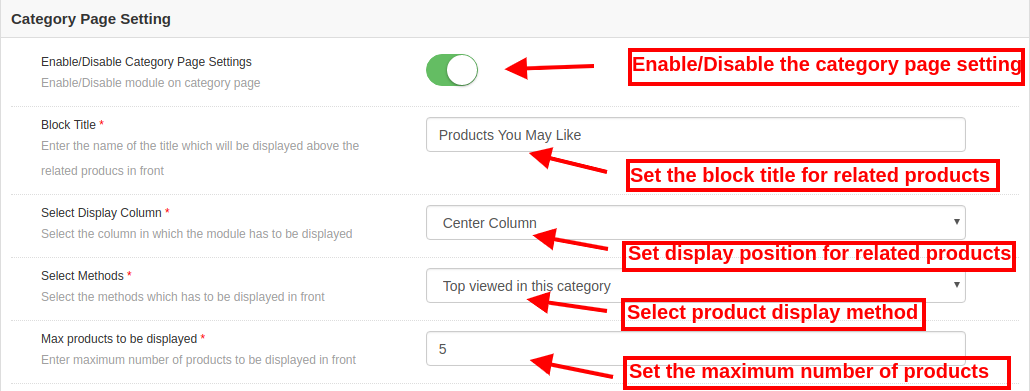
1.Enable / Disable Category page Einstellungen: Der Administrator kann die Funktionalität des Magento-bezogenen Produkt-Plugins für die Kategorieseite aktivieren oder deaktivieren. 2.Block-Titel: Der Administrator kann einen passenden Titel für den auf der Kategorieseite angezeigten Produktblock vergeben. 3. Anzeigespalte auswählen: Der Administrator kann die Anzeigeposition für den Block "Ähnliche Produkte" in den Optionen "Links", "Rechts" oder "Mitte" der Erweiterung "Magento Automatic Related Product" festlegen. 4.Select-Methoden: Der Administrator kann die Anzeigemethode für den auf der Kategorieseite angezeigten Produktblock auswählen. Anzuzeigende 5.Max-Produkte: Über die Administrationsoberfläche der Magento Related Products-Erweiterung kann der Administrator auf einfache Weise die maximale Anzahl der Produkte festlegen, die dem Benutzer im Frontend angezeigt werden.
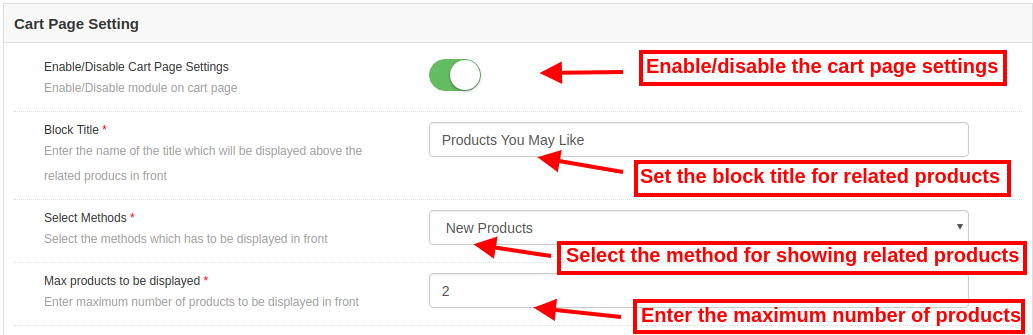
3.5 Cart Page-Einstellungen
1.Enable / Disable Cartpage-Einstellungen: Der Administrator kann die Einstellungen des Moduls "Verwandte Produkte" für die Seite "Warenkorb" im Backoffice des Moduls "Verwandte Produkte" von Magento aktivieren oder deaktivieren. 2.Block-Titel: Der Administrator kann dem Block verwandter Produkte einen benutzerdefinierten Titel zuweisen. 3.Select-Methoden: Sie können eine gewünschte Anzeigemethode für den zugehörigen Produktblock im Admin-Bereich des Magento Alike-Produktmoduls auswählen. Anzuzeigende 4.Max-Produkte: Der Administrator kann die maximale Anzahl von Produkten festlegen, die in der zugehörigen Produktliste angezeigt werden.
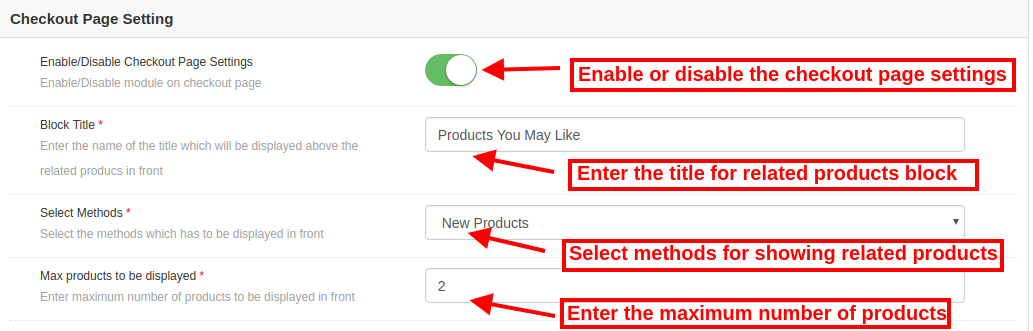
3.6 Checkout-Seiteneinstellungen von
1.Enable / Disable Checkout page Einstellungen: Der Administrator kann die Funktionalität von Magento Automatic Related Products für die Checkout-Seite aktivieren oder deaktivieren. 2.Block-Titel: Der Administrator kann im Backoffice der Magento Automatic Related Product Extension einen Titel für den zugehörigen Produktblock festlegen, der im Frontend angezeigt wird. 3.Select-Methoden: Die ausgewählte Anzeigemethode wird verwendet, um ähnliche Produkte auf der Warenkorbseite der Site zu präsentieren. Anzuzeigende 4.Max-Produkte: Der Administrator kann die maximale Anzahl der im Block "Verwandte Produkte" angezeigten Produkte über die Administrationsoberfläche der Magento-Erweiterung "Verwandte Produkte" festlegen.
Nachdem alle Einstellungen des Magento Similar Products-Moduls konfiguriert wurden, klicken Sie auf die Schaltfläche "Speichern", die oben rechts im Admin-Bereich angezeigt wird, um die Moduleinstellungen zu speichern.
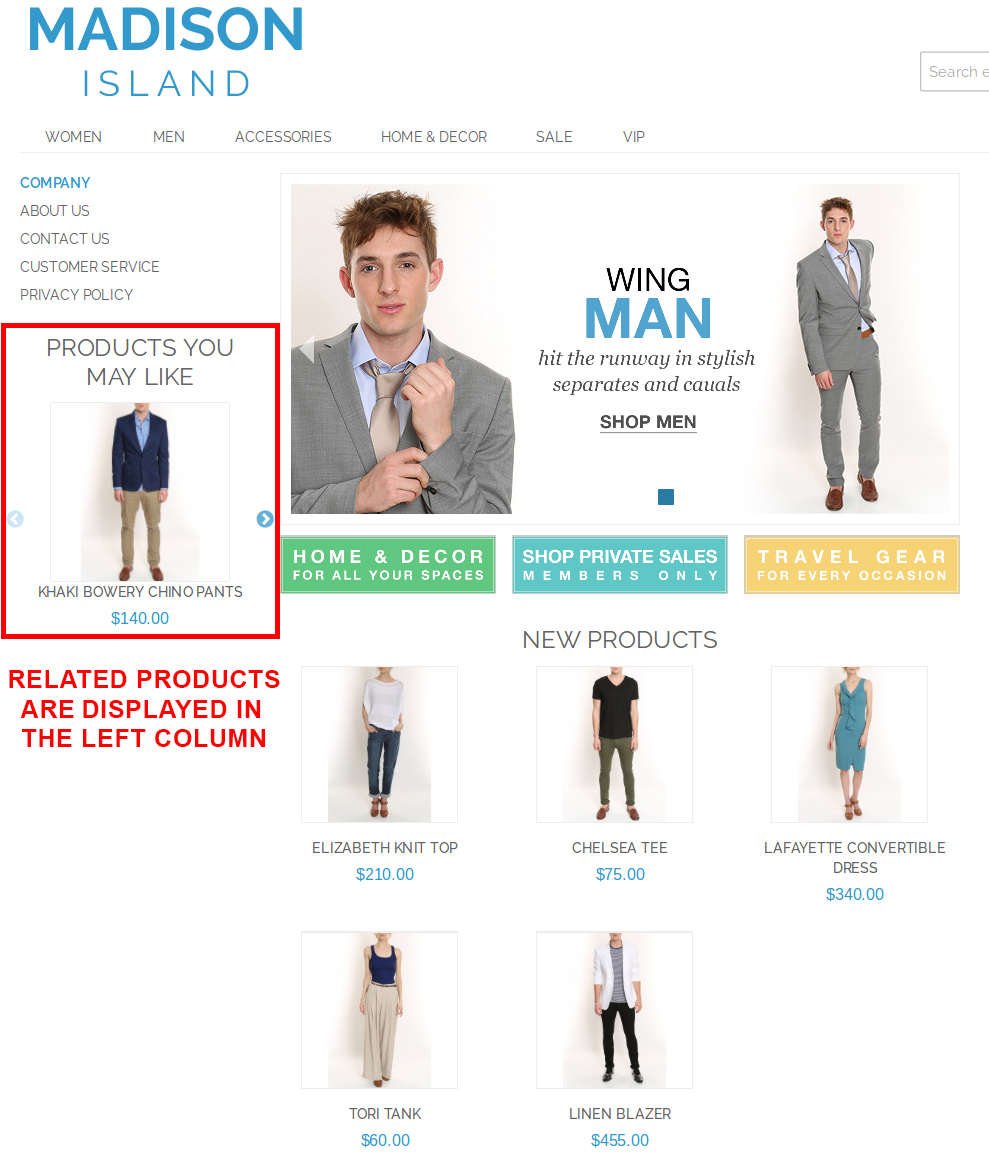
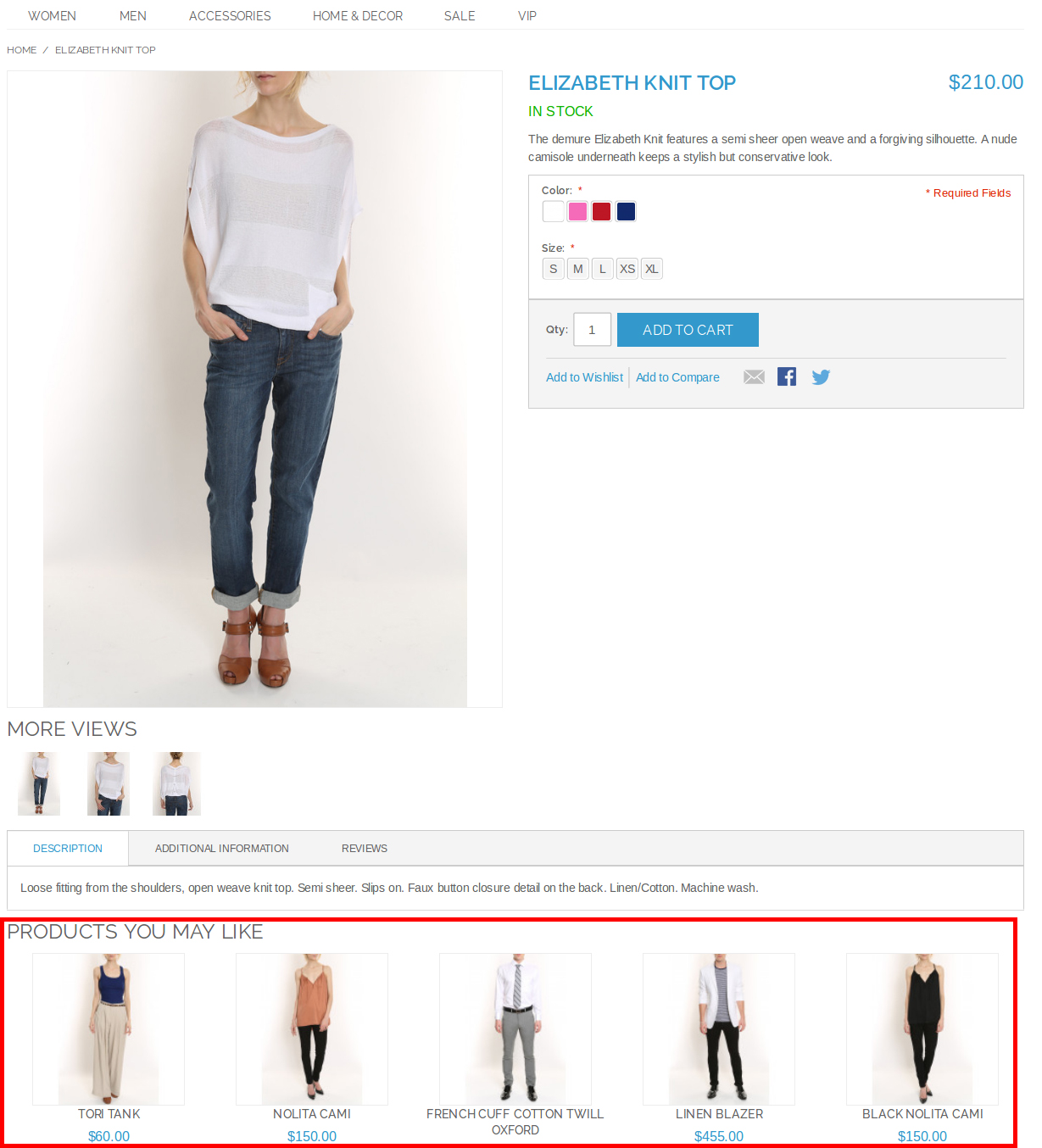
4.0 Front Interface der Magento Automatic Related Product Extension
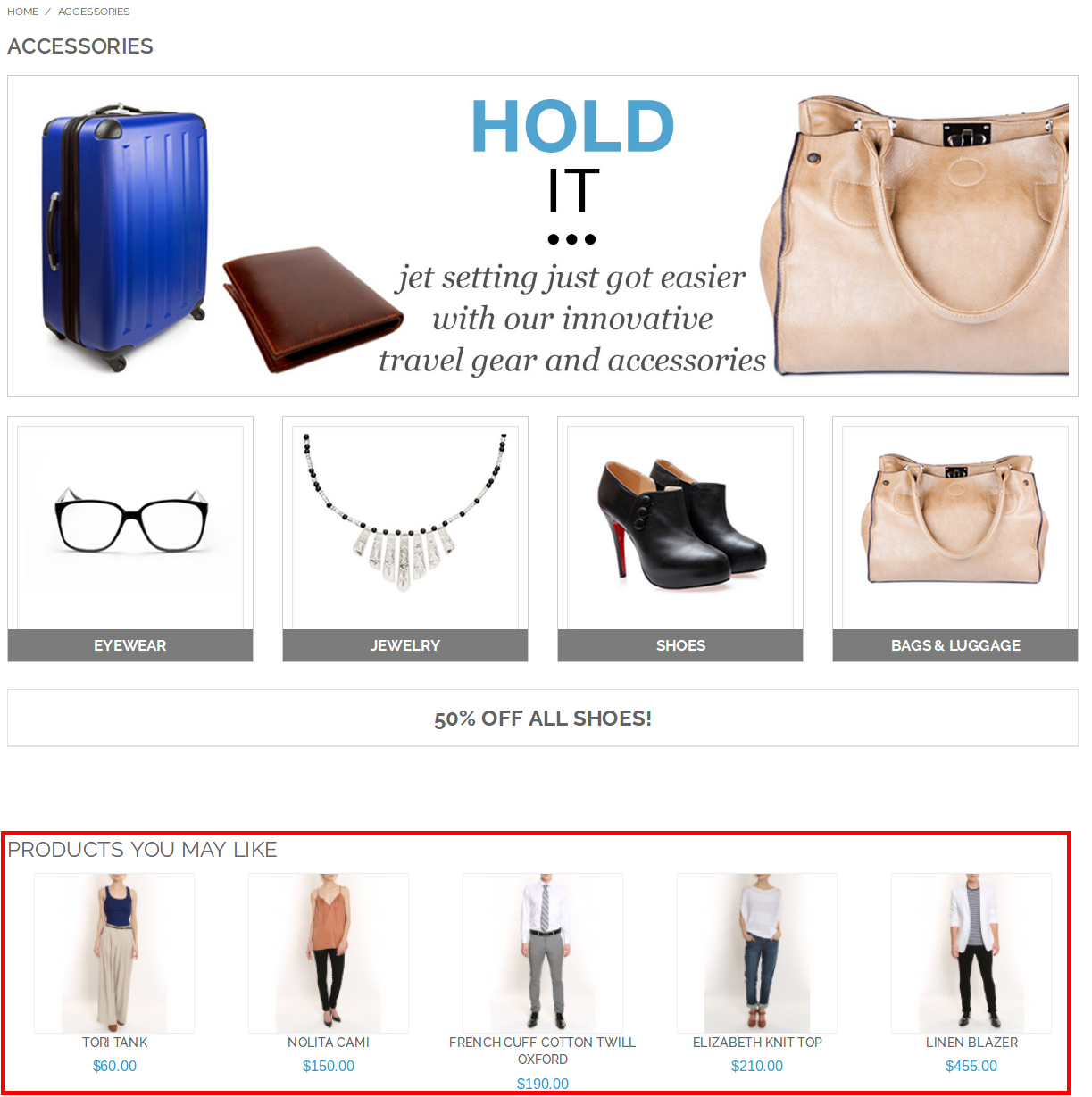
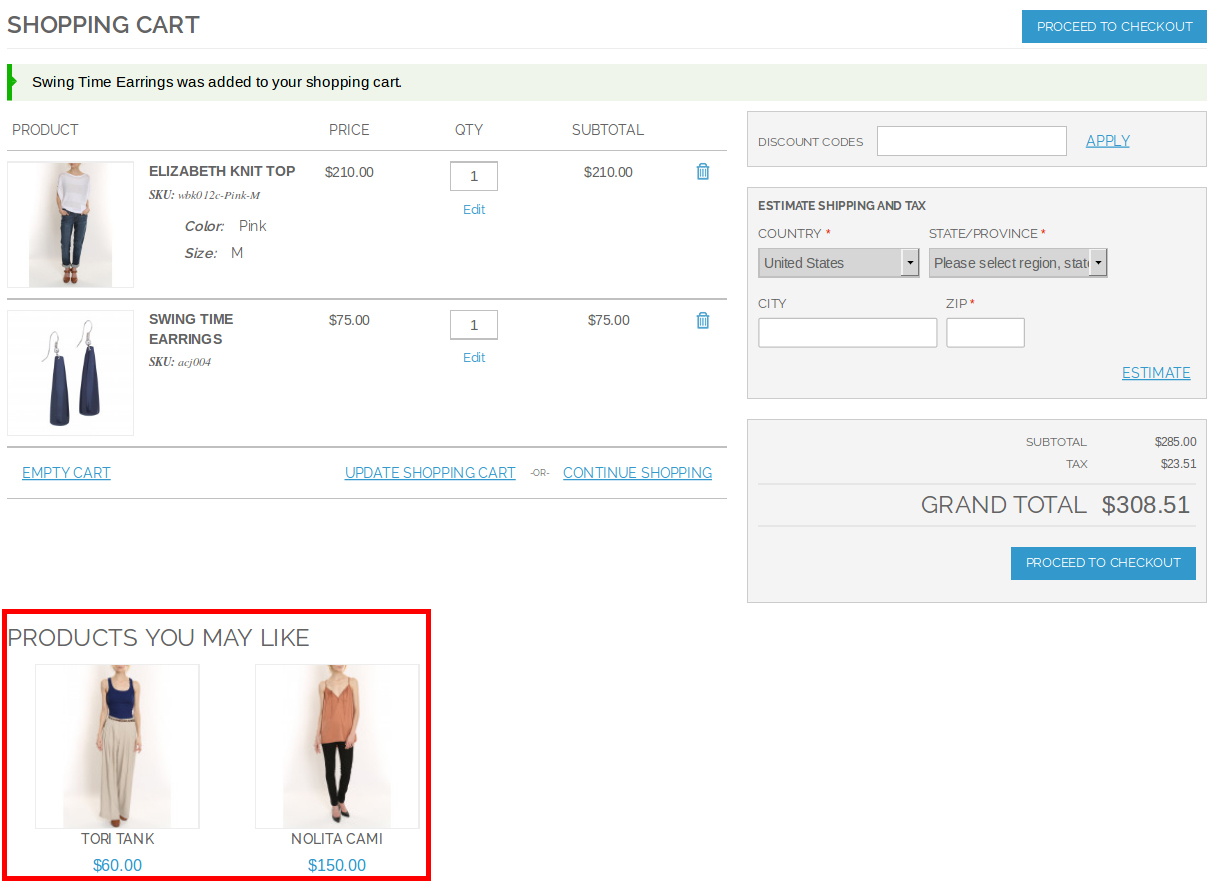
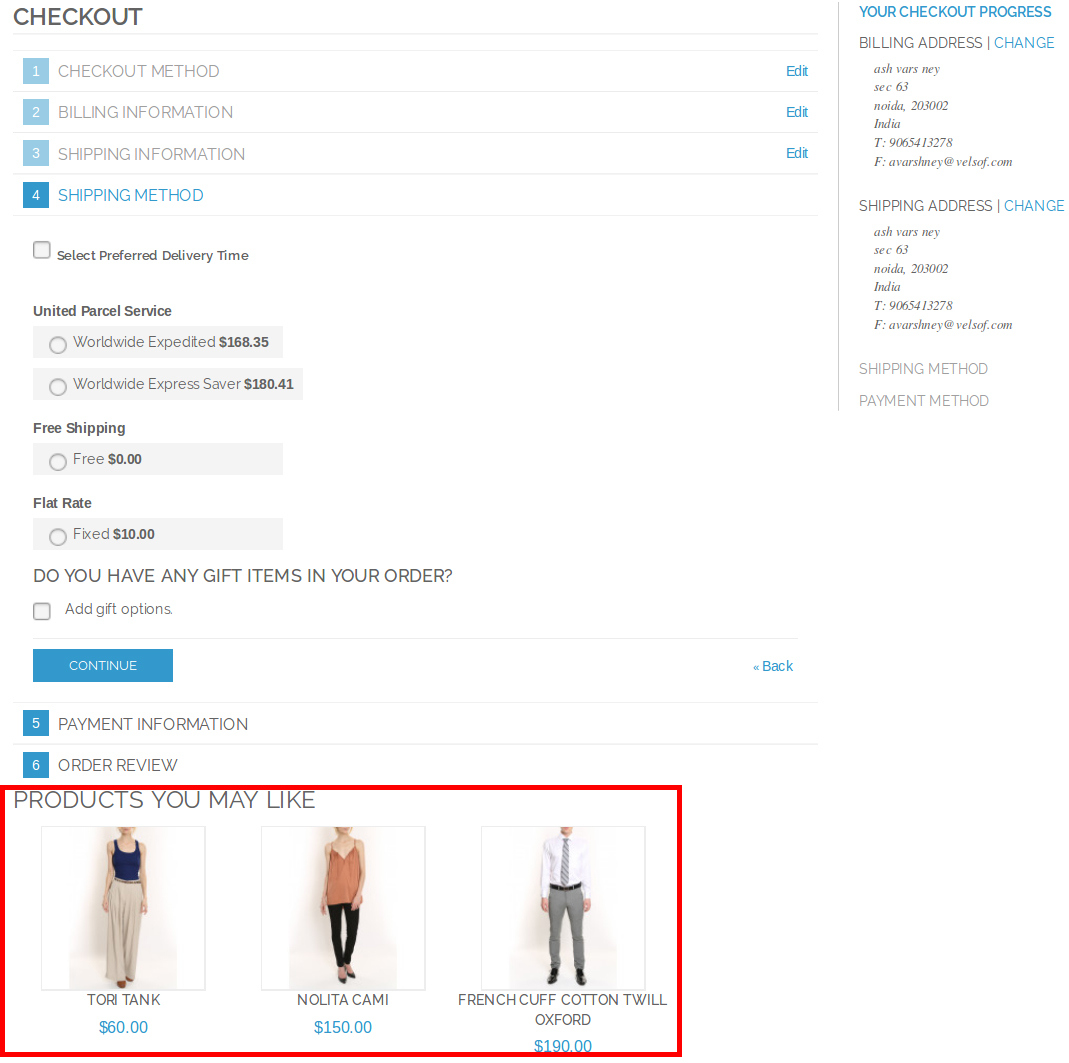
Der Online-Benutzer kann den zugehörigen Produktblock auf verschiedenen Seiten der Website anzeigen, wie in den folgenden Abbildungen dargestellt.
Der Online-Shop-Administrator kann den Kunden im eCommerce-Shop jetzt Online-Chat-Unterstützung anbieten. Knowband bietet das Magento 2 Social Messenger-Modul an, das die Funktionalität des Live-Chat-Supports implementiert. Der Online-Shop-Administrator kann den Facebook-Messenger integrieren und den Kunden Online-Chat-Unterstützung anbieten. Die Online-Benutzer können gleichzeitig eine Nachricht senden und Fragen stellen. Auf diese Weise kann der Online-Shop-Administrator alle beim Kunden auftretenden Verwirrungen und Fragen lösen.
Das Magento 2 Facebook Messenger-Integrationsmodul hilft dem Administrator, erstklassigen Support und ein besseres Einkaufserlebnis zu bieten. Der Online-Shop-Administrator kann direkt mit den Kunden kommunizieren und deren Probleme lösen. Dies ist der beste Weg, um eine bessere Beziehung zu den Kunden aufzubauen. Der Online-Administrator kann die Facebook-App-ID und die Seiten-ID eingeben, um den Facebook-Messenger zu integrieren.
1.1-Funktionen der Magento 2 Facebook Messenger-Integration
Mit Hilfe dieses Magento 2 Facebook Messenger-Integrationsmoduls kann der Online-Shop-Administrator den Facebook Messenger auf den Shop-Seiten integrieren und den Kunden Chat-Unterstützung anbieten.
Durch das Anbieten einer Chat-Support-Option kann der Ladenbesitzer den Kunden ein besseres Ladenerlebnis bieten und direkt mit ihnen kommunizieren.
Um den Facebook-Messenger zu integrieren, muss der Online-Shop-Administrator die Facebook-App-ID und die Seiten-ID eingeben.
Mit dem Magento 2 Social Live Chat-Supportmodul können Sie die Farbe des Messenger-Themas mithilfe eines Farbwahltools festlegen.
Der Online-Händler kann die Seiten zum Anzeigen der Messenger-Chat-Option auswählen.
Mit der Facebook Messenger- und Live Chat-Erweiterung kann der Administrator die Zeit einstellen, nach der die Begrüßungsnachricht angezeigt wird.
Der Administrator kann auch Begrüßungsnachrichten für angemeldete und ausgeloggte Facebook-Kunden separat festlegen.
Diese Messenger Live Chat-Erweiterung ist mehrsprachig und bietet eine benutzerfreundliche Oberfläche.
Der Online-Shop-Administrator kann Live-Chat-Supportfunktionen im Shop implementieren, ohne Codes über die Admin-Oberfläche zu ändern.
Für die Implementierung sind keine speziellen technischen Kenntnisse erforderlich.
1.2 Admin-Vorteile durch das Messenger Chat-Modul für den Magento 2 Store
Der Store-Administrator kann dem Kunden Live-Messenger-Chat-Support anbieten und Probleme und Verwirrungen des Kunden problemlos lösen.
Die Kunden können direkt mit den Kunden kommunizieren und ihre Verwirrungen auflösen.
Der Store-Administrator kann eine bessere Kundenbeziehung aufbauen und den Umsatz auf der Website steigern.
Der Ladenbesitzer kann den Facebook-Messenger problemlos in den Laden integrieren und den Facebook-Messenger auf den Seiten der Website anzeigen.
Der Ladenbesitzer darf die Farbe des Messenger-Themas ändern.
Der Online-Shop-Administrator kann die Verkaufs- und Conversion-Rate auf einfache Weise steigern, indem er die Probleme löst und die Fragen der Kunden beantwortet.
2.0-Installationsschritte
Nach dem Kauf des Magento 2 Social Messenger-Moduls erhält der Store-Administrator die folgenden Dateien:
1. Socialmessenger.zip, das den Quellcode der Magento 2 Social Messenger-Erweiterung enthält.
2. Benutzerhandbuch, das alle Details und Hilfen zur Erweiterung enthält.
Die Schritte zum Installieren des Magento 2 Social Live Chat-Support-Moduls sind nachfolgend aufgeführt:
1. Kaufen Sie das Messenger Chat-Modul für den Magento 2-Shop von Knowband. Sie können das Erweiterungspaket herunterladen.
2. Das Paket enthält eine komprimierte Datei mit dem Benutzerhandbuch und dem Quellcode von Magento 2 Facebook Messenger Integration. Packen Sie das Paket aus.
3. Erstellen Sie einen Ordner {Magentoroot} / app / code / Knowband / socialmessenger
4. Laden Sie den extrahierten Inhalt über den FTP-Manager (z. B. Filezilla oder WinSCP) in den obigen Ordner hoch
5. Führen Sie nun die folgenden Befehle aus, um das Plugin zu installieren:
PHP-F bin / Magento-Modul: aktivieren
6. Die Erweiterung ist jetzt installiert und einsatzbereit. Gehen Sie im Admin-Bereich zu "Wissenserweiterungen >Social Messenger“.
Sie können jetzt den Magento 2 Social Messenger konfigurieren und verwenden.
3.0 Admin Interface
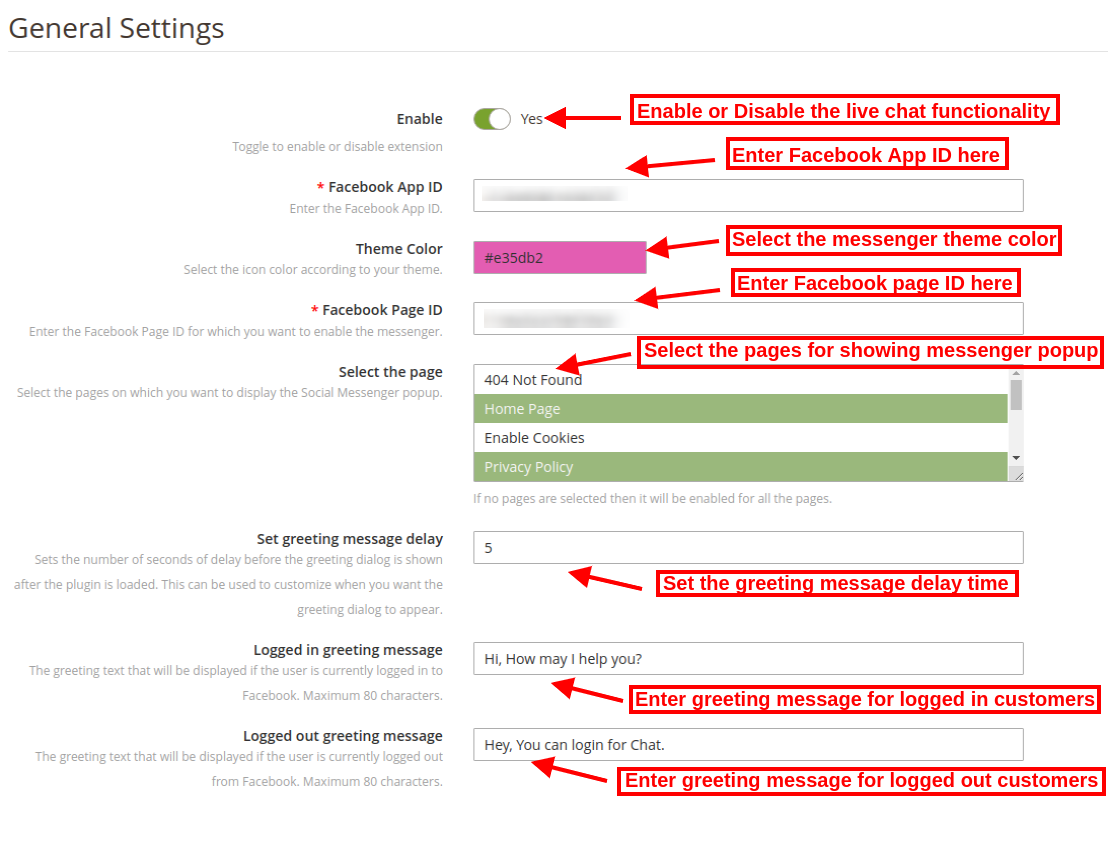
Nach der erfolgreichen Installation kann der Online-Shop-Administrator die folgenden Konfigurationsoptionen erhalten:
Aktivieren deaktivieren: Aktivieren oder deaktivieren Sie die Funktionalität des Magento 2 Social Live Chat-Support-Moduls.
Facebook APP ID: Geben Sie die Facebook-App-ID für die Integration von Facebook Messenger ein. Befolgen Sie die Schritte im Abschnitt 3.1, um die Facebook-App-ID zu generieren.
Themenfarbe: Wählen Sie die Farbe des Messenger-Themas aus dem Farbwahltool aus.
Seiten ID: Geben Sie die Facebook-Seiten-ID ein, um die Online-Chat-Konversation zu verwalten. Befolgen Sie die im Abschnitt 3.2 beschriebenen Schritte.
Wählen Sie die Seite: Wählen Sie die Seiten aus der Dropdown-Liste aus. Der Administrator kann die Messenger-Chat-Option auf mehreren Seiten anzeigen.
Festlegen der Verzögerung für Begrüßungsnachrichten: Geben Sie die Zeit in Sekunden ein, nach der die Verzögerung für die Ansage eingestellt werden soll.
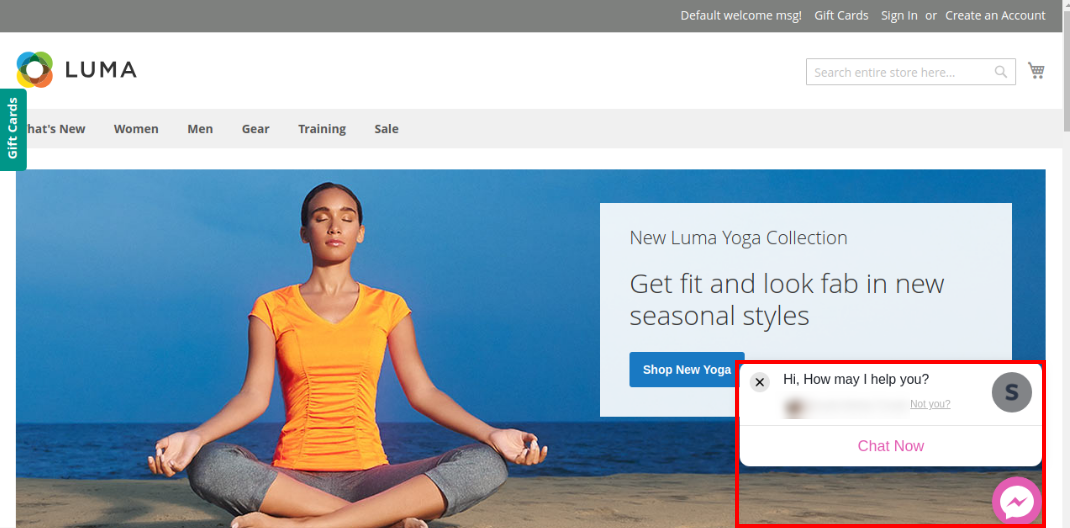
Eingeloggte Grußnachricht: Geben Sie die Begrüßungsnachricht für angemeldete Facebook-Kunden ein. Die Kunden, die bereits bei Facebook eingeloggt sind, erhalten diese Begrüßungsnachricht.
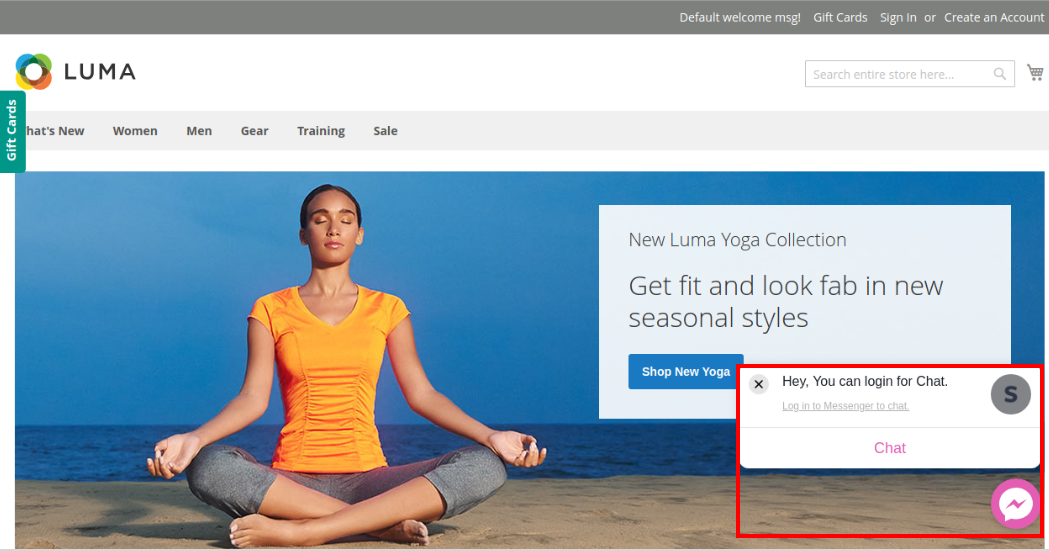
Abgemeldete Grußnachricht: Geben Sie hier die Begrüßungsnachricht für die ausgeloggten Kunden ein. Die Kunden, die bei Facebook abgemeldet sind, sehen diese Facebook-Nachricht.
3.1 Schritte zum Generieren der Facebook-App-ID
Führen Sie die folgenden Schritte aus, um eine Facebook-App-ID zu generieren:
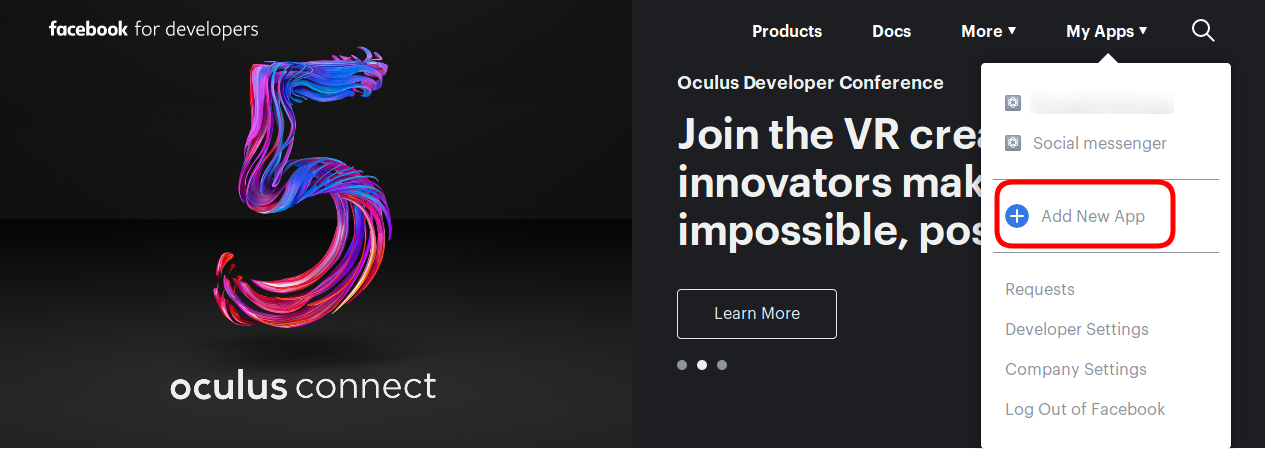
Gehen Sie auf "MEINE APPLIKATIONEN"und klicken Sie auf"NEUE APP HINZUFÜGEN" Möglichkeit.
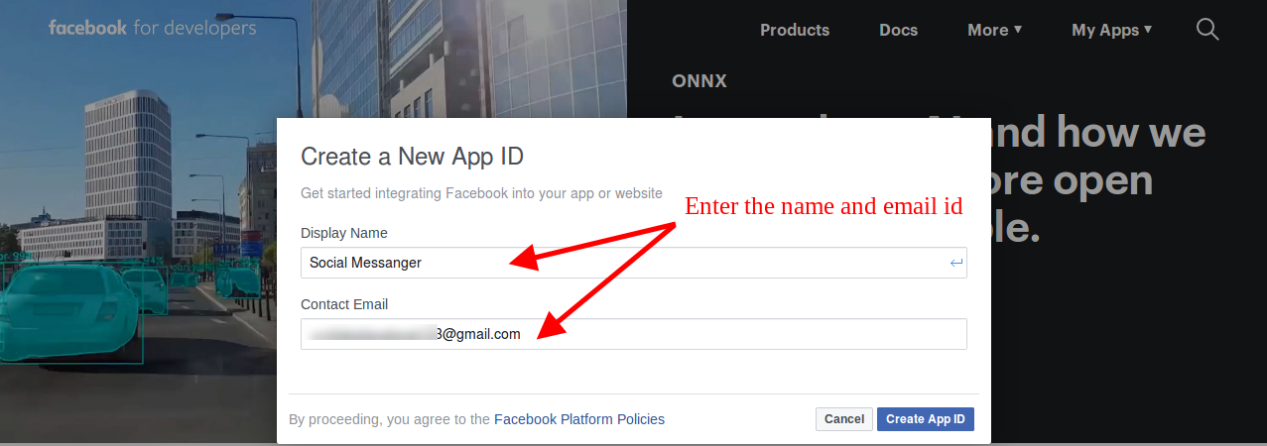
Geben Sie die Details in "Display Name" und "Kontakt-E-Mail-ID". Danach klicken Sie auf"APP ID erstellen" Taste.
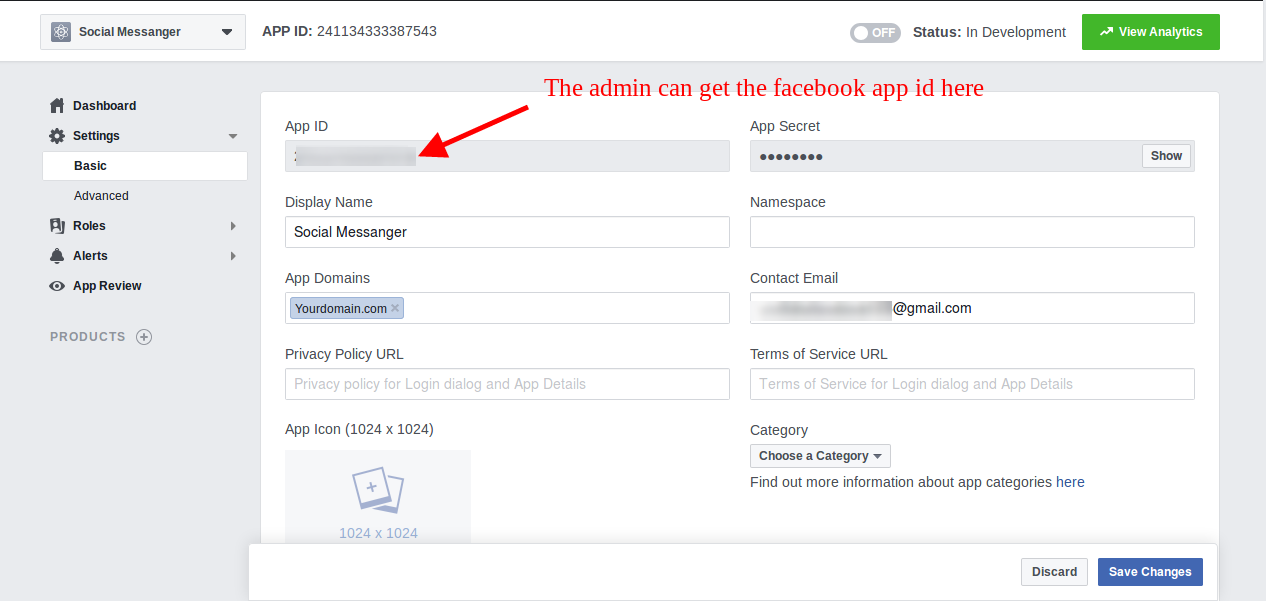
Nach dem Klicken auf "App-ID erstellen"button, gehe zu"Einstellungen"und dann auswählen"Basic"Option. Hier kann der Store-Administrator die App-ID anzeigen. Der Administrator muss diese Facebook-App-ID kopieren und in die App-ID der Admin-Oberfläche kopieren.
Der Administrator kann die App-Domain einfügen. Danach klicken Sie auf "Änderungen speichern" Möglichkeit.
3.2 Schritte zum Generieren der Facebook-Seiten-ID
Der Administrator muss die Facebook-Seite öffnen und zu "etwa"Seite. Hier kann der Administrator die"Seiten-ID“.
Gehen Sie danach zu den Einstellungen und wählen Sie die Option "Messenger-Plattform". Hier kann der Store-Administrator die Domain in der Option "Whitelist-Domains" eintragen.
Jetzt kann der Administrator die Seiten-ID in die Seiten-ID-Option der Administrationsoberfläche eingeben.
4.0-Front-End-Schnittstelle
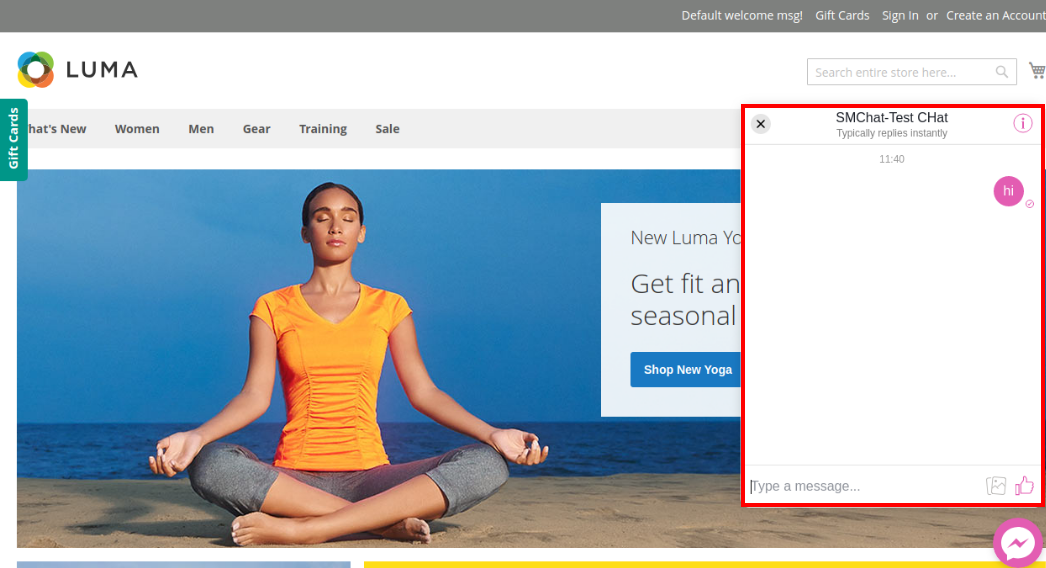
Die Kunden können die Messenger-Chat-Option auf den Webseiten wie folgt anzeigen:
Die angemeldeten Kunden sehen unterschiedliche Begrüßungsnachrichten wie folgt:
Abgemeldete Kunden sehen unterschiedliche Begrüßungsnachrichten auf dem Messenger wie folgt:
Die Online-Benutzer können über diese Messenger-Chat-Option ihre Fragen und Bedenken stellen und erhalten in der Zwischenzeit die Lösung.
Knowband bietet Magento Private Shop ErweiterungHiermit kann der Online-Shop-Administrator den gesamten Shop als privaten Shop einrichten oder die Einstellungen anwenden, um Websiteseiten, Produktseiten und Kategorien als privat zu kennzeichnen. Der Online-Shop-Administrator kann den Shop privat machen und den Verkauf einfach steuern. Auf diese Weise kann der Online-Shop-Administrator den Kunden einschränken, sich im Shop anzumelden / zu registrieren, um den Shop oder einen bestimmten Bereich anzuzeigen.
Der Kunde kann das Geschäft oder die ausgewählten Teile des Geschäfts privatisieren, um die Verkäufe an die ausgewählte Kundengruppe zu verwalten. Das Magento Private Shop-Plugin ermöglicht die Privatisierung des gesamten Shops oder bestimmter Produkte / Kategorienseiten. Nur registrierte / angemeldete Kunden können die Produkte anzeigen oder die Website nach der Privatisierung des Geschäfts besuchen.
1.1-Grundfunktionen dieser Magento Private Shop-Erweiterung
Der Online-Shop-Besitzer kann den gesamten Shop oder den ausgewählten Shop-Bereich mit dieser Magento Private Shop-Erweiterung zu einem privaten Shop machen.
Als Store-Administrator können Sie die Online-Benutzer zwingen, sich anzumelden / zu registrieren, um auf den Store zuzugreifen.
Mit den Restrict-Kategorien und -Produkten können Sie das Erscheinungsbild der Anmelde- / Registrierungsseite problemlos und ohne Komplikationen verwalten.
Der Administrator des Onlineshops kann die Genehmigungsoption des neu registrierten Kontos aktivieren oder deaktivieren. Die Kunden können nach der Validierung nicht auf den Shop zugreifen, wenn der Administrator diese Einstellung aktiviert.
Das
Mit dem Addon "Kategorien und Produkte einschränken" kann der Administrator den Anmelde- / Registrierungstitel ändern.
Der Store-Administrator kann die Position des Anmelde- / Registrierungsformulars festlegen. Der Administrator kann zwischen linker, rechter oder mittlerer Position wählen.
Der Geschäftsinhaber kann die Anmeldeoption über die Administrationsoberfläche dieser Magento Private Store-Erweiterung aktivieren oder deaktivieren.
Der Administrator kann den Anmelde- / Anmeldeformularhintergrund festlegen. Das Magento Private Sales-Modul ermöglicht das Festlegen von Bild, Farbe und Video als Formularhintergrund.
Der gesamte Shop oder eine bestimmte Auswahl des Shops kann als privater Bereich festgelegt werden.
Der Administrator kann den Kunden den Zugriff auf den privaten Shop ermöglichen, indem er ihre IP-Adresse festlegt. Diese IP-Adressen haben die Berechtigung, uneingeschränkt auf private Geschäfte zuzugreifen.
Die Magento Private Shop-Erweiterung bietet mehrsprachige Unterstützung.
Der Store-Administrator kann die neu registrierten Kunden über die Administrationsoberfläche dieses Magento Private Shop-Moduls überprüfen.
2.0-Installation
Der Online-Shop-Händler kann die Magento Private Shop-Erweiterung einfach installieren, indem er die folgenden Schritte ausführt:
1. Der Administrator muss das Erweiterungspaket aus dem Knowband Store herunterladen.
2. Nach dem Herunterladen des Erweiterungspakets erhält der Geschäftsinhaber eine komprimierte Datei. Entpacken Sie das Paket im Stammverzeichnis des Magento-Setups über den FTP-Manager (z. B. Filezilla oder WinSCP)
3. Die Erweiterung ist jetzt installiert und einsatzbereit. Gehen Sie im Admin-Bereich zu "System> Wissenserweiterungen> Magento Private Shop-Erweiterung".
Jetzt kann der Store-Administrator die Magento Private Shop Extension verwenden und konfigurieren.
3.0 Benutzerhandbuch
Nach der erfolgreichen Installation können Sie die unten aufgeführten Konfigurationsoptionen anzeigen. Magento Private Shop Extension bietet folgende Anpassungsoptionen:
Allgemeine Einstellungen
Zugriff auf Einstellungen
3.1 Allgemeine Einstellungen
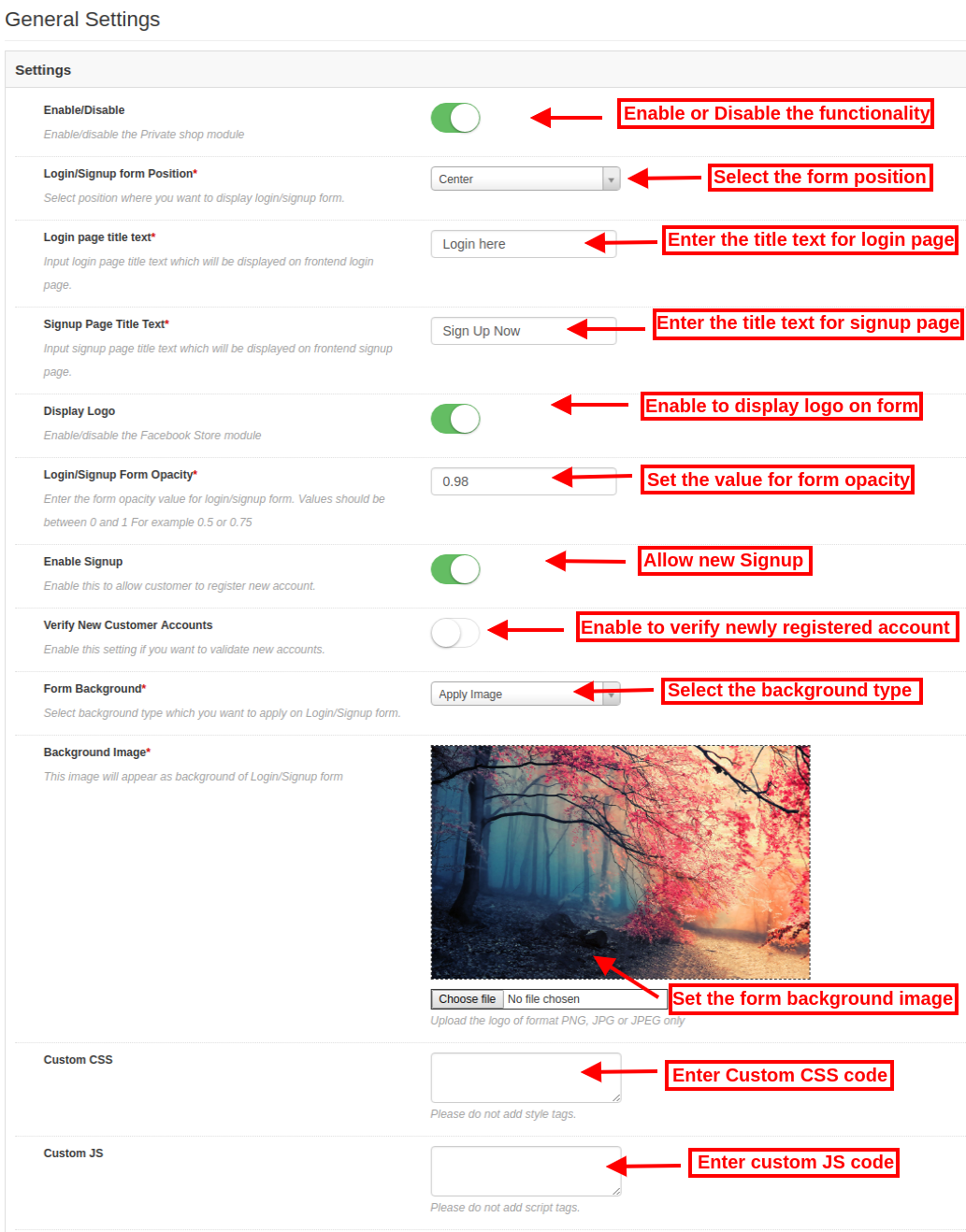
In dieser Anpassungsoption können Sie die Einstellungen anwenden, um das Erscheinungsbild des Anmelde- / Registrierungsformulars festzulegen.
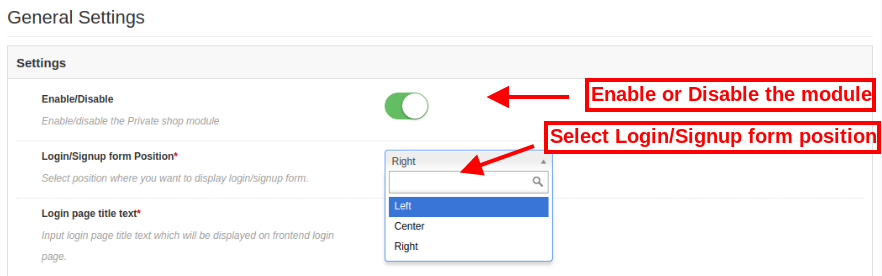
Aktivieren deaktivieren: Klicken Sie hier, um die Magento Private Shop Extension-Funktionalität zu aktivieren oder zu deaktivieren.
Login / Anmeldeformular Position: Wählen Sie die Formularposition links, rechts oder mittig aus der Dropdown-Liste.
Titel der Anmeldeseite: Geben Sie hier den Text der Anmeldeseite ein. Dieser Text wird als Titel der Anmeldeseite angezeigt.
Titel der Anmeldeseite: Legen Sie den Titel der Anmeldeseite fest.
Logo anzeigen: Aktivieren oder deaktivieren Sie die Einstellungen zum Anzeigen oder Ausblenden des Logos auf dem Anmeldeformular.
Login / Anmeldeformular Deckkraft: Geben Sie den Wert für das Anmeldeformular ein. Dieser Wert sollte zwischen 0 und 1 liegen.
Anmeldung aktivieren: Aktivieren oder deaktivieren Sie diese Option, um eine neue Anmeldung zuzulassen oder abzulehnen.
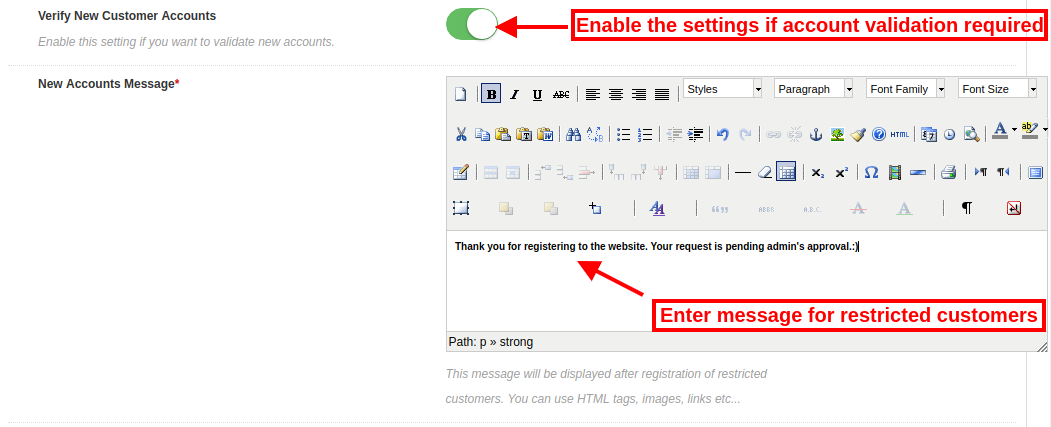
Überprüfung des neuen Kundenkontos: Aktivieren Sie die Einstellungen, wenn Sie neu registrierte Kunden validieren möchten. Wenn Sie diese Option deaktivieren, können die neuen Privatkunden problemlos und ohne Überprüfung auf das Geschäft zugreifen.
Neue Kontonachricht: Geben Sie die Nachricht für neu registrierte Kunden ein. Das Modul Kategorien und Produkte einschränken ermöglicht das Hinzufügen von Text, HTML-Tags, Bildern und Links.
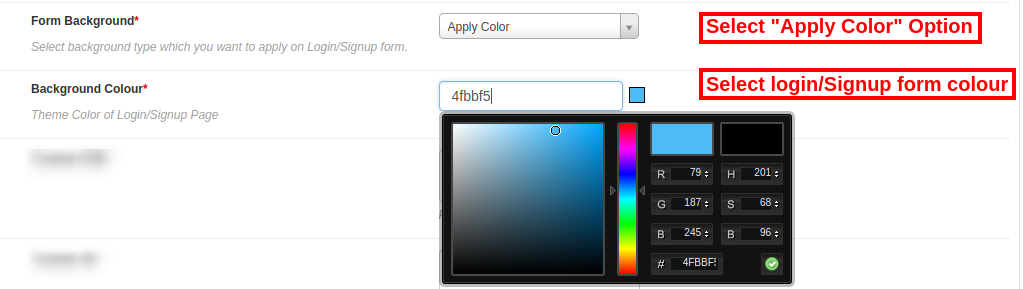
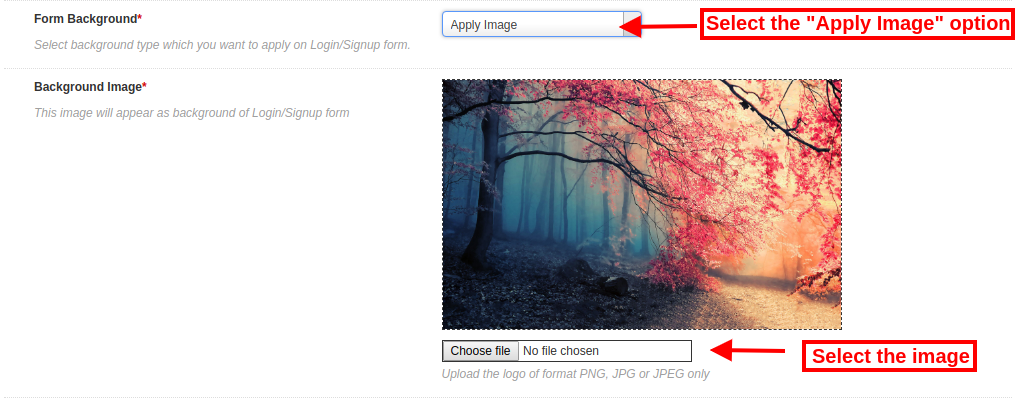
Formularhintergrund: Wählen Sie den Hintergrundtyp für die Anmeldung oder das Anmeldeformular. Sie können aus den Dropdown-Optionen auswählen, um ein Bild, eine Farbe oder ein Video auf den Formularhintergrund anzuwenden.
Farbe auftragen: Legen Sie die Hintergrundfarbe für das Anmelde- / Anmeldeformular fest. Private Shop Das Magento-Modul bietet ein Farbwahltool für die einfache Farbauswahl.
Hintergrundbild: Wählen Sie das Bild aus, das als Hintergrundbild für die Anmeldung / Registrierung angezeigt werden soll.
YouTube anwenden: Geben Sie hier den Youtube-Videolink ein, um ihn als Anmelde- / Registrierungsformular-Hintergrund anzuzeigen.
Benutzerdefiniertes CSS und JS: Geben Sie benutzerdefinierten CSS- und JS-Code ein, um das Erscheinungsbild und die Felder anzupassen.
3.2-Zugriffseinstellungen
In der Option zum Anpassen der Zugriffseinstellungen kann der Geschäftsadministrator die Barrierefreiheit des Geschäfts festlegen. Als Geschäftsinhaber können Sie die gesamte Website oder einen ausgewählten Teil des Geschäfts privatisieren.
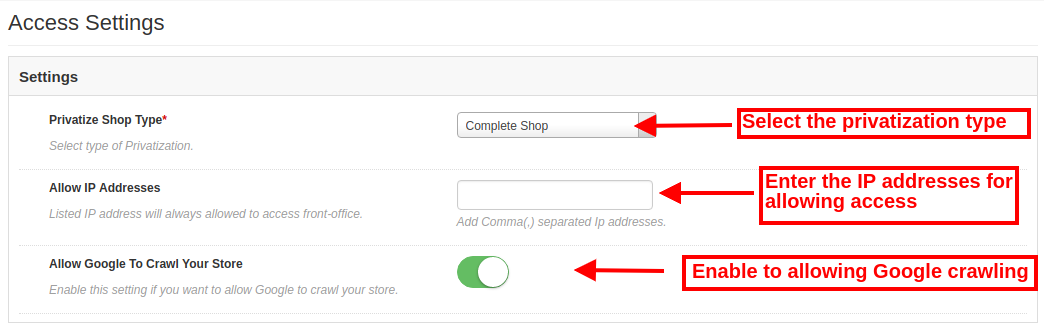
Shop-Typ privatisieren: Wählen Sie die Art der Shop-Privatisierung aus. Die Erweiterung "Kategorien und Produkte einschränken" ermöglicht die Auswahl der Option "Gesamter Shop" oder "Nur ausgewählte".
3.2.1 bei Auswahl des vollständigen Shops
IP-Adressen zulassen: Geben Sie hier die IP-Adresse ein. Diese aufgeführten IP-Adressen können jedes Mal auf das Front-Office zugreifen.
Google erlauben, Ihren Shop zu crawlen: Aktivieren Sie die Einstellungen, damit Google den privaten Shop crawlen kann.
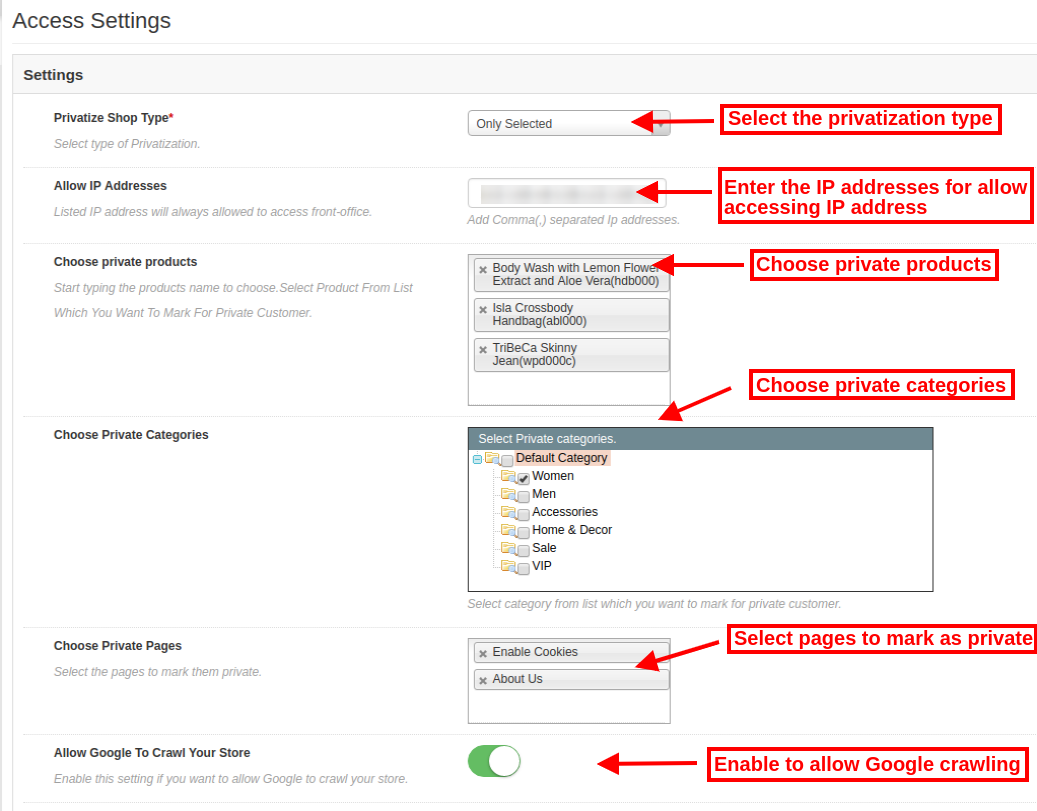
3.2.2 bei Auswahl der Option "Nur ausgewählt"
IP-Adressen zulassen: Geben Sie die IP-Adresse ein und trennen Sie sie mit einem Komma (,). Die aufgeführten IP-Adressen dürfen auf den privaten Bereich des Geschäfts zugreifen.
Wählen Sie private Produkte: Wählen Sie die Produkte aus, die Sie als private Produkte auflisten möchten.
Wählen Sie Private Kategorien: Wählen Sie die Kategorien aus, die Sie als privat kennzeichnen möchten.
Wählen Sie Private Seiten: Wählen Sie die Seiten aus, die als privat markiert werden sollen.
Google erlauben, Ihren Shop zu crawlen: Aktivieren oder deaktivieren Sie die Einstellungen, um das Crawlen von Google zuzulassen oder zu deaktivieren.
3.3 Kunden verwalten
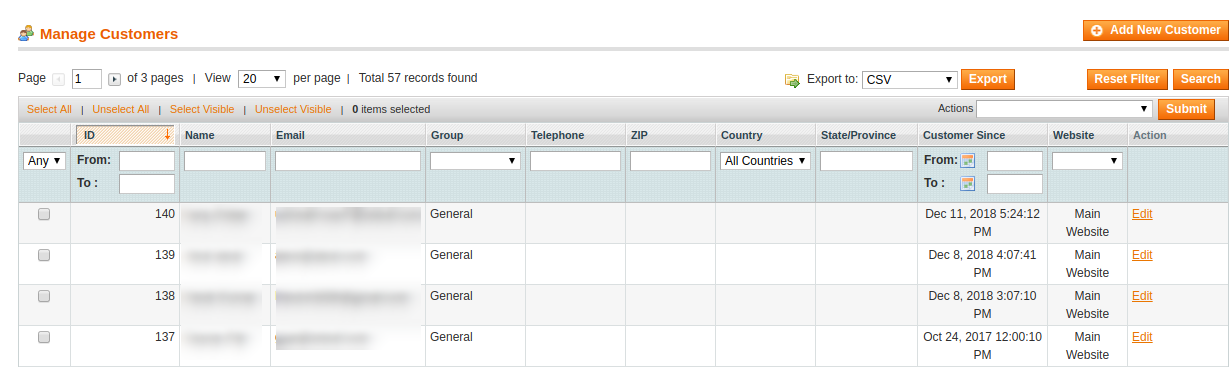
Der Ladenbesitzer kann die Privatkunden über diesen Bereich "Kunden verwalten" verwalten. Der Online-Shop-Händler kann die neu registrierten Kunden folgendermaßen zulassen:
Klicken Sie auf "Kunden verwalten"Menüoption. Nachdem Sie auf diese Menüoption geklickt haben, wird die folgende Liste angezeigt:
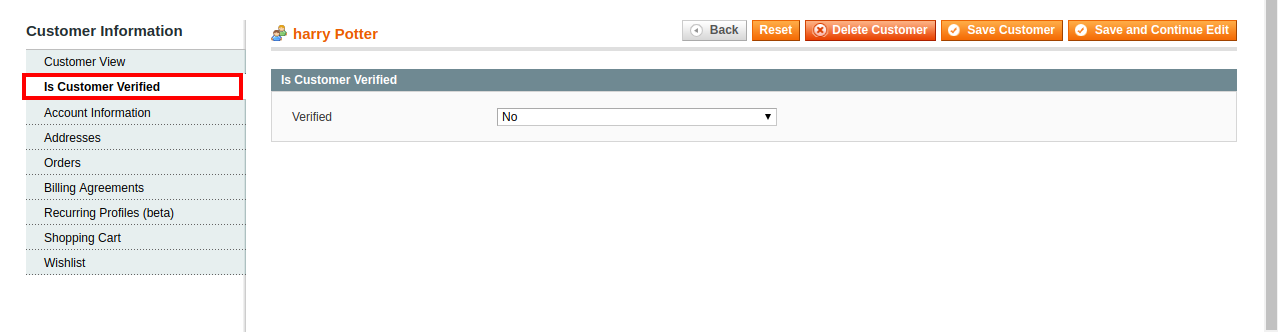
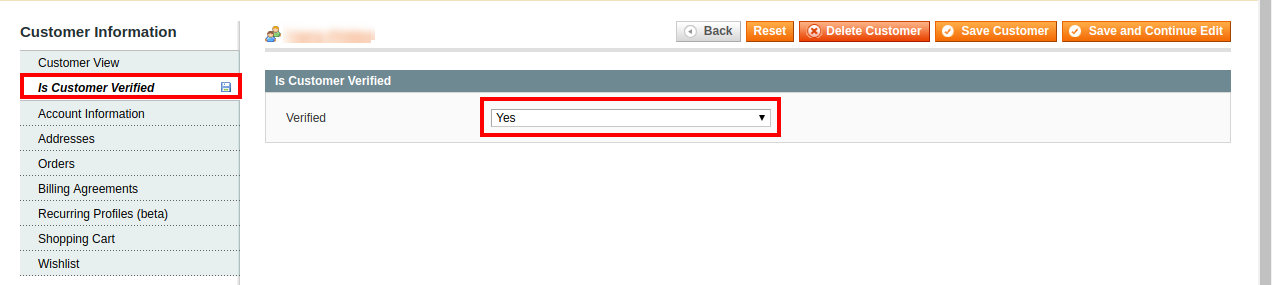
Klicken Sie auf die Bearbeitungsoption, um das neu registrierte Kundenkonto zu überprüfen. Zunächst lautet der Status "nicht verifiziert“.
Als Store-Administrator können Sie den Status ändern. Nun ist der neu registrierte Account verifiziert.
Nach erfolgreicher Überprüfung können die Kunden auf den privaten Shop zugreifen.
4.0-Front-End-Schnittstelle
Die Online-Benutzer können die Anmelde- / Registrierungsseite auf der Front-End-Oberfläche der Website anzeigen. Die Kunden können sich anmelden oder die Website registrieren, um die Produkte anzusehen.
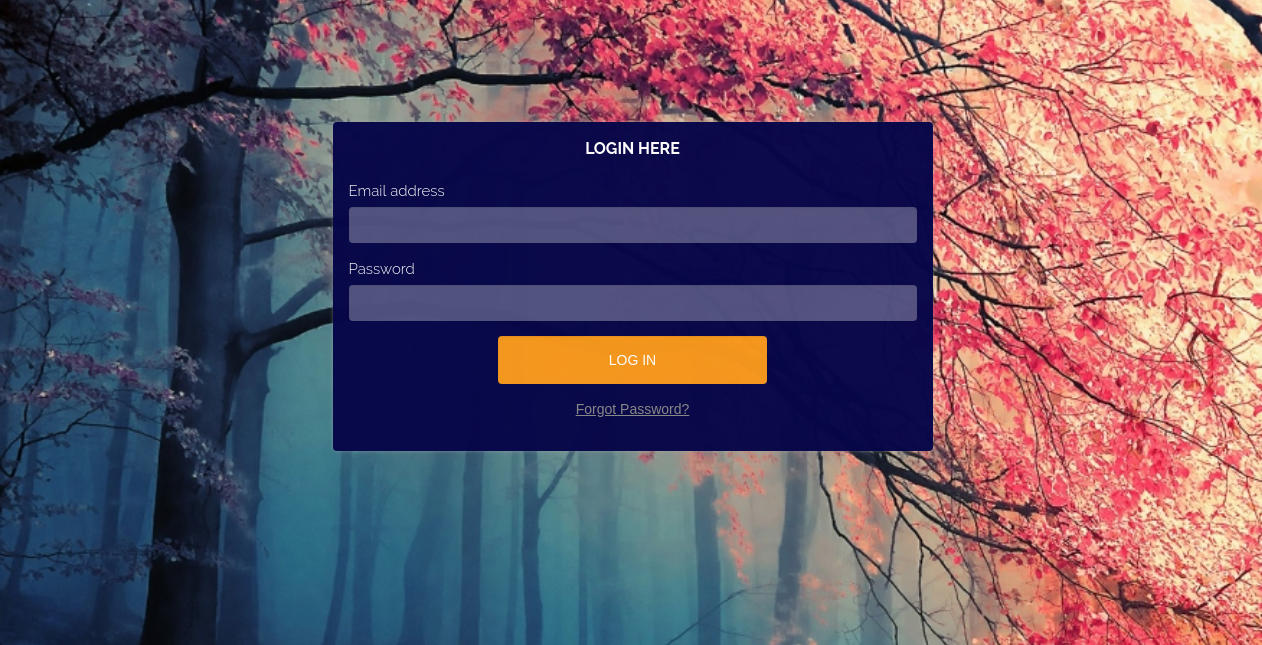
Bei der Auswahl des Bildhintergrunds sieht die Front-End-Oberfläche wie folgt aus:
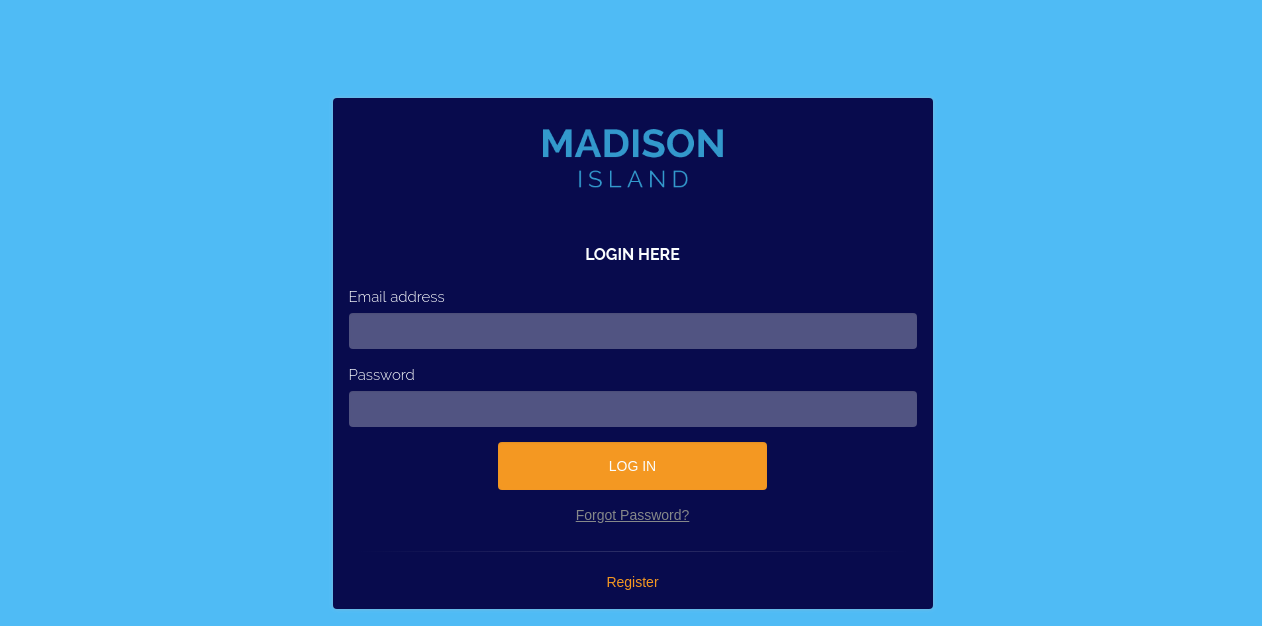
Wenn Sie eine Farbe als Hintergrund für die Anmelde- / Registrierungsseite auswählen, sieht die Front-End-Oberfläche wie folgt aus:
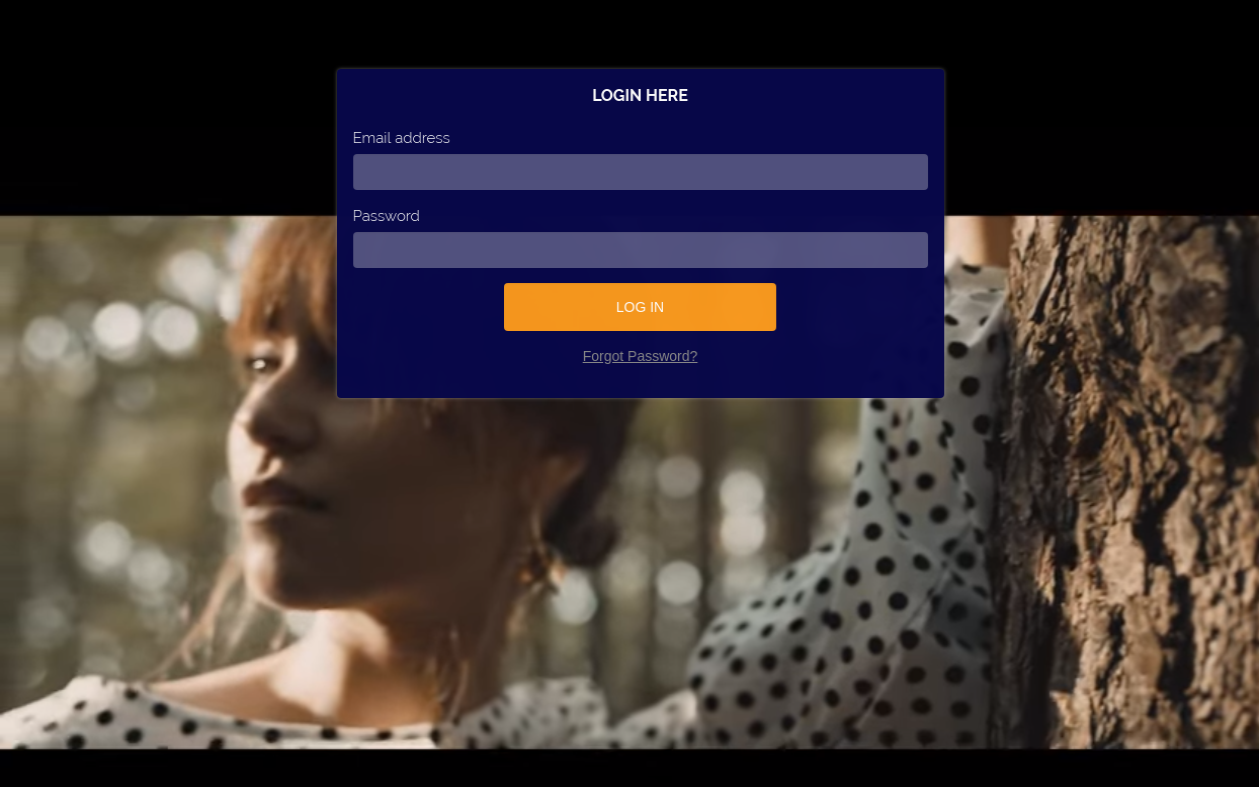
Wenn der Administrator ein Video als Hintergrund für die Anmelde- / Registrierungsseite festgelegt hat, sieht die Front-End-Oberfläche wie folgt aus:
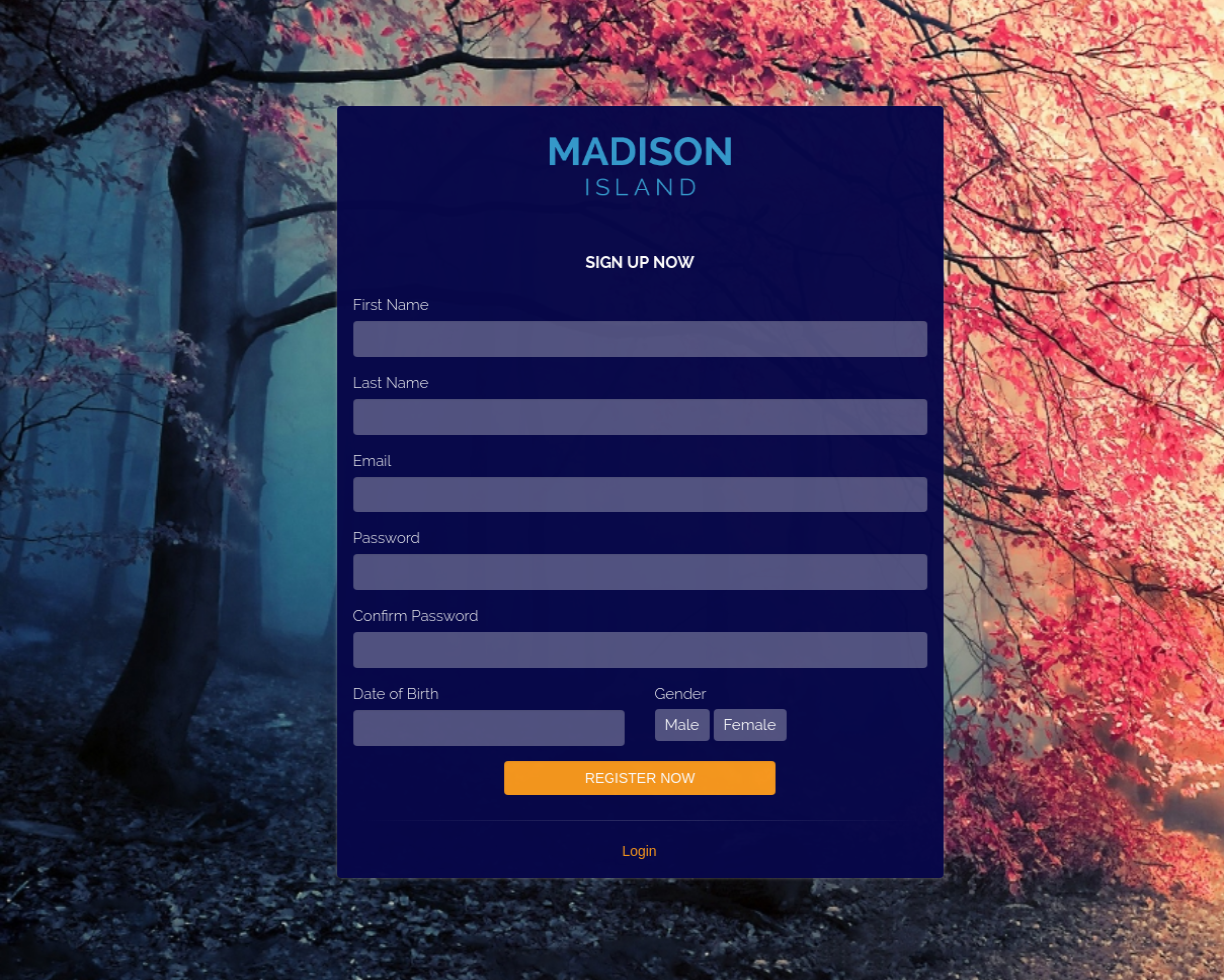
Neukunden können auf die Schaltfläche "Registrieren"und geben Sie die Details in das unten stehende Registrierungsformular ein:
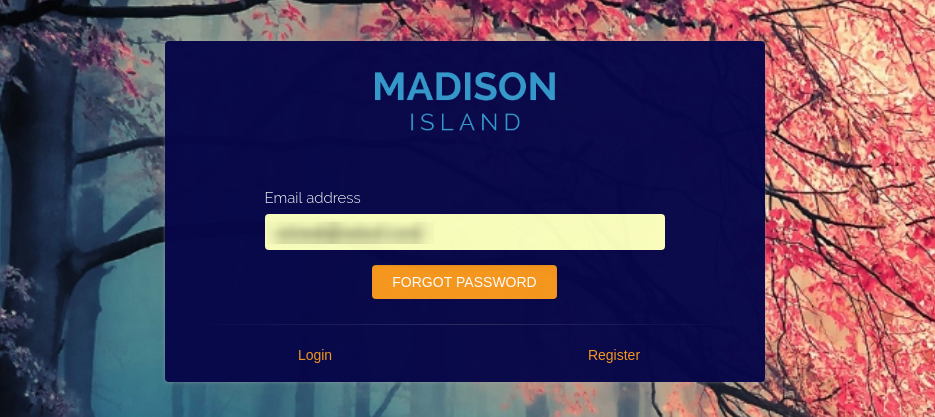
Online-Nutzer können auf die Schaltfläche "Passwort vergessen"Schaltfläche für den Fall, dass das Passwort fehlt. Die Benutzer können ihre registrierte E-Mail-Adresse eingeben und den Link zum Zurücksetzen des Passworts auf der registrierten E-Mail-ID erhalten.
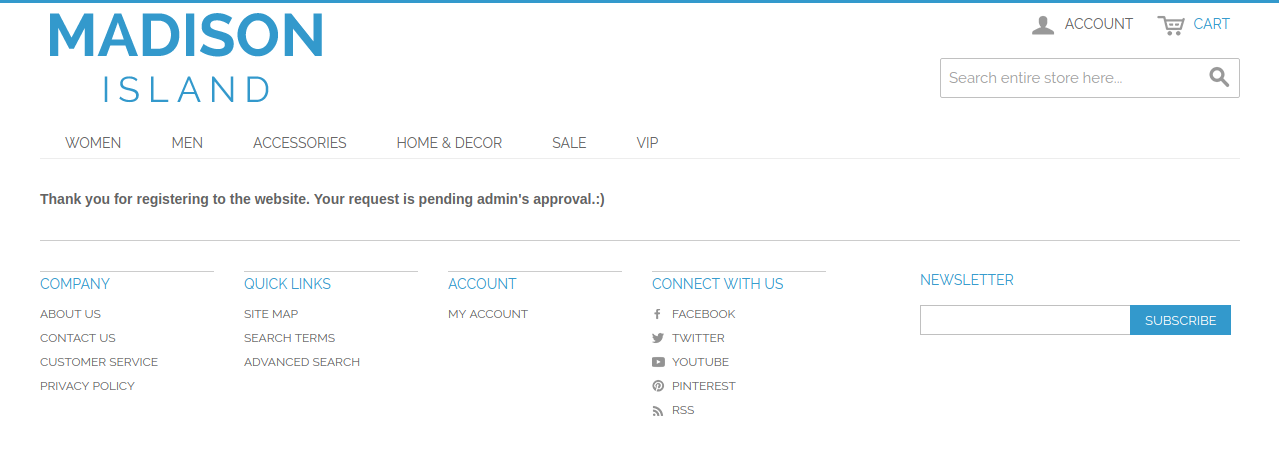
Die Kunden können diese Nachricht vor der Überprüfung des neu registrierten Kontos anzeigen.
Das Magento-Popup-Modul zur Altersüberprüfung von Knowband ruft ein Popup zur Altersüberprüfung auf der Vorderseite der Website auf und fordert den Benutzer auf, sein Alter zu überprüfen und den angegebenen Bedingungen für den Zugriff auf die Website zuzustimmen. Die Magento 18 + -Verifizierungserweiterung bietet Kunden eine nahtlose Möglichkeit zur Altersüberprüfung, um Zugriff auf die Website zu gewähren. Mit Hilfe des Magento Age Gate Pop-Up können E-Merchants auf einfache Weise die Überprüfung ihrer Ladenbesucher durch Erwachsene durchführen. Diese Altersüberprüfung Magento-Erweiterung von Knowband holt die Einwilligung des Benutzers in dem entsprechenden Alter ein, bevor er die Website durchsucht. Dies bedeutet, dass Minderjährigen der Zugriff auf die Website strengstens untersagt ist. Daher wird den E-Händlern, deren Website nicht jugendfreie Inhalte enthielt, empfohlen, dieses Popup-18 + Magento-Modul zu implementieren.
1.1 Markante Funktionen des Magento Age Verification-Moduls für Händler
Dieses altersüberprüfende Magento-Modul ist vollständig anpassbar und bietet Ihnen mehrere Funktionen, die einfach über die Backend-Oberfläche konfiguriert werden können, ohne dass Sie Programmierkenntnisse benötigen. Die verschiedenen auffälligen Funktionen des Popup-Moduls 18 + sind nachstehend aufgeführt.
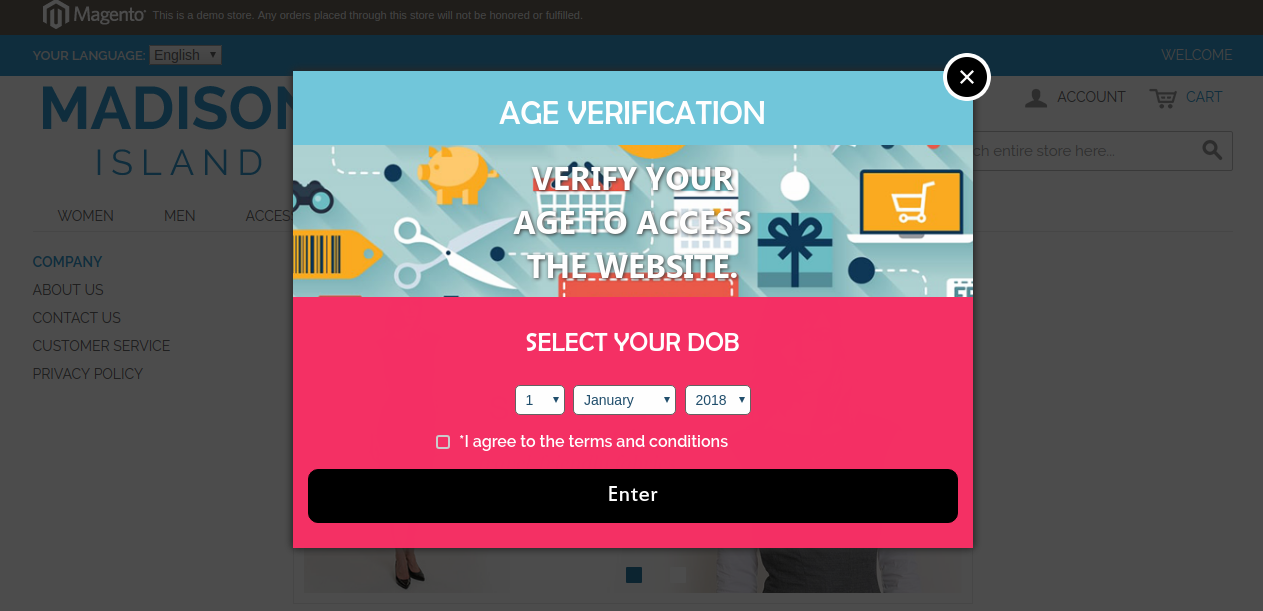
Das Magento-Modul zur Altersüberprüfung löst ein Popup zur Altersüberprüfung im Frontend aus, bei dem das Alter des Benutzers und anschließend ein Kontrollkästchen mit der Zustimmung des Benutzers erforderlich sind, um ihm Zugriff auf die Website zu gewähren.
Die Magento 18 + -Verifizierungserweiterung bietet mehrere Themen für das Popup zur Altersverifizierung, die den Geschäftsbesuchern zufällig angezeigt werden.
Die Magento Age Gate Pop-Up-Erweiterung bietet Flexibilität beim Aktivieren und Deaktivieren des über dem Age Gate Popup angezeigten DOB-Felds. Wenn die DOB-Feldeinstellung deaktiviert ist, muss der Benutzer sein Alter nicht überprüfen, um auf die Website zugreifen zu können.
Der Store-Administrator kann auch die verschiedenen Texte bearbeiten, die im Popup zur Altersüberprüfung angezeigt werden. Dies umfasst den Titel des DOB-Felds und eine kurze Beschreibung für das Popup-Fenster zur 18 + -Verifizierung.
Mit dieser Magento 18 + -Verifizierungserweiterung kann der Administrator die Kunden zu einer bestimmten URL umleiten, wenn sie das Popup-Fenster zur Altersüberprüfung schließen.
Der Administrator kann mithilfe des Popup-Moduls zur Magento-Überprüfung das für den Zugriff auf die Website erforderliche Alter einschränken.
Das Altersüberprüfungsmodul von Magento zeigt ein Kontrollkästchen für die Nutzungsbedingungen an, in dem der Benutzer um seine Zustimmung zum Zugriff auf die Website gebeten wird.
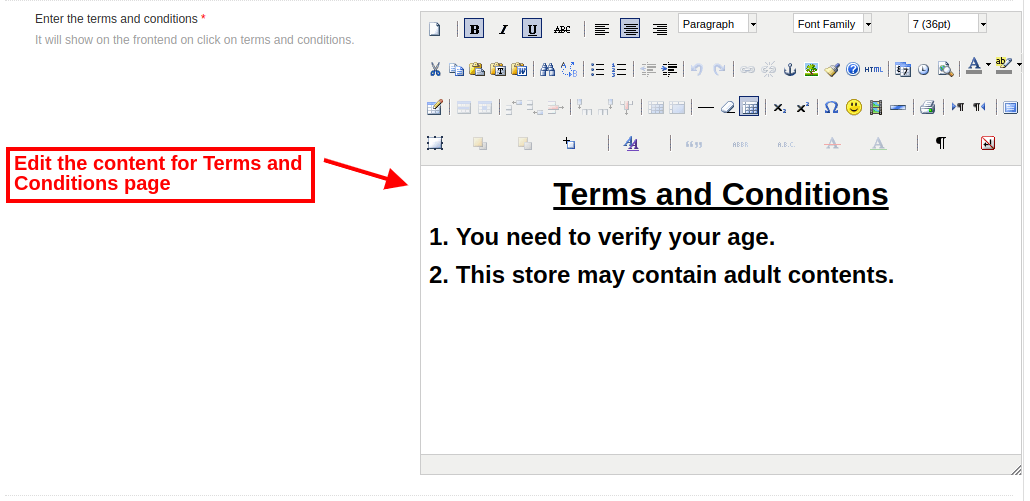
Der auf der Seite "Allgemeine Geschäftsbedingungen" angezeigte Inhalt kann mit der Popup-Erweiterung "Magento-Überprüfung" konfiguriert werden.
Das Erscheinungsbild des Magento-Popups zur Altersüberprüfung kann dem Thema der Website entsprechend angepasst werden.
Der Administrator kann sogar ein Logo für das ausgewählte Thema im Popup-Fenster von 18 + age gate anzeigen.
Die Magento Age Gate Pop-Up-Erweiterung unterstützt mehrere Sprachen.
Die Magento-Popup-Erweiterung zur Altersüberprüfung bietet eine reaktionsschnelle Benutzeroberfläche für Mobilgeräte und Tablets.
1.2-Technologie für die Entwicklung
Sprache: PHP Rahmenarbeit: Magento
2.0-Installationshandbuch für das Popup "Magento Age Verification"
Der Store-Administrator kann die folgenden einfachen Schritte ausführen, um die Magento 18 + -Verifizierungserweiterung in seinem Store zu installieren:
1.Zunächst das Erweiterungspaket aus dem Knowband-Store herunterladen. 2. Sie erhalten eine komprimierte Datei mit dem Quellcode und dem Benutzerhandbuch. Entpacken Sie das Paket im Stammverzeichnis Ihres Magento-Setups über den FTP-Manager (z. B. Filezilla oder WinSCP)
Die Erweiterung ist jetzt installiert und einsatzbereit. Jetzt kann der Store-Administrator das Modul zur Altersüberprüfung verwenden und konfigurieren.
3.0 Admin Interface des Magento Age Verification Moduls
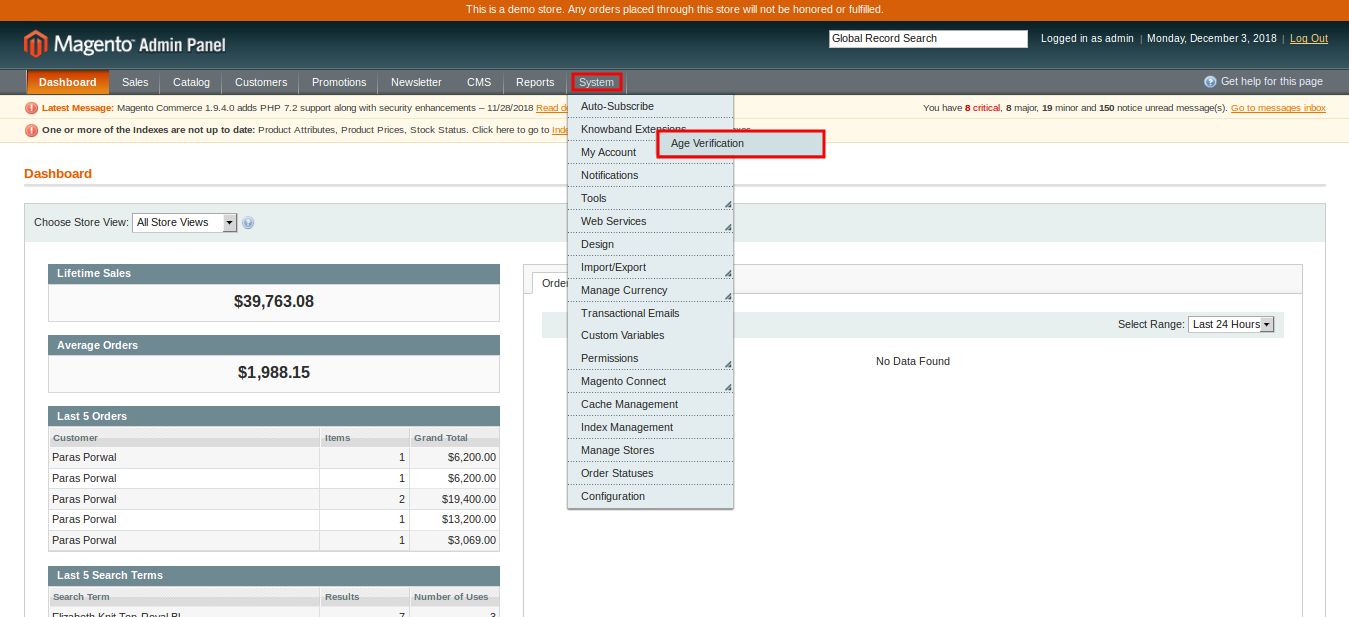
Direkt nach der erfolgreichen Installation der Magento 18 + -Verifizierungserweiterung auf der Magento-Site können Sie dieses Popup-18 + -Modul Ihren Anforderungen entsprechend konfigurieren. Gehen Sie im Admin-Bereich zu System> Wissenserweiterungen> Altersüberprüfung.
Diese Knowband-Erweiterung bietet Ihnen folgende Bereiche.
1.Allgemeine Einstellungen 2.Look and Feel-Einstellungen
Die einzelnen Registerkarten des Magento-Popup-Moduls zur Altersüberprüfung werden nachfolgend erläutert:
3.1 Allgemeine Einstellungen
Wenn Sie auf die Registerkarte Allgemeine Einstellungen klicken, werden die folgenden Konfigurationsoptionen angezeigt:
Zu Beginn werden die obigen Felder auf ihre Standardwerte gesetzt.
1. Aktivieren Sie die Erweiterung: Sie können die Funktionalität des Magento-Altersüberprüfungsmoduls einfach aktivieren oder deaktivieren, indem Sie den Schalter im Backend-Bereich umschalten. 2. DOB-Feld anzeigen: Sie können das im Frontend angezeigte DOB-Feld aktivieren oder deaktivieren. Wenn diese Einstellung deaktiviert ist, können die Besucher ohne Altersüberprüfung auf die Website zugreifen. 3. Popup-Titel: Mit der Magento 18 + -Verifizierungserweiterung können Sie einen Titel für das Popup-Fenster zur Altersüberprüfung festlegen. 4. Popup-Beschreibung: Sie können auch eine kurze Notiz über das Magento-Popup-Plugin zur Altersüberprüfung anzeigen, um es für die Ladenbesucher informativ zu machen. 5. Formulartitel: Sie können auch einen benutzerdefinierten Titel festlegen, der über dem Feld DOB angezeigt wird. 6. URL umleiten: Der Administrator kann mit dieser Magento Age Gate-Popup-Erweiterung eine Weiterleitungs-URL festlegen. Wenn der Benutzer das Popup zur Altersüberprüfung schließt, wird er zu dieser angegebenen URL umgeleitet. 7. Zulässiges Alter: Sie können das Alter, unter dem die Besucher nicht auf die Website zugreifen können, einfach festlegen oder einschränken.
8. Nutzungsbedingungen eingeben: Mit dieser Einstellung des Magento-Moduls zur Altersüberprüfung können Sie den Inhalt der Nutzungsbedingungen konfigurieren, die dem Benutzer angezeigt werden. Klicken Sie anschließend auf die Schaltfläche "Speichern", die oben rechts im Admin-Bereich angezeigt wird, um die Moduleinstellungen zu speichern.
3.2 Look and Feel Einstellungen
Die verschiedenen Bereiche dieses Abschnitts der Altersüberprüfungserweiterung werden nachstehend aufgeführt.
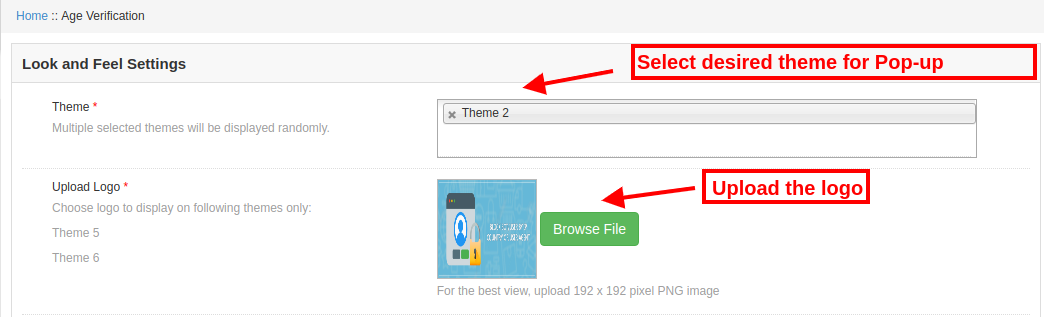
1.Theme: Der Administrator kann ein gewünschtes Thema für das Magento-Bestätigungs-Popup festlegen, das dem Thema und dem Erscheinungsbild der Website entspricht. Die ausgewählten Themen werden dem Ladenbesucher zufällig angezeigt.
2.Upload-Logo: Mit der Magento 18 + -Verifizierungserweiterung kann der Administrator ein benutzerdefiniertes Logo für das Age Gate-Popup festlegen, indem er nur das Logo im Format PNG, JPG oder JPEG hochlädt.
4.0 Front Interface des Magento Age Verification Moduls
Nachdem Sie die allgemeinen Einstellungen und das Erscheinungsbild des Popup-Moduls 18 + Magento konfiguriert haben, wird Ihren Kunden auf der Vorderseite der Website ein Popup zur Altersüberprüfung angezeigt. Wenn sie das Popup-Fenster schließen, werden sie zu einer bestimmten URL weitergeleitet, die im Backend festgelegt wurde. In diesem Popup zur Überprüfung des Magento-Alters wird der Benutzer aufgefordert, sein Alter auszuwählen und den angegebenen Nutzungsbedingungen zuzustimmen, um auf den Inhalt der Website zugreifen zu können.
Der Online-Shop-Administrator kann nun die physischen Shops auf der Website mit anzeigen Magento Google Maps Store Locator und Abholung Erweiterung von Knowband angeboten. Mit dem voll funktionsfähigen Magento Google Maps Store Locator-Plugin kann der Administrator den Namen des Geschäfts, den Standort, die Richtung, die Kontaktdaten und die E-Mail-ID anzeigen. Die Online-Benutzer können den Standort des Geschäfts auf der Homepage der Website anzeigen oder auf den Link klicken, um die Standorte des Geschäfts anzuzeigen. Diese Magento Store Locator-Erweiterung zeigt auch das Store-Timing an. Kunden können die Anfahrtsbeschreibung des Geschäfts einsehen und dort problemlos besuchen. Mit diesem Magento Store Locator und der Abholerweiterung kann der Store-Administrator den Kunden eine Abholmöglichkeit im Store anbieten. Die Kunden können die Store-Details auf der Checkout-Seite anzeigen und den Store zur Abholung auswählen. Der Administrator kann für diese Einrichtung zur Abholung im Geschäft auch eine Gebühr erheben.
1.1 Grundfunktionen von Magento Store Locator und Pickup Extension
Mit dieser Magento Google Maps Store Locator-Erweiterung kann der Online-Shop-Inhaber den Kunden die nächstgelegenen Geschäfte auf ihrer Website anzeigen.
Der Store-Administrator kann einen Google Map-API-Schlüssel generieren und für die Google Map-Integration verwenden.
Die Kunden können die Richtung für jedes Geschäft auf Google Maps abrufen, das auf der Website selbst verfügbar ist.
Mit dem Magento Google Maps Store Locator-Plugin können Sie das Bild der Google-Kartenmarkierung und die Zoomstufe der Karte für eine einfache Navigation festlegen.
Der Magento-Geschäftsinhaber kann den Geschäftsnamen, die Kontaktnummer, die Arbeitszeit, die Adresse und die E-Mail-ID über die Administrationsoberfläche der Magento Google Maps Store Locator-Erweiterung eingeben.
Das Magento Store Locator Plugin ermöglicht die Auswahl von Entfernungseinheiten als Kilometer oder Meilen.
Der Online-Shop-Administrator kann einen Link in der Fußzeile des Shops anzeigen und den Text festlegen. Kunden können auf diesen Link klicken, um die Standorte des Shops anzuzeigen.
Der Administrator kann die Magento Store Locator-Erweiterung problemlos installieren, konfigurieren und anpassen.
Das Magento Store Locator-Modul bietet eine benutzerfreundliche Oberfläche.
Die Magento Store Locator und Pickup Extension ermöglicht die Anzeige eines Bildes auf der Store Locator Landing Page.
Der Store-Administrator kann die Bereiche in der Admin-Oberfläche dieses Magento Store Locator- und Abholmoduls auswählen, um eine Abholoption im Store anzubieten.
Mit dem Magento Store Locator und dem Abhol-Plugin kann der Administrator eine Abholmöglichkeit im Store anbieten.
Der Administrator kann auch einen Betrag für das Angebot einer Abholmöglichkeit im Geschäft berechnen.
Mit dem Magento Google Maps Store Locator-Modul können Sie unterschiedliche Abholbeträge für verschiedene Geschäfte festlegen.
Das Magento In-Store-Abhol-Plugin ermöglicht das Hochladen von Store-Details in großen Mengen.
Die Kunden können Excel-Dateien über die Administrationsoberfläche dieses Magento-Abhol-Plugins hochladen.
1. Der Administrator muss das Erweiterungspaket aus dem Knowband Store herunterladen.
2. Nach dem Herunterladen des Erweiterungspakets erhält der Geschäftsinhaber eine komprimierte Datei. Entpacken Sie das Paket im Stammverzeichnis des Magento-Setups über den FTP-Manager (z. B. Filezilla oder WinSCP)
3. Die Erweiterung ist jetzt installiert und einsatzbereit. Gehen Sie im Admin-Bereich zu "System> Knowband Extensions> Magento Store Locator Extension".
Jetzt kann der Store-Administrator den Magento-Store-Locator und die Pickup-Erweiterung verwenden und konfigurieren.
3.0 Admin Interface
Nach erfolgreicher Installation können Sie die Einstellungen anwenden, um den Store Locator auf der Front-End-Oberfläche anzuzeigen. In der Admin-Oberfläche gibt es folgende Anpassungsoptionen:
Allgemeine Einstellungen
Shop hinzufügen / bearbeiten
3.1 Allgemeine Einstellungen
In den allgemeinen Einstellungen gibt es Anpassungsoptionen für die Anzeige des Store Locators auf der Website. Die verschiedenen Felder sind nachfolgend aufgeführt:
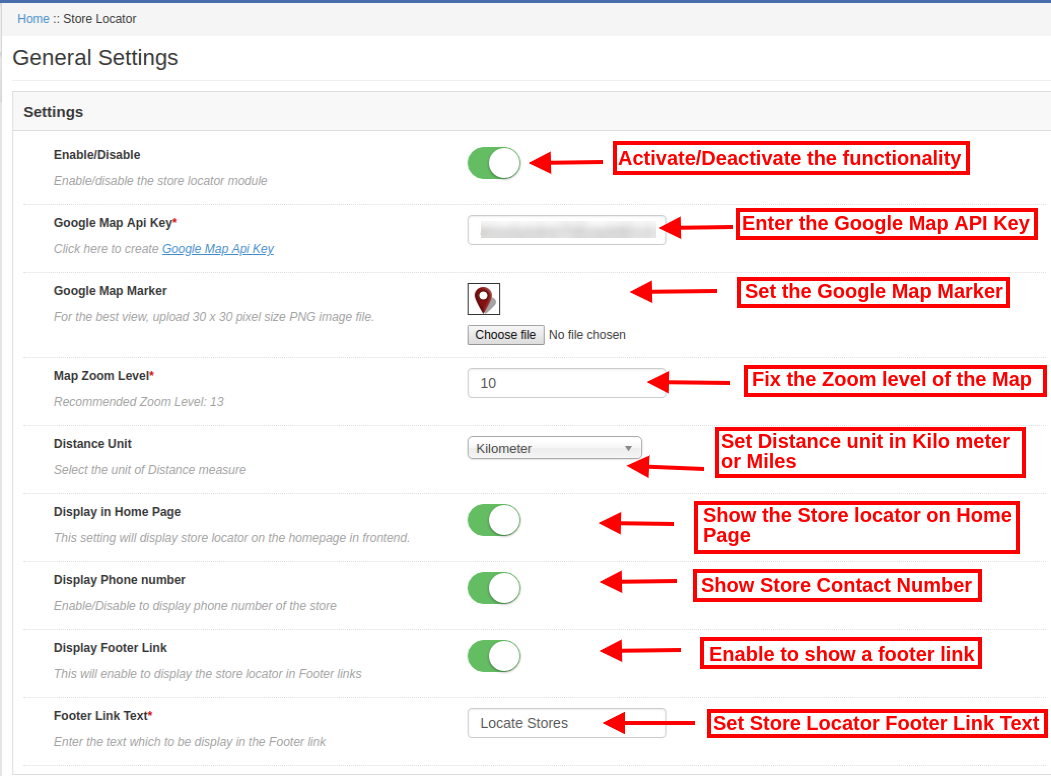
Aktivieren deaktivieren: Aktivieren oder deaktivieren Sie die Funktionalität über die Administrationsoberfläche dieses Magento Store Locators und der Pickup-Erweiterung.
Google Map API-Schlüssel: Geben Sie den Google-API-Schlüssel für die Einbindung von Google Map ein, um die Standorte des Geschäfts anzuzeigen. In Abschnitt 3.1.1 finden Sie die Schritte zum Generieren des Google Map-API-Schlüssels.
Google Map Marker: Setzen Sie eine Google-Kartenmarkierung, um den Online-Nutzern auf der Website den genauen Standort des Geschäfts anzuzeigen.
Karten-Zoomstufe: Stellen Sie die Zoomstufe der Karte ein. Das Magento Google Maps Store Locator-Modul empfiehlt dem Administrator, die Karten-Zoomstufe auf 13 zu setzen.
Entfernungseinheit: Sie können die Maßeinheit für die Entfernung in Kilometern oder Meilen auswählen.
Anzeige auf der Homepage: Sie können diese Einstellung aktivieren, um den Store Locator auf der Homepage anzuzeigen.
Telefonnummer anzeigen: Aktivieren Sie die Option, wenn Sie die Kontaktnummer mit den Geschäftsdetails anzeigen möchten.
Fußzeilenlink anzeigen: Aktivieren Sie die Menüoption zum Anzeigen eines Filialfinder-Fußzeilenlinks auf der Website.
Text des Fußzeilenlinks: Geben Sie den Text ein, der auf der Website angezeigt wird. Die Kunden können hier klicken, um die Filialen anzuzeigen.
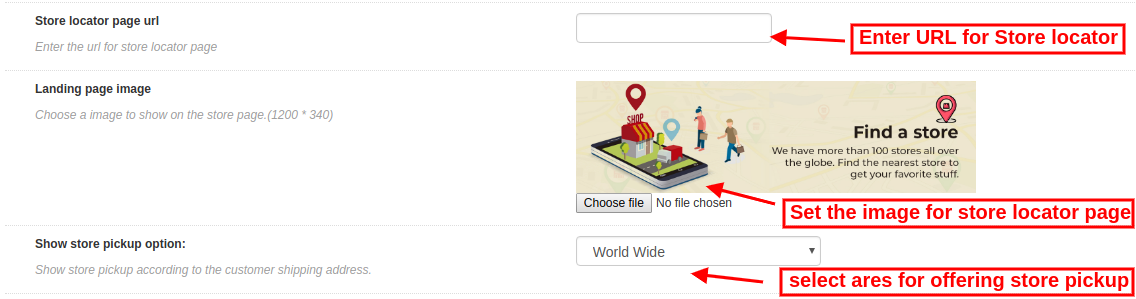
URL der Locator-Seite: Hier kann der Store-Administrator die URL für die Store-Locator-Seite eingeben.
Bild der Zielseite: Wählen Sie ein beliebiges Bild aus, das auf der Seite für die Filialsuche angezeigt werden soll.
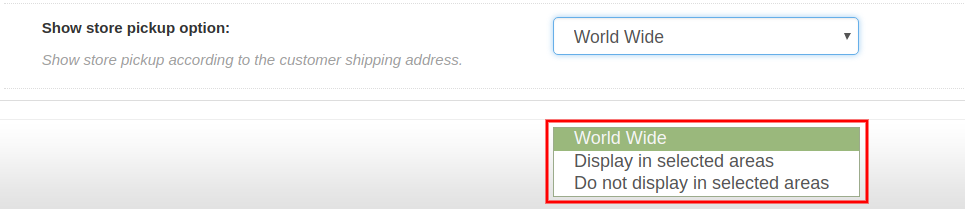
Abholoption anzeigen: Der Administrator kann die Abholoption im Geschäft weltweit oder in ausgewählten Bereichen anzeigen. Dieser Magento Store Locator und das Abhol-Plugin bieten auch die Möglichkeit, die Bereiche auszuwählen, in denen der Administrator keine Abholmöglichkeit im Store anbieten möchte.
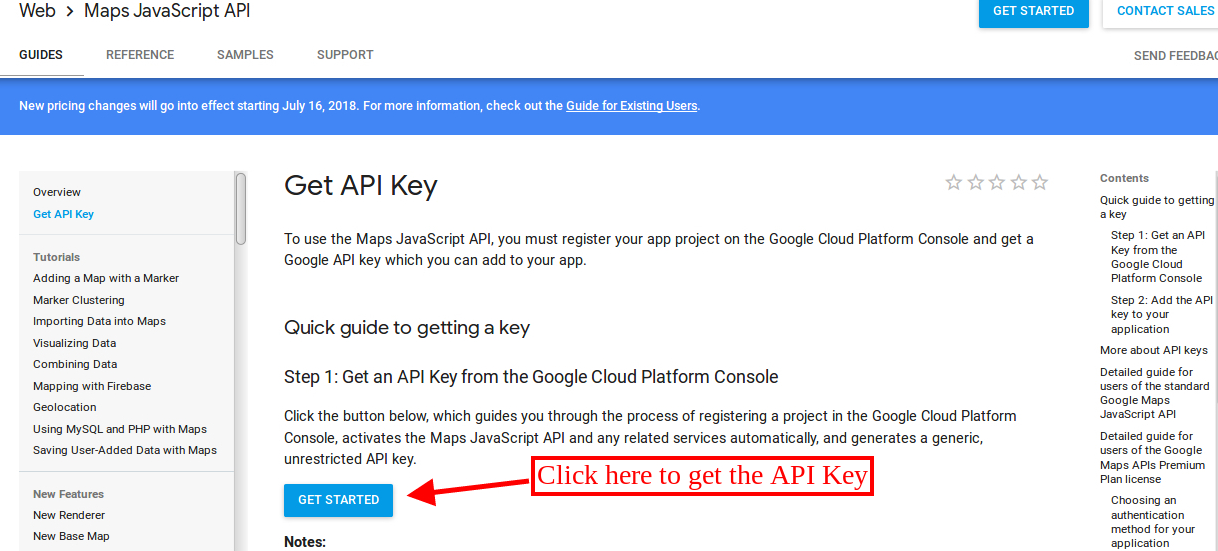
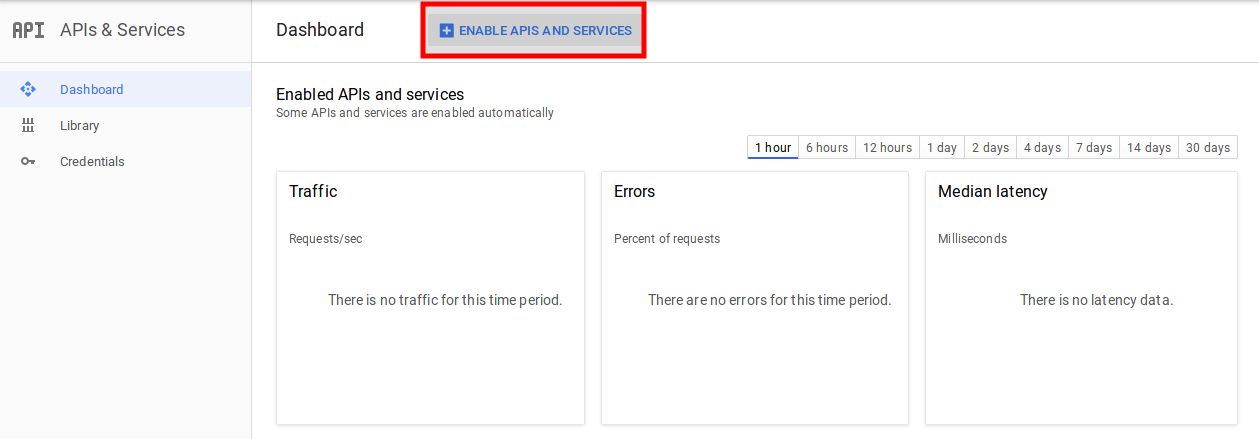
3.1.1 So generieren Sie den Google Map-API-Schlüssel
Um den Google API-Schlüssel zu generieren, müssen Sie die folgenden Schritte ausführen:
Klicken Sie zunächst auf den oben genannten Link.
Klicken Sie auf die Schaltfläche "Erste Schritte":Klicken Sie auf diese Schaltfläche, um den Google Map API-Schlüssel abzurufen.
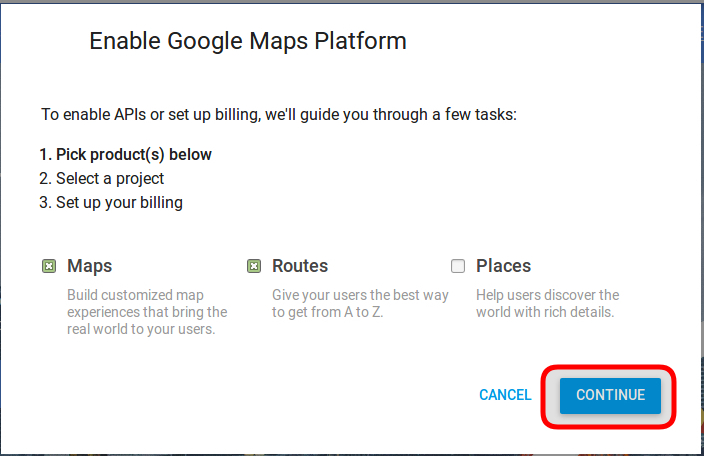
Produkte abholen:Nachdem Sie auf die Schaltfläche "Erste Schritte" geklickt haben, wird ein Popup angezeigt.
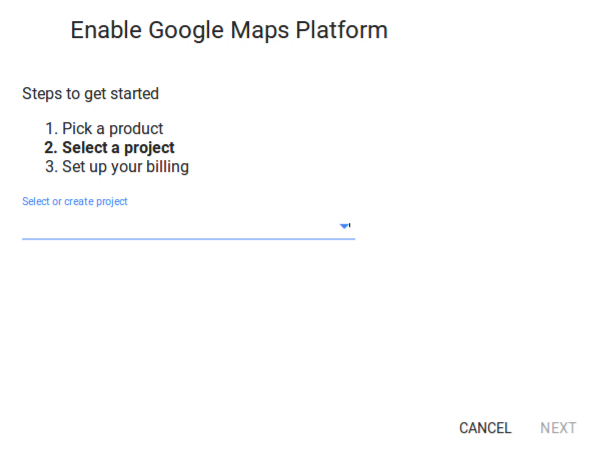
Projektauswahl:?Here, you can select or create a project.
1. Wählen Sie ein Projekt aus:
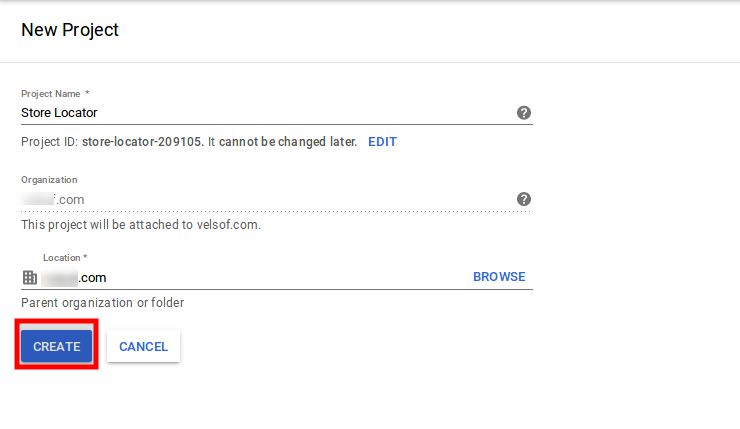
2. Erstelle ein neues Projekt:
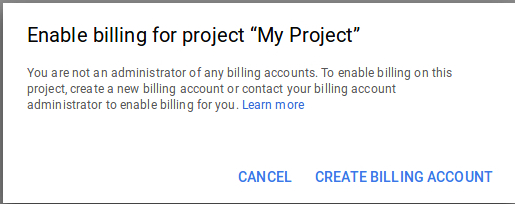
Richten Sie die Abrechnung ein:?After that, you need to set up the billing.
Nach der Abrechnung kann der Store-Administrator seinen Google Map API-Schlüssel erhalten.
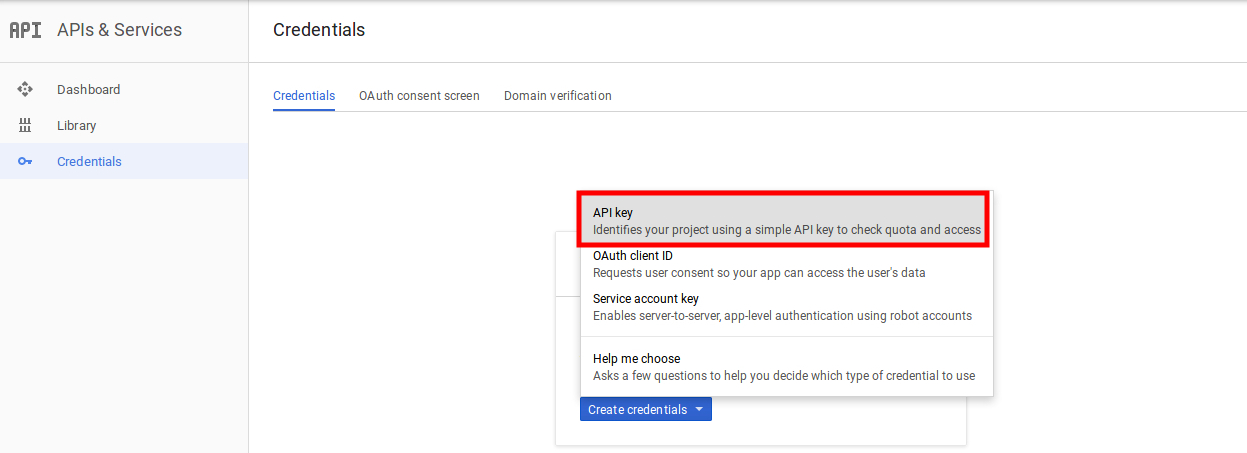
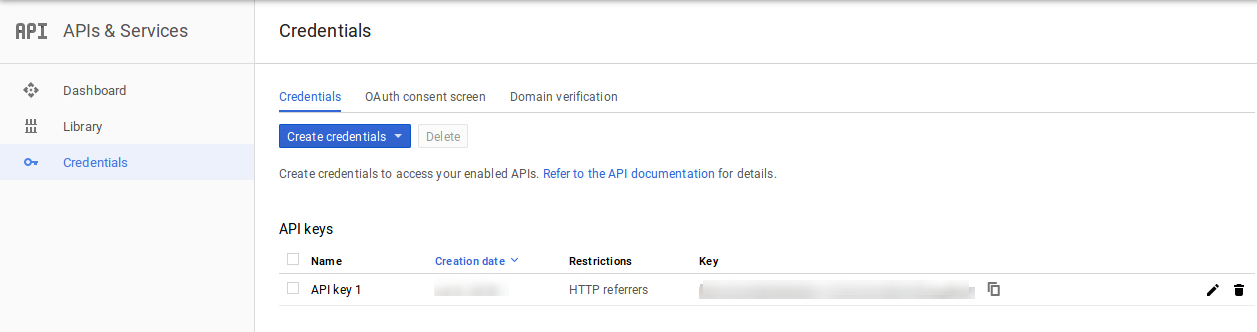
Auf derAnmeldeinformationenSie können eine bekommenAPI-Schlüssel:
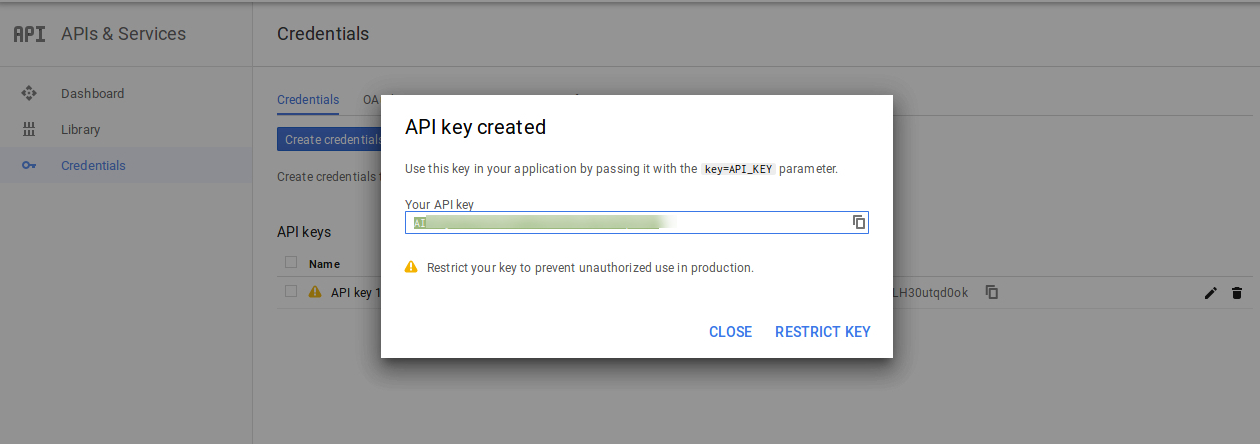
Der Store-Administrator kann die API-Schlüsseloption auswählen:
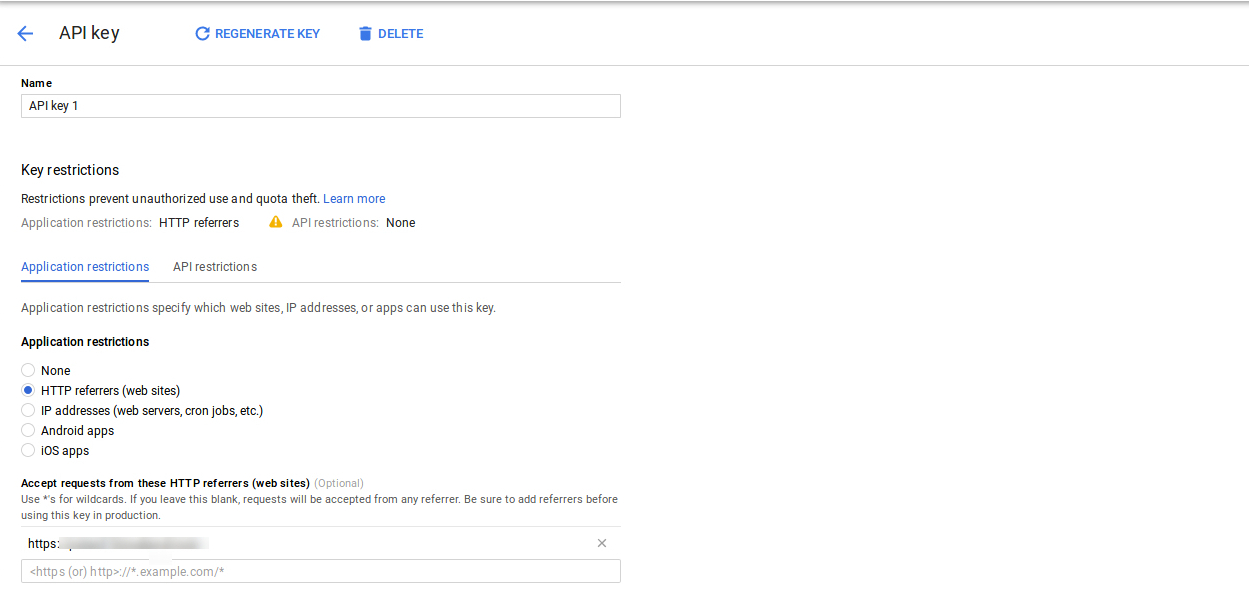
Der Administrator kann im Dialogfeld die Option Schlüssel einschränken auswählen, um eine Browsereinschränkung für den API-Schlüssel festzulegen.
In demSchlüsselbegrenzungsabschnitt, Der Store-Administrator kann auswählenHTTP-VerweiseBefolgen Sie dann die Anweisungen auf dem Bildschirm, um die Verweise festzulegen.
Auf diese Weise kann der Administrator den Google Map-API-Schlüssel festlegen.
3.2 Store hinzufügen oder bearbeiten
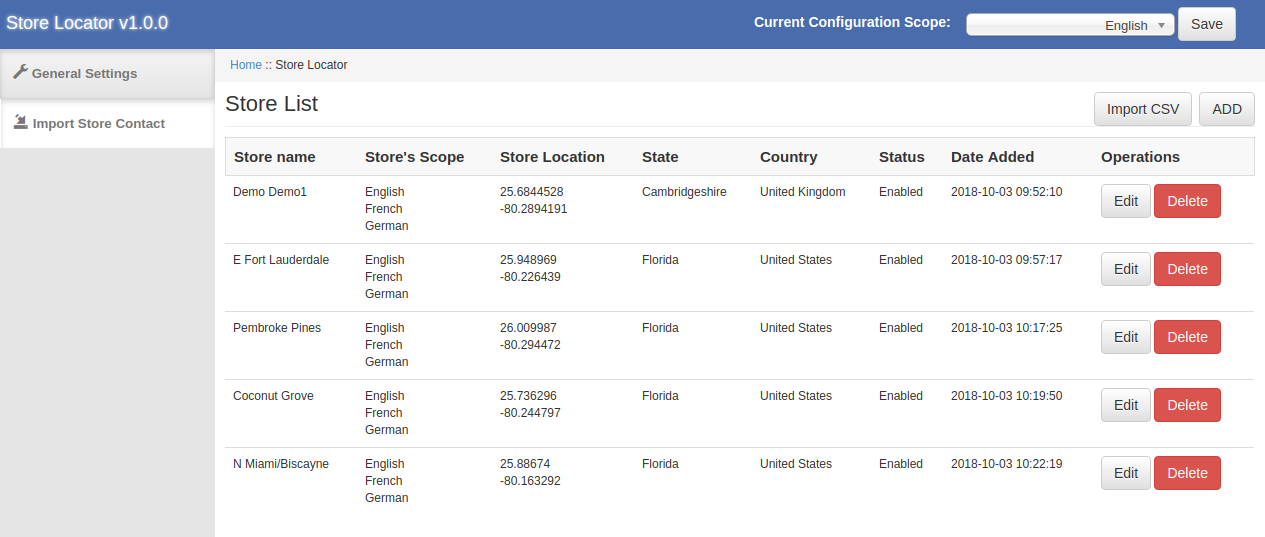
In diesem Menübereich wird eine Liste der verfügbaren Geschäfte angezeigt. Sie können neue Geschäftsdetails hinzufügen, die Geschäftsdetails bearbeiten und jedes Geschäft aus der Liste löschen. Der Abschnitt ist unten dargestellt:
3.2.1 So fügen Sie neue Store-Details hinzu
Gehen Sie folgendermaßen vor, um neue Geschäftsdetails hinzuzufügen:
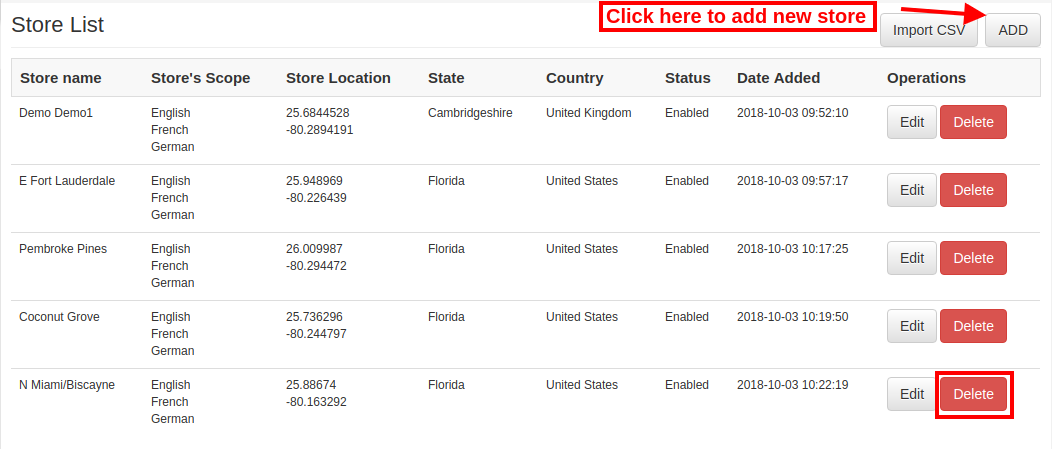
Klicken Sie zunächst auf die Schaltfläche "Hinzufügen", um einen neuen Shop in die Liste aufzunehmen.
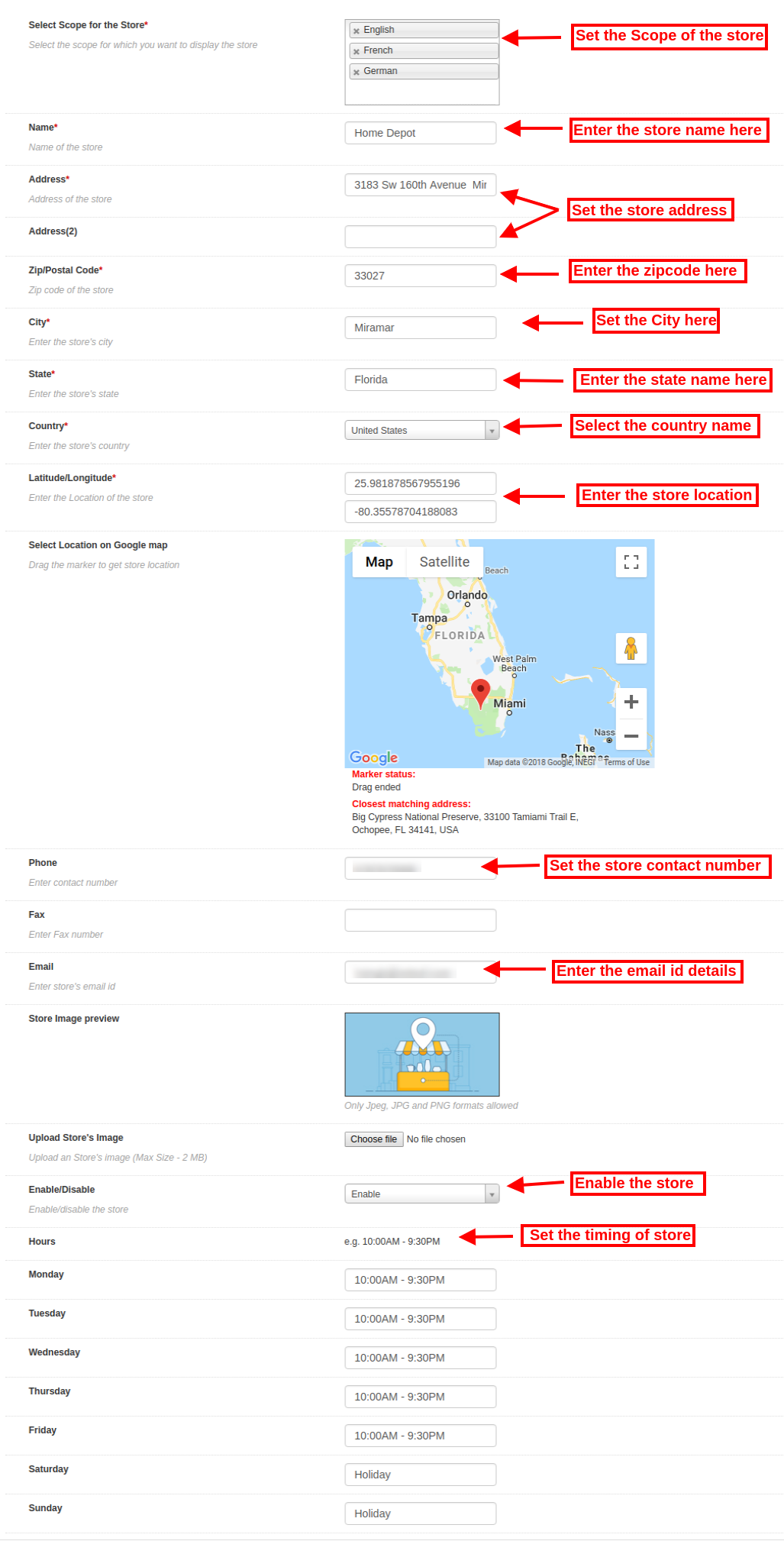
Nach dem Klicken auf "hinzufügen" können Sie einige Anpassungsoptionen auf der Administrationsoberfläche der Magento Google Maps Store Locator-Erweiterung anzeigen.
Nachfolgend die Individualisierungsoptionen:
Das
Wählen Sie den Bereich für das Geschäft aus: Wählen Sie den Bereich aus, für den Sie diesen neuen Shop anzeigen möchten.
Name: Hier können Sie den Namen Ihres Geschäfts hinzufügen.
Adresse und Adresse 2: Hier müssen Sie die Adresse des Geschäfts eingeben.
Zip / Postal Code: Geben Sie die Postleitzahl des Geschäfts ein.
Stadt: Geben Sie hier die Stadtdetails ein.
Bundesland/ Kanton: Geben Sie den Namen des Staates ein, in dem sich das Geschäft befindet.
Land: Wählen Sie den Ländernamen aus der Dropdown-Liste.
Breite / Länge: Der Administrator kann hier den genauen Breiten- und Längengrad des Geschäfts eingeben.
Standort auf Google-Karte auswählen: Legen Sie den Speicherort auf Google Maps fest, indem Sie die Markierung auf diesen Speicherort ziehen.
Webseite Der Händler kann die Website des Shops auch über die Administrationsoberfläche dieses Magento In-Store-Abhol-Plugins aufrufen.
Telefon: Geben Sie hier die Kontaktdaten ein.
Fax: Geben Sie gegebenenfalls die Faxnummer ein.
E-Mail: Geben Sie hier die E-Mail-Adresse des Geschäfts ein.
Bildvorschau speichern: Die Store-Vorschau sieht wie abgebildet aus.
Laden Sie das Bild des Shops hoch: Der Administrator kann hier das Bild des Geschäfts eingeben.
Aktivieren deaktivieren: Der Administrator kann die Option zum Aktivieren oder Deaktivieren des Speichers auswählen.
Ladenabholung aktivieren: Der Store-Administrator kann die Einstellung für die Store-Abholoption aktivieren oder deaktivieren.
Abholbetrag aktivieren: Der Administrator kann eine Gebühr für das Anbieten einer Abholmöglichkeit im Geschäft erheben.
Art der Abholung: Der Administrator kann den Abholbetrag pro Produkt, pro Menge oder auf der Grundlage der gesamten Bestellung berechnen.
Menge: Der Administrator kann den Betrag eingeben, den er für die Abholung berechnen möchte.
Öffnungszeiten: Der Administrator kann das Store-Timing einfach über die Administrationsoberfläche dieser Magento Google Maps Store Locator-Erweiterung eingeben.
3.2.2 So bearbeiten Sie die Store-Details
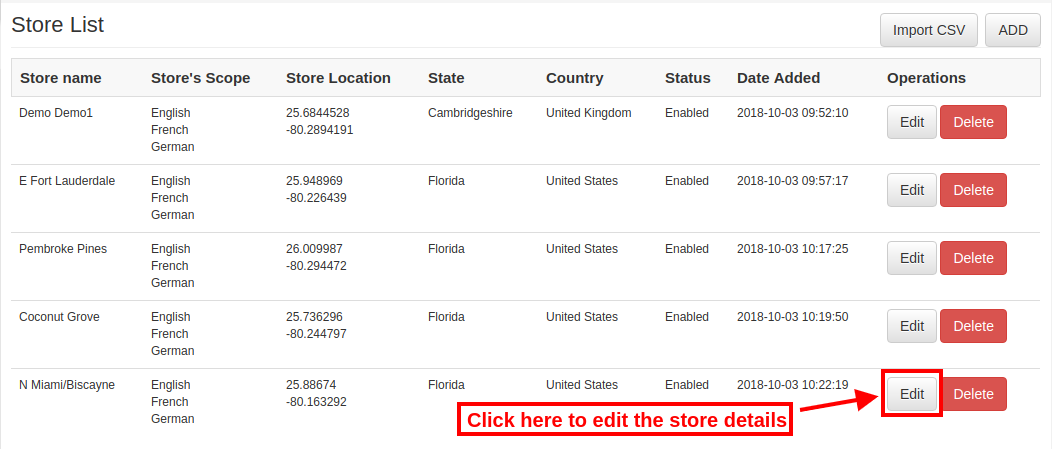
Der Geschäftsinhaber kann die Geschäftsdetails über die Administrationsoberfläche des Magento Google Maps Store Locator-Moduls bearbeiten. Klicken Sie auf die Schaltfläche "Bearbeiten", um die Store-Details zu aktualisieren.
3.2.3 So löschen Sie die Store-Details
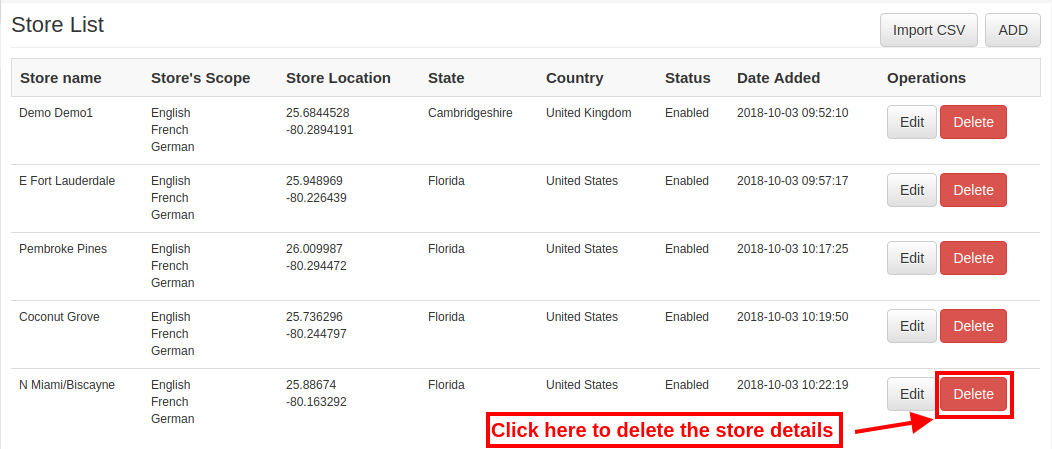
Klicken Sie auf die Schaltfläche "Löschen", um ein Geschäft zu löschen. Danach wird das jeweilige Geschäft nicht mehr auf der Website angezeigt.
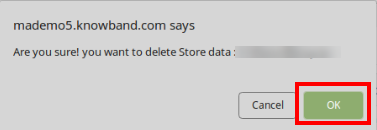
Wenn Sie auf die Schaltfläche "Löschen" klicken, wird auf derselben Seite ein Bestätigungsfenster angezeigt.
Der Administrator muss auf "OK" klicken, um den Löschvorgang zu bestätigen.
3.3-Import Excel
Sie können auch eine Excel-Datei mit Speicherdetails in großen Mengen hochladen.
Das Magento Store Locator-Modul ermöglicht das einfache und problemlose Hochladen von Store-Details in großen Mengen.
Dies sind die Konfigurationsoptionen, die in diesem Abschnitt verfügbar sind:
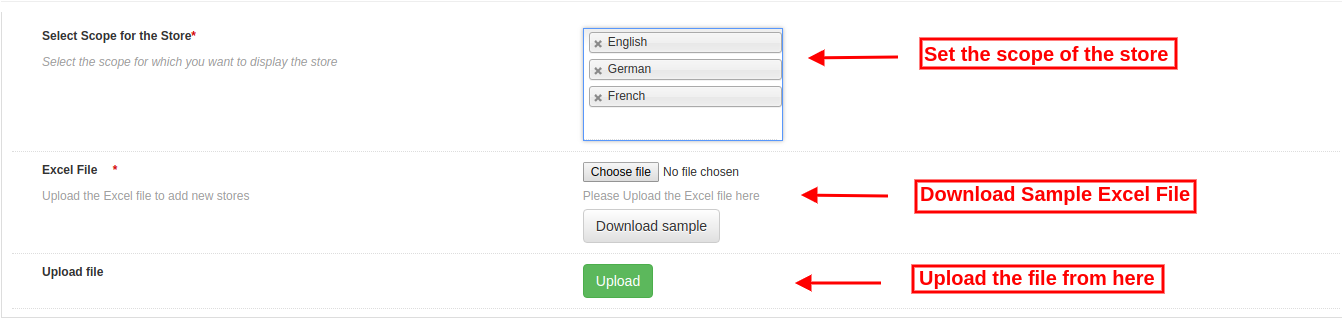
Wählen Sie den Bereich für das Geschäft aus: Wählen Sie den Bereich des Geschäfts aus. Sie können die Sprachen einzeln auswählen.
Excel-Datei: Der Administrator kann eine Excel-Datei hochladen, wenn er eine hat. Der Administrator kann auch eine Excel-Beispieldatei herunterladen und die Geschäftsdetails in dem in der Excel-Datei verfügbaren Format eingeben.
Datei hochladen: Der Administrator kann die Excel-Datei von hier hochladen.
Danach werden die in der Excel-Datei verfügbaren Geschäftsdetails auch im Geschäft angezeigt.
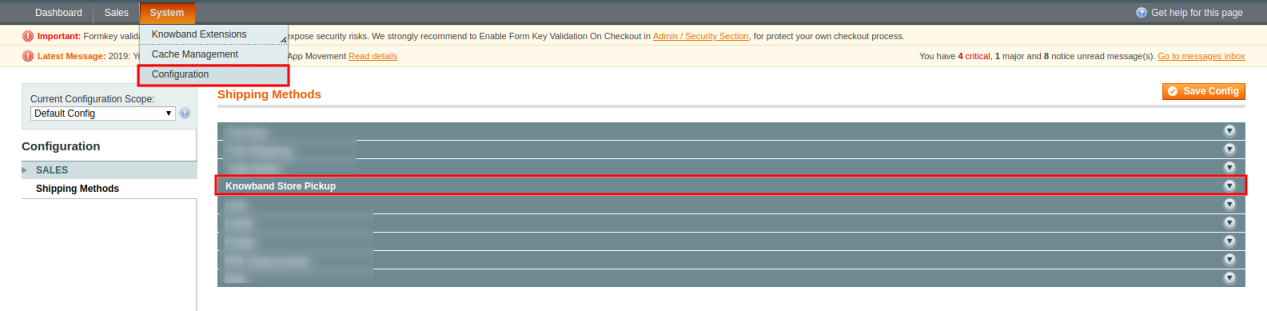
3.4 Store Pickup Global Setting
Der Online-Shop-Administrator kann auch globale Einstellungen für die Abholung des Shops vornehmen. Um globale Einstellungen zu übernehmen, gehen Sie zu System> Einstellungen wie unten gezeigt:
Hier sehen Sie die Option "Knowband Store Pickup". Nach dem Anklicken erhalten Sie einen Konfigurationsbereich.
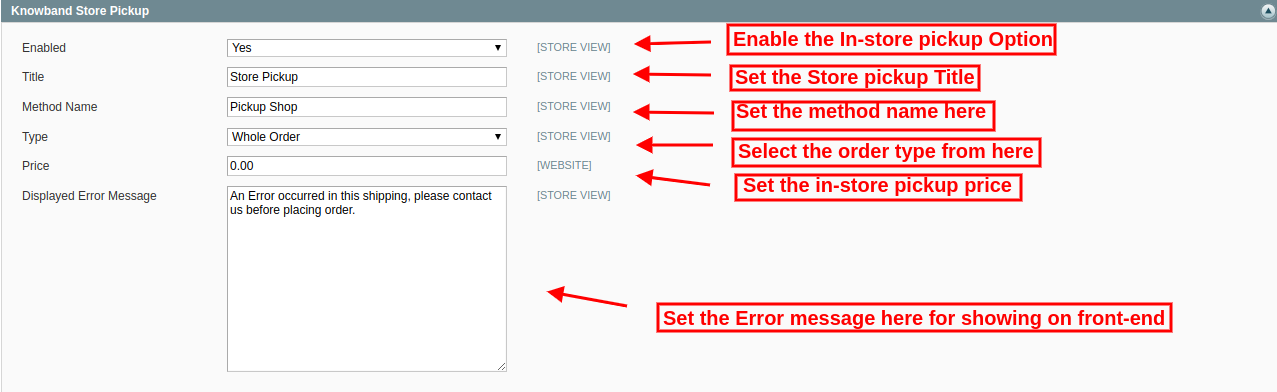
Für Globale Einstellungen erhalten Sie folgende Optionen:
Freischalten: Aktivieren Sie die Store Pickup-Option mit nur einem Klick.
Titel: Legen Sie den Titel der Store Pickup-Funktionalität fest.
Methodenname: Stellen Sie den Methodennamen gemäß der Anforderung ein.
Style: Stellen Sie die Art der In-Store-Abholung ein, für die er eine Gebühr erheben möchte. Der Administrator kann aus den Produkten, der gesamten Bestellung und der Menge auswählen.
Preis: Stellen Sie hier den Abholpreis im Geschäft ein.
Fehlermeldung anzeigen: Der Administrator kann einen Fehlertext festlegen, der im Front-End der Website angezeigt wird, wenn bei der Abholung im Geschäft ein Fehler auftritt.
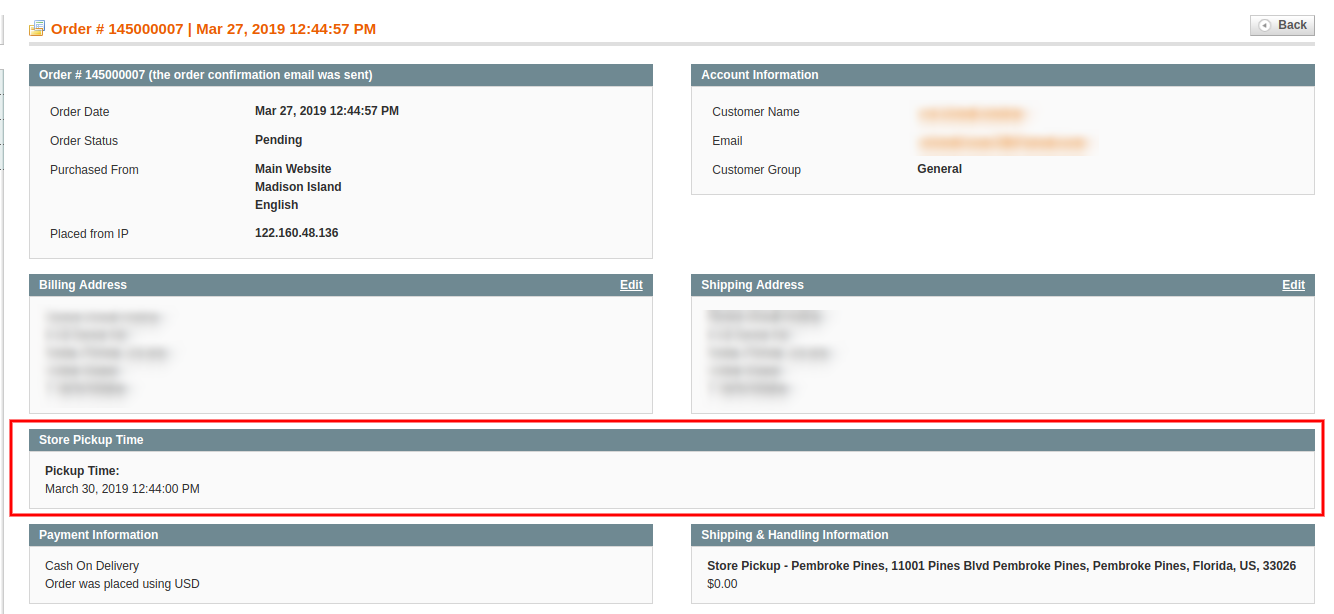
Der Administrator kann Bestellungen, die auf der Abholung im Geschäft basieren, über die Administrationsoberfläche anzeigen:
Der Store-Administrator kann die Informationen zur Abholzeit und zum Abholdatum des Kunden über die Admin-Oberfläche anzeigen. Um das bevorzugte Lieferdatum und die bevorzugte Lieferzeit anzuzeigen, kann der Administrator das Bestellmenü aufrufen und auf die Option "Anzeigen" klicken. Hier kann der Store-Administrator die Uhrzeit- und Datumsdetails wie folgt anzeigen:
4.0-Benutzeroberfläche
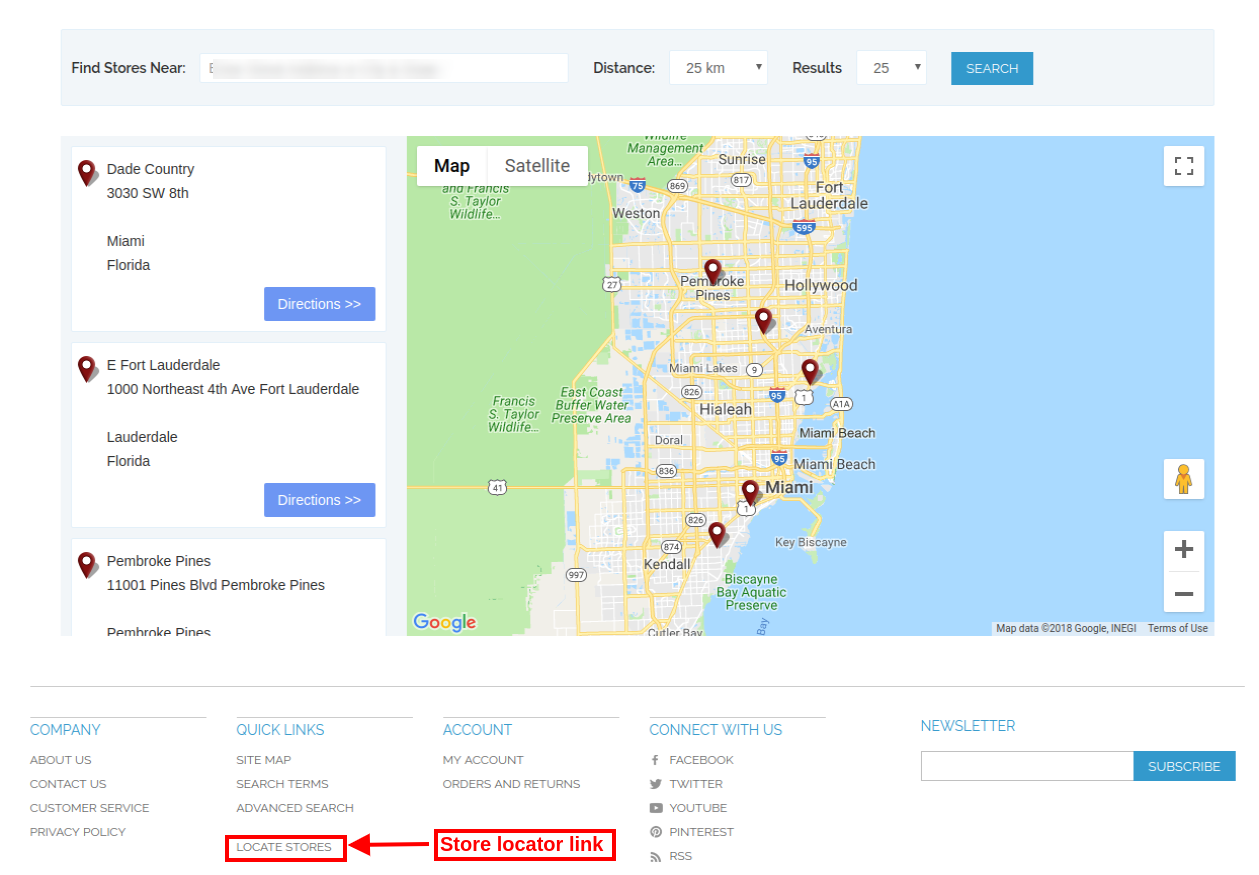
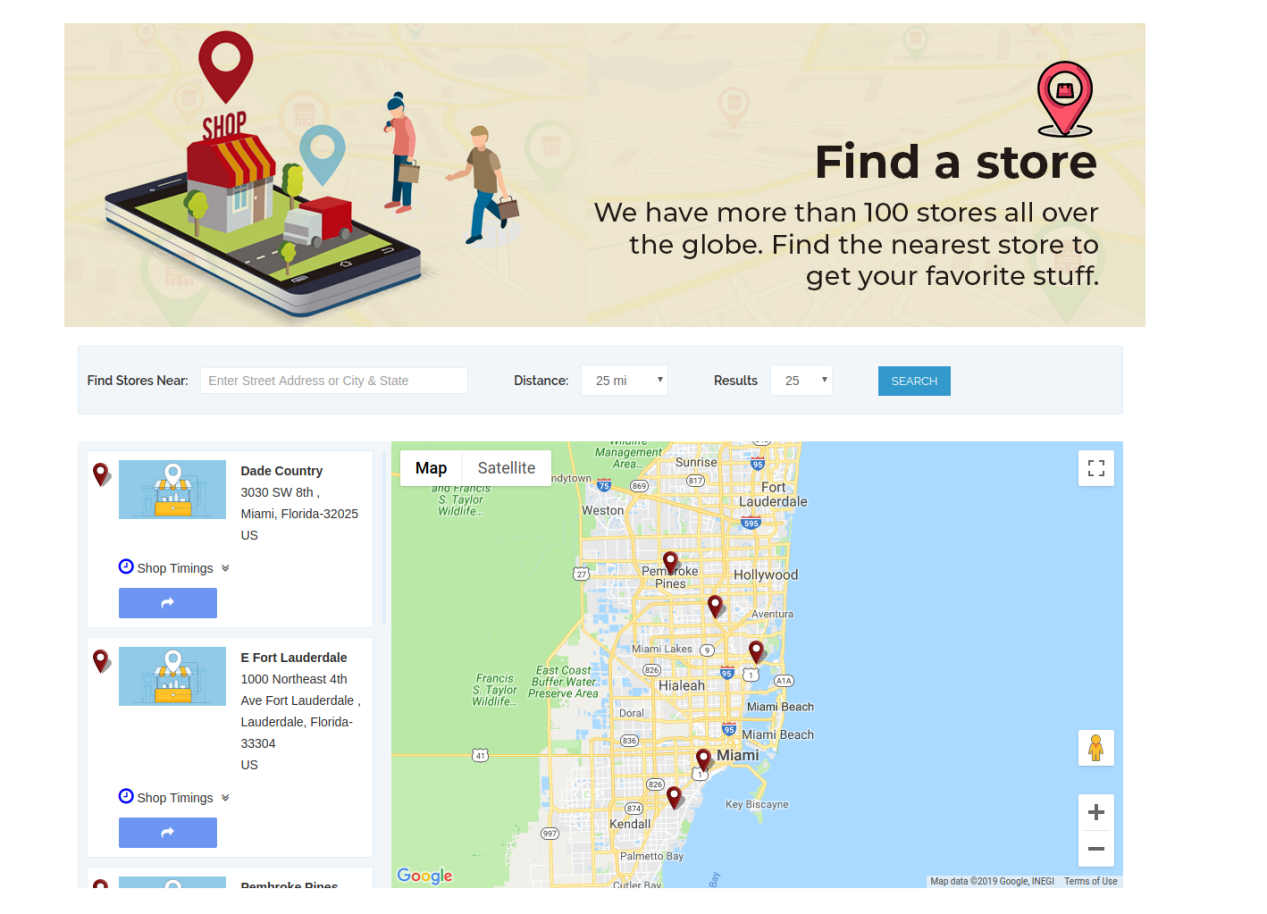
Die Online-Benutzer können den Store Locator auf der Homepage der Website anzeigen. Sie können auch auf den Filialfinder-Link klicken, um die Filialen anzuzeigen.
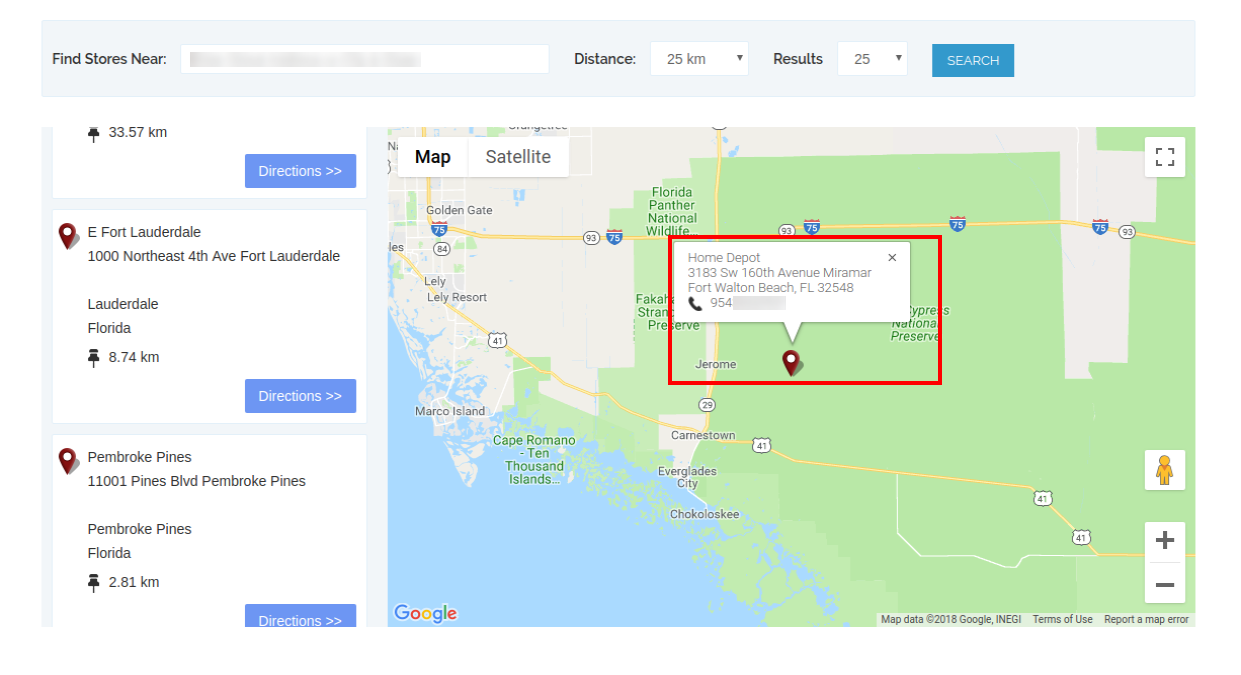
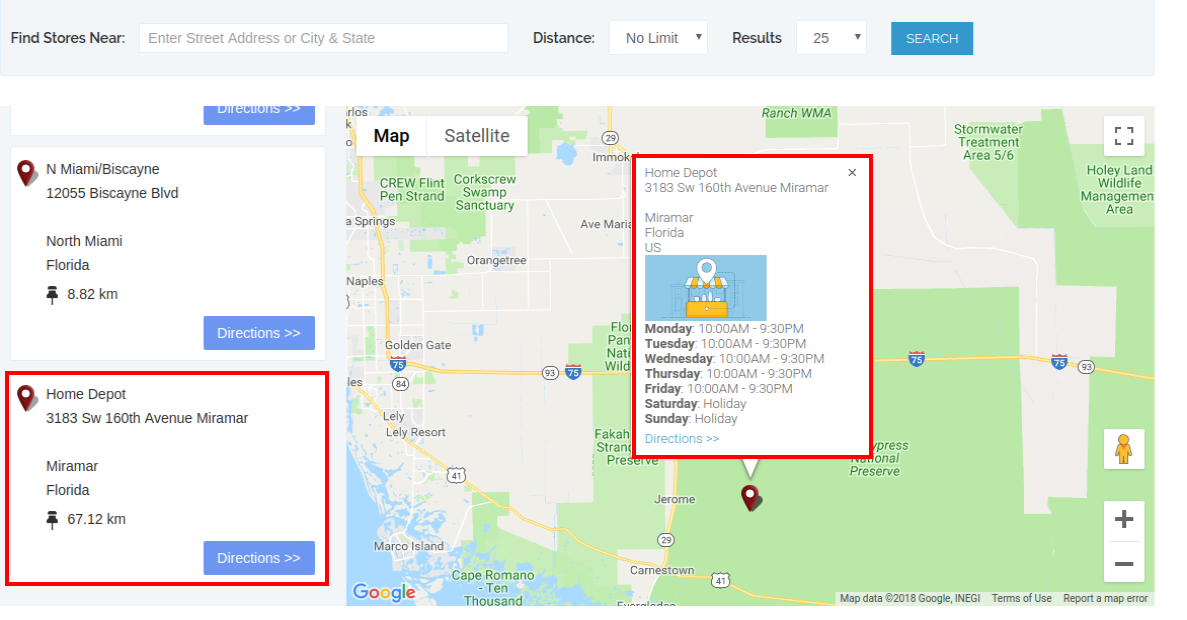
Die Online-Benutzer können den Ort und die Entfernung eingeben, um die nächstgelegenen Geschäfte anzuzeigen. Die Benutzer können auch die verfügbaren Geschäfte, die Geschäftsadresse und die Kontaktdaten anzeigen.
Für weitere Informationen können Kunden auf die Geschäftsliste klicken. Hier können sie das Timing des Geschäfts abrufen und Links zu Wegbeschreibungen erstellen.
Die Seite mit der Filialsuche sieht wie folgt aus:
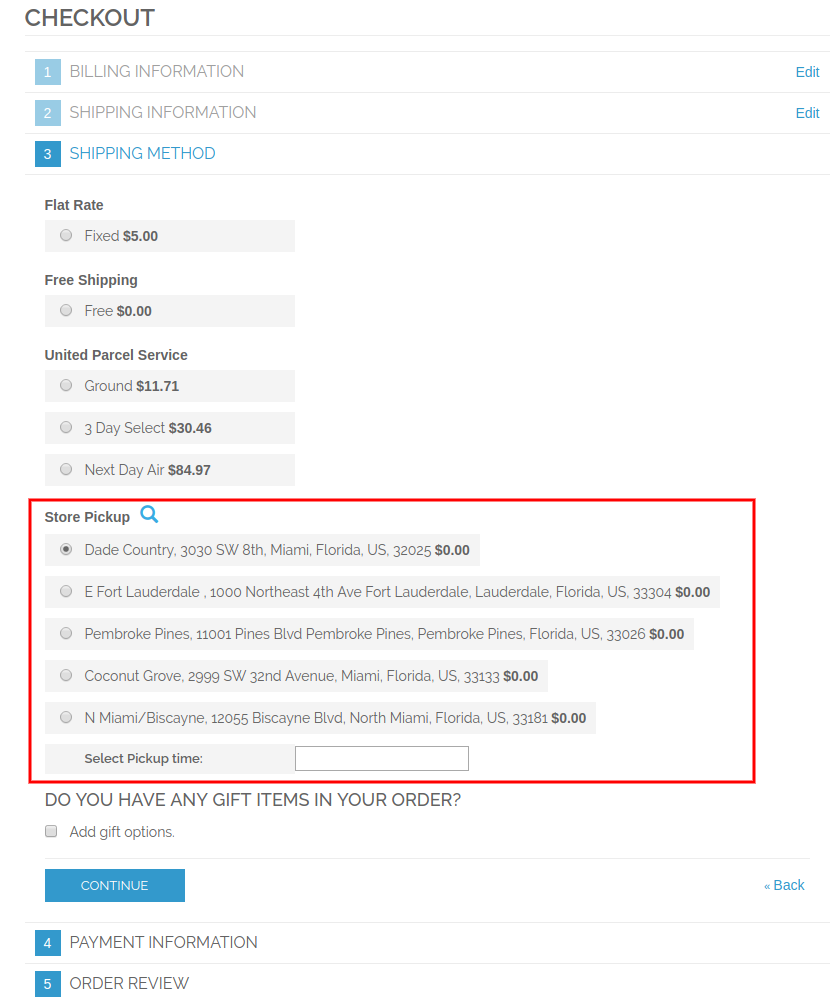
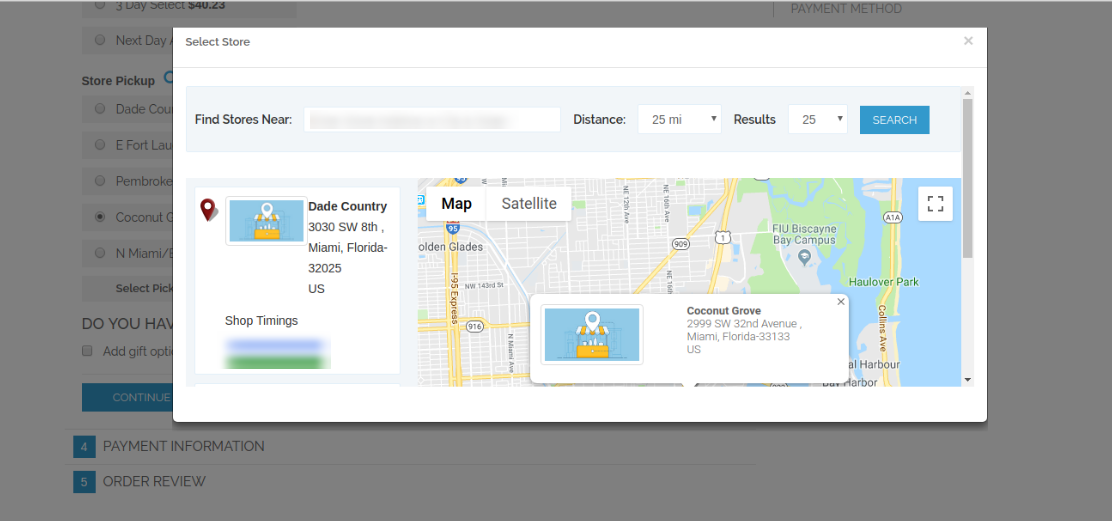
Kunden können die Abholoption im Geschäft auf der Checkout-Seite wie folgt anzeigen:
Kunden können auf das Symbol "Suchen" klicken, um die verfügbaren Geschäfte in der Nähe anzuzeigen. Sie können das bevorzugte Geschäft für die Abholung im Geschäft auswählen.
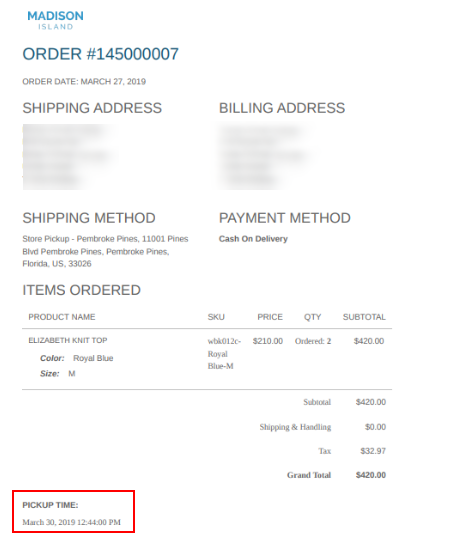
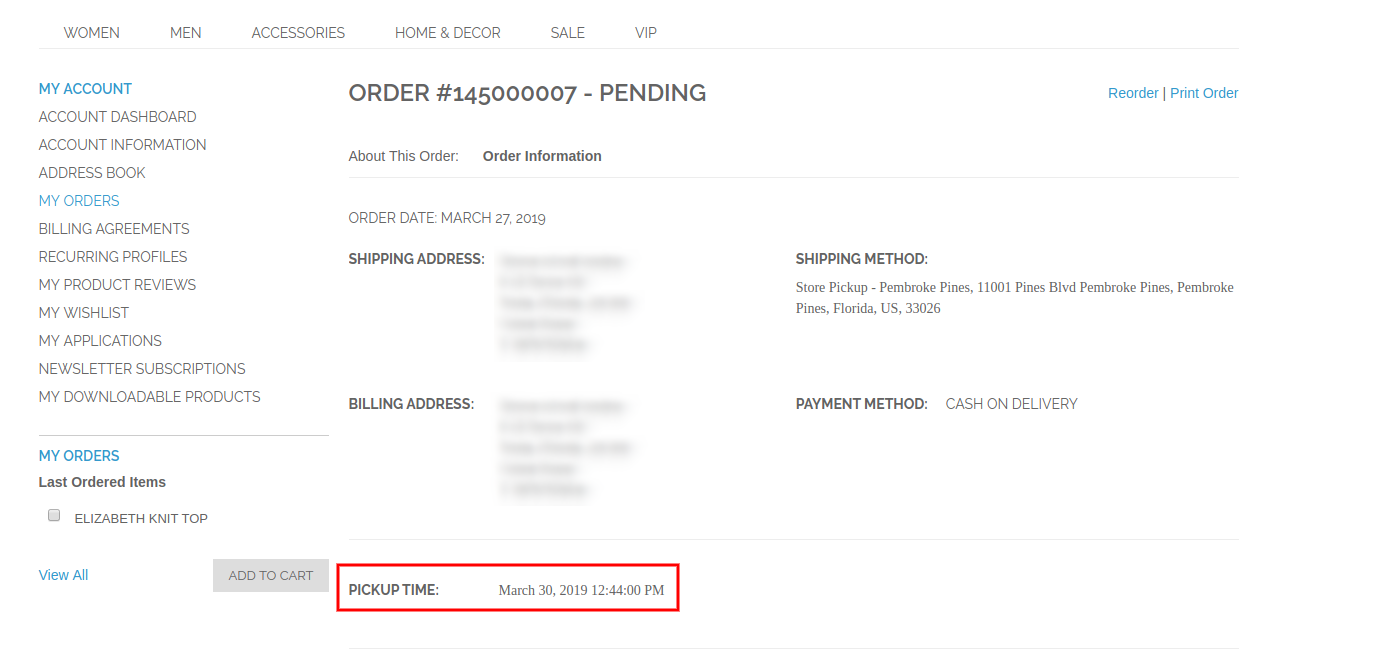
Kunden können das Geschäft und die Abholzeit auswählen. Die Kunden können nun das bestellte Produkt aus dem ausgewählten Geschäft auswählen, ohne Versandkosten zu zahlen. Nach der Bestellung können die Online-Kunden die Abholzeit in ihrer Rechnung und im Bestellverlauf einsehen.
In den Bestelldetails können Kunden die Abholdetails im Geschäft wie folgt anzeigen:
Mit Hilfe dieser Magento Google Maps Store Locator-Erweiterung kann der Administrator auf einfache Weise physische Geschäfte auf der Website anzeigen.
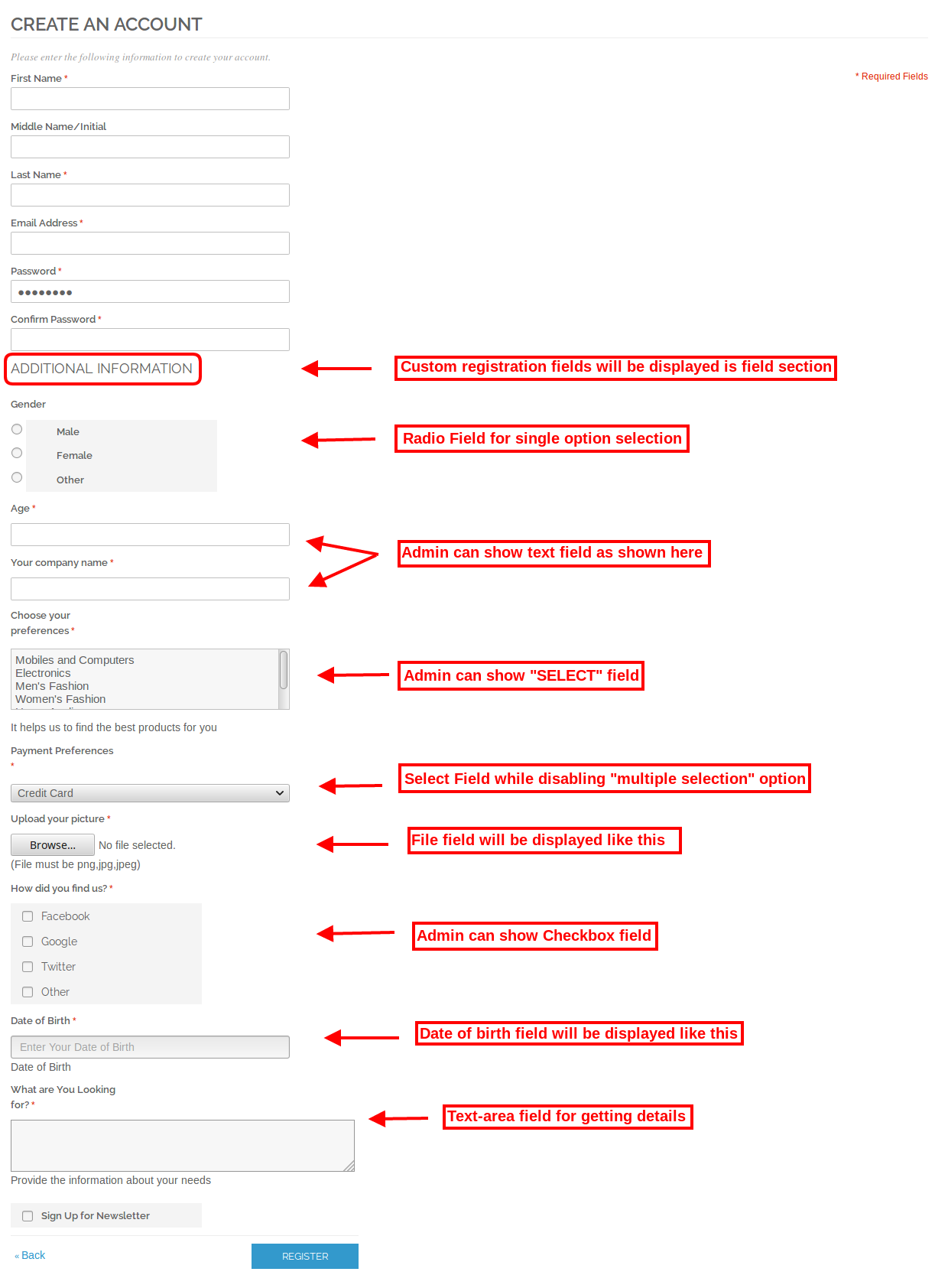
Um mehr über die Online-Benutzer zu erfahren, kann der Magento-Store-Administrator jetzt zusätzliche Informationsfelder im Registrierungsfeld anzeigen. Die Kunden können ihre Daten eingeben, die vom Store-Administrator für Werbung und Marketing weiterverwendet werden. Magento Custom Fields Modul by Knowband ist ein funktionsreiches Modul, mit dem der E-Merchant unbegrenzt viele Felder auf der Registrierungsseite der Website anzeigen kann.
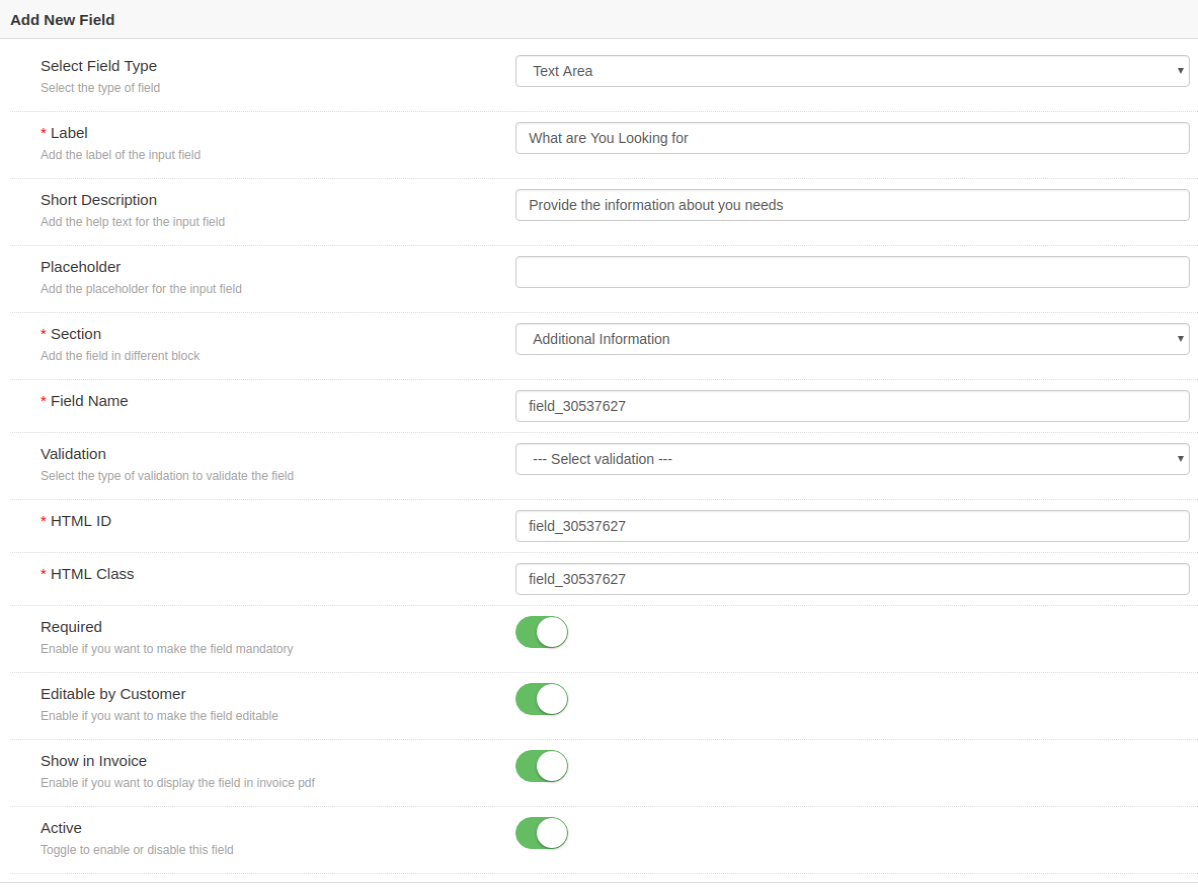
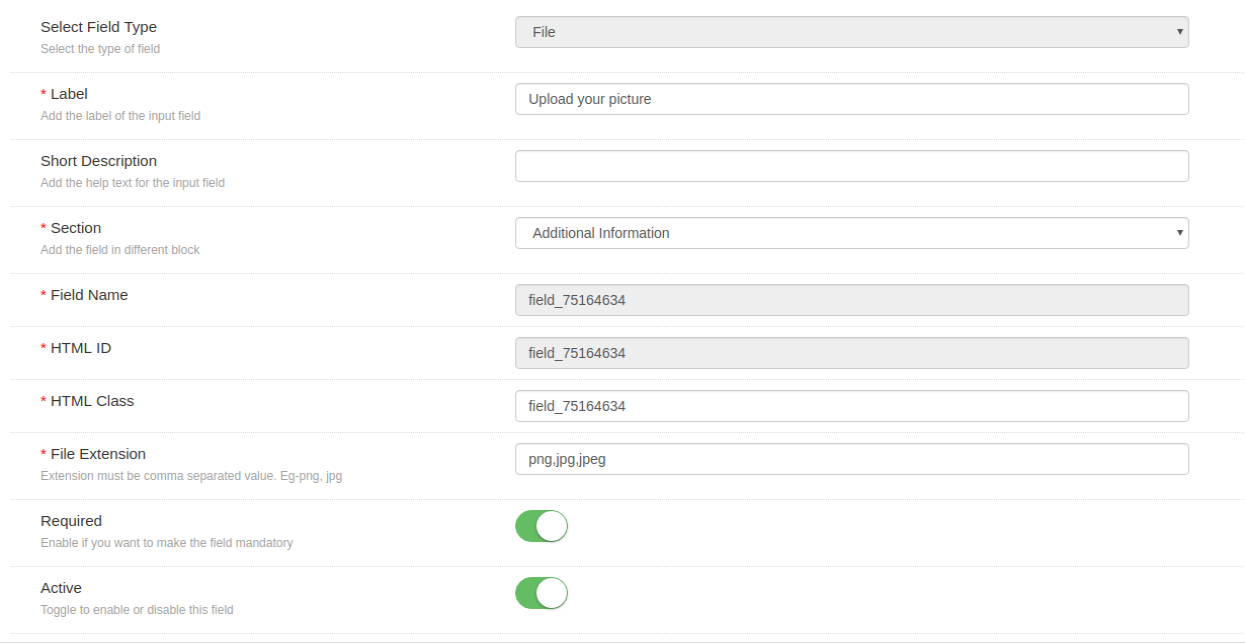
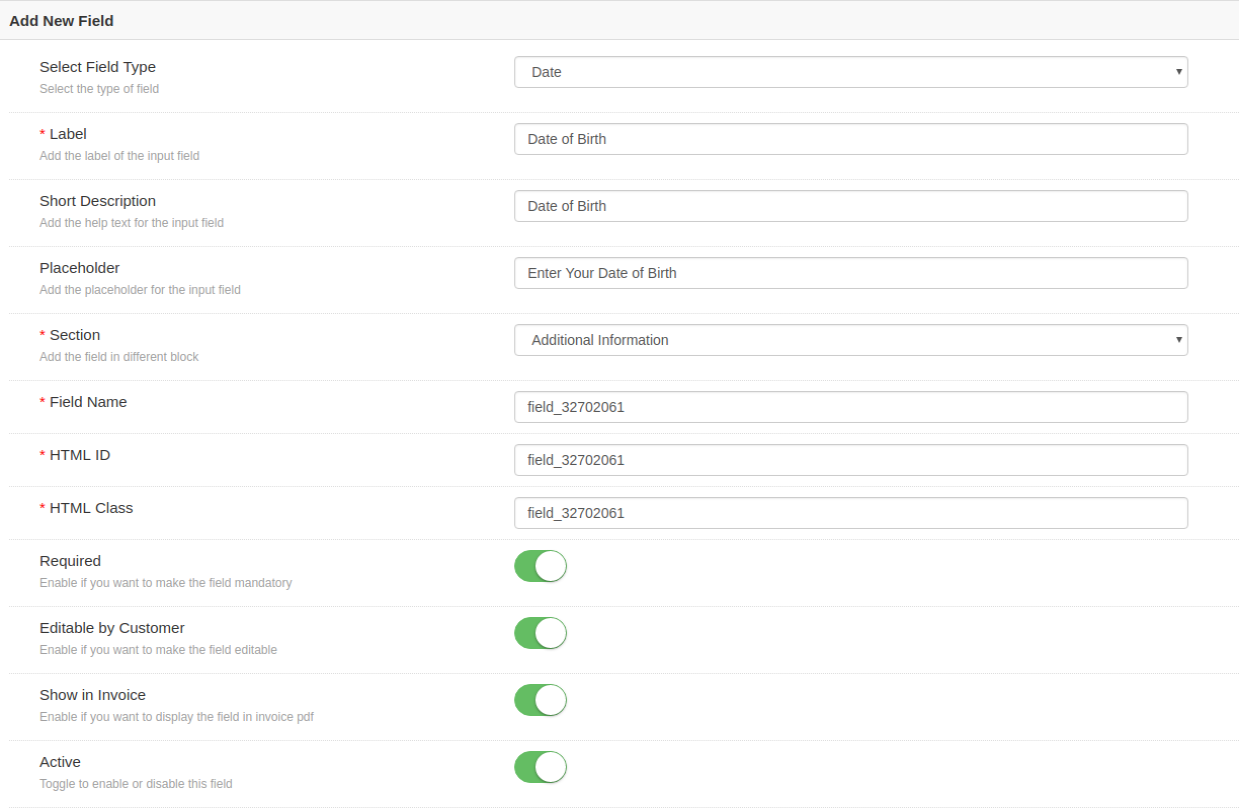
Mit Hilfe dieses Plugins für benutzerdefinierte Magento-Registrierungsformulare kann der Store-Administrator zusätzliche Felder auf der Registrierungsseite anzeigen und das Erscheinungsbild der Felder festlegen. Das Magento Custom Fields-Plugin ermöglicht das Hinzufügen von Textfeld, Optionsfeld, Kontrollkästchen, Datum, Auswahl, Textbereich und einem Dateifeld auf der Registrierungsseite, ohne auch nur eine einzige Änderung der Codes.
Auffallende 1.1-Funktionen
Mit der Erweiterung des benutzerdefinierten Registrierungsformulars von Magento kann der Administrator die benutzerdefinierten Felder hinzufügen, löschen und aktualisieren.
Der E-Merchant kann einen separaten Bereich erstellen, in dem zusätzliche benutzerdefinierte Felder auf der Registrierungsseite angezeigt werden.
Das Modul für benutzerdefinierte Registrierungsformulare von Magento bietet mehrere Felder wie Textfeld, Textfeld, Optionsfelder, Kontrollkästchen, Auswählen, Datei und Datum.
Der Administrator kann mit Hilfe der benutzerdefinierten Registrierungsfelderweiterung von Magento mühelos Validierungsregeln für die benutzerdefinierten Felder hinzufügen.
Alle ungültigen Informationen, die vom Kunden eingegeben werden, lösen eine Ausnahme aus, die den Kunden über den Fehler informiert.
Der Administrator kann seinen CSS-Code im Backend der benutzerdefinierten Magento-Registrierungsfelderweiterung eingeben und das Erscheinungsbild des Frontends ändern.
Der Administrator kann die Informationen der benutzerdefinierten Felder in der Rechnung des Kunden anzeigen.
Die Erweiterung "Benutzerdefinierte Registrierungsfelder" von Magento ist benutzerfreundlich und kann in wenigen einfachen Schritten konfiguriert werden.
Mit der Erweiterung für das benutzerdefinierte Registrierungsattribut von Magento kann der Administrator E-Mail, URL, Nummer, Ziffern, Nur Buchstaben, Buchstaben und Ziffern, Datumsüberprüfungen anwenden.
2.0-Installation
Der Online-Shop-Händler kann die Magento Custom-Registrierungsattributerweiterung einfach installieren, indem er die folgenden Schritte ausführt:
Der Administrator muss das Erweiterungspaket aus dem Knowband Store herunterladen.
Nach dem Herunterladen des Erweiterungspakets erhält der Geschäftsinhaber eine komprimierte Datei. Entpacken Sie das Paket im Stammverzeichnis des Magento-Setups über den FTP-Manager (z. B. Filezilla oder WinSCP)
Die Erweiterung ist jetzt installiert und einsatzbereit. Gehen Sie im Admin-Bereich zu "System> Knowband Extensions> Registrierung von benutzerdefinierten Magento-Feldern“.
Jetzt kann der Store-Administrator die Erweiterung Magento Registration Fields verwenden und konfigurieren.
3.0 Admin-Oberfläche
Der Administrator des Onlineshops kann zusätzliche benutzerdefinierte Felder auf der Registrierungsseite anzeigen. Die Konfigurationsoptionen sind nachstehend aufgeführt:
Allgemeine Konfiguration
Benutzerdefinierter Feldabschnitt
Benutzerdefinierte Felder
Allgemeine 3.1-Konfiguration
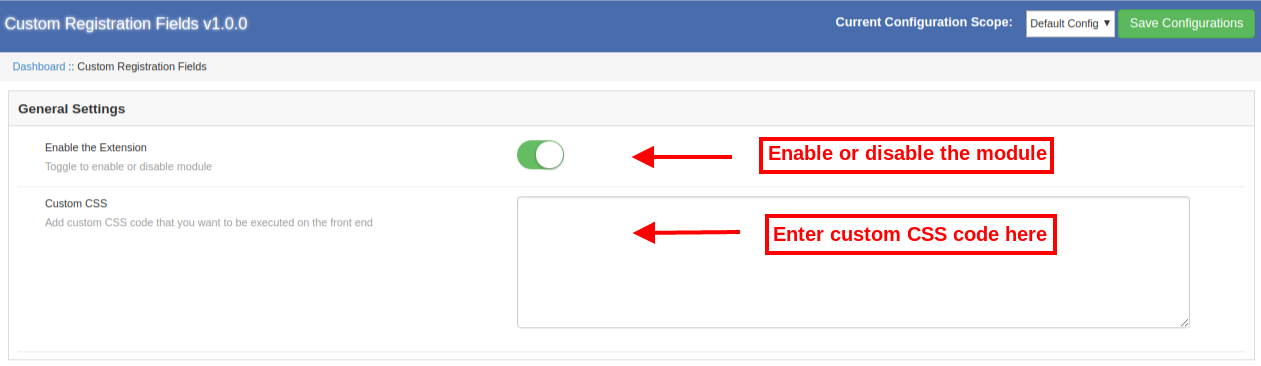
Aktivieren Sie die Erweiterung: Über die benutzerdefinierten Registrierungsfelder von Magento kann der E-Merchant die Funktionalität jederzeit durch einfaches Umschalten aktivieren oder deaktivieren.
Benutzerdefinierte CSS: Die Besitzer des Onlineshops können einen benutzerdefinierten CSS-Code für die Anpassung des Erscheinungsbilds eingeben.
3.2 Custom Field Sections
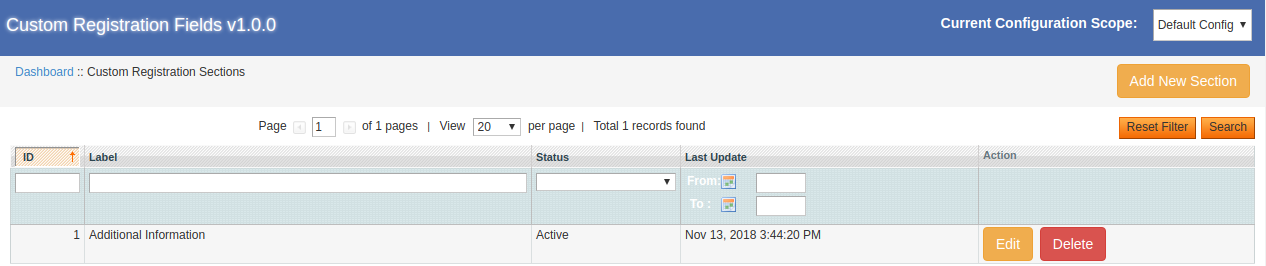
Es können spezielle Abschnitte zum Anzeigen der benutzerdefinierten Registrierungsfelder erstellt werden. Das Magento Registration Fields-Modul ermöglicht das einfache Hinzufügen mehrerer Abschnitte. Der Administrator kann die benutzerdefinierten Felder gemäß den Anforderungen hinzufügen, löschen und aktualisieren.
3.2.1 Wie füge ich einen neuen benutzerdefinierten Feldabschnitt hinzu?
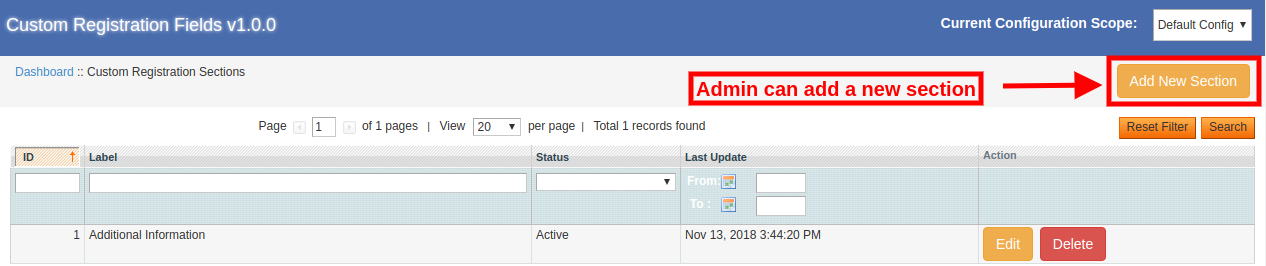
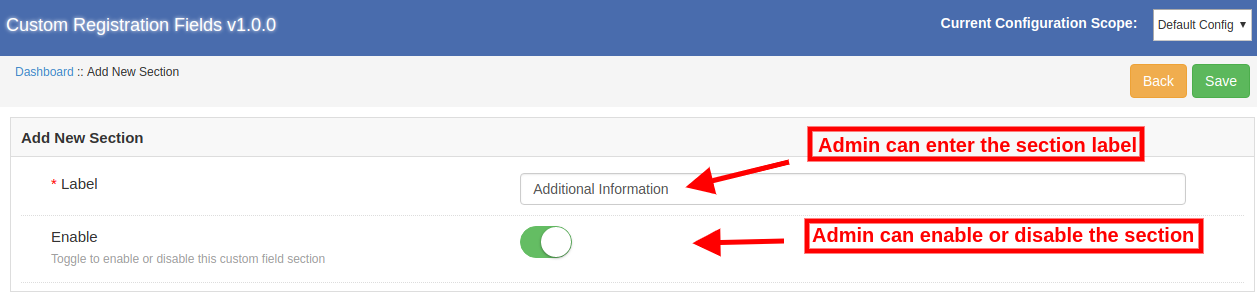
Um einen neuen benutzerdefinierten Registrierungsabschnitt hinzuzufügen, kann der Store-Administrator auf "Neuen Abschnitt hinzufügen". Nachdem Sie auf diese Schaltfläche geklickt haben, erhält der Administrator Anpassungsoptionen für die Erstellung eines neuen Abschnitts.
Der Administrator kann diese Anpassungsoptionen befolgen, um einen neuen Abschnitt zu erstellen:
Etikette: Der E-Merchant kann die Beschriftung für das neue benutzerdefinierte Feld festlegen.
Freischalten: Mit der Erweiterung des benutzerdefinierten Magento-Registrierungsformulars kann der Administrator dieses benutzerdefinierte Feld je nach Anforderung aktivieren oder deaktivieren.
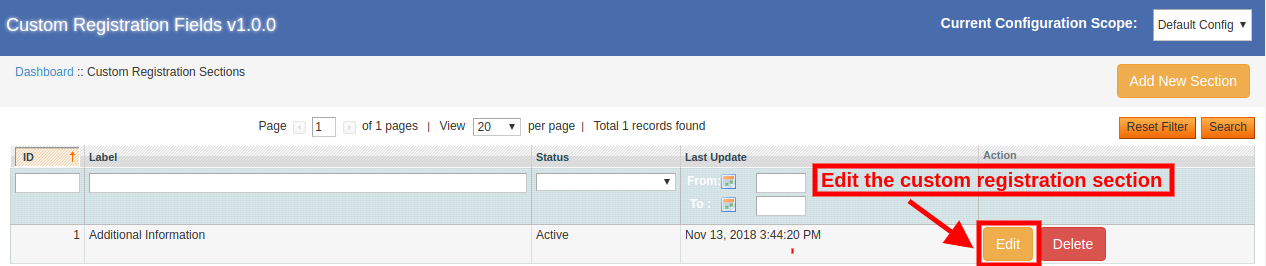
3.2.2 Wie bearbeite ich den benutzerdefinierten Feldabschnitt?
Der Store-Administrator kann auf "Bearbeiten"Schaltfläche zum Ändern der benutzerdefinierten Feldabschnittsdetails. Hier kann der Geschäftsinhaber den Labelnamen bearbeiten und diesen Abschnitt aktivieren / deaktivieren.
3.2.3 Wie lösche ich den benutzerdefinierten Feldabschnitt?
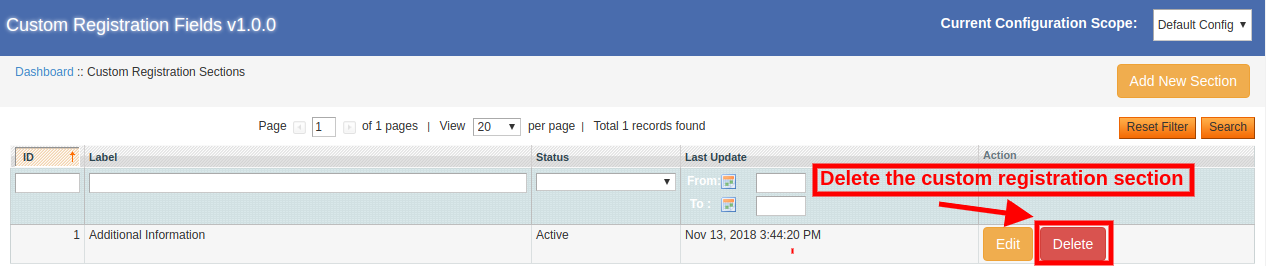
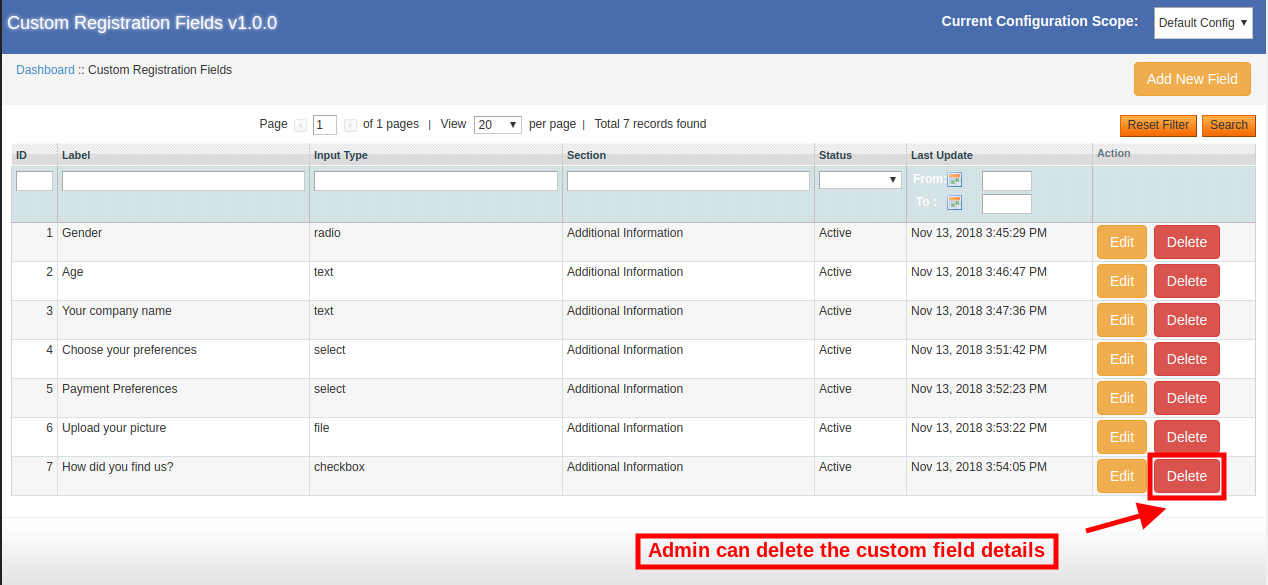
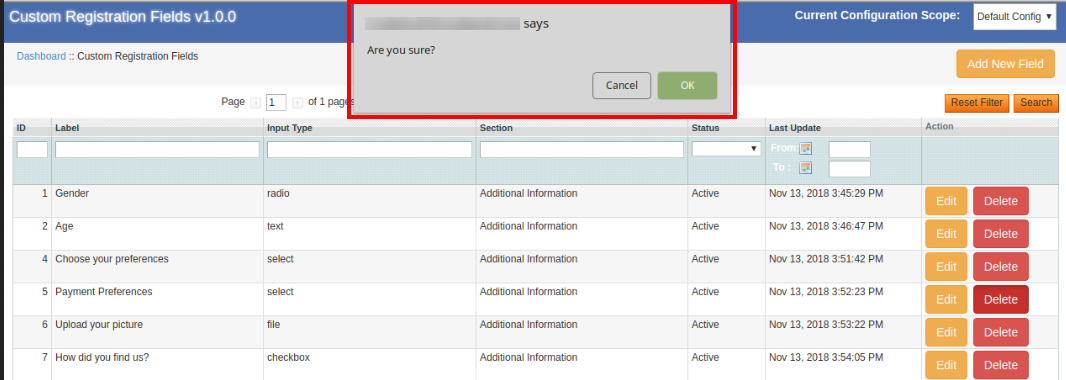
Mit dem Plugin für benutzerdefinierte Registrierungsattribute von Magento kann der Administrator des E-Commerce-Shops den Abschnitt für benutzerdefinierte Registrierung löschen. Um einen Abschnitt zu löschen, muss der Store-Administrator auf "Löschen"wie unten gezeigt:
Benutzerdefinierte 3.3-Felder
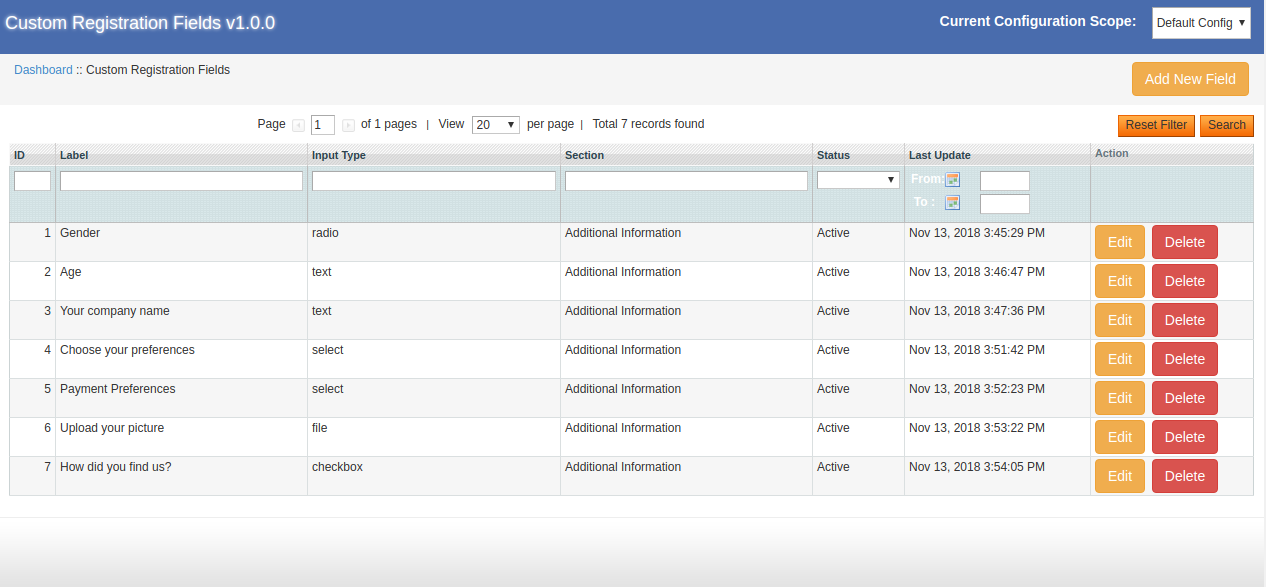
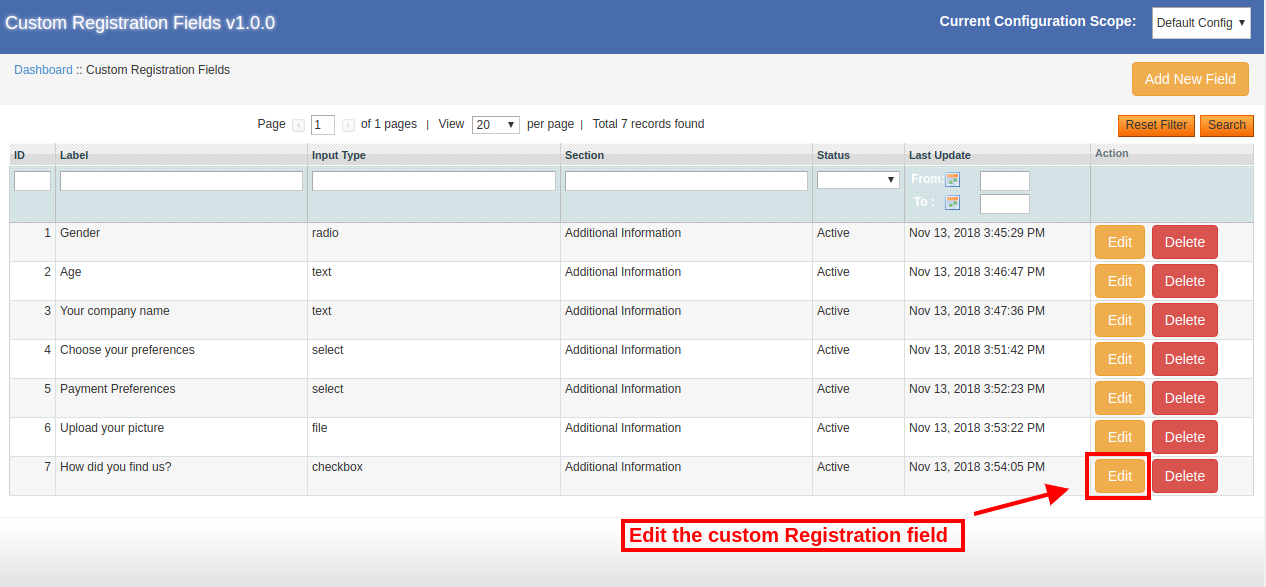
Der Geschäftsinhaber kann über die Administrationsoberfläche dieser Magento Custom-Registrierungsformularerweiterung mehrere benutzerdefinierte Felder hinzufügen. Das Plugin für benutzerdefinierte Registrierungsattribute von Magento ermöglicht es dem Administrator, das benutzerdefinierte Feld problemlos hinzuzufügen, zu aktualisieren und zu löschen.
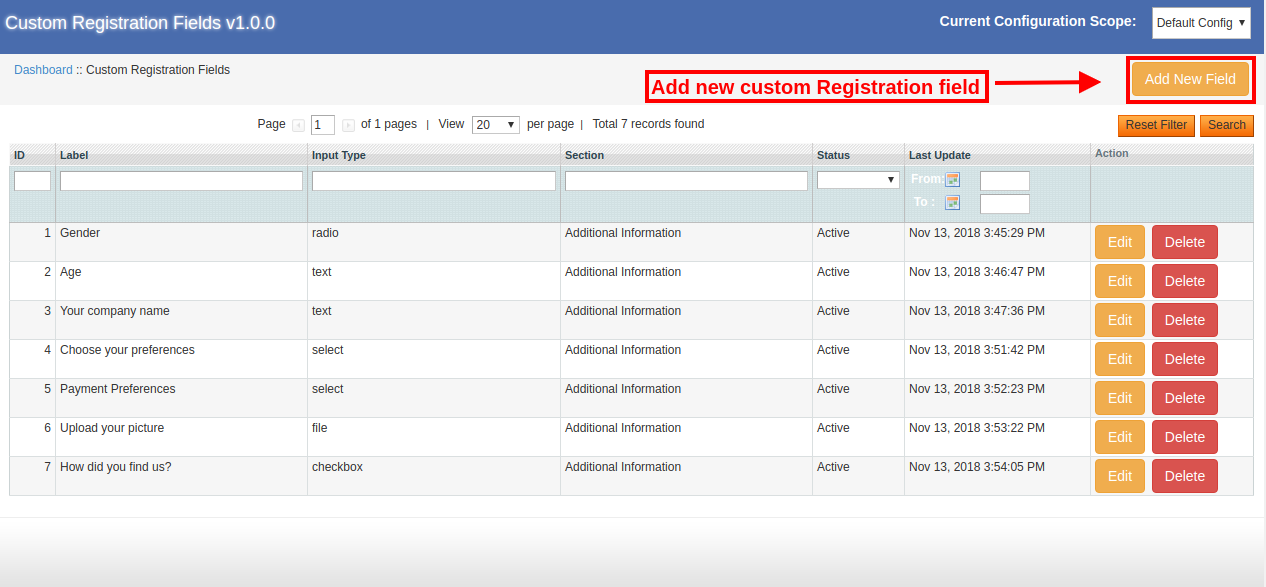
3.3.1 Wie füge ich ein neues benutzerdefiniertes Feld hinzu?
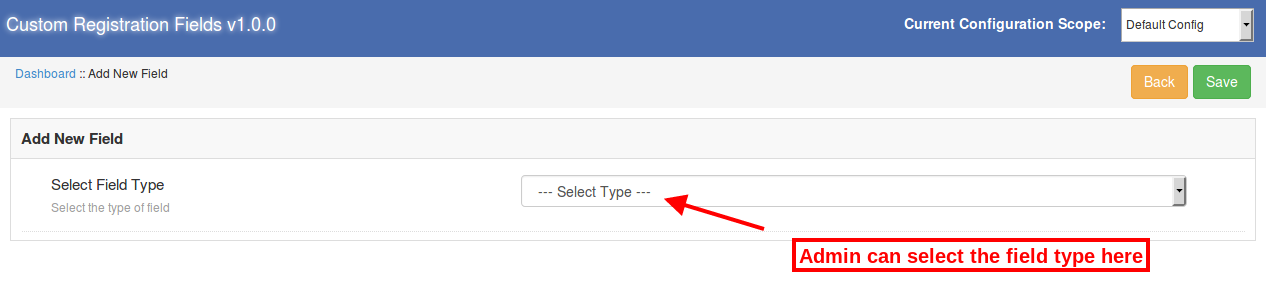
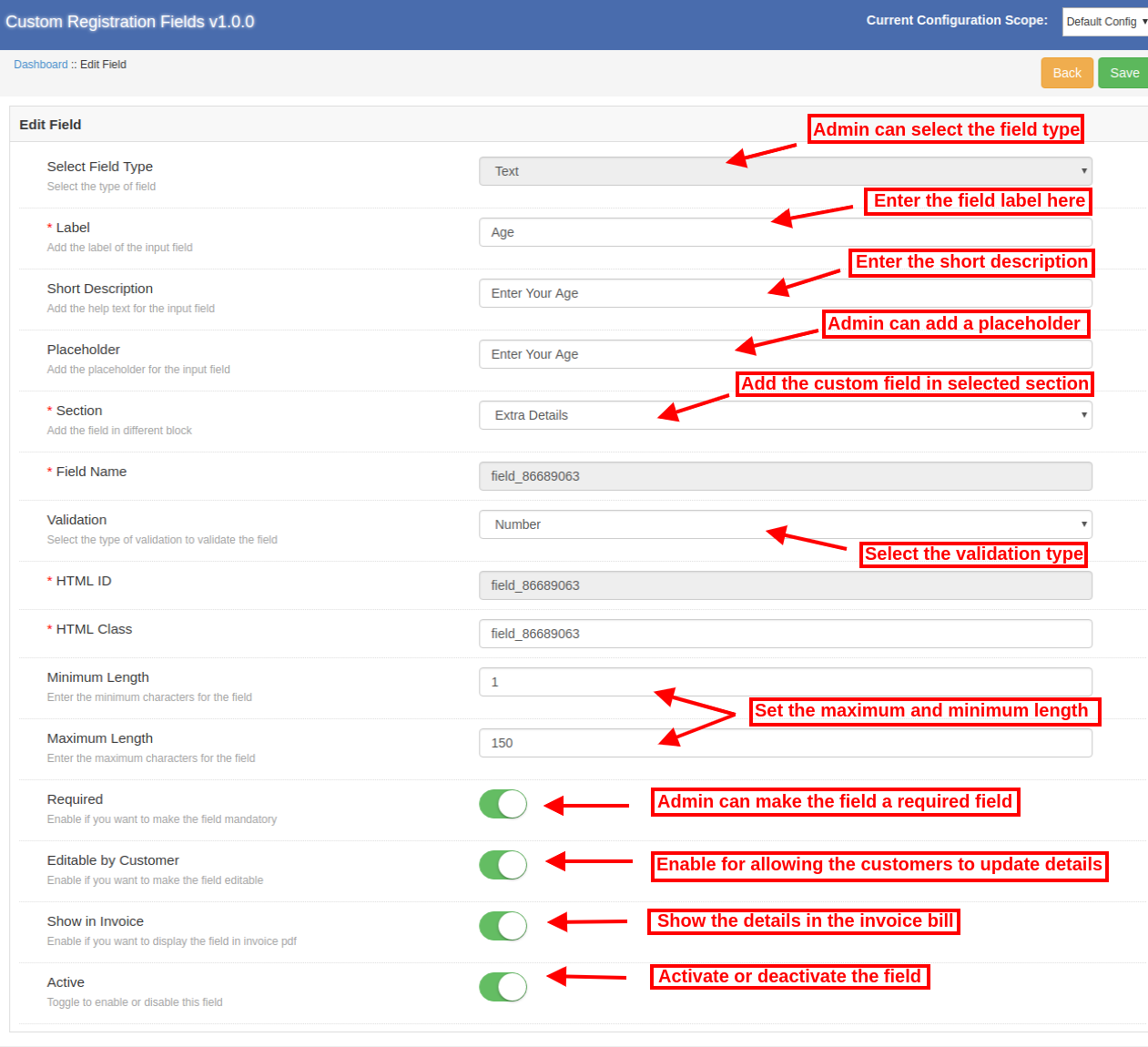
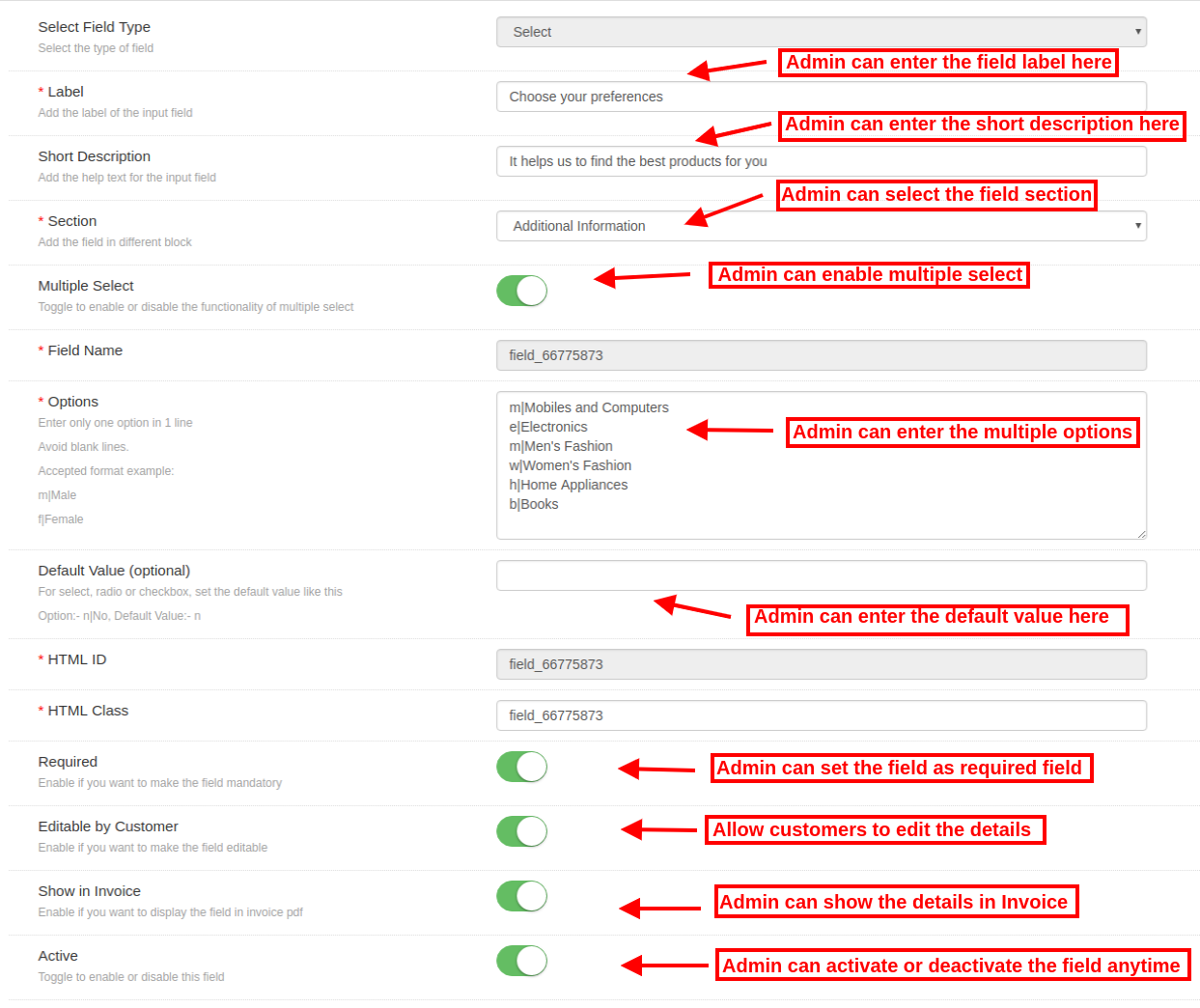
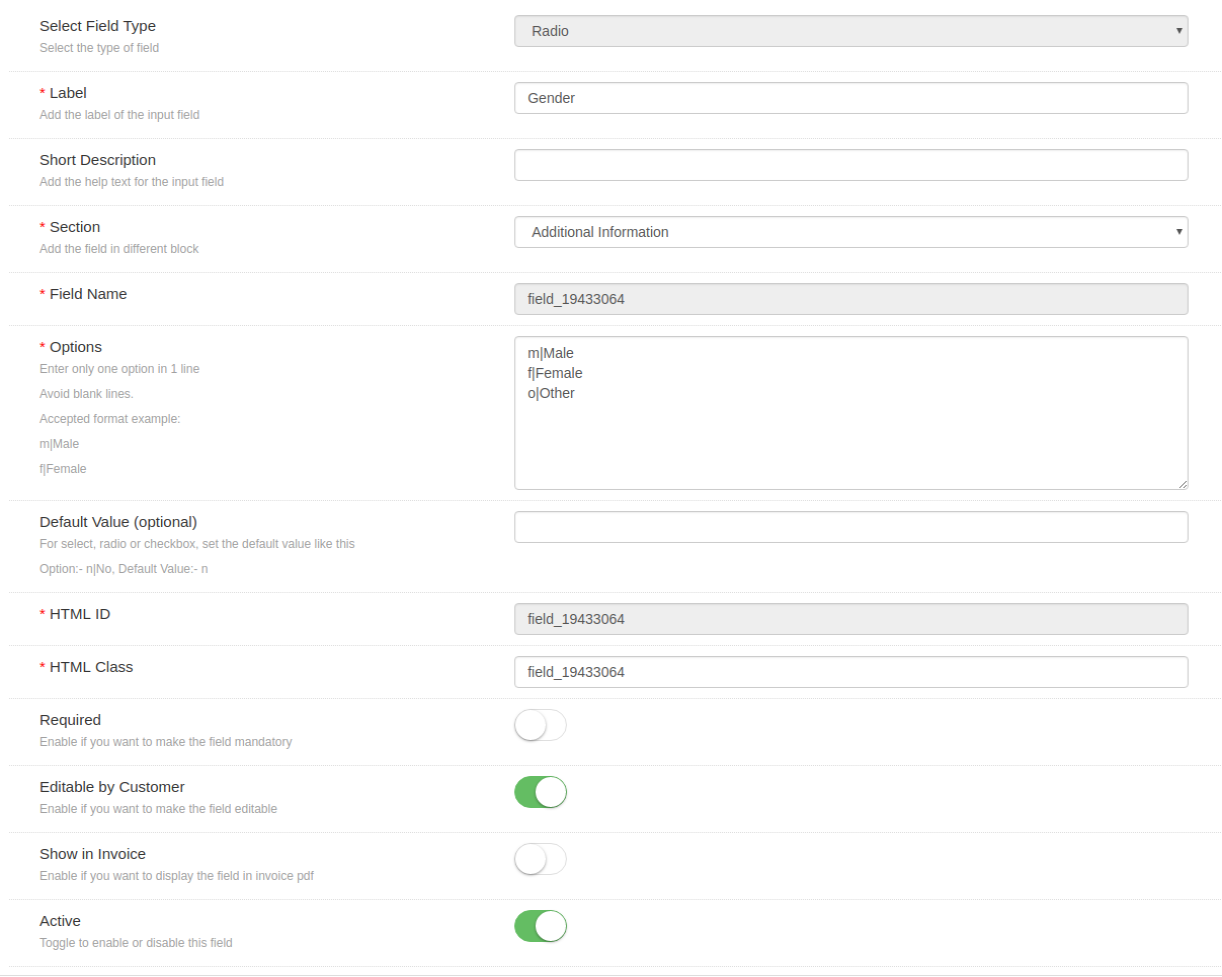
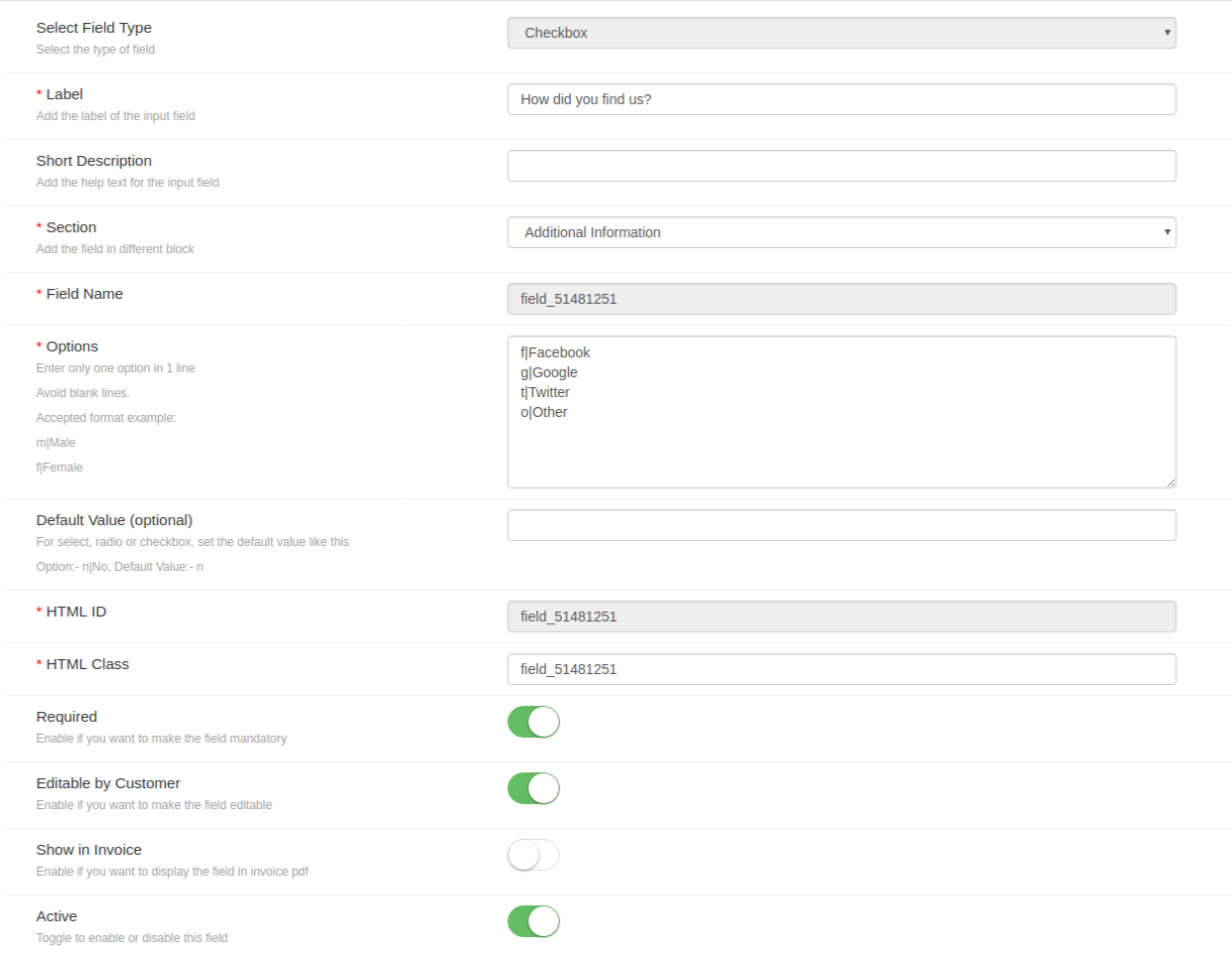
Der Geschäftsadministrator kann ein neues benutzerdefiniertes Attribut über die Verwaltungsoberfläche des Moduls Benutzerdefinierte Registrierungsattribute hinzufügen. Der Administrator muss nur auf "Hinzufügen neuer"Option zum Hinzufügen eines neuen benutzerdefinierten Feldes.
Feldtyp auswählen: Mit dem Modul "Registrierungsfelder" von Magento kann der Administrator Text, Auswahl, Optionsfeld, Kontrollkästchen, Textbereich, Datei und Datumsfeld auswählen. Der Store-Administrator kann das Feld aus der verfügbaren Dropdown-Liste auswählen.
Im Bereich für die Feldauswahl stehen mehrere Feldoptionen zur Verfügung:
SMS
Auswählen
Radio
Checkbox
Textbereich
Datei
Datum
Der Geschäftsinhaber kann das Feld gemäß den Anforderungen auswählen.
3.3.1.1-Textfeld
Die Online-Benutzer können ihre persönlichen Daten wie Name, Adresse und Alter in das Textfeld eingeben. Wenden Sie die Textfeldeinstellungen an, um sie auf der Registrierungsseite der Website anzuzeigen.
Der Administrator kann die Einstellungen in den folgenden Optionen anwenden:
Etikette: Geben Sie die Beschriftung des ausgewählten Feldes ein. Die Bezeichnung bezieht sich auf den Namen des Feldes, das im Frontend der Site angezeigt wird.
Kurzbeschreibung: Geben Sie hier die Kurzbeschreibung des Feldes ein. Mit dieser Kurzbeschreibung können die Kunden das Feld gut verstehen.
Platzhalter: Stellen Sie den Platzhaltertext in dieser Menüoption ein. Platzhalter gibt das Wasserzeichen an, das im Textfeld angezeigt wird.
Abschnitt: Wählen Sie den Registrierungsfeldabschnitt aus, in dem Sie das bestimmte Feld anzeigen möchten.
Feldname, HTML-ID, HTML-Klasse: In diesem Abschnitt wird diesem Feld eine eindeutige Identität zugewiesen. Dies wird für alle drei Abschnitte gleich sein.
Validierung: Das Plugin für benutzerdefinierte Registrierungsattribute von Magento bietet eine Option zum Festlegen der Feldvalidierung. Der Store-Administrator kann problemlos verschiedene Überprüfungen durchführen. Verfügbare Validierungsoptionen sind nachfolgend aufgeführt:
E–Mail
URL
Nummer
Digits
Nur Buchstaben
Buchstaben und Ziffern
Datum
Bei falschen Angaben wird eine Fehlermeldung angezeigt. Die Kunden müssen die Validierungsregeln befolgen.
Maximale und minimale Länge: Der Store-Administrator kann die maximale und minimale Zeichenlänge über die Admin-Oberfläche dieses Moduls für benutzerdefinierte Registrierungsfelder von Magento festlegen.
Erforderlich: Der Administrator kann jedes benutzerdefinierte Registrierungsfeld als erforderliches Feld festlegen. Eine Ausnahmemeldung wird angezeigt, wenn der Kunde das erforderliche Feld leer lässt.
Vom Kunden bearbeitbar: Der Kunde kann die Details nur bearbeiten, wenn der Kunde dieses Feld bearbeitbar macht. Der Administrator kann diese Option aktivieren, damit die Kunden die Felddetails bearbeiten können.
In Rechnung anzeigen: Der Store-Administrator kann diese Option aktivieren, wenn er diese Details in der Rechnung des Kunden anzeigen möchte.
Aktiv: Der Store-Administrator kann dieses Feld über die Administrationsoberfläche dieses Magento Custom-Registrierungsformulars aktivieren oder deaktivieren.
3.3.1.2 Feld auswählen
“Feld auswählen"bietet den Kunden die Möglichkeit, die Option aus verschiedenen Auswahlmöglichkeiten auszuwählen. Beispielsweise können die Kunden das Geschlecht und die Zahlungspräferenzen auswählen.
Der Markenname, die Kurzbeschreibung und die Abschnittsauswahl sind mit den anderen identisch. Hier sind die Anpassungsoptionen, die dem Store-Administrator angeboten werden.
Mehrfachauswahl: Mit dem Erweiterungsmodul für benutzerdefinierte Registrierungsattribute von Magento kann der Administrator mehrere Auswahloptionen bereitstellen. Wenn der Administrator die Option "Mehrfachauswahl" aktiviert, können die Kunden mehr als eine Option auswählen.
Zubehör: Der Store-Administrator kann in dieses Feld verschiedene Optionen eingeben. Es sollte eine Option in einer einzelnen Zeile geben, und es ist keine Lücke zulässig.
Standardwert: Der Administrator kann den optionalen Standardwert festlegen, wenn er dies wünscht.
3.3.1.3-Radio
Das Erweiterungs-Plugin für benutzerdefinierte Registrierungsattribute von Magento bietet ein Optionsfeld. In diesem Feld kann der Administrator jeweils nur eine Option auswählen. Die Anpassungsoptionen sind die gleichen wie oben beschrieben. Mehrfachauswahloptionen sind im Radiofeld nicht verfügbar.
3.3.1.4 Checkbox
Das Modul "Magento-Registrierungsfelder" ermöglicht es dem Administrator, ein Kontrollkästchen auszuwählen, um eine Option zum Auswählen durch Aktivieren des Kontrollkästchens bereitzustellen. Die Funktionalität entspricht dem Optionsfeld und dem Auswahlfeld. Dieselben Menüoptionen werden zum Anwenden der Einstellungen bereitgestellt.
3.3.1.5-Textbereich
Text Das Feld wird verwendet, wenn vom Kunden detaillierte Informationen angefordert werden. Der Administrator kann dieses Textfeld auf der Website anzeigen, wenn er möchte, dass die Kunden Details im Absatz angeben, nicht nur Einzeiler.
3.3.1.6-Datei
Der Administrator kann dieses Feld anzeigen, damit die Kunden ein Bild oder Dokument hochladen können. Der Administrator kann den Dateityp eingeben und als Pflichtfeld festlegen. Es ist nicht erforderlich, auch nur eine einzelne Codezeile zu ändern, um diese Option bereitzustellen.
3.3.1.7 Datum
Kunden können das Datum in einem geeigneten Format in dieses Datumsfeld eingeben. Mit dem Modul "Benutzerdefinierte Registrierungsfelder" von Magento kann der Geschäftsinhaber dieses Feld im Registrierungsfeld anzeigen. Der Store-Administrator kann das Label, die Kurzbeschreibung und den Platzhalter wie oben beschrieben eingeben.
3.3.2 Wie aktualisiere ich die benutzerdefinierten Felddetails?
Die Erweiterung Magento Custom Fields bietet die Möglichkeit, die zuvor erstellten benutzerdefinierten Felder zu aktualisieren. Der Händler kann auf die Schaltfläche Bearbeiten klicken, um die Details zu aktualisieren.
3.3.3 Admin kann die benutzerdefinierten Felddetails löschen
Der E-Merchant kann die benutzerdefinierten Felder jederzeit löschen, indem er auf "löschen". Nach dem Klicken auf die"löschenmsgstr "" "kann der Administrator eine Popup – Nachricht zur Bestätigung anzeigen.
Nach der Bestätigung löscht das Modul das jeweilige benutzerdefinierte Feld.
Benutzeroberfläche des 4.0-Website-Registrierungsformulars
Der Online-Shop-Händler kann die Einstellungen über die Administrationsoberfläche der Magento Registration Fields-Erweiterung vornehmen. Nach dem Anwenden der Einstellungen kann der Administrator die benutzerdefinierten Felder auf der Registrierungsseite der Website anzeigen. Die Kunden können die Details in verschiedenen Feldern eingeben und so kann der Administrator ohne Schwierigkeiten mehr und mehr Details über die Online-Benutzer abrufen.
Wenn der Kunde das erforderliche Feld überspringt, wird auf der Registrierungsseite eine Fehlermeldung angezeigt.
Sind Sie kürzlich von Magento 2.x auf Magento 1.x umgestiegen? Es ist an der Zeit, native Apps für Ihren Shop zu erstellen. Wir alle wissen, dass E-Commerce-Apps für Mobilgeräte heute zu den unumgänglichsten Anforderungen von Online-Unternehmen gehören. Wenn Sie also Besitzer eines Magento 2-Shops sind und Ihre Website auf die mobile Plattform bringen möchten, hat KnowBand Ihnen die Arbeit erleichtert. Finden Sie heraus, wie das geht? Mit der Erweiterung Magento 2 Mobile App Builder können Sie Ihren E-Commerce-Shop in ein Paar funktionaler und fehlerfreier mobiler Apps aufrüsten. Die voll funktionsfähigen Android- und iOS-Apps, die mit Magento 2 Mobile App Maker entwickelt wurden, erfüllen definitiv alle Anforderungen für das Wachstum Ihres Shops. Dies ist die nahtloseste Lösung für die Entwicklung von mCommerce. Sie müssen lediglich Ihre Geschäftsanforderungen angeben und den Rest unserem erfahrenen Entwicklungsteam überlassen. Die mit dieser einsatzbereiten Lösung entwickelten mobilen Apps für Magento 2-Shops bieten den Benutzern ein einwandfreies und zuverlässiges Einkaufserlebnis. Dies wird die Konversionen und Umsätze Ihres Shops definitiv steigern.
1.1 Neue Updates:
a) Home-Bildschirmlayout Backend-Vorschau:
In der neuesten Version (v1.0.6) von Magento 2 Mobile App Creator kann der Store-Administrator das Layout des Startbildschirms nur dort in der Vorschau anzeigen, während er es über das Administrator-Panel einrichtet. Sie müssen die App nicht öffnen und jedes Mal aktualisieren, um die Änderungen anzuzeigen. Gestalten Sie Ihren Startbildschirm ganz einfach und ändern Sie ihn bei Bedarf.
b) Flutter-Update:
Wir haben vor Kurzem unsere Android- und iOS-Mobil-Apps auf die neueste Mobile-App-Entwicklungstechnologie Flutter aktualisiert. Jetzt können Benutzer mit allen aktualisierten Funktionen robuste Geschwindigkeit erleben.
c) QR-Code/Barcode-Scanner:
Jetzt können die Benutzer der mobilen App ihre bevorzugten Daten auch per QR-/Barcodesuche durchsuchen. Benutzer der Android- und iOS-App finden die aktualisierte Option auf der Suchseite.
d) Video-Banner-Elemente:
Der Magento 2 Mobile App Builder von Knowband enthält jetzt Videobanner-Komponenten auf der Startseite. Mit dieser Funktion können Store-Administratoren ansprechende Videos präsentieren, indem sie diese direkt hochladen oder YouTube-Videos einbetten, wodurch die visuelle Attraktivität und das Benutzererlebnis der Startseite der App verbessert werden.
e) Listen-/Rasteransicht:
Mit Knowbands Magento 2 Native Mobile App Builder für Android und iOS können App-Benutzer beim Durchsuchen von Produkten nahtlos zwischen Listen- und Rasteransichten wechseln. Diese Funktion verbessert das gesamte Einkaufserlebnis, indem sie eine flexible und optisch ansprechende Möglichkeit bietet, Produkte zu erkunden. Benutzer können mithilfe der Listen-/Rasterschaltfläche auf den Produktlistenseiten problemlos zwischen den Ansichten wechseln.
f) Video-/Banneroptionen auf Kategorie-Produktlistenseiten:
Mit dem aktualisierten Knowband Mobile App Maker für Magento 2 können Shop-Administratoren jetzt die Produktlistenseiten der Kategorien mit Video- und Banner-Upload-Optionen erweitern. Administratoren können Videos (unter 2 MB) hochladen oder YouTube-Videos direkt präsentieren, was ein ansprechenderes und dynamischeres Browsing-Erlebnis bietet. Diese Funktion bietet dem Shop-Administrator eine bessere UI-Kontrolle und verbessert gleichzeitig die Kundeninteraktion und -erfahrung erheblich.
g) Automatisierte Banner-Slider:
Der neueste Knowband Magento 2 Mobile App Builder führt eine automatisierte Banner-Slider-Funktion ein, mit der Store-Administratoren das Gleitintervall direkt vom Modul-Backend aus konfigurieren können. Diese Funktion ist besonders nützlich für die „Horizontalen Banner-Slider“ auf der Startseite, wo Administratoren sowohl Video- als auch Bildbanner für eine dynamische und ansprechende Anzeige hinzufügen können.
h) Erweiterter Überprüfungsbereich:
Die Knowband-App bietet einen erweiterten Bewertungsbereich. Genehmigte Bewertungen werden jetzt mit einer verbesserten Benutzeroberfläche angezeigt, was sowohl Android- als auch iOS-App-Benutzern ein optisch ansprechendes und nahtloses Erlebnis bietet.
i) Popup-Option zum Anmelden und Registrieren:
Das Erfassen der E-Mail-Adressen der Besucher ist eine der größten Herausforderungen im E-Commerce. Wir haben diesen Prozess jedoch vereinfacht, indem wir in der aktuellen Version des Mobile App Builder das Popup für die Anmeldung/Registrierung eingeführt haben. Der Store-Administrator kann ein Anmelde-Popup hinzufügen, das für nicht angemeldete Kunden angezeigt wird. Dadurch werden die Chancen auf die Anmeldung per E-Mail erhöht, indem den Benutzern einfache Anmeldeoptionen bereitgestellt werden.
1.2 Modulinstallation
Die Schritte zur Installation des Magento 2 Mobile App Creator-Moduls sind unten aufgeführt:
Das Paket enthält eine ZIP-Datei mit dem Benutzerhandbuch und dem Quellcode der Mobile App Builder Extension. Entpacken Sie das Paket.
Erstellen Sie einen Ordner {Magentoroot}/app/code/Knowband/Mobileappbuilder. Laden Sie den extrahierten Inhalt über einen FTP-Manager (wie Filezilla oder WinSCP – hier herunterladen: https://filezilla-project.org/) in den obigen Ordner hoch.
Führen Sie nun die folgenden Befehle aus, um das Plugin zu installieren: php -f bin/magento module:enable –clear-static-content Knowband_Mobileappbuilder php -f bin/magento setup:upgrade php -f bin/magento setup:di:compile php bin/magento setup:static-content:deploy
Die Erweiterung ist nun installiert und einsatzbereit. Gehen Sie im Admin-Bereich zu „Knowband > Mobile App Builder“. Sie können nun das Magento 2 Mobile App Builder-Modul konfigurieren und verwenden.
2.0 Magento 2 Mobile App Demo
Bevor Sie die Magento 2 Mobile App Maker-Erweiterung kaufen, sollten Sie unsere Demo-Apps testen.
2.1 Sehen Sie sich unseren Demo-Shop an, der an Apps arbeitet
Wir haben zwei Demo-Apps entwickelt und einen Demo-Store eingerichtet, um das Modul vor der eigentlichen Entwicklung der mobilen App nahtlos testen zu können. Befolgen Sie die unten aufgeführten Schritte:
Schritt 1: Laden Sie die Nautica Magento 2 Mobile Apps herunter und installieren Sie sie auf Ihrem Testgerät. Hier sind die Links zu Magento 2 Android- und iOS-Apps: Apple App Store Google Play Store
Schritt 2: Öffnen Sie die App und tippen Sie auf die Option „Demo anzeigen“. Das war‘s, Sie können jetzt ganz einfach alle Funktionen der App testen.
Hinweis: Um auf das Admin-Panel von KnowBands Magento 2 Mobile App Builder in unserem Demo-Store zuzugreifen, besuchen Sie Hier .
2.2 Sehen Sie sich Ihren Shop an, der an Demo-Apps arbeitet
Möchten Sie Ihre eigene Website mit diesen Demo-Mobil-Apps testen? Das ist in nur 3 einfachen Schritten möglich:
Schritt 2: Installieren Sie die Demo-Apps (Links im vorherigen Abschnitt) auf Ihrem Mobilgerät. Öffnen Sie die App und geben Sie die URL Ihrer Website in der Option „Ihren Store anzeigen“ ein.
Schritt 3: Tippen Sie auf „Ihren Shop anzeigen“ und beginnen Sie mit der Analyse Ihrer eigenen Website, indem Sie mit unseren Demo-Apps arbeiten.
Hinweis: Diese kostenlose Version des Mobile App Builder dient nur zu Demozwecken und es werden keine APK/IPA-Dateien mit diesem Modul bereitgestellt. Um Ihre eigenen APK/IPA-Dateien zu erhalten, müssen Sie die kostenpflichtige Version des Magento 2 Mobile App Builder.
3.0 Erstellen Sie Ihre eigenen Magento 2 Mobile Apps
Nach dem erfolgreichen Testen des Magento 2 Mobile App Builders erstellen Sie ein paar mobile Apps für Ihre Website. KnowBand hat es so einfach wie möglich gemacht.
Schritt 1: Kaufen und installieren Sie das Modul auf Ihrer Website.
Bezug von MarvelClient Magento 2 Mobile App Builder und installieren Sie es in Ihrem Geschäft unter Verwendung der FTP-Daten Ihres Geschäfts.
Schritt 2: Teilen Sie Ihre App-Spezifikationen
Teilen Sie uns über ein Voraussetzungsformular einige Details zur App-Entwicklung mit.
Schritt 3: Holen Sie sich Ihre Android- und iOS-Apps in 1-2 Tagen
Die endgültigen APK- und IPA-Dateien können in nur 2–3 Tagen mit Ihnen geteilt werden. Sie können sie überprüfen und Änderungen vorschlagen (falls vorhanden).
Hinweis: Sie können diese APK/IPA-Dateien in den jeweiligen App Stores veröffentlichen. Weitere Informationen hierzu finden Sie unter den folgenden Links:
Wenn beim Veröffentlichen der App ein Problem auftritt, erledigen wir es für Sie.
4.0 Admin-Panel-Bildschirme
Nach der erfolgreichen Installation von Magento 2 Mobile App Builder stehen dem Store-Administrator die folgenden Registerkarten zur Anpassung zur Verfügung:
4.1 Allgemeine Einstellungen:
Aktivieren Sie die Erweiterung: Aktivieren Sie den Magento 2 Mobile App Builder, damit die mobilen Apps auf den Geräten des Benutzers funktionieren.
Beim Hinzufügen zum Warenkorb zur Warenkorbseite weiterleiten: Wenn ein Benutzer auf die Schaltfläche „Zum Einkaufswagen hinzufügen“ klickt, wird er zum Einkaufswagen-Bildschirm weitergeleitet.
Kurzbeschreibung anzeigen: Aktivieren Sie diese Option, um die kurze Produktbeschreibung auf dem Produktbildschirm anzuzeigen.
Aktivieren Sie die Anforderungsprotokollberichterstattung: Aktivieren Sie das Fehlerprotokoll für die mobilen Apps, um etwaiges abnormales Verhalten der mobilen Apps zu erkennen und zu beheben.
App-Vorschau anzeigen: Diese Option zeigt/verbirgt eine Vorschau der App.
Spin and Win aktivieren/deaktivieren: Wenn Sie das Spin-and-Win-Modul von Knowband verwenden, aktiviert/deaktiviert diese Option das Spin-and-Win-Popup in den Apps.
Social Login aktivieren: Diese Option aktiviert/deaktiviert die Optionen zur sozialen Anmeldung in den Apps.
Anmeldung per Fingerabdruck aktivieren/deaktivieren: Aktivieren Sie die Anmeldung per Fingerabdruck in den mobilen Apps.
Anmeldung über Telefonnummer aktivieren/deaktivieren: Aktivieren Sie die Anmeldung über die Telefonnummer in den mobilen Apps.
Obligatorische Telefonnummer bei der Registrierung: Die Shop-Administratoren können die Angabe der Handynummer mithilfe der folgenden Schaltfläche optional/obligatorisch machen.
Wählen Sie das Layout für die Startseite: Wählen Sie das gewünschte Home-Bildschirm-Layout für die mobilen Apps.
Benachrichtigungen in der App anzeigen: Registerkarte „Benachrichtigungen“ in der App für die Kunden anzeigen/ausblenden.
Login-Popup aktivieren/deaktivierennach oben: Mit dieser Schaltfläche kann der Administrator das Anmelde-Popup auf der Startseite aktivieren.
Deaktivierte Versandmethoden: Die Administratoren können bestimmte Versandmethoden für die App nur über die folgende Schaltfläche deaktivieren.
Aktivieren Sie den Live-Chat-Support: Aktivieren/deaktivieren Sie die Chat-Option von Zopim (Zendesk) in mobilen Apps. Sie müssen den Chat-API-Schlüssel eingeben, der zusammen mit den endgültigen Apps bereitgestellt wird.
Aktivieren Sie den WhatsApp-Chat-Support: Aktivieren/deaktivieren Sie die WhatsApp-Chat-Option in mobilen Apps.
Logo aktivieren: Aktivieren Sie das Logo in Ihren mobilen Apps. Sie können das Logobild hochladen, das in der Kopfzeile der mobilen Apps angezeigt wird.
Wählen Sie die Schriftart der Apps aus: Mithilfe der folgenden Schaltfläche können die Administratoren die Schriftart sowohl von Android- als auch von iOS-Apps ändern.
Farbe der App-Schaltfläche: Wählen Sie die Schaltflächenfarbe für Ihre Apps.
App-Designfarbe: Wählen Sie die Designfarbe für Ihre Apps.
Textfarbe der App-Schaltfläche: Wählen Sie die Schaltflächentextfarbe für Ihre Apps.
App-Hintergrundfarbe: Wählen Sie die Hintergrundfarbe für Ihre Apps.
Designfarbe des App-Symbols: Wählen Sie die Designfarbe des App-Symbols.
4.2 Menüeinstellungen:
Mit der Registerkarte „Menüeinstellungen“ im Magento 2 Mobile App Maker können Sie Ihrer mobilen App ganz einfach CMS-Seiten hinzufügen und verwalten. Die Seite „Kontakt“ kann nach Ihren Wünschen aktiviert oder deaktiviert werden, und Sie können dem Menü auch neue CMS-Seiten hinzufügen. Auf diese Weise können Sie Ihren Kunden einfachen Zugriff auf wichtige Informationen wie Ihre Geschäftsrichtlinien, FAQs und mehr bieten. Darüber hinaus können Sie die Reihenfolge der Menüelemente anpassen, um Ihren Kunden die Navigation durch die App zu erleichtern.
4.3 Push-Benachrichtigungen:
Dienstkonto JSON: Mit der Abschaffung der herkömmlichen Firebase-Push-Messaging-API wurde diese durch eine JSON-Datei für Servicekonten ersetzt. In diesem Abschnitt können Administratoren die JSON-Datei konfigurieren, die sie von ihrem Firebase-Konto erhalten haben. Sie können dies entweder selbst einrichten, oder wir stellen Ihnen die JSON-Datei für Servicekonten während des App-Erstellungsprozesses zur Verfügung.
Benachrichtigung über erfolgreichen Bestellvorgang: Konfigurieren Sie eine automatische Push-Benachrichtigung zur Auftragserstellung, die automatisch an die Apps der Benutzer gesendet wird, die erfolgreich einen Auftrag über Ihre App aufgeben.
Benachrichtigung über Aktualisierung des Bestellstatus: Konfigurieren Sie eine Benachrichtigung zur Aktualisierung des Bestellstatus, die automatisch an die Benutzer gesendet wird, wenn es eine Aktualisierung des Lieferstatus einer Bestellung gibt.
Benachrichtigung bei verlassenem Einkaufswagen: Konfigurieren Sie eine automatische Benachrichtigung bei verlassenen Einkaufswagen, die automatisch an die Benutzer gesendet wird, die ihre Produkte im Einkaufswagen gelassen haben.
4.4 Verlauf der Push-Benachrichtigungen:
Auf der folgenden Registerkarte haben wir die Möglichkeit bereitgestellt, alle zuvor freigegebenen Benachrichtigungen zusammen mit Datum und Uhrzeit zu überprüfen. Darüber hinaus können die Benutzer durch Klicken auf „Neue Benachrichtigung senden“ auch neue Benachrichtigungen an die App-Benutzer senden.
Wir haben außerdem eine spezielle Funktion im Magento 2 Mobile App Builder-Modul hinzugefügt. Jetzt können die Administratoren neue Benachrichtigungen sofort senden oder sie auch für die Zukunft planen.
4.5 Homepage-Layout
Der Magento 2 Mobile App Builder bietet einen anpassbaren Home-Bildschirm mit allen möglichen Designelementen im Modul-Backend. Sie können jedes beliebige Layout für den Home-Bildschirm Ihrer mobilen App erstellen und es Ihren Benutzern anbieten.
Klicken Sie nach dem Hinzufügen des Layouts auf die Option „Bearbeiten“ und beginnen Sie mit der Konfiguration verschiedener Designattribute für den Startbildschirm Ihrer Magento 2-App. Der Store-Administrator kann die folgenden Designelemente unter der Registerkarte „Homepage-Layout“ des Magento 2 Mobile App Builder konfigurieren:
Top Kategorien:
Diese quadratischen Kategorien können verwendet werden, um alle Hauptkategorien Ihrer Website auf dem Startbildschirm hervorzuheben. Diese Kategorien können vom Modul-Backend aus hinzugefügt werden, wie im folgenden Schnappschuss gezeigt:
Quadratisches Banner:
Das Banner kann in quadratischer Form auf dem Startbildschirm der mobilen App angezeigt werden. Jetzt kann der Store-Administrator YouTube-Videos für die quadratischen Layoutkomponenten des Banners mit den entsprechenden Optionen im Abschnitt „Umleitungsaktivität“ hinzufügen oder hochladen. Das Bild der Zielseite kann wie im folgenden Schnappschuss gezeigt konfiguriert werden:
Schiebebanner:
Der Magento 2-Store-Administrator kann auch Videoelemente in die horizontalen Slider einfügen. Wir haben in den letzten Updates auch einen Abschnitt mit Zeitintervallen bereitgestellt, in dem der Administrator das Intervall für die automatisierten Banner-Slider konfigurieren kann. Die gleitenden Banner können auf dem Home-Bildschirm der mobilen App angezeigt werden, der wie im folgenden Schnappschuss gezeigt konfiguriert werden kann:
Rasterbanner:
Wie bei horizontalen Banner-Schiebereglern kann der Store-Administrator auch Videos in die Raster-Banner-Layoutkomponenten einfügen. Dies sind die Banner für den App-Startbildschirm, die in Form einer Rasterliste angezeigt werden und wie im folgenden Schnappschuss gezeigt angepasst werden können:
Countdown-Timer-Banner
Zeigen Sie auf den Startbildschirmen der Magento 2 Mobile App ein Countdown-Timer-Banner an und bieten Sie Ihren Benutzern einen zeitbasierten/Blitzverkauf an:
Square-Produkte:
Die Produkte können auch in der quadratischen Liste auf dem Startbildschirm der mobilen App aufgeführt werden. Dies kann wie im folgenden Schnappschuss gezeigt konfiguriert werden:
Schiebeprodukte
Die Produkte können in der Slider-Ansicht auf dem Startbildschirm der mobilen App angezeigt und über das Backend-Panel konfiguriert werden.
Grid-Produkte:
Die Produkte können in der Rasteransicht auf dem Startbildschirm der mobilen App angezeigt werden:
Kürzlich aufgerufene Produkte:
Der Magento 2 Mobile App Creator bietet auf dem Startbildschirm der mobilen App die Registerkarte „Letzte Produkte“, auf der die zuletzt vom Benutzer angesehenen Produkte angezeigt werden. Sie können das Element einfach in Ihr Layout einfügen, um es auf dem Startbildschirm anzuzeigen.
Anmelde-Popup:
Der erweiterte Magento 2 Mobile App Maker verfügt über ein Anmelde-Popup auf der Startseite. Mithilfe dieser Layoutkomponente kann der Administrator ein Anmelde-Popup auf dem Startbildschirm der App anzeigen. Dieses Popup wird nur für nicht angemeldete Benutzer angezeigt.
Hinweis: Der Store-Administrator kann beim Entwerfen eines Layouts im Backend-Bereich bis zu 20 Elemente hinzufügen.
5.0 Mobile App-Bildschirme
5.1 Startbildschirm:
Der Magento 2 Mobile App Builder bietet Ihnen die volle Flexibilität, den Home-Bildschirm Ihrer mobilen App selbst zu gestalten. Die mobilen Apps für Android und iOS können über das Backend-Panel mit den folgenden Gestaltungsattributen gestaltet werden: –> Top-Kategorien –> Quadratische Banner –> Verschiebbare Banner –> Rasterbanner –> Quadratische Produkte –> Verschiebbare Produkte –> Rasterprodukte –> Countdown-Timer-Banner –> Zuletzt angesehene Produkte –> Anmelde-Popup. –> Video-Banner-Elemente –> Erweiterte Überprüfungsseite.
Die Positionierung aller Elemente lässt sich durch einfaches Drag & Drop verändern.
a) Dynamische Layouts: Erstellen und speichern Sie verschiedene ansprechende und intuitive Layouts im Backend und ändern Sie das Erscheinungsbild Ihrer App mit nur einem Klick.
b) Shop-Logo: Fügen Sie Ihr Shop-Logobild im Modul-Backend hinzu und zeigen Sie es in der Kopfzeile der Apps an.
c) Suche: Die Magento 2 Mobile Apps verfügen über Schlüsselwortsuchoptionen, mit denen Benutzer problemlos nach Produkten suchen können. Neben Schlüsselwörtern können Benutzer auch per QR- und Barcode-Scanner nach Produkten suchen.
d) Wunschliste: Mit der Wunschlistenoption in der Magento 2 Mobile App können Sie die gewünschten Produkte für zukünftige Einkäufe mit einem Lesezeichen versehen.
e) Warenkorb: Die Benutzer können einfach über die obere rechte Ecke des Startbildschirms auf den Einkaufswagen zugreifen.
f) WhatsApp: Der Magento 2 Mobile App Maker bietet mit Zopim und WhatsApp zwei Live-Chat-Optionen in mobilen Apps. Die App-Benutzer können Ihnen bei Problemen oder Fragen zum Kauf direkt eine Nachricht senden.
g) Login-Popup: Wir haben vor Kurzem das brandneue Login-/Registrierungs-Popup in Magento 2 Android- und iOS-Apps eingeführt. Wenn der Kunde nicht angemeldet ist, füllt er einfach die unter dem Anmelde-Popup bereitgestellten Anmelde-/Registrierungsschaltflächen aus.
5.2 Akkordeon-Menü (Navigationsleiste)
Der Magento 2 Mobile App Maker bietet in den mobilen Apps ein Akkordeonmenü, das die Shopkategorien in den mobilen Apps anzeigt. Ihre App-Benutzer können von diesem Menü aus ganz einfach alle Kategorien durchsuchen und auf alle CMS-Seiten zugreifen. Dieses Menü bietet die folgenden Optionen:
Kategorien: Alle möglichen Kategorien Ihres Shops werden auch in den mobilen Apps für Android und iOS abgerufen. Die Apps bieten sogar eine mehrstufige Kategorisierung und ermöglichen den Benutzern das einfache Durchsuchen der Produkte.
CMS-Seiten: Alle CMS-Seiten Ihres Shops wie „Über uns“, „Kontakt“, „Geschäftsbedingungen“ usw. werden in diesem Menü angezeigt.
Sprache (n): Die Magento 2 eCommerce Mobile Apps sind mehrsprachig und unterstützen RTL-Sprachen. Die Benutzer können die gewünschte App-Sprache auswählen und der gesamte App-Inhalt wird entsprechend übersetzt. Alle im Store verfügbaren Sprachen werden hier unter diesem Menü angezeigt.
Währung(en): Genau wie mehrere Sprachen werden alle auf Ihrer Website verfügbaren Währungsoptionen in Magento 2 Mobile Apps angezeigt. So können App-Benutzer Zahlungen mit der gewünschten Währungsoption vornehmen.
5.3 Kategoriebildschirm:
Alle Kategorien auf Ihrer Magento 2-Website werden auch in die Magento 2 Mobile Apps abgerufen. Der Kategoriebildschirm der Magento 2 Mobile App hat zwei Ansichten: Raster- und Listenansicht. Dieser Bildschirm bietet die folgenden Optionen:
Raster- und Listenansicht:
Die Produkte können sowohl in der Raster- als auch in der Listenansicht angezeigt werden.
Sortierung:
Die Sortieroption in Magento 2 Mobile Apps ermöglicht es den Benutzern, Produkte in den Kategorien „Niedrig bis Hoch“ oder „Hoch bis Niedrig“ anzuzeigen.
Filter:
Filtern Sie die Kategorieprodukte nach verschiedenen Attributen wie Preis, Kosten usw. und suchen Sie mühelos nach den gewünschten Produkten.
5.4 Produktbildschirm:
Der Produktbildschirm der Magento 2 Mobile App ist völlig übersichtlich und ansprechend. Zu jedem Produkt werden mehrere Bilder zusammen mit seinem Namen und Preis angezeigt. Die Produktverfügbarkeit wird zusammen mit den Preisnachlässen auch als „Auf Lager“ oder „Nicht auf Lager“ angezeigt. Der Produktbildschirm bietet die folgenden Optionen:
Produktoptionen:
Auf dem Produktbildschirm werden verschiedene Optionen zum Produkt wie Größe, Farbe usw. angezeigt. Diese Optionen sind dieselben, die auf Ihrer Website verfügbar sind.
Kurzbeschreibung:
Benutzer können die Kurzbeschreibung Ihres Produkts lesen, um sich schnell eine Meinung zu bilden. Die Magento 2 Mobile App zeigt sowohl Kurz- als auch Vollbeschreibungen der Produkte an.
Produktinfo & Pflege:
In diesem Abschnitt werden alle Informationen zu dem jeweiligen Produkt angezeigt. Dies sind die gleichen Informationen wie auf der Website.
Zur Wunschliste hinzufügen:
Von hier aus können die Benutzer die Produkte sogar zur Wunschliste hinzufügen. Die zur Wunschliste hinzugefügten Produkte werden für zukünftige Einkäufe mit Lesezeichen versehen.
In den Warenkorb legen:
Mit der Schaltfläche „In den Warenkorb“ können Sie Produkte in den Warenkorb legen, die bei der erfolgreichen Auftragserstellung weiter verarbeitet werden können.
Soziales Teilen von Produkten:
Die Magento 2 Mobile App bietet die Möglichkeit, die Produkte auf verschiedenen sozialen Plattformen, per Bluetooth und E-Mail zu teilen. Die Benutzer können die Produkte mit ihren Freunden und Verwandten teilen und potenzielle Benutzer in Ihr Geschäft bringen.
5.5 Wunschliste-Bildschirm:
Der Magento 2 Mobile App Builder bietet eine Wunschlistentasche, in der Benutzer Produkte für zukünftige Einkäufe vormerken können. Die App-Benutzer können auf diesem Bildschirm die Liste aller Wunschlistenprodukte anzeigen. Es gibt die folgenden Optionen:
In den Warenkorb legen:
Mit der Option „In den Einkaufswagen“ können App-Benutzer das Produkt auf ihrer Wunschliste direkt in den Einkaufswagen legen.
Von der Wunschliste entfernen:
Bei Bedarf können die Benutzer mithilfe der Löschoption sogar alle Produkte aus der Wunschliste entfernen.
5.6-Anmeldebildschirm
Der Magento 2 Mobile App Maker bietet verschiedene One-Tap-Logins mit den folgenden Optionen: 1. E-Mail-Login
2. Google- und Facebook-Anmeldung 3. OTP- und Fingerabdruck-Anmeldung
Anmeldung:
Die Benutzer der Magento 2-App können sich mit E-Mail-Anmeldeinformationen authentifizieren und zugreifen.
Anmelden:
Alle neuen Benutzer können sich über die mobile App anmelden und ihr Konto im Store erstellen. Das Anmeldeformular für die Magento 2 Mobile App ist völlig nahtlos.
Anmeldung mit Telefonnummer:
Ihre Magento 2 Mobile App verfügt über eine Anmeldeoption mit Telefonnummer, mit der die Benutzer OTP verifizieren können.
Login mit Fingerabdruck:
Ihre App-Benutzer haben außerdem die Möglichkeit, sich per Fingerabdruck anzumelden. Dank dieser biometrischen Authentifizierung dauert die Anmeldung bei der App nur wenige Sekunden.
Mit Facebook einloggen:
Die Benutzer können sich mit den Anmeldedaten ihres Facebook-Kontos bei mobilen Apps anmelden.
Mit Google+ anmelden:
Die Benutzer können sich mit den Anmeldeinformationen ihres Google+-Kontos bei der App anmelden.
5.7 Warenkorbbildschirm:
Der Warenkorb-Bildschirm der Magento 2 Mobile App zeigt alle Produkte an, die dem Warenkorb hinzugefügt wurden. Die Benutzer der mobilen App können den Produktnamen, die Menge, den Gesamtpreis und die Versandkosten aus dem Warenkorb anzeigen. Der Warenkorb-Bildschirm bietet die folgenden Optionen:
Gutschein anwenden:
Diese Option ermöglicht es den Benutzern, Rabatte und Angebote zu erhalten, indem sie gültige Coupons und Gutscheine eingeben, die auf Ihrer Website laufen.
Gesamtproduktpreis:
Die Benutzer können den Gesamtpreis ihres Einkaufswagens sehen, der bei jeder Hinzufügung zum Einkaufswagen automatisch aktualisiert wird.
Produktmenge aktualisieren:
Die Benutzer können sogar die spezifische Produktmenge aktualisieren.
Produkt entfernen:
Die App-Nutzer können das Produkt einfach aus dem Warenkorb entfernen.
Weiter einkaufen:
Die App-Benutzer können den Einkaufswagen verlassen, um weitere Produkte in Ihrer App zu durchsuchen. Die Käufer werden zum Startbildschirm weitergeleitet, indem sie auf die Option „Weiter einkaufen“ tippen.
Weiter zur Kasse:
Die App-Benutzer können mit dem Checkout- und Zahlungsbildschirm fortfahren, indem sie einfach auf die Option „Weiter zur Kasse“ tippen. Dadurch werden die Benutzer zum Checkout-Bildschirm weitergeleitet.
5.8 Bezahlvorgang
Der Magento2 Mobile App Builder besteht aus einem vereinfachten Checkout-Prozess. Die Front-End-Benutzer der mobilen App haben die Möglichkeit, im Checkout-Prozess der mobilen App Versanddetails, Rechnungsdetails, Bestellnummern, Bestellkommentare usw. auszuwählen.
Benutzer der Android- und iOS-Apps müssen nur ein paar einfache Schritte befolgen, um ihre Bestellung aufzugeben. 1. Kunden können das gewünschte Produkt auswählen und in den Einkaufswagen legen. Nach dem Klicken auf den Einkaufswagen kann er oder sie auch die gewünschte Produktmenge auswählen. Darüber hinaus können die Benutzer der Front-End-Mobil-App die Gesamtzahl der Produkte und die Versandkosten sehen. Der Kunde hat auch die Möglichkeit, unten auf derselben Seite einen Gutschein oder Couponcode anzuwenden. 2. Nach dem Klicken auf die Option „Zur Kasse gehen“ kann der Benutzer die Bestellung überprüfen und verschiedene Details sehen, wie z. B. Produktpreis, Versandkosten, Lieferadresse (kann auf derselben Seite bearbeitet werden), Bestellübersicht (Anzahl der Produkte), Gesamtpreis usw. Zusätzlich hat der Kunde die Möglichkeit, auf derselben Seite seine bevorzugte Versandart auszuwählen. Der Benutzer kann auch seine oder ihre Sonderwünsche oder Anforderungen in die Option „Bestellkommentar“ eintragen, die unten auf dem Bildschirm erscheint.
Der Benutzer wird zum Bildschirm der Zahlungsmethode weitergeleitet, nachdem er auf die Option „Weiter zur Kasse“ geklickt hat.
Auf diesem Bildschirm haben Benutzer die Möglichkeit, aus allen Zahlungsoptionen der Website auszuwählen. Standardmäßig bietet die Shopping-App die Option „Nachnahme“ als Zahlungsmethode an. Wenn der Benutzer die Zahlung durchführt, wird er zum Bildschirm mit der Bestellübersicht weitergeleitet. Dort kann der Kunde den Bestellstatus, die Bestellnummer, den Betrag usw. sehen. Die Benutzer der Front-End-App für Mobilgeräte erhalten die Popup-Nachricht zur Bestellbestätigung auch auf ihrem Mobiltelefonbildschirm.
5.9 Bildschirm „Mein Konto“.
Der Bildschirm „Mein Konto“ der Magento 2 Android/iOS-App ermöglicht es den Benutzern, die vollständigen Kontodetails einschließlich einer Liste aller vorherigen Bestellungen anzuzeigen. Dieser Bildschirm bietet die folgenden Optionen:
Bestellverlauf:
Die Benutzer können alle Details ihrer früheren Bestellungen einsehen, einschließlich Übermittlungsdatum, Bestellnummer, Preis und Lieferstatus.
Profil aktualisieren:
Die Benutzer können ihre Profildetails wie Vor- und Nachname, Telefonnummer und Passwort über die Kontoeinstellungen der App aktualisieren.
Lieferadresse(n):
Die Benutzer können alle gespeicherten Lieferadressen in der Magento2 Mobile App anzeigen und von diesem Bildschirm aus auch eine neue Lieferadresse hinzufügen.
Bestelldetails:
Mit der Magento2 Mobile App können Benutzer ihren Bestellverlauf in der App anzeigen. Die Benutzer können eine Liste aller ihrer vorherigen Bestellungen zusammen mit Bestelldatum, Bestellnummer, Bestellstatus und Gesamtkosten anzeigen. Sie können auch die Details jeder Bestellung anzeigen, einschließlich der bestellten Produkte, Versand- und Rechnungsadresse, Zahlungsmethode und Lieferstatus. Mit dieser Funktion können Benutzer ihre vorherigen Einkäufe ganz einfach verfolgen und bei Bedarf Produkte nachbestellen.
6.0 Bestelldetailbildschirm
Der Bildschirm „Bestelldetails“ in Ihrer Magento2 eCommerce-App zeigt die vollständigen Bestelldetails an, einschließlich Lieferadresse, Produktübersicht, Versand- und Zahlungsmethode sowie Gesamtkostenübersicht. Die App-Benutzer können die Lieferung zuvor aufgegebener Bestellungen direkt von diesem Bildschirm aus verfolgen, was ihnen ein problemloses Einkaufserlebnis bietet.
7.0 Erweiterter Magento 2-Marktplatz mit mobiler App
KnowBands Magento 2 Marketplace verwandelt Ihre Online-Website in einen vollwertigen Marktplatz. Der Magento 2 Mobile App Builder ist vollständig kompatibel mit Magento 2 Marketplace-Erweiterung. Das bedeutet, dass Sie die gesamte Marktplatzliste auf denselben Magento 2-Mobil-Apps zusammenstellen können. Starten Sie also ein Paar Marketplace-kompatibler Mobil-Apps mit KnowBand und ziehen Sie eine große Anzahl von Verkäufern und Kunden in Ihren Shop. –> Wenn der Benutzer auf die Verkäuferoption klickt, wird er/sie auf die Verkäuferseite des Mobilshops umgeleitet. Der Benutzer kann die Liste der Verkäufer im Marktplatz zusammen mit ihren Bewertungen anzeigen. –> Die Kunden können auf den Namen des Verkäufers klicken, um sein Profil und das angebotene Produkt anzuzeigen. Die Verkäufer können sich mit ihrem Benutzernamen und Passwort anmelden. Sie werden dann zum Dashboard umgeleitet. Erfahren Sie mehr über Magento 2 Marketplace mit mobiler App für Hier . Das ist alles! Weitere Informationen zum Magento 2 Mobile App Builder von KnowBand finden Sie unter den folgenden Links:
Wenn Sie bereits einen Magento-Shop besitzen, können Sie die Produkte Ihres Shops jetzt auch an die Facebook-Community verkaufen. Egal, ob Sie Ihre Produkte auf der sozialen Plattform präsentieren oder das Facebook-Publikum zu Ihrem Geschäft bringen möchten, Sie können dies einfach durch Einrichtung eines Facebook-Shops erreichen. Magento Facebook Store Extension integriert Ihren Online-Shop mit nur wenigen Klicks in die Facebook-Seite und ermöglicht es Ihnen, Ihre Produkte auf der Facebook-Business-Seite zu präsentieren.
Verbinden und verkaufen Sie mit Hilfe der Magento FB Store-Erweiterung über 2 Billion + Facebook-Benutzer. Händler können den Produktkatalog des Facebook-Shops mühelos anpassen, um die besten Produkte und Angebote zu präsentieren, die sie auf Facebook verkaufen möchten. Mithilfe der Magento Facebook Shop-Erweiterung können sie die gewünschten Produkte aus dem Magento-Store auf ihrer FB Store-Seite hinzufügen und die Seitenoberfläche so gestalten, dass sie für die Facebook-Benutzer attraktiv erscheint. Die potenziellen Kunden können die Shop-Produkte direkt auf der FB-Shop-Seite anzeigen und durch Klicken auf die Schaltfläche “In den Warenkorb” nach den gewünschten Produkten suchen. Durch Klicken auf die Schaltfläche werden sie in Ihren Magento-Shop umgeleitet.
1.1 Markante Funktionen der Magento FB Store-Integration für Händler
Die einfache Installation und Konfiguration der Magento FB Shop-Erweiterung erübrigt jeglichen Programmieraufwand, sodass die Store-Administratoren den FB Store ohne Hilfe auf ihrer Magento-Website implementieren können. Darüber hinaus bietet die Magento Facebook-Shop-Integration dem Händler zahlreiche weitere Funktionen, die nachfolgend aufgeführt sind:
Mit der Magento FB Store-Erweiterung können Sie Ihren Onlineshop in Ihre Facebook-Seite integrieren, für die eine Facebook-App-ID erforderlich ist, um eine Verbindung mit Facebook herzustellen.
Der Administrator kann die Google Analytics-Funktion verwenden, um mithilfe der Magento-Facebook-Store-Erweiterung einen Einblick in die Leistung seiner Facebook-Shop-Seite zu erhalten.
Mit der Magento Facebook Shop-Erweiterung kann der Administrator das Erscheinungsbild des Facebook Store ändern, indem er auf der FB Store-Homepage ein Logo, mehrere Schieberegler und Banner hinzufügt.
Außerdem kann der Administrator für die FB Store-Seite eine Themen- und Schriftfarbe festlegen.
Das Magento Facebook Store-Integrationsmodul ermöglicht es dem Administrator, beliebte Bestseller, Sonderangebote und neue Produkte auf seiner FB Store-Seite anzuzeigen.
Ladenhändler können ihrem FB-Laden sogar eine Fußzeile hinzufügen, um eine Ladenattraktivität hinzuzufügen.
Das Magento Facebook Store Setup fügt oben auf der FB-Seite ein Suchfeld hinzu, mit dem Kunden nach einem bestimmten Produkt und einer bestimmten Dienstleistung suchen können.
Mit der Magento Facebook Integration-Erweiterung kann der Administrator auf einfache Weise die Menüelemente für die konfigurierbare Navigationsleiste auswählen, die sich oben im FB-Store befindet.
Mithilfe des Magento FB-Shop-Integrationsmoduls kann der Administrator auf der Startseite seiner Facebook-Geschäftsseite auch vorgestellte Produkte und vorgestellte Kategorien festlegen.
?1.2 Magento FB Shop Benefits to Customer
Die Magento FB Store-Erweiterung bietet den Kunden die Möglichkeit, beim Zugriff auf ihr Facebook-Konto nach den Produkten des Shops zu suchen und diese zu kaufen.
Über die Schaltfläche “In den Warenkorb”, die mit der Magento Facebook Integration-Erweiterung hinzugefügt wurde, werden die Kunden automatisch zum Magento eCommerce-Shop weitergeleitet.
1.3-Technologie für die Entwicklung
Sprache: PHP Rahmenarbeit: Magento
2.0 Installationsanleitung für Magento Facebook Store Extension
Der Store-Administrator kann die folgenden einfachen Schritte ausführen, um die Magento FB Store-Erweiterung zu installieren:
1. Laden Sie zunächst das Erweiterungspaket aus dem Knowband-Store herunter. 2. Sie erhalten eine komprimierte Datei mit dem Quellcode und dem Benutzerhandbuch. Entpacken Sie das Paket im Stammverzeichnis Ihres Magento-Setups über den FTP-Manager (z. B. Filezilla oder WinSCP)
Die Erweiterung ist jetzt installiert und einsatzbereit. Jetzt kann der Store-Administrator die Magento Facebook-Integrationserweiterung verwenden und konfigurieren.
3.0 Admin Interface der Magento FB Store Erweiterung
Direkt nach der erfolgreichen Installation von Magento Facebook Store Setup auf der Magento-Site können Sie das FB Store-Modul nach Ihren Wünschen konfigurieren. System> Wissenserweiterungen> Facebook Store.
Diese Knowband-Erweiterung bietet Ihnen folgende Bereiche:
Allgemeine Einstellungen
Inhaltseinstellungen
Produkteinstellungen
Schieberegler-Einstellungen
Banner Einstellungen
Facebook Speicher
Die einzelnen Registerkarten der Magento FB-Speichererweiterung werden nachfolgend erläutert:
3.1 Allgemeine Einstellungen
Wenn Sie auf die Registerkarte Allgemeine Einstellungen klicken, werden die folgenden Optionen angezeigt:
Zu Beginn werden die obigen Felder auf ihre Standardwerte gesetzt.
Aktivieren deaktivieren: Anfänglich ist die Magento Facebook Shop-Erweiterung aktiviert. Sie können die Funktionalität deaktivieren, indem Sie diese Einstellung deaktivieren.
Google Analytics ID: In diesem Bereich können Sie die Google Analytics-ID eingeben und den Verkehr und die Leistung Ihres Facebook-Shops in Google Analytics verfolgen.
Facebook App ID: Geben Sie die Facebook-App-ID ein, die zum Herstellen der Verbindung mit Facebook erforderlich ist. Der Administrator kann eine Facebook-ID generieren und diese zu seinem Facebook-Shop hinzufügen. Beziehen Sie sich auf den Abschnitt 3.1.1, um die Facebook-App-ID zu erhalten.
Klicken Sie anschließend auf die Schaltfläche “Speichern”, die oben rechts im Admin-Bereich angezeigt wird, um die Moduleinstellungen zu speichern.
3.1.1 Schritte zum Generieren der Facebook-App-ID
Um eine Facebook App ID zu generieren, folge bitte diesen Schritten:
Melden Sie sich zunächst bei Facebook an und gehen Sie zu dem hier genannten Link: https://developers.Facebook.com/
Gehen Sie zu “MEINE APPS” und klicken Sie auf die Option “NEUE APP HINZUFÜGEN”.
Geben Sie die Details unter “Anzeigename” und “Kontakt-E-Mail-ID” ein. Klicken Sie anschließend auf die Schaltfläche “APP-ID erstellen”.
Nachdem Sie auf die Schaltfläche “App-ID erstellen” geklickt haben, gehen Sie zu “Einstellungen” und wählen Sie die Option “Grundlegend”. Hier kann der Store-Administrator die APP-ID anzeigen. Der Administrator muss diese Facebook-App-ID kopieren und in die App-ID-Option der Administratoroberfläche kopieren.
Der Administrator kann die App-Domain einfügen. Danach klicken Sie auf die Option “Änderungen speichern”.
3.1.2-Schritte zum Ermitteln Ihrer Google Analytics-ID
Wählen Sie ein Konto aus dem Menü in derACCOUNT?column.
Wählen Sie eine Eigenschaft aus dem Menü in derIMMOBILIEN?column.
UnterIMMOBILIEN, klickenTracking-Info> Tracking-Code. IhreGoogle Analytics ID?is displayed at the top of the page.
3.2-Inhaltseinstellungen
Die verschiedenen Felder dieses Abschnitts der Magento Facebook-Store-Erweiterung werden nachfolgend aufgeführt.
Neues Logo hochladen: Der Administrator kann ein benutzerdefiniertes Logo für seinen Facebook-Shop festlegen, indem er nur das Logo im Format PNG, JPG oder JPEG hochlädt.
Schieberegler aktivieren / deaktivieren: Der Administrator kann die auf der Facebook-Store-Seite angezeigten Slider-Bilder aktivieren oder deaktivieren.
Banner aktivieren / deaktivieren:?Admin can enable or disable the banner images shown on the Facebook store page.
Menüpunkt:Der Administrator kann die Menüpunkte auswählen, die im FB-Shop angezeigt werden.
Facebook Theme Farbe:Mit dieser Option der Magento Facebook Store-Erweiterung kann der Administrator die Designfarbe für seinen Facebook Store festlegen.
Facebook Theme Hover Farbe: Mit dieser Option kann der Administrator die Hover-Farbe des Themas für seinen Facebook Store festlegen.
Facebook-Textfarbe:?Admin can even set the font color for the text displayed on Facebook Shop page.
Anzahl der Produkte pro Seite eingeben:Der Administrator kann die Anzahl der Produkte festlegen, die auf der Facebook-Store-Seite angezeigt werden.
Fußzeileninhalt:Administrator
3.3-Produkteinstellungen
Etikette: Der Administrator kann das Label für die Anzeige von Bestsellern, beliebten, speziellen und neuen Produkten auf der Homepage eingeben.
Geben Sie die Anzahl der Produkte ein: Der Administrator kann die Anzahl der Produkte festlegen, die in den einzelnen Produktbereichen angezeigt werden.
FÜR BESTSELLER-PRODUKTE
Aktivieren deaktivieren: Diese Option aktiviert oder deaktiviert die Bestseller-Produkte auf der Homepage.
Etikette: Diese Option legt die Bezeichnung für die Anzeige von Bestseller-Produkten auf der Homepage fest.
Produkttyp auswählen: Diese Option wählt den Produktanzeigetyp als automatisch oder manuell aus. Wenn Automatisch ausgewählt ist, werden zufällige Produkte aus der Bestseller-Kategorie der Website angezeigt.
Produkttyp auswählen: Wenn diese Option als manuell ausgewählt ist, werden die unten ausgewählten Produkte auf der Homepage unter Bestseller angezeigt.
Produkte auswählen: Mit dieser Option kann der Administrator die gewünschten Produkte auswählen, die als Bestseller-Produkte angezeigt werden.
FÜR NEUE PRODUKTE
Aktivieren deaktivieren:?This option will enable or disable the New products on Homepage.
Etikette:?This option sets the label for displaying New products on Homepage.
Produkttyp auswählen:?This option selects the product display type as automatic or manual. If automatic is selected then random products will be shown from New products category of the website.
Produkttyp auswählen:?If this option is selected as manual, then the products selected below will be shown on the Homepage under New Products section.
Produkte auswählen:?Using this option, admin can choose the desired products shown as New products.
FÜR BELIEBTE PRODUKTE
Aktivieren deaktivieren:?This option will enable or disable the popular products on Homepage.
Etikette:?This option sets the label for displaying popular products on Homepage.
Produkte auswählen:Mit dieser Option kann der Administrator die gewünschten Produkte auswählen, die als beliebte Produkte auf der Homepage angezeigt werden sollen.
FÜR SPEZIELLE PRODUKTE
Aktivieren deaktivieren:?This option will enable or disable the Special products on Homepage.
Etikette:?This option sets the label for displaying Special products on Homepage.
Produkttyp auswählen:?This option selects the product display type as automatic or manual. If automatic is selected then random products will be shown from Special products category of the website.
Produkttyp auswählen:?If this option is selected as manual, then the products selected below will be shown on the Homepage under Special Products section.
Produkte auswählen:?Using this option, admin can choose the desired products shown as Special products.
FÜR AUSGEWÄHLTE PRODUKTE
Aktivieren deaktivieren:?This option will enable or disable the featured products on Homepage.
Etikette:?This option sets the label for displaying featured products on Homepage.
Ihre Nachricht: Diese Option legt eine Meldung fest, die unter dem Etikett der empfohlenen Produkte angezeigt wird.
Geben Sie die maximale Anzahl der empfohlenen Produkte ein: Mit dieser Option können Sie die maximale Anzeigegrenze für vorgestellte Produkte festlegen.
Produkte auswählen:?Using this option, admin can choose the desired products they want to show as featured products on Homepage.
3.4 Slider Einstellungen
In diesem Bereich können Sie beliebig viele Schieberegler auf der Startseite des Facebook-Shops hinzufügen und anzeigen. Diese Schieberegler werden oben auf der Facebook-Store-Seite angezeigt. Der folgende Bildschirm zeigt eine Liste der vorhandenen Schieberegler, die zufällig auf der FB Store Homepage angezeigt werden. Sie können die einzelnen Schieberegler entweder löschen oder ihre Einstellungen ändern, indem Sie auf die Schaltflächen “Bearbeiten” bzw. “Löschen” klicken.
Um einen neuen Schieberegler hinzuzufügen, klicken Sie oben rechts im Administratorbildschirm auf die Schaltfläche “Neu hinzufügen”. Es werden die folgenden Konfigurationsoptionen angezeigt:
Aktivieren deaktivieren: Diese Option aktiviert oder deaktiviert das Slider-Image auf der Homepage des FB-Stores.
Landing URL: Mit dieser Option kann der Administrator einen Link von Homepage, Produktseite, Kategorieseite oder einer anderen Seite der Website festlegen. Wenn Sie auf dieses Bild klicken, wird der Kunde zum entsprechenden Link weitergeleitet.
Vorschau: Diese Option zeigt die Vorschau des Bildes, das aus der folgenden Option ausgewählt wurde.
Bild auswählen: Mit dieser Option kann der Administrator jedes Bild als Slider-Bild durchsuchen und hochladen.
3.5-Banner-Einstellungen
In diesem Bereich können Sie beliebig viele Banner auf der Startseite des Facebook-Shops hinzufügen und anzeigen. Diese Banner werden direkt unter den Schiebereglern auf der Facebook-Store-Seite angezeigt. Der folgende Bildschirm zeigt eine Liste der vorhandenen Bannerbilder. Sie können ihre Einstellungen ändern, indem Sie auf die Schaltfläche “Bearbeiten” klicken, die dem Datensatz entspricht.
Landing URL:?By this option, admin can set a link of Homepage, Product Page, Category Page or any other page of the website. On clicking this banner image, the customer will be redirected to the specific link.
Vorschau:?This option shows the preview of the image which is selected from the below option.
Bild auswählen:?This option allows the admin to browse and upload any image as a banner image.
4.0 Front Interface des Magento Facebook Store Integrationsmoduls
Nach dem Einrichten der Facebook-App-ID und der Konfigurationseinstellungen finden Ihre Kunden den Facebook-Shop-Tab in Ihrem Facebook-Konto.
Der folgende Screenshot vermittelt ein umfassendes Verständnis der verschiedenen Elemente der FB Store-Seite.
Im Folgenden finden Sie weitere Details zu dieser Magento Facebook Store-Erweiterung:
Bitte kontaktieren Sie uns unter support@knowband.com, wenn Sie Fragen oder kundenspezifische Änderungsanforderungen gemäß Ihren Geschäftsanforderungen haben.