Entwickeln Sie mit dem OpenCart Mobile App Builder von KnowBand eine FlutterOpenCart Mobile App für Ihren E-Commerce-Shop und erleben Sie einen plötzlichen Anstieg der Konversionsraten und Umsätze in Ihrem Shop.
1.0 Beidhändige Rückhand: Einleitung
Betreiben Sie einen OpenCart-Shop und verkaufen Sie Produkte über Ihre Website? Dann testen Sie KnowBands automatisierte Mobile-App-Lösung und erschließen Sie die mobile Welt. Der OpenCart Mobile App Builder ist ein vorkonfiguriertes Framework zur Entwicklung von Flutter-Apps für Android und iOS. Diese sofort einsatzbereite Lösung ermöglicht es Ihnen, zwei voll funktionsfähige Android- und iOS-Shops ohne Programmierkenntnisse zu betreiben. KnowBand hat sich als führender Anbieter von Mobile-Apps für nahezu alle gängigen E-Commerce-Plattformen etabliert. Mit dem OpenCart Mobile App Builder erstellen Sie im Handumdrehen funktionsreiche OpenCart-Apps: 1. Kaufen Sie die Software. OpenCart Mobile App Builder Erweiterung. 2. Teilen Sie uns die App-bezogenen Spezifikationen und Anforderungen mit. 3. Erhalten Sie Ihre eigene FlutterOpenCart-App in 2–3 Tagen. Wir von KnowBand verfügen über ein außergewöhnlich qualifiziertes und erfahrenes Team aus Programmierern, Designern und anderen Experten. Wir entwickeln eine OpenCart-App, die Ihren persönlichen Erwartungen und geschäftlichen Anforderungen optimal entspricht. Sind Sie sich noch nicht sicher, ob diese App für Ihren OpenCart-Shop geeignet ist? Wir stellen Ihnen gerne unseren OpenCart-App-Builder vor.
Neueste Verbesserungen in Opencart Mobile App Builder v4.8
Die OpenCart Mobile App Builder Extension bietet nun zwei leistungsstarke neue Integrationen mit KI-gestützte Chatbot-Erweiterung und der Opencart VideoMate-ErweiterungDiese neuesten Integrationen verbessern die Kundenbindung deutlich, automatisieren den Support und optimieren die Produktpräsentation in Ihrer mobilen Anwendung.
Die Opencart KI-Chatbot-Erweiterung nutzt gängige und fortschrittliche KI-Modelle des Jahres 2026, wie zum Beispiel OpenAI ChatGPT, Google Gemini, Claude und DeepSeekermöglicht intelligente Kundeninteraktion in Echtzeit direkt innerhalb der mobilen App.
Die Opencart Video Manager Erweiterung verändert das Einkaufserlebnis mit immersive Videokarussells und ein schwebender Videoplayer, wodurch Händler dabei unterstützt werden, Produkte in einem ansprechenderen und konversionsorientierten Format zu präsentieren.
Zusammengenommen machen diese Funktionen den OpenCart Mobile App Builder zu einer kompletten KI-gestützten Mobile-Commerce-Lösung für moderne E-Commerce-Shops.
1.1 Herausragende Merkmale des OpenCart Mobile App Builders:
Im Folgenden finden Sie einige der wichtigsten Funktionen Ihrer OpenCart Mobile Apps: –> Anpassbares Startbildschirm-Layout (volle Flexibilität) –> Shop-Branding –> WhatsApp-Chat-Support (24/7) –> Google- und Facebook-Login –> OTP- und Fingerabdruck-Login –> Unterstützung für Tablets und Smartphones –> Unterstützung für Android 4.2 und höher –> Unterstützung für iOS 9 und höher* –> Automatische Bestandsaktualisierung –> Große Auswahl an Farben und Schriftarten –> Mehrsprachigkeit und Unterstützung für RTL-Schreibrichtungen (Rechts nach links) –> Unterstützung mehrerer Währungen –> Unterstützung aller Produkttypen –> Unterstützung der Website-Zahlungsmethoden in der App –> Unterstützung der Website-Versandmethoden in der App –> Integration benutzerdefinierter Zahlungsmethoden –> Unbegrenzte Push-Benachrichtigungen –> Optionen zum Teilen von Produkten in sozialen Netzwerken –> Vielfältige Filter- und Sortieroptionen –> Wunschlistenfunktion –> Unterstützung von Website-Gutscheinen in der App –> Vereinfachter Checkout-Prozess –> Echtzeit-Auftragsverfolgung –> Nahtloses Akkordeon-Menü –> Übersichtliche Produkt- und Kategorieansicht. Sehen Sie sich auch das Video an. Neue Funktionen der mobilen App-Baukästen von Knowband:

1.2 Aktuelle Verbesserungen im Opencart Mobile App Builder!
1. Dynamische Position des Anmelde-Popups im Layout der Startseite: Administratoren können nun die Position des Anmelde-Popups auf der Startseite individuell anpassen und so ein flexibleres Benutzererlebnis bieten.
2. Erweiterte Bewertungsseiten:
- Bewertung schreiben: Vereinfachter Prozess für Kunden, Feedback abzugeben.
- Rezension lesen: Verbesserte Benutzeroberfläche zum Durchsuchen von Rezensionen.
- Rezensionen auf der Produktseite: Rezensionen sind jetzt direkt auf den Produktseiten leichter zugänglich.
3. Video in Bannerelementen: Wir haben Videooptionen für die Banner auf der Startseite der App eingeführt. Administratoren können nun YouTube-Videos hinzufügen oder Videos mit einer Größe von unter 2 MB für die Bannerformate Quadrat, Horizontal, Raster und Countdown hochladen.
4. Push-Benachrichtigungs-Updates: Firebase hat kürzlich die ältere Cloud-Messaging-API offiziell eingestellt. Daher unterstützen die Administratorkonfigurationen nun das Hochladen von Firebase-Schlüssel-JSON-Dateien für eine bessere Verwaltung.
5. CMS- und Layout-Weiterleitung in Bannern und Kategorieelementen: Banner und Kategorieelemente, die im Homepage-Layout verfügbar sind, unterstützen jetzt die Weiterleitung zu CMS und mehrschichtigen Layouts.
6. Automatischer Banner-Slider im horizontalen Banner-Slider: Horizontale Banner-Slider verfügen nun über eine automatische Wischfunktion, was die Nutzerinteraktion verbessert. Der Administrator kann zudem die Zeitdifferenz festlegen, in der die Banner automatisch wechseln sollen.
7. Listen- und Rasteransicht für den Produktlistenbildschirm: Nutzer können auf der Produktübersichtsseite zwischen Listen- und Rasteransicht wechseln, um bequemer zu stöbern. Diese neue Funktion verbessert nicht nur die Benutzeroberfläche, sondern bietet Kunden auch mehr Komfort beim Durchsuchen der Produkte.
8. Allgemeine Benachrichtigung durch den Administrator: Administratoren können nun allgemeine Benachrichtigungen an alle Nutzer senden, um sicherzustellen, dass wichtige Nachrichten jeden erreichen. Darüber hinaus können Kunden alle bisherigen Benachrichtigungen im Benachrichtigungsbereich der App einsehen.
9. Benutzerdefiniertes Banner-Element im Layout der Startseite: Der Opencart-Administrator kann nun Banner in beliebiger Größe hochladen und so die Startseite individueller gestalten.
10. Weiterleitung im obersten Kategorieelement: Die Elemente der Top-Kategorie unterstützen nun die Weiterleitung zu spezifischen Layouts, was die Benutzernavigation verbessert.
11. Werbeeinstellungen: Der verbesserte OpenCart Mobile App Builder ermöglicht Shop-Administratoren, ihre Apps durch die Integration von In-App-Werbung in Umsatzkanäle zu verwandeln. Dank der Google AdMob-Integration können Administratoren nun Banneranzeigen auf verschiedenen App-Seiten einblenden und so auf einfache Weise zusätzliche Einnahmen generieren und gleichzeitig die Nutzerbindung stärken.
12. Navigationseinstellungen: Dank flexibler Anpassungsmöglichkeiten kann der Shop-Administrator das Erscheinungsbild der Tab-Leiste individuell gestalten. Die Module ermöglichen es dem Administrator nun, Namen festzulegen, Weiterleitungen einzurichten, Symbole auszuwählen und Farbschemata zu personalisieren. So entsteht ein einzigartiges und markengerechtes App-Erlebnis, das perfekt zum Stil des Shops passt.


2.0 OpenCart Mobile App Demo
KnowBand bietet eine Demo von OpenCart Mobile Apps an, bevor die eigentliche App-Entwicklung beginnt. Wir stellen allen Online-Shop-Betreibern eine kostenlose Demo zur Verfügung.
2.1 Sehen Sie sich unseren Demo-Shop an, in dem Apps entwickelt werden.
Sehen Sie sich die Funktionen unserer App mit unseren OpenCart Mobile Demo-Apps an. Wir haben unseren Demo-Shop in die App integriert, damit Sie die Funktionsweise der App ausprobieren können. Folgen Sie einfach diesen Anweisungen:
Schritt 1: Laden Sie die Nautica OpenCart Mobile App herunter und installieren Sie sie auf Ihrem Testgerät. Hier finden Sie die Links zu den OpenCart-Demo-Apps:–> Apple App Store-> Google Play Store
Schritt 2: Öffnen Sie die App und tippen Sie auf die Schaltfläche „Demo ansehen“, die auf dem Startbildschirm angezeigt wird. Geben Sie einige relevante Daten wie Name, E-Mail-Adresse und Shop-URL ein und testen Sie unseren Demo-Shop in der Demo-App.
Hinweis: Um auf das Admin-Panel des OpenCart Mobile App Builders von KnowBand in unserem Demo-Shop zuzugreifen, klicken Sie hier.
2.2 Sehen Sie sich Ihren Shop in Demo-Apps an
Sie möchten Ihren eigenen Shop in den Demo-Apps testen? Kein Problem, wir haben auch das mit 3 einfachen Schritten möglich gemacht:
Schritt 1: Herunterladen und installieren Kostenloser OpenCart Mobile App Builder Plugin auf Ihrer OpenCart-Website.
Schritt 2: Installieren Sie die Demo-Apps (Links im vorherigen Abschnitt) auf Ihrem mobilen Testgerät. Öffnen Sie die App und geben Sie Ihre Website-URL unter „Ihren Shop anzeigen“ ein.
Schritt 3: Tippen Sie auf „Ihren Shop ansehen“ und erleben Sie Ihren eigenen Shop in den OpenCart-Demo-Apps.
Hinweis: Diese kostenlose Version des Mobile App Builders dient lediglich Demonstrationszwecken und enthält keine APK-/IPA-Dateien. Um eigene APK-/IPA-Dateien zu erhalten, müssen Sie die kostenpflichtige Version erwerben. OpenCart Mobile App Builder.
3.0 Erstellen Sie eine OpenCart-Mobil-App in 3 einfachen Schritten
Sobald Sie mit der Funktionsweise der Demo-Apps zufrieden sind, können Sie Ihre eigenen mobilen Apps erstellen. Die Entwicklung mobiler Apps mit dem OpenCart Mobile App Builder umfasst nur drei einfache Schritte: Schritt 1: Modul erwerben und auf Ihrer Website installieren. (ZIP-Datei herunterladen) OpenCart Mobile App Builder Installieren Sie die App anschließend in Ihrem Shop mithilfe Ihrer FTP-Zugangsdaten. Schritt 2: Teilen Sie uns Ihre App-Spezifikationen mit. Über unser Formular für die Voraussetzungen erhalten Sie Ihre App-Details/Anforderungen. Schritt 3: Ihre Android- und iOS-Apps in 1–2 Tagen. Unsere erfahrenen und professionellen Entwickler melden sich innerhalb von 1–2 Tagen mit Ihren fertigen Apps bei Ihnen.
Hinweis: Sie können diese APK-/IPA-Dateien in den jeweiligen App-Stores veröffentlichen. Siehe dazu die folgenden Links:
Wie veröffentliche ich eine Android-App im Google Play Store?
Wie veröffentliche ich eine iOS-App im Apple App Store?
Sollte es bei der Veröffentlichung der App in den jeweiligen Stores zu Problemen kommen, kümmern wir uns darum.
4.0 Admin-Panel-Bildschirme
Sobald der OpenCart Mobile App Builder auf der Website installiert ist, sehen wir uns die Konfiguration des Backend-Panels an. Gehen Sie dazu auf Erweiterungen >> Module >> KnowBand Mobile App Creator und klicken Sie auf „Konfigurieren“. Daraufhin werden Ihnen die folgenden Oberflächen angezeigt:
4.1 Allgemeine Einstellungen:
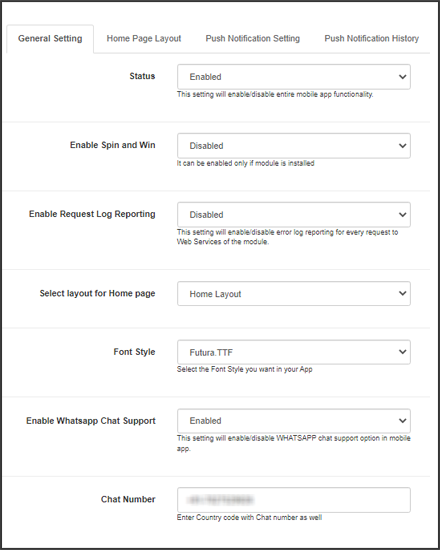

a) Status: Aktivieren/Deaktivieren Sie das OpenCart Mobile App Builder-Modul, um die Apps auf mobilen Geräten lauffähig zu machen.
b) Wieder auf Lager aktivieren: Diese Option ermöglicht es dem Administrator, das Knowband-Modul „Wieder auf Lager“ in den Apps zu aktivieren/deaktivieren.
c) [Neu] Spin & Win aktivieren: Diese Option ermöglicht es dem Administrator, das Knowband Spin & Win-Modul in der mobilen App zu aktivieren oder zu deaktivieren.
d) [Neu] KI-Chatbot aktivieren: Sie können den KI-Chatbot jetzt in Ihrer mobilen App mithilfe der Opencart KI-Chatbot-Erweiterung aktivieren.
e)[Neu] Videomate aktivieren: Administratoren können nun mithilfe der Opencart Videomate-Erweiterung ganz einfach Instagram Reels, Shorts und Videos in Trendvideos hinzufügen.
f) Schriftart: Diese Option bietet Ihnen verschiedene Schriftarten, die zum Erscheinungsbild Ihrer App passen.
g) Schaltfläche „In den Warenkorb“ im Produktraster anzeigen: Wenn Sie die Schaltfläche „In den Warenkorb“ auf den Produktlistenseiten ein- oder ausblenden möchten, können Sie dies über diese Schaltfläche tun.
h) Obligatorische Telefonnummer bei der Registrierung: Hier können Sie festlegen, ob das Feld für die Handynummer auf der Anmeldeseite der App optional oder obligatorisch sein soll.
i) Weiterleitung auf die Warenkorbseite beim Hinzufügen von Elementen zum Warenkorb: Wenn Sie möchten, dass Benutzer nach dem Klicken auf die Schaltfläche „In den Warenkorb“ direkt zur Warenkorbseite weitergeleitet werden, können Sie diese Option hier aktivieren.
j) Benachrichtigungslistenfunktion aktivieren: Mit dieser Schaltfläche kann der Shop-Administrator die Benachrichtigungsfunktion in den Android- und iOS-Apps aktivieren/deaktivieren.
k) Anmelde-Popup aktivieren: Sie können das Anmelde-Popup für nicht angemeldete Kunden in der App aktivieren/deaktivieren.
l) Aktivieren der Anforderungsprotokollierung: Aktivieren Sie das Fehlerprotokoll für mobile Apps. Diese Protokolldatei wird verwendet, wenn die App einen Fehler oder ein ungewöhnliches Verhalten aufweist.
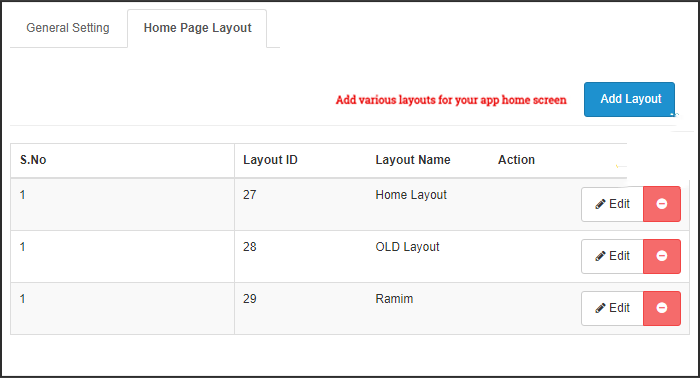
m) Layout für die Startseite auswählen: Wählen Sie das gewünschte Layout für Ihren App-Startbildschirm. Unter dem Tab „Startseitenlayout“ können Sie mehrere Layouts erstellen.
n) WhatsApp-Chat-Support aktivieren: WhatsApp-Chat-Option in mobilen Apps aktivieren/deaktivieren.
o) Farbe der App-Schaltfläche: Wählen Sie die Schaltflächenfarbe für Ihre Apps.
p) App-Designfarbe: Wählen Sie die Designfarbe für Ihre Apps.
q) Textfarbe der App-Schaltfläche: Wählen Sie eine Schaltflächentextfarbe für Ihre Apps.
r) Hintergrundfarbe der App: Wählen Sie eine Hintergrundfarbe für Ihre Apps.
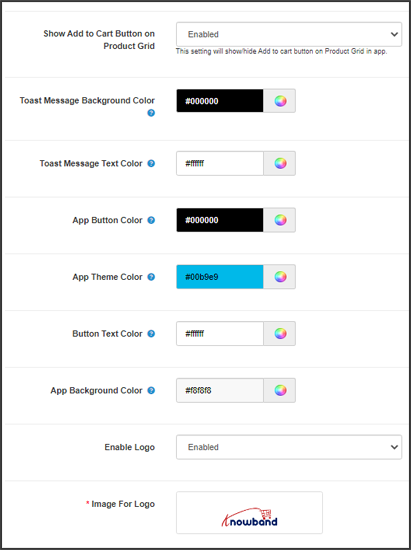

p) Logo aktivieren: Aktivieren Sie das Logo in Ihren mobilen Apps. Sie können das Logobild hochladen, das dann im Header der mobilen Apps angezeigt wird.
q) Anmeldung per Fingerabdruck: Fingerabdruck-Login in mobilen Apps aktivieren/deaktivieren.
r) Anmeldung per Telefonnummer: Telefonnummernanmeldung in den mobilen Apps aktivieren/deaktivieren.
s) Deaktivierte Versandarten: Deaktivieren Sie die Versandarten, die in den Apps nicht angezeigt werden sollen.
4.2 Zahlungsmethoden:
Der OpenCart Mobile App Creator bietet eine zusätzliche Nachnahme-Zahlungsoption, um Zahlungen in Apps zu vereinfachen. Mobile Apps mit dieser Erweiterung unterstützen bereits Web-View-Zahlungsoptionen.
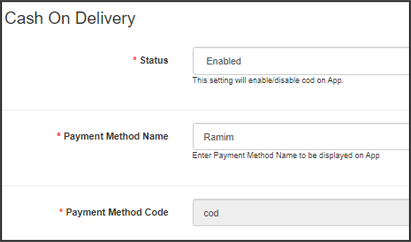

4.3 Push-Benachrichtigungen:
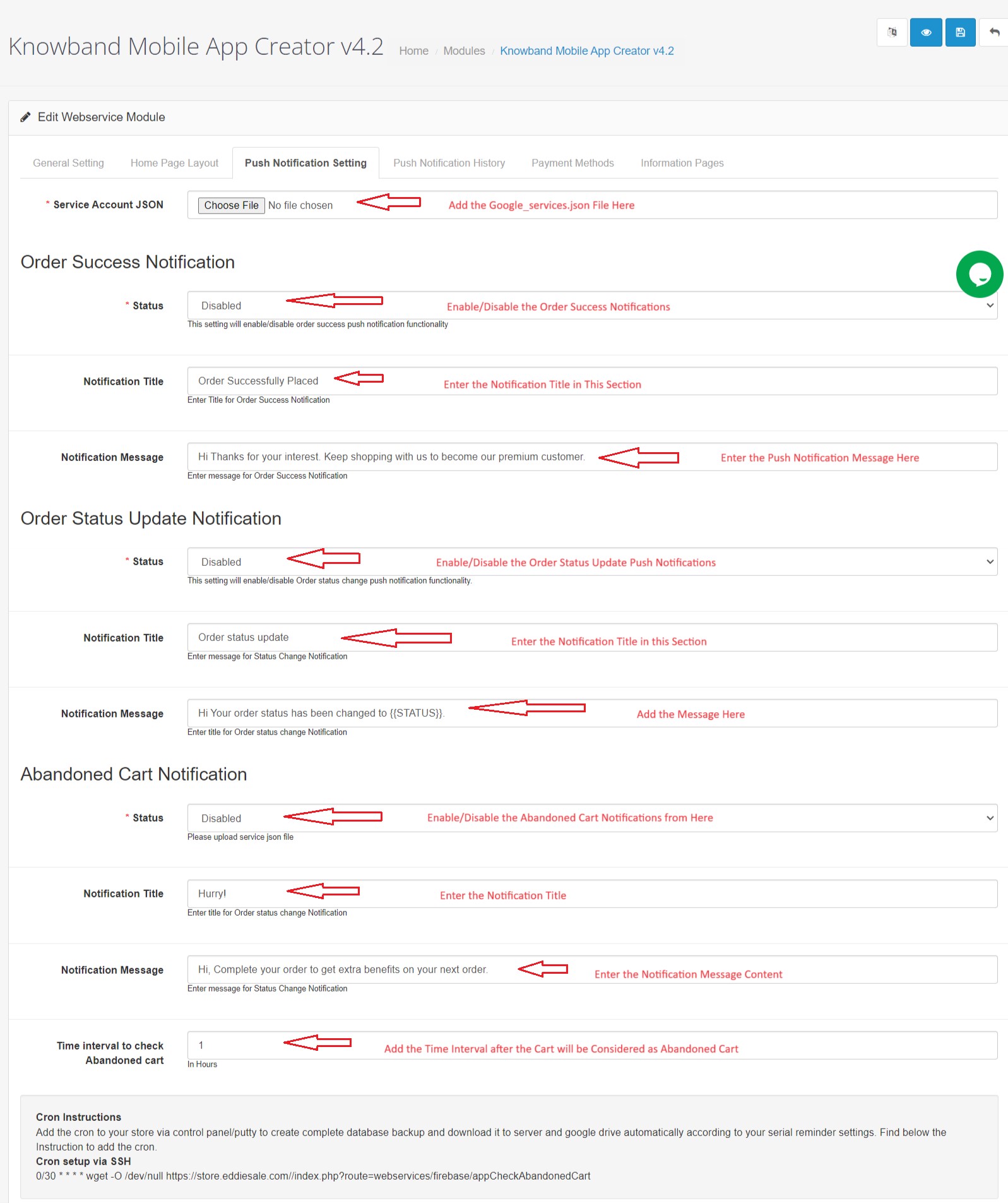
a) Dienstkonto-JSON: Um Push-Benachrichtigungen in der Android- und iOS-App einzurichten, müssen Sie die Datei „google_services.json“ in diesem Abschnitt hinzufügen. Sie finden diese in Ihrem Firebase-Konto oder können die JSON-Datei für Ihr Firebase-Projekt beim Knowband-Support anfordern.
b) Benachrichtigung über erfolgreichen Auftrag: Konfigurieren Sie eine automatische Push-Benachrichtigung zur Auftragserstellung, die automatisch an die Apps des Benutzers gesendet wird, der erfolgreich einen Auftrag erstellt.
c) Benachrichtigung über Aktualisierung des Bestellstatus: Konfigurieren Sie eine Benachrichtigung über Aktualisierungen des Bestellstatus, die automatisch an die Benutzer gesendet wird, sobald sich der Lieferstatus einer Bestellung ändert.
d) Benachrichtigung über abgebrochene Warenkörbe: Konfigurieren Sie eine automatische Benachrichtigung über abgebrochene Warenkörbe, die automatisch an die Benutzer gesendet wird, die ihre Produkte im Warenkorb zurückgelassen haben.
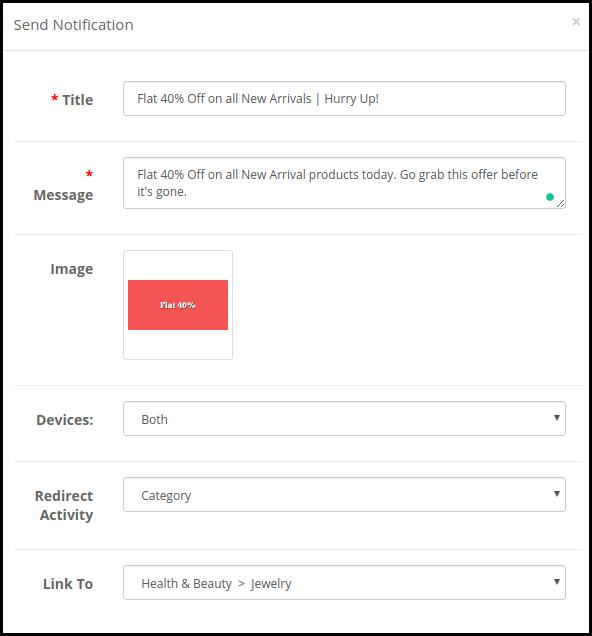
e) Benachrichtigung senden: Der Shop-Administrator kann sogar manuelle Benachrichtigungen versenden und auf Sonderangebote oder Rabatte für die Nutzer der mobilen App hinweisen.

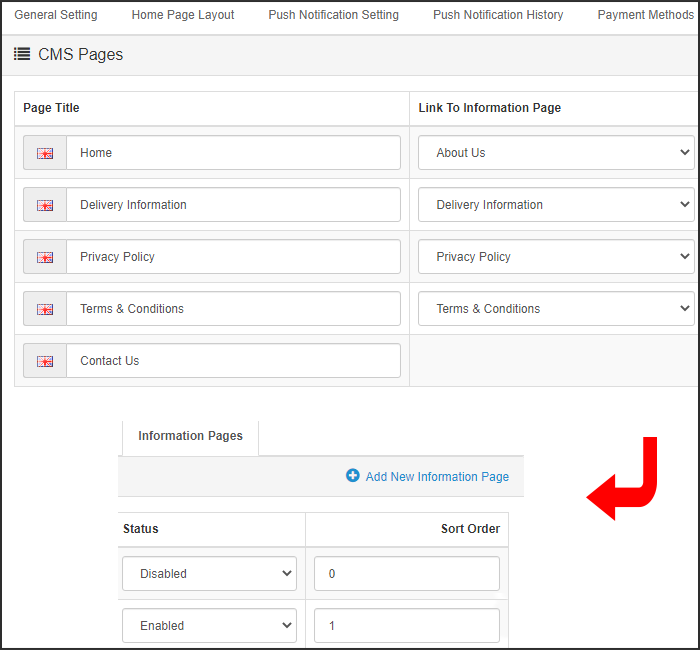
4.4 Informationsseiten:
Dieser Tab im OpenCart Mobile App Maker ermöglicht die Verwaltung der CMS-Seiten in den Apps. Sie können Name und Startseite verschiedener CMS-Seiten sowie deren Sortierreihenfolge anpassen. Bei Bedarf lassen sich hier auch neue Seiten hinzufügen.

Mit dem OpenCart Mobile App Builder können Sie verschiedene intuitive und ansprechende Layouts für den Startbildschirm Ihrer mobilen App erstellen und speichern.

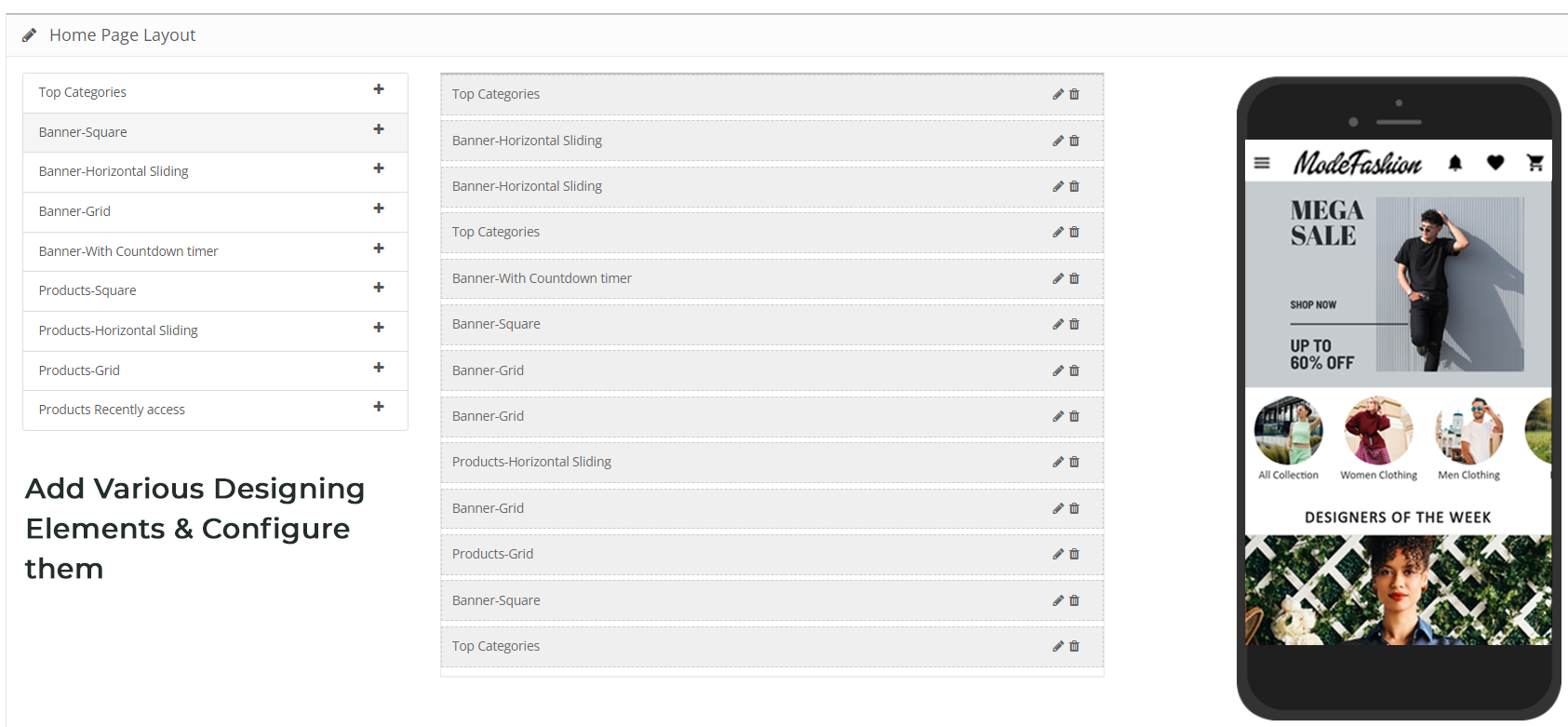
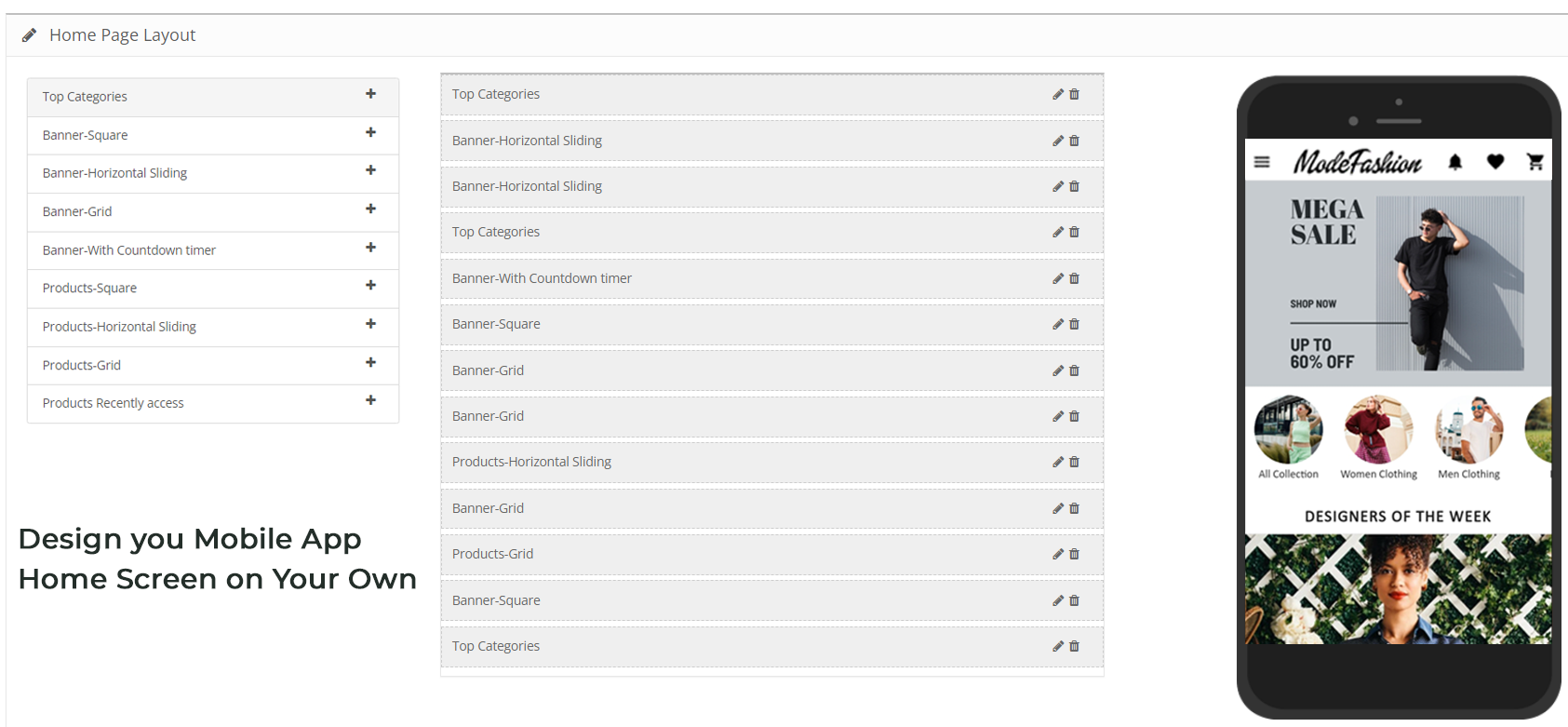
Der Shop-Administrator kann die folgenden Designelemente auf dem Startbildschirm der mobilen App konfigurieren:
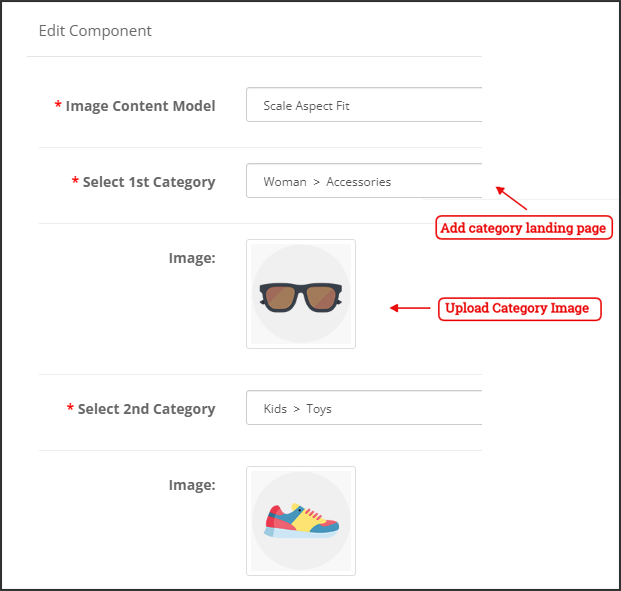
Top Kategorien:
Dies sind die Kategorien, die oben auf dem Startbildschirm als Quadrate angezeigt werden. Sie können deren Bilder und Landingpages im Backend konfigurieren. Es können maximal 8 Kategorien hinzugefügt werden, von denen 4 obligatorisch sind.

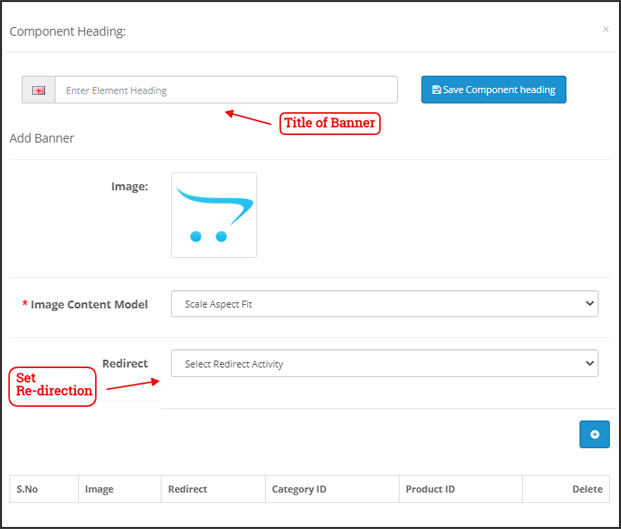
Quadratisches Banner:
Sie können auf dem Startbildschirm der OpenCart Mobile App ein quadratisches Banner anbieten, dessen Bild und Link zur Landingpage im Backend festgelegt werden können.

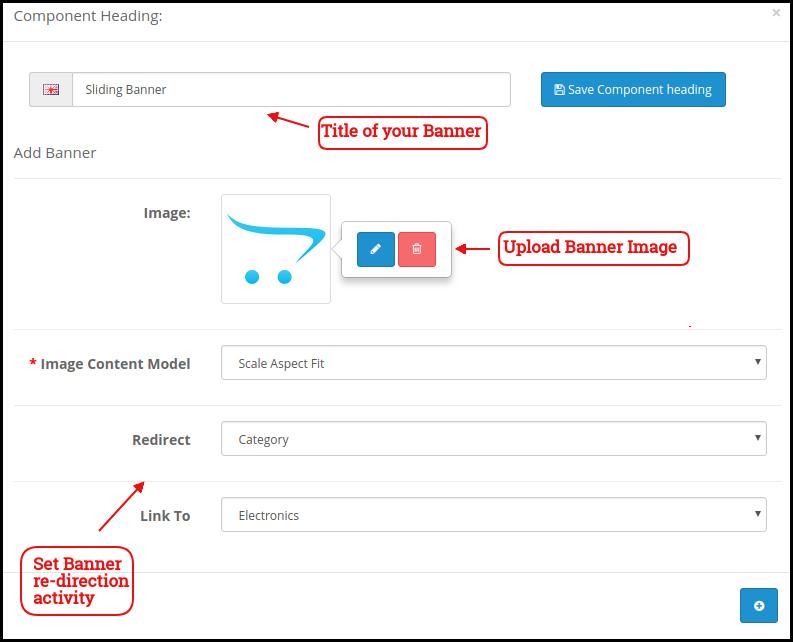
Schiebebanner:
Dies sind die Schieberegler für Ihren Startbildschirm, die über das Modul-Backend konfiguriert werden können.

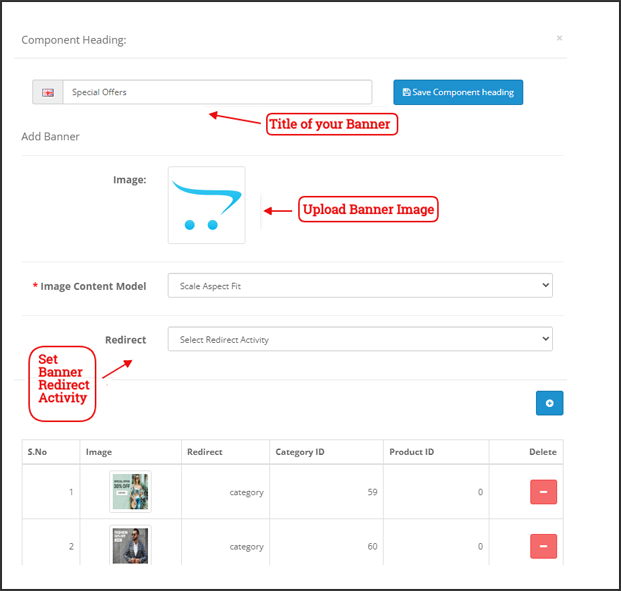
Rasterbanner:
Dies sind die Banner für den Startbildschirm der App, die in Form einer Rasterliste angezeigt werden und entsprechend angepasst werden können.
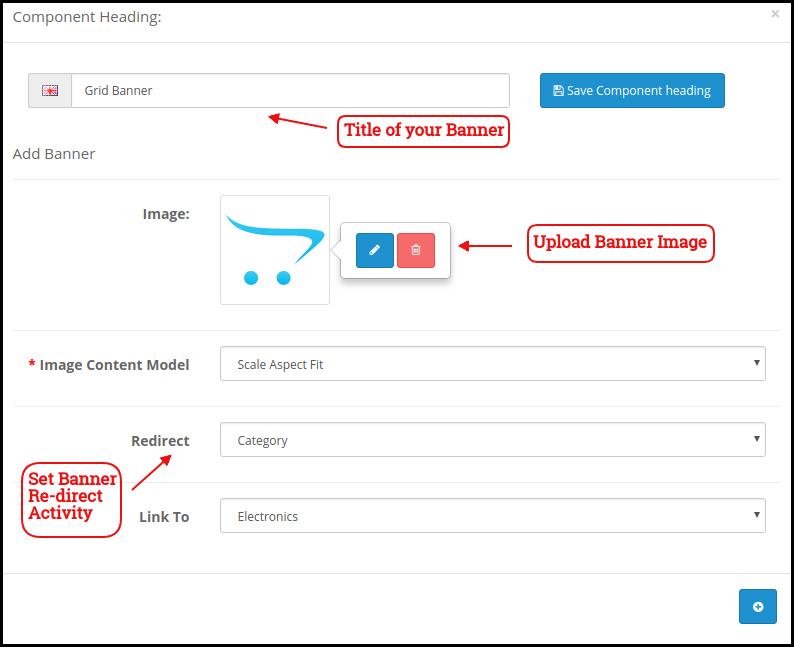

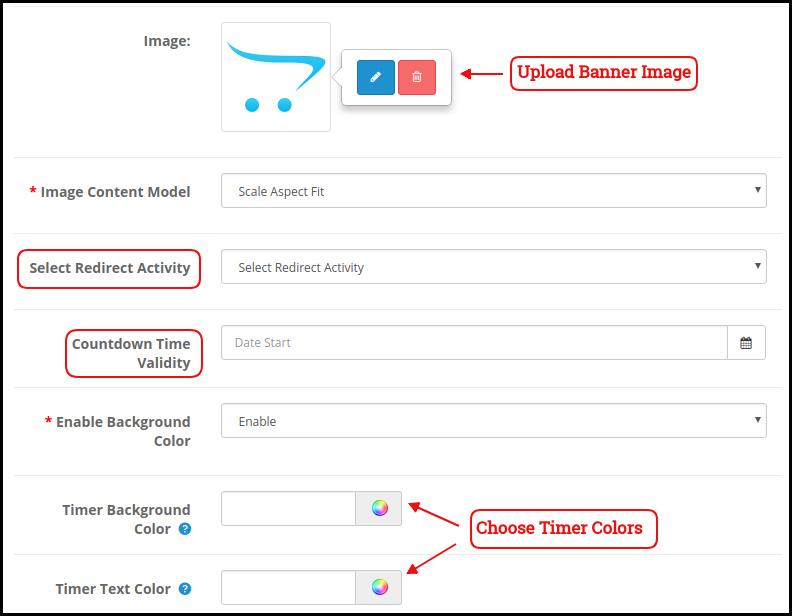
Countdown-Banner
Der OpenCart Mobile App Maker bietet ein Countdown-Timer-Banner für Ihre mobilen Apps. Bannerbild, Landingpage und Timer lassen sich im Backend konfigurieren.

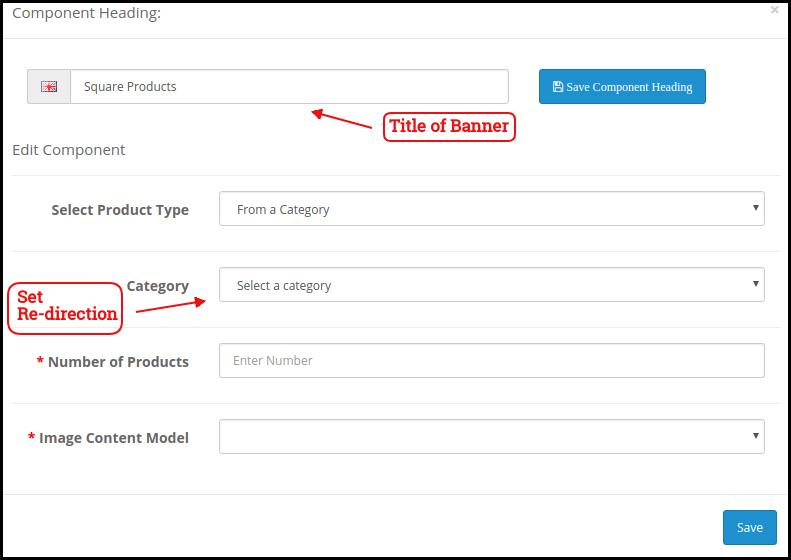
Square-Produkte:
Sie können die Produkte sogar in einer quadratischen Auflistung auf dem Startbildschirm der mobilen App anzeigen lassen.

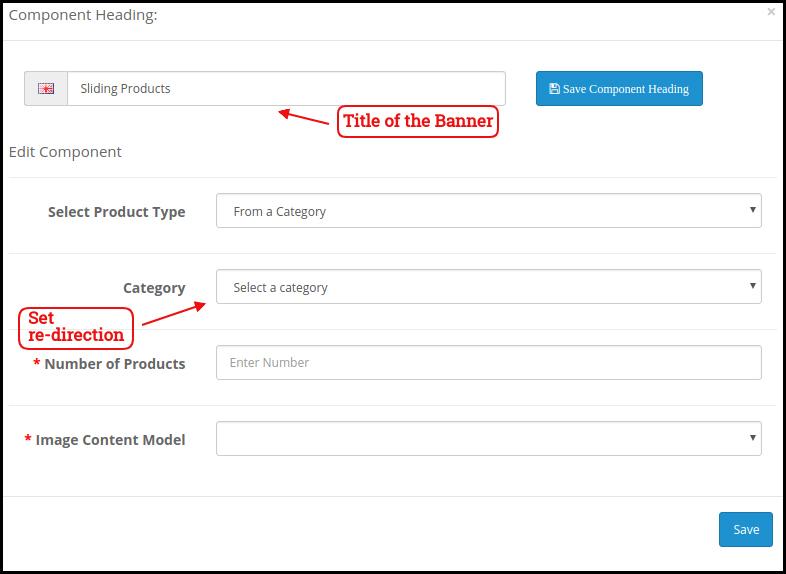
Gleitprodukte
Die Produkte können in der Slider-Ansicht auf dem Startbildschirm der mobilen App angezeigt und über das Backend-Panel konfiguriert werden.

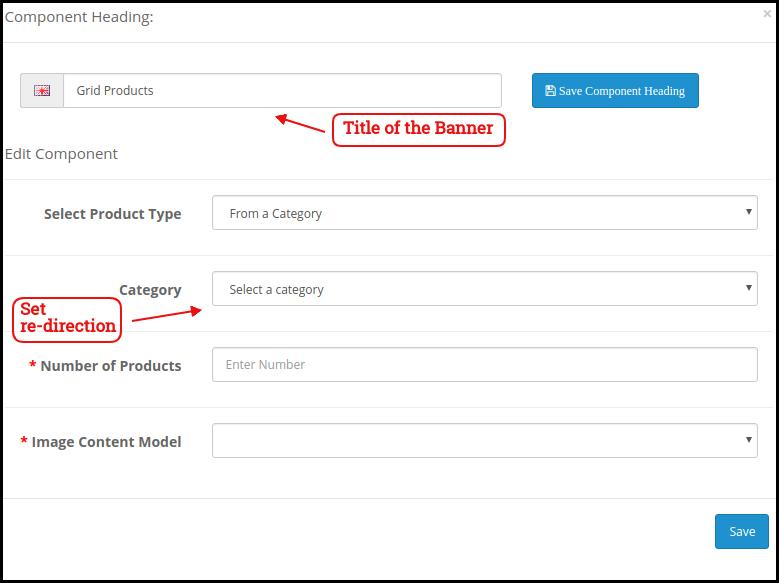
Grid-Produkte:
Die Produkte können in der Rasteransicht auf dem Startbildschirm angezeigt werden.

Zuletzt aufgerufene Produkte:
Der OpenCart Mobile App Creator bietet auf dem Startbildschirm der mobilen App die Registerkarte „Zuletzt angesehene Produkte“, auf der die zuletzt vom Nutzer angesehenen Produkte angezeigt werden. Sie können dieses Element einfach in Ihr Layout einfügen, um es ebenfalls auf dem Startbildschirm anzuzeigen.
Anmelde-/Registrierungs-Pop-up:
Der Opencart-Administrator kann die Kunden dazu anregen, in den Apps angemeldet zu bleiben, indem er auf der Startseite der App ein dynamisches Anmelde-/Registrierungs-Popup anzeigt.
Werbebanner:
Mit dieser Layoutkomponente kann der Opencart-App-Administrator die Position des Werbebanners auf der Startseite auswählen.
Hinweis: Der Shop-Administrator kann beim Entwerfen des Layouts im Backend-Panel bis zu 20 Elemente hinzufügen.
4.6 Werbeeinstellungen:
Der aktualisierte Opencart App Maker ermöglicht Shop-Administratoren, ihre Apps als zusätzlichen Einnahmekanal zu nutzen, indem er In-App-Werbung integriert. Die neue App beinhaltet eine Google AdMob-Integration, mit der Administratoren Bannerwerbung auf verschiedenen Seiten der App einblenden können.
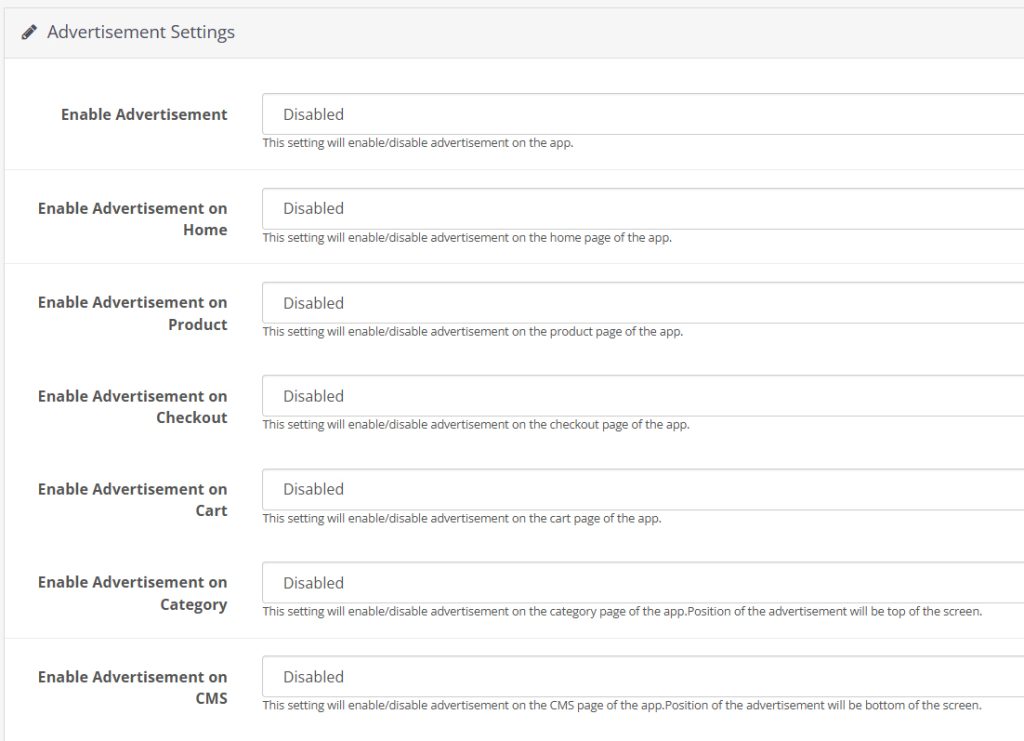

Werbung aktivieren:
Mit dieser Einstellung können Sie die Werbung in den Apps aktivieren/deaktivieren.
Werbung auf der Startseite aktivieren:
Wenn Sie die Werbefunktion auf der Startseite der App aktivieren/deaktivieren möchten, können Sie die folgende Schaltfläche verwenden.
Startseiten-Anzeigeneinheits-ID:
Der Administrator findet die Anzeigenblock-ID in der Google AdMob-Konsole. Anschließend kann die Block-ID im folgenden Abschnitt eingegeben werden.
Werbung auf dem Produkt aktivieren:
Mit dieser Schaltfläche kann die Werbung auf der Produktseite der App aktiviert/deaktiviert werden.
Produktanzeigen-Einheits-ID:
Geben Sie in diesem Abschnitt die Produktanzeigen-ID ein.
Produktposition auswählen:
Mit dieser Option kann der Shop-Administrator die Position der Anzeige auf der Produktseite festlegen. Er kann die Anzeige beispielsweise unterhalb des Produktbildes und der Beschreibung, oberhalb des „In den Warenkorb“-Buttons oder im Bereich „Ähnliche Produkte“ platzieren und hat somit mehr Flexibilität.
Werbung im Checkout aktivieren:
Mithilfe dieser Schaltfläche kann der Shop-Administrator die Werbung auf der Checkout-Seite aktivieren/deaktivieren.
Anzeigeneinheit-ID der Kasse:
Geben Sie hier die Geräte-ID ein.
Position in der Kasse auswählen:
Wählen Sie hier die Position der Anzeige aus. Der Shop-Administrator kann aus verschiedenen Optionen wählen, z. B. oben auf dem Bildschirm, unten auf dem Bildschirm, über den Produkten und unter den Versandarten.
Werbung im Warenkorb aktivieren:
Mit dieser Schaltfläche können Sie die Werbung auf der Warenkorbseite aktivieren/deaktivieren.
Warenkorb-Anzeigeneinheit-ID:
Geben Sie die Geräte-ID für das Banner auf der Warenkorbseite ein.
Warenkorbposition auswählen:
Der Shop-Administrator kann die Anzeigenposition hier auswählen. Diese Option ermöglicht es dem Administrator, die Anzeige entweder unterhalb oder oberhalb der Produkte anzuzeigen.
Werbung in der Kategorie aktivieren:
Diese Funktion aktiviert/deaktiviert die Werbung auf der Kategorieseite.
Kategorie-Anzeigeneinheits-ID:
Geben Sie die Anzeigeneinheits-ID der Kategorie ein.
Werbung im CMS aktivieren:
Hier können Sie die Werbung auf den CMS-Seiten aktivieren/deaktivieren.
CMS-Anzeigeneinheit-ID:
Fügen Sie die CMS-Anzeigeneinheiten-ID hinzu.
4.7. Navigationseinstellungen:
Der Opencart Mobile App Builder bietet Administratoren die Möglichkeit, das Erscheinungsbild der unteren Navigationsleiste ihrer App anzupassen. Mithilfe der integrierten Funktionen können Shop-Administratoren Name, Weiterleitung, Symbol und Farbkombinationen des Tab-Leisten-Layouts ändern. Hier finden Sie eine detaillierte Übersicht:
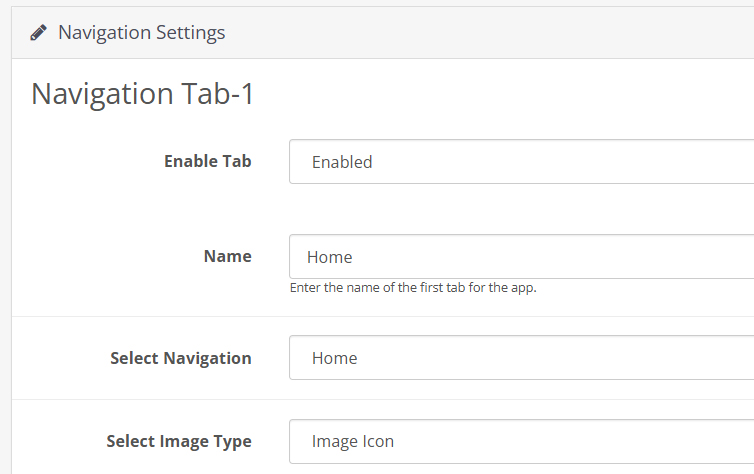

Registerkarte „Aktivieren“:
Der Shop-Administrator kann die unteren Navigationssymbole über die folgende Option aktivieren/deaktivieren.
Name:
Geben Sie hier den Namen des Navigationssymbols ein.
Navigation auswählen:
Wählen Sie hier die Weiterleitungsaktivität aus: Startseite, Warenkorb, Kategorie, Suche und Profil.
Bildtyp auswählen:
Der Shop-Administrator kann in den Einstellungen auswählen, ob er ein eigenes Bild für die Navigationsleistenelemente hochladen oder auf die integrierten Bilder zurückgreifen möchte. Insgesamt bietet die App fünf verschiedene Symbole für die untere Navigationsleiste, die mithilfe der oben genannten Anleitung konfiguriert werden können.
5.0 Mobile App-Bildschirme:
5.1 Startbildschirm:
Der OpenCart Mobile App Builder bietet einen dynamischen Startbildschirm für mobile Apps, der sich bequem über das Backend gestalten lässt. Shop-Administratoren haben dabei volle Flexibilität. Folgende Designelemente stehen zur Verfügung: Top-Kategorien, quadratische Banner, Slider-Banner, Rasterbanner, quadratische Produkte, Slider-Produkte, Rasterprodukte, Countdown-Timer-Banner, zuletzt angesehene Produkte und ein Anmelde-/Registrierungs-Pop-up. Die Positionierung dieser Elemente lässt sich per Drag & Drop einfach anpassen.
a) Dynamische Layouts: Entwerfen Sie selbst ansprechende Startbildschirm-Layouts, die die Nutzer ansprechen und sie zum Kauf animieren.
b) Website-Logo: Fügen Sie Ihr Shop-Logo im Modul-Backend hinzu und zeigen Sie es auch im Header der App an.
c) Suche: Die Suchfunktion der OpenCart Mobile App ermöglicht es Nutzern, Produkte unkompliziert zu finden. Mithilfe von Schlüsselwörtern finden Käufer schnell und einfach das passende Produkt.
d) Wunschliste: Mit der Wunschlistenfunktion in der OpenCart Mobile App können Sie Produkte für einen späteren Kauf speichern.
e) Warenkorb: Die Nutzer können den Warenkorb über die obere rechte Ecke des Startbildschirms aufrufen.
f) WhatsAppIhre OpenCart Mobile App-Nutzer können Sie bei Fragen oder Anliegen direkt über die WhatsApp-Chat-Option auf dem Startbildschirm kontaktieren.
5.2 Akkordeonmenü (Navigationsleiste)
Die OpenCart Mobile Apps für Android und iOS bieten eine benutzerfreundliche Kategorisierung Ihrer Shop-Produkte. Online-Käufer können alle Kategorien in der Navigationsleiste sowie alle CMS-Seiten durchsuchen.

Die Kategorien des Akkordeonmenüs entsprechen denen Ihres Geschäfts und bieten folgende Optionen:
Mein Konto: Der Bereich „Mein Konto“ der OpenCart Mobile App enthält alle Benutzerinformationen wie persönliche Daten, Lieferadresse(n) und Bestelldetails. Benutzer können hier sogar ihre Fingerabdrücke registrieren. Online-Shopper können hier ihre vollständigen persönlichen Daten einsehen und auch ihr Passwort ändern.
Kategorien: Alle Ihre Shop-Kategorien werden auch in den mobilen Apps angezeigt. Bieten Sie Ihren App-Nutzern eine mehrstufige Kategorisierung und ermöglichen Sie ihnen so ein einfaches Stöbern in den Produkten.
CMS-Seiten: Alle CMS-Seiten Ihrer Website, wie z. B. Über uns, Kontakt, AGB usw., werden hier angezeigt.
5.3 Kategoriebildschirm:

Alle in Ihren OpenCart-Shops verfügbaren Kategorien werden auch in den mobilen Apps angezeigt. Die Kategorieansicht bietet zwei Ansichten: Raster- und Listenansicht. Produktbild, Name und Preis werden für alle Produkte angezeigt. Die mobilen Apps, die mit dem OpenCart Mobile App Maker erstellt wurden, verfügen über zahlreiche Filter- und Sortieroptionen, die die Produktsuche für die Nutzer vereinfachen.
Sortierung: Die Sortieroption in den OpenCart Mobile Apps ermöglicht es den Benutzern, Produkte in der Reihenfolge Niedrig bis Hoch oder Hoch bis Niedrig anzuzeigen.
Filter: Filtern Sie die Produkte der jeweiligen Kategorie anhand verschiedener Attribute wie Preis, Kosten usw. und suchen Sie mühelos nach den gewünschten Produkten.
5.4 Produktbildschirm:

Die Produktseite der OpenCart Mobile App ist denkbar einfach und benutzerfreundlich. Jedes Produkt wird mit mehreren Bildern, dem Namen und dem Preis angezeigt. Die Produktverfügbarkeit wird als „Auf Lager“ oder „Nicht auf Lager“ angezeigt. Die Produktseite bietet außerdem folgende Optionen:
Produktoptionen: Auf der Produktseite werden verschiedene Optionen wie Größe, Farbe usw. angezeigt. Diese Optionen entsprechen denen auf Ihrer Website.
Kurzbeschreibung: Nutzer können die Kurzbeschreibung Ihres Produkts lesen und sich so schnell entscheiden. Die OpenCart Mobile App zeigt sowohl kurze als auch ausführliche Produktbeschreibungen an.
Produktinformationen & Pflege: Alle Informationen zum jeweiligen Produkt werden in diesem Abschnitt angezeigt. Es handelt sich um dieselben Informationen wie auf der Website.
Zur Wunschliste hinzufügen: Die Nutzer können die Produkte von hier aus sogar ihrer Wunschliste hinzufügen. Die hinzugefügten Produkte werden für einen späteren Kauf gespeichert.
In den Warenkorb legen: Über die Schaltfläche „In den Warenkorb“ können Sie Produkte in den Warenkorb legen, die dann bei der erfolgreichen Erstellung einer Bestellung weiterverarbeitet werden können.
Produkt-Sharing in sozialen Netzwerken: Die OpenCart Mobile App bietet die Möglichkeit, Produkte über verschiedene soziale Plattformen, Bluetooth und E-Mail zu teilen. Nutzer können die Produkte mit Freunden und Verwandten teilen und so potenzielle Kunden für Ihren Shop gewinnen.
5.5 Wunschlisten-Bildschirm:

Der OpenCart Mobile App Builder verfügt über eine Wunschliste, mit der Benutzer Produkte für zukünftige Käufe speichern können. Die Liste aller Produkte auf der Wunschliste kann auf diesem Bildschirm eingesehen werden. Folgende Optionen stehen zur Verfügung:
In den Warenkorb legen:
Die App-Nutzer können Produkte von ihrer Wunschliste direkt mit der Option „In den Warenkorb“ in den Warenkorb legen.
5.6-Anmeldebildschirm
Der OpenCart Mobile App Creator bietet verschiedene Ein-Klick-Anmeldeoptionen und gestaltet den Anmelde-/Registrierungsprozess reibungsloser:
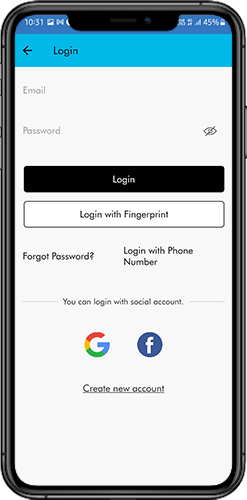

Anmeldung: Die App-Nutzer können sich mit ihren E-Mail-Anmeldedaten authentifizieren und auf die OpenCart Mobile Apps zugreifen.
Anmelden: Alle neuen Nutzer können sich über die mobile App registrieren und ein Konto im Shop erstellen. Das Registrierungsformular der OpenCart Mobile App ist besonders übersichtlich gestaltet.
Anmeldung mit Telefonnummer: Ihre OpenCart Mobile App bietet auch eine Anmeldeoption per Telefonnummer, mit der Benutzer ein OTP verifizieren und sich problemlos anmelden können.
Anmeldung mit Fingerabdruck: Ihre App-Nutzer haben außerdem die Möglichkeit, sich per Fingerabdruck anzumelden. Diese biometrische Authentifizierung ermöglicht es den Nutzern, sich innerhalb von Sekunden in Apps anzumelden.
Mit Facebook anmelden: Die Nutzer können sich mit ihren Facebook-Kontodaten in mobile Apps einloggen.
Mit Google anmelden: Die Nutzer können sich mit ihren Google-Kontodaten in der App anmelden.
5.7 Warenkorb-Bildschirm:
Im Warenkorb-Bildschirm Ihrer OpenCart Mobile App werden alle in den Warenkorb gelegten Produkte angezeigt.

Der App-Nutzer kann Produktname, Menge, Gesamtpreis und Versandkosten einsehen. Dieser Bildschirm bietet folgende Optionen:
1. Gutschein einlösen:Diese Option ermöglicht es den Nutzern, Rabatte und Angebote zu erhalten, indem sie gültige Coupons und Gutscheine eingeben, die auf Ihrer Website verfügbar sind.
2. Gesamtproduktpreis:Die Nutzer können die Gesamtkosten ihres Warenkorbs einsehen, die bei jeder Hinzufügung von Artikeln automatisch aktualisiert werden.
3. Produktmenge aktualisieren:Die Nutzer können sogar die genaue Produktmenge aktualisieren.
4. Produkt entfernen:Die App-Nutzer können das Produkt einfach aus dem Warenkorb entfernen.
6. Weiter zur KasseDie App-Nutzer gelangen durch Antippen der Option „Weiter zur Kasse“ direkt zum Bezahlvorgang. Sie werden dann auf die Kassenseite weitergeleitet.
5.8 Bestellvorgang:
Der OpenCart Mobile App Builder bietet einen vereinfachten Bestellvorgang. Details wie Versandinformationen, Rechnungsdaten, Bestellnummern, Bestellkommentare und mehr stehen Kunden im Bestellprozess der mobilen App zur Verfügung. Bestellungen können mit wenigen einfachen Schritten über die E-Commerce-App aufgegeben werden.
- Nutzer können ein Produkt auswählen und es in den Warenkorb legen. Nach dem Klicken auf den Warenkorb kann der Kunde die gewünschte Produktmenge auswählen. Darüber hinaus können Nutzer der mobilen App die Gesamtanzahl der Produkte und die Versandkosten einsehen.
Am Ende derselben Seite hat der Kunde außerdem die Möglichkeit, Gutscheine und Rabattcodes einzulösen. 2. Nach Auswahl von „Weiter zur Kasse“ kann der Nutzer die Bestellung überprüfen und verschiedene Details einsehen, wie z. B. Produktpreise, Versandkosten, Lieferadresse (auf derselben Seite bearbeitbar), Bestellübersicht (Anzahl der Produkte) und Gesamtpreis.

Darüber hinaus kann der Kunde auf derselben Seite seine bevorzugte Versandart auswählen. Außerdem kann er im Kommentarfeld am unteren Bildschirmrand spezielle Wünsche oder Anforderungen angeben. 3. Nach dem Klick auf „Weiter zur Kasse“ wird der Nutzer der mobilen App zur Zahlungsseite weitergeleitet. Dort kann er aus allen verfügbaren Zahlungsoptionen des Onlineshops wählen. Die Android- und iOS-Apps bieten standardmäßig die Zahlungsoption „Nachnahme“ an.

4. Nach Abschluss der Online-Zahlung wird der Nutzer zur Bestellübersicht weitergeleitet. Dort kann er den Bestellstatus, die Bestellnummer, den Betrag und weitere Informationen einsehen. Nutzern der mobilen App wird außerdem eine Bestellbestätigung angezeigt.


5.9 Zahlungsbildschirm:
Die Zahlungsseite der OpenCart Mobile App zeigt sowohl Web- als auch FlutterApp-Zahlungsmethoden an. Die OpenCart Mobile App unterstützt alle gängigen Website-Zahlungsoptionen sowie PayPal und Nachnahme. Darüber hinaus können Sie gegen eine angemessene Gebühr weitere native Zahlungsoptionen wie PayU, Apple Pay, Amazon Pay, Braintree, Stripe usw. in Ihre mobile App integrieren.
5.10 Mein Konto-Bildschirm

Im Bereich „Mein Konto“ der OpenCart Android-/iOS-App können Benutzer durch einfaches Antippen der Option „Meine Bestellungen“ alle Kontodetails, einschließlich einer Liste aller bisherigen Bestellungen, einsehen. Der Bereich „Mein Konto“ bietet außerdem folgende Optionen:
Bestellverlauf:Die Nutzer erhalten Einblick in alle Details der in der App erstellten Bestellung. Auf diesem Bildschirm werden das Erstellungsdatum, die Referenznummer, der Preis und der Lieferstatus angezeigt.
Profil aktualisieren:Nutzer können auch ihre zuvor gespeicherten Profildetails wie Vor- oder Nachname, Telefonnummer und Passwort aktualisieren.
Lieferadresse(n):Die App-Nutzer können die vollständige Liste der gespeicherten Lieferadressen einsehen. Neue Lieferadressen können hier ebenfalls hinzugefügt werden.
Bestelldetails:Die App-Nutzer können die vollständige Liste der zuvor aufgegebenen Bestellungen über die App einsehen.
Funktion zum Neubestellen:Es gibt eine direkte Nachbestellungsfunktion, mit der Benutzer die Bestellung wiederholen können, indem sie einfach auf die Schaltfläche „Nachbestellen“ klicken.
5.11 Bestelldetailseite
Die Bestellübersichtsseite der OpenCart-App für Android und iOS zeigt alle Bestelldetails an, darunter Lieferadresse, Produktübersicht, Versand- und Zahlungsmethode sowie die Gesamtkosten. Diese Details beziehen sich auf Ihre vorherige Bestellung. Sie können den Lieferstatus Ihrer früheren Bestellungen direkt auf dieser Seite verfolgen.
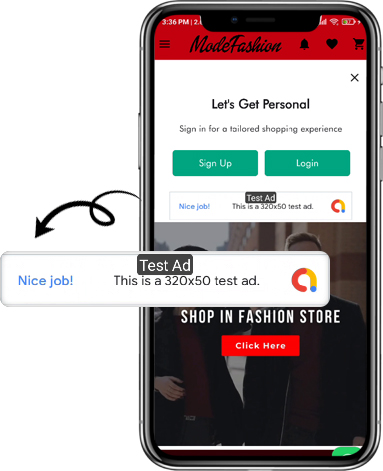
5.12. Beispiele für In-App-Werbung:
Der Administrator kann die Werbebanner auf den verschiedenen Seiten der App festlegen. So sieht es für Ihre Kunden aus.

6.0 Erweiterter OpenCart-Marktplatz mit mobiler App
KnowBands OpenCart Marketplace verwandelt Ihre Website in einen vollwertigen Marktplatz. Der OpenCart Mobile App Builder ist vollständig kompatibel mit OpenCart Marketplace-ErweiterungDas bedeutet, dass Sie Ihr gesamtes Marktplatzangebot in denselben OpenCart-Apps für Android und iOS präsentieren können. Veröffentlichen Sie also zwei Marktplatz-kompatible Apps mit KnowBand und gewinnen Sie so eine große Anzahl von Verkäufern und Kunden für Ihren Shop. –> Sobald der Nutzer auf die Option „Verkäufer“ klickt, wird er zur Verkäuferseite des mobilen Shops weitergeleitet. Dort sieht er die Liste der Marktplatzverkäufer inklusive ihrer Bewertungen. –> Kunden können auf den Namen des Verkäufers klicken, um dessen Profil und die angebotenen Produkte einzusehen. Verkäufer können sich mit ihrem Benutzernamen und Passwort anmelden und werden anschließend zum Dashboard weitergeleitet.
OpenCart Mobile App Builder 7.0 für Android und iOS – Video-Tutorial
Dieses Video-Tutorial führt Sie durch die vollständige Konfiguration der OpenCart Mobile App Builder-Erweiterung von KnowBand. Erfahren Sie Schritt für Schritt, wie Sie Ihre App vom Backend bis zum Frontend einrichten:
-
Allgemeine Einstellungen
-
Push-Benachrichtigungseinstellungen
-
Zahlungsmethoden
-
Layout der Startseite
-
Und viele weitere wichtige Konfigurationen
Am Ende dieses Tutorials werden Sie in der Lage sein, Ihre OpenCart-Mobil-App sowohl für Android als auch für iOS vollständig zu konfigurieren und so eine reibungslose und professionelle Einrichtung zu gewährleisten.

Erfahren Sie mehr über OpenCart Marketplace mit mobiler App.
Das war’s! Weitere Informationen zu KnowBand finden Sie hier. OpenCart Mobile App BuilderSie können die kostenlose Version ausprobieren. OpenCart Mobile App Builder für Androidund Kostenloser OpenCart Mobile App Builder für iOS

