How to add a CMS page on PrestaShop 1.6.x and 1.7.x linked with header and footer menu?

PrestaShop is purely an eCommerce platform and possesses a great CMS capability too. Though you don’t have the fully fledged controls like in the CMS platforms, you can still achieve all your basic requirements as a CMS with PrestaShop. In this post, taking PrestaShop 1.6.x and 1.7.x as the target version, I am going to explain how you can add a CMS page on PrestaShop store. Furthermore, we will also see how you can link that page to the header/footer menu.

Adding a CMS page on PrestaShop 1.6.x

Step 1: Log into your PrestaShop back-office as an admin user.

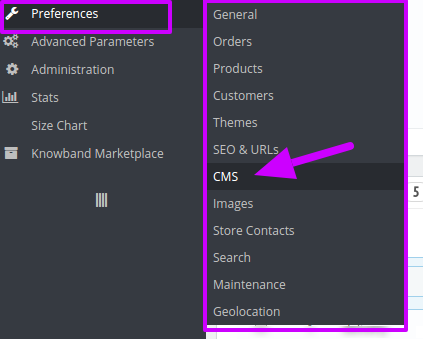
Step 2: Go to Preferences>>CMS.  Here you will see all the CMS pages created on your PrestaShop store.
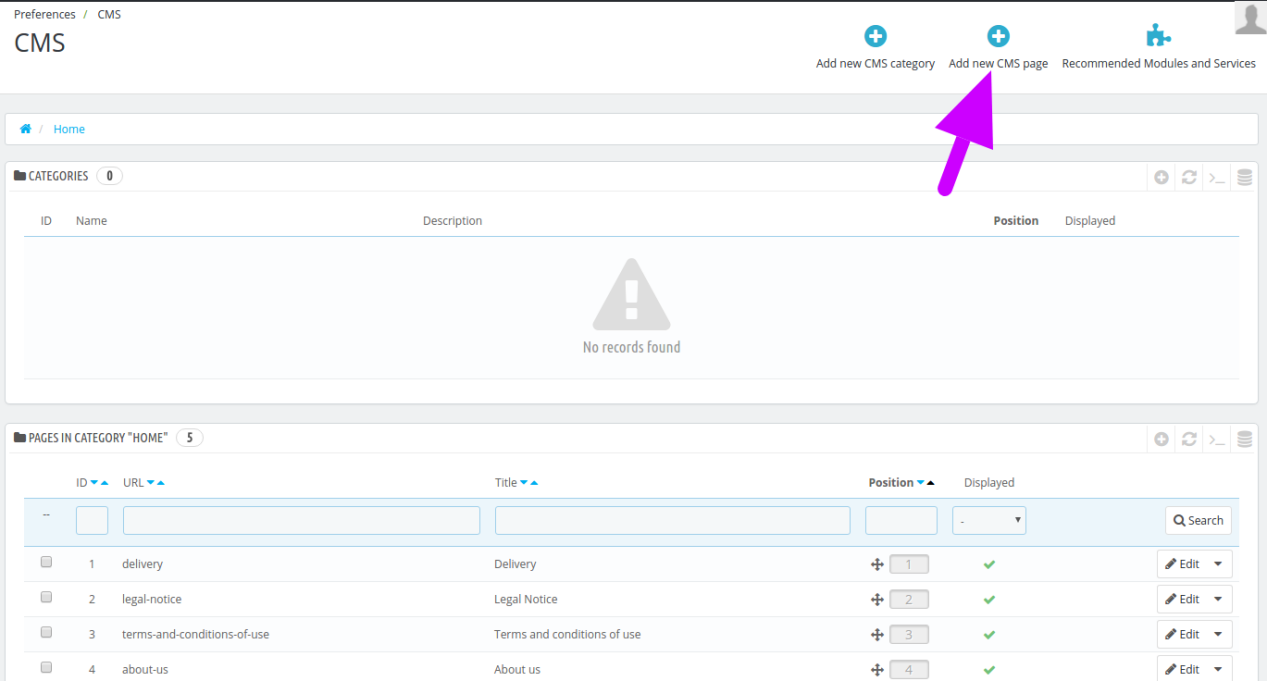
Step 3: Click on “Add New CMS Page” button at the top right corner of the page.
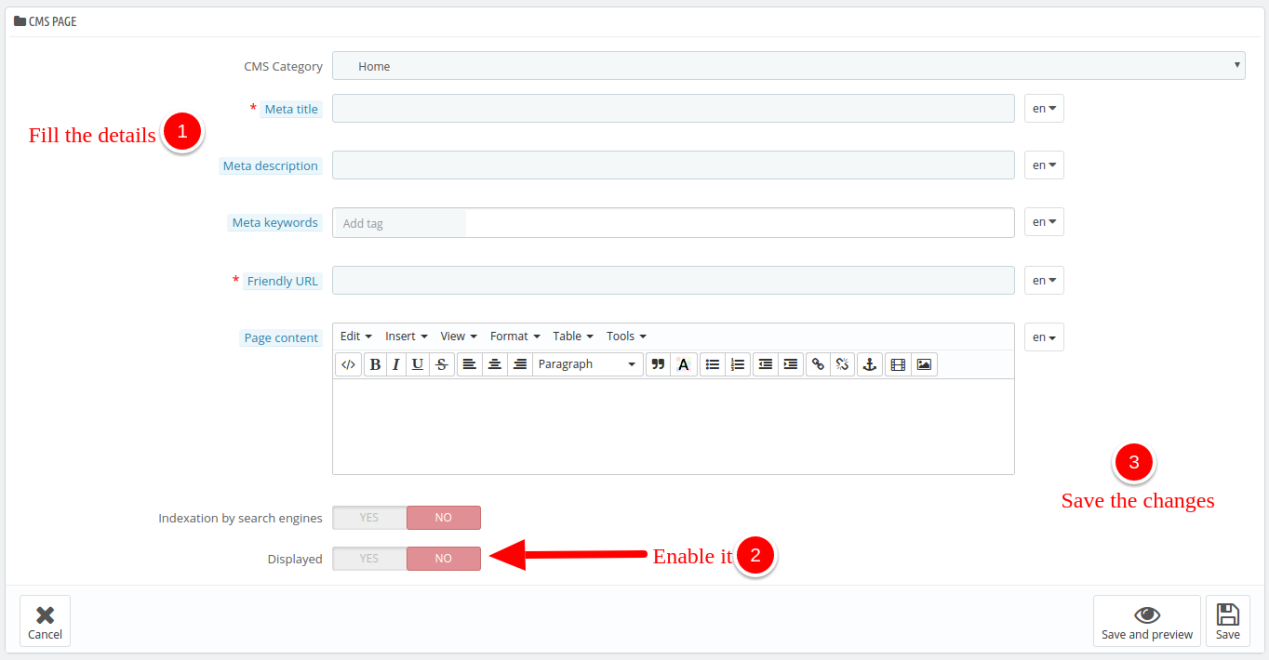
Step 4: Next, you need to fill out all the required fields. After filling the fields, just enable the page and “Save” the changes.
Step 5: Note down the CMS page ID displayed in the first column of the CMS pages list. You will need this ID later.

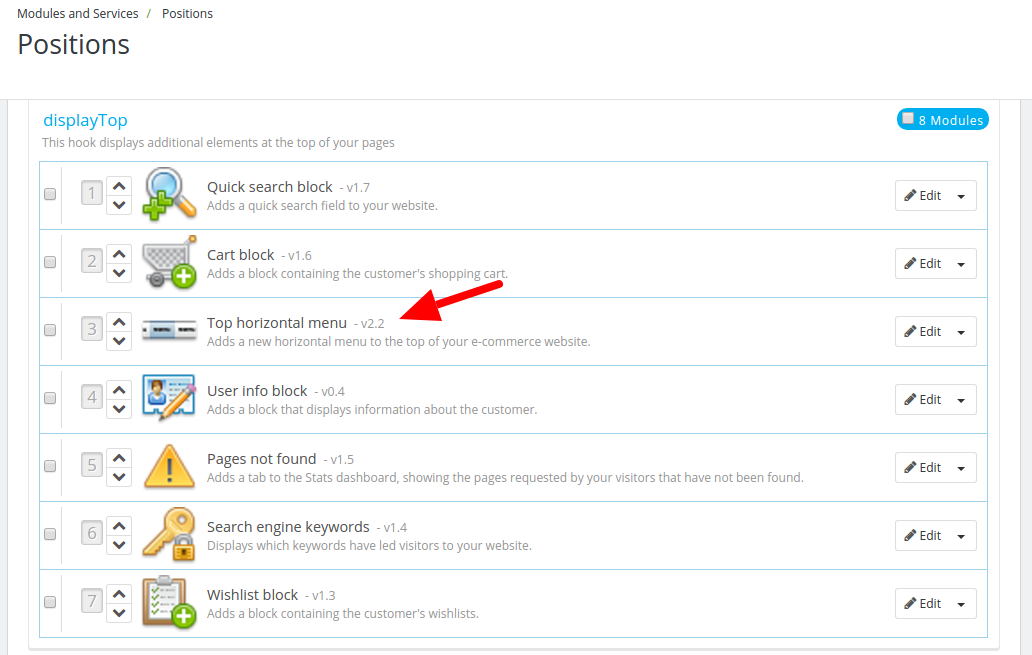
Step 6: Now, go to Module>>Positions, and check which module is showing the Top horizontal menu in your template. I found it in “displayTop” section of the position in my version.
Adding a CMS page on PrestaShop 1.7.x

Similarly for adding a CMS page in the Prestashop version 1.7.x, follow the steps mentioned-below:

Step 1: Log into your PrestaShop back-office as an admin user.

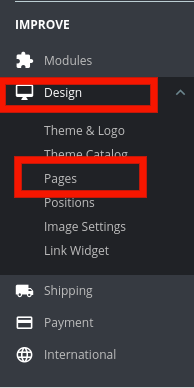
Step 2: Go to Dashboard>>Improve>>Design>>Pages as shown in the image below:
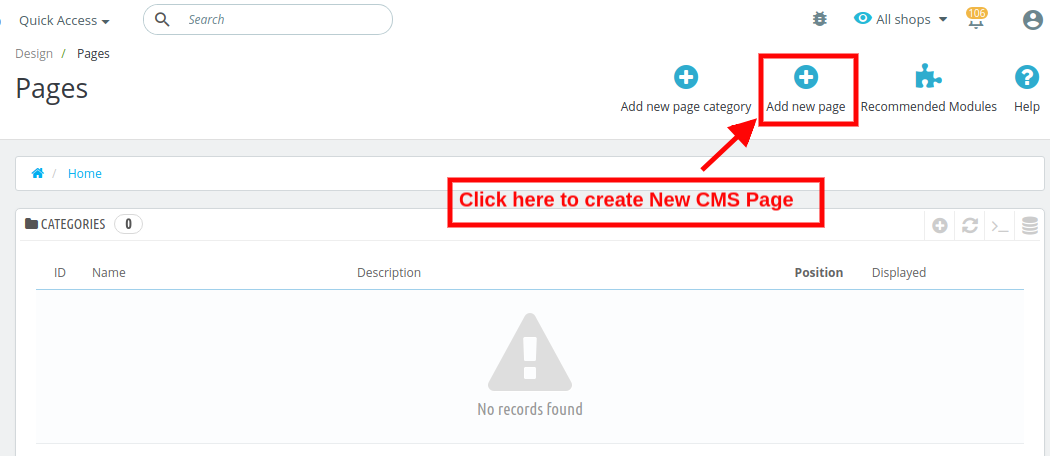
Step 3: Click on “Add New Page” button at the top right corner of the page.
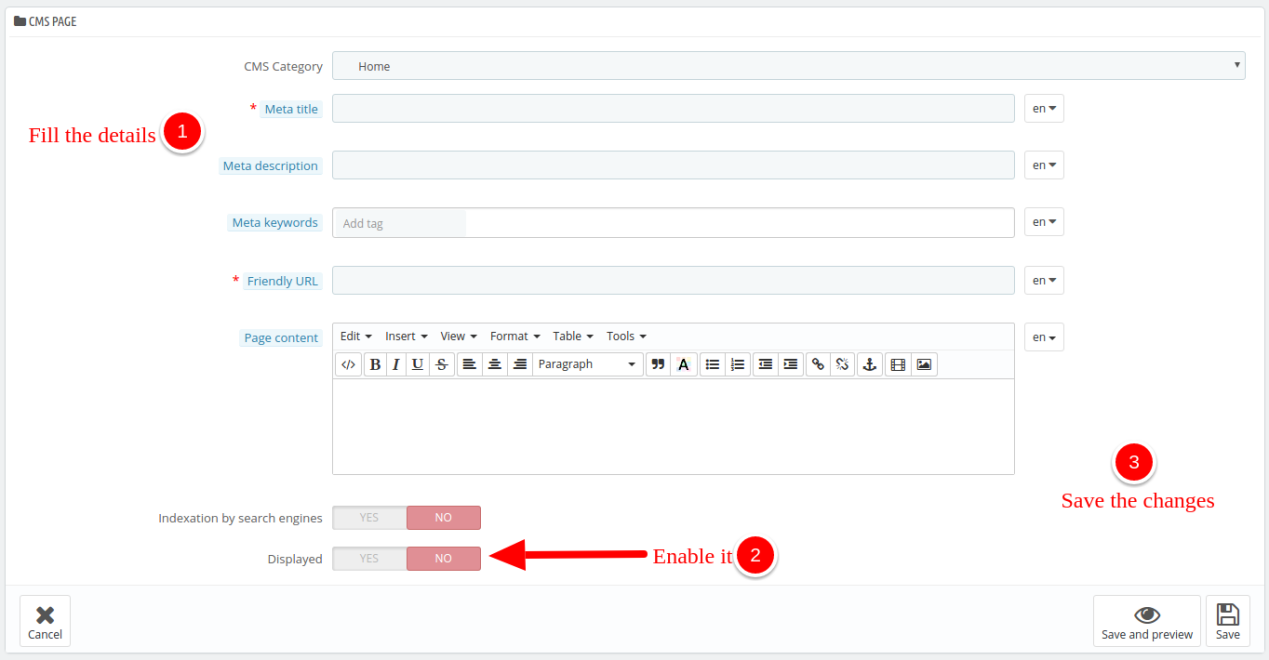
Step 4: Next, you need to fill out all the required fields. After filling the fields, just enable the page and “Save” the changes.
Step 5: Note down the CMS page ID displayed in the first column of the CMS pages list. You will need this ID later. Save the changes.

Adding a link of the CMS page to the header menu

Step 1: Connect to your site’s files by logging into your FTP account. You can use FileZilla to access the files or the cPanel access if you host has provided one.

Step 2: Now, navigate to the following file directory:

themes/themeXXX/modules/blockpermanentlinks   

PS: “themeXXX” is the name of your theme.

Edit, blockpermanentlinks-header.tpl file. You can use any text or code editor. I am using Netbeans for editing.

Step 3: Each of the list element in the code here represent one menu element in the Header. For example this code represents a header menu element named sitemap:

<li id="header_link_sitemap"><a href="{$link->getPageLink('sitemap')|escape:'html'}" title="{l s='sitemap' mod='blockpermanentlinks'}">{l s='sitemap' mod='blockpermanentlinks'}</a></li>

Step 4: Copy that line of code and paste it on a new line next to the one that you have copied.

Step 5: Now, change the copied code to this one:

<li><a href="{$link->getCMSLink('8', 'new')|escape:'html'}" title="{l s='new' mod='blockpermanentlinks'}">{l s='new' mod='blockpermanentlinks'}</a></li>

Step 6: Save the file. You have now added a link to the CMS page named “new” which had the Page ID “8”.

Adding a link of the CMS page to the Footer menu

How to Add a link of the CMS page to the Footer menu of Prestashop 1.7.x?

We will now link the same page to the footer menu of Prestashop 1.7.x.

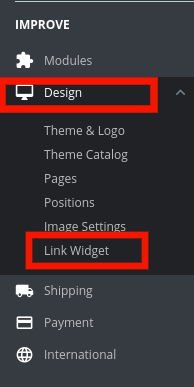
Step 1: Go to Design – > Link widget. This will display the blocks that are currently displayed on your site.
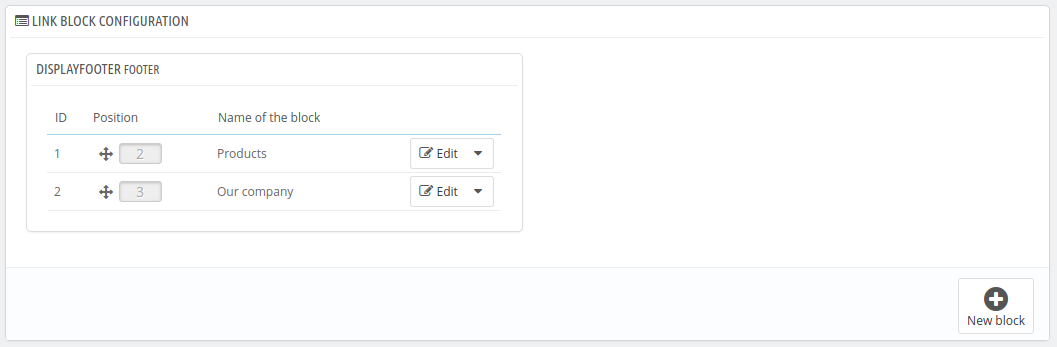
Step 2: In order to open a Block setting from the existing ones, click the Edit button corresponding to it.
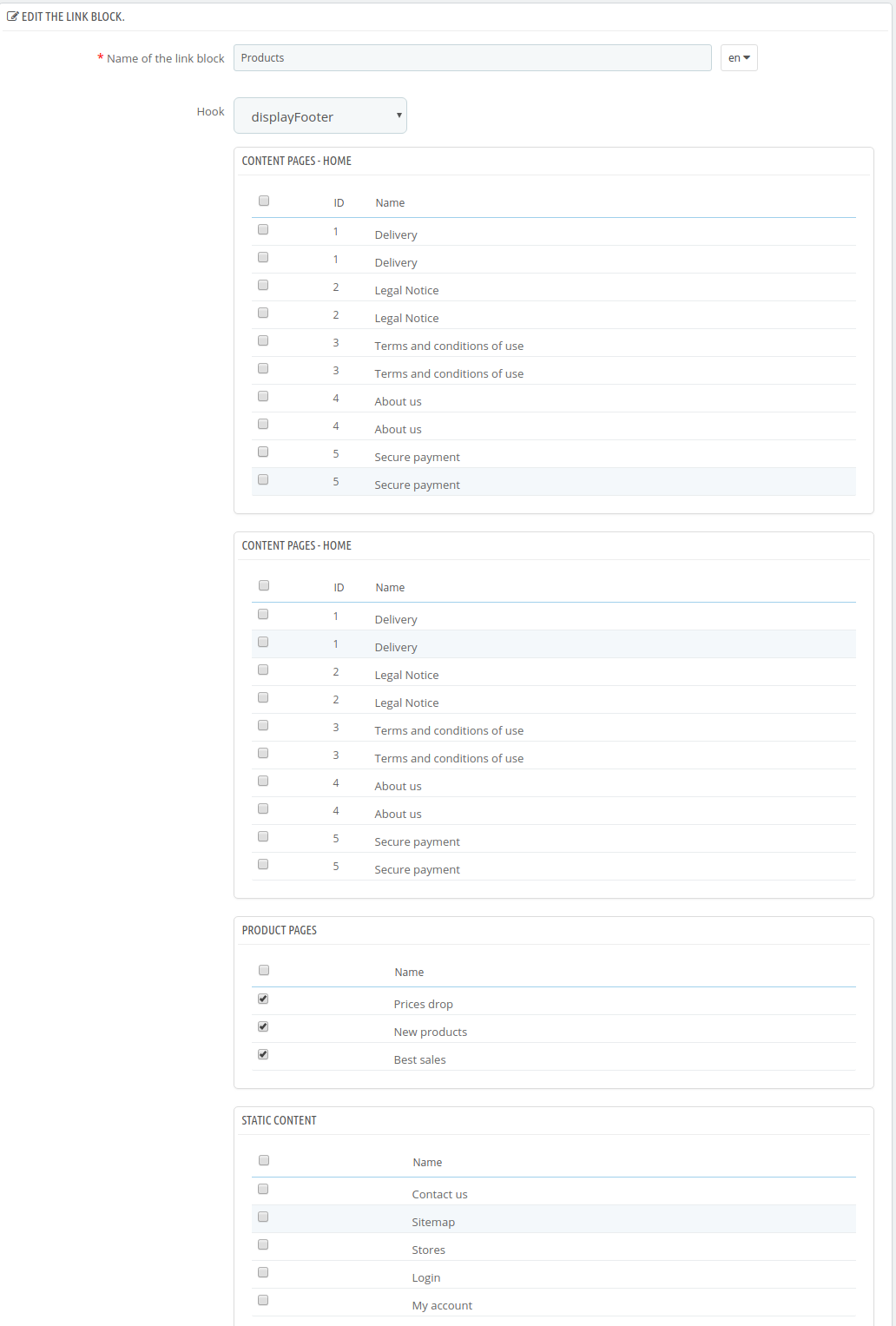
In order to activate the newly created page and make it visible, select the checkbox corresponding to it’s title. You can find the link to your CMS page in the footer.
We will now link the same page to the footer menu.

How to Add a link of the CMS page to the Footer menu of Prestashop 1.6.x?

Follow the steps mentioned below to link the same page to the footer menu of Prestashop 1.6.x.

Step 1: Go to your Admin panel and navigate to “Modules & Services >> Modules & Services” and search “CMS Block” module.

Step 2: Click on the Configure button.

Step 3: Look for the “CONFIGURATION OF THE VARIOUS LINKS IN THE FOOTER” section. Here, if you find your newly added CMS page in the list.
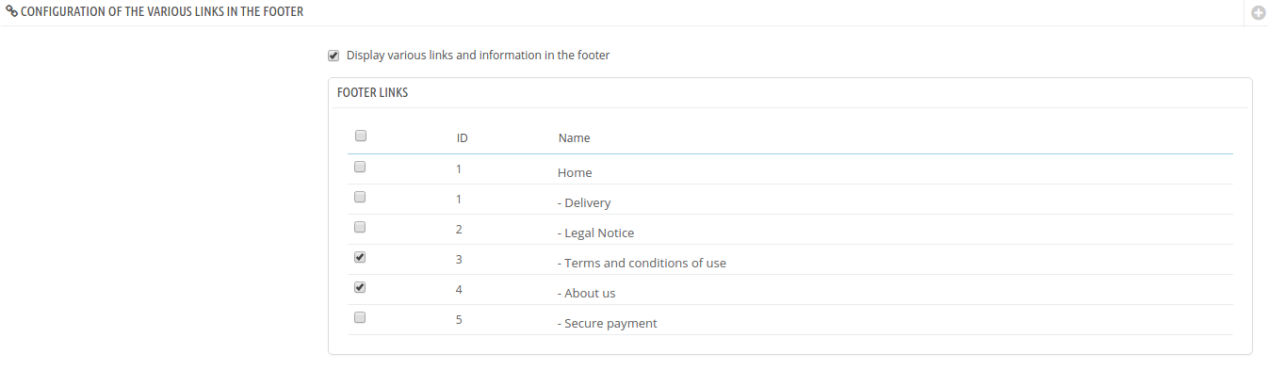
Step 4: Enable your page by clicking on the check-box in the first column. Click the “Save” button to apply the changes. You have now added a link to your CMS page on the Footer menu.

An Easier way to Create CMS Pages on Prestashop

Well, that was quite a show. We created a page, edited the codes, navigated from pages to pages and finally linked it to the Header and Footer menu. But that was just a single page we created, what if you need to link more pages? Each time editing the codes is a quite tiring job.

Is there any easier way to do that without messing with the code?

Yes, Of Course! The PrestaShop page Maker module by Knowband has been designed to serve the exact purpose. Frankly, there is a lot more it can offer. For now, let’s see how can you use this module to create CMS pages and add them to the header link without editing the code.

Step 1: Go to Knowband Page Maker menu in the left menu bar.
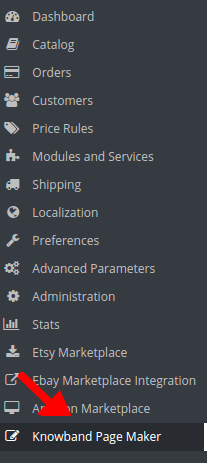
Step 2: In the next screen, Click on “Add new page” button.

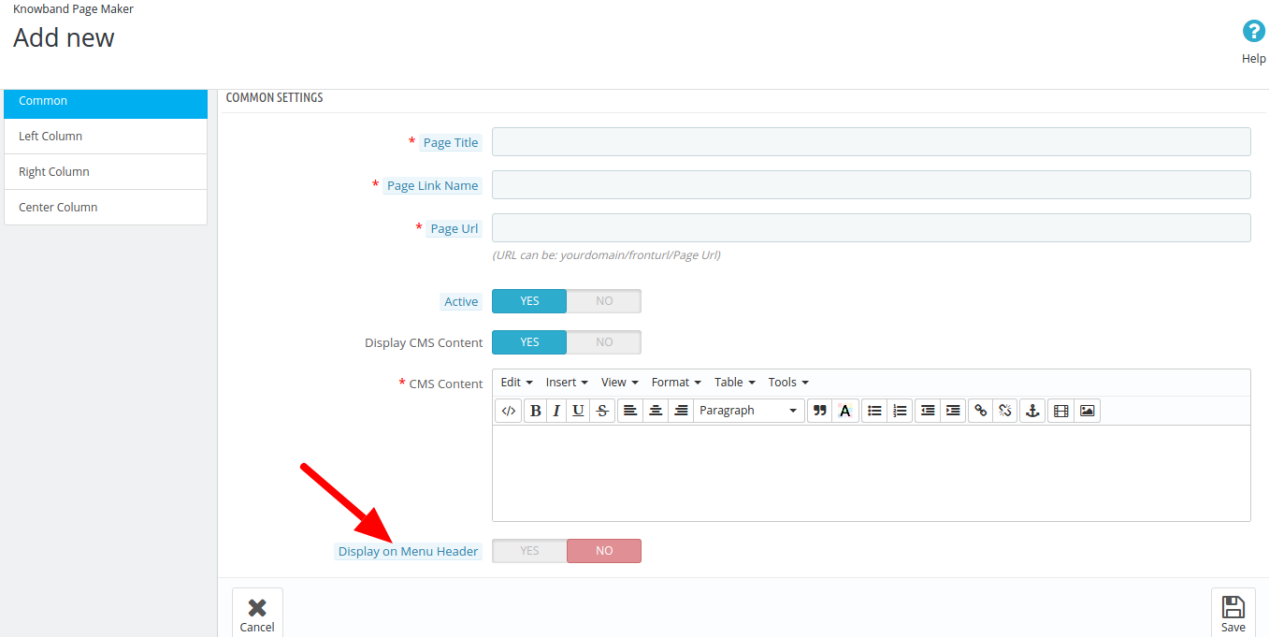
Step 3: The Add new page interface consists of the four tabs. In the Common Settings tab, fill out all the details.  You can give a Page Title, Page Link Name, and custom page URL.

Step 4: After filling out the details, You will see an option at the end of the page “Display on Menu Header”. You need to just enable this option and your newly added page will be instantly linked on the Header Menu.
In addition, to the ease of creation of the CMS pages, the Prestashop CMS Page Maker addon offers a number of other features. Some of them are discussed below:

  • The best thing about this Prestashop page creator module is the multi-lingual functionality. Thus, the landing pages can be made in multiple any language as per the requirement of the store admin.
  • The URL of the created page can be linked to the header without getting into the technicalities as mentioned above.
  • Along with the generic contents, the admin even gets an option to display the Best Sellers, New Arrivals, Featured Products and Special Products as well.
  • The Prestashop landing page maker addon even allows the admin to align the contents left, right or center without making any changes in the CSS of the site. This is done just at a button click.
  • With the ease of creating the meta data, the page maker extension for Prestashop helps you keep it SEO-optimized.
  • Additionally, you can even custom CSS codes for customizing the look and feel of the webpages.
  • Along with creation, the Prestashop page maker enables you to edit or remove the CMS pages as well.
  • The Prestashop addon creates mobile-responsive pages. Thus, the site will stay optimized for the mobile user even after you create new webpages.

To conclude

That was very quick. With the Prestashop Page Maker module, we did the linking in a snap of time- 4 simple steps to be exact. Fortunately, we did not have to edit any code. You have multiple options for performing the same task here, both the options are quite open, now you can choose which one is best for you.


Liked This? You’ll Like These Too
Viens-tu ajouter une page CMS sur PrestaShop 1.6.xe 1.7.x collégata avec le menu d’essai et l’une des pages ?

PrestaShop Puramente una piattaforma di eCommerce et possiede anche una grande capacit� CMS. Sebbene tu non disponga dei controlli completei come nelle piattaforme CMS, puoi comunque soddisfare tutti i tuoi requisiti di base come CMS con PrestaShop. page CMS sur le négoce de PrestaShop. Inoltre, vedremo anche come collegare quelle pagina al menu di intestazione/pi� di pagina.

Ajouter une page CMS sur PrestaShop 1.6.x

Étape 1: Accédez à votre back-office PrestaShop comme administrateur principal.

Étape 2: continuer Préférence>>CMS.? Qui vedrai tutte le pagine CMS créer sul tuo negozio PrestaShop.

Étape 3: Cliquez « Ajouter une nouvelle page CMS » pulsante nell’angolo in alto a destra della pagina.

Étape 4: Successivamente, � necessario compilare tutti i campi richiesti. Dopo aver compilato i campi, � suffite abilitare la pagina e “Salva” le modifiche.

Étape 5: Prendere nota dell’ID pagina CMS visualizzato nella prima colonna dell’elenco delle pagina CMS. Avrai bisogno di questo ID in seguito.

Étape 6: Maintenant tu vas Modulo >>Positionse controlla quale modulo mostra il menu orizzontale superiore nel tuo modello. L’ho trovato nella section “displayTop” della posizione nella mia versione.

Ajouter une page CMS sur PrestaShop 1.7.x

Allo steso modo per aggiungere una pagina CMS nella versione 1.7.x di Prestashop, segui i passaggi indicati di seguito:

Étape 1:? Accedi al tuo back-office PrestaShop come utente administrateur.

Étape 2:?Vai un?Tableau de bord>>Migliora>>Design>>Page come mostrato nell’immagine qui sotto:

Étape 3:?Fai clic sul pulsante?”Aggiungi nuova pagina”?nell’angolo in alto a destra della pagina.

Étape 4:? Successivamente, � necessario compilare tutti i campi richiesti. Dopo aver compilato i campi, � suffite abilitare la pagina e “Salva” le modifiche.

Étape 5: Prendere nota dell’ID pagina CMS visualizzato nella prima colonna dell’elenco delle pagina CMS. Avrai bisogno di questo ID in seguito. Salva le modifié.

Aggiunta di un collegamento della pagina CMS al menu di intestazione

Étape 1: Collegati ai file de votre site accédant à votre compte FTP. Puoi utiliser fichierZilla par accedere ai file o al cAccesso al panello se l’hôte ne ha fornito uno.

Étape 2: Ora, vai alla seguente directory di file:

temi/themeXXX/moduli/blockpermanentlinks ???

PS : “themeXXX” – il nomme votre thème.

Changement, blockpermanentlinks-header.tpl fichier. Puoi usare éditeur qualsiasi di testo o codice. Sto usando Netbeans par la modification.

Étape 3: Ciascun elemento dell’elenco nel codece qui rappresenta un elemento di menu nell’intestazione. Ad esempio queto code rappresenta un elemento del menu di intestazione denominato sitemap:

getPageLink('sitemap')|escape :'html'}" title="{ls='sitemap' mod='blockpermanentlinks'}">{ls='sitemap' mod='blockpermanentlinks'}

Étape 4: Copia quella riga di codice e incollala su una nuova riga accanto a quella che hai copiato.

Étape 5: Ora, cambia il codice copiato in questo :

getCMSLink('8', 'new')|escape:'html'}" title="{ls='new' mod='blockpermanentlinks'}">{ls='new' mod='blockpermanentlinks'}

Étape 6: Salva le fichier. Ora hai aggiunto un collegamento alla pagina CMS denominata “nuova” che aveva l’ID pagina “8”.

Aggiunta di un collegamento della pagina CMS al menu Pi� di pagina

Venez rejoindre un collegamento della pagina CMS al menu Footer di Prestashop 1.7.x?

Oua collegheremo la stessa pagina al menu a pi� di pagina di Prestashop 1.7.x.

Étape 1: continuer Progettazione ? > Widget de collège. Questo mostrer i blocchi che sono actualmente visualizzati sul tuo sito.

Passage 2: Per?aprire?un?impostazione?Bloco?da?quelle?esistenti,?cliccare?il?pulsante?Modifica?corrispondente?ad esso.

Per attivare e rendere visibile la pagina appena creata, seleziona la casella di spunta corrispondente al suo titolo. Puoi trovare il link alla tua pagina CMS nel footer.

Ora collegheremo la stessa pagina al menu a pi� di pagina.

Venez rejoindre un collegamento della pagina CMS al menu Footer di Prestashop 1.6.x?

Segui i passaggi indicati di seguito per collegare la stessa pagina al menu a pi� di pagina di Prestashop 1.6.x.

Étape 1: Vai al tuo pannello di amministrazione e vai a “Modules et services >> Modules et services” e di ricerca “Blocco CMS” modulo.

Étape 2: Cliquez la configuration pulsant.

Étape 3: Sélectionnez la section “CONFIGURAZIONE DEI VARI LINK NEL PIEDE”. Qui, se trovi la tua pagina CMS appena aggiunta nell’elenco.

Étape 4: Abilita la tua pagina cliccando sulla casella di controllo nella prima colonna. Fare clic sul pulsante “Salva” pour appliquer le modifiche. Ora hai aggiunto un collegamento alla tua pagina CMS nel menu Pi� di pagina.

Un modo pi� semplice per creare pagine CMS su Prestashop

Be’, � stato un vero spettacolo. Abbiamo creato una pagina, modificato i codici, navigato da una pagina all’altra e infine l’abbiamo collegata al menu Intestazione e Pi� di pagina. Ma quella era solo una singola pagina che abbiamo creato, e se avessi bisogno di collegare pi� pagine ? Ogni volta che si modificano i codici � un lavoro abbastanza faticoso.

C’� un modo pi� semplice per farlo senza pasticciare con il codice ?

S�, naturellement ! Il Module pour la création de la page de PrestaShop?by Knowband � stato progettato per servire lo scopo esatto. Francament, c’� molto di pi� pu� offrire. Par ora, vediamo come puoi utilizzare questo modulo per creare pagine CMS e aggiungerle al link dell’intestazione senza modificare il codice.

Étape 1: continuer Créateur de la page de Knowband menu nella barra dei menu a sinistra.

Étape 2: Sur l’écran suivant, cliquez sur “Aggiungi nouvelle page” pulsant.

Étape 3: L’interfaccia Aggiungi nuova pagina � composta da quattro schede. Nel Paramètres communs scheda, compila tutti i dettagli.? Puoi fornire un titolo pagina, un nome collegamento pagina e un URL pagina personalizzato.

Étape 4: Dopo aver compilato i dettagli, vedrai un’opzione alla fine della pagina “Visualizza nell’intestazione del menu”. Devi solo abilitare questa opzione e la tua pagina appena aggiunta sar� immediatamente collegata al menu di intestazione.

Oltre alla facilit� di creazione delle pagine CMS, il componente aggiuntivo Prestashop CMS Page Maker offre une série d’autres fonctionnalités. Alcuni di essi sono discuti di seguito :

  • La cosa migliore di questo modulo per la creation di pagine Prestashop � la funzionalit� multilingue. Pertanto, le pagine di destinazione possono essere realizzate in pi� lingue in base alle esigenze dell’amministratore del negozio.
  • L’URL della pagina creata pu� essere collegato all’intestazione senza entrare nei tecnicismi di cui sopra.
  • Insieme ai contenuti generici, l’amministratore ha anche un’opzione per visualizzare i pi� venduti, i nuovi arrivi, i prodotti in evidenza e anche i prodotti speciali.
  • L’add-on pour la création de la page d’accueil de Prestashop consent également à tous les administrateurs de tous les contenus dans le même cas, dans le centre ou dans le centre uniquement pour apporter des modifications au CSS du site. Questo viene fatto semplicemente con un clic del pulsante.
  • Avec la facilité de création et de métadonnées, l’extension de la création de la page par Prestashop ti aiuta a mantenerlo ottimizzato par le SEO.
  • Inoltre, puoi anche personalizzare i codici CSS per personalizzare l’aspetto delle pagine web.
  • Lors de la création, le créateur de la page Prestashop autorise la modification ou la suppression de la page CMS.
  • L’addon Prestashop crée une page mobile. Pertanto, il sito rimarr� ottimizzato per l’utente mobile anche dopo aver creato nuove pagine Web.

De conclure

� stato molto veloce. Avec le modulo Prestashop Page Maker, appliquez le collegamento in a attimo : 4 passaggi semplici per l’esattezza. Heureusement, non abbiamo dovuto modificare alcun codice. Hai pi� opzioni per eseguire la stessa attivit� qui, entrambe le opzioni sono abbastanza aperte, ora puoi scegliere quale � la migliore per te.


Questo mi piaceva ? Ti piaceranno anche questi

Kommen Sie zu einer CMS-Seite auf PrestaShop 1.6.xe 1.7.x, die mit dem Menü der Installation und dem Anfang der Seite verbunden ist?

PrestaShop � Puramente una piattaforma di eCommerce e possiede anche una grande capacit� CMS. Sebbene tu non dissponga dei controlli completi come nelle piattaforme CMS, you come comunque soddisfare tutti i tuoi requisiti di base come CMS con PrestaShop CMS-Seite in Negozio PrestaShop. Inoltre, vedremo anche come collegare quella pagina al menu di intestazione/pi� di pagina.

Hinzufügen einer CMS-Seite zu PrestaShop 1.6.x

Schritt 1: Accedi al tuo back-office PrestaShop come utere amministratore.

Schritt 2: Los Präferenz >> CMS.? Qui vedrai tutte le page CMS create sul tuo negozio PrestaShop.

Schritt 3: Klicken “Neue Seite CMS hinzufügen” pulsante nell’angolo in alto a destra della pagina.

Schritt 4: Successivamente, � necessario compilare tutti i campi richiesti. Dopo aver compilato i campi, � enoughe abilitare la page e “Salva” le modifiche.

Schritt 5: Prenderne nota dell’ID page CMS visualizzato nella prima colna dell’elenco delle pagene CMS. Avrai bisogno di questo ID in seguito.

Schritt 6: Oder vai Modulo >>Posizionie controlla quale modulo mostra il menu orizzontale superiore nel tuo modello. L’ho trovato nella sezione “displayTop” della posizione nella mia versione.

Hinzufügen einer CMS-Seite zu PrestaShop 1.7.x

All diese Änderungen wurden vorgenommen, um eine CMS-Seite in der Version 1.7.x von Prestashop zu öffnen, dann folgen folgende Hinweise:

Schritt 1:?Accedi al tuo back-office PrestaShop come utete amministratore.

Schritt 2:?Vai a?Dashboard>>Migliora>>Design>>Seite come mostrato nell’immagine qui sotto:

Schritt 3:?Fai clic sul pulsante??Aggiungi nuova pagina?nell’angolo in alto a destra della pagina.

Schritt 4:? Successivamente, � necessario compilare tutti i campi richiesti. Dopo aver compilato i campi, � enoughe abilitare la page e “Salva” le modifiche.

Schritt 5: Prendere nota dell’ID page CMS visualizzato nella prima colna dell’elenco delle pagene CMS. Avrai bisogno di questo ID in seguito. Salva le modifiche.

Fügen Sie einer CMS-Collegamento-Seite das Menü der Website hinzu

Schritt 1: Collegati ai file del tuo sito accedendo al tuo account FTP. Puoi verwenden fileZilla per accedere ai file o al cAccesso al pannello se l’host ne ha fornito uno.

Schritt 2: Ora, vai alla seguente directory di file:

temi/themeXXX/moduli/blockpermanentlinks???

PS: “themeXXX” ist der Name des Themas.

Veränderung, blockpermanentlinks-header.tpl Datei. Puoi verwenden Qualsiasi Editor di testo o codice. Sto usando Netbeans per la modifica.

Schritt 3: Ciascun elemento dell’elenco nel codice qui rappresenta un elemento di menu nell’intestazione. Ad esempio questo codice rappresenta un elemento del menu di intestazione denominato sitemap:

getPageLink('sitemap')|escape:'html'}" title="{ls='sitemap' mod='blockpermanentlinks'}">{ls='sitemap' mod='blockpermanentlinks'}

Schritt 4: Copia quella riga di codice e incollala su una nuova riga accanto a quella che hai copiato.

Schritt 5: Ora, cambia il codice copiato in questo:

getCMSLink('8', 'new')|escape:'html'}" title="{ls='new' mod='blockpermanentlinks'}">{ls='new' mod='blockpermanentlinks'}

Schritt 6: Salva il file. Ora hai aggiunto un collegamento alla CMS nennen „neu“ che aveva l’ID pagina „8“.

Aggiunta di un collegamento della page CMS al menu Pi� di pagina

Kommen Sie zu einer Sammlung von CMS-Seiten im Menü Footer von Prestashop 1.7.x?

Ora collegheremo la stessa page al menu a pi� di page di Prestashop 1.7.x.

Schritt 1: Los Progettazione ? > College-Widget. Questo mostrer� i blocchi che sono attualmente visualizzati sul tuo sito.

Schritt 2: Per?aprire?un?impostazione?Blocco?da?quelle?esistenti,?cliccare?il?pulsante?Modifica?corrispondente?ad esso.

Per attivare e rendere visibile la pagina appena creata, seleziona la casella di spunta corrispondente al suo titolo. Suchen Sie den Link zu Ihrer CMS-Seite in der Fußzeile.

Ora collegheremo la stessa pagina al menu a pi� di pagina.

Kommen Sie zu einer Sammlung von CMS-Seiten im Menü Footer von Prestashop 1.6.x?

Segui i passaggi indicati di seguito per collegare la stessa page al menu a pi� di page di Prestashop 1.6.x.

Schritt 1: Vai al tuo pannello di amministrazione e vai a “Module e servizi >> Module e servizi” e di ricerca “Blocco-CMS” modulo.

Schritt 2: Klicken il Configura pulsierend.

Schritt 3: Cerca la sezione “CONFIGURAZIONE DEI VARI LINK NEL PIEDE”. Qui, se trovi la tua page CMS appena aggiunta nell’elenco.

Schritt 4: Abilita la tua pagina cliccando sulla casella di controllo nella prima colonna. Fare click sul pulsante “Salva” per apply le modifiche. Ora hai aggiunto un collegamento alla tua pagina CMS nel menu Pi� di pagina.

Ein einfacher Modus für eine CMS-Seite auf Prestashop

Be’, � stato un vero spettacolo. Abbiamo creato una pagina, modificato i codici, navigato da una pagina all’altra e infine l’abbiamo collegata al menu Intestazione e Pi� di pagina. Ma quella era solo una singola pagina che abbiamo creato, e se avessi bisogno di collegare pi� pagine? Ogni volta che si modificano i codici � un lavoro abbastanza faticoso.

C’� un modo pi� semplice per farlo senza pasticciare con il codice?

S�, naturalmente! Il Modul für die Erstellung der Seite von PrestaShop?by Knowband � stato progettato per servire lo scopo esatto. Francamente, c’� molto di pi� pu� offrire. Per ora, vediamo come puoi utilizzare questo modulo per creare pagine CMS e aggiungerle al link dell’intestazione senza modificare il codice.

Schritt 1: Los Ersteller der Seite von Knowband menu nella barra dei menu a sinistra.

Schritt 2: Nella schermata successiva, Fahrpreis klicken Sie auf su “Aggiungi nuova pagina” pulsierend.

Schritt 3: L’interfaccia Aggiungi nuova pagina � composta da quattro schede. Nel Impostazioni comuni scheda, compila tutti i dettagli.? Puoi fornire un title page, un name collegamento page e un URL page personalizzato.

Schritt 4: Dopo aver compilato i dettagli, vedrai un’opzione alla fine della pagina “Visualizza nell’intestazione del menu”. Devi solo abilitare questa opzione e la tua pagina appena aggiunta sar� immediatamente collegata al menu di intestazione.

Mehr Möglichkeiten zur Erstellung von CMS-Seiten, die zusätzliche Komponente von Prestashop CMS Page Maker aus einer Reihe von anderen Funktionen. Alcuni di essi sono diskussioni di seguito:

  • La cosa migliore di questo modulo per la creazione di pageine Prestashop � la funzionalit� multilingue. Pertanto, le pagine di destinazione possono essere realizzate in pi� lingue in base alle esigenze dell’amministratore del negozio.
  • L’URL della pagina creata pu� essere collegato all’intestazione senza entrare nei tecnicismi di cui sopra.
  • Insieme ai contenuti generici, l’amministratore ha anche un’opzione per visualizzare i pi� venduti, i nuovi arrivi, i prodotti in evidenza e anche i prodotti speciali.
  • Das Addon für die Erstellung der Landing Page von Prestashop stimmt allen Administratoren der gesamten Website zu, die in einer einzigen Version enthalten sind, eine destra o al centro senza apportare modifiche al CSS del sito. Questo viene fatto semplicemente con un clic del pulsante.
  • Con la facilit� di creare i metadati, l’estensione per la creazione di pageine per Prestashop ti aiuta a mantenerlo ottimizzato per la SEO.
  • Inoltre, puoi anche personalizzare i codici CSS per personalizzare the aspetto delle page web.
  • Insieme alla creazione, der Ersteller der Seite Prestashop, willigen Sie ein, Änderungen vorzunehmen oder die CMS-Seite zu ändern.
  • L’addon Prestashop crea pagine mobili. Pertanto, il sito rimarr� ottimizzato per l’utente mobile anche dopo aver creato nuove pagine Web.

Schlussfolgern

� stato molto veloce. Mit dem Modul Prestashop Page Maker, abbiamo eseguito il collegamento in a attimo: 4 semplici passaggi per l’esattezza. Fortunatamente, non abbiamo dovuto modificare alcun codice. Hai pi� opzioni per eseguire la stessa attivit� qui, entrambe le opzioni sono abbastanza aperte, ora puoi scegliere quale � la migliore per te.


Questo mi piaceva? Ti piaceranno anche questi

Come aggiungere una pagina CMS su PrestaShop 1.6.xe 1.7.x collegata con il menu di intestazione e pi� di pagina?

PrestaShop � esclusivamente una piattaforma di eCommerce e possiede anche una grande capacit� CMS. Puoi comunque soddisfare tutti i tuoi requisiti di base come CMS con PrestaShop.?In questo post, prendendo PrestaShop 1.6.xe 1.7.x?come versione di destinazione, Spiegher� aggiungere una pagina CMS sul negozio PrestaShop. Inoltre, vedremo anche come collegare quella pagina al menu di intestazione/pi� di pagina.

Aggiunta di una pagina CMS su PrestaShop 1.6.x

Passo 1: Accedi al tuo back-office PrestaShop come utente amministratore.

Passo 2: Vai su Preferenze>>CMS.? Qui vedrai tutte le pagine CMS create sul tuo negozio PrestaShop.

Passo 3: Fare clic su “Aggiungi nuova pagina CMS” pulsante nell’angolo in alto a destra della pagina.

Passo 4: Successivamente, � necessario compilare tutti i campi richiesti. Dopo aver compilato i campi, � sufficiente abilitare la pagina e “Salva” le modifiche.

Passo 5: Prendi nota dell’ID pagina CMS visualizzata nella prima colonna dell’elenco delle pagine CMS. Avrai bisogno di questo ID in seguito.

Passo 6: Ora vai Modulo >>Posizionie controlla quale modulo mostra il menu orizzontale superiore nel tuo modello. L’ho trovato nella sezione “displayTop” della posizione nella mia versione.

Aggiunta di una pagina CMS su PrestaShop 1.7.x

Allo stesso modo per aggiungere una pagina CMS nella versione 1.7.x di Prestashop, segui i passaggi indicati di seguito:

Passo 1:?Accedi al tuo back-office PrestaShop come utente amministratore.

Passo 2:?Vai a?Cruscotto>>Migliora>>Design>>Pagine come mostrato nell’immagine qui sotto:

Passo 3:?Fai clic sul pulsante?”Aggiungi nuova pagina”?nell’angolo in alto a destra della pagina.

Passo 4:? Successivamente, � necessario compilare tutti i campi richiesti. Dopo aver compilato i campi, � sufficiente abilitare la pagina e “Salva” le modifiche.

Passo 5: Prendi nota dell’ID pagina CMS visualizzata nella prima colonna dell’elenco delle pagine CMS. Avrai bisogno di questo ID in seguito. Salva le modifiche.

Aggiunta di un collegamento alla pagina CMS al menu di intestazione

Passo 1: Collegati ai file del tuo sito accedendo al tuo account FTP. Puoi usare fileZilla per accedere ai file o al cAccesso al pannello se l’ospite ne ha fornito uno.

Passo 2: Ora, vai alla seguente directory di file:

temi/themeXXX/moduli/blockpermanentlinks???

PS: “themeXXX” � il nome del tuo tema.

Modifica, blockpermanentlinks-header.tpl file. Puoi usare qualsiasi editor di testo o codice. Sto usando Netbeans per la modifica.

Passo 3: Ciascun elemento dell’elenco nel codice qui rappresenta un elemento di menu nell’intestazione. Ad esempio questo codice rappresenta un elemento del menu di intestazione denominato sitemap:

getPageLink('sitemap')|escape:'html'}" title="{ls='sitemap' mod='blockpermanentlinks'}">{ls='sitemap' mod='blockpermanentlinks'}

Passo 4: Copia quella riga di codice e incollala su una nuova riga accanto a quella che hai copiato.

Passo 5: Ora, cambia il codice copiato in questo:

getCMSLink('8', 'new')|escape:'html'}" title="{ls='new' mod='blockpermanentlinks'}">{ls='new' mod='blockpermanentlinks'}

Passo 6: Salva il file. Ora hai aggiunto un collegamento alla pagina CMS chiamato “nuova” che aveva l’ID pagina “8”.

Aggiunta di un collegamento alla pagina CMS al menu Pi� di pagina

Come aggiungere un collegamento della pagina CMS al menu Footer di Prestashop 1.7.x?

Ora collegheremo la stessa pagina al menu a pi� di pagina di Prestashop 1.7.x.

Passo 1: Vai su progettazione? > Widget di collegamento. Questo mostrer� i blocchi che sono attualmente visualizzati sul tuo sito.

Passaggio 2: Per?aprile?un?impostazione?Blocco?da?quelle?esistenti,?cliccare?il?pulsante?Modifica?corrispondente?ad esso.

Per attivare e rendere visibile la pagina appena creata, seleziona la casella di spunta corrispondente al suo titolo. Puoi trovare il link alla tua pagina CMS nel footer.

Ora collegheremo la stessa pagina al menu a pi� di pagina.

Come aggiungere un collegamento della pagina CMS al menu Footer di Prestashop 1.6.x?

Segui i passaggi indicati di seguito per collegare la stessa pagina al menu a pi� di pagina di Prestashop 1.6.x.

Passo 1: Vai al tuo pannello di amministrazione e vai a “Moduli e servizi >> Moduli e servizi” e di ricerca “Bocco CMS” modulo.

Passo 2: Fare clic su il Configura pulsante.

Passo 3: Cerca la sezione “CONFIGURAZIONE DEI VARI LINK NEL PIEDE”. Qui, se trovi la tua pagina CMS appena aggiunta nell’elenco.

Passo 4: Abilita la tua pagina cliccando sulla casella di controllo nella prima colonna. Fare clic sul pulsante “Salva” per applicare le modifiche. Ora hai aggiunto un collegamento alla tua pagina CMS nel menu Pi� di pagina.

Un modo pi� semplice per creare pagine CMS su Prestashop

Be’, � stato un vero spettacolo. Abbiamo creato una pagina, modificato i codici, navigato da una pagina all’altra e infine l’abbiamo collegata al menu Intestazione e Pi� di pagina. Ma quella era solo una singola pagina che abbiamo creato, e se hai bisogno di collegare pi� pagine? Ogni volta che si modificano i codici � un lavoro abbastanza faticoso.

C’� un modo pi� semplice per farlo senza pasticciare con il codice?

Sì, naturalmente! I l Modulo per la creazione di pagine di PrestaShop?by Knowband � stato progettato per servire lo scopo esatto. Francamente, c’è molto di pi� pu� offrire. Per ora, come puoi utilizzare questo modulo per pagine CMS e aggiunge al link dell’intestazione senza modificare il codice.

Passo 1: Vai su Creatore di pagine di Knowband menu nella barra dei menu a sinistra.

Passo 2: Nella schermata successiva, fare clic su “Aggiungi nuova pagina” pulsante.

Passo 3: L’interfaccia Aggiungi nuova pagina � composta da quattro schede. Nel Impostazioni comuni scheda, compila tutti i dettagli.? Puoi fornire un titolo pagina, un nome collegamento pagina e un URL pagina personalizzata.

Passo 4: Dopo aver compilato i dettagli, vedrai un’opzione alla fine della pagina “Visualizza nell’intestazione del menu”. Devi solo abilitare questa opzione e la tua pagina appena aggiunta sar� immediatamente collegata al menu di intestazione.

Oltre alla facilità di creazione delle pagine CMS, il componente aggiuntivo Prestashop CMS Page Maker offre una serie di altre funzionalità. Alcuni di essi sono discussi di seguito:

  • La cosa migliore di questo modulo per la creazione di pagine Prestashop � la funzionalit� multilingue. Pertanto, le pagine di destinazione possono essere realizzate in pi� lingue in base alle esigenze dell’amministratore del negozio.
  • L’URL della pagina creata può essere collegato all’intestazione senza entrare nei tecnicismi di cui sopra.
  • Insieme ai contenuti generici, l’amministratore ha anche un’opzione per visualizzare i pi� venduti, i nuovi arrivi, i prodotti in evidenza e anche i prodotti speciali.
  • L’addon per la creazione di landing page di Prestashop consente anche all’amministratore di allineare i contenuti a sinistra, a destra o al centro senza modifiche al CSS del sito. Questo viene fatto semplicemente con un clic del pulsante.
  • Con la facilità di i metadati, l’estensione per la creazione di pagine per Prestashop ti aiuta a creare un mantenerlo ottimizzato per la SEO.
  • Inoltre, puoi anche personalizzare i codici CSS per personalizzare l’aspetto delle pagine web.
  • Insieme alla creazione, il creatore di pagine Prestashop ti consente di modificare o rimuovere anche le pagine CMS.
  • L’addon Prestashop crea pagine mobili. Pertanto, il sito rimarr� ottimizzato per l’utente mobile anche dopo aver creato nuove pagine Web.

concludere

� stato molto veloce. Con il modulo Prestashop Page Maker, abbiamo eseguito il collegamento in un attimo: 4 semplici passaggi per l’esattezza. Per fortuna, non abbiamo dovuto cambiare alcun codice. Hai pi� opzioni per eseguire la stessa attivit� qui, entrambe le opzioni sono abbastanza aperte, ora puoi scegliere quale � la migliore per te.


Questo mi piaceva? Ti piaceranno anche questi

Chcesz dodać stronę CMS do PrestaShop 1.6.xe 1.7.x w połączeniu z menu instalacji i gdzie jest strona?

PrestaShop � puramente piattaforma di eCommerce i ma również wielką pojemność� CMS. Jeśli nie chcesz, aby kontrola była kompletna z CMS, jeśli chcesz poznać wszystkie wymagania związane z CMS z PrestaShop.? W tym poście, przedstaw PrestaShop 1.6.xe 1.7.x? strona CMS do negocjacji PrestaShop. Inoltre, vedremo anche come collegare quella pagina al menu di intestazione/pi� di pagina.

Dołącz do strony CMS w PrestaShop 1.6.x

Krok 1: Uzyskaj dostęp do swojego back-office PrestaShop jako administrator.

Krok 2: iść Preferencje>>CMS.? Zapoznaj się ze wszystkimi stronami CMS stworzonymi w ramach negocjacji PrestaShop.

Krok 3: Kliknij „Aggiungi nowa strona CMS” pulsante nell’angolo in alt a destra della pagina.

Krok 4: Successivamente, � necessario compilare tutti i campi richiesti. Dopo aver compilato i campi, � wystarczający abilitare la pagina e „Salva” le modifiche.

Krok 5: Prendere nota dell’ID pagina CMS visualizzato nella prima colonna dell’elenco delle pagine CMS. Avrai bisogno di tego identyfikatora w seguito.

Krok 6: Ora Vai Moduł >>Pozycjee controlla quale modulo mostra il menu orizzontale superiore nel tuo modello. L’ho trovato nella sezione „displayTop” della sizione nella mia versione.

Dołącz do strony CMS w PrestaShop 1.7.x

Wybierz właściwy tryb dodawania strony CMS w wersji 1.7.x w Prestashop, przejdź do kolejnych wskazań:

Krok 1:? Dostęp do back-office PrestaShop jako administrator.

Krok 2:?Wai?Deska rozdzielcza>>Migliora>>Projektowanie>>Pagine come mostrato nell’immagine qui sotto:

Krok 3:„Fai clic sul pulsante” „Aggiungi nuova pagina”? nell’angolo in alt a destra della pagina.

Krok 4:? Successivamente, � necessario compilare tutti i campi richiesti. Dopo aver compilato i campi, � wystarczający abilitare la pagina e „Salva” le modifiche.

Krok 5: Prendere nota dell’ID pagina CMS visualizzato nella prima colonna dell’elenco delle pagine CMS. Avrai bisogno di tego identyfikatora w seguito. Salva le modifiche.

Aggiunta di un colllegamento della pagina CMS al menu di intestazione

Krok 1: Połącz plik z Twoim miejscem dostępu do Twojego konta FTP. Puoi używaj fileZilla za accedere plik ai o al cDostęp do panelu se l’host ne ha fornito uno.

Krok 2: Ora, vai alla seguente directory di file:

temi/themeXXX/moduli/blockpermanentlinks???

PS: „themeXXX” – il nome del tuo temata.

Zmiana, blockpermanentlinks-header.tpl plik. Puoi używać qualsiasi redaktora testo o kodeksie. Stosuj Netbeans na modyfikacje.

Krok 3: Ciascun elemento dell’elenco w kodeksie qui rappresenta un elemento di menu nell’intestazione. Ad esempio questo codice rappresenta un elemento del menu di intestazione denominato sitemap:

getPageLink('sitemap')|escape:'html'}" title="{ls='sitemap' mod='blockpermanentlinks'}">{ls='sitemap' mod='blockpermanentlinks'}

Krok 4: Copia quella riga di code i incollala do nowej riga accanto a quella che hai copiato.

Krok 5: Ora, cambia il codice copiato in questo:

getCMSLink('8', 'new')|escape:'html'}" title="{ls='new' mod='blockpermanentlinks'}">{ls='new' mod='blockpermanentlinks'}

Krok 6: Salva il plik. Teraz hai dołączył do wszystkich stron CMS nazwa “nowa” che aveva l’ID strony “8”.

Aggiunta di un colllegamento della pagina CMS al menu Pi� di pagina

Przyjdź dodać colllegamento z CMS strony w menu Footer di Prestashop 1.7.x?

Ora collegheremo la stessa pagina al menu a pi� di pagina di Prestashop 1.7.x.

Krok 1: iść Progetacja ? > Widget di collegamento. Questo mostrer i blocchi che sono attualmente visualizzati sul tuo sito.

Pasaż 2: Per?aprire?un?impostazione?Blocco?da?quelle?esistenti,?cliccare?il?pulsante?Modifica?corrispondente?ad esso.

Per attivare e rendere visibile la pagina appena creata, seleziona la casella di spunta corrispondente al suo titolo. Poszukaj linku we wszystkich stronach CMS w stopce.

Ora collegheremo la stessa pagina al menu a pi� di pagina.

Przyjdź dodać colllegamento z CMS strony w menu Footer di Prestashop 1.6.x?

Przejdź do wskazówek dotyczących przebiegu, aby połączyć tę stronę z menu na stronie Prestashop 1.6.x.

Krok 1: Vai al tuo pannello di amministrazione e vai a „Moduły i usługi >> Moduły i usługi” e di ricerca “Blokowy CMS” moduł.

Krok 2: Kliknij Konfiguracja pulsujący.

Krok 3: Cerca la sezione “KONFIGURACJA DEI VARI LINK NEL PIEDE”. Qui, se trovi la tua pagina CMS appena aggiunta nell’elenco.

Krok 4: Abilita la tua pagina cliccando sulla casella di controllo nella prima colonna. Fare clic sul pulsante “Salva” per applicare le modifiche. Teraz hai aggiunto un colllegamento alla tua pagina CMS nel menu Pi� di Pagina.

Un modo pi� semplice per creare pagine CMS su Prestashop

Be’, � stato un vero spettacolo. Abbiamo creato una pagina, modificato i codici, navigato da una pagina all’altra e infine l’abbiamo collegata al menu Intestazione e Pi� di pagina. Ma quella era solo una singola pagina che abbiamo creato, e se avessi bisogno di colllegare pi� pagine? Ogni volta che si modificano i codici � un lavoro abbastanza faticoso.

C’� un modo pi� semplice per farlo senza pasticciare con il codice?

S�, naturalmente! Il Moduł do tworzenia strony w PrestaShop?przez Knowband � status progettato per servire lo scopo esatto. Francamente, c’� molto di pi� pu� offrire. Za jakiś czas, możesz skorzystać z tego modułu, aby stworzyć stronę CMS i dodać link dell’intestazione senza modificare il codice.

Krok 1: iść Twórca strony Knowband menu nella barra dei menu a sinistra.

Krok 2: Nella schermata successiva, taryfa clic su „Aggiungi nowa strona” pulsujący.

Krok 3: L’interfaccia Aggiungi nuova pagina � composta da quattro schede. Nel Impostazioni comuni scheda, skompiluj wszystkie szczegóły.? Daj tytułową stronę, nazwę koleżeńskiej strony i spersonalizowaną stronę URL.

Krok 4: Dopo aver compilato i dettagli, vedrai un’opzione alla fine della pagina “Visualizza nell’intestazione del menu”. Devi solo abilitare questa opzione e la tua pagina appena aggiunta sar� immediatamente collegata al menu di intestazione.

Olbrzymia łatwość tworzenia strony CMS, dodana dodatkowa funkcja Prestashop CMS Page Maker oferuje nową serię innych funkcji. Alcuni di essi sono discussioni di seguito:

  • La cosa migliore di questo modulo per la creazione di pagine Prestashop � la funzionalit� multilingue. Pertanto, le pagine di destinazione possono essere realizzate in pi� lingue in base alle esigenze dell’amministratore del negozio.
  • L’URL della pagina creata pu essere colllegato all’intestazione senza entrare nei tecnicismi di cui sopra.
  • Insieme ai contenuti generici, l’amministratore ha anche un’opzione per visualizzare i pi� venduti, i nuovi arrivi, i prodotti in evidenza e anche i prodotti speciali.
  • Dodatek do tworzenia strony docelowej Prestashop pozwala również na zarządzanie wszystkimi treściami i treściami, a także o al centro bez zmian w CSS. Questo viene fatto semplicemente con un clic del pulsante.
  • Z ułatwieniem tworzenia metadanych, rozszerzeniem tworzenia strony dla Prestashop, która pomaga w optymalizacji obsługi SEO.
  • Inoltre, pooi anche personalizzare i codici CSS per personalizzare l’aspetto delle pagine web.
  • Dołącz do wszystkich kreacji, twórca strony Prestashop, aby wyrazić zgodę na modyfikację lub usunięcie również strony CMS.
  • L’addon Prestashop crea pagine mobili. Pertanto, il sito rimarr� ottimizzato per l’utente mobile anche dopo aver creato nuove pagine Web.

Podsumowując

� stato molto veloce. Z modułem Prestashop Page Maker, zrób to w następujący sposób: 4 pojedyncze przejścia na tablicę. Fortunatamente, non abbiamo dovuto modificare alcun codice. Hai pi� opzioni per eseguire la stessa attivit� qui, entrambe le opzioni sono abbastanza aperte, ora puoi scegliere quale � la migliore per te.


Questo mi piaceva? Ti piaceranno anche questi

Como adicionar uma página CMS no PrestaShop 1.6.xe 1.7.x colete com o menu de teste e o número da página?

PrestaShop � puramente uma forma de comércio eletrônico e possível e uma grande capacidade� CMS. Se você não tiver o controle completo como CMS piattaforme, você poderá comunicar todos os seus requisitos de base como CMS com PrestaShop. pagina CMS sul negocio PrestaShop. Além disso, veja também como collegare quella pagina al menu di intestazione/pi� di pagina.

Adicionar uma página CMS no PrestaShop 1.6.x

Etapa 1: Acesse seu back-office PrestaShop como utente administrador.

Etapa 2: continuar Preferência>>CMS.? Você pode ver a página CMS para criar seu negócio PrestaShop.

Etapa 3: Clique “Aggiungi nova pagina CMS” pulsante nell’angolo em alto a destra della pagina.

Etapa 4: Sucessivamente, � necessario compilare tutti i campi richiesti. Dopo aver compilato i campi, � suficiente para habilitar la pagina e “Salva” le modifiche.

Etapa 5: Prendere note dell’ID pagina CMS visualizzato nella prima colonna dell’elenco delle page CMS. Avrai bisogno di este ID em seguito.

Etapa 6: Agora você vai Módulo >> Posiçõese controle quale modulo mostra o menu orizzontale superior no seu modello. L’ho trovato nella sezione “displayTop” della posizione nella mia versione.

Adicionar uma página CMS no PrestaShop 1.7.x

Este modo de adicionar uma página do CMS na versão 1.7.x do Prestashop, siga as passagens seguintes:

Etapa 1:?Accedi al seu back-office PrestaShop como utente administrador.

Etapa 2:?Vai a?Painel>>Migliora>>Design>>Pagine venha mostrar nell’immagine qui sotto:

Etapa 3:?Fai clic sul pulsante?”Aggiungi nuova pagina”?nell’angolo em alto a destra della pagina.

Etapa 4:? Sucessivamente, � necessario compilare tutti i campi richiesti. Dopo aver compilato i campi, � suficiente para habilitar la pagina e “Salva” le modifiche.

Etapa 5: Prendere note dell’ID pagina CMS visualizzato nella prima colonna dell’elenco delle page CMS. Avrai bisogno di este ID em seguito. Salva le modifiche.

Adicionar um conjunto de páginas CMS ao menu de testes

Etapa 1: Colete o arquivo do seu site acessando sua conta FTP. Puoi usee arquivoZilla por accedere ai arquivo o al cAcesso ao painel se l’host ne ha fornito uno.

Etapa 2: Agora, vai alla seguente directory di file:

temi/themeXXX/moduli/blockpermanentlinks???

PS: “themeXXX” � o nome do seu tema.

Mudança, blockpermanentlinks-header.tpl Arquivo. Puoi usee qualsiasi editor de testo ou codice. Você está usando o Netbeans para a modificação.

Etapa 3: Ciascun elemento dell’elenco nel code qui representa um elemento do menu nell’intestazione. Como exemplo, este código apresenta um elemento do menu de teste denominado mapa do site:

getPageLink('sitemap')|escape:'html'}" title="{ls='sitemap' mod='blockpermanentlinks'}">{ls='sitemap' mod='blockpermanentlinks'}

Etapa 4: Copia quella riga di code and incollala su una nova riga acccanto a quella che ha copiato.

Etapa 5: Agora, mude o código copiado nesta pergunta:

getCMSLink('8', 'new')|escape:'html'}" title="{ls='new' mod='blockpermanentlinks'}">{ls='new' mod='blockpermanentlinks'}

Etapa 6: Salva o arquivo. Agora você adiciona um conjunto à página CMS denominada “nuova” che aveva l’ID pagina “8”.

Adicionar um agrupamento da pagina CMS al menu Pi� di pagina

Como adicionar um agrupamento da página CMS no menu Footer di Prestashop 1.7.x?

Agora colete a estessa pagina al menu a pi� di pagina di Prestashop 1.7.x.

Etapa 1: continuar Progettazione? > Widget de coleção. Questo mostrer� i blocchi che sono attualmente visualizzati sul tuo sito.

Passo 2: Per?aprire?un?impostazione?Blocco?da?quelle?esistenti,?cliccare?il?pulsante?Modifica?corrispondente?ad esso.

Para ativar e tornar visível a página appena creata, selecione a casella di spinta correspondente ao seu título. Você pode encontrar o link em sua página CMS no rodapé.

Ora collegheremo la stessa pagina al menu a pi� di pagina.

Como adicionar um agrupamento da página CMS no menu Footer di Prestashop 1.6.x?

Seguir a passagem indicati di seguito per collegare la stessa pagina al menu a pi� di pagina di Prestashop 1.6.x.

Etapa 1: Vai al tuo pannello di amministrazione e vai a “Módulos e serviços >> Módulos e serviços” e di ricerca “Bloco CMS” módulo.

Etapa 2: Clique il Configura botão.

Etapa 3: Acesse a seção “CONFIGURAZIONE DEI VARI LINK NEL PIEDE”. Qui, trovi la sua pagina CMS appena aggiunta nell’elenco.

Etapa 4: Ative la tua pagina cliccando sulla casella di controllo nella prima colonna. Fare click sul pulsante “Salva” para aplicar as modificações. Agora você adiciona um agrupamento de sua página CMS no menu Pi� di pagina.

Um modo simples para criar página CMS no Prestashop

Be’, � stato un vero spettacolo. Abbiamo cria uma página, modifica os códigos, navega em uma página all’altra e infine l’abbiamo collegata al menu Itestazione and Pi� di pagina. Ma quella era solo una singola pagina che abbiamo creato, e se avessi bisogno di collegare pi� page? Ogni volta che si modificano i codici � un lavoro abbastanza faticoso.

C’� un modo pi� semplice per farlo senza pasticciare con il codice?

S�, claro! Il Módulo para a criação da página da PrestaShop?by Knowband � stato progettato per servire lo scopo esatto. Francamente, c’� molto di pi� pu� offrire. Por ora, você pode usar este módulo para criar a página CMS e adicionar o link de verificação para modificar o código.

Etapa 1: continuar Criador da página de Knowband menu nella barra dei menu a sinistra.

Etapa 2: Na próxima tela, clique em “Aggiungi nova pagina” botão.

Etapa 3: L’interfaccia Aggiungi nuova pagina � composta da quattro schede. Nel Impostazioni comuni Scheda, compilar tutti i dettagli.? Você pode fornecer uma página de título, um nome de página de colagem e uma página de URL personalizada.

Etapa 4: Dopo aver compilato i dettagli, vedrai un’opzione alla fine della pagina “Visualiza nell’intestazione del menu”. Devi solo habilitar esta opção e sua página appena adicionada sar� imediatamente colete al menu di intestazione.

Oltre alla facilit� di creazione delle page CMS, o componente agiuntivo Prestashop CMS Page Maker oferece uma série de altre funzionalit�. Alcuni di essi sono discutiri di seguito:

  • A melhor versão deste módulo para a criação da página Prestashop � la funzionalit� multilingue. Pertanto, a página de destino pode ser realizada em pi� lingue in base alle esigenze dell’amministratore del negozio.
  • L’URL della pagina creata pu� essere collegato all’intestazione senza entrare nei tecnicismi di cui sopra.
  • Insieme ai contenuti generici, l’amministratore ha anche un’opzione per visualizzare i pi� venduti, i nuovi arrivi, i prodotti in evidenza e anche i prodotti speciali.
  • O complemento para a criação da página de destino do Prestashop permite que todos os administradores de todos os conteúdos sejam exibidos, destra ou do centro sem a necessidade de modificar o CSS do local. Este viene fatto simplesmente com um clique do pulsante.
  • Com a facilidade de criação de metadados, a extensão para a criação de página para Prestashop ajuda a manter a otimização para o SEO.
  • Além disso, você também pode personalizar os códigos CSS para personalizar o ambiente da página web.
  • Insieme alla creazione, o criador da página Prestashop permite que você altere ou altere a página CMS.
  • L’addon Prestashop cria página móvel. Pertanto, il sito rimarr� otimizado para l’utente mobile anche dopo aver create new page web.

Concluir

� stato molto velocidade. Com o módulo Prestashop Page Maker, você pode escrever o seguinte em um atributo: 4 semplici passaggi per l’esattezza. Felizmente, não abbiamo dovuto modificare alcun codice. Há opções para eseguire la stessa attivit� qui, são as opções que você precisa apertar, ora puoi scegliere quale � la migliore per te.


Quer saber mais? Ti piaceranno anche questi