
PrestaShop � esclusivamente una piattaforma di eCommerce e possiede anche una grande capacit� CMS. Puoi comunque soddisfare tutti i tuoi requisiti di base come CMS con PrestaShop.?In questo post, prendendo PrestaShop 1.6.xe 1.7.x?come versione di destinazione, Spiegher� aggiungere una pagina CMS sul negozio PrestaShop. Inoltre, vedremo anche come collegare quella pagina al menu di intestazione/pi� di pagina.
Aggiunta di una pagina CMS su PrestaShop 1.6.x
Passo 1: Accedi al tuo back-office PrestaShop come utente amministratore.
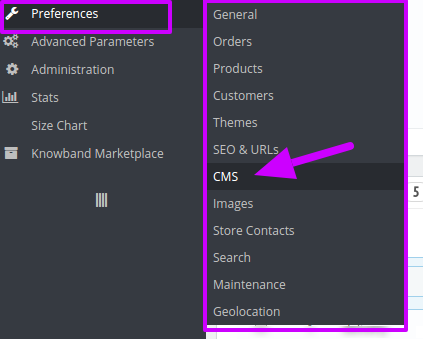
Passo 2: Vai su Preferenze>>CMS.? Qui vedrai tutte le pagine CMS create sul tuo negozio PrestaShop.
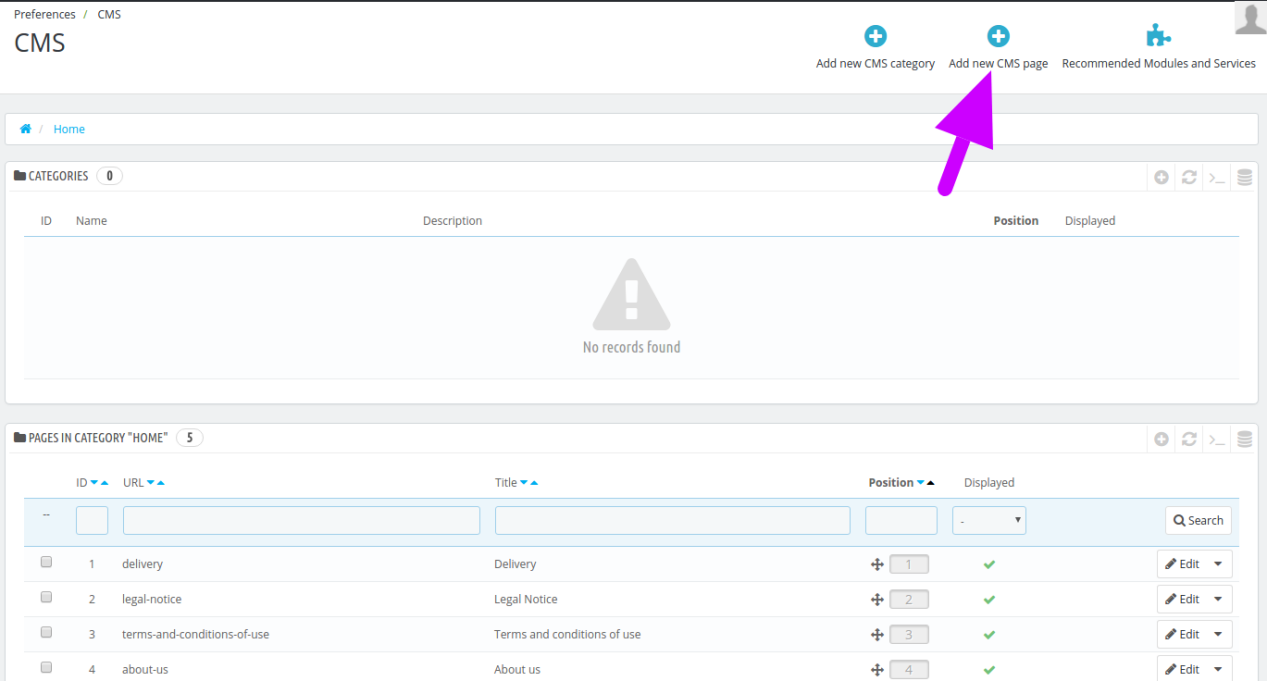
Passo 3: Fare clic su “Aggiungi nuova pagina CMS” pulsante nell’angolo in alto a destra della pagina.
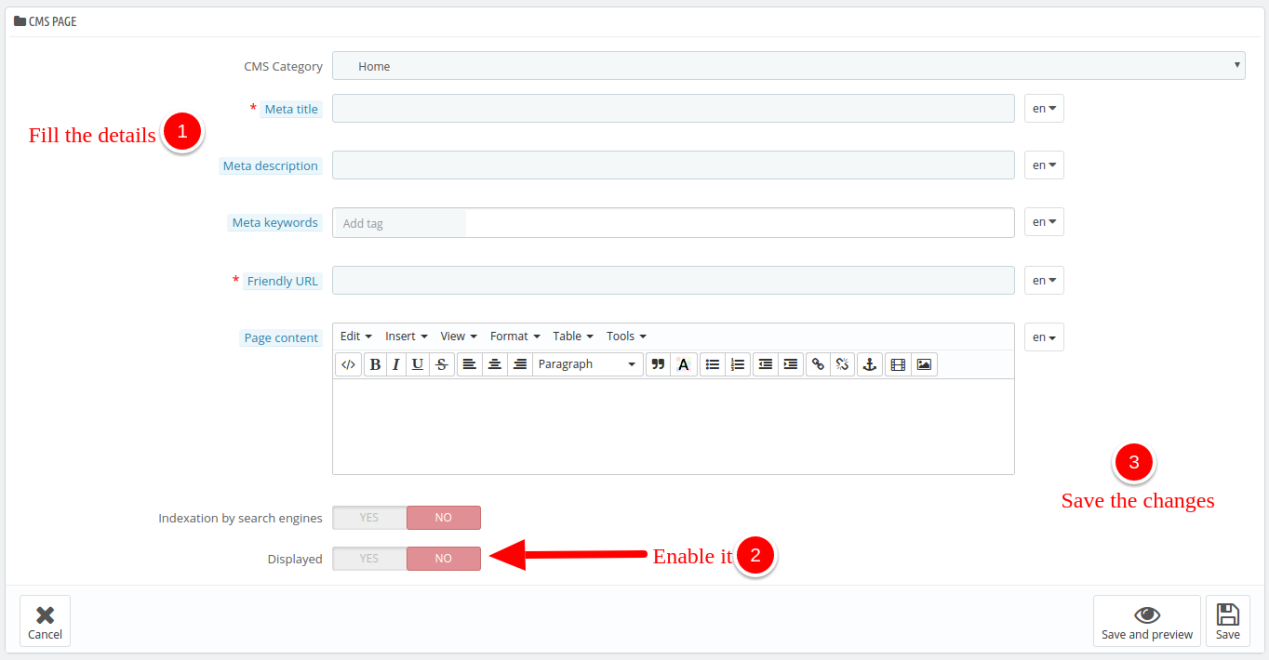
Passo 4: Successivamente, � necessario compilare tutti i campi richiesti. Dopo aver compilato i campi, � sufficiente abilitare la pagina e “Salva” le modifiche.
Passo 5: Prendi nota dell’ID pagina CMS visualizzata nella prima colonna dell’elenco delle pagine CMS. Avrai bisogno di questo ID in seguito.
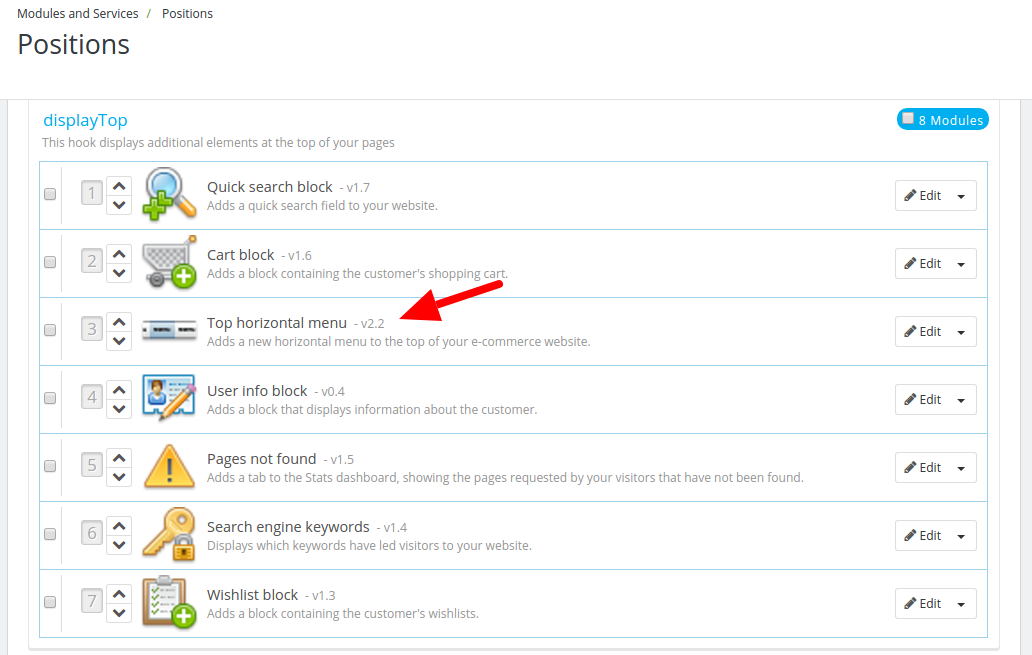
Passo 6: Ora vai Modulo >>Posizionie controlla quale modulo mostra il menu orizzontale superiore nel tuo modello. L’ho trovato nella sezione “displayTop” della posizione nella mia versione.
Aggiunta di una pagina CMS su PrestaShop 1.7.x
Allo stesso modo per aggiungere una pagina CMS nella versione 1.7.x di Prestashop, segui i passaggi indicati di seguito:
Passo 1:?Accedi al tuo back-office PrestaShop come utente amministratore.
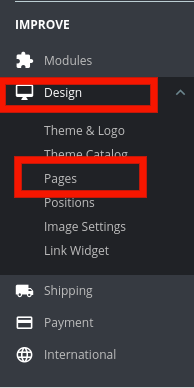
Passo 2:?Vai a?Cruscotto>>Migliora>>Design>>Pagine come mostrato nell’immagine qui sotto:
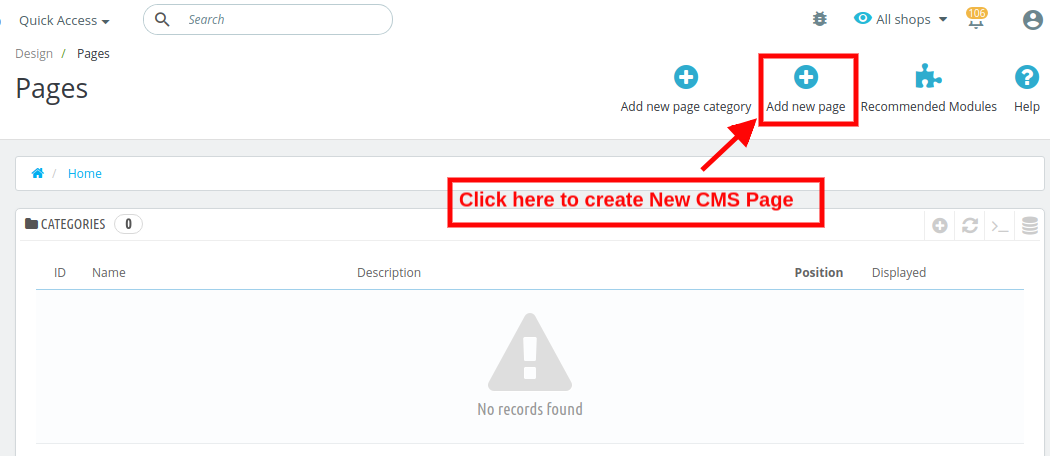
Passo 3:?Fai clic sul pulsante?”Aggiungi nuova pagina”?nell’angolo in alto a destra della pagina.
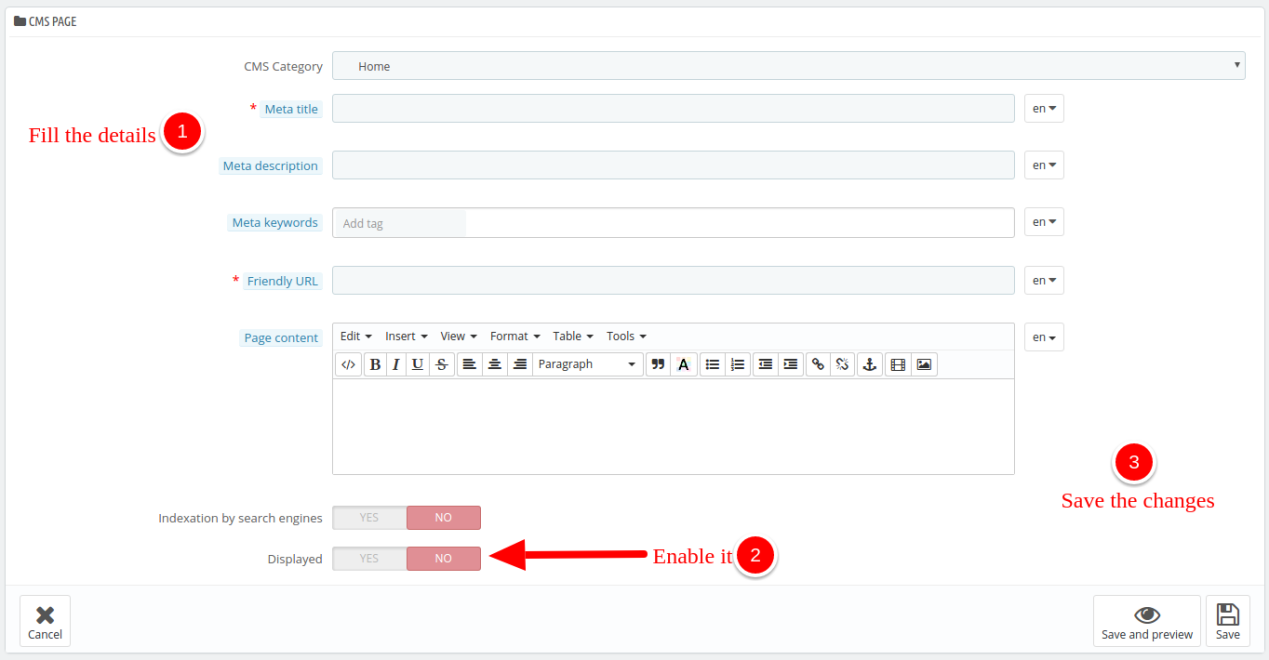
Passo 4:? Successivamente, � necessario compilare tutti i campi richiesti. Dopo aver compilato i campi, � sufficiente abilitare la pagina e “Salva” le modifiche.
Passo 5: Prendi nota dell’ID pagina CMS visualizzata nella prima colonna dell’elenco delle pagine CMS. Avrai bisogno di questo ID in seguito. Salva le modifiche.
Aggiunta di un collegamento alla pagina CMS al menu di intestazione
Passo 1: Collegati ai file del tuo sito accedendo al tuo account FTP. Puoi usare fileZilla per accedere ai file o al cAccesso al pannello se l’ospite ne ha fornito uno.
Passo 2: Ora, vai alla seguente directory di file:
temi/themeXXX/moduli/blockpermanentlinks???
PS: “themeXXX” � il nome del tuo tema.
Modifica, blockpermanentlinks-header.tpl file. Puoi usare qualsiasi editor di testo o codice. Sto usando Netbeans per la modifica.
Passo 3: Ciascun elemento dell’elenco nel codice qui rappresenta un elemento di menu nell’intestazione. Ad esempio questo codice rappresenta un elemento del menu di intestazione denominato sitemap:
getPageLink('sitemap')|escape:'html'}" title="{ls='sitemap' mod='blockpermanentlinks'}">{ls='sitemap' mod='blockpermanentlinks'}
Passo 4: Copia quella riga di codice e incollala su una nuova riga accanto a quella che hai copiato.
Passo 5: Ora, cambia il codice copiato in questo:
getCMSLink('8', 'new')|escape:'html'}" title="{ls='new' mod='blockpermanentlinks'}">{ls='new' mod='blockpermanentlinks'}
Passo 6: Salva il file. Ora hai aggiunto un collegamento alla pagina CMS chiamato “nuova” che aveva l’ID pagina “8”.
Aggiunta di un collegamento alla pagina CMS al menu Pi� di pagina
Come aggiungere un collegamento della pagina CMS al menu Footer di Prestashop 1.7.x?
Ora collegheremo la stessa pagina al menu a pi� di pagina di Prestashop 1.7.x.
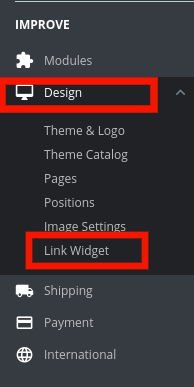
Passo 1: Vai su progettazione? > Widget di collegamento. Questo mostrer� i blocchi che sono attualmente visualizzati sul tuo sito.
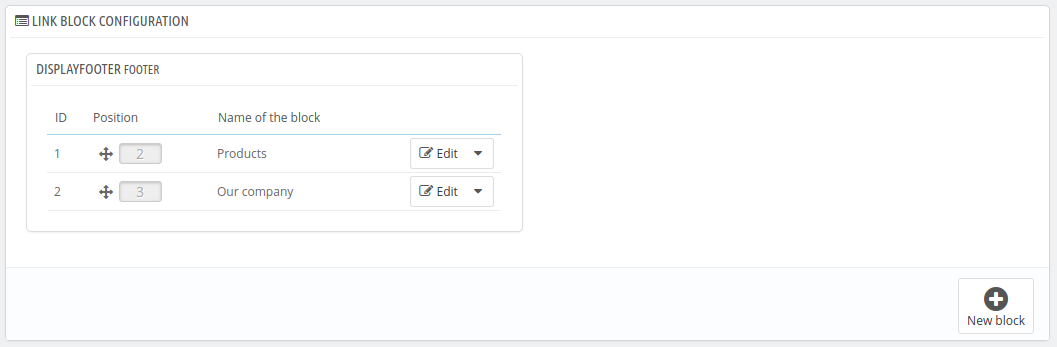
Passaggio 2: Per?aprile?un?impostazione?Blocco?da?quelle?esistenti,?cliccare?il?pulsante?Modifica?corrispondente?ad esso.
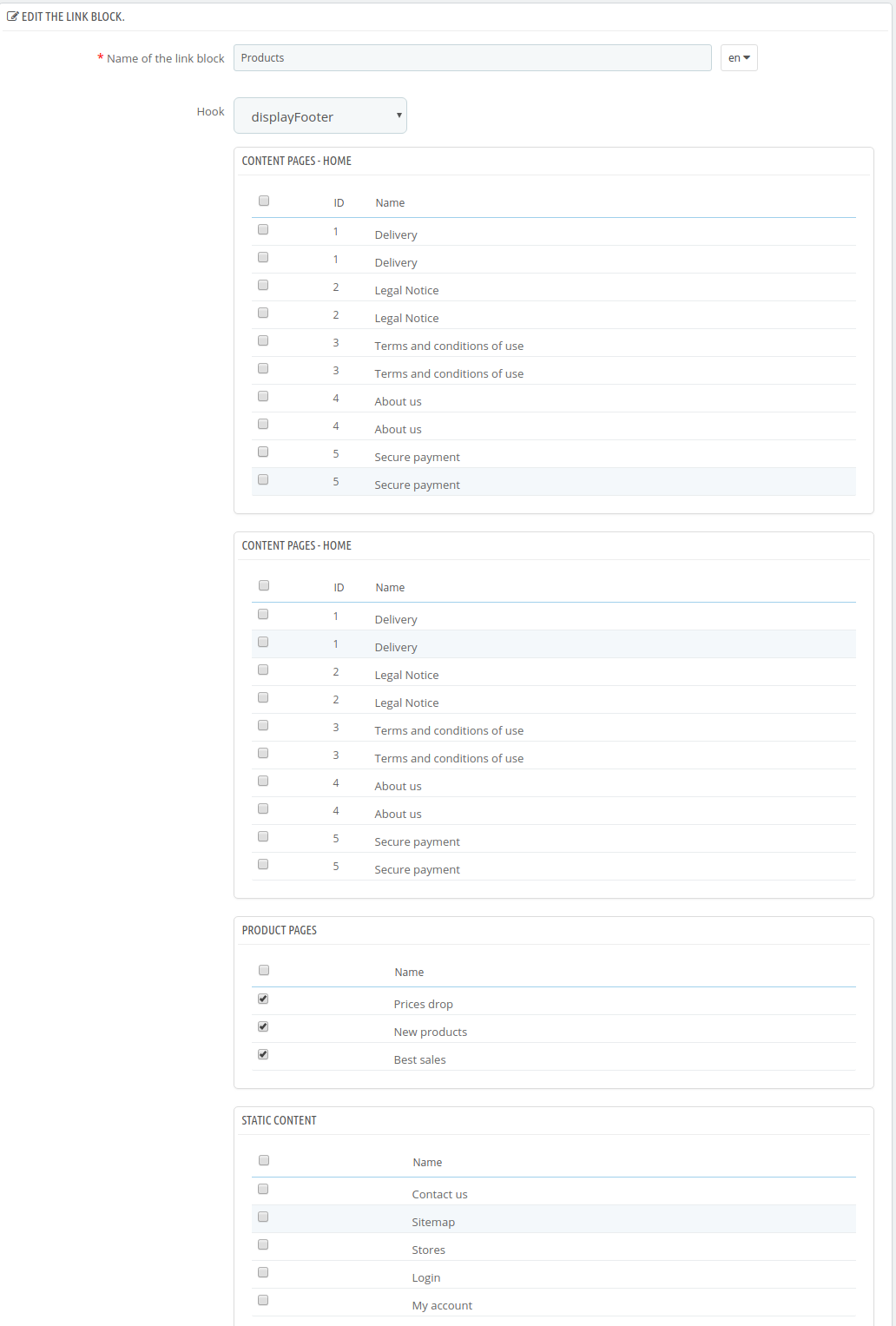
Per attivare e rendere visibile la pagina appena creata, seleziona la casella di spunta corrispondente al suo titolo. Puoi trovare il link alla tua pagina CMS nel footer.
Ora collegheremo la stessa pagina al menu a pi� di pagina.
Come aggiungere un collegamento della pagina CMS al menu Footer di Prestashop 1.6.x?
Segui i passaggi indicati di seguito per collegare la stessa pagina al menu a pi� di pagina di Prestashop 1.6.x.
Passo 1: Vai al tuo pannello di amministrazione e vai a “Moduli e servizi >> Moduli e servizi” e di ricerca “Bocco CMS” modulo.

Passo 2: Fare clic su il Configura pulsante.
Passo 3: Cerca la sezione “CONFIGURAZIONE DEI VARI LINK NEL PIEDE”. Qui, se trovi la tua pagina CMS appena aggiunta nell’elenco.
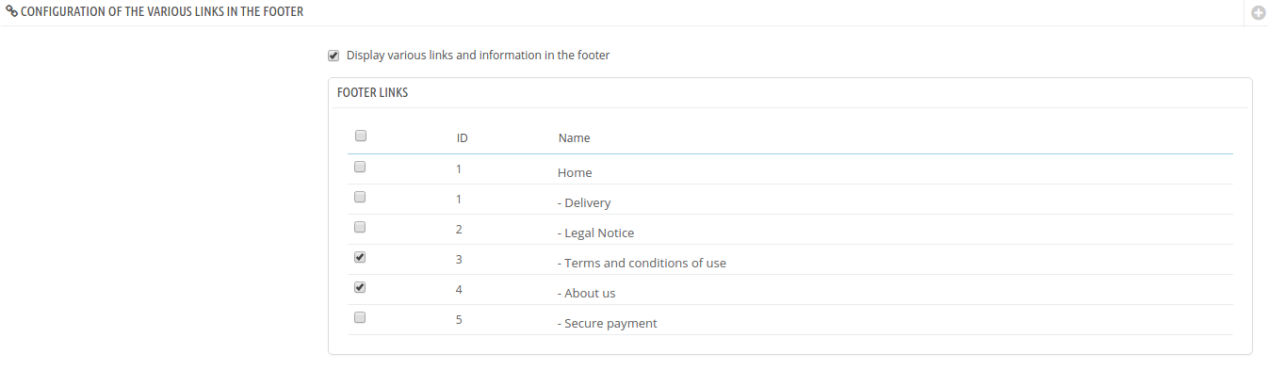
Passo 4: Abilita la tua pagina cliccando sulla casella di controllo nella prima colonna. Fare clic sul pulsante “Salva” per applicare le modifiche. Ora hai aggiunto un collegamento alla tua pagina CMS nel menu Pi� di pagina.
Un modo pi� semplice per creare pagine CMS su Prestashop
Be’, � stato un vero spettacolo. Abbiamo creato una pagina, modificato i codici, navigato da una pagina all’altra e infine l’abbiamo collegata al menu Intestazione e Pi� di pagina. Ma quella era solo una singola pagina che abbiamo creato, e se hai bisogno di collegare pi� pagine? Ogni volta che si modificano i codici � un lavoro abbastanza faticoso.
C’� un modo pi� semplice per farlo senza pasticciare con il codice?
Sì, naturalmente! I l Modulo per la creazione di pagine di PrestaShop?by Knowband � stato progettato per servire lo scopo esatto. Francamente, c’è molto di pi� pu� offrire. Per ora, come puoi utilizzare questo modulo per pagine CMS e aggiunge al link dell’intestazione senza modificare il codice.
Passo 1: Vai su Creatore di pagine di Knowband menu nella barra dei menu a sinistra.
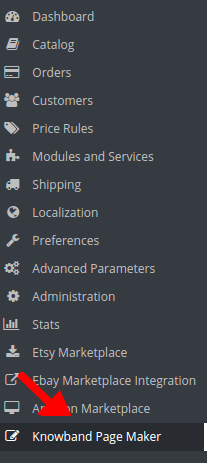
Passo 2: Nella schermata successiva, fare clic su “Aggiungi nuova pagina” pulsante.
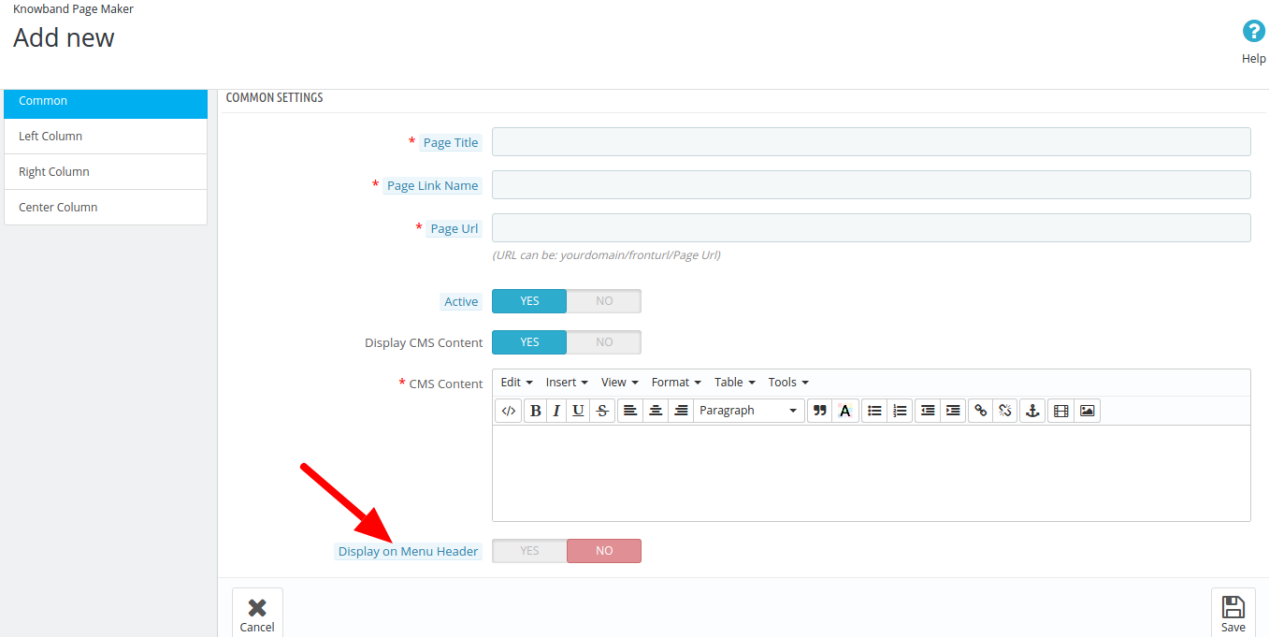
Passo 3: L’interfaccia Aggiungi nuova pagina � composta da quattro schede. Nel Impostazioni comuni scheda, compila tutti i dettagli.? Puoi fornire un titolo pagina, un nome collegamento pagina e un URL pagina personalizzata.
Passo 4: Dopo aver compilato i dettagli, vedrai un’opzione alla fine della pagina “Visualizza nell’intestazione del menu”. Devi solo abilitare questa opzione e la tua pagina appena aggiunta sar� immediatamente collegata al menu di intestazione.
Oltre alla facilità di creazione delle pagine CMS, il componente aggiuntivo Prestashop CMS Page Maker offre una serie di altre funzionalità. Alcuni di essi sono discussi di seguito:
- La cosa migliore di questo modulo per la creazione di pagine Prestashop � la funzionalit� multilingue. Pertanto, le pagine di destinazione possono essere realizzate in pi� lingue in base alle esigenze dell’amministratore del negozio.
- L’URL della pagina creata può essere collegato all’intestazione senza entrare nei tecnicismi di cui sopra.
- Insieme ai contenuti generici, l’amministratore ha anche un’opzione per visualizzare i pi� venduti, i nuovi arrivi, i prodotti in evidenza e anche i prodotti speciali.
- L’addon per la creazione di landing page di Prestashop consente anche all’amministratore di allineare i contenuti a sinistra, a destra o al centro senza modifiche al CSS del sito. Questo viene fatto semplicemente con un clic del pulsante.
- Con la facilità di i metadati, l’estensione per la creazione di pagine per Prestashop ti aiuta a creare un mantenerlo ottimizzato per la SEO.
- Inoltre, puoi anche personalizzare i codici CSS per personalizzare l’aspetto delle pagine web.
- Insieme alla creazione, il creatore di pagine Prestashop ti consente di modificare o rimuovere anche le pagine CMS.
- L’addon Prestashop crea pagine mobili. Pertanto, il sito rimarr� ottimizzato per l’utente mobile anche dopo aver creato nuove pagine Web.
concludere
� stato molto veloce. Con il modulo Prestashop Page Maker, abbiamo eseguito il collegamento in un attimo: 4 semplici passaggi per l’esattezza. Per fortuna, non abbiamo dovuto cambiare alcun codice. Hai pi� opzioni per eseguire la stessa attivit� qui, entrambe le opzioni sono abbastanza aperte, ora puoi scegliere quale � la migliore per te.
Questo mi piaceva? Ti piaceranno anche questi