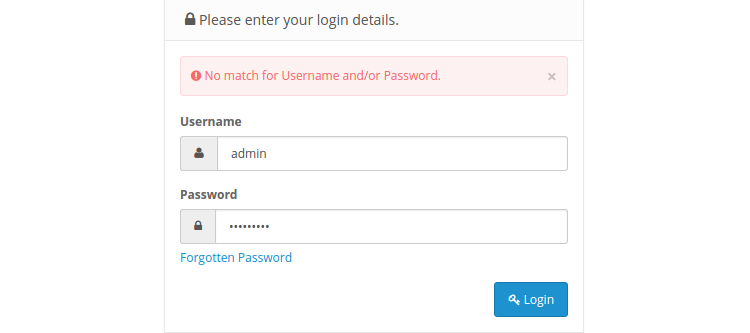
How to Reset Opencart admin password?

Have you lost your OpenCart password? You might be surprised to learn that this is a problem with admin panels quite frequently.

You can update the password in the database if you’ve forgotten your OpenCart admin password. Your account’s password must be changed using phpMyAdmin in cPanel.

Most of the times, it happens when you forget or lost your admin login password and are not even able to recover it using forgot password link. In this case, the only way to regain access to the admin panel is to reset the password directly from the database. The steps to reset the password from the database are easy, but can cause a critical issue if not performed properly. The tutorial discusses the steps to reset OpenCart admin password.

Before proceeding further, we recommend you to take backup of your complete database, just in case.

You need to perform following steps to reset your Opencart admin user password.
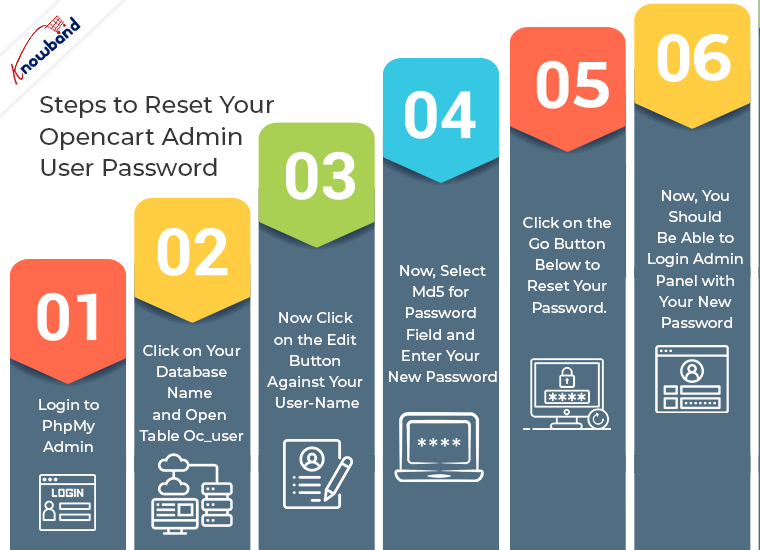
Step #1: Login to PhpMyAdmin. PhpMyAdmin is a tool which is used to access Mysql database.

Step #2: Click on your database name and open table oc_user (we are assuming here that your database prefix is oc_).
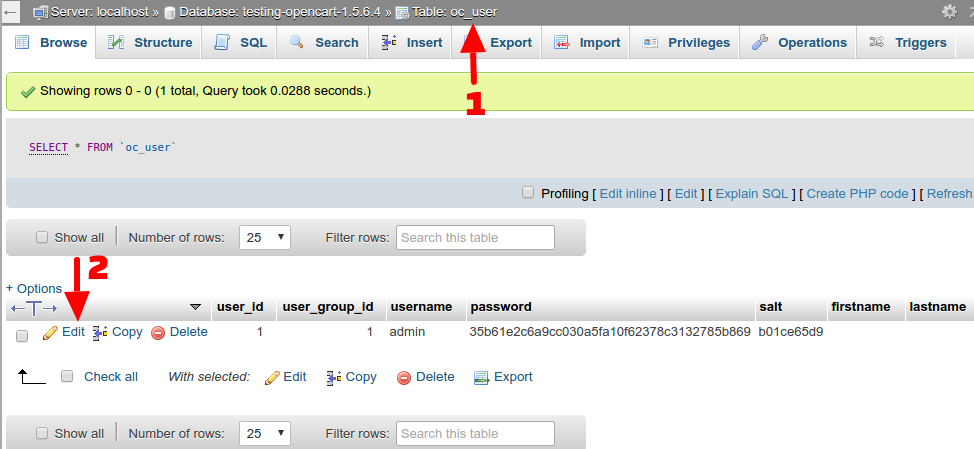
Step #3: Now click on the edit button against your user-name.
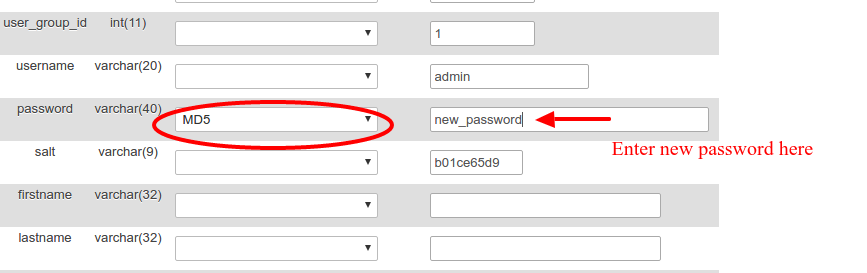
Step #4: Now, select md5 for Password field and enter your new password.

Step #5: Click on the Go button below to reset your password.

Step #6: Now, you should be able to login admin panel with your new password.

These are steps to reset OpenCart admin password.

Feel free to contact us, if you face any issues with the steps mentioned above. Moreover, visit Knowband and avail the solution to your eCommerce platform related issues for mainly these platforms- OpenCart, Magento, Magento 2, Woocommerce, and PrestaShop. We do offer customized plugin development services for these platforms.

Check out No Code Mobile App Builder Solution that every Opencart Admin must have:

How to reset Opencart admin password?

In den meisten Fällen passiert es, wenn Sie Ihr Administrator-Login-Passwort vergessen oder verloren haben und es nicht einmal mit dem Passwort-Passwort wiederherstellen können.

In diesem Fall besteht die einzige Möglichkeit, den Zugriff auf das Admin-Panel wiederherzustellen, darin, das Passwort direkt über das Administratorkennwort zurückzusetzen

Bevor Sie fortfahren, empfehlen wir Ihnen, eine Sicherungskopie Ihrer vollständigen Datenbank zu erstellen, nur für den Fall.

Sie müssen die folgenden Schritte ausführen, um Ihr OpenCart Admin-Benutzerkennwort zurückzusetzen.

Schritt # 1: Einloggen in

Schritt # 2: Klicken Sie auf Ihren Datenbanknamen und öffnen Sie die Tabelle oc_user (wir gehen hier davon aus, dass Ihr Datenbank-Präfix oc_ ist).

Schritt # 3: Klicken Sie nun auf den Bearbeiten-Button neben Ihrem Benutzernamen.

Schritt # 4: Wählen Sie nun md5 für das Passwortfeld und geben Sie Ihr neues Passwort ein.

Schritt # 5: Klicken Sie auf die Schaltfläche Los, um Ihr Passwort zurückzusetzen.

Schritt # 6: Jetzt sollten Sie in der Lage sein, sich mit Ihrem neuen Passwort in das Admin-Panel einzuloggen.

Fühlen sich frei Kontaktwenn du auffällst

Your license is inactive or expired, please subscribe again!

How to reset Opencart admin password?

Il più delle volte, succede quando dimentichi o perdi la password di accesso amministratore e non sei nemmeno in grado di recuperarla usando il link password dimenticata.

In questo caso, l'unico modo per riottenere l'accesso al pannello di amministrazione consiste nel reimpostare la password direttamente da

Prima di procedere ulteriormente, ti consigliamo di eseguire il backup del tuo database completo, per ogni evenienza.

È necessario eseguire le seguenti operazioni per ripristinare la password dell'utente amministratore di Opencart.

Passo # 1: Accedere

Passo # 2: Fare clic sul nome del database e aprire la tabella oc_user (assumiamo che il prefisso del database sia oc_).

Passo # 3: Ora fai clic sul pulsante di modifica con il tuo nome utente.

Passo # 4: Ora, seleziona md5 per il campo Password e inserisci la tua nuova password.

Passo # 5: Fare clic sul pulsante Vai sotto per reimpostare la password.

Passo # 6: Ora, dovresti essere in grado di accedere al pannello di amministrazione con la tua nuova password.

Sentiti libero di CONTATTI, se affronti

Your license is inactive or expired, please subscribe again!

How to reset Opencart admin password?

Zazwyczaj dzieje się tak, gdy zapomniałeś lub zgubiłeś hasło logowania administratora, a nawet nie możesz go odzyskać za pomocą zapomnianego linku do hasła.

W takim przypadku jedynym sposobem na odzyskanie dostępu do panelu administracyjnego jest zresetowanie hasła bezpośrednio z

Zanim przejdziemy dalej, zalecamy na wszelki wypadek wykonanie kopii zapasowej całej bazy danych.

Musisz wykonać następujące kroki, aby zresetować hasło użytkownika admin OpenCart.

Krok # 1: Zaloguj się do

Krok # 2: Kliknij swoją nazwę bazy danych i otwórz tabelę oc_user (zakładamy tutaj, że twój prefiks bazy danych to oc_).

Krok # 3: Teraz kliknij przycisk edycji na swojej nazwie użytkownika.

Krok # 4: Teraz wybierz pole md5 dla hasła i wprowadź nowe hasło.

Krok # 5: Kliknij przycisk Go poniżej, aby zresetować hasło.

Krok # 6: Teraz powinieneś być w stanie zalogować się do panelu administracyjnego za pomocą nowego hasła.

Zapraszam do Skontaktuj się z nami, jeśli stawisz czoła

Your license is inactive or expired, please subscribe again!

How to reset Opencart admin password?

Na maioria das vezes, isso acontece quando você esquece ou perde sua senha de login de administrador e nem consegue recuperá-la usando o link de senha esquecida.

Neste caso, a única maneira de recuperar o acesso ao painel de administração é redefinir a senha diretamente do

Antes de prosseguir, recomendamos que você faça backup de seu banco de dados completo, apenas no caso.

Você precisa executar as seguintes etapas para redefinir sua senha de usuário administrador do Opencart.

Etapa # 1: Logar em

Etapa # 2: Clique no nome do seu banco de dados e abra a tabela oc_user (estamos assumindo aqui que o prefixo do seu banco de dados é oc_).

Etapa # 3: Agora clique no botão de edição em seu nome de usuário.

Etapa # 4: Agora, selecione md5 para o campo Senha e insira sua nova senha.

Etapa # 5: Clique no botão Ir abaixo para redefinir sua senha.

Etapa # 6: Agora, você deve poder acessar o painel de administração com sua nova senha.

Sinta-se livre para entre em contato conosco, se você enfrentar

Your license is inactive or expired, please subscribe again!