Thanks to the idea of hyperlocal business models which are redefining the economy with on-demand delivery models. The idea of home delivery is gaining ground and businesses are cashing in on it. BigBasket a famous brand have established their hyperlocal marketplace in the year 2016 and the change in the pattern has provided a wide range of product availability to the customers with super-fast delivery.
With hyperlocal delivery model, BigBasket established an online marketplace for local vendors and sellers and they have integrated a network of all the possible bakeries and popular vendors. This move opened up the doors for many small businesses to grow with the help of a marketplace.
There are multiple types of online marketplaces categorised based on industry, focus and target audience. We will be discussing them one by one and how the Multi Vendor Marketplace Module can help you build your own marketplace is explained.online
Online Marketplace based on Core-Focus:
There are two types of online marketplaces based on focus segments: There are marketplaces that provide either one type of service or sell one category of products and the others are a hub for multiple services with a variety of niche.
Vertical Marketplace
A marketplace providing a single type of service and not diving into the pool full of fishes. Let us consider an example of Etsy, what started out as a simple place for people to sell crafts has become a behemoth.
Horizontal Marketplace
A marketplace where you will find many services or different types of products on one online platform. For example, a mall where you will find all the brands and products under one roof. An online eCommerce marketplace like Amazon is a horizontal marketplace.
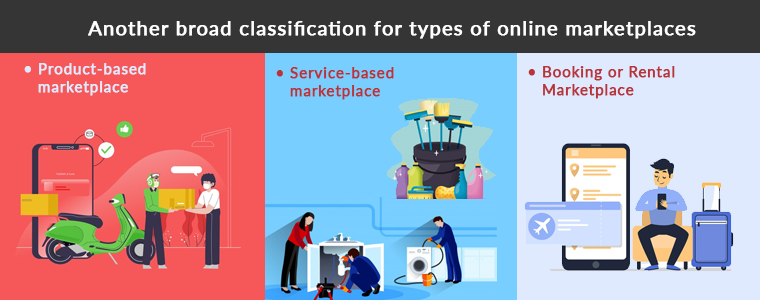
Another broad classification for types of online marketplaces
A major feasible classification for the online marketplace occurs on the verticals they are offering:
· Product-based online marketplace
This type of online marketplace deals with selling products. Like Amazon and Flipkart are product based marketplaces. Commission and subscription are the two ways product based marketplaces earn money. They can even charge for delivery fees.
· Service-based online marketplace
An online marketplace where service providers can list and provide services like personal care, cleaning, plumbing, appliance repair, pest control, graphic designing, etc.
Popular service-based online marketplaces are the Urban Company, Fiverr, Upwork who are providing multiple services with hundreds of categories.
· Booking or rental online marketplace
No chance you haven’t heard about a booking or rental service providing an online marketplace. Ola, Uber, booking.com, MakeMyTrip are the most popular websites for booking or rental Marketplace.
A platform or an online marketplace for the purchase or sale of goods and services through wireless handheld devices or mobile phone
eCommerce
A two-party site, e.g. seller – shopper, company owner – investor, etc.
The crowdfunding-the website enables people to post their projects and raise funds through fundraising efforts for their execution.
Marketplaces on the basis of Customer Type:
B2B – an online marketplace for the exchange of goods or services between companies or two business merchants
B2C – an online marketplace for the transaction from the merchant to customer for goods or services
C2C– an online platform for the transaction between customers for goods or services
How to start a Hyperlocal Marketplace with Multi Vendor Marketplace?
An online marketplace should have a seller and customer-driven features covering all possible requirements of the admin, seller, and the consumer. A multi-vendor marketplace extension is a module that can serve you well for setting up a B2B or B2C marketplace.
You can customize the settings as an admin. With Multi Vendor Marketplace module the seller who registers on your marketplace can easily manage the functionality for providing the service or selling a product to the customers.
Benefits of Multi Vendor Marketplace
Protection and guarantee for users
Authentic sellers and customers
Customizable settings and easy to configure from admin and sellers end
Track product details and orders for operating intermediate transactions
Marketplace handles the complete process
Multi vendor Marketplace provides superior customer experience
How to generate revenue with an Online Marketplace using Multi Vendor marketplace addon?
Based on Commission Model
How does the commission model work for Multi Vendor Marketplace? A commission is a percentage or amount of money a person gets when the product or service is being provided to the customer. With the aid of Marketplace Module, the store admin can set up a global commission for the sellers.
Using Multi Vendor Marketplace, commission for the individual sellers can be set. It provides the marketplace owner with the functionality of the category level commission. Marketplace admin can charge different commission rates on various marketplace product categories.
By offering a Membership Plan
Membership plans allow the store administrator to launch a subscription-based program. If the store administrator allows membership plans to work, then all new sellers and current sellers will have to purchase a marketplace membership to list their goods in the Multi Vendor Marketplace.
The marketplace owner can allow a free membership plan in which sellers can list only restricted products. Store admin can also send custom notifications to those sellers whose membership plans are about to expire. By giving a free subscription for a limited period will grab you more sellers in your market place.
Conclusion:
Some vendors and small businesses think it is easier to sell their goods in an online marketplace than to build a website and look for technological tools that handle several e-commerce sites. A marketplace is easy to manage with multi vendor marketplace addon.
If you’re willing to have an omnichannel approach with several online marketplaces, research all the industries and niche and think about which one suits you best and looks more lucrative, to begin with. Then we’ll help you keep your product details in order, safely, conveniently for all your marketplaces and networks.
O Magneto 2 Multi Vendor Marketplace permite que o administrador aumente a receita vendendo as mercadorias de fornecedores terceirizados nas mesmas plataformas. Etsy, eBay, etc, estão entre as melhores lojas de e-commerce, conseguindo manter seus clientes engajados ao fornecer serviços e produtos de diferentes vendedores em uma mesma plataforma. Hoje em dia chamar a atenção dos clientes e mantê-los ocupados em sua loja não é uma tarefa fácil. A banda de conhecimento veio com Módulo de mercado de vários vendedores Magento 2 para ajudar o administrador a construir seu Marketplace. Com a ajuda do Magento 2, os administradores de lojas de extensão do Marketplace de vários fornecedores podem criar um Marketplace como Walmart, Etsy e eBay e permitir que vários fornecedores registrem e listem facilmente seus produtos no site. O administrador da loja só precisa instalar o plug-in do Magento 2 Marketplace e gerenciar tudo do back-end da loja.
1.1 Benefícios administrativos da extensão de mercado Magento 2
Os vários benefícios administrativos oferecidos pelo plug-in de mercado de vários fornecedores Magento 2 da Knowband estão abaixo:
O administrador da loja pode simplesmente atualizar sua loja de comércio eletrônico em um Marketplace completo com a ajuda do módulo Magento 2 Multi seller Marketplace.
Todos os tipos de produtos, incluindo Simples, configuráveis e empacotados, são suportados pelo Magento 2 Marketplace Module.
Com a ajuda do Magneto 2 Multi Vendor Marketplace, o administrador da loja pode definir a comissão global, bem como uma comissão baseada em categoria a ser cobrada dos vendedores. O administrador também pode adicionar comissão por categoria.
O perfil e os produtos do vendedor no Marketplace podem ser facilmente visualizados pelo administrador da loja no painel de administração do Magento 2 Marketplace Extension.
O administrador da loja tem acesso para aprovar ou reprovar a solicitação da conta do vendedor. Além disso, faça o mesmo para as listagens de produtos.
As categorias para manter os produtos são atribuídas ao administrador do módulo de mercado de vários fornecedores do Magento 2. Os vendedores podem adicionar seus produtos apenas às categorias atribuídas.
O administrador da loja tem a chance de ativar/desativar as avaliações do vendedor e as avaliações dos produtos do vendedor do back-end da extensão de mercado de vários fornecedores do Magento 2.
O módulo Magento 2 Marketplace oferece ao administrador acesso para rastrear o relatório de vendas e a transação geral do site.
Os modelos de e-mail padrão para notificar os vendedores são oferecidos ao administrador da loja pelo módulo Magento 2 Multi seller Marketplace.
1.2 Benefícios do vendedor oferecidos pelo Magneto 2 Multi Vendor Marketplace
Os fornecedores terceirizados podem se registrar facilmente como vendedor no site apenas preenchendo um formulário.
Vários vendedores podem se registrar no Marketplace preenchendo alguns detalhes no formulário.
Depois que o administrador aprovar sua conta, os vendedores podem listar facilmente seus produtos no Marketplace a partir do painel do vendedor.
Os vendedores podem adicionar seus banners, logotipo da loja e metadados no painel do vendedor.
Os vendedores podem monitorar sem esforço o relatório geral de transações e vendas no painel do vendedor.
Novas solicitações de categoria podem ser encaminhadas pelos vendedores para o administrador. Na verdade, o administrador pode aprovar ou desaprovar a solicitação de categoria do back-end do módulo Magento 2 Multi vendor Marketplace.
Os vendedores podem adicionar cupons para sua loja para dar um desconto aos seus clientes e atraí-los com diferentes ofertas.
1.3 Benefícios para o cliente da extensão de mercado Magento 2
O cliente tem uma gama mais ampla de opções para escolher os produtos.
O perfil do vendedor pode ser facilmente visualizado pelos visitantes na página do produto.
Os clientes podem enviar seus feedbacks valiosos para os produtos, bem como para o vendedor.
Os clientes também têm a opção de se registrar como um vendedor no Magento2 Marketplace.
Instalação 2.0
Compre a extensão Magento 2 Multi Vendor Marketplace na loja KnowBand. Você obterá os seguintes arquivos:
Arquivo compactado contendo o código fonte do módulo
Manual do usuário
Siga as etapas mencionadas abaixo para instalar a extensão Magento 2 Multi seller Marketplace em sua loja:
Descompacte o arquivo compactado. Crie uma pasta (raiz Magento)/app/code/Knowband/Marketplace
Carregue o conteúdo extraído na pasta acima através do gerenciador de FTP (como Filezilla ou WinSCP baixe aqui: https://filezilla-project.org/).
Execute os comandos abaixo via SSH no diretório raiz do Magento:
Agora execute os comandos abaixo para instalar o plugin: php -f bin/magento module:enable –clear-static-content Knowband_Marketplace
Em seguida, php bin / magento setup: atualização configuração php bin / magento: di: compile php bin / magento setup: static-content: deploy
No painel de administração, vá para o menu principal -> Knowband -> Marketplace.
A extensão do Magento 2 Marketplace agora está pronta para uso.
Este Manual do Usuário guiará os usuários através da configuração e configurações do módulo Magento 2 Multi seller Marketplace.
3.0 Painel de Administração
O plugin Magento 2 Marketplace oferece várias opções para configuração e gerenciamento do mercado online. Todas as abas estão abaixo em detalhes.
Configurações gerais do 3.1
As configurações gerais do Magento 2 Multi seller Marketplace são divididas em dois tipos principais: as configurações gerais e a configuração de baixo estoque
Configurações gerais do 3.1.1
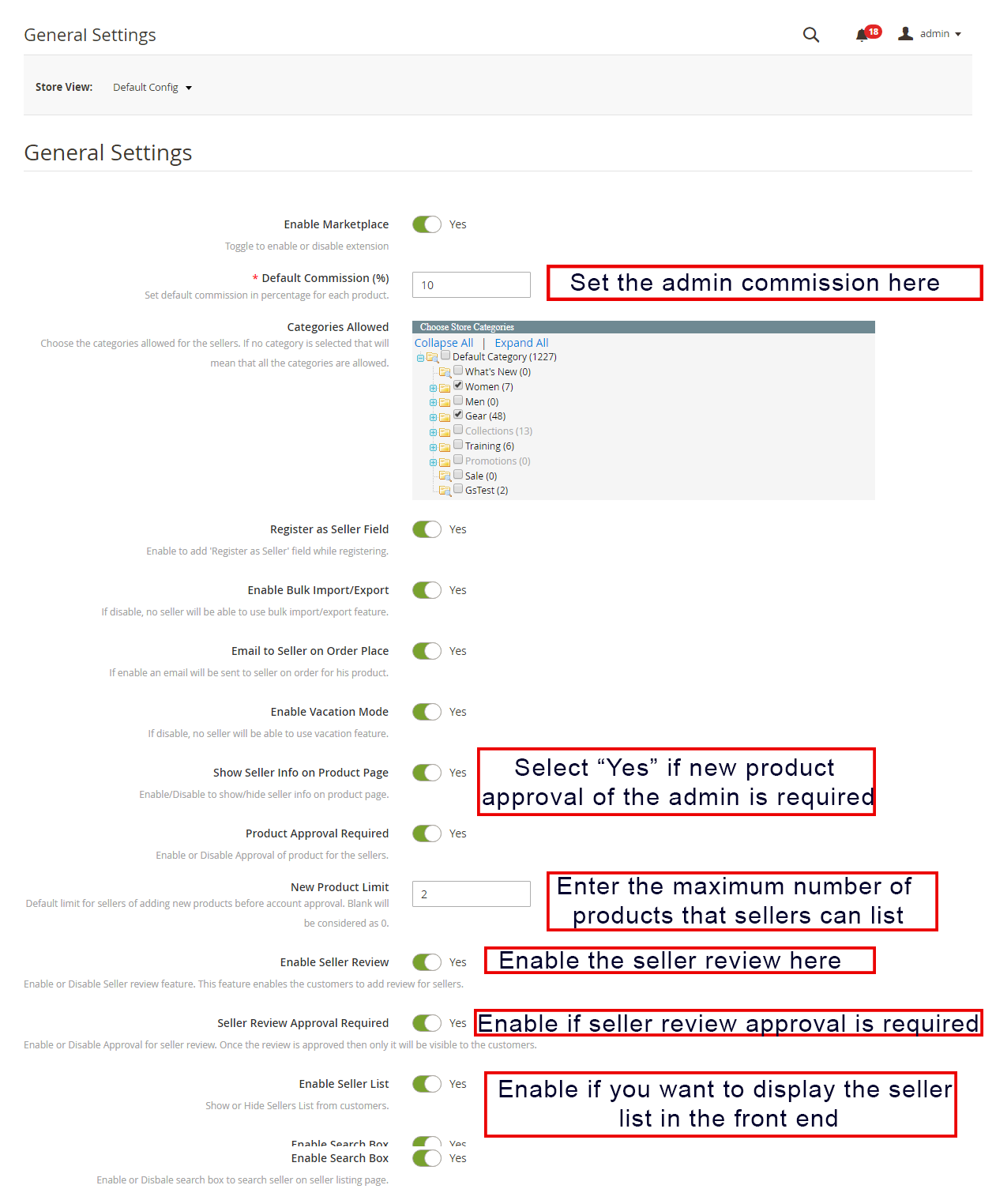
Os vários campos desta configuração geral do plugin Magneto 2 Multi vendor Marketplace estão abaixo:
Ativar mercado: Alterne este botão para Ativar/Desativar o módulo Magento 2 Multi seller Marketplace.
Comissão Padrão: O administrador pode inserir a comissão a ser cobrada dos vendedores aqui. O valor percentual definido pelo administrador se aplica a todos os vendedores do Marketplace por padrão.
Categorias permitidas: O administrador pode selecionar as categorias que deseja atribuir aos vendedores. Se ele não selecionar nenhuma categoria aqui, o vendedor poderá manter os produtos em todas as categorias.
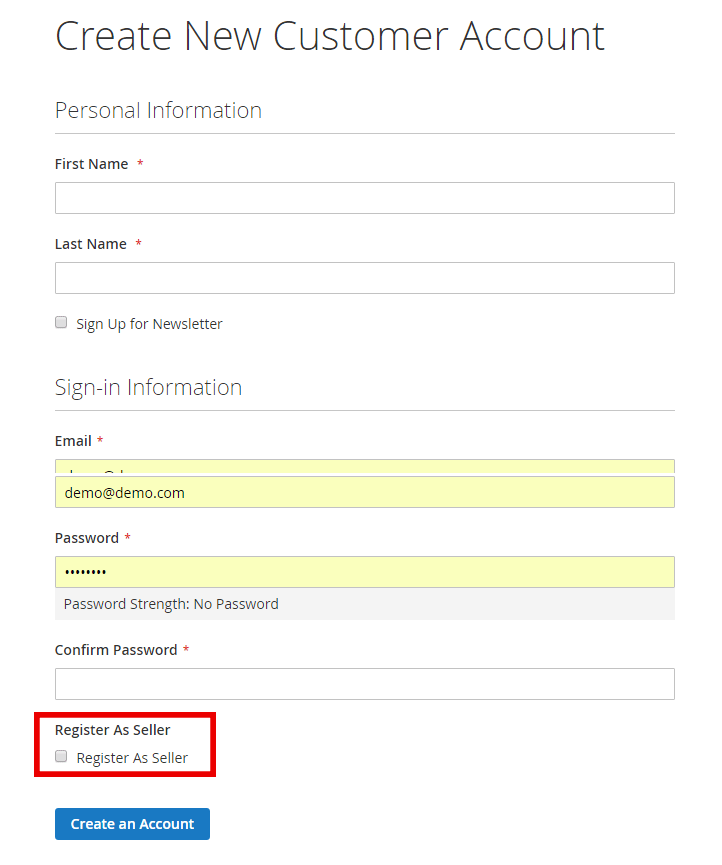
Cadastre-se como Vendedor Campo: Se o administrador habilitar, o vendedor poderá registrar sua loja no Marketplace.
Mostrar página de registro diferente para o vendedor: Se o administrador habilitar, os vendedores poderão se registrar usando um formulário de registro separado no front-end do Magento2 Marketplace.�
Ativar importação/exportação em massa: O administrador pode permitir que os vendedores carreguem os produtos em massa com a alternância deste botão.
E-mail para o vendedor no local do pedido:�Se o administrador ativar este botão, o vendedor será notificado sobre os pedidos por e-mail.
Ativar o modo de férias: Quando o administrador habilita, esse recurso permite que as 3.7 Comentários do vendedor Todos os comentários do vendedor, juntamente com seu status permitido, serão listados nesta seção. Vendedores para enviar o pedido de férias para o administrador.
Mostrar informações do vendedor na página do produto: Os clientes podem visualizar as informações do vendedor na página do produto se o administrador ativar esse botão.
Aprovação do produto necessária: Se ele selecionar ‘Sim’, a aprovação do administrador será necessária para listar o produto no site.
Novo Limite de Produto: Insira aqui o limite de produtos que você deseja que os vendedores listem no Marketplace. Se o campo for deixado em branco, nenhum produto será listado.
Ativar revisão do vendedor: Selecione ele seleciona ‘Sim’, os clientes poderão enviar seus comentários para os vendedores aqui.
Aprovação da Revisão do Vendedor: Se o administrador habilitar esse recurso, a revisão enviada pelos clientes será encaminhada ao administrador para aprovação. Somente após a aprovação do administrador da loja, a avaliação ficará visível para os clientes.
Ativar lista de vendedores: Habilite este botão para exibir a lista de vendedores no front-end do site
Ative a caixa de pesquisa: Ative esse recurso para permitir que os clientes pesquisem vendedores na página de listagem de vendedores.
Ativar cupom de vendedor: Se o administrador habilitar esse recurso, os vendedores poderão adicionar cupons para suas lojas.
Ativar o suporte ao cliente do vendedor: Ative esse recurso para permitir que os vendedores visualizem e resolvam as dúvidas de seus clientes.
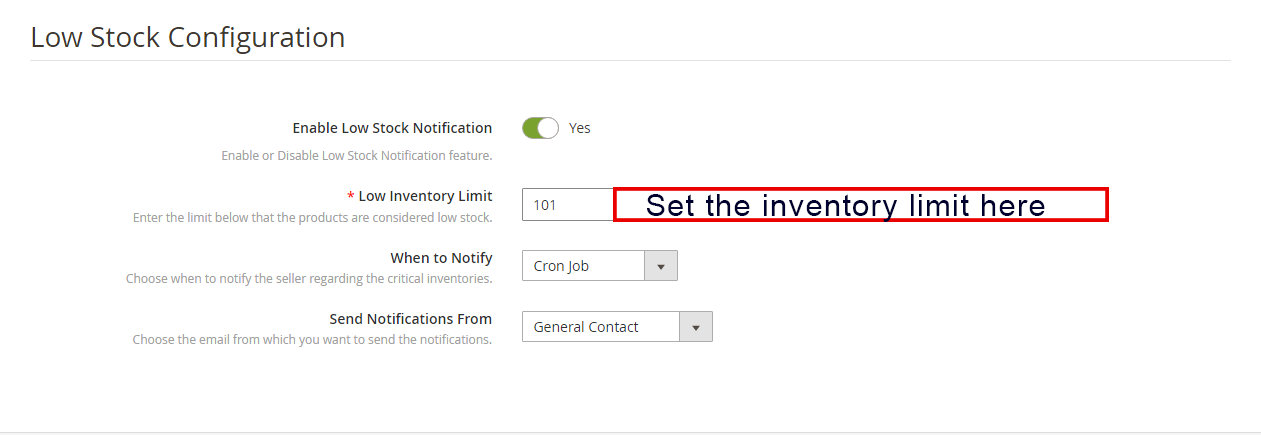
3.1.2 Configuração de estoque baixo
Ativar notificação de estoque baixo:� Se ele selecionar ‘Sim’, os vendedores serão notificados sobre o estoque baixo por e-mail.
Limite de estoque baixo: Este é um campo obrigatório onde o administrador é obrigado a adicionar o limite abaixo do qual os produtos são considerados de baixo estoque.
Quando notificar: O administrador tem a opção de selecionar a condição quando deseja enviar o e-mail aos vendedores.
Enviar notificações de: Selecione os e-mails que você deseja enviar como notificações.
3.2 Campos personalizados:
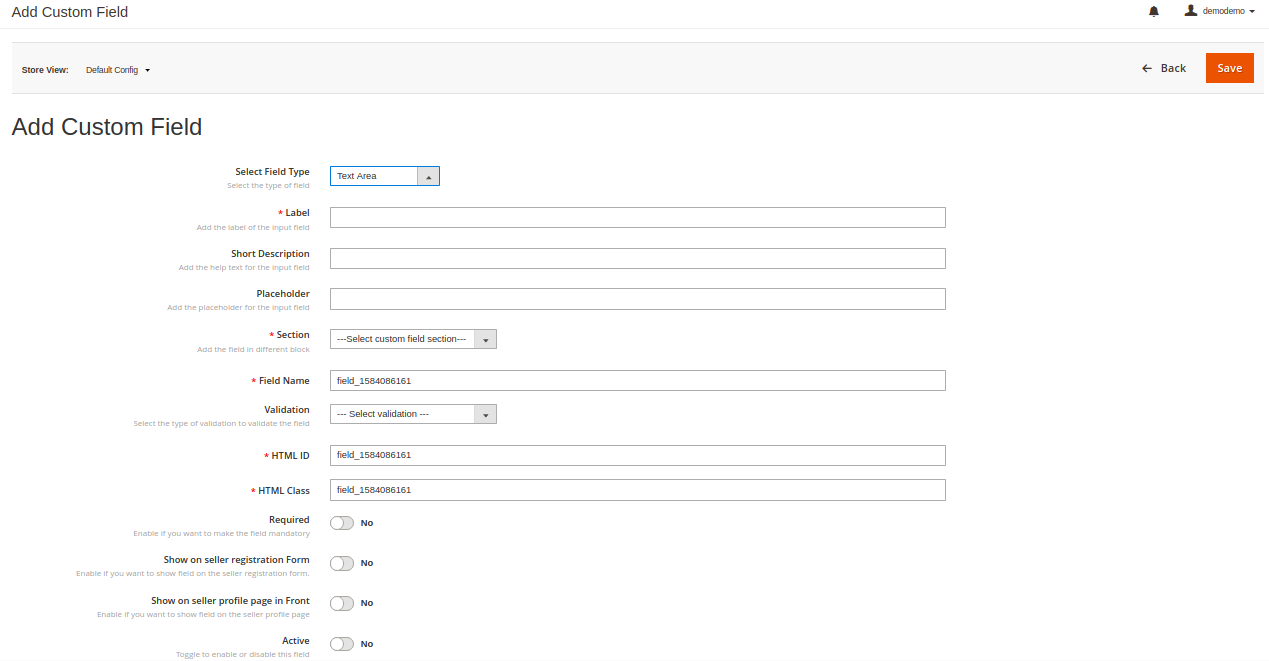
O administrador pode adicionar diferentes campos personalizados para o perfil do vendedor. O administrador pode alinhar esses campos personalizados em uma seção diferente do perfil do vendedor. O administrador tem várias opções para selecionar campos personalizados, como texto, rádio, caixa de seleção, etc. E o administrador também pode tornar esses campos personalizados obrigatórios.
3.3 Lista de Vendedores
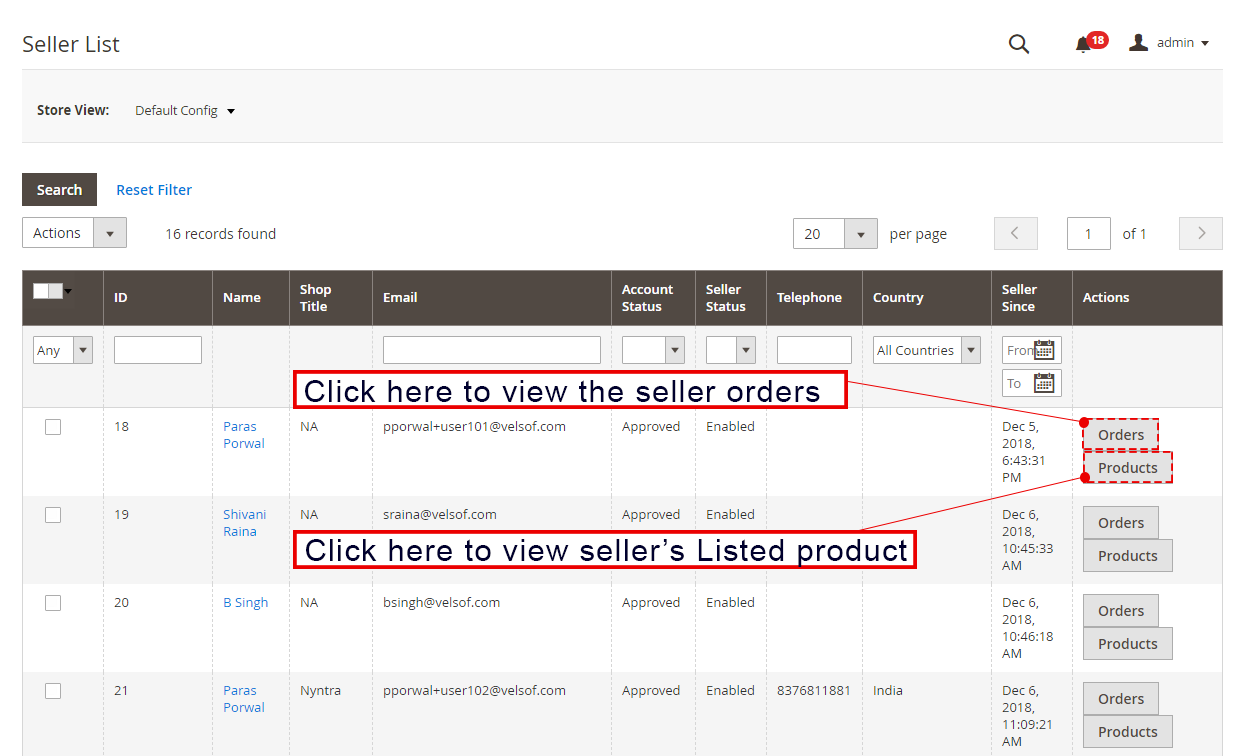
O administrador pode monitorar a lista dos vendedores que vendem seus produtos no Marketplace a partir do backend da extensão Magento 2 Multi seller Marketplace. O administrador pode visualizar a lista de pedidos e os produtos do vendedor com um clique no lado direito de cada vendedor.
3.3.1 Como editar a conta do vendedor
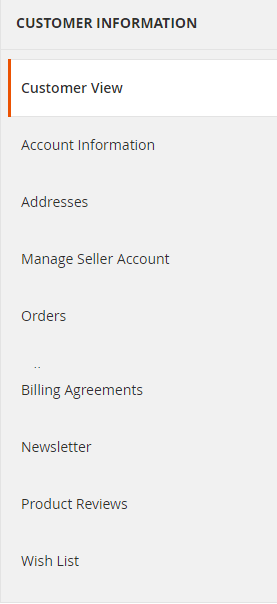
O administrador ainda tem a opção de editar o perfil dos vendedores. Clique no nome do vendedor e uma nova página será aberta na sua frente. O administrador pode visualizar e editar os detalhes da conta do vendedor, pedidos, análises de produtos, visualização do cliente, etc.
3.3.2 Configurações da conta do vendedor
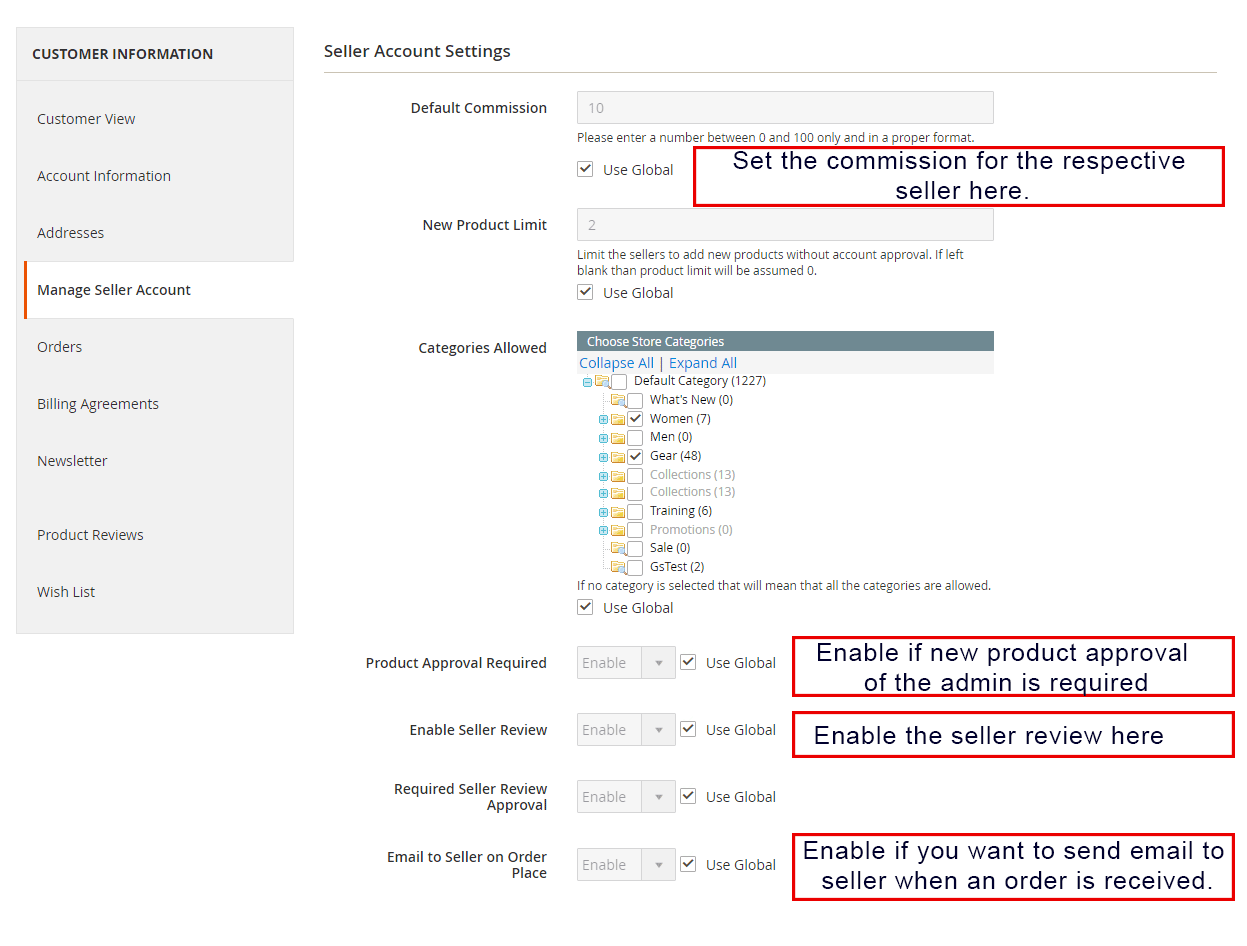
As guias a seguir estão disponíveis nas Configurações da conta do vendedor:
Comissão Padrão: O administrador tem a opção de definir um valor de comissão diferente do vendedor em comparação com a comissão global.
Novo Limite de Produto:�O limite de produtos definido na guia Configuração geral�é alterável para um vendedor específico. O administrador pode definir o novo limite de produtos para um vendedor específico aqui.
Categorias permitidas: Categorias diferentes das categorias globais podem ser atribuídas a um vendedor específico aqui.
Aprovação do produto necessária: As configurações de aprovação do produto podem ser alteradas nesta guia.
Ativar revisão do vendedor: O administrador pode alterar as configurações de revisão do vendedor aqui.
Aprovação de revisão obrigatória do vendedor: O administrador pode alterar as configurações de aprovação de revisão do vendedor para um vendedor específico neste campo.
E-mail para o vendedor em Order Place: Se o administrador quiser notificar um vendedor específico ou não sobre os pedidos feitos, o administrador pode ativar ou desativar as configurações aqui.
Pedido de aprovação da conta de vendedor 3.4
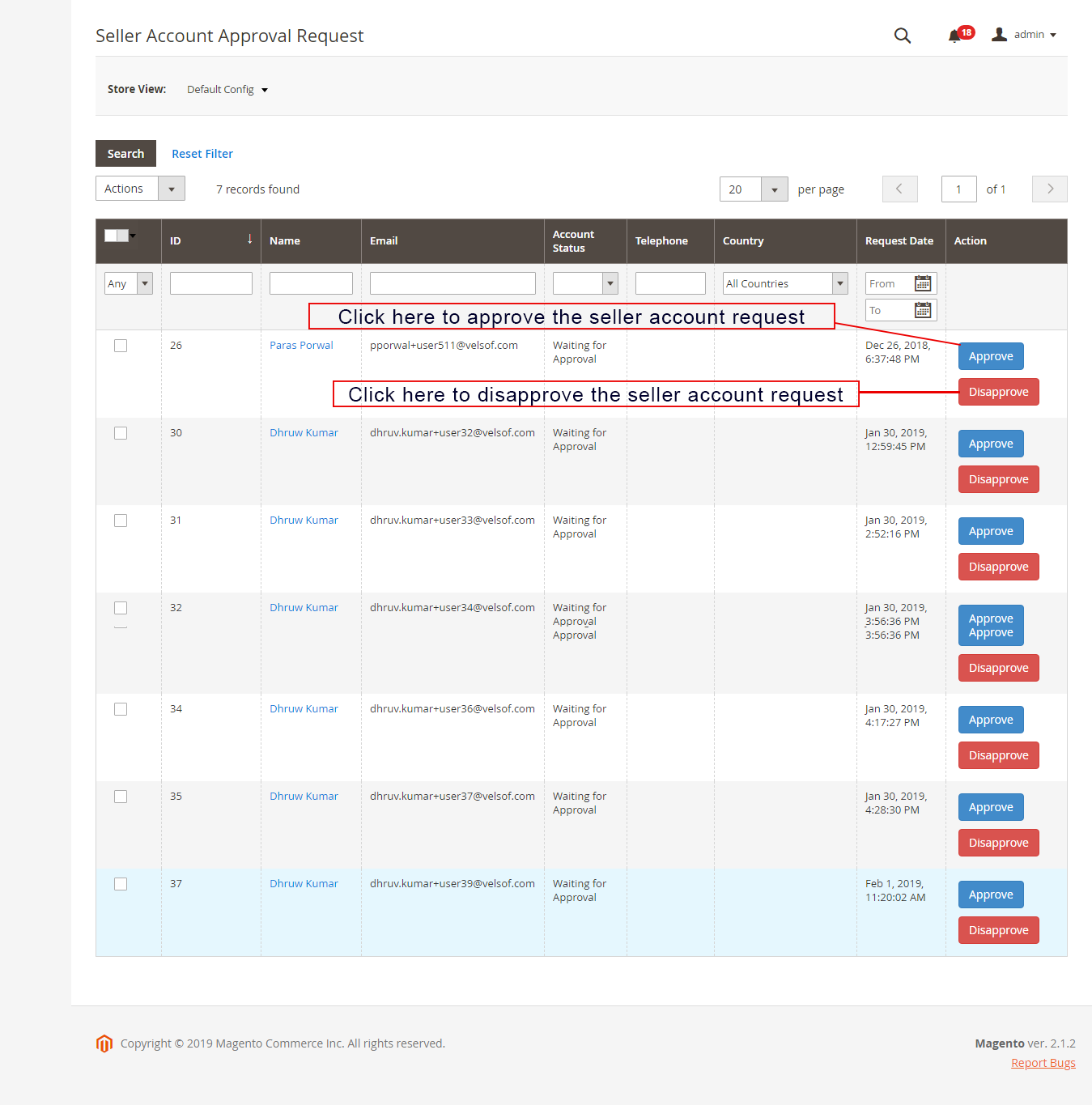
Os fornecedores terceirizados podem preencher o formulário para registrar sua conta de vendedor no site. A lista de vendedores junto com o status de sua conta pode ser visualizada pelo administrador nesta guia da extensão Magento 2 Multi vendor Marketplace.
3.4.1 Como Aprovar e Reprovar a Conta do Vendedor
O administrador pode aprovar a conta do vendedor com um clique de botão no back-end do módulo Magento 2 Marketplace. Basta clicar no botão aprovar ou reprovar correspondente a cada conta de vendedor conforme mostrado abaixo:
Se o administrador clicar no botão Aprovar, um pop-up será exibido solicitando permissão para aprovar ou reprovar a conta do vendedor.
Assim que o administrador aprovar o perfil do vendedor, o vendedor o listará noLista de Vendedores‘�aba�do módulo Magento�2�Multi�vendor�Marketplace�. Se o administrador clicar no botão Reprovar, uma caixa pop-up perguntando pelo motivo da reprovação será exibida.
3.5 Lista de Produtos dos Vendedores
O administrador aprova os produtos do back-end da extensão Magento 2 Multi vendor Marketplace que será listada na guia Sellers Products.
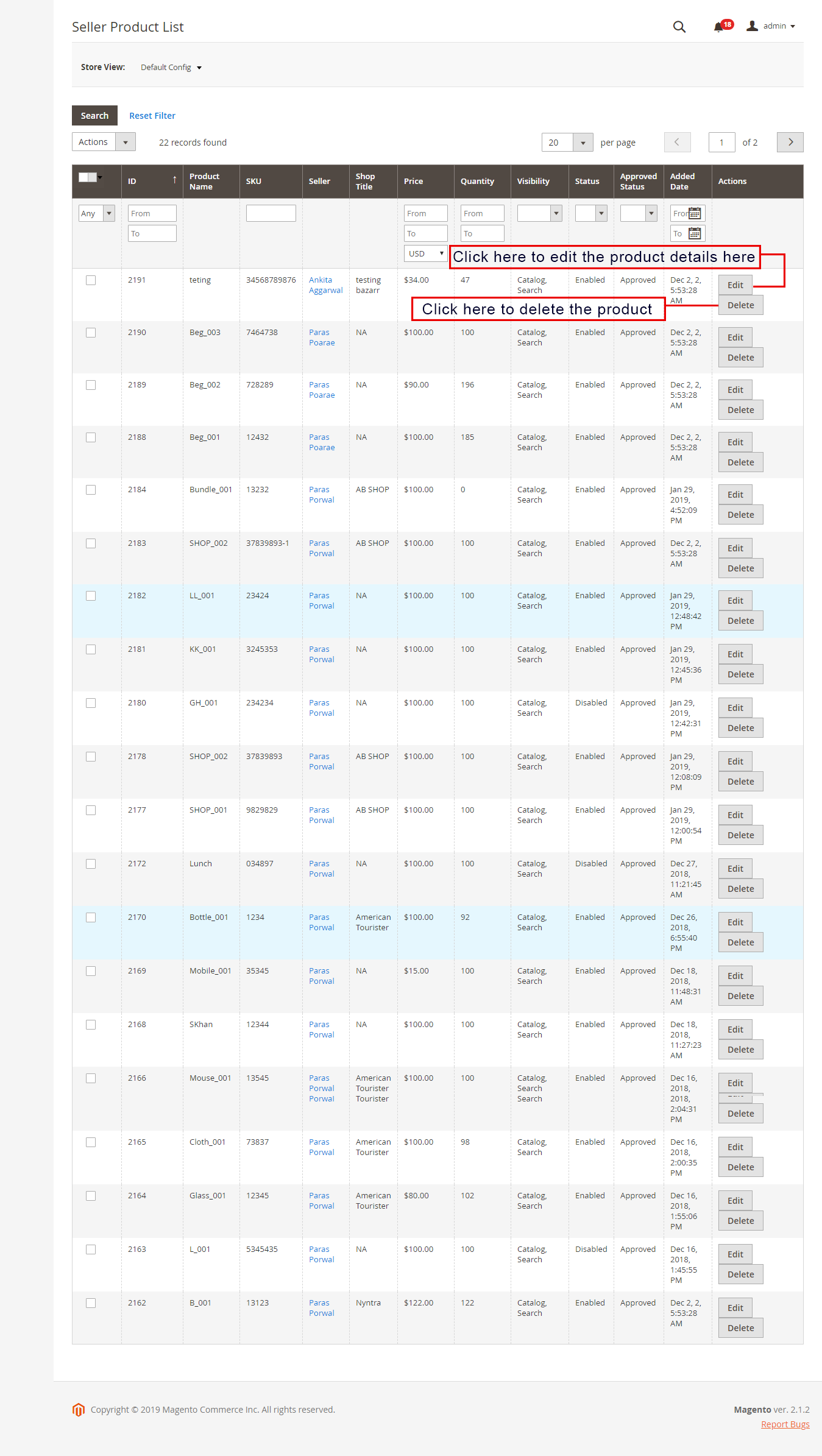
3.5.1 Como editar e remover os detalhes dos produtos
O proprietário da loja pode editar ou excluir os detalhes do produto da lista de produtos pelos vendedores, se necessário. Clique no botão ‘Editar’ ou ‘Excluir’, respectivamente.
Lista de aprovação de produto 3.6
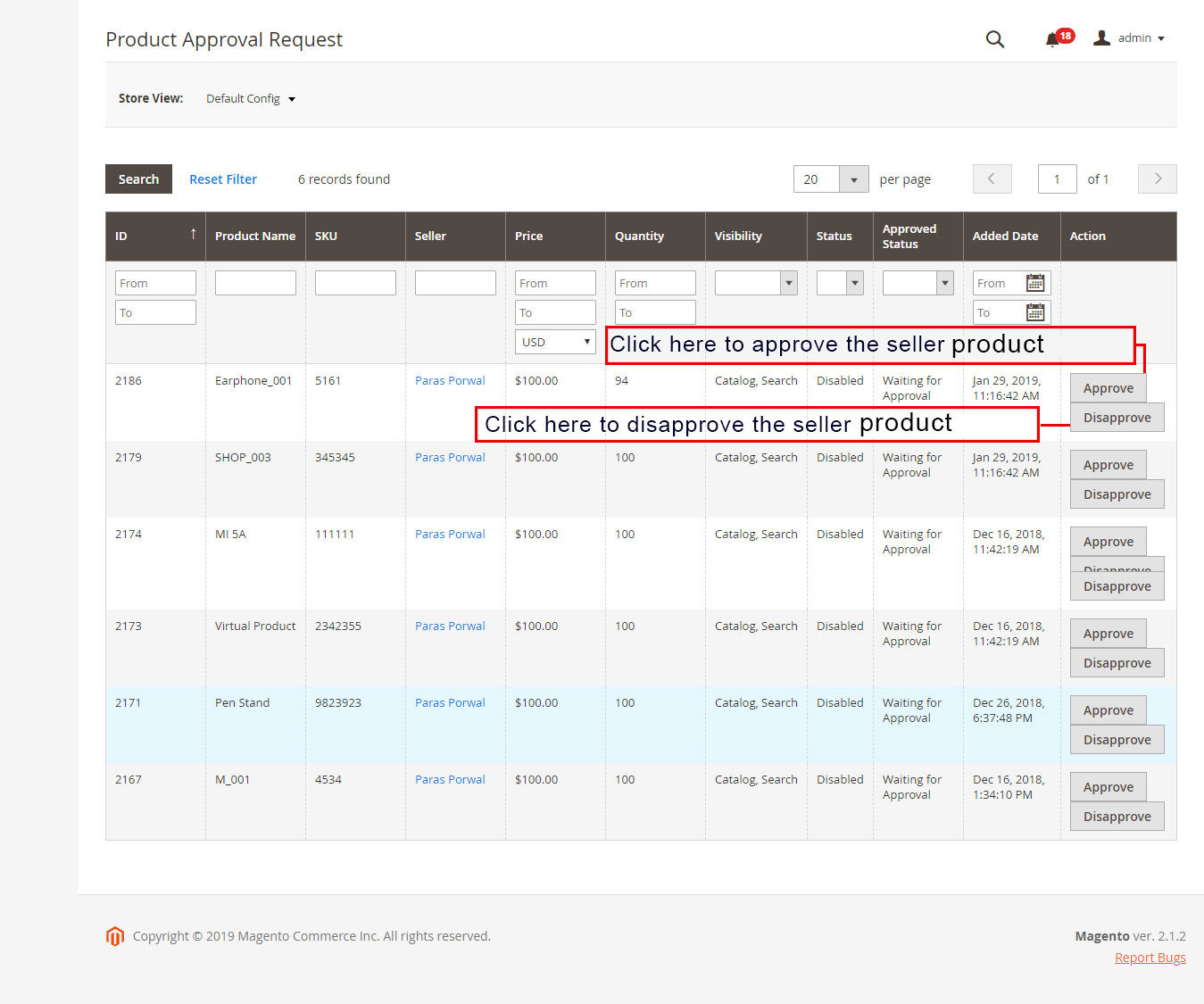
Os vendedores terceirizados podem listar seus produtos no painel do vendedor de seu perfil. Os produtos adicionados da lista de painéis nesta guia do módulo Magento 2 Marketplace para aprovação. A aprovação do administrador é necessária apenas se o administrador habilitar esse recurso. O administrador da loja pode aprovar ou reprovar o produto com um clique de botão. Apenas os produtos aprovados pelo administrador são listados na guia Product Approval List do módulo Magento 2 Marketplace, conforme mostrado na figura:
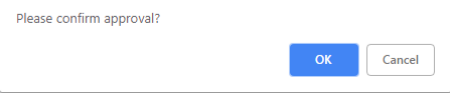
Se o administrador clicar no botão Aprovar, um pop-up será exibido com a mensagem “Você deseja aprovar o produto?”. Clique em ‘Ok’ se quiser prosseguir com a ação.
3.7 Configuração da Associação do Vendedor
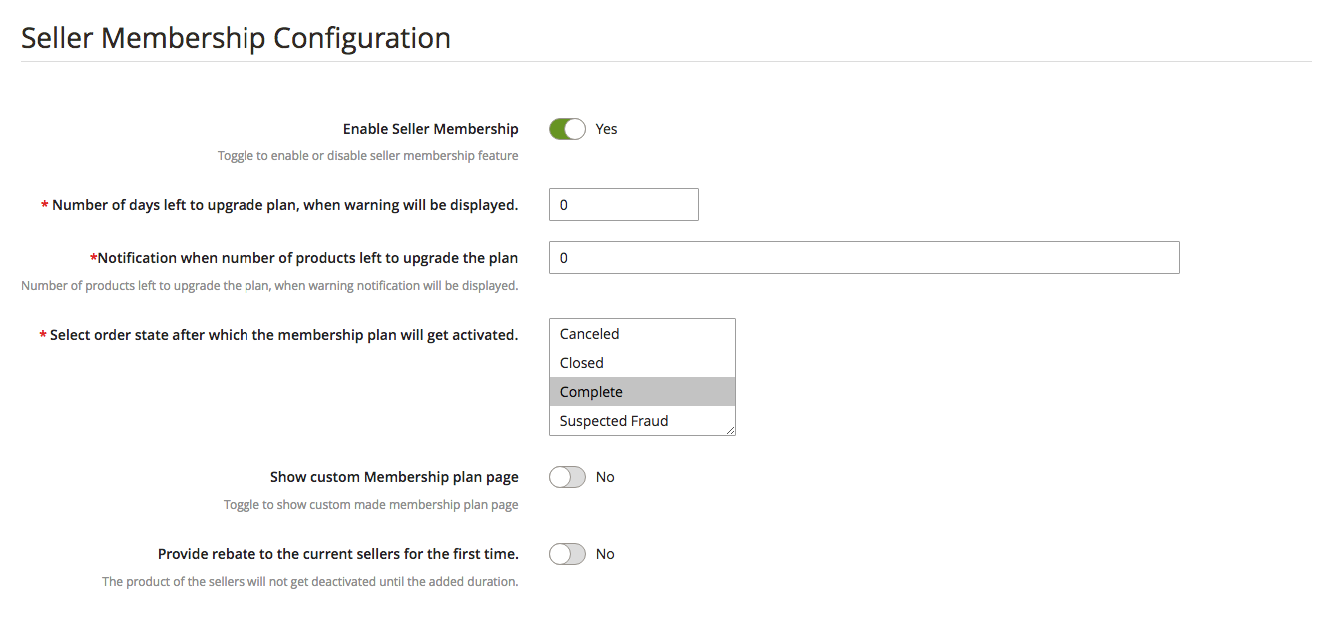
Esta página contém todas as configurações básicas que o administrador da Loja precisa para controlar os planos de associação.
Ativar associação de vendedor: Alterne este botão para ativar a funcionalidade do plano de associação.
O número de dias restantes para atualizar o plano quando a mensagem de aviso será exibida: Insira o número de dias após o qual uma mensagem de aviso será exibida aos vendedores para atualizar o plano.
Notificação quando o número de produtos restantes para atualizar o plano: Insira o número de produtos restantes, após o qual uma notificação de aviso será exibida para os vendedores atualizarem o plano.
Selecione o estado do pedido após o qual o plano de associação será ativado:�O administrador pode selecionar o estado do pedido no qual os pedidos do plano de associação serão ativados.
Mostrar página personalizada do plano de associação: Usando esta guia, o administrador pode habilitar uma página de plano de associação personalizada para os vendedores.
Adicione o URL da página personalizada do plano de associação: Insira o link da página do plano de associação personalizado usando esta guia.
Fornecer desconto para os vendedores atuais pela primeira vez: Se o administrador da loja habilitar este botão, os produtos do vendedor permanecerão ativos até este período.
Duração do desconto: Insira a duração do desconto usando este botão.
3.8 Plano de Filiação
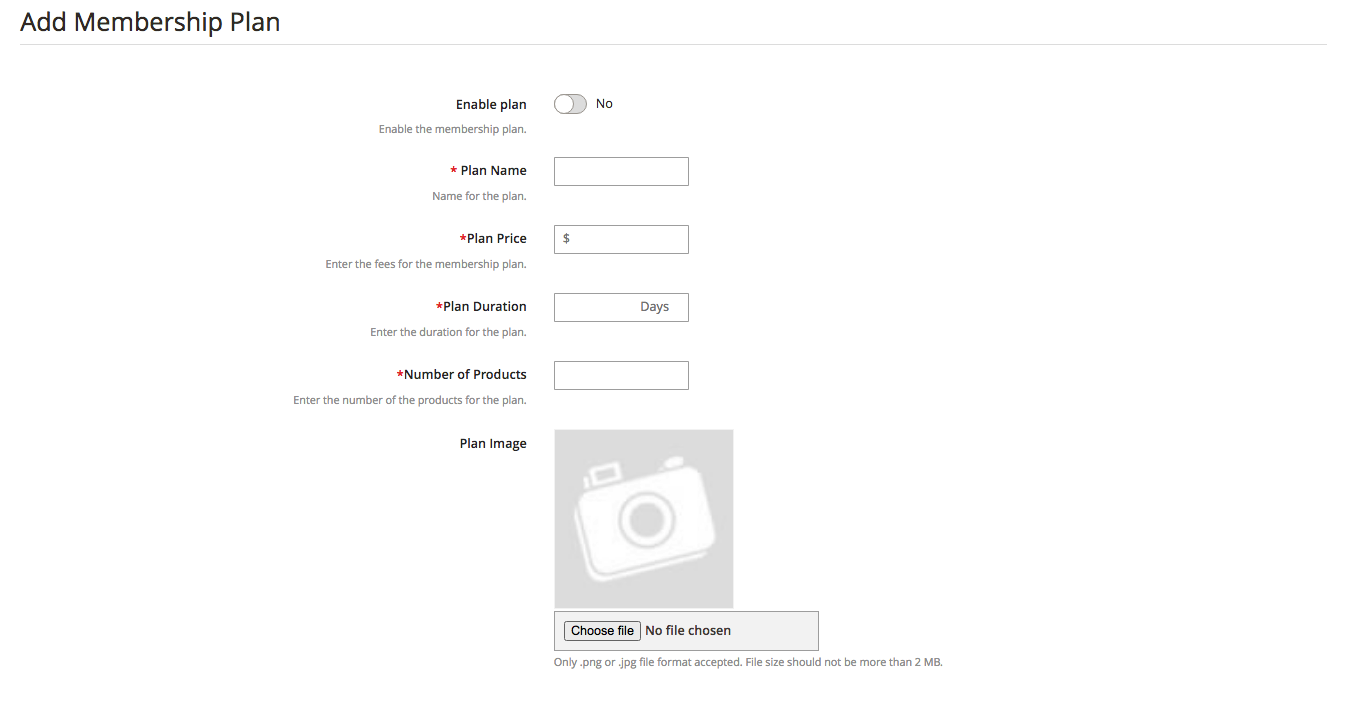
O administrador da loja pode adicionar novos planos de associação, editá-los e desativá-los nesta página.
Ativar plano: Alterne este botão para ativar o plano de associação.
Nome do plano: Insira o nome do plano de associação usando este botão.
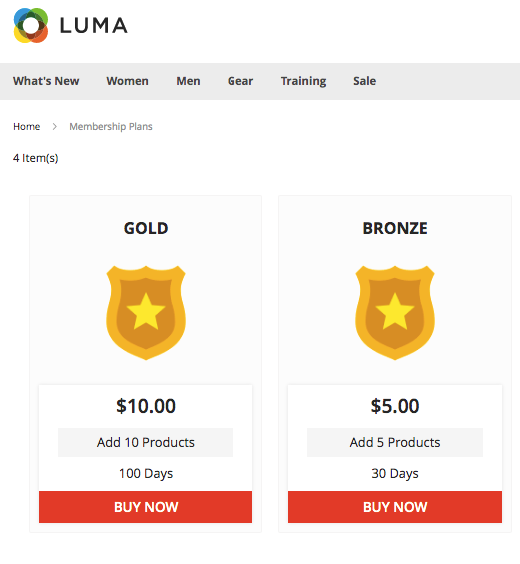
O Preço do Plano: Insira o preço do plano de associação.
Duração do Plano: Insira a duração do plano até que ele permaneça ativo.
Número de produtos: Insira o número de produtos que um vendedor pode carregar no plano de associação.
Imagem do plano: Carregue a imagem do plano de associação.
3.9 Planos de Associação do Vendedor
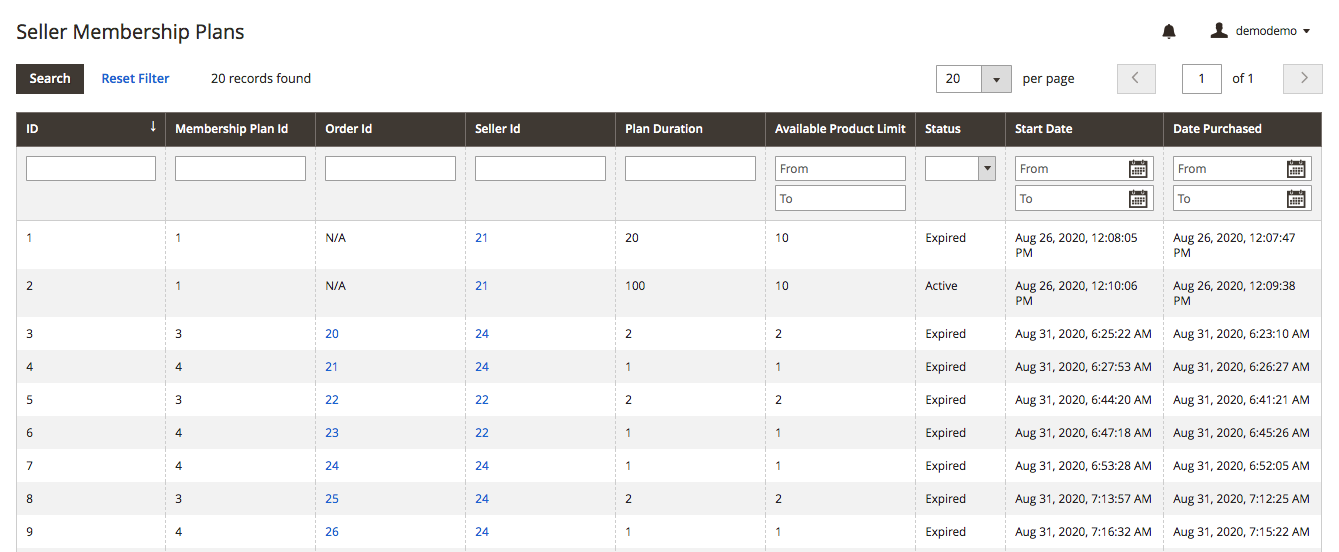
Na página do plano de associação do vendedor, o administrador da loja pode visualizar os planos de associação atribuídos aos vendedores. O administrador da loja pode visualizar o ID do plano de associação, o ID do pedido, o ID do vendedor, a duração do plano, o status etc.
3.10 Lembrete de Afiliação do Vendedor
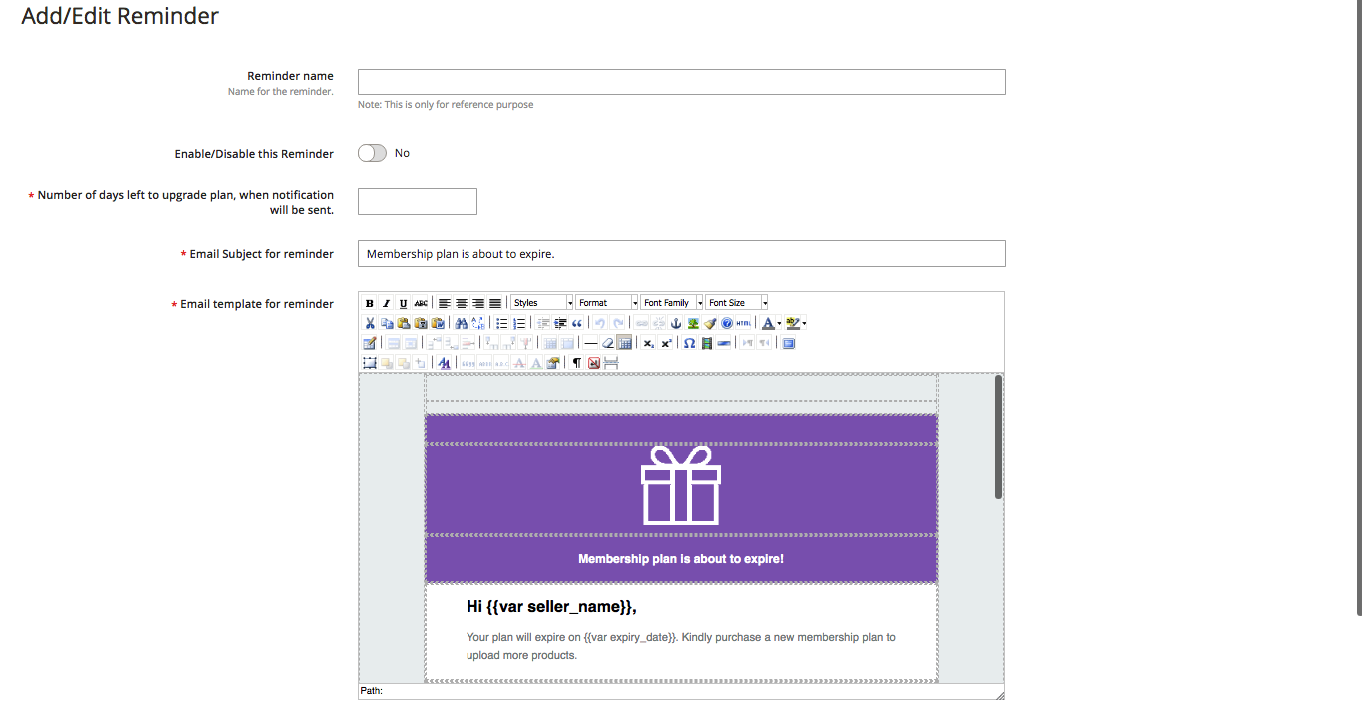
O administrador da loja pode enviar mensagens de lembrete para os vendedores cujo plano de associação está prestes a expirar.
Nome do lembrete: Digite o nome do lembrete nesta guia.
Ative/desative este lembrete: Alterne este botão para ativar ou desativar o lembrete.
O número de dias restantes para atualizar o plano, quando a notificação será enviada: Insira o número de dias após o qual o lembrete de aviso será enviado aos vendedores.
Assunto do e-mail do lembrete: Digite o assunto do e-mail do lembrete neste botão.
Modelo de e-mail para um lembrete: Personalize o modelo de email da mensagem de lembrete nesta guia.
3.11 Atribuir Plano de Sócios
O administrador da loja pode atribuir um plano de associação aos vendedores apenas selecionando o plano e os vendedores.
3.12 Opiniões
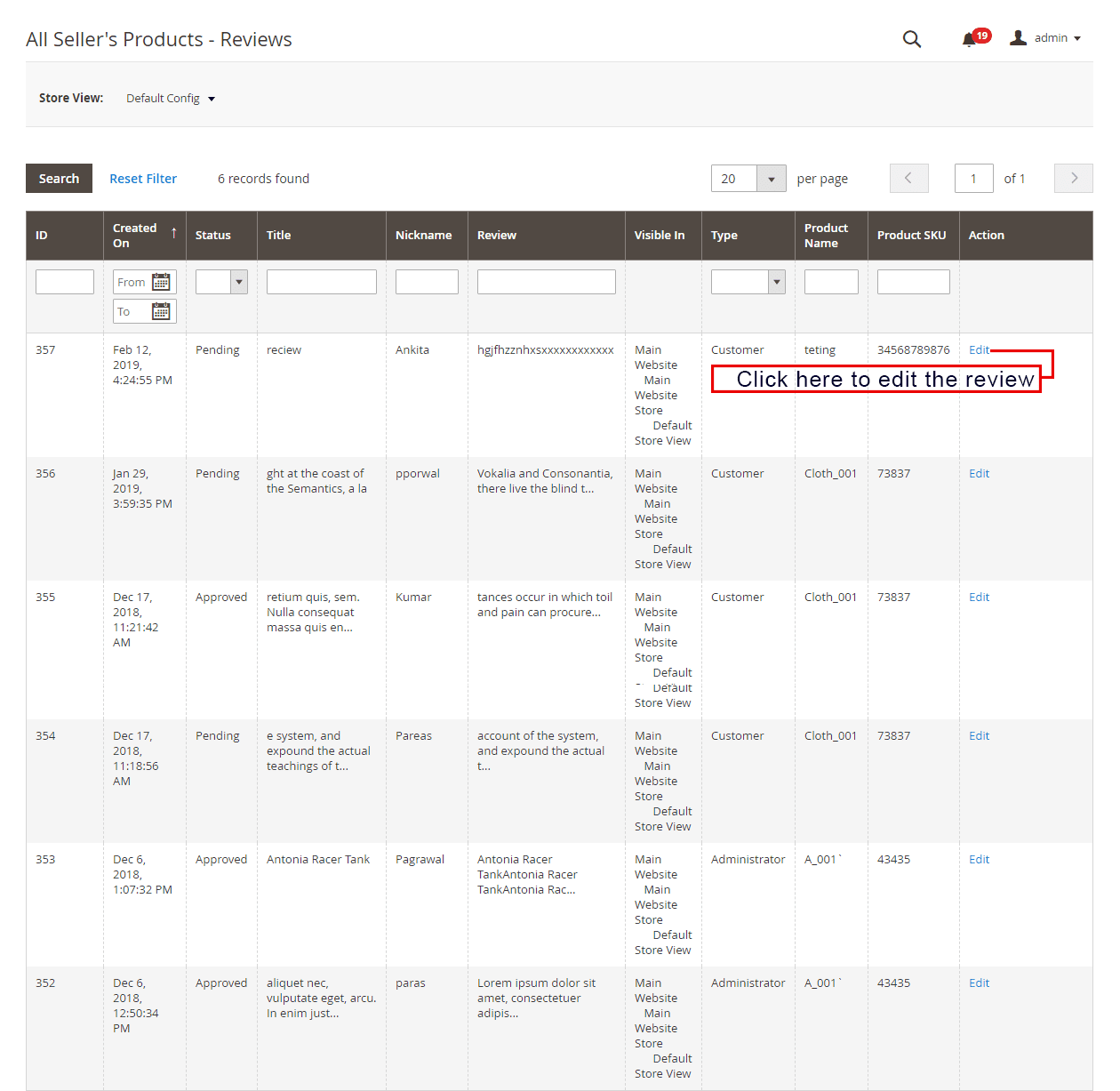
Os clientes podem dar classificações e escrever comentários para os produtos se esse recurso que o administrador habilitar no back-end do plug-in do Magento 2 Marketplace. Se o administrador permitir isso, os clientes podem deixar seus comentários clicando em ‘Escrever um comentário’. As revisões escritas no front-end serão listadas no back-end do plug-in do Magento 2 Multi vendor Marketplace, conforme mostrado na imagem abaixo:
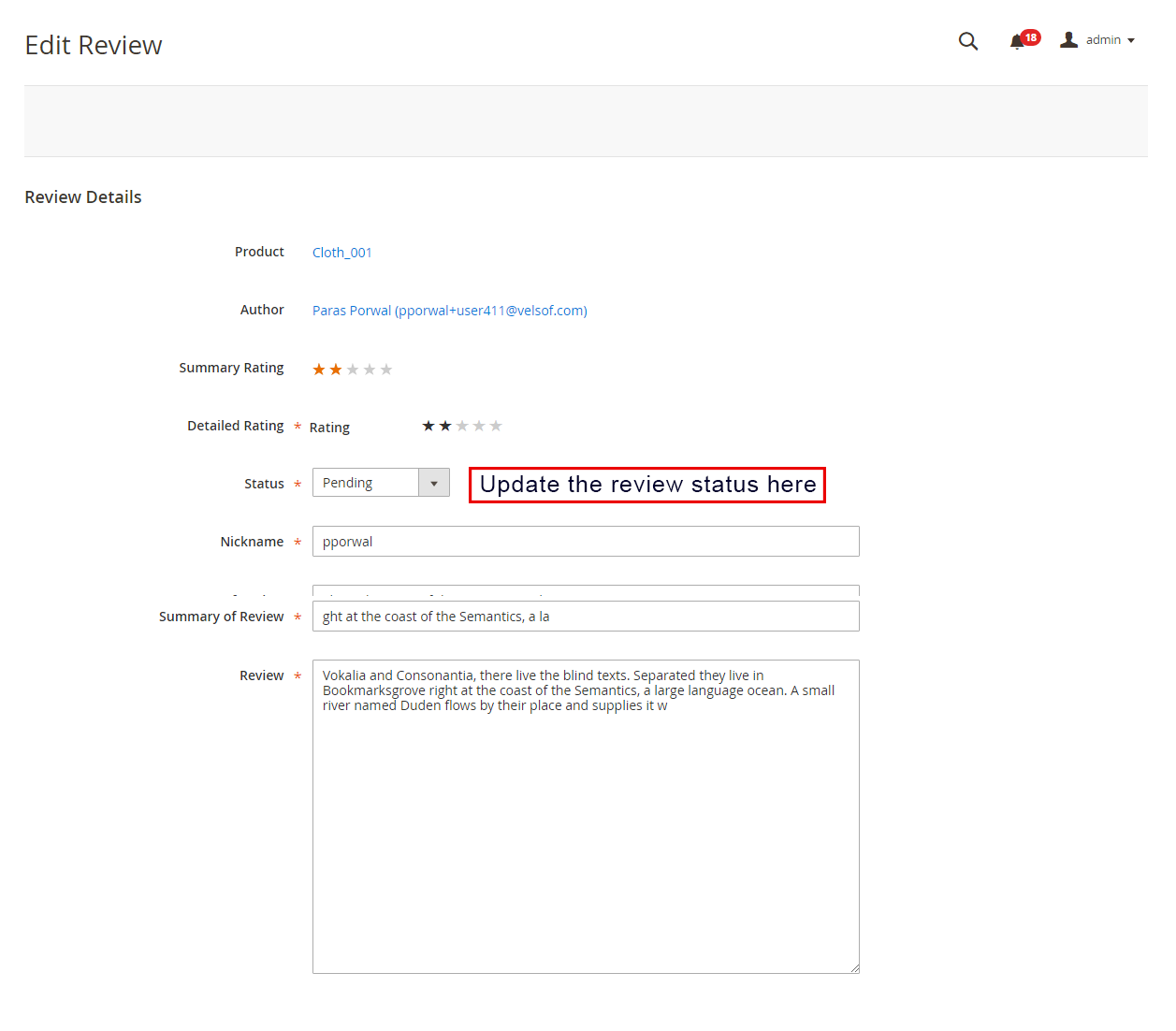
O administrador pode clicar no ‘Editar’ botão para editar ou aprovar as revisões do produto. Isso irá redirecioná-lo para a página de edição de revisão do módulo Magento 2 Multi Vendor Marketplace. Os vários campos desta interface estão abaixo:
Produto: O nome do produto para o qual a avaliação é publicada será mostrado aqui.
Autor: O nome do cliente que está enviando a avaliação será mostrado aqui. O administrador pode alterar o nome, se necessário.
Avaliação resumida: Esta seção mostrará por padrão a classificação dada pelo cliente.
Avaliação detalhada: O administrador pode até alterar a classificação neste campo.
Status: O administrador tem acesso para atualizar o status da Revisão aqui.
Resumo da revisão: Neste campo, um resumo da revisão estará disponível.
revisão: A avaliação inserida pelo cliente será mostrada aqui. O proprietário da loja pode editar a avaliação, se necessário.
Para que as alterações sejam refletidas, o administrador precisa clicar no botão “Salvar avaliação” botão no canto superior direito da página.
3.13 Comentários de Vendedores
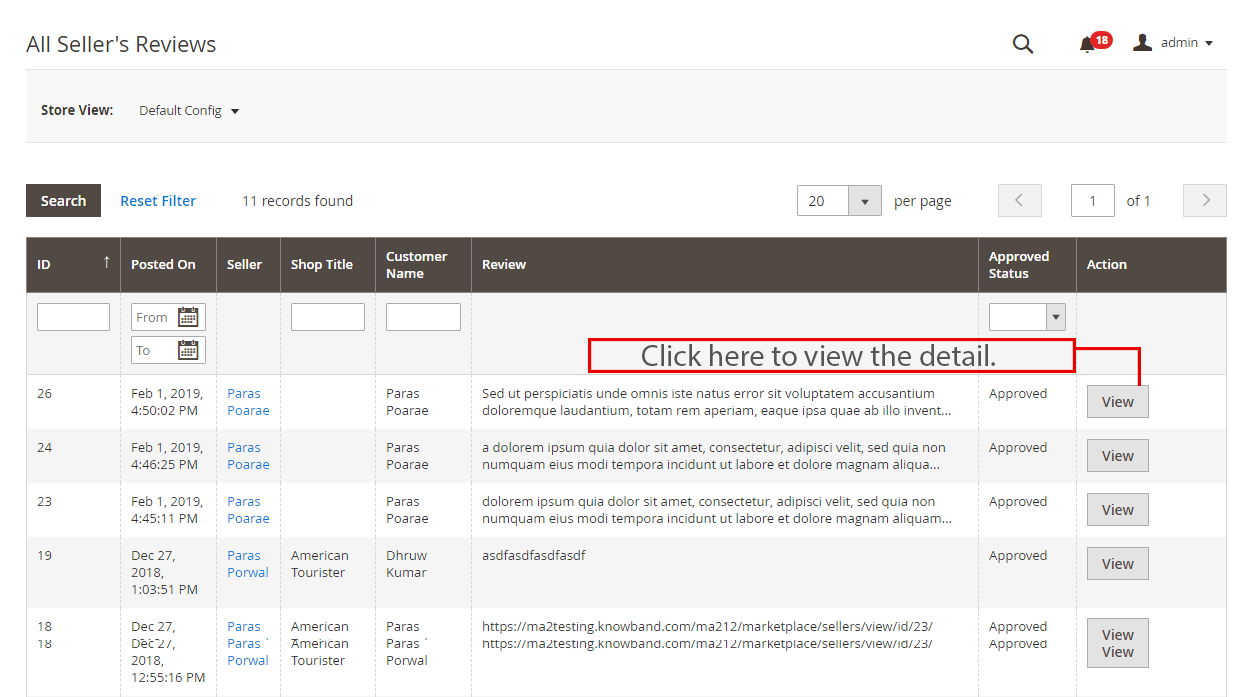
Todas as avaliações do vendedor, juntamente com o status permitido, serão listadas nesta seção.
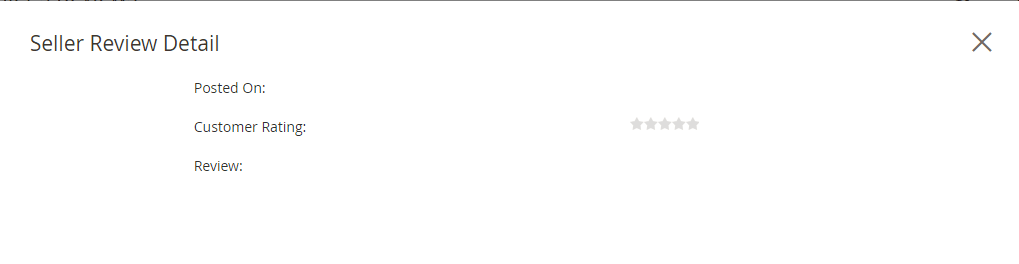
O administrador pode visualizar as informações detalhadas clicando no botão “Visão” botão no lado direito de cada revisão. Uma vez que o botão de visualização é clicado, um pop-up aparecerá na sua frente.
3.14 Lista de Aprovação de Revisão de Vendedores
Os clientes podem até dar avaliações aos vendedores se o administrador habilitar esse recurso no back-end do módulo Magento 2 Multi seller Marketplace. Para deixar a avaliação, os clientes podem clicar no botão ‘Escrever análise’ link na página do produto do site. Consulte a imagem abaixo:
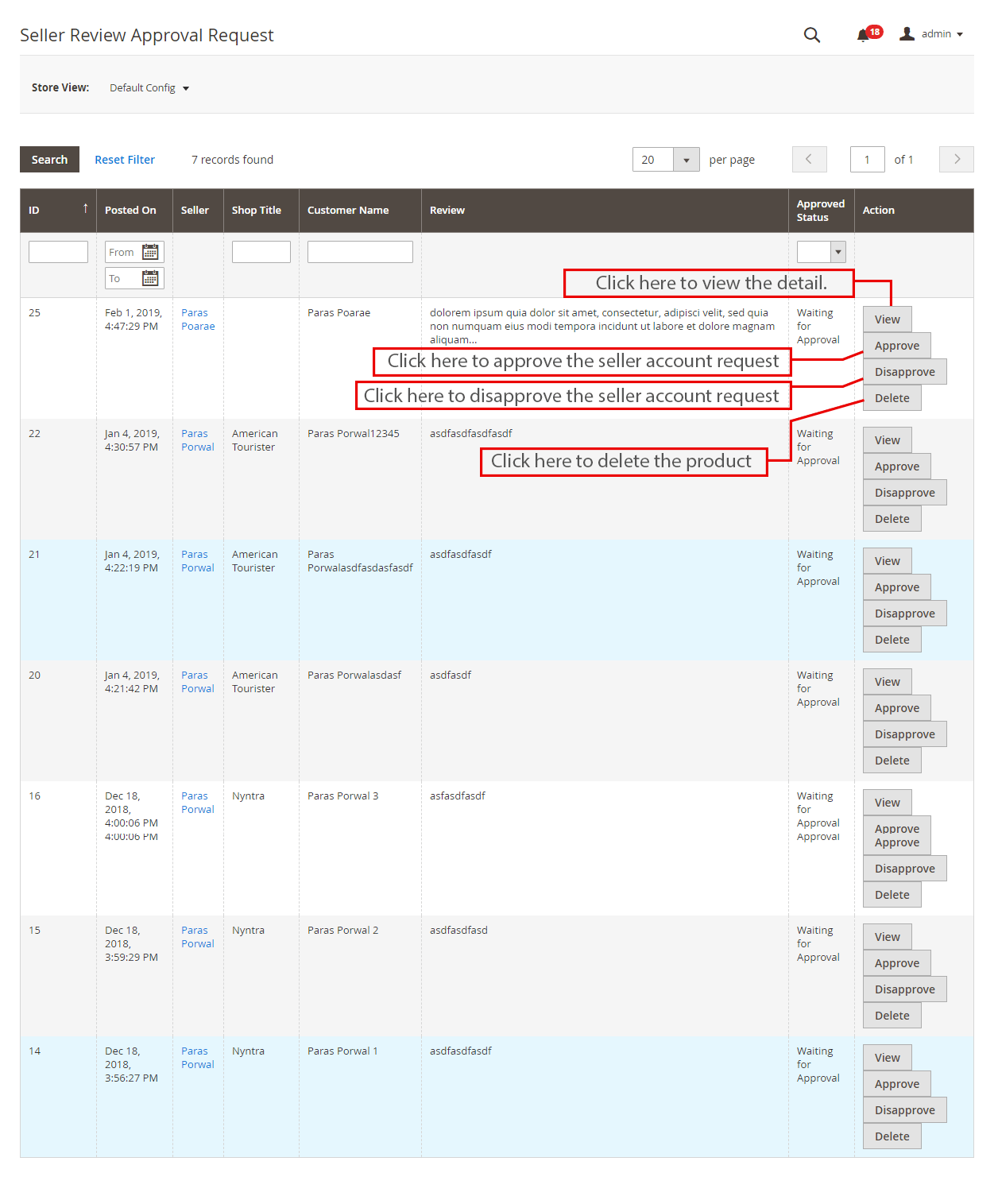
Isso irá redirecioná-los para uma interface onde eles dão classificações e comentários aos vendedores. As avaliações do vendedor inseridas aqui serão listadas na guia Sellers Reviews Approval Request do módulo Magento 2 Multi seller Marketplace. O administrador pode visualizar, Aprovar, Reprovar e Excluir as avaliações clicando nos botões “Visualizar”, “Aprovar”, “Reprovar” e “Excluir”, respectivamente, para as respectivas funções.
3.15 Lista de Solicitações de Categoria
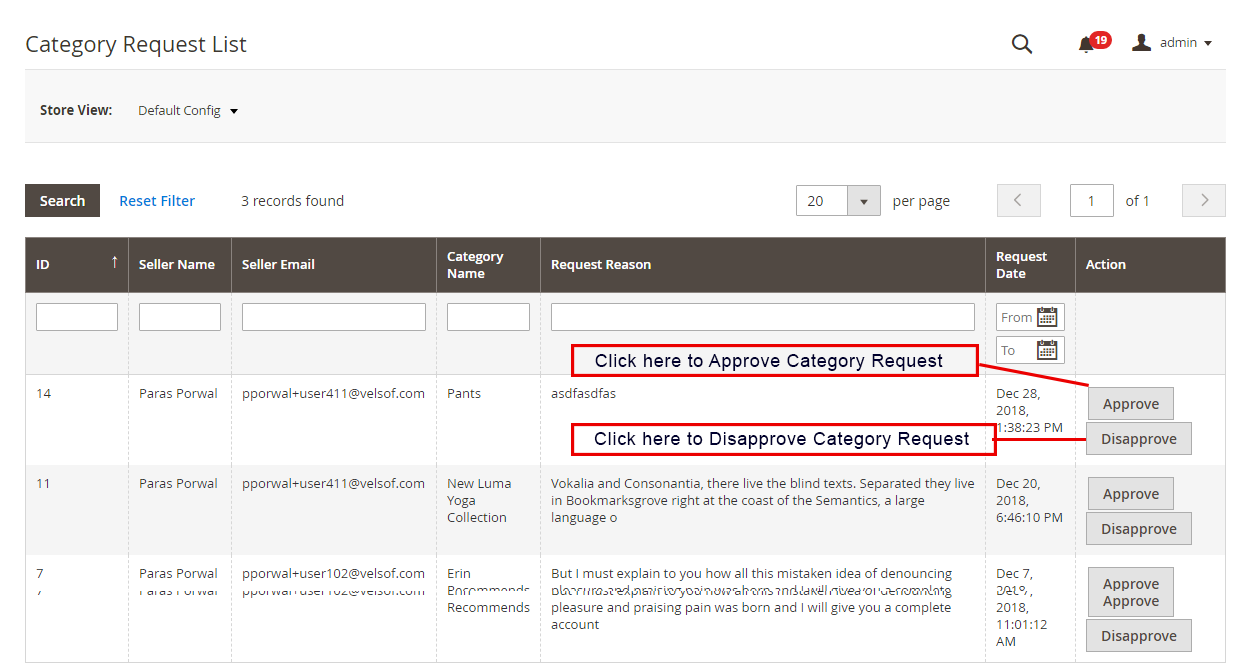
O administrador atribui a categoria ao vendedor terceirizado para listar os produtos. Os vendedores podem até solicitar que o administrador adicione uma nova categoria em seu painel. As solicitações de categoria enviadas pelos vendedores serão listadas na guia Seller Category Request List da extensão Magento 2 Marketplace, conforme mostrado na imagem abaixo:
Somente depois que o administrador aprovar a nova solicitação de categoria, o vendedor poderá listar seu produto na categoria atribuída. O administrador pode aprovar ou reprovar a nova solicitação de categoria clicando no botão “Aprovar” ou “Reprovar”, respectivamente.
3.16 Solicitação de férias dos vendedores
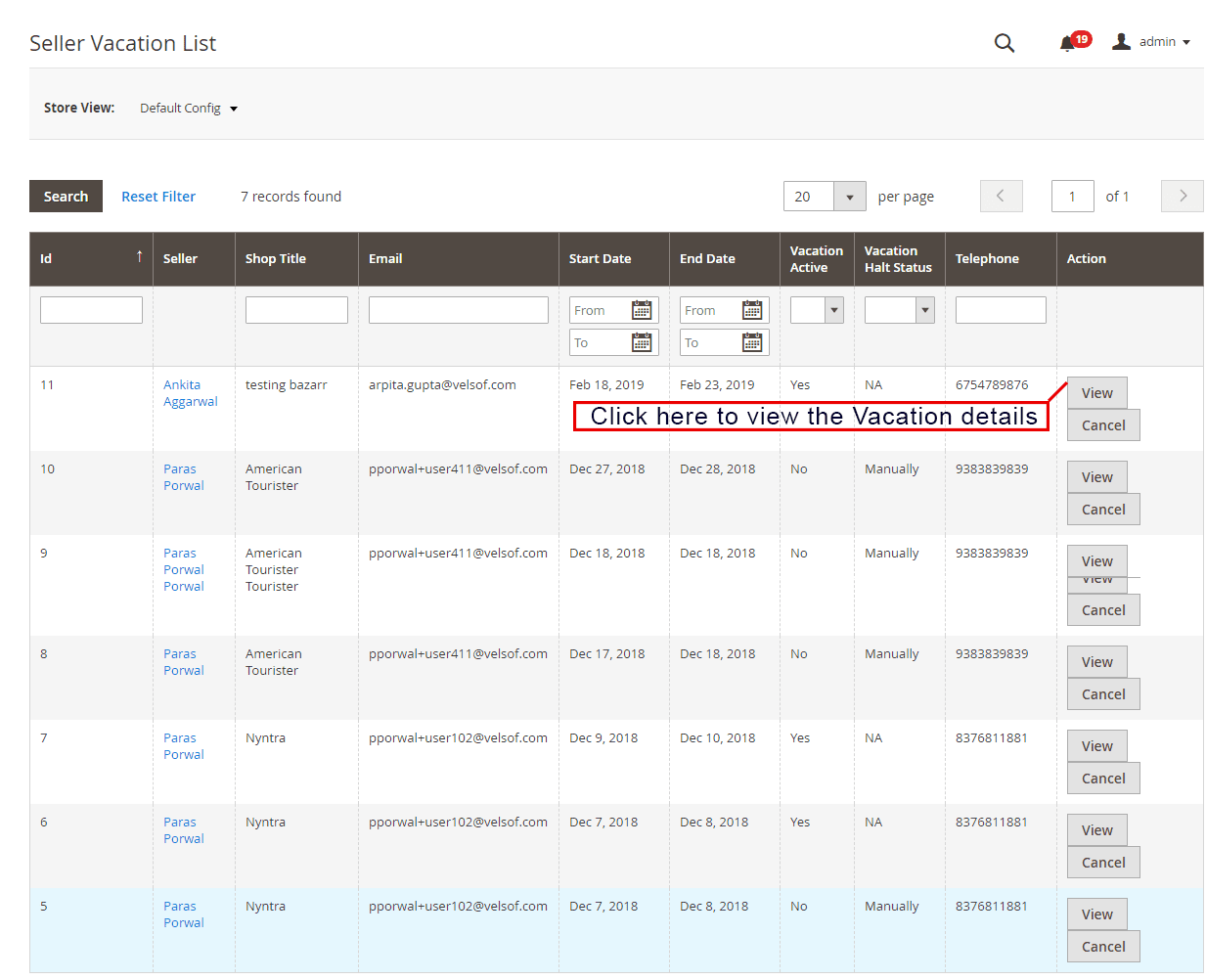
A extensão do Magento 2 Marketplace vem com um recurso que permite que os vendedores saiam de férias. Se ele habilitar esse recurso na guia Configurações do módulo Magento 2 Multi vendor Marketplace, somente então os vendedores poderão solicitar o mesmo. O administrador pode ver a lista de vendedores em férias nesta guia
3.17 Produtos mais vendidos
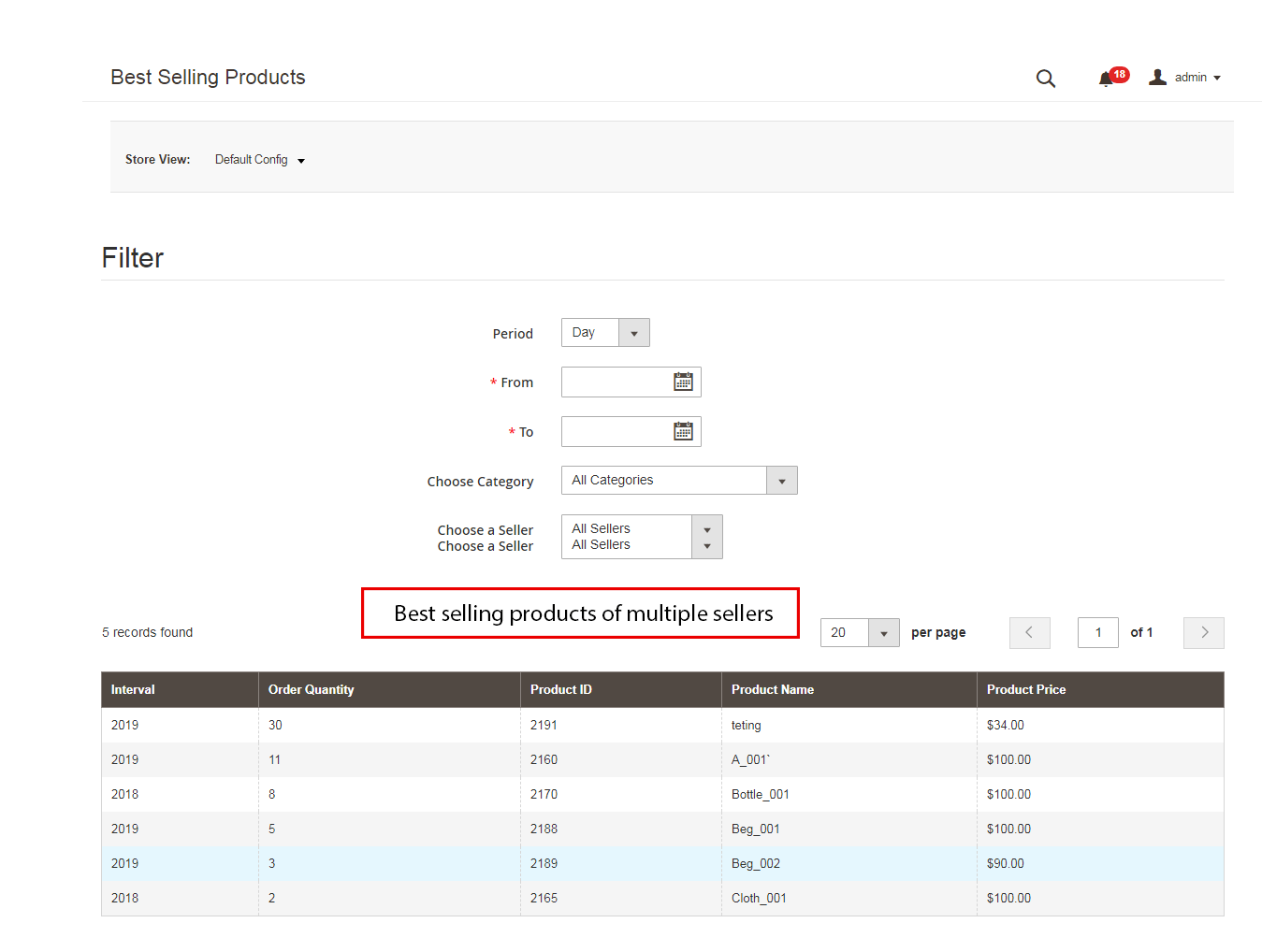
O administrador pode visualizar a lista de produtos mais vendidos de um vendedor específico. A lista de produtos mais vendidos pode ser filtrada com base no período de tempo, categoria e vendedor.
Templates de Email 3.18
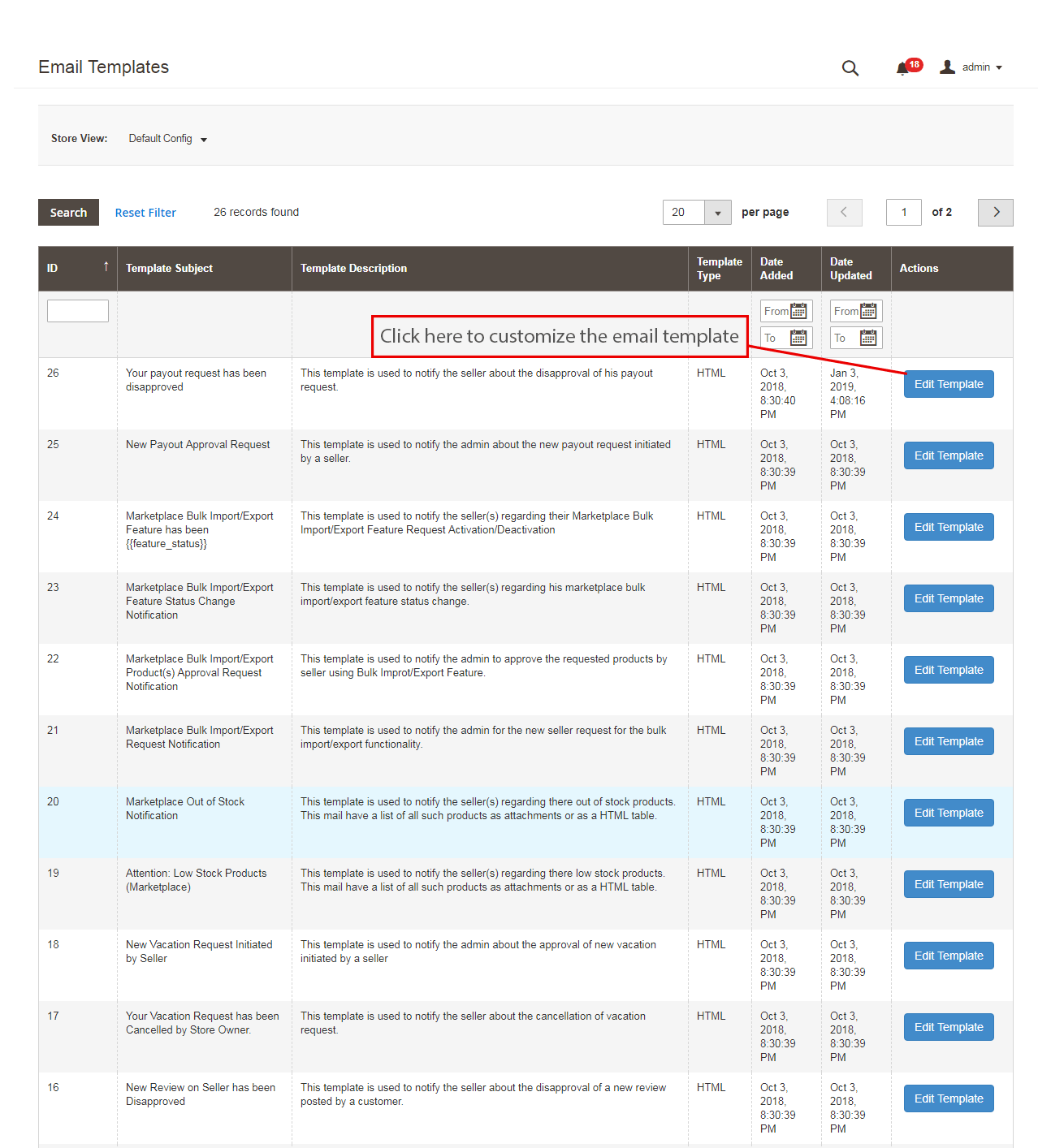
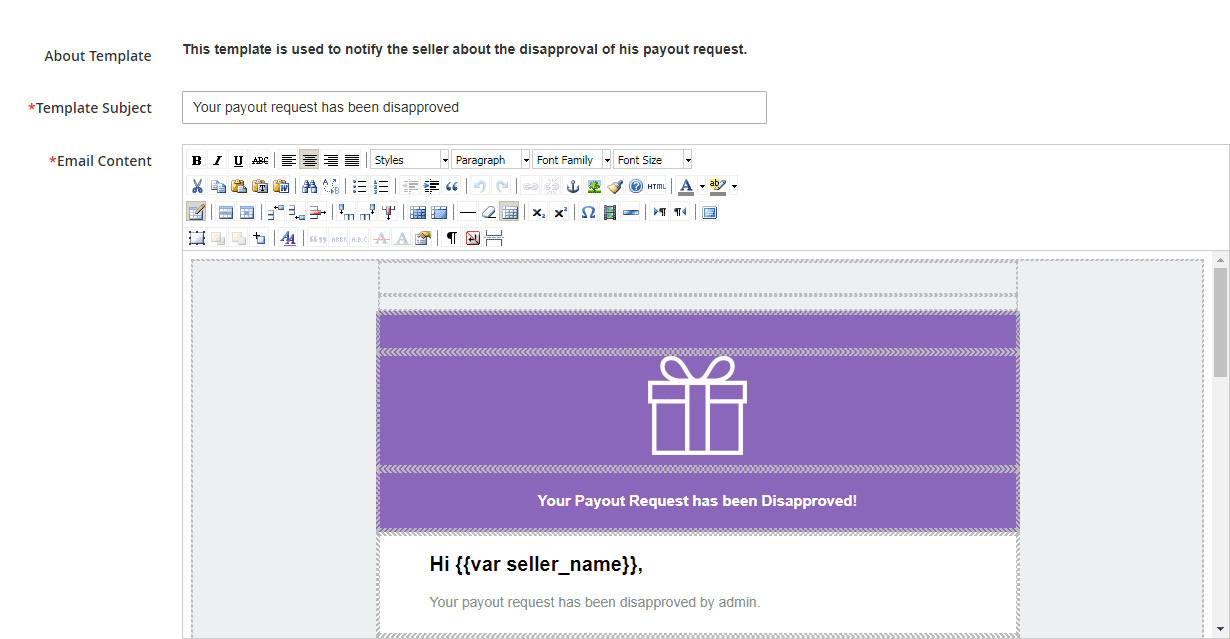
O plug-in do mercado Magento 2 Multi seller oferece vários modelos de e-mail pré-projetados para vários cenários. O administrador da loja pode até personalizar os modelos de e-mail conforme necessário clicando no botão “Editar modelo”.
Ao clicar no “Editar modelo” botão, o administrador pode modificar o assunto e o conteúdo do e-mail conforme sua conveniência.
3.19 Instruções Cron
O administrador pode executar os trabalhos Cron para sincronizar as alterações do backend do módulo Magento 2 Multi seller Marketplace com o frontend da loja. Além disso, ele pode executar trabalhos Cron do back-end abaixo:
Cron de férias: O trabalho Vacation Cron é executado para desabilitar os produtos do vendedor no front-end da loja quando os vendedores saem de férias.
Cron de notificação de estoque baixo: Os cron jobs são executados para alertar o vendedor sobre os produtos em estoque baixo.
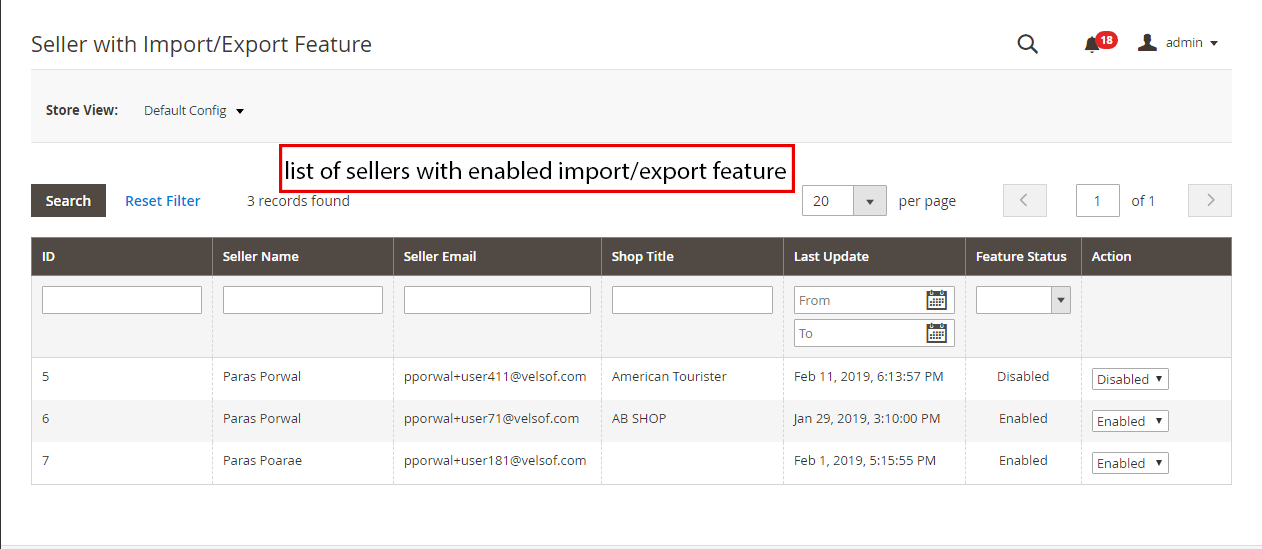
3.20 Vendedor com recurso de Importação e Exportação
Uma lista de vendedores que podem fazer upload de produtos em massa no painel do vendedor pode ser visualizada pelo administrador nesta seção. O administrador pode desativar o recurso clicando no botão “Desativar” botão no lado direito do vendedor.
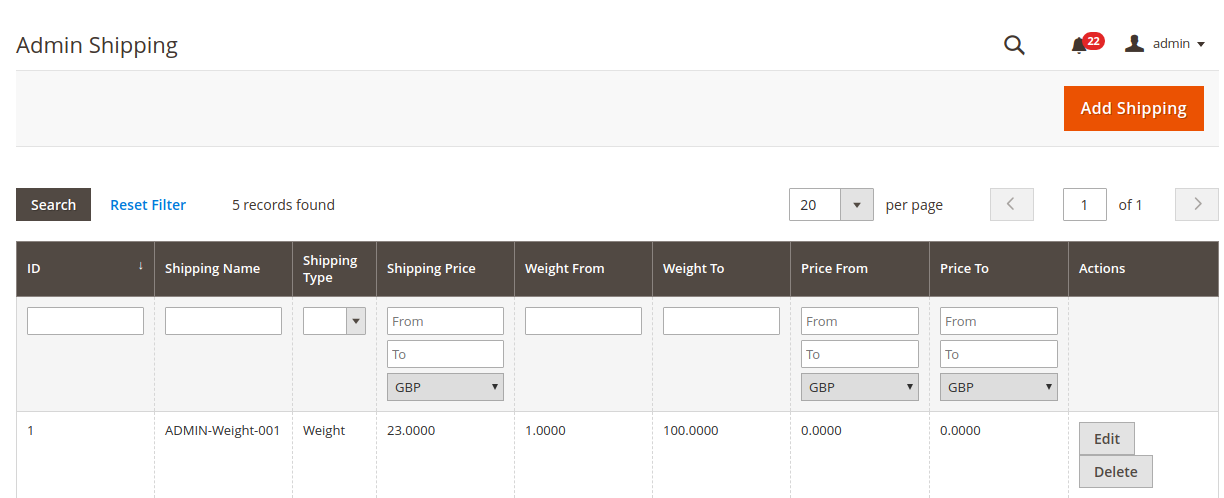
3.21 Envio do Administrador
Com a ajuda desse recurso, o administrador pode adicionar seus preços de envio com base no peso e na faixa de preço dos produtos. Esse recurso permitirá que eles fixem um preço de frete para uma determinada faixa de peso ou faixa de preço. Os administradores podem usar esse recurso ao adicionar um novo método de envio.
3.22 Transação e Lucro
3.22.1 Comissão
O administrador da loja ainda tem a opção de monitorar a transação total, os ganhos do vendedor e os ganhos do administrador. O nome do vendedor, juntamente com seu ID de e-mail, também está lá.
3.22.2 Comissão Sábia da Categoria
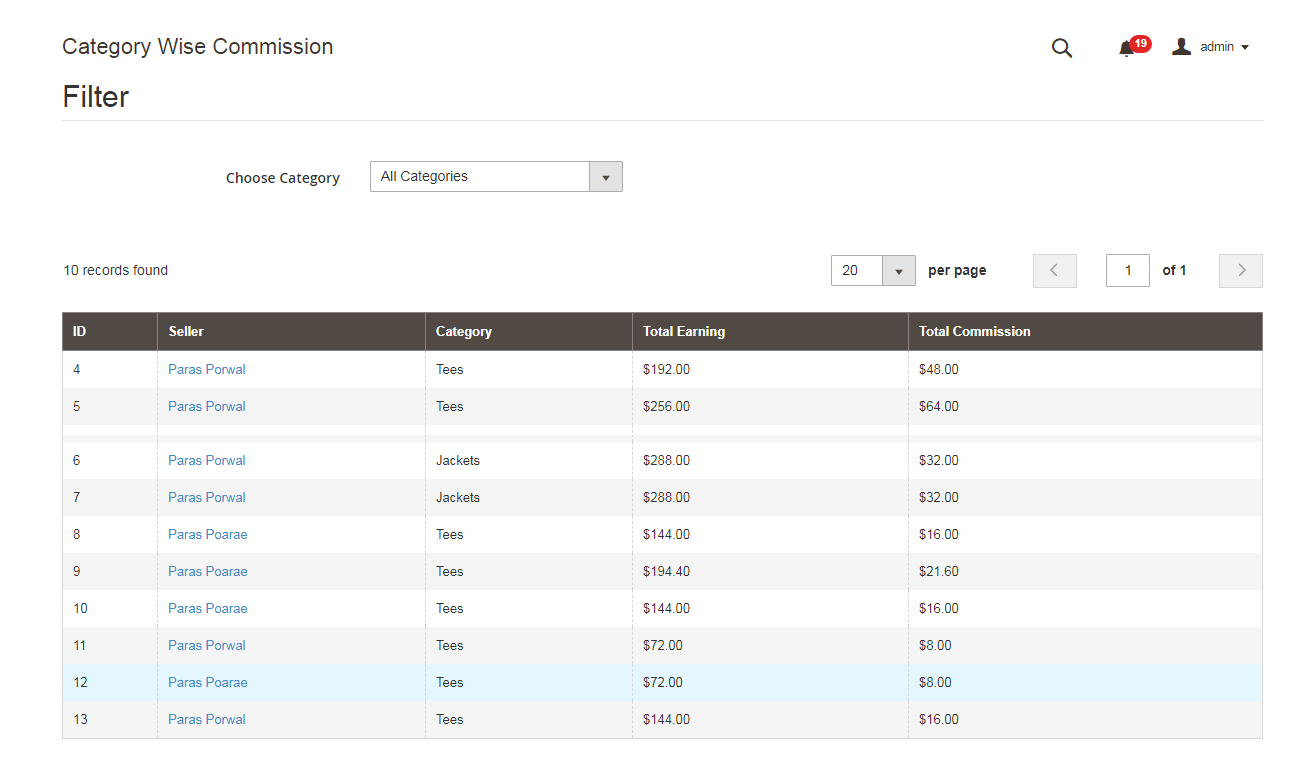
Com o módulo Magento 2 Marketplace, o administrador da loja obtém acesso para filtrar a comissão por categoria. O administrador pode visualizar facilmente o ganho total, o total de comissão para uma determinada categoria em uma categoria sábia Comissão.
3.22.3 Comissão Sábia do Vendedor
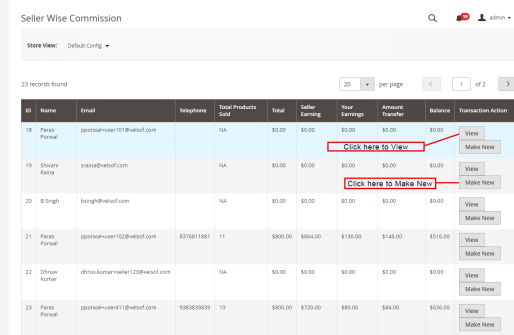
O administrador pode visualizar a lista do total de produtos vendidos, ganhos totais, ganhos do vendedor e ganhos do administrador no back-end do plug-in do Magento 2 Marketplace. Para visualizar a ação detalhada da transação, o administrador precisa clicar no botão “Visão” botão.
Além disso, a extensão do Magento 2 Multi seller Marketplace permite que o administrador adicione um novo detalhe da transação no painel de administração da loja. Assim que o administrador clicar no “Faça novo” botão um pop-up aparecerá na frente dele. O administrador precisa preencher todos os detalhes no pop-up e clicar no botão enviar para enviar a nova entrada de transação.
3.22.4 Pagamento do Vendedor
Os vendedores podem visualizar as solicitações de pagamento que o administrador aprova na seção Pagamento do vendedor.
3.22.5 Solicitação de Pagamento do Vendedor
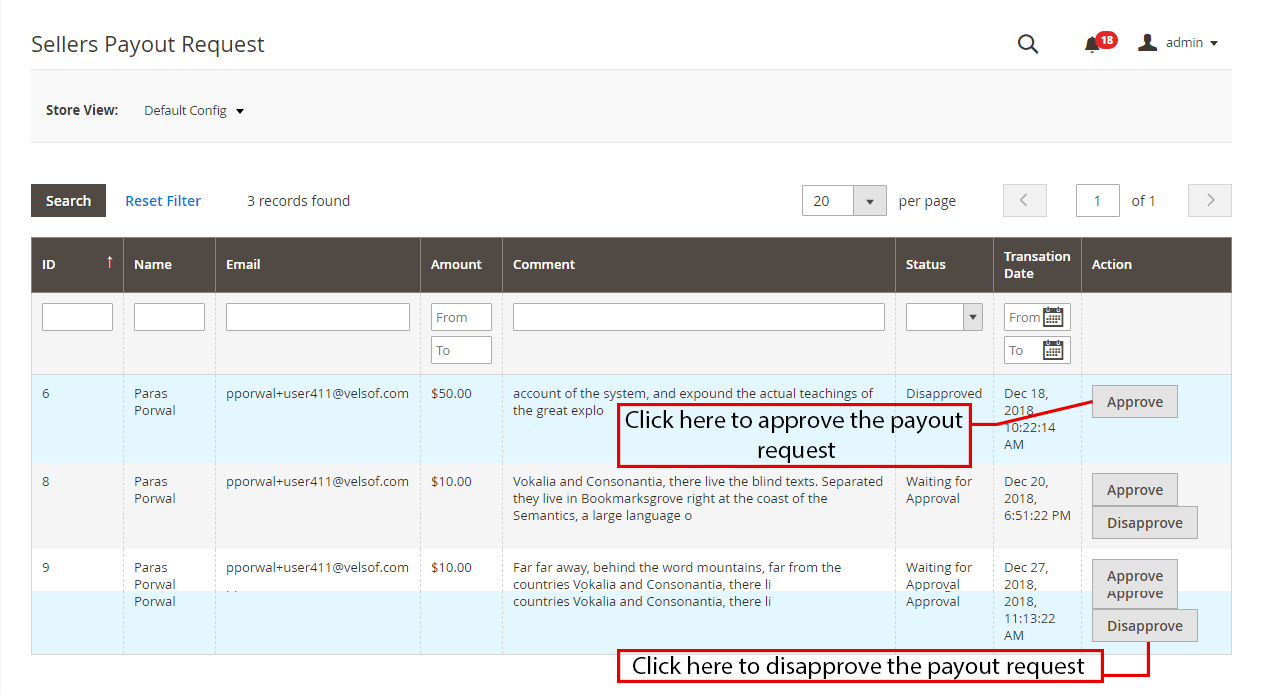
A solicitação de pagamento enviada pelos vendedores pode ser visualizada pelo administrador no back-end da solicitação de pagamento dos vendedores. O administrador pode aprovar/reprovar a solicitação de pagamento com apenas alguns cliques. Assim que o administrador clicar no botão “Aprovar”, aparecerá uma janela pop, conforme mostrado na figura.
Quando o administrador clicar no botão “Reprovar”, aparecerá uma caixa de diálogo com um campo de comentário. Depois que o administrador clicar no botão enviar após preencher os campos de comentário, a solicitação não será aprovada.
3.22.6 Solicitação de pagamento do PayPal
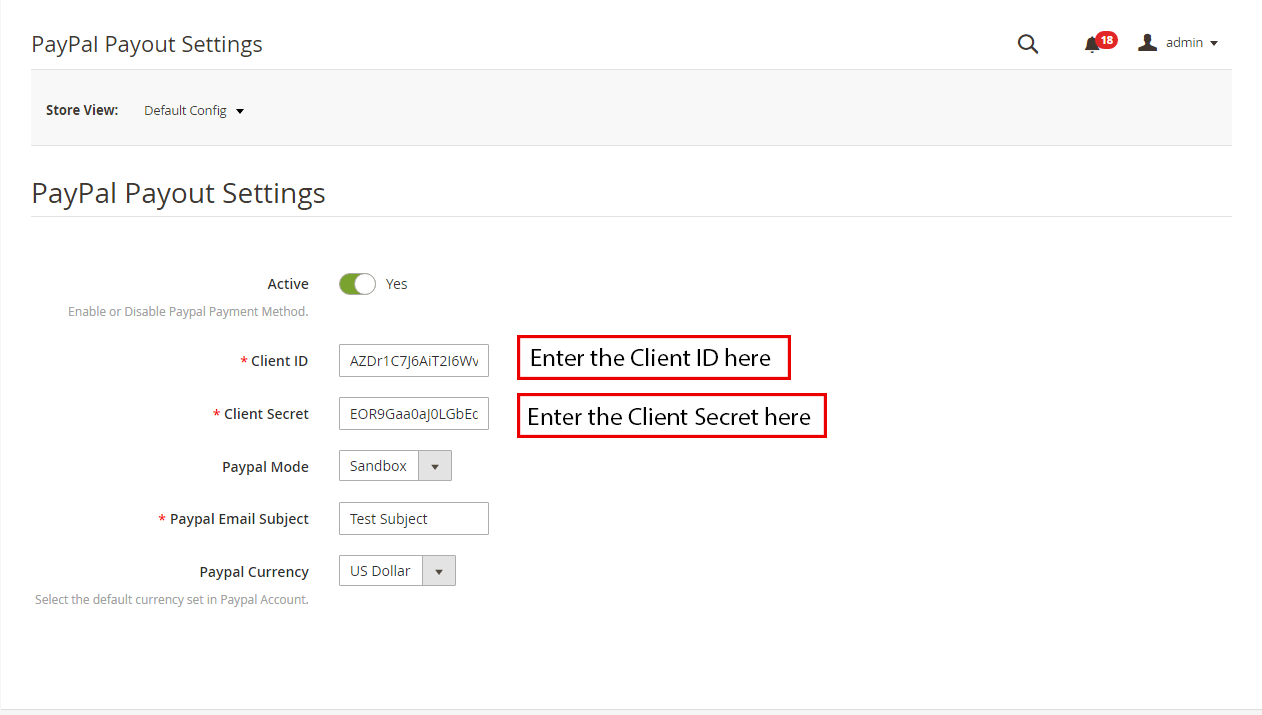
O plugin Magento 2 Multi seller oferece ao administrador o acesso para definir as configurações de pagamento do PayPal no back-end da loja. O administrador precisa preencher o ID do cliente, a chave secreta do cliente, o modo Paypal, o assunto do e-mail do Paypal e a moeda do Paypal no back-end da loja.
4.0 Interface de usuário de front-end
Depois que a extensão do Magento 2 Marketplace for instalada com sucesso na loja Magento 2, os vendedores terceirizados podem se registrar preenchendo um formulário simples no front-end da loja. Para facilitar o gerenciamento da loja, o vendedor tem acesso ao seu painel.
4.1 Registro do Vendedor
Os vendedores podem registrar suas contas preenchendo o formulário de registro no front-end da loja. O formato do formulário de registro é o mesmo para vendedores e clientes. Para se registrar como Vendedores, o vendedor precisa selecionar uma caixa de seleção adicional no formulário.
4.2 Painel do Vendedor
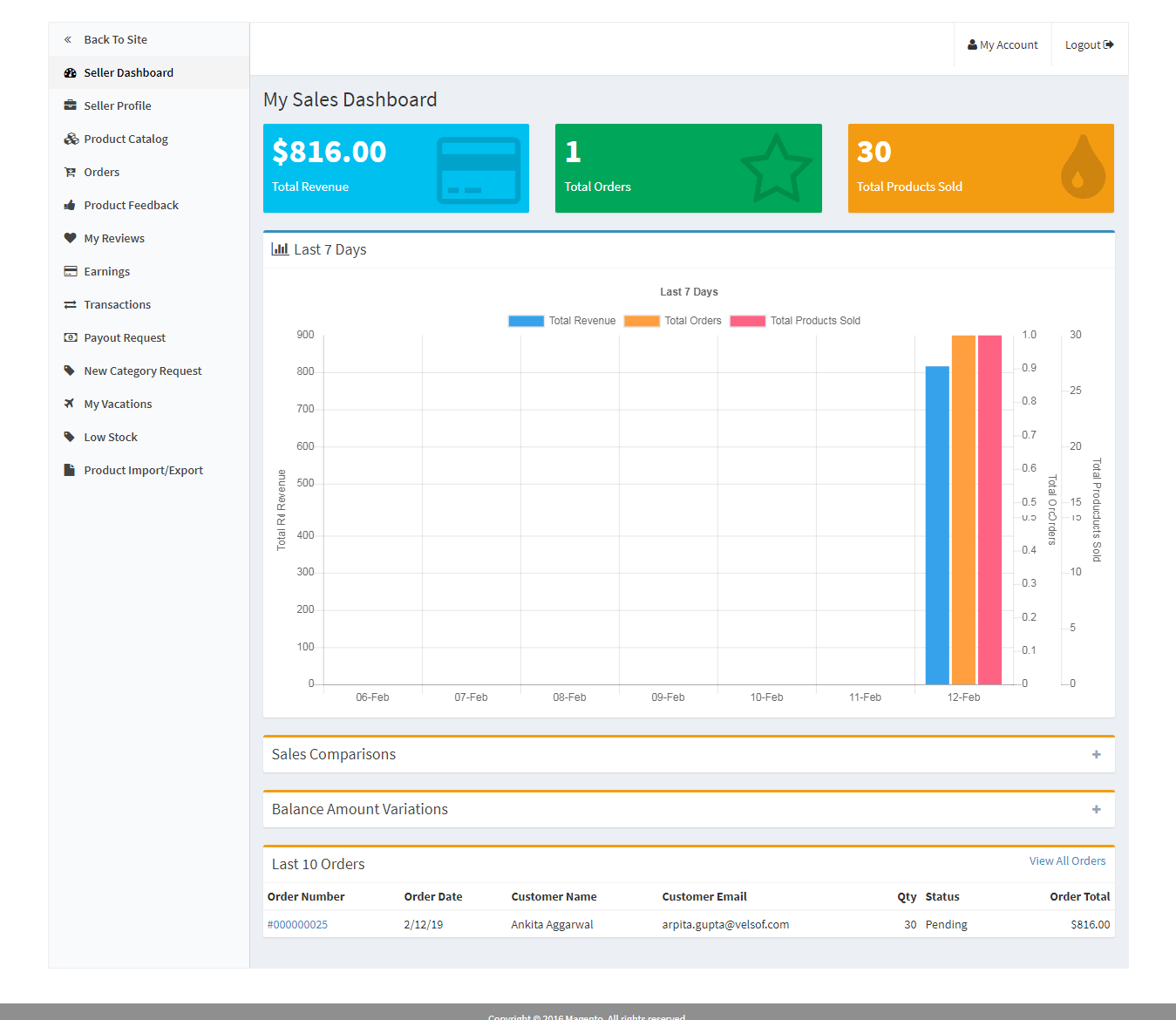
Depois que o procedimento de registro da conta for concluído no back-end do plug-in do Magento 2 Marketplace, o vendedor terá acesso ao Dashboard. Os vendedores podem visualizar todo o relatório de vendas, lista de produtos e detalhes do pedido no painel do vendedor. Solicitações de nova categoria, solicitações de pagamento e solicitações de férias podem ser enviadas pelos vendedores a partir do painel.
4.2.1 Perfil do Vendedor
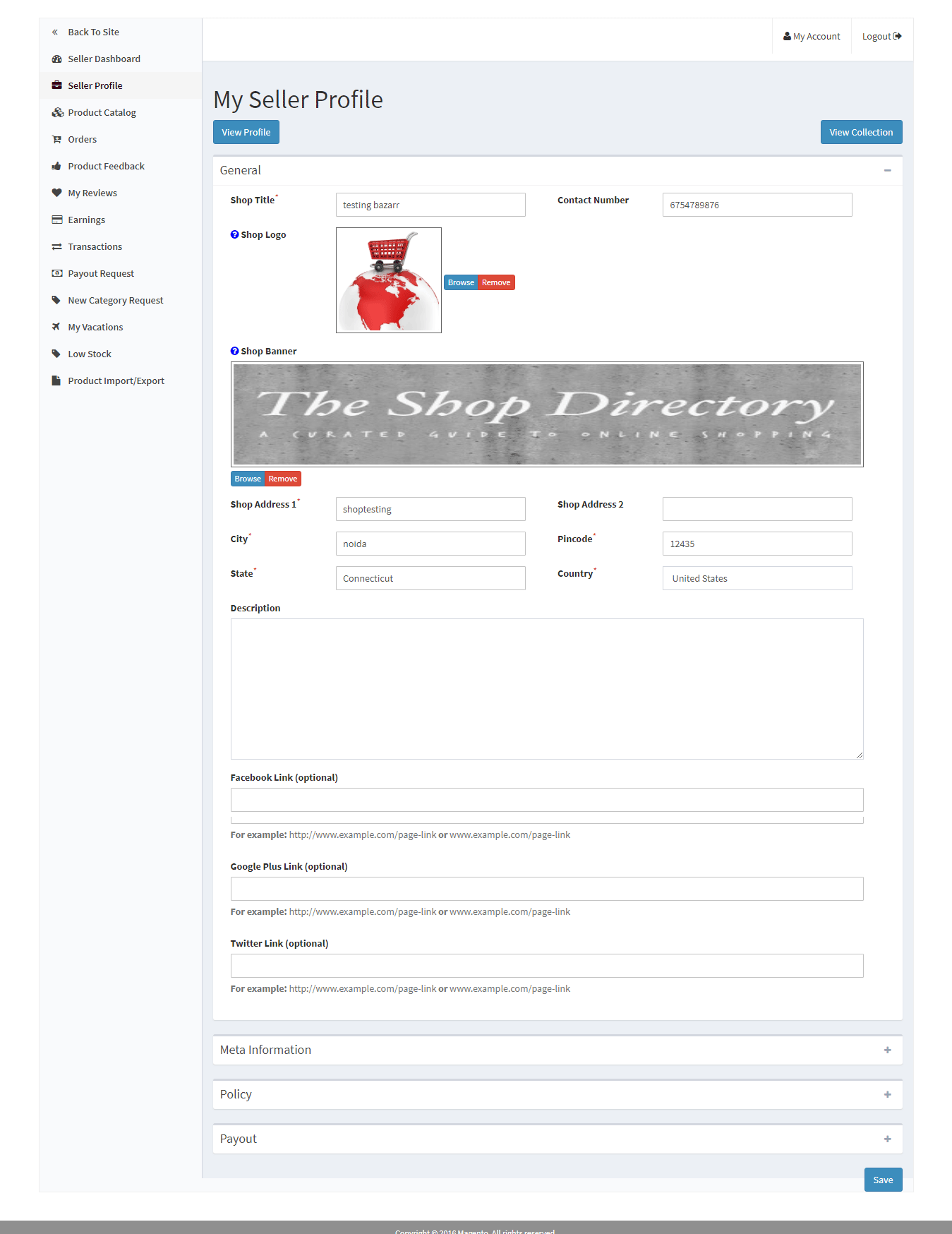
Os vendedores podem editar seu perfil e personalizar sua loja na guia Perfil do vendedor do painel. Os vendedores podem adicionar e editar links de título da loja, endereço e conta social nesta guia.
Catálogo de Produtos 4.2.2
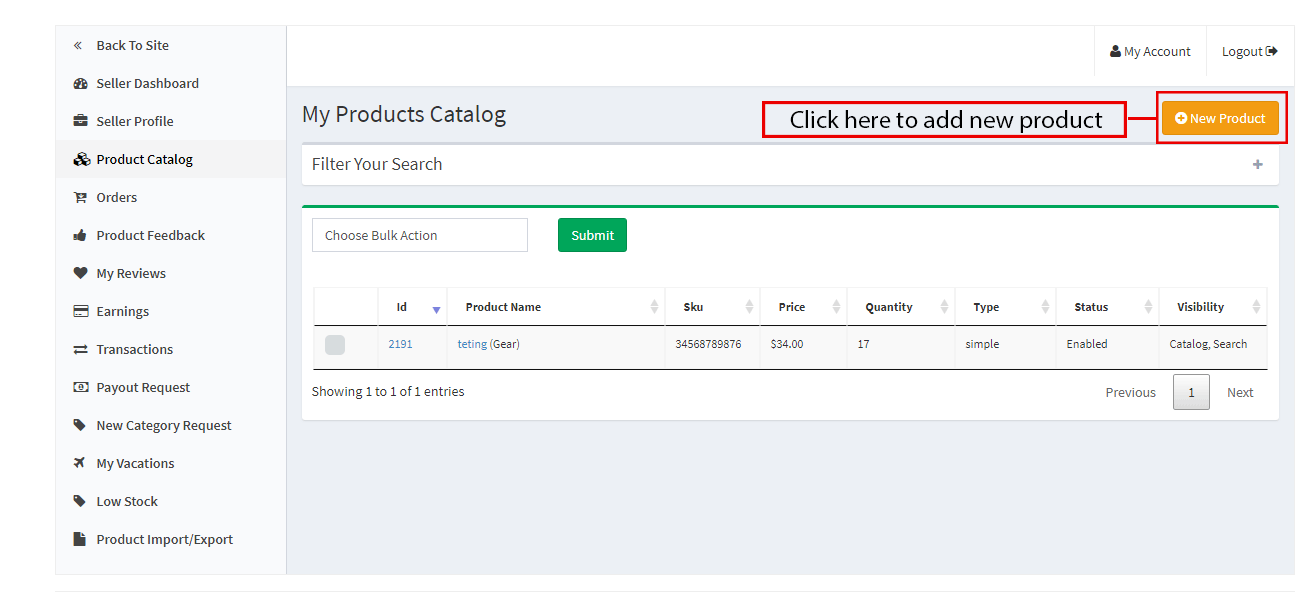
Os vendedores podem seguir o caminho mencionado abaixo para adicionar um novo produto. Assim que o vendedor clicar no Catálogo de Produtos, a seguinte página será exibida. O vendedor pode visualizar a lista de produtos listados no Marketplace a partir do Catálogo de Produtos.3.15.6 Solicitação de Pagamento do PayPal.
Para adicionar um novo produto à lista, clique no botão “Novo Produto”
Vá para Minha conta -> Painel -> Catálogo de produtos.
4.2.2.1 Como adicionar um novo produto
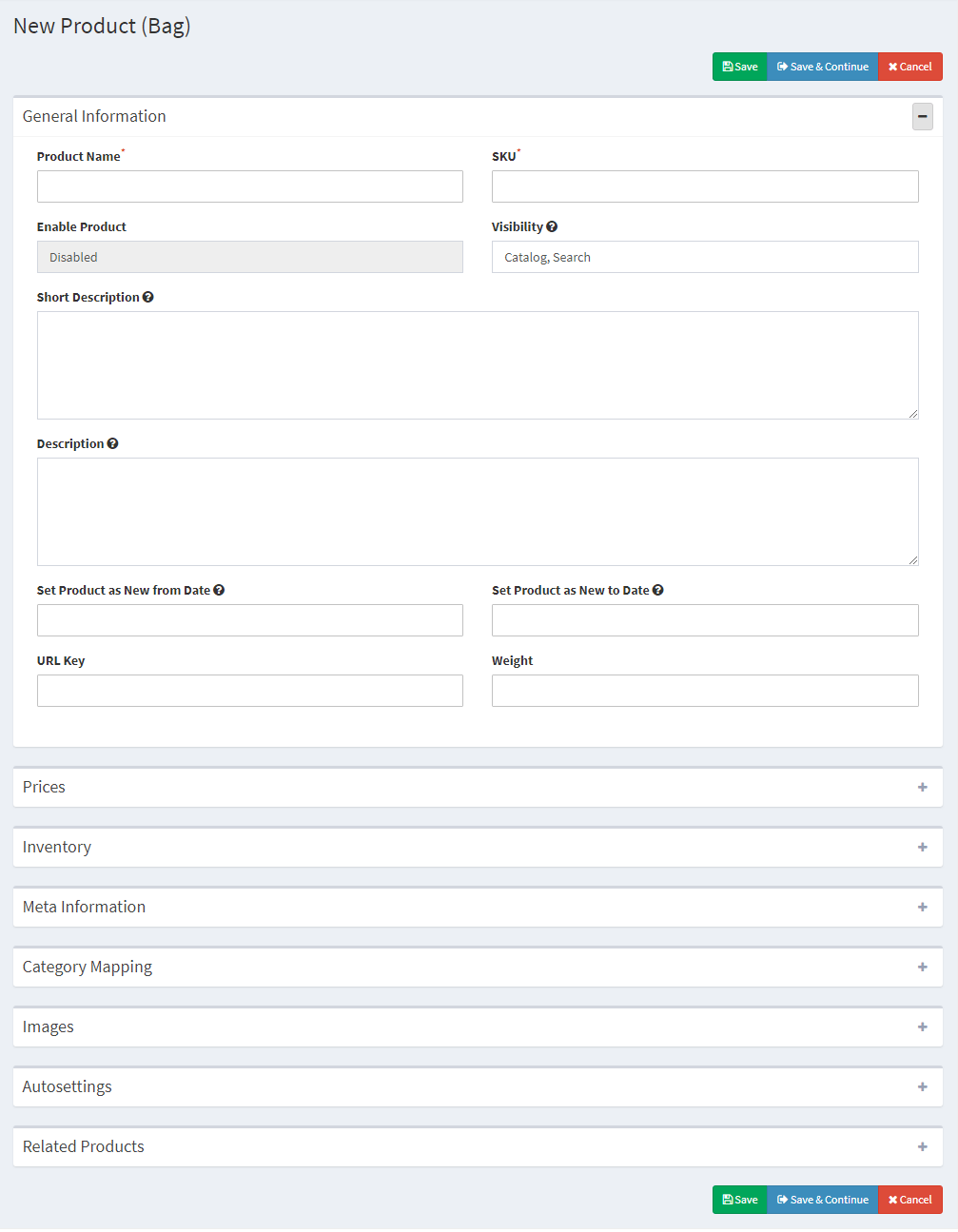
Os produtos já listados pelos vendedores são listados na guia do painel do vendedor. Uma vez que o administrador clica no botão “Novo Produto”, um menu pop-up com campos de atributo e campo de tipo de produto é exibido. Selecione os campos de atributo e o campo de tipo de produto e clique no botão “Continuar” botão. Isso irá redirecioná-lo para a página ‘Novo Produto’. Preencha os dados do campo obrigatório para adicionar o produto.
Pedidos 4.2.3
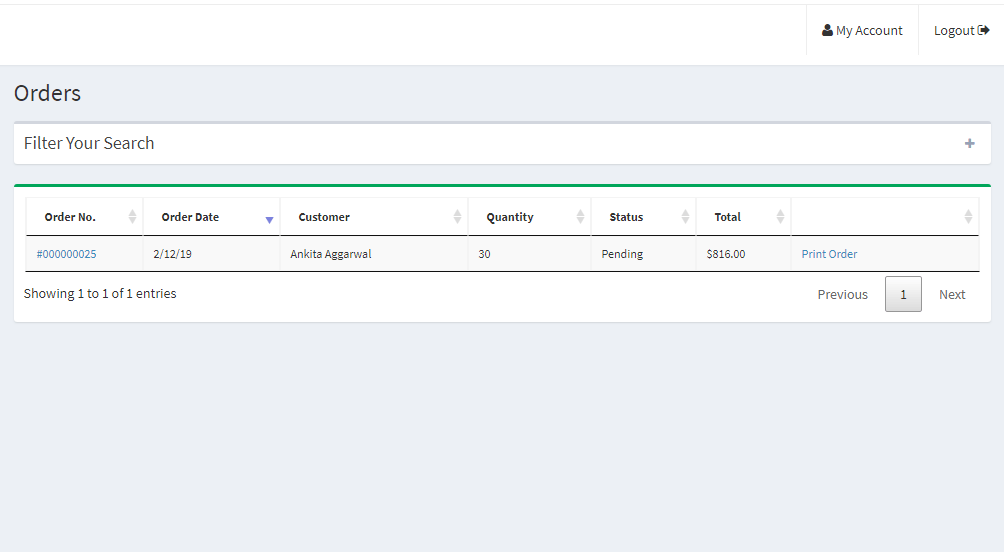
A lista de pedidos e seus detalhes relacionados podem ser visualizados pelo vendedor nesta guia do Painel do Vendedor.
4.2.4 Feedback do Produto
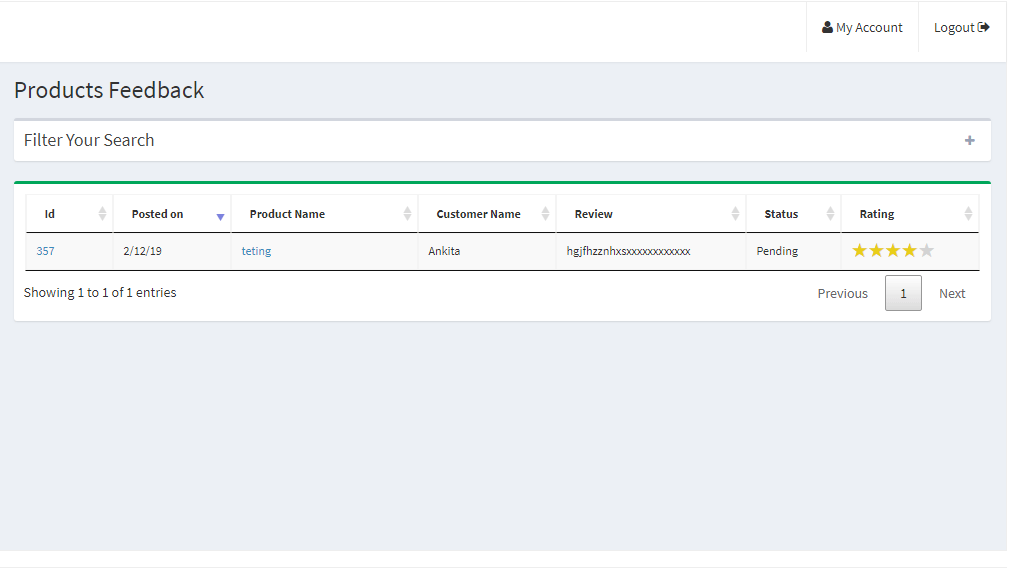
Os vendedores podem visualizar a Revisão recebida nos produtos na guia Revisão do produto de seu painel. Todas as avaliações recebidas serão listadas conforme mostrado na imagem abaixo:
4.2.5 Minhas Revisões
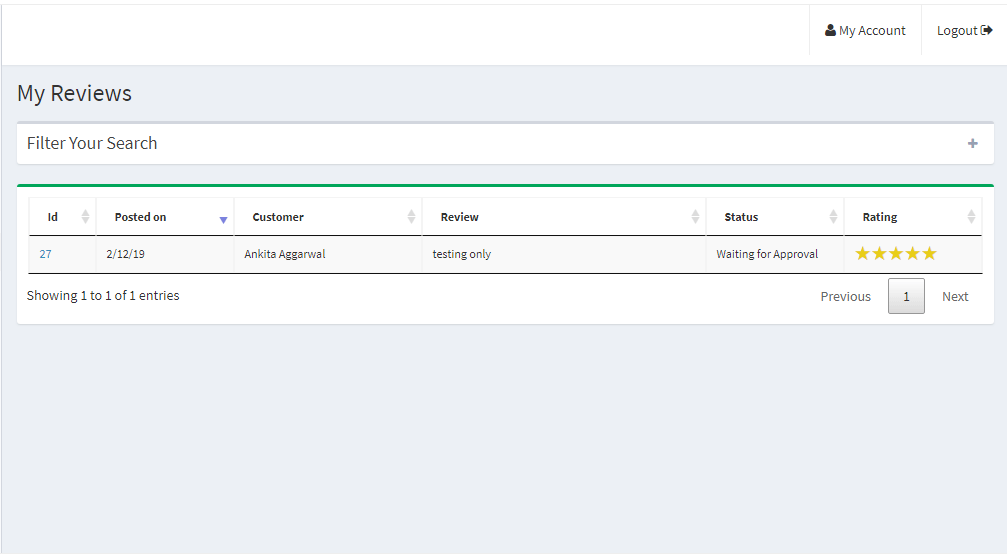
A guia Minhas avaliações no painel do vendedor lista as avaliações do vendedor recebidas em seu perfil.
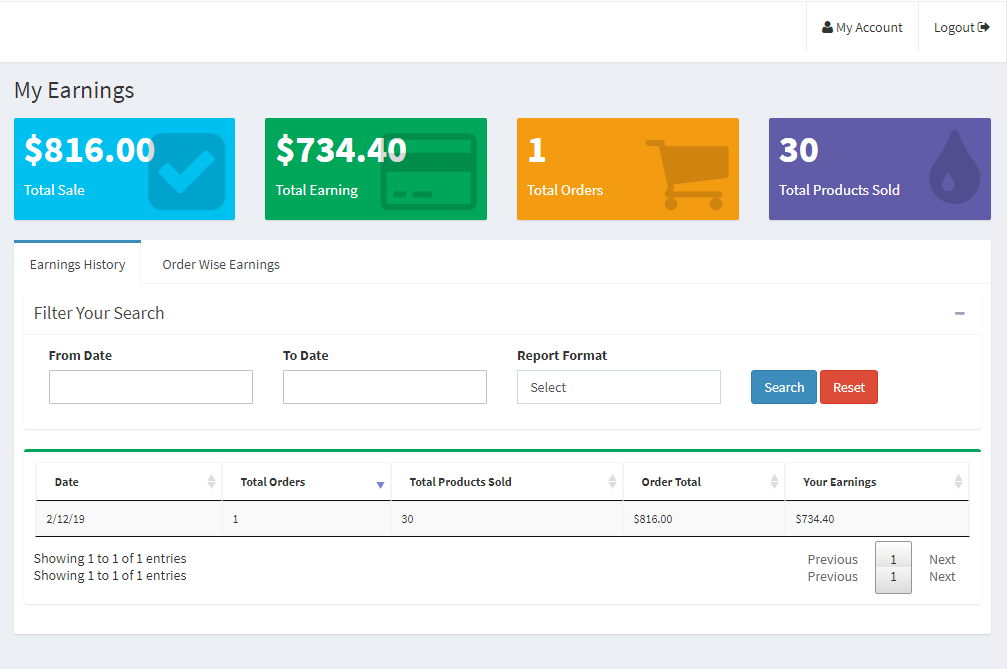
Ganhos 4.2.6
Os vendedores podem visualizar o total de vendas, ganhos totais, pedidos totais e produtos totais vendidos nesta guia. Os fornecedores podem até aplicar um filtro aos resultados de ganhos de acordo com seus requisitos. O histórico total de ganhos será exibido conforme mostrado abaixo:
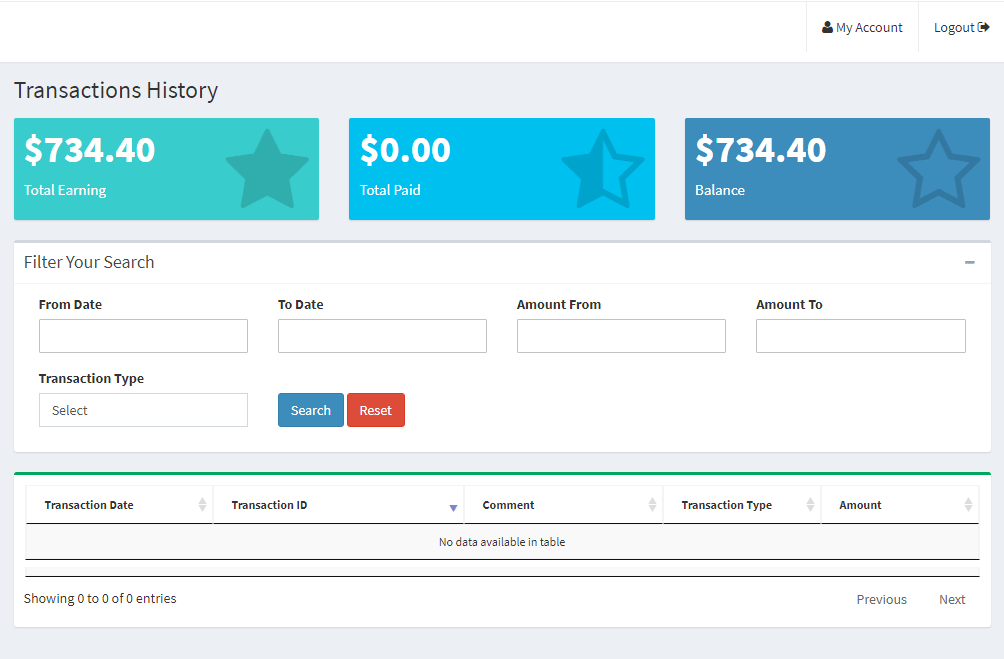
4.2.7 Histórico de transações
O vendedor pode visualizar todo o histórico de transações na guia de transações.
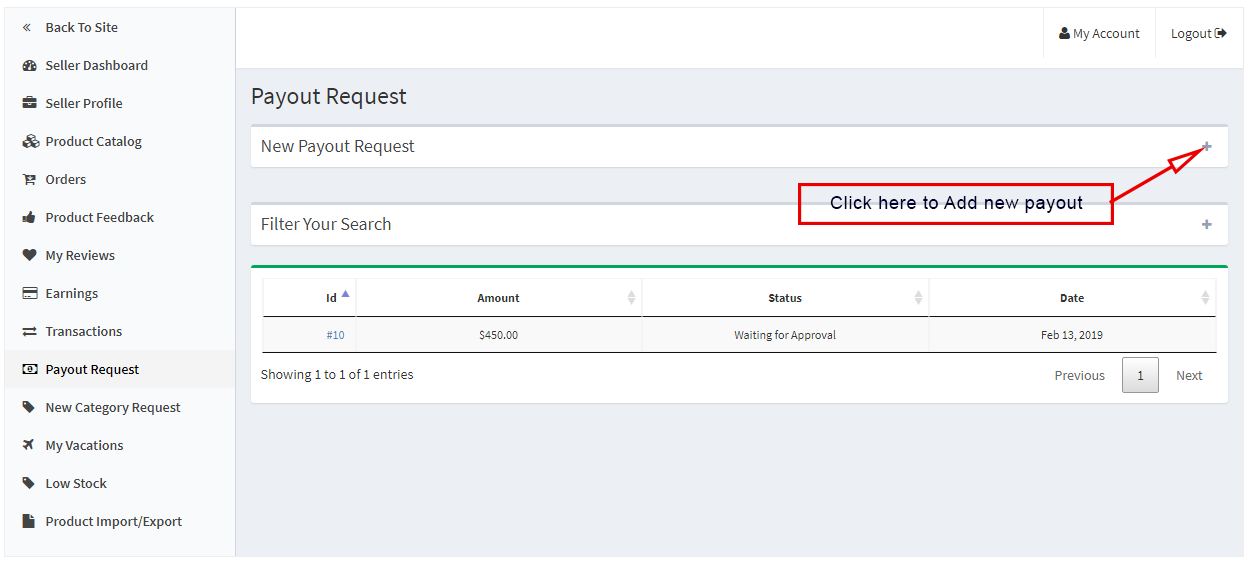
4.2.8 Solicitação de pagamento
Os vendedores podem visualizar a lista de solicitações de pagamento enviadas ao administrador na guia Solicitação de pagamento. O status da solicitação de pagamento também pode ser monitorado pelo vendedor, ele pode até enviar solicitações de categoria para o administrador da loja. Além disso, os vendedores podem gerar uma nova solicitação de pagamento seguindo as etapas:
Vou ao Painel -> Solicitação de Pagamento
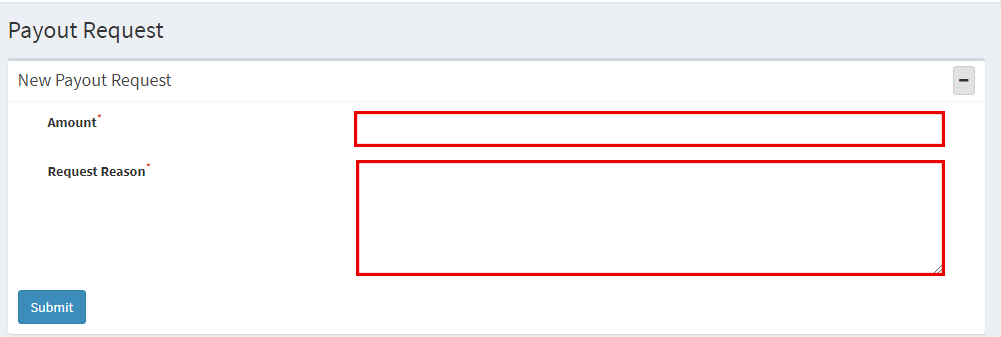
Clique no “+” ícone no lado direito da Nova Solicitação de Pagamento. Uma vez que o “+” é clicado, um novo menu suspenso aparecerá.
Quantia: Insira o valor do valor aqui.
Motivo da Solicitação: Insira o motivo do motivo do pagamento neste campo.
Clique na “Enviar” botão no botão da página para enviar a entrada de pagamento.
4.2.9 Solicitação de Nova Categoria
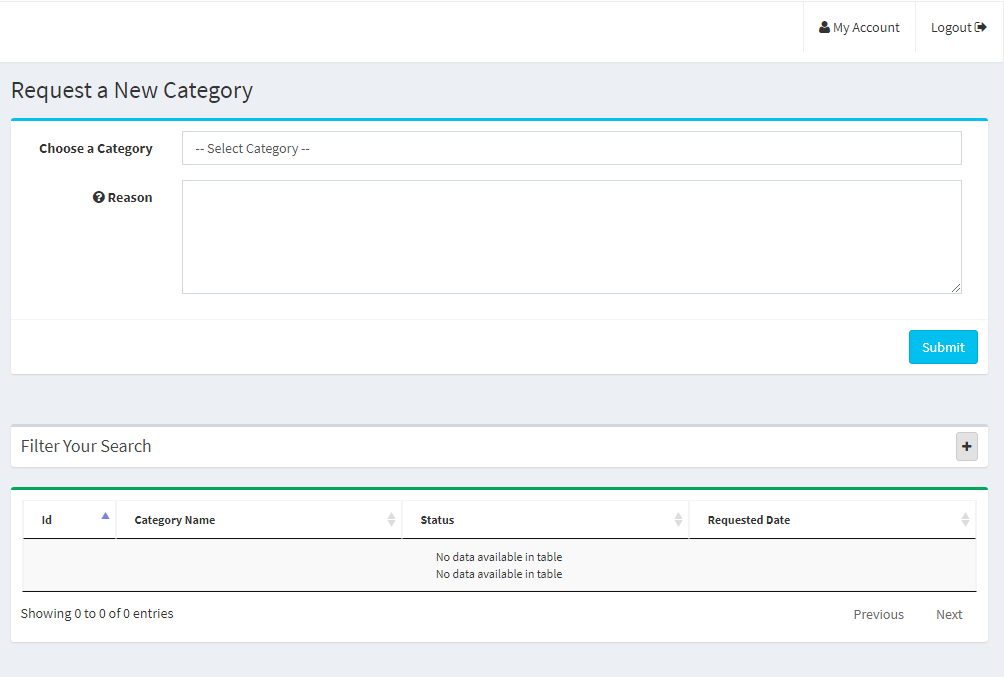
Os vendedores podem visualizar as categorias atribuídas pelo administrador a eles. Além disso, um vendedor pode enviar uma nova solicitação de categoria ao administrador da loja seguindo estas etapas simples. Para enviar uma solicitação de categoria, vá para o Painel -> Solicitação de Nova Categoria, uma página será aberta na frente dele.
Escolha uma categoria: Selecione uma categoria que você deseja solicitar.
Motivo: Dê uma razão apropriada para solicitar essa categoria.
4.2.10 Minhas Férias
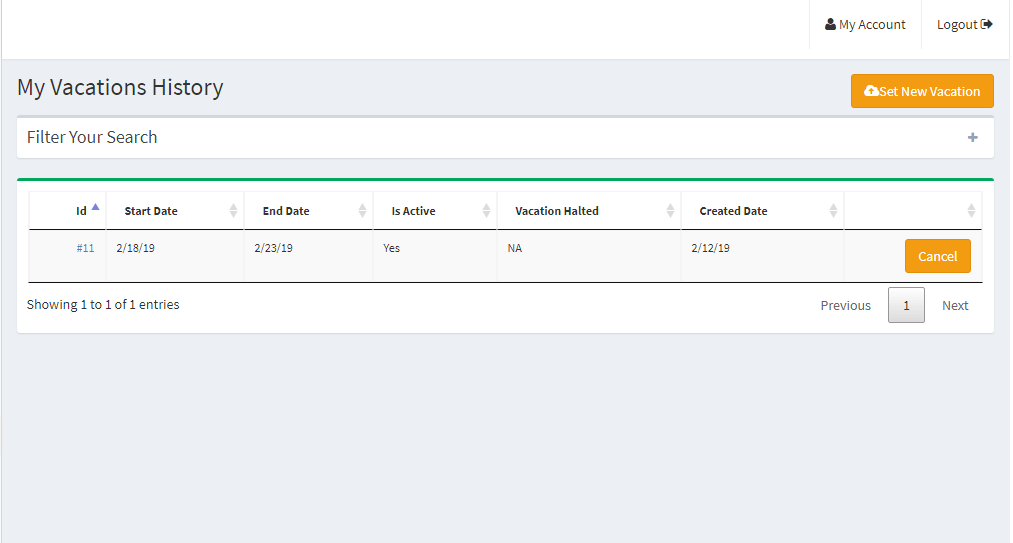
A guia Minhas férias exibe a lista de solicitações de férias já enviadas pelos vendedores ao administrador.
4.2.10.1 Como definir uma nova entrada de férias
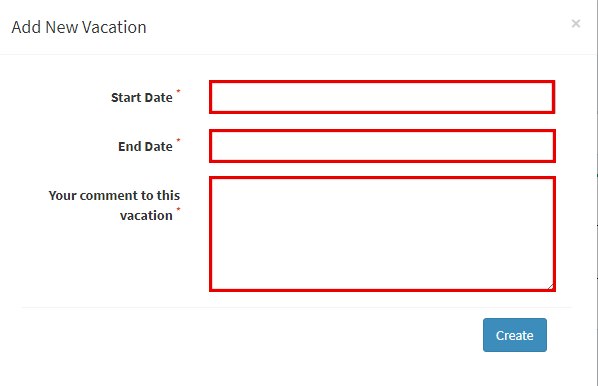
Assim que o vendedor estiver na seção Minhas Férias, clique no botão “Definir Novas Férias”, uma janela pop-up se abrirá na frente dele com os seguintes campos:
Data de início: Insira aqui a data de início das férias.
Término: Digite a última data de férias aqui.
Seu comentário sobre as férias: Insira os detalhes relacionados às férias aqui.
Clique no “Crio” botão aqui e a solicitação será enviada ao administrador para aprovação.
4.2.11 Cupons do Vendedor
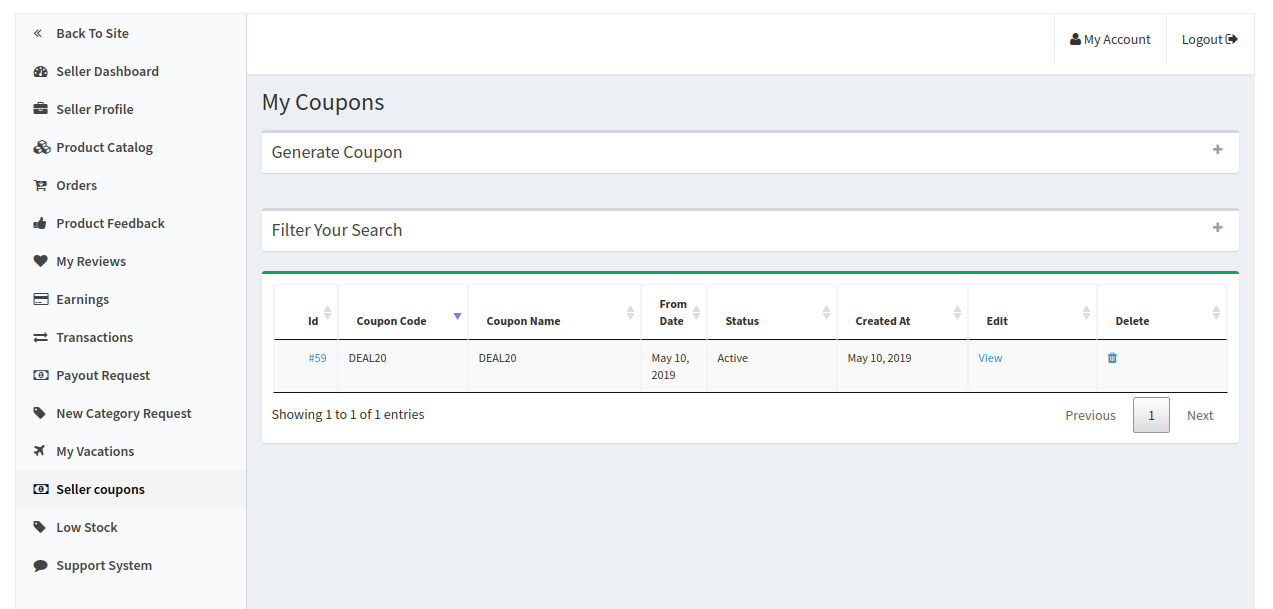
Usando este recurso os vendedores podem gerar cupons para seus clientes. Os vendedores podem usar diferentes variações para criar seus cupons, como usuários por cupom, tipo de cupom etc.
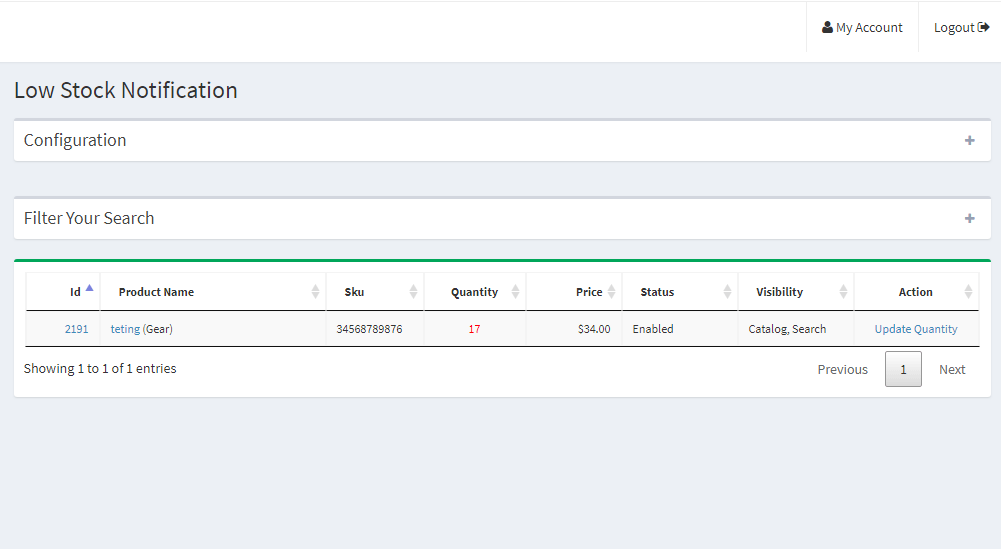
4.2.12 Estoque Baixo
A guia de estoque baixo exibe a lista de produtos com pouco estoque. O vendedor pode definir a configuração de baixo estoque nesta seção. Clique no “+” assine no lado direito da configuração e preencha o campo a seguir.
Limite de estoque baixo: Insira o limite abaixo do qual você deseja ser notificado.
Receba Notificação de Estoque Baixo: Habilite/desabilite a Notificação de estoque baixo neste campo.
4.2.13 Importação e Exportação de Produtos
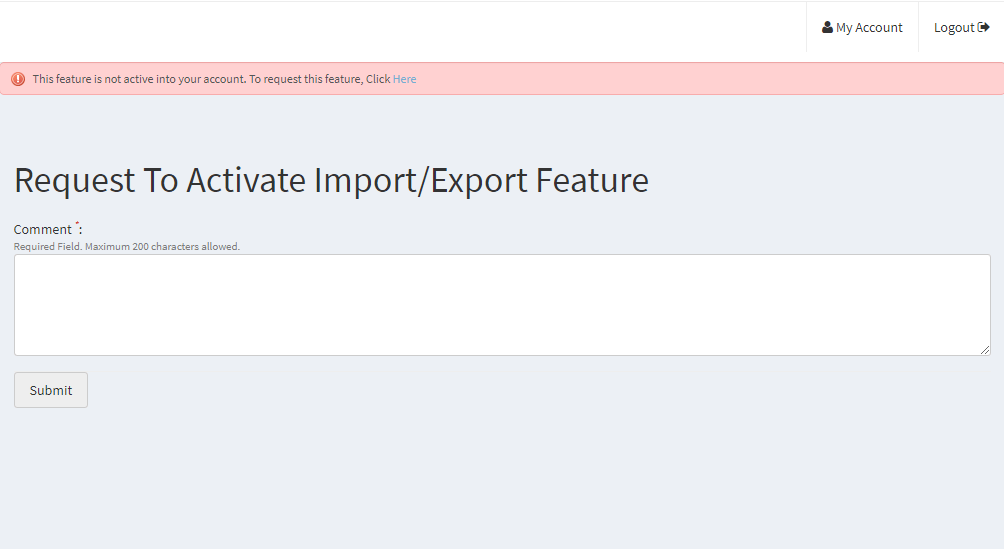
Para fazer o upload dos produtos em massa, os vendedores precisam gerar uma solicitação de importação/exportação do produto enviado ao administrador. Insira o comentário na caixa e envie a solicitação ao administrador. Depois que o administrador aprovar a solicitação, só então o vendedor poderá fazer o upload dos produtos em massa.
4.2.14 Sistema de Suporte
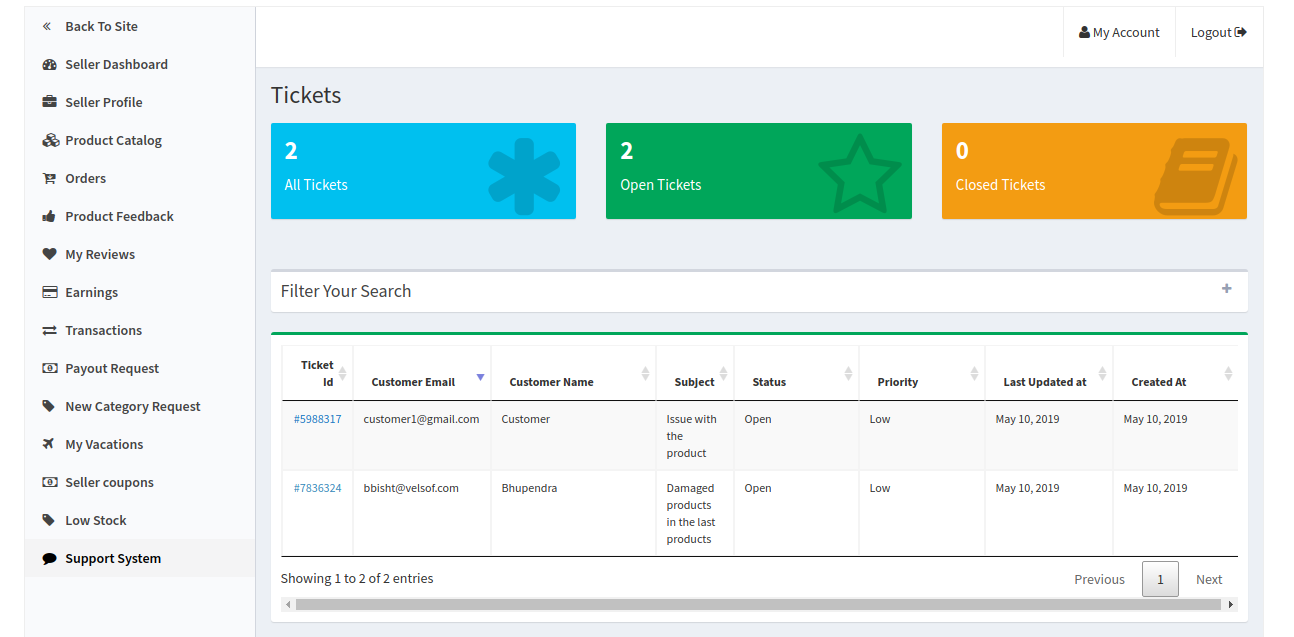
Esse recurso permite que os vendedores visualizem as consultas de seus clientes na forma de tickets. Quando o vendedor clica no Ticket ID, ele pode ver todos os detalhes sobre a consulta e até mesmo responder e alterar o status da consulta.
4.2.15 Envio do Vendedor
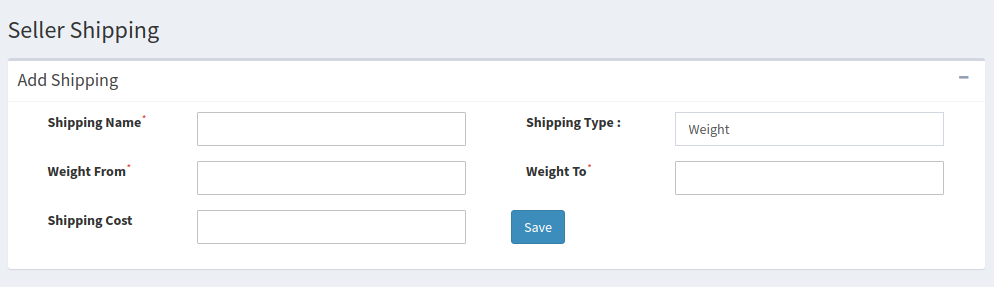
Ao usar esse recurso, os vendedores podem adicionar seus preços de envio com base no peso e na faixa de preço dos produtos. Isso permitirá que eles fixem um preço de frete para uma determinada faixa de peso ou faixa de preço. Eles podem usar esse recurso ao adicionar um novo método de envio.
4.2.16 Plano de Associação do Vendedor
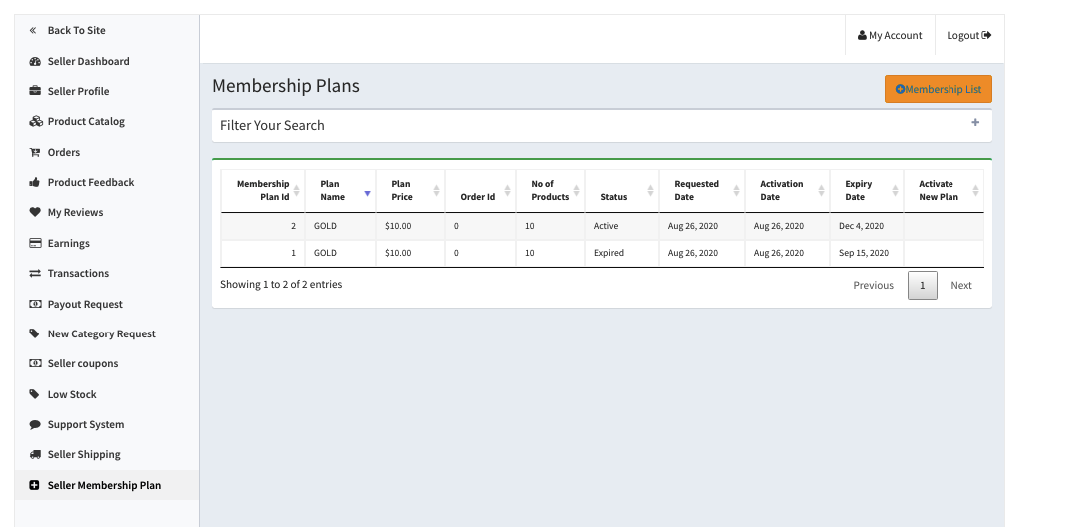
Os vendedores podem verificar o histórico do plano de associação aplicando filtros. Nos filtros, os vendedores devem preencher o nome do plano e o ID do pedido�do plano de associação para verificar o histórico dos planos de associação.
Para adicionar um novo plano de adesão, os vendedores devem clicar no botão “Lista de membros”.
Para mais informações, consulte os seguintes links: