O guia definitivo para vendas multicanal no PrestaShop


Expandindo seu alcance: por que vender em vários canais é importante

Administrar uma loja online não é apenas criar um site e esperar pelos clientes. Os compradores de hoje exploram várias plataformas antes de fazer uma compra. Se seus produtos não estão disponíveis em diferentes canais, como Google Shopping, Etsy, eBay e mais, você está perdendo vendas em potencial. A venda multicanal ajuda você a atingir um público mais amplo, construir reconhecimento de marca e criar vários fluxos de receita. 73% dos compradores online usam vários canais antes de tomar uma decisão de compra.

Principais benefícios da venda multicanal

Altas vendas e receitas

 Cada plataforma adicional em que você vende cria novas oportunidades de receita, permitindo que você atraia diferentes bases de clientes que preferem comprar em plataformas específicas.

Melhor visibilidade e grande engajamento

Seus produtos se tornam mais acessíveis a uma base maior de clientes, aumentando as chances de descoberta e compra. Com melhor visibilidade, sua loja atrai mais visitantes, levando a maior engajamento e melhores conversões.

Maior reconhecimento da marca

Os clientes veem seus produtos com mais frequência, aumentando a confiança, a credibilidade e a lembrança da marca ao longo do tempo. Assim, ajuda a aumentar o reconhecimento da marca. Mais base de clientes e aumento de vendas: vender em diferentes plataformas aumenta a escalabilidade dos produtos da sua loja. É por isso que atrai mais clientes em diferentes marketplaces.

Como ter sucesso em vendas multicanal

1. Conheça seu público e escolha as plataformas certas

Cada plataforma de vendas funciona de forma diferente. Identifique onde seus clientes mais compram e concentre seus esforços lá. Não importa se eles navegam em marketplaces, usam mídias sociais ou pesquisam no Google, entender seus hábitos ajuda você a vender de forma mais inteligente.

Pesquisa de tendências de mercado: Mantenha-se atualizado sobre as tendências do setor para ver onde produtos similares estão vendendo melhor. Analise concorrentes, leia avaliações de clientes e acompanhe relatórios de mercado para identificar os canais mais lucrativos. Procure tendências sazonais e hábitos de compras emergentes para ficar à frente da concorrência, onde produtos similares estão vendendo melhor.

Considere o ajuste do produto: Cada plataforma atende a um público e tipo de produto diferente. Por exemplo, produtos de moda e estilo de vida têm bom desempenho nas mídias sociais, enquanto eletrônicos especializados podem vender melhor em mercados dedicados. Portanto, escolha plataformas que se alinhem com sua categoria de produto e preferências do cliente para maximizar o sucesso.

2. Mantenha seu inventário sincronizado em todos os canais

Um dos maiores desafios na venda multicanal é gerenciar o estoque de forma eficiente. Vender o mesmo produto em várias plataformas sem um sistema de estoque centralizado pode levar a vendas excessivas, insatisfação do cliente e retenção.

Sincronização automática de inventário: Obtenha Plugins que atualizam seu estoque em todas as plataformas ao mesmo tempo. Dessa forma, você não precisa alterá-lo manualmente e não haverá erros no produto.

Mantenha estoque extra: Tenha sempre alguns produtos extras, especialmente para itens populares. Isso ajuda a evitar ficar sem quando muitas pessoas compram de uma vez.

3. Otimize as listagens de produtos para cada canal

Gerenciar estoque em diferentes plataformas pode ser confuso. Se você não atualizar seus produtos corretamente, poderá vender um item que já está fora de estoque ou ficar sem produtos populares muito rápido. Um bom sistema ajuda a evitar esses problemas e mantém seu negócio funcionando sem problemas.

Gerenciar o estoque adequadamente é importante ao vender em várias plataformas. Se você não acompanhar, poderá vender produtos que já estão fora de estoque ou ter dificuldades para atender pedidos. Manter seu estoque atualizado ajuda a evitar esses problemas e mantém seus clientes felizes.

Use atualizações automáticas de estoque: Use para sincronizar o inventário em todas as plataformas em tempo real. Isso significa que sempre que um produto é vendido em uma plataforma, o estoque é atualizado em todos os lugares, evitando vendas excessivas ou erros manuais. Sem automação, você pode acidentalmente vender mais do que tem, levando a cancelamentos e clientes insatisfeitos.

Acompanhe os produtos mais vendidos: O PrestaShop Google Shopping permite que o administrador analise vendas passadas e preveja a demanda futura. Alguns produtos têm melhor desempenho do que outros e, ao verificar quais itens estão vendendo rápido, você pode se preparar com antecedência. Isso ajuda você a estocar a quantidade certa de produtos e evita ficar sem itens populares.

Módulos PrestaShop da Knowband para vendas multicanal!

Na Knowband, criamos módulos PrestaShop fáceis de usar que ajudam você a vender em diversas plataformas sem esforço extra.

 1. Integração PrestaShop com o Google Shopping

O Google Shopping é uma plataforma poderosa onde milhões de compradores pesquisam produtos diariamente. Ao listar seus produtos no Google Shopping, você pode aumentar a visibilidade e atrair mais compradores. A pesquisa mostrou que 87% das pessoas começam sua busca por compras no Google.

O Knowband PrestaShop Google Shopping Integrator permite que você exiba seus produtos diretamente no Google Shopping sem a necessidade de atualizações manuais. Essa automação aumenta a visibilidade do produto, impulsiona o tráfego e ajuda a gerar mais vendas.

Principais recursos do módulo de integração do PrestaShop com o Google Shopping.

Sincronização automatizada de produtos: Sincronize automaticamente sua loja PrestaShop com o Google Shopping para que os detalhes dos produtos permaneçam atualizados sem trabalho manual.

Uploads de produtos em massa: Economize tempo carregando todos os seus produtos de uma vez. O Google Shopping do Knowband permite que o administrador liste os produtos em massa de uma só vez, reduzindo o trabalho manual.

Mapeamento de atributos inteligentes: Combine facilmente os detalhes do seu produto com os requisitos do Google para melhorar a precisão da listagem. O administrador pode mapear a categoria da loja com todos os atributos para a categoria do Google.

Feeds gerados automaticamente: Mantenha suas listagens atualizadas com atualizações automatizadas do feed de produtos. A extensão permite que os recursos do feed sincronizem automaticamente todos os detalhes atualizados do produto. Com a integração do PrestaShop com o Google Shopping da Knowband, você pode exibir seus produtos facilmente nos resultados de pesquisa do Google, direcionando mais tráfego para sua loja.

2. Integração PrestaShop eBay Marketplace

O eBay é um dos maiores mercados on-line, com mais de 135 milhões de compradores ativos no mundo todo. Com 1.7 bilhão de listagens ativas a qualquer momento, é uma plataforma altamente competitiva, mas recompensadora para vendedores. Ao listar seus produtos no eBay, você ganha acesso a um público global em mais de 190 mercados, aumentando significativamente suas chances de fazer mais vendas.

A Knowband PrestaShop eBay Marketplace Integration Extension torna fácil gerenciar sua loja eBay diretamente do seu painel PrestaShop. Em vez de atualizar manualmente as listagens e rastrear o estoque, esta extensão automatiza todo o processo, ajudando você a escalar seu negócio suavemente.

Principais recursos da integração do eBay:

1. Sincronizar produtos e inventário: O módulo PrestaShop eBay Integration da Knowband garante que suas listagens de produtos e níveis de estoque permaneçam consistentes em ambas as plataformas. Quaisquer alterações feitas em detalhes do produto, quantidades de estoque ou preços em sua loja PrestaShop são automaticamente refletidas no eBay. Isso evita vendas excessivas e discrepâncias de estoque, garantindo uma experiência de venda tranquila.

2. Atualizações em tempo real: Mantenha-se atualizado com a sincronização automatizada em tempo real de pedidos, preços e alterações de estoque. Assim que um produto é vendido no eBay, o estoque é ajustado no PrestaShop. Os status dos pedidos são atualizados instantaneamente, mantendo os clientes informados e reduzindo o esforço manual. Esse recurso ajuda a evitar incompatibilidades de preços, problemas de falta de estoque e atrasos no processamento.

3. Listagens de produtos personalizáveis: Crie e gerencie facilmente listagens de produtos do eBay diretamente do seu back office PrestaShop. Otimize as listagens personalizando títulos, descrições, imagens, preços e atributos dos produtos para melhor visibilidade no eBay. Você também pode aplicar regras de preços diferentes para o eBay sem afetar sua loja PrestaShop, garantindo melhor lucratividade.

Integre sua loja Opencart com o Etsy Marketplace

Nenhuma habilidade de codificação necessária

COMPRE AGORA

3. Complemento PrestaShop Etsy Marketplace

O Etsy é um mercado líder para produtos artesanais, vintage e exclusivos, com mais de 95 milhões de compradores ativos. Ele hospeda mais de 7.5 milhões de vendedores ativos, tornando-se uma plataforma competitiva, mas gratificante para empresas especializadas em produtos de nicho e criativos. Somente em 2023, os vendedores do Etsy geraram mais de US$ 13 bilhões em vendas brutas de mercadorias, provando o enorme potencial da plataforma.

O Knowband PrestaShop Etsy Connector Module simplifica o processo de gerenciamento da sua loja Etsy diretamente do seu painel PrestaShop. Em vez de atualizar manualmente as listagens, rastrear pedidos ou ajustar os níveis de estoque, esta extensão automatiza tudo, economizando tempo e reduzindo erros.

Principais recursos do conector Etsy:


Sincronização de preços e pedidos: O módulo de integração PrestaShop Etsy da Knowband garante sincronização de preços e pedidos em tempo real, mantendo seu estoque e preços atualizados em ambas as plataformas.

Carregamentos em massa: Adicione facilmente vários produtos ao Etsy de uma só vez. O Addon Etsy Marketplace do Knowband permite que o administrador liste produtos em massa ao mesmo tempo sem problemas.

Mapeamento de categoria: Garanta que seus produtos apareçam nas categorias corretas do Etsy com os atributos corretos para melhor visibilidade.

Sincronização de preços e ações: Mantenha os preços e o estoque atualizados para evitar vendas excessivas. O Addon de Integração do Etsy Marketplace da Knowband permite o gerenciamento de preços dentro do módulo.

Conclusão: Venda de forma mais inteligente com as extensões multicanal PrestaShop da Knowband

Vender no Google Shopping, eBay e Etsy abre novas oportunidades de vendas. Com as soluções PrestaShop da Knowband, você pode automatizar o gerenciamento de estoque, sincronizar pedidos e otimizar listagens de produtos, tudo em um só lugar. Os complementos do Marketplace da Knowband economizam tempo, reduzem erros manuais e ajudam você a expandir seus negócios sem esforço.

Da Knowband Complementos de integração do PrestaShop Marketplace simplifique o processo automatizando atualizações de inventário, sincronização de pedidos e gerenciamento de listagem de produtos. Com essas integrações inteligentes, você pode vender sem esforço em várias plataformas, economizar tempo e se concentrar no crescimento do seu negócio. Aproveite a venda multicanal hoje mesmo e desbloqueie novas oportunidades de sucesso.

 

Módulo Prestashop Google Shopping – Manual do usuário

1.0 Introdução

Complemento de integração do Prestashop com o Google Shopping oferece uma maneira de carregar os produtos da loja no Google Shopping. Além disso, exibir os anúncios de produtos no resultado da pesquisa é uma das maneiras de atrair milhares de visitantes para seu site. Na verdade, o Google Shopping permite que os comerciantes eletrônicos exibam seus produtos na página de resultados de pesquisa do Google. Além disso, ele é alimentado pelo AdWords e pelo Google Merchant Center. Na verdade, esta é uma das maneiras de permitir que os usuários pesquisem os produtos. Além disso, em sites de compras online. Além disso, compare preços entre diferentes fornecedores. Portanto, a Integração Prestashop Google Shopping torna mais fácil para os proprietários de lojas exibirem seus produtos no SERP do Google. O módulo Integração Prestashop Google Shopping sincroniza automaticamente o feed da loja Prestashop para a conta do Google Merchant Center. Além disso, o administrador da loja pode sincronizar o status do produto de volta para o banco de dados da loja. Como? Executando o cron no back-end do plugin Google Shopping Prestashop Feed Synchronization.

Os recursos que o integrador Prestashop Google Shopping da Knowband oferece são:

  • O addon Prestashop Google Shopping Integration automatiza todo o processo de listagem de produtos. Além disso, no Google Shopping do site de eCommerce.
  • O administrador da loja pode atualizar automaticamente o inventário de produtos entre as duas lojas. Na verdade, isso acontece no back-end da extensão Google Shopping Prestashop Integration.
  • O administrador da loja tem a opção de criar um número N de perfis. Além disso, isso acontece no back-end do módulo Prestashop.
  • O upload baseado em perfil permite que o administrador liste os produtos em massa. Além disso, quaisquer alterações nos detalhes do produto acontecem ao fazer alterações no perfil. Além disso, isso acontece no back-end do complemento de integração da API do Google Shopping Prestashop.
  • O administrador da loja obtém uma opção fácil para manter um controle dos produtos listados no Google Merchant Center. Além disso, na aba ‘Product Listing’ do conector Prestashop Google Shopping.
  • Os produtos expirados podem ser renovados apenas executando o cron no back-end do plugin Prestashop Shopping Integration.
  • O plugin de sincronização do Prestashop Google Shopping Feed permite até que o administrador exclua os produtos. Além disso, visualize os erros que ocorreram durante a listagem de produtos.
  • Toda vez que um cron é executado, ele cria um feed. Além disso, o status do feed é visível no backend do plugin Google Shopping Prestashop Integration.
  • A sincronização em tempo real oferecida pelo módulo Prestashop Google Shopping Integration torna o rastreamento mais fácil. Além disso, também torna o gerenciamento de feed mais fácil para o administrador da loja.
  • O status das ações que o administrador realiza é visível na seção de log de auditoria. Na verdade, elas estão disponíveis no backend do Google Shopping Prestashop Integrator.

O que há de novo nas atualizações recentes!

Upload automático de feed no Google: O novo botão “upload automático de feed” permite que o administrador da loja escolha entre envio automático e manual de feed. Se desabilitado, os feeds não serão sincronizados automaticamente com o Google Merchant. Em vez disso, o administrador pode copiar a URL do feed ou baixar o feed e enviá-lo manualmente para o Google Shopping.

Copiar URL do Feed/Baixar Feed: O addon Prestashop Google Shopping Integration atualizado inclui recursos para copiar a URL do feed ou baixá-la nos formatos JSON, XML ou CSV. Isso dá aos administradores flexibilidade no gerenciamento do feed do console do comerciante.

Seleção do tipo de produto: Os administradores da loja agora podem especificar tipos de produtos nos Perfis de Feed, tornando o gerenciamento de feed mais flexível.

ID da promoção: Para monitorar o desempenho dos anúncios no console do Google Merchant, adicionamos uma seção ID da promoção na guia de gerenciamento de perfil do complemento Prestashop.

Especificações personalizadas em nível de produto: Os administradores podem listar produtos usando especificações de feed universais ou configurá-los no nível do produto, encontrado na guia de listagem de produtos. Isso dá mais controle sobre como os produtos são apresentados.

1.1. Objetivos do projeto

Abaixo estão listados os objetivos do projeto: 1. Instalação e configuração do módulo Prestashop Google Shopping Integration. 2. Método de conexão da extensão Prestashop Google Shopping Integration com o Google Merchant Center. 3. Gerenciamento de perfil, mapeamento de categoria e gerenciamento de feed. 4. Listagem e sincronização de produtos.

Instalação 2.0

comprar o Plugin de integração de compras do Google Prestashop da loja Knowband. Além disso, você receberá o arquivo compactado junto com o manual do usuário. Além disso, siga os passos abaixo para instalá-lo:

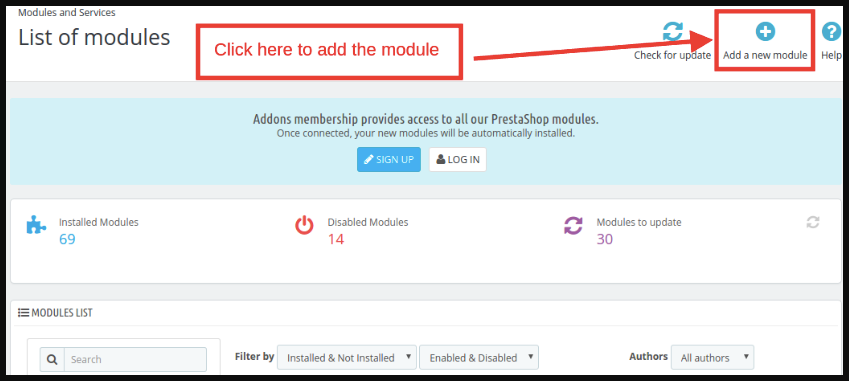
1: Vá para a página de lista de módulos e o “Adicionar Novo Módulo“Botão.

2: Faça upload do arquivo compactado baixado do módulo.

3: Após o upload, o sistema listará o módulo na página de listagem do módulo, conforme mostrado na tela abaixo:

4: Clique no botão instalar. Além disso, o módulo Google Shopping Prestashop Integration será instalado na sua loja Prestashop.

Nota: Defina a permissão de leitura/gravação na pasta do módulo antes de instalar o complemento no sistema.

3.0 Interface administrativa

Após instalar a extensão Prestashop Google Shopping Integration, ela será listada na página de listagem do módulo. Além disso, veja a tela abaixo:

Agora, o add-on de extensão Prestashop Google Shopping Integration está instalado. Além disso, ele exibirá 7 abas no menu principal da interface de administração. Na verdade, cada aba é explicada uma por uma na próxima seção.

3.1. Configuração de conexão

Esta seção do plugin Prestashop permite que o administrador da loja conecte sua loja com o Google Merchant. Aqui estão os campos de informação que você precisa mencionar para configurar a conexão.

Upload automático de feed no Google: Se você quiser carregar os feeds manualmente no console do Google Merchant, mantenha esta opção desabilitada. Ou, se você quiser que os feeds sejam gerenciados automaticamente com APIs, habilite esta opção e insira os outros detalhes de conexão.

Nome do aplicativo Google: Digite o nome do projeto/aplicativo que você criou para o Google Shopping.

ID do cliente do Google: Insira o Client ID que autenticará a conexão entre a loja e o Google Merchant. Por padrão, campo vazio, mas obrigatório. (Ver Apêndice A)

Segredo do cliente do Google: Insira o segredo do cliente para configurar a conexão. Por padrão, campo vazio, mas obrigatório. (Ver Apêndice A)

ID do comerciante do Google: Por padrão, campo vazio, mas obrigatório. Aqui, você fornecerá o ID do comerciante da sua conta do Google Merchant Center.

3.2. Configurações Gerais

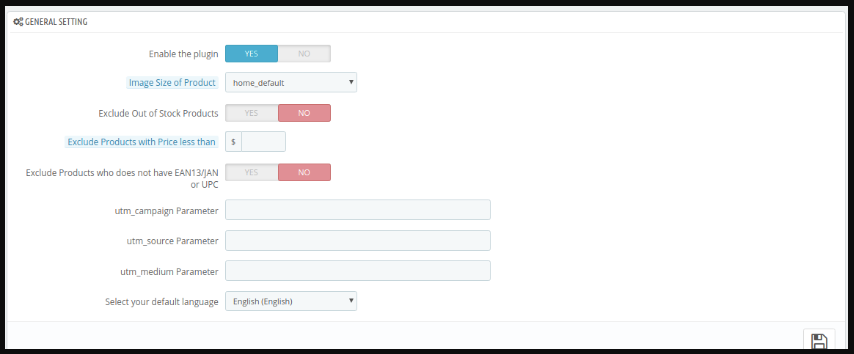
Esta seção da integração da API do Google Shopping do Prestashop permite que o administrador da loja configure os recursos básicos.

Habilite o plugin: Por padrão, essa configuração estará DESLIGADA. Na verdade, o módulo Prestashop Google Shopping Integration sincronizará os produtos com o Google Shopping se essa configuração estiver LIGADA.

Tamanho da imagem do produto: Selecione o tamanho do produto na lista suspensa. Além disso, o administrador pode inserir a opção de tamanho da imagem no Menu Principal -> Preferência -> Imagens.

Excluir produtos fora de estoque: Se desabilitado, apenas o produto em estoque será exibido nos resultados de pesquisa do Google. Além disso, habilite a exibição de produtos fora de estoque.

Excluir produtos com preço menor que Insira um valor fixo. Além disso, os produtos abaixo desse valor não serão exibidos somente nos resultados da pesquisa.

Excluir produtos que não tenham EAN13/JAN ou UPC: Se o administrador desabilitar isso, os produtos que não tiverem EAN13/JAN ou UPC não serão exibidos.

Parâmetro utm_campaign, parâmetro utm_source, parâmetro utm_medium: Insira o UTM para rastrear o tráfego recebido via Google Shopping.

Selecione seu idioma padrão: O módulo oferece suporte multilíngue. Além disso, selecione o idioma padrão nesta seção.

3.3. Gerenciamento de perfil

O administrador pode criar, editar ou excluir perfis desta aba da extensão Prestashop Google Shopping Integration

3.3.1 Como criar um novo perfil?

Clique no ‘Adicionar novo perfil‘ou’+‘ sinal para criar um novo perfil.

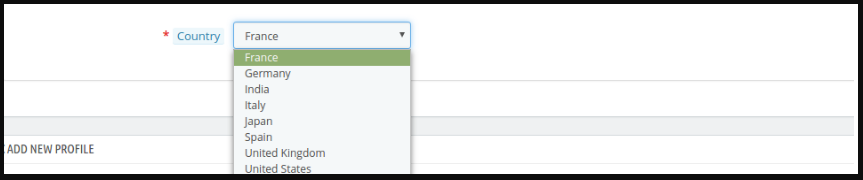
Você será redirecionado para a página de criação de perfil do Google Shopping Prestashop Integrator. Selecione o País na lista suspensa.

Idioma: Selecione o idioma para criação do perfil.

Moeda: Selecione a moeda desejada para o local selecionado.

Título do projeto: Digite o nome do projeto.

Categoria do Google: Selecione a categoria do Google onde você deseja mapear a categoria da loja.

Categoria da loja: Expanda a categoria e marque as categorias que você deseja mapear no Google Shopping.

GTIN: Aqui, você mapeará o campo exclusivo do produto. Além disso, o Módulo Prestashop Google Shopping Connector pode identificar produtos de acordo com o atributo mapeado. Na verdade, você também deve fornecer mapeamento de campo exclusivo para atributos de produto. Além disso, as várias opções para escolher incluem: Nº de referência, UPC, EAN13. Assim, o mapeamento pode ser feito com base no atributo selecionado.

Método de listagem de produtos: O administrador da loja pode selecionar o método de listagem de produtos por Feed ou por API nesta seção. Se o feed for selecionado, os produtos serão atualizados no momento do cronograma do feed. No entanto, se a API for selecionada, todos os produtos podem ser atualizados assim que o administrador clicar no cron de sincronização.

Personalizar título do produto: Personalize o título do produto usando os seguintes espaços reservados.

  • {id_product} para ID do produto
  • {product_title} para título do produto
  • {manufacturer_name} para nome do fabricante
  • {supplier_name} para nome do fornecedor
  • {referência} para referência do produto
  • {ean13} para o produto EAN13
  • {short_description} para Descrição curta do produto
  • {price} para Preço do Produto

Os marcadores de posição como {sample} serão substituídos pelo conteúdo dinâmico no momento da execução.

Tipo de produto: Insira o tipo de produto neste campo de texto.

Condição de Produto: Selecione a condição do produto.

ID da promoção: O Prestashop Google Shopping Connector fornece ao administrador a opção de inserir o Promotion ID neste campo de texto. Isso pode ser usado para rastrear o desempenho de vários eventos do Google.

Material:  Selecione o material do produto.

Padrão: Escolha o padrão no menu suspenso.

Gênero: Selecione o Gênero para o qual o produto é destinado. Além disso, as opções são Masculino, Feminino ou Unissex.

Grupo de idade: Selecione a faixa etária que deverá usar o produto.

Conteúdo adulto: Especifique se o produto tem conteúdo adulto ou não.

Cor: Use o atributo color para descrever a cor do seu produto. Além disso, essas informações ajudam a criar filtros precisos, que os usuários podem usar para restringir os resultados da pesquisa.

Tamanho: O atributo size descreve o tamanho padronizado do seu produto. O anúncio do seu produto aparecerá nos resultados que são filtrados por tamanho.

Tamanho Tipo: O atributo descreve o corte do seu produto. Além disso, o valor suportado para este campo inclui uma variedade. Por exemplo, regular, petite, plus, big, tall e outros. Portanto, isso ajuda a criar filtros precisos.

Sistema de tamanho: Com esse atributo, você pode explicar o sistema de dimensionamento de qual país seu produto usa.

Envio do produto: Selecione o método de envio para o produto específico.

Anúncios do Google
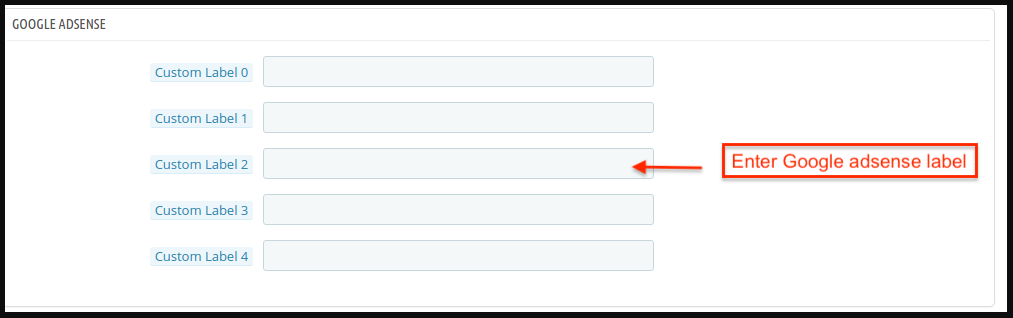
Google Adsense refere-se à campanha que você executará no Google Adwords. Além disso, Custom Labels, Etiqueta personalizada 0 NFT`s Etiqueta personalizada 4, permite que você crie filtros específicos para usar em suas campanhas do Shopping. Na verdade, use esses filtros para relatórios e lances em grupos de produtos. Além disso, as informações que você incluir nesses atributos não serão mostradas aos usuários.

3.3.2 Como editar o perfil existente?

O perfil criado no complemento Prestashop Google Shopping Synchronization pode ser visualizado na interface do administrador. Além disso, clique em ‘Editar‘ para editar o perfil. Na verdade, você pode até habilitar desabilitar alterando o status conforme mostrado abaixo.

A categoria mapeada pode até ser visualizada clicando no botão ‘Ver categoria mapeada‘ botão mostrado na imagem acima.

3.3.3 Como editar a categoria mapeada?

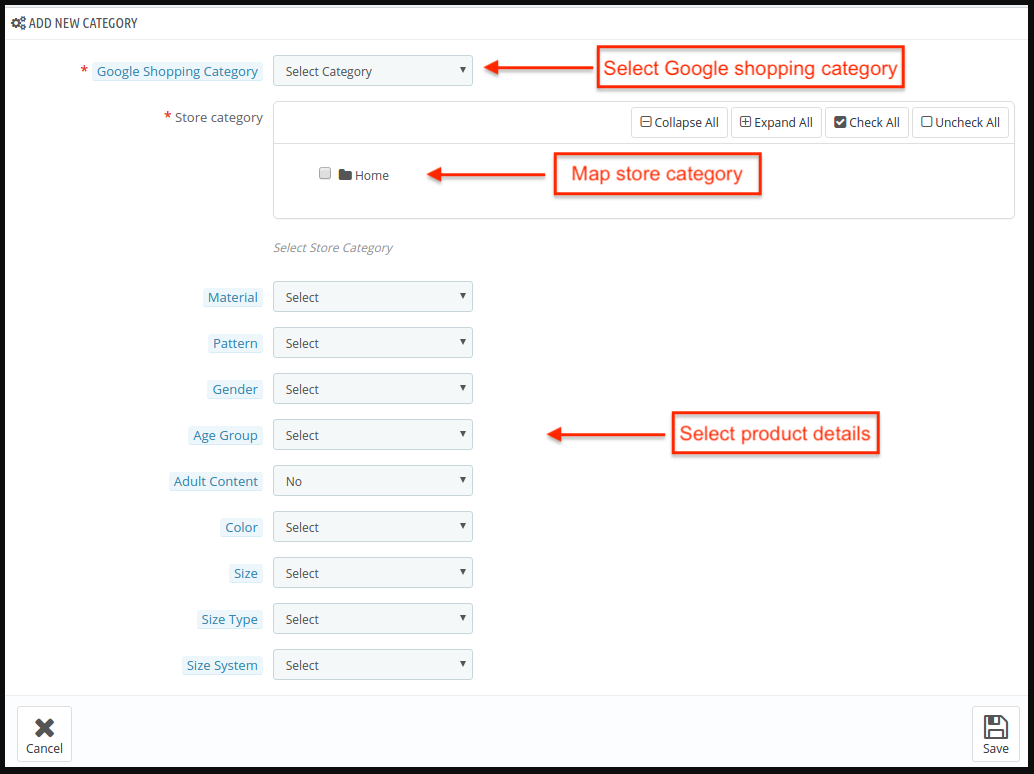
Para mapear uma nova categoria, clique em ‘Adicionar nova categoria‘.

Preencha as informações conforme abaixo:

Categoria do Google Shopping: Selecione a categoria que você deseja mapear.

Categoria da loja: Selecione a categoria da sua loja que você deseja mapear com a categoria do Google Shopping.

Material:  Selecione o material dos produtos na categoria selecionada.

Padrão: Escolha o padrão no menu suspenso.

Gênero: Selecione o Gênero para o qual a categoria é pretendida. Além disso, as opções são Masculino, Feminino ou Unissex.

Grupo de idade: Selecione a faixa etária que deverá utilizar os produtos da categoria.

Conteúdo adulto: Especifique se a categoria tem conteúdo adulto ou não.

Cor: Use o atributo color para descrever a cor do seu produto. Além disso, essas informações ajudam a criar filtros precisos, que os usuários podem usar para restringir os resultados da pesquisa.

Tamanho: O atributo size descreve o tamanho padronizado dos seus produtos sendo mapeados junto com a categoria. Na verdade, seu anúncio de categoria aparecerá nos resultados que são filtrados por tamanho.

Tamanho Tipo: O atributo descreve o corte do seu produto da categoria.

Sistema de tamanho: Com esse atributo, você pode explicar o sistema de dimensionamento de qual país o produto da categoria usa.

A categoria mapeada será mostrada abaixo:

Para editar a categoria mapeada, clique em ‘Editar‘ botão. Para excluir a categoria mapeada, clique no botão ‘Apagarbotão.

3.3.4 Como baixar o feed para enviar manualmente no Merchant Console?

O Prestashop Google Shopping fornece ao administrador a opção de baixar e enviar os feeds manualmente no console do comerciante. O administrador da loja pode exportar o feed em formato JSON, XML e CSV, fornecendo controle aprimorado sobre o envio do feed.

3.4. Listagem de produtos

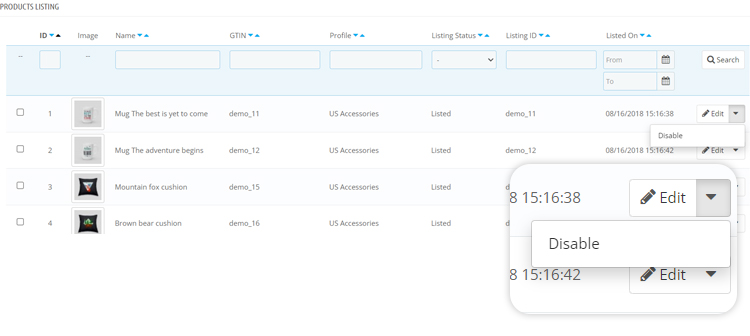
Os produtos listados podem ser visualizados nesta seção. Além disso, o Google Shopping Prestashop Connector é mostrado na imagem abaixo.

O administrador pode remover o produto clicando em ‘Apagar‘. O administrador pode visualizar o erro que ocorreu durante o upload do produto. O Renovar O botão pode listar novamente os produtos cuja listagem expirou.

3.5. Gerenciamento de feeds

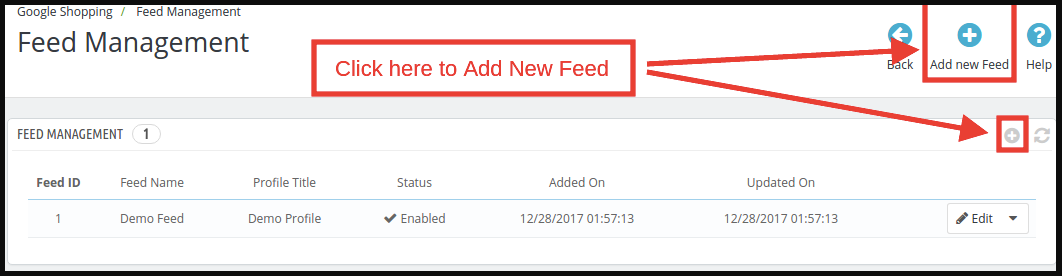
Nesta aba do Google Shopping Prestashop Integrator, o administrador obterá o recurso para configurar uma programação na qual o módulo pode carregar produtos no Google sem nenhuma interferência manual. Clique em ‘Adicionar novo feed‘ou’+‘ sinal para criar um novo perfil.

As opções de configuração nesta aba do complemento Prestashop Google Shopping Integration são mostradas abaixo:

Selecione o perfil: A lista mostrará os perfis criados. Além disso, selecione aquele cujo produto você deseja sincronizar com o Google Shopping.

Etiqueta do feed: Digite o nome do Feed.

Programação de upload de feed: Selecione a frequência com que você deseja carregar o feed.

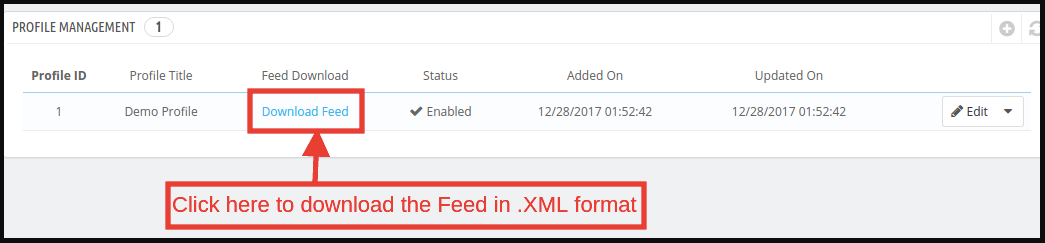
Definir hora: Selecione o número de horas em que você deseja agendar o feed. Para baixar os Feeds criados, vá para Profile Management e clique em ‘Baixar feed‘ como mostrado na imagem abaixo.

3.6. Sincronização

A aba Synchronization da extensão Prestashop Google Shopping Integration oferece fácil integração com a ajuda de cron jobs. Além disso, a sincronização do Prestashop Google Shopping Feed permite que o administrador sincronize os feeds com o Google Merchant. Além disso, sincroniza o status do produto de volta para a loja.

Sincronização local: Este cron carrega os produtos na aba de listagem local do módulo.

Sincronizar Feed no Google Shopping: O cron ‘Sincronizar Feed’ sincronizará o feed no Google Shopping.

Sincronizar status de produtos do Google Shopping: Este botão pode sincronizar o status do produto do Google Shopping para a loja virtual.

3.7. Registro de auditoria

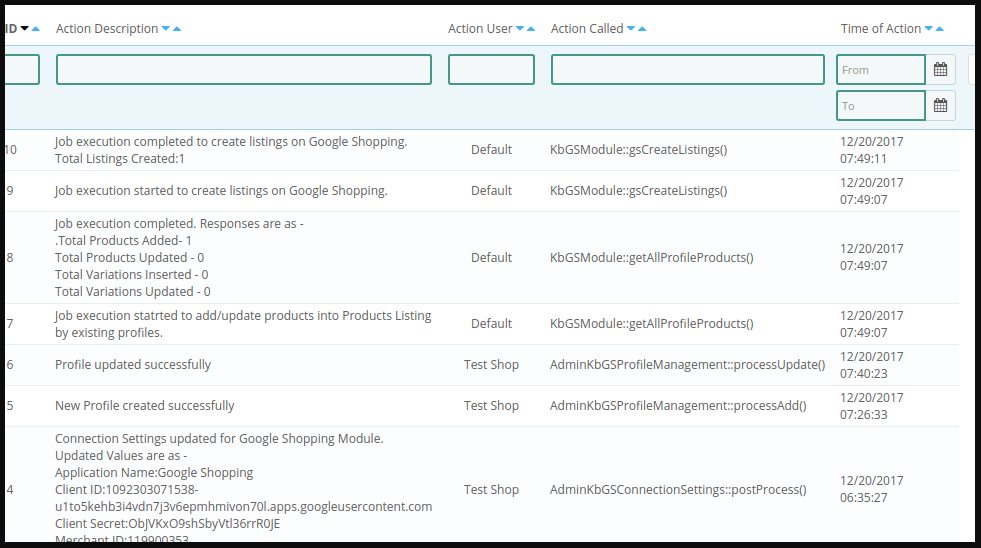
O administrador pode ver todos os empregos em execução e os erros que ocorreram no mesmo. Além disso, o status dos trabalhos é visível nesta aba do plugin Prestashop Google Shopping Integration.

4.0. Apêndice

Como criar uma conta no Google Shopping?

Antes de carregar seus produtos no Google Shopping, você precisa ter sua conta de comerciante do Google. Na verdade, se você não tem, siga a URL abaixo:

https://merchants.Google.com

Siga as instruções fornecidas na URL acima e crie sua conta. Após criar sua conta, você será redirecionado para a página inicial do seu Merchant Center, conforme mostrado na tela abaixo:

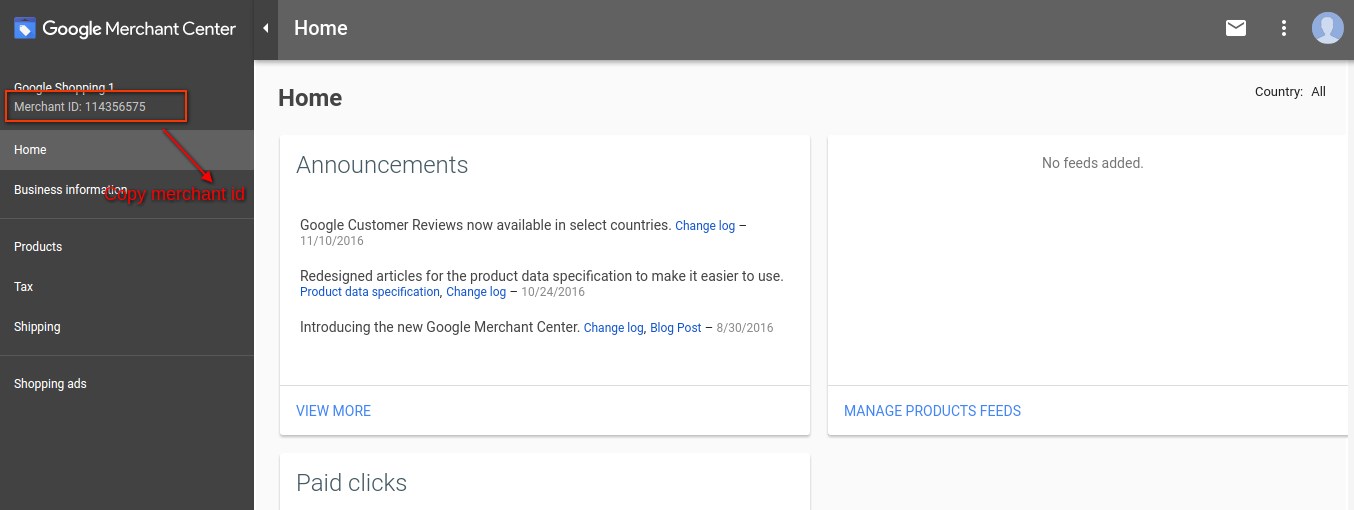
Copie seu id de comerciante destacado na tela acima e salve-o nas configurações do módulo. Depois disso, clique no botão Connect para que seu módulo seja integrado à sua loja PrestaShop. Além disso, você poderá buscar os detalhes do relatório.

Verifique seu site para a conta do Google Merchant

Este processo de verificação é um processo obrigatório para carregar seus produtos no Google Shopping. Na verdade, se você não verificar seu site, o módulo não poderá carregar produtos e pode resultar em um erro.

Para verificar seu site, siga as instruções abaixo:

–  Acesse a aba “Informações comerciais” na sua conta do Google Merchant.

–  Na aba “Sobre seu negócio”, forneça a URL da sua loja. Por exemplo, https://www.example.com. Salve a URL.

–  Após salvar a URL de um site, na aba “Site”, clique no link “Reivindique seu site”. Na verdade, isso mostrará o link para um arquivo HTML. Portanto, baixe esse arquivo. Além disso, carregue-o no diretório raiz da loja.

–  Após enviar o arquivo HTML, execute a URL fornecida pelo Google na etapa 3.

–  Clique no link “Verify & Claim”. Depois disso, você pode buscar o relatório dos seus produtos na aba de produtos da sua loja Merchant.

Como obter o ID do cliente e o segredo

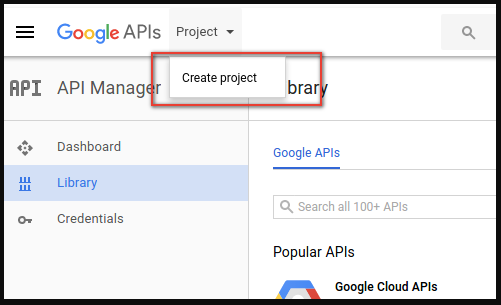
Para obter um ID de cliente e segredo do Google, você precisa criar um projeto em uma conta de desenvolvedor do Google. Na verdade, acesse a URL abaixo para fazer login na conta de desenvolvedor do Google. https://console.developers.Google.com Na URL acima, crie um projeto clicando no link mostrado na tela abaixo:

1: Dê um nome ao seu projeto. Além disso, clique no link “Create”. De fato, após criar um projeto, o Google redirecionará para a mesma página e seu novo projeto será selecionado.

2: Vá para a aba da biblioteca, pesquise por “Content API for Shopping”. Além disso, habilite esta API para este projeto.

3: Clique na aba “Credenciais”. Esta aba mostrará 3 abas.

4: Defina o nome do seu aplicativo em “OAuth Consent Screen” e salve-o.

5: Clique na aba “Credenciais” e clique no botão “Criar Credenciais”.

6: Após clicar no botão “Create Credentials”, o Google mostrará opções de tipo de credenciais. Portanto, escolha “OAuth client ID”.

–  Defina o tipo de aplicativo como “Aplicativo Web”.

–  Defina o campo “URIs de redirecionamento autorizados”. Além disso, seu URI de redirecionamento é fornecido na página de configuração do módulo. Além disso, copie de lá e cole neste campo.

–  Clique no botão “Create”. Além disso, após salvar as credenciais, o Google gerará o client id e o secret para você. Na verdade, copie e cole-os no campo correspondente na configuração do módulo.

Nota: Para obter instruções mais detalhadas, siga a URL https://developers.Google.com/identity/sign-in/web/devconsole-project

Nota: Se você estiver recebendo um erro ao obter seu token de atualização. Além disso, tente também depois de “Permitir aplicativo menos seguro” na sua conta do Google. Na verdade, para mais valores, siga a URL abaixo e leia a documentação:

https://support.google.com/merchants/answer/7052112?hl=en

Link do módulo de integração do Prestashop Google Shopping: https://www.knowband.com/prestashop-google-shopping

Link de demonstração do administrador do Prestashop Google Shopping Integrator: https://psm.knowband.com/googleshopping/16/admin1/index.php?controller=AdminLogin&token=ffa17b0c72ff8c0ab7cf3e344c5ae4fc&redirect=AdminModules

Você pode até obter o Google Shopping Prestashop Integrator na Addon Store: https://addons.prestashop.com/en/price-comparison/25953-knowband-google-shopping-google-merchant-centre.html?pab=1&