Muitas lojas OpenCart e Prestashop estão perdendo clientes na finalização da compra. O motivo é que o processo de finalização da compra geralmente envolve um número excessivo de etapas e muitos campos para preencher. Pesquisas indicam que mais de 65% dos clientes online abandonam o site durante o processo de finalização da compra quando o consideram demorado ou difícil de entender. Quando os clientes ficam frustrados, eles param de comprar e a loja perde uma venda fácil.
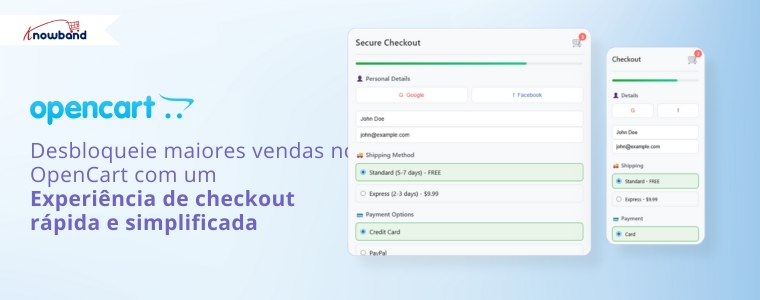
Portanto, a maneira mais fácil de resolver esse problema é usando o Checkout completo em uma página do OpenCart Por Knowband. Este complemento integra todos os elementos de finalização de compra, incluindo detalhes do carrinho, endereço, frete, pagamento e resumo do pedido em uma única página. Com isso, os clientes podem fazer pedidos em segundos sem precisar navegar por várias páginas.
Essa experiência ágil e eficiente reduz o número de desistências e aumenta as conversões. Com esse complemento, os lojistas finalmente podem oferecer um processo de finalização de compra que os clientes apreciam.
Benefícios da extensão de finalização de compra em uma página para OpenCart
Finalização de compra rápida, aumento das conversões.
O plugin One Page Supercheckout da Knowband para OpenCart reúne tudo em uma única página. Os clientes podem preencher os dados rapidamente e concluir a compra sem dificuldades. Assim, com um processo de finalização de compra mais ágil, a taxa de conversão aumenta automaticamente.
Abandono do carrinho inferior
Além disso, o Módulo de finalização de compra rápida do PrestaShop Elimina todas as etapas desnecessárias que frustram os clientes. Chega de carregar novas páginas. Chega de formulários longos. Esta tela simples e clara mantém os clientes no caminho certo e reduz o número de desistências.
Melhor experiência de compras pelo celular
Hoje em dia, a maioria dos usuários realiza compras por meio de celulares. O plugin Responsive One Page Checkout para OpenCart é compatível com todas as telas, incluindo celulares, tablets e computadores. Dessa forma, os clientes podem fazer seus pedidos com facilidade, independentemente do dispositivo que estiverem usando.
Pedidos rápidos com finalização de compra como visitante
Geralmente, quando as pessoas são obrigadas a criar uma conta durante o processo de finalização da compra, elas desistem imediatamente. Com o complemento Knowband Prestashop One Step Checkout, os clientes podem finalizar a compra facilmente como visitantes.
Configuração fácil, sem necessidade de programação.
O plugin OpenCart Simplified Checkout não exige conhecimentos técnicos. A extensão pode ser facilmente instalada pelos proprietários das lojas, que podem configurá-la completamente em poucos minutos.
Integre sua loja PrestaShop com suporte por chat com IA.
Aumente o engajamento e as conversões com respostas instantâneas de IA, suporte multilíngue e atualizações de pedidos em tempo real.
O formulário de finalização da compra inclui preenchimento automático para ajudar os clientes a inserir seu endereço mais rapidamente. Dessa forma, o tempo de digitação é reduzido e erros são evitados, resultando em um processo de compra mais ágil.
Suporte para login social
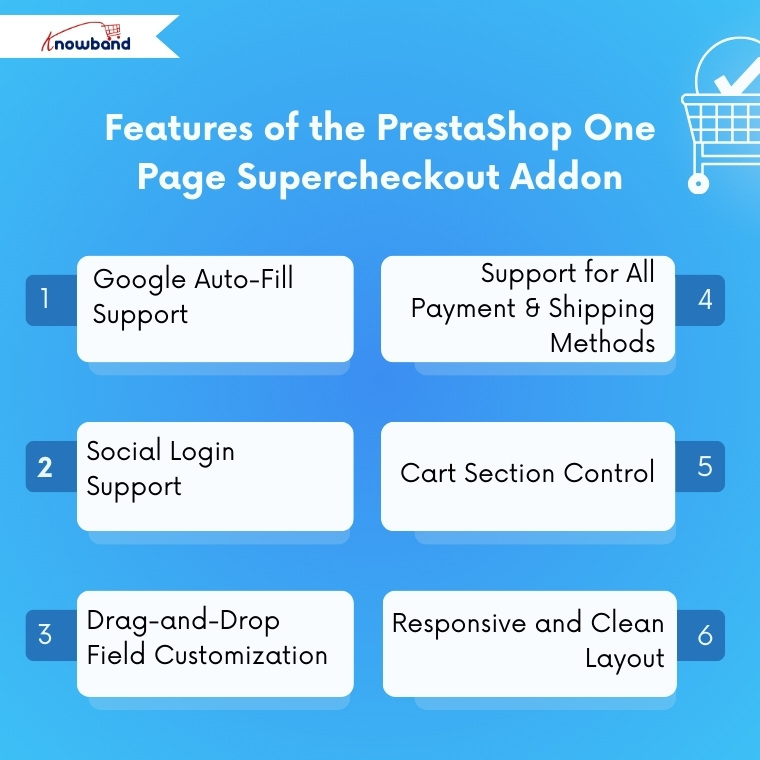
Além disso, com o módulo PrestaShop One Page Checkout da Knowband, os clientes podem fazer login usando o Facebook, PayPal e Google. Dessa forma, eles não precisam criar novas contas e o processo de compra é agilizado.
Personalização de campos por arrastar e soltar
Os proprietários de lojas podem personalizar totalmente o layout do checkout. A extensão de checkout rápido para OpenCart permite adicionar, remover e reorganizar campos com opções simples de arrastar e soltar. Assim, você pode moldar sua página de checkout de acordo com as necessidades da sua loja.
Suporte para todos os métodos de pagamento e envio.
O plugin funciona perfeitamente com todos os métodos de pagamento e envio adicionados à loja. Além disso, os administradores também podem personalizar a aparência desses métodos, adicionando logotipos e breves descrições.
Controle da seção de carrinhos
Além disso, os proprietários das lojas podem escolher o que exibir na seção do carrinho na página de finalização da compra. Por exemplo, podem mostrar detalhes do estoque ou informações de preço apenas para usuários registrados, ocultando-os dos visitantes.
Layout responsivo e limpo
Por último, mas não menos importante, a extensão de finalização de compra em uma única etapa para OpenCart da Knowband oferece um layout limpo e organizado, fácil de entender. Isso ajuda os clientes a concluir seus pedidos mais rapidamente, sem confusão.
Conclusão
A Knowband desenvolveu o módulo Prestashop One Page Super Checkout, uma das atualizações mais poderosas que qualquer loja OpenCart e PrestaShop pode fazer em 2026. O módulo transforma um processo de finalização de compra lento e com várias etapas em algo rápido e amigável para o cliente. Ele inclui recursos incríveis como login social, finalização de compra como visitante, preenchimento automático, personalização por arrastar e soltar e muito mais.
Essa experiência aprimorada resulta na redução do número de pedidos incompletos, no aumento de pedidos concluídos com sucesso e na melhoria da satisfação do cliente. Assim, a Knowband… Extensão OpenCart One Page Supercheckout É a melhor opção de investimento para quem deseja expandir sua loja OpenCart e PrestaShop, reduzindo a fricção no checkout e acelerando as vendas.
Para mais informações, você pode consultar o https://www.onepagesupercheckout.com/Aqui você encontra informações detalhadas sobre o One Page Supercheckout da Knowband, disponível para Prestashop, Opencart e Magento 2.
No cenário acelerado do comércio eletrônico atual, os clientes esperam praticidade em todas as etapas, especialmente durante o checkout. Infelizmente, um processo complexo ou demorado pode afastá-los rapidamente. Por esse motivo, adotar uma Solução de checkout de uma página OpenCart é necessário. A extensão OpenCart One Page Advanced Checkout da Knowband simplifica a experiência de checkout, tornando-a mais rápida, fácil de usar e altamente eficiente para os clientes.
Por que você precisa de um checkout simplificado no OpenCart
Embora atrair tráfego por meio de promoções e SEO seja importante, uma experiência de checkout ruim pode, infelizmente, anular todos os seus esforços. De fato, formulários longos, carregamentos de várias páginas e etapas confusas aumentam significativamente o abandono de carrinho. No entanto, um módulo de checkout simplificado do OpenCart elimina esses problemas, combinando tudo em uma página responsiva e fácil de preencher.
Além disso, a extensão de checkout rápido OpenCart da Knowband simplifica a jornada do comprador, ajudando seus clientes a concluir pedidos com rapidez e facilidade. Como resultado, ela não apenas melhora a experiência do usuário, mas também impulsiona diretamente suas conversões.
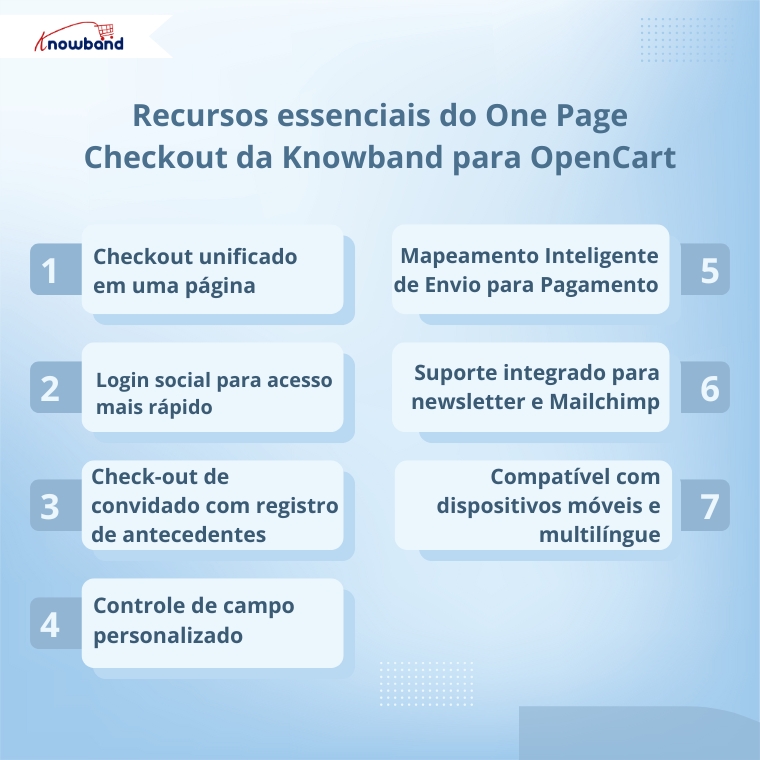
Recursos essenciais do One Page Checkout da Knowband para OpenCart
Abaixo estão os recursos que tornam esta extensão de checkout rápido do OpenCart um complemento essencial para sua loja:
Checkout unificado em uma página
Em primeiro lugar, o OpenCart Single Page Checkout reúne faturamento, envio, pagamento e confirmação em uma única visualização. Consequentemente, elimina a necessidade de recarregar páginas ou navegar por várias etapas, facilitando a realização de pedidos pelos clientes sem distrações.
Login social para acesso mais rápido
Além disso, digitar os detalhes de login pode ser um incômodo, especialmente em dispositivos móveis. Portanto, este Pop-up de checkout responsivo do OpenCart permite que os clientes façam login com suas contas do Google ou do Facebook, reduzindo o atrito e tornando o processo significativamente mais rápido.
Check-out de convidado com registro de antecedentes
Além disso, o módulo permite que os clientes finalizem a compra como convidados, gerando automaticamente uma conta nos bastidores. Esse recurso beneficia clientes que desejam uma experiência de checkout rápida e, simultaneamente, lojistas que desejam mais usuários cadastrados.
Controle de campo personalizado
Da mesma forma, cada loja tem requisitos diferentes. Com este Supercheckout de uma página do OpenCart, você pode gerenciar a visibilidade e o status dos requisitos de cada campo de checkout. O resultado? Um checkout limpo e focado, que solicita apenas o necessário.
Mapeamento Inteligente de Envio para Pagamento
Além disso, o módulo conecta de forma inteligente os métodos de envio às respectivas opções de pagamento. Isso minimiza a confusão e garante que os clientes vejam apenas as opções relevantes durante a finalização da compra.
Suporte integrado para newsletter e Mailchimp
Além disso, o módulo OpenCart Free One Step Checkout inclui uma caixa de seleção opcional para inscrição em newsletter. Ele também sincroniza diretamente com o Mailchimp, permitindo que você aumente sua lista de e-mails automaticamente enquanto os clientes concluem seus pedidos.
Compatível com dispositivos móveis e multilíngue
Por fim, os compradores de hoje usam uma variedade de dispositivos e falam idiomas diferentes. Este pop-up de checkout responsivo do OpenCart se adapta perfeitamente a smartphones, tablets e desktops. Ele também oferece suporte a configurações multilíngues e multiloja para empresas globais.
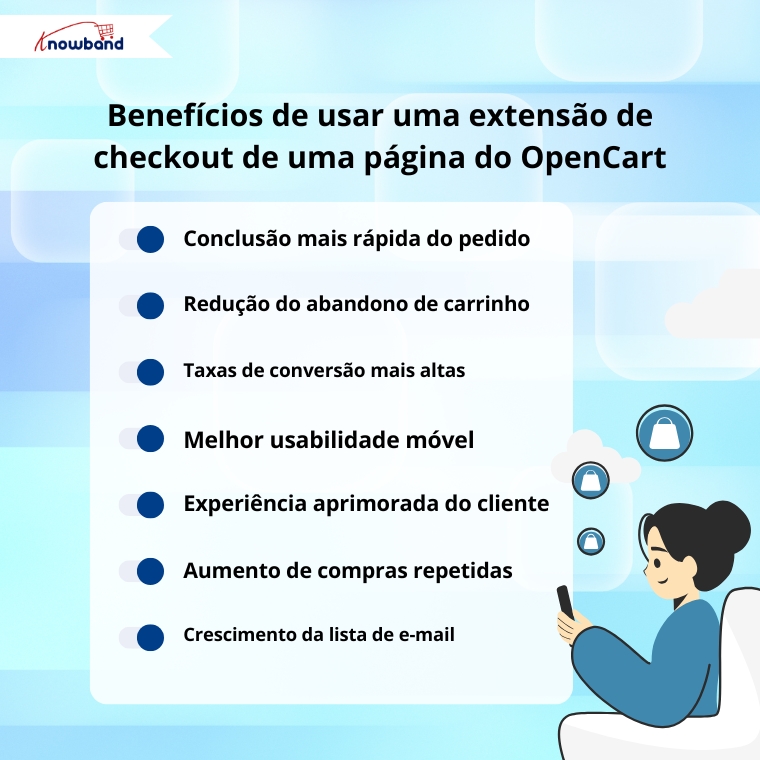
Benefícios do uso do Knowband Extensão de checkout de uma página do OpenCart
Conclusão mais rápida do pedido: Os clientes podem fazer pedidos rapidamente com menos cliques e sem etapas desnecessárias.
Abandono de carrinho reduzido: O checkout simplificado minimiza o risco de desistência dos clientes.
Taxas de conversão mais altas: Um processo claro e eficiente ajuda a transformar mais visitantes em compradores.
Melhor usabilidade móvel: Layouts otimizados garantem uma experiência tranquila em qualquer dispositivo.
Melhor experiência do cliente: Uma interface limpa mostra aos clientes que seu tempo é respeitado.
Aumento de compras repetidas: Uma primeira experiência positiva incentiva os clientes a retornar.
Crescimento da lista de e-mail: A inscrição em boletim informativo integrado ajuda você a capturar mais leads para campanhas futuras.
Por que escolher a extensão OpenCart Checkout da Knowband?
Esta extensão de checkout avançado de uma página do OpenCart oferece tudo o que uma loja de comércio eletrônico moderna precisa:
Fácil instalação e configuração — sem necessidade de codificação
Campos personalizáveis para atender às necessidades específicas da sua loja
Login social, check-out de convidado e captura de e-mail integrados
Compatível com configurações OpenCart multilíngues e multi-lojas
Otimizado para usuários de desktop e dispositivos móveis
Comprovadamente aumenta a satisfação do usuário e as vendas
Considerações finais: simplifique seu checkout e aumente sua receita
Resumindo, um processo de checkout rápido e eficiente é essencial para qualquer loja online de sucesso. O módulo OpenCart One Page Checkout da Knowband combina recursos poderosos com uma interface elegante e intuitiva para oferecer exatamente isso.
Se você está procurando por um Extensão de checkout rápido OpenCart que reduz o abandono, aumenta as conversões e aprimora as compras em dispositivos móveis, esta é a solução ideal. Com o OpenCart One Page Supercheckout, você obtém os mesmos resultados poderosos: mais vendas, menos carrinhos abandonados e uma melhor experiência de compra para seus clientes.
Atualize sua loja hoje mesmo e sinta a diferença que uma única página pode fazer.
Gerenciar uma loja virtual de sucesso envolve mais do que apenas publicar produtos e aguardar clientes. Para começar, você precisa dos plugins certos para atrair, engajar e converter visitantes. Escolher as melhores extensões do OpenCart é crucial. Além disso, as extensões certas melhoram a experiência do usuário, reduzem o abandono de carrinho e aumentam as vendas.
Neste artigo, exploraremos três extensões OpenCart poderosas e excelentes da Knowband. Além disso, cada uma delas atende a um propósito único. Quando usadas em conjunto, elas podem transformar sua loja em uma máquina de alta conversão.
Vamos começar!
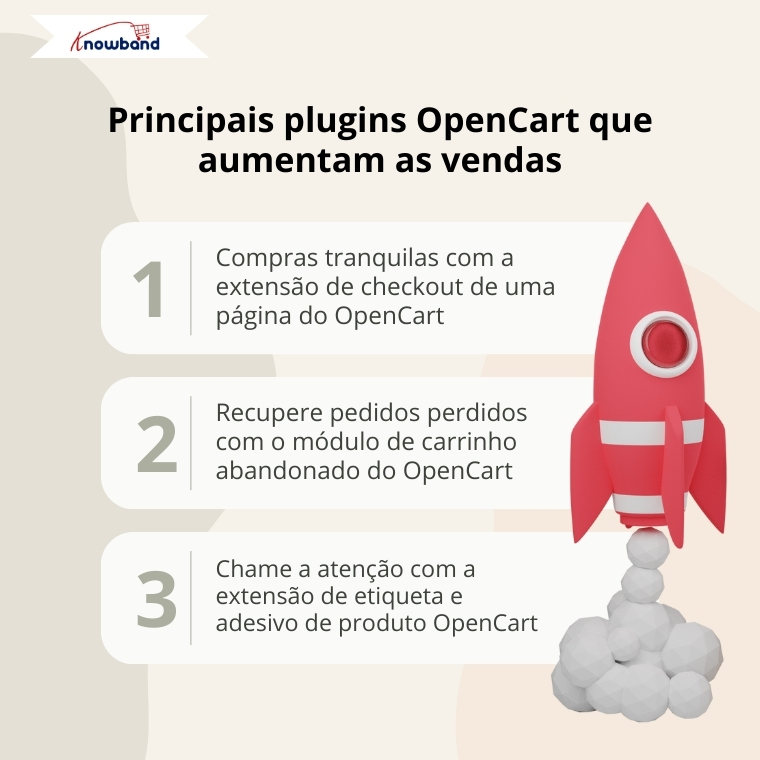
Principais plugins OpenCart que aumentam as vendas
1. Compras tranquilas com a extensão de checkout de uma página do OpenCart
Um processo de checkout longo e confuso leva à perda de vendas. Os compradores não querem preencher formulários longos ou passar por várias etapas. É por isso que Extensão OpenCart One Page Checkout Pro é essencial.
Assim, esta extensão substitui seu checkout padrão por um design rápido de página única. Tudo, desde faturamento, envio, pagamento e confirmação, é exibido em uma única tela. Além disso, os clientes podem revisar e concluir seus pedidos rapidamente, com o mínimo de distrações.
Principais Recursos:
Layout tudo em um: Com esta Extensão OpenCart One Page Checkout Pro, seus clientes não precisam alternar entre páginas. Eles podem visualizar todos os detalhes do checkout de uma só vez, o que reduz o atrito e acelera o processo de compra.
Opções de login social: Os clientes podem fazer login usando suas contas do Google, Facebook ou outras redes sociais. Isso economiza tempo e permite que concluam a compra mais rapidamente. Menos barreiras levam a conversões mais altas.
Check-out do convidado: Com esse recurso, os clientes podem fazer um pedido sem criar uma conta. Se desejarem, uma conta é criada após a compra, o que elimina o atrito para quem compra pela primeira vez.
Personalização por arrastar e soltar: Você pode adicionar, remover ou reordenar campos de formulário facilmente. Sem necessidade de codificação! Isso significa que você pode personalizar o processo de checkout para atender às necessidades específicas do seu negócio.
Mapeamento de pagamento e envio: A extensão mostra apenas as opções de pagamento e envio relevantes com base nas seleções do cliente. Por exemplo, se o local de entrega aceitar pagamento na entrega, essa opção será exibida. Isso mantém o processo simplificado e claro.
Design Responsivo: Não importa se os clientes compram pelo celular, tablet ou desktop, a página de checkout se adapta perfeitamente. Isso garante uma experiência fluida em todos os dispositivos, mantendo os clientes satisfeitos.
Além disso, este módulo simplifica o processo de compra e reduz o atrito. Como resultado, você pode fechar mais vendas rapidamente.
2. Recupere pedidos perdidos com o módulo de carrinho abandonado do OpenCart
Toda loja enfrenta abandono de carrinho. Os clientes podem se distrair ou ficar inseguros com o preço. A boa notícia é que você pode reconquistá-los.
Lembretes automatizados por e-mail: O módulo envia e-mails de acompanhamento em intervalos predefinidos. Esses e-mails lembram os clientes sobre seus carrinhos abandonados, incentivando-os a concluir suas compras.
Informações detalhadas do carrinho em e-mails: Os e-mails incluem detalhes essenciais como nomes de produtos, imagens e preços. Isso ajuda os clientes a se lembrarem exatamente do que deixaram para trás, facilitando a finalização da compra.
Modelos de e-mail personalizáveis: Além disso, você pode alterar facilmente o design e a mensagem dos seus lembretes por e-mail para combinar com a marca e o tom da sua loja. Isso também adiciona um toque pessoal, tornando seus e-mails mais envolventes.
Integração de Cupom de Desconto: Portanto, oferecer um cupom de desconto no e-mail de carrinho abandonado pode aumentar a probabilidade de recuperação. Os clientes têm mais probabilidade de retornar se souberem que receberão uma oferta especial.
Relatórios esclarecedores: Além disso, você pode acompanhar quantos carrinhos abandonados foram recuperados e quanta receita foi recuperada. Esses dados ajudam você a analisar e aprimorar seus esforços de recuperação de carrinhos.
Além disso, tudo isso acontece automaticamente. Enquanto você se concentra no seu negócio, o Módulo de Carrinho Abandonado trabalha para recuperar as vendas perdidas.
3. Chame a atenção com a extensão de etiqueta e adesivo de produto OpenCart
Às vezes, ótimos produtos passam despercebidos. Com tantos itens em seu site, ofertas importantes podem ser perdidas. É aí que Módulo de adesivos de produtos OpenCart .
Além disso, este módulo permite adicionar adesivos chamativos como “Novo”, “Promoção”, “Mais vendido” ou etiquetas personalizadas às imagens dos produtos. Além disso, esses adesivos atraem a atenção e direcionam os clientes para itens importantes.
Principais benefícios:
Carregar adesivos personalizados: Você pode enviar seus próprios designs de adesivos personalizados para combinar com sua marca. Além disso, isso lhe dá mais flexibilidade na forma como seus produtos são apresentados.
Múltiplas opções de posicionamento: Além disso, você pode escolher onde o adesivo aparece na imagem do produto. Além disso, do canto superior esquerdo ao canto inferior direito, você tem controle total sobre o posicionamento do adesivo.
Automação baseada em regras: Com este recurso, você pode definir regras específicas para emblemas. Por exemplo, você pode exibir um emblema de “Estoque Baixo” para produtos com menos de cinco itens em estoque. O sistema aplicará essas regras automaticamente para você.
Adesivos de programação: Além disso, planeje com antecedência os eventos de vendas. Por exemplo, você pode programar um adesivo de “Promoção de Fim de Semana” para aparecer na sexta-feira e desaparecer no domingo à noite. Além disso, isso economiza tempo, pois você não precisa ativar e desativar os adesivos manualmente.
Design compatível com dispositivos móveis: Os adesivos ficam ótimos em todos os tamanhos de tela.
Modelos pré-fabricados: Use designs integrados se você não for um designer.
Este módulo ajuda a criar urgência e entusiasmo. Como resultado, gera mais conversões ao destacar os melhores produtos.
Considerações Finais
Concluindo, para ter sucesso online, você precisa se concentrar na jornada do cliente, da chegada ao checkout. É aqui que os módulos OpenCart da Knowband realmente fazem a diferença.
Aqui está uma rápida recapitulação:
Primeiro, use o Checkout de uma página do Opencart para simplificar o processo de compra.
Em seguida, recupere vendas perdidas automaticamente com o módulo de carrinho abandonado do OpenCart.
Além disso, cada módulo é fácil de instalar, totalmente personalizável e projetado para aprimorar o desempenho. Além disso, quando usados em conjunto, eles criam uma experiência de compra mais rápida, inteligente e intuitiva.
Então, atualize sua loja OpenCart com os módulos certos e comece a converter mais visitantes em clientes satisfeitos.
No mundo acelerado do comércio eletrônico, ficar à frente da concorrência significa ser eficiente e focado no cliente. Quer você esteja administrando uma pequena loja online ou gerenciando uma operação em larga escala, a automação é essencial para garantir operações tranquilas e escalar seu negócio. A Knowband oferece uma variedade de extensões OpenCart que podem ajudar você a automatizar e simplificar vários aspectos da sua loja de comércio eletrônico, permitindo que você se concentre mais no crescimento e na satisfação do cliente.
Neste artigo, exploraremos como as extensões OpenCart da Knowband podem ajudar você a otimizar sua loja virtual, simplificar fluxos de trabalho e, por fim, melhorar suas operações comerciais.
Simplifique o gerenciamento de pedidos com o OpenCart One Page Checkout:
O gerenciamento de pedidos pode ser uma tarefa complexa e demorada. Portanto, a Knowband’s Extensão One Page Checkout para OpenCart simplifica esse processo ao combinar todas as etapas de checkout necessárias em uma única página. Ele não apenas melhora a experiência do usuário, mas também acelera o processo de checkout, levando a uma redução nas taxas de abandono de carrinho.
Principais Recursos:
Processo de checkout com um clique para clientes.
Design responsivo para dispositivos móveis para uma experiência perfeita.
Integração com vários gateways de pagamento.
Benefícios:
Ao simplificar a experiência de checkout, você reduz o atrito para os clientes, resultando em maiores taxas de conversão e menos tempo gasto na solução de problemas relacionados ao checkout.
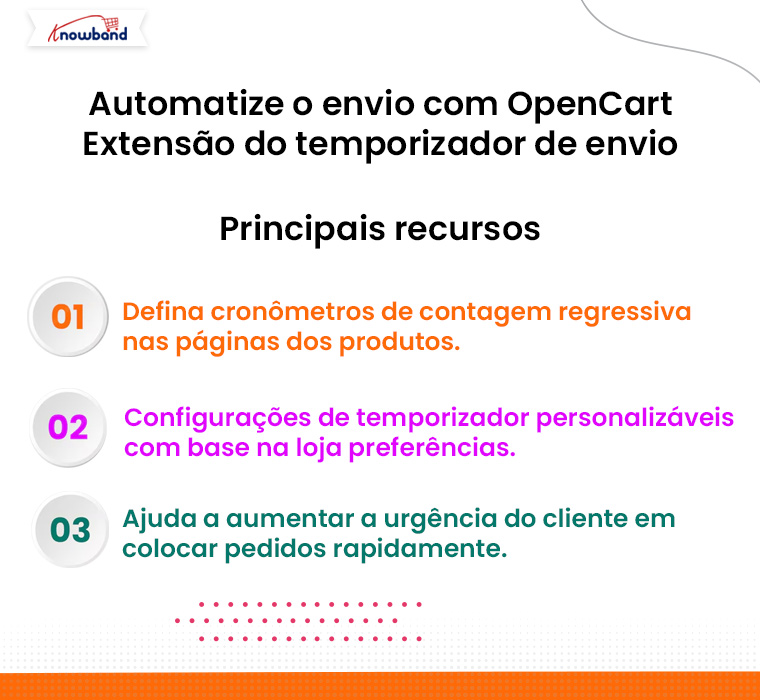
Automatize o envio com a extensão OpenCart Shipping Timer:
Gerenciar processos de envio manualmente pode ser exaustivo, especialmente em horários de pico. Com a extensão Shipping Timer da Knowband, você pode automatizar as operações de envio definindo prazos para despacho no mesmo dia ou envio no dia seguinte, incentivando os clientes a concluir suas compras mais rapidamente.
Principais Recursos:
Defina cronômetros de contagem regressiva nas páginas de produtos.
Configurações de temporizador personalizáveis com base nas preferências da loja.
Ajuda a aumentar a urgência do cliente em fazer pedidos rapidamente.
Benefícios:
Essa automação aumenta a eficiência ao organizar os tempos de envio e garantir um processamento de pedidos mais tranquilo. Além disso, leva a uma melhor satisfação do cliente e entregas pontuais para os clientes.
Melhore o envolvimento do cliente com o pop-up de assinatura de e-mail do OpenCart:
O engajamento do cliente é uma parte crítica do crescimento da sua loja de e-commerce. A extensão Email Subscription Popup da Knowband permite que você capture leads oferecendo pop-ups de assinatura que incentivam os visitantes a se inscreverem em boletins informativos ou ofertas especiais.
Principais Recursos:
Designs e mensagens pop-up personalizáveis.
Integração com as principais ferramentas de marketing por e-mail.
Capacidade de oferecer descontos ou cupons para inscrições.
Benefícios:
Ao automatizar assinaturas de e-mail, você garante engajamento consistente do cliente sem intervenção manual. Isso ajuda a aumentar sua lista de e-mail, que é um ativo essencial para campanhas de marketing.
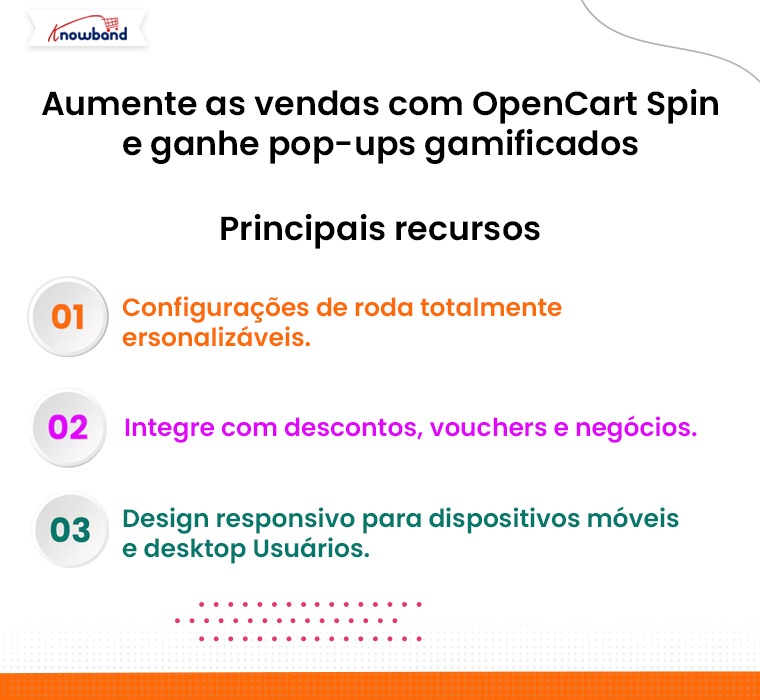
Aumente as vendas com pop-ups gamificados do OpenCart Spin and Win:
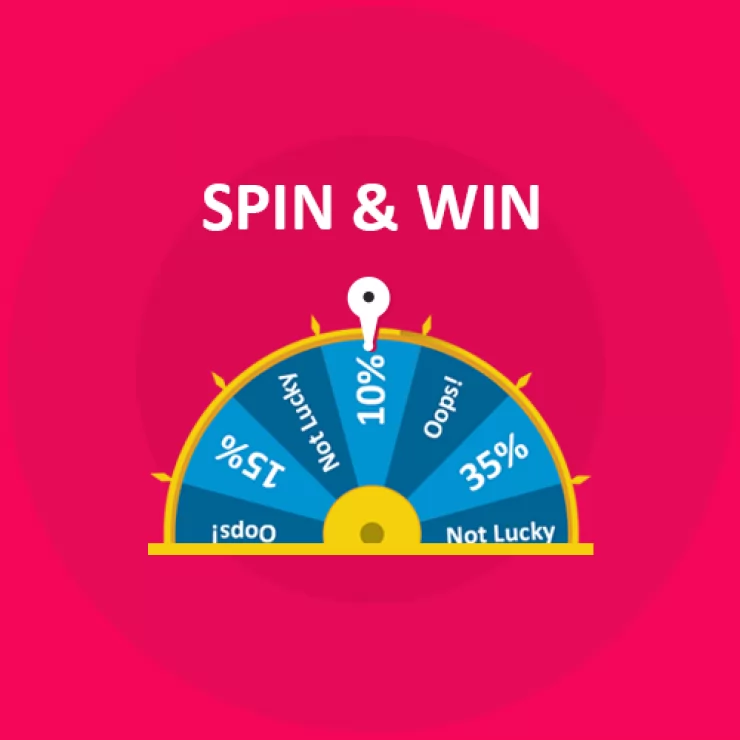
Quer tornar a experiência de compra mais interativa? A extensão Spin and Win da Knowband gamifica a experiência de compra ao oferecer aos visitantes uma chance de girar uma roda virtual para descontos ou ofertas especiais. Além disso, esse recurso interativo aumenta o engajamento do cliente e incentiva mais compras.
Principais Recursos:
Configurações de roda totalmente personalizáveis.
Integre com descontos, vouchers e ofertas.
Design responsivo para usuários de dispositivos móveis e desktop.
Benefícios:
Automatizar essa ferramenta de marketing interativa mantém os clientes engajados, aumenta o tempo gasto no seu site e os motiva a fazer uma compra, tudo isso sem exigir trabalho manual adicional.
Apresentar pop-ups gamificados na vitrine
Promova seus descontos de forma gamificada exibindo a Roda da Fortuna.
Simplifique a integração do Marketplace com a integração do OpenCart eBay Marketplace:
Se você estiver vendendo produtos em várias plataformas, gerenciar todos esses canais de vendas pode ser demorado. Knowband’s Extensão de integração do eBay Marketplace para OpenCart automatiza esse processo sincronizando sua loja OpenCart com o eBay, permitindo um gerenciamento de estoque e processamento de pedidos eficientes.
Principais Recursos:
Sincronização automática de listagem de produtos.
Atualizações de inventário em tempo real.
Importação automatizada de pedidos do eBay para o OpenCart.
Benefícios:
Esta extensão simplifica as vendas multicanais, reduz tarefas manuais e garante que seu inventário esteja sempre atualizado, resultando em uma melhor experiência para você e seus clientes.
Fazer login em uma conta pode ser uma barreira para muitos clientes. Portanto, com a extensão Social Login da Knowband, você pode permitir que os usuários façam login usando suas contas de mídia social existentes, como Facebook, Google ou Twitter.
Principais Recursos:
Integração rápida e fácil com as principais plataformas de mídia social.
Suporta diversas opções de login social.
Design compatível com dispositivos móveis.
Benefícios:
Automatizar o processo de login resulta em melhor retenção de usuários e finalizações de compra mais rápidas, melhorando a experiência geral de compra no seu site.
Conclusão!
Gerenciar um negócio de eCommerce bem-sucedido tem tudo a ver com eficiência e oferecer uma experiência de compra perfeita para seus clientes. As extensões OpenCart da Knowband fornecem as ferramentas de automação que você precisa para simplificar suas operações diárias, melhorar o engajamento do cliente e impulsionar suas vendas.
Não importa se você está procurando agilizar seu processo de checkout, automatizar o envio ou integrar com marketplaces como o eBay, as extensões da Knowband têm tudo o que você precisa. Com essas ferramentas em vigor, você gastará menos tempo em tarefas manuais e mais tempo expandindo seu negócio.
Cada 1 em cada 10 usuários on-line obrigam a abandonar o carrinho apenas por causa do checkout longo e complicado. Além disso, você pode otimizar o checkout do seu site para um interessante, incorporando o OpenCart One Page Advanced Checkout Extension da Knowband. Na verdade, o módulo pop-up de checkout responsivo do OpenCart transforma todo o processo de checkout em um único pop-up baseado em ajax. Além disso, que é acionado na tela quando o cliente opta por comprar um produto na loja. Assim, este One Page Checkout for OpenCart reduz o abandono de carrinho ao oferecer todo o processo de compra em um único pop-up, sem carregar a próxima página.
1.1 Recursos do One Page Checkout para OpenCart
Incorporar o One Page Checkout para a loja OpenCart não é grande coisa, pois oferece personalização simples sem envolver habilidades técnicas ou modificações de código existentes. Assim, permita rapidamente que seus clientes comprem o produto por meio de um único pop-up, proporcionando-lhes uma finalização da compra mais rápida. Além disso, uma experiência de menos interrupção. Assim, abaixo listados estão os destaques marcantes desta extensão OpenCart One Page Checkout. 1. O módulo OpenCart One Page Checkout exibe os campos de check-out totais na forma de um pop-up de check-out baseado em ajax responsivo no front-end. Além disso, do site sem redirecionar para outro URL. 2. Este One Page Checkout para OpenCart fornece uma maneira perfeita de aumentar as assinaturas de newsletter para o negócio online. 3. O pop-up de checkout responsivo incorporado usando o módulo de checkout simplificado do OpenCart pode ser facilmente ativado ou desativado usando o botão de alternância fornecido no back-end. 4. O recurso de registro de convidado do pop-up de checkout responsivo OpenCart registra automaticamente o cliente no site. Além disso, envie-lhes a senha de login em seu e-mail. 5. Você tem a flexibilidade de ativar ou desativar a funcionalidade de checkout de convidado do módulo OpenCart One Page Checkout. 6. Usando esta extensão de checkout OpenCart Single Page, você pode adicionar código CSS à página de checkout avançado. 7. O módulo de checkout de página única do OpenCart oferece um recurso de modo de teste que permite testar a funcionalidade avançada da página de checkout em um IP específico. 8. Com o módulo de checkout simplificado do OpenCart, ofereça aos clientes o benefício das opções de login social. Por exemplo, Google e Facebook na página de checkout. 9. A extensão de checkout rápido do OpenCart permite que você mostre/oculte os campos de endereço de pagamento e entrega de forma diferente para clientes conectados e convidados da loja. 10. As marcas de campo de endereço personalizado são necessárias ou opcionais com a ajuda deste módulo OpenCart One Page Supercheckout. 11. Usando One Page Checkout para o site OpenCart, você pode fornecer vários métodos de envio e pagamento para os clientes que são configuráveis no back-end. 12. O módulo pop-up de checkout responsivo do OpenCart facilita a configuração de uma imagem de logotipo e título desejados para cada um dos métodos de pagamento e envio exibidos na página supercheckout. 13. O recurso ship2pay da extensão de checkout rápido OpenCart seleciona automaticamente o método de pagamento correspondente a cada método de envio selecionado pelo cliente. 14. A extensão pop-up de checkout responsivo OpenCart oferece um carrinho configurável cujos campos podem ser corrigidos de acordo com as necessidades de negócios. 15. O módulo OpenCart One Page Checkout é compatível com várias lojas e vários idiomas. 16. A extensão de checkout rápido OpenCart oferece um layout responsivo móvel para os clientes. 17. O recurso MailChimp Integrator do checkout OpenCart Single Page sincroniza automaticamente os dados do cliente com a conta MailChimp conectada do vendedor.
1.2 Interface frontal do módulo pop-up de checkout responsivo OpenCart
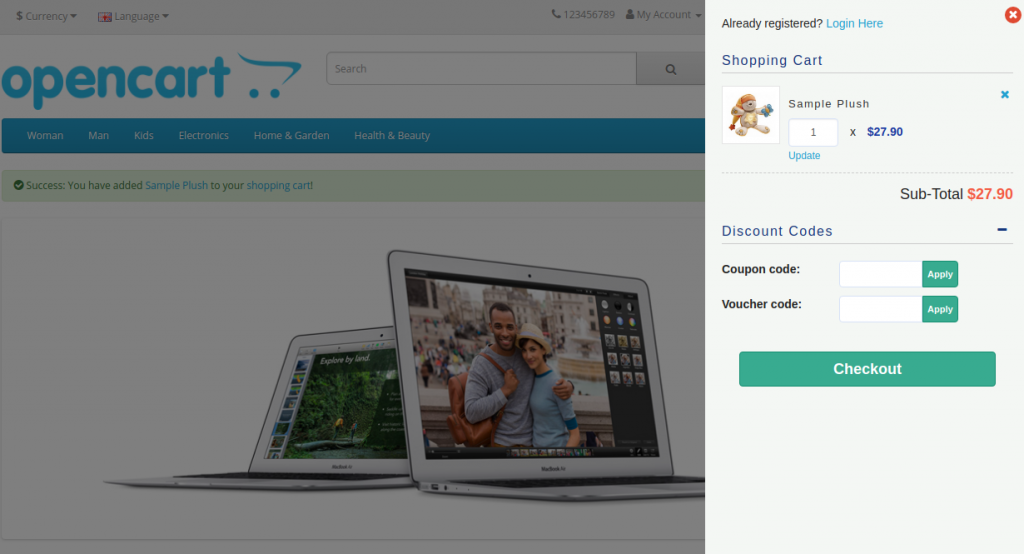
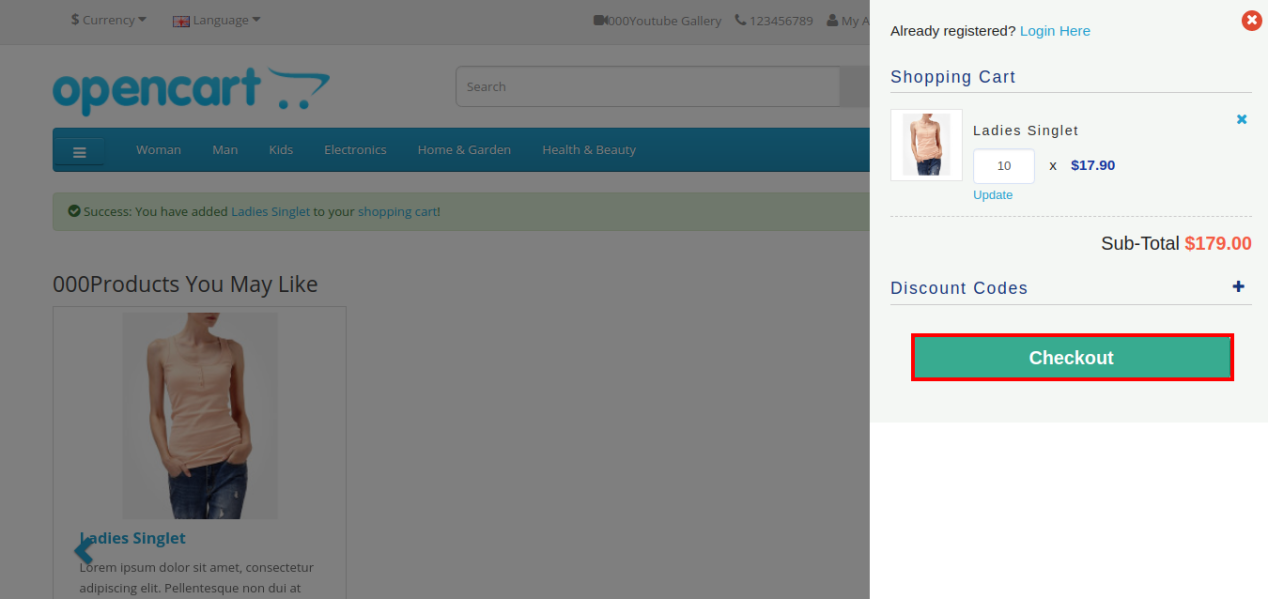
Quando o usuário clicar no botão “Adicionar ao carrinho” correspondente a um produto, ele verá o seguinte controle deslizante de checkout responsivo na tela.
Seção de resumo do carrinho do OpenCart One Page Advanced Checkout
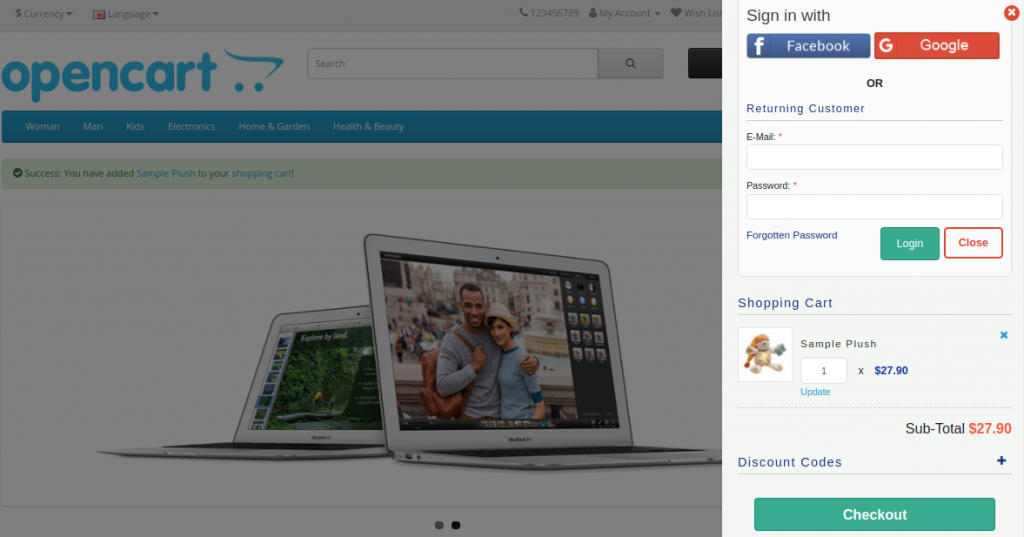
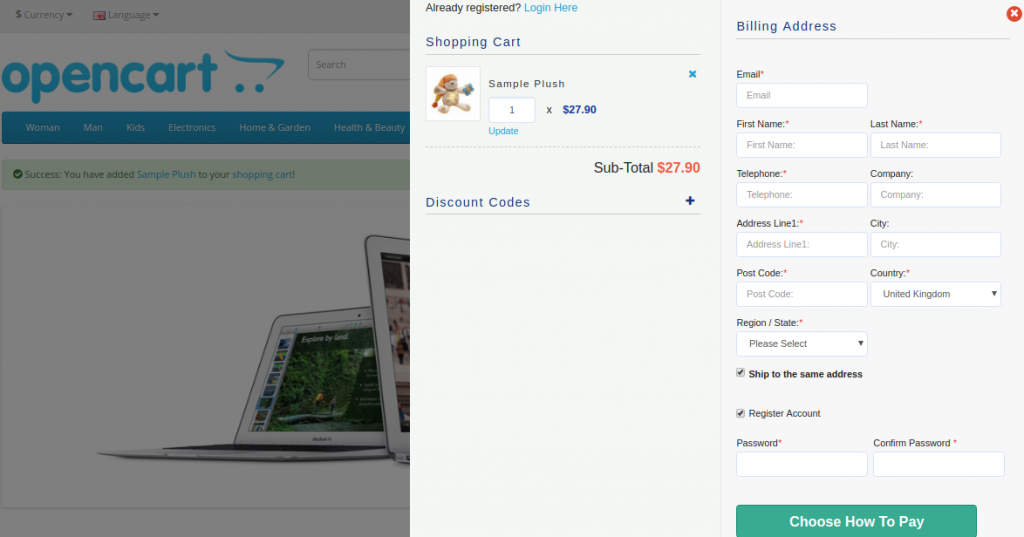
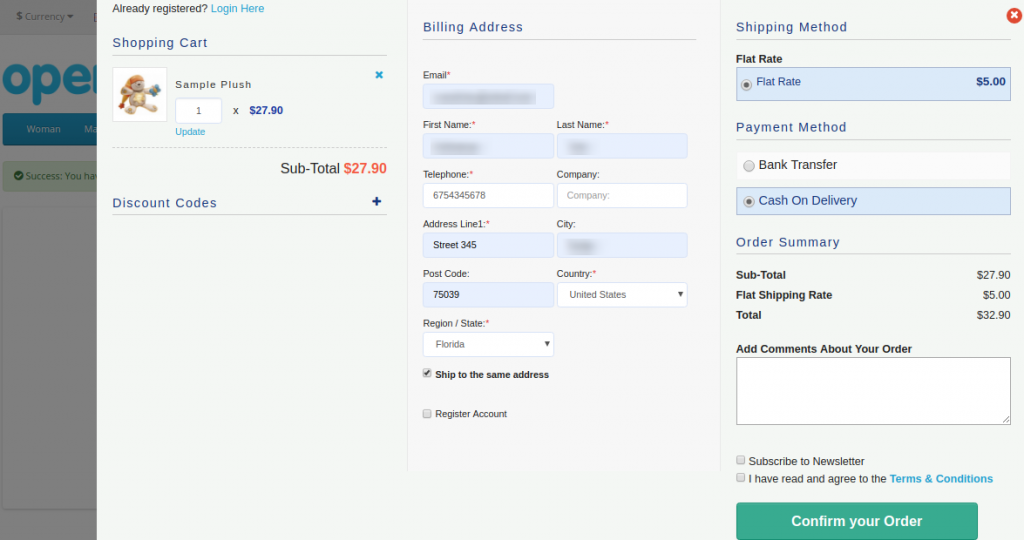
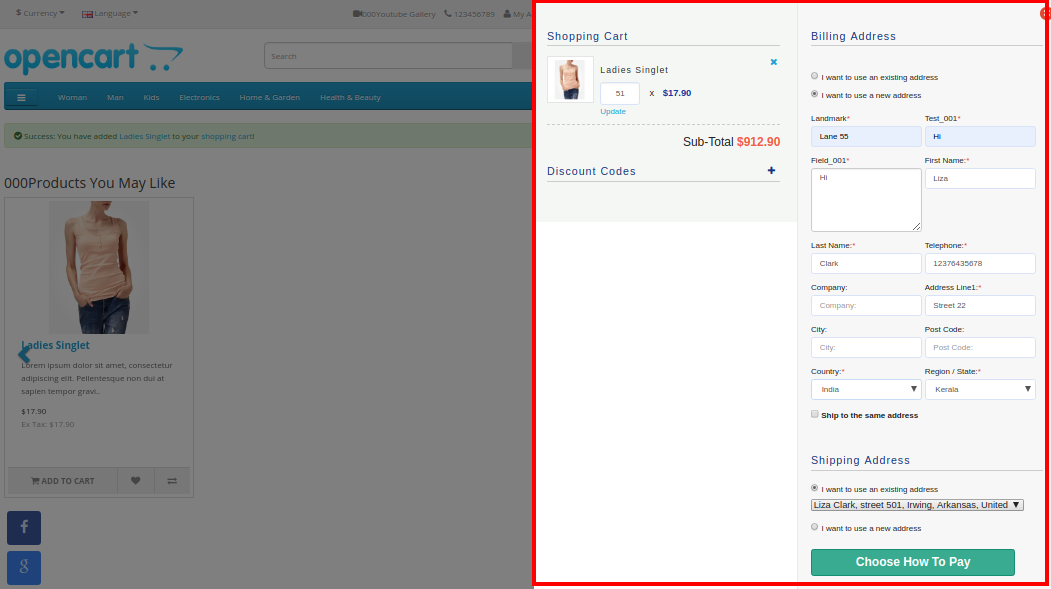
Além disso, ao clicar no botão “Checkout”, eles podem visualizar e preencher o formulário de checkout avançado completo de uma só vez, conforme mostrado nas imagens abaixo:
Seção de login da conta
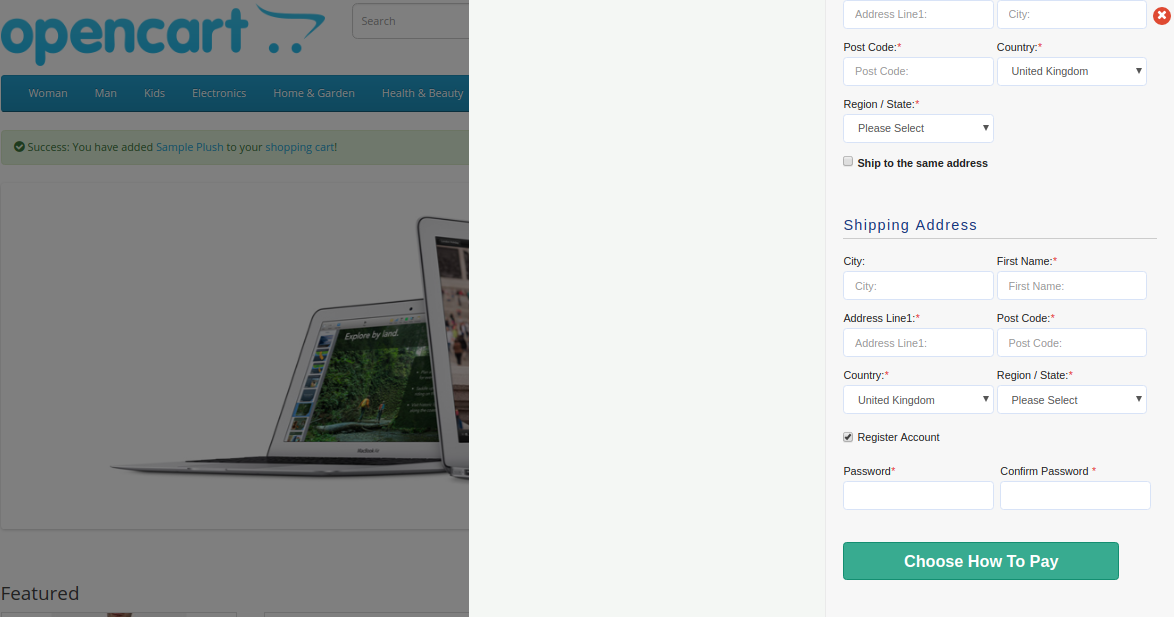
Se o cliente desmarcar a caixa de seleção “Enviar para o mesmo endereço”, ele verá a seção de endereço de entrega conforme mostrado abaixo:
Seção de envio e método de pagamento
2.0 Guia de instalação do OpenCart One Page Advanced Checkout Extension
Antes de iniciar o processo de instalação, você deve comprar o módulo OpenCart One Page Checkout na loja Knowband. Além disso, uma vez adquirido, você receberá os seguintes arquivos em seu e-mail registrado.
Código-fonte do OpenCart One Page Advanced Checkout Extension em formato de arquivo compactado.
Manual do usuário da extensão OpenCart One Page Checkout.
Agora, para instalar este OpenCart Advanced Checkout em sua loja online, siga os passos indicados: 1. Descompacte o arquivo zip. Você obterá as pastas como mostrado na imagem abaixo
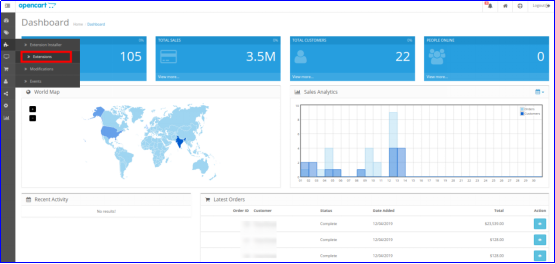
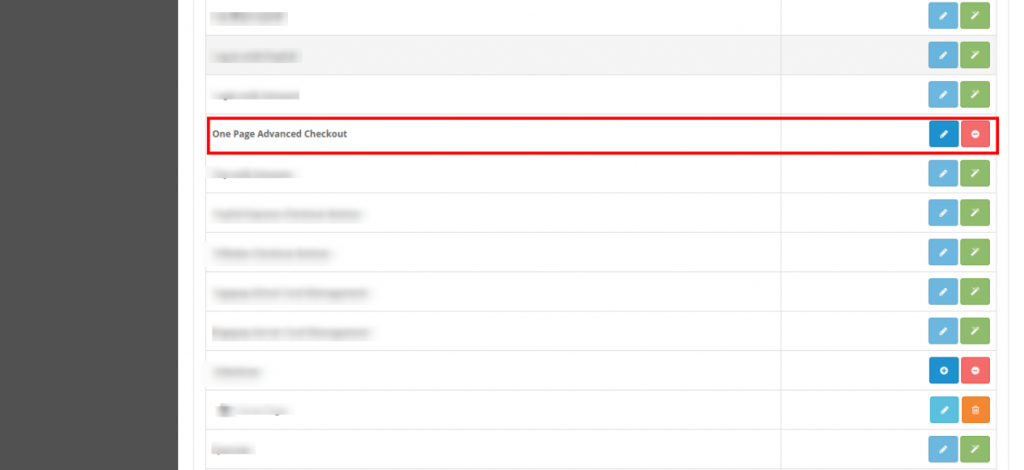
2. Copie todas as pastas do arquivo zip no diretório raiz da configuração do OpenCart via gerenciador de FTP. Portanto, o OpenCart One Page Advanced Checkout foi instalado com sucesso. Além disso, está pronto para usar em sua loja. Além disso, vá para o menu de administração. Além disso, clique nas extensões e, assim, clique no botão Configurar ao lado de One Page Advanced Checkout.
3.0 Interface de administração do pop-up de check-out responsivo do OpenCart
Logo após a instalação bem-sucedida do site One Page Checkout for OpenCart, você pode configurar os campos do formulário de checkout de acordo com seus requisitos. Além disso, você deve navegar pelas configurações na ordem fornecida: Painel do administrador > Extensões > Módulos > Check-out avançado de uma página
A interface de administração simples de entender da extensão de checkout rápido do OpenCart é dividida em nove seções, a saber:
Configurações gerais
Configurações de Login
Endereço de Pagamento
Morada de entrega
método de envio
Ship2Pay
Pagamentos
Carrinho
Newsletter
Configurações gerais do 3.1
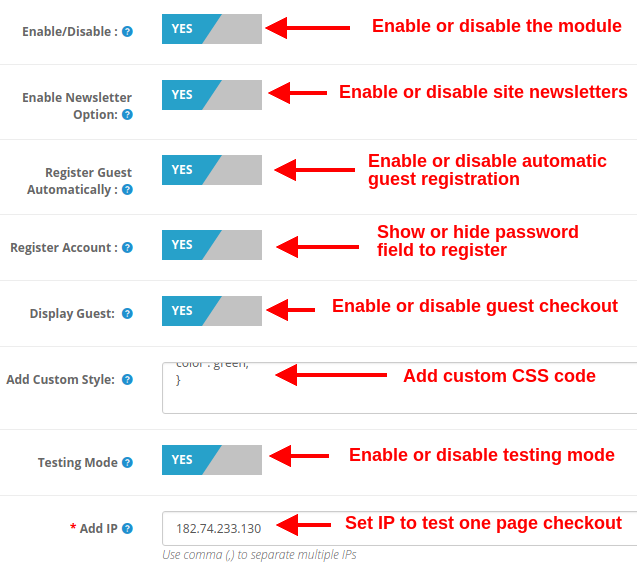
Habilitar desabilitar: Esta opção permite ativar ou desativar a funcionalidade completa do One Page Checkout para o site Opencart. Se desativado, o checkout padrão do Opencart é mostrado aos clientes.
Ativar opção de boletim informativo: Usando esta opção, você pode mostrar ou ocultar a caixa de assinatura do boletim informativo do seu site. Se o cliente marcar a opção de boletim informativo, ele se inscreverá nas atualizações do site (newsletter).
Registrar Convidado Automaticamente: Você pode habilitar o registro automático para seus clientes convidados (usuários que realizam check-out de convidados). Esta opção enviará automaticamente uma senha ao cliente para uso posterior da conta.
Registar Conta: Ao habilitar esta opção, você pode fornecer campos de senha no checkout de página única, onde o usuário pode inserir sua senha para se registrar.
Convidado de exibição: Esta opção mostrará ou ocultará a opção de convidado na seção de login do checkout. Usando esta opção, os usuários podem realizar checkout de convidados para seus itens.
Adicionar estilo personalizado: Esta opção permite incluir estilo personalizado adicional (código CSS), exibido na frente do site.
Modo de teste: Você pode ativar esta opção para testar a funcionalidade do módulo de checkout de uma página antes de torná-lo ativo para os clientes.
Adicionar IP: Esta opção permite que você insira o endereço IP específico onde deseja testar os recursos avançados do supercheckout.
3.2 Configurações de Login
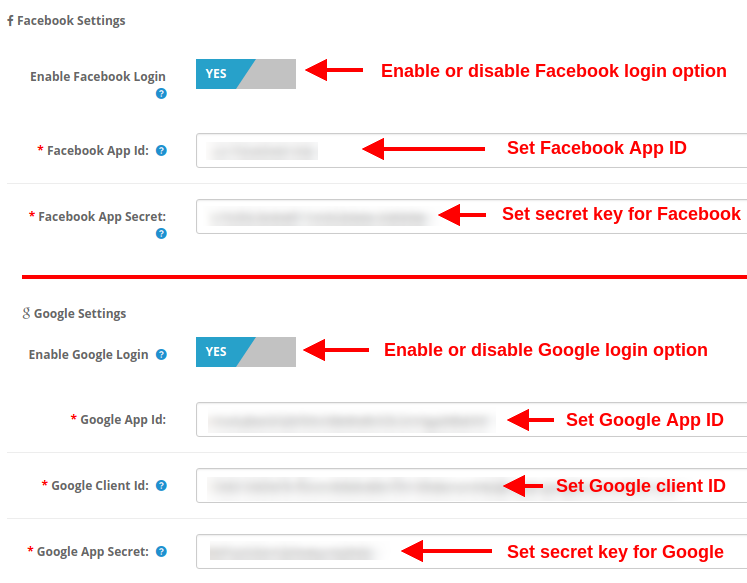
Ativar login no Facebook: Esta opção ativará ou desativará a opção de login do Facebook exibida na frente do formulário de checkout de uma página.
ID do aplicativo do Facebook: Esta opção permite que você defina o ID do aplicativo do Facebook necessário para se conectar à sua conta do Facebook.
Segredo do aplicativo do Facebook: Esta opção definirá a chave secreta do aplicativo do Facebook. Observação: você pode obter o ID do aplicativo do Facebook e a chave secreta em https://developers.facebook.com/, discutido na seção 3.2.1
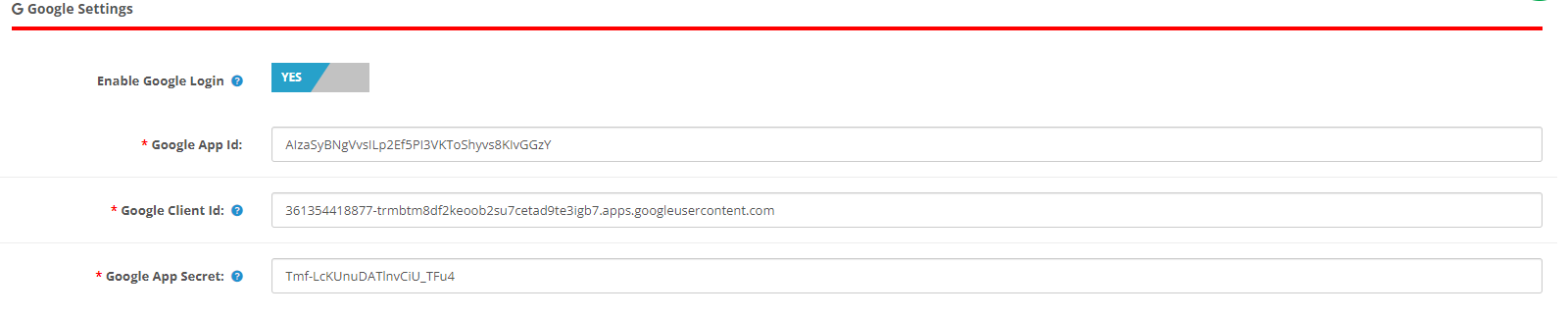
Ativar login do Google: Esta opção ativará ou desativará a opção de login do Google exibida na frente do formulário de checkout de uma página.
ID do aplicativo do Google: Esta opção permite que você defina o Google App ID necessário para se conectar à sua conta do Google.
ID de cliente do Google: Esta opção permite que você defina o ID do cliente do Google.
Finalmente, Segredo do Google App:Esta opção definirá a chave secreta do Google App.
Observação: você pode obter o ID do aplicativo do Google, o ID do cliente e a chave secreta em https://code.google.com/apis/console, discutido na seção 3.2.2
3.2.1 Como configurar o Login do Facebook
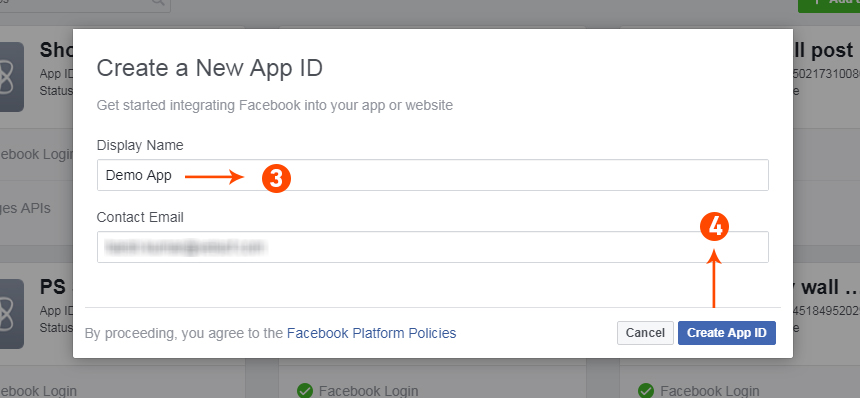
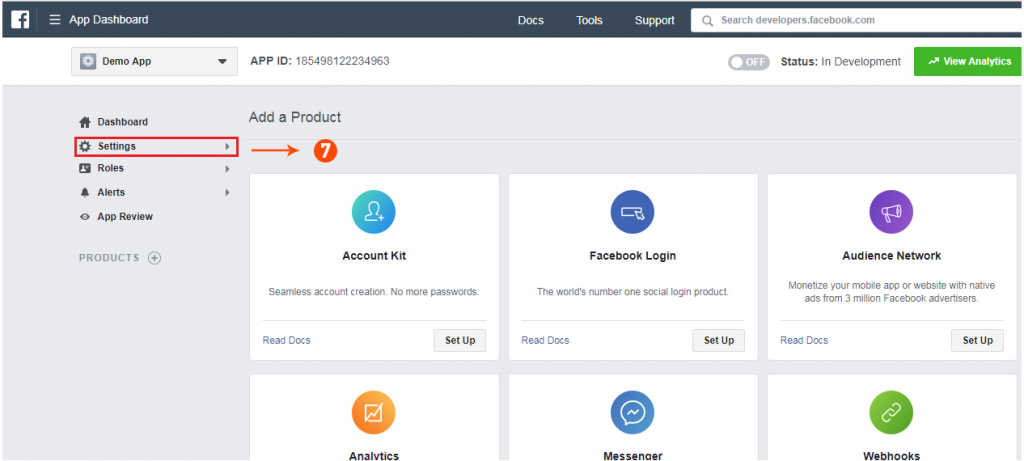
O aplicativo do Facebook pode ser criado seguindo as etapas mencionadas abaixo:- 1: Vá para o URL fornecido: https://developers.facebook.com/apps/ 2: Clique no botão “Adicionar um novo aplicativo”. 3 e 4: Digite o nome do aplicativo e o ID do e-mail e clique no botão “Criar ID do aplicativo”.
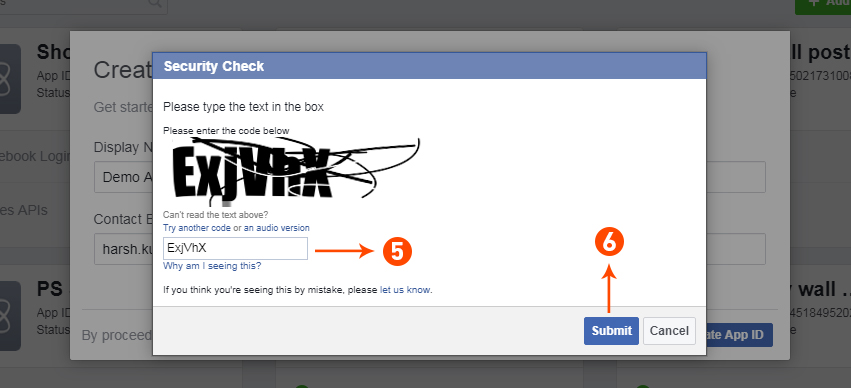
5&6: Após clicar em Create App ID você terá que passar por uma verificação de segurança conforme mostrado:
7: Clique na guia “Configuração”.
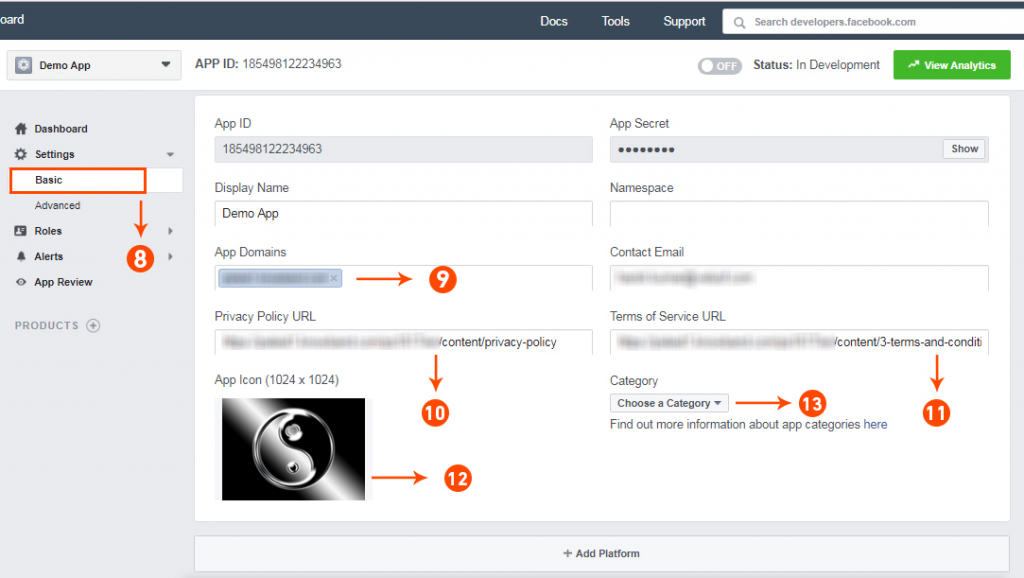
8-13: Duas opções estarão disponíveis no menu suspenso, Básico e Avançado, clique em “Básico”. Em seguida, digite seu “Domínio do aplicativo”, “E-mail de contato”, “URL de privacidade”, “URL de termos e condições”, “Adicionar logotipo”, “Selecionar categoria” e clique no botão “Salvar alterações”. Domínios de aplicativos: seudominio.com está correto seudominio.com/loja está incorreto www.dominio.com está incorreto
14: Agora clique em “+Adicionar plataforma”.
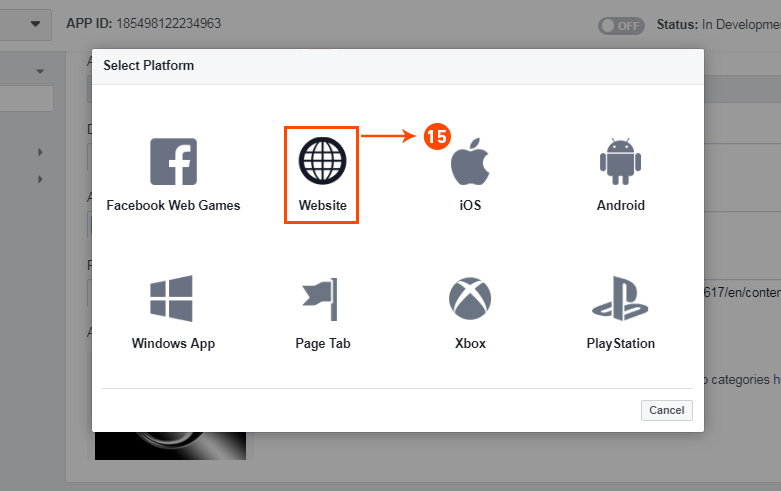
15: E selecione Site como Plataforma
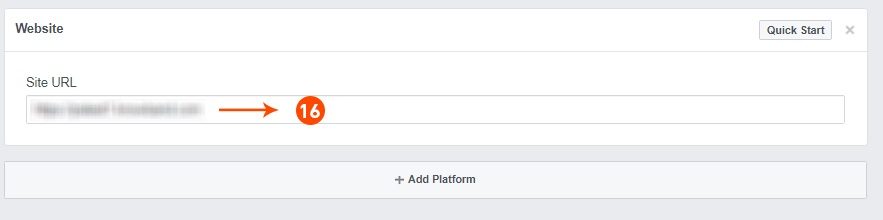
16: Agora digite a URL do seu site.
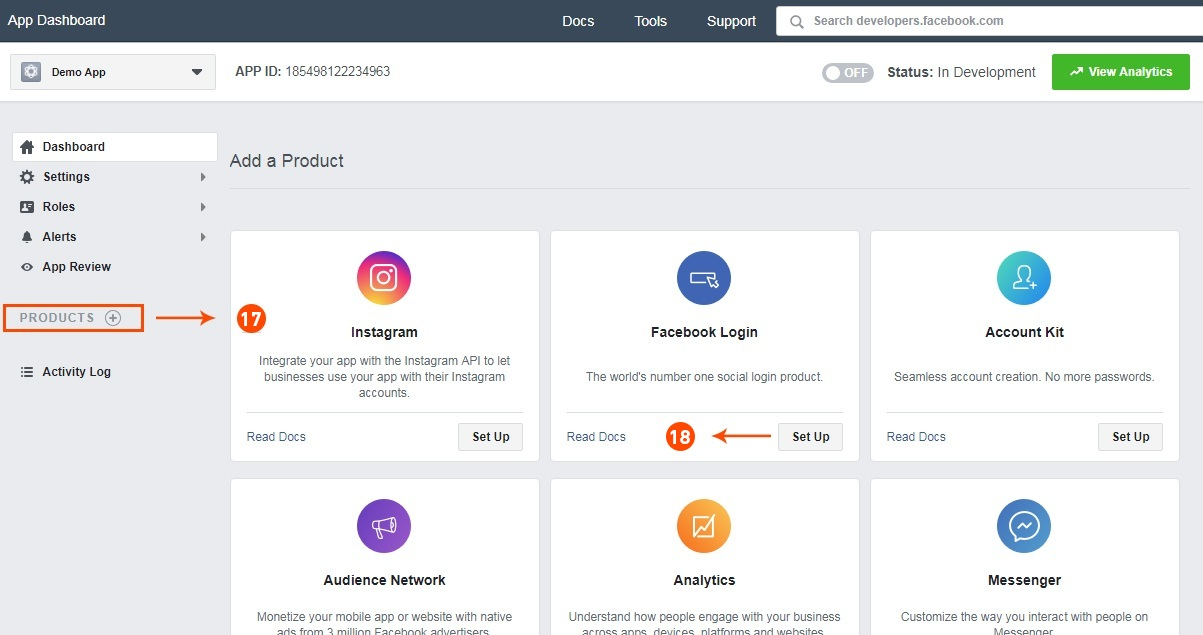
17&18: Clique em “Produtos+” e selecione login no Facebook.
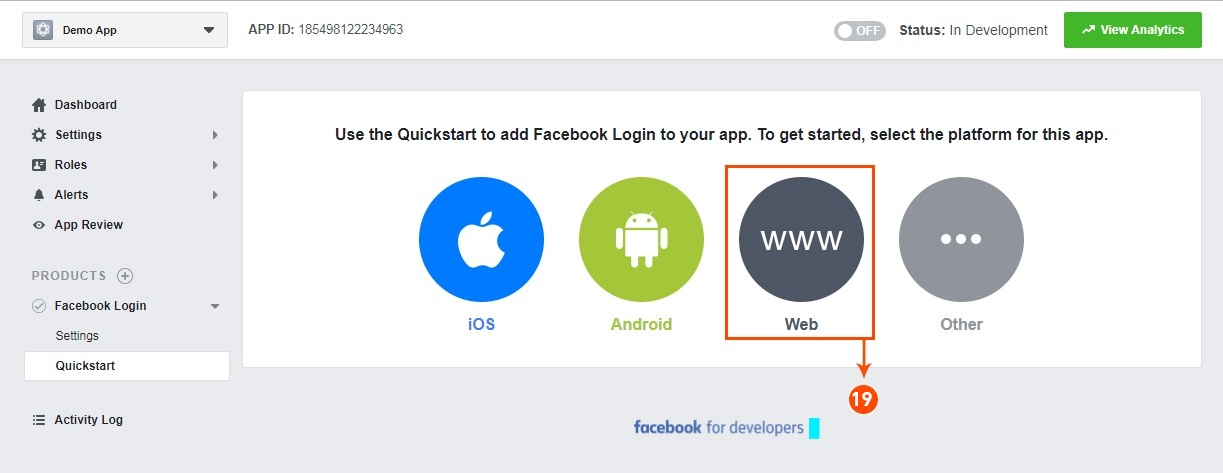
19: Selecione web como plataforma para o aplicativo.
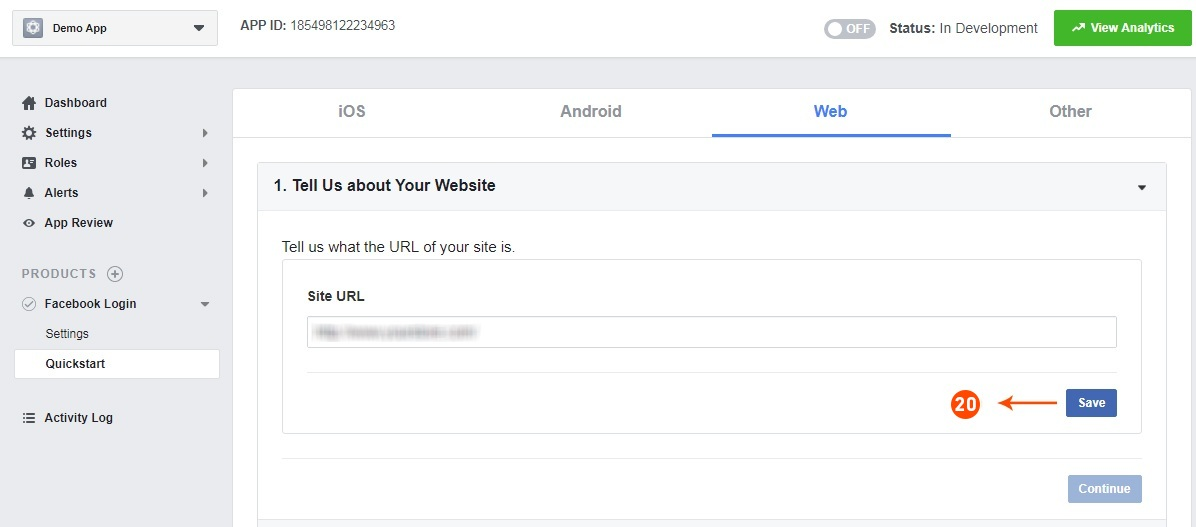
20: Agora clique em salvar.
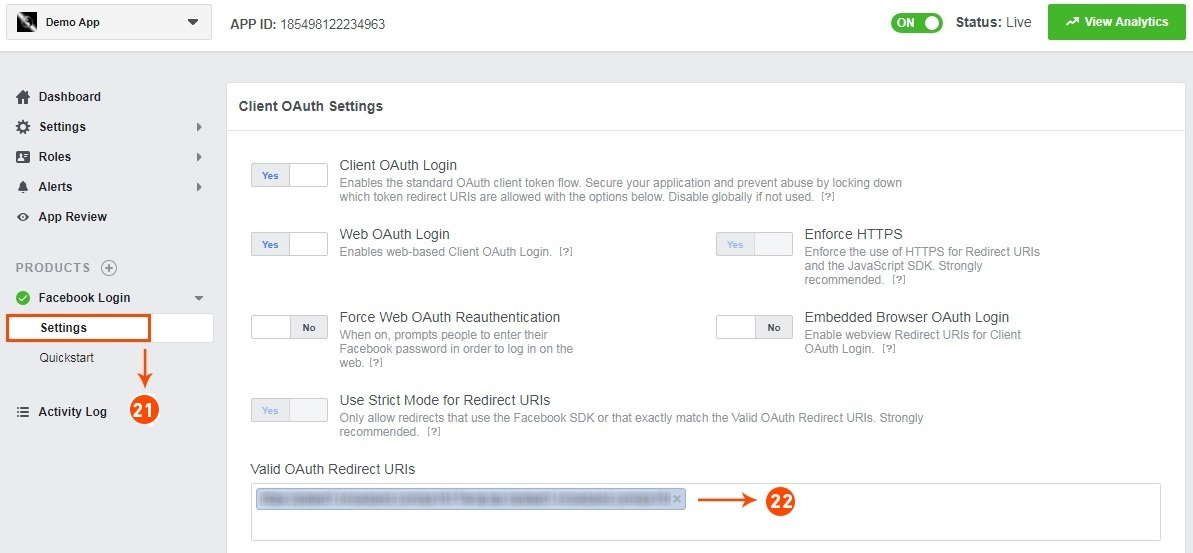
21 e 22: Clique em Configurações e adicione URIs de redirecionamento OAuth válidos. URIs de redirecionamento OAuth válidos: https://your_store_url/index.php?route=kbstepcheckout/kbstepcheckout&fblogin=1
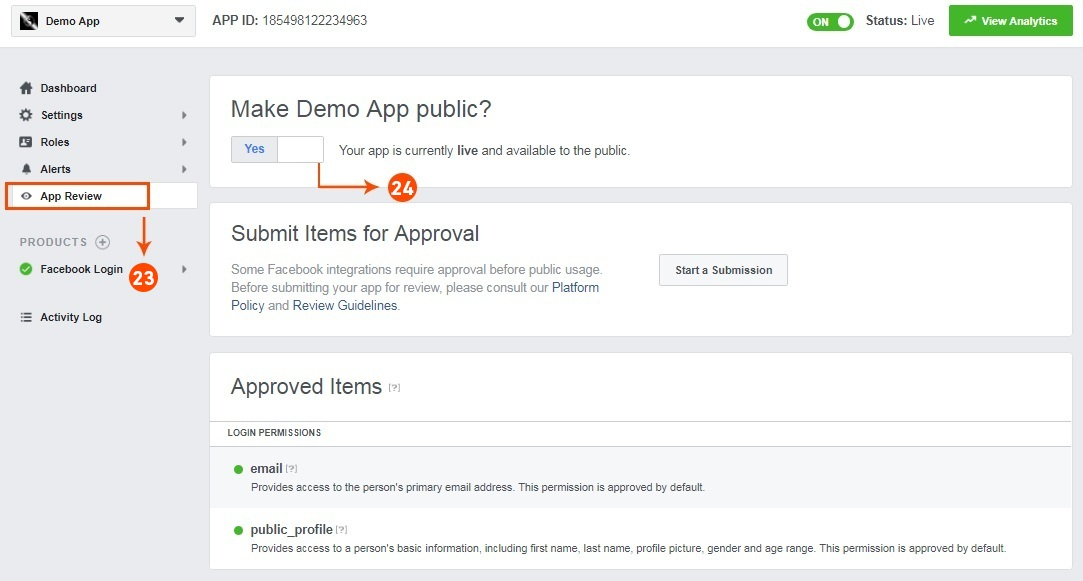
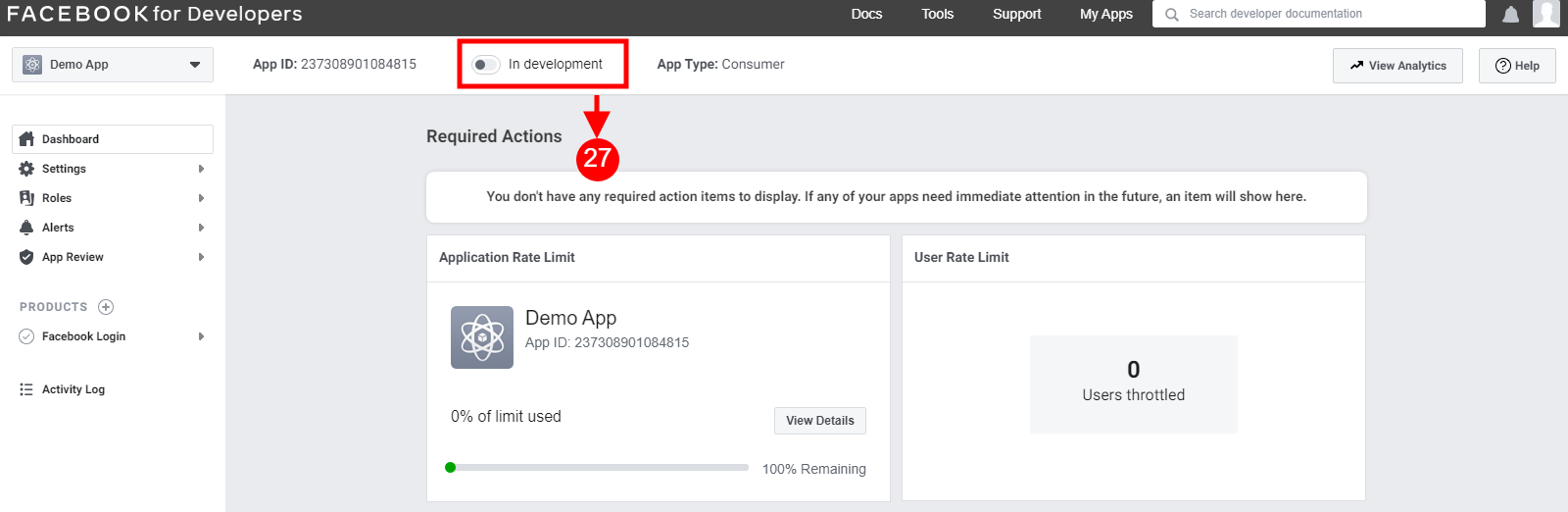
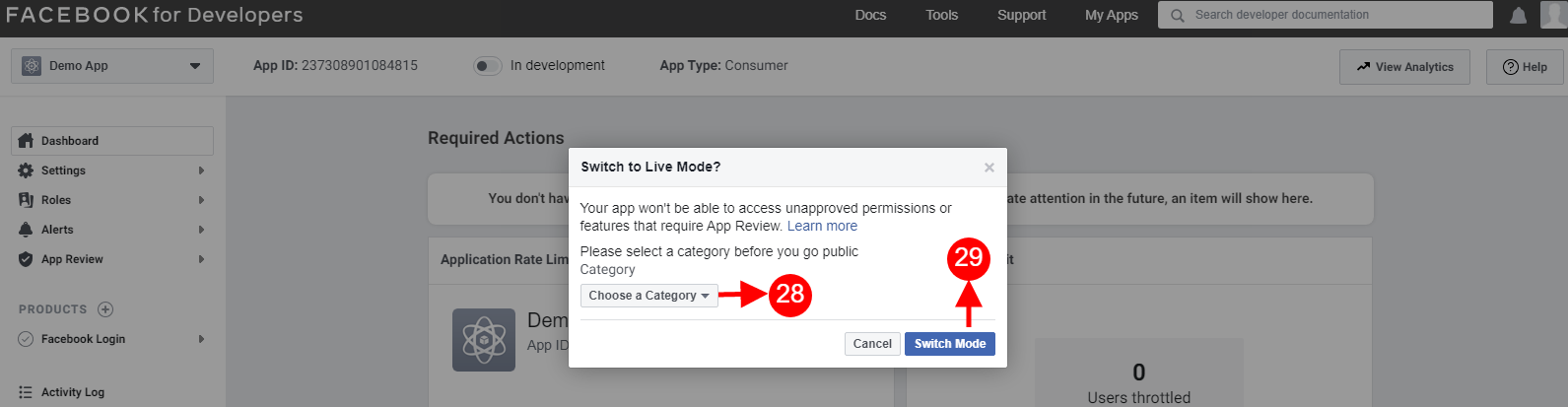
23 e 24: Clique em “Revisão do aplicativo”. E marque “Tornar ‘o nome do seu aplicativo’ Público” como Sim.
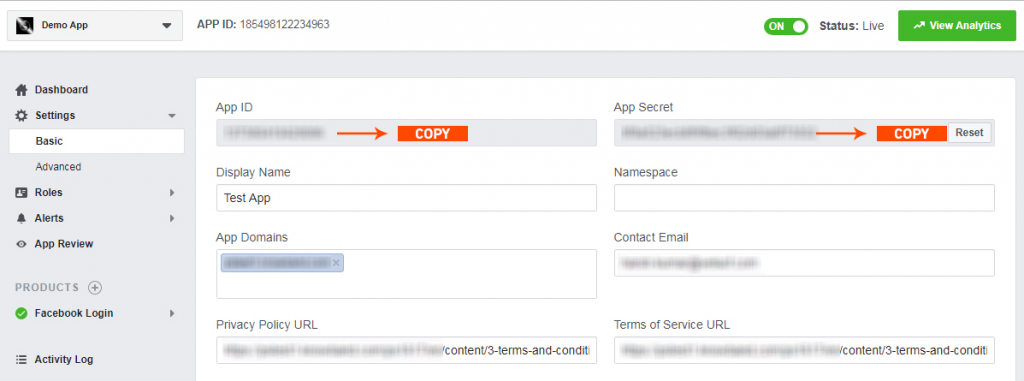
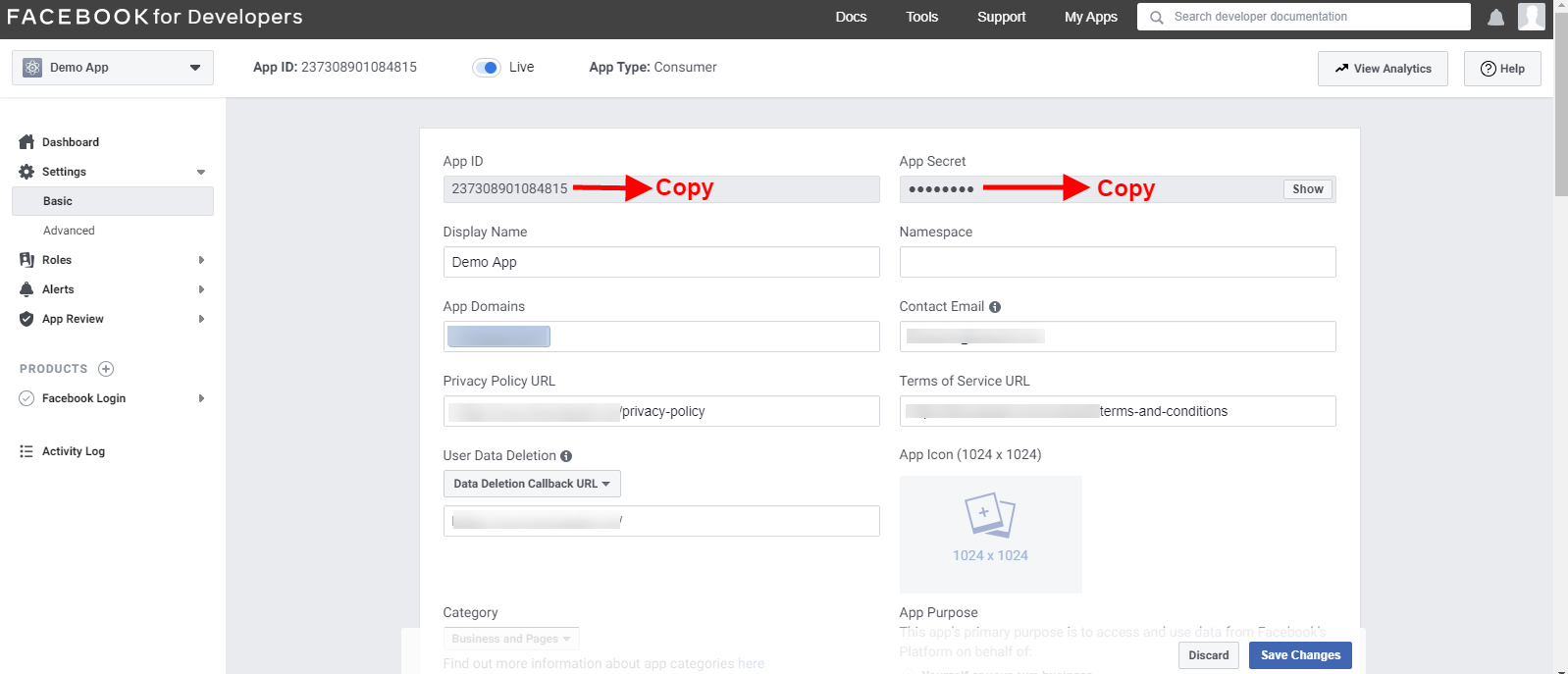
Etapa final: copie o ID do aplicativo e o segredo do aplicativo e cole-o nos campos fornecidos no módulo.
3.2.2 Como configurar o Login do Google
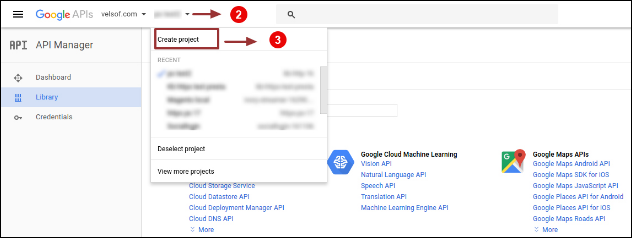
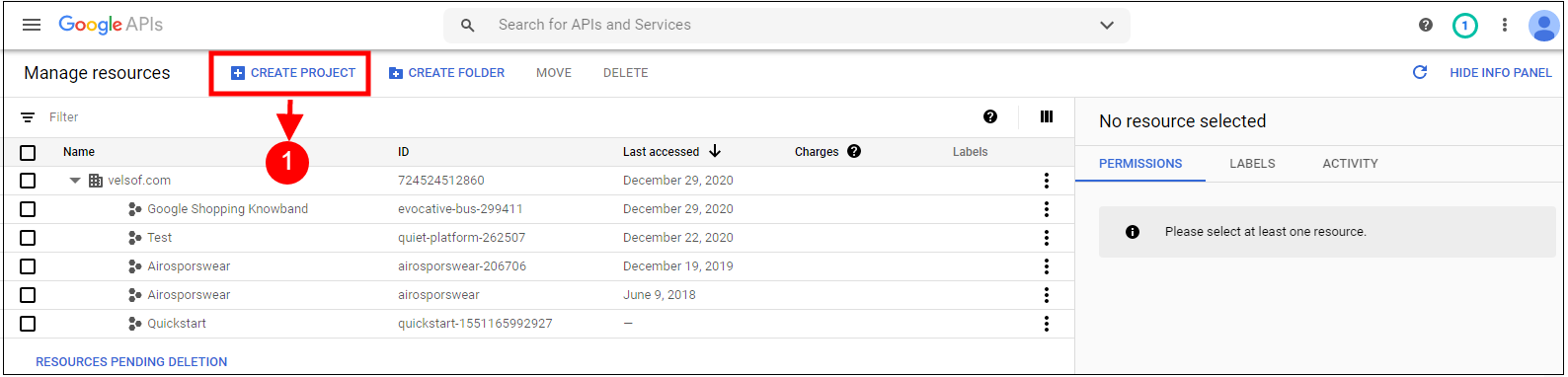
Siga as etapas abaixo para obter o ID do cliente e o segredo do cliente. 1. Acesse o link ” https://console.developers.google.com/project “. 2. Clique na opção suspensa destacada no botão “2” e depois clique em “Criar um projeto”.
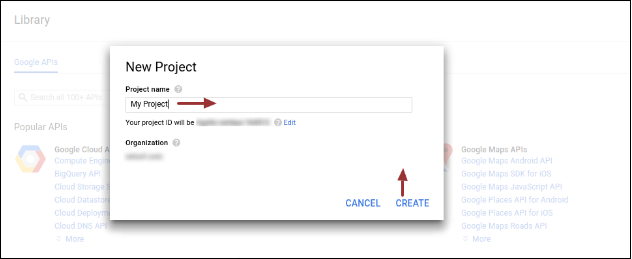
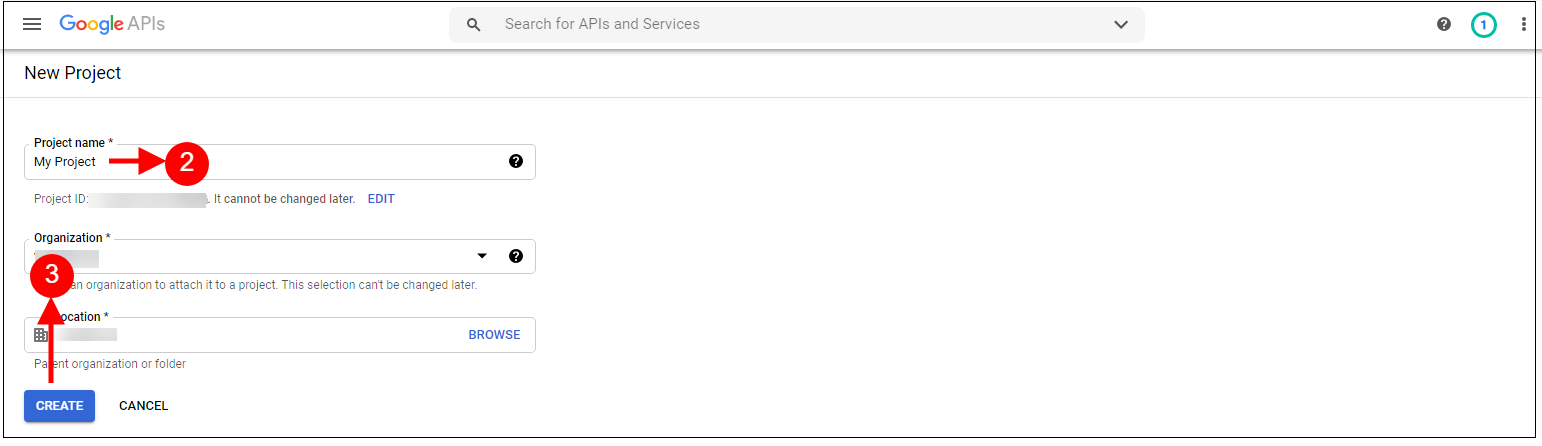
3. Digite o nome do projeto desejado e clique em “Criar”.
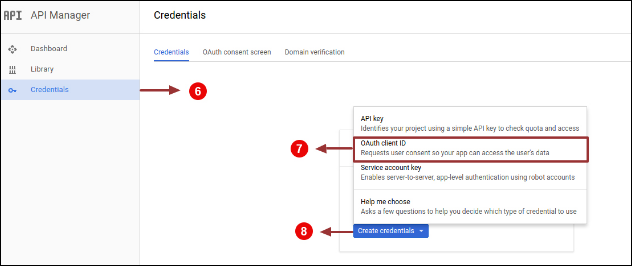
4. Acesse o API Manager, clique em Create Credentials e selecione a opção OAuth client ID.
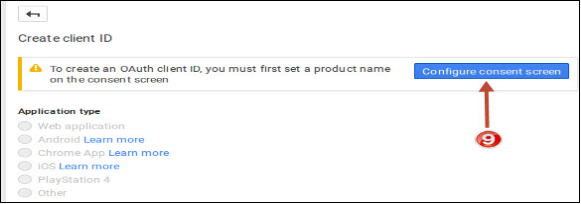
5. Clique no botão “Configurar tela de consentimento”.
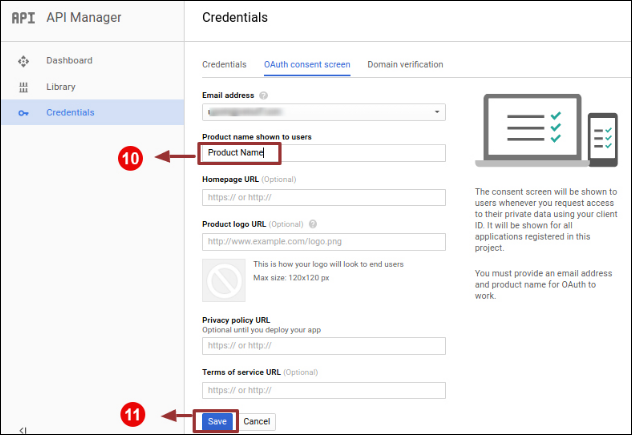
6. Digite “Id do e-mail”, “Nome do produto” e clique no botão “Salvar”.
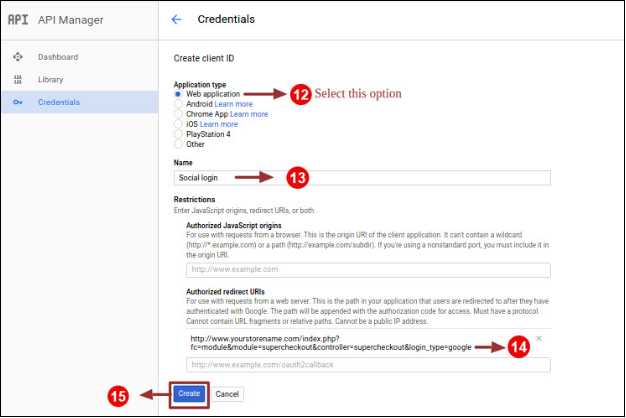
7. Selecione “Aplicativo da Web”, digite “Nome”, “URIs redirecionados autorizados” conforme mencionado abaixo e clique no botão “Criar”,
9. Cole a ID do cliente e o segredo do cliente no campo de texto mostrado abaixo no painel de administração do módulo de checkout de uma página Prestashop.
Como gerar a chave de API do Google:
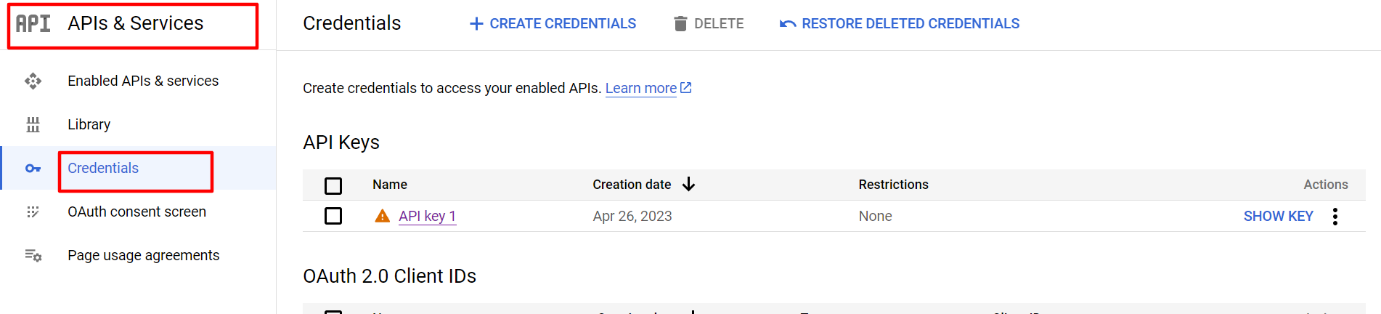
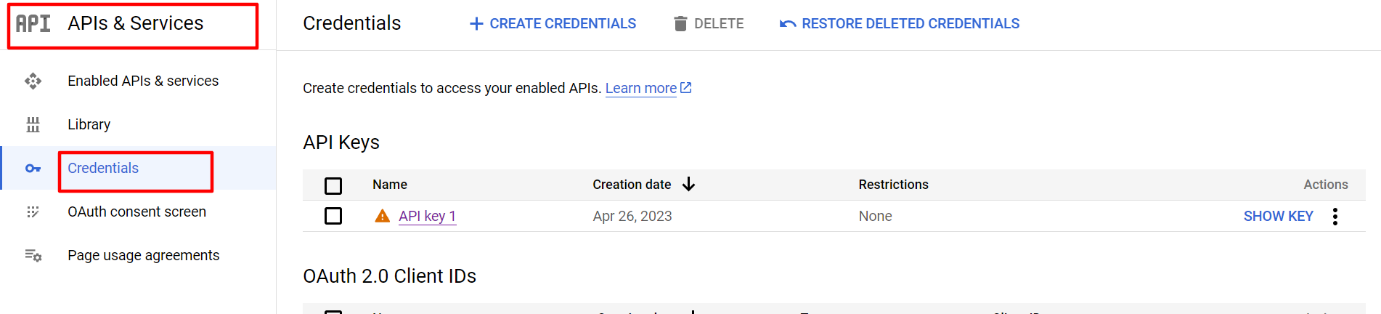
1) Vá para API Manager, clique no menu à esquerda, clique em API & Services e, em seguida, clique em Credentials.
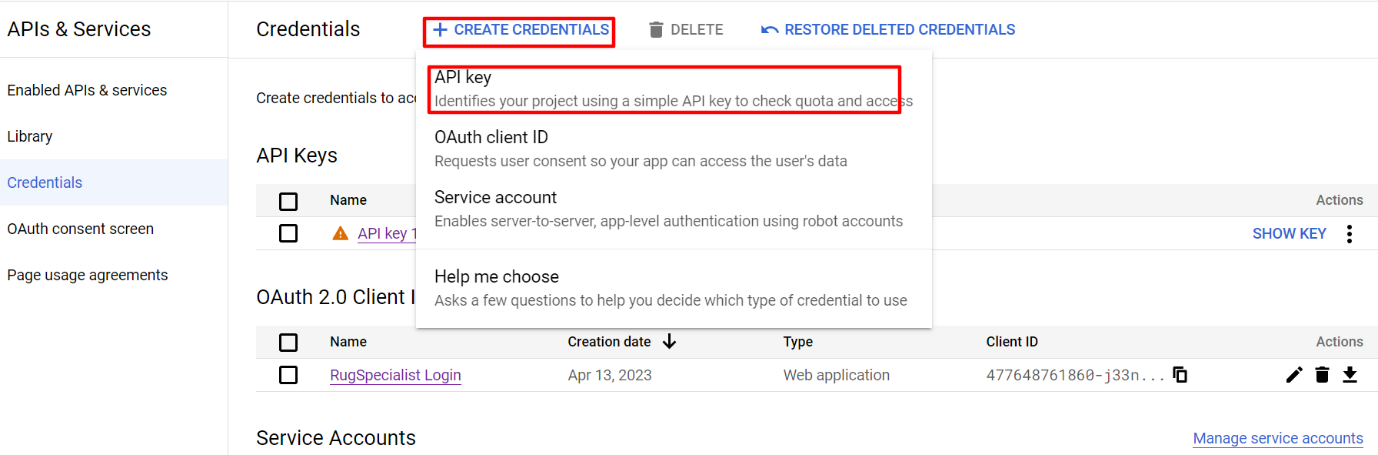
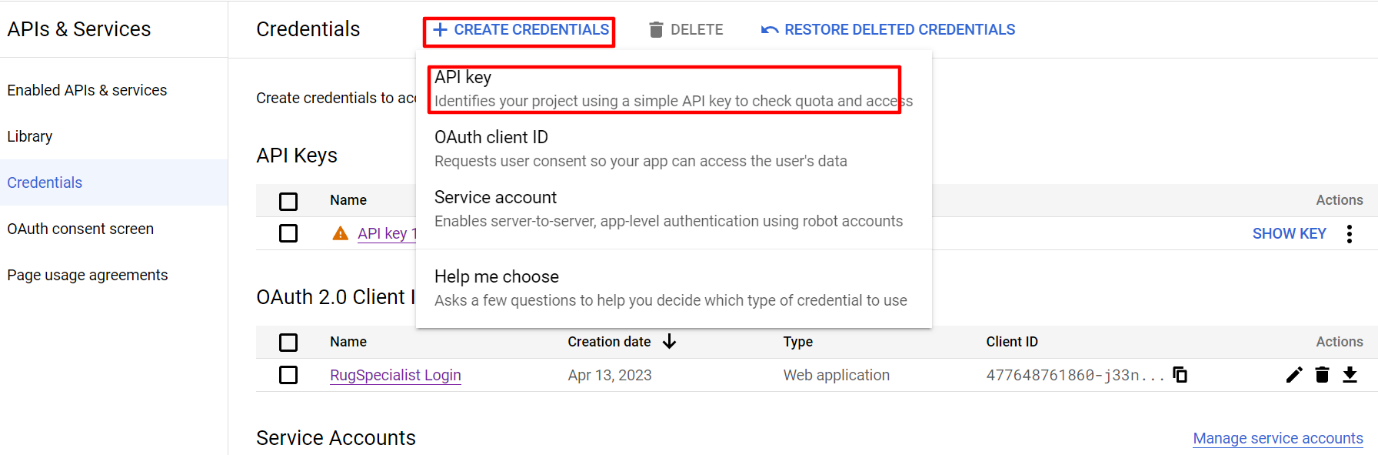
2) Clique em Criar credenciais e selecione a chave API.
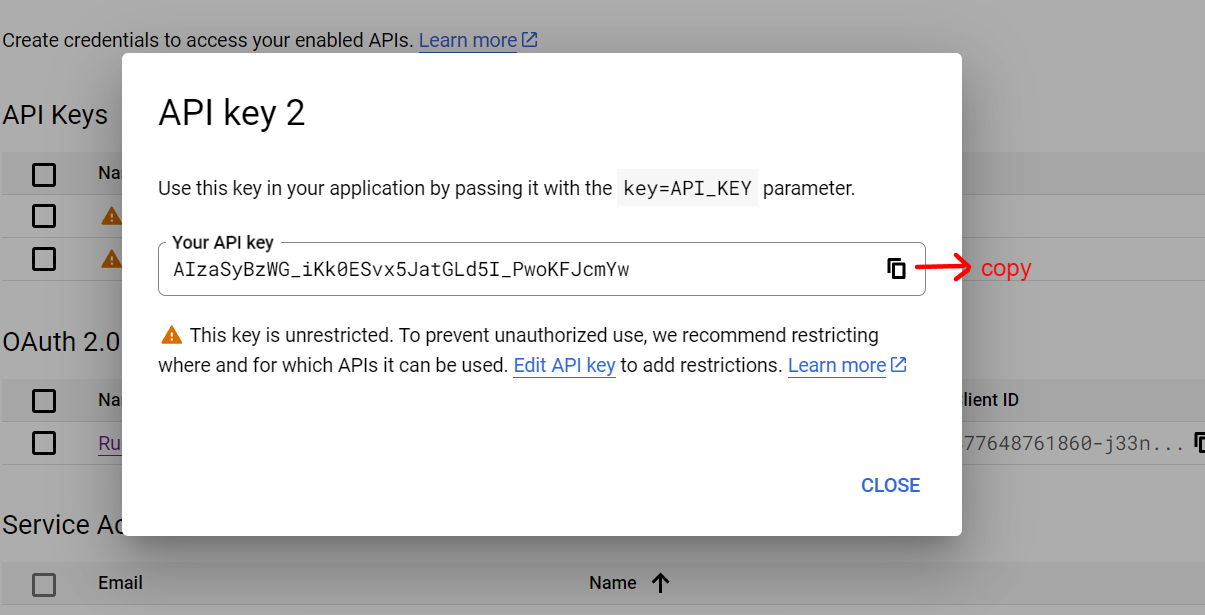
3) Copie a chave API e insira-a no campo Google App Id da página de login do módulo admin end
3.3 Endereço de Pagamento
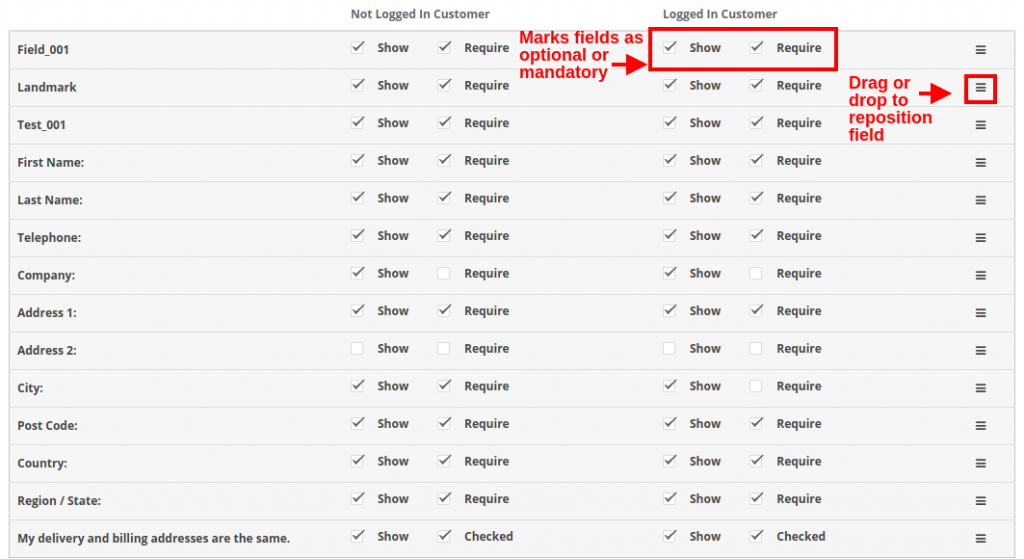
O OpenCart One Page Checkout permite que você mostre ou oculte qualquer campo para o endereço de pagamento. Os campos podem ser habilitados ou desabilitados separadamente para clientes logados e desconectados. Você pode marcar qualquer campo como obrigatório, diferentemente para clientes logados e desconectados da loja. Além disso, você pode reordenar os campos de endereço usando uma simples ação de arrastar e soltar.
3.4 Endereço de entrega
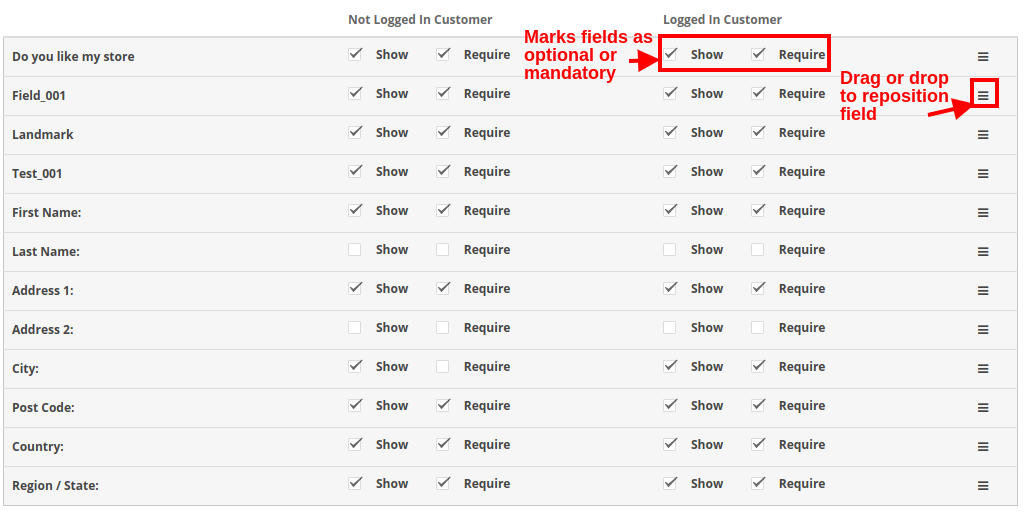
O módulo pop-up de checkout responsivo do OpenCart permite que você mostre ou oculte qualquer campo para o endereço de entrega. Os campos podem ser habilitados ou desabilitados separadamente para clientes logados e desconectados. Usando o OpenCart One Page Advanced Checkout, você pode marcar qualquer campo como obrigatório, diferentemente para clientes logados e desconectados da loja. Além disso, você pode reordenar os campos de endereço usando uma simples ação de arrastar e soltar. Observação: para incluir e mostrar mais campos personalizados no endereço de pagamento, endereço de entrega, seção de carrinho ou seção de conta do checkout, você pode consultar a seção 3.10
3.5 Método de Envio
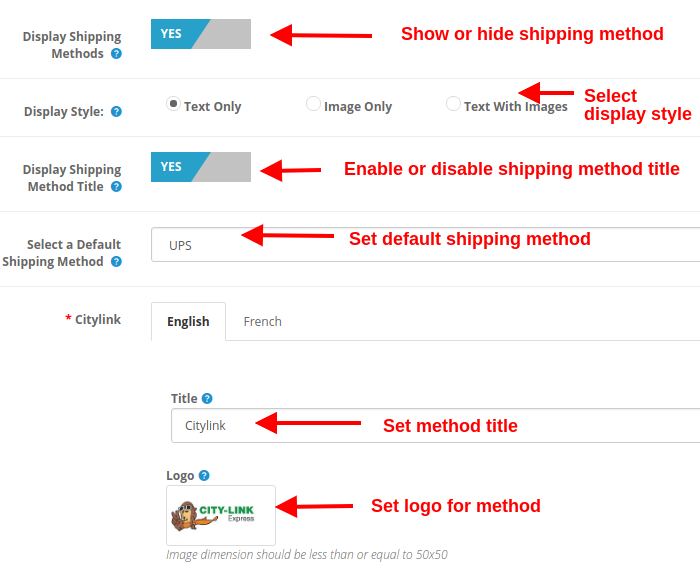
Exibir métodos de envio: Esta opção mostrará/ocultará a lista completa de métodos de envio fornecidos na página de checkout avançado.
Estilo de exibição: Com esta opção, você pode selecionar o estilo de exibição dos métodos de envio. Pode ser apenas a imagem do logotipo, apenas o texto ou ambos.
Exibir título do método de envio: Esta opção ativará ou desativará o título para o método de envio específico.
Selecione o método de envio padrão: Com esta opção, você pode selecionar qualquer método de envio como método padrão.
Função: Esta opção define o título desejado para o método de envio.
Logo: Esta opção define a imagem do logotipo para o método de envio.
Da mesma forma, você pode modificar o título e a imagem do logotipo para todos os métodos de envio usando este módulo de check-out avançado de uma página do OpenCart.
3.6 Ship2Pay
Método de pagamento 3.7
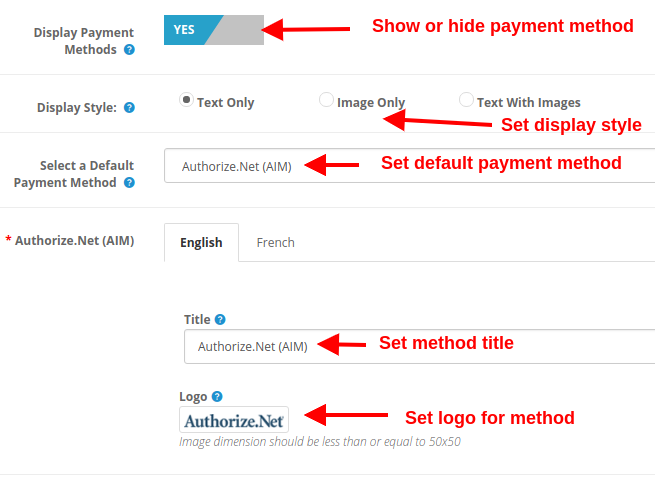
Exibir métodos de pagamento: Esta opção mostrará/ocultará a lista completa de métodos de pagamento fornecida na página de checkout avançado.
Estilo de exibição: Com esta opção, você pode selecionar o estilo de exibição dos métodos de pagamento. Pode ser apenas a imagem do logotipo, apenas o texto ou ambos.
Selecione o método de pagamento padrão: Com esta opção, você pode selecionar qualquer método de pagamento como método padrão.
Função: Esta opção define o título desejado para a forma de pagamento.
Logo: Esta opção define a imagem do logotipo para o método de pagamento.
Da mesma forma, você pode modificar o título e a imagem do logotipo para todos os métodos de pagamento com a ajuda de uma página supercheckout.
3.8 carrinho
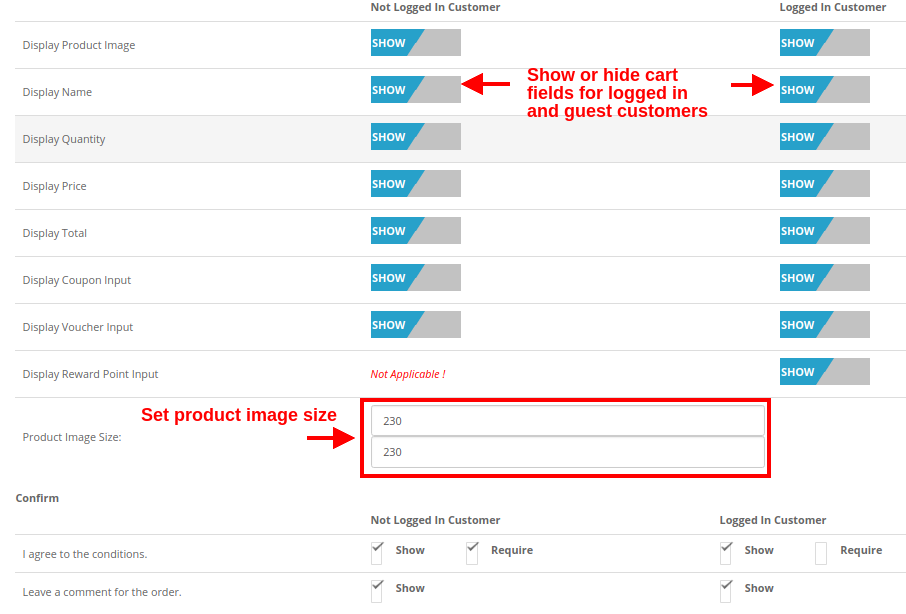
Nesta seção do OpenCart One Page Supercheckout, você pode personalizar o carrinho e exibi-lo da maneira que desejar em sua loja. O tamanho da imagem dos itens do carrinho pode ser facilmente modificado definindo a altura e a largura da imagem.
Tamanho da imagem do produto: Esta opção permite que você defina o tamanho da imagem para os produtos mostrados na seção de carrinho do checkout de uma página. Além disso, você pode mostrar ou ocultar os vários campos do carrinho para fazer login e logout dos clientes da loja. Campos como “Concordo com as condições”. Além disso, solicite comentários marcados como opcionais ou opcionais de acordo com os requisitos do seu site.
Boletim 3.9
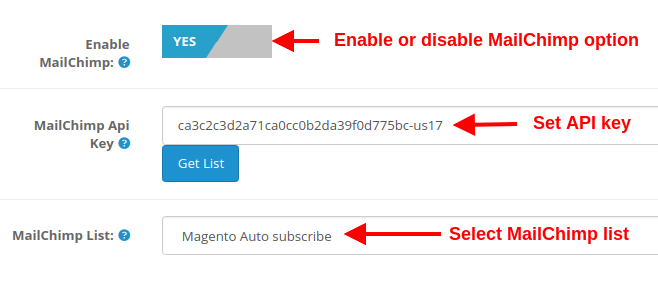
Habilitar MailChimp: Esta opção do supercheckout de uma página do Opencart permite ativar ou desativar a funcionalidade de Integração MailChimp para sua loja.
Chave da API do MailChimp: Com esta opção, você pode definir a chave API MailChimp que conectará seu site à conta MailChimp do vendedor.
Lista MailChimp: Usando esta opção, você pode buscar e selecionar a lista específica conectada à conta MailChimp.
3.9.1 Como configurar o MailChimp
Faça login na sua conta do Mail Chimp.
Clique na guia do canto direito > Escolha Perfil > Extras > Chaves de API.
Aqui, o administrador pode criar uma chave de API clicando no botão “Criar uma chave”.
Copie a chave de API.
O administrador também pode criar uma lista diferente para cada cliente de login social clicando em “Lista” na barra de menu superior.
Agora cole a chave de API na seção Chave de API do chimpanzé de correio fornecido e clique no botão “Obter lista”.
Selecione a lista no menu suspenso.
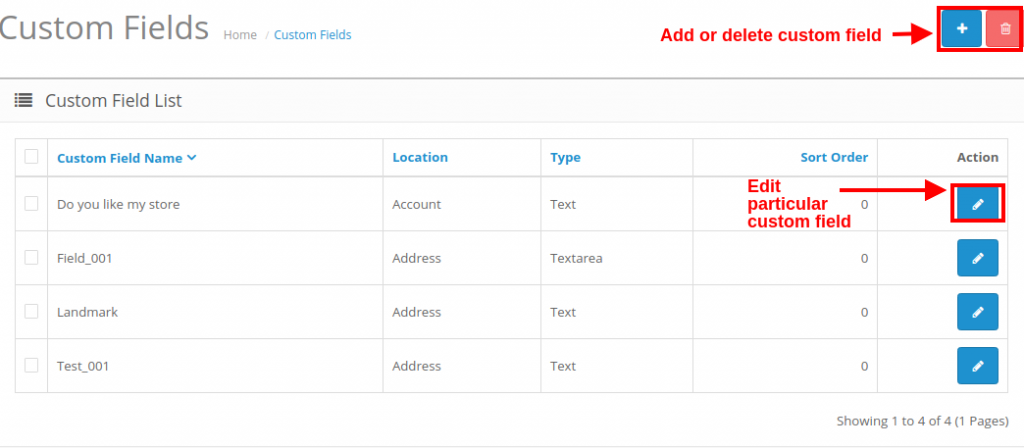
3.10 Como adicionar editar ou excluir campos personalizados na página do Supercheckout
Para adicionar campos personalizados a qualquer seção do One Page Checkout, você pode ir para a opção “Campos personalizados” na guia “Clientes” na seção do lado esquerdo da interface administrativa.
A maioria dos visitantes abandona o carrinho de compras simplesmente porque considera o processo complexo e demorado. Isso acaba resultando em um número cada vez maior de carrinhos abandonados. Para controlar as taxas de abandono de carrinho, a Knowband oferece… OpenCart One Page Checkout Pro Plugin para lojas OpenCart. Além disso, ao implementar o One Page Checkout em seu site de e-commerce, você pode melhorar as taxas de conversão, pois ele substitui a página de finalização de compra com várias etapas por uma finalização de compra em uma única página.
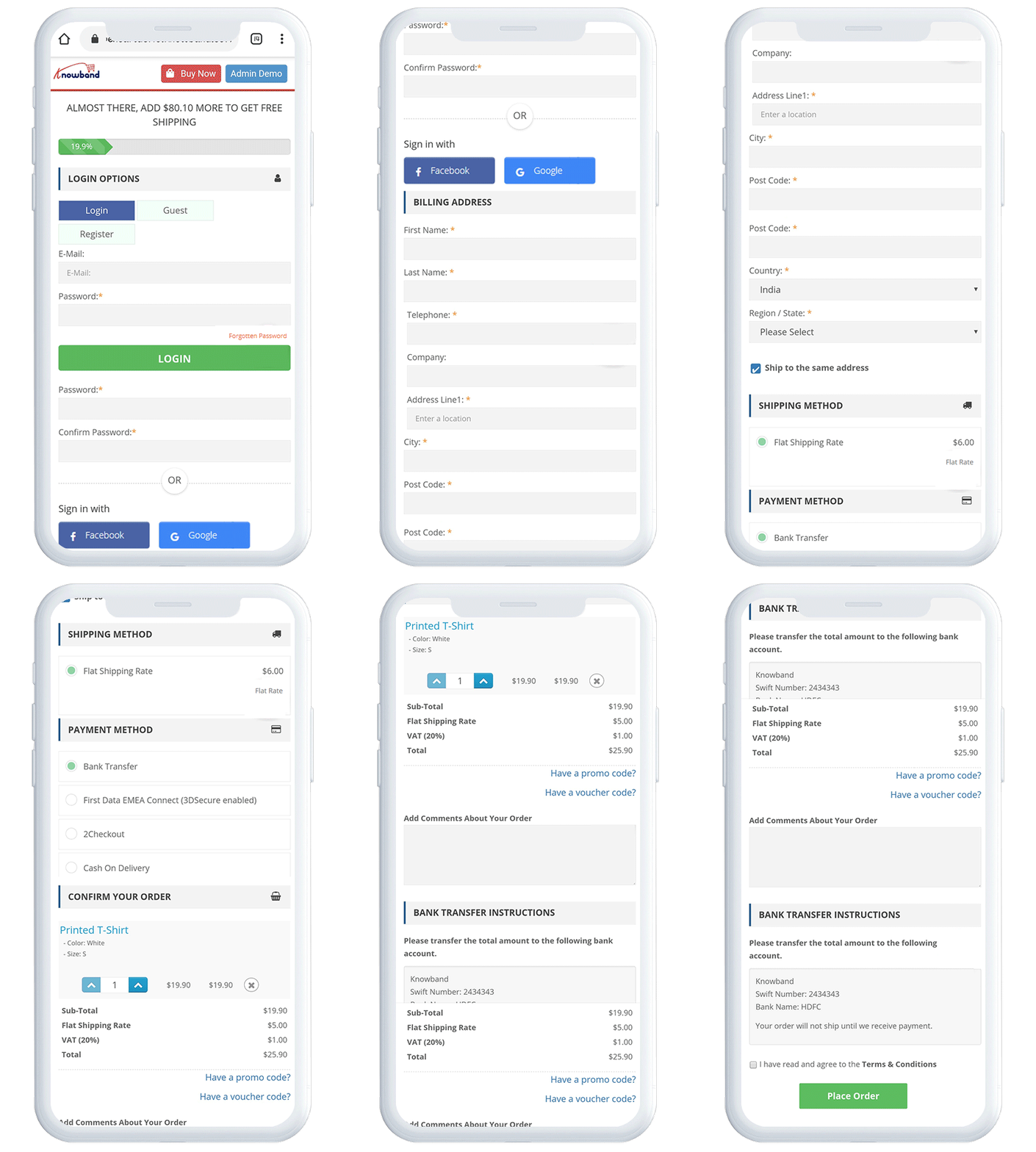
Exibição móvel:
Principais funcionalidades da extensão OpenCart One Page Checkout:
A extensão oferece a funcionalidade de finalização de compra como visitante, permitindo que os usuários concluam seus pedidos de forma fácil e rápida como clientes visitantes, sem precisar criar uma nova conta na loja online.
A extensão OpenCart Fast Checkout permite que os clientes façam login rapidamente no site usando suas contas do Google, Facebook e PayPal.
Os campos da página de finalização da compra podem ser facilmente personalizados pelo administrador no painel administrativo da extensão OpenCart One Page Checkout Pro. O administrador da loja pode exibir ou ocultar qualquer um dos campos da página de finalização da compra, ou torná-los opcionais ou obrigatórios para os usuários. O administrador também pode reorganizar a posição dos campos com a funcionalidade de arrastar e soltar.
O proprietário da loja pode personalizar facilmente a aparência da página de finalização da compra, incluindo a alteração da cor dos botões, da cor de fundo dos botões, da cor do texto, etc.
O Supercheckout de uma página do OpenCart oferece compatibilidade com várias lojas e vários idiomas.
A extensão OpenCart One Step Checkout é compatível com praticamente todos os principais métodos de envio e pagamento, aumentando a confiança dos clientes na escolha do método desejado na página de finalização da compra.
O lojista online pode aplicar qualquer um dos layouts de design entre 3 opções diferentes de finalização de compra: 1 coluna, 2 colunas ou 3 colunas. Os campos podem ser facilmente reorganizados arrastando e soltando.
O módulo OpenCart Quick Checkout oferece integração com MailChimp, Klaviyo e SendinBlue, permitindo que você sincronize automaticamente o banco de dados de seus usuários com essas contas, sem qualquer esforço manual.
O lojista eletrônico também pode personalizar a aparência da extensão por meio de CSS e JS personalizados.
O módulo OpenCart Responsive One Step Checkout oferece o recurso de modo de teste, por meio do qual o proprietário da loja pode verificar e visualizar as personalizações feitas antes de publicá-las no site.
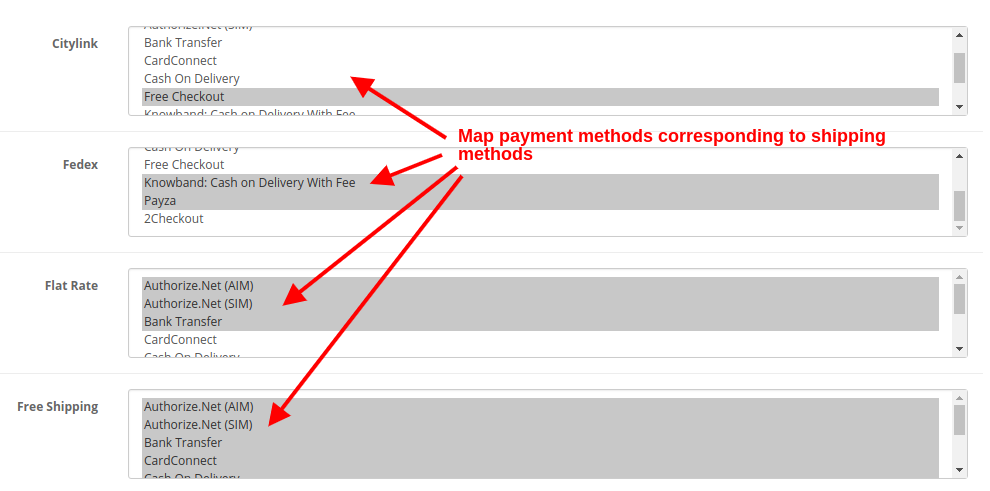
O módulo OpenCart Simplified Checkout oferece o recurso Ship2Pay, por meio do qual o proprietário da loja pode associar métodos de pagamento específicos a métodos de entrega selecionados. Ao selecionar um método de entrega específico, todos os outros métodos de pagamento são ocultados, exibindo ao usuário apenas aqueles associados a esse método.
Guia de Instalação 2.0 Extensão OpenCart One Page Checkout
Antes de iniciar o processo de instalação, você precisa comprar o Extensão OpenCart One Page Checkout da loja Knowband. Após a compra, você receberá os seguintes arquivos no seu e-mail cadastrado.
Código-fonte da extensão OpenCart One Page Checkout em formato de arquivo zipado.
Manual do usuário da extensão OpenCart One Page Checkout.
Para instalar este Checkout de Página Única do OpenCart em sua loja online, siga os passos abaixo: 1. Descompacte o arquivo zip. Você encontrará as pastas conforme mostrado na imagem abaixo.
2. Copie todas as pastas do arquivo zip para o diretório raiz da instalação do OpenCart usando um gerenciador de FTP.
Passos para instalar o arquivo OCMOD
Após descompactar a pasta, você encontrará um arquivo supercheckout_pro.ocmod.xml, conforme mostrado abaixo:
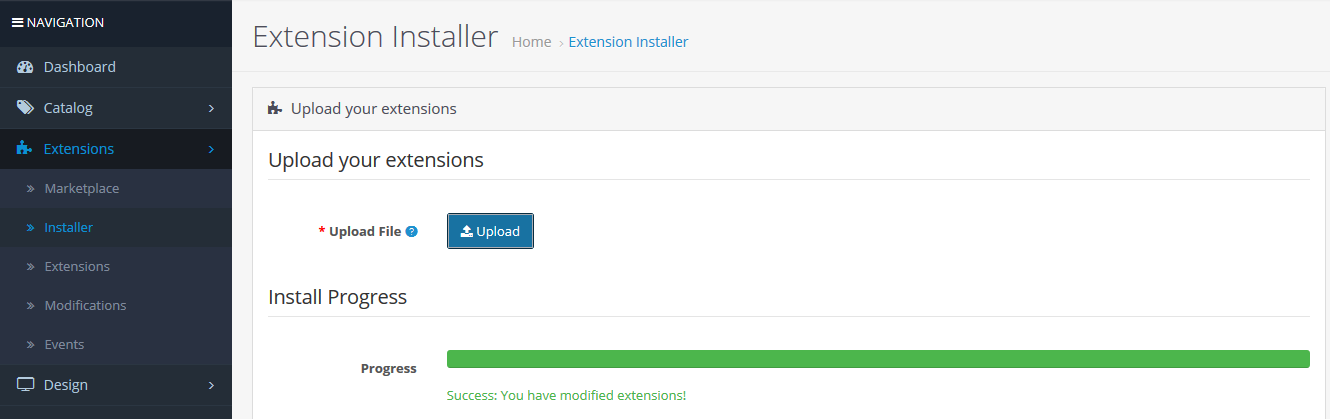
Agora, no painel de administração, clique em Extensões no menu lateral esquerdo. Em seguida, clique em Instalador de extensões ( Página inicial -> extensão).
Agora, faça o upload do arquivo supercheckout_pro.ocmod.xml. Uma mensagem de sucesso será exibida assim que o arquivo for carregado.
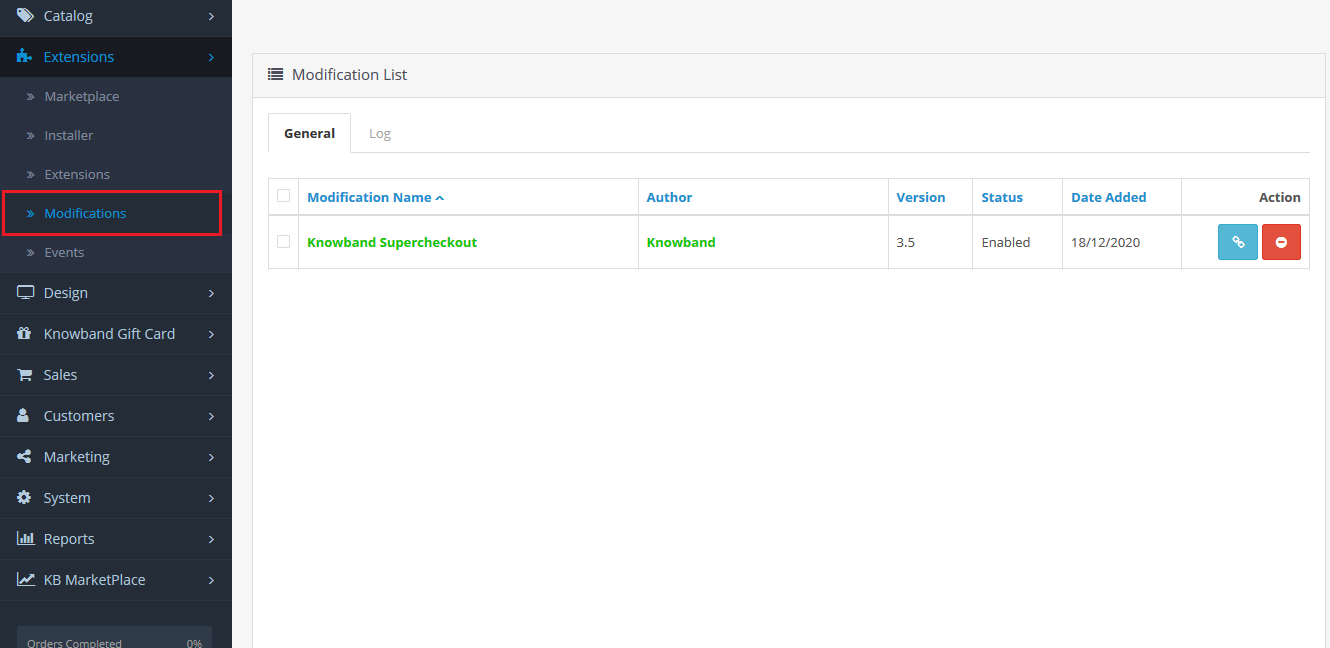
Após o upload do arquivo, acesse Página inicial -> Modificação
Você encontrará um arquivo com o nome Supercheckout Pro v2.8 (isso significa que seu ocmod foi instalado com sucesso). Clique no ícone “+” correspondente para ativá-lo. O ícone verde ficará vermelho, como mostrado abaixo.
Por fim, clique no botão de atualizar (isso é obrigatório).
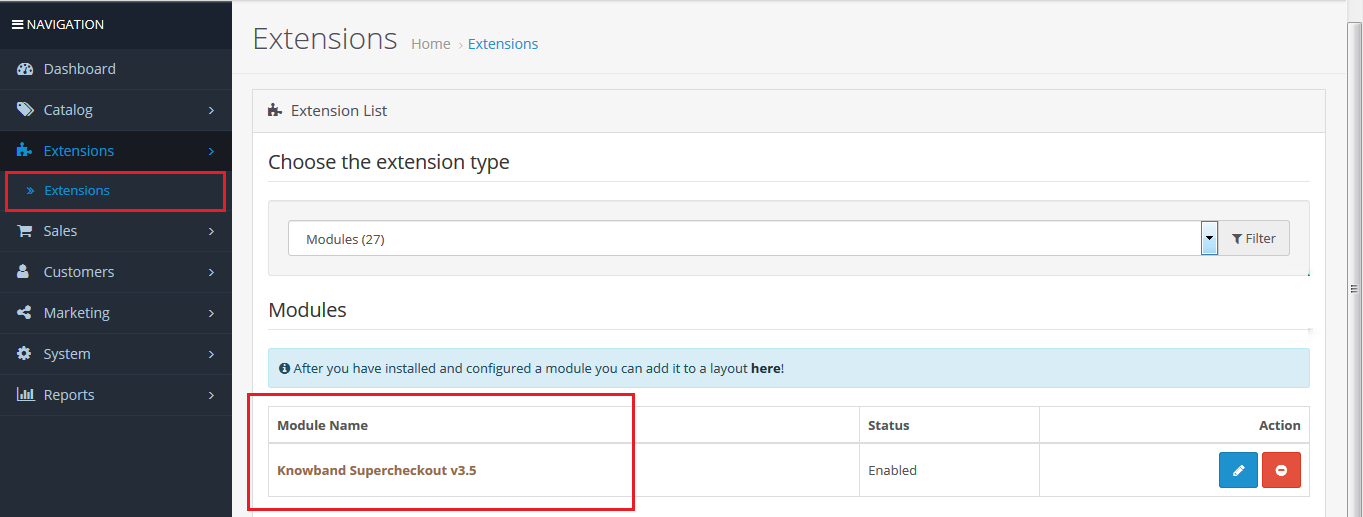
então, OpenCart One Page Checkout Pro A instalação foi concluída com sucesso e o módulo está pronto para uso em sua loja. Acesse o menu de administração, clique em Extensões e, em seguida, em Módulos. Clique no botão Configurar ao lado de Supercheckout da Knowband.
3.0 Interface de administração de Módulo de finalização de compra responsivo em uma única etapa para OpenCart
Logo após a instalação bem-sucedida do One Page Checkout para o seu site OpenCart, você pode configurar os campos do formulário de finalização de compra de acordo com suas necessidades. Você deve navegar pelas configurações na seguinte ordem: Painel de Administrador > Extensões > Módulos > Supercheckout da Knowband
A interface administrativa fácil de entender do OpenCart One Page Checkout Pro O site está dividido em dez seções, a saber: 1. Configurações Gerais 2. Personalizador 3. Configurações de Login 4. Endereço de Pagamento 5. Endereço de Entrega 6. Método de Envio 7. Ship2Pay 8. Método de Pagamento 9. Carrinho 10. Design 11. Newsletter. Cada uma dessas seções é explicada a seguir:
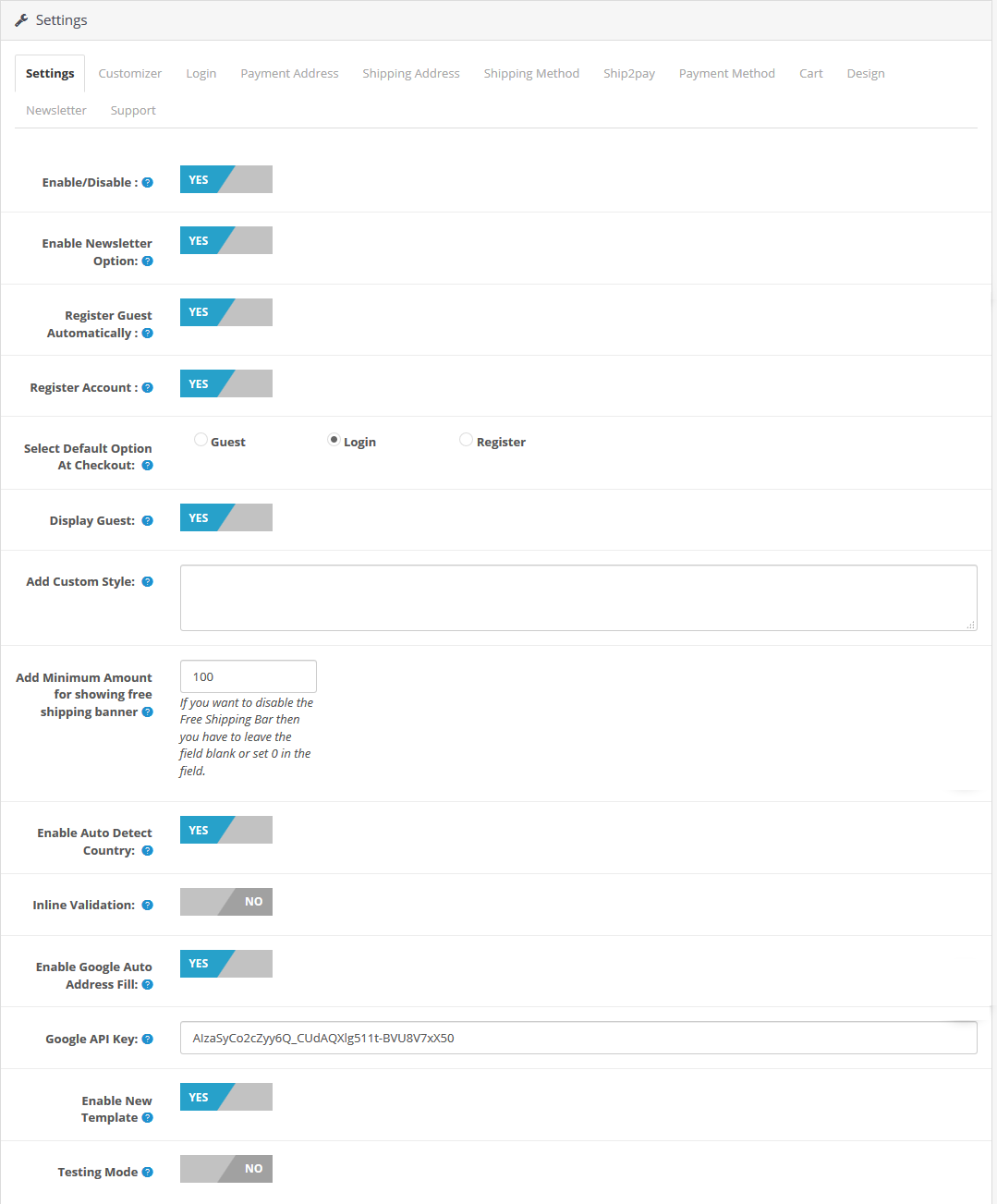
Configurações gerais do 3.1
Ativar/Desativar: Utilizando esta opção, você pode ativar ou desativar todas as funcionalidades do OpenCart One Page Checkout Pro Conecte o plugue de DESLIGADO para LIGADO.
Ativar opção de newsletter: Você pode ativar ou desativar a opção de Newsletter na página do Supercheckout. Depois de ativar este botão, as seguintes situações ocorrerão: a) A opção de Newsletter ficará visível para clientes que finalizarem a compra como visitantes, somente se você tiver ativado a opção “Cadastrar visitante automaticamente”. b) A opção de Newsletter estará sempre visível para clientes que criarem uma nova conta. c) A opção de Newsletter nunca ficará visível para clientes que já estiverem logados.
Cadastre o convidado automaticamente: Você pode ativar esta opção para cadastrar automaticamente os clientes visitantes em sua loja. Ao ativá-la, você poderá cadastrar seus clientes na loja e enviar a eles uma senha gerada por e-mail.
Registar Conta: Ao ativar este campo, você pode exibir um campo de senha na página de finalização da compra para que os novos usuários possam definir facilmente a senha desejada para sua conta.
Selecione a opção padrão na finalização da compra: Com esta opção, você pode definir uma opção padrão na seção de login do seu OpenCart. Supercheckout em uma página A página exibe as opções Convidado, Login e Registrar-se.
Desativar convidado: Você pode ativar ou desativar a funcionalidade de visitante para os usuários na seção de login do One Page Checkout.
Adicionar estilo personalizado: Com essa opção, você pode adicionar ou incluir um estilo personalizado à página do Supercheckout. Para aplicar um CSS personalizado na página do Supercheckout, você pode digitar o CSS na caixa de texto que fica à direita do rótulo “Adicionar estilo personalizado”. Por exemplo: você pode alterar a cor dos botões na página do Supercheckout.
Adicione um valor mínimo para exibir o banner de frete grátis.: Nessa aba, o administrador pode adicionar um valor mínimo exigido para que os clientes tenham direito ao frete grátis em seus pedidos.
Ativar detecção automática de país: Após ativar esse recurso, a extensão detectará e preencherá automaticamente o país do usuário na seção de país.
Validação embutida: Com essa funcionalidade, a extensão exibe um erro sempre que o usuário deixa de preencher um campo obrigatório na página de finalização da compra.
Ative o preenchimento automático de endereços do Google: Assim que o usuário começa a digitar seu endereço, a extensão sugere o endereço, caso esse recurso esteja ativado.
Ativar ou desativar novo modelo: Com a extensão OpenCart One Page Checkout, o proprietário da loja pode aplicar o modelo de finalização de compra novo ou antigo, conforme desejar, nas configurações gerais.
Modo de teste: Esta opção permite ativar ou desativar a funcionalidade do modo de teste deste dispositivo. Extensão OpenCart One Page Checkout.
URL de teste: Após ativar o modo de teste, você pode definir um URL de supercheckout onde poderá testar a funcionalidade de finalização de compra em uma única página.
Customizer
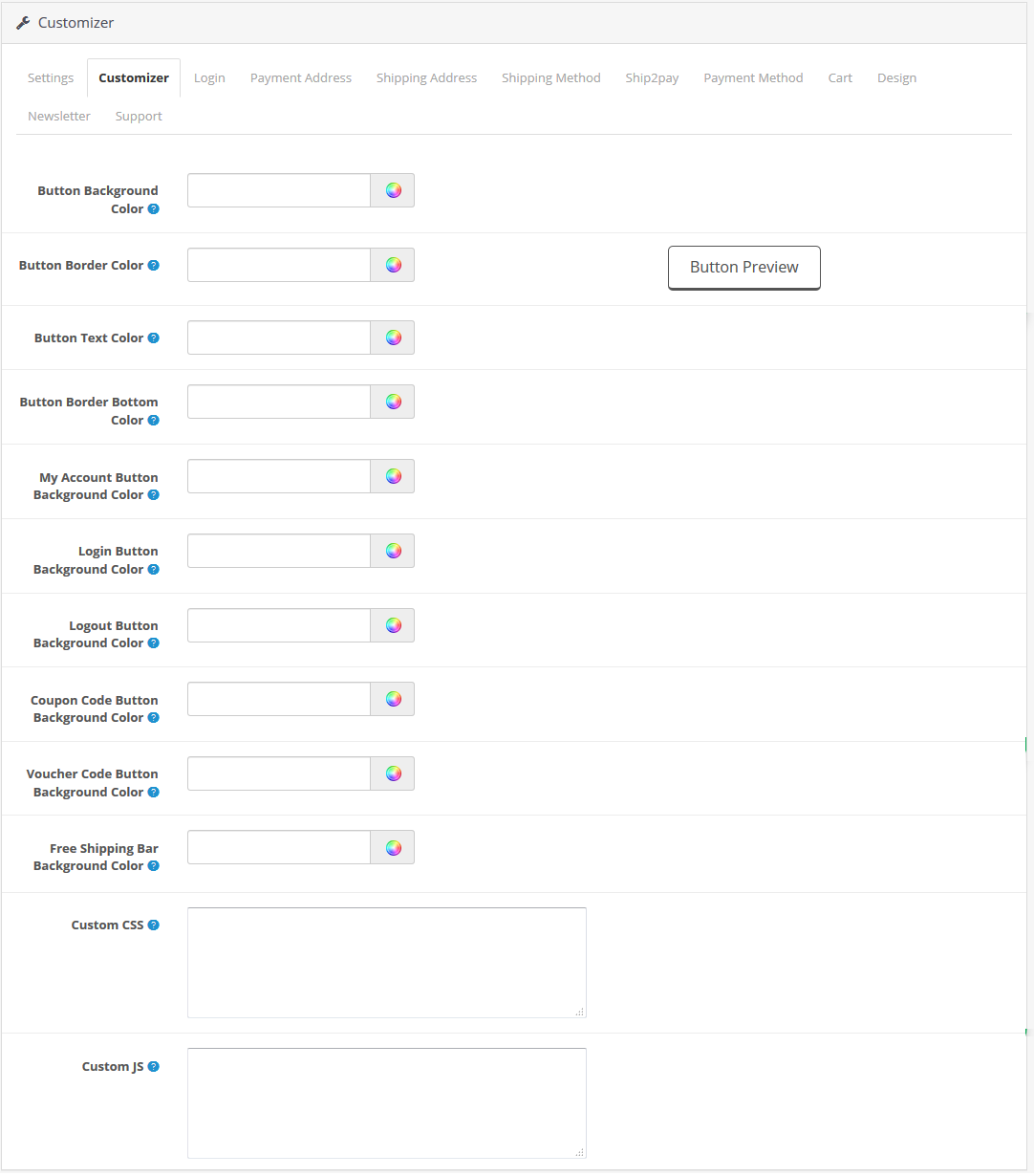
Na aba Personalizar, você pode personalizar a cor de fundo do botão, a cor da borda do botão, a pré-visualização do botão, a cor do texto do botão, a cor da borda inferior do botão, a cor de fundo do botão Minha Conta, a cor de fundo do botão Login, a cor de fundo do botão Logout, a cor de fundo do botão Código do Cupom, a cor de fundo do botão Código do Voucher, etc.
Cor de fundo da barra de frete grátis: Esta seção permite que você altere a cor de fundo da barra de frete grátis na página de finalização da compra.
CSS e JS personalizados: Esta seção permite personalizar a aparência da página de finalização da compra com CSS e JS personalizados.
Login 3.2
Nesta aba, você encontrará opções para configurar o login com o Facebook, Google e PayPal, conforme mostrado abaixo.
Ativar login com o Facebook: Com esta opção, você pode ativar/desativar a opção de login do Facebook no checkout em uma única página.
ID do aplicativo do Facebook: Esta opção permite definir o ID do aplicativo do Facebook, que pode ser gerado usando a conta de desenvolvedor do Facebook.
Segredo do aplicativo do Facebook: Utilizando esta opção, defina a chave secreta gerada com a conta de desenvolvedor do Facebook.
Ativar login do Google: Com essa opção, você pode ativar/desativar a opção de login do Google no checkout em uma única página.
ID do aplicativo Google: Esta opção permite definir o ID do Google App.
ID do cliente Google: Este campo permite definir o ID do cliente do Google criado no console do Google.
Segredo do aplicativo do Google: Com essa opção, você pode definir a chave secreta do aplicativo gerada usando o console do Google.
Habilitar login do PayPal: Com essa opção, você pode permitir que seus clientes façam login usando suas contas do PayPal.
ID do cliente PayPal: Esta opção permite adicionar seu ID de cliente do PayPal.
Segredo do cliente PayPal: Esta opção permite adicionar seu ID secreto de cliente do PayPal.
Para obter instruções detalhadas sobre como gerar o ID do aplicativo, a chave secreta do aplicativo e o ID do cliente, acesse a próxima seção.
3.2.1 Como configurar o login do Facebook?
Um aplicativo do Facebook pode ser criado seguindo os passos abaixo:
1: Acesse o seguinte URL: https://developers.facebook.com/apps/
2: Clique no botão “Criar aplicativo”.
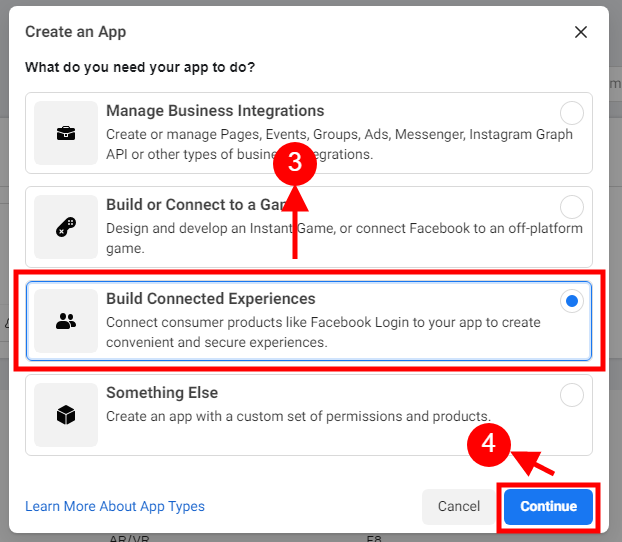
3 e 4: Selecione os “Construir experiências conectadas” opção e clique no botão ‘Continuar’.
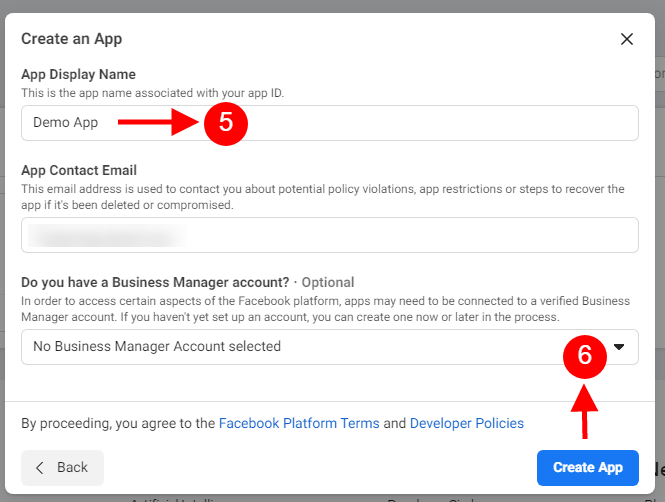
5 e 6: Adicione o “Nome de exibição do aplicativo”, o “E-mail de contato do aplicativo” e selecione a opção “Você tem uma conta do Gerenciador de Negócios?”. Em seguida, clique no botão “Criar aplicativo”.
7 e 8: Após clicar em Criar ID do aplicativo, você precisará passar por uma verificação de segurança, conforme mostrado:
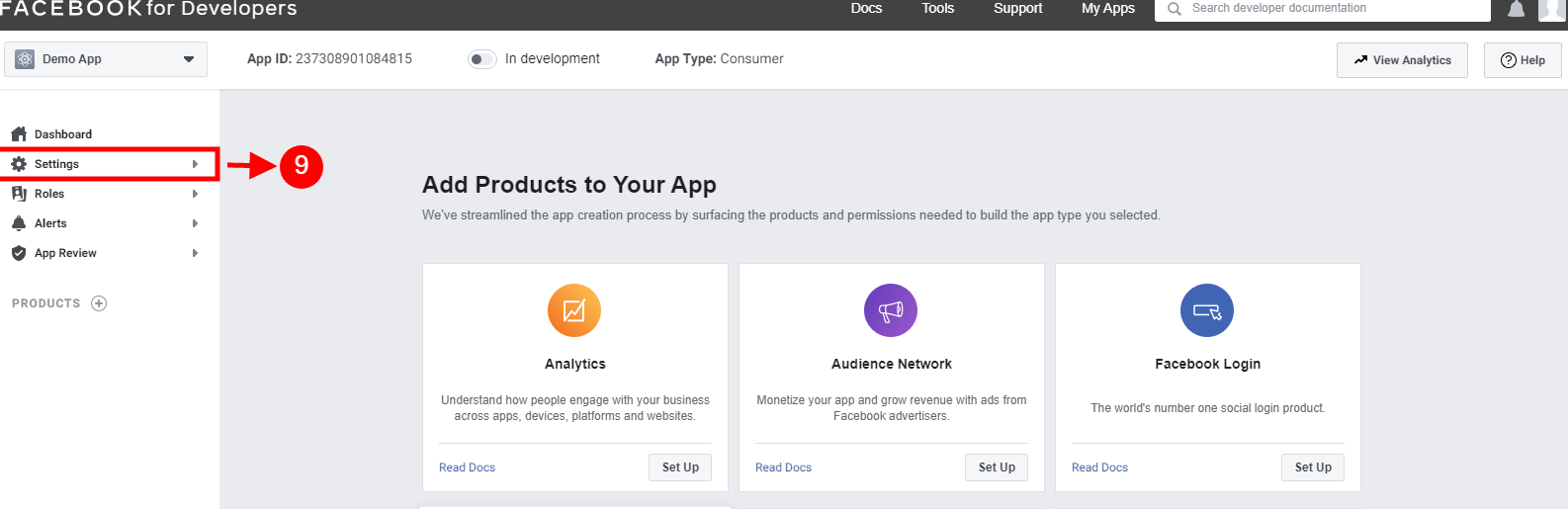
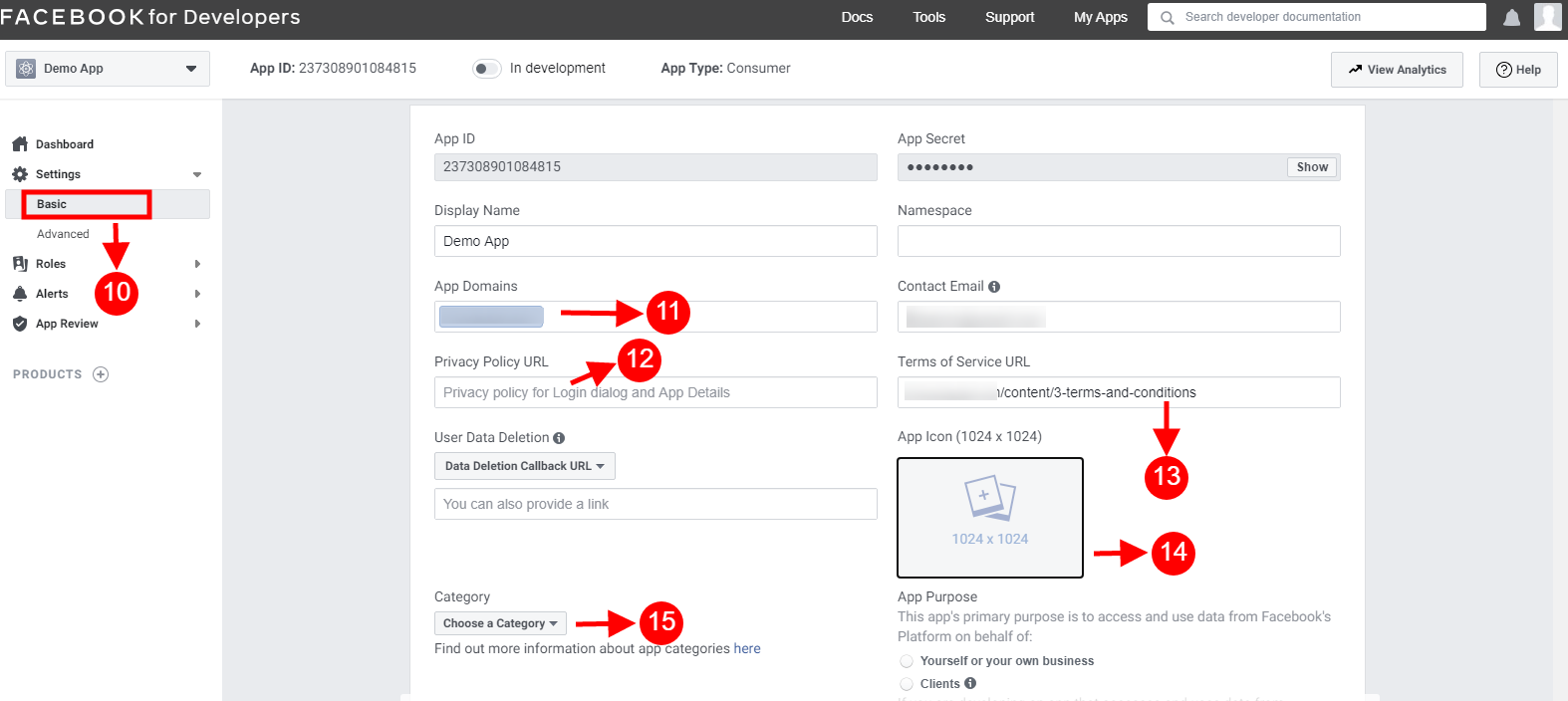
10-15: Duas opções estarão disponíveis no menu suspenso: Básico e Avançado. Clique em “Básico”. Em seguida, insira o “Domínio do Aplicativo”, o “URL de Privacidade”, o “URL dos Termos de Serviço”, adicione um ícone, selecione a categoria e clique no botão “Salvar Alterações”.
Domínios do aplicativo:
seudominio.com é correta
seudomínio.com/loja é incorreto
www.domínio.com é incorreto
16: Agora clique em “+Adicionar plataforma”.
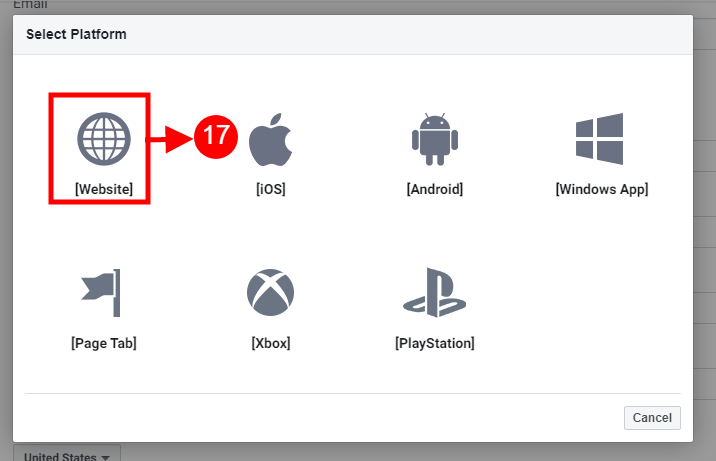
17: E selecione Website como Plataforma.
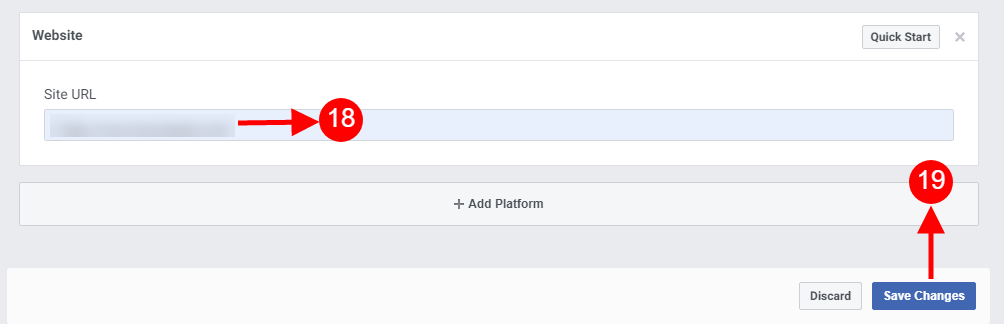
18 e 19: Agora, insira o URL do seu site.
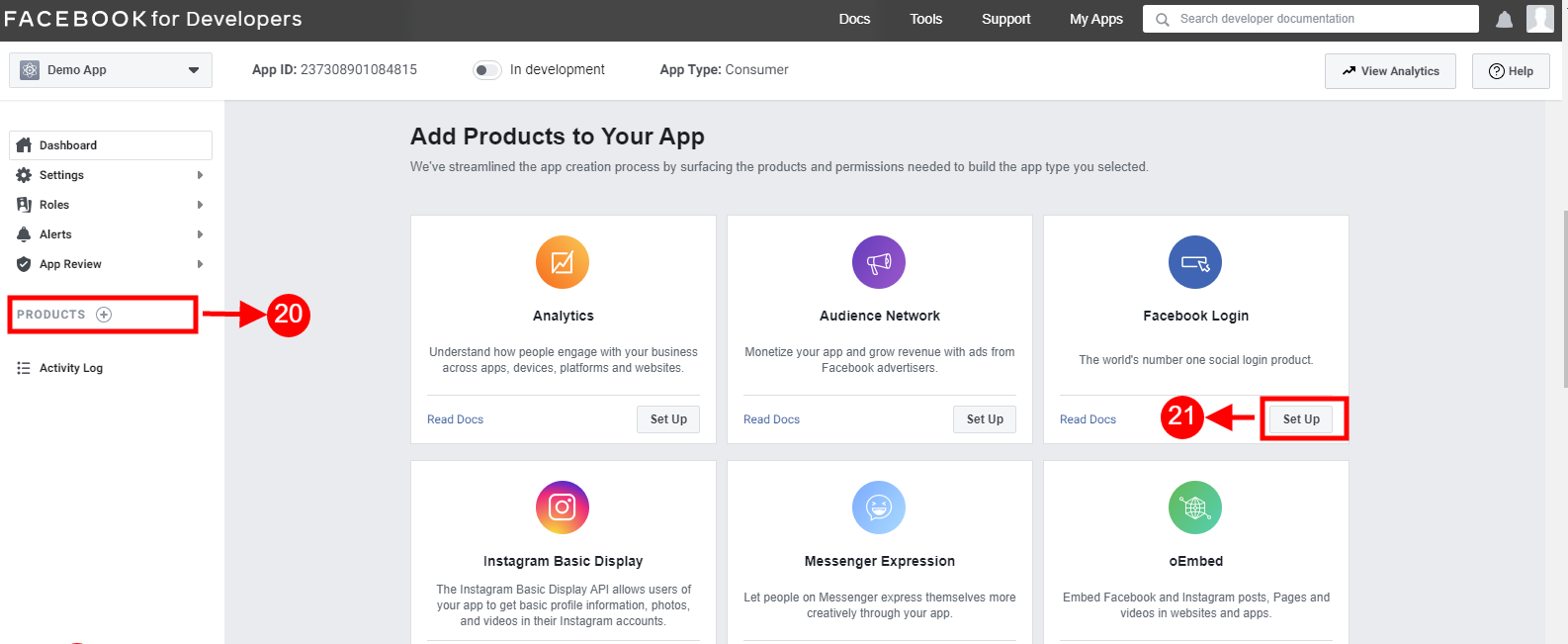
20 e 21: Clique em “Produtos+” e clique no botão Configurar na aba de login do Facebook.
22: Selecione a Web como plataforma para o aplicativo.
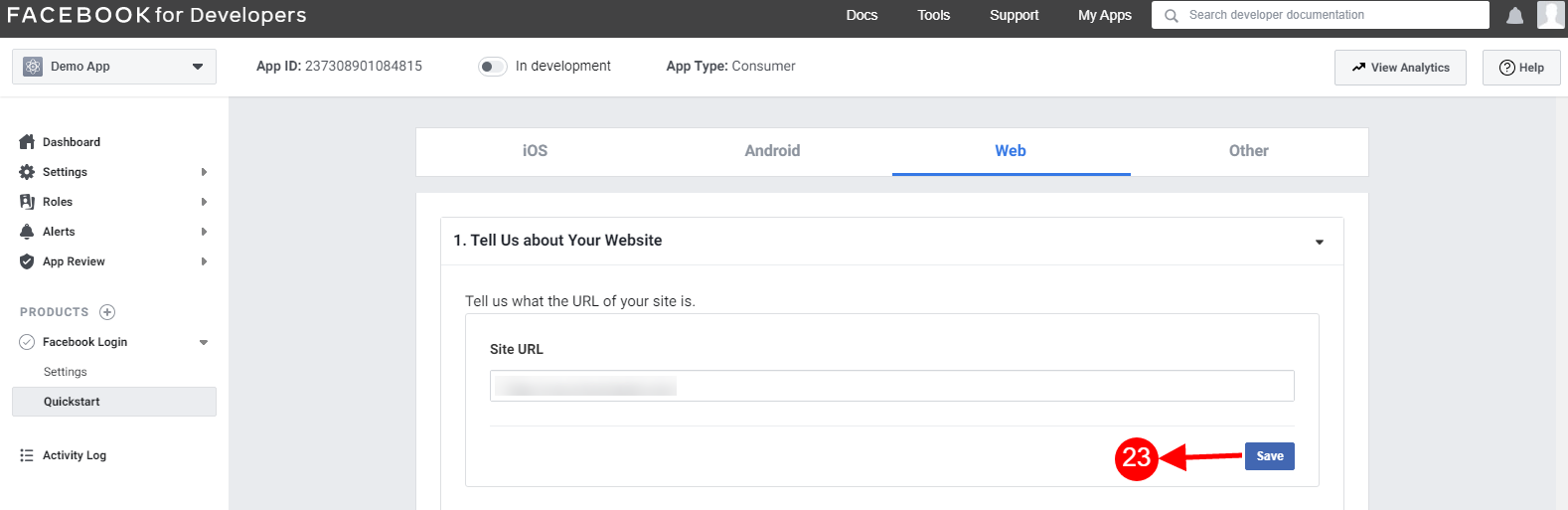
23: Adicione o URL do site e clique em salvar.
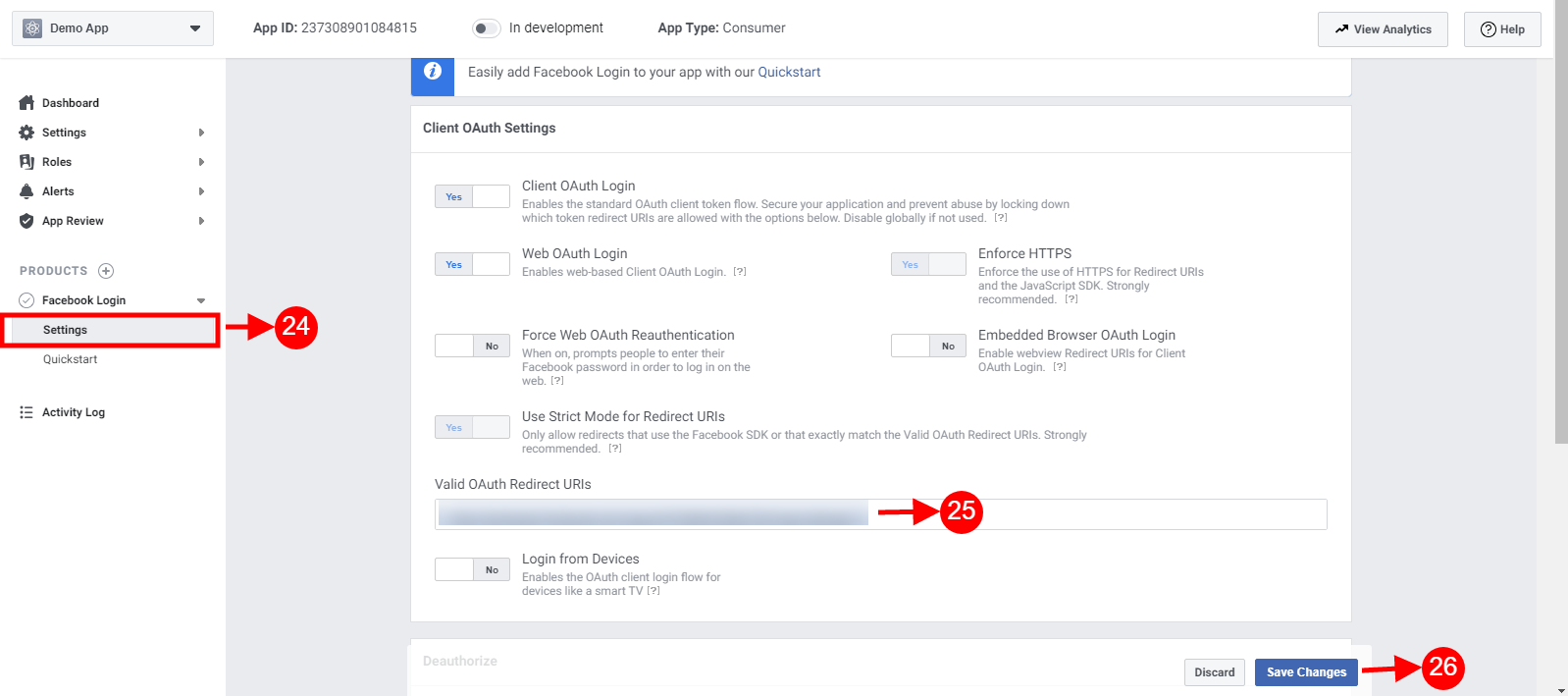
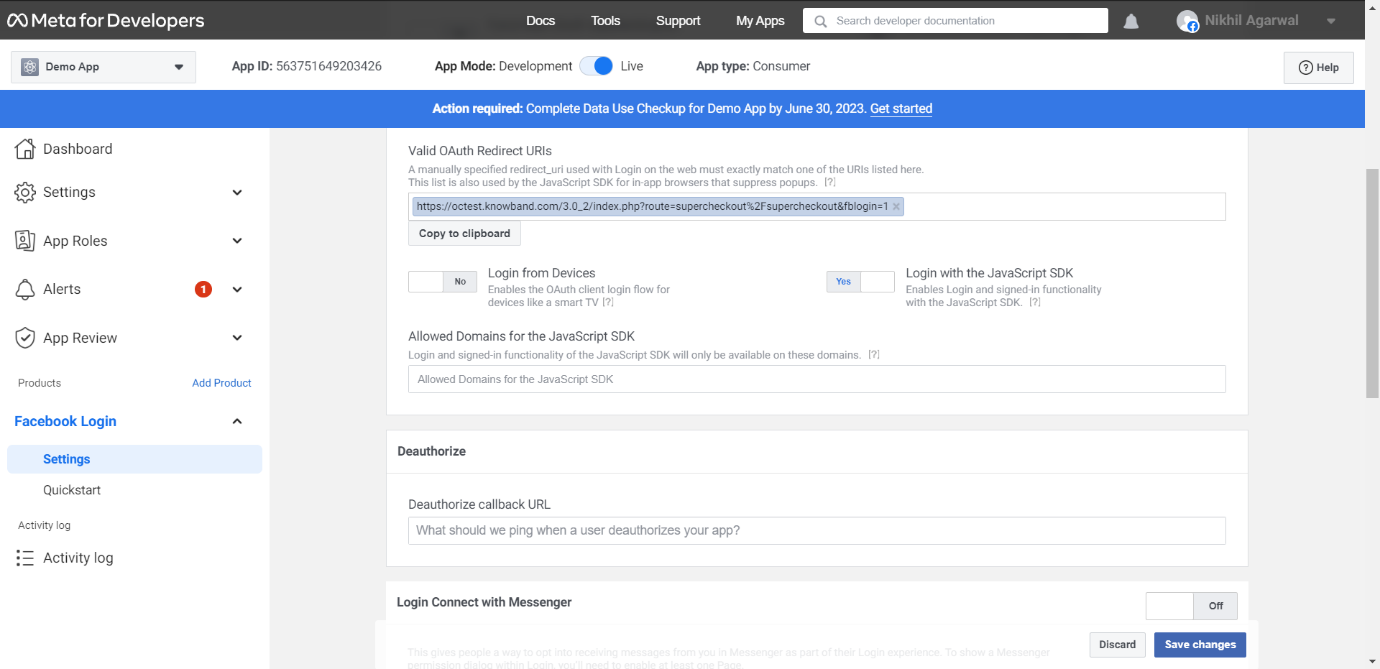
24-26: Clique em Configurações e adicione URIs de redirecionamento OAuth válidas.
3. Insira o nome do projeto e o nome da organização desejados e clique em “Criar”.
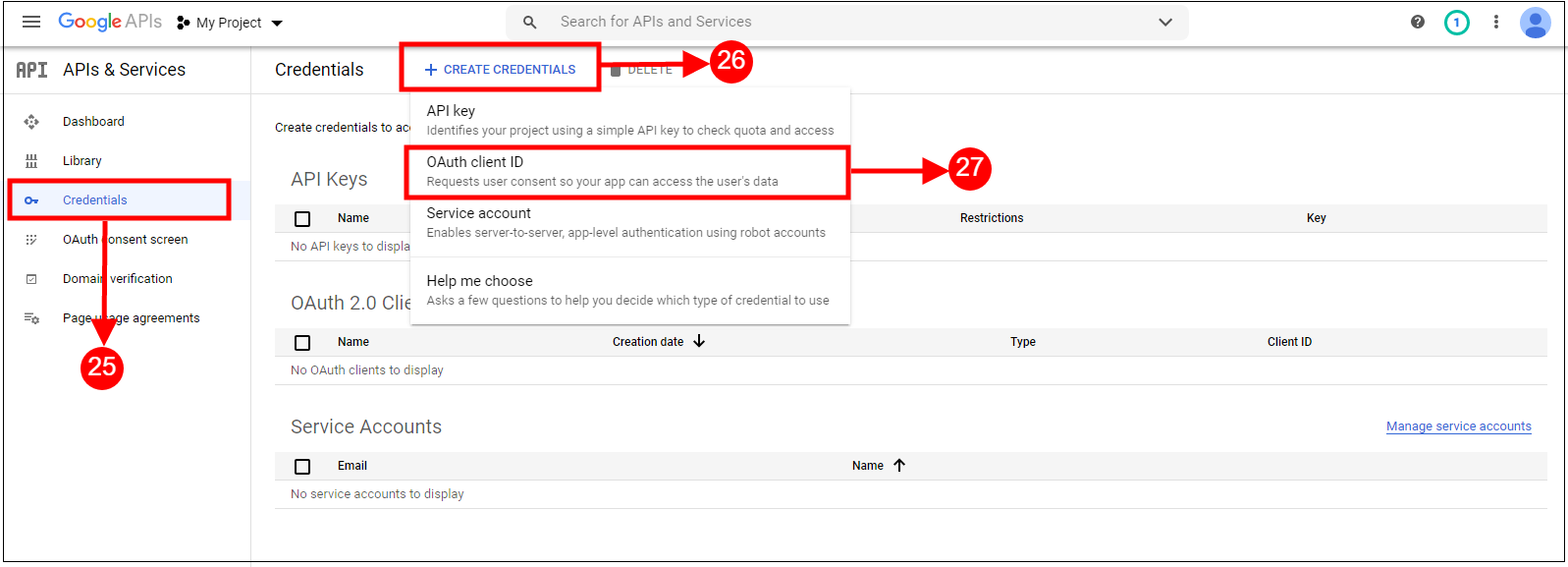
4. Acesse o Gerenciador de APIs, clique no menu à esquerda, clique em APIs e Serviços e, em seguida, clique em Criar Credenciais.
5. Selecione a opção ID do cliente OAuth.
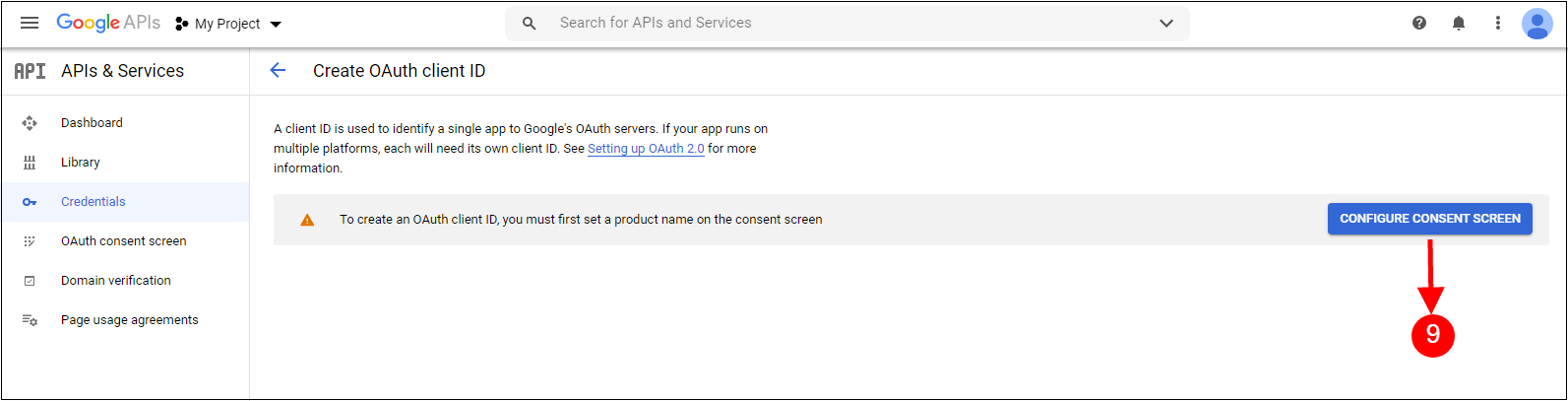
6. Clique no botão “Configurar tela de consentimento”. Insira o “Endereço de e-mail”, o “Nome do produto” e clique no botão “Salvar”.
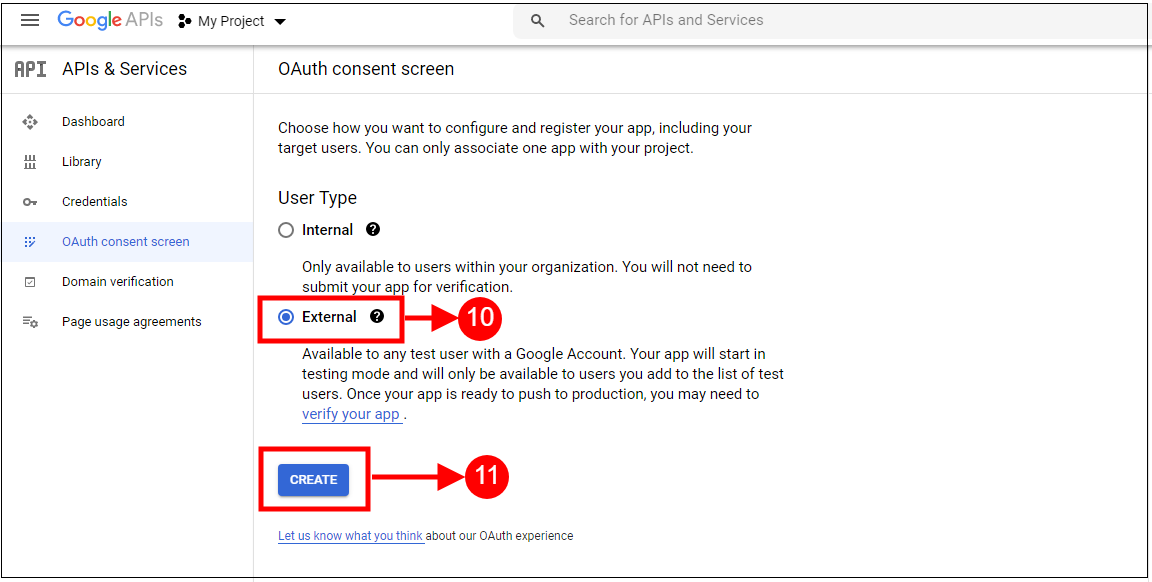
7. Selecione a opção Externa e clique no botão “Criar”.
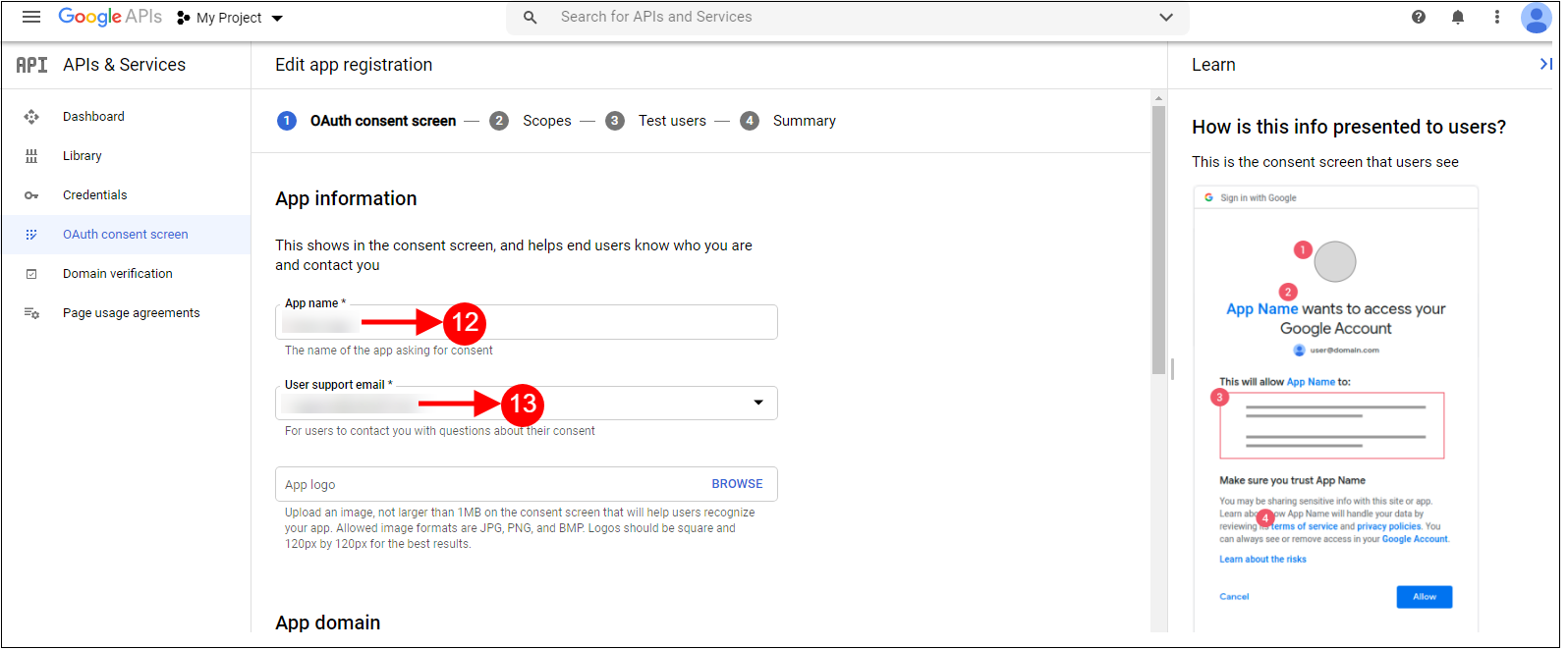
Utilize o seguinte URL de redirecionamento: https://your_store_url/index.php?route=supercheckout/supercheckout 8. Adicione o nome do aplicativo e o e-mail de suporte ao usuário.
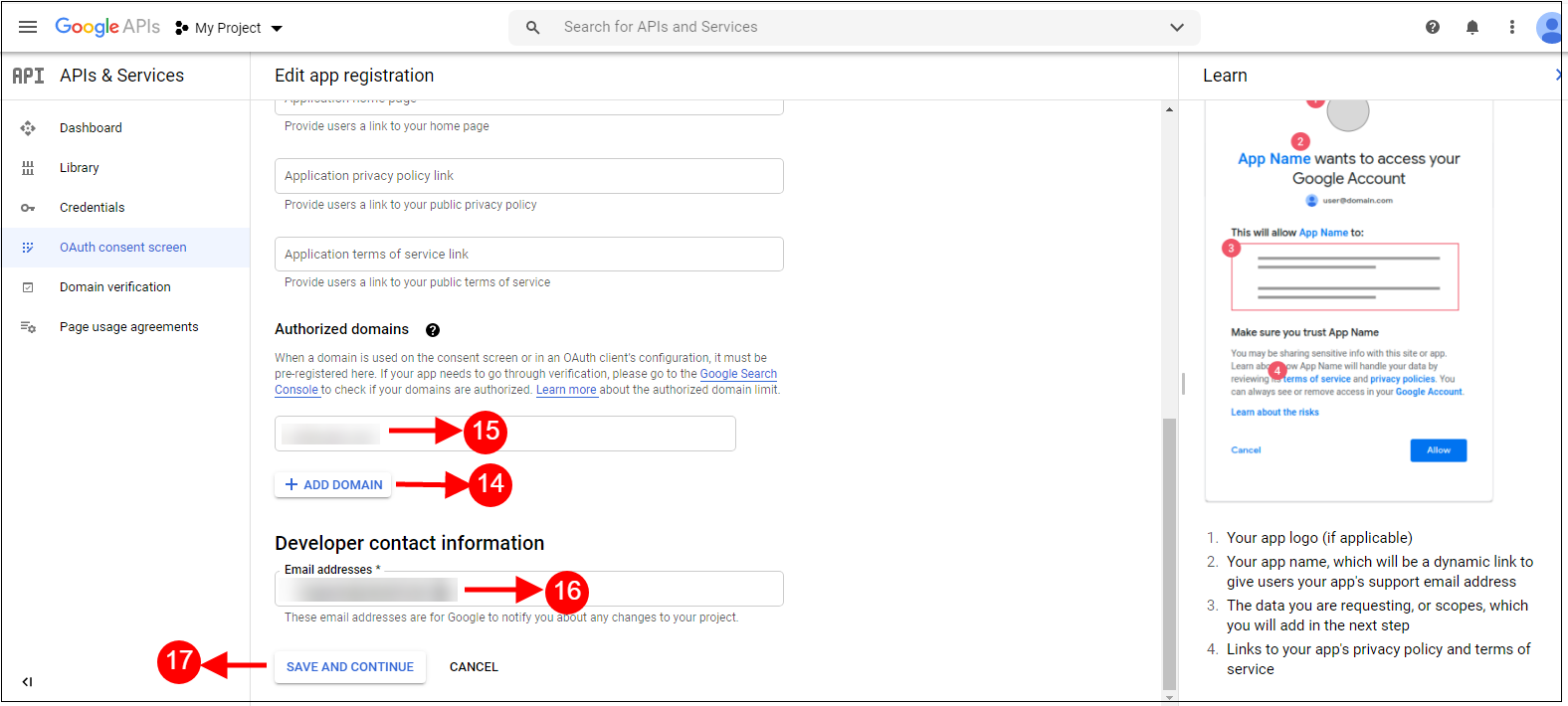
9. Clique em Adicionar Domínio, adicione o Domínio Autorizado e, em seguida, clique em Salvar e Continuar.
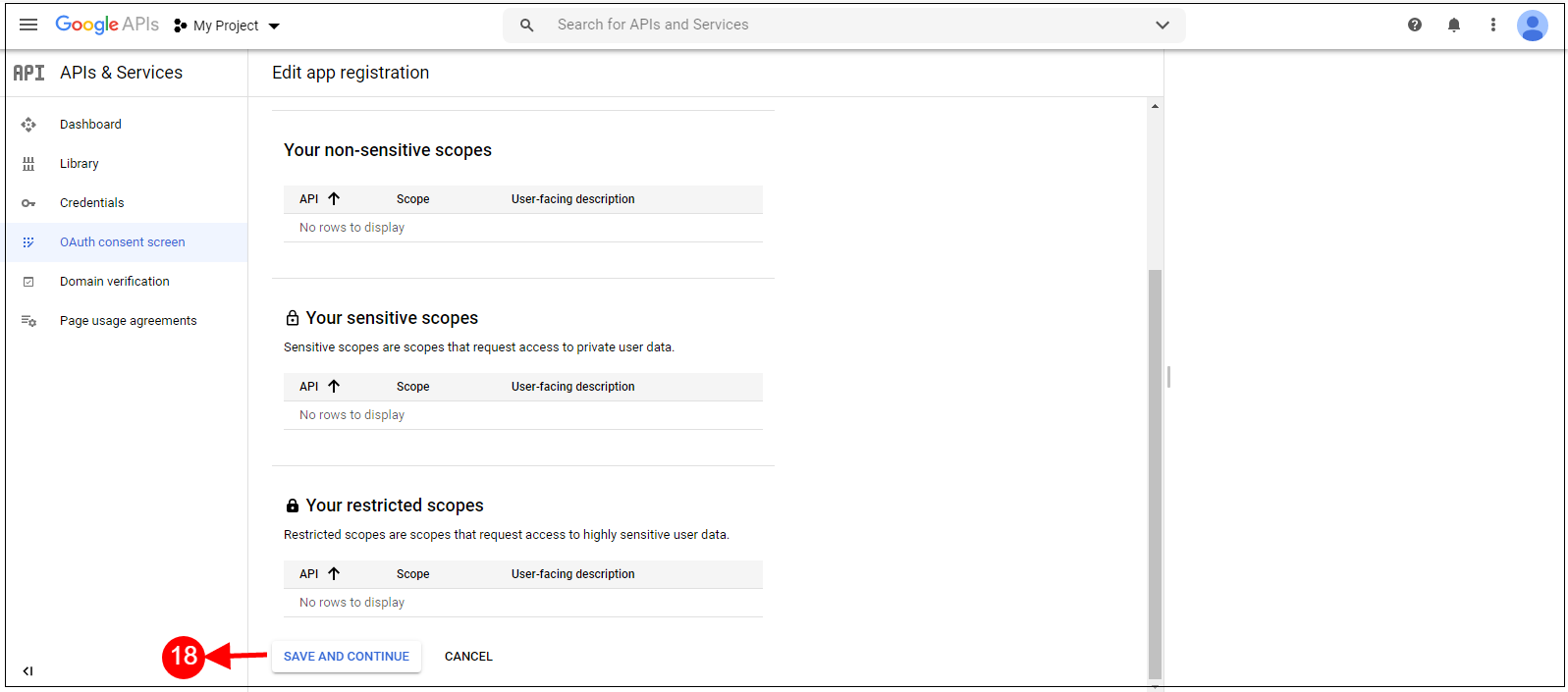
10. Clique no botão Salvar e Continuar.
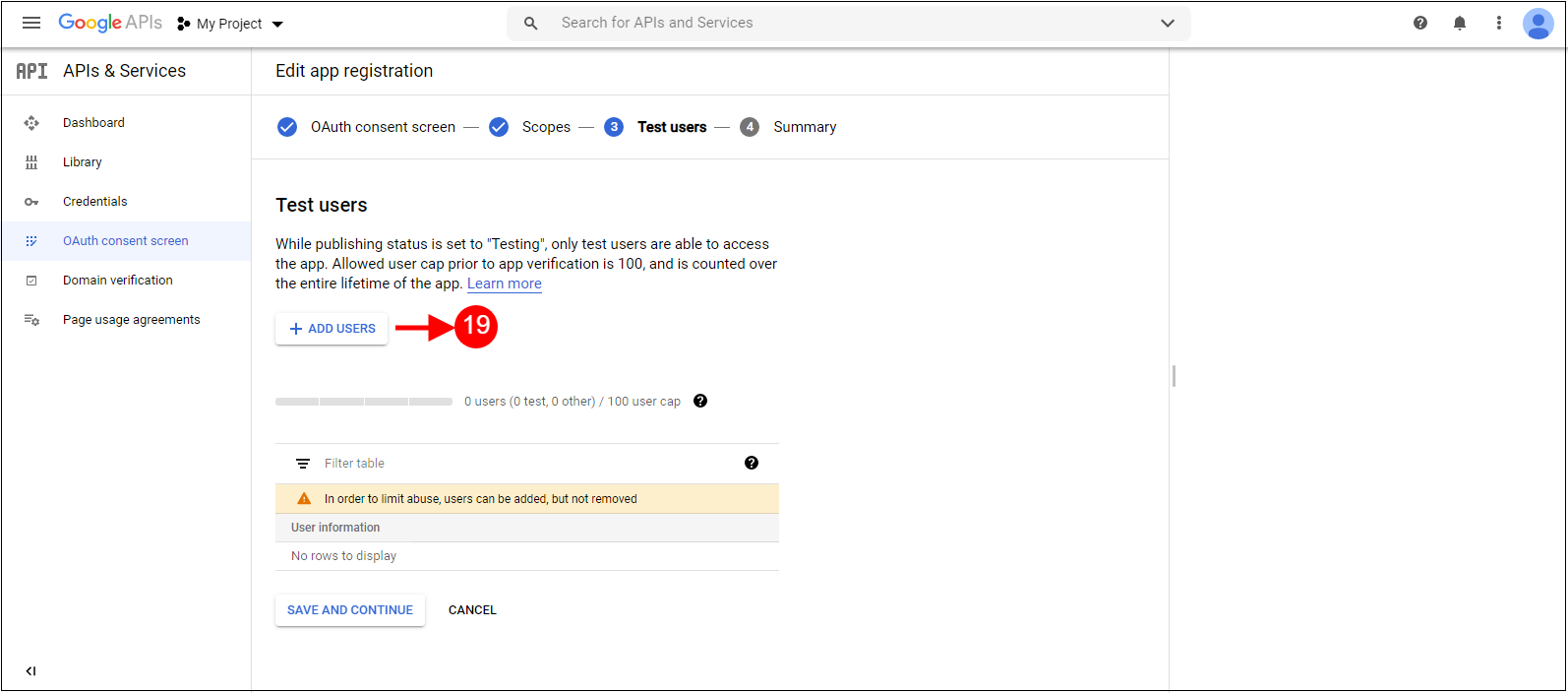
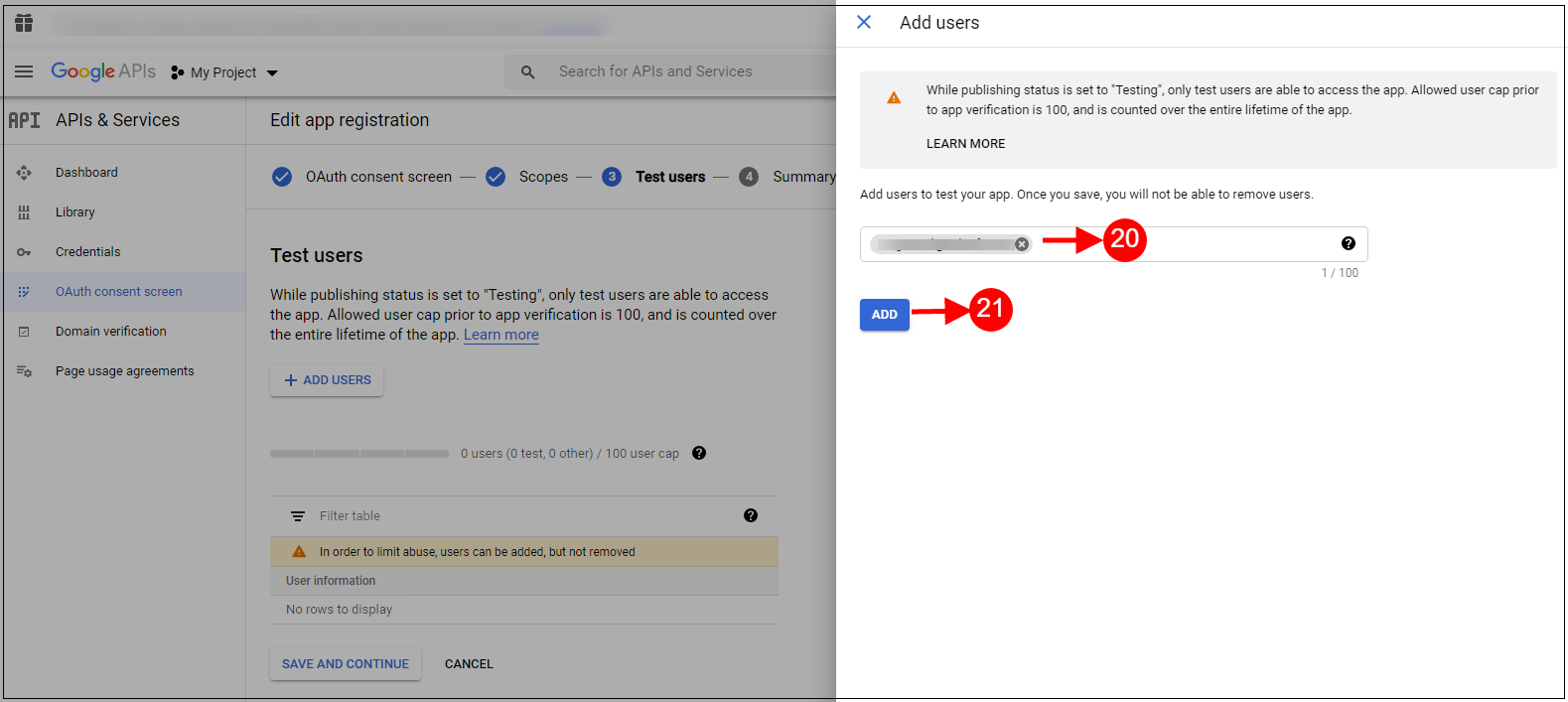
Clique em +Adicionar usuários.
11. Adicione um nome de usuário e clique no botão Adicionar.
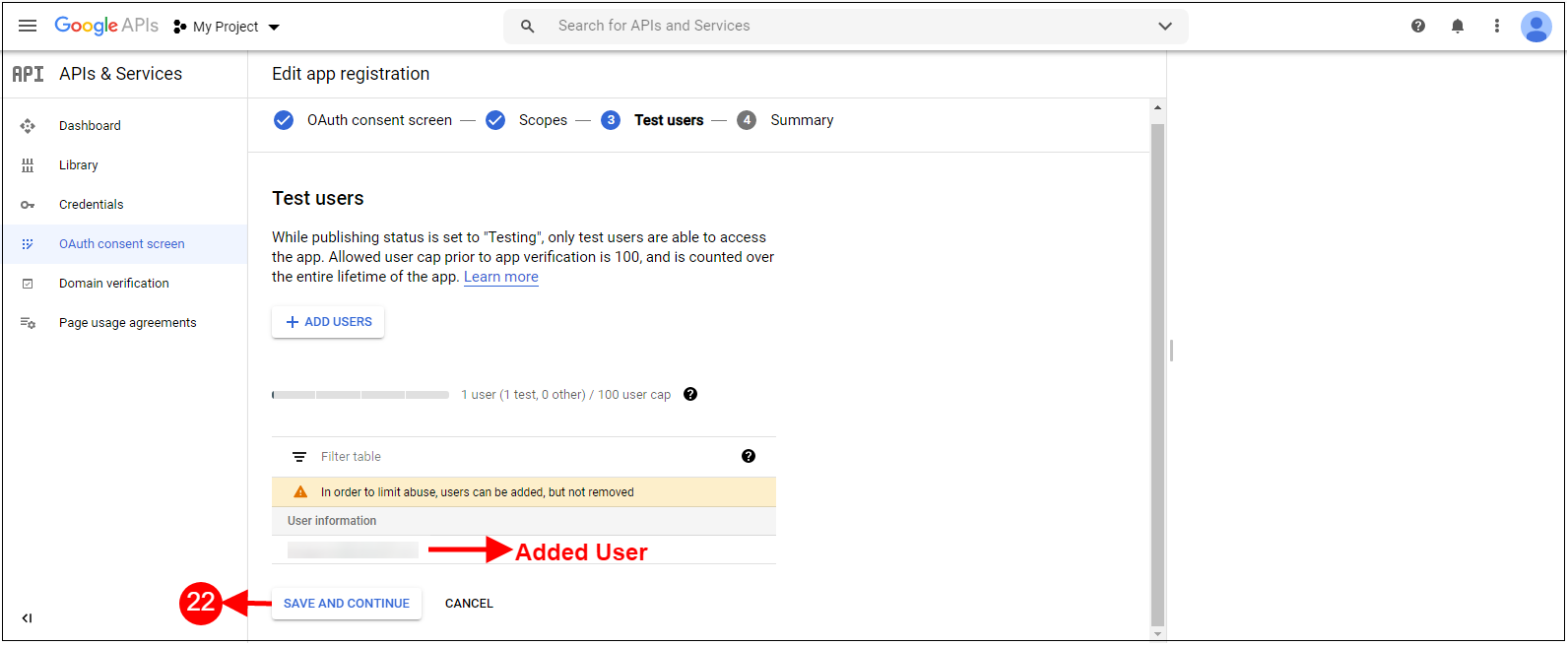
12. O usuário adicionado ficará visível; em seguida, clique no botão Salvar e continuar.
13. Clique na tela de conteúdo do Juramento e, em seguida, clique no botão Publicar Adicionar.
14. Clique em Credenciais e, em seguida, no botão +Criar Credenciais e selecione ID do Cliente Oath.
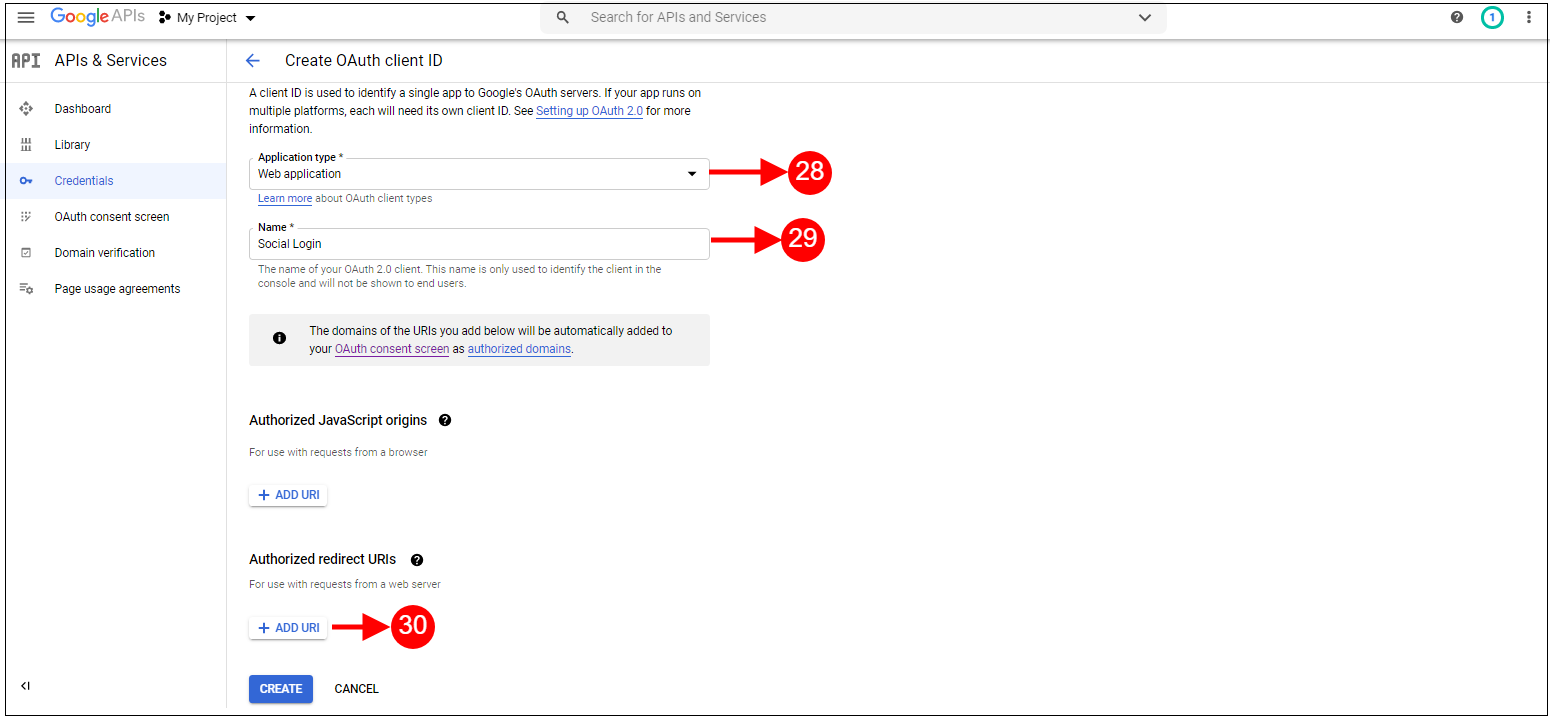
15. Adicione o tipo e o nome do aplicativo e clique no botão Adicionar.
16. Adicione os URLs e clique no botão Criar.
17. Copie e cole o ID do Cliente e a Chave Secreta do Cliente no campo de texto mostrado abaixo no módulo de finalização de compra em uma página do Prestashop.
Como gerar a chave da API do Google:
1) Acesse o Gerenciador de APIs, clique no menu à esquerda, clique em APIs e Serviços e, em seguida, clique em Credenciais.
2) Clique em Criar credenciais e selecione a chave da API.
3) Copie a chave da API e insira-a no campo “ID do aplicativo Google” da página de login do módulo de administração.
3.3 Endereço de pagamento
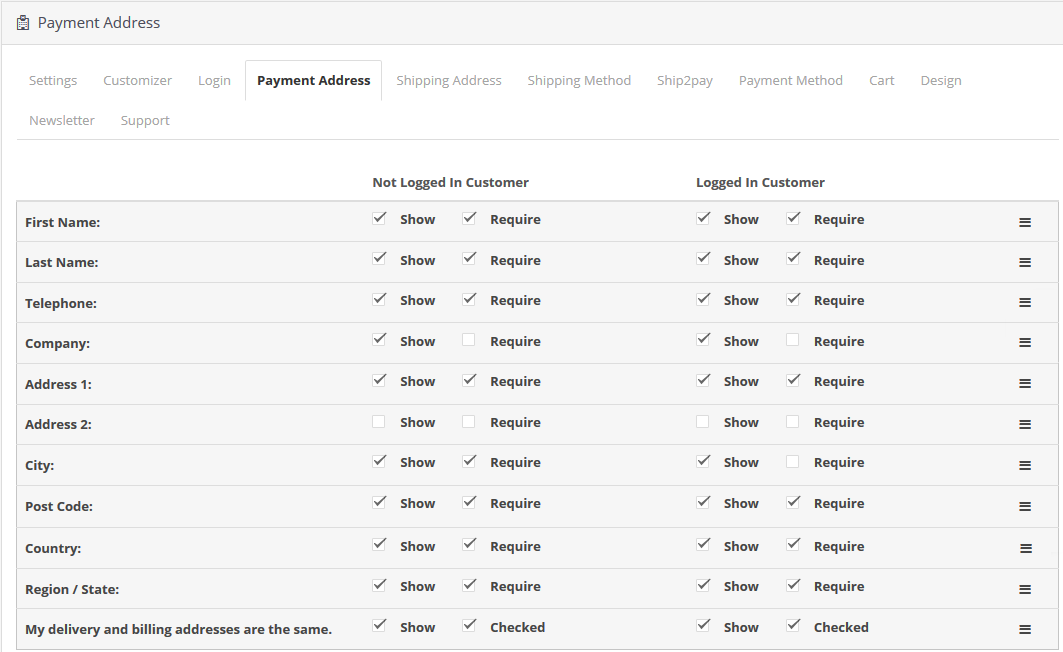
Esta aba contém as configurações dos campos que serão exibidos na seção Endereço de Pagamento ou Cobrança na página de finalização da compra, conforme mostrado abaixo.
É composto por duas seções. A da esquerda é para clientes visitantes e a da direita para clientes cadastrados.
Para exibir/ocultar um campo na página de finalização da compra, marque a caixa de seleção à esquerda do rótulo “Exibir”.
Para tornar um campo obrigatório (campo obrigatório), marque a caixa de seleção à esquerda de “Rótulo obrigatório”.
Os campos também podem ser reorganizados de acordo com a necessidade. Para reorganizá-los, basta mover o cursor até o ícone de arrastar e soltar o campo onde for necessário, como mostrado abaixo.
Ao salvar, os campos serão reorganizados de acordo com as alterações.
3.4 Endereço de envio
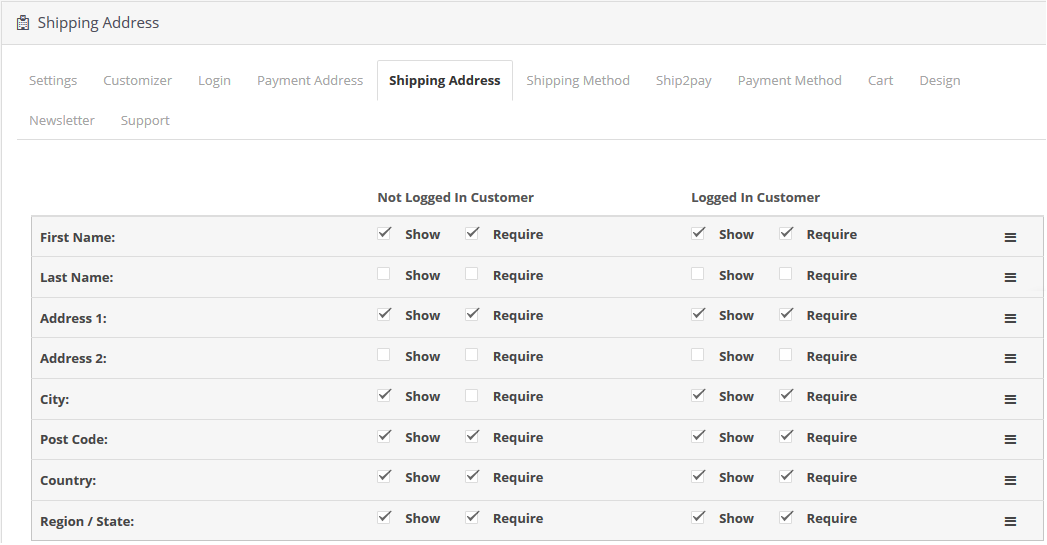
Esta aba contém as configurações dos campos que serão exibidos na seção Endereço de Entrega na página de finalização da compra, conforme mostrado abaixo.
É composto por duas seções. A da esquerda é para clientes visitantes e a da direita para clientes cadastrados.
Para exibir/ocultar um campo na página de finalização da compra, marque a caixa de seleção à esquerda do rótulo “Exibir”.
Para tornar um campo obrigatório (campo obrigatório), marque a caixa de seleção à esquerda de “Rótulo obrigatório”.
Os campos também podem ser reorganizados de acordo com a necessidade. Para reorganizá-los, basta mover o cursor até o ícone de arrastar e soltar o campo onde for necessário, como mostrado abaixo.
Ao salvar, os campos serão reorganizados de acordo com as alterações.
3.5 Método de Envio
Esta aba contém as configurações do método de envio exibido na página de finalização da compra. Ela inclui opções para ativar/desativar e definir o método de envio padrão, conforme mostrado abaixo:
Exibir métodos de envio: Com essa opção, você pode mostrar/ocultar os métodos de envio na página de finalização da compra. Para isso, basta alternar o botão de LIGADO para DESLIGADO ou vice-versa.
Estilo de exibição: Esta opção permite selecionar o estilo de exibição dos métodos de envio adicionados ao seu site. Você pode escolher entre três opções: Somente Texto, Somente Imagem ou Texto com Imagens.
Exibir o título do método de envio: Com esta opção, você pode ativar ou desativar o título dos métodos de envio exibidos na página de finalização da compra.
Selecione um método de envio padrão: Essa opção permite que você selecione qualquer método como método de envio padrão para sua loja.
Função: Com esta opção, você pode definir títulos correspondentes a cada um dos métodos de envio adicionados e configurados para sua loja. Você pode definir o título em inglês ou francês.
Logo: Esta opção permite definir o logotipo desejado para cada um dos métodos de envio configurados para sua loja.
3.6 Ship2Pay
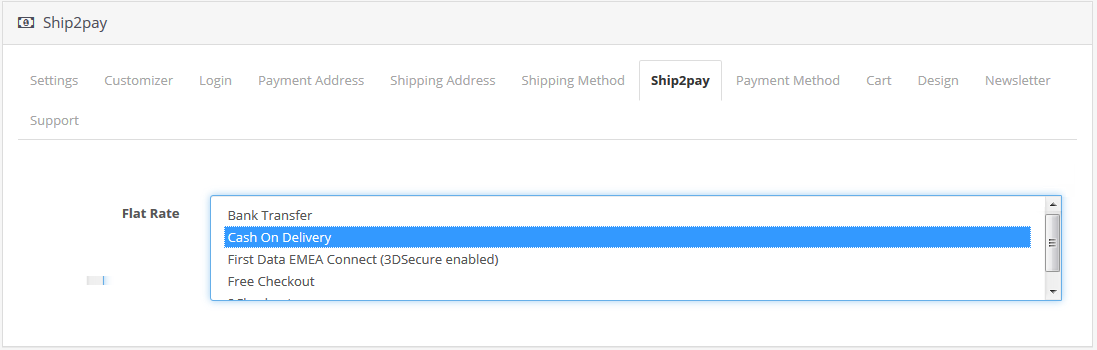
O recurso ship2pay oferecido pelo módulo Supercheckout do OpenCart desativa automaticamente os métodos de pagamento com base no método de envio selecionado pelo cliente. Ou seja, o administrador pode associar determinadas opções de pagamento a determinadas opções de envio na loja.
Método de pagamento 3.7
Esta aba contém as configurações dos métodos de pagamento exibidos na página de finalização da compra, como ativar/desativar ou selecionar um método padrão.
Exibir métodos de pagamento: Com essa opção, você pode mostrar/ocultar os métodos de pagamento na página de finalização da compra. Para isso, basta alternar o botão de LIGADO para DESLIGADO ou vice-versa.
Estilo de exibição: Esta opção permite selecionar o estilo de exibição dos métodos de pagamento adicionados ao seu site. Você pode escolher entre três opções: Somente texto, Somente imagem ou Texto com imagens.
Selecione um método de pagamento padrão: Essa opção permite que você selecione qualquer método como método de pagamento padrão para sua loja.
Função: Com esta opção, você pode definir títulos correspondentes a cada um dos métodos de pagamento adicionados e configurados para sua loja. Você pode definir o título em inglês ou francês.
Logo: Esta opção permite definir o logotipo desejado para cada um dos métodos de pagamento configurados para sua loja.
3.8 Carrinho
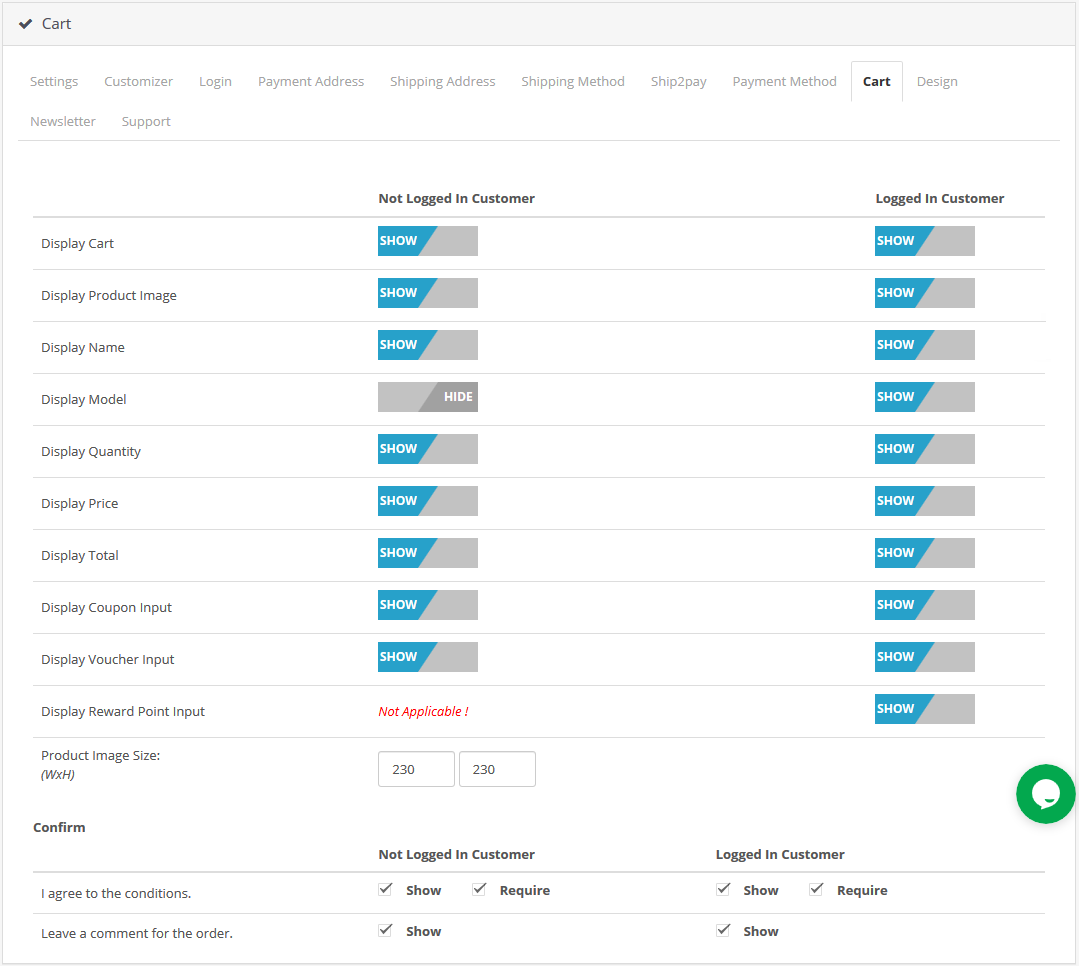
Nesta seção, você encontrará os campos do carrinho divididos em duas seções: a da esquerda é para clientes visitantes e a da direita é para clientes registrados ou conectados.
Para exibir/ocultar o carrinho na página de finalização da compra, desmarque a caixa de seleção ao lado do rótulo “Exibir carrinho”.
Para ativar/desativar qualquer coluna no carrinho, marque/desmarque a caixa de seleção em frente à respectiva coluna.
Para ativar/desativar as imagens pop-up do produto, marque/desmarque a caixa de seleção em frente à respectiva coluna.
Para alterar o tamanho da janela pop-up da imagem, insira a largura e a altura da janela pop-up na caixa de texto em frente ao rótulo “Tamanho da Imagem do Produto”.
As opções de cupom, pontos de recompensa e voucher também podem ser ativadas ou desativadas marcando/desmarcando a caixa de seleção correspondente. Observe que a caixa de texto de pontos de recompensa só ficará visível na página do Supercheckout se as três condições a seguir forem atendidas: a) O cliente deve estar logado. b) Ele deve ter pelo menos 1 ponto de recompensa em sua conta. c) Ele deve ter um produto no carrinho que possa ser comprado com pontos de recompensa.
Confirme:
Esta aba está novamente dividida em duas seções: a da esquerda é para clientes visitantes e a da direita para clientes registrados ou conectados.
Para ativar a caixa de comentários do cliente para o pedido, marque a caixa de seleção ao lado da etiqueta “Deixe um comentário para o pedido” e, para desativá-la, desmarque a mesma caixa de seleção.
Para aceitar os termos ou quaisquer outras informações salvas no painel de administração da loja, marque/desmarque a caixa de seleção ao lado do rótulo “Concordo com as condições”.
3.9 Aba Design
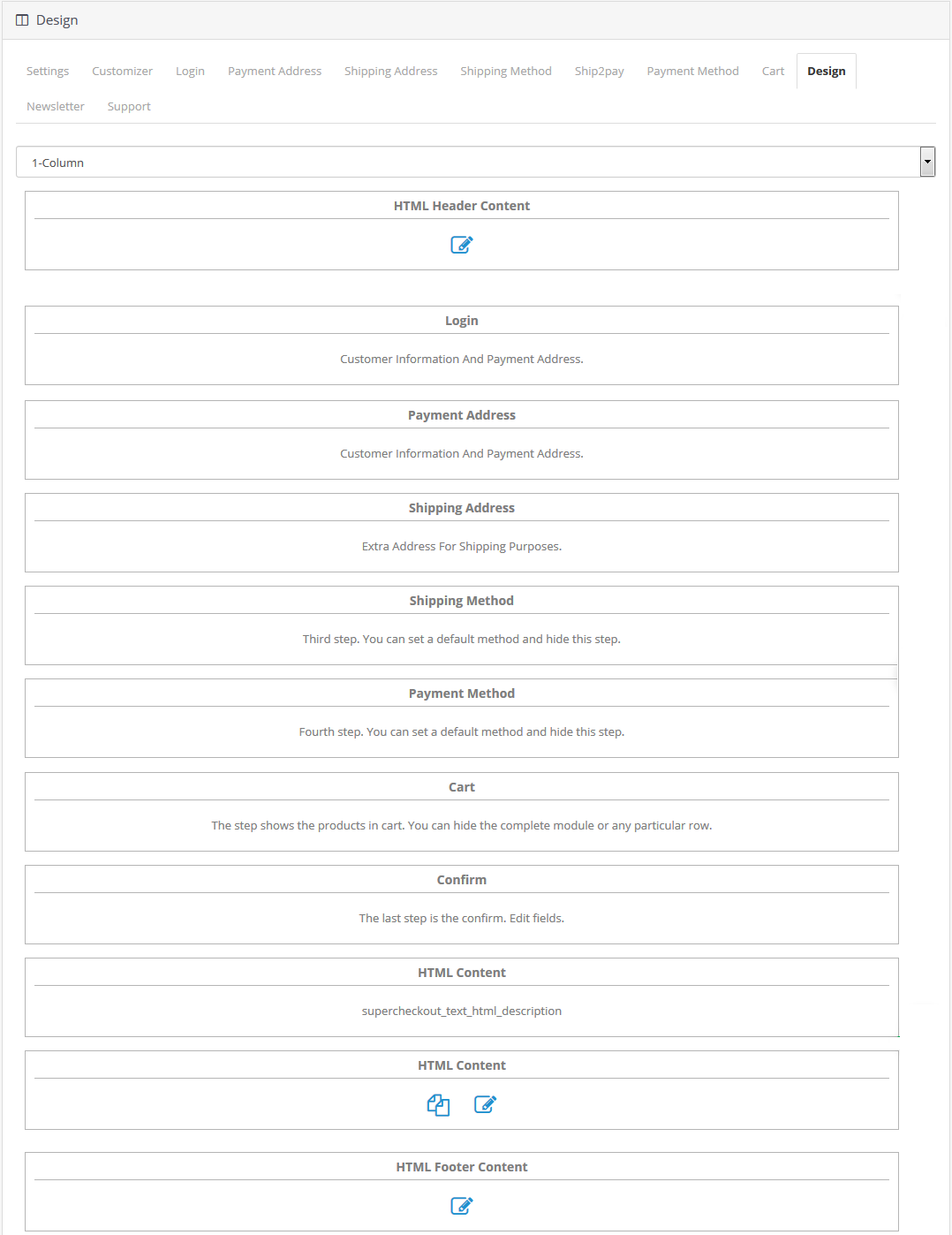
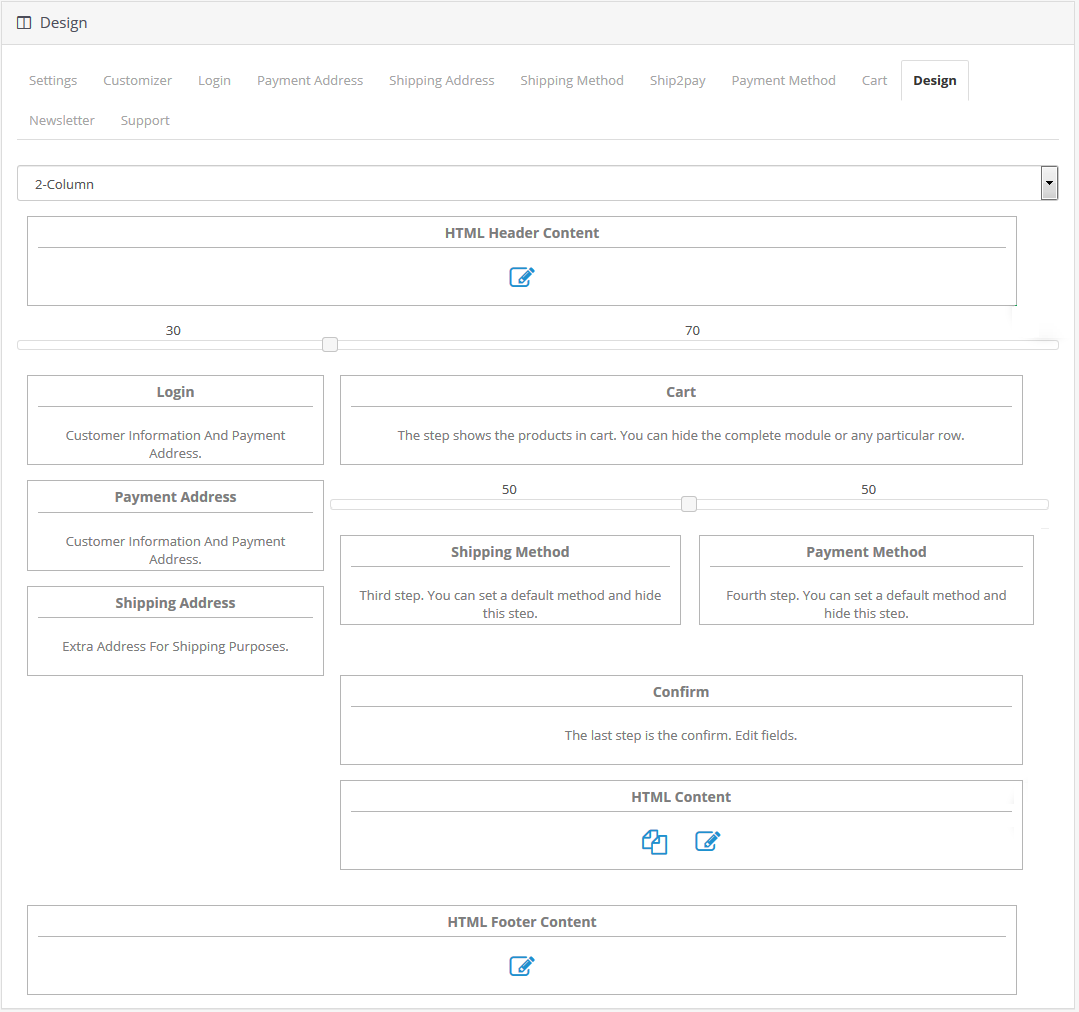
Esta aba contém as configurações para o design de OpenCart One Page Checkout Pro, conforme mostrado abaixo:
1 colunas
2 colunas
3 colunas
Você pode alterar facilmente a largura de qualquer coluna ajustando o controle deslizante presente na parte superior, conforme mostrado abaixo.
Além disso, você pode reposicionar diferentes blocos da página de finalização da compra usando uma simples ação de arrastar e soltar. Ao salvar, o bloco será reorganizado na página de finalização da compra de acordo com as alterações.
Boletim 3.10
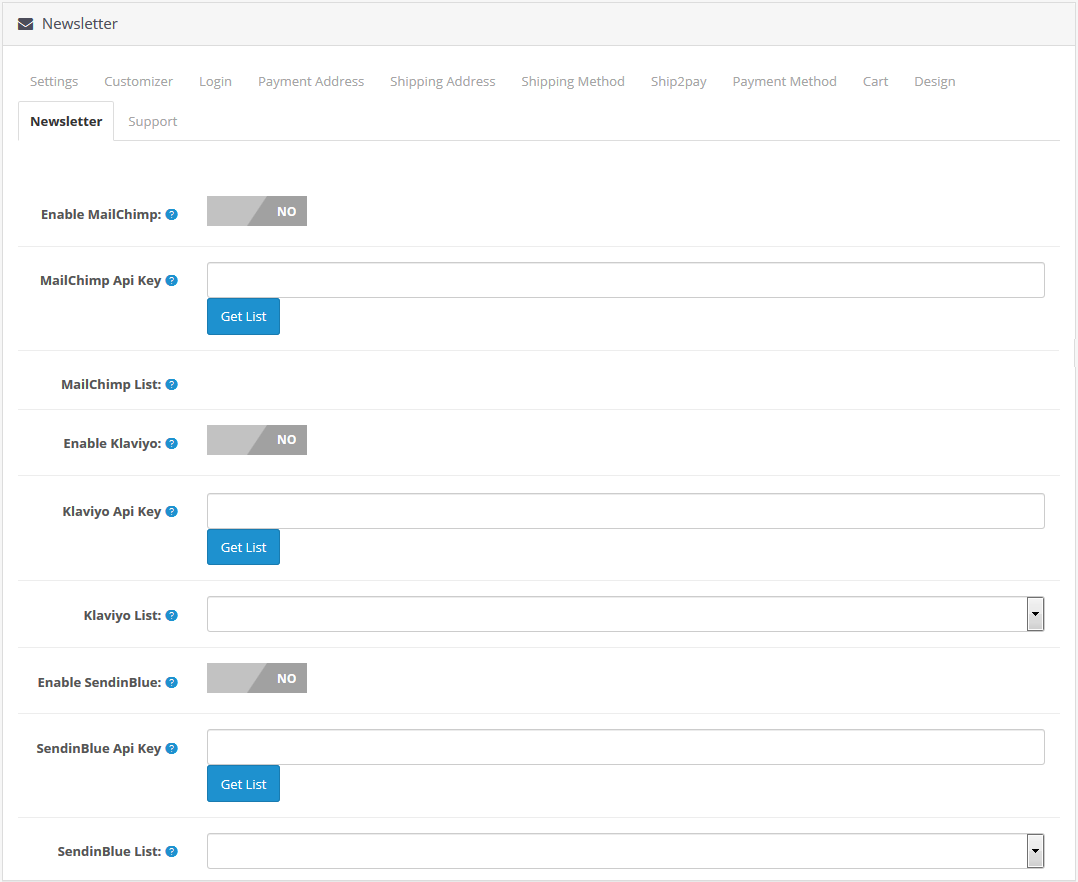
Ao clicar na aba “Newsletter” do Módulo de finalização de compra responsivo em uma única etapa para OpenCartVocê pode configurar as definições do MailChimp, SendinBlue e Klaviyo Integrator conforme mostrado abaixo:
Ativar o MailChimp: Você pode ativar ou desativar a funcionalidade de integração com o MailChimp para sua loja. Você pode ativar essa opção se quiser aumentar o número de inscritos na newsletter da sua loja.
Chave da API do MailChimp: Esta opção ajuda você a configurar a chave da API do Mailchimp para capturar os e-mails dos clientes.
Lista do MailChimp: Uma vez que a chave esteja configurada com isso Com a extensão de finalização de compra rápida para OpenCart, você pode buscar e selecionar a lista do MailChimp.
O mesmo pode ser feito para SendinBlue e Klaviyo.
4.0 Interface frontal de Extensão de finalização de compra em uma etapa para OpenCart
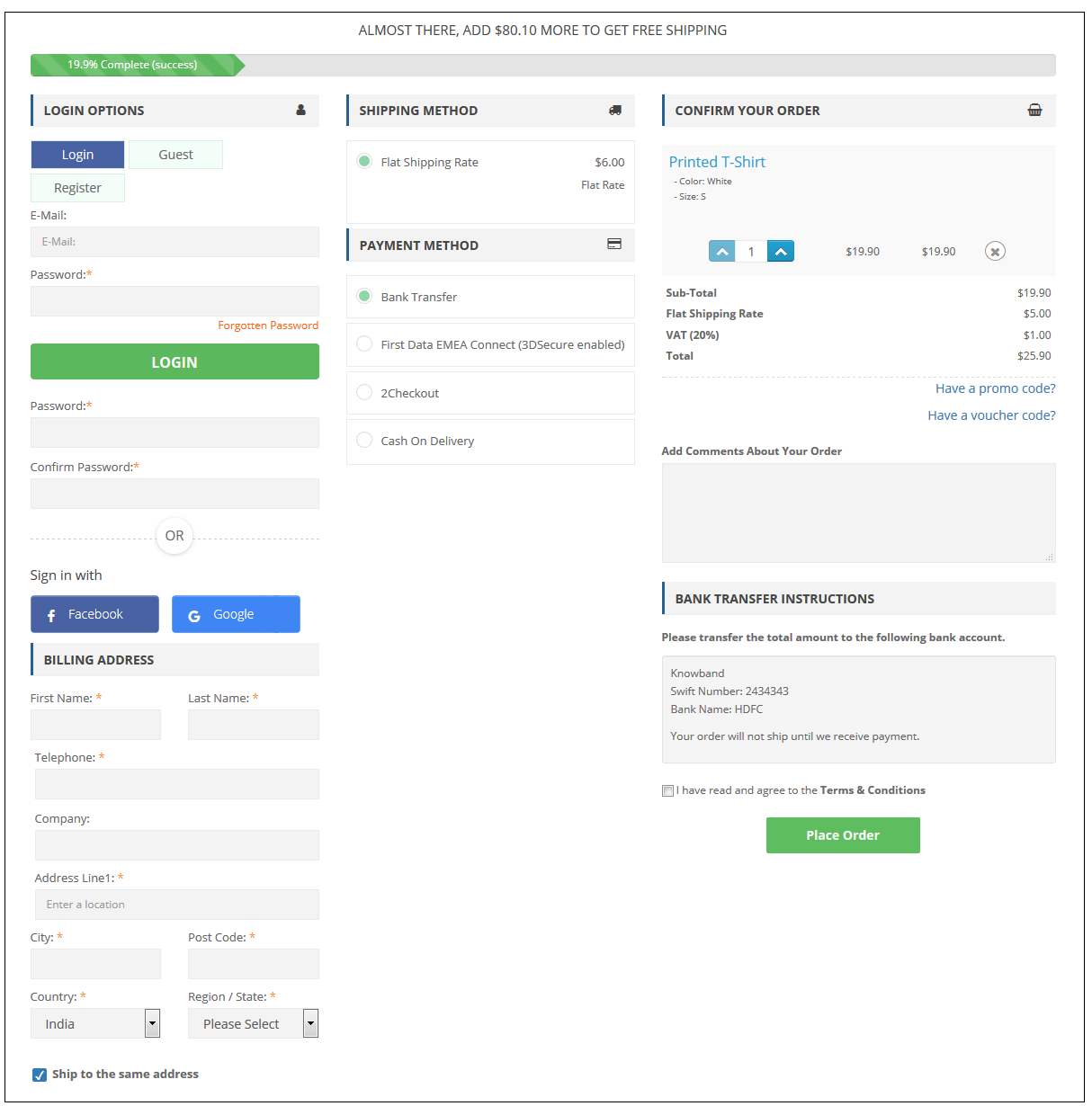
Quando o usuário clicar no botão “Adicionar ao carrinho” correspondente a um produto e realizar a finalização da compra, verá a seguinte tela de finalização de compra (supercheckout) em sua tela.
Tutorial 5.0 do Opencart One Page Checkout Pro da Knowband
Para tornar o processo de instalação, configuração e ajuste totalmente descomplicado, criamos um tutorial detalhado e fácil de entender para o One Page Checkout Pro da Knowband para OpenCart. Este guia passo a passo orienta você em tudo, desde o download e a instalação do módulo até a configuração de todos os seus recursos avançados para uma experiência de finalização de compra mais rápida, fluida e intuitiva. Seja você um iniciante ou um usuário experiente do OpenCart, o tutorial garante que você poderá personalizar campos, gerenciar opções de login social, habilitar a finalização de compra como visitante, configurar métodos de pagamento e envio e otimizar o design geral sem qualquer dificuldade. Assista ao tutorial completo aqui para garantir uma instalação perfeita e o bom funcionamento da extensão One Page Checkout Pro.