O abandono do carrinho é um dos desafios críticos que impacta diretamente as vendas. Pode haver vários motivos para o abandono do carrinho ou do pedido. Pelo mesmo motivo, torna-se crucial tomar todas as medidas necessárias para proporcionar aos clientes uma experiência de checkout tranquila e descomplicada.
Por outro lado, um processo de checkout complicado também pode levar ao abandono do carrinho. Assim, reconhecendo a necessidade de um processo de checkout rápido e eficiente, nós da Knowband desenvolvemos o Supercheckout de uma página para Prestashop. Com mais de 13,000 downloads na loja oficial de complementos e mais de 20,000 downloads em nosso site, é um dos nossos módulos Prestashop mais vendidos. Temos o prazer de apresentar uma versão gratuita deste complemento altamente aclamado que permitirá que você experimente sua eficiência em primeira mão.
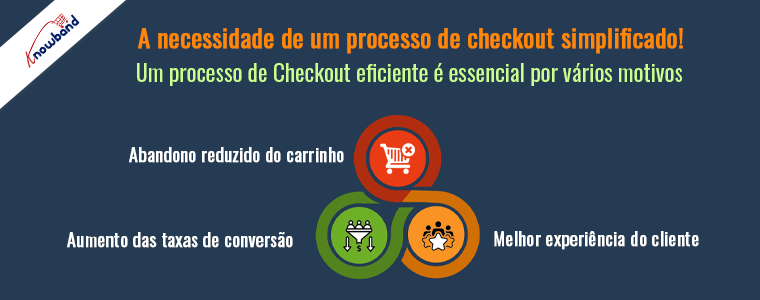
A necessidade de um processo de checkout simplificado!
Um processo de checkout eficiente é essencial por vários motivos:
Abandono reduzido do carrinho: Um processo de checkout demorado e complicado é um dos principais motivos para o abandono do carrinho. Portanto, simplificar o processo de checkout para os visitantes pode reduzir significativamente esse problema.
Melhor experiência do cliente: Um processo de checkout rápido e descomplicado melhora a experiência geral de compra, levando a uma maior satisfação do cliente e compras repetidas. Além disso, clientes satisfeitos significam mais referências, o que leva a uma marca aprimorada.
Taxas de conversão aumentadas: Ao tornar o processo de checkout mais eficiente, você pode aumentar a probabilidade de os clientes concluírem suas compras. Além disso, também ajuda a aumentar as taxas de conversação, transformando visitantes em clientes.
No cenário competitivo do comércio eletrônico, ter um processo de checkout simplificado não é mais um luxo, mas uma necessidade. É aqui que o nosso Complemento Prestashop One Page Supercheckout entra em jogo.
Apresentando a versão gratuita do One Page Supercheckout:
Entendemos que investir em um novo complemento pode ser uma decisão significativa para qualquer varejista online. Para facilitar essa decisão, lançamos uma versão gratuita do nosso One Page Supercheckout. Esta versão vem com certas restrições, mas é perfeita para fins de demonstração, permitindo que você teste as funcionalidades e experimente a eficiência do nosso addon antes de fazer uma compra.
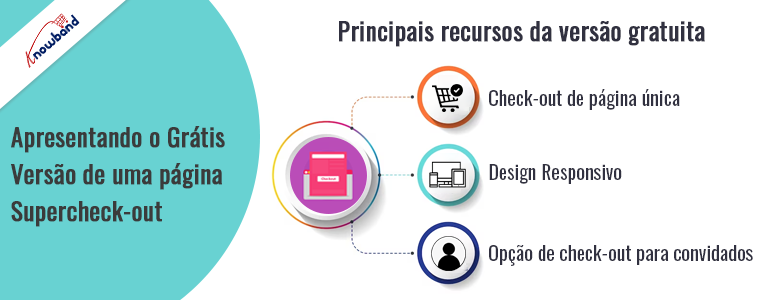
Principais recursos da versão gratuita:
A versão gratuita do nosso Prestashop One Page Supercheckout oferece vários recursos projetados para agilizar o processo de checkout:
Check-out de página única: Todas as informações de checkout necessárias são consolidadas em uma única página, o que também reduz o número de etapas necessárias para concluir uma compra.
Design Responsivo:Nosso complemento é totalmente responsivo, garantindo que o processo de checkout seja tranquilo e fácil de usar em todos os dispositivos, incluindo desktops, tablets e smartphones. Além disso, o módulo vem com validações inline para fornecer aos clientes uma jornada de checkout organizada e limpa.
Opção de check-out para convidados: Permite que os clientes façam check-out como convidados, sem a necessidade de criação de conta, simplificando ainda mais o processo.
Ao oferecer esses recursos na versão gratuita, nosso objetivo é fornecer a você uma visão de todo o potencial do nosso complemento Prestashop One Step Checkout.
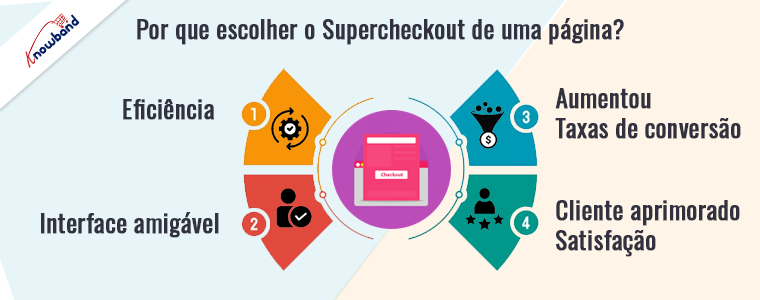
Por que escolher o Supercheckout de uma página?
Nosso Prestashop One Page Supercheckout foi projetado para abordar os pontos problemáticos comuns associados ao processo de checkout. Aqui estão alguns motivos pelos quais você deve considerar usar nosso complemento:
Eficiência:
A principal vantagem do nosso complemento One Page Checkout Prestashop é a eficiência. Ao consolidar todo o processo de checkout em uma única página, elimina etapas desnecessárias e reduz o tempo necessário para concluir uma compra.
Interface amigável:
A interface intuitiva e fácil de usar da extensão de checkout rápido Prestashop da Knowband garante que os clientes possam navegar facilmente pelo processo de checkout. Essa facilidade de uso é crucial para melhorar a experiência geral de compra.
Aumento das taxas de conversão:
Ao simplificar o processo de checkout, nosso complemento de checkout rápido Prestashop pode ajudar a aumentar as taxas de conversão. Além disso, um processo de checkout mais tranquilo significa menos carrinhos abandonados e mais compras concluídas.
Maior satisfação do cliente:
Um processo de checkout rápido e descomplicado leva a uma maior satisfação do cliente. Portanto, é mais provável que clientes satisfeitos retornem para compras futuras e recomendem sua loja a outras pessoas.
Complemento de checkout gratuito de uma página Prestashop da Knowband
Descubra o complemento de checkout gratuito de uma página Prestashop da Knowband para otimizar os processos de checkout em uma única página, melhorando a conveniência do usuário e as taxas de conversão.
Começando com a versão gratuita do nosso complemento de checkout rápido Prestashop é fácil. Basta visitar nosso site, baixar o complemento e instalá-lo em sua loja Prestashop. Depois de instalado, você pode começar a experimentar a eficiência e os benefícios de nosso complemento de checkout responsivo em uma etapa Prestashop.
Depois de experimentar os benefícios do nosso Extensão Prestashop de checkout de uma etapa com a versão gratuita, temos certeza de que você desejará atualizar para a versão completa. A versão completa desbloqueia recursos e capacidades adicionais, agregando ainda mais valor à sua loja Prestashop.
Conclusão!
Concluindo, um processo de checkout simplificado é essencial para o sucesso de qualquer loja online. Além disso, com nosso Prestashop One Page Supercheckout, você pode melhorar significativamente a eficiência do seu processo de checkout, levando a taxas de conversão mais altas e maior satisfação do cliente. Convidamos você a experimentar a versão gratuita do nosso complemento para experimentar seus benefícios em primeira mão. Baixe a versão gratuita hoje e dê o primeiro passo em direção a um processo de checkout mais eficiente e fácil de usar para sua loja Prestashop. Além disso, você pode assistir nossos vídeos aqui para Módulos Prestashop Gratuitos:
Agora torne o processo geral de checkout fácil e rápido, implementando o checkout de uma página. Knowband oferece Prestashop Smart One Checkout de página adicional que substitui o processo de pagamento padrão pelo pagamento antecipado de uma página. O comerciante on-line pode tornar o processo geral fácil e conveniente para os usuários on-line
Os compradores on-line podem visualizar um pop-up de checkout de uma página ao mesmo tempo quando clicam no botão "Adicionar ao carrinho". O complemento de checkout simplificado Prestashop torna o processo de checkout muito simples e eficaz para usuários online. Não é necessário seguir o longo processo de checkout enquanto faz compras on-line. O administrador da loja pode ativar o modo de teste antes de implementá-lo. O administrador pode definir a aparência dos botões de pagamento. Ao simplificar o processo de pagamento, o comerciante on-line pode aumentar as vendas e os lucros.
1.1 Recursos oferecidos pelo PrestaShop Smart One Page Checkout Addon
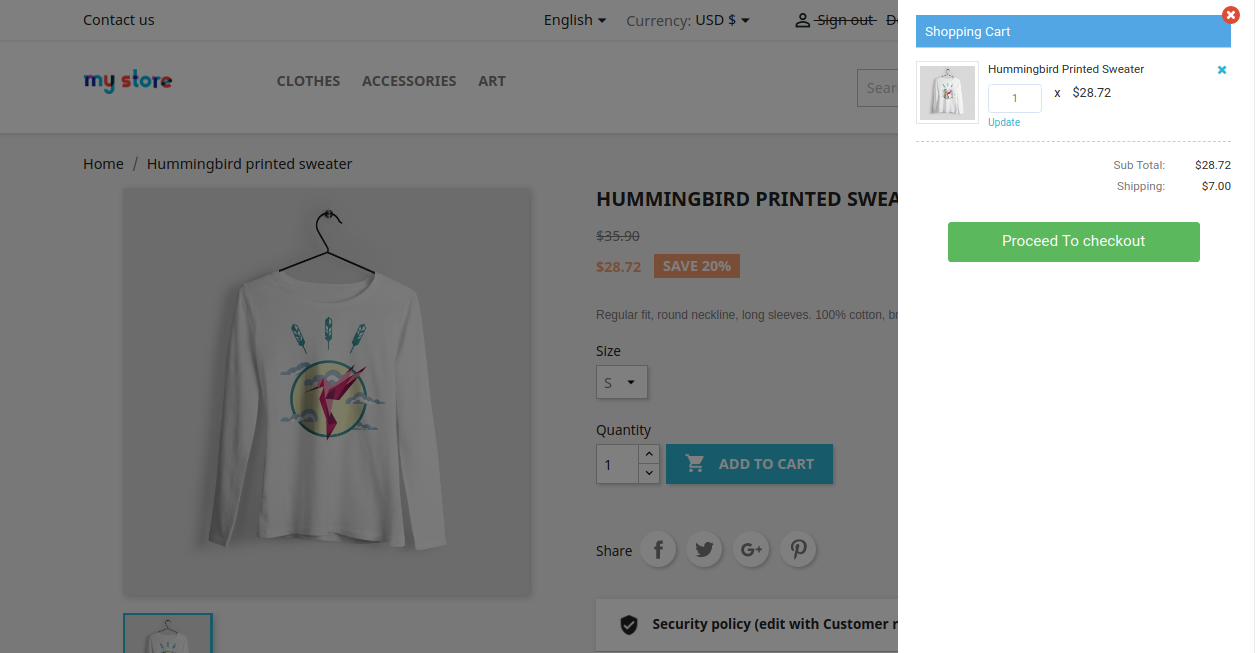
Os usuários on-line podem visualizar o pop-up de checkout ao mesmo tempo em que clicam no botão "Adicionar ao carrinho" na página do produto. Este módulo oferece pop-up baseado em AJAX.
O comerciante on-line pode permitir que visitantes e clientes registrados façam checkout com facilidade.
O administrador pode ativar o modo de teste e verificá-lo antes de implementá-lo.
O administrador pode adicionar endereços IP específicos, se ele não quiser oferecer uma saída inteligente de uma página a todos os clientes.
O complemento de pagamento em uma página do Prestashop Smart permite que o comerciante on-line defina a aparência do botão de pagamento. O administrador pode visualizar facilmente a cor do botão na interface do administrador. O comerciante online também pode inserir códigos CSS e JS personalizados.
O administrador pode oferecer login no Facebook e opção de login do Google na página de checkout. Na interface do administrador, o administrador pode obter as etapas de configuração do aplicativo Google e Facebook.
O administrador pode configurar os sites integradores de email Klaviyo, MailChimp e Sendinblue e salvar os detalhes de identificação de email dos assinantes.
Este complemento de checkout rápido do Prestashop oferece funcionalidade de preenchimento automático de endereço.
O administrador pode selecionar os métodos de pagamento e entrega disponíveis com facilidade na interface administrativa deste checkout avançado de uma página do Prestashop.
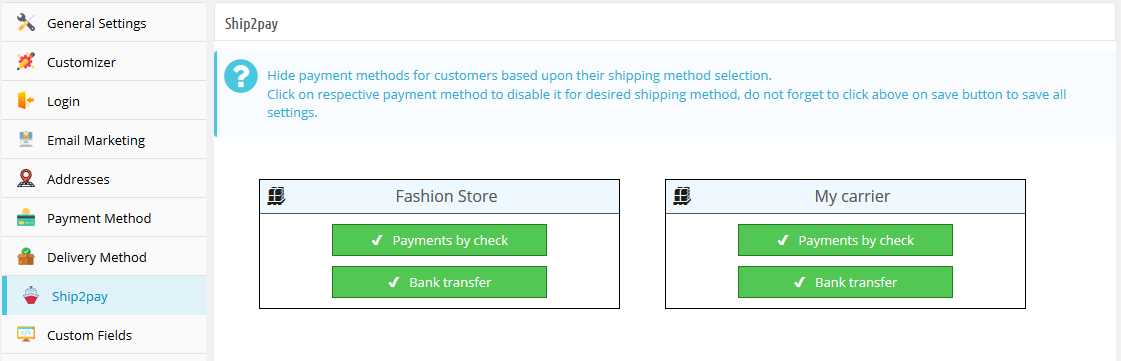
O administrador também pode ocultar os métodos de pagamento dos métodos de envio.
O administrador também pode verificar o consentimento do cliente digitando o ID de e-mail / número de referência do pedido.
O complemento Prestashop Smart One Page Checkout oferece conformidade com GDPR.
O complemento Prestashop Smart One Page Checkout é compatível com vários idiomas, compatível com várias lojas e oferece bom funcionamento.
Instalação 2.0
Primeiro, adquira o complemento Prestashop Smart One Page Checkout e faça o download do arquivo zip na seção Downloads da sua conta Knowband.
Você receberá o smartonepagecheckout.zip (código fonte do módulo) e o Manual do Usuário após o download do arquivo zip. Para instalar o módulo na loja, siga as etapas abaixo mencionadas: 1) Descompacte o arquivo smartonepagecheckout.zip. 2) Copie todo o conteúdo, ou seja, os arquivos e pastas da pasta descompactada. Cole o mesmo na pasta "Módulos" do diretório da sua loja. Siga o caminho do endereço abaixo mencionado
Configurações de administrador do 3.0
O administrador da loja online pode aplicar facilmente as configurações da interface do administrador e implementar a funcionalidade inteligente de checkout de uma página. Estas são as opções de configuração, como mostrado abaixo:
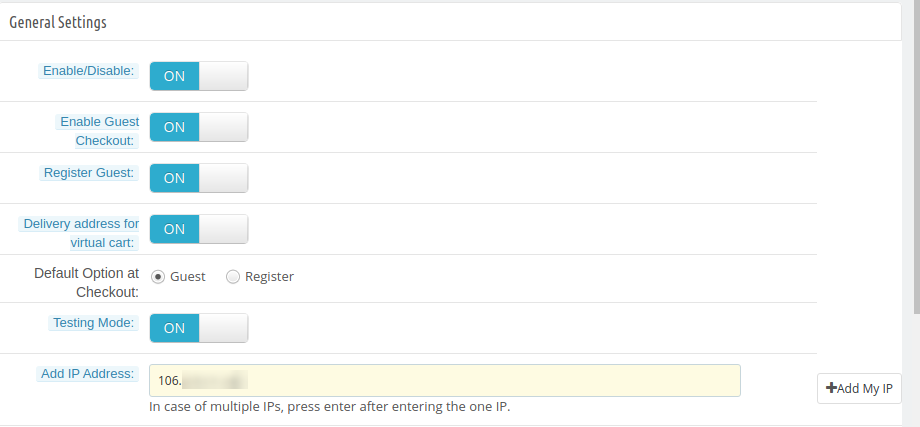
Configurações gerais
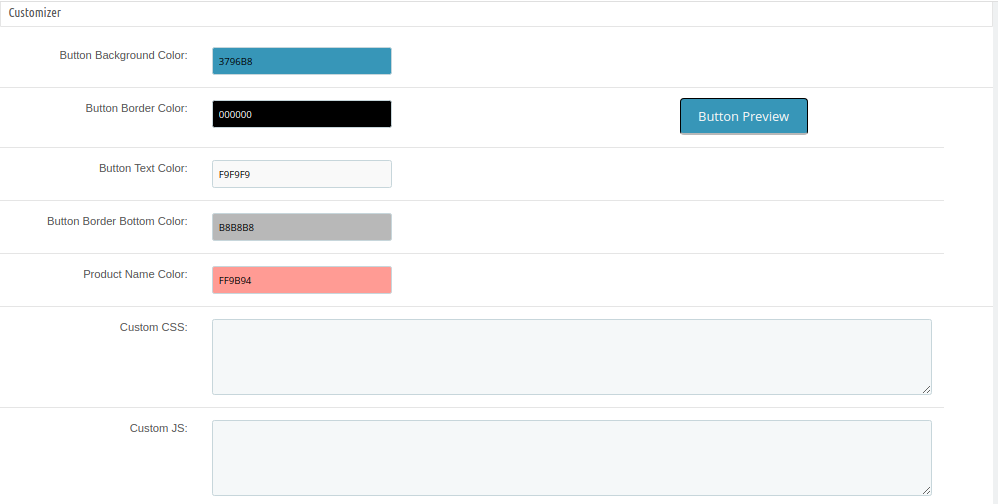
Customizer
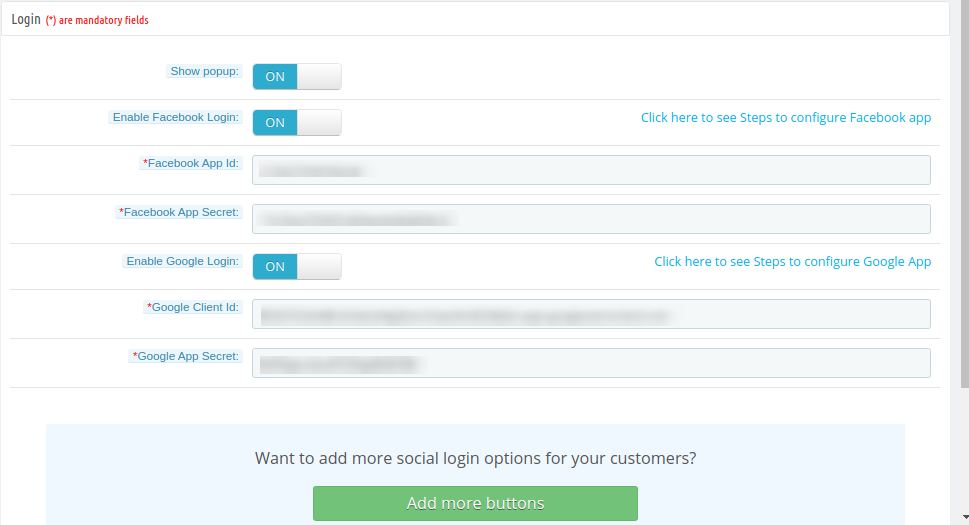
Conecte-se
E-mail Marketing
Endereços
Método de pagamento
Método de Entrega
Ship2pay
Os campos personalizados
carrinho
consentimento do cliente
Configurações GDPR
Configurações gerais do 3.1
Nas configurações gerais, o comerciante on-line pode aplicar essas configurações conforme descrito abaixo:
Habilitar desabilitar:?Activate or deactivate the module functionality.
Ativar check-out de convidado:Ative a opção de check-out de convidado alternando o botão.
Registrar Visitante: Permitir opção de registro de convidado.
Endereço de entrega do carrinho virtual:Habilite esta opção para mostrar o endereço de entrega. Ao desativar esta opção, ele mostrará o endereço da fatura e ocultará o endereço de entrega dos produtos virtuais.
Opção de entrega no checkout:?Admin can select guests or register as a default option at the checkout page.
Modo de teste:Habilite a opção se desejar testar o módulo antes da implementação.
Adicionar endereço IP:?Enter the IP addresses if you want to show smart one-page checkout on specific IP addresses. Separate every IP address with a comma.
NÃO personalize
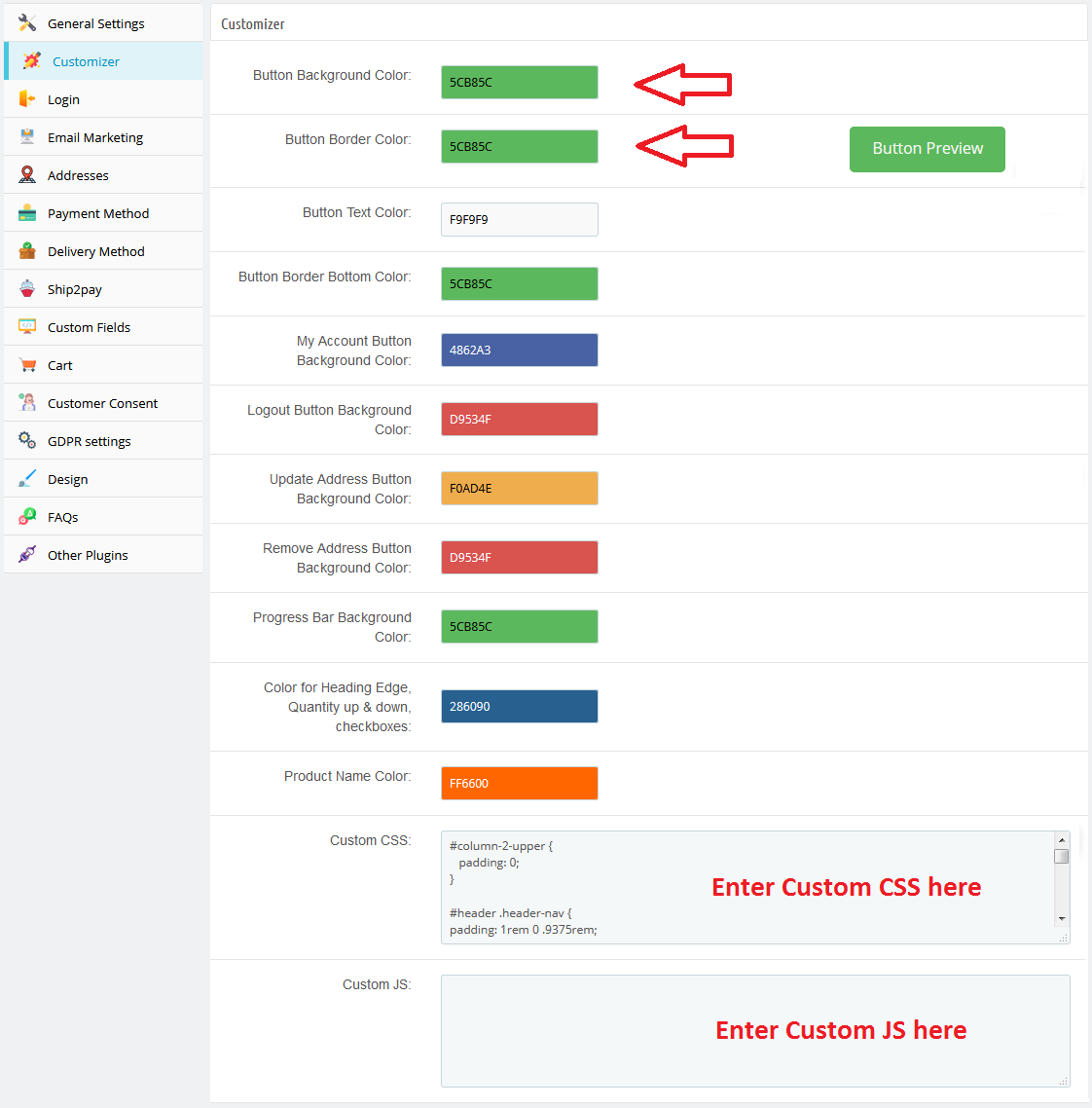
Nas configurações do Personalizador, o administrador pode definir a aparência do botão inteligente de checkout de uma página e também aplicar configurações avançadas de aparência, como mostrado abaixo:
Cor do plano de fundo do botão:Defina a cor de fundo do botão.
Cor da borda do botão:Defina a cor da borda do botão na interface do administrador.
Botão Cor do texto:?Set the button text color from here.
Cor da parte inferior da borda do botão:Defina o botão da borda inferior aqui.
Nome do produto Cor:Aqui, defina a cor do nome do produto.
CSS customizado:Digite o código CSS personalizado para as configurações avançadas de aparência e funcionalidade.
JS personalizado:?Enter JS codes for more appearance settings.
Login 3.3
Nas configurações de login, o administrador pode oferecer opções de login social para usuários online, como as opções de login do Facebook e do Google:
Mostrar pop-up: Se essa configuração estiver ativada, a Página de login do Facebook ou do Google será aberta em um pop-up depois de clicar nas opções de login.
Ativar login no Facebook:?Enable this option for showing the Facebook login button.
ID do aplicativo do Facebook:?Admin can check the configure steps for Facebook app ID generation and enter the Facebook app id here. Visit 3.3.1 Seção para obter etapas para gerar o ID do aplicativo do Facebook e o segredo do aplicativo.
Segredo do aplicativo do Facebook:?Here, Enter Facebook App Secret.
Ativar login do Google:?Activate if you want to show Google login option on the checkout page.
ID do cliente do Google:?Admin can check the steps to configure Google App and enter Google client Id here.
Segredo do aplicativo do Google:Digite o segredo do aplicativo do Google aqui. Visita 3.3.2 Seção para obter etapas para gerar o ID do aplicativo e o ID do cliente do Google.
3.3.1 Como configurar o Login do Facebook
Para gerar o ID do aplicativo do Facebook e o segredo do aplicativo, siga estas etapas: –
– Agora, na seção de configurações, haverá duas opções disponíveis na lista suspensa, Básica e Avançada. Você precisa clicar em "básico"configurações e clique no botão"+ Adicionar plataforma"Botão.
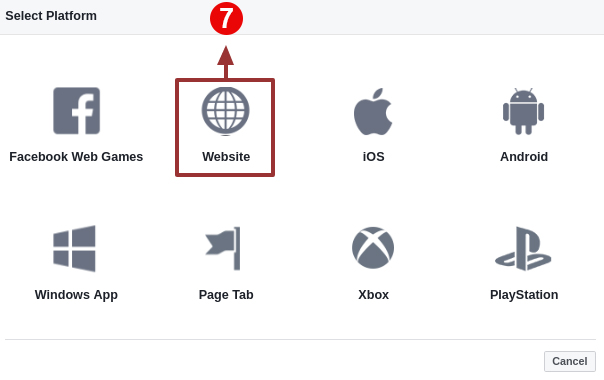
– Agora selecione o site como sua plataforma.
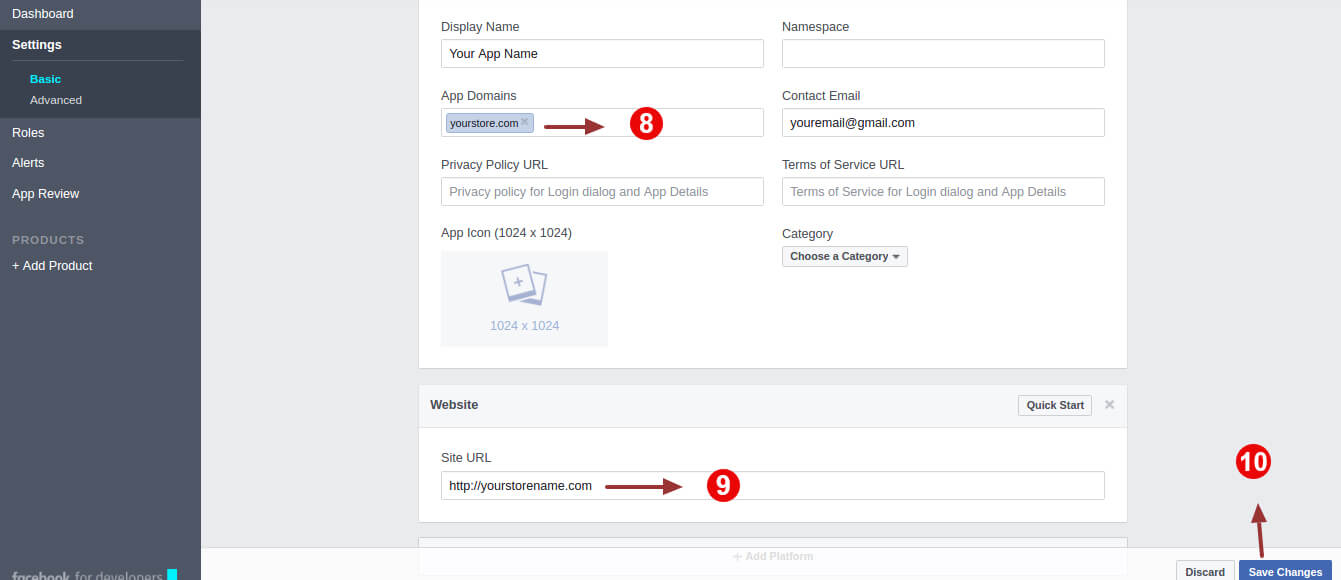
– Nas configurações básicas, insira estes detalhes: Na etapa 8, insira Domínio do aplicativo: psm.knowband.com
Para a Etapa 9, use o URL do site: https://psm.knowband.com/smartonepagecheckout/17/ Depois disso, salve as alterações.
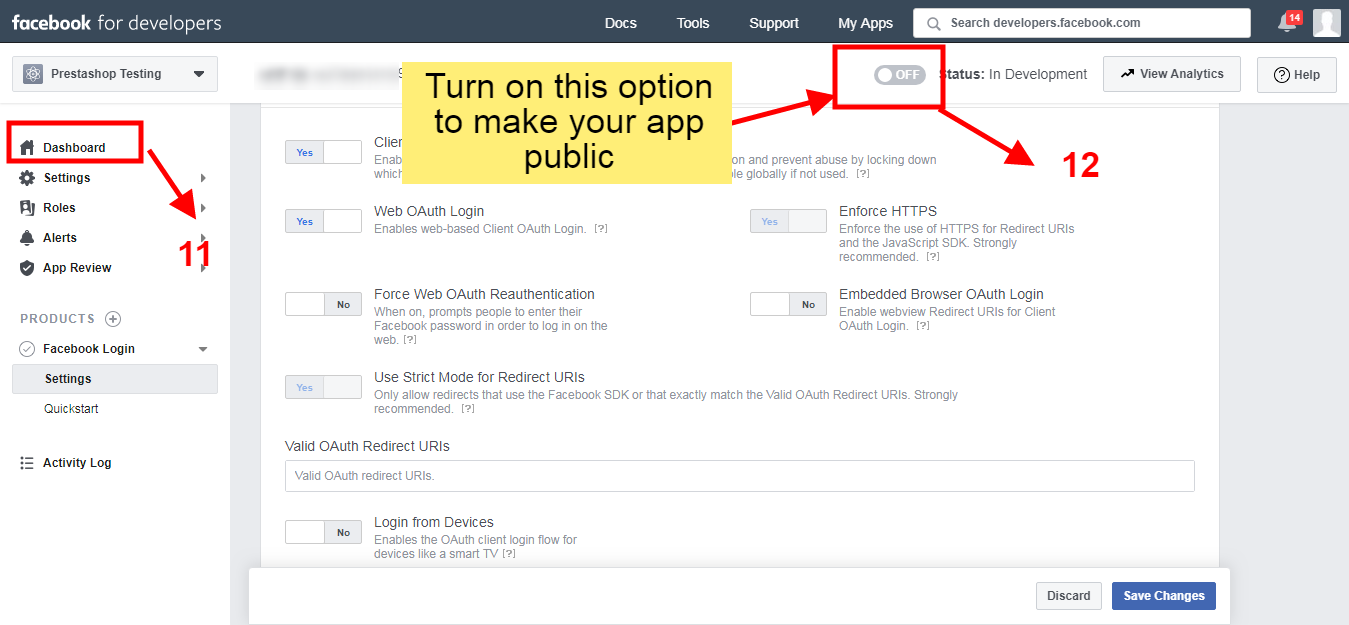
Etapa 11 e 12: Vá para o painel e ative a opção de tornar o aplicativo público:
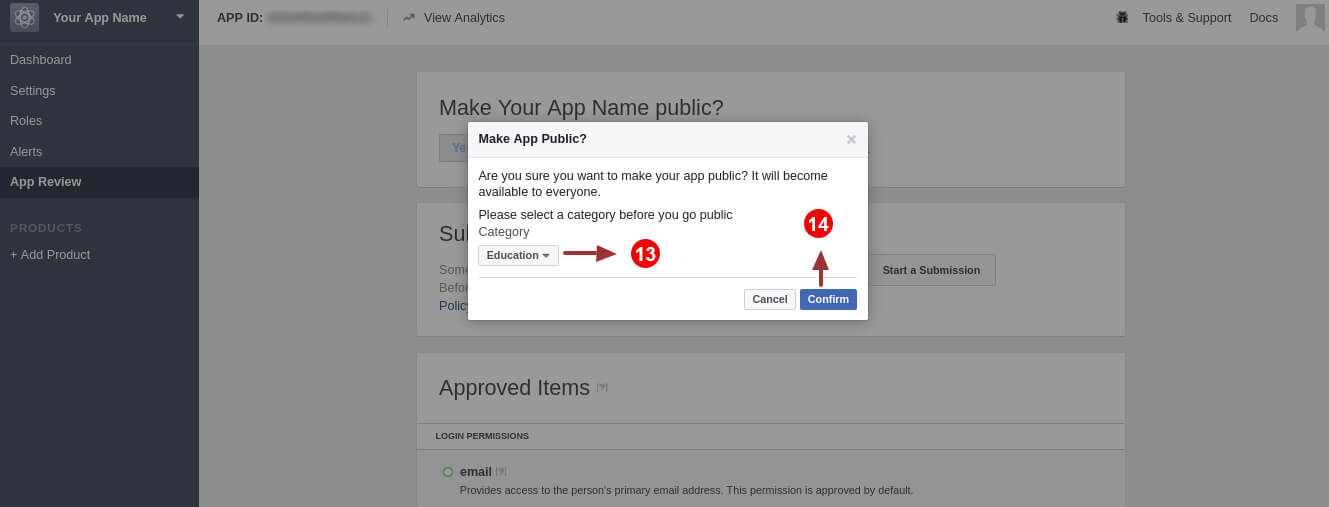
– Selecione a categoria e clique no botão Confirmar.
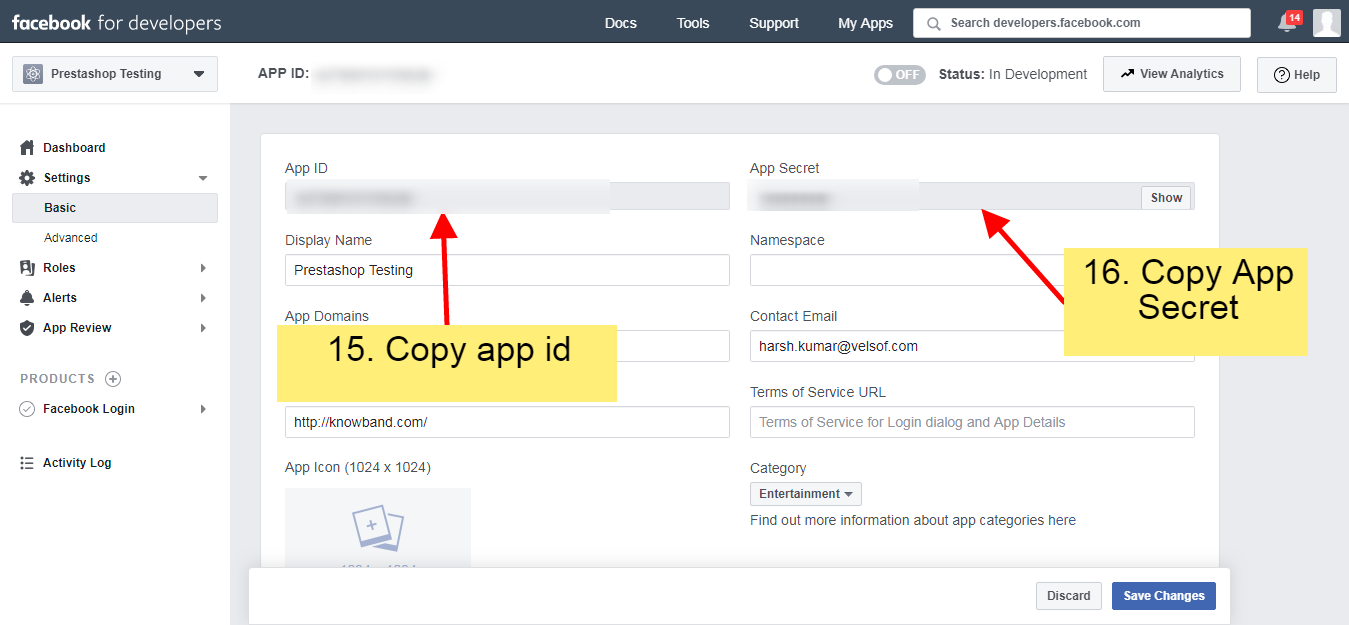
– Copie o ID do aplicativo e o Segredo do aplicativo aqui:
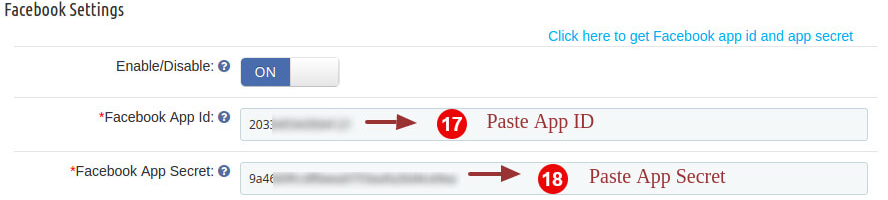
Etapa 17, 18: Digite o ID do aplicativo e o segredo do aplicativo nos campos fornecidos no módulo.
3.3.2 Como configurar o login do Google
Siga as etapas abaixo para obter um ID e um segredo do cliente.
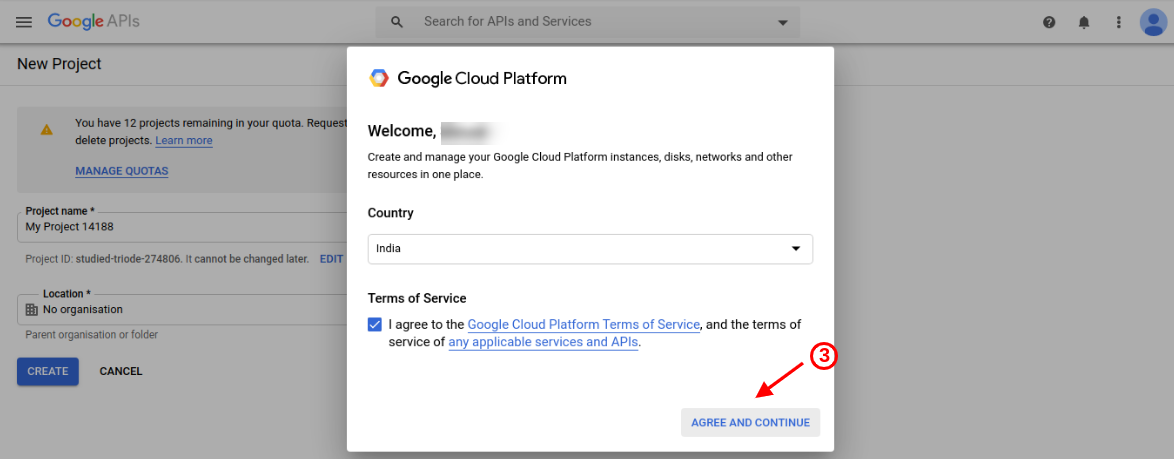
– Selecione o país e verifique se concorda com os termos e condições. Depois disso, clique no botão continuar.
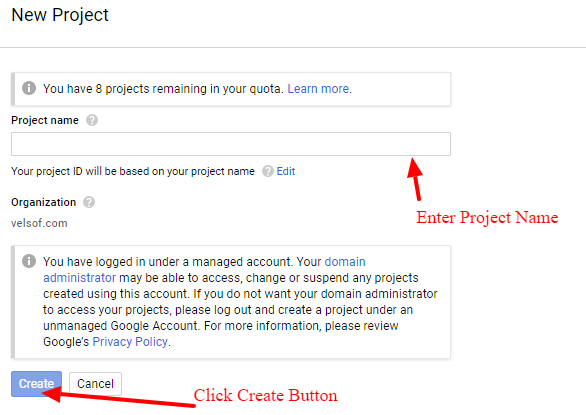
Etapa 4, 5: Digite o nome do projeto desejado e clique no botão "Create"opção.
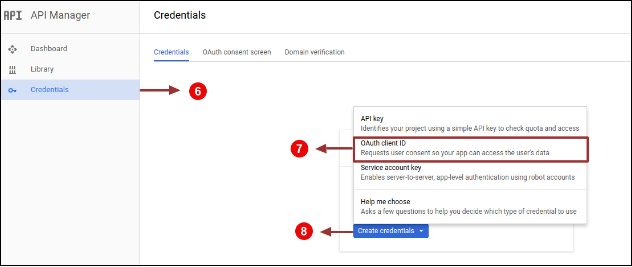
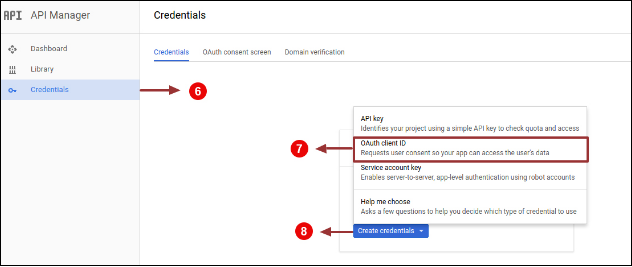
Etapa 6,7 e 8: Vá para o API Manager, clique em Criar credenciais e selecione a opção ID do cliente OAuth.
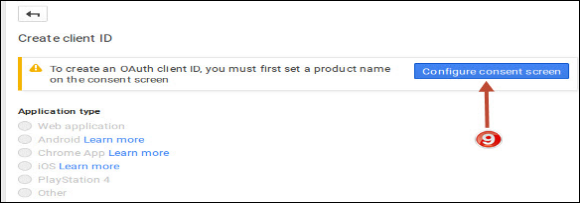
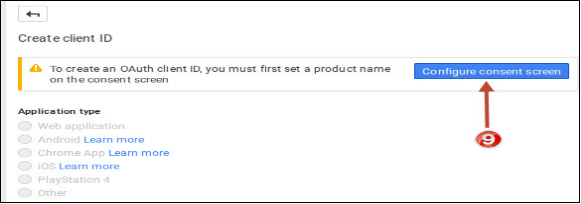
– Clique no "Configurar tela de consentimento"Botão.
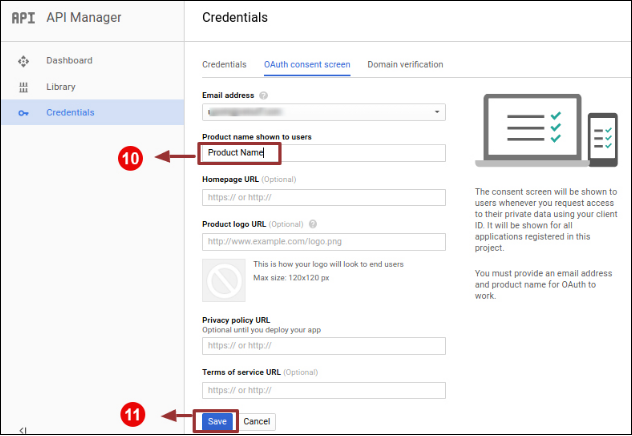
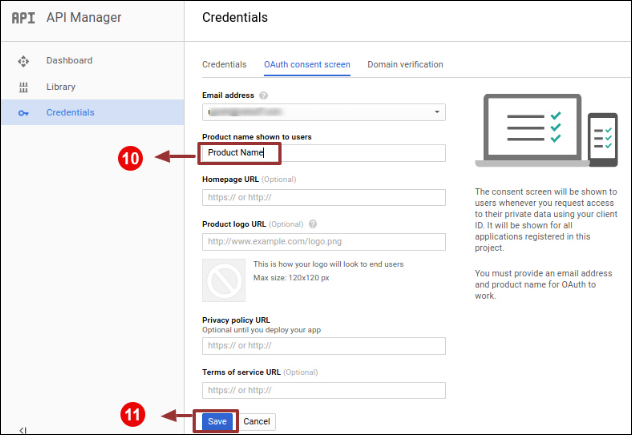
Etapa 10, 11: Entrar "Identificação do email","Nome do Produto"e depois clique em"Salvar"Botão.
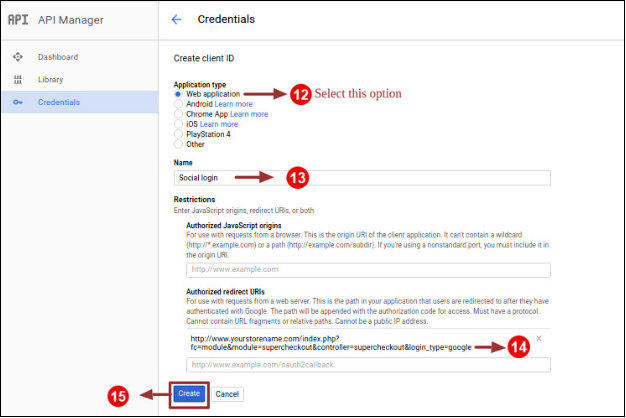
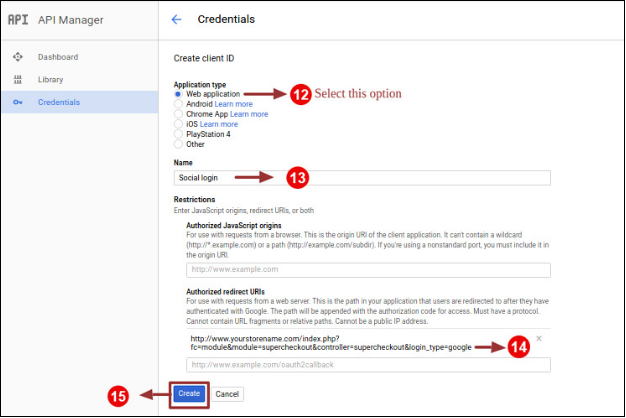
Etapa 12,13 e 14,15: Selecione "Aplicativo da Web", Entrar "Nome “”URIs redirecionados autorizados"como mencionado abaixo e clique em"Create"Botão.
Use origens javascript autorizadas: https://psm.knowband.com/smartonepagecheckout/17/ Use URL de redirecionamento autorizado: https://psm.knowband.com/smartonepagecheckout/17/index.php?fc=module&module=kbstepcheckout&controller=kbstepcheckout&login_type Google
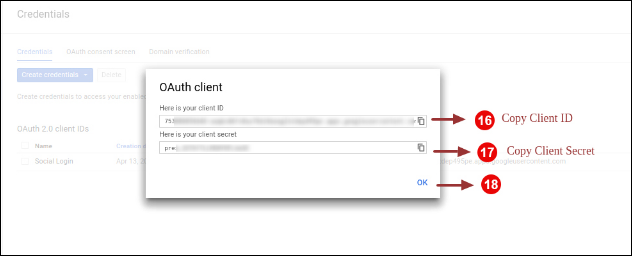
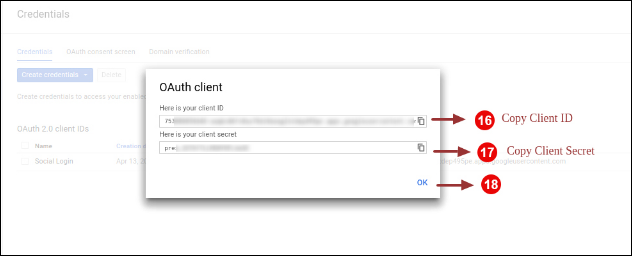
Etapa 16, 17, 18: Copie o ID do cliente e o segredo do cliente.
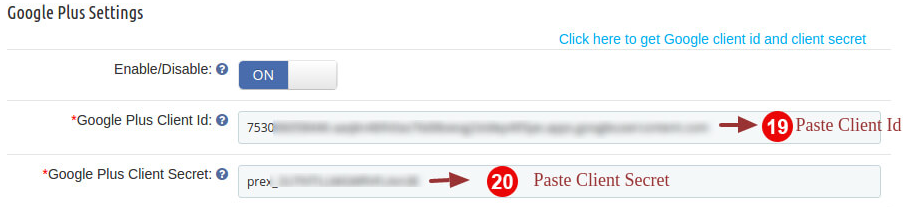
Etapa 18, 19: Cole o ID do cliente e o segredo do cliente no campo de texto mostrado abaixo:
3.4 Email Marketing
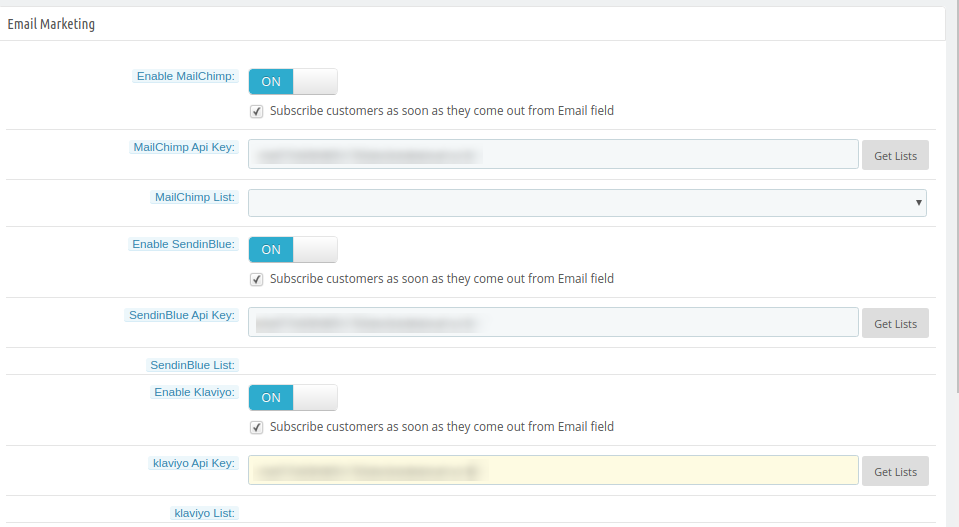
O comerciante on-line pode configurar os sites integradores de email Klaviyo, MailChimp e Sendinblue e salvar os detalhes de identificação de email dos assinantes. O administrador da loja pode salvar os detalhes da ID de e-mail do usuário facilmente.
Habilite o MailChimp:Ative esta opção para salvar os detalhes da identificação de email no MailChimp.
Chave da API do MailChimp: Digite a chave da API aqui.
Lista do MailChimp:?Choose the list in which you want to save the email id details.
Ative o SendinBlue:O comerciante online também pode configurar o Sendinblue.
Chave da API SendinBlue:Digite a chave da API SendinBlue aqui.
Lista azul:?Select the list from available options.
Ative o Klaviyo:Ative a opção Klaviyo para salvar o ID do email.
Chave da API do Klaviyo:O comerciante on-line pode inserir a chave da API do Klaviyo aqui.
Lista Klaviyo:?Select the list from here.
3.5 Endereços
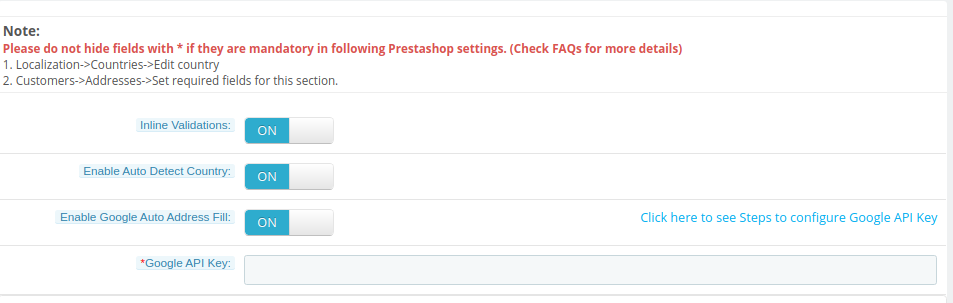
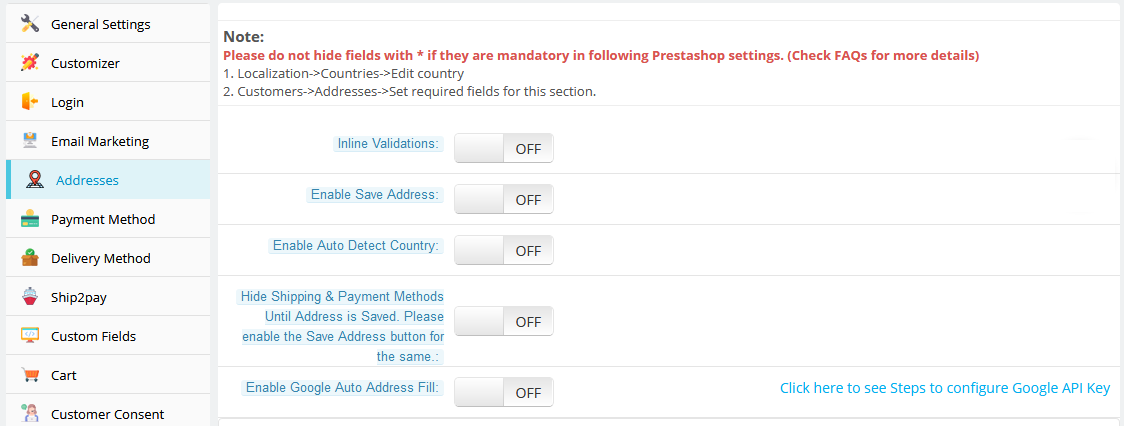
Nas configurações de endereço, o administrador pode configurar as opções de preenchimento automático de endereço, como mostrado abaixo:
Validações em linha:?Admin can activate or deactivate inline validators.
Ativar país de detecção automática:?Activate country auto-detect functionality.
Ativar preenchimento automático de endereço do Google:Ative para abordar automaticamente a funcionalidade de preenchimento.
Chave da API do Google:O administrador pode verificar as etapas para configurar a chave da API do Google e inseri-la aqui.
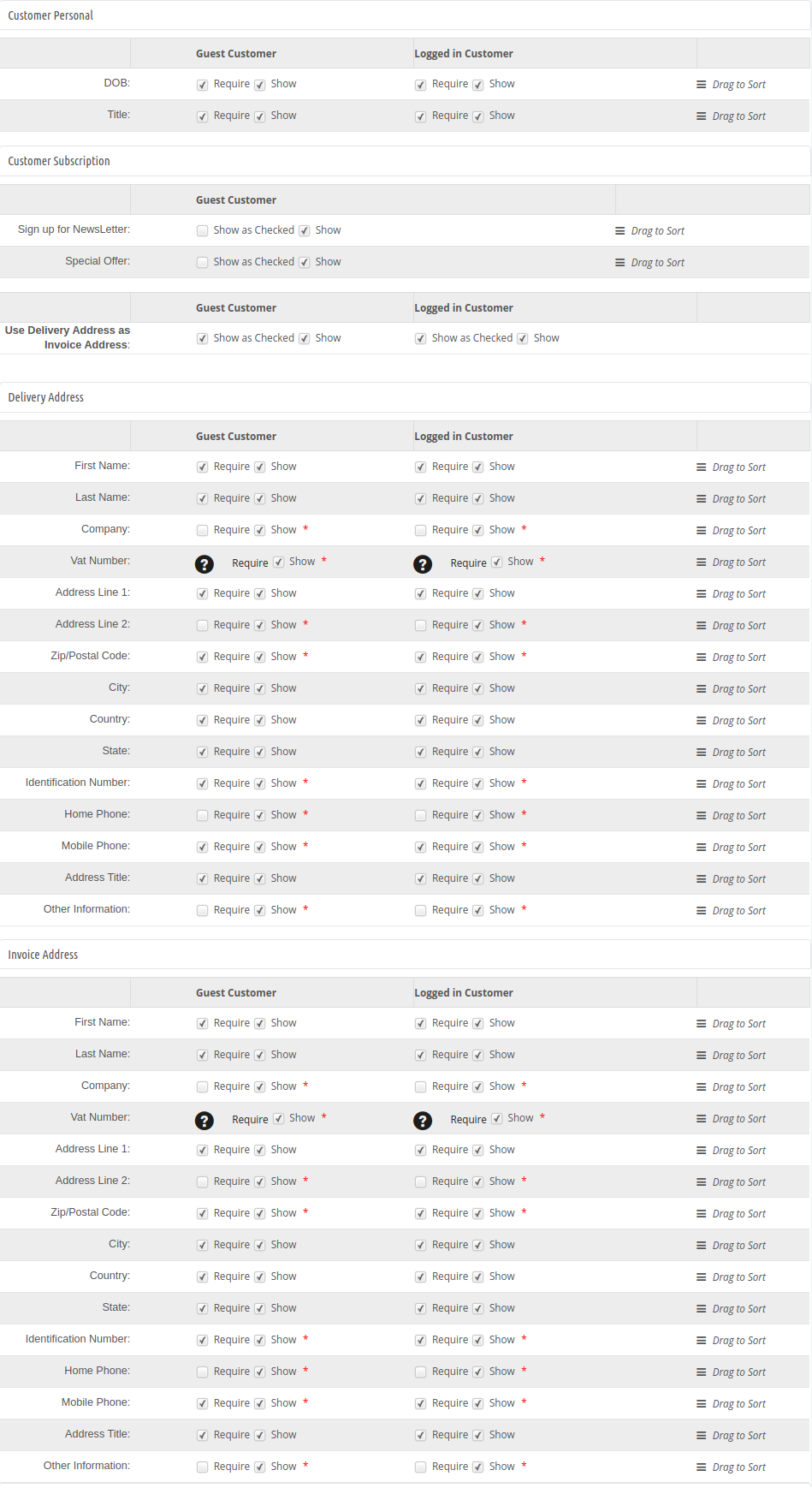
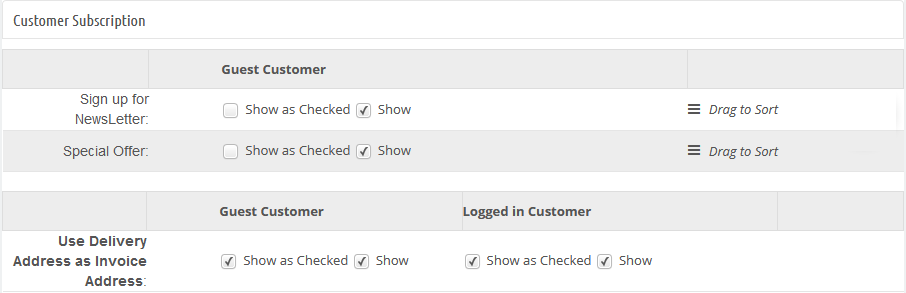
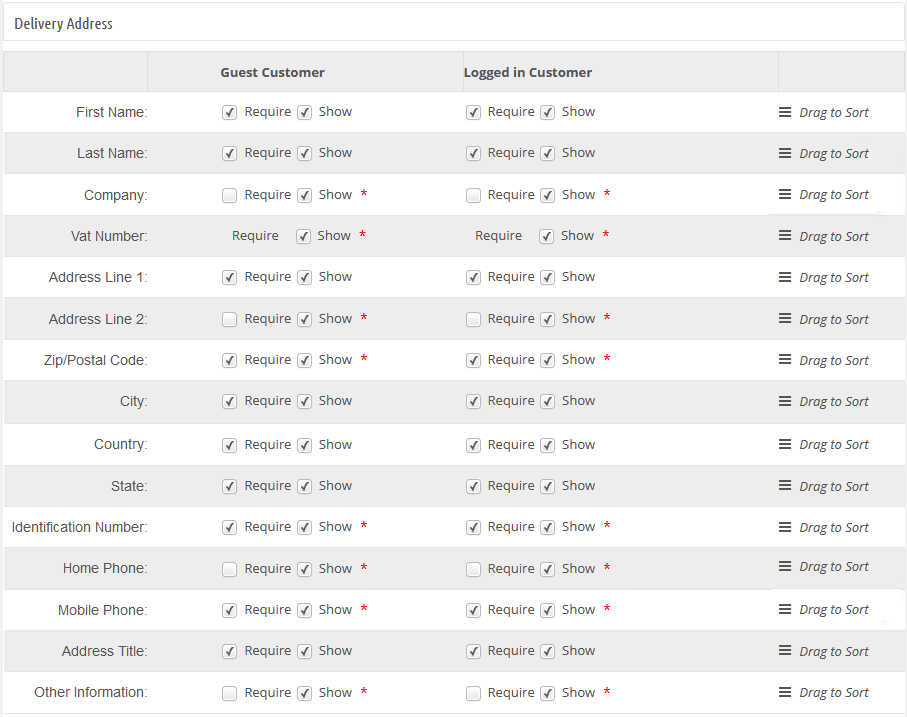
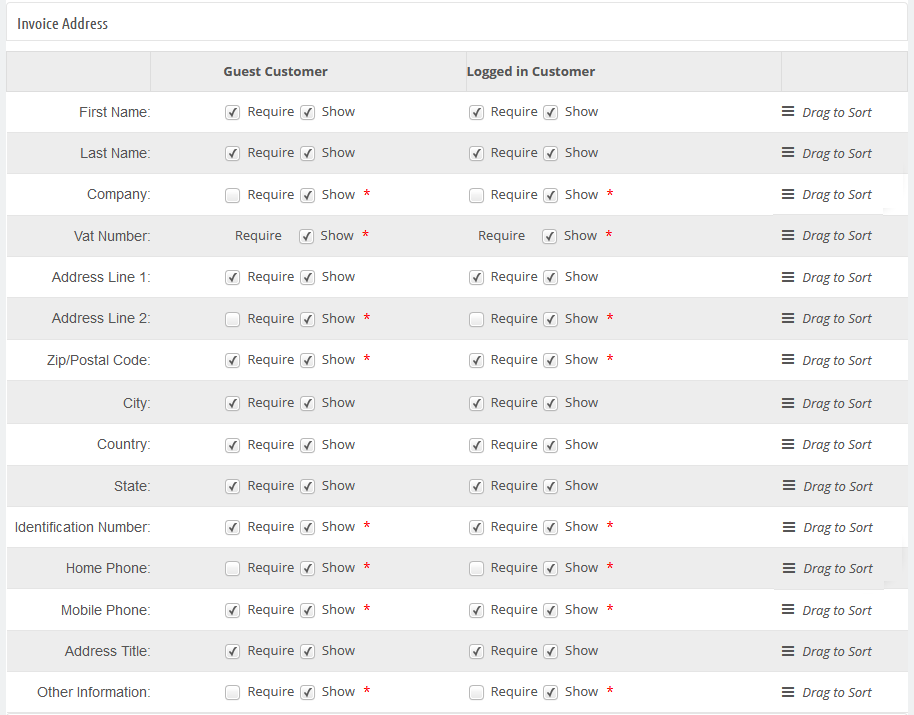
O administrador também pode exibir detalhes do campo de clientes convidados e registrados:
Pontos importantes:
Para exibir / ocultar um campo na página de checkout de uma página do Prestashop Smart, marque a caixa de seleção à esquerda do rótulo Mostrar.
Para tornar um campo deste complemento de checkout Prestashop de checkout inteligente como obrigatório (campo obrigatório), marque a caixa de seleção à esquerda de Exigir etiqueta.
Os campos da Prestashop Smart One Page Checkout Extension também podem ser reorganizados de acordo com o requisito. Para reorganizar, mantenha pressionada a tecla Arrastar para classificar e arraste e solte o campo verticalmente, sempre que necessário.
Ao salvar, os campos serão reorganizados conforme as alterações.
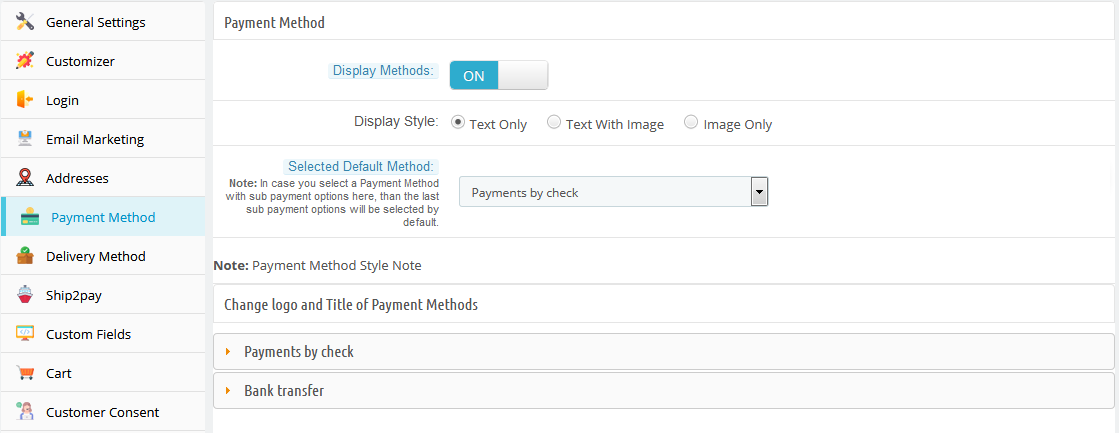
3.6 Método de pagamento
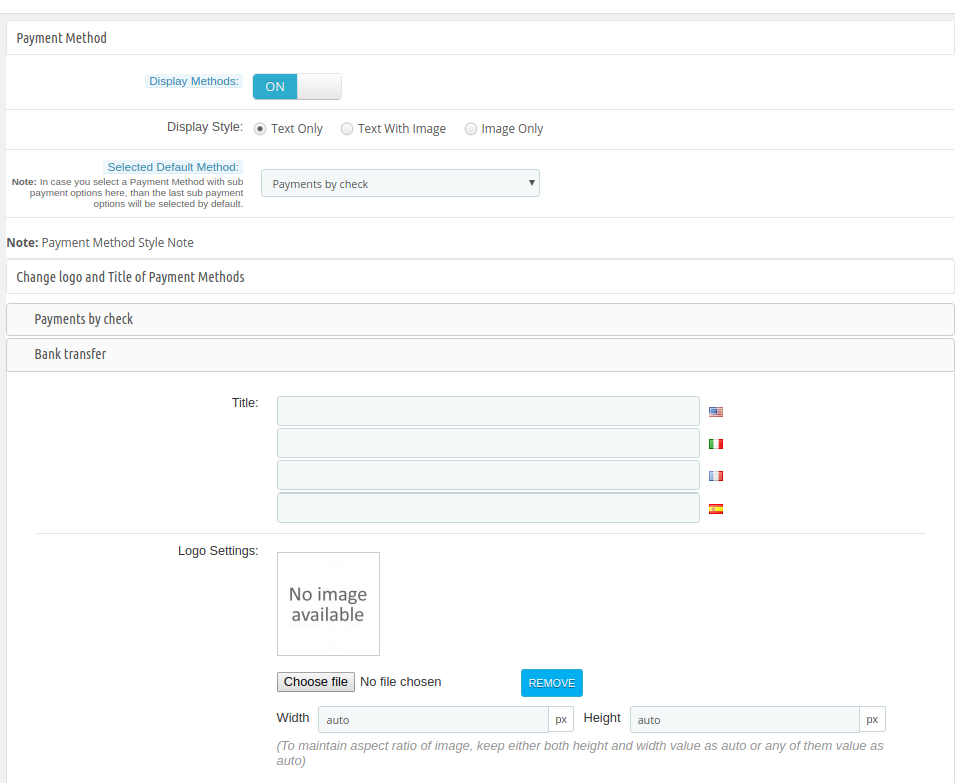
Na seção forma de pagamento, o administrador pode definir as condições relacionadas à forma de pagamento, conforme mostrado abaixo:
Métodos de exibição: Para ativar / desativar os métodos de pagamento na página de checkout inteligente, alterne o botão de ON para OFF ou vice-versa. Isso desativará o bloqueio da forma de pagamento na página de checkout. Por padrão, esta opção do
O complemento de pagamento do Prestashop Smart será ativado.
Estilo de exibição: Existem 3 opções neste campo do Prestashop Smart One Step Checkout Addon para exibir como seus métodos de pagamento serão exibidos na página de checkout.
Método padrão selecionado: Escolha o método de pagamento padrão na lista que será exibida conforme selecionado no momento, quando o cliente entrar na página de checkout.
O administrador pode alterar o logotipo e o título dos métodos de pagamento disponíveis.
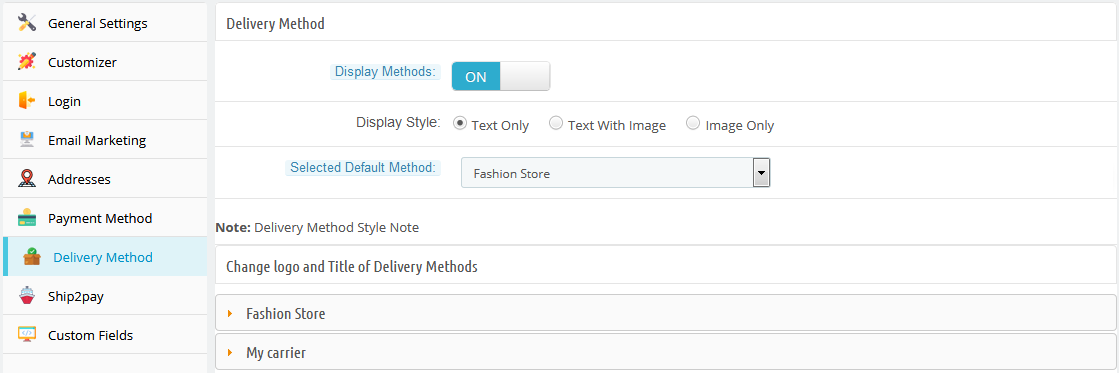
3.7 Método de entrega
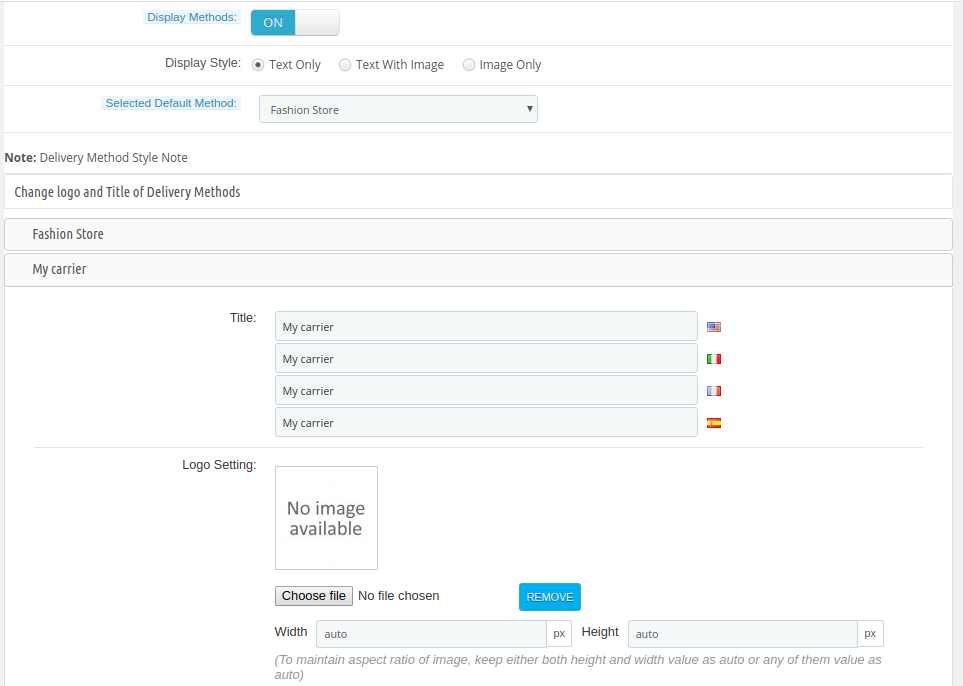
Nesta seção do complemento de checkout rápido do Prestashop, o administrador pode aplicar as configurações relacionadas aos métodos de entrega:
Métodos de exibição: Para ativar / desativar os métodos de entrega na página de checkout, mude o botão de ON para OFF ou vice-versa. Isso desativará o bloqueio do método de entrega na página de checkout. Por padrão, isso será ativado.
Estilo de exibição:Existem 3 opções neste campo do complemento de checkout rápido Prestashop para exibir como seus métodos de entrega serão exibidos na página de checkout.
Método padrão selecionado: Escolha o método de entrega padrão na lista disponível, que será exibida conforme selecionada no momento, quando o cliente entrar na página de checkout.
O administrador pode alterar o logotipo e o título dos métodos de pagamento disponíveis.
3.8 Ship2pay
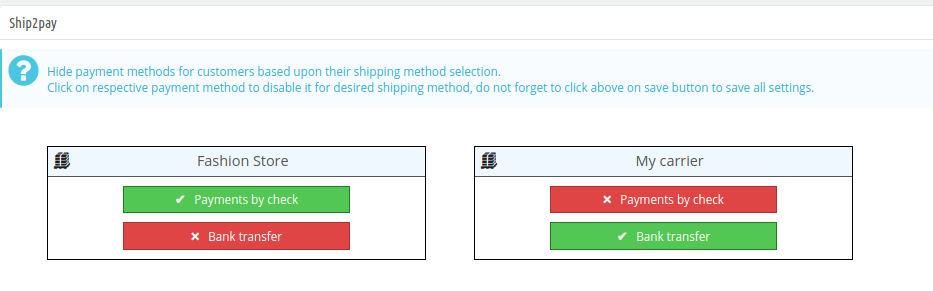
A partir daqui, o administrador pode ocultar os métodos de pagamento para todos os métodos de envio disponíveis. O administrador só precisa clicar no método de pagamento para exibi-lo ou ocultá-lo.
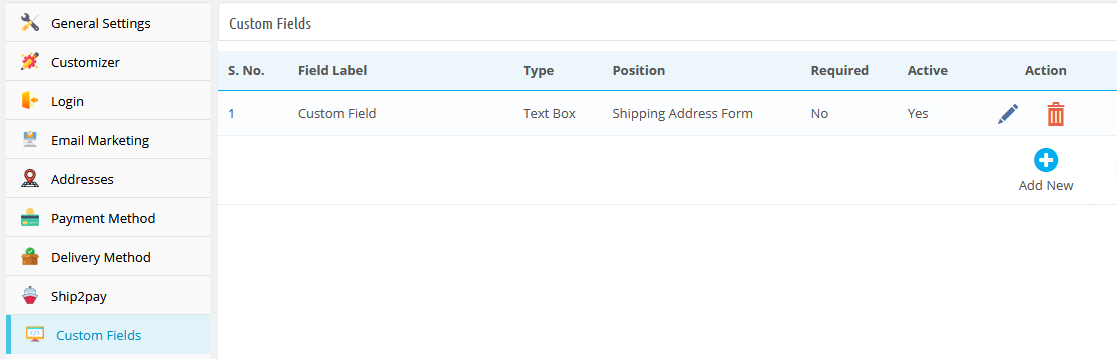
Campos personalizados 3.9
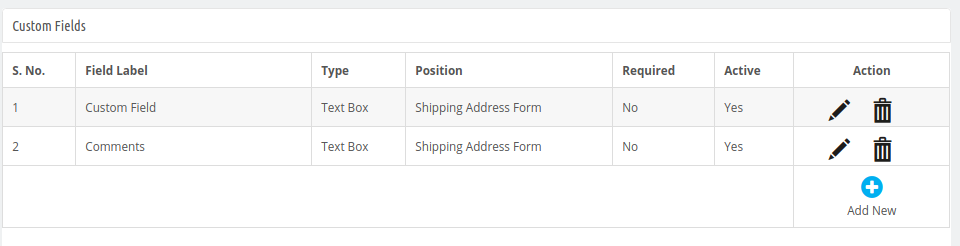
O administrador também pode criar campos personalizados conforme os requisitos. Na seção Campos personalizados, o administrador pode visualizar a lista de todos os campos personalizados criados. O administrador pode editar, excluir e criar novos campos personalizados com facilidade.
Como criar novos campos personalizados:
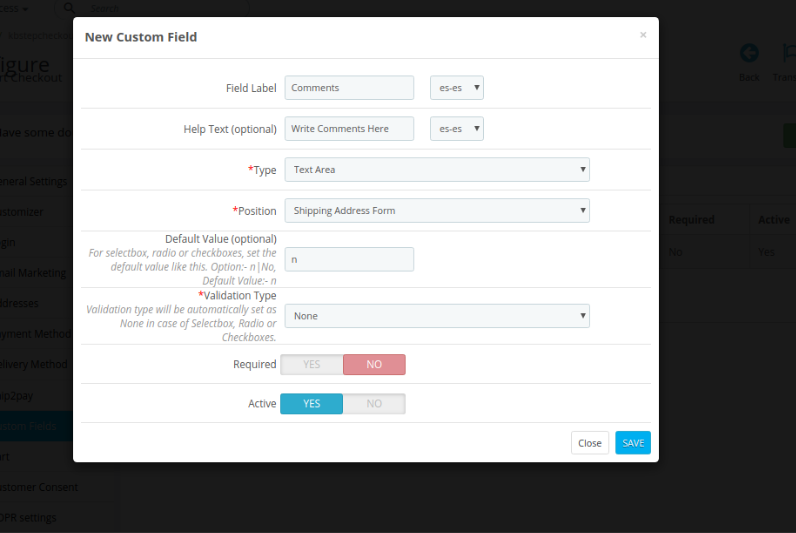
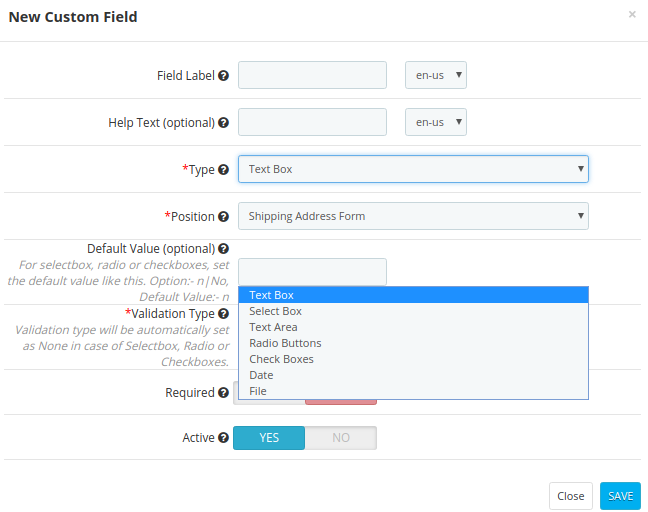
Para adicionar um novo campo personalizado, o administrador precisa clicar no botão "+" e inserir esses detalhes, como mostrado abaixo:
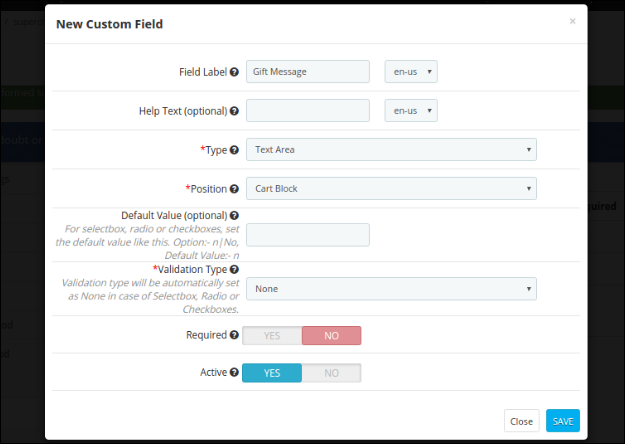
Legenda do campo:Digite o rótulo para o novo campo personalizado.
Texto de ajuda:Digite o texto de ajuda para este novo campo personalizado.
Tipo:Selecione o tipo de campo de entrada personalizado, como caixa de texto, caixa de seleção, área de texto, botão de opção, caixas de seleção e data.
Posição:Selecione a posição em que deseja mostrar este campo personalizado.
Valor padrão:?For select box, radio or checkboxes admin needs to set value. By default, this value will be n.
Tipo de validação:Defina o tipo de validação a partir das opções disponíveis, como int, URL, nome, email e data.
Requeridos:?Make this field as a required field.
Ativo:Ative o campo ativando esta opção.
O administrador pode clicar no botão bin para excluir os campos personalizados e clicar no botão editar para alterar as configurações do campo personalizado.
Carrinho 3.10
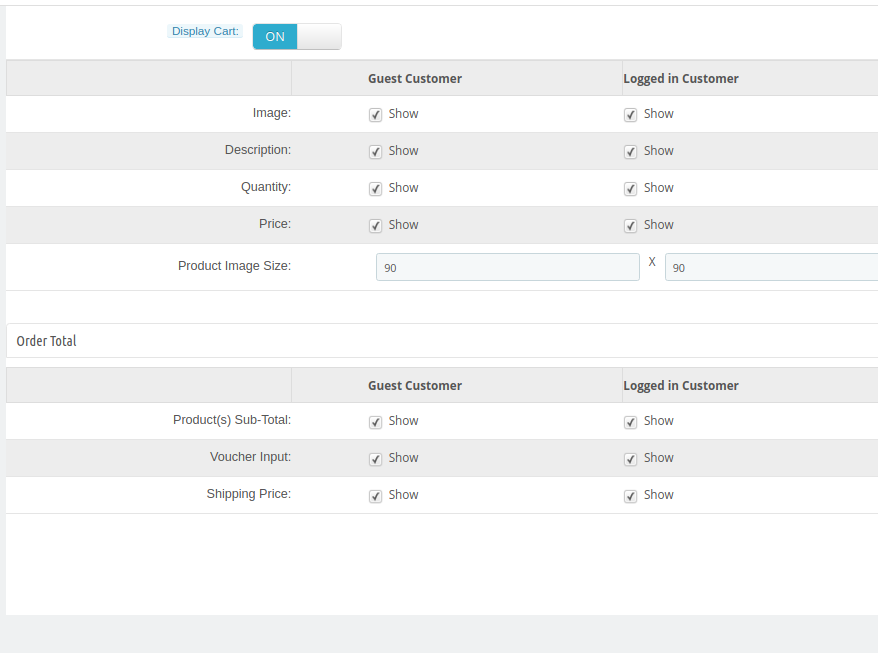
O administrador pode ativar a opção "Exibir carrinho" para mostrar o carrinho. O administrador pode selecionar os campos que ele deseja mostrar ao convidado e logar nos clientes.
3.11 Consentimento do cliente
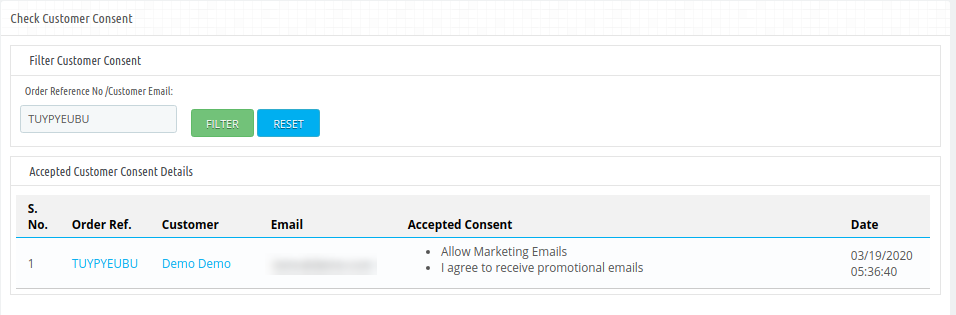
Digite o número de referência do pedido ou o ID de e-mail do cliente na seção de filtro de consentimento do cliente.
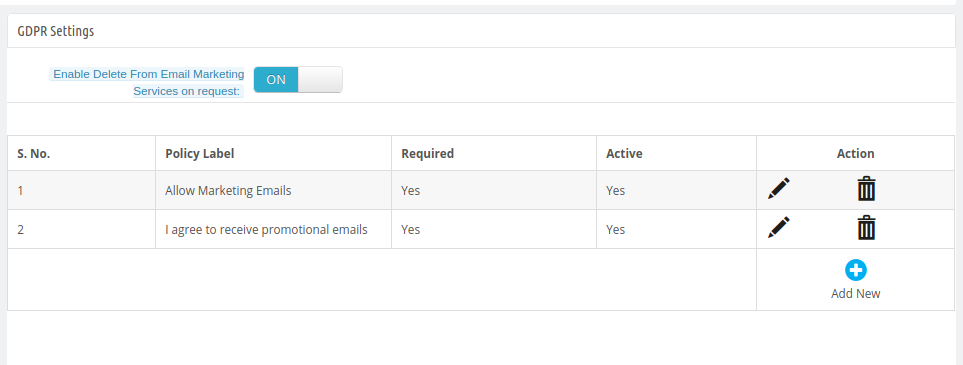
Configurações 3.12 GDPR
Ativando Excluir do Email Marketing Services on Request: Ative ou desative as configurações conforme os requisitos. Ao ativar a opção, o administrador pode excluir os detalhes do cliente dos serviços de marketing por email, mediante solicitação.
O administrador pode visualizar uma lista de políticas e também adicionar novas políticas GDPR, excluir e editar qualquer política.
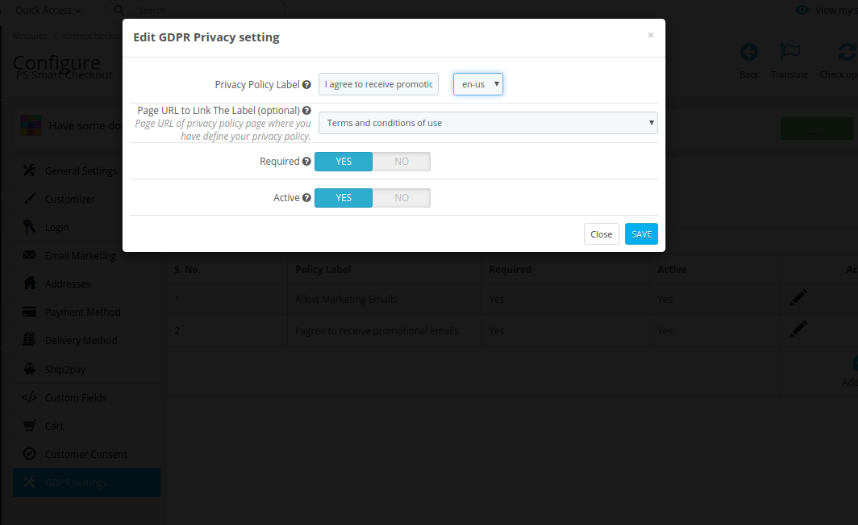
Etiqueta da política de privacidade:?Admin can set the label for privacy policy in different languages.
URL da página para vincular o rótulo:?Admin can select the page to link the label.
Requeridos:Torne esta política obrigatória.
Ativo:?Enable the option for activating this privacy policy.
Interface 4.0 Front-end
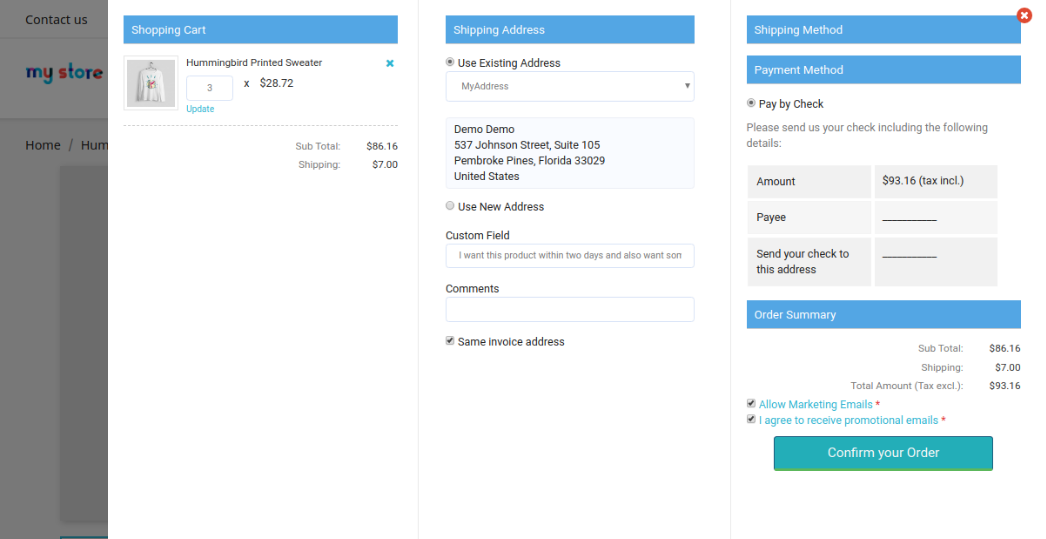
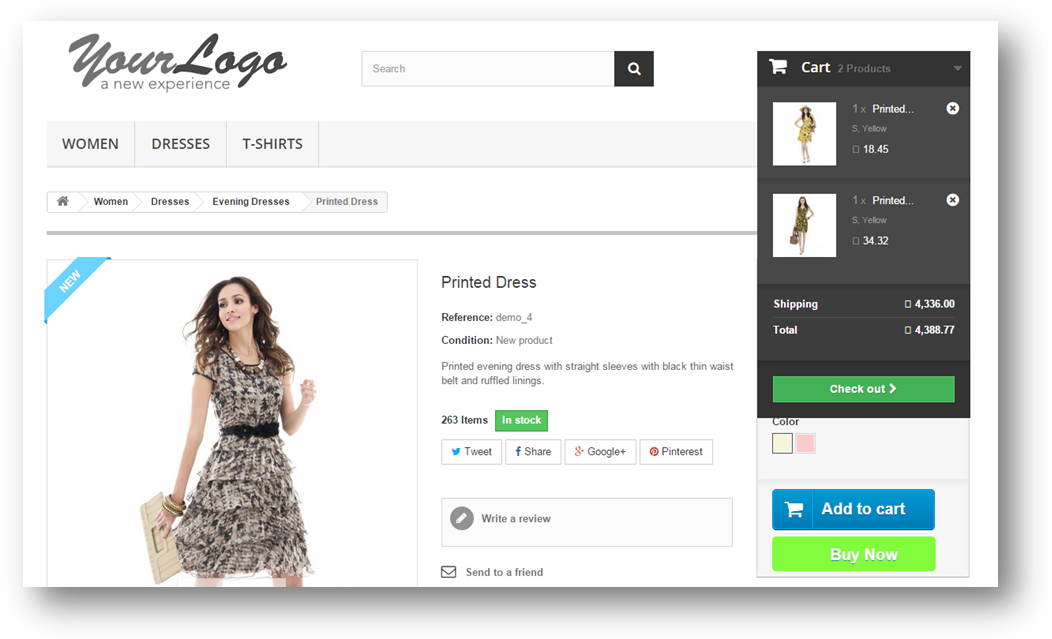
Após uma configuração bem-sucedida, o administrador pode oferecer uma opção de pagamento simples e sem complicações. Os usuários on-line receberão pop-up inteligente de check-out de uma página assim que clicarem em "opção de adicionar ao carrinho". Verifique a captura de tela abaixo para obter mais detalhes:
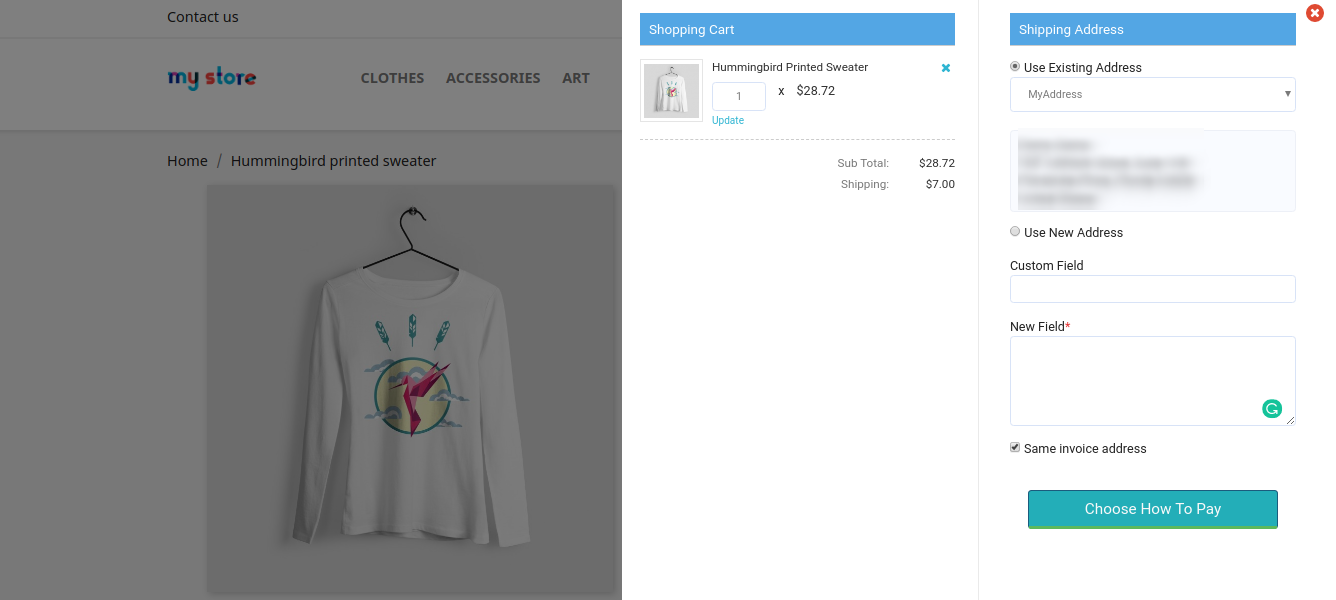
Depois disso, os usuários on-line precisam clicar em "continuar com a finalização da compra" para mais processos.
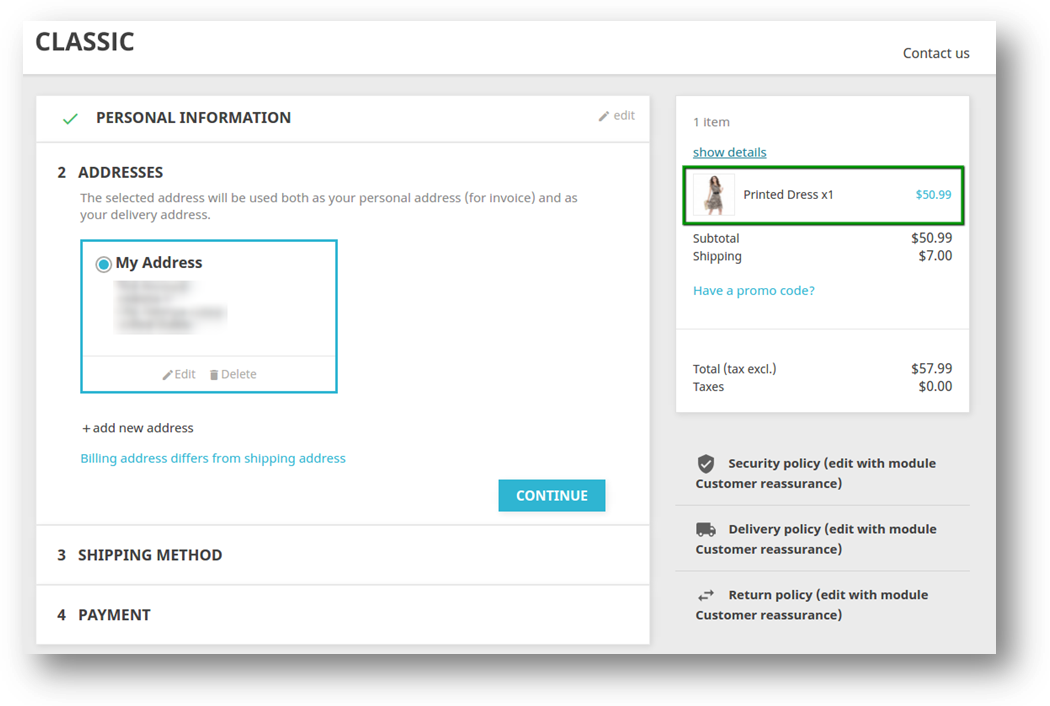
Aqui, os usuários on-line precisam selecionar um endereço de entrega ou adicionar um novo endereço.
Depois disso, os usuários online podem selecionar o método de envio e o método de pagamento. Depois disso, eles podem confirmar o pedido facilmente.
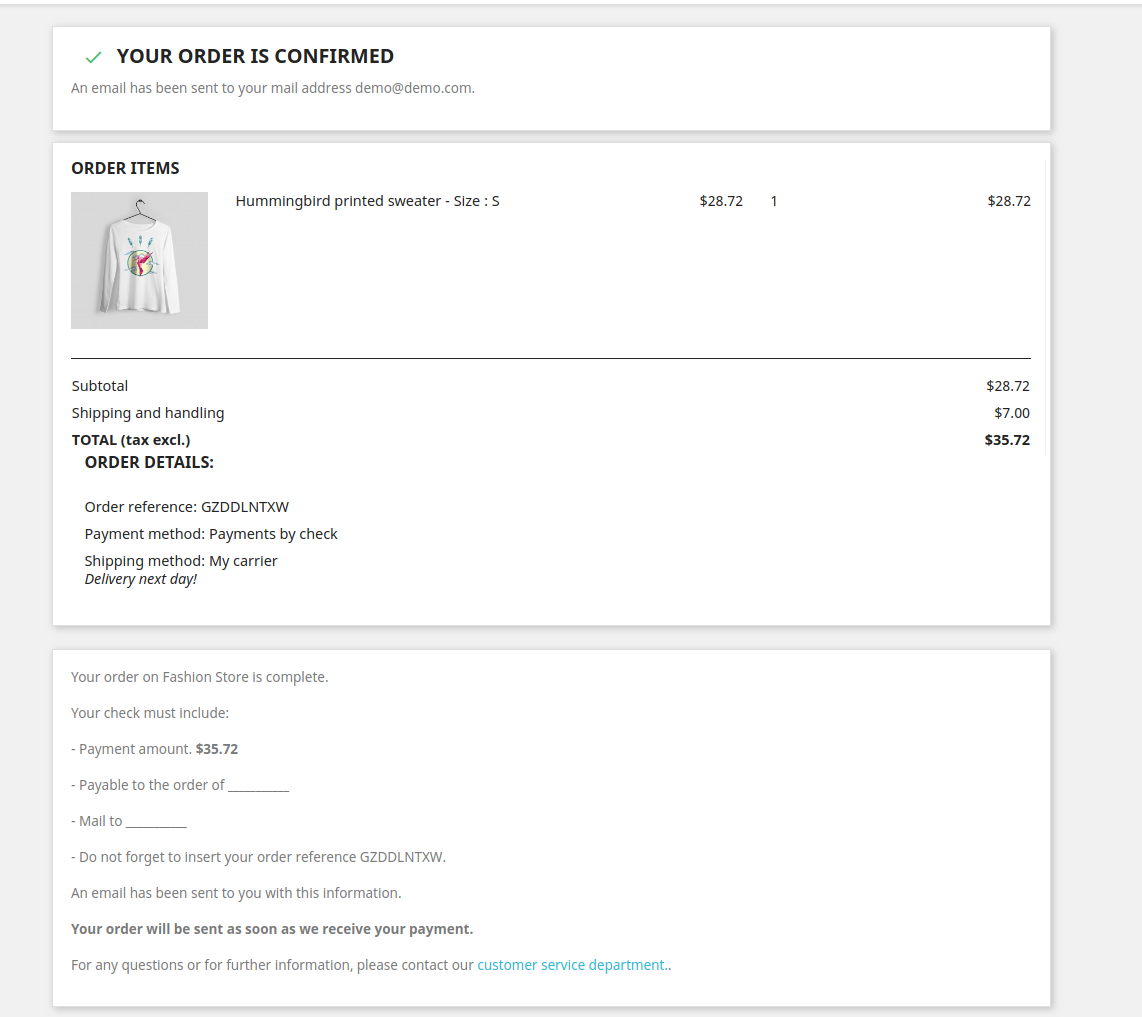
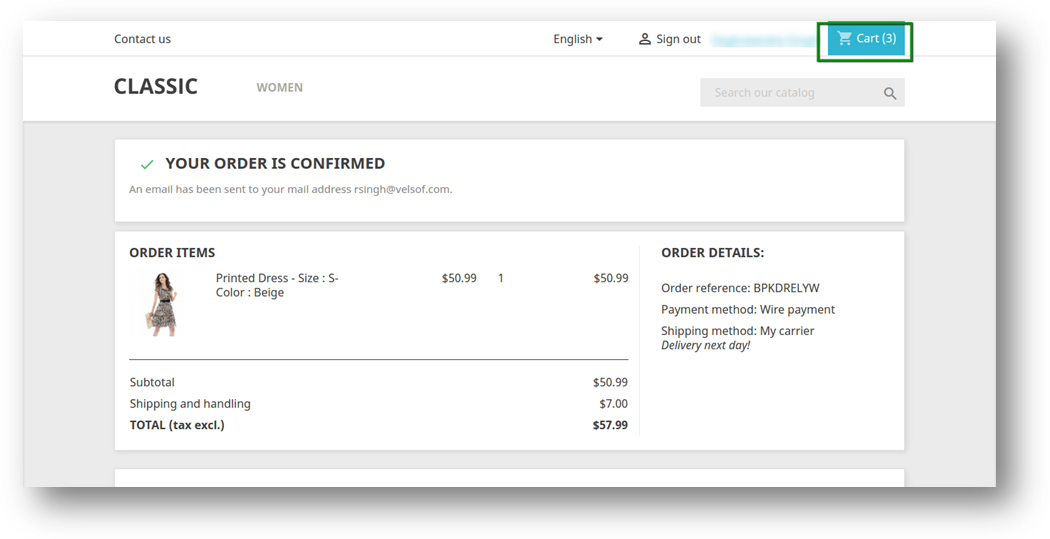
Usuários on-line podem verificar o resumo do pedido nesta página facilmente.
Introdução ao addon de Checkout de um clique (clique único):
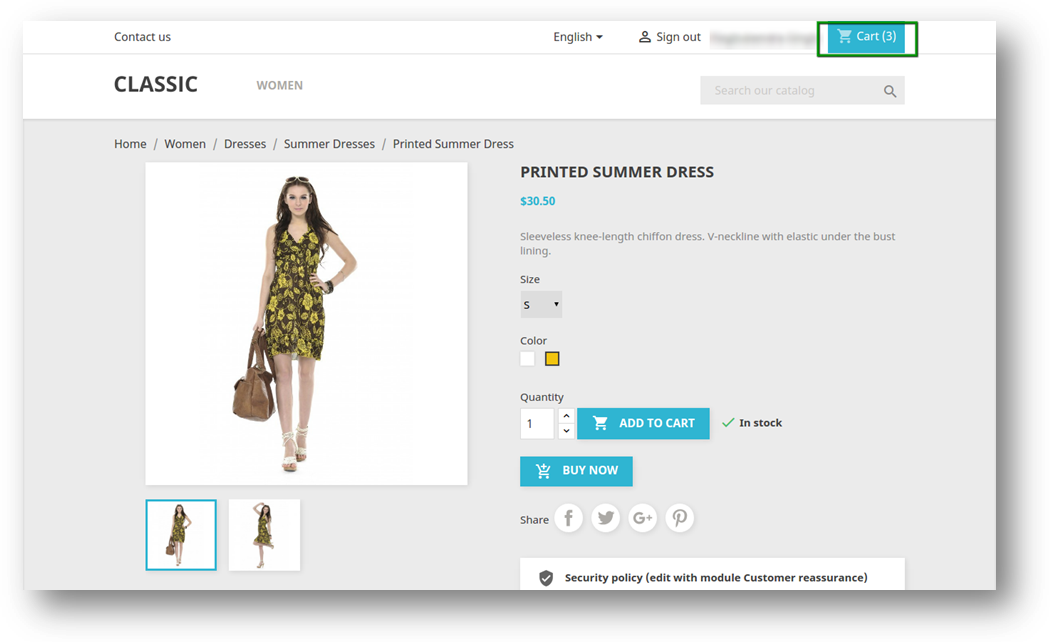
Prestashop O addon de pagamento com um clique adiciona uma funcionalidade no front end do PrestaShop (na Página do Produto) através da qual o cliente pode comprar qualquer produto instantaneamente, mantendo o carrinho atual em espera. Se um cliente já tiver alguns itens em seu carrinho e se deparar com outro produto para comprar e gostar tanto que o cliente queira comprar o produto primeiro, o módulo fornecerá um botão "Comprar agora" na página do produto para essa funcionalidade, para que o usuário possa comprar apenas um produto em particular e os produtos do carrinho atual não estejam incluídos no pedido e, após o término do pedido, os itens do carrinho anterior sejam restaurados automaticamente.
Características do Prestashop One Click ou Single click Checkout Addon:
1. Prestashop Um clique (clique único) check-out adiciona um botão Comprar agora em cada página do produto na loja. 2. Prestashop A extensão de pagamento com um clique (clique único) oferece aos clientes uma opção de checkout rápida e sem complicações. 3. O addon Quick checkout simplifica o processo de checkout para os compradores online. 4. Personalize o botão "Comprar agora" e combine-o com o tema do Prestashop. 5. Um único clique para finalizar a compra garante alto impacto nas vendas diretas. 6. Mantém o carrinho atual e verifica apenas o produto atual. 7. Se a encomenda não estiver concluída, adiciona automaticamente o produto ao carrinho atual. 8. O addon Fast checkout tem o potencial de transformar seus visitantes em potenciais compradores e melhora as taxas de conversão, oferecendo uma maneira mais rápida de fazer o checkout 9. Extremamente fácil de usar interface de back-end 10. Suporte multilíngue 11. 12 compatível com vários armazenamentos. O addon Quick checkout é compatível com todos os temas do Prestashop e não entra em conflito com outros módulos 13. Design responsivo para desktop, celular e tablet. 14. O Prestashop Fast checkout addon é compatível com o nosso módulo de checkout de uma página é compatível com o nosso módulo de checkout One Page
Como o comerciante se beneficiará com o Prestashop One Click ou Single click Checkout Addon:
1. Prestashop Um clique (Quick) check-out addon adiciona um novo botão para sua loja, fornecendo um novo recurso para sua loja. 2. Aumenta as taxas de conversão e aumenta a taxa de retorno de clientes. 3. É provável que o cliente compre produtos com um único clique, em vez de passar por várias etapas de check-out. 4. Personalize o botão "Comprar agora" e combine-o com o tema do Prestashop.
Como o cliente se beneficiará com o Prestashop One Click ou Single click Checkout Addon:
1. O cliente receberá uma maneira rápida e sem complicações de direcionar o Checkout. 2. O cliente pode fazer o checkout em um único clique
Instalação
Depois de adquirir o Prestashop One click (clique único) check-out, você obterá os seguintes arquivos, conforme listado abaixo: 1. Arquivo compactado no formato ZIP (contém o código-fonte do módulo) 2. Manual do usuário Siga as etapas para instalar o Prestashop Um add-out de check-out de clique:
Descompacte o arquivo compactado. Ele conteria arquivos e pastas conforme mostrado abaixo
Copie todos os arquivos e pastas da pasta descompactada para o diretório "módulos" de sua loja no caminho – Diretório Raiz / modules /.
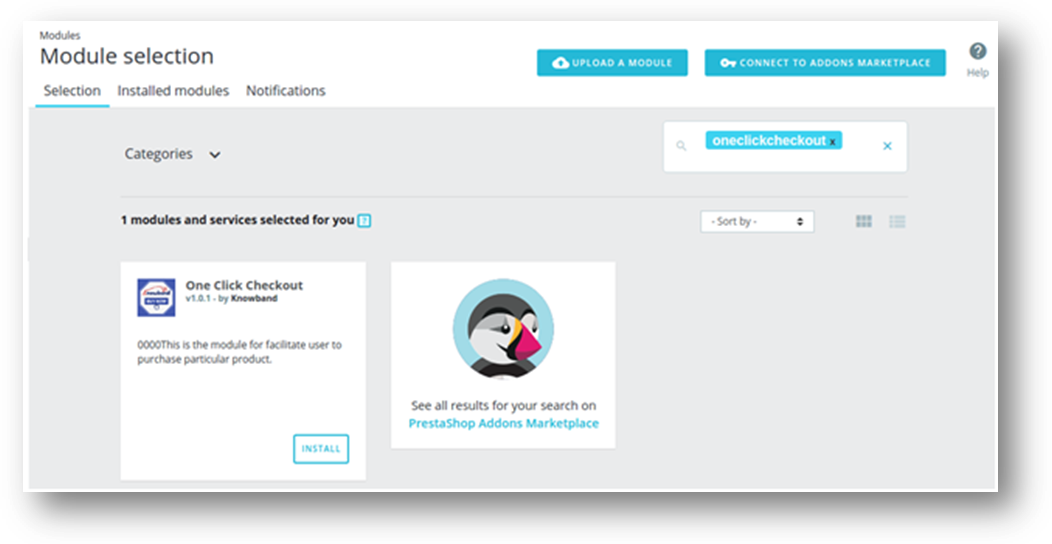
Agora o addon está pronto para ser instalado em sua loja Prestashop e você pode encontrar isso em Store Admin -> Modules and Services. É mostrado abaixo:
PrestaShop 1.6
PrestaShop 1.7
Clique no botão "Instalar" para instalar o addon. Mostraria um pop-up para sua confirmação. Clique na opção "Continuar com a instalação". Este passo irá instalar o módulo e mostrar a notificação – "Módulo (s) instalado (s) com sucesso".
Como configurar o Prestashop One Click ou single click checkout addon?
Interface de administração
A seguinte interface é fornecida ao administrador da loja Prestashop:
Configurações gerais
A interface é explicada abaixo:
Configurações gerais
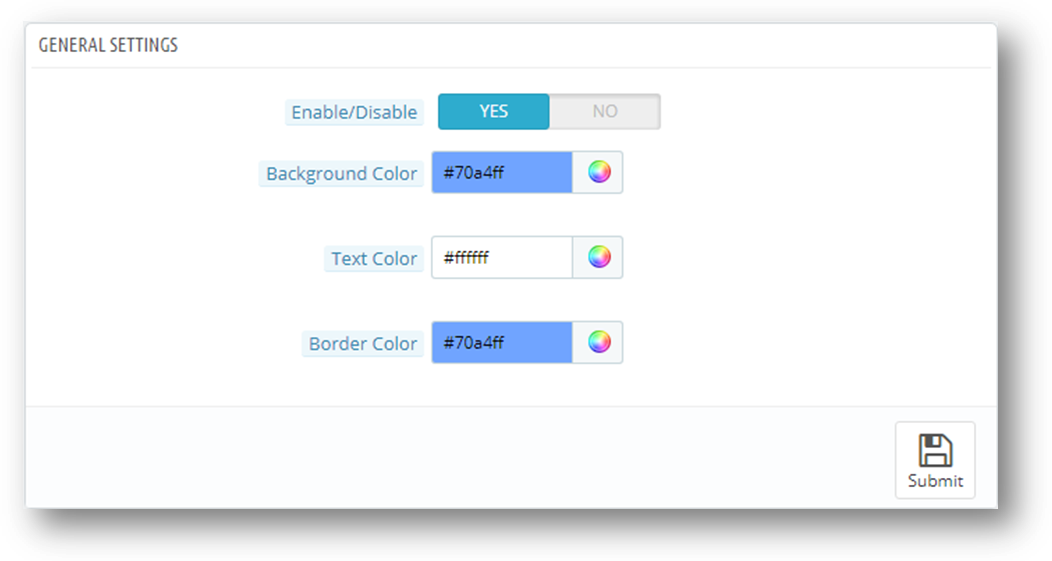
Depois de clicar no link de configuração do módulo Prestashop One Click (Direct) Checkout na página de listagem de módulos, o sistema irá abrir as abas General Settings por padrão, como mostrado na tela abaixo:
As configurações terão os respectivos valores padrão no carregamento da página.
Habilitar desabilitar: Inicialmente, esta configuração será "OFF". O usuário pode ativar / desativar a funcionalidade do módulo, ativando "ON / OFF".
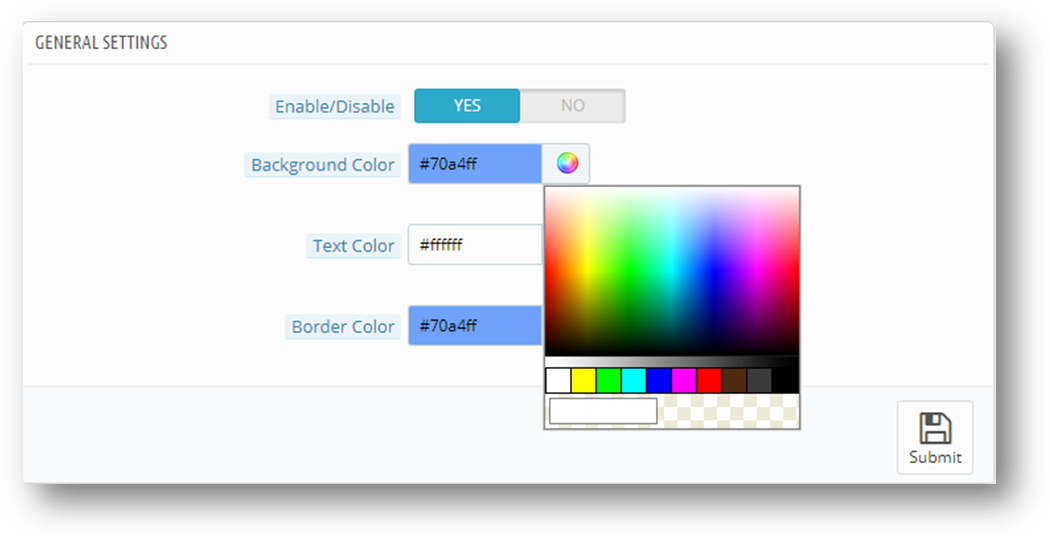
Cor de fundo: A cor do plano de fundo do botão Comprar agora na página do produto frontal pode ser alterada escolhendo uma cor no seletor de cores desse campo.
Cor do texto: A cor do texto do botão Comprar agora na página do produto na frente pode ser alterada daqui.
Cor da margem: A cor da borda do botão Comprar agora na página frontal do produto pode ser selecionada aqui.
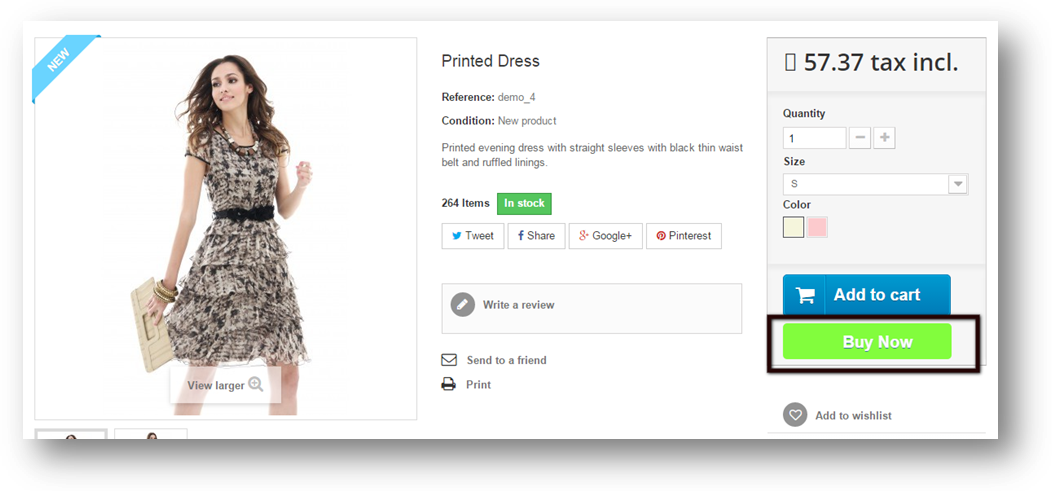
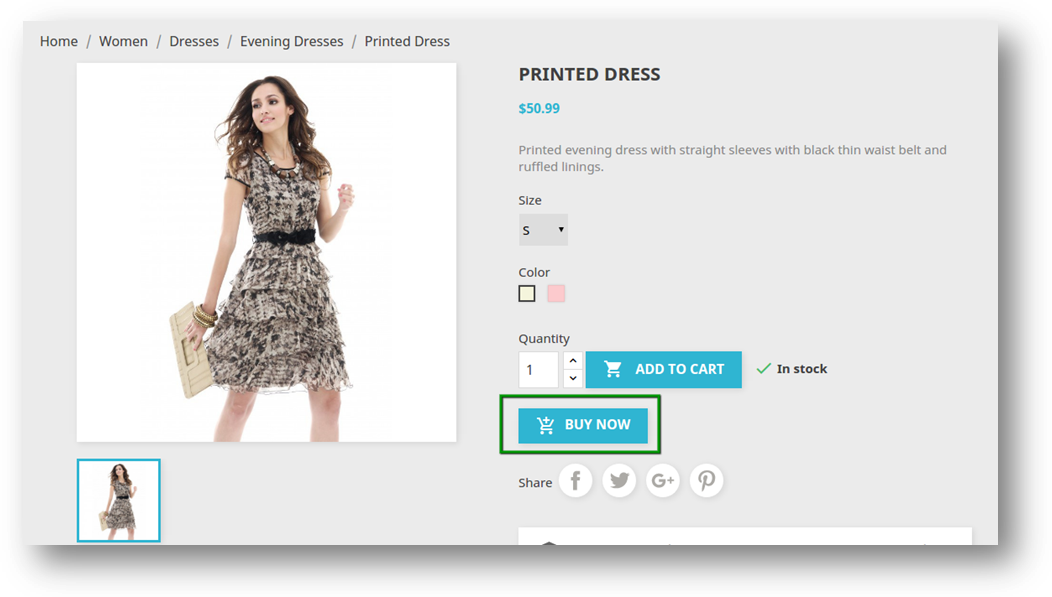
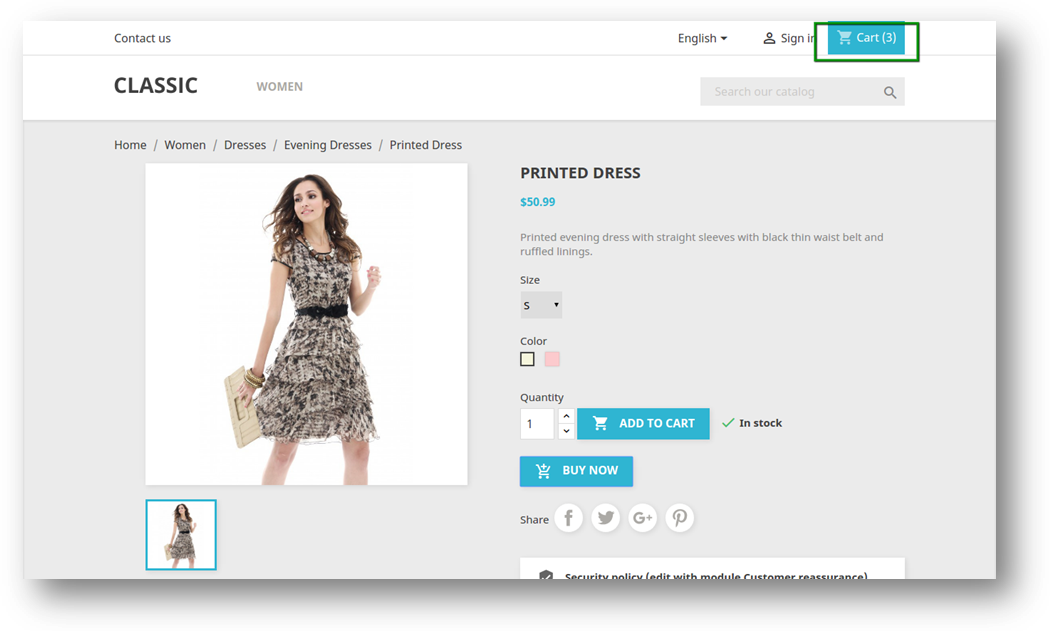
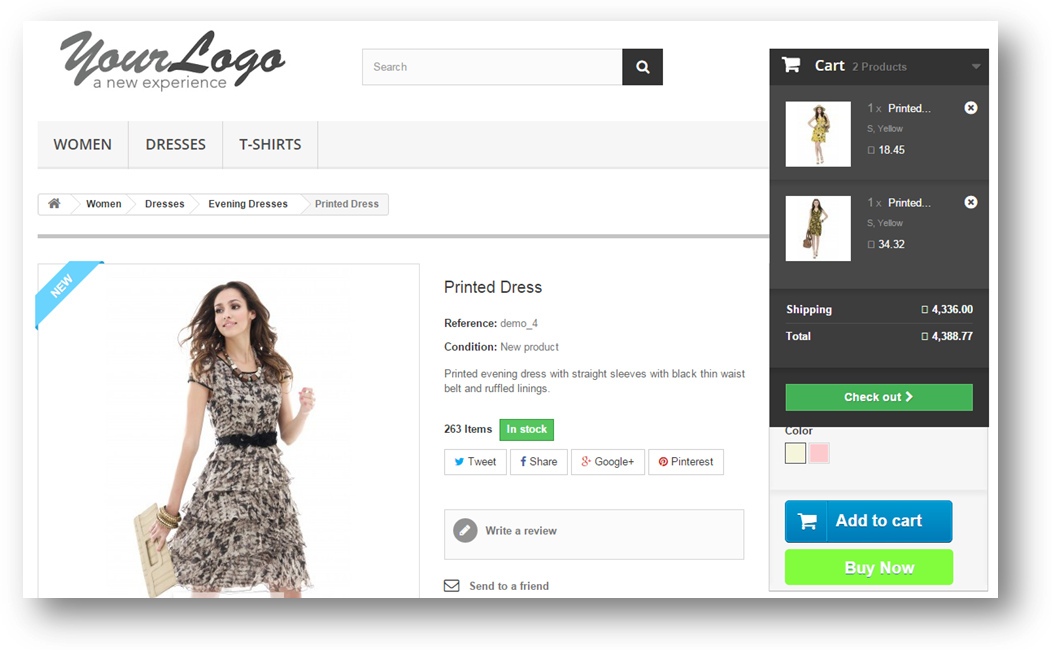
Front End of Prestashop Add-out de check-out com um clique Depois de ativar o add-on de check-out rápido do Prestashop, o usuário front-end verá um botão (ou seja, compre agora) nas páginas do produto. O botão "Comprar agora" no front-end aparece da seguinte forma: PrestaShop 1.6
PrestaShop 1.7
Depois de clicar no botão Comprar Agora, o usuário pode comprar diretamente um produto, excluindo os produtos do carrinho atual. O usuário será redirecionado para a página de pedidos desse produto específico. Quando clicado no botão "Comprar agora", seguem os possíveis casos:
Prossiga para o processo de checkout e confirme o pedido
Não prosseguiu com o processo de checkout e adicionou o item ao carrinho com outros produtos
Prossiga para o processo de checkout e confirme o pedido
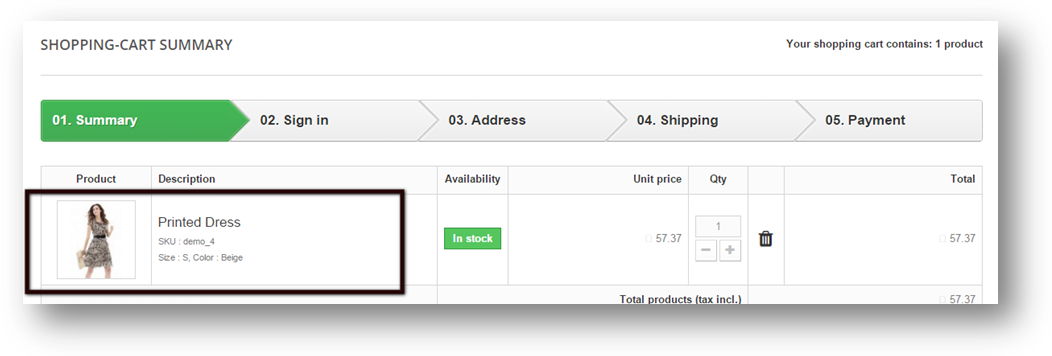
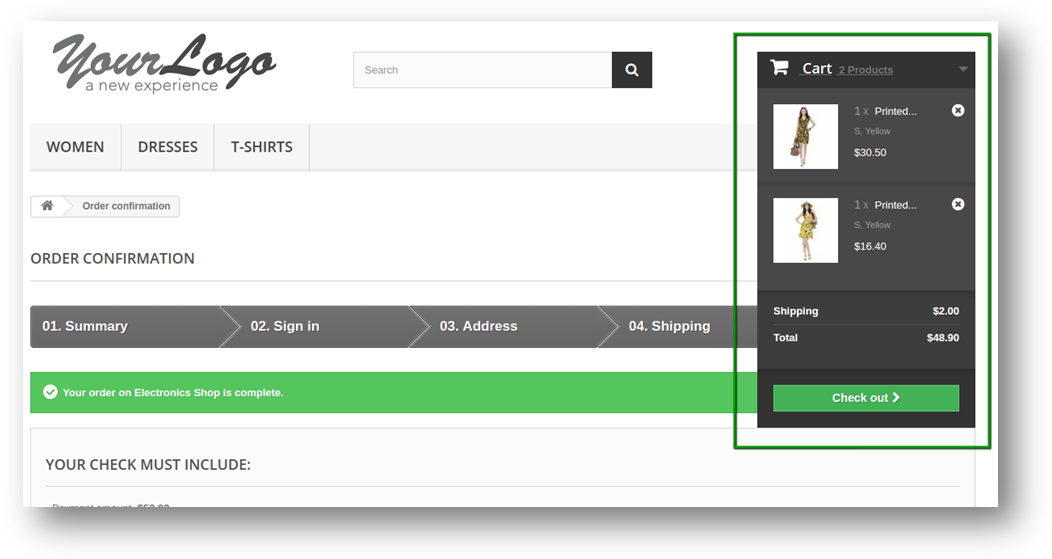
Se o carrinho de compras do usuário já tiver alguns produtos e um usuário clicar no botão "comprar agora", o usuário será redirecionado para a página do pedido desse produto em particular e o usuário concluirá o processo de compra e confirmará o pedido desse produto em particular. Depois de confirmar a ordem, o carrinho anterior do usuário será restaurado. PrestaShop 1.6
PrestaShop 1.7
Não seguiu para o processo de checkout:
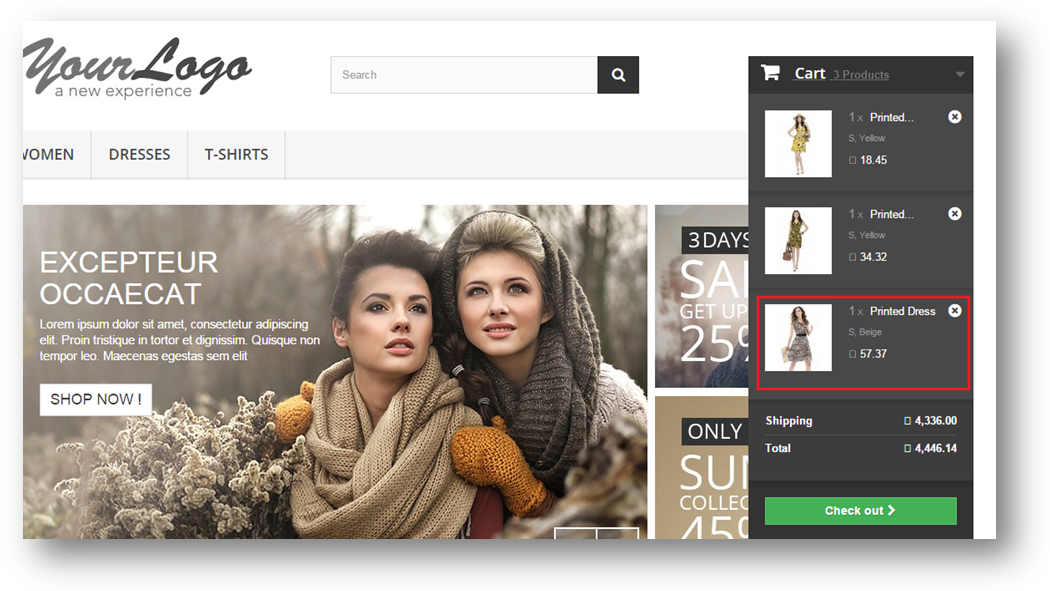
Se o usuário do Prestashop clicar no botão Comprar agora e o usuário tiver alguns produtos no carrinho, o usuário será redirecionado para a página do pedido, mas nesse momento o usuário não deseja fazer o checkout e o usuário navega para outra página (por exemplo, página inicial ), nessa condição, o produto específico é adicionado ao carrinho anterior do usuário e o carrinho anterior é restaurado. PrestaShop 1.6
PrestaShop 1.7
Recomendações
1. Atualize a home page da sua loja toda vez que você ativar / desativar o addon de checkout de Um clique (clique único). Se o addon check-out rápido não estiver funcionando após a instalação, verifique as permissões na pasta modules. A pasta deve ser gravável. Por favor, faça a permissão da pasta para 755.
Prestashop é uma das plataformas de comércio eletrônico amplamente utilizadas por causa dos incríveis temas, recursos e extensões disponíveis para os proprietários de lojas. Cada proprietário de loja deseja fornecer uma experiência de compra fácil e rápida para seus clientes para tornar seus negócios mais bem-sucedidos. O processo de checkout se tornou o ponto-chave desse processo. Conseqüentemente, o complemento Prestashop One Page Checkout é uma solução para esse problema. As opções de Check-out em uma página reduzem os esforços adicionais dos clientes e permitem que eles concluam o processo de checkout em uma única página, portanto, reduz o carrinho abandonado. A melhor parte do módulo de checkout Prestashop one é a opção de login social, que permite ao administrador da loja habilitar as opções de login do Google e Facebook para concluir o pedido.
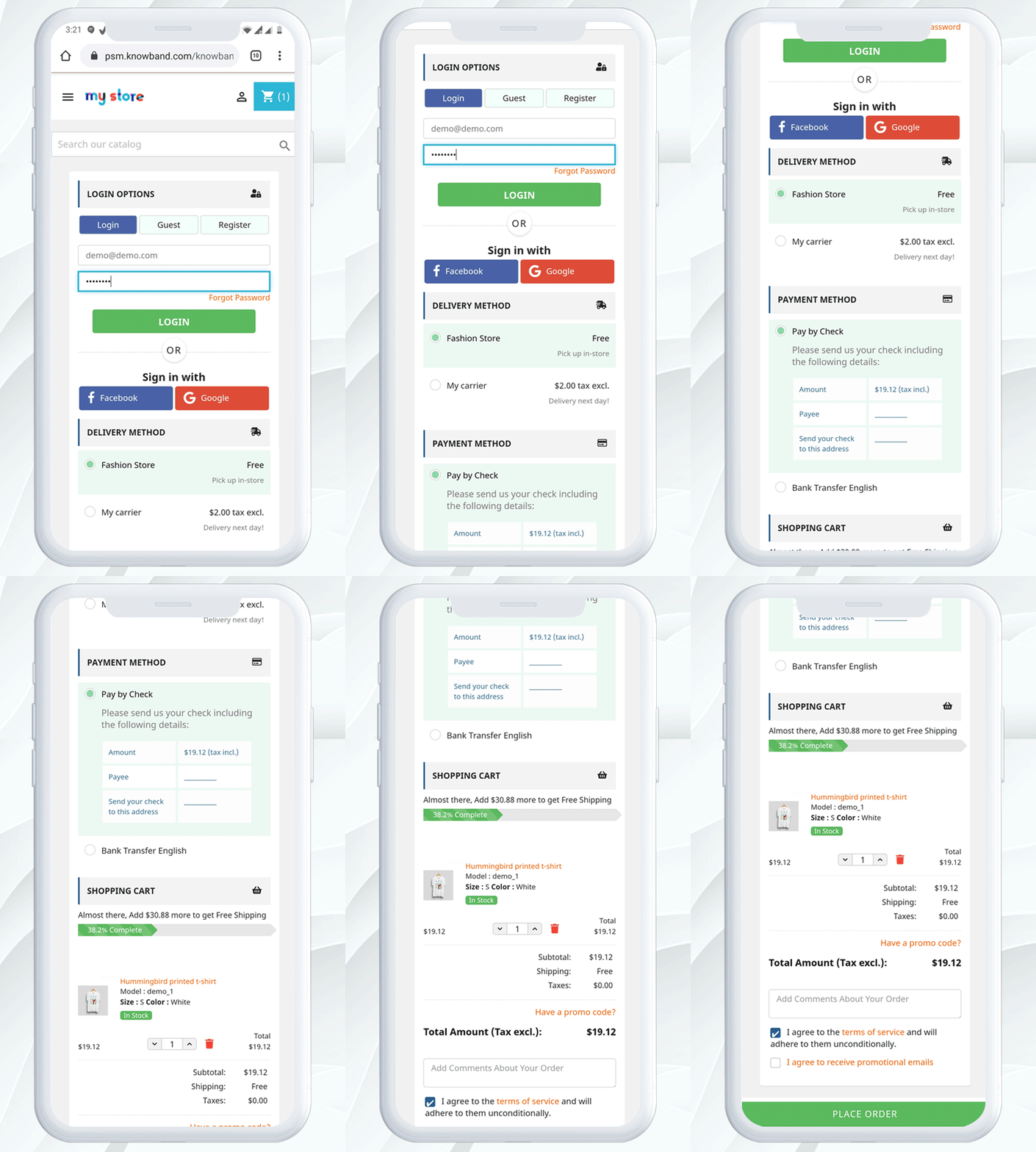
Exibição móvel:
Nota: O módulo de checkout de uma etapa do Prestashop da Knowband é compatível com GDPR.
O que há de novo:
Há alguns recursos recém-adicionados no Supercheckout de uma página da PrestaShop: 1. O administrador pode fazer uma comparação detalhada entre a receita do pedido ganha e a receita perdida em carrinhos abandonados na forma de dados gráficos. Eles podem filtrar os resultados da análise em dias, semanas, meses e ano para obter dados precisos. 2. Há uma nova funcionalidade adicionada para rastrear o comportamento do checkout. O administrador pode verificar a porcentagem de dados preenchidos ou pulados pelos usuários online que deixaram seu carrinho abandonado para que o administrador possa remover as etapas desnecessárias que estão incomodando os clientes. 3. Existe a opção de verificar se o número de identificação CFI / DNI / NIF inserido pelos clientes da Espanha está correto ou não.
1.1 Benefícios de administrador do complemento Prestashop de uma página de pagamento
Vamos dar uma olhada rápida nos benefícios de ter um módulo de check-out Prestashop One step em sua loja Prestashop:
O complemento de checkout rápido do Prestashop permite que os proprietários da loja possam criar sua própria página de checkout de uma página, de acordo com o tema do site.
O complemento de checkout simplificado Prestashop é compatível com várias lojas e dispositivos.
Esta extensão de checkout rápido Prestashop segmenta clientes multilíngues.
O complemento de checkout rápido Prestashop oferece etapas de checkout menos relevantes.
Este complemento de compra rápida Prestashop oferece uma melhor experiência ao cliente.
O complemento Prestashop One Page Checkout elimina o tempo de recarregamento da página e mantém as informações de checkout em uma única página.
Com a ajuda desta Prestashop One Page Checkout Extension, os campos personalizados podem ser adicionados conforme desejado.
O complemento Prestashop One Step Checkout permite que o administrador obtenha um relatório estatístico completo sobre a taxa de checkouts abandonados e os pedidos concluídos.
O novo relatório de comportamento de checkout ajuda o comerciante de eCommerce a analisar o comportamento dos clientes que abandonaram seus carrinhos durante o processo de checkout.
1.2 Características do complemento Prestashop One Step Checkout
O Checkash de uma página Prestashop oferece uma fácil personalização.
Com o addon, você pode oferecer a funcionalidade de checkout de Convidado aos seus clientes.
Prestashop One Page Supercheckout fornece login simples e rápido.
As opções de login social são oferecidas neste complemento do Prestashop, checkout de uma página.
O complemento Prestashop One Step Checkout possui um recurso de validação em linha que mostra um erro aos clientes se algum valor incorreto for inserido.
A Extensão Prestashop de checkout de uma etapa é compatível com vários métodos de pagamento e envio.
O check-out responsivo de uma página prestashop é responsivo a dispositivos móveis e tablets.
Este módulo de checkout de uma página é compatível com GDPR.
O módulo Prestashop de checkout de uma página responsivo permite que o administrador crie tantas políticas de privacidade quanto o requisito.
O complemento Prestashop do checkout em uma etapa oferece ao administrador a obrigatoriedade ou a opção opcional de qualquer política de privacidade.
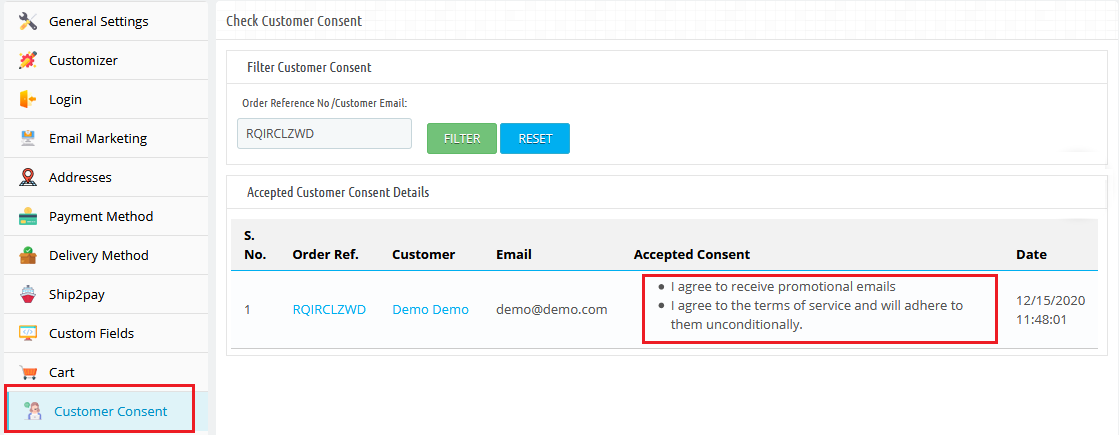
O administrador pode visualizar o consentimento do cliente, juntamente com todos os detalhes, incluindo o ID do pedido, o email, o nome do cliente, o consentimento aceito, a hora e a data.
O complemento de checkout responsivo em uma etapa do Prestashop é compatível com produtos gratuitos e virtuais / digitais.
Personalização do carrinho na Prestashop One Page Checkout Page.
O complemento de checkout de uma página do Prestashop oferece uma opção para adicionar campos personalizados também.
A integração do MailChimp é fornecida neste complemento de verificação rápida da Prestashop. Outros integradores SendInBlue e Klaviyo também são suportados.
Oferece o recurso Ship2Pay, que permite ao proprietário da loja mapear os métodos de pagamento com os métodos de entrega selecionados.
Supercheckout fornece uma opção para atualizar ou excluir o endereço salvo.
Você também tem a opção de criar campos personalizados do tipo ‘Data’ e ‘Arquivo’.
O Checkout de uma página exibe as formas de envio e pagamento somente quando o cliente salva o endereço.
O administrador pode testar a saída de uma página em um URL específico fornecido no back-end.
Oferece compatibilidade com vários métodos de pagamento como Amazon Pay (apenas versão 1.7), a4paypalpro e plug-in Play.
O complemento de checkout simplificado do Prestashop permite que o administrador adicione CSS e JS personalizados.
Esta extensão de checkout rápido Prestashop SEO Friendly.
O complemento de checkout rápido Prestashop oferece suporte multilíngue.
O módulo Prestashop One Page Checkout permite que o administrador mostre / oculte qualquer campo.
A Prestashop One Page Checkout Extension oferece registro automático de cliente.
Preenchimento automático do país: O recurso de preenchimento automático deste módulo Supercheckout ajuda na seleção automática do país para os clientes com base em seu IP.
Preenchimento automático de endereço do Google: O recurso de preenchimento automático preenche automaticamente os campos de endereço na página Supercheckout. A funcionalidade de preenchimento automático usa os serviços de integração do Google Places para os quais a chave de API do Google deve ser configurada no back-end.
Mensagem de presente: Permita que seus clientes adicionem uma mensagem de presente ao pedido. O administrador pode verificar essa mensagem na página de detalhes do pedido na interface de back-end.
Mostrar / ocultar o campo total de impostos: O administrador pode mostrar / ocultar o campo total de impostos na seção de resumo do carrinho de uma página.
Alterações no layout dos campos de endereço: O administrador pode alterar o layout dos campos de endereço de 1 coluna para 2 colunas. Exemplo: os campos de detalhes do usuário, como nome e sobrenome, podem ser exibidos em uma única linha.
O One Page Checkout agora é compatível com os métodos de pagamento Stripe Official e PayPal Plus.
Definir condição para frete grátis: Prestashop Supercheckout oferece a opção de definir um valor mínimo para exibir um banner de frete grátis na página de checkout.
Habilitar validação para CIF / DNI / NIF: O complemento de checkout rápido Prestashop oferece validação para CIF / DNI / NIF para a Espanha.
Estatísticas de check-out abandonado: O complemento Prestashop Quick checkout oferece uma análise gráfica dos detalhes do carrinho abandonado e detalhes do pedido concluído.
Relatório de comportamento de checkout: O administrador pode rastrear o comportamento do checkout em um formato gráfico preciso.
Com o addon, o dono da loja agora pode permitir que os clientes façam login com seu ID Paypal.
O e-comerciante agora pode redirecionar os clientes diretamente para a página de checkout após clicar no botão Checkout. Se o administrador desabilitar este recurso, os usuários serão redirecionados para a página do carrinho.
O proprietário da loja agora pode permitir que os clientes se registrem com seu nome de endereço de pagamento. Anteriormente, os usuários tinham a opção de se registrar com o endereço de entrega, mas agora também podem usar seu endereço de pagamento.
2. Guia de instalação do módulo Prestashop do Checkout de uma página
2.1 Copie a pasta do módulo “SuperCheckout” em root_directory / modules / da sua loja via FTP ou use a interface Prestashop para fazer o upload do plugin.
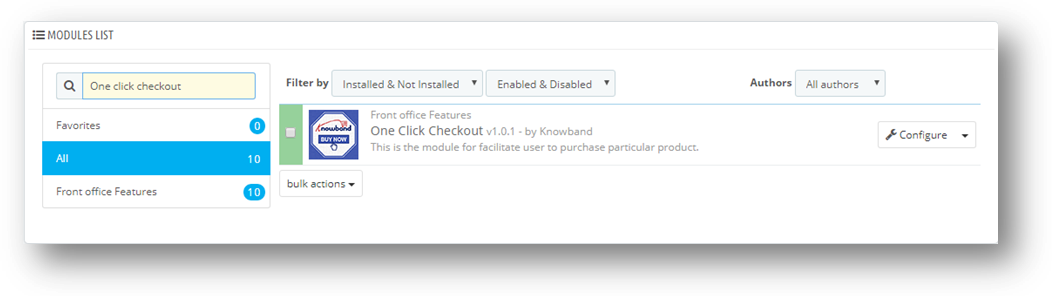
2.2 Após a cópia, o módulo de verificação de uma página Prestashop será listado na página de listagem do módulo no painel de administração, conforme mostrado na tela abaixo
2.3 Se o módulo de verificação de uma página Prestashop não estiver sendo exibido na página de listagem de módulos, pesquise-o filtrando o módulo com os seguintes detalhes.
Filtrar por: Instalado e não instalado / ativado e desativado
Observação:
Quando você clicar no botão de instalação, uma caixa pop-up aparecerá, exibindo mensagens de aviso. Você pode ignorar essas mensagens e seguir em frente. Não haverá impacto negativo desta mensagem de aviso em sua loja.
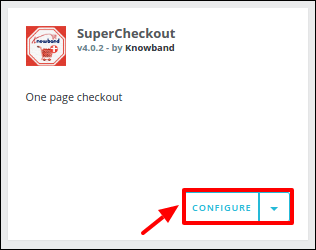
Depois de instalar o complemento Prestashop Supercheckout, um botão “configurar” estará na frente deste plug-in de verificação de uma página na página de lista de módulos, conforme mostrado na tela abaixo:
3. Manual do usuário
Para acessar este complemento de checkout de uma página do Prestashop, clique no botão de configuração do módulo Supercheckout. Ao clicar em, a interface do módulo One Page Checkout Prestashop será aberta e a seguinte tela será exibida conforme mostrado abaixo:
Configurações gerais do 3.1
Configurações gerais do 3.1.1 do complemento Prestashop Fast Checkout
Habilitar desabilitar: Para habilitar o plugin de verificação de uma página Prestashop, mude o botão de habilitação de OFF para ON. O valor padrão será OFF.
Ativar check-out de convidado: Ao habilitar esta opção do módulo de checkout rápido Prestashop, a loja permitirá que o cliente faça o checkout como um convidado. O valor padrão será OFF
Registrar Visitante: Ao activar esta opção do módulo de pagamento simplificado Prestashop, a loja irá efectuar o registo automático dos hóspedes e enviar um email de registo ao cliente correspondente. O valor padrão deste campo do complemento Prestashop One Step Checkout será DESLIGADO.
Habilite a validação para CIF / DNI / NIF para a Espanha: O administrador pode verificar e verificar se o número de identificação CIF / DNI / NIF digitado pelos clientes da Espanha é válido ou não.
Endereço para entrega do carrinho virtual: O administrador pode ativar ou desativar esta opção para mostrar / ocultar o endereço de entrega dos produtos virtuais ou para download.
Desativar página do carrinho: Com o módulo, o administrador da loja pode desativar a página do carrinho nas Configurações gerais. Se estiver desabilitado, o cliente será redirecionado diretamente para a página de Check-out após clicar no botão “Processar para Check-out”.
Use o nome do endereço de pagamento para registro: O módulo PrestaShop One Page Checkout permite que os clientes utilizem o nome mencionado no Endereço de Pagamento para registro.
Opção de pagamento padrão: Existem 3 opções neste campo da extensão One Step Checkout Prestashop, que será exibida no front end. Com essas opções do módulo Prestashop de checkout rápido, o administrador pode definir qual opção será exibida para os clientes no checkout de uma página. Essas opções são:
1. Entrar: Se esta opção do complemento Prestashop checkout responsivo de uma página for selecionada, o cliente verá o formulário de login na seção de login.
2. Convidado: Se esta opção do addon de checkout em uma etapa responsivo Prestashop for selecionada, o cliente verá apenas o campo de e-mail na seção de login.
3. Cadastre-se: Se esta opção do módulo Prestashop de verificação de uma página for selecionada, o cliente verá o formulário de registro na seção de login.
Na frente, o cliente também pode alterar a opção de checkout. Por padrão, a opção de login será selecionada
Modo de teste: Se você quiser testar o complemento de checkout de uma página do Prestashop antes de torná-lo ativo em sua loja, poderá ativar esta opção. Enquanto esta opção da extensão Prestashop de checkout de uma etapa está ativada, seus clientes são redirecionados para a página de checkout normal, mas você pode abrir a página do SuperCheckout diretamente pelo URL. O URL para o mesmo aparece abaixo desta opção depois de ativá-lo.
Adicione um valor mínimo para exibir o banner de frete grátis: Usando esta opção, você pode definir uma quantidade mínima para mostrar um banner de frete grátis na página de checkout.
Configurações do 3.1.2 Customizer do módulo de checkout rápido Prestashop
Esta aba no complemento de checkout de uma página Prestashop tem os recursos que permitem ao administrador modificar o front end de checkout adicionando algum CSS ou JS em seus campos. Esta aba do complemento de checkout rápido Prestashop já possui o recurso de alterar as cores dos botões que aparecem no checkout. Qualquer CSS será colocado no campo personalizado de CSS, esse CSS aparecerá na frente da loja e o mesmo é o caso com o campo personalizado de JS.
3.1.3 Guia de Login
Esta guia do complemento de checkout rápido Prestashop contém basicamente uma configuração para ativar / desativar Facebook e Google registro e login como mostrado abaixo.
Ativar login no Facebook: Para habilitar o registro e login do Facebook, mude o botão de DESLIGADO para LIGADO. Mas antes de fazer isso, obtenha o ID do APP do Facebook e o SEGREDO do APP de https://developers.facebook.com sem essas chaves, essa funcionalidade do complemento de pagamento em uma única etapa do Prestashop não funcionará. Por padrão, essa funcionalidade do complemento Prestashop de checkout de uma página será desativada.
Ativar login do Google: Para ativar o registro e login do Google, mude o botão de DESLIGADO para LIGADO. Mas antes de fazer isso, obtenha o Google APP ID, CLIENT ID e APP SECRET de https://code.google.com/apis/console sem essas chaves, essa funcionalidade do complemento de checkout rápido Prestashop não funcionará. Por padrão, este campo do complemento Prestashop One Step Checkout será desativado.
Habilitar login do Paypal: Ative ou desative as opções de login da interface do administrador. Insira o ID do cliente PayPal e o segredo do cliente em https://developer.paypal.com/developer/accounts/ e salve as configurações.
Leia o Anexo A para configurar o login do Google, Facebook e PayPal.
3.1.4 Guia Email Marketing da extensão One Step Checkout Prestashop
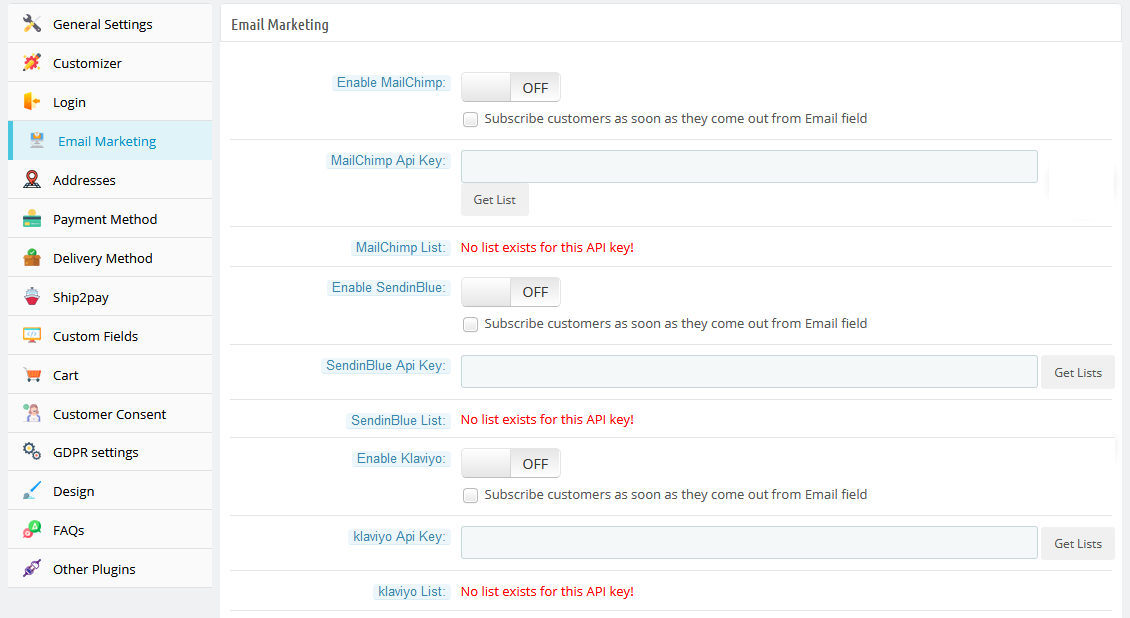
Mail Chimp é um serviço de email marketing pelo qual você pode enviar boletins informativos em massa / emails de ofertas aos seus clientes. Mail Chimp também oferece muitos modelos atraentes e muitos outros recursos. Nosso módulo de checkout de uma página Prestashop permite que você adicione e-mail personalizado diretamente à lista de chimpanzés de correio assim que eles se registrarem usando nosso addon de checkout de uma página Prestashop.
Para usar o Mail Chimp, você precisa ter uma chave de API.
A) Como configurar o Mail Chimp?
Faça login na sua conta Mail Chimp.
Clique na guia do canto direito> Escolha Perfil> Extras> Chaves de API.
Aqui, o administrador pode criar uma chave de API clicando no botão “Criar uma chave”.
Copie a chave da API.
O administrador também pode fazer uma lista diferente para cada cliente de login social clicando em “Lista” na barra de menu superior.
Agora cole a chave API na seção Chave API chimp fornecida pelo Mail e clique no botão “Obter lista”.
Selecione a lista no menu suspenso.
B) Configurações do chimpanzé de correio:
Habilitar desabilitar: Para ativar o Mail chimp, mude o botão de ativação de OFF para ON. O valor padrão será “OFF”.
Caixa de seleção Assinar cliente: Marque esta opção do módulo Prestashop de checkout responsivo de uma página, se você deseja inscrever clientes para enviar correio ao chimpanzé assim que ele sair do campo de e-mail. Observe que esta função não os inscreverá na lista Prestashop. Nossa integração de mail chimp é responsável pela inscrição apenas na lista Mailchimp.
Chave da API do Mail Chimp: Digite sua chave de API do Mail Chimp e clique no botão “Obter lista”.
Lista do Mail Chimp: Selecione sua lista desejada e salve as configurações.
De maneira semelhante, você pode configurar os outros dois integradores de email marketing, incluindo Klaviyo e SendinBlue.
3.1.5 Aba Endereços
Esta guia no complemento de verificação de uma página da Prestashop contém uma configuração para os campos que devem ser mostrados na seção de registro do cliente, endereço de entrega e endereço de fatura na frente.
A guia Endereços do complemento de verificação rápida do Prestashop consiste em duas seções. O da esquerda é para clientes convidados e o da direita para clientes registrados.
Para fazer um campo mostrar / ocultar na página de verificação de uma página Prestashop, marque a caixa de seleção à esquerda do rótulo Mostrar.
Para criar um campo desse complemento de checkout rápido do Prestashop como obrigatório (campo obrigatório), marque a caixa de seleção à esquerda de Exigir etiqueta.
Os campos da extensão Prestashop One Page Checkout também podem ser reorganizados de acordo com os requisitos. Para reorganizar, basta segurar o ícone () e arrastar e soltar o campo verticalmente, onde for necessário.
Ao salvar, os campos serão reorganizados conforme as alterações.
Esta guia do complemento One Page Checkout Prestashop também possui mais recursos chamados de validação inline e habilita o recurso de salvar endereço. Se a validação inline estiver habilitada, os campos como nome, sobrenome, código postal são validados assim que são preenchidos, o que permite ao cliente saber que ele está inserindo o valor errado. Se o recurso de salvar endereço estiver habilitado, um botão com o texto “SALVAR” aparecerá logo abaixo do campo de endereço do complemento de check-out de uma página da Prestashop e usando esse botão o cliente pode salvar seu endereço antes de fazer o pedido.
Ativar país de detecção automática: Se essa opção for ativada, o país do cliente é detectado automaticamente e preenchido no campo de país fornecido na página Supercheckout.
Ativar preenchimento automático de endereço do Google: Usando esta opção, o administrador pode ativar o preenchimento automático de endereço com a integração do Google Places.
Chave da API do Google:Para que o recurso acima funcione, o administrador precisa definir a chave da API do Google por meio desta opção de configuração.
Guia Método de pagamento 3.1.6 do módulo de pagamento em uma página do Prestashop
1. No complemento de checkout de uma página Prestashop, esta guia contém configurações para métodos de pagamento mostrados em uma página de checkout de página, como habilitar / desabilitar ou selecionar um método padrão.
2. Método de exibição: Para ativar / desativar os métodos de pagamento na página de checkout, mude o botão de ON para OFF ou vice-versa. Isso desativará o bloqueio da forma de pagamento na página de checkout. Por padrão, esta opção do complemento de checkout rápido Prestashop será ativada.
3. Estilo de exibição: Existem opções 3 neste campo do Prestashop One Step Checkout Addon para exibir como seus métodos de pagamento serão exibidos na página de checkout. Por padrão, as formas de pagamento serão exibidas com seu nome. Se você selecionar o estilo com a imagem, faça o upload da imagem de tamanho (95 X 20) para a forma de pagamento correspondente no diretório apropriado do módulo de pagamento.
4. Método Padrão Selecionado: Essa opção do módulo Prestashop do One Step Checkout será uma lista suspensa de todos os módulos de pagamento instalados. Aqui você pode selecionar o método de pagamento, que será exibido conforme selecionado no momento, quando o cliente entrar na página de checkout.
Ship2Pay: Com o recurso Ship2Pay, o administrador da loja pode mapear os métodos de pagamento com os métodos de entrega selecionados. Se o administrador tiver mapeado alguns métodos de pagamento com um método de entrega específico, outros métodos de pagamento serão desativados para os clientes ao selecionar este método de entrega específico.
Guia Método de entrega 3.1.7 do módulo de pagamento em uma página do Prestashop
No check-out de uma página do Prestashop, essa guia contém configurações para os métodos de entrega mostrados na página de check-out, como ativar / desativar ou selecionar um método padrão
2. Método de exibição: Para ativar / desativar os métodos de entrega na página de checkout, mude o botão de ON para OFF ou vice-versa. Isso desativará o bloqueio do método de entrega na página de checkout. Por padrão, isso será ativado.
3. Estilo de exibição: Existem opções 3 neste campo do complemento de pagamento rápido Prestashop para exibir como seus métodos de entrega serão exibidos na página de pagamento. Por padrão, os métodos de entrega serão exibidos com seu nome. Se você selecionar estilo com imagem, faça o upload da imagem de tamanho (95 X 20) para o método de entrega correspondente.
4. Método Padrão Selecionado: Esta opção do complemento Prestashop One Page Checkout será uma lista suspensa de todos os métodos de entrega ativos. Aqui você pode selecionar o método de entrega, que será exibido conforme selecionado no momento, quando o cliente entrar na página de checkout. A seleção será diferente de acordo com a localização do cliente. Se o método selecionado for mapeado com a localização do cliente, o método será mostrado como selecionado no momento do carregamento da página de checkout.
Guia Campos personalizados do 3.1.8 do módulo de checkout rápido Prestashop
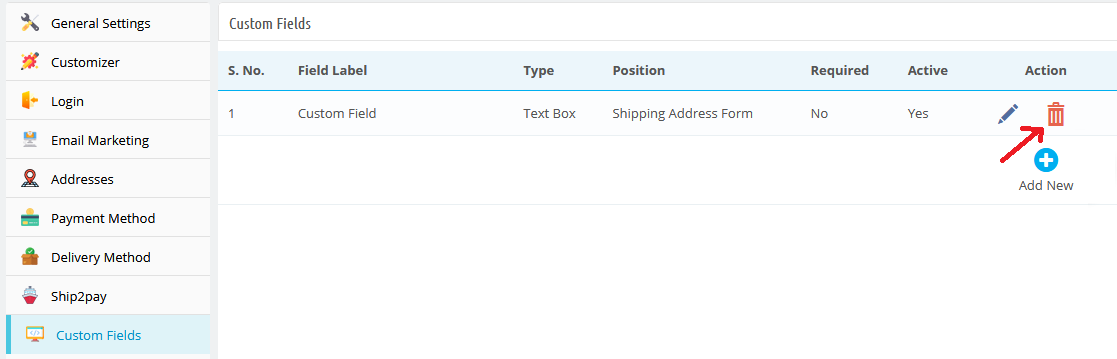
No módulo de checkout de uma página Prestashop, esta guia é usada para adicionar campos personalizados na página de checkout frontal. Esta guia do complemento de verificação simplificada do Pré-Flash contém uma lista de campos personalizados e opções para Adicionar, Editar ou Excluir qualquer campo. Esses campos personalizados do complemento de checkout rápido Prestashop podem ser usados para obter alguns dados adicionais do cliente e exibi-los em diferentes posições, ou seja, formulário de endereço de envio, formulário de endereço de pagamento, bloco de carrinho ou bloco de registro do cliente.
A) Como adicionar um campo personalizado?
A seguir, estão as etapas para adicionar um campo personalizado na página de checkout:
Clique no botão “Adicionar novo”.
Um pop-up será exibido, preencha todos os campos obrigatórios e adicione os recursos desejados.
Clique no botão “Salvar”.
Exemplo 1 – Se o administrador quiser adicionar um menu suspenso com o rótulo “Quer se tornar um membro?” A seguir estão as etapas a serem seguidas – 1. Adicione um novo campo personalizado conforme mostrado abaixo.
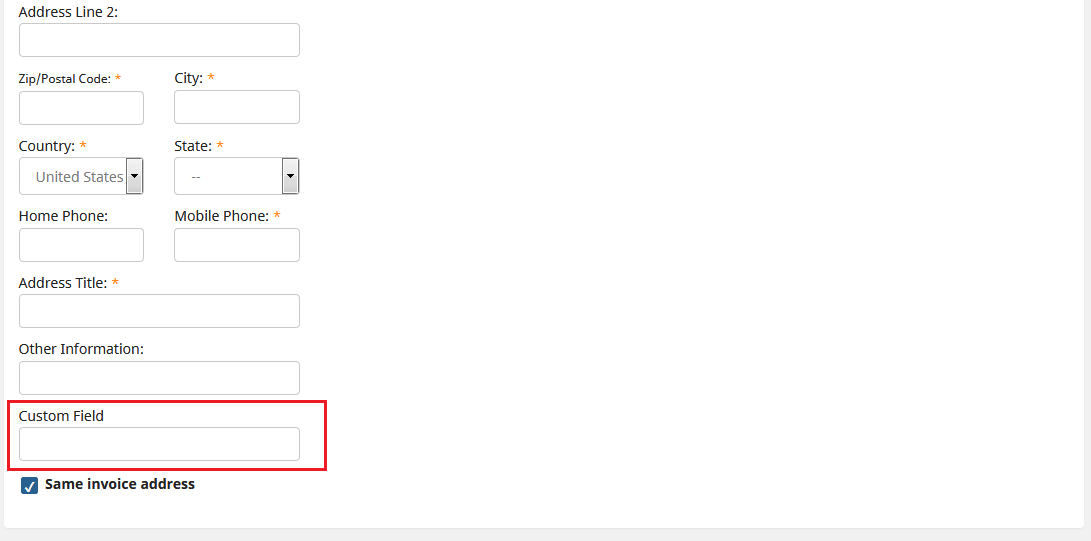
Configure sua posição como “Formulário de endereço de entrega”. 2. Vá para o Front End, adicione o produto ao carrinho e prossiga para “Check-out”. Na página Check-out, o campo personalizado será exibido conforme mostrado abaixo.
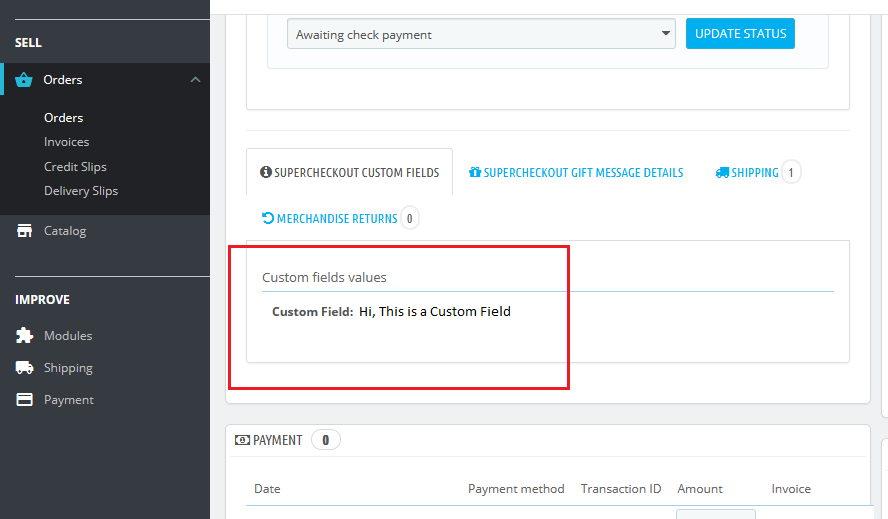
3. O administrador pode verificar os dados obtidos do cliente seguindo as etapas –
(A) Vá para a guia “Pedidos”. (B) Clique no botão “Visualizar” para um pedido específico que você deseja verificar. (C) As informações do Cliente serão exibidas na guia “SUPERCHECKOUT CUSTOM FIELDS”, como mostrado abaixo.
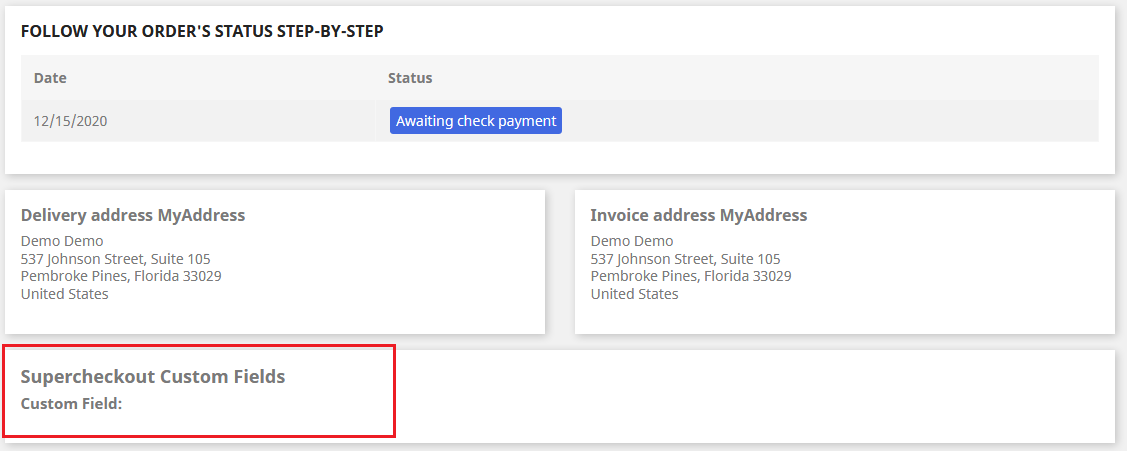
4. O cliente também pode verificar o campo Personalizado seguindo as etapas:
(A) Vá para a página “Minha conta”. (B) Clique em “Histórico e detalhes do pedido” (C) Clique no botão “Detalhes” (D) A imagem mostrada abaixo será exibida.
Exemplo 2 – Se o administrador quiser adicionar uma área de texto com o rótulo “Mensagem de presente”. A seguir estão as etapas a serem seguidas – 1. Adicione um novo campo personalizado conforme mostrado abaixo.
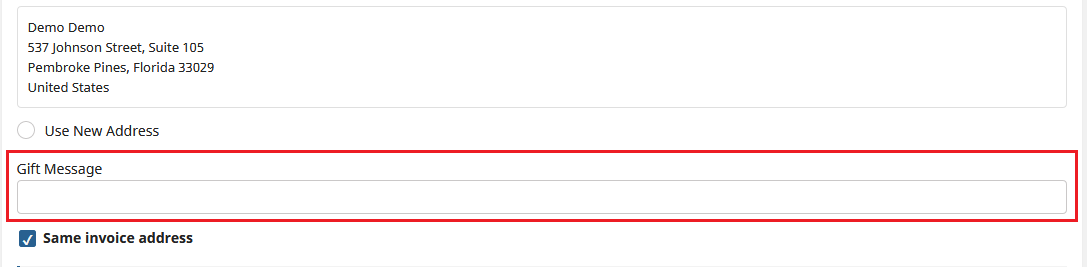
Configure sua posição como “Formulário de endereço de entrega”. 2. Vá para o Front End, adicione o produto ao carrinho e prossiga para “Check-out”. Na página Check-out, o campo personalizado será exibido conforme mostrado abaixo.
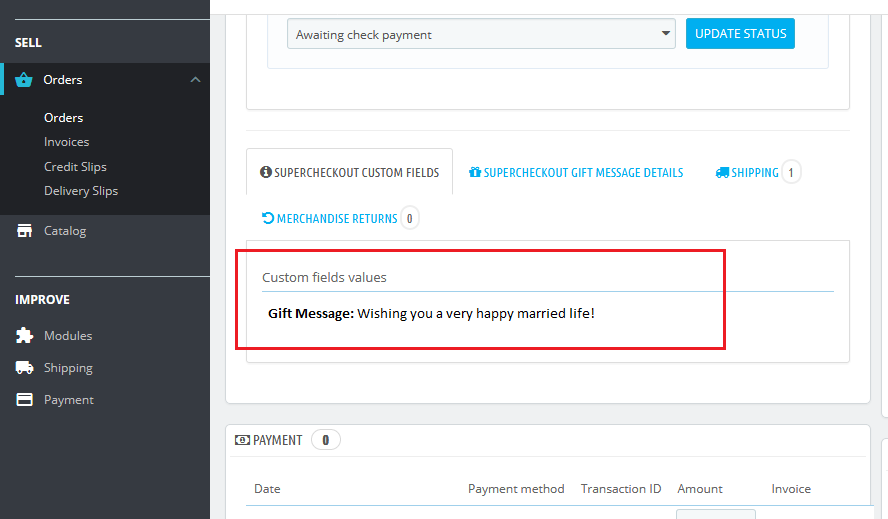
3. O administrador pode verificar os dados buscados pelo cliente seguindo as etapas –
(A) Vá para a guia “Pedidos”. (B) Clique no botão “Visualizar” para um pedido específico que você deseja verificar. (C) As informações do Cliente serão exibidas na guia “SUPERCHECKOUT CUSTOM FIELDS”, como mostrado abaixo.
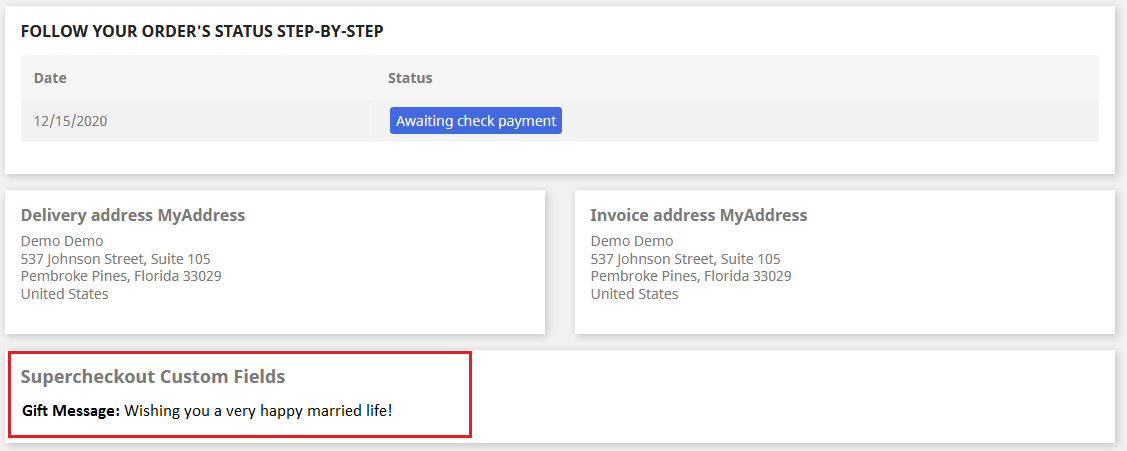
5.Customer também pode verificar o campo Personalizado seguindo as etapas:
(A) Vá para a página “Minha conta”. (B) Clique em “Histórico e detalhes do pedido” (C) Clique no botão “Detalhes” (D) A imagem mostrada abaixo será exibida.
B) Como editar um campo personalizado?
Para editar um campo personalizado, clique no ícone ‘Editar’ mostrado na frente de qualquer linha deste módulo de verificação rápida do Presashop. Ele abrirá um formulário mostrado abaixo. Os valores do formulário neste módulo de checkout rápido do Prestashop já serão preenchidos.
O administrador precisará clicar no botão “Salvar” para salvar os detalhes editados.
C) Como excluir um campo personalizado?
Para excluir um campo personalizado do módulo Prestashop de checkout responsivo em uma página, o administrador precisará clicar no ícone de exclusão exibido ao lado de cada linha da tabela. Ele pede confirmação para excluir uma linha.
Guia Carrinho do 3.1.9 do complemento de checkout responsivo em uma etapa do Prestashop
Essa guia Módulo Prestashop de checkout de uma etapa contém a configuração do carrinho, o total do pedido e a confirmação do pedido, conforme mostrado abaixo:
Sua divisão em três seções:
Carrinho
Order Total
Confirmar
Um carrinho
1. Carrinho de exposição: Por padrão, a exibição do carrinho será ativada.
2. Para mostrar / ocultar as opções de resumo do carrinho na página de checkout, desmarque a caixa de seleção presente na frente do rótulo da opção Resumo do carrinho.
3. Tamanho da imagem do produto: Esta opção do módulo Prestashop de checkout de uma etapa mostra o tamanho da imagem do produto exibida Uma página de checkout. Por padrão, este campo do complemento de checkout rápido do Prestashop será mostrado com seus valores padrão.
B) Total do pedido
Para mostrar / ocultar as opções de resumo do carrinho na página de check-out, desmarque a caixa de seleção presente na frente do rótulo da opção Resumo do carrinho.
C) Confirmar
Para mostrar / ocultar as opções de resumo do carrinho na página de check-out, desmarque a caixa de seleção presente na frente do rótulo da opção Resumo do carrinho. O administrador pode fornecer uma opção para adicionar uma mensagem de presente junto com o pedido do produto. O administrador terá a opção de verificar esta mensagem na página de detalhes do pedido no back-end.
Guia Configuração do 3.1.10 GDPR do complemento Prestashop do One Page Checkout:
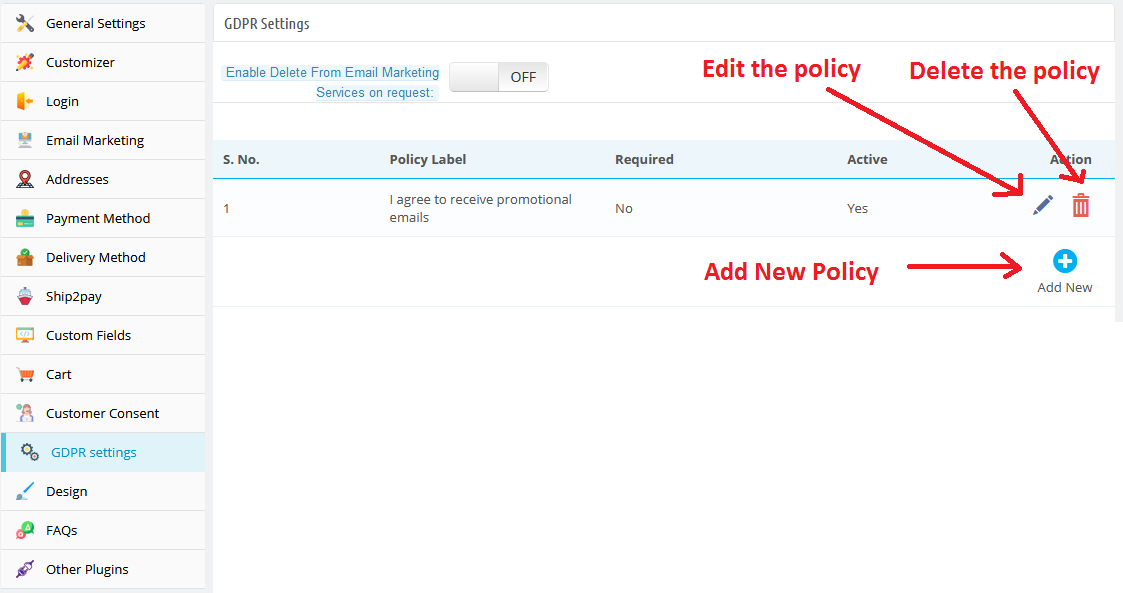
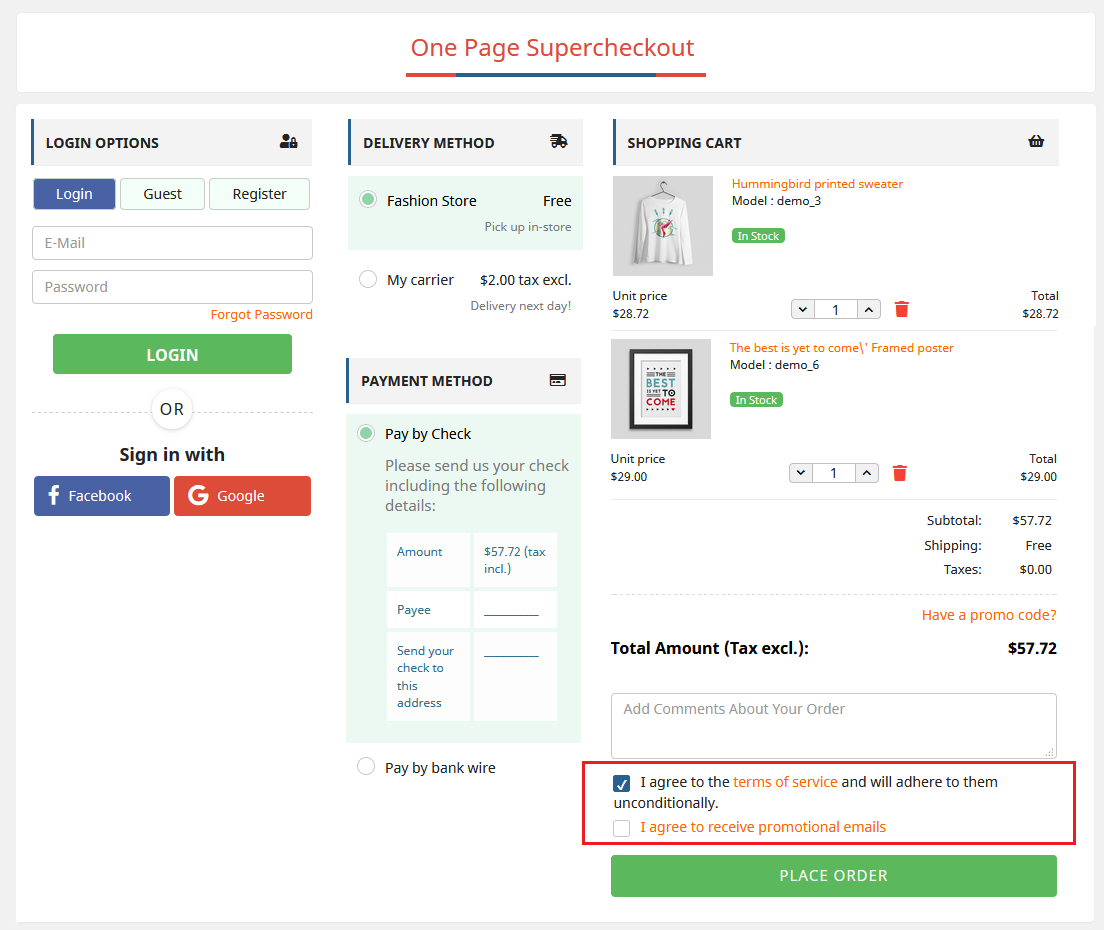
Este campo do módulo de checkout de uma página do Prestashop permite que o administrador adicione as caixas de inscrição (caixa de seleção) na página de checkout para atender aos requisitos do GDPR. O administrador pode adicionar várias caixas de inscrição na página de checkout. De acordo com as diretrizes do GDPR “O GDPR é mais claro que uma indicação de consentimento deve ser inequívoca e envolver uma ação afirmativa clara (uma opção). Ele proíbe especificamente as caixas de opção pré-marcadas. Também requer opções de consentimento distintas (‘granulares’) para operações de processamento distintas. O consentimento deve ser separado de outros termos e condições e geralmente não deve ser uma pré-condição para se inscrever em um serviço. Você deve manter registros claros para demonstrar o consentimento “.
Vamos dar uma olhada na captura de tela abaixo:
Consulte a captura de tela em anexo do front end:
3.1.10.1 Adicionando nova política:
O complemento Prestashop do checkout de uma página permite que o administrador adicione quantas políticas. Para adicionar uma nova política, o administrador precisará apenas clicar na opção “Adicionar nova”. Depois disso, um pop-up será exibido, onde o administrador solicitará que preencha os detalhes da política.
Etiqueta da política de privacidade: Nesse campo, insira o rótulo da política de privacidade. O texto digitado aqui ficará visível para o usuário no front end.
URL da página para vincular o rótulo: Este campo não é obrigatório. Mas se você tiver algum URL para vincular o rótulo em que você definiu sua política de privacidade, digite o mesmo aqui.
Requeridos: Esta opção é tornar o campo da política obrigatório ou opcional. Se você tornar esse campo opcional, os clientes poderão continuar fazendo o pedido sem fornecer o consentimento. Se o campo foi marcado como obrigatório, somente após o consentimento do usuário o usuário poderá fazer seu pedido.
Ativo: Este campo da configuração do GDPR destina-se a habilitar ou desabilitar a opção de aceitação no front end.
Vamos dar uma olhada na captura de tela abaixo:
Guia de consentimento do cliente 3.1.11 do módulo Prestashop de checkout em uma etapa
Este campo da verificação em uma etapa do Prestashop exibe os dados de todos os clientes que concordaram com qualquer política de privacidade definida pelo administrador. Os dados também exibirão a data, hora e número de referência do pedido. Para visualizar a lista, o administrador deve inserir o ID do email ou o número de referência do pedido e clicar no botão Filtro. Os detalhes do consentimento do cliente aceitos serão exibidos juntamente com o número de referência do pedido, nome do cliente, ID do email, consentimento aceito, data e hora também. Vamos dar uma olhada na captura de tela abaixo:
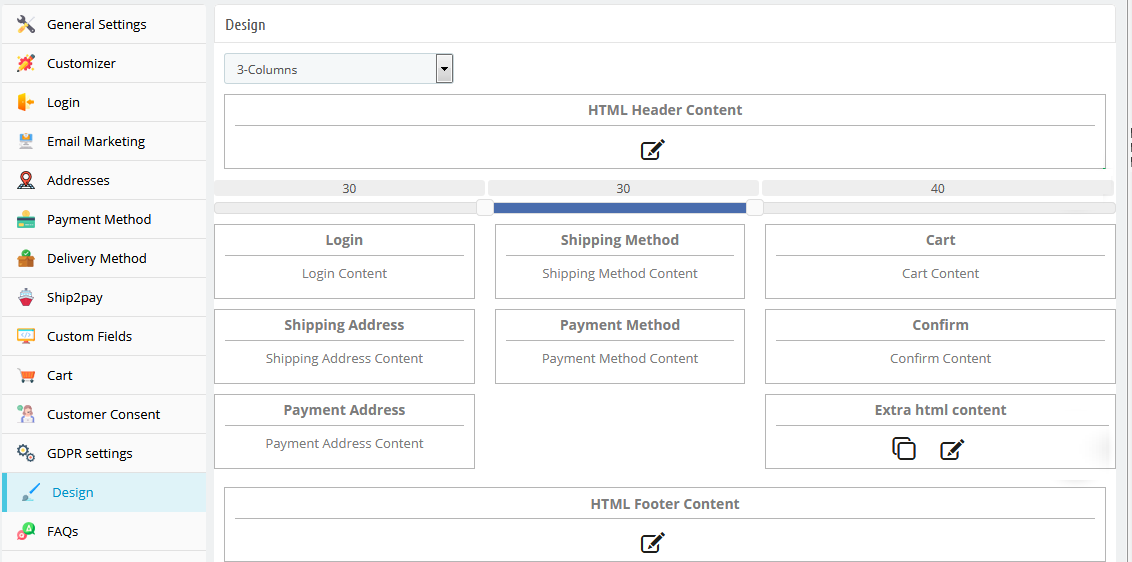
Guia Design 3.1.12 do módulo Prestashop de checkout de uma página responsivo
Essa guia do módulo de pagamento em uma etapa do Prestashop contém as configurações para a página de design da caixa no catálogo, como mostrado abaixo:
2. Para alterar a largura de qualquer coluna, ajuste o controle deslizante presente na parte superior, como mostrado abaixo:
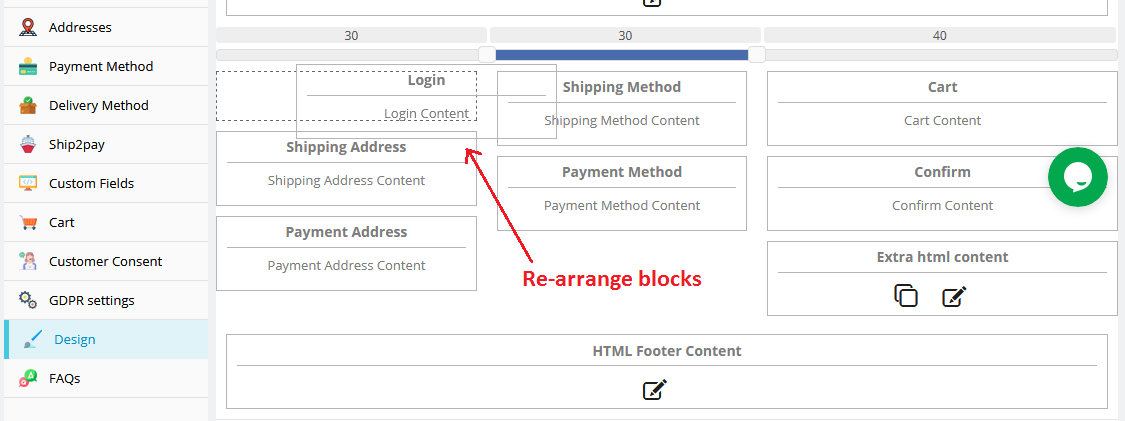
3. O bloco de etapas diferentes do módulo Prestashop de checkout simplificado também pode ser reorganizado de uma coluna para outra ou na mesma coluna, como mostrado abaixo:
4. Ao salvar, o bloco será reorganizado na página de checkout, de acordo com as alterações
Guia FAQ do 3.1.13 do complemento de checkout responsivo em uma etapa do Prestashop
Essa guia do módulo Prestashop de checkout de uma página contém várias perguntas (com respostas para elas) que são feitas por nossos clientes. Recomendamos que você faça as perguntas antes de aumentar qualquer ingresso para este complemento de checkout rápido do Prestashop.
3.1.14 Guia Outros Plug-ins
Esta guia do complemento de checkout rápido Prestashop redireciona para a página do nosso desenvolvedor com uma lista de outros plug-ins desenvolvidos por nós. Se você gosta deste complemento de verificação rápida do Prestashop, também pode experimentar nossos outros plug-ins.
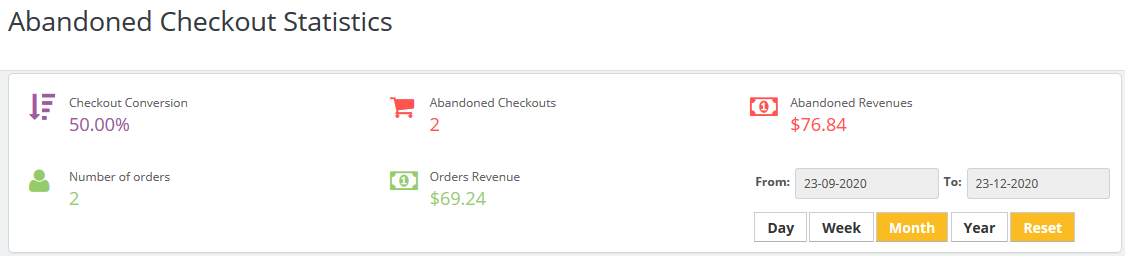
3.2 Estatísticas de caixa abandonada
Aqui, o administrador pode procurar o número de pedidos que recebeu, taxa de conversão de checkout, checkouts abandonados, receita de pedidos gerada e receitas perdidas em carrinhos abandonados.
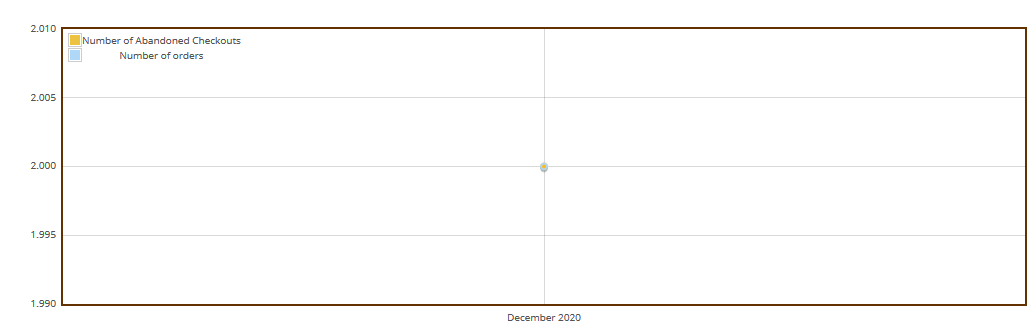
Prestashop simplificou verificação addon oferece uma comparaçãorelatório entre as ordenscompletadas e abandonadas cartas ordenadas. semana, mês e ano. Este PrestaShop \ módulo oferece em um total de 3 relatórios gráficos. Esses são: o complemento de checkout simplificado Prestashop oferece um relatório de comparação entre os pedidos concluídos e o carrinho abandonado pedidos. O administrador pode analisar relatórios para o dia, semana, mês e ano especificados. Este módulo PrestaShop oferece um total de 3 relatórios gráficos. São eles: Receitas abandonadas v / s Receitas de pedidos
Número de caixas abandonadas v / s Número de pedidos
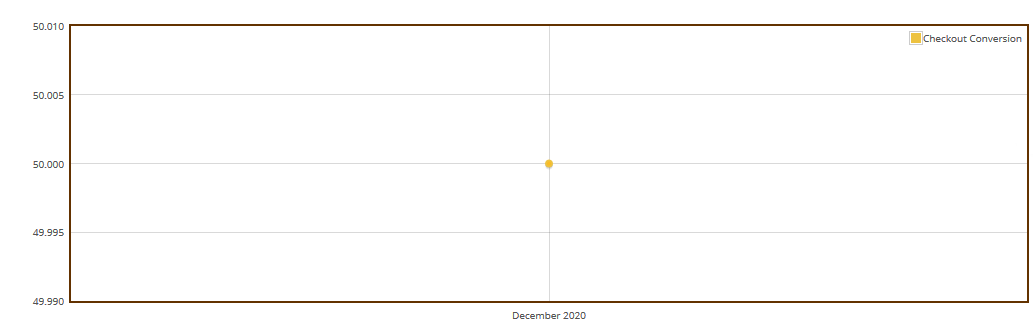
Conversão de checkout
Também é fornecido um formato tabular para analisar o número de pedidos recebidos, número de caixas abandonadas, receita obtida com pedidos, receita perdida devido a carrinhos abandonados e taxa de conversão de caixas. O administrador pode verificar os dados para um dia, semana, mês e ano especificados.
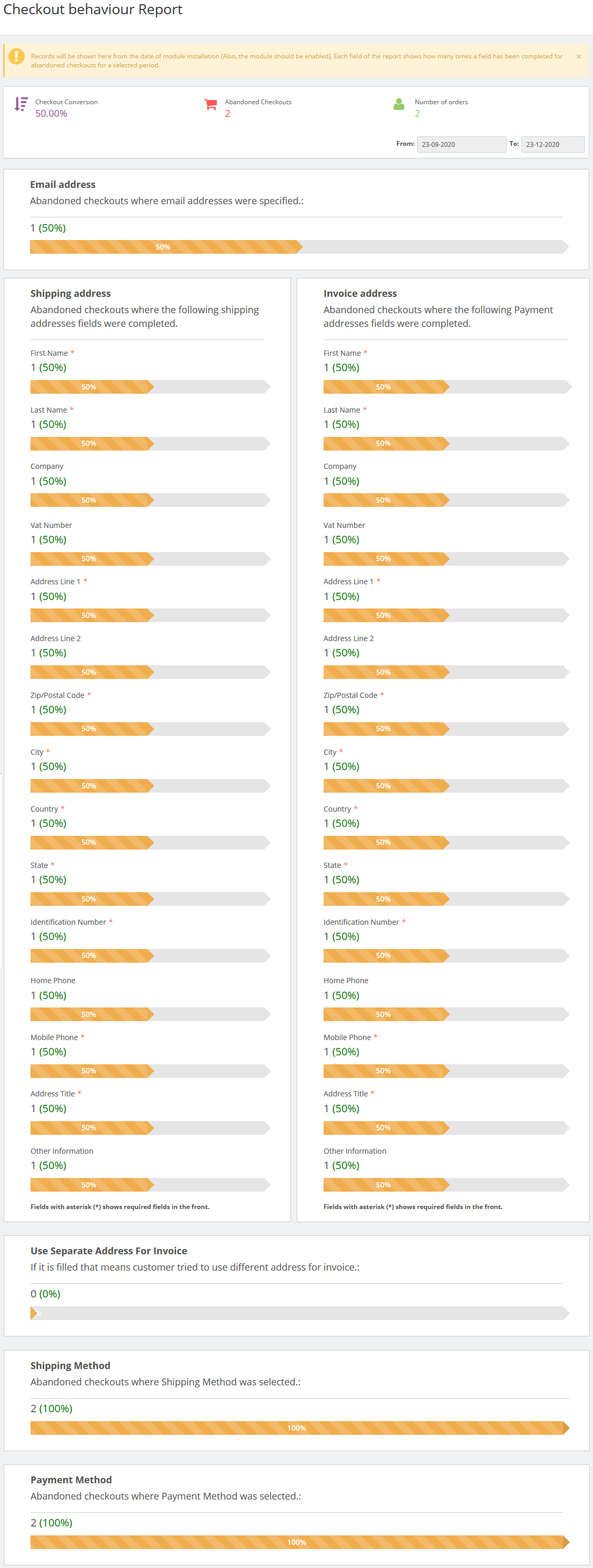
3.3 Relatório de comportamento do checkout
Esse recurso oferece um relatório detalhado dos clientes que abandonaram seus carrinhos enquanto estavam concluindo o processo de checkout. O comerciante da loja online pode verificar a porcentagem de informações preenchidas, fornecida pelos usuários que deixaram o carrinho abandonado. Eles podem verificar os relatórios para qualquer dia específico, filtrando essas datas.
4. Anexo A
4.1 Como configurar o login no Facebook?
O aplicativo do Facebook pode ser criado seguindo as etapas abaixo mencionadas: –
– Vá para o URL fornecido: https://developers.facebook.com/apps/
– Clique no botão “Criar aplicativo”.
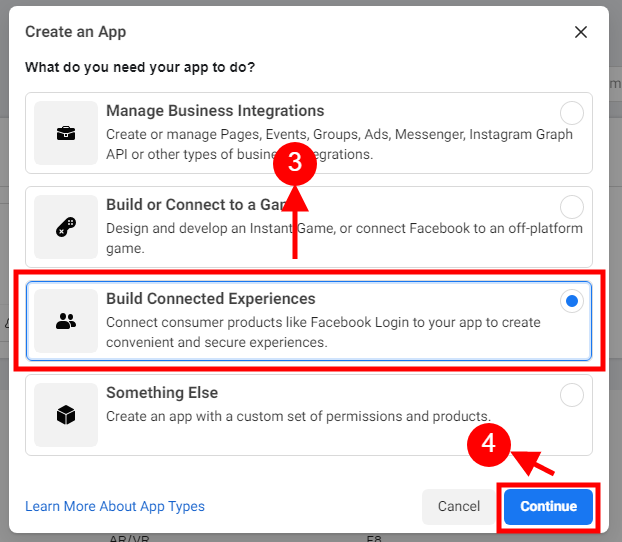
Etapa 3 e 4: Selecione os “Construir experiências conectadas” opção e clique no botão ‘Continuar’.
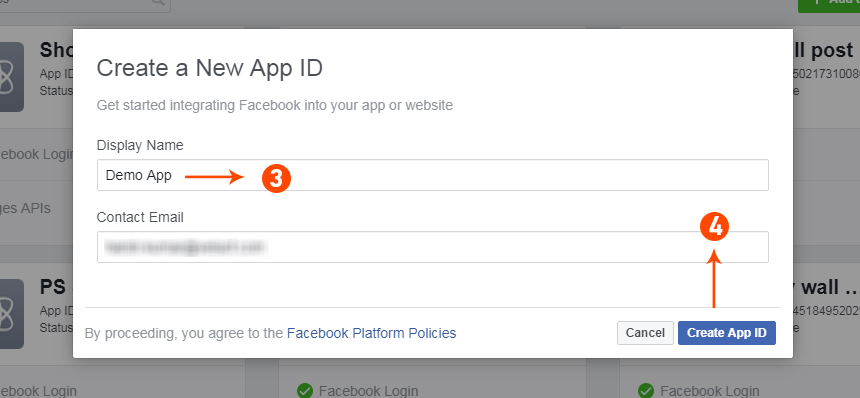
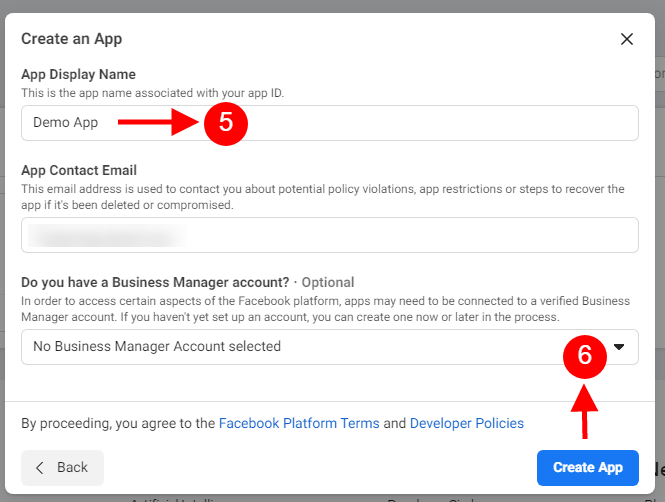
Etapa 5 e 6: Adicione “Nome de exibição do aplicativo”, “E-mail de contato do aplicativo” e escolha entre “Você tem uma conta de gerente de negócios?” e clique no botão “Criar aplicativo”.
Etapa 7 e 8: Após clicar em Criar ID de aplicativo, você terá que passar por uma verificação de segurança, conforme mostrado:
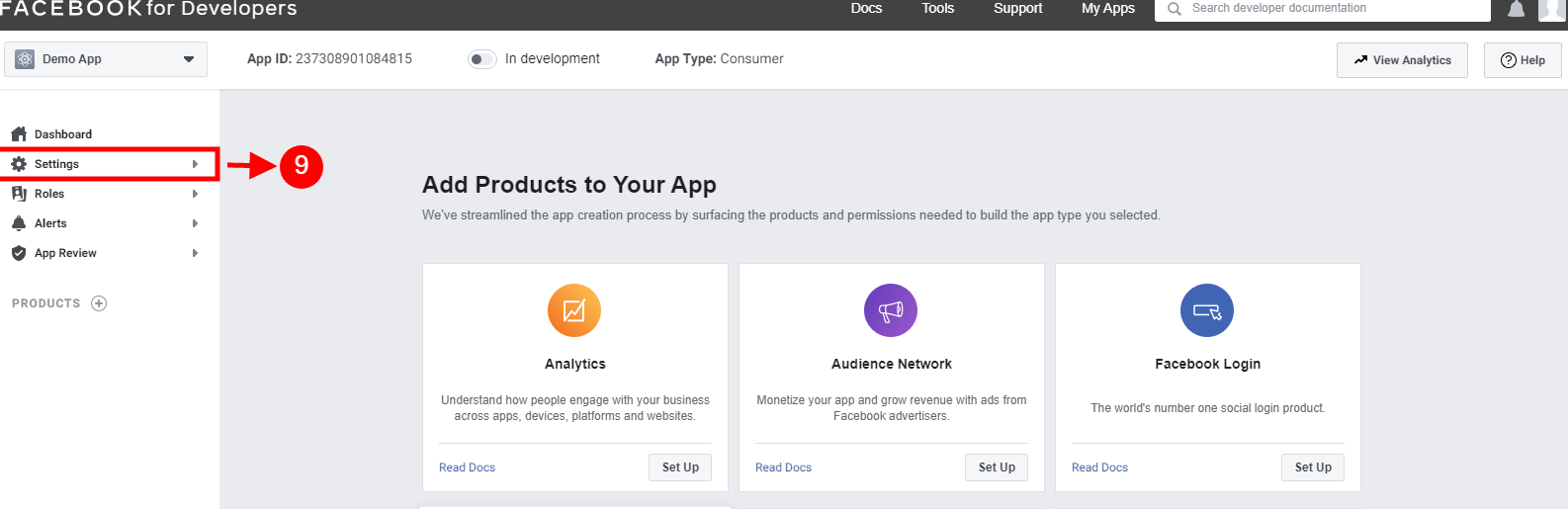
– Clique na guia “Configurações”.
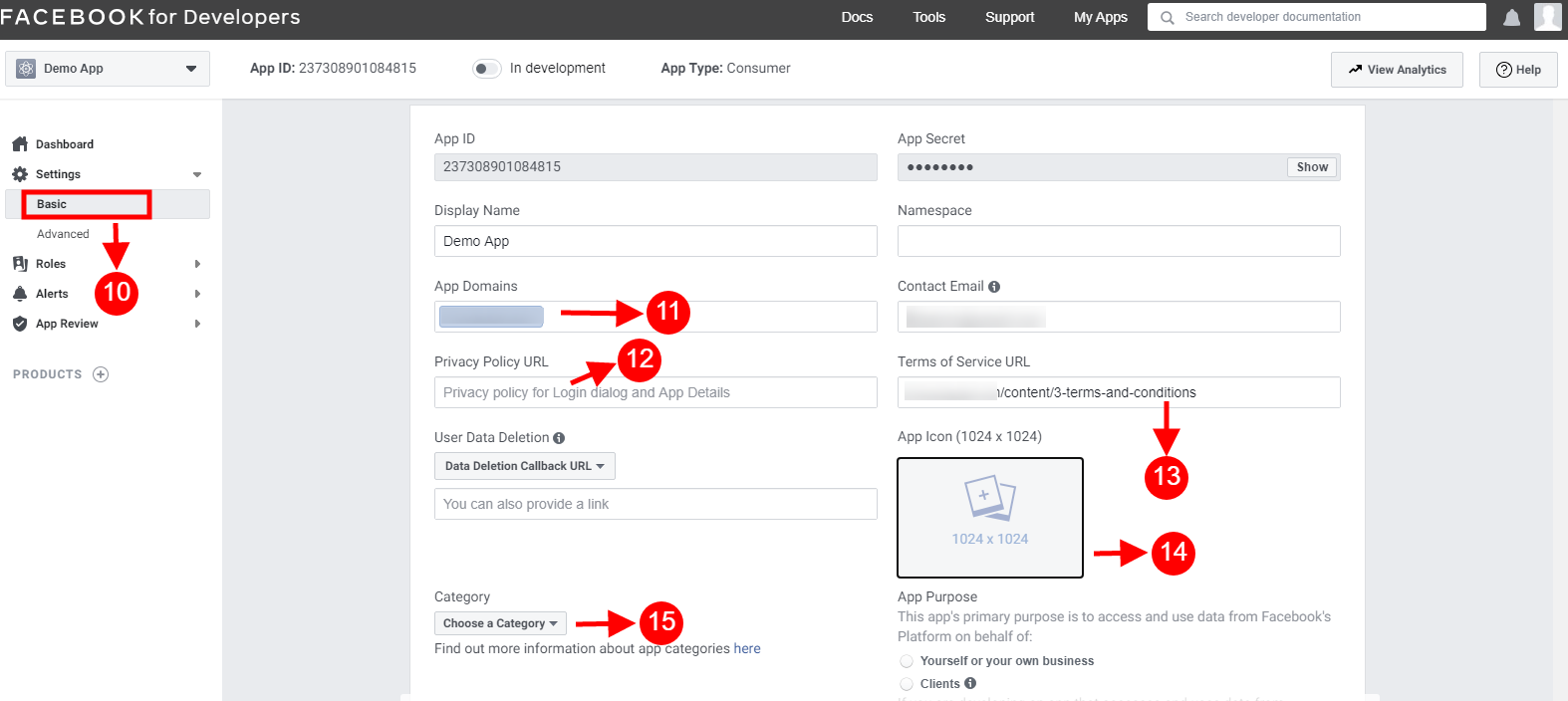
Etapa 10-15: Duas opções estarão disponíveis no menu suspenso, Básico e Avançado, clique em “Básico”. Em seguida, insira seu “Domínio do aplicativo”, “Privacidade URL”, “URL dos Termos de Serviço”, “Adicionar ícone”, “Selecionar categoria” e clique no botão “Salvar alterações”.
Domínios do aplicativo:
seudominio.com é correta
seudominio.com/store is incorreto
www.domain.com é incorreto
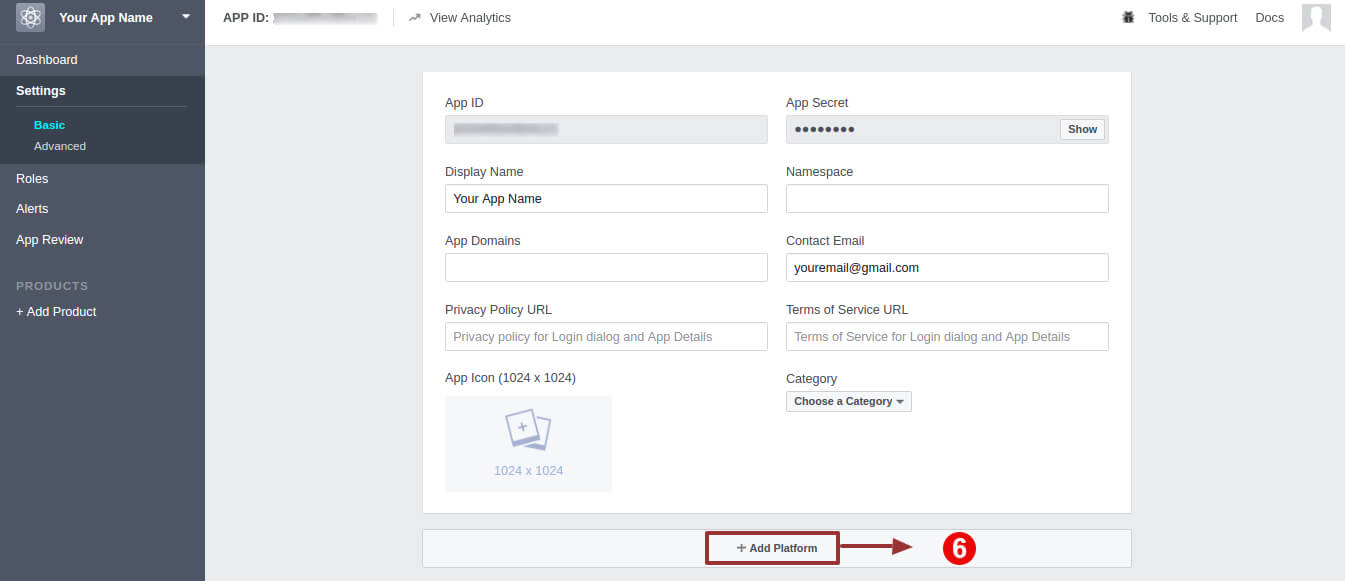
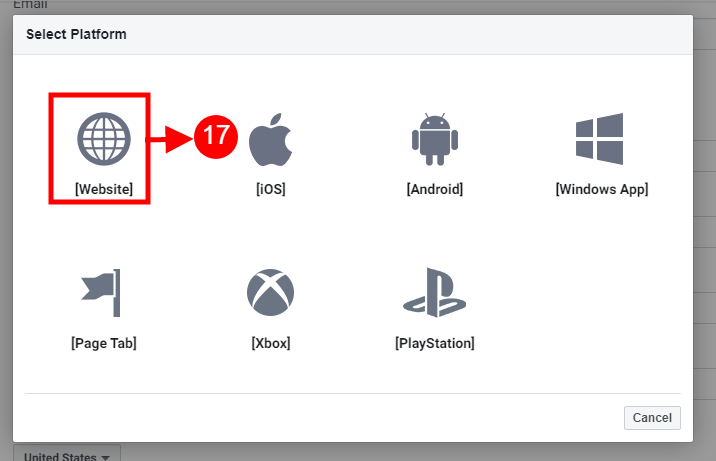
Etapa 16: Agora clique em “+ Adicionar plataforma”.
– E selecione o site como plataforma.
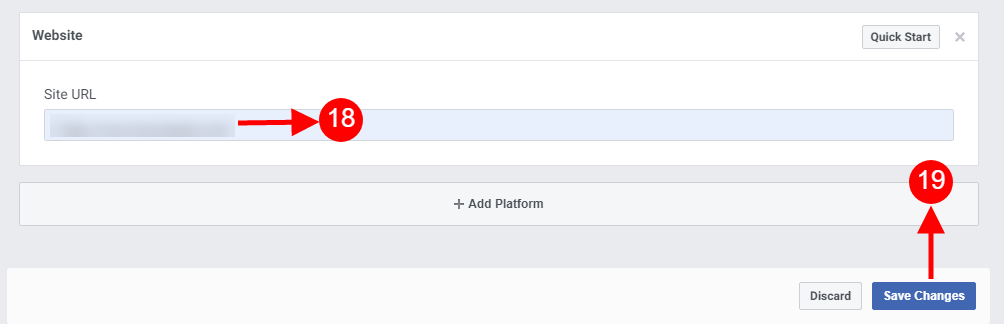
Etapa 18 e 19: Agora digite o URL do seu site.
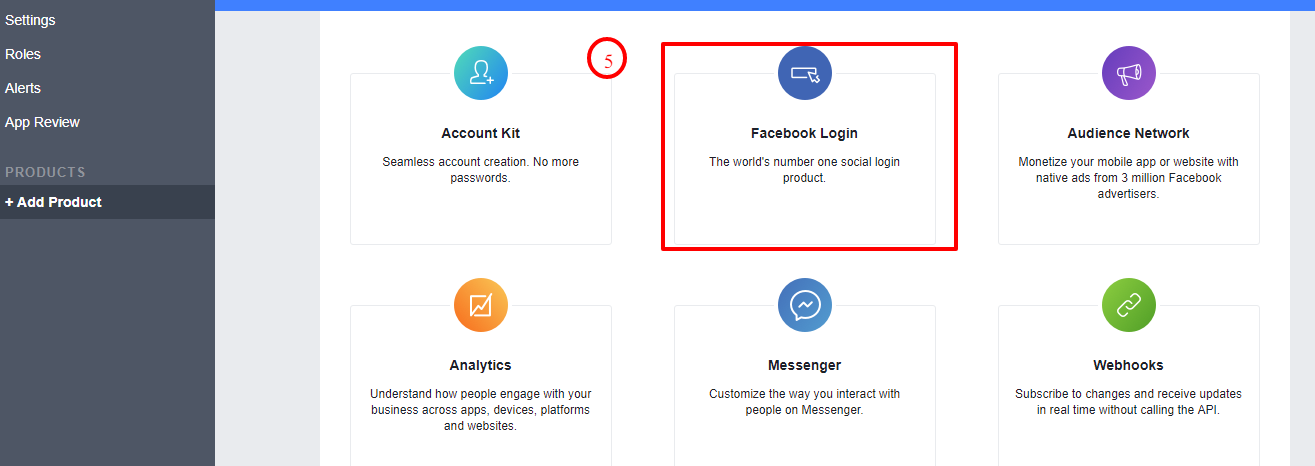
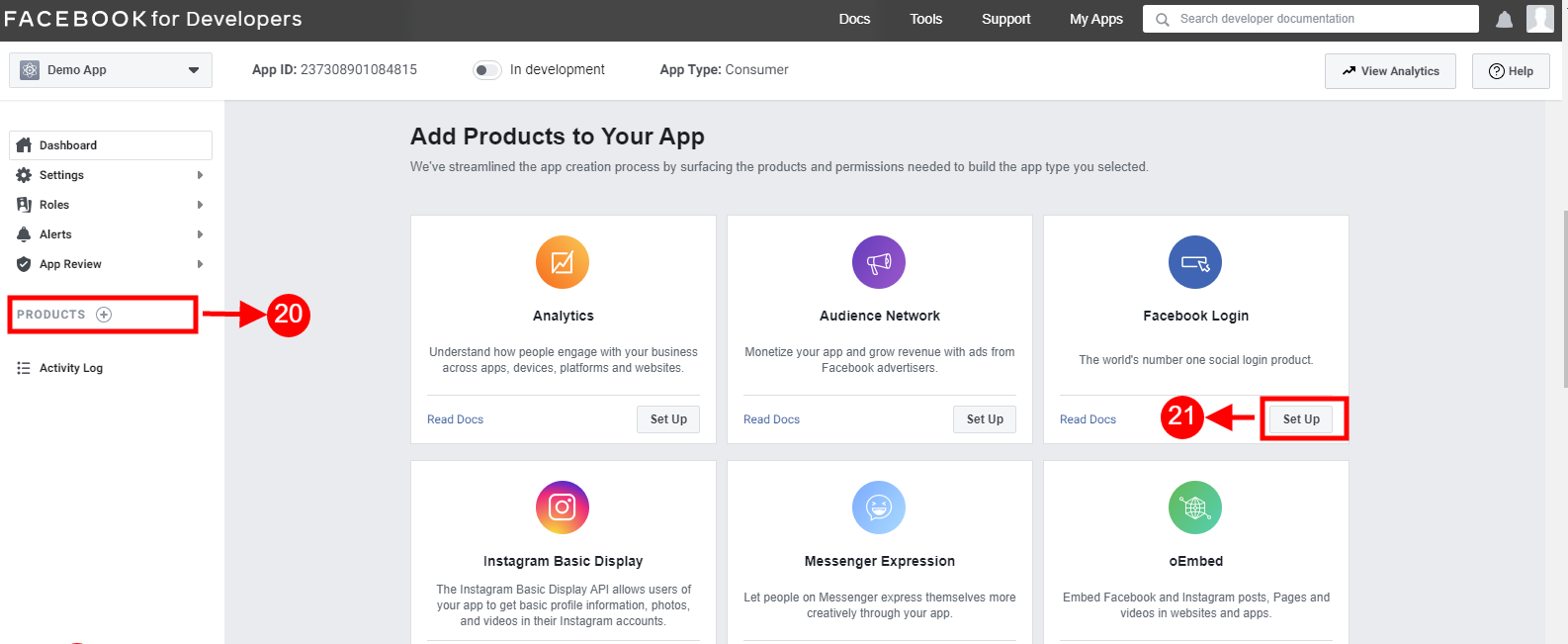
Etapa 20 e 21: Clique em “Produtos +” e clique no botão Configurar na guia de login do Facebook.
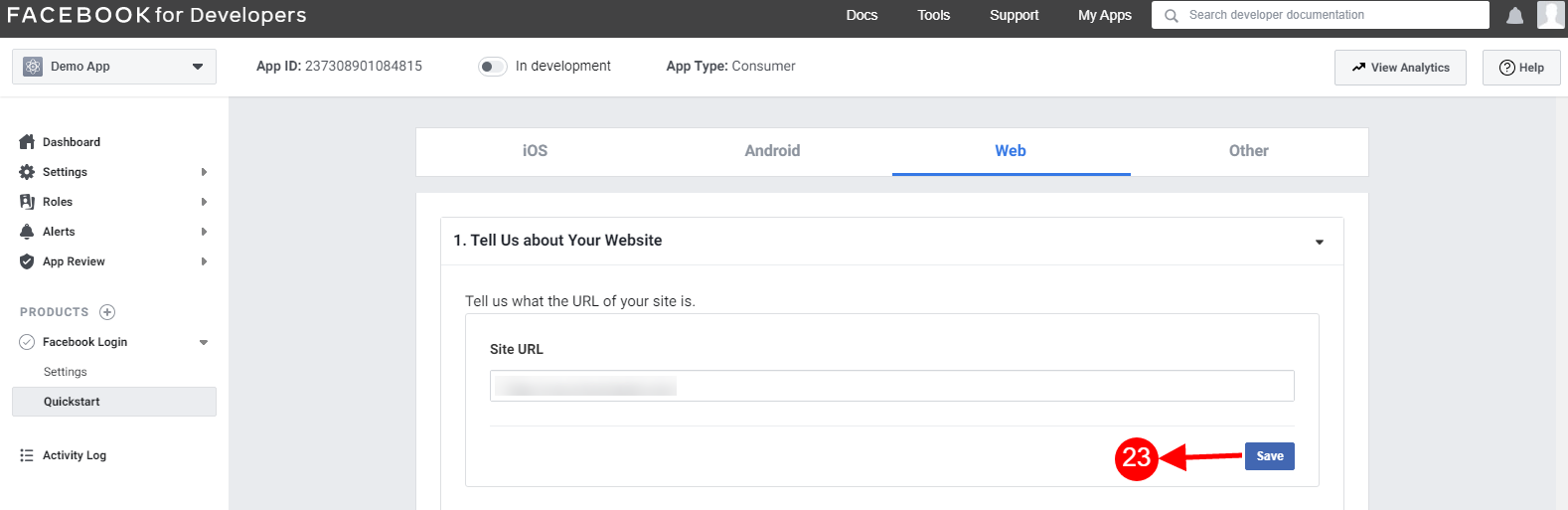
– Selecione a web como plataforma para o aplicativo.
– Adicione o URL do site e clique em salvar.
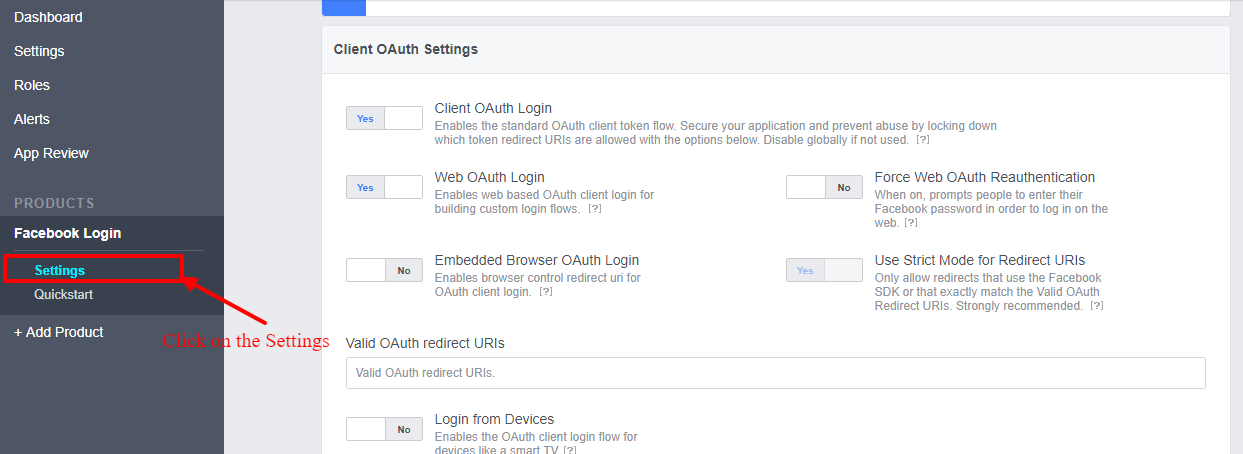
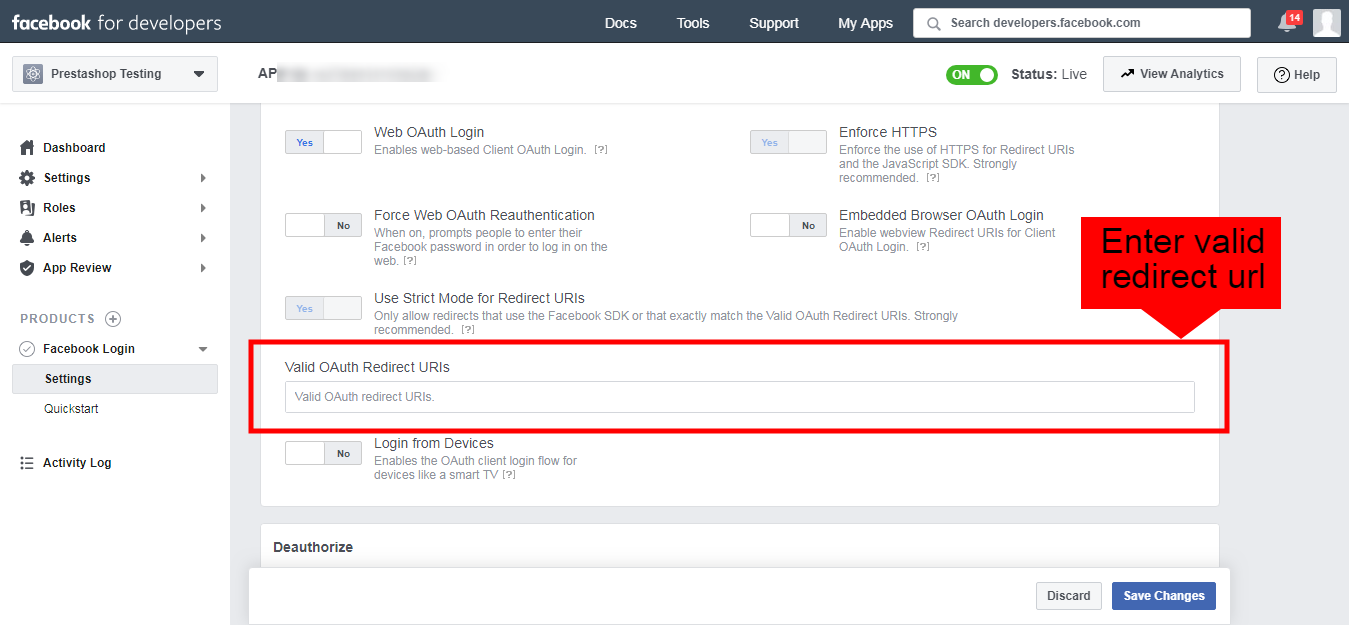
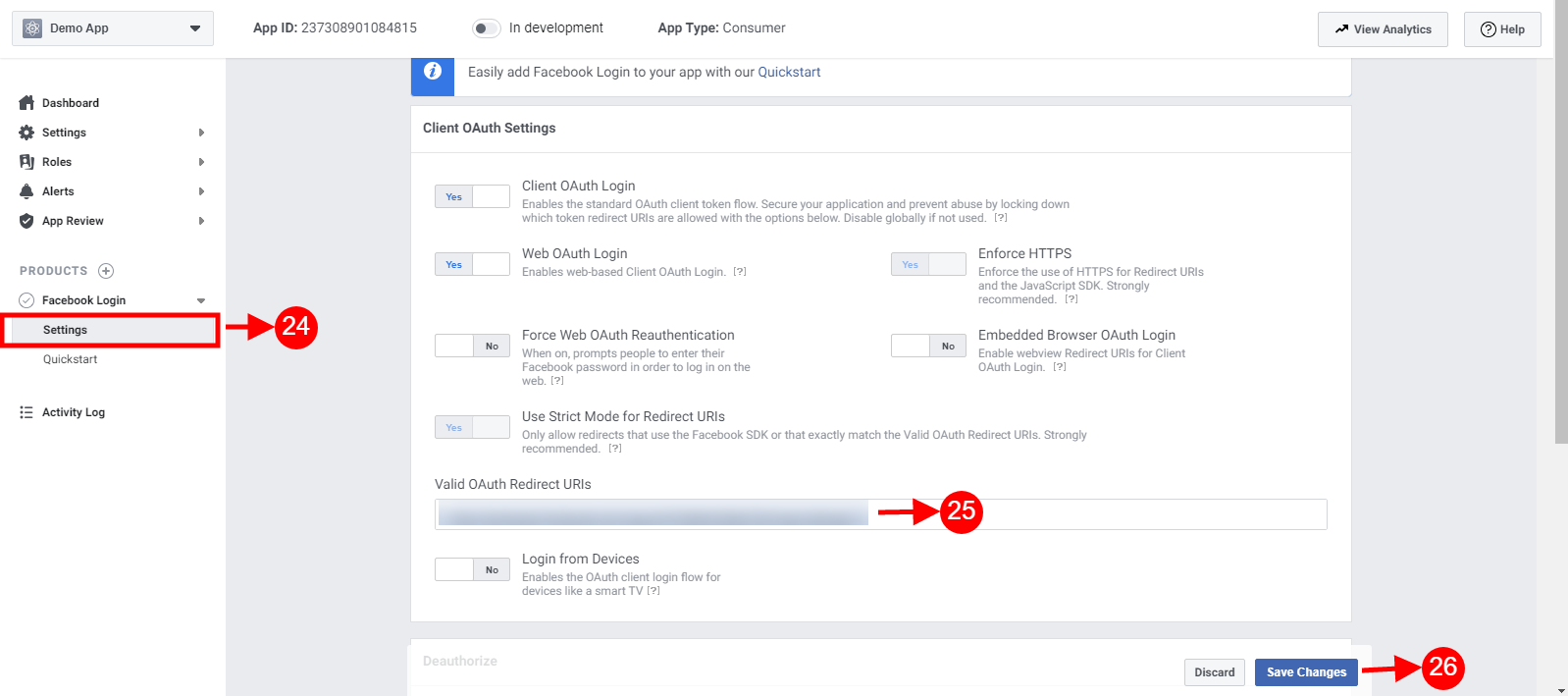
Etapa 24-26: Clique em Configurações e adicione URIs de redirecionamento OAuth válidos.
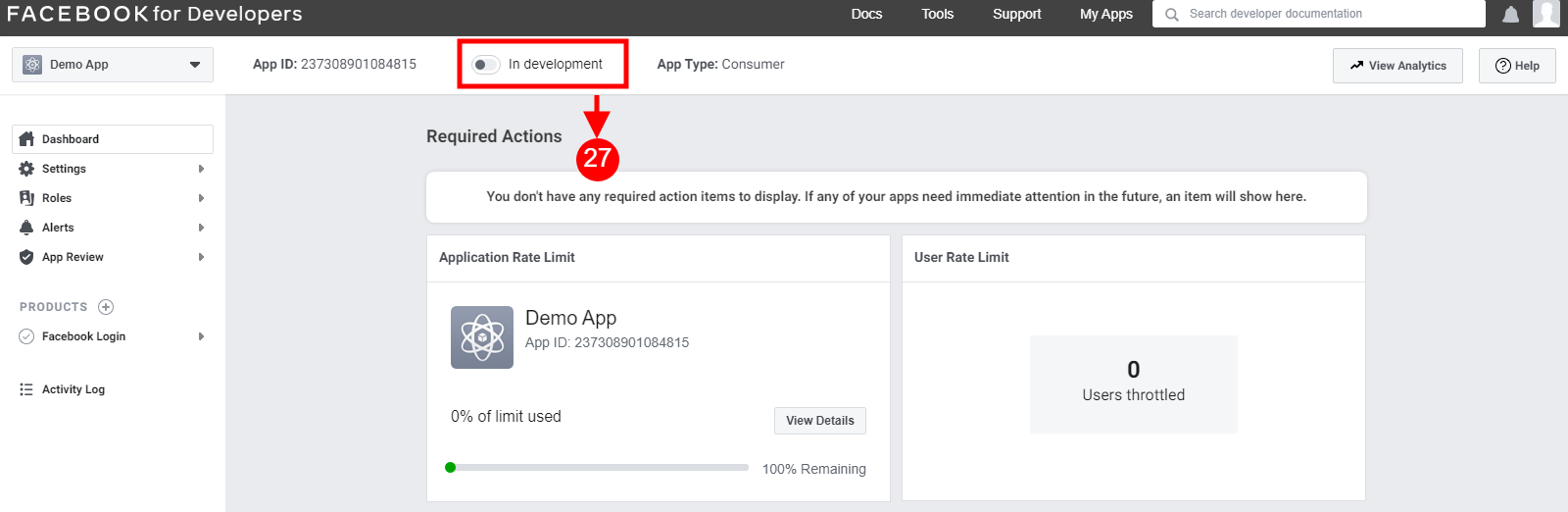
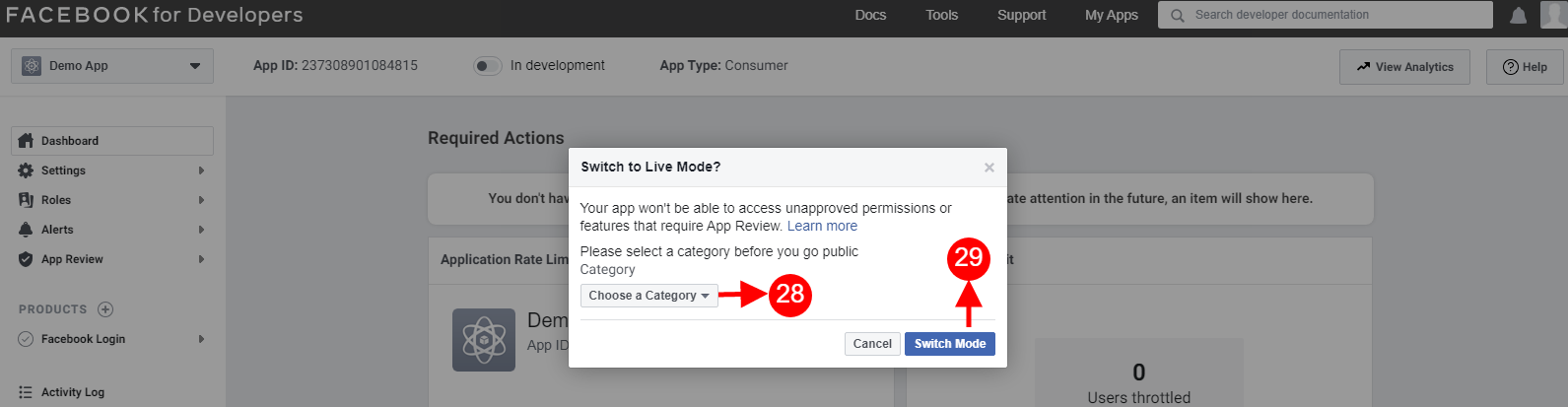
Etapa 28 e 29: Escolha uma categoria no menu suspenso e clique no botão “Alternar modo”.
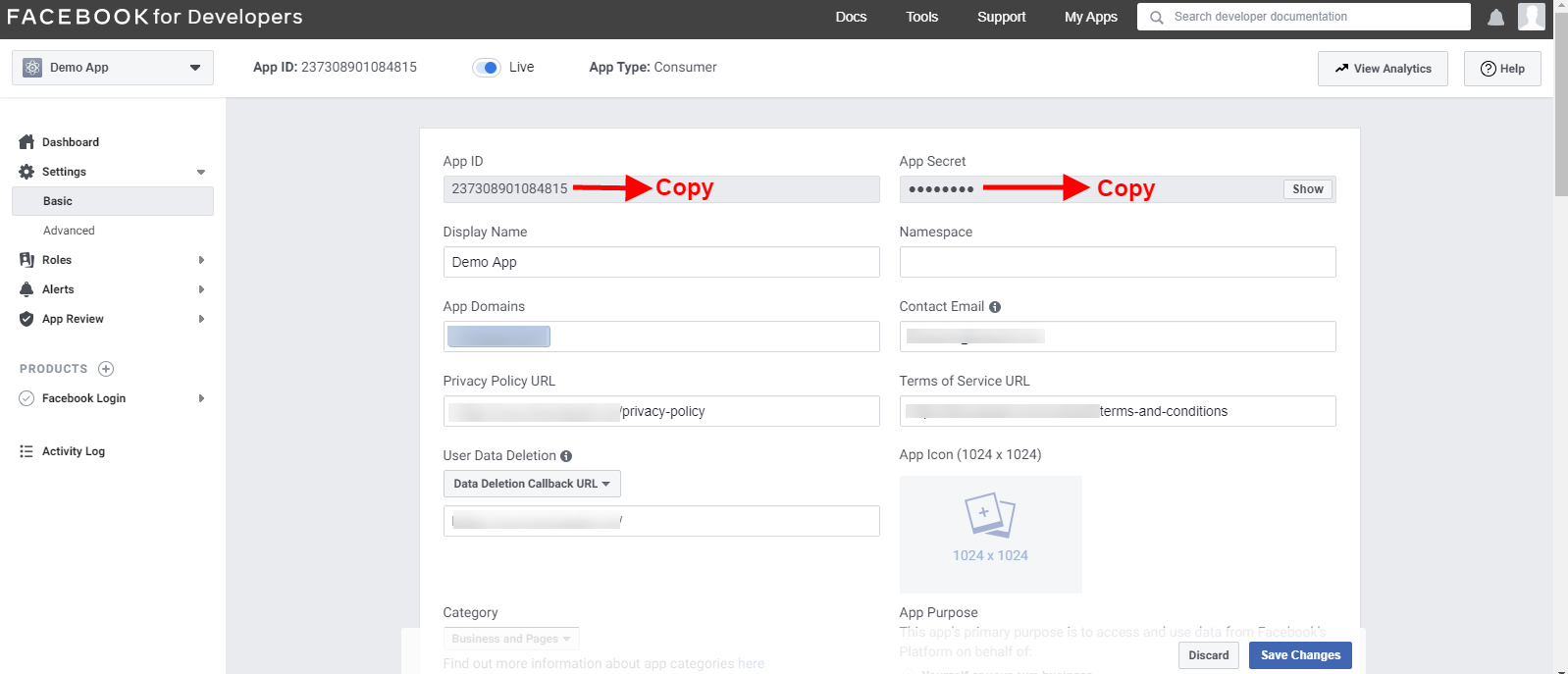
Etapa final: Copie o ID do aplicativo e o Segredo do aplicativo e cole-o nos campos fornecidos no módulo.
4.2 Como configurar o login do Google?
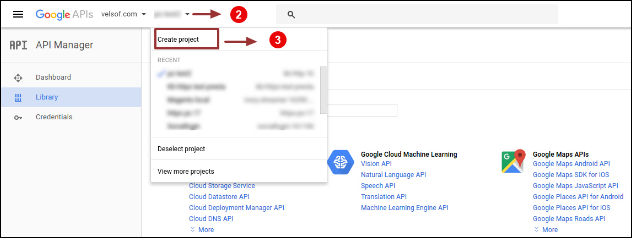
Siga as etapas abaixo para obter o ID e o segredo do cliente. 1. Vá para o link “ https://console.developers.google.com/project 2. Clique na opção suspensa destacada no botão “2” e depois clique em “Criar um projeto”.
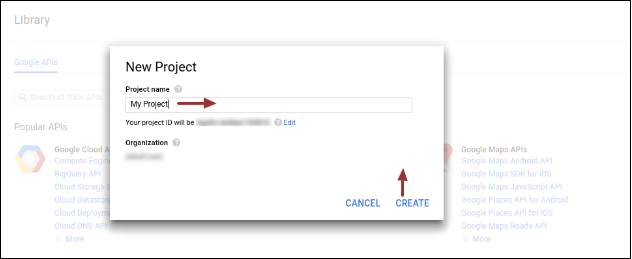
3. Digite o nome do projeto desejado e clique em “Criar”.
4. Vá para o API Manager, clique em Create Credentials e selecione a opção OAuth client ID.
5. Clique no botão “Configurar tela de consentimento”.
6. Digite “Email Id”, “Product Name” e clique no botão “Salvar”.
7. Selecione “Web application”, entre com “Name”, “Authorized Redirected URIs” como mencionado abaixo e clique no botão “Create”,
Use o seguinte URL de redirecionamento http: //your_store_url/index.php? Fc = module & module = supercheckout & controller = supercheckout & login_type = google 8. Copie o ID do cliente e o segredo do cliente.
9. Cole o ID do cliente e o Segredo do cliente no campo de texto mostrado abaixo no painel de administração do módulo de check-out de uma página do Prestashop.
4.3 Configurações do Paypal
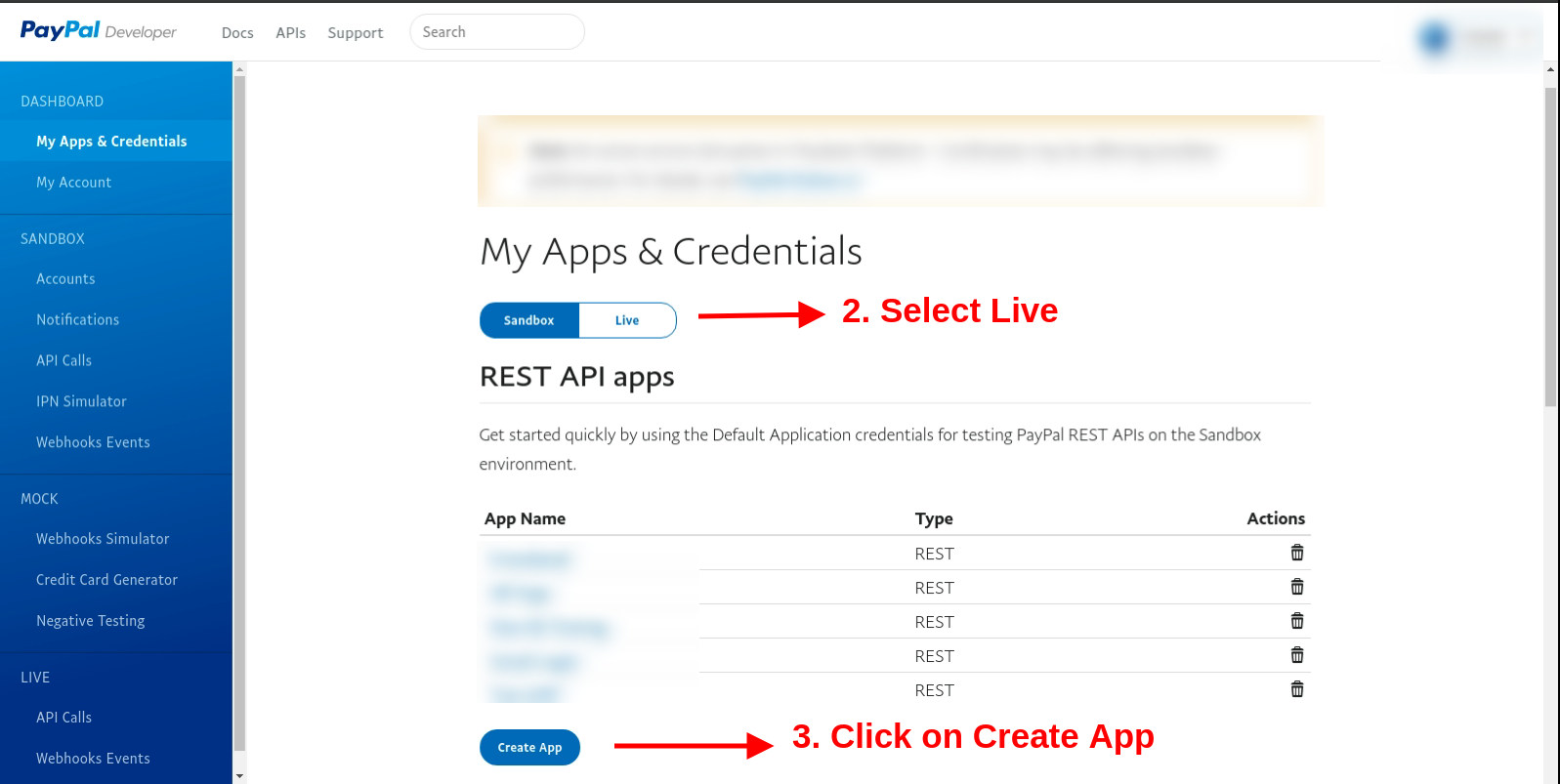
Clique aqui: https://developer.paypal.com/developer/accounts/ Selecione Live na seção “Meus aplicativos e credenciais”. Depois disso, clique no botão Create App.
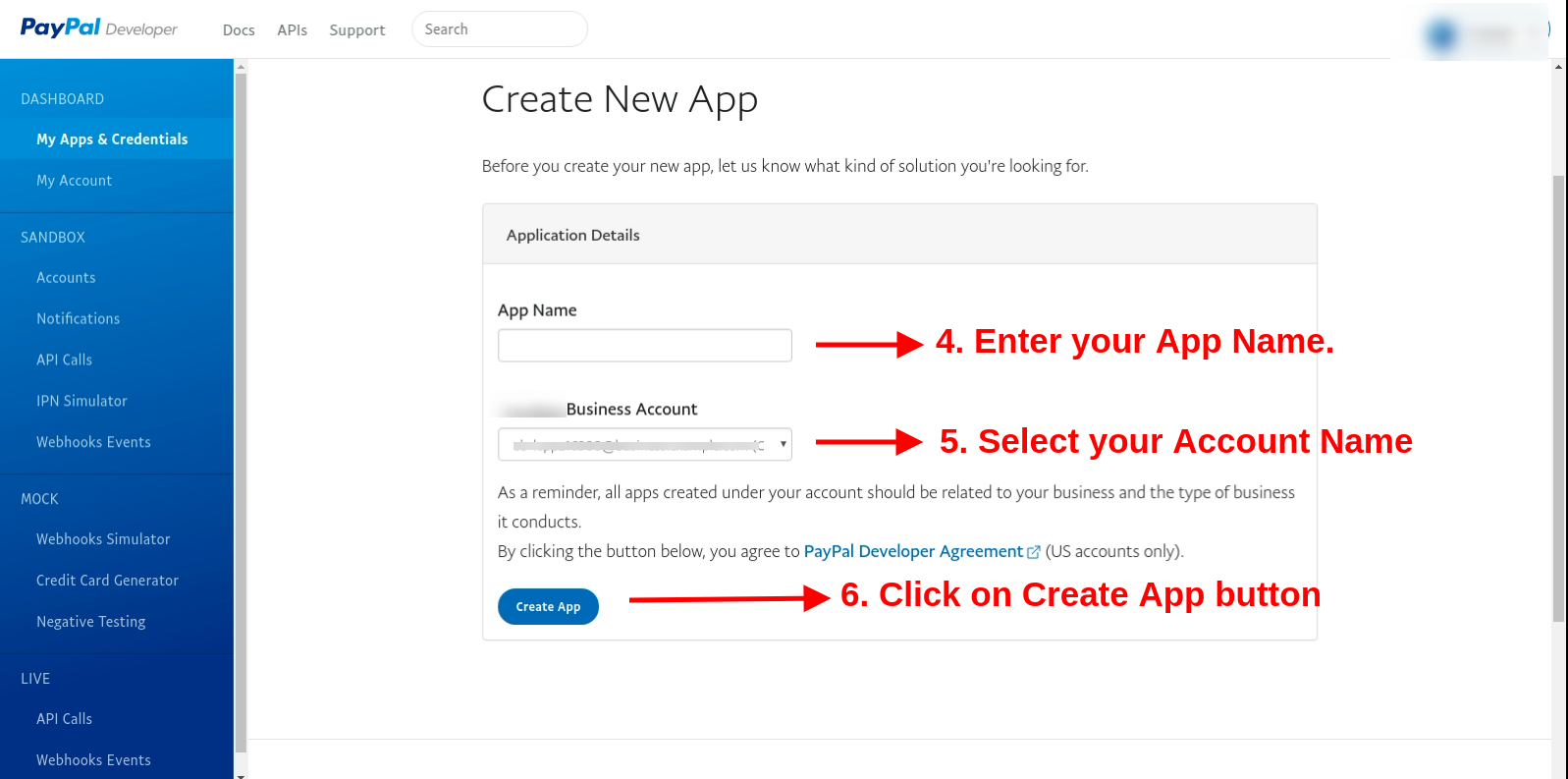
Agora insira o nome do aplicativo, selecione o nome da conta e clique no botão criar aplicativo.
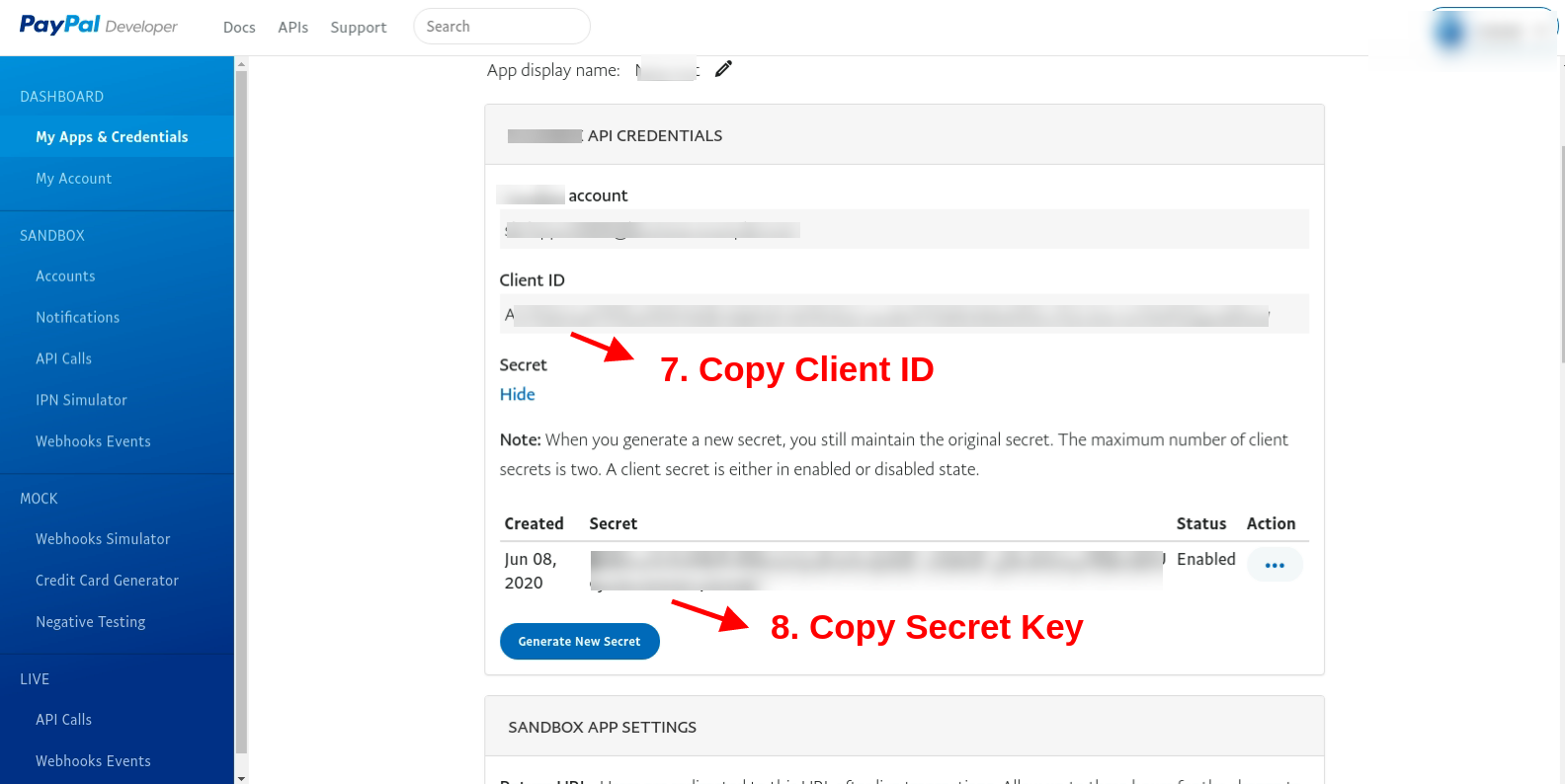
Copie o ID do cliente e a chave secreta daqui:
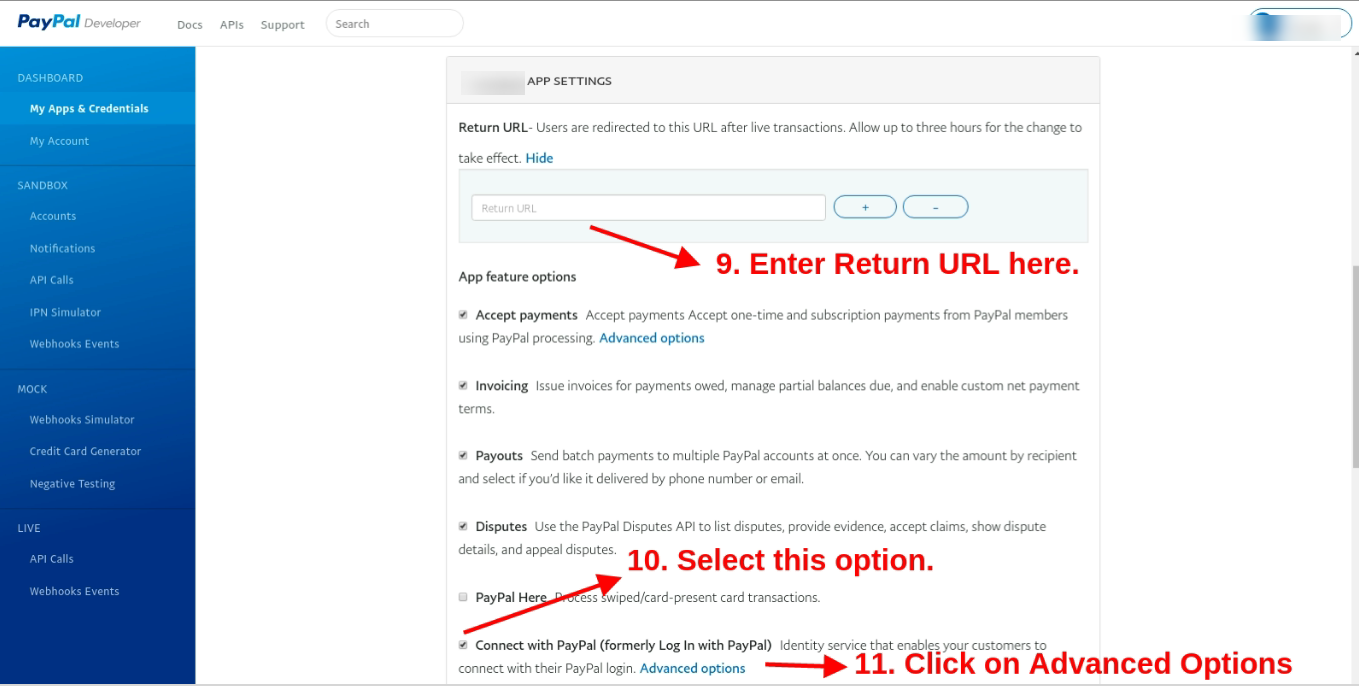
Aqui, insira o URL de retorno, ou seja. https://psm.knowband.com/supercheckout_demo/17/index.php?fc=module&module=supercheckout&controller=supercheckout&login_type=paypal depois disso selecione a opção “Conectar com o paypal” e clique em “Opções avançadas”
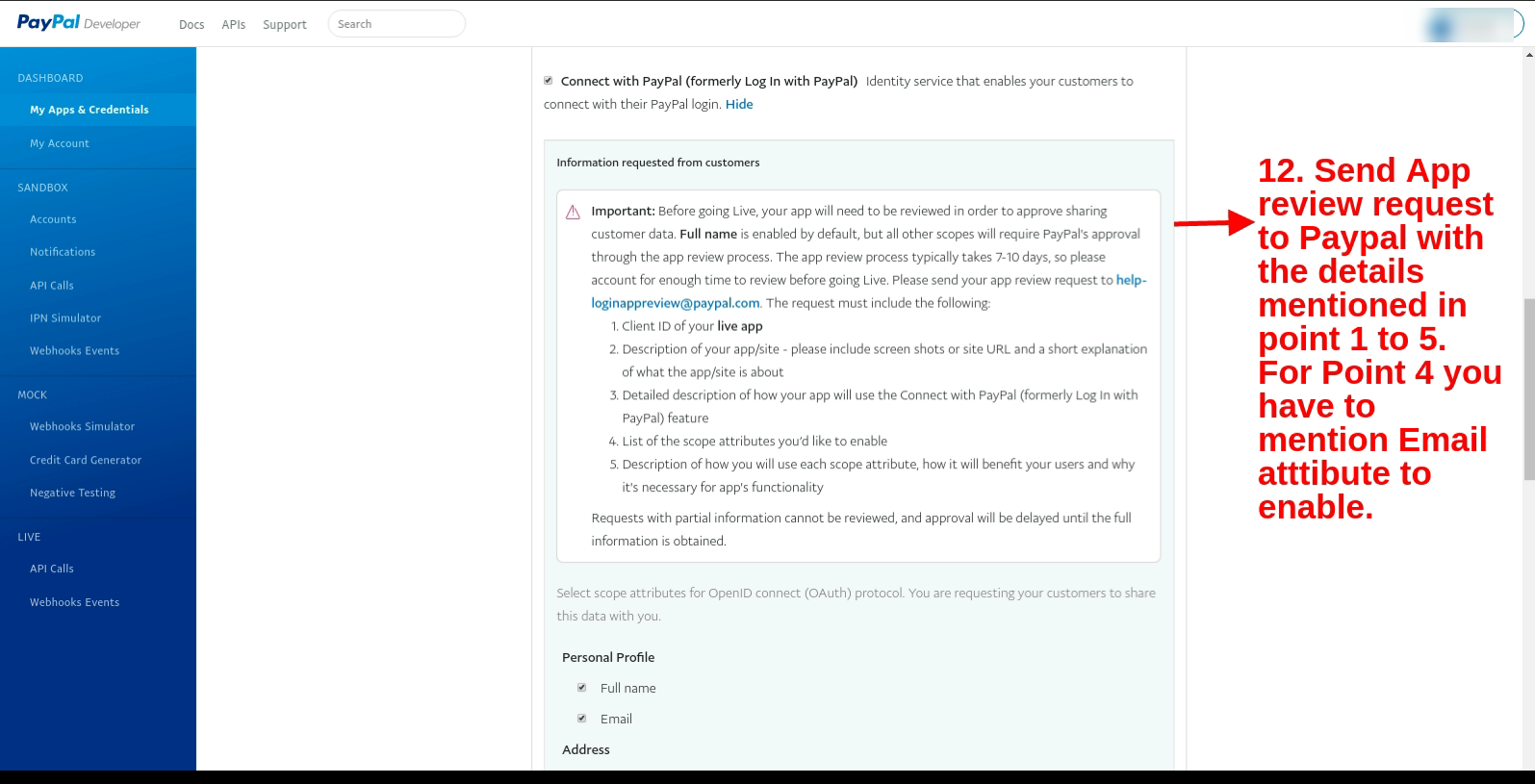
Envie uma solicitação de revisão do aplicativo ao Paypal com os detalhes mencionados nos pontos 1 a 5 (presentes na imagem). Para o Ponto 4, você deve mencionar o atributo Email para ativar.
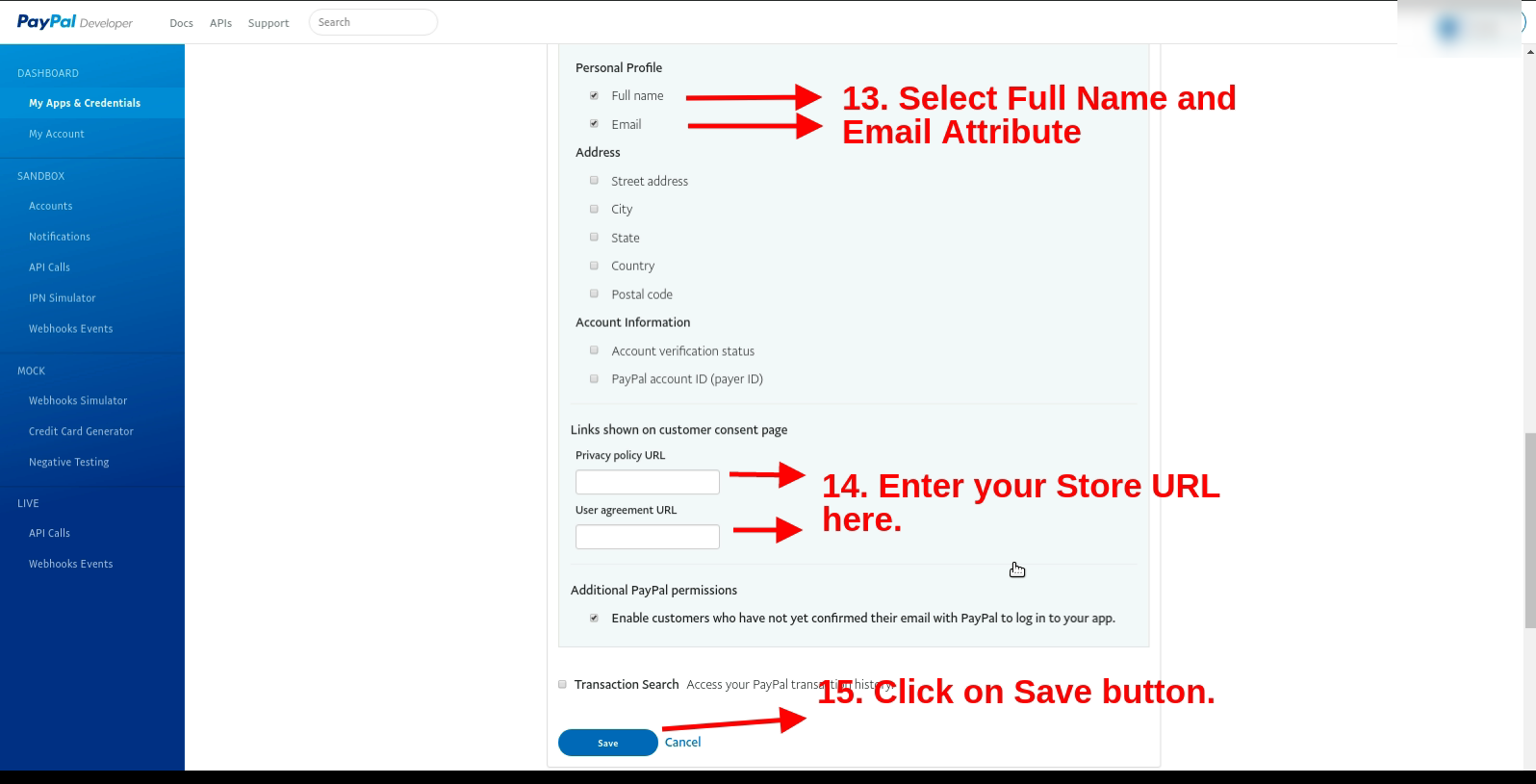
Na seção de perfil pessoal, selecione o nome completo e a opção de e-mail. Depois disso, digite a URL da loja (https://psm.knowband.com/supercheckout_demo/17/) e clique no botão Salvar.
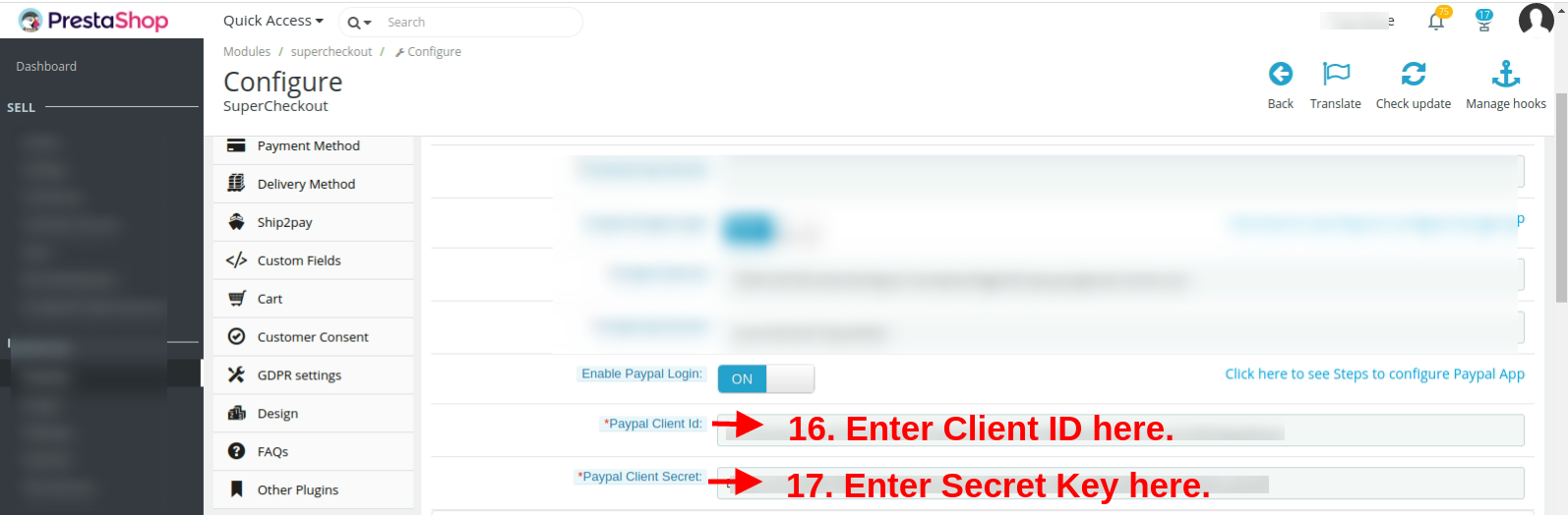
Agora insira o ID do cliente e a chave secreta após habilitar a opção de página de login do PayPal.
Interface 5.0 Front-end
É assim que a página de checkout será exibida quando o Supercheckout de uma página PrestaShop estiver instalado. O administrador pode adicionar ou remover campos da página de checkout e, assim, exibir todas as etapas de checkout em um único local.
Na versão atualizada, há uma opção de login do Paypal para os usuários.
Veja como este plug-in de checkout de uma página do Prestashop funciona:
Encontre mais detalhes sobre este complemento de pagamento simplificado do Prestashop abaixo: