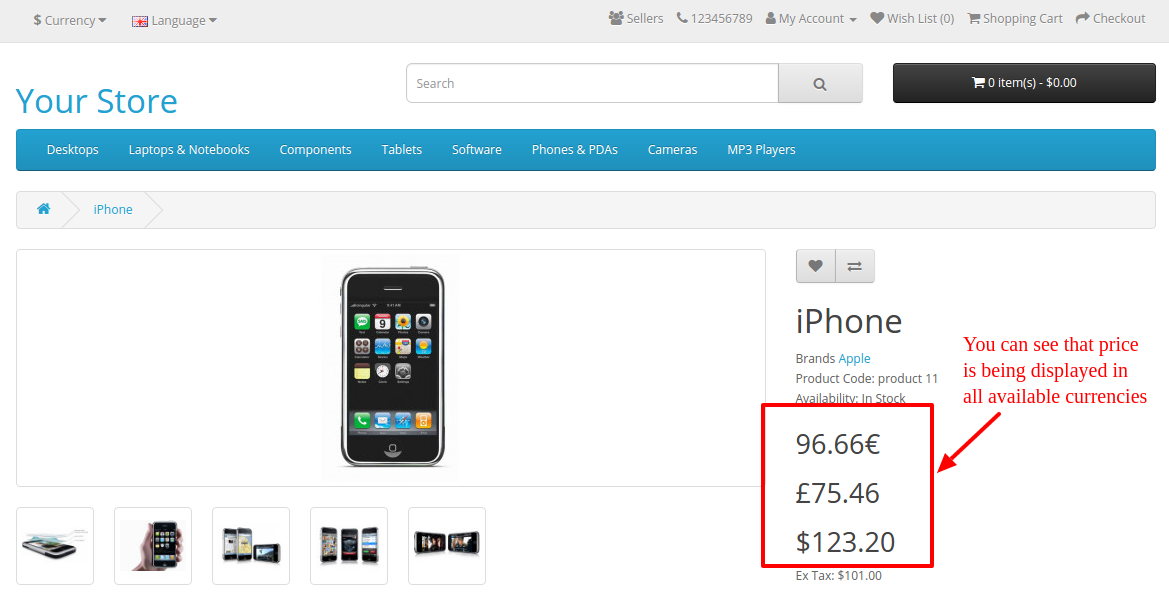
Depois de ler este blog, poderemos exibir o preço em todas as moedas na página do produto do OpenCart 3.x
Problema Declaração
Por padrão, o OpenCart 3.x exibe o preço do produto na moeda definida como padrão ou escolhido pelo usuário final. E para exibir o preço em todas as moedas disponíveis, haverá poucas alterações nos arquivos padrão ou principais do OpenCart. (Caso você não queira alterar os arquivos principais, isso pode ser feito através do VqMod ou OcMod).
Exigência
Precisamos modificar os arquivos abaixo mencionados para mostrar o preço do produto em todas as moedas disponíveis na página do produto.
Procedimento para resolver o problema
Siga os passos mencionados abaixo – Abra product.php em Catalog / Controller / Product e procure por
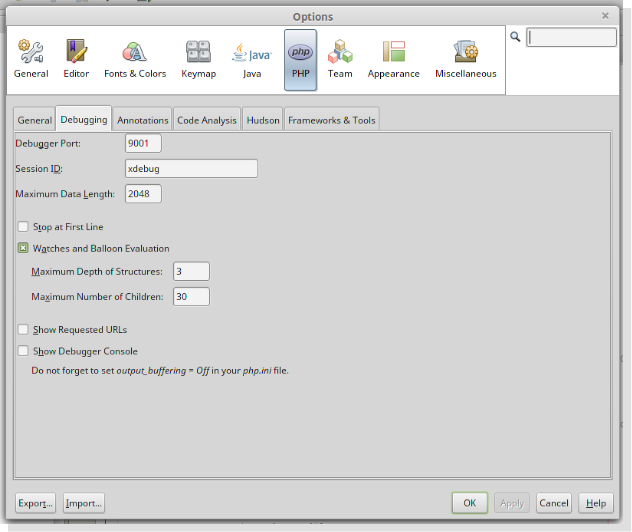
Este documento é sobre a instalação do Xdebug e configurá-lo com o NetBeans no Windows.
Como depurar através do Xdebug em um projeto?
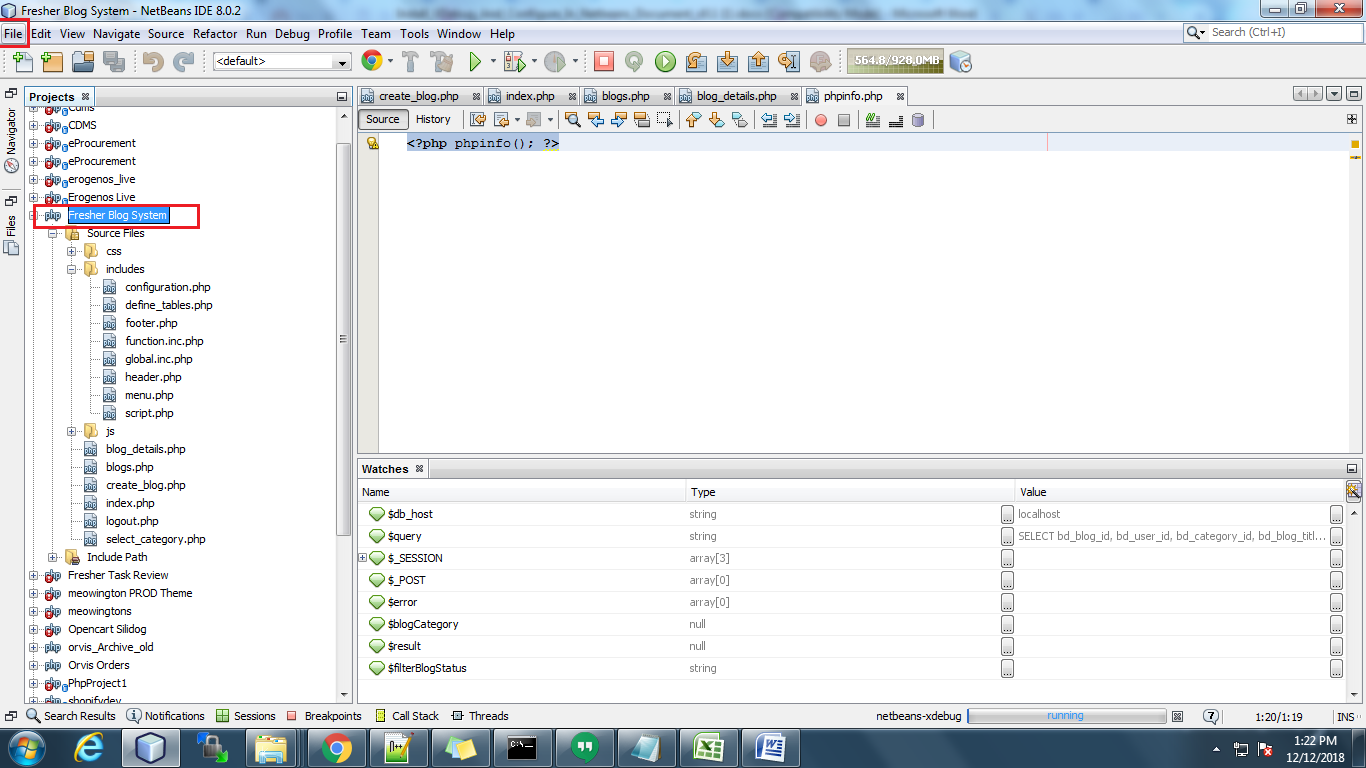
Para depurar através do Xdebug, você precisa configurar o projeto no NetBeans. Configure o projeto do sistema Blog no NetBeans. Depois de configurar o projeto no NetBeans, selecione o projeto para o qual você deseja depurar. Agora, vá para o menu Arquivo na barra de menu superior.
Em seguida, clique em propriedades do projeto.
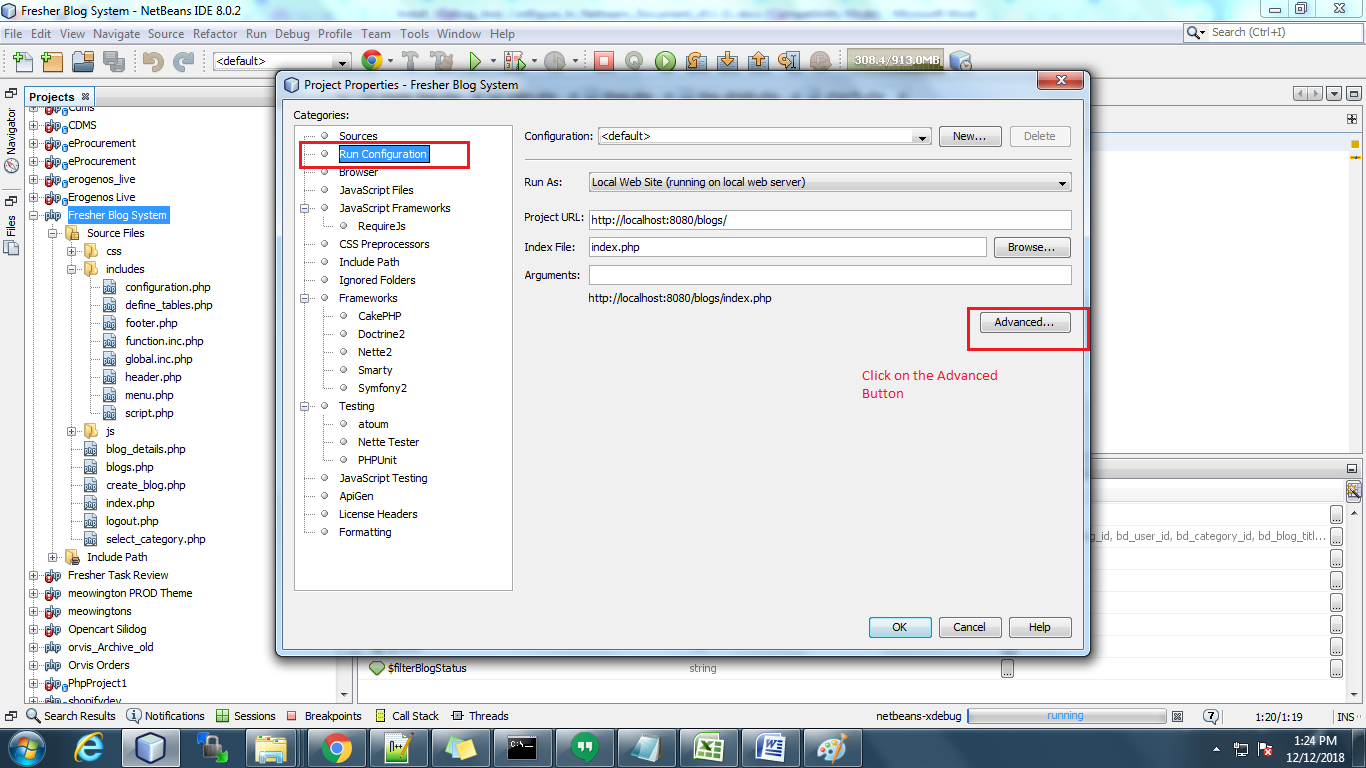
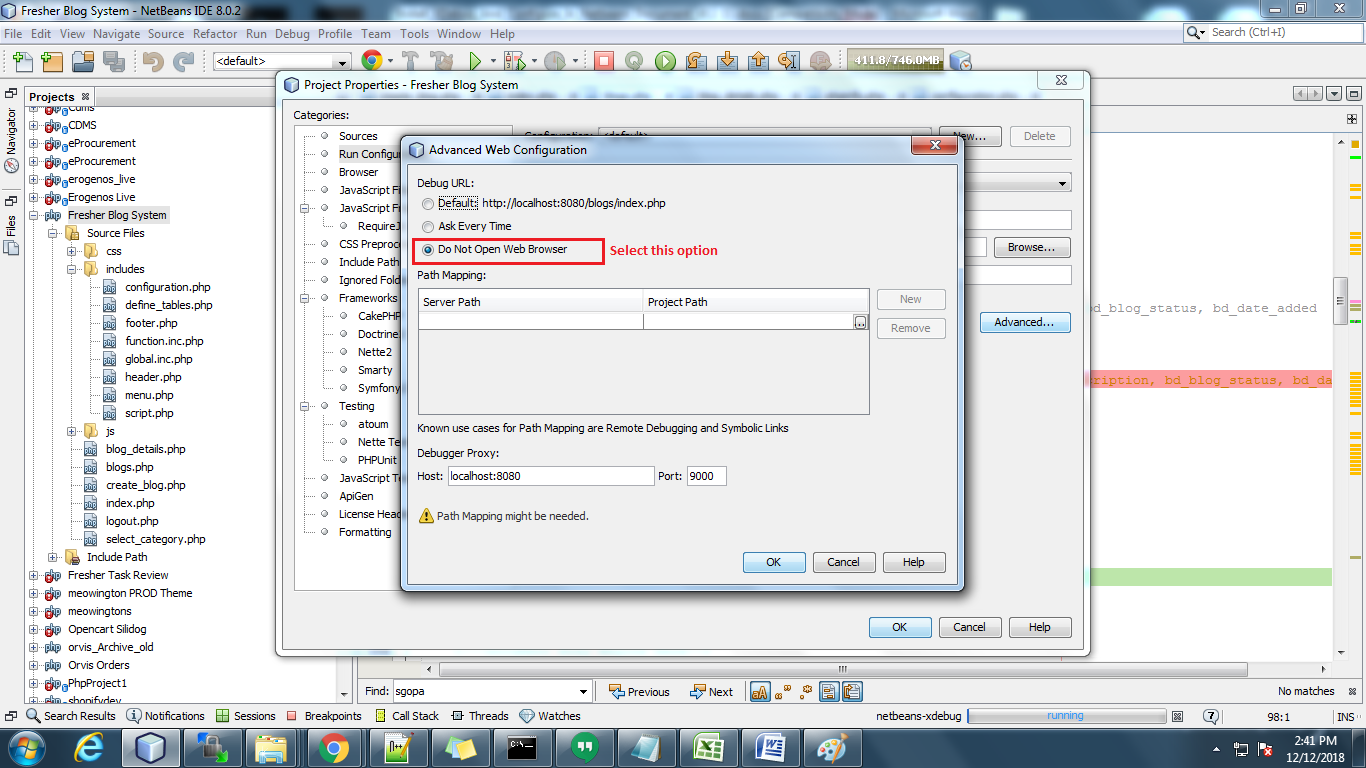
Depois de clicar sobre isso, um pop-up será aberto, onde você terá que selecionar a guia Run Configuration.
Depois de clicar sobre isso, um pop-up será aberto, onde você terá que selecionar a guia Run Configuration. Então você pode ver o botão Avançado lá. Clique nele e selecione a opção "Não abra a Web
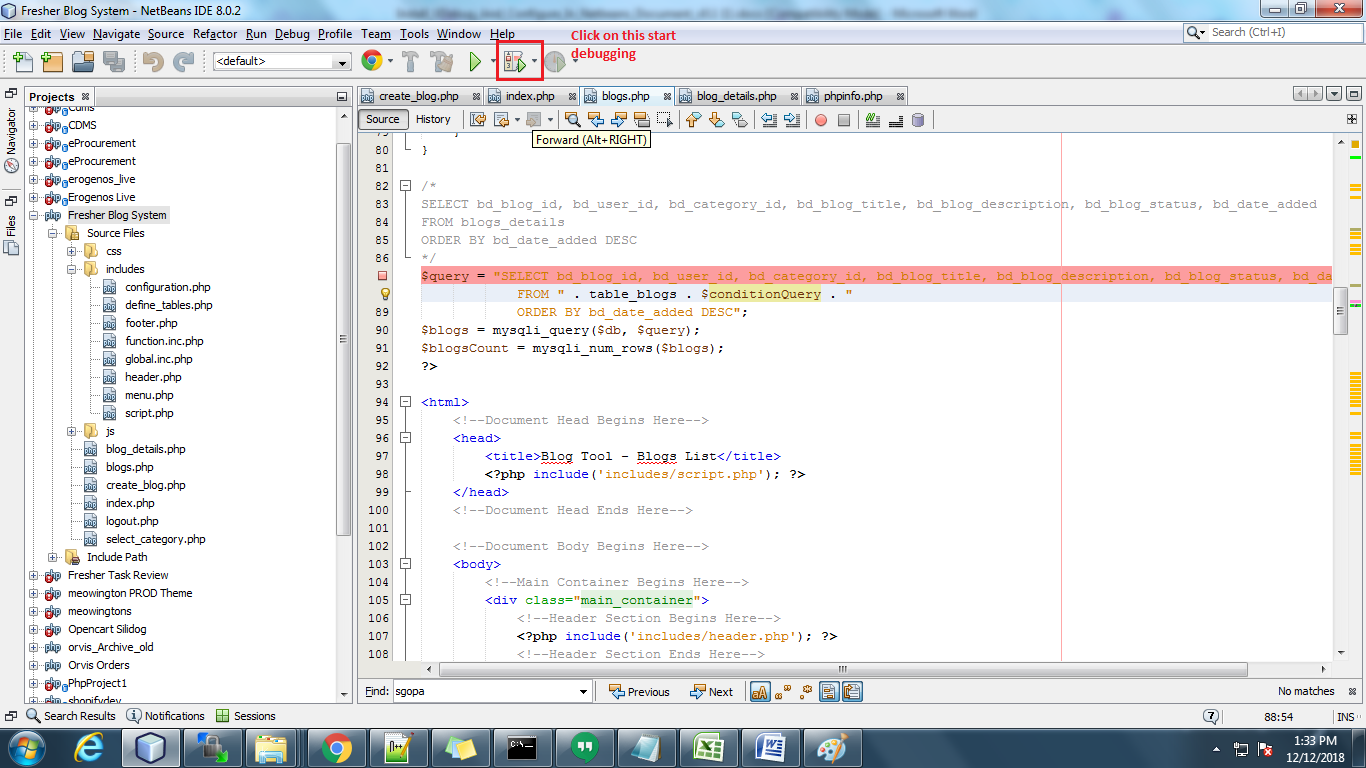
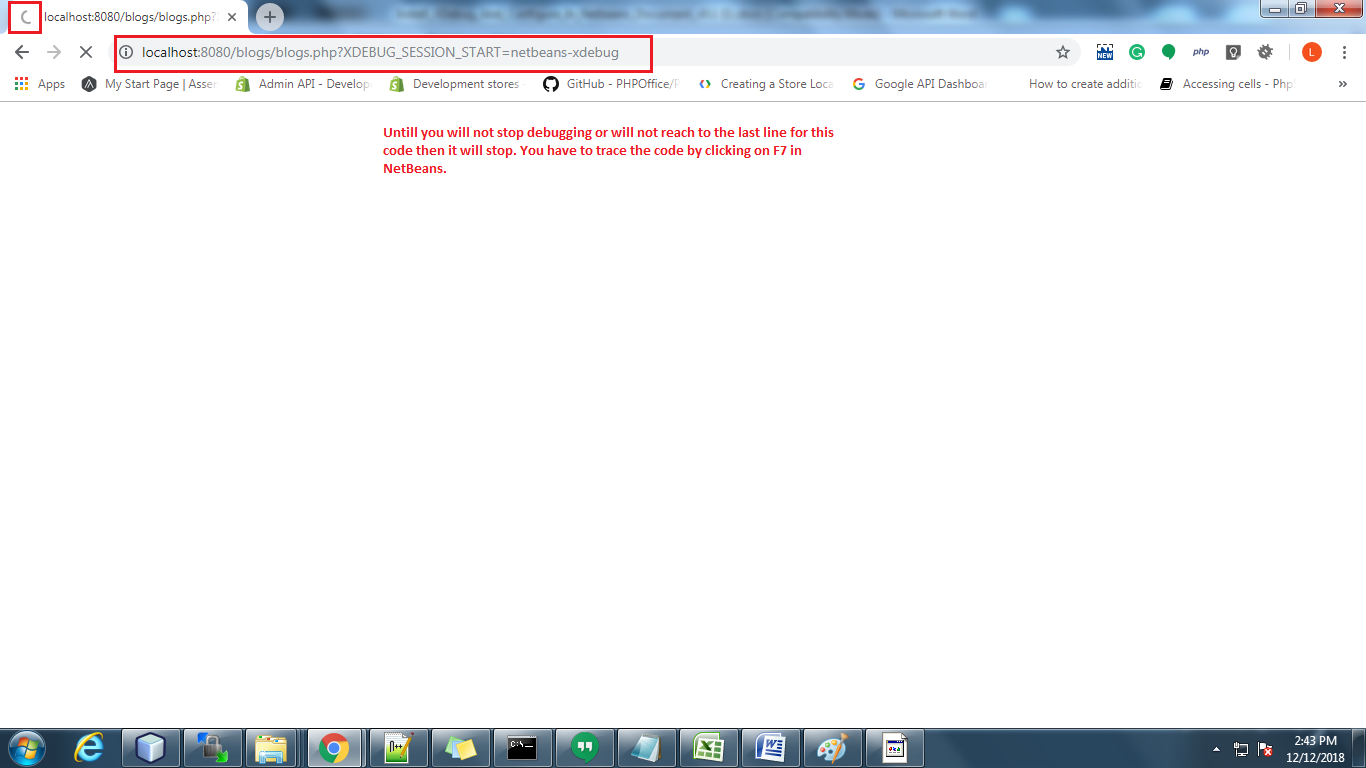
Agora clique no depurador para iniciar a depuração. Por favor, veja na imagem. E antes disso você tem que abrir o projeto no navegador: Por exemplo: http: // localhost: 8080 / blogs / blogs.php? XDEBUG_SESSION_START = netbeans-xdebug Nota: A parte destacada no URL acima é o id da sessão xdebug. Você tem que passá-lo na página que você deseja depurar.
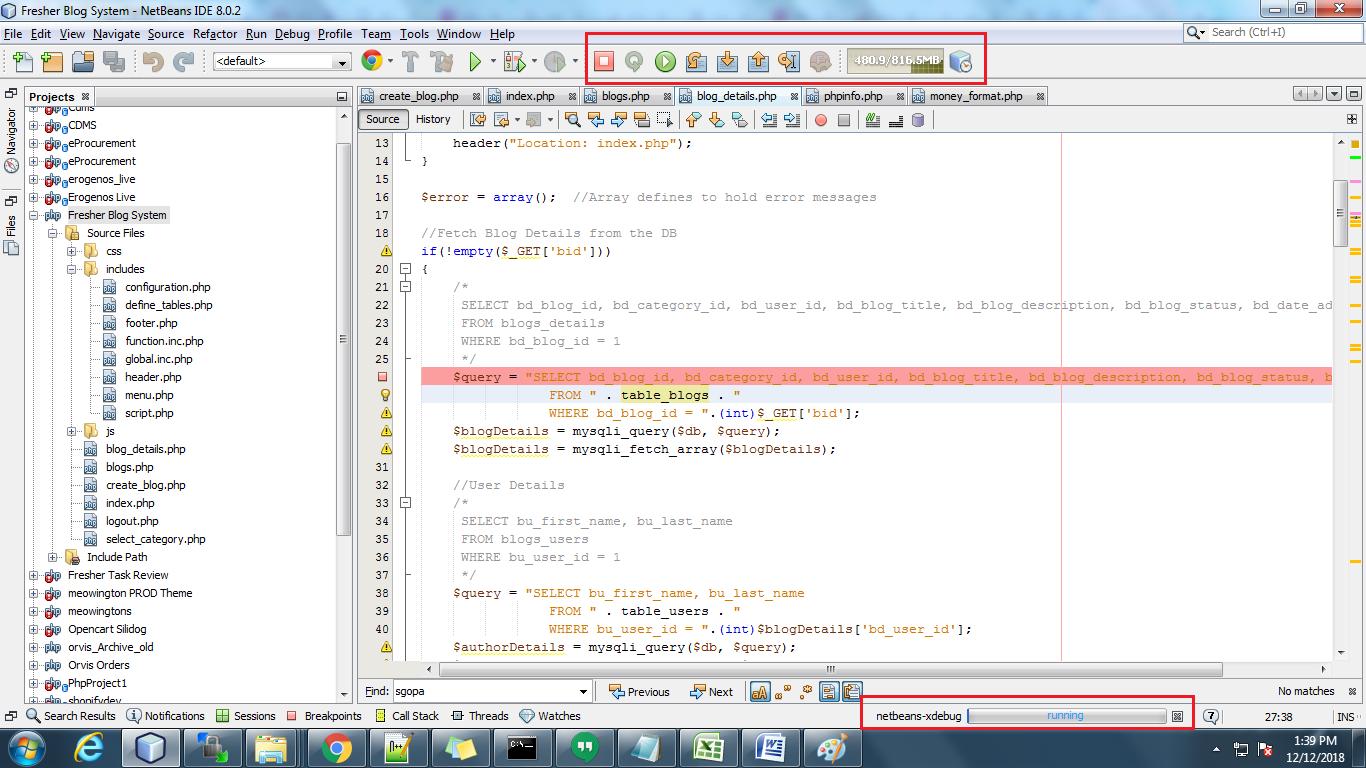
Você pode ver o Xdebug em execução abaixo da barra de notificação do NetBeans no instantâneo abaixo:
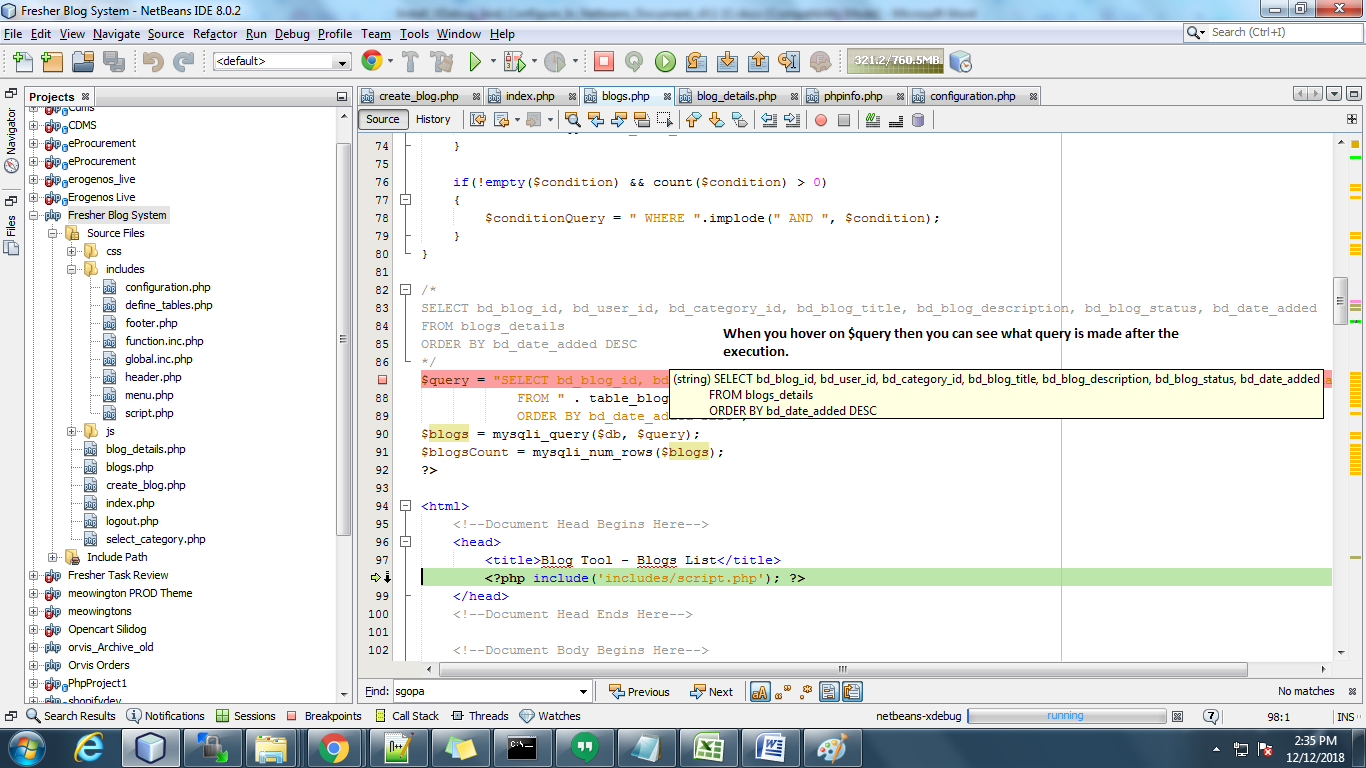
Então você tem que adicionar um ponto de interrupção no arquivo de código. O código irá parar nesse ponto e você poderá verificar os valores. Você pode rastrear o código clicando em F7 no NetBeans. Você pode verificar o valor das variáveis dinâmicas passando o mouse sobre as variáveis. Você também pode adicionar a variável na lista de observação.
Até que você não complete ou alcance a última linha para o código que você está depurando, no navegador, ele irá parar. Apenas mostrou o carregamento. Depois de concluir a depuração ou fechar a sessão de depuração, ela chegará à página (no navegador) que você está abrindo.
Assista ao tutorial completo no seguinte vídeo:
Parece útil? Além disso, leia a outra parte do artigo para obter informações completas e detalhadas:
Depois de ler este blog, você poderá entender como um vendedor pode excluir produtos do mercado Go Sport.
Métodos para excluir produtos do mercado Go Sport
Você pode excluir produtos do mercado Go Sport por dois métodos: 1.Ao excluir manualmente da conta do comerciante 2.By Usando o Feed de Inventário
1.0 Excluir manualmente da conta do comerciante
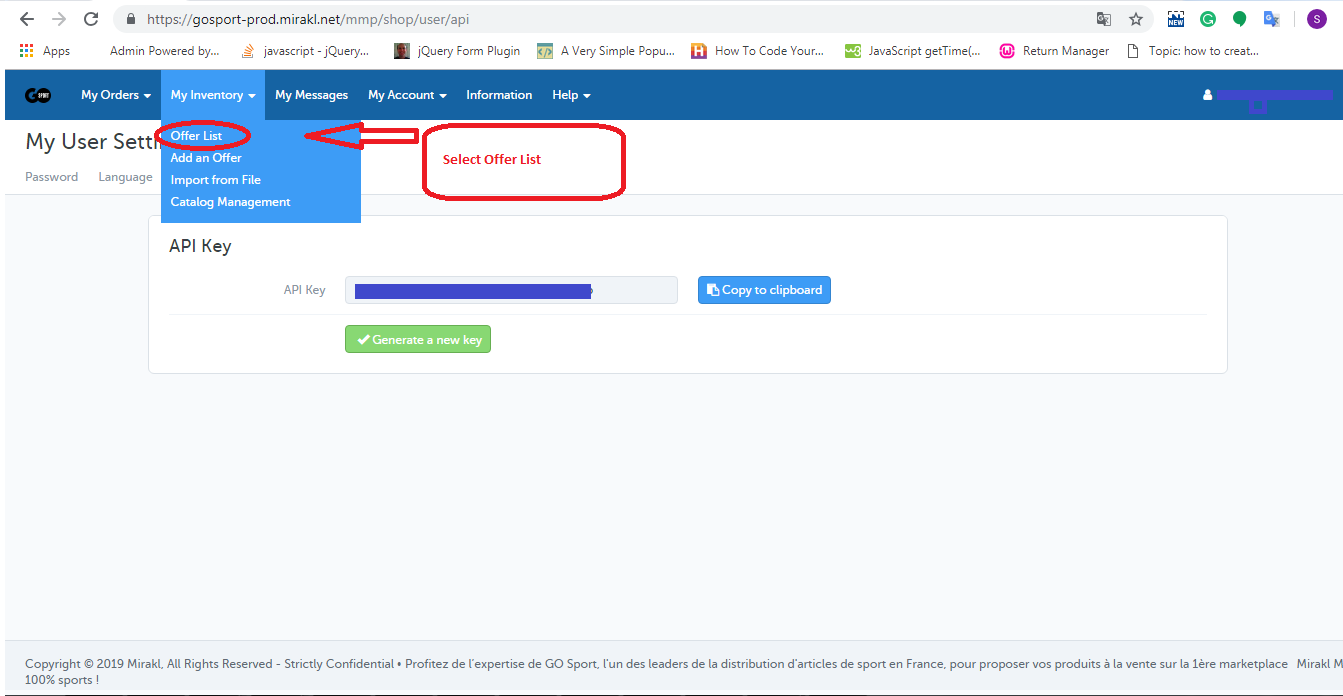
1. Entre para ohttps://gosport-prod.mirakl.net/shop/user/api). 2. Após o registro, você precisará selecionar a lista de ofertas do "Meu inventário"guia como mostrado na imagem abaixo:
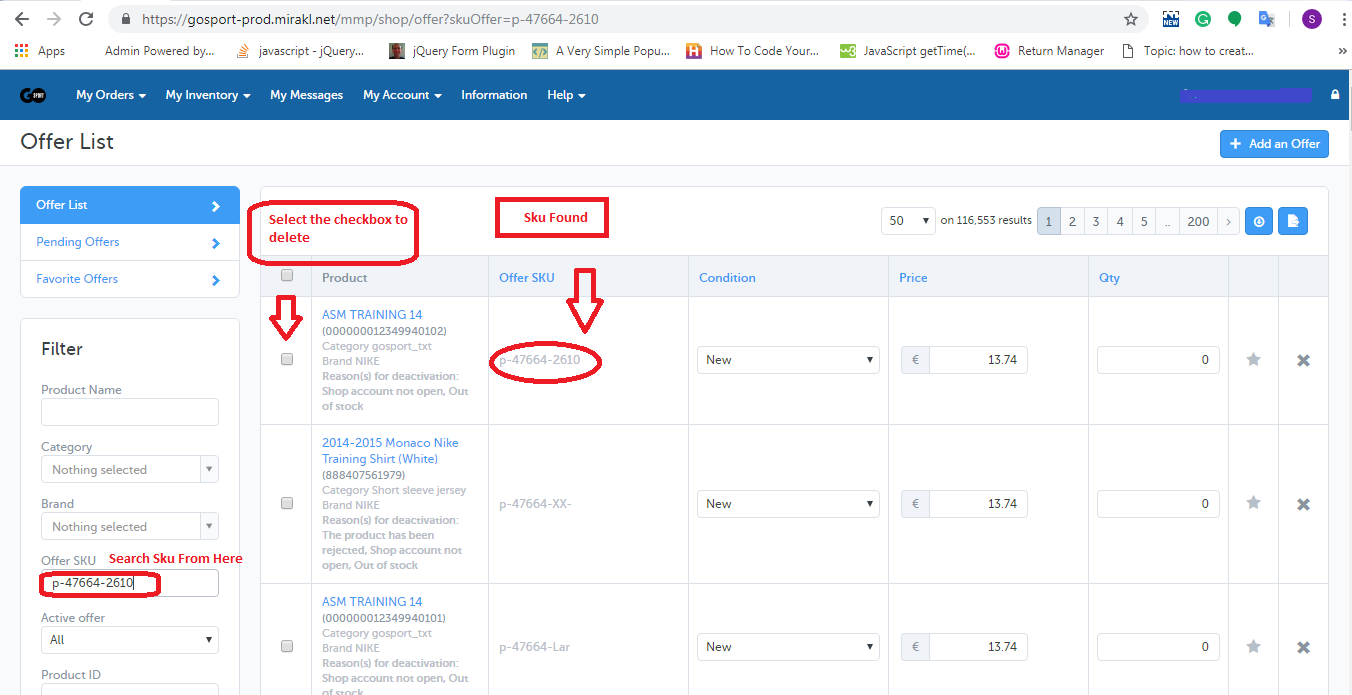
3. Na página da lista de ofertas, você precisará procurar o SKU usando o campo "Oferecer SKU" e marcar as caixas de seleção correspondentes àquelas SKUs que você deseja excluir, conforme mostrado na imagem abaixo.
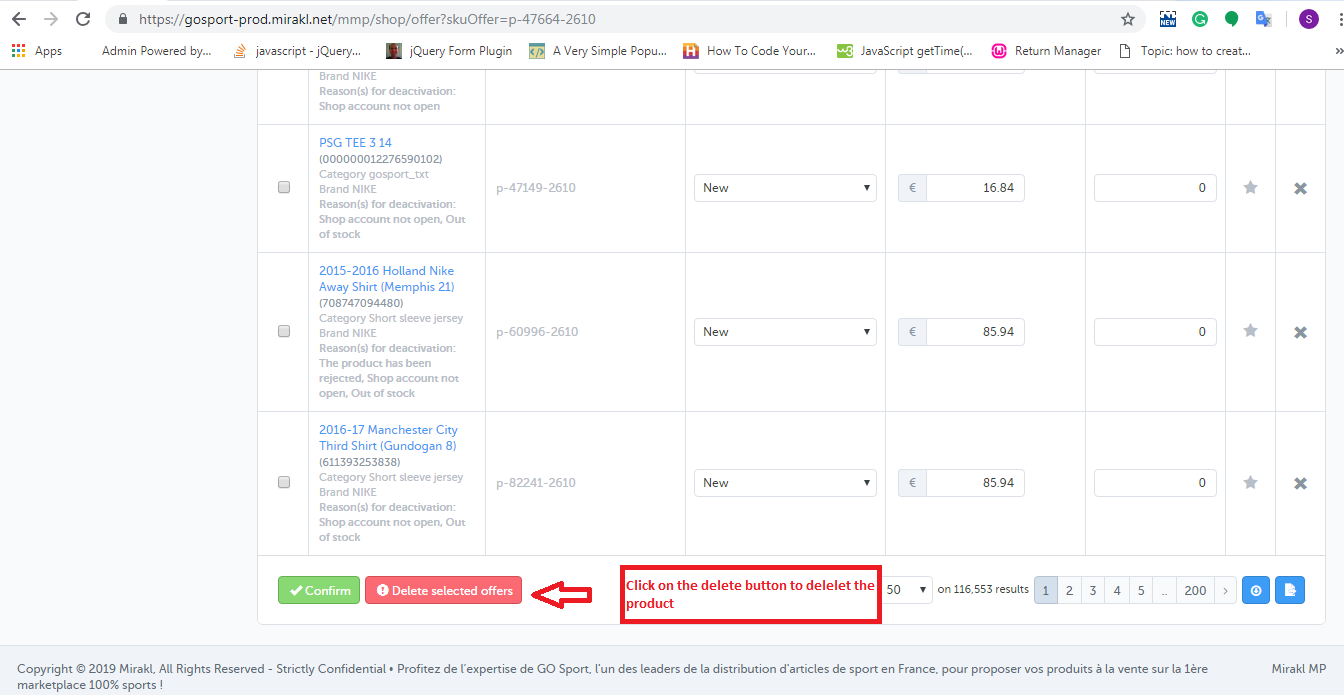
4. Na parte inferior da página, você encontrará um botão para excluir o produto, conforme mostrado na imagem abaixo.
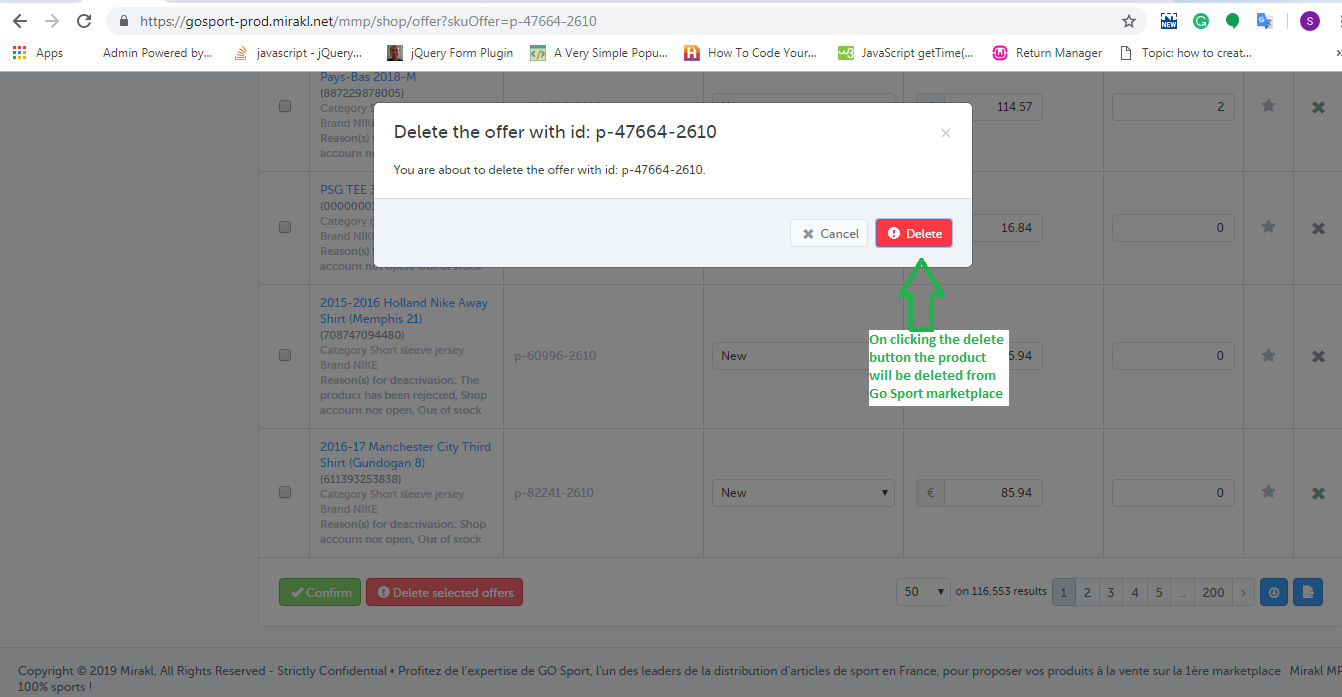
5. Ao clicar nesse botão, um pop-up será exibido na tela, mostrando a lista de SKUs que você selecionou para excluir e o botão para excluir essas SKUs. Isso é mostrado na imagem abaixo:
2.0 Usando o Feed de Inventário
Você pode excluir os produtos em massa do mercado Go Sport usando o feed de inventário. Você pode baixar o feed de inventário de amostra no link abaixo:
Nesse feed, você precisa preencher os dados nos seguintes campos:
SKUs: Digite o SKU que você deseja excluir
update-delete:? Enter “EXCLUIR"nesta coluna. ? Depois de criar o feed, você precisará fazer o upload do feed na conta do comerciante Go Sport. Os passos são dados abaixo:
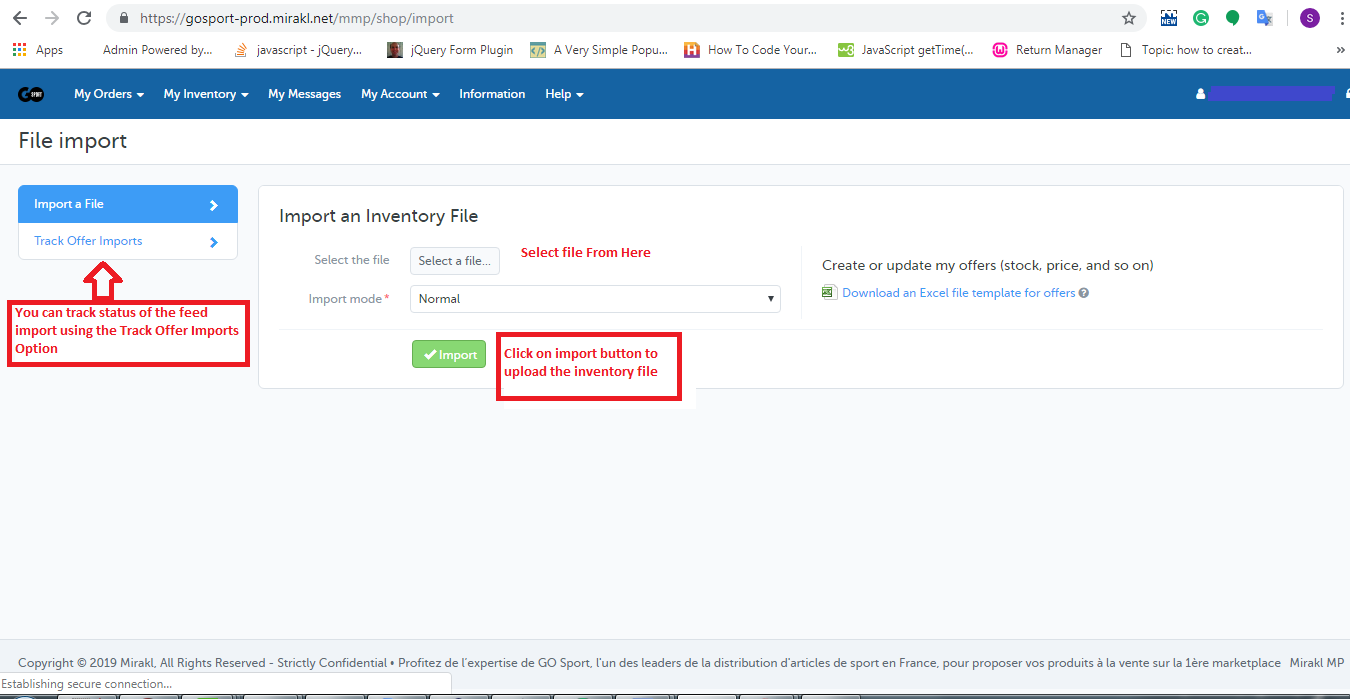
1. Inicie sessão na conta do comerciante Go Sport (URL:https://gosport-prod.mirakl.net/shop/user/api). 2.Importar do arquivo"opção do"Meu inventário"tab. 3. Na página Importar arquivo, você precisará fazer o upload do feed como mostrado na imagem:
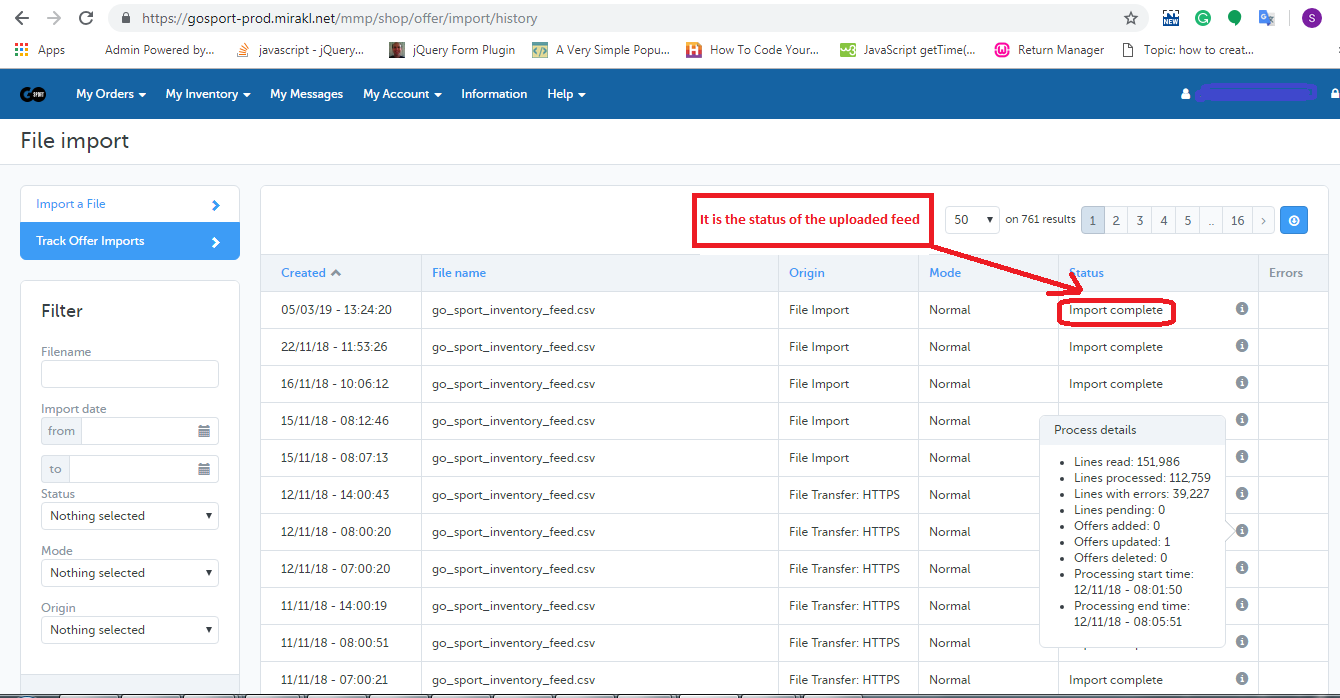
4. Você pode acompanhar o status do feed carregado usando a opção de importação de oferta de rastreamento, conforme mostrado na imagem acima. Ao clicar na opção Rastrear Oferta de Importação, uma nova página será aberta, onde você poderá verificar o status do feed enviado. Se o feed for importado com êxito, você também poderá verificar o status de processamento do feed, conforme mostrado na imagem abaixo:
Resumo
Depois de ler este documento, você (vendedor) pode excluir facilmente seus produtos do mercado Go Sport.
Uma interface de usuário suave e otimizada para celular é o núcleo de sites de comércio eletrônico bem-sucedidos. Para criar um sistema de layout responsivo totalmente móvel para usuários de celulares e tablets, o plug-in Google Accelerated Mobile Pages (AMP) foi lançado no mercado. As páginas do Google AMP são uma versão leve e otimizada das páginas do seu site, fornecendo uma interface de usuário rápida e responsiva para os usuários do dispositivo. Extensão de páginas móveis aceleradas do OpenCart by Knowband é uma dessas ferramentas para adicionar a funcionalidade do Google AMP à sua loja on-line para capturar usuários móveis por meio de smartphones e tablets. As páginas Opencart AMP melhoram a experiência de navegação na web, diminuindo o tempo de carregamento da página. A navegação móvel mais rápida é a única maneira pela qual os novos clientes mergulham e se motivam para o pedido de compra.
Mais de 60% dos seus clientes são baseados em dispositivos móveis, tornando-se importante criar as páginas AMP da home page da loja, páginas de categorias, páginas de produtos e páginas CMS com a ajuda do Módulo de páginas móveis OpenCart Accelerated. O OpenCart AMP foca em conteúdo leve que aumenta a velocidade geral da página e reduz as taxas de rejeição. O tempo reduzido de carregamento da página contribui para o crescimento do tráfego e da classificação de SEO.
1.1 Recursos impressionantes
O plug-in OpenCart Accelerated Mobile Pages oferece recursos adicionais aos proprietários do site OpenCart. Vamos explorar um por um.
1. O OpenCart Accelerated Mobile Pages Extension adiciona páginas AMP otimizadas ao seu site, que são carregadas instantaneamente em dispositivos móveis e tablets.
2. Com a ajuda do plug-in do Google Accelerated Mobile Pages (AMP), você pode adicionar a funcionalidade da Página móvel acelerada à home page, às categorias, às páginas de produtos e às páginas do CMS.
3. A extensão de páginas móveis aceleradas da Knowband para o OpenCart oferece uma opção para personalizar as configurações da página inicial, das categorias, das páginas de produtos e das páginas CMS do back-office.
4. Você pode fazer upload de um logotipo comercial desejado para as páginas AMP. Além disso, você pode definir a largura e a altura do logotipo do site.
5. A extensão OpenCart AMP oferece a opção de exibir os best-sellers, os recém-chegados e os produtos em destaque na página inicial. O comerciante eletrônico pode definir o número de produtos em destaque a serem exibidos em uma seção específica e pode ser exibido em ordem aleatória.
6. O OpenCart Accelerated Mobile Pages Module fornece uma opção para adicionar compartilhamento de mídia social nas páginas móveis AMP. O administrador da loja pode adicionar ícones extras, além dos fornecidos com a Extensão de páginas móveis acelerada para OpenCart.
7. Ao usar o Módulo de páginas móveis do Google Accelerated, o administrador do OpenCart pode gerar automaticamente o mapa do site AMP com a ajuda de um trabalho CRON. Eles apenas precisam clicar no botão Atualizar Sitemap.
8. O complemento de páginas móveis aceleradas OpenCart da Knowband suporta o Google Analytics, permitindo que o administrador insira o ID do cliente do Analytics para rastrear o desempenho do AMP.
9. O Google Accelerated Mobile Pages Module para OpenCart suporta vários idiomas.
10. Com a ajuda do OpenCart Accelerated Mobile Pages Extension, o administrador pode definir a cor e a cor de fundo do site da AMP e de outros blocos diferentes da AMP.
11. Para adicionar mais informações ao AMP, o administrador pode exibir vídeos do YouTube, Vimeo e DailyMotion na página inicial de páginas para celular.
12. O módulo AMP (Google Accelerated Mobile Pages) permite que você destaque feeds do Instagram e Twitter na página inicial.
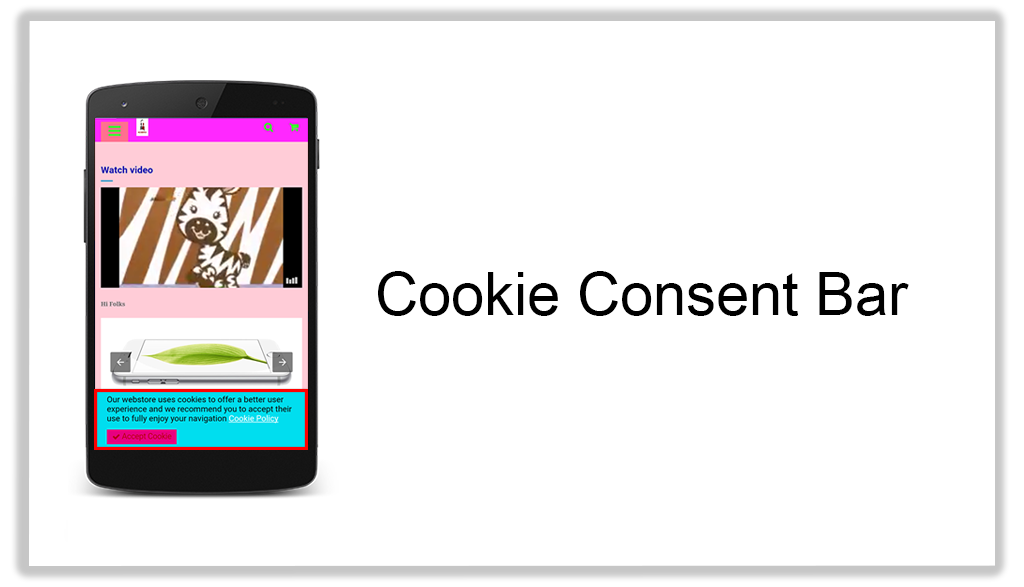
13. A aparência da barra de consentimento de cookies também pode ser alterada no back-office da Accelerated Mobile Pages Extension para OpenCart.
14. Os comerciantes da loja podem exibir anúncios em todas as páginas para celular incluindo o Google Adsense na interface administrativa desta extensão do OpenCart.
15. Os comerciantes da loja também podem implementar a funcionalidade de pixel do Facebook nas páginas móveis, o que ajuda a rastrear os visitantes do site da AMP.
16. O módulo OpenCart AMP permite atualizar o URL do AMP SEO com um único clique.
2.0 Guia de Instalação
Antes de iniciar o processo de instalação, você deve comprar a extensão OpenCart Accelerated Mobile Pages na loja Knowband. Uma vez adquirido, você receberá os seguintes arquivos no seu e-mail registrado.
Arquivo de código-fonte do OpenCart AMP Module em formato de arquivo compactado.
Manual do Usuário do Módulo OpenCart AMP. Agora, para instalar esta extensão do OpenCart AMP no seu site, siga as etapas fornecidas:
1. Descompacte o arquivo zip. Você receberá as pastas conforme mostrado na imagem abaixo
2. Copie todas as pastas do arquivo zip no diretório raiz da configuração OpenCart via gerenciador de FTP.
Portanto, o plug-in OpenCart Accelerated Mobile Pages agora está instalado com sucesso e está pronto para uso em sua loja. Vá para o menu do administrador e clique nas extensões e, assim, clique no botão configurar ao lado de Páginas do Knowband AMP.
Interface administrativa 3.0
Logo após a instalação bem-sucedida do plug-in Google Accelerated Mobile Pages (AMP) em seu site, você pode definir as configurações de AMP conforme seus requisitos. Navegue pelas configurações na ordem especificada: Painel do administrador> Extensões> Páginas do Knowband AMP.
A interface de administração simples de entender do OpenCart Accelerated Mobile Pages Module é dividida em nove seções, a saber:
Configurações 1.General 2. Configurações da página inicial 3. Configurações da página de categoria Configurações da página do produto 5. Configurações de aparência Meios de comunicação social 7.Extra Ícone 8. rastreamento 9.Sitemap
Cada uma dessas seções foi discutida em detalhes abaixo.
Configurações gerais do 3.1
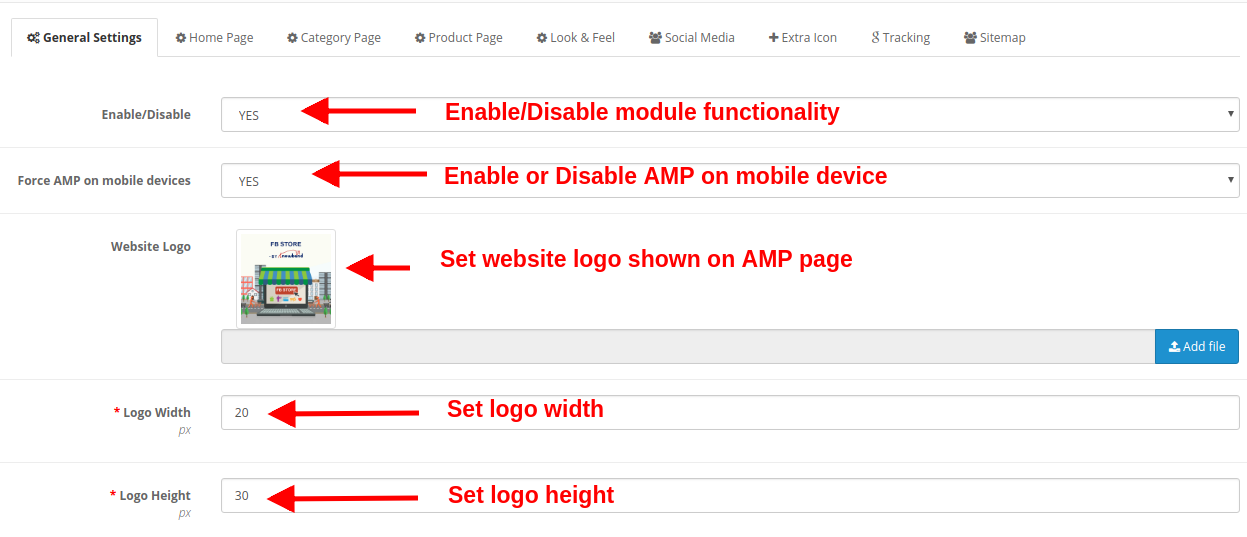
As configurações gerais do plug-in do Google Accelerated Mobile Pages (AMP) consistem nas seguintes opções de configuração:
Habilitar desabilitar: Toda a funcionalidade do módulo OpenCart Accelerated Mobile Pages pode ser ativada ou desativada apenas selecionando Sim ou Não.
Forçar AMP em dispositivos móveis: Essa opção ativa ou desativa a funcionalidade do Google AMP apenas para dispositivos móveis.
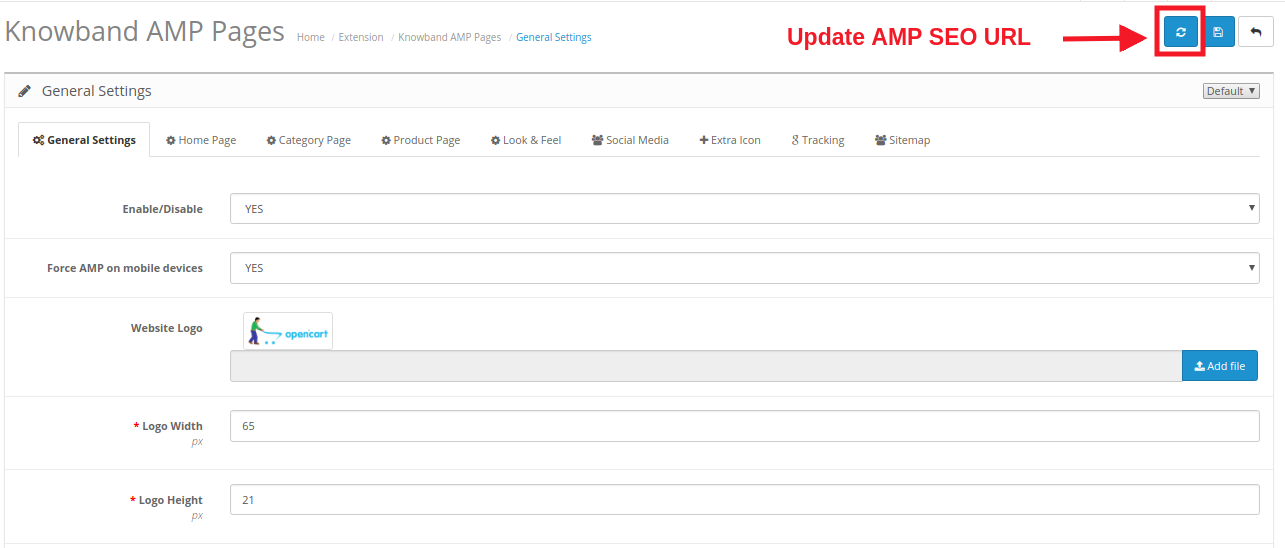
Logotipo do site: O logotipo do site mostrado nas páginas móveis do AMP pode ser alterado com o upload de um novo arquivo de imagem.
Largura do logotipo: Esta opção define a largura da imagem do logotipo em pixels.
Altura do logotipo: Esta opção define a altura da imagem do logotipo em pixels.
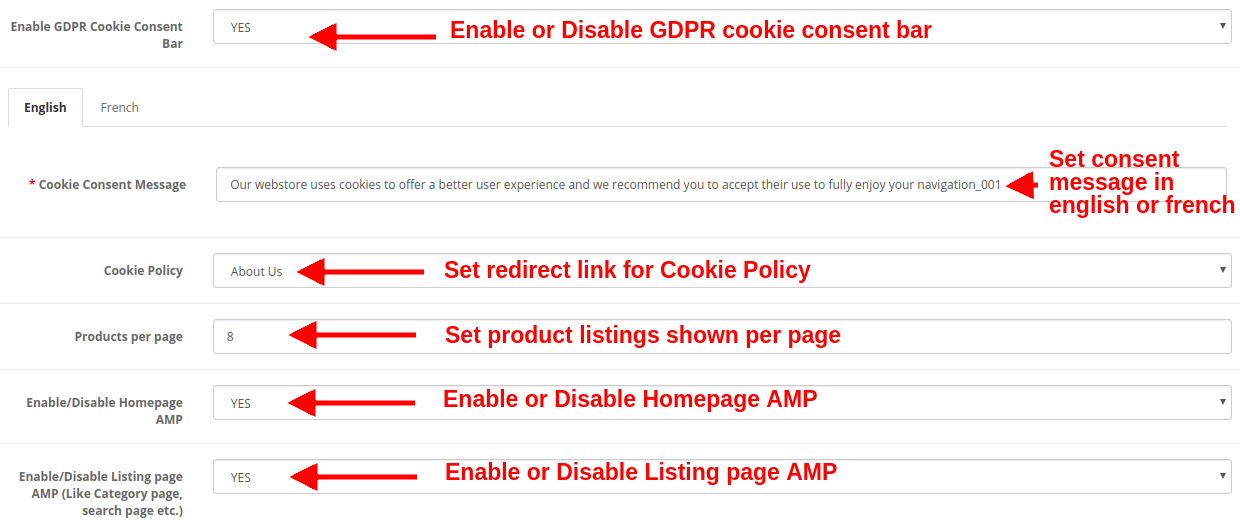
Ative a barra de consentimento de cookies GDPR: Essa opção ativa ou desativa a barra de consentimento de cookies GDPR para todas as páginas móveis AMP do site.
Mensagem de consentimento de cookie: Esta opção permite definir uma mensagem de consentimento de cookie mostrada na barra de consentimento. Você pode definir este texto nos idiomas inglês e francês.
Política de Cookies: Esta opção permite definir o URL da política Coolie. Quando o usuário clica no texto da política de cookies, ele é redirecionado automaticamente para esta página especificada.
Produtos por página: Esta opção especifica a contagem de listagens de produtos nas páginas de categoria do site.
Ativar / desativar o AMP da página inicial: Esta opção ativa ou desativa o Google AMP na página inicial do site.
Ativar / desativar o AMP da página de listagem: Essa opção ativa ou desativa o Google AMP em páginas de listagem, como página de categoria, página de pesquisa etc.
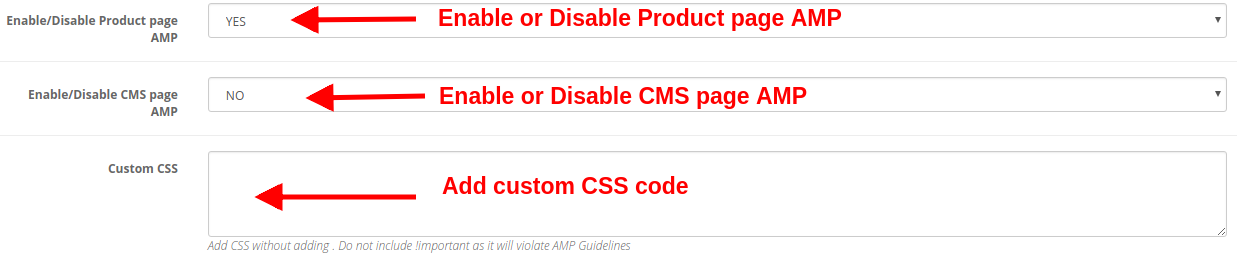
Ativar / desativar o AMP da página do produto: Esta opção ativa ou desativa o Google AMP nas páginas de produtos do site.
Ativar / desativar o AMP da página do CMS: Essa opção ativa ou desativa o Google AMP em diferentes páginas CMS do site.
CSS customizado: Você pode incluir código CSS personalizado para melhorar a funcionalidade de front-end das páginas móveis AMP.
Ao clicar no "Atualizar" No botão mostrado nas configurações gerais do módulo Knowband AMP, o URL padrão é atualizado automaticamente para o URL do AMP SEO.
Configurações da Página Inicial do 3.2
Você pode definir as configurações de AMP para a página inicial do site. Essas configurações não são aplicadas a outras páginas, como página de categoria, página do produto etc. As várias configurações incluem:
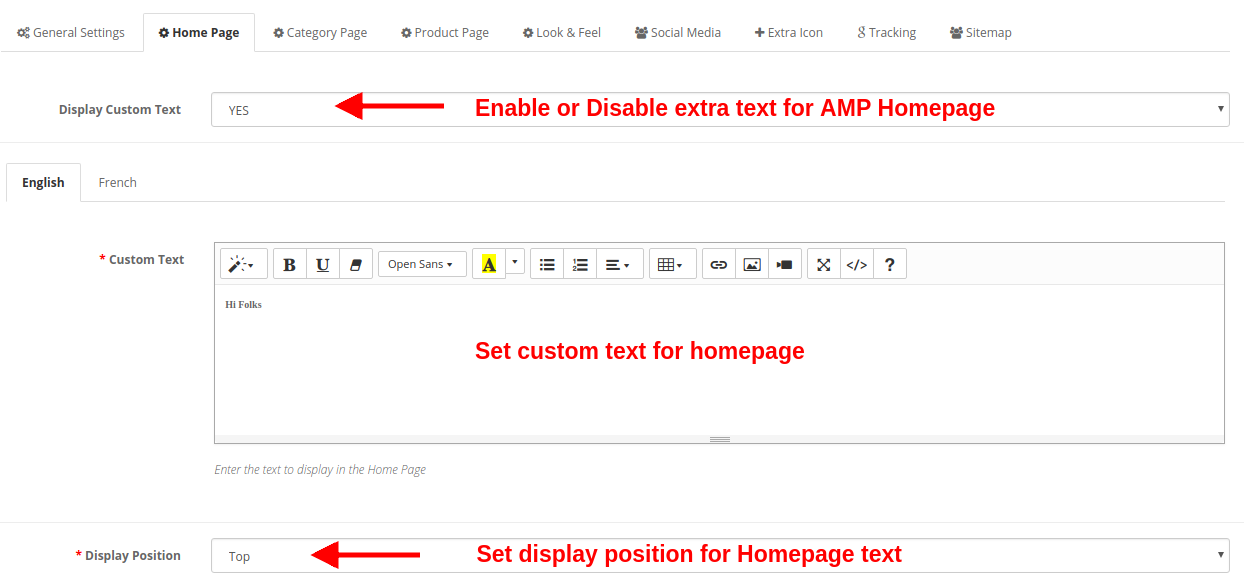
Exibir texto personalizado: Usando esta opção, você pode definir o texto desejado na página do produto. Este texto extra pode ser ativado ou desativado conforme as necessidades.
Texto personalizado: Você pode especificar o texto desejado que deseja mostrar na página inicial. Esse texto personalizado pode ser definido nos idiomas inglês e francês.
Posição de exibição: Você pode definir um local específico onde deseja mostrar esse texto personalizado. Você pode mostrar na parte superior ou inferior da página.
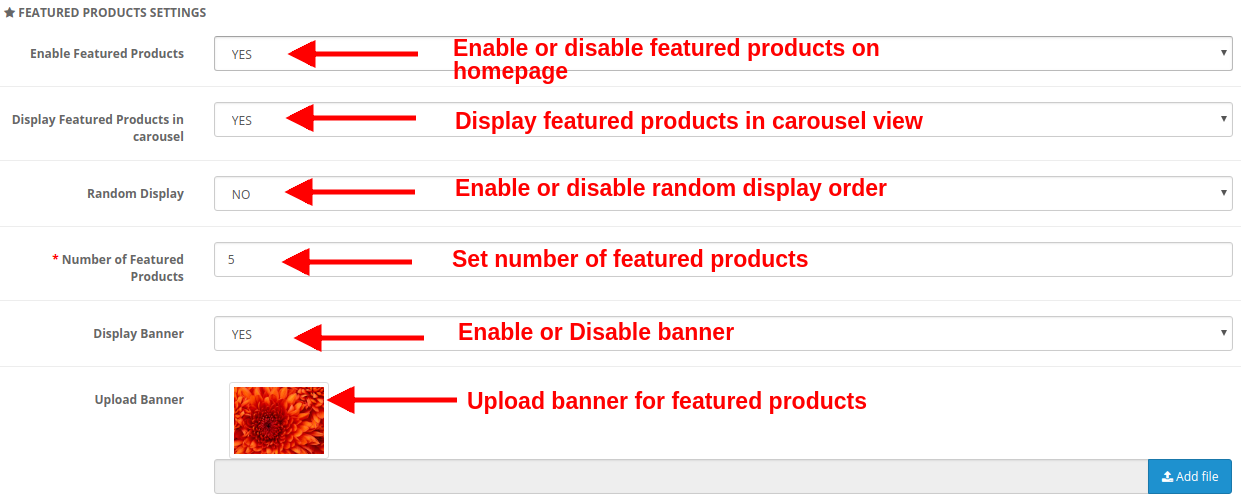
a) Configurações de produtos em destaque
Ativar produtos em destaque: Esta opção permite ativar ou desativar os produtos em destaque mostrados na página do produto.
Exibir produtos em destaque no carrossel: Você pode ativar esta opção para exibir os produtos em destaque na exibição do carrossel. Se desativado, os produtos serão mostrados no formato padrão.
Exibição aleatória: Esta opção, se ativada, mostra produtos em destaque aleatórios. Toda vez que o cliente verá produtos aleatórios na categoria em destaque. Se esta opção estiver desativada, os produtos serão sempre iguais.
Número de produtos em destaque: Você pode corrigir o número de produtos mostrados na seção de produtos em destaque da página inicial.
Faixa de exibição: Ative ou desative o banner mostrado na seção de produtos em destaque da página inicial.
Carregar banner: Essa opção permite fazer upload ou selecionar o arquivo de imagem que você deseja mostrar como banner para os produtos em destaque.
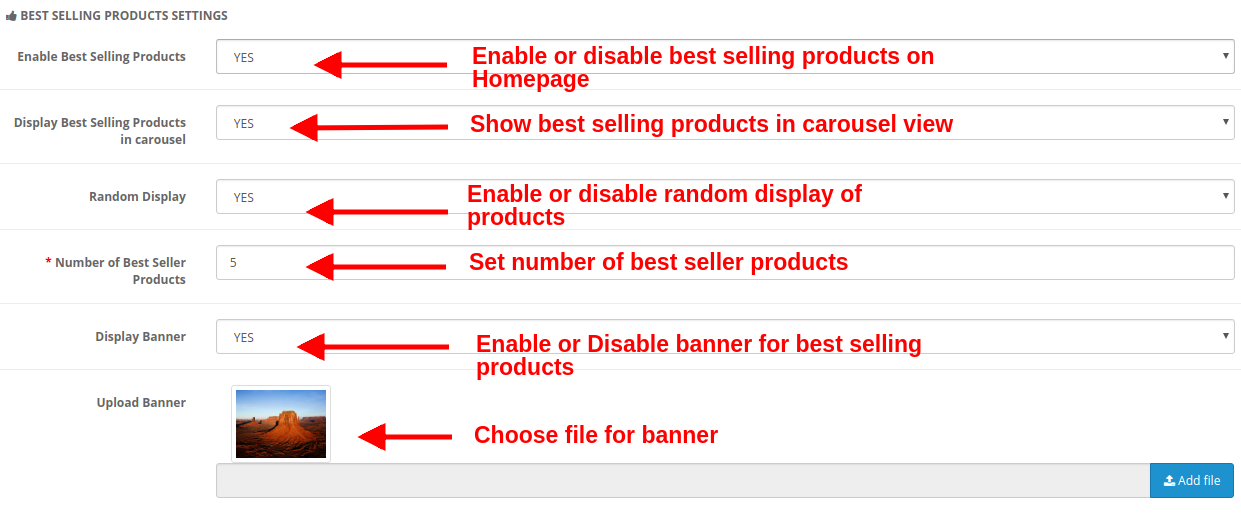
b) Configurações dos produtos mais vendidos
Ative os produtos mais vendidos: Esta opção permite ativar ou desativar os produtos mais vendidos mostrados na página do produto.
Exibir produtos mais vendidos no carrossel: Você pode ativar esta opção para exibir os produtos mais vendidos na exibição de carrossel. Se desativado, os produtos serão mostrados no formato padrão.
Exibição aleatória: Esta opção ativada mostra os produtos mais vendidos aleatórios. Toda vez que o cliente verá produtos aleatórios na categoria mais vendida. Se esta opção estiver desativada, os produtos serão sempre iguais.
Número de produtos mais vendidos: Você pode fixar o número de produtos mostrados na seção de produtos mais vendidos da página inicial.
Faixa de exibição: Ative ou desative o banner mostrado na seção de produtos mais vendidos da página inicial.
Carregar banner: Essa opção permite fazer upload ou selecionar o arquivo de imagem que você deseja mostrar como banner para os produtos mais vendidos.
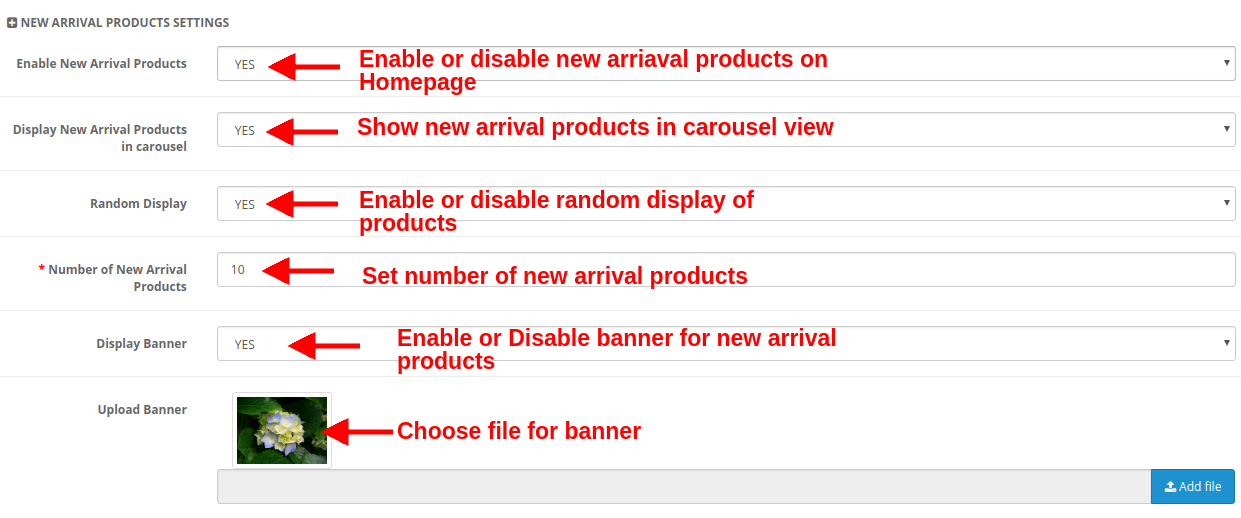
c) Configurações dos novos produtos de chegada
Ativar novos produtos de chegada: Esta opção permite ativar ou desativar os novos produtos de chegada mostrados na página do produto.
Exibir produtos recém-chegados no carrossel: Você pode ativar esta opção para exibir os novos produtos de chegada na exibição carrossel. Se desativado, os produtos serão mostrados no formato padrão.
Exibição aleatória: Esta opção, se ativada, mostra novos produtos aleatórios. Sempre que o cliente verá produtos aleatórios na nova categoria de chegada. Se esta opção estiver desativada, os produtos serão sempre iguais.
Número de produtos mais vendidos: Você pode corrigir o número de produtos mostrados na nova seção de chegada da página inicial.
Faixa de exibição: Ative ou desative o banner mostrado na seção de novos produtos de chegada da página inicial.
Carregar banner: Essa opção permite fazer upload ou selecionar o arquivo de imagem que você deseja mostrar como banner para novos produtos de chegada.
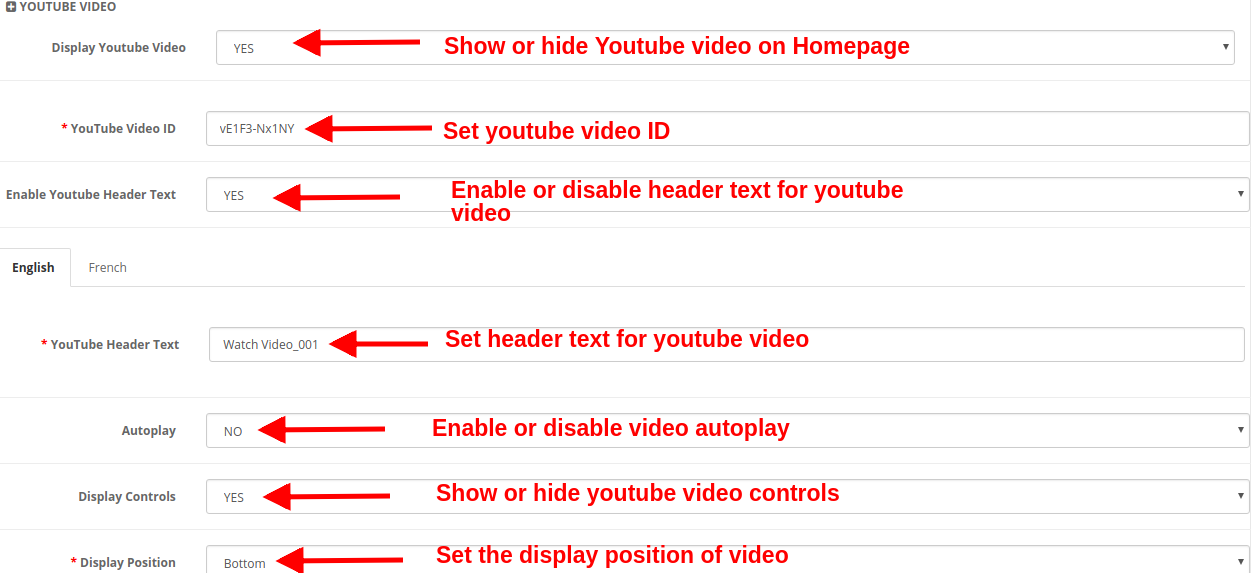
d) Vídeo do YouTube
Exibir vídeo do Youtube: Esta opção permite mostrar ou ocultar o vídeo do Youtube na página inicial.
ID do vídeo do YouTube: Com esta opção, você pode definir o ID do vídeo do YouTube correspondente ao vídeo específico do youtube.
Ative o texto do cabeçalho do YouTube: Você pode mostrar ou ocultar o texto do cabeçalho do vídeo do youtube.
Texto do cabeçalho do YouTube: O texto do cabeçalho do youtube pode ser alterado usando esta opção. Você pode especificar um texto personalizado que deseja mostrar como texto do cabeçalho de um vídeo. Este texto pode ser definido para o idioma inglês ou francês.
Reprodução automática: Se essa opção estiver ativada, o vídeo será reproduzido automaticamente à medida que a página inicial for carregada. Mas se esta opção estiver desativada, o usuário precisará clicar no botão de reprodução para visualizar o vídeo do youtube.
Controles de exibição: Se esta opção estiver ativada, a barra de controle do youtube é mostrada para o vídeo do youtube. Caso contrário, se desativado, os controles do youtube não serão exibidos.
Posição de exibição: Você pode definir a posição do vídeo do youtube. Esta posição pode ser definida como superior ou inferior.
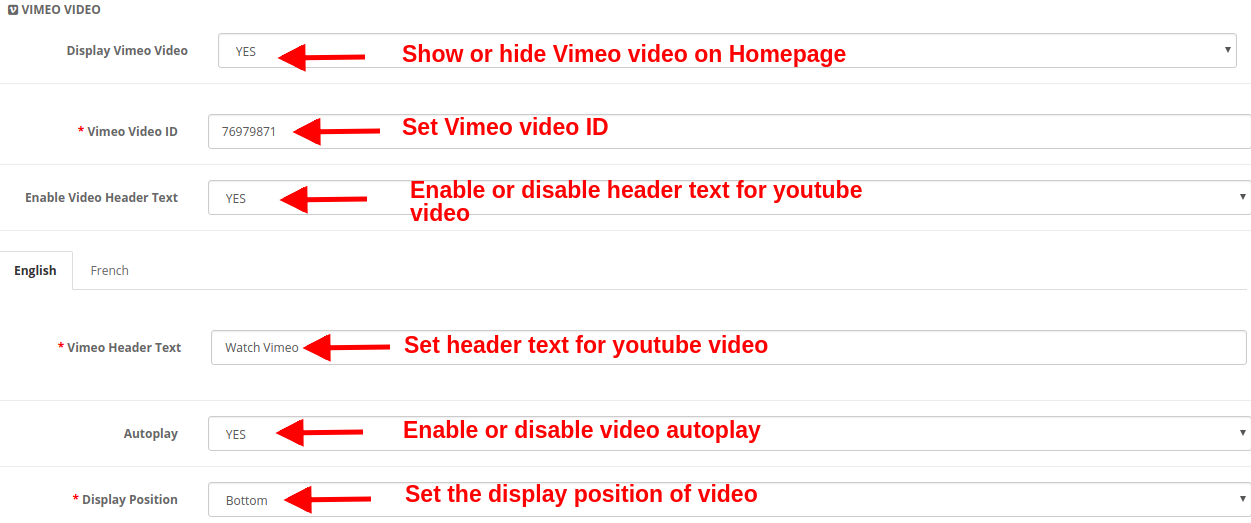
e) Vídeo do Vimeo
Exibir vídeo Vimeo: Esta opção permite mostrar ou ocultar o vídeo do Vimeo na página inicial.
ID do vídeo do Vimeo: Com esta opção, você pode definir o ID do vídeo do Vimeo correspondente ao vídeo específico do Vimeo.
Ativar texto do cabeçalho do vídeo: Você pode mostrar ou ocultar o texto do cabeçalho do vídeo do Vimeo.
Texto do cabeçalho do Vimeo: O texto do cabeçalho do Vimeo pode ser alterado usando esta opção. Você pode especificar um texto personalizado que deseja mostrar como texto do cabeçalho de um vídeo. Este texto pode ser definido para o idioma inglês ou francês.
Reprodução automática: Se essa opção estiver ativada, o vídeo será reproduzido automaticamente à medida que a página inicial for carregada. Mas se esta opção estiver desabilitada, o usuário precisará clicar no botão play para visualizar o vídeo do Vimeo.
Posição de exibição: Você pode definir a posição do vídeo do Vimeo. Esta posição pode ser definida como superior ou inferior.
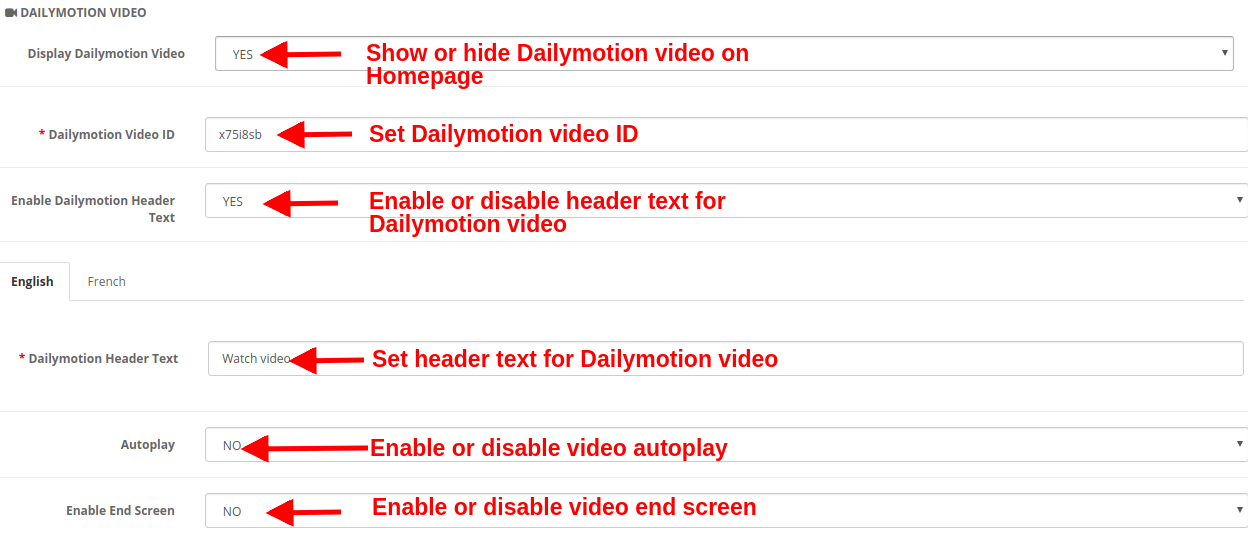
f) Vídeo do Dailymotion
Exibir vídeo Dailymotion: Esta opção permite mostrar ou ocultar o vídeo Dailymotion na página inicial.
ID do vídeo do Dailymotion: Com esta opção, você pode definir o ID do vídeo do Dailymotion correspondente ao vídeo do Dailymotion específico.
Ative o texto do cabeçalho Dailymotion: Você pode mostrar ou ocultar o texto do cabeçalho do vídeo Dailymotion.
Texto do cabeçalho do Dailymotion: O texto do cabeçalho do Dailymotion pode ser alterado usando esta opção. Você pode especificar um texto personalizado que deseja mostrar como texto do cabeçalho do vídeo. Este texto pode ser definido para o idioma inglês ou francês.
Reprodução automática: Se essa opção estiver ativada, o vídeo será reproduzido automaticamente à medida que a página inicial for carregada. Mas se esta opção estiver desativada, o usuário precisará clicar no botão de reprodução para visualizar o vídeo do Dailymotion.
Ativar tela final: Mostre ou oculte a tela final no final do vídeo. Se ativado, ele mostrará outros vídeos recomendados no final do vídeo.
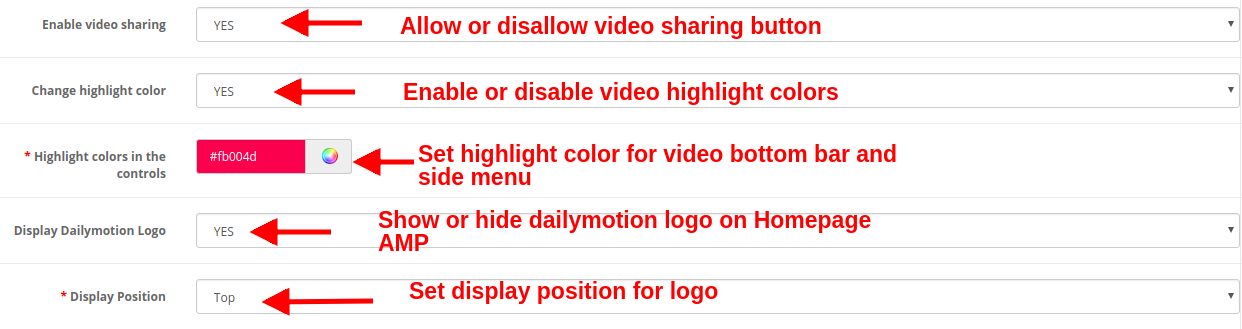
Ativar compartilhamento de vídeo: Mostre ou oculte a opção de compartilhamento para o vídeo Dailymotion.
Alterar cor de destaque: Ative ou desative as cores de destaque do vídeo.
Destaque cores no controle: Escolha a cor desejada que será mostrada na barra inferior do vídeo e no painel da barra de menus lateral.
Exibir logotipo Dailymotion: Você pode mostrar ou ocultar o logotipo Dailymotion no vídeo.
Posição de exibição: Você pode definir a posição do vídeo Dailymotion. Esta posição pode ser definida como superior ou inferior.
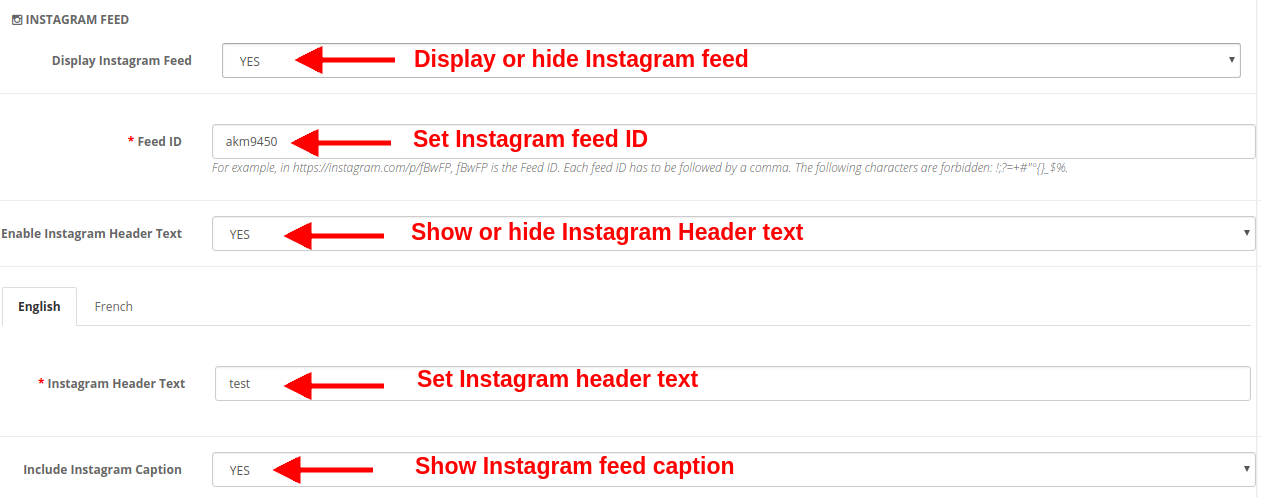
g) Instagram Feed
Exibir feed do Instagram: Você pode mostrar ou ocultar o feed do Instagram na página inicial do site.
ID do feed: Essa opção permite definir o ID do feed do Instagram, que será mostrado na página inicial do site. Para definir vários IDs de feed, separe cada ID de feed seguido por vírgula.
Ativar texto do cabeçalho do Instagram: Você pode ativar ou desativar o texto do cabeçalho mostrado no feed do Instagram.
Texto do cabeçalho do Instagram: Esta opção permite especificar o texto do cabeçalho da publicação ou feed do Instagram.
Incluir legenda do Instagram: Esta opção mostra / oculta a legenda do Instagram para uma foto ou vídeo específico.
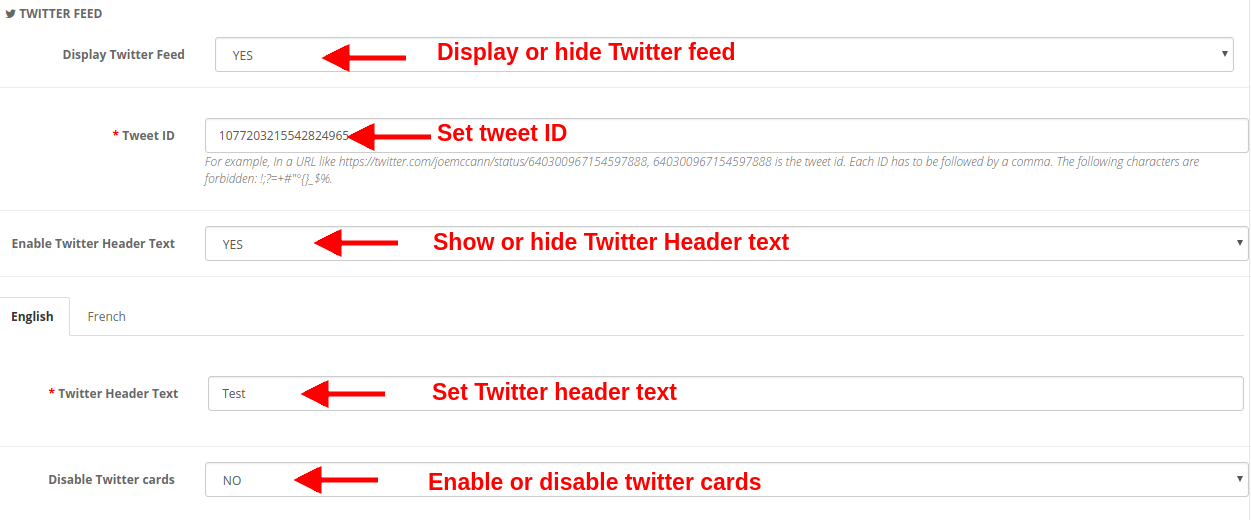
h) Feed do Twitter
Exibir feed do Twitter: Você pode mostrar ou ocultar o feed do twitter na página inicial do site.
ID do Tweet: Esta opção define o ID do Tweet que deve ser exibido na Página inicial.
Ativar texto do cabeçalho do Twitter: Você pode ativar ou desativar o texto do cabeçalho do Twitter mostrado sobre o tweet.
Texto do cabeçalho do Twitter: Você pode especificar o texto do cabeçalho para os feeds do Twitter.
Desativar cartões do Twitter: Se você definir Sim para esta opção, o conteúdo será exibido em um formato compacto. Caso contrário, se você definir esta opção como Não, o feed detalhado do twitter será exibido na Página inicial.
Configurações da página de categoria 3.3
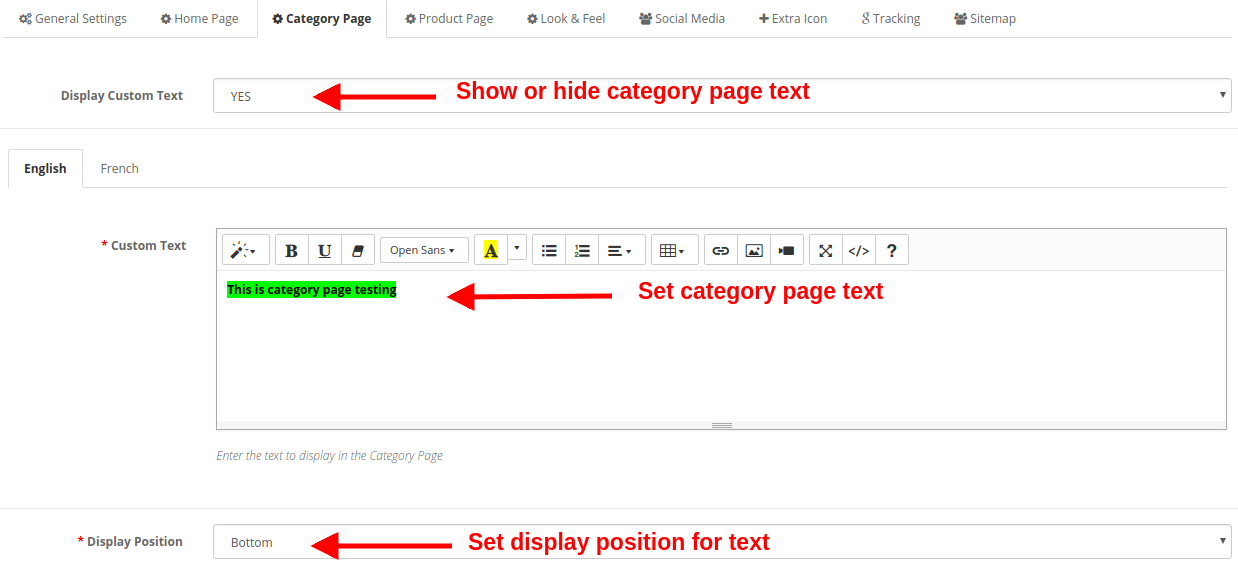
Nesta seção do plug-in Google Accelerated Mobile Pages (AMP), você pode executar configurações de AMP para as páginas de categoria do site. As várias configurações incluem:
Exibir texto personalizado: Você pode ativar ou desativar este texto mostrado nas páginas de categoria do site.
Texto personalizado: Usando esta opção, você pode definir o texto desejado para as páginas da categoria. Este texto pode ser especificado em inglês ou francês.
Posição de exibição: Você pode definir a posição desse texto personalizado na página da categoria. A posição do texto pode ser definida como Superior ou Inferior da página.
Configurações da Página do Produto 3.4
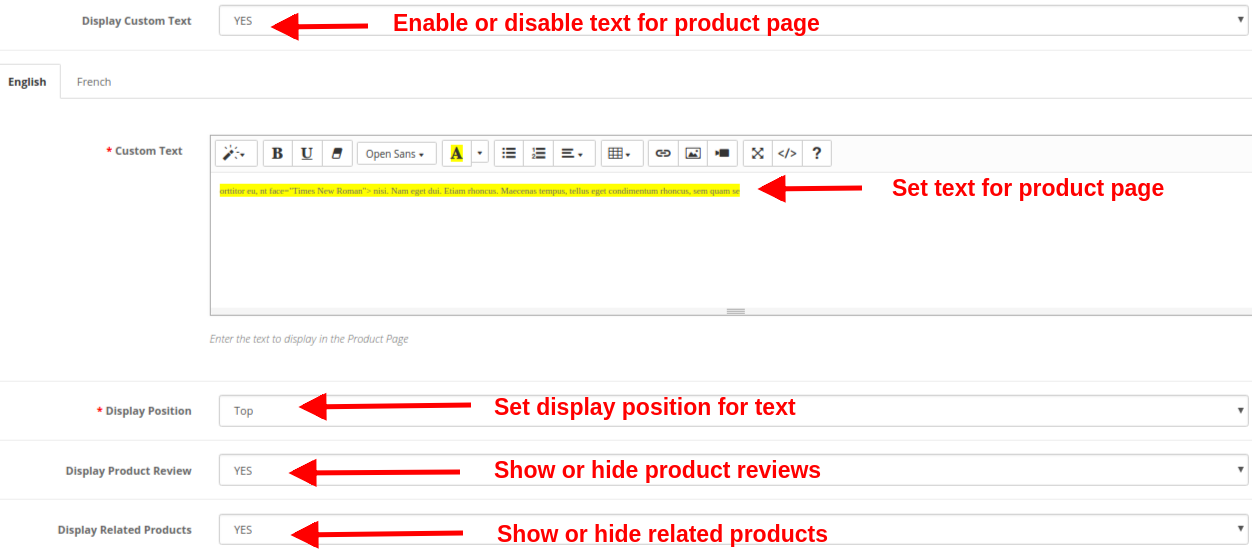
Sob esta seção do módulo OpenCart Accelerated Mobile Pages, você pode executar configurações de AMP para as páginas de produtos do site. As várias configurações incluem:
Exibir texto personalizado: Você pode ativar ou desativar este texto mostrado nas páginas do produto do site.
Texto personalizado: Usando esta opção, você pode definir o texto desejado para as páginas do produto. Este texto pode ser especificado em inglês ou francês.
Posição de exibição: Você pode definir a posição desse texto personalizado na página do produto. A posição do texto pode ser definida como Superior ou Inferior da página.
Exibir revisão do produto: Você pode mostrar ou ocultar análises de produtos nas páginas de produtos AMP.
Exibir produtos relacionados: Você pode ativar ou desativar produtos relacionados nas páginas de produtos AMP.
Configurações do 3.5 Look and Feel
Você pode modificar as configurações de aparência das páginas AMP do seu site. As configurações podem ser feitas para cada elemento da página. Você pode fazer configurações gerais, configurações da página do produto, listagens de produtos, página da categoria e barra de consentimento de cookies.
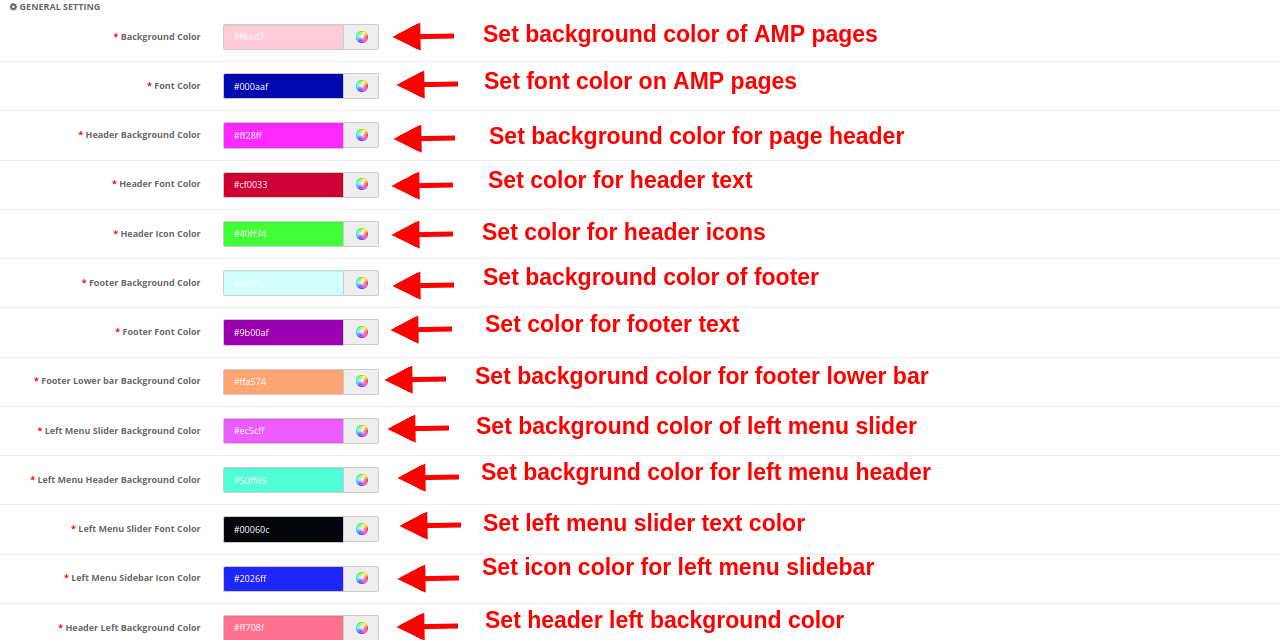
a) Configuração geral
Cor de fundo: Esta opção define a cor de fundo de todas as páginas AMP.
Cor da fonte: Esta opção define a cor da fonte do texto mostrado nas páginas AMP.
Cor do plano de fundo do cabeçalho: Esta opção define a cor de fundo do cabeçalho do site.
Cor da fonte do cabeçalho: Esta opção define a cor da fonte do texto mostrado na seção do cabeçalho.
Cor do ícone do cabeçalho: Esta opção define a cor dos ícones mostrados na seção do cabeçalho do site.
Cor de fundo do rodapé: Esta opção define a cor de fundo da seção de rodapé do site da AMP.
Cor da fonte do rodapé: Esta opção define a cor da fonte do texto mostrado na seção do rodapé.
Barra inferior do rodapé Cor do plano de fundo: Isso define a cor de fundo da barra de rodapé inferior.
Cor do plano de fundo do controle deslizante do menu esquerdo: Esta opção define a cor de fundo do controle deslizante do menu esquerdo.
Cor do fundo do cabeçalho do menu esquerdo: Esta opção define a cor de fundo da parte do cabeçalho do menu esquerdo.
Cor da fonte do controle deslizante de menu esquerdo: Esta opção define a cor da fonte do texto mostrado no controle deslizante do menu esquerdo.
Cor do ícone da barra lateral do menu esquerdo: Esta opção define a cor dos ícones mostrados na barra lateral do menu esquerdo.
Cor do fundo do cabeçalho esquerdo: Esta opção define a cor de fundo da seção esquerda do cabeçalho.
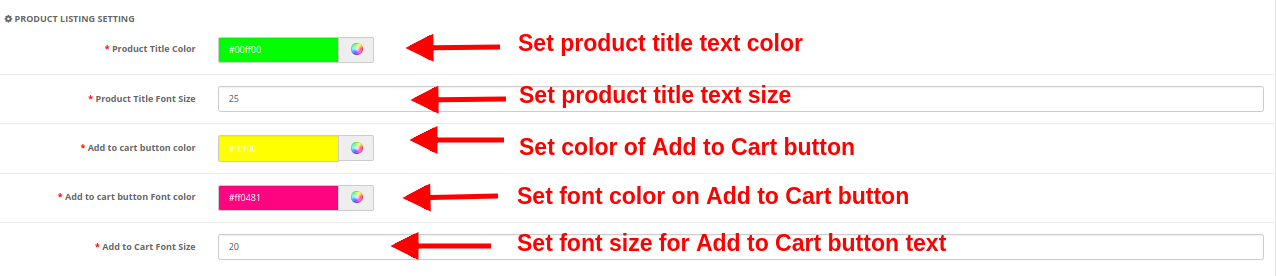
b) Configuração da lista de produtos
Cor do título do produto: Esta opção define a cor do texto do título do produto.
Título do produto Tamanho da fonte: Esta opção define o tamanho da fonte do título do produto.
Adicionar ao carrinho cor do botão: Esta cor especifica a cor de fundo do botão Adicionar ao carrinho.
Adicionar ao carrinho button Font color: Isso define a cor da fonte do texto mostrado no botão Adicionar ao carrinho.
Adicionar ao carrinho Tamanho da fonte: Esta opção define o tamanho do texto mostrado no botão Adicionar ao carrinho.
c) Configuração da categoria
Cor da fonte do cabeçalho da categoria: Esta opção define a cor do texto mostrado como um cabeçalho de categoria.
Tamanho da fonte do cabeçalho da categoria: Esta opção define o tamanho da fonte do texto mostrado como um cabeçalho de categoria.
d) Configuração do produto
Título do produto Cor da fonte: Esta opção define a cor do texto do título do produto.
Título do produto Tamanho da fonte: Esta opção define o tamanho da fonte para o texto do título do produto.
Adicionar ao carrinho cor do botão: Esta opção especifica a cor de fundo do botão Adicionar ao carrinho.
Adicionar ao carrinho button Font color: Esta opção mostra a cor da fonte do texto mostrado no botão Adicionar ao carrinho.
Adicionar ao carrinho button Tamanho da fonte: Esta opção mostra a cor da fonte do texto mostrado no botão Adicionar ao carrinho.
e) Barra de consentimento de cookies
Cor de fundo do consentimento do cookie: Esta opção define a cor de fundo da barra de consentimento de cookies.
Cor da fonte da mensagem de consentimento: Esta opção define a cor da fonte do texto mostrado como mensagem de consentimento.
Cor de fundo do botão Aceitar: Esta opção especifica a cor de fundo do botão Aceitar mostrado na barra de consentimento de cookies.
Cor da fonte do botão Aceitar: Isso define a cor da fonte do texto mostrado no botão Aceitar.
3.6 Mídia social
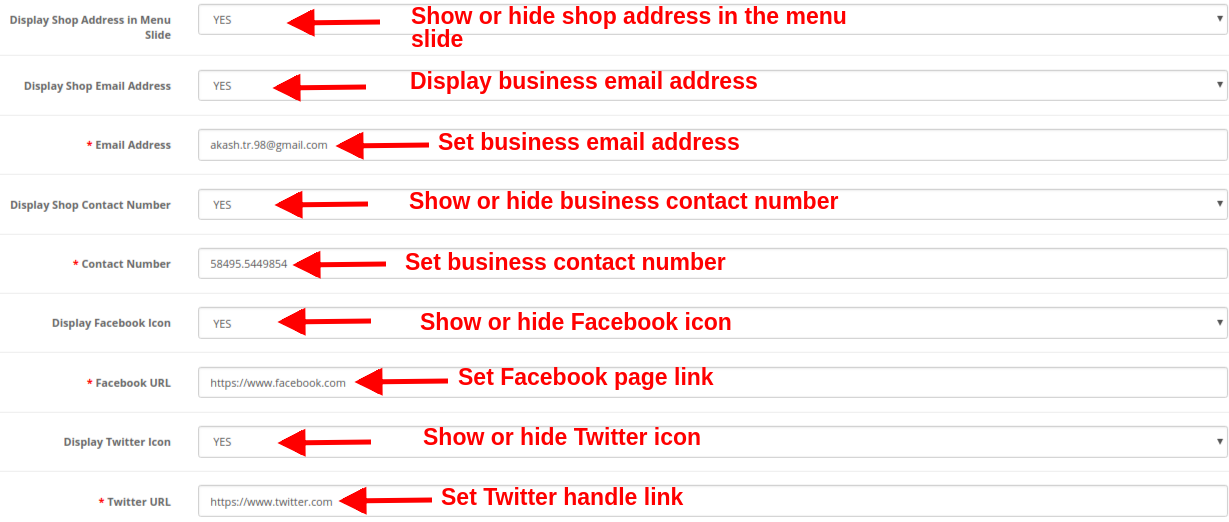
Nas configurações de mídia social do módulo Google AMP, você tem a opção de adicionar informações de contato comercial, como endereço, ID de email e número de contato. Você também pode adicionar links de canais sociais às suas páginas móveis AMP, para que os clientes possam acompanhar diretamente suas dúvidas ou dúvidas nas mídias sociais como Facebook, Twitter, LinkedIn, Pinterest, etc. Os canais sociais são uma maneira de manter seus usuários atualizados sobre o seu negócio online. O administrador pode executar as seguintes configurações:
Exibir endereço da loja no slide do menu: Mostre ou oculte o endereço comercial na seção do menu deslizante esquerdo.
Exibir endereço de e-mail da loja: Mostre ou oculte o endereço de e-mail da sua empresa na seção do menu deslizante esquerdo.
Endereço de e-mail: Defina o endereço de email da sua empresa usando esta opção.
Exibir número de contato da loja: Mostre ou oculte o número de contato da sua empresa ou loja.
Número de contato: Defina o número de contato da sua loja online.
Exibir ícone do Facebook: Mostre ou oculte o ícone do Facebook no controle deslizante do menu esquerdo do site.
URL Facebook: Defina o URL da página do Facebook usando esta opção.
Exibir ícone do Twitter: Mostre ou oculte o ícone do Twitter no controle deslizante do menu esquerdo do site.
URL do Twitter: Defina o URL da página do Twitter usando esta opção.
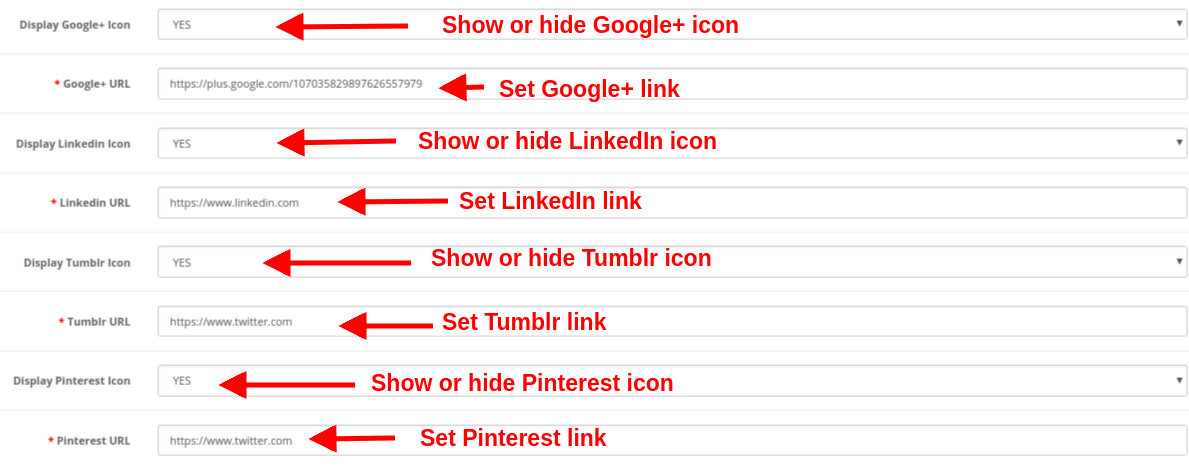
Exibir ícone do Google+: Mostre ou oculte o ícone do Google+ no controle deslizante do menu esquerdo do site.
URL do Google+: Defina o URL da página do Google+ usando esta opção.
Exibir ícone do Linkedin: Mostre ou oculte o ícone do LinkedIn no controle deslizante do menu esquerdo do site.
URL do Linkedin: Defina o URL da página do LinkedIn usando esta opção.
Exibir ícone do Tumblr: Mostre ou oculte o ícone do Tumblr no controle deslizante do menu esquerdo do site.
URL do Tumblr: Defina o URL da página do Tumblr usando esta opção.
Exibir ícone do Pinterest: Mostre ou oculte o ícone do Pinterest no controle deslizante do menu esquerdo do site.
URL do Pinterest: Defina o URL da página do Pinterest usando esta opção.
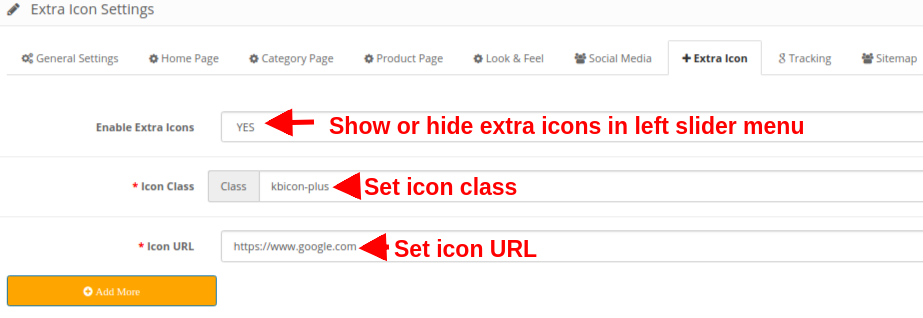
3.7 Ícone Extra
Se eles desejam adicionar mais ícones de mídia social, podem adicioná-los aqui com facilidade.
Ativar ícones extras: Ative ou desative ícones extras no menu deslizante esquerdo.
Classe de ícone: Defina a classe de ícone usando esta opção.
URL do ícone: Esta opção define um URL correspondente ao ícone.
Uma opção para "Adicionar mais ou remover" também é fornecida para que você adicione novos ícones com facilidade ou exclua os ícones existentes.
3.8 Rastreamento
Os vários serviços de rastreamento oferecidos por essa extensão OpenCart Accelerated Mobile Pages permitem rastrear o desempenho das páginas AMP. Os três serviços de faixa fornecidos são:
Ative o Google Analytics:?If you want to track the performance of the accelerated mobile pages of your site, this feature allows you to enable or disable Google Analytics functionality. ID do cliente do Analytics:?You can enter your Google analytics client ID to configure.
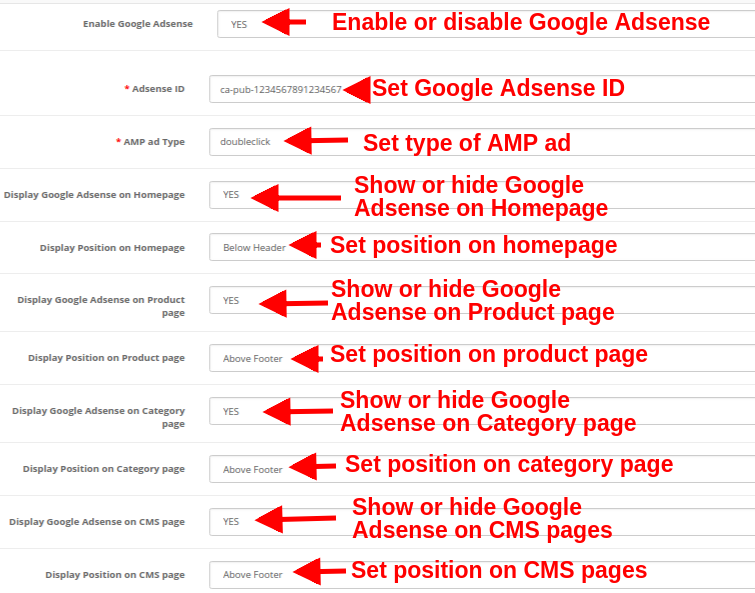
Ative o Google Adsense: ID do Adsense:?Enter the Adsense ID here. Tipo de anúncio AMP:?Enter the supported AMP ad type. This way the admin can specify an identifier for the?ad network. The?type attribute selects the template to use for the ad tag. Exibir o Google Adsense na página inicial:?Enable the option in order to display Google adsense on the Homepage. Posição de exibição na página inicial:?Select the position for showing Google adsense on the homepage. Exiba o Google Adsense na página do produto:?Enable the option to show Adsense on the Product page. Exibir posição na página do produto:?Select the position for displaying Google adsense on the product page. Exibir o Google Adsense na página Categoria:?Enable the option to show Adsense on a category page. Exibir posição na página Categoria:?Select the position for showing Google adsense on category. Exiba o Google Adsense na página do CMS:?Enable the option to show Adsense on the CMS page. Posição de exibição na página CMS:?Select the position for showing Google adsense on CMS. Ativar pixel do Facebook:?Enable or disable the option from here for implementing Facebook pixel tool to track site visitors. ID de pixel do Facebook:?Enter the Facebook Pixel ID here.
3.9 Mapa do site
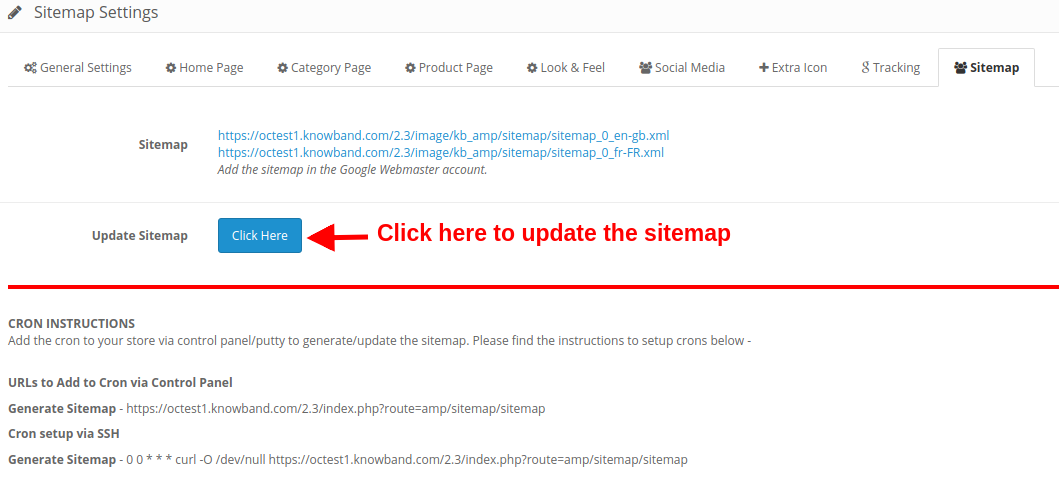
Nesta seção, o administrador da loja pode gerar o Sitemap AMP clicando no botão
Quando você clicar em um enter ou clicar no botão "Clique aqui", o mapa do site será atualizado automaticamente e exibirá uma mensagem de "Sucesso" na tela.
INSTRUÇÕES CRON
Adicione o milho à sua loja através do painel de controle / massa para gerar / atualizar o mapa do site. Encontre as instruções para configurar os crons abaixo:
URLs para adicionar ao Cron via painel de controle
Gerar Sitemap
Configuração Cron via SSH
Gerar Sitemap
Interface frontal 4.0
Após ativar o módulo AMC (OpenCart Accelerated Mobile Pages) da Knowband, o administrador da loja pode ativar as configurações da página inicial, páginas de categoria, páginas de produtos e páginas do CMS. De acordo com as configurações ativadas pelo administrador, o AMP será exibido como mostrado abaixo:
Home
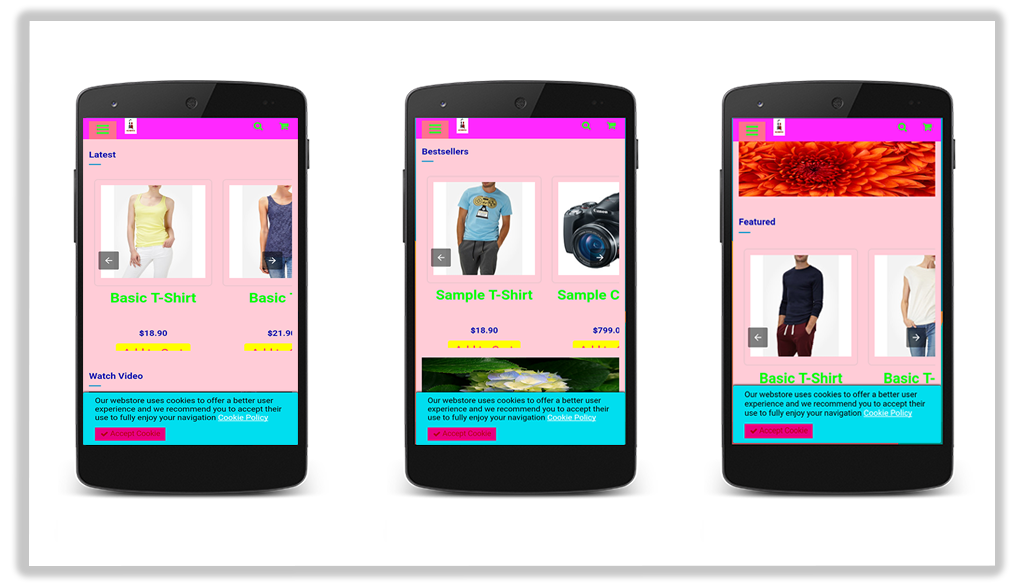
Vários produtos em destaque, produtos recém-chegados e produtos mais vendidos podem ser exibidos na página inicial do site.
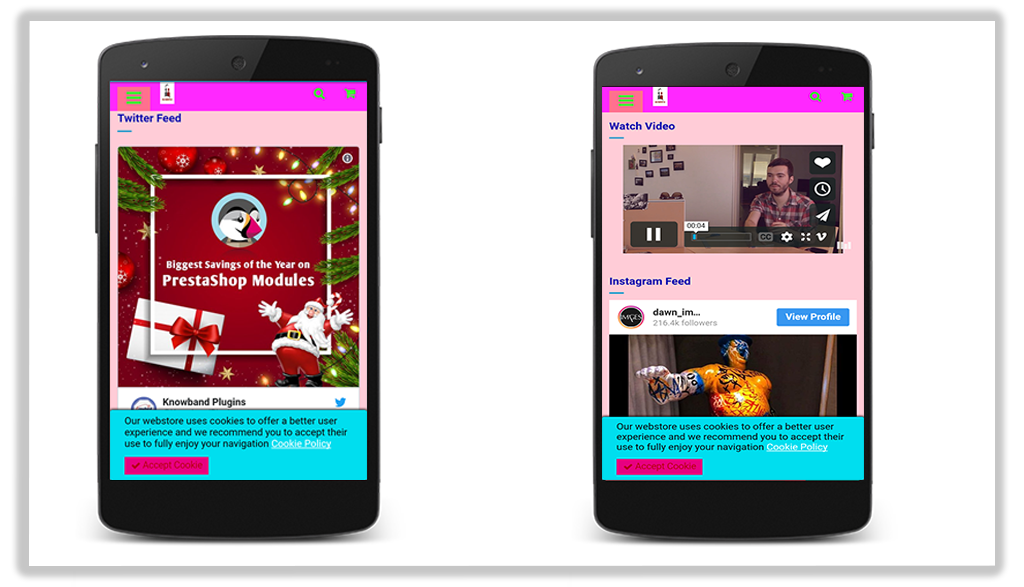
Você pode exibir o vídeo do YouTube, o Dailymotion, o Vimeo, o Instagram e o Twitter na página inicial.
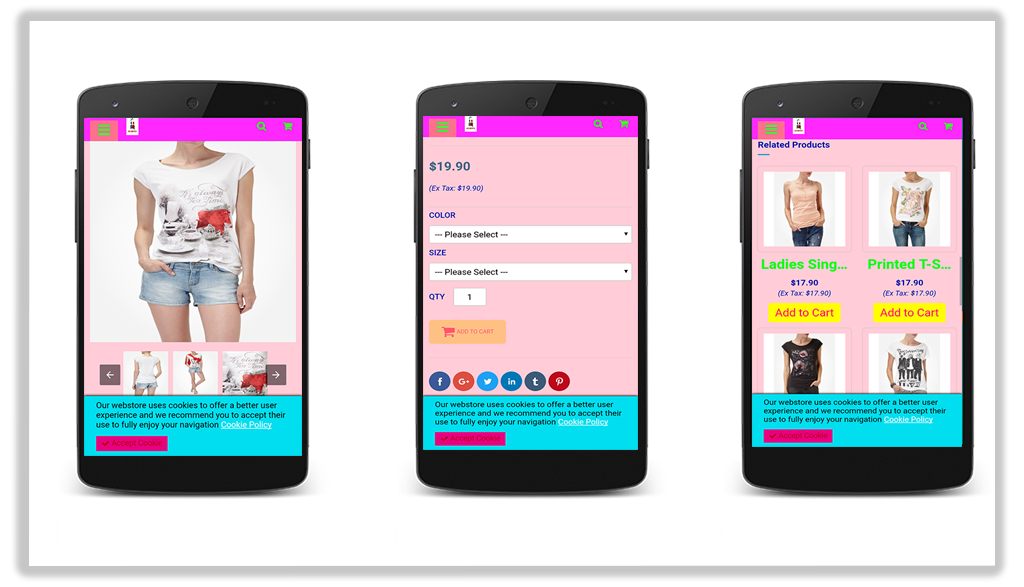
Página do produto
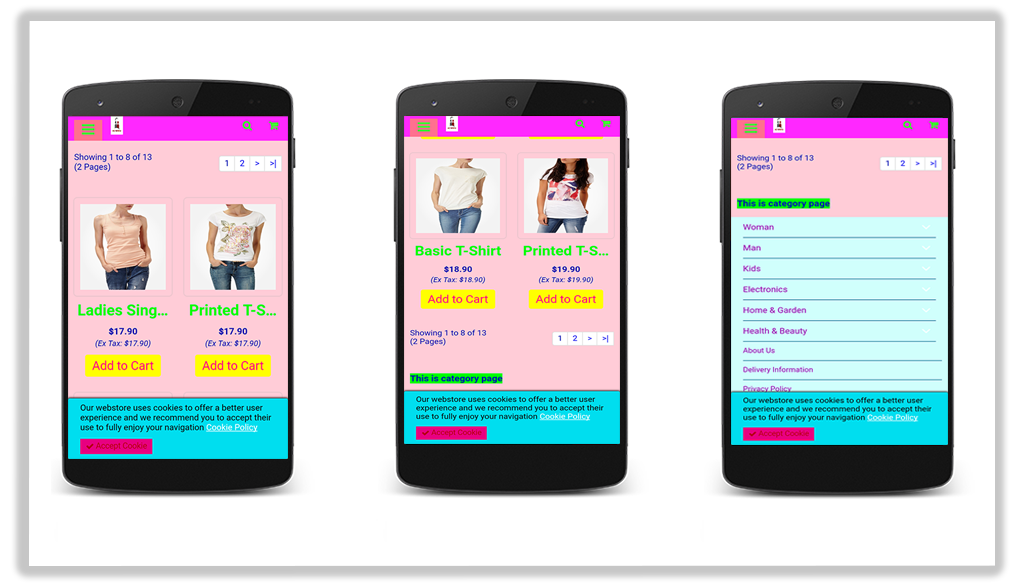
categoria Página
Barra de consentimento de cookies
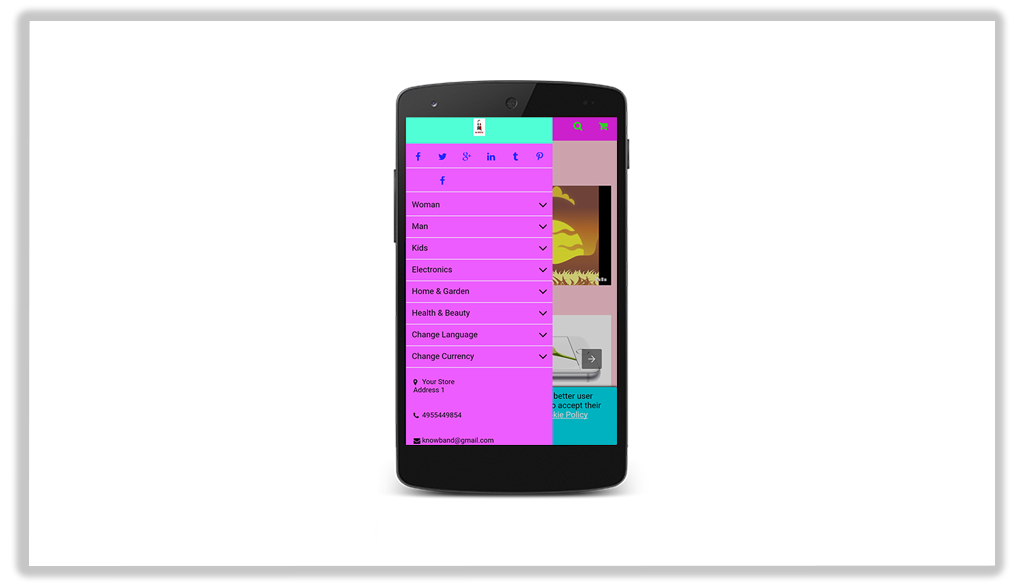
Controle deslizante do menu esquerdo
Dessa forma, a Extensão de Páginas Móveis Aceleradas do OpenCart converte as páginas gerais do site em páginas móveis aceleradas sem nenhum processo complicado. O comerciante on-line pode implementar o módulo OpenCart Accelerated Mobile Pages facilmente sem problemas e melhorar o tempo de carregamento da página facilmente sem problemas. O módulo OpenCart Accelerated Mobile Pages fornece configurações separadas para a página inicial, páginas de produtos, páginas de categorias e páginas CMS, o que facilita a configuração para o administrador da loja. O administrador pode dar um passo à frente para reduzir a taxa de rejeição do site oferecendo páginas responsivas para sites.
Os cartões-presente ou cartões eletrônicos sempre foram especiais e atraentes para todos, pois atendem às necessidades de cada cliente. Seja um aniversário, aniversário de casamento, Ano Novo ou outra ocasião especial, encontrar um presente para os entes queridos é uma tarefa difícil para os clientes online. Seus clientes não conhecem os gostos e preferências de seus familiares e amigos. Além disso, dar dinheiro em espécie parece algo impessoal e sem emoção. Os cartões-presente são uma maneira inteligente e prática de fazer seus clientes se sentirem felizes e especiais.
Então, qual é a melhor maneira de oferecer cartões-presente personalizados aos clientes da sua loja? Extensão OpenCart Gift Card Manager A Knowband permite que administradores vendam cartões-presente em suas lojas online. Com a extensão OpenCart Send Gift Card, eles podem criar e vender diversos cartões-presente para diferentes ocasiões. Os clientes da loja podem comprar esses cartões e presentear familiares e amigos. Além disso, a menor taxa de devolução dos cartões-presente é outra vantagem para o administrador da loja.
O Gerenciador de Cartões-Presente para OpenCart da Knowband ajuda você a oferecer aos seus clientes diversos cartões-presente para diferentes ocasiões. Com o Gerenciador de Cartões-Presente para OpenCart da Knowband, você pode configurar uma seção de cartões-presente no site OpenCart para promover presentes digitais. O lojista pode criar vários cartões-presente para ocasiões especiais, como aniversários, casamentos, Dia dos Namorados, Dia da Amizade, Dia dos Pais, etc., para que os consumidores possam escolher o cartão-presente ideal para seus entes queridos. Os clientes podem selecionar opções como imprimir o cartão-presente ou enviá-lo por e-mail.
O plugin de Cartão Presente Digital torna o ato de presentear mais simples e agradável. Finalizar um presente era demorado antes, mas agora, com um gerenciador de cartões presente, isso pode ser feito em minutos.
Benefícios do Gerenciador de Cartões-Presente do Opencart para o proprietário da loja virtual:
Traz um novo cliente para sua loja.
Taxas de devolução mais baixas e maior retenção.
Gere receita antes das vendas.
Mais praticidade com modelos de e-mail predefinidos e simplificados.
Totalmente responsivo para dispositivos móveis
Benefícios para o cliente:
O cliente que tem dificuldade em escolher um produto não precisa gastar tempo extra finalizando a escolha do presente. A extensão de cartão-presente para OpenCart economiza tempo e esforço.
Com o gerenciador de cartões-presente Knowband OpenCart, eles podem obter um cartão-presente para cada ocasião.
O gerenciador de cartões-presente da Knowband vem com um painel de administração fácil de usar e permite definir um design atraente e textos personalizados para o cartão-presente.
1.1 Novidades nesta versão atualizada do Gift Card Manager v1.3
A versão mais recente da extensão Gift Card Manager para OpenCart oferece novos recursos aprimorados que ajudarão o administrador da loja a criar cartões-presente com facilidade. Esta nova versão do plugin de cartões-presente para OpenCart vem com alguns recursos atraentes que melhoram a experiência do usuário. Vamos conferir as novidades da versão atualizada:
Com este plugin de gerenciamento de cartões-presente para OpenCart, o proprietário da loja virtual pode facilmente incorporar a funcionalidade de cartões-presente em sua loja online.
A melhoria da interface do usuário (UI) aprimorará a experiência do cliente. A extensão de gerenciamento de cartões-presente permite que o administrador exiba os cartões-presente como produtos na página de categorias, tanto para desktop quanto para dispositivos móveis.
O gerenciador de cartões-presente do OpenCart oferece a funcionalidade de fazer upload de imagens personalizadas pelo front-end para enviá-las no cartão-presente. O plugin permite que o cliente crie um cartão-presente personalizado, enviando a imagem desejada.
Com esta nova versão, a funcionalidade de upload de imagens personalizadas e atraentes pelo painel administrativo permite a criação de cartões-presente. Além disso, este recurso da extensão Gerenciador de Cartões-Presente auxilia o administrador da loja na criação de cartões-presente para eventos locais. Essas imagens também podem ser usadas como plano de fundo para os cartões-presente.
O plugin Opencart Gift Card Manager possui modelos de e-mail interessantes e descritivos. Os modelos não só reduzem a carga de trabalho, como também diminuem o estresse. Com o Opencart Gift Card Manager instalado, uma notificação por e-mail será enviada ao destinatário, remetente e cliente quando o pedido do cartão-presente for realizado.
Um modelo de cartão-presente será enviado ao cliente por e-mail caso ele não tenha carregado uma imagem personalizada na interface do usuário. Caso contrário, a imagem personalizada será enviada por e-mail.
Os clientes podem escolher o dia e a hora para a entrega de cartões-presente físicos, bem como do cartão-presente virtual por correio. A nova versão do Gerenciador de Cartões-Presente do OpenCart permite que o administrador da loja execute o Cron manualmente.
Existe um botão correspondente a cada pedido para reenviar o Cartão Presente.
Com esta nova versão da extensão Gerenciador de Cartões-Presente para Opencart, o administrador pode adicionar título e descrição ao modelo de cartão-presente. Esse título e descrição, juntamente com a imagem, ficarão visíveis para o cliente.
A nova versão é compatível com dispositivos móveis.
O gerenciador de cartões-presente do Opencart é fácil de usar e instalar.
1.2 Características distintivas da extensão Gerenciador de Cartões-Presente para OpenCart:
O plugin OpenCard Gift Card Manager vem com recursos impressionantes que proporcionam uma melhor experiência do usuário e opções de personalização práticas para o administrador da loja.
Os clientes podem comprar ou enviar vales-presente da loja.
A extensão OpenCart Send Gift Card oferece a flexibilidade de criar um número ilimitado de cartões-presente para a loja, com base em diversas ocasiões, como aniversários, Ano Novo, Natal ou qualquer outro evento especial.
O administrador pode promover os cartões-presente exibindo-os no cabeçalho, rodapé ou na lateral esquerda da página.
O sistema de vale-presente do OpenCart oferece a opção de definir o intervalo de entrega do vale-presente em vários dias.
O plugin OpenCart Gift Card Manager permite que lojistas de lojas online adicionem um código de prefixo exclusivo ao vale-presente.
Utilizando a extensão de Vale-Presente, o administrador pode definir o status de pedido apropriado para os pedidos com Vale-Presente. O Vale-Presente será entregue ao destinatário especificado somente após a alteração do status do pedido para o status definido.
A extensão de cartão-presente para OpenCart oferece suporte a vários idiomas e compatibilidade com várias lojas.
O gerenciador de cartões-presente do OpenCart ajuda o administrador da loja a monitorar todas as compras de cartões-presente. Em particular, o administrador pode visualizar as informações dos pedidos correspondentes.
Os compradores devem especificar o valor do cartão-presente, o nome do remetente, o nome do destinatário e o endereço de e-mail do destinatário para a entrega do cartão-presente.
Os modelos de cartão-presente do OpenCart podem ser associados a qualquer categoria, definindo ou adicionando palavras-chave relevantes.
O proprietário da loja virtual pode enviar uma notificação por e-mail aos clientes que optaram pela opção “Imprimir em Casa”. Um modelo de e-mail específico está disponível para o envio dessa atualização. Dessa forma, o administrador da loja online enviará um e-mail de atualização ao remetente do cartão-presente.
O lojista da loja online pode exibir uma quantidade fixa de cartões-presente para os clientes. O administrador pode criar vários cartões-presente com valores fixos usando o gerenciador de cartões-presente do OpenCart e separá-los por vírgula.
A extensão OpenCart Gift Card Manager permite que lojistas online definam o valor mínimo e máximo dos cartões-presente através da interface administrativa do plugin. Os usuários online precisam comprar cartões-presente com valor superior ao mínimo e inferior ao máximo estabelecido.
2.0 Como instalar a extensão de cartão-presente?
Este módulo possui um processo de instalação simples. Antes de iniciar a instalação, você precisa adquirir o Módulo de Cartão Presente para a loja OpenCart na loja Knowband. Após a compra, você receberá os seguintes arquivos no seu e-mail cadastrado.
Arquivo com o código-fonte da extensão de cartão-presente do OpenCart, em formato zip.
Manual do usuário do módulo de cartão-presente do OpenCart.
Para instalar os vouchers de cartão-presente do OpenCart em seu site, siga os passos indicados:
Descompacte o arquivo zip. Você encontrará as pastas conforme mostrado na imagem abaixo.
Copie todas as pastas do arquivo zip para o diretório raiz da instalação do OpenCart usando um gerenciador de FTP.
Portanto, o gerenciador de cartões-presente do OpenCart foi instalado com sucesso e está pronto para uso em sua loja online.
3.0 Interface administrativa Extensão Gerenciador de Cartões-Presente do OpenCart
Após instalar o OpenCart Gift Card Manager v1.3 na loja OpenCart, o proprietário da loja pode fazer alterações sem complicações. Navegue pelas configurações na seguinte ordem: Painel de Administração > Extensões > Módulos > Gift Card Manager.
A página de configuração do módulo de gerenciamento de cartões-presente Knowband exibirá as seguintes abas para configurar o módulo conforme desejado.
Configuração do Módulo
Modelo de cartão-presente
Imagens do Cartão Presente
Pedidos de Cartão-Presente
Cada interface tem o formato de uma aba, e cada aba contém algumas configurações básicas que mudam conforme necessário. Cada aba será discutida a seguir.
3.1 Configuração do Módulo
Como configurar o Gerenciador de Cartões-Presente para OpenCart? As configurações do módulo Gerenciador de Cartões-Presente para OpenCart consistem nas quatro partes a seguir, conforme descrito abaixo:
Configuração 3.1.1
Ativar/Desativar Módulo: Ative ou desative a funcionalidade de cartão-presente da sua loja.
Ativar/Desativar link do cabeçalho: Mostre ou oculte o link do vale-presente no cabeçalho do site. Ao exibir o link do vale-presente no cabeçalho, você pode chamar a atenção dos visitantes da loja.
Ativar/Desativar Link Esquerdo: Ative ou desative o link para o cartão-presente na seção esquerda do site. Um link direto para o botão de compra do cartão-presente será exibido na loja virtual. Isso ajudará a incentivar a venda de cartões-presente.
Ativar/Desativar link no rodapé: Isso permite ao administrador mostrar ou ocultar o link do cartão-presente na seção de rodapé do site.
Link para ativar/desativar minha conta: Com este botão, o administrador pode mostrar ou ocultar o link do cartão-presente na seção “Minha Conta” do site. Isso ajudará os lojistas a exibir as opções de cartão-presente aos visitantes.
Ativar/Desativar foto personalizada: Esta opção permite ao administrador ocultar ou exibir a funcionalidade de carregamento de imagens personalizadas na interface do usuário para enviá-las no cartão-presente.
Prefixo do cartão-presente: Esta opção ajuda o administrador a definir o prefixo do código do vale-presente. O administrador insere o código no formato ‘Nome_da_Loja- * * *’. O administrador pode usar isso como um sufixo de marca. O proprietário da loja poderá anunciar a loja usando o nome da sua empresa como prefixo.
Status do pedido do código do cartão-presenteEste botão define o status dos pedidos na loja quando o cartão-presente for entregue ao respectivo cliente. Se o status do pedido estiver definido como “Concluído”, o cartão-presente será enviado ao cliente assim que a compra for finalizada no local.
Intervalo mínimo para entrega de vale-presenteNesta aba, o administrador da loja pode determinar o prazo mínimo para o recebimento do pedido e o dia de entrega do cartão-presente. Essa opção só se aplica ao envio por e-mail.
Status do valor fixo: O lojista da loja online pode ativar ou desativar essa opção caso deseje exibir uma lista suspensa com valores fixos. O administrador pode permitir que os clientes enviem cartões-presente com o valor desejado. O administrador da loja pode definir o valor mínimo e máximo para o cartão-presente.
Valor fixo: O administrador pode adicionar vários valores e separá-los por vírgula.
Quantidade máxima: O lojista online pode definir o valor máximo aceitável para um cartão-presente através do gerenciador de cartões-presente do OpenCart. Essa função só estará disponível se a funcionalidade de valor fixo estiver desativada.
Quantidade mínima: O administrador da loja pode definir um valor mínimo para a compra do cartão. O cliente não poderá comprar um cartão-presente com valor inferior a esse mínimo.
3.1.2 Configurações de e-mail
Com o OpenCard Gift Card Manager, um vale-presente pode ser enviado ao destinatário por e-mail. Você pode personalizar esse modelo de e-mail. Quando o e-mail com o vale-presente for enviado, outro e-mail será enviado para o destinatário, e o remetente receberá um e-mail de confirmação. Todos os modelos de e-mail são personalizáveis.
Assunto do e-mail do destinatárioO assunto do e-mail com o código do vale-presente enviado ao destinatário pode ser personalizado.
Conteúdo do e-mail do destinatárioO Gerenciador de Cartões-Presente do OpenCart permite que proprietários de lojas de comércio eletrônico personalizem o conteúdo do código do vale-presente enviado por e-mail ao destinatário.
Assunto do e-mail do remetenteUm e-mail de confirmação é enviado ao remetente após o envio bem-sucedido do código do vale-presente. O assunto do e-mail de confirmação pode ser alterado pelo administrador.
Conteúdo do e-mail do remetenteO conteúdo do e-mail de confirmação do remetente pode ser personalizado pelo administrador da loja.
Assunto do e-mail do clienteO administrador pode alterar o assunto do e-mail e modificar o modelo do e-mail.
Conteúdo do e-mail do clienteO administrador da loja online enviará uma notificação por e-mail aos clientes que escolheram a opção “Imprimir você mesmo”.
3.1.3 Configurações de PDF
O comprador do vale-presente imprimirá o vale-presente OpenCart em formato PDF. O administrador modificará o conteúdo do arquivo PDF.
Prefixo PDF do cartão-presenteEsta opção permite definir o código de prefixo do cartão-presente em PDF anexado ao documento.
Conteúdo HTML do PDFVocê pode modificar ou personalizar o conteúdo do arquivo PDF de acordo com as necessidades da sua empresa. Este modelo está em formato HTML, permitindo que você adicione facilmente texto, fotos ou links. Este material em PDF também pode ser publicado em inglês, francês e outros idiomas.
3.1.4 Configuração do Cron
O módulo de gerenciamento de cartões-presente do OpenCart oferece suporte a tarefas agendadas (cron). O administrador pode executar tarefas agendadas manualmente ou automaticamente após um período de tempo especificado. Um botão está disponível para essa funcionalidade.
URLs para adicionar ao Cron através do Painel de Controle
Adicione o cron à sua loja através do Painel de Controle para enviar cartões-presente automaticamente.
3.2 O Modelo de Cartão-Presente
Para criar novos modelos de cartão-presente usando o módulo de cartão-presente do OpenCart, acesse a aba “Design de Cartão-Presente” no painel de administração. Clique no botão “Adicionar Novo Modelo” ou no sinal de “+” no canto superior direito da tela de cartão-presente do OpenCart. Você verá as seguintes configurações para criar um novo modelo de cartão-presente para sua loja.
Adicionar novos modelos ou editar/excluir modelos:
Adicionar novo modelo de cartão-presente:
Título do modeloEsta é uma nova funcionalidade desta versão mais recente do OpenCart Gift Card Manager que permite ao administrador adicionar o título do modelo.
Descrição do modeloAgora o administrador pode adicionar a descrição do Vale-Presente que deseja exibir na interface do usuário.
Nome do modelo: Esta opção permite ao administrador definir um nome exclusivo para o modelo de cartão-presente, que define um modelo específico.
ImagemEsta opção do plugin de cartão-presente do OpenCart permite ao administrador escolher uma imagem ou modelo de cartão-presente que será exibido na interface da loja. Ao selecionar uma imagem, somente as imagens produzidas serão exibidas na lista suspensa.
Palavras-chave do modeloEsta opção permite associar o design do cartão-presente a uma categoria específica. Isso pode ser feito escolhendo as tags/palavras-chave apropriadas para o modelo do cartão-presente. Se você quiser adicionar o modelo do cartão-presente a uma nova categoria, primeiro adicione a palavra-chave e associe o modelo a ela. Basta clicar no botão “Adicionar novo modelo de palavra-chave”.
Permitir o uso de cartão-presente físico: Esta opção permite ao administrador do OpenCart ativar ou desativar o cartão-presente físico para este modelo.
Permitir cartão-presente virtual: Você pode ativar ou desativar os cartões eletrônicos tanto para o destinatário quanto para você mesmo. Isso significa que, ao ativar a opção de cartão virtual, os clientes verão três opções na página inicial: “Imprimir”, “Enviar por e-mail” e “Cartão físico”.
Ativar modelo: Essa opção ativa ou desativa facilmente o modelo na loja OpenCart.
Selecione o idioma: O administrador selecionará o idioma do modelo na lista suspensa.
3.3 Imagens do Cartão Presente
As imagens para diversas ocasiões são pré-carregadas no painel administrativo do gerenciador de cartões-presente do OpenCart. O administrador pode selecionar uma imagem de acordo com a ocasião ao criar um modelo de cartão-presente. Além disso, o proprietário da loja precisa definir as seguintes configurações para vincular um novo cartão-presente à loja.
Veja a imagem do cartão-presente:
Adicionar imagens de cartões-presente:
Selecione o botão “Adicionar produto” localizado no canto superior direito. Você será redirecionado para uma nova página onde poderá adicionar novas imagens de cartões-presente.
Tipo de vale-presenteO administrador da loja pode fazer o upload de uma imagem personalizada para o cartão-presente, tornando-o mais atraente.
Nome da imagemEsta funcionalidade permite adicionar um nome à imagem. Este nome serve para identificação por parte do administrador e não será exibido no site.
Ativar/Desativar ImagemCom este botão, o proprietário da loja pode mostrar ou ocultar a imagem específica na interface do usuário.
A seção de imagens de cartões-presente do Gerenciador de Cartões-Presente do OpenCart possui mais duas opções.
Faça o upload da imagem do cartão-presente personalizado:
Criar usando imagem de fundo:
Salve as configurações antes de prosseguir para a próxima seção de configurações.
3.4 Pedidos com Vale-Presente
Para a interface administrativa, a seção de Pedidos de Cartões-Presente é muito importante. Nela, o administrador pode acompanhar os detalhes dos pedidos de cartões-presente.
Na aba “Pedidos de Vale-Presente” do Gerenciador de Vale-Presentes, o administrador pode monitorar a lista completa de pedidos de vale-presente recebidos. A lista exibe o endereço de e-mail do destinatário, a data de envio e o status dos vales-presente.
Nesta seção, você encontrará todos os detalhes sobre o pedido. Acesse o botão “Exibir” na seção à direita da página “Pedido de Vale-Presente”.
Veja os pedidos de vale-presente:
4.0 Interface Frontal
4.1 Diferentes posições do link do cartão-presente
a) O link para o cartão-presente é exibido nas seções à esquerda e no cabeçalho.
b) O link para o cartão-presente é exibido na seção de rodapé.
4.2 Como comprar um cartão-presente?
Clique no botão “Vale-Presente” em qualquer uma das abas mencionadas acima. O cliente será redirecionado para a página do Vale-Presente.
Escolha o designSelecione um modelo para o seu cartão de acordo com a ocasião, dentre as opções disponíveis.
Escolha uma opção para o modo de entrega do cartão-presente.
4.2.1 Imprima você mesmo
De (Nome)Digite o nome do remetente.
Para (Nome): Digite o nome do destinatário.
Carregar imagem personalizada (Escolher arquivo)Com o gerenciador de cartões-presente do OpenCart, o cliente pode escolher uma imagem personalizada que será exibida no cartão.
Personalizar mensagemO cliente pode escrever uma mensagem personalizada.
Qual o valor que você gostaria de doar?
Valor do vale-presente: O cliente pode indicar o valor que deseja doar.
4.2.2 Enviar por e-mail
Forneça detalhes sobre a entrega do carro-presente.
Endereço de e-mail: Insira o endereço de e-mail do destinatário.
Data de envio: Adicione a data de envio do e-mail de notificação do vale-presente.
De (Nome)Digite o nome do remetente.
Para (Nome): Digite o nome do destinatário.
Carregar imagem personalizada (Escolher arquivo)Com o gerenciador de cartões-presente do OpenCart, o cliente pode escolher uma imagem personalizada que será exibida no cartão.
Personalizar mensagemO cliente pode escrever uma mensagem personalizada.
Qual o valor que você gostaria de doar?
Valor do vale-presente: O cliente pode indicar o valor que deseja doar.
Agora você pode adicionar o cartão-presente ao seu carrinho.
4.2.3 Cartão físico
De (Nome)Digite o nome do remetente.
Para (Nome): Digite o nome do destinatário.
Carregar imagem personalizada (Escolher arquivo)Com o gerenciador de cartões-presente do OpenCart, o cliente pode escolher uma imagem personalizada que será exibida no cartão.
Personalizar mensagemO cliente pode escrever uma mensagem personalizada.
Qual o valor que você gostaria de doar?
Valor do vale-presente:O cliente pode indicar o valor que deseja doar.
4.3 Adicionar cartão-presente ao carrinho de compras
4.4 Etapas antes da finalização da compra
Ao clicar no botão “Fazer pedido”, o cliente pode efetuar o pedido.
Os clientes receberão um e-mail após a conclusão bem-sucedida do pedido.
Dessa forma, o administrador da loja online pode facilmente permitir que os clientes compartilhem cartões-presente com seus amigos e familiares. Há diversos modelos para diferentes ocasiões, permitindo que os usuários selecionem o cartão-presente ideal e o enviem. A extensão de gerenciamento de cartões-presente para OpenCart oferece funcionamento perfeito e compatibilidade multilíngue. O módulo de cartões-presente para OpenCart exibe o link do cartão-presente em várias seções para facilitar o uso pelo cliente. O lojista online pode aumentar seus lucros oferecendo cartões-presente aos clientes.
Consulte os guias de tutoriais para o gerenciador de cartões-presente do OpenCart.
Esses vídeos mostram passo a passo:
Instalando a extensão OpenCart Gift Card Manager
Configurando as opções básicas do cartão-presente.
Criar produtos de cartão-presente em sua loja.
Gerenciar designs, valores e opções de entrega de cartões-presente.
Rastreamento de pedidos e uso de cartões-presente
Esses tutoriais são perfeitos para iniciantes que desejam um guia claro, passo a passo, sem jargões técnicos.
Para obter mais detalhes sobre este plugin de vales-presente para OpenCart, visite aqui:
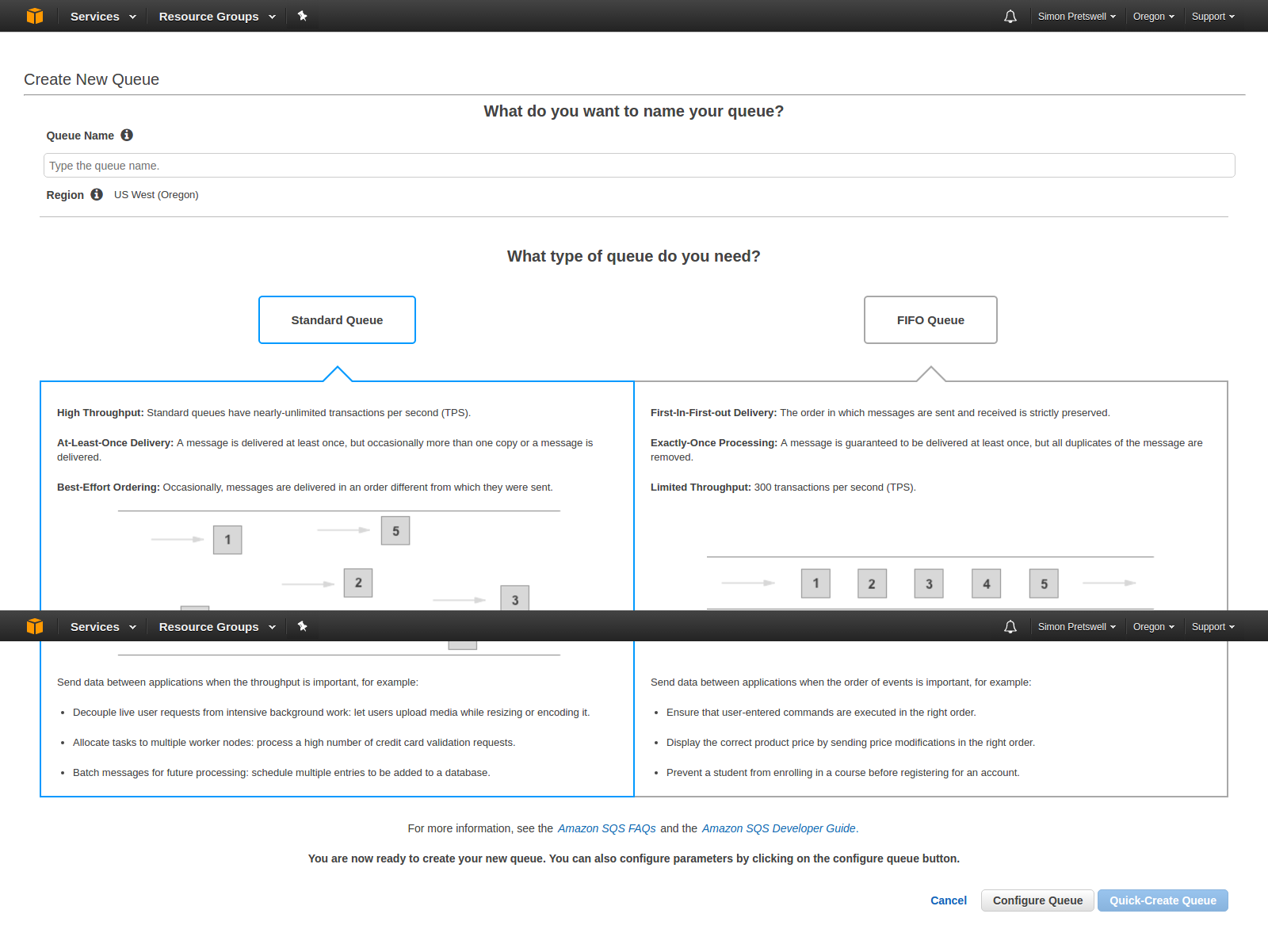
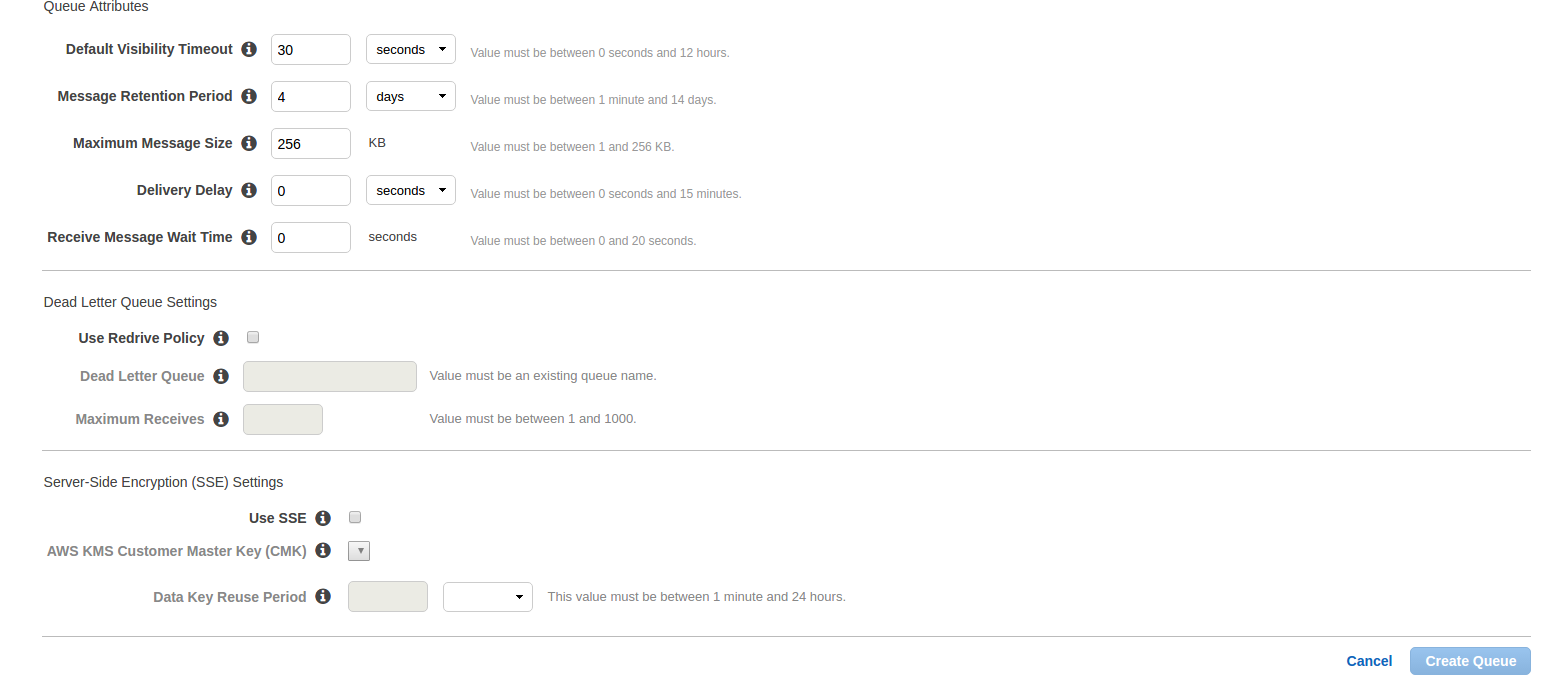
Aqui, digiteNome da Fila?which you want. Select queue type. By default,?Fila Padrão?will be selected. Now click on?Configurar fila?and after click on this, you will get the options to configure queue like below image.
Tempo limite de visibilidade padrão:Este é o horário para o qual uma mensagem recebida da fila não estará disponível para receber novamente.
Período de Retenção de Mensagens: Esse é o horário durante o qual qualquer mensagem residirá na fila se essa mensagem não for excluída à força. Após a hora marcada, essa mensagem será automaticamente excluída da fila. Esses são dois campos mais importantes. Outros campos são:
Tamanho Máximo da Mensagem:
Atraso de entrega:A quantidade de tempo para atrasar a primeira entrega de todas as mensagens adicionadas a essa fila.
Receba o tempo de espera da mensagem:A maior quantidade de tempo que uma chamada de recebimento de longa espera aguardará uma mensagem ser disponibilizada antes de retornar uma resposta vazia.
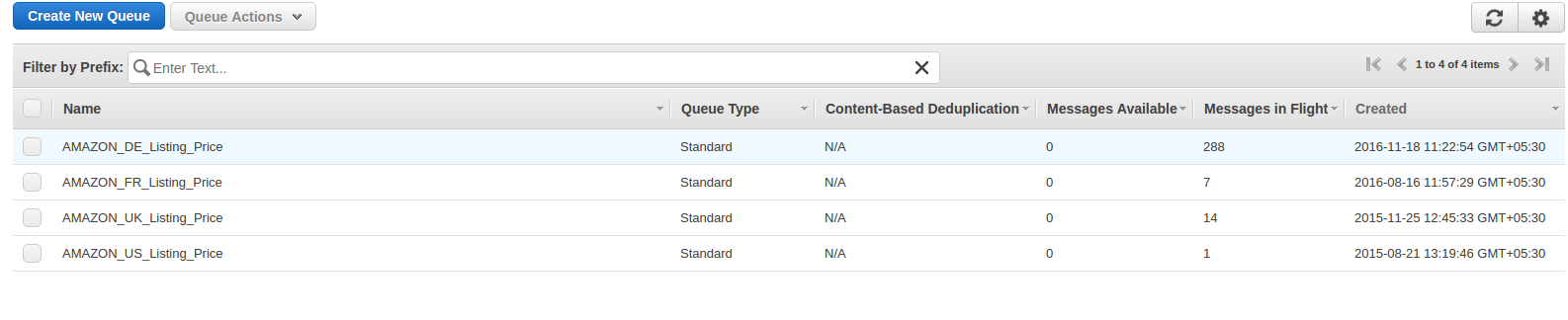
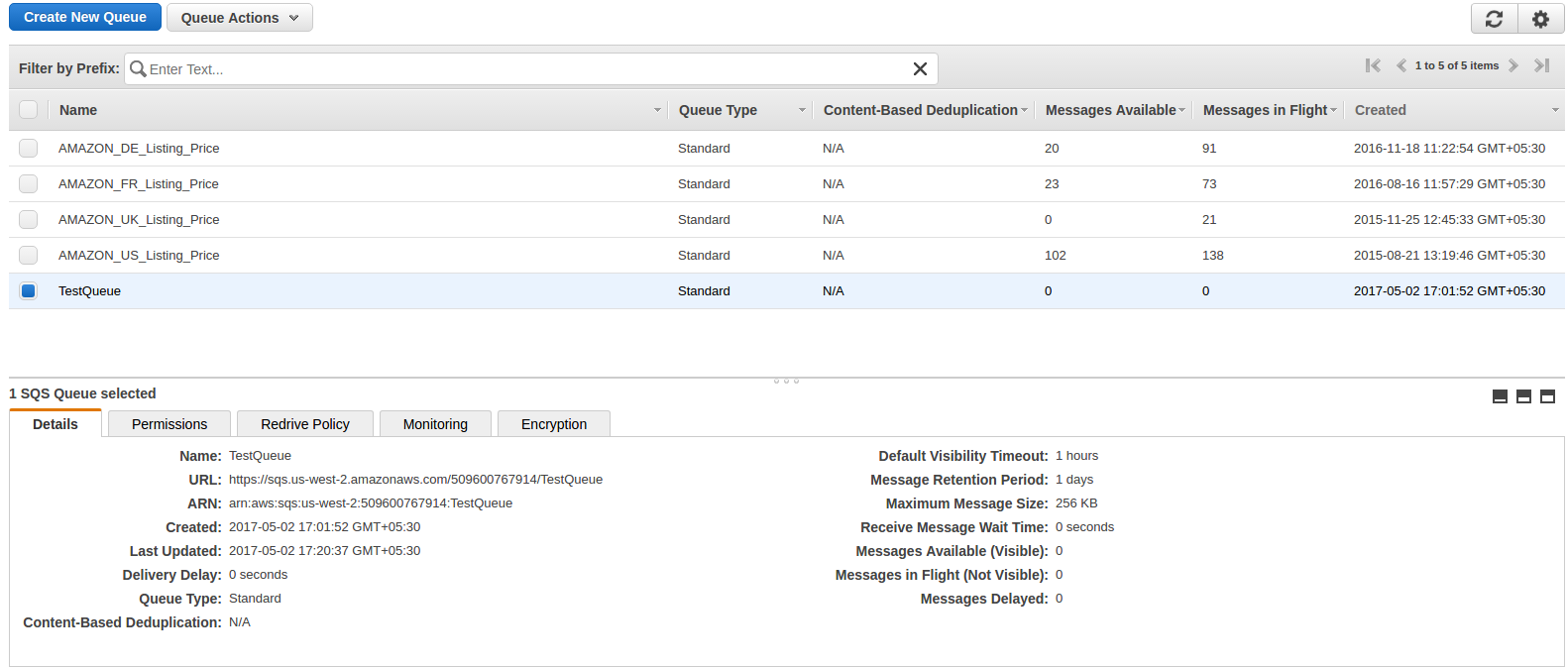
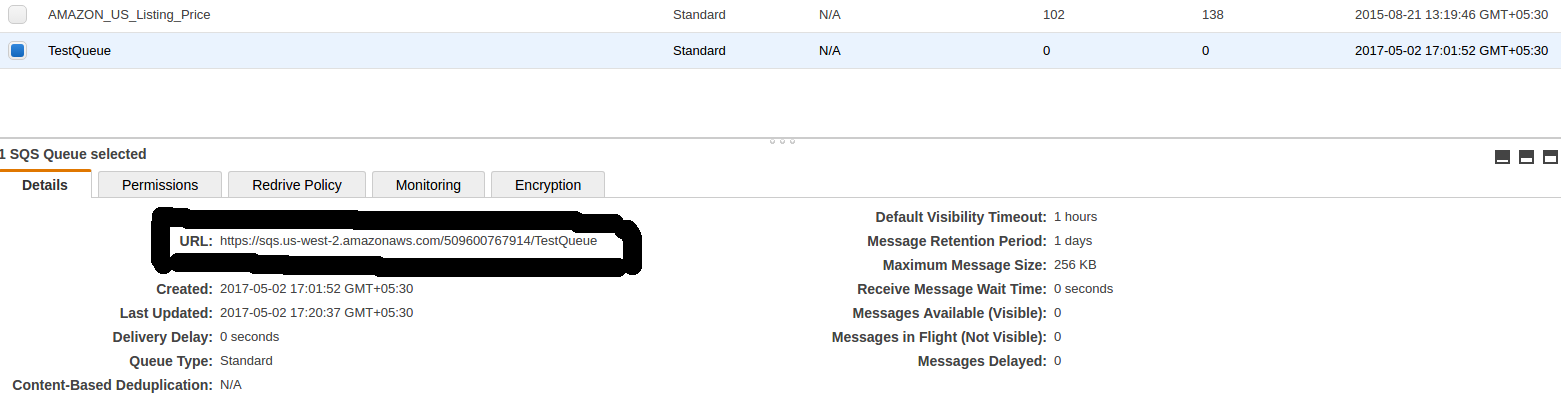
Depois de inserir detalhes, clique emCriar fila?button and you will be redirected on queue list page and your new queue will also be shown as shown in below image and basic detail of queue will also be displayed.
In basic detail, there is?URL?which is the most important attribute and this will be used to register and subscribe for notification.
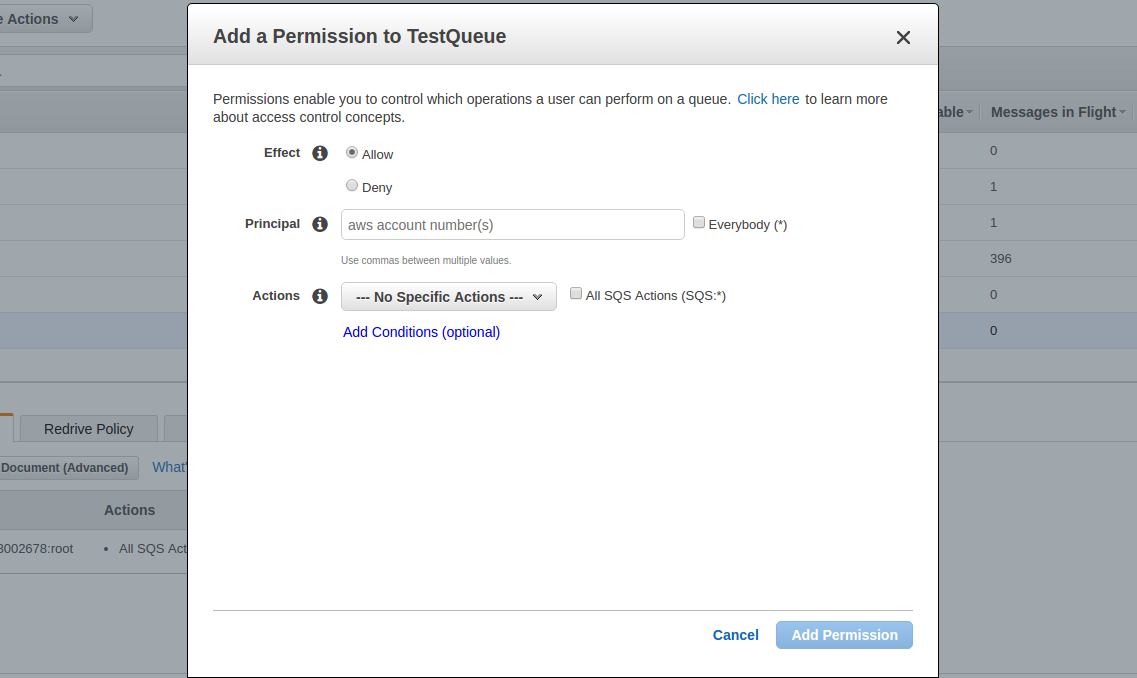
Agora clique emAdicione uma permissão?button. A popup will be opened like below image. Enter your?AWS?account number and in action, check?Todos?Ações?checkbox and click on Add permissions.
Você pode adicionar várias permissões conforme desejar.
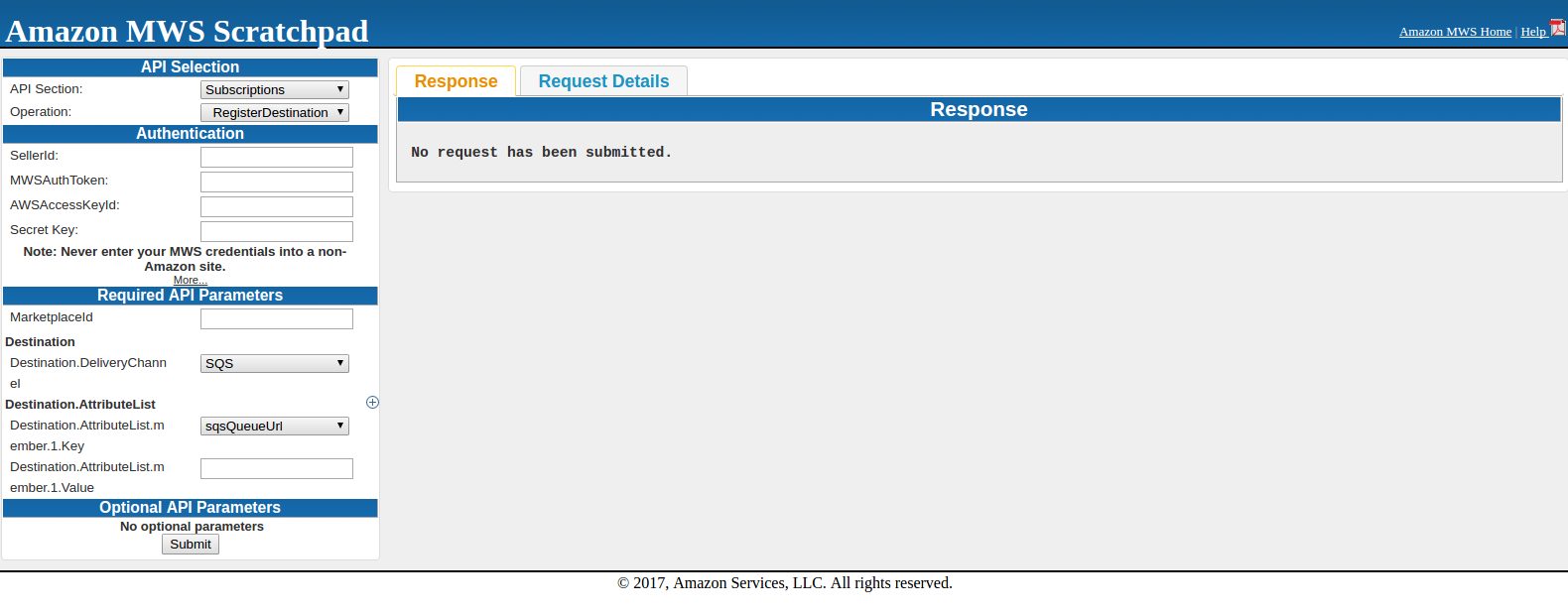
Aqui, insira SellerId, AWSAccessKeyId, Chave Secreta e MarketplaceI. No destino,sqsQueueUrl?and in Destination.AttributeList.member.1.Value, you need to enter?SQS?URL que estava sob detalhes em
Ao enviar a solicitação, você pode obter uma resposta de sucesso ou de erro. Se você ficar abaixo da resposta, significa que foi registrado com sucesso.
Se uma solicitação não for bem-sucedida, o elemento de resposta principal será ErrorResponse, independentemente da ação solicitada, e os detalhes do erro também serão respondidos.
<ErrorResponse xmlns = "https://mws.amazonservices.com/doc/2009-01-01/"> <Erro> <Tipo> Emissor </ Type> <Código> InvalidClientTokenId </ Code> <Message> O acesso da AWS O código-chave que você forneceu não existe em nossos registros. </ Message> <Detail> com.amazonservices.mws.model.Error$Detail@17b6643 </ Detail> </ Error> <RequestID> b7afc6c3-6f75-4707-bcf4-0475ad23162c </ RequestID> </ ErrorResponse>
Após registrar o destino, tente a operação SendTestNotificationToDestination para verificar se as notificações estão sendo recebidas ou não. Esta operação envia uma notificação de teste para o destino que você especificar.
Inscreva-se para receber notificações
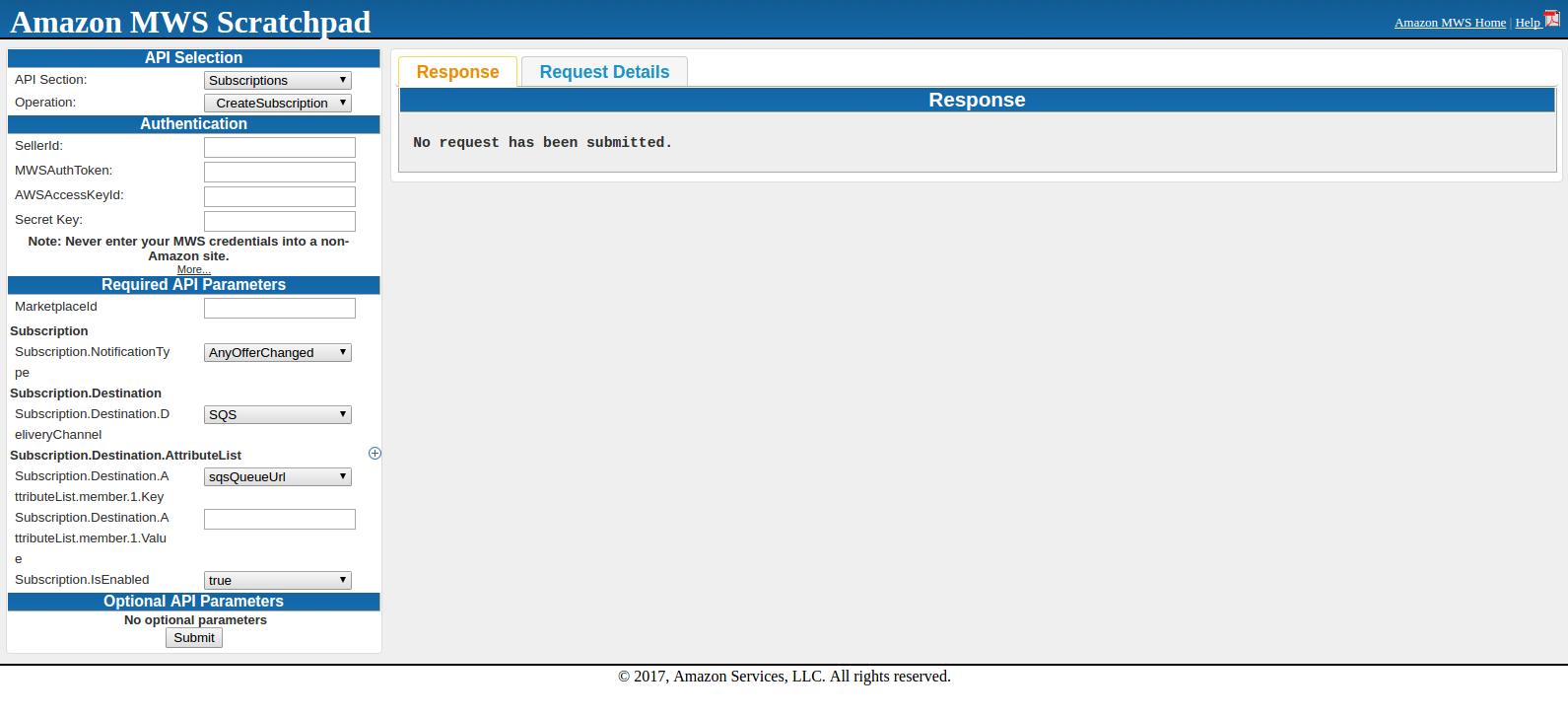
Para isso, você precisa usar a operação CreateSubscription e essa operação cria uma nova assinatura para o tipo e o destino de notificação especificados. Selecione
Aqui, insira SellerId, AWSAccessKeyId, Chave secreta e MarketplaceId. Subscription.NotificationType deve sersqsQueueUrl?and in Subscription.Destination.AttributeList.member.1.Value, you need to enter?SQS?URL which was under details in?SQS?Queue. Subscription.IsEnabled will be true.
When submitting the request, either you will get success or error in response. Once you get success in response, all is done to get notifications.
After this, you can fetch notification from SQS using CURL request.
Depois de ler este blog, você será capaz de entender como o cache_lite é usado para criar o cache para o HTML.
Vamos saber sobre o Cache_Lite
Cache_Lite é um sistema de cache que pode ser usado para o site de alto tráfego. A lógica simples do cache lite é servir o HTML a partir do cache, se o cache já tiver sido criado para esse HTML, para que o tempo de busca / preparação do banco de dados / execução de código para criar o HTML possa ser salvo. Cache_Lite cria o cache de HTML para uma página com base em um id quando o pedido dessa página chega pela primeira vez e simplesmente exibe a primeira vez da página sem cache. Agora, quando o pedido para a mesma página virá novamente, o HTML será simplesmente buscado no cache correspondente ao id e mostrará a página, ou seja, o sistema não irá criar HTML novamente e lançará o HTML do cache.
Verificando antes da implementação de Cache_Lite
Antes de implementar o cache_lite, você precisa verificar se o PEAR está instalado ou não. Para isso, crie um arquivo na raiz e salve as linhas de código abaixo nesse arquivo e execute o mesmo no navegador.
Se você obtiver booleano true em resposta, o PEAR já estará instalado e terá o pacote Cache_Lite. Mas se você obtiver erro booleano ou qualquer outro erro na resposta, será necessário verificar se o PEAR não está instalado ou se o PEAR não possui o pacote Cache_lite. Para isso, crie um arquivo na raiz e salve as linhas de código abaixo nesse arquivo e execute o mesmo no navegador.
Se você obtiver booleano true em resposta, o PEAR será instalado, mas o PEAR não terá o pacote Cache_Lite. Neste caso, por favor consulte https://pear.php.net/package/Cache_Lite. Se você ainda receber um erro booleano ou qualquer outro erro, o PEAR não está instalado ou o include_path não está configurado. Neste caso, por favor consulte https://pear.php.net.
Implementação Cache_Lite
Se o PEAR estiver instalado e tiver o pacote Cache_Lite, você poderá começar a implementar o Cache_Lite. O processo para criar cache lite é como abaixo:
Em primeiro lugar, inclua o pacote Cache_Lite. Para isso, é necessário o arquivo Cache / Lite.php.
Crie um id que deve ser exclusivo para esse HTML para que ele possa ser identificado na pasta de cache no momento da busca do cache. Criptografar esse id usando md5.
Defina o diretório em que você deseja salvar o cache e atualize o tempo após o qual você deseja atualizar o cache. Se você quiser atualizar o cache uma vez por dia, defina 86400. Agora, quando uma página é aberta pela primeira vez, o cache será criado e essa página será servida por cache para a próxima hora 24 (essa hora 24 será calculada após a criação do cache). Agora o cache será atualizado somente quando a página for carregada novamente após 24 hora.
Depois disso, crie um objeto de cache_lite e verifique se o cache é criado para id ou não. Se o cache for criado, descompacte os dados do cache e carregue os dados no navegador. E se o cache não for criado, obtenha dados do buffer de saída, comprima esses dados e salve no cache.
Para mais compreensão, por favor, olhe o trecho de código escrito abaixo:
define ('CACHE_LITE_STATUS', 'ON'); // Set diferente de ON se você não quiser servir HTML do cache define ('CACHE_LITE_REFRESH_TIME', '43200'); // Esse é o tempo de vida do cache após o qual você deseja atualizar o cache. if (CACHE_LITE_STATUS == 'ON') {require_once ('Cache / Lite.php'); $ id = 'testid'; // Este é o id exclusivo usando qual cache será criado. $ id = md5 ($ id); $ options = array ('cacheDir' => "testDir /", // testDir é o diretório onde o cache será salvo. O cache será criado com o mesmo nome do id, então o nome do diretor deve estar com uma barra final no final ' lifeTime '=> CACHE_LITE_REFRESH_TIME); $ Cache_Lite = new Cache_Lite ($ opções); if ($ data = $ Cache_Lite-> get ($ id)) {echo gzuncompress ($ dados); // Para descompactar uma string compactada. Isso é para descompactar os dados buscados do cache} else {ob_start (); // Ligue o buffer de saída $ data = ob_get_contents (); // Isso retornará o conteúdo do buffer de saída $ data = gzcompress ($ data, 9); // Para compactar os dados do buffer de saída $ Cache_Lite-> save ($ data); // Para salvar os dados compactados no cache ob_end_flush (); // Limpe o buffer de saída e desligue o buffer de saída}}
Resumo
Depois de ler este documento, você pode tentar o mesmo código em seu sistema para servir o HTML usando Cache_Lite. Por favor, deixe-nos saber para mais melhorias.
Depois de ler este blog, você poderá obter as credenciais do MWS para poder criar aplicativos usando o MWS.
Vamos saber como obter credenciais MWS
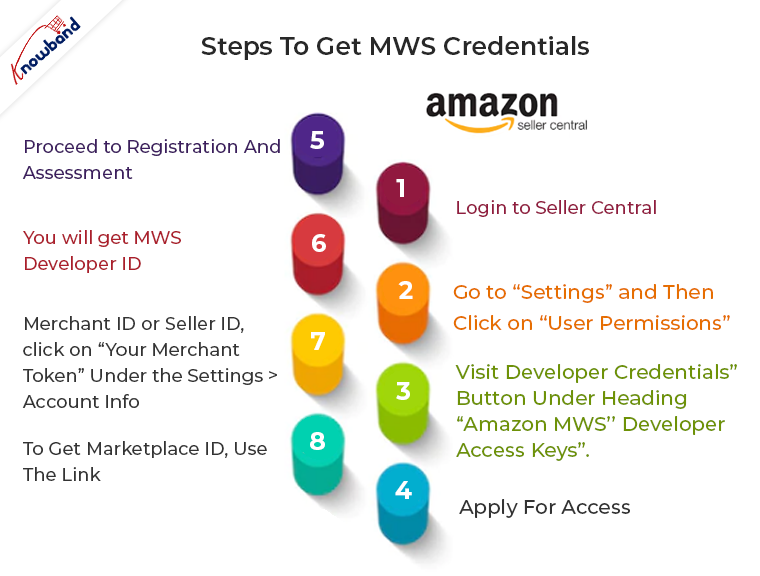
Abaixo estão as etapas para obter as credenciais do MWS.
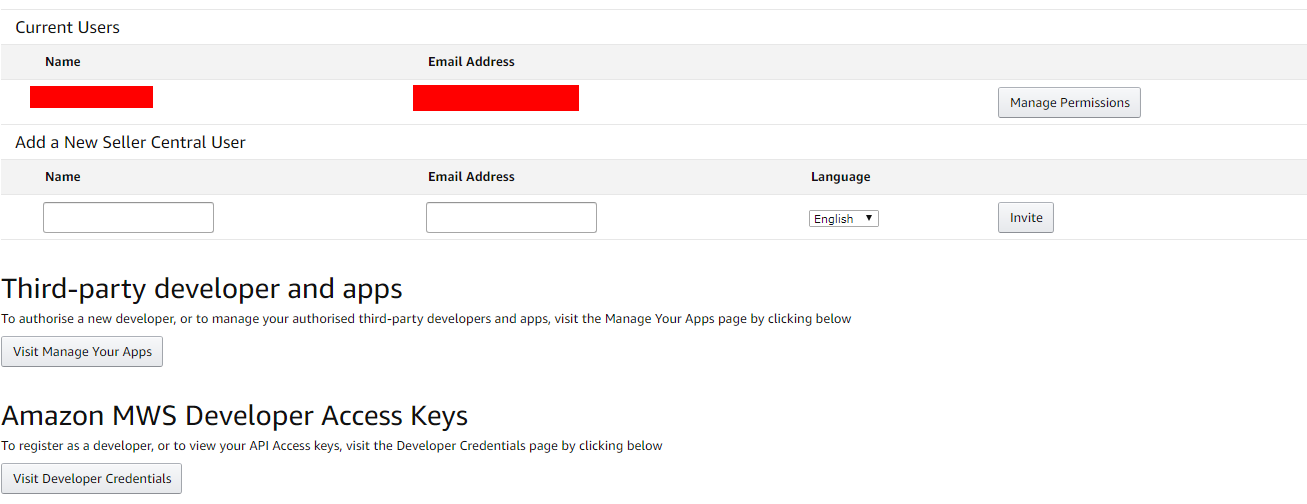
1. Primeiramente faça o login na central do vendedor usando as credenciais. 2. Depois disso, vá em “Configurações” (no canto superior direito) e clique em “Permissões do usuário”. Será aberta uma página semelhante à imagem abaixo.
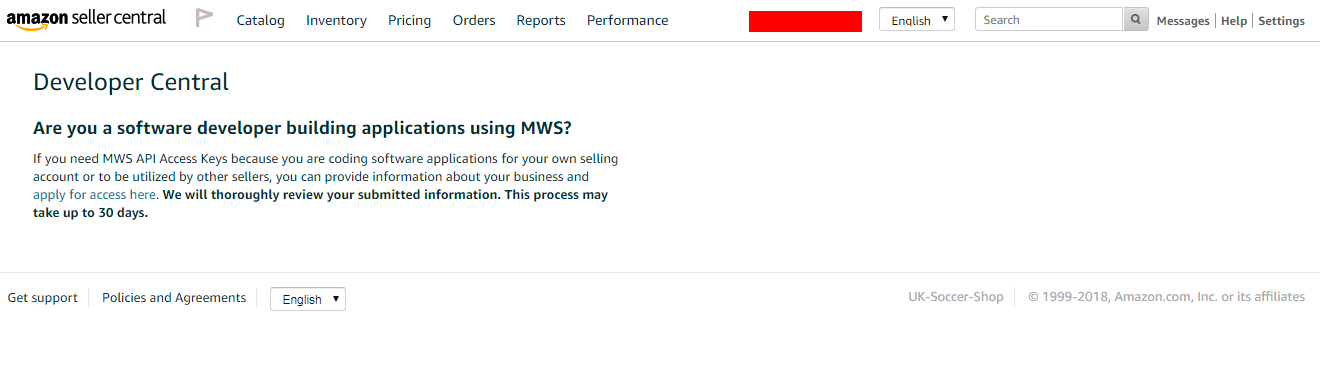
3. Agora clique no botão “Visit Developer Credentials” sob o título “Amazon MWS Developer Access Keys”. 4. Você obterá a página conforme mostrado na imagem abaixo se até agora você não estiver registrado como desenvolvedor. Neste caso, clique em “solicitar acesso aqui”.
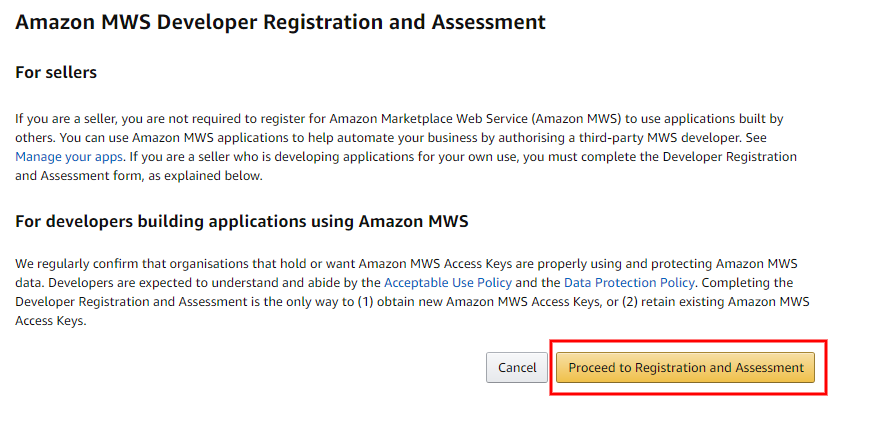
5. Você será redirecionado para uma página que se parecerá com a imagem abaixo. Aqui clique em “Proceed to Registration and Assessment” e siga os passos seguintes.
6. Se você já está registrado como desenvolvedor, neste caso você receberá uma página que se parecerá com a imagem abaixo quando você seguir o Passo 3.
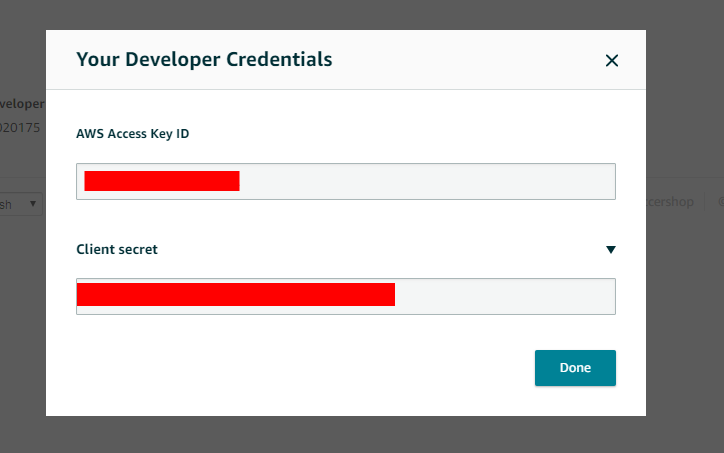
7.Aqui, você receberá o ID do desenvolvedor MWS. Para o ID da chave de acesso e o segredo do cliente, você precisa clicar no botão “Visualizar” e, ao clicar nele, um pop-up será aberto, semelhante à imagem abaixo, de onde você obterá as duas credenciais.
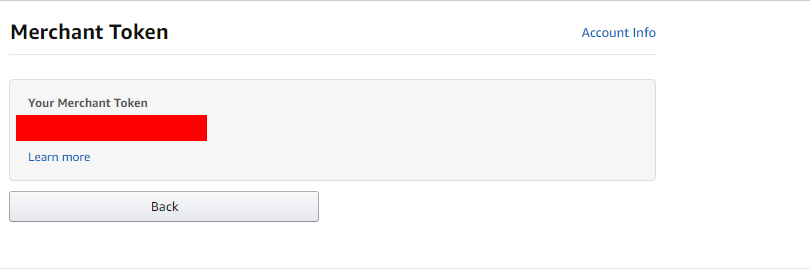
8.Para obter o ID do comerciante ou o ID do vendedor, clique em “Seu token do comerciante” em Configurações > Informações da conta. Você será redirecionado para a página que se parecerá com a imagem abaixo. Este token de comerciante é o ID do comerciante (ID do vendedor).
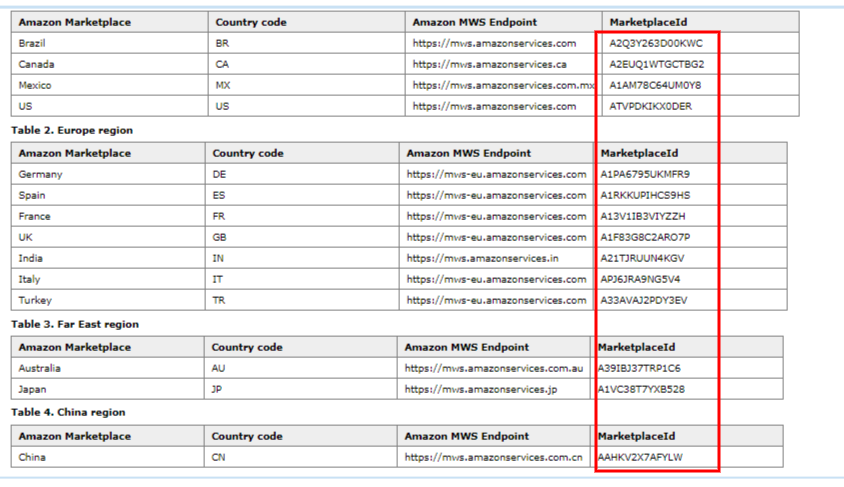
9. Para obter o ID do Marketplace, use o link – https://docs.developer.amazonservices.com/en_ES/dev_guide/DG_Endpoints.html
Resumo
Depois de ler este documento, você poderá obter a credencial MWS da central do vendedor. Se você enfrentar algum problema, sinta-se à vontade para entrar em contato conosco em support@knowband.com. A Knowband também fornece integração de mercado para as principais plataformas CMS como Prestashop, Opencart,�Magento, Magento 2. Saiba mais Aqui.