A maioria dos lojistas do PrestaShop que desejam adicionar um blog à sua loja online geralmente escolhe uma das duas abordagens: ou vinculam um subdomínio WordPress e mantêm dois sistemas completamente separados, ou desistem completamente do marketing de conteúdo porque a configuração parece muito complexa de gerenciar. Cada abordagem apresenta seus próprios desafios. A primeira cria uma experiência de usuário fragmentada e uma arquitetura técnica que exige o gerenciamento simultâneo de duas plataformas, duas configurações de hospedagem e dois fluxos de trabalho de conteúdo. A segunda deixa um dos canais de tráfego mais econômicos e de longo prazo completamente inutilizado. Empresas que mantêm blogs geram consistentemente 55% mais visitantes em seus sites do que aquelas que não o fazem, de acordo com dados da HubSpot que se mantêm estáveis há anos. O desafio específico para as lojas PrestaShop era que o recurso de blog não era nativo até o lançamento de um recurso dedicado.Solução de blog para PrestaShop, como o módulo de blog do PrestaShop da Knowband, integra tudo diretamente à loja virtual sem a necessidade de um CMS externo.
Por que manter um blog fora do PrestaShop cria mais problemas do que soluções?
A abordagem de usar o WordPress em um subdomínio é a solução mais comum e, tecnicamente, funciona. No entanto, cria uma desconexão que se torna mais perceptível com o tempo. O blog fica hospedado em blog.sualoja.com ou sualoja.com/blog em uma instalação separada do WordPress, o que significa que um visitante que lê uma postagem do blog precisa navegar de volta para a loja principal para navegar ou comprar. Essa fricção na navegação pode reduzir o potencial de conversão de cada conteúdo que você publica.
Do ponto de vista de SEO, a separação também pode limitar alguns dos benefícios de links internos que tornam o marketing de conteúdo tão valioso. Postagens de blog que contêm links para páginas de produtos no mesmo domínio ajudam a construir a autoridade desse domínio para termos de busca relacionados a produtos. Postagens de blog em uma instalação separada do WordPress podem gerar mais autoridade para o próprio subdomínio, com menos benefícios diretos para o domínio principal da loja.
A sobrecarga operacional também importa. Duas plataformas significam dois conjuntos de atualizações, dois painéis de administração, dois conjuntos de conflitos de plugins para gerenciar e conteúdo que existe em um banco de dados completamente diferente da loja que deveria suportar. Lojistas que mantêm essa configuração há mais de um ano raramente a descrevem como sustentável.
O que um módulo de blog nativo do PrestaShop altera no fluxo de trabalho de conteúdo?
Um módulo de blog do PrestaShop integrado diretamente no painel de administração da loja elimina completamente a separação entre plataformas. Postagens, categorias, comentários e banners do blog ficam todos no mesmo painel administrativo onde o lojista gerencia produtos, pedidos e clientes. Sem login externo, sem fluxo de trabalho separado, sem problemas de sincronização.
O módulo de blog Knowband para PrestaShop organiza o gerenciamento de conteúdo em cinco seções administrativas: Configurações Gerais, Gerenciamento de Categorias, Gerenciamento de Posts, Gerenciamento de Comentários e Gerenciamento de Banners. Cada postagem possui seu próprio título, descrição e palavras-chave, o que significa que todos os artigos publicados pelo lojista são otimizados para mecanismos de busca de forma independente, sem a necessidade de um plugin de SEO separado. A página inicial do blog também possui título e descrição configuráveis, tornando-a uma página de destino devidamente indexada, em vez de uma mera formalidade.
A criação de posts suporta formatação de texto avançada, imagens de capa de até 5 MB, descrições curtas para pré-visualizações rápidas e a possibilidade de marcar qualquer post como popular para destaque na barra lateral. Vários temas de blog podem ser selecionados no painel de administração sem precisar mexer no código, e o layout é totalmente responsivo para dispositivos móveis em todos os temas do PrestaShop.
Como o recurso de Produtos Relacionados conecta o conteúdo ao comércio
O recurso mais valioso comercialmente em um módulo de blog do PrestaShop não são os controles de SEO, mas sim a exibição de produtos relacionados em cada página de postagem. O administrador pode selecionar os produtos a serem exibidos abaixo de cada artigo do blog, seja de uma categoria específica ou de um fabricante específico. Uma postagem sobre cuidados com móveis de exterior pode exibir a linha de produtos relevante abaixo do artigo. Um guia de compra de tênis de corrida pode exibir a categoria apropriada diretamente no contexto do conteúdo, onde a intenção do leitor é maior.
Essa funcionalidade transforma o marketing de conteúdo, de uma mera estratégia de geração de tráfego, em uma ferramenta de conversão. O leitor que chega por meio de uma busca sobre “como fazer a manutenção de móveis de jardim” não é apenas uma visualização de página; ele é um cliente em potencial que já está com a mentalidade adequada para o assunto, e recebe produtos correspondentes no momento exato em que seu interesse está ativo. Essa conexão entre conteúdo informativo e a exibição comercial de produtos é o que torna uma solução de blog nativa mais valiosa do que um blog WordPress isolado que só pode direcionar o leitor para a loja externamente.
A abordagem do módulo de Marketing de Conteúdo do PrestaShop, que trata cada postagem de blog como um ativo de tráfego de busca e um ponto de contato com o produto, é o que diferencia as lojas que usam o conteúdo estrategicamente daquelas que o tratam como um exercício de branding sem retorno mensurável.
Moderação de comentários, CAPTCHA e a construção de uma comunidade de conteúdo sustentável.
Os comentários em blogs podem ser tanto um trunfo para a comunidade quanto um problema para o gerenciamento de spam, dependendo de como são configurados. O módulo permite que o administrador decida: os comentários podem ser restritos apenas a clientes registrados, abertos a usuários visitantes ou desativados completamente. A aprovação do administrador é necessária antes que qualquer comentário seja publicado, o que significa que o lojista controla o que é associado à marca.
Os comentários do Facebook ou o sistema de comentários integrado estão disponíveis, dependendo se a loja deseja vincular a discussão da comunidade à identidade social ou mantê-la independente. A integração com o reCAPTCHA impede o envio de comentários por bots no formulário. O administrador insere a chave do site e a chave secreta do painel do Google reCAPTCHA, e a verificação é executada automaticamente a cada envio.
O gerenciamento de comentários é feito por meio de um painel administrativo dedicado, onde cada comentário pode ser aprovado, reprovado ou excluído. Para lojas em que a interação com os clientes em relação ao conteúdo sobre produtos é uma parte importante da experiência da marca, esse controle de moderação é mais relevante do que parece ao configurar um blog pela primeira vez.
Arquitetura de SEO: Categorias, Controles de Prioridade e Posicionamento da Barra Lateral
O módulo Gerenciador de Blog do PrestaShop inclui gerenciamento de categorias e subcategorias com campos individuais de título e descrição para cada categoria. Isso significa que a taxonomia de conteúdo criada pelo lojista pode ser pesquisada independentemente, em vez de existir apenas para navegação. Uma categoria chamada “Guias de Eletrodomésticos de Cozinha” pode aparecer nos resultados de busca por categoria, algo que uma lista de posts sem categoria não conseguiria.
O posicionamento dos blocos da barra lateral, para categorias do blog, posts recentes, posts populares e a caixa de pesquisa, é configurável independentemente do painel de administração, com configurações de prioridade que controlam quais blocos aparecem primeiro. O bloco de posts populares direciona a atenção do leitor para outros conteúdos interessantes, mostrando-lhe outros assuntos que valem a pena explorar. O bloco de posts recentes mantém os visitantes frequentes atualizados sobre novos conteúdos sem a necessidade de curadoria manual.
Para lojistas que administram várias lojas PrestaShop, o módulo é compatível com múltiplas lojas e idiomas. Cada instalação da loja pode manter seu próprio conteúdo de blog, categorias e configuração, com campos de metadados específicos para cada idioma em cada postagem e categoria. A Knowband incorporou essa compatibilidade ao núcleo do módulo, em vez de adicioná-la como um recurso posterior, o que significa que o fluxo de trabalho administrativo se adapta a diferentes configurações de loja sem necessidade de configurações adicionais.
O argumento do tráfego que justifica a implementação de um módulo de blog no PrestaShop
O marketing de conteúdo se multiplica de uma forma que a publicidade paga não consegue. Uma página de produto otimizada para uma única palavra-chave transacional captura tráfego de pessoas já prontas para comprar. Uma postagem de blog direcionada a uma palavra-chave informativa ou de pesquisa captura tráfego de pessoas que ainda não estão no funil de vendas da loja e que, diante de uma exibição de produtos relacionados e uma experiência de navegação coerente, podem muito bem entrar nele.
Lojas PrestaShop que publicam conteúdo regularmente sobre tópicos que seus clientes-alvo pesquisam constroem uma base de tráfego orgânico que cresce ao longo de meses e anos sem aumentos proporcionais nos gastos com anúncios. O Módulo de Blog do PrestaShop torna essa abordagem disponível diretamente no painel de administração, com controles de SEO, links para produtos relacionados e ferramentas de comunidade de comentários que transformam um simples feed de conteúdo em um blog funcional.Módulo de gerenciamento de blog do PrestaShop para o crescimento do tráfego a longo prazo.
A configuração não requer alterações de código, nenhuma plataforma externa e nenhum desenvolvedor. O blog é implantado a partir do gerenciador de módulos e se integra automaticamente ao tema existente da loja.
A maioria dos proprietários de lojas OpenCart acaba protegendo seus sites da maneira mais difícil: uma extensão para verificação de login em duas etapas, outra para bloquear bots de spam, uma terceira para CAPTCHA e talvez um chamado de suporte para o provedor de hospedagem sobre um firewall. O OpenCart Security Manager foi desenvolvido para eliminar essa colcha de retalhos. Este módulo reúne proteção do lado do administrador, defesa da loja virtual e monitoramento da integridade dos arquivos em uma única tela de configurações dentro do painel de administração do OpenCart.
Se você está procurando por uma extensão de autenticação de dois fatores para OpenCart, uma extensão de firewall para OpenCart, proteção contra ataques de força bruta em logins ou uma maneira de disfarçar seu diretório de administração sem precisar usar cinco complementos diferentes, esta única extensão foi criada para atender a todas essas necessidades.
Proteção do administradorVerificação em duas etapas, limitação de tentativas de login, acesso administrativo restrito por IP, ocultação do diretório administrativo, solicitação de login no nível do servidor e rastreamento da atividade de login.
Proteção de vitrineFirewall de aplicação web, cabeçalhos de resposta de segurança, filtragem de spam em formulários (CAPTCHA), mecanismos de prevenção de cópia/raspagem e um aviso de acesso em toda a loja virtual.
Monitoramento de integridade de arquivos: Verificações agendadas, sinalização de ameaças e um registro do histórico de verificações.
Cada área será abordada campo por campo mais adiante neste documento, para que você sempre entenda a função de uma configuração antes de ativá-la.
Os atacantes que visam lojas OpenCart tendem a explorar os mesmos pontos fracos: senhas de administrador fáceis de adivinhar, tentativas de login automatizadas, um diretório de administração no caminho padrão, formulários de contato/cadastro desprotegidos e arquivos principais alterados silenciosamente. Esta extensão foi criada para fechar essas brechas específicas sem exigir um consultor de segurança ou uma série de complementos desnecessários.
A proteção é aplicada em camadas independentes, e cada camada cobre uma superfície diferente: a tela de login do administrador, os formulários voltados para a loja virtual, os cabeçalhos que seu servidor envia de volta aos navegadores e os arquivos no disco.
Em termos simples: o OpenCart, por ser amplamente utilizado e de código aberto, é um alvo frequente de varreduras automatizadas. Bots sondam os caminhos administrativos padrão, bombardeiam formulários de login com listas de credenciais e inundam formulários de contato com spam. Um único login administrativo comprometido pode levar ao roubo de registros de clientes, injeção de código ou à desfiguração da loja virtual — consequências que custam muito mais em limpeza e perda de confiança do que o tempo de configuração necessário para esta extensão.
Exige que um administrador forneça um código rotativo de seis dígitos de um aplicativo autenticador, além de sua senha. Isso impede a invasão da conta mesmo quando a senha tiver sido vazada, adivinhada ou reutilizada em outra violação de segurança.
Exemplo: Uma loja com três usuários administradores pode exigir autenticação de dois fatores (2FA) para todos, exceto para o IP fixo do escritório de um prestador de serviços, que é isento. Dica: adicione seus próprios endereços IP confiáveis à lista de permissões antes de ativar a aplicação em todo o site, para que você nunca seja solicitado a se cadastrar a partir de uma conexão da qual não possa realizar ações.
Limitação de tentativas de login
Bloqueia temporariamente um endereço IP quando este acumula um número excessivo de tentativas de login de administrador falhas dentro de um determinado período de tempo – sem necessidade de monitoramento manual.
Exemplo: se um script disparar 50 tentativas de senha no login de administrador em menos de um minuto, o IP de origem será bloqueado automaticamente assim que o limite de tentativas for atingido. Dica: combine um limite moderado de tentativas (5 a 10 tentativas) com um bloqueio suficientemente longo para desencorajar novas tentativas (15 a 30 minutos) e isente o IP do seu escritório ou VPN para que um erro de digitação não bloqueie o acesso da sua equipe.
Acesso administrativo restrito por IP
Limita o acesso ao painel de administração a uma lista definida de endereços — qualquer outra pessoa é impedida de acessar antes mesmo do formulário de login ser carregado. Este é o controle mais eficaz contra acessos externos ao painel de administração, já que o bloqueio ocorre antes mesmo da verificação de quaisquer credenciais.
Ocultação do diretório de administração
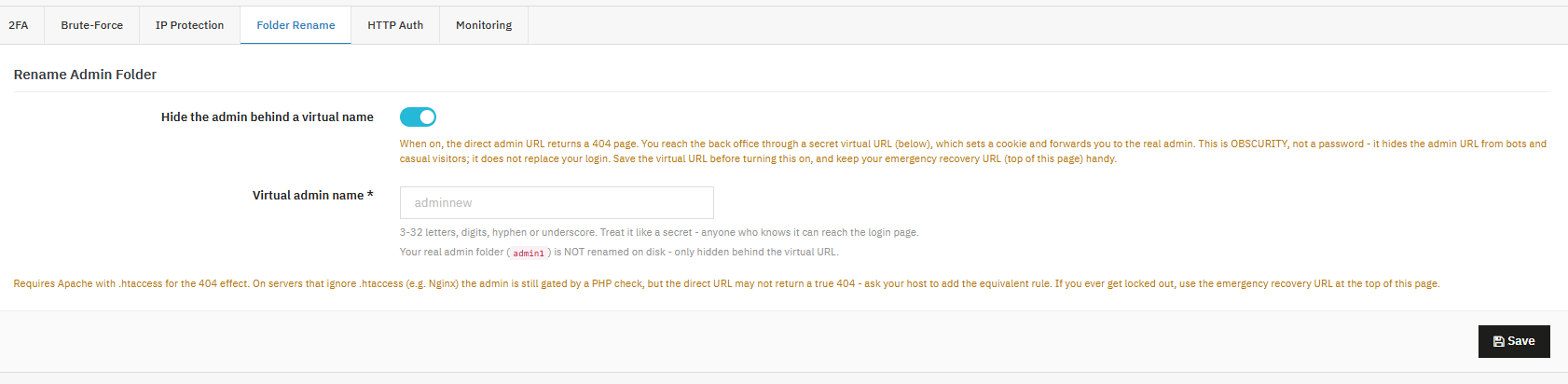
Este recurso oculta o caminho administrativo real por trás de uma URL alternativa secreta; o caminho genuíno retorna um erro 404 para qualquer pessoa que não conheça o nome alternativo. Isso impede que sua loja seja encontrada por bots que buscam por nomes de pastas administrativas comuns.
Solicitação de login em nível de servidor (autenticação HTTP)
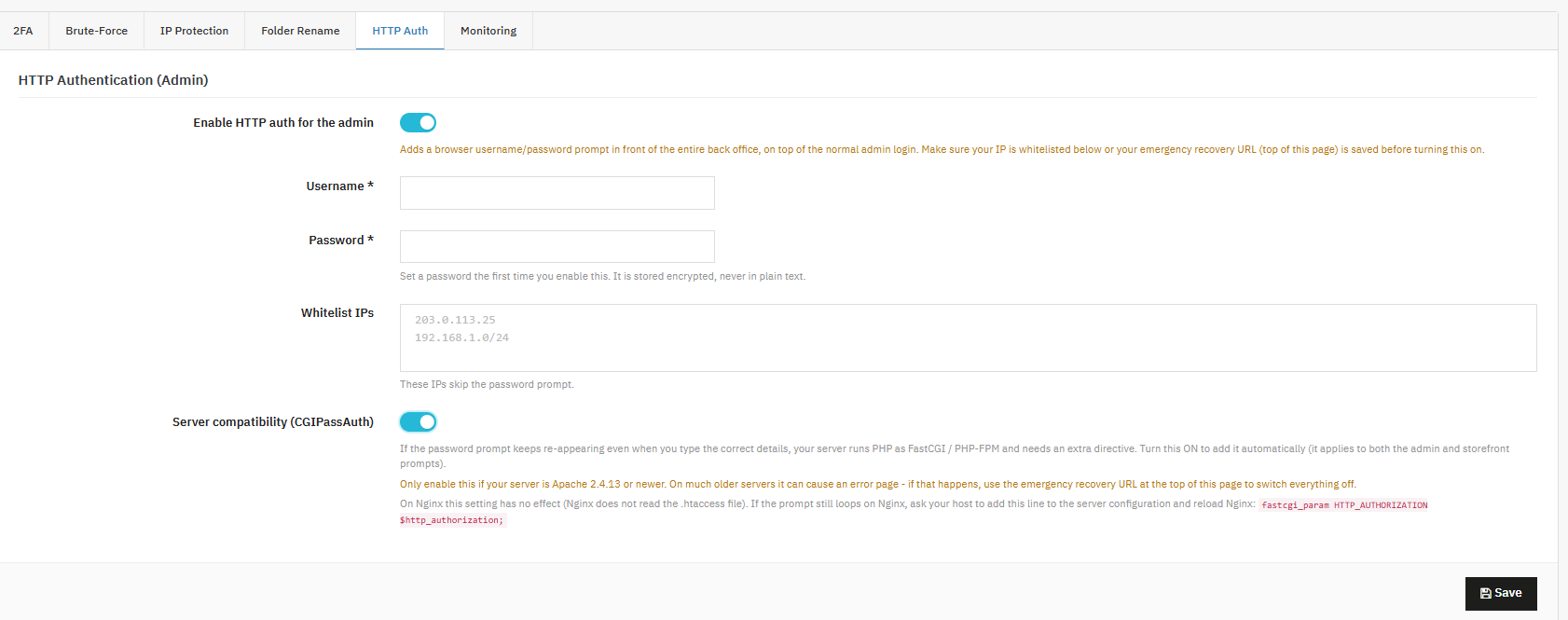
Adiciona uma solicitação de nome de usuário/senha nativa do navegador em frente ao painel de administração, à loja virtual ou a ambos, antes que a tela de login do OpenCart seja carregada. Isso é executado completamente fora do aplicativo, o que é útil para sites de teste, lojas em fase de pré-lançamento ou como uma barreira administrativa adicional.
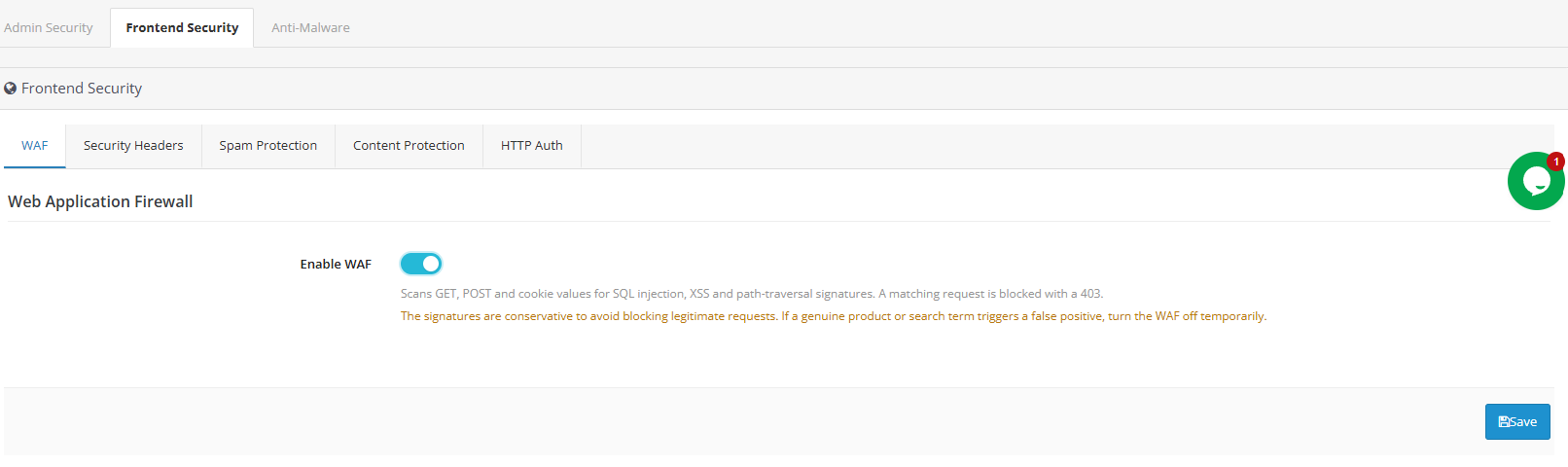
WAF (Web Application Firewall)
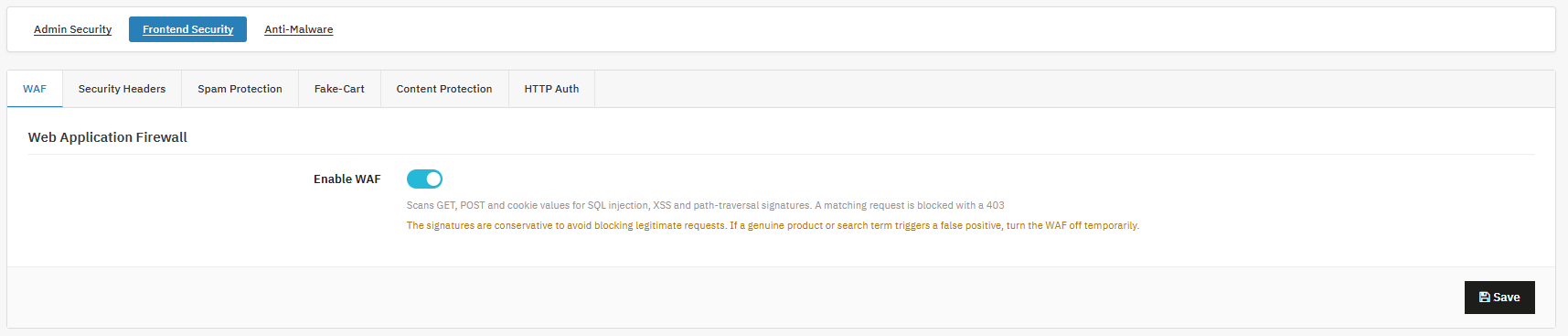
Analisa os dados GET/POST e os cookies recebidos em busca de padrões conhecidos de injeção de SQL, cross-site scripting e path traversal, e bloqueia as correspondências com um HTTP 403 antes que elas cheguem ao código do OpenCart.
Cabeçalhos de resposta de segurança
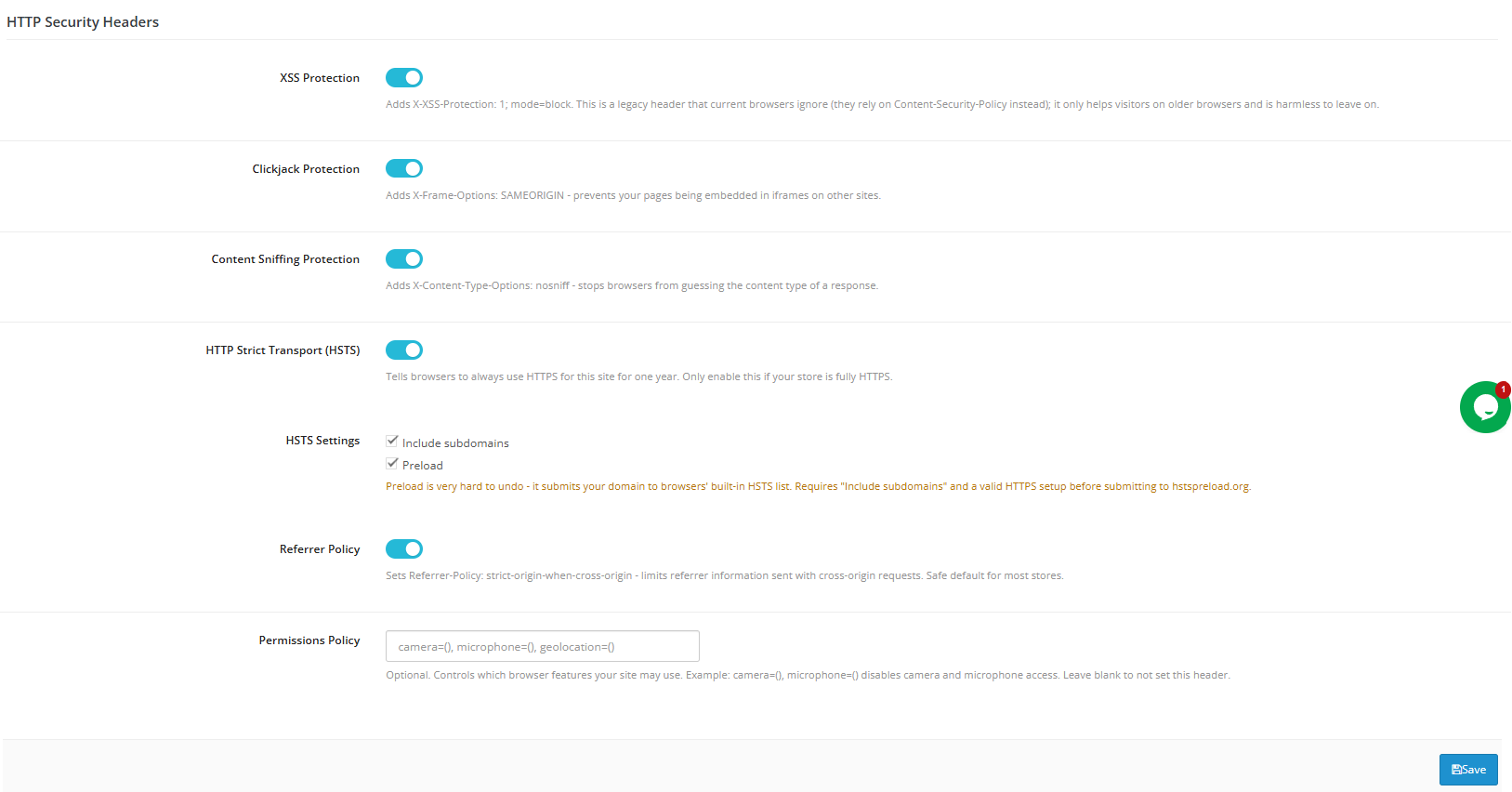
Adiciona cabeçalhos (HSTS, proteção contra clickjacking, proteção contra MIME-sniffing, política de referenciador, política de permissões) que instruem os navegadores a aplicar medidas de segurança adicionais. Esta é uma forma de baixo risco para reforçar a maneira como os navegadores tratam seu site, e é frequentemente exigida em listas de verificação de PCI e auditorias de segurança.
Filtragem de spam em formulários (CAPTCHA)
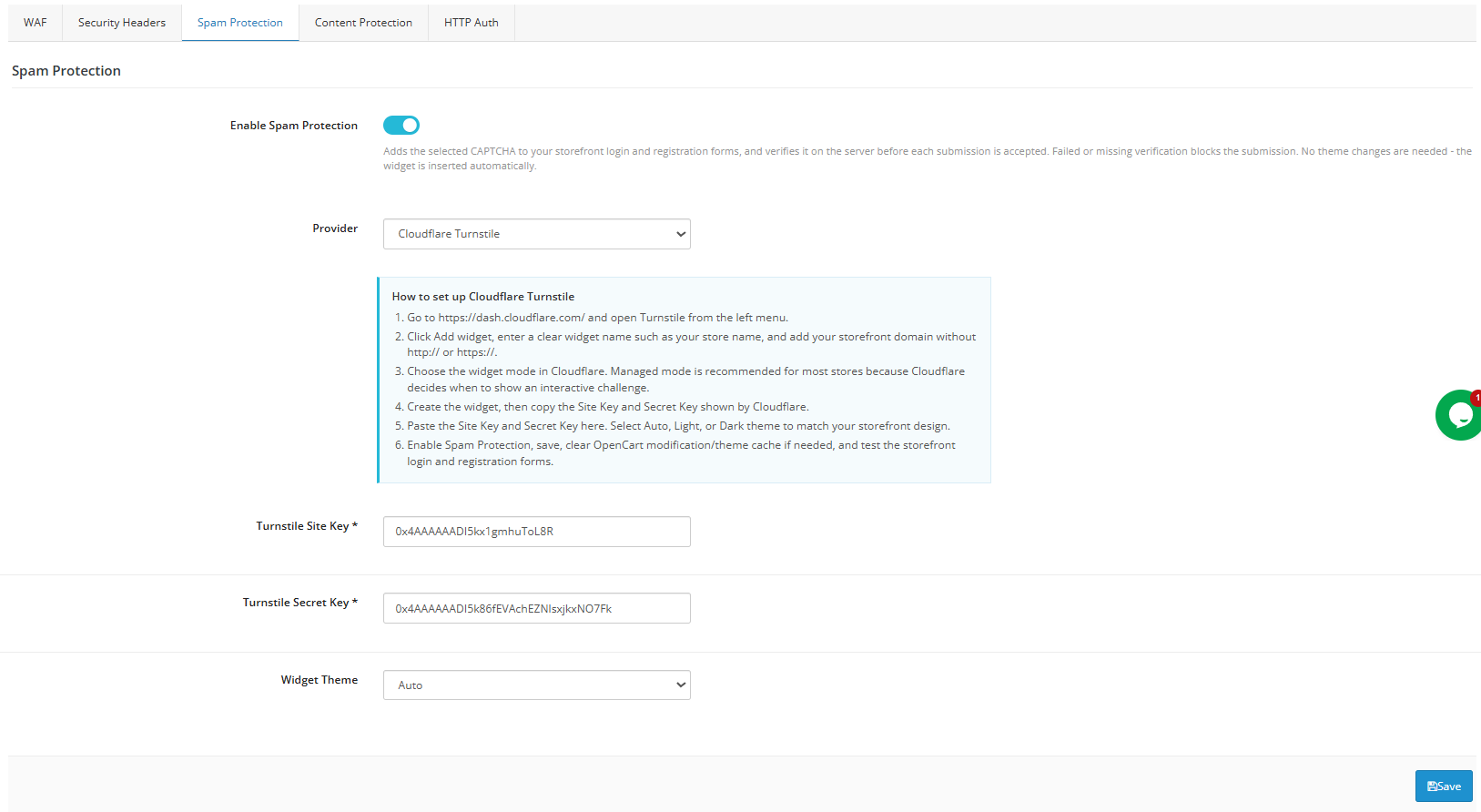
Adiciona verificação CAPTCHA – Cloudflare Turnstile, Google reCAPTCHA ou hCaptcha – ao formulário de contato e ao formulário de registro, reduzindo envios de spam e cadastros falsos sem necessidade de alterações no tema.
Medidas de prevenção de cópia/raspagem
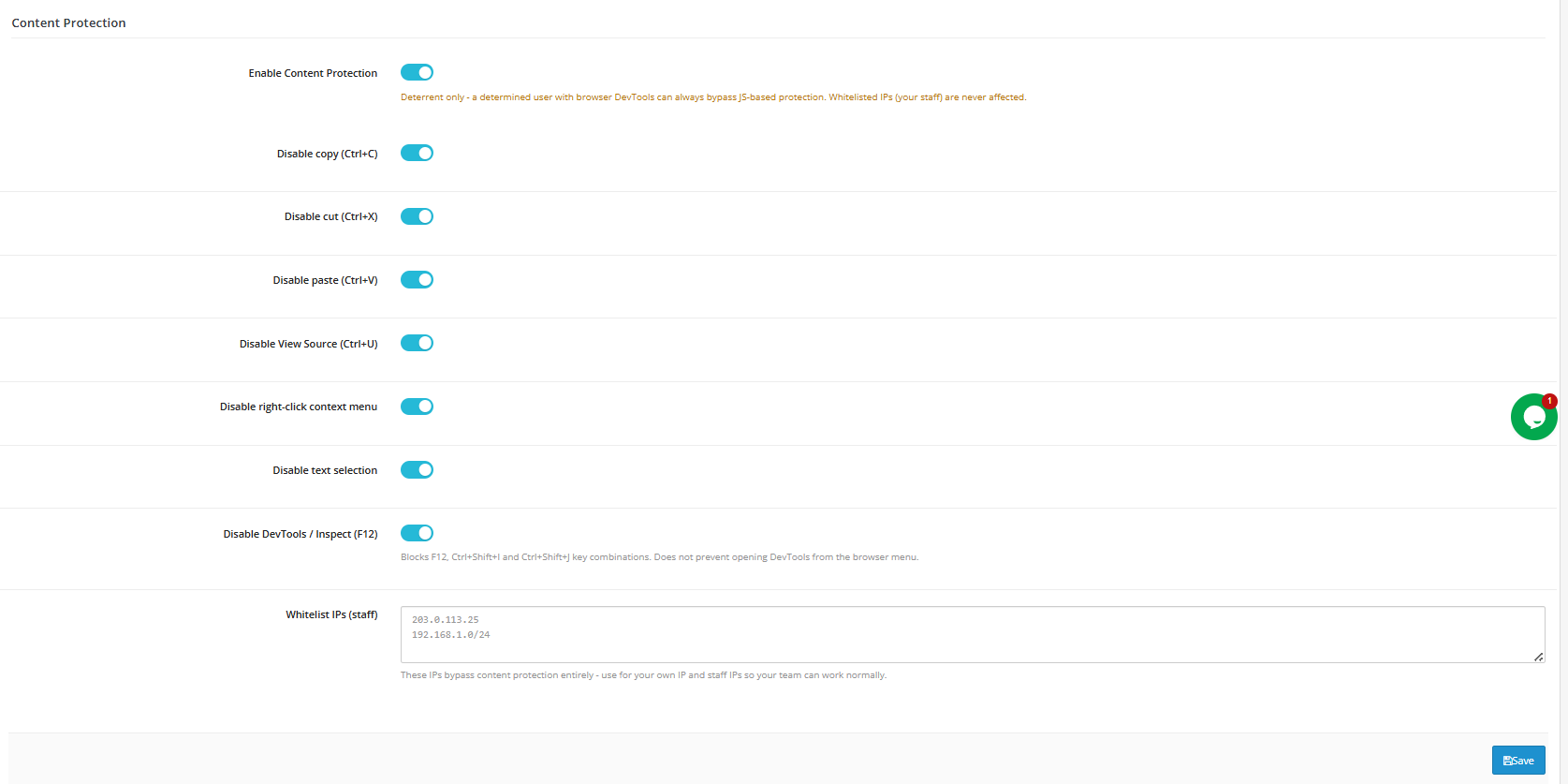
Desencoraja a cópia casual de conteúdo ao desativar os atalhos de clique com o botão direito, copiar/colar, exibir código-fonte e Ferramentas de Desenvolvedor, aumentando o esforço necessário para extrair textos e imagens de produtos de forma casual.
Monitoramento de integridade de arquivos
Executa verificações agendadas que comparam sua instalação do OpenCart com uma base de referência confiável, sinalizando arquivos novos ou alterados como possíveis ameaças – muitas vezes detectando uma violação de segurança antes que ela apareça na loja virtual.
Visão geral detalhada da extensão de segurança do OpenCart
Proteção do administrador – Abrange o login e as sessões de administrador: autenticação de dois fatores (2FA), limitação de logins, restrição de IP, ocultação de diretórios, solicitação de login no nível do servidor e monitoramento de logins (que inclui uma subvisualização de Usuários para gerenciar inscrições individuais de 2FA).
Proteção de vitrine – Abrange o tráfego voltado para o cliente: o firewall, os cabeçalhos de resposta, a filtragem de spam, o bloqueio de bots de carrinho, os mecanismos anti-cópia e a solicitação de login em toda a loja virtual.
Monitoramento de integridade de arquivos – Configurações e histórico de varreduras, incluindo a URL do cron usada para agendamento e um registro pesquisável de varreduras anteriores.
No topo de cada aba, você encontrará o link de recuperação de emergência — um URL permanente que desativa os recursos restritivos da extensão com um único clique, caso você fique bloqueado. Este é o detalhe mais importante deste manual: encontre-o agora, antes de alterar qualquer outra configuração, e salve-o em algum lugar fora do painel de administração. Esta é uma informação crucial que todo administrador deve ter em mente.
A visualização Usuários em Proteção de Administrador lista todas as contas de administrador (ID, nome, e-mail, status atual da autenticação de dois fatores) e permite redefinir um cadastro de autenticação perdido ou comprometido para que a pessoa possa registrar um novo no próximo login.
Os relatórios ficam armazenados em dois locais: o Log de Tentativas de Login em Proteção Administrativa (IP, data e hora, e-mail e resultado para cada tentativa de login de administrador, após a ativação do registro) e a tabela Histórico de Varreduras em Monitoramento de Integridade de Arquivos (cada execução de varredura, manual ou agendada, com contagem de arquivos, contagem de ameaças, duração e um link para o relatório completo).
Como cada recurso realmente funciona
Verificação em duas etapas
Este sistema utiliza o protocolo padrão TOTP (Time-based One-Time Password) — o mesmo usado pelo Google Authenticator, Authy e aplicativos similares. Quando um administrador ativa a autenticação de dois fatores (2FA) ou quando esta é exigida por meio de uma política de segurança em todo o site, ele escaneia um código QR em seu aplicativo autenticador, que gera um novo código de seis dígitos a cada 30 segundos. Esse código é inserido juntamente com a senha normal a cada login.
Limitação de tentativas de login
Cada tentativa de login de administrador malsucedida é registrada para o endereço IP de origem. Quando as falhas de um determinado IP ultrapassam o limite configurado dentro do período definido, esse IP é bloqueado para novas tentativas até o término do período de bloqueio.
Acesso administrativo restrito por IP
Uma vez ativada, toda solicitação ao painel de administração é verificada em relação a uma lista de permissões antes que o roteamento do OpenCart seja executado. Qualquer pessoa que não esteja na lista é bloqueada imediatamente — ela nunca chega ao formulário de login.
Ocultação do diretório de administração
A extensão intercepta as solicitações para o seu caminho administrativo real e retorna um erro 404, a menos que o visitante já tenha acessado uma URL secreta de alias, que define um cookie e o redireciona silenciosamente para o local real.
Prompt de login em nível de servidor
Isso adiciona um prompt separado, nativo do navegador – renderizado pelo próprio navegador em vez de um formulário do OpenCart – em frente ao painel de administração, à loja virtual ou a ambos, aplicado no nível do servidor web antes da execução de qualquer lógica PHP.
Firewall de Aplicação Web
O WAF verifica os parâmetros de consulta recebidos, os campos POST e os cookies em relação a uma biblioteca de padrões conhecidos de injeção, XSS e path traversal. Uma correspondência aciona um erro 403 imediato antes que a solicitação chegue aos controladores do OpenCart.
Cabeçalhos de resposta de segurança
Cada opção aqui adiciona um cabeçalho específico, instruindo o navegador do visitante a impor um comportamento específico — como recusar a renderização da página em um iframe, recusar a tentativa de adivinhação de tipos de arquivo, forçar o uso de HTTPS e assim por diante.
Filtragem de spam em formulários
Quando ativada, a extensão insere automaticamente o widget CAPTCHA escolhido nos formulários de contato e cadastro da loja, sem necessidade de editar o tema, e verifica a resposta no servidor antes de aceitar o envio.
Medidas de prevenção de cópia/raspagem
Um conjunto de restrições do lado do cliente — desativando copiar/recortar/colar, clique com o botão direito, seleção de texto, visualização do código-fonte e atalhos das Ferramentas de Desenvolvedor — foi aplicado em toda a loja virtual, com uma lista de permissões de IP para funcionários que precisam do comportamento normal do navegador.
Monitoramento de integridade de arquivos
Uma tarefa agendada, acionada pelo agendador cron do seu servidor ao acessar uma URL exclusiva e protegida por token, verifica todos os arquivos da sua instalação, compara-os com uma base de referência mantida de arquivos essenciais do OpenCart e extensões comuns, e sinaliza qualquer arquivo novo, ausente ou modificado.
1.0.0 Proteção do Administrador
Verificação em duas etapas
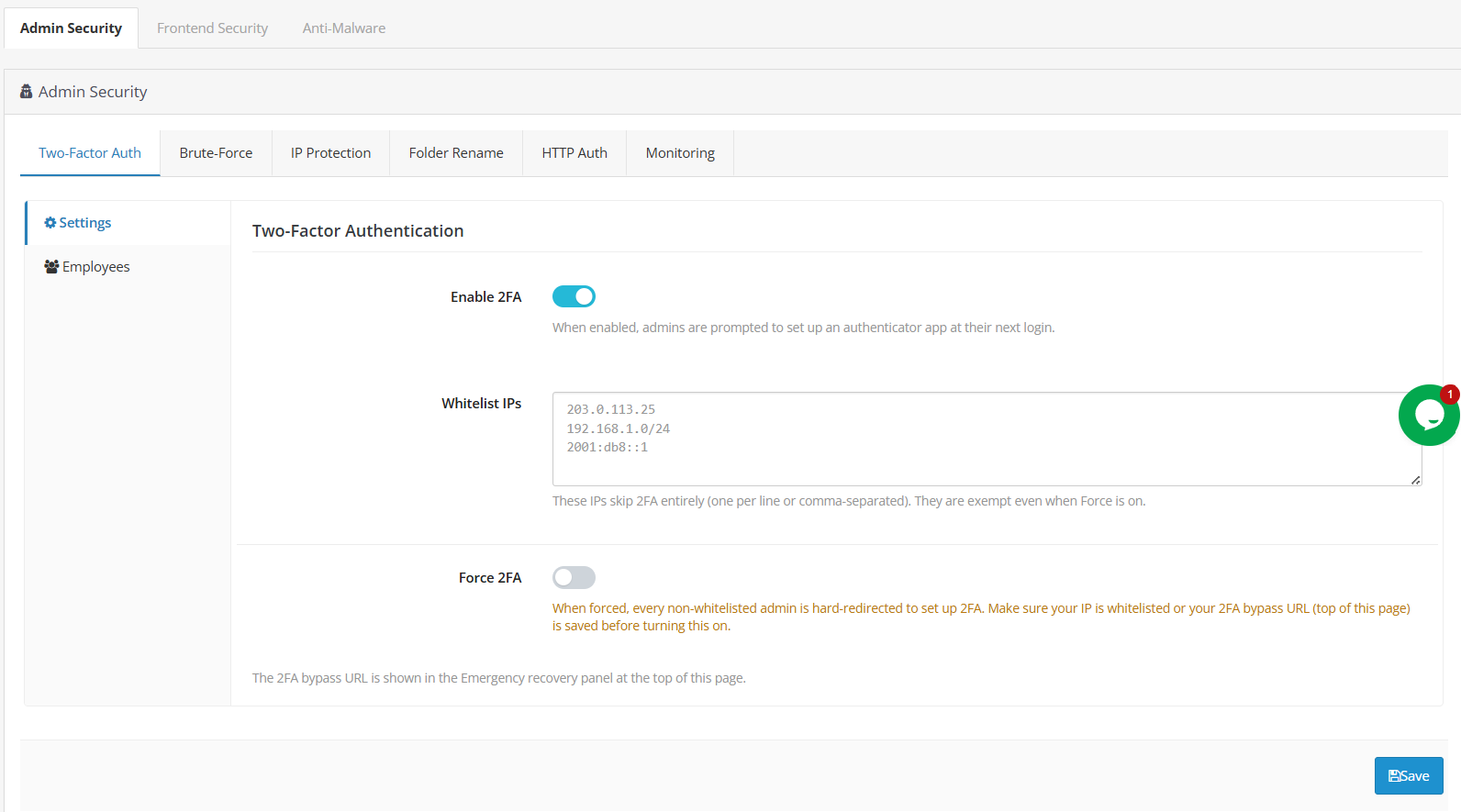
Habilitar 2FA – ativa o suporte à autenticação de dois fatores; os administradores serão orientados a configurar um aplicativo autenticador no próximo login.
IPs da lista de permissões – Endereços que ignoram completamente a autenticação de dois fatores (2FA), mesmo com a aplicação da política de segurança ativada. Adicione sua rede doméstica ou do escritório como medida de segurança antes de aplicar a política de segurança.
Forçar 2FA – Exige que todos os administradores que não estejam na lista de permissões configurem a autenticação de dois fatores (2FA) antes de prosseguir. Habilite somente após adicionar um endereço IP confiável à lista de permissões ou confirmar que o link de recuperação funciona.
ID – Identifica a conta de administrador.
Status da autenticação de dois fatores (2FA) – Mostra se a autenticação de dois fatores (2FA) está atualmente ativada nessa conta. Vale a pena verificar periodicamente, especialmente após mudanças na equipe.
Ação – Redefine um cadastro de autenticação de dois fatores (2FA) perdido para que o usuário possa registrar um novo dispositivo. Use imediatamente se alguém perder o celular autenticador.
Implementar a autenticação de dois fatores (2FA) inicialmente como opcional e, em seguida, torná-la obrigatória quando todos estiverem inscritos, é a melhor estratégia. caminho recomendado Isso impede a apropriação indevida de contas por meio de senhas vazadas, adivinhadas ou reutilizadas, já que a senha sozinha não é mais suficiente. Nunca imponha a autenticação de dois fatores (2FA) em todo o site sem antes adicionar pelo menos um endereço IP confiável à lista de permissões ou confirmar se o link de recuperação funciona. Mantenha essa lista de permissões curta e revisada regularmente, pois esses endereços ignoram completamente a 2FA. Adicione “redefinir 2FA” à sua lista de verificação de desligamento para funcionários que estão saindo da empresa.
Proteção de força bruta
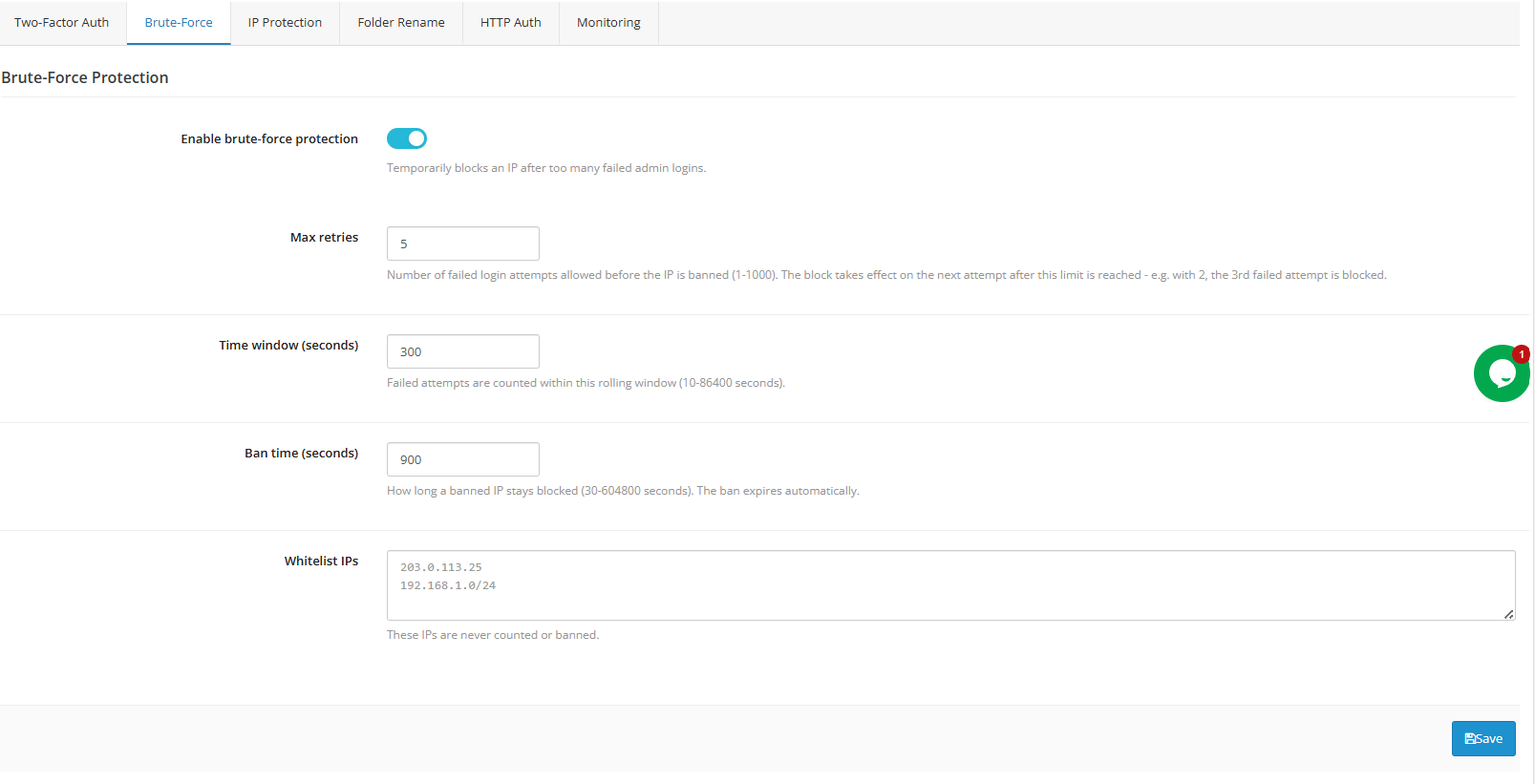
Ativar limitação de requisições – bloqueia temporariamente um endereço IP após um número excessivo de tentativas de login de administrador malsucedidas. Recomendado para qualquer loja em produção.
Máximo de tentativas – Número de tentativas falhas permitidas antes que uma suspensão seja aplicada. 5 é um valor padrão razoável.
Janela de tempo (segundos) – o período contínuo em que as falhas são contabilizadas. 300 segundos (5 minutos) funciona para a maioria das lojas.
Tempo de banimento (segundos)) – quanto tempo um IP banido permanece bloqueado; expira automaticamente.
IPs da lista de permissões – endereços nunca foram contabilizados no limite ou banidos.
Comece com valores moderados, verifique seu registro de login após uma semana e aumente a segurança se padrões de ataque repetidos continuarem aparecendo de IPs variados. Isso funciona melhor em conjunto com a autenticação de dois fatores (2FA) do que sozinha — a limitação de tráfego retarda os ataques, enquanto a 2FA os impede completamente, mesmo que a senha seja eventualmente descoberta. Os bloqueios são removidos automaticamente após o término do período; não é necessário remover o bloqueio manualmente.
Acesso administrativo restrito por IP
Restringir o acesso de administrador por IP: Limita o acesso ao painel de administração a uma lista específica de endereços confiáveis.
Como Funciona Uma vez ativada, apenas os IPs listados poderão acessar o painel de administração; todos os outros visitantes serão bloqueados, incluindo qualquer pessoa que tente acessar a página de login. Seu IP atual é adicionado automaticamente assim que você ativa esta opção, portanto, você não se bloqueará.
IPs permitidos (obrigatório)Somente os endereços inseridos aqui serão permitidos.
Ocultação do diretório de administração
Ocultar nome do diretório de administradoresSubstitui o URL real do seu painel administrativo por um alias secreto, removendo sua loja do conjunto de sites que os scanners automatizados encontram ao adivinhar caminhos administrativos comuns.
Como Funciona Quando ativada, a URL de administração direta retorna uma resposta 404 e o painel só pode ser acessado através do alias configurado abaixo.
Nome alternativo: De 3 a 32 letras, dígitos, hífens ou sublinhados. Trate isso como um segredo, da mesma forma que uma senha.
Solicitação de login em nível de servidor (Administrador)
Parte da Plugin de proteção por senha para OpenCart Essa funcionalidade, integrada a esta extensão, adiciona uma camada de autenticação nativa do navegador em frente ao próprio painel de administração.
Ative a autenticação HTTP para o administrador.Adiciona uma solicitação de nome de usuário/senha antes mesmo da tela de login do administrador ser carregada.
Usuário senhaCredenciais para o prompt; a senha é armazenada criptografada e nunca salva em texto simples.
IPs da lista de permissõesEndereços que ignoram completamente a solicitação.
Compatibilidade com o servidor (PHP-FPM/FastCGI)Adiciona uma diretiva necessária em servidores onde o cabeçalho de autenticação não está sendo transmitido corretamente.
Monitoramento de login
Uma característica fundamental disto Plugin de segurança de login para OpenCartEsta aba fornece visibilidade de todas as tentativas de login de administrador feitas em sua loja.
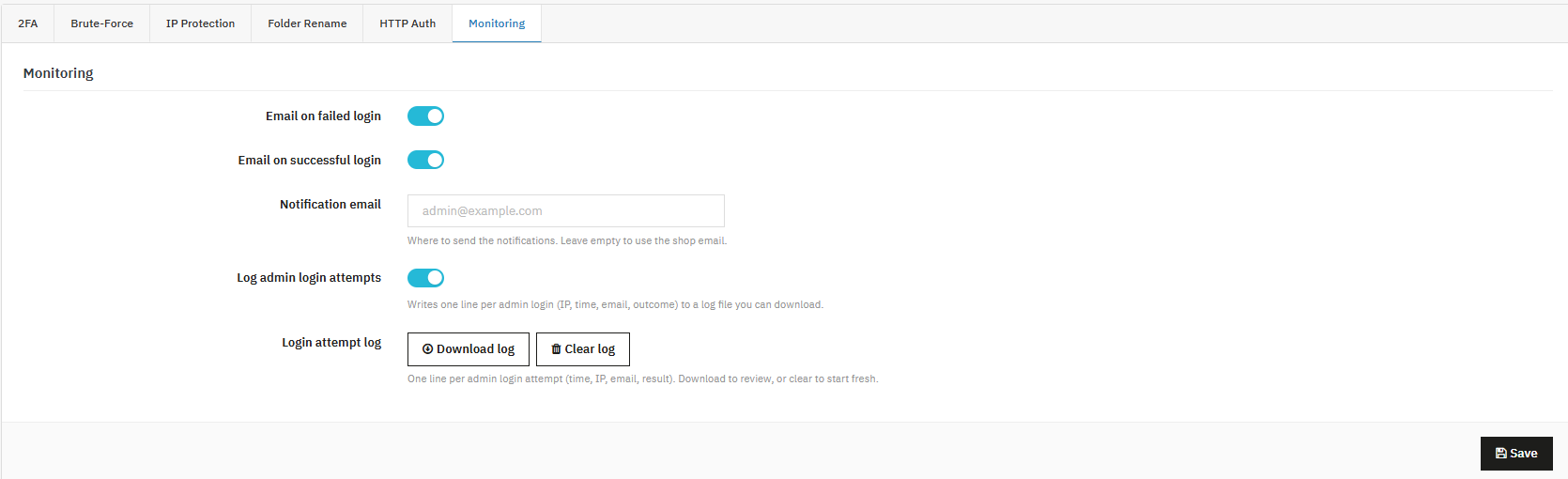
E-mail de confirmação de loginEnvia uma notificação sempre que um administrador faz login com sucesso.
Email de Notificação: Local para onde os alertas são enviados; por padrão, será usado o endereço de e-mail da sua loja se este campo for deixado em branco.
Registrar tentativas de login do administradorRegistra o endereço IP, a hora, o e-mail e o resultado de cada tentativa de login em um arquivo de log que pode ser baixado.
Registro de tentativas de loginO próprio registro; os botões de download são ativados assim que houver entradas.
2.0.0 Proteção de Vitrine
A Proteção da Loja Virtual abrange tudo com que um cliente ou um bot interage diretamente. É aqui que entram em ação o firewall, o CAPTCHA e a funcionalidade de cabeçalho de segurança. Extensão de segurança do OpenCart Todos trabalham lado a lado, cada um lidando com uma ameaça diferente que o cliente enfrenta.
Firewall de Aplicação Web
Funcionando como um dedicado Extensão de firewall do OpenCartEssa funcionalidade bloqueia automaticamente solicitações que contenham padrões conhecidos de injeção de SQL, cross-site scripting ou path traversal antes que elas cheguem ao código da loja virtual. Nenhuma configuração é necessária além de habilitá-la.
Cabeçalhos de resposta de segurança
Essas configurações adicionam pequenas instruções invisíveis que informam aos navegadores como lidar com sua loja de forma segura. A maioria delas pode ser ativada sem problemas e deixada como está.
Proteção XSSUma proteção antiga contra um tipo específico de ataque. Os navegadores modernos têm proteção integrada melhor, mas manter essa opção ativada não faz mal; considere-a como uma trava de segurança adicional para navegadores mais antigos.
Proteção contra ClickjackImpede que outros sites exibam secretamente sua loja dentro de um frame oculto, um truque às vezes usado para enganar os visitantes e fazê-los clicar em coisas que não deveriam.
Proteção contra detecção de conteúdo: Indica aos navegadores que confiem no tipo de arquivo declarado pelo seu armazenamento em vez de tentarem adivinhar, fechando uma brecha que os atacantes às vezes exploram.
Navegação somente HTTPS (HSTS)Indica aos navegadores para sempre utilizarem a versão segura e criptografada do seu site, e nunca a versão não segura.
Incluir subdomínios / Pré-carregar: Estende essa regra a quaisquer subdomínios que você utilize e, opcionalmente, pode registrar sua loja em uma lista global de verificação automática de navegadores.
Política de referênciaLimita a quantidade de informações que os navegadores compartilham sobre a origem de um visitante quando ele clica em um link que o leva para fora da sua loja.
Política de permissõesControla quais recursos do dispositivo (câmera, microfone, etc.) as páginas da sua loja podem solicitar no navegador do visitante.
Filtragem de spam em formulários
Como um recurso integrado Extensão de proteção contra spam para OpenCart e Extensão de captcha para OpenCartEssa funcionalidade impede que bots e spammers inundem seus formulários de contato e cadastro com envios indesejados. Ela funciona com provedores como Cloudflare Turnstile, Google reCAPTCHA e hCaptcha, cada um verificando se um visitante real, e não um bot, está enviando o formulário.
Ativar proteção contra spamAdiciona uma verificação CAPTCHA aos seus formulários de contato e registro, verificada no servidor para que não possa ser burlada.
ProvedorEscolha Turnstile, reCAPTCHA ou hCaptcha; cada um funciona de uma maneira um pouco diferente, mas todos bloqueiam spam automatizado.
Chave do site / Chave secretaCódigos do seu provedor escolhido que conectam sua loja de forma segura.
Tema do widgetControla a aparência da caixa CAPTCHA (Automático, Claro ou Escuro).
Proteção de Conteúdo
Ativar proteção de conteúdo: Botão mestre de bloqueio. Isso funciona apenas como um impedimento; um visitante determinado ainda pode contorná-lo usando as ferramentas de desenvolvedor do navegador.
Desativar Copiar/Recortar/ColarBloqueia os atalhos de teclado que os visitantes usariam para copiar ou colar o conteúdo da página.
Desativar a visualização do código-fonte (Ctrl+U)Bloqueia o atalho para visualizar o código-fonte de uma página.
Desativar o menu de contexto (clique com o botão direito do mouse).Remove o menu de contexto que os visitantes poderiam usar para salvar imagens ou copiar conteúdo.
Desativar seleção de texto: Impede o realce ou a seleção de texto na página.
Desativar DevTools/Inspecionar (F12)Bloqueia os atalhos F12, Ctrl+Shift+I e Ctrl+Shift+J. Não impede que alguém abra as Ferramentas de Desenvolvedor pelo menu do próprio navegador.
Lista de IPs permitidos (Equipe)Endereços que ignoram todas as restrições de proteção de conteúdo.
Solicitação de login para toda a loja
Outra camada disso Plugin de proteção por senha para OpenCart, essa funcionalidade protege toda a loja virtual por meio de uma solicitação de nome de usuário/senha no nível do navegador, separada da solicitação do lado do administrador descrita na Seção 6.
Ative a autenticação HTTP para a loja virtual.Adiciona uma solicitação de senha antes que qualquer página da loja possa ser visualizada.
Usuário senhaCredenciais específicas da loja virtual, armazenadas criptografadas.
IPs da lista de permissõesEndereços que ignoram completamente a solicitação da loja virtual.
Isso visa manter uma loja em fase de pré-lançamento ou de testes privada dos mecanismos de busca e visitantes casuais. A dificuldade aqui é intencional, ao contrário do aviso do lado do administrador. Se o aviso continuar aparecendo em loop mesmo com as credenciais corretas em um servidor PHP-FPM/FastCGI, habilite a configuração de compatibilidade em Proteção do Administrador para resolver o problema; essa configuração se aplica tanto aos avisos do administrador quanto aos da loja.
3.0.0 Monitoramento da Integridade de Arquivos
Configurações
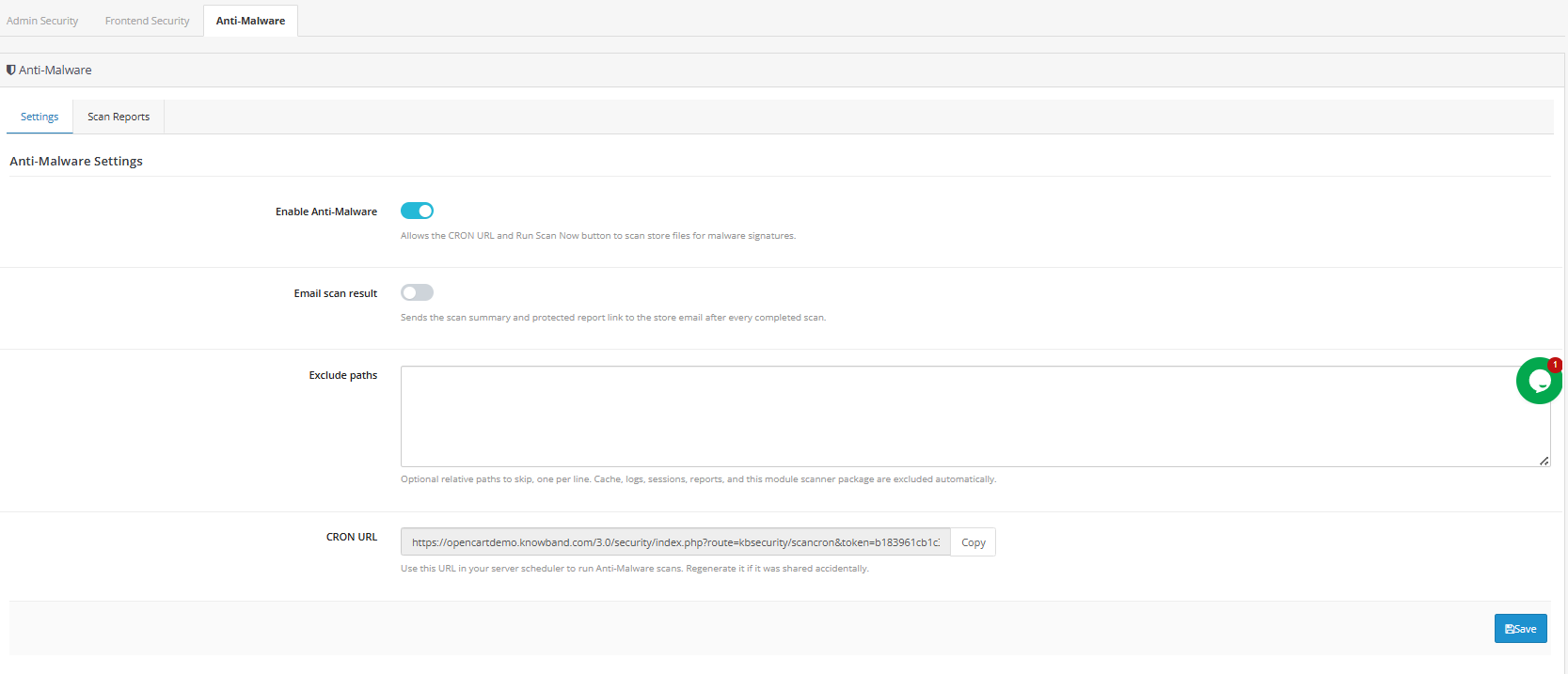
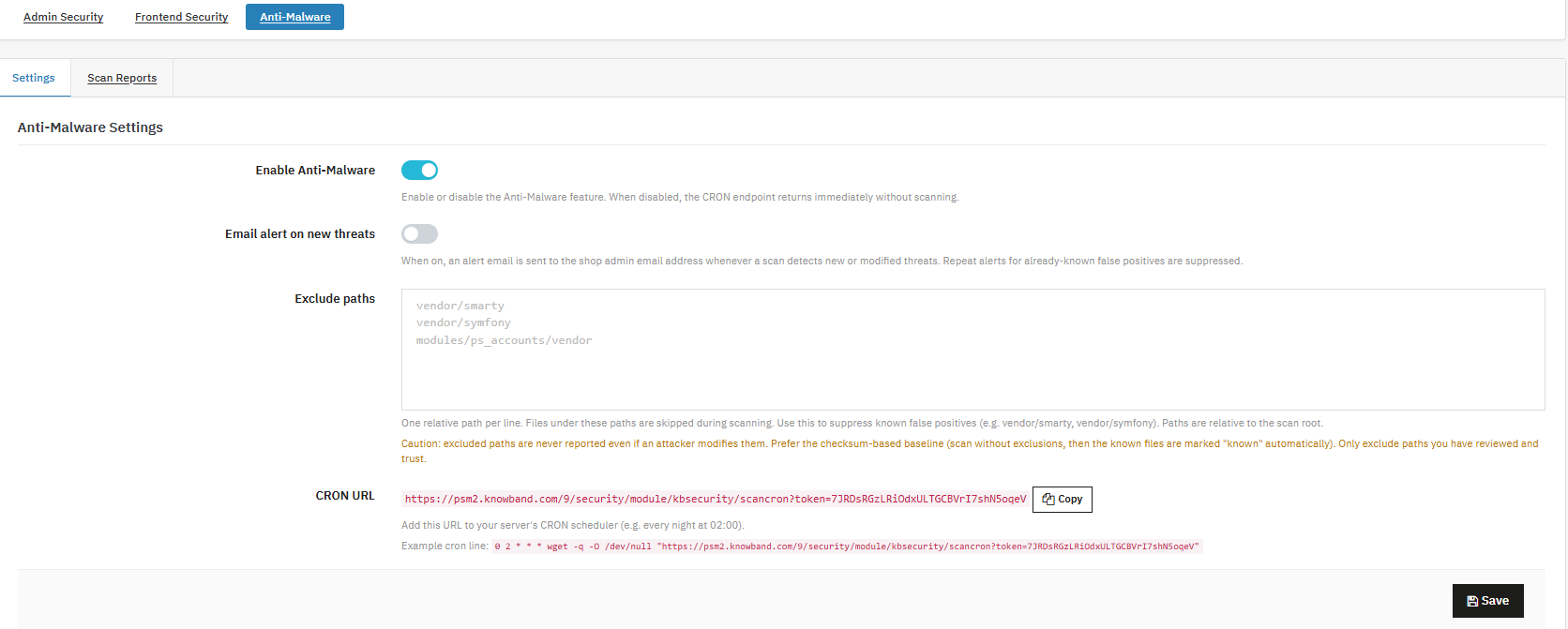
Ativar o monitoramento de integridade de arquivos: Botão liga/desliga principal; quando desligado, o ponto de extremidade da varredura retorna imediatamente sem varrer nada.
Alerta por e-mail sobre novas ameaçasEnvia um alerta para o e-mail do administrador sempre que uma verificação encontra algo novo ou modificado. Alertas repetidos para falsos positivos conhecidos são suprimidos automaticamente.
Excluir CaminhosCaminhos relativos, um por linha, a serem ignorados durante a verificação, úteis para suprimir falsos positivos conhecidos, como diretórios de fornecedores.
URL do cronUma URL exclusiva, protegida por token, que aciona uma verificação sempre que seu agendador a solicita.
Para configurar corretamente: habilite o recurso, ative os alertas por e-mail e adicione a URL do cron às tarefas agendadas do seu painel de controle de hospedagem (ou ao seu próprio crontab), geralmente agendadas para horários de menor movimento, como 2h da manhã. Os alertas são disparados apenas para ameaças genuinamente novas ou alteradas. Assim que um arquivo for detectado e excluído ou confirmado, os alertas subsequentes para esse item serão suprimidos.
Histórico de varredura
IDIdentificador sequencial para cada execução de varredura.
Data: Quando a varredura foi executada.
Acionado por: Manual ou agendado (cron).
Arquivos escaneadosTotal de arquivos verificados nessa execução.
AmeaçasNúmero de arquivos novos ou modificados sinalizados.
DuraçãoQuanto tempo demorou o exame?
StatusEstado de conclusão.
Visualizar relatório: Abre os resultados detalhados desse exame.
Esta aba é puramente histórica e pode ser filtrada por intervalo de datas. Nenhuma configuração é necessária. Analise seus relatórios após as primeiras verificações agendadas para entender o que é “normal” para sua loja, já que a maioria dos sites apresenta alguns arquivos sinalizados relacionados a atualizações rotineiras de temas ou extensões. Uma vez estabelecida essa base, descobertas realmente incomuns se destacarão com mais clareza. Investigue qualquer verificação em que a contagem de ameaças ultrapasse em muito sua base, mesmo que os arquivos individuais não pareçam obviamente maliciosos à primeira vista. Muitas vezes, é exatamente assim que uma invasão em estágio inicial se apresenta.
Conclusão
Gerenciador de Segurança Avançada do OpenCart Reúne as proteções que a maioria das lojas acaba precisando de forma fragmentada — verificação em duas etapas, limitação de tentativas de login, firewall, CAPTCHA e verificação de integridade de arquivos — em uma tela centralizada e configurada. Configurada cuidadosamente, começando com o monitoramento de logins e o link de recuperação de emergência antes de adicionar controles mais restritivos, ela reduz significativamente os caminhos de ataque mais comuns contra lojas OpenCart, sem adicionar atrito para os clientes reais ou para sua equipe.
O Gerenciador de Segurança Avançada do OpenCart também está disponível no OpenCart Marketplace, e os proprietários de lojas podem acessar o módulo clicando aqui. aqui.
A maioria dos lojistas da PrestaShop pensa em crescimento em termos de tráfego: mais anúncios, melhor SEO, maior alcance nas redes sociais. O que os dados mostram cada vez mais é que as lojas que estão se destacando não estão necessariamente adquirindo mais clientes; elas estão mantendo mais dos clientes que já possuem e investindo em uma marca forte.Aplicativo móvel PrestaShop está se tornando a principal ferramenta para isso.
A matemática é inequívoca. Adquirir um novo cliente custa de cinco a vinte e cinco vezes mais do que reter um cliente existente, e clientes fidelizados gastam até 67% a mais do que compradores iniciantes. Marcas com aplicativos móveis apresentam taxas de recompra até 50% maiores em comparação com o uso exclusivo da web móvel, e usuários de aplicativos compram aproximadamente 33% mais frequentemente do que usuários sem aplicativos. Para uma loja PrestaShop com uma base de clientes consolidada, um aplicativo dedicado não é um mero recurso adicional; é uma mudança estrutural na forma como o negócio cresce.
O que um aplicativo móvel do PrestaShop faz pela retenção de clientes que um site não consegue.
Um website, por mais bem otimizado que seja, é passivo. Os clientes precisam se lembrar do URL ou encontrá-lo por meio de uma busca. Um aplicativo móvel personalizado da PrestaShop fica na tela inicial do cliente, o que representa uma relação qualitativamente diferente com a marca. Mais de um terço dos consumidores mantém o aplicativo de sua marca favorita instalado no celular como um sinal direto de confiança e intenção de compra contínua.
A diferença no engajamento é igualmente específica. Os consumidores passam aproximadamente 201 minutos por mês em aplicativos de compras, em comparação com cerca de 11 minutos em sites de compras para dispositivos móveis. Essa diferença não se explica por um único recurso; é o efeito cumulativo de tempos de carregamento mais rápidos, preferências salvas, navegação nativa e o fato de um aplicativo ser um ambiente fechado, sem as distrações do navegador. Para os lojistas cujos clientes recorrentes atualmente navegam, esquecem e retornam apenas quando são impactados por anúncios de remarketing, essa diferença no engajamento representa receita recuperável a um baixo custo marginal.
O valor do ciclo de vida do cliente responde diretamente a essa mudança. Quando 60% dos usuários que acessam o aplicativo pela vez realizam compras adicionais, o aplicativo deixa de ser um canal e se torna um funil de conversão para transformar clientes que realizam uma única compra em compradores recorrentes, que geram a maior parte da receita de qualquer loja.
Por que as notificações push mudam a economia do reengajamento?
O e-mail continua sendo a espinha dorsal da retenção de clientes no e-commerce para a maioria das lojas, mas suas limitações são estruturais; as taxas médias de abertura raramente ultrapassam 20%, e a competição na caixa de entrada aumenta a cada trimestre. As notificações push, disponíveis apenas para lojistas com um aplicativo nativo, funcionam de maneira diferente. Elas aparecem diretamente na tela de bloqueio do cliente, não exigem que o cliente acesse a caixa de entrada e podem ser acionadas automaticamente pelo comportamento de compra ou manualmente pelo painel de administração.
O Knowband PrestaShop Mobile App Builder inclui notificações automatizadas para confirmação de pedidos, atualizações de status de entrega e recuperação de carrinhos abandonados, cada uma configurável com mensagens e intervalos de tempo personalizados. Campanhas manuais podem ser enviadas do painel administrativo com imagem, redirecionamento para página de destino e segmentação por dispositivo. O resultado prático é que um lojista pode enviar um alerta de reposição de estoque, uma notificação de promoção relâmpago ou um lembrete de carrinho abandonado, alcançando clientes que já conhecem a marca, sem precisar pagar por anúncios ou competir com uma caixa de entrada lotada.
As marcas recuperam até 22% dos carrinhos abandonados por meio de notificações push automatizadas, um canal que simplesmente não existe para lojas que operam apenas na web móvel. Para um lojista PrestaShop que realiza promoções ou gerencia estoque sazonal, esse mecanismo de recuperação deixa de ser opcional e se torna essencial rapidamente.
Como a experiência do aplicativo impulsiona as vendas cruzadas e o valor médio do pedido.
Clientes recorrentes não apenas retornam com mais frequência, como também compram mais quando o fazem. A experiência no aplicativo contribui diretamente para isso por meio de recursos que um site para dispositivos móveis oferece de forma inconsistente: produtos relacionados na página do produto, funcionalidade de lista de desejos que incentiva visitas futuras sem exigir uma compra imediata e um processo de finalização de compra simplificado que elimina os pontos de atrito que reduzem o valor do pedido na primeira visita.
O aplicativo móvel do PrestaShop inclui compatibilidade com o módulo de Produtos Relacionados Automáticos do PrestaShop, trazendo a venda cruzada diretamente para as páginas de produtos do aplicativo. Um cliente que está navegando por uma jaqueta pode ver acessórios combinando sem precisar sair da página, e esses produtos relacionados aparecem na mesma sessão, onde a intenção de compra já é alta. Para lojas onde o valor médio do pedido é tão importante quanto a frequência de recompra, isso representa um grande diferencial.
A funcionalidade de lista de desejos agrava esse problema ao longo do tempo. Um cliente que salva três itens durante uma sessão e retorna uma semana depois para uma compra específica geralmente finaliza a compra de itens que salvou anteriormente, um padrão de comportamento que a web móvel tem dificuldade em suportar, pois os itens salvos dependem de cookies e do estado do navegador, em vez de uma conta persistente.
O argumento sobre a propriedade da marca que a maioria dos lojistas do PrestaShop ainda não apresentou.
Existe uma dimensão competitiva nisso que vai além das taxas de retenção. Cada cliente que baixa o aplicativo de uma loja assume um compromisso com a marca sem grandes dificuldades; ele a encontrou, confiou nela o suficiente para instalá-la e permitiu o envio de notificações. Esse é um relacionamento com o cliente qualitativamente diferente daquele construído por meio de anúncios de remarketing ou tráfego de busca, que desaparecem no momento em que o investimento termina.
Um aplicativo móvel PrestaShop personalizado com o logotipo, as cores e o tema da loja, disponibilizado no Google Play e na Apple App Store, oferece ao lojista um canal de distribuição que ele controla integralmente. Sem alterações de algoritmo, sem dinâmica de leilão de anúncios, sem dependência de plataforma. O relacionamento com o cliente existe no banco de dados do aplicativo, comunicável diretamente por meio de notificações push para um segmento que optou por recebê-las.
Para lojas PrestaShop internacionais, o suporte a múltiplas moedas e idiomas integrado ao aplicativo estende esse canal próprio globalmente. Um cliente na Alemanha e um cliente no Brasil usam o mesmo aplicativo, visualizam os preços em suas moedas locais e navegam em seus idiomas nativos sem a necessidade de lojas virtuais separadas ou configurações de plataforma distintas.
O que realmente é necessário para criar um aplicativo móvel PrestaShop em 2026
Historicamente, a principal barreira para um aplicativo de marca era o custo de desenvolvimento; projetos personalizados em Flutter ou React Native custavam dezenas a centenas de milhares de dólares antes mesmo de um único cliente baixá-los. Essa barreira mudou, especialmente para os lojistas da PrestaShop.
A solução da Knowband entrega arquivos de aplicativos Android e iOS prontos para publicação em um ou dois dias úteis após o lojista compartilhar suas especificações. O aplicativo é executado em Flutter com sincronização total com a loja online, incluindo produtos, preços, métodos de pagamento, opções de frete e estoque, tudo refletido em tempo real no site, sem a necessidade de manter um catálogo separado.
O painel de administração permite personalizar o layout, gerenciar campanhas de notificações push, configurar a conformidade com o GDPR e os métodos de pagamento, sem exigir acesso ao código ou a participação de um desenvolvedor. Para lojas que têm avaliado a complexidade de criar um aplicativo móvel para PrestaShop, o processo de configuração é consideravelmente mais simples do que a pergunta geralmente sugere.
A janela para aproveitar a vantagem de ser o primeiro a agir ainda está aberta.
A maioria das lojas PrestaShop ainda não implementou um aplicativo próprio, o que significa que os lojistas que migrarem agora enfrentarão menos concorrência em termos de reconhecimento da marca do que enfrentarão daqui a dois anos. Um cliente que baixa o aplicativo de uma loja e cria o hábito de comprar nele tem uma probabilidade significativamente menor de migrar para um concorrente; 76% dos consumidores que usam aplicativos de marca o fazem com mais frequência quando recebem incentivos exclusivos para o aplicativo; e o custo de desinstalação é psicologicamente maior do que simplesmente experimentar um site diferente.
A mudança de canal para aplicativos como principal interface de comércio móvel já está bem encaminhada nas principais categorias do varejo. Para os lojistas do PrestaShop que desejam parar de depender totalmente da aquisição paga e começar a construir um modelo de crescimento focado na retenção, umAplicativo móvel para PrestaShop É a infraestrutura que torna essa mudança possível sem reconstruir nada que já funcione.
O PrestaShop Security Manager é um módulo de segurança completo para PrestaShop, desenvolvido para substituir o trabalho de plugins de função única que a maioria dos lojistas acaba instalando um de cada vez: um plugin de autenticação de dois fatores, um plugin de CAPTCHA, uma extensão de firewall separada em algum lugar. Em vez disso, este módulo reúne proteção do lado do administrador, defesa do frontend e verificação de integridade de arquivos em uma única tela de configuração dentro do seu painel administrativo do PrestaShop.
Se você está procurando por um completo Módulo 2FA do PrestaShopMódulo de firewall PrestaShopMódulo de proteção contra ataques de força bruta do PrestaShopou simplesmente uma forma de bloquear o seu acesso. proteger o backend Sem precisar lidar com essas cinco extensões diferentes, isto Gerenciador de segurança avançado do Prestashop Abrange tudo.
Este módulo está organizado em três áreas funcionais, cada uma com seu próprio conjunto de abas:
Segurança administrativa: A segurança do administrador inclui autenticação de dois fatores (2FA), proteção contra ataques de força bruta, proteção do IP do administrador, renomeação de pastas (URL oculta do administrador), autenticação HTTP e monitoramento da atividade de login.
Segurança de front-end: Isso inclui Firewall de Aplicativos Web, Cabeçalhos de Segurança HTTP, Proteção contra Spam (CAPTCHA), Proteção contra Carrinhos Falsos, Proteção de Conteúdo e Autenticação HTTP da Loja Virtual.
Antimalware: Varreduras programadas, detecção de ameaças e geração de relatórios históricos de varreduras.
Cada uma dessas áreas está totalmente documentada mais adiante neste manual, com cada campo explicado em linguagem simples para que você sempre saiba exatamente o que está ativando antes de fazê-lo.
Atualização (8 de julho de 2026): Novos recursos adicionados ao módulo de segurança do PrestaShop v1.0.1
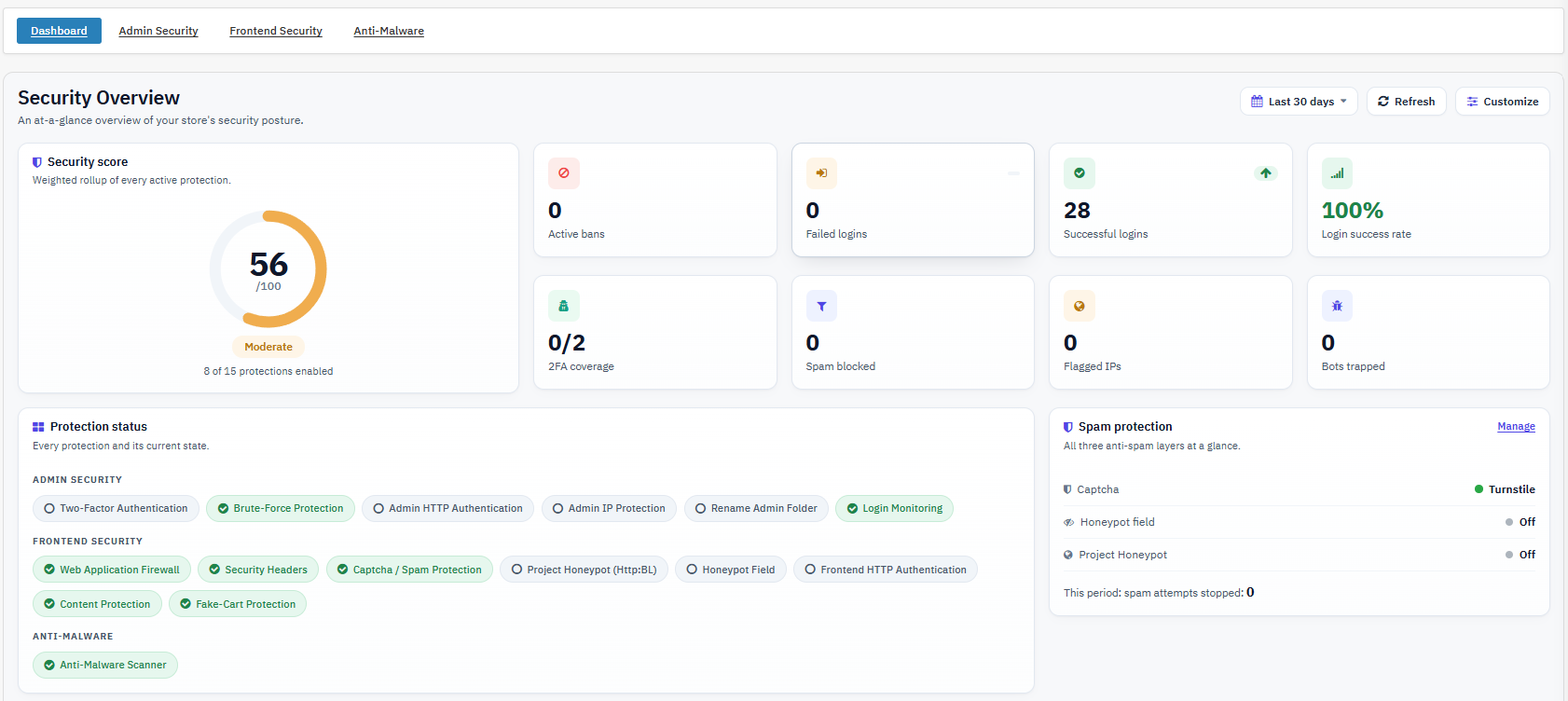
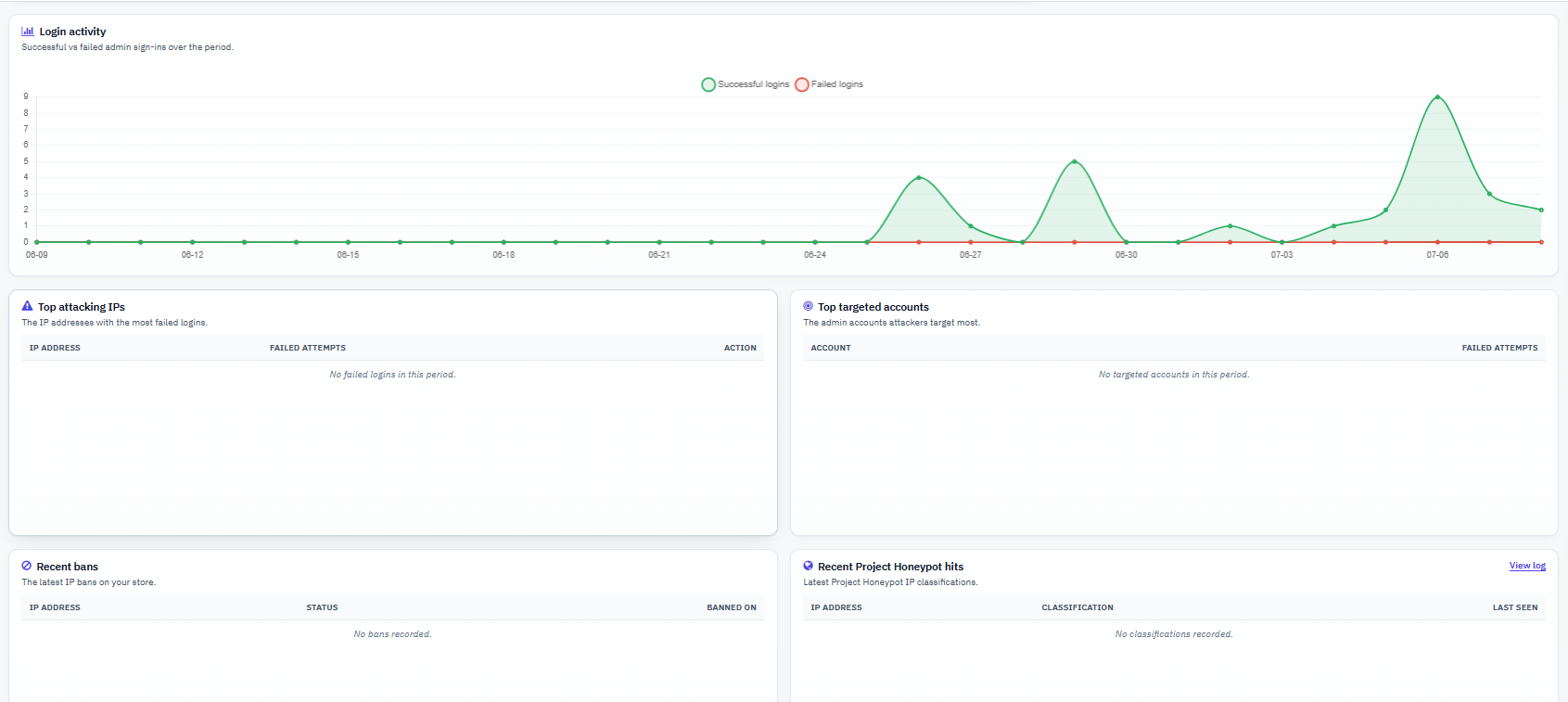
A atualização mais recente da Knowband Módulo de segurança do PrestaShop Apresenta um painel de controle e um recurso de segurança para a interface do usuário que funciona como um HoneyPot Field e Project na categoria de Proteção contra Spam. Essas adições oferecem aos proprietários de lojas uma visão mais clara da segurança de suas lojas e uma defesa mais robusta contra ataques automatizados, tudo isso sem complicações técnicas.
1. Novo Painel de Segurança
Foi adicionado um painel de segurança centralizado para que os administradores da loja possam visualizar o status completo de segurança da loja em uma única tela.
O painel de controle exibe detalhes importantes, como:
Pontuação de segurança
Proteções de segurança ativas
Tentativas de login bem-sucedidas e malsucedidas
Taxa de sucesso de login
Cobertura de autenticação de dois fatores
Bloqueios de IP ativos
Estatísticas de proteção contra spam
Endereços IP sinalizados
Atividade de captura de robôs
Classificações recentes de projetos Honeypot
Principais endereços IP de ataque
Principais contas de administrador visadas
Essa nova funcionalidade facilita para os comerciantes monitorar eventos de segurança em tempo real e identificar problemas antes que se agravem.
2. Proteção Honeypot
Um novo recurso Honeypot adiciona uma primeira camada de defesa invisível contra bots. Ele funciona inserindo um campo oculto em formulários selecionados da loja virtual; visitantes reais nunca o percebem, mas bots que preenchem todos os campos automaticamente são detectados imediatamente.
Protege os formulários de registro, login, contato, newsletter e comentários sobre produtos.
Funciona sem alterar o tema da sua loja.
Não necessita de serviço de terceiros.
Permanece invisível para visitantes reais.
Reduz o número de spams e cadastros falsos.
Para resultados ainda mais eficazes, o Honeypot funciona bem em conjunto com o Módulo Captcha do PrestaShop para impedir bots mais avançados.
3. Integração do Projeto Honeypot
Esta atualização também conecta o módulo ao Project Honeypot, um serviço global confiável que reconhece spammers conhecidos e endereços IP maliciosos.
Ao contrário da proteção baseada apenas em formulários, o Project Honeypot verifica a reputação do visitante antes mesmo que ele acesse seus formulários.
Os principais destaques incluem:
Verificações de reputação de IP em tempo real através do serviço Http-bl
Modo Observador para monitorar visitantes suspeitos sem bloqueá-los.
Modo de ação para bloquear automaticamente endereços IP sinalizados.
Configurações personalizadas de duração da proibição
Suporte a listas de permissão de IP para usuários confiáveis, redes de escritório e serviços de CDN.
Registros claros que mostram a reputação do visitante e as medidas tomadas.
Exige que os administradores confirmem sua identidade com um código único baseado em tempo, proveniente de um aplicativo autenticador, além da senha. Isso impede a apropriação indevida da conta, mesmo que a senha seja vazada, adivinhada ou reutilizada em outra violação de segurança.
Proteção de força bruta
Bloqueia temporariamente um endereço IP que acumula muitas tentativas de login de administrador falhas dentro de um período de tempo definido, neutralizando scripts automatizados de preenchimento de credenciais e adivinhação de senhas sem exigir qualquer intervenção manual.
Se o script de um atacante tentar 50 combinações de senha contra o login de administrador em menos de um minuto, o IP será bloqueado automaticamente após o limite de tentativas configurado, durante o período de bloqueio também configurado.
Proteção de IP do administrador
Restringe o acesso administrativo a uma lista definida de endereços IP; todos os outros são bloqueados antes mesmo de chegarem à página de login. Este é o controle individual mais eficaz contra tentativas de acesso administrativo externo, pois bloqueia a solicitação antes que quaisquer credenciais sejam verificadas.
Renomear pasta (URL administrativa oculta)
Este módulo oculta a pasta administrativa real por trás de uma URL virtual secreta, de forma que o caminho real do painel administrativo retorne um erro 404 para qualquer pessoa que não conheça o nome virtual. Isso remove sua loja do conjunto de sites que os bots encontram ao escanear por nomes de pastas administrativas comuns.
Autenticação HTTP (Administração e Frontend)
Com este módulo, você pode adicionar uma solicitação extra de nome de usuário e senha no nível do navegador, antes mesmo do carregamento da tela de login do PrestaShop, seja no painel administrativo, na loja virtual ou em ambos. Esta é uma segunda camada de autenticação que opera completamente fora do aplicativo, útil para ambientes de teste, lojas em fase de pré-lançamento ou como uma barreira administrativa adicional.
WAF (Web Application Firewall)
Inspeciona dados GET, POST e de cookies recebidos em busca de padrões conhecidos de injeção de SQL, cross-site scripting e ataques de path traversal, bloqueando as correspondências com uma resposta HTTP 403. Isso detecta uma grande parte das tentativas de exploração automatizadas antes mesmo que elas cheguem ao código do PrestaShop.
Cabeçalhos de segurança HTTP
Adiciona cabeçalhos de resposta (HSTS, proteção contra clickjacking, proteção contra captura de conteúdo, política de referenciador, política de permissões) que instruem os navegadores a impor comportamentos de segurança adicionais. Esta é uma forma segura de reforçar a maneira como os navegadores lidam com seu site e geralmente é um requisito para listas de verificação de PCI e auditorias de segurança.
Proteção contra spam (CAPTCHA)
Adiciona verificação CAPTCHA (Cloudflare Turnstile, Google reCAPTCHA ou hCaptcha) ao formulário de contato e ao formulário de cadastro de clientes, reduzindo o envio de spam e a criação de contas fraudulentas sem exigir alterações no tema.
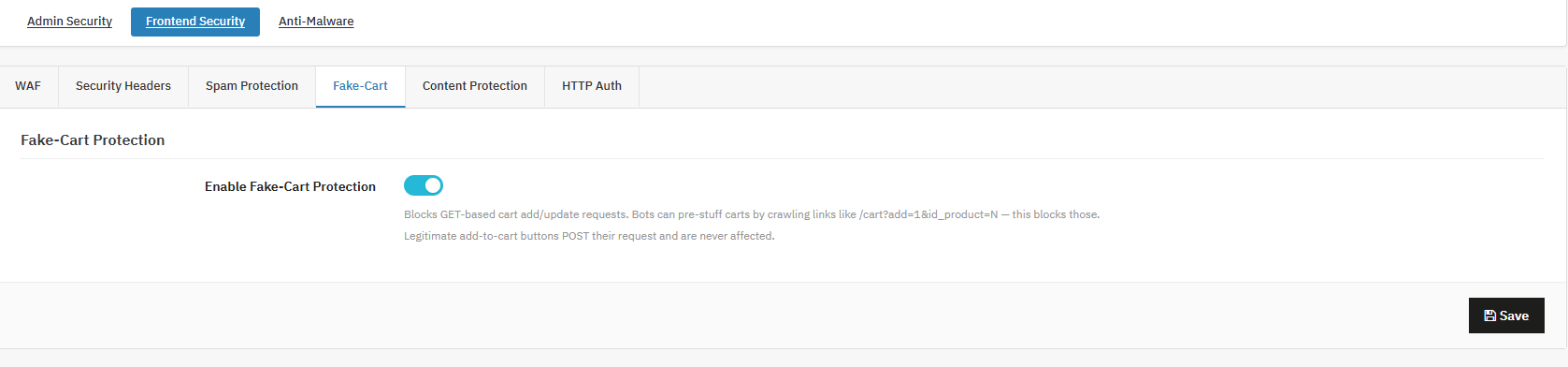
Proteção contra carrinhos falsificados
Bloqueia solicitações de manipulação de carrinho baseadas em GET, uma técnica comum de bots que rastreia e pré-carrega carrinhos usando parâmetros de URL em vez de ações reais de adicionar itens ao carrinho. Isso mantém os dados do carrinho e do estoque livres de ruídos gerados por bots, sem afetar os clientes reais.
Proteção de Conteúdo
Desencoraja a cópia casual de conteúdo através do bloqueio de cliques com o botão direito do mouse, copiar e colar, visualizar código-fonte e combinações de teclas das Ferramentas de Desenvolvedor, aumentando o esforço necessário para a extração casual de descrições e imagens de produtos.
Verificação antimalware
Executa verificações agendadas de integridade de arquivos na sua instalação do PrestaShop, comparando os arquivos com uma base de referência confiável e sinalizando arquivos novos ou modificados como potenciais ameaças. Isso revela evidências de comprometimento, como código injetado, arquivos principais modificados ou novos arquivos inesperados, muitas vezes bem antes que se tornem visíveis na loja virtual.
3. Instalação do módulo PrestaShop Security Manager
Carregando o módulo
Faça login no painel administrativo do PrestaShop com uma conta de administrador.
Acessar Módulos> Gerenciador de Módulo.
Clique Carregar um módulo no canto superior direito.
Selecione o arquivo ZIP do módulo que você baixou após a compra.
Aguarde até que o indicador de progresso do upload seja concluído. Não saia da página durante esta etapa, pois isso pode interromper a transferência do arquivo em conexões mais lentas.
O módulo adiciona uma nova entrada ao menu do seu painel administrativo, geralmente na seção de módulos instalados ou em um item de menu específico de segurança, dependendo do seu tema do PrestaShop. Ao abri-lo, você acessa uma tela de configuração organizada em três áreas principais, cada uma dividida em suas próprias abas:
Segurança administrativa: Controles que se aplicam ao login e às sessões administrativas do seu back-office, incluindo autenticação de dois fatores (2FA), proteção contra ataques de força bruta, proteção de IP do administrador, renomeação de pastas, autenticação HTTP e monitoramento de logins, que inclui a subvisualização de funcionários para gerenciar inscrições individuais de 2FA.
Segurança de front-end: Controles que se aplicam ao tráfego voltado para o cliente, incluindo o Firewall de Aplicativos Web, Cabeçalhos de Segurança HTTP, Proteção contra Spam, Proteção contra Carrinhos Falsos, Proteção de Conteúdo e Autenticação HTTP da loja virtual.
Antimalware: Configuração de varredura e relatórios históricos de varreduras, incluindo a URL CRON usada para varreduras agendadas e um registro pesquisável e filtrável de varreduras anteriores.
Na parte superior da página de configuração, independentemente da aba em que você estiver, você encontrará o URL de recuperação de emergência, um link permanente que desativa as funcionalidades restritivas do módulo com um único clique, caso você se bloqueie acidentalmente.
Importante: Esta é a informação mais importante do módulo neste manual do usuário. Você pode copiá-la agora, antes de configurar qualquer outra coisa, e armazená-la fora do painel de administração, em um local onde possa acessar essa informação.
5. Segurança do administrador
A segurança administrativa é o núcleo disto. Módulo de segurança do administrador do PrestaShopO conjunto de controles que protege o login do painel administrativo é o alvo mais valioso em qualquer loja. Uma conta de administrador comprometida oferece ao invasor um alcance muito maior do que qualquer vulnerabilidade no front-end, portanto, esta seção merece atenção especial durante a configuração inicial.
Autenticação de dois fatores (2FA)
Os administradores da loja podem usar isso. Módulo de autenticação de dois fatores do PrestaShop exigir um código único baseado em tempo de um aplicativo autenticador, além da senha normal, fechando o
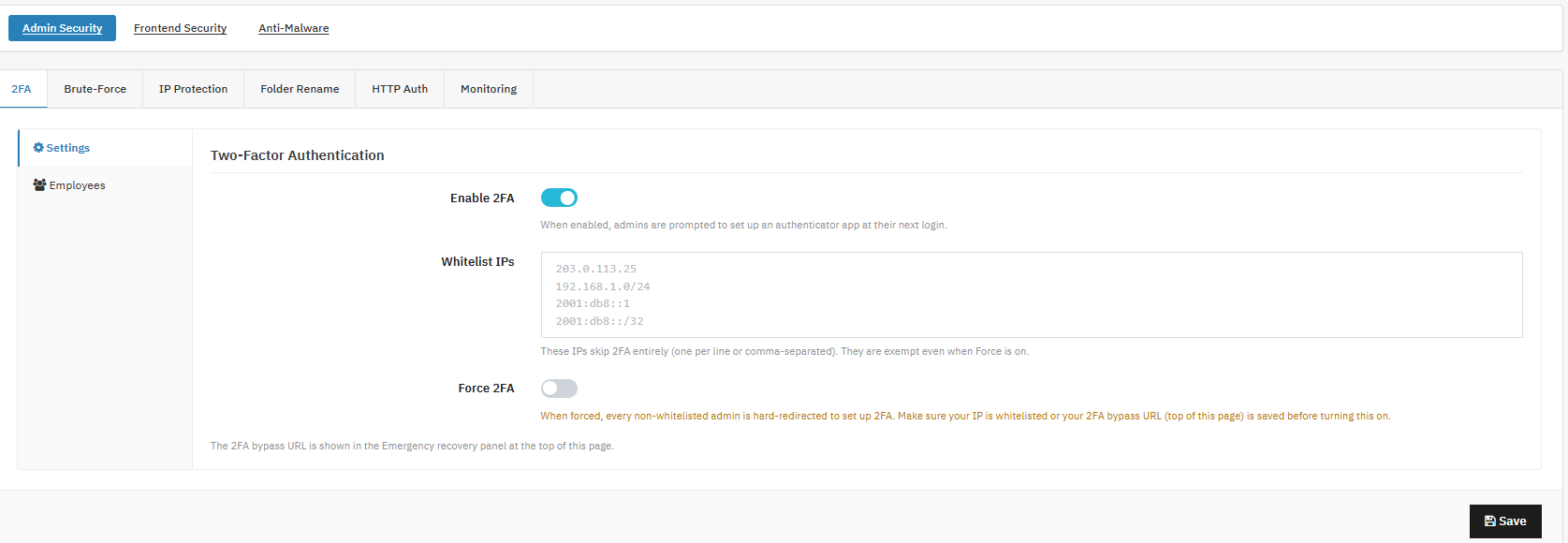
Ativar 2FAAtiva o suporte à autenticação de dois fatores (2FA) usando a opção; os administradores serão redirecionados para configurar um aplicativo autenticador no próximo login.
Ative para todas as lojas, mesmo que ainda não esteja ativado.
Lista de IPs permitidos: Administradores de lojas com IPs adicionais que ignoram completamente a autenticação de dois fatores (2FA), um por linha ou separados por vírgula; isentos mesmo quando a opção “Forçar” está ativada.
É recomendável adicionar seu escritório ou residência como uma rede de segurança antes de forçar a autenticação de dois fatores (2FA).
Forçar 2FA: Você pode redirecionar todos os administradores que não estão na lista de permissões para configurar a autenticação de dois fatores (2FA) antes que possam prosseguir.
Além disso, habilite somente depois de adicionar um endereço IP confiável à lista de permissões ou confirmar seu URL de recuperação.
b) Funcionários
IDIdentifica a conta do funcionário.
Status da autenticação de dois fatores (2FA): Mostra se a autenticação de dois fatores (2FA) está configurada para esse funcionário ou não, usando a aba de status da 2FA.
Recomenda-se verificar periodicamente, especialmente após mudanças na equipe.
Ações: Redefine (desativa) uma autenticação de dois fatores perdida para que o funcionário possa configurá-la novamente.
Utilize imediatamente caso um funcionário perca seu dispositivo autenticador.
Habilitar a autenticação de dois fatores (2FA) primeiro no modo opcional e, em seguida, ativar a 2FA obrigatória depois que todos tiverem tido tempo para se cadastrar, é o caminho de implementação recomendado. Isso impede a invasão de contas por meio de senhas vazadas, adivinhadas ou reutilizadas, já que uma senha roubada por si só não é mais suficiente para fazer login. É especialmente valioso para lojas com acesso remoto ou terceirizado, escritórios administrativos com vários funcionários ou qualquer loja que já tenha sofrido uma violação de segurança de login.
Importante: Nunca force a autenticação de dois fatores (2FA) em todo o site sem antes adicionar pelo menos um IP confiável à lista de permissões ou confirmar se o URL de recuperação de emergência funciona. Além disso, mantenha a lista de IPs permitidos curta e revise-a regularmente, pois esses endereços ignoram completamente a 2FA. A aba “Funcionários” permite recuperar o acesso à conta de um colega sem desativar a proteção 2FA para toda a loja, o que é útil em casos de perda ou substituição de celulares, reinstalações de aplicativos e desligamento de funcionários. Redefinir o status da 2FA é um item importante a ser adicionado à sua lista de verificação padrão de desligamento sempre que um funcionário sair da empresa.
2. Proteção contra ataques de força bruta
Os administradores da loja podem usar isso. Módulo de proteção contra ataques de força bruta do PrestaShop Bloquear automaticamente endereços IP que excedam um número definido de tentativas de login falhas, interrompendo scripts de preenchimento de credenciais sem monitoramento manual.
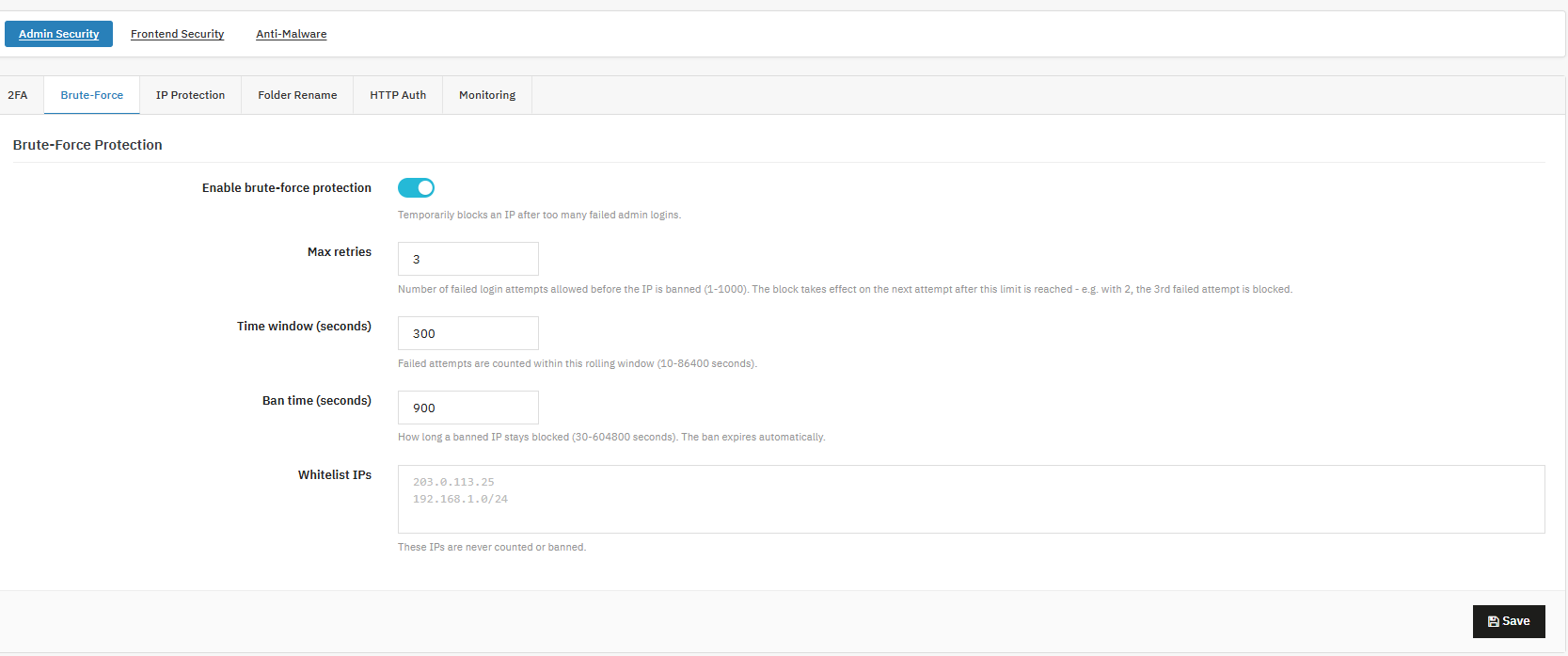
Ativar proteção contra ataques de força brutaEsta funcionalidade bloqueia temporariamente um endereço IP após um número excessivo de tentativas de login de administrador falhadas. Recomenda-se ativar a proteção contra ataques de força bruta em sua loja de produção.
Número máximo de tentativas: O número máximo de tentativas é a quantidade de tentativas falhas permitidas antes que uma suspensão seja aplicada na próxima tentativa após esse limite.
Você pode adicionar o valor de 5 tentativas, pois é um valor padrão razoável.
Janela de tempo (segundos): Essa janela deslizante é o intervalo de tempo no qual as tentativas falhas são contabilizadas.
Tempo de banimento (segundos): Este tempo de banimento mostra por quanto tempo um endereço IP banido permanece bloqueado no sistema, e também expira automaticamente.
Lista de IPs permitidos: Adicione os IPs que nunca foram contabilizados ou banidos e adicione IPs confiáveis de escritórios/VPNs.
Comece com valores moderados, revise seu registro de tentativas de login após uma semana e ajuste as configurações caso ainda observe padrões de ataque repetidos de diferentes IPs. Este é o princípio básico da segurança. Módulo de força bruta do PrestaShop Funcionalidade: neutraliza diretamente a tentativa automática de adivinhação de senhas sem exigir que você monitore os registros em tempo real. Vale a pena combiná-lo com a autenticação de dois fatores (2FA) em vez de depender apenas da proteção contra ataques de força bruta, já que a proteção contra força bruta dificulta os ataques, enquanto a 2FA os impede completamente, mesmo que uma senha seja eventualmente descoberta. Os bloqueios são automáticos e têm duração limitada, portanto, não é necessário desbloquear um IP manualmente; ele é removido automaticamente após o término do período de bloqueio.
3. Proteção de IP do administrador
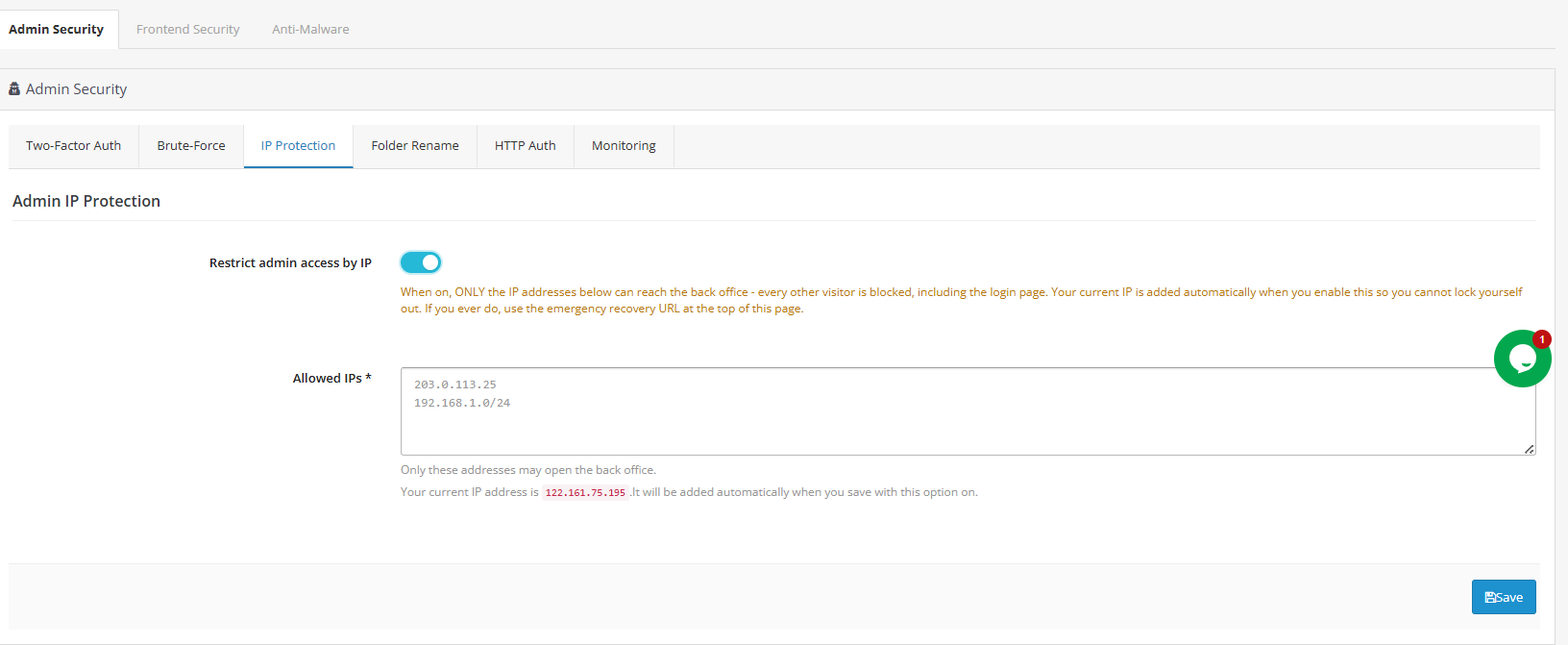
Os administradores da loja podem usar isso. Módulo de restrição de IP do PrestaShophttps://www.knowband.com/prestashop-security-manager Limitar o acesso ao painel administrativo a uma lista fixa de endereços IP confiáveis, bloqueando todos os outros visitantes, incluindo bots que sequer chegam a ver a página de login.
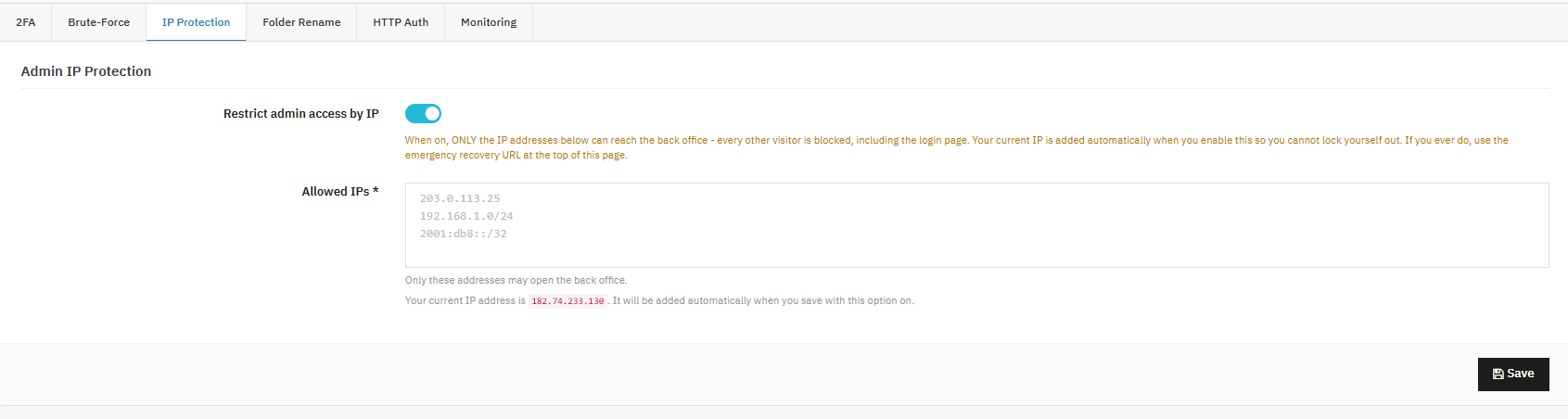
Restringir o acesso de administrador por IP: Essa funcionalidade permite limitar o acesso do Back Office a uma lista específica de endereços IP confiáveis.
Como funciona:
Quando esta opção estiver ativada, apenas os endereços IP listados abaixo poderão acessar seu Back Office. Todos os outros visitantes, incluindo qualquer pessoa que tente acessar a página de login, serão bloqueados.
Para sua segurança, seu endereço IP atual é adicionado automaticamente à lista de permitidos assim que você ativa esta opção, para que você não se bloqueie acidentalmente.
IPs permitidos (obrigatório): Somente os endereços IP inseridos aqui terão permissão para acessar o Back Office.
4. Renomeie a pasta de administração.
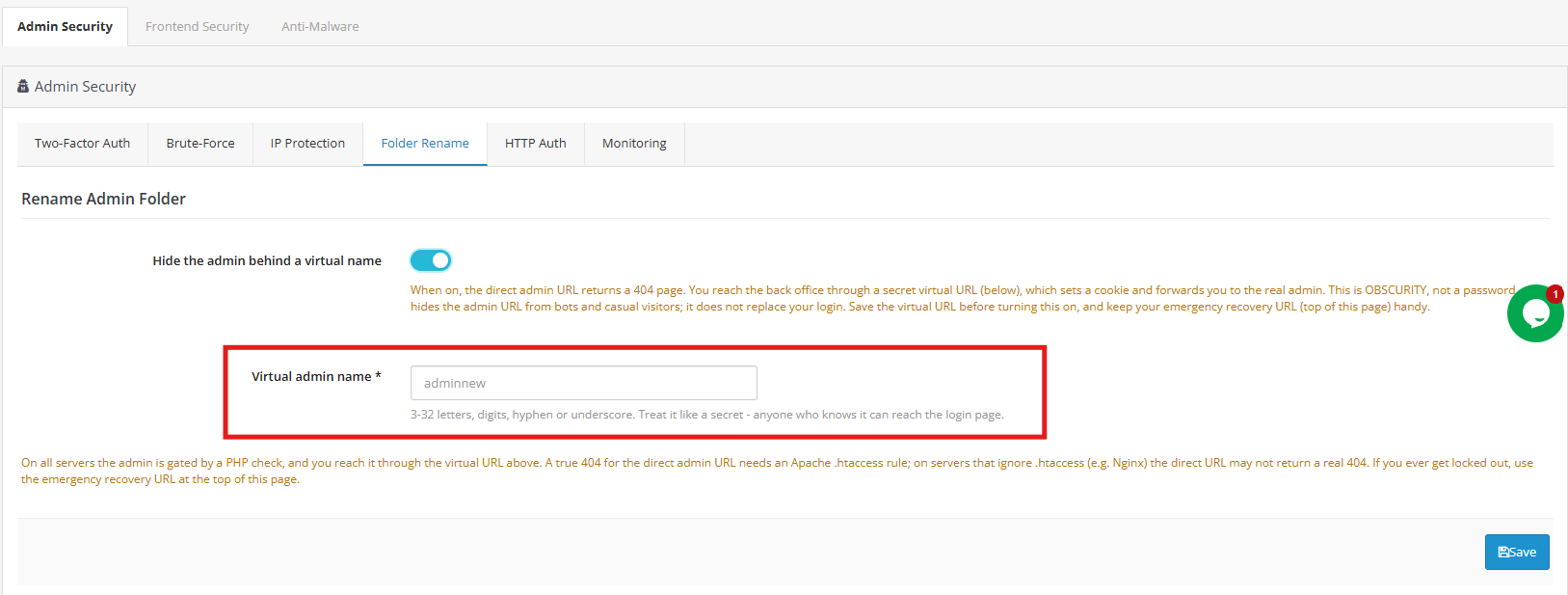
Ocultar nome da pasta de administração: Os administradores da loja podem usar esse recurso, parte do Módulo de Segurança do PrestaShop, para ocultar o URL real do painel administrativo por trás de um endereço virtual secreto. Isso remove sua loja do conjunto de sites que os scanners automatizados encontram ao tentar adivinhar nomes comuns de pastas administrativas.
Oculte o administrador por trás de um nome virtual: Quando esta opção está ativada, o URL de administração direta retorna um erro 404 e o painel administrativo só pode ser acessado através do URL virtual que você definir abaixo. Nome de administrador virtual: Insira um nome com 3 a 32 letras, dígitos, hífens ou sublinhados. Use este nome como um segredo, assim como uma senha.
5. Autenticação HTTP (Administrador)
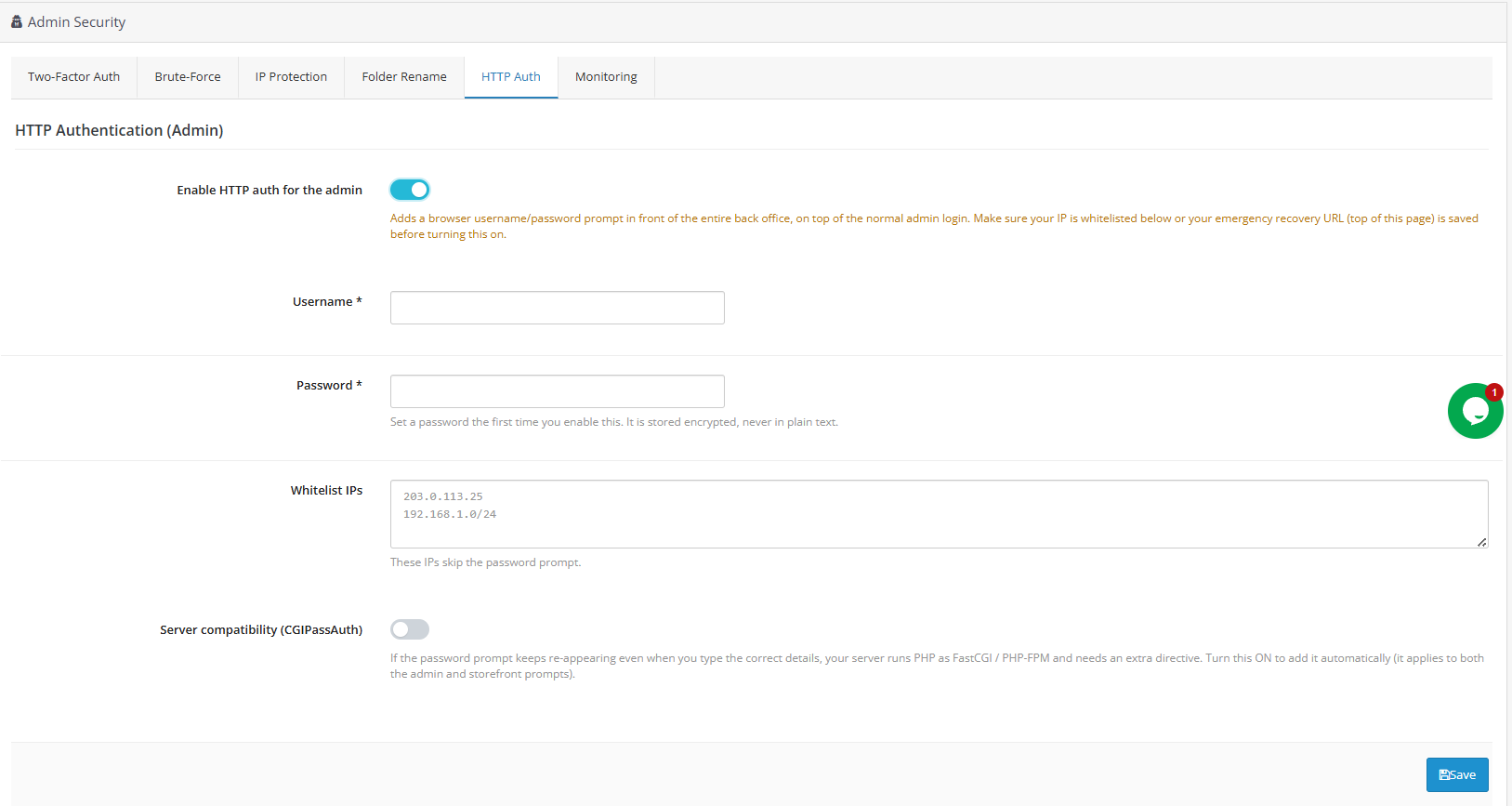
Os administradores da loja podem usar esse recurso para adicionar uma solicitação de nome de usuário e senha no nível do navegador, em frente a todo o painel administrativo, sobreposta ao login normal do administrador do PrestaShop, como uma barreira adicional.
Ative a autenticação HTTP para o administrador.
Essa funcionalidade faz parte do módulo de segurança do PrestaShop. Essa opção específica adiciona uma solicitação de nome de usuário/senha antes mesmo da tela de login do administrador ser carregada, oferecendo uma camada extra de segurança além das suas credenciais administrativas padrão.
Habilite a autenticação HTTP para o administrador.Quando essa opção está ativada, os visitantes precisam inserir um nome de usuário e uma senha em um campo exibido no navegador antes mesmo de visualizarem a tela de login do administrador.
Nome de usuário / Senha: Estas são as credenciais necessárias para a autenticação HTTP. A senha é armazenada criptografada e nunca é salva em texto simples.
Lista de IPs permitidos: Os endereços IP listados aqui irão ignorar completamente a solicitação de senha.
Compatibilidade do servidor (CGIPassAuth): Isso adiciona uma diretiva necessária em servidores que executam PHP como FastCGI/PHP-FPM, onde o cabeçalho de autenticação não é transmitido corretamente.
6. Monitoramento de login
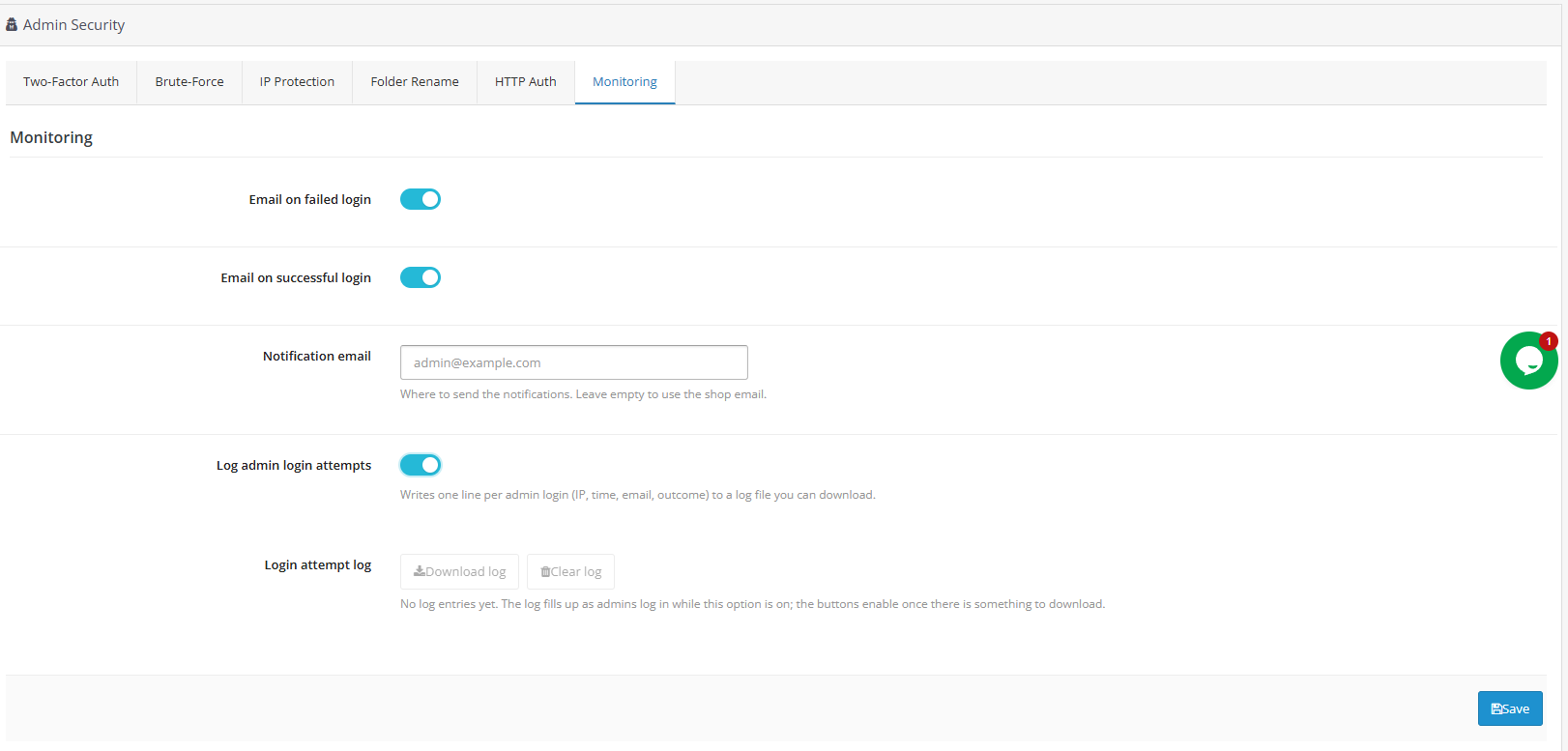
Os administradores da loja podem usar isso. Módulo de segurança de login do PrestaShop Funcionalidade para receber alertas sobre logins bem-sucedidos e manter um registro de auditoria para download de cada tentativa de login de administrador.
Notificações de login e registro de auditoria
E-mail de confirmação de login bem-sucedido: Esta opção envia um e-mail de notificação sempre que um administrador inicia sessão com sucesso no painel de administração.
E-mail de notificação: Este é o endereço para onde os alertas de login são enviados. Se deixado em branco, será usado o endereço de e-mail da sua loja por padrão.
Registrar tentativas de login do administrador: Esta opção regista uma linha por tentativa de login, incluindo o endereço IP, a hora, o email e o resultado, num ficheiro de registo que pode ser descarregado.
Registro de tentativas de login: Este é o próprio registro. Os botões de download ficam ativos assim que houver entradas.
6. Proteção de Front-end
A segurança de front-end protege a sua loja virtual, a parte do seu site com a qual todos os clientes e bots interagem diretamente. É aqui que entra a segurança de front-end. Módulo de firewall PrestaShopMódulo captcha do PrestaShope um Módulo de cabeçalhos de segurança do PrestaShop Todas as funcionalidades coexistem, cada uma abordando uma categoria diferente de ameaça enfrentada pelo cliente.
Firewall de Aplicação Web
Os administradores da loja podem usar isso. Módulo WAF do PrestaShop Bloquear automaticamente solicitações que contenham padrões conhecidos de injeção de SQL, cross-site scripting e path traversal antes que elas cheguem ao código da loja virtual.
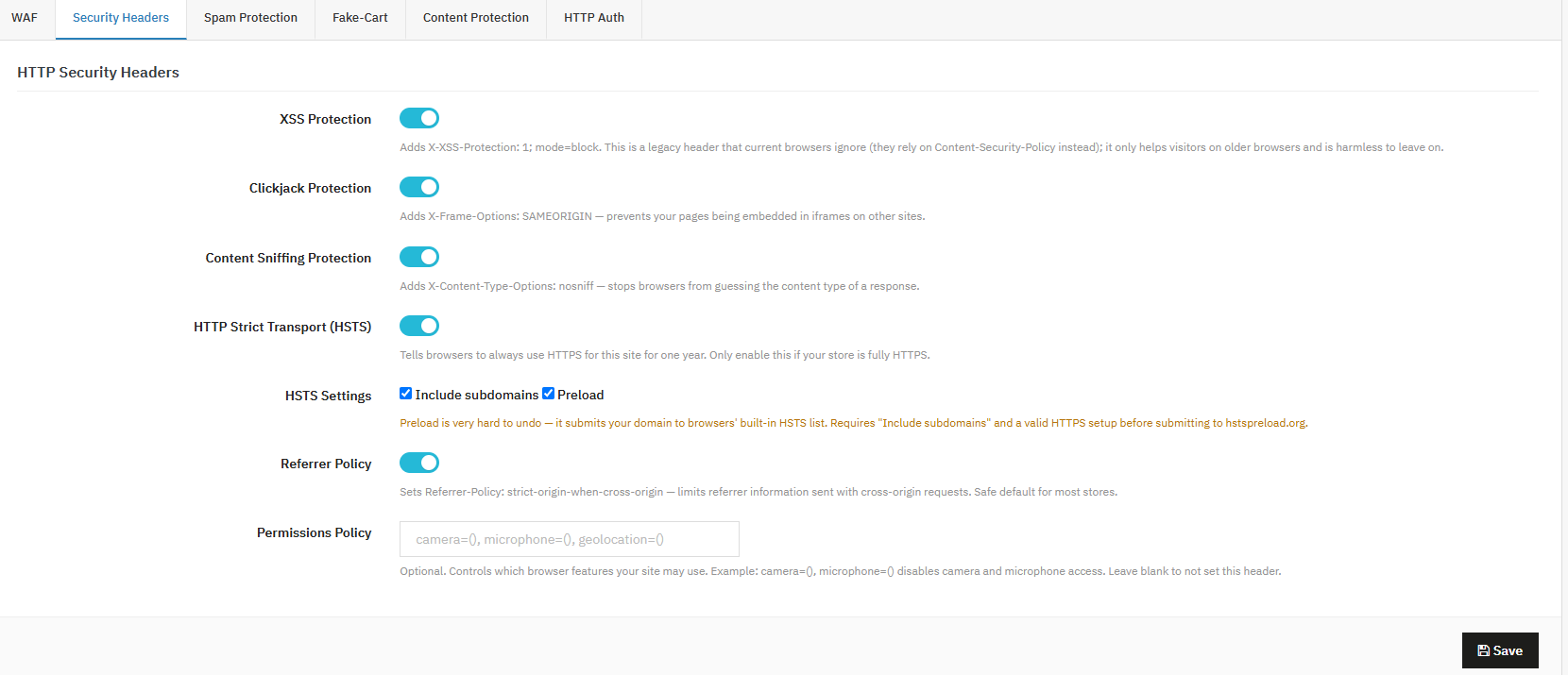
Cabeçalhos de segurança HTTP
Os administradores da loja podem usar isso. Módulo de cabeçalhos de segurança do PrestaShop instruir os navegadores dos visitantes a aplicar proteções adicionais automaticamente, sem qualquer alteração visível na própria loja virtual.
Cabeçalhos de segurança
Essas configurações adicionam pequenas instruções invisíveis que informam aos navegadores da web como lidar com sua loja de forma segura. Você não precisa ser um especialista em tecnologia para usá-las; a maioria pode ser ativada com segurança e esquecida.
Proteção XSS Essa é uma funcionalidade de segurança antiga que ajuda a bloquear um certo tipo de ataque. A maioria dos navegadores modernos já possui proteção integrada melhor, mas ativar essa opção não causa nenhum problema; considere-a como uma trava de segurança adicional para navegadores mais antigos.
Proteção contra Clickjack Isso impede que outros sites exibam secretamente sua loja dentro de um frame oculto em suas próprias páginas, um truque às vezes usado para enganar os visitantes e fazê-los clicar em coisas que não deveriam.
Proteção contra detecção de conteúdo Às vezes, os navegadores tentam “adivinhar” o tipo de arquivo que estão visualizando, o que pode ser explorado por atacantes. Essa configuração instrui os navegadores a confiarem no tipo de arquivo especificado pelo seu repositório, em vez de tentarem adivinhar.
Navegação somente HTTPS (HSTS) Isso instrui os navegadores a sempre se conectarem à sua loja usando a versão segura e criptografada do seu site (HTTPS), e nunca a versão não segura.
Incluir subdomínios / Pré-carregar Isso estende essa mesma regra de conexão segura a quaisquer subdomínios que você utilize (como blog.sualoja.com) e, opcionalmente, pode registrar sua loja em uma lista global que os navegadores verificam automaticamente.
Política de referência Quando alguém clica em um link da sua loja para outro site, os navegadores normalmente compartilham algumas informações sobre a origem do visitante. Essa configuração limita a quantidade de informações compartilhadas.
Política de permissões Essa configuração permite controlar quais recursos do dispositivo, como a câmera ou o microfone, as páginas da sua loja podem usar no navegador do visitante.
proteção contra spam
Os administradores da loja podem usar isso. Módulo de proteção contra spam do PrestaShop e Módulo captcha do PrestaShop Funcionalidade para adicionar verificação CAPTCHA automaticamente aos formulários de contato e cadastro de clientes.
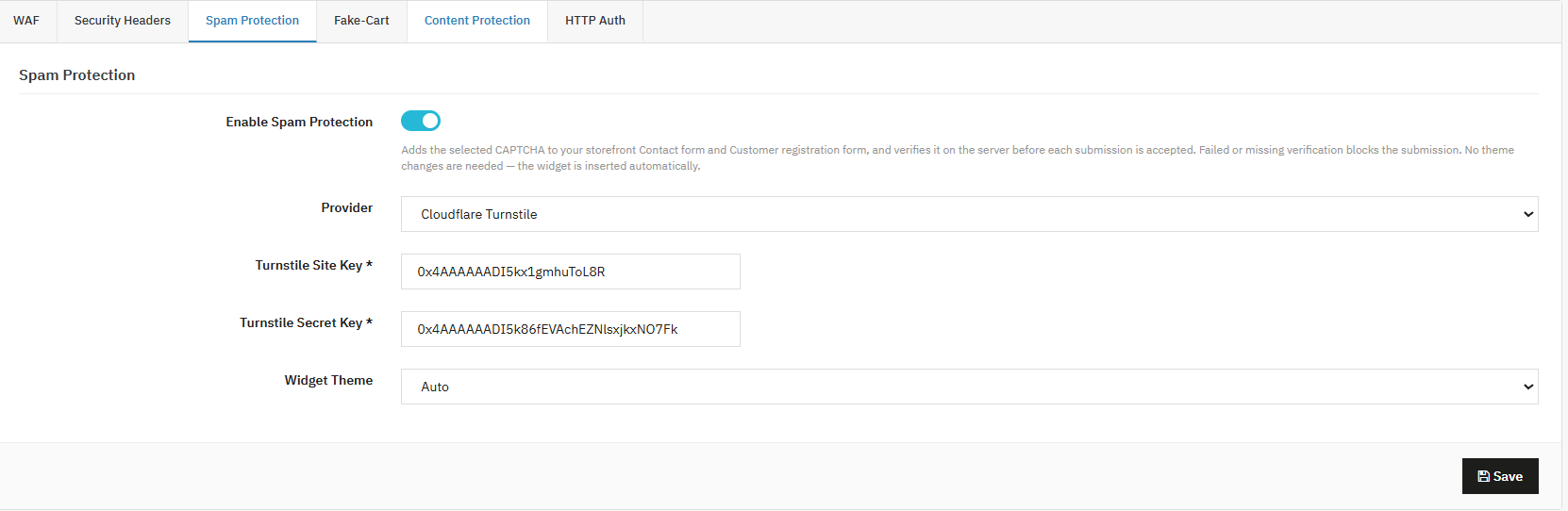
1. Proteção contra spam (CAPTCHA)
Este recurso faz parte do Módulo de segurança do PrestaShop, ajudando a impedir que bots e spammers inundem seus formulários de contato e registro com envios indesejados. Como um recurso integrado Módulo anti-spam para PrestaShop e Módulo captcha do PrestaShopEle funciona em conjunto com outras ferramentas, como um Módulo reCAPTCHA do PrestaShop, Módulo PrestaShop Cloudflare Turnstile e Módulo hCaptcha do PrestaShopTudo isso foi projetado para verificar se um visitante real, e não um robô, está enviando seus formulários.
Ativar proteção contra spam Quando ativada, esta opção adiciona uma verificação CAPTCHA aos seus formulários de contato e cadastro. A verificação ocorre no servidor antes do formulário ser aceito, portanto, não pode ser burlada.
Provedor Aqui você escolhe qual serviço CAPTCHA usar: Cloudflare Turnstile, Google reCAPTCHA ou hCaptcha. Cada um funciona de uma maneira um pouco diferente, mas todos têm o mesmo propósito: bloquear spam automatizado.
Chave do site / Chave secreta Esses são códigos especiais fornecidos pelo serviço CAPTCHA escolhido, que conectam sua loja a esse serviço de forma segura.
Tema do widget Isso controla a aparência da caixa CAPTCHA, por exemplo, Automático, Claro ou Escuro.
2. [Novo] Campo de Honeypot
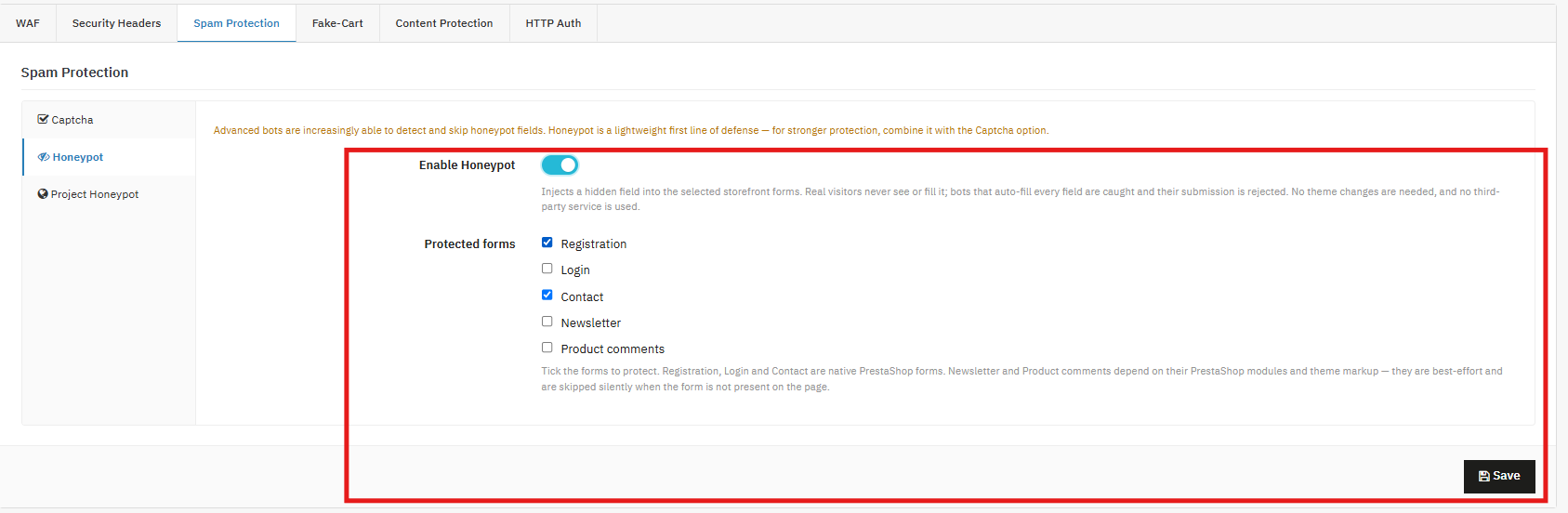
O Honeypot adiciona uma camada extra de proteção contra spam ao seu frontend, inserindo campos invisíveis em formulários selecionados. Visitantes ou clientes reais nunca veem esses campos, mas bots automatizados que tentam preencher todos os campos podem ser detectados e bloqueados. Essa proteção leve e simples reduz spam, contas falsas e logins automatizados, mantendo a experiência de compra tranquila para clientes reais.
Ativar HoneypotAtive esta configuração para habilitar a proteção Honeypot em sua loja. Uma vez ativada, o módulo adiciona silenciosamente um campo oculto aos formulários selecionados. Se um bot preencher esse campo oculto, o envio será marcado como suspeito e bloqueado antes mesmo de ser processado.
Formulários ProtegidosSelecione quais formulários devem ser protegidos pelo Honeypot. O módulo suporta:
Registro – Impede a criação automática de contas e cadastros falsos.
Entrar– Bloqueia tentativas de login automatizadas e ataques baseados em bots.
Contato Impede que mensagens de spam e consultas automatizadas cheguem à sua caixa de entrada.
Newsletter– Impede inscrições falsas ou automatizadas em newsletters. Observação: Isso depende do seu módulo de newsletter e da configuração do tema. Se o formulário não for encontrado na página, a proteção será ignorada automaticamente.
Comentários do produto– Protege os formulários de avaliação e comentários contra spam e entradas automatizadas. Observação: isso depende do módulo de Comentários do Produto e da configuração do tema. Se o formulário não estiver disponível, a proteção será ignorada automaticamente.
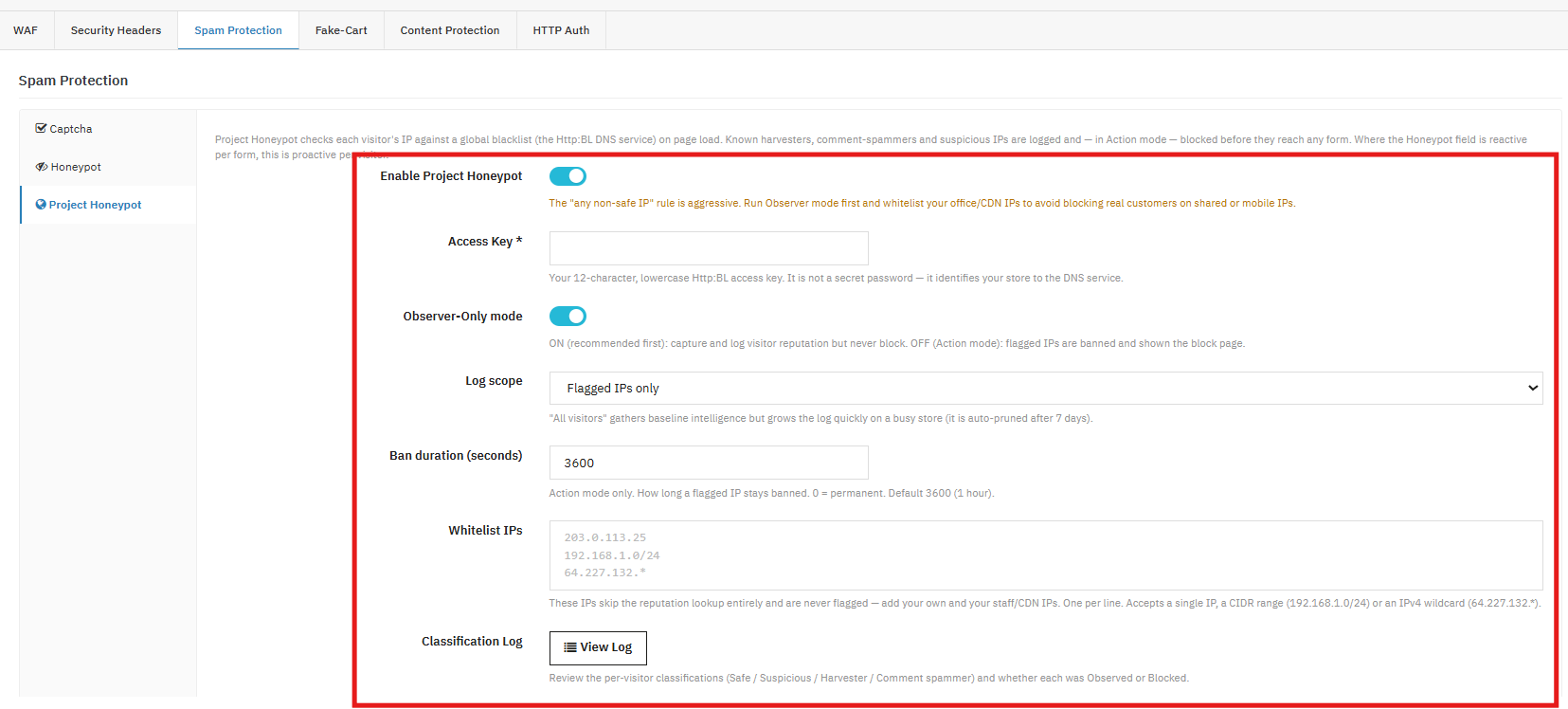
3.0 Projetos HoneyPot
Ativar o Projeto HoneypotControle a aba para ativar/desativar toda a funcionalidade. Quando ativada, o IP de cada visitante é verificado em relação à lista negra Http:BL (lista negra baseada em DNS do Project Honeypot) assim que a página é carregada. É isso que a torna “proativa” em comparação com um campo de formulário honeypot, que só reage quando alguém envia um formulário. Chave de acessoA chave de acesso é um identificador de 12 caracteres em minúsculas, emitido pelo Project Honeypot, que vincula suas consultas HTTP:BL à sua conta. Não se trata de uma credencial secreta (não concede acesso a nada), apenas informa ao serviço DNS qual site está fazendo a consulta, de forma semelhante a uma chave de API usada para atribuição/limitação de taxa, e não para autenticação. Modo somente para observadoresOs endereços IP são pesquisados e classificados, e tudo é registrado, mas ninguém é bloqueado. Esta é uma fase de coleta de dados. Escopo de registroO escopo do registro (Log Scope) no módulo de segurança do PrestaShop controla a quantidade de dados que são gravados no registro de classificação. Somente IPs sinalizadosMais leve, registra apenas os visitantes que o Http:BL considera de risco. Todos os visitantesRegistra a classificação de cada visitante, incluindo os “Seguros”, o que é útil para criar uma visão geral da reputação do seu tráfego. Como cresce rapidamente, as entradas são removidas automaticamente após 7 dias.
Duração da proibição (segundos): Relevante apenas quando você estiver no Modo de Ação (IP sinalizado). Define por quanto tempo um IP bloqueado permanece banido antes de poder tentar novamente.
IPs permitidos – Você pode adicionar os IPs à lista de permissões para que eles nunca sejam bloqueados. Registro de Classificação: Este registro mostra o IP de cada visitante, sua classificação (Seguro, Suspeito, Coletor de dados ou Spammer de comentários) e se o sistema apenas o observou ou o bloqueou. É isso que você revisa durante a fase de Observação para verificar falsos positivos antes de passar para o modo de Ação.
Proteção contra carrinhos falsificados
Proteção contra manipulação de carrinhos
Essa funcionalidade é usada para bloquear a manipulação automatizada de carrinhos de compras via requisição GET, uma técnica comum em scripts que se distingue das ações genuínas de adicionar itens ao carrinho realizadas por compradores reais. Os administradores da loja podem contar com essa funcionalidade. Banda de conhecimento recurso para proteger a loja contra bots ou scripts que tentam adicionar itens ao carrinho manipulando diretamente um URL, em vez de clicar normalmente na loja virtual.
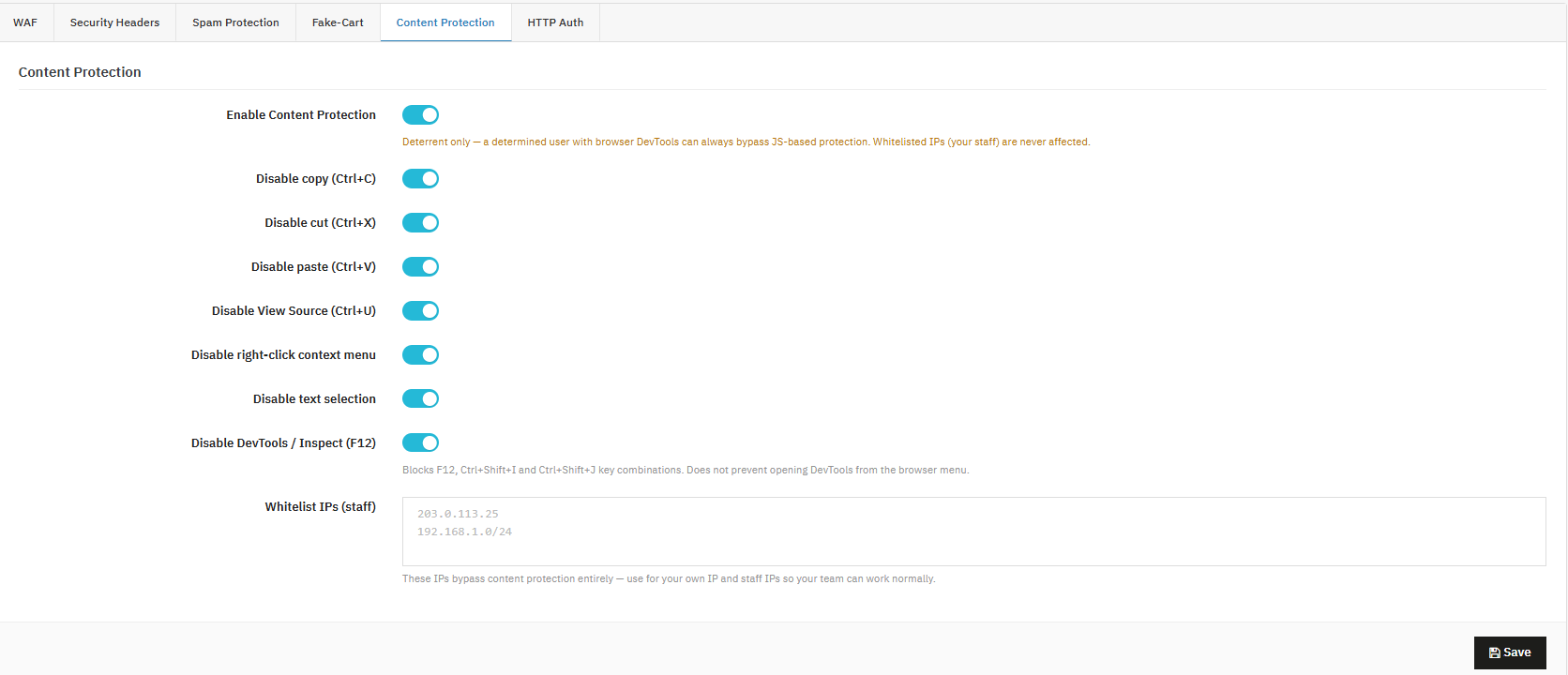
Proteção de Conteúdo
Os administradores da loja podem usar este módulo de proteção de conteúdo do PrestaShop para desencorajar a cópia casual de textos e imagens da loja virtual.
Ativar proteção de conteúdo Essa funcionalidade serve como a chave principal para ativar/desativar a proteção de conteúdo. Lembre-se de que ela funciona apenas como uma medida de segurança; um usuário determinado ainda pode contorná-la usando as ferramentas de desenvolvedor do navegador.
Desativar copiar/recortar/colar Essa funcionalidade serve para bloquear os atalhos de teclado que os visitantes normalmente usariam para copiar, recortar ou colar conteúdo das suas páginas.
Desativar a visualização do código-fonte (Ctrl+U) Essa funcionalidade é usada para bloquear o atalho do navegador que permite aos visitantes visualizar o código-fonte da sua página.
Desativar o menu de contexto ao clicar com o botão direito do mouse Essa funcionalidade serve para remover o menu de contexto (clique com o botão direito do mouse), impedindo que os visitantes o utilizem para salvar imagens ou copiar conteúdo.
Desativar seleção de texto Essa funcionalidade serve para impedir que os visitantes destaquem ou selecionem texto na página.
Desativar DevTools / Inspecionar (F12) Essa funcionalidade é usada para bloquear os atalhos F12, Ctrl+Shift+I e Ctrl+Shift+J. Observe que ela não impede que alguém abra as Ferramentas de Desenvolvedor pelo menu do próprio navegador.
Lista de IPs permitidos (Equipe) Os administradores da loja podem usar este campo para listar os endereços IP que ignoram todas as restrições de proteção de conteúdo.
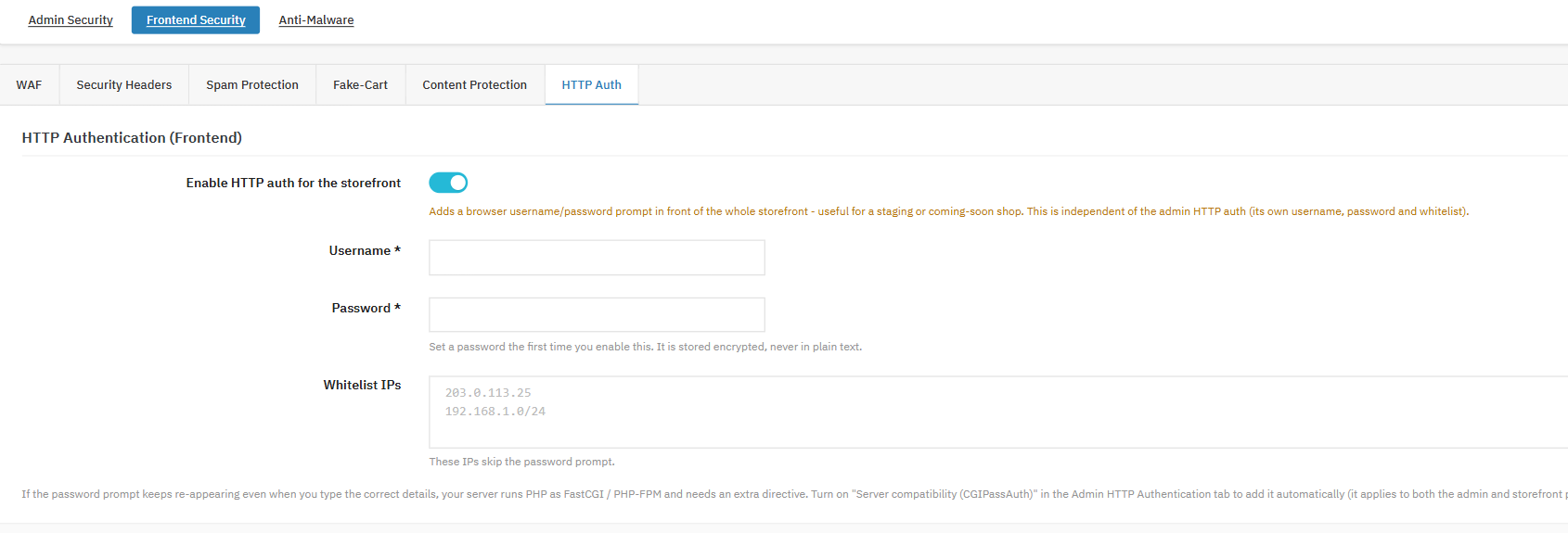
Autenticação HTTP (Frontend)
Os administradores da loja podem usar isso. Banda de conhecimento Módulo de proteção por senha do Prestashop para restringir o acesso a toda a loja virtual por meio de uma solicitação de nome de usuário e senha no nível do navegador. Isso é independente da autenticação HTTP administrativa abordada na Seção 7.
Ative a autenticação HTTP para a loja virtual. Essa funcionalidade é usada para adicionar uma solicitação de senha em frente a toda a loja virtual, antes que qualquer página possa ser visualizada.
Usuário senha Os administradores da loja podem usar este campo para definir credenciais específicas da loja virtual, que serão armazenadas de forma criptografada.
IPs da lista de permissões Os administradores da loja podem usar este campo para listar endereços IP que ignoram completamente a solicitação de senha da loja virtual.
Essa funcionalidade é usada para manter uma loja em fase de pré-lançamento ou de testes privada dos mecanismos de busca e visitantes casuais. A dificuldade de acesso é intencional; essa configuração visa restringir completamente o acesso, não funcionar de forma invisível em segundo plano.
Se a solicitação de senha continuar sendo exibida repetidamente mesmo após a inserção correta em um servidor executando FastCGI/PHP-FPM, os administradores da loja podem habilitar a configuração CGIPassAuth em Autenticação HTTP do Administrador, na Seção 7, Aba 5. Essa configuração se aplica tanto às solicitações do administrador quanto às da loja virtual.
7. Proteção Anti-Malware
A Proteção Antimalware complementa o módulo com verificações agendadas de integridade de arquivos, uma camada que opera independentemente da segurança de login e da proteção da loja de aplicativos, focada inteiramente na detecção de alterações não autorizadas nos arquivos da sua instalação.
Configurações
Ativar Anti-Malware Essa funcionalidade serve como interruptor principal para o verificador antimalware. Quando desativada, o ponto de extremidade da verificação retorna imediatamente sem realmente verificar nada.
Alerta por e-mail sobre novas ameaças Essa funcionalidade é usada para enviar um alerta para o e-mail do administrador da loja sempre que uma verificação encontrar ameaças novas ou modificadas. Alertas repetidos para falsos positivos conhecidos são suprimidos automaticamente, para que você não seja notificado duas vezes sobre o mesmo item.
Excluir Caminhos Os administradores da loja podem usar este campo para listar caminhos relativos, um por linha, que devem ser ignorados durante a verificação. Isso é útil para suprimir falsos positivos conhecidos, como diretórios de fornecedores.
URL do CRON Essa funcionalidade é usada para fornecer uma URL exclusiva, protegida por token, que aciona uma verificação sempre que solicitada pelo agendador do seu servidor.
Para configurar tudo corretamente, habilite o recurso, ative os alertas por e-mail e adicione a URL do CRON às tarefas agendadas do seu painel de controle de hospedagem (ou diretamente ao crontab do seu servidor, caso você o gerencie), geralmente agendadas para horários de menor movimento, como 2h da manhã. Os alertas são disparados apenas para ameaças genuinamente novas ou modificadas; assim que um arquivo for detectado e excluído ou confirmado, os alertas repetidos para o mesmo item conhecido são suprimidos, para que sua caixa de entrada não seja inundada com a mesma descoberta noite após noite.
Relatórios de verificação
ID Essa funcionalidade é usada para atribuir um identificador sequencial a cada execução de varredura, facilitando a referência a varreduras individuais.
Data Essa funcionalidade é usada para registrar quando cada varredura foi executada.
Acionado por Essa funcionalidade é usada para mostrar se uma verificação foi executada manualmente ou por uma tarefa agendada pelo CRON.
Arquivos escaneados Essa funcionalidade é usada para exibir o número total de arquivos verificados durante a execução da verificação.
Ameaças Essa funcionalidade é usada para mostrar o número de arquivos novos ou modificados sinalizados durante a verificação.
Duração Essa função é usada para registrar quanto tempo a digitalização levou para ser concluída.
Status Essa função é usada para indicar o estado de conclusão da verificação.
Visualizar relatório Os administradores da loja podem usar essa opção para abrir os resultados detalhados daquela verificação específica.
8. Conclusão
O PrestaShop Security Manager reúne as proteções que a maioria das lojas acaba precisando de forma fragmentada, incluindo um Módulo 2FA do PrestaShopMódulo de força bruta do PrestaShopMódulo de firewall PrestaShopMódulo captcha do PrestaShope verificação antimalware com verificação de integridade de arquivos, em uma única solução configurada centralmente. Painel administrativo seguro do PrestaShopConfigurado cuidadosamente, começando com o monitoramento de logins e a URL de recuperação de emergência antes de adicionar controles mais restritivos, ele reduz significativamente os caminhos de ataque mais comuns direcionados a lojas PrestaShop, sem adicionar atrito para clientes legítimos ou sua própria equipe.
Os e-mails de confirmação de pedidos têm um problema de entregabilidade que a maioria dos lojistas só percebe quando um cliente reclama. As mensagens do WhatsApp alcançam taxas de abertura de 95% a 98%, contra 20% a 25% dos e-mails, uma diferença que se reflete diretamente em quantos clientes realmente veem as atualizações enviadas. Uma extensão de CRM para WhatsApp no OpenCart elimina o trabalho manual, e os alertas chegam ao cliente no momento certo, sem que sua equipe precise fazer nada.
A banda de conhecimento Extensão OpenCart WhatsApp CRM e Notificação de Pedidos A integração da sua loja com a API do WhatsApp Business permite o envio automático de confirmações de novos pedidos e alertas de alteração de status. Sua equipe de suporte pode conversar com os clientes em tempo real diretamente do painel de administração do OpenCart. Mensagens promocionais também podem ser enviadas para uma lista de contatos segmentada, no horário que você definir. Um ícone de chat na sua loja virtual coloca seus agentes ao alcance de qualquer visitante.
Este guia documenta cada aba e campo da extensão. Cada configuração é descrita exatamente como aparece no painel de administração, seja você fazendo uma instalação nova ou trabalhando em uma configuração específica.
1.1 Para quem é esta extensão de CRM para WhatsApp do OpenCart?
Esta extensão é adequada para:
Lojistas que desejam receber alertas de pedidos via WhatsApp automaticamente, sem precisar da ajuda de um desenvolvedor para configurar o recurso.
Equipe de suporte que precisa de uma extensão de chat ao vivo do WhatsApp para OpenCart para poder responder às mensagens dos clientes diretamente do painel administrativo do OpenCart.
Lojistas que desejam uma extensão de integração do WhatsApp para OpenCart que abranja tanto notificações automatizadas quanto campanhas de marketing outbound em um só lugar.
Agências que estão criando lojas OpenCart para clientes que solicitaram uma API do WhatsApp Business conectada à sua loja.
Guia de Instalação 2.0 da Extensão de Chat ao Vivo do WhatsApp para OpenCart
Etapa 1: Baixe a extensão
Após a compra, baixe o arquivo videomate.ocmod.zip, que contém o plugin de vídeo completo para OpenCart. 1. Descompacte o arquivo baixado; ele conterá o arquivo videomate.ocmod.zip e as pastas necessárias. 2. Acesse a pasta de uploads e localize os arquivos admin e catalog.
3. Copie esses arquivos para o diretório raiz da sua loja OpenCart.
Etapa 2: Faça o upload através do Instalador de Extensões
Acesse Extensões > Instalador de extensão no seu painel de administração do OpenCart.
Faça o upload do arquivo videomate.ocmod.zip.
Depois de instalado, vá para Extensões > ModificaçõesE clique revisar para aplicar alterações.
Etapa 3: Atribuir permissões de usuário
Acessar Sistema > Usuários > Grupos de UsuáriosEm seguida, edite seu grupo e habilite as permissões para extensão/módulo/videomate.
Etapa 4: Habilite o Módulo
Acessar Extensões > Instalador de extensão no seu painel de administração do OpenCart.
2.3 Problemas comuns de instalação
O upload falhou: Seu provedor de hospedagem provavelmente está bloqueando o tamanho do arquivo. Peça para eles aumentarem os parâmetros `upload_max_filesize` e `post_max_size` nas configurações do PHP para pelo menos 32 MB.
E-mails não estão sendo enviados: Acesse Sistema, depois Configurações e, em seguida, a guia E-mail. A extensão usa a configuração de e-mail padrão da loja, a menos que você tenha definido uma diferente no nível do formulário.
A página parece estar incorreta: Limpe o cache do navegador. Em seguida, redefina o cache do tema do OpenCart usando o ícone de engrenagem azul no painel de atualização do Dashboard.
Visão geral do painel de administração 3.0
A extensão OpenCart WhatsApp CRM adiciona sua própria seção à barra lateral de administração do OpenCart após a instalação. Cada aba nessa seção tem uma função específica:
Configurações do módulo/API: É aqui que você deve inserir suas credenciais da API do WhatsApp Business, juntamente com a configuração do webhook.
Modelos: Onde você escreve e envia modelos para o WhatsApp para revisão.
Configurações do pedido: Decide quais alertas do WhatsApp baseados em pedidos estão ativos e quando serão enviados.
Acionador do status do pedido: Vincula cada status de pedido ao modelo que é enviado para ele.
CRM: Painel de bate-papo ao vivo para conversas bidirecionais com os clientes.
Contactos: Seu banco de dados de contatos completo, com importação e exportação integradas.
Listas: Grupos de contatos para os quais as promoções são enviadas.
Promoções: Cria e agenda campanhas de envio de mensagens para suas listas de contatos.
Agentes: Os agentes de suporte que seus visitantes veem na janela pop-up de chat da loja.
Configurações da caixa de bate-papo: Configurações que controlam o ícone flutuante do WhatsApp na sua loja virtual.
Registros de mensagens: Um registro com data e hora de todas as mensagens enviadas e recebidas através da extensão.
Nada na extensão da API do WhatsApp Business para OpenCart funciona até que esta aba seja preenchida. Quatro credenciais são necessárias e todas as quatro devem estar corretas para que a extensão possa enviar ou receber dados.
4.1 Configurações da API do WhatsApp
Ativar extensão: Você pode ativar/desativar o plugin facilmente com esta opção. Desative-a e a extensão para de enviar mensagens e o chat da loja é removido.
ID do aplicativo do Facebook: Obtenha essa informação no Console do Desenvolvedor Meta. Ela identifica de qual aplicativo Meta a solicitação da API está sendo feita.
Token de acesso do Facebook: Este precisa ser um token permanente, não o token temporário exibido na aba Configuração da API. Acesse as Configurações da Meta Business, adicione um Usuário do Sistema, conceda a ele controle total sobre seu aplicativo e o WABA e, em seguida, gere um token. As três permissões necessárias são whatsapp_business_messaging, whatsapp_business_management e business_management. Insira esse token aqui.
ID da conta comercial do WhatsApp (ID WABA): Seu ID WABA está localizado no Meta Developer Console, dentro da seção WhatsApp do seu aplicativo. Copie-o de lá.
Número de telefone: O número do WhatsApp Business registrado do qual você deseja receber todas as mensagens. Selecione-o no menu suspenso.
Salve o formulário assim que todos os quatro campos estiverem preenchidos. Qualquer campo deixado em branco ou preenchido incorretamente exibirá um erro de validação imediatamente. Um token de acesso expirado também causa o mesmo problema.
4.2 Configuração do Webhook
Abaixo dos campos de credenciais, a seção Informações de Configuração exibe um URL de Webhook e um Token de Verificação específicos para sua loja. Esses dados são inseridos no Console do Desenvolvedor Meta.
No seu aplicativo Meta, acesse WhatsApp, depois Configuração e cole os dois valores nos campos de configuração do webhook. Depois disso, a extensão detectará as mensagens recebidas e as atualizações de status dos modelos automaticamente.
O webhook não é estritamente necessário para começar. Se ainda não estiver configurado, você pode clicar em “Sincronizar modelos” na guia “Modelos de mensagem” a qualquer momento para obter manualmente o status de aprovação mais recente do WhatsApp.
5.0 Configurações de Pedido
Na aba Configurações do Pedido, você controla quando a extensão de Notificação de Pedidos do WhatsApp para OpenCart envia mensagens e quais modelos ela usa para elas.
5.1 Configurações de pedidos do WhatsApp
Ativar mensagem de novo pedido: Quando essa opção está ativada, uma mensagem de WhatsApp é enviada ao cliente sempre que um novo pedido chega à sua loja.
Ativar mensagem de status do pedido: Quando esta opção está ativada, os clientes recebem uma atualização via WhatsApp sempre que o status do pedido for alterado. Ativar essa função também adiciona um campo para número de WhatsApp ao formulário de endereço do cliente, para que os compradores possam inserir o número onde desejam receber essas atualizações.
5.2 Novos Modelos de Mensagens de Pedido
Esta seção lista os idiomas da sua loja. Para cada um, selecione o modelo de utilitário aprovado que será enviado quando um novo pedido for feito. O menu suspenso exibe apenas os modelos de utilitário que o WhatsApp já aprovou.
Se o menu suspenso estiver vazio, seus modelos estão na fila aguardando revisão do WhatsApp ou foram categorizados como Marketing em vez de Utilitários. Crie um modelo Utilitário na guia Modelos de Mensagem, aguarde a aprovação e volte aqui para salvar sua seleção.
6.0 Modelos de Mensagens
Os modelos usados em qualquer lugar na extensão OpenCart WhatsApp CRM são criados e enviados aqui. O WhatsApp precisa aprovar um modelo antes que ele possa ser atribuído a qualquer fluxo de mensagens. Tanto o envio quanto a verificação do status acontecem nesta aba.
6.1 Lista de Modelos
Todos os modelos vinculados à sua conta do WhatsApp Business aparecem nesta tabela. As colunas incluem ID do modelo, Nome, Caso de uso, Categoria, Idioma, Status e a data de criação do modelo. O status pode ser Pendente, Aprovado ou Rejeitado.
O botão Sincronizar Modelos extrai os dados de status mais recentes do WhatsApp sempre que você precisar. Os campos de pesquisa na parte superior permitem filtrar por nome do modelo, categoria, idioma ou intervalo de datas.
6.2 Criando um novo modelo
Nome: Use apenas letras minúsculas e sublinhados. Espaços e caracteres especiais não são aceitos.
Caso de uso: Selecione o caso de uso que melhor se adequa: Para Pedidos, Para Marketing ou Para Clientes.
Categoria: Utilitário ou Marketing. Qualquer modelo atribuído a notificações de pedidos deve estar na categoria Utilitário. O WhatsApp analisa o texto e pode mover um modelo para Marketing se ele parecer uma promoção.
Idioma: Escolha o idioma em que o modelo será escrito. Se sua loja atende clientes em vários idiomas, você precisará de um modelo separado para cada um deles.
Tipo de cabeçalho: Não é obrigatório. Você pode deixar como “Sem cabeçalho” ou adicionar um cabeçalho de texto, imagem, vídeo ou documento, se a mensagem precisar de um.
Corpo da mensagem: A mensagem em si. As opções de negrito, itálico e tachado estão na barra de ferramentas do editor. Use a opção “Inserir variável” para adicionar informações como o nome do cliente, o ID do pedido ou o valor total do pedido. A pré-visualização do corpo da mensagem, abaixo do editor, mostra como a mensagem final ficará enquanto você a cria.
Rodapé: Uma linha opcional de texto menor que fica abaixo do corpo principal.
Ativar botão CTA: Ative esta opção para adicionar um botão de chamada para ação (CTA) à mensagem. Você precisará preencher o texto do botão e a URL para a qual ele aponta.
Clique em Salvar quando o modelo estiver pronto. O WhatsApp o receberá imediatamente para revisão. Modelos simples geralmente são revisados em poucos minutos. Os mais complexos podem levar algumas horas. Após a aprovação, ele aparecerá em Configurações do Pedido, Modelos de Status do Pedido e na lista de modelos do CRM.
7.0 Gatilhos de Status do Pedido
Nesta aba, cada status de pedido no OpenCart pode ser associado a um modelo de utilitário. Quando um pedido atinge um status que possui um modelo atribuído, a extensão envia essa mensagem ao cliente como uma atualização automática via WhatsApp.
Todos os status que sua loja utiliza estão listados na tabela: Aguardando pagamento por cheque, Pagamento aceito, Processando em andamento, Enviado, Entregue, Cancelado, Reembolsado e os demais. Cada linha mostra se as notificações estão ativadas ou desativadas e qual modelo está atualmente associado a esse status.
Para alterar qualquer linha, clique em Editar. Ative a opção “Habilitar notificações do WhatsApp”, selecione um modelo de utilitário para cada idioma da loja no menu suspenso e salve. A alteração será exibida imediatamente na linha.
A aba CRM é a seção de chat ao vivo desta extensão de chat ao vivo do WhatsApp para OpenCart. Suas conversas com os contatos ficam em uma barra lateral à esquerda. Clique em qualquer uma delas para abrir a conversa completa à direita.
Na parte inferior da janela de chat, você encontrará duas abas: Mensagem e Modelo. A aba Mensagem permite respostas em texto livre, mas isso só funciona durante o período de 24 horas que se inicia quando um cliente envia uma mensagem. Após esse período, acesse a aba Modelo. Os modelos de marketing aprovados podem ser enviados a qualquer momento a partir dessa aba.
Os alertas de pedidos automatizados enviados pela extensão também aparecem na conversa de contato relevante. Dessa forma, sua equipe de suporte sempre tem uma visão completa do que o cliente recebeu antes de começar a responder.
Promoções 9.0
A aba Promoções é para campanhas de envio de mensagens pelo WhatsApp. Você seleciona a lista de contatos, escolhe o modelo, define quando a mensagem será enviada e a extensão cuida do resto.
9.1 Criando uma Promoção
Nome: Um nome interno para que você possa diferenciar esta campanha das demais. Ele não está incluído na mensagem que o cliente recebe.
Lista de contatos: Escolha a lista do WhatsApp que esta campanha irá abranger. Todos os contatos dessa lista receberão a mensagem.
Modelo: Selecione um modelo de marketing aprovado no menu suspenso. Somente os modelos da categoria Marketing aparecem aqui.
Agende sua visita em: A data e a hora em que você deseja que a campanha seja veiculada. Deve ser uma data futura. Se você deixar este campo em branco, a campanha será veiculada no próximo gatilho CRON.
Salve. A campanha ficará na lista com o status “Agendada”. O comando CRON no topo da página “Promoções” precisa ser adicionado ao seu servidor se você quiser que as campanhas sejam enviadas automaticamente. Ele verifica se há campanhas pendentes a cada minuto.
Após a execução de uma campanha, os números de mensagens enviadas e com falha são preenchidos automaticamente. A API do WhatsApp Business cobra por mensagem, portanto, vale a pena enviar primeiro para um pequeno grupo de 10 a 20 contatos, apenas para verificar o custo real antes de enviar para a lista completa.
10.0 Contatos do WhatsApp
Todos os números de telefone para os quais a extensão pode enviar mensagens são armazenados aqui. Um contato precisa, no mínimo, de um número de telefone e um nome. A vinculação a uma conta de cliente do OpenCart é opcional.
10.1 Adicionando um contato manualmente
Número de telefone: Comece com o código do país, sem zero à esquerda, sem espaços ou hífens. Um número indiano, por exemplo, seria digitado como 919310436362.
Nome: Qualquer nome que você queira exibir para este contato na extensão.
Clique em Salvar quando terminar.
10.2 Importação de Contatos em Massa
Clique em “Baixar modelo” para obter o arquivo CSV no formato correto. Adicione seus dados de contato, volte para o WhatsApp Contatos e clique em “Importar contatos” para carregar o arquivo. Os números que já estão na extensão terão seus registros atualizados. Os números que ainda não estão serão adicionados como novos contatos. As opções “Exportar para Excel” e “Exportar para CSV” estão disponíveis caso precise extrair toda a lista de contatos.
11.0 Listas do WhatsApp
Uma lista do WhatsApp é simplesmente um grupo de contatos com um nome. As promoções são direcionadas a uma lista por vez. Para criar uma, clique em “Adicionar nova lista”, digite um nome e salve. Se você marcar uma lista como “Padrão”, novos contatos serão adicionados a ela automaticamente.
Você pode adicionar contatos a listas na aba Contatos do WhatsApp. Um contato pode estar em mais de uma lista ao mesmo tempo.
Configurações do Chatbox 12.0
Esta aba é para o ícone flutuante do WhatsApp na sua loja virtual. Quando um visitante clica nele, uma janela pop-up aparece listando os agentes que você configurou. Ele toca em “Chat” ao lado de quem deseja conversar, e uma conversa do WhatsApp é aberta no celular dele.
Ativar caixa de bate-papo: Ative esta opção para exibir o ícone na loja virtual ou desative-a para ocultá-lo.
Posição do ícone: O local onde o ícone se encontra na tela. As opções incluem canto inferior direito e canto inferior esquerdo.
Cor do tema: A cor principal usada para o fundo do ícone e o cabeçalho da janela pop-up. Por padrão, é o verde do WhatsApp, que é #25D366.
Título do cabeçalho: O texto exibido na parte superior da janela pop-up do chat. O exemplo de texto padrão é “Fale conosco”; insira o título que você deseja que seus visitantes vejam quando a janela pop-up for aberta.
Subtítulo: Uma pequena linha exibida abaixo do título do cabeçalho. Use-a para definir as expectativas de tempo de resposta ou qualquer texto de apoio breve.
Mensagem de saudação: A mensagem inicial exibida aos visitantes dentro da janela pop-up do chat antes que eles selecionem um agente. Aceita texto sem formatação. Um seletor de emojis do WhatsApp e opções de formatação estão disponíveis no canto inferior direito da área de texto.
Texto online: A etiqueta exibida nos cartões dos agentes quando eles estão disponíveis. O padrão é “Online”.
Texto offline: A etiqueta exibida nos cartões dos agentes quando o agente não está disponível. O padrão é “Offline”.
Clique em Salvar configurações depois de fazer as alterações.
13.0 Agentes do WhatsApp
Os agentes são as pessoas que os visitantes da sua loja veem na janela de chat. Cada cartão de agente tem um nome, um departamento ou função e um botão de chat. Quando um visitante toca nesse botão, uma conversa no WhatsApp com o número do agente é aberta no dispositivo dele.
Ativo: Controla se este agente fica visível na janela pop-up da loja.
Nome do agente: O nome que consta no cartão do agente. Limite de 50 caracteres.
Número de contato: O número de WhatsApp do agente, incluindo o código do país (por exemplo, +919876543210). Se você usar o mesmo número que o cadastrado nas Configurações da API, as conversas desse agente também aparecerão na aba CRM.
Departamento: O nome da equipe ou a função exibida abaixo do nome do agente. Pode ter até 50 caracteres e ser configurado de forma diferente para cada idioma.
Ordem de exibição: Um número que controla a posição em que este agente aparece na janela pop-up. Quanto menor o número, mais acima o agente será exibido.
Tipo de avatar: Escolha um avatar predefinido dentre as opções disponíveis ou carregue uma imagem própria.
14.0 Registros de mensagens
A aba “Registro de Mensagens” mantém um histórico de todas as mensagens que passaram pela extensão de mensagens do WhatsApp para OpenCart, tanto as enviadas quanto as recebidas. Cada linha informa a direção, o número de telefone envolvido, o modelo usado (se houver), uma prévia do texto da mensagem, o ID da mensagem do WhatsApp, o status de entrega e o registro de data e hora.
Alertas de pedidos, respostas de CRM e mensagens de campanhas acabam nesta lista. Um status de sucesso significa que a API do WhatsApp recebeu e aceitou a mensagem. Os filtros de intervalo de datas, número de telefone e modelo facilitam a localização de uma mensagem específica. Quando algo não estiver sendo entregue como deveria, esta aba é o lugar certo para começar a investigar.
15.0 perguntas frequentes
P: O que é a extensão OpenCart WhatsApp CRM e o que ela faz?
A extensão Knowband OpenCart WhatsApp CRM e Notificações de Pedidos conecta sua loja OpenCart à API do WhatsApp Business. Confirmações de pedidos e alertas de mudança de status são enviados automaticamente aos clientes via WhatsApp. Sua equipe gerencia conversas em tempo real com os clientes diretamente do painel de administração do OpenCart, na aba CRM. Você pode agendar campanhas no WhatsApp para suas listas de contatos através da aba Promoções. Um chat na loja permite que os visitantes entrem em contato diretamente com seus agentes de suporte pelo WhatsApp.
P: A extensão de mensagens do WhatsApp para OpenCart requer uma conta comercial do WhatsApp?
Sim, é necessário. A extensão OpenCart WhatsApp CRM precisa de uma conta do WhatsApp Business, um número de telefone registrado como número do WhatsApp Business e um aplicativo Meta Developer com acesso à API do WhatsApp Business configurado. Todos os três são necessários para que a aba de Configurações da API possa ser concluída e para que a extensão possa enviar qualquer coisa.
P: Como a extensão de notificação de pedidos do WhatsApp para OpenCart envia alertas quando um novo pedido é feito?
Quando a opção “Habilitar Mensagem de Novo Pedido” está ativada nas Configurações de Pedido, a extensão de Status de Pedido do WhatsApp para OpenCart envia um modelo de utilitário aprovado ao cliente sempre que um pedido é processado. Para atualizações de status, ative também a opção “Habilitar Mensagem de Status do Pedido”. Isso adiciona um campo para número de WhatsApp ao formulário de endereço do cliente. Assim que o cliente preencher o campo e o pedido passar para um status que corresponda a um modelo mapeado em Modelos de Status do Pedido, a mensagem será enviada imediatamente para esse número.
P: Por que nenhum modelo aparece no menu suspenso Configurações do Pedido da extensão OpenCart WhatsApp CRM?
As Configurações de Pedido listam apenas os modelos de utilitários que foram aprovados pelo WhatsApp. Uma lista suspensa vazia geralmente significa que os modelos ainda estão na fila de revisão ou foram colocados na categoria Marketing por engano. Acesse Modelos de Mensagem, crie um modelo de utilitário, aguarde a aprovação e volte para as Configurações de Pedido. O botão Sincronizar Modelos está disponível caso você queira obter o status de aprovação mais recente sem esperar pelo webhook.
P: Como funciona o chat ao vivo dentro da extensão WhatsApp Live Chat para OpenCart?
A aba CRM na extensão de mensagens do WhatsApp para OpenCart exibe todas as conversas de contato no lado esquerdo. Clique em um contato para abrir a conversa. Use a aba Mensagem para digitar uma resposta enquanto a janela de 24 horas a partir da última mensagem do cliente ainda estiver aberta. Após esse período, a aba Modelo é a forma de contatá-lo; qualquer modelo de marketing aprovado pode ser enviado a partir daí, independentemente de quando o cliente escreveu pela última vez. Alertas de pedidos automatizados da extensão também aparecem na conversa, para que sua equipe sempre tenha o contexto.
P: Posso realizar promoções de marketing pelo WhatsApp através da extensão WhatsApp CRM do OpenCart?
Sim, através da aba Promoções. Acesse, clique em Adicionar nova promoção, dê um nome a ela, escolha uma Lista de Destino, selecione um modelo de marketing e defina um horário futuro para o envio. O comando CRON na página Promoções precisa estar no seu servidor para que as campanhas sejam enviadas automaticamente; ele verifica a cada minuto se há alguma ação pendente. Antes de enviar para toda a sua lista, envie primeiro para um pequeno grupo de 10 a 20 contatos para verificar os custos da API.
P: Como a extensão da API WhatsApp Business do OpenCart se conecta ao WhatsApp?
O Extensão de status de pedidos do WhatsApp para OpenCart Disponível também no Opencart Marketplace por US$ 49.99, a extensão se conecta através de quatro campos na aba Configurações do Módulo/API: seu ID do aplicativo do Facebook, um Token de Acesso permanente, seu ID da conta do WhatsApp Business (ID WABA) e seu número de telefone cadastrado. Além disso, você cola o URL do Webhook e o Token de Verificação exibidos no painel Informações de Configuração no seu Console de Desenvolvedor Meta. Com esses dois passos concluídos, a extensão da API do WhatsApp Business para OpenCart gerencia o envio de mensagens, o rastreamento de aprovação de templates e as mensagens recebidas sem qualquer intervenção manual adicional.
P: Posso importar contatos existentes de uma planilha para a extensão de status de pedidos do WhatsApp para OpenCart?
Sim. Abra a aba Contatos do WhatsApp e clique em Baixar Modelo para obter o arquivo CSV no formato correto. Insira os dados dos seus contatos e, em seguida, faça o upload usando a opção Importar Contatos. Se um número de telefone já estiver no ramal, o registro desse contato será atualizado. Qualquer contato novo será adicionado. Depois que os contatos estiverem importados, você poderá atribuí-los a Listas do WhatsApp e segmentá-los em sua próxima promoção.
P: Um modelo foi rejeitado na extensão OpenCart WhatsApp CRM. O que fazer agora?
Acesse os Modelos de Mensagem e verifique o conteúdo do modelo rejeitado. O WhatsApp rejeita modelos que contenham linguagem de vendas ou promocional dentro de um modelo de Utilidade, que contenham informações imprecisas ou que violem suas políticas comerciais. Exclua o modelo rejeitado, corrija o problema no corpo do texto e envie um novo modelo. Se o problema era o tom, escreva o corpo do texto de forma mais objetiva e menos comercial.
P: Quais versões do OpenCart são compatíveis com a extensão Knowband WhatsApp CRM?
A extensão Knowband OpenCart WhatsApp CRM funciona no OpenCart 3.x. Se precisar de detalhes de compatibilidade para versões lançadas após a publicação deste guia, a página do produto no site da Knowband contém as informações mais recentes. Você também pode entrar em contato diretamente com a equipe de suporte da Knowband.
Conclusão 16.0
A banda de conhecimento Extensão OpenCart WhatsApp CRM, também conhecido como Extensão de CRM e Notificação de Pedidos para WhatsApp no OpenCart, é uma extensão completa de integração com o WhatsApp no OpenCart. Os alertas de pedidos são enviados automaticamente. O suporte ao vivo é acessado pela aba CRM. As campanhas alcançam listas de contatos segmentadas de acordo com uma programação definida por você.
A única coisa que acontece fora da extensão é a obtenção das suas credenciais de API no Console do Desenvolvedor Meta. Depois disso, os modelos, mapeamentos de pedidos, listas de contatos, perfis de agentes e promoções são todos gerenciados dentro do OpenCart.
Para obter ajuda com a configuração ou para tirar dúvidas sobre qualquer recurso, a equipe de suporte da Knowband está disponível em conveyors.au@prok.comHá também páginas de documentação e vídeos de configuração no site da Knowband.
Gerenciar uma loja OpenCart movimentada geralmente significa que alguém precisa sentar, olhar o catálogo e escrever legendas para o Facebook, LinkedIn e outras redes sociais sempre que um produto é lançado ou volta ao estoque. A extensão Opencart AI Social Media Post Generator elimina esse problema, conectando seu catálogo online diretamente a um mecanismo de escrita com IA e às suas contas de redes sociais, permitindo que as postagens sejam escritas e publicadas sem que ninguém precise digitar uma única linha de texto. Três tarefas são executadas automaticamente dentro desta extensão: a IA escreve a legenda, uma regra decide quando a legenda será publicada e em qual rede social, e um histórico registra tudo o que foi gerado, seja publicado, mantido como rascunho ou agendado para publicação posterior.
A configuração abaixo instala a extensão de Automação de Mídias Sociais do OpenCart da mesma forma que qualquer outro módulo do OpenCart. No painel de administração do OpenCart, acesse Extensões e abra a tela do Instalador. Faça o upload do arquivo ocmod.zip exatamente como foi baixado após a compra. Abra o servidor FTP, copie os arquivos da pasta de upload para a pasta raiz do site. Acesse a pasta de modificações, atualize a página e limpe o cache.
Visão geral do painel de administração 2.0
Ao abrir a configuração pela primeira vez, três abas são exibidas na parte superior: Configurações Gerais, Regras e Histórico de Publicações. Cada uma delas gerencia uma parte diferente do fluxo de trabalho e, juntas, compõem a experiência completa da extensão Opencart AI Social Media Post Generator. Em Configurações Gerais, o provedor de IA é conectado, as chaves da API são armazenadas e cada conta de mídia social é autorizada via OAuth. Regras é a camada de automação; aqui, o proprietário da loja decide quais produtos se qualificam, o que precisa acontecer para que uma publicação seja disparada, quais plataformas a receberão e qual o tom que a IA deve usar. Todas as publicações geradas pela extensão são exibidas aqui com seu status, a plataforma para a qual foram direcionadas, qual mecanismo de IA as escreveu e se foram acionadas por uma regra ou por um humano. Uma publicação também pode ser iniciada do zero diretamente nesta aba, sem envolver nenhuma regra.
Ativar móduloAtive ou desative a funcionalidade na interface usando o botão de alternância.
Como escolher um fornecedor de IATrês motores estão disponíveis em um único menu suspenso, e uma loja só pode executar um deles por vez:
OpenAI: As opções do OpenAI ChatGPT incluem GPT-5, GPT-5 Mini, GPT-5 Nano, GPT-4.1, GPT-4.1 Mini e GPT-4o. Google GêmeosGemini 3 Pro, Gemini 2.5 Pro, Gemini 3.5 Flash e Gemini 2.5 Flash são opções disponíveis para lojas que preferem permanecer dentro do ecossistema do Google. Claude AntrópicoClaude Opus 4.8, Claude Sonnet 4.6 e Claude Haiku 4.5 são oferecidos a qualquer pessoa que já tenha acesso à API do Claude ou simplesmente prefira seu estilo de escrita.
A mudança de provedor entra em vigor na próxima publicação gerada; ela não afeta nenhuma publicação já existente no Histórico de Publicações anterior à mudança.
Inserindo a chave da API: Os administradores da loja devem colar a chave do provedor escolhido acima neste campo. Ela precisa ser uma chave válida e ativa, com crédito pré-pago ou faturamento habilitado. Uma chave expirada ou revogada só exibirá o erro na primeira vez que a extensão tentar gerar algo. A chave em si permanece no banco de dados da sua loja e é enviada diretamente do seu servidor para o provedor, sem intermediários.
Controle deslizante de temperaturaOs administradores da loja podem usar o controle deslizante de temperatura para controlar a criatividade e a variedade do conteúdo de mídia social gerado por IA. Valores mais baixos geram textos de marketing mais consistentes e previsíveis, enquanto valores mais altos produzem publicações de mídia social mais criativas, envolventes e diversificadas.
Teto simbólicoIsso mostra quantos tokens uma única solicitação de geração pode usar, geralmente entre 100 e 2,000.
Alças para X: Há dois campos opcionais aqui: um para o nome de usuário X da loja e outro para quem for creditado como autor do conteúdo. Nenhum deles influencia a publicação; deixe ambos em branco se não houver um usuário X para referenciar.
Vinculando cada conta de rede socialAs três redes são conectadas a partir da mesma aba Configurações Gerais, e a funcionalidade da extensão Opencart Auto Publish Facebook LinkedIn gerencia cada uma delas por meio de seu próprio fluxo de autorização dedicado.
Facebook: Clique no botão de conexão do Facebook e uma janela pop-up será aberta solicitando permissão para publicar em uma Página. Se mais de uma Página for gerenciada nessa conta, um seletor aparecerá para que você possa escolher a correta. Assim que a permissão for confirmada, a tela de configurações será atualizada para mostrar qual Página agora está vinculada: esta é a configuração da extensão de publicação automática do Facebook para Opencart e geralmente é a mais rápida das três etapas.
LinkedInPrimeiro, abra o Portal do Desenvolvedor do LinkedIn e encontre o aplicativo que foi registrado lá. A guia Autenticação desse aplicativo contém o ID do Cliente e o Segredo do Cliente: copie ambos para os campos correspondentes aqui. Antes de clicar no botão Conectar, pegue o URL de redirecionamento exibido na extensão e adicione-o à lista de redirecionamentos autorizados dentro do aplicativo do LinkedIn, salve e só então volte e conclua a autorização. Esta é a parte comercializada como o Funcionalidade da extensão de publicação de produtos do LinkedIn para OpencartE é o que provavelmente precisa de uma segunda olhada se as postagens não estiverem aparecendo: um URL de redirecionamento incompatível é o culpado mais comum.
X (Twitter): Dentro do Portal do Desenvolvedor X, abra “Chaves e Tokens” para o aplicativo registrado e copie o ID do Cliente e o Segredo do Cliente para a extensão. O URL de redirecionamento também precisa ser adicionado à lista de callbacks desse aplicativo, da mesma forma que é feito para o LinkedIn. Um detalhe que costuma causar problemas: o aplicativo X precisa ter permissão de escrita ativada, e não apenas de leitura, caso contrário, toda a tentativa de conexão da extensão Opencart Twitter Auto Post falhará na etapa de autorização.
Instagram: A publicação no Instagram não faz parte desta versão. Uma extensão para publicação automática no Instagram no Opencart está nos planos para uma atualização futura, mas, por enquanto, a extensão só autoriza e publica no Facebook, LinkedIn e X.
Nome da Regra Os administradores da loja podem usar essa configuração para atribuir um nome de regra exclusivo e descritivo, facilitando a identificação e o rastreamento dentro da extensão de Automação de Mídias Sociais com IA para OpenCart.
Produtos / Categorias / Fabricante Essa funcionalidade permite que os lojistas definam o escopo do produto para a geração automatizada de conteúdo para mídias sociais com base em produtos, categorias ou fabricantes específicos.
Novo Produto Gera e publica automaticamente conteúdo para redes sociais quando um novo produto é adicionado à loja OpenCart.
De volta ao estoque Cria automaticamente publicações promocionais nas redes sociais quando um produto fora de estoque volta a estar disponível.
manual Permite que os administradores gerem conteúdo para mídias sociais manualmente, sem depender de condições de ativação automatizadas.
Desafios Os comerciantes podem selecionar uma ou mais plataformas de mídia social conectadas, incluindo Facebook, LinkedIn e X (Twitter), para distribuição de conteúdo.
Modo de publicação Essa funcionalidade permite que os administradores definam como e quando o conteúdo gerado nas redes sociais será publicado nas plataformas selecionadas.
Imediato Publica posts em redes sociais gerados por IA instantaneamente após a criação do conteúdo, sem necessidade de revisão manual.
Manual (Rascunho) Salva o conteúdo gerado como rascunho, permitindo que os administradores revisem, editem e aprovem as postagens antes da publicação.
Programado Agenda automaticamente publicações em redes sociais dentro de um intervalo de tempo definido para manter a distribuição consistente de conteúdo e o engajamento.
Janela de atraso programada Os administradores podem definir um atraso mínimo e máximo na publicação para distribuir automaticamente o conteúdo das redes sociais durante um período específico.
Marca
Essa configuração permite que os comerciantes especifiquem o nome de sua marca, possibilitando que o conteúdo gerado por IA mantenha uma mensagem de marca consistente.
Expertise
Os administradores da loja podem definir o setor de atividade da sua empresa para ajudar a IA a gerar conteúdo relevante e específico para as redes sociais.
Tom de voz
Essa funcionalidade permite que os comerciantes personalizem o estilo de escrita das postagens geradas por IA para que estejam alinhadas à estratégia de comunicação da marca.
Uso de emojis
Os administradores podem controlar o uso de emojis no conteúdo gerado para garantir a consistência com os requisitos da marca e da plataforma.
Grupos de hashtags
Os comerciantes podem definir grupos de hashtags predefinidos para melhorar a visibilidade, a capacidade de descoberta e o engajamento do público nas redes sociais.
Lista negra de palavras
Essa funcionalidade permite que os administradores restrinjam a exibição de palavras, frases, nomes de concorrentes ou termos sensíveis específicos no conteúdo gerado.
CTA por plataforma
Os proprietários de lojas podem configurar mensagens de chamada à ação específicas para cada plataforma, a fim de melhorar o engajamento e as taxas de conversão em todos os canais de mídia social.
Instruções personalizadas
Os administradores podem fornecer diretrizes adicionais para a geração de conteúdo, a fim de garantir que as postagens geradas por IA estejam alinhadas com objetivos de marketing específicos.
Número máximo de publicações por execução do cron / por dia / por produto por dia
Essa funcionalidade permite que os comerciantes controlem a frequência de publicação nas redes sociais e evitem a geração excessiva ou duplicada de conteúdo.
Regras de Salvamento e Teste
Salvar regra
Os administradores da loja podem salvar regras de automação para ativar a geração de conteúdo de mídia social orientada por IA, com base em gatilhos configurados e condições de publicação.
Gerar/Executar agora
Essa funcionalidade permite que os lojistas testem e executem uma regra instantaneamente, gerando conteúdo para mídias sociais para todos os produtos elegíveis e plataformas selecionadas.
4.0 Histórico de Postagens Login Extensão Opencart AI Social Media Post Generator
Visão geral do histórico de postagens
Os administradores da loja podem usar o Registro de Histórico de Publicações para monitorar, revisar e gerenciar todo o conteúdo de mídia social gerado por IA a partir de um painel centralizado.
O que foi gravado
O sistema regista detalhes essenciais, incluindo o ID da publicação, a data de geração, a plataforma, o produto, o estado da publicação, o fornecedor de IA e a regra de automação associada.
Criar postagem
Os lojistas podem gerar manualmente conteúdo para redes sociais com inteligência artificial para produtos selecionados, sem precisar criar uma regra de automação.
Geração manual de postagens
Essa funcionalidade permite que os administradores criem, revisem, editem, agendem ou publiquem conteúdo personalizado para mídias sociais diretamente da seção Histórico de Publicações.
5.0 Passos para gerar a chave de API para o plugin Opencart SocialAI Pro
Clique no seu perfil (canto superior direito) → “Exibir chaves de API” → “Criar uma nova chave secreta”.
Copie a chave imediatamente e guarde-a em segurança.
Conclusão
A extensão Opencart AI Social Media Post Generator abrange todo o processo, desde os dados do produto até a publicação da postagem, sem exigir que ninguém escreva legendas manualmente. Como uma extensão completa de automação de mídias sociais para Opencart, ela cuida da redação por meio de IA, do agendamento e segmentação de plataformas por meio de regras e do registro de dados por meio de seu histórico, tudo isso dentro do mesmo painel de administração do OpenCart que os proprietários de lojas já utilizam diariamente.
Seja funcionando como uma extensão de publicação automática para Facebook e LinkedIn no Opencart, que publica posts assim que são gerados, ou como uma extensão de agendamento automático de mídias sociais para Opencart, que distribui um grande lote de publicações naturalmente ao longo de vários dias, o controle editorial nunca sai das mãos do dono da loja: os rascunhos podem sempre ser verificados, editados ou retidos antes de serem publicados. Para quem está avaliando especificamente essa extensão para automação de marketing em mídias sociais do Opencart, a versão resumida é a seguinte: um mecanismo de IA redige textos alinhados à marca, um mecanismo de regras decide quando e onde eles serão publicados, e um registro de histórico mantém o controle de tudo isso. Juntos, esses mecanismos abrangem a maior parte da presença diária de um catálogo nas mídias sociais, sem a necessidade de esforço manual contínuo.
O e-mail consolidou a comunicação no e-commerce, mas o WhatsApp está rapidamente a remodelá-la. Com taxas de abertura de mensagens que chegam a 95-98%, em comparação com os 20-25% do e-mail, a diferença entre os canais não é marginal; é estrutural. Para os proprietários de lojas PrestaShop que ainda dependem exclusivamente do e-mail para atualizações de pedidos, suporte ao cliente e campanhas promocionais, essa lacuna está silenciosamente representando uma perda real de receita todos os meses. Eis o que significa adicionar um bom Solução WhatsApp CRM para PrestaShop Para a sua loja, como o módulo de CRM e Notificação de Pedidos do WhatsApp para PrestaShop da Knowband, isso realmente muda, e explicamos por que é importante para cada parte da sua operação.
1. Confirmações de pedidos automatizadas que os clientes realmente veem
Os e-mails de confirmação de pedidos acabam perdidos em meio a tantos outros. Os filtros de spam os bloqueiam. Horas depois, os clientes verificam suas caixas de entrada e ainda não têm certeza se o pedido foi processado, então abrem um chamado de suporte ou ligam para o suporte.
Quando as notificações de pedidos pelo WhatsApp são compartilhadas no momento exato da compra, esse ciclo é interrompido. O cliente recebe uma mensagem no aplicativo que já consulta dezenas de vezes ao dia, segundos após finalizar a compra. Para lojas que processam um volume significativo de pedidos diariamente, eliminar as perguntas do tipo “meu pedido foi processado?” por si só já justifica a integração.
O módulo Knowband PrestaShop WhatsApp CRM gerencia isso por meio de modelos de utilitários aprovados, mapeados para eventos de pedidos específicos. Nenhum acionamento manual é necessário. A mensagem é enviada, o cliente a visualiza e a conversa já está registrada no seu painel de administração.
2. Atualizações de status em tempo real que reduzem o volume de solicitações de suporte recebidas.
Alterações no status do pedido são o motivo mais comum pelo qual os clientes entram em contato com as equipes de suporte de e-commerce. Enviado? Entregue? Atrasado? Sem uma notificação proativa, eles perguntam.
Cada status de pedido no PrestaShop, desde Pagamento Aceito até Enviado, Entregue e Cancelado, pode ser associado a um modelo de mensagem específico do WhatsApp. Quando o status muda no seu painel administrativo, o alerta chega ao cliente automaticamente. Ele não precisa procurar um link de rastreamento perdido na caixa de entrada. Ele recebe uma mensagem da mesma forma que um amigo enviaria.
Esta é a comunicação pós-compra feita da maneira correta: proativa, nativa do canal e sem exigir nenhuma ação da sua equipe de suporte para ser acionada.
3. Um painel de chat ao vivo dentro do PrestaShop, não no celular de alguém.
A maioria das lojas PrestaShop que gerenciam mensagens de clientes via WhatsApp fazem isso de forma inadequada. Um membro da equipe administra as conversas a partir de um telefone pessoal. O contexto se perde quando outra pessoa precisa intervir. Nada é registrado no cadastro do cliente.
A integração da API do WhatsApp Business para PrestaShop leva tudo isso para o painel de administração por meio de uma aba dedicada ao CRM. Todas as conversas ficam visíveis para sua equipe. As respostas são enviadas diretamente do painel de administração. Notificações automáticas aparecem na mesma conversa, permitindo que os agentes vejam exatamente o que o cliente recebeu antes de responder.
Quando o período de 24 horas para mensagens de texto livre se encerra, os agentes enviam um modelo de mensagem do WhatsApp aprovado diretamente da mesma interface. Sem troca de ferramentas. Sem perda de contexto.
4. Campanhas de marketing via WhatsApp integradas ao painel de administração da sua loja
As campanhas promocionais geralmente exigem uma plataforma separada, uma lista de contatos separada e coordenação manual entre os dados da sua loja e a sua ferramenta de mensagens. Essa fricção reduz a frequência com que as equipes realmente as executam.
A aba Promoções do módulo elimina essa lacuna. Crie uma lista de contatos a partir do seu banco de dados de clientes, selecione um modelo de marketing aprovado, defina um cronograma e a tarefa CRON cuidará da entrega. A segmentação da lista de contatos significa que você está direcionando as campanhas para o grupo certo, e não para todos os clientes de uma só vez.
As taxas de conversão de campanhas do WhatsApp em mercados de e-commerce são consistentemente muito superiores às de campanhas equivalentes por e-mail. O recurso de leitura integrado da plataforma realiza a maior parte do trabalho; o módulo de CRM para WhatsApp do PrestaShop elimina a sobrecarga operacional.
5. Um widget de chat para loja virtual que conecta visitantes a agentes reais
Perguntas feitas antes da compra prejudicam as conversões. Um visitante que não consegue uma resposta rápida para uma dúvida sobre o frete ou sobre o produto vai embora. Um formulário de contato genérico não resolve o problema; os tempos de resposta são muito lentos e o canal escolhido é inadequado.
O complemento Knowband para chat ao vivo via WhatsApp no PrestaShop adiciona um ícone flutuante configurável à sua loja virtual. Os visitantes clicam nele, visualizam os agentes de suporte disponíveis por nome e departamento e tocam para abrir uma conversa no WhatsApp diretamente em seus telefones. A interação acontece em tempo real, sem necessidade de login ou formulário.
A ordem de exibição dos agentes, avatares, rótulos de departamento e estilo dos ícones são totalmente configuráveis no painel administrativo do PrestaShop. O widget funciona tanto em desktops quanto em dispositivos móveis, o que é importante considerando a grande quantidade de tráfego de e-commerce proveniente de celulares.
6. Rastreamento completo de mensagens para melhor gestão do suporte ao cliente
Quando um cliente alega que nunca recebeu uma notificação de envio ou quando uma conversa precisa ser revisada, ter um registro pesquisável é fundamental. Trocas de mensagens manuais pelo WhatsApp em telefones pessoais não deixam nenhum rastro que possa ser recuperado.
Todas as mensagens enviadas ou recebidas pelo módulo PrestaShop WhatsApp CRM são registradas, incluindo endereço, número de telefone, nome do modelo, status da entrega e data e hora. Filtrar por data, número ou modelo facilita a busca por um registro específico.
Para lojas que gerenciam disputas ou reclamações de clientes, este registro é um recurso prático, e não apenas uma conveniência.
7. Gestão centralizada de contatos com importação em massa
Para executar campanhas no WhatsApp, é necessário ter um banco de dados de contatos. Criar um manualmente é um processo demorado. A aba Contatos do módulo WhatsApp CRM para PrestaShop permite a importação em massa de arquivos CSV, facilitando a coleta de listas de clientes existentes sem a necessidade de entrada manual de dados.
Cada contato está vinculado a uma conta de cliente do PrestaShop e pode ser atribuído a uma ou mais listas do WhatsApp com nomes específicos. O direcionamento de campanhas funciona por meio dessas listas: uma promoção por lista, sem sobreposição.
As opções de exportação para Excel e CSV estão incluídas, permitindo que o banco de dados de contatos seja integrado a outras ferramentas quando necessário.
Por que essa lacuna no canal só vai aumentar
O WhatsApp ultrapassou a marca de 3 bilhões de usuários ativos mensais, e 88% das mensagens são lidas em até cinco minutos após o envio. O e-mail não consegue competir em velocidade ou atenção nessa escala. Para qualquer loja PrestaShop que ainda utilize apenas o e-mail para se comunicar com os clientes, a distância entre onde os clientes estão e a infraestrutura da loja aumenta a cada trimestre.
As Integração da API do WhatsApp Business com o PrestaShop O módulo, também conhecido como Módulo de CRM e Notificação de Pedidos do WhatsApp para PrestaShop da Knowband, abrange toda a gama de pontos de contato de comunicação, confirmações automatizadas, atualizações de status, suporte ao vivo, campanhas promocionais e chat da loja, tudo em uma única instalação. O Módulo de CRM do WhatsApp para PrestaShop da Knowband não requer um desenvolvedor para configuração; o único trabalho realizado fora do PrestaShop é a geração das credenciais da Meta API.
Se você já gerencia mensagens de WhatsApp de clientes manualmente, o complemento de chat ao vivo do WhatsApp para PrestaShop pode ser a escolha certa para você.
As SocialAI Pro É um módulo gerador de posts para redes sociais com IA que conecta seu catálogo de produtos diretamente ao Facebook, LinkedIn e Twitter por meio de automação com inteligência artificial, disponível para Prestashop e Opencart. Os administradores da loja podem gerar posts específicos para cada plataforma para qualquer produto do catálogo, publicá-los automaticamente por meio de gatilhos baseados em regras ou criar e enviar posts manualmente, sem precisar escrever uma única palavra do zero.
Este guia abrange todas as seções do módulo de Automação de Mídias Sociais do PrestaShop, desde a instalação até o gerenciamento do histórico de publicações. Seja você um usuário que está configurando o módulo pela primeira vez ou um usuário que está definindo uma nova regra para uma categoria de produto, todos os campos e configurações estão documentados aqui exatamente como aparecem no painel de administração do PrestaShop.
O Knowband SocialAI Pro é a ferramenta ideal para:
Administradores de lojas que desejam publicações automatizadas nas redes sociais para novos produtos ou reposição de estoque sem precisar escrever textos diariamente.
Equipes de marketing gerenciando a presença nas redes sociais, incluindo Facebook, LinkedIn e outras, a partir de um único painel administrativo do PrestaShop.
Lojistas que trabalham com catálogos extensos ou de alta rotatividade, onde a publicação manual em redes sociais não é viável.
Operadores de agências que gerenciam várias lojas PrestaShop e precisam de automação social totalmente isolada para cada loja.
Lojistas que desejam controlar a voz da marca sobre o conteúdo gerado por IA sem precisar contratar um redator publicitário.
2.0 Guia de Instalação
2.1 Requisitos do sistema
Antes de instalar o módulo Knowband PrestaShop AI Social Media Post Generator, confirme se o seu ambiente atende aos seguintes requisitos:
PrestaShop 1.7.x, 8.x ou 9.x
PHP 7.4 ou superior
Uma chave de API válida de pelo menos um provedor de IA compatível: OpenAI GPT, Google Gemini ou Anthropic Claude.
Pelo menos uma conta ativa em uma plataforma de mídia social — Página do Facebook, Página do LinkedIn ou conta do Twitter — para conexão OAuth.
HTTPS habilitado em sua loja (requisito para os fluxos OAuth das três plataformas de redes sociais)
Acesse o CRON no seu servidor se você planeja usar automação agendada ou acionada por eventos.
2.2 Instalando o Knowband SocialAI Pro no PrestaShop
Os administradores da loja podem concluir a instalação completa em menos de cinco minutos através do instalador de módulos padrão do PrestaShop. Nenhuma edição de arquivos principais é necessária em nenhum momento.
Abra o painel de administração do PrestaShop e navegue até Módulos e, em seguida, Gerenciador de Módulos. Clique em Carregar um Módulo no canto superior direito da tela.
Selecione o arquivo ZIP que você recebeu da Knowband após a compra e clique em Abrir. Assim que o upload for concluído, clique em Instalar quando a mensagem aparecer. Após a conclusão da instalação, clique em Configurar para abrir as configurações do SocialAI Pro pela primeira vez.
Se o módulo não aparecer automaticamente após a instalação, digite SocialAI Pro ou Knowband Social na barra de pesquisa do Gerenciador de Módulos e clique em Configurar no resultado.
Visão geral do painel de administração 3.0
Agora vamos analisar detalhadamente o painel de administração do SocialAI Pro Automatic Post Scheduler para Prestashop. Após a instalação ser concluída com sucesso, você será redirecionado para as configurações gerais do módulo. Este módulo consiste em três abas individuais: Configurações Gerais, Criação de Regras, Gerenciador e Histórico de Posts.
Configurações Gerais: Onde os administradores da loja configuram o mecanismo de IA, inserem as credenciais da API, definem limites de tokens e conectam plataformas de mídia social por meio do OAuth.
Regras: Nesta seção, os administradores da loja criam as regras de automação que publicam automaticamente as postagens nas redes sociais após clicarem em “Gerar”. Cada regra define quais produtos devem ser publicados, o que aciona a publicação, em quais plataformas ela será enviada, como o conteúdo deve ser formulado e quando será publicado.
Histórico de postagens: O recurso de histórico de publicações inclui o registro de todas as publicações geradas pelo módulo Gerador de Publicações para Mídias Sociais com IA do PrestaShop. Esta aba também inclui o status, a plataforma, o mecanismo de IA utilizado, a fonte e uma prévia do conteúdo. Além disso, os administradores da loja também podem criar publicações manualmente a partir desta aba, sem a necessidade de executar uma regra.
Configurações gerais do 4.0
Os administradores da loja devem preencher a aba Configurações Gerais antes de criar quaisquer regras ou tentar publicar posts. Esta aba conecta o módulo tanto aos modelos de IA quanto às plataformas de mídia social que receberão o conteúdo automatizado.
4.1 Habilitar Módulo
A opção Ativar Módulo é usada para gerenciar todo o módulo. Módulo de Automação de Mídias Sociais para PrestaShopSe você definir como “Sim”, todas as automações, gatilhos de regras e publicações serão ativadas. Definir como “Não” interrompe imediatamente toda a atividade de saída, de modo que nenhuma postagem seja gerada, nenhuma regra seja acionada e nenhuma conexão com a plataforma seja estabelecida.
Os administradores da loja devem observar que a ativação do módulo requer que uma chave de API de IA válida seja salva no campo “Chave de API” abaixo da seleção do modelo.
4.2 Seleção do Motor de IA
O módulo Knowband SocialAI Pro PrestaShop AI Social Media Post Generator oferece aos administradores da loja acesso direto a três dos principais fornecedores de IA: GPT da OpenAI, Claude da Anthropic e Gemini do Google, a partir de um único menu suspenso. Selecione o mecanismo que sua loja usará para a geração de conteúdo.
Modelos disponíveis em plataformas de IA
OpenAI GPT: Isso é compatível com GPT-5, GPT-5 Mini, GPT-5 Nano, GPT-4.1, GPT-4.1 Mini e GPT-4o. Os administradores da loja que usam o OpenAI GPT Connect por meio de sua própria chave de API da OpenAI podem alternar entre os modelos a qualquer momento, sem precisar reconfigurar as regras.
Google Gêmeos: O recurso de Publicações Automatizadas em Mídias Sociais para Prestashop é compatível com Gemini 3 Pro, Gemini 2.5 Pro, Gemini 3.5 Flash e Gemini 2.5 Flash. Os lojistas podem usar esse mecanismo caso prefiram a infraestrutura de IA do Google.
Claude Antrópico: Compatível com Claude Opus 4.8, Claude Sonnet 4.6 e Claude Haiku 4.5. Administradores da loja que preferem a qualidade de saída da Anthropic ou que já possuem acesso à API do Claude podem se conectar através de sua chave de API do Claude aqui.
Apenas um mecanismo de publicação fica ativo por vez em todo o módulo. Além disso, a troca de mecanismos se aplica imediatamente a todas as publicações subsequentes. Publicações geradas anteriormente no Histórico de Publicações não são afetadas pela mudança de mecanismo no módulo.
4.3 Chave de API
Para habilitar a funcionalidade dos modelos de IA, os administradores da loja devem inserir sua chave de API do provedor de IA selecionado no campo indicado.
A chave da API deve ser uma chave ativa, com créditos suficientes ou com faturamento habilitado na conta do provedor. Uma chave expirada ou revogada retorna um erro na primeira tentativa após a geração. A chave é salva localmente no banco de dados do PrestaShop e chamada diretamente do seu servidor para a API do provedor de IA.
4.4 Temperaturas
Um valor de temperatura 0 produz resultados focados, consistentes e previsíveis, e o mesmo briefing de produto gera textos muito semelhantes a cada vez. Um valor de 1 introduz mais variação e frases criativas, o que funciona bem para lojas que desejam textos menos repetitivos para redes sociais em um catálogo extenso.
Observe que, especificamente, o OpenAI GPT-5 e o Claude Opus 4 não aceitam uma configuração de temperatura. Eles funcionam com seus valores padrão internos, independentemente do valor inserido aqui.
4.5 Tokens Máximos por Requisição
Neste campo, os administradores da loja definem o número máximo de tokens que o mecanismo de IA pode usar por solicitação de geração de palavras. O intervalo aceito é de 100 a 2,000.
4.6 Configurações de nome de usuário do Twitter X
Identificador X (Local): Os administradores da loja podem adicionar o identificador X da sua loja, por exemplo, @sualoja.
Você pode deixar em branco se sua loja não tiver uma conta X ativa.
Identificador X (Criador): Os administradores da loja podem adicionar seu identificador X, por exemplo, @autor.
Esses campos são opcionais e não afetam a publicação da postagem.
4.7 Conectando plataformas de mídia social
Facebook, LinkedIn e X estão todos conectados através da aba Configurações Gerais dentro do Módulo de Automação de Mídias Sociais do Knowband PrestaShop. Configurar cada plataforma leva apenas alguns passos e cada uma segue seu próprio processo.
Facebook
Clique Conecte-se ao Facebook, Uma janela pop-up aparecerá na tela. Nela, conceda as permissões necessárias para permitir a publicação na Página do Facebook. Quem gerencia mais de uma Página verá um seletor logo em seguida; basta escolher a Página correta na lista. O status da conexão refletirá a alteração imediatamente, mostrando o nome da Página vinculada assim que tudo for confirmado.
LinkedIn
Antes de mais nada, acesse o Portal do Desenvolvedor do LinkedIn e abra o aplicativo registrado. Em Auth aba, ambas as ID do cliente e Segredo do cliente serão listados. Copie-os e cole-os nos campos correspondentes dentro do módulo. Uma etapa adicional é necessária antes de clicar em autorizar: adicione o URL de redirecionamento Copie o código do módulo e cole-o na seção “URLs de redirecionamento autorizados” nas configurações do aplicativo LinkedIn. Primeiro, salve a alteração e, em seguida, retorne ao módulo e clique em “Salvar”. Conecte-se ao LinkedIn para finalizar o processo.
X (Twitter)
Comece por visitar o Portal do Desenvolvedor X e abrir o Chaves e Tokens seção para o aplicativo registrado. Copie o ID do cliente e Segredo do cliente e insira ambos nos campos relevantes dentro do módulo. URL de redirecionamento O endereço mostrado no módulo também precisa ser adicionado aos URLs de retorno de chamada listados nas configurações de autenticação do aplicativo. Faça isso antes de tentar se conectar. Depois de adicionar esses detalhes, clique em Conectar Twitter/X e autorize através da janela pop-up. Uma coisa rápida para verificar antes: a conta X precisa ter permissão de escrita ativada nas suas permissões de publicação, pois a integração não funcionará sem isso.
Regras 5.0
A aba Regras é onde os administradores da loja criam a lógica de automação que controla o módulo Knowband PrestaShop AI Social Media Post Generator. Cada regra é um conjunto completo de instruções que define o que será publicado, quando será publicado, onde será publicado e como será o texto.
Os administradores da loja podem visualizar todas as regras existentes na tabela de Regras. Cada linha exibe o ID da regra, o nome da regra, os produtos abrangidos, o tipo de gatilho, as plataformas selecionadas, o modo de publicação, o status e um botão “Gerar” para execuções manuais.
5.1 Compreendendo a tabela de regras no SocialAI Pro
A tabela de Regras oferece aos administradores da loja controle total de toda a automação configurada, de forma rápida e prática.
Os comerciantes online podem criar quantas regras forem necessárias para o seu catálogo. Cada regra funciona de forma independente, com seu próprio escopo de produto, gatilho, seleção de plataforma, tom de voz da marca e configurações de publicação.
Regras 5.0
A aba Regras é onde os administradores da loja criam a lógica de automação que controla o módulo Knowband PrestaShop AI Social Media Post Generator. Cada regra é um conjunto completo de instruções que define o que será publicado, quando será publicado, onde será publicado e como será o texto. Os administradores da loja podem executar regras manualmente, configurá-las para serem acionadas automaticamente em eventos de produtos ou agendá-las em um determinado período, tudo a partir da mesma configuração de regras.
Nome da regra: Você pode adicionar um nome à regra para identificá-la. Esse nome deve ser único para evitar confusões. Ele aparecerá no Histórico de Posts de cada postagem gerada pela regra no Gerador de Posts AI do Prestashop, facilitando o rastreamento de qual regra produziu qual conteúdo.
ProdutosVocê pode selecionar o produto para o qual deseja gerar a publicação. Também é possível selecionar vários produtos ao mesmo tempo.
CategoriasEsta funcionalidade foi adicionada caso você queira gerar posts para categorias.
FabricanteDa mesma forma, se você quiser gerar uma publicação para a marca do fabricante, poderá adicionar o fabricante no campo.
GatilhoEsses são os gatilhos que definem o tipo de regra que estamos criando. Isso ajuda a exibir o tipo de gatilho configurado, como Novo Produto, De Volta ao Estoque ou Manual. Observe que as regras definidas como Manual só são acionadas quando um administrador da loja clica em Gerar nessa linha.
Novo ProdutoA regra é acionada quando um novo produto é adicionado à loja pela primeira vez.
De volta ao estoqueA regra é acionada quando a quantidade de um produto passa de zero para um valor positivo. O Knowband SocialAI Pro lida corretamente com as variantes de produtos; reabastecer uma variante não aciona publicações para outras variantes do mesmo grupo de produtos.
manualA regra não é acionada automaticamente. Os administradores da loja a executam clicando no ícone correspondente. Gerar botão na linha da tabela de Regras ou usando a opção Executar agora dentro da regra.
DesafiosEsta opção permite que os proprietários da loja escolham as plataformas nas quais desejam compartilhar a publicação, por exemplo, Facebook, LinkedIn e X, com base no que foi selecionado durante a configuração das regras.
Modo de publicaçãoEste modo de publicação indica se esta regra publica as postagens imediatamente após ser acionada, se elas serão mantidas como rascunhos para revisão manual ou se serão distribuídas ao longo de um período de atraso programado.
ImediatoAs publicações são exibidas nas plataformas selecionadas assim que são geradas. Não há etapa de revisão administrativa.
Manual (Rascunho)As postagens geradas são salvas como rascunhos no Histórico de Postagens. Os administradores da loja revisam, editam se necessário e publicam cada postagem individualmente na aba Histórico de Postagens.
ProgramadoAs publicações são retidas após a geração e liberadas em um ponto aleatório dentro de uma janela de dias configurável, que varia de um mínimo a um máximo. Esse modo distribui as publicações em massa naturalmente ao longo dos dias, em vez de atingir todos os feeds conectados simultaneamente.
Janela de atraso programada (Dias mínimos/máximos) Visível apenas quando o Modo de Publicação está definido como Agendado. Os administradores da loja inserem um número mínimo e máximo de dias. Cada publicação gerada recebe um horário aleatório dentro desse período. O lojista pode usar isso para que um catálogo com 50 produtos apareça como conteúdo orgânico e espaçado, em vez de um lote automatizado.
Marca O nome da loja ou marca que a IA inclui no texto gerado. Os administradores da loja inserem o nome exato que desejam que seja referenciado nas publicações, por exemplo, “Loja Knowband” ou o nome comercial da loja. Isso garante que cada publicação atribua o conteúdo à identidade de marca correta.
Expertise Uma breve descrição do setor ou nicho de produto da loja. Os administradores da loja inserem essa informação para que a IA compreenda o contexto de mercado ao redigir os textos, por exemplo, “recursos de arte digital”, “acessórios de moda” ou “eletrônicos para casa”. O setor de atuação influencia o vocabulário e os pontos de referência nos textos gerados.
Tom de voz
Os administradores da loja selecionam o tom de comunicação para todas as postagens geradas por esta regra. Cinco opções estão disponíveis:
Professional Amigável Brincalhão Urgente Inspirado
Política de Uso de Emojis Os administradores da loja podem controlar se a IA inclui emojis nas publicações geradas. Para isso, basta selecionar a opção desejada no menu suspenso. Por exemplo, se a opção “Nunca” for selecionada, os emojis não serão adicionados. Já se a opção “Com moderação” for selecionada, os emojis serão adicionados de acordo com o conteúdo. Os emojis são usados com mais frequência em publicações do Facebook e em outros sites, e com menos frequência no LinkedIn, independentemente dessa configuração.
Grupos de hashtags
Os administradores da loja inserem as hashtags que desejam incluir nas publicações geradas para esta regra. As hashtags podem ser inseridas como uma lista separada por vírgulas no módulo. Além disso, as ferramentas de IA as inserem na publicação de acordo com a convenção da plataforma: em linha para Facebook e X, agrupadas no final para LinkedIn. Deixe em branco para que a IA gere automaticamente hashtags contextualmente relevantes.
Lista negra de palavras
Além disso, os administradores da loja inserem os termos separados por vírgulas, por exemplo, nomes de concorrentes, referências a produtos descontinuados, termos que conflitem com as diretrizes da marca ou qualquer linguagem inadequada para o público-alvo.
Frases de chamada para ação (CTA) por plataforma
Os administradores da loja inserem uma frase de chamada para ação (CTA) específica para cada plataforma selecionada. A IA usa essas frases na linha final de cada publicação. Por exemplo, “Compre agora em nossa loja” para o Facebook, “Explore o catálogo completo” para o LinkedIn e “Garanta o seu hoje mesmo” para X. Se você deixar o campo CTA em branco, a IA criará sua própria linha final para esse canal.
Instruções personalizadas
O comerciante pode usar isso para qualquer coisa não abrangida pelos campos estruturados acima, por exemplo, “Sempre mencione o frete grátis”, “Faça referência à promoção sazonal” ou “Mantenha o texto com menos de 100 palavras para todas as plataformas”. Essas instruções são anexadas a cada solicitação de IA gerada por esta regra.
Número máximo de publicações por execução do cron.
Define o número máximo de postagens que esta regra pode gerar em uma única execução do cron.
Número máximo de publicações por dia
O número total de publicações que esta regra pode gerar em todas as execuções do cron dentro de um único dia. Assim que esse limite for atingido, a regra para de ser gerada naquele dia, independentemente da quantidade de produtos qualificados restantes.
Número máximo de publicações por produto por dia
Impede que o mesmo produto seja publicado mais de um número definido de vezes em um único dia. Os administradores da loja geralmente definem esse valor como 1 para evitar que o mesmo produto apareça várias vezes em feeds conectados no mesmo dia.
5.3 Salvando e Executando uma Regra
Após configurar todos os campos, os administradores da loja clicam em Salvar Regra para adicioná-la à tabela de Regras. A regra entra em vigor imediatamente se o Status estiver definido como Ativo e o gatilho estiver configurado para Novo Produto ou De Volta ao Estoque; ela será acionada na próxima vez que a condição do gatilho for atendida.
Para regras de acionamento manual ou para testar qualquer regra imediatamente após salvá-la, os administradores da loja clicam no botão “Gerar” na linha da regra na tabela de Regras. O Knowband Prestashop AI Post Generator processa todos os produtos qualificados no escopo da regra, gera posts nativos da plataforma para cada canal selecionado e os adiciona ao Histórico de Posts com o nome da regra, o mecanismo e a origem registrados em cada entrada.
Os administradores da loja podem editar qualquer regra a qualquer momento clicando em “Editar” na linha correspondente. As alterações entram em vigor na próxima execução da regra. As publicações já geradas pela regra antes da edição não serão atualizadas retroativamente.
6.0 Histórico de Postagens
A aba Histórico de Postagens no Gerador automático de posts para Prestashop com ferramentas de IA é o registro completo de todas as postagens geradas pelo módulo Knowband SocialAI Pro PrestaShop AI Social Media Post Generator. Além disso, os administradores da loja podem revisar o conteúdo gerado, verificar o status da publicação e identificar postagens com falha, juntamente com seus erros específicos.
Cada linha na tabela Histórico de Postagens do módulo contém:
IDENTIDADE: Este é o identificador único atribuído pelo módulo Gerador de Conteúdo com Inteligência Artificial do PrestaShop.
Data: Isso mostra a data exata de acordo com a configuração do seu servidor.
Plataforma: Isso ajuda a identificar as plataformas para as quais a publicação foi gerada.
Produto: Nome do produto.
Preview: Você pode visualizar a publicação nas redes sociais, que inclui um URL exclusivo para ela.
Regra: O nome da regra que acionou a geração desta postagem usando o módulo de Publicação Automática.
Estado: O estado atual da publicação: Rascunho, Agendada, Publicada ou Falha. Publicações em rascunho foram geradas, mas ainda não foram publicadas. Os administradores da loja podem revisar e editar publicações em rascunho antes de publicá-las.
Motor: O mecanismo de IA que gerou esta publicação foi o OpenAI GPT, Gemini ou Claude.
Fonte: Indica se a publicação foi gerada automaticamente por uma regra (Automático) ou criada manualmente por um administrador (Manual).
6.2 Criando uma publicação manual a partir do histórico de publicações
Os administradores da loja podem criar uma publicação manualmente na aba Histórico de Publicações, sem precisar executar uma regra ou esperar por um gatilho de evento. Essa funcionalidade é ideal para anúncios pontuais, destaques de produtos específicos, publicações de promoções relâmpago ou qualquer conteúdo que exija controle total do administrador sobre o momento e o texto da publicação.
O lojista pode usar esse recurso clicando no botão “Criar publicação” na parte superior da guia “Histórico de publicações”. Selecione o produto, escolha as plataformas de destino, selecione o mecanismo e o modelo de IA para esta publicação, insira quaisquer instruções específicas para o texto e clique em “Gerar”. A publicação aparece imediatamente no Histórico de publicações como um rascunho de origem manual. A partir daí, os administradores da loja podem revisar o texto gerado, editá-lo, se necessário, e publicá-lo diretamente ou salvá-lo como uma publicação agendada.
7.0 perguntas frequentes
P: Os administradores da loja podem trocar de mecanismo de IA sem perder as regras existentes?
A troca do mecanismo de IA nas Configurações Gerais se aplica a todas as gerações futuras de posts, mas não afeta regras existentes, posts agendados ou entradas do Histórico de Posts. As regras não armazenam configurações de mecanismo no nível da regra; o mecanismo é uma configuração global do módulo. Além disso, os administradores da loja que trocarem do OpenAI para o Gemini no meio da campanha perceberão que todas as gerações subsequentes usarão o Gemini, enquanto os rascunhos gerados anteriormente manterão o rótulo do mecanismo original no Histórico de Posts.
P: Por que uma publicação aparece como rascunho depois que a regra foi executada?
O lojista pode verificar a configuração do Modo de Publicação da regra. Se a regra estiver definida como Modo de publicação Manual, todas as postagens geradas serão exibidas no Histórico de Postagens como Rascunho, independentemente do gatilho. Os administradores da loja precisam revisá-las e publicá-las na guia Histórico de Postagens. Para alternar para a publicação automática, edite a regra e altere o Modo de Publicação para Imediato ou Agendado.
P: Como o Knowband SocialAI Pro lida com o limite de 280 caracteres em X?
O módulo Gerador de Posts para Mídias Sociais com IA para PrestaShop gera conteúdo específico para cada plataforma e impõe limites de caracteres após a geração. Os posts são redigidos e ajustados para caberem em até 280 caracteres antes de serem salvos no Histórico de Posts. Um post que excederia o limite é detectado e ajustado automaticamente — ele nunca chega à API do X com um tamanho inválido.
P: É possível conectar-se a mais de uma plataforma de mídia social ao mesmo tempo?
Os administradores da loja podem conectar o Facebook, o LinkedIn e o X simultaneamente na guia Configurações Gerais. Cada plataforma mantém sua própria conexão OAuth independente. Desconectar uma plataforma não afeta as outras, e cada regra pode ser direcionada a qualquer combinação de plataformas conectadas de forma independente.
Conclusão 8.0
O módulo Knowband SocialAI Pro PrestaShop AI Social Media Post Generator oferece aos administradores de lojas PrestaShop um sistema completo de automação de mídias sociais integrado ao painel de administração existente. A IA gera o conteúdo. Regras decidem quando e onde ele será publicado. O histórico de publicações mantém o registro completo. E os administradores da loja mantêm o controle editorial em todas as etapas por meio da revisão de rascunhos, criação manual de publicações e configurações de tom de voz da marca por regra.
Para obter suporte de instalação, esclarecer dúvidas sobre recursos ou solicitar alterações personalizadas, entre em contato com nossa equipe de suporte em conveyors.au@prok.comAs atualizações do módulo estão disponíveis no site da Knowband.
A maioria dos clientes já tem o WhatsApp instalado no celular. Eles o consultam com mais frequência do que o e-mail e respondem mais rapidamente por lá também. Para uma loja PrestaShop, isso representa uma oportunidade real de alcançar os clientes onde eles realmente estão atentos.
A banda de conhecimento Módulo PrestaShop WhatsApp CRM A plataforma integra sua loja diretamente à API do WhatsApp Business. Confirmações de pedidos são enviadas automaticamente quando uma compra é realizada. Alertas de mudança de status são acionados quando um pedido é enviado ou entregue. Sua equipe de suporte conversa com os clientes em tempo real a partir do painel de administração do PrestaShop. E quando você quiser realizar uma campanha promocional, pode enviar um modelo de marketing aprovado para uma lista de contatos segmentada, de acordo com a programação que você define.
Este guia descreve detalhadamente cada seção do módulo de integração do WhatsApp para PrestaShop. Seja você um usuário iniciante ou esteja tentando configurar uma funcionalidade específica, todas as abas e campos estão documentados aqui, desde o que é visível no painel de administração.
Compatível com PrestaShop 1.7.x até 9.x.
1.1 Para quem é este módulo?
Este módulo funciona bem para:
Lojistas que desejam configurar notificações automatizadas de pedidos via WhatsApp sem depender de um desenvolvedor.
Equipe de suporte que precisa conversar com clientes diretamente do painel administrativo do PrestaShop.
Equipes de marketing que enviam promoções via WhatsApp para grupos específicos de clientes.
Agências que desenvolvem soluções PrestaShop para clientes que precisam de integração com a API do WhatsApp Business.
Guia de Instalação 2.0 do Módulo CRM WhatsApp para PrestaShop
2.1 Requisitos do sistema
PrestaShop 1.7.x, 8.x ou 9.x
Uma conta comercial do WhatsApp que esteja ativa.
Um número de telefone registrado como número do WhatsApp Business.
Um aplicativo Meta Developer com acesso à API do WhatsApp Business configurado.
2.2 Instalando o módulo WhatsApp do PrestaShop
Abra o painel de administração do PrestaShop. Vá para Módulos, depois para Gerenciador de Módulos e clique em Enviar um Módulo no canto superior direito.
Selecione o arquivo ZIP que você recebeu da Knowband e clique em Abrir. O PrestaShop cuidará do resto, fará o upload do arquivo e extrairá tudo automaticamente.
Após o upload ser concluído, clique em Instalar quando a opção aparecer. Em seguida, clique em Configurar para acessar as configurações do módulo.
Se o módulo não aparecer automaticamente, digite Knowband WhatsApp CRM na barra de pesquisa do Gerenciador de Módulos e clique em Configurar.
2.3 Problemas comuns de instalação
O upload falhou: O limite de upload do PHP no seu servidor provavelmente está muito baixo. Peça ao seu provedor de hospedagem para aumentar os parâmetros `upload_max_filesize` e `post_max_size` para pelo menos 32 MB.
Módulo não visível após a instalação: Limpe o cache do PrestaShop em Parâmetros Avançados e, em seguida, em Desempenho. Execute a pesquisa do Gerenciador de Módulos novamente.
A página de configuração parece estar com problemas: Limpe o cache do navegador e o cache do tema em Design, Tema e Logotipo e, em seguida, em Configurações avançadas.
Visão geral do painel de administração 3.0 do módulo PrestaShop WhatsApp CRM
Após a instalação do módulo de integração do WhatsApp para PrestaShop, uma seção de menu dedicada aparecerá na barra lateral do painel de administração do PrestaShop. Veja a seguir a função de cada aba:
Configurações do módulo/API: onde você insere suas credenciais da API do WhatsApp Business.
Configurações de Pedidos: Controla quais notificações de pedidos do WhatsApp são enviadas e quando.
Modelos de mensagens: onde você cria e envia modelos para aprovação do WhatsApp.
Modelos de Status do Pedido: Mapeia cada status do pedido para o modelo que será enviado.
CRM: O painel de bate-papo ao vivo para mensagens bidirecionais com os clientes.
Promoções: Executa campanhas programadas para listas de contatos.
Listas do WhatsApp: Grupos nomeados de contatos usados como público-alvo de campanhas.
Contatos do WhatsApp: Banco de dados completo com opções de importação e exportação.
Configurações do Chatbox: Controla o ícone flutuante do WhatsApp exibido na sua loja.
Agentes do WhatsApp: Os agentes de suporte exibidos na janela pop-up de chat da loja.
Registro de mensagens: um histórico de todas as mensagens enviadas e recebidas pelo módulo WhatsApp do PrestaShop.
4.0 Configurações do módulo/API
Comece por aqui. Antes de qualquer outra coisa no módulo PrestaShop WhatsApp CRM funcionar, você precisa conectá-lo à API do WhatsApp Business. Existem quatro campos, e todos os quatro são obrigatórios.
4.1 Configurações da API do WhatsApp
Ativar módulo: O interruptor liga/desliga para todo o módulo. Desligue-o e nenhuma mensagem será enviada; a caixa de bate-papo desaparecerá da loja.
ID do aplicativo do Facebook: Copie isso do seu Console de Desenvolvedor Meta. Isso informa à API qual aplicativo está fazendo a conexão.
Token de acesso do Facebook: Este deve ser um token permanente, não o token temporário exibido durante a Configuração da API. Para obter um token permanente, acesse as Configurações da Meta Business, crie um Usuário do Sistema, atribua controle total ao seu aplicativo e ao WABA e gere um token usando estas permissões: whatsapp_business_messaging, whatsapp_business_management e business_management. Cole esse token aqui.
ID da conta comercial do WhatsApp (ID WABA): Encontrado no Meta Developer Console, nas configurações do WhatsApp do seu aplicativo. Este é o ID da sua conta do WhatsApp Business.
Número de telefone: Selecione o seu número de WhatsApp Business registado na lista suspensa. Todas as mensagens, automáticas ou manuais, serão enviadas a partir deste número.
Preencha todos os quatro campos e clique em Salvar. Valores incorretos ou ausentes exibirão um erro de validação imediatamente. Um token de acesso expirado ou inválido também acionará um erro ao salvar.
4.2 Configuração do Webhook
Role a página para baixo, abaixo do formulário da API, e você verá o painel de Informações de Configuração. Ele mostra duas coisas: um URL de Webhook e um Token de Verificação, ambos específicos para sua loja.
Leve essas informações para o Console do Desenvolvedor Meta. Abra seu aplicativo, acesse o WhatsApp, depois Configuração e cole os códigos nos campos de webhook. Feito isso, o módulo poderá receber mensagens e detectar alterações no status de aprovação de modelos sem que você precise atualizar nada manualmente.
Se você ainda não configurou o webhook, pode verificar o status dos modelos acessando Modelos de Mensagem e clicando em Sincronizar Modelos. Isso busca os dados de aprovação mais recentes diretamente do WhatsApp.
5.0 Configurações de Pedido
Nesta aba, você define quando o módulo PrestaShop WhatsApp CRM enviará mensagens automatizadas durante o processo de compra.
5.1 Configurações de pedidos do WhatsApp
Ativar mensagem de novo pedido: Ao ativar esta opção, o WhatsApp Messenger do PrestaShop enviará uma mensagem ao cliente sempre que um novo pedido for feito em sua loja.
Ativar mensagem de status do pedido: Ao ativar essa opção, os clientes recebem um alerta pelo WhatsApp sempre que o status do pedido for alterado. Um campo para número de WhatsApp também aparece no formulário de endereço do cliente, para que ele possa adicionar o número para onde deseja receber as atualizações.
5.2 Novos Modelos de Mensagens de Pedido
Para cada idioma que sua loja utiliza, selecione o modelo de Utilitário aprovado que deseja enviar quando um pedido for recebido. O menu suspenso exibe apenas os modelos categorizados como Utilitários e que foram aprovados pelo WhatsApp.
Não encontrou nada no menu suspenso? Ou seus modelos ainda estão aguardando revisão do WhatsApp, ou estão na categoria Marketing em vez de Utilitários. Crie um modelo de Utilitário na aba Modelos de Mensagem, aguarde a aprovação e volte aqui. Clique em Salvar depois de fazer suas seleções.
6.0 Modelos de Mensagens
É aqui que os modelos de mensagens do WhatsApp são criados e enviados. Cada modelo precisa da aprovação do WhatsApp antes de poder ser usado em qualquer lugar do módulo. O módulo CRM para WhatsApp da Knowband PrestaShop gerencia todo o processo, desde o envio até o rastreamento, dentro desta aba.
6.1 Lista de Modelos
A tabela mostra todos os modelos conectados à sua conta do WhatsApp Business. Cada linha contém: ID do modelo, Nome, Caso de uso, Categoria, Idioma, Status e a data de criação. Um modelo pode estar Pendente, Aprovado ou Rejeitado.
Use a opção “Sincronizar modelos” sempre que quiser atualizar o status de aprovação diretamente do WhatsApp. Os campos de pesquisa permitem filtrar por nome, categoria, idioma ou intervalo de datas.
6.2 Criando um novo modelo
Nome: Somente letras minúsculas e sublinhados. Sem espaços, sem caracteres especiais.
Utilização do modelo: Escolha “Para Pedidos”, “Para Marketing” ou “Para Clientes”, dependendo de onde este modelo será utilizado.
Categoria: Escolha MARKETING ou UTILIDADE. Os modelos vinculados a notificações de pedidos devem ser de Utilidade. Se o conteúdo parecer uma promoção, o WhatsApp poderá movê-lo automaticamente para a categoria Marketing.
Código do idioma: Selecione o idioma em que este modelo será escrito. Se sua loja tiver vários idiomas, crie um modelo para cada idioma.
Tipo de cabeçalho: Campo opcional. Deixe como “Sem cabeçalho” ou selecione “Texto”, “Imagem”, “Vídeo” ou “Documento” se desejar adicionar algo na parte superior.
Corpo: O texto principal da mensagem. A formatação em negrito, itálico e tachado está disponível através dos botões B, I e tachado, respectivamente. Clique em Inserir Variável para incluir informações como o nome do cliente, o ID do pedido ou o valor total do pedido. A Pré-visualização do Corpo, abaixo do editor, mostra como a mensagem final ficará.
Rodapé: Opcional. O texto que aparece abaixo do corpo do texto é exibido em tamanho menor.
Botão Ativar: Ative esta opção para adicionar um botão à mensagem. Preencha o texto do botão e o URL do botão.
Clique em Salvar quando terminar. O WhatsApp receberá o modelo para revisão. As aprovações geralmente são concluídas em poucos minutos, embora alguns modelos levem algumas horas. Após a aprovação, o modelo estará disponível em Configurações do Pedido, Modelos de Status do Pedido e no seletor de modelos do CRM.
7.0 Modelos de Status do Pedido
Aqui, cada status de pedido no PrestaShop pode ser mapeado para um modelo de utilitário específico. Quando um pedido atinge um status que possui um modelo atribuído, o WhatsApp Messenger do PrestaShop envia esse modelo ao cliente como uma notificação de pedido via WhatsApp.
A lista completa dos status dos pedidos aparece na tabela: Aguardando pagamento por cheque, Pagamento aceito, Processando em andamento, Enviado, Entregue, Cancelado, Reembolsado e os demais. Cada linha mostra se as notificações estão ativadas ou desativadas e qual modelo está atribuído no momento.
Clique em Editar em qualquer linha. Ative a opção Ativar notificações do WhatsApp, selecione um modelo de utilitário aprovado no menu suspenso para cada idioma da loja e salve. A linha será atualizada imediatamente para refletir a alteração.
CRM 8.0: Chat bidirecional ao vivo
A aba CRM é a central de mensagens deste complemento de chat do WhatsApp para PrestaShop. Todos os seus contatos aparecem em uma barra lateral à esquerda. Clicar em um deles abre a conversa completa à direita.
Na parte inferior da conversa, há duas abas: Mensagem e Modelo. A aba Mensagem permite respostas em texto livre, mas isso só funciona dentro do período de 24 horas que se abre quando um cliente envia uma mensagem. Após esse período, use a aba Modelo para enviar um modelo de marketing aprovado, que pode ser usado a qualquer momento.
Cada notificação automática de pedido enviada pelo módulo também aparece no histórico do CRM. Sua equipe de suporte pode ver exatamente o que o cliente recebeu e quando, o que facilita a resposta dentro do contexto.
Promoções 9.0
Na aba Promoções, você cria campanhas de marketing para o WhatsApp. Selecione uma lista de contatos, escolha um modelo, defina um horário e o módulo se encarregará do envio.
9.1 Criando uma Promoção
Nome da promoção: Um nome interno que você reconhecerá. Ele não aparece na mensagem.
Lista de alvos: Selecione uma das suas listas do WhatsApp no menu suspenso. Todos os contatos dessa lista receberão a mensagem.
Modelo para WhatsApp: Selecione um modelo da categoria Marketing. Somente os modelos de Marketing aprovados serão exibidos aqui.
Cronograma para: Selecione uma data e hora futuras. Registros de data e hora anteriores não serão aceitos. Deixe o campo em branco se desejar que a mensagem seja enviada na próxima execução do CRON.
Clique em Salvar. A campanha aparecerá como agendada na lista. Para que ela seja enviada automaticamente, o comando CRON exibido na parte superior da página Promoções precisa ser adicionado ao seu servidor. Ele é executado a cada minuto e coleta quaisquer campanhas cujo horário agendado já tenha passado.
Assim que uma campanha termina, as contagens de Enviadas e Falhas são atualizadas. A API do WhatsApp Business cobra por mensagem, portanto, vale a pena fazer um teste com um pequeno lote de 10 a 20 contatos antes de enviar para toda a sua lista.
10.0 Listas do WhatsApp
Listas são grupos de contatos com nomes específicos. Uma promoção é direcionada a uma lista por vez. Clique em “Adicionar nova lista”, dê um nome a ela e salve. Esse é todo o processo. Você pode marcar uma lista como padrão se quiser que novos contatos sejam adicionados a ela automaticamente.
Os contatos são adicionados a listas a partir da aba Contatos do WhatsApp. Um contato pode estar em quantas listas você precisar.
11.0 Contatos do WhatsApp
Todos os números de telefone para os quais você deseja enviar mensagens através do módulo estão aqui. Cada contato possui um número, um nome e a opção de vinculá-lo a uma conta de cliente do PrestaShop.
11.1 Adicionando um contato manualmente
Número de telefone: Primeiro o código do país, sem zero à esquerda, sem espaços, sem hífens ou sinais de mais (por exemplo, 91xxxxxxxxxx para um número indiano).
Nome: O nome de exibição deste contato.
Selecione Cliente PrestaShop: Procure uma conta de cliente existente para vincular a este contato. Deixe em branco se este for um contato independente, sem conta na loja.
Listas do WhatsApp: Selecione uma ou mais listas para adicionar este contato. A seleção múltipla funciona aqui.
Clique em Salvar para adicionar o contato.
11.2 Importação de Contatos em Massa
Clique em “Baixar Modelo” para obter o formato CSV. Adicione seus contatos e, em seguida, volte e clique em “Importar Contatos” para carregar o arquivo. Se um número já existir no módulo, esse registro será atualizado. Novos números serão adicionados automaticamente. As opções “Exportar para Excel” e “Exportar para CSV” estão disponíveis caso precise extrair a lista completa de contatos.
Configurações do Chatbox 12.0
Esta aba controla o ícone do WhatsApp que aparece na sua loja virtual. Os visitantes clicam nele, veem uma janela pop-up com os seus agentes disponíveis e tocam em “Chat” ao lado de quem desejam contatar. Isso abre uma conversa do WhatsApp diretamente no celular deles.
Exibir ícone de bate-papo no frontend: Liga ou desliga o ícone.
Posição do ícone: Canto inferior direito, canto inferior esquerdo ou outras posições disponíveis.
Distância da parte inferior/direita/esquerda (px): Distância do ícone em relação a cada borda. O padrão é de 20px em todos os lados.
Índice Z: Ordem das camadas em relação a outros elementos na página. O padrão é 9999.
Ícone predefinido: Escolha entre os estilos de ícones disponíveis, incluindo o estilo animado.
Tamanho do ícone: Diâmetro em pixels. O intervalo aceito é de 16 a 128. O valor padrão é 50.
Cor primária do ícone e da caixa de bate-papo: A cor de fundo principal. A padrão é o verde do WhatsApp, #25D366.
Cor do ícone ao passar o cursor: A cor que aparece quando um visitante passa o cursor sobre o ícone. O padrão é #128C7E.
Cor de fundo da caixa de bate-papo: O fundo da janela pop-up do chat. O padrão é #FFFFFF.
Cor do texto na caixa de bate-papo: Cor do texto dentro da janela pop-up. O padrão é #000000.
Cor da borda da caixa de bate-papo: A borda ao redor da janela pop-up. O padrão é #E0E0E0.
Largura da borda da caixa de bate-papo: A espessura da borda em pixels. O valor padrão é 1.
Animação de pulso: Quando ativado, um anel pulsante gira em torno do ícone.
Efeito de ricochete: Quando ativado, o ícone salta quando o visitante passa o cursor sobre ele.
Clique em Salvar configurações quando terminar.
13.0 Agentes do WhatsApp
Os agentes são os membros da equipe exibidos na janela pop-up da loja. Cada um mostra um nome, departamento e um botão de bate-papo que os visitantes tocam para iniciar uma conversa no WhatsApp diretamente com essa pessoa.
Ativo: Mostrar ou ocultar este agente na janela pop-up.
Nome do agente: O nome exibido na janela pop-up pode ter até 50 caracteres.
Número de contato: O número de WhatsApp do agente com o código do país (por exemplo, +91xxxxxxxxxx). Se você usar o mesmo número que está nas configurações da API, as conversas também aparecerão na aba CRM.
Departamento: A equipe ou função exibida abaixo do nome do agente. Até 50 caracteres, podendo variar conforme o idioma.
Ordem de exibição: A posição deste agente na janela pop-up em relação aos outros. Os números menores vêm primeiro.
Tipo de avatar: Use um avatar predefinido ou carregue uma imagem personalizada.
14.0 Registros de mensagens
Todas as mensagens enviadas ou recebidas pelo módulo PrestaShop WhatsApp CRM são registradas aqui. Cada linha mostra a direção (saída ou entrada), o número de telefone, o nome do modelo (se houver), uma prévia da mensagem, o ID da mensagem do WhatsApp, o status de entrega e a data e hora.
Notificações de pedidos, mensagens de CRM e entregas de campanhas aparecem nesta lista. Um status de sucesso significa que a API do WhatsApp aceitou a mensagem. Use os filtros de data, número de telefone e modelo para refinar sua busca. Este é o primeiro lugar a verificar quando uma mensagem não foi entregue como esperado.
15.0 perguntas frequentes
P: O que faz o módulo PrestaShop WhatsApp CRM?
O módulo Knowband PrestaShop WhatsApp CRM conecta sua loja PrestaShop por meio de uma integração completa com a API do WhatsApp Business. Mensagens de novos pedidos e notificações de alterações no status dos pedidos são enviadas automaticamente via API do WhatsApp Business. Sua equipe pode gerenciar mensagens bidirecionais do WhatsApp com os clientes em tempo real, diretamente do painel de administração. Promoções de marketing podem ser enviadas para listas de contatos de acordo com uma programação. Um widget de chat do WhatsApp na loja permite que os clientes entrem em contato com seus agentes diretamente pelo WhatsApp.
P: É necessário ter uma conta comercial do WhatsApp para usar o complemento de chat ao vivo do WhatsApp para PrestaShop?
Sim, é necessário. O Gerenciador de WhatsApp do PrestaShop precisa de uma conta comercial do WhatsApp, um número de telefone comercial registrado no WhatsApp e um aplicativo Meta Developer com acesso à API. Sem esses três itens, os campos da API em Configurações do Módulo/API permanecem vazios, os modelos de mensagens do WhatsApp não podem ser enviados para aprovação e o módulo não pode enviar nada.
P: Por que nenhum modelo aparece no menu suspenso Configurações do Pedido?
O menu suspenso em Configurações do Pedido exibe apenas os modelos de mensagens de utilidade do WhatsApp que o WhatsApp aprovou. Se nada estiver listado, os modelos ainda estão pendentes de revisão ou foram parar na categoria Marketing. Acesse Modelos de Mensagem, crie um modelo de utilidade, aguarde a aprovação e retorne às Configurações do Pedido. Você também pode clicar em Sincronizar Modelos para obter o status mais recente sem esperar pelo webhook.
P: Como as lojas PrestaShop enviam notificações de pedidos pelo WhatsApp quando o status de um pedido muda?
Após ativar a opção “Habilitar Mensagem de Status do Pedido”, um campo para número do WhatsApp aparecerá no formulário de endereço do cliente. Quando um cliente preenche esse campo e o pedido aciona uma notificação de alteração de status mapeada nos Modelos de Status do Pedido, o módulo envia as notificações de pedido do WhatsApp atribuídas para o número do cliente. Você pode atribuir um modelo diferente para cada status.
P: Qual a diferença entre um modelo de utilitário e um modelo de marketing?
Os modelos de utilitários são para mensagens diretamente relacionadas a alguma ação do cliente, como fazer um pedido ou receber um pedido em estoque. Os modelos de marketing são para conteúdo promocional enviado para listas de contatos. As Configurações de Pedido e os Modelos de Status do Pedido usam apenas modelos de utilitários. A aba Promoções e o seletor de modelos do CRM usam apenas modelos de marketing.
P: Como faço para executar uma promoção do módulo de marketing do WhatsApp do PrestaShop para uma lista de contatos?
Abra a aba Promoções e clique em Adicionar nova promoção. Dê um nome, escolha uma Lista de Público-Alvo, selecione um Modelo de Marketing e defina uma data e hora futuras. Para que a campanha do módulo de marketing do WhatsApp do PrestaShop seja enviada automaticamente, cole o comando CRON da página Promoções no seu servidor para habilitar a tarefa CRON para campanhas do WhatsApp. O CRON é executado a cada minuto e envia todas as campanhas programadas para aquele momento. Antes de executar uma campanha grande, teste-a com uma lista de 10 a 20 contatos para ter uma ideia dos custos da API.
P: Posso importar meus contatos existentes usando o complemento de chat ao vivo do WhatsApp para PrestaShop?
Sim. Clique em “Baixar modelo” na aba “Contatos do WhatsApp” para obter o layout CSV correto. Preencha os dados dos seus contatos e, em seguida, faça o upload usando a opção “Importar contatos”. Os números já existentes serão atualizados. Novos números serão adicionados à lista de contatos. Após a importação, os contatos podem ser atribuídos a qualquer lista do WhatsApp para segmentação e uso em promoções.
P: Como funciona o chat ao vivo do CRM neste complemento de chat ao vivo do WhatsApp para PrestaShop?
A aba CRM exibe todas as conversas de contato à esquerda. Clique em qualquer contato para abrir o histórico completo do chat. A aba Mensagem permite que você digite uma resposta gratuita, desde que o cliente tenha enviado a mensagem nas últimas 24 horas, possibilitando a troca de mensagens entre sua equipe e o cliente via WhatsApp. Após o fechamento da janela, use a aba Modelo para enviar um modelo de marketing aprovado. Todas as notificações automáticas de pedidos aparecem na mesma conversa, para que sua equipe tenha uma visão completa em um só lugar.
P: Quais versões do PrestaShop este módulo do WhatsApp para PrestaShop suporta?
O módulo Knowband PrestaShop WhatsApp CRM funciona nas versões 1.7.x, 8.x e 9.x do PrestaShop. A configuração da integração da API do WhatsApp Business no PrestaShop requer um aplicativo Meta Developer; as instruções completas de configuração estão na seção de configuração do WhatsApp no Meta Developer Console deste guia. Consulte a página do produto no site da Knowband para obter informações sobre atualizações ou observações específicas da versão que possam ter sido lançadas desde a publicação deste guia.
Conclusão 16.0
A banda de conhecimento Módulo PrestaShop WhatsApp CRM Integra a comunicação com o cliente via WhatsApp ao painel de administração do PrestaShop. Os alertas de pedidos são enviados automaticamente. Sua equipe gerencia o suporte diretamente da aba CRM, sem precisar trocar de ferramenta. As promoções chegam aos clientes de uma lista que você controla, no horário que você define.
A única configuração que ocorre fora do Gerenciador do WhatsApp do PrestaShop é a geração das suas credenciais de API no Console do Desenvolvedor Meta. Todo o resto — modelos, mapeamento de pedidos, listas de contatos, agentes e campanhas — é configurado dentro do PrestaShop.
Para obter ajuda com a configuração ou esclarecer dúvidas sobre recursos específicos, entre em contato com a equipe de suporte da Knowband em conveyors.au@prok.comA documentação do produto e os vídeos de configuração também estão disponíveis no site da Knowband.
Se você gerencia uma loja PrestaShop com um catálogo grande, já conhece essa rotina. Exporte um arquivo CSV, abra-o em uma planilha, faça as alterações, carregue-o novamente, refaça o mapeamento das colunas e torça para que nada dê errado desta vez. Depois, repita todo o processo na semana seguinte, do zero, porque nenhuma dessas configurações foi salva.Módulo de Importação e Exportação de Catálogo do PrestaShop O Knowband foi desenvolvido especificamente para resolver esse problema.
Lojistas que buscam uma solução eficiente de importação e exportação de produtos para PrestaShop logo descobrem que o importador nativo cobre apenas o básico. Combinações falham. Campos multilíngues desaparecem. Não há agendamento nem como automatizar o processo. Ele consome horas que se acumulam a cada ciclo de atualização.
Este artigo explica de onde vem esse atrito, como é um fluxo de trabalho adequado para transferência de catálogo e como lojas com 200 a 50,000 produtos estão lidando com isso atualmente.
Por que o importador padrão do PrestaShop não é bom o suficiente para um trabalho real de catálogo?
O importador CSV integrado do PrestaShop lida bem com alguns cenários específicos. Um deles é o upload de uma lista básica de novos produtos, sem combinações, em um único idioma e para importações únicas.
No momento em que o catálogo se torna mais complexo, as lacunas aparecem rapidamente. As combinações de produtos continuam sendo um dos maiores desafios durante a importação de catálogos, com lojistas frequentemente relatando problemas como falhas na importação e dados de atributos mapeados incorretamente em discussões da comunidade. Além disso, catálogos multilíngues introduzem outra camada de complexidade. Embora o importador padrão do PrestaShop suporte campos multilíngues, o gerenciamento de traduções por meio de arquivos CSV pode se tornar trabalhoso à medida que o número de idiomas e produtos aumenta. Os lojistas geralmente precisam investir tempo extra na preparação, validação e atualização de dados específicos de cada idioma para garantir a consistência em todo o catálogo.
Além das combinações e idiomas, o problema estrutural é a repetibilidade. Cada importação recomeça do zero. Não há opção para salvar uma configuração, nem para baixar automaticamente um arquivo de um servidor FTP, e nenhum registro de transferência para diagnosticar o que deu errado quando um lote falha silenciosamente.
O que você realmente precisa para migrar uma loja PrestaShop com sucesso
A migração de catálogo entre lojas PrestaShop significa migrar do PrestaShop 1.7 para o 8.x ou 9.x, ou dividir uma loja em duas lojas regionais, que é o cenário em que o importador nativo apresenta falhas mais significativas.
A maioria dos lojistas pensa que migração significa apenas mover produtos. Na realidade, significa mover tudo aquilo de que sua loja depende para funcionar corretamente. Se faltar uma dessas peças, você terá páginas quebradas, preços errados ou clientes visualizando produtos no idioma errado.
Eis o que uma migração completa realmente abrange:
Os dados dos seus produtos, incluindo nomes, descrições, SKUs, preços, regras de impostos e configurações de visibilidade. A estrutura das suas categorias, com relações pai-filho, URLs amigáveis e imagens de categoria intactas. Combinações e variantes de produtos com tamanho, cor, material, referências de combinação, impacto no preço e configurações de combinação padrão, tudo transferido corretamente. Imagens dos produtos, incluindo imagens de capa, imagens da galeria e imagens específicas de variantes na ordem correta. Fabricantes, fornecedores, recursos e grupos de atributos com todos os seus valores e atribuições. Quantidades em estoque, configurações de disponibilidade e comportamento em caso de falta de estoque. Metadados de SEO, incluindo meta títulos, meta descrições e URLs amigáveis para cada produto e categoria, pois perder esses dados significa perder meses de trabalho de otimização para mecanismos de busca. E para lojas multilíngues, cada tradução precisa permanecer corretamente vinculada ao seu idioma.
AsMódulo de Importação e Exportação de Catálogo do PrestaShop O módulo da Knowband lida com isso como um fluxo de trabalho de transferência perfeito. Exporte do armazenamento de origem com as combinações ativadas, importe para o armazenamento de destino e o módulo cria automaticamente os grupos e valores de atributos ausentes, em vez de gerar um erro. Cada idioma é exportado para o mesmo arquivo. Sem necessidade de uma etapa separada por idioma, sem correspondência manual de campos entre arquivos.
Como funciona o sistema de perfis do módulo de importação/exportação do PrestaShop?
O único recurso que diferencia esta ferramenta de uma ferramenta básica de transferência é o sistema de perfis. Cada configuração de importação ou exportação, tipo de dados, formato de arquivo, seleção de idioma, conjunto de colunas e destino FTP é salvo como um perfil nomeado. Crie-o uma vez. Execute-o sempre que necessário ou configure-o em um agendamento cron e deixe-o rodar sem qualquer intervenção manual. É isso que torna o Módulo de Importação e Exportação do PrestaShop realmente útil para operações recorrentes de catálogo.
Uma loja que busca atualizações de preços de um fornecedor pode configurar um perfil de importação que aponta para o servidor SFTP do fornecedor, é executado diariamente via agendamento cron e envia um e-mail de confirmação para o administrador. Se uma linha falhar, os registros de transferência mostram exatamente qual registro falhou e por quê, de modo que apenas as linhas afetadas precisam ser corrigidas e reimportadas; o restante do catálogo permanece intacto.
Essa mesma lógica se aplica aos backups do catálogo. Cada exportação agendada gera um arquivo com data e hora, armazenado no histórico de transferências. Se uma atualização em massa produzir resultados inesperados, uma versão anterior pode ser baixada diretamente dos registros e reimportada para restaurar o catálogo ao seu estado anterior.
Como atualizar preços em massa no PrestaShop sem um desenvolvedor
Uma das tarefas recorrentes mais demoradas para qualquer loja de médio porte é a atualização de preços em centenas de produtos. A abordagem convencional envolve editar os produtos um por um ou tentar importar um arquivo CSV, o que pode ou não funcionar corretamente e pode ou não alterar apenas os campos que precisam ser modificados.
Com a abordagem do Gerenciador de Dados em Massa do PrestaShop, o processo é o seguinte: exportar o catálogo para XLSX, editar a coluna de preços no Excel e importar o arquivo de volta com o mesmo perfil salvo. O módulo atualiza apenas as colunas que foram mapeadas; os preços mudam, enquanto as descrições e imagens permanecem exatamente como estavam.
Para lojas que sincronizam a partir de um feed de fornecedores, até mesmo a etapa de edição manual desaparece. O fornecedor publica um arquivo atualizado em um servidor FTP, o perfil de importação agendada o detecta e o catálogo reflete os novos preços antes da abertura da loja na manhã seguinte. Sem necessidade de desenvolvedor, sem manipulação de arquivos, sem acionamento manual.
Quais formatos de arquivo o módulo de importação/exportação de catálogo do PrestaShop suporta?
Quatro formatos de arquivo são suportados para importação e exportação: CSV, XLSX, JSON e XML. A maioria dos lojistas utiliza CSV ou XLSX para trabalho direto com planilhas e atualizações de preços em massa. JSON e XML tornam-se relevantes ao sincronizar dados entre lojas, conectar-se a plataformas de terceiros ou criar fluxos de trabalho de migração automatizados.
O suporte a todas as quatro funcionalidades em ambas as direções significa que o mesmo módulo abrange toda a gama de operações de catálogo que uma loja normalmente precisa ao longo de um ano, seja importando feeds de fornecedores, migrando dados de catálogo, sincronizando atualizações de estoque ou exportando informações de produtos para sistemas externos.
Como o módulo lida com erros de importação antes que eles cheguem à sua loja online?
Falhas parciais na importação representam um risco operacional real para lojas com catálogos extensos. O resultado típico com a maioria dos importadores básicos é descobrir que algo deu errado somente após navegar pelo catálogo e notar produtos com defeito, momento em que o problema já está em curso.
A tela de mapeamento de colunas deste Gerenciador de Catálogo Automatizado do PrestaShop exibe uma pré-visualização em tempo real das primeiras linhas do arquivo de origem antes da importação ser executada. Campos obrigatórios não mapeados são sinalizados antes de prosseguir. Atribuições de campos duplicadas são bloqueadas. Quando uma importação é executada e uma linha falha, o log de transferência registra o número da linha e o erro específico. O Gerenciador de Catálogo Automatizado do PrestaShop garante que os administradores corrijam apenas o que apresentou problemas, reimporte apenas as linhas afetadas e que o catálogo ativo nunca seja alterado além do que foi intencionalmente permitido.
Quem deve usar o módulo de importação/exportação de catálogo do PrestaShop?
Nem todas as lojas PrestaShop precisam disso. Se o catálogo tiver menos de 100 produtos, as alterações forem raras e a migração for um evento único, o importador integrado pode ser suficiente.
AsMódulo de Importação e Exportação de Catálogo do PrestaShop O PrestaShop se destaca para lojas que gerenciam catálogos de médio a grande porte, onde as operações de catálogo se repetem semanalmente ou com mais frequência, lojas com configurações multilíngues onde a preservação da tradução não é opcional, agências que gerenciam várias instalações do PrestaShop e precisam de fluxos de trabalho de transferência consistentes e repetíveis, e qualquer lojista que atualmente gasta tempo de desenvolvimento em tarefas administrativas que deveriam ser automatizadas.
Para essas operações, o módulo se paga rapidamente, não em um cálculo teórico de ROI (retorno sobre o investimento), mas nas horas que deixa de consumir a cada ciclo de atualização.
A lista completa de funcionalidades, preços e detalhes de compatibilidade estão disponíveis na página do produto PrestaShop Bulk Data Manager. Compatível com PrestaShop 1.7.x até 9.x, sem necessidade de programação.