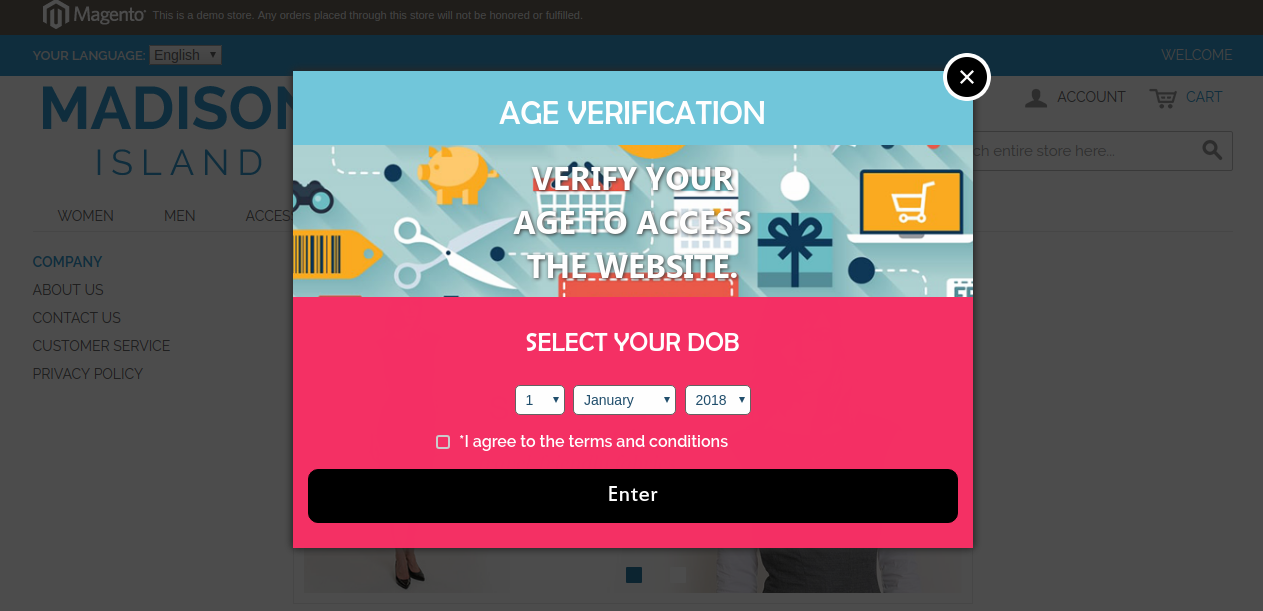
O módulo popup de verificação de idade Magento da Knowband exibe um popup de verificação de idade na frente do site e pede ao usuário para verificar a idade e concordar com os termos e condições estabelecidos para acessar o site. A extensão de verificação Magento 18 + fornece uma maneira perfeita de verificação de idade aos clientes para conceder acesso ao site. Com a ajuda do Pop-Up do Gate Magento Age, os comerciantes eletrônicos podem realizar facilmente a verificação de verificação de adultos em seus visitantes da loja. este extensão de verificação de idade Magento por Knowband Obtém o consentimento do usuário com as idades apropriadas antes de deixá-los navegar no site. Isso significa que visitantes menores de idade estão estritamente proibidos de acessar o site. Assim, os e-comerciantes que tiveram seu site contendo conteúdo adulto são recomendados para implementar este módulo 18 + Magento.
1.1 Recursos marcantes do módulo de verificação de idade Magento para comerciantes
Essa idade verifica se o módulo Magento é totalmente personalizável e fornece vários recursos que são facilmente configuráveis a partir da interface de back-end sem a necessidade de nenhum conhecimento de codificação. Os vários recursos impressionantes do módulo popup 18 + foram listados abaixo.
Módulo de verificação de idade Magento aciona um popup de verificação de idade no frontend que requer a idade do usuário, seguido por uma caixa de seleção de consentimento do usuário para conceder-lhes acesso ao site.
A extensão de verificação Magento 18 + oferece vários temas para o popup de verificação de idade que são exibidos aleatoriamente para os visitantes da loja.
A extensão Pop-Up do Gate Age de Magento oferece flexibilidade ao habilitar e desabilitar o campo DOB exibido acima do pop-up age gate. Se a configuração do campo DOB estiver desativada, o usuário não precisará verificar sua idade para acessar o site.
O administrador da loja também pode editar os diferentes textos exibidos sobre a janela de verificação de idade. Isso inclui o título do campo DOB e uma breve descrição para a janela popup 18 + verification.
Usando essa extensão de verificação do Magento 18 +, o administrador pode redirecionar os clientes para um URL específico à medida que eles fecham a janela pop-up de verificação de idade.
O administrador pode restringir a idade necessária para entrar no site com a ajuda do módulo popup de verificação do Magento.
O módulo de verificação de idade Magento exibe uma caixa de seleção de termos e condições que solicita o consentimento do usuário para acessar o site.
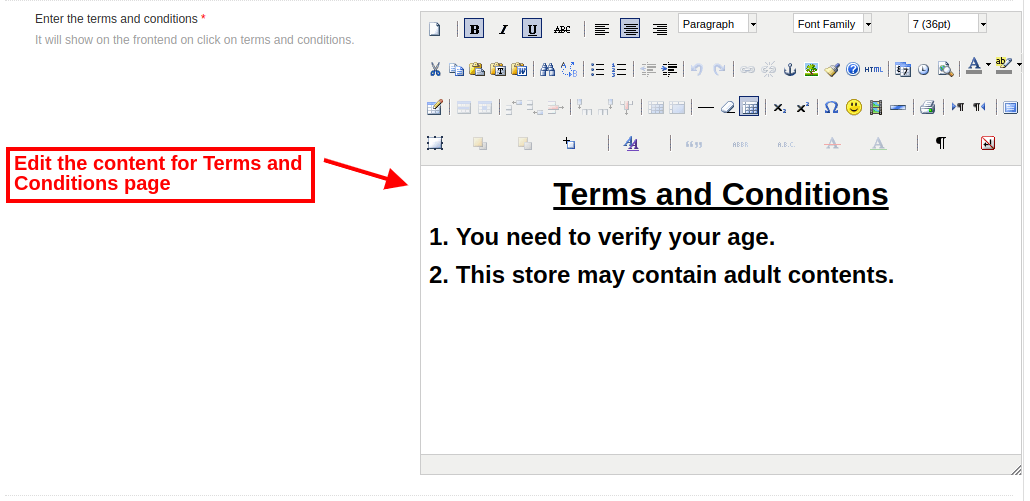
O conteúdo mostrado na página de Termos e Condições pode ser configurado com a extensão do popup de verificação do Magento.
A aparência frontal do popup de verificação de idade Magento é personalizável de acordo com o tema do site.
O administrador pode até mostrar um logotipo para o tema selecionado no pop-up de porta de idade 18 +.
A extensão do Pop-Up do Gate Age de Magento suporta vários idiomas.
A extensão popup de verificação de idade Magento oferece uma interface responsiva móvel para os usuários de dispositivos móveis e tablets.
Tecnologia 1.2 para Desenvolvimento
Língua: PHP Estrutura: Magento
2.0 Guia de Instalação para Pop-up de Verificação de Idade Magento
O administrador da loja pode seguir estes passos simples para instalar a extensão de verificação Magento 18 + em sua loja:
1.Primeiro de tudo, baixe o pacote de extensão da loja Knowband. 2.Você receberá um arquivo compactado contendo o código-fonte e o manual do usuário. Descompacte o pacote na pasta raiz da sua configuração do Magento via gerenciador FTP (como Filezilla ou WinSCP
A extensão está agora instalada e pronta para uso. Agora, o administrador da loja agora pode usar e configurar o módulo de verificação de idade.
3.0 Admin Interface do Magento Age Verification Module
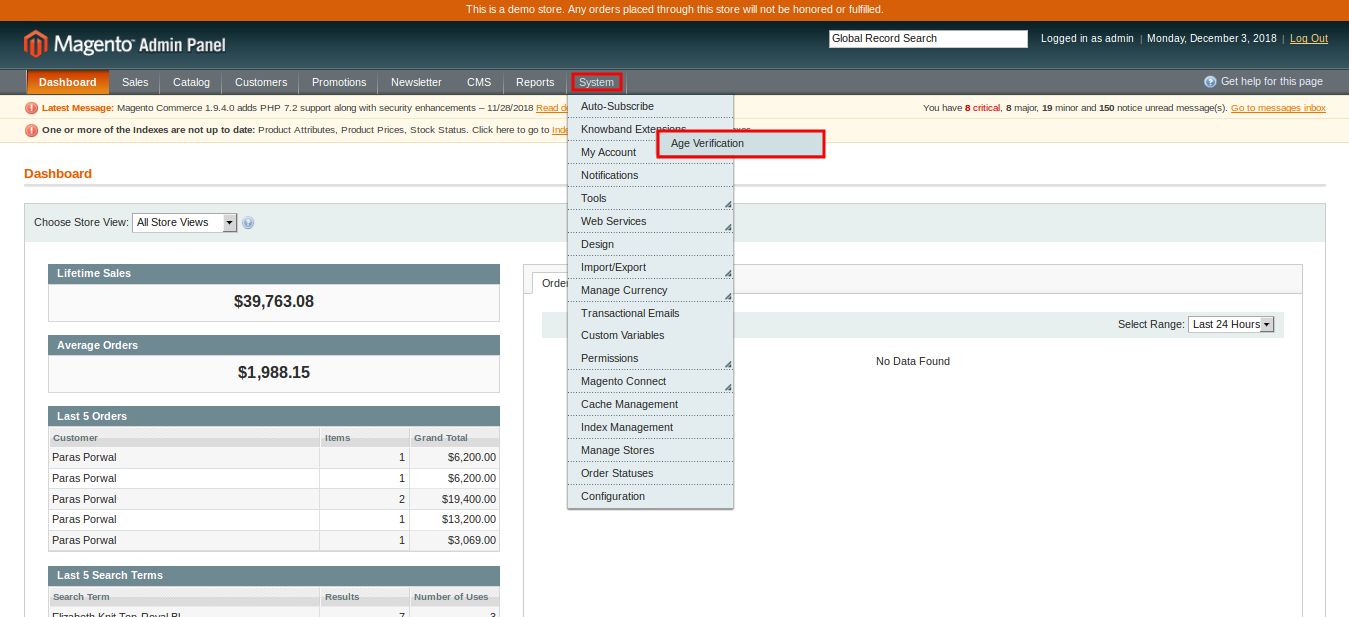
Logo após a instalação bem-sucedida da extensão de verificação Magento 18 + no site Magento, você pode configurar este módulo popup 18 + de acordo com suas necessidades. No painel de administração, vá para Sistema> Extensões de banda de chamada> Verificação de idade.
Esta extensão Knowband oferece as seguintes seções.
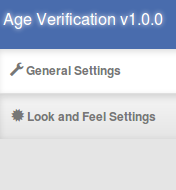
1.General Settings 2.Look e configurações de sentimento
Cada guia do módulo popup de verificação de idade Magento é discutida abaixo:
Configurações gerais do 3.1
Ao clicar na guia Configurações Gerais, você verá as seguintes opções de configuração:
Inicialmente, os campos acima são configurados para seus valores padrão.
1. Ative a extensão: Você pode facilmente ativar ou desativar a funcionalidade do módulo de verificação de idade Magento, alternando o switch fornecido no painel backend. 2. Exibir campo DOB: Você pode ativar ou desativar o campo DOB exibido no frontend. Se essa configuração estiver desativada, os visitantes poderão acessar o website sem nenhum processo de verificação de idade. 3. Título Popup: Você pode definir um título para a janela popup de verificação de idade com a extensão de verificação Magento 18 +. 4. Descrição do Popup: Você também pode exibir uma pequena nota sobre o plugin popup de verificação de idade Magento para torná-lo informativo para os visitantes da loja. 5. Título do formulário: Você também pode definir um título personalizado exibido sobre o campo DOB. 6. URL de redirecionamento: O administrador pode definir um URL de redirecionamento usando essa extensão pop-up do Gate Age do Magento. Quando o usuário fechar o popup de verificação de idade, ele será redirecionado para esse URL especificado. 7. Idade permitida: Você pode corrigir ou restringir facilmente a idade abaixo da qual os visitantes não podem acessar o site.
8. Insira os Termos e Condições: Este módulo Magento de verificação de idade permite que você configure o conteúdo da página de termos e condições exibida ao usuário. Depois disso, clique no botão "Salvar" mostrado no canto superior direito do painel de administração para salvar as configurações do módulo.
Configurações do 3.2 Look and Feel
Os vários campos desta seção de extensão de verificação de idade são mencionados abaixo.
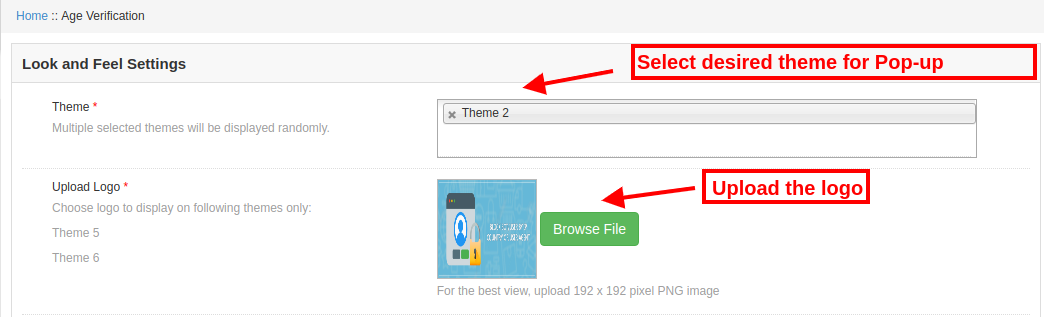
1.Theme: Admin pode definir um tema desejado para o popup de verificação do Magento que se encaixa no tema e aparência do site. Os temas selecionados serão exibidos aleatoriamente para o visitante da loja.
2.Upload Logo: Usando a extensão de verificação Magento 18 +, o administrador pode definir um logotipo personalizado para o pop-up do intervalo de idade fazendo o upload da imagem do logotipo do formato PNG, JPG ou JPEG apenas.
4.0 Interface Frontal do módulo de Verificação de Idade Magento
Depois de definir as configurações gerais e as configurações de aparência do módulo 18 + Magento, seus clientes verão um popup de verificação de idade na frente do site. Se eles fecharem a janela pop-up, eles serão redirecionados para uma URL específica que foi definida a partir do back-end. Este pop-up de verificação de idade Magento pede ao usuário para selecionar sua idade e concordar com os termos e condições especificados para acessar o conteúdo do site.
Ofertas Knowband Módulo de preços dinâmicos PrestaShop que fornece uma facilidade para o administrador da loja calcular os preços dinâmicos de qualquer produto sem qualquer aborrecimento. O comerciante da loja online pode permitir que os clientes personalizem seu pedido e definam a quantidade do produto de acordo.
O addon de gerenciamento de preços dinâmicos PrestaShop calcula automaticamente o custo de personalização exato de acordo com as regras aplicadas pelo administrador da loja. A Calculadora de Preços de Personalização Prestashop é um módulo altamente personalizável e cheio de recursos que oferece criação de regras sem complicações para aplicação de preços dinâmicos.
1.1 Recursos do complemento de preço dinâmico PrestaShop
O administrador pode definir o valor máximo e mínimo do preço de personalização facilmente na interface de administração deste preço dinâmico do produto PrestaShop.
A extensão PrestaShop Dynamic Pricing permite que o administrador exiba ou oculte a opção de entrada de peso e quantidade na página do produto.
O administrador pode habilitar as configurações para multiplicar o preço e o peso pela quantidade, neste caso, o preço e o peso serão o dobro se o cliente selecionar a quantidade do produto 2.
O administrador da loja pode adicionar, excluir, atualizar a regra de preços dinâmicos facilmente a partir da interface de administração deste módulo PrestaShop Dynamic Product Pricing.
O módulo PrestaShop Dynamic Product Pricing permite definir a prioridade das regras de preços dinâmicos.
Vários campos podem ser selecionados na lista suspensa disponível na interface de administração de gerenciamento de preços dinâmicos do PrestaShop.
O administrador não pode usar os campos Color Picker, Divider, Date, Text, Text Area em qualquer fórmula.
Se o administrador excluiu qualquer campo que foi usado em qualquer fórmula, ele deve criar uma nova fórmula sem incluir esse campo.
O campo recém-criado estará disponível para criação de fórmulas de preço, peso e quantidade.
O administrador pode criar separadamente fórmulas de preço, peso e quantidade a partir da interface de administração do módulo Prestashop Customization Price Calculator.
O administrador pode criar qualquer tipo de fórmula usando os vários operadores.
Após criar uma fórmula, o administrador precisa mapear a regra com produtos, categorias, fabricantes e fornecedores.
Após o mapeamento das regras, as fórmulas serão aplicáveis a determinado produto, categoria, fabricante e fornecedor.
Os clientes podem visualizar o preço de personalização, peso e quantidade facilmente na mesma página de personalização.
2.0 Etapas para a instalação do�PrestaShop Dynamic Pricing
O administrador obterá esses arquivos após a compra deste gerenciamento de preço dinâmico PrestaShop no site da Knowband:
1. O arquivo compactado consiste no código-fonte do módulo PrestaShop Dynamic Product Pricing.
2. Manual do usuário deste addon PrestaShop Dynamic Product Pricing.
Siga estas etapas para instalar o plug-in PrestaShop Dynamic Pricing:
Antes de tudo, descompacte o arquivo compactado que inclui alguns arquivos e pastas.
Depois disso, copie o conteúdo geral da pasta e cole-o na pasta “Módulos” do diretório da loja. O administrador pode seguir o caminho ��Root Directory/modules/.
3.�Agora você pode instalar o complemento PrestaShop Dynamic Pricing. Você pode encontrar isso em Store�Admin -> Modules and Services. Seria mostrado como abaixo �
Clique no botão “Instalar” para instalar a extensão Prestashop Customization Price Calculator. Um pop-up de confirmação será exibido. Clique em “Continue com a instalação“. Esta etapa instalará o plug-in Prestashop Customization Price Calculator e mostrará a notificação � “Módulo (s) instalado (s) com sucesso“.
3.0 Configurações de administrador
Na interface de administração, algumas opções de personalização estão disponíveis pelas quais o administrador pode definir o preço dinâmico no site. O administrador obterá estas opções de personalização para configurações:
Basic Settings
Regras de preços dinâmicos
3.1 Configurações básicas
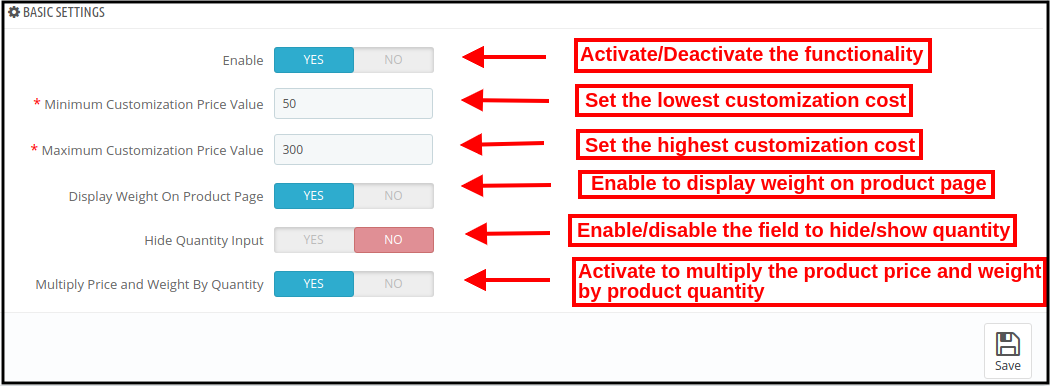
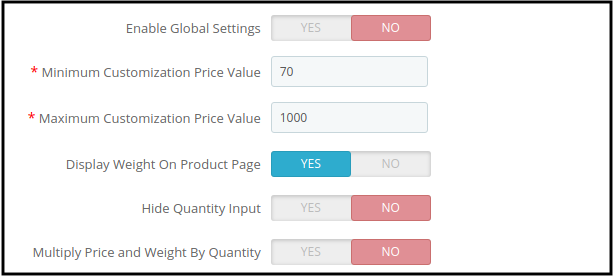
Nas configurações básicas, você terá opções de personalização conforme mostrado abaixo:
Ativar: Ative ou desative a funcionalidade do módulo PrestaShop Dynamic Pricing facilmente apenas alternando o botão.
Valor mínimo do preço de personalização: Defina o menor custo de personalização aqui. Este será o custo mínimo de personalização para os clientes.
Valor máximo do preço de personalização: Corrija o custo de personalização mais alto nesta opção de menu. O custo de customização não pode ser superior a este valor.
Peso de exibição na página do produto: Você pode ativar as configurações para mostrar o peso na página do produto do site. Os clientes podem visualizar os detalhes do “peso de personalização” na página do produto.
Ocultar entrada de quantidade: Habilite este campo se não quiser que os clientes definam a quantidade do produto. Se você deseja permitir que os clientes definam a quantidade do pedido, desative as configurações de “ocultar entrada de quantidade” na interface de administração deste complemento Prestashop Customization Price Calculator.
Preço múltiplo e peso por quantidade: Habilite as configurações para multiplicar o preço e o peso pela quantidade. Por exemplo, se o cliente selecionar 1 produto que custa 20$ e pesa 8 Kg e definir a quantidade como 2, o preço mudará automaticamente para 40$ e o peso será 16 kg automaticamente.
3.2 Regras de Preço Dinâmico
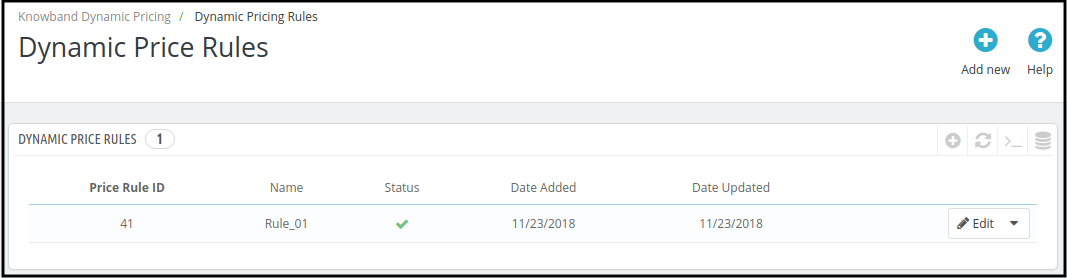
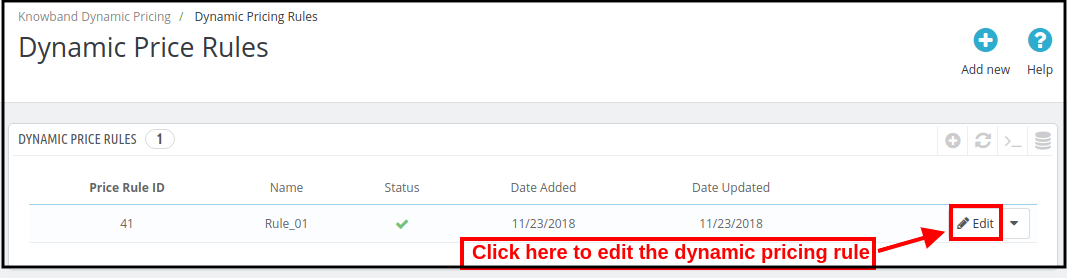
A seção de regra de precificação dinâmica exibe a lista de regras de precificação dinâmica. Pode-se visualizar o ID da regra de preço, nome da regra, status, data de criação da regra e data de atualização da regra. Aqui, o administrador pode adicionar uma nova regra de precificação dinâmica, atualizar qualquer regra ou excluir facilmente a regra de precificação dinâmica.
3.2.1 Como adicionar uma nova regra de precificação dinâmica?
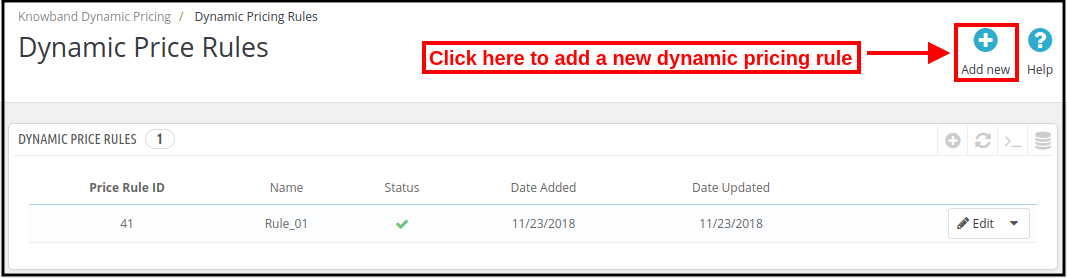
Para adicionar uma nova regra de preço dinâmico, clique no botão “Adicionar nova” botão disponível Lado direito na parte superior da página, conforme mostrado abaixo:
Depois de clicar no botão “Adicionar novo”, você verá várias opções de personalização. As configurações de personalização são mostradas na seção 4.0.
3.2.2 Como atualizar a regra de precificação dinâmica?
Para atualizar as regras de preços dinâmicos, você pode clicar no botão editar conforme mostrado abaixo:
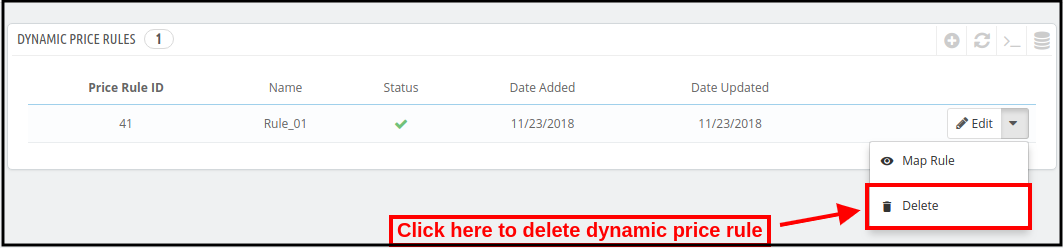
3.2.3 Como excluir a regra de precificação dinâmica?
Clique no “excluir” botão para remover qualquer regra de preço dinâmico.
4.0 Personalização da Regra de Preço Dinâmico
O administrador precisa clicar no botão “adicionar Novo” para adicionar uma nova regra de preço dinâmico conforme discutido na seção 3.2.1. Após clicar neste botão, o administrador pode visualizar estas opções de personalização:
Configurações gerais da regra de preço dinâmico
Campos
Fórmula de preço
Fórmula de peso
Fórmula de quantidade
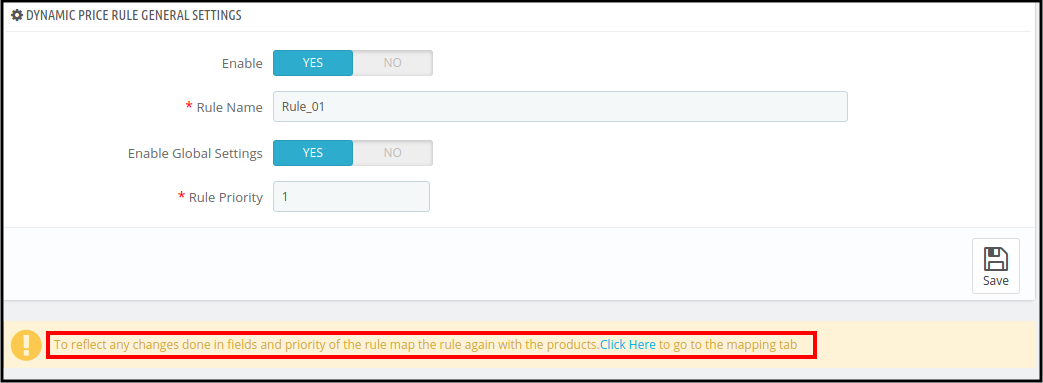
4.1 Configurações Gerais da Regra de Preço Dinâmico
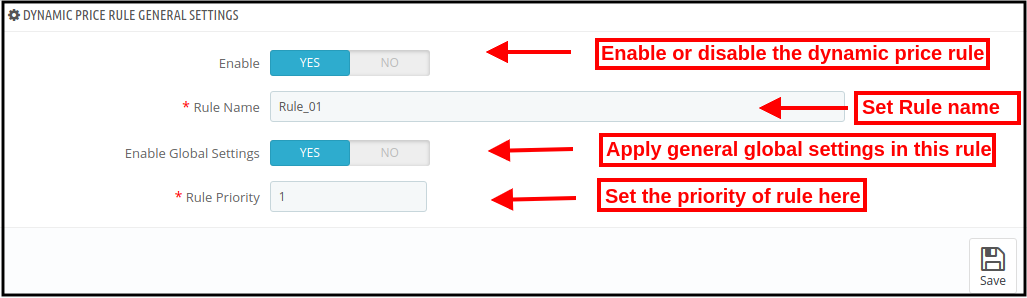
Para adicionar uma nova regra de preço dinâmico, o administrador precisa aplicar as configurações conforme descrito abaixo:
Ativar: Ative a opção para ativar esta regra de precificação dinâmica.
Nome da regra: Defina o nome da regra aqui.
Ativar configurações globais: Aplique as configurações declaradas globalmente ativando esta opção. Se você deseja aplicar configurações diferentes, ative esta opção. Opções semelhantes serão exibidas e serão aplicadas apenas a esta regra.
Prioridade da regra: Defina a prioridade desta nova regra na interface de administração deste plugin PrestaShop Dynamic Pricing.
4.2 campos
Nesta seção, o administrador pode criar diferentes campos para definir as regras de precificação dinâmicas. Existem vários tipos de campos disponíveis nesta regra de Preços Dinâmicos de Produtos PrestaShop.
Entrada do usuário
Slider
Suspenso
Botões do rádio
Lista de cores
Caixa de seleção
Texto
Textarea
Data
Imagem
Valor fixo
Preço unitário
Divisor
Selecionador de cores
O administrador pode selecionar o tipo de campo facilmente na interface de administração e personalizar os campos de acordo.
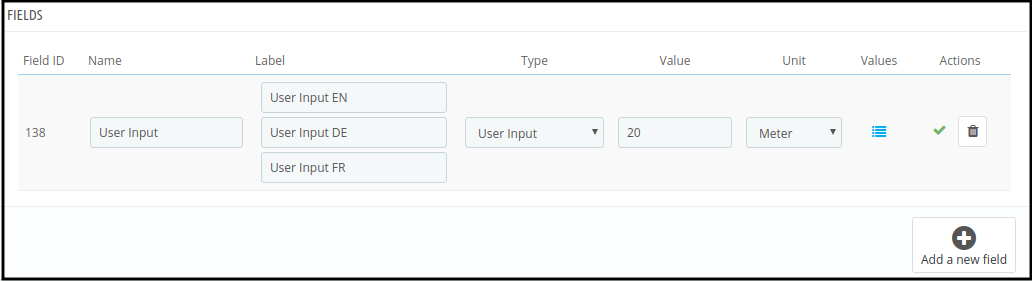
4.2.1 Campo de entrada do usuário
Nome: Digite o nome do campo aqui.
Gravadora: Defina o rótulo em diferentes idiomas.
Tipo: Selecione o campo User Input na lista suspensa.
Valor: Defina o valor padrão do controle deslizante.
Unidade: Selecione a unidade, ou seja, Centímetro, Metro, Quilograma, Grama.
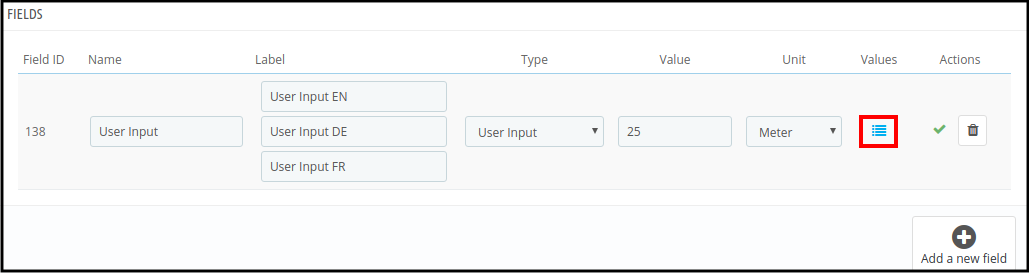
Valores: Defina os valores do campo de entrada do usuário. Para definir os valores dos campos, clique na opção abaixo mencionada:
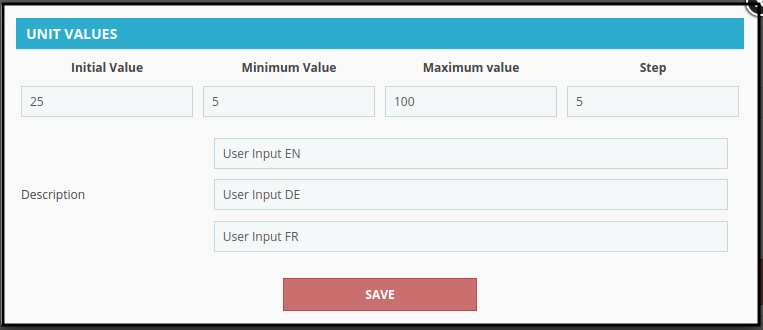
Após clicar nesta opção, o administrador pode visualizar um pop-up conforme mostrado abaixo:
Agora, o administrador precisa inserir esses detalhes conforme necessário no pop-up mostrado acima:
1. Valor inicial: Este será o valor de campo padrão.
2. Valor mínimo: Este será o valor mais baixo do campo de entrada. Haverá uma mensagem de erro na página do produto se o cliente inserir algum valor menor.
3. Valor máximo: Insira o valor máximo do campo. O cliente não pode inserir o número maior.
5. Etapa: O administrador pode inserir as etapas com cada clique. Se o valor for 10 então após a próxima etapa o valor será 15 no caso acima mencionado.
6. Descrição: O administrador precisa inserir descrições de campo em diferentes idiomas. É obrigatório inserir uma descrição em cada campo.
Ações: Clique no “X” para habilitar este campo. Você também pode excluir este campo clicando em “caixa“.
Após habilitar o campo, ele ficará parecido com a imagem abaixo mencionada:
Agora, este campo está habilitado e pode ser usado em fórmulas.
4.2.2 Campo deslizante
As configurações do campo do controle deslizante são iguais às configurações do campo de entrada. O administrador pode seguir as mesmas etapas para criar o campo do controle deslizante. Após a configuração, o campo ficará como abaixo:
4.2.3 Campo suspenso
Você pode selecionar o campo DropDown no qual os clientes podem selecionar sua escolha.
As configurações são as mesmas que a configuração de campo discutida acima.
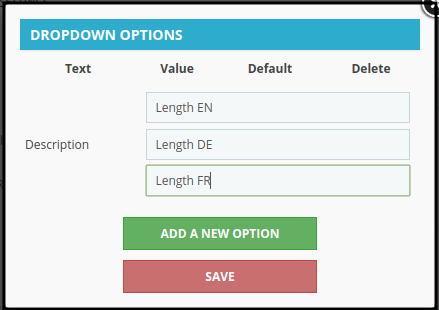
Ao clicar na opção valores, este pop-up será mostrado na mesma página. Você pode inserir a descrição do campo suspenso e clicar no botão “Adicionar uma nova opção“Botão.
Após clicar no botão “Adicionar uma nova opção“, você pode ver estas opções:
Texto: Insira as opções da lista suspensa em diferentes idiomas.
Valor: Insira o valor para cada opção suspensa. Este será o custo de personalização para essa opção.
Padrão: Você pode definir qualquer uma das opções como padrão.
Excluir: Você pode excluir qualquer uma das opções suspensas a qualquer momento.
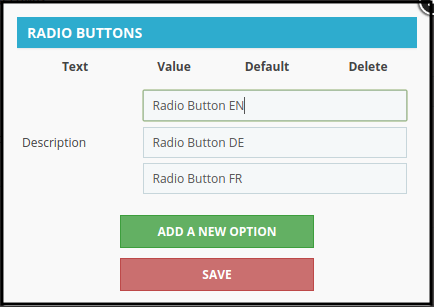
4.2.4 Campo de Botões de Rádio
A configuração do campo dos botões de opção é igual às configurações do campo suspenso. O administrador pode selecionar este campo de botão de opção e definir o nome, o rótulo e a descrição do campo.
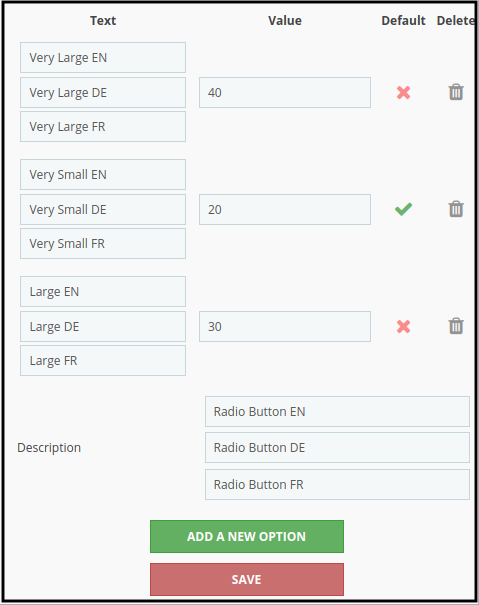
Na página pop-up, o administrador pode inserir a descrição do campo e também adicionar novas opções.
Depois de clicar no “Adicionar uma nova opção“, o administrador pode inserir novas opções e definir seus valores. Você também pode definir um valor como o valor padrão.
4.2.5 Lista de Cores
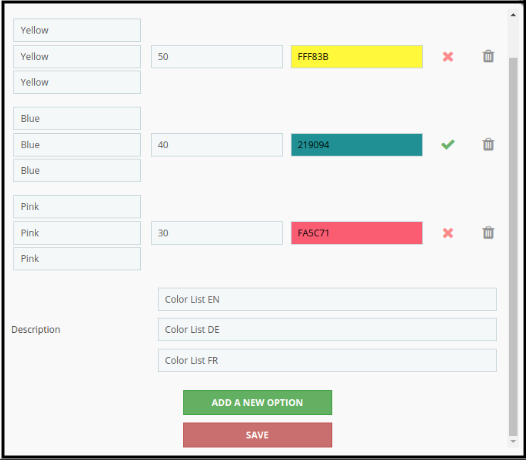
Neste campo de lista de cores, o administrador pode definir os preços para seleção de cores. Depois de definir nomes de campo e rótulos em diferentes idiomas, o administrador pode clicar no ícone de valor para configurações de valor.
Ao clicar no ícone do valor, um pop-up será aberto onde você poderá inserir a descrição do campo e adicionar uma nova opção. O administrador pode definir valores diferentes para várias cores e também tornar a cor a cor padrão.
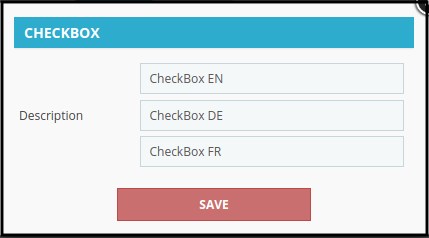
4.2.6 Caixa de seleção
Selecione o campo da caixa de seleção na lista suspensa, insira o nome e o rótulo do campo. Após clicar na seção de valor, o administrador pode definir a descrição deste campo.
Agora, o administrador pode habilitar este campo na interface de administração deste plug-in PrestaShop Dynamic Pricing.
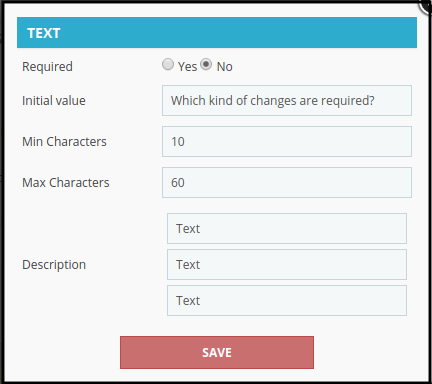
4.2.7 Text
Essa configuração de campo também é igual a outros campos.
Depois de clicar no ícone de valor, um pop-up será aberto onde você poderá definir estas opções de menu:
Requeridos: O administrador pode tornar este campo um campo obrigatório.
Valor inicial: O administrador pode inserir o valor inicial do campo aqui. Pode ser um caractere ou valor numérico.
Caracteres mínimos: Insira os caracteres mínimos necessários neste campo.
Caracteres máximos: Defina o número máximo de caracteres necessários neste campo.
Descrição: Insira a descrição do campo em diferentes idiomas.
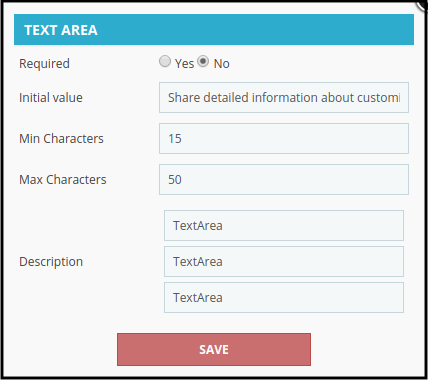
4.2.8 Área de Texto
As configurações de campo de área de texto são semelhantes às configurações de campo de texto. O administrador pode aplicar as configurações para obter informações detalhadas.
O administrador pode habilitar o campo na interface de administração do complemento PrestaShop Dynamic Pricing.
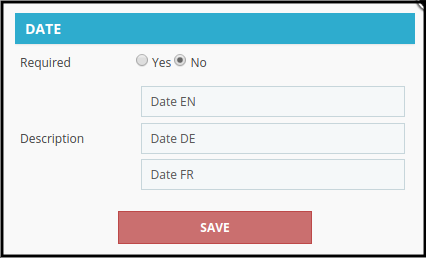
4.2.9 Date
Selecione o campo de data na lista suspensa.
Depois de clicar no botão de valor, o administrador pode definir a descrição do campo e torná-lo um campo obrigatório.
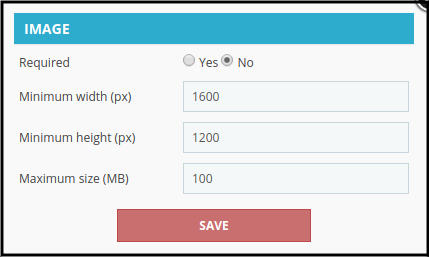
Imagem 4.2.10
O administrador pode selecionar o campo de imagem e aplicar as configurações de acordo.
Ao clicar no valor, o administrador pode tornar o campo um campo obrigatório. O administrador também pode definir a largura mínima e máxima junto com as configurações de tamanho máximo.
4.2.11 Valor Fixo
O administrador pode selecionar o campo de valor fixo. É muito fácil definir o nome do campo, o rótulo e o valor do campo na interface de administração. O administrador pode definir o valor fixo que deseja usar na fórmula.
4.2.12 Preço Unitário
O administrador pode definir o valor do preço unitário após selecionar este campo na lista suspensa disponível na interface de administração deste módulo de gerenciamento de preço dinâmico PrestaShop. O administrador pode definir o preço por peça.
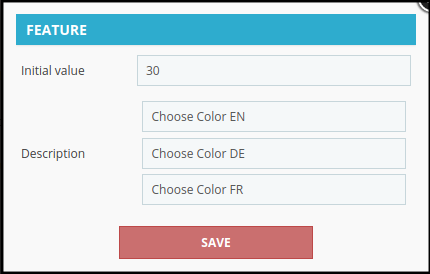
4.2.13 divisor
O administrador pode mostrar um divisor selecionando um campo divisor na interface de administração deste complemento Prestashop Customization Price Calculator. Este campo dividirá a página em duas partes.
4.2.14 Seletor de cores
O administrador pode selecionar o campo do seletor de cores na lista suspensa. O seletor de cores será exibido abaixo do divisor.
Clique no botão de valor para definir o valor inicial e a descrição do campo do seletor de cores. Salve as configurações e ative o campo na interface de administração deste módulo Prestashop Customization Price Calculator.
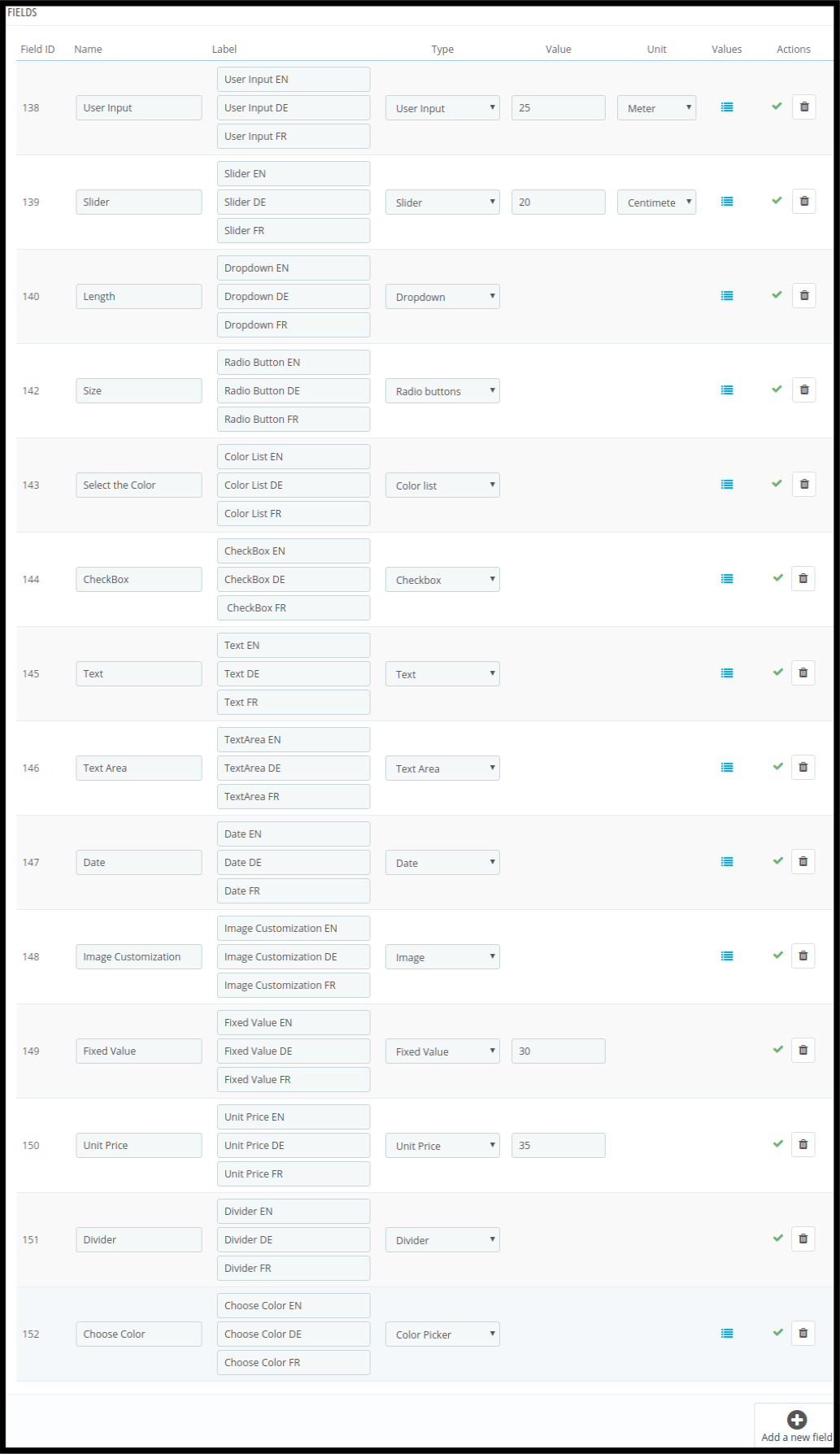
A lista geral ficará como mostrado abaixo:
Antes da descrição da fórmula, você precisa conhecer estes pontos:
1. Os campos Color Picker, Divider, Date, Text, Text Area não funcionarão em nenhuma fórmula.
2. Se você excluir qualquer campo que foi incluído em qualquer fórmula, será necessário criar uma nova fórmula sem incluir esse campo.
4.3 Fórmula de Preço
O administrador pode criar uma fórmula para cálculo de preço a partir da interface de administração deste módulo PrestaShop Dynamic Product Price.
Existem sinais +,-,(,),/ e * disponíveis para cálculo.
O administrador também pode limpar a fórmula e criar uma nova.
Após a fórmula, configuração clique no botão “salve esta fórmula“Botão.
Esta fórmula irá calcular o custo de personalização e mostrá-lo no site.
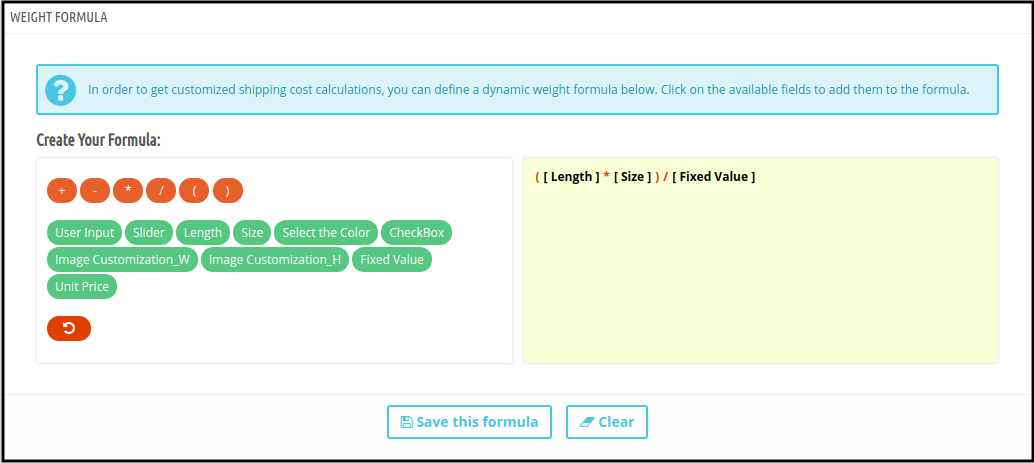
4.4 Fórmula de Peso
Essa fórmula calculará o peso total de personalização em cada personalização.
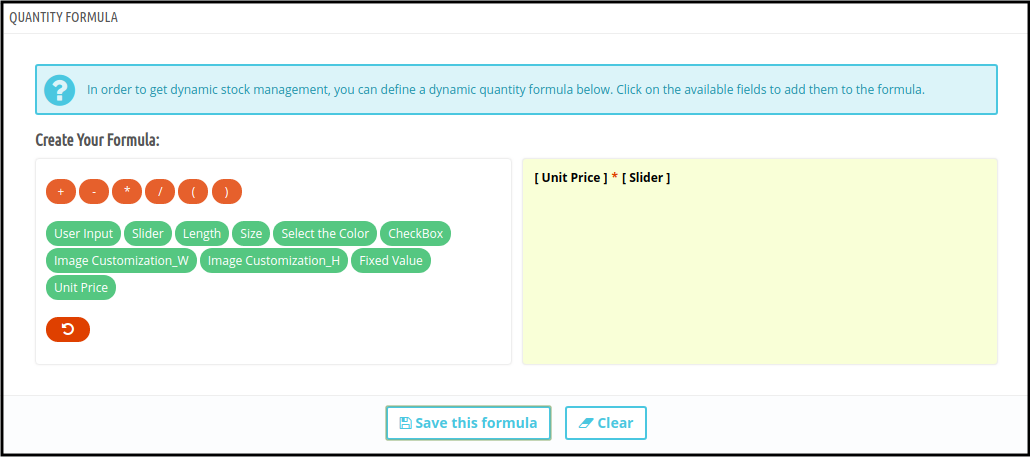
4.5 Fórmula de Quantidade
Essa funcionalidade está disponível para definir a quantidade na interface de administração. Uma vez que o administrador define a quantidade, o cliente não pode alterar a quantidade dos produtos.
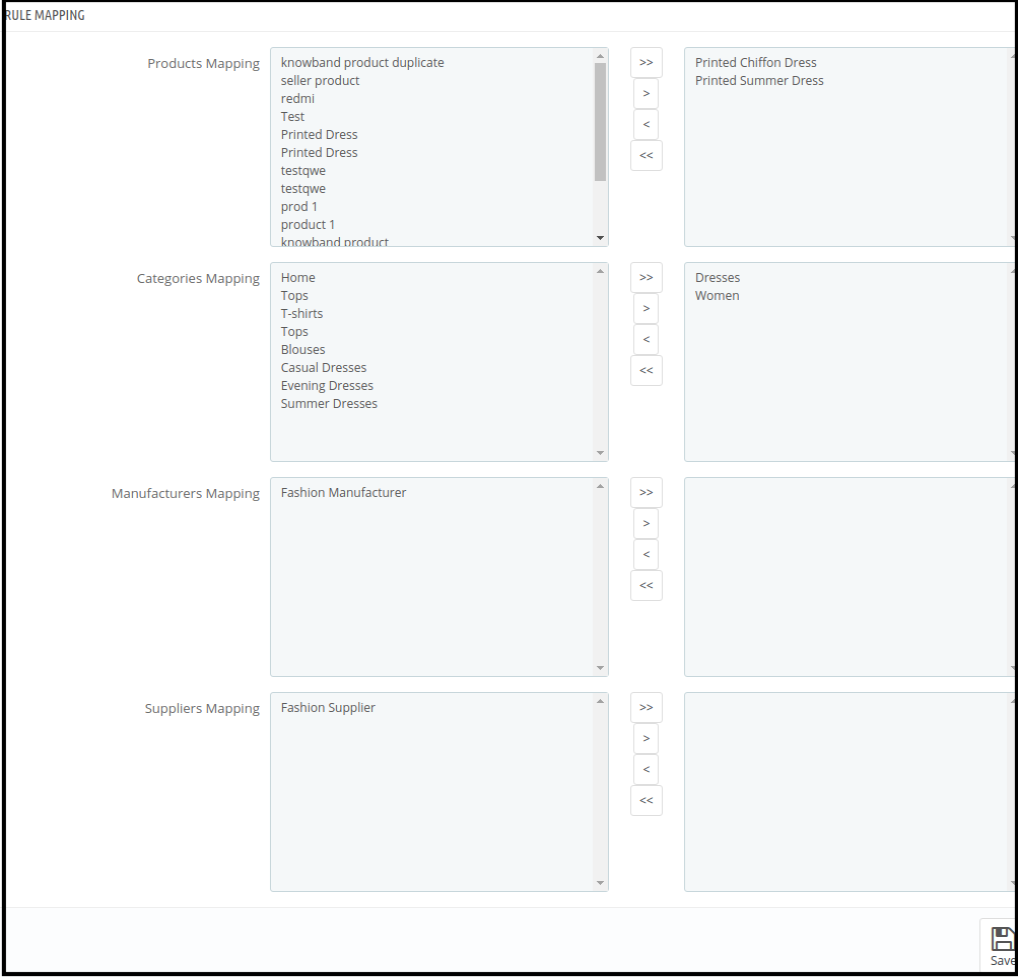
Após definir a fórmula, o administrador precisa mapear as categorias, produtos, fabricantes e fornecedores. Esta regra será aplicada às categorias, produtos, fabricantes e fornecedores em que o administrador a mapear.
Após clicar no link, esta página será aberta:
Selecione a categoria, produto, fabricante e fornecedor que deseja mapear com esta regra. Clique no botão > para mapear e no sinal < para removê-lo. Para mover todas as categorias, produto, fabricante e fornecedor, clique no botão >> e <<.
O administrador da loja precisa salvar essas configurações de mapeamento sempre.
Interface 5.0 Front-end
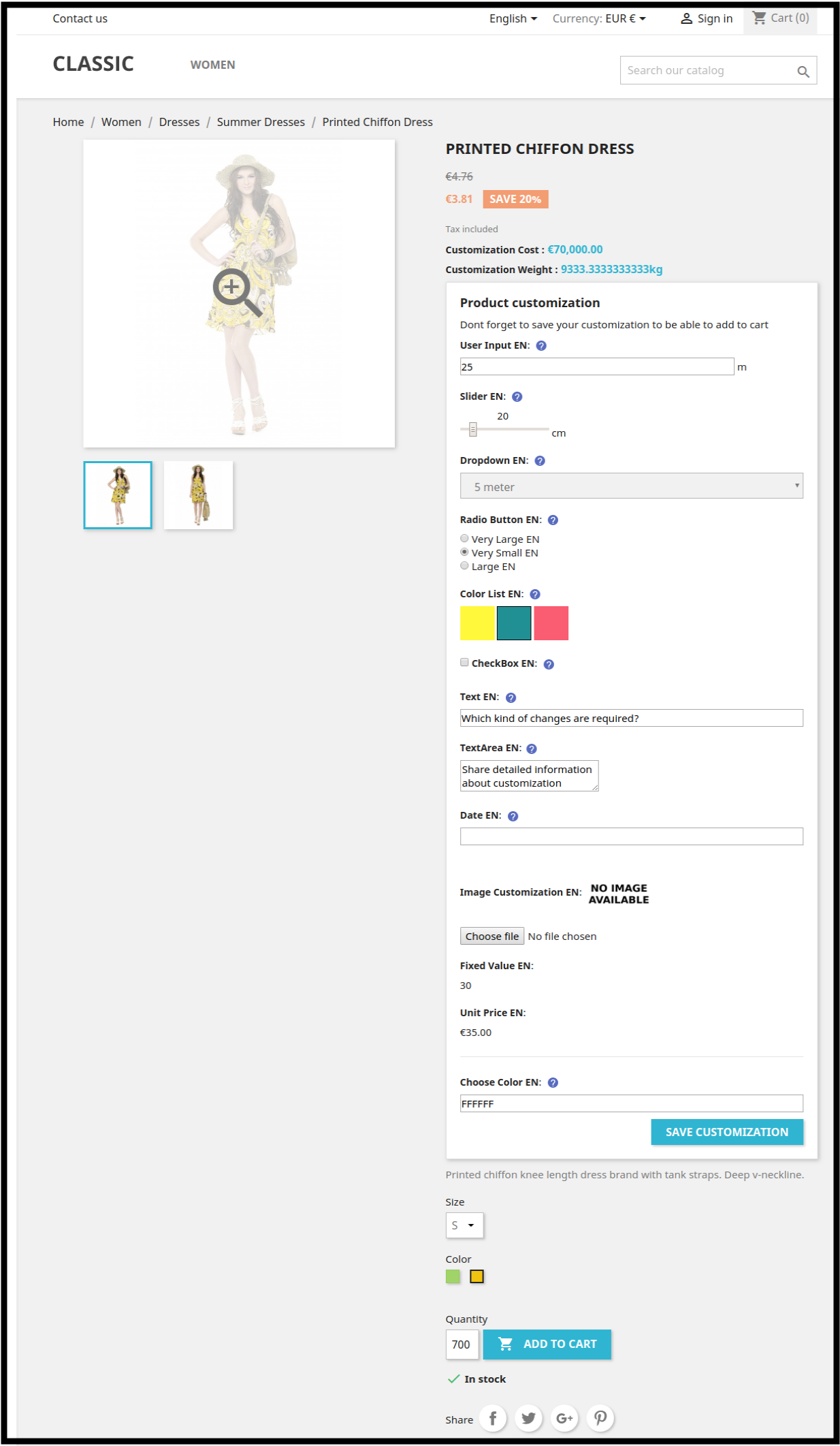
Após a configuração da fórmula, a loja será exibida conforme mostrado abaixo:
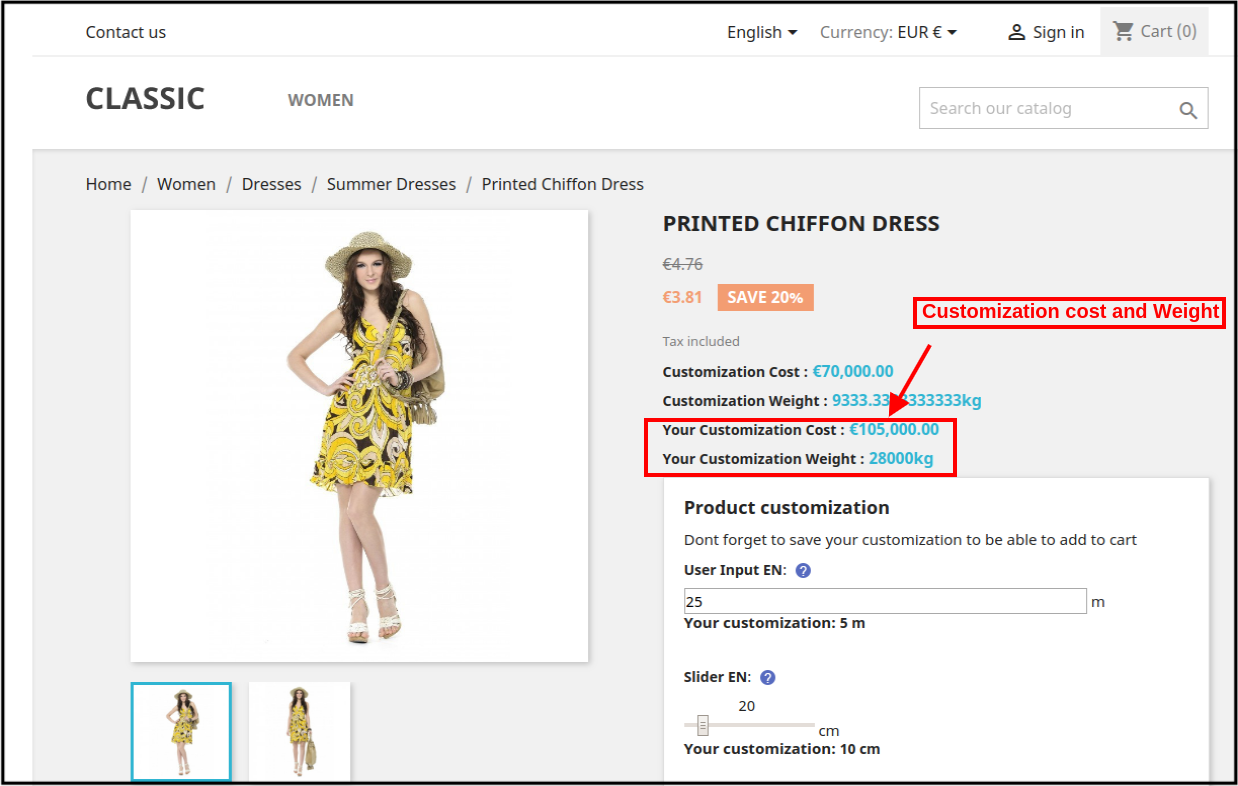
Após a personalização do cliente, o custo de personalização será calculado automaticamente.
Após o cálculo de custo e peso, os valores serão definidos para o valor padrão.
O administrador pode definir a prioridade da regra na interface de administração deste módulo Prestashop Customization Price Calculator.
É obrigatório salvar sempre as configurações de mapeamento de regras.
Dessa forma, os clientes podem visualizar facilmente o custo de personalização do produto na mesma página do produto e não há necessidade de calcular o custo todas as vezes. Se algum administrador de loja estiver vendendo produtos que precisam de entrada de dimensões exigidas do usuário, ou seja, papéis de parede, pisos, produtos de tear manual, para que o comerciante da loja possa usar esta extensão PrestaShop Dynamic Pricing oferecida pela Knowband. O melhor é que o administrador precisa aplicar fórmulas uma única vez na interface de administração.
Para mais detalhes sobre este módulo de Preços Dinâmicos do PrestaShop, visite aqui:
Vamos supor que queremos ter um arquivo JSON adicionado dentro do nosso projeto e queremos acessar seus dados em linguagem swift.
Código
Você pode criar um arquivo JSON no Xcode indo para Arquivo > Novo arquivo > Vazio e dando ao arquivo qualquer nome (por exemplo, example.json). O arquivo será adicionado e então podemos adicionar uma String JSON no arquivo. ou seja –
{“animal”:”Leão”, “pássaro”:”Pardal”}
Você pode adicionar a String mencionada acima diretamente no arquivo JSON que criamos. A seguinte função pode ser usada para ler os dados JSON do arquivo JSON para que possam ser acessados no Swift –
função estática readJSONFromFile(fileName: String) -> Qualquer? { var json: Algum? if let path = Bundle.main.path(forResource: fileName, ofType: "json") { do { let fileUrl = URL(fileURLWithPath: path) // Obtendo dados do arquivo JSON usando a URL do arquivo let data = try Data(contentsOf : fileUrl, opções: .mappedIfSafe) json = tentar? JSONSerialization.jsonObject(with: data) } catch { // Manipule o erro aqui } } return json } Leitura recomendada: iterar por meio de cada elemento da string JSON no Android e iOS
Depois de criar sua loja Magento dos sonhos no host local, quando é hora de movê-la para o servidor de produção, às vezes as pessoas ficam nervosas. É muito fácil e nós o ajudaremos a migrar sua loja Magento do localhost para o servidor de produção.
Requisito prévio
1. Domínio de trabalho 2. Produção pronta para Magento
Domínio de trabalho
Por domínio de trabalho significa o domínio no qual você hospedará sua loja. Por exemplo�https://mademo1.knowband.com
Exporte seu banco de dados de armazenamento localhost Magento. Existem duas maneiras de fazer isso A) Via PhpMyAdmin B) CLI
Meu favorito pessoal é via interface de linha de comando (CLI), pois é mais rápido que o anterior. Veremos cada caminho um por um.
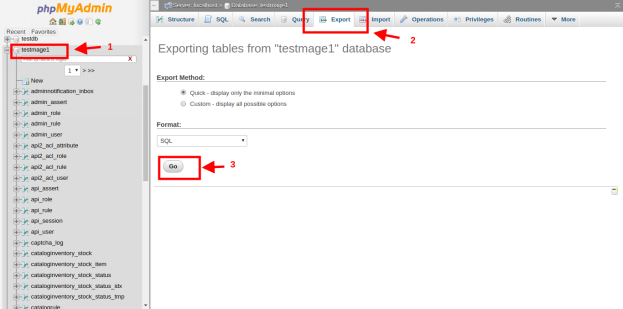
a)PhpMyAdmin
Faça login no seu PhpMyAdmin e vá para o seu banco de dados. Lá você verá a opção “Exportar” no cabeçalho. Aqui “testmage1” é o nome do meu banco de dados. Verifique a imagem abaixo para referência
b) CLI
CLI ou interface de linha de comando é melhor que PhpMyAdmin, pois é mais rápido.
Coloque o nome do seu banco de dados no lugar de testmage1. Este comando irá criar o dump do seu banco de dados com o nome database_name.sql
2. Comprima e carregue seus arquivos Magento
Depois que o banco de dados foi exportado, agora é hora de compactar seus arquivos de armazenamento Magento. Crie o zip de todos os arquivos da sua loja. Desta forma, será fácil carregá-lo no servidor. Agora abra o Filezilla e carregue o arquivo compactado no servidor e extraia-o na pasta necessária.
3. Banco de dados de importação
Agora é hora de importar seu banco de dados em sua produção. Agora, novamente, existem duas maneiras de fazer isso
a) PhpMyAdmin
Faça login no seu PhpMyAdmin de produção e crie um banco de dados vazio com o mesmo nome do seu localhost. Depois de criar um banco de dados, você verá “importação” no cabeçalho. Verifique a imagem para referência.
Após clicar no navegador Importar você arquiva como mostra a imagem e clique em GO. Isso levará alguns minutos e seu banco de dados será importado.
b) CLI
Para importar banco de dados via CLI, você precisa fazer upload do arquivo de banco de dados via FTP e fazer login no seu servidor via terminal. Use o seguinte comando para importar o banco de dados
mysql -u nome de usuário -p database_name < arquivo.sql
Aqui database_name é o nome do banco de dados no qual seu arquivo será importado e file.sql é o arquivo que você está importando.
4. Modifique local.xml
Agora precisamos modificar nosso arquivo local.xml para que nosso Magento possa acessar o banco de dados. Abra Magento_Root/app/etc/local.xml Nele procure por nó.
Atualize essas tags de acordo com a configuração de produção. Sua conectividade com o banco de dados está concluída agora.
5. Atualize o nome do domínio
Agora é hora de fazer a entrada do nome de domínio no banco de dados. Mesa aberta core_config_data e atualize seu domínio em 1.web/unsecure/base_url 2.web/secure/base_url conforme mostrado na imagem.
6. Liberar Cache
Agora é hora de atualizar seu cache, pois pode haver algum cache de sua máquina localhost. Para atualizar seu cache vá para Magento_Root/var/cache Esta pasta contém seu cache. Exclua todos os arquivos e diretório desta pasta. Agora você está tudo pronto. Sua loja Magento foi migrada com sucesso do localhost para o servidor de produção. Vá para o seu navegador da web e digite seu domínio na base de endereços e pressione enter. Seu site será aberto como estava em seu localhost.
Bottomline
Estas são as etapas para migrar sua loja Magento localhost para o servidor de produção. Sempre mantenha backup de seu código e banco de dados caso algo dê errado. Se o seu site não estiver abrindo corretamente, siga as etapas acima mencionadas novamente e verifique se você perdeu alguma coisa. Boa codificação 🙂
{ "A": "fqU6X2UAdiI: APA91bEHIZ2MwdsTdIW3_Sk_hvH9ZHbbbzJln4A8n6gYyYH71V5dlxazxWWejcafEOEIHc1mvwxauVodIOgdXrSiaxU0mfyPTKWr47k-8SwlyY30_Mxh8NTA2winTE16JO-KbajD", "prioridade": "alto", "mutable_content": verdadeira, "content_available": verdadeira, "Notificação": { "título": "título de exemplo", " body ":" Corpo da amostra do corpo da amostra "}," data ": {" title ":" Título "," body ":" Corpo da amostra Corpo da amostra "," imagem ":" Link da imagem "," descrição ":" Descrição de Amostra "}}
Você não fecha uma venda, abre um relacionamento se quiser construir uma empresa bem-sucedida e de longo prazo.
A batalha pela aquisição da clientela está aumentando a cada ano que passa. No entanto, não é apenas a saturação da indústria, mas o mercado centrado no consumidor que está adicionando insulto à lesão. Na competição predatória, todo varejista on-line deve ter estado em uma situação em que a criatividade do marketing parece se esvair. Em uma época em que seus clientes em potencial são capacitados com consciência e tecnologia, as táticas convencionais de "spray e rezar" podem nem sempre funcionar. Se você está no barco, onde a maioria de suas estratégias promocionais parece estar caindo, então, na queda de um chapéu, eu sugiro que você siga as noções básicas de marketing. De acordo com um relatório compartilhado pela Hubspot, quase 25% dos profissionais de marketing não sabem se seus esforços realmente afetam o resultado de uma conversão. A melhor maneira de lidar com essas incertezas é dar um passo atrás e avaliar continuamente o marketing do 7 P. Esses 7 P's são:
Produto
Planes
Lugar
Promoção
Embalagens
Posicionamento
Pessoas
Com referência direta a esses aspectos inevitáveis do marketing, o blog traz algumas das ideias promocionais que podem ajudá-lo a aumentar as vendas de seu site de comércio eletrônico.
Produto
1. Em vez de corte de preços, considere oferecer atualização de produto / serviço
Os descontos e cortes de preços nem sempre intrigam os clientes, pois as opções são amplas. Quando todos os sites estão prontos para oferecer os produtos com os melhores preços de todos os tempos, você precisa pensar de forma inovadora. Oferecer uma atualização de produto ou qualquer funcionalidade adicional pelo mesmo preço pode definitivamente ajudá-lo a encontrar a vantagem competitiva necessária. No caso de você oferecer serviços, oferecer um serviço $ 99 a $ 70 pode gerar algumas conversões instantâneas.
2. Produtos / serviços incluídos
Oferecendo produtos / serviços empacotados ou empacotados, outra maneira de converter os clientes orientados a valor. Dar mais ao mesmo preço para o cliente pode incentivá-lo a comprar e a limpar seu estoque.
3. Upsell e Cross-sell
Destaque os produtos complementares que os clientes provavelmente precisarão após a compra de um determinado item. Mantenha os clientes envolvidos exibindo as atualizações do produto e suas melhores versões.
4. Avalie o ciclo de vida do produto
Conhecer bem o seu produto é a primeira coisa que você precisa considerar antes de comercializá-lo. Estude bem o produto e determine quando é mais provável que esteja desgastado. Isto é quando você pode ir para um upsell. Entre em contato com seus clientes e ofereça-lhes atualizações fáceis, bem como correções de produtos.
Planes
5. Compra a granel
Os descontos de pontos de venda, ou seja, desconto de desconto ou desconto percentual, por vezes, não conseguem obter conversões suficientes para você. É quando você entra no lugar dos seus clientes e pensa diferente. A chave é transmitir melhor valor a um custo menor. O volume de compras é uma forma de promoção de preço que pode desencadear algumas intenções de compra. O BOGO, ou o buy-one-get-one-free, é sempre um sucesso entre os compradores online.
6. Preços para Eventos Especiais
Vincular um desconto de preço a um feriado ou dia de venda anunciado sempre faz com que os clientes se juntem e aproveitem os benefícios temporários. A oferta de preço cortado por um longo período de tempo pode reduzir o impacto eventualmente. Então, se você quiser roubar o trovão de seus concorrentes, continue a surpreender seus possíveis clientes. Essas vendas especiais podem ajudar a limpar o estoque antigo também.
Lugar
7. Descubra o lugar onde seu ponto de encontro dos clientes online
Apenas criar uma promoção ou campanha de marketing exagerada não é suficiente. Você precisa mostrar suas ofertas para a base de público correta. Assim, descobrir onde seu cliente-alvo está online é importante. Anúncios de mídia social é uma obrigação para os varejistas on-line. Ao mesmo tempo, descobrir é qual plataforma de mídia social é popular entre seus clientes é ainda mais importante. Então, certifique-se de que você está comercializando suas idéias promocionais na plataforma certa.
8. Oferta certa no lugar certo
O mantra básico do marketing, "Fornecer o produto certo à pessoa certa no local", aplica-se aqui. Descubra os locais de onde você pode redirecionar os clientes de volta à sua loja on-line. Não deixe que os clientes encontrem o impasse de onde podem sair do site. Por exemplo, oferecer códigos de cupom ou descontos ou produtos relacionados na página de sucesso do pedido pode ajudar você a aumentar a retenção de clientes. tem Melhor agradecer as extensões de página disponível para plataformas como o Prestashop, Magento e outros para incorporar esses recursos em seu site.
9. Coloque as ofertas no lugar certo
Mesmo em seu site, há lugares onde o cliente se envolve mais. Faça um teste de mapa de calor do seu site e descubra essas áreas-chave. Exiba suas ofertas promocionais nas áreas das páginas da web que estão atraindo mais atenção dos visitantes da loja. Descubra o padrão de varredura dos visitantes em seu site e coloque as CTAs nos lugares que testemunharam mais interação do usuário.
Promoção
10. Promoções personalizadas
94% de clientes e profissionais de marketing disseram que a personalização é extremamente importante quando se trata de promoções. Não apenas isso, mesmo no e-mail marketing, a linha de assunto personalizada tem uma probabilidade maior de 26% de ser aberta. Além disso, conforme os relatórios, mais de 78% dos consumidores só engajará ofertas se tiverem sido personalizados. O número fala por si e agora você que personalização de diferença pode fazer em sua campanha de marketing.
11. Crie um senso de urgência
Com várias lojas on-line operando à distância, a maioria dos usuários acessa seu site para fazer compras. Assim, as chances de procrastinação são maiores. Criando um senso de urgência e motivar os visitantes da loja para instantaneamente chegar a uma decisão de compra. As vendas em flash com temporizador de contagem regressiva mostram um apelo à ação esteticamente agradável com uma data de expiração. Então, se você tem um site de compras baseado no Prestashop e quer adicionar a opção de venda em flash no seu site, então Módulo Prestashop Flash Sale pode te ajudar.
12. Maneiras Gamified de brindes
No ambiente centrado no consumidor, um desconto de 10% pode não intrigar os clientes o tempo todo. No entanto, oferecer um desconto enorme pode não ser uma opção viável o tempo todo. Por que não oferecer o mesmo desconto de maneira atraente? Incorporar interfaces gamificadas que oferecem os brindes convencionais de uma forma divertida é uma das opções para se obter resultados dentro do orçamento. o spin e win exit popup extension para Prestashop, Magento, Magento 2, OpenCart, WooCommerce para as respectivas plataformas incorpora uma interface viciante do tipo roleta que pode tornar a oferta usual atraente para os compradores on-line.
Embalagens
13. Embalagem Criativa
Crie uma embalagem que agregue novo valor. Por exemplo, embalagens ecologicamente corretas estão realmente atraindo a atenção dos compradores da nova era. Certifique-se de que a embalagem é mais funcional e o mesmo é destacado nos acordos promocionais.
Posicionamento
“Grandes comunicadores apreciam o posicionamento. Eles entendem as pessoas que estão tentando alcançar e o que podem e não podem ouvir. Eles enviam sua mensagem através de uma porta aberta em vez de tentar empurrá-la através de uma parede.” ? John Kotter
Posicionamento de produto passa a ser um dos aspectos-chave quando se trata de fazer pleno uso de seus negócios promocionais. Aqui estão algumas dicas a esse respeito.
14. Proposta de valor
Embora você tenha identificado sua base de clientes e esteja segmentando a demografia correta, a possibilidade de retenção e aquisição de clientes não é garantida. Seus clientes em potencial podem dispensar seu produto em questão de momento se não perceberem nenhum valor. Então, neste feriado, em vez de apenas aumentar o fator de desconto, tente mostrar o aspecto mais valioso do seu produto. Além disso, em vez de apenas prometer as melhores ofertas de sempre, procure maneiras de prometer e entregar esse valor.
15. Realce o conteúdo gerado pelo usuário
Seus concorrentes estarão atentos quando se trata de oferecer descontos. No ecossistema competitivo, você precisa encontrar a vantagem. O usuário gerou conteúdo, como avaliações, avaliações e depoimentos de clientes. Quando os compradores comparam os custos on-line, é a classificação dos produtos que os motivará a escolher seu produto em detrimento de outros.
16. Crie o fator de confiança
Oferecer garantia e garantia pode ajudá-lo a inspirar confiança nos compradores. Você pode destacar sua integridade com isso. Junto com isso, a política de devolução fácil aumenta as chances de transformar o visitante da sua loja em clientes pagantes. Oferecer avaliação gratuita do seu produto. Esta é uma das maneiras de tornar os potenciais compradores mais familiarizados com ela.
Pessoas
Cliente / pessoas são o rei no setor de comércio eletrônico. Assim, suas estratégias promocionais não devem se concentrar apenas no alvo, mas nas pessoas. As vendas acontecerão automaticamente. Veja como você pode fazer isso:
17. Oferecer pontos de fidelidade
Recompense a lealdade do seu cliente existente e forneça-lhe razões para retornar à sua loja. Módulo de pontos de recompensa Prestashop é uma das maneiras de fazer isso.
18. Faça de seus clientes seus profissionais de marketing disfarçados
Espalhar o boca-a-boca com a ajuda de seus clientes atuais é a melhor maneira de promover sua marca. Ofereça incentivos em troca do encaminhamento do seu site para os clientes. Isso beneficiará tanto sua marca quanto o cliente. Para os donos de lojas Prestashop, isso é fácil Afiliado Prestashop e Addon de Referência pode ajudá-lo a incorporar a funcionalidade a qualquer alteração de código.
Para você
Às vezes, tudo que você precisa é seguir o básico para dê ao seu negócio um impulso promocional. Graças aos avanços tecnológicos, agora você pode adicionar inovação e levar as idéias promocionais convencionais a novos patamares.
No Android, o gerenciamento de sessões é feito usando algumas técnicas de armazenamento de dados. Esses dados podem ser armazenados em algumas variáveis globais, banco de dados ou preferências do aplicativo.
Mas há um problema com as variáveis globais. As variáveis globais só podem reter os dados até que o aplicativo seja aberto. Uma vez que o aplicativo é fechado, as variáveis globais são destruídas e seus valores são perdidos.
Os dados armazenados no banco de dados e as preferências do aplicativo não se perdem quando o aplicativo é fechado.
Portanto, eles são usados para gerenciamento de sessão. Mas o armazenamento de dados e acesso no banco de dados é mais lento em comparação com as preferências.
Por esse motivo, as preferências são usadas para gerenciamento de sessão.
No contexto do Android, essas preferências são conhecidas como SharedPreferences. Isso permite armazenamento, acesso e atualização de dados mais rápidos.
SharedPreferences normalmente são usados para armazenar as configurações do aplicativo.
Encontre as etapas abaixo para usar SharedPreferences no aplicativo para armazenar e acessar dados para manter a sessão.
1. Inicialize o Editor de SharedPreferences para armazenar dados em SharedPreferences do aplicativo.
2. Coloque o valor no objeto do editor para salvar em SharedPreferences. Esses valores podem ser do tipo – String, boolean, int, float, etc. Após adicionar os valores, execute o método commit() do Editor para salvar os valores.
3. Para recuperar os dados de SharedPreferences, não há necessidade do objeto Editor. Basta obter a String necessária ou qualquer outro valor usando o método correspondente.
Encontre abaixo o exemplo de uso deste SharedPreferences para gerenciamento de sessões:-
Quando um usuário faz login no aplicativo, salve o nome de usuário ou qualquer outro valor correspondente do usuário em SharedPreferences. Use esse valor salvo para fazer login do usuário novamente quando o aplicativo for reaberto ou esse valor puder ser acessado em qualquer atividade em todo o aplicativo para obter o nome de usuário. Quando o usuário clicar em Logout, limpe os campos relacionados ao usuário para fazer logout do usuário.
Vamos supor que vamos usar string JSON como String de entrada e vamos examinar o processo para acessar cada elemento do JSON String no Android e no iOS.
Android
String jsonString = "{\" animal \ ": \" Leão \ ", \" pássaro \ ": \" Pardalinho \ "}"; JSONObject jsonObject = new JSONObject (jsonString); Iterador <? > keys = jsonObject.keys (); while (keys.hasNext ()) {String key = (String) keys.next (); Valor da cadeia = jsonObject.getString (chave); // Aqui nós obtemos o valor do JSON String justify; }
iOS
Nós convertemos a string JSON em objeto JSON usando a extensão dada abaixo
A melhor maneira de colocar qualquer elemento de forma linear no Android é usar o LinearLayout. Especifique o atributo 'orientação'do LinearLayout para'vertical‘.
Agora, qualquer número de elementos colocados dentro do LinearLayout estará na ordem vertical.
Para alinhar os elementos na parte inferior da tela, use o ConstraintLayout e adicione restrições ao LinearLayout para anexá-lo à parte inferior da tela.
Encontre o código de exemplo abaixo, onde há dois TextView (s) colocados um abaixo do outro eo recipiente LinearLayout é anexado à parte inferior da tela.
<? xml version = "1.0" codificação = "utf-8"?> <android.support.constraint.ConstraintLayout xmlns: android = "https://schemas.android.com/apk/res/android" xmlns: app = "https://schemas.android.com/apk/res-auto" ferramentas xmlns: tools = "https://schemas.android.com/tools" android: layout_width = "match_parent" android: layout_height = "match_parent": context = ". MainActivity"> <LinearLayout android: layout_width = "match_parent" android: layout_height = "wrap_content" android: orientação = "vertical" app: layout_constraintBottom_toBottomOf = aplicativo "pai": layout_constraintEnd_toEndOf = aplicativo "pai": layout_constraintStart_toStartOf = "pai "> <TextView android: id =" @ + id / element1 "android: layout_width =" wrap_content "android: layout_height =" wrap_content "android: text =" Este é o elemento 1 "/> <TextView android: id =" @ + id / element2 "android: layout_width =" match_parent "android: layout_height =" wrap_content "android: text =" Este é o elemento 2 "/> </ LinearLayout> </android.support.constraint.ConstraintLayout>