

Assim, no artigo abaixo mencionado, tentamos encobrir a batalha GA4 x UA, bem como o guia passo a passo para conectar o GA4 à sua loja Shopify. Vamos começar com o vantagens do GA4 sobre o Google Universal Analytics.
Vantagens do GA4 sobre o Google Universal Analytics

Diferença de interface:
Se você estiver familiarizado com o GA3 (Universal Analytics), poderá notar várias modificações na interface do GA4. A maioria das opções foi substituída ou removida na atualização mais recente do Google Analytics.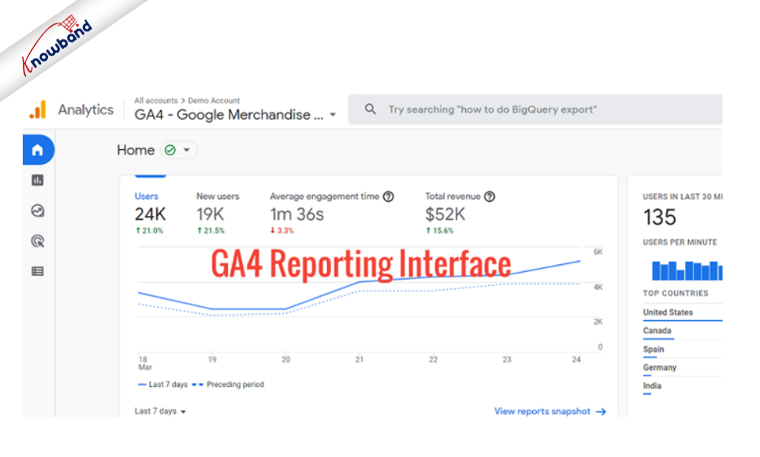
Além disso, em Google Analytics versão 4 os relatórios são gerados somente quando você define um evento de rastreamento para o mesmo. Outro motivo para a diferença de interface e relatório do UA é que o GA4 é desenvolvido no Firebase Analytics.
Configuração do fluxo de dados:
Uma das principais diferenças que diferenciam o GA4 da versão do Universal Analytics é que os usuários não terão a opção de criar as visualizações na versão 4 do Google Analytics.
Onde na versão atual GA3, os usuários do Analytics têm a opção de criar visualizações para analisar o comportamento do cliente.
Além disso, um dos principais recursos que o Google adicionou na atualização do GA4 é que agora você poderá criar fluxos de dados em seus aplicativos e sites.�
Acompanhamento de eventos:
No caso do rastreamento de eventos, o Google Analytics 4 oferece mais flexibilidade do que o Universal Analytics. Já nas versões do GA3, os usuários tinham a opção de criar eventos no formato categoria-ações-rótulo-valor.
Por outro lado, na atualização recente, os usuários do GA4 poderão criar eventos apenas com nomes e parâmetros de eventos.�
Interface de evento do GA4:
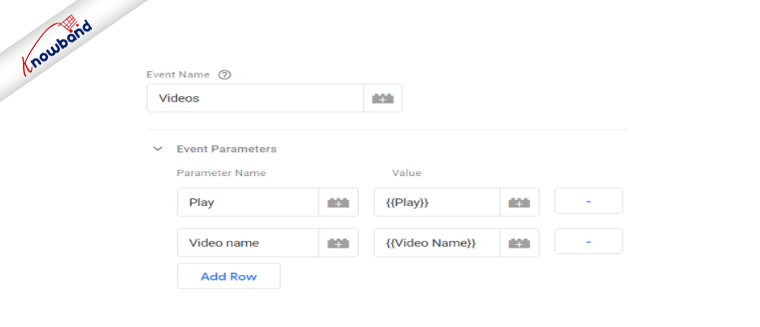
Tb, Google Analytics fornece opções para rastrear coletas automáticas, eventos de medição aprimorados, eventos recomendados e eventos personalizados. Além disso, se você quiser verificar o evento de medição coletado e aprimorado automaticamente, nem precisará tocar em seus códigos. Como os seguintes detalhes são buscados automaticamente.
A única condição que requer estar presente para o funcionamento é que você deve ter instalado gtag.js implementado a partir do Gerenciador de tags do Google ou diretamente. Estes são alguns das diferenças que você percebe na versão GA4. Além disso, considera-se que os usuários encontrarão novos fluxos de dados e usabilidade com a ajuda da versão GA4.
Nosso próximo ponto de discussão trata de como integrar o GA4 ao Shopify. Antes de iniciar a integração, há alguns pontos a serem considerados. Por exemplo, todo o seu processo de integração dependerá da versão do Shopify que você está usando.
Por exemplo, os vendedores do Shopify Plus têm a opção de incluir o Google Tag Manager em todas as páginas do site. Incluindo a página de checkout do site. Por outro lado, se você não estiver usando a versão Shopify Plus, poderá adicionar o código de rastreamento em todas as páginas, exceto na página de checkout do site.
Portanto, para integrar o Google Analytics 4 à sua loja online padrão do Shopify, você precisará seguir as etapas mencionadas abaixo.
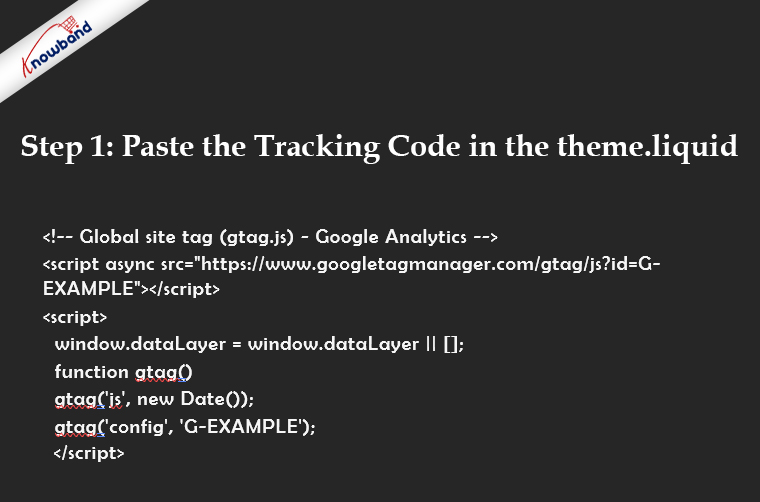
– Cole o código de rastreamento no theme.liquid:
Para a etapa inicial, vá até a loja online. Em todas as opções que aparecerem, escolha Temas. Lá você encontrará os temas. Arquivo líquido. Tudo o que você precisa fazer é colar seu código de rastreamento entre as tags de cabeçalho. Além disso, você precisará alterar as instâncias G-Example com seu ID de medição (encontre o mesmo no fluxo de dados do GA4).
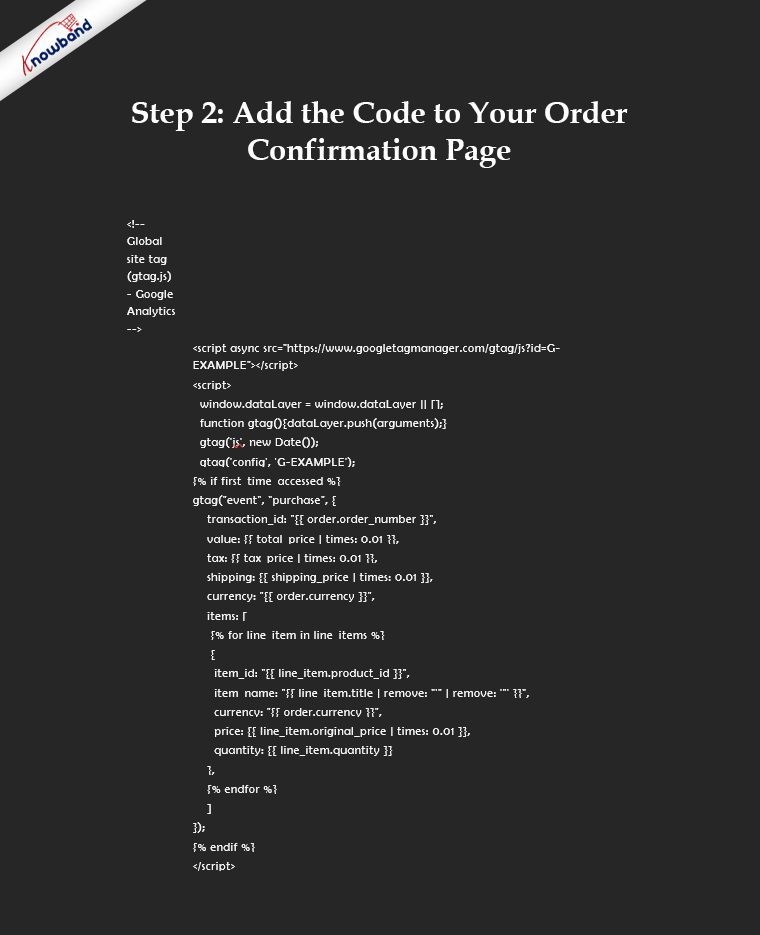
– Adicione o código à sua página de confirmação de pedido:
Depois de terminar o primeiro passo, aí vem o próximo. Para a etapa seguinte, você terá que visitar o caminho abaixo em sua loja Shopify. Configuração>>Checkout>>Página de status do pedido>>Scripts adicionais.
Passo 3: Remover Shopify como referência no GA4:
Depois de seguir o primeiro e o segundo passos, você encontrará o trabalho concluído. Além disso, se você não quiser mostrar as páginas de checkout da Shopify como uma referência em seus relatórios, será necessário desativá-las.
Para a opção a seguir, você precisará de uma visita do GA4. No painel do Google Analytics 4. Vá até o fluxo de dados >> Mais configurações de marcação >> Listar referências indesejadas.
Na página exibida, tudo o que você precisa fazer é inserir myshopify.com.
No fim,
Ao adicionar o GA4 ao seu site com a ajuda do código compartilhado acima, você terá que alterar a palavra-chave G-EXAMPLE com seu ID de medição. Além disso, se você estiver usando o UA em seu site e planeja mudar para o GA4, o presente é o momento certo.
Não apenas porque os serviços são menos complicados, mas também porque você não poderá transferir seus dados UA para o GA4.�Além disso, se você quiser que cuidemos do processo, envie-nos um e-mail para nosso equipe da banda de conhecimento em support@knowband.com.

